
Table des matières. Installation...11 Mise en route Emplacement de l installation Paramètres réseau... 11
|
|
|
- Danièle Soucy
- il y a 10 ans
- Total affichages :
Transcription
1

2 Table des matières Présentation du produit...4 Contenu de la boîte... 4 Configuration système requise... 4 Introduction... 5 Caractéristiques... 5 Description du matériel... 7 Façade... 7 Panneau arrière... 8 Présentation de la technologie... 9 Présentation de la technologie de routeur haut débit.. 9 Présentation des pare-feux... 9 Présentation de la mise en réseau local Réinitialisation Installation...11 Mise en route Emplacement de l installation Paramètres réseau Table des matières PPPoE (DSL) PPTP L2TP Big Pond Paramètre réseau Paramètres du routeur Paramètres du serveur DHCP Liste de clients DHCP et réservation Configuration avancée Règles de redirection de port Règles d application Contrôle d accès Filtre Web Paramètres du pare-feu Paramètres réseau avancés QoS Configuration...12 Connexion Assistant de configuration Configuration Internet Adresse statique (attribuée par le FAI) Dynamique (câble) Outils Paramètres administrateur Paramètres horaires Paramètres système Mise à jour du microprogramme DNS dynamique System Check (Contrôle du système) Calendriers

3 Table des matières Paramètres du journal État...42 Informations sur le périphérique Journal Statistiques Session active Assistance Résolution des problèmes...47 Attribution d une adresse IP statique Bases de la mise en réseau...54 Vérification de l adresse IP Attribution statique d une adresse IP
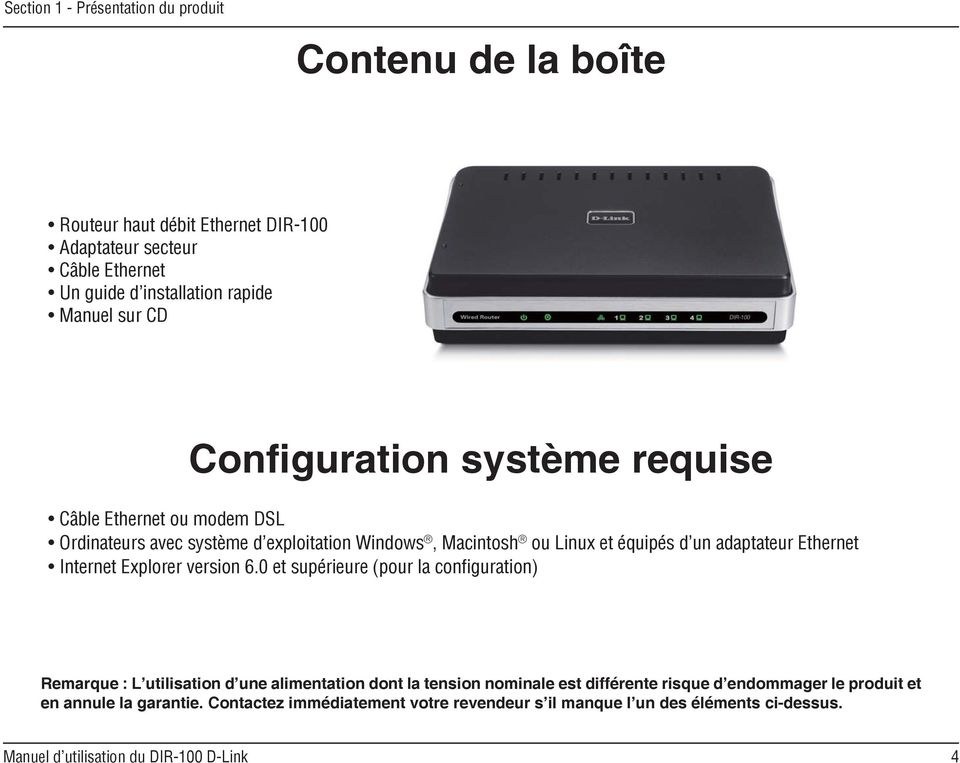
4 Section 1 - Présentation du produit Product Overview Contenu de la boîte Routeur haut débit Ethernet DIR-100 Adaptateur secteur Câble Ethernet Un guide d installation rapide Manuel sur CD Configuration système requise Câble Ethernet ou modem DSL Ordinateurs avec système d exploitation Windows, Macintosh ou Linux et équipés d un adaptateur Ethernet Internet Explorer version 6.0 et supérieure (pour la configuration) Remarque : L utilisation d une alimentation dont la tension nominale est différente risque d endommager le produit et en annule la garantie. Contactez immédiatement votre revendeur s il manque l un des éléments ci-dessus. 4
5 Section 1 - Présentation du produit Introduction Le DIR-100 D-Link est un routeur haut débit Ethernet. Il permet aux utilisateurs de partager rapidement et simplement une connexion Internet haut débit. Il intègre également de nombreuses fonctions avancées, généralement présentes dans les routeurs plus onéreux. Après avoir réalisé la procédure indiquée dans le Guide d installation rapide (joint au colis), vous pourrez partager une connexion Internet unique, mais aussi des informations et des ressources, comme des fichiers et des imprimantes. Le DIR-100 est compatible avec les systèmes d exploitation les plus courants, dont Macintosh, Linux et Windows, et peut être intégré dans un réseau existant. Ce manuel est conçu pour vous aider à connecter le DIR-100 D-Link à un réseau Internet haut débit et aux PC via les quatre ports Ethernet. Ce manuel présente rapidement la technologie de routeur haut débit, les pare-feux et la mise en réseau local. Veuillez prendre le temps de le lire et de vous familiariser avec ces diverses technologies. Caractéristiques Modem haut débit et partage d IP : relie plusieurs ordinateurs à un modem haut débit (câble ou DSL) ou à une Box opérateur pour partager la connexion Internet. Commutateur Ethernet : vous permet de partager rapidement et simplement une connexion Internet avec plusieurs ordinateurs et périphériques. VPN pris en charge : prend en charge plusieurs sessions de passerelles IPSec et PPTP simultanées. Plusieurs utilisateurs derrière le DIR-100 peuvent donc accéder aux réseaux d entreprise via divers clients VPN, avec plus de sécurité. 5

6 Section 1 - Présentation du produit Fonctions de pare-feu, de filtrage MAC et de filtrage de sites Web avancées : l interface Web affiche plusieurs fonctions de gestion du réseau avancées, dont: Gestion Web : le DIR-100 peut être configuré par l intermédiaire de n importe quel navigateur Web de l ordinateur du réseau, à l aide de Netscape ou Internet Explorer. Redirection de port prise en charge : vous permet d exposer des services WWW, FTP et autres services de votre réseau local aux Internautes. Applications spéciales prises en charge : applications spéciales nécessitant plusieurs connexions (par ex. jeux sur Internet, vidéoconférence, téléphonie par Internet, etc.). Le DIR-100 peut détecter le type d application et ouvrir un tunnel multi-ports correspondant. Hôte DMZ pris en charge : permet de pleinement exposer un ordinateur en réseau à Internet. Cette fonction est utilisée lorsque la fonction Special Application (Application spéciale) ne suffit pas pour qu une application fonctionne correctement. 6

7 Section 1 - Présentation du produit Façade Voyant du réseau étendu Reste allumé en vert lorsque la connexion au réseau étendu est valide. Power (Alimentation) Une lumière verte fixe indique que l appareil est allumé. LAN (Réseau local) Une lumière verte fixe indique une connexion valide. 7

8 Section 1 - Présentation du produit Panneau arrière Réseau étendu* Ce port permet à l utilisateur de connecter le câble Ethernet depuis la source externe gérant la connexion PORTS DU RÉSEAU LOCAL* 1-4 Ports du réseau local pouvant être reliés à l aide d un câble Ethernet RJ-45 CAT5. Les voyants correspondants, situés sur la façade, sont verts lorsque l un de ces ports est connecté à un nœud terminal, comme un concentrateur, un commutateur ou un ordinateur équipé d une carte réseau (NIC). Power (Alimentation) Connectez une extrémité de votre adaptateur d alimentation (inclus) au port d alimentation et l autre extrémité à votre prise de courant. Réinitialisation Sert à réinitialiser le DIR-100 aux paramètres d usine. *Tous les ports (réseau local et étendu) sont Auto-MDIX. Ils détectent automatiquement les types de câbles (droits ou croisés) pour s y adapter. 8

9 Section 1 - Présentation du produit Présentation de la technologie Présentation de la technologie de routeur haut débit Un routeur est un périphérique qui transmet des paquets de données depuis une source vers une cible. Pour cela, ils utilisent des adresses IP, pas d adresse MAC. Un routeur transmet des données depuis Internet vers un ordinateur donné de votre réseau local. Les informations composant Internet sont transférées à l aide de routeurs. Lorsque vous cliquez sur un lien d une page Web, vous envoyez une demande à un serveur lui indiquant d afficher la page suivante. Les informations émises et reçues sur votre ordinateur sont transférées de ce dernier vers le serveur, via les routeurs. Un routeur détermine également le chemin le plus approprié que doivent suivre les informations pour garantir qu elles soient acheminées correctement. Un routeur contrôle la quantité de données envoyées sur votre réseau en éliminant celles qui ne doivent pas s y trouver. Les ordinateurs connectés à votre routeur sont donc sécurisés car ceux qui sont à l extérieur ne peuvent pas accéder aux informations, ni en envoyer directement à d autres ordinateurs de votre réseau. Le routeur détermine vers quel ordinateur transmettre les informations, puis les y envoie. Si les informations ne sont pas destinées aux ordinateurs de votre réseau, elles sont éliminées. Les données indésirables ou nuisibles sont donc inaccessibles et votre réseau n est pas endommagé. Présentation des pare-feux Un pare-feu est un périphérique placé entre votre ordinateur et Internet, qui empêche tout accès non autorisé à ou depuis votre réseau. Il peut s agir d un ordinateur utilisant un logiciel pare-feu ou d un matériel spécial, spécialement conçu pour jouer ce rôle. Dans la plupart des cas, un pare-feu sert à éviter que des Internautes non autorisés n accèdent à des réseaux privés ou à des réseaux locaux et Intranets d entreprise. Un pare-feu balaye toutes les informations transitant depuis et vers votre réseau et analyse chacune d elle. Chaque donnée est contrôlée par rapport à un ensemble de critères définis par l administrateur. Si certaines d entre elles ne remplissent pas les critères, elles sont bloquées et éliminées. Sinon, elles sont transmises. Il s agit d une méthode dite de filtrage de paquets. Un pare-feu peut également exécuter des fonctions de sécurité spécifiques en fonction du type d application ou de port utilisé. Par exemple, il peut être configuré pour fonctionner avec un serveur FTP ou Telnet. Il peut également être configuré pour fonctionner avec des ports UDP ou TCP donnés, afin que certaines applications ou certains jeux puissent fonctionner correctement sur Internet. 9
10 Section 1 - Présentation du produit Présentation de la mise en réseau local On utilise le terme «Mise en réseau local» (LAN) lorsque plusieurs ordinateur sont connectés ensembles dans une petite zone (par ex. un bâtiment ou un ensemble de bâtiments). La mise en réseau local peut être réalisée dans de grandes zones. Un ensemble de réseaux locaux connectés dans une grande zone constitue un «réseau étendu» (WAN). Un réseau local se compose de plusieurs ordinateurs connectés les uns aux autres. De nombreux types de supports peuvent connecter des ordinateurs ensembles. Le câble CAT5 (câble à paire torsadée UTP ou STP) est le support le plus courant. Les réseaux sans fil n utilisent toutefois pas de câbles ; ils communiquent par ondes radio. Chaque ordinateur doit posséder une carte réseau (NIC), qui communique les données entre les ordinateurs. On utilise généralement une carte réseau de 10 Mo/s, une carte réseau de 10/100 Mo/s ou une carte sans fil. La plupart des réseaux utilise des périphériques matériels, comme des concentrateurs ou des commutateurs, auxquels chaque câble peut être connecté afin de maintenir la connexion entre les ordinateurs. Un concentrateur ne relève que les données arrivant par chaque port et les transmet à tous les autres. Un commutateur est plus sophistiqué : il peut en effet déterminer le port cible d une information donnée. Il limite en outre le surdébit de trafic réseau et accélère la communication. Il faut un certain temps pour correctement planifier et mettre en place les réseaux. Votre réseau peut en effet être configuré de diverses manières. Vous voudrez peut-être prendre du temps pour déterminer la configuration réseau la plus adaptée à vos besoins. Réinitialisation Pour réinitialiser le système aux paramètres d usine, veuillez procéder comme suit: 1. Laissez le périphérique sous tension ; ne le débranchez pas 2. Appuyez sur le bouton de réinitialisation et maintenez-le enfoncé (à l aide d un trombone) 3. Maintenez le bouton enfoncé pendant 10 secondes environ 4. Relâchez-le Le DIR-100 se réinitialise ensuite automatiquement. 10
11 Section 2 - Installation Installation Mise en route Emplacement de l installation Le DIR-100 fonctionne comme un réseau local Ethernet, destiné à être utilisé à domicile ou au bureau. Le routeur peut être placé sur une étagère ou un bureau. L idéal serait que les voyants lumineux à l avant restent bien visibles pour que vous puissiez résoudre des problèmes éventuels. Aucun câblage ou refroidissement particulier n est nécessaire, mais lorsque vous êtes prêt à installer le routeur, vous devez prendre en compte les consignes suivantes: Placez le DIR-100 sur une surface horizontale plate. Maintenez-le éloigné des dispositifs émettant de la chaleur. Ne le placez pas dans un environnement poussiéreux ou humide. Les caractéristiques de fonctionnement recommandées du DIR-100 sont les suivantes: Température comprise entre 0 C et 55 C Humidité comprise entre 5 % et 90 % De plus, n oubliez pas de débrancher l appareil, de retirer le cordon d alimentation de la prise et de garder les mains sèches lorsque vous installez le matériel. Paramètres réseau Pour utiliser le DIR-100 correctement, vous devez configurer les paramètres réseau de vos ordinateurs comme il convient. L adresse IP par défaut du DIR-100 est et le masque de sous-réseau par défaut est Si nécessaire, vous pouvez les modifier, mais les valeurs par défaut sont utilisées dans ce manuel. Si l environnement TCP/IP de votre ordinateur n a pas encore été configuré, vous pouvez vous reporter à la section Configuration de vos PC pour les connecter au DIR-100 pour le configurer. Par exemple: 1. Configurez l adresse IP de votre ordinateur sur , le masque de sous-réseau sur et la passerelle sur Ou, plus simplement 2. Configurez vos ordinateurs pour qu ils acquièrent les paramètres TCP/IP automatiquement via la fonction de serveur DHCP du DIR-100 Comme l adresse IP du DIR-100 est , celle de votre ordinateur doit être X («X» étant un nombre compris entre 2 et 254). Chaque ordinateur de votre réseau doit posséder une adresse IP différente, située dans cette gamme. La passerelle par défaut doit être (l adresse IP du DIR-100). 11

12 Configuration Le DIR-100 dispose d un utilitaire de gestion Web intégré ; son système d exploitation est donc indépendant. Vous pouvez configurer votre DIR-100 via le navigateur Netscape Communicator ou Internet Explorer sous les plates-formes MS Windows, Macintosh, Linux ou UNIX. Vous avez simplement besoin d un navigateur Web (par ex. Internet Explorer ou Netscape Navigateur) sur lequel Java Script est activé. Connexion Ouvrez le navigateur Web, puis saisissez l adresse IP du DIR-100 dans le champ Emplacement (pour Netscape) ou Adresse (pour IE) avant d appuyer sur «Entrée». L adresse IP par défaut du DIR-100 est Par exemple: Pour ouvrir une session en tant qu administrateur, saisissez le nom d utilisateur «admin» et le mot de passe (il n y a pas de mot de passe par défaut, laissez-le vierge). Cliquez sur le bouton OK. Si le mot de passe est correct, l interface Web apparaît. 12

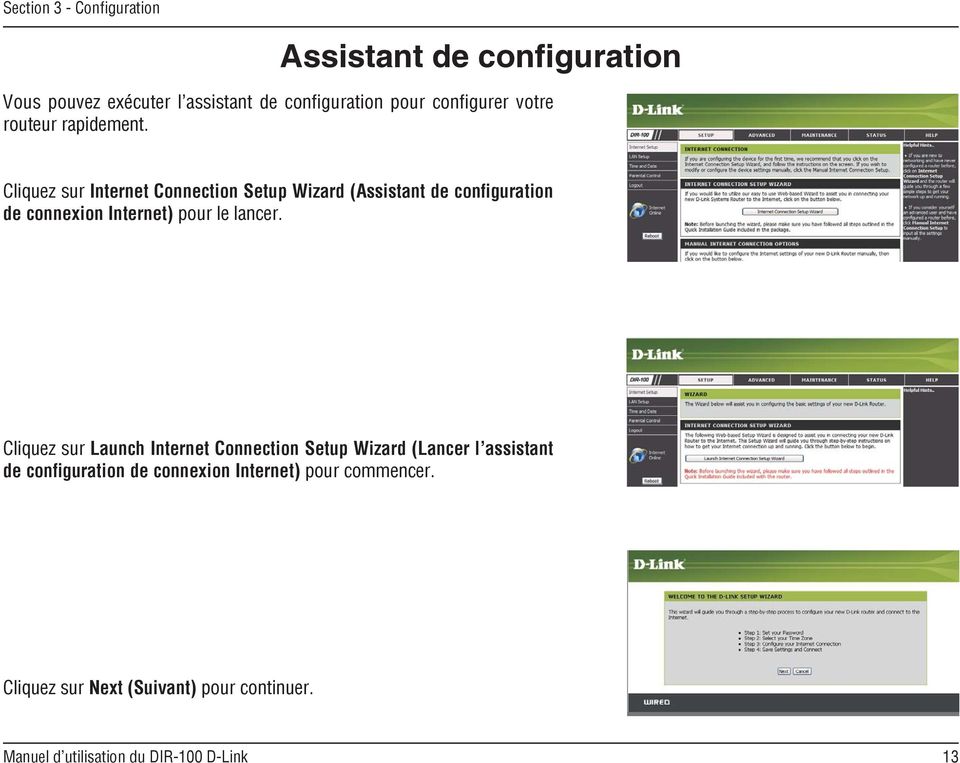
13 Assistant de configuration Vous pouvez exécuter l assistant de configuration pour configurer votre routeur rapidement. Cliquez sur Internet Connection Setup Wizard (Assistant de configuration de connexion Internet) pour le lancer. Cliquez sur Launch Internet Connection Setup Wizard (Lancer l assistant de configuration de connexion Internet) pour commencer. Cliquez sur Next (Suivant) pour continuer. 13
14 Créez un nouveau mot de passe, puis cliquez sur Next (Suivant) pour continuer. Sélectionnez votre fuseau horaire dans le menu déroulant, puis cliquez sur Next (Suivant) pour continuer. Sélectionnez le type de connexion Internet que vous utilisez, puis cliquez sur Next (Suivant) pour continuer. 14

15 Si vous avez sélectionné Dynamic (Dynamique), vous devrez peut-être saisir l adresse MAC du dernier ordinateur directement connecté à votre modem. Si vous utilisez actuellement cet ordinateur, cliquez sur Clone Your PC s MAC Address (Cloner l adresse MAC du PC), puis cliquez sur Next (Suivant) pour continuer. Le Host Name (Nom d hôte) est facultatif, mais peut être exigé par certains fournisseurs d accès Internet. Par défaut, il correspond au nom du routeur ; il peut être modifié. Si vous avez sélectionné PPoE, saisissez votre nom d utilisateur PPPoE et votre mot de passe. Cliquez sur Next (Suivant) pour continuer. Sélectionnez Static (Statique) si le fournisseur d accès Internet vous a attribué l adresse IP, le masque de sous-réseau, la passerelle et les adresses DNS du serveur. Remarque: veillez à supprimer le logiciel PPPoE de votre ordinateur. Il n est plus nécessaire et ne fonctionne pas via un routeur. Si vous avez sélectionné PPTP, saisissez votre nom d utilisateur PPTP et votre mot de passe. Cliquez sur Next (Suivant) pour continuer. 15

16 Si vous avez sélectionné L2TP, saisissez votre nom d utilisateur L2TP et votre mot de passe. Cliquez sur Next (Suivant) pour continuer. Si vous avez sélectionné BigPond, sélectionnez votre serveur d authentification BigPond, puis saisissez vos nom d utilisateur et mot de passe. Cliquez sur Next (Suivant) pour continuer. Si vous avez sélectionné Static (Statique), saisissez les paramètres réseau fournis par votre fournisseur d accès Internet. Cliquez sur Next (Suivant) pour continuer. 16

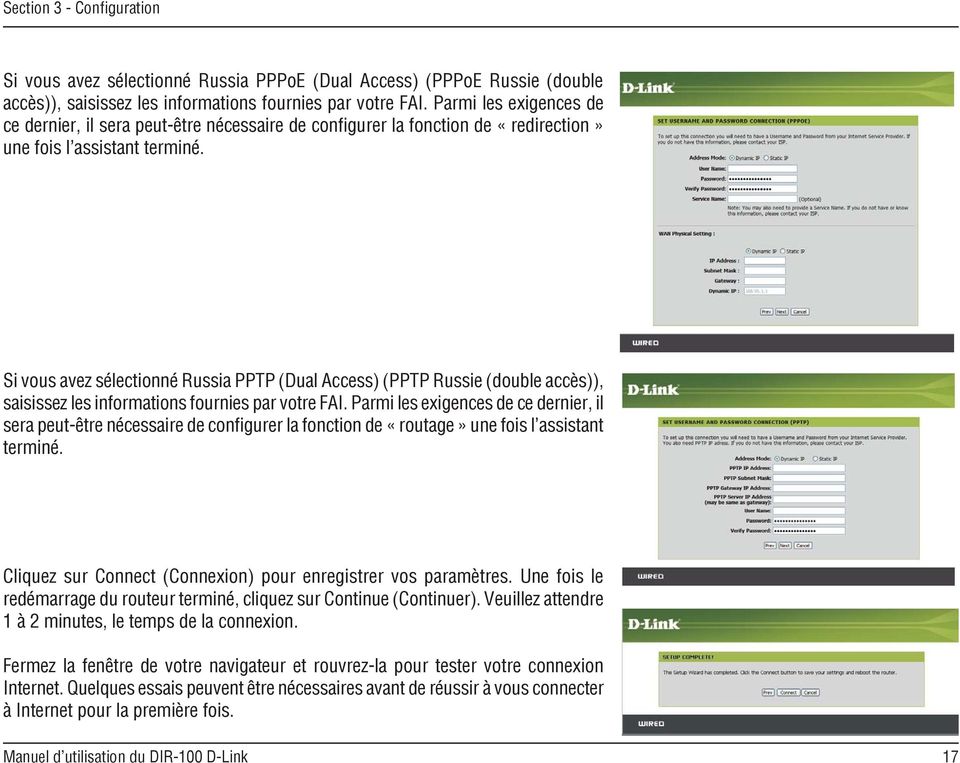
17 Si vous avez sélectionné Russia PPPoE (Dual Access) (PPPoE Russie (double accès)), saisissez les informations fournies par votre FAI. Parmi les exigences de ce dernier, il sera peut-être nécessaire de configurer la fonction de «redirection» une fois l assistant terminé. Si vous avez sélectionné Russia PPTP (Dual Access) (PPTP Russie (double accès)), saisissez les informations fournies par votre FAI. Parmi les exigences de ce dernier, il sera peut-être nécessaire de configurer la fonction de «routage» une fois l assistant terminé. Cliquez sur Connect (Connexion) pour enregistrer vos paramètres. Une fois le redémarrage du routeur terminé, cliquez sur Continue (Continuer). Veuillez attendre 1 à 2 minutes, le temps de la connexion. Fermez la fenêtre de votre navigateur et rouvrez-la pour tester votre connexion Internet. Quelques essais peuvent être nécessaires avant de réussir à vous connecter à Internet pour la première fois. 17
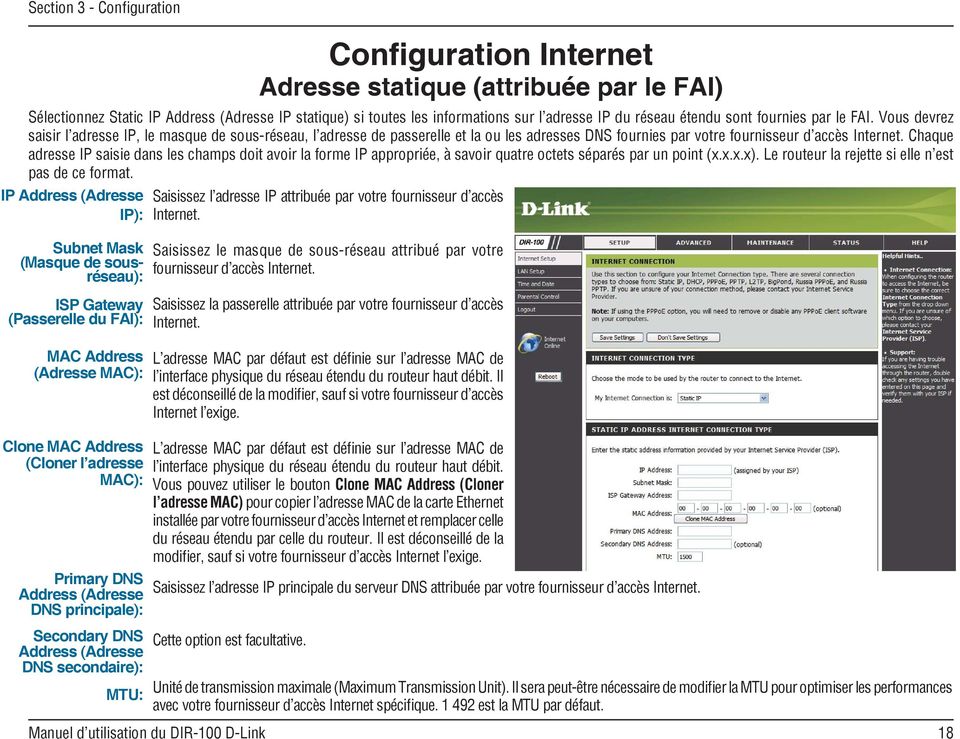
18 IP Address (Adresse IP): Subnet Mask (Masque de sousréseau): ISP Gateway (Passerelle du FAI): MAC Address (Adresse MAC): Clone MAC Address (Cloner l adresse MAC): Primary DNS Address (Adresse DNS principale): Secondary DNS Address (Adresse DNS secondaire): MTU: Saisissez l adresse IP attribuée par votre fournisseur d accès Internet. Saisissez le masque de sous-réseau attribué par votre fournisseur d accès Internet. Saisissez la passerelle attribuée par votre fournisseur d accès Internet. L adresse MAC par défaut est définie sur l adresse MAC de l interface physique du réseau étendu du routeur haut débit. Il est déconseillé de la modifier, sauf si votre fournisseur d accès Internet l exige. L adresse MAC par défaut est définie sur l adresse MAC de l interface physique du réseau étendu du routeur haut débit. Vous pouvez utiliser le bouton Clone MAC Address (Cloner l adresse MAC) pour copier l adresse MAC de la carte Ethernet installée par votre fournisseur d accès Internet et remplacer celle du réseau étendu par celle du routeur. Il est déconseillé de la modifier, sauf si votre fournisseur d accès Internet l exige. Saisissez l adresse IP principale du serveur DNS attribuée par votre fournisseur d accès Internet. Cette option est facultative. Configuration Internet Adresse statique (attribuée par le FAI) Sélectionnez Static IP Address (Adresse IP statique) si toutes les informations sur l adresse IP du réseau étendu sont fournies par le FAI. Vous devrez saisir l adresse IP, le masque de sous-réseau, l adresse de passerelle et la ou les adresses DNS fournies par votre fournisseur d accès Internet. Chaque adresse IP saisie dans les champs doit avoir la forme IP appropriée, à savoir quatre octets séparés par un point (x.x.x.x). Le routeur la rejette si elle n est pas de ce format. Unité de transmission maximale (Maximum Transmission Unit). Il sera peut-être nécessaire de modifier la MTU pour optimiser les performances avec votre fournisseur d accès Internet spécifique est la MTU par défaut. 18
19 Dynamic IP Address (Adresse IP dynamique): Host Name (Nom d hôte): MAC Address (Adresse MAC): Clone MAC Address (Cloner l adresse MAC) : Primary DNS Address (Adresse DNS principale): Secondary DNS Address (Adresse DNS secondaire) : Sélectionnez Dynamic IP Address (Adresse IP dynamique) pour obtenir automatiquement des informations sur l adresse IP auprès de votre fournisseur d accès Internet. Sélectionnez cette option si ce dernier ne vous fournit pas les numéros IP à utiliser. Cette option est généralement utilisée pour les services de modem câble. Le Host Name (Nom d hôte) est facultatif, mais peut être exigé par certains fournisseurs d accès Internet. Par défaut, il correspond au nom du routeur ; il peut être modifié. L adresse MAC par défaut est définie sur l adresse MAC de l interface physique du réseau étendu du routeur haut débit. Il est déconseillé de la modifier, sauf si votre fournisseur d accès Internet l exige. L adresse MAC par défaut est définie sur l adresse MAC de l interface physique du réseau étendu du routeur haut débit. Vous pouvez utiliser le bouton Clone MAC Address (Cloner l adresse MAC) pour copier l adresse MAC de la carte Ethernet installée par votre fournisseur d accès Internet et remplacer celle du réseau étendu par celle du routeur. Il est déconseillé de la modifier, sauf si votre fournisseur d accès Internet l exige. Saisissez l adresse IP principale du serveur DNS (Domaine Name Server) attribuée par votre fournisseur d accès Internet. Cette option est facultative. Configuration Internet Dynamique (câble) MTU: Unité de transmission maximale (Maximum Transmission Unit). Il sera peut-être nécessaire de modifier la MTU pour optimiser les performances avec votre fournisseur d accès Internet spécifique est la MTU par défaut. 19

20 PPPoE: Nom d utilisateur: Password (Mot de passe): Service Name (Nom du service): IP Address (Adresse IP): DNS principal Addresses (Adresses) : Maximum Idle Time (Temps d inactivité maximum): MTU: Select (Sélection du mode de connexion) : Sélectionnez Dynamic (Dynamique), qui est l option la plus fréquente, ou Static (Statique). Sélectionnez Static (Statique) si le fournisseur d accès Internet vous a attribué l adresse IP, le masque de sous-réseau, la passerelle et les adresses DNS du serveur. Saisissez votre nom d utilisateur PPPoE. Saisissez votre mot de passe PPPoE, puis ressaisissez-le dans la case suivante. Saisissez le nom du service du fournisseur d accès Internet (facultatif). Saisissez l adresse IP (PPPoE statique uniquement). Saisissez les adresses principale et secondaire du serveur DNS (PPPoE statique uniquement). Configuration Internet PPPoE (DSL) Sélectionnez PPPoE (Point to Point Protocol over Ethernet) si votre fournisseur d accès Internet utilise une connexion PPPoE. Ce dernier vous fournira un nom d utilisateur et un mot de passe. En général, cette option est utilisée pour les services DSL. veillez à supprimer le logiciel PPPoE de votre ordinateur. Il n est plus nécessaire et ne fonctionne pas via un routeur. Saisissez le temps d inactivité maximum pendant lequel la connexion Internet est conservée. Pour désactiver cette fonction, activez Auto-reconnect (Reconnexion automatique). Unité de transmission maximale (Maximum Transmission Unit). Il sera peut-être nécessaire de modifier la MTU pour optimiser les performances avec votre fournisseur d accès Internet spécifique est la MTU par défaut. Sélectionnez Always-on (Toujours activée), Manual (Manuelle) ou Connect-on demand (Connexion à la demande). 20

21 Configuration Internet PPTP Sélectionnez PPTP (Point-to-Point-Tunneling Protocol) si votre fournisseur d accès Internet utilise une connexion PPTP. Ce dernier vous fournira un nom d utilisateur et un mot de passe. En général, cette option est utilisée pour les services DSL. PPTP: IP Address (Adresse IP): Subnet Mask (Masque de sous-réseau): Gateway (Passerelle): DNS: Server IP (Adresse IP du serveur): PPTP Account (Compte PPTP): PPTP Password (Mot de passe PPTP): Maximum Idle Time (Temps d inactivité maximum): MTU: Connect Mode (Mode de connexion): Sélectionnez Dynamic (Dynamique), qui est l option la plus fréquente, ou Static (Statique). Sélectionnez Static (Statique) si le fournisseur d accès Internet vous a attribué l adresse IP, le masque de sous-réseau, la passerelle et les adresses DNS du serveur. Saisissez l adresse IP (PPTP statique uniquement). Saisissez les adresses principale et secondaire du serveur DNS (PPTP statique uniquement). Saisissez l adresse IP de la passerelle attribuée par votre fournisseur d accès Internet. Les informations relatives au serveur DNS sont fournies par votre fournisseur d accès Internet (FAI) Saisissez l adresse IP du serveur fournie par votre fournisseur d accès Internet (facultatif). Saisissez le nom de votre compte PPTP. Saisissez votre mot de passe PPTP, puis ressaisissez-le dans la case suivante. Saisissez le temps d inactivité maximum pendant lequel la connexion Internet est conservée. Pour désactiver cette fonction, activez Autoreconnect (Reconnexion automatique). Unité de transmission maximale (Maximum Transmission Unit). Il sera peut-être nécessaire de modifier la MTU pour optimiser les performances avec votre fournisseur d accès Internet spécifique est la MTU par défaut. Sélectionnez Always-on (Toujours activée), Manual (Manuelle) ou Connect-on demand (Connexion à la demande). 21
22 L2TP: IP Address (Adresse IP): Subnet Mask (Masque de sousréseau): Gateway (Passerelle): DNS: Server IP (Adresse IP du serveur): L2TP Account (Compte L2TP): L2TP Password (Mot de passe L2TP): Maximum Idle Time (Temps d inactivité maximum) : MTU: Connect Mode (Mode de connexion): Sélectionnez Dynamic (Dynamique), qui est l option la plus fréquente, ou Static (Statique). Sélectionnez Static (Statique) si le fournisseur d accès Internet vous a attribué l adresse IP, le masque de sous-réseau, la passerelle et les adresses DNS du serveur. Saisissez l adresse IP (L2TP statique uniquement). Saisissez les adresses principale et secondaire du serveur DNS (L2TP statique uniquement). Saisissez l adresse IP de la passerelle attribuée par votre fournisseur d accès Internet. Les informations relatives au serveur DNS sont fournies par votre fournisseur d accès Internet (FAI) Saisissez l adresse IP du serveur fournie par votre fournisseur d accès Internet (facultatif). Saisissez le nom de votre compte L2TP. Configuration Internet L2TP Sélectionnez L2TP (Layer 2 Tunneling Protocol) si votre fournisseur d accès Internet utilise une connexion L2TP. Ce dernier vous fournira un nom d utilisateur et un mot de passe. En général, cette option est utilisée pour les services DSL. Saisissez votre mot de passe L2TP, puis ressaisissez-le dans la case suivante. Saisissez le temps d inactivité maximum pendant lequel la connexion Internet est conservée. Pour désactiver cette fonction, activez Auto-reconnect (Reconnexion automatique). Unité de transmission maximale (Maximum Transmission Unit). Il sera peut-être nécessaire de modifier la MTU pour optimiser les performances avec votre fournisseur d accès Internet spécifique est la MTU par défaut. Sélectionnez Always-on (Toujours activée), Manual (Manuelle) ou Connect-on demand (Connexion à la demande). 22
23 Configuration Internet Big Pond Nom d utilisateur: Password (Mot de passe): Auth Server (Serveur d authentification): Login Server IP (Adresse IP du serveur de connexion): MAC Address (Adresse MAC): Clone MAC Address (Cloner l adresse MAC): Saisissez votre nom d utilisateur Big Pond. Saisissez votre mot de passe Big Pond, puis ressaisissez-le dans la case suivante. Saisissez l adresse IP du serveur de connexion. Saisissez l adresse IP du serveur de connexion. L adresse MAC par défaut est définie sur l adresse MAC de l interface physique du réseau étendu du routeur haut débit. Il est déconseillé de la modifier, sauf si votre fournisseur d accès Internet l exige. L adresse MAC par défaut est définie sur l adresse MAC de l interface physique du réseau étendu du routeur haut débit. Vous pouvez utiliser le bouton Clone MAC Address (Cloner l adresse MAC) pour copier l adresse MAC de la carte Ethernet installée par votre fournisseur d accès Internet et remplacer celle du réseau étendu par celle du routeur. Il est déconseillé de la modifier, sauf si votre fournisseur d accès Internet l exige. 23
24 PPTP: IP Address (Adresse IP): Subnet Mask (Masque de sous-réseau): Sélectionnez Dynamic (Dynamique), qui est l option la plus fréquente, ou Static (Statique). Sélectionnez Static (Statique) si le fournisseur d accès Internet vous a attribué l adresse IP, le masque de sous-réseau, la passerelle et les adresses DNS du serveur. Saisissez l adresse IP (PPTP statique uniquement). Configuration Internet PPTP Russia (PPTP Russie) Choisissez Russia PPTP ((Point-to-Point-Tunneling Protocol [(PPTP Russie) Protocole de tunelage point à point]) si votre connexion Internet PPTP nécessite un nom d utilisateur et un mot de passe pour se connecter, ainsi qu une route statique d accès au réseau interne de votre FAI. Ce dernier vous fournira un nom d utilisateur et un mot de passe. Certains FAI russes utilisent ce type de connexion. Saisissez les adresses principale et secondaire du serveur DNS Adresses des serveurs (PPTP statique uniquement). Gateway (Passerelle): Saisissez l adresse IP de la passerelle attribuée par votre fournisseur d accès Internet. DNS: Server IP (Adresse IP du serveur): PPTP Account (Compte PPTP) : PPTP Password (Mot de passe) : Maximum Idle Time (Temps d inactivité maximum): Les informations relatives au serveur DNS sont fournies par votre fournisseur d accès Internet (FAI) Saisissez l adresse IP du serveur fournie par votre fournisseur d accès Internet (facultatif). Saisissez le nom de votre compte PPTP. Saisissez votre mot de passe PPTP, puis ressaisissez-le dans la case suivante. Saisissez le temps d inactivité maximum pendant lequel la connexion Internet est maintenue. Sélectionnez Always-on (Toujours active) comme Connection Mode (Mode de connexion). MTU: Mode Select (Sélection du mode de connexion): Unité de transmission maximale (Maximum Transmission Unit). Il sera peutêtre nécessaire de modifier la MTU pour optimiser les performances. Sélectionnez Always-on (Toujours activée), Manual (Manuelle) ou Connect-on demand (Connexion à la demande). 24
25 Configuration Internet Russia PPPoE (PPPoE Russie) Choisissez Russia PPPoE (Point-to-Point over Ethernet [(PPPoE Russie] Point à point sur Internet]) si votre connexion Internet PPPoE nécessite un nom d utilisateur et un mot de passe pour se connecter, ainsi qu une voie statique d accès au réseau interne de votre FAI. Ce dernier vous fournira un nom d utilisateur et un mot de passe. Certains FAI russes utilisent ce type de connexion. veillez à supprimer le logiciel PPPoE de votre ordinateur. Il n est plus nécessaire et ne fonctionne pas via un routeur. PPPoE: Nom d utilisateur: Password (Mot de passe): Sélectionnez Dynamic (Dynamique), qui est l option la plus fréquente, ou Static (Statique). Sélectionnez Static (Statique) si le fournisseur d accès Internet vous a attribué l adresse IP, le masque de sous-réseau, la passerelle et les adresses DNS du serveur. Saisissez votre nom d utilisateur PPPoE. Saisissez votre mot de passe PPPoE, puis ressaisissez-le dans la case suivante. Service Name (Nom du service): IP Address (Adresse IP): DNS Addresses (Adresses DNS): Maximum Idle Time (Temps d inactivité maximum): Saisissez le nom du service du fournisseur d accès Internet (facultatif). Saisissez l adresse IP (PPPoE statique uniquement). Saisissez les adresses principale et secondaire du serveur DNS (PPPoE statique uniquement). Enter the Primary and Secondary DNS Server Addresses (Static PPPoE only). Saisissez le temps d inactivité maximum pendant lequel la connexion Internet est conservée. Sélectionnez Always-on (Toujours active) comme Connection Mode (Mode de connexion). MTU: Connection Mode Select (Sélection du mode de connexion): Unité de transmission maximale (Maximum Transmission Unit). Il sera peut-être nécessaire de modifier la MTU pour optimiser les performances avec votre fournisseur d accès Internet spécifique est la MTU par défaut. Sélectionnez Always-on (Toujours activée), Manual (Manuelle) ou Connect-on demand (Connexion à la demande). 25
26 Router IP Address (Adresse IP du routeur): Address (Adresse IP dynamique) : Subnet Mask (Masque de sous-réseau): Local Domain Name (Nom du domaine local) : LAN Setup (Configuration du réseau local) Adresse IP du routeur sur le réseau local. Les paramètres de réseau local dépendent de l adresse définie ici. Par exemple, Masque de sous-réseau de votre routeur sur le réseau local. Paramètres du routeur Cette entrée est facultative. Saisissez le nom de domaine du réseau local. Le serveur DHCP attribue ce nom de domaine aux ordinateurs du réseau local. Ainsi, par exemple, si vous saisissez monréseau.net ici et que votre PC est nommé Chris, ce PC est connu sous le nom de Chris.monréseau.net. Notez toutefois que si les paramètres du réseau étendu du routeur indiquent une adresse IP dynamique et que le serveur DHCP du FAI attribue un nom de domaine au routeur, ce nom de domaine remplace celui que vous saisissez ici. DNS Relay (Relais DNS): Lorsque DNS Relay (Relais DNS) est activé, le routeur joue le rôle d un serveur DNS. Les demandes du DNS envoyées au routeur sont transmises au serveur DNS du FAI. Cette option fournit une adresse de DNS constante que les ordinateurs du réseau local peuvent utiliser, y compris lorsque le routeur obtient une adresse de serveur DNS différente de celle du FAI lors de la reconnexion au réseau étendu. Il est conseillé de désactiver le relais DNS si vous utilisez un serveur DNS du côté du réseau local comme serveur virtuel. 26
27 Serveur DHCP: LAN Setup (Configuration du réseau local) Paramètres du serveur DHCP Une fois que le routeur est correctement configuré et que cette option est activée, le serveur DHCP gère les adresses IP et d autres informations de configuration du réseau pour les ordinateurs et les autres périphériques connectés au réseau local. Vous n avez donc pas besoin de le faire. Les paramètres TCP/IP des ordinateurs (et des autres périphériques) connectés à votre réseau local doivent également être configurés sur «DHCP» ou sur «Obtenir une adresse IP automatiquement». DHCP IP Address Range (Plage d adresses IP DHCP) : Ces deux valeurs IP (depuis et vers) définissent une gamme d adresses IP que le serveur DHCP utilise pour attribuer des adresses aux ordinateurs et périphériques de votre réseau local. Toutes les adresses qui se trouvent hors de cette plage ne sont pas gérées par le serveur DHCP. Par conséquent, elles peuvent être utilisées pour les périphériques configurés manuellement ou pour les périphériques qui n utilisent pas le protocole DHCP pour obtenir automatiquement des adresses réseau. Durée pendant laquelle un ordinateur bénéficie d une adresse IP avant de devoir en renouveler la concession. Lease Time (Durée de la concession) : La concession fonctionne exactement comme le bail de location d un appartement. La concession initiale désigne la durée avant expiration de la concession. Si le bénéficiaire de la concession souhaite conserver l adresse après l expiration de la concession, une nouvelle concession est établie. Si la concession expire et que son bénéficiaire n a plus besoin de l adresse, celle-ci peut être concédée à un autre ordinateur. 27
28 DHCP Reservations List (Liste de réservations DHCP): Dynamic DHCP Client List (Liste de clients DHCP dynamiques): LAN Setup (Configuration du réseau local) Liste de clients DHCP et réservation Il s agit d une liste d ordinateurs ou d autres périphériques, pour lesquels vous avez créé des entrées DHCP réservées. Vous pouvez activer et désactiver des entrées à l aide de la case à cocher Enabled (Activé). Pour modifier ou supprimer une entrée DHCP Reservation (Réservation DHCP), cliquez respectivement sur le bouton Modifier ou Supprimer. Quand vous cliquez sur le bouton Modifier, l élément apparaît en surbrillance et la section «DHCP Reservations» (Réservation DHCP) est activée pour vous permettre d y effectuer les modifications souhaitées. Dans cette section, vous pouvez voir les périphériques du réseau local concédant actuellement des adresses IP. 28
29 Automatic (Automatique): NTP (Network Time Protocole). synchronise les heures des horloges des ordinateurs d un réseau. Ce champ est facultatif. Time and Date (Date et heure) Manual (Manuelle): Time Zone (Fuseau horaire): Daylight Saving (Heure d été): Pour saisir l heure manuellement, saisissez les valeurs dans les champs Year (Année), Month (Mois), Day (Jour), Hour (Heure), Minute et Second (Seconde). Cliquez sur Set Time (Définir l heure). Sélectionnez le fuseau horaire dans le menu déroulant. Pour sélectionner l heure Daylight Saving (Heure d été) manuellement, sélectionnez Enabled (Activé) ou Disabled (Désactivé), puis saisissez les dates de début et de fin de l heure d été. 29
30 Contrôle parental Le blocage des URL et des domaines sert à empêcher les ordinateurs du réseau local d accéder à certains sites Web par l intermédiaire de l URL ou du domaine. Une URL est une chaîne de texte formatée de manière particulière ; elle définit un emplacement sur Internet. Si une partie de l URL contient un terme bloqué, le site est inaccessible et la page Web ne s affiche pas. Pour utiliser cette fonction, saisissez la chaîne de texte à bloquer, puis cliquez sur Save Settings (Enregistrer les paramètres). Le texte à bloquer apparaît dans la liste. Pour le supprimer, il suffit de le mettre en surbrillance, puis de cliquer sur Delete (Supprimer). Configure Website Filter (Configurer le filtrage Web): Sélectionnez Turn website filtering off (Désactiver le filtrage de sites Web), Turn website filtering on and allow access (Activer le filtrage de sites Web et autoriser l'accès) ou Turn website filtering on and deny access (Activer le filtrage de sites Web et refuser l'accès). Website URL/ Domain (URL/ domaine du site Web): Saisissez les mots clés ou les URL que vous voulez bloquer (ou autoriser). Toutes les URL comportant ce mot clé sont bloquées. 30
31 Configuration avancée Règles de redirection de port L option de redirection de port peut servir à ouvrir un port ou une plage de ports sur un périphérique de votre réseau. Pour l utiliser, cochez la case Enable the entry (Activer l entrée), sélectionnez un service prédéfini dans le menu déroulant Application Name (Nom d application), sélectionnez un ordinateur dans le menu déroulant Computer Name (Nom de l ordinateur), puis cliquez sur Save Settings (Enregistrer les paramètres). Les champs Application, Computer (Ordinateur) et Ports peuvent également être renseignés manuellement si votre application ou votre ordinateur n est pas répertorié dans les menus déroulants. Name (Nom): IP Address (Adresse IP): Nom du service fourni par le périphérique de votre réseau local, qui utilise les ports ouverts. Ordinateur serveur du réseau local sur lequel les ports indiqués sont ouverts. Application Name (Nom d application): Computer Name (Nom de l ordinateur): Contient une liste de services prédéfinis. Contient une liste de périphériques de votre réseau ayant obtenu une adresse IP du routeur. Public Port (Start - End [Port public (début - fin)]) : Numéro de port que les Internautes utilisent pour accéder au service donné. Traffic Type (Type de trafic): Protocole utilisé par le service que le périphérique de votre réseau local fournit. 31
32 Règles d application Certaines applications nécessitent plusieurs connexions, notamment les jeux sur Internet, les vidéoconférences et la téléphonie par Internet. Ces applications fonctionnent difficilement via la traduction d adresses de réseau (NAT). Des applications spéciales permettent à ces applications de fonctionner avec le DIR-100. Rule (Règle): Name (Nom): Trigger Port (Port de déclenchement): Cochez cette case pour activer la règle. Saisissez un nom de règle. Ce port sert à déclencher l application. Il peut s agir d un seul port ou d une plage de ports. Firewall Port (Port du pare-feu): Ce numéro de port, situé du côté du réseau étendu, sert à accéder à l application. Vous pouvez définir un seul port ou une plage de ports. Vous pouvez utiliser une virgule pour ajouter plusieurs ports ou une plage de ports. Traffic Type (Type de trafic): Sélectionnez TCP, UDP ou ANY (Tous). 32
33 Contrôle d accès Utilisez les filtres MAC (Media Access Control) pour autoriser ou refuser l accès au réseau aux ordinateurs du réseau local à l aide de leurs adresses MAC. Vous pouvez ajouter une adresse MAC manuellement ou en sélectionner une dans la liste de clients actuellement connectés au routeur haut débit. Configure MAC Filter (Configurer le filtre MAC): Sélectionnez Disable MAC filters (Désactiver les filtres MAC), puis autorisez ou refusez les adresses MAC répertoriées ci-dessous. MAC Address (Adresse MAC): Saisissez l adresse MAC que vous souhaitez filtrer. Pour rechercher l adresse MAC sur un ordinateur, veuillez consulter la section Bases de la mise en réseau de ce manuel. DHCP Client (Client DHCP): Sélectionnez un client DHCP dans le menu déroulant, puis cliquez sur << pour copier l adresse MAC. 33
34 Cette section vous permet de configurer un hôte DMZ. Firewall & DMZ (Pare-feu et DMZ) Si un PC client ne peut pas exécuter les applications Internet correctement derrière le DIR-100, vous pouvez le configurer pour qu il ait un accès illimité à Internet. Cette option permet d exposer un ordinateur à Internet ; elle est également utile pour les jeux. Saisissez l adresse IP de l ordinateur interne qui représentera l hôte DMZ. Si vous ajoutez un client à la DMZ (Zone démilitarisée), vous risquez d exposer le réseau local à divers risques pour la sécurité. Veillez par conséquent à n utiliser cette option qu en dernier recours. Enable DMZ Host (Activer l hôte DMZ): DMZ IP Address (Adresse IP de la DMZ): Cochez cette case pour activer la DMZ. Saisissez l adresse IP de l ordinateur dont vous souhaitez ouvrir tous les ports. 34
35 UPnP Settings (Paramètres UPnP): Paramètres réseau avancés Cliquez sur Enabled (Activé) pour utiliser la fonction Plug and Play universelle (UPnP ). L UPNP est compatible avec les équipements du réseau, les logiciels et les périphériques. WAN Ping (Ping du réseau étendu): Si vous décochez la case, le DIR-100 ne pourra pas répondre aux pings. Si vous bloquez le ping, vous renforcez la sécurité contre les pirates. Cochez la case pour que le port du réseau étendu puisse répondre aux «pings». WAN select to 10/100 Mbps (Sélection du réseau étendu sur 10/100 Mo/s): Vous pouvez définir la vitesse du port du réseau local sur 10Mbps (10 Mo/s), 100Mbps (100 Mo/s) ou Auto. Pour certains anciens câbles ou modems DSL, vous devrez peut-être définir la vitesse du port sur 10Mbps (10 Mo/s). Gaming Mode (Mode Jeu): Multicast Streams (Flux de données en multidiffusion): Le mode Jeu permet d utiliser une sorte de passerelle pour certains jeux sur Internet. Si vous utilisez une Xbox, une Playstation ou un PC, veillez à utiliser le dernier microprogramme et à ce que le mode Jeu soit activé. Cochez la case pour utiliser le mode Jeu. Si vous n utilisez pas d application de jeu, il est recommandé de le désactiver. Cochez la case pour permettre au trafic multidiffusion de passer par le routeur depuis Internet. 35
36 Routing (Routage) Cette option vous permet de définir des routes fixes vers des cibles définies. Enable (Activer): Cochez cette case pour activer ou désactiver les routes fixes vers des cibles définies. Interface: Interface que le paquet IP doit utiliser pour transiter hors du routeur. Destination (Cible): Adresse IP des paquets empruntant cette route. Subnet Mask (Masque de sous-réseau): Sous-réseau de l adresse IP des paquets empruntant cette route. Gateway (Passerelle): Définit le prochain saut à faire si cette route est utilisée. 36
37 QoS Upstream Bandwidth (Largeur de bande montante): Utilisez le menu déroulant QoS WAN Upstream Bandwidth (Largeur de bande montante du réseau étendu de la QoS) pour régler le paramètre de largeur de bande montante. QoS: Par défaut, cette option est désactivée. Activez-la pour améliorer les performances et l utilisation des jeux en ligne ou d autres applications interactives (par ex. voix sur IP). 37
38 MAINTENANCE Device Administration (Gestion des périphériques) La gestion du périphérique permet de configurer le périphérique via le port de réseau étendu, depuis Internet, en utilisant un navigateur Web. Un nom d utilisateur et un mot de passe restent nécessaires pour accéder à l interface de gestion du routeur. IP Address (Adresse IP): L ordinateur distant du réseau étendu peut accéder au DIR-100. Port: Sélectionnez le port utilisé pour accéder au DIR-100. Example: x.x.x.x correspondant à l adresse IP du réseau étendu du DIR-100 et 8080, au port utilisé pour l interface de gestion Web. 38
39 Save and Restore (Enregistrement et restauration) Save Settings to Local Hard Drive (Enregistrer les paramètres sur le disque dur local): Utilisez cette option pour enregistrer les paramètres de configuration actuels du routeur dans un fichier du disque dur de l ordinateur que vous utilisez. Commencez par cliquer sur le bouton Save (Enregistrer). Une boîte de dialogue de fichiers s ouvre. Vous pouvez y sélectionner un emplacement et un nom de fichier pour les paramètres. Load Settings from Local Hard Drive (Charger des paramètres depuis le disque dur local): Utilisez cette option pour charger les paramètres de configuration du routeur préalablement enregistrés. Commencez par utiliser la commande Browse (Parcourir) pour rechercher un fichier de paramètres de configuration précédemment enregistré. Ensuite, cliquez sur le bouton Load (Charger) pour transférer ces paramètres vers le routeur. Restore to Factory Default Settings (Restaurer les paramètres par défaut): Cette option rétablit tous les paramètres de configuration du routeur qui étaient effectifs à sa sortie d usine. Les paramètres qui n ont pas été enregistrés sont perdus, y compris les règles que vous avez créées. Si vous voulez enregistrer les paramètres de configuration actuels du routeur, utilisez le bouton Save (Enregistrer) ci-dessus. 39
40 Firmware Update (Mise à jour du microprogramme) C est ici que vous pouvez mettre à jour le microprogramme du routeur. Vérifiez que le microprogramme que vous voulez utiliser se trouve sur le disque dur local de l ordinateur. Cliquez sur Browse (Parcourir) pour localiser le fichier du microprogramme à utiliser pour la mise à jour. Veuillez consulter le site de support D-Link pour prendre connaissance des mises à jour du microprogramme ( et les télécharger sur votre disque dur. Firmware Upgrade (Mettre à jour le microprogramme): Cliquez sur le lien à l écran pour vérifier s il existe une mise à jour du microprogramme. Le cas échéant, téléchargez-la sur votre disque dur. Browse (Parcourir): Ensuite, cliquez sur Browse (Parcourir) dans cette fenêtre pour localiser la mise à jour du microprogramme sur votre disque dur. Cliquez sur Save Settings (Enregistrer les paramètres) pour terminer la mise à jour du microprogramme. 40
41 Enabled ( activé): Server Address (Adresse du serveur): Activez cette option uniquement si vous avez acheté votre propre nom de domaine et que vous êtes inscrit auprès d un fournisseur de services DNS dynamique. Les paramètres suivants sont actifs lorsque l option est activée. Sélectionnez un fournisseur de services DNS dynamique dans la liste déroulante. Dynamic DNS Host Name (Nom d hôte): Saisissez le nom d hôte entier (par ex. : monhôte. mondomaine.net). Username (Nom d utilisateur): Saisissez le nom d utilisateur ou la clé fournis par votre fournisseur de services. Si le fournisseur de DNS dynamique ne fournit qu une clé, saisissez-la dans les trois champs. Password (Mot de passe): Saisissez le mot de passe ou la clé fournis par votre fournisseur de services. Si le fournisseur de DNS dynamique ne fournit qu une clé, saisissez-la dans les trois champs. 41
42 Virtual Cable Tester (VCT) Info (Informations sur le testeur de câble virtuel [VCT]): System Check (Contrôle du système) Le Testeur de câble virtuel est une fonction avancée qui intègre un testeur de câble de réseau local sur chaque port Ethernet du routeur. Grâce à l interface graphique, le testeur de câble virtuel peut servir à diagnostiquer et signaler à distance des problèmes de câbles (par ex. ouvertures, court circuit, permutations et discordance d impédance). Cette fonction réduit considérablement les appels de maintenance et les renvois car elle permet aux utilisateurs de résoudre facilement leurs problèmes de connexions câblées. Ping Test (Test de ping) : Le test de ping sert à envoyer des paquets de ping afin de tester si un ordinateur est actif sur Internet. Saisissez l IP Address (Adresse IP) sur laquelle vous souhaitez réaliser un ping, puis cliquez sur Ping. 42
43 Name (Nom): Attribuez un nom significatif au calendrier (par ex. «Règle du jour»). Calendriers Days(s) (Jour(s)): Cochez les cases des jours souhaités ou cliquez sur le bouton radio All Week (Toute la semaine) pour planifier les sept jours de la semaine. All Day - 24hrs (Toute la journée - 24 h): Sélectionnez cette option pour que le calendrier soit effectif toute la journée le(s) jour(s) sélectionné(s). Start Time (Heure de début): Si vous n utilisez pas l option All Day (Toute la journée), saisissez l heure ici. L heure de début est saisie dans deux champs. Le premier est destiné aux heures et le second aux minutes. Les événements par courrier électronique ne se déclenchent généralement qu à l heure de début. End Time (Heure de fin): L heure de fin est saisie au même format que l heure de début. L heure est saisie dans le premier champ et les minutes, dans le second. L heure de fin est utilisée pour la plupart des autres règles, mais n est généralement pas utilisée pour les événements par courrier électronique. 43
44 Save Log File (Enregistrer le fichier journal): Enregistrez le fichier journal sur le disque dur local. Paramètres du journal Log Type (Type de journal): Sélectionnez les types que vous souhaitez consigner. 44
45 État Device Info (Informations sur le périphérique) Cette fenêtre, située sous l onglet Status (État), permet aux utilisateurs de visualiser des informations concernant les paramètres du routeur, tant du côté du réseau local que du côté du réseau étendu de la connexion. LAN (Réseau local): Affiche l adresse MAC et les paramètres de l adresse IP privée (locale) du routeur. WAN (Réseau étendu): Affiche l adresse MAC et les paramètres de l adresse IP publique du routeur. 45
46 Journal First Page (Première page): Last Page (Dernière page): Previous (Précédent): Affiche la première page du journal. Affiche la dernière page du journal. Affiche la page précédente. Next (Suivant): Affiche la page suivante. Clear (Effacer): Efface le journal. 46
47 Statistics (Statistiques) Cette fenêtre permet aux utilisateurs de visualiser les paquets émis et reçus sur le routeur. Pour actualiser la fenêtre, cliquez sur Refresh (Actualiser). Pour redémarrer le comptage de paquets, cliquez sur Reset (Réinitialiser). 47
48 Session active Cette fenêtre affiche les paquets sources et cibles passant par le DIR-100. Pour l actualiser, cliquez sur le bouton Refresh (Actualiser). 48
49 AIDE 49
50 Section 4 Résolution des problèmes Résolution des problèmes Ce chapitre fournit des solutions aux problèmes pouvant survenir lors de l installation et de l utilisation du DIR-100. Lisez les descriptions suivantes si vous rencontrez des problèmes (Les exemples suivants sont illustrés dans Windows XP. Si vous utilisez un autre système d exploitation, les captures d écran de votre ordinateur seront similaires aux exemples suivants). 1. Pourquoi n ai-je pas accès à l utilitaire de configuration Web? Lorsque vous saisissez l adresse IP du routeur D-Link ( par exemple), vous ne vous connectez pas à un site Web ou à Internet. L utilitaire est intégré dans une puce ROM du périphérique lui-même. Votre ordinateur doit se trouver sur le même sousréseau IP pour se connecter à l utilitaire Web. Vérifiez qu une version actualisée de Java est activée sur le navigateur Web. Nous recommandons les versions suivantes: Internet Explorer 6.0 ou une version supérieure Firefox 1.5 ou une version supérieure Vérifiez la connectivité physique en contrôlant que le voyant reste allumé sur le périphérique. S il ne l est pas, essayez un autre câble ou connectez-vous à un autre port du périphérique, si possible. Si l ordinateur est éteint, le voyant l est peut-être également. Désactivez les logiciels de sécurité Internet exécutés sur l ordinateur. Les pare-feux logiciels, comme Zone Alarm, Black Ice, Sygate, Norton Personal Firewall et le pare-feu Windows XP peuvent bloquer l accès aux pages de configuration. Vérifiez les fichiers d aide joints à votre logiciel pare-feu pour de plus amples informations sur sa désactivation ou sa configuration. 50
51 Section 4 Résolution des problèmes Configurez vos paramètres Internet: Allez dans démarrer > Paramètres > Panneau de configuration. Double-cliquez sur l icône Options Internet. Dans l onglet Sécurité, cliquez sur le bouton Rétablir toutes les zones au niveau par défaut. Cliquez sur l onglet Connexions, puis définissez l option de numérotation sur Ne jamais établir de connexion. Cliquez sur le bouton Paramètres réseau. Veillez à ce que rien ne soit coché. Cliquez sur OK. Dans l onglet Avancés, cliquez sur le bouton Rétablir les paramètres avancés. Cliquez trois fois sur OK. Fermez votre navigateur Web (s il est ouvert), puis rouvrez-le. Accédez à la gestion Web. Ouvrez votre navigateur Web, puis saisissez l adresse IP de votre routeur D-Link dans la barre d adresse. Cette opération doit ouvrir la page de connexion de votre gestion Web. Si vous ne parvenez toujours pas à accéder à la configuration, débranchez l alimentation du routeur pendant 10 secondes, puis rebranchez-la. Patientez environ 30 secondes, puis essayez d accéder à la configuration. Si vous possédez plusieurs ordinateurs, essayez de vous connecter avec un autre ordinateur. 2. Que dois-je faire si j oublie mon mot de passe? Si vous oubliez votre mot de passe, vous devez réinitialiser votre routeur. Malheureusement, cette procédure réinitialise tous vos paramètres. Pour réinitialiser le routeur, localisez le bouton de réinitialisation (orifice) à l arrière de l appareil. Lorsque le routeur est allumé, utilisez un trombone pour maintenir le bouton enfoncé pendant 10 secondes. Relâchez-le pour que le routeur réalise la procédure de réinitialisation. Patientez environ 30 secondes avant d accéder au routeur. L adresse IP par défaut est Lorsque vous vous connectez, le nom d utilisateur est admin ; laissez la case de mot de passe vide. 51
52 Section 4 Résolution des problèmes 3. Pourquoi ne puis-je pas me connecter à certains sites ou envoyer et recevoir des courriers électroniques lorsque je me connecte via mon routeur? Si vous avez des difficultés à envoyer ou recevoir des courriers électroniques, ou à vous connecter à des sites sécurisés (par ex. ebay, sites de banques et Hotmail), nous conseillons de réduire la MTU par étapes de dix (par ex , 1 482, 1 472, etc.). Pour trouver la taille de MTU appropriée, vous devez réaliser un ping spécial de la cible à laquelle vous tentez d accéder. Il peut s agit d un autre ordinateur ou d une URL. Cliquez sur démarrer, puis sur Exécuter. Les utilisateurs de Windows 95, 98 et ME saisissent command (les utilisateurs de Windows NT, 2000 et XP saisissent cmd), puis appuient sur Entrée (ou OK). Lorsque la fenêtre s ouvre, vous devez réaliser un ping spécial. Utilisez la syntaxe suivante: ping [url] [-f] [-l] [valeur MTU] Exemple : ping yahoo.com -f -l
53 Section 4 Résolution des problèmes Vous devez commencer à et réduire de 10 à chaque fois. Lorsque vous obtenez une réponse, augmentez de 2 jusqu à ce que vous obteniez un paquet fragmenté. Relevez cette valeur et ajoutez-lui 28 pour prendre en compte les divers en-têtes TCP/IP. Par exemple, considérons que correspond à la valeur appropriée. La taille de MTU réelle doit être de 1 480, soit la valeur optimale pour le réseau avec lequel nous travaillons ( = 1 480). Après avoir trouvé votre MTU, vous pouvez maintenant configurer votre routeur à l aide de la taille de MTU appropriée. Pour modifier la vitesse de la MTU sur votre routeur, procédez comme suit: Ouvrez votre navigateur, saisissez l adresse IP de votre routeur ( ), puis cliquez sur OK. Saisissez votre nom d utilisateur (admin) et votre mot de passe (vierge par défaut). Cliquez sur OK pour accéder à la page de configuration Web du périphérique. Cliquez sur l onglet Home (Accueil), puis sur le bouton WAN (Réseau étendu). Pour modifier la MTU, saisissez le nombre dans le champ MTU, puis cliquez sur le bouton Apply (Appliquer) pour enregistrer vos paramètres. Testez votre courrier électronique. Si le changement de MTU ne résout pas le problème, continuez à la modifier par étapes de dix. 53
54 Annexe A - Attribution d une adresse IP statique Attribution d une adresse IP statique (pour Windows 2000/XP) Remarque : Les routeurs haut débit attribueront automatiquement des adresses IP aux ordinateurs du réseau en utilisant la technologie DHCP (Dynamic Host Configuration Protocol) (Protocole de configuration dynamique de l hôte). Si vous utilisez une passerelle/un routeur capable de DHCP, vous ne devez pas attribuer d adresses IP statiques. Si vous n utilisez pas de passerelle/routeur capable de DHCP, ou si vous devez attribuer une adresse IP statique, veuillez procéder comme suit: Allez dans Démarrer Double-cliquez sur Panneau de configuration Double-cliquez sur Connexions réseau 54
55 Annexe A - Attribution d une adresse IP statique Faites un clic droit sur Connexion au réseau local. Double-cliquez sur Propriétés Sélectionnez Protocole Internet (TCP/IP) Cliquez sur Propriétés Sélectionnez Utiliser l adresse IP suivante dans la fenêtre Propriétés de Protocole Internet (TCP/IP) 55
56 Annexe A - Attribution d une adresse IP statique Saisissez l Adresse IP et le Masque de sous-réseau (Toutes les adresses IP de votre réseau doivent se trouver dans la même plage. Par exemple, si l adresse IP d un ordinateur est , les adresses IP des autres ordinateurs doivent être séquentielles (par ex et ). Le Subnet mask (Masque de sous-réseau) doit être identique pour tous les ordinateurs du réseau. Saisissez votre DNS server addresses (Adresses de serveur DNS). {(Remarque : Si vous saisissez une adresse de serveur DNS, vous devez saisir l adresse IP de la Passerelle par défaut Les informations relatives au serveur DNS sont fournies par votre fournisseur d accès Internet (FAI) 56
57 Annexe B - Bases de la mise en réseau Vérification de l adresse IP Bases de la mise en réseau Après avoir installé votre nouvel adaptateur D-Link, les paramètres TCP/IP doivent par défaut être définis pour obtenir automatiquement une adresse IP d un serveur DHCP (c est-à-dire un routeur sans fil). Pour vérifier votre adresse IP, veuillez procéder comme suit. Cliquez sur Démarrer > Exécuter. Dans la zone d exécution, saisissez cmd, puis cliquez sur OK. À l invite, saisissez ipconfig, puis appuyez sur Entrée. L IP address (adresse IP), le subnet mask (masque de sous-réseau) et la default gateway (passerelle par défaut) de votre adaptateur s affichent. Si l adresse est , vérifiez l installation de votre adaptateur, les paramètres de sécurité et les paramètres du routeur. Certains programmes logiciels pare-feux bloquent parfois les demandes DHCP sur les nouveaux adaptateurs. Si vous vous connectez au réseau sans fil d un point d accès sans fil (par ex. un hôtel, un café ou un aéroport), veuillez contacter un collaborateur ou un administrateur pour vérifier ses paramètres réseau sans fil. 57
58 Annexe B - Bases de la mise en réseau Attribution statique d une adresse IP Si vous n utilisez pas de passerelle/routeur compatible avec le serveur DHCP, ou si vous devez attribuer une adresse IP statique, veuillez procéder comme suit : Étape 1 Windows XP : cliquez sur Démarrer > Panneau de configuration > Connexions réseau. Windows 2000 : sur le Bureau, cliquez avec le bouton droit de la souris sur Voisinage réseau > Propriétés. Étape 2 Cliquez avec le bouton droit de la souris sur Connexion au réseau local, qui représente votre adaptateur réseau D-Link, puis sélectionnez Propriétés. Étape 3 Sélectionnez Protocole Internet (TCP/IP), puis cliquez sur Propriétés. Étape 4 Cliquez sur Utiliser l adresse IP suivante, puis saisissez une adresse IP du même sous-réseau que votre réseau ou l adresse IP du réseau local de votre routeur. Exemple : Si l adresse IP du routeur est , faites de X votre adresse IP, X représentant un chiffre entre 2 et 99. Vérifiez que le nombre choisi n est pas utilisé sur le réseau. Définissez la même passerelle par défaut que celle de l adresse IP du réseau local de votre routeur ( ). Définissez le même DNS principal que celui de l adresse IP du réseau local de votre routeur ( ). Le DNS secondaire est inutile ; vous pouvez également saisir un serveur DNS provenant de votre fournisseur d accès Internet. Étape 5 Cliquez deux fois sur OK pour enregistrer vos paramètres. 58
Table des matières. PPPoE (DSL)... 20 PPTP... 21. Big Pond... 23. Paramètres réseau... 24
 filaire Table des matières Présentation du produit...4 Contenu de la boîte...4 Configuration système requise...4 Introduction...5 Caractéristiques...5 Présentation du matériel...7 Panneau avant...7 Panneau
Table des matières. Installation... 8. Mise en route...8. Installation...8
 Table des matières Présentation du produit...4 Contenu de la boîte...4 Configuration système requise... 4 Caractéristiques...5 Description du matériel... 6 Connexions... 6 Description du matériel... 7
Bravo! Vous venez d acquérir un routeur large bande à 4 ports Conceptronic C100BRS4H.
 Conceptronic C100BRS4H Guide d installation rapide Bravo! Vous venez d acquérir un routeur large bande à 4 ports Conceptronic C100BRS4H. Ce guide d installation vous permettra d installer pas à pas votre
Table des matières. Table des matières
 Table des matières Table des matières Contenu de la boîte...4 Configuration système requise... 4 Caractéristiques...5 Description du matériel... 6 Connexions... 6 Voyants DEL... 7 Installation...8 Prérequis...8
RX3041. Guide d'installation rapide
 RX3041 Guide d'installation rapide Guide d'installation rapide du routeur RX3041 1 Introduction Félicitations pour votre achat d'un routeur RX3041 ASUS. Ce routeur, est un dispositif fiable et de haute
D-Link se réserve le droit de réviser cette publication et d en modifier le contenu sans obligation d en avertir quiconque. Révisions du manuel
 Preface Préface D-Link se réserve le droit de réviser cette publication et d en modifier le contenu sans obligation d en avertir quiconque. Révisions du manuel Révision Date Description 2.0 23 décembre
Préface. D-Link se réserve le droit de réviser cette publication et d en modifier le contenu sans obligation d en avertir quiconque.
 Préface D-Link se réserve le droit de réviser cette publication et d en modifier le contenu sans obligation d en avertir quiconque. Révisions du manuel Révision Date Description 1.4 1er août 2008 Zone
Version 1.00 2 décembre 2011. Manuel d'utilisation. Routeur Sans fil N 300 Cloud
 Version 1.00 2 décembre 2011 Manuel d'utilisation Routeur Sans fil N 300 Cloud Préface D-Link se réserve le droit de réviser ce document et d en modifier le contenu sans aucune obligation de préavis. Révisions
Chapitre 3 Configuration et maintenance
 Chapitre 3 Configuration et maintenance Ce chapitre est consacré aux fonctionnalités pouvant être configurées ou affichées sous Setup (Configuration) et Maintenance dans le menu principal de votre WiFiBox
SL200. Manuel de l'utilisateur
 SL200 Manuel de l'utilisateur Table des matières 1 Introduction...1 1.1 Fonctions spéciales...1 1.2 Contenu de la boîte...2 1.3 Vue générale du routeur...2 1.3.1 Panneau avant... 2 1.3.2 Panneau arrière...
Contrôleur de communications réseau. Guide de configuration rapide DN1657-0606
 K T - N C C Contrôleur de communications réseau Guide de configuration rapide DN1657-0606 Objectif de ce document Ce Guide de configuration rapide s adresse aux installateurs qui sont déjà familiers avec
CC400020 Routeur/Modem ADSL sans fil Sweex
 CC400020 Routeur/Modem ADSL sans fil Sweex Introduction Nous tenons tout d abord à vous remercier pour l achat de votre routeur modem ADSL sans fil Sweex. Pour un bon fonctionnement de ce routeur modem
Configuration d'un Réseau Privé Virtuel (RPV ) communément appelé VPN
 Configuration d'un Réseau Privé Virtuel (RPV ) communément appelé VPN On désigne par le terme VPN (Virtual Private Network ou réseau privé virtuel RPV) un moyen de transmission sécurisé d'un réseau distant
4-441-095-22 (1) Network Camera
 4-441-095-22 (1) Network Camera Guide de l outil SNC easy IP setup Logiciel version 1.0 Avant d utiliser cet appareil, lisez attentivement ce manuel et conservez-le pour vous y reporter ultérieurement.
REPETEUR SANS FIL N 300MBPS
 REPETEUR SANS FIL N 300MBPS Guide d installation rapide DN-70181 Introduction : Le DN-70181 est un répéteur Wi-Fi permettant une connexion réseau filaire/sans fil conçu spécialement pour les besoins des
CAMERA DOME AMELIORÉE DE SURVEILLANCE EN RÉSEAU GUIDE D INSTALLATION
 CAMERA DOME AMELIORÉE DE SURVEILLANCE EN RÉSEAU GUIDE D INSTALLATION Veuillez lire les instructions minutieusement avant l utilisation et les conserver pour leur consultation future. 1. VUE D ENSEMBLE
Les clés d un réseau privé virtuel (VPN) fonctionnel
 Les clés d un réseau privé virtuel (VPN) fonctionnel À quoi sert un «VPN»? Un «VPN» est, par définition, un réseau privé et sécurisé qui évolue dans un milieu incertain. Ce réseau permet de relier des
Table des matières. Table des matières
 Table des matières Table des matières Contenu de la boîte...4 Coniguration système requise... 4 Caractéristiques... 5 Description du matériel... 6 Connexions... 6 Voyants lumineux... 7 Installation...8
>> Lisez-moi d abord... Connecter le ZyXEL Prestige 650HW/HW-I
 >> Lisez-moi d abord... Connecter le ZyXEL Prestige 650HW/HW-I Étendue de la livraison * Mise en exploitation 1 Câble de raccordement Ethernet (patchcable) pour connexion à l ordinateur ou connexion au
Routeurs de Services Unifiés DSR-1000N DSR-500N DSR-250N
 Routeurs de Services Unifiés DSR-1000N DSR-500N DSR-250N 2011 SOMMAIRE Introduction aux Routeurs de Services Unifiés Technologie D-Link Green USB Share Center Balance de charge et tolérance de panne Interface
Note de première mise en service. Passerelle ipro-04n. TTPMSiPRO04N R1.0 fr
 Note de première mise en service Passerelle ipro-04n TTPMSiPRO04N R1.0 fr Etat Draft Référence TTPMSPIRO4N R 1.0 fr Copyright 2005 TeQTeL communications SAS. Tous droits réservés. La distribution et la
Configuration du modem D-Link ADSL2+
 Configuration du modem D-Link ADSL2+ Commençons par une présentation de votre modem routeur D-Link Les voyants (vue de face) Power : Modem mis sous tension Status : C est le voyant de l état du modem,
Modem routeur ADSL2/2+ WIFI avec switch 4 ports Guide d'installation rapide
 Modem routeur ADSL/+ WIFI avec switch 4 ports Guide d'installation rapide Contenu. Descriptions.... Connexion du routeur ADSL/+ Switch 4 ports... 3 3. Configuration TCP/IP...5 Windows ME/98...5 Windows
Avertissement. Marques déposées et copyright :
 Avertissement Les informations contenues dans ce manuel sont susceptibles de modification sans préavis. BeWAN systems ne peut être tenue pour responsable si une non-conformité partielle apparaît entre
Guide d installation rapide
 Guide d installation rapide Ce produit peut s installe r à l aide de n importe quel navigate ur du marché, par exemple Internet Explorer 6 ou Netscape Navigator 6.2.3. DSL-G604T Routeur ADSL sans fil Avant
IP Remote Controller
 4-450-999-22 (1) IP Remote Controller Guide de configuration du logiciel RM-IP10 Setup Tool Version du logiciel 1.1.0 2012 Sony Corporation Table des matières Introduction... 3 Préparation de votre ordinateur...
VIDEO SURVEILLANCE SV82400 SV82500 SV82600 Type de panne cause Que faire? VIDEO SURVEILLANCE IPSV87050 VIDEO SURVEILLANCE IPSV87050 SERR1
 VIDEO SURVEILLANCE SV82400 SV82500 SV82600 Le moniteur ne s allume pas (SV82400 - Pas d alimentation - Vérifier le branchement de l adaptateur 82500) Le récepteur ne s allume pas (SV82600) Pas d image
Version 1.0 03/05/2013. Manuel d'utilisation. Routeur infonuagique bi-bande sans fil AC750 DIR-810L
 Version 1.0 03/05/2013 Manuel d'utilisation Routeur infonuagique bi-bande sans fil AC750 DIR-810L Préface D-Link se réserve le droit de réviser ce document et d en modifier le contenu sans aucune obligation
Guide d installation du serveur vidéo
 Page 13 Guide d installation du serveur vidéo Ce guide d installation vous explique comment installer le serveur vidéo sur votre réseau. Les instructions concerment les modèles dans la liste ci-dessous.
Routeur TP-Link Lite-N sans fil 4 Port 150Mbps WiFi (TL-WR741ND) Manuel de l utilisateur
 Routeur TP-Link Lite-N sans fil 4 Port 150Mbps WiFi (TL-WR741ND) Manuel de l utilisateur Il est recommandé de lire attentivement la notice d utilisation avant d utiliser l appareil. FR Contenu de l emballage
Manuel version expert
 Manuel version expert SDSL OVH - 2 rue Kellermann - 59100 Roubaix - Tél : 09 72 10 10 12 - Fax : 03 20 20 09 58 - www.ovh.com Table des matières Accéder à l interface du modem...3 Présentation des menus...4
Version 1.0 17 mai 2012. Manuel d'utilisation. Routeur Cloud bi-bande sans fil AC 1750 DIR-865L
 Version 1.0 17 mai 2012 Manuel d'utilisation Routeur Cloud bi-bande sans fil AC 1750 DIR-865L Préface D-Link se réserve le droit de réviser ce document et d en modifier le contenu sans aucune obligation
Pare-feu VPN sans fil N Cisco RV120W
 Pare-feu VPN sans fil N Cisco RV120W Élevez la connectivité de base à un rang supérieur Le pare-feu VPN sans fil N Cisco RV120W combine une connectivité hautement sécurisée (à Internet et depuis d'autres
Table des matières. Table des matières
 Table des matières Présentation du produit...4 Contenu de la boîte...4 Configuration système requise... 4 Introduction...5 Fonctions...7 Description du matériel... 8 Connections... 8 Voyants lumineux...
Guide de l utilisateur Modem Wifi
 Guide de l utilisateur Modem Wifi 2 VOO Internet Chère cliente, Cher client, Nous vous remercions d avoir souscrit un abonnement chez VOO et vous souhaitons la bienvenue. Nous espérons que l installation
Installer et configurer un réseau local Ethernet commuté. Généralités 1 Utilisation d un Switch administrable D-Link DES-3226
 Installer et configurer un réseau local Ethernet commuté. Généralités 1 Utilisation d un Switch administrable D-Link DES-3226 Sommaire 1. Objectifs de ce TP... 2 2. Infrastructure du réseau... 2 3. Chargement
Configurer et sécuriser son réseau sans fil domestique
 Configurer et sécuriser son réseau sans fil domestique Présentateur: Christian Desrochers Baccalauréat en informatique Clé informatique, 22 mars 2007 1 Avant de débuter Qui suis-je? À qui s adresse cette
Configuration de routeur D-Link Par G225
 Configuration de routeur D-Link Par G225 Modèle : DIR-625 et DIR-628 Adresse du routeur par le navigateur internet : http://192.168.0.1/ Changer le mot de passe utilisateur du routeur Sans fil L'accès
Préface. Révisions du guide. Révision Date Description 1.0 26 mars, 2008 DIR-628 révision A1 avec la version 1.00 de progiciels
 Préface D-Link se réserve le droit de réviser ce document et d apporter des changements à son contenu, sans obligation d informer aucune personne ou aucun organisme de tels changements ou révisions. Révisions
Guide d installation Caméras PANASONIC Série BL
 Bienvenue Sur SeeClic.com Nous sommes allés très loin pour vous rendre plus proches SOMMAIRE Page Introduction 3 1 Configuration initiale de la Caméra A- Déballage de la caméra 3 B- Utilitaire d installation
CENTRALE TELESURVEILLANCE VIA INTERNET WEB
 CENTRALE TELESURVEILLANCE VIA INTERNET WEB Votre colis standard de base contient : Centrale de mesure Une sonde de température avec câble 1 M longueur (Tête ronde enrobée) Adaptateur alimentation 220 V
USER GUIDE. Interface Web
 USER GUIDE Interface Web 1. Vue d ensemble... 4 2. Installation et démarrage... 4 2.1. Recharger la batterie de votre Wi-Fi HDD... 4 2.2. Pour les utilisateurs Mac... 5 2.1. Connecter votre Wi-Fi HDD à
MANUEL D INSTALLATION
 Data Processing Commission Fast Advanced Software for Table soccer - v 1.0 Logiciel de gestion de tournoi de football de table MANUEL D INSTALLATION INSTALLATION INFORMATIQUE DE LA TABLE DE MARQUE & CONFIGURATION
Installation Guide Serveur d impression et de stockage multifonctions à 2 ports USB 2.0 haute vitesse Manuel de l utilisateur
 Installation Guide Serveur d impression et de stockage multifonctions à 2 ports USB 2.0 haute vitesse Manuel de l utilisateur GMFPSU22W6 PART NO. M0389F Introduction Merci d avoir acheté le serveur d
Pare-feu VPN sans fil N Cisco RV110W
 Fiche technique Pare-feu VPN sans fil N Cisco RV110W Connectivité simple et sécurisée pour les petits bureaux ou les bureaux à domicile Figure 1. Pare-feu VPN sans fil N Cisco RV110W Le pare-feu VPN sans
GUIDE D UTILISATION ADSL ASSISTANCE
 GUIDE D UTILISATION ADSL ASSISTANCE Sommaire I. Vérifications à faire avant d entamer les étapes de diagnostic complexe II. Les étapes du diagnostic après les vérifications A. La synchronisation est KO
Installation d un serveur virtuel : DSL_G624M
 Installation d un serveur virtuel : DSL_G624M Les images suivantes varient selon les appareils utilisés Employer le menu des Servers virtuels pour faire des configurations dans le routeur modem. Les Serveurs
La BOX Documentation complémentaire
 La BOX Documentation complémentaire Documentation : La Box (Spécificités du modèle TG789nv BUS) www.monaco.mc Table des matières 1. Introduction 3 2. Les Fonctionnalités 3 2.2.1. 2 ports USB Master 2.0
Table des matières. Manuel d utilisation du DSL-320B D-Link 1
 Table des matières Manuel d utilisation du DSL-320B D-Link 1 Table des matières CONTENU DE LA BOÎTE...3 CONFIGURATION SYSTÈME REQUISE...3 CARACTÉRISTIQUES...4 DESCRIPTION DU MATÉRIEL...5 Connexions...5
Les réseaux des EPLEFPA. Guide «PfSense»
 Les réseaux des EPLEFPA Guide «PfSense» Chantier national DRTIC http://drtic.educagri.fr/ Mai 2010 2 Table des matières 1 Installation de la PfSense...3 Schéma de principe...3 Préalable...3 Installation...4
CONVERTISSEUR RS 232/485 NOTICE
 CONVERTISSEUR RS 232/485 068745 068745 NOTICE Ce convertisseur TCP/IP permet de convertir tous équipements à liaison série et de les superviser sur un réseau LAN. Sommaire 1 Description du produit...2
Les possibilités de paramétrage réseau des logiciels de virtualisation sont les suivantes quant à la connexion réseau :
 DHCP TP Le protocole DHCP (Dynamic Host Configuration Protocol) est un standard TCP/IP conçu pour simplifier la gestion de la configuration d'ip hôte. DHCP permet d'utiliser des serveurs pour affecter
Pour configurer le Hitachi Tecom AH4021 afin d'ouvrir les ports pour "chatserv.exe", vous devez suivre la proc
 Pour configurer le Hitachi Tecom AH4021 afin d'ouvrir les ports pour "chatserv.exe", vous devez suivre la proc Adresse : http://192.168.1.1 - Pour ceux qui sont avec le fournisseur d'acces Internet ALICE
Table des matières. Table des matières
 Table des matières Présentation du produit...4 Contenu de la boîte... 4 Configuration système requise... 4 Introduction...5 Caractéristiques...6 Description du matériel... 8 Vue avant... 8 Panneau arrière
Routeur Sans Fil Pre-N
 Routeur Sans Fil Pre-N Partagez votre connexion à haut débit sans câble Manuel de l utilisateur FD0- Table des Matières 0 Introduction Les avantages d un réseau sans fil.......................... La révolutionnaire
EMG2926-Q10A Quick Start Guide Guide d utilisation Détails de connexion par défaut www.zyxel.com
 EMG2926-Q10A Dual-Band Wireless AC / N Gigabit Ethernet Gateway Routeur Gigabit Ethernet bibande sans fil AC/N Version 1.00 Édition 1, 05/2014 Quick Start Guide Guide d utilisation Détails de connexion
Etape 1 : Connexion de l antenne WiFi et mise en route
 Guide de Configuration Rapide Bullet et Picostation Introduction Ce guide s adresse au plaisancier qui navigue de port en port, donc en mobilité, souhaitant pouvoir se connecter à un point d accès Wifi
Guide de démarrage Intellipool Network Monitor
 Guide de démarrage Intellipool Network Monitor Sommaire Glossaire... 3 Icônes... 3 Page de connexion... 4 Page d accueil... 5 Saisie de la clé de licence... 7 My settings... 8 Création d un compte... 9
TARMAC.BE TECHNOTE #1
 TARMAC.BE C O N S U L T I N G M A I N T E N A N C E S U P P O R T TECHNOTE #1 Firewall, routeurs, routage et ouverture de ports, raison d être d un routeur comme protection, connexions wi-fi & airport,
TP redondance DHCP. Gillard Frédéric Page 1/17. Vue d ensemble du basculement DHCP
 Vue d ensemble du basculement DHCP Dans Windows Server 2008 R2, il existe deux options à haute disponibilité dans le cadre du déploiement du serveur DHCP. Chacune de ces options est liée à certains défis.
Routeur VPN Wireless-N Cisco RV215W
 Fiche technique Routeur VPN Wireless-N Cisco RV215W Une connectivité simple et sécurisée pour le travail à domicile et les très petites entreprises Figure 1. Routeur VPN Wireless-N Cisco RV215W Le routeur
Pour les caméras IP de modèles : QSTC201 QSTC211. Surveillance à distance via Internet Guide de démarrage
 Pour les caméras IP de modèles : QSTC201 QSTC211 Surveillance à distance via Internet Guide de démarrage La caméra IP Q-See de modèle QST201/211 (micrologiciel version 1.3.0 20091022) vous permet de :
Version 1.0 27 avril 2012. Manuel d'utilisation. Compagnon mobile tout-en-un DIR-505
 Version 1.0 27 avril 2012 Manuel d'utilisation Compagnon mobile tout-en-un DIR-505 Préface D-Link se réserve le droit de réviser ce document et d en modiier le contenu sans aucune obligation de préavis.
>> Lisez-moi d abord... Connecter le ZyXEL Prestige 642R/R-I
 >> Lisez-moi d abord... Connecter le ZyXEL Prestige 642R/R-I Étendue de la livraison * Mise en exploitation 1 Câble de raccordement Ethernet (patchcable) pour connexion au Switch/Hub Câble de raccordement
Guide de connexion ROUTEUR THOMSON SPEEDTOUCH 510 Internet Oléane Open
 Guide de connexion ROUTEUR THOMSON SPEEDTOUCH 510 Internet Oléane Open Guide de connexion routeur Thomson ST 510 version 2 Internet Oléane Open - 1/32 INTRODUCTION Vous venez de souscrire à l offre Oléane
Partie II PRATIQUE DES CPL
 282 L idéal pour configurer une telle machine dédiée est d utiliser Linux, dont les différentes distributions fournissent les fonctionnalités NAT et DHCP, alors que, sous Windows, il faut recourir à des
Augmenter la portée de votre WiFi avec un répéteur
 Augmenter la portée de votre WiFi avec un répéteur Vous utilisez le réseau sans fil Wifi de votre box pour vous connecter à Internet mais vous avez du mal à capter le signal à certains endroits de votre
pfsense Manuel d Installation et d Utilisation du Logiciel
 LAGARDE Yannick Licence R&T Mont de Marsan option ASUR [email protected] Manuel d Installation et d Utilisation du Logiciel Centre Hospitalier d'arcachon 5 allée de l'hôpital - BP40140 33164 La
Connexion à distance. Pour configurer les automates Beckhoff via un PC de programmation VERSION : 1.0 / PH
 Connexion à distance Pour configurer les automates Beckhoff via un PC de programmation VERSION : 1.0 / PH Certains CPU permettent d installer les logiciels d ingénierie TwinCAT pour ainsi travailler en
SYSTEME DE GESTION DES ENERGIES EWTS EMBEDDED WIRELESS TELEMETRY SYSTEM
 SYSTEME DE GESTION DES ENERGIES EWTS EMBEDDED WIRELESS TELEMETRY SYSTEM Copyright TECH 2012 Technext - 8, avenue Saint Jean - 06400 CANNES Société - TECHNEXT France - Tel : (+ 33) 6 09 87 62 92 - Fax :
Fiche d identité produit
 Fiche d identité produit Référence DIR-300 Désignation Routeur sans fil G Clientèle cible Garantie 2 ans Particuliers Accroche marketing Le routeur sans fil G DIR-300 fournit aux particuliers un moyen
WGW PBX. Guide de démarrage rapide
 WGW PBX Guide de démarrage rapide Version: 01/01/2011 Connexion via un navigateur web! 3 Etape 1! 3 Etape 2! 3 Etape 3! 3 Connection via la Console Shell! 4 Etape 1! 4 Etape 2! 4 Etape 3! 4 Connection
Network Camera. Camera. Network. Guide d installation v1.1. Installation Guide v1.1 18683 R1.1. Anglais. Français. Espagnol. Allemand 18683 R1.
 Network Camera Anglais Français Espagnol AXIS 2100 18683 R1.1 Retire el con CD con cuidado para abrirlalaguía guíacompletamente completamente yydoblela leer la versión en español... Retire el CD cuidado
A-EAK-100-26 (1) Network Camera
 A-EAK-100-26 (1) Network Camera Manuel d application 1.6 Avant d utiliser cet appareil, lisez attentivement ce manuel et conservez-le pour vous y reporter ultérieurement. 2012 Sony Corporation Table des
Belgacom Forum TM 3000 Manuel d utilisation
 Belgacom Forum TM 3000 Manuel d utilisation Forum 3000 Manuel d utilisation Table des matières Section 1. Introduction 3 1.1 Aperçu du Forum 3000 3 1.2 Indicateurs du panneau frontal 4 1.3 Connecteurs
Un équipement (clé USB, disque dur, imprimante, etc.) est connecté au port USB.
 2 3 4 Power Ethernet USB Wireless Voice Broadband Internet Upgrade La box est sous tension et allumée. Un équipement (ordinateur, téléphone IP, etc.) est connecté à la box via un câble réseau Ethernet.
2. MAQUETTAGE DES SOLUTIONS CONSTRUCTIVES. 2.2 Architecture fonctionnelle d un système communicant. http://robert.cireddu.free.
 2. MAQUETTAGE DES SOLUTIONS CONSTRUCTIVES 2.2 Architecture fonctionnelle d un système communicant Page:1/11 http://robert.cireddu.free.fr/sin LES DÉFENSES Objectifs du COURS : Ce cours traitera essentiellement
WINDOWS NT 2000: Travaux Pratiques. -Boîtier partage d'imprimante- Michel Cabaré Janvier 2002 ver 1.0
 WINDOWS NT 2000: Travaux Pratiques -Boîtier partage d'imprimante- Michel Cabaré Janvier 2002 TABLE DES MATIÈRES Installer un boitier Serveur...3 Fonctions du boitier :...3 Installation du boitier Hp Jetdirect
Installation ou mise à jour du logiciel système Fiery
 Installation ou mise à jour du logiciel système Fiery Le présent document explique comment installer ou mettre à jour le logiciel système sur le Fiery Network Controller pour DocuColor 240/250. REMARQUE
Version Française TABLE DES MATIÈRES
 TABLE DES MATIÈRES Spécifications 86 Le filtre 87 Branchement du modem ADSL 2 Sweex 87 Configuration de l ordinateur pour établir la connexion avec le modem 88 Paramètres de votre navigateur Internet pour
Travaux pratiques 5.3.7 Configuration du protocole DHCP avec SDM et l interface de ligne de commande Cisco IOS
 Travaux pratiques 5.3.7 Configuration du protocole DHCP avec SDM et l interface de ligne de commande Cisco IOS Périphérique Nom de l hôte Interface Adresse IP Masque de sous-réseau R1 Customer Série 0/0/1
Guide d utilisation Business Livebox
 Guide d utilisation Business Livebox Sommaire 1. Description de la Business Livebox 4 1.1 Contenu du carton Business Livebox 4 1.2 Face avant 4 1.3 Face arrière 5 1.4 Utilisation des accessoires 6 2. Utilisation
Avis FCC ATTENTION : ATTENTION : Avertissement relatif à l'exposition aux RF :
 Avis FCC Ce dispositif se conforme à la partie 15 des Règles FCC. Le fonctionnement est soumis aux deux conditions suivantes : 1) Ce dispositif ne risque pas de produire des interférences nuisibles, et
DIR-635 : Serveur virtuel
 DIR-635 : Serveur virtuel Note : les règleges ci-dessous peuvent être appliqués á d autres modèles. Ex. : DIR-655 Le routeur DIR-635 peut être configuré en tant que serveur virtuel, ce qui permet de rediriger
D-Link DPR-1020 Serveur multifonctions USB 2.0. Manual. Rév. 01 (novembre 2008)
 D-Link DPR-1020 Serveur multifonctions USB 2.0 Manual Rév. 01 (novembre 2008) Table des matières Table des matières Contenu de la boîte...1 Contenu de la boîte:...1 Configuration système requise:...2 Introduction...3
Passerelle de Sécurité Internet Guide d installation
 ZyWALL 5 Passerelle de Sécurité Internet Guide d installation Version 3.62 (XD.0) Avril 2004 1 Présentation du ZyWALL Le ZyWALL 5 est une passerelle de sécurité idéale pour toutes les données passant entre
LAB : Schéma. Compagnie C 192.168.10.30 /24 192.168.10.10 /24 NETASQ
 LAB : Schéma Avertissement : l exemple de configuration ne constitue pas un cas réel et ne représente pas une architecture la plus sécurisée. Certains choix ne sont pas à prescrire dans un cas réel mais
CONFIGURATION DE BASE. 6, Rue de l'industrie BP130 SOULTZ 68503 GUEBWILLER Cedex. Fax.: 03 89 62 13 31 Tel.: 08.92.56.68.69 support@telmatweb.
 Educ@Box Configuration de base 6, Rue de l'industrie BP130 SOULTZ 68503 GUEBWILLER Cedex Fax.: 03 89 62 13 31 Tel.: 08.92.56.68.69 [email protected] Page: 1 Sommaire 1 CONTENU DE VOTRE PACKAGE EDUC@BOX...
But de cette présentation
 Réseaux poste à poste ou égal à égal (peer to peer) sous Windows But de cette présentation Vous permettre de configurer un petit réseau domestique (ou de tpe), sans serveur dédié, sous Windows (c est prévu
Mise en place de la G4100 pack avec Livebox
 Mise en place de la G4100 pack avec Livebox Par défaut la Livebox a une adresse LAN 192.168.1.1 comme la G4100. Afin de pouvoir sortir sur internet vous devez obligatoirement changer un des deux sous-réseaux.
ETI/Domo. Français. www.bpt.it. ETI-Domo Config 24810150 FR 10-07-144
 ETI/Domo 24810150 www.bpt.it FR Français ETI-Domo Config 24810150 FR 10-07-144 Configuration du PC Avant de procéder à la configuration de tout le système, il est nécessaire de configurer le PC de manière
Sommaire 1. Aperçu du Produit
 Sommaire 1. Aperçu du Produit... 1 2. Caractéristiques du Produit... 2 3. Contenu du Pack... 3 4. Données techniques... 3 5. Configuration Matérielle Minimum... 3 6. Description du Produit... 4 6.1 Affichage
TD5130. Guide d installation et d utilisation. Copyright 2012 Technicolor. Tous droits réservés. DMS-CTC-20120508-0001 v1.0.
 TD5130 Guide d installation et d utilisation Table des matières 1 PRÉSENTATION DU PRODUIT... 4 1.1 Fonctionnalités... 4 1.2 Présentation du matériel... 5 1.2.1 Panneau avant... 5 1.2.2 Panneau arrière...
Guide d installation et de configuration du serveur de messagerie MDaemon
 Guide d installation et de configuration du serveur de messagerie MDaemon (Ce guide fait référence à la version 10 de MDaemon) 1/15 Sommaire INTRODUCTION... 3 MDAEMON... 3 MODULES ADDITIONNELS... 4 COMMENT
Sauvegardes par Internet avec Rsync
 Sauvegardes par Internet avec Rsync LIVRE BLANC BackupAssist version 5.1 www.backupassist.fr Cortex I.T. Labs 2001-2008 1/16 Sommaire Introduction... 3 Configuration du matériel... 3 QNAP TS-209... 3 Netgear
Installation des composants et configuration de l interface réseau
 Table des matières Introduction A propos de votre interface réseau............................8 À propos de ce guide.......................................9 Contenu de l emballage....................................10
6.3.2.8 Travaux pratiques Configuration d une carte réseau pour qu elle utilise DHCP dans Windows Vista
 5.0 6.3.2.8 Travaux pratiques Configuration d une carte réseau pour qu elle utilise DHCP dans Windows Vista Introduction Imprimez et faites ces travaux pratiques. Au cours de ce TP, vous allez configurer
PROJECTEUR DE DONNEES XJ-A135/XJ-A145/XJ-A155/ XJ-A245/XJ-A255
 PROJECTEUR DE DONNEES XJ-A135/XJ-A145/XJ-A155/ XJ-A245/XJ-A255 F Projecteur de données Guide des fonctions sans fil Veillez à lire les précautions dans le Mode d emploi (Opérations de base) fourni avec
I-STORM LAN ROUTER ADSL with 4 Fast Ethernet ports + 1 USB port
 I-STORM LAN ROUTER ADSL with 4 Fast Ethernet ports + 1 USB port GUIDE d INSTALLATION A02-RA2+/M3 (Février 2004) V1.10 1 Copyright Copyright. 2002 est la propriété de cette société. Tous droits réservés.