
GUIDE DE L'UTILISATEUR FAX-1835C FAX-1840C FAX-1940CN MFC-3240C MFC-3340CN
|
|
|
- Hippolyte Léonard
- il y a 10 ans
- Total affichages :
Transcription
1 GUIDE DE L'UTILISATEUR FAX-1835C FAX-1840C FAX-1940CN MFC-3240C MFC-3340CN
2 Si vous avez besoin d appeler le service après-vente Complétez les information suivantes pour pouvoir vous y référer plus tard: Numéro du modèle: FAX-1835C, FAX-1840C, FAX-1940CN, MFC-3240C et MFC-3340CN (Encerclez votre numéro de modèle) Numéro de série:* Date d achat: Endroit d achat: * Le numéro de série est à l arrière de l unité. Gardez ce Guide de l utilisateur ensemble avec votre reçu de vente comme preuve permanente de votre achat, en cas de vol, incendie ou service de garantie. Enregistrez votre produit en ligne sous En enregistrant votre produit avec Brother, vous serez enregistré comme le propriétaire original du produit Brother Industries, Ltd.
3 CET EQUIPEMENT EST CONÇU POUR FONCTIONNER AVEC UNE LIGNE RTPC ANALOGIQUE A DEUX FILS EQUIPEE DU CONNECTEUR APPROPRIE. INFORMATION D AGREMENT Brother signale qu'il est possible que ce produit ne fonctionne pas correctement dans un pays autre que celui où il a été acheté, et qu'aucune garantie n'est offerte dans le cas où ce produit serait utilisé sur les lignes de télécommunications publiques d'un autre pays. Compilation et avis de publication Ce manuel a été rédigé et publié sous le contrôle de Brother Industries Ltd., et il couvre les dernières descriptions et spécifications de produits. Le contenu de ce manuel et les spécifications de ce produit peuvent être modifiés sans préavis. Brother se réserve le droit de modifier, sans préavis, les spécifications et les informations figurant dans ce présent manuel et ne sera pas responsable des préjudices (y compris des préjudices indirects) résultant des informations présentées ici, entre autres, sans pour autant s'y limiter, des erreurs typographiques et d autres erreurs concernant le manuel. i
4 ii
5 Déclaration de conformité CE conformément à la directive R & TTE Fabricant Brother Industries, Ltd. 15-1, Naeshiro-cho, Mizuho-ku, Nagoya , Japon Usine Brother Industries (Shen Zhen) Ltd G , Bao Chang Li Bonded Parc industriel du transport, Complexe industriel Bao Long, Longgang, Shenzhen, Chine Par la présente déclare que: Caractéristiques de l appareil: Télécopieur Type: Groupe 3 Nom du modèle: FAX-1835C, FAX-1840C, FAX-1940CN, MFC-3240C, MFC-3340CN est conforme aux dispositions de la directive R & TTE (1999/5/CE) et nous déclarons la conformité aux normes suivantes: Standards appliqués : Harmonisé : Sécurité CEM : EN60950:2000 : EN55022:1998 Classe B EN55024:1998 EN :2000 EN :1995 Première année de l apposition du marquage CE: 2004 Délivré par : Brother Industries, Ltd. Date : le 25 février, 2004 Lieu : Nagoya, Japon iii
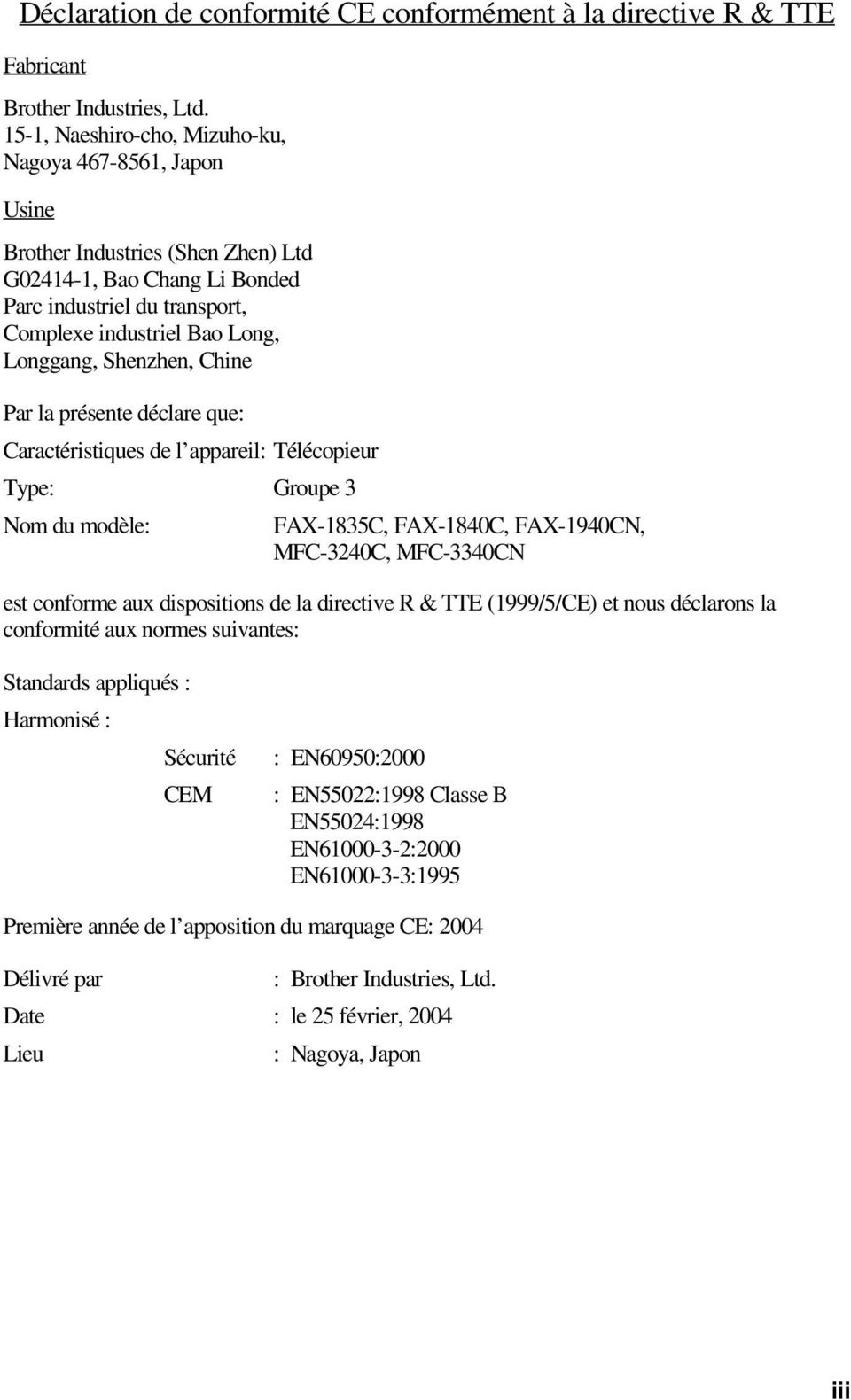
6 Précautions de sécurité Utiliser l appareil en toute sécurité Reportez-vous à ces instructions pour référence ultérieure et avant de tenter toute opération de maintenance. AVERTISSEMENT L appareil renferme des électrodes haute tension. Avant de nettoyer l appareil, n oubliez pas de débrancher d abord le cordon de la ligne téléphonique puis le cordon d alimentation de la prise de courant. Ne touchez pas à la prise avec des mains mouillées. Vous risqueriez un choc électrique. Pour éviter toute blessure, prenez soin de ne pas toucher la partie ombrée sur l'illustration. Pour déplacer l appareil, saisissez les poignées latérales comme présenté sur l illustration. Pour déplacer l appareil, placez une main de chaque côté de l unité afin que vous supportiez la base lorsque vous le soulevez. (Voir l illustration à droite.) iv
7 Faites attention lors de l installation ou de la modification des lignes téléphoniques. Ne touchez jamais aux bornes ou fils téléphoniques non isolés à moins d avoir déconnecté la ligne téléphonique de la prise murale. N effectuez jamais l installation d un câblage téléphonique pendant un orage. N'installez jamais une prise téléphonique murale dans un lieu humide. Cet appareil doit être installé près d'une prise de courant facilement accessible. En cas d'urgence, débranchez le cordon d'alimentation de la prise de courant afin d'effectuer une mise hors tension complète. CONSIGNES DE SECURITE IMPORTANTES Lorsque vous utilisez votre équipement téléphonique, vous devez toujours suivre les consignes de sécurité élémentaires afin de minimiser le risque d incendie, d électrocution et de blessures infligées aux personnes, par exemple: 1. N utilisez pas cet appareil à proximité de l eau, par exemple, près d une baignoire, d un bac de lavage, d un évier ou d une machine à laver, dans un sous-sol humide ou près d une piscine. 2. Evitez d utiliser ce produit pendant un orage. Il peut y avoir un faible risque de choc électrique causé par l orage. 3. Si vous souhaitez signaler une fuite de gaz, n'utilisez pas ce produit à proximité de la fuite. CONSERVEZ CES INSTRUCTIONS v
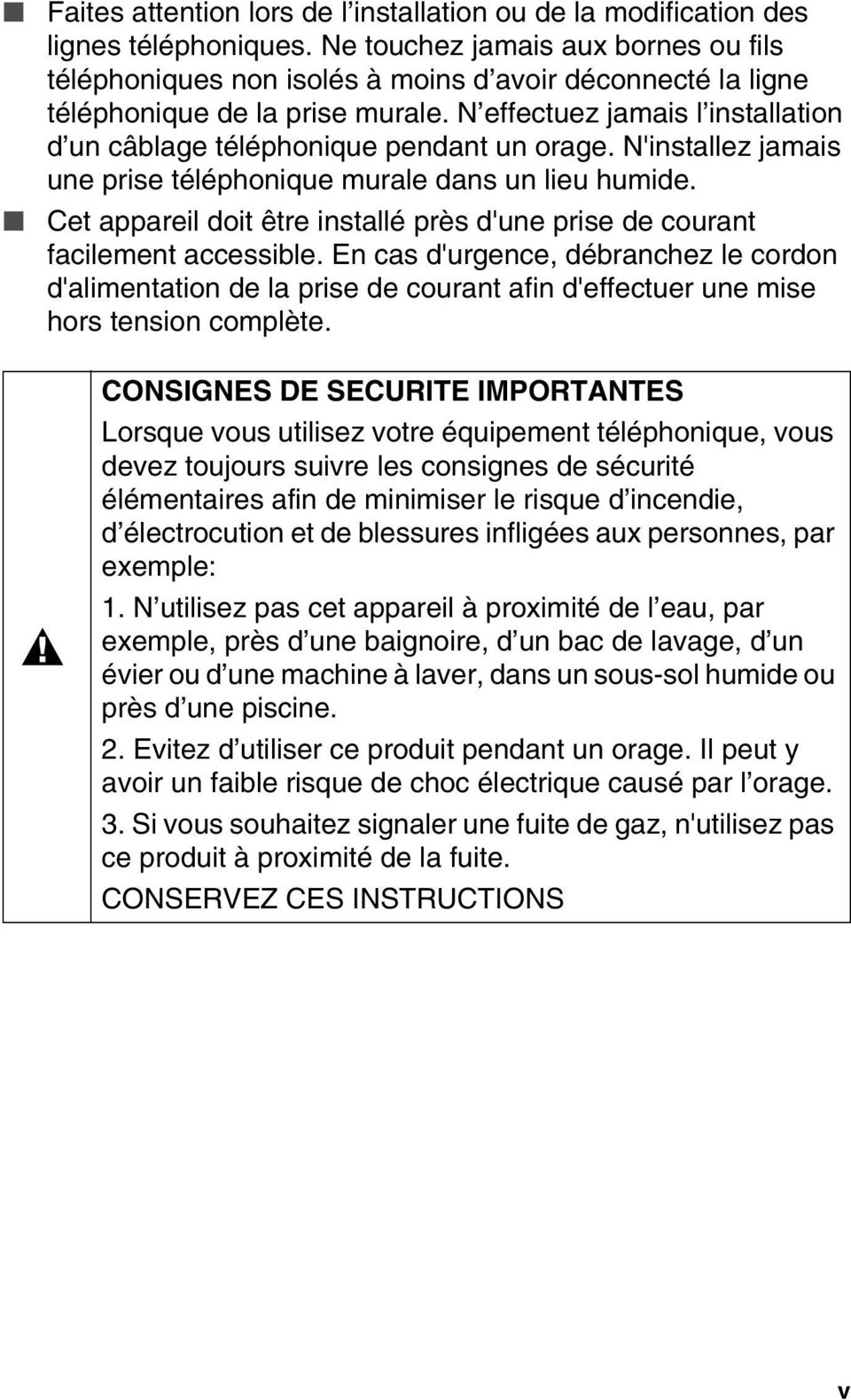
8 Où placer l appareil Placez votre appareil sur une surface plane et stable, à l abri des vibrations et des chocs, un bureau par exemple. Placez l appareil à proximité d une prise téléphonique et d une prise de courant standard mise à la terre. Choisissez un endroit où la température se situe entre C. Attention Evitez de placer votre appareil dans un endroit de passage fréquent. Evitez de placer votre appareil sur la moquette. Ne l installez pas à proximité d appareils de chauffage, de climatiseur, d eau, de produits chimiques ni de réfrigérateurs. Ne choisissez pas un endroit où votre appareil serait exposé à un ensoleillement direct, à une chaleur excessive, à l'humidité ou à la poussière. Ne branchez pas votre appareil à une prise de courant contrôlée par des interrupteurs muraux ou des minuteries automatiques. Toute interruption du courant peut effacer les informations sauvegardées dans la mémoire de l appareil. Ne branchez pas votre appareil sur des prises électriques se trouvant sur le même circuit électrique que des appareils de forte puissance ou d autres équipements susceptibles de perturber l alimentation électrique. Evitez les sources d interférence telles que les haut-parleurs ou les supports des téléphones sans fil. vi
9 Guide de référence rapide Transmission de fax Transmission automatique 1 Si le symbole n'est pas allumé en vert, appuyez sur (Fax). 2 Chargez votre document. 3 Composez le numéro de fax en utilisant une monotouche, un numéro abrégé, la fonction Rechercher ou le pavé numérique. 4 Appuyez sur Marche Mono ou sur Marche Couleur. Enregistrement des numéros Enregistrement des numéros monotouches 1 Appuyez sur Menu/Set, 2, 3, 1. 2 Appuyez sur la monotouche sur laquelle vous souhaitez enregistrer le numéro. Pour accéder à un numéro monotouche qui est indiqué dans un carré noir sur le panneau de commande, appuyez sur Alt et simultanément sur la monotouche. 3 Saisissez un numéro (20 chiffres max.), puis appuyez sur Menu/Set. 4 Saisissez un nom de 15 caractères max. (ou laissez vide), puis appuyez sur Menu/Set. 5 Appuyez sur Arrêt/Sortie. Enregistrement des numéros abrégés 1 Appuyez sur Menu/Set, 2, 3, 2. 2 A l aide du pavé numérique, saisissez un numéro abrégé à deux chiffres, puis appuyez sur Menu/Set. 3 Saisissez un numéro (20 chiffres max.), puis appuyez sur Menu/Set. 4 Saisissez un nom de 15 caractères max. (ou laissez vide), puis appuyez sur Menu/Set. 5 Appuyez sur Arrêt/Sortie. vii
10 Opérations de numérotation Numérotation par monotouche/ Numéro abrégé 1 Si le symbole n'est pas allumé en vert, appuyez sur (Fax). 2 Chargez votre document. 3 Appuyez sur la monotouche du numéro que vous souhaitez composer. Pour composer un numéro monotouche qui est indiqué dans un carré noir sur le panneau de commande, appuyez sur Alt et simultanément sur la monotouche. OU Appuyez sur Rechercher/Num.Abrégé, appuyez sur #, puis tapez le numéro abrégé à deux chiffres. 4 Appuyez sur Marche Mono ou sur Marche Couleur. Utilisation de la touche Rechercher 1 Si le symbole n'est pas allumé en vert, appuyez sur (Fax). 2 Chargez votre document. 3 Appuyez sur Rechercher/Num.Abrégé, puis tapez la première lettre du nom que vous recherchez. 4 Appuyez sur ou sur pour faire une recherche dans la mémoire. 5 Appuyez sur Marche Mono ou sur Marche Couleur. Comment faire des copies 1 Appuyez sur (Copie) pour l'allumer en vert. 2 Chargez votre document. 3 Appuyez sur Marche Mono ou sur Marche Couleur. viii
11 Table des matières 1 Introduction Comment utiliser ce guide Comment trouver un renseignement Symboles utilisés dans ce guide Vue d ensemble du panneau de commande Pour placer l appareil en mode d économie d énergie Réglage économie d énergie Chargement des documents Utilisation du chargeur automatique de documents (ADF) Environnement recommandé A propos du papier Papier recommandé Manipuler et utiliser du papier spécial Type de papier et format du papier pour chaque fonction Poids, épaisseur et capacité du papier Volume de papier dans le bac de sortie papier Surface d impression Comment charger le papier, les enveloppes et les cartes postales Pour charger du papier ou autre support Pour charger des enveloppes Pour charger des cartes postales A propos des télécopieurs Tonalités de fax et prise de contact ECM (Mode de correction des erreurs) Pour commencer Configuration initiale Configuration de la date et de l heure Réglage de la numérotation par tonalité ou par impulsions Configuration de l ID Station Réglage du type de ligne téléphonique PBX et TRANSFERT Configuration générale Configuration de la temporisation de mode (MFC-3240C et MFC-3340CN uniquement) Configuration de la temporisation de mode (FAX-1835C, FAX-1840C et FAX-1940CN uniquement) ix
12 Sélectionner le type de papier Configuration du format du papier Réglage du volume de la sonnerie Réglage du volume du bip sonore Réglage du volume du haut-parleur Mise en marche automatique de l heure d été Régler le contraste de l écran LCD Configuration de la transmission Comment passer en mode Fax Comment composer un numéro Numérotation manuelle Numérotation par monotouche Numérotation par numéro abrégé Rechercher Recomposition du numéro de fax Comment transmettre des fax (N & B et Couleur) Transmission de fax couleur Faxer à partir de l'adf Transmission automatique Transmission manuelle Transmission d un fax en fin de conversation Opérations de transmission de base Transmission de fax en utilisant différents réglages Contraste Résolution de fax Multitâche (n est pas disponible pour les fax couleur) Transmission en temps réel Vérification de l état des tâches Annulation d un fax en cours d exécution Annulation d une tâche programmée Opérations de transmission avancées Diffusion (n est pas disponible pour les fax couleur) Mode international Fax en différé (n est pas disponible pour les fax couleur) Transmission par lot en différé (n est pas disponible pour les fax couleur) Configuration de la transmission par relève (standard) (n'est pas disponible pour les fax couleur) Configuration de la transmission par relève avec code sécurisé (n'est pas disponible pour les fax couleur) x
13 Verrouillage TX (FAX-1835C, FAX-1840C, MFC-3240C et MFC-3340CN uniquement) Configurer le mot de passe Modification du mot de passe du verrouillage TX Activer le verrouillage TX Désactiver le verrouillage TX Sécurité mémoire (FAX-1940CN uniquement) Configurer le mot de passe Modification du mot de passe de la Sécurité mémoire Activer la fonction Sécurité mémoire Désactiver la fonction Sécurité mémoire Configuration de la réception Opération de réception de base (FAX-1835C, FAX-1840C, MFC-3240C et MFC-3340CN uniquement) Sélection du mode Réception Comment sélectionner ou changer le mode Réception Configuration de la longueur de sonnerie Opérations de réception de base (FAX-1940CN uniquement) Sélection du mode Réception Comment sélectionner ou changer le mode Réception Configuration de la longueur de sonnerie Configuration de la fonction d économiseur de taxe (mode REP) Configuration de la durée de sonnerie F/T (mode Fax/Tél uniquement) Configuration de l annonce Fax/Tél (FAX-1940CN uniquement) Détection de fax (FAX-1835C, MFC-3240C et MFC-3340CN uniquement) Détection de fax (FAX-1840C et FAX-1940CN uniquement) Impression d un fax entrant réduit (réduction automatique) Réception d un fax en fin de conversation Impression d un fax à partir de la mémoire Réception en mémoire (n est pas disponible pour la réception d un fax couleur) Relève Relève protégée xi
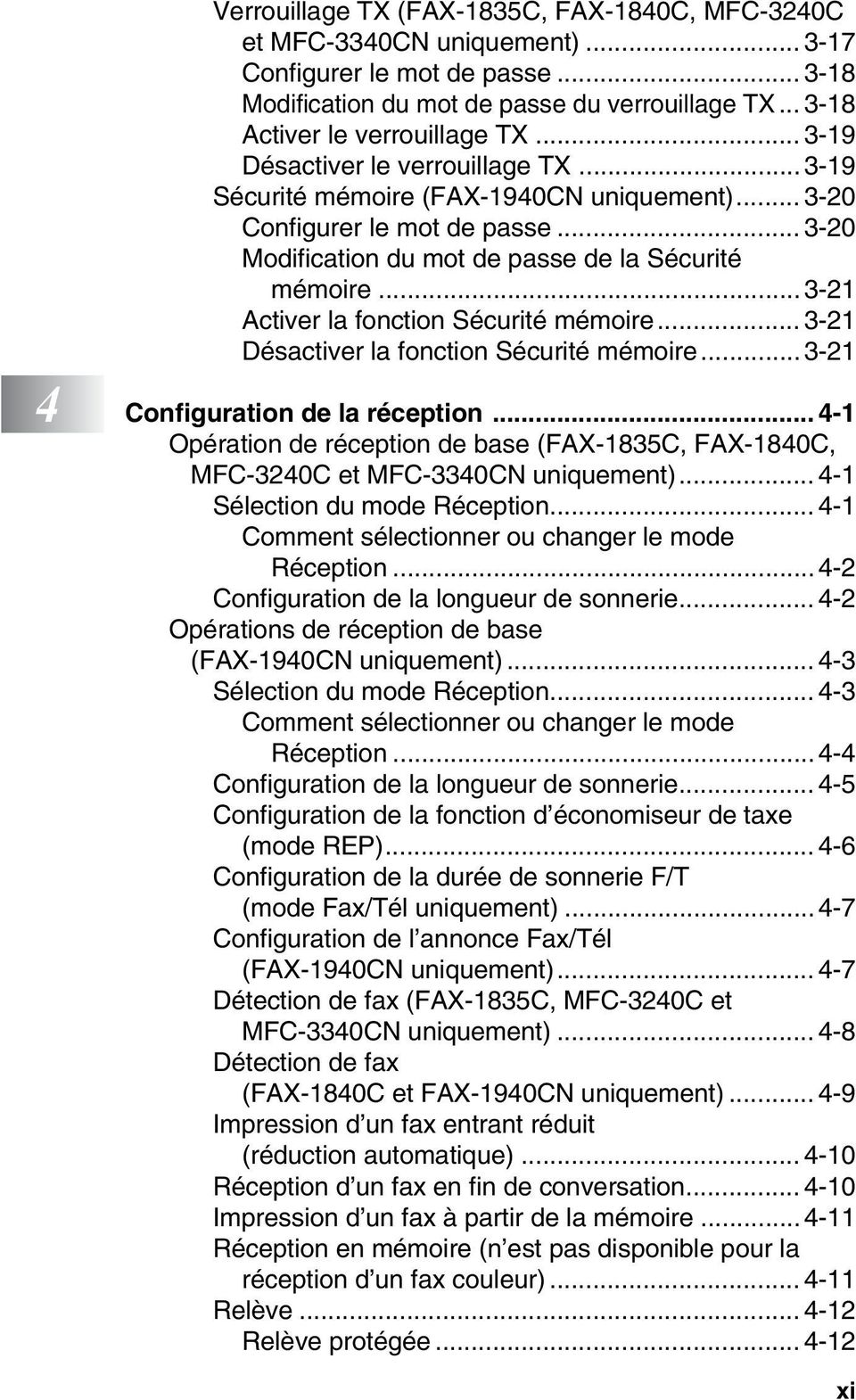
14 Configuration pour réception par relève (standard) Configuration pour réception par relève avec code sécurisé Configuration pour réception par relève en différé Relève séquentielle Numéros abrégés et options de numérotation Enregistrement des numéros pour faciliter la numérotation Enregistrement des numéros monotouches Enregistrement des numéros abrégés Changement des numéros monotouches et les numéros abrégés Configuration de groupes de diffusion Options de numérotation Codes d accès et numéros de cartes de crédit Pause Tonalité ou impulsions Utilisation du téléphone (voix) (FAX-1840C et FAX-1940CN uniquement) Comment composer un numéro Passer un appel téléphonique Répondre à des appels avec le haut-parleur (FAX-1940CN uniquement) Tél (Sauf FAX-1940CN) Sourdine (FAX-1840C et FAX-1940CN uniquement) Options de fax à distance (n est pas disponible pour les fax couleur) Configuration du Réadressage de fax Configuration de la fonction Mémoriser fax Configuration de réception de PC Fax (MFC-3340CN uniquement) Désactivation des options de fax à distance Configuration de votre code d accès à distance Extraction à distance Utilisation de votre code d accès à distance Commandes à distance Extraction des fax Changement de votre numéro de réadressage de fax xii
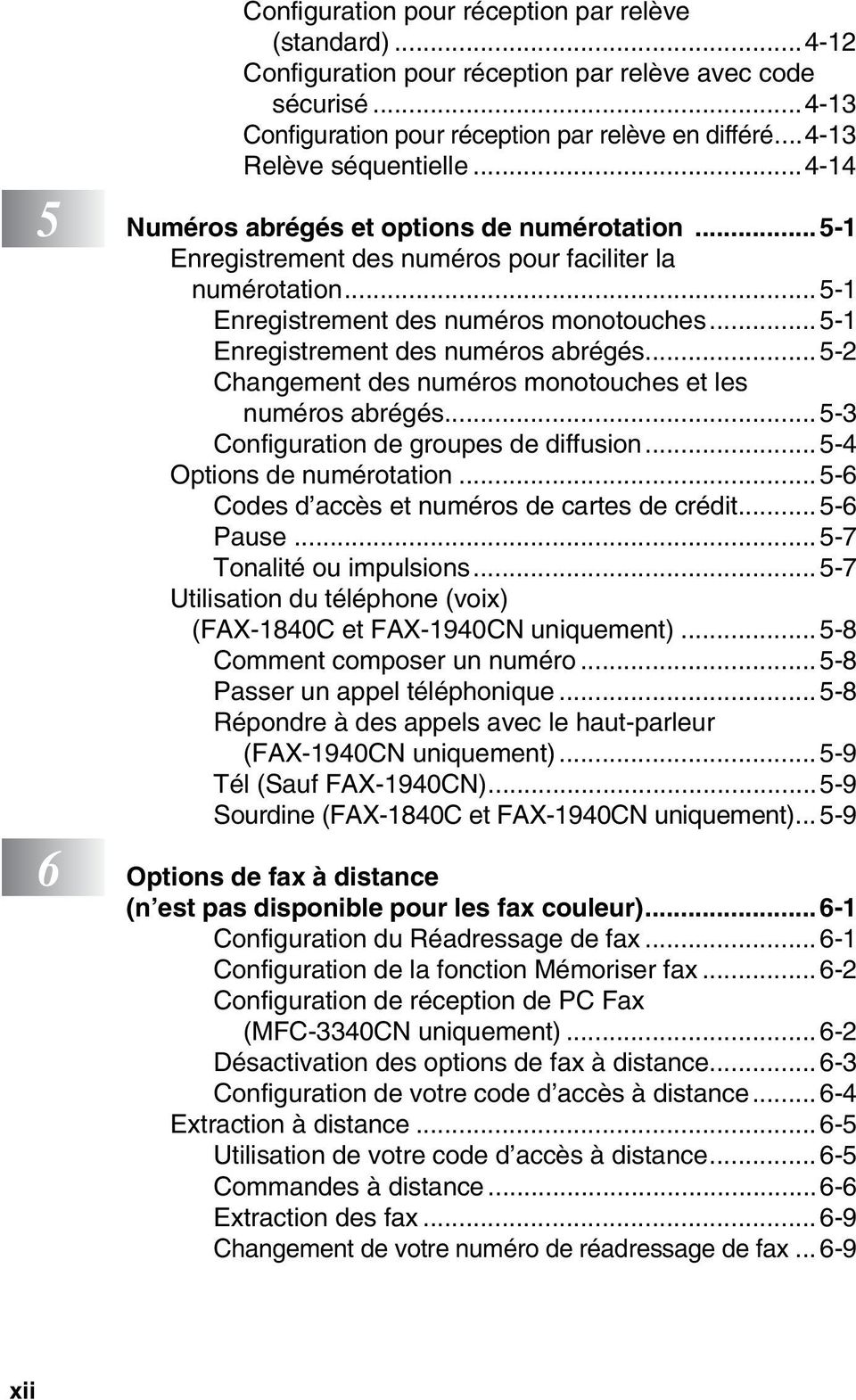
15 7 REP (répondeur téléphonique) (FAX-1940CN uniquement) Mode REP Configuration du REP Enregistrement d un message sortant du REP Ecoute d un message sortant (OGM) Effacement du message sortant (OGM) Activation du mode REP Indicateur de message Reproduction des messages vocaux Impression d un fax Effacement des messages entrants Pour effacer des messages vocaux l un après l autre Pour effacer tous les messages à la fois Réglage de la Durée maximum pour les messages entrants Configuration de la fonction d économiseur de taxe Moniteur d enregistrement des messages ICM Enregistrement d une conversation Enregistrement d une annonce sortante Fax/Tél (F/T OGM) Impression des rapports Configuration et activité de fax Personnalisation du rapport de vérification de transmission Réglage de la périodicité du journal Impression des rapports Comment imprimer un rapport Comment faire des copies Utiliser la fonction photocopie de votre appareil Passer en mode Copie Faire une seule copie Faire plusieurs copies Arrêter le processus de copie Utilisation des touches de copie provisoire (Réglages provisoires) Augmenter la vitesse ou la qualité de copie Changer les réglages de copie provisoires Agrandir ou réduire l image copiée Réglage du type de papier Réglage du format du papier xiii
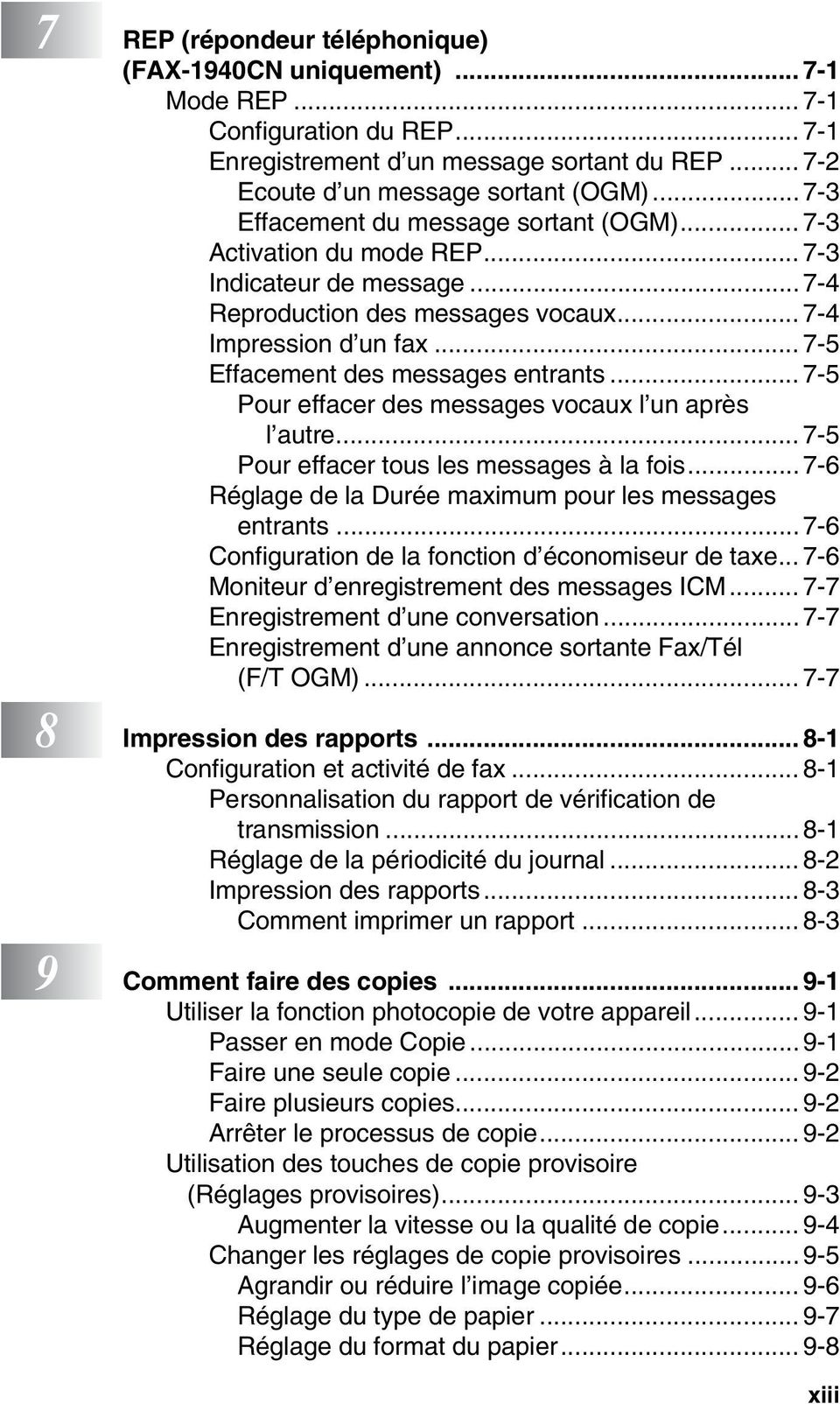
16 Ajustage de la luminosité Ajuster le contraste Trier des copies (FAX-1940C et MFC-3340CN uniquement) Copie N en 1 ou affiche (Mise en page) Modifier les réglages par défaut de l option copie Augmenter la vitesse ou la qualité de copie Ajustement de la luminosité Ajuster le contraste Ajuster la saturation des couleurs Restrictions légales Walk-Up PhotoCapture Center (MFC-3340CN uniquement) Introduction Exigences concernant PhotoCapture Center Comment commencer Impression de l index (vignettes) Imprimer les images Impression DPOF Changement des réglages par défaut Augmenter la vitesse ou la qualité d impression Réglage du papier et du format Ajustage de la luminosité Ajuster le contraste Ajustement des couleurs Tronquage Sans bordure Comprendre les messages d erreur Utilisation de PhotoCapture Center à partir de votre PC Utilisation de PhotoCapture Center pour numériser les documents Informations importantes Pour votre sécurité Connexion LAN (FAX-1940C et MFC-3340CN uniquement) Déclaration de conformité internationale ENERGY STAR Consignes de sécurité importantes Marques commerciales xiv
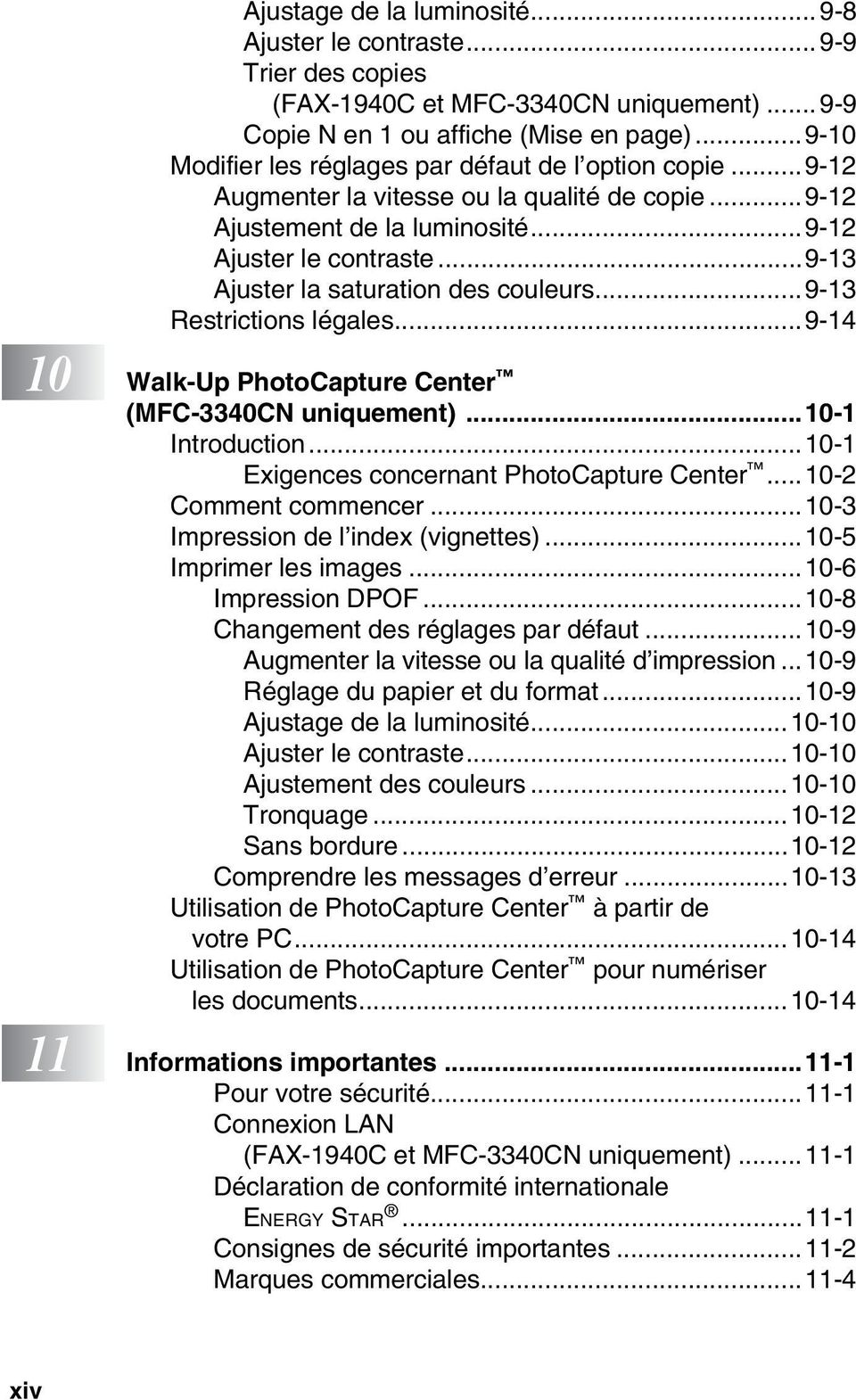
17 12 Dépistage des pannes et entretien normal Dépistage des pannes Messages d erreur Bourrage de documents Le document est coincé à l intérieur à l avant de l'appareil Bourrage d imprimante ou bourrage de papier Le papier est coincé à l intérieur du bac à papier Le papier est coincé à l intérieur de l appareil Si votre appareil présente des difficultés de fonctionnement Compatibilité Comment améliorer la qualité de l impression Nettoyage de la tête d impression Vérification de la qualité de l impression Vérification de l alignement de l impression Vérification du volume d encre Emballage et transport de l appareil Entretien courant Nettoyage du scanner Nettoyage du cylindre de l imprimante de l appareil Remplacement des cartouches d encre A Annexe A... A-1 Opérations de réception avancées...a-1 Fonctionnement avec des téléphones supplémentaires...a-1 Mode Fax/Tél...A-2 Mode Fax/Tél mode à l état d économie d énergie...a-2 Utilisation d un combiné externe sans fil...a-3 Changement des codes à distance...a-3 Branchement d un appareil externe à votre appareil...a-4 Branchement d un téléphone externe...a-4 Branchement d un répondeur téléphonique externe (REP)...A-5 Séquence...A-5 Branchements...A-6 Enregistrement du message sortant (OGM) sur un répondeur externe...a-7 Branchements multilignes (PBX)...A-8 En cas d'installation de l appareil sur un réseau PBX...A-8 Services spécifiques sur votre ligne téléphonique...a-8 xv
18 B Annexe B... B-1 Programmation à l écran... B-1 Tableau des menus... B-1 Autonomie de la mémoire... B-1 Touches de navigation... B-2 Saisie de texte... B-12 Insertion d espaces... B-12 Corrections... B-12 Lettres répétées... B-12 Caractères spéciaux et symboles... B-13 G Glossaire... G-1 S Spécifications... S-1 Description de produit... S-1 Généralités... S-1 Support d impression... S-3 Copie... S-3 PhotoCapture Center (MFC-3340CN uniquement)... S-4 Fax... S-5 Scanner (MFC-3240C et MFC-3340CN uniquement)... S-6 Imprimante... S-7 Interfaces... S-8 Configuration de l'ordinateur... S-8 Consommables... S-9 Réseau (LAN) (FAX-1940CN et MFC-3340CN uniquement)... S-10 Serveur d impression/numérisation sans fil externe en option (NC-2200w) (MFC-3240C et MFC-3340CN uniquement)... S Index...I-1 14 Carte d accès pour extraction à distance (FAX-1940CN uniquement)... C-1 15 Carte d accès pour extraction à distance (FAX-1835C, FAX-1840C, MFC-3240C et MFC-3340CN uniqument)... C-3 xvi
19 1 Introduction Comment utiliser ce guide Nous vous remercions d avoir choisi un télécopieur ou un centre multifonctions (MFC) Brother. Votre appareil est d'un usage simple; les instructions sur l'écran LCD vous permettront de le programmer. Afin de tirer le meilleur parti de votre appareil, veuillez consacrer quelques minutes à la lecture de ce guide. Comment trouver un renseignement Tous les titres et sous-titres des chapitres sont repris dans la table des matières. Vous pourrez trouver plus de détails sur une fonction ou une opération spécifique en consultant l Index situé à la fin de ce guide. Symboles utilisés dans ce guide Tout au long de ce guide, vous verrez des symboles spéciaux qui vous alerteront sur des mises en garde, des remarques et des actions à effectuer. Pour mieux éclaircir certains points et pour vous aider à appuyer sur les bonnes touches, nous avons utilisé des polices de caractères particulières et ajouté quelques messages qui s'afficheront à l'écran LCD. Caractères gras Caractères en italique Courier New Les caractères gras identifient les touches spécifiques du panneau de commande de l appareil. Les caractères en italique mettent l accent sur un point important ou vous renvoient à un thème lié. La police de caractères Courier New identifie les messages qui apparaissent sur l écran LCD de l appareil. Les avertissements ont pour rôle de vous indiquer ce qu'il faut faire pour éviter de vous blesser. Les avertissements Attention signalent les procédures à suivre ou éviter pour ne pas endommager l'appareil. Les remarques vous indiquent comment réagir face à une situation qui se présente ou vous donnent des conseils sur la façon dont l'opération en cours se déroule avec d'autres fonctions. Les messages mauvaise configuration vous signalent les périphériques ou opérations qui ne sont pas compatibles avec votre appareil. INTRODUCTION 1-1
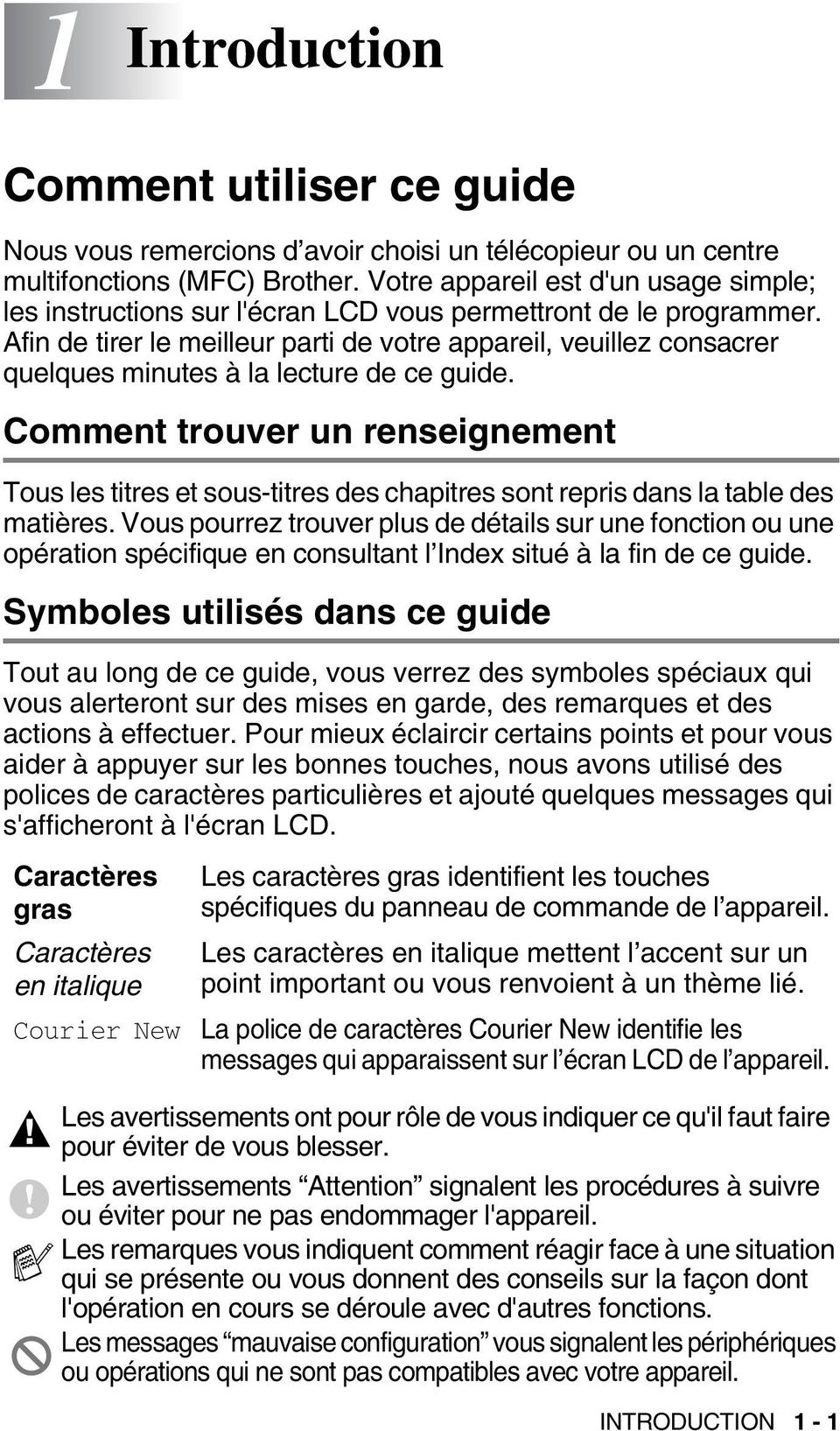
20 Vue d ensemble du panneau de commande MFC-3240C Alt MFC-3340CN INTRODUCTION
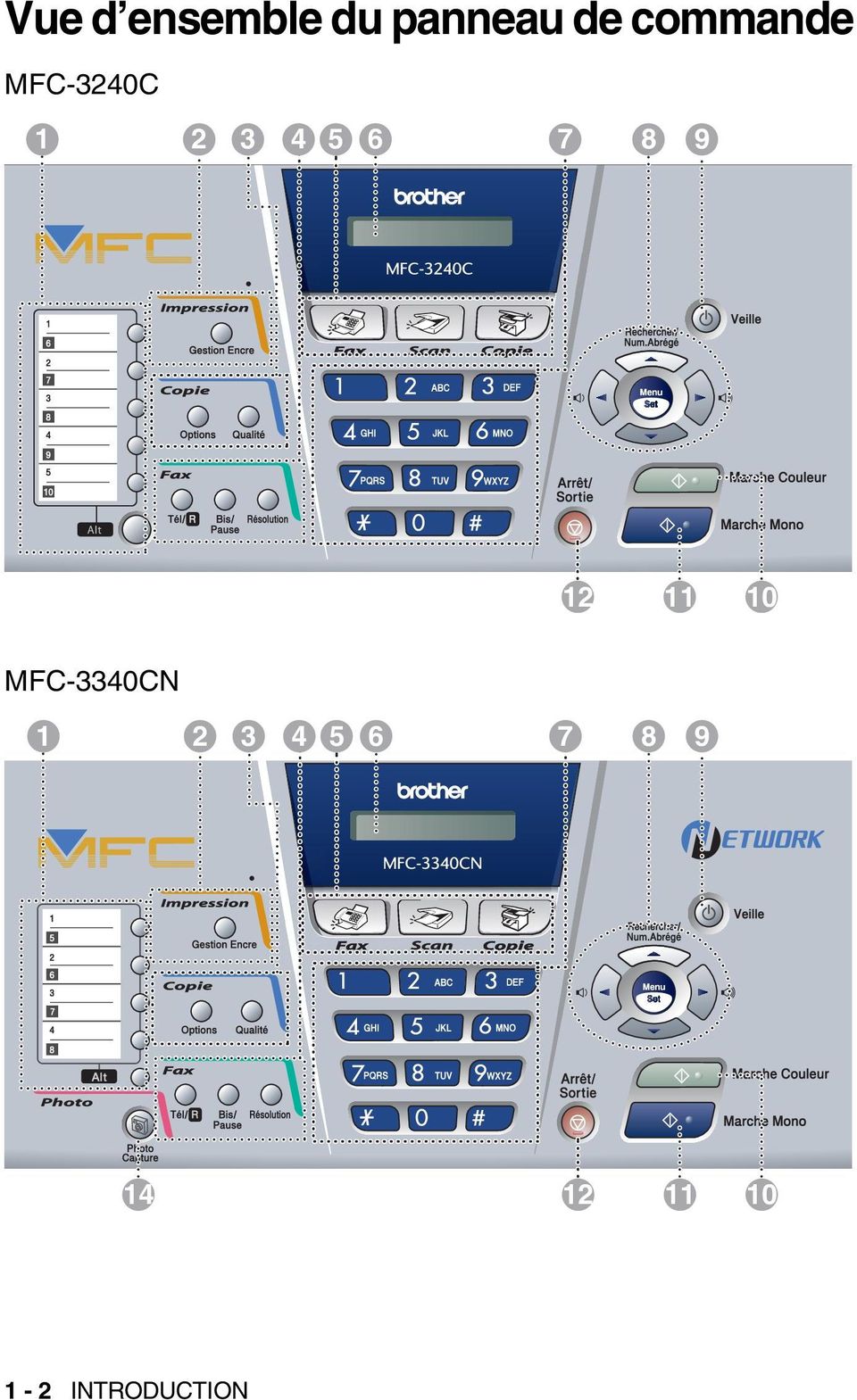
21 FAX-1835C et FAX-1840C Les panneaux du FAX-1835C et du FAX-1840C sont un peu différents. FAX-1940CN INTRODUCTION 1-3
22 1 Monotouches Ces touches vous donnent un accès instantané aux numéros abrégés précédemment enregistrés. Alt Pour accéder à un numéro monotouche dans un carré noir sur le panneau de commande, appuyez sur cette touche et simultanément sur la monotouche. 2 Gestion Encre (MFC-3240C et MFC-3340CN uniquement) Permet de nettoyer la tête d impression, de vérifier la qualité d impression et de vérifier le volume d encre disponible. Gestion Encre/Rapports (FAX-1835C, FAX-1840C et FAX-1940CN uniquement) Permet de nettoyer la tête d impression, de vérifier la qualité d impression et de vérifier le volume d encre disponible. OU Permet d accéder au menu Rapports si appuyé tout en maintenant la touche Alt. 3 Touches Copie Options Vous pouvez sélectionner rapidement et simplement des réglages provisoires pour réaliser des copies. Qualité Utilisez cette touche pour des réglages provisoires de copies. 4 Touches fax et téléphone Mains Libres(FAX-1940CN uniquement) Vous permet de parler à un autre correspondant en utilisant le microphone et le moniteur de l appareil. Secret/R (FAX-1940CN uniquement) Sert à placer les appels en attente. En outre, utilisez cette touche pour accéder à une ligne externe et/ou pour rappeler l opérateur ou pour transférer un appel à un autre poste qui est raccordé à un PBX. Tél/R (FAX-1835C, MFC-3240C et MFC-3340CN uniquement) Cette touche sert à avoir une conversation téléphonique après avoir décroché le combiné externe lors d'une pseudo-sonnerie F/T etc. Servez-vous également de cette touche pour avoir accès à une ligne extérieure et/ou pour appeler le standard ou transférer un appel vers un autre poste dans le cadre d un PBX. Tél/Secret/R (FAX-1840C uniquement) Permet d échanger la ligne entre le combiné et le haut-parleur de contrôle. OU Sert à placer les appels en attente. OU En outre, utilisez cette touche en appuyant sur la touche Alt pour accéder à une ligne externe et/ou pour rappeler l opérateur ou pour transférer un appel à un autre poste qui est raccordé à un PBX. Bis/Pause Permet de recomposer le dernier numéro appelé. Elle permet également d insérer une pause entre les numéros abrégés. Résolution Sert à paramétrer la résolution lorsque vous envoyez un fax. Microphone (FAX-1940CN uniquement) Amplifie votre voix lorsque vous parlez à un autre correspondant avec le téléphone à haut-parleur. 5 Touches mode: Fax Permet d'accéder au mode Fax. Scan (MFC-3240C et MFC-3340CN uniquement) Permet d'accéder au mode Scan. Copie Permet d'accéder au mode Copie. 1-4 INTRODUCTION
23 6 Affichage à cristaux liquides (LCD) Affiche des messages à l écran pour vous aider à configurer et à utiliser votre appareil. 7 Pavé numérique Ces touches servent à composer les numéros de téléphone et de fax et tiennent lieu de clavier pour taper des informations dans l appareil. La touche vous permet de commuter provisoirement le mode de numérotation pendant un appel téléphonique, de la numérotation par impulsions à la numérotation par tonalité. 8 Touches de navigation: Menu/Set La même touche est utilisée pour les opérations Menu et Régler (Menu/Set). Permet d accéder au menu pour programmer et enregistrer vos réglages dans l appareil. Vous pouvez appuyer sur ces touches pour régler le volume. Rechercher/Num.Abrégé Cette touche vous permet de consulter des numéros préprogrammés dans la mémoire de numérotation. Permet aussi de composer des numéros enregistrés en appuyant sur # suivi d un numéro à deux chiffres. Appuyez sur cette touche pour un défilement arrière du menu. ou Appuyez sur cette touche pour faire défiler les menus et les options. 9 Economie d énergie Vous pouvez placer l appareil en mode d économie d énergie. 0 Marche Couleur Permet d envoyer des fax ou de faire des copies en couleur. En outre pour MFC-3240C et MFC-3340CN, permet de lancer une opération de numérisation (en couleur ou monochrome, suivant la configuration de numérisation sur votre PC). A Marche Mono Permet d envoyer des fax ou de faire des copies en noir et blanc. En outre pour MFC-3240C et MFC-3340CN, permet de lancer une opération de numérisation (en couleur ou monochrome, suivant la configuration de numérisation sur votre PC). B Arrêt/Sortie Permet d interrompre une opération ou de sortir du menu. C Touche REP (FAX-1940CN uniquement) Repondeur Numerique Permet d activer la fonction REP (répondeur téléphonique) et clignote lorsque vous avez de nouveaux messages. Lect./Enr. Vous permet d'écouter vos messages vocaux conservés dans la mémoire. Vous permet également d'enregistrer vos appels téléphoniques. Efface Vous permet de supprimer vos messages vocaux, tous les fax ou tous les messages. D PhotoCapture (MFC-3340CN uniquement) Permet d'accéder au mode PhotoCapture Center. INTRODUCTION 1-5
24 Pour placer l appareil en mode d économie d énergie Lorsque l appareil est en veille, vous pouvez le placer en mode d économie d énergie en appuyant sur la touche économie d énergie. En mode économie d énergie, l appareil reçoit des appels téléphoniques comme en mode normal. Pour de plus amples informations concernant la réception de fax en mode économie d énergie, reportez-vous au tableau à la page 1-7. Vous pouvez aussi recevoir des fax dans le mode F/T si votre appareil est munie d un combiné (Voir Réglage économie d énergie page 1-7.) Les fax en différé qui ont été configurés sont alors envoyés. Vous pouvez même récupérer les fax en utilisant extraction à distance si vous êtes loin de votre appareil. Si vous voulez effectuer d autres opérations, vous devez rallumer l appareil. Pour placer l appareil en mode d économie d énergie Appuyez sur la touche Veille et Arrêt en cours maintenez-la enfoncée jusqu à ce que l écran LCD affiche: Le voyant de l écran LCD s éteint. Pour désactiver le mode d économie d énergie de l appareil Appuyez sur la touche Veille et Attendre SVP maintenez-la enfoncée jusqu à ce que l écran LCD affiche: L écran LCD indiquera la date et l heure en mode fax. Même si vous avez éteint l appareil, il nettoiera périodiquement la tête d impression pour préserver la qualité d impression. Si vous débranchez le cordon d alimentation CA, l appareil ne pourra plus effectuer aucune opération. Vous pouvez éteindre l appareil en personnalisant la touche Veille comme illustré sur la page suivante. Dans ces conditions, aucune opération n est possible. (Voir Réglage économie d énergie page 1-7.) Le téléphone externe est toujours disponible. 1-6 INTRODUCTION
25 Réglage économie d énergie Vous pouvez personnaliser la touche Veille de l appareil. Le mode par défaut est Récept. fax:on, ainsi, votre appareil peut recevoir des fax ou des appels même quand il est en mode d économie d énergie. Si vous souhaitez que votre appareil ne reçoive pas de fax ou d appels, passez ce réglage sur Récept. fax:off. (Voir Pour placer l appareil en mode d économie d énergie page 1-6.) 1 Appuyez sur Menu/Set, 1, 6. 2 Appuyez sur ou sur pour sélectionner Off (ou On). 3 4 Appuyez sur Arrêt/Sortie. Réglage On/Off Mode Réception Opérations possibles Récept. fax:on (par défaut) Fax Tel/Rep.Ext (Sauf FAX-1940CN) Repondeur Actif (FAX-1940CN uniquement) Manuel Fax/Tél* 2 6.P.enreg Config Réception de fax (automatiquement), Détection de fax, Fax en différé* 1, Options de fax à distance* 1, Extraction à distance* 1 : (FAX-1840C et FAX-1940CN uniquement) Vous pouvez recevoir des appels téléphoniques en soulevant le combiné. Réception de fax (automatiquement), Enregistrement des messages entrants, Détection de fax, Fax en différé* 1, Options de fax à distance* 1, Extraction à distance* 1 : Vous pouvez recevoir des appels téléphoniques en soulevant le combiné. Fax en différé* 1, Détection de fax: (FAX-1840C et FAX-1940CN uniquement) Vous pouvez recevoir des appels téléphoniques en soulevant le combiné. Récept. fax:off Aucune opération n est possible. * 1 Doit être réglé avant de couper l appareil. * 2 Vous ne pouvez pas recevoir un fax automatiquement même si vous avez réglé le mode de réception sur Fax/Tél. (FAX-1835C, MFC-3240C et MFC-3340CN uniquement) INTRODUCTION 1-7
26 Chargement des documents Vous pouvez envoyer un fax, copier et numériser en utilisant l'adf (chargeur automatique de documents). Utilisation du chargeur automatique de documents (ADF) L ADF peut contenir jusqu à 20 pages qu il transmet page par page. Utilisez du papier standard 80 g/m 2 et ventilez toujours les pages avant de les placer dans l'adf. Environnement recommandé Température: C Humidité: 50% - 70% Papier: 80 g/m 2 A4 N utilisez PAS du papier gondolé, froissé, plié, déchiré, agrafé, doté de trombones, de colle ou de ruban adhésif. N utilisez ni carton, ni journal, ni tissu. Vérifiez que l encre des documents est parfaitement sèche. Les documents faxés doivent avoir une largeur entre 8,9 et 21,6 cm et une longueur entre 12,7 et 35,6 cm. 1-8 INTRODUCTION
27 1 Ventilez bien les pages. 2 Ouvrez le bac à document (1) et tirez l extension (2) puis ouvrez le support de document (3). 3 Insérez les documents face vers le bas, bord supérieur en premier dans le chargeur automatique de documents jusqu à ce qu ils entrent en contact avec le rouleau d alimentation (4). 4 Réglez les guide-papier en fonction de la largeur de vos documents (5). Des documents sont introduits face imprimée tournée vers le bas dans l ADF. Guide-papier NE tirez PAS sur le document pendant la photocopie. INTRODUCTION 1-9
28 A propos du papier La qualité d impression peut dépendre du type de papier mis dans l appareil. Pour obtenir la meilleure qualité d impression en fonction des réglages choisis, il est essentiel que l option Type de papier corresponde toujours au papier chargé. Vous pouvez utiliser du papier ordinaire, du papier jet d encre (papier couché), du papier glacé, des transparents et des enveloppes. Nous vous recommandons de tester plusieurs types de papier avant d en acheter en grandes quantités. Pour obtenir un résultat optimal, utilisez le papier recommandé. Lorsque vous imprimez sur du papier à jet d encre (papier couché), des transparents ou du papier glacé, sélectionnez le support en question dans l onglet Elémentaire du pilote d'imprimante ou du paramètre Type de papier dans le menu (Menu/Set, 1, 2). Lorsque vous utilisez des transparents ou du papier glacé, retirez immédiatement chaque feuille pour éviter le maculage ou les bourrages de papier. Ne touchez pas la face imprimée du papier immédiatement après son impression car il se peut que la surface ne soit pas tout à fait sèche et salisse vos doigts. Papier recommandé Nous recommandons d utiliser du papier Brother pour obtenir la meilleure qualité d impression. (Voir le tableau ci-dessous.) Si le papier Brother n est pas disponible dans votre pays, nous vous recommandons de tester plusieurs papiers avant d en acheter de grandes quantités. Nous recommandons d utiliser 3M Transparency Film lorsque vous imprimez sur des transparents. Papier Brother Type de papier Papier ordinaire A4 Papier glacé A4 Papier à jet d encre A4 (Photo Matte) 1-10 INTRODUCTION Article BP60PA BP60GLA BP60MA
29 Manipuler et utiliser du papier spécial Conservez le papier dans son emballage d origine et gardez-le fermé. Conservez le papier à plat et à l abri de l humidité, de la lumière directe du soleil et de la chaleur. Le côté couché du papier glacé est brillant. Evitez de toucher le côté brillant (couché). Chargez le papier glacé face brillante dessus vers vous. Evitez de toucher les faces des transparents car elles absorbent facilement l eau et la transpiration et ceci peut amoindrir la qualité de l impression. Les transparents conçus pour les photocopieuses/imprimantes laser peuvent tacher le document suivant. N'utilisez que les transparents recommandés pour l'impression à jet d'encre. N utilisez pas de papier: qui sont endommagés, gondolés, froissés ou de forme irrégulière 2 mm ou plus long 2 mm ou plus long qui sont extrêmement brillants ou très texturés qui ont déjà été imprimés par une imprimante qui ne s empilent pas avec régularité qui présentent un sens en travers INTRODUCTION 1-11
30 1-12 INTRODUCTION Type de papier et format du papier pour chaque fonction Type de papier Format du papier Utilisation Fax Copie PhotoCapture (MFC-3340CN uniquement) Papier coupé Lettre 216 x 279 mm (8 1/2" x 11") Oui Oui Oui Oui A4 210 x 297 mm (8,3" x 11,7") Oui Oui Oui Oui Légal 216 x 356 mm (8 1/2" x 14") Oui Oui - Oui Executif 184 x 267 mm (7 1/4" x 10 1/2") Oui JIS B5 182 x 257 mm (7,2" x 10,1") Oui A5 148 x 210 mm (5,8" x 8,3") - Oui - Oui A6 105 x 148 mm (4,1" x 5,8") Oui Cartes Photo 102 x 152 mm (4" x 6") - Oui Oui Oui Photo L 89 x 127 mm (3 1/2" x 5") Oui Photo 2L 127 x 178 mm (5" x 7") - - Oui Oui Fiche 127 x 203 mm (5" x 8") Oui Carte postale x 148 mm (3,9" x 5,8") Oui Carte postale x 200 mm (5,8" x 7,9") Oui (double) Enveloppes Enveloppe C5 162 x 229 mm (6,4" x 9") Oui Enveloppe DL 110 x 220 mm (4,3" x 8,7") Oui COM x 241 mm (4 1/8" x 9 1/2") Oui Monarch 98 x 191 mm (3 7/8" x 7 1/2") Oui Enveloppe JE4 105 x 235 mm (4,1" x 9,3") Oui Transparents Lettre 216 x 279 mm (8 1/2" x 11") - Oui - Oui A4 210 x 297 mm (8,3" x 11,7") - Oui - Oui Imprimante
31 Poids, épaisseur et capacité du papier Type de papier Poids Epaisseur Nombre de feuilles Papier coupé Papier ordinaire Papier à jet d encre 64 à 120 g/m 2 (17 à 32 lb) 64 à 200 g/m 2 (17 à 53 lb) Papier glacé jusqu à 220 g/m 2 (jusqu à 26,31 kg) Cartes Papier photo jusqu à 240 g/m 2 (jusqu à kg) Fiche jusqu à 120 g/m 2 (jusqu à kg) Carte postale jusqu à 200 g/m 2 (jusqu à kg) Enveloppes 75 à 95 g/m 2 (20 à 32 lb) 0,08 à 0,15 mm (0,003" à 0,006") 0,08 à 0,25 mm (0,003" à 0,01") jusqu à 0,25 mm (jusqu à 0,01") jusqu à 0,28 mm (jusqu à 0,01") jusqu à 0,15 mm (jusqu à 0,006") jusqu à 0,23 mm (jusqu à 0,01") jusqu à 0,52 mm (jusqu à 0,02") Transparents * * Jusqu à 50 feuilles pour papier type Légal (80 g/m 2 ). * Jusqu à 100 feuilles de papier 80 g/m 2. Volume de papier dans le bac de sortie papier Bac de sortie papier Jusqu à 50 feuilles de papier 80 g/m 2 (A4) Les transparents et le papier glacé doivent être retirés de bac de sortie papier une feuille à la fois pour éviter les traces de maculage. Le format légal ne peut pas être empilé sur le bac de sortie papier. INTRODUCTION 1-13
32 Surface d impression La surface d impression dépend des paramètres de l application utilisée. Les chiffres ci-dessous représentent les surfaces non-imprimables sur les enveloppes et feuilles coupées. 1 Feuille coupée Enveloppes surface non-imprimable 2 3 mm 3 mm 3 mm 1Haut 2Bas 3Gauche 4Droite Feuille coupée 3 mm (0 mm)* 1 (0 mm)* 1 (0 mm)* 1 (0 mm)* 1 Enveloppes 12 mm 24 mm 3 mm 3 mm *1 Quand la fonction sans bordure est réglée sur On. La surface d impression dépend des réglages du pilote imprimante. Les chiffres ci-dessus sont approximatifs et la surface d impression varie en fonction du type de papier coupé utilisé INTRODUCTION
33 Comment charger le papier, les enveloppes et les cartes postales Pour charger du papier ou autre support 1 Sortez complètement le bac à papier de l appareil et enlevez le bac de sortie papier. 2 Appuyez sur le guide-papier latéral et faites-le glisser pour l'adapter à la largeur du papier. Guide-papier latéral 3 Retirez le support papier et dépliez le volet du support papier. Support papier Volet du support papier Utilisez le volet du support papier pour Letter, Légal ou A4. INTRODUCTION 1-15
34 4 Déployez en éventail la pile de papier pour éviter les bourrages et les mauvaises alimentations. 5 Sans forcer, insérez le papier dans le bac à papier avec la face imprimée vers le bas et le bord avant (haut de la page) en premier. Vérifiez que le papier est bien plat dans le bac et ne dépasse pas le repère de papier maximum. Repère papier maximum Vérifiez que les guides-papier latéraux touchent les bords du papier. Prenez soin de ne pas pousser le papier trop loin; il peut soulever à l arrière du bac et entraîner des problèmes de l alimentation. 6 Remettez le bac de sortie papier et repoussez fermement le bac à papier dans l appareil INTRODUCTION
35 Pour charger des enveloppes Utilisez des enveloppes qui pèsent g/m 2. Certaines enveloppes nécessitent les réglages de la marge dans l application. Vérifiez que vous effectuez d abord une impression d essai. Pour éviter d endommager le mécanisme d alimentation, n utilisez pas de types des enveloppes indiquées ci-dessous. N UTILISEZ PAS DES ENVELOPPES: qui sont du type à soufflets qui sont estampées (qui comportent une écriture en relief) qui comportent des pinces qui sont mal pliées qui sont déjà imprimées à l intérieur Colle Volet arrondi Double volet Volet triangulaire Comment charger des enveloppes 1 Avant de les charger, appuyez sur les angles et les côtés des enveloppes pour les aplatir le plus possible. Si les enveloppes entrent en double dans l appareil, placez une enveloppe à la fois dans le bac à papier. INTRODUCTION 1-17
36 2 Insérez les enveloppes dans le bac à papier, côté adresse vers le bas et le bord avant (haut de l enveloppe) en premier. Faites glisser le guide-papier latéral en fonction de la largeur des enveloppes. Si vous avez des problèmes lors de l'impression sur des enveloppes, essayez les suggestions suivantes: 1 Ouvrez le volet de l enveloppe. 2 Vérifiez que le volet ouvert est sur le côté de l enveloppe ou sur l arrière de l enveloppe lors d impression. 3 Ajustez le format et la marge dans votre application. Pour charger des cartes postales 1 Soulevez l arrêt de papier et insérez les cartes postales dans le bac à papier. Faites coulisser le guide-papier latéral en fonction de la largeur des cartes postales INTRODUCTION
37 A propos des télécopieurs Tonalités de fax et prise de contact Lors de l envoi d un fax, le télécopieur émet des tonalités d appel de fax (tonalités CNG). Il s agit de bips intermittents doux émis toutes les 4 secondes. Vous les entendrez après avoir composé le numéro et après avoir appuyé sur Marche Mono ou Marche Couleur, et ces bips continueront pendant 60 secondes environ après la numérotation. Pendant ce temps, le télécopieur émetteur doit commencer la prise de contact, ou la connexion, avec le télécopieur récepteur. Chaque fois que vous utilisez les procédures automatiques pour transmettre un fax, vous envoyez des tonalités CNG sur la ligne téléphonique. Vous apprendrez rapidement à reconnaître ces bips doux chaque fois que vous répondrez à un appel sur votre ligne de fax et donc à reconnaître l arrivée d un fax. Le télécopieur récepteur répond en émettant des tonalités de réception de fax qui sont des tonalités stridentes et fortes. Un télécopieur récepteur émet des tonalités stridentes pendant 40 secondes environ sur la ligne téléphonique, et l écran LCD affiche Réception. Si votre appareil est en mode Fax uniquement, il répondra à chaque appel automatiquement en émettant les tonalités de réception de fax. Si l autre personne raccroche, votre appareil continue à émettre les "tonalités stridentes" pendant 40 secondes environ, et l écran LCD continue à afficher Réception. Pour annuler la réception, appuyez sur Arrêt/Sortie. La prise de contact du fax représente la durée pendant laquelle les tonalités CNG du télécopieur émetteur et les "tonalités stridentes" du télécopieur récepteur se chevauchent. Cette durée doit être au moins de 2 à 4 secondes afin que les deux télécopieurs puissent comprendre comment l autre envoie et reçoit le fax. La prise de contact ne commence que lorsque l appel est intercepté et les tonalités CNG ne durent que 60 secondes environ après la numérotation. Il est donc important que le télécopieur récepteur réponde à l appel le plus rapidement possible. Lorsque vous avez un répondeur (REP) externe sur votre ligne de fax, c est le REP qui définit le nombre de sonneries avant la prise de l appel. INTRODUCTION 1-19
38 ECM (Mode de correction des erreurs) Le mode de correction des erreurs (ECM) permet à l appareil de vérifier une transmission de fax en cours. Si l appareil détecte des erreurs lors de la transmission de fax, il renvoie les pages du fax ayant une erreur. Les transmissions ECM ne sont possibles qu entre des télécopieurs qui disposent de cette fonction. Si c est le cas, vous pouvez envoyer et recevoir des fax qui sont vérifiés continuellement par l appareil. Votre appareil doit avoir suffisamment de mémoire pour que cette fonction puisse marcher INTRODUCTION
39 2 Pour commencer Configuration initiale Configuration de la date et de l heure Lorsque l appareil n est pas utilisé, il affiche la date et l heure. Si vous avez configuré l ID Station, la date et l heure affichées par votre appareil seront imprimées sur tous les fax que vous envoyez. En cas de coupure de courant, il est possible que vous deviez régler à nouveau la date et l heure. Les autres réglages ne seront pas affectés. 1 Appuyez sur Menu/Set, 0, 2. 2 Tapez les deux derniers chiffres de l année. 3 Tapez les deux chiffres du mois. 2.Date/Heure (Exemple: tapez 09 pour septembre ou 10 pour octobre.) 4 Tapez les deux chiffres du jour. (Exemple, tapez 06 pour le 6 du mois.) 5 Tapez l heure exprimée en utilisant le format des 24 heures. (Exemple: tapez 15:25 pour trois heures vingt-cinq de l après-midi.) 6 Appuyez sur Arrêt/Sortie. L écran LCD affiche alors la date et l heure dès que l appareil est en mode Fax. Réglage de la numérotation par tonalité ou par impulsions 1 Appuyez sur Menu/Set, 0, 4. 2 Appuyez sur ou sur pour sélectionner Impuls. (ou Tonal.). 3 Appuyez sur Arrêt/Sortie. 4.Tonal/Impuls. POUR COMMENCER 2-1
40 Configuration de l ID Station Vous devez mettre en mémoire votre nom ou le nom de votre société et le numéro de fax pour qu'ils puissent être imprimés sur toutes les pages de fax que vous envoyez. Il est important de taper le numéro de fax dans le format international, à savoir conformément et rigoureusement à la séquence suivante: Le caractère + (plus) (en appuyant sur la touche ) L'indicatif de votre pays (par exemple: 44 pour le Royaume-Uni, 41 pour la Suisse) L'indicatif de votre région moins le premier 0 ( 9 en Espagne) Un espace Votre numéro tel qu'il figure dans votre central local, en incluant des espaces pour en faciliter la lecture le cas échéant. Exemple: si l'appareil est installé au Royaume-Uni et si une même ligne sert pour les fax et les appels vocaux et si votre numéro de téléphone national est le , vous devez remplir les rubriques fax et téléphone de votre ID station comme suit: Appuyez sur Menu/Set, 0, 3. 2 Composez votre numéro de fax (20 chiffres max). 3.ID station Vous ne pouvez pas saisir de trait d union. Pour entrer un espace, appuyez une fois sur entre les chiffres. 3 Utilisez le pavé numérique pour saisir votre nom (20 caractères max.). (Voir Saisie de texte à la page B-12.) 4 Appuyez sur Arrêt/Sortie. Si l ID Station a déjà été programmée, un message à l écran LCD vous demande d appuyer sur 1 pour faire un changement ou sur 2 pour quitter sans changement. 2-2 POUR COMMENCER
41 Réglage du type de ligne téléphonique Si vous branchez l appareil sur un PBX, ADSL ou ISDN pour envoyer ou recevoir des fax, vous devrez changer le type de ligne téléphonique en suivant la procédure suivante. 1 Appuyez sur Menu/Set, 0, 5. 2 Appuyez sur ou sur pour sélectionner PBX, ADSL, ISDN (ou Normal). 3 Appuyez sur Arrêt/Sortie. 5.Param. ligne PBX et TRANSFERT Au départ, l appareil est réglé pour être branché sur des lignes de RTPC (réseau téléphonique public commuté). Toutefois, de nombreux bureaux utilisent un système téléphonique central ou un autocommutateur privé (PBX). Votre appareil peut être branché sur la plupart des types de PBX. La fonction rappel de l appareil ne prend en charge que les rappels de type pause minutée (TBR). La fonction TBR fonctionne avec la plupart des systèmes PBX et vous permet d avoir accès à une ligne extérieure ou de transférer un appel vers un autre poste. La fonction est active quand la touche R est enfoncée. Vous pouvez programmer un appui de touche R dans un numéro enregistré comme Monotouche ou Numéro abrégé. Lors de la programmation de la monotouche ou du numéro abrégé (Menu/Set ou 2-3-2), appuyez tout d abord sur R ("!" s affiche à l écran), puis tapez le numéro de téléphone. Si vous procédez ainsi, vous n avez pas besoin d appuyer sur R chaque fois que vous appelez en utilisant une Monotouche ou un Numéro abrégé. (Voir Enregistrement des numéros pour faciliter la numérotation à la page 5-1.) Pour FAX-1840CN, appuyez sur la touche R et simultanément sur la touche Alt. POUR COMMENCER 2-3
42 Configuration générale Configuration de la temporisation de mode (MFC-3240C et MFC-3340CN uniquement) L appareil comprend quatre touches de mode temporaire sur le panneau de commande: PhotoCapture (MFC-3340CN uniquement), Fax, Scan et Copie. Vous pouvez changer le nombre de secondes ou de minutes que l appareil laisse s'écouler après la dernière opération de Numérisation (Scan), Copie, ou PhotoCapture avant de repasser en mode Fax. Si vous sélectionnez Off, l appareil conserve le dernier mode utilisé. 1 Appuyez sur Menu/Set, 1, 1. 2 Appuyez sur ou sur pour 1.Mode Chrono. sélectionner 0 Sec, 30 Secs, 1 Min, 2 Mins, 5 Mins ou Off. 3 Appuyez sur Arrêt/Sortie. 2-4 POUR COMMENCER
43 Configuration de la temporisation de mode (FAX-1835C, FAX-1840C et FAX-1940CN uniquement) L appareil comprend deux touches de mode temporaire sur le panneau de commande: Fax et Copie. Vous pouvez changer le nombre de secondes ou de minutes que l appareil laisse s'écouler après la dernière opération de Copie avant de repasser en mode Fax. Si vous sélectionnez Off, l appareil conserve le dernier mode utilisé. 1 Appuyez sur Menu/Set, 1, 1. 1.Mode Chrono. 2 Appuyez sur ou sur pour sélectionner 0 Sec, 30 Secs, 1 Min, 2 Mins, 5 Mins ou Off. 3 4 Appuyez sur Arrêt/Sortie. POUR COMMENCER 2-5
44 Sélectionner le type de papier Pour obtenir la meilleure qualité d impression, réglez l appareil pour le type de papier que vous utilisez. 1 Appuyez sur Menu/Set, 1, 2. 2 Appuyez sur ou sur pour sélectionner Normal, Jet encre, Glacé ou Trsparent. 3 Appuyez sur Arrêt/Sortie. Configuration du format du papier 2.Type papier L appareil éjecte le papier, face imprimée dessus, sur le bac à papier à l avant de l appareil. Lorsque vous utilisez des transparents ou du papier glacé, retirez immédiatement chaque feuille pour éviter le maculage ou les bourrages de papier. Vous pouvez utiliser cinq formats de papier pour imprimer des copies: Lettre, Légal, A4, A5, et 10 x 15 cm et trois formats pour imprimer des fax: Lettre, Légal et A4. Quand vous changez le type du papier chargé dans l appareil, vous devez également changer le réglage de l'option Format de papier afin que votre appareil s adapte à un fax entrant sur la feuille. 1 Appuyez sur Menu/Set, 1, 3. 2 Appuyez sur ou pour sélectionner Letter, Legal, A4, A5 ou 10x15cm. 3 Appuyez sur Arrêt/Sortie. 3.Format papier 2-6 POUR COMMENCER
45 Réglage du volume de la sonnerie Vous pouvez désactiver la sonnerie Vol.sonore:Off ou sélectionner le niveau du volume de la sonnerie. 1 Appuyez sur Menu/Set, 1, 4, 1. 2 Appuyez sur ou sur pour sélectionner Bas, Med, Haut ou Off. 3 Appuyez sur Arrêt/Sortie. OU Vous pouvez régler le volume de sonnerie lorsque l appareil est inactif (n'est pas utilisé). En mode Fax, appuyez sur ou sur pour régler le volume. A chaque appui de ces touches, l appareil sonne pour vous permettre d entendre le réglage en question comme l indique l écran LCD. Le volume change à chaque appui de touche. Le nouveau réglage reste opérationnel tant qu il n est pas modifié. Réglage du volume du bip sonore 1.Sonnerie Vous pouvez modifier le volume du bip sonore. Le réglage par défaut (du fabricant) est Bip sonore:bas. Le bip sonore étant activé, l appareil émet un bip sonore à chaque pression sur une touche, en cas d erreur et lors de l envoi ou de la réception d un fax. 1 Appuyez sur Menu/Set, 1, 4, 2. 2 Appuyez sur ou sur pour sélectionner votre option. (Bas, Med, Haut ou Off) 3 Appuyez sur Arrêt/Sortie. 2.Bip sonore POUR COMMENCER 2-7
46 Réglage du volume du haut-parleur Vous pouvez sélectionner le volume du haut-parleur. 1 Appuyez sur Menu/Set, 1, 4, 3. 2 Appuyez sur ou sur pour sélectionner Bas, Med, Haut ou Off. 3 Appuyez sur Arrêt/Sortie. 3.Haut parleur (FAX-1940CN uniquement) Lorsque (Fax) est allumé, vous pouvez aussi changer le volume du haut-parleur de la façon suivante: Appuyez sur Mains Libres, puis ajustez le volume du haut-parleur en appuyant sur ou sur. L écran LCD affiche le réglage que vous avez choisi. À chaque pression sur l une ou l autre des deux touches, le volume passe au niveau suivant. Le nouveau réglage reste opérationnel tant qu il n est pas modifié. OU Vous pouvez ajuster le volume du haut-parleur lorsque vous écoutez votre message sortant (OGM) et vos messages entrants (ICM) en appuyant sur ou sur. Si vous mettez le moniteur d'enregistrement entrant sur OFF (Menu/Set, 2, 7, 3), le haut-parleur de triage des appels sera désactivé et vous n'entendrez pas les appelants laisser des messages. Le volume des autres opérations peut être contrôlé à l'aide de ou de. 2-8 POUR COMMENCER
47 Mise en marche automatique de l heure d été Vous avez la possibilité de configurer l appareil de sorte qu il passe automatiquement à l'heure d'été. Son horloge sera réinitialisée automatiquement de façon à avancer d une heure au printemps et à revenir en arrière d une heure en automne. Assurez-vous que vous avez réglé la date et l heure exactes dans le paramètre Date/Heure. 1 Appuyez sur Menu/Set, 1, 5. 2 Appuyez sur ou sur pour sélectionner On (ou Off). 3 Appuyez sur Arrêt/Sortie. Régler le contraste de l écran LCD Vous pouvez ajuster le contraste de l écran LCD pour obtenir un affichage plus net et plus vif. Si vous avez des difficultés à lire l écran LCD de votre position, nous vous recommandons les réglages de contraste suivants pour améliorer la qualité de lecture. 1 Appuyez sur Menu/Set, 1, 7. 2 Appuyez sur ou sur pour sélectionner Clair ou Foncé. 3 Appuyez sur Arrêt/Sortie. 5.Heure été auto 7.Contraste LCD POUR COMMENCER 2-9
48 + 3 Configuration de la transmission Comment passer en mode Fax Avant d'envoyer des fax, vérifiez que la touche (Fax) est allumée en vert. Sinon, appuyez sur (Fax) pour passer en mode Fax. Le réglage par défaut est Fax. Comment composer un numéro Vous pouvez composer le numéro d une des manières suivantes. Numérotation manuelle Composez tous les chiffres du numéro de téléphone ou de fax. 3-1 CONFIGURATION DE LA TRANSMISSION
49 Numérotation par monotouche Appuyez sur la monotouche de l'emplacement que vous souhaitez appeler. (Voir Enregistrement des numéros monotouches à la page 5-1.) Pour composer les numéros monotouches dans un carré noir, appuyez simultanément sur la touche Alt et sur la monotouche. (FAX-1940CN) (MFC-3340CN) (FAX-1840C/MFC-3240C) Numérotation par numéro abrégé Appuyez sur Rechercher/Num.Abrégé, #, puis sur le numéro abrégé à deux chiffres. (Voir Enregistrement des numéros abrégés à la page 5-2.) numéro à deux chiffres Si l'écran LCD affiche Non assigné lorsque vous tapez un numéro abrégé, cette touche ne correspond à aucun numéro enregistré. CONFIGURATION DE LA TRANSMISSION 3-2
50 Rechercher Vous pouvez rechercher des noms enregistrés dans les mémoires de numéro monotouche et de numéro abrégé. Appuyez sur Rechercher/Num.Abrégé et sur les touches de navigation pour effectuer la recherche. (Voir Enregistrement des numéros monotouches à la page 5-1 et Enregistrement des numéros abrégés à la page 5-2.) Pour rechercher dans l ordre numérique ou Pour rechercher dans l ordre alphabétique* * Pour rechercher dans l ordre alphabétique, vous pouvez utiliser le pavé numérique pour taper la première lettre du nom que vous recherchez. Recomposition du numéro de fax Si vous envoyez un fax manuellement et que la ligne est occupée, appuyez sur Bis/Pause, puis sur Marche Mono ou sur Marche Couleur pour réessayer. Si vous souhaitez rappeler le dernier numéro composé, vous pouvez économiser du temps en appuyant sur Bis/Pause et sur Marche Mono ou sur Marche Couleur. Bis/Pause ne fonctionne que si vous avez composé le numéro à partir du panneau de commande. Si vous envoyez un fax automatiquement et que la ligne est occupée, l appareil recompose automatiquement le numéro une fois à cinq minutes d intervalle. 3-3 CONFIGURATION DE LA TRANSMISSION
51 Comment transmettre des fax (N & B et Couleur) Transmission de fax couleur Votre appareil peut transmettre un fax couleur aux appareils qui prennent en charge cette fonction. Toutefois, les fax couleur ne peuvent pas être enregistrés dans la mémoire. Lorsque vous envoyez un fax couleur, l appareil le fait en temps réel (même si Tx Immédiat est réglé sur Off). Faxer à partir de l'adf Insérez le document face vers le bas dans l ADF. Pour annuler, appuyez sur Arrêt/Sortie. 1 Si le symbole n'est pas allumé en vert, appuyez sur (Fax). 2 Chargez votre document. 3 Composez le numéro de fax. 4 Appuyez sur Marche Mono ou sur Marche Couleur. L appareil se met à numériser le document. En cas de saturation de la mémoire et si vous transmettez une seule page, cette page sera envoyée en temps réel. Transmission automatique C est la méthode de transmission de fax la plus simple. 1 Si le symbole n'est pas allumé en vert, appuyez sur (Fax). 2 Chargez votre document. 3 Composez le numéro de fax que vous souhaitez appeler. (Voir Comment composer un numéro à la page 3-1.) 4 Appuyez sur Marche Mono ou sur Marche Couleur. CONFIGURATION DE LA TRANSMISSION 3-4
52 Transmission manuelle La transmission manuelle vous permet d entendre la tonalité de numérotation, la sonnerie et la tonalité de réception de fax lorsque vous envoyez un fax. 1 Si le symbole n'est pas allumé en vert, appuyez sur (Fax). 2 Chargez votre document. 3 Décrochez le combiné de l appareil (FAX-1840C et FAX-1940CN)/du téléphone externe (FAX-1835C, MFC-3240C et MFC-3340CN) et attendez la tonalité. OU Appuyez sur Mains Libres (FAX-1940CN uniquement) et attendez la tonalité. 4 Composez le numéro de fax que vous souhaitez appeler. 5 Quand vous entendez la tonalité de fax, appuyez sur Marche Mono ou sur Marche Couleur. 6 Si vous avez décroché le combiné, raccrochez-le. Transmission d un fax en fin de conversation En fin de conversation, vous pouvez transmettre un fax à votre correspondant avant de raccrocher. 1 Demandez à votre correspondant d attendre la tonalité de fax (bips sonores) et d appuyer sur la touche Démarrer ou Envoi avant de raccrocher. 2 Si le symbole n'est pas allumé en vert, appuyez sur (Fax). 3 Chargez votre document. 4 Appuyez sur Marche Mono ou sur Marche Couleur. 3-5 CONFIGURATION DE LA TRANSMISSION
53 Opérations de transmission de base Transmission de fax en utilisant différents réglages Lorsque vous transmettez un fax, vous pouvez choisir parmi les combinaisons suivantes de réglage: contraste, résolution, mode international, horloge pour fax en différé, relève ou transmission en temps réel. 1 Si le symbole n'est pas allumé en vert, appuyez sur (Fax). Après chaque réglage accepté, l écran LCD vous demande si vous souhaitez apporter d autres réglages: 2 Appuyez sur 1 pour sélectionner Suivant d autres réglages. L écran LCD 1.Oui 2.Non retourne sur le menu Param. TX.. OU Appuyez sur 2 si vous avez terminé la sélection des réglages puis passez à l étape suivante. Contraste Si votre document est très clair ou très foncé, vous pouvez, si vous le souhaitez, changer le contraste. Utilisez Clair pour envoyer un document clair. Utilisez Foncé pour envoyer un document foncé. 1 Si le symbole n'est pas allumé en vert, appuyez sur (Fax). 2 Chargez votre document. 3 Appuyez sur Menu/Set, 2, 2, 1. 4 Appuyez sur ou sur pour sélectionner Auto, Clair ou Foncé. 1.Contraste CONFIGURATION DE LA TRANSMISSION 3-6
54 Résolution de fax Vous pouvez utiliser la touche Résolution pour changer provisoirement la configuration (pour ce fax uniquement). En mode Fax, appuyez sur Résolution et sur ou sur pour sélectionner la configuration souhaitée, puis appuyez sur Menu/Set. OU Vous pouvez changer le réglage par défaut: 1 Si le symbole n'est pas allumé en vert, appuyez sur (Fax). 2 Chargez votre document. 3 Appuyez sur Menu/Set, 2, 2, 2. 4 Appuyez sur ou sur pour sélectionner la résolution souhaitée. 2.Résolution fax Standard Fine S.Fine Photo Convient pour la plupart des documents dactylographiés. Bon pour les petits caractères et transmet un peu plus lentement qu en résolution Standard. Bon pour les petits caractères ou les dessins et transmet un peu plus lentement qu en résolution Fin. A utiliser quand le document présente différents niveaux de gris ou il s agit d une photographie. Il s agit de la transmission la plus lente. 3-7 CONFIGURATION DE LA TRANSMISSION
55 Multitâche (n est pas disponible pour les fax couleur) Vous pouvez composer un numéro et commencer à numériser le fax dans la mémoire même lorsque l appareil transmet à partir de la mémoire ou reçoit un fax. L écran LCD affiche le nouveau numéro de tâche et la mémoire disponible. Généralement votre appareil fonctionne en mode Multitâche. Toutefois, lorsque vous envoyez un fax couleur, l appareil envoie le document en temps réel (même si Tx Immédiat est réglé sur Off). Le nombre de pages que vous pouvez numériser dans la mémoire varie en fonction des données qu elles contiennent. Si le message Mémoire saturée s affiche pendant la numérisation de la première page d un fax, appuyez sur Arrêt/Sortie pour annuler la numérisation. Si le message Mémoire saturée s affiche pendant la numérisation d une page ultérieure, vous pouvez appuyer sur Marche Mono pour transmettre les pages déjà numérisées, ou appuyer sur Arrêt/Sortie pour annuler l opération. CONFIGURATION DE LA TRANSMISSION 3-8
56 Transmission en temps réel Lorsque vous transmettez un fax, l appareil numérisera les documents en mémoire avant de les transmettre. Ensuite, dès que la ligne téléphonique est libre, l appareil commence à composer le numéro puis à transmettre. En cas de saturation de la mémoire, l appareil transmet le document en temps réel (même si Tx Immédiat est réglé sur Off). Il se peut parfois que vous souhaitiez envoyer un document important immédiatement sans avoir à attendre la transmission depuis la mémoire. Vous pouvez régler Tx Immédiat sur On pour tous les documents ou pour le fax suivant uniquement. 1 Si le symbole n'est pas allumé en vert, appuyez sur (Fax). 2 Chargez votre document. 3 Appuyez sur Menu/Set, 2, 2, 5. 5.Tx Immédiat 4 Pour changer le réglage par défaut, appuyez sur ou sur pour sélectionner On (ou Off). OU Pour la transmission du fax suivant uniquement, appuyez sur ou sur pour sélectionner Fax suivant uniq. Appuyez sur Menu/Set et passez à l étape 5. 5 Pour le fax suivant uniquement, appuyez sur ou pour sélectionner On (ou Off). En mode de Transmission en temps réel, la fonction recomposition de numéro ne fonctionne pas. Si vous envoyez un fax couleur, l appareil le fait en temps réel (même si Tx Immédiat est réglé sur Off). 3-9 CONFIGURATION DE LA TRANSMISSION
57 Vérification de l état des tâches Vous pouvez vérifier quelles sont les tâches qui se trouvent toujours en attente dans la mémoire. (S'il n'y a pas de tâches en mémoire, l'écran LCD affiche Pas job en att..) 1 Appuyez sur Menu/Set, 2, 6. 2 S il y a plus d une tâche en attente, appuyez sur ou sur pour faire défiler la liste. 3 Appuyez sur Arrêt/Sortie. Annulation d un fax en cours d exécution Si vous voulez annuler un fax, alors que l appareil est en train de le numériser, composer ou transmettre, appuyez sur Arrêt/Sortie. Annulation d une tâche programmée Vous pouvez annuler un fax qui est enregistré et en attente en mémoire. 1 Appuyez sur Menu/Set, 2, 6. Les tâches en attente s affichent à l écran LCD. 6.Jobs en att. 6.Jobs en att. 2 S il y une tâche ou plus en attente, appuyez sur ou sur pour sélectionner la tâche que vous souhaitez annuler. OU S il n y a qu une tâche en attente, passez à l étape 3. 3 Appuyez sur 1 pour annuler. Pour annuler une autre tâche, passez à l étape 2. OU Appuyez sur 2 pour quitter sans annuler. 4 Appuyez sur Arrêt/Sortie. CONFIGURATION DE LA TRANSMISSION 3-10
58 Opérations de transmission avancées Diffusion (n est pas disponible pour les fax couleur) La diffusion est l envoi automatique d un même fax à plusieurs numéros de fax. Vous pouvez inclure dans la mème diffusion des groupes, des monotouches, des numéros abrégés et jusqu à 50 numéros composés manuellement. Appuyez sur Menu/Set entre les numéros. Utilisez la touche Rechercher/Num.Abrégé pour faciliter la sélection des numéros. (Pour configurer les numéros de groupes, voir Configuration de groupes de diffusion à la page 5-4.) Une fois la diffusion terminée, l appareil imprime un rapport de diffusion pour vous faire savoir les résultats de l opération. 1 Si le symbole n'est pas allumé en vert, appuyez sur (Fax). 2 Chargez votre document. 3 Tapez un numéro en utilisant un numéro monotouche, un numéro abrégé, un numéro de groupe, la fonction Rechercher ou la numérotation manuelle à l aide du pavé numérique. (Exemple: numéro de groupe) 4 Quand l'écran LCD affiche le numéro de fax ou le nom du correspondant, appuyez sur Menu/Set. Vous êtes invité à taper le numéro suivant. 5 Composez le numéro suivant. (Exemple: numéro abrégé) 6 Quand l'écran LCD affiche le numéro de fax ou le nom du correspondant, appuyez sur Menu/Set. 7 Après avoir saisi tous les numéros de fax, passez à l étape 8 pour commencer la diffusion. 8 Appuyez sur Marche Mono CONFIGURATION DE LA TRANSMISSION
59 Si vous n avez pas utilisé les numéros pour les groupes, les codes d accès ou les numéros de cartes de crédit, vous pouvez 'diffuser' des fax à un nombre maximum de 100 numéros différents (FAX-1835C, FAX-1840C et MFC-3240C), 154 numéros différents (FAX-1940CN) ou 158 numéros différents (MFC-3340CN). La mémoire disponible varie en fonction des tâches dans la mémoire et du nombre d emplacements utilisés pour la diffusion. Si vous diffusez auprès des numéros maximum disponibles, vous ne pourrez pas utiliser la fonction Multitâche ni la fonction Fax en différé. Tapez les numéros à longue séquence de numérotation comme à la normale, mais n oubliez pas que chaque numéro monotouche/numéro abrégé compte pour un numéro et donc le nombre d'emplacements que vous pouvez enregistrer est limité. En cas de saturation de la mémoire, appuyez sur Arrêt/Sortie pour interrompre la tâche ou s il y a eu numérisation de plus d une page, appuyez sur Marche Mono pour transmettre la partie se trouvant en mémoire. Mode international Si vous avez des difficultés à envoyer un fax à l étranger, par exemple à cause de perturbations sur la ligne téléphonique, nous vous recommandons d activer le mode international. Après la transmission d un fax en mode international, l appareil désactive automatiquement la fonction. 1 Si le symbole n'est pas allumé en vert, appuyez sur (Fax). 2 Chargez votre document. 3 Appuyez sur Menu/Set, 2, 2, 7. 4 Appuyez sur ou sur pour sélectionner On (ou Off). 7.Mode outre-mer CONFIGURATION DE LA TRANSMISSION 3-12
60 Fax en différé (n est pas disponible pour les fax couleur) Pendant la journée, vous pouvez enregistrer un maximum de 50 fax dans la mémoire pour les transmettre dans les 24 heures qui suivent. Ces fax seront transmis à l heure de la journée que vous programmez dans l étape 4. 1 Si le symbole n'est pas allumé en vert, appuyez sur (Fax). 2 Chargez votre document. 3 Appuyez sur Menu/Set, 2, 2, 3. 3.Envoi différé 4 Appuyez sur Menu/Set pour accepter l heure affichée. OU Tapez l heure à laquelle vous souhaitez transmettre le fax (format 24 heures). (Par exemple, tapez 19:45 pour sept heures quarante-cinq de l après-midi.) 5 Appuyez sur 1 pour quitter les 1.Doc 2.Mémoire documents en attente dans l ADF. OU Appuyez sur 2 pour numériser le document en mémoire. Le nombre de pages que vous pouvez numériser dans la mémoire varie en fonction des données qu elles contiennent CONFIGURATION DE LA TRANSMISSION
61 Transmission par lot en différé (n est pas disponible pour les fax couleur) Avant d envoyer les fax en différé, votre appareil réalisera des économies en triant tous les fax en mémoire par destination et par heure programmée. Tous les fax en différé programmés pour être transmis à la même heure à un même numéro de fax seront envoyés en une seule transmission pour gagner du temps. 1 Si le symbole n'est pas allumé en vert, appuyez sur (Fax). 2 Appuyez sur Menu/Set, 2, 2, 4. 3 Appuyez sur ou sur pour sélectionner On (ou Off). 4 Appuyez sur Arrêt/Sortie. 4.TX différé CONFIGURATION DE LA TRANSMISSION 3-14
62 Configuration de la transmission par relève (standard) (n'est pas disponible pour les fax couleur) En mode de transmission par relève, l'appareil chargé d un document attend afin qu'un autre télécopieur vienne en extraire le document en question. 1 Si le symbole n'est pas allumé en vert, appuyez sur (Fax). 2 Chargez votre document. 3 Appuyez sur Menu/Set, 2, 2, 6. 4 Appuyez sur ou sur pour sélectionner Standard. 5 Appuyez sur 1 pour quitter des documents dans l ADF. Les 6.Relevé TX 1.Doc 2.Mémoire documents resteront dans l ADF jusqu à la relève de l appareil. Si vous devez utiliser votre appareil avant que ne se produise la transmission par relève, vous devez tout d abord annuler cette tâche. OU Appuyez sur 2 pour numériser le document en mémoire. Le document est enregistré et peut être extrait à partir de n importe quel autre télécopieur jusqu à la suppression du fax dans la mémoire à l aide du réglage du menu Annulation d une tâche CONFIGURATION DE LA TRANSMISSION
63 Configuration de la transmission par relève avec code sécurisé (n'est pas disponible pour les fax couleur) Lorsque vous sélectionnez Relève:Protégé, toute personne qui accède à l'appareil par relève doit saisir le code sécurisé de relève. 1 Si le symbole n'est pas allumé en vert, appuyez sur (Fax). 2 Chargez votre document. 3 Appuyez sur Menu/Set, 2, 2, 6. 4 Appuyez sur ou sur pour sélectionner Protégé. 5 Saisissez un numéro à quatre chiffres. 6 Appuyez sur 1 pour quitter des documents dans l ADF. Les 6.Relevé TX 1.Doc 2.Mémoire documents resteront dans l ADF jusqu à la relève de l appareil. Si vous devez utiliser votre appareil avant que ne se produise la transmission par relève, vous devez tout d abord annuler cette tâche. OU Appuyez sur 2 pour numériser le document en mémoire. Le document est enregistré et peut être extrait à partir de n importe quel autre télécopieur jusqu à la suppression du fax dans la mémoire à l aide du réglage du menu Annulation d une tâche. (Voir Annulation d une tâche programmée à la page 3-10.) Vous pouvez uniquement utiliser la fonction de relève protégée avec un autre télécopieur de la marque Brother. CONFIGURATION DE LA TRANSMISSION 3-16
64 Verrouillage TX (FAX-1835C, FAX-1840C, MFC-3240C et MFC-3340CN uniquement) La fonction Verrouillage TX empêche tout accès non autorisé à l appareil. Lorsque la fonction Verrouillage TX est réglée sur On, les opérations suivantes sont actives: Réception de fax Réadressage de fax (si la fonction Réadressage de fax était déjà réglée sur On) Extraction à distance (si la fonction Mémoriser fax était déjà réglée sur On) Réception PC Fax (MFC-3340CN uniquement) Lorsque la fonction Verrouillage TX est réglée sur On, les opérations suivantes ne sont PAS possibles: Transmission de fax Copie Impression PC (MFC-3240C et MFC-3340CN uniquement) Numérisation PC (MFC-3240C et MFC-3340CN uniquement) PhotoCapture (MFC-3340CN uniquement) Vous ne pourrez pas continuer à programmer des fax en différé ou des tâches de relève. Toutefois, les fax en différé préprogrammés seront envoyés dès que la fonction Verrouillage TX sera réglée sur On, ainsi ces fax ne seront pas perdus. Si vous avez sélectionné Réadressage de fax ou Mémoriser fax (Menu/Set, 2, 5) avant d activer le verrouillage TX On, alors les fonctions Réadressage de fax et Extraction à distance continueront à être actives. Pour imprimer les fax en mémoire, mettez la fonction Verrouillage TX sur Off CONFIGURATION DE LA TRANSMISSION
65 Configurer le mot de passe Si vous avez oublié le mot de passe du verrouillage TX, contactez Brother ou le distributeur Brother pour demander assistance. 1 Appuyez sur Menu/Set, 2, 0, 1. 1.Verr. TX 2 Saisissez un nombre à 4 chiffres pour le mot de passe. 3 Si l écran LCD affiche Vérif.:, saisissez à nouveau le mot de passe. 4 Appuyez sur Arrêt/Sortie. Modification du mot de passe du verrouillage TX 1 Appuyez sur Menu/Set, 2, 0, 1. 1.Verr. TX 2 Appuyez sur ou sur pour sélectionner Mot De Passe. 3 Saisissez un nombre à 4 chiffres pour le mot de passe actuel. 4 Saisissez un nombre à 4 chiffres comme nouveau mot de passe. 5 Si l écran LCD affiche Vérif.:, saisissez à nouveau le mot de passe. 6 Appuyez sur Arrêt/Sortie. CONFIGURATION DE LA TRANSMISSION 3-18
66 Activer le verrouillage TX 1 Appuyez sur Menu/Set, 2, 0, 1. 1.Verr. TX 2 Appuyez sur ou sur pour sélectionner Verr. TX. 3 Saisissez le mot de passe à 4 chiffres que vous avez enregistré. L appareil se met hors ligne et l'écran LCD affiche Mode verr. TX. 4 Appuyez sur Arrêt/Sortie. Désactiver le verrouillage TX 1 2 Saisissez le mot de passe à 4 chiffres que vous avez enregistré. Le verrouillage TX est désactivé automatiquement. 3 Appuyez sur Arrêt/Sortie. Si vous tapez le mauvais mot de passe, l'écran LCD affiche Erreur m.passe et l'appareil reste hors ligne. L appareil reste en mode Verrouillage TX jusqu'à la saisie du mot de passe enregistré CONFIGURATION DE LA TRANSMISSION
67 Sécurité mémoire (FAX-1940CN uniquement) La fonction Sécurité mémoire empêche tout accès non autorisé à l appareil. Quand la fonction Sécurité mémoire est réglée sur On les opérations suivantes sont actives: Réception de fax en mémoire (en fonction du volume de la mémoire) Réadressage de fax (si la fonction Réadressage de fax était déjà réglée sur On) Extraction à distance (si la fonction Mémoriser fax était déjà réglée sur On) Quand la fonction Sécurité mémoire est réglée sur On, les opérations suivantes NE sont PAS disponibles: Transmission de fax Impression de réception des fax Copie Vous ne pourrez pas continuer à programmer des fax en différé ou des tâches de relève. Toutefois, les fax en différé préprogrammés seront envoyés dès que la fonction Sécurité mémoire sera réglée sur On; ainsi ces fax ne seront pas perdus. Si vous avez sélectionné Réadressage de fax ou Mémoriser fax (Menu/Set, 2, 5) avant d activer le Sécurité mémoire, alors les fonctions Réadressage de fax et Extraction à distance continueront à être actives. Pour imprimer les fax en mémoire, réglez la fonction Sécurité mémoire sur Off. Configurer le mot de passe Si vous avez oublié le mot de passe, contactez Brother ou le distributeur Brother pour demander assistance. 1 Appuyez sur Menu/Set, 2, 0, 1. 2 Saisissez un nombre à 4 chiffres pour le mot de passe. 1.Sécurité mem 3 Si l écran LCD affiche Vérif.:, saisissez à nouveau le mot de passe. 4 Appuyez sur Arrêt/Sortie. CONFIGURATION DE LA TRANSMISSION 3-20
68 Modification du mot de passe de la Sécurité mémoire 1 Appuyez sur Menu/Set, 2, 0, 1. 1.Sécurité mem 2 Appuyez sur ou sur pour sélectionner Mot De Passe. 3 Saisissez un nombre à 4 chiffres pour le mot de passe actuel. 4 Saisissez un nombre à 4 chiffres comme nouveau mot de passe. 5 Si l écran LCD affiche Vérif.:, saisissez à nouveau le mot de passe. 6 Appuyez sur Arrêt/Sortie. Activer la fonction Sécurité mémoire 1 Appuyez sur Menu/Set, 2, 0, 1. 2 Appuyez sur ou sur pour sélectionner Sécurité. 3 Saisissez le mot de passe à 4 chiffres que vous avez enregistré. L appareil se met hors ligne et l'écran LCD affiche Mode sécurité. Désactiver la fonction Sécurité mémoire 1 2 Saisissez le mot de passe à 4 chiffres que vous avez enregistré. La fonction Sécurité mémoire est désactivée automatiquement. 3 Appuyez sur Arrêt/Sortie. Si vous tapez le mauvais mot de passe, l'écran LCD affiche Erreur m.passe et l'appareil reste hors ligne. L appareil reste en mode de sécurité jusqu'à la saisie du mot de passe enregistré CONFIGURATION DE LA TRANSMISSION 1.Sécurité mem
69 4 Configuration de la réception Opération de réception de base (FAX-1835C, FAX-1840C, MFC-3240C et MFC-3340CN uniquement) Sélection du mode Réception Il existe quatre modes différents Réception sur votre appareil. Vous pouvez sélectionner le mode qui correspond le mieux à vos besoins. LCD Fonctionnement Application Fax (réception automatique) Fax/Tél (fax et téléphone) (avec un téléphone externe ou supplémentaire pour les modèles sans combiné) Tel/Rep.Ext (avec un répondeur externe uniquement) Manuel (réception manuelle) (avec un téléphone externe ou supplémentaire pour les modèles sans combiné ou avec une sonnerie distinctive) L'appareil répond automatiquement à tout appel comme s'il s'agissait d'un fax. L'appareil contrôle la ligne et répond automatiquement à tous les appels. S il s agit d un fax, l appareil accepte le fax. S'il ne s'agit pas d'un fax, l'appareil sonne (pseudo-sonnerie double) pour que vous preniez l'appel. Le répondeur externe (REP) répond automatiquement à tous les appels. Les messages vocaux sont mémorisés sur le répondeur externe. Les fax sont imprimés. Vous contrôlez la ligne téléphonique et vous devez répondre vous-même à tous les appels. Pour les lignes de fax spécialisées. Utilisez ce mode si vous pensez recevoir de nombreux fax et peu d'appels téléphoniques. Vous ne pouvez pas avoir un répondeur sur la même ligne, même s il est branché sur une prise murale/téléphonique séparée sur la même ligne. Quand ce mode est actif, vous ne pouvez pas utiliser le service de Messagerie vocale de la compagnie de téléphone. Utilisez ce mode si vous avez branché un répondeur sur votre appareil. La configuration REP externe ne fonctionne qu avec un répondeur externe. La fonction Longueur de sonnerie ne fonctionne pas dans ce mode. Utilisez ce mode si vous ne recevez pas beaucoup de fax, si vous avez une sonnerie distinctive ou si vous utilisez un ordinateur sur la même ligne. Si vous répondez et si vous entendez une tonalité de fax, attendez que l appareil prenne l'appel, puis raccrochez. (Voir Détection de fax (FAX-1835C, MFC-3240C et MFC-3340CN uniquement) à la page 4-8.) CONFIGURATION DE LA RÉCEPTION 4-1
70 Comment sélectionner ou changer le mode Réception 1 Appuyez sur Menu/Set, 0, 1. 2 Appuyez sur ou sur pour sélectionner Fax, Fax/Tél, Tel/Rep.Ext ou Manuel. 3 Appuyez sur Arrêt/Sortie. 1.Mode réponse Mode Réception en cours Fax: Fax uniquement F/T: Fax/Tél REP: REP externe Man: Manuel Configuration de la longueur de sonnerie La Longueur de sonnerie détermine le nombre de sonneries émises par l appareil avant qu'il ne réponde en mode Fax ou en mode Fax/Tél. Si des téléphones supplémentaires et l appareil partagent la même ligne ou si vous êtes abonné au service Sonnerie distinctive de la compagnie de téléphone, réglez la longueur de sonnerie sur 4. (Voir Fonctionnement avec des téléphones supplémentaires à la page A-1 et Détection de fax (FAX-1835C, MFC-3240C et MFC-3340CN uniquement) à la page 4-8 ou Détection de fax (FAX-1840C et FAX-1940CN uniquement) à la page 4-9). 1 Si le symbole n'est pas allumé en vert, appuyez sur (Fax). 2 Appuyez sur Menu/Set, 2, 1, 1. 3 Appuyez sur ou sur pour sélectionner le nombre de sonneries avant que l appareil n'intercepte l'appel (03 05). 4 Appuyez sur Arrêt/Sortie. 1.Long. sonnerie 4-2 CONFIGURATION DE LA RÉCEPTION
71 Opérations de réception de base (FAX-1940CN uniquement) Sélection du mode Réception Il existe quatre modes différents Réception sur votre appareil. Vous pouvez sélectionner le mode qui correspond le mieux à vos besoins. (Voir Mode REP à la page 7-1 pour cofigurer le mode Repondeur Actif.) LCD Fonctionnement Application Fax (réception automatique) Fax/Tél (fax et téléphone) Manuel (réception manuelle) (avec une sonnerie distinctive) Repondeur Actif L'appareil répond automatiquement à tout appel comme s'il s'agissait d'un fax. L'appareil contrôle la ligne et répond automatiquement à tous les appels. S il s agit d un fax, l appareil accepte le fax. S'il ne s'agit pas d'un fax, l'appareil sonne (pseudo-sonnerie double) pour que vous preniez l'appel. Vous contrôlez la ligne téléphonique et vous devez répondre vous-même à tous les appels. Le REP numérique intégral répond aux appels vocaux et reçoit automatiquement des fax. Pour les lignes de fax spécialisées. Utilisez ce mode si vous pensez recevoir de nombreux fax et peu d'appels téléphoniques. Vous ne pouvez pas avoir un répondeur sur la même ligne, même s il est branché sur une prise téléphonique séparée sur la même ligne. Quand ce mode est actif, vous ne pouvez pas utiliser le service de Messagerie vocale de la compagnie de téléphone. Utilisez ce mode si vous ne recevez pas beaucoup de fax, si vous avez un REP externe branché à l appareil, utilisez une sonnerie distinctive ou si vous utilisez un modem d ordinateur sur la même ligne téléphonique. Si vous répondez et si vous entendez une tonalité de fax, attendez que l appareil prenne l'appel, puis raccrochez. (Voir Détection de fax (FAX-1835C, MFC-3240C et MFC-3340CN uniquement) à la page 4-8.) OU Assurez-vous que le mode Détection de fax est activé. (Voir Détection de fax (FAX-1840C et FAX-1940CN uniquement) à la page 4-9.) Utilisez ce mode pour enregistrer des messages vocaux dans la mémoire de l appareil. (Pour détails, voir Mode REP à la page 7-1.) ON CONFIGURATION DE LA RÉCEPTION 4-3
72 Comment sélectionner ou changer le mode Réception 1 Si le symbole n'est pas allumé en vert, appuyez sur (Fax). 2 Appuyez sur Menu/Set, 0, 1. 3 Appuyez sur ou sur pour sélectionner Fax, Fax/Tél, ou Manuel. 4 Appuyez sur Arrêt/Sortie. Mode Réception en cours 1.Mode réponse Fax: Fax uniquement F/T: Fax/Tél Man: Manuel REP: Gestion de message Appuyez et maintenez jusqu à ce qu elle s allume. OFF Si le mode REP est sur On, il prend la priorité sur le réglage mode Réception. L écran affiche Repondeur Actif Si le mode REP est sur Off, le mode Réception retourne à votre propre configuration. (Voir REP (répondeur téléphonique) (FAX-1940CN uniquement) à la page 7-1.) 4-4 CONFIGURATION DE LA RÉCEPTION
73 Configuration de la longueur de sonnerie La longueur de sonnerie détermine le nombre de sonneries émises par l appareil avant qu'il ne réponde en modes Fax, Fax/Tél et Repondeur Actif. Si des téléphones supplémentaires et l appareil partagent la même ligne ou si vous êtes abonné au service Sonnerie distinctive de la compagnie de téléphone, réglez la longueur de sonnerie sur 4. (Voir Détection de fax (FAX-1840C et FAX-1940CN uniquement) à la page 4-9 et Fonctionnement avec des téléphones supplémentaires à la page A-1.) 1 Si le symbole n'est pas allumé en vert, appuyez sur (Fax). 2 Appuyez sur Menu/Set, 2, 1, 1. 3 Appuyez sur ou sur pour sélectionner Long. sonnerie. 4 Appuyez sur ou sur pour sélectionner le nombre de Long. sonnerie sonneries avant que l appareil n'intercepte l'appel (00 04). (Si vous sélectionnez 00, la ligne ne sonnera pas du tout.) 5 Appuyez sur Arrêt/Sortie. La fonction d économiseur de taxe doit être réglée sur Off pour pouvoir utiliser la configuration de la longueur de sonnerie. (Voir Configuration de la fonction d économiseur de taxe (mode REP) à la page 4-6.) CONFIGURATION DE LA RÉCEPTION 4-5
74 Configuration de la fonction d économiseur de taxe (mode REP) Lorsque vous configurez la fonction d économiseur de taxe, l appareil répond après quatre sonneries si vous n avez pas de messages vocaux ou de fax, et après deux sonneries si vous avez des messages vocaux ou de fax. Ainsi, lorsque vous appelez l appareil pour une extraction à distance et vous le laissez sonner trois fois, vous savez qu il n y a pas de messages et vous pouvez raccrocher pour éviter les frais de téléphone. Lorsque la fonction d économiseur de taxe est réglée sur On, elle prend la priorité sur le réglage de la longueur de sonnerie. (Voir Configuration de la longueur de sonnerie à la page 4-5.) La fonction d économiseur de taxe est seulement disponible quand le REP est réglé sur On. Si vous utilisez une sonnerie distinctive, n utilisez PAS la fonction d économiseur de taxe. 1 Si le symbole n'est pas allumé en vert, appuyez sur (Fax). 2 Appuyez sur Menu/Set, 2, 1, 1. 3 Appuyez sur ou sur pour sélectionner Eco.COM.. Eco.COM. 4 Appuyez sur ou sur pour sélectionner On (ou Off). 5 Appuyez sur Arrêt/Sortie. 4-6 CONFIGURATION DE LA RÉCEPTION
75 Configuration de la durée de sonnerie F/T (mode Fax/Tél uniquement) Si le mode Réception est réglé sur Fax/Tél, il vous faudra déterminer la durée pendant laquelle l appareil émet la pseudo-sonnerie double spéciale vous indiquant la présence d un appel vocal. (S il s agit d un fax, l appareil imprime le fax.) Cette pseudo-sonnerie double intervient après la sonnerie initiale émise par la compagnie de téléphone. Seul l appareil sonne et aucun autre téléphone sur la même ligne n émettra la pseudo-sonnerie double spéciale. Néanmoins, vous pouvez intercepter l appel sur n importe quel téléphone. (Voir Mode Fax/Tél à la page A-2.) 1 Si le symbole n'est pas allumé en vert, appuyez sur (Fax). 2 Appuyez sur Menu/Set, 2, 1, 2. 3 Appuyez sur ou sur pour sélectionner la durée de la sonnerie de l appareil vous signalant un appel vocal (20, 30, 40 ou 70 secondes). 4 Appuyez sur Arrêt/Sortie. Configuration de l annonce Fax/Tél (FAX-1940CN uniquement) 2.Durée son. F/T Même si l appelant raccroche pendant la pseudo-sonnerie double, l appareil continue à sonner pendant le reste de la durée programmée. Pour le mode de réception Fax/Tél, vous pouvez configurer l appareil de sorte qu il émette une annonce sortante pour les appelants quand il n y a personne pour répondre aux appels. (Voir Enregistrement d une annonce sortante Fax/Tél (F/T OGM) à la page 7-7.) CONFIGURATION DE LA RÉCEPTION 4-7
76 Détection de fax (FAX-1835C, MFC-3240C et MFC-3340CN uniquement) Lorsque vous utilisez cette fonction, inutile d'appuyer sur Marche Mono, Marche Couleur, ou de taper le code de réception de fax 51 quand vous répondez à un appel fax. Sélectionner Détect.Fax:On permet à l appareil de recevoir des appels fax automatiquement, même si vous décrochez le combiné d un téléphone supplémentaire ou d un téléphone externe. Quand Réception s affiche sur l'écran LCD ou quand vous entendez des 'bips stridents' dans le combiné d un téléphone supplémentaire connecté à une autre prise murale/téléphonique, remplacez le combiné et l appareil se charge du reste. Si cette fonction est réglée sur On, mais si votre appareil ne prend pas un appel de fax lorsque vous soulevez le combiné d'un téléphone externe ou supplémentaire, tapez le code de réception fax 51. Si vous envoyez des fax à partir d'un ordinateur connecté sur la même ligne téléphonique et que l appareil les intercepte, réglez Détection de fax sur Off. Sélectionner Off signifie que vous devrez activer vous-même l appareil en appuyant sur Marche Mono ou sur Marche Couleur sur l appareil OU Appuyez sur 51 sur le téléphone externe ou supplémentaire si vous n êtes pas à proximité de votre appareil. (Voir Fonctionnement avec des téléphones supplémentaires à la page A-1.) 1 Si le symbole n'est pas allumé en vert, appuyez sur (Fax). 2 Appuyez sur Menu/Set, 2, 1, 3. 3 Utilisez ou pour sélectionner On (ou Off). 4 Appuyez sur Arrêt/Sortie. 3.Détection fax 4-8 CONFIGURATION DE LA RÉCEPTION
77 Détection de fax (FAX-1840C et FAX-1940CN uniquement) Lorsque vous utilisez cette fonction, inutile d'appuyer sur Marche Mono ou Marche Couleur, ou de taper le code de réception de fax 51 quand vous répondez à un appel fax. Sélectionner Détect.Fax:On permet à l appareil de recevoir des appels fax automatiquement, même si vous décrochez le combiné d un téléphone supplémentaire ou d un téléphone externe. Lorsque Réception s affiche sur l'écran LCD ou lorsque vous entendez des 'bips stridents' dans le combiné d un téléphone supplémentaire connecté à une autre prise téléphonique, remplacez le combiné et l appareil se charge du reste. Si vous sélectionnez Semi, l appareil accepte de recevoir l appel uniquement si vous avez pris l appel sur l appareil. Si cette fonction est réglée sur On, mais si votre appareil ne prend pas un appel de fax lorsque vous soulevez le combiné d'un téléphone externe ou supplémentaire, tapez le code de réception fax 51. Si vous envoyez des fax à partir d'un ordinateur connecté sur la même ligne téléphonique et que l appareil les intercepte, réglez Détection de fax sur Off. Sélectionner Off signifie que vous devrez activer vous-même l appareil en appuyant sur Marche Mono ou sur Marche Couleur sur l appareil OU Appuyez sur 51 sur le téléphone externe ou supplémentaire si vous n êtes pas à proximité de votre appareil. (Voir Fonctionnement avec des téléphones supplémentaires à la page A-1.) 1 Si le symbole n'est pas allumé en vert, appuyez sur (Fax). 2 Appuyez sur Menu/Set, 2, 1, 3. 3 Utiliser ou pour sélectionner On, Semi ou Off. 4 Appuyez sur Arrêt/Sortie. 3.Détection fax CONFIGURATION DE LA RÉCEPTION 4-9
78 Impression d un fax entrant réduit (réduction automatique) Si vous choisissez Réduction:On, l appareil réduit automatiquement un fax entrant à ce qu il puisse s imprimer sur une feuille de type A4, Lettre ou Légal. L appareil calcule le facteur de réduction en utilisant le format du document et le réglage de votre Format papier (Menu/Set,1, 3). 1 Si le symbole n'est pas allumé en vert, appuyez sur (Fax). 2 Appuyez sur Menu/Set, 2, 1, 5. 3 Utilisez ou pour sélectionner On (ou Off). 4 Appuyez sur Arrêt/Sortie. 5.Réduction auto Si vous recevez des fax séparés sur deux pages, utilisez ce réglage. Mais si l envoi de documents est trop long, l appareil peut imprimer sur deux pages. Si les marges gauche et droite sont coupées, activez ce réglage. Réception d un fax en fin de conversation En fin de conversation, vous pouvez demander à votre correspondant de faxer les documents avant de raccrocher. 1 Demandez à votre correspondant de placer le document dans son appareil et d appuyer sur la touche Démarrer ou Envoi. 2 Lorsque vous entendez les tonalités CNG (bips sonores) de l autre appareil, appuyez sur Marche Mono ou Marche Couleur. 3 Si vous avez décroché le combiné, raccrochez-le CONFIGURATION DE LA RÉCEPTION
79 Impression d un fax à partir de la mémoire Si vous avez sélectionné Réadressage fax ou Mémoriser fax (Menu/Set, 2, 5, 1), vous pouvez tout de même imprimer un fax depuis la mémoire lorsque vous utilisez l appareil. (Voir Configuration de la fonction Mémoriser fax à la page 6-2.) 1 Appuyez sur Menu/Set, 2, 5, 3. 2 Appuyez sur Marche Mono. Réception en mémoire (n est pas disponible pour la réception d un fax couleur) Dès qu'il n'y a plus de papier dans le bac à papier pendant la réception d'un fax, l'écran affiche Vérif. Papier; veuillez alors rajouter du papier dans le bac à papier. (Voir Comment charger le papier, les enveloppes et les cartes postales à la page 1-15.) Si la fonction Récp. en mem. est On à ce moment... La réception de fax en cours continue, les pages restantes étant mises en mémoire, s'il y a de la mémoire. Les fax entrants suivants seront également mis en mémoire et ce jusqu'à saturation de la mémoire; ensuite l'appareil ne répondra plus automatiquement au fax entrant. Pour imprimer toutes les données mises en mémoire, placez du papier dans le bac à papier puis appuyez sur Marche Mono ou sur Marche Couleur. Si la fonction Récp. en mem. est Off à ce moment... La réception de fax en cours continue, les pages restantes étant mises en mémoire, s'il y a de la mémoire. L'appareil ne répondra automatiquement au fax entrants suivants que lorsque du papier aura été rajouté dans le bac à papier. Pour imprimer le dernier fax reçu, mettez du papier dans le bac à papier puis appuyez sur Marche Mono ou sur Marche Couleur. 1 Si le symbole n'est pas allumé en vert, appuyez sur (Fax). 2 Appuyez sur Menu/Set, 2, 1, 6. 3 Utilisez ou pour sélectionner On (ou Off). 4 Appuyez sur Arrêt/Sortie. 3.Impr. document 6.Récp. en mem. CONFIGURATION DE LA RÉCEPTION 4-11
80 Relève La relève consiste à aller chercher des fax sur un autre télécopieur. Vous pouvez utiliser votre appareil pour effectuer une relève sur d autres appareils ou vous pouvez demander à un correspondant de venir faire une relève sur votre appareil. Tous les correspondants impliqués par les opérations de relève doivent configurer leurs télécopieurs respectifs pour la fonction de relève. Lorsqu'un correspondant effectue une opération de relève sur votre appareil pour venir y chercher un fax, c est lui qui paie la communication. Lorsque vous effectuez une opération de relève sur le télécopieur d un correspondant pour en extraire un fax, c est vous qui payez la communication. Certains télécopieurs ne prennent pas en charge la fonction de relève. Relève protégée La relève protégée est un moyen d'empêcher vos documents et ceux des autres de tomber entre les mauvaises mains lorsque l'appareil est réglé pour une opération de relève. Vous pouvez uniquement utiliser la fonction de relève protégée avec des télécopieurs de la marque Brother. Toute personne effectuant une opération de relève pour recevoir un fax doit saisir le code sécurisé de relève. Configuration pour réception par relève (standard) Dans le cas de la réception par relève, vous appelez un autre télécopieur pour en extraire un fax. 1 Si le symbole n'est pas allumé en vert, appuyez sur (Fax). 2 Appuyez sur Menu/Set, 2, 1, 7. 3 Appuyez sur ou sur pour sélectionner Standard. 7.Relève RC 4 Tapez le numéro de fax que vous appelez pour l opération de relève. Appuyez sur Marche Mono ou sur Marche Couleur CONFIGURATION DE LA RÉCEPTION
81 Configuration pour réception par relève avec code sécurisé Veillez à utiliser le même code sécurisé que votre correspondant. 1 Si le symbole n'est pas allumé en vert, appuyez sur (Fax). 2 Appuyez sur Menu/Set, 2, 1, 7. 3 Appuyez sur ou sur pour sélectionner Protégé. 4 Tapez le code sécurisé à quatre chiffres. Le télécopieur que vous appelez a le même code sécurisé. 5 Tapez le numéro de fax que vous appelez pour l opération de relève. 6 Appuyez sur Marche Mono ou sur Marche Couleur. Configuration pour réception par relève en différé Vous pouvez configurer l'appareil pour commencer la réception par relève en différé. 1 Si le symbole n'est pas allumé en vert, appuyez sur (Fax). 2 Appuyez sur Menu/Set, 2, 1, 7. 3 Appuyez sur ou sur pour sélectionner Env.Diff.. 7.Relève RC 7.Relève RC 4 Saisissez l heure (exprimée en utilisant le format des 24 heures) du début de la relève. Exemple: tapez 21:45 pour neuf heures quarante-cinq du soir. 5 Tapez le numéro de fax que vous appelez pour l opération de relève. Appuyez sur Marche Mono ou sur Marche Couleur. L appareil effectue l'appel de relève à l'heure que vous avez programmée. Vous ne pouvez programmer qu une seule relève en différé. CONFIGURATION DE LA RÉCEPTION 4-13
82 Relève séquentielle L'appareil peut demander des documents auprès de plusieurs télécopieurs en une seule opération. Il vous suffit de spécifier plusieurs destinations au cours de l'étape 5. En fin d'opération, un rapport de relève séquentielle s'imprimera. 1 Si le symbole n'est pas allumé en vert, appuyez sur (Fax). 2 Appuyez sur Menu/Set, 2, 1, 7. 3 Appuyez sur ou sur pour sélectionner Standard, Protégé ou Env.Diff.. Appuyez sur Menu/Set lorsque l écran affiche le réglage souhaité. 4 Si vous avez sélectionné Standard, allez à l étape 5. Si vous avez sélectionné Protégé, tapez un code à quatre chiffres et appuyez sur Menu/Set, ensuite, allez à l étape 5. 7.Relève RC Si vous avez sélectionné Env.Diff., tapez l heure (exprimée en utilisant le format des 24 heures) du début de la relève et appuyez sur Menu/Set, puis allez à l étape 5. 5 Spécifiez les télécopieurs de destination, que vous souhaitez appeler pour la relève en utilisant une monotouche, un numéro abrégé, la fonction Rechercher, un numéro de groupe (voir Configuration de groupes de diffusion à la page 5-4 et Configuration de groupes de diffusion à la page 5-4) ou le pavé numérique. Vous devez appuyer sur Menu/Set entre chaque emplacement. 6 Appuyez sur Marche Mono ou sur Marche Couleur. L'appareil appelle chaque numéro ou groupe tour à tour pour la relève d'un document. Appuyez sur Arrêt/Sortie pendant que l appareil compose le numéro pour annuler l opération de relève. Pour annuler toutes les tâches de relève de réception séquentielle, appuyez sur Menu/Set, 2, 6. (Voir Annulation d une tâche programmée à la page 3-10.) 4-14 CONFIGURATION DE LA RÉCEPTION
83 5 Numéros abrégés et options de numérotation Enregistrement des numéros pour faciliter la numérotation Vous pouvez programmer votre appareil pour effectuer les types suivants de numérotation facile: Monotouches, numéros abrégés et groupes pour la diffusion de fax. Lorsque vous composez un numéro abrégé, l'écran LCD affiche le nom, s'il a été enregistré, ou le numéro. Même en cas de coupure de courant, les numéros abrégés qui sont enregistrés dans la mémoire seront conservés. Enregistrement des numéros monotouches Votre appareil dispose des monotouches qui vous permettent d'enregistrer des numéros de fax ou de téléphone pour une numérotation automatique. Vous pouvez enregistrer deux numéros sur chaque monotouche. Pour accéder au deuxième numéro, qui est indiqué dans un carré noir sur le panneau de command, appuyez sur Alt et simultanément sur la monotouche. (Voir Numérotation par monotouche à la page 3-2.) Les monotouches sont situées à gauche du panneau de commande. (MFC-3340CN) 1 Appuyez sur Menu/Set, 2, 3, 1. Entr. abrégées 2 Appuyez sur la monotouche sur laquelle vous souhaitez enregistrer un numéro. 3 Tapez le numéro de téléphone ou de fax (20 chiffres max.). 1.Num.monotouche Si vous souhaitez insérer une pause dans la numérotation (par exemple pour avoir accès à une ligne extérieure), appuyez sur Bis/Pause lorsque vous saisissez les chiffres. Chaque appui de la touche Bis/Pause insère une pause de 3,5 secondes lors de la numérotation, un tiret s'affiche sur l'écran. NUMÉROS ABRÉGÉS ET OPTIONS DE NUMÉROTATION 5-1
84 4 Utilisez le pavé numérique pour saisir le nom (15 caractères max.). (Consultez le tableau à la page B-12 pour vous faciliter la saisie des lettres.) OU Appuyez sur Menu/Set pour enregistrer le numéro sans l associer à un nom. 5 Passez à l étape 2 pour enregistrer une autre monotouche. OU Appuyez sur Arrêt/Sortie. Enregistrement des numéros abrégés Vous pouvez enregistrer des numéros abrégés que vous pouvez composer simplement en appuyant sur quelques touches (Rechercher/Num.Abrégé, #, le numéro à deux chiffres et Marche Mono ou Marche Couleur). Les modèles FAX-1835C, FAX-1840C et MFC-3240C peuvent enregistrer 40 numéros abrégés et les modèles FAX-1940CN et MFC-3340CN peuvent enregistrer 100 numéros abrégés. 1 Appuyez sur Menu/Set, 2, 3, 2. 2 Utilisez le pavé numérique pour saisir un emplacement de numéro abrégé à 2 chiffres (01-40 pour FAX-1835C, FAX-1840C et MFC-3240C) (00-99 pour FAX-1940CN et MFC-3340CN). (Exemple: appuyez sur 05.) 3 Tapez le numéro de téléphone ou de fax (20 chiffres max.). 4 Utilisez le pavé numérique pour saisir le nom (15 caractères max.). (Consultez le tableau à la page B-12 pour vous faciliter la saisie des lettres.) OU Appuyez sur Menu/Set pour enregistrer le numéro sans l associer à un nom. 5 Passez à l étape 2 pour enregistrer un autre numéro abrégé. OU Appuyez sur Arrêt/Sortie. 5-2 NUMÉROS ABRÉGÉS ET OPTIONS DE NUMÉROTATION 2.Num. abrégé
85 Changement des numéros monotouches et les numéros abrégés Si vous tentez d enregistrer un numéro monotouche ou un numéro abrégé là où il y en a déjà un, l écran LCD affiche le nom (ou le numéro) enregistré et vous invite à prendre l une des actions suivantes: 1 Appuyez sur 1 pour changer le 05:Mike numéro enregistré. 1.Changez 2.Quit OU Appuyez sur 2 pour quitter sans modification. Pour changer le numéro ou le nom enregistré: Si vous souhaitez changer un caractère, utilisez ou pour placer le curseur sous le caractère à modifier puis tapez dessus. Si vous voulez supprimer le numéro complet ou le nom complet, appuyez sur Arrêt/Sortie lorsque le curseur se trouve sous le premier chiffre ou la première lettre. Les caractères au-dessus et à droite du curseur seront supprimés. 2 Tapez un nouveau numéro. 3 Suivez les instructions à partir de l'étape 4 dans les sections Enregistrement des numéros à monotouche et Enregistrement des numéros abrégés. (Voir page 5-1 et 5-2.) NUMÉROS ABRÉGÉS ET OPTIONS DE NUMÉROTATION 5-3
86 Configuration de groupes de diffusion Les groupes, qui peuvent être enregistrés sur une monotouche ou dans un emplacement de numéro abrégé, vous permettent d'envoyer le même fax à plusieurs numéros de fax en appuyant sur une seule monotouche et sur Marche Mono ou sur Rechercher/Num.Abrégé, #, l emplacement à deux chiffres et Marche Mono. Tout d abord, vous devrez enregistrer chaque numéro de fax sous forme d'une monotouche ou d un numéro abrégé. Puis vous pouvez les combiner en un groupe; Chaque groupe utilise une monotouche ou un emplacement de numéro abrégé. En fin de compte, vous pouvez avoir jusqu à six petits groupes, ou vous pouvez affecter jusqu à 103 numéros (FAX-1940CN), 107 numéros (MFC-3340CN) et 49 numéros (FAX-1835C, FAX-1840C et MFC-3240C) à un seul grand groupe. (Voir Enregistrement des numéros abrégés à la page 5-2 et Changement des numéros monotouches et les numéros abrégés à la page 5-3.) 1 Appuyez sur Menu/Set, 2, 3, 3. 2 Décidez où vous souhaitez enregistrer le groupe. ET Appuyez sur une monotouche. OU Appuyez sur Rechercher/Num.Abrégé et saisissez 3.Groupement l'emplacement à deux chiffres, puis appuyez sur Menu/Set. 3 Utilisez le pavé numérique pour saisir le numéro du groupe (de 1 à 6). (Exemple: appuyez sur 1 pour le Groupe 1.) 4 Pour inclure des numéros monotouches ou des numéros abrégés dans le groupe, tapez-les de la façon suivante. Par exemple pour la monotouche 2, appuyez sur la monotouche 2. Pour un numéro dans un carré noir, tel que la monotouche, appuyez sur Alt et sur la monotouche. Pour l'emplacement de numéro abrégé 09, appuyez sur Rechercher/Num.Abrégé, puis tapez 09 sur le pavé numérique. L'écran LCD affiche 02, #09 (ou 06, #09). 5-4 NUMÉROS ABRÉGÉS ET OPTIONS DE NUMÉROTATION
87 5 Appuyez sur Menu/Set pour accepter les numéros pour ce groupe. 6 Utilisez le pavé numérique et le tableau à la page B-12 pour spécifier un nom de groupe. (Exemple: NOUVEAUX CLIENTS) 7 Appuyez sur Arrêt/Sortie. Vous pouvez imprimer une liste de tous les numéros monotouches et de tous les numéros abrégés. (Voir Impression des rapports à la page 8-3.) Les numéros de groupe seront marqués dans la colonne GROUPE. NUMÉROS ABRÉGÉS ET OPTIONS DE NUMÉROTATION 5-5
88 Options de numérotation Codes d accès et numéros de cartes de crédit Parfois, vous avez le choix entre plusieurs sociétés de téléphone interurbain pour faire un appel. Les tarifs peuvent varier en fonction de l heure et de la destination. Pour profiter des tarifs réduits, vous pouvez enregistrer les codes d accès ou les sociétés de téléphone interurbaines et les numéros de cartes de crédit sous forme de monotouches et de numéros abrégés. Vous pouvez enregistrer ces longues séquences de numérotation en les divisant et en leur assignant différents numéros monotouches et numéros abrégés dans n importe quelle combinaison. Vous pouvez même inclure la numérotation manuelle par le biais du pavé numérique. (Voir Enregistrement des numéros monotouches à la page 5-1 et Enregistrement des numéros abrégés à la page 5-2.) Par exemple, peut-être avez-vous enregistré 555 sur la monotouche 1 et 7000 sur la monotouche 2. Si vous appuyez sur la monotouche 1, la monotouche 2, et Marche Mono ou Marche Couleur, vous composerez le Pour changer un numéro provisoirement, vous pouvez remplacer une partie du numéro par une numérotation manuelle sur le pavé numérique. Par exemple pour changer le numéro et composer le , appuyez sur la monotouche 1 puis tapez 7001 en utilisant le pavé numérique. Si vous devez attendre une autre tonalité ou un signal dans la séquence de numérotation, enregistrez une pause dans le numéro en appuyant sur Bis/Pause. Chaque appui de touche ajoute un délai de 3,5 secondes. 5-6 NUMÉROS ABRÉGÉS ET OPTIONS DE NUMÉROTATION
89 Pause Appuyez sur Bis/Pause pour insérer une pause de 3,5 secondes entre les numéros. Si vous composez un numéro à l'étranger, vous pouvez appuyer autant de fois que nécessaire sur Bis/Pause pour augmenter la durée de la pause. Tonalité ou impulsions Si vous avez un service de numérotation par impulsions et que vous souhaitez envoyer des signaux à fréquences vocales (par exemple pour les services bancaires téléphoniques), suivez les instructions ci-dessous. Si vous avez un service Touch Tone, vous n aurez pas besoin de cette fonction pour envoyer des signaux à fréquences vocales. 1 Pour FAX-1840C et FAX-1940CN, décrochez le combiné. OU Pour FAX-1835C, MFC-3240C et MFC-3340CN, décrochez le combiné d un téléphone externe. 2 Tapez sur le panneau de commande de l appareil. Ensuite, les chiffres composés transmettront des signaux à fréquences vocales. Quand vous raccrochez, l appareil se remet en service de numérotation par impulsions. NUMÉROS ABRÉGÉS ET OPTIONS DE NUMÉROTATION 5-7
90 Utilisation du téléphone (voix) (FAX-1840C et FAX-1940CN uniquement) Vous pouvez utiliser l appareil pour passer des appels vocaux téléphoniques en composant manuellement le numéro ou en utilisant la touche Rechercher, la mémoire des numéros monotouches ou des numéros abrégés. Vous pouvez utiliser le combiné ou Mains Libres (FAX-1940CN uniquement) pour passer des appels et pour en recevoir. Lorsque vous numérotez à l aide d un numéro abrégé, l écran LCD affiche le nom enregistré ou, si vous n avez pas enregistré de nom, le numéro de fax enregistré. Comment composer un numéro Voir Comment composer un numéro à la page 3-1. Passer un appel téléphonique 1 Décrochez le combiné. OU Appuyez sur Mains Libres (FAX-1940CN uniquement). 2 Lorsque vous entendez la tonalité, composez le numéro à l'aide du pavé numérique, des monotouches, des numéros abrégés et de la touche Rechercher. 3 Si vous avez appuyé sur Mains Libres sur FAX-1940CN, parlez clairement dans le micro. 4 Pour raccrocher, reposez le combiné. OU Appuyez sur Mains Libres (FAX-1940CN uniquement). 5-8 NUMÉROS ABRÉGÉS ET OPTIONS DE NUMÉROTATION
91 Répondre à des appels avec le haut-parleur (FAX-1940CN uniquement) Lorsque l appareil sonne, au lieu de décrocher le combiné, appuyez sur Mains Libres. Parlez clairement, vers le micro. Pour terminer l appel, appuyez sur Mains Libres. Si la connexion de la ligne téléphonique est mauvaise, il se peut que l autre correspondant entende votre voix avec un écho pendant l appel. Raccrochez et essayez à nouveau OU Décrochez le combiné. Tél (Sauf FAX-1940CN) Cette touche sert à entrer dans une conversation après avoir décroché le combiné d un téléphone externe lors d'une pseudo-sonnerie F/T. En outre, si vous appuyez sur Tél tout en utilisant le combiné du téléphone externe avec votre correspondant, vous pouvez entendre celui-ci depuis le haut-parleur de contrôle de l appareil, mais lui ne peut pas vous entendre. Sourdine (FAX-1840C et FAX-1940CN uniquement) 1 Appuyez sur Secret pour suspendre un appel. 2 Vous pouvez raccrocher le combiné sans interrompre l appel. Décrochez le combiné de l appareil ou appuyez sur Mains Libres (FAX-1940CN uniquement) pour réactiver l appel. Si vous décrochez un combiné supplémentaire, l appel ne sera pas réactivé. NUMÉROS ABRÉGÉS ET OPTIONS DE NUMÉROTATION 5-9
92 6 Options de fax à distance (n est pas disponible pour les fax couleur) Vous ne pouvez utiliser qu une option de fax à distance à la fois: Réadressage de fax OU Mémoriser fax OU Réception PC FAX (MFC-3340CN uniquement) OU Off. Vous pouvez changer votre sélection à tout moment (Menu/Set, 2, 5, 1). (Voir Désactivation des options de fax à distance à la page 6-3.) Configuration du Réadressage de fax Lorsque vous sélectionnez la fonction Réadressage de fax, votre appareil enregistre le fax reçu dans la mémoire. Puis il compose le numéro de fax préalablement programmé et retransmet le fax. 1 Appuyez sur Menu/Set, 2, 5, 1. 2 Appuyez sur ou sur pour sélectionner Réadressage fax. Réadr/enrgst L écran LCD vous invite à taper le numéro de fax où les fax seront retransmis. 3 Tapez le numéro de réadressage (20 chiffres max.). 4 Appuyez sur ou sur pour Copie sauv.:on sélectionner On ou Off. Si vous sélectionnez Copie sauv.:on, l appareil imprimera aussi le fax sur votre appareil pour que vous ayez une copie en cas de coupure de courant avant l envoi du fax. 5 Appuyez sur Arrêt/Sortie. 6-1 OPTIONS DE FAX À DISTANCE
93 Configuration de la fonction Mémoriser fax Lorsque vous sélectionnez la fonction Mémoriser fax, votre appareil enregistre le fax reçu dans la mémoire. Vous pourrez récupérer les fax reçus depuis un autre poste par le biais des commandes Extraction à distance. 1 Appuyez sur Menu/Set, 2, 5, 1. 2 Appuyez sur ou sur pour sélectionner Mémoriser fax. 3 Appuyez sur Arrêt/Sortie. Configuration de réception de PC Fax (MFC-3340CN uniquement) Si vous sélectionnez la fonction de réception de PC Fax, votre appareil enregistre provisoirement vos fax reçus dans sa mémoire et les envoie ensuite automatiquement au PC. Vous pouvez utiliser votre PC pour afficher et enregistrer ces fax. 1 Appuyez sur Menu/Set, 2, 5, 1. 2 Appuyez sur ou sur pour sélectionner Récep. Fax PC. 3 Appuyez sur ou sur pour sélectionner On ou Off. 4 Appuyez sur Arrêt/Sortie. Réadr/enrgst Si vous avez configuré Mémoriser fax, l appareil imprime automatiquement une copie de sauvegarde du fax reçu. Réadr/enrgst Copie sauv.:on OPTIONS DE FAX À DISTANCE 6-2
94 Pour pouvoir configurer la fonction Réception de PC Fax vous devez installer le logiciel MFL-Pro Suite sur votre PC. Vérifiez que votre PC est branché et activé. (Pour détails voir Utilisation du logiciel PC-FAX de Brother à la page 5-1 du Guide d utilisation du logiciel sur le CD-ROM.) Si vous sélectionnez Copie sauv.:on, l appareil imprimera aussi le fax sur votre appareil pour que vous ayez une copie en cas de coupure de courant avant l envoi du fax au PC. Si vous recevez un message d erreur et si l appareil est incapable d imprimer les fax en mémoire, vous pouvez utiliser ce réglage pour transférer vos fax à votre PC. (Pour détails, voir Messages d erreur à la page 12-1.) Désactivation des options de fax à distance Si vous réglez la fonction Options de fax à distance sur Off et s il y a des fax dans la mémoire de l appareil, l écran LCD vous donnera deux options. Si vous appuyez sur 1, tous les fax non imprimés seront imprimés et effacés avant que le réglage soit désactivé. Si une copie de sauvegarde a déjà été imprimée, elle ne sera plus imprimée. Si vous appuyez sur 2, la mémoire ne sera pas effacée et le paramètre ne changera pas. (Voir Impression d un fax à partir de la mémoire à la page 4-11.) 6-3 OPTIONS DE FAX À DISTANCE
95 Configuration de votre code d accès à distance Le code d accès à distance vous permet d avoir accès aux fonctions Extraction à distance quand vous n êtes pas à proximité de votre appareil. Avant de pouvoir utiliser l accès à distance et les fonctions d extraction à distance, vous devez configurer votre propre code. Le code par défaut est le code inactif (--- ). 1 Appuyez sur Menu/Set, 2, 5, 2. 2 Tapez un code à trois chiffres en utilisant les nombres 0-9 ou. 2.Accès à dist (L astérisque préréglé ne peut pas être modifié.) N utilisez pas le même code qui est réglé dans votre code de réception de fax ( 51) ou dans votre code de réponse de téléphone (#51). (Voir Fonctionnement avec des téléphones supplémentaires à la page A-1.) 3 Appuyez sur Arrêt/Sortie. Vous pouvez changer votre code à tout moment en saisissant un nouveau. Si vous souhaitez rendre votre code inactif, appuyez sur Arrêt/Sortie au cours de l étape 2 pour restaurer le réglage inactif (--- ). OPTIONS DE FAX À DISTANCE 6-4
96 Extraction à distance Vous pouvez appeler votre appareil à partir de n importe quel téléphone à touches touch tone ou télécopieur, vous pouvez ensuite utiliser le code d accès à distance ainsi que les commandes à distance pour récupérer vos fax. Utilisation de votre code d accès à distance 1 Composez votre numéro de fax à partir d un téléphone ou d un autre télécopieur à touches (à l aide de touch tone ). 2 Dès que votre appareil répond à l appel, tapez immédiatement votre code d accès à distance (3 chiffres suivis de ). 3 L appareil signale la réception de messages: 1 bip long Fax 2 bips longs Messages vocaux (FAX-1940CN uniquement) 3 bips longs Fax et Messages vocaux (FAX-1940CN uniquement) Aucun bip Pas de messages 4 L appareil émet deux bips courts pour vous inviter à entrer une commande. Si avant d entrer une commande, vous attendez plus de 30 secondes, l appareil raccrochera. L appareil émet trois bips si vous entrez une commande inconnue. 5 Appuyez sur 90 pour réinitialiser l appareil une fois l interrogation terminée. 6 Raccrochez. Si votre appareil est en mode Manuel et si vous souhaitez utiliser les fonctions d extraction à distance, vous pouvez accéder à votre appareil en attendant environ 2 minutes après le début de la sonnerie puis en tapant le code d accès à distance dans les 30 secondes. 6-5 OPTIONS DE FAX À DISTANCE
97 Commandes à distance Suivez les commandes ci-dessous pour accéder aux fonctions quand vous n'êtes pas à proximité de votre appareil. Après avoir appelé l appareil et tapé votre code d accès à distance (3 chiffres suivis de ), le système émet deux bips courts pour vous inviter à entrer une commande à distance. Commandes à distance Détails de l opération 91 Reproduction des messages vocaux (FAX-1940CN uniquement) 1 Répétez ou Faites un saut en arrière Après un bip long, l appareil reproduit les message entrants (ICM). Appuyez sur 1 pendant l écoute d un message ICM pour le répéter. Si vous appuyez sur 1 avant un message, vous entendrez le message précédent. 2 Faites un saut en avant Pendant l écoute d un message ICM, vous pouvez effectuer un saut au message suivant. 9 ARRETEZ la reproduction Arrêtez la reproduction de message ICM. 93 Effacez tous les messages ICM (FAX-1940CN uniquement) 94 Reproduisez et enregistrez des messages sortants (OGM) dans la mémoire (FAX-1940CN uniquement) 1 Reproduisez 2 Enregistrez 1 Message de REP 2 Message F/T 1 Message de REP 2 Message F/T Si vous entendez un bip long, l effacement a été accepté. Si vous entendez trois bips longs, vous ne pouvez pas effacer parce que pas tous les messages vocaux n ont été reproduits, ou parce qu il n y a pas de messages vocaux à effacer. * Ce code efface tous les messages enregistrés, pas l un après l autre. L appareil reproduit le message OGM sélectionné. Vous pouvez arrêter la reproduction des messages OGM en appuyant sur 9. Après un bip long, vous pouvez enregistrer le message OGM sélectionné. Vous entendrez le message reproduit une fois. Vous pouvez arrêter l enregistrement du message en appuyant sur 9. OPTIONS DE FAX À DISTANCE 6-6
98 Commandes à distance Détails de l opération 95 Changez les configurations Réadressage de fax ou Mémoriser fax 1 OFF Vous pouvez sélectionner Off après avoir extrait ou effacé tous les messages. 2 Réadressage de fax Si vous entendez un bip long, le changement 4 Numéro de réadressage a été accepté. Si vous entendez trois bips de fax courts, le changement est impossible car les conditions n ont pas été respectées (par 6 Mémoriser fax exemple, enregistrement d un numéro de réadressage de fax). Vous pouvez enregistrer votre numéro de réadressage de fax en tapant 4. (Voir Changement de votre numéro de réadressage de fax à la page 6-9.) Une fois le numéro enregistré, la fonction Réadressage de fax sera activée. 96 Extraction d un fax 2 Extrayez tous les fax Tapez le numéro d un télécopieur à distance pour y recevoir (tous) le(s) fax mémorisé(s). (Voir page 6-9.) 3 Effacez des fax de la mémoire 97 Vérifiez l état de réception (Suaf FAX-1940CN) Si vous entendez un long bip, les fax ont été effacés de la mémoire. 1 Document Vous pouvez vérifier si votre appareil a reçu des fax. Si c est le cas, vous entendrez un bip long. Sinon, vous entendrez trois bips courts. 97 Vérifiez l'état de réception (FAX-1940CN uniquement) 1 Document 2 Voix Vous pouvez vérifier si votre appareil a reçu des fax ou des messages vocaux. Si c est le cas, vous entendrez un bip long. Sinon, vous entendrez trois bips courts. 6-7 OPTIONS DE FAX À DISTANCE
99 Commandes à distance 98 Changez le mode Réception (Suaf FAX-1940CN) 1 REP externe Si vous entendez un bip long, votre changement a été accepté. 2 Fax/Tél 3 Fax uniquement 98 Changez le mode Réception (FAX-1940CN uniquement) 1 REP 2 Fax/Tél 3 Fax uniquement Détails de l opération Si vous entendez un bip long, votre changement a été accepté. 90 Sortie Appuyez sur 90 pour quitter le mode Extraction à distance. Attendez le bip long, puis raccrochez le combiné. OPTIONS DE FAX À DISTANCE 6-8
100 Extraction des fax Vous pouvez appeler votre appareil depuis n importe quel téléphone à touches touch tone et laisser envoyer vos fax à un télécopieur. 1 Composez votre numéro de fax. 2 Dès que votre appareil répond à l appel, tapez immédiatement votre code d accès à distance (3 chiffres suivis de 6-9 OPTIONS DE FAX À DISTANCE ). Si vous entendez un bip long, vous avez des messages. 3 Dès que vous entendez deux bips courts, utilisez le pavé numérique pour composer le Attendez le bip long, puis à l aide du pavé numérique, tapez le numéro du télécopieur à distance auquel vous souhaitez que soient envoyés vos fax, puis tapez ## (jusqu à 20 chiffres). Vous ne pouvez pas utiliser et # en guise de chiffres. Toutefois, si vous souhaitez programmer une pause, appuyez sur #. 5 Dès que votre appareil émet un bip, raccrochez. Votre appareil appelle l autre télécopieur qui imprimera alors vos fax. Changement de votre numéro de réadressage de fax Vous pouvez changer le numéro par défaut de réadressage de fax depuis un autre téléphone ou télécopieur à touches (à l aide de touch tone ). 1 Composez votre numéro de fax. 2 Dès que votre appareil répond à l appel, tapez immédiatement votre code d accès à distance (3 chiffres suivis de ). Si vous entendez un bip long, vous avez des messages. 3 Quand vous entendez deux bips courts, utilisez le pavé numérique pour composer le Attendez le bip long, puis à l aide du pavé numérique, tapez le nouveau numéro du télécopieur à distance auquel vous souhaitez que soient retransmis vos fax, puis tapez ## (jusqu à 20 chiffres). Vous ne pouvez pas utiliser et # en guise de chiffres. Toutefois, si vous souhaitez programmer une pause, appuyez sur #. 5 Dès que votre appareil émet un bip, raccrochez.
101 7 REP (répondeur téléphonique) (FAX-1940CN uniquement) Mode REP Le mode REP vous permet d enregistrer jusqu à 99 messages vocaux entrants dans la mémoire, chacun d une durée maximale de 3 minutes. Les messages vocaux sont enregistrés selon la formule premier arrivé, premier traité. Vous pouvez extraire des messages vocaux à distance. (Voir Extraction à distance à la page 6-5.) Vous devez enregistrer un message sortant afin de pouvoir utiliser le mode REP. (Voir Enregistrement d un message sortant du REP à la page 7-2.) Configuration du REP Configurez le REP de la façon suivante: 1 Enregistrement d un message sortant du REP (OGM du Centre des messages). (Voir Enregistrement d un message sortant du REP à la page 7-2.) 2 Appuyez sur et maintenez-le enfoncé jusqu à ce qu il s allume pour activer le mode REP. (Voir Activation du mode REP à la page 7-3 et Indicateur de message à la page 7-4.) REP (RÉPONDEUR TÉLÉPHONIQUE) (FAX-1940CN UNIQUEMENT) 7-1
102 Enregistrement d un message sortant du REP L enregistrement du message sortant du REP (Message REP) est le premier étape que vous devez suivre avant de pouvoir activer le REP. Assurez-vous que votre message OGM ne dure pas plus que 20 secondes. 1 Appuyez sur Menu/Set, 2, 7, 1. L écran LCD vous invite à choisir un 1.MSG sortants message OGM. 2 Appuyez sur ou sur pour Message REP sélectionner Message REP (et non Message F/T). Voici le seul réglage que vous pouvez choisir quand vous voulez activer le REP. 3 Appuyez sur ou sur pour sélectionner Enregistre MSG. 4 Décrochez le combiné pour enregistrer un message. Exemple: Allo. Nous ne pouvons pas répondre à votre appel pour le moment. Laissez un message après le signal s.v.p. 5 Raccrochez le combiné. Le REP reproduira votre message OGM. 6 Appuyez sur Arrêt/Sortie. 7-2 REP (RÉPONDEUR TÉLÉPHONIQUE) (FAX-1940CN UNIQUEMENT)
103 Ecoute d un message sortant (OGM) 1 Appuyez sur Menu/Set, 2, 7, 1. 1.MSG sortants 2 Appuyez sur ou sur pour sélectionner Message REP (ou Message F/T). 3 Appuyez sur ou sur pour sélectionner Lire MSG. Ajustez le volume en appuyant sur Volume ou sur. 4 Appuyez sur Arrêt/Sortie. Effacement du message sortant (OGM) 1 Appuyez sur Menu/Set, 2, 7, 1. 1.MSG sortants 2 Appuyez sur ou sur pour sélectionner Message REP (ou Message F/T). 3 Appuyez sur ou sur pour sélectionner Efface MSG. 4 Appuyez sur 1 pour effacer le message OGM. OU Appuyez sur 2 pour quitter sans effacer. 5 Appuyez sur Arrêt/Sortie. Activation du mode REP Appuyez sur et maintenez-le enfoncé Repondeur Actif jusqu à ce qu il s allume et que l écran LCD affiche Lorsque le témoin est éteint, le REP est désactivé (OFF). (Voir Configuration du REP à la page 7-1.) REP (RÉPONDEUR TÉLÉPHONIQUE) (FAX-1940CN UNIQUEMENT) 7-3
104 Indicateur de message Le témoin clignote quand vous avez de nouveaux messages vocaux qui vous sont destinés. L écran LCD afiche le nombre total de VOIX:03 messages vocaux et de fax enregistrés FAX:00 dans la mémoire du REP. Les fax sont seulement enregistrés si la fonction Mémoriser fax est activée (Menu/Set, 2, 5, 1). Reproduction des messages vocaux Suivez les étapes suivantes pour écouter les messages vocaux: 1 Appuyez sur Lect./Enr.. Ajustez le volume en appuyant sur ou sur. Tous les messages seront reproduits dans l ordre de leur enregistrement. L écran LCD affiche le nombre de messages actuels ainsi que le nombre total de messages. Lors de la reproduction, l écran LCD affiche l heure et la date d enregistrement du message. 2 Appuyez sur (RWD) à la fin du message pour répéter un message. Appuyez sur # (FWD) pour passer au message suivant. Vous pouvez appuyer sur et sur # de façon itérative jusqu à ce que vous ayez atteint le message voulu. 3 Appuyez sur Arrêt/Sortie. 7-4 REP (RÉPONDEUR TÉLÉPHONIQUE) (FAX-1940CN UNIQUEMENT)
105 Impression d un fax Lorsque vous imprimez un nouveau fax enregistré dans la mémoire, ce message sera effacé automatiquement de la mémoire. 1 Appuyez sur Lect./Enr.. Le télécopieur commence à reproduire les messages vocaux deux secondes plus tard. 2 Si la fonction Mémoriser fax est activée et qu il n y a pas de fax dans la mémoire, l écran LCD affiche: 3 Pour imprimer les fax, appuyez sur 1. 1.Oui 2.Non OU Appuyez sur 2 pour quitter sans imprimer. Effacement des messages entrants Vous pouvez effacer des messages vocaux l un après l autre, ou tous à la fois. Pour effacer des messages vocaux l un après l autre. 1 Appuyez sur Lect./Enr.. L appareil émet un bip de deux secondes et commence à reproduire le message. Chaque message est précédé d un bip long, et est suivi de deux bips courts. 2 Pour effacer un message spécifique, appuyez sur Efface immédiatement après les deux bips courts, ou pendant la reproduction du message. 3 Appuyez sur 1 pour effacer le message. OU Appuyez sur 2 pour annuler. 4 Appuyez sur Arrêt/Sortie. Impr. document Effacer Ce MSG.? 1.Oui 2.Non REP (RÉPONDEUR TÉLÉPHONIQUE) (FAX-1940CN UNIQUEMENT) 7-5
106 Pour effacer tous les messages à la fois 1 Appuyez sur Efface. 2 Appuyez sur ou sur pour sélectionner l effacement de tous les messages vocaux (Eff TS MSG Voix?), de tous les messages de documents (Eff. tous doc.?), ou de tous les message vocaux et de fax (Eff. Tous MSGS?). 3 Appuyez sur 1 pour effacer. OU Appuyez sur 2 pour annuler. 4 Appuyez sur Arrêt/Sortie. Eff TS MSG Voix? Choix & Set Réglage de la Durée maximum pour les messages entrants Votre appareil a été réglé pour recevoir des messages vocaux d une durée maximum de 30 secondes. Vous pouvez changer ce paramètre à 60, 120 ou 180 secondes. 1 Appuyez sur Menu/Set, 2, 7, 2. 2 Appuyez sur ou sur pour sélectionner le paramètre de la durée maximum pour les messages entrants (30, 60, 120 ou 180 secondes). 3 Appuyez sur Arrêt/Sortie. 2.Temps max M.E. Configuration de la fonction d économiseur de taxe Voir Configuration de la fonction d économiseur de taxe (mode REP) à la page REP (RÉPONDEUR TÉLÉPHONIQUE) (FAX-1940CN UNIQUEMENT)
107 Moniteur d enregistrement des messages ICM Cette fonction permet d activer On ou de désactiver Off le volume du haut-parleur pour les messages vocaux. Lorsque vous désactiver le moniteur Off, vous ne pourrez pas entendre les messages entrants. 1 Appuyez sur Menu/Set, 2, 7, 3. 2 Utilisez ou pour sélectionner Off (ou On). 3 Appuyez sur Arrêt/Sortie. Enregistrement d une conversation 3.Vol.messages Si vous utilisez le combiné, vous pouvez enregistrer une conversation téléphonique en appuyant sur Lect./Enr. pendant la conversation. Votre enregistrement peut durer aussi longtemps que la durée maximum d un message entrant. Durant l enregistrement, le correspondant entendra un bip intermittent. Pour arrêter l enregistrement, appuyez sur Arrêt/Sortie. Enregistrement d une annonce sortante Fax/Tél (F/T OGM) Il s agit ici de l annonce reproduite par votre appareil Brother (pas un REP externe) quand quelqu un appelle et que votre appareil est réglé sur le mode de réception Fax/Tél. Bien que les appelants entendent votre annonce, ils ne peuvent pas laisser un message. En choisissant Message F/T (et non Message REP), vous pouvez enregistrer l annonce en utilisant les mêmes étapes que pour un message sortant du REP. (Voir Enregistrement d un message sortant du REP à la page 7-2.) Vous pouvez aussi écouter et effacer le message F/T de la même façon, en choisissant Message F/T (et non Message REP). (Voir Ecoute d un message sortant (OGM) à la page 7-3 et Effacement du message sortant (OGM) à la page 7-3.) Si vous devez réviser les étapes pour la configuration du mode de réception Fax/Tél, reportez-vous au chapitre 4. REP (RÉPONDEUR TÉLÉPHONIQUE) (FAX-1940CN UNIQUEMENT) 7-7
108 8 Impression des rapports Configuration et activité de fax Vous devez configurer le Rapport de vérification de transmission et la Périodicité du journal dans le tableau des menus. Appuyez sur Menu/Set, 2, 4, 1. 1.Rap. transmis. OU Appuyez sur Menu/Set, 2, 4, 2. 2.Périod.journal Personnalisation du rapport de vérification de transmission Vous pouvez vous servir du rapport de transmission pour prouver que vous avez envoyé un fax. Ce rapport indique l heure et la date de la transmission ainsi que le résultat de la transmission (OK). Si vous sélectionnez On ou On+Image, le rapport imprimera pour chaque fax transmis. Si vous envoyez de nombreux fax au même endroit, peut-être que les numéros de tâches ne suffiront pas pour savoir quel fax retransmettre. Sélectionnez On+Image ou Off+Image pour imprimer, comme pense-bête, une partie de la première page du fax sur le rapport. Si le rapport de vérification est mis sur Off ou sur Rap.TX:Off+Image, le rapport ne s'imprime pas s il a une erreur de transmission. Et dans la colonne RESULT, il indique NG. 1 Appuyez sur Menu/Set, 2, 4, 1. 2 Appuyez sur ou sur pour sélectionner Off+Image, On, On+Image ou Off. 3 Appuyez sur Arrêt/Sortie. 1.Rap. transmis. 8-1 IMPRESSION DES RAPPORTS
109 Réglage de la périodicité du journal Vous pouvez régler l appareil pour qu il imprime un journal selon des intervalles spécifiques (tous les 50 fax, toutes les 6, 12 ou 24 heures, tous les 2 ou 7 jours). Si vous réglez la périodicité sur Off, vous pouvez imprimer le rapport en suivant les instructions qui figurent à la page suivante. Le réglage par défaut est Tous les 50 fax. 1 Appuyez sur Menu/Set, 2, 4, 2. 2 Appuyez sur ou sur pour choisir une périodicité. 2.Périod.journal (Si vous choisissez 7 jours, l écran LCD vous invite à choisir le jour qui marquera le début du décompte des 7 jours.) 3 Saisissez l heure pour commencer à imprimer suivant le format des 24 heures. (Exemple: tapez 19:45 pour sept heures quarante-cinq du soir.) 4 Appuyez sur Arrêt/Sortie. Si vous sélectionnez 6, 12, 24 heures, 2 ou 7 jours, l appareil imprimera le rapport à l'heure sélectionnée et supprimera toutes les tâches de sa mémoire. Si la mémoire de l appareil sature avec 200 tâches avant l heure sélectionnée, l appareil imprimera le journal plus tôt et supprimera toutes les tâches de la mémoire. Si vous souhaitez un rapport supplémentaire avant l heure sélectionnée, vous pouvez l imprimer sans suppression des tâches dans la mémoire. Si vous avez sélectionné Tous les 50 fax, l appareil imprimera le journal quand il aura enregistré 50 tâches. IMPRESSION DES RAPPORTS 8-2
110 Impression des rapports Les rapports suivants sont disponibles: 1.Aide 2.Comp-Rapide 3.Journal Fax 4.Rapp. Trans. 5.Config.Util (MFC-3340CN uniquement) Dresse la liste d'aide pour que vous puissiez, d un simple coup d œil, voir comment programmer rapidement votre appareil. Dresse dans l ordre numérique la liste des noms et des numéros enregistrés dans la mémoire des numéros abrégés et des monotouches. Dresse la liste des informations sur les derniers fax entrants et sortants. (TX indique une transmission.) (RX indique une réception.) Permet d imprimer un rapport de vérification de transmission à l'issue de chaque fax envoyé. Dresse la liste de vos configurations. 6.Config Réseau (MFC-3340CN uniquement) Dresse la liste de vos configurations réseau. Comment imprimer un rapport 1 Pour MFC-3240C, appuyez sur Menu/Set, 4. OU Pour MFC-3340CN, appuyez sur Menu/Set, 6. OU Pour FAX-1835C, FAX-1840C et FAX-1940CN, appuyez sur Gestion Encre/Rapports en appuyant en même temps sur la touche Alt. 2 Appuyez sur ou sur pour sélectionner le rapport souhaité. OU Tapez le numéro du rapport que vous souhaitez imprimer. Exemple: appuyez sur 1 pour imprimer la Liste d aide. 3 Appuyez sur Marche Mono. 8-3 IMPRESSION DES RAPPORTS
111 9 Comment faire des copies Utiliser la fonction photocopie de votre appareil Votre appareil peut vous servir de photocopieuse, pour faire jusqu'à 99 copies à la fois. Passer en mode Copie Avant de faire des copies, vérifiez que la touche (Copie) est allumée en vert. Sinon, appuyez sur (Copie) pour passer en mode Copie. Le réglage par défaut est Fax. Vous pouvez changer la durée en secondes ou en minutes pendant laquelle l appareil reste en mode Copie. (Voir Configuration de la temporisation de mode (FAX-1835C, FAX-1840C et FAX-1940CN uniquement) à la page 2-5 ou Configuration de la temporisation de mode (MFC-3240C et MFC-3340CN uniquement) à la page 2-4.) L écran LCD affiche le réglage par défaut de l'option copie Rapport de copie Qualité Nombre de copies COMMENT FAIRE DES COPIES 9-1
112 Faire une seule copie 1 Appuyez sur (Copie) pour l allumer en vert. 2 Chargez votre document. (Voir Chargement des documents à la page 1-8.) 3 Appuyez sur Marche Mono ou sur Marche Couleur. Pour arrêter le processus de copie, appuyez sur Arrêt/Sortie. Faire plusieurs copies 1 Appuyez sur (Copie) pour l allumer en vert. 2 Chargez votre document. 3 Utilisez le pavé numérique pour taper le nombre de copies que vous souhaitez (jusqu'à 99). 4 Appuyez sur Marche Mono ou sur Marche Couleur. (FAX-1940C et MFC-3340CN uniquement) Pour trier les copies, appuyez sur la touche Options. (Voir Utilisation des touches de copie provisoire (Réglages provisoires) à la page 9-3.) Arrêter le processus de copie Pour arrêter le processus de copie, appuyez sur Arrêt/Sortie. 9-2 COMMENT FAIRE DES COPIES
113 Utilisation des touches de copie provisoire (Réglages provisoires) Quand vous voulez changer rapidement les réglages de copie temporairement pour la copie suivante, utilisez les touches de copie provisoire. Vous pouvez utiliser différentes combinaisons. Touches de copie provisoire Ces réglages sont provisoires et l appareil reprend ses réglages par défaut dans les 60 secondes qui suivent la copie. Toutefois, si vous avez réglé la temporisation de mode sur 0 ou 30 secondes, l'appareil repasse sur les réglages par défaut au bout du nombre de secondes réglé pour la temporisation de mode. (Voir Configuration de la temporisation de mode (FAX-1835C, FAX-1840C et FAX-1940CN uniquement) à la page 2-5 ou Configuration de la temporisation de mode (MFC-3240C et MFC-3340CN uniquement) à la page 2-4.) Vous pouvez sauvegarder les paramètres de copie utilisés le plus souvent en les réglant par défaut. (Voir Modifier les réglages par défaut de l option copie à la page 9-12.) COMMENT FAIRE DES COPIES 9-3
114 Augmenter la vitesse ou la qualité de copie Vous pouvez sélectionner la qualité de la copie. Le réglage par défaut est Normale. Appuyez sur Qualité et ou Normale Rapide Meilleure Mode recommandé pour les impressions normales. Bonne qualité de copie à une vitesse de copie adéquate. Vitesse de copie rapide et faible consommation d encre. Utilisez Rapide pour gagner du temps (documents devant être relus, gros documents ou nombreuses copies). Utilisez ce mode pour copier des images précises telles que les photos. L option Meilleure utilise la plus haute résolution et fonctionne à la vitesse la plus lente. 1 Appuyez sur (Copie) pour l allumer en vert. 2 Chargez votre document. 3 Utilisez le pavé numérique pour taper le nombre de copies que vous souhaitez (jusqu'à 99). 4 Appuyez sur Qualité. 5 Appuyez sur ou sur pour choisir la qualité de copie (Rapide, Normale ou Meilleure). 6 Appuyez sur Marche Mono ou sur Marche Couleur. 9-4 COMMENT FAIRE DES COPIES
115 Changer les réglages de copie provisoires Utilisez la touche Options pour initialiser rapidement les réglages de copie suivants provisoirement pour la copie suivante. Appuyez sur Options Sélections du menu Options Réglages du fabricant sélection sélection Page Agrand./Réduc. 50%/69%/78%/83%/ 100% %/97%/100%/ 104%/142%/186%/ 198%/200%/ Manuel(25-400%) Type papier Normal/Jet encre/ Normal 9-7 Glacé/Transparent Format papier Letter/Legal/ A4 9-8 A4/A5/ 10(L) x 15(H)cm Luminosité Contraste Empil./Trier Empil/Trier Empil 9-9 (FAX-1940C et MFC-3340CN uniquement) Mise en page Off(1 en 1)/ Off en 1 (P)/ 2 en 1 (L)/ 4 en 1 (P)/ 4 en 1 (L) (1 en 1) Nb. copies Nb. copies:01 (01-99) 01 Après avoir choisi vos réglages en appuyant sur Menu/Set, l écran LCD affiche Réglage temp.. Appuyez sur Marche Mono ou Marche Couleur si vous avez terminé la configuration. OU Appuyez sur ou sur pour sélectionner d autres réglages. COMMENT FAIRE DES COPIES 9-5
116 Agrandir ou réduire l image copiée Vous pouvez sélectionner les facteurs d agrandissement ou de réduction suivants. Manuel(25-400%) vous permet de saisir un rapport entre 25 et 400%. Appuyez sur Options et sur ou sur pour sélectionner Agrand./Réduc. Manuel(25-400%) 200% 198% 10x15cm A4 186%10x15cm LTR 142% A5 A4 104% EXE LTR 100% 97% LTR A4 93% A4 LTR 83% LGL A4 78% 69% A4 A5 50% 1 Appuyez sur (Copie) pour l'allumer en vert. 2 Chargez votre document. 3 Utilisez le pavé numérique pour taper le nombre de copies que vous souhaitez (jusqu'à 99). 4 Appuyez sur Options et sur ou sur pour sélectionner Agrand./Réduc COMMENT FAIRE DES COPIES
117 5 Appuyez sur ou sur pour sélectionner le rapport d agrandissement ou de réduction souhaité. OU Vous pouvez sélectionner Manuel(25-400%) et appuyer sur Menu/Set. Utilisez le pavé numérique pour saisir un rapport d agrandissement ou de réduction entre 25% et 400%. (Par exemple: appuyez sur 5 3 pour saisir 53%.) 6 Appuyez sur Marche Mono ou sur Marche Couleur. Les options copie spéciale 2 en 1 (P), 2 en 1 (L), 4 en 1 (P), 4 en 1 (L) ou poster ne sont pas disponibles avec Agrandissement/Réduction. Réglage du type de papier Si vous faites une copie sur du papier spécial, veillez à sélectionner le type de papier que vous utilisez pour obtenir la meilleure qualité d impression. 1 Appuyez sur (Copie) pour l allumer en vert. 2 Chargez votre document. 3 Utilisez le pavé numérique pour taper le nombre de copies que vous souhaitez (jusqu'à 99). 4 Appuyez sur Options et sur ou sur pour sélectionner Type papier. 5 Appuyez sur ou sur pour sélectionner le type de papier utilisé (Normal, Jet encre, Glacé ou Transparent). 6 Appuyez sur Marche Mono ou sur Marche Couleur. Vous pouvez changer à n importe quel moment le réglage Type de papier par défaut. (Voir Sélectionner le type de papier à la page 2-6.) COMMENT FAIRE DES COPIES 9-7
118 Réglage du format du papier Si vous copiez sur du papier autre que papier A4, vous devez changer le paramètre format papier. Vous pouvez copier sur du papier de format Lettre, Légal, A4, A5 et photo (10(L) x 15(H) cm). 1 Appuyez sur (Copie) pour l allumer en vert. 2 Chargez votre document. 3 Utilisez le pavé numérique pour taper le nombre de copies que vous souhaitez (jusqu'à 99). 4 Appuyez sur Options et sur ou sur pour sélectionner Format papier. 5 Appuyez sur ou sur pour sélectionner le format de papier utilisé (Letter, Legal, A4, A5 ou 10(L) x 15(H)cm). 6 Appuyez sur Marche Mono ou sur Marche Couleur. Ajustage de la luminosité Vous pouvez régler la luminosité de la copie pour assombrir ou éclaircir les copies. 1 Appuyez sur (Copie) pour l allumer en vert. 2 Chargez votre document. 3 Utilisez le pavé numérique pour taper le nombre de copies que vous souhaitez (jusqu'à 99). 4 Appuyez sur Options et sur ou sur pour sélectionner Luminosité. 5 Appuyez sur pour obtenir une copie plus claire. OU Appuyez sur pour obtenir une copie plus foncée. 6 Appuyez sur Marche Mono ou sur Marche Couleur. 9-8 COMMENT FAIRE DES COPIES
119 Ajuster le contraste Vous pouvez régler le contraste de la copie pour rendre une image plus nette et plus vive. 1 Appuyez sur (Copie) pour l allumer en vert. 2 Chargez votre document. 3 Utilisez le pavé numérique pour taper le nombre de copies que vous souhaitez (jusqu'à 99). 4 Appuyez sur Options et sur ou sur pour sélectionner Contraste. 5 Appuyez sur pour augmenter le contraste. OU Appuyez sur pour diminuer le contraste. 6 Appuyez sur Marche Mono ou sur Marche Couleur. Trier des copies (FAX-1940C et MFC-3340CN uniquement) Vous pouvez trier plusieurs copies. Des pages seront empilées dans l ordre 3-2-1, 3-2-1, 3-2-1, etc. 1 Appuyez sur (Copie) pour l allumer en vert. 2 Chargez votre document. 3 Utilisez le pavé numérique pour taper le nombre de copies que vous souhaitez (jusqu'à 99). 4 Appuyez sur Options et sur ou sur pour sélectionner Empil./Trier. 5 Appuyez sur ou sur pour sélectionner Trier. 6 Appuyez sur Marche Mono ou sur Marche Couleur. COMMENT FAIRE DES COPIES 9-9
120 Copie N en 1 ou affiche (Mise en page) Vous pouvez réduire le nombre de copies en utilisant la fonction de copie N en 1. Cela vous permet de copier deux ou quatre pages sur une seule page et ainsi d économiser du papier. Assurez-vous que le paramètre Format du papier est réglé sur A4 ou Letter. Vous ne pouvez utiliser la fonction de copie N en 1 que pour le format de copie 100%. (P) signifie Portrait et (L) signifie Paysage. 1 Appuyez sur (Copie) pour l allumer en vert. 2 Chargez votre document. 3 Utilisez le pavé numérique pour taper le nombre de copies que vous souhaitez (jusqu'à 99). 4 Appuyez sur Options et sur ou sur pour sélectionner Mise en page. 5 Appuyez sur ou sur pour sélectionner 2 en 1 (P), 2 en 1 (L), 4 en 1 (P), 4 en 1 (L) ou Off(1 en 1). 6 Appuyez sur Marche Mono ou sur Marche Couleur pour numériser le document. 7 L appareil numérise le document et commence à imprimer. Si vous avez sélectionné Glacé dans le paramètre Type de papier pour les copies N en 1, l appareil imprimera les images comme si le papier ordinaire avait été choisi. Les copies N en 1 ne sont pas disponibles avec des copies couleur multiples. Les copies N en 1 ne sont pas disponibles pour FAX-1840C et MFC-3240C COMMENT FAIRE DES COPIES
121 Placez le document face en bas dans le sens indiqué ci-dessous. 2 en 1 (P) 2 en 1 (L) 4 en 1 (P) 4 en 1 (L) COMMENT FAIRE DES COPIES 9-11
122 Modifier les réglages par défaut de l option copie Vous pouvez sauvegarder les paramètres de copie utilisés le plus souvent en les réglant par défaut. Les nouveaux paramètres seront conservés en mémoire jusqu à ce que vous les modifiez à nouveau. Augmenter la vitesse ou la qualité de copie 1 Appuyez sur Menu/Set, 3, 1. 2 Appuyez sur ou sur pour sélectionner Normale, Meilleure ou Rapide. 3 Appuyez sur Arrêt/Sortie. Ajustement de la luminosité 1 Appuyez sur Menu/Set, 3, 2. 2 Appuyez sur pour obtenir une copie plus claire. OU 1.Qualité 2.Luminosité Appuyez sur pour obtenir une copie plus foncée. 3 Appuyez sur Arrêt/Sortie COMMENT FAIRE DES COPIES
123 Ajuster le contraste Vous pouvez changer le contraste pour rendre une image plus nette et plus vive. 1 Appuyez sur Menu/Set, 3, 3. 2 Appuyez sur pour augmenter le contraste. OU Appuyez sur pour diminuer le contraste. 3 Appuyez sur Arrêt/Sortie. Ajuster la saturation des couleurs 3.Contraste 1 Appuyez sur Menu/Set, 3, 4. 2 Appuyez sur ou sur pour sélectionner Rouge, Vert ou Bleu. 3 Appuyez sur pour augmenter la saturation des couleurs. OU 4.Ajust. couleur Appuyez sur pour diminuer la saturation des couleurs. 4 Retournez à l étape 2 pour sélectionner la couleur suivante. OU Appuyez sur Arrêt/Sortie. COMMENT FAIRE DES COPIES 9-13
124 Restrictions légales Les reproductions couleur de certains documents sont illégales et peuvent conduire à une responsabilité pénale ou civile. Cet avertissement tient lieu de guide et ne représente pas une liste complète de toutes les interdictions possibles. En cas d'incertitude, nous proposons que vous consultiez les autorités juridiques compétentes quant à la légalité des documents qui font l objet de doute. Voici une liste d exemples de documents qui ne doivent pas être photocopiés: Billets de banque Obligations et autres certificats d endettement Certificats de dépôt Documents militaires et des forces armées Passeports Timbres-poste (oblitérés ou non oblitérés) Documents d immigration Documents d aide sociale Chèques ou traites tirés par des organismes gouvernementaux Documents d identification, badges ou insignes Permis et certificats de titre de véhicules motorisés Les œuvres protégées par le droit d auteur ne peuvent pas être copiées. Des sections d une œuvre protégée par le droit d auteur peuvent être copiées pour une utilisation équitable. Des copies multiples représentent un usage abusif. Les œuvres d art doivent être considérées comme l équivalent des œuvres protégées par le droit d auteur COMMENT FAIRE DES COPIES
125 10 Walk-Up PhotoCapture Center (MFC-3340CN uniquement) Introduction Même si votre appareil n'est pas connecté à votre ordinateur, vous pouvez imprimer des photos directement à partir de votre appareil photo numérique. Votre appareil Brother est équipé de cinq lecteurs (fentes) pour les cartes mémoire courantes des appareils photo numériques: CompactFlash, SmartMedia, Memory Stick, SecureDigital, et xd-picture Card. CompactFlash (Type I uniquement) SmartMedia Memory Stick SecureDigital xd-picture Card La fonction PhotoCapture Center vous permet d imprimer vos photos numériques à partir de votre appareil photo numérique à haute résolution pour une impression de qualité photo. minisd est utilisable avec un adaptateur de minisd. Memory Stick Duo est utilisable avec un adaptateur Memory Stick Duo. Les adaptateurs ne sont pas inclus avec l appareil. Contactez un autre fournisseur pour obtenir les adaptateurs. WALK-UP PHOTOCAPTURE CENTER (MFC-3340CN UNIQUEMENT) 10-1
126 Exigences concernant PhotoCapture Center Pour éviter les situations d erreur, n oubliez pas: Le fichier DPOF sur la carte mémoire doit être d un format valide. (Voir Impression DPOF à la page 10-8.) L extension de nom de fichier de l image doit être.jpg (les autres extensions de nom de fichier d image comme.jpeg,.tif,.gif etc., ne seront pas reconnues). L impression Walk-up PhotoCapture Center doit être effectuée séparément des opérations de PhotoCapture Center en utilisant le PC. (Un fonctionnement simultané n'est pas possible.) IBM Microdrive n est pas compatible avec l'appareil. L'appareil peut lire jusqu à 999 fichiers dans une carte mémoire. N utilisez que des cartes mémoire Smart à tension nominale 3,3 V. Lors de l impression de l INDEX ou d une IMAGE, PhotoCapture Center imprime toutes les images valides, même si une image (ou plus) est altérée. Une partie de l image altérée peut être imprimée. Votre appareil a été conçu pour lire des cartes mémoire qui ont été formatées par un appareil photo numérique. Quand un appareil photo numérique formate une carte mémoire, il crée un dossier spécial dans lequel il copie les données d image. Si vous devez modifier les données d image enregistrées sur une carte mémoire avec votre PC, nous vous conseillons de ne pas modifier la structure du dossier créé par l appareil photo numérique. Lorsque vous sauvegardez des fichiers d image nouveaux ou modifiés sur la carte mémoire, nous vous conseillons aussi d utiliser le même dossier qui utilisé par votre appareil photo numérique. Si les données ne sont pas sauvegardées dans le même dossier, il se peut que l appareil ne puisse pas lire le fichier ou imprimer l image WALK-UP PHOTOCAPTURE CENTER (MFC-3340CN UNIQUEMENT)
127 Comment commencer Insérez fermement la carte dans la fente qui lui correspond. SecureDigital Memory Stick xd-picture Card CompactFlash SmartMedia PhotoCapture indications des touches: Le voyant PhotoCapture est allumé (ON): la carte mémoire est insérée correctement. Le voyant PhotoCapture est éteint (OFF): la carte mémoire est mal insérée. Le voyant PhotoCapture CLIGNOTE: la carte mémoire est en cours de lecture ou d écriture. Veillez à NE PAS débrancher le cordon d alimentation électrique ou à NE PAS retirer la carte mémoire du lecteur de carte (fente) lorsque l'appareil effectue une opération de lecture ou d écriture de la carte (clignotement du voyant PhotoCapture). Vous risquez de perdre vos données ou d'endommager la carte. L appareil ne peut lire qu une carte mémoire à la fois, il est donc inutile d insérer plus d une carte. WALK-UP PHOTOCAPTURE CENTER (MFC-3340CN UNIQUEMENT) 10-3
128 Les étapes ci-dessous donnent un aperçu de la fonction Impression directe. Pour des instructions plus détaillées, reportez-vous aux pages restantes de ce chapitre. 1 Insérez fermement la carte mémoire dans le lecteur (fente) pour carte mémoire. Quand vous insérez la carte C.FLASH Actif mémoire dans la fente qui lui Appuyez sur PhotoCapture... correspond, l écran LCD affiche: Le message Carte mémoire active s'affiche pendant 60 secondes avant de disparaître. Même dans ce cas, vous pouvez passer sur le mode PhotoCapture en appuyant sur PhotoCapture. 2 Appuyez sur PhotoCapture. Si votre appareil photo numérique prend en charge l'impression DPOF, voir Impression DPOF à la page Imprimez l index qui montre les vignettes d images enregistrées sur la carte mémoire. Votre appareil donnera un numéro d image à chaque vignette. Appuyez sur ou pour sélectionner Impr. index puis appuyez sur Menu/Set. Appuyez sur Marche Couleur pour lancer l'impression de la feuille d'index. (Voir Impression de l index (vignettes) à la page 10-5.) 4 Pour imprimer des images, appuyez sur ou sur pour sélectionner Impr. images puis appuyez sur Menu/Set. Tapez le numéro de l'image et appuyez sur Menu/Set. Appuyez sur Marche Couleur pour lancer l'impression. (Voir Imprimer les images à la page 10-6.) Vous pouvez changer les paramètres pour imprimer des images tels que le type de papier et le format du papier, le format d impression et le nombre de copies. (Voir Imprimer les images à la page 10-6.) 10-4 WALK-UP PHOTOCAPTURE CENTER (MFC-3340CN UNIQUEMENT)
129 Impression de l index (vignettes) PhotoCapture Center numérote les images (N 1, N 2, N 3, etc.). Il ne reconnaît pas les autres numéros ou noms de fichier utilisés par votre PC ou appareil photo numérique pour identifier les photos. Vous pouvez imprimer une page de vignettes (page d index avec 6 ou 5 images par ligne). On peut y voir toutes les images se trouvant sur la carte mémoire. 1 Vérifiez que vous avez inséré la carte mémoire. Appuyez sur PhotoCapture. (Voir page 10-3.) 2 Appuyez sur ou sur pour sélectionner Impr. index. 3 Appuyez sur ou sur pour sélectionner 6 Images/Ligne ou 5 Images/Ligne. Index Index 5 Images/Ligne 6 Images/Ligne 4 Appuyez sur Marche Couleur pour lancer l'impression. Le temps d impression de l option 5 images/ligne sera plus lent que pour l option 6 images/ligne, mais la qualité sera meilleure. Pour imprimer une image, voir Imprimer les images à la page WALK-UP PHOTOCAPTURE CENTER (MFC-3340CN UNIQUEMENT) 10-5
130 Imprimer les images Avant de pouvoir imprimer une image donnée, vous devez connaître son numéro. Imprimez tout d abord l index. (Voir Impression de l index (vignettes) à la page 10-5.) 1 Vérifiez que vous avez inséré la carte mémoire. Appuyez sur PhotoCapture (Voir page 10-3.) 2 Appuyez sur ou sur pour sélectionner Impr. images. Si votre carte mémoire contient des informations DPOF, l'écran LCD affiche Imp. DPOF:Oui, consultez Impression DPOF à la page Utilisez le pavé numérique pour Entrée & Set taper le numéro de l image que No.:1,3 vous souhaitez imprimer et qui apparaît sur la page Index (vignettes). Recommencez cette étape pour saisir les numéros de toutes les images que vous souhaitez imprimer. Vous pouvez saisir tous les numéros en une seule fois en utilisant la touche pour une virgule ou la touche # pour le trait d union. (Exemple: saisissez pour imprimer les images N 1, N 3 et N 6. Saisissez 1#5 pour imprimer les images N 1 à N 5.). 4 Après avoir sélectionné les numéros des images, appuyez de nouveau sur Menu/Set et passez à l étape 5. OU Si vous avez terminé la configuration, appuyez sur Marche Couleur WALK-UP PHOTOCAPTURE CENTER (MFC-3340CN UNIQUEMENT)
131 Type de papier et format du papier 5 Appuyez sur ou sur pour sélectionner le type de papier utilisé, Letter Glacé, 10x15cm glacé, 13x18cm glacé, A4 glacé, Letter Normal, A4 Ordinaire, Letter J. Encre, A4 Jet Encre ou 10x15cm Jet Enc. Si vous avez sélectionné Lettre ou A4, allez à l étape 6. Si vous avez sélectionné un autre format, allez à l étape 7. OU Si vous avez terminé la configuration, appuyez sur Marche Couleur. Format d impression 6 Si vous avez sélectionné Lettre ou A4, appuyez sur ou sur pour sélectionner le format d impression (10x8cm, 13x9cm, 15x10cm, 18x13cm, 20x15cm ou Format max.). Appuyez sur Menu/Set et passez à l étape 7. OU Si vous avez terminé la configuration, appuyez sur Marche Couleur. Position imprimée pour papier A4 1 10x8cm 2 13x9cm 3 15x10cm 4 18x13cm 5 20x15cm 6 Format max. Nombre de copies 7 Utilisez le pavé numérique pour taper le nombre de copies que vous souhaitez. 8 Appuyez sur Marche Couleur pour imprimer. Vos réglages provisoires seront conservés jusqu à ce que vous retiriez la carte mémoire du lecteur (fente), imprimez des images ou appuyez sur Arrêt/Sortie. WALK-UP PHOTOCAPTURE CENTER (MFC-3340CN UNIQUEMENT) 10-7
132 Impression DPOF DPOF est l acronyme de l anglais Digital Print Order Format. Les grands fabricants d'appareils photo numériques (Canon Inc., Eastman Kodak Company, Fuji Photo Film Co., Ltd. et Matsushita Electric Industrial Co., Ltd. et Sony Corporation.) ont créé cette norme pour faciliter l impression des images provenant d un appareil photo numérique. Si votre appareil photo prend en charge l impression DPOF, vous pourrez sélectionner sur l écran de l appareil photo numérique les images ainsi que le nombre de copies que vous souhaitez imprimer. Quand la carte mémoire (CompactFlash, SmartMedia, Memory Stick, SecureDigital et xd-picture Card ) dotée des informations DPOF est mise dans votre appareil, vous pouvez facilement imprimer les images sélectionnées. 1 Insérez votre carte mémoire dans le C.FLASH Actif lecteur (fente) qui lui correspond. Appuyez sur PhotoCapture... Le message Carte mémoire active s'affiche pendant 60 secondes avant de disparaître. Même dans ce cas, vous pouvez passer sur le mode PhotoCapture en appuyant sur PhotoCapture. 2 Appuyez sur PhotoCapture. 3 Appuyez sur ou sur pour sélectionner Impr. images. 4 S il y a un fichier DPOF sur la carte, l'écran LCD affiche: Choix & Set Imp. DPOF:Oui 5 Appuyez sur ou sur pour sélectionner Oui. Si vous souhaitez choisir les images et leurs options d impression maintenant, sélectionnez Non. 6 Appuyez sur Marche Couleur pour imprimer. Choix & Set Imp. DPOF:Non 10-8 WALK-UP PHOTOCAPTURE CENTER (MFC-3340CN UNIQUEMENT)
133 Changement des réglages par défaut Vous pouvez sauvegarder les paramètres PhotoCapture Center utilisés le plus souvent en les réglant par défaut. Les nouveaux paramètres seront conservés en mémoire jusqu à ce que vous les modifiez à nouveau. Augmenter la vitesse ou la qualité d impression 1 Appuyez sur Menu/Set, 4, 1. 2 Appuyez sur ou sur pour sélectionner Normale ou Photo. 3 Appuyez sur Arrêt/Sortie. Réglage du papier et du format 1 Appuyez sur Menu/Set, 4, 2. 2 Appuyez sur ou sur pour sélectionner Letter Glacé, 10x15cm glacé, 13x18cm glacé, A4 glacé, Letter Normal, A4 Ordinaire, Letter J. Encre, A4 Jet Encre ou 10x15cm Jet Enc. 1.Qualité impr. 2.Papier&Taille Si vous avez sélectionné Letter ou A4, appuyez sur ou sur pour sélectionner le format d impression (10x8cm, 13x9cm, 15x10cm, 18x13cm, 20x15cm ou Format max.). 3 Appuyez sur Arrêt/Sortie. WALK-UP PHOTOCAPTURE CENTER (MFC-3340CN UNIQUEMENT) 10-9
134 Ajustage de la luminosité 1 Appuyez sur Menu/Set, 4, 3. 2 Appuyez sur pour obtenir une impression plus claire. OU Appuyez sur pour obtenir une impression plus foncée. 3 Appuyez sur Arrêt/Sortie. Ajuster le contraste Vous pouvez sélectionner le réglage du contraste. Plus de contraste rend l image plus nette et plus vive. 1 Appuyez sur Menu/Set, 4, 4. 2 Appuyez sur pour augmenter le contraste. OU Appuyez sur pour diminuer le contraste. 3 Appuyez sur Arrêt/Sortie. Ajustement des couleurs Vous pouvez activer la fonction d'ajustement des couleurs pour imprimer des images plus vives. Le temps d impression sera plus lent. 1 Appuyez sur Menu/Set, 4, 5. 2 Appuyez sur ou sur pour sélectionner On. 3.Luminosité 4.Contraste 5.Rehaus. coul. OU Sélectionnez Off et appuyez sur Menu/Set, puis passez à l étape 5. Si vous sélectionnez On, vous pouvez personnaliser l équilibrage des blancs, la netteté ou la densité des couleurs WALK-UP PHOTOCAPTURE CENTER (MFC-3340CN UNIQUEMENT)
135 3 Appuyez sur ou sur pour sélectionner Balance blancs, Netteté ou Densité coul.. 4 Appuyez sur ou sur pour ajuster le degré de réglage. 5 Appuyez sur Arrêt/Sortie. Equilibrage des blancs Ce paramètre permet d'ajuster la teinte des zones blanches d'une image. L'éclairage, les réglages de l'appareil photo et d'autres facteurs auront un effet sur l'aspect du blanc. Les zones blanches d une image peuvent être légèrement roses, jaunes ou d une autre couleur. Grâce à ce réglage, vous pouvez corriger cet effet et redonner aux zones blanches un blanc parfait. Netteté Ce paramètre permet de rehausser le détail d une image. C est l équivalent de la mise au point sur un appareil photo. Si l image n est pas entièrement nette et si vous ne pouvez pas voir les détails précis de l image, réglez la netteté. Densité de couleur Ce paramètre permet d ajuster la quantité totale de couleur dans l image. Vous pouvez augmenter ou diminuer la quantité de couleur dans une image pour améliorer une photo délavée ou faible. WALK-UP PHOTOCAPTURE CENTER (MFC-3340CN UNIQUEMENT) 10-11
136 Tronquage Si votre photo est trop longue ou trop large pour rentrer dans l'espace disponible de la mise en page que vous avez sélectionnée, une partie de l'image sera automatiquement tronquée. Le réglage par défaut est On. Si vous voulez imprimer toute l'image, placez ce paramètre sur Off. 1 Appuyez sur Menu/Set, 4, 6. 2 Appuyez sur ou sur pour sélectionner Off (ou On). 3 Appuyez sur Arrêt/Sortie. Recadrer:On Recadrer:Off ///////////////////////////////////////// ///////////////////////////////////////// Sans bordure Cette fonction permet d agrandir la zone imprimable vers les bords du papier. Le temps d impression sera légèrement plus lent. 1 Appuyez sur Menu/Set, 4, 7. 2 Appuyez sur ou sur pour sélectionner Off (ou On). 3 Appuyez sur Arrêt/Sortie WALK-UP PHOTOCAPTURE CENTER (MFC-3340CN UNIQUEMENT)
137 Comprendre les messages d erreur Une fois que vous connaîtrez les types d erreurs qui peuvent se présenter avec PhotoCapture Center, vous pourrez facilement identifier les difficultés et y remédier. Quand un message d erreur s affiche sur l écran LCD, l appareil émet un bip pour attirer votre attention. Erreur média Ce message s affiche si vous insérez une carte mémoire qui est mauvaise ou non formatée ou s il y a un problème au niveau du lecteur de carte mémoire. Pour supprimer cette erreur, sortez la carte mémoire. Pas de fichier Ce message s affiche si vous essayez d'accéder à la carte mémoire se trouvant dans le lecteur (fente) et qui ne contient pas de fichier.jpg. Mémoire saturée Ce message s affiche si vous travaillez avec des images trop volumineuses pour la mémoire de l'appareil. WALK-UP PHOTOCAPTURE CENTER (MFC-3340CN UNIQUEMENT) 10-13
138 Utilisation de PhotoCapture Center à partir de votre PC Vous pouvez accéder à la carte mémoire qui est dans le lecteur (fente) de carte à mémoire de l appareil à partir de votre PC. (Voir Utilisation du PhotoCapture Center à partir de votre PC à la page 6-1 du Guide d utilisation du logiciel sur le CD-ROM ou Utilisation de PhotoCapture Center à partir d un Macintosh (pas disponible pour MFC-3240C et MFC-5440CN) à la page 8-45 dans le guide d'utilisation du logiciel sur le CD-ROM.) Utilisation de PhotoCapture Center pour numériser les documents Vous pouvez numériser des documents et les sauvegarder dans une carte mémoire pour rendre rapidement et facilement des documents exécutables. (Voir Numérisation vers carte mémoire (pas disponible pour MFC-3240C, MFC-210C et MFC-5440CN) à la page 2-23 du Guide d utilisation du logiciel sur le CD-ROM.) WALK-UP PHOTOCAPTURE CENTER (MFC-3340CN UNIQUEMENT)
139 11 Informations importantes Pour votre sécurité Pour garantir une utilisation en toute sécurité, branchez la fiche fournie uniquement dans une prise d alimentation standard correctement mise à la terre par l intermédiaire du circuit électrique domestique. Le fait que l équipement fonctionne correctement ne signifie pas que l alimentation est mise à la terre et ne prouve pas la sécurité de l installation. Pour votre sécurité, en cas de doute sur l efficacité de la mise à la terre de l alimentation, consultez un électricien qualifié. Connexion LAN (FAX-1940C et MFC-3340CN uniquement) Attention Ne reliez pas cet appareil à une connexion LAN qui est soumise à des surtensions. Déclaration de conformité internationale ENERGY STAR Le programme international ENERGY STAR a pour objectif de promouvoir le développement et la popularisation des équipements de bureau à faible consommation. En tant que partenaire d'energy STAR, Brother Industries, Ltd. a déterminé que ce produit répond aux directives d'energy STAR en matière d'économie d'énergie. INFORMATIONS IMPORTANTES 11-1
140 Consignes de sécurité importantes 1 Lisez toutes ces instructions. 2 Conservez-les pour référence ultérieure. 3 Respectez tous les avertissements et instructions figurant sur l appareil. 4 Débranchez l appareil de la prise murale avant de le nettoyer. N utilisez pas de produits nettoyants liquides ou en aérosol. Utilisez un chiffon humide pour le nettoyer. 5 Ne placez pas cet appareil à proximité de l eau. 6 Ne placez pas cet appareil sur un chariot, un socle ou une table si ces derniers sont instables. L appareil risquerait de tomber et une telle chute pourrait abîmer l'appareil. 7 Les fentes et ouvertures pratiquées sur le boîtier ainsi qu à l arrière ou sur le dessous de l appareil servent à la ventilation; pour assurer le bon fonctionnement de l appareil et pour le protéger contre toute surchauffe, veillez à ne jamais bloquer ou couvrir ces ouvertures. Pour éviter toute obturation de ces ouvertures, ne placez jamais l appareil sur un lit, un canapé, un tapis ou toute autre surface similaire. Ne le placez jamais sur ou près d'un radiateur ou autre appareil de chauffage. Il ne doit jamais être encastré dans un meuble sans aération suffisante. 8 Cet appareil doit être branché sur une prise de courant dont les caractéristiques correspondent au type de source d alimentation indiqué sur l étiquette. En cas de doute, appelez votre revendeur ou la compagnie d'électricité de votre région. N'utilisez que le cordon d'alimentation fourni avec cet appareil. 9 Cet appareil est équipé d une fiche de mise à la terre à 3 fils, une fiche (mise à la terre). Il est recommandé de n utiliser qu'une prise d alimentation mise à la terre. Il s agit là d un dispositif de sécurité. Si vous ne pouvez pas insérer la fiche dans la prise de courant, appelez votre électricien pour qu il remplace votre prise obsolète. Evitez tout expédient qui priverait l appareil de la connexion à la terre. 10 Evitez de placer des objets sur le cordon d alimentation. Ne placez pas cet appareil dans un endroit où l on risque de marcher/trébucher sur le cordon d alimentation INFORMATIONS IMPORTANTES
141 11 Ne placez rien devant l'appareil bloquant la réception des fax. Ne posez rien sur le chemin des fax reçus. 12 Attendez que les pages soient sorties de l appareil avant de les saisir. 13 Débranchez ce produit de la prise de courant et contactez un centre d entretien agréé de Brother dans les conditions suivantes: Le cordon d alimentation est abîmé ou effiloché. Du liquide s est répandu dans l appareil. L appareil a été exposé à la pluie ou à de l eau. Si l appareil ne fonctionne pas normalement lorsqu on suit les instructions. Limitez-vous aux réglages expliqués dans le manuel. Un mauvais réglage des autres commandes peut endommager l appareil et pourra souvent nécessiter un travail très long par un technicien qualifié pour que l appareil puisse à nouveau fonctionner normalement. L appareil est tombé ou le boîtier est abîmé. Le comportement de l appareil est sensiblement modifié, ce qui indique la nécessité d une révision. 14 Pour protéger l appareil contre les surtensions, nous recommandons l utilisation d un dispositif de protection de puissance (protecteur de surtension). INFORMATIONS IMPORTANTES 11-3
142 Marques commerciales Le logo Brother est une marque déposée de Brother Industries, Ltd. Brother est une marque déposée de Brother Industries, Ltd. Multi-Function Link est une marque déposée de Brother International Corporation Brother Industries, Ltd. Tous droits réservés. Windows et Microsoft sont des marques déposées de Microsoft aux Etats-Unis et dans d autres pays. Macintosh et TrueType sont des marques déposées d Apple Computer, Inc. PaperPort et OmniPage OCR sont des marques déposées de ScanSoft, Inc. Presto! PageManager est une marque déposée de NewSoft Technology Corporation. Microdrive est une marque commerciale de International Business Machine Corporation. SmartMedia est une marque déposée de Toshiba Corporation. CompactFlash est une marque déposée de SanDisk Corporation. Memory Stick est une marque déposée de Sony Corporation. SecureDigital est une marque commerciale de Matsushita Electric Industrial Co. Ltd., SanDisk Corporation et Toshiba Corporation. SanDisk est un licencié des marques déposées SD et minisd. xd-picture Card est une marque commerciale de Fujifilm Co. Ltd., Toshiba Corporation et Olympus Optical Co. Ltd. Memory Stick Duo et MagicGate sont des marques commerciales de Sony Corporation. Chaque société dont le titre logiciel est mentionné dans ce manuel dispose d un accord de licence logiciel spécifique pour ses programmes privés. Tous les autres noms de marques et de produits mentionnés dans le guide de l'utilisateur, le guide d'utilisation du logiciel (MFC-3240C et MFC-3340CN) et le guide de l'utilisateur en réseau (FAX-1940CN et MFC-3340CN uniquement) sont des marques déposées de leurs sociétés respectives INFORMATIONS IMPORTANTES
143 12 Dépistage des pannes et entretien normal Dépistage des pannes Messages d erreur Comme pour tout appareil sophistiqué de bureautique, des problèmes peuvent survenir. Dans ce cas, votre appareil identifie le problème et affiche un message d'erreur. La liste ci-dessous explique les messages d erreur les plus fréquents. Vous pouvez corriger la plupart des problèmes par vous-même. Si vous avez besoin d autre aide, le Centre de Solutions Brother vous offre les FAQ et conseils de dépistage des pannes les plus récents. Consultez le site MESSAGES D ERREUR MESSAGE D ERREUR Basse temp. Bourrage papier Capot ouvert Cart.Noire vide CAUSE La tête d impression est trop froide. Le papier est coincé dans l'appareil. Le capot supérieur n est pas entièrement fermé. Une ou plusieurs cartouches d encre sont vides. L appareil arrête toutes les opérations d impression. Tant que la mémoire est disponible, les fax noir et blanc sont enregistrés dans la mémoire. Si le télécopieur émetteur a un fax couleur, l'opération de prise de contact de l appareil lui demande d envoyer le fax en noir et blanc. Si le télécopieur émetteur est en mesure de le convertir, le fax couleur sera reçu dans la mémoire en noir et blanc. ACTION Laissez l'appareil monter en température. (Voir Bourrage d imprimante ou bourrage de papier à la page 12-6.) Ouvrez, puis fermez le capot supérieur. Remplacez les cartouches d encre. (Voir Remplacement des cartouches d encre à la page ) DÉPISTAGE DES PANNES ET ENTRETIEN NORMAL 12-1
144 MESSAGES D ERREUR MESSAGE CAUSE D ERREUR Chang. Imposs. Nettoy. Imposs. Initial. Imposs. Impress. imposs. Numér. Imposs. L appareil présente un problème mécanique. OU Un obstacle étranger tel qu une trombone ou du papier déchiré se trouve dans l appareil. ACTION Fermez le support de document et le bac à document. Ouvrez le capot supérieur et retirez les obstacles étrangers de l intérieur de l appreil. Si le message d erreur continue, suivez les étapes ci-dessous avant de débrancher l appareil pour que vous ne perdiez pas de messages importants. Puis, débranchez l appareil de la source de courant pendant plusieurs minutes (cette opération effacera tous les fax) et rebranchez-le. Vérifiez si la mémoire de l appareil contient des fax 1. Appuyez sur Menu/Set, 9, 0, Si l appareil n a pas de fax, débranchez l appareil de la source de courant pendant quelques minutes, puis rebranchez-le. OU S il y a des fax, vous pouvez les transférer à un autre télécopieur. Passez à l étape 3. OU Pour le MFC-3340CN, vous pouvez réadresser les fax à votre PC. Reportez-vous à Transfert des fax à votre PC. Transfert des fax à un autre télécopieur Si vous n avez pas configuré votre ID Station, vous ne pouvez pas entrer le mode de transfert de fax. 3. Saisissez le numéro de fax sur lequel vous voulez transférer les fax. 4. Appuyez sur Marche Mono. 5. Une fois les fax transférées, débranchez l appareil de la source de courant pendant quelques minutes, puis rebranchez-le. Vous pouvez transférer le rapport du journal des fax sur un autre télécopieur en appuyant sur Menu/Set, 9, 0, 2 à l étape 1. Transfert des fax à votre PC (MFC-3340CN uniquement) Vous pouvez déplacer les fax de la mémoire de votre appareil à votre PC. 1. Appuyez sur Menu/Set, 2, 5, A l aide de ou de, sélectionnez 1.Récep. Fax PC, puis appuyez sur Menu/Set. L écran LCD vous demande si vous voulez transférer un fax à votre PC. 3. Pour transférer tous les fax à votre PC, appuyez sur 1. OU Pour garder tous les fax dans la mémoire de l appareil, appuyez sur Une fois les fax transférées, débranchez l appareil de la source de courant pendant quelques minutes, puis rebranchez-le. (Pour détails voir Utilisation du logiciel PC-FAX de Brother à la page 5-1 du Guide d utilisation du logiciel sur le CD-ROM.) 12-2 DÉPISTAGE DES PANNES ET ENTRETIEN NORMAL
145 MESSAGES D ERREUR MESSAGE CAUSE D ERREUR Déconnecté Données mém. Err. Connexion Erreur com. Erreur média (MFC-3340CN uniquement) Haute temp. Mémoire saturée L appel a été interrompu par votre correspondant ou son télécopieur. Les données d impression restent dans la mémoire de l appareil. Les données d impression restent dans la mémoire de l appareil. Le câble USB a été débranché alors que l ordinateur envoyait les données vers l appareil. Vous avez essayé d extraire un document d un télécopieur qui n était pas programmé en mode d attente de relève. Une ligne téléphonique de mauvaise qualité a provoqué une erreur de communication. La carte mémoire est altérée, incorrectement formatée, ou il y a un problème dans le lecteur de support. La tête d impression est trop chaude. La mémoire de l appareil est saturée. ACTION Essayez à nouveau de transmettre ou de recevoir. Relancez l impression à partir de votre ordinateur. Appuyez sur Arrêt/Sortie. L appareil annule la tâche et éjecte la page en cours d impression. Vérifiez la configuration de relève en attente de l autre télécopieur. Retentez l appel plus tard. Si le problème persiste, appelez la compagnie de téléphone pour faire vérifier votre ligne. Réintroduisez la carte fermement dans la fente pour être sûr qu elle est positionnée correctement. Si l erreur persiste, vérifiez le lecteur de carte mémoire en introduisant une autre carte mémoire en marche que vous connaissez. Laissez l'appareil refroidir. (Transmission de fax ou opération de copie en cours) Appuyez sur Arrêt/Sortie et attendez que les opérations en cours se terminent, puis essayez à nouveau. OU Supprimez les données se trouvant en mémoire. Pour obtenir plus de mémoire, désactivez la fonction Mémoriser fax. (Voir Configuration de la fonction Mémoriser fax à la page 6-2.) OU Imprimez les fax qui sont dans la mémoire. (Voir Impression d un fax à partir de la mémoire à la page 4-11.) (Opération d'impression en cours) Réduisez la résolution d'impression. DÉPISTAGE DES PANNES ET ENTRETIEN NORMAL 12-3
146 MESSAGES D ERREUR MESSAGE CAUSE D ERREUR Noir quasi vide Non assigné Pas de fichier (MFC-3340CN uniquement) Pas Rép/Occupé Sans cartouche Vérif. Document Vérif. format Vérif. Papier Une ou plusieurs cartouches d encre viennent à manquer d encre. Si le télécopieur émetteur a un fax couleur, l'opération de prise de contact de l appareil lui demande d envoyer le fax en noir et blanc. Si le télécopieur émetteur est en mesure de le convertir, le fax couleur sera reçu dans la mémoire en noir et blanc. Vous avez essayé d accéder à une monotouche ou un numéro abrégé que vous n'avez pas programmé. La carte mémoire se trouvant dans le lecteur ne contient pas de fichier.jpg. Le numéro que vous avez composé ne répond pas ou sonne occupé. Une cartouche d encre est mal installée. Les documents numérisés à partir de l ADF mesuraient plus de 90 cm. Le document est coincé dans l appareil. Le format du papier ne convient pas. Il n y a plus de papier dans l appareil. Le papier est coincé dans l appareil. ACTION Commandez une nouvelle cartouche d encre. (Voir Remplacement des cartouches d encre à la page ) Définissez la monotouche ou le numéro abrégé. (Voir Enregistrement des numéros monotouches à la page 5-1 et Enregistrement des numéros abrégés à la page 5-2.) Réinsérez la bonne carte mémoire. Vérifiez le numéro et retentez l appel. Retirez la cartouche d encre et remettez-la correctement en place. (Voir Remplacement des cartouches d encre à la page ) Voir Utilisation du chargeur automatique de documents (ADF) à la page 1-8. Voir Bourrage de documents à la page Chargez à nouveau du papier du bon format (Lettre, Légal ou A4), puis appuyez sur Marche Mono ou sur Marche Couleur. Ajoutez du papier et appuyez sur Marche Mono ou sur Marche Couleur. Voir Bourrage d imprimante ou bourrage de papier à la page DÉPISTAGE DES PANNES ET ENTRETIEN NORMAL
147 Bourrage de documents Si le document est coincé, suivez les étapes ci-dessous. Le document est coincé à l intérieur à l avant de l'appareil. 1 Retirez du chargeur automatique de documents (ADF) tout papier qui n est pas coincé. 2 Retirez le document coincé en tirant vers l avant de l appareil. 3 Appuyez sur Arrêt/Sortie. DÉPISTAGE DES PANNES ET ENTRETIEN NORMAL 12-5
148 Bourrage d imprimante ou bourrage de papier Retirez le papier coincé en fonction de la position du bourrage dans l appareil. Le papier est coincé à l intérieur du bac à papier 1 Sortez le bac à papier de l appareil. Bac à papier 2 Retirez lentement le papier coincé pour l enlever. Papier coincé 12-6 DÉPISTAGE DES PANNES ET ENTRETIEN NORMAL
149 Le papier est coincé à l intérieur de l appareil 1 Enlevez le couvercle d'élimination du bourrage. Retirez le papier coincé de l appareil. Couvercle d élimination du bourrage 2 Réinsérez le couvercle d élimination du bourrage. 3 Si vous ne pouvez pas retirer le papier coincé, fermez le support de document et le bac à document et soulevez le capot ouvert à sa position ouverte jusqu à ce qu il soit verrouillé. 4 Retirez le papier coincé. Capot supérieur Si le papier est coincé au dessous de la tête d impression, débranchez l appareil de la source de courant afin que vous puissiez déplacer la tête d'impression pour sortir le papier. DÉPISTAGE DES PANNES ET ENTRETIEN NORMAL 12-7
150 5 Fermez le capot supérieur DÉPISTAGE DES PANNES ET ENTRETIEN NORMAL
151 Si votre appareil présente des difficultés de fonctionnement Si vous pensez que votre appareil a un problème, consultez le tableau ci-dessous et suivez les conseils de dépistages des pannes. Le Centre de Solutions Brother vous offre les FAQ et conseils de dépistage des pannes les plus récents. Consultez le site PROBLEME Impression Pas de sortie imprimée Impression de mauvaise qualité. Traits blancs horizontaux dans le texte ou les graphiques. L appareil imprime des pages vide. Caractères et lignes sont empilées. Texte ou images imprimées sont mis en travers. SUGGESTIONS Vérifiez la connexion du câble d interface sur l appareil et sur votre ordinateur. Vérifiez que l appareil est bien branché et qu il ne se trouve pas en mode économie d énergie. Une ou plusieurs cartouches d encre sont vides. (Voir Remplacement des cartouches d encre à la page ) Regardez si l'écran LCD affiche un message d'erreur. (Voir Messages d erreur à la page 12-1.) Vérification de la qualité de l impression. (Voir Vérification de la qualité de l impression à la page ) Vérifiez que le paramètre Pilote d imprimante ou Type de papier dans le menu correspond au type de papier que vous utilisez. (Voir Type de Média à la page 1-8 du Guide d utilisation du logiciel sur le CD-ROM et Sélectionner le type de papier à la page 2-6.) Vérifiez que les cartouches d encre sont récentes. Dans leur emballage original, les cartouches ont une durée de vie de deux ans, après quoi l encre peut colmater. Les dates d expiration des cartouches sont imprimées sur l emballage. Essayez d utiliser les types de papier recommandés. (Voir A propos du papier à la page 1-10.) La température ambiante recommandée pour votre appareil se situe entre 20 C et 33 C. Nettoyez la tête d impression. (Voir Nettoyage de la tête d impression à la page ) Essayez d utiliser les types de papier recommandés. (Voir A propos du papier à la page 1-10.) Si des stries horizontales apparaissent lorsqu on utilise du papier ordinaire, utilisez le mode 'Impression normale perfectionnée' pour aider à éviter la formation de stries sur certains types de papier ordinaire. Cliquez 'Paramètres' sur l onglet 'Elémentaire' du pilote d imprimante et cochez 'Impression normale perfectionnée'. Si vous continuez à avoir des stries horizontales, changez la sélection Type de Média à 'Papier de séchage lent' sur l onglet 'Elémentaire' du pilote d imprimante pour aider à améliorer la qualité d impression. Nettoyez la tête d impression. (Voir Nettoyage de la tête d impression à la page ) Vérifiez l alignement de l impression. (Voir Vérification de l alignement de l impression à la page ) Vérifiez que le papier est placé correctement dans le bac à papier et que le guide-papier latéral est ajusté correctement. (Voir Comment charger le papier, les enveloppes et les cartes postales à la page 1-15.) DÉPISTAGE DES PANNES ET ENTRETIEN NORMAL 12-9
152 PROBLEME Impression (Suite) Des taches ont coulé en haut au centre de la page imprimée. L impression semble sale ou l encre semble baver. Taches au verso ou en bas de page. Quelques lignes sont denses. Les sorties imprimées sont froissées. Ne peut pas effectuer une impression du type 2 en 1 ou 4 en 1. Vitesse d impression est trop lente. L'ajustement des couleurs ne fonctionne pas correctement. L appareil alimente plusieurs pages Des pages imprimées ne sont pas bien empilées. Ne peut pas imprimer avec Paint Brush. Ne peut pas imprimer avec Adobe Illustrator. Impression des fax reçus Impression condensée et stries blanches horizontales sur la page ou parties inférieures/supérieures des caractères coupées. Stries verticales noires lors de la réception. SUGGESTIONS Veillez à ne pas utiliser un papier trop épais ou gondolé. (Voir A propos du papier à la page 1-10.) Vérifiez que vous utilisez les types de papier recommandés. (Voir A propos du papier à la page 1-10.) Ne manipulez pas le papier tant que l encre n est pas sèche. Veillez à ce que le cylindre de l imprimante ne présente pas d encre. (Voir Nettoyage du cylindre de l imprimante de l appareil à la page ) Cliquez sur Ordre inversé dans l onglet Elémentaire du pilote d imprimante. Cliquez Paramètres sur l onglet Elémentaire du pilote d imprimante et désélectionnez Impression bidirectionnelle. Vérifiez que le réglage Format papier est identique dans l'application et dans le pilote d'imprimante. Changer la configuration du pilote d imprimante peut aider à améliorer la vitesse d impression. La plus haute résolution nécessite un temps de traitement de données, de transfert de données et d impression plus long. Essayez les autres paramètres de qualité dans l onglet Elémentaire du pilote d imprimante. En outre, cliquez sur l onglet Paramètres, et assurez-vous que Ajustement des couleurs est décoché. L impression sans bordure est plus lente que l impression normale. Si vous voulez imprimer plus rapidement, réglez la fonction sans bordure sur Off. (Voir Type de Média à la page 1-8 du Guide d utilisation du logiciel sur le CD-ROM.) Si les données de l image ne sont pas entièrement en couleur dans votre application (par ex. 256 couleurs), la fonction Ajustement des couleurs ne fonctionne pas. Utilisez au moins des données couleur 24 bits avec la fonction Ajustement des couleurs. Vérifiez que le papier est chargé correctement dans le bac à papier. (Voir Comment charger le papier, les enveloppes et les cartes postales à la page 1-15.) Vérifiez que plus de deux types de papier ne sont pas chargés à la fois dans le bac à papier. Vérifiez que vous utilisez le volet du support papier. (Voir Comment charger le papier, les enveloppes et les cartes postales à la page 1-15.) Essayez de régler l affichage sur 256 couleurs. Essayez de réduire la résolution d impression. Ceci peut être causé par de l électricité statique et des parasites sur la ligne téléphonique. Vous pouvez faire une copie en utilisant la touche Marche Mono afin de voir si le même problème se présente. Si la copie vous donne satisfaction, le problème probablement vient de la ligne téléphonique et ne pas de votre appareil. Le scanner de votre correspondant est peut-être sale. Demandez à votre correspondant de faire une copie pour voir si le problème vient de son télécopieur. Essayez de recevoir un fax en provenance d un autre télécopieur DÉPISTAGE DES PANNES ET ENTRETIEN NORMAL
153 PROBLEME Impression des fax reçus (Suite) Le fax couleur reçu ne s imprime qu en noir et blanc. Les marges gauche et droite sont coupées ou une seule page est imprimée sur deux pages. Ligne téléphonique ou connexions La numérotation ne fonctionne pas. (Pas de tonalité) Réception des fax Ne peut pas recevoir de fax Remplacez les cartouches d encre couleur qui sont vides ou presque vides puis demandez à votre correspondant d'envoyer de nouveau le fax couleur. (Voir Remplacement des cartouches d encre à la page ) Vérifiez que l option Mémoriser fax est sur OFF. (Voir Configuration de la fonction Mémoriser fax à la page 6-2.) Activez la fonction de réduction automatique. (Voir Impression d un fax entrant réduit (réduction automatique) à la page 4-10.) Vérifiez que l appareil est bien branché. Vérifiez la présence d une tonalité. Si possible, appelez votre appareil pour voir s il répond. S il ne répond toujours pas, vérifiez le branchement du cordon de la ligne téléphonique et assurez-vous que toutes les connexions téléphoniques sont correctes. S il n y a pas de sonnerie quand vous appelez l appareil, contactez votre compagnie de téléphone pour faire vérifier la ligne. Changer le paramètre Tonalité/Impulsions (Voir Réglage de la numérotation par tonalité ou par impulsions à la page 2-1.) Vérifiez que le mode de réception de l'appareil est programmé correctement. (Voir Opération de réception de base (FAX-1835C, FAX-1840C, MFC-3240C et MFC-3340CN uniquement) à la page 4-1 et Opérations de réception de base (FAX-1940CN uniquement) à la page 4-3.) Si votre appareil éprouve fréquemment des interférences sur la ligne téléphonique, essayez de changer le réglage de menu de compatibilité à De base. (Voir Compatibilité à la page ) Si vous connectez votre appareil à un système PBX, PABX, ADSL ou ISDN, réglez le paramètre de menu Type de ligne téléphonique en fonction de votre type de téléphone. (Voir Réglage de la numérotation par tonalité ou par impulsions à la page 2-1.) Transmission des fax Ne peut pas transférer de fax Vérifiez que la touche de Fax s allume. (Voir Comment passer en mode Fax à la page 3-1.) Demandez à votre correspondant de vérifier que le télécopieur possède du papier. Imprimez le Rapport de vérification de transmission et vérifiez s il y a une erreur. (Voir Impression des rapports à la page 8-3.) Le rapport de vérification de transmission indique 'Résult:NG' ou 'Résult:ERREUR'. Mauvaise qualité de transmission. Stries verticales noires lors de la transmission. SUGGESTIONS Il y a sans doute des parasites ou du brouillage provisoirement sur la ligne téléphonique. Retentez la transmission du fax. Si vous envoyez un message PC FAX et que vous obtenez le message Résult:NG sur le rapport de vérification de transmission, il s agit peut-être d une saturation de mémoire au niveau de votre appareil. Si vous obtenez fréquemment l erreur de transmission avec l interférence possible sur la ligne téléphonique, essayez de changer le réglage de menu de compatibilité à De base. (Voir Compatibilité à la page ) Si vous connectez votre appareil à un système PBX, PABX, ADSL ou ISDN, réglez le paramètre de menu Type de ligne téléphonique en fonction de votre type de téléphone. (Voir Réglage de la numérotation par tonalité ou par impulsions à la page 2-1.) Essayez de passer en mode de résolution Fin ou Sup.fin. Faites une copie pour vérifier le fonctionnement du scanner de l appareil. Si la copie que vous avez faite présente le même problème, votre scanner est sale. (Voir Entretien courant à la page ) DÉPISTAGE DES PANNES ET ENTRETIEN NORMAL 12-11
154 PROBLEME Manipulation des appels entrants L appareil entend la voix comme s il s agissait d une tonalité de fax (CNG). Transfert d un appel de fax à l appareil. Services spécifiques sur une seule ligne. Si votre appareil est réglé sur Détection de fax ON, il est plus sensible aux sons. Votre appareil peut, à tort, interpréter certaines voix ou musiques sur la ligne comme s il s agissait d un appel provenant d un télécopieur émetteur et répondre avec une tonalité de réception de fax. Désactivez le fax en appuyant sur Arrêt/Sortie. Essayez d éviter ce problème en mettant la fonction Détection de fax sur Off. (Voir Détection de fax (FAX-1835C, MFC-3240C et MFC-3340CN uniquement) à la page 4-8 et Détection de fax (FAX-1840C et FAX-1940CN uniquement) à la page 4-9.) Si vous avez pris l appel sur l'appareil, appuyez sur Marche Mono et raccrochez immédiatement. Si vous avez pris l appel sur un téléphone externe ou supplémentaire, composez votre code de réception de fax (par défaut ( 51). Quand l'appareil répond, raccrochez. Si vous avez des services téléphoniques spécifiques (ex. mise en attente des appels, mise en attente des appels/id appelant, modèle de sonnerie, le service de BT Call minder, système d alarme ou autre service personnalisé) sur une seule ligne téléphonique avec votre appareil, ceci peut créer un problème de transmission ou de réception de données de fax. Exemple: Si vous envoyez ou recevez un fax pendant qu un signal d un service téléphonique spécifique arrive sur la ligne, ce signal peut provisoirement interrompre ou perturber les fax. La fonction ECM de Brother devrait permettre de surmonter ce problème. Ceci est lié à l'industrie des systèmes téléphoniques et est commun à tous les dispositifs qui transmettent et reçoivent des données sur une seule ligne partagée dotée de ces services spécifiques. S'il est essentiel pour votre entreprise d'éviter la moindre interruption, nous recommandons l'installation d'une ligne séparée sans service spécifique. Problèmes de la copie Ne peut pas faire de copie Vérifiez que la touche de Copie s allume. (Voir Passer en mode Copie à la page 9-1.) Des stries verticales apparaissent sur les copies Parfois des stries verticales apparaissent sur les copies. Nettoyez le scanner. (Voir Nettoyage du scanner à la page ) Problèmes de numérisation (MFC-3240C et MFC-3340CN uniquement) Des erreurs TWAIN/WIA s affichent pendant la numérisation. Vérifiez que le pilote TWAIN/WIA de Brother est sélectionné comme source primaire. Dans PaperPort, cliquez sur Numériser dans le menu Fichier et sélectionnez le pilote TWAIN/WIA Brother. Problèmes de logiciel (MFC-3240C et MFC-3340CN uniquement) Ne peut pas installer le logiciel ou imprimer Périphérique occupé Echec de connexion SUGGESTIONS Faites passer le programme MFL-Pro Suite Repair and Install sur le CD-ROM. Ce programme sert à réparer et à réinstaller le logiciel. Vérifiez que l appareil n affiche aucun message d erreur à l écran LCD. Si l appareil n est pas raccordé à votre ordinateur et si vous avez chargé le logiciel Brother, le PC affiche Echec de connexion de l appareil lors de chaque redémarrage de Windows. Vous pouvez ignorer ce message ou le désactiver de la manière suivante. Double-cliquez sur "\tool\warnoff.reg" dans le CD-ROM fourni. Pour le réactiver, double-cliquez sur "\tool\warnon.reg" dans le CD-ROM fourni. La touche Scan du panneau de commande de l appareil ne fonctionne pas avant que vous ayez redémarré le PC, l appareil étant raccordé DÉPISTAGE DES PANNES ET ENTRETIEN NORMAL
155 PROBLEME Problèmes liés à PhotoCapture Center (MFC-3340CN uniquement) Le disque amovible ne fonctionne pas correctement. Ne peut pas accéder au disque amovible depuis l icône du bureau. Problèmes de réseau (MFC-3340CN uniquement) Je ne peux pas imprimer sur le réseau SUGGESTIONS a)avez-vous installé la mise à jour Windows 2000? Si vous ne l'avez pas fait, suivez la procédure ci-dessous: 1. Débranchez le câble USB. 2. Installez la mise à jour Windows Consultez le guide d installation rapide. Après l installation, le PC redémarre automatiquement. 3. Patientez environ 1 minute après avoir réinitialisé le PC puis connectez le câble USB. b) Retirez la carte mémoire puis réinsérez-la. c) Si vous avez essayé "Ejecter" à partir de Windows, il vous faudra enlever la carte mémoire avant de pouvoir continuer. d) Si un message d erreur s affiche lors de la tentative d éjection de la carte mémoire, cela signifie qu elle est active. Patientez un moment puis réessayez. e) Si la procédure ci-dessus ne fonctionne pas, éteignez votre ordinateur ainsi que l'appareil, puis rallumez-les. (Il vous faudra débrancher le cordon d alimentation de l'appareil pour l éteindre.) Vérifiez que vous avez inséré la carte mémoire dans la fente de support. Vérifiez que votre appareil est sous tension et qu'il est en ligne et prêt. Liste de configuration réseau d'impression. (Voir Impression des rapports à la page 8-1.) Les réglages en cours du réseau sont imprimés. Raccordez le câble LAN au concentrateur (hub) pour vérifier que le câblage et les connexions réseau sont corrects. Si possible, essayez de connecter l'appareil sur un port différent de votre hub en utilisant un autre câble. Si les connexions sont correctes, l'appareil affiche LAN Actif pendant 2 secondes. DÉPISTAGE DES PANNES ET ENTRETIEN NORMAL 12-13
156 Compatibilité Si vous avez des difficultés d envoyer ou de recevoir un fax dû à une interférence possible sur la ligne téléphonique, nous vous conseillons d ajuster le paramètre Egalisation pour être compatible. L appareil ajuste la vitesse de modem pour les opérations de fax. 1 Appuyez sur Menu/Set, 2, 0, 2. 2 Appuyez sur ou sur pour sélectionner De base, (ou Normale). Pour FAX-1940CN, MFC-3240C et MFC-3340CN, vous pouver sélectionner Elevée pour revenir à ppp. 3 Appuyez sur Arrêt/Sortie. De base réduit le débit de modem à 9600 ppp. Sauf s il y a beaucoup d interférence sur votre ligne téléphonique, il est possible que vous préfériez de l utiliser seulement au besoin. Normale règle le débit de modem à ppp. 2.Compatibilité DÉPISTAGE DES PANNES ET ENTRETIEN NORMAL
157 Comment améliorer la qualité de l impression Nettoyage de la tête d impression Pour assurer la bonne qualité de l impression, l appareil nettoie régulièrement la tête d impression. Vous pouvez également lancer vous-même le processus de nettoyage, si besoin est. Nettoyez la tête d impression et les cartouches d encre si une ligne horizontale apparaît sur le texte ou les graphiques de vos pages imprimées. Vous pouvez nettoyer uniquement le noir ou trois couleurs à la fois (cyan/jaune/magenta), ou les quatre couleurs à la fois. Le nettoyage de la tête d impression entraîne une consommation d encre. Un nettoyage trop fréquent entraîne une consommation d encre inutile. Attention Ne touchez PAS la tête d'impression. Le contact de la tête d impression peut causer une détérioration permanente et invalider la garantie de la tête d impression. 1 Appuyez sur Gestion Encre. 2 Appuyez sur ou sur pour sélectionner Nettoyage. 3 Appuyez sur ou sur pour sélectionner Noir, Couleur ou Tout. L appareil nettoiera la tête d impression. Après le nettoyage, l appareil se remet automatiquement en mode de veille. Si après au moins cinq nettoyages de la tête d impression il n y a aucune amélioration, demandez l intervention de votre revendeur ou d un technicien Brother. DÉPISTAGE DES PANNES ET ENTRETIEN NORMAL 12-15
158 Vérification de la qualité de l impression Si les couleurs et le texte sont décolorés ou striés sur les sorties imprimées, il se peut que quelques buses soient colmatées. Vous pouvez le vérifier en imprimant la page de contrôle de la qualité de l impression et en contrôlant la configuration de contrôle des buses. 1 Appuyez sur Gestion Encre. 2 Appuyez sur ou sur pour sélectionner Test imp.. 3 Appuyez sur ou sur pour sélectionner Qual.impression. 4 Appuyez sur Marche Couleur. L appareil commence à imprimer la page de contrôle de la qualité de l impression. 5 Vérifiez la page pour voir si la qualité est en ordre en suivant ces étapes: Contrôle de la qualité bloc couleur L écran LCD affiche: Qualité ok? 1.Oui 2.Non 6 Vérifiez la qualité des quatre blocs couleur sur la page. 7 Si toutes les lignes sont claires et visible, appuyez sur 1 (Oui) et passez à l étape 10. OU Si vous remarquez qu il manque des petites lignes, comme illustré ci-dessous, appuyez sur 2 (Non). OK Mauvais L écran LCD vous demandera si la qualité d impression est OK pour le noir et les trois couleurs. Noir OK? 1.Oui 2.Non DÉPISTAGE DES PANNES ET ENTRETIEN NORMAL
159 8 Appuyez sur 2 (Non) pour le noir ou les trois couleurs qui posent un problème. L écran LCD affiche: Appuyez sur 1 (Oui). L appareil commencera à nettoyer la tête d impression. Démar.nettoyage? 1.Oui 2.Non 9 Une fois le nettoyage terminé, appuyez sur Marche Couleur. L appareil imprime à nouveau la page de contrôle de la qualité de l impression et retourne à l étape Appuyez sur Arrêt/Sortie. S il manque toujours de l encre sur cette page de contrôle de la qualité de l impression, recommencez les procédures de nettoyage et d essai d impression au moins cinq fois. S il manque toujours de l encre après le cinquième nettoyage et le cinquième essai d impression, remplacez la cartouche d encre de la couleur colmatée. (Peut-être que la cartouche d encre est dans votre appareil depuis plus de six mois ou que la date d expiration figurant sur l emballage de la cartouche est dépassée. Il se peut également que l encre ait été mal entreposée avant son utilisation.) Après avoir remplacé la cartouche d encre, vérifiez en imprimant de nouveau une page de contrôle de la qualité de l impression. Si le problème persiste, recommencez au moins cinq fois les procédures de nettoyage et d essai d impression pour la nouvelle cartouche d encre. S'il manque toujours de l'encre, demandez l'intervention de votre revendeur ou d un technicien Brother. Attention Ne touchez PAS la tête d'impression. Le contact de la tête d impression peut causer une détérioration permanente et invalider la garantie de la tête d impression. Lorsqu une buse de la tête d impression est encrassée, l échantillon ressemble à celui illustré ci-dessus. Après le nettoyage de la buse de la tête d impression, les lignes horizontales ont disparu. DÉPISTAGE DES PANNES ET ENTRETIEN NORMAL 12-17
160 Vérification de l alignement de l impression Il est rarement nécessaire d ajuster l alignement d impression. Toutefois, si après le transport de l appareil le texte imprimé devient flou ou les images sont décolorées, alors un alignement devra être effectué. 1 Appuyez sur Gestion Encre. 2 Appuyez sur ou sur pour sélectionner Test imp.. 3 Appuyez sur ou sur pour sélectionner Cadrage. 4 Appuyez sur Marche Mono ou sur Marche Couleur. L appareil commence à imprimer la page de vérification de l alignement. L écran LCD affiche: 5 Vérifiez les essais d impression 600 ppp et 1200 ppp pour voir si le numéro 5 correspond le mieux au numéro 0. Si l échantillon numéro 5 de 600 ppp et l échantillon numéro 5 de 1200 ppp correspondent le mieux, appuyez sur 1 (Oui) pour terminer la vérification de l alignement et passez à l étape 8. OU Si un autre numéro d essai d impression correspond mieux pour 600 ppp ou pour 1200 ppp, appuyez sur 2 (Non) pour le sélectionner. 6 Pour 600 ppp, appuyez sur le numéro de l impression d essai qui correspond le mieux à l exemple numéro 0 (1-8). 7 Pour 1200 ppp, appuyez sur le numéro de l impression d essai qui correspond le mieux à l exemple numéro 0 (1-8). 8 Appuyez sur Arrêt/Sortie. Cadrage ok? 1.Oui 2.Non Réglage 600 ppp Choix meilleure# Réglage 1200 ppp Choix meilleure# DÉPISTAGE DES PANNES ET ENTRETIEN NORMAL
161 Vérification du volume d encre Vous pouvez vérifier le volume d encre qui reste dans la cartouche. 1 Appuyez sur Gestion Encre. 2 Appuyez sur ou sur pour sélectionner Volume d encre. 3 Appuyez sur ou sur pour sélectionner la couleur que vous voulez vérifier. Volume d encre N:- + L écran LCD affiche le volume d encre. 4 Appuyez sur Arrêt/Sortie. (MFC-3240C et MFC-3340CN uniquement) Vous pouvez vérifier le volume d encre à partir de votre ordinateur. (Voir Configuration à distance du MFC à la page 4-1 du Guide d utilisation du logiciel sur le CD-ROM ou Configuration à distance du MFC (Mac OS X ou version plus récente) (pas disponible pour DCP-110C et DCP-310CN) à la page 8-43 dans le Guide d utilisation du logiciel sur le CD-ROM.) DÉPISTAGE DES PANNES ET ENTRETIEN NORMAL 12-19
162 Emballage et transport de l appareil Lorsque vous devez déplacer l appareil, utilisez son emballage d'origine. Tout appareil mal emballé risque d invalider la garantie. Attention Il est essentiel que l appareil parque la tête d impression après une tâche d impression. Ecoutez attentivement l appareil avant de le déconnecter de la source de courant pour vous assurer que tous les bruits mécaniques se sont arrêtés. Si l appareil ne peut pas effectuer ce processus de parking, il risque d y avoir des problèmes d impression et la tête d impression risque même d être endommagée. 1 Fermez le support de document et le bac à document. 2 Soulevez le capot supérieur à sa position supérieure maximum jusqu à ce qu il soit bien verrouillé. 3 Retirez toutes les cartouches d encre et attachez les protections. (Voir Remplacement des cartouches d encre à la page ) Une fois que vous avez attaché les protections, vérifiez qu elle est correctement fixée comme illustré dans le schéma. Attention Si vous n'êtes pas en mesure de trouver les protections, ne retirez PAS les cartouches d'encre avant l'expédition. Lors de l expédition de l appareil, il est essentiel qu il soit doté des protections ou que les cartouches d encre soient en place. Une expédition sans le couvercle d'expédition ou sans les cartouches risque d'abîmer l appareil et peut invalider votre garantie DÉPISTAGE DES PANNES ET ENTRETIEN NORMAL
163 4 Fermez le capot supérieur. 5 Débranchez l appareil de la prise téléphonique murale et retirez le cordon téléphonique de l appareil. 6 Débranchez l appareil de la prise de courant. 7 Débranchez le câble USB ou le câble LAN de l appareil, s il est branché. 8 Si votre appareil possède un combiné, retirez-le et son cordon en spirale. 9 Emballez l appareil dans le sac et placez-le dans son carton d'origine avec les emballages d'origine. DÉPISTAGE DES PANNES ET ENTRETIEN NORMAL 12-21
164 10 Rangez la documentation dans le carton d origine comme ci-dessous. Ne rangez pas les cartouches d encre utilisées dans le carton. (FAX-1840C et FAX-1940CN uniquement) (MFC-3240C et MFC-3340CN uniquement) 11 Fermez le carton DÉPISTAGE DES PANNES ET ENTRETIEN NORMAL
165 Entretien courant Nettoyage du scanner Débranchez l appreil, fermez le support de document et le bac à document et puis ouvrez le capot supérieur. Nettoyez la plaque plate blanche et la bande de verre sous la barre avec de l alcool isopropylique sur un chiffon non pelucheux. Plaque blanche Bande de verre DÉPISTAGE DES PANNES ET ENTRETIEN NORMAL 12-23
166 Nettoyage du cylindre de l imprimante de l appareil AVERTISSEMENT Veillez à débrancher l appareil de la prise de courant avant de nettoyer le cylindre de l imprimante. Prenez soin de ne toucher ni les roues d avance du papier ni le film d encodage. Pour nettoyer le cylindre de l'imprimante de votre appareil, essuyez-le avec un chiffon non-pelucheux sec Si l encre se répand sur ou autour du cylinder de l imprimante, veillez à l essuyer avec un chiffon non pelucheux sec. Film d encodage Ne PAS toucher! Roue d avance du papier Ne PAS toucher! Nettoyez ici DÉPISTAGE DES PANNES ET ENTRETIEN NORMAL
167 Remplacement des cartouches d encre Votre appareil est muni d un compteur de points d encre. Le compteur de points d encre contrôle automatiquement le niveau d encre dans chacune des 4 cartouches. Lorsque l appareil détecte qu il n y a plus d encre dans une cartouche, l appareil affiche un message sur l écran LCD. L écran LCD vous indique quelle cartouche d encre est presque vide ou doit être remplacée. Prenez soin de suivre les invites affichées à l écran LCD pour remplacer les cartouches d'encre dans le bon ordre. Bien que l appareil vous informe qu une cartouche d encre est vide, il restera une petite quantité d encre dans la cartouche d encre. Il est nécessaire de laisser un peu d encre dans la cartouche d encre pour empêcher que l air ne dessèche et endommage la tête d impression. 1 Fermez le support de document et le bac à document. 2 Soulevez le capot supérieur à sa position supérieure maximum jusqu à ce qu il soit bien verrouillé. Si une ou plusieurs cartouches d encre sont vides, par exemple le noir, l écran LCD affiche Cart.Noire vide et Ouvrir capot SVP. 3 Tirez le crochet de la cartouche d encre vers vous et retirez la cartouche d encre pour la couleur indiquée à l écran LCD. Crochet de la cartouche d encre 4 Ouvrez l'emballage de la nouvelle cartouche d encre qui correspond à la couleur indiquée à l écran LCD, et sortez la cartouche d encre. DÉPISTAGE DES PANNES ET ENTRETIEN NORMAL 12-25
168 5 Démontez les couvercle de cartouche. Couvercle de cartouche NE PAS TOUCHER Ne touchez pas la zone indiquée sur l illustration ci-dessous. Si le couvercle de la cartouche s enlève lorsque vous ouvrez l emballage, la cartouche ne sera pas endommagée. 6 Chaque couleur a sa propre position. Conservez la cartouche d encre en position verticale lorsque vous l insérez dans la fente. Appuyez sur la cartouche d'encre jusqu'à ce que le crochet se casse au-dessus de lui. Nouvelle cartouche d encre Crochet de la cartouche d encre DÉPISTAGE DES PANNES ET ENTRETIEN NORMAL
169 7 Si vous avez remplacé une cartouche d encre alors que le message Noir quasi vide était affiché à l écran LCD, l écran LCD vous demande de confirmer s il s agit ou non d une cartouche neuve. Exemple: Avez-vs changé Noir?1.Oui 2.Non. Pour chaque nouvelle cartouche installée, appuyez sur 1 sur le pavé numérique pour la remise à zéro automatique du compteur de points d encre de cette couleur. Si la cartouche d encre que vous avez installée n est pas neuve, appuyez sur 2. Si vous attendez que le message Cart.Noire vide s affiche à l écran LCD, l appareil effectue automatiquement la remise à zéro du compteur de points d encre. Si le message Cart.Noire vide s affiche à l écran après l installation des cartouches d encre, vérifiez qu elles sont installées correctement. AVERTISSEMENT Si vous recevez de l encre dans les yeux, rincez immédiatement à l eau et appelez un médecin s il y a lieu. DÉPISTAGE DES PANNES ET ENTRETIEN NORMAL 12-27
170 Attention Ne retirez pas de cartouches d encre si elles n ont pas besoin d être remplacées. Si vous les enlevez, la quantité d'encre diminuera, et l'appareil ne connaîtra pas la quantité d'encre restant dans la cartouche. Ne touchez pas les fentes d insertion des cartouches. Sinon, il y a risque de taches d encre sur votre peau. En cas de taches d encre sur la peau ou les vêtements, lavez immédiatement au savon ou au détergent. Si vous installez une cartouche d encre sur la mauvaise position, vous devez nettoyer plusieurs fois la tête d impression avant de commencer à imprimer (après avoir placé la cartouche sur la bonne position) à cause du mélange des couleurs. Lorsque vous avez ouvert une cartouche d'encre, installez-la dans l'appareil et utilisez-la pendant les six mois suivant l'installation. Utilisez toute cartouche d encre non ouverte avant la date d expiration qui figure sur l emballage de la cartouche. Ne démontez pas ou ne modifiez pas la cartouche d encre car l encre risque de s échapper de la cartouche. Les appareils multifonctions de Brother sont conçus pour fonctionner avec une encre aux spécifications particulières pour un niveau de performances optimales lorsqu ils sont utilisés avec des cartouches d encre Brother d'origine. Brother ne peut garantir ces performances optimales si de l encre ou des cartouches d encre de spécifications différentes sont utilisées. Par conséquent, Brother déconseille l utilisation de cartouches autres que les cartouches Brother d origine avec cet appareil, ainsi que le remplissage de cartouches vides avec de l encre provenant d autres sources. Si la tête d impression ou d autres pièces de cet appareil sont endommagées à la suite de l utilisation d encre ou de cartouches d encre autres que les produits Brother d origine, en raison de l incompatibilité ou de la mauvaise adéquation de ces produits avec votre appareil, toute réparation rendue nécessaire ne sera pas couverte par la garantie DÉPISTAGE DES PANNES ET ENTRETIEN NORMAL
171 A Annexe A Opérations de réception avancées Fonctionnement avec des téléphones supplémentaires Si vous répondez à un appel de fax sur un téléphone supplémentaire, ou un téléphone externe branché sur la bonne prise sur l appareil, vous pouvez faire basculer l appel sur votre appareil en utilisant le code de réception de fax. Lorsque vous appuyez sur le code de réception de fax 51, l appareil commence à recevoir un fax. (Voir Détection de fax (FAX-1835C, MFC-3240C et MFC-3340CN uniquement) à la page 4-8 ou Détection de fax (FAX-1840C et FAX-1940CN uniquement) à la page 4-9). Si l appareil répond à un appel vocal et émet une pseudo-sonnerie double vous demandant d intercepter l appel, utilisez le code de réponse de téléphone #51 pour faire basculer l appel sur un téléphone supplémentaire. (Voir Configuration de la durée de sonnerie F/T (mode Fax/Tél uniquement) à la page 4-7.) Si vous répondez à un appel et que vous n entendez personne sur la ligne, concluez qu il s agit d un fax manuel. Appuyez sur 51 et attendez la tonalité stridente ou l affichage Réception sur l écran LCD de l appareil, puis raccrochez. Votre appelant devra appuyer sur Marche pour envoyer le fax. ANNEXE A A - 1
172 Mode Fax/Tél Lorsque l appareil est en mode Fax/Tél, il se sert de la durée de sonnerie F/T (pseudo-sonnerie double) pour vous signaler la présence d un appel vocal. Si vous êtes près d un téléphone supplémentaire, décrochez le combiné pendant la durée de la sonnerie F/T puis tapez #51 entre les pseudo-sonneries doubles. Si personne n'est en ligne, ou si quelqu'un veut vous envoyer un fax, basculez l'appel sur l appareil en tapant 51. Mode Fax/Tél mode à l état d économie d énergie Pour le FAX-1840C et le FAX-1940CN uniquement: Lorsque l appareil est en mode Fax/Tél et une pseudo-sonnerie double vous demande d intercepter l appel, vous ne pouvez répondre qu en décrochant le combiné. Si vous répondez avant que l appareil réponde avec une pseudo-sonnerie double, vous pouvez intercepter l appel sur un téléphone externe ou supplémentaire. Pour FAX-1835C, MFC-3240C et MFC-3340CN: Le mode Fax/Tél ne fonctionne pas en mode économie d énergie. L appareil ne répondra pas à des appels téléphoniques ou à des fax et continuera de sonner. Si vous êtes près d un téléphone externe ou supplémentaire, décrochez le combiné du téléphone supplémentaire et parlez. Si vous entendez une tonalité de fax, gardez le combiné jusqu à ce que la fonction Détection de fax mette en action votre appareil. Si l autre correspondant dit qu il veut vous envoyer un fax, activez l appareil en tapant 51. A - 2 ANNEXE A
173 Utilisation d un combiné externe sans fil Si votre téléphone sans fil est raccordé au cordon de ligne téléphonique (voir page A-4) et si généralement vous transportez le combiné sans fil ailleurs, il est plus simple de répondre aux appels pendant la Longueur de sonnerie. Changement des codes à distance Les codes à distance peuvent ne pas fonctionner avec certains systèmes téléphoniques. Le code de réception de fax préprogrammé est 51. Le code de réponse de téléphone préprogrammé est #51. Si vous êtes toujours débranché lorsque vous accédez à distance à votre répondeur externe, remplacez le code de réception de fax et le code de réponse de téléphone par un autre code à trois chiffres (par exemple ### et 999). 1 Si le symbole n'est pas allumé en vert, appuyez sur (Fax). 2 Appuyez sur Menu/Set, 2, 1, 4. 3 Appuyez sur ou sur pour sélectionner On (ou Off). 4 Saisissez le nouveau code de réception de fax. 5 Saisissez le nouveau code de réponse de téléphone. 6 Appuyez sur Arrêt/Sortie. 4.Code distance ANNEXE A A - 3
174 Branchement d un appareil externe à votre appareil Branchement d un téléphone externe Vous pouvez brancher un téléphone séparé comme illustré sur le schéma ci-dessous. Téléphone supplémentaire Téléphone externe Lorsque vous utilisez un REP, l écran LCD affiche Téléphone (FAX-1835C, MFC-3240C et MFC-3340CN uniquement) ou Tel. Ext. Occupé (FAX-1840C et FAX-1940CN uniquement). A - 4 ANNEXE A
175 Branchement d un répondeur téléphonique externe (REP) Séquence Vous pouvez, si vous le souhaitez, brancher un répondeur supplémentaire. Toutefois, quand un répondeur externe et l appareil partagent la même ligne téléphonique, le répondeur répond à tous les appels et l appareil essaie de "détecter" une tonalité d appel de fax (CNG). Si une telle tonalité est détectée, l'appareil intercepte l'appel et reçoit le fax. En l'absence de tonalité d'appel de fax, l appareil laisse le répondeur continuer à émettre le message sortant afin que l appelant puisse laisser un message vocal. Le répondeur doit répondre au bout de quatre sonneries (toutefois, le réglage recommandé est de deux sonneries). L'appareil ne peut pas entendre la tonalité CNG avant l'interception de l'appel par le répondeur, et avec quatre sonneries, il ne reste que 8 à 10 secondes d'émission de tonalité CNG pour la prise de contact entre les télécopieurs. Veillez à bien suivre les consignes figurant dans ce guide pour l enregistrement de votre message sortant. Nous ne recommandons pas l utilisation de la fonction d économiseur de taxe sur votre répondeur externe s il y a plus de cinq sonneries. Si vous ne recevez pas tous vos fax, réduisez le réglage de la longueur de sonnerie sur votre répondeur externe. ANNEXE A A - 5
176 Ne branchez pas un répondeur ailleurs sur la même ligne téléphonique. REP REP Lorsque vous utilisez un REP, l écran LCD affiche Téléphone (FAX-1835C, MFC-3240C et MFC-3340CN uniquement) ou Tel. Ext. Occupé (FAX-1840C et FAX-1940CN uniquement). Branchements Le répondeur externe doit être branché comme illustré ci-dessus. 1 Réglez le nombre de sonneries du répondeur externe sur une ou deux sonneries. (Le réglage de la longueur de sonnerie de l appareil n est pas concerné.) 2 Enregistrez le message sortant sur votre répondeur externe. 3 Programmez le répondeur pour qu il réponde aux appels. 4 Pour le FAX-1940CN, réglez le mode Réception sur Manuel. (Voir Sélection du mode Réception à la page 4-3.) OU Pour FAX-1835CN, FAX-1840C, MFC-3240C et MFC-3340CN, réglez le mode Réception sur Tel/Rep.Ext. (Voir Sélection du mode Réception à la page 4-1.) A - 6 ANNEXE A
177 Enregistrement du message sortant (OGM) sur un répondeur externe Les contraintes de durée sont importantes pour l enregistrement de ce message. Le message doit définir les procédures à suivre pour la réception manuelle et automatique des fax. 1 Enregistrez 5 secondes de silence au début de votre message. (Ceci permet à l appareil de détecter la tonalité d appel de fax CNG des transmissions automatiques avant qu elle ne prenne fin.) 2 Votre message parlé ne doit pas durer plus de 20 secondes. Nous vous recommandons de commencer votre message OGM par une période de silence de 5 secondes parce que l'appareil ne peut pas détecter la tonalité d'appel de fax sur une voix sonore ou forte. Vous pouvez essayer d'omettre cette pause, mais si votre appareil a des difficultés à recevoir des fax, enregistrez à nouveau le message OGM mais cette fois-ci en incluant cette pause. ANNEXE A A - 7
178 Branchements multilignes (PBX) La plupart des bureaux utilisent un central téléphonique. Alors qu'il est souvent relativement simple de brancher l'appareil sur un système d'intercommunication ou sur un standard privé (Private Branch Exchange autocomutateur privé), nous vous recommandons de contacter la compagnie qui a installé votre système téléphonique pour lui demander de brancher l'appareil pour vous. Il est recommandé d'avoir une ligne séparée pour l'appareil. Si l'appareil doit être branché sur un système multilignes, demandez à votre installateur de brancher l'appareil sur la dernière ligne du système. Ceci évite d'activer l'appareil à chaque appel reçu. En cas d'installation de l appareil sur un réseau PBX 1 Le bon fonctionnement de l'appareil relié à un PBX n'est pas garanti en toutes circonstances. Tous les problèmes doivent être signalés en premier lieu à la compagnie qui s'occupe de votre PBX. 2 Si tous les appels entrants sont pris par un standard téléphonique, il est recommandé de régler le mode Réception sur Manuel. Tous les appels entrants doivent d'abord être considérés comme des appels téléphoniques. Services spécifiques sur votre ligne téléphonique Si votre ligne téléphonique assure les fonctions suivantes: Messagerie vocale, Mise en attente des appels, Mise en attente des appels/id appelant, RingMaster, répondeur, système d alarme ou autre service personnalisé, ceci peut provoquer un problème pour le fonctionnement de votre appareil. (Voir Services spécifiques sur une seule ligne. à la page ) A - 8 ANNEXE A
179 B Annexe B Programmation à l écran Votre appareil est conçu pour sa facilité d utilisation et comporte la programmation à l écran LCD grâce aux touches de navigation. La programmation conviviale vous aide à tirer pleinement parti de toutes les fonctionnalités de votre appareil. Comme la programmation se fait sur l'écran LCD, nous avons créé des instructions progressives qui s'affichent à l'écran pour vous aider à programmer votre appareil. Il vous suffit donc de suivre les instructions qui s affichent et qui vous guident dans le choix des menus et des options de programmation. Tableau des menus Vous pourrez probablement programmer votre appareil sans consulter le guide de l'utilisateur si vous utilisez le tableau des menus commençant à la page B-3. Ces pages vont vous aider à comprendre les sélections et les options de menu que vous pouvez trouver dans les programmes de l appareil. Vous pouvez programmer votre appareil en appuyant sur Menu/Set puis en tapant les numéros des menus. Par exemple pour régler Résolution fax sur Fin: Appuyez sur Menu/Set, 2, 2, 2 et ou pour sélectionner Fin. Autonomie de la mémoire En cas de panne de courant, vous ne perdrez pas vos configurations de menu car elles sont enregistrées de manière permanente. Les configurations provisoires (ex. contraste, mode international, etc.) seront perdues. Il est également possible que vous ayez à rerégler la date et l heure. ANNEXE B B - 1
180 Touches de navigation Permet d avoir accès au menu Permet d aller au niveau de menu suivant Permet d accepter une option Permet de parcourir le niveau du menu en cours Permet de revenir au niveau du menu précédent Permet de quitter le menu Vous pouvez accéder au mode menu en appuyant sur Menu/Set. Lorsque vous accédez au menu, l écran LCD défile. Appuyez sur 1 pour afficher le menu 1.Param. général Configuration générale OU Appuyez sur 2 pour afficher le menu Fax 2.Fax OU Appuyez sur 3 pour afficher le menu 3.Copie Copie... Appuyez sur 0 pour afficher le menu Configuration initiale 0.Param.syst. Vous pouvez parcourir plus rapidement chaque niveau de menu en appuyant sur la flèche de la direction souhaitée: ou. Sélectionnez une option en appuyant sur Menu/Set lorsque l option s affiche sur l écran LCD. L écran LCD affiche ensuite le niveau suivant du menu. Appuyez sur ou sur pour défiler jusqu à la sélection du menu suivant. Quand vous avez terminé le réglage d une option, l écran LCD affiche Confirme. B - 2 ANNEXE B
181 Choix & Réglage Choix & Réglage pour confirmer pour quitter Menu principal 1.Param. général Sous-menu 1.Mode Chrono. 2.Type papier 3.Format papier Sélections du menu 5 Mins 2 Mins 1 Min 30 Secs (par défaut pour MFC-3240C, MFC-3340CN) 0 Sec (par défaut pour FAX-1835C, FAX-1840C, MFC-1940CN) Off Normal Jet encre Glacé Trsparent Letter Legal A4 A5 10x15cm 4.Volume 1.Sonnerie Haut Med Bas Off 5.Heure été auto 2.Bip sonore 3.Haut parleur Options Descriptions Page Haut Med Bas Off Haut Med Bas Off On Off Permet de régler l heure à laquelle repasser en mode Fax. Permet d identifier le type de papier dans le bac à papier. Permet d identifier le type de papier dans le bac à papier. Permet de régler le volume de la sonnerie. Permet de régler le volume du bip sonore. Permet de régler le volume du haut-parleur. Permet de changer automatiquement à l heure d été. Les réglages du fabricant sont affichés en caractères gras ANNEXE B B - 3
182 Menu principal 1.Param. général (suite) 2.Fax Sous-menu 6.P.enreg Config 7.Contraste LCD 1.Param.RC. (Uniquement en mode Fax) Sélections du menu On Off Clair Foncé 1.Long. sonnerie (à l exclusion de FAX-1940CN) 1.Long. sonnerie (FAX-1940CN uniquement) 2.Durée son. F/T 3.Détection fax 4.Code distance Options Descriptions Page Permet de personnaliser la touche d économie d énergie pour ne pas recevoir de fax en mode d économie d énergie. Ajustez le contraste de l écran LCD (03) Permet de régler le nombre de sonneries avant que l appareil ne prenne l appel en mode Fax uniquement ou Fax/Tél. Long. sonnerie 00-04(02) Eco.COM. On Off 70 Sec 40 Sec 30 Sec 20 Sec On Semi (FAX-1840C, FAX-1940CN uniquement) Off On ( 51, #51) Off Permet de régler le nombre de sonneries avant que l appareil ne prenne l appel en mode Fax uniquement, Fax/Tél ou REP. Fonction d économie des coûts: l appareil sonne 2 fois s il y a des messages et 4 fois s il n y a pas de messages. Ainsi, vous pouvez raccrocher et vous ne payez pas pour l appel. Permet de régler la durée de la pseudo-sonnerie double en mode Fax/Tél. Permet de recevoir des fax sans avoir à appuyer sur la touche Marche Mono ou Marche Couleur. Vous pouvez répondre à tous les appels à partir d un téléphone supplémentaire ou externe et utiliser des codes pour activer ou désactiver l appareil. Vous pouvez personnaliser ces codes. Les réglages du fabricant sont affichés en caractères gras A-3 B - 4 ANNEXE B
183 Menu principal 2.Fax (suite) Sous-menu 1.Param.RC. (Uniquement en mode Fax) (suite) 2.Param. TX. (Uniquement en mode Fax) Sélections du menu 5.Réduction auto 6.Récp. en mem. 7.Relève RC 1.Contraste 2.Résolution fax 3.Envoi différé 4.TX différé 5.Tx Immédiat 6.Relevé TX 7.Mode outre-mer Options Descriptions Page On Off On Off Standard Protégé Env.Diff. Auto Clair Foncé Standard Fine S.Fine Photo Permet de réduire la taille des fax entrants. Permet de mémoriser automatiquement tous les fax entrants en cas d épuisement du papier. Permet de régler votre appareil pour appeler un autre télécopieur pour en extraire un fax. Permet de changer la clarté ou la noirceur d un fax que vous transmettez. Permet de régler la résolution par défaut des fax sortants. Permet de régler l heure (exprimée en utilisant le format des 24 heures) à laquelle les fax différés seront transmis. On Off Off On Fax suivant uniq Standard Protégé On Off Permet de combiner tous les fax en différé envoyés au même numéro de fax et à la même heure de la journée en une seule transmission. Permet d envoyer un fax sans utiliser la mémoire. Permet de régler le document sur votre appareil pour qu'il puisse être relevé par un autre télécopieur. Si vous avez des difficultés d envoyer des fax à l étranger, réglez la fonction sur On. Les réglages du fabricant sont affichés en caractères gras ANNEXE B B - 5
184 Menu principal 2.Fax (suite) Sous-menu 3.Entr. abrégées 4.Param. Rapport 5.Opt. acc. dist 6.Jobs en att. Sélections du menu 1.Num. monotouche Permet d enregistrer les numéros monotouches afin que vous puissiez composer simplement en appuyant sur une touche (et Marche). 2.Num.abregé Permet d enregistrer les numéros abrégés afin que vous puissiez composer simplement en appuyant sur quelques touches (et Marche). 3.Groupement Permet de définir un numéro de groupe à des fins de diffusion. 1.Rap. transmis. 2.Périod. journal 1.Réadr/enrgst 2.Accès à dist 3.Impr. document Options Descriptions Page On On+Image Off Off+Image Tous les 7 jours Tous les 2 jours Toutes les 24hrs Toutes les 12hrs Toutes les 6hrs Tous les 50 fax Off Off Réadressage fax Mémoriser fax Récep. Fax PC (MFC-3340CN uniquement) Configuration initiale pour le rapport de vérification de transmission et le rapport du journal. Règle l appareil à réadresser des fax ou à enregistrer des fax entrants dans la mémoire (pour que vous puissiez les extraire lorsque vous êtes loin de votre appareil) ou à envoyer des fax à votre PC. --- Vous devez programmer votre propre code pour l extraction à distance. Permet d imprimer les fax entrants enregistrés dans la mémoire. Permet de vérifier quelles tâches sont dans la mémoire et d annuler des tâches sélectionnées. Les réglages du fabricant sont affichés en caractères gras B - 6 ANNEXE B
185 Menu principal 2.Fax (suite) Sous-menu 7.Config Repond. (FAX-1940CN uniquement) 0.Divers Sélections du menu 1.MSG sortants 2.Temps max M.E. 3.Vol. messages 1.Verr. TX (Sauf FAX-1940CN) 1.Sécurité mem (FAX-1940CN uniquement) 2.Compatibilité Message REP Message F/T Off On Reproduire/enregistrer ou effacer le message sortant. Permet de sélectionner la durée maximum des messages entrants. Permet d activer ou de désactiver le volume du haut-parleur pour des messages vocaux entrants. Interdit la plupart des fonctions sauf la réception des fax. Interdit la plupart des fonctions sauf la réception de fax en mémoire. Elevée (FAX-1940CN, MFC-3240C, MFC-3340CN uniquement) Normale De base 3.Copie 1.Qualité Meilleure Normale Rapide 2.Luminosité Contraste Options Descriptions Page Permet de régler le paramètre Egalisation pour les problèmes de transmission. Permet de sélectionner la résolution Copie pour votre type de document. Permet de régler la luminosité. Permet de régler le contraste pour les copies. Les réglages du fabricant sont affichés en caractères gras ANNEXE B B - 7
186 Menu principal 3.Copie (suite) 4.Capture Photo (MFC-3340CN uniquement) Sous-menu 4.Ajust. couleur 1.Qualité impr. Sélections du menu 1.Rouge R:- + R:- + R:- + R:- + R:- + 2.Vert V:- + V:- + V:- + V:- + V:- + 3.Bleu B:- + B:- + B:- + B:- + B:- + Normale Photo 2.Papier&Taille Letter Glacé 10x15cm glacé 13x18cm glacé A4 glacé Letter Normal A4 Ordinaire Letter J. Encre A4 Jet Encre 10x15cm Jet Enc 3.Luminosité Contraste Options Descriptions Page Permet de régler la quantité de rouge dans les copies. Permet de régler la quantité de vert dans les copies. Permet de régler la quantité de bleu dans les copies. Permet de sélectionner la qualité d impression. Permet de sélectionner le format d impression et du papier Permet de régler la luminosité. Permet de régler le contraste. Les réglages du fabricant sont affichés en caractères gras B - 8 ANNEXE B
187 Menu principal 4.Capture Photo (suite) Sous-menu 5.Rehaus. coul. On Off 6.Recadrer On Off 7.Sans bordure 8.Scan vers cart Sélections du menu On Off 1.Qualité 2.Type fich. n/b 3.Typ fich. Coul Options Descriptions Page 1.Balance blancs Netteté Densité coul N/B 200x100 dpi N/B 200 dpi Couleur 150 dpi Couleur 300 dpi Couleur 600 dpi TIFF PDF PDF JPEG Permet d'ajuster la teinte des zones blanches. Permet de rehausser le détail de l image. Permet de régler la quantité totale de couleur dans l image. Tronque l'image autour de la marge pour l'adapter au format du papier ou au format d'impression. Désactivez cette fonction si vous voulez imprimer les images entières ou éviter tout tronquage inutile. Cette fonction permet d agrandir la zone imprimable en fonction des bords du papier Permet de sélectionner la résolution de numérisation pour votre type de document. Permet de sélectionner le format de fichier par défaut pour la numérisation noir et blanc. Permet de sélectionner le format de fichier par défaut pour la numérisation couleur. Les réglages du fabricant sont affichés en caractères gras. * 1 Voir le guide d'utilisation du logiciel complet sur CD-ROM * * * 1 ANNEXE B B - 9
188 Menu principal 4.Réseau (FAX-1940CN uniquement) 5.Réseau (MFC-3340CN uniquement) Sous-menu 1.Config. TCP/IP 2.Para. divers 0.Réinit. d usine Sélections du menu 1.Méthode BOOT Auto Statiq RARP BOOTP DHCP 2.Adresse IP [ ]. [ ]. [ ]. [ ] 3.Masq.SS. réseau [ ]. [ ]. [ ]. [ ] 4.Passerelle [ ]. [ ]. [ ]. [ ] Vous pouvez sélectionner la méthode BOOT qui correspond le mieux à vos besoins. Saisissez l'adresse IP. Saisissez le masque de sous-réseau. Saisissez l'adresse de passerelle. 5.Nom d hote BRN_XXXXXX Saisissez le nom de l'hôte. 6.Config.WINS 7.Serveur WINS 8.Serveur DNS 9.APIPA 1.Ethernet 2.Fuseau horaire Options Descriptions Page Auto Statiq (Primaire) (Primaire) On Off Auto 100B-FD 100B-HD 10B-FD 10B-HD GMT+1:00 Vous pouvez choisir le mode de configuration WINS. Permet de spécifier l'adresse IP du serveur primaire ou secondaire. Permet de spécifier l'adresse IP du serveur primaire ou secondaire. Attribue automatiquement l'adresse IP à partir d'une gamme d'adresses locales-lien. Permet de sélectionner le mode de lien Ethernet. Permet de définir le fuseau horaire de votre pays. Permet de rétablir tous les paramètres réseau aux réglages par défaut du fabricant. Les réglages du fabricant sont affichés en caractères gras. Voir le guide de l'utilisateur en réseau sur le CD-ROM B - 10 ANNEXE B
189 Menu principal 4.Imp. rapports (MFC-3240C uniqument) 6.Imp. rapports (MFC-3340CN uniquement) 0.Param.syst. Sous-menu 1.Aide 2.Comp-Rapide Vous pouvez imprimer ces listes et ces rapports. 3.Journal Fax 4.Rapp. Trans. 5.Config.Util (MFC-3340CN uniquement) 6.Config Réseau (MFC-3340CN uniquement) 1.Mode réponse (Sauf FAX-1940CN) 1.Mode réponse (FAX-1940CN uniquement) Fax Fax/Tél Tel/Rep.Ext Manuel Fax Fax/Tél Manuel Vous pouvez sélectionner le mode de réception qui correspond le mieux à vos besoins. Vous pouvez sélectionner le mode de réception qui correspond le mieux à vos besoins. 2.Date/Heure Permet de programmer la date et l heure sur l écran LCD et sur les en-têtes des fax que vous envoyez. 3.ID station Fax: Nom: 4.Tonal/Impuls. Tonal. Impuls. 5.Param. ligne Sélections du menu Normal ISDN PBX ADSL Options Descriptions Page Permet de programmer votre nom et votre numéro de fax qui figureront sur chaque page transmise par fax. Permet de sélectionner le mode de numérotation. Permet de sélectionner le type de ligne téléphonique. Les réglages du fabricant sont affichés en caractères gras ANNEXE B B - 11
190 Saisie de texte Quand vous configurez certaines sélections de menu comme l ID Station, il vous faudra sans doute taper du texte dans l appareil. Juste au-dessus de la plupart des touches du pavé numérique, il y a trois ou quatre lettres. Les touches 0, # et n ont pas de lettres car elles sont assignées à des caractères spéciaux. Pour accéder au caractère souhaité, appuyez sur la touche numérique concernée autant de fois que nécessaire. Appuyez sur une fois deux fois trois fois quatre fois la touche 2 A B C 2 3 D E F 3 4 G H I 4 5 J K L 5 6 M N O 6 7 P Q R S 8 T U V 8 9 W X Y Z Insertion d espaces Pour insérer un espace dans un numéro de fax, appuyez une fois sur entre les chiffres. Pour insérer un espace dans le nom, appuyez deux fois sur entre les caractères. Corrections Pour corriger une lettre tapée par erreur, appuyez sur pour déplacer le curseur sous le mauvais caractère. Puis appuyez sur Arrêt/Sortie. La lettre située au-dessus ainsi que les lettres situées à droite du curseur seront supprimées. Retapez le caractère souhaité. Vous pouvez également revenir en arrière et taper (par écrasement) sur les lettres non souhaitées. Lettres répétées Si vous devez taper un caractère assigné à la même touche numérique que le caractère précédent, appuyez sur pour déplacer le curseur vers la droite avant d'appuyer sur la touche en question. B - 12 ANNEXE B
191 Caractères spéciaux et symboles Appuyez sur, # ou sur 0, puis appuyez sur ou sur pour placer le curseur sous le caractère spécial ou le symbole souhaité. Appuyez sur Menu/Set pour le sélectionner. Appuyez sur pour (espace)! " # $ % & ( ) +, -. / Appuyez sur # pour : ; < = [ ] ^ _ Appuyez sur 0 pour Ä Ë Ö Ü À Ç È É 0 ANNEXE B B - 13
192 G Glossaire Accès pour extraction à distance Possibilité d accéder à votre appareil depuis un téléphone distant à touches. ADF (chargeur automatique de document) Le document peut être placé dans l'adf et numérisé automatiquement une page à la fois. Ajustement des couleurs (MFC-3340CN uniquement) Permet d ajuster la couleur de l image pour une meilleure qualité d impression, en améliorant la netteté, l'équilibrage des blancs et la densité des couleurs. Annulation tâche Permet d annuler une tâche programmée comme un fax en différé ou une relève. Code d accès à distance Code à quatre chiffres (--- ) qui vous permet d appeler et d accéder à votre appareil depuis un poste distant. Code de réception de fax Appuyez sur ce code ( 5 1) lorsque vous répondez à un appel de fax sur un téléphone supplémentaire ou externe. Contraste Réglage permettant de compenser les documents foncés ou clairs en faisant des fax ou des copies plus clairs lorsque les documents sont foncés ou plus foncés lorsque les documents sont clairs. Détection de fax Permet à votre appareil de répondre aux tonalités CNG si vous interrompez un appel de fax en le prenant. Diffusion Capacité d envoyer le même fax à plusieurs destinataires. Durée de sonnerie F/T Durée pendant laquelle l appareil Brother sonne (lorsque le mode de réponse est réglé sur Fax/Tél) afin de vous inviter à prendre un appel vocal reçu. Echelle de gris Les nuances de gris disponibles pour copier et faxer des photos. ECM (Mode de correction des erreurs) Détecte les erreurs qui surviennent en cours de transmission de fax et retransmet les pages affectées du fax. G - 1 GLOSSAIRE
193 Erreur de communication (ou Erreur com.) Erreur en cours de transmission ou de réception de fax généralement causée par des parasites ou du brouillage sur la ligne. Fax en différé Permet de transmettre un fax plus tard dans la journée. Fax manuel Vous décrochez le combiné de l appareil (FAX-1840C et FAX-1940CN uniquement) ou d un téléphone externe ou vous appuyez sur Mains Libres (FAX-1940CN uniquement) pour entendre le télécopieur récepteur prendre l'appel avant d appuyez sur Marche Mono ou sur Marche Couleur pour lancer la transmission. Fax/Tél Vous pouvez recevoir des fax et des appels téléphoniques. N utilisez pas ce mode si vous utilisez un répondeur téléphonique (REP). Groupe de compatibilité Aptitude d un télécopieur à communiquer avec un autre. La compatibilité est assurée entre les groupes ITU-T. ID Station Informations enregistrées qui figurent en haut des pages faxées. Elles comprennent le nom de l'émetteur et le numéro de télécopieur. Impression de sauvegarde (backup) Votre appareil imprime une copie de tous les fax reçus et enregistrés dans sa mémoire. Il s agit d une fonction de sécurité pour ne perdre aucun message en cas de panne de courant. Impulsions Forme de numérotation au cadran sur une ligne téléphonique. Journal des fax Dresse la liste des informations sur les derniers 200 fax entrants et sortants. TX indique une transmission. RX indique une réception. LCD (affichage à cristaux liquides) L écran d affichage de l'appareil qui indique des messages interactifs au cours de la programmation à l écran et qui indique la date et l heure lorsque l'appareil est en veille. Liste d'aide Une sortie papier du tableau du menu complet que vous pouvez utiliser pour programmer votre appareil quand vous n avez pas le guide de l utilisateur sous la main. GLOSSAIRE G - 2
194 Liste numéros abrégés Liste des noms et des numéros enregistrés dans l ordre numérique dans la mémoire des monotouches et des numéros abrégés. Longueur de sonnerie Nombre de sonneries avant que l appareil ne réponde en mode Fax, Fax/Tél et Repondeur Actif (FAX-1940CN uniquement). Luminosité Réglage de la luminosité permettant de rendre l image plus claire ou plus foncée. Mémoriser fax Vous pouvez enregistrer des fax dans la mémoire. Méthode d encodage Méthode d encodage des informations contenues dans le document. Tous les télécopieurs doivent utiliser au minimum la norme Huffman modifiée (MH). Votre appareil est capable de méthodes de compression supérieure, à savoir MR (Modified Read), MMR (Modified Modified Read) et JPEG, si le télécopieur récepteur a la même capacité. Mode international Apporte des changements provisoires à la tonalité de fax pour tenir compte des parasites et du brouillage sur les lignes téléphoniques à l étranger. Mode menu Mode de programmation pour changer la configuration de l appareil. Monotouche Touches sur le panneau de commande de l appareil où vous pouvez enregistrer des numéros pour une composition rapide. Vous pouvez enregistrer un deuxième numéro sur chaque touche si vous appuyez simultanément sur Alt et la monotouche. Multitâche Votre appareil peut numériser les fax sortants ou les tâches programmées en mémoire et simultanément, il peut transmettre ou recevoir un fax ou imprimer un fax entrant. Numérisation (MFC-3240C et MFC-3340CN uniquement) Procédé qui consiste à envoyer une image électronique d un document papier dans votre ordinateur. Numérisation vers une carte mémoire (MFC-3340CN uniquement) Vous pouvez numériser un document noir et blanc ou couleur dans une carte mémoire. Les images noir et blanc seront en format fichier TIFF ou PDF et les images couleur en format fichier PDF ou JPEG. G - 3 GLOSSAIRE
195 Numéro abrégé Un numéro programmé pour une composition rapide. Vous devez appuyer sur la touche Rechercher/Num.Abrégé, puis sur #, puis composer le code à deux chiffres, et Marche Mono ou Marche Couleur pour lancer la composition du numéro. Numéro de groupe Une combinaison de monotouches et de numéros abrégés qui sont enregistrés sur une monotouche ou dans un endroit d un numéro abrégé pour la diffusion. OCR (reconnaissance optique de caractères) (MFC-3240C et MFC-3340CN uniquement) L application logicielle intégrée ScanSoft OmniPage permet de convertir une image de texte en texte modifiable. Paramètres utilisateur Rapport imprimé indiquant les paramètres en cours de l appareil. Pause Permet d insérer une pause de 3,5 secondes dans la séquence de numérotation enregistrée dans les monotouches et les numéros abrégés. Appuyez sur Bis/Pause à plusieurs reprises pour des pauses plus longues. Périodicité du journal Intervalle programmé entre l impression automatique des rapports du journal des fax. Vous pouvez imprimer le journal des fax sur demande sans pour autant interrompre le cycle. PhotoCapture Center (MFC-3340CN uniquement) Permet d imprimer des photos numériques à partir de votre appareil photo numérique en haute résolution pour une impression de qualité photographique. Rapport transmis (rapport de vérification de transmission) Liste de chaque transmission avec indication de la date, de l heure et du numéro. Réadressage de fax Permet d envoyer un fax reçu dans la mémoire de l appareil à un autre numéro de télécopieur programmé. Réception sans papier Réception des fax dans la mémoire de l appareil quand ce dernier n a plus de papier. Rechercher Liste alphabétique électronique des monotouches, des numéros abrégés et des numéros de groupe enregistrés. GLOSSAIRE G - 4
196 Recomposition automatique Fonction qui permet à votre appareil de recomposer le dernier numéro de fax cinq minutes après si le document n a pas été transmis parce que la ligne du correspondant était occupée. Réduction automatique Permet de réduire la taille des fax entrants. Réglages provisoires Vous pouvez sélectionner certaines options pour chaque transmission de fax et copie sans pour autant modifier les réglages par défaut. Relève Procédé par lequel un télécopieur appelle un autre télécopieur pour en extraire des fax en attente. REP (répondeur téléphonique) Vous pouvez raccorder un répondeur externe à votre appareil. Résolution Le nombre de lignes verticales et horizontales par pouce. Voir: Standard, Fin, Super fin et Photo. Résolution fine La résolution est 203 x 196 ppp. Elle est utilisée pour les graphiques et impressions de petite taille. Résolution photo Réglage de résolution qui utilise différentes nuances de gris pour la meilleure représentation photographique. Résolution standard 203 x 97 ppp. Elle sert pour du texte de format standard et permet la transmission la plus rapide. Résolution super fin 392 x 203 ppp. Idéal pour l impression de très petite taille et le dessin au trait. Tâches restantes Permet de vérifier les tâches en attente dans la mémoire et d annuler des tâches individuellement. Téléphone externe Un REP (répondeur téléphonique) ou un téléphone branché sur l appareil. Téléphone supplémentaire Un téléphone ayant le même numéro que le fax mais branché sur une prise différente. Tonalité Forme de numérotation sur la ligne téléphonique pour les téléphones Touch Tone. Tonalités CNG Tonalités spéciales (bips sonores) émises par les télécopieurs lors d une transmission automatique pour indiquer à l appareil récepteur que les signaux proviennent d un fax. G - 5 GLOSSAIRE
197 Tonalités de fax Signaux émis par les télécopieurs émetteurs et récepteurs lorsqu ils échangent des informations. Transmission Procédé qui consiste à transmettre des fax par le biais de lignes téléphoniques depuis votre appareil vers le télécopieur récepteur. Transmission automatique de fax (FAX-1835C, MFC-3240C et MFC-3340CN uniquement) Envoi d'un fax sans décrocher le combiné d'un téléphone externe. Transmission automatique de fax (FAX-1840C et FAX-1940CN uniquement) Envoi d'un fax sans décrocher le combiné de l appareil ou en appuyant sur Mains Libres (FAX-1940CN uniquement). Transmission en temps réel Lorsque la mémoire est saturée, vous pouvez envoyer les fax en temps réel. Transmission par lot (Fax noir et blanc uniquement) Une fonction d économie des coûts qui permet de transmettre en différé tous les fax adressés au même numéro en une seule transmission. Volume de la sonnerie Réglage du volume de la sonnerie de l appareil. Volume du bip sonore Réglage du volume du bip sonore émis à l appui d une touche ou en cas d erreur. GLOSSAIRE G - 6
198 S Spécifications Description de produit Généralités Volume de la mémoire Chargeur automatique de document (ADF) 8 Mo (FAX-1835C, FAX-1840C et MFC-3240C) 16 Mo (FAX-1940CN et MFC-3340CN) Jusqu à 20 pages Température: 20 C - 30 C Humidité: 50% - 70% Papier: Format A4 80 g/m 2 Bac à papier 100 feuilles de 80 g/m 2 Type d imprimante Méthode d impression LCD (Affichage à cristaux liquides) Source d alimentation Consommation électrique Jet d encre Piezo buses 16 caractères 1 ligne 120V AC 50/60Hz ( V 50/60Hz) (FAX-1835C, FAX-1840C) Mode économie d énergie: Attente: Fonctionnement: (MFC-3240C) Mode économie d énergie: Attente: Fonctionnement: Moins de 4 Wh 8 Wh ou moins 23 Wh ou moins Moins de 4 Wh 8 Wh ou moins 23 Wh ou moins (FAX-1940CN et MFC-3340CN) Mode économie d énergie: Attente: Fonctionnement: Moins de 5 Wh 9,5 Wh ou moins 24 Wh ou moins S - 1 SPÉCIFICATIONS
199 Dimensions 388 mm 277 mm 191 mm 361 mm 373 mm 551 mm 402 mm 364 mm Poids 5 kg Bruit Fonctionnement: 42,5 à 51 db* Température Humidité Fonctionnement: Meilleure qualité d impression: Fonctionnement: Meilleure qualité d impression: 322 mm 364 mm * Il dépend des conditions d impression C C 20 à 80% (sans condensation) 20 à 80% (sans condensation) SPÉCIFICATIONS S - 2
200 Support d impression Entrée papier Sortie papier Copie Couleur/N&B Taille document Vitesse de copie S - 3 SPÉCIFICATIONS Bac à papier Type de papier: Papier ordinaire, papier jet d encre (papier couché), papier glacé* 2, transparents* 1 * 2 et enveloppes Format du papier: Lettre, Légal* 3, Executive, A4, A5, A6, JIS_B5, enveloppes (commercial N 10, DL, C5, Monarch, JE4), Carte photo, Fiche et Carte Postale. Pour plus de détails, voir Poids, épaisseur et capacité du papier à la page Capacité maximale du bac à papier: Environ 100 feuilles de 80 g/m 2 de papier ordinaire Jusqu à 50 feuilles de papier ordinaire Lettre (A4) (sortie face imprimée dessus dans le bac de sortie papier)* 2 * 1 N'utilisez que les transparents recommandés pour l'impression à jet d'encre. * 2 Pour le papier glacé et les transparents, nous recommandons de retirer les pages imprimées du bac de sortie papier dès qu elles sortent de l appareil afin d'éviter les traces de maculage. * 3 Le format légal ne peut pas être empilé sur le bac de sortie papier. Couleur/Noir Largeur ADF: 89 mm à 216 mm Hauteur ADF: 127 mm à 356 mm Mono (N/B) Jusqu à 17 pages/minute (Lettre/papier A4)* Couleur Jusqu à 11 pages/minute (Lettre/papier A4)* * Hors temps nécessaire pour alimenter l appareil en papier. En fonction du type standard Brother. (Mode rapide/copies empilées) Les vitesses de copie varient en fonction de la complexité du document. Copies multiples Empile jusqu à 99 pages Trie jusqu à 99 pages (FAX-1940CN et MFC-3340CN uniquement) Agrandissement/Réduction 25% à 400% (par incréments de 1%) Résolution Résolution de copie jusqu à 600 x 1200 dpi pour papier ordinaire, papier à jet d encre ou papier glacé et jusqu à 1200 x 1200 dpi pour le rétroprojecteur/des transparents
201 PhotoCapture Center (MFC-3340CN uniquement) Support disponible CompactFlash Version 1.0 (Microdrive n est pas compatible) (Carte E/S compacte telle que les cartes LAN Compact et Compact Modem ne sont pas prises en charge.) SmartMedia (3,3 V) (N est pas disponible avec ID) Memory Stick (n est pas disponible pour les données musique avec MagicGate ) SecureDigital xd-picture Card Extension de fichier (Format mémoire) (Format de l image) Nombre de fichiers Dossier Sans bordure DPOF, EXIF, DCF Impression photo: JPEG* Numériser vers une carte mémoire: JPEG, PDF (Couleur) TIFF, PDF (Noir) * Le format Progressive JPEG n est pas pris en charge. Jusqu à 999 fichiers dans la carte mémoire Le fichier doit être dans la 3e strate du dossier de la carte mémoire. Lettre, A4, Carte photo SPÉCIFICATIONS S - 4
202 Fax Compatibilité ITU-T Groupe 3 Système d encodage MH/MR/MMR/JPEG Débit modem Repli automatique ppp (FAX-1835 et FAX-1840C) ppp (FAX-1940CN, MFC-3240C et MFC-3340CN) Taille document Largeur ADF: 89 mm à 216 mm Hauteur ADF: 127 mm à 356 mm Largeur de numérisation 208 mm Largeur d impression 204 mm Echelle de gris 256 niveaux Types de relève Standard, Protégé, Différé, Séquentiel: (N&B uniquement) Réglage du contraste Automatique/Clair/Foncé (réglage manuel) Résolution Horizontale 203 points/pouce (8 points/mm) Standard verticale - 98 ligne/pouce (3,85 ligne/mm) (Mono) 196 ligne/pouce (7,7 ligne/mm) (Couleur) Fin ligne/pouce (7,7 ligne/mm) (Mono/Couleur) Photo ligne/pouce (7,7 ligne/mm) (Mono) Superfin ligne/pouce (15,4 ligne/mm) (Mono) Monotouche 4 (2 x 2) (FAX-1940CN) 8 (4 x 2) (MFC-3340CN) 10 (5 x 2) (FAX-1835C, FAX-1840C, MFC-3240C) Numéro abrégé 40 postes (FAX-1835C, FAX-1840C, MFC-3240C) 100 postes (FAX-1940CN et MFC-3340CN) Diffusion 100 postes (FAX-1835C, FAX-1840C, MFC-3240C) 154 postes (FAX-1940CN) 158 postes (MFC-3340CN) Recomposition 3 fois à 5 minutes d'intervalle automatique Réponse automatique 3, 4 ou 5 sonneries Source de communication Réseau téléphonique commuté public. S - 5 SPÉCIFICATIONS
203 Transmission de mémoire Réception sans papier Jusqu à 480* 1 /400* 2 pages (FAX-1940CN, MFC-3340CN) Jusqu à 300* 1 /250* 2 pages (FAX-1835C, FAX-1840C) Jusqu à 200* 1 /170* 2 pages (MFC-3240C) Jusqu à 480* 1 /400* 2 pages (FAX-1940CN, MFC-3340CN) Jusqu à 300* 1 /250* 2 pages (FAX-1835C, FAX-1840C) Jusqu à 200* 1 /170* 2 pages (MFC-3240C) *1 Pages se réfère au Tableau N 1 standard Brother (lettre commerciale typique, résolution standard, code MMR). Les spécifications et la documentation imprimée peuvent faire l'objet de changement sans préavis. *2 "Pages" se réfère au "Tableau d essai ITU-T n 1" (lettre commerciale typique, résolution standard, code MMR). Les spécifications et la documentation imprimée peuvent faire l'objet de changement sans préavis. Scanner (MFC-3240C et MFC-3340CN uniquement) Couleur/Monochromie (N&B) Compatibilité TWAIN Compatibilité WIA Profondeur de couleur Résolution Vitesse de numérisation Taille document Largeur de numérisation Echelle de gris Couleur/Monochromie (N&B) Oui (Windows 98/98SE/Me/2000 Professional/XP) Mac OS /Mac OS X ou version plus récente Oui (Windows XP) Couleur 36 bits (Entrée) Couleur 24 bits (Sortie) Jusqu à ppp (interpolé)* Jusqu à ppp (optique) * Résolution maximale 1200 x 1200 ppp avec Windows XP (la résolution jusqu'à 2400 x 2400 ppp peut être sélectionnée en utilisant l'utilitaire Brother scanner) Couleur: jusqu à 8,89 secondes. N/B: jusqu à 3,99 secondes. (Format A4 en ppp) Largeur ADF: 89 mm à 216 mm Hauteur ADF: 127 mm à 356 mm 210 mm 256 niveaux La numérisation Mac OS X est prise en charge par Mac OS X ou toute autre version supérieure. SPÉCIFICATIONS S - 6
204 Imprimante Pour FAX-1835C, FAX-1840C et FAX-1940CN vous pouvez télécharger le pilote d imprimante Brother à partir du Centre de Solutions Brother. Consultez notre site: Pilote d imprimante Résolution Vitesse d impression Largeur d impression Polices sur disque Sans bordure Pilote Windows 98/98SE/Me/2000 Professional et XP qui prend en charge le mode de compression natif Brother et la capacité bidirectionnelle Pilote Apple Macintosh QuickDraw pour Mac OS /Mac OS X ou version plus récente Jusqu à 1200 x 6000 points par pouce (ppp)* 1200 x 1200 points par pouce (ppp) 600 x 600 points par pouce (ppp) 600 x 150 points par pouce (ppp) * La qualité de l image imprimée varie en fonction de nombreux facteurs, dont, entre autres, la résolution et la qualité de l image originale et le support d impression. jusqu à 20 pages par minute (N&B)* jusqu à 15 pages par minute (couleur)* * En fonction du type standard Brother. Format A4 en mode brouillon. Hors temps nécessaire pour alimenter l appareil en papier. 204 mm (216 mm*) * Quand la fonction sans bordure est réglée sur On. 35 TrueType Lettre, A4, A6, Carte Photo, Fiche, Carte Postale S - 7 SPÉCIFICATIONS
205 Interfaces USB Câble LAN (FAX-1940CN et MFC-3340CN uniquement) Un câble Full-Speed USB 2.0 qui ne mesure pas plus de 2,0 m* * Votre appareil est muni d une interface Full-Speed USB 2.0. Cette interface est compatible avec Hi-Speed USB 2.0; toutefois, le taux maximum de transfert de données sera de 12 Mbits/s. L appareil peut aussi être raccordée à un ordinateur muni d une interface USB 1.1. Câble UTP Ethernet catégorie 5 ou plus. Configuration de l'ordinateur Configuration minimale de l ordinateur Plate-forme et système d exploitation de l ordinateur Système d exploitation Windows * 1 Système d'exploitation Apple Macintosh Vitesse minimale du processeur RAM minimum RAM recommandée Espace disponible sur le disque dur pour les pilotes 98, 98SE Pentium II ou 32 Mo 64 Mo 90 Mo Me 2000 Professional équivalent 64 Mo 128 Mo XP* Mo 256 Mo 150 Mo Mac OS 8.6 (Impression et Transmission PC-FAX* 4 uniquement) Tous les modèles de base répondent aux exigences minimum 64 Mo 80 Mo Mac OS 9.X (Impression, numérisation* 3, PhotoCapture Center et transmission PC-FAX* 4 uniquement) Mac OS X ou 128 Mo 160 Mo version plus récente REMARQUE: Toutes les marques déposées mentionnées ici sont la propriété de leur société respective. * 1 Microsoft Internet Explorer 5 ou version plus récente. * 2 Numérisation en 1200 x 1200 ppp maximum avec Windows XP. (Vous pouvez sélectionner des résolutions de 2400 x 2400 ppp maximum avec l utilitaire Brother.) * 3 La touche spéciale Scan et la numérisation réseau directe (MFC-3340CN uniquement) sont prises en charge par les systèmes d exploitation Mac Mac OS X ou version plus récente. * 4 PC Fax ne prend en charge que le fax noir et blanc. SPÉCIFICATIONS S - 8
206 Consommables Encre Durée de vie de la cartouche d encre Consommables L appareil utilise des cartouches d encre noir, jaune, cyan et magenta individuelles qui sont séparées de l ensemble de tête d impression. Noir standard Environ 500 pages pour une couverture de 5% Noir à rendement élevé Environ 900 pages pour une couverture de 5% Jaune, cyan et magenta Environ 400 pages pour une couverture de 5% Les chiffres ci-dessus sont basés sur les suppositions suivantes: Impression consécutive à une résolution de 600 x 600 ppp en mode normal après l installation d une nouvelle cartouche d encre; La fréquence de l impression; Le nombre des pages imprimées; Nettoyage périodique, automatique de la tête d impression (votre appareil nettoie régulièrement la tête d impression. Cette procédure consomme une petite quantité d encre); et, L encre restante dans la cartouche identifiée comme vide (Il est nécessaire de laisser une petite quantité d encre dans la cartouche d encre pour empêcher que l air ne dessèche et endommage la tête d impression). <Noir standard> LC900BK <Noir à rendement élevé> LC900HYBK <Cyan> LC900C <Magenta> LC900M <Jaune> LC900Y S - 9 SPÉCIFICATIONS
207 Réseau (LAN) (FAX-1940CN et MFC-3340CN uniquement) LAN Prise en charge pour Protocoles Vous pouvez connecter votre appareil à un réseau pour une impression réseau, une numérisation réseau et une transmission PC Fax. Le logiciel gestion de réseau BRAdmin professional de Brother est également inclus. Windows 98/98SE/Me/2000/XP Mac OS , Mac OS X ou version plus récente* Ethernet 10/100 BASE-TX Auto Negotiation TCP/IP RARP, BOOTP, DHCP, APIPA, NetBIOS, WINS, LPR/LPD, Port9100, SSDP, mdns, FTP * Impression réseau et PC-FAX sont disponibles pour Mac OS , Mac OS ou version plus récente. * Mac OS (Quick Draw sur TCP/IP) * Mac OS X ou version plus récente (mdns) * Numérisation réseau et Configuration à distance sont disponibles pour Mac OS ou version plus récente. * Le lecteur de carte mémoire n'est pas disponible pour Mac OS 8.6. Utilitaires inclus: BRAdmin Professional (Windows ) BRAdmin Professional n'est pas pris en charge sous Mac OS. SPÉCIFICATIONS S - 10
208 Serveur d impression/numérisation sans fil externe en option (NC-2200w) (MFC-3240C et MFC-3340CN uniquement) Serveur d impression/numérisation sans fil externe NC-2200w (en option) Le raccordement du serveur d impression/numérisation sans fil externe en option (NC-2200w) à votre appareil vous permettra d imprimer et de numériser sur un réseau sans fil. Types de réseau LAN sans fil IEEE b Prise en charge pour Windows 98/98SE/Me/2000/XP Mac OS X ou une version plus récente Protocoles TCP/IP ARP, RARP, BOOTP, DHCP, APIPA (Auto IP), WINS/NetBIOS, DNS, LPR/LPD, Port9100, SMB Print, IPP, RawPort, mdns, TELNET, SNMP, HTTP Vous pouvez affecter la touche scan seulement à un seul ordinateur raccordé au réseau. S - 11 SPÉCIFICATIONS
209 Index A ADF (chargeur automatique de document)...1-8, 3-4 AIDE Messages à l écran LCD...B-1 à l aide des touches de navigation...b-2 Tableau des menus...b-1, B-3 Ajustement des couleurs PhotoCapture Center Annulation Radiomessagerie Réadressage de fax Annuler fax en mémoire tâches attendant la recomposition de numéro Automatique réception de fax...4-1, 4-3 Détection de fax...4-8, 4-9 recomposition du numéro de fax transmission Autonomie de la mémoire...b-1 B Bis/Pause Branchements multilignes (PBX)...A-8 C Cartouches d encre remplacement vérification du volume d encre Codes d accès, enregistrement et numérotation Codes de fax Code d accès à distance Code de réception de fax... A-1 Code de réponse de téléphone... A-1 modification...6-4, A-3 Compteur de points d encre Configuration Date et heure ID Station (en-tête de fax) saisie de texte Consignes de sécurité...iv, 11-2 Consommables... S-9 Copie Agrandissement/Réduction ajustement couleur contraste en utilisant l'adf luminosité multiple papier passer en mode Copie réglage de la qualité réglages par défaut réglages provisoires seule touche qualité touches Tracé page Tri (ADF uniquement) INDEX I - 1
210 D Date et heure Dépistage des pannes bourrage de papier messages d erreur à l écran LCD qualité d impression si vous avez des problèmes appels entrants copie impression Impression des fax reçus impression ou fax reçus impression ou réception de fax ligne téléphonique logiciel numérisation PhotoCapture Center problèmes de ligne téléphonique réception de fax Réseau transmission des fax vérification du volume d encre Détection de fax Diffusion configuration de groupes pour Document bourrage E Echelle de gris... S-5, S-6 ECM (Mode de correction des erreurs) Egalisation Entretien, courant Enveloppes Extraction à distance code d accès...6-4, 6-5 commandes récupérer vos fax F Fax, autonome réception...4-1, 4-3 compatibilité d un téléphone supplémentaire...a-1 en fin de conversation extraction depuis un poste distant Longueur de sonnerie, configuration...4-2, 4-5 problèmes Réadressage de fax réduction en fonction du papier transmission annuler dans la mémoire automatique compatibilité contraste depuis la mémoire (Multitâche) Diffusion en fin de conversation fax couleur international manuelle passer en mode Fax résolution Transmission en temps réel I - 2 INDEX
211 G Groupes de diffusion I Impression améliorer la qualité bourrage de papier fax depuis la mémoire pilotes...s-7 problèmes , rapport résolution...s-7 spécifications...s-7 zone L LCD (affichage à cristaux liquides)...b-1, B-2 contraste Liste d aide Ligne téléphonique branchements...a-6 multilignes (PBX)...A-8 problèmes régler Longueur de sonnerie, configuration...4-2, 4-5 M Manuelle numérotation...3-1, 5-8 réception...4-1, 4-3 transmission Mémoriser fax activation impression depuis la mémoire Message sortnat (OGM du Centre des messages) Messages d erreur à l écran LCD Encre vide Err. com Impossible d imprimer Impossible d initialiser Impossible de modifier Impossible de nettoyer Impossible de numériser Mémoire saturée Non enregistré , 12-4 Pas de papier alimenté Presque vide Mode Centre des messages configuration , 7-3 effacement des messages enregistrement d un message sortant (OGM du Centre des messages) enregistrement d une conversation enregistrer une annonce Fax/Tél (F/T OGM) impression des fax depuis la mémoire reproduction des messages vocaux Mode Fax/Tél Annonce appels téléphoniques... A-2 Code de réception de fax... A-1 Code de réponse de téléphone... A-1 Durée de sonnerie F/T Longueur de sonnerie , 4-5 réception de fax... A-2 INDEX I - 3
212 réponse sur des téléphones supplémentaires... A-1 sonnerie double (appels vocaux) Mode Réception Fax uniquement Fax/Tél , 4-3 Manuelle Message REP Gestion REP externe Mode, saisie Copie Fax Scan Multitâche N Nettoyage cylindre de l imprimante scanner tête d impression Numéro abrégé Codes d accès et numéros de cartes de crédit configuration Diffusion à l aide de groupes enregistrement modification Numéro abrégé à l aide de configuration modification numérotation Numérotation de groupe configuration de groupes de diffusion modification Numérotation par monotouche à l aide de configuration Rechercher Numéros de cartes de crédit Numéros monotouches enregistrement Numérotation codes d accès et numéros de cartes de crédit Groupes Numéro abrégé recomposition automatique du numéro de fax transmission automatique transmission manuelle une pause P Panne de courant...b-1 Papier , S-3 Format format du document taille de document Type PhotoCapture Center CompactFlash Impression de l index Impression DPOF Imprimer les images Memory Stick Réglages par défaut Sans bordure SecureDigital SmartMedia spécifications...s-4 Tronquage xd-picture Card I - 4 INDEX
213 Prises EXT REP (répondeur)...a-5 téléphone externe...a-5 Programmation de votre MFC...B-1, B-2 R Radiomessagerie programmation du numéro de votre récepteur d appel Rapports comment imprimer Configuration réseau Journal des fax Périodicité du journal Liste d aide Liste numéros abrégés Paramètres utilisateur Vérification de transmission Vérification XMIT Réadressage de fax changement à distance...6-6, 6-9 programmation d un numéro Réduction copies fax entrant Réglages provisoires de copie REP (répondeur téléphonique), externe , 4-3, A-5 branchement...a-5, A-6 enregistrement OGM...A-7 mode de réception...4-1, 4-3 Répondeur (REP)...A-5 branchement...a-6 Résolution configuration pour fax suivant copie... S-3 fax (Standard, Fin, SuperFin, Photo)... S-5 impression... S-7 numérisation... S-6 S Sécurité mémoire , 3-19, 3-20, 3-21 Services téléphoniques spécifiques sur une seule ligne , A-8 Suspendre T Tableau de sélection du menu... B-1 Téléphone externe, branchement... A-4 Téléphone sans fil... A-3 Téléphone supplémentaire, utilisation... A-1 Texte, saisie... B-3 caractères particuliers... B-13 Tonalités CNG Touche économie d énergie Touche Options (copie) Format du papier Luminosité Type de papier Touche qualité (copie) Transmission par lot en différé Transport de l appareil INDEX I - 5
214 V Verrouillage TX Volume, réglage bip sonore haut-parleur sonnerie Vue d ensemble du panneau de commande , 1-3 I - 6 INDEX
215 Carte d accès pour extraction à distance (FAX-1940CN uniquement) Si vous pensez avoir à extraire des messages vocaux ou des fax alors que vous n avez pas accès physiquement à votre appareil, la carte d accès pour extraction à distance (voir ci-dessous) vous sera utile pour les procédures d extraction. Il vous suffit de découper la carte et de la plier en deux pour la placer dans votre portefeuille ou dans votre agenda. Gardez-la sous la main et elle vous sera utile pour tirer le meilleur parti des fonctions réadressage de fax, et extraction à distance de votre appareil. Changement du code d accès à distance Appuyez sur Menu/Set, 2, 5, 2. Tapez un numéro à trois chiffres compris entre 000 et 999. L astérisque ne peut pas être changé. Appuyez sur Arrêt/Sortie. Commandes à distance Ecoutez les messages vocaux Appuyez sur 9 1 puis pour Répétez un message, appuyez sur 1. Passez au message suivant, appuyez sur 2. Arrêtez la reproduction des messages, appuyez sur 9. Effacez tous les messages vocaux Appuyez sur 9 3. Quand vous entendez trois bips, cela signifie que pas tous les messages n ont été reproduits et que le système ne les effacera pas. Reprodusez/Enregistrez un message sortant Appuyez sur 9 4 puis pour Reproduisez un message du REP, appuyez sur 1 1. Reproduisez un message F/T, appuyez sur 1 2. Enregistrez un nouveau message du REP, appuyez sur 2 1, puis parlez après le bip. Appuyez sur 9 pour arrêter. Enregistrez un nouveau message F/T, appuyez sur 2 2, puis parlez après le bip. Appuyez sur 9 pour arrêter. Changez la configuration Réadressage de fax Appuyez sur 9 5 puis pour Désactivez cette fonction, appuyez sur 1. Saisissez le numéro de Réadressage de fax, appuyez sur 2. Programmez le numéro de Réadressage de fax, appuyez sur 4. Saisissez le nouveau numéro du télécopieur à distance où vous voulez réadresser vos fax, suivi de # #. Sélectionnez la fonction Mémoriser fax, appuyez sur 6. Extraction d un fax Appuyez sur 9 6 puis pour Extrayez tous les fax, appuyez sur 2, puis saisissez le numéro du télécopieur à distance suivi de # #. Après l émission du bip sonore, raccrochez et patientez. Supprimez tous les fax, appuyez sur CARTE D ACCÈS POUR EXTRACTION À DISTANCE C - 1
216 Vérifiez l état de réception REP (répondeur téléphonique) CARTE D ACCES POUR EXTRACTION A DISTANCE Appuyez sur 9 7 puis pour Les fax, appuyez sur 1. Les messages vocaux, appuyez sur 2. 1 bip long Message reçu 3 bips courts Pas de message Changez le mode réception Appuyez sur 9 8 puis pour REP, appuyez sur 1. Fax/Tel, appuyez sur 2. Fax uniquement, appuyez sur 3. Quittez le mode Extraction à distance Appuyez sur 9 0. Utilisation du code d accès à distance 1 Composez votre numéro de fax à partir d un téléphone ou d un télécopieur à touches. 2 Dès que votre appareil répond à l appel, tapez immédiatement votre code d accès à distance (3 chiffres suivis de ). 3 Votre télécopieur indique les types de messages reçus: 1 bip long Fax 2 bips longs Messages vocaux 3 bips longs Messages vocaux et de fax Pas de bip pas de message 4 Après l émission de 2 bips courts, entrez une commande. 5 Appuyez sur 9 0 pour réinitialiser le télécopieur une fois que vous avez terminé. 6 Raccrochez. 5 1 C - 2
217 Carte d accès pour extraction à distance (FAX-1835C, FAX-1840C, MFC-3240C et MFC-3340CN uniqument) Si vous pensez recevoir des fax alors que vous n avez pas accès physique à votre appareil, la carte d'accès pour extraction à distance (voir ci-dessous) vous sera utile pour les procédures d extraction. Il vous suffit de découper la carte et de la plier en deux pour la placer dans votre portefeuille ou dans votre agenda. Gardez-la sous la main et elle vous sera utile pour tirer le meilleur parti des fonctions radiomessagerie, réadressage de fax, et extraction à distance de votre appareil. Pli VERIFICATION DE L ETAT DES RECEPTIONS CARTE D ACCES POUR EXTRACTION A DISTANCE Appuyez sur bip long Fax 3 bips courts Pas de message Utilisation du code d accès à distance 1 Composez votre numéro de fax à partir d un téléphone ou d un télécopieur à touches. 2 Dès que votre appareil répond à l appel, tapez immédiatement votre code d accès à distance (3 chiffres suivis de ). CHANGEMENT DU MODE RECEPTION Appuyez sur 9 8 puis pour Tél/Rép.Ext, appuyez sur 1. L appareil vous indique les types de messages reçus: 1 bip long Fax Pas de bip pas de message. 3 Fax/Tél, appuyez sur 2. Fax, appuyez sur 3. 6 Après l émission de 2 bips courts, entrez une commande. Appuyez sur 9 0 pour réinitialiser votre appareil une fois que vous avez terminé. Raccrochez QUITTER L OPERATION A DISTANCE Appuyez sur Pli CARTE D ACCÈS POUR EXTRACTION À DISTANCE C - 3
218 Changement du code d accès à distance 1 Appuyez sur Menu/Set, 2, 5, 2. 2 Tapez un numéro à trois chiffres compris entre 000 et 999. L astérisque ne peut pas être modifié. 3 4 Appuyez sur Arrêt/Sortie. Commandes à distance CHANGEMENT DE LA CONFIGURATION DU READRESSAGE DE FAX Appuyez sur 9 5. puis pour Désactiver cette fonction, appuyez sur 1. Sélectionner la fonction de Réadressage de fax, appuyez sur 2. 2 Pli Pli Programmer le numéro de Réadressage de fax, appuyez sur 4. Tapez le numéro du télécopieur auquel vous souhaitez que soient envoyés vos fax puis tapez. Activer la fonction Mémoriser fax, appuyez sur 6. EXTRACTION D UN FAX Appuyez sur 9 6 puis pour Extraire tous les fax, appuyez sur 2, tapez le numéro du télécopieur distant puis tapez. Après l émission du bip sonore, raccrochez et patientez. Supprimer tous les fax, appuyez sur 3. 3 C - 4
219 Visitez-nous sous le World Wide Web L utilisation de cet appareil est uniquement agréée dans le pays où il a été acheté ; les sociétés Brother locales, de même que leurs représentants, assureront uniquement le soutien technique des télécopieurs achetés dans leurs pays d implémentation respectifs. FRA LF
GUIDE DE L'UTILISATEUR FAX-T92 FAX-T94 FAX-T96
 GUIDE DE L'UTILISATEUR FAX-T92 FAX-T94 FAX-T96 CET EQUIPEMENT EST CONÇU POUR FONCTIONNER AVEC UNE LIGNE RTPC ANALOGIQUE A DEUX FILS EQUIPEE DU CONNECTEUR APPROPRIE. INFORMATION D AGREMENT Brother signale
Guide de l utilisateur
 Guide de l utilisateur MFC-J470DW Version 0 SWI/BEL-FRE Si vous devez contacter le service clientèle Veuillez fournir les informations suivantes pour pouvoir vous y référer ultérieurement : Numéro de modèle
TELEPHONE SANS FIL TELEFUNKEN TC 151. (avec répondeur) TELEFUNKEN TC 101 MODE D EMPLOI
 TELEPHONE SANS FIL TELEFUNKEN TC 151 TELEFUNKEN TC 101 (avec répondeur) MODE D EMPLOI MODE D EMPLOI TELEPHONE SANS FIL NUMERIQUE DECT TELEFUNKEN TC101/TC151 I. Instructions de sécurité... 4 II. Contenu
Guide de l utilisateur
 Guide de l utilisateur MFC-8510DN MFC-8520DN Certains modèles ne sont pas disponibles dans tous les pays. Version 0 FRE/SWI-FRE/BEL-FRE Si vous devez appeler le service à la clientèle Complétez les informations
GUIDE DE L UTILISATEUR
 GUIDE DE L UTILISATEUR MFC-8880DN MFC-8890DW Version A FRE/SWI-FRE/BEL-FRE Si vous devez appeler le service client Complétez les informations suivantes pour pouvoir vous y référer plus tard : Numéro du
GUIDE DE L UTILISATEUR
 GUIDE DE L UTILISATEUR Combiné DECT BCL-D20 Version A 2007 Brother Industries, Ltd. Conformité, compilation et avis de publication CET ÉQUIPEMENT EST CONÇU POUR FONCTIONNER AVEC UNE LIGNE RTPC ANALOGIQUE
GUIDE DE L UTILISATEUR
 GUIDE DE L UTILISATEUR MFC-9970CDW Version A FRE/SWI-FRE/BEL-FRE Si vous devez appeler le service à la clientèle Complétez les informations suivantes pour pouvoir vous y référer ultérieurement : Numéro
Guide de l utilisateur avancé
 Guide de l utilisateur avancé MFC-J4410DW MFC-J4610DW DCP-J4110DW Version 0 FRE/SWI-FRE/BEL-FRE Guides de l'utilisateur : où les trouver? Quel guide? Que contient-il? Où est-il? Guide de Sécurité du Produit
Motorola IT6. Downloaded from www.vandenborre.be. Téléphone numérique sans fil avec répondeur automatique. Pour les modèles IT6 et IT6-2
 Téléphone numérique sans fil avec répondeur automatique Motorola IT6 Pour les modèles IT6 et IT6-2 Remarque : veuillez charger le combiné pendant 24 heures avant de l utiliser pour la première fois. Bienvenue...
GUIDE DE L UTILISATEUR MFC-230C
 GUIDE DE L UTILISATEUR MFC-230C Si vous avez besoin d'appeler le Service à la clientèle Nous vous prions de nous donner les informations suivantes, à titre de référence : Numéro de modèle : MFC-230C Numéro
Systèmes de communications Aastra 5000. Poste Aastra 6753. Guide de l utilisateur
 Systèmes de communications Aastra 5000 Poste Aastra 6753 Guide de l utilisateur Table des matières Description du poste................................. 5 Présentation..............................................5
Cisco 7940/7941 7960/7961. Fonctions téléphoniques
 FONCTIONS DE BASE ROMPRE LA COMMUNICATION Raccrocher ; Appuyer sur la touche Fin appel. FONCTION DISCRÉTION FAIRE UN APPEL Soulever le combiné; pour faire un appel Mains libres, laisser le combiné raccroché
CENTRALE D ALARME SANS FILS
 CENTRALE D ALARME SANS FILS Cher client, Nous vous remercions d avoir fait l acquisition de notre appareil, avant de commencer son installation veuillez lire le mode d emploi joint et prenez note de ce
Bedienungsanleitung Spezialtelefon. Operation Instructions Special telephone. Gebruiksaanwijzing Speciale telefoon
 D Bedienungsanleitung Spezialtelefon Seite 2 GB Operation Instructions Special telephone Page 30 F Mode d emploi Téléphone spécial Page 58 NL Gebruiksaanwijzing Speciale telefoon Pagina 86 I Istruzioni
Importantes instructions de sécurité
 RCR-5 D Version 1 1. 2. Importantes instructions de sécurité Lire les instructions Toutes les instructions de sécurité et d utilisation doivent être lues avant d utiliser l appareil. Conserver les instructions
Aastra 5380. Systèmes de communications Aastra 5000. Aastra 5380ip. Guide de l utilisateur
 Systèmes de communications Aastra 5000 Aastra 5380 Aastra 5380ip Guide de l utilisateur Table des matières Description du poste................................ 7 Présentation.............................................7
FAX-L220/L295. Manuel d utilisation
 FAX-L220/L295 Manuel d utilisation IMPORTANT Si vous avez fait l acquisition du modèle FAX-L295, veuillez lire l annexe B avant de lire le reste de ce manuel. Cet équipement est conforme aux exigences
NOTICE D UTILISATION
 RTC Scannez ce QR code ou rendez vous à l adresse web : http://www.fujionkyo.fr/produit/ kit-alarme-rtc-f8/ pour accéder à la notice vidéo du kit d alarme NFO-480008-1307 NOTICE D UTILISATION Sommaire
MANUEL D UTILISATION (simplifié) DE LA CENTRALE LS-30
 MANUEL D UTILISATION (simplifié) DE LA CENTRALE LS-30 6 rue Philogène Lalande DES JARDINS - Doniambo - Dock E10 Tel: 26.22.29 Fax: 26.22.39 e-mail: [email protected] SOMMAIRE I. CLAVIER ET PANNEAU D AFFICHAGE...
PANASONIC KX-FP205BL-S. Mode d emploi
 PANASONIC KX-FP205BL-S Mode d emploi Manuel utilisateur Fax Compact Papier Ordinaire N du modèle KX-FP205BL Le modèle représenté est le KX-FP205. Fax Compact Papier Ordinaire avec Répondeur Numérique Confort
Portier Vidéo Surveillance
 Portier Vidéo Surveillance 1 Réf. 102212 Notice d installation et d utilisation INTRODUCTION : Ce vidéophone est un appareil qui associe un interphone et un système vidéo d une grande facilité d installation
Téléphone de conférence MAX IP GUIDE DE L UTILISATEUR
 Téléphone de conférence MAX IP GUIDE DE L UTILISATEUR SUPPORT TECHNIQUE TÉLÉPHONE +1.800.283.5936 +1.801.974.3760 FAX +1.801.977.0087 COURRIEL [email protected] GUIDE DE L UTILISATEUR MAX IP PIÈCE
M55 HD. Manuel Utilisateur
 M55 HD Manuel Utilisateur sommaire à propos du téléphone présentation du téléphone 3 icônes et fonctions 4 mettre en marche ou éteindre le combiné 6 associer le téléphone (combiné) 7 association automatique
HA2000 GSM Transmetteur téléphonique
 HA2000 GSM Transmetteur téléphonique Manuel d installation & d utilisation SOMMAIRE I. GENERALITES...2 1) CONTENU DU KIT...2 2) IDENTIFICATION...2 3) INSERTION DE LA CARTE SIM...3 4) BORNE DE RACCORDEMENT
Français Deutsch Italiano. HearPlus. 313ci
 Deutsch Italiano HearPlus 313ci 1 2 3 10 11 12 13 14 15 16 4 5 6 7 8 9 Deutsch 1. Buchse für das Telefonkabel 2. Hörerhaken für Wandmontage 3. Zahlenfeld 4. Buchse für Hörerspiralkabel 5. Hörerlautstärke
TÉLÉPHONE HAUT-PARLEUR À COMPOSITION AISÉE AVEC AFFICHEUR*
 4313449 TÉLÉPHONE HAUT-PARLEUR À COMPOSITION AISÉE AVEC AFFICHEUR* MANUEL DE L'UTILISATEUR *Requiert un abonnement au service fourni par votre compagnie de téléphone locale. Table des matières Rapports
NOTICE D UTILISATION
 GSM / SMS Scannez ce QR code ou rendez vous à l adresse web : http://www.fujionkyo.fr/produit/ kit-alarme-sans-fil-gsm-f3/ pour accéder à la notice vidéo du kit d alarme NFO-480030-1307 NOTICE D UTILISATION
Guide d'utilisation du téléphone IP Thomson ST-2030 G
 Guide d'utilisation du téléphone IP Thomson ST-2030 G 1 4 2 5 6 3 7 8 9 12 10 13 11 14 (1) Le combiné (2) L écran : 128x64 pixels, 5 lignes. (3) Les boutons de sélection : pour sélectionner un onglet de
HP Color LaserJet Pro MFP M476dn
 HP Color LaserJet Pro MFP M476dn HP Color LaserJet Pro MFP M476dn - Imprimante multifonctions - couleur - laser - Légal (216 x 356 mm) (original) - A4/Légal (support) - jusqu'à 21 ppm (copie) - jusqu'à
HAM06WS SYSTÈME D ALARME SANS FIL
 1. Introduction et caractéristiques HAM06WS SYSTÈME D ALARME SANS FIL Aux résidents de l'union européenne Des informations environnementales importantes concernant ce produit Ce symbole sur l'appareil
Guide de l abonné KX-TVM50 KX-TVM200. Système de Messagerie vocale. Nº de modèle. Version du document 3.0 2010/07
 Guide de l abonné Système de Messagerie vocale Nº de modèle KX-TVM50 KX-TVM200 Merci d avoir acquis un Système de Messagerie vocale de Panasonic. Veuillez lire attentivement ce manuel avant d utiliser
HAUT-PARLEUR SANS FIL BLUETOOTH MAXELL MXSP-BT03
 HAUT-PARLEUR SANS FIL BLUETOOTH MAXELL MXSP-BT03 MANUEL D'UTILISATION VEUILLEZ LIRE CE MANUEL D'UTILISATION AVANT D'UTILISER CET APPAREIL ET CONSERVER CE GUIDE POUR CONSULTATION ULTÉRIEURE. CARACTÉRISTIQUES
GUIDE DE L UTILISATEUR
 GUIDE DE L UTILISATEUR MFC-J6510DW MFC-J6710DW Version B CAN-FRE Si vous devez appeler le service à la clientèle Nous vous prions de nous donner les informations suivantes, à titre de référence : Numéro
QUICK START GUIDE UK DE FR NL IT SW PL GR DK BUL CZ CORDED TELEPHONE. Voxtel C110
 QUICK START GUIDE UK DE FR NL IT SW PL GR DK BUL CZ CORDED TELEPHONE Voxtel C110 2 P1 21 22 1 2 20 7 8 10 18 3 4 5 6 9 11 12 13 14 15 17 16 19 23 P2 P3 21 22 P4 SIZE AAA SIZE AAA SIZE AAA 1 NOTRE ENGAGEMENT
Manuel utilisateur Alarme GSM+RTC
 Manuel utilisateur Alarme GSM+RTC Sommaire 1. Caractéristiques... 4 2. Paramétrage du système d alarme... 4 3. Processus d alarme... 5 3.1 Description du processus d alarme... 5 3.2 Schéma de fonctionnement...
Guide Numériser vers FTP
 Guide Numériser vers FTP Pour obtenir des informations de base sur le réseau et les fonctions réseau avancées de l appareil Brother : consultez le uu Guide utilisateur - Réseau. Pour obtenir des informations
Carte de référence rapide
 Page 1 de 8 Carte de référence rapide Panneau de commandes 1 Menu 2 Sélectionner 3 Retour 4 Reprise 5 Stop 6 Appuyez sur Menu pour : Accéder aux menus à partir de l'état Prêt. Faire défiler les menus ou
Guide de programmation FLEXIVOZ PABX OD308
 Guide de FLEXIVOZ PABX OD308 1 SOMMAIRE Introduction 3 Installation 4 Programmation du système 5 IMPORTANT Lignes externes 6 Réglage date et heure par l horloge interne 6 Appels entrants : Affectation
Lors de lʼutilisation du téléphone KX-T7667, prenez au besoin les mesures suivantes.
 Attention Téléphone privé numérique Guide sommaire Modèle KX-T7667 Lors de lʼutilisation du téléphone KX-T7667, prenez au besoin les mesures suivantes. Si un problème devait survenir, débrancher le fil
FernTel 3. Téléphone à l épreuve des intempéries. Mode d emploi. Modèle à 21 touches à afficheur. Modèle sans touches ni afficheur
 Téléphone à l épreuve des intempéries FernTel 3 Modèle à 21 touches à afficheur Modèle à 16 touches sans afficheur Modèle sans touches ni afficheur Système de table Mode d emploi FHF BA 9620-62 07/14 Indication
Systèmes de communications Aastra 5000. Poste Aastra 6757. Guide de l utilisateur
 Systèmes de communications Aastra 5000 Poste Aastra 6757 Guide de l utilisateur Table des matières Description du poste................................. 7 Présentation..............................................7
Guide de l utilisateur
 Guide de l utilisateur DCP-9020CDW Version 0 FRE/SWI-FRE/BEL-FRE Si vous devez contacter le service clientèle Complétez les informations suivantes pour pouvoir vous y référer ultérieurement : Numéro du
Alcatel Premium Reflexes. Alcatel OmniPCX Office ARCHITECTS OF AN INTERNET WORLD
 Alcatel Premium Reflexes Alcatel OmniPCX Office ARCHITECTS OF AN INTERNET WORLD Comment utiliser ce guide? How Vous disposez d un poste numérique Alcatel Premium Reflexes. Un clavier alphabétique, un écran
Nom :... N poste :... N fax :... N GSM :... Adresse e-mail :... N DECT :...
 Guide utilisateur Easy REFLEXES Alcatel 4400 Le poste Easy REFLEXES dont vous disposez aujourd hui vous donne accès, d une manière simple et ergonomique, à tous les services et fonctionnalités offerts
Guide de référence rapide
 Guide de référence rapide Téléphone propriétaire numérique Nº de modèle KX-DT521/KX-DT543/KX-DT546 Console SDP numérique Nº de modèle KX-DT590 Nous vous remercions d avoir acheté un téléphone propriétaire
1AN. e n 19" FicheS Techniques. PLV - Dynamique. caractéristiques techniques. dimensions dela structure
 Démarrage automatique du contenu audio et vidéo haut-parleurs integrés Totem métal pliable et transportable Ecran 19 4/3 Habillage quadri numérique sur panneaux aimantés inclus. Couleur : noir Poids :
Téléphone DECT GAP numérique sans fil. Mode d emploi EURO 802
 Téléphone DECT GAP numérique sans fil Mode d emploi EURO 802 2 EURO 802 Mode d emploi.......................... 3 2 1 Table des matières 1 Consignes de sécurité................. 4 2 Mettre le téléphone
Guide Google Cloud Print
 Guide Google Cloud Print Version A CAN-FRE Conventions typographiques Ce guide de l'utilisateur met en exergue les remarques comme suit : Les remarques indiquent la marche à suivre dans une situation donnée
QUICK START GUIDE UK DE FR NL IT SW PL GR DK BUL CZ CORDED TELEPHONE. Voxtel C100
 QUICK START GUIDE UK DE FR NL IT SW PL GR DK BUL CZ CORDED TELEPHONE Voxtel C100 V1 2 P1 1 2 3 4 5 6 7 9 8 P2 P3 10 1 NOTRE ENGAGEMENT Merci d avoir fait l acquisition de ce produit. Lors de la conception
Fiche des fonctions du téléphone Business Communications Manager
 Fiche des fonctions du téléphone Business Communications Manager 2001 Nortel Networks P0935986 Edition 02 Touches Cette fiche présente les touches des téléphones Business Series Terminals. Le tableau
Guide de L utilisateur
 Guide de L utilisateur Avancées de la technologie Jawbone Jawbone identifie votre voix : Un détecteur d activité vocale breveté identifie avec précision le moment où vous parlez et ce en présence de n
Tablette tactile HaierPad Windows W1048 Manuel utilisateur
 Tablette tactile HaierPad Windows W1048 Manuel utilisateur 1 Introduction Nous vous remercions de votre confiance en choisissant cette tablette PC Windows. Le manuel utilisateur vous permettra de vous
Modem et réseau local
 Modem et réseau local Manuel de l'utilisateur Copyright 2007 Hewlett-Packard Development Company, L.P. Les informations contenues dans ce document peuvent être modifiées sans préavis. Les garanties relatives
Table des matières. Pour commencer... 1
 Bienvenue: Cher utilisateur, nous vous remercions pour l achat de ce produit. Beaucoup d investissements en temps et en efforts ont été réalisés pour son développement, et nous espérons qu il vous procurera
Model: PSB100. Système de sonde pour parking en marche arrière. Guide d installation TABLE DES MATIERES
 Système de sonde pour parking en marche arrière Model: PSB100 Guide d installation TABLE DES MATIERES Avertissements...2 Descriptions du produit...3 Bordereau de marchandises...3 Instructions d installation...4
Manuel de l utilisateur
 Manuel de l utilisateur Borne de recharge de niveau 2 pour véhicule électrique EVC30T/EVC30T-IN ELMEC inc. JUIN 2014 (REV8) Table des matières 1 Aperçu... 2 2 Liste des pièces... 3 3 Spécifications...
Manuel d utilisation
 Photo non contractuelle Manuel d utilisation Avant d utiliser votre produit, veuillez lire attentivement les instructions d utilisation présentées dans ce manuel. L objectif de ce manuel est de vous familiariser
Mode d emploi. Toujours là pour vous aider S10 S10A. Des questions? Contactez Philips. Des questions? Contactez Philips
 Toujours là pour vous aider Enregistrez votre produit et obtenez de l assistance sur le site www.philips.com/welcome Des questions? Contactez Philips Des questions? Contactez Philips Des questions? Contactez
MANUEL D UTILISATION
 MANUEL D UTILISATION Table des matières Sécurité du produit 3 Mesures de précautions 4 Exigences électriques 5 Dépannage 5 Caractéristiques de My Rotisserie 6 Caractéristiques de My Rotisserie 7 Diagramme
3L8PW = EP - 308A 6L24P = EP -624A
 NOTICE TECHNIQUE CENTRAL TELEPHONIQUE ANALOGIQUE 3 LIGNES 8 POSTES Autocommutateur téléphone PABX CENTRAL 2L8P = EP 208A =TC - 208A. 3L12PN = EP 312A = TC312A = TC308A 3L8PW = EP - 308A 6L24P = EP -624A
Systèmes de communications Aastra 5000. Poste Aastra 5360ip. Guide de l utilisateur
 Systèmes de communications Aastra 5000 Poste Aastra 5360ip Guide de l utilisateur Table des matières Description du poste................................ 5 Présentation.............................................5
Français. HearPlus. 313ci
 HearPlus 313ci 1 2 3 4 5 6 7 8 9 Français 1. Prise de ligne téléphonique 2. Languette de support du combiné 3. Clavier 4. Prise du cordon du combiné 5. Volume du combiné 6. Touche R 7. Amplification du
Mode d emploi Konftel 250
 Conference phones for every situation Mode d emploi Konftel 250 FRANÇAIS Table des matières Notre technologie audio brevetée, OmniSound, est intégrée dans tous les téléphones de conférence pour garantir
HiPath 2000 HiPath 3000 HiPath 4000. optipoint 410/420 S V6.0 economy economy plus standard. Mode d emploi
 HiPath 2000 HiPath 3000 HiPath 4000 optipoint 410/420 S V6.0 economy economy plus standard Mode d emploi Consignes de sécurité Consignes de sécurité Pour votre sécurité Le téléphone IP optipoint 410/420
FR 2 Sagem IF 4125 4155
 Guide d utilisation FR 2 Sagem IF 4125 4155 Très cher client, En achetant cet appareil, vous avez opté pour un produit de qualité de la marque Sagem. Votre appareil satisfait aux multiples exigences de
Dépannage. Manuel utilisateur
 Manuel utilisateur Dépannage 1 2 3 4 5 6 7 Quand l appareil ne fonctionne pas correctement Dépannage lors de l utilisation de la Fonction Copieur Dépannage lors de l utilisation de la fonction Imprimante
Guide de l utilisateur
 Guide de l utilisateur MFC-9140CDN MFC-9330CDW MFC-9340CDW Certains modèles ne sont pas disponibles dans tous les pays. Version 0 FRE/SWI-FRE/BEL-FRE Si vous devez contacter le service clientèle Complétez
HA2000 RTC Transmetteur téléphonique
 HA2000 RTC Transmetteur téléphonique Manuel d installation & d utilisation SOMMAIRE I. GENERALITES...2 1) CONTENU DU KIT...2 2) IDENTIFICATION...2 3) ALIMENTATION...3 4) CONNEXION A LA LIGNE TELEPHONIQUE...4
EcoMail - OfficeMail Guide d utilisation simplifié
 Frama, une marque de référence dans l'univers du courrier Frama est un Groupe spécialisé dans la conception et la production de systèmes de traitement du courrier. Créé en 970, Frama est présent dans plus
Manuel d utilisation. Système téléphonique numérique sans fil extensible avec répondeur et 2 combinés N de modèle KX-TG1032C
 Manuel d utilisation Système téléphonique numérique sans fil extensible avec répondeur et 2 combinés N de modèle KX-TG1032C et 3 combinés N de modèle KX-TG1033C et 4 combinés N de modèle KX-TG1034C Le
CONSIGNES DE SECURITE
 Vous venez d acquérir un produit de la marque Essentiel b et nous vous en remercions. Nous apportons un soin tout particulier au design, à l ergonomie à la simplicité d usage de nos produits. Nous espérons
Alcatel Advanced Reflexes
 Alcatel Advanced Reflexes Alcatel OmniPCX 4400 ARCHITECTS OF AN INTERNET WORLD Comment utiliser ce guide Vous disposez d un poste numérique Alcatel Advanced REFLEXES. De grandes zones d affichage, un
MANUEL UTILISATEUR MACHINE A AFFRANCHIR
 MANUEL UTILISATEUR MACHINE A AFFRANCHIR INTRODUCTION Merci d avoir choisi Courrier PRO by SATAS pour votre matériel d affranchissement. Vous avez pris la bonne décision puisque cette machine à affranchir
SD1+ SD1+ SD1+ ENT ESC
 SD SD SD A B 4 5 6 C 7 8 9 D ENT 0 ESC Sommaire Options du Menu SD........ Généralités...... Raccordements.......... Mot de Passe........... Type de Mot de Passe........... Sortie Programmable...........
ICPR-212 Manuel d instruction.
 ICPR-212 Manuel d instruction. M/A/AUTO ALARME 2. ECRAN LED 3. INDICATEUR AUTO 4. REPORT D ALARME/ARRET MINUTEUR DE MIS EN VEILLE 5. REGLAGE D ALARME 6. REGLAGE DE L HEURE 7. MINUTEUR DE MISE EN VEILLE
Votre poste e.50 PRESENTATION
 2 Votre poste e.50 Ce mémento regroupe les consignes d utilisation du poste e.50. Dans ce mémento, les consignes reprennent les dessins des touches. Signifie «Décrocher» signifie «Raccrocher» PRESENTATION
SIMPL'VOX. Notice d'utilisation. Transmetteur téléphonique vocal. Version 1.1
 Transmetteur téléphonique vocal Version 1.1 SIMPL'VOX Photo non contractuelle Notice d'utilisation Les produits de la gamme ALTEC sont conçus et fabriqués en France par la société ATLS SIMPL VOX et ALTEC
Carte transmetteuse téléphonique vocale pour centrale d alarme filaire 432 77
 Carte transmetteuse téléphonique vocale pour centrale d alarme filaire 432 77 Présentation Caractéristiques techniques Ce transmetteur téléphonique est classé TRT au sens de la norme, il est raccordable
propriétaires numériques
 Téléphones T éléphones propriétaires es numériques G uid e s o mmaire mmair MODÈLES KX-DT343 KX-DT346 LTD KT-DT300 Q_R_Guide_FR_FA.indd 1 7/14/09 8:54:07 AM Renseignements importants Téléphones
Lecteur éditeur de chèques. i2200. Manuel utilisateur. Solutions de transactions et de paiement sécurisées
 Manuel utilisateur Lecteur éditeur de chèques i2200 Solutions de transactions et de paiement sécurisées Ingenico 2200 Avant Propos Merci d avoir choisi le Lecteur Editeur de chèque nouvelle génération
Accueil téléphonique multifonctions tiptel 345 pro
 Mode d emploi (F/CH) f Accueil téléphonique multifonctions tiptel 345 pro Consignes de sécurité Consignes de sécurité Lors de l installation, du raccordement et de la commande du tiptel 345 pro, veuillez
Guide. Prévention Habitat. libea.fr
 libea.fr Guide Prévention Habitat libea.fr LIBEA - Société anonyme au capital de 0 000 000 - Entreprise régie par le code des assurances - Siège social : Cours du Triangle - 0 rue de Valmy - 9800 Puteaux
a m p l i f i c a t e u r d e p u i s s a n c e s e p t c a n a u x guide d utilisation
 A30.7 a m p l i f i c a t e u r d e p u i s s a n c e s e p t c a n a u x guide d utilisation Bienvenue! Bienvenue avec l ampli Primare A30.7! Le A30.7 est un ampli modulaire sept canaux destiné à une
TERMINAL D AUDIO CONFERENCE ANALOGIQUE USB VOIP NOTICE
 TERMINAL D AUDIO CONFERENCE ANALOGIQUE USB VOIP 284490 NOTICE Sommaire 1 Caractéristiques...1 2 Spécifications...2 3 Description...2 4 Installation...3 5 Fonctionnement...5 6 Dépannage...8 1 Fonctions
Notice de montage, d utilisation et de maintenance
 SmartTouch confort d accès NB506N avec technique de transpondeur à longue portée Notice de montage, d utilisation et de maintenance Notice de montage et d utilisation pour le client final MBW26-FR/07.15-6
7 bis impasse Denis Dulac - 94700 Maisons-Alfort FRANCE Tél. : 01 43 68 06 13 / Fax : 01 43 68 66 09 @ : [email protected] www.promattex.
 7 bis impasse Denis Dulac - 94700 Maisons-Alfort FRANCE Tél. : 01 43 68 06 13 / Fax : 01 43 68 66 09 @ : [email protected] www.promattex.com NOTICE DB-30 Ce manuel de montage contient les éléments
Configurateur tebis TX100
 l Configurateur tebis TX100 Manuel d utilisation 6T7637a Sommaire 1. Généralités sur les installations Tebis et leur configuration... 3 1.1 Les différents types de produits... 3 1.2 Les différents types
Manuel d utilisation. Système d alarme sans fil avec transmetteur téléphonique. Réf. : AL-800. En cas de problèmes
 En cas de problèmes PHENIX apporte tous les soins nécessaires à l élaboration de ses produits. Si toutefois vous rencontriez un problème avec ce modèle, ne le retournez pas au magasin où vous l avez acheté
Cadre Photo Numérique 7
 Notice d utilisation Cadre Photo Numérique 7 CPN-460-1- CONSIGNES DE SECURITE------------------------------------------------------------------- 3 CARACTERISTIQUES TECHNIQUES ---------------------------------------------------------
Guide d installation AFONEBOX. Internet Haut Débit
 Guide d installation AFONEBOX Internet Haut Débit SOMMAIRE Contenu de votre pack Afonebox Description de la connectique Connexion des différents périphériques Branchement de votre Afonebox Installation
Système d alarme sans fil GSM / SMS / RFID. www.camshop.fr
 Système d alarme sans fil GSM / SMS / RFID Caractéristiques Panneau de contrôle Reconnait jusqu à 10 télécommandes Peut être connectée jusqu à 50 capteurs sans fil (contacts porte / fenêtre, radars ) Peut
I-Fax (fax par Internet)
 I-Fax (fax par Internet) Appareils concernés : HL-4040CN HL-4050CDN HL-4070CDW DCP-9040CN DCP-9045CDN MFC-9440CN MFC-9840CDW DCP-8060 DCP-8065DN MFC-8460N MFC-8860DN MFC-8870DW Sommaire 1) Généralités
GUIDE DE L UTILISATEUR. Cisco Small Business. Cisco Unified Communications Manager Express for IP Phone Models 30X
 GUIDE DE L UTILISATEUR Cisco Small Business Cisco Unified Communications Manager Express for IP Phone Models 30X Juin 2010 Cisco et le logo Cisco sont des marques de Cisco Systems, Inc. et/ou de ses sociétés
Chapitre 2 L utilitaire de gestion à partir du Web
 Chapitre 2 L utilitaire de gestion à partir du Web Présentation L utilitaire de gestion à partir du Web vous permet de gérer facilement votre FAX/MFC Brother et d obtenir aisément des informations concernant
Guide d installation ATTENTION : A la découverte de votre téléphone
 Guide d installation A la découverte de votre téléphone ATTENTION : Vous n avez pas à modifier les paramètres de votre téléphone. Branchez-le directement à votre BOX ADSL ou à votre routeur et il se configurera
WF-3520 Guide rapide
 WF-3520 Guide rapide Votre WF-3520................................................. 2 Supports spéciaux.............................................. 4 Positionnement des originaux.....................................
Messagerie vocale Édition Îles-de-la-Madeleine. Guide d utilisation. 1 888 télébec telebec.com
 Messagerie vocale Édition Îles-de-la-Madeleine Guide d utilisation 888 télébec telebec.com Messagerie vocale Plus performante qu un répondeur, elle prend vos messages même si vous êtes en ligne. Ce service
Votre poste e.950 PRESENTATION MISE EN SERVICE
 Votre poste e.950 Ce mémento regroupe les consignes d utilisation des postes e.950 et e.930. Les consignes s appliquent indifféremment aux deux postes, sauf mention contraire. Dans ce mémento, les consignes
FRANCAIS MANUEL D UTILISATION THERMOMETRE MEDICAL SANS CONTACT A INFRAROUGE MODELE LX-26
 MANUEL D UTILISATION FRANCAIS THERMOMETRE MEDICAL SANS CONTACT A INFRAROUGE MODELE LX-26 www.thermo-flash.com APPRENTISSAGE RAPIDE DU THERMOFLASH LX-26 Le ThermoFlash LX-26 est pré-paramétré en sortie