
Vue précédente / Vue suivante
|
|
|
- Georges Benoît
- il y a 10 ans
- Total affichages :
Transcription
1 Comment utiliser ce manuel Comment utiliser ce manuel Sur la barre d outils : Page précédente / Page suivante Vue précédente / Vue suivante Table des matières / Précautions d emploi Sur la page : Cliquez sur le titre voulu dans la table des matières pour accéder directement à la section correspondante. Impression : Conçues essentiellement pour être consultées à l écran, les pages de ce manuel sont également imprimables en format 8 1/2 x 11 pouces et en format A4, ce qui vous permet, si vous le souhaitez, d imprimer le manuel entier ou simplement une page ou un chapitre particulier. Pour quitter : Dans la barre de menus en haut de l écran, sélectionnez : Fichier > Quitter. Icônes utilisées dans ce manuel Les paragraphes en italiques comportent une icône indiquant le type d informations fournies. Important : Cette icône signale une étape importante à effectuer. Note technique : Cette icône désigne un conseil destiné à optimiser les performances. Attention! Cette icône signale un danger potentiel et donne des conseils pour l éviter.

2 Table des matières page 2 Table des matières Avant-propos 4 Précautions d emploi 6 1. Introduction Possibilités du disque dur LaCie Gestion thermique d un disque dur 8 2. Présentation du disque dur LaCie Configuration minimum Contenu du coffret Vues du disque dur Câbles et connecteurs Installation du disque dur LaCie Connexion de l alimentation Connexion du disque dur à l ordinateur Utilisateurs Mac Utilisateurs Windows Déconnexion du disque dur LaCie Utilisateurs Mac Utilisateurs Windows Utilisation du disque dur LaCie Formatage et partitionnement du disque dur LaCie - Utilisateurs Mac Formatage du disque dur LaCie - Utilisateurs Windows Windows 2000/Windows XP Configuration du disque dur LaCie comme disque de démarrage Conseils techniques Systèmes de fichiers Utilisateurs Mac Utilisateurs Windows Capacité de stockage disponible Optimisation des transferts de données 28

3 Table des matières page 3 6. Questions et réponses sur l interface Serial ATA II 3 Gbits Dépannage Utilisateurs Mac Utilisateurs Windows Assistance technique Garantie 38 Glossaire 39

4 Avant-propos page 4 Copyrights Copyright 2005 LaCie. Tous droits réservés. Toute reproduction, transmission ou stockage même partiel de ce manuel, sous quelque forme que ce soit ou par un moyen quelconque, électronique, mécanique, par photocopie, enregistrement ou autre, est formellement interdit sans l accord préalable de LaCie. Marques déposées Apple, Mac, Macintosh et FireWire sont des marques déposées de Apple Computer, Inc. Microsoft, Windows 98, Windows 98 SE, Windows 2000, Windows Millennium Edition et Windows XP sont des marques déposées de Microsoft Corporation. Sony et ilink sont des marques déposées de Sony Electronics. Toutes les autres marques citées dans ce manuel sont la propriété de leur détenteur respectif. Modifications Les informations et spécifications figurant dans ce manuel sont données à titre indicatif et peuvent être modifiées sans avis préalable. Ce document a été élaboré avec le plus grand soin dans le but de vous fournir des informations fiables. Toutefois, LaCie ne peut être tenue pour responsable des conséquences liées à d éventuelles erreurs ou omissions dans la documentation, ni de dommages ou de perte accidentelle de données résultant directement ou indirectement de l utilisation qui serait faite des informations contenues dans cette documentation. LaCie se réserve le droit de modifier ou d améliorer la conception ou le manuel du produit sans aucune restriction et sans obligation d en avertir les utilisateurs. Réglementation FCC : Attention! Toute modification effectuée sur ce produit sans autorisation du fabricant peut entraîner l annulation du droit d utiliser le matériel. REMARQUE : Cet appareil a subi des tests de contrôle et a été déclaré conforme aux restrictions imposées aux appareils numériques de classe A, par la section 15 de la réglementation FCC. Ces restrictions sont destinées à assurer une protection suffisante contre les interférences nuisibles lorsque cet appareil fonctionne dans un environnement commercial. Ce matériel génère, exploite et peut émettre un rayonnement de fréquence radio, et en cas d installation ou d utilisation non conforme aux instructions fournies dans le manuel, il peut provoquer des interférences indésirables avec les réceptions radio. L utilisation de l équipement dans une zone résidentielle peut être à l origine d interférences indésirables ; dans ce cas, l utilisateur devra remédier au problème, à ses frais. LaCie d2 SATA II 3 Gbits Testé pour conformité aux normes FCC POUR LA MAISON ET LE BUREAU REMARQUE : Cet appareil a subi des tests de contrôle et a été déclaré conforme aux restrictions imposées aux appareils numériques de classe B, par la section 15 de la réglementation FCC. Ces restrictions sont destinées à assurer une protection raisonnable contre les interférences indésirables lorsque cet appareil fonctionne dans un environnement résidentiel. Ce matériel génère, exploite et peut émettre un rayonnement de fréquence radio. En outre, en cas d installation ou d utilisation non conforme aux instructions, il risque de provoquer des interférences indésirables avec les réceptions radio. Rien ne garantit que dans certaines installations particulières, aucune interférence ne se produira. Si cet équipement provoque des interférences indésirables avec les réceptions radio et TV (ce que vous pouvez déterminer en allumant et en éteignant l appareil), nous vous conseillons vivement d y remédier en prenant l une des mesures suivantes :

5 Avant-propos page 5 Réorientez ou déplacez l antenne de réception. Augmentez la distance séparant l appareil du récepteur. Raccordez l appareil à une prise de courant située sur un circuit différent de celui du récepteur. Contactez votre revendeur ou un technicien qualifié en réparation radio/télévision. Déclaration de conformité avec la réglementation canadienne Cet appareil numérique de classe A est conforme à la réglementation concernant les équipements générateurs d interférences. Déclaration du fabricant concernant la certification CE Nous, la société LaCie, déclarons solennellement que ce produit est conforme aux normes européennes ci-dessous. Classe B EN60950, EN55022, EN , EN Cela implique aussi la conformité aux directives ci-dessous. Directive basse tension 73/23/EEC Directive sur la compatibilité électromagnétique 89/336/EEC
6 Précautions d emploi page 6 Protection et sécurité des personnes Seules des personnes qualifiées sont autorisées à effectuer la maintenance de ce périphérique. Lisez attentivement le manuel d utilisation et installez l appareil selon la procédure indiquée. N ouvrez pas le disque dur et n essayez pas de le démonter ou de le modifier. N y introduisez jamais un quelconque outil métallique afin d éviter tout risque de choc électrique, d incendie, de court-circuit ou de rayonnement dangereux. Votre disque dur ne contient aucun élément interne sur lequel vous puissiez intervenir directement. S il présente des signes de dysfonctionnement, faites-le examiner par un représentant de l assistance technique LaCie. Ne laissez jamais l appareil sous la pluie, dans un lieu où il risquerait de recevoir des projections d eau ou dans un environnement humide. N y posez jamais de récipient contenant un liquide quelconque, qui risquerait de se répandre dans les parties internes. Vous limiterez ainsi les risques de choc électrique, de court-circuit, d incendie et de blessures. Précautions générales d utilisation N exposez pas le disque dur à des températures inférieures à 5 C ou supérieures à 35 C lorsqu il est en fonctionnement. Des températures extrêmes risqueraient d endommager le disque dur ou d abîmer son boîtier. Évitez de placer le disque dur à proximité d une source de chaleur ou de l exposer au rayonnement solaire (même à travers une vitre). À l inverse, une atmosphère trop froide avec des risques d humidité et de condensation peut endommager le disque dur. Débranchez toujours le disque dur de la prise d alimentation en cas d orage ou lorsque vous ne comptez pas l utiliser pendant un certain laps de temps. Sinon, vous augmentez les risques de choc électrique, de court-circuit ou d incendie. Utilisez uniquement le cordon d alimentation livré avec l appareil. N utilisez pas le disque dur à proximité d autres appareils électriques tels que récepteur de télévision, poste de radio ou haut-parleurs. Vous risqueriez de provoquer des interférences susceptibles de nuire au bon fonctionnement des autres appareils. N installez pas votre périphérique à proximité d une source d interférences magnétiques, comme un écran d ordinateur, un récepteur de télévision ou un haut-parleur. Les interférences magnétiques peuvent affecter le fonctionnement et la fiabilité de votre disque dur. Ne placez pas d objets lourds sur le périphérique ou n exercez pas une pression trop forte sur le boîtier. Veillez à ne jamais exercer de pression trop forte sur l appareil. En cas de problème, consultez la section Dépannage de ce manuel. Protégez votre disque dur contre toute exposition excessive à la poussière pendant l utilisation ou le stockage. La poussière risque de s accumuler dans l appareil et de provoquer des détériorations ou des dysfonctionnements. N utilisez ni produit à base de benzène, ni solvant, ni détergent ou autre produit chimique pour nettoyer l extérieur de l appareil. Ce type de produit décolore et abîme les matériaux utilisés pour le boîtier. Essuyez simplement l appareil à l aide d un chiffon doux et sec. Attention! Le non-respect des précautions indiquées ci-dessus peut entraîner l annulation de la garantie de l appareil.
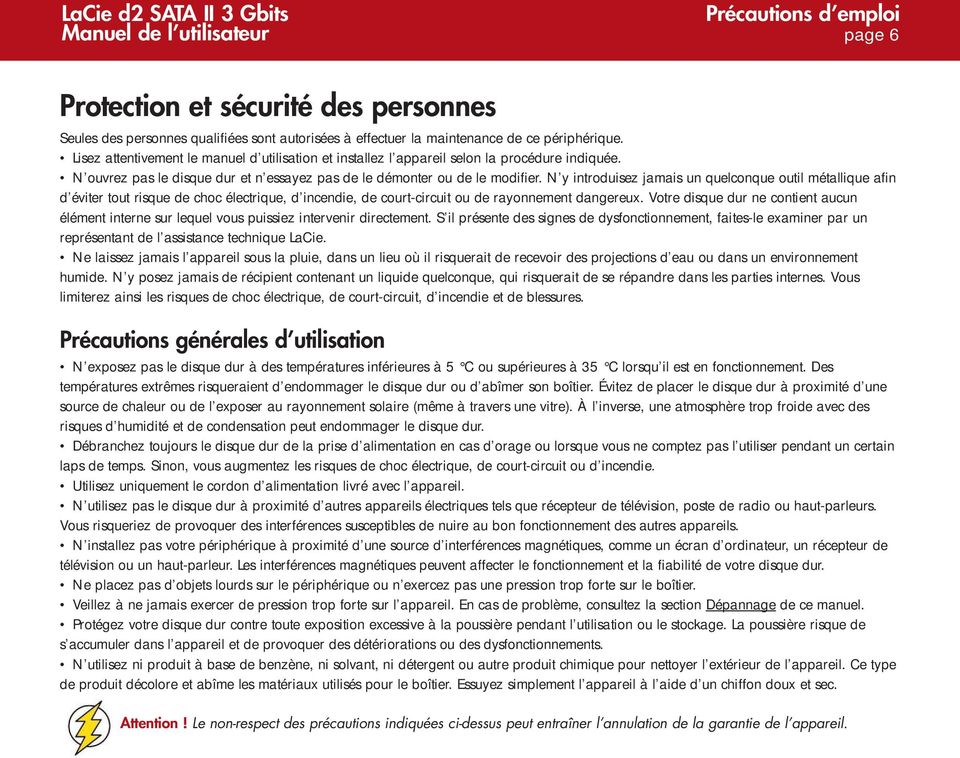
7 1. Introduction page 7 1. Introduction Merci d avoir choisi le nouveau disque dur LaCie d2 SATA II 3 Gbits. Basés sur une nouvelle technologie révolutionnaire, la norme Serial ATA, ces disques bénéficient des dernières avancées en matière d interface et de connectivité et disposent d une bande passante capable de faire face aux applications et aux environnements les plus exigeants. Le disque dur LaCie d2 SATA II 3 Gbits a été conçu pour les plus hautes performances. S intégrant facilement aux systèmes nécessitant des taux de transfert élevés pour assurer la rapidité et l efficacité indispensable à la fonction de service de fichiers, il vous permettra d optimiser l utilisation de votre système de stockage et d améliorer votre productivité. Ces disques se connectent à chaud et leur conformité aux spécifications de la norme Serial ATA II offre de nombreux avantages en termes de fiabilité, d évolutivité, d interopérabilité et d intégrité de vos données. Leur boîtier en alliage d aluminium permet de dissiper efficacement la chaleur. Conçu pour s adapter sans difficulté à tous les environnements de travail, le disque dur LaCie d2 peut s installer à la verticale sur un socle (fourni), s insérer dans un mini-rack de bureau (vendu séparément) ou s intégrer dans une armoire rack standard 19 à l aide du kit de montage LaCie (vendu séparément) Possibilités du disque dur LaCie Stockage et archivage de vos fichiers et données Utilisation comme disque de démarrage du système* sous Windows ou Mac OS Intégration dans un système RAID 0/1 Sauvegarde d une ou plusieurs stations de travail Note technique : Pour pouvoir démarrer le système à partir de votre disque LaCie d2 SATA II 3 Gbits, ce dernier doit être formaté en tant que disque de démarrage pour le système d exploitation utilisé. L ordinateur doit également être doté d un BIOS (ou d une carte PCI Serial ATA, comme la carte SATA proposée par LaCie) prenant en charge la fonctionnalité de démarrage sur un disque dur externe.
8 1. Introduction page Gestion thermique du disque dur Concept de dissipation de chaleur Le corps métallique du lecteur d2 LaCie est idéal pour la dissipation naturelle de la chaleur interne du disque dur. Son design unique extrait la chaleur du disque interne vers le boîtier externe. Le boîtier absorbe la chaleur et tire parti de sa grande surface pour dissiper davantage la chaleur en dehors du boîtier. Grâce à cette caractéristique, la chaleur est extraite du disque dur interne, en le sécurisant et en prolongeant sa durée de vie et sa fiabilité. Par conséquent, il est normal que le boîtier externe soit chaud au toucher. Assurez-vous de ne pas obstruer les orifices de ventilation des panneaux avant et arrière afin de laisser circuler un flux d air naturel au travers du boîtier. Ventiler ou ne pas ventiler Le boîtier seul offre une excellente méthode de dissipation de la chaleur sans besoin d un ventilateur. À la date de cette publication, la plupart des lecteurs (1 à 3 plateaux internes*) ne requièrent pas de ventilateur. Seuls les lecteurs de plus grande capacité (3 à 5 plateaux internes*) peuvent nécessiter un ventilateur. Pour déterminer si votre lecteur inclut un ventilateur, reportez-vous au numéro de référence et à la fiche produit. Disques durs équipés d un ventilateur Si votre disque dur LaCie d2 est équipé d un ventilateur intelligent, il ne démarre que lorsque la chaleur à l intérieur du boîtier atteint une température donnée. Le ventilateur intelligent tourne ensuite à une vitesse faible et silencieuse. Dans des conditions exceptionnellement chaudes (chaleur estivale, configuration empilée, etc.), le ventilateur détecte la chaleur et tourne à une deuxième vitesse plus rapide. Une fois que la chaleur dans le boîtier décroît, le ventilateur intelligent ralentit ou s arrête automatiquement, offrant un environnement de travail plus silencieux. *Informations à titre indicatif - peuvent varier en fonction du modèle de disque dur interne, du constructeur et des évolutions technologiques.

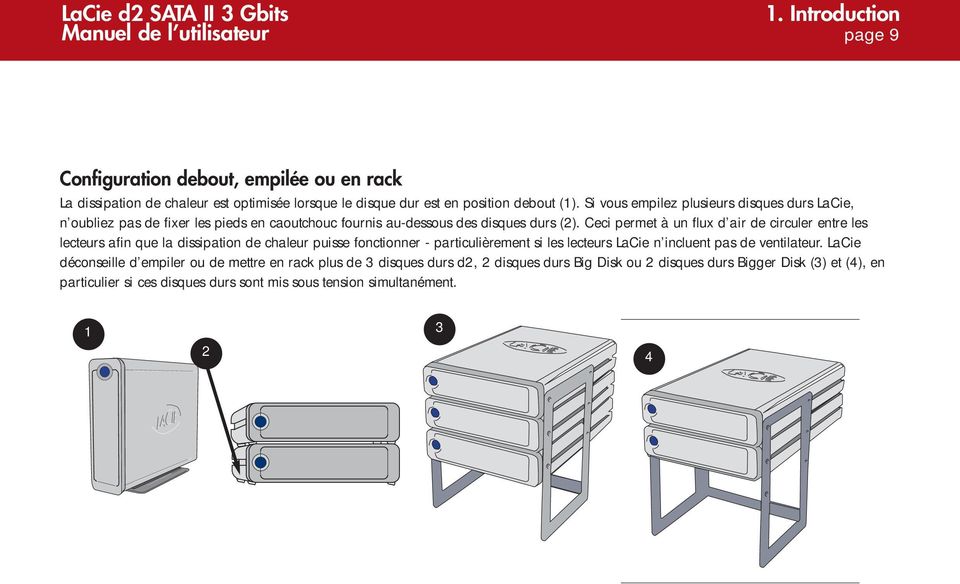
9 1. Introduction page 9 Configuration debout, empilée ou en rack La dissipation de chaleur est optimisée lorsque le disque dur est en position debout (1). Si vous empilez plusieurs disques durs LaCie, n oubliez pas de fixer les pieds en caoutchouc fournis au-dessous des disques durs (2). Ceci permet à un flux d air de circuler entre les lecteurs afin que la dissipation de chaleur puisse fonctionner - particulièrement si les lecteurs LaCie n incluent pas de ventilateur. LaCie déconseille d empiler ou de mettre en rack plus de 3 disques durs d2, 2 disques durs Big Disk ou 2 disques durs Bigger Disk (3) et (4), en particulier si ces disques durs sont mis sous tension simultanément
10 2. Présentation du disque dur LaCie page Présentation du disque dur LaCie 2.1. Configuration minimum Utilisateurs Mac Configuration requise pour le disque dur Serial ATA 3 Gbits : Mac OS 10.3 ou version ultérieure Configuration matérielle requise pour le disque dur Serial ATA 3 Gbits : G3 ou supérieur avec carte d interface Serial ATA 128 Mo de RAM ou plus Adaptateur hôte SATA avec port SATA externe Utilisateurs Windows Configuration requise pour le disque dur Serial ATA 3 Gbits : Windows 2000, Windows XP Configuration matérielle requise pour le disque dur Serial ATA 3 Gbits : Pentium III ou processeur compatible plus puissant, équipé d une carte d interface Serial ATA 128 Mo de RAM ou plus Adaptateur hôte SATA avec port SATA externe Note technique : Pour pouvoir démarrer le système à partir du disque dur LaCie d2 SATA, vous devez avoir formaté ce dernier en tant que disque de démarrage pour le système d exploitation utilisé. Votre ordinateur doit également être doté d un BIOS (ou d une carte PCI Serial ATA, comme la carte SATA proposée par LaCie) prenant en charge la fonctionnalité de démarrage sur un disque dur externe. Reportez-vous à la section 4.3. Configuration du disque dur LaCie comme disque de démarrage pour plus d informations. Note technique : La norme Serial ATA étant une technologie nouvelle, certaines configurations matérielles et certains systèmes d exploitation ne prennent pas en charge toutes ses fonctionnalités. Pour bénéficier de performances optimales, LaCie recommande les configurations suivantes : Utilisateurs Windows : Matériel : Intel Pentium 4 avec une carte PCI Serial ATA LaCie Système : Windows XP (SP1) Utilisateurs Mac : Matériel : G5 avec une carte PCI Serial ATA LaCie Système : Mac OS X Important : Toute perte, détérioration ou destruction éventuelle de données consécutive à l utilisation d un disque dur LaCie est de l entière responsabilité de l utilisateur. En aucun cas LaCie ne pourra être tenue pour responsable en cas de problème de récupération ou de restauration des données. Pour éviter toute perte de données, LaCie vous recommande vivement de conserver deux copies de vos données ; l une sur votre disque dur externe par exemple, et l autre sur votre disque interne, ou sur un second disque externe ou autre support de stockage amovible, tel que CD, DVD ou bande magnétique. LaCie propose une gamme complète de graveurs de CD et DVD et de lecteurs de bandes ; si vous souhaitez en savoir plus sur les sauvegardes, nous vous invitons à consulter notre livre blanc sur les méthodes et technologies de sauvegarde.
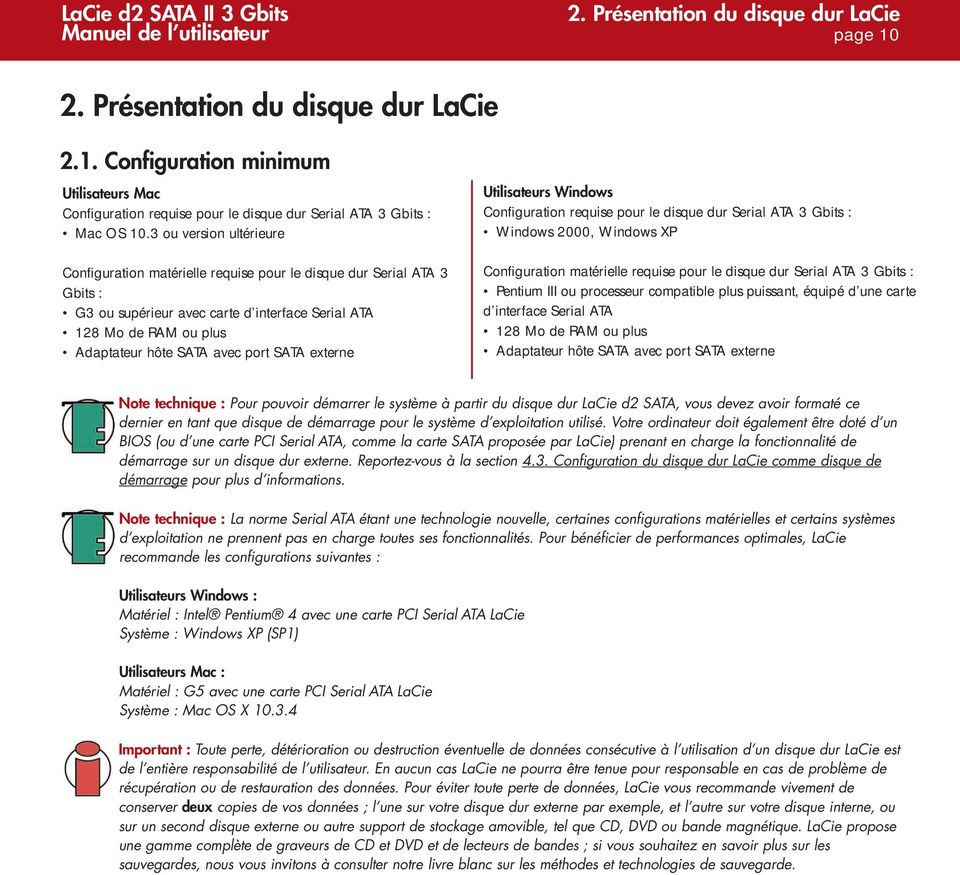
11 SATA SATA LaCie d2 SATA II 3 Gbits 2. Présentation du disque dur LaCie page Contenu de l emballage 1 1 Disque dur LaCie d2 SATA II 3 Gbits et son socle 2 2 CD-ROM d utilitaires de stockage LaCie 3 LaCie Storage Utilities 3 Câble d interface Serial ATA 3 Gbits externe 4 Alimentation et cordon d alimentation 4 Important : Conservez l emballage. Si vous devez un jour renvoyer le disque dur pour le faire réparer ou réviser, vous aurez besoin de son emballage d origine Vues du disque dur Vue avant Bouton/voyant Marche-Arrêt Appuyez sur ce bouton pour mettre le disque dur sous tension ou hors tension. Le voyant reste allumé pour indiquer que le disque dur est sous tension.

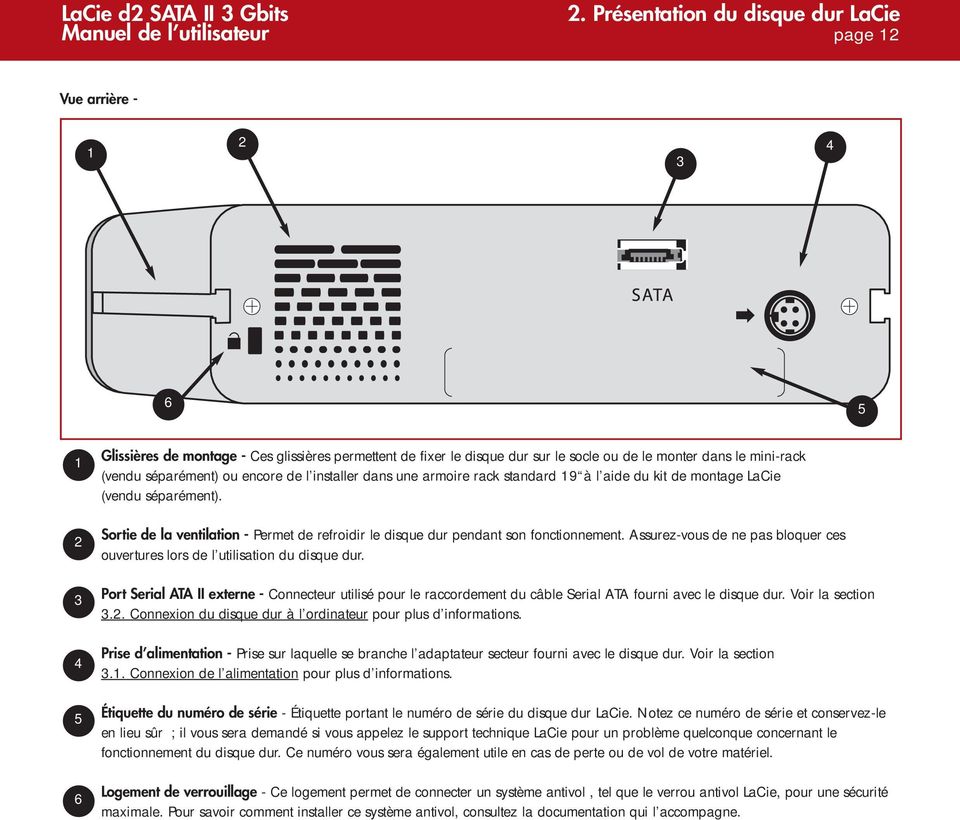
12 2. Présentation du disque dur LaCie page 12 Vue arrière Glissières de montage - Ces glissières permettent de fixer le disque dur sur le socle ou de le monter dans le mini-rack (vendu séparément) ou encore de l installer dans une armoire rack standard 19 à l aide du kit de montage LaCie (vendu séparément). Sortie de la ventilation - Permet de refroidir le disque dur pendant son fonctionnement. Assurez-vous de ne pas bloquer ces ouvertures lors de l utilisation du disque dur. Port Serial ATA II externe - Connecteur utilisé pour le raccordement du câble Serial ATA fourni avec le disque dur. Voir la section 3.2. Connexion du disque dur à l ordinateur pour plus d informations. Prise d alimentation - Prise sur laquelle se branche l adaptateur secteur fourni avec le disque dur. Voir la section 3.1. Connexion de l alimentation pour plus d informations. Étiquette du numéro de série - Étiquette portant le numéro de série du disque dur LaCie. Notez ce numéro de série et conservez-le en lieu sûr ; il vous sera demandé si vous appelez le support technique LaCie pour un problème quelconque concernant le fonctionnement du disque dur. Ce numéro vous sera également utile en cas de perte ou de vol de votre matériel. Logement de verrouillage - Ce logement permet de connecter un système antivol, tel que le verrou antivol LaCie, pour une sécurité maximale. Pour savoir comment installer ce système antivol, consultez la documentation qui l accompagne.
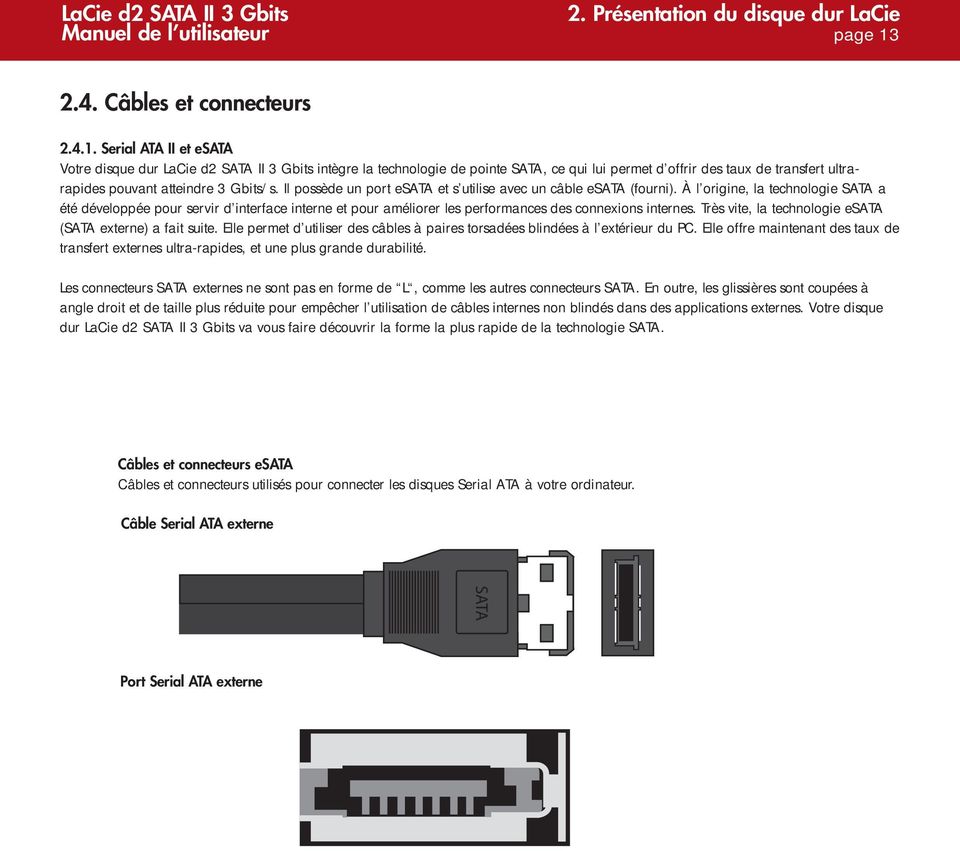
13 2. Présentation du disque dur LaCie page Câbles et connecteurs Serial ATA II et esata Votre disque dur LaCie d2 SATA II 3 Gbits intègre la technologie de pointe SATA, ce qui lui permet d offrir des taux de transfert ultrarapides pouvant atteindre 3 Gbits/s. Il possède un port esata et s utilise avec un câble esata (fourni). À l origine, la technologie SATA a été développée pour servir d interface interne et pour améliorer les performances des connexions internes. Très vite, la technologie esata (SATA externe) a fait suite. Elle permet d utiliser des câbles à paires torsadées blindées à l extérieur du PC. Elle offre maintenant des taux de transfert externes ultra-rapides, et une plus grande durabilité. Les connecteurs SATA externes ne sont pas en forme de L, comme les autres connecteurs SATA. En outre, les glissières sont coupées à angle droit et de taille plus réduite pour empêcher l utilisation de câbles internes non blindés dans des applications externes. Votre disque dur LaCie d2 SATA II 3 Gbits va vous faire découvrir la forme la plus rapide de la technologie SATA. Câbles et connecteurs esata Câbles et connecteurs utilisés pour connecter les disques Serial ATA à votre ordinateur. Câble Serial ATA externe Port Serial ATA externe
14 3. Installation du disque dur LaCie page Installation du disque dur LaCie L installation de votre disque dur LaCie et sa connexion sont deux opérations extrêmement simples qui se résument essentiellement aux deux étapes suivantes : 1) Branchez une extrémité du cordon d alimentation sur le disque dur et l autre sur une prise de courant ; 2) mettez le disque dur sous tension en appuyant sur le bouton d alimentation représentant un œil bleu sur le devant de l appareil ; et 3) branchez le câble d interface sur le disque dur et sur votre ordinateur. Pour commencer, nous vous invitons à passer à la section 3.1. Connexion de l alimentation. Attention! Votre disque dur LaCie d2 est habillé d un boîtier en alliage d aluminium conçu pour favoriser la dissipation de la chaleur. Néanmoins, nous vous recommandons de respecter un certain nombre de précautions quant à l emplacement où vous l utilisez. Veillez notamment à le placer dans un espace suffisamment ventilé et à ne pas boucher les orifices de ventilation à l arrière du disque dur ; faites également attention de ne pas obstruer la face avant du disque dur de façon à ne pas gêner la circulation d air. Si vous comptez superposer le disque dur sur un autre périphérique ou l installer en rack, suivez les consignes ci-dessous. N empilez pas plus de 3 périphériques l un sur l autre. Si vous empilez des disques durs, veillez à ce que les pieds en caoutchouc soient bien en place sur le dessous des disques durs. N installez pas plus de 3 périphériques dans le Desk Rack LaCie (vendu séparément). Si vous installez le disque dans un rack standard 19, notez que ce dernier doit être placé dans une pièce climatisée. Veillez par ailleurs à éloigner de l arrière du disque les câbles et autres composants susceptibles d obstruer la ventilation et ne superposez pas plus de 3 disques dur l un sur l autre.

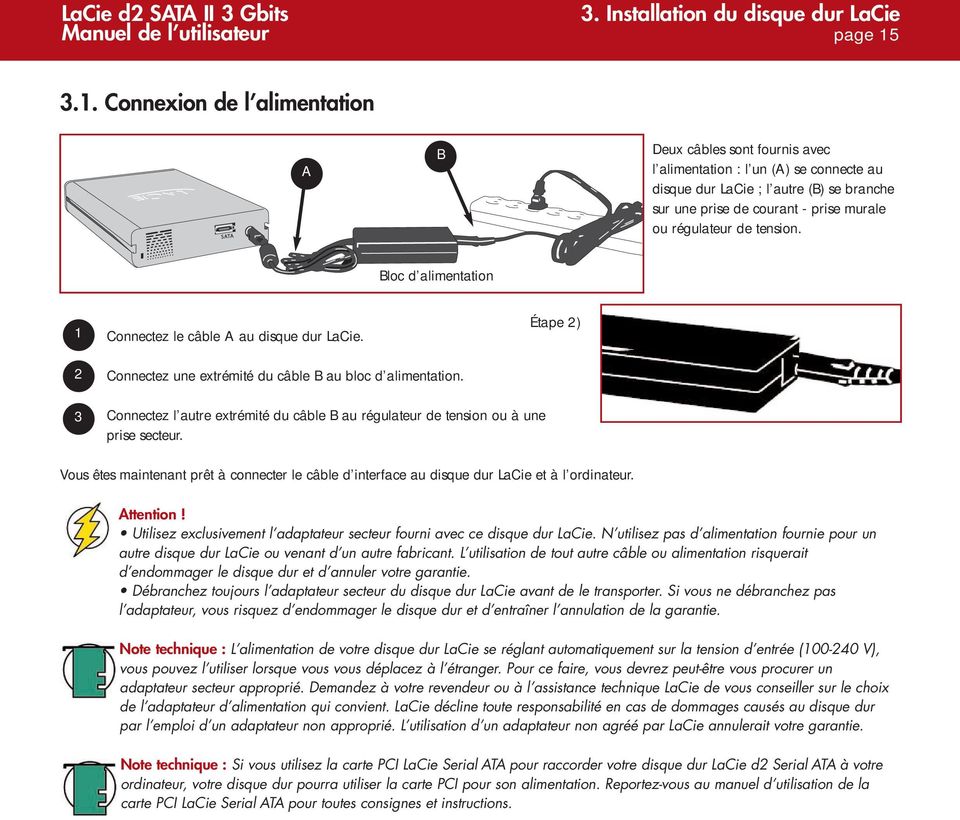
15 3. Installation du disque dur LaCie page Connexion de l alimentation A B Deux câbles sont fournis avec l alimentation : l un (A) se connecte au disque dur LaCie ; l autre (B) se branche sur une prise de courant - prise murale ou régulateur de tension. Bloc d alimentation 1 2 Connectez le câble A au disque dur LaCie. Connectez une extrémité du câble B au bloc d alimentation. Étape 2) 3 Connectez l autre extrémité du câble B au régulateur de tension ou à une prise secteur. Vous êtes maintenant prêt à connecter le câble d interface au disque dur LaCie et à l ordinateur. Attention! Utilisez exclusivement l adaptateur secteur fourni avec ce disque dur LaCie. N utilisez pas d alimentation fournie pour un autre disque dur LaCie ou venant d un autre fabricant. L utilisation de tout autre câble ou alimentation risquerait d endommager le disque dur et d annuler votre garantie. Débranchez toujours l adaptateur secteur du disque dur LaCie avant de le transporter. Si vous ne débranchez pas l adaptateur, vous risquez d endommager le disque dur et d entraîner l annulation de la garantie. Note technique : L alimentation de votre disque dur LaCie se réglant automatiquement sur la tension d entrée ( V), vous pouvez l utiliser lorsque vous vous déplacez à l étranger. Pour ce faire, vous devrez peut-être vous procurer un adaptateur secteur approprié. Demandez à votre revendeur ou à l assistance technique LaCie de vous conseiller sur le choix de l adaptateur d alimentation qui convient. LaCie décline toute responsabilité en cas de dommages causés au disque dur par l emploi d un adaptateur non approprié. L utilisation d un adaptateur non agréé par LaCie annulerait votre garantie. Note technique : Si vous utilisez la carte PCI LaCie Serial ATA pour raccorder votre disque dur LaCie d2 Serial ATA à votre ordinateur, votre disque dur pourra utiliser la carte PCI pour son alimentation. Reportez-vous au manuel d utilisation de la carte PCI LaCie Serial ATA pour toutes consignes et instructions.
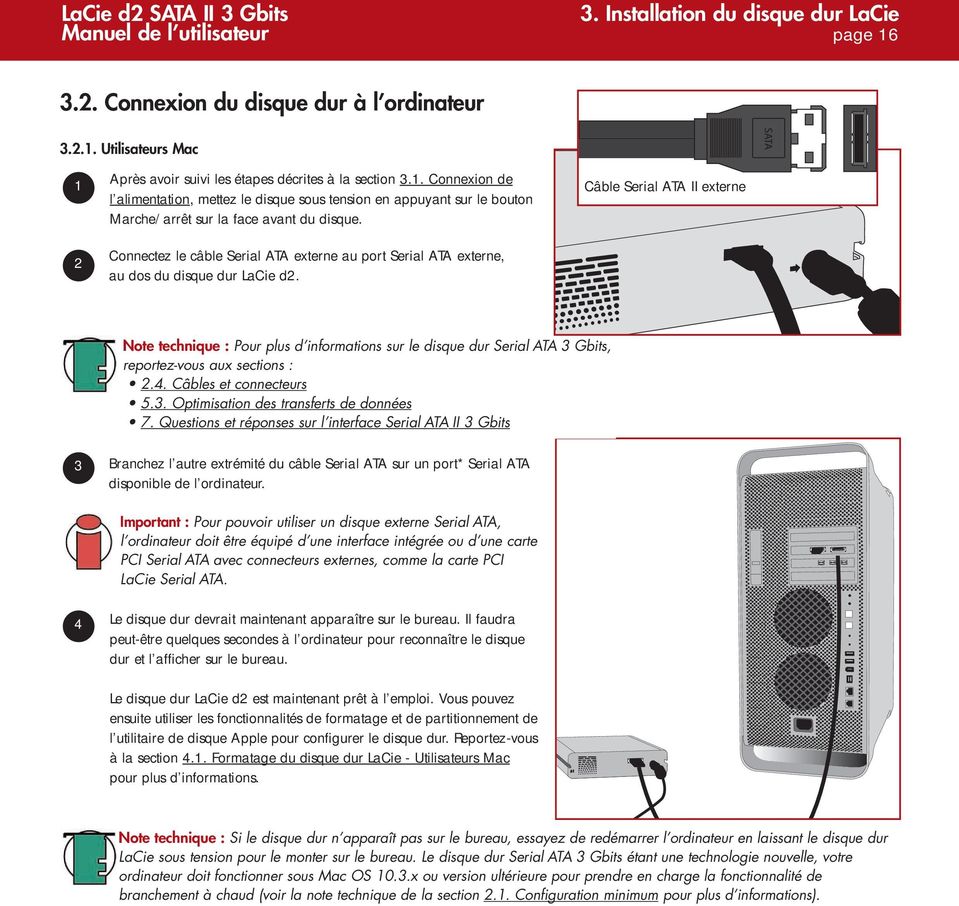
16 3. Installation du disque dur LaCie page Connexion du disque dur à l ordinateur Utilisateurs Mac 1 2 Après avoir suivi les étapes décrites à la section 3.1. Connexion de l alimentation, mettez le disque sous tension en appuyant sur le bouton Marche/arrêt sur la face avant du disque. Connectez le câble Serial ATA externe au port Serial ATA externe, au dos du disque dur LaCie d2. Câble Serial ATA II externe Note technique : Pour plus d informations sur le disque dur Serial ATA 3 Gbits, reportez-vous aux sections : 2.4. Câbles et connecteurs 5.3. Optimisation des transferts de données 7. Questions et réponses sur l interface Serial ATA II 3 Gbits 3 Branchez l autre extrémité du câble Serial ATA sur un port* Serial ATA disponible de l ordinateur. Important : Pour pouvoir utiliser un disque externe Serial ATA, l ordinateur doit être équipé d une interface intégrée ou d une carte PCI Serial ATA avec connecteurs externes, comme la carte PCI LaCie Serial ATA. 4 Le disque dur devrait maintenant apparaître sur le bureau. Il faudra peut-être quelques secondes à l ordinateur pour reconnaître le disque dur et l afficher sur le bureau. Le disque dur LaCie d2 est maintenant prêt à l emploi. Vous pouvez ensuite utiliser les fonctionnalités de formatage et de partitionnement de l utilitaire de disque Apple pour configurer le disque dur. Reportez-vous à la section 4.1. Formatage du disque dur LaCie - Utilisateurs Mac pour plus d informations. Note technique : Si le disque dur n apparaît pas sur le bureau, essayez de redémarrer l ordinateur en laissant le disque dur LaCie sous tension pour le monter sur le bureau. Le disque dur Serial ATA 3 Gbits étant une technologie nouvelle, votre ordinateur doit fonctionner sous Mac OS 10.3.x ou version ultérieure pour prendre en charge la fonctionnalité de branchement à chaud (voir la note technique de la section 2.1. Configuration minimum pour plus d informations).
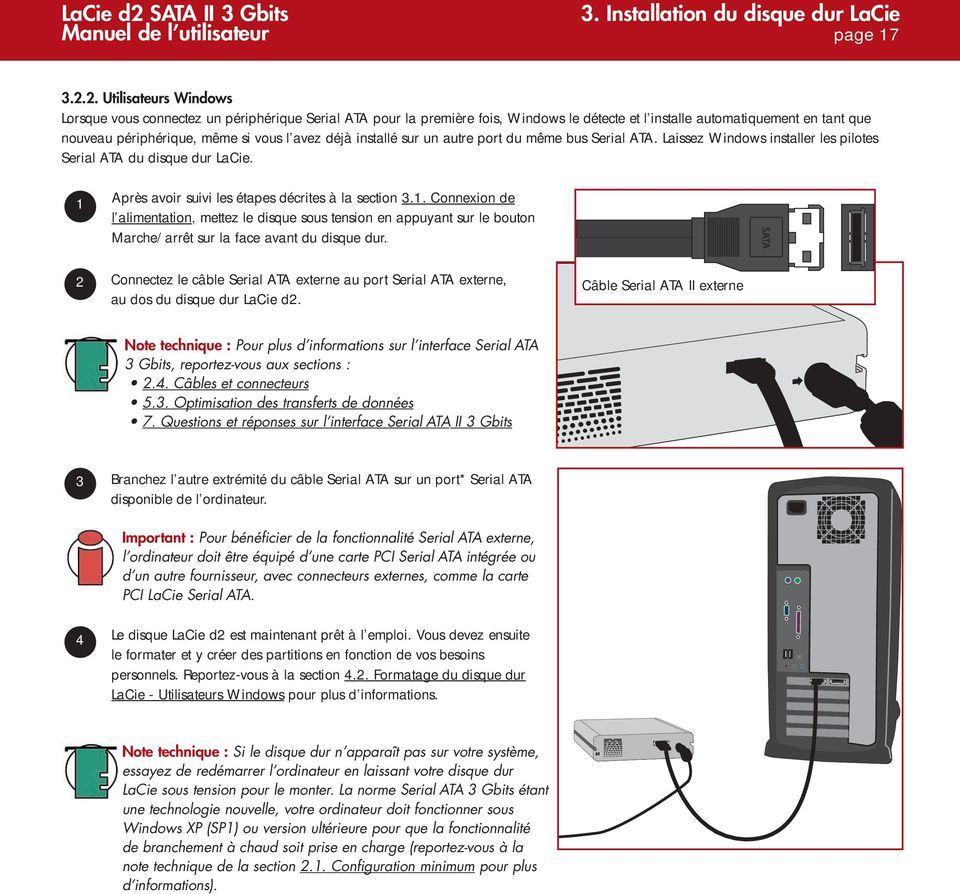
17 3. Installation du disque dur LaCie page Utilisateurs Windows Lorsque vous connectez un périphérique Serial ATA pour la première fois, Windows le détecte et l installe automatiquement en tant que nouveau périphérique, même si vous l avez déjà installé sur un autre port du même bus Serial ATA. Laissez Windows installer les pilotes Serial ATA du disque dur LaCie. 1 Après avoir suivi les étapes décrites à la section 3.1. Connexion de l alimentation, mettez le disque sous tension en appuyant sur le bouton Marche/arrêt sur la face avant du disque dur. 2 Connectez le câble Serial ATA externe au port Serial ATA externe, au dos du disque dur LaCie d2. Câble Serial ATA II externe Note technique : Pour plus d informations sur l interface Serial ATA 3 Gbits, reportez-vous aux sections : 2.4. Câbles et connecteurs 5.3. Optimisation des transferts de données 7. Questions et réponses sur l interface Serial ATA II 3 Gbits 3 Branchez l autre extrémité du câble Serial ATA sur un port* Serial ATA disponible de l ordinateur. Important : Pour bénéficier de la fonctionnalité Serial ATA externe, l ordinateur doit être équipé d une carte PCI Serial ATA intégrée ou d un autre fournisseur, avec connecteurs externes, comme la carte PCI LaCie Serial ATA. 4 Le disque LaCie d2 est maintenant prêt à l emploi. Vous devez ensuite le formater et y créer des partitions en fonction de vos besoins personnels. Reportez-vous à la section 4.2. Formatage du disque dur LaCie - Utilisateurs Windows pour plus d informations. Note technique : Si le disque dur n apparaît pas sur votre système, essayez de redémarrer l ordinateur en laissant votre disque dur LaCie sous tension pour le monter. La norme Serial ATA 3 Gbits étant une technologie nouvelle, votre ordinateur doit fonctionner sous Windows XP (SP1) ou version ultérieure pour que la fonctionnalité de branchement à chaud soit prise en charge (reportez-vous à la note technique de la section 2.1. Configuration minimum pour plus d informations).
18 3. Installation du disque dur LaCie page Déconnexion du disque dur LaCie Les périphériques externes Serial ATA 3 Gbits bénéficient de la fonctionnalité de connexion à chaud, ce qui signifie que vous pouvez les brancher ou les débrancher lorsque l ordinateur est en marche. Pour éviter toute défaillance du système, il est toutefois important de respecter les étapes suivantes lors de la déconnexion du périphérique Serial ATA. Attention! Ne débranchez pas le câble Serial ATA lorsque le disque dur est en cours de lecture ou d écriture. Si vous déconnectez le disque dur lorsqu il fonctionne, vous risquez de perdre des données. Prenez soin de vérifier que le disque est inactif (voyant d activité éteint), avant de déconnecter le câble Serial ATA. Note technique : La norme Serial ATA 3 Gbits étant une technologie nouvelle, certains ordinateurs et systèmes d exploitation plus anciens ne prennent pas en charge toutes ses fonctions (reportez-vous à la note technique de la section 2.1. Configuration minimum pour plus d informations). Si votre système ne prend pas en charge la fonctionnalité de branchement à chaud, suivez les étapes indiquées ci-dessous pour monter et démonter le disque dur. Lorsque vous reconnecterez le disque dur, vous devrez redémarrer l ordinateur pour monter le disque Utilisateurs Mac Vous devez démonter le disque dur avant de le déconnecter ou de le mettre hors tension. Faites glisser l icône de disque dur vers la corbeille. Vous pouvez maintenant déconnecter le disque dur Utilisateurs Windows Pour déconnecter le disque dur, il suffit de le débrancher après vous être assuré qu il n est pas en cours d utilisation.

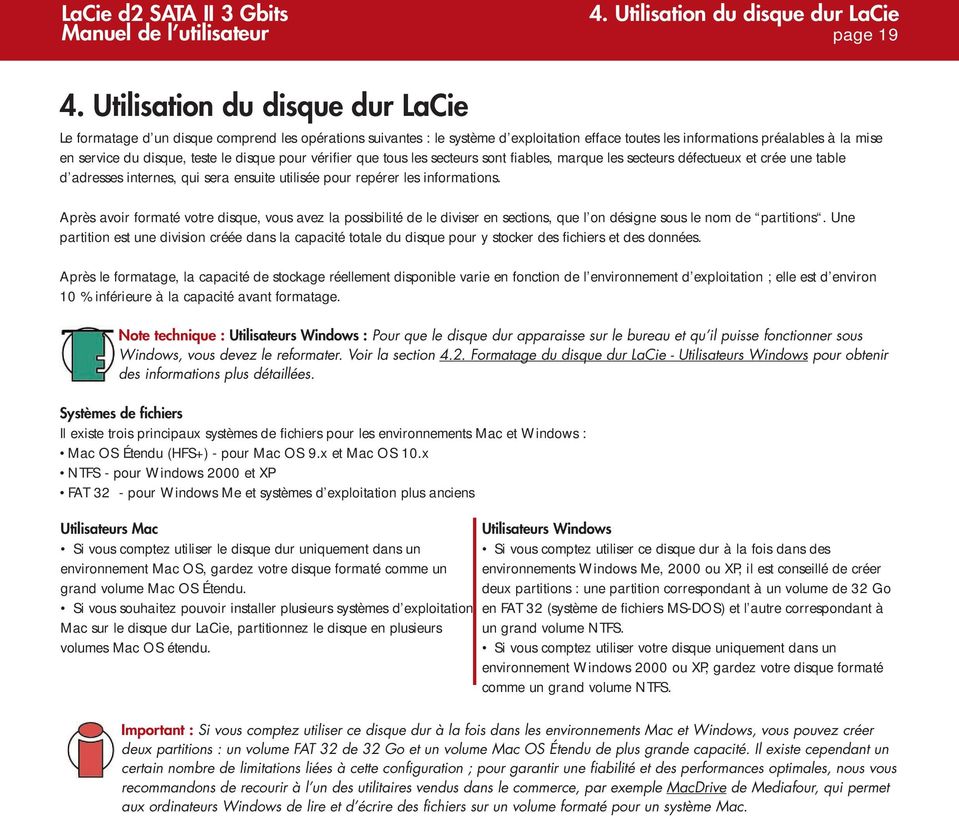
19 4. Utilisation du disque dur LaCie page Utilisation du disque dur LaCie Le formatage d un disque comprend les opérations suivantes : le système d exploitation efface toutes les informations préalables à la mise en service du disque, teste le disque pour vérifier que tous les secteurs sont fiables, marque les secteurs défectueux et crée une table d adresses internes, qui sera ensuite utilisée pour repérer les informations. Après avoir formaté votre disque, vous avez la possibilité de le diviser en sections, que l on désigne sous le nom de partitions. Une partition est une division créée dans la capacité totale du disque pour y stocker des fichiers et des données. Après le formatage, la capacité de stockage réellement disponible varie en fonction de l environnement d exploitation ; elle est d environ 10 % inférieure à la capacité avant formatage. Note technique : Utilisateurs Windows : Pour que le disque dur apparaisse sur le bureau et qu il puisse fonctionner sous Windows, vous devez le reformater. Voir la section 4.2. Formatage du disque dur LaCie - Utilisateurs Windows pour obtenir des informations plus détaillées. Systèmes de fichiers Il existe trois principaux systèmes de fichiers pour les environnements Mac et Windows : Mac OS Étendu (HFS+) - pour Mac OS 9.x et Mac OS 10.x NTFS - pour Windows 2000 et XP FAT 32 - pour Windows Me et systèmes d exploitation plus anciens Utilisateurs Mac Si vous comptez utiliser le disque dur uniquement dans un environnement Mac OS, gardez votre disque formaté comme un grand volume Mac OS Étendu. Si vous souhaitez pouvoir installer plusieurs systèmes d exploitation Mac sur le disque dur LaCie, partitionnez le disque en plusieurs volumes Mac OS étendu. Utilisateurs Windows Si vous comptez utiliser ce disque dur à la fois dans des environnements Windows Me, 2000 ou XP, il est conseillé de créer deux partitions : une partition correspondant à un volume de 32 Go en FAT 32 (système de fichiers MS-DOS) et l autre correspondant à un grand volume NTFS. Si vous comptez utiliser votre disque uniquement dans un environnement Windows 2000 ou XP, gardez votre disque formaté comme un grand volume NTFS. Important : Si vous comptez utiliser ce disque dur à la fois dans les environnements Mac et Windows, vous pouvez créer deux partitions : un volume FAT 32 de 32 Go et un volume Mac OS Étendu de plus grande capacité. Il existe cependant un certain nombre de limitations liées à cette configuration ; pour garantir une fiabilité et des performances optimales, nous vous recommandons de recourir à l un des utilitaires vendus dans le commerce, par exemple MacDrive de Mediafour, qui permet aux ordinateurs Windows de lire et d écrire des fichiers sur un volume formaté pour un système Mac.
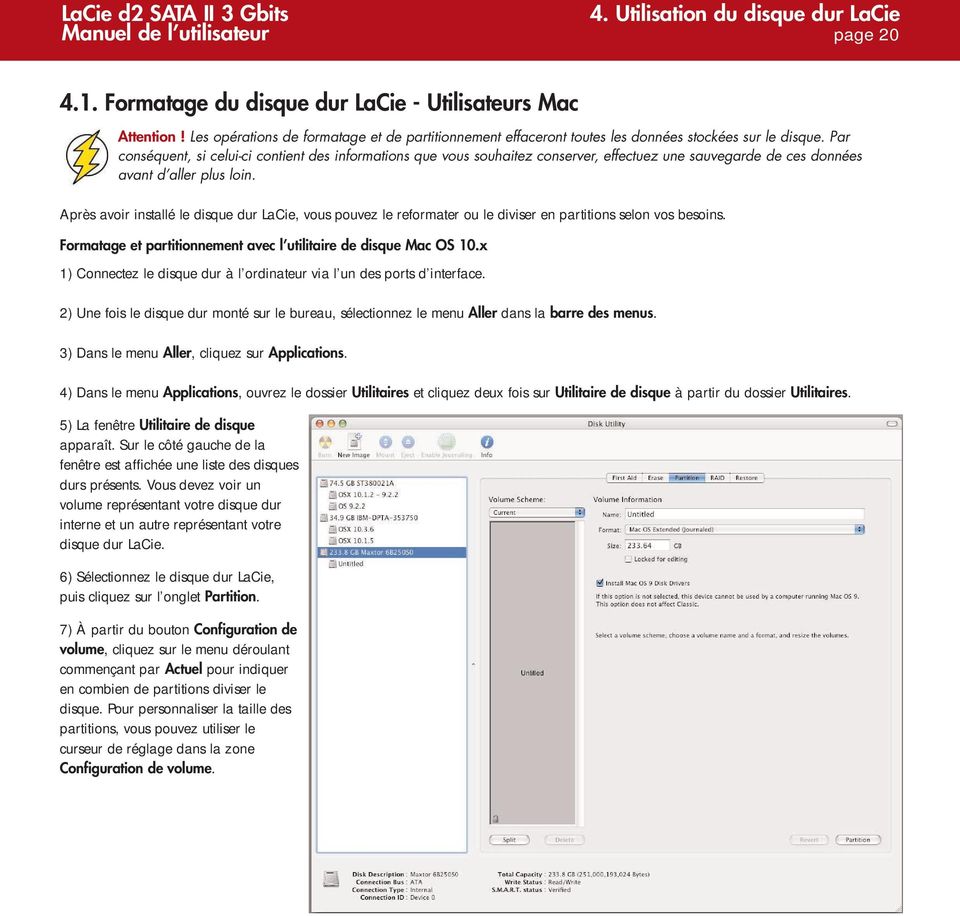
20 4. Utilisation du disque dur LaCie page Formatage du disque dur LaCie - Utilisateurs Mac Attention! Les opérations de formatage et de partitionnement effaceront toutes les données stockées sur le disque. Par conséquent, si celui-ci contient des informations que vous souhaitez conserver, effectuez une sauvegarde de ces données avant d aller plus loin. Après avoir installé le disque dur LaCie, vous pouvez le reformater ou le diviser en partitions selon vos besoins. Formatage et partitionnement avec l utilitaire de disque Mac OS 10.x 1) Connectez le disque dur à l ordinateur via l un des ports d interface. 2) Une fois le disque dur monté sur le bureau, sélectionnez le menu Aller dans la barre des menus. 3) Dans le menu Aller, cliquez sur Applications. 4) Dans le menu Applications, ouvrez le dossier Utilitaires et cliquez deux fois sur Utilitaire de disque à partir du dossier Utilitaires. 5) La fenêtre Utilitaire de disque apparaît. Sur le côté gauche de la fenêtre est affichée une liste des disques durs présents. Vous devez voir un volume représentant votre disque dur interne et un autre représentant votre disque dur LaCie. 6) Sélectionnez le disque dur LaCie, puis cliquez sur l onglet Partition. 7) À partir du bouton Configuration de volume, cliquez sur le menu déroulant commençant par Actuel pour indiquer en combien de partitions diviser le disque. Pour personnaliser la taille des partitions, vous pouvez utiliser le curseur de réglage dans la zone Configuration de volume.
21 4. Utilisation du disque dur LaCie page 21 8) Dans la section Informations sur le volume, spécifiez un nom pour chaque partition, choisissez le format du volume (Mac OS étendu, Mac OS Standard, système de fichiers MS-DOS ou système de fichiers UNIX) et indiquez la taille du volume. Note technique : Pour plus de détails sur les différences entre les systèmes de fichiers et sur le partitionnement, reportez-vous à la section Systèmes de fichiers - Utilisateurs Mac. Note technique : Sous Mac OS10.3.x, le format par défaut est Mac OS Étendu (avec fonction de journalisation). La fonction de journalisation permet de garder une trace de toutes les modifications apportées aux fichiers stockés sur le disque dur. Vous n aurez pas la possibilité de formater le disque dans le système de fichiers MS-DOS sauf si vous sélectionnez l onglet Effacer dans la fenêtre Utilitaire de disque et que vous créez un volume entièrement formaté avec le système de fichiers MS-DOS. Pour plus d informations, consultez la section Systèmes de fichiers - Utilisateurs Mac. 9) Après avoir défini le format du volume, le nombre et la taille des partitions ainsi que les options, cliquez sur OK. Le message suivant apparaît : Attention! L enregistrement du nouveau volume effacera tout volume existant. Cette opération est IRRÉVERSIBLE. Êtes-vous sûr de vouloir continuer? Cliquez sur Partition pour continuer la procédure. 10) Mac OS 10.x va ensuite configurer automatiquement le disque avec les partitions et le format de volume que vous avez sélectionnés et votre disque sera prêt à l emploi.
22 4. Utilisation du disque dur LaCie page Formatage du disque dur LaCie - Utilisateurs Windows Attention! Les étapes suivantes effaceront toutes les données stockées sur le disque. Par conséquent, si celui-ci contient des informations que vous souhaitez conserver, effectuez une sauvegarde de ces données avant d aller plus loin Windows 2000 et Windows XP Le processus de formatage et de partitionnement d un disque sur un ordinateur fonctionnant sous Windows 2000 ou Windows XP s effectue en deux étapes : (1) installation d une signature sur le disque ; (2) partitionnement/formatage du disque. Ces opérations effacent toutes les données se trouvant sur le disque. 1) Connectez le disque dur à l ordinateur via l un des ports d interface. 2) Cliquez sur Poste de travail à l aide du bouton droit de la souris, puis cliquez sur Gérer. 3) Dans la fenêtre Gestion de l ordinateur, sélectionnez Gestion des disques sous le groupe Stockage. 4) Si le disque n a pas encore été formaté, Windows 2000 démarre automatiquement l Assistant Écriture de signature (ou l Assistant Écriture d initialisation sous Windows XP). Cliquez sur Suivant. 5) Windows affiche le nom du ou des nouveaux disques durs connectés. Si vous vous apprêtez à formater un seul disque, seul ce disque sera affiché. Activez la case à cocher du disque dur et cliquez sur Suivant. Important : Cochez la case Formatage rapide. 6) Cliquez sur Terminer pour quitter l Assistant. 7) La fenêtre de gestion des disques s ouvre et un nouveau disque dur est visible. Cliquez avec le bouton droit de la souris sur l espace disponible et sélectionnez Créer une partition.
23 4. Utilisation du disque dur LaCie page 23 8) Ce choix affiche l Assistant de création de partition. Cliquez sur Suivant. 9) Sélectionnez Partition principale. Cliquez sur Suivant. 10). Vous devez alors spécifier la taille de la partition. Nous vous recommandons de garder tout l espace disponible pour cette partition, sauf naturellement si vous souhaitez utiliser plusieurs partitions sur le même disque. Cliquez sur Suivant. 11) Sélectionnez Attribuer une lettre de disque et choisissez la lettre souhaitée pour votre disque dur. Cliquez sur Suivant.
24 4. Utilisation du disque dur LaCie page 24 12) Sélectionnez Formater cette partition... et choisissez un système de fichiers : Important : Cochez la case Effectuer un formatage rapide. FAT32 FAT32 est un système de fichiers compatible avec Windows 98 SE, Windows Me, Windows 2000 et Windows XP ; il a toutefois ses limites. Sous Windows 2000 et Windows XP, vous ne pourrez pas créer de partition supérieure à 32 Go. Note technique : Pour plus de détails sur les différences entre les systèmes de fichiers et sur le partitionnement, reportez-vous à la section Systèmes de fichiers - Utilisateurs Windows. NTFS NTFS est un système de fichiers plus récent, compatible uniquement avec Windows NT, Windows 2000 et Windows XP. Il est moins limité que le système FAT 32 et permet de créer une partition supérieure à 32 Go. 13) Cliquez sur Suivant. 14) Cliquez sur Terminer. 15) Le Gestionnaire de disques va créer la partition et démarrer le formatage du disque. Une fois l opération terminée, fermez le Gestionnaire de disques ; le nouveau disque dur est prêt.
25 4. Utilisation du disque dur LaCie page Configuration du disque dur LaCie comme disque de démarrage Vous avez la possibilité d utiliser le disque dur LaCie d2 SATA II 3 Gbits comme disque de démarrage sous Mac ou Windows. Utilisateurs Mac Important : Consultez tout d abord le manuel d utilisation de l ordinateur pour savoir si votre système prend en charge la fonctionnalité de démarrage sur un disque dur externe Serial ATA. Lorsque le disque est affiché sur le bureau, installez votre logiciel système en choisissant le disque dur LaCie d2 SATA II 3 Gbits comme destination d installation. Une fois l installation terminée, accédez aux Préférences système, choisissez Disque de démarrage et sélectionnez votre disque dans la liste. Utilisateurs Windows Important : Consultez tout d abord le manuel d utilisation de l ordinateur pour savoir si votre système prend en charge la fonctionnalité de démarrage sur un disque dur externe Serial ATA II. Si votre BIOS et votre système prennent en charge le démarrage à partir d un bus PCI ATA/IDE, vous pouvez configurer votre disque comme disque de démarrage sous Windows 2000 ou XP. Installez votre logiciel système en choisissant le disque dur LaCie d2 SATA II 3 Gbits comme destination d installation. Une fois l installation terminée, accédez au BIOS et modifiez la commande de démarrage (boot) en désignant le disque dur LaCie d2 SATA II 3 Gbits comme disque de démarrage.
26 5. Conseils techniques page Conseils techniques 5.1. Formats de système de fichiers Utilisateurs Mac Utilisateurs Mac OS 10.x : Le disque dur LaCie est préformaté en tant que volume Mac OS Étendu. Vous pouvez modifier cette configuration initiale en reformatant le disque dur et/ou en le divisant en partitions sur lesquelles vous pouvez installer différents systèmes de fichiers. Pour garantir des performances optimales dans un environnement Mac OS, formatez et partitionnez le disque dur comme un grand volume Mac OS étendu. Mac OS étendu (HFS+) Mac OS étendu correspond au système de fichiers utilisé par Mac OS 8.1 et versions ultérieures. HFS+ est une optimisation de l ancien système de fichiers HFS, qui permet d exploiter l espace disque de manière plus efficace. Avec HFS+, vous n êtes plus limité par la taille des blocs. Système de fichiers MS-DOS (FAT 32) Il s agit du système de fichiers Microsoft, que l on connaît généralement sous le nom de FAT 32. Utilisez ce système de fichiers si vous avez l intention d utiliser le disque dur LaCie dans les environnements Mac et Windows. Important : Si vous avez l intention d utiliser le disque dur à la fois dans les environnements Mac et Windows, nous vous recommandons de suivre les conseils suivants : Mac OS X préfère que toutes les partitions soient au même format ; c est pourquoi il n est pas certain que les partitions autres que la première partition FAT 32 soient reconnues et qu elles soient montées sur le bureau. Mac OS 10.1.x - Fonctionne de manière fiable avec des partitions FAT 32 inférieures à 32 Go. Mac OS 10.2.x - Fonctionne de manière fiable avec des partitions FAT 32 inférieures à 128 Go. Ne reconnaît pas les partitions FAT 32 supérieures à 128 Go. Mac OS 10.3.x - Reconnaît tout volume FAT 32, quelle que soit la taille Affiche les volumes NTFS en lecture seule Note technique : Utilisateurs Mac OS 10.3.x - Mac OS Étendu (option Journal). Sous le système d exploitation Panther, Apple a ajouté au système de fichiers Mac OS Étendu, la fonction d enregistrement au journal afin de protéger les systèmes de fichiers des volumes Mac OS. Lorsque la fonction Journalisation est activée, les transactions relatives au système de fichiers sont consignées en permanence dans un fichier séparé, que l on appelle le journal. En cas de panne accidentelle, le système d exploitation utilise ce journal pour restaurer le système de fichiers. La fonction Journalisation est également rétrocompatible ; par conséquent, tous les volumes dont la fonction de journalisation est activée peuvent être exploités par les ordinateurs ne fonctionnant pas sous Mac OS 10.3.x. Pour plus d informations, consultez le site Web d Apple.
27 5. Conseils techniques page Systèmes de fichiers - Utilisateurs Windows Il existe globalement deux formats de système de fichiers pour les ordinateurs Windows : FAT 32 et NTFS. Les informations qui suivent devraient vous aider à déterminer plus facilement le système de fichiers qui convient. FAT 32 FAT est l acronyme de File Allocation Table (table d allocation de fichiers), une notion qui remonte aux débuts de la programmation DOS. À l origine, le format FAT ne fonctionnait que sur 16 bits mais, dès la deuxième version de Windows 95, elle est passée à 32 bits, d où le nom de FAT 32. En théorie, avec le format FAT 32, la taille des volumes peut varier de 1 Mo à 2 To. Il s agit du système de fichiers natif de Windows 98 et de Windows ME, mais il est également pris en charge par Windows 2000 et XP. Toutefois, lorsque le système FAT 32 est utilisé avec Windows 2000 et XP, la taille des volumes est limitée à 32 Go (par l utilitaire de partitionnement de Windows, c est-à-dire le Gestionnaire de disques) et la taille des fichiers est limitée à 4 Go. NTFS NTFS est l acronyme de New Technology Filing System (système de fichiers nouvelle technologie). C est le système de fichiers natif de Windows NT, Windows 2000 et Windows XP. Le système NTFS offre diverses fonctionnalités qui ne sont pas disponibles avec le format FAT 32, notamment la compression de fichiers, le cryptage, les permissions d accès et l audit, ainsi que les fonctionnalités RAID 5 et la possibilité d exploiter des disques en miroir. La taille de volume minimum prise en charge par le système NTFS est de 10 Mo, avec un maximum de 2 To ; la taille des fichiers n est pas limitée. Seuls les systèmes Windows NT, Windows 2000 et XP peuvent accéder directement (et non par l intermédiaire de partages) aux volumes créés dans NTFS, sans nécessité d utiliser des produits complémentaires. Règles générales pour choisir entre les systèmes FAT 32 et NTFS Utilisez le système FAT 32 dans les cas ci-dessous. Vous souhaitez pouvoir accéder à vos données à partir de tout système d exploitation - le système FAT 32 est compatible avec Windows 98 SE, Me, 2000, XP, NT, Mac OS 9.x et Mac OS 10.x (pour plus d informations, consultez la remarque Important de la section Systèmes de fichiers - Utilisateurs Mac). Vous comptez utiliser le mode Dual Boot pour démarrer l ordinateur avec un second système d exploitation - autre que Windows NT ou Windows Vous pensez avoir besoin de la fonctionnalité Dual Boot en aval. Une fois que vous avez converti un volume FAT 32 en NTFS, il n est plus possible de revenir en arrière. Vous pouvez faire une conversion de FAT 32 vers NTFS, mais pas l inverse. Utilisez le système NTFS si : Vous souhaitez optimiser les performances du disque dur sous Windows 2000 ou XP. Vous souhaitez crypter des fichiers, affecter des permissions à des fichiers ou auditer des fichiers pour y accéder. Vous vous apprêtez à formater des partitions d une taille supérieure à 32 Go. Vous aurez à stocker des fichiers d une taille supérieure à 4 Go. Vous avez besoin d un système de fichiers permettant l exploitation de disques en miroir ou la configuration RAID 5.
28 5. Conseils techniques page Capacité de stockage disponible Un gigaoctet (Go) correspond à 1 milliard d octets. Pour pouvoir utiliser un nouveau disque dur, vous devez d abord le formater. Le formatage d un disque comprend les opérations suivantes : le système d exploitation efface toutes les informations préalables à la mise en service du disque, teste le disque pour vérifier que tous les secteurs sont fiables, marque les secteurs défectueux et crée une table d adresses internes, qui sera ensuite utilisée pour repérer les informations. Après le formatage, la capacité de stockage réellement disponible varie en fonction de l environnement d exploitation ; elle est d environ 10 % inférieure à la capacité avant formatage Optimisation des transferts de données Ces transferts sont des flux de données accomplissant une tâche, généralement liée au déplacement de données du support de stockage vers la mémoire RAM de l ordinateur ou entre les périphériques de stockage. Avec les disques externes tels que votre disque dur LaCie d2, les données sont transférées du disque à l ordinateur via l interface Serial ATA 3 Gbits. Les données passent par le port Serial ATA du disque et sont transférées à l ordinateur par la carte bus Serial ATA 3 Gbits. Note technique : Pour plus d informations sur l interface Serial ATA, consultez la section Questions et réponses sur l interface Serial ATA II 3 Gbits. À la date de publication (septembre 2005), les constructeurs n installent pas encore de connecteurs Serial ATA externes sur leurs ordinateurs. L utilisation d une carte bus PCI est donc indispensable pour pouvoir disposer de la connectivité Serial ATA. L interface Serial ATA exige le respect d un certain nombre de spécifications définies dans les normes OHCI (Open Host Controller Interface). Tous les disques durs LaCie répondent aux normes OHCI et ont été rigoureusement testés sur des ordinateurs équipés de cartes bus respectant également ces normes. Malheureusement, ce n est pas le cas de tous les fabricants et des problèmes peuvent survenir sur les ordinateurs équipés de cartes bus ne répondant pas aux normes OHCI. Pour optimiser les performances lors des transferts de données, il est préférable d attendre un petit moment avant de démarrer d autres applications utilisant le même port. La façon dont le disque a été formaté est également un facteur important pour la vitesse de transfert des fichiers. Pour plus d informations sur le choix du système de fichiers, consultez la section 5.1. Systèmes de fichiers. Si vous ne disposez pas d un port Serial ATA 3 Gbits natif, LaCie propose des cartes bus Serial ATA 3 Gbits (également appelées cartes PCI ou PC/PCMCIA) rigoureusement testées et compatibles avec les disques durs LaCie. Pour plus d informations, contactez votre revendeur ou l assistance technique LaCie.
29 6. Questions et réponses sur l interface Serial ATA page Questions et réponses sur l interface Serial ATA II 3 Gbits Présentation de l interface Serial ATA 3 Gbits L interface Serial Advanced Technology Attachment (ATA) II est la toute dernière étape de l évolution de la technologie SATA. Elle peut transférer les données à 300 Mo/s, soit deux fois plus vite que son prédécesseur SATA et plus de deux fois plus vite que l interface Parallel ATA/ IDE (Integrated Drive Electronics), qui est depuis longtemps utilisée pour le raccordement de périphériques à un ordinateur. La technologie Serial ATA 3 Gbits élimine les limitations de performances de la norme Parallel ATA et ouvre la voie à des taux de transfert de plus en plus rapides et à l amélioration croissante des fonctionnalités. L interface Serial ATA, dont le nom est issu du mode de transmission des signaux en série sur un flux unique, fonctionne selon une topologie point à point. Ce type de connectivité fournit à chacun des périphériques l intégralité de la largeur de bande disponible, ce qui leur permet de fonctionner à leur débit maximal ; de plus, elle assure en permanence une communication directe entre le périphérique et le système, réduisant de ce fait les temps d arbitrage liés aux topologies de bus partagé. Fonctions et avantages des interfaces Serial ATA 1.5 Gbits et Serial ATA 3 Gbits. La norme Serial ATA offre un certain nombre de fonctions importantes qui contribueront rapidement à une large diffusion de la norme : Simplicité d installation et de configuration : Il n y a pas d adresse ID pour les périphériques, pas de terminateur ni de risques de conflit maître/esclave et la prise en charge des connexions à chaud est assurée par la norme. Les périphériques peuvent en effet être connectés, mis à jour et déconnectés d un ordinateur sans qu il soit nécessaire d arrêter ou de redémarrer le système. Fiabilité accrue : Pour assurer la transmission correcte des données, la norme Serial ATA utilise un mode de contrôle CRC (contrôle de redondance cyclique) à 32 bits pour tous les transferts. Le contrôle CRC permet à la norme Serial ATA d assurer des fonctions de protection et de récupération des données à plusieurs niveaux : la couche PHY, la couche de liaison et les couches transport et logiciel. Structure simplifiée : Pour la transmission des signaux, la norme Serial ATA dispose d une tension beaucoup plus efficace (250 mv contre 5 V pour la norme Parallel ATA) ; ses câbles et ses connecteurs sont plus petits, plus fins et plus compacts. Le câblage étant simplifié (réduction du nombre de broches et de fils), les risques de défaillance sont moindres. Intégration transparente : La norme Serial ATA préserve l entière compatibilité avec la norme Parallel ATA, en termes de logiciel et de registre ; l intégration de la norme Serial ATA sera donc transparente pour le BIOS et le système d exploitation. Il vous suffit donc d ajouter d autres liens Serial ATA pour accroître le potentiel de connexion de votre système.
30 6. Questions et réponses sur l interface Serial ATA page 30 Emplois privilégiés de la norme Serial ATA Des connecteurs Serial ATA externes ont été prévus pour le branchement de périphériques de stockage. La norme Serial ATA garantit un fonctionnement optimal dans les environnements de stockage nécessitant des débits élevés en assurant la rapidité et l efficacité nécessaires aux transferts de fichiers volumineux ; elle optimise l utilisation des systèmes de stockage et améliore globalement la productivité. Grâce à ses performances, ses garanties de fiabilité, ses possibilités d évolution et son coût modéré, la norme Serial ATA trouve sa place dans une large gamme d applications et peut bénéficier tout autant à un simple ordinateur de bureau qu à un environnement de stockage réseau. Intégration transparente : La norme Serial ATA préserve l entière compatibilité avec la norme Parallel ATA, en termes de logiciel et de registre ; l intégration de la norme Serial ATA sera donc transparente pour le BIOS et le système d exploitation. Il vous suffit donc d ajouter une interface Serial ATA pour accroître le potentiel de connexion de votre système.
31 7. Dépannage page Dépannage Si votre disque dur LaCie d2 ne fonctionne pas correctement, vérifiez la liste de contrôle ci-dessous afin de déterminer la cause du problème et y remédier. Si, après avoir revu tous les points énoncés dans la liste, vous ne parvenez toujours pas à faire fonctionner le disque dur correctement, consultez la rubrique des Questions/Réponses régulièrement publiées sur notre site Internet Vous y trouverez peut-être la solution de votre problème particulier. Nous vous invitons également à visiter la page intitulée Drivers pour télécharger les dernières mises à jour des pilotes. Si, toutefois, vous avez besoin d une aide complémentaire, contactez votre revendeur ou l assistance technique LaCie (voir la section 8. Assistance technique pour plus de détails). Actualisation du manuel LaCie s efforce de vous fournir les manuels d utilisation les plus à jour et les plus complets possibles. Notre objectif est avant tout de vous offrir une documentation conviviale et simple pour vous aider à installer votre nouveau matériel et à en maîtriser rapidement les diverses fonctions. Si votre manuel ne correspond pas exactement à la configuration du produit que vous avez acheté, nous vous invitons à consulter notre site Internet et à télécharger la version la plus récente. Ces conseils de dépannage sont classés par système d exploitation : 7.1 Utilisateurs Mac et 7.2 Utilisateurs Windows.
32 7. Dépannage page Utilisateurs Mac Problème Le disque dur n est pas reconnu par l ordinateur. Questions à se poser La configuration de l ordinateur répond-elle à la configuration minimum requise pour ce disque dur? L alimentation du disque dur est-elle branchée et sous tension? Avez-vous bien effectué la procédure d installation correspondant à l interface et au système d exploitation? Solutions possibles Consultez la section 2.1 Configuration minimum - Utilisateurs Mac pour plus d informations. Vérifiez que l alimentation est correctement connectée (voir la section 3.1. Connexion de l alimentation), que le disque a été mis sous tension à l aide du bouton Marche/arrêt et que la prise sur laquelle vous avez branché l alimentation est elle-même alimentée. Revoyez les étapes d installation décrites sous la section 3.2. Connexion du disque dur à l ordinateur Utilisateurs Mac. L icône du disque dur apparaît-elle sur le bureau? Les deux connecteurs du câble Serial ATA sont-ils correctement branchés? L icône du périphérique LaCie doit apparaître sur le bureau. Ouvrez Informations Système Apple, puis cliquez sur l onglet Périphériques et volumes. Si votre périphérique ne figure pas dans la liste, suivez les autres conseils de dépannage pour essayer d identifier le problème. Débranchez le câble Serial ATA externe, patientez 30 secondes et rebranchez-le. Vérifiez que les connecteurs Serial ATA externes sont correctement alignés. Les câbles Serial ATA externes ne peuvent s insérer que dans un sens. Veillez à les orienter correctement avant de les insérer. Vérifiez que les connecteurs Serial ATA externes sont droits et insérés à fond dans les ports Serial ATA. Utilisez uniquement des câbles Serial ATA externes certifiés, comme ceux fournis avec votre disque dur LaCie. Si vous avez suivi toutes ces instructions et que le disque dur n est toujours pas reconnu, arrêtez l ordinateur, attendez 4 à 5 minutes, puis redémarrez l ordinateur pour faire un nouvel essai.
33 7. Dépannage page 33 Problème Le disque dur n est pas reconnu par l ordinateur. Messages d erreur sous Mac OS 10.x. Arrêt imprévu du système. Mac OS 10.3.x se bloque lorsque vous connectez le disque dur LaCie. Questions à se poser Le disque est-il formaté? Avez-vous branché le périphérique à chaud? Existe-t-il un conflit avec d autres extensions ou pilotes de périphérique? Un message d erreur 50 s est-il affiché lors de la copie vers un volume en FAT 32? Un message d erreur s est-il affiché, spécifiant que le périphérique a été déconnecté lors du passage du mode veille au mode actif? Y a-t-il eu une mise à l arrêt incorrecte du système, un redémarrage forcé ou une coupure de courant? Le périphérique est-il formaté en tant que volume NTFS? Solutions possibles Assurez-vous que le disque a été correctement formaté. Reportezvous aux sections 4.1. Formatage du disque dur LaCie - Utilisateurs Mac et Systèmes de fichiers - Utilisateurs Mac pour plus d informations. Essayez de redémarrer l ordinateur en laissant le disque connecté. Certains systèmes plus anciens et certaines cartes PCI d autres constructeurs ne supportent pas la fonctionnalité de branchement à chaud. Si nécessaire, contactez l assistance technique LaCie. Lorsque vous copiez des fichiers ou dossiers d un volume Mac OS 10.x vers un volume FAT 32, certains caractères sont ignorés, notamment les caractères suivants :? < > / \ : Veillez à ne pas utiliser ces caractères dans les noms de fichier et de dossier. Ignorez ce message. Le disque dur va automatiquement réapparaître sur le bureau. Pour consommer moins d énergie, la rotation des disques LaCie s arrête lorsque l ordinateur passe en mode veille, mais lorsque vous repassez en mode actif, le disque dur n a pas suffisamment de temps pour sortir du mode veille. Si cela se produit sous Mac OS 10.x, vous pouvez recourir à l utilitaire de disques d Apple pour vérifier l état du disque et remédier au problème. Consultez l article suivant, sur le site Internet d Apple : Mac OS X : About Using Disc Utility and fsck for File System Management (À propos de l emploi de l Utilitaire de disques et de fsck pour la gestion du système de fichiers). Si la taille des blocs de données (ou clusters) des fichiers est définie à 4 Ko (ce qui correspond au paramètre par défaut sous Windows), il est possible que cette taille de bloc soit trop petite. Reformatez le disque et optez pour une taille de blocs de 32 Ko.
34 7. Dépannage page Utilisateurs Windows Problème Le disque dur n est pas reconnu par l ordinateur. Questions à se poser Le disque est-il formaté? Le système d exploitation de l ordinateur reconnaît-il le système de fichiers choisi? L icône du disque apparaît-elle dans le Poste de travail? La configuration de l ordinateur répond-elle à la configuration minimum requise pour ce disque dur? Solutions possibles Assurez-vous que le disque a été correctement formaté. Reportezvous aux sections 4.2. Formatage du disque dur LaCie - Utilisateurs Windows et Systèmes de fichiers - Utilisateurs Windows pour plus d informations. Consultez la documentation de l ordinateur et reportez-vous aux sections 4.2. Formatage du disque dur LaCie - Utilisateurs Windows et Systèmes de fichiers - Utilisateurs Windows pour plus d informations. Dans le Poste de travail, recherchez l icône et la lettre correspondant au disque dur LaCie. Si l icône n apparaît pas, suivez les autres conseils de dépannage pour identifier le problème. Consultez la section 2.1. Configuration minimum - Utilisateurs Windows pour plus d informations. L alimentation du disque dur est-elle branchée et sous tension? Avez-vous bien effectué la procédure d installation correspondant à l interface et au système d exploitation? Vérifiez que l alimentation est correctement connectée (voir la section 3.1. Connexion de l alimentation), que le disque a été mis sous tension à l aide du bouton Marche/arrêt figurant sur le devant de l appareil et que la prise sur laquelle vous avez branché l alimentation est elle-même alimentée. Revoyez les étapes d installation décrites sous la section 3.2. Connexion du disque dur à l ordinateur Utilisateurs Windows.
35 7. Dépannage page 35 Problème Le disque dur n est pas reconnu par l ordinateur. Questions à se poser Les deux extrémités du câble Serial ATA sont-elles correctement branchées? Les pilotes Serial ATA sont-ils correctement installés et activés? Solutions possibles Débranchez le câble Serial ATA externe, patientez 30 secondes et rebranchez-le. Vérifiez que les connecteurs Serial ATA externes sont correctement alignés. Les câbles Serial ATA externes ne peuvent s insérer que dans un sens. Veillez à les orienter correctement avant de les insérer. Vérifiez que les connecteurs Serial ATA externes sont droits et insérés à fond dans les ports Serial ATA. Utilisez uniquement des câbles Serial ATA externes certifiés, comme ceux fournis avec votre disque dur LaCie. Si vous avez suivi toutes ces instructions et que le disque dur n est toujours pas reconnu, arrêtez l ordinateur, attendez 4 à 5 minutes et redémarrez l ordinateur pour faire un nouvel essai. Windows 2000 : Utilisez la commande Démarrer > Paramètres > Panneau de configuration > Système onglet > Matériel bouton > Gestionnaire de périphériques > Contrôleurs SCSI et RAID. Cliquez sur le signe + en regard de l icône du contrôleur. Votre périphérique doit alors apparaître dans la liste. Windows XP : Utilisez la commande Démarrer > Panneau de configuration > Performances et maintenance > Système onglet > Matériel bouton > Gestionnaire de périphériques > Contrôleurs SCSI et RAID. Cliquez sur le signe + en regard de l icône du contrôleur. Votre périphérique doit alors apparaître dans la liste. Avez-vous branché le périphérique à chaud? Existe-t-il un conflit avec d autres pilotes de périphérique? Essayez de redémarrer l ordinateur en laissant le disque connecté. Certains systèmes plus anciens et certaines cartes PCI d autres constructeurs ne supportent pas la fonctionnalité de branchement à chaud. Si le périphérique ne figure toujours pas dans la liste, vérifiez les câbles et reportez-vous aux autres conseils de dépannage répertoriés ici. Si nécessaire, contactez l assistance technique LaCie.
36 8. Assistance technique page Assistance technique Avant de contacter l assistance technique 1) Lisez les manuels et revoyez la section Dépannage. 2) Tentez d identifier le problème. Si possible, débranchez tout autre périphérique externe, à l exception du nouveau disque dur et vérifiez le branchement des câbles. Si vous avez vérifié tous les points indiqués dans la liste de contrôle de dépannage et que le disque dur LaCie ne fonctionne toujours pas correctement, contactez-nous par l intermédiaire du lien hypertexte qui vous conduira sur notre site d assistance technique. Avant de nous contacter, installez-vous devant l ordinateur et vérifiez que vous disposez des informations ci-dessous. Numéro de série du disque dur LaCie Système d exploitation (Mac OS ou Windows) et version Marque et modèle de l ordinateur Nom des lecteurs de CD ou de DVD installés sur l ordinateur Quantité de mémoire installée Noms de tous les autres périphériques installés sur l ordinateur
37 8. Assistance technique page 37 Assistance technique LaCie LaCie Asie, Hong Kong et Singapour Contact : LaCie Belgique Contact : LaCie Danemark Contact : LaCie France Contact : LaCie Italie Contact : LaCie Pays-Bas Contact : LaCie Espagne Contact : LaCie Suisse Contact : LaCie États-Unis Contact : LaCie Australie Contact : LaCie Canada Contact : (anglais) LaCie Finlande Contact : LaCie Allemagne Contact : LaCie Japon Contact : LaCie Norvège Contact : LaCie Suède Contact : LaCie Royaume-Uni et Irlande Contact : LaCie Grand Export Contact :
38 9. Garantie page Garantie LaCie garantit votre disque dur contre tout défaut de pièces et de main d œuvre, dans des conditions normales d utilisation, pour la période spécifiée sur votre certificat de garantie. Si ce produit présente des défauts de fonctionnement pendant la période de garantie, LaCie choisira de réparer ou de remplacer le disque dur défectueux. Cette garantie s annule si : Le disque dur a été stocké ou utilisé dans des conditions d utilisation ou d entretien anormales ; Le disque dur a été réparé, modifié ou altéré, sauf si cette réparation, modification ou altération a été expressément autorisée par écrit par LaCie ; Le disque dur a été endommagé du fait d une utilisation abusive, d une négligence, d un choc électrique, d une défaillance électrique, d un emballage inadéquat ou d un accident ; Le disque dur n a pas été correctement installé ; Le numéro de série du disque dur est illisible ou manquant ; La pièce cassée est une pièce de rechange, par exemple un tiroir de chargement, etc. ; Le système de fermeture inviolable du boîtier du disque dur est cassé. LaCie et ses fournisseurs déclinent toute responsabilité en cas de perte de données liée à l utilisation de ce matériel et pour tout problème pouvant en résulter. LaCie ne saurait en aucun cas être tenue responsable des dommages directs, particuliers ou indirects, tels que, non exclusivement, les dommages ou pertes de biens ou de matériels, les pertes de profit ou de revenu, le coût du remplacement des biens ou les frais ou inconvénients résultant d interruptions de service. Toute perte, détérioration ou destruction éventuelle de données consécutive à l utilisation d un disque dur LaCie est de l entière responsabilité de l utilisateur. En aucun cas LaCie ne pourra être tenue pour responsable en cas de problème de récupération ou de restauration des données. Nul ne pourra, en aucun cas, se prévaloir d une indemnisation supérieure au prix d achat versé pour cet appareil. Pour obtenir l application de la garantie, contactez l assistance technique LaCie. Il vous sera sans doute demandé le numéro de série de votre produit LaCie, ainsi qu une preuve d achat de ce dernier afin de vérifier que l unité est toujours sous garantie. Tout produit renvoyé à LaCie doit être correctement conditionné dans son emballage d origine et expédié en port payé. Important : Inscrivez-vous en ligne au service gratuit d assistance technique :
39 Glossaire page 39 Glossaire Asynchrone - Méthode de transfert de données où les données sont acheminées indépendamment des autres processus. Avec cette méthode, les intervalles entre les transmissions peuvent varier et les données peuvent être renvoyées si la transmission ne se fait pas au premier envoi. Bit - plus petite unité de données numériques, sous la forme d un 1 ou d un 0. Huit bits forment un octet, correspondant à un caractère. Bloc - Très petite partie du support de stockage, constituée d un ou plusieurs secteurs. Le bloc est la quantité minimum d espace alloué au stockage des données sur un disque. Par défaut, un secteur de données compte 512 octets. Bus - Ensemble de liaisons électroniques permettant aux données de circuler entre le processeur, la RAM et les câbles d extension (périphériques). Cache - Zone de mémoire (en général, RAM) où sont stockées les données fréquemment utilisées sur les supports de stockage électromécaniques (disques durs, disquettes, CD/DVD-ROM, cartouches de bande, etc.). Le stockage des données fréquemment utilisées dans la mémoire vive peut accélérer considérablement la réponse du système lors d opérations utilisant intensivement les disques. Carte bus (HBA) - Carte de circuits imprimés qui s installe dans un micro-ordinateur standard et assure l interface entre le contrôleur de périphériques et l ordinateur. Appelée aussi contrôleur. Configuration - S agissant d un micro-ordinateur, on parle de configuration pour désigner la somme des composants internes et externes du système, y compris la mémoire, les lecteurs, le clavier, le sous-système vidéo et les autres périphériques, tels que la souris, le modem ou l imprimante. La configuration comporte également un aspect logiciel : le système d exploitation et les différents gestionnaires de périphériques (pilotes), ainsi que les options et paramètres du matériel, que l utilisateur définit dans les fichiers de configuration. Contrôleur - Composant ou carte électronique (appelée carte contrôleur, cartes PCI ou PCMCIA notamment) qui permet à un ordinateur de communiquer avec certains périphériques ou de les gérer. Le contrôleur gère le fonctionnement du périphérique qui lui est associé et relie le bus du PC au périphérique via une câble en nappe à l intérieur de l ordinateur. Un contrôleur externe est une carte d extension qui occupe un des connecteurs libres à l intérieur de l ordinateur et qui permet la connexion d un périphérique (lecteur de CD-ROM, scanner ou imprimante, par exemple) à l ordinateur. Dossier - Liste créée sur un disque pour stocker des fichiers. La création de dossiers et de sous-dossiers permet d organiser le stockage des fichiers de façon logique, hiérarchique, pour les trouver et les gérer plus facilement. E/S (Entrée/Sortie) - Fait référence à une opération, un programme ou un périphérique dont le rôle est d introduire des données dans un ordinateur ou de les en extraire. Écraser - Écrire des données sur les données existantes, qui sont alors effacées.
40 Glossaire page 40 Flux de données - Flux de données qui accomplit une tâche, généralement liée au déplacement des données du support de stockage vers la mémoire RAM de l ordinateur ou entre les périphériques de stockage. Formatage, formater - Opération permettant de préparer un périphérique à l enregistrement de données. Dans ce processus, le disque dur écrit des informations particulières sur sa surface d enregistrement qu il divise en zones (blocs) prêtes à accueillir les données de l utilisateur. Cette opération entraîne la perte de toutes les données utilisateur présentes sur le disque. C est pourquoi elle est rarement effectuée (en général, elle a lieu une seule fois, au moment de la fabrication du disque dur). Il est rare que le disque dur doive être formaté par l utilisateur. Go (gigaoctet) - Cette valeur est normalement associée à la capacité de stockage des données. Signifie théoriquement mille millions ou un milliard d octets. Égal en fait à octets (soit 1024 x 1024 x 1024). Initialisation, initialiser - Lorsqu un disque dur (ou tout autre périphérique de stockage) est formaté et que la (ou les) partition(s) ont été créées, certaines données spéciales doivent être écrites sur le disque. Ces données permettront à Mac ou à Windows de créer les fichiers et d enregistrer les données. Cette opération est appelée initialisation. Comme le formatage, l initialisation entraîne la perte de toutes les données de l utilisateur qui ont été stockées sur le périphérique. Interface - Les émetteurs de données de protocole, les récepteurs de données, la logique et les câbles permettant de relier un élément d équipement de l ordinateur à un autre, par exemple un disque dur à un adaptateur ou un adaptateur à un bus système. Un protocole est un ensemble de règles permettant le fonctionnement de l interface physique, par exemple : ne pas écrire ou lire tant que le disque dur n est pas prêt. Isochrone - Méthode de transfert de données où les données sont transmises en continu et selon un taux régulier. Ce mode de transfert offre une certaine garantie de transmission à intervalles réguliers. Kb (kilobit) - Équivalent à bits. Kb/s - Kilobits par seconde. 480 Kb/s correspondent à 60 Ko/s (Kilo-octets/s). Ko (Kilo-octet) - Pour simplifier, 1000 octets, en réalité 1024 octets. Ko/s - Kilo-octets par seconde. Unité de mesure de débit. Logiciel - Pour résumer, le logiciel est une série d instructions données à l ordinateur. Cette série d instructions sert à effectuer une tâche particulière appelée programme. Il existe deux types principaux de logiciel : le logiciel système (système d exploitation comme Mac OS ou Windows) qui contrôle le fonctionnement de l ordinateur et les logiciels d application (programmes comme Word ou Excel) qui permettent aux utilisateurs d effectuer des tâches telles que le traitement de texte, la création de tableurs, de graphiques, etc. Matériel - Composants physiques d un système informatique, y compris l ordinateur lui-même et les périphériques tels qu imprimantes, modems, souris, etc. Mb (Mégabit) - Équivalent à bits.
41 Glossaire page 41 Mb/s - Mégabits par seconde. Unité de mesure de débit. 480 Mb/s est égal à 60 Mo/s (Mégaoctets/s). Micrologiciel - Instructions et données permanentes ou semi-permanentes programmées directement sur le circuit d une mémoire ROM programmable ou sur une puce de mémoire ROM programmable effaçable par des moyens électroniques. Permet de contrôler le fonctionnement de l ordinateur ou du lecteur de bande. Se distingue des logiciels qui sont stockés en mémoire RAM et peuvent donc être modifiés. Mo (Mégaoctet) - Pour simplifier, un million d octets, en réalité 1024 kilo-octets ou 1024 x 1024 octets, soit octets. Mo/s - Mégaoctets par seconde. Unité de mesure de débit. Multiplate-forme - Caractérise un périphérique pouvant fonctionner sur différentes plates-formes informatiques, principalement sous Mac et sous Windows. Numérique - Informations discrètes qui peuvent être ramenées à une suite de bits 0 ou 1. Octet - Séquence de 8 chiffres binaires adjacents, ou bits, considérée comme une unité. Il y a 8 bits dans 1 octet. Voir aussi Mo (Mégaoctet) ou Go (Gigaoctet). Partitionner, partitionnement - Après avoir été formaté, le disque dur n est pas encore tout à fait prêt à enregistrer des données. Il doit être divisé en sections contenant les informations nécessaires au fonctionnement du Mac ou du PC et en sections contenant les fichiers. Cette opération de division du disque dur est appelée partitionnement. Une partition est simplement une section du disque dur qui contiendra soit des données spéciales placées là par un logiciel de formatage et de partitionnement tel que Silverlining de LaCie, soit d autres fichiers et données. Périphérique - Terme générique recouvrant les imprimantes, scanners, souris, claviers, ports série, cordons graphiques, lecteurs de disques et autres sous-systèmes informatiques. Ce type de périphérique possède souvent son propre logiciel de contrôle, appelé pilote de périphérique. Pilote (gestionnaire de périphérique) - Composant logiciel qui permet au système informatique de communiquer avec un périphérique. La plupart des périphériques ne fonctionneront pas correctement - ou pas du tout - si les pilotes correspondants ne sont pas installés sur le système. Port logiciel - Adresse mémoire qui identifie le circuit physique utilisé pour transférer des informations entre un microprocesseur et un périphérique. Port matériel - Composant de connexion (USB ou IEEE 1394, par exemple) qui permet à un microprocesseur de communiquer avec un périphérique compatible. RAM (Random Access Memory) - On parle généralement de mémoire de l ordinateur. Puce de mémoire à circuit intégré permettant le stockage et l extraction d informations par un microprocesseur ou contrôleur. Les informations sont y enregistrées et accessibles dans n importe quel ordre et tous les emplacements de stockage sont accessibles de la même façon.
42 Glossaire page 42 Sauvegarde - (1) Création d au moins une copie supplémentaire de vos données sur un autre support de stockage fiable, où vous pourrez les récupérer ultérieurement en cas de besoin. (2) Copie d un fichier, répertoire ou volume sur un périphérique de stockage différent de celui où est enregistré l original, permettant la récupération des données en cas de suppression, détérioration ou destruction de l original. Stockage - Dans les systèmes informatiques, tout équipement sur/dans lequel des informations peuvent être conservées. Les PC utilisent en général des unités de disque et d autres supports externes de stockage (disquettes, CD-ROM, disques magnétiques, etc.) pour le stockage permanent des informations. Striping - Répartition des données en proportions égales sur plusieurs disques durs afin d améliorer les performances. La division des données peut se faire sur la base unitaire du bit, de l octet ou du bloc, ceci afin d optimiser les performances en fonction de l application. Système d exploitation - Logiciel qui contrôle l affectation et l utilisation des ressources matérielles comme la mémoire, le temps processeur, l espace disque et les périphériques. Un système d exploitation est la base sur laquelle s exécute le logiciel (applications). Windows, Mac OS et UNIX sont les systèmes d exploitation les plus connus. Système de fichiers - Associe la mappe physique d un disque à sa structure logique. C est grâce au système de fichiers que les utilisateurs et les ordinateurs peuvent afficher facilement les chemins d accès, les répertoires et les fichiers enregistrés sur le disque. Support - Matériel ou dispositif permettant de stocker des données dans un sous-système de stockage (cartouche de bande, CD, DVD ou disque dur). Tampon - Cache RAM plus rapide que les données en provenance de la mémoire RAM. On utilise les mémoires tampon pour que les données puissent être stockées et livrées à l élément récepteur en fonction des besoins. Taux de transfert - Vitesse à laquelle le disque dur envoie des données au contrôleur et en reçoit. Les taux de transfert lors d une lecture de données sur un disque ne sont pas nécessairement les mêmes que lors d une opération d écriture sur disque. Les taux de transfert dépendent du processeur de l ordinateur : quel que soit le taux de transfert que peut atteindre le disque dur, le taux de transfert effectif ne peut dépasser celui de l ordinateur (ou du périphérique s il est plus lent). Temps d accès - Durée (en millisecondes) nécessaire à la tête de lecture/écriture d un disque dur pour parvenir à un point donné du disque. Le temps d accès moyen est donc la moyenne d un grand nombre d échantillonnages aléatoires effectués sur toute la surface du disque. Le temps d accès ne dépend pas du processeur : il est le même, que le lecteur de disque soit connecté à un ordinateur ou non. Utilitaire - Logiciel conçu pour effectuer des tâches de maintenance sur le système ou ses composants. À titre d exemple, programmes de sauvegarde, programmes de récupération de fichiers et de données sur disque, programmes de préparation (ou de formatage) d un disque et/ou éditeurs de ressources. Volume - zone de stockage pouvant être montée sur le bureau. Il peut s agir d une partition d un disque dur, d un disque amovible ou d une cartouche. Sa capacité se mesure généralement en mégaoctets ou gigaoctets.
Interface Quad Disque Dur Externe. Guide utilisateur Français
 Interface Quad Disque Dur Externe Guide utilisateur Français 1 Sommaire Introduction 3 Commandes, branchements et indicateurs 3 Face avant 3 Face arrière 3 A propos du disque dur 4 Placement du disque
Boîtier Externe USB 3.0 pour Disque Dur 2,5 SATA III avec soutien UASP
 Boîtier Externe USB 3.0 pour Disque Dur 2,5 SATA III avec soutien UASP S2510BMU33 *Le produit actuel peut varier de la photos DE: Bedienungsanleitung - de.startech.com FR: Guide de l'utilisateur - fr.startech.com
Boot Camp Guide d installation et de configuration
 Boot Camp Guide d installation et de configuration 1 Table des matières 3 Boot Camp 3 Introduction 4 Configuration requise 4 Si vous avez déjà utilisé une version Bêta de Boot Camp 5 Mise à niveau de Windows
Précautions générales d utilisation 3 Mesures de protection et de sécurité 3
 Table des matières Table des matières Précautions générales d utilisation 3 Mesures de protection et de sécurité 3 1. Introduction - La clé USB LaCie 5 1.1. Contenu du coffret 6 1.2. Configuration minimum
Boot Camp Guide d installation et de configuration
 Boot Camp Guide d installation et de configuration Table des matières 3 Introduction 4 Configuration requise 5 Vue d ensemble de l installation 5 Étape 1 : Rechercher les mises à jour 5 Étape 2 : Préparer
Boot Camp Guide d installation et de configuration
 Boot Camp Guide d installation et de configuration 1 Table des matières 3 Boot Camp 3 Introduction 4 Configuration requise 5 Si vous avez déjà utilisé une version Bêta de Boot Camp 5 Mise à niveau de Windows
Boîtier disque dur SATA 3,5 pouces Fonction économie d énergie
 Boîtier disque dur SATA 3,5 pouces Fonction économie d énergie PX-1106 Chère cliente, Cher client, Nous vous remercions pour l achat de ce boîtier de disque dur. Faites de votre disque dur une mémoire
EW7011 Docking Station USB 3.0 pour disques durs 2.5" et 3.5" SATA
 EW7011 Docking Station USB 3.0 pour disques durs 2.5" et 3.5" SATA EW7011 Docking Station USB 3.0 pour disques durs 2.5" et 3.5" SATA 2 FRANÇAIS Table des matières 1.0 Introduction... 2 1.1 Fonctions et
AOLbox. Partage de disque dur Guide d utilisation. Partage de disque dur Guide d utilisation 1
 AOLbox Partage de disque dur Guide d utilisation Partage de disque dur Guide d utilisation 1 Sommaire 1. L AOLbox et le partage de disque dur... 3 1.1 Le partage de disque dur sans l AOLbox... 3 1.1.1
MANUEL UTILISATEUR DISQUE(S) DUR(S) VERBATIM
 MANUEL UTILISATEUR DISQUE(S) DUR(S) VERBATIM Rev. 202 Cher utilisateur! Merci d avoir choisi le(s) disque(s) dur(s) Verbatim comme périphérique(s) de stockage de données externe(s). Pour bénéficier d une
2. Faites glisser le plateau hors du logement du boitier. 3. Insérez un disque dur 2,5 pouces SATA dans le connecteur SATA.
 Vous venez d acquérir un produit de la marque Essentiel b et nous vous en remercions. Nous apportons un soin particulier au design, à l'ergonomie et à la simplicité d'usage de nos produits. Nous espérons
Lecteur de disque dur Externe. Guide de démarrage rapide
 Lecteur de disque dur Externe Guide de démarrage rapide Fonctions des boutons multifonction : Appuyez sur le bouton jusqu à ce que la diode s allume Première mise sous tension. Après la mise sous tension,
!" #$$%& Disque dur 2.5 pouces Firewire Apple MacOS FR V2.4 - Page 1/17
 !" #$$%& Disque dur 2.5 pouces Firewire Apple MacOS FR V2.4 - Page 1/17 &%%#' %#( ) I CONTENU DE L'EMBALLAGE...3 II INTRODUCTION...3 III CONFIGURATION REQUISE...3 IV INSTALLATION MATERIELLE - CONNEXIONS...3
Installation Guide Serveur d impression et de stockage multifonctions à 2 ports USB 2.0 haute vitesse Manuel de l utilisateur
 Installation Guide Serveur d impression et de stockage multifonctions à 2 ports USB 2.0 haute vitesse Manuel de l utilisateur GMFPSU22W6 PART NO. M0389F Introduction Merci d avoir acheté le serveur d
Système de sauvegarde amovile pour Disques Durs SATA à 2,5
 Système de sauvegarde amovile pour Disques Durs SATA à 2,5 SAT2510U3REM / SAT2510U3S *Le produit actuel peut varier de la photos DE: Bedienungsanleitung - de.startech.com FR: Guide de l'utilisateur - fr.startech.com
DESKTOP Internal Drive. Guide d installation
 DESKTOP Internal Drive Guide d installation Guide d installation du disque dur Seagate Desktop 2013 Seagate Technology LLC. Tous droits réservés. Seagate, Seagate Technology, le logo Wave et FreeAgent
Comment utiliser ce manuel. Icônes utilisées dans ce manuel. Comment utiliser ce manuel. LaCie Ethernet Disk Manuel de l utilisateur
 Comment utiliser ce manuel Comment utiliser ce manuel Sur la barre d outils : Page précédente / Page suivante Aller au début / Aller à la fin Impression : Conçues essentiellement pour être consultées à
MANUEL DE L'UTILISATEUR. HARD DRIVE DOCK QUATTRO EXTERNAL DOCKING STATION / 2.5" & 3.5" SATA / USB 2.0 / FIREWIRE 800 & 400 / esata. Rev.
 MANUEL DE L'UTILISATEUR HARD DRIVE DOCK QUATTRO EXTERNAL DOCKING STATION / 2.5" & 3.5" SATA / USB 2.0 / FIREWIRE 800 & 400 / esata Rev. 006 Freecom HD Dock Quattro Cher utilisateur, bienvenu dans le cadre
Lecteur éditeur de chèques. i2200. Manuel utilisateur. Solutions de transactions et de paiement sécurisées
 Manuel utilisateur Lecteur éditeur de chèques i2200 Solutions de transactions et de paiement sécurisées Ingenico 2200 Avant Propos Merci d avoir choisi le Lecteur Editeur de chèque nouvelle génération
datatale Boîtier Crypté 2.5-pouces pour disque dur Manuel d utilisation USB 2.0 AES 256 bit Rev.01 www.onnto.com.tw
 www.onnto.com.tw datatale Boîtier Crypté 2.5-pouces pour disque dur USB 2.0 AES 256 bit Manuel d utilisation Copyright @ 2010 ONNTO Corporation. All rights reserved. Rev.01 1 Table de matières INFORMATION
Mac OS X 10.6 Snow Leopard Guide d installation et de configuration
 Mac OS X 10.6 Snow Leopard Guide d installation et de configuration Lisez ce document avant d installer Mac OS X. Il contient des informations importantes concernant l installation de Mac OS X. Configuration
DUPLICATEUR DE DISQUE DUR D INTEGRAL GUIDE DE DEMARRAGE RAPIDE
 DUPLICATEUR DE DISQUE DUR D INTEGRAL GUIDE DE DEMARRAGE RAPIDE Modèle: INSSDHDDSATACOPY DE FR ES NL PL RU PT IT WWW.INTEGRALMEMORY.COM/DOWNLOADS 1 DUPLICATEUR DE DISQUE DUR INTEGRAL - INSTRUCTIONS ET GARANTIE
EW7015 Station de stockage USB 3.0 double pour disques durs SATA 2,5 et 3,5 "
 EW7015 Station de stockage USB 3.0 double pour disques durs SATA 2,5 et 3,5 " 2 FRANÇAIS EW7015 Dual Docking Station USB 3.0 pour disques durs 2.5" et 3.5" SATA Table des matières 1.0 Introduction... 2
Guide de l utilisateur
 Guide de l utilisateur Félicitations pour votre nouveau EasyPad 700. Veuillez suivre attentivement les instructions contenues dans ce manuel. Déclaration: Si la version finale de ce produit possède des
Mes documents Sauvegardés
 Mes documents Sauvegardés Guide d installation et Manuel d utilisation du logiciel Edition 13.12 Photos et illustrations : Copyright 2013 NordNet S.A. Tous droits réservés. Toutes les marques commerciales
Leçon N 4 Sauvegarde et restauration
 Leçon N 4 Sauvegarde et restauration La majorité des ordinateurs portables sont vendus maintenant sans CD de restauration permettant de remettre l ordinateur tel qu il était à sa sortie d usine. Or il
Démarrer et quitter... 13
 Démarrer et quitter... 13 Astuce 1 - Ouvrir, modifier, ajouter un élément dans le Registre... 14 Astuce 2 - Créer un point de restauration... 18 Astuce 3 - Rétablir un point de restauration... 21 Astuce
Guide de l utilisateur
 Guide de l utilisateur 25220A À propos de ce guide Merci d avoir fait l acquisition de l ardoise numérique à écran LCD Boogie Board Sync 9.7. Ce guide vous aidera à utiliser l ardoise numérique Boogie
Guide pour l Installation des Disques Durs SATA et la Configuration RAID
 Guide pour l Installation des Disques Durs SATA et la Configuration RAID 1. Guide pour l Installation des Disques Durs SATA... 2 1.1 Installation de disques durs Série ATA (SATA)... 2 2. Guide de Configurations
EX-word TextLoader Fonction Bibliothèque
 Dictionnaire électronique EX-word (Série C/Série E/Série V) EX-word TextLoader Fonction Bibliothèque Mode d emploi Important! Ce manuel décrit le fonctionnement de divers modèles de dictionnaire électronique
Mise à jour, sauvegarde et restauration de logiciels
 Mise à jour, sauvegarde et restauration de logiciels Manuel de l utilisateur Copyright 2007 Hewlett-Packard Development Company, L.P. Windows est une marque déposée aux États-Unis de Microsoft Corporation.
Duplicateur et Station d Accueil pour Disque Dur USB 3.0 vers SATA
 Duplicateur et Station d Accueil pour Disque Dur USB 3.0 vers SATA SATDOCK22RU3 / SATDOC2RU3GB / SATDOC2RU3EU *Le produit actuel peut varier des photos DE: Bedienungsanleitung - de.startech.com FR: Guide
GUIDE D'INSTALLATION. AXIS Camera Station
 GUIDE D'INSTALLATION AXIS Camera Station A propos de ce guide Ce guide est destiné aux administrateurs et aux utilisateurs de AXIS Camera Station et est applicable pour la version 4.0 du logiciel et les
Mise à niveau de Windows XP vers Windows 7
 La mise à niveau d un ordinateur Windows XP vers Windows 7 requiert une installation personnalisée qui ne conserve pas les programmes, les fichiers, ni les paramètres. C est la raison pour laquelle on
ZTE MF668A Clé 3G+ Guide de démarrage rapide
 ZTE MF668A Clé 3G+ Guide de démarrage rapide Introduction La clé 3G+ ZTE MF668A se connecte aux réseaux mobiles 3G et 2G de votre opérateur. En la branchant au port USB de votre ordinateur, vous disposez
Mise à niveau Windows Vista
 Mise à niveau Windows Vista Introduction Le kit de mise à niveau Windows Vista vous permet d effectuer la mise à niveau du système d exploitation Windows XP de votre ordinateur vers une version équivalente
Boîtier NAS à deux baies
 Boîtier NAS à deux baies Disque dur SATA 3.5 DLA612NAS DLA612USJ3 Introduction: Les produits DLA012NAS/DLA612USJ3 sont des boîtiers externes à 2 baies avec station de stockage en réseau en gigabit (DLA012NAS)
Carte IEEE 1394. Version 1.0
 Carte IEEE 1394 Version 1.0 Table des Matières 1.0 Qu'est-ce que l IEEE1394. P.2 2.0 Caractéristiques de la carte 1394 P.2 3.0 Configuration du Système...P.2 4.0 Informations Techniques...P. 3 5.0 Installation
Prise en main. Norton Ghost 2003. Pour trouver des informations supplémentaires. A propos de Norton Ghost
 Prise en main Norton Ghost 2003 This document includes the following topics: Pour trouver des informations supplémentaires A propos de Norton Ghost Scénarios élémentaires Concepts et idées essentiels Sauvegarde
EPSON Scan Server & EPSON TWAIN Pro Network
 EPSON Scan Server & EPSON TWAIN Pro Network UTILITAIRES DE NUMERISATION Tous droits réservés. La reproduction, l enregistrement ou la diffusion de tout ou partie de ce manuel, sous quelle que forme que
Terminal Satellite Consignes de Sécurité
 Terminal Satellite Consignes de Sécurité Introduction Introduction Ce document énumère les consignes de sécurité à respecter lors de l installation de votre modem ou terminal satellite. Les consignes de
Les pannes non bloquantes ou aléatoires :
 Dans cet article nous allons voir comment dépanner son ordinateur portable. Toutefois nous nous intéresseront uniquement aux problèmes et aux réparations qui peuvent être abordées facilement par un utilisateur
4-261-700-32 (1) XDCAM Browser
 4-261-700-32 (1) XDCAM Browser Guide d installation Avant de faire fonctionner l appareil, veuillez lire attentivement ce mode d emploi et le conserver pour référence ultérieure. Version 1.1 2010 Sony
SYSTÈME RAID 2-BAIES DISQUE DUR SATA 3,5
 SYSTÈME RAID 2-BAIES DISQUE DUR SATA 3,5 Gestion de stockage facile pour productivité élevée Manuel de l utilisateur L information contenue dans ce manuel est sujette à changement sans préavis et ne représente
Clé WIFI 300N. 1. Introduction :
 491964 Clé WIFI 300N 1. Introduction : Merci d avoir choisi l adaptateur sans-fil Wi-Fi OMENEX. Ce périphérique USB est compatible avec les normes USB 1.1 et 2.0. Très performant, il prend en charge les
Clé Flash USB2.0 Acer
 Clé Flash USB2.0 Acer Manuel Utilisateur Ver 2.0 Droits d'auteur Copyright 2005 par Acer Inc., Tous droits réservés. Aucune partie de cette publication ne peut être reproduite, transmise, transcrite, enregistrée
Prise en main. Prise en main - 0
 Prise en main 0404 Prise en main - 0 1- Introduction Creative Professional Merci d avoir choisi le Digital Audio System 0404 d E-MU. Nous avons conçu ce produit E-MU pour qu il soit logique, intuitif et
PACK ADSL WIFI. Configurer ma connexion ADSL avec Modem/Routeur Sagem F@st 1400W
 PACK ADSL WIFI Configurer ma connexion ADSL avec Modem/Routeur Sagem F@st 1400W Installation du Pack Wi-Fi : Vous devez Installer votre clé Wi-Fi avant d installer votre modem/routeur a. Installation de
LabelWriter. Print Server. Guide d'utilisation
 LabelWriter Print Server Guide d'utilisation Copyright 2010 Sanford, L.P. Tous droits réservés. 08/10 Ce document ou le logiciel ne peut en aucun cas faire l objet d une reproduction partielle ou totale,
A lire en premier lieu
 A lire en premier lieu Début Ce guide vous aide à charger et configurer votre ordinateur de poche Palm Zire 21 installer le logiciel Palm Desktop apprendre à utiliser votre ordinateur de poche Important!
À propos de cette page... 27. Recommandations pour le mot de passe... 26
 Rebit 5 Help Table des matières Apprentissage... 1 Création du premier point de restauration... 1 Que fait le disque de sauvegarde Rebit 5?... 1 Fonctions de Rebit 5... 1 Création du premier point de restauration...
et dépannage de PC Configuration Sophie Lange Guide de formation avec exercices pratiques Préparation à la certification A+
 Guide de formation avec exercices pratiques Configuration et dépannage de PC Préparation à la certification A+ Sophie Lange Troisième édition : couvre Windows 2000, Windows XP et Windows Vista Les Guides
Guide de prise en main du Drobo 5N
 Guide de prise en main du Drobo 5N Avant de commencer... 3 Caractéristiques du produit d un coup d œil... 3 Vérifier le contenu du carton... 4 Vérifier les conditions système requises... 4 Systèmes d exploitation
ZTE MF190. Clé 3G+ Guide de démarrage rapide
 ZTE MF190 Clé 3G+ Guide de démarrage rapide Introduction La clé 3G+ ZTE MF190 est compatible avec les réseaux mobiles 3G HSUPA/HSDPA/UMTS et 2G EDGE/GPRS/GSM. Elle se connecte au port USB de votre ordinateur
Informations sur le code source libre («Open Source») et les licences d utilisation
 BlackArmor NAS 220 Guide d utilisation de BlackArmor NAS 220 2010 Seagate Technology LLC. Tous droits réservés. Seagate, Seagate Technology, le logo en forme de vague et FreeAgent sont des marques commerciales
Guide d utilisation du pilote Windows
 Guide d utilisation du pilote Windows Merci beaucoup d avoir choisi ce produit. Pour une utilisation correcte et sans danger avec une parfaite compréhension des possibilités de ce produit, veuillez lire
ZTE MF190 Clé 3G+ Guide de démarrage rapide
 ZTE MF190 Clé 3G+ Guide de démarrage rapide Introduction La clé 3G+ ZTE MF190 est compatible avec les réseaux mobiles 3G HSUPA/HSDPA/UMTS et 2G EDGE/GPRS/GSM. Elle se connecte au port USB de votre ordinateur
 Notice d utilisation Version 1.0 Août 2003 FRANÇAIS CONSIGNES DE SECURITE ATTENTION : Pour éviter tout risque de choc électrique, ne pas ouvrir le capot de l appareil ni démonter le panneau arrière. L
Unité de disque dur portable 80 Go USB 2.0 dotée de Rescue and Recovery. d utilisation
 Unité de disque dur portable 80 Go USB 2.0 dotée de Rescue and Recovery Guide d utilisation Unité de disque dur portable 80 Go USB 2.0 dotée de Rescue and Recovery Guide d utilisation Important Avant
Manuel d utilisation
 Photo non contractuelle Manuel d utilisation Avant d utiliser votre produit, veuillez lire attentivement les instructions d utilisation présentées dans ce manuel. L objectif de ce manuel est de vous familiariser
Numérisation. Copieur-imprimante WorkCentre C2424
 Numérisation Ce chapitre contient : «Numérisation de base», page 4-2 «Installation du pilote du scanner», page 4-4 «Réglage des options de numérisation», page 4-5 «Récupération des images», page 4-11 «Gestion
Guide de l administrateur DOC-OEMCS8-GA-FR-29/09/05
 Guide de l administrateur DOC-OEMCS8-GA-FR-29/09/05 Les informations contenues dans le présent manuel de documentation ne sont pas contractuelles et peuvent faire l objet de modifications sans préavis.
Installation Client (licence réseau) de IBM SPSS Modeler 14.2
 Installation Client (licence réseau) de IBM SPSS Modeler 14.2 Les instructions suivantes permettent d installer IBM SPSS Modeler Client version 14.2 en utilisant un licence réseau. Ce présent document
Clé USB 2.0 Wi-Fi 802.11n Référence 495257
 Clé USB 2.0 Wi-Fi 802.11n Référence 495257 Le Wi-Fi haute vitesse - Débit brut 150 Mbits/s MET923 A LIRE ABSOLUMENT Merci d avoir choisi la clé Wi-Fi Metronic 802.11n. Cette clé utilise les dernières
Guide pour l Installation des Disques Durs SATA et la Configuration RAID
 Guide pour l Installation des Disques Durs SATA et la Configuration RAID 1. Guide pour l Installation des Disques Durs SATA... 2 1.1 Installation de disques durs Série ATA (SATA)... 2 2. Guide de Configurations
Boîtier pour disque dur externe 3,5" (8,89cm) USB 2.0
 Boîtier pour disque dur externe 3,5" (8,89cm) USB 2.0 Guide d'utilisation DA-71051 Avant-propos Nous tenons à vous féliciter d'avoir choisi l'un de nos produits! Nous allons vous montrer un nouveau concept
METTRE A NIVEAU VOTRE ORDINATEUR
 C H A P I T R E Q U A T R E METTRE A NIVEAU VOTRE ORDINATEUR Dans ce chapitre, vous apprendrez à mettre à niveau la mémoire DRAM, le disque dur et à installer la carte réseau sans fil optionnelle au format
Lenovo S20-30 / S20-30 Touch
 Lenovo S20-30 / S20-30 Touch Guide de l utilisateur Lisez attentivement les consignes de sécurité et les conseils de la documentation fournie avant d utiliser votre ordinateur. Remarques Avant d utiliser
Manuel d utilisation. Logiciel (Device Monitor) Pour les systèmes d imagerie numérique. Configuration requise Description générale
 Manuel d utilisation Logiciel (Device Monitor) Pour les systèmes d imagerie numérique Configuration requise Description générale Démarrage et paramétrage de Device Monitor Il est recommandé de lire attentivement
Premiers pas avec VMware Fusion. VMware Fusion pour Mac OS X
 Premiers pas avec VMware Fusion VMware Fusion pour Mac OS X 2 Premiers pas avec VMware Fusion Premiers pas avec VMware Fusion Élément : FR-000371-00 La dernière documentation technique est disponible sur
XP_Downgrade_JDS.book Page 1 Monday, August 31, 2009 1:57 PM. Guide de l utilisateur du disque d installation de Windows XP
 XP_Downgrade_JDS.book Page 1 Monday, August 31, 2009 1:57 PM Guide de l utilisateur du disque d installation de Windows XP XP_Downgrade_JDS.book Page 2 Monday, August 31, 2009 1:57 PM Table des matières
Guide d installation UNIVERSALIS 2014
 Guide d installation UNIVERSALIS 2014 (Windows) Nous vous recommandons de lire ce document avant de commencer l installation d UNIVERSALIS 2014 sur Windows. Vous y trouverez la description de la procédure
Seules les personnes intelligentes consultent le manuel.
 Seules les personnes intelligentes consultent le manuel. Sommaire Mise en route... 1 Mise sous et hors tension de votre disque en toute sécurité... 1 Déconnexion de périphériques esata et 1394... 2 Périphériques
Logiciel (Système d impression directe)
 Manuel d utilisation Logiciel (Système ) Systèmes d imagerie numérique Paramétrage du Système Utilisation du Système Description générale Configuration requise Il est recommandé de lire attentivement ce
Adaptateur FireWire pour Ordinateur Portable Raccordez à votre ordinateur vos ipod, caméscopes, périphériques FireWire et Sony i.link.
 P74414ea_F5U513ea_manual_fr 11-08-2003 14:43 Page 1 Adaptateur FireWire pour Ordinateur Portable Raccordez à votre ordinateur vos ipod, caméscopes, périphériques FireWire et Sony i.link. Fr Manuel de l
Guide d installation et d utilisation
 Guide d installation et d utilisation version 16 bits pour Windows 3.1 ii Copyright Toute représentation, transmission, reproduction ou traduction dans une langue étrangère ou un langage informatiquequelconque,
Transmetteur Wifi Heden NOTICE D UTILISATION
 Transmetteur Wifi Heden NOTICE D UTILISATION Référence : BEHEDTVAB0 1 Sommaire 1 - Contenu de l emballage et description... 3 1-1 - Contenu de l emballage... 3 1-2 - Caractéristiques... 3 1-3 - Description...
Cahier n o 7. Mon ordinateur. Gestion et Entretien de l ordinateur
 Cahier n o 7 Mon ordinateur Gestion et Entretien de l ordinateur ISBN : 978-2-922881-11-0 2 Table des matières Gestion et Entretien de l ordinateur Introduction 4 Inventaire du matériel 5 Mise à jour du
Système de surveillance vidéo
 Conrad sur INTERNET www.conrad.fr N O T I C E Version 12/01 Entretien Pour un fonctionnement correct de votre système de surveillance vidéo, prenez note des conseils suivants : 1/ Tenez la caméra et le
 Important! Lisez attentivement la section Activation des services de ce guide. Les informations de cette section sont essentielles pour protéger votre PC. MEGA DETECTION Guide d'installation rapide Windows
ClickShare. Manuel de sécurité
 ClickShare Manuel de sécurité R5900015FR/01 18/10/2013 Barco nv President Kennedypark 35, 8500 Kortrijk, Belgium Tél.: +32 56.23.32.11 Fax: +32 56.26.22.62 Support: www.barco.com/esupport Rendez nous visite
Table des matières. Exigences. Déballage. Logiciel Mac OS X... 27
 Table des matières Exigences... 26 Déballage... 26 Logiciel Mac OS X... 27 Installation... 29 Connexion de l écran d affichage... 33 Support Technique... 34 Information sur la garantie... 34 Programme
Tutoriel : Utiliser Time Machine pour sauvegarder ses données
 Tutoriel : Utiliser Time Machine pour sauvegarder ses données Le Mac est un outil formidable qui fait parfois oublier qu il faut sauvegarder ses données régulièrement. le Mac comme tous les ordinateurs,
Manuel de l utilisateur
 1 Laplink Software, Inc. Manuel de l utilisateur Service clientèle/support technique : Web : http://www.laplink.com/fr/support E-mail : [email protected] Tel (USA) : +1 (425) 952-6001 Fax (USA)
Boîtier de Disque Dur pour Ordinateur de Bureau avec USB 3.0
 GUIDE DE L UTILISATEUR Boîtier de Disque Dur pour Ordinateur de Bureau avec USB 3.0 NS-PCHD335/NS-PCHD335-C Avant l utilisation de ce produit neuf, lire ces instructions afin d'éviter tout dommage. Insignia
EDIGRAPH CLASSIC GUIDE D'INSTALLATION. Installation Page 2 sur 15. SOGEDEX Parc d Activités de Pissaloup, 4, rue Edouard Branly, 78190 Trappes
 EDIGRAPH CLASSIC GUIDE D'INSTALLATION SOGEDEX Parc d Activités de Pissaloup, 4, rue Edouard Branly, 78190 Trappes Page 2 sur 15 AVANT PROPOS Spécialisée dans le domaine de l'identification, la société
N de modèle DP-C262/C322
 Manuel d utilisation (Configuration de PostScript3 Printer Driver) Logiciel N de modèle DP-C262/C322 Description Configuration requise générale Installation de Job Status Installation de PS Driver Security
Guide d installation AFONEBOX. Internet Haut Débit
 Guide d installation AFONEBOX Internet Haut Débit SOMMAIRE Contenu de votre pack Afonebox Description de la connectique Connexion des différents périphériques Branchement de votre Afonebox Installation
Ajouter un cache SSD à son ordinateur
 Ajouter un cache SSD à son ordinateur Les SSD, ces disques faits uniquement de mémoire flash se répandent de plus en plus et sont une excellente solution pour booster son ordinateur. Leurs performances
L assistant Boot Camp pour utiliser aussi Windows sur un Mac sous OS X 10.10 Yosemite
 L assistant Boot Camp pour utiliser aussi Windows sur un Mac sous OS X 10.10 Yosemite Il y a eu Virtual PC (Connectix puis Microsoft) sur les G3, G4 et G5 avec les processeurs PowerPC. Maintenant, avec
COMPANION 20 MULTIMEDIA SPEAKER SYSTEM. Owner s Guide Guía de usuario Notice d utilisation
 COMPANION 20 MULTIMEDIA SPEAKER SYSTEM Owner s Guide Guía de usuario Notice d utilisation Tab 6, 12 Tab 5, 11 Tab 4, 10, Français Tab 2, 8, 14 Tab 1, 7, 13 Informations sur les réglementations et les normes
KeContact P20-U Manuel
 KeContact P20-U Manuel Remarques générales à propos de ce manuel Ce manuel contient des informations et des mises en garde sur les dangers potentiels. La signification des symboles utilisés est la suivante
Station clone-dock pour disques durs SATA. Mode d emploi PX-2261-675
 Station clone-dock pour disques durs SATA Mode d emploi PX-2261-675 Station clone-dock pour disques durs SATA 08/2010 SOMMAIRE INTRODUCTION...7 Conseils pour l utilisation de cette notice...10 Consignes
Nederlands. Français. Sous réserve de modifications techniques.
 Mode d emploi Disque dur externe Nederlands Français avec port USB Copyright 2005 Tous droits réservés. Le présent manuel est protégé par le droit d'auteur. Le Copyright est la propriété de la société
guide de votre clé 3G+ Internet Everywhere Huawei E160 l assistance en ligne http://www.orange.fr Contactez votre service clients Orange :
 068 l assistance en ligne http://www.orange.fr Contactez votre service clients Orange : Si vous avez souscrit à l offre Forfait Internet Everywhere ou Pass Internet Everywhere : au 970 () Si vous avez
Universalis 2013. Guide d installation. Sommaire
 Guide d installation Universalis 2013 Nous vous recommandons de lire ce document avant de commencer l installation d UNIVERSALIS 2013 sur Windows. Vous y trouverez la description de la procédure d installation,
Vodafone Mobile Connect
 Vodafone Mobile Connect Manuel d installation rapide Important Installez le logiciel avant d utiliser la carte de données intégrée. Assurez-vous que la carte de données intégrée est activée. Si nécessaire,
Hotspot Mobile 3G+ HUAWEI E587. Guide de démarrage rapide
 Hotspot Mobile 3G+ HUAWEI E587 Guide de démarrage rapide 1 Merci d'avoir choisi le Hotspot Mobile 3G+ Huawei E587 Ce guide décrit brièvement les fonctions de votre Hotspot Mobile 3G+.Pour obtenir des informations
Retrouver de vieux programmes et jouer sur VirtualBox
 CHAPITRE 3 Retrouver de vieux programmes et jouer sur VirtualBox Ce chapitre présente des notions avancées de VirtualBox. Elles permettront de réaliser des configurations spécifiques pour évaluer des systèmes