
Mode d emploi de l appareil photo
|
|
|
- Marie-Louise Rochette
- il y a 10 ans
- Total affichages :
Transcription
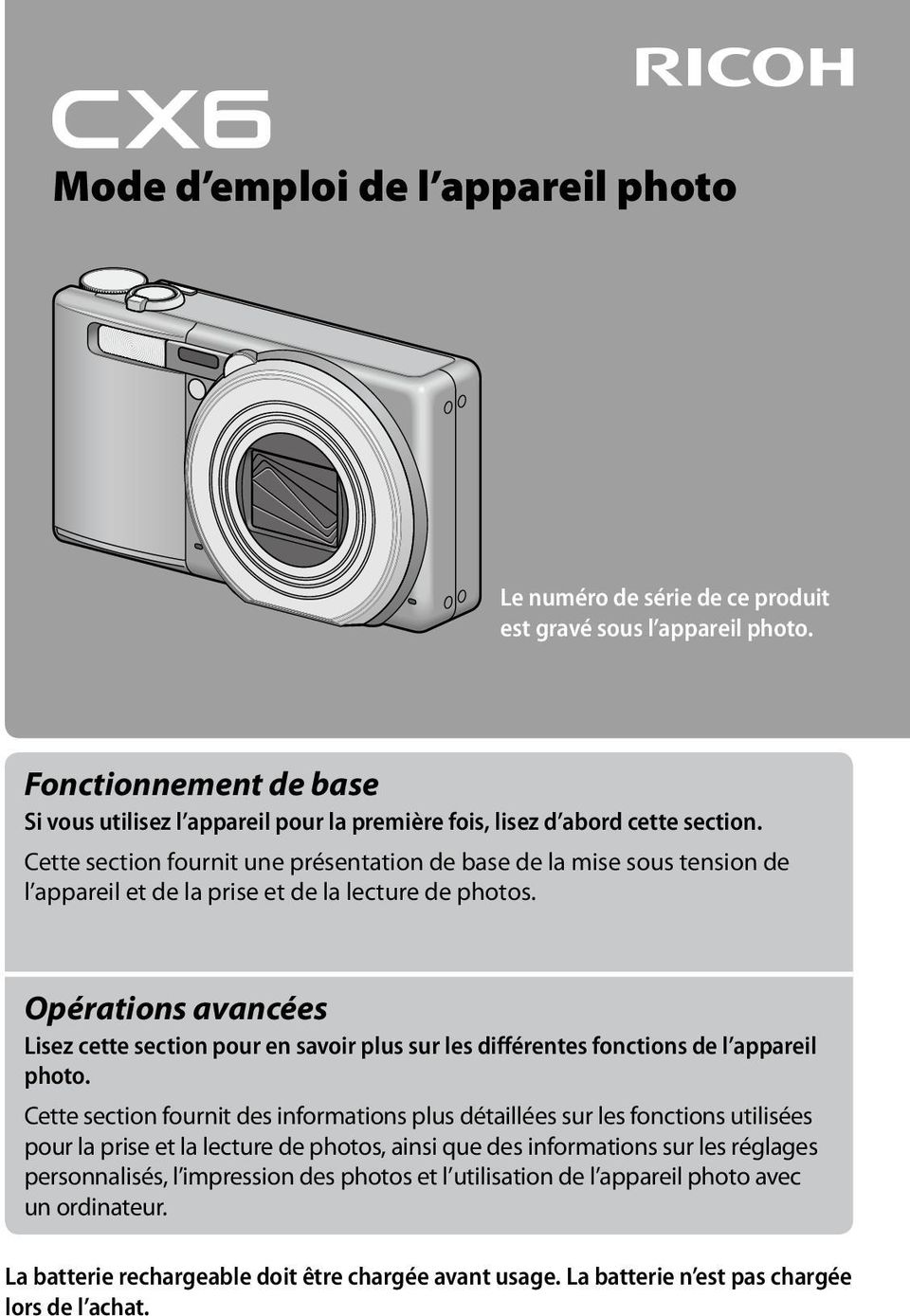
1 Mode d emploi de l appareil photo Le numéro de série de ce produit est gravé sous l appareil photo. Fonctionnement de base Si vous utilisez l appareil pour la première fois, lisez d abord cette section. Cette section fournit une présentation de base de la mise sous tension de l appareil et de la prise et de la lecture de photos. Opérations avancées Lisez cette section pour en savoir plus sur les différentes fonctions de l appareil photo. Cette section fournit des informations plus détaillées sur les fonctions utilisées pour la prise et la lecture de photos, ainsi que des informations sur les réglages personnalisés, l impression des photos et l utilisation de l appareil photo avec un ordinateur. La batterie rechargeable doit être chargée avant usage. La batterie n est pas chargée lors de l achat.
2

3 Préface Le présent mode d emploi contient des informations sur le mode de fonctionnement des fonctions de prise de vue et de lecture de ce produit, ainsi que des conseils pratiques sur son utilisation. Pour exploiter pleinement les fonctions de ce produit, nous vous invitons à lire attentivement le présent manuel dans son intégralité avant toute utilisation. Veillez à conserver ce manuel à portée de main, de manière à pouvoir le consulter facilement en cas de besoin. Ricoh Co., Ltd. Mesures de sécurité Pour une bonne utilisation de votre appareil, lisez attentivement les mesures de sécurité. Prises de vue d essai Droit d auteur Exemptions de responsabilité La garantie Avant toute utilisation de votre appareil photo numérique, veillez à effectuer des prises de vues d essai afin de vous assurer que l enregistrement s effectue normalement. Toute reproduction ou modification de matériel protégé par un droit d auteur, tel que des livres, des magazines et de la musique, est interdite, sous réserve de l autorisation de l auteur, excepté à des fins d utilisations limitées, notamment pour un usage personnel, domestique ou tout autre usage similaire. Ricoh Co., Ltd. n endosse en aucun cas la responsabilité des échecs d enregistrement ou de lecture causés par un dysfonctionnement de ce produit. Cet appareil est produit selon des normes locales et la garantie n est valable que dans le pays d achat. En cas de dysfonctionnement ou de panne de votre appareil alors que vous vous trouvez à l étranger, aucun service après-vente ne sera assuré sur place et les éventuelles réparations resteront à votre charge. Interférences électriques Si vous placez votre appareil photo à proximité d un autre appareil électronique, il se peut que les interférences se produisant endommagent les appareils. Plus particulièrement, si vous placez votre appareil à proximité d un poste de télévision ou de radio, il se peut que de l électricité statique apparaisse. Dans ce cas, veuillez suivre la procédure suivante. Eloignez l appareil photo autant que possible du poste de télévision ou de radio. Modifiez l orientation de l antenne du poste de télévision ou de radio. Branchez l appareil dans une autre prise de courant que celle de l appareil émetteur RICOH CO., LTD. Tous droits réservés. Cette publication ne peut être reproduite en tout ou en partie sans l autorisation expresse et écrite de Ricoh. Ricoh se réserve le droit de modifier le contenu de ce document à tout moment et sans avis préalable. Tous les efforts ont été faits pour garantir l exactitude des informations contenues dans ce document. Dans le cas où vous rencontreriez néanmoins une erreur ou une omission, nous vous serions reconnaissants de bien vouloir nous en avertir à l adresse indiquée en quatrième de couverture de ce manuel. Microsoft, Windows, Windows Vista, Windows 7, et Internet Explorer sont des marques déposées de Microsoft Corporation aux États-Unis et dans d autres pays. Macintosh et Mac OS sont des marques déposées d Apple Inc. aux États-Unis et dans d autres pays. Adobe, le logo Adobe et Adobe Reader sont des marques commerciales d Adobe Systems Incorporated. MediaBrowser est une marque commerciale de Pixela Corporation. HDMI, le logo HDMI et High-Definition Multimedia Interface sont des marques commerciales ou déposées de HDMI Licensing LLC. Eye-Fi, le logo Eye-Fi et Eye-Fi connected sont des marques commerciales de Eye-Fi, Inc. PhotoSolid est une marque déposée de Morpho, Inc. Tous les autres noms de marque mentionnés dans ce document sont la propriété de leurs propriétaires respectifs.

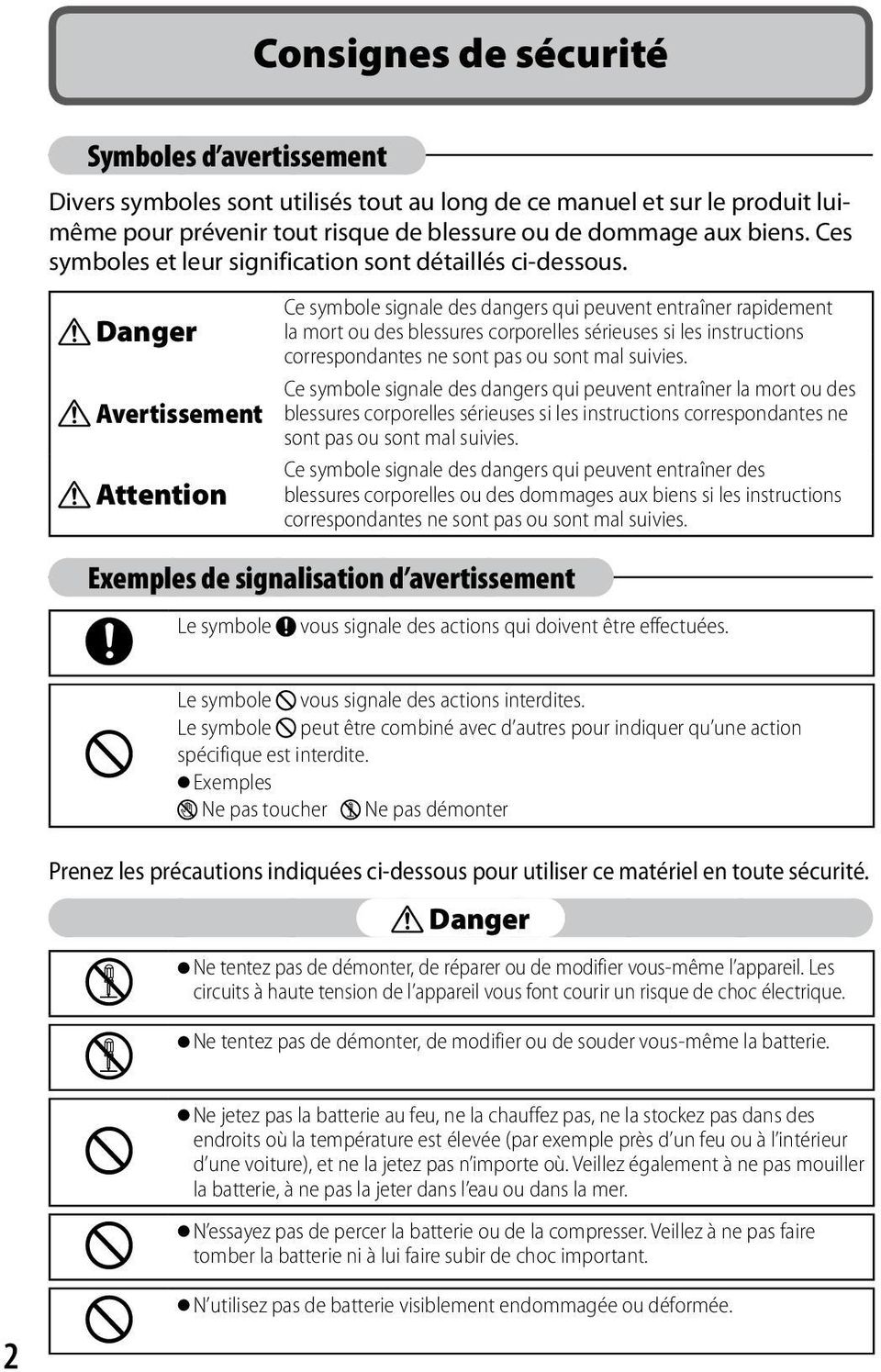
4 Consignes de sécurité Symboles d avertissement Divers symboles sont utilisés tout au long de ce manuel et sur le produit luimême pour prévenir tout risque de blessure ou de dommage aux biens. Ces symboles et leur signification sont détaillés ci-dessous. Danger Avertissement Attention Ce symbole signale des dangers qui peuvent entraîner rapidement la mort ou des blessures corporelles sérieuses si les instructions correspondantes ne sont pas ou sont mal suivies. Ce symbole signale des dangers qui peuvent entraîner la mort ou des blessures corporelles sérieuses si les instructions correspondantes ne sont pas ou sont mal suivies. Ce symbole signale des dangers qui peuvent entraîner des blessures corporelles ou des dommages aux biens si les instructions correspondantes ne sont pas ou sont mal suivies. Exemples de signalisation d avertissement Le symbole vous signale des actions qui doivent être effectuées. Le symbole vous signale des actions interdites. Le symbole peut être combiné avec d autres pour indiquer qu une action spécifique est interdite. Exemples Ne pas toucher Ne pas démonter Prenez les précautions indiquées ci-dessous pour utiliser ce matériel en toute sécurité. Danger Ne tentez pas de démonter, de réparer ou de modifier vous-même l appareil. Les circuits à haute tension de l appareil vous font courir un risque de choc électrique. Ne tentez pas de démonter, de modifier ou de souder vous-même la batterie. Ne jetez pas la batterie au feu, ne la chauffez pas, ne la stockez pas dans des endroits où la température est élevée (par exemple près d un feu ou à l intérieur d une voiture), et ne la jetez pas n importe où. Veillez également à ne pas mouiller la batterie, à ne pas la jeter dans l eau ou dans la mer. N essayez pas de percer la batterie ou de la compresser. Veillez à ne pas faire tomber la batterie ni à lui faire subir de choc important. N utilisez pas de batterie visiblement endommagée ou déformée.
5 Avertissement En cas d anomalies telles que de la fumée ou des odeurs inhabituelles, mettez l appareil immédiatement hors tension. Retirez la batterie dès que possible, en prenant soin d éviter tout choc électrique ou brûlure. Si vous alimentez l appareil via le secteur, veillez à débrancher le cordon d alimentation de la prise secteur pour éviter tout incendie ou choc électrique. Arrêtez d utiliser l appareil dès qu il présente de tels signes de défaillance. Contactez le centre de service après-vente dès que possible. Mettez l appareil immédiatement hors tension s il entre en contact avec un objet métallique, de l eau, du liquide ou si tout autre objet pénètre à l intérieur de l appareil. Retirez la batterie et la carte mémoire dès que possible en prenant soin d éviter tout choc électrique ou brûlure. Si vous alimentez l appareil via le secteur, veillez à débrancher le cordon d alimentation de la prise secteur pour éviter tout incendie ou choc électrique. Arrêtez d utiliser l appareil dès qu il présente de tels signes de dysfonctionnement. Contactez le centre de service après-vente dès que possible. Si l écran d affichage des photos est endommagé, évitez tout contact avec les cristaux liquides qu il contient. Suivez les mesures d urgence suivantes si besoin : PEAU : Si des cristaux liquides entrent en contact avec la peau, essuyez et rincez la zone affectée à grande eau, puis lavez-la au savon. YEUX : Si des cristaux liquides pénètrent dans les yeux, lavez-les à l eau propre pendant au moins 15 minutes et consultez immédiatement un médecin. INGESTION : Si des cristaux liquides sont ingérés, rincez la bouche à grande eau. Il faut ensuite boire de l eau en grande quantité et se faire vomir. Consultez immédiatement un médecin. Pour empêcher toute fuite, surchauffe, ignition ou explosion de la batterie, prenez les précautions suivantes : Utilisez uniquement la batterie recommandée pour cet appareil. Ne transportez pas ou ne stockez pas la batterie avec des objets métalliques, par exemple des stylos à bille métalliques, des colliers, des pièces de monnaie, des broches, etc. Ne placez pas la batterie dans un four à micro-ondes ou un conteneur à haute pression. Si vous constatez une fuite de liquide de batterie ou une odeur inhabituelle, un changement de couleur, etc. en cours d utilisation ou pendant la charge, retirez immédiatement la batterie de l appareil ou du chargeur et rangez-la dans un endroit à l abri de toute source de flammes. Pour empêcher toute ignition, électrocution ou explosion de la batterie pendant la charge, prenez les précautions suivantes : N alimentez l appareil qu à la tension indiquée. Évitez également d utiliser des adaptateurs multi-supports et des cordons prolongateurs. Faites attention de ne pas endommager ni d entortiller les cordons d alimentation. Ne placez pas d objet lourd sur les cordons d alimentation, ne le tirez pas et ne le pliez pas de façon excessive. Ne branchez ou ne débranchez pas le cordon d alimentation avec les mains mouillées. Pour débrancher un cordon d alimentation, attrapez-le toujours par sa fiche. Ne couvrez pas l appareil pendant la charge. Ne laissez pas la batterie et la carte mémoire SD utilisées dans cet appareil à portée des enfants, afin d éviter tout risque d ingestion accidentelle. L ingestion des fluides de batterie est extrêmement dangereuse pour l être humain. En cas d ingestion, recherchez immédiatement une aide médicale.

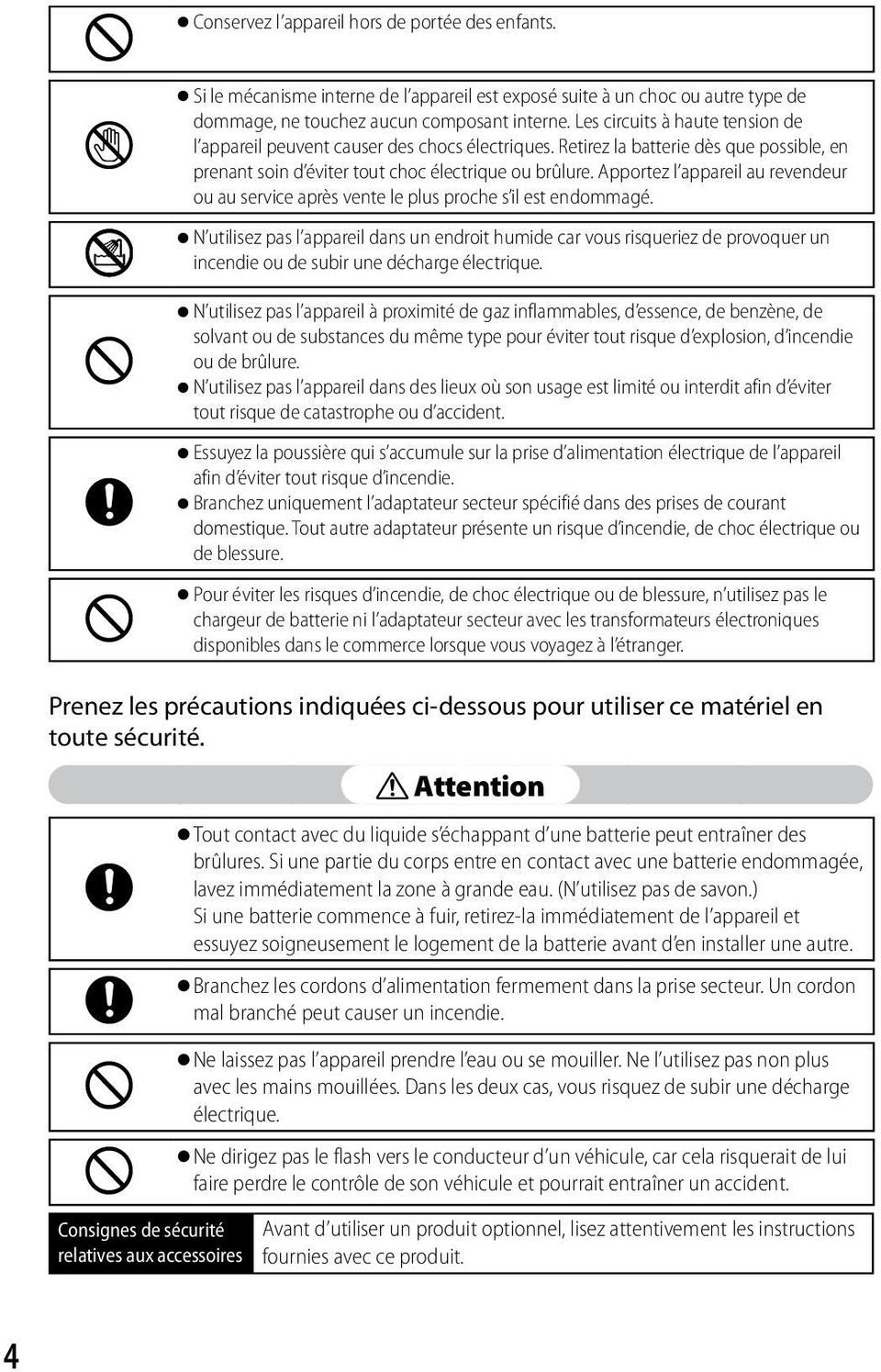
6 Conservez l appareil hors de portée des enfants. Si le mécanisme interne de l appareil est exposé suite à un choc ou autre type de dommage, ne touchez aucun composant interne. Les circuits à haute tension de l appareil peuvent causer des chocs électriques. Retirez la batterie dès que possible, en prenant soin d éviter tout choc électrique ou brûlure. Apportez l appareil au revendeur ou au service après vente le plus proche s il est endommagé. N utilisez pas l appareil dans un endroit humide car vous risqueriez de provoquer un incendie ou de subir une décharge électrique. N utilisez pas l appareil à proximité de gaz inflammables, d essence, de benzène, de solvant ou de substances du même type pour éviter tout risque d explosion, d incendie ou de brûlure. N utilisez pas l appareil dans des lieux où son usage est limité ou interdit afin d éviter tout risque de catastrophe ou d accident. Essuyez la poussière qui s accumule sur la prise d alimentation électrique de l appareil afin d éviter tout risque d incendie. Branchez uniquement l adaptateur secteur spécifié dans des prises de courant domestique. Tout autre adaptateur présente un risque d incendie, de choc électrique ou de blessure. Pour éviter les risques d incendie, de choc électrique ou de blessure, n utilisez pas le chargeur de batterie ni l adaptateur secteur avec les transformateurs électroniques disponibles dans le commerce lorsque vous voyagez à l étranger. Prenez les précautions indiquées ci-dessous pour utiliser ce matériel en toute sécurité. Attention Consignes de sécurité relatives aux accessoires Tout contact avec du liquide s échappant d une batterie peut entraîner des brûlures. Si une partie du corps entre en contact avec une batterie endommagée, lavez immédiatement la zone à grande eau. (N utilisez pas de savon.) Si une batterie commence à fuir, retirez-la immédiatement de l appareil et essuyez soigneusement le logement de la batterie avant d en installer une autre. Branchez les cordons d alimentation fermement dans la prise secteur. Un cordon mal branché peut causer un incendie. Ne laissez pas l appareil prendre l eau ou se mouiller. Ne l utilisez pas non plus avec les mains mouillées. Dans les deux cas, vous risquez de subir une décharge électrique. Ne dirigez pas le flash vers le conducteur d un véhicule, car cela risquerait de lui faire perdre le contrôle de son véhicule et pourrait entraîner un accident. Avant d utiliser un produit optionnel, lisez attentivement les instructions fournies avec ce produit.
7 Utilisation des manuels Les deux manuels suivants sont fournis avec votre CX6. «Mode d emploi de l appareil photo» (le présent livret) Ce mode d emploi décrit l usage et les fonctions de l appareil photo. Il décrit également comment installer le logiciel intégré à l appareil photo sur votre ordinateur. «Mode d emploi du logiciel» (le fichier PDF) Ce mode d'emploi décrit la marche à suivre pour télécharger des photos de l'appareil sur votre ordinateur. Le «mode d emploi du logiciel» est disponible dans le dossier [MANUAL] dans la mémoire interne de l appareil photo. Le «mode d emploi du logiciel» est disponible dans chaque langue. Pour copier le mode d emploi sur votre ordinateur, reliez l appareil photo à l ordinateur à l aide du câble USB fourni. Voir p. 123 pour plus d informations. Le logiciel d affichage et de modification des images «MediaBrowser» (pour Windows uniquement) est également inclus dans la mémoire interne de l appareil photo. Vous pouvez télécharger les informations relatives à l utilisation de MediaBrowser depuis l aide. Pour en savoir plus sur MediaBrowser, contactez le centre d assistance client ci-dessous. Amérique du Nord (USA) TÉL : (Appel gratuit) Europe Royaume-Uni, Allemagne, France et Espagne : TÉL : (Appel gratuit) Autres pays : TÉL : Asie TÉL : Chine TÉL : Heures d ouverture : De 9.00 heures à heures

8 Table des matières Préface...1 Consignes de sécurité...2 Utilisation des manuels...5 Table des matières...6 Fonctionnement de base 11 Vérification du contenu de l emballage Éléments vendus séparément...12 Fonctionnement du sélecteur et des boutons Mode d utilisation du sélecteur de mode...13 Mode d utilisation du bouton ADJ./OK...14 Nomenclature de l appareil Écran d affichage des photos Préparatifs Chargement de la batterie rechargeable...21 Insertion de la batterie rechargeable et de la carte mémoire SD...22 Mise sous/hors tension...25 Réglage de la langue, de la date et de l heure...25 Prise de vue basique Prise de vue en mode Prise de vue auto (mettre au point et déclencher)...27 Utilisation de la fonction Zoom...30 Prises de vue rapprochées (macrophotographie)...31 Utilisation du Flash...32 Utilisation du retardateur...34 Prise de vue en mode Scène automatique...35 Lecture des photos Visualisation de vos photos...36 Affichage mosaïque...36 Images agrandies...38 Suppression des fichiers Suppression d un fichier ou de tous les fichiers...39 Suppression de plusieurs fichiers...40 Modification de l affichage avec la touche DISP À propos du niveau électronique...45 À propos de l affichage de l histogramme...47 À propos de l'écran d'assistance du zoom...48
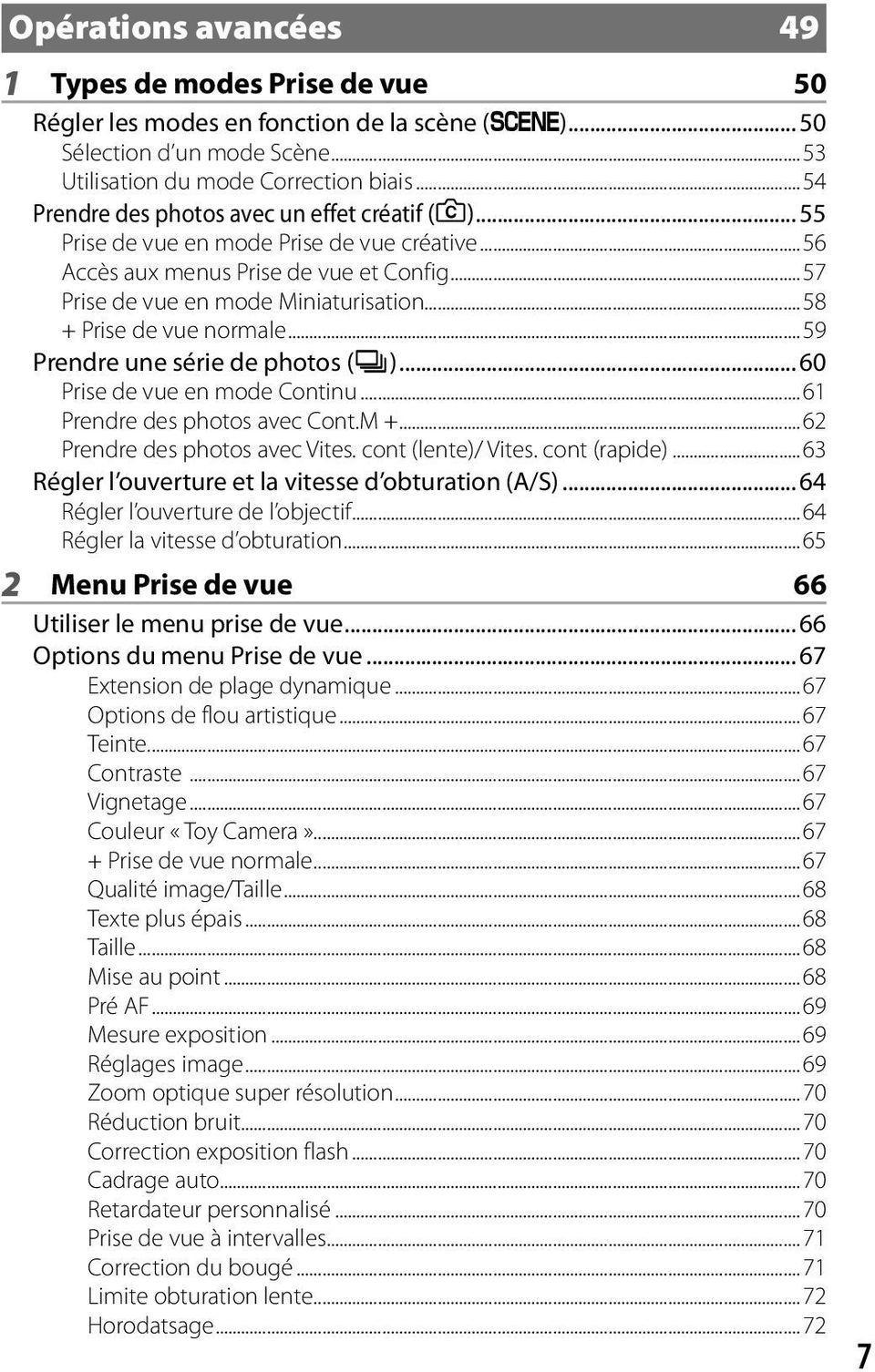
9 Opérations avancées 49 1 Types de modes Prise de vue 50 Régler les modes en fonction de la scène (W) Sélection d un mode Scène...53 Utilisation du mode Correction biais...54 Prendre des photos avec un effet créatif (X) Prise de vue en mode Prise de vue créative...56 Accès aux menus Prise de vue et Config...57 Prise de vue en mode Miniaturisation Prise de vue normale...59 Prendre une série de photos (R) Prise de vue en mode Continu...61 Prendre des photos avec Cont.M Prendre des photos avec Vites. cont (lente)/ Vites. cont (rapide)...63 Régler l ouverture et la vitesse d obturation (A/S) Régler l ouverture de l objectif...64 Régler la vitesse d obturation Menu Prise de vue 66 Utiliser le menu prise de vue Options du menu Prise de vue Extension de plage dynamique...67 Options de flou artistique...67 Teinte...67 Contraste...67 Vignetage...67 Couleur «Toy Camera» Prise de vue normale...67 Qualité image/taille...68 Texte plus épais...68 Taille...68 Mise au point...68 Pré AF...69 Mesure exposition...69 Réglages image...69 Zoom optique super résolution...70 Réduction bruit...70 Correction exposition flash...70 Cadrage auto...70 Retardateur personnalisé...70 Prise de vue à intervalles...71 Correction du bougé...71 Limite obturation lente...72 Horodatsage...72
10 Correction de l exposition...72 Balance blancs...72 Sensibilité ISO...72 ISO maximum pour ISO auto...72 Initialiser...72 Décalage ouverture auto...73 Décalage vitesse d obturation auto...73 Mise au point...74 Bracketing...76 Correction de l exposition...78 Balance des blancs...79 Sensibilité ISO Prise de vidéos et lecture Prise de vidéos 81 Mode Vidéo Enregistrer une vidéo en insérant des points...82 Menu vidéo...83 Taille video...84 Film snap...84 Réduire clignot. fluorescent...84 Lecture des vidéos Scinder une vidéo Menu Lecture 86 Utiliser le menu lecture Options du menu Lecture Réglage fonction indicateur...87 Ordre de la fonction indicateur...87 Affichage photos marquées...87 Diaporama de la fonction indicateur...87 Changer de taille...87 Découper...87 Compensation de niveau...87 Compensation balance blancs...87 Correction biais...87 Protéger...87 Scinder le film...88 Export. photos du fichier MP...88 Changer point de grille...88 Diaporama...88 Copier sur carte depuis mémoire interne...88 DPOF...88 Restaurer fichier...88 Insertion de marqueurs...89 Ordre de la fonction indicateur...90

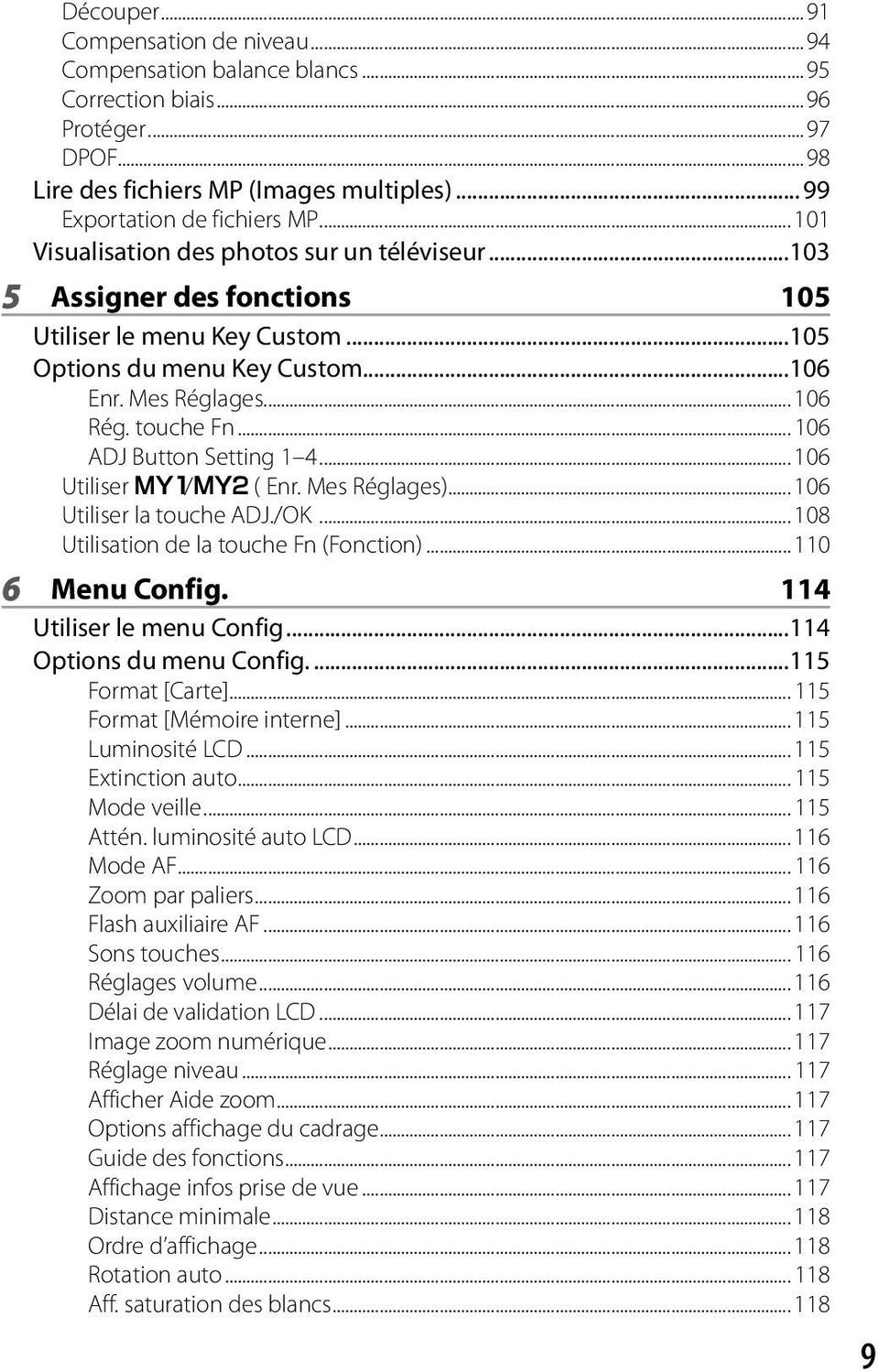
11 Découper...91 Compensation de niveau...94 Compensation balance blancs...95 Correction biais...96 Protéger...97 DPOF...98 Lire des fichiers MP (Images multiples) Exportation de fichiers MP Visualisation des photos sur un téléviseur Assigner des fonctions 105 Utiliser le menu Key Custom Options du menu Key Custom Enr. Mes Réglages Rég. touche Fn ADJ Button Setting Utiliser T/U ( Enr. Mes Réglages) Utiliser la touche ADJ./OK Utilisation de la touche Fn (Fonction) Menu Config. 114 Utiliser le menu Config Options du menu Config Format [Carte] Format [Mémoire interne] Luminosité LCD Extinction auto Mode veille Attén. luminosité auto LCD Mode AF Zoom par paliers Flash auxiliaire AF Sons touches Réglages volume Délai de validation LCD Image zoom numérique Réglage niveau Afficher Aide zoom Options affichage du cadrage Guide des fonctions Affichage infos prise de vue Distance minimale Ordre d affichage Rotation auto Aff. saturation des blancs
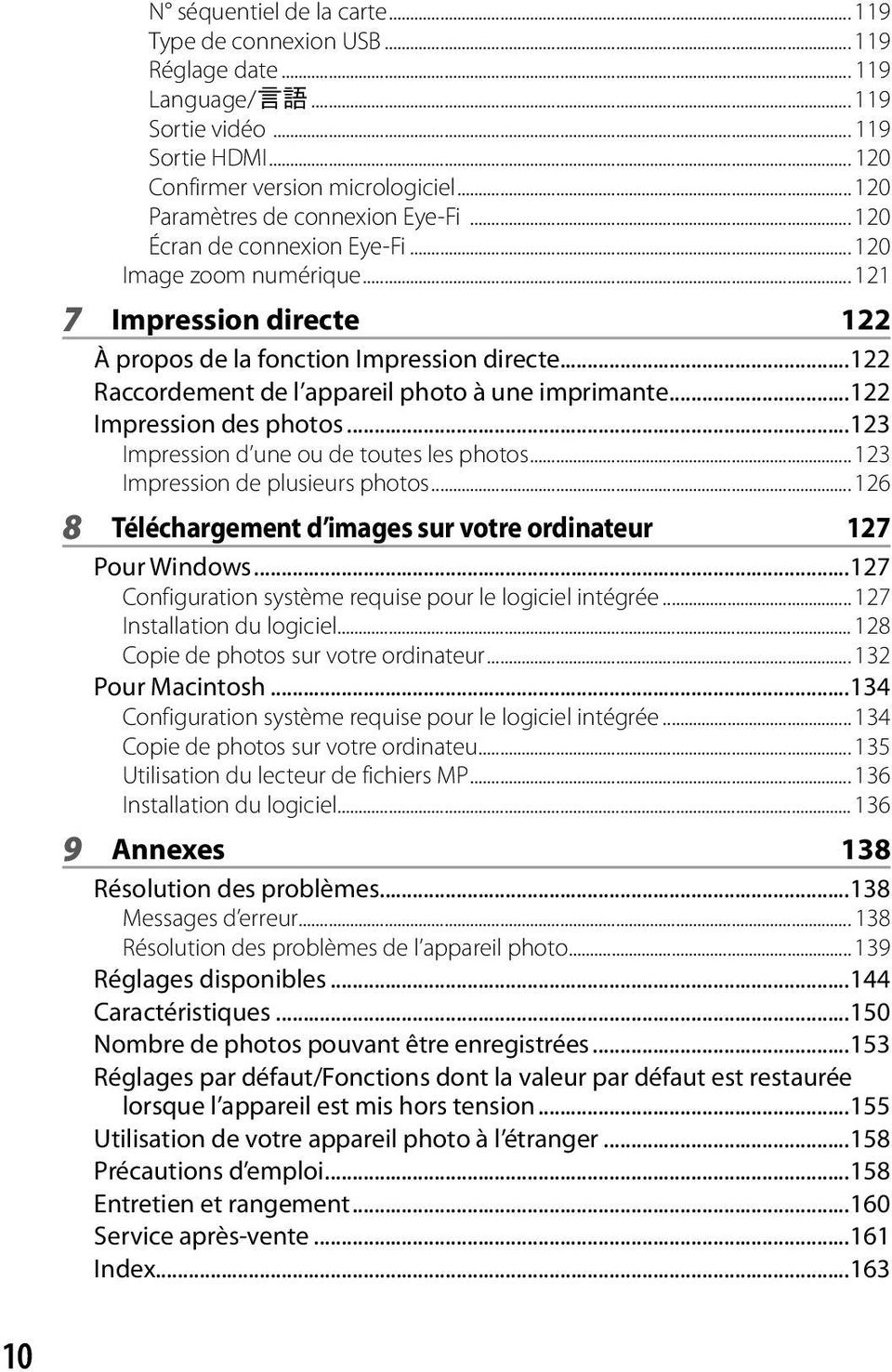
12 10 N séquentiel de la carte Type de connexion USB Réglage date Language/N Sortie vidéo Sortie HDMI Confirmer version micrologiciel Paramètres de connexion Eye-Fi Écran de connexion Eye-Fi Image zoom numérique Impression directe 122 À propos de la fonction Impression directe Raccordement de l appareil photo à une imprimante Impression des photos Impression d une ou de toutes les photos Impression de plusieurs photos Téléchargement d images sur votre ordinateur 127 Pour Windows Configuration système requise pour le logiciel intégrée Installation du logiciel Copie de photos sur votre ordinateur Pour Macintosh Configuration système requise pour le logiciel intégrée Copie de photos sur votre ordinateu Utilisation du lecteur de fichiers MP Installation du logiciel Annexes 138 Résolution des problèmes Messages d erreur Résolution des problèmes de l appareil photo Réglages disponibles Caractéristiques Nombre de photos pouvant être enregistrées Réglages par défaut/fonctions dont la valeur par défaut est restaurée lorsque l appareil est mis hors tension Utilisation de votre appareil photo à l étranger Précautions d emploi Entretien et rangement Service après-vente Index...163
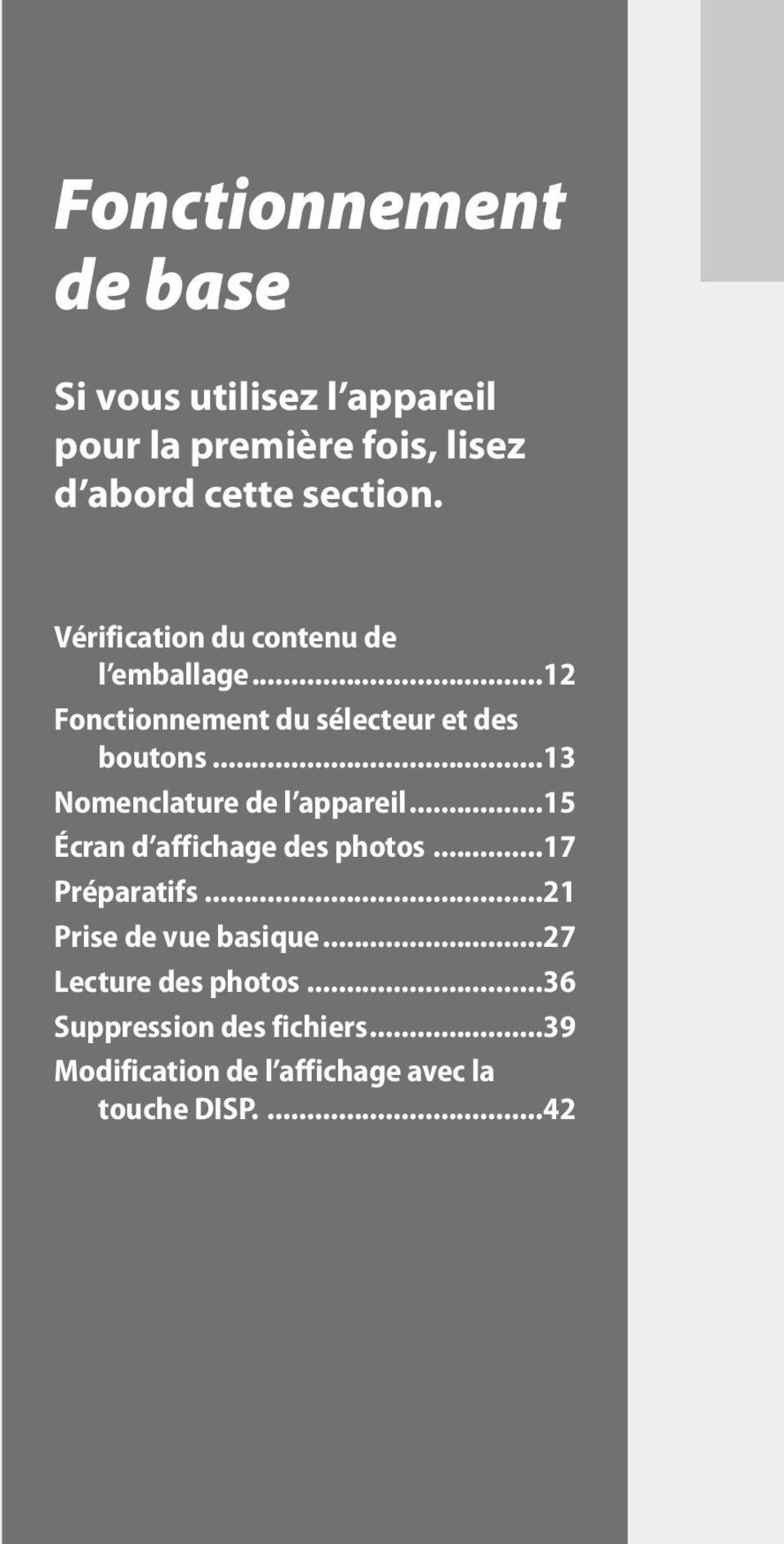
13 Fonctionnement de base Si vous utilisez l appareil pour la première fois, lisez d abord cette section. Vérification du contenu de l emballage...12 Fonctionnement du sélecteur et des boutons...13 Nomenclature de l appareil...15 Écran d affichage des photos...17 Préparatifs...21 Prise de vue basique...27 Lecture des photos...36 Suppression des fichiers...39 Modification de l affichage avec la touche DISP....42
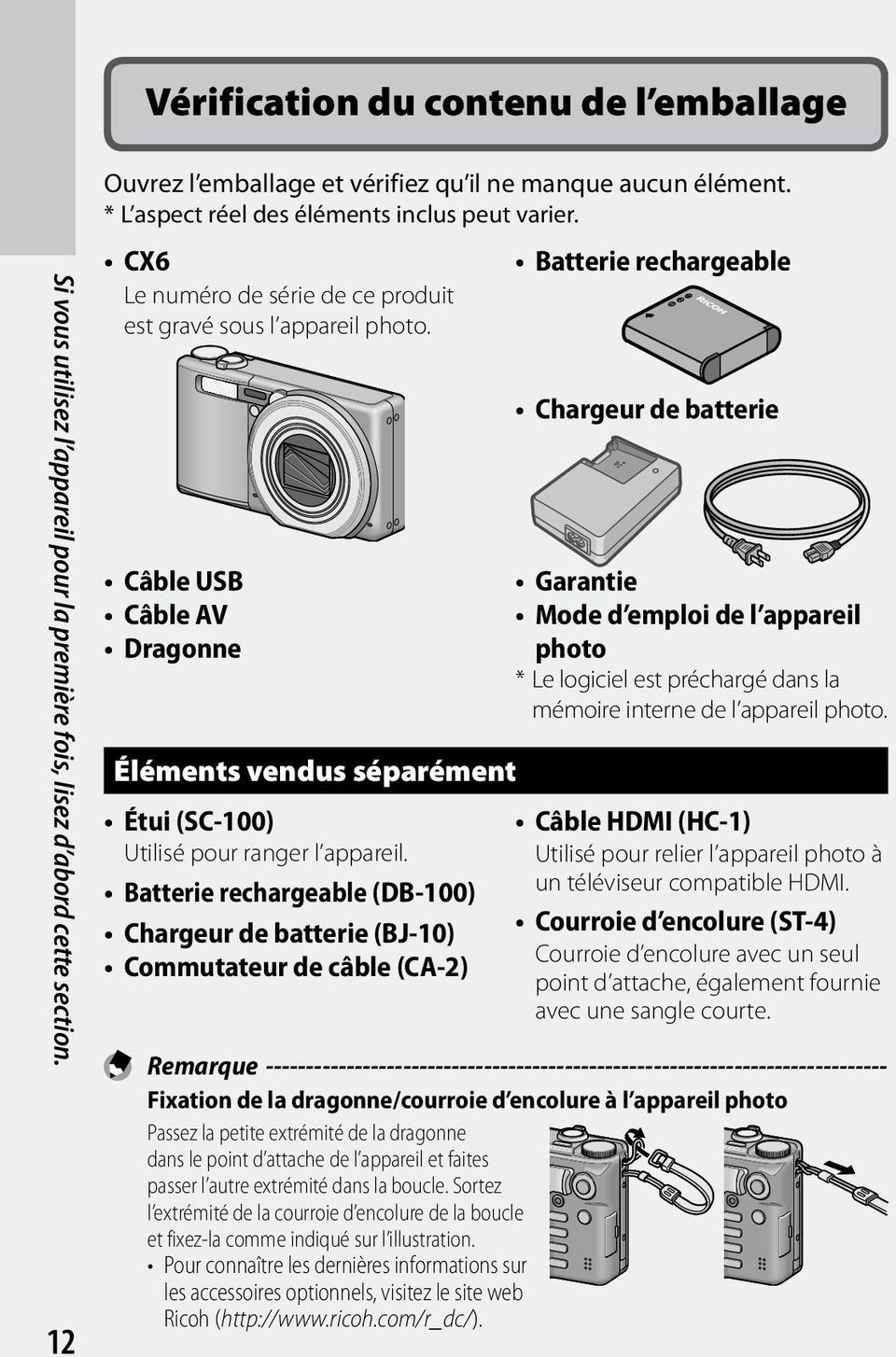
14 Vérification du contenu de l emballage Si vous utilisez l appareil pour la première fois, lisez d abord cette section. 12 Ouvrez l emballage et vérifiez qu il ne manque aucun élément. * L aspect réel des éléments inclus peut varier. CX6 Le numéro de série de ce produit est gravé sous l appareil photo. Câble USB Câble AV Dragonne Éléments vendus séparément Étui (SC-100) Utilisé pour ranger l appareil. Batterie rechargeable (DB-100) Chargeur de batterie (BJ-10) Commutateur de câble (CA-2) Batterie rechargeable Chargeur de batterie Garantie Mode d emploi de l appareil photo * Le logiciel est préchargé dans la mémoire interne de l appareil photo. Câble HDMI (HC-1) Utilisé pour relier l appareil photo à un téléviseur compatible HDMI. Courroie d encolure (ST-4) Courroie d encolure avec un seul point d attache, également fournie avec une sangle courte. Remarque Fixation de la dragonne/courroie d encolure à l appareil photo Passez la petite extrémité de la dragonne dans le point d attache de l appareil et faites passer l autre extrémité dans la boucle. Sortez l extrémité de la courroie d encolure de la boucle et fixez-la comme indiqué sur l illustration. Pour connaître les dernières informations sur les accessoires optionnels, visitez le site web Ricoh (
15 Fonctionnement du sélecteur et des boutons Mode d utilisation du sélecteur de mode Réglez le sélecteur de mode sur le mode souhaité avant de prendre des photos. Descriptions et symboles du sélecteur de mode Symbole Fonction Description Consulter Mode Prise de vue Ce mode définit P.27 auto automatiquement l ouverture de 5 l objectif optimale et la vitesse d obturation en fonction du sujet. Mode Mes réglages Ce mode vous permet de prendre P.106 T, U des photos avec les réglages enregistrés dans [Enr. Mes Réglages]. A/S R X W S Priorité Ouverture/ Vitesse obt. Ce mode vous permet de régler l ouverture de l objectif ou la vitesse d obturation. Mode Continu Vous pouvez prendre des photos avec diverses fonctions de prise de vue continue. Mode Prise de vue Prenez des photos avec une créative variété d effets. Mode Scène Ce mode permet de réaliser des prises de vue avec des réglages optimisés. Mode Scène automatique L appareil photo sélectionne automatiquement le meilleur mode Scène pour une prise de vue simple de type «viserdéclencher». P.64 P.60 P.55 P.50 P.35 Si vous utilisez l appareil pour la première fois, lisez d abord cette section. 13

16 Mode d utilisation du bouton ADJ./OK Pour sélectionner ou entrer une sélection, utilisez le bouton ADJ./OK!"NF. Si vous utilisez l appareil pour la première fois, lisez d abord cette section. Les instructions «Appuyez sur la touche ADJ./ OK!"NF» figurant dans ce manuel signifient que vous devez appuyer sur la touche ADJ./OK en direction du haut, du bas, de la gauche ou de la droite. Les instructions «Appuyez sur la touche ADJ./ OK» signifient que vous devez simplement appuyer sur cette touche. Exemples: Pousser le bouton ADJ./OK! vers le haut 14

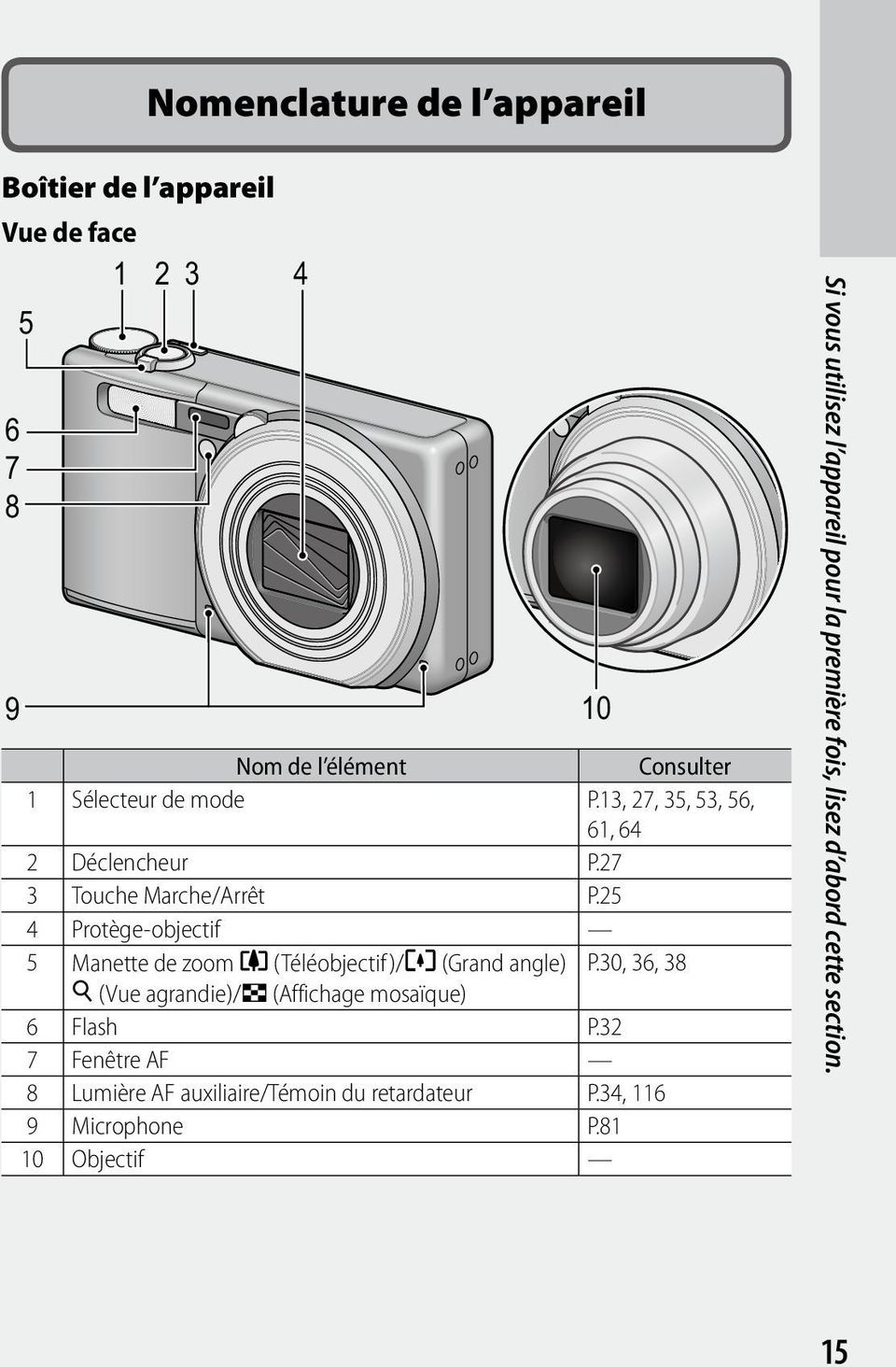
17 Nomenclature de l appareil Boîtier de l appareil Vue de face Nom de l élément Consulter 1 Sélecteur de mode P.13, 27, 35, 53, 56, 61, 64 2 Déclencheur P.27 3 Touche Marche/Arrêt P.25 4 Protège-objectif 5 Manette de zoom z (Téléobjectif )/Z (Grand angle) P.30, 36, 38 8 (Vue agrandie)/9 (Affichage mosaïque) 6 Flash P.32 7 Fenêtre AF 8 Lumière AF auxiliaire/témoin du retardateur P.34, Microphone P Objectif 10 Si vous utilisez l appareil pour la première fois, lisez d abord cette section. 15
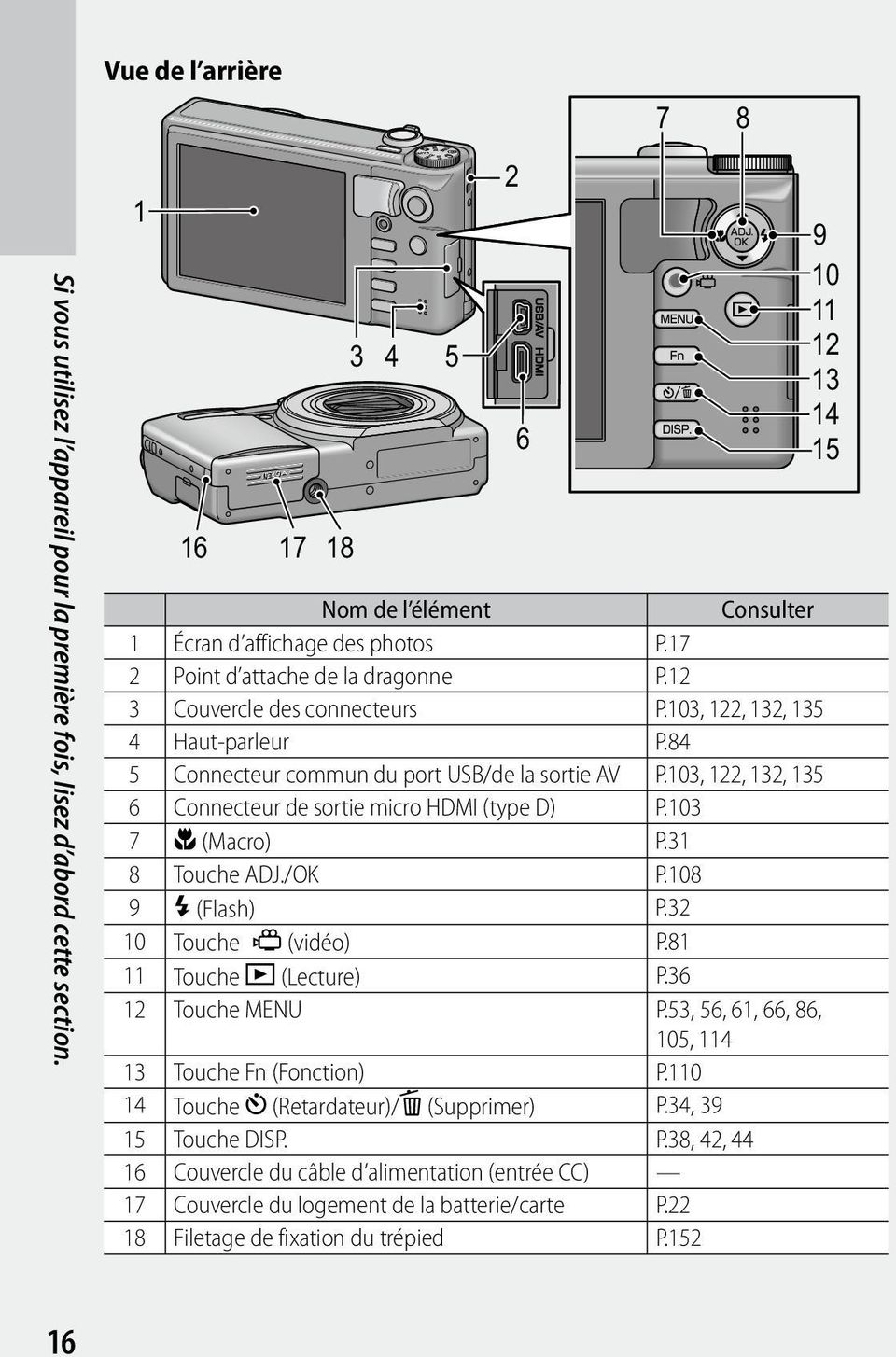
18 Si vous utilisez l appareil pour la première fois, lisez d abord cette section. Vue de l arrière Nom de l élément Consulter 1 Écran d affichage des photos P.17 2 Point d attache de la dragonne P.12 3 Couvercle des connecteurs P.103, 122, 132, Haut-parleur P.84 5 Connecteur commun du port USB/de la sortie AV P.103, 122, 132, Connecteur de sortie micro HDMI (type D) P N (Macro) P.31 8 Touche ADJ./OK P F (Flash) P Touche 3 (vidéo) P Touche 6 (Lecture) P Touche MENU P.53, 56, 61, 66, 86, 105, Touche Fn (Fonction) P Touche t (Retardateur)/D (Supprimer) P.34, Touche DISP. P.38, 42, Couvercle du câble d alimentation (entrée CC) 17 Couvercle du logement de la batterie/carte P Filetage de fixation du trépied P
19 Écran d affichage des photos Exemple d écran d affichage des photos lors de la prise de vue Prise de photos HD 4:3 F Intervalle cm SR DZ X F3.5 1/1000 EV +0.7 ISO Nom de l élément Consulter Nom de l élément Consulter 1 Mode Flash P Réglages image P.69 2 Correction exposition flash P Cadrage auto P Prise de vue normale/repère de P.59, Histogramme P.47 mise au point Cibles multiples AF 18 Réduction bruit P.70 4 Modes Scène/Mode Prise de vue créative/mode Continu P.50, 55, Horodatage P Correction du bougé P.71 5 Types de mode Prise de vue P Symbole de batterie P.20 6 Nombre de photos restantes P Retardateur P.34 7 Support d enregistrement P Macrophotographie P.31 8 Taille vidéo P Distance min de prise de vue P Verrouill. AE P Zoom super résolution/zoom P.30, Taille d image P.68 numérique 11 Qualité de l image P Agrandissement zoom/zoom de P.30, Mode Mise au point P.68 redimensionnement 13 Balance des blancs P.79 automatique 14 Mesure exposition P Barre de zoom P.30 Si vous utilisez l appareil pour la première fois, lisez d abord cette section. 17

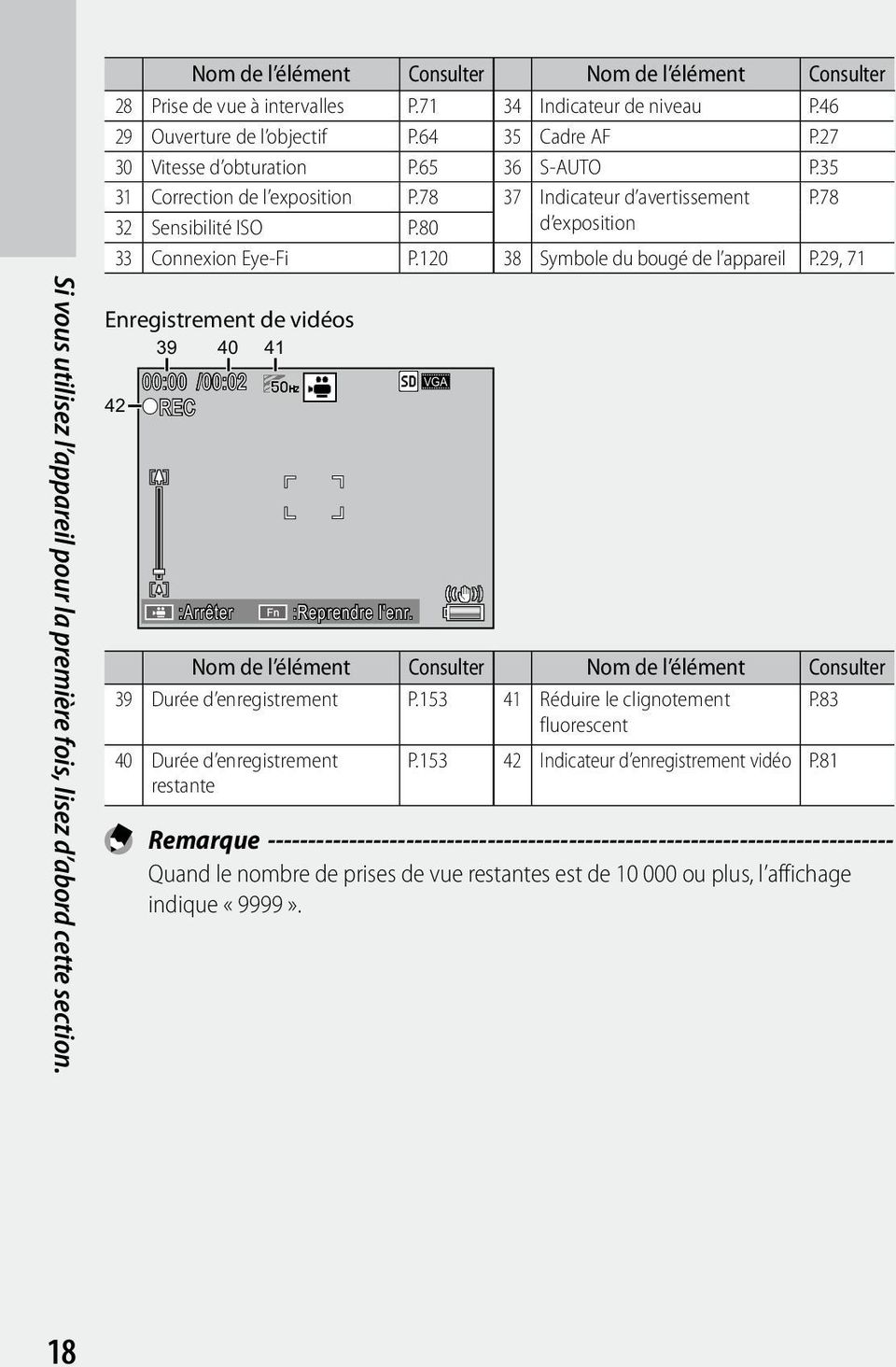
20 Si vous utilisez l appareil pour la première fois, lisez d abord cette section. Nom de l élément Consulter Nom de l élément Consulter 28 Prise de vue à intervalles P Indicateur de niveau P Ouverture de l objectif P Cadre AF P Vitesse d obturation P S-AUTO P Correction de l exposition P Indicateur d avertissement P Sensibilité ISO P.80 d exposition 33 Connexion Eye-Fi P Symbole du bougé de l appareil P.29, 71 Enregistrement de vidéos :00 /00:02 42 REC :Arrêter :Reprendre l'enr. VGA Nom de l élément Consulter Nom de l élément Consulter 39 Durée d enregistrement P Réduire le clignotement P.83 fluorescent 40 Durée d enregistrement restante P Indicateur d enregistrement vidéo P.81 Remarque Quand le nombre de prises de vue restantes est de ou plus, l affichage indique «9999». 18
21 Exemple d écran d affichage des photos lors de la lecture Photo Vidéo RMOV /20 VGA :12 Démarrer 2011/01/01 00:00 Nom de l élément Consulter Nom de l élément Consulter 1 N de fichier 11 Qualité de l image P.68 2 Nombre de fichiers de lecture 12 Date de la prise de vue P.26 3 Nombre total de fichiers 13 Ouverture de l objectif P.64 4 Images Eye-Fi transférées P Vitesse d obturation P.65 5 Types de mode 15 Connexion Eye-Fi P Réglage fonction indicateur P Symbole de batterie P.20 7 Protéger P Temps d enregistrement ou 8 DPOF P.98 temps écoulé 9 Source des données de lecture P Indicateur 10 Taille d image P.68 Remarque L écran d affichage des photos peut afficher des messages qui vous donnent des instructions opérationnelles ou l état de l appareil pendant son utilisation. Des informations supplémentaires peuvent être affichées en appuyant sur la touche DISP. (GP.45) AUTO 4 F 3.5 1/60 ISO EV mm Bleu C:+0,S:+0,D: /20 AUTO F 3.5 1/60 ISO 100 EV mm Bleu C:+0,S:+0,D: /01/01 00:00 MAX 16 Lorsque vous modifiez la couleur de l option [Cuisine] en mode scène, les informations sur la couleur («R:X» ou «B:X») apparaissent à droite de l icône [Balance blancs] (illustré en «9» ci-dessus). Si vous utilisez l appareil pour la première fois, lisez d abord cette section. 19
22 Si vous utilisez l appareil pour la première fois, lisez d abord cette section. Nom de l élément Consulter Nom de l élément Consulter 1 Mode Prise de vue 9 Balance blancs P Prise de vue normale P Mode Flash P.32 3 Extension de plage P.57, Distance focale du zoom P.30 dynamique/options de flou artistique/teinte/contraste/ Vignetage/Couleur «Toy Camera»r 4 Ouverture de l objectif P Macrophotographie P.31 5 Vitesse d obturation P Mode Mise au point P.68 6 Sensibilité ISO P Cadrage auto P.76 7 Correction de l exposition P Réglages image P.69 8 Mesure exposition P Réduction bruit P.70 Lors de l utilisation des cartes Eye-Fi (GP.24), l état de la connexion s affiche sur l écran d affichage des photos pendant la prise de vue ou la lecture. Symbole État Non connecté Connexion en cours En attente du transfert de données Transfert en cours Arrêt de la connexion Images transférées Erreur d acquisition des informations sur la carte Eye-Fi Mettez l appareil sous tension. Si l erreur persiste, il se peut que le problème vienne de la carte. Indicateur du niveau de batterie Un symbole de batterie s affiche en bas à droite de l écran d affichage des photos pour indiquer le niveau de charge de la batterie rechargeable. Rechargez la batterie avant qu elle ne soit totalement épuisée. Symbole de batterie Description Vert La batterie est suffisamment chargée. Vert Orange La batterie est partiellement déchargée. Il est recommandé de la recharger. La charge de la batterie est trop faible. Rechargez la batterie. 20 Quand [Mode AF] (GP.116) est réglé sur [Éco. d énergie], le niveau de batterie indiqué passe à SAVE, SAVE, ou SAVE.
23 Préparatifs Mettez l appareil sous tension et préparez-vous à prendre une photo. Chargement de la batterie rechargeable La batterie rechargeable doit être chargée avant usage. 1 Insérez la batterie dans le chargeur de batterie, en vous assurant que les signes r et s sur la batterie sont alignés avec les mêmes signes du chargeur de batterie. L étiquette de la batterie doit être orientée vers le haut. Attention Attention de ne pas inverser les polarités r et s. 2 Branchez le cordon d alimentation dans une prise murale. Utilisez le chargeur BJ-10 pour recharger la batterie. Si vous utilisez un autre chargeur que le BJ-10, le chargement n'est pas impossible. Le chargement commence. L état du chargement est illustré par le témoin du chargeur, comme indiqué dans le tableau ci-dessous. Une fois le chargement terminé, débranchez le câble d alimentation de la prise murale. Témoin du chargeur Description Allumé Charge en cours Non Chargement terminé Clignotant Le connecteur du chargeur de batterie peut être souillé, ou le chargeur/la batterie peuvent être défaillants. Débranchez le chargeur de batterie de la prise murale et retirez la batterie. Le temps de chargement de la batterie estimé est affiché ci-dessous. Le temps de chargement varie en fonction du niveau de charge de la batterie. Durée de chargement de la batterie DB-100 Environ 180 min. (à 25 C) Si vous utilisez l appareil pour la première fois, lisez d abord cette section. 21
24 Insertion de la batterie rechargeable et de la carte mémoire SD Si vous utilisez l appareil pour la première fois, lisez d abord cette section. Après avoir rechargé la pile rechargeable, insérez-la dans l appareil ainsi que la carte mémoire SD. Assurez-vous que l appareil photo est bien éteint. 1 Ouvrez le couvercle du logement de la batterie/carte. 2 Insérez la batterie rechargeable et une carte mémoire SD. Assurez-vous que la carte mémoire SD est à l endroit, puis poussez-la à fond jusqu à entendre le clic. Quand la batterie rechargeable est en place, elle se verrouille à l aide du crochet comme illustré. Si la batterie n est pas insérée dans la bonne orientation, l appareil photo ne se mettra pas sous tension. Réinsérez la batterie dans la bonne orientation. 3 Fermez et faites glisser le couvercle du logement de la batterie/carte. Pour retirer la batterie rechargeable Côté logo Ouvrez le couvercle du logement de la batterie/carte. Ouvrez le crochet qui verrouille la batterie rechargeable. La batterie est éjectée. Retirez-la de l appareil. Prenez soin de ne pas la laisser tomber durant cette opération. 22 Pour retirer la carte mémoire SD Ouvrez le couvercle du logement de la batterie/carte. Poussez légèrement la carte mémoire SD et relâchez doucement pour l éjecter. Retirez-la de l appareil.
25 À propos de la batterie Cet appareil photo utilise la batterie rechargeable DB-100, une batterie lithium-ion dédiée fournie avec l appareil. Nombre de photos que vous pouvez prendre Indication du nombre de photos que vous pouvez prendre avec une batterie chargée : Environ 260 Basé sur la norme CIPA (température : 23 degrés Celsius, écran d affichage des photos allumé, des photos sont prises toutes les 30 secondes en alternant le mode Téléobjectif et le mode Grand angle, 50 % des photos prises avec le flash, mise hors tension toutes les 10 photos). Réglez l appareil photo en mode moniteur synchro (GP.42) ou en mode veille (GP.115) pour augmenter le nombre de photos que vous pouvez prendre. Le nombre de photos indiqué l est uniquement à titre de référence. Si l appareil est utilisé pendant de longues périodes pour la configuration ou la lecture, la durée des prises de vue (le nombre de photos) diminuera en conséquence. Si vous avez l intention d utiliser l appareil photo pendant une longue période, il est recommandé d emporter une batterie de rechange. Attention Immédiatement après utilisation, il est possible que la batterie devienne très chaude. Éteignez l appareil photo et laissez-le refroidir suffisamment longtemps avant d ôter la batterie. Veuillez ôter la batterie si vous avez l intention de ne pas utiliser l appareil photo pendant une longue période. Lors de l utilisation d une batterie lithium-ion, utilisez uniquement la batterie lithium-ion rechargeable (DB-100) spécifiée. N utilisez pas d autres batteries. Les batteries doivent être mises au rebut conformément aux réglementations nationales et locales en vigueur. À propos de la carte mémoire SD (disponible dans le commerce) Les photos peuvent être sauvegardées dans la mémoire interne de 40 Mo de l appareil photo ou sur des cartes mémoire SD ou SDHC (dénommées ci-après «cartes mémoire») vendues séparément dans le commerce. À propos du formatage Avant d utiliser une carte mémoire pour la première fois, ou après avoir utilisé une carte mémoire dans d autres dispositifs, assurez-vous de la formater avec cet appareil. Les cartes mémoire peuvent être formatées avec la rubrique [Format [Carte]] (GP.115) du menu Config. (GP.114). Si vous utilisez l appareil pour la première fois, lisez d abord cette section. 23
26 Si vous utilisez l appareil pour la première fois, lisez d abord cette section. À propos du support d enregistrement et de la source des données de lecture Quand une carte mémoire SD est insérée dans l appareil photo, u s affiche et la carte mémoire SD est utilisée comme support d enregistrement et source de données de lecture. Dans le cas contraire, t s affiche et c est la mémoire interne qui est utilisée. Cartes Eye-Fi Des cartes série Eye-Fi X2 (cartes mémoire SD avec fonction réseau sans fil intégrée) peuvent être utilisées. Pour plus d informations sur les cartes Eye-Fi, accédez à la page Web du site d Eye-Fi ( Protection contre l écriture de vos photos Basculez le curseur de protection contre l écriture situé sur la carte mémoire SD en position LOCK pour empêcher que vos photos ne soient accidentellement effacées ou que la carte ne soit formatée. Notez qu il n est pas possible de prendre des photos lorsque la carte est en position LOCK car aucune donnée ne peut alors y être inscrite. Déverrouillez la carte avant la prise de vue. Attention Lorsqu une carte mémoire SD a été insérée dans l appareil photo, l appareil n enregistre aucune information dans sa mémoire interne, même lorsque la carte est pleine. Les cartes mémoire SDXC ne peuvent pas être utilisées. Veillez à la propreté des contacts de la carte. La prise en charge des fonctions de la carte Eye-Fi n est pas garantie sur ce produit (y compris le transfert sans fil). En cas de problème avec une carte Eye-Fi, contactez le fabricant de la carte. Vous ne pouvez utiliser les cartes Eye-Fi que dans le pays dans lequel elles ont été achetées. Si vous n êtes pas sûr que l utilisation d une carte a été approuvée dans une zone donnée, consultez le fabricant de la carte. Remarque La rubrique [Copier sur carte depuis mémoire interne] (GP.88) du menu Lecture (GP.86) peut être utilisée pour copier les photos dans la mémoire interne sur une carte mémoire. Une carte mémoire de classe de vitesse 6 est recommandée lors de l enregistrement de vidéos avec [x1280] sélectionné pour [Taille vidéo]. 24
27 Mise sous/hors tension Appuyez sur la touche Marche/Arrêt. Lorsque l appareil photo est mis en marche, le son de démarrage est émis et l écran d affichage des photos s allume. Si vous appuyez sur la touche Marche/Arrêt alors que l appareil est déjà sous tension, le nombre de fichiers enregistrés du jour s affiche, puis l appareil est mis hors tension. Remarque Un zéro s affiche si l horloge n est pas réglée. Utilisation de l appareil en mode Lecture Si vous appuyez et maintenez enfoncée la touche 6 (Lecture), l appareil se met en marche en mode Lecture, ce qui vous permet de visualiser immédiatement les photos. Une fois l appareil photo allumé avec le bouton 6, appuyez à nouveau sur le bouton 6 pour l éteindre. Conseil : mode de veille et mise hors tension automatique Si l appareil n est pas utilisé pendant une certaine période de temps, la luminosité de l écran s atténue automatiquement (Mode veille) ou l appareil se met automatiquement hors tension (Extinction auto) pour économiser de l énergie. Les réglages Mode veille (GP.115) et Extinction auto (GP.115) peuvent être modifiés. Si vous utilisez l appareil pour la première fois, lisez d abord cette section. Réglage de la langue, de la date et de l heure Lorsque l appareil est mis sous tension pour la première fois, l écran de choix de la langue apparaît (il s agit de la langue de l écran d affichage des photos). Après avoir sélectionné la langue, passez au réglage de la date et de l heure (pour imprimer la date et l heure sur vos photos). 25
28 Si vous utilisez l appareil pour la première fois, lisez d abord cette section. 26 Réglage de la langue 1 Appuyez sur la touche ADJ./OK!"NF pour sélectionner une langue. Quand vous appuyez sur la touche DISP., le réglage de la langue est annulé et l écran de réglage de la date et de l heure s affiche. 2 Appuyez sur la touche ADJ./OK. La langue d affichage est maintenant définie et l écran de réglage de la date et de l heure apparaît. Réglage de la date et de l heure 1 Réglez l année, le mois, le jour, l heure et le format de la date en appuyant sur la touche ADJ./OK!"NF. Modifiez le réglage avec!" et changez de rubrique avec NF. Vous pouvez annuler le réglage en appuyant sur la touche DISP. Pour en savoir plus sur l utilisation de la touche ADJ./OK, voir P Vérifiez l information affichée sur l écran, puis appuyez sur la touche ADJ./OK. L écran de confirmation s affiche. 3 Appuyez sur la touche ADJ./OK. La date et l heure sont définies. La langue, la date et l heure peuvent être modifiées à tout moment avec les rubriques [Language/N] et [Réglage date] (GP.119) du menu Config. (GP.114). Remarque La rubrique [Horodatage] (GP.72) du menu Prise de vue (GP.66) peut être utilisée pour incruster la date et l heure d enregistrement sur les photos. Pour mémoriser les réglages de la date et de l heure, insérez une batterie suffisamment chargée pendant au moins deux heures. Si la batterie est retirée pendant plus d une semaine, le réglage de la date et de l heure sera perdu. Dès lors, veuillez recommencer la même opération.
29 Prise de vue basique Maintenant, vous êtes prêts. Prise de vue en mode Prise de vue auto (mettre au point et déclencher) Tournez le sélecteur de mode sur 5 pour effectuer des prises de vue en mode Prise de vue auto. Le déclencheur fonctionne en deux temps. Si le déclencheur est actionné à moitié (Mi-course), la fonction de mise au point automatique est activée pour déterminer la distance focale. Appuyez ensuite à fond (Fin de course) sur le déclencheur pour effectuer la prise de vue. 1 Tenez l appareil photo à deux mains avec les coudes légèrement collés au corps. 2 Positionnez le sujet de votre photo dans le cadre AF au centre de l écran, puis appuyez à mi-course sur le déclencheur. HD L appareil effectue la mise au point sur le sujet, puis la balance des blancs et l exposition sont définies. La distance focale est mesurée en neuf endroits maximum. Des cadres verts s affichent pour indiquer les positions de mise au point. Si vous utilisez l appareil pour la première fois, lisez d abord cette section. 27
30 3 Pour prendre une photo avec le sujet mis au point au premier plan avec un arrière-plan, enfoncez à mi-course le déclencheur pour la mise au point du sujet puis composez votre photo. Sujet de la mise au point Si vous utilisez l appareil pour la première fois, lisez d abord cette section. Plage de prise de vue 4 Appuyez doucement sur le déclencheur jusqu en fin de course. La photo que vous venez de prendre apparaît momentanément sur l écran d affichage des photos et est enregistrée vers la mémoire interne ou la carte mémoire SD. Attention Lors des prises de vue, assurez-vous de ne pas obstruer l objectif, le flash ou la fenêtre AF avec vos doigts, vos cheveux ou la dragonne. Ne prenez pas l objectif en main. Le zoom et la mise au point risqueraient de ne pas fonctionner correctement. 28
31 À propos de la mise au point La couleur du cadre au centre de l écran d affichage des photos indique si le sujet est mis au point ou non. État de la mise au point Couleur du cadre Avant la mise au point Blanc Mise au point sur le sujet Vert Sujet hors de la zone de mise au point Rouge (Clignotant) Il peut être impossible d effectuer une mise au point sur les sujets suivants, ou ils peuvent se trouver hors de la zone de mise au point, même si le cadre est de couleur verte. Objets manquant de contraste comme le ciel, un mur d une seule couleur ou le capot d une voiture. Objets plats à deux dimensions avec uniquement des lignes horizontales et aucune saillie significative. Objets se déplaçant rapidement. Objets dans des endroits très faiblement éclairés. Zones avec un rétroéclairage puissant, ou des reflets. Objets qui clignotent, comme des lampes fluorescentes. Sources lumineuses pointées comme des ampoules, des projecteurs ou des LED. Lorsque vous souhaitez prendre en photo des sujets comme ceux-ci, effectuez la mise au point sur un objet à la même distance que votre sujet, puis prenez la photo. Pour éviter le bougé de l appareil Appuyez doucement sur le déclencheur pour éviter un bougé de l appareil. Si vous faites bouger l appareil lorsque vous appuyez sur le déclencheur, il est possible que votre photo ne soit pas nette (en raison du bougé). Le bougé de l appareil tend à se produire dans les cas suivants : - Prise de vue dans un endroit sombre sans utilisation du flash - Prise de vue avec la fonction Zoom - Lors de prise de vue avec une vitesse d obturation lente en mode priorité à l obturation (GP. 65) Lorsque le symbole J apparaît sur l écran d affichage des photos, cela indique qu un bougé est possible. Pour éviter tout bougé de l appareil, essayez les actions suivantes. - Sélectionner [Oui] pour [Correction du bougé] (GP.71) dans le menu Prise de vue (GP.66) - Réglez le flash sur [Auto] ou [Flash Oui] (GP.32) - Augmentez la sensibilité ISO (GP.80) - Utilisez le retardateur (GP.34) Si vous utilisez l appareil pour la première fois, lisez d abord cette section. 29
32 Si vous utilisez l appareil pour la première fois, lisez d abord cette section. Utilisation de la fonction Zoom Pour les prises de vue rapprochées, tournez la manette de zoom vers z (Téléobjectif). Pour les prises de vue en grand angle, tournez la manette de zoom vers Z (Grand angle). Le niveau de zoom est indiqué par la barre de zoom et le rapport de zoom indiqué à l écran. Barre de zoom HD Grand angle Téléobjectif TLe zoom optique agrandit les images jusqu à 10,7x et le zoom super résolution jusqu à 2,0x. Lorsque vous utilisez le zoom super résolution, le symbole apparaît sur l écran d affichage des photos. Le zoom super résolution vous permet d agrandir le sujet avec une moindre détérioration de la qualité de l image. Zoom super résolution Zoom optique HD SR Remarque L option [Oui] sélectionnée pour [Zoom par paliers] (GP.116) dans le menu Config. (GP.114) permet d ajuster le zoom optique suivant huit incréments et le zoom super résolution suivant deux incréments. Le zoom super résolution est activé lorsque l option [Normal] est sélectionnée sous [Image zoom numérique] (GP.117) dans le menu Config. (GP.114). La fonction zoom super résolution n est pas disponible en mode continu, en [Mode continu élan de golf ], en mode scène, en mode prise de vue créative ou lors d un enregistrement vidéo. 30
33 Utilisation du zoom numérique Lorsque vous pouvez utiliser le zoom super résolution pour agrandir le sujet, le zoom numérique vous permet d agrandir encore plus le sujet (jusqu à 4,8 pour les images fixes, 2,8 pour les films avec une taille d'image de 1280 ou 4,0 pour les films avec une taille d image de 640). Pour utiliser le zoom numérique, tournez et maintenez la SR DZ manette de zoom vers z jusqu à atteindre l agrandissement maximum sur la barre de zoom, puis relâchez momentanément la manette de zoom et enfin tournez de nouveau la manette de zoom vers z. Lorsque vous utilisez le zoom numérique, le symbole apparaît à l écran et le rapport de zoom apparaît en jaune. Si [Qualité image/taille] est réglé sur j 4 : 3 F ou j 4 : 3 N, vous pouvez aussi régler [Image zoom numérique] sur [Taille auto]. (GP.121) Selon le mode Prise de vue ou les réglages du menu Prise de vue, il peut être impossible d utiliser le zoom numérique (GP.144). Prises de vue rapprochées (macrophotographie) La fonction de macrophotographie vous permet de prendre en photo des sujets qui sont très proches de l appareil. Pour des prises de vue rapprochées, appuyez sur la touche ADJ./OK vers N (Macro). Un nouvel appui sur la touche ADJ./OK vers N (Macro) annule le mode Macro. Remarque En macrophotographie, la distance de prise de vue minimale varie en fonction de la position du zoom. Pour afficher la distance de prise de vue minimale sur l écran, réglez [Distance minimale] sur [Afficher] (GP.118). [Mise au point] (GP.68) est réglé sur [AF Spot]. Le mode Macro n est pas disponible avec certains modes Prise de vue (GP.144). Pour faire une prise de vue encore plus rapprochée pendant la macrophotographie, utilisez [Macro zoom] (GP.51) en mode Scène. Si vous utilisez l appareil pour la première fois, lisez d abord cette section. 31
34 Si vous utilisez l appareil pour la première fois, lisez d abord cette section. La distance de prise de vue minimale et la plage de prise de vue en cas d utilisation du zoom sont affichées ci-dessous. Position de zoom Distance focale * Distance min de prise de vue (du bord extérieur de l objectif) Champ de prise de vue Wide-angle 31 mm Environ 1 cm Environ 28 mm 21 mm 300 mm Environ 28 cm AEnviron 45 mm 34 mm (sans utilisation du Zoom super résolution/zoom numérique) Telephoto 600 mm Environ 28 cm Environ 22 mm 17 mm (sans utilisation du Zoom super résolution 2,0 /zoom numérique) 2880 mm Environ 28 cm Environ 5 mm 4 mm (avec utilisation du zoom super résolution 2,0 /zoom numérique 4,8 ) * Équivalent à la focale des appareils 35 mm Utilisation du Flash Sélectionnez le mode Flash le mieux adapté à la prise de vue réalisée. À l achat, l appareil est réglé sur [Auto]. 1 Appuyez sur la touche ADJ./OK en direction de F (Flash). La liste des symboles des modes Flash s affiche sur l écran d affichage des photos. Flash Non Auto Anti yx rouges Flash Oui Synchro. Flash Le flash ne se déclenche pas. Lorsque votre sujet est faiblement éclairé ou rétroéclairé, le flash se déclenche automatiquement. Atténue le phénomène yeux rouges, qui provoque un effet yeux rouges sur les photos. Le flash se déclenche quelles que soient les conditions d éclairage. Le flash se déclenche avec une vitesse d obturation moindre. Ce mode est parfaitement approprié pour la prise de vue de portraits la nuit. Un bougé de l appareil peut se produire, c est pourquoi il est recommandé d utiliser un trépied. 32
35 2 Appuyez sur la touche ADJ./OK!" pour sélectionner le mode Flash. Le symbole du mode Flash s affiche dans l angle supérieur gauche de l écran d affichage des photos. Attention Le symbole du mode flash clignote dans le coin supérieur gauche de l affichage des photos pour indiquer le chargement du flash. Pendant le chargement (environ 5 secondes), vous ne pouvez pas prendre de photos. Une fois le flash chargé, le symbole arrête de clignoter et s allume en continu. L appareil photo est alors prêt à prendre des photos. Après sa mise sous tension, l appareil peut être plus long à se préparer pour la prise de vue si vous utilisez le flash. Remarque Le réglage du mode Flash est sauvegardé jusqu à ce que vous appuyiez de nouveau sur la touche ADJ./OK en direction de F (Flash). Le niveau de flash peut être ajusté avec la rubrique [Correction exposition flash] (GP.70) du menu Prise de vue (GP.66). Le flash auxiliaire se déclenche pour augmenter la précision AE. Le flash ne peut pas être utilisé ou certains modes flash ne peuvent pas être sélectionnés avec certains modes Prise de vue ou avec certaines options du menu Prise de vue. (GP.144) Si vous utilisez l appareil pour la première fois, lisez d abord cette section. 33
36 Si vous utilisez l appareil pour la première fois, lisez d abord cette section. Utilisation du retardateur L appareil prend automatiquement la photo lorsque vous appuyez sur le déclencheur et que le temps réglé est écoulé. 1 Lorsque l appareil photo est prêt à fonctionner, appuyez sur la touche t (Retardateur). La liste des réglages du mode Retardateur s affiche sur l écran d affichage des photos. Vous pouvez programmer le retardateur pour que l appareil se déclenche au bout de deux ou dix secondes, ou sélectionner [Retardateur personnalisé] (GP.70) pour définir votre propre réglage. 2 Appuyez sur la touche ADJ./OK!" pour sélectionner un mode. Le symbole du retardateur et le nombre de secondes sont affichés dans l angle supérieur gauche de l écran d affichage des photos. 3 Appuyez sur le déclencheur. Lorsque le réglage est [10], le témoin du retardateur s allume pendant 8 secondes lorsque le retardateur démarre, puis clignote pendant les 2 secondes précédant la prise de vue. Lorsque le réglage est [Retardateur personnalisé], le témoin du retardateur clignote pendant 2 secondes avant la prise de chaque photo, et les photos sont prises selon l intervalle prédéfini. La mise au point est réglée pour le premier cliché. Lorsque le réglage est [Retardateur personnalisé], appuyez sur la touche MENU pour annuler le retardateur au cours de la prise de vue. HD Remarque L appareil reste en mode Retardateur même après la prise de la photo. Pour annuler le retardateur, appuyez sur la touche t et modifiez le réglage du retardateur pour [Ss retardateur]. Lorsque le retardateur est réglé sur 2 secondes, le témoin du retardateur ne s allume pas et ne clignote pas. Lorsque le retardateur a été réglé, le réglage [Prise de vue à intervalles] est désactivé. 34
37 Prise de vue en mode Scène automatique En mode Scène automatique, l appareil sélectionne automatiquement le meilleur mode Scène (GP.50). Il est possible de sélectionner les modes Scène suivants. Mode Scène Consulter Mode Scène Consulter Portrait P.50 Paysage P.50 Portr. nuit P.50 Nuit Sports P.51 L icône du mode Scène sélectionné est affichée sur l écran. L appareil photo définit automatiquement le mode macro lorsqu un objet est à proximité. Une icône apparaît alors sur l affichage des photos. Mode Portrait de nuit Cette scène est uniquement disponible en mode Scène automatique. Le flash se déclenchera uniquement si toutes les conditions suivantes sont réunies : Le flash est réglé sur [Auto]. Le flash est nécessaire en raison du faible éclairage ambiant. Un personnage ou un objet quelconque se trouve à proximité. Remarque Pour en savoir plus sur les options disponibles dans le menu Prise de vue lorsque le mode Scène automatique est sélectionné, voir P.144. Si l appareil photo est incapable de sélectionner un mode Scène, la mise au point, l exposition et la balance des blancs seront respectivement réglées sur AF Multi, AE Multi et Auto Multi-P. HD Si vous utilisez l appareil pour la première fois, lisez d abord cette section. 35
38 Lecture des photos Si vous utilisez l appareil pour la première fois, lisez d abord cette section. Visualisation de vos photos Pour sélectionner le mode Lecture, appuyez sur la touche 6 (Lecture). Lorsque l appareil photo est hors tension, appuyez et tenez enfoncée la touche 6 (Lecture) pendant plus d 1 seconde pour mettre en marche l appareil en mode Lecture. Appuyez sur la touche ADJ./OK NF pour afficher le fichier précédent ou le fichier suivant. Appuyez sur la touche ADJ./OK!" pour afficher les 10 images du fichier en avant ou en arrière. Pour passer du mode Lecture au mode Prise de vue, appuyez de nouveau sur la touche 6. Les images sont lues en mode Lecture Pour en savoir plus sur la manière de lire les /15 fichiers avec le symbole S (fichier MP), voir P.99. MP est un format de fichier qui permet d enregistrer une série de photos. Affichage mosaïque À l aide de la manette de zoom, sélectionnez l affichage une image, 20 images, 81 images ou calendrier. 2011/01/01 00:00 36
39 /20 4:3 F Dern.fch 4:3 F 2011 / 01 / : 00 F3.5 1/32 Affichage une image 2011/01/01 00:00 20 images S M T W T F S Lundi 1/25img 81 images Affichage calendrier 20 images/81 images 2011/01/01 Samedi 1/19 img Affichage date Appuyez sur la touche ADJ./OK!"NF pour sélectionner les images puis appuyez à nouveau sur la touche ADJ./OK pour afficher l image sélectionnée en plein écran. Appuyez sur la touche DISP. pour alterner entre la liste des vignettes et la liste des pages. Dans la liste des pages, appuyez sur la touche ADJ./OK! NF pour sélectionner la page. Affichage calendrier/affichage date Appuyez sur la touche ADJ./OK!"NF pour sélectionner la date souhaitée (seules les dates attribuées à des photos existantes peuvent être sélectionnées). Tournez la manette du zoom sur 8 pour visualiser la photo prise à la date sélectionnée dans l affichage 20 images. Si vous appuyez sur la touche ADJ./OK en affichage 20 images, l appareil se remet en affichage une image. Pour visualiser les photos prises les mois précédents ou suivants, sélectionnez le mois en cours et appuyez sur la touche ADJ./OK NF. Si vous utilisez l appareil pour la première fois, lisez d abord cette section. 37
40 Si vous utilisez l appareil pour la première fois, lisez d abord cette section. 38 Images agrandies Placez la manette de zoom sur 8 (Vue agrandie) pour agrandir la photo sélectionnée. L agrandissement varie en fonction de la taille de l image. Taille d image Vue agrandie (agrandissement maximum) z 4 : 3 F 3,4 a 4 : 3 F 6,7 Tailles d images différentes des tailles 16 ci-dessus Appuyez sur la touche DISP. à ce stade pour changer l affichage comme suit Dern.fch Appuyez sur la touche ADJ./ OK!"NF à ce stade pour déplacer la zone affichée. Appuyez et maintenez la touche DISP. enfoncée Dern.fch Touche DISP. Appuyez sur la touche ADJ./ OK!"NF à ce stade pour déplacer la zone affichée. Appuyez sur la touche ADJ./OK NF à ce stade pour afficher l image agrandie précédente ou suivante. Lorsqu un fichier MP ou une vidéo est affiché, l écran reprend la taille normale. Appuyez et maintenez la touche DISP. enfoncée Tournez la manette de zoom vers 9 (Affichage mosaïque) pour revenir à la taille d origine. Remarque Une vidéo ne peut pas être agrandie. Pour en savoir plus sur la manière d agrandir des fichiers avec le symbole S (fichier MP), voir P.99. MP est un format de fichier qui permet d enregistrer une série de photos. Les copies rognées (GP.91) ne peuvent pas être augmentées aux agrandissements mentionnés ci-dessus.
41 Suppression des fichiers Il est possible de supprimer des fichiers de la carte mémoire SD ou de la mémoire interne. Suppression d un fichier ou de tous les fichiers 1 Appuyez sur la touche 6 (Lecture). Le dernier fichier enregistré s affiche en premier. 2 Appuyez sur la touche ADJ./OK!"NF pour afficher le fichier à supprimer. 3 Appuyez sur la touche D (Supprimer). 4 Appuyez sur la touche ADJ./OK!" pour sélectionner [Effacer un] ou [Suppr. tout]. Vous pouvez changer la photo à supprimer avec la touche ADJ./OK NF. 5 Appuyez sur la touche ADJ./OK. Si [Suppr. tout] est sélectionné, appuyez sur la touche ADJ./OK NF pour sélectionner [Oui], puis sur la touche ADJ./OK. Remarque La rubrique [Restaurer fichier] (GP.88) du menu Lecture (GP.86) peut être utilisée pour restaurer des fichiers qui ont été accidentellement supprimés. Notez, cependant, que les fichiers ne peuvent pas être restaurés si, par exemple, l appareil photo a été mis hors tension ou si le mode de prise de vue a été sélectionné une fois que les fichiers ont été supprimés. Activez l option [Protéger] (P. 97) pour éviter d effacer des fichiers que vous souhaitez garder. Si vous utilisez l appareil pour la première fois, lisez d abord cette section. 39
42 Suppression de plusieurs fichiers Si vous utilisez l appareil pour la première fois, lisez d abord cette section. Vous pouvez effacer plusieurs fichiers en appuyant sur la touche D (effacer) en mode d affichage multi-images ou en mode d affichage une image mais en sélectionnant l option [Suppr. multi]. Vous pouvez effacer plusieurs fichiers sélectionnés ou tous les fichiers d une série sélectionnée. Appuyez sur la touche DISP. à tout moment pour quitter l affichage sans effacer d images. Sél. indiv.: Effacer plusieurs fichiers sélectionnés 1 Appuyez sur la touche ADJ./OK!"NF pour sélectionner le fichier à supprimer et appuyez ensuite sur la touche ADJ./OK. Le symbole corbeille s affiche dans l angle supérieur gauche du fichier. Pour désélectionner un fichier, Effacement Sélect/Ann Dern.fch Effacement sélectionnez-le et appuyez sur la touche ADJ./OK. Appuyez sur la touche DISP. pour annuler la sélection. Appuyez sur la touche MENU pour passer à l écran permettant d indiquer une série de fichiers. 2 Appuyez sur la touche D (Supprimer). Une boîte de dialogue de confirmation s affiche. 3 Appuyez sur la touche ADJ./OK NF pour sélectionner [Oui] et appuyez sur la touche ADJ./OK. 4:3 F 40
43 Sél. série : Effacer tous les fichiers des séries sélectionnées 1 Appuyez sur la touche!"nf pour sélectionner le premier fichier de la série puis appuyez sur la touche ADJ./OK. Appuyez sur la touche DISP. pour Effacement 67/89 annuler le premier fichier sélectionné. Appuyez sur la touche MENU pour Fin Annuler passer à l écran permettant d indiquer des fichiers séparément. 2 Appuyez sur la touche!"nf pour sélectionner le dernier fichier de la série puis appuyez sur la touche ADJ./OK. Le symbole corbeille s affiche dans l angle supérieur gauche des fichiers spécifiés. Effacement 70/89 Démarrage Effacement 4:3 F 4:3 F Appuyez sur la touche DISP. pour désélectionner tous les fichiers. Répétez les étapes 1 et 2 pour spécifier plusieurs séries. 3 Appuyez sur la touche D (Supprimer). Une boîte de dialogue de confirmation s affiche. 4 Appuyez sur la touche ADJ./OK NF pour sélectionner [Oui], puis appuyez sur la touche ADJ./OK. Si vous utilisez l appareil pour la première fois, lisez d abord cette section. 41
44 Modification de l affichage avec la touche DISP. Si vous utilisez l appareil pour la première fois, lisez d abord cette section. Un appui sur la touche DISP. vous permet de changer de mode d affichage et de modifier les informations affichées sur l écran d affichage des photos. En mode Prise de vue Affichage normal des symboles Afficher Aide zoom Affichage de l histogramme Écran d affichage des photos éteint (mode Synchro moniteur) HD HD HD Pas d affichage Affichage du guide de cadrage Affichage du guide de cadrage Ce mode affiche des lignes auxiliaires sur l écran d affichage des photos pour vous aider à composer votre photo. Ces lignes ne sont pas enregistrées sur les photos. Utilisez [Options affichage du cadrage] dans le menu Config. pour sélectionner la grille (GP.117). Mode Synchro moniteur Dans ce mode, l écran d affichage des photos est éteint, sauf si l appareil photo est utilisé. Ceci permet d économiser la consommation d énergie. Dans ce mode, l appui à mi-course sur le déclencheur allume l écran d affichage des photos. Ensuite, l appui à fond sur le déclencheur entraîne l affichage de la photo prise sur l écran d affichage des photos, puis éteint l écran d affichage des photos. (Ce réglage est différent du réglage [Attén. luminosité auto LCD] du menu Config.) 42
45 Remarque Lorsque [Affichage infos prise de vue] est réglé sur [Oui] dans le menu Config., l affichage des informations de prise de vue peut être affiché pour l affichage normal des symboles, de l assistance au zoom et de l histogramme (GP.117). L assistance zoom et les histogrammes ne s affichent pas lors d un enregistrement vidéo. Une icône [O] clignotante, la durée d enregistrement et le temps disponible s affichent lors de l enregistrement même lorsque les indicateurs sont cachés ou que le guide de cadrage est affiché. Lorsque [Réglage niveau] est réglé sur [Affichage] ou [Aff.+son] (GP.45), l indicateur de niveau apparaît en Affichage normal des symboles, Affichage d assistance zoom et Affichage de l histogramme (GP.46). Quand l une des opérations suivantes est effectuée, l écran d affichage des photos s allume même s il est éteint. - Lorsque vous appuyez sur la touche ADJ./OK, la touche MENU, la touche DISP. ou la touche 6 (Lecture). - Lorsque vous tournez la manette de zoom. Quand [Cuisine] ou [Macro zoom] est sélectionné en mode scène, l affichage d assistance zoom n est pas disponible. L affichage d assistance zoom n est pas disponible quand [Afficher Aide zoom] (GP.117) est réglé sur [Non] dans le menu Config. Si vous utilisez l appareil pour la première fois, lisez d abord cette section. 43
46 En mode Lecture Affichage normal des symboles 2011/01/01 00: /01/01 00:00 Affichage de l histogramme et des informations détaillées Si vous utilisez l appareil pour la première fois, lisez d abord cette section. Pas d affichage Aff. saturation des blancs 2011/01/01 00:00 Écran de mise en évidence de la saturation des blancs (uniquement si [Aff. saturation des blancs] est réglé sur [Oui]) Écran de mise en évidence de la saturation des blancs Si [Aff. saturation des blancs] est réglé sur [Oui] dans le menu Config. (GP.118), appuyez sur la touche DISP. pendant l affichage de l histogramme et des informations détaillées pour afficher l écran de mise en évidence de la saturation des blancs. Les zones de saturation des blancs de l image clignotent en noir. La saturation des blancs est la perte de l échelle des gris, ce qui indique la densité de couleur dans une image dans laquelle les zones très claires du sujet sont rendues en blanc. Une image avec une perte de l échelle des gris ne peut pas être retouchée ultérieurement. Il est recommandé de prendre une autre photo en changeant la composition ou en réglant l exposition à un niveau plus faible ( ) (GP.78). L écran de mise en évidence de la saturation des blancs est disponible uniquement à titre indicatif. 44
47 À propos du niveau électronique Lorsque [Réglage niveau] est activé, l appareil photo utilise un indicateur de niveau accompagné d un bip sonore pour vous indiquer si l image est droite pendant la prise de vue. Il aide à conserver le niveau de l appareil lorsque vous photographiez des scènes ou des bâtiments. Il est également très utile pour prendre des photos avec l horizon. Remarque L indicateur de niveau apparaît en Affichage normal des symboles, Affichage d assistance zoom et Affichage de l histogramme. Réglages disponibles Non Affichage Affichage + son Son Description L indicateur de niveau ne s affiche pas. Le son de niveau n est pas émis. L indicateur de niveau s affiche. Le son de niveau n est pas émis. L indicateur de niveau s affiche à l écran et un son de niveau est émis lorsque l image est droite. L indicateur de niveau ne s affiche pas. Un son de niveau est émis lorsque l image est droite. 1 Sélectionnez [Réglage niveau] dans le menu Config. (GP.114) et appuyez sur la touche ADJ./OK F. Vous pouvez aussi appuyer et tenir enfoncée la touche DISP. en mode Prise de vue pour afficher le menu des réglages. 2 Appuyez sur la touche ADJ./OK!" pour sélectionner le réglage, puis appuyez sur la touche ADJ./OK. Si vous utilisez l appareil pour la première fois, lisez d abord cette section. 45
48 Si vous utilisez l appareil pour la première fois, lisez d abord cette section. 46 Affichage de l indicateur de niveau Quand il est droit : L indicateur de niveau devient vert, indiquant que la balance est au milieu. Vert Quand il est penché vers la droite ou vers la gauche : Le repère de l indicateur de niveau devient Orange orange et indique le côté opposé de la direction dans laquelle l appareil est penché. Quand l appareil est trop penché vers la droite ou vers la gauche : La moitié de l indicateur de niveau Rouge correspondant au côté opposé de la direction dans laquelle l appareil est penché devient rouge. Le repère de l indicateur de niveau ne s affiche pas. Quand l appareil est trop penché vers l avant ou l arrière, ou lorsqu il est impossible de déterminer si l appareil est droit : Rouge Le haut et le bas de l indicateur de niveau deviennent rouges. Le repère de l indicateur de niveau ne s affiche pas. Quand l appareil est tenu verticalement : Lorsque vous prenez des photos avec l appareil tenu verticalement, la fonction de niveau peut être utilisée pour déterminer si l image est verticalement droite (L indicateur de niveau s affiche à un endroit différent). Attention En modes Guide de cadrage, Pas d affichage ou lorsque l écran d affichage des photos est éteint (GP.42), le son de niveau est émis mais l indicateur de niveau ne s affiche pas. Lorsque [Réglage niveau] est défini sur [Affichage+son], seul le son de niveau est émis. La fonction de niveau n est pas disponible si l appareil est tenu à l envers, lorsqu il enregistre des vidéos et lors de la prise de vue à intervalles. La fonction de niveau devient moins précise lorsque l appareil bouge ou lorsque vous prenez des photos dans un environnement sujet aux mouvements, comme une attraction foraine. Aucun son de niveau n est émis lorsque [Réglage niveau] est réglé sur [Affichage+son] ou [Son] et que [Réglages volume] est réglé sur [ ] (Muet) (GP.116). Utilisez cette fonction en tant que référence pour vérifier que les images sont bien droites lorsque vous prenez des photos. La précision du niveau lorsque vous utilisez l appareil comme niveau ne peut pas être garantie.
49 À propos de l affichage de l histogramme Lorsque Histogramme est activé, un histogramme s affiche dans l angle inférieur droit de l écran d affichage des photos. Un histogramme est un graphique indiquant le nombre de pixels sur l axe vertical et la luminosité sur l axe horizontal (de gauche à droite, sombre (zones foncées), médium et claire (zones lumineuses)). Grâce à cet histogramme, vous pouvez juger d un coup d œil la luminosité d une photo, sans être gêné par la luminosité ambiante autour de l écran d affichage des photos. Cette fonction vous aide à corriger les zones trop sombres ou trop claires. Si l histogramme comporte des pics élevés uniquement du côté droit, cela signifie que la photo est surexposée, trop de pixels appartenant à des zones claires. Si l histogramme comporte des pics élevés uniquement du côté gauche, cela signifie que la photo est sous-exposée, trop de pixels appartenant à des zones sombres. Reportezvous à cet histogramme lorsque vous corrigez l exposition. (GP.78) Remarque L histogramme affiché sur l écran d affichage des photos l est à titre informatif uniquement. Après avoir pris une photo, vous pouvez apporter les corrections de luminosité et de contraste souhaitées en procédant à des réglages sur l histogramme (GP.94). Selon les conditions de prise de vues (utilisation du flash, luminosité faible, etc.), les niveaux d exposition indiqués par l histogramme ne correspondent pas obligatoirement à la luminosité de la photo prise. De plus, la correction d exposition a ses propres limites. Elle ne permet pas obligatoirement d obtenir le meilleur résultat possible. Même si les pics de l histogramme sont situés au centre, cela ne signifie pas obligatoirement que la photo conviendra à ce que vous recherchiez. Si, par exemple, vous cherchez volontairement à obtenir une photo surexposée ou sous-exposée, l histogramme ne se lit pas de la même façon. HD Si vous utilisez l appareil pour la première fois, lisez d abord cette section. 47
50 À propos de l'écran d'assistance du zoom Si vous utilisez l appareil pour la première fois, lisez d abord cette section. Lorsque l'écran d'assistance zoom est activé, vous pouvez vérifier la zone zoomée à l'aide de l'image avec assistance zoom et le cadre délimitant la zone zoomée dans le coin inférieur gauche de l'écran d'affichage des photos. Cela s'avère utile lorsque vous cadrez le sujet rapidement en zoomant avec le téléobjectif. Remarque Le cadre de la zone zoomée s'affiche lorsque agrandissez l'image de plus de x 3.3 (longueur focale : 93 mm (équivalent d'un appareil photo 35 mm)). L'image avec assistance zoom apparaît en noir et blanc. Le temps de mise au point est parfois plus long avec l'affichage d'assistance zoom. L image avec assistance zoom ne s affiche pas lorsque vous utilisez le mode macro ou agrandissement MF, lorsque vous enregistrez des vidéos et lorsque l affichage des photos s'atténue avec la fonction [Attén. luminosité auto LCD] dans le menu Config. Quand [Cuisine] ou [Macro zoom] est sélectionné en mode scène, l affichage d assistance zoom n est pas disponible. 48
51 Opérations avancées Lisez cette section pour en savoir plus sur les différentes fonctions de l appareil photo Types de modes Prise de vue Menu Prise de vue Prise de vidéos et lecture Prise de vidéos Menu Lecture Assigner des fonctions Menu Config Impression directe Téléchargement d images sur votre ordinateur Annexes
52 1 Types de modes Prise de vue 1 Types de modes Prise de vue 50 Régler les modes en fonction de la scène (W) En mode scène, les réglages de l appareil photo sont automatiquement optimisés pour le type de sujet sélectionné. Vous pouvez choisir parmi les 13 types de sujets suivants. Modes Scène Portrait Paysage Mode Discret Portr. nuit. Utilisez cette option pour les portraits. L appareil détecte automatiquement jusqu à huit visages et règle la mise au point, l exposition et la balance des blancs. Les visages détectés par l appareil sont indiqués par des bordures carrées. L appareil photo peut ne pas reconnaître des visages dans les cas suivants : Lorsque le visage est pris de côté, incliné ou en mouvement Lorsque l appareil photo est incliné ou à l envers (le déclencheur est dirigé vers le bas) Lorsque le visage est partiellement caché ou au bord du cadre Lorsque le visage n est pas clairement visible à cause d un environnement sombre Lorsque le sujet est trop loin (vérifiez que le visage qui apparaît sur l écran d affichage des photos est plus long dans le sens vertical qu un bloc du guide de cadrage GP.42). Utilisez cette option lorsque vous photographiez une scène comportant une partie importante de verdure ou de ciel bleu. Utilisez cette option là où les lumières et les sons émis par l appareil peuvent être gênants. Le flash (GP.32), la lumière AF auxiliaire (GP.116) et le haut-parleur (GP.116) s éteignent et les réglages du flash, de la lumière AF auxiliaire et du son ne peuvent pas être ajustés. Utilisez cette option pour la prise de portraits de nuit. Le flash se déclenche automatiquement. La vitesse d obturation diminue. Soyez attentif aux éventuels bougés de l appareil.
53 Multi-prise paysage nuit Feux d artifice Cuisine Sports Animaux Mode Continu élan de golf Macro zoom Utilisez cette option pour les scènes de nuit. Le flou provoqué par le bougé de l appareil est réduit même sur les photos prises à main levée. Quatres photos sont prises successivement et combinées pour créer une seule image, ce qui augmente le temps nécessaire à leur enregistrement par rapport aux autres modes. L icône J reste affichée lorsque vous appuyez à mi-course sur le déclencheur. Utilisez cette fonction pour les scènes de feux d artifice. La mise au point, la sensibilité ISO et la balance des blancs sont verrouillées sur (Infini), ISO 100, et AUTO respectivement. Appuyer sur le bouton Fn vous permet de basculer la durée de l exposition sur [2 secondes], [4 secondes] (option par défaut) et [8 secondes]. Maintenez l appareil immobile à l aide d un trépied pendant la prise de vue. Utilisez cette option lorsque vous prenez en photo des plats gastronomiques. Le mode macro est sélectionné automatiquement. Appuyer sur le bouton Fn affiche l écran de réglage des images gastronomiques. Appuyez sur le bouton ADJ./OK!" pour ajuster la luminosité. Appuyez sur le bouton NF pour ajuster la couleur. Utilisez cette option pour réaliser des photos de sujets en mouvement. Utilisez cette option pour photographier des chats ou d autres animaux domestiques. Le flash (GP.32), la lumière AF auxiliaire (GP.116) et le haut-parleur (GP.116) se mettent hors tension et les réglages du flash, de la lumière AF auxiliaire et du son ne peuvent pas être ajustés. Utilisez ce mode lors de la photographie de scènes de golf, etc. Tant que le déclencheur reste enfoncé, l appareil prend des photos mais seules les 26 dernières photos (soit les 2 dernières secondes de prise de vue) sont enregistrées (taille d image : b 4 : 3 N), créant un seul fichier multi-images (MP). La ligne de grille s affiche lors de la prise de vue ou de la lecture. Appuyez sur le bouton ADJ./OK!"NF pour modifier le point du quadrillage. Appuyez sur le bouton D (Supprimer) pour modifier le type de quadrillage (Si le cadrage est modifié à l aide de l option [Changer point de grille] du menu Lecture (GP.93), le type de grille ne peut pas être modifié avec la touche D (Supprimer). Pour en savoir plus sur la manière de lire un fichier MP, voir P.99. MP est un format de fichier qui permet d enregistrer une série de photos. L heure à laquelle vous relâchez le déclencheur est enregistrée comme l heure de prise de vue pour toutes les photos de la séquence. L appareil zoome automatiquement sur la position de zoom optimale pour un agrandissement supérieur à la macrophotographie normale. Le zoom optique ne peut pas être utilisé. Le mode Macro est automatiquement sélectionné. 1 Types de modes Prise de vue 51
54 Correction biais Cette option réduit les effets de perspective lors de la prise de vue d objets rectangulaires, comme des panneaux d affichage ou des cartes de visite. Pour en savoir plus, voir P Types de modes Prise de vue 52 La taille de l image peut être définie sur [a 4 : 3 F] ou [z 4 : 3 F] avec l option [Qualité image/taille] (GP.68) du menu Prise de vue (GP.66). Utilisez cette option pour photographier du texte, par exemple des notes manuscrites sur un tableau blanc pendant une réunion. Les Texte photos sont prises en noir et blanc. La taille de l image peut être définie sur [j 4 : 3] ou [c 4 : 3] avec l option [Taille] (GP.68) du menu Prise de vue (GP.66). Attention En [Mode Discret] ou [Animaux]: - Le signal sonore n est pas émis. - Un appui sur la touche ADJ./OK vers F (flash) ne modifie pas le mode Flash. (GP.32). - Le témoin du retardateur ne clignote pas et aucun signal sonore n est émis en mode Retardateur. (GP.34). Remarque Avec [Macro zoom], il est possible d effectuer des prises de vue rapprochées dans les limites suivantes :: Distance focale * Distance min de prise de vue (du bord extérieur de l objectif) Champ de prise de vue 70 mm Environ 1 cm Environ 19 mm 14 mm (sans utilisation du zoom super résolution/zoom numérique) 140 mm Environ 1 cm Environ 9 mm 7 mm (sans utilisation du zoom super résolution 2,0 /zoom numérique) 672 mm Environ 1 cm Environ 2 mm 1 mm (avec utilisation du zoom super résolution 2,0 /zoom numérique 4,8 ) * Équivalent à la focale des appareils 35 mm La technologie de stabilisation des images utilisée en multi-prise paysage nuit est PhotoSolid, un produit de Morpho, Inc.
55 Sélection d un mode Scène 1 Tournez le sélecteur de mode sur W. L appareil photo est prêt à fonctionner et le mode Scène sélectionné s affiche en haut de l écran d affichage des photos. 2 Appuyez sur la touche MENU pour modifier le mode Scène. L écran de sélection du mode Scène apparaît. 3 Sélectionnez un mode Scène. HD 1 Types de modes Prise de vue 4 Appuyez sur la touche ADJ./OK. L appareil est prêt à prendre des photos et l option sélectionnée apparaît en haut de l affichage des photos. Appuyez sur la touche Fn pour confirmer l option sélectionnée et afficher le menu Prise de vue (GP.66). 5 Appuyez sur le déclencheur pour effectuer la prise de vue. Modification des réglages du menu Prise de vue ou du menu Config. en mode Scène Après avoir appuyé sur la touche MENU en mode Prise de vue pour afficher les menus, appuyez sur la touche ADJ./OK N pour sélectionner l onglet [MODE]. Appuyez ensuite sur la touche ADJ./OK!" pour sélectionner l onglet 5 ou l onglet. 53
56 1 Types de modes Prise de vue Utilisation du mode Correction biais 1 Sélectionnez [Correction biais] dans le menu du mode Scène et appuyez sur la touche ADJ./OK. 2 Appuyez sur le déclencheur pour effectuer la prise de vue. L affichage indique que la photo est en cours de traitement puis la partie identifiée comme zone à corriger apparaît encadrée en orange. L appareil peut identifier jusqu à cinq zones à la fois. Si la zone visée ne peut pas être détectée, un message d erreur apparaît. L image originale demeure inchangée. Pour sélectionner une autre zone à corriger, déplacez le cadre orange sur la zone concernée en appuyant sur la touche ADJ./OK F. Pour annuler la correction de biais, appuyez sur la touche ADJ./OK!. Même si vous annulez la correction de biais, l image originale demeure inchangée. 3 Appuyez sur la touche ADJ./OK. L affichage indique que la photo est en cours de correction puis la photo corrigée est enregistrée. L image originale demeure inchangée. Remarque Vous pouvez aussi corriger le biais d une photo prise précédemment (GP.96). 54 Attention Lorsque [Correction biais] est sélectionné, notez que : Pour effectuer une prise de vue du sujet aussi grande que possible, positionnezle de telle sorte qu il soit entièrement visible sur l écran d affichage des photos. L appareil risque de ne pas reconnaître le sujet dans les cas suivants : - La mise au point de la photo n a pas été effectuée - Les quatre bords du sujet ne sont pas clairement visibles - Il est difficile de discerner le sujet de son arrière-plan - L arrière-plan est complexe Deux photos, l une avant correction, l autre après, sont enregistrées. Si le nombre de prises de vue restantes est inférieur à deux, il n est pas possible de procéder à cette prise de vue. La zone de correction ne peut pas être détectée correctement si la fonction [Horodatage] est activée.
57 Prendre des photos avec un effet créatif (X) En mode X (prise de vue créative), l appareil ajoute différents effets à la photo. Vous pouvez choisir parmi les sept types d effets suivants. Options du mode Prise de vue créative Gamme dynamique Flou artistique Miniatures Toy Camera Traitement sans blanchiment Traitement croisé Contraste élevé N et B Cette option crée des images au contraste naturel avec une perte de détails réduite dans les ombres et les lumières. Pour en savoir plus, voir P.57. Choisissez cette option pour obtenir des effets de flou artistique similaires à ceux créés par des objectifs à portrait. Le degré de flou peut être sélectionné à l aide de la rubrique [Options de flou artistique] du menu Prise de vue (GP.67). Utilisez cette option pour créer des images qui ressemblent à des photos de dioramas. Pour en savoir plus, voir P.58. Cette option permet de prendre des photos au contraste élevé, aux couleurs saturées, avec des effets de distorsion et de vignetage, caractéristiques associées aux «Toy Camera». Utilisez l option [Vignetage] du menu Prise de vue (GP.67) pour choisir le degré de vignetage, l option [Couleur «Toy Camera»] (GP.67) pour choisir le degré de saturation. Pour créer des photos avec un contraste plus élevé et des couleurs moins saturées. Vous pouvez opter pour des tons chauds ou des tons froids avec l option [Teinte] dans le menu prise de vue (P. 67). Cette option permet de prendre des photos dont les couleurs diffèrent sensiblement de celles du sujet réel. Les couleurs peuvent être sélectionnées à l aide de l option [Teinte] du menu Prise de vue (GP.67). Utilisez cette option pour créer des photos en noir et blanc avec un contraste plus fort que celui des photos normalement produites en utilisant du blanc et du noir (GP.69). Cette option produit des photos granuleuses semblables à celles prises lors du traitement photographique avec une sensibilité ou un gain très élevé. 1 Types de modes Prise de vue 55
58 Prise de vue en mode Prise de vue créative 1 Tournez le sélecteur de mode sur X. 1 Types de modes Prise de vue L appareil photo passe en mode Prise de vue et l option actuelle du mode Prise de vue créative est indiquée en haut de l écran d affichage des photos. 2 Appuyez sur la touche MENU. Pour choisir un autre mode Prise de vue créative, appuyez sur la touche MENU pour afficher les options du mode Prise de vue créative. 3 Sélectionnez le mode souhaité. HD 56 4 Appuyez sur la touche ADJ./OK. L appareil est prêt à prendre des photos et l option sélectionnée apparaît en haut de l affichage des photos. Appuyez sur la touche Fn pour confirmer l option sélectionnée et afficher le menu Prise de vue (GP.66). 5 Appuyez sur le déclencheur pour effectuer la prise de vue. Accès aux menus Prise de vue et Config Après avoir appuyé sur la touche MENU en mode Prise de vue pour afficher les menus, appuyez sur la touche ADJ./OK N pour sélectionner l onglet [MODE]. Appuyez ensuite sur la touche ADJ./OK!" pour sélectionner l onglet 5 ou l onglet..
59 Accès aux menus Prise de vue et Config La «plage dynamique» représente la gamme de luminosités (niveaux de tons) que l appareil photo est capable de restituer. Le mode Vue double avec plage dynamique crée une transition progressive entre les lumières et les ombres pour assurer un contraste naturel. Remarque Avec le mode Vue double avec plage dynamique, deux photos consécutives sont prises avec des expositions différentes et les zones avec l exposition appropriée sont combinées. La durée de prise de vue de ce mode est supérieure aux autres modes, veillez donc à ne pas bouger l appareil lors de la prise de vue. Le symbole J apparaît toujours. Deux photos consécutives Combinées et enregistrées Attention Le mode Vue double avec plage dynamique peut ne pas fonctionner si les conditions de prise de vue sont trop claires ou trop sombres. Nous vous recommandons de sélectionner [Multi] pour [Mesure exposition] (GP.69) dans le menu Prise de vue (GP.66) lorsque vous utilisez la double prise de vue à gamme dynamique. Lorsque vous prenez un sujet se déplaçant rapidement, le sujet peut être déformé sur l image enregistrée. Le clignotement des lampes fluorescentes peut apparaître sous forme de bandes horizontales. Une lampe fluorescente peut aussi affecter les couleurs et la luminosité. 1 Types de modes Prise de vue Effet d extension de plage dynamique L option [Extension de plage dynamique] dans le menu Prise de vue propose cinq niveaux d extension de plage dynamique : [AUTO], [Infime], [Faible], [Moyenne] ou [Forte]. Plus l effet d extension est fort, plus la plage de luminosité pouvant être traitée par l appareil est étendue. 57
60 1 Types de modes Prise de vue L effet peut être choisi à l aide de l option [Extension de plage dynamique] lorsque [Gamme dynamique] est sélectionné en mode Prise de vue créative. Si une option autre que [AUTO] est sélectionnée lorsque vous appuyez sur la touche ADJ./OK F, le menu illustré à droite s affiche. Choisissez la plage de tonalités ayant la priorité pour la plage dynamique étendue parmi [Lumières], [Ombres] et [Non]. Prise de vue en mode Miniaturisation Ce mode crée des images qui ressemblent à des photos de dioramas. Il est plus efficace lorsque les photos sont prises d un point de vue élevé. 1 Sélectionnez [Miniatures] dans le menu du mode Prise de vue créative et appuyez sur la touche ADJ./OK. 2 Appuyez sur la touche Fn. L écran du réglage de miniaturisation s affiche. Les zones qui seront hors de la mise au point dans la photo finale sont indiquées en gris. Appuyez sur la touche DISP. pour annuler le réglage. Remarque Lorsque l appareil photo est tenu à la verticale, la zone de mise au point apparaît à l horizontale. Appuyez sur le bouton D pour réorienter la zone de mise au point. 58
61 3 Appuyez sur la touche ADJ./OK!" pour repositionner la zone de mise au point. Pour obtenir de l aide, appuyez sur la touche Fn. Appuyez de nouveau sur la touche Fn pour effacer l aide du moniteur. 4 Appuyez sur la touche ADJ./OK NF pour choisir la largeur de la zone de mise au point. 5 Appuyez sur la touche ADJ./OK. 6 Cadrez une image et appuyez sur le déclencheur jusqu à mi-course pour effectuer la mise au point, puis appuyez jusqu au bout pour prendre la photo. Attention La mise au point de l image finale diffère légèrement de celle de l image affichée immédiatement après la prise de vue. + Prise de vue normale Si [Oui] est sélectionné pour [+ Prise de vue normale] dans le menu Prise de vue, l appareil photo enregistre deux copies de chaque photo prise en mode Prise de vue créative : l une est traitée selon les options sélectionnées pour le mode Prise de vue créative et l autre n est pas modifiée. Les deux copies sont visibles sur l écran d affichage des photos, avec la copie non modifiée à droite et la copie modifiée à gauche. 1 Types de modes Prise de vue Pour activer ou désactiver cette option, réglez le sélecteur de mode sur X et sélectionnez ensuite une option pour [+ Prise de vue normale] dans le menu Prise de vue. Remarque Dans le cas des photos prises en mode Vue double avec plage dynamique, des histogrammes sont disponibles pour les deux images au moment de leur affichage après la prise de vue. Lorsque [Délai de validation LCD] est réglé sur [Garder] (GP.117), l écran de confirmation reste affiché pour que vous puissiez vérifier les histogrammes et comparer facilement les images. 59
62 1 Types de modes Prise de vue 60 Prendre une série de photos (R) Tournez le sélecteur de mode sur R (mode continu) pour utiliser les différentes fonctions de prise de vue en continu. Modes continus Les photos sont prises tant que le déclencheur reste enfoncé, avec une mise au point individuelle pour chaque prise de vue. Les photos AF Continu sont enregistrées une à la fois, comme pour des prises de vue normales. Le nombre de photos pouvant être prises en mode continu varie selon la taille d image réglée (GP.68). Il s agit du mode continu normal. Les photos sont prises tant que le déclencheur reste enfoncé. Les photos sont enregistrées une à la fois, Mode comme pour des prises de vue normales. Le nombre de photos qui Continu peuvent être prises en mode Continu dépend du réglage de taille d image (GP.68). Cont.M + (10M) Cont.M + (2M) Vites. cont (lente) Vites. cont (rapide) L appareil prend des photos tant que le déclencheur reste enfoncé, mais seules les 15 dernières images (ce qui correspond environ aux trois dernières secondes de la prise de vue) sont enregistrées pour créer un seul fichier multi-image (MP) (GP.62). L appareil prend des photos tant que le déclencheur reste enfoncé, mais seules les 26 dernières images (ce qui correspond environ aux 0,9 dernières secondes de la prise de vue) sont enregistrées pour créer un seul fichier multi-image (MP) (GP.63). Tant que le déclencheur reste enfoncé, l appareil prend jusqu à 120 photos à environ 60 images par seconde et les combine ensemble pour former un seul fichier MP. Environ 2 s sont nécessaires pour prendre la séquence entière (GP.63). Tant que le déclencheur reste enfoncé, l appareil prend jusqu à 120 photos à environ 120 images par seconde et les combine ensemble pour former un seul fichier MP. Environ 1 s est nécessaire pour prendre la séquence entière (GP.63). Fichier MP MP est un format de fichier pour l enregistrement d un ensemble de photos. Attention Les durées d enregistrement peuvent augmenter lorsque la mémoire interne est utilisée.
63 Prise de vue en mode Continu 1 Tournez le sélecteur de mode sur R. L appareil photo passe en mode Prise de vue et le mode Continu actuel est indiqué en haut de l écran d affichage des photos. 2 Appuyez sur la touche MENU. Pour choisir un autre mode Continu, appuyez sur la touche MENU afin d afficher les options du mode Continu. 3 Sélectionnez l option souhaitée. HD 1 Types de modes Prise de vue 4 Appuyez sur la touche ADJ./OK. L appareil est prêt à prendre des photos et l option sélectionnée apparaît en haut de l affichage des photos. Appuyez sur la touche Fn pour confirmer l option sélectionnée et afficher le menu Prise de vue (GP.66). 5 Appuyez sur le déclencheur pour effectuer la prise de vue. Accès aux menus Prise de vue et Config Après avoir appuyé sur la touche MENU en mode Prise de vue pour afficher les menus, appuyez sur la touche ADJ./OK N pour sélectionner l onglet [MODE]. Appuyez ensuite sur la touche ADJ./OK!" pour sélectionner l onglet 5 ou l onglet. 61
64 1 Types de modes Prise de vue Remarque La mise au point (sauf en mode Prise de vue continue AF), la valeur d exposition et la balance des blancs sont verrouillées. La sensibilité ISO est augmentée. Un clignotement peut être enregistré sous forme de bandes horizontales lorsque vous prenez des photos sous des lumières fluorescentes. Lorsque [N séquentiel de la carte] est réglé sur [Oui] (GP.119) et que les quatre derniers chiffres du numéro de fichier dépassent «9999» pendant la prise de vue continue, un dossier séparé est créé sur la carte mémoire SD et les images suivantes prises en mode Continu sont enregistrées dans ce dossier. Prendre des photos avec Cont.M + Tant que le déclencheur reste enfoncé, l appareil continue de prendre des photos mais seules les 15 ou 26 dernières images sont enregistrées. Cont.M + (10M) Les 15 dernières images (soit environ les 3 dernières secondes de prise de vue) sont enregistrées, créant un seul fichier multi-images (MP). Lorsque vous relâchez le déclencheur. l appareil photo enregistre les 15 images prises pendant les 3 dernières secondes de prise de vue. Attention La durée nécessaire pour enregistrer 15 photos peut augmenter si l éclairage est faible. Remarque La taille d image est réglée sur j 4 : 3 N. L heure de chaque prise de vue de la séquence est enregistrée séparément. 62
65 Cont.M + (2M) Les 26 dernières images (soit environ la dernière seconde de prise de vue) sont enregistrées, créant un seul fichier multi-images (MP). 1 Lorsque vous relâchez le déclencheur l appareil enregistre les 26 images prises au cours des 0,9 dernières secondes de prise de vue. Attention Lorsque vous prenez un sujet se déplaçant rapidement, le sujet peut être déformé sur l image enregistrée. Remarque La taille d image est réglée sur b 4 : 3 N. L instant où vous retirez le doigt du déclencheur est considéré comme l heure de prise de vue de toutes les photos de la séquence. Types de modes Prise de vue Prendre des photos avec Vites. cont (lente)/ Vites. cont (rapide) 120 images consécutives sont enregistrées en une seconde (Vites. cont (rapide)) ou en deux secondes (Vites. cont (lente)). Attention Lorsque vous prenez un sujet se déplaçant rapidement, le sujet peut être déformé sur l image enregistrée. Remarque La taille d image est réglée sur z 4 : 3 N. L instant où vous retirez le doigt du déclencheur est considéré comme l heure de prise de vue de toutes les photos de la séquence. 63
66 Régler l ouverture et la vitesse d obturation (A/S) Tournez le sélecteur de mode sur A/S (priorité à l ouverture/obturation) pour modifier l ouverture de l objectif ou la vitesse d obturation. 1 Types de modes Prise de vue 64 Régler l ouverture de l objectif Le mode priorité à l ouverture vous permet de régler l ouverture de l objectif sur [Max] ou [Min]. Lorsque l ouverture de l objectif est réglée sur [Min], la plage de distances des objets pris en photo est supérieure. 1 Tournez le sélecteur de mode sur A/S. L appareil photo s allume en mode priorité à l ouverture ou à l obturation, en fonction du dernier mode utilisé. 2 Appuyez sur la touche Fn. L écran des réglages s affiche. Si l appareil photo s allume en mode priorité à l obturation, appuyez sur la touche Fn pour passer au mode priorité à l ouverture. 3 Appuyez sur touche ADJ./OK NF pour régler l ouverture de l objectif. La valeur d ouverture (numéro f) s affiche sur l affichage des photos. Le numéro f pour [Max] varie selon la position du zoom. 4 Appuyez sur la touche ADJ./OK. Attention Si vous réglez l ouverture de l objectif sur [Min] en zoomant avec le téléobjectif, la qualité de l image peut être amoindrie. Remarque En mode priorité à l ouverture, la fonction attribuée à la touche Fn (GP.110) n est pas disponible. Lorsque [Décalage ouverture auto] (GP.73) est actif (sur [Oui]), l appareil photo ajuste automatiquement l ouverture de l objectif pour éviter la surexposition. A HD
67 Régler la vitesse d obturation Le mode priorité à l obturation vous permet de choisir une vitesse d obturation entre 1/2000 seconde et 8 secondes. Choisissez des vitesses d obturation rapides pour «geler» le mouvement ou des vitesses d obturation lentes pour suggérer le mouvement en rendant flous les objets en déplacement. 1 Tournez le sélecteur de mode sur S HD A/S. L appareil photo s allume en mode priorité à l ouverture ou à l obturation, en fonction du dernier mode utilisé. 2 Appuyez sur la touche Fn. L écran des réglages s affiche. Si l appareil photo s allume en mode priorité à l ouverture, appuyez sur la touche Fn pour passer au mode priorité à l obturation. 3 Appuyez sur la touche ADJ./OK!" pour régler la vitesse d obturation. La vitesse d obturation apparaît sur l affichage des photos. 4 Appuyez sur la touche ADJ./OK. Attention Lorsque [Mise au point] (GP.68) est réglé sur [Cib. multi AF], la vitesse d obturation inférieure à 1 seconde n est pas disponible. 1 Types de modes Prise de vue Remarque En mode priorité à l obturation, la fonction attribuée à la touche Fn (GP.110) n est pas disponible. L option de correction du bougé de l appareil n est pas disponible lorsque la vitesse d obturation est inférieure à 1 seconde. Quand [Décalage vitesse obt. au] (GP.73) est actif (sur [Oui]), l appareil photo ajuste automatiquement la vitesse d obturation pour obtenir la meilleure exposition possible si elle ne peut pas être réglée manuellement. Le réglage [Sensibilité ISO] (GP.80) est verrouillé sur [ISO Auto]. 65
68 2 Menu Prise de vue 2 Menu Prise de vue 66 Le menu Prise de vue est utilisé pour configurer les réglages de l appareil photo lors de la prise de vue. Pour afficher le menu Prise de vue, appuyez sur la touche MENU lorsque l appareil est en mode Prise de vue. Utiliser le menu prise de vue 1 Appuyez sur la touche MENU en mode Prise de vue. Le menu Prise de vue apparaît. Pour afficher le menu Prise de vue en mode Scène, Continu ou Prise de vue créative, appuyez sur la touche ADJ./OK N pour sélectionner l onglet [MODE] puis appuyez une fois sur la touche ". Indique la plage des écrans affichés. 2 Appuyez sur la touche ADJ./OK!" pour sélectionner la rubrique de menu souhaitée. Si la touche DISP. est actionnée à ce stade, l affichage revient à l onglet du menu Prise de vue. Appuyez sur la touche ADJ./OK " sur la rubrique du bas pour afficher l écran suivant. 3 Appuyez sur la touche ADJ./OK. F. TLes réglages de la rubrique de menu s affichent. 4 Appuyez sur la touche ADJ./OK!" pour sélectionner le réglage souhaité. 5 Appuyez sur la touche ADJ./OK. Le réglage a été confirmé. Le menu Prise de vue disparaît et l appareil est prêt à fonctionner. Pour confirmer l option sélectionnée et revenir au menu illustré à l étape 2, appuyez sur la touche ADJ./OK N.
69 Options du menu Prise de vue Options du menu Prise de vue Les options du menu Prise de vue varient selon le mode Prise de vue sélectionné. En modes Scène et Prise de vue créative, les options disponibles varient selon la scène ou l option du mode Prise de vue créative sélectionnée. Voir P.140 pour en savoir plus. Extension de plage dynamique GP.57 Cette option sélectionne les effets d extension de plage dynamique. Options de flou artistique GP.55 Choisissez le degré de flou produit par l option [Flou artistique] en mode Prise de vue créative. Sélectionnez [Faible] ou [Forte]. Teinte GP.55 Choisissez la teinte des photos créées à l aide des options [Traitement croisé] et [Traitemt sans blanchiment] dans le menu prise de vue créative. Avec [Traitement croisé], vous avez le choix entre [Basique], [Magenta] et [Jaune]. Avec [Traitemt sans blanchiment], vous avez le choix entre [Normal], [Teinte: chaud] et [Teinte: froid]. Attention Selon l exposition et l option choisie pour la balance des blancs, les réglages [Magenta] et [Jaune] dans [Traitement croisé] ne donnent pas toujours les résultats escomptés. Contraste GP.55 Vous pouvez augmenter ou réduire le contraste avec l option [Contraste élevé N et B], [Traitemt sans blanchiment] ou [Traitement croisé] dans le mode prise de vue créative. Vignetage GP.55 Déterminez le degré de vignetage produit par l option [Traitemt sans blanchiment], [Contraste élevé N et B, [Toy Camera] ou [Traitement croisé] en mode prise de vue créative. Vous avez le choix entre [Faible], [Forte], and [Non]. Couleur «Toy Camera» GP.55 Sélectionnez [Oui] pour augmenter la saturation des photos prises à l aide de l option [Toy Camera] en mode Prise de vue créative. + Prise de vue normale GP.59 Enregistrez des copies non modifiées des photos prises en mode Prise de vue créative. 2 Menu Prise de vue 67
70 2 Menu Prise de vue 68 Qualité image/taille Cette option règle la qualité d image et la taille lors de la prise de vue. j 4 : 3 F/ j 4 : 3 N i 3 : 2 F g 1 : 1 F g 16 : 9 F e 4 : 3 F c 4 : 3 F a 4 : 3 F z 4 : 3 F Remarque Un taux de compression plus faible et une détérioration moins importante de l image sont disponibles avec F (Fine), mais la taille du fichier est plus volumineuse qu avec N (Normal). Texte plus épais Cette option règle le contraste si vous utilisez l option [Texte] en mode Scène. Taille GP.151 Cette option règle la taille des photos prises si vous utilisez l option [Texte] en mode Scène. Mise au point GP.74 Cette option choisit un mode de mise au point. AF Multi Cette option mesure les distances par rapport à neuf zones AF et effectue la mise au point sur la zone AF la plus proche. Choisissez cette option pour éviter les photos sans mise au point. Pr.visag.multi L appareil photo détecte les visages et effectue la mise au point automatiquement. Si aucun visage n est détecté, l appareil photo effectue la mise au point à l aide du mode AF Multi. Suivi du sujet L appareil photo effectue la mise au point lorsque vous appuyez à mi-course sur le déclencheur et suit le sujet sélectionné jusqu à ce que vous preniez une photo ou que vous retiriez le doigt du déclencheur (GP.74). AF Spot Cette option sélectionne une seule zone AF au centre de l écran d affichage des photos pour permettre à l appareil d effectuer automatiquement la mise au point sur cette zone. Cib. multi AF Cette option prend cinq photos consécutives tout en décalant la mise au point sur plusieurs positions. (GP.74) MF Cette option permet de procéder manuellement à la mise au point (GP.75). Snap Cette option permet de fixer la distance de prise de vue à une courte distance (environ 2,5 m). (Infini) Cette option permet de fixer la distance de prise de vue à l infini. Elle est utile pour la prise de vue de scènes à distance.
71 Pré AF Si [Oui] est sélectionné lorsque [AF Multi], [Pr.visag.multi], [Suivi du sujet], [AF Spot] ou [Cib. multi AF] est sélectionné pour [Mise au point], l appareil continue à effectuer la mise au point même lorsque le déclencheur n est pas enfoncé à micourse. Cela peut diminuer le délai nécessaire à la mise au point lors de la prise de vue, améliorant potentiellement la réponse du déclencheur. Mesure exposition Vous pouvez modifier la méthode de mesure (le champ à utiliser pour la mesure) utilisée pour déterminer la valeur d exposition. Multi Le champ entier de la prise de vue est divisé en 256 parties et chacune d elles est mesurée pour déterminer la valeur d exposition générale. Centre L image entière est mesurée, avec l accent mis sur le centre, pour déterminer la valeur d exposition. Utilisez ce réglage lorsque la luminosité au centre diffère de la luminosité sur les pourtours. Spot Seul le centre de l image est mesuré pour déterminer la valeur d exposition. Utilisez ce réglage lorsque vous souhaitez utiliser la luminosité du centre. Cette fonction est utile en cas de différence marquée de contraste ou en cas de contre-jour. Réglages image Vous pouvez modifier la qualité d image d une photo, y compris le contraste, la netteté, la couleur et l éclat. Vif Cette option prend des photos fortes, vives, avec une netteté et un contraste élevé, et un éclat maximum. Standard Cette option crée une image de qualité normale. Réglag. perso. Vous pouvez choisir entre cinq niveaux de [Contraste], de [Netteté] et d [Éclat]. 2 Menu Prise de vue Noir et Blanc Cette option crée une image en noir et blanc. Sépia Cette option crée une image aux tonalités sépia. 69
72 2 Menu Prise de vue Zoom optique super résolution Le processus de super résolution s applique aux images fixes pour améliorer la résolution de l image. Sélectionnez le niveau approprié : [Non], [Faible] ou [Forte]. La durée du processus varie en fonction du niveau sélectionné. Remarque Avec une super résolution, l appareil photo utilise l option [Auto] pour réduire le bruit et la valeur de netteté par défaut. Réduction bruit Cette option sélectionne la réduction de bruit lors de la prise de vue. Choisissez entre [Non], [Auto], [Faible], [Forte] ou [MAX]. La durée nécessaire pour enregistrer les images varie selon l option sélectionnée. Remarque Si vous sélectionnez la super résolution, l option de réduction du bruit est réglée sur [Auto]. Correction exposition flash Vous pouvez ajuster l intensité du flash interne. Vous pouvez régler l intensité de lumière entre -2,0 EV et +2,0 EV par incréments de 1/3 EV. Attention Il se peut que la Correction exposition flash ne fonctionne pas à l extérieur de la portée du flash. (GP.144). Cadrage auto GP.76 Cette option change l exposition, la balance des blancs, la couleur ou la mise au point sur une série de photos. Retardateur personnalisé Si vous souhaitez prendre plusieurs photos avec le retardateur (GP.34), réglez l intervalle de prise de vue et le nombre d images. Réglages Description disponibles Photos Définissez un nombre d images compris entre 1 et 10 images. La valeur par défaut est [2 img]. Interv. Définissez un intervalle compris entre 5 et 10 secondes. La valeur par défaut est [5 s]. Remarque L appareil prend des photos à l intervalle indiqué ; le témoin du retardateur clignote pendant deux secondes avant chaque prise de vue. La mise au point est verrouillée sur le réglage de la première prise de vue de la séquence. Appuyez sur la touche MENU pour annuler la prise de vue avec retardateur. 70
73 Prise de vue à intervalles Vous pouvez régler l appareil photo pour qu il prenne automatiquement une photo à des intervalles définis. Vous pouvez régler la durée de l intervalle entre 5 secondes et 1 heure, par tranche de 5 secondes. Heures Minutes Secondes Attention Le réglage de prise de vue à intervalles est désactivé dès que l appareil est mis hors tension. Le délai avant la prochaine prise de vue du menu Prise de vue peut être plus long que la durée réglée pour la prise de vue à intervalles. Dans ce cas, l intervalle de prise de vue devient plus long que la durée réglée. Remarque En fonction du niveau de charge restant de la batterie, celle-ci pourrait s épuiser pendant la prise de vues à intervalles. L usage d une batterie suffisamment chargée est recommandé. Si vous appuyez sur le déclencheur pendant la prise de vue à intervalles, l appareil prendra la photo normalement. L usage d une carte mémoire haute vitesse ou d une carte mémoire SD avec une mémoire suffisante est recommandé. Correction du bougé Sélectionnez [Oui] pour réduire les effets du bougé de l appareil. Attention La fonction de correction du bougé ne peut pas corriger le flou résultant d un mouvement du sujet photographié (provoqué par le vent, etc.). Les résultats varient selon les conditions de la prise de vue. Remarque L icône J s affiche lorsqu un bougé de l appareil risque de se produire (GP.17). 2 Menu Prise de vue 71
74 2 Menu Prise de vue 72 Limite obturation lente La vitesse maximum d obturation peut être limitée aux valeurs suivantes : 1/8 seconde, 1/4 seconde et 1/2 seconde. Quand cette fonction est réglée sur [Non], la vitesse maximum d obturation varie selon la sensibilité ISO. Remarque Lorsque le temps d exposition est réglé, la priorité est donnée au temps d exposition. Lorsque le mode Scène est réglé sur [Portr. nuit] ou [Multi-prise paysage nuit], la vitesse d obturation maximale pour [Portr. nuit] ou [Multi-prise paysage nuit] est prioritaire. Lorsque le flash est réglé sur [Synchro. Flash], la vitesse d obturation la plus longue est d une seconde. Lorsque vous utilisez la limite d obturation lente, la quantité de lumière risque d être insuffisante compte tenu de l éclairage du sujet et la photo trop sombre. Dans ce cas, essayez ce qui suit : - Sélectionnez une limite d obturation lente plus grande - Augmentez la sensibilité ISO (GP.80). - Utilisez le flash (GP.32). Horodatsage YVous pouvez insérer la date (AA/MM/JJ) ou la date et l heure (AA/MM/JJ hh: mm) dans l angle inférieur droit d une photo. Sélectionnez [Non] pour désactiver l horodatage. Remarque Effectuez à l avance les réglages de date et d heure (GP.26). [La fonction [Horodatage] ne peut pas être utilisée avec la vidéo. La date incrustée dans une image ne peut pas être supprimée. Correction de l exposition GP.78 Cette option sélectionne la correction d exposition. Balance blancs GP.79 Cette option règle la balance des blancs. Sensibilité ISO GP.80 Cette option règle la sensibilité ISO. ISO maximum pour ISO auto Sélectionnez les valeurs maximum choisies par l appareil photo lorsque [Auto] est sélectionné pour [Sensibilité ISO]. Utilisez cette option pour empêcher la sensibilité ISO d être trop augmentée. Initialiser Sélectionnez [Oui] et appuyez sur la touche ADJ./OK pour restaurer les réglages du menu Prise de vue sur leurs valeurs par défaut.
75 Décalage ouverture auto Mettez-le sur [Oui] pour que l appareil ajuste automatiquement l ouverture de l objectif et évite ainsi la surexposition. Décalage vitesse d obturation auto Mettez-le sur [Oui] pour que l appareil photo ajuste automatiquement la vitesse d obturation et obtienne la meilleure exposition possible si elle ne peut pas être réglée manuellement. 2 Menu Prise de vue 73
76 Mise au point AF suivi du sujet Lorsque vous appuyez à mi-course sur le déclencheur, l appareil photo effectue la mise au point sur le sujet situé dans le cadre de mise au point au centre de l écran et une icône cible verte s affiche (l icône cible s affiche en rouge si l appareil photo ne parvient pas à trouver un sujet à suivre). L appareil photo suit le sujet tant que vous appuyez à micourse sur le déclencheur (si le sujet sort du cadre, l icône cible clignote en rouge et le suivi s arrête). Le suivi s arrête automatiquement si vous retirez le doigt du déclencheur ou si vous prenez une photo. 2 Menu Prise de vue Attention Il est possible que l appareil photo ne parvienne pas à suivre des sujets qui se déplacent rapidement ou qui sont faiblement éclairés. Cibles multiples AF Lorsque vous appuyez sur le déclencheur jusqu à mi-course, l appareil photo détermine automatiquement plusieurs positions de mise au point. Lorsque vous appuyez ensuite complètement sur le déclencheur, l appareil effectue un décalage entre les différentes positions de mise au point en prenant 5 photos consécutives. Les 5 photos prises sont regroupées dans un ensemble et enregistrées dans un même fichier MP. Cette fonction est tout particulièrement utile pour une prise de vue en mode Téléobjectif et en mode Macro. 74 Une icône V s affiche si l appareil est capable d effectuer la mise au point. Si l appareil est incapable d effectuer la mise au point, l icône V clignote. Les positions de mise au point sélectionnées par l appareil s affichent uniquement pendant la lecture (GP.99).
77 Fichier MP MP est un format de fichier pour l enregistrement d un ensemble de photos. Attention Le flash ne peut pas être utilisé. La fonction de correction du bougé de l appareil ne peut pas être utilisée. Si [Cib. multi AF] est réglé alors que la fonction de correction du bougé de l appareil est activée, E change pour F. Remarque Si cette fonction est activée lorsque vous utilisez le zoom numérique, ce dernier est désactivé et la prise de vue est effectuée selon l agrandissement maximum du zoom optique (10,7 ). [Balance blancs] fonctionne selon le réglage [Auto] même si celui-ci est réglé sur [Multi-P AUTO]. Mise au point manuelle (MF) La mise au point manuelle (MF) peut être utilisée pour effectuer la mise au point à une distance sélectionnée lorsque l appareil est incapable d effectuer la mise au point avec la mise au point automatique. Une barre de mise au point s affiche sur l écran d affichage des photos. cons: 9999 HD 4:3 F 1 Appuyez sur la touche ADJ./OK!" pour régler la mise au point. Appuyer sur la touche ADJ./OK! permet d ajuster la mise au point sur des objets éloignés et appuyer sur la touche ADJ./OK " permet d effectuer la mise au point sur des objets proches. Appuyer et maintenir la touche ADJ./OK enfoncée permet d augmenter l agrandissement au centre de l écran uniquement. Appuyer et maintenir de nouveau la touche ADJ./OK enfoncée permet de revenir de la vue agrandie à la vue normale. 2 Appuyez sur le déclencheur pour effectuer la prise de vue. Remarque Vous pouvez aussi utiliser la mise au point manuelle pour effectuer une mise au point sur des objets dans la plage de macrophotographie. 2 Menu Prise de vue 75
78 2 Menu Prise de vue Bracketing Choisissez le type de cadrage utilisé. Remarque Assigner [AE-BKT], [WB-BKT], [CL-BKT] ou [CADR MIS AU PT] à la touche Fn (Fonction) à l aide de [Rég. touche Fn] vous permet d activer et de désactiver la fonction assignée en appuyant sur la touche Fn (GP.110). Exposition :Bracketing auto (AE-BKT) L appareil prendra trois photos chaque fois que vous appuierez sur le déclencheur : la première sous-exposée de 0,5EV, la deuxième avec la valeur d exposition actuelle et la troisième surexposée de 0,5EV. Une icône s affiche lorsque [AE-BKT] est sélectionné. Enregistrement Remarque La correction d exposition peut être modifiée à l aide du menu Prise de vue (GP.78). [Balance blancs] fonctionne selon le réglage [Auto] même si celui-ci est réglé sur [Multi-P AUTO]. Bracketing de la balance des blancs (WB-BKT) La fonction de bracketing de la balance des blancs enregistre automatiquement trois photos une image rougeâtre, une image bleuâtre et une image avec la balance des blancs actuelle. Rouge Enregistrement Bleu Une icône s affiche lorsque [WB-BKT] est sélectionné. 76 Remarque La balance des blancs peut être modifiée à l aide du menu Prise de vue (GP.79). Si [Réglages image] est défini sur [Noir et Blanc] ou [Sépia], la fonction de cadrage de la balance des blancs peut être définie mais sera désactivée.
79 Bracketing couleur (CL-BKT) Avec le bracketing de la couleur, trois images sont enregistrées : une en noir et blanc, une en couleur et une image sépia. Enregistrement Une icône s affiche lorsque [CL-BKT] est sélectionné. N et B Sépia Contraste, netteté et éclat lors de la prise de vue avec bracketing de la couleur Pendant la prise de vue avec bracketing de la couleur, les valeurs de contraste, de netteté et d éclat définies dans [Réglages image] sont appliquées. Cependant, les valeurs pour [Standard] dans [Réglages image] s appliquent lorsque [Réglages image] est défini sur [Noir et Blanc] ou [Sépia]. Cadrage avec variation de la mise au point Choisissez cette option pour varier automatiquement la mise au point d une quantité sélectionnée sur une série de cinq photos. 1 Sélectionnez [CADR MIS AU PT] et appuyez sur la touche ADJ./OK F. 2 Appuyez sur la touche ADJ./OK NF pour choisir l intervalle de mise au point, puis appuyez deux fois sur la touche ADJ./ OK. Le symbole s affiche à l écran. 3 Enfoncez le déclencheur à mi-course. L appareil effectue la mise au point en fonction du réglage [Mise au point]. 2 Menu Prise de vue 4 Enfoncez le déclencheur jusqu en fin de course. L appareil prend 5 photos consécutives en fonction de la position de mise au point à l étape 3. Enregistrement LOIN PRÈS 77
80 2 Menu Prise de vue Remarque Lorsque [Mise au point] est réglé sur [MF], la première photo est prise à la position de mise au point définie sans être mesurée. [Balance blancs] fonctionne selon le réglage [Auto] même si celui-ci est réglé sur [Multi-P AUTO]. Les photos sont prises et enregistrées dans l ordre suivant : Position de mise au point Avant Centre* Arrière Ordre de prise de vue Ordre d enregistrement * La mise au point est réglée à l aide de l option actuellement sélectionnée pour [Mise au point] (GP.68). Correction de l exposition Utilisez la correction d exposition pour changer l exposition par rapport à la valeur sélectionnée par l appareil. Choisissez entre les valeurs 2 et +2 ; des valeurs négatives produisent des images plus sombres alors que des valeurs positives produisent des images plus claires. La correction d exposition peut se révéler nécessaire dans les situations suivantes : En cas de contre-jour Lorsque l arrière-plan est particulièrement lumineux, le sujet apparaît trop sombre (sous-exposé). Dans ce cas, augmentez le niveau d exposition (+). Lorsque votre sujet est plutôt clair La totalité de l image deviendra sombre (sous-exposée). Réglez l exposition à un niveau plus élevé (+). Si le sujet est plutôt sombre La totalité de l image deviendra claire (surexposée). Réglez l exposition à un niveau plus bas ( ). Le même phénomène se produit avec des prises de vue de sujets éclairés par un projecteur. Appuyez sur la touche ADJ./OK!" pour choisir une valeur d exposition et appuyez sur la touche ADJ./OK. La valeur sélectionnée s affiche sur l écran d affichage des photos. HD 78 Remarque [Q] s affiche si le sujet est trop clair ou trop sombre pour effectuer la correction d exposition.
81 Balance des blancs Réglez la balance des blancs afin qu un sujet blanc apparaisse blanc. Par défaut, le mode de balance des blancs est défini sur [Multi-P AUTO]. Modifiez le réglage dans des conditions où un réglage efficace de la balance des blancs s avère difficile, comme lors de la prise de vue d un objet d une seule couleur ou sous plusieurs sources de lumière. AUTO Auto Ce paramètre règle automatiquement la balance des blancs. Multi-P AUTO L appareil sélectionne automatiquement la balance des blancs optimale en fonction des conditions de soleil et d ombre ou de portée d éclairage du flash. Extérieur Sélectionnez ce paramètre lorsque vous prenez des photos en extérieur (ensoleillé) et que la balance des blancs n est pas réglée correctement. Nuageux Sélectionnez ce paramètre lorsque vous prenez des photos par temps nuageux ou à l ombre et que la balance des blancs n est pas réglée correctement. Incandescent 1 Sélectionnez ce paramètre lorsque vous prenez des photos sous une lumière incandescente et que la balance des blancs n est pas réglée correctement. Incandescent 2 Sélectionnez ce paramètre lorsque vous prenez des photos sous une lampe incandescente (plus rougeâtre, comparée au paramètre [Incandescent 1]). Fluorescent Sélectionnez ce paramètre lorsque vous prenez des photos sous une lumière fluorescente et que la balance des blancs n est pas réglée correctement. Manuel Réglez manuellement la balance des blancs. 2 Menu Prise de vue Remarque Il est possible que le réglage de la balance des blancs ne soit pas correct lorsque le sujet est très sombre. Dans ce cas, rajoutez un objet blanc à proximité du sujet. Lors des prises de vue au flash, la balance des blancs peut ne pas être réglée correctement si [AUTO] n est pas sélectionné. Dans ce cas, réglez la balance des blancs sur [AUTO] pour des prises de vue avec flash. Manuel 1 Sélectionnez [Manuel]. 79
82 2 Menu Prise de vue 2 Cadrez une feuille de papier ou un autre objet blanc sous la lumière utilisée pour la photo finale et appuyez sur DISP. La balance des blancs est réglée. 3 Appuyez sur la touche ADJ./OK. Le symbole s affiche à l écran. L effet du réglage de la balance des blancs sélectionné peut être prévisualisé sur l écran d affichage des photos. Répétez les étapes ci-dessus jusqu à obtenir l effet souhaité. Remarque Pour annuler [Manuel], sélectionnez un autre réglage que [Manuel]. Si le flash est utilisé à l étape 2, l appareil photo règle la balance des blancs en fonction de l exposition mesurée avec le flash. Sensibilité ISO La sensibilité ISO indique dans quelle mesure une pellicule est sensible à la lumière. Une valeur ISO plus grande correspond à une sensibilité plus élevée. Une haute sensibilité convient à la prise de vue dans un lieu sombre ou de sujets se déplaçant rapidement, et supprime les effets de bougé. Si la sensibilité ISO est réglée sur [Auto], l appareil procède automatiquement au réglage de la sensibilité en fonction des paramètres de distance, de luminosité, de zoom, de macro et de qualité/taille de l image. Choisissez des réglages autres que [Auto] pour définir la sensibilité ISO sur la valeur sélectionnée. Si la sensibilité ISO est attribuée à la touche ADJ./OK (GP.108), vous pouvez choisir la limite supérieure de la sensibilité ISO automatique en appuyant sur la touche DISP. si [Auto] est sélectionné. 80 Remarque Lorsque [Auto] est sélectionné pour la sensibilité ISO, l appareil sélectionne une sensibilité ISO entre 100 et la valeur sélectionnée pour [ISO maximum pour ISO auto] (GP.72). Si le flash est réglé sur [Auto], le flash se déclenchera si une exposition optimale ne peut pas être obtenue avec la sensibilité sélectionnée pour [ISO maximum pour ISO auto]. Les photos prises avec une sensibilité plus élevée peuvent donner l impression de grain. Lorsque [Auto] est sélectionné pour la sensibilité ISO, la valeur ISO affichée lorsque le déclencheur est enfoncé à mi-course peut dans certaines situations (par exemple, lorsque le flash est utilisé) différer de la valeur sélectionnée lorsque l obturateur est relâché.
83 3 Prise de vidéos et lecture Prise de vidéos Mode Vidéo Pour tourner des vidéo en mode AVI, appuyer sur la touche 3 (vidéo) pendant la prise de vues de photos. L appareil photo ajuste la mise au point et l exposition et commence l enregistrement. Une icône bleue [O] clignote sur l écran tout pendant l enregistrement. Pour arrêter l enregistrement, appuyez à nouveau sur 3. 00:00 /00:02 REC :Arrêter :Reprendre l'enr. Attention Pour un enregistrement vidéo avec [Taille vidéo] réglé sur [x 1280], utilisez une carte mémoire avec vitesse de classe 6. Lors d un enregistrement vidéo, les sons ou bruits de fonctionnement de l appareil peuvent être enregistrés. Les vidéos peuvent faire jusqu à 4 Go. La durée d enregistrement maximale des vidéos dépend de la [Taille vidéo] réglée : 12 minutes pour les vidéos enregistrées en [x 1280] et 29 minutes pour les vidéos enregistrées en [z 640]. La longueur totale maximale de tous les fichiers vidéo qu il est possible de stocker dépend de la capacité de la carte mémoire (GP.151). En fonction du type de carte mémoire utilisée, l'enregistrement vidéo peut se terminer avant la durée maximale d enregistrement. Lorsque vous prenez un sujet se déplaçant rapidement, le sujet peut être déformé sur l image enregistrée. Un clignotement peut être enregistré sous la forme d une bande horizontale lors d une prise de vue avec des lampes fluorescentes. Réglez [Réduire clignot. fluorescent] (GP.84) dans le menu vidéo. VGA 3 Prise de vidéos et lectureprise de vidéos 81
84 3 Prise de vidéos et lectureprise de vidéos Remarque Pendant l enregistrement, la manette du zoom peut-être utilisée en zoom optique et numérique (GP.30). Le zoom super résolution et le zoom par paliers ne sont pas disponibles. L appareil photo prend des vidéos à 30 images par seconde. Lorsque [Correction du bougé] est configuré sur [Oui] dans le menu de prise de vue, la fonction de correction du bougé de l appareil est active lors de l enregistrement de vidéos. Le temps d enregistrement restant risque de ne pas changer de manière uniforme car il est recalculé d après la capacité de mémoire restante pendant l enregistrement d une vidéo. Vous pouvez enregistrer des vidéos de courte durée avec le réglage [Vidéo snap] (GP.84) dans le menu vidéo. En fonction du niveau de charge restant de la batterie, celle-ci pourrait s épuiser pendant le tournage de vidéos. L usage d une batterie suffisamment chargée est recommandé. Le réglage des options [Mise au point], [Réglages image] et [Balance blancs] dans le menu prise de vue est conservé lors de l enregistrement de vidéos. Mais ces réglages sont automatiquement modifiés de la façon suivante en fonction de l option sélectionnée. - Lorsque [Mise au point] est réglé sur [AF Multi], [Pr. Visage Multi], [Suivi du Sujet] ou [Cib. multi AF], le réglage passe à [AF Spot]. - Lorsque [Réglages image] est réglé sur [Couleur], le réglage passe à [Standard]. - Lorsque [Balance blancs] est réglé sur [Multi-P AUTO], le réglage passe à [Auto]. Il est impossible d ajuster manuellement la mise au point lors d un enregistrement vidéo, même si [Mise au point] est réglé sur [MF]. Enregistrer une vidéo en insérant des points Vous pouvez scinder une vidéo et sauvegarder les vidéos scindées en fichiers distincts en appuyant sur la touche Fn pendant l enregistrement. Vous pouvez ajouter jusqu à dix points de division. Attention Si vous scindez des vidéos à plusieurs reprises, l'enregistrement peut se terminer avant sa durée maximale en fonction du type de carte mémoire utilisée. Remarque Les points de division ne sont pas forcément pris en compte au moment où vous appuyez sur la touche Fn puisque l appareil photo insère ces points par incrément d une seconde. 82
85 Menu vidéo Vous pouvez modifier les réglages vidéo à l aide du menu vidéo. Utiliser le menu vidéo 1 Appuyez sur la touche MENU. L écran du menu s affiche. 2 Appuyez sur la touche ADJ./OK N. 3 Appuyez sur la touche ADJ./OK " pour sélectionner l onglet 3 (movie). Le menu vidéo s affiche. 4 Appuyez sur la touche ADJ./OK F. 5 Appuyez sur la touche ADJ./OK!" pour sélectionner la rubrique souhaitée. Si la touche DISP. est actionnée à ce stade, l affichage revient à l onglet du menu Lecture. 6 Appuyez sur la touche ADJ./OK F. Les réglages de la rubrique de menu s affichent. 7 Appuyez sur la touche ADJ./OK!" pour sélectionner le réglage souhaité. 3 Prise de vidéos et lectureprise de vidéos 8 Appuyez sur la touche ADJ./OK. Appuyer sur la touche ADJ./OK N au cours de l étape N permet de confirmer le réglage et de revenir à l écran affiché à l étape 5. 83
86 3 Options du menu vidéo Taille video GP.151 Cette option sélectionne la taille d image vidéo. Film snap Définissez le temps d enregistrement des vidéos snap. Avec l option [Custom] active, vous pouvez régler un temps d enregistrement de 1 à 60 secondes. Régler le temps d enregistrement des vidéos snap permet de passer du mode vidéo au mode vidéo snap. Réduire clignot. fluorescent Sélectionnez la fréquence du courant dans votre région en cas de clignotement lors d un enregistrement sous une lampe fluorescente ou de mercure. Attention Si vous enregistrez une vidéo avec la fonction [Réduire clignot. fluorescent] en lumière du jour, la vidéo enregistrée peut être surexposée. Prise de vidéos et lectureprise de vidéos Lecture des vidéos Pour lire les vidéos, procédez de la manière suivante. 1 Sélectionnez la vidéo à lire en mode Lecture. 2 Appuyez sur la touche ADJ./OK. La lecture débute. L indicateur de la durée de lecture écoulée ou la durée écoulée s affiche à l écran. RMOV /20 VGA :12 Démarrer 2011/01/01 00:00 Avance rapide Tournez la manette de zoom vers z pendant la lecture. Rembobinage Tournez la manette de zoom vers Z pendant la lecture. Pause/lecture Appuyez sur la touche ADJ./OK. Ralenti Tournez et maintenez la manette de zoom vers z pendant la pause. Rembobinage lent Tournez et maintenez la manette de zoom vers Z pendant la pause. Image suivante Tournez la manette de zoom vers z pendant la pause. Image précédente Tournez la manette de zoom vers Z pendant la pause. Réglages du volume Appuyez sur la touche ADJ./OK!" pendant la lecture. 84
87 Scinder une vidéo Vous pouvez scinder une vidéo en deux fichiers. 1 Sélectionnez en mode lecture une vidéo à scinder. 2 Sélectionnez l option [Scinder le film] (P.88) dans le menu lecture. Pour plus d informations sur le menu lecture, voir P Appuyez sur la touche ADJ./OK pour lancer la lecture. Pour des instructions sur la manière de lire des vidéos, voir l étape 2 P Appuyez sur la touche ADJ/OK au point de division souhaité. La vidéo se met sur pause. 5 Appuyez sur la touche Fn. 6 Sélectionnez [Oui] et appuyez sur la touche ADJ./OK. Attention La vidéo d origine ne peut pas être conservée une fois scindée. Les vidéos suivantes ne peuvent pas être scindées. - Vidéos protégées - Vidéos marquées avec [Réglage fonction indicateur] - Vidéos de moins de deux secondes - Vidéos enregistrées par un autre appareil photo Il faut suffisamment d espace sur la mémoire interne ou la carte mémoire SD pour scinder des vidéos. Vous ne pouvez pas scinder une vidéo sur la première ou la dernière seconde. Le temps de division peut être plus long pour certains fichiers. 3 Prise de vidéos et lectureprise de vidéos Remarque La fonction de division d une vidéo est également disponible lorsqu une vidéo est mise sur pause en lecture normale. 85
88 4 Menu Lecture 4 Menu Lecture Les options du menu Lecture peuvent être utilisées pour effectuer une variété d opérations sur des photos existantes. Pour afficher le menu Lecture, sélectionnez le mode Lecture et appuyez sur la touche MENU. Utiliser le menu lecture 1 Appuyez sur la touche 6 (Lecture) pour sélectionner le mode Lecture. 2 Appuyez sur la touche ADJ./OK!"NF pour afficher le fichier souhaité. Pour [Affichage photos marquées] (GP.87), [Diaporama de la fonction indicateur] (GP.87), [Diaporama] (GP.88), [Copier sur carte depuis mémoire interne] (GP.88) ou [Restaurer fichier] (GP.88), ignorez cette étape. 3 Appuyez sur la touche MENU. Le menu Lecture apparaît. 4 Appuyez sur la touche ADJ./OK!" pour sélectionner la rubrique souhaitée. Si la touche DISP. est actionnée à ce stade, l affichage revient à l onglet du menu Lecture. Appuyez sur la touche ADJ./OK " sur la rubrique du bas pour afficher l écran suivant. Indique la plage des écrans affichés. 5 Appuyez sur la touche ADJ./OK F. L écran de la rubrique de menu sélectionnée s affiche. 86
89 Options du menu Lecture Réglage fonction indicateur GP.89 Cette option marque jusqu à 20 fichiers pour accès rapide. Ordre de la fonction indicateur GP.90 Changez l ordre d affichage des images marquées avec [Réglage fonction indicateur]. Affichage photos marquées Cette option affiche les images marquées avec [Réglage fonction indicateur]. La touche Fn peut être utilisée dans le même but. Attention Les fichiers sont affichés dans l ordre marqué. Lorsque vous changez l ordre d affichage avec l option [Ordre de la fonction indicateur], les fichiers apparaissent dans le nouvel ordre. Diaporama de la fonction indicateur Affiche sous forme de diaporama les fichiers photos et vidéos marqués à l aide de l option [Réglage fonction indicateur]. Changer de taille Cette option crée des copies redimensionnées de photos ou d autres images fixes produites par l appareil photo. Original j 4 : 3 F/ j 4 : 3 N/ i 3 : 2 F/ g 1 : 1 F/ g 16 : 9 F/ e 4 : 3 F/ c 4 : 3 F/ b 4 : 3 F/ b 4 : 3 N a 4 : 3 F Redimensionné a 4 : 3 F/z 4 : 3 F z 4 : 3 F Attention Une vidéo ou un fichier MP ne peut pas être redimensionné. Découper GP.91 Cette fonction vous permet de recadrer une image fixe puis de l enregistrer en tant que fichier séparé. Compensation de niveau GP.94 Cette option crée des copies de photos avec des modifications de luminosité et de contraste. Compensation balance blancs GP.95 Cette option crée des copies de photos avec des modifications de balance des blancs. Correction biais GP.96 Cette option crée des copies traitées pour réduire les effets de perspective des objets rectangulaires. Protéger GP.97 Cette option protège les images contre une suppression accidentelle. 4 Menu Lecture 87
90 4 Menu Lecture Scinder le film GP.85 Scinder une vidéo en deux fichiers. Export. photos du fichier MP GP.101 Cette option exporte les images sélectionnées d un fichier MP. Changer point de grille GP.51 Modifiez les paramètres de cadrage de [Mode Continu élan de golf ] en mode scène. Diaporama Vous pouvez afficher séquentiellement à l écran les photos et les vidéos enregistrées. Remarque Chaque photo s affiche pendant trois secondes. Pour les vidéos et les fichiers MP, toutes les images prises sont lues. Copier sur carte depuis mémoire interne Cette option copie sur une carte mémoire en une seule opération toutes les données en mémoire interne. Remarque S il n existe pas suffisamment d espace disponible sur la carte mémoire de destination, un avertissement s affiche. Sélectionnez [Oui] pour copier uniquement les fichiers pour lesquels il existe suffisamment d espace. Il est impossible de copier le contenu d une carte mémoire SD dans la mémoire interne. Lorsque vous copiez le contenu de la mémoire interne sur une carte mémoire SD, le [Réglage fonction indicateur] est annulé pour les fichiers de la mémoire interne auxquels il avait été affecté. DPOF GP.98 Cette option sélectionne les images à imprimer. Restaurer fichier Cette option restaure les fichiers supprimés. Attention Les fichiers supprimés ne peuvent pas être restaurés après avoir effectué une des opérations suivantes. Mise hors tension de l appareil photo. Basculement du mode Lecture au mode Prise de vue. Utilisation des fonctions DPOF, Changer de taille, Copier sur carte depuis mémoire interne, Correction biais, Compensation de niveau, Compensation balance blancs, Découper ou Scinder le film. Suppression des fichiers avec des paramètres DPOF. Initialisation de la mémoire interne ou de la carte mémoire SD. Réglage ou annulation de fichiers pour [Réglage fonction indicateur]. Modification du rapport d agrandissement ou de la zone agrandie de fichiers auxquels [Réglage fonction indicateur] est affecté. Exportation de fichiers MP à l aide de [Export. photos du fichier MP] 88
91 Insertion de marqueurs Ce réglage marque les images pour un accès rapide pendant la lecture. Les images marquées peuvent être affichées en appuyant sur la touche Fn. Réglage/annulation d un fichier à la fois Pour marquer ou supprimer le marquage de l image actuelle, sélectionnez [Réglage fonction indicateur] dans la lecture d une seule photo. Les fichiers marqués sont signalés par une icône. Remarque Si une photo en vue agrandie est activée, le rapport d agrandissement et la zone agrandie sont enregistrés et l image agrandie peut être affichée sous ces formes. Réglage/annulation de plusieurs fichiers à la fois Pour marquer ou supprimer le marquage de plusieurs images sélectionnées, sélectionnez [Réglage fonction indicateur] dans l affichage mosaïque, puis sélectionnez les images et appuyez sur la touche ADJ./OK pour ajouter ou supprimer le marquage. Appuyez sur DISP. lorsque l opération est terminée. Rég. fct indic. Terminer 9/12 Sélect/Ann 4:3 F Attention Si vous modifiez sur un ordinateur le nom du fichier auquel vous avez affecté le [Réglage fonction indicateur], alors ce réglage est annulé pour le fichier en question. La copie des images en mémoire interne sur une carte mémoire supprime le marquage des images en mémoire interne. Lorsque vous affectez le [Réglage fonction indicateur] à un fichier contenu sur une carte mémoire SD, un dossier [CLIPINFO] et un fichier CLIP.CLI sont créés sur la carte. Si vous les supprimez, le [Réglage fonction indicateur] est annulé pour le fichier correspondant. Si vous modifiez sur un ordinateur le nom d un fichier image, il se peut que vous ne puissiez pas affecter le [Réglage fonction indicateur] à ce fichier. Vous ne pouvez affecter le [Réglage fonction indicateur] qu aux seules photos prises avec cet appareil. 4 Menu Lecture 89
92 Ordre de la fonction indicateur Pour changer l ordre d affichage des images marquées avec [Réglage fonction indicateur]. Spécifier pour chaque fichier 4 1 Sélectionnez [Sél. indiv.] et appuyez ensuite sur la touche ADJ./OK. 2 Sélectionnez un fichier et appuyez sur la touche ADJ./OK. Si vous sélectionnez une image par erreur, vous pouvez la désélectionner en sélectionnant l image et en appuyant sur la touche ADJ./OK. 3 Sélectionnez la destination de l image à déplacer et appuyez sur la touche ADJ./OK. Réitérez l étape 2 pour continuer le réglage. Appuyez sur la touche DISP. pour terminer le réglage. Menu Lecture Spécifier par série de fichiers 1 Sélectionnez [Sél. indiv.] et appuyez ensuite sur la touche ADJ./OK. 2 Sélectionnez le premier fichier de la série et appuyez sur la touche ADJ./OK. Si vous sélectionnez un fichier par erreur, vous pouvez le désélectionner en sélectionnant le fichier et en appuyant sur la touche ADJ./OK. 3 Sélectionnez le dernier fichier de la série et appuyez sur la touche ADJ./OK. 4 Sélectionnez la destination de l image à déplacer et appuyez sur la touche ADJ./OK. Réitérez l étape 2 à 4 pour continuer le réglage. Util.flèches pour choisir destination. Annuler Fixer 90
93 Découper Cette fonction crée une copie rognée de la photo actuelle. Placez la manette de zoom sur 8 ou 8 pour régler la taille du rognage et appuyez sur la touche ADJ./OK!"NF pour positionner le cadre. Appuyez sur la touche ADJ./OK pour enregistrer l image rognée dans un fichier séparé. Attention Vous ne pouvez découper que les photos prises avec cet appareil. Vous ne pouvez pas découper des vidéos ou des fichiers MP. Il est possible d effectuer plusieurs découpes sur une même image. Dans ce cas néanmoins l image subit une nouvelle compression à chaque répétition et sa qualité en est altérée. Remarque Pour annuler, appuyez sur la touche DISP. Pour afficher l aide, appuyez sur la touche Fn lorsque le rognage s affiche sur l écran d affichage des photos. Appuyez de nouveau sur la touche Fn pour sortir de l aide. Pour choisir le rapport d affichage, appuyez sur la touche D lorsque le rognage s affiche à l écran. Choisissez entre les rapports d affichage 4 : 3 et 1 : 1 ; les rapports d affichage 3 : 2 et 16 : 9 ne sont pas pris en charge. Si une image est découpée, le taux de compression devient Fin. Les réglages disponibles pour la taille du cadre de découpe dépendent de la taille de l image originale. 4 Menu Lecture 91
94 4 Menu Lecture 92 La taille de la photo après rognage dépend de la taille de l original et de la taille du rognage (le premier rognage affiché sur l écran du découpage est le deuxième rognage le plus important. Pour afficher le rognage le plus important, sélectionnez 9 avec la manette de zoom). Rapport d affichage 4 : 3 Taille de l image Taille de l image Niveau de découpe originale découpée j 4 : 3 F/ j 4 : 3 N ( ) i 3 : 2 F ( ) g 1 : 1 F ( ) g 16 : 9 F ( ) e 4 : 3 F ( ) c 4 : 3 F ( ) b 4 : 3 F/ b 4 : 3 N ( ) a 4 : 3 F ( ) z 4 : 3 F/ z 4 : 3 N ( ) , à à à , à à à , à à à , à à à , à à , à à à à à à à
95 Rapport d affichage 1 : 1 Taille de l image originale j 4 : 3 F/ j 4 : 3 N ( ) i 3 : 2 F ( ) g 1 : 1 F ( ) g 16 : 9 F ( ) e 4 : 3 F ( ) c 4 : 3 F ( ) b 4 : 3 F/ b 4 : 3 N ( ) a 4 : 3 F ( ) z 4 : 3 F/ z 4 : 3 N ( ) Niveau de découpe Taille de l image découpée 1 à à à à , à à à à à à à à à à à à à , à à à à à à à Menu Lecture 93
96 Compensation de niveau Cette option crée des copies traitées pour régler la luminosité et le contraste. Correction automatique des images Sélectionnez [Auto] et appuyez sur la touche ADJ./OK F. Un aperçu s affiche avec l image originale en haut à gauche et la copie corrigée à droite. Compensation de niveau [Auto] 4 Menu Lecture Appuyez sur la touche ADJ./OK pour copier l image. Correction manuelle des images Sélectionnez [Manuel] et appuyez sur la touche ADJ./OK F. Un aperçu s affiche avec l image originale en haut à gauche, un histogramme et les points de contrôle noir, médian et blanc en bas à gauche, et la copie corrigée à droite. Appuyez sur MENU pour faire défiler les points de contrôle et appuyez sur la touche ADJ./OK NF pour positionner le point sélectionné pour l amélioration de la luminosité et du contraste comme indiqué ci-dessous. Point Point noir Point médian Point blanc Annuler Compensation de niv. [Manuel] MENU: Chang. pts Effet Si l image est surexposée, déplacez le point noir vers la droite jusqu à ce qu il soit aligné avec le pixel le plus sombre de l histogramme. Pour éclaircir l image, déplacez le point médian vers la droite. Pour assombrir l image, déplacez le point médian vers la gauche. Si l image est sous-exposée, déplacez le point blanc vers la gauche jusqu à ce qu il soit aligné avec le pixel le plus clair. Annuler Points de contrôle Point noir Ok Ok Point médian Aide Point blanc 94
97 Pour augmenter le contraste, alignez le point noir avec le pixel le plus sombre et le point blanc avec le pixel le plus clair. Pour obtenir de l aide, appuyez sur la touche Fn ; appuyez de nouveau sur cette touche pour revenir à l aperçu. Appuyez sur la touche ADJ./OK pour créer l image corrigée. Attention Si l appareil n est pas capable de créer une copie corrigée, un message d erreur s affiche et l appareil quitte le menu Lecture. Pour annuler la compensation de niveau, appuyez sur la touche DISP. Vous ne pouvez utiliser la compensation de niveau qu avec les photos prises avec cet appareil. Vous ne pouvez pas utiliser la compensation de niveau pour des vidéos ou des fichiers MP. Cette fonction ne peut pas être effective pour des images prises à l aide de [Texte] en mode Scène, ou prises lorsque [Réglages image] est réglé sur [Noir et Blanc] ou [Sépia]. Il est possible d effectuer plusieurs compensations de niveau sur une même image. Dans ce cas néanmoins l image subit une nouvelle compression à chaque répétition et sa qualité en est altérée. Compensation balance blancs Cette option crée des copies dont la balance des blancs a été modifiée. Compensation balance blancs Aide 4 Menu Lecture Un aperçu s affiche avec l image originale en haut à gauche, les contrôles de la balance des blancs en bas à gauche, et la copie corrigée à droite. Appuyez sur la touche ADJ./OK!"NF pour régler la balance des blancs sur les axes Vert- Magenta et Bleu-Ambre.. Annuler Ok Vert Ambre Appuyez sur la touche ADJ./OK pour enregistrer la copie modifiée. Bleu Magenta 95
98 4 Menu Lecture 96 Attention Vous ne pouvez utiliser la compensation de la balance des blancs qu avec les photos prises avec cet appareil. Vous ne pouvez pas corriger la balance des blancs pour des vidéos ou des fichiers MP. Cette fonction ne peut pas être effective pour des images prises à l aide de [Texte] en mode Scène, ou prises lorsque [Réglages image] est réglé sur [Noir et Blanc] ou [Sépia]. Il est possible d effectuer plusieurs compensations de la balance des blancs sur une même image. Dans ce cas néanmoins l image subit une nouvelle compression à chaque répétition et sa qualité en est altérée. Remarque Pour annuler, appuyez sur la touche DISP. Appuyez sur la touche D pour réinitialiser la balance des blancs. Pour obtenir de l aide, appuyez sur la touche Fn ; appuyez de nouveau sur cette touche pour revenir à l aperçu. Correction biais Cette option permet de créer des copies traitées pour réduire les effets de perspective des objets rectangulaires, comme des tableaux d affichage ou des cartes de visite. Attention La correction de biais est disponible uniquement pour les photos prises par cet appareil. Vous ne pouvez pas utiliser la correction du biais pour des vidéos ou des fichiers MP. Remarque Si l appareil photo est capable de détecter un objet auquel la correction de perspective peut être appliquée, un message s affiche et l objet concerné est marqué d un cadre orange. L appareil peut détecter jusqu à cinq objets. Si la zone visée ne peut pas être détectée, un message d erreur apparaît. L image originale demeure inchangée. Pour sélectionner une autre zone à corriger, déplacez le cadre orange sur la zone concernée en appuyant sur la touche ADJ./OK F. Pour annuler la correction de biais, appuyez sur la touche ADJ./OK!. Même si vous annulez la correction de biais, l image originale demeure inchangée. La taille de l image n est pas modifiée pour les images inclinées corrigées. La durée nécessaire pour effectuer la correction de biais augmente avec la taille d image. Pour réduire cette durée, effectuez la correction de biais sur des petites copies créées avec l option [Changer de taille] (GP.87).
99 Le tableau suivant indique la durée approximative nécessaire pour effectuer la correction de biais. Taille Durée de correction Taille Durée de correction d image d image j 4 : 3 F Environ 7 seconds e 4 : 3 F Environ 5 seconds j 4 : 3 N Environ 7 seconds c 4 : 3 F Environ 4 seconds i 3 : 2 F Environ 7 seconds a 4 : 3 F Environ 2 seconds g 1 : 1 F Environ 6 seconds z 4 : 3 F Environ 1 seconds g 16 : 9 F Environ 6 seconds Lorsque le mode Scène est réglé sur [Correction biais], vous pouvez prendre une photo puis corriger immédiatement tout défaut d inclinaison sur la photo (GP.54). Protéger [Protéger] vous permet de protéger les fichiers contre une suppression accidentelle. Si vous sélectionnez [1 fichier], vous pouvez protéger ou lever la protection sur le fichier sélectionné en appuyant sur la touche ADJ./OK NF. Si vous sélectionnez [Sélect. tout] ou [Annuler tout], vous pouvez protéger ou lever la protection sur tous les fichiers. Sélection de plusieurs fichiers Sélectionnez [Sél. multiple] pour modifier l état de protection de plusieurs fichiers individuels ou de tous les fichiers d une série sélectionnée. Pour sélectionner plusieurs fichiers individuels : 1 Sélectionnez [Sél. indiv.] et appuyez ensuite sur la touche ADJ./OK. 2 Sélectionnez un fichier et appuyez sur la touche ADJ./OK. Appuyez sur la touche MENU pour passer à l écran permettant d indiquer une plage de fichiers. Si vous sélectionnez un fichier par erreur, vous pouvez le désélectionner en sélectionnant le fichier et en appuyant sur la touche ADJ./OK. Sélectionnez tous les fichiers à protéger. 3 Appuyez sur la touche Fn. 4 Menu Lecture 97
100 4 Menu Lecture 98 Pour sélectionner deux fichiers et tous les fichiers intermédiaires : 1 Sélectionnez [Sél. série] et appuyez ensuite sur la touche ADJ./OK. 2 Sélectionnez le premier fichier et appuyez sur la touche ADJ./OK. Appuyez sur la touche MENU pour passer à l écran permettant d indiquer des fichiers séparément. Si vous n avez pas sélectionné le bon premier fichier de la série de fichiers à supprimer, appuyez sur la touche DISP. pour revenir à l écran de sélection du premier fichier. 3 Sélectionnez le dernier fichier et appuyez sur la touche ADJ./OK. Répétez les étapes 2 et 3 pour sélectionner plusieurs séries. 4 Appuyez sur la touche Fn. Protéger Démarrage Dern.fch Exécuter 4:3 F Attention [Sél. indiv.] et [Sél. série] peuvent être directement sélectionnés si [Protéger] est sélectionné dans l affichage mosaïque. Attention Sachez que le formatage efface tous les fichiers, y compris les fichiers protégés. DPOF Pour commander des tirages professionnels de photos sur une carte mémoire, utilisez cette option pour créer un «bon à tirer» numérique listant les photos à tirer et le nombre de tirages, puis déposez la carte mémoire dans un centre de service de tirage numérique prenant en charge la norme DPOF. Pour ajouter une photo ou la supprimer du bon à tirer, sélectionnez [1 fichier] et appuyez sur la touche ADJ./OK NF pour afficher le fichier souhaité. Sélectionnez [Sélect. tout] pour ajouter toutes les photos au bon à tirer ou [Annuler tout] pour supprimer tous les fichiers du bon à tirer.
101 Sélection de plusieurs fichiers Pour modifier l état d impression de plusieurs fichiers individuels, sélectionnez [DPOF] dans la vue mosaïque. Sélectionnez les photos et appuyez sur la touche ADJ./OK!" pour choisir le nombre de tirages ; appuyez sur la touche ADJ./OK! pour augmenter le nombre de copies ou sur la touche ADJ./OK " pour diminuer le nombre de copies. Appuyez sur la touche ADJ./OK pour quitter lorsque les réglages sont terminés. Remarque Pour supprimer le réglage DPOF de plusieurs photos, suivez la même procédure que ci-dessus pour régler le nombre de copies à imprimer sur [0] pour chaque photo, puis appuyez sur la touche ADJ./OK. Lire des fichiers MP (Images multiples) Lorsque vous prenez une photo en mode Continu élan de golf, Cont. M+, Vites. Cont. ou Cib. Multi AF, l image est enregistrée sous un fichier MP. Utilisez la méthode suivante pour lire des fichiers MP. Remarque Les photos prises en mode continu normal peuvent être lues comme des photos normales. La position de la mise au point s affiche pour la prise de vue Cibles multiples AF. La grille de cadrage est affichée lors de la prise de vue avec l option [Mode Continu élan de golf ] en mode Scène. 4 Menu Lecture 1 Affichez le fichier MP à lire en mode Lecture. Le fichier MP s affiche avec le symbole S / /01/01 00:00 99
102 2 L affichage change comme suit /15 Affichage de l étape 1 Appuyez sur la touche DISP. pour basculer entre «Normal» et «Pas d affichage». Les images ne peuvent pas être agrandies, même si la 2011/01/01 00:00 8 ADJ./OK 2011/01/01 00:00 8 ADJ./OK 9 9 manette de zoom est tournée vers 8 (Vue agrandie). Les images apparaissent dans l affichage mosaïque. Les autres opérations sont identiques à celles des photos normales. Affichage mosaïque Les images du fichier MP apparaissent dans l affichage mosaïque. Appuyez sur la touche ADJ./OK!"NF pour sélectionner une photo. La touche DISP. est désactivée. 4 Menu Lecture /01/01 00:00 ADJ./OK Arrêter 2011/01/01 00:00 Affichage d une seule photo Affiche la photo sélectionnée dans l affichage mosaïque. Tournez la manette de zoom vers 8 (Vue agrandie) pour afficher la vue agrandie. 4:3 N Diaporama Les photos s affichent automatiquement dans l ordre dans lequel elles ont été prises, en commençant par la photo affichée. Les opérations pendant un diaporama sont illustrées ci-dessous. Pause/lecture Appuyez sur la touche ADJ./OK. Avance rapide Tournez et maintenez la manette de zoom vers z pendant la lecture. Rewind Tournez et maintenez la manette de zoom vers Z pendant la lecture. Slow Playback Tournez et maintenez la manette de zoom vers z pendant la pause. Slow Rewind Tournez et maintenez la manette de zoom vers Z pendant la pause. Next Frame Tournez la manette de zoom vers z pendant la pause. Previous Frame Tournez la manette de zoom vers Z pendant la pause. First Frame Appuyez sur la touche ADJ./OK N. Dernière image Appuyez sur la touche ADJ./OK F.
103 3 Pour lire des fichiers autres que MP, revenez à l étape 1 et appuyez sur la touche ADJ./OK!"NF. Attention Les fonctions [DPOF], [Découper], [Changer de taille], [Correction biais] (mode Lecture), [Compensation de niveau] et [Compensation balance blancs] ne sont pas disponibles pour les fichiers MP. [Réglage fonction indicateur] et [Protéger] ne peuvent pas être sélectionnés pour une seule photo dans un fichier MP. Si [Réglage fonction indicateur] ou [Protéger] est réglé lors de l affichage mosaïque ou de l affichage d une seule photo, le réglage sera appliqué à l ensemble des photos du fichier MP et non à une seule photo. Les photos individuelles dans un fichier MP ne peuvent pas être supprimées séparément. Fichier MP MP est un format de fichier pour l enregistrement d un ensemble de photos. Exportation de fichiers MP Vous pouvez extraire les images sélectionnées d un fichier MP et enregistrer chaque image comme une photo individuelle. Remarque Le fichier MP s affiche avec le symbole S. Les images sont enregistrées aux mêmes tailles que celles utilisées pour la prise de vue. Les fichiers d origine sont conservés après l extraction. Les positions de mise au point des photos prises avec Cibles AF multiples ou la grille de cadrage des photos prises avec l option [Mode Continu élan de golf ] en mode Scène n apparaissent pas sur les photos extraites. 4 Menu Lecture Pour exporter des fichiers MP, affichez le fichier MP à exporter en mode Lecture, puis appuyez sur la touche MENU pour afficher le menu Lecture et sélectionnez [Export. photos du fichier MP]. Si [1 image] est sélectionné, vous pouvez choisir une image à exporter en appuyant sur la touche ADJ./OK NF. Sélectionnez [Toutes vues] pour exporter toutes les images du fichier MP sélectionné. 101
104 Sélection de plusieurs images Si [Sél. multiple] est sélectionné, choisissez plusieurs images individuelles ou une série d images. 4 Menu Lecture Pour sélectionner plusieurs images individuelles : 1 Sélectionnez [Sél. indiv.] et appuyez ensuite sur la touche ADJ./OK. 2 Sélectionnez une image et appuyez sur la touche ADJ./OK. Appuyez sur la touche MENU pour passer à l écran permettant d indiquer une plage d images. Si vous sélectionnez une image par erreur, vous pouvez la désélectionner en sélectionnant l image et en appuyant sur la touche ADJ./OK. Sélectionnez toutes les images que vous souhaitez exporter. 3 Appuyez sur la touche Fn, sélectionnez [Oui] et appuyez sur la touche ADJ./OK. Pour sélectionner deux images et toutes les images entre elles : 1 Sélectionnez [Sél. série] et appuyez ensuite sur la touche ADJ./OK. 2 Sélectionnez la première image et appuyez sur la touche ADJ./OK. Appuyez sur la touche MENU pour passer à l écran permettant d indiquer des images séparément. 3 Sélectionnez la dernière image et appuyez sur la touche ADJ./OK. Répétez les étapes 2 et 3 pour sélectionner plusieurs séries. Exporter photos 6/15 4:3 N 102 Démarrage Exécuter 4 Appuyez sur la touche Fn, sélectionnez [Oui] et appuyez sur la touche ADJ./OK. Remarque [Sél. indiv.] et [Sél. série] peuvent être directement sélectionnés si [Export. photos du fichier MP] est sélectionné dans l affichage mosaïque.
105 Visualisation des photos sur un téléviseur Pour visualiser des photos sur un téléviseur, raccordez l appareil photo à l aide du câble AV fourni. Raccordement avec le câble AV (fourni) 1 Raccordez fermement le câble AV au connecteur d entrée vidéo du téléviseur. Raccordez le connecteur blanc du câble AV au connecteur d entrée audio (blanc) du téléviseur et le connecteur jaune au connecteur d entrée vidéo (jaune) du téléviseur. 2 Éteignez l appareil photo et branchez correctement le câble sur le connecteur commun du port USB/de la sortie AV (gris) de l appareil photo. Connecteur d entrée vidéo (jaune) Connecteur d entrée audio (blanc) 3 Réglez le téléviseur sur le mode Vidéo (Réglez l entrée sur Vidéo.) Pour en savoir plus, voir la documentation du téléviseur. 4 Appuyez sur la touche Marche/Arrêt ou maintenez la touche 6 (Lecture) enfoncée pour mettre l appareil sous tension. Raccordement avec un câble HDMI (en option) 1 Branchez fermement le câble HDMI dans le connecteur d entrée HDMI du téléviseur. 2 Éteignez l appareil photo et branchez fermement le câble dans le connecteur de sortie micro HDMI de l appareil photo. 4 Menu Lecture 103
106 3 Réglez le téléviseur sur le mode Vidéo (Réglez l entrée sur Vidéo.) Pour en savoir plus, voir la documentation du téléviseur. 4 Appuyez sur la touche Marche/Arrêt ou maintenez la touche 6 (Lecture) enfoncée pour mettre l appareil sous tension. 4 Menu Lecture Attention Reliez toujours respectivement, le câble dédié au connecteur commun du port USB/de la sortie AV et au connecteur de sortie micro HDMI. Le branchement sur le connecteur d autres câbles que ceux spécifiés peut entraîner un dysfonctionnement. Lorsque le câble AV ou un câble HDMI est branché à l appareil photo, l affichage des photos et la sortie du haut-parleur sont désactivés. Ne pas forcer lors du branchement du câble AV ou HDMI dans le connecteur. Ne pas soumettre le câble AV ou HDMI connecté à des forces excessives. Ne pas déplacer l appareil photo avec le câble AV ou HDMI branché. Remarque Le boîtier de l appareil photo peut être raccordé aux téléviseurs qui prennent en charge le format HDMI à l aide d un câble HDMI (vendu séparément). Consultez la documentation fournie avec le téléviseur pour en savoir plus. L appareil prend en charge les normes vidéo suivantes : NTSC et PAL. Si possible, l appareil est réglé sur la norme utilisée dans votre pays ou votre région au départ de l usine ; avant de raccorder l appareil à un dispositif utilisant une norme vidéo différente, choisissez le mode vidéo approprié (GP.119). Si vous branchez ou débranchez le câble HDMI, l écran passe à la vue d une seule photo. Lorsque le menu est affiché, l écran ne passe pas à la vue d une seule photo même si vous branchez ou débranchez le câble HDMI. La résolution de la sortie HDMI est réglée sur [AUTO]. Si la résolution vidéo actuellement affichée à l écran est faible, modifiez le réglage [Sortie HMDI] dans le menu Config. (GP.120). 104
107 5 Assigner des fonctions Vous pouvez assigner des fonctions ou réglages au sélecteur de mode (MY1, MY2) à la touche ADJ. et à la touche Fn. Cela vous permet d utiliser plus rapidement des fonctions récurrentes. Utiliser le menu Key Custom 1 Appuyez sur la touche MENU. L écran du menu s affiche. 2 Appuyez sur la touche ADJ./OK N. 3 Appuyez sur la touche ADJ./OK " pour sélectionner l onglet. Le menu key custom s affiche. 4 Appuyez sur la touche ADJ./OK F. 5 Appuyez sur la touche ADJ./OK!" pour sélectionner la rubrique souhaitée. Si la touche DISP. est actionnée à ce stade, l affichage revient à l écran de l étape 3. 6 Appuyez sur la touche ADJ./OK F. Les réglages de la rubrique de menu s affichent. 7 Appuyez sur la touche ADJ./OK!" pour sélectionner le réglage souhaité. 5 Assigner des fonctions 105
108 8 Appuyez sur la touche ADJ./OK. Appuyer sur la touche ADJ./OK N au cours de l étape N permet de confirmer le réglage et de revenir à l écran affiché à l étape 5. Options du menu Key Custom Enr. Mes Réglages Cette option enregistre les réglages de l appareil. Rég. touche Fn Cette option définit le rôle joué par la touche Fn. ADJ Button Setting 1 4 Cette option définit le rôle joué par la touche Fn. GP.106 GP.110 GP Assigner des fonctions Utiliser T/U ( Enr. Mes Réglages) L option [Enr. Mes Réglages] vous permet d enregistrer plusieurs réglages actifs de l appareil photo dans [MY1] ou [MY2]. Les réglages enregistrés dans [MY1] et [MY2] sont rappelés quand le sélecteur de mode est positionné respectivement sur T et U. 1 Configurez l appareil photo avec les réglages souhaités. 2 Sélectionnez [Enr. Mes Réglages] dans le menu key custom (GP.109) et appuyez sur la touche ADJ./OK F. Un message de confirmation s affiche. 3 Sélectionnez [MY1] ou [MY2] et appuyez sur la touche ADJ./ OK. Les réglages actuels de l appareil sont enregistrés et l affichage revient au menu Config. Si vous ne souhaitez pas les enregistrer, appuyez sur la touche DISP. 4 Positionnez le sélecteur de mode sur T/U. 106
109 Réglages enregistrés dans [Enr. Mes Réglages] Mode Prise de vue (à l exception du mode Correction de l exposition Scène automatique) Position de mise au point pour la mise au Balance blancs point manuelle Extension de plage dynamique Sensibilité ISO Options de flou artistique ISO maximum pour ISO auto Teinte Décalage ouverture auto Contraste Décalage vitesse d obturation auto Vignetage Vidéo Snap Couleur «Toy Camera» Zoom par paliers + Prise de vue normale Image zoom numérique Qualité image/taille Réglage niveau Texte plus épais Écran d assistance zoom Pré AF Options affichage du cadrage Mise au point Guide des fonctions Mesure exposition Affichage infos prise de vue Réglages image Distance minimale Zoom super résolution opt. Type de connexion USB Réduction bruit Position de zoom Correction exposition flash Macro Cadrage auto Mode Flash WB-BKT Retardateur CL-BKT Mode DISP. CADR MIS AU PT Durée d exposition ([Feux d artifice] en mode scène) Retardateur personnalisé Luminosité/couleur ([Cuisine] en mode scène) Correction du bougé Valeur de cadrage ([Mode Continu élan de golf ] en mode scène) Limite obturation lente Ouverture ([Priorité ouverture] en mode A/S) Horodatage Vitesse d obturation ([Priorité obturation] en mode A/S) Remarque Les réglages suivants sont enregistrés en tant que MY1 dans les réglages par défaut. - Cible multi AF dans [Mise au point] - Macro - Zoom par paliers - g 1 : 1 F dans [Qualité image/taille] 5 Assigner des fonctions 107
110 5 Assigner des fonctions 108 Utiliser la touche ADJ./OK Vous pouvez attribuer quatre fonctions du menu Prise de vue à la touche ADJ./OK. La cinquième fonction est réglée sur décalage de cible AE/AF et ne peut pas être modifiée. 1 Définissez les fonctions que vous voulez assigner à la touche ADJ./OK à l aide de [Touche ADJ Réglage 1/2/3/4] dans le menu key custom. Au moment de l achat, quatre fonctions sont assignées. Vous pouvez changer les fonctions assignées. 2 Appuyez sur la touche ADJ./OK en mode Prise de vue. L écran du mode ADJ. s affiche. AE/AF AF AE Non Dépl. sél. Terminer 3 Appuyez sur la touche ADJ./OK NF pour sélectionner la rubrique souhaitée. 4 Appuyez sur la touche ADJ./OK!" pour sélectionner le réglage, puis appuyez sur la touche ADJ./OK pour confirmer le réglage. Remarque Pour en savoir plus sur les fonctions qui peuvent être attribuées à la touche ADJ./OK, voir P.148. Appuyez sur la touche MENU en mode ADJ. pour afficher le menu Prise de vue. Décalage des cibles AE et AF Vous pouvez décaler la cible de l exposition automatique (AE) et/ou de la mise au point automatique (AF). Réglages disponibles AE/AF AF AE Description AE et AF sont respectivement réglées sur AE Spot et AF Spot. La cible peut être déplacée pour les deux réglages simultanément. (Les cibles pour AE Spot et AF Spot restent à la même position.) AF est réglée sur AF Spot et la cible peut être déplacée. La mesure de l exposition est réglée sur le mode [Mesure exposition] sélectionné dans le menu Prise de vue (GP.69). AE est réglée sur AE Spot et la cible peut être déplacée. La mise au point est réglée sur le mode [Mise au point] sélectionné dans le menu Prise de vue (GP.68).
111 1 Réglez le sélecteur de mode sur 5/X/R et appuyez ensuite sur la touche ADJ./OK. 2 Appuyez sur la touche ADJ./OK NF pour sélectionner P. 3 Appuyez sur la touche ADJ./OK!" pour sélectionner le réglage de votre choix, puis appuyez sur la touche ADJ./OK. L écran de décalage de cible apparaît. 4 Appuyez sur la touche ADJ./OK!"NF pour positionner la cible sur le sujet utilisé, afin de définir la mise au point ou l exposition. Appuyez sur la touche DISP. pour revenir à l écran de l étape 2. 5 Appuyez sur la touche ADJ./OK. AE/AF AF AE Non Dépl. sél. Choisir Terminer Ok 6 Appuyez sur le déclencheur jusqu à mi-course, puis appuyez doucement jusqu au bout. Remarque Si vous sélectionnez l option [Cuisine]/[Macro zoom] ou [Mode correction biais]/[mode texte] en mode scène, en choisissant le mode macro via la touche ADJ./OK N (macro), l icône cible (P) bascule sur U et le décalage de cible macro est disponible. Si la fonction de décalage de cible macro est activée à l aide de la touche Fn (GP.55) et qu elle n est pas désactivée, P ne s affichera pas. Cette fonction est disponible lorsque [Mise au point] (GP.68) est réglé sur [AF Multi], [AF Spot], [Snap], ou [ (Infini)]. 5 Assigner des fonctions 109
112 5 Assigner des fonctions Utilisation de la touche Fn (Fonction) Il vous suffit d appuyer sur la touche Fn pour accéder rapidement à la fonction qui lui a été attribuée. 1 Sélectionnez [Rég. Touche Fn] dans le menu key custom (GP.105) et appuyez sur la touche ADJ./OK F. 2 Sélectionnez le réglage puis appuyez sur la touche ADJ./OK. La fonction attribuée à la touche Fn peut être sélectionnée parmi les options ci-dessous. Réglages disponibles Description Consulter Cible macro Permet de décaler la cible AF sans avoir à déplacer P.111 l appareil pour la prise de vue rapprochée. Verrouill. AE Permet de verrouiller l exposition. P.112 AF/Pr. visage Permet de basculer entre la mise au point P.113 automatique *1 et AF priorité visage multi. AF/Suivi sujet Permet de basculer entre la mise au point P.113 automatique *2 et AF suivi du sujet. AF/Cib. multi Permet de basculer entre la mise au point P.113 automatique *3 et Cibles multiples AF. AF/MF Permet de basculer entre la mise au point P.113 automatique *3 et manuelle. AF/Snap Permet de basculer entre la mise au point P.113 automatique *3 et le mode snap. Zoom par paliers, AE- Permet d activer et de désactiver chacune des P.116 BKT, WB-BKT, CL-BKT, fonctions. P.76 CADR MIS AU PT *1 [Multi AF], [Spot AF] ou [Subj. Tracking] *2 [Multi AF], [Spot AF] ou [Face Pr. Multi] *3 [Multi AF], [Spot AF], [Face Pr. Multi] ou [Subj. Tracking] Remarque Pour plus d information sur les rubriques pouvant être assignées pour chaque mode Prise de vue, voir P
113 Décalage de la cible AF pour la macrophotographie Vous pouvez sélectionner la cible de mise au point pour les prises de vue rapprochées. 1 Réglez l option [Rég. touche Fn] sur [Cible macro] dans le menu key custom. 2 Quand l appareil est prêt à fonctionner, appuyez sur la touche Fn. L écran de décalage de cible macro s affiche. Annuler Ok 3 Appuyez sur la touche ADJ./OK!"NF pour déplacer le réticule sur la position cible souhaitée. 4 Appuyez sur la touche ADJ./OK. Appuyer sur la touche DISP. annule la fonction de décalage de cible macro. 5 Appuyez sur le déclencheur jusqu à mi-course, puis appuyez doucement jusqu au bout. L appareil fait la mise au point sur la position visée par le réticule. Une pression sur la touche ADJ./OK vers N (Macro) annule la fonction de décalage de cible macro. Remarque Si la fonction de décalage de cible AE/AF est activée à l aide de la touche ADJ./OK (GP.108) et qu elle n est pas désactivée, la fonction de décalage de cible macro ne peut pas être utilisée en appuyant sur la touche Fn. 5 Assigner des fonctions 111
114 Verrouillage de l exposition Assigner [Verrouill. AE] à la touche Fn (GP.110), puis appuyer sur la touche Fn pendant la prise de vue vous permet de verrouiller ou d annuler l exposition. 1 Réglez l option [Rég. touche Fn] sur [Verrouill. AE] dans le menu key custom. Pour la marche à suivre, voir P Une fois l appareil prêt pour la prise de vue, positionnez le sujet au centre de l écran d affichage des photos, puis appuyez sur la touche Fn. L exposition est verrouillée et la marque AEL, l ouverture de l objectif et la vitesse d obturation s affichent à l écran. Une nouvelle pression de la touche Fn annule le verrouillage AE. HD 5 Assigner des fonctions Remarque La fonction de verrouillage AE ne peut pas être utilisée lors d un enregistrement vidéo. 112
115 Sélection d un réglage de mise au point Si l une des fonctions suivantes est attribuée à la touche Fn (GP.110), vous pouvez modifier le réglage de mise au point pendant la prise de vue en appuyant sur la touche Fn. Réglages disponibles AF/Pr. visage AF/Suivi sujet AF/Cib. multi AF/MF AF/Snap Description Cette option permet de basculer entre AF multi, spot ou suivi du sujet et AF priorité visage multi (GP.68). Permet de basculer entre AF multi, spot ou priorité visage multi et AF suivi du sujet. Cette option permet de basculer entre AF multi, spot, priorité visage multi ou suivi du sujet et Cibles multiples AF. Cette option permet de basculer entre AF multi, spot, priorité visage multi ou suivi du sujet et la mise au point manuelle. Cette option permet de basculer entre AF multi, spot, priorité visage multi ou suivi du sujet et mise au point snap. Attention La touche Fn ne peut être utilisée que pour basculer entre les modes cités ci-dessus. Si un autre mode de mise au point est sélectionné, la pression de la touche Fn reste sans effet. 5 Assigner des fonctions 113
116 6 Menu Config. Vous pouvez modifier les réglages de l appareil photo en affichant le menu de configuration. Utiliser le menu Config 1 Appuyez sur la touche MENU. L écran du menu s affiche. 2 Appuyez sur la touche ADJ./OK N. 3 Appuyez sur la touche ADJ./OK " pour sélectionner l onglet. Le menu Config. apparaît. 4 Appuyez sur la touche ADJ./OK F. 6 Menu Config. 5 Appuyez sur la touche ADJ./OK!" pour sélectionner la rubrique souhaitée. Si la touche DISP. est actionnée à ce stade, l affichage revient à l écran de l étape 3. Appuyez sur la touche ADJ./OK " sur la rubrique du bas pour afficher l écran suivant. Indique la plage des écrans affichés. 6 Appuyez sur la touche ADJ./OK F. Les réglages de la rubrique de menu s affichent. 7 Appuyez sur la touche ADJ./OK!" pour sélectionner le réglage souhaité. 114
117 8 Appuyez sur la touche ADJ./OK. Le menu Config. disparaît et l appareil est prêt pour la prise de vue ou la lecture. Le menu Config. s affiche en fonction du réglage. Dans ce cas, appuyez sur la touche MENU ou sur la touche ADJ./OK pour revenir à l écran de prise de vue ou de lecture. Appuyer sur la touche ADJ./OK N au cours de l étape 8 permet de confirmer le réglage et de revenir à l écran affiché à l étape 5. Remarque Pour certaines fonctions, la méthode de sélection du réglage peut différer de celle qui est expliquée ici. Pour le détail de la marche à suivre, voir les explications relatives à chaque fonction. Options du menu Config. Format [Carte] Sélectionnez [Oui] et appuyez sur la touche Fn pour formater la carte mémoire. Attention Si vous utilisez des cartes Eye-Fi, installez le logiciel sur la carte Eye-Fi sur votre ordinateur, puis formatez la carte. Format [Mémoire interne] Sélectionnez [Oui] et appuyez sur la touche Fn pour formater la mémoire interne. S il y a dans la mémoire interne des photos que vous souhaitez conserver, copiez-les sur une carte mémoire SD avant de formater la mémoire interne (GP.88). Luminosité LCD Quand [Auto] est sélectionné, l appareil photo optimise automatiquement la luminosité de l affichage des photos en fonction de la lumière ambiante. Sélectionner l option [Manuel] vous permet d ajuster la luminosité de l affichage des photos à l aide de la touche ADJ./OK!". Extinction auto Cette option définit combien de temps l appareil photo reste sous tension alors qu aucune opération n est réalisée. L appareil photo se met automatiquement hors tension si [Non] est sélectionné pendant la prise de vue à intervalles (GP.71), lorsque l appareil est raccordé à un ordinateur ou à une imprimante, ou lors du transfert de photos à l aide de cartes Eye-Fi. Mode veille Sélectionnez la durée d éclairage de l écran d affichage avant que la luminosité de celui-ci s atténue automatiquement pour économiser l'énergie. Cette fonction n est pas disponible lors d une connexion à l aide d un câble AV ou HDMI. Remarque Lorsque le mode veille est réglé, l option [Attén. Luminosité auto LCD] n est pas disponible. 6 Menu Config. 115
118 6 Menu Config. Attén. luminosité auto LCD Si [Oui] est sélectionné, l écran d affichage des photos s éteint automatiquement pour économiser l énergie, lorsqu aucune opération n est réalisée pendant environ cinq secondes. Cette fonction n est pas disponible en mode moniteur synchro (GP.42) ou en mode veille (GP.115). Mode AF Quand [Éco. d énergie] est sélectionné, l appareil photo réduit la consommation d énergie en mise au point automatique. Sélectionnez [Normal] pour réduire le temps de mise au point automatique. Zoom par paliers Sélectionnez [Oui] pour pouvoir régler le zoom optique sur huit incréments discrets qui sur un appareil photo 35 mm seraient équivalents aux longueurs focales 28 mm, 35 mm, 50 mm, 85 mm, 105 mm, 135 mm, 200 mm et 300 mm. Sélectionnez [Oui] pour pouvoir régler le zoom de super résolution sur deux incréments discrets qui sur un appareil photo 35 mm seraient équivalents aux longueurs focales 450 mm et 600 mm. En mode Macro, les distances focales correspondant aux pas du zoom sont équivalentes aux distances focales 31, 35, 50, 85, 105, 135, 200 et 300 mm d un appareil photo 35 mm. Flash auxiliaire AF Si [Oui] est sélectionné, la lumière AF auxiliaire s allume pour assister la mise au point automatique. Sons touches Cette option sélectionne les sons émis par l appareil photo. Réglages disponibles Tous Son niveau Sons déclench. Description Tous les sons activés. Seul le son de niveau sera émis. Seuls le son du déclencheur et le son de niveau seront émis. Remarque Si vous tentez d effectuer une opération qui ne peut être réalisée, le signal sonore est émis, quel que soit le réglage [Sons touches] défini. Quelle que soit l option sélectionnée, aucun son n est émis lorsque [Mode Discret] ou [Animaux] est sélectionné en mode Scène. Réglages volume Le volume des sons de fonctionnement peut être modifié. Remarque Le son de niveau n est pas émis, même lorsque [Réglage niveau] est défini sur [Affichage+son] ou [Son] quand [Réglages volume] est réglé sur [ ] (Muet). Quelle que soit l option sélectionnée, aucun son n est émis lorsque [Mode Discret] ou [Animaux] est sélectionné en mode Scène. 116
119 Délai de validation LCD Cette option définit la durée d affichage des photos après la prise de vue. Choisissez [Garder] pour afficher les photos jusqu à ce que le déclencheur soit enfoncé à mi-course. Les photos affichées après la prise de vue peuvent être visualisées avec le zoom (GP.38) ou supprimées (GP.39). En fonction de l option sélectionnée pour [Réduction bruit] (GP.70), le délai d affichage des photos peut être plus long que celui sélectionné. Image zoom numérique GP.121 Sélectionnez [Taille auto] pour enregistrer les images prises en taille réelle avec le zoom numérique et [Normal] pour agrandir les données images à partir du centre de l image à l aide du zoom numérique et du zoom super résolution. Réglage niveau GP.45 Cette option règle l indicateur de niveau et le son de niveau. Afficher Aide zoom GP.48 Quand [Oui] est sélectionné, l assistance zoom apparaît sur l affichage des photos en passant d un affichage à l autre à l aide de la touche DISP. Options affichage du cadrage GP.42 Choisissez le type de grille de cadrage disponible en mode Prise de vue. Réglages disponibles Description Une grille trois par trois pour des compositions en «règle de trois». Une grille quatre par quatre avec des diagonales d un angle à l autre qui facilitent le centrage du sujet. Utilisez cette grille pour des photos d architecture ou de produits à afficher. Une grille deux par deux, avec le centre du cadre libre, pour faciliter la visualisation du sujet. Utilisez cette grille pour les sujets en mouvement. 6 Menu Config. Guide des fonctions Si [Oui] est sélectionné, l aide s affiche lorsque vous tournez le sélecteur de mode ou utilisez des commandes, comme les touches F (flash), N (Macro) et t (Retardateur). Affichage infos prise de vue Sélectionnez [Oui] pour afficher les icônes de prise de vue dans un cadre entourant la vue à travers l objectif (GP.42). L écran des informations de prise de vue ne peut pas être utilisé en mode Vidéo. HD 117
120 6 Menu Config. Distance minimale Sélectionnez [Afficher] pour afficher la distance de mise au point minimale pour la position actuelle du zoom. La distance de mise au point minimale ne s affiche pas en mode Scène automatique. Ordre d affichage Réglez l ordre dans lequel les fichiers s affichent. Réglages Description disponibles N de fichier Tri par numéro de fichier. Date de prise de vue Tri par date de prise de vue. Les fichiers créés avec la fonction de retouche sur l appareil photo s affichent en fonction des fichiers d origine puisque les données de la date de prise de vue sont les mêmes que celles de l original. Exemple : ordre d affichage de RIMG0001.jpg (date de prise de vue : 1/1/2011), RIMG0002.jpg (date de prise de vue : 1/2/2011), RIMG0003.jpg (retouchée à partir de RIMG0001.jpg) [Nº de fichier]: RIMG0001.jpg, RIMG0002.jpg, RIMG0003.jpg [Date de prise de vue]: RIMG0001.jpg, RIMG0003.jpg, RIMG0002.jpg Rotation auto Sélectionnez [Oui] pour afficher automatiquement les photos avec l orientation correcte pendant la lecture. Aff. saturation des blancs GP.44 Si [Oui] est sélectionné, appuyez sur la touche DISP. pour afficher les zones claires en mode Lecture. 118
121 N séquentiel de la carte orsque vous changez de carte mémoire SD, vous pouvez programmer votre appareil photo pour qu il poursuive ou non la numérotation séquentielle de la carte mémoire SD précédente. Réglages disponibles Description Oui (Continuer la Les noms de fichier sont composés de «R» suivi d un nombre numérotation) à sept chiffres (par exemple «R jpg»), par ordre ascendant de à Lorsqu une nouvelle carte mémoire est insérée, la numérotation des fichiers continue à partir du dernier nombre utilisé. Non (Interrompre la Le nom des fichiers est assigné de RIMG0001.jpg à RIMG9999. numérotation) jpg, pour chaque carte mémoire SD. Lorsque le nom de fichier atteint la valeur RIMG9999, plus aucune donnée ne peut être enregistrée sur cette carte. Remarque Cette option s applique uniquement aux cartes mémoire. Les noms de photo dans la mémoire interne sont composés de «RIMG» suivi d un nombre à quatre chiffres. Lors du transfert des photos sur un ordinateur avec le logiciel DL-10 (GP.132), le fichier en cours de transfert est renommé et enregistré. Attention La sauvegarde de fichiers supplémentaires est impossible lorsque le nom de fichier atteint la valeur RIMG9999 ou R Dans ce cas, déplacez les données photo de la carte mémoire SD vers le disque dur d un ordinateur ou vers un support de stockage, puis formatez la carte mémoire SD. Type de connexion USB Choisissez un type de connexion ([Mém. de masse] ou [PTP]) avant de raccorder l appareil photo à d autres dispositifs via USB. Réglage date GP.26 Configurez l horloge de l appareil. Remarque Si la batterie est retirée pendant plus d une semaine, le réglage de la date et de l heure sera perdu. Dès lors, veuillez recommencer le réglage. Pour mémoriser le réglage de la date et de l heure, installez une batterie suffisamment chargée pendant au moins deux heures. Language/N * 1 GP.26 Vous pouvez modifier la langue qui s affiche à l écran. Sortie vidéo * 1 Vous pouvez visualiser vos photos et vidéos sur l écran d un téléviseur en raccordant l appareil photo à ce dernier à l aide du câble AV fourni avec l appareil. Sélectionnez entre les normes NTSC (utilisée en Amérique du Nord, aux Caraïbes, dans une partie de l Amérique du Sud et dans certains pays d Asie du Sud-est) et PAL (utilisée au Royaume- Uni et dans la plupart des pays d Europe, en Australie, en Nouvelle-Zélande et dans une partie de l Asie et de l Afrique). La norme SECAM n est pas prise en charge. 6 Menu Config. 119
122 Sortie HDMI Vous pouvez sélectionner la résolution ([AUTO], [1080i], [720p] ou [480p]) de la sortie vidéo à l aide du câble HDMI en option. Sélectionnez [AUTO] pour une utilisation normale. Si la résolution vidéo actuellement affichée à l écran est faible avec l option [AUTO], sélectionnez [1080i] ou [720p] pour obtenir une qualité optimale. Confirmer version micrologiciel Affichez la version du micrologiciel de l appareil photo. Si la carte mémoire SD contient le fichier de mise à jour du micrologiciel, l appareil photo réécrit le programme. Paramètres de connexion Eye-Fi * 2 Si vous utilisez la carte mémoire SD avec la fonction réseau sans fil intégrée (par exemple, une carte Eye-Fi), l option [Oui] active la fonction réseau sans fil, l option [Non] désactive la fonction réseau sans fil et la carte mémoire SD peut être utilisée sans la fonction réseau sans fil. Pour plus d informations sur les paramètres réseau sans fil ou les cartes Eye-Fi, consultez le mode d emploi, etc. des appareils utilisant les cartes Eye-Fi. Écran de connexion Eye-Fi * 2 Lorsque la carte Eye-Fi est utilisée, le SSID de destination s affiche. *1 Le réglage par défaut varie selon l endroit où l appareil photo a été acheté. *2 Ces réglages ne sont disponibles que si vous utilisez une carte Eye-Fi. 6 Menu Config. 120
123 Image zoom numérique Si [Normal] (l option par défaut) est sélectionné pour [Image zoom numérique], le zoom numérique agrandit les données d image à partir du centre de l image pour créer une photo à la taille actuelle, produisant une image légèrement granuleuse. Pour enregistrer des photos prises avec le zoom numérique à la taille réelle, sélectionnez [Taille auto]. La taille à laquelle l image sera enregistrée varie selon le rapport de zoom. Pour utiliser le zoom à HD redimensionnement automatique, placez la manette de zoom sur z (Téléobjectif) jusqu à ce que l appareil ait entièrement zoomé, puis relâchez brièvement la manette de zoom et replacez-la sur z. La taille d image change chaque fois que la manette de zoom est placée sur z. La taille actuelle s affiche audessus de la barre de zoom. Le zoom à redimensionnement automatique est activé lorsque j 4 : 3 F ou j 4 : 3 N est sélectionné pour [Qualité image/taille] (GP.68), et le zoom numérique est activé dans les autres cas. Agrandissement du zoom et taille de l image enregistrée 6 Qualité image/taille Agrandissement zoom Distance focale * j 4 : 3 F/ j 4 : 3 N 1,0 300 mm e 4 : 3 F 1,4 420 mm c 4 : 3 F 1,8 530 mm a 4 : 3 F 2,9 850 mm z 4 : 3 F 5, mm * Équivalent à la distance focale des appareils 35 mm Menu Config. Attention [Taille auto] ne fonctionne pas avec [Mode continu élan de golf ], [Correction biais] ou [Texte] sélectionné en mode scène, avec [Toy Camera] en mode prise de vue créative, ou bien encore avec [Cont M.+ (10M)], [Cont M.+ (2M)],[Vites. cont (lente)] ou [Vites. cont (rapide)] sélectionné en mode continu. La qualité d image fine est utilisée pour toutes les photos enregistrées en utilisant [Taille auto], quelle que soit l option actuellement sélectionnée pour [Qualité image/taille]. 121
124 7 Impression directe 7 Impression directe À propos de la fonction Impression directe La norme Impression directe permet d imprimer des photos en raccordant directement l appareil photo à l imprimante à l aide d un câble USB. Les photos peuvent être ainsi imprimées rapidement et facilement sans passer par un ordinateur. Attention Il n est pas possible d imprimer des fichiers AVI (vidéos) ou des fichiers MP à l aide de cette fonction. Remarque Cet appareil photo utilise PictBridge, la norme de l industrie pour Impression directe. Votre imprimante doit être compatible avec PictBridge pour que vous puissiez utiliser la fonction Impression directe. Pour en savoir plus sur cette compatibilité, voir la documentation de l imprimante. Raccordement de l appareil photo à une imprimante Raccordez l appareil à une imprimante à l aide du câble USB fourni. 1 Assurez-vous que l appareil photo est hors tension. 2 Raccordez le connecteur standard du port USB/de la sortie AV de l appareil photo à une imprimante à l aide du câble USB fourni. Si l imprimante n est pas encore sous tension, mettez-la sous tension. L appareil photo se met automatiquement en marche. 122 Attention Ne forcez pas en connectant le câble USB dans la prise ni sur le câble USB connecté. Lorsque vous utilisez le câble USB, ne déplacez pas l appareil photo avec le câble USB. Ne débranchez pas le câble USB lorsque l appareil photo est allumé. Ne branchez aucun autre câble à la place du câble USB fourni.
125 Impression des photos Vous pouvez imprimer des photos de l appareil avec une imprimante compatible PictBridge. Si une carte mémoire est insérée, les photos seront imprimées à partir de la carte mémoire ; dans le cas contraire, les photos seront imprimées à partir de la mémoire interne. Attention Une fois l impression terminée et l appareil photo éteint, débranchez le câble USB pour déconnecter l appareil photo et l imprimante. Remarque Si l imprimante émet le message [Erreur d imprimante.] au cours du transfert, vérifiez son état et agissez en conséquence. Si un message relatif à la connexion avec l ordinateur s affiche alors même que l appareil photo est raccordé à l imprimante, raccordez de nouveau l appareil et appuyez sur la touche ADJ./OK dans les 2 secondes. Avant de raccorder l appareil photo à certaines imprimantes, vous devrez peutêtre sélectionner [PTP] pour [Type de connexion USB] (GP.119) dans le menu Config. (GP.114). Avant d imprimer, raccordez l appareil photo à l imprimante. Le message [Connexion...] illustré à droite s affiche lorsque l imprimante est prête ; appuyez sur la touche ADJ./OK pour afficher l écran de lecture pour Impression directe. Impression d une ou de toutes les photos 1 Sélectionnez une image à imprimer et appuyez sur la touche ADJ./OK. 2 Sélectionnez [1 fichier] ou [Ts fich.] et appuyez sur la touche ADJ./OK. Le menu Impression directe apparaît. 7 Impression directe 123
126 7 Impression directe 3 Sélectionnez une rubrique et appuyez sur la touche ADJ./OK F pour afficher les options disponibles. Lorsque [Connexion en cours...] est affiché, la connexion à l imprimante n est pas encore établie. Lorsque la connexion est établie, [Connexion en cours...] disparaît et [Impression directe] s affiche. Une fois la connexion établie, passez à l étape suivante. Il est possible de sélectionner les rubriques suivantes. Chaque rubrique n est disponible que si elle est prise en charge par l imprimante raccordée à l appareil photo. Nom de la rubrique Description Format papier Permet de définir le format du papier. Type de papier Permet de définir le type de papier. Type d impr. Permet de définir le nombre de photos à imprimer sur chaque feuille de papier. Le nombre de photos qu il est possible d imprimer sur une même feuille varie selon l imprimante raccordée. Impression date Permet d imprimer ou non la date (date de la prise de vue). Le format de la date peut être défini grâce à l option date/heure dans le menu Config. Si la photo a été prise avec l option [Horodatage] (GP.72), seule la date horodatée sera imprimée. Nom du fichier Permet d imprimer ou non le nom du fichier. Optimisation Permet d optimiser ou non les données de l image (photo) image avant son impression. Taille impr. Permet de déterminer le format d impression de la photo. Qlté impr. Permet de déterminer la qualité d impression. Impr. rapport * Permet d imprimer sur des formulaires. Nombre de copies Permet de déterminer la quantité d impression. Économie d encre * Permet d économiser ou non de l encre en réduisant son utilisation pendant l impression. 1 face/2 faces * Permet d imprimer ou non sur les deux faces du papier. Lors de l impression recto-verso, un exemplaire est imprimé pour chaque photo. Seul un exemplaire est imprimé même si vous avez sélectionné plus d un exemplaire à imprimer dans l étape 3 à la P.126. * Chaque rubrique n est disponible que si elle est prise en charge par l imprimante Ricoh raccordée à l appareil photo. 124
127 Remarque Pour spécifier les nouveaux réglages comme valeurs par défaut lors du prochain raccordement de l appareil à l imprimante, appuyez sur la touche MENU lors de l affichage de l écran de l étape 3. Sélectionnez [Oui] sur l écran à droite et appuyez sur la touche ADJ./OK. Pour utiliser les derniers réglages définis lors du prochain raccordement de l appareil à l imprimante, sélectionnez [Non]. 4 Sélectionnez une option et appuyez sur la touche ADJ./OK. Le menu Impression directe s affiche à nouveau. Répétez les étapes 3 et 4 pour modifier les réglages à votre convenance. 5 Appuyez sur la touche ADJ./OK. Les photos sélectionnées sont envoyées à l imprimante et l écran [Env. en cours...] s affiche. Appuyer sur la touche DISP. permet d annuler l opération. Une fois les photos envoyées à l imprimante, l écran de lecture pour Impression directe s affiche de nouveau et l impression débute. 7 Impression directe 125
128 7 Impression directe Impression de plusieurs photos 1 Placez la manette de zoom sur 9 (Affichage mosaïque) pour afficher l affichage mosaïque. 2 Sélectionnez une image et appuyez sur la touche ADJ./OK. 3 Appuyez sur la touche ADJ./OK!" pour sélectionner le nombre de copies à imprimer. Appuyez sur la touche ADJ./OK! pour augmenter le nombre de copies ou sur la touche ADJ./OK " pour diminuer le nombre de copies. Imp fich Avant Dern.fch 4:3 F Répétez les étapes 2 et 3 pour sélectionner d autres images. 4 Appuyez sur la touche ADJ./OK. Le menu Impression directe apparaît. 5 Sélectionnez une rubrique et appuyez sur la touche ADJ./OK F pour afficher les options disponibles. Voir l étape 3 et suivantes P.124. Remarque Seules les images possédant un symbole d imprimante ( p ) sont imprimées. Si vous annulez l impression et qu ensuite vous imprimez à nouveau, assurez-vous que le symbole d imprimante figure bien sur les photos à imprimer. La même photo peut également être imprimée plusieurs fois sur une même feuille. Les rubriques possibles dépendent des fonctions de l imprimante. Pour imprimer des photos en utilisant les réglages par défaut de l imprimante, sélectionnez [Sélec imprim] sur l écran des options détaillées
129 8 Téléchargement d images sur votre ordinateur Les exemples d affichages sur l écran montrés ici peuvent différer des images affichées sur votre ordinateur, en fonction du système d exploitation de votre ordinateur. Pour Windows Vous pouvez copier des photos sur votre ordinateur avec ou sans le logiciel DL 10. Ce dernier est disponible dans la mémoire interne de l appareil photo. Les logiciels suivants sont installés avec le logiciel DL-10. Programme DL-10 MediaBrowser Description Permet de télécharger collectivement des images sur votre ordinateur. Permet d afficher, de gérer et de retoucher des images existantes. Attention Les droits Administrateur sont requis pour l installation. DL-10 n est pas compatible avec un réseau. Utilisez-le comme application indépendante. Configuration système requise pour le logiciel intégrée Les environnements suivants sont requis pour utiliser le logiciel intégré. Veuillez vérifier votre ordinateur ou le manuel de l utilisateur de votre ordinateur. Systèmes d exploitation pris en charge Unité centrale Mémoire Windows XP Home Edition Service Pack 3/Professional Service Pack 3 Windows Vista Service Pack 2 Windows 7 (32 et 64 bits) Pentium IV: 1,6 GHz ou plus rapide Pentium M: 1,4 GHz ou plus rapide Core 2 Duo: 1,5 GHz ou plus rapide Windows XP: 512 MB ou plus Windows Vista/Windows 7: 1 GB ou plus Espace disponible 300 Mo ou plus requis pour l installation sur le disque dur Résolution de pixels ou plus l affichage Couleurs d affichage couleurs ou plus Port USB Un port USB compatible avec l ordinateur mentionné ci-dessus Téléchargement d images sur votre ordinateur 8 127
130 Téléchargement d images sur votre ordinateur 8 Attention Windows XP 64 bits et Windows Vista 64 bits ne sont pas pris en charge. Si le système d exploitation de votre ordinateur a été mis à niveau, la fonction USB peut ne pas fonctionner correctement et ne sera donc pas prise en charge. Il se peut que le logiciel fourni ne fonctionne pas correctement si des modifications sont effectuées sur le système d exploitation, comme des correctifs ou des mises à jour de service. L appareil photo ne prend pas en charge la connexion à un port USB ajouté à l aide d une fonction d extension (bus PCI ou autre). Le fonctionnement du logiciel n est pas garanti en cas d utilisation en parallèle avec un concentrateur ou d autres dispositifs USB. Lors du traitement des vidéos et d autres fichiers de grande taille, un environnement disposant d une grande mémoire est recommandé. Installation du logiciel Installez le logiciel fourni avec votre ordinateur. Attention Avant de commencer, vérifiez que [Mém. de masse] est sélectionné pour [Type de connexion USB] (GP.119) dans le menu Config. (GP.114). Si vous installez le logiciel DC 2 alors que le logiciel DC est déjà installé, DL-10 pour le logiciel DC 2 est ajouté dans le dossier de démarrage. 1 Éteignez l appareil photo et retirez la carte mémoire SD de l appareil photo. Lorsque la carte mémoire SD est insérée dans l appareil photo, il est impossible d installer le logiciel. 2 Reliez le câble USB fourni à l ordinateur. 3 Raccordez le câble USB au connecteur standard du port USB/de la sortie AV de l appareil photo (gris). L appareil se met automatiquement sous tension lorsqu une connexion est établie. L écran [RICOHDCI(E:)] apparaît (E désigne le lecteur). 128
131 4 Cliquez sur [Démarrer le programme d installation du logiciel de l appareil photo numérique], puis cliquez sur le bouton [OK]. L écran [Programme d installation du logiciel de l appareil photo numérique] apparaît. Windows 7 Cliquez sur [Ouvrir le dossier pour afficher les fichiers] et double-cliquez sur [AUTORUN.EXE]. Utilisez ce bouton pour installer le logiciel requis pour le téléchargement par lot et la retouche photo. Cliquez ici pour afficher le site Web d enregistrement de l utilisateur. 5 Cliquez sur [Installation du logiciel]. Windows XP Après quelques instants, la fenêtre [Sélection de la langue d installation] s affiche. Windows Vista/Windows 7 Si une boîte de dialogue [Contrôle de compte d utilisateur] s affiche, sélectionnez [Oui] (Windows 7) ou [Permettre] (Windows Vista). Si une icône apparaît dans la barre des tâches, cliquez dessus pour afficher la boîte de dialogue. Après une courte pause, la boîte de dialogue [Sélection de la langue d installation] s affiche. 6 Sélectionnez une langue et suivez les instructions à l écran pour terminer l installation. L installation de MediaBrowser commence. Pour installer MediaBrowser, acceptez le contrat de licence et suivez les instructions affichées à l écran. 7 Cliquez sur [Débloquer] pour DL-10. Sous Windows 7, cliquez sur [Autoriser l accès]. Téléchargement d images sur votre ordinateur 8 129
132 Téléchargement d images sur votre ordinateur 8 Lorsqu un message vous invitant à redémarrer l ordinateur s affiche, sélectionnez [Oui, je souhaite redémarrer mon ordinateur maintenant.], puis cliquez sur [Terminer]. Votre ordinateur redémarrera automatiquement. Après le redémarrage, un message d avertissement de sécurité Windows s affiche. Attention Ne forcez pas en connectant le câble USB dans la prise ni sur le câble USB connecté. Lorsque vous utilisez le câble USB, ne déplacez pas l appareil photo avec le câble USB. Ne débranchez pas le câble USB lorsque l appareil photo est allumé. Ne branchez aucun autre câble à la place du câble USB fourni. Désinstallation du logiciel Le DC Software 2 et Media Browser peuvent être désinstallés depuis le [Panneau de configuration] > [Programmes et fonctionnalités] (Windows 7 et Windows Vista ; dans l affichage des catégories ou en mode accueil, sélectionnez [Panneau de configuration] > [Programmes] > [Désinstaller un programme]) ou [Ajout/Suppression de programmes] (Windows XP). Les droits Administrateur sont requis. Quittez tout autre programme en cours d exécution avant de désinstaller le logiciel. Si vous désinstallez le DC Software 2 alors que le DC Software et le DC 2 Software sont déjà installés, DL-10 qui a été ajouté au dossier de démarrage peut être supprimé
133 Affichage du manuel du logiciel Le «Mode d emploi du logiciel» (fichier PDF) est disponible dans la mémoire interne de l appareil photo. Ce manuel décrit comment télécharger des images de l appareil photo sur votre ordinateur. Pour afficher ce manuel, copiez-le sur votre ordinateur. 1 Ouvrez [Poste de travail] alors que l appareil photo est connecté à l ordinateur. La mémoire interne de l appareil photo apparaît en tant que lecteur. 2 Ouvrez le dossier [MANUAL]. Le «Mode d emploi du logiciel» est disponible dans chaque langue (fichier PDF). 3 Copiez le fichier PDF de votre langue directement sur le disque dur. Remarque Adobe Reader est requis pour visualiser le manuel d utilisation (fichier PDF). Acrobat Reader ou Adobe Reader doit être installé sur votre ordinateur depuis le site Web d Adobe si ce n est pas déjà le cas. Si le logiciel DL-10 est déjà installé sur l appareil photo, sélectionnez [Démarrer] > [Logiciel DC 2] > [Télécharger Adobe Reader] pour afficher le site Web de téléchargement. Pour en savoir plus sur Adobe Reader, voir l Aide de Adobe Reader. Téléchargement d images sur votre ordinateur 8 131
134 Téléchargement d images sur votre ordinateur 8 Copie de photos sur votre ordinateur Suivez les étapes ci-dessous pour copier des photos sur votre ordinateur. Attention Pour copier les photos enregistrées sur la carte mémoire SD, commencez par insérer la carte, puis reliez l appareil photo à l ordinateur.. 1 Raccordez le connecteur du port USB/de la sortie AV de l appareil photo (gris) à l ordinateur à l aide du câble USB fourni. Éteignez l appareil photo avant de brancher le câble USB. L appareil photo s allume automatiquement à l établissement de la connexion. 2 Copiez des photos sur l ordinateur. Si le logiciel DL-10 est installé : DL-10 démarre et le transfert d image commence automatiquement. Les photos sont copiées dans le dossier [Digital Camera] de [Mes documents], où elles sont classées dans des dossiers séparés par date d enregistrement. Consultez le «Mode d emploi du logiciel» (fichier PDF) pour plus d informations. Si le logiciel DL-10 n est pas installé : Copiez les fichiers de l appareil photo vers l ordinateur à l emplacement souhaité. Quand une carte mémoire SD est chargée, ses fichiers sont affichés. Sinon, ce sont les fichiers de la mémoire interne qui sont affichés. Lorsque l écran [Programme d installation du logiciel de l appareil photo numérique] apparaît, cliquez sur [ ]. Voici un exemple d écran sous Windows XP 132
135 3 Éteignez l appareil photo et débranchez le câble USB lorsque le transfert est terminé. Attention Ne mettez pas l appareil photo hors tension et ne débranchez pas le câble USB pendant le transfert. Remarque Le logiciel d affichage et de modification des images «MediaBrowser» (pour Windows uniquement) est également inclus dans la mémoire interne de l appareil photo. Vous pouvez télécharger les informations relatives à l utilisation de MediaBrowser depuis l aide. Pour connaître les toutes dernières informations concernant MediaBrowser, rendez-vous sur le site Web de Pixela Co., Ltd ( mediabrowser/e/). Téléchargement d images sur votre ordinateur 8 133
136 Téléchargement d images sur votre ordinateur 8 Pour Macintosh Cet appareil photo prend en charge les systèmes d exploitation Macintosh suivants. Mac OS X à Attention Le logiciel VM-1 et le «Mode d emploi du logiciel» (fichier PDF) peuvent être utilisés sur les ordinateurs Macintosh. Le «Mode d emploi du logiciel» (fichier PDF) est disponible dans la mémoire interne de l appareil photo. Pour afficher ce manuel, copiez-le sur votre ordinateur. Voir p.131 pour plus d informations. Configuration système requise pour le logiciel intégrée Les environnements suivants sont requis pour utiliser le logiciel intégré. Veuillez vérifier votre ordinateur ou le manuel de l utilisateur de votre ordinateur. Systèmes d exploitation pris en charge Macintosh Mémoire interne Mémoire disque dur disponible Mac OS X 10.4 à Série Macintosh Apple Inc. Mac OS X Mo minimum Mac OS X Mo minimum Mac OS X Go minimum 5 Mo minimum Remarque Le logiciel VM-1 prend en charge les langues suivantes : japonais, anglais, français et chinois (simplifié). 134
137 Copie de photos sur votre ordinateu Suivez les étapes ci-dessous pour copier des photos sur votre ordinateur. Attention Pour copier les photos enregistrées sur la carte mémoire SD, commencez par insérer la carte, puis reliez l appareil photo à l ordinateur. 1 Raccordez le connecteur du port USB/de la sortie AV de l appareil photo à l ordinateur à l aide du câble USB fourni. Mettez l appareil hors tension avant de raccorder le câble USB. L appareil se met automatiquement sous tension lorsqu une connexion est établie. 2 Copiez des photos sur l ordinateur. Copiez les fichiers de l appareil photo vers l ordinateur à l emplacement souhaité. Quand une carte mémoire SD est chargée, ses fichiers sont affichés. Sinon, ce sont les fichiers de la mémoire interne qui sont affichés. 3 Débranchez le câble USB lorsque le transfert est terminé. Faites glisser le volume de l appareil photo sur la Corbeille, puis débranchez le câble USB. Téléchargement d images sur votre ordinateur 8 135
138 Téléchargement d images sur votre ordinateur Attention Ne mettez pas l appareil photo hors tension et ne débranchez pas le câble USB pendant le transfert. Vous pouvez également cliquer sur [Éjecter] dans le menu [Fichier] pour annuler la connexion. Si le câble USB est débranché sans avoir désactivé la connexion, il se peut qu un écran Suppression de périphérique hasardeuse s affiche. Veillez à bien arrêter la connexion avant de débrancher le câble USB. Lorsque vous raccordez un appareil photo à un ordinateur Macintosh, un fichier appelé «FINDER.DAT» ou «.DS_Store» peut être créé sur votre carte mémoire SD, et apparaître comme [Fichier incorrect] sur votre appareil photo. Vous pouvez supprimer ce fichier de la carte mémoire SD si vous le souhaitez. Utilisation du lecteur de fichiers MP Lorsque vous prenez une photo avec Cont.M+, Vites. cont ou Cib. multi AF, l image est enregistrée sous un fichier MP. Grâce au lecteur de fichiers MP VM-1, vous pouvez lire des fichiers MP sur votre Macintosh et exporter des photos. Cette section explique comment installer et désinstaller le logiciel VM 1. Pour plus d informations sur la lecture des fichiers MP sur votre ordinateur ou sur l exportation d'images fixes à partir de fichiers MP à l aide d une visionneuse de fichiers MP, consultez le «Mode d emploi du logiciel» (fichier PDF). Installation du logiciel 8 Attention Avant de continuer, vérifiez que [Mém. de masse] est sélectionné sous [Type de connexion USB] (GP.119) dans le menu Config. (GP.114). 1 Éteignez l appareil photo et retirez la carte mémoire SD de l appareil photo. Lorsque la carte mémoire SD est insérée dans l appareil photo, il est impossible d installer le logiciel. 136
139 2 Raccordez le connecteur du port USB/de la sortie AV de l appareil photo (gris) à l ordinateur à l aide du câble USB fourni. Lorsqu une connexion est établie, l appareil photo s allume automatiquement et la mémoire interne de l appareil photo apparaît sous la forme du lecteur [RICOHDCI]. 3 Double-cliquez sur [RICOHDCI], [MAC], [MAC_DATA.DMG] et [VM1 installer.pkg]. La fenêtre [Installer VM-1] s affiche. 4 Suivez les instructions à l écran pour terminer l installation. Suppression (désinstallation) de VM Double-cliquez sur [Applications], puis sur [Utilitaires], [VM-1 Utility] et enfin sur [VM-1 Uninstaller] ; suivez ensuite les instructions à l écran. Si d autres logiciels sont en cours d exécution ou si des données n ont pas été enregistrées, fermez les logiciels et enregistrez les données avant de désinstaller VM-1. En cas d erreur pendant la désinstallation, mettez à jour votre système d exploitation Mac avec la dernière version disponible. Téléchargement d images sur votre ordinateur 8 137
140 Annexes Annexes Résolution des problèmes Messages d erreur Si un message d erreur s affiche à l écran, vérifiez les informations de la page en référence et effectuez l action correspondante. Message d erreur Cause et solution Consulter Insérer une carte. Aucune carte n est insérée. Insérez une carte. P.22 Régler la date. La date n est pas définie. Réglez la date. P.119 La limite du nombre de fichiers a été Le numéro de fichier maximal a été atteint. Utilisez une autre P.119 dépassée. carte. Fichier incorrect Ce fichier ne peut pas être affiché sur l appareil photo. Vérifiez le contenu du fichier sur votre ordinateur, puis supprimez le fichier. Mémoire insuffisante. Poursuivre Tous les fichiers ne peuvent pas être copiés en raison du la copie? manque d espace libre sur la carte. Utilisez une autre carte. Protégé Le fichier que vous tentez de supprimer est protégé en écriture. P.97 Carte protégée en écriture. La carte est verrouillée (protégée contre l écriture). P.24 Déverrouillez la carte. Sélection de ce fichier pour l impression impossible. Ce fichier (vidéo ou un autre fichier) ne peut pas être sélectionné pour l impression. Espace mémoire insuffisant Les fichiers ne peuvent pas être enregistrés. Assurez-vous que l espace disponible est suffisant ou supprimez les fichiers que vous ne souhaitez pas conserver. Le nombre maximal de tirages photo a été atteint. Sélectionnez une photo et réglez le nombre sur 0. P.39, P.115 Formater la mémoire interne. La mémoire interne doit être formatée. P.115 Formater la carte. La carte n est pas formatée. Formatez la carte avec cet appareil P.115 photo. Erreur carte Les cartes SDXC ne peuvent pas être utilisées. Si la carte n est pas P.115 une carte SDXC, formatez-la ; si le message s affiche encore, la carte est peut-être défectueuse et ne doit pas être utilisée. Écriture des données Enregistrement des fichiers dans la mémoire. Attendez que l enregistrement se termine. Pas de fichier Il n existe aucun fichier à lire. Mémoire insuffisante. Le nombre de photos restantes est égal à 0. Utilisez une autre P.24 Enregistrement impossible. carte ou la mémoire interne. Aucun fichier à restaurer. Il n y a aucun fichier à restaurer. P.88 Impossible de. * L option sélectionnée ne peut pas être appliquée à une image plus d une fois, ou l image a été créée avec un autre appareil photo. Si l image a été créée avec un autre appareil photo, traitez l image à l aide de l appareil photo d origine. * indique le nom du processus qui ne peut pas être appliqué. P.126
141 Résolution des problèmes de l appareil photo Alimentation Problème Cause Solution Consulter L appareil photo ne se La batterie n est pas insérée ou elle Insérez la batterie correctement ou P.22, met pas sous tension. est épuisée. rechargez-la comme indiqué. P.21 L appareil photo se met hors tension pendant son utilisation. L appareil photo ne se met pas hors tension. La batterie est complètement chargée mais : L icône de la batterie s affiche et indique un faible niveau de charge. L appareil photo se met hors tension. Impossible de recharger la batterie. La batterie s épuise rapidement. La batterie n est pas d un type approprié. L appareil s est automatiquement mis hors tension avec la fonction de mise hors tension automatique. La batterie a été insérée dans le mauvais sens. En raison d une surchauffe de l appareil, l alimentation a été coupée automatiquement. L appareil n a pas été utilisé pendant un moment. Par conséquent, la mise hors tension automatique s est activée. Insérez une batterie rechargeable du type approprié. N utilisez jamais d autres types de batterie. P.23 Mettez l appareil sous tension. P.25 Insérez-la correctement. P.22 Attendez que l appareil retrouve une température normale. Ne tentez pas de refroidir brusquement l appareil. Mettez l appareil sous tension. P.25 La charge de la batterie est faible. Rechargez la batterie rechargeable. P.21 La batterie n est pas d un type approprié. Insérez une batterie rechargeable du type approprié. N utilisez jamais d autres types de batterie. P.23 Dysfonctionnement de l appareil. Retirez la batterie et insérez-la de P.22 nouveau. La batterie (pile sèche au manganèse ou autre) n est pas d un type approprié. Insérez une batterie rechargeable du type approprié. N utilisez jamais d autres types de batterie. La batterie a atteint la fin de sa vie utile. Remplacez la batterie par une batterie rechargeable neuve. P.22 L appareil est utilisé dans des conditions de températures extrêmement élevées ou basses. De nombreuses photos sont prises dans des endroits sombres ou dans d autres endroits qui nécessitent un emploi excessif du flash. P.23 Annexes 9 139
142 Annexes Prise de vue Problème Cause Solution Consulter Même en appuyant sur La batterie est épuisée. Rechargez la batterie rechargeable. P.21 le déclencheur, l appareil L appareil n est pas sous tension. Appuyez sur la touche Marche/Arrêt P.25 photo ne prend aucune prise de vue. L appareil est en mode Lecture. pour mettre l appareil sous tension. Appuyez sur la touche 6 (Lecture) P.25 pour sélectionner le mode Prise de vue. Le déclencheur n est pas enfoncé Enfoncez le déclencheur jusqu en P.27 jusqu en fin de course. fin de course. La carte mémoire SD n est pas formatée. Formatez la carte. P.115 La carte mémoire SD est pleine. Insérez une nouvelle carte ou supprimez les fichiers que vous ne P.22, P.39 souhaitez pas conserver. La carte mémoire SD a atteint la fin Insérez une nouvelle carte P.22 de sa vie utile. mémoire SD. Le flash est en cours de chargement. Attendez jusqu à ce que le symbole P.32 du mode Flash cesse de clignoter. La carte mémoire SD est verrouillée. Déverrouillez la carte. P.24 La surface de contact de la carte Nettoyez-la avec un chiffon doux mémoire SD est sale. et sec. Impossible de vérifier les photos prises. Le délai de confirmation de la photo est trop court. Rallongez le délai de confirmation de la photo. P.117 Les photos ne s affichent pas sur l écran d affichage des photos. Bien que l appareil photo soit réglé sur mise au point automatique, il est impossible d effectuer la mise au point. Bien que l appareil photo ne soit pas mis au point, le cadre vert apparaît au centre de l écran d affichage des photos. La photo est floue. (Le symbole J s affiche.) L appareil n est pas sous tension ou l écran d affichage des photos est trop sombre. Mettez l appareil sous tension ou réglez la luminosité de l écran d affichage des photos. P.25, P.115 Le câble VIDEO/AV est raccordé. Débranchez le câble VIDEO/AV. L affichage de l écran est réglé sur le mode Synchro moniteur. Appuyez sur la touche DISP. pour modifier l affichage. P.42 L objectif est sale. Nettoyez-le avec un chiffon doux et sec. Le sujet n est pas au centre du champ Prenez la photo avec le verrouillage P.27 de prise de vue. de la mise au point. Le sujet présente des difficultés pour Prenez la photo avec le verrouillage P.27, la mise au point. de la mise au point ou la mise au P.75 point manuelle. L appareil n a pas correctement effectué la mise au point car le sujet est trop proche. Vous avez bougé l appareil en appuyant sur le déclencheur. Lors des prises de vue dans un endroit sombre (par exemple à l intérieur), la vitesse d obturation baisse et les photos deviennent plus facilement floues. Prenez la photo avec le mode Macro ou éloignez-vous du sujet. Tenez l appareil à deux mains avec les coudes légèrement collés au corps. Utilisez un trépied. Utilisez la fonction de correction du bougé de l appareil. Utilisez le flash. Augmentez la sensibilité ISO. Utilisez la fonction de correction du bougé de l appareil. P.31 P.27 P.71 P.32 P.80 P.71
143 Problème Cause Solution Consulter Le flash ne se déclenche pas ou le flash ne peut Le flash ne peut pas être utilisé dans les cas suivants : Pour effectuer une prise de vue au flash, changez les réglages ou P.50, P.144 pas se recharger. En mode Prise de vue avec cadrage En mode Continu En enregistrement vidéo En mode Discret En mode Animaux Dans certains modes Scène, le flash est désactivé par défaut. le mode. Le flash est réglé sur Flash Non. Annulez Flash Non. P.32 La charge de la batterie est faible. Rechargez la batterie rechargeable. P.21 Bien que le flash se soit déclenché, la photo est trop sombre. La photo est trop claire. La distance à laquelle se trouve le sujet excède la portée du flash. Le sujet est trop sombre. La quantité de lumière fournie par le flash est inappropriée. La quantité de lumière fournie par le flash est inappropriée. Rapprochez-vous du sujet et P.80 photographiez-le. Modifiez le mode Flash ou la sensibilité ISO. Corrigez l exposition. (La correction de P.78 l exposition modifie aussi l intensité du flash.) Ajustez l intensité du flash. P.70 Ajustez l intensité du flash. Ou bien, éloignez-vous du sujet ou éclairezle avec une autre source lumineuse plutôt que d utiliser le flash. P.32, P.70 Le sujet est surexposé. Corrigez l exposition. P.78 (Le symbole [!AE] s affiche.) La luminosité de l écran d affichage Réglez la luminosité de l écran P.115 des photos n est pas appropriée. d affichage des photos. La photo est trop sombre. La prise de vue a été réalisée dans un Annulez Flash Non. P.32 endroit sombre alors que l appareil était réglé sur Flash Non. Le sujet est sous-exposé. Corrigez l exposition. P.78 (Le symbole [!AE] s affiche.) La luminosité de l écran d affichage Réglez la luminosité de l écran P.115 des photos n est pas appropriée. d affichage des photos. Les couleurs de la photo ne sont pas naturelles. La photo a été prise dans des conditions qui ont rendu difficile le réglage de la balance des blancs automatique. Ajoutez un objet blanc à la composition ou utilisez un réglage de la balance des blancs autre qu automatique. P.79 La date ou les informations d enregistrement ne s affichent pas à l écran. La luminosité de l écran d affichage des photos change pendant la mise au point automatique. La fonction d affichage de l écran est réglée sur Pas d affichage. L éclairage ambiant est faible ou différent de celui qui a été utilisé pour la mise au point automatique. Appuyez sur la touche DISP. pour modifier l affichage. Ce comportement de l appareil est normal. P.42 Annexes 9 141
144 Annexes Problème Cause Solution Consulter L indicateur de niveau ne [Réglage niveau] est défini sur [Non] Réglez [Réglage niveau] sur P.45 s affiche pas. ou [Son]. [Affichage] ou [Affichage+son]. L affichage est défini sur un réglage Appuyez sur la touche DISP. pour P.42 autre qu affichage normal des symboles ou histogramme. modifier l affichage et le régler sur affichage normal des symboles ou histogramme. L appareil est à l envers (le déclencheur est vers le bas). Tenez correctement l appareil. L image est penchée même si elle a été prise avec l indicateur de niveau au centre ou alors que le son de niveau était émis. Le témoin du retardateur ne s allume pas. Lecture/Suppression Vous bougiez lorsque vous avez pris la photo, dans une attraction foraine par exemple. Prenez les photos dans un environnement stable. Le sujet n est pas droit. Vérifiez le sujet. [Mode Discret] ou [Animaux] est sélectionné en mode Scène. Choisissez un autre mode. P.50 Problème Cause Solution Consulter La lecture est impossible L appareil n est pas réglé sur le mode Appuyez sur la touche 6 P.36 ou l écran de lecture ne s affiche pas. Lecture. Le câble HDMI/AV n est pas (Lecture). Branchez-le correctement. P.103 correctement branché. Le réglage [Sortie vidéo] est Réglez le format correct. P.119 incorrect. Il est impossible de lire le contenu de la carte mémoire SD ou l écran de lecture ne s affiche pas. Aucune carte mémoire SD n est insérée ou aucune photo n est enregistrée sur la carte mémoire SD insérée. Insérez une carte avec des photos enregistrées. L écran d affichage des photos s est éteint. Vous tentez de lire une carte mémoire SD qui n a pas été formatée avec cet appareil. Vous tentez de lire une carte mémoire SD qui n a pas été enregistrée normalement. La surface de contact de la carte mémoire SD est sale. La carte mémoire SD est défaillante. Insérez une carte qui a été formatée par cet appareil et dont les enregistrements ont été effectués avec cet appareil. Insérez une carte mémoire qui a été enregistrée normalement. P.22, P.115 Nettoyez-la avec un chiffon doux et sec. Essayez de lire des photos à partir d une autre carte et si c est possible, c est que l appareil fonctionne. Le problème vient de la carte, ne l utilisez pas. La charge de la batterie est faible. Rechargez la batterie rechargeable. P.21 L appareil n a pas été utilisé pendant Mettez l appareil sous tension. P.25 un moment. Par conséquent, la mise hors tension automatique s est activée. P.22
145 Problème Cause Solution Consulter Une partie de l écran clignote en noir. L écran est éclairci en raison d une zone trop claire. Il est recommandé de prendre une autre photo en évitant la lumière P.44, P.78 directe du soleil et en réglant l exposition à un niveau plus faible ( ). Impossible de supprimer Le fichier est protégé. Désactivez la protection du fichier. P.97 un fichier. La carte mémoire SD est verrouillée. Déverrouillez la carte. P.24 Impossible de formater la carte mémoire SD. La carte mémoire SD est verrouillée. Déverrouillez la carte. P.24 Autres problèmes Problème Cause Solution Consulter Impossible d insérer une La carte est insérée dans le mauvais Insérez-la correctement. P.22 carte mémoire SD. sens. L appareil photo ne La charge de la batterie est faible. Rechargez la batterie rechargeable. P.21 fonctionne pas même Dysfonctionnement de l appareil. Appuyez sur la touche Marche/Arrêt P.25 si des touches sont pour mettre l appareil hors tension, puis enfoncées. appuyez de nouveau sur cette touche pour remettre l appareil sous tension. Retirez la batterie et insérez-la de P.22 nouveau. La date est incorrecte. Le réglage de la date/heure n est Réglez la date/heure. P.119 pas correct. La date définie a disparu. La batterie a été retirée. Si la batterie est retirée pendant plus d une semaine, le réglage de la date est perdu. Réglez de nouveau la date. P.119 La mise hors tension automatique ne fonctionne pas. Impossible d entendre les sons de fonctionnement. Les photos ne s affichent pas sur l écran du téléviseur. La mise hors tension automatique est réglée sur [Non]. [Mode Discret] ou [Animaux] est sélectionné en mode Scène. Le volume des sons de fonctionnement est désactivé. Réglez le délai de mise hors tension automatique. P.115 Choisissez un autre mode. P.50 Utilisez [Réglages volume] pour paramétrer le volume sur un autre réglage que muet. P.116 Le réglage [Sortie vidéo] est incorrect. Réglez le format correct. P.119 Le câble AV n est pas raccordé. Raccordez de nouveau le câble AV P.103 correctement. Le téléviseur n est pas correctement réglé sur VIDEO IN. Vérifiez que le téléviseur est correctement réglé sur VIDEO IN. Annexes 9 143
146 Réglages disponibles Le tableau suivant liste les réglages disponibles dans chaque mode Prise de vue. 5 A/S R X Annexes N (Macro) * 1 F (Flash) t (Retardateur) * 5 Zoom numérique Zoom super résolution * 8 Décalage cible AE/AF * 9 Décalage cible macro Extension de plage dynamique Options de flou artistique Teinte Contraste Vignetage Couleur «Toy Camera» + Prise de vue normale Qualité image/taille Texte plus épais Taille Mise au point AF Multi * 12 * 13 Pr.visag.multi * 14 Suivi du sujet AF Spot Cib. multi AF * 15 AF MF Snap *1 [Mise au point] est réglé sur [AF Spot]. Désactivé lorsque [MF] est sélectionné pour [Mise au point]. *2 Seul [Anti yx rouges] ou [Synchro. Flash] peut être sélectionné. *3 [Anti yx rouges] n est pas disponible. *4 Seul [Flash Non] ou [Auto] peut être sélectionné. *5 Retardateur désactivé lorsque [Prise de vue à intervalles] est activé. [Retardateur personnalisé] n est pas disponible lorsque [Mise au point] est réglé sur [Cib. multi AF] ou [Suivi du sujet]. *6 [Retardateur personnalisé] n est pas disponible. *7 Seuls [Ss retardateur] et [Retardateur 10 s] peuvent être sélectionnés. *8 Disponible lorsque [Image zoom numérique] est réglé sur [Normal]. Non disponible lors d un enregistrement vidéo. *9 Disponible lorsque [Mise au point] est réglé sur [AF multi], [AF spot], [Snap] ou [ (Infini)]. Non disponible lorsque la fonction de décalage de la cible macro est activée via la touche Fn et qu elle n a pas été annulée. Menu Prise de vue
147 X 4 S- AUTO * 13 * 13 * 2 * 3 * 4 * 6 * 7 * 10 * 10 * 11 * 13 *10 La cible macro est disponible lorsque le mode macro est activé. *11 Seul [ a 4 : 3 F] ou [ z 4 : 3 F] est disponible. *12 [AF Spot] utilisé si le zoom numérique est activé. *13 Disponible, mais le menu ne s affiche pas et il est impossible de modifier le réglage. *14 L appareil photo sélectionne la balance des blancs optimale ; aucune icône ne s affiche. Équivalent à Auto Multi-P si aucun visage n est détecté. *15 Le flash ne peut pas être utilisé. Le retardateur personnalisé n est pas disponible. Le zoom numérique et les options [Prise de vue à intervalles] et [Correction du bougé] sont désactivés. [Auto] est utilisé pour [Balance blancs]. Annexes 9 145
148 5 A/S R X Annexes Pre-AF * 16 Mesure exposition Reglages image * 17 * 17 Zoom super résolution opt. Reduction bruit Correction exposition flash Cadrage auto* 18 Retardateur personnalisé Prise de vue à intervalles * 19 Correction du bougé * 20 * 21 Limite obturation lente Horodatage Correction de l exposition Balance blancs Multi-P AUTO * 22 Différent des autres ci-dessus Sensibilité ISO * 23 ISO maximum pour ISO auto Initialiser Décalage ouverture auto Décalage vitesse d obturation auto *16 Non disponible lorsque [MF], [Snap] ou [ ] est sélectionné pour [Mise au point]. *17 Seul [Couleur], [Noir et Blanc] ou [Sépia] peut être sélectionné. *18 Le flash se désactive automatiquement. Non disponible quand [Mise au point] est réglé sur [Cib. multi AF] ou [Suivi du sujet]. *19 Lorsque le retardateur est activé, [Prise de vue à intervalles] et [Suivi du sujet] sont désactivés. Non disponible lorsque [Mise au point] est réglé sur [Cib. multi AF]. *20 Non disponible lorsque [Mise au point] est réglé sur [Cib. multi AF]. [OUI] est utilisé lorsque [Multi-prise paysage nuit], [Feux d artifice] ou [Mode continu élan de golf ] est sélectionné en mode scène, lorsque le mode automatique scène ou le mode de prise continu est activé ou lors d un enregistrement vidéo. Menu Prise de vue 9 146
149 X 4 S- AUTO * 17 * 17 * 13 * 13 * 13 * 13 * 13 * 13 * 13 * 13 *21 Non disponible quand vous réglez la vitesse d obturation à moins de 1 seconde en mode priorité à l obturation ou quand l appareil photo détermine une vitesse d obturation inférieure à 1 seconde en mode priorité à l ouverture. *22 Non disponible lorsque [Réglages image] est défini sur [Noir et Blanc] ou [Sépia]. *23 Non disponible avec le mode priorité à la vitesse d obturation. La sensibilité de l ISO dépasse l ISO 400 lorsque la vitesse d obturation est inférieure à 1 seconde. Annexes 9 147
150 5 A/S R X Annexes 9 Key Custom Menu Setup Menu Enr. Mes Réglages Rég. touche * * * Fn * 24 Cible macro * Zoom par paliers * 26 * 26 Verrouill. AE * 26 * 26 AF/Pr. visage * 26 * 26 * 26 * 26 * 26 AF/Suivi sujet * 26 * 26 * 26 * 26 * 26 * 26 * 26 * 26 * 26 * 26 AF/Cib. multi * 26 * 26 * 26 * 26 * 26 * 26 * 26 * 26 * 26 * 26 AF/MF * 26 * 26 * 26 * 26 AF/Snap * 26 * 26 * 26 AT-BKT * 26 * 26 * 26 * 26 * 26 * 26 * 26 * 26 * 26 * 26 WB-BKT * 26 * 26 * 26 * 26 * 26 * 26 * 26 * 26 * 26 * 26 CL-BKT * 26 * 26 * 26 * 26 * 26 * 26 * 26 * 26 * 26 * 26 CADR MIS AU PT * 26 * 26 * 26 * 26 * 26 * 26 * 26 * 26 * 26 * 26 Touche ADJ. Réglage 1 4 Non Comp. expo. Balance blancs ISO Qualité * 26 * 26 * 26 * 26 Mise au point * 26 Image * 26 Mesure expo. Cadrage auto * 26 * 26 * 26 * 26 * 26 * 26 * 26 * 26 * 26 * 26 Correct. flash * 26 * 26 * 26 * 26 * 26 * 26 * 26 Texte plus épais Mode AF Zoom par paliers Image zoom numérique * 27 * 27 * 27 * 27 Options affichage du cadrage Distance minimale Aff. saturation des blancs Différent des autres ci-dessus *24 La touche Fn ne permet pas d exécuter la fonction sélectionnée lorsque [Réduire] est sélectionné en mode de prise de vue créative, lorsque l option [Feux d artifice], [Cuisine] ou [Mode continu élan de golf ] est sélectionnée en mode scène, lorsque le mode A/S est activé ou lorsque des vidéos sont enregistrées. 148
151 X 4 S- AUTO * 26 * 26 * 26 * 26 * 26 * 26 * 26 * 26 * 26 * 26 * 26 * 26 * 26 * 26 * 26 * 26 * 26 * 26 * 26 * 26 * 26 * 26 * 26 * 26 * 26 * 26 * 26 * 26 * 26 * 26 * 26 * 26 * 26 * 26 * 26 * 26 * 26 * 26 * 26 * 26 * 26 * 26 * 26 * 26 * 26 * 26 * 26 * 26 * 26 * 26 * 26 * 26 * 26 * 26 * 26 * 26 * 26 * 26 * 26 * 26 * 26 * 26 * 26 * 26 * 26 * 26 * 26 * 26 * 26 * 26 * 26 * 26 * 26 * 26 * 26 * 26 * 26 * 26 * 26 * 26 * 26 * 26 * 26 * 26 * 26 * 26 * 26 * 26 * 26 * 26 * 26 * 26 * 26 * 26 * 26 * 26 * 26 * 26 * 26 * 26 * 26 * 26 * 26 * 26 * 26 * 26 * 26 * 26 * 26 * 26 * 26 * 26 * 26 * 26 * 26 * 26 * 26 * 26 * 26 * 26 * 26 * 26 * 26 * 26 * 26 * 26 * 26 * 26 * 26 * 26 * 26 * 26 * 26 * 26 * 26 * 26 * 26 * 26 * 26 * 26 * 26 * 26 * 26 * 26 * 26 * 26 * 26 * 26 * 26 * 26 * 26 * 26 * 26 * 26 * 26 * 26 * 26 * 26 * 26 * 26 * 26 * 26 * 13 * 26 * 26 * 26 * 26 * 26 * 26 * 26 * 26 * 26 * 26 * 26 * 26 * 26 * 26 * 26 * 26 * 26 * 26 * 26 * 26 * 26 * 26 * 26 * 26 * 26 * 26 * 26 * 26 * 26 * 26 * 26 * 26 * 26 * 26 * 26 * 26 * 26 * 26 * 26 * 26 * 26 * 26 * 26 * 26 * 26 * 26 * 26 * 13 * 27 * 27 * 27 * 27 * 28 * 28 * 13 *25 Non disponible si [Suivi du sujet] ou [Pr.visag.multi] est sélectionné pour [Mise au point]. *26 Peut être attribué mais ne peut pas être utilisé. *27 [Taille auto] n a aucun effet. *28 Peut être configuré mais pas utilisé. Annexes 9 149
152 Annexes Caractéristiques Nombre de pixels effectifs Environ 10,00 millions de pixels effectifs (appareil photo) Capteur d image CMOS 1/2,3" (environ 10,60 millions de pixels au total) Objectif Distance focale 4,9 mm à 52,5 mm (équivalent à 28 mm à 300 mm sur un appareil photo 35 mm) Ouverture F F3,5 à F5,6 Distance de prise de vue Prise de vue normale : Environ 30 cm à (Grand angle) ou 1,5 m à (Téléobjectif) (à partir du bord extérieur de l objectif) Macrophotographie : Environ 1 cm à (Grand angle), 28 cm à (Téléobjectif) ou 1 cm à (mode Macro zoom) (à partir du bord extérieur de l objectif) Fabrication objectif 10 éléments en 7 groupes (4 objectifs asphériques avec 5 surfaces) Agrandissement zoom Zoom optique 10,7, Super résolution zoom numérique 2,0, Zoom numérique 4,8, Zoom de redimensionnement automatique environ 5,7 (image VGA) Modes mise au point AF Multi/AF Spot/AF priorité visage multi (Méthode AF de contraste, avec Flash auxiliaire AF), AF suivi du sujet/cible multi AF (Méthode AF de contraste), MF/Snap/ (méthode de mise au point fixe) Réduction de flou Stabilisateur d image par décalage du capteur d image Vitesse d obturation Photos 8, 4, 2, 1 à 1/2000 secondes (Les limites supérieures et inférieures diffèrent selon chaque mode Prise de vue et selon chaque mode Flash.) Vidéo 1/30 à 1/2000 secondes Contrôle de l exposition Mode mesure exposition Mesure multiple de la lumière (256 segments)/mesure centrale pondérée de la lumière/mesure pointée Mode d exposition Programme AE/Priorité à l ouverture AE/priorité à la vitesse d obturation AE Correction de l exposition Correction de l exposition manuelle (+2,0 à 2,0 EV par pas de 1/3 EV), fonction Cadrage auto ( 0,5 EV, ±0, +0,5 EV) Plage d exposition (mode automatique, mesure centrale pondérée) Grand angle : 3,2 16,2 EV Téléobjectif : 4,6 18,4 EV (Plage d exposition pour la sensibilité ISO automatique calculée avec des valeurs pour 100 ISO.) Remarque : À 6,0 EV ou inférieur, chaque baisse de 1,0 EV correspond à une baisse de 0,5 EV en termes de luminosité. La luminosité baisse de 1,0 EV maximum. Auto/ISO 100/ISO 200/ISO 400/ISO 800/ISO 1600/ISO 3200 Sensibilité ISO (sensibilité de sortie standard) Mode de balance des blancs Auto/Multi-P AUTO/Extérieur/Nuageux/Incandescent 1/Incandescent 2/ Fluorescent/Manuel, Fonction cadrage auto balance des blancs Flash Mode Flash Auto/Anti yeux rouges/flash oui/synchro. flash/flash non Gamme flash intégré Environ 20 cm à 4,0 m (Grand angle) ou 28 cm à 3,0 m (Téléobjectif) (ISO auto avec un maximum de 1600 ISO, mesure effectuée à partir du bord extérieur de l objectif) ±2,0 EV (pas de 1/3 EV) Environ 5 secondes Correction du flash Durée de chargement Écran d affichage des photos LCD transmission 3,0", env points ( = )
153 Mode Prise de vue Prise de photos Mode Prise de vue auto / Mode Mes réglages / Mode Continu / Mode Prise de vue créative (Gamme dynamique/miniatures/traitemt sans blanchiment/contraste élevé N et B/Flou artistique/traitement croisé/toy Camera) / Mode Scène (Portrait/ Paysage/Mode Discret/Portr. Nuit/Multi-prise paysage nuit/feux d artifice/cuisine/ Sports/Animaux/Mode Continu élan de golf/macro zoom/correction biais/texte) / Mode Scène automatique / Priorité Ouverture/Vitesse obt. Vidéo/vidéo snap Enregistrement de vidéos Mode qualité de l image * 1 F (Fin), N (Normal) Nombre Photos , , , , , 2048 de pixels Multi-image 1536, (Multi-image uniquement), , enregistrés Texte , Vidéo , Support d enregistrement Carte mémoire SD, Carte mémoire SDHC (jusqu à 32 Go), Mémoire interne (environ 40 Mo) Capacité de données d enregistrement Format du fichier d enregistrement N : environ 2193 Ko/Écran, F : environ 3728 Ko/Écran F : environ 3319 Ko/Écran F : environ 2808 Ko/Écran F : environ 2803 Ko/Écran F : environ 2311 Ko/Écran F : environ 1498 Ko/Écran N : environ 627 Ko/Écran F : environ 836 Ko/Écran F : environ 221 Ko/Écran Photos JPEG (Exif Ver. 2.3)* 2 Multi-image Compatible avec le format CIPA DC Multi-image Vidéo AVI (Format compatible Open DML Motion JPEG) Format de Compatible au format JPEG ligne de base (photos, vidéos) compression Autres Photo fonctions de Image multiple prise de vue Texte importantes Vidéo Other Major Playback Functions Interface Affichage Photo Image multiple Texte Vidéo Format du signal vidéo Alimentation Consommation de la batterie * 5 Mode continu, Retardateur (durée : env. 10 secondes, env. 2 secondes, Personnalisé), Prise de vue à intervalles (intervalle des prises de vue : 5 secondes à 1 heure, par incréments de 5 secondes)* 3, Cadrage de la couleur, Cadrage de la mise au point Zoom optique, Son stéréo, Enregistrement avec division (nombre de points de scission disponibles : jusqu à 10) Décalage cible AE/AF, Affichage histogramme, Affichage assistance zoom, Affichage cadrage, Niveau électronique Affichage mosaïque, Vue agrandie (maximum x 16), Changer de taille, Compensation de niveau, Compensation balance blancs, Correction biais, Découper, Fonction indicateur (l option de l ordre d affichage est disponible), Diaporama, DPOF Scinder vidéo, Fonction indicateur (l option de l ordre d affichage est disponible) Connecteur standard du port USB/de la sortie AV : USB2.0 (USB haut débit) mini B, compatible avec la mémoire de masse * 4 Connecteur de sortie micro HDMI : type D NTSC, PAL Batterie rechargeable (DB-100) : 3,7 V Durée d utilisation de DB-100 : Environ 260 photos (Lorsque [Mode veille] est réglé [Non] * 6 ) Annexes 9 151
154 Dimensions (L H P) 103,9 mm 58,9 mm 28,5 mm (projections exclues ; mesuré conformément aux directives CIPA) Poids Environ 201 g (y compris la carte mémoire et la batterie fournie) Environ 180 g (appareil photo uniquement) Filetage de fixation du trépied 1/4-20UNC Durée de sauvegarde de la date Environ 1 semaine Température de fonctionnement De 0 C à 40 C Humidité de fonctionnement 90 % ou moins Température de stockage De 20 C à 60 C *1 Le mode de qualité de l image qui peut être défini varie selon la taille de l image. *2 Compatible avec DCF et DPOF. DCF est l abréviation de «Design rule for Camera File system», une norme JEITA. (La compatibilité avec d autres appareils n est pas garantie.) *3 Lorsque le flash est réglé sur [Flash Non]. *4 Le mode Mémoire de masse est pris en charge par Windows XP, Windows Vista, Windows 7 et Mac OS X *5 Le nombre de prises de vue restantes est basé sur la norme CIPA et peut varier selon les conditions d utilisation. Ce nombre est uniquement à titre de référence. *6 Vous pouvez prendre environ 300 prises de vue lorsque [Mode veille] est réglé sur [10 secondes]. Annexes 9 152
155 Nombre de photos pouvant être enregistrées Le tableau suivant indique le nombre approximatif de photos qu il est possible d enregistrer dans la mémoire interne et sur une carte mémoire SD en fonction des réglages de la taille et de la qualité de l image. Mode Taille d image Mémoire interne 1 Go 2 Go 4 Go 8 Go 16 Go 32 Go 5 j 4 : 3 F W (autre j 4 : 3 N que Mode i 3 : 2 F Continu élan de g 1 : 1 F golf, Texte) g 16 : 9 F S R (AF continu, e 4 : 3 F Mode Continu) c 4 : 3 F X a 4 : 3 F A/S z 4 : 3 F (Lorsque j 4 : 3 F [Mise au point] j 4 : 3 N est réglé sur [Cib. i 3 : 2 F multi AF].) g 1 : 1 F g 16 : 9 F e 4 : 3 F c 4 : 3 F a 4 : 3 F z 4 : 3 F x min. 6 min. 12 min. 24 min. 49 min. 99 min. 7 s 1 s 8 s 4 s 40 s 26 s 9 s z min. 17 min. 34 min. 69 min. 140 min. 281 min. 21 s 34 s 26 s 14 s 58 s 11 s 12 s R (Cont.M + j 4 : 3 N (10M)) R (Cont.M + b 4 : 3 N (2M)) W (Mode Continu élan de golf) R (Vites. Cont) z 4 : 3 N W (Texte) j 4 : c 4 : Annexes 9 153
156 Annexes Remarque La durée d enregistrement maximale correspond à la durée totale d enregistrement estimée. Les vidéos peuvent avoir une taille de 4 Go. La durée maximale est de 12 minutes pour les vidéos enregistrées avec une [Taille vidéo] de [ x 1280] et de 29 minutes pour les vidéos enregistrées en [ z 640]. Une carte mémoire de classe de vitesse 6 est recommandée lors de l enregistrement de vidéos avec [ x 1280] sélectionné pour [Taille vidéo]. Le nombre maximal de prises de vue consécutives qui peuvent être effectuées en mode Continu est de 999. Quand le nombre de prises de vue restantes est de 1000 ou plus, «999» est affiché sur l écran d affichage des photos. Les nombres maximaux de prises de vue pour Cont.M + (2M)/Cont.M + (10M) et Vites. Cont sont les nombres totaux estimés de prises de vue qui peuvent être enregistrées. Le nombre maximal de photos qui peuvent être prises de façon consécutive en une seule fois est de 26 pour Cont.M + (2M), 15 pour Cont.M + (10M) et 120 pour Vites. Cont. Le nombre maximum de prises de vue en Mode continu élan de golf est une estimation du nombre total de prises de vue pouvant être enregistrées. Le nombre maximum de prises de vue consécutives est de 26 en Mode continu élan de golf. Le nombre maximal de prises de vue en mode Cib. multi AF est une estimation du nombre total de prises de vue pouvant être enregistrées. Le nombre de prises de vue qui peuvent être enregistrées en une fois est de 5. Quand le nombre de prises de vue restantes est de 9999 ou plus, «9999» est affiché sur l écran d affichage des photos. Le nombre de prises de vue restantes affiché sur l écran d affichage des photos peut différer du nombre réel de photos, selon le sujet photographié. La durée d enregistrement vidéo et le nombre maximum de photos peuvent varier selon la capacité du support d enregistrement (mémoire interne ou carte mémoire SD), les conditions de prise de vue, et le type et le fabricant de la carte mémoire SD. Choisissez la taille de l image en fonction de l utilisation de l image : Taille d image Description j 4 : 3 F/ j 4 : 3 N/ i 3 : 2 F/ g 1 : 1 F/ g 16 : 9 F e 4 : 3 F/ c 4 : 3 F a 4 : 3 F z 4 : 3 F Pour la création d impressions en grand format. Pour le téléchargement sur un ordinateur à des fins de recadrage ou d autres traitements. Pour la création d impressions. Pour la prise d un grand nombre de photos. Pour la prise d un grand nombre de photos. Pour l envoi en fichier attaché à un message électronique. Pour la publication sur un site Internet.
157 Réglages par défaut/fonctions dont la valeur par défaut est restaurée lorsque l appareil est mis hors tension Les réglages de certaines fonctions retrouveront leur valeur par défaut lors de la mise hors tension. Le tableau ci-dessous indique si la valeur par défaut de la fonction est restaurée lorsque l appareil est mis hors tension. : la valeur est conservée : la valeur est réinitialisée Fonction Réglages par défaut Prise de vue Extension de plage dynamique Auto Options de flou artistique Forte Teinte Traitemt sans blanchiment : Normal Traitement croisé : Basique Contraste Contraste élevé N et B, Traitemt sans blanchiment: MAX Traitement croisé : Normal Vignetage Traitemt sans blanchiment, Traitement Croisé : Max Toy Camera : Faible Couleur «Toy Camera» Oui + Prise de vue normale Non Qualité image/taille j 4 : 3 N Texte plus épais Normal Taille (Texte) j 4 : 3 Mise au point AF Multi Pré AF Non Mesure exposition Multi Réglages image Standard Zoom super résolution opt. Off Réduction bruit Auto Correction exposition flash 0.0 Cadrage auto Non Retardateur personnalisé Photos : 2 img, Interv. : 5 s Prise de vue à intervalles 0 s Correction du bougé Oui Limite obturation lente Non Horodatage Non Correction de l exposition 0.0 Balance blancs Multi-P AUTO Annexes 9 155
158 Annexes : la valeur est conservée : la valeur est réinitialisée Fonction Réglages par défaut Shooting Sensibilité ISO Auto ISO maximum pour ISO auto AUTO 1600 Décalage ouverture auto Non Décalage vitesse obt. au Non Macro Macro Non Flash Auto Retardateur Ss retardateur Film Taille vidéo x 1280 Film snap Non Réduire clignot. fluorescent Non Lecture Réglages du volume Key Custom Enr. Mes Réglages Rég. touche Fn AF/Suivi sujet Touche ADJ. Réglage 1 Comp. expo. Touche ADJ. Réglage 2 Balance blancs Touche ADJ. Réglage 3 ISO Touche ADJ. Réglage 4 Qualité Setup Luminosité LCD Auto Extinction auto 5 minutes Mode veille Non Attén. luminosité auto LCD Oui AF Mode Normal Zoom par paliers Non Flash auxiliaire AF Oui Sons touches Tous Réglages volume (Moyen) Délai de validation LCD 0,5 seconde Image zoom numérique Normal Réglage niveau Affichage Afficher Aide zoom Oui Options affichage du cadrage Guide des fonctions Oui Affichage infos prise de vue Non Distance minimale Afficher Options d ordre de lecture Dte/Heur photo Rotation auto Oui Aff. saturation des blancs Non N séquentiel de la carte Non Type de connexion USB Mém. de masse
159 : la valeur est conservée : la valeur est réinitialisée Fonction Réglages par défaut Config. Réglage date Language/N * 1 Sortie vidéo * 1 Sortie HDMI Auto Validez la version du micrologiciel Paramètres de connexion Eye-Fi Oui Écran de connexion Eye-Fi *1 Le réglage par défaut varie selon l endroit où l appareil photo a été acheté. Annexes 9 157
160 Annexes Utilisation de votre appareil photo à l étranger Chargeur de batterie (Modèle BJ-10) Le chargeur de batterie peut être utilisé dans les régions alimentées par du courant V, 50 Hz/60 Hz. Si vous avez l intention de voyager dans un pays utilisant une prise de courant murale de forme différente, veuillez consulter votre agent de voyage afin de vous procurer un adaptateur pour les prises de courant généralement utilisées sur votre lieu de destination. N utilisez pas de transformateurs électriques. Ils pourraient endommager l appareil photo. Garantie Ce produit a été fabriqué pour être utilisé dans le pays d achat. La garantie est valable uniquement dans le pays d achat de l appareil photo. Dans le cas où le produit tomberait en panne ou présenterait des dysfonctionnements à l étranger, le fabricant décline toute responsabilité de service après-vente local et les réparations restent entièrement à votre charge. Lecture sur un téléviseur dans d autres pays La lecture est possible sur des téléviseurs (ou des moniteurs) équipés d un connecteur d entrée vidéo. Veuillez utiliser le câble AV fourni. Cet appareil photo est compatible avec les formats de télévision NTSC et PAL. Réglez le format vidéo sur l appareil pour qu il corresponde à celui du téléviseur utilisé. Lors d un voyage à l étranger, réglez votre appareil sur le format vidéo local. Précautions d emploi Précautions d emploi Le présent produit est destiné à être utilisé dans le pays où il a été acheté. La garantie est valable uniquement dans le pays où l appareil photo a été acheté. Si l appareil tombait en panne à l étranger, le constructeur n assumerait aucune responsabilité pour sa réparation ou les frais occasionnés par cette panne. Prenez garde à ne pas laisser tomber l appareil photo numérique ou à ne pas le soumettre à des pressions soudaines. Lorsque vous portez l appareil photo, prenez garde à ne pas le cogner contre d autres objets. Prenez soin de ne pas cogner l objectif et l écran d affichage des photos. L utilisation consécutive du flash peut faire chauffer l unité de déclenchement du flash. Ne le déclenchez donc pas plusieurs fois sans raison. Ne touchez pas le flash et éloignez l unité de déclenchement du flash de tout objet étranger. Dans le cas contraire, cela pourrait provoquer des brûlures ou un incendie. Ne pas déclencher le flash près des yeux du sujet. L éclair peut entraîner des problèmes visuels (en particulier chez les enfants). Ne dirigez pas le flash vers le conducteur d un véhicule, et ce afin d éviter tout accident.
161 La batterie peut chauffer après une utilisation prolongée. Évitez de la toucher immédiatement après utilisation car vous risqueriez de vous brûler. Si l écran d affichage des photos est exposé de manière prolongée à la lumière du jour, il peut se décolorer, et il peut devenir difficile de visionner des images. L écran d affichage des photos peut contenir des pixels qui ne restent pas complètement ou en partie allumés en permanence. Il est également possible que la luminosité soit inégale selon les caractéristiques du LCD. Il ne s agit pas de défauts. N appuyez pas avec force sur la surface de l écran d affichage des photos. Dans un environnement soumis à de brusques changements de température, de l humidité peut se former sur l appareil photo et provoquer des problèmes tels que la condensation de la surface en verre ou des dysfonctionnements de l appareil. Dans ce cas, placez l appareil dans un sac afin de réduire au maximum les écarts de température. Retirez-le du sac lorsque la différence de température est à nouveau acceptable. En cas de condensation, retirez la batterie et la carte mémoire, et attendez que l humidité ait disparu avant d utiliser votre appareil photo de nouveau. Pour éviter d endommager les connecteurs, n introduisez aucun objet dans l orifice du microphone ou du haut-parleur de l appareil. Faites en sorte que l appareil photo reste sec. N utilisez pas l appareil photo avec les mains mouillées. Ceci peut entraîner un dysfonctionnement ou une décharge électrique. Lorsque vous enregistrez des images à l occasion d évènements importants (tels que la cérémonie d un mariage ou un voyage à l étranger), nous vous recommandons de vérifier préalablement l état de votre appareil photo en réalisant des prises de vues tests, d emmener le mode d emploi et de prendre une batterie de rechange avec vous. Conditions dans lesquelles la condensation est possible : Lorsque l appareil passe d un endroit à un autre dont la température diffère largement de celle du premier. Dans les lieux humides. Dans une pièce qui vient d être chauffée, ou lorsque l appareil est exposé directement à l air froid d une climatisation ou autre appareil de même type. Annexes 9 159
162 Annexes 9 Entretien et rangement Entretien Si votre objectif comporte des traces de doigt, de la saleté, etc., la qualité de vos prises de vue pourrait s en ressentir. Lorsque de la poussière ou de la saleté s est déposée sur votre objectif, veuillez ne pas toucher l objectif directement avec les doigts, mais bien utiliser un spray à air vendu dans le commerce ou un chiffon doux, que vous passerez délicatement sur l objectif. Une attention spéciale est requise concernant la monture de l objectif. Après avoir utilisé votre appareil photo sur la plage ou dans un environnement contenant des produits chimiques, veuillez l essuyer avec le plus grand soin. Dans l éventualité d un dysfonctionnement, consultez un centre de réparation Ricoh. Cet appareil photo comprend des circuits haute tension. Ces circuits sont dangereux. Par conséquent, veuillez ne démonter cet appareil photo sous aucun prétexte. N utilisez aucune substance volatile sur votre appareil photo telle que du diluant, du benzène ou des pesticides. Ces substances pourraient endommager l appareil photo (peinture qui se décolle, etc.). Ne grattez pas la surface de l écran d affichage des photos avec des objets durs car la surface se raye facilement. Veuillez nettoyez doucement la surface de l écran d affichage des photos avec un chiffon doux sur lequel vous aurez appliqué une petite dose de nettoyant pour écran (qui ne contient pas de solvants organiques) vendu dans le commerce. Utilisation et rangement Veuillez éviter d utiliser ou de ranger votre appareil photo dans l un des endroits suivants, car votre appareil photo pourrait être endommagé. - Endroits chauds ou humides ou connaissant d importantes variations de température ou d humidité. - Endroits très poussiéreux, sales ou comprenant du sable. - Endroits soumis à de fortes vibrations. - Endroits où l appareil photo est en contact direct pendant de longues périodes avec des produits en vinyle, en caoutchouc ou des produits chimiques, tels que des insecticides, etc. - Endroits soumis à des champs magnétiques puissants (à proximité d un écran, transformateur, aimant, etc.). Conservez l appareil photo dans une pochette spéciale de protection contre la poussière pour éviter de le salir. Évitez de transporter l appareil photo sans sa pochette (dans votre poche, etc.) pour éviter de le salir avec la poussière ou des fibres. Veuillez retirer la batterie si vous avez l intention de ne pas utiliser l appareil photo pendant une longue période. Précautions concernant votre appareil photo 1. N oubliez pas de mettre l appareil hors tension. 2. Retirez la batterie avant de nettoyer votre appareil photo. 160
163 Service après-vente 1. Cet appareil-photo comporte une garantie limitée. Pendant toute la durée de cette garantie, les pièces défectueuses seront réparées gratuitement. En cas de dysfonctionnement de l appareil photo, nous vous invitons, à prendre contact avec le Centre de réparation Ricoh ou avec votre revendeur. Nous tenons néanmoins à vous informer que les frais liés à la livraison du produit au Centre de réparation Ricoh seront à la charge du client. 2. Cette garantie ne couvre pas les dommages résultant des événements suivants: 1 instructions du mode d emploi non suivies; 2 réparation, modification ou révision non effectuée par un des centres de service agréés énumérés dans le mode d emploi; 3 incendie, catastrophe naturelle, cas de force majeure, foudre, tension anormale, etc. ; 4 stockage inapproprié (indiqué dans le «Mode d emploi de l appareil photo»), moisissure ou tout autre défaut d entretien de l appareil photo. 5 submersion dans l eau (inondation), contact avec de l alcool ou d autres boissons, infiltration de sable ou de boue, choc physique, chute de l appareil ou pression sur l appareil et autres causes insolites. 3. Apres la fin de la garantie, les réparations seront à vos frais, y compris dans un centre de service agréé. 4. Si vous ne disposez pas de la garantie, ou si le nom du magasin ou la date de l achat ne sont pas stipulés, ou si l une des données a été modifiée sans autorisation, les réparations seront payantes, même si l appareil est toujours en période de garantie. 5. Même si la période de garantie est toujours valable, si vous demandez à ce que tout ou partie de l appareil photo fasse l objet d une maintenance, les frais vous seront facturés séparément. 6. Seul l appareil photo est couvert par la garantie; les accessoires tels que l étui, la dragonne, etc. ainsi que les consommables (batterie) ne sont pas couverts par la garantie. 7. Que l appareil soit encore ou non sous garantie, nous déclinons toute responsabilité quant aux dommages indirects qui pourraient découler du dysfonctionnement de ce produit (frais de développement, perte de bénéfices non réalisés, etc.) 8. La garantie est valable uniquement dans le pays où l appareil photo a été acheté. * Les dispositions susmentionnées constituent une promesse de réparation à titre gracieux et ne limitent en aucune manière les droits légaux du client. * Les dispositions susmentionnées afférentes à la garantie figurent également sur le certificat de garantie du présent produit à des fins similaires. 9. Les pièces nécessaires à l entretien de l appareil (les composants nécessaires à l entretien des fonctions et à la bonne qualité de l appareil) seront disponibles pendant une période de cinq ans après la fin de la fabrication de l appareil. 10. Si le produit est endommagé à un point tel que le niveau de performance est réputé ne plus pouvoir être rétabli à son niveau initial après que le produit a été mouillé (eau), exposé à du sable (poussière, saletés), soumis à un choc violent ou après qu il soit tombé, etc., il peut être impossible de le réparer. Remarque Avant de donner un produit en réparation, veuillez vérifier le niveau de la batterie et lire à nouveau attentivement le mode d emploi. Les réparations peuvent durer plusieurs jours, ce délai étant fonction de la pièce à réparer. Lorsque vous envoyez l appareil à un centre de service, veuillez décrire le dysfonctionnement et l endroit où se produit le dysfonctionnement de manière aussi précise que possible. Lorsque vous envoyez l appareil à un centre de service, veuillez ne pas joindre les accessoires, etc. qui ne sont pas en relation directe avec la réparation à effectuer. Cette garantie ne s applique pas aux données stockées sur une carte mémoire ou dans la mémoire de l appareil. Annexes 9 161
164 Annexes INFORMATION TO THE USER USA FCC Part15 Class B This equipment has been tested and found to comply with the limits for a Class B digital device, pursuant to part 15 of the FCC Rules. These limits are designed to provide reasonable protection against harmful interference in a residential installation. This equipment generates, uses and can radiate radio frequency energy and if not installed and used in accordance with the instructions, may cause harmful interference to radio communications. However, there is no guarantee that interference will not occur in a particular installation. If this equipment does cause harmful interference to radio or television reception, which can be determined by turning the equipment off and on, the user is encouraged to try to correct the interference by one or more of the following measures: Reorient or relocate the receiving antenna. Increase the separation between the equipment and receiver. Connect the equipment into an outlet on a circuit different from that to which the receiver is connected. Consult the dealer or an experienced radio/tv technician for help. (FCC B) Changes or modifications not expressly approved by the party responsible for compliance could void the user s authority to operate the equipment. (FCC 15.21) Properly shielded and grounded cables and connectors must be used for connections to a host computer in order to comply with FCC emission limits. (FCC 15.27) An AC adapter with a ferrite core must be used for RF interference suppression. COMPLIANCE INFORMATION STATEMENT Product Name: DIGITAL CAMERA Model Number: CX6 This device complies with Part 15 of the FCC Rules. Operation is subject to the following two conditions: (1) This device may not cause harmful interference, and (2) This device must accept any interference received, including interference that may cause undesired operation. RICOH AMERICAS CORPORATION 5 Dedrick Place, West Caldwell NJ, Tel.: Note to Users in Canada Note: This Class B digital apparatus complies with Canadian ICES-003 Remarque Concernant les Utilisateurs au Canada Avertissement : Cet appareil numerique de la classe B est conforme a la norme NMB-003 du Canada IMPORTANT SAFETY INSTRUCTIONS-SAVE THESE INSTRUCTIONS DANGER-TO REDUCE THE RISK OF FIRE OR ELECTRIC SHOCK, CAREFULLY FOLLOW THESE INSTRUCTIONS.
165 Index Symboles + Prise de vue normale...59, 67 A Adobe Reader AF suivi du sujet...74 Aff. saturation des blancs... 44, 118 Affichage calendrier...37 Affichage de l histogramme...47 Affichage guide de cadrage...42 Affichage infos prise de vue Affichage mosaïque...36 Affichage photos marquées...87 Afficher Aide zoom Animaux...51 Attén. luminosité auto LCD B Balance blancs...72, 79 Batterie rechargeable...21, 22 Batterie...21, 22 C Câble AV Câble USB...122, 128, 135 Cadrage auto...70, 76 Cadrage de la balance des blancs (WB-BKT)...76 Cadrage de la couleur (CL-BKT)...77 Cadrage de la mise au point (CADR MIS AU PT)...77 Carte mémoire SD... 22, 23, 153 Cartes Eye-Fi...24 Changer de taille...87 Changer point de grille...88 Chargeur de batterie...12, 21 Cible macro Cibles multiples AF...74 Compensation balance blancs...87, 95 Compensation de niveau...87, 94 Confirmer version micrologiciel Connecteur commun du port USB/de la sortie AV... 16, 103, 122, 128, 135 Connecteur de sortie micro HDMI (type D)...16 Cont.M + (10M)...60, 62 Cont.M + (2M)...60, 63 Contraste élevé N et B...55 Contraste...67 Copier sur carte depuis mémoire interne...88 Correction biais...52, 54 Correction biais...87, 96 Correction de l exposition...72, 78 Correction du bougé...29 Correction du bougé...71 Correction exposition flash...70 Couleur «Toy Camera»...67 Couvercle du logement de la batterie/ carte...16, 22 Cuisine...51 D Décalage de cible AE/AF Décalage ouverture auto...73 Décalage vitesse obt. Auto...73 Déclencheur...15, 27 Découper...87, 91 Délai de validation LCD Diaporama...88 Diaporama de la fonction indicateur...87 Distance minimale DL DPOF...88, 98 Dragonne...12 E Écran d affichage des photos...16, 17 Écran de mise en évidence de la saturation des blancs...44 Effacement...39 Enr. Mes Réglages , 121 Export. photos du fichier MP... 88, 101 Extension de plage dynamique...57, 67 Extinction auto... 25, 115 Eye-Fi F Fenêtre AF...15 Feux d artifice...51 Fichier MP...99 Filetage de fixation du trépied...16 Film snap...84 Flash auxiliaire AF... 15, 116 Flash...5, 16, 32 Flou artistique...55 Format [Carte] Format [Mémoire interne]
166 164 G Guide des fonctions H Haut-parleur...16 Horodatage...72 I Image zoom numérique...31, 117, 121 Impression directe Indicateur de niveau...45 Initialiser...72 ISO maximum pour ISO auto...72 K Key Custom Menu L Language/N Limite obturation lente...72 Luminosité LCD M Macro zoom...51 Macro...16, 31 Manette de zoom...15, 30, 36 MediaBrowser Mémoire interne Menu Config Menu Lecture...86 Menu Prise de vue...66 Messages d erreur Mesure exposition...69 Microphone...15 Miniatures...55, 58 Mise au point manuelle (MF)...75 Mise au point...68, 74 Mise sous/hors tension...25 Mode AF Mode Continu élan de golf...51 Mode Continu...13, 60 Mode Discret...50 Mode Lecture...25, 36 Mode Mes réglages (MY)... 13, 106 Mode priorité obturation...65 Mode priorité ouverture...64 Mode Prise de vue auto...13, 27 Mode Prise de vue créative...13, 55 Mode Scène (SCENE)...13, 50 Mode Scène automatique (S-AUTO)...13, 35 Mode Synchro moniteur...42 Mode veille Multi-prise paysage nuit...51 N N séquentiel de la carte Nuit...35 O Objectif...15 Options affichage du cadrage Options de flou artistique...67 Options d ordre de lecture Ordre de la fonction indicateur...87, 90 P Paysage...50 PictBridge Portr. nuit...50 Portrait...50 Pré AF...69 Prise de vue à intervalles...71 Prise de vue continue AF...60 Protège-objectif...15 Protéger...87, 97 Qualité image/taille...68 R Réduction bruit...70 Réduire clignot. fluorescent...84 Rég. touche Fn , 110 Réglage date... 25, 119 Réglage fonction indicateur...87, 89 Réglage niveau... 45, 117 Réglages image...69 Réglages volume Restaurer fichier...88 Retardateur...16, 34 Retardateur personnalisé...70 Rotation auto S Scinder le film...85, 88 Sélecteur de mode...13, 15 Sensibilité ISO...72, 80 Sons touches Sortie HMDI Sortie vidéo Sports...51
167 T Taille...68 Taille vidéo...84 Teinte...67 Témoin du retardateur...15 Texte...52 Texte plus épais...68 Touche ADJ. Réglage , 108 Touche ADJ./OK... 14, 16, 108 Touche DISP...16, 42 Touche Fn (Fonction)... 16, 110 Touche Lecture... 16, 25, 36, 86 Touche Marche/Arrêt...15, 25 Touche MENU...16, 66, 83, 86, 105, 114 Touche Supprimer...16, 39 Touche vidéo...16, 81 Toy Camera...55 Traitement croisé...55 Traitemt sans blanchimen...55 Type de connexion USB V Verrouill. AE Vidéo...81 Vignetage...67 Vites. cont (lente)...60, 63 Vites. cont (rapide)...60, 63 VM Vue agrandie...38 Vue double avec plage dynamique...55, 57 Z Zoom...30 Zoom numérique... 31, 121 Zoom par paliers Zoom super résolution...30 Zoom super résolution opt
168 166
169 167
170 168
171 Numéros de téléphone des centres d aide en Europe UK (from within the UK) (from outside the UK) Deutschland (innerhalb Deutschlands) (außerhalb Deutschlands) France (à partir de la France) (en dehors de la France) Italia (dall'italia) (dall'estero) España (desde España) (desde fuera de España) Belgique (en dehors de la Belgique) (Français) (van buiten België) (Vlaams) Nederland (van buiten Nederland) Site web PHOTO STYLE pour les utilisateurs des appareils photos numériques Ricoh PHOTO STYLE offre de précieuses informations aux utilisateurs des appareils photos numériques Ricoh pour les faire goûter aux plaisirs de la photographie. Connaissances générales Explications faciles des mécanismes et fonctions des appareils photos numériques Technique photo Techniques de photographie utiles présentées par sujet Galerie de photographes Photos prises par des photographes professionnels Concours photo Une collection de superbes photos des quatre coins du monde Accédez à l URL suivante :
172 De l esprit écologique à la préservation et à la gestion de l environnement Ricoh promeut avec résolution les technologies douces et le souci volontariste de l environnement, adoptant ainsi une attitude civique visant à préserver les ressources irremplaçables de notre planète. Pour réduire la charge éco-agressive des appareils photo numériques, Ricoh travaille aussi sur les «Economies d énergie par réduction de la consommation» et la «Réduction des substances chimiques nuisibles à l environnement dans les produits». En cas de problème Voir d abord la section «Résolution des problèmes» (GP.138) dans ce manuel. Si le problème persiste, contacter la société Ricoh. Ricoh Offices RICOH COMPANY, LTD , Shin-Yokohama Kouhoku-ku, Yokohama City, Kanagawa , JAPAN RICOH AMERICAS CORPORATION RICOH INTERNATIONAL B.V. (EPMMC) 5 Dedrick Place, West Caldwell, New Jersey 07006, U.S.A RICOH Oberrather Straße 6, D Düsseldorf, GERMANY (innerhalb Deutschlands) (außerhalb Deutschlands) /F, One Kowloon, 1 Wang Yuen Street, Kowloon Bay, Hong Kong RICOH ASIA PACIFIC OPERATIONS LIMITED À propos de MediaBrowser Amérique du Nord (USA) (Appel gratuit) Europe Royaume-Uni, Allemagne, France et Espagne : (Appel gratuit) Autres pays : Asie Chine Heures de bureau: 9h00-17h00 Ricoh Company, Ltd. Ricoh Building, , Ginza, Chuo-ku, Tokyo , Japan Septembre 2011 FR F-FR Imprimé aux Pays-Bas *L A*
Table des matières. Pour commencer... 1
 Bienvenue: Cher utilisateur, nous vous remercions pour l achat de ce produit. Beaucoup d investissements en temps et en efforts ont été réalisés pour son développement, et nous espérons qu il vous procurera
Caméra de sport HD miniature
 Caméra de sport HD miniature Référence : X92PC Date : 19/11/2013 Version : 1.3 Langue : Français Vous venez d acquérir un produit de la marque ClipSonic Technology et nous vous en remercions. Nous apportons
Guide de l utilisateur
 Guide de l utilisateur Félicitations pour votre nouveau EasyPad 700. Veuillez suivre attentivement les instructions contenues dans ce manuel. Déclaration: Si la version finale de ce produit possède des
Manuel de l utilisateur
 Manuel de l utilisateur Nous vous remercions pour l achat de l appareil photo sportif GoXtreme WiFi. Avant d utiliser ce produit, veuillez lire attentivement ce guide pour optimiser ses performances et
Mode d emploi 9222-2721-13 SY-A308/ME-0308
 F Mode d emploi 9222-2721-13 SY-A308/ME-0308 AVANT DE COMMENCER Nous vous remercions pour l achat de cet appareil numérique DiMAGE Xt Biz. Le Xt Biz propose les grandes fonctions du DiMAGE Xt, renommé
Mode d emploi de la mise à jour du microprogramme
 Mode d emploi de la mise à jour du microprogramme Ce manuel explique les procédures pour télécharger le microprogramme CX4 à partir du site Web de Ricoh et pour mettre à jour le microprogramme. Effectuez
ALIMENTATION PORTABLE 9000 AVEC DEMARRAGE DE SECOURS POUR VOITURE
 ALIMENTATION PORTABLE 9000 AVEC DEMARRAGE DE SECOURS POUR VOITURE Guide d'utilisation 31889 Veuillez lire attentivement ce manuel avant l'utilisation de ce produit. Dans le cas contraire, cela pourrait
Baladeur encodeur. multifonction. Mode d Emploi
 Baladeur encodeur cassette USB multifonction Mode d Emploi Baladeur encodeur cassette USB multifonction 09/2013 GS Sommaire Votre nouveau baladeur...6 Contenu... 6 Consignes préalables...7 Consignes
LCD COLOR MONITOR (English French Translation)
 LCD COLOR MONITOR (English French Translation) Front page : -1 Manuel d Utilisation -2 Système Vidéo Couleur LCD Table of contents : Table des Matières 1. Précautions 2. Accessoires 3. Fonctions 4. Télécommande
EX-word TextLoader Fonction Bibliothèque
 Dictionnaire électronique EX-word (Série C/Série E/Série V) EX-word TextLoader Fonction Bibliothèque Mode d emploi Important! Ce manuel décrit le fonctionnement de divers modèles de dictionnaire électronique
CONNAITRE VOTRE APPAREIL PHOTO DESCRIPTIF DE L APPAREIL. 1 Bouton MARCHE/ARRET 5 Flash 2 Obturateur 6 Retardateur LED
 FICHE TECHNIQUE Résolution photo : [12M] 4000x3000 / [8M] 32642x2448 / [5M] 2592x1944 / [2M] 1600x1200 Résolution clip vidéo : [HD] 1280 x 720 / [640] 640 x 480 Formats des fichiers : JPEG / AVI Compatible
Lenovo S20-30 / S20-30 Touch
 Lenovo S20-30 / S20-30 Touch Guide de l utilisateur Lisez attentivement les consignes de sécurité et les conseils de la documentation fournie avant d utiliser votre ordinateur. Remarques Avant d utiliser
Guide pratique de Cyber-shot
 VCLIQUEZ! Table des matières Opérations de base Utilisation du menu Appareil photo numérique Guide pratique de Cyber-shot DSC-S950/S980 Avant d utiliser l appareil, lisez entièrement ce guide pratique,
Wi-Fi Remote. Manuel de l utilisateur
 Wi-Fi Remote Manuel de l utilisateur Wi-Fi Remote : Fonctionnalités Le Wi-Fi Remote est étanche jusqu à 10 pieds / 3 m. 2 1. Écran LCD 2. Écran DEL d état 3. Bouton d OBTURATEUR/SÉLECTION (SHUTTER/SELECT)
FOURCHE OPTIQUE NUMERIQUE Réf. BEESPI
 : 0033 (0)169922672 : 0033 (0)169922674 : www.sordalab.com @ : [email protected] FOURCHE OPTIQUE NUMERIQUE Réf. BEESPI Fourche optique numérique Réf. BEESPI Page 1 sur 5 1. MESURES DE PRECAUTION Tenir
Manuel d utilisation
 Photo non contractuelle Manuel d utilisation Avant d utiliser votre produit, veuillez lire attentivement les instructions d utilisation présentées dans ce manuel. L objectif de ce manuel est de vous familiariser
Fonction Memory Viewer
 Mode d emploi Fonction Memory Viewer Ceci est le mode d emploi de la fonction Memory Viewer. Veuillez lire entièrement ce mode d emploi pour utiliser la fonction Memory Viewer. Tout d abord, lisez le mode
Manuel d utilisation. Système d alarme sans fil avec transmetteur téléphonique. Réf. : AL-800. En cas de problèmes
 En cas de problèmes PHENIX apporte tous les soins nécessaires à l élaboration de ses produits. Si toutefois vous rencontriez un problème avec ce modèle, ne le retournez pas au magasin où vous l avez acheté
Guide d utilisation de l appareil photo
 Guide d utilisation de l appareil photo Prenez soin de lire ce guide, y compris les précautions de sécurité, avant d utiliser l appareil photo. Ce guide vous permettra de vous familiariser avec l utilisation
EX-Z60/EX-Z60DX Mode d emploi
 F Appareil photo numérique EX-Z60/EX-Z60DX Mode d emploi Merci pour l achat de ce produit CASIO. Avant de l utiliser, veuillez lire les précautions dans le mode d emploi. Conservez le mode d emploi en
Reader. Consultation de la table des matières. Guide de l utilisateur PRS-505. Portable Reader System. 2007, 2008 Sony Corporation 3-277-508-22(1)
 Reader Consultation de la table des matières Guide de l utilisateur PRS-505 Portable Reader System 2007, 2008 Sony Corporation 3-277-508-22(1) A propos des manuels Le Guide de démarrage et le présent Guide
Mode d emploi. Félicitations pour votre achat de la tablette Viewpia TB-107. Nous vous remercions pour votre confiance d acheter notre produit!
 Mode d emploi Félicitations pour votre achat de la tablette Viewpia TB-107. Nous vous remercions pour votre confiance d acheter notre produit! Notre tablette est constamment améliorée et mise à jour, aussi
Manuel de l utilisateur
 Manuel de l utilisateur 1 Prenez le temps de lire ce manuel afin de profiter au mieux de votre matériel. Le Wikango XL est un assistant d aide à la conduite : il doit vous inciter à respecter le Code de
Discovery 925 de Plantronics Guide de l utilisateur
 Discovery 925 de Plantronics Guide de l utilisateur BIENVENUE Nous vous remercions d avoir acheté l oreillette Discovery 925 de Plantronics. Ce guide comprend les instructions de confi guration et d utilisation
COPY. Picture Style Editor Ver. 1.4 MODE D EMPLOI. Logiciel de création de fichiers de style d image. Contenu de ce mode d emploi
 Logiciel de création de fichiers de style d image Picture Style Editor Ver..4 MODE D EMPLOI Contenu de ce mode d emploi Picture Style Editor est abrégé en PSE. Dans ce mode d emploi, les fenêtres utilisées
Tableau d Alarme Incendie Type 3 type marche/arrêt avec ou sans flash
 Tableau d Alarme Incendie Type 3 type marche/arrêt avec ou sans flash Références commerciales: TA31300 / TA31301 TA31300 (sans flash) TA31301 (avec flash) Table des matières Présentation... 2 Caractéristiques
Manuel d utilisation de Wireless Mobile Adapter Utility. Fonctionnalités
 Manuel d utilisation de Wireless Mobile Adapter Utility Installez Wireless Mobile Adapter Utility sur votre périphérique mobile afin de télécharger des photos depuis un appareil photo ou afin de commander
FRE. Mode d emploi. Appareil photo numérique. La lecture du mode d emploi vous permettra de bénéficier d un fonctionnement optimal de votre appareil.
 FRE Appareil photo numérique Mode d emploi La lecture du mode d emploi vous permettra de bénéficier d un fonctionnement optimal de votre appareil. Merci d avoir fait l acquisition de cet appareil numérique
Hotspot Mobile 3G+ HUAWEI E587. Guide de démarrage rapide
 Hotspot Mobile 3G+ HUAWEI E587 Guide de démarrage rapide 1 Merci d'avoir choisi le Hotspot Mobile 3G+ Huawei E587 Ce guide décrit brièvement les fonctions de votre Hotspot Mobile 3G+.Pour obtenir des informations
AUTOPORTE III Notice de pose
 AUTOPORTE III Notice de pose Vous avez acquis le système AUTOPORTE, nous vous en remercions. Veuillez lire attentivement cette notice, vous serez à même de faire fonctionner correctement ce système. FONCTIONNEMENT
LS 162e. Profitez-en! WiFi Car DVR
 LS 162e Profitez-en! WiFi Car DVR Nom des parties de l appareil Objectif Micro Fente pour la carte micro SD Fente pour le récepteur GPS Support trépied Port micro USB Panneau LCD Port micro HDMI Bouton
Système de surveillance vidéo
 Conrad sur INTERNET www.conrad.fr N O T I C E Version 12/01 Entretien Pour un fonctionnement correct de votre système de surveillance vidéo, prenez note des conseils suivants : 1/ Tenez la caméra et le
07MF121. Guide de l utilisateur. Cadre photo numérique de 7 po. www.magnasonic.ca 1-800-663-5954
 Pour joindre le Service d assistance à la clientèle, composez le: 1-800-663-5954 07MF121 Cadre photo numérique de 7 po Guide de l utilisateur Merci d avoir fait l achat de cet appareil Magnasonic. Veuillez
Française MENU RESET. 2.1 Chargement de la batterie Une batterie est intégrée à la tablette et doit être rechargée lorsqu elle est faible.
 1. Aperçu Structure de l appareil : MENU ON OFF RJ45 HDMI USB USB LED 2. Démarrage Remarque : notre société ne cesse d améliorer la qualité du produit. Par conséquent, si une différence s avère entre le
Guide de l utilisateur
 Guide de l utilisateur 25220A À propos de ce guide Merci d avoir fait l acquisition de l ardoise numérique à écran LCD Boogie Board Sync 9.7. Ce guide vous aidera à utiliser l ardoise numérique Boogie
Interface Quad Disque Dur Externe. Guide utilisateur Français
 Interface Quad Disque Dur Externe Guide utilisateur Français 1 Sommaire Introduction 3 Commandes, branchements et indicateurs 3 Face avant 3 Face arrière 3 A propos du disque dur 4 Placement du disque
Alpha Gold. Manuel Utilisateur
 Alpha Gold Manuel Utilisateur Table des matières UTILISEZ AU MIEUX VOTRE TELEAVERTISSEUR... 1 SYMBOLES D AFFICHAGE... 2 COMMANDES... 2 SYMBOLES DU TELEAVERTISSEUR... 3 MISE SOUS TENSION DE VOTRE TELEAVERTISSEUR...
ZTE MF668A Clé 3G+ Guide de démarrage rapide
 ZTE MF668A Clé 3G+ Guide de démarrage rapide Introduction La clé 3G+ ZTE MF668A se connecte aux réseaux mobiles 3G et 2G de votre opérateur. En la branchant au port USB de votre ordinateur, vous disposez
EOS 6D (WG) Mode d emploi de la fonction Wi-Fi FRANÇAIS. Mode d'emploi
 EOS 6D (WG) Mode d emploi de la fonction Wi-Fi FRANÇAIS Mode d'emploi Introduction Possibilités offertes par les fonctions LAN sans fil Les fonctions LAN sans fil de l appareil photo vous permettent d
HDR-AZ1/RM-LVR2V. Utilisation. À lire en premier. Mise en route. Identification des pièces. Affichage. Vérification des éléments fournis
 Caméscope numérique HD HDR-AZ1/RM-LVR2V Utilisation À lire en premier Identification des pièces Identification des pièces du caméscope [1] Identification des pièces de la télécommande [2] Affichage Affichage
Manuel du propriétaire
 BL04502-00 FR DIGITAL CAMERA FINEPIX Gammes S9400W FINEPIX Gammes S9200 FINEPIX Gammes S900 Manuel du propriétaire Nous vous remercions d avoir acheté ce produit. Ce manuel décrit comment utiliser votre
Guide de L utilisateur
 Guide de L utilisateur Avancées de la technologie Jawbone Jawbone identifie votre voix : Un détecteur d activité vocale breveté identifie avec précision le moment où vous parlez et ce en présence de n
PFR8-29322 CADRE PHOTO NUMERIQUE 20CM AVEC BATTERIE INTEGREE
 PFR8-29322 CADRE PHOTO NUMERIQUE 20CM AVEC BATTERIE INTEGREE MANUEL D INSTRUCTIONS Veuillez lire et conserver ces instructions ------------------------------------------------------------------------------------------------------------
NOTICE D UTILISATION
 GSM / SMS Scannez ce QR code ou rendez vous à l adresse web : http://www.fujionkyo.fr/produit/ kit-alarme-sans-fil-gsm-f3/ pour accéder à la notice vidéo du kit d alarme NFO-480030-1307 NOTICE D UTILISATION
AÉteignez l'appareil photo numérique ou le. BRetirez du port USB du projecteur (Type A).
 Connexion et retrait d'un périphérique USB (EB-W6 uniquement) 83 Vous pouvez connecter un appareil photo numérique, un disque dur et une clé USB compatibles avec USB 2.0 ou 1.1. Vous pouvez projeter des
Portier Vidéo Surveillance
 Portier Vidéo Surveillance 1 Réf. 102212 Notice d installation et d utilisation INTRODUCTION : Ce vidéophone est un appareil qui associe un interphone et un système vidéo d une grande facilité d installation
Hotspot Mobile 4G HUAWEI E5776. Guide de démarrage rapide
 Hotspot Mobile 4G HUAWEI E5776 Guide de démarrage rapide Merci d'avoir choisi le Hotspot Mobile 4G Huawei E5776 Ce guide décrit brièvement les fonctions de votre Hotspot Mobile 4G. Pour obtenir des informations
MANUEL D UTILISATION POUR APPAREILS ANDROID
 MANUEL D UTILISATION POUR APPAREILS ANDROID Compatibilité : Android 2.3 ou supérieur 1. Vue d ensemble... 4 2. Installation et démarrage... 4 2.1. Télécharger l application Emtec Connect... 4 2.2. Connecter
SmartCam HD. Guide d utilisation
 SmartCam HD Guide d utilisation Index P.04 Mise en route à partir d un PC (Windows) P.07 Panneau de contrôle (Windows) P.11 Contrôle PTZ (Windows) P.12 Paramétrer enregistrement vidéo (Windows) P.14 Paramétrer
USER GUIDE. Interface Web
 USER GUIDE Interface Web 1. Vue d ensemble... 4 2. Installation et démarrage... 4 2.1. Recharger la batterie de votre Wi-Fi HDD... 4 2.2. Pour les utilisateurs Mac... 5 2.1. Connecter votre Wi-Fi HDD à
PRECAUTIONS DESCRIPTION DU PRODUIT
 Vous venez d acquérir un produit de la marque Essentiel b et nous vous en remercions. Nous apportons un soin particulier au design, à l'ergonomie et à la simplicité d'usage de nos produits. Nous espérons
MANUEL D UTILISATION
 MANUEL D UTILISATION Table des matières Sécurité du produit 3 Mesures de précautions 4 Exigences électriques 5 Dépannage 5 Caractéristiques de My Rotisserie 6 Caractéristiques de My Rotisserie 7 Diagramme
Système d alarme GSM XMD-3200.pro avec connexion via radio et réseau de téléphonie mobile
 Système d alarme GSM XMD-3200.pro avec connexion via radio et réseau de téléphonie mobile FR Mode d emploi PX-1297-675 TABLE DES MATIÈRES Votre nouveau système d alarme domestique...6 Contenu...6 Consignes
1AN. e n 19" FicheS Techniques. PLV - Dynamique. caractéristiques techniques. dimensions dela structure
 Démarrage automatique du contenu audio et vidéo haut-parleurs integrés Totem métal pliable et transportable Ecran 19 4/3 Habillage quadri numérique sur panneaux aimantés inclus. Couleur : noir Poids :
Z222 Téléphone mobile Guide d utilisation
 Z222 Téléphone mobile Guide d utilisation INFORMATION JURIDIQUE Copyright 2013 ZTE CORPORATION. Tous droits réservés. Aucune partie de cette publication ne peut être citée, reproduite, traduite ou utilisée
HAUT-PARLEUR SANS FIL BLUETOOTH MAXELL MXSP-BT03
 HAUT-PARLEUR SANS FIL BLUETOOTH MAXELL MXSP-BT03 MANUEL D'UTILISATION VEUILLEZ LIRE CE MANUEL D'UTILISATION AVANT D'UTILISER CET APPAREIL ET CONSERVER CE GUIDE POUR CONSULTATION ULTÉRIEURE. CARACTÉRISTIQUES
Boîtier Externe USB 3.0 pour Disque Dur 2,5 SATA III avec soutien UASP
 Boîtier Externe USB 3.0 pour Disque Dur 2,5 SATA III avec soutien UASP S2510BMU33 *Le produit actuel peut varier de la photos DE: Bedienungsanleitung - de.startech.com FR: Guide de l'utilisateur - fr.startech.com
My Custom Design ver.1.0
 My Custom Design ver.1.0 Logiciel de création de données de broderie Mode d emploi Avant d utiliser ce logiciel, veuillez lire attentivement ce mode d emploi pour bien l utiliser correctement. Conservez
ESPACE MULTIMEDIA DU CANTON DE ROCHESERVIERE
 ESPACE MULTIMEDIA DU CANTON DE ROCHESERVIERE Session découverte La Gestion des photos avec Windows Vista / Windows 7 et le traitements d images numériques 1 Généralités sur le jargon de l image numérique
Notice d utilisation Cafetère isotherme programmable CL-ISPR12X - 938896 FR-1. Version 2013.08.27
 Notice d utilisation Cafetère isotherme programmable CL-ISPR12X - 938896 FR-1 Version 2013.08.27 INSTRUCTIONS DE SÉCURITÉ Cet appareil peut être utilisé par des enfants à partir de 8 ans et par des personnes
Manual. 1. Identifier votre caméra. 2. Eléments de l'appareil
 Manual IMPORTANT - Ne pas ouvrir la porte de la batterie sous l'eau. - Fermez le couvercle de la batterie correctement pour mieux l'eau d'étanchéité. - Rincer à l'eau claire après utilisation et le garder
Panorama Caractéristiques Spécificités Techniques Accessoires Produits Compatibles Avis de consommateurs
 1 sur 5 09.10.2013 12:19 France Pour acheter maintenant, appelez-nous: 01 55 69 51 27 Lun-Ven de 9h à 18h, Sam de 10h à 16 h Produits professionnels Produits Offres Boutiques Assistance Communauté My Sony
ICPR-212 Manuel d instruction.
 ICPR-212 Manuel d instruction. M/A/AUTO ALARME 2. ECRAN LED 3. INDICATEUR AUTO 4. REPORT D ALARME/ARRET MINUTEUR DE MIS EN VEILLE 5. REGLAGE D ALARME 6. REGLAGE DE L HEURE 7. MINUTEUR DE MISE EN VEILLE
Importantes instructions de sécurité
 RCR-5 D Version 1 1. 2. Importantes instructions de sécurité Lire les instructions Toutes les instructions de sécurité et d utilisation doivent être lues avant d utiliser l appareil. Conserver les instructions
Instruction breve de. l'ordinateur de poche Acer n10
 Instruction breve de l'ordinateur de poche Acer n10 COPYRIGHT Copyright 2003. Acer Inc. ou ses filiales Tous droits réservés. Imprimé à Taiwan. Instruction breve de l'ordinateur de poche Acer n10 Première
Tablette tactile HaierPad Windows W1048 Manuel utilisateur
 Tablette tactile HaierPad Windows W1048 Manuel utilisateur 1 Introduction Nous vous remercions de votre confiance en choisissant cette tablette PC Windows. Le manuel utilisateur vous permettra de vous
ClickShare. Manuel de sécurité
 ClickShare Manuel de sécurité R5900015FR/01 18/10/2013 Barco nv President Kennedypark 35, 8500 Kortrijk, Belgium Tél.: +32 56.23.32.11 Fax: +32 56.26.22.62 Support: www.barco.com/esupport Rendez nous visite
A lire en premier lieu
 A lire en premier lieu Début Ce guide vous aide à charger et configurer votre ordinateur de poche Palm Zire 21 installer le logiciel Palm Desktop apprendre à utiliser votre ordinateur de poche Important!
Ensemble léger de prise de photo sous UV-A Tam Photo Kit n 1 pour appareil photo compact
 Ensemble léger de prise de photo sous UV-A Tam Photo Kit n 1 pour appareil photo compact Phone +33 (0)130 808 182 - Fax. +33 (0)130 808 199 /15 rue des Frères Lumière - ZI des Ebisoires BP136-78374 PLAISIR
Manuel d utilisation
 Manuel d utilisation Nous vous remercions d avoir choisi un produit Danew. Votre DSlide a été conçue pour vous proposer la plus belle expérience vidéoludique sur tablette tactile. Avant d utiliser votre
MultiPlayer Lecteur Audio et vidéo MODE D'EMPLOI
 MultiPlayer Lecteur Audio et vidéo MODE D'EMPLOI SOMMAIRE A - Consignes de sécurité... P1 B - Informations produit... P3 1 - Présentation... P4 2 - Fonctionnalités... P4 3 - Installation... P5 4 - Mode
Galerie de photos échantillons SB-910
 Galerie de photos échantillons SB-910 Ce livret présente différentes techniques du flash SB-910 et des exemples de photographies. 1 Fr Franchissez un cap dans l univers de l éclairage créatif Révélez les
DVR-1 HD. Guide de l utilisateur. Caméra de bord MINI
 DVR-1 HD MINI Caméra de bord Guide de l utilisateur Enregistrement de la garantie Rendez-vous sur www.snooperneo.co.uk et cliquez sur le bouton «Registration (Enregistrement)» pour enregistrer la garantie
PRECAUTIONS IMPORTANTES
 D90 Mode d emploi Ne mettez l appareil en marche qu après avoir pris connaissance de ce mode d emploi et des conseils de sécuritémentionnés en pages 3 et 4! PRECAUTIONS IMPORTANTES Lors de l utilisation
EX-Z75 Mode d emploi. Appareil photo numérique K827PCM1DMX 1
 F Appareil photo numérique EX-Z75 Mode d emploi Merci pour l achat de ce produit CASIO. Avant de l utiliser, veuillez lire les précautions dans le mode d emploi. Conservez le mode d emploi en lieu sûr
DMC-TZ40 DMC-TZ41 DMC-TZ37
 Mode d emploi des caractéristiques avancées Appareil photo numérique Modèle n DMC-TZ40 DMC-TZ41 DMC-TZ37 Veuillez lire attentivement les présentes instructions avant d utiliser ce produit, et conserver
ScoopFone. www.aeta-audio.com. Prise en main rapide
 ScoopFone www.aeta-audio.com Prise en main rapide Les spécifications peuvent changer sans préavis 55 000 081-F 2015 Face avant et contrôles 4 6 9 10 12 13 14 1 2 3 20 21 5 7 8 1. Niveau de contrôle: Ce
TRUCK COFFEE MAKER. User s manual. Check our website www.quintezz.com for more languages
 TRUCK COFFEE MAKER User s manual GB NL D E Check our website www.quintezz.com for more languages INTRODUCTION Cher client, Vous avez acheté le QUINTEZZ Truck Coffee Maker. Nous vous remercions pour cet
PetPorte.de Seul mon animal peut entrer! La chatière avec lecteur de puce électronique. Mode d emploi. Guide d installation
 PetPorte.de Seul mon animal peut entrer! La chatière avec lecteur de puce électronique Mode d emploi Guide d installation Système simplifié : 2 boutons seulement pour changer de mode Capteur de puce électronique
Manuel du propriétaire
 BL01758-300 FR DIGITAL CAMERA XF1 Manuel du propriétaire Nous vous remercions d avoir acheté ce produit. Ce manuel décrit comment utiliser votre appareil photo numérique FUJIFILM, ainsi que le logiciel
Guide des fonctions avancées de mywishtv
 Guide des fonctions avancées de mywishtv Table des matières Présentation des fonctionalités avancées de mywishtv 3 Raccorder au réseau domestique et à Internet 4 Logiciel serveur dlna pour votre pc 6 Navigation
Mode d emploi. Toujours là pour vous aider S10 S10A. Des questions? Contactez Philips. Des questions? Contactez Philips
 Toujours là pour vous aider Enregistrez votre produit et obtenez de l assistance sur le site www.philips.com/welcome Des questions? Contactez Philips Des questions? Contactez Philips Des questions? Contactez
General Mobile Discovery tab 8 Tablette ordinateur
 General Mobile Discovery tab 8 Tablette ordinateur Guide d'installation rapide. Nos chers clients, Nous vous remercions d avoir acheté la tablette ordinateur General Mobile Discovery tab 8. Le but du présent
NFO-490400-NIR-1301. Notice d installation Rapide
 NFO-490400-NIR-1301 Notice d installation Rapide Composition du kit Enregistreur Numérique avec disque dur 500 go intégré souris télécommande x 2 x 2 caméra dôme intérieure / extérieure caméra dôme intérieure
TABLETTE TACTILE NOTICE D UTILISATION
 TABLETTE TACTILE NOTICE D UTILISATION Les mises à jour de la présente notice, ainsi que des informations complémentaires relatives à l utilisation de cette tablette, sont disponibles sur le site web :
Lecteur Multimédia Numérique
 Avertissements Avertissement: Des changements ou modifications de cet appareil non expressément approuvés par la partie responsable de la conformité annulerait l autorisation pour l utilisateur de faire
COMPANION 20 MULTIMEDIA SPEAKER SYSTEM. Owner s Guide Guía de usuario Notice d utilisation
 COMPANION 20 MULTIMEDIA SPEAKER SYSTEM Owner s Guide Guía de usuario Notice d utilisation Tab 6, 12 Tab 5, 11 Tab 4, 10, Français Tab 2, 8, 14 Tab 1, 7, 13 Informations sur les réglementations et les normes
CENTRALE DE SURVEILLANCE EMBARQUEE MULTIMEDIA
 CENTRALE DE SURVEILLANCE EMBARQUEE MULTIMEDIA Fonctions principales : Ordinateur multimédia embarqué sous Linux 2.6 Enregistreur audio-vidéo 4 canaux 8 Mbps, Full HD 1920x1080p, 4 caméras simultanées,
Système de sauvegarde amovile pour Disques Durs SATA à 2,5
 Système de sauvegarde amovile pour Disques Durs SATA à 2,5 SAT2510U3REM / SAT2510U3S *Le produit actuel peut varier de la photos DE: Bedienungsanleitung - de.startech.com FR: Guide de l'utilisateur - fr.startech.com
APPAREIL PHOTO NUMÉRIQUE. Manuel d'utilisation
 APPAREIL PHOTO NUMÉRIQUE Manuel d'utilisation Fr Table des matières Pour votre sécurité...iii Mentions légales...vi Introduction... 1 Nomenclature de l appareil photo...2 Mode image fixe... 8 Prise de
TABLETTE GRAPHIQUE USB FUN
 TABLETTE GRAPHIQUE USB FUN PX-8171-675 1 TABLETTE GRAPHIQUE USB FUN Importé par : PEARL Agency GmbH PEARL-Straße 1-3 D-79426 Buggingen 04/2011 - EX:MH//EX:MH//SF TABLE DES MATIÈRES Votre nouvelle tablette
ÊTES-VOUS PRÊT POUR UP? MAINTENANT, COMMENÇONS
 ÊTES-VOUS PRÊT POUR UP? MAINTENANT, COMMENÇONS 1 C EST VOUS, AVEC UN MODE DE VIE PLUS SAIN Bien sûr, nous savons qu'il est dans notre intérêt de manger plus sainement, de mieux dormir et de bouger davantage,
SpeechiTablet Notice d utilisation
 SpeechiTablet Notice d utilisation Copyright(C) 2003-2009 Speechi Web: www.speechi.net Tel: 03-20-34-74-25 Fax: 03-20-34-74-26 E-mail: [email protected] Version 1.0.0 1. Introduction... 3 1.1. Contenu de
ZTE MF190. Clé 3G+ Guide de démarrage rapide
 ZTE MF190 Clé 3G+ Guide de démarrage rapide Introduction La clé 3G+ ZTE MF190 est compatible avec les réseaux mobiles 3G HSUPA/HSDPA/UMTS et 2G EDGE/GPRS/GSM. Elle se connecte au port USB de votre ordinateur
Cadre Photo Numérique 7
 Notice d utilisation Cadre Photo Numérique 7 CPN-460-1- CONSIGNES DE SECURITE------------------------------------------------------------------- 3 CARACTERISTIQUES TECHNIQUES ---------------------------------------------------------
Kenwood Limited, New Lane, Havant, Hampshire PO9 2NH, UK www.kenwoodworld.com
 Kenwood Limited, New Lane, Havant, Hampshire PO9 2NH, UK www.kenwoodworld.com 57774/1 ESP100 series i ii UNFOLD Français Veuillez déplier les illustrations de la première page avant d utiliser votre appareil
ZTE MF190 Clé 3G+ Guide de démarrage rapide
 ZTE MF190 Clé 3G+ Guide de démarrage rapide Introduction La clé 3G+ ZTE MF190 est compatible avec les réseaux mobiles 3G HSUPA/HSDPA/UMTS et 2G EDGE/GPRS/GSM. Elle se connecte au port USB de votre ordinateur
BALISE GPS. Modèle EOLE. MANUEL INSTALLATEUR Version 3.4 GPS+GSM+SMS/GPRS
 BALISE GPS GPS+GSM+SMS/GPRS Modèle EOLE MANUEL INSTALLATEUR Version 3.4 Vous venez de faire l acquisition de notre balise EOLE et nous vous remercions de votre confiance. EOLE est une balise utilisant
FR Interphone vidéo couleur 7. réf. 512162. www.thomsonsecurity.eu
 FR Interphone vidéo couleur réf. 512162 v1 www.thomsonsecurity.eu Interphone vidéo couleur SOMMAIRE A - consignes de sécurité 03 1 - précautions d utilisation 03 2 - entretien et nettoyage 03 3 - recyclage
2. Faites glisser le plateau hors du logement du boitier. 3. Insérez un disque dur 2,5 pouces SATA dans le connecteur SATA.
 Vous venez d acquérir un produit de la marque Essentiel b et nous vous en remercions. Nous apportons un soin particulier au design, à l'ergonomie et à la simplicité d'usage de nos produits. Nous espérons