
Manuel du propriétaire
|
|
|
- Mathieu Pinard
- il y a 10 ans
- Total affichages :
Transcription
1 Manuel du propriétaire du FUJIFILM X100T Manuel du propriétaire Manuel du propriétaire (Opérations de base : ) Manuel du propriétaire (pdf disponible sur ce site Internet : ) À propos de ce manuel Introduction Affichage de ce manuel Parties de l'appareil photo Parties de l'appareil photo Les touches de sélection La molette de commande La bague des ouvertures et la molette de la vitesse d'obturation La touche VIEW MODE Le sélecteur de viseur La touche DISP/BACK Réglage dioptrique Le témoin lumineux La touche DRIVE Affichages de l'appareil photo Prise de vue : Viseur optique Lecture : Viseur électronique/écran LCD Prise de vue : Viseur électronique/écran LCD - 1 -

2 Manuel du propriétaire du FUJIFILM X100T Premières étapes Fixation de la courroie Chargement de la batterie Allumer et éteindre l'appareil photo Configuration de base Insertion de la batterie et d'une carte mémoire Principes de base de photographie et de lecture Prise de vue Suppression de photos Visualisation des photos Principes de base d'enregistrement et de lecture des vidéos Enregistrement de vidéos Visualisation des vidéos Mode de prise de vue Programme AE AE avec priorité à la vitesse AE avec priorité à l'ouverture Exposition manuelle Touche Q (menu rapide) Utilisation de la touche Q Touches Fn (Fonction) Les touches de fonction Instructions plus approfondies concernant la photographie Bracketing Prise de vue en continu (mode rafale) Exposition multiple Panoramiques Mode macro (gros plans) Utilisation du retardateur Intervallomètre Utilisation du flash Sélection du cadre de mise au point Correction de l'exposition Verrouillage de la mise au point/de l'exposition Mode de mise au point Mise au point manuelle (mode de mise au point M) Mesure Enregistrement des photos en format RAW Longues expositions (T/B) Simulation de film Balance des blancs Filtres avancés - 2 -
3 Manuel du propriétaire du FUJIFILM X100T Menu prise de vues Utilisation du menu prise de vues Réglages par défaut Menu prise de vues PARAM. AUTOFOCUS ISO TAILLE D'IMAGE QUALITE D'IMAGE PLAGE DYNAMIQUE SIMULATION DE FILM BKT SIMULATION FILM FILTRE ND COULEUR DETAIL TON LUMIERE TON OMBRE REDUCT. DU BRUIT LONGUE EXPO RB BALANCE DES BLANCS SELECT REGL PERSO RÉGL. FONCT. (Fn) AFF. REGL. PERSO OBJECTIF DE CONVERSION ASSIST. M.AP. FILTRE AVANCÉ INTERVALLOMETRE RETARDATEUR MODE MEM. AE/AF TOUCHE MEM. AE/AF PHOTOMETRIE VER. EA SPOT ET ZONE MaP REDUC. YEUX ROUGE ENR. IMAGE D'ORG MODE FLASH COMPENSAT. FLASH TYPE DE DÉCLENCHEUR CONF. VIDÉO COM. SANS FIL MODIF/ENR REG PERSO Menu lecture Utilisation du menu lecture CONVERSION RAW EFFACE RECADRER REDIMENSIONNER PROTEGER ROTATION IMAGE REDUC. YEUX ROUGE DIAPORAMA CREA LIVRE ALBUM BALISER TRANSF. RECHERCHE PHOTOS COPIER IMPRESSION (DPOF) IMPRESS. IMPRIM instax FORMAT IMAGE COM. SANS FIL ENREG. PC AUTO - 3 -
4 Manuel du propriétaire du FUJIFILM X100T Menu de réglage Utilisation du menu de réglage Réglages par défaut Menu de réglage DATE/HEURE DECALAGE HOR RÉGLAGE TOUCHE SÉLECTION MENU RPDE MODIF/ENREG GESTION ALIM. NOMBRE DÉCLEN. MODIF. NOM FICH. INITIALISER MODE SILENCE NUMERO IMAGE BAGUE MISE AU POINT VERIFICATION AF. CONFIGURATION SON PARAM. SANS FIL PAR. ENR. AUTO PC CONF. GÉOMARQUAGE RÉGL CNX IMPRIM instax ESPACE COULEUR FORMATAGE CONFIG. ÉCRAN Raccordements Transfert sans fil Copie des photos sur un ordinateur Impression de photos par USB Visionnage des photos sur un téléviseur Accessoires Flashes externes Alimentations Télécommandes Microphones stéréo Autre Site Internet du pays ou de la région d'achat Convertisseurs optiques Pour votre sécurité Pour votre sécurité Annexe Détection des pannes/faq Messages et affichages d'avertissement Caractéristiques Liens Restrictions concernant les réglages de l'appareil photo - 4 -

5 À propos de ce manuel Introduction Affichage de ce manuel - 5 -

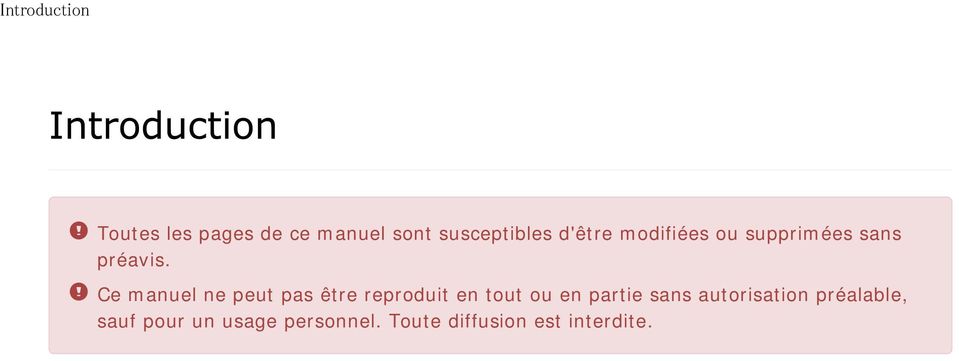
6 Introduction Toutes les pages de ce manuel sont susceptibles d'être modifiées ou supprimées sans préavis. Ce manuel ne peut pas être reproduit en tout ou en partie sans autorisation préalable, sauf pour un usage personnel. Toute diffusion est interdite
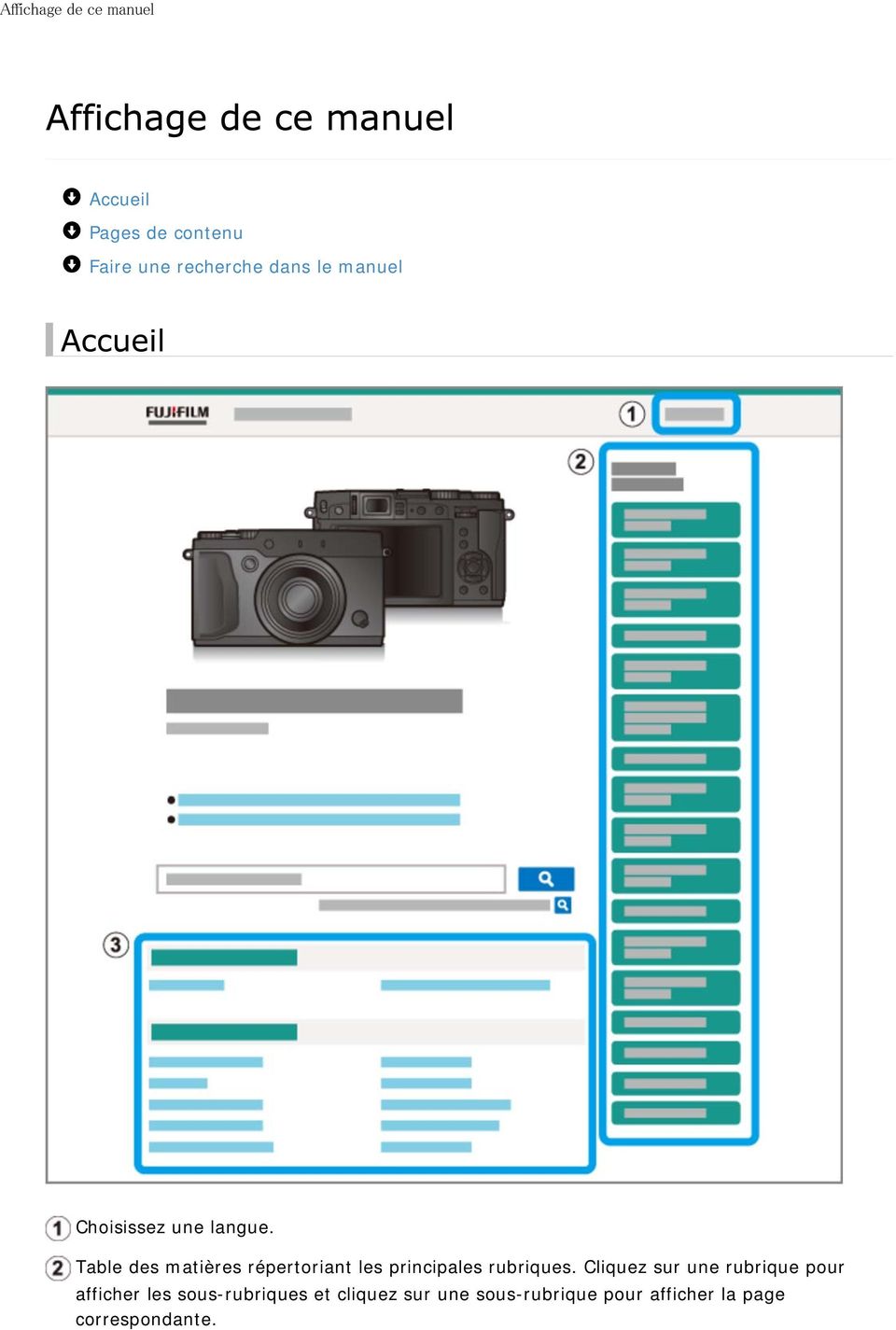
7 Affichage de ce manuel Accueil Pages de contenu Faire une recherche dans le manuel Choisissez une langue. Table des matières répertoriant les principales rubriques. Cliquez sur une rubrique pour afficher les sous-rubriques et cliquez sur une sous-rubrique pour afficher la page correspondante
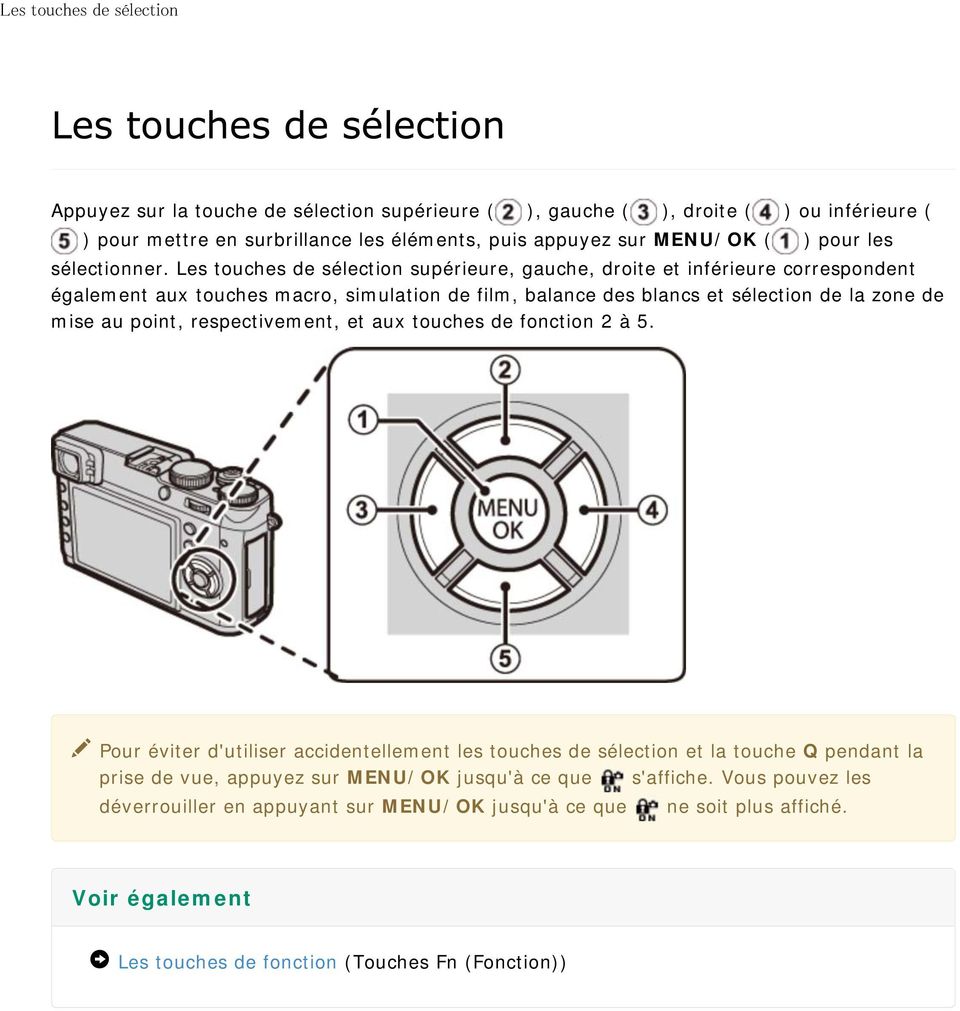
8 Affichage de ce manuel Table des matières complète. Cliquez sur une sous-rubrique pour afficher la page correspondante. La table des matières peut ne pas s'afficher sur les smarphones et autres périphériques mobiles. Cliquez sur le bouton pour afficher ou masquer la table des matières
9 Affichage de ce manuel La barre de navigation indique votre position actuelle dans le manuel. Cliquez sur le bouton pour revenir à la table des matières. Vous pouvez également parcourir le manuel en cliquant sur les rubriques de la barre de navigation. Cliquez sur le bouton situé en bas de page pour revenir en haut de page
10 Affichage de ce manuel Saisissez un mot-clé et cliquez sur pour faire une recherche dans le manuel

11 Parties de l'appareil photo Parties de l'appareil photo Les touches de sélection La molette de commande La bague des ouvertures et la molette de la vitesse d'obturation La touche VIEW MODE Le sélecteur de viseur La touche DISP/BACK Réglage dioptrique Le témoin lumineux La touche DRIVE
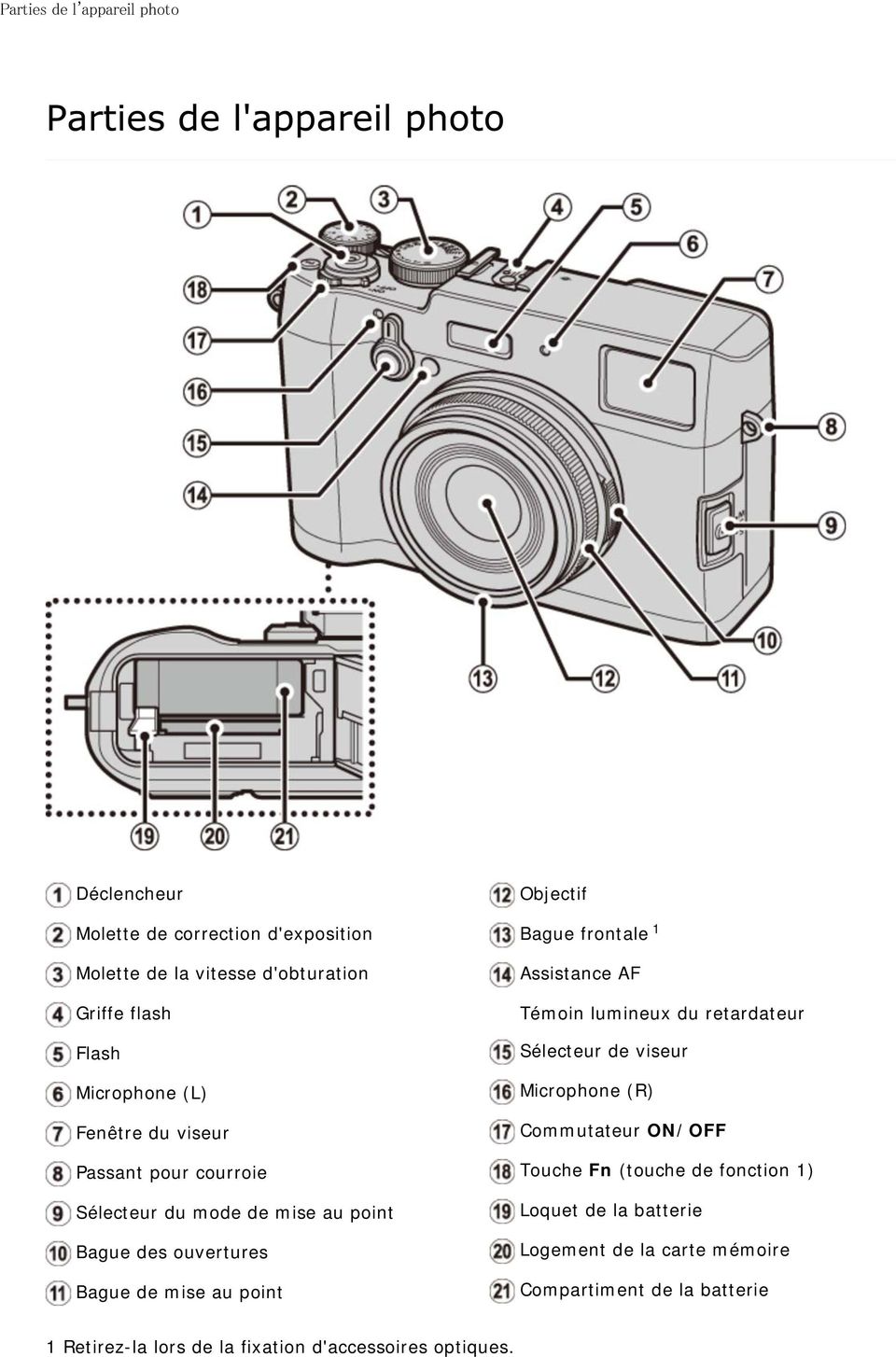
12 Parties de l'appareil photo Déclencheur Molette de correction d'exposition Molette de la vitesse d'obturation Griffe flash Flash Microphone (L) Fenêtre du viseur Passant pour courroie Sélecteur du mode de mise au point Bague des ouvertures Bague de mise au point Objectif Bague frontale 1 Assistance AF Témoin lumineux du retardateur Sélecteur de viseur Microphone (R) Commutateur ON/OFF Touche Fn (touche de fonction 1) Loquet de la batterie Logement de la carte mémoire Compartiment de la batterie 1 Retirez-la lors de la fixation d'accessoires optiques
13 Parties de l'appareil photo Détecteur oculaire Molette de commande Cache des connecteurs Cache du câble du coupleur CC Loquet du couvercle du compartiment de la batterie Couvercle du compartiment de la batterie Monture de fixation du trépied Haut-parleur Écran LCD Prise pour microphone/télécommande Port micro USB Connecteur Micro HDMI 2 2 Utilisez un câble HDMI dont la longueur ne dépasse pas 1,5 m

14 Parties de l'appareil photo Commande de réglage dioptrique Touche VIEW MODE Touche (lecture) Touche (effacer) (mode de lecture) Touche Fn (touche de fonction 6) Touche Wi-Fi Touche AEL/AFL (verrouillage exposition auto/autofocus) Témoin lumineux Touche Q (menu rapide) Touches de sélection/fonction Touche DISP (affichage)/back (retour) Touche Fn (touche de fonction 7) Touche DRIVE

15 Les touches de sélection Appuyez sur la touche de sélection supérieure ( ), gauche ( ), droite ( ) ou inférieure ( ) pour mettre en surbrillance les éléments, puis appuyez sur MENU/OK ( ) pour les sélectionner. Les touches de sélection supérieure, gauche, droite et inférieure correspondent également aux touches macro, simulation de film, balance des blancs et sélection de la zone de mise au point, respectivement, et aux touches de fonction 2 à 5. Pour éviter d'utiliser accidentellement les touches de sélection et la touche Q pendant la prise de vue, appuyez sur MENU/OK jusqu'à ce que s'affiche. Vous pouvez les déverrouiller en appuyant sur MENU/OK jusqu'à ce que ne soit plus affiché. Voir également Les touches de fonction (Touches Fn (Fonction))
16 La molette de commande La molette de commande permet de parcourir les menus, d'effectuer des zooms avant et arrière et de choisir le nombre de photos affichées lors de la lecture, ainsi que de sélectionner les options sur l'affichage de menu rapide. Appuyez au centre de la molette de commande pour zoomer sur la zone de mise au point active pendant la prise de vue ou la lecture

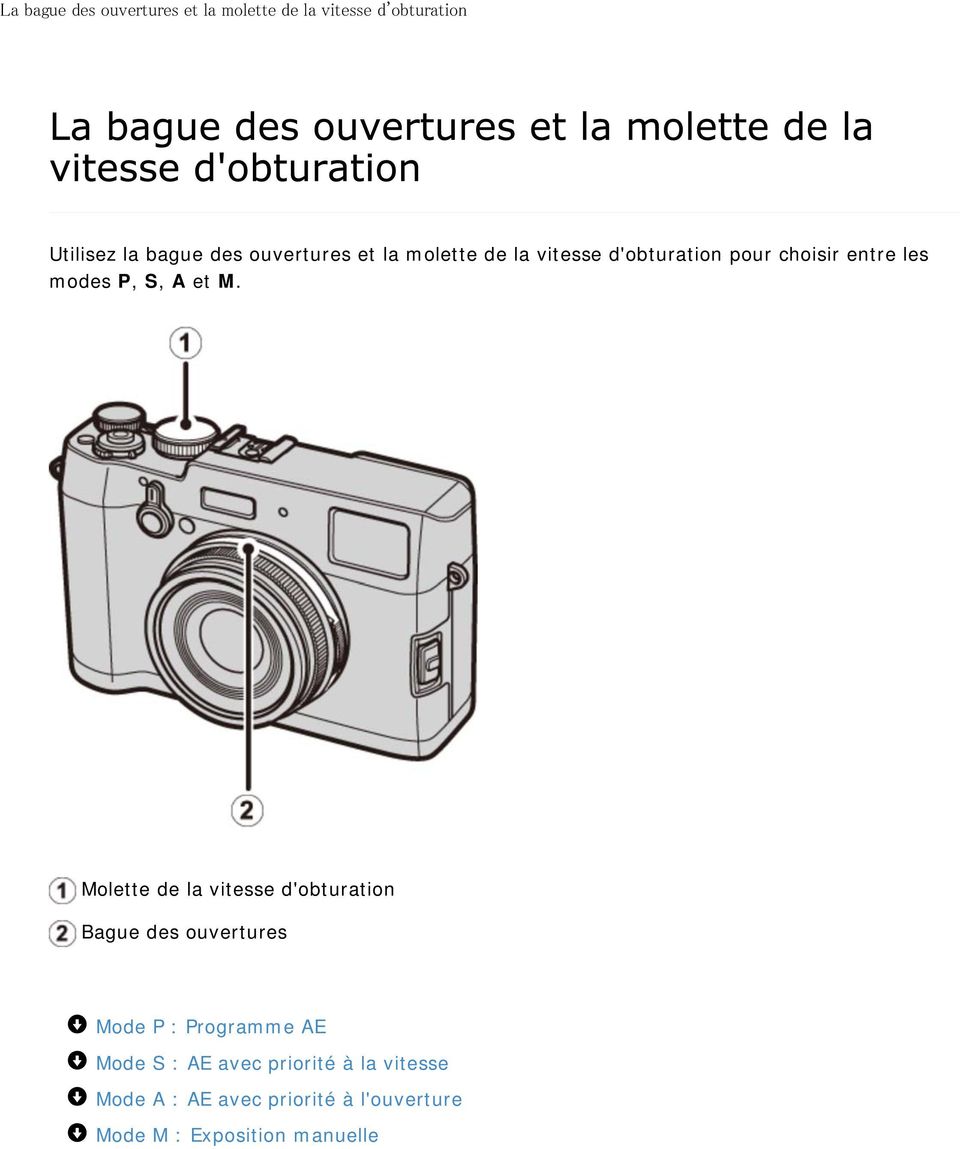
17 La bague des ouvertures et la molette de la vitesse d'obturation Utilisez la bague des ouvertures et la molette de la vitesse d'obturation pour choisir entre les modes P, S, A et M. Molette de la vitesse d'obturation Bague des ouvertures Mode P : Programme AE Mode S : AE avec priorité à la vitesse Mode A : AE avec priorité à l'ouverture Mode M : Exposition manuelle
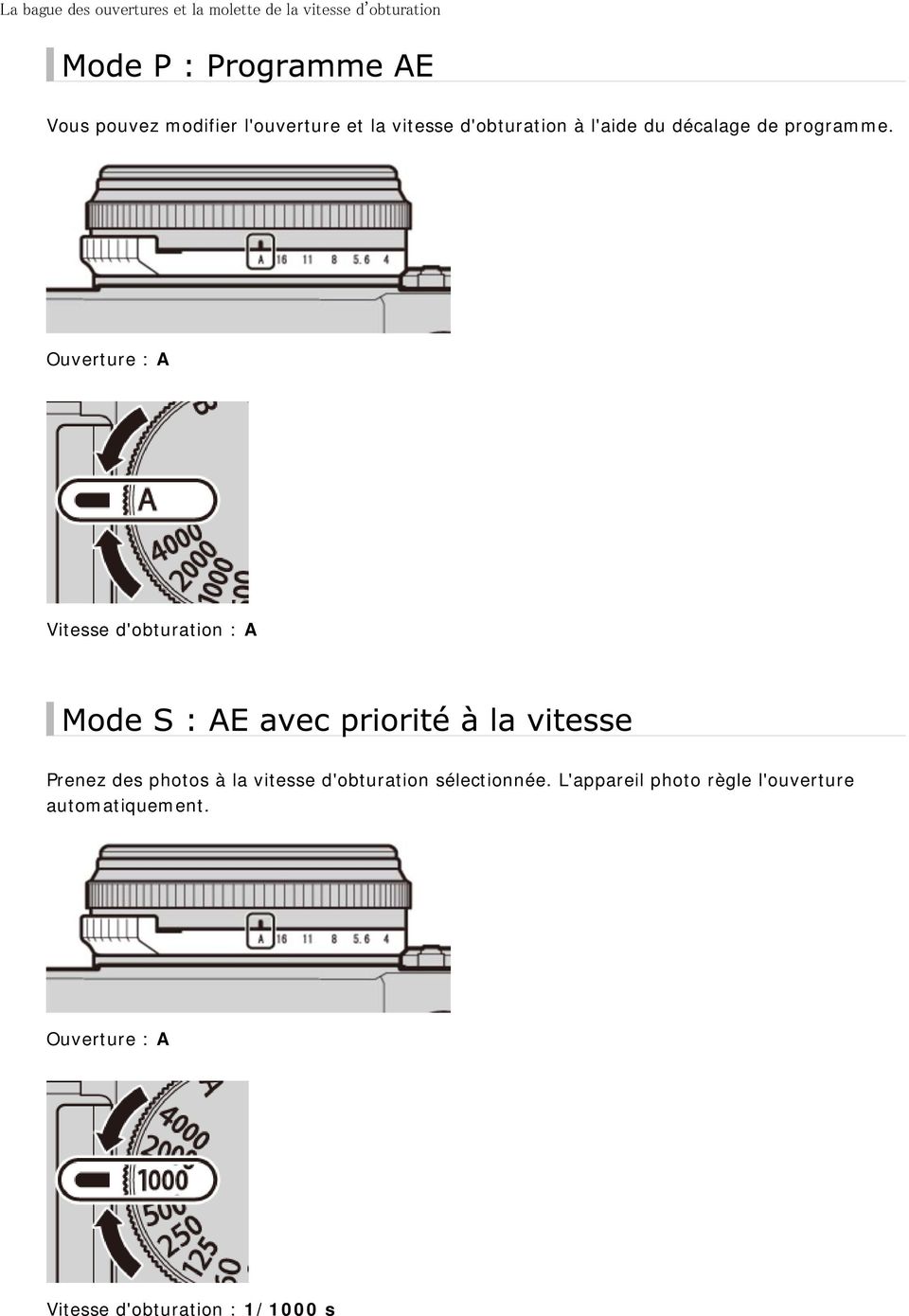
18 La bague des ouvertures et la molette de la vitesse d'obturation Vous pouvez modifier l'ouverture et la vitesse d'obturation à l'aide du décalage de programme. Ouverture : A Vitesse d'obturation : A Prenez des photos à la vitesse d'obturation sélectionnée. L'appareil photo règle l'ouverture automatiquement. Ouverture : A Vitesse d'obturation : 1/1000 s
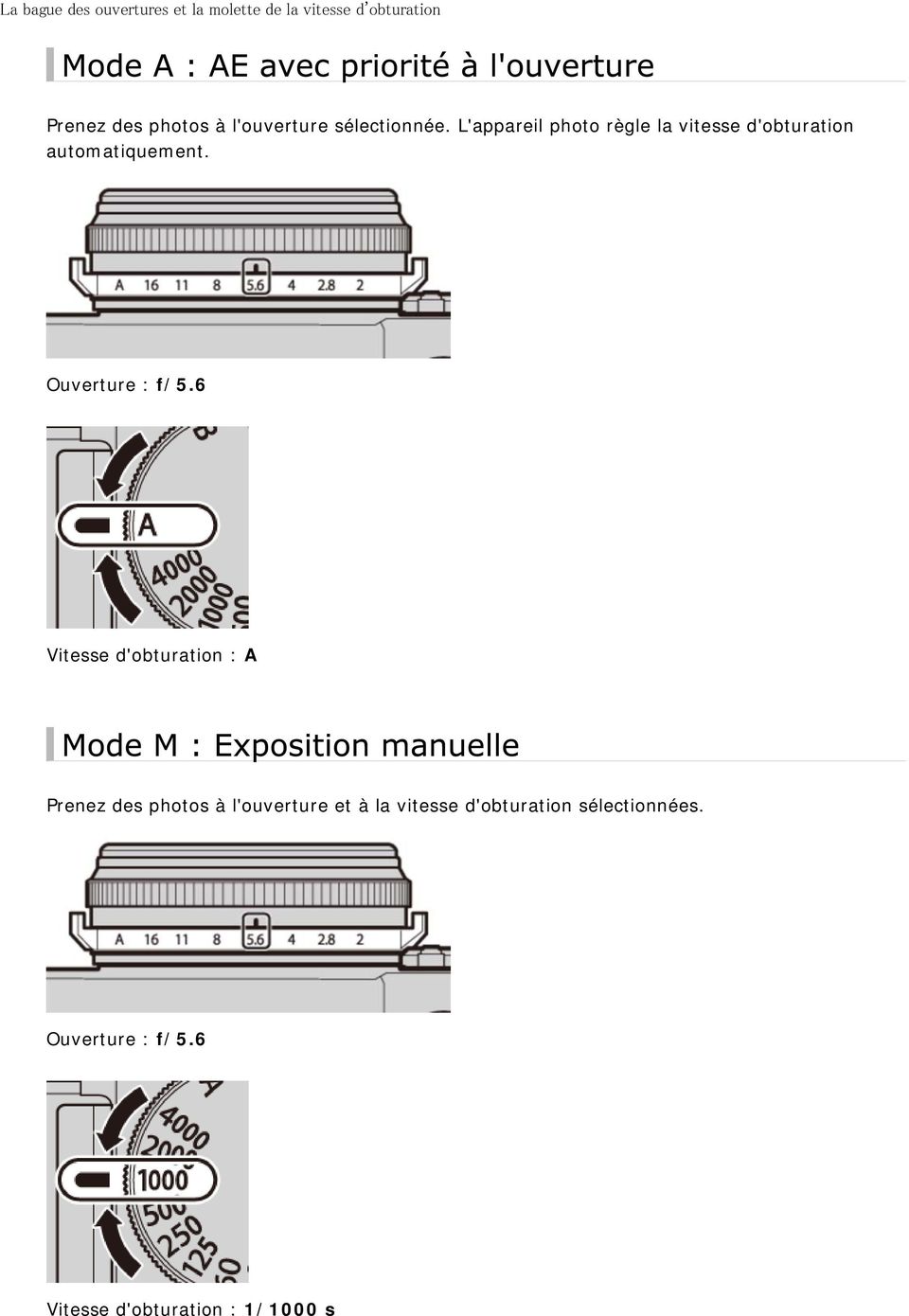
19 La bague des ouvertures et la molette de la vitesse d'obturation Prenez des photos à l'ouverture sélectionnée. L'appareil photo règle la vitesse d'obturation automatiquement. Ouverture : f/5.6 Vitesse d'obturation : A Prenez des photos à l'ouverture et à la vitesse d'obturation sélectionnées. Ouverture : f/5.6 Vitesse d'obturation : 1/1000 s
20 La touche VIEW MODE Appuyez sur la touche VIEW MODE pour commuter entre les différents affichages comme indiqué ci-dessous. DÉT. OC. : sélection automatique de l'affichage à l'aide du détecteur oculaire VISEUR SEUL : viseur uniquement SEUL LCD : écran LCD uniquement VISEUR SEUL + l'affichage : viseur uniquement ; le détecteur oculaire active ou désactive

21 La touche VIEW MODE Le détecteur oculaire Le détecteur oculaire active le viseur dès que vous approchez l'œil et le désactive dès que vous écartez l'œil du viseur (notez que le détecteur oculaire peut réagir à d'autres objets ou à la lumière qui éclaire directement le capteur). Si vous avez activé la sélection automatique de l'affichage, l'écran LCD s'allume lorsque le viseur s'éteint
22 Le sélecteur de viseur Servez-vous du sélecteur de viseur pour commuter entre le viseur électronique (EVF), le viseur optique (OVF) et le double affichage viseur optique/télémètre électronique (ERF). Tournez le sélecteur comme le montre l'illustration pour choisir parmi les affichages suivants : EVF OVF ERF (double affichage)
23 Le sélecteur de viseur Le viseur hybride (EVF/OVF/ERF) Les caractéristiques des différents affichages sont indiquées ci-dessous. Affichage OVF EVF ERF (double affichage) Description L'affichage optique est net et lumineux pour vous permettre de toujours voir l'expression de votre sujet. En outre, le viseur optique affiche la zone située juste à l'extérieur du cadre, ce qui facilite la prise de vue à la volée. La fenêtre du viseur étant à une certaine distance de l'objectif, la zone visible sur les photos peut néanmoins différer légèrement de l'affichage du viseur en raison de la parallaxe. L'affichage en temps réel vous donne un aperçu de la photo finale (notamment la profondeur de champ, la mise au point, l'exposition et la balance des blancs) avec exactement la même couverture d'image. Comme le viseur optique mais avec un aperçu de la mise au point. Une vue agrandie de la position de mise au point actuelle est affichée en bas à droite. Vous pouvez régler la luminosité et la clarté du viseur électronique et de l'écran LCD à l'aide des options CONFIG. ÉCRAN du menu de réglage. Voir également CONFIG. ÉCRAN (Menu de réglage)
24 La touche DISP/BACK La touche DISP/BACK permet de contrôler l'affichage des indicateurs dans le viseur et sur l'écran LCD. Prise de vue : Viseur optique Prise de vue : Viseur électronique Prise de vue : Écran LCD Lecture : Viseur électronique/écran LCD Affichage standard Standard Pas d'information
25 La touche DISP/BACK Standard Pas d'information Standard Pas d'information Affichage des informations
26 La touche DISP/BACK Standard Pas d'information Affichage des informations Favoris Le viseur optique ne permet pas de visualiser les photos
27 La touche DISP/BACK Les éléments affichés dans le viseur optique standard et dans le viseur électronique/sur l'écran LCD (affichage ) peuvent être sélectionnés comme décrit ci-dessous. 1. Sélectionnez AFF. REGL. PERSO dans le menu prise de vues. 2. Mettez en surbrillance OVF ou EVF/LCD et appuyez sur MENU/OK 3. Mettez en surbrillance les éléments et appuyez sur MENU/OK pour les sélectionner ou les désélectionner. Les éléments sélectionnés sont cochés. GUIDE CADRAGE NIVEAU ELECTRONIQUE TÉMOIN DISTANCE AF TÉMOIN DISTANCE MF HISTOGRAMME OUVERT/VIT OBTUR/ISO COMPENSATION D'EXP PHOTOMETRIE FLASH BALANCE DES BLANCS SIMULATION DE FILM PLAGE DYNAMIQUE IMAGES RESTANTES TAILLE/QUALITE IMAGE MODE VIDEO ET DURÉE D'ENREG. ÉTAT BATTERIE 4. Appuyez sur DISP/BACK pour quitter une fois les réglages terminés. NIVEAU ELECTRONIQUE Si vous sélectionnez NIVEAU ELECTRONIQUE, un horizon virtuel apparaît. L'appareil photo est horizontal lorsque les deux lignes se superposent. L'horizon virtuel peut ne pas s'afficher si l'objectif de l'appareil photo est dirigé vers le haut ou vers le bas
28 La touche DISP/BACK Histogrammes Les histogrammes indiquent la répartition des tons d'une image. La luminosité est indiquée par l'axe horizontal, le nombre de pixels par l'axe vertical. Nombre de pixels Luminosité des pixels Ombres Hautes lumières Exposition optimale Les pixels sont répartis de manière uniforme sur toute la gamme des tons. Surexposition Les pixels sont regroupés à droite du graphique. Sous-exposition Les pixels sont regroupés à gauche du graphique
29 Réglage dioptrique L'appareil photo est équipé d'un réglage dioptrique qui lui permet de s'adapter aux différentes vues des individus. Tournez la commande de réglage dioptrique jusqu'à ce que l'affichage du viseur soit net
30 Le témoin lumineux Le témoin lumineux indique l'état de l'appareil photo de la manière suivante : Allumé en vert Clignote en vert Clignote en vert et en orange Allumé en orange Clignote en orange Clignote en rouge La mise au point est verrouillée. Avertissement concernant le risque de flou, la mise au point ou l'exposition. Il est cependant possible de photographier. Photos en cours d'enregistrement. Il est cependant possible de prendre d'autres photos. Photos en cours d'enregistrement. Il est impossible de prendre d'autres photos pour le moment. Flash en cours de recyclage ; le flash ne se déclenchera pas si vous prenez une photo. Erreur avec l'objectif ou la mémoire. Des avertissements peuvent également s'afficher à l'écran. Le témoin lumineux s'éteint lorsque le viseur est en cours d'utilisation. État de chargement de la batterie Si l'appareil photo est raccordé à un ordinateur pour charger la batterie, le témoin lumineux indique l'état du chargement lorsque l'appareil photo est éteint. Témoin lumineux Allumé Éteint Clignote État de la batterie Batterie en cours de chargement. Chargement terminé. Batterie défaillante
31 La touche DRIVE Utilisez la touche DRIVE pour choisir le mode de déclenchement (rafale ou bracketing, par exemple). PHOTO PRISE DE VUE CONT. BRACKETING AE BRACKETING ISO BKT SIMULATION FILM BAL. BLANC BKT BKT PLAGE DYNAMIQUE EXPOSITION MULTIPLE PANORAMA LATERAL En mode Filtre avancé, les options de déclenchement ne sont pas disponibles ; par conséquent, une seule photo sera prise à chaque pression du déclencheur
32 Affichages de l'appareil photo Prise de vue : Viseur optique Prise de vue : Viseur électronique/écran LCD Lecture : Viseur électronique/écran LCD
33 Prise de vue : Viseur optique Les types d'indicateurs suivants peuvent s'afficher pendant la prise de vue. Dans la description suivante, tous les indicateurs disponibles sont représentés à des fins d'illustration ; les indicateurs réellement affichés varient en fonction des réglages de l'appareil photo. Indicateur de filtre ND (Neutral Density) Aperçu de la profondeur de champ Convertisseur optique État du téléchargement des données de localisation Mode écran plein soleil Mode vidéo Durée restante Indicateur de mémoire interne * Nombre de vues disponibles Taille/qualité d'image Vitesse d'obturation Indicateur de verrouillage de l'exposition Mesure Mode de prise de vue Indicateur de mise au point Indicateur de mise au point manuelle Mode de mise au point Histogramme Indicateur du mode silence Verrouillage des commandes Plage dynamique
34 Prise de vue : Viseur optique Niveau de charge de la batterie Cadre lumineux Cadre de mise au point Avertissement concernant la mise au point Avertissement concernant la température Niveau électronique Indicateur de distance Sensibilité Simulation de film Balance des blancs Type d'obturateur Mode continu Indicateur du retardateur Mode macro (gros plan) Microphone/télécommande Mode de flash/correction du flash Indicateur d'exposition Ouverture * : indique qu'aucune carte mémoire n'est insérée et que les photos seront enregistrées dans la mémoire interne de l'appareil photo
35 Prise de vue : Viseur optique Le télémètre électronique (ERF) Pour afficher le télémètre électronique (ERF), tournez le sélecteur de viseur comme illustré, lorsque le viseur optique est activé
36 Prise de vue : Viseur électronique/écran LCD Les types d'indicateurs suivants peuvent s'afficher pendant la prise de vue. Dans la description suivante, tous les indicateurs disponibles sont représentés à des fins d'illustration ; les indicateurs réellement affichés varient en fonction des réglages de l'appareil photo. Indicateur de filtre ND (Neutral Density) Vérification AF Aperçu de la profondeur de champ Convertisseur optique État du téléchargement des données de localisation Mode écran plein soleil Mode vidéo Durée restante Indicateur de mémoire interne * Histogramme Indicateur de distance Niveau de charge de la batterie Sensibilité Indicateur d'exposition Ouverture Vitesse d'obturation Indicateur de verrouillage de l'exposition Mesure Mode de prise de vue
37 Prise de vue : Viseur électronique/écran LCD Nombre de vues disponibles Taille/qualité d'image Date et heure Cadre de mise au point Balance des blancs Simulation de film Plage dynamique Avertissement concernant la mise au point Avertissement concernant la température Verrouillage des commandes Indicateur de mise au point Indicateur de mise au point manuelle Mode de mise au point Type d'obturateur Mode continu Indicateur du retardateur Mode macro (gros plan) Microphone/télécommande Mode de flash/correction du flash Niveau électronique Indicateur du mode silence * : indique qu'aucune carte mémoire n'est insérée et que les photos seront enregistrées dans la mémoire interne de l'appareil photo
38 Prise de vue : Viseur électronique/écran LCD L'affichage du viseur Lorsque OUI est sélectionné pour l'option CONFIG. ÉCRAN > AFFICHAGES AUTOROT. EFV du menu de réglage, les indicateurs du viseur pivotent automatiquement pour s'adapter à l'orientation de l'appareil photo. L'affichage de l'écran LCD ne change pas. Vous pouvez régler la luminosité et la clarté du viseur électronique et de l'écran LCD à l'aide des options CONFIG. ÉCRAN du menu de réglage. Voir également CONFIG. ÉCRAN (Menu de réglage)
39 Lecture : Viseur électronique/écran LCD Les types d'indicateurs suivants peuvent s'afficher pendant la lecture. Dans la description suivante, tous les indicateurs disponibles sont représentés à des fins d'illustration ; les indicateurs réellement affichés varient en fonction des réglages de l'appareil photo. Le viseur optique ne permet pas de visualiser les photos. Date et heure Indicateur de détection des visages Indicateur de réduction des yeux rouges Mode mise au point pro, mode basse lumière pro Données de localisation Taille/qualité d'image Simulation de film Plage dynamique Balance des blancs Sensibilité
40 Lecture : Viseur électronique/écran LCD Image protégée Indicateur du mode silence Indicateur de mémoire interne Numéro d'image Photo provenant d'un autre appareil Création d'un livre album Correction de l'exposition Ouverture Vitesse d'obturation Indicateur du mode de lecture Balise de transfert Favoris Indicateur d'impression DPOF Niveau de charge de la batterie
41 Premières étapes Fixation de la courroie Chargement de la batterie Insertion de la batterie et d'une carte mémoire Allumer et éteindre l'appareil photo Configuration de base
42 Fixation de la courroie Fixez les attaches de courroie à l'appareil photo, puis fixez la courroie. 1. Ouvrez l'une des attaches de courroie. À l'aide de l'outil de fixation des attaches, ouvrez l'attache en veillant à ce que l'outil et l'attache soient dans le sens indiqué sur l'illustration. Rangez cet outil dans un endroit sûr. Vous en aurez besoin pour rouvrir les attaches lorsque vous voudrez retirer la courroie. 2. Fixez l'attache à un œillet. Insérez l'extrémité de l'attache dans l'œillet de la courroie. Retirez l'outil, tout en maintenant l'attache en place avec l'autre main
43 Fixation de la courroie 3. Faites glisser l'attache dans l'œillet. Faites tourner entièrement l'attache dans l'œillet jusqu'à ce qu'elle se referme complètement. 4. Placez un cache de protection. Placez un cache de protection sur l'œillet comme le montre l'illustration, en orientant la face noire du cache vers l'appareil photo. Répétez les étapes 1 4 pour le second œillet. 5. Enfilez la courroie. Enfilez la courroie dans le cache de protection et l'attache
44 Fixation de la courroie 6. Fermez la courroie. Fixez la courroie comme le montre l'illustration. Répétez les étapes 5 6 pour le second œillet. Pour éviter de faire tomber l'appareil photo, vérifiez que la courroie est bien attachée
45 Chargement de la batterie La batterie n'a pas été chargée avant expédition. Vous devez la charger avant d'utiliser votre appareil photo. Cet appareil photo fonctionne avec une batterie rechargeable NP-95. La batterie se recharge entièrement en 4 heures environ. 1. Insérez la batterie dans le chargeur. Insérez la batterie dans la direction indiquée par les étiquettes. Témoin de charge Flèche Étiquette
46 Chargement de la batterie Fixez l'adaptateur fourni avant de recharger la batterie (l'adaptateur est livré avec). Adaptateur Le câble CA fourni est conçu exclusivement pour le chargeur de batterie fourni. N'utilisez pas le chargeur fourni avec d'autres câbles ou le câble fourni avec d'autres dispositifs. 2. Branchez le chargeur. Branchez le chargeur dans une prise de courant à l'intérieur. Le témoin de charge s'allume. 3. Rechargez la batterie. Retirez la batterie lorsque le chargement est terminé
47 Chargement de la batterie Le témoin de charge Le témoin de charge indique l'état de charge de la batterie de la manière suivante : Témoin de charge Éteint Allumé Clignote État de la batterie Batterie non insérée. Batterie entièrement chargée. Batterie en cours de chargement. Batterie défaillante. Action Insérez la batterie. Retirez la batterie. Débranchez le chargeur et retirez la batterie. Débranchez le chargeur dès que vous ne l'utilisez plus. Essuyez les bornes de la batterie avec un chiffon propre et sec afin d'éliminer toute saleté. Si vous ne respectez pas cette précaution, la batterie risque de ne pas se recharger. Ne collez pas d'autocollants ou d'autres objets sur la batterie. Si vous ne respectez pas cette précaution, vous risquez de ne plus pouvoir retirer la batterie de l'appareil photo. Ne court-circuitez pas les bornes de la batterie. Celle-ci pourrait surchauffer. Lisez les précautions de la section Batteries/piles et alimentation électrique. Utilisez uniquement des chargeurs de batteries conçus pour cette batterie. Si vous ne respectez pas cette précaution, le produit risque de ne pas fonctionner correctement. Ne retirez pas les étiquettes de la batterie et n'essayez pas de couper ou d'enlever l'enveloppe extérieure. La batterie perd progressivement sa charge lorsqu'elle n'est pas utilisée. Chargez la batterie un ou deux jours avant utilisation. Les temps de charge peuvent augmenter lorsque la température est très basse ou très élevée
48 Chargement de la batterie Chargement avec un ordinateur Vous pouvez recharger la batterie en raccordant l'appareil photo à un ordinateur. Branchez le câble USB fourni comme illustré, en veillant à ce que les prises soient entièrement insérées. Raccordez l'appareil photo directement à l'ordinateur ; n'utilisez pas de hub USB ou le port USB du clavier. Si l'ordinateur se met en veille pendant le chargement, ce dernier s'arrête. Pour reprendre le chargement, désactivez le mode veille de l'ordinateur, puis débranchez et rebranchez le câble USB. Le chargement peut s'avérer impossible selon les caractéristiques, réglages ou état de l'ordinateur. Les icônes de l'état de la batterie indiquent l'état du chargement à la mise sous tension de l'appareil photo ; le témoin lumineux l'indique également à la mise hors tension de l'appareil photo. Icône de l'état de la batterie à la mise sous tension de l'appareil photo (jaune) (vert) (rouge) Témoin lumineux à la mise hors tension de l'appareil photo Allumé Éteint Clignote État de la batterie Batterie en cours de chargement. Chargement terminé. Batterie défaillante
49 Insertion de la batterie et d'une carte mémoire Insérez la batterie et la carte mémoire comme décrit ci-dessous. 1. Ouvrez le couvercle du compartiment de la batterie. Faites glisser le loquet du couvercle comme le montre l'illustration et ouvrez le couvercle du compartiment de la batterie. N'ouvrez pas le couvercle du compartiment de la batterie lorsque l'appareil photo est allumé. Vous risquez sinon d'endommager les fichiers image ou les cartes mémoire. Ne forcez pas lorsque vous manipulez le couvercle du compartiment de la batterie
50 Insertion de la batterie et d'une carte mémoire 2. Insérez la batterie. En vous servant de la batterie pour appuyer le loquet sur le côté, insérez-la en orientant les contacts en premier dans le sens indiqué par la flèche. Vérifiez que la batterie est correctement insérée. Flèche Loquet de la batterie Insérez la batterie dans le sens indiqué sur l'illustration. Ne forcez pas et n'essayez pas d'insérer la batterie à l'envers. La batterie rentrera facilement dans le compartiment si elle est dans le bon sens
51 Insertion de la batterie et d'une carte mémoire 3. Insérez la carte mémoire. En tenant la carte mémoire dans le sens indiqué, faites-la glisser au fond de son logement jusqu'à ce qu'elle s'y emboîte. Veillez à ce que la carte soit dans le bon sens ; ne l'insérez pas en biais et ne forcez pas. Si la carte mémoire n'est pas insérée correctement ou si aucune carte mémoire n'est insérée, s'affiche sur l'écran LCD et la mémoire interne est utilisée pour l'enregistrement et la lecture. 4. Fermez le couvercle du compartiment de la batterie
52 Insertion de la batterie et d'une carte mémoire Retrait de la batterie et de la carte mémoire Avant de retirer la batterie ou la carte mémoire, éteignez l'appareil photo et ouvrez le couvercle du compartiment de la batterie. Pour retirer la batterie, poussez le loquet de la batterie sur le côté, et faites glisser la batterie pour la sortir de l'appareil photo comme le montre l'illustration. Pour retirer la carte mémoire, appuyez dessus et relâchez-la lentement. Vous pouvez ensuite la retirer à la main. Il se peut, lorsque vous retirez la carte mémoire, qu'elle sorte trop rapidement de son logement. Retenez-la avec le doigt et relâchez-la doucement
53 Allumer et éteindre l'appareil photo Positionnez le commutateur ON/OFF sur ON pour allumer l'appareil photo. Positionnez-le sur OFF pour éteindre l'appareil photo. Appuyez sur la touche mi-course pour revenir au mode de prise de vue. pour lancer la lecture. Appuyez sur le déclencheur à L'appareil photo s'éteint automatiquement si vous n'effectuez aucune opération pendant le délai indiqué dans GESTION ALIM. > EXT. AUTO dans le menu de réglage. Pour réactiver l'appareil photo après une extinction automatique, appuyez sur le déclencheur à mi-course ou positionnez le commutateur ON/OFF sur OFF puis de nouveau sur ON. Les photos ou la visibilité dans le viseur peuvent être affectées par la présence de traces de doigts ou d'autres marques sur l'objectif ou le viseur. Veillez à ce que l'objectif et le viseur restent propres
54 Allumer et éteindre l'appareil photo Niveau de charge de la batterie Après avoir allumé l'appareil photo, vérifiez le niveau de charge de la batterie. Batterie sur le point d'être entièrement chargée. Batterie chargée aux deux-tiers environ. Batterie chargée au tiers environ. Rechargez la batterie dès que possible. (rouge) Batterie déchargée. Éteignez l'appareil photo et rechargez la batterie
55 Configuration de base Une boîte de dialogue de sélection de la langue apparaît la première fois que vous allumez l'appareil photo. Configurez l'appareil photo comme indiqué ci-dessous (vous pourrez ensuite régler l'horloge ou changer la langue à tout moment à l'aide des options DATE/HEURE ou du menu de réglage). Utilisation de la touche de sélection Appuyez sur la touche de sélection supérieure, inférieure, gauche ou droite pour mettre en surbrillance les éléments, puis appuyez sur MENU/OK pour valider la sélection. Touche de sélection (supérieure) Touche de sélection (droite) Touche de sélection (inférieure) Touche de sélection (gauche) Sélection de l'élément en surbrillance
56 Configuration de base 1. Allumez l'appareil photo. 2. Mettez une langue en surbrillance et appuyez sur MENU/OK. Appuyez sur DISP/BACK pour ignorer cette étape. Toutes les étapes que vous aurez ainsi ignorées, s'afficheront à nouveau la prochaine fois que vous allumerez l'appareil photo. 3. La date et l'heure s'affichent. Servez-vous des touches de sélection gauche et droite pour mettre en surbrillance l'année, le mois, le jour, l'heure ou les minutes, et des touches de sélection supérieure et inférieure pour modifier les valeurs. Pour modifier l'ordre d'affichage de l'année, du mois et du jour, mettez en surbrillance le format de date et appuyez sur la touche de sélection supérieure ou inférieure. Appuyez sur MENU/OK une fois les réglages terminés. Lorsque l'appareil photo est resté longtemps sans batterie, son horloge se réinitialise et la boîte de dialogue de sélection de la langue réapparaît à sa mise sous tension
57 Principes de base de photographie et de lecture Prise de vue Visualisation des photos Suppression de photos
58 Prise de vue Cette section décrit comment prendre des photos en mode AE programme (mode P). 1. Réglez l'appareil photo en mode AE programme. Vitesse d'obturation : sélectionnez A (auto) Correction de l'exposition : sélectionnez ±0 Mode de mise au point : sélectionnez S (AF seul) Ouverture : sélectionnez A (auto)
59 Prise de vue Vérifiez que P est indiqué à l'écran. Viseur optique Viseur électronique/écran LCD Sélection de l'affichage du viseur Servez-vous du sélecteur de viseur pour commuter entre le viseur optique (OVF) et le viseur électronique (EVF)
60 Prise de vue 2. Préparez l'appareil photo. Tenez bien l'appareil photo avec les deux mains en gardant vos coudes contre votre corps. Si vos mains tremblent ou ne sont pas stables, vous risquez d'obtenir des photos floues. Pour éviter que vos photos ne soient floues ou trop sombres (sous-exposées), ne mettez pas vos doigts et tout autre objet devant l'objectif et le flash. 3. Effectuez la mise au point. Cadrez votre photo en plaçant le sujet au centre de l'affichage et appuyez sur le déclencheur à mi-course pour effectuer la mise au point. Si l'appareil photo arrive à faire la mise au point, il émet deux bips et la zone de mise au point s'allume en vert. La mise au point et l'exposition sont verrouillées tant que le déclencheur reste maintenu à mi-course
61 Prise de vue Si l'appareil photo ne parvient pas à faire la mise au point, le cadre de mise au point devient rouge, s'affiche. Si le sujet est proche de l'appareil photo, sélectionnez le mode macro et réessayez. Viseur optique Viseur électronique/écran LCD Si le sujet est faiblement éclairé, l'illuminateur d'assistance AF peut s'allumer. 4. Photographiez. Appuyez doucement mais à fond sur le déclencheur pour prendre la photo. Il se peut que le flash se déclenche si l'éclairage est faible. Vous pouvez modifier les réglages de l'appareil photo afin d'empêcher le déclenchement du flash
62 Visualisation des photos Visualisation des photos en plein écran Affichage des informations sur les photos Zoom avant sur le collimateur de mise au point Lecture avec zoom Lecture de plusieurs images
63 Visualisation des photos Pour afficher les photos en plein écran, appuyez sur. Vous pouvez voir les autres photos en appuyant sur la touche de sélection gauche ou droite ou en tournant la bague de mise au point. Appuyez sur la touche de sélection droite ou tournez la bague vers la droite pour afficher les photos dans leur ordre d'enregistrement, et appuyez sur la touche de sélection gauche ou tournez la bague vers la gauche pour les afficher dans l'ordre inverse. Maintenez la touche de sélection appuyée pour atteindre rapidement la photo souhaitée. Les photos prises avec d'autres appareils sont indiquées par l'icône ( photo prise avec un autre appareil ) pendant la lecture. Ces photos risquent de ne pas s'afficher correctement et de ne pas pouvoir être visionnées à l'aide du zoom. Favoris : Notation des photos Pour noter la photo affichée, appuyez sur DISP/BACK, puis à l'aide des touches de sélection supérieure et inférieure, donnez une note entre zéro et cinq étoiles
64 Visualisation des photos L'affichage des informations change chaque fois que vous appuyez sur la touche de sélection supérieure. Données de base Affichage des infos 1 Affichage des infos
65 Visualisation des photos Appuyez sur la touche de sélection gauche ou droite ou tournez la bague de mise au point pour voir les autres photos. Appuyez au centre de la molette de commande pour faire un zoom avant sur le collimateur de mise au point. Appuyez de nouveau au centre de la molette de commande pour revenir en lecture plein écran
66 Visualisation des photos Tournez la molette de commande vers la droite pour effectuer un zoom avant sur la photo actuelle, vers la gauche pour effectuer un zoom arrière (pour afficher plusieurs images, tournez la molette vers la gauche lorsque la photo est affichée en plein écran). Appuyez sur DISP/BACK ou MENU/OKpour annuler le zoom. Indicateur de zoom Rotation vers la droite Rotation vers la gauche Le rapport de zoom maximal dépend de la taille de l'image. La lecture avec zoom n'est pas possible avec les copies recadrées ou redimensionnées qui ont été sauvegardées avec la taille
67 Visualisation des photos La fenêtre de navigation Après avoir effectué un zoom avant sur la photo, servez-vous des touches de sélection pour afficher les zones de l'image qui ne sont pas visibles à l'écran. La fenêtre de navigation indique la zone de l'image actuellement affichée
68 Visualisation des photos Pour modifier le nombre d'images affichées, tournez la molette de commande vers la gauche lorsqu'une photo est affichée en plein écran. Tournez vers la gauche pour afficher plus d'images. Tournez vers la droite pour afficher moins d'images. Utilisez les touches de sélection pour mettre en surbrillance les images et appuyez sur MENU/OK pour les afficher en plein écran (pour zoomer sur l'image sélectionnée, tournez la molette de commande vers la droite lorsque la photo est affichée en plein écran). Avec les planches de neuf et cent vues, servez-vous des touches de sélection supérieure et inférieure pour visualiser d'autres images
69 Suppression de photos Pour supprimer les photos individuellement, plusieurs photos sélectionnées ou toutes les photos, appuyez sur la touche lorsqu'une photo est affichée en plein écran et choisissez l'une des options indiquées aux pages suivantes. Notez qu'il est impossible de récupérer les photos supprimées. Copiez les photos importantes sur un ordinateur ou un autre périphérique de stockage avant d'aller plus loin. Si un message signale que les images sélectionnées font partie d'une commande d'impression DPOF, appuyez sur MENU/OK pour supprimer les photos. Si une carte mémoire est insérée, les photos seront supprimées de la carte mémoire. Sinon, elles seront supprimées de la mémoire interne. IMAGE PHOTOS SÉLECT. TOUTES IMAGES
70 Suppression de photos Supprimez les photos une par une. 1. Appuyez sur la touche en mode de lecture plein écran et sélectionnez IMAGE. 2. Appuyez sur la touche de sélection gauche ou droite pour parcourir les photos et appuyez sur MENU/OK pour supprimer (aucune boîte de dialogue de confirmation ne s'affiche). Répétez cette étape pour supprimer d'autres photos. Supprimez plusieurs photos sélectionnées. 1. Appuyez sur la touche en mode de lecture plein écran et choisissez PHOTOS SÉLECT Mettez en surbrillance les photos et appuyez sur MENU/OK pour les sélectionner ou les désélectionner (les photos faisant partie de livres albums ou de commandes d'impression sont signalées par ). Une fois l'opération terminée, appuyez sur DISP/BACK pour afficher une boîte de dialogue de confirmation. Mettez en surbrillance OK et appuyez sur MENU/OK pour supprimer les photos sélectionnées
71 Suppression de photos Supprimez toutes les photos non protégées. 1. Appuyez sur la touche en mode de lecture plein écran et choisissez TOUTES IMAGES. 2. Une boîte de dialogue de confirmation s'affiche ; mettez en surbrillance OK et appuyez sur MENU/OK pour supprimer toutes les photos non protégées. Appuyez sur DISP/BACK pour annuler la suppression ; notez qu'il est impossible de récupérer les photos supprimées avant que vous ayez appuyé sur cette touche. Si une carte mémoire est insérée, seules les photos enregistrées sur la carte mémoire seront supprimées ; les photos enregistrées dans la mémoire interne sont uniquement supprimées si aucune carte mémoire n'est insérée. Si un message signale que les images sélectionnées font partie d'une commande d'impression DPOF, appuyez sur MENU/OK pour supprimer les photos
72 Principes de base d'enregistrement et de lecture des vidéos Enregistrement de vidéos Visualisation des vidéos
73 Enregistrement de vidéos Suivez les étapes ci-dessous pour enregistrer des vidéos avec le son. 1. Appuyez sur la touche Fn (touche de fonction 1) pour commencer l'enregistrement. Avec les réglages par défaut, l'enregistrement vidéo est attribué à la touche Fn1. Pour obtenir des informations sur la sélection des rôles joués par les touches de fonction, reportez-vous à la page Les touches de fonction. Indicateur d'enregistrement Durée restante
74 Enregistrement de vidéos 2. Appuyez à nouveau sur cette touche pour arrêter l'enregistrement. L'enregistrement s'arrête automatiquement lorsque la vidéo a atteint sa durée maximale ou lorsque la carte mémoire est pleine. Le témoin lumineux s'allume pendant l'enregistrement des vidéos. Vous pouvez sélectionner la sensibilité, la taille d'image et la cadence à l'aide de l'option CONF. VIDÉO du menu prise de vues. Les vidéos réalisées en modes S, A et M sont enregistrées avec les réglages sélectionnés pour les photos ; vous pouvez modifier la vitesse d'obturation et/ou l'ouverture pendant la prise de vue. Dans les autres modes, les réglages sont modifiés automatiquement. Le viseur électronique/l'écran LCD est utilisé automatiquement à la place du viseur optique pendant l'enregistrement vidéo. Le télémètre électronique (ERF) affiché en bas à droite de l'écran reflète le viseur électronique. Voir également Les touches de fonction (Touches Fn (Fonction)) CONF. VIDÉO (Menu prise de vues)
75 Enregistrement de vidéos L'appareil photo peut être utilisé avec des microphones externes. Un adaptateur de 2,5 mm est nécessaire pour raccorder des microphones dont la prise a un diamètre de 3,5 mm. Une boîte de dialogue de confirmation s'affiche lorsqu'un microphone est branché dans la prise pour microphone/télécommande. Appuyez sur MENU/OK et sélectionnez MIC./DÉCL. À DIST > MIC
76 Visualisation des vidéos Les vidéos sont signalées par l'icône en mode de lecture plein écran. Appuyez sur pour lancer la lecture. La progression est indiquée à l'écran
77 Visualisation des vidéos Utilisez les touches de sélection pour contrôler la lecture. Lecture en cours ( ) Mettre fin à la lecture Régler la vitesse Faire une pause Lecture en pause ( ) Mettre fin à la lecture Avancer/revenir en arrière d'une vue Lecture Servez-vous des touches de sélection supérieure et inférieure pour régler le volume ; appuyez de nouveau sur MENU/OK pour reprendre la lecture. Vous pouvez également régler le volume depuis le menu de réglage
78 Visualisation des vidéos Ne couvrez pas le haut-parleur pendant la lecture. Aucun son n'est émis en mode silence. Vitesse de lecture Appuyez sur la touche de sélection gauche ou droite pour régler la vitesse de lecture pendant la lecture. La vitesse est indiquée par le nombre de flèches ( ou )
79 Mode de prise de vue Programme AE AE avec priorité à la vitesse AE avec priorité à l'ouverture Exposition manuelle
80 Programme AE Dans ce mode, l'appareil photo règle l'exposition automatiquement. Si vous le souhaitez, vous pouvez choisir différentes combinaisons de vitesse d'obturation et d'ouverture qui produiront la même exposition (décalage de programme). Pour sélectionner le mode Programme AE, réglez la vitesse d'obturation et l'ouverture sur A. Ouverture : A Vitesse d'obturation : A Si le sujet se trouve en dehors de la plage de mesure de l'appareil photo, les affichages de vitesse d'obturation et d'ouverture indiquent
81 Programme AE Décalage de programme Si vous le souhaitez, vous pouvez tourner la molette de commande pour choisir d'autres combinaisons de vitesse d'obturation et d'ouverture sans modifier l'exposition (décalage de programme). Vitesse d'obturation Ouverture Les nouvelles valeurs de vitesse d'obturation et d'ouverture sont indiquées en jaune. Pour annuler le décalage de programme, éteignez l'appareil photo. Le décalage de programme s'annule également si un mode de flash autre que désactivé est sélectionné. Le décalage de programme n'est pas disponible si un mode de flash autre que désactivé est sélectionné ou si AUTO est sélectionné pour l'option PLAGE DYNAMIQUE
82 AE avec priorité à la vitesse En mode AE avec priorité à la vitesse (mode S), vous sélectionnez la vitesse d'obturation et l'appareil photo choisit l'ouverture. Réglez l'ouverture sur A et positionnez la molette de la vitesse d'obturation sur le réglage souhaité. Ouverture : A Vitesse d'obturation : 1/1000 s Vitesse d'obturation
83 AE avec priorité à la vitesse Vous pouvez également régler la vitesse d'obturation par incréments de 1/3 IL en tournant la molette de commande. S'il est impossible d'obtenir une exposition correcte avec la vitesse d'obturation sélectionnée, l'ouverture s'affiche en rouge lorsque vous appuyez sur le déclencheur à mi-course. Si le sujet se trouve en dehors de la plage de mesure de l'appareil photo, l'affichage de l'ouverture indique
84 AE avec priorité à l'ouverture En mode AE avec priorité à l'ouverture (mode A), vous sélectionnez l'ouverture et l'appareil photo choisit la vitesse d'obturation. Positionnez la molette de la vitesse d'obturation sur A et sélectionnez l'ouverture souhaitée. Ouverture : f/5.6 Vitesse d'obturation : A Ouverture
85 AE avec priorité à l'ouverture S'il est impossible d'obtenir une exposition correcte avec l'ouverture sélectionnée, la vitesse d'obturation s'affiche en rouge lorsque vous appuyez sur le déclencheur à mi-course. Modifiez l'ouverture jusqu'à l'obtention d'une exposition correcte. Si le sujet se trouve en dehors de la plage de mesure de l'appareil photo, s'affiche à la place de la vitesse d'obturation. La vitesse d'obturation la plus lente disponible lorsque OUI est sélectionné pour l'option GESTION ALIM. > ÉCO. ÉNERGIE OVF du menu de réglage est 1/4 s. Aperçu de la profondeur de champ Lorsque PRÉV. PROF CHAMP est attribué à une touche de fonction à l'aide de l'option RÉGL. FONCT. (Fn) du menu prise de vues, appuyez sur la touche pour fermer l'objectif à la valeur d'ouverture sélectionnée et avoir ainsi un aperçu de la profondeur de champ dans le viseur ou sur l'écran LCD. Voir également Les touches de fonction (Touches Fn (Fonction))
86 Exposition manuelle Dans ce mode, vous choisissez à la fois la vitesse d'obturation et l'ouverture. L'exposition obtenue est indiquée à l'écran ; si vous le souhaitez, vous pouvez la modifier par rapport à la valeur suggérée par l'appareil photo. Ouverture : f/5.6 Vitesse d'obturation : 1/1000 s Vitesse d'obturation Ouverture Indicateur d'exposition
87 Exposition manuelle Vous pouvez également régler la vitesse d'obturation par incréments de 1/3 IL en tournant la molette de commande. Aperçu de l'exposition Pour avoir un aperçu de l'exposition sur l'écran LCD, sélectionnez OUI pour CONFIG. ÉCRAN > AP. EXP. MODE MAN. Sélectionnez NON lorsque vous utilisez le flash ou à d'autres occasions, par exemple lorsque l'exposition risque de changer au moment de la prise de vue
88 Touche Q (menu rapide) Utilisation de la touche Q
89 Utilisation de la touche Q Utilisez la touche Q pour afficher et modifier les réglages de l'appareil photo. 1. Appuyez sur Q pour afficher le menu rapide pendant la prise de vue. Les options affichées dans le menu rapide peuvent être sélectionnées à l'aide de l'option MENU RPDE MODIF/ENREG du menu de réglage. Les options de modification du menu rapide peuvent également être affichées en maintenant appuyée la touche Q
90 Utilisation de la touche Q 2. Utilisez les touches de sélection pour mettre en surbrillance les éléments. La touche Q ne permet pas de régler la balance des blancs personnalisée, de choisir une température de couleur ou de modifier les réglages de sensibilité automatique. Vous pouvez modifier ces réglages à l'aide d'une touche de fonction ou à partir des menus. 3. Tournez la molette de commande pour modifier l'élément en surbrillance. 4. Appuyez sur Q pour quitter une fois les réglages terminés. Pour accéder rapidement aux jeux de réglages personnalisés, maintenez la touche Q enfoncée lorsque le menu rapide est affiché. Voir également MENU RPDE MODIF/ENREG (Menu de réglage)
91 Touches Fn (Fonction) Les touches de fonction
92 Les touches de fonction Chaque touche de fonction peut être associée à l'un des rôles indiqués ci-dessous. Vous pourrez alors afficher les options de l'élément sélectionné en appuyant sur la touche concernée. Pour choisir les rôles attribués aux touches de fonction, appuyez sur la touche DISP/BACK jusqu'à ce que les options de réglage des fonctions s'affichent, puis mettez en surbrillance la touche souhaitée et appuyez sur la touche de sélection droite. FILTRE AVANCÉ EXPOSITION MULTIPLE MACRO PRÉV. PROF CHAMP ISO RETARDATEUR TAILLE D'IMAGE QUALITE D'IMAGE PLAGE DYNAMIQUE SIMULATION DE FILM BALANCE DES BLANCS FILTRE ND PHOTOMETRIE MODE AF ZONE DE MISE AU POINT CADRE AF CORRIGÉ MODE FLASH COMPENSAT. FLASH SELECT REGL PERSO VIDEO DETECTION SUJET APERÇU DE L'EFFET D'IMAGE HAUTES PERFORMANCES RAW COM. SANS FIL OBJECTIF DE CONVERSION TYPE DE DÉCLENCHEUR
93 Les touches de fonction Vous pouvez également utiliser l'option RÉGL. FONCT. (Fn) du menu prise de vues pour choisir les rôles attribués aux touches de fonction. Vous pouvez également afficher les options des touches de fonction en maintenant appuyée la touche souhaitée. Voir également RÉGL. FONCT. (Fn) (Menu prise de vues)
94 Instructions plus approfondies concernant la photographie Bracketing Prise de vue en continu (mode rafale) Exposition multiple Panoramiques Mode macro (gros plans) Utilisation du retardateur Intervallomètre Utilisation du flash Sélection du cadre de mise au point Correction de l'exposition Verrouillage de la mise au point/de l'exposition Mode de mise au point Mise au point manuelle (mode de mise au point M) Mesure Enregistrement des photos en format RAW Longues expositions (T/B) Simulation de film Balance des blancs Filtres avancés
95 Bracketing Faites varier automatiquement les réglages sur une série de photos. Vous pouvez afficher les options de bracketing en appuyant sur la touche DRIVE. BRACKETING AE BRACKETING ISO BKT SIMULATION FILM BAL. BLANC BKT BKT PLAGE DYNAMIQUE
96 Bracketing Appuyez sur la touche de sélection gauche ou droite pour mettre en surbrillance un degré de bracketing. À chaque pression du déclencheur, l'appareil prend trois photos : la première avec la valeur mesurée pour l'exposition, la deuxième en la sous-exposant selon le degré spécifié et la troisième en la surexposant selon ce même degré. L'appareil photo risque de ne pas pouvoir utiliser l'incrément de bracketing sélectionné si le degré de sur- ou sous-exposition dépasse les limites du système de mesure de l'exposition. Appuyez sur la touche de sélection gauche ou droite pour mettre en surbrillance un degré de bracketing. À chaque pression du déclencheur, l'appareil prend une photo avec la sensibilité actuelle et la traite pour créer deux autres copies, l'une avec une sensibilité augmentée du degré indiqué et l'autre avec une sensibilité diminuée de ce même degré. Cette option ne peut pas être utilisée si RAW est sélectionné comme QUALITE D'IMAGE. À chaque déclenchement, l'appareil prend une photo et la traite pour créer des copies avec les réglages de simulation de film sélectionnés pour BKT SIMULATION FILM dans le menu prise de vues. Cette option ne peut pas être utilisée si RAW est sélectionné comme QUALITE D'IMAGE. Voir également BKT SIMULATION FILM (Menu prise de vues)
97 Bracketing Appuyez sur la touche de sélection gauche ou droite pour mettre en surbrillance un degré de bracketing. À chaque pression du déclencheur, l'appareil prend trois photos : la première avec le réglage de balance des blancs actuel, la deuxième avec un réglage affiné augmenté du degré indiqué et l'autre avec un réglage affiné diminué de ce même degré. Cette option ne peut pas être utilisée si RAW est sélectionné comme QUALITE D'IMAGE. À chaque pression du déclencheur, l'appareil prend trois photos avec différents réglages de plage dynamique : 100% pour la première, 200% pour la deuxième et 400% pour la troisième. La sensibilité est limitée à 800 ISO minimum ; la sensibilité précédemment sélectionnée est restaurée à la fin du bracketing. Cette option ne peut pas être utilisée si RAW est sélectionné comme QUALITE D'IMAGE
98 Prise de vue en continu (mode rafale) Restituez le mouvement en prenant une série de photos. Vous pouvez afficher les options de prise de vue en rafale en appuyant sur la touche DRIVE. Appuyez sur la touche de sélection gauche ou droite pour choisir une cadence. L'appareil prend des photos tant que vous appuyez sur le déclencheur. Mise au point et exposition Pour faire varier la mise au point et l'exposition sur chaque photo, sélectionnez le mode de mise au point C ; dans les autres modes, la mise au point et l'exposition sont définies par la première photo de chaque série. Les performances du suivi de la mise au point dépendent de l'ouverture, de la sensibilité et des conditions de prise de vue
99 Exposition multiple Créez une photo qui combine deux expositions. 1. Appuyez sur la touche DRIVE pour afficher les options de déclenchement. 2. Mettez en surbrillance EXPOSITION MULTIPLE et appuyez sur MENU/OK pour sélectionner l'option en surbrillance et revenir au mode de prise de vue
100 Exposition multiple 3. Prenez la première photo. 4. Appuyez sur MENU/OK. La première vue se superposera sur la vue passant par l'objectif afin de vous servir de repère pour le cadrage de la deuxième vue. Pour revenir à l'étape 3 et reprendre la première photo, appuyez sur la touche de sélection gauche. Pour enregistrer la première photo et quitter sans créer d'exposition multiple, appuyez sur DISP/BACK. 5. Prenez la seconde photo. 6. Appuyez sur MENU/OK pour créer l'exposition multiple ou appuyez sur la touche de sélection gauche pour revenir à l'étape 5 et reprendre la seconde photo
101 Panoramiques Suivez les instructions à l'écran afin de prendre des photos qui seront ensuite regroupées pour former un panoramique. 1. Appuyez sur la touche DRIVE pour afficher les options de déclenchement. 2. Mettez en surbrillance PANORAMA LATERAL et appuyez sur MENU/OK pour sélectionner l'option en surbrillance et revenir au mode de prise de vue. 3. Pour sélectionner l'angle selon lequel vous allez diriger l'appareil photo pendant la prise de vue, appuyez sur la touche de sélection gauche. Appuyez sur la touche de sélection supérieure ou inférieure pour mettre en surbrillance un angle et appuyez sur MENU/OK
102 Panoramiques Appuyez sur la touche de sélection droite pour afficher les directions possibles du panoramique. Appuyez sur la touche de sélection supérieure ou inférieure pour mettre en surbrillance une direction et appuyez sur MENU/OK. Appuyez à fond sur le déclencheur pour commencer l'enregistrement. Il n'est pas nécessaire de maintenir le déclencheur enfoncé pendant l'enregistrement. Effectuez un panoramique en déplaçant l'appareil photo dans la direction indiquée par la flèche. La prise de vue prend fin automatiquement lorsque la barre de progression a atteint sa limite et que le panoramique est réalisé. La prise de vue s'arrête si vous appuyez à fond sur le déclencheur pendant la prise de vue. Aucun panoramique n'est enregistré si vous appuyez sur le déclencheur avant d'avoir effectué un panoramique sur
103 Panoramiques Pour de meilleurs résultats Pour de meilleurs résultats, appuyez vos coudes contre votre corps et déplacez lentement l'appareil photo en formant un petit cercle avec une vitesse constante, en le maintenant à l'horizontale et en faisant attention d'effectuer le panoramique dans la direction indiquée par les repères. Utilisez un trépied pour obtenir de meilleurs résultats. Si vous n'obtenez pas les résultats escomptés, essayez d'effectuer le panoramique à une vitesse différente. Les panoramiques sont créés à partir de plusieurs vues ; l'exposition de tout le panoramique est celle de la première vue. Il peut arriver dans certains cas que l'appareil photo enregistre un angle plus large ou plus étroit que celui sélectionné ou qu'il ne parvienne pas à raccorder les images à la perfection. La dernière partie du panoramique risque de ne pas être enregistrée si la prise de vue s'arrête avant que le panoramique ne soit terminé. La prise de vue peut être interrompue si vous déplacez l'appareil photo trop rapidement ou trop lentement. Le déplacement de l'appareil photo dans une autre direction que celle indiquée annule la prise de vue. Vous risquez de ne pas obtenir les résultats escomptés avec des sujets mobiles, des sujets proches de l'appareil photo, des sujets invariables comme le ciel ou un pré, des sujets perpétuellement en mouvement comme des vagues et des chutes d'eau, ou bien des sujets dont la luminosité change radicalement. Les panoramiques risquent d'être flous si le sujet est faiblement éclairé. Lorsqu'un panoramique est affiché en lecture plein écran, vous pouvez appuyer sur la touche de sélection inférieure pour le faire défiler automatiquement de gauche à droite ou (si le panoramique est vertical) de bas en haut
104 Mode macro (gros plans) Pour effectuer la mise au point à des distances courtes, appuyez sur la touche de sélection supérieure et choisissez un mode macro parmi les options indiquées ci-dessous. Avec les réglages par défaut, la sélection du mode macro est attribuée à la touche de sélection supérieure (touche de fonction 2). Pour obtenir des informations sur la sélection des rôles attribués aux touches de fonction, reportez-vous à la page Les touches de fonction. Vous pouvez également sélectionner le mode macro à l'aide de l'option PARAM. AUTOFOCUS du menu prise de vues. NON MACRO Mode macro désactivé Mode macro
105 Mode macro (gros plans) Le mode macro est disponible uniquement avec le viseur électronique et l'écran LCD. Si le viseur optique ou le double affichage viseur optique/télémètre électronique est activé lorsque vous choisissez le mode macro, l'appareil photo sélectionne automatiquement le viseur électronique. L'écran LCD et le viseur électronique peuvent être utilisés à des courtes distances sans qu'il soit nécessaire d'activer d'abord le mode macro, mais l'appareil photo peut mettre plus de temps à faire la mise au point. L'ombre projetée par l'objectif risque d'apparaître sur les photos prises au flash à de très courtes distances. Effectuez un zoom arrière ou augmentez la distance vous séparant du sujet. Voir également Les touches de fonction (Touches Fn (Fonction)) PARAM. AUTOFOCUS (Menu prise de vues)
106 Utilisation du retardateur L'option RETARDATEUR du menu prise de vues propose deux types de retardateur, l'un d'une durée de dix secondes destiné aux autoportraits et l'autre d'une durée de deux secondes destiné à éviter le flou provoqué par le bougé d'appareil. Servez-vous des touches de sélection supérieure ou inférieure pour mettre en surbrillance l'option souhaitée, puis appuyez sur MENU/OK pour la sélectionner. Le déclenchement a lieu deux secondes après la pression du déclencheur. Utilisez cette option pour réduire l'effet de flou provoqué par le mouvement de l'appareil photo au moment où vous appuyez sur le déclencheur. Le témoin du retardateur clignote pendant le compte à rebours. Le déclenchement a lieu dix secondes après la pression du déclencheur. Utilisez cette option pour réaliser des autoportraits. Le témoin du retardateur, situé à l'avant de l'appareil photo, s'allume lorsque le retardateur se déclenche et se met à clignoter juste avant la prise de vue. NON Le retardateur est désactivé
107 Intervallomètre Réglez les paramètres de l'intervallomètre. 1. Sélectionnez CLICH. RETARD. INTERV. dans le menu prise de vues pour afficher les options de l'intervallomètre. 2. Utilisez les touches de sélection pour choisir l'intervalle et le nombre de prises de vues. Appuyez sur MENU/OK pour continuer. 3. Utilisez les touches de sélection pour choisir l'heure de démarrage, puis appuyez sur MENU/OK. La prise de vue démarre automatiquement. Il n'est pas possible d'utiliser l'intervallomètre lors de la réalisation de panoramiques ou d'expositions multiples. En mode rafale, une seule photo est prise à chaque pression du déclencheur
108 Intervallomètre Il est recommandé d'utiliser un trépied. Vérifiez le niveau de charge de la batterie avant d'aller plus loin. L'écran s'éteint entre les prises de vues et s'allume pendant quelques secondes avant la prise de vue suivante. Vous pouvez activer l'écran à tout moment en appuyant à fond sur le déclencheur
109 Utilisation du flash Utilisez le flash pour fournir un éclairage supplémentaire, par exemple la nuit ou à l'intérieur en cas de faible luminosité. Vous pouvez sélectionner le mode de flash à l'aide de l'option MODE FLASH du menu prise de vues. Servez-vous des touches de sélection supérieure ou inférieure pour mettre en surbrillance le mode de flash souhaité, puis appuyez sur MENU/OK pour le sélectionner. AUTO FLASH FORCE SYNCHRO LENTE SYNCHRO EXT. FLASH EXTERNE FLASH COUPE Le flash se déclenche si nécessaire. Recommandé dans la plupart des situations. Le flash se déclenche à chaque prise de vue. Utilisez ce mode pour les sujets en contre-jour ou pour obtenir des couleurs naturelles lorsque vous photographiez sous une lumière vive. Ce mode permet de capturer à la fois le sujet principal et l'arrière-plan en cas de faible luminosité (notez que les scènes bien éclairées risquent d'être surexposées). Le flash installé sur la griffe flash permet de commander d'autres flashes optionnels. Sélectionnez cette option lorsque vous utilisez des flashes optionnels d'autres marques. Le flash ne se déclenche pas même lorsque le sujet est faiblement éclairé. Il est recommandé d'utiliser un trépied. Si s'affiche lorsque vous appuyez sur le déclencheur à mi-course, le flash se déclenchera au moment de la prise de vue. Sauf en mode de synchro externe, il se peut que le flash se déclenche plusieurs fois par prise de vue. Ne bougez pas l'appareil photo tant que la prise de vue n'est pas terminée. Le flash se synchronise avec l'obturateur à une vitesse d'obturation de 1/2000 s ou plus lente. Cet appareil photo peut également être utilisé avec les flashes externes optionnels FUJIFILM
110 Utilisation du flash Le recyclage du flash peut être plus long lorsque le niveau de charge de la batterie est faible. Réduction des yeux rouges Lorsque la détection des visages est activée et que "Oui" est sélectionné pour REDUC. YEUX ROUGE, la fonction de réduction des yeux rouges est disponible en modes,,. La réduction des yeux rouges minimise l'effet yeux rouges provoqué par la réflexion de la lumière du flash dans la rétine du sujet
111 Sélection du cadre de mise au point Suivez les étapes ci-dessous pour choisir le collimateur de mise au point utilisé lorsque AF ZONE est sélectionné pour PARAM. AUTOFOCUS > MODE AF dans le menu prise de vues. 1. Appuyez sur la touche de sélection inférieure pour afficher les zones de mise au point. Avec les réglages par défaut, l'affichage des zones de mise au point est attribué à la touche de sélection inférieure (touche de fonction 5). Pour obtenir des informations sur la sélection des rôles attribués aux touches de fonction, reportez-vous à la page Les touches de fonction. Vous pouvez également sélectionner la zone de mise au point à l'aide de l'option PARAM. AUTOFOCUS du menu prise de vues
112 Sélection du cadre de mise au point Cadre de mise au point Collimateur de mise au point
113 Sélection du cadre de mise au point 2. Servez-vous des touches de sélection pour positionner le cadre de mise au point. Pour sélectionner la cadre central, appuyez sur DISP/BACK
114 Sélection du cadre de mise au point Tournez la molette de commande pour choisir la taille du cadre de mise au point. Tournez la molette de commande vers la gauche pour réduire le cadre jusqu'à 50% maximum, tournez-la vers la droite pour agrandir le cadre jusqu'à 150% maximum, ou appuyez au centre de la molette pour redonner au cadre sa taille d'origine. 3. Appuyez sur MENU/OK pour valider la sélection du cadre. Si ZONE MISE AU POINT est sélectionné pour RÉGLAGE TOUCHE SÉLECTION dans le menu de réglage, les touches de sélection permettent de positionner la zone de mise au point sans qu'il soit nécessaire d'appuyer dessus dans un premier temps. Voir également Les touches de fonction (Touches Fn (Fonction)) PARAM. AUTOFOCUS (Menu prise de vues) RÉGLAGE TOUCHE SÉLECTION (Menu de réglage)
115 Correction de l'exposition Tournez la molette de correction de l'exposition pour modifier l'exposition lorsque vous photographiez des sujets très lumineux, très sombres ou très contrastés. Indicateur de correction d'exposition (OVF) Indicateur de correction d'exposition (EVF/LCD)
116 Correction de l'exposition Choisissez des valeurs positives (+) pour augmenter l'exposition Choisissez des valeurs négatives ( ) pour réduire l'exposition Lorsque vous utilisez le viseur optique, servez-vous de l'indicateur d'exposition pour vérifier l'exposition
117 Verrouillage de la mise au point/de l'exposition L'appareil photo fait la mise au point et règle l'exposition des photos lorsque vous appuyez à mi-course sur le déclencheur. La mise au point (AF) et l'exposition (AE) restent mémorisées tant que vous maintenez le déclencheur dans cette position. Utilisez le verrouillage de la mise au point et de l'exposition pour composer des photos dans lesquelles les sujets sont décentrés. 1. Positionnez le sujet dans le cadre de mise au point. 2. Appuyez sur le déclencheur à mi-course pour régler la mise au point et l'exposition. Le cadre de mise au point devient vert
118 Verrouillage de la mise au point/de l'exposition Vous pouvez répéter cette opération autant de fois que vous le souhaitez avant chaque prise de vue. 3. Recomposez la photo. Ne modifiez pas la distance au sujet tant que le déclencheur est enfoncé à mi-course. 4. Appuyez à fond sur le déclencheur pour prendre la photo
119 Verrouillage de la mise au point/de l'exposition La touche AEL/AFL La mise au point et/ou l'exposition peuvent également être verrouillées à l'aide de la touche AEL/AFL. La mise au point et/ou l'exposition restent verrouillées tant que vous appuyez sur cette touche, que vous appuyiez ou non sur le déclencheur à mi-course. Vous pouvez sélectionner le rôle attribué à la touche AEL/AFL à l'aide de l'option TOUCHE MEM. AE/AF du menu prise de vues : MEM. AE SEUL (réglage par défaut) : La touche AEL/AFL verrouille uniquement l'exposition. MEM. AF SEUL : La touche AEL/AFL verrouille uniquement la mise au point. AE/AF SEUL : La touche AEL/AFL verrouille à la fois la mise au point et l'exposition. Si ENREG AE/AF ON/OFF est sélectionné pour MODE MEM. AE/AF dans le menu prise de vues, la mise au point et/ou l'exposition se verrouillent lorsque vous appuyez sur la touche et le restent jusqu'à ce que vous appuyiez à nouveau sur cette touche
120 Verrouillage de la mise au point/de l'exposition Mise au point automatique Bien que l'appareil photo possède un automatisme de mise au point de haute précision, il se peut qu'il n'arrive pas à effectuer la mise au point sur les sujets énumérés ci-dessous. Sujets très brillants tels que des miroirs ou des carrosseries de voitures. Sujets en déplacement rapide. Sujets photographiés à travers une vitre ou un autre objet qui réfléchit la lumière. Sujets sombres et sujets qui absorbent la lumière plutôt qu'ils ne la reflètent, comme les cheveux ou la fourrure. Sujets sans substance, comme la fumée ou les flammes. Sujets présentant un faible contraste par rapport à l'arrière-plan (par exemple, sujets dont les vêtements sont de la même couleur que l'arrière-plan). Sujets situés devant ou derrière un objet très contrasté qui figure lui aussi dans le cadre de mise au point (par exemple, sujet photographié sur un fond composé d'éléments très contrastés). Voir également MODE MEM. AE/AF (Menu prise de vues) TOUCHE MEM. AE/AF (Menu prise de vues)
121 Mode de mise au point Servez-vous du sélecteur du mode de mise au point pour choisir la méthode de mise au point utilisée par l'appareil photo. M (manuel) C (AF continu) S (AF seul) Effectuez la mise au point manuellement. Utilisez ce mode si l'appareil photo a des difficultés à faire la mise au point avec l'autofocus ou pour prendre volontairement des photos floues. La mise au point est ajustée continuellement afin de tenir compte des modifications de la distance par rapport au sujet, tant que vous maintenez le déclencheur appuyé. À utiliser lorsque les sujets sont en mouvement. La mise au point est verrouillée tant que vous appuyez sur le déclencheur à mi-course. À choisir pour les sujets statiques. Lorsque OUI est sélectionné pour l'option PARAM. AUTOFOCUS > PRE-AF du menu prise de vues, la mise au point est ajustée continuellement en modes S et C même si vous n'appuyez pas sur le déclencheur
122 Mode de mise au point L'indicateur de mise au point devient vert lorsque le sujet est net et clignote en blanc lorsque l'appareil photo ne parvient pas à effectuer la mise au point. Les parenthèses ( ( ) ) indiquent que l'appareil photo est en train d'effectuer la mise au point ; elles sont affichées en permanence en mode C. est affiché en mode de mise au point manuelle. Vérification de la mise au point Pour zoomer sur le cadre de mise au point actuel afin de régler précisément la mise au point, appuyez au centre de la molette de commande. Appuyez à nouveau pour annuler le zoom. En mode de mise au point S, il est possible de vérifier la mise au point si AF ZONE est sélectionné pour PARAM. AUTOFOCUS > MODE AF dans le menu prise de vues. Il n'est pas possible de vérifier la mise au point si OUI est sélectionné pour PARAM. AUTOFOCUS > PRE-AF en mode de mise au point C. Voir également PARAM. AUTOFOCUS (Menu prise de vues)
123 Mise au point manuelle (mode de mise au point M) Suivez les étapes ci-dessous pour effectuer la mise au point manuellement. 1. Positionnez le sélecteur du mode de mise au point sur M. s'affiche
124 Mise au point manuelle (mode de mise au point M) 2. Effectuez manuellement la mise au point à l'aide de la bague de mise au point. Tournez la bague vers la gauche pour réduire la distance de mise au point, vers la droite pour l'augmenter. Utilisez l'option BAGUE MISE AU POINT du menu de réglage pour inverser le sens de rotation de la bague de mise au point. 3. Prenez des photos. Mise au point rapide Pour utiliser l'autofocus afin de faire le point sur le sujet situé dans la zone de mise au point sélectionnée, appuyez sur la touche AEL/AFL. Utilisez cette fonction (disponible uniquement en mode de mise au point manuelle) pour effectuer rapidement la mise au point sur un sujet donné. L'option PARAM. AUTOFOCUS > PARAM. AF INSTANT. du menu prise de vues contrôle la façon dont l'appareil photo effectue la mise au point lorsque vous appuyez sur la touche AEL/AFL. Sélectionnez AF-S en mode AF seul (la mise au point est modifiée chaque fois que vous appuyez sur la touche), AF-C en mode AF continu (la mise au point est modifiée en permanence tant que vous appuyez sur la touche)
125 Mise au point manuelle (mode de mise au point M) Les options suivantes permettent de vérifier la mise au point en mode de mise au point manuelle. L'indicateur de mise au point manuelle La ligne blanche indique la distance au sujet situé dans la zone de mise au point (en mètres ou en pieds selon l'option sélectionnée pour CONFIG. ÉCRAN > PAS DE MISE AU POINT dans le menu de réglage), la barre bleue indique la profondeur de champ ou en d'autres termes la zone de netteté située devant et derrière le sujet. Distance de mise au point (ligne blanche) Profondeur de champ (barre bleue)
126 Mise au point manuelle (mode de mise au point M) Zoom de mise au point Pour zoomer sur la zone de mise au point actuelle afin de régler précisément la mise au point, appuyez au centre de la molette de commande (si OUI est sélectionné pour VERIFICATION AF., l'appareil photo effectue un zoom avant également lorsque vous tournez la bague de mise au point). Appuyez à nouveau pour annuler le zoom. Le menu ASSIST. M.AP. peut être affiché en maintenant appuyé le centre de la molette de commande. STANDARD : Effectuez un zoom avant sur la zone de mise au point actuelle. DIVISER NUM. IMAGE : Affichage d'une image divisée, en noir et blanc, au centre du cadre. Cadrez le sujet dans la zone de l'image divisée et tournez la bague de mise au point jusqu'à ce que les trois parties de l'image divisée soient alignées correctement. PIC HTE LUM. M. AP. : Mise en relief de la zone de netteté. Tournez la bague de mise au point jusqu'à ce que le sujet soit mis en surbrillance
127 Mise au point manuelle (mode de mise au point M) Le télémètre électronique (ERF) Lorsque le télémètre électronique (ERF) est activé, la zone située en bas à droite de l'affichage permet de faire un zoom sur la zone de mise au point. Si DIVISER NUM. IMAGE est sélectionné, le télémètre électronique affiche uniquement le segment central. Voir également BAGUE MISE AU POINT (Menu de réglage) VERIFICATION AF. (Menu de réglage) CONFIG. ÉCRAN (Menu de réglage) ASSIST. M.AP. (Menu prise de vues)
128 Mesure Pour choisir la manière dont l'appareil photo mesure la luminosité du sujet, appuyez sur la touche. Avec les réglages par défaut, la mesure est attribuée à la touche de fonction 6. Pour obtenir des informations sur la sélection des rôles attribués aux touches de fonction, reportez-vous à la page "Les touches de fonction". Vous pouvez également sélectionner le mode de mesure dans le menu prise de vues
129 Mesure MULTI CENTRALE La reconnaissance automatique de scène est utilisée pour ajuster l'exposition dans une grande variété de conditions de prise de vue. L'appareil photo se base sur la zone de mise au point sélectionnée ou sur le centre de l'image pour mesurer les conditions d'éclairage. Cette option est recommandée lorsque l'arrière-plan est bien plus lumineux ou bien plus sombre que le sujet principal. Si VER. EA SPOT ET ZONE MaP est paramétré sur OUI et que AF ZONE est sélectionné pour PARAM. AUTOFOCUS > MODE AF, l'appareil photo se base sur la zone de mise au point sélectionnée pour mesurer les conditions d'éclairage. Si VER. EA SPOT ET ZONE MaP est paramétré sur NON, l'appareil photo se base sur la zone de mise au point centrale. MOYENNE L'exposition est réglée sur la moyenne de l'ensemble de l'image. Ce mode permet d'avoir une exposition homogène sur plusieurs photos ayant le même éclairage et s'avère particulièrement efficace pour les paysages et les portraits de sujets habillés en noir ou blanc. Voir également Les touches de fonction (Touches Fn (Fonction)) PHOTOMETRIE (Menu prise de vues)
130 Enregistrement des photos en format RAW Pour enregistrer les données brutes et non traitées du capteur d'image de l'appareil photo, sélectionnez l'une des options RAW comme qualité d'image, dans le menu prise de vues, tel que décrit ci-dessous. Vous pouvez créer des copies JPEG à partir des images RAW à l'aide de l'option CONVERSION RAW du menu lecture, ou vous pouvez visualiser les images RAW sur un ordinateur à l'aide du logiciel RAW FILE CONVERTER (en option) Appuyez sur MENU/OK en mode de prise de vue pour afficher le menu prise de vues. Appuyez sur la touche de sélection supérieure ou inférieure pour mettre en surbrillance QUALITE D'IMAGE, puis appuyez sur MENU/OK. Mettez une option en surbrillance et appuyez sur MENU/OK. Sélectionnez RAW pour enregistrer uniquement des images RAW, FINE+RAW ou NORMAL+RAW pour enregistrer à la fois des images RAW et des copies JPEG. L'option FINE+RAW utilise des taux de compression JPEG moins importants pour obtenir des images de plus haute qualité, tandis que l'option NORMAL+RAW utilise des taux de compression JPEG plus élevés pour augmenter le nombre d'images pouvant être enregistrées. Les options de qualité d'image RAW ne sont pas disponibles en mode de sensibilité ISO étendue. Les touches de fonction Pour activer ou désactiver la qualité d'image RAW pour une seule vue, attribuez la fonction RAW à une touche de fonction. Si une option JPEG est actuellement sélectionnée comme qualité d'image, appuyer sur cette touche sélectionnera temporairement l'option JPEG+RAW équivalente. Si une option JPEG+RAW est actuellement sélectionnée, appuyer sur cette touche sélectionnera temporairement l'option JPEG équivalente, tandis que si RAW est sélectionné, appuyer sur cette touche sélectionnera temporairement FINE. Prenez une photo ou appuyez de nouveau sur cette touche pour rétablir le réglage précédent. Voir également Les touches de fonction (Touches Fn (Fonction)) RAW FILE CONVERTER (s'ouvre dans une autre fenêtre)
131 Longues expositions (T/B) Sélectionnez la vitesse d'obturation T (pose T) ou B (pose B) pour les longues expositions. Il est recommandé d'utiliser un trépied pour éviter que l'appareil photo ne bouge pendant l'exposition. Pose T (T) Pose B (B) 1. Positionnez la molette de sélection de la vitesse d'obturation sur T. 2. Tournez la molette de commande pour choisir une vitesse d'obturation comprise entre 2 s et 30 s par incréments de 1/3 IL. 3. Appuyez à fond sur le déclencheur pour prendre une photo avec la vitesse d'obturation sélectionnée. Un compte à rebours s'affiche pendant l'exposition
132 Longues expositions (T/B) 1. Positionnez la molette de sélection de la vitesse d'obturation sur B. 2. Appuyez à fond sur le déclencheur. L'obturateur reste ouvert pendant 60 minutes maximum tant que vous appuyez sur le déclencheur ; l'affichage indique le temps écoulé depuis le début de l'exposition. Lorsque vous choisissez A comme ouverture, la vitesse d'obturation se fixe sur 30 s. Pour réduire le "bruit" (marbrure) lors des expositions de longue durée, sélectionnez OUI pour LONGUE EXPO RB dans le menu prise de vues. Notez que, dans ce cas, le temps d'enregistrement des images après la prise de vue risque d'augmenter
133 Simulation de film Simulez les effets de différents types de films, notamment sépia et noir et blanc. Appuyez sur la touche de sélection gauche pour afficher le menu des simulations de films. Avec les réglages par défaut, le mode de simulation de film est attribué à la touche de sélection gauche (touche de fonction 3). Pour obtenir des informations sur la sélection des rôles attribués aux touches de fonction, reportez-vous à la page "Les touches de fonction". Vous pouvez également sélectionner le mode de simulation de film dans le menu prise de vues
134 Simulation de film PROVIA/STANDARD Velvia/VIVE ASTIA/DOUX CLASSIC CHROME PRO Neg. Hi PRO Neg. Std MONOCHROME MONOCHROME + FILTRE JNE MONOCHROME + FILTRE RGE MONOCHROME + FILTRE VERT SEPIA Reproduction standard des couleurs. Cette option convient à une grande variété de sujets, aussi bien des portraits que des paysages. Cette option propose une palette très contrastée de couleurs saturées, adaptées aux photos de nature. Cette option propose une palette de couleurs moins saturées, pour un rendu plus doux. Contraste entre des couleurs douces et des ombres accentuées. Offre légèrement plus de contraste que (PRO Neg. Std). Option recommandée pour les portraits en extérieur. Une palette de tons doux. Cette option augmente la plage des teintes disponibles pour les tons chair, ce qui la rend très utile pour la photographie de portraits en studio. Cette option permet de prendre des photos en noir et blanc. Cette option permet de prendre des photos noir et blanc légèrement plus contrastées. Elle réduit également légèrement la luminosité du ciel. Cette option permet de prendre des photos noir et blanc plus contrastées. Elle réduit également la luminosité du ciel. Cette option adoucit les tons chair dans les portraits noir et blanc. Cette option permet de prendre des photos en sépia. Voir également Les touches de fonction (Touches Fn (Fonction)) SIMULATION DE FILM (Menu prise de vues)
135 Balance des blancs Ajustez les couleurs en fonction de la source lumineuse. 1. Appuyez sur la touche de sélection droite pour afficher les options de balance des blancs. Avec les réglages par défaut, la balance des blancs est attribuée à la touche de sélection droite (touche de fonction 4). Pour obtenir des informations sur la sélection des rôles attribués aux touches de fonction, reportez-vous à la page "Les touches de fonction". Vous pouvez également sélectionner la balance des blancs dans le menu prise de vues
136 Balance des blancs 2. Appuyez sur la touche de sélection supérieure ou inférieure pour mettre en surbrillance l'option souhaitée. AUTO La balance des blancs est réglée automatiquement. 3. Mesurez une valeur de balance des blancs. Choisissez une température de couleur. Pour les sujets exposés à la lumière directe du soleil. Pour les sujets à l'ombre. Utilisez cette option sous des lampes fluorescentes de type lumière du jour. Utilisez cette option sous des lampes fluorescentes de type blanc chaud. Utilisez cette option sous des lampes fluorescentes de type blanc froid. Utilisez cette option sous des lampes à incandescence. Cette option permet de réduire la dominante bleue caractéristique de l'éclairage sous-marin. Appuyez sur MENU/OK. La boîte de dialogue ci-dessous apparaîtra ; servez-vous des touches de sélection pour affiner la balance des blancs et appuyez sur MENU/OK pour valider votre sélection, ou appuyez sur DISP/BACK pour quitter sans apporter d'autre ajustement. Les résultats varient en fonction des conditions de prise de vue. Visualisez les photos après la prise de vue afin d'en vérifier les couleurs. Balance des blancs personnalisée Température de couleur
137 Balance des blancs Choisissez pour régler la balance des blancs en fonction de conditions d'éclairage inhabituelles. Les options de mesure de la balance des blancs s'affichent ; cadrez un objet blanc de sorte qu'il remplisse tout l'écran et appuyez à fond sur le déclencheur pour mesurer la balance des blancs (pour sélectionner la dernière valeur personnalisée et quitter sans mesurer la balance des blancs, appuyez sur DISP/BACK, ou appuyez sur MENU/OK pour sélectionner la dernière valeur et afficher la boîte de dialogue d'ajustement). Si TERMINE! s'affiche, appuyez sur MENU/OK pour paramétrer la balance des blancs sur la valeur mesurée. Si EN DESSOUS s'affiche, augmentez la correction d'exposition et réessayez. Si AU DESSUS s'affiche, baissez la correction d'exposition et réessayez. La température de couleur est une mesure objective de la couleur d'une source lumineuse, exprimée en degrés Kelvin (K). Les sources lumineuses dont la température de couleur avoisine celle de la lumière directe du soleil paraissent blanches ; celles dont la température de couleur est inférieure présentent une dominante jaune ou rouge, tandis que celles dont la température de couleur est supérieure ont une teinte bleue. Vous pouvez faire correspondre la température de couleur à la source lumineuse comme indiqué dans le schéma ci-dessous, ou choisir des options qui diffèrent totalement de la couleur de la source lumineuse afin de rendre les photos plus chaudes ou plus froides. Choisissez cette option pour des sources lumineuses plus rouges ou des photos plus froides Choisissez cette option pour des sources lumineuses plus bleues ou des photos plus chaudes 2000 K Bougie 5000 K Lumière directe du soleil Coucher/lever de soleil Ombre K Ciel bleu Voir également Les touches de fonction (Touches Fn (Fonction)) BALANCE DES BLANCS (Menu prise de vues)
138 Filtres avancés Prenez des photos avec des effets de filtres. Sélectionnez FILTRE AVANCÉ dans le menu prise de vues et faites votre choix parmi les options suivantes : APPAREIL JOUET MINIATURE COULEUR POP IMAGE CLAIRE IMAGE SOMBRE COUL. DYNAMIQUE FLOU ARTISTIQUE COUL. PARTIELLE (ROUGE) COUL. PARTIELLE (ORNGE) COUL. PARTIELLE (JAUNE) COUL. PARTIELLE (VERT) COUL. PARTIELLE (BLEU) COUL. PARTIELLE (VIOL.) NON Choisissez cette option pour créer un effet rétro, semblable à celui obtenu avec un appareil photo jouet. Le haut et le bas des photos sont "floutés" afin de créer un effet de diorama. Choisissez cette option pour créer des images très contrastées aux couleurs saturées. Choisissez cette option pour créer des images claires et faiblement contrastées. Ce filtre assombrit l'image dans son ensemble et fait ressortir les hautes lumières. Des couleurs dynamiques sont utilisées pour obtenir des effets fantaisie. Ce filtre permet d'obtenir un rendu doux sur l'ensemble de l'image. Les rouges de l'image restent rouges tandis que les autres couleurs sont enregistrées en noir et blanc. Les orange de l'image restent orange tandis que les autres couleurs sont enregistrées en noir et blanc. Les jaunes de l'image restent jaunes tandis que les autres couleurs sont enregistrées en noir et blanc. Les verts de l'image restent verts tandis que les autres couleurs sont enregistrées en noir et blanc. Les bleus de l'image restent bleus tandis que les autres couleurs sont enregistrées en noir et blanc. Les violets de l'image restent violets tandis que les autres couleurs sont enregistrées en noir et blanc. Filtres avancés désactivés. En fonction du sujet et des réglages de l'appareil photo, les images peuvent parfois présenter du "grain" ou des variations en termes de luminosité et de teinte. Si vous sélectionnez un filtre avancé, l'option CONFIG. ÉCRAN > IMAGE du menu de réglage se règle sur 0.5 SEC
139 Menu prise de vues Utilisation du menu prise de vues Réglages par défaut Menu prise de vues PARAM. AUTOFOCUS ISO TAILLE D'IMAGE QUALITE D'IMAGE PLAGE DYNAMIQUE SIMULATION DE FILM BKT SIMULATION FILM FILTRE ND COULEUR DETAIL TON LUMIERE TON OMBRE REDUCT. DU BRUIT LONGUE EXPO RB BALANCE DES BLANCS SELECT REGL PERSO MODIF/ENR REG PERSO RÉGL. FONCT. (Fn) AFF. REGL. PERSO OBJECTIF DE CONVERSION ASSIST. M.AP. FILTRE AVANCÉ INTERVALLOMETRE RETARDATEUR MODE MEM. AE/AF TOUCHE MEM. AE/AF PHOTOMETRIE VER. EA SPOT ET ZONE MaP REDUC. YEUX ROUGE ENR. IMAGE D'ORG MODE FLASH COMPENSAT. FLASH
140 Menu prise de vues TYPE DE DÉCLENCHEUR CONF. VIDÉO COM. SANS FIL
141 Utilisation du menu prise de vues Utilisez le menu prise de vues pour modifier les réglages de prise de vue. Les options disponibles varient en fonction du mode de prise de vue sélectionné. 1. Appuyez sur MENU/OK pour afficher le menu prise de vues Appuyez sur la touche de sélection supérieure ou inférieure pour mettre en surbrillance l'élément de menu souhaité. Appuyez sur la touche de sélection droite pour afficher les options de l'élément en surbrillance. 4. Appuyez sur la touche de sélection supérieure ou inférieure pour mettre en surbrillance l'option souhaitée. 5. Appuyez sur MENU/OK pour sélectionner l'option en surbrillance. 6. Appuyez sur DISP/BACK pour quitter le menu
142 Utilisation du menu prise de vues Voir également PARAM. AUTOFOCUS ISO TAILLE D'IMAGE QUALITE D'IMAGE PLAGE DYNAMIQUE SIMULATION DE FILM BKT SIMULATION FILM FILTRE ND COULEUR DETAIL TON LUMIERE TON OMBRE REDUCT. DU BRUIT LONGUE EXPO RB BALANCE DES BLANCS SELECT REGL PERSO MODIF/ENR REG PERSO RÉGL. FONCT. (Fn) AFF. REGL. PERSO OBJECTIF DE CONVERSION ASSIST. M.AP. FILTRE AVANCÉ INTERVALLOMETRE RETARDATEUR MODE MEM. AE/AF TOUCHE MEM. AE/AF PHOTOMETRIE VER. EA SPOT ET ZONE MaP REDUC. YEUX ROUGE ENR. IMAGE D'ORG MODE FLASH COMPENSAT. FLASH TYPE DE DÉCLENCHEUR CONF. VIDÉO COM. SANS FIL
143 Réglages par défaut Menu prise de vues Les réglages par défaut des options du menu prise de vues sont indiqués ci-dessous. Ces réglages peuvent être réinitialisés à l'aide de l'option INITIALISER > RÉINIT. MENU P.DV. du menu de réglage. PARAM. AUTOFOCUS MACRO NON PRIOR. DÉCL./AF. AF-S SÉL. PRIOR. AF-C SÉL. PRIOR. PARAM. AF INSTANT. MODE AF DETECTION SUJET PRE-AF TEMOIN AF CADRE AF CORRIGÉ DÉCLENCHEUR DÉCLENCHEUR AF-S AF ZONE NON NON OUI NON ISO 200 TAILLE D'IMAGE 3:2 QUALITE D'IMAGE FINE PLAGE DYNAMIQUE 100% SIMULATION DE FILM PROVIA/STANDARD BKT SIMULATION FILM FILM 1 PROVIA/STANDARD FILM 2 Velvia/VIVE FILM 3 ASTIA/DOUX FILTRE ND NON
144 Réglages par défaut Menu prise de vues COULEUR DETAIL TON LUMIERE TON OMBRE REDUCT. DU BRUIT LONGUE EXPO RB BALANCE DES BLANCS (0) STANDARD (0) STANDARD (0) STANDARD (0) STANDARD (0) STANDARD OUI AUTO RÉGL. FONCT. (Fn) Fn1 VIDEO Fn2 Fn3 Fn4 Fn5 Fn6 Fn7 MACRO SIMULATION DE FILM BALANCE DES BLANCS ZONE DE MISE AU POINT PHOTOMETRIE COM. SANS FIL
145 Réglages par défaut Menu prise de vues GUIDE CADRAGE NIVEAU ELECTRONIQUE TÉMOIN DISTANCE AF TÉMOIN DISTANCE MF HISTOGRAMME OUVERT/VIT OBTUR/ISO COMPENSATION D'EXP PHOTOMETRIE AFFICHER REGLAGE PERSO (OVF, EVF/LCD) FLASH BALANCE DES BLANCS SIMULATION DE FILM PLAGE DYNAMIQUE IMAGES RESTANTES TAILLE/QUALITE IMAGE MODE VIDEO ET DURÉE D'ENREG. (EVF/LCD) MODE VIDEO ET DURÉE D'ENREG. (OVF) ÉTAT BATTERIE OBJECTIF DE CONVERSION ASSIST. M.AP. FILTRE AVANCÉ RETARDATEUR MODE MEM. AE/AF TOUCHE MEM. AE/AF PHOTOMETRIE VER. EA SPOT ET ZONE MaP REDUC. YEUX ROUGE ENR. IMAGE D'ORG MODE FLASH NON STANDARD NON NON ENREG AE/AF ON PRESS MEM. AE SEUL MULTI OUI NON NON FLASH FORCE COMPENSAT. FLASH ±0 TYPE DE DÉCLENCHEUR DÉCLENCHEUR MÉCANIQUE
146 Réglages par défaut Menu prise de vues CONF. VIDÉO MODE VIDEO i/s VIDEO ISO AUTO RÉGL. NIV. MIC. 3 MIC./DÉCL. À DIST MIC
147 PARAM. AUTOFOCUS Réglez les paramètres de l'autofocus. ZONE DE MISE AU POINT MACRO PRIOR. DÉCL./AF. PARAM. AF INSTANT. MODE AF DETECTION SUJET PRE-AF TEMOIN AF CADRE AF CORRIGÉ Il est possible de sélectionner la zone de mise au point lorsque AF ZONE est sélectionné pour MODE AF en mode de mise au point S ou C. En mode de mise au point M, vous pouvez appuyer au centre de la molette de commande pour zoomer sur la zone de mise au point sélectionnée ou effectuer la mise au point sur le sujet située dans la zone sélectionnée par simple pression d'une touche. Sélectionnez le mode macro (gros plan). Choisissez la façon dont l'appareil photo effectue la mise au point en mode S ou C. DÉCLENCHEUR MISE AU POINT L'appareil photo accorde la priorité au déclenchement plutôt qu'à la mise au point. Il est possible de prendre des photos même quand la mise au point n'est pas effectuée. L'appareil photo accorde la priorité à la mise au point plutôt qu'au déclenchement. Il est possible de prendre des photos uniquement lorsque la mise au point a été effectuée
148 PARAM. AUTOFOCUS Choisissez la façon dont l'appareil photo effectue la mise au point lorsque la touche AEL/AFL est utilisée pour l'autofocus en mode de mise au point M. AF-S AF-C La mise au point est effectuée lorsque vous appuyez sur la touche. La mise au point est ajustée en continu tant que vous appuyez sur la touche. Choisissez la méthode utilisée par l'appareil photo pour sélectionner la zone de mise au point en modes S et C. MULTI AF ZONE Lorsque vous appuyez sur le déclencheur à mi-course, l'appareil photo détecte les sujets très contrastés situés près du centre de l'image et sélectionne automatiquement la zone de mise au point. Choisissez manuellement la zone de mise au point. La fonction de détection des visages ("détection sujet" dans le menu) permet à l'appareil photo de détecter automatiquement les visages et de régler la mise au point et l'exposition sur n'importe quel visage à tout emplacement du cadre ; elle est idéale pour les photos de portraits. Choisissez cette option pour les portraits de groupes (prise de vue horizontale ou verticale) afin d'empêcher l'appareil photo de faire la mise au point sur l'arrière-plan. L'appareil photo peut détecter les visages, qu'il soit positionné à la verticale ou à l'horizontale ; si un visage est détecté, il est signalé par un contour vert. Si l'image comporte plusieurs visages, l'appareil photo sélectionne le visage le plus près du centre ; les autres visages sont signalés par des contours blancs. Dans certains modes, il se peut que l'appareil photo règle l'exposition pour l'ensemble de la vue et non pour le portrait en particulier. Si le sujet bouge lorsque vous appuyez sur le déclencheur, son visage risque de ne plus être dans la zone indiquée par le contour vert au moment de la prise de vue
149 PARAM. AUTOFOCUS Si OUI est sélectionné, l'appareil photo effectue la mise au point en continu même si vous n'appuyez pas sur le déclencheur à mi-course. Notez que cette opération augmente la consommation de la batterie. Si vous avez sélectionné OUI, l'illuminateur d'assistance AF s'allume pour aider l'appareil photo à effectuer la mise au point automatiquement. L'illuminateur d'assistance AF se désactive automatiquement en mode silence. Dans certains cas, il se peut que l'appareil photo ne parvienne pas à effectuer la mise au point à l'aide de l'illuminateur d'assistance AF. Si l'appareil photo n'arrive pas à effectuer la mise au point en mode macro, essayez de vous éloigner du sujet. Évitez de pointer le témoin AF directement dans les yeux de votre sujet
150 PARAM. AUTOFOCUS Si OUI est sélectionné, un second cadre de mise au point pour les distances de mise au point d'environ 50 cm s'affichera dans le viseur optique. Le cadre de mise au point correspondant à la distance de mise au point actuelle s'affiche en vert lorsque vous appuyez sur le déclencheur à mi-course. OUI Cadre de mise au point pour une mise au point sur l'infini Cadre de mise au point pour une distance de mise au point d'environ 50 cm NON
151 ISO Réglez la sensibilité. Plus la sensibilité est élevée, moins il faut de lumière pour prendre une photo ; notez cependant qu'un effet de marbrure risque d'être visible à des sensibilités élevées. Choisissez une valeur en fonction des conditions de prise de vue. AUTO1/AUTO2/AUTO H (51200)/H (25600)/ H (12800)/L (100) L'appareil photo modifie la sensibilité automatiquement selon la luminosité du sujet. La sensibilité est réglée sur la valeur spécifiée, indiquée à l'écran. Réglages étendus destinés à des situations particulières. Notez que ces options peuvent provoquer l'apparition d'un effet de marbrure ou réduire la plage dynamique. L (100) est réinitialisé sur 200 ISO et H (51200), H (25600) et H (12800) sont réinitialisés sur 6400 ISO lorsque RAW, FINE+RAW ou NORMAL+RAW est sélectionné comme qualité d'image. Les options suivantes sont disponibles en modes AUTO1/AUTO2/AUTO3. Option Par défaut SENSIBILITÉ PAR DÉFAUT 200 SENSIBILITÉ MAXIMALE AUTO1 : 800 AUTO2 : 1600 AUTO3 : 3200 VIT OBTURAT MIN 1/60 L'appareil photo choisit automatiquement une sensibilité comprise entre la valeur par défaut et la valeur maximale. La sensibilité dépasse la valeur par défaut uniquement si la vitesse d'obturation permettant d'obtenir une exposition optimale est plus lente que la valeur sélectionnée pour VIT OBTURAT MIN. Si la valeur sélectionnée pour SENSIBILITÉ PAR DÉFAUT est supérieure à celle sélectionnée pour SENSIBILITÉ MAXIMALE, SENSIBILITÉ PAR DÉFAUT se paramètrera sur la valeur sélectionnée pour SENSIBILITÉ MAXIMALE. L'appareil photo peut sélectionner des vitesses d'obturation plus lentes que la valeur de VIT OBTURAT MIN dans le cas où les photos seraient sous-exposées avec la valeur sélectionnée pour SENSIBILITÉ MAXIMALE
152 TAILLE D'IMAGE Choisissez la taille et le format d'image avec lesquels les photos seront enregistrées. Option Impressions possibles jusqu'à 3:2 16: cm 1:1 3:2 16: cm 1:1 3:2 16: cm 1:1 La forme du cadre dépend du format d'image. Choisissez un format d'image adapté au sujet photographié
153 QUALITE D'IMAGE Choisissez le format de fichier et le taux de compression. Sélectionnez FINE ou NORMAL pour enregistrer des images JPEG, RAW pour enregistrer des images RAW, ou FINE+RAW ou NORMAL+RAW pour enregistrer à la fois des images JPEG et RAW. FINE et FINE+RAW utilisent des taux de compression JPEG moins importants pour obtenir des images de plus haute qualité, tandis que NORMAL et NORMAL+RAW utilisent des taux de compression JPEG plus élevés pour augmenter le nombre d'images pouvant être enregistrées
154 PLAGE DYNAMIQUE Contrôlez le contraste. Il est recommandé d'utiliser des valeurs élevées pour les scènes présentant à la fois une grande luminosité et des zones d'ombre importante ou pour augmenter le contraste de sujets tels que de l'eau éclairée par le soleil, de lumineuses feuilles d'automne, des portraits photographiés devant un ciel bleu, ainsi que des objets blancs ou des personnes vêtues de blanc ; veuillez cependant noter que des marbrures peuvent apparaître sur les photos prises à des sensibilités élevées. Si AUTO est sélectionné, l'appareil photo choisit automatiquement des valeurs comprises entre 100% et 200% selon les conditions de prise de vue. AUTO Option 100% 200% Description Augmentez le contraste lorsque vous photographiez à l'intérieur ou sous un ciel couvert. 400% Réduisez la perte de détails dans les hautes lumières et les ombres lorsque vous photographiez des scènes très contrastées. Si AUTO est sélectionné, la vitesse d'obturation et l'ouverture s'affichent lorsque vous appuyez sur le déclencheur à mi-course. 200% est disponible à des sensibilités égales ou supérieures à 400 ISO, 400% à des sensibilités égales ou supérieures à 800 ISO
155 SIMULATION DE FILM Simulez les effets de différents types de films, notamment sépia et noir et blanc. PROVIA/STANDARD Velvia/VIVE ASTIA/DOUX CLASSIC CHROME PRO Neg. Hi PRO Neg. Std MONOCHROME MONOCHROME + FILTRE JNE MONOCHROME + FILTRE RGE MONOCHROME + FILTRE VERT SEPIA Reproduction standard des couleurs. Cette option convient à une grande variété de sujets, aussi bien des portraits que des paysages. Cette option propose une palette très contrastée de couleurs saturées, adaptées aux photos de nature. Cette option propose une palette de couleurs moins saturées, pour un rendu plus doux. Contraste entre des couleurs douces et des ombres accentuées. Offre légèrement plus de contraste que (PRO Neg. Std). Option recommandée pour les portraits en extérieur. Une palette de tons doux. Cette option augmente la plage des teintes disponibles pour les tons chair, ce qui la rend très utile pour la photographie de portraits en studio. Cette option permet de prendre des photos en noir et blanc. Cette option permet de prendre des photos noir et blanc légèrement plus contrastées. Elle réduit également légèrement la luminosité du ciel. Cette option permet de prendre des photos noir et blanc plus contrastées. Elle réduit également la luminosité du ciel. Cette option adoucit les tons chair dans les portraits noir et blanc. Cette option permet de prendre des photos en sépia
156 BKT SIMULATION FILM Choisissez les types de films pour le bracketing de simulation de film
157 FILTRE ND Si vous sélectionnez OUI, le filtre de densité neutre (ND) intégré à l'appareil photo s'active, ce qui réduit l'exposition de 3 IL (équivalent). Vous pouvez ainsi recourir à des vitesses d'obturation plus lentes ou à de plus grandes ouvertures avec des sujets fortement éclairés, ce qui permet de «flouter» les mouvements ou d'estomper les détails de l'arrière-plan sans risque de surexposition
158 COULEUR Modifiez la densité des couleurs
159 DETAIL Accentuez ou estompez les contours
160 TON LUMIERE Modifiez l'apparence des hautes lumières
161 TON OMBRE Modifiez l'apparence des ombres
162 REDUCT. DU BRUIT Réduisez le bruit des photos prises à des sensibilités élevées
163 LONGUE EXPO RB Sélectionnez OUI pour réduire l'effet de marbrure dans les expositions de longue durée
164 BALANCE DES BLANCS Ajustez les couleurs en fonction de la source lumineuse. 1. Sélectionnez BALANCE DES BLANCS dans le menu prise de vues. 2. Appuyez sur la touche de sélection supérieure ou inférieure pour mettre en surbrillance l'option souhaitée. AUTO La balance des blancs est réglée automatiquement. Mesurez une valeur de balance des blancs. Choisissez une température de couleur. Pour les sujets exposés à la lumière directe du soleil. Pour les sujets à l'ombre. Utilisez cette option sous des lampes fluorescentes de type lumière du jour. Utilisez cette option sous des lampes fluorescentes de type blanc chaud. Utilisez cette option sous des lampes fluorescentes de type blanc froid. Utilisez cette option sous des lampes à incandescence. Cette option permet de réduire la dominante bleue caractéristique de l'éclairage sous-marin
165 BALANCE DES BLANCS 3. Appuyez sur MENU/OK. La boîte de dialogue ci-dessous apparaîtra ; servez-vous des touches de sélection pour affiner la balance des blancs et appuyez sur MENU/OK pour valider votre sélection, ou appuyez sur DISP/BACK pour quitter sans apporter d'autre ajustement. Les résultats varient en fonction des conditions de prise de vue. Visualisez les photos après la prise de vue afin d'en vérifier les couleurs. Balance des blancs personnalisée Température de couleur Choisissez pour régler la balance des blancs en fonction de conditions d'éclairage inhabituelles. Les options de mesure de la balance des blancs s'affichent ; cadrez un objet blanc de sorte qu'il remplisse tout l'écran et appuyez à fond sur le déclencheur pour mesurer la balance des blancs (pour sélectionner la dernière valeur personnalisée et quitter sans mesurer la balance des blancs, appuyez sur DISP/BACK, ou appuyez sur MENU/OK pour sélectionner la dernière valeur et afficher la boîte de dialogue d'ajustement). Si TERMINE! s'affiche, appuyez sur MENU/OK pour paramétrer la balance des blancs sur la valeur mesurée. Si EN DESSOUS s'affiche, augmentez la correction d'exposition et réessayez. Si AU DESSUS s'affiche, baissez la correction d'exposition et réessayez
166 BALANCE DES BLANCS La température de couleur est une mesure objective de la couleur d'une source lumineuse, exprimée en degrés Kelvin (K). Les sources lumineuses dont la température de couleur avoisine celle de la lumière directe du soleil paraissent blanches ; celles dont la température de couleur est inférieure présentent une dominante jaune ou rouge, tandis que celles dont la température de couleur est supérieure ont une teinte bleue. Vous pouvez faire correspondre la température de couleur à la source lumineuse comme indiqué dans le schéma ci-dessous, ou choisir des options qui diffèrent totalement de la couleur de la source lumineuse afin de rendre les photos plus chaudes ou plus froides. Choisissez cette option pour des sources lumineuses plus rouges ou des photos plus froides Choisissez cette option pour des sources lumineuses plus bleues ou des photos plus chaudes 2000 K Bougie 5000 K Lumière directe du soleil Coucher/lever de soleil Ombre K Ciel bleu
167 SELECT REGL PERSO Rappelez les réglages enregistrés à l'aide de l'option MODIF/ENR REG PERSO. Voir également MODIF/ENR REG PERSO (Menu prise de vues)
168 MODIF/ENR REG PERSO Vous pouvez enregistrer des réglages personnalisés correspondant aux situations les plus fréquemment rencontrées. 1. Sélectionnez MODIF/ENR REG PERSO dans le menu prise de vues. 2. Mettez en surbrillance un jeu de réglages personnalisés et appuyez sur MENU/OK pour le sélectionner. 3. Modifiez les réglages suivants comme vous le souhaitez. ISO PLAGE DYNAMIQUE SIMULATION DE FILM BALANCE DES BLANCS COULEUR DETAIL TON LUMIERE TON OMBRE REDUCT. DU BRUIT
169 MODIF/ENR REG PERSO Pour remplacer les réglages du jeu en cours par les réglages actuellement sélectionnés sur l'appareil photo, choisissez ENR REGL ACTUELS et appuyez sur MENU/OK. 4. Appuyez sur DISP/BACK. Une boîte de dialogue de confirmation s'affiche ; mettez en surbrillance OK et appuyez sur MENU/OK. Les réglages enregistrés peuvent être rappelés à l'aide de l'option SELECT REGL PERSO du menu prise de vues. Voir également SELECT REGL PERSO (Menu prise de vues)
170 RÉGL. FONCT. (Fn) Choisissez les fonctions attribuées aux touches Fn. 1. Affichez le menu prise de vues et sélectionnez RÉGL. FONCT. (Fn). 2. Servez-vous de la touche de sélection supérieure ou inférieure pour mettre en surbrillance la touche souhaitée et appuyez sur MENU/OK pour la sélectionner. Vous aurez le choix d'associer la touche sélectionnée à l'une des fonctions suivantes. FILTRE AVANCÉ EXPOSITION MULTIPLE MACRO PRÉV. PROF CHAMP ISO RETARDATEUR TAILLE D'IMAGE QUALITE D'IMAGE PLAGE DYNAMIQUE SIMULATION DE FILM BALANCE DES BLANCS FILTRE ND PHOTOMETRIE MODE AF ZONE DE MISE AU POINT CADRE AF CORRIGÉ MODE FLASH COMPENSAT. FLASH SELECT REGL PERSO VIDEO DETECTION SUJET APERÇU DE L'EFFET D'IMAGE HAUTES PERFORMANCES RAW COM. SANS FIL OBJECTIF DE CONVERSION TYPE DE DÉCLENCHEUR Choisissez AUCUNE pour n'associer aucune fonction à la touche sélectionnée. 3. Mettez en surbrillance la fonction souhaitée et appuyez sur MENU/OK pour l'associer à la touche sélectionnée. Voir également Les touches de fonction (Touches Fn (Fonction))
171 AFF. REGL. PERSO Choisissez les informations affichées dans le viseur optique ou dans le viseur électronique et sur l'écran LCD. 1. Sélectionnez AFF. REGL. PERSO dans le menu prise de vues. 2. Mettez en surbrillance OVF ou EVF/LCD et appuyez sur MENU/OK 3. Mettez en surbrillance les éléments et appuyez sur MENU/OK pour les sélectionner ou les désélectionner. Les éléments sélectionnés sont cochés. GUIDE CADRAGE NIVEAU ELECTRONIQUE TÉMOIN DISTANCE AF TÉMOIN DISTANCE MF HISTOGRAMME OUVERT/VIT OBTUR/ISO COMPENSATION D'EXP PHOTOMETRIE FLASH BALANCE DES BLANCS SIMULATION DE FILM PLAGE DYNAMIQUE IMAGES RESTANTES TAILLE/QUALITE IMAGE MODE VIDEO ET DURÉE D'ENREG. ÉTAT BATTERIE 4. Appuyez sur DISP/BACK pour quitter une fois les réglages terminés
172 OBJECTIF DE CONVERSION Réglez les paramètres des convertisseurs optiques (en option). LARGE TÉLÉOBJECTIF NON Choisissez cette option lors de l'utilisation d'un convertisseur optique grand-angle WCL-X100 (en option). Choisissez cette option lors de l'utilisation d'un convertisseur optique téléobjectif TCL-X100 (en option). Choisissez cette option lorsqu'aucun convertisseur optique n'est utilisé. Fixez le convertisseur optique Utilisation d'un convertisseur optique grand-angle 1. Retirez la bague frontale
173 OBJECTIF DE CONVERSION Si vous avez du mal à retirer la bague frontale, saisissez toute la bague et tournez-la comme indiqué. 2. Fixez le convertisseur optique. Rangez la bague frontale et le bouchon d'objectif dans un endroit sûr lorsque vous ne les utilisez pas
174 OBJECTIF DE CONVERSION Lors de l'utilisation d'un convertisseur optique grand-angle WCL-X100 (en option), sélectionnez LARGE pour OBJECTIF DE CONVERSION. Une icône s'affiche. Le viseur optique ne couvrant pas l'intégralité de l'angle de champ du convertisseur, le cadre lumineux est délimité par des coins, ce qui correspond à environ 80% de l'angle de champ. Pour un cadrage précis, composez les photos à l'aide du viseur électronique ou de l'écran LCD. Le flash intégré risque de ne pas éclairer le sujet dans son intégralité. Nous vous recommandons d'utiliser un flash externe (en option) préconisé pour cet appareil photo
175 ASSIST. M.AP. Choisissez la méthode d'affichage de la mise au point en mode de mise au point manuelle. STANDARD DIVISER NUM. IMAGE PIC HTE LUM. M. AP. La mise au point s'affiche normalement (les options de mise en relief de la zone de netteté et de vision télémétrique ne sont pas disponibles). Affichage en noir et blanc d'une image divisée (vision télémétrique). L'appareil photo met en relief la zone de netteté. Choisissez une couleur et un degré de mise en relief. Voir également Mise au point manuelle (mode de mise au point M) (Instructions plus approfondies concernant la photographie)
176 FILTRE AVANCÉ Prenez des photos avec des effets de filtres. APPAREIL JOUET MINIATURE COULEUR POP IMAGE CLAIRE IMAGE SOMBRE COUL. DYNAMIQUE FLOU ARTISTIQUE COUL. PARTIELLE (ROUGE) COUL. PARTIELLE (ORNGE) COUL. PARTIELLE (JAUNE) COUL. PARTIELLE (VERT) COUL. PARTIELLE (BLEU) COUL. PARTIELLE (VIOL.) NON Choisissez cette option pour créer un effet rétro, semblable à celui obtenu avec un appareil photo jouet. Le haut et le bas des photos sont "floutés" afin de créer un effet de diorama. Choisissez cette option pour créer des images très contrastées aux couleurs saturées. Choisissez cette option pour créer des images claires et faiblement contrastées. Ce filtre assombrit l'image dans son ensemble et fait ressortir les hautes lumières. Des couleurs dynamiques sont utilisées pour obtenir des effets fantaisie. Ce filtre permet d'obtenir un rendu doux sur l'ensemble de l'image. Les rouges de l'image restent rouges tandis que les autres couleurs sont enregistrées en noir et blanc. Les orange de l'image restent orange tandis que les autres couleurs sont enregistrées en noir et blanc. Les jaunes de l'image restent jaunes tandis que les autres couleurs sont enregistrées en noir et blanc. Les verts de l'image restent verts tandis que les autres couleurs sont enregistrées en noir et blanc. Les bleus de l'image restent bleus tandis que les autres couleurs sont enregistrées en noir et blanc. Les violets de l'image restent violets tandis que les autres couleurs sont enregistrées en noir et blanc. Filtres avancés désactivés. En fonction du sujet et des réglages de l'appareil photo, les images peuvent parfois présenter du "grain" ou des variations en termes de luminosité et de teinte. Si vous sélectionnez un filtre avancé, l'option CONFIG. ÉCRAN > IMAGE du menu de réglage se règle sur 0.5 SEC
177 INTERVALLOMETRE Réglez les paramètres de l'intervallomètre. 1. Sélectionnez CLICH. RETARD. INTERV. dans le menu prise de vues pour afficher les options de l'intervallomètre. 2. Utilisez les touches de sélection pour choisir l'intervalle et le nombre de prises de vues. Appuyez sur MENU/OK pour continuer. 3. Utilisez les touches de sélection pour choisir l'heure de démarrage, puis appuyez sur MENU/OK. La prise de vue démarre automatiquement. Il n'est pas possible d'utiliser l'intervallomètre lors de la réalisation de panoramiques ou d'expositions multiples. En mode rafale, une seule photo est prise à chaque pression du déclencheur
178 INTERVALLOMETRE Il est recommandé d'utiliser un trépied. Vérifiez le niveau de charge de la batterie avant d'aller plus loin. L'écran s'éteint entre les prises de vues et s'allume pendant quelques secondes avant la prise de vue suivante. Vous pouvez activer l'écran à tout moment en appuyant à fond sur le déclencheur
179 RETARDATEUR Utilisez le retardateur pour réaliser des autoportraits ou pour éviter le risque de flou dû au bougé de l'appareil photo. Le déclenchement a lieu deux secondes après la pression du déclencheur. Utilisez cette option pour réduire l'effet de flou provoqué par le mouvement de l'appareil photo au moment où vous appuyez sur le déclencheur. Le témoin du retardateur clignote pendant le compte à rebours. Le déclenchement a lieu dix secondes après la pression du déclencheur. Utilisez cette option pour réaliser des autoportraits. Le témoin du retardateur, situé à l'avant de l'appareil photo, s'allume lorsque le retardateur se déclenche et se met à clignoter juste avant la prise de vue. NON Le retardateur est désactivé
180 MODE MEM. AE/AF Si ENREG AE/AF ON PRESS est sélectionné, l'exposition et/ou la mise au point se verrouillent lorsque vous appuyez sur la touche AEL/AFL. Si ENREG AE/AF ON/OFF est sélectionné, l'exposition et/ou la mise au point se verrouillent lorsque vous appuyez sur la touche AEL/AFL et le restent jusqu'à ce que vous appuyiez à nouveau sur cette touche
181 TOUCHE MEM. AE/AF Choisissez si la touche AEL/AFL verrouille l'exposition (AE), la mise au point (AF) ou les deux. MEM. AE SEUL MEM. AF SEUL AE/AF SEUL La touche AEL/AFL verrouille uniquement l'exposition. La touche AEL/AFL verrouille uniquement la mise au point. La touche AEL/AFL verrouille à la fois l'exposition et la mise au point
182 PHOTOMETRIE Choisissez la manière dont l'appareil photo mesure la luminosité du sujet. MULTI CENTRALE La reconnaissance automatique de scène est utilisée pour ajuster l'exposition dans une grande variété de conditions de prise de vue. L'appareil photo se base sur la zone de mise au point sélectionnée ou sur le centre de l'image pour mesurer les conditions d'éclairage. Cette option est recommandée lorsque l'arrière-plan est bien plus lumineux ou bien plus sombre que le sujet principal. Si VER. EA SPOT ET ZONE MaP est paramétré sur OUI et que AF ZONE est sélectionné pour PARAM. AUTOFOCUS > MODE AF, l'appareil photo se base sur la zone de mise au point sélectionnée pour mesurer les conditions d'éclairage. Si VER. EA SPOT ET ZONE MaP est paramétré sur NON, l'appareil photo se base sur la zone de mise au point centrale. MOYENNE L'exposition est réglée sur la moyenne de l'ensemble de l'image. Ce mode permet d'avoir une exposition homogène sur plusieurs photos ayant le même éclairage et s'avère particulièrement efficace pour les paysages et les portraits de sujets habillés en noir ou blanc
183 VER. EA SPOT ET ZONE MaP Sélectionnez OUI pour effectuer la mesure sur le cadre de mise au point actuel lorsque AF ZONE est sélectionné pour PARAM. AUTOFOCUS > MODE AF et lorsque CENTRALE est sélectionné pour PHOTOMETRIE. Voir également PHOTOMETRIE (Menu prise de vues) PARAM. AUTOFOCUS (Menu prise de vues)
184 REDUC. YEUX ROUGE Choisissez OUI pour supprimer l'effet "yeux rouges" provoqué par le flash lors de prises de vues avec la fonction de détection des visages. La réduction des yeux rouges n'est effectuée que lorsqu'un visage est détecté. La réduction des yeux rouges n'est pas disponible avec les images RAW
185 ENR. IMAGE D'ORG Choisissez OUI pour enregistrer des copies non traitées des photos prises à l'aide de l'option REDUC. YEUX ROUGE
186 MODE FLASH Choisissez un mode de flash. AUTO FLASH FORCE SYNCHRO LENTE SYNCHRO EXT. FLASH EXTERNE FLASH COUPE Le flash se déclenche si nécessaire. Recommandé dans la plupart des situations. Le flash se déclenche à chaque prise de vue. Utilisez ce mode pour les sujets en contre-jour ou pour obtenir des couleurs naturelles lorsque vous photographiez sous une lumière vive. Ce mode permet de capturer à la fois le sujet principal et l'arrière-plan en cas de faible luminosité (notez que les scènes bien éclairées risquent d'être surexposées). Le flash installé sur la griffe flash permet de commander d'autres flashes optionnels. Sélectionnez cette option lorsque vous utilisez des flashes optionnels d'autres marques. Le flash ne se déclenche pas même lorsque le sujet est faiblement éclairé. Il est recommandé d'utiliser un trépied. Si s'affiche lorsque vous appuyez sur le déclencheur à mi-course, le flash se déclenchera au moment de la prise de vue. Sauf en mode de synchro externe, il se peut que le flash se déclenche plusieurs fois par prise de vue. Ne bougez pas l'appareil photo tant que la prise de vue n'est pas terminée. Le flash se synchronise avec l'obturateur à une vitesse d'obturation de 1/2000 s ou plus lente. Cet appareil photo peut également être utilisé avec les flashes externes optionnels FUJIFILM. Le recyclage du flash peut être plus long lorsque le niveau de charge de la batterie est faible. Réduction des yeux rouges Lorsque la détection des visages est activée et que "Oui" est sélectionné pour REDUC. YEUX ROUGE, la fonction de réduction des yeux rouges est disponible en modes,,. La réduction des yeux rouges minimise l'effet yeux rouges provoqué par la réflexion de la lumière du flash dans la rétine du sujet
187 COMPENSAT. FLASH Réglez l'intensité du flash. Notez qu'il est possible de ne pas obtenir les résultats escomptés en fonction des conditions de prise de vue et de la distance du sujet
188 TYPE DE DÉCLENCHEUR Choisissez le type de déclencheur. Choisissez le déclencheur électronique pour désactiver le son émis lors du déclenchement. DÉCLENCHEUR MÉCANIQUE DÉCLENCHEUR ÉLECTR. MÉCANIQUE+ÉLECTRONIQUE Prenez des photos avec le déclencheur mécanique. Prenez des photos avec le déclencheur électronique. L'appareil photo choisit le type de déclencheur en fonction des conditions de prise de vue. Si vous sélectionnez DÉCLENCHEUR ÉLECTR. ou MÉCANIQUE+ÉLECTRONIQUE, vous pouvez choisir des vitesses d'obturation plus rapides que 1/4000 s en positionnant la molette de la vitesse d'obturation sur 4000, puis en tournant la molette de commande. Quelle que soit l'option sélectionnée, le déclencheur mécanique est utilisé pour les panoramiques latéraux. Lorsque le déclencheur électronique est utilisé, le flash est désactivé, la vitesse d'obturation et la sensibilité sont limitées à des valeurs de 1/ s et ISO respectivement, et la réduction du bruit en pose longue n'a aucun effet. En mode rafale, la mise au point et l'exposition sont fixées sur les valeurs de la première vue de chaque rafale. Un phénomène de distorsion peut être visible sur les photos de sujets mobiles prises avec le déclencheur électronique, tandis qu'un effet de bande et un voile peuvent apparaître sur les photos prises sous des lampes fluorescentes, ou autre éclairage vacillant ou irrégulier. Si le son du déclencheur est désactivé, respectez le droit à l'image et le droit à la vie privée de vos sujets lorsque vous les photographiez
189 CONF. VIDÉO Modifiez les paramètres vidéo. MODE VIDEO VIDEO ISO RÉGL. NIV. MIC. MIC./DÉCL. À DIST Choisissez une taille d'image et une cadence pour les vidéos. Choisissez la sensibilité pour l'enregistrement vidéo. L'option VIDEO ISO n'a pas d'impact sur l'option sélectionnée pour l'enregistrement des photos. Réglez le niveau d'enregistrement du microphone
190 CONF. VIDÉO Indiquez si le périphérique inséré dans la prise pour microphone/télécommande est un microphone ou une télécommande
191 COM. SANS FIL Connectez l'appareil photo à un smartphone ou une tablette via un réseau sans fil. Voir également Transfert sans fil (Raccordements) Application FUJIFILM pour smartphone/tablette/ordinateur (s'ouvre dans une autre fenêtre)
192 Menu lecture Utilisation du menu lecture CONVERSION RAW EFFACE RECADRER REDIMENSIONNER PROTEGER ROTATION IMAGE REDUC. YEUX ROUGE DIAPORAMA CREA LIVRE ALBUM BALISER TRANSF. RECHERCHE PHOTOS COPIER IMPRESSION (DPOF) IMPRESS. IMPRIM instax FORMAT IMAGE COM. SANS FIL ENREG. PC AUTO
193 Utilisation du menu lecture 1. Appuyez sur la touche pour entrer en mode de lecture. 2. Appuyez sur MENU/OK pour afficher le menu lecture Appuyez sur la touche de sélection supérieure ou inférieure pour mettre en surbrillance l'élément de menu souhaité. Appuyez sur la touche de sélection droite pour afficher les options de l'élément en surbrillance. Appuyez sur la touche de sélection supérieure ou inférieure pour mettre en surbrillance l'option souhaitée. 6. Appuyez sur MENU/OK pour sélectionner l'option en surbrillance. 7. Appuyez sur DISP/BACK pour quitter le menu
194 Utilisation du menu lecture Voir également CONVERSION RAW EFFACE RECADRER REDIMENSIONNER PROTEGER ROTATION IMAGE REDUC. YEUX ROUGE DIAPORAMA CREA LIVRE ALBUM BALISER TRANSF. RECHERCHE PHOTOS COPIER IMPRESSION (DPOF) IMPRESS. IMPRIM instax FORMAT IMAGE COM. SANS FIL ENREG. PC AUTO
195 CONVERSION RAW Créez des copies JPEG à partir de photos RAW. Les données de l'image d'origine ne sont pas modifiées, ce qui permet à une seule image RAW d'être traitée d'une multitude de façons. 1. Affichez la photo de votre choix. 2. Mettez en surbrillance CONVERSION RAW dans le menu lecture et appuyez sur MENU/OK pour afficher les options de conversion RAW. Il est également possible d'afficher ces options en appuyant sur la touche Q pendant la lecture
196 CONVERSION RAW 3. Appuyez sur la touche de sélection supérieure ou inférieure pour mettre en surbrillance un réglage et appuyez sur la touche de sélection droite pour le sélectionner. Appuyez sur la touche de sélection supérieure ou inférieure pour mettre en surbrillance l'option souhaitée et appuyez sur MENU/OK pour la sélectionner et revenir à la liste des réglages. Répétez cette étape pour ajuster les autres réglages. REFLET COND. PR VUE TRAIT. ISO PUSH/PULL PLAGE DYNAMIQUE SIMULATION DE FILM BALANCE DES BLANCS CHANGT BAL BLANCS COULEUR DETAIL TON LUMIERE TON OMBRE REDUCT. DU BRUIT ESPACE COULEUR Créez une copie JPEG en utilisant les réglages sélectionnés au moment de la prise de vue. Modifiez l'exposition de 1 IL à +1 IL par incréments de 1/3 IL. Faites ressortir les détails des hautes lumières afin d'obtenir un contraste naturel. Simulez les effets de différents types de films. Réglez la balance des blancs. Affinez la balance des blancs. Modifiez la densité des couleurs. Accentuez ou estompez les contours. Réglez les hautes lumières. Réglez les ombres. Atténuez les marbrures. Choisissez l'espace colorimétrique utilisé pour la reproduction des couleurs. 4. Appuyez sur la touche Q pour avoir un aperçu de la copie JPEG et appuyez sur MENU/OK pour l'enregistrer
197 EFFACE IMAGE PHOTOS SÉLECT. TOUTES IMAGES Supprimez les photos une par une. 1. Sélectionnez IMAGE pour l'option EFFACE du menu lecture. 2. Appuyez sur la touche de sélection gauche ou droite pour parcourir les photos et appuyez sur MENU/OK pour supprimer (aucune boîte de dialogue de confirmation ne s'affiche). Répétez cette étape pour supprimer d'autres photos. Supprimez plusieurs photos sélectionnées. 1. Sélectionnez PHOTOS SÉLECT. pour l'option EFFACE du menu lecture Mettez en surbrillance les photos et appuyez sur MENU/OK pour les sélectionner ou les désélectionner (les photos faisant partie de livres albums ou de commandes d'impression sont signalées par ). Une fois l'opération terminée, appuyez sur DISP/BACK pour afficher une boîte de dialogue de confirmation. Mettez en surbrillance OK et appuyez sur MENU/OK pour supprimer les photos sélectionnées
198 EFFACE Supprimez toutes les photos non protégées. 1. Sélectionnez TOUTES IMAGES pour l'option EFFACE du menu lecture. 2. Une boîte de dialogue de confirmation s'affiche ; mettez en surbrillance OK et appuyez sur MENU/OK pour supprimer toutes les photos non protégées. Appuyez sur DISP/BACK pour annuler la suppression ; notez qu'il est impossible de récupérer les photos supprimées avant que vous ayez appuyé sur cette touche. Si une carte mémoire est insérée, seules les photos enregistrées sur la carte mémoire seront supprimées ; les photos enregistrées dans la mémoire interne sont uniquement supprimées si aucune carte mémoire n'est insérée. Si un message signale que les images sélectionnées font partie d'une commande d'impression DPOF, appuyez sur MENU/OK pour supprimer les photos
199 RECADRER Créez une petite copie de la photo en cours. 1. Affichez la photo de votre choix. 2. Sélectionnez RECADRER dans le menu lecture. 3. Utilisez les touches de sélection et la molette de commande pour sélectionner le cadrage. 4. Appuyez sur MENU/OK pour afficher une boîte de dialogue de confirmation. 5. Appuyez de nouveau sur MENU/OK pour enregistrer la copie recadrée dans un fichier séparé. Les grands recadrages produisent de grandes copies ; toutes les copies sont au format d'image 3 : 2. Si la taille de la copie finale est, ENTREE s'affiche en jaune. Détection des visages Si la photo a été prise avec la fonction de détection des visages, s'affiche à l'écran. Appuyez sur la touche de sélection inférieure pour zoomer sur le visage sélectionné
200 REDIMENSIONNER Créez une copie redimensionnée de la photo en cours. 1. Affichez la photo de votre choix. 2. Sélectionnez REDIMENSIONNER dans le menu lecture Mettez une taille en surbrillance et appuyez sur MENU/OK pour afficher une boîte de dialogue de confirmation. Appuyez de nouveau sur MENU/OK pour enregistrer la copie redimensionnée dans un fichier séparé. Les tailles disponibles varient en fonction de la taille de l'image d'origine
201 PROTEGER Protégez les photos contre toute suppression accidentelle. Mettez en surbrillance l'une des options suivantes et appuyez sur MENU/OK. IMAGE REGLER TOUT ANNULER TOUT Protégez les photos sélectionnées. Appuyez sur la touche de sélection gauche ou droite pour afficher les photos, puis appuyez sur MENU/OK pour les sélectionner ou les désélectionner. Appuyez sur DISP/BACK lorsque vous avez terminé l'opération. Protégez toutes les photos. Supprimez la protection de toutes les photos. Les photos protégées sont effacées lorsque la carte mémoire est formatée
202 ROTATION IMAGE Faites pivoter vos photos. 1. Affichez la photo de votre choix. 2. Sélectionnez ROTATION IMAGE dans le menu lecture Appuyez sur la touche de sélection inférieure pour faire pivoter la photo de 90 dans le sens des aiguilles d'une montre ou sur la touche de sélection supérieure pour la faire pivoter de 90 dans le sens inverse. Appuyez sur MENU/OK. La photo s'affichera automatiquement dans le bon sens lorsque vous la visionnerez sur l'appareil photo. Il est impossible de faire pivoter les photos protégées. Supprimez la protection des photos avant de les faire pivoter. Il se peut que l'appareil photo ne parvienne pas à faire pivoter les photos créées avec d'autres appareils. Les photos que l'appareil photo a fait pivoter ne pivoteront pas lorsque vous les visionnerez sur un ordinateur ou sur d'autres appareils photo. Les photos prises avec l'option CONFIG. ÉCRAN > REGL. ROTAT AUTO s'affichent automatiquement dans la bonne orientation pendant la lecture
203 REDUC. YEUX ROUGE Éliminez les yeux rouges des portraits. L'appareil photo analysera l'image. S'il détecte des yeux rouges, il traitera l'image et créera une copie en atténuant leur effet. 1. Affichez la photo de votre choix. 2. Sélectionnez REDUC. YEUX ROUGE dans le menu lecture. 3. Appuyez sur MENU/OK. Il peut être impossible de corriger l'effet "yeux rouges" si l'appareil photo ne parvient pas à détecter un visage ou si le visage est de profil. Les résultats peuvent varier en fonction de la scène. L'effet «yeux rouges» ne peut pas être éliminé des photos qui ont déjà été traitées avec la fonction de réduction des yeux rouges ou des photos qui ont été créées avec d'autres appareils. Le temps nécessaire pour traiter l'image varie en fonction du nombre de visages détectés. Les copies créées avec l'option REDUC. YEUX ROUGE sont signalées par l'icône pendant la lecture. La fonction de réduction des yeux rouges ne peut pas être appliquée aux images RAW
204 DIAPORAMA Visionnez les photos sous forme de diaporama automatisé. Choisissez le type de diaporama et appuyez sur MENU/OK pour le lancer. Vous pouvez appuyer sur DISP/BACK à tout moment pendant le diaporama pour afficher une aide à l'écran. Vous pouvez arrêter le diaporama à tout moment en appuyant sur MENU/OK. NORMAL/FONDU Appuyez sur la touche de sélection gauche ou droite pour revenir en arrière ou avancer d'une image. Sélectionnez FONDU pour créer des transitions en fondu entre les images. NORMAL /FONDU MULTIPLE Comme ci-dessus, sauf que l'appareil photo effectue automatiquement un zoom avant sur les visages. Affichez plusieurs photos en même temps. L'appareil photo ne s'éteint pas automatiquement lorsqu'un diaporama est en cours
205 CREA LIVRE ALBUM Cette fonction vous permet de créer des albums à partir de vos photos préférées. Création d'un livre album Affichage d'un livre album Modification et suppression des livres albums 1. Sélectionnez NOUVEL ALBUM pour CREA LIVRE ALBUM dans le menu lecture et choisissez l'une des options suivantes : CHOISIR PARMI TOUTES CHOISIR RECH. PHOTOS Faites votre choix parmi toutes les photos disponibles. Faites votre choix parmi les photos répondant aux conditions de recherche. Ni les photos de format ou plus petit, ni les vidéos ne peuvent être sélectionnées pour un livre album. 2. Parcourez les images et appuyez sur la touche de sélection supérieure pour effectuer ou annuler une sélection. Pour afficher l'image en cours sur la couverture, appuyez sur la touche de sélection inférieure. Appuyez sur MENU/OK pour quitter lorsque vous avez terminé de créer l'album. La première photo sélectionnée devient l'image de couverture. Appuyez sur la touche de sélection inférieure afin de sélectionner une autre image pour la couverture. 3. Mettez en surbrillance TERMINER LIVRE ALBUM et appuyez sur MENU/OK (pour sélectionner toutes les photos ou les photos répondant aux conditions de recherche spécifiques à l'album, choisissez SELECTIONNER TOUT). Le nouvel album est ajouté à la liste du menu de création d'un livre album. Les albums peuvent contenir jusqu'à 300 photos. Les albums ne contenant aucune photo sont automatiquement supprimés
206 CREA LIVRE ALBUM Livres albums Vous pouvez copier les livres albums sur un ordinateur à l'aide du logiciel fourni MyFinePix Studio. Voir également MyFinePix Studio (s'ouvre dans une autre fenêtre) Mettez en surbrillance un album dans le menu de création d'un livre album et appuyez sur MENU/OK pour afficher l'album, puis appuyez sur la touche de sélection gauche ou droite pour parcourir les photos. Affichez le livre album et appuyez sur MENU/OK. Les options suivantes s'affichent ; sélectionnez l'option souhaitée et suivez les instructions qui s'affichent à l'écran. MODIFIER EFFACER Modifiez l'album comme indiqué dans la section Création d'un livre album. Supprimez l'album
207 BALISER TRANSF. Sélectionnez les photos à télécharger sur YouTube, Facebook ou MyFinePix.com à l'aide de MyFinePixStudio (Windows uniquement) Sélectionnez YouTube pour choisir les vidéos à télécharger sur YouTube, Facebook pour choisir les photos et les vidéos à télécharger sur Facebook ou MyFinePix.com pour choisir les photos à télécharger sur MyFinePix.com. Appuyez sur la touche de sélection gauche ou droite pour afficher les photos et appuyez sur MENU/OK pour les sélectionner ou les désélectionner. Appuyez sur DISP/BACK pour quitter une fois que vous avez sélectionné toutes les photos souhaitées. Vous ne pouvez télécharger que des vidéos sur YouTube. Vous ne pouvez télécharger que des photos sur MyFinePix.com. Pendant la lecture, les photos sélectionnées sont signalées par les icônes YouTube, Facebook ou MyFinepix.com. Choisissez ANNULER TOUT pour désélectionner toutes les photos. Si le nombre de photos concernées est très élevé, un certain temps peut être nécessaire pour effectuer l'opération. Appuyez sur DISP/BACK pour quitter avant la fin de l'opération. Téléchargement de photos (Windows uniquement) Vous pouvez télécharger les photos sélectionnées à l'aide de l'option YouTube/Facebook /MyFinePix.com Upload de MyFinePix Studio. Effectuez la sélection avec l'appareil photo Effectuez le téléchargement depuis l'ordinateur Voir également MyFinePix Studio (s'ouvre dans une autre fenêtre)
208 RECHERCHE PHOTOS Recherchez des photos selon différents critères. 1. Sélectionnez RECHERCHE PHOTOS dans le menu lecture, mettez en surbrillance l'un des critères de recherche suivants et appuyez sur MENU/OK : PAR DATE PAR VISAGE PAR FAVORIS PAR TYPE DE DONNEES REPERE POUR TELECH. Retrouvez toutes les photos prises à une certaine date. Retrouvez toutes les photos comportant tel ou tel visage. Retrouvez toutes les photos possédant la même note. Retrouvez toutes les photos, toutes les vidéos ou toutes les photos RAW. Retrouvez toutes les photos à télécharger vers une destination précise. 2. Sélectionnez un critère de recherche. Seules les photos répondant au critère de recherche s'affichent. Pour effacer ou protéger les photos sélectionnées ou pour visualiser les photos sélectionnées dans un diaporama, appuyez sur MENU/OK et choisissez parmi les options suivantes : EFFACE PROTEGER DIAPORAMA
209 COPIER Copiez les photos de la mémoire interne vers une carte mémoire. 1. Sélectionnez COPIER dans le menu lecture. 2. Mettez en surbrillance l'une des options suivantes et appuyez sur la touche de sélection droite : MEM. INT CARTE Copiez les photos de la mémoire interne vers une carte mémoire. CARTE MEM. INT Copiez les photos d'une carte mémoire vers la mémoire interne. 3. Mettez en surbrillance l'une des options suivantes et appuyez sur MENU/OK : IMAGE TOUTES IMAGES Copiez les photos sélectionnées. Appuyez sur la touche de sélection gauche ou droite pour afficher les photos et appuyez sur MENU/OK pour copier la photo en cours. Copiez toutes les photos. La copie prend fin une fois que la destination est pleine. Les informations relatives à l'impression DPOF ne sont pas copiées
210 IMPRESSION (DPOF) L'option IMPRESSION (DPOF) du menu lecture permet de créer une commande d'impression numérique pour les imprimantes compatibles avec PictBridge ou les périphériques qui prennent en charge le format DPOF. DPOF DPOF (Digital Print Order Format) est une norme qui permet d'imprimer des photos à partir de commandes d'impression stockées sur la carte mémoire. Les informations se trouvant dans la commande comprennent les photos à imprimer et le nombre de copies par photo. AVEC DATE/SANS DATE ANNULER TOUT Pour modifier la commande d'impression DPOF, sélectionnez IMPRESSION (DPOF) dans le menu lecture et appuyez sur la touche de sélection supérieure ou inférieure pour mettre en surbrillance AVEC DATE ou SANS DATE. AVEC DATE SANS DATE La date d'enregistrement est imprimée sur les photos. La date d'enregistrement n'est pas imprimée sur les photos
211 IMPRESSION (DPOF) Appuyez sur MENU/OK et suivez les étapes ci-dessous Appuyez sur la touche de sélection gauche ou droite pour afficher la photo que vous souhaitez inclure ou supprimer de la commande d'impression. Appuyez sur la touche de sélection supérieure ou inférieure pour choisir le nombre de copies (jusqu'à 99). Pour supprimer une photo de la commande d'impression, appuyez sur la touche de sélection inférieure jusqu'à ce que son nombre de copies soit égal à zéro. 3. Répétez les étapes 1 2 pour terminer la commande d'impression. Appuyez sur MENU/OK pour enregistrer la commande d'impression une fois les réglages terminés, ou sur DISP/BACK pour quitter sans modifier la commande d'impression. 4. Le nombre total d'impressions s'affiche à l'écran. Appuyez sur MENU/OK pour quitter. Les photos de la commande d'impression en cours sont signalées par l'icône la lecture. pendant
212 IMPRESSION (DPOF) Pour annuler la commande d'impression en cours, sélectionnez ANNULER TOUT pour IMPRESSION (DPOF). La boîte de dialogue de confirmation illustrée ci-dessous s'affiche ; appuyez sur MENU/OK pour supprimer toutes les photos de la commande d'impression. Les commandes d'impression peuvent contenir au maximum 999 photos. Si vous insérez une carte mémoire sur laquelle figure une commande d'impression créée par un autre appareil photo, le message indiqué ci-dessous s'affichera. Appuyez sur MENU/OK pour annuler la commande d'impression ; une nouvelle commande d'impression doit être créée comme expliqué ci-dessus
213 IMPRESS. IMPRIM instax Imprimez les photos sur des imprimantes FUJIFILM instax SHARE (en option). Consultez le manuel de l'imprimante pour avoir plus de détails. Voir également Manuel de l'imprimante (PDF : )
214 FORMAT IMAGE Choisissez la façon dont les périphériques Haute Définition (HD) affichent les photos au format 3 : 2 (cette option n'est disponible que lorsqu'un câble HDMI est branché). 16 : 9 3 : 2 Sélectionnez 16 : 9 pour afficher l'image afin qu'elle remplisse l'écran avec le haut et le bas rognés, 3 : 2 pour afficher toute l'image avec des bandes noires à droite et à gauche
215 COM. SANS FIL Connectez l'appareil photo à un smartphone ou une tablette via un réseau sans fil. Voir également Application FUJIFILM pour smartphone/tablette/ordinateur (s'ouvre dans une autre fenêtre)
216 ENREG. PC AUTO Transférez vos images sur un ordinateur via un réseau sans fil. Voir également Application FUJIFILM pour smartphone/tablette/ordinateur (s'ouvre dans une autre fenêtre)
217 Menu de réglage Utilisation du menu de réglage Réglages par défaut Menu de réglage DATE/HEURE DECALAGE HOR INITIALISER MODE SILENCE NUMERO IMAGE BAGUE MISE AU POINT VERIFICATION AF. CONFIGURATION SON CONFIG. ÉCRAN RÉGLAGE TOUCHE SÉLECTION MENU RPDE MODIF/ENREG GESTION ALIM. NOMBRE DÉCLEN. MODIF. NOM FICH. PARAM. SANS FIL PAR. ENR. AUTO PC CONF. GÉOMARQUAGE RÉGL CNX IMPRIM instax ESPACE COULEUR FORMATAGE
218 Utilisation du menu de réglage 1. Affichez le menu de réglage. i. Appuyez sur MENU/OK pour afficher le menu correspondant au mode en cours. ii. Appuyez sur la touche de sélection gauche pour mettre en surbrillance l'onglet du menu en cours. iii. Appuyez sur la touche de sélection inférieure pour mettre en surbrillance l'onglet du menu de réglage contenant l'option de votre choix. iv. Appuyez sur la touche de sélection droite pour positionner le curseur dans le menu de réglage
219 Utilisation du menu de réglage 2. Ajustez les réglages. i. Appuyez sur la touche de sélection supérieure ou inférieure pour mettre en surbrillance un élément de menu. ii. Appuyez sur la touche de sélection droite pour afficher les options de l'élément en surbrillance. iii. Appuyez sur la touche de sélection supérieure ou inférieure pour mettre en surbrillance une option. iv. Appuyez sur MENU/OK pour sélectionner l'option en surbrillance. v. Appuyez sur DISP/BACK pour quitter le menu
220 Utilisation du menu de réglage Voir également DATE/HEURE DECALAGE HOR INITIALISER MODE SILENCE NUMERO IMAGE BAGUE MISE AU POINT VERIFICATION AF. CONFIGURATION SON CONFIG. ÉCRAN RÉGLAGE TOUCHE SÉLECTION MENU RPDE MODIF/ENREG GESTION ALIM. NOMBRE DÉCLEN. MODIF. NOM FICH. PARAM. SANS FIL PAR. ENR. AUTO PC CONF. GÉOMARQUAGE RÉGL CNX IMPRIM instax ESPACE COULEUR FORMATAGE
221 Réglages par défaut Menu de réglage Les réglages par défaut des options du menu de réglage sont indiqués ci-dessous. Ces réglages peuvent être réinitialisés à l'aide de l'option INITIALISER > RÉINIT. RÉGLAGE du menu de réglage. MODE SILENCE NUMERO IMAGE BAGUE MISE AU POINT VERIFICATION AF. NON CONTINU HORAIRE NON CONFIGURATION SON VOL. APPAREIL VOL. DECL. SON DECLENCHEUR SON 1 VOL. LECTURE 7 CONFIG. ÉCRAN IMAGE AFFICHAGES AUTOROT. EFV AP. EXP. MODE MAN. ÉCRAN PLEIN SOLEIL LUMINOSITÉ EVF NON OUI OUI NON AUTO COULEUR EVF 0 LUNIMOSITÉ LCD 0 COULEUR LCD 0 APERÇU DE L'EFFET D'IMAGE OUI GUIDE CADRAGE GRILLE 9 REGL. ROTAT AUTO OUI
222 Réglages par défaut Menu de réglage PAS DE MISE AU POINT MÈTRES RÉGLAGE TOUCHE SÉLECTION BOUTON Fn MENU RPDE MODIF/ENREG Q1 Q2 Q3 Q4 Q5 Q6 Q7 Q8 Q9 Q10 Q11 Q12 Q13 Q14 Q15 Q16 SELECT REGL PERSO ISO PLAGE DYNAMIQUE BALANCE DES BLANCS REDUCT. DU BRUIT TAILLE D'IMAGE QUALITE D'IMAGE SIMULATION DE FILM TON LUMIERE TON OMBRE COULEUR DETAIL RETARDATEUR MODE AF MODE FLASH COULEUR EVF/LCD GESTION ALIM. EXT. AUTO ÉCO. ÉNERGIE OVF HAUTES PERFORMANCES 2 MIN NON NON MODIF. NOM FICH. srgb AdobeRGB DSCF DSF PARAM. SANS FIL REDIM. IMG SP OUI
223 Réglages par défaut Menu de réglage CONF. GÉOMARQUAGE GÉOMARQUAGE INFO LOCALISATION ESPACE COULEUR OUI OUI srgb
224 DATE/HEURE Réglez l'horloge de l'appareil photo. 1. Sélectionnez DATE/HEURE dans le menu lecture. 2. Servez-vous des touches de sélection gauche et droite pour mettre en surbrillance l'année, le mois, le jour, l'heure ou les minutes, et des touches de sélection supérieure et inférieure pour modifier les valeurs. Pour modifier l'ordre d'affichage de l'année, du mois et du jour, mettez en surbrillance le format de date et appuyez sur la touche de sélection supérieure ou inférieure. 3. Appuyez sur MENU/OK une fois les réglages terminés
225 DECALAGE HOR Lorsque vous voyagez, l'horloge de l'appareil photo passe instantanément de votre fuseau horaire à l'heure locale de votre destination. Pour indiquer le décalage horaire entre l'heure locale et votre fuseau horaire : 1. Mettez LOCAL en surbrillance et appuyez sur MENU/OK. 2. Servez-vous des touches de sélection pour choisir le décalage horaire entre l'heure locale et votre fuseau horaire. Appuyez sur MENU/OK une fois les réglages terminés. Pour régler l'horloge sur l'heure locale, mettez en surbrillance LOCAL et appuyez sur MENU/OK. Pour régler l'horloge sur l'heure de votre fuseau horaire, sélectionnez DEPAR. Si LOCAL est sélectionné, s'affiche pendant trois secondes à la mise sous tension de l'appareil photo
226 LANG. Choisissez une langue
227 INITIALISER Rétablissez les valeurs par défaut des options du menu prise de vues ou du menu de réglage. 1. Sélectionnez INITIALISER dans le menu lecture. 2. Mettez en surbrillance l'option souhaitée et appuyez sur la touche de sélection droite. 3. Une boîte de dialogue de confirmation s'affiche ; mettez en surbrillance OK et appuyez sur MENU/OK. DATE/HEURE, DECALAGE HOR, NOMBRE DÉCLEN., la balance des blancs personnalisée, les options de réseau sans fil et d'enregistrement PC auto, ainsi que les jeux de réglages personnalisés créés à l'aide de MODIF/ENR REG PERSO ne sont pas affectés
228 MODE SILENCE Sélectionnez OUI pour désactiver le haut-parleur, le flash et l'illuminateur dans les situations où les sons ou les témoins lumineux de l'appareil photo risquent d'être malvenus. s'affiche lorsque le mode silence est activé
229 NUMERO IMAGE Les nouvelles photos sont stockées dans des fichiers image nommés avec un numéro de fichier à quatre chiffres attribué en ajoutant un au dernier numéro de fichier utilisé. Le numéro de fichier s'affiche pendant la lecture comme le montre l'illustration à droite. L'option NUMERO IMAGE permet de contrôler si la numérotation des fichiers est réinitialisée à 0001 lorsqu'une carte mémoire est insérée ou lorsque la carte mémoire actuelle ou la mémoire interne est formatée. Numéro d'image Numéro de répertoire Numéro de fichier CONTINU RAZ La numérotation se poursuit à partir du dernier numéro de fichier utilisé ou du premier numéro de fichier disponible, selon le plus élevé des deux. Choisissez cette option pour réduire le nombre de photos portant le même nom de fichier. La numérotation est réinitialisée à 0001 après le formatage ou lorsqu'une nouvelle carte mémoire est insérée. Si le numéro d'image atteint , le déclencheur est désactivé. La sélection de INITIALISER réinitialise l'option NUMERO IMAGE sur CONT. mais ne réinitialise pas la numérotation des fichiers. Les numéros des photos prises avec d'autres appareils photo peuvent être différents
230 BAGUE MISE AU POINT Choisissez le sens de rotation de la bague de mise au point pour augmenter la distance de mise au point en mode de mise au point manuelle
231 VERIFICATION AF. L'image sera agrandie à l'écran pour faciliter la mise au point lorsque vous tournerez la bague de mise au point en mode de mise au point manuelle
232 CONFIGURATION SON Réglez les paramètres audio. VOL. APPAREIL VOL. DECL. SON DECLENCHEUR VOL. LECTURE Réglez le volume des sons émis par l'appareil photo lors de l'utilisation des commandes. Choisissez (muet) pour désactiver le son des commandes. Réglez le volume des sons émis par l'appareil photo lors du déclenchement. Choisissez (muet) pour désactiver le son du déclencheur. Choisissez le son émis par le déclencheur. Réglez le volume de lecture des vidéos
233 CONFIG. ÉCRAN Réglez les paramètres d'affichage. IMAGE AFFICHAGES AUTOROT. EFV AP. EXP. MODE MAN ÉCRAN PLEIN SOLEIL LUMINOSITÉ EVF COULEUR EVF LUNIMOSITÉ LCD COULEUR LCD APERÇU DE L'EFFET D'IMAGE GUIDE CADRAGE REGL. ROTAT AUTO PAS DE MISE AU POINT Choisissez la durée d'affichage des images après la prise de vue. Les couleurs peuvent légèrement différer de celles de l'image finale. CONTINU 1.5 SEC/0.5 SEC NON Les photos sont affichées jusqu'à ce que vous appuyiez sur la touche MENU/OK ou sur le déclencheur à mi-course. Pour faire un zoom avant sur le collimateur de mise au point actif, appuyez au centre de la molette de commande ; appuyez de nouveau pour annuler le zoom. Les photos restent affichées pendant 1,5 seconde (1.5 SEC) ou 0,5 seconde (0.5 SEC) ou jusqu'à ce que vous appuyiez sur le déclencheur à mi-course. Les photos ne s'affichent pas après la prise de vue. Choisissez si les indicateurs du viseur pivotent pour s'adapter à l'orientation de l'appareil photo. L'affichage de l'écran LCD ne change pas
234 CONFIG. ÉCRAN Sélectionnez OUI pour activer l'aperçu de l'exposition en mode d'exposition manuelle. Sélectionnez NON lorsque vous utilisez un flash ou à d'autres occasions, par exemple lorsque l'exposition risque de changer au moment de la prise de vue. Sélectionnez OUI pour améliorer la lisibilité de l'écran en plein soleil. Maintenez enfoncée la touche VIEW MODE pour passer en mode écran plein soleil. Réglez la luminosité du viseur électronique ou choisissez AUTO pour qu'elle se règle automatiquement. Réglez la teinte du viseur électronique. Réglez la luminosité de l'écran. Réglez la teinte de l'écran
235 CONFIG. ÉCRAN Choisissez OUI pour afficher à l'écran un aperçu des effets de la simulation de film, de la balance des blancs et des autres réglages. Choisissez NON pour améliorer la visibilité des ombres dans les scènes peu contrastées, en contre-jour ou la visibilité des sujets difficiles à distinguer. Si vous sélectionnez NON, les effets des réglages de l'appareil photo ne seront pas visibles à l'écran et les couleurs et les tons seront différents de ceux de la photo finale. L'affichage restituera néanmoins les effets des filtres avancés et ceux des réglages monochrome et sépia. Choisissez le type de grille de cadrage disponible en mode de prise de vue. GRILLE 9 GRILLE 24 Pour un cadrage respectant la règle des tiers. Grille de six cases sur quatre
236 CONFIG. ÉCRAN CADRAGE HD Cadrez les photos HD entre les lignes affichées en haut et en bas de l'écran. Choisissez OUI pour que les photos prises à la verticale pivotent automatiquement pendant la lecture. Choisissez l'unité utilisée pour l'indicateur de distance de mise au point
237 RÉGLAGE TOUCHE SÉLECTION Choisissez les rôles joués par les touches de sélection supérieure, inférieure, gauche et droite. BOUTON Fn ZONE MISE AU POINT Les touches de sélection jouent le rôle des touches de fonction. Les touches de sélection permettent de positionner la zone de mise au point
238 MENU RPDE MODIF/ENREG Choisissez les éléments affichés dans le menu rapide. 1. Affichez le menu de réglage et sélectionnez MENU RPDE MODIF/ENREG. 2. Mettez en surbrillance l'élément que vous souhaitez modifier et appuyez sur MENU/OK. Vous pourrez associer la position sélectionnée dans le menu rapide à l'un des éléments suivants. SELECT REGL PERSO ISO PLAGE DYNAMIQUE BALANCE DES BLANCS REDUCT. DU BRUIT TAILLE D'IMAGE QUALITE D'IMAGE SIMULATION DE FILM TON LUMIERE TON OMBRE COULEUR DETAIL RETARDATEUR DETECTION SUJET PHOTOMETRIE MODE AF MODE FLASH COMPENSAT. FLASH ASSIST. M.AP. MODE VIDEO VIDEO ISO RÉGL. NIV. MIC. MODE SILENCE LUMIN. EVF/LCD COULEUR EVF/LCD FILTRE AVANCÉ OBJECTIF DE CONVERSION TYPE DE DÉCLENCHEUR FILTRE ND Choisissez AUCUNE pour n'associer aucun élément à la position sélectionnée. Si vous avez choisi SELECT REGL PERSO, le menu rapide indique BASE comme réglages actuels. 3. Mettez en surbrillance l'élément souhaité et appuyez sur MENU/OK pour l'associer à la position sélectionnée dans le menu rapide
239 GESTION ALIM. Modifiez les paramètres de gestion de l'alimentation. EXT. AUTO ÉCO. ÉNERGIE OVF HAUTES PERFORMANCES Choisissez le délai au bout duquel l'appareil photo s'éteint automatiquement lorsqu'aucune opération n'est effectuée. Des temps plus courts augmentent l'autonomie de la batterie ; si NON est sélectionné, l'appareil photo doit être éteint manuellement. Notez que dans certaines situations, l'appareil photo s'éteint automatiquement même si NON est sélectionné. Sélectionnez OUI pour réduire la consommation d'énergie et augmenter le nombre de photos pouvant être prises par charge lorsque vous cadrez à l'aide du viseur optique. La consommation d'énergie n'est pas réduite lorsque vous utilisez le viseur électronique ou le télémètre électronique. Sélectionnez OUI pour assurer une mise au point plus rapide et réduire le temps nécessaire au redémarrage de l'appareil photo après son extinction
240 NOMBRE DÉCLEN. Affichez le nombre de déclenchements (approximatif). D'autres actions peuvent également avoir une influence sur le compteur, par exemple l'extinction de l'appareil photo, la modification de la sélection de l'affichage du viseur ou la sélection du mode de lecture
241 MODIF. NOM FICH. Remplacez le préfixe par défaut du nom de fichier ( DSCF ou _DSF ). Saisissez le préfixe souhaité, puis mettez en surbrillance REGLER et appuyez sur MENU/OK
242 PARAM. SANS FIL Réglez les paramètres pour pouvoir vous connecter à un réseau sans fil. PARAMÈTRES GÉNÉRAUX REDIM. IMG SP PARAM. ENR. AUTO PC Choisissez un nom (NOM) pour identifier l'appareil photo disponible sur le réseau sans fil (par défaut, un nom unique est attribué à l'appareil photo) ou sélectionnez RÉINIT. PARAM. SANS FIL pour rétablir les réglages par défaut. Choisissez OUI (réglage par défaut, recommandé dans la plupart des situations) pour redimensionner les plus grandes images sur afin de les transférer sur les smartphones, NON pour transférer les images dans leur taille d'origine. Seule la copie transférée sur le smartphone est redimensionnée ; l'image d'origine reste telle quelle. Choisissez SUP DEST PC ENREG. pour supprimer les destinations sélectionnées, DÉTLS CNX PRÉCÉD. pour afficher les ordinateurs auxquels l'appareil photo s'est connecté récemment. Voir également Application FUJIFILM pour smartphone/tablette/ordinateur (s'ouvre dans une autre fenêtre)
243 PAR. ENR. AUTO PC Choisissez une destination de transfert. Choisissez CONFIGURATION SIMPLE pour vous connecter à l'aide de WPS, CONFIGURATION MANU. pour configurer manuellement les paramètres réseau. Voir également Application FUJIFILM pour smartphone/tablette/ordinateur (s'ouvre dans une autre fenêtre)
244 CONF. GÉOMARQUAGE Affichez les données de localisation téléchargées depuis un smartphone et choisissez d'enregistrer ou non ces données avec vos photos. GÉOMARQUAGE INFO LOCALISATION Choisissez si les données de localisation téléchargées depuis un smartphone sont intégrées dans les photos au fur et à mesure de la prise de vue. Affichez les dernières données de localisation téléchargées depuis un smartphone. Voir également Application FUJIFILM pour smartphone/tablette/ordinateur (s'ouvre dans une autre fenêtre)
245 RÉGL CNX IMPRIM instax Saisissez le nom de l'imprimante (SSID) et le mot de passe pour vous connecter à une imprimante FUJIFILM instax SHARE (en option). Consultez le manuel de l'imprimante pour avoir plus de détails. Voir également Manuel de l'imprimante (PDF : )
246 ESPACE COULEUR Choisissez la gamme des couleurs disponibles pour la reproduction des couleurs. srgb Adobe RGB Recommandé dans la plupart des situations. Mode destiné aux impressions commerciales
247 FORMATAGE Si une carte mémoire est insérée dans l'appareil photo, cette option formate la carte mémoire. Si aucune carte mémoire n'est insérée, cette option formate la mémoire interne. Toutes les données y compris les photos protégées sont supprimées de la carte mémoire ou de la mémoire interne. Veillez à copier les fichiers importants sur un ordinateur ou un autre périphérique de stockage. N'ouvrez pas le couvercle du compartiment de la batterie pendant le formatage
248 Raccordements Transfert sans fil Copie des photos sur un ordinateur Impression de photos par USB Visionnage des photos sur un téléviseur
249 Transfert sans fil Accédez à des réseaux sans fil et connectez-vous à des ordinateurs, smartphones ou tablettes. Consultez le site Internet suivant pour obtenir des informations sur les fonctionnalités sans fil de l'appareil photo et sur le téléchargement des applications associées. Voir également Application FUJIFILM pour smartphone/tablette/ordinateur (s'ouvre dans une autre fenêtre) Connexions sans fil : Smartphones Connexions sans fil : Ordinateurs Installez l'application FUJIFILM Camera Remote sur votre smartphone pour parcourir les images de l'appareil photo, télécharger les images sélectionnées, commander l'appareil photo à distance ou copier les données de position sur l'appareil photo. Pour établir une connexion avec le smartphone, appuyez sur la touche Wi-Fi de l'appareil photo en mode de lecture. Avec les réglages par défaut, COM. SANS FIL est attribué à la touche Wi-Fi (touche de fonction 7). Pour obtenir des informations sur la sélection des rôles attribués aux touches de fonction, reportez-vous à la page "Les touches de fonction". Vous pouvez également vous connecter à l'aide des options COM. SANS FIL des menus prise de vues et lecture
250 Transfert sans fil Après avoir installé l'application FUJIFILM PC AutoSave et configuré votre ordinateur comme destination des images copiées depuis l'appareil photo, vous pourrez transférer les images depuis l'appareil photo à l'aide de l'option ENREG. PC AUTO du menu lecture ou en maintenant appuyée la touche Wi-Fi en mode de lecture. Voir également Les touches de fonction (Touches Fn (Fonction)) COM. SANS FIL (Menu prise de vues) ENREG. PC AUTO (Menu lecture)
251 Copie des photos sur un ordinateur Raccordez l'appareil photo à l'ordinateur à l'aide du câble USB fourni et copiez les photos en suivant la procédure décrite ci-dessous. 1. Allumez l'ordinateur. 2. Éteignez l'appareil photo. 3. Utilisez le câble USB fourni pour raccorder l'appareil photo à l'ordinateur. Vérifiez que les prises sont orientées correctement et insérées entièrement. Raccordez l'appareil photo directement à l'ordinateur ; n'utilisez pas de hub USB ou le port USB du clavier. 4. Allumez l'appareil photo. 5. Copiez les photos sur l'ordinateur à l'aide de MyFinePix Studio ou des applications fournies avec votre système d'exploitation. MyFinePix Studio/RAW FILE CONVERTER Utilisez MyFinePIx Studio (disponible pour Windows uniquement) afin de copier les photos sur l'ordinateur, où vous pourrez les afficher, les classer et les imprimer. Pour afficher les images RAW sur l'ordinateur, utilisez RAW FILE CONVERTER
252 Copie des photos sur un ordinateur Si la carte mémoire insérée contient un grand nombre d'images, le logiciel peut mettre un certain temps à s'ouvrir, délai pendant lequel vous ne pourrez ni importer, ni enregistrer d'images. Utilisez un lecteur de cartes mémoire pour transférer les photos. Vérifiez que l'ordinateur n'affiche pas un message indiquant que la copie est en cours et vérifiez que le témoin lumineux est éteint avant de mettre l'appareil photo hors tension ou de débrancher le câble USB (si le nombre d'images copiées est très élevé, il se peut que le témoin lumineux reste allumé même après la disparition du message sur l'écran de l'ordinateur). Si vous ne respectez pas ces consignes, vous risquez de perdre des données ou d'endommager la carte mémoire. Déconnectez l'appareil photo avant d'insérer ou de retirer les cartes mémoire. Dans certains cas, il peut être impossible d'accéder aux photos enregistrées sur un serveur réseau en utilisant le logiciel fourni de la même manière que sur un ordinateur indépendant. Lorsque l'utilisateur utilise des services qui requièrent une connexion à Internet, tous les frais facturés par le fournisseur d'accès à Internet sont à la charge de l'utilisateur. Voir également MyFinePix Studio (s'ouvre dans une autre fenêtre) RAW FILE CONVERTER optimisé par SilkyPix (s'ouvre dans une autre fenêtre)
253 Impression de photos par USB Si l'imprimante prend en charge la fonction PictBridge, l'appareil photo peut être raccordé directement à l'imprimante, et les photos imprimées sans devoir d'abord être copiées sur un ordinateur. Raccordement de l'appareil photo Impression des photos sélectionnées Impression de la commande d'impression DPOF
254 Impression de photos par USB 1. Branchez le câble USB comme illustré et allumez l'imprimante. 2. Allumez l'appareil photo. USB s'affiche à l'écran, suivi de PictBridge
255 Impression de photos par USB Appuyez sur la touche de sélection gauche ou droite pour afficher la photo que vous souhaitez imprimer. Pour imprimer une copie de la photo actuellement affichée, passez directement à l'étape 3. Appuyez sur la touche de sélection supérieure ou inférieure pour choisir le nombre de copies (jusqu'à 99). Répétez les étapes 1 2 pour sélectionner d'autres photos. 3. Appuyez sur MENU/OK pour afficher une boîte de dialogue de confirmation. 4. Appuyez sur MENU/OK pour lancer l'impression. Si aucune photo n'est sélectionnée lorsque vous appuyez sur la touche MENU/OK, l'appareil photo n'imprimera qu'une seule copie de la photo actuelle. Impression de la date d'enregistrement Pour imprimer la date d'enregistrement sur les photos, appuyez sur DISP/BACK dans l'affichage PictBridge et sélectionnez IMPRES. DATE (pour imprimer les photos sans la date d'enregistrement, sélectionnez IMPRES. SANS DATE). Pour être sûr que la date est correcte, réglez l'horloge de l'appareil photo avant de prendre des photos. Certaines imprimantes ne prennent pas en charge l'impression des dates
256 Impression de photos par USB Pour imprimer la commande d'impression créée avec l'option IMPRESSION (DPOF) du menu lecture : 1. Dans l'affichage PictBridge, appuyez sur DISP/BACK pour ouvrir le menu PictBridge. 2. Appuyez sur la touche de sélection supérieure ou inférieure pour mettre en surbrillance IMPRES. DPOF. 3. Appuyez sur MENU/OK pour afficher une boîte de dialogue de confirmation. 4. Appuyez sur MENU/OK pour lancer l'impression
257 Impression de photos par USB Pendant l'impression Un message s'affiche pendant l'impression. Appuyez sur DISP/BACK pour annuler avant la fin de l'impression (selon l'imprimante, l'impression peut s'arrêter avant que la photo actuellement affichée ne soit imprimée). Si l'impression est interrompue, éteignez l'appareil photo puis rallumez-le. Déconnexion de l'appareil photo Vérifiez que le message ci-dessus n'est pas affiché et éteignez l'appareil photo. Débranchez le câble USB. Vous pouvez imprimer les photos à partir de la mémoire interne ou d'une carte mémoire qui a été formatée dans l'appareil photo. Lorsque vous imprimez les photos via une connexion USB directe, la sélection du format, de la qualité et des marges s'effectue à l'aide de l'imprimante. Voir également IMPRESSION (DPOF) (Menu lecture)
258 Visionnage des photos sur un téléviseur Pour montrer vos photos à plusieurs personnes, raccordez l'appareil photo à un téléviseur à l'aide d'un câble HDMI (disponible auprès d'autres fournisseurs ; notez que le téléviseur peut uniquement être utilisé pour la lecture et non pour la prise de vue). 1. Éteignez l'appareil photo. 2. Branchez le câble comme illustré ci-dessous. Insérez dans la prise micro-hdmi Insérez dans la prise HDMI Utilisez un câble HDMI dont la longueur ne dépasse pas 1,5 m. Veillez à ce que les connecteurs soient insérés à fond Réglez le téléviseur sur le canal d'entrée HDMI. Consultez la documentation fournie avec le téléviseur pour avoir plus de détails. Allumez l'appareil photo et appuyez sur la touche. L'écran de l'appareil photo s'éteint et les photos et les vidéos s'affichent sur le téléviseur. Notez que les commandes de volume de l'appareil photo n'ont aucun effet sur le volume du téléviseur ; utilisez les commandes de volume du téléviseur pour régler le volume. Vous ne pouvez pas utiliser de câble USB lorsqu'un câble HDMI est branché. Certains téléviseurs peuvent afficher brièvement un écran noir au moment du lancement des vidéos
259 Accessoires Flashes externes Alimentations Télécommandes Convertisseurs optiques Microphones stéréo Autre Site Internet du pays ou de la région d'achat Pour en savoir plus, consultez le site Internet de votre région ou pays d'achat (une nouvelle fenêtre s'ouvrira). Consultez le site Internet»
260 Flashes externes Flash externe EF-20 Flash externe EF-42 Flash externe EF-X20 EF-20 EF-42 EF-X20 Ce flash emboîtable (alimenté par deux piles AA) a un nombre guide de 20 (100 ISO, m) et permet le contrôle de flash TTL. Sa tête de flash peut se pivoter à 90 vers le haut pour un éclairage indirect. Ce flash emboîtable (alimenté par deux piles AA) a un nombre guide de 42 (100 ISO, m) et permet le contrôle de flash TTL et la fonction de zoom motorisé dans la plage mm (équivalent en format 24x36 mm). Sa tête de flash peut se pivoter à 90 vers le haut, à 180 vers la gauche ou à 120 vers la droite pour un éclairage indirect. Ce flash emboîtable (alimenté par deux piles AA ou Ni-MH) a un nombre guide de 20 (100 ISO, m). Grâce à la technologie unique de contrôle du flash de FUJIFILM "i Flash technology", il peut optimiser automatiquement la quantité de lumière adaptée à chaque condition de prise de vue. "Mode asservi" intégré pour une prise de vue évoluée. Pour en savoir plus, consultez le site Internet de votre région ou pays d'achat (une nouvelle fenêtre s'ouvrira). Consultez le site Internet»
261 Alimentations Batteries Li-ion Chargeurs de batterie NP-95 NP-95 Vous pouvez acheter d'autres batteries rechargeables NP-95 de grande capacité en cas de besoin. BC-65N BC-65N Vous pouvez acheter des chargeurs de batterie de rechange en cas de besoin. À +20 C, le BC-65N permet de recharger une batterie NP-95 en 240 minutes environ. Pour en savoir plus, consultez le site Internet de votre région ou pays d'achat (une nouvelle fenêtre s'ouvrira). Consultez le site Internet»
262 Télécommandes Télécommandes RR-90 RR-90 Utilisez cette télécommande pour réduire le bougé d'appareil ou maintenir l'obturateur ouvert en pose T. Une télécommande filaire RR-90 (en option) peut être utilisée pour les poses longues
263 Télécommandes Télécommandes d'autres marques Des télécommandes électroniques d'autres fabricants peuvent être connectées via la prise pour microphone/télécommande. Une boîte de dialogue de confirmation s'affiche lorsqu'une télécommande d'un autre fabricant est connectée ; appuyez sur MENU/OK et sélectionnez DÉCL. pour MIC./DÉCL. À DIST. Pour en savoir plus, consultez le site Internet de votre région ou pays d'achat (une nouvelle fenêtre s'ouvrira). Consultez le site Internet»
264 Convertisseur optique Convertisseur optique téléobjectif Convertisseur optique grand-angle TCL-X100 Lorsqu'il est installé sur le X100T, le TCL-X100 multiplie la focale par environ 1,4 pour atteindre 33 mm (équivalent à 50 mm en format 24x36 mm). WCL-X100 Lorsqu'il est installé sur le X100T, le WCL-X100 augmente l'angle de champ afin d'obtenir des clichés grand-angle. Pour en savoir plus, consultez le site Internet de votre région ou pays d'achat (une nouvelle fenêtre s'ouvrira). Consultez le site Internet»
265 Microphones stéréo MIC-ST1 MIC-ST1 Microphone externe destiné à l'enregistrement vidéo. Pour en savoir plus, consultez le site Internet de votre région ou pays d'achat (une nouvelle fenêtre s'ouvrira). Consultez le site Internet»
266 Autre Bagues adaptatrices Pare-soleil Filtres protecteurs Étuis en cuir Poignée Courroie de main
267 Autre AR-X100 Bague adaptatrice en aluminium destinée exclusivement aux X100T/X100S /X100. Elle permet de fixer le pare-soleil LH-X100 ou des filtres φ49 mm disponibles auprès d'autres fournisseurs. Fixation des bagues adaptatrices 1. Retirez la bague frontale. Si vous avez du mal à retirer la bague frontale, saisissez toute la bague et tournez-la comme indiqué
268 Autre 2. Fixez la bague adaptatrice comme illustré, en positionnant les parties saillantes vers l'extérieur. Rangez la bague frontale et le bouchon d'objectif dans un endroit sûr lorsque vous ne les utilisez pas. Fixez la bague adaptatrice avant le pare-soleil d'objectif LH-X100, le filtre protecteur PRF-49S ou un filtre d'une autre marque. LH-X100 Ce pare-soleil en aluminium, destiné exclusivement aux X100T/X100S /X100, est fourni avec une bague adaptatrice AR-X100 également en aluminium. Cette bague adaptatrice est nécessaire pour fixer le pare-soleil. Fixez la bague adaptatrice avant le pare-soleil d'objectif
269 Autre Alignez les encoches et tournez la bague comme le montre l'illustration. PRF-49S Filtre protecteur destiné exclusivement aux X100T/X100S/X100. Fixez la bague adaptatrice avant le filtre. Nécessite la bague adaptatrice AR-X100. LC-X100S Cet étui en cuir, destiné exclusivement aux X100T/X100S/X100, allie la fonctionnalité à la noblesse du cuir. Il est fourni avec une bandoulière également en cuir. Il est possible de prendre des photos et d'insérer ou de retirer la batterie et la carte mémoire sans sortir l'appareil photo de son étui. MHG-X100 Pour améliorer la prise en main de l'appareil photo. Vous pouvez changer de batterie et de carte mémoire sans retirer la poignée. Par ailleurs, le filetage pour trépied peut être positionné au centre de l'axe optique et la base bénéficie d'une gorge de 38 mm de large pour le montage d'une fixation rapide à queue d'aronde. GB-001 La GB-001 améliore la prise en main de l'appareil photo, vous permettant de le tenir fermement d'une seule main
270 Autre Pour en savoir plus, consultez le site Internet de votre région ou pays d'achat (une nouvelle fenêtre s'ouvrira). Consultez le site Internet»
271 Site Internet du pays ou de la région d'achat Sélectionnez le site Internet de votre pays ou région (une nouvelle fenêtre s'ouvrira). Pays/Région Pays/Région Pays/Région Pays/Région Pays/Région
272 Pour votre sécurité Pour votre sécurité
273 Pour votre sécurité Les mesures de sécurité sont décrites dans le pdf suivant : Voir également Pour votre sécurité (PDF : )
274 Annexe Détection des pannes/faq Messages et affichages d'avertissement Caractéristiques Liens Restrictions concernant les réglages de l'appareil photo
275 Détection des pannes/faq Alimentation et batterie Menus et affichages Prise de vue Lecture Raccordements/Divers Problème Solution La batterie est déchargée : Rechargez la batterie ou insérez une batterie de rechange entièrement chargée. L'appareil photo ne s'allume pas. La batterie n'est pas insérée correctement : Réinsérez-la dans le bon sens. Le couvercle du compartiment de la batterie n'est pas verrouillé : Verrouillez le couvercle du compartiment de la batterie. Vous avez allumé l'appareil photo immédiatement après l'avoir éteint : Appuyez sur le déclencheur à mi-course. La batterie est froide : Réchauffez la batterie en la mettant dans votre poche ou dans un autre endroit chaud, puis réinsérez-la dans l'appareil photo juste avant de prendre des photos. La batterie se décharge rapidement. Les bornes de la batterie sont sales : Nettoyez les bornes avec un chiffon doux et sec. La batterie a été rechargée à de nombreuses reprises. La batterie a atteint la fin de sa durée de vie. Achetez une nouvelle batterie. C est sélectionné comme mode de mise au point : Sélectionnez un autre mode de mise au point. L'appareil photo s'éteint brusquement. La batterie est déchargée : Rechargez la batterie ou insérez une batterie de rechange entièrement chargée. L'appareil photo est entré en mode veille : Appuyez sur le déclencheur à mi-course
276 Détection des pannes/faq Problème Le chargement ne démarre pas. Le chargement est lent. Solution Réinsérez la batterie dans le bon sens et vérifiez que le chargeur est branché. Rechargez la batterie à température ambiante. Les bornes de la batterie sont sales : Nettoyez les bornes avec un chiffon doux et sec. Le témoin de charge clignote, mais la batterie ne se recharge pas. La batterie a été rechargée à de nombreuses reprises. La batterie a atteint la fin de sa durée de vie. Achetez une nouvelle batterie. Si vous ne parvenez toujours pas à recharger la batterie, prenez contact avec votre revendeur FUJIFILM. Problème Solution Les menus et les affichages ne sont pas en français. Sélectionnez FRANCAIS pour l'option
277 Détection des pannes/faq Problème Solution La mémoire est pleine : Insérez une autre carte mémoire ou effacez des photos. La mémoire n'est pas formatée : Formatez la carte mémoire ou la mémoire interne. Les contacts de la carte mémoire sont sales : Nettoyez les contacts avec un chiffon doux et sec. Aucune photo n'est prise lorsque vous appuyez sur le déclencheur. La carte mémoire est endommagée : Insérez une autre carte mémoire. La batterie est déchargée : Rechargez la batterie ou insérez une batterie de rechange entièrement chargée. L'appareil photo s'est éteint automatiquement : Allumez l'appareil photo. Le témoin lumineux était orange lorsque vous avez tenté d'enregistrer un panoramique : Attendez que le témoin lumineux s'éteigne. L'affichage s'assombrit après la prise de vue. Des marbrures («du bruit») apparaissent sur l'écran ou dans le viseur électronique lorsque vous appuyez sur le déclencheur à mi-course. Il se peut que l'écran LCD s'assombrisse pendant le recyclage du flash. Attendez que le flash ait fini de se recycler. Le gain est augmenté pour faciliter la composition lorsque le sujet est mal éclairé et l'ouverture réduite, ce qui peut produire un effet de marbrure lorsque les images sont prévisualisées. Cet effet n'apparaîtra pas sur les photos prises avec l'appareil. Le sujet est proche de l'appareil photo : Sélectionnez le mode macro. L'appareil photo n'effectue pas la mise au point. Le sujet est loin de l'appareil photo : Annulez le mode macro. Le sujet n'est pas adapté à l'autofocus : Utilisez le verrouillage de la mise au point
278 Détection des pannes/faq Problème Solution Le visage du sujet est caché par des lunettes de soleil, un chapeau, de longs cheveux ou d'autres objets : Faites en sorte que le visage ne soit plus caché. Aucun visage n'est détecté. Le visage du sujet n'occupe qu'une petite zone de l'image : Modifiez la composition de sorte que le visage du sujet occupe une plus grande zone de l'image. La tête du sujet est inclinée ou à l'horizontale : Demandez au sujet de tenir la tête droite. L'appareil photo est incliné : Maintenez l'appareil photo à l'horizontale. Le visage du sujet est peu éclairé : Faites la photo en pleine lumière. Mauvais sujet sélectionné. Le sujet sélectionné est plus près du centre de l'image que le sujet principal. Recomposez la photo ou désactivez la détection des visages et cadrez la photo à l'aide du verrouillage de la mise au point. Le flash est en cours de recyclage : Attendez la fin du recyclage du flash avant d'appuyer sur le déclencheur. Le flash est désactivé : Choisissez un autre mode de flash. Le flash ne se déclenche pas. La batterie est déchargée : Rechargez la batterie ou insérez une batterie de rechange entièrement chargée. L'appareil photo effectue un bracketing ou est en mode continu : Sélectionnez le mode vue par vue. L'appareil photo est en mode silence : Désactivez le mode silence. Certains modes de flash ne sont pas disponibles. L'appareil photo est en mode silence : Désactivez le mode silence. Le sujet ne se trouve pas dans la portée du flash : Positionnez le sujet dans la portée du flash. Le flash n'éclaire pas l'intégralité du sujet. La fenêtre du flash est masquée : Tenez correctement l'appareil photo. La vitesse d'obturation est plus rapide que 1/2000 s : Choisissez une vitesse d'obturation plus lente
279 Détection des pannes/faq Problème Solution L'objectif est sale : Nettoyez l'objectif. L'objectif est bloqué : Éloignez tout objet de l'objectif. Les photos sont floues. s'affiche pendant la prise de vue et le cadre de mise au point s'affiche en rouge : Vérifiez la mise au point avant la prise de vue. Les photos présentent des marbrures. Une vitesse d'obturation lente est sélectionnée à des températures élevées : Cela est normal et n'est pas le signe d'un dysfonctionnement. L'appareil photo a été utilisé pendant une période prolongée à des températures élevées ou un avertissement concernant la température s'affiche : Éteignez l'appareil photo et attendez qu'il refroidisse. L'affichage du viseur n'est pas net. Le réglage dioptrique n'a pas été effectué correctement : Faites glisser la commande de réglage dioptrique vers le haut ou vers le bas jusqu'à ce que l'affichage du viseur soit net. Les sons émis par l'appareil photo sont enregistrés avec les vidéos. Le sélecteur du mode de mise au point est défini sur C. Sélectionnez un autre mode de mise au point. La fonction de détection des visages est activée : Désactivez la fonction de détection des visages
280 Détection des pannes/faq Problème Les photos présentent du grain. La lecture avec zoom n'est pas disponible. Solution Les photos ont été prises avec un autre modèle ou un appareil photo d'une autre marque. La photo a été enregistrée en ou est issue d'un autre modèle ou d'un appareil photo d'une autre marque. L'appareil photo est en mode silence : Désactivez le mode silence. Il n'y a pas de son lors de la lecture des vidéos. Le volume de lecture est trop faible : Réglez le volume de lecture. Le microphone était masqué : Tenez correctement l'appareil photo pendant l'enregistrement. Le haut-parleur est masqué : Tenez correctement l'appareil photo pendant la lecture. Les photos sélectionnées n'ont pas été effacées. La numérotation des fichiers se réinitialise de manière inattendue. Certaines des photos à effacer sont protégées. Supprimez la protection en utilisant l'appareil avec lequel la protection a été appliquée. Vous avez ouvert le couvercle du compartiment de la batterie alors que l'appareil photo était allumé. Éteignez l'appareil photo avant d'ouvrir le couvercle du compartiment de la batterie
281 Détection des pannes/faq Problème Ni image, ni son. Solution L'appareil photo n'est pas raccordé correctement : Raccordez l'appareil photo correctement. Veuillez remarquer qu'une fois que l'appareil photo est raccordé, les photos s'affichent sur le téléviseur et non sur l'écran de l'appareil photo. Le téléviseur est réglé sur TV : Réglez-le sur HDMI. Le volume du téléviseur est trop faible : Réglez le volume. L'ordinateur ne reconnaît pas l'appareil photo. Impossible de transférer les fichiers RAW ou JPEG sur l'ordinateur. Il est impossible d'imprimer les photos. Vérifiez que l'appareil photo et l'ordinateur sont raccordés correctement. Utilisez MyFinePix Studio pour transférer les photos (Windows uniquement). L'appareil photo n'est pas raccordé correctement : Raccordez l'appareil photo correctement. L'imprimante est éteinte. Allumez l'imprimante. Une seule copie est imprimée/la date n'est pas imprimée. L'appareil photo ne répond pas. L'imprimante n'est pas compatible PictBridge. Dysfonctionnement temporaire de l'appareil photo : Retirez la batterie puis insérez-la à nouveau. La batterie est déchargée : Rechargez la batterie ou insérez une batterie de rechange entièrement chargée. L'appareil photo ne fonctionne pas comme prévu. Aucun son. Le viseur hybride ne fonctionne pas comme prévu. Retirez la batterie puis insérez-la à nouveau. Si le problème persiste, consultez votre revendeur FUJIFILM. Désactivez le mode silence. Le dysfonctionnement du viseur est temporaire et dû à un impact provoqué, par exemple, par la chute de l'appareil photo : Allumez l'appareil photo puis éteignez-le à nouveau
282 Messages et affichages d'avertissement Les avertissements suivants s'affichent sur l'écran LCD : Avertissement (rouge) (clignote en rouge) Description Charge faible. Rechargez la batterie ou insérez une batterie de rechange entièrement chargée. Batterie déchargée. Rechargez la batterie ou insérez une batterie de rechange entièrement chargée. L'appareil photo ne parvient pas à effectuer la mise au point. Essayez l'une des solutions suivantes : (affiché en rouge et cadre de mise au point rouge) Ouverture ou vitesse d'obturation affichée en rouge Utilisez le verrouillage de la mise au point pour faire le point sur un autre sujet situé à la même distance, puis recomposez la photo. Utilisez le mode macro pour effectuer la mise au point lorsque vous faites des gros plans. Le sujet est trop lumineux ou trop sombre et la photo sera surexposée ou sous-exposée. Si le sujet est sombre, utilisez le flash. ERREUR MISE AU POINT ÉTEIGNEZ LA CAMÉRA ET RALLUMEZ-LA L'appareil photo ne fonctionne pas correctement. Éteignez-le, puis rallumez-le. Si le message est toujours affiché, consultez un revendeur FUJIFILM. ERREUR CONTROLE OBJECTIF CARTE NON INITIALISEE CARTE PROTEGEE La carte mémoire ou la mémoire interne n'est pas formatée ou la carte mémoire a été formatée au préalable dans un ordinateur ou un autre appareil : Formatez la carte mémoire ou la mémoire interne à l'aide de l'option FORMATAGE du menu de réglage de l'appareil photo. Les contacts de la carte mémoire ont besoin d'être nettoyés : Nettoyez les contacts avec un chiffon doux et sec. Si le message se répète, formatez la carte. Si le message est toujours affiché, remplacez la carte. L'appareil photo ne fonctionne pas correctement : Prenez contact avec un revendeur FUJIFILM. La carte mémoire est verrouillée. Déverrouillez la carte
283 Messages et affichages d'avertissement Avertissement OCCUPE Description La carte mémoire n'est pas correctement formatée. Utilisez l'appareil photo pour formater la carte. Éteignez l'appareil photo et attendez qu'il refroidisse. Si aucune action n'est effectuée, l'appareil photo s'éteint automatiquement. La carte mémoire n'est pas formatée pour être utilisée dans l'appareil photo. Formatez la carte. ERREUR CARTE Les contacts de la carte mémoire ont besoin d'être nettoyés ou la carte mémoire est endommagée. Nettoyez les contacts avec un chiffon doux et sec. Si le message se répète, formatez la carte. Si le message est toujours affiché, remplacez la carte. Carte mémoire incompatible. Utilisez une carte compatible. L'appareil photo ne fonctionne pas correctement. Prenez contact avec un revendeur FUJIFILM. MEMOIRE PLEINE MEMOIRE PLEINE MEMOIRE INTERNE PLEINE, INSERER UNE AUTRE CARTE. ERREUR ECRITURE ERREUR DE LECTURE NUMERO IMAGE PLEIN La carte mémoire ou la mémoire interne est pleine et il est impossible d'enregistrer ou de copier des photos. Effacez des photos ou insérez une carte mémoire avec plus d'espace libre. Erreur de carte mémoire ou erreur de connexion : Réinsérez la carte ou éteignez et rallumez l'appareil photo. Si le message est toujours affiché, consultez un revendeur FUJIFILM. Mémoire insuffisante pour enregistrer d'autres photos : Effacez des photos ou insérez une carte mémoire avec plus d'espace libre. La carte mémoire ou la mémoire interne n'est pas formatée : Formatez la carte mémoire ou la mémoire interne. Le fichier est corrompu ou n'a pas été créé avec cet appareil photo : Impossible d'afficher le fichier. Les contacts de la carte mémoire ont besoin d'être nettoyés : Nettoyez les contacts avec un chiffon doux et sec. Si le message se répète, formatez la carte. Si le message est toujours affiché, remplacez la carte. L'appareil photo ne fonctionne pas correctement : Prenez contact avec un revendeur FUJIFILM. L'appareil photo a utilisé tous ses numéros d'image (le numéro actuel est ). Formatez la carte mémoire et sélectionnez RAZ pour l'option NUMERO IMAGE. Prenez une photo pour réinitialiser la numérotation des images à , puis sélectionnez CONTINU pour l'option NUMERO IMAGE
284 Messages et affichages d'avertissement Avertissement TROP D'IMAGES IMAGE PROTEGEE Description La recherche donne plus de résultats : Faites une recherche qui donne moins de résultats. Plus de 999 images ont été sélectionnées pour la suppression : Choisissez moins d'images. Vous avez essayé d'effacer ou de faire pivoter une photo protégée. Supprimez la protection et réessayez. IMPOSSIBLE AJUSTER Les photos ne peuvent pas être recadrées. IMPOSSIBLE AJUSTER La photo est endommagée ou n'a pas été créée avec cet appareil photo. OPERATION IMPOSSIBLE OPERATION IMPOSSIBLE Vous avez essayé de créer une copie redimensionnée avec la même taille que l'original ou avec une taille supérieure. Choisissez une taille plus petite. OPERATION IMPOSSIBLE ROTATION IMPOSSIBLE ROTATION IMPOSSIBLE OPERATION IMPOSSIBLE OPERATION IMPOSSIBLE PAS DE CARTE PAS D'IMAGE PAS D'IMAGE ERREUR FICHIER DPOF IMPO. REGLER DPOF IMPO. REGLER DPOF Vous avez essayé de faire pivoter une photo qui ne peut pas être pivotée. Il est impossible de faire pivoter les vidéos. Il est impossible d'appliquer la réduction des yeux rouges à la photo sélectionnée. Il est impossible d'appliquer la réduction des yeux rouges aux vidéos. Aucune carte mémoire n'est insérée lorsque vous sélectionnez COPIER. Insérez une carte mémoire. La source sélectionnée pour COPIER ne contient aucune image. Sélectionnez une autre source. La commande d'impression DPOF de la carte mémoire actuellement insérée contient plus de 999 images. Copiez les photos dans la mémoire interne et créez une nouvelle commande d'impression. La photo ne peut pas être imprimée avec la fonction DPOF. Les vidéos ne peuvent pas être imprimées avec la fonction DPOF
285 Messages et affichages d'avertissement Avertissement ERREUR DE COMMUNICATION ERREUR IMPRIMANTE ERREUR IMPRIMANTE REPRENDRE? NE PEUT ETRE IMPRIME Description Une erreur de connexion s'est produite pendant l'impression des photos ou pendant leur copie sur un ordinateur ou un autre périphérique. Vérifiez que le périphérique est allumé et que le câble USB est raccordé. Il n'y a plus de papier ou d'encre dans l'imprimante ou l'imprimante a un autre problème. Vérifiez l'imprimante (consultez le manuel de l'imprimante pour avoir plus de détails). Pour reprendre l'impression, éteignez puis rallumez l'imprimante. Il n'y a plus de papier ou d'encre dans l'imprimante ou l'imprimante a un autre problème. Vérifiez l'imprimante (consultez le manuel de l'imprimante pour avoir plus de détails). Si l'impression ne reprend pas automatiquement, appuyez sur MENU/OK. Vous avez essayé d'imprimer une vidéo, une photo qui n'a pas été créée avec cet appareil photo ou une photo dont le format n'est pas pris en charge par l'imprimante. Les vidéos et certaines photos créées avec d'autres appareils ne peuvent pas être imprimées ; si la photo a été créée avec cet appareil photo, consultez le manuel de l'imprimante pour vérifier si l'imprimante prend en charge le format JFIF JPEG ou Exif JPEG. Si ce n'est pas le cas, les photos ne pourront pas être imprimées
286 Caractéristiques Nom du modèle Nombre de pixels effectifs Capteur d'image Support mémoire Format de fichiers FUJIFILM X100T 16,3 millions de pixels X-Trans CMOS II de 23,6 mm 15,6 mm (APS-C) avec filtre de couleurs primaires Mémoire interne (environ 55 Mo) Carte mémoire SD / carte mémoire SDHC / carte mémoire SDXC (UHS-I) 1 photo 2 JPEG (Exif Ver 2.3), RAW (format RAF), RAW+JPEG (compatibilité avec les normes Design rule for Camera File system /DPOF) vidéo MOV (H.264, Audio : PCM linéaire / son stéréo) Nombre de pixels enregistrés L M S (3:2) / (16:9) / (1:1) (3:2) / (16:9) / (1:1) (3:2) / (16:9) / (1:1) <Motion Panorama> 180 Vertical : Horizontal : Vertical : Horizontal : nom Focale fixe Fujinon Objectif focale f=23 mm, équivalant à 35 mm en format 24x36 mm ouverture maximale F2 formule optique 6 groupes / 8 lentilles (dont 1 lentille asphérique en verre) Ouverture F2.0 F16 ; incrément de 1/3 IL (avec un diaphragme à 9 lamelles)
287 Caractéristiques Distance de mise au point (à partir de la lentille) Normale Environ 50 cm à l'infini Macro Environ 10 cm à 2,0 m Sensibilité Contrôle de l'exposition Mode d'exposition Détection des visages Correction de l'exposition Vitesse d'obturation AUTO1 / AUTO2 / AUTO3 (contrôle disponible jusqu'à 6400 ISO), équivalente à ISO (sensibilité de sortie standard) Sensibilité de sortie étendue : équivalente à 100, , et ISO Mesure TTL sur 256 zones, Multi / Centrale / Moyenne AE programmé, AE avec priorité à la vitesse, AE avec priorité à l'ouverture, exposition manuelle OUI -3.0 IL +3.0 IL par incréments de 1/3 IL Obturateur mécanique (Mode P) 4 s à 1/4000* s, (tous les autres modes) 30 s à 1/4000* s Pose B (max. 60 min), Pose T 2 s à 30 s 3 Obturateur électronique 1 s à 1/32000* s (Mode P / A / S / M) Pose B / Pose T 1 s fixe Obturateur mécanique + électronique (Mode P) 4 s à 1/32000* s, (tous les autres modes) 30 s à 1/32000* s Pose B (max. 60 min), Pose T 2 s à 30 s Obturateur mécanique : Pose B - limite de l'obturateur mécanique Obturateur électronique : limite de l'obturateur mécanique - 1/32000 s * F2 jusqu'à 1/1000 s, 1/4000 s à F8 ou plus petite ouverture 3 TOP Rapide : environ 6 images/s (max. 25 images) Moins rapide : environ 3 images/s (jusqu'à la capacité de la carte) Prise de vue en rafale LAST - *Nombre maximal d'images au format JPEG Photo idéale
288 Caractéristiques Bracketing d'exposition : ±1/3 IL, ±2/3 IL, ±1 IL Bracketing de simulation de film : 3 types de simulation de film Bracketing auto Bracketing de dynamique : 100% / 200% / 400% Bracketing de sensibilité : ±1/3 IL, ±2/3 IL, ±1 IL Bracketing de balance des blancs (±1, ±2, ±3) mode AF seul / AF continu / Mise au point manuelle Mise au point type AF hybride intelligent (AF par détection de contraste TTL / AF par détection de phase) ; lampe d'assistance AF disponible Sélection du cadre AF Multi / Zone Reconnaissance automatique des scènes Balance des blancs Préréglée Fine, Ombres, Lumière fluorescente (jour), Lumière fluorescente (Warm White), Lumière fluorescente (Cool White), Lumière incandescente, Plongée, Personnalisée, Sélection de la température de couleur Retardateur Intervallomètre Flash Temporisation de 10 s / 2 s Oui (Réglage : Intervalle, Nombre d'images, Heure de démarrage) Flash auto (flash super intelligent) Portée effective : (1600 ISO) Environ 50 cm à 9 m Réduction des yeux rouges DÉSACTIVÉE Auto, Flash forcé, Flash coupé, Synchro lente, Synchro externe Modes de flash Réduction des yeux rouges ACTIVÉE Réduction des yeux rouges automatique, Réduction des yeux rouges & Flash forcé, Flash coupé, Réduction des yeux rouges & Synchro lente, Synchro externe Griffe flash Oui (compatible avec le flash TTL dédié)
289 Caractéristiques Viseur hybride Viseur optique (OVF) Viseur de type Galilée inversé avec affichage électronique d'un cadre lumineux Grossissement de 0,5 x Couverture en lecture et couverture en prise de vue : environ 92% Viseur Viseur électronique (EVF) 0,48 pouce, LCD couleur de points environ Couverture en lecture et couverture en prise de vue : environ 100% Grossissement de 0,65 x Télémètre électronique (ERF) Affiche la zone de mise au point agrandie dans le viseur optique Détecteur oculaire installé Dégagement oculaire Environ 15 mm Réglage dioptrique d Écran LCD Enregistrement vidéo TFT couleur, 3,0 pouces format d'image 3:2 environ points (couverture d'environ 100%) pixels / pixels (60 i/s, 50 i/s, 30 i/s, 25 i/s, 24 i/s) avec son stéréo Fonctions de prise de vue Fonctions de lecture Détection sujet, sélection de réglages personnalisés, type de déclencheur, objectif de conversion, réduction automatique de l'effet yeux rouges, couleur, détail, ton lumière, ton ombre, réduction du bruit, plage dynamique, exposition multiple, panorama latéral, simulation de film (PROVIA/STANDARD, Velvia/VIVE, ASTIA/DOUX, CLASSIC CHROME, PRO Neg Hi, PRO Neg. Std, MONOCHROME, MONOCHROME+FILTRE JNE, MONOCHROME+FILTRE RGE, MONOCHROME+FILTRE VERT, SEPIA), Filtre avancé (Appareil jouet / Miniature / Couleur pop / Image claire / Image sombre / Couleur dynamique / Couleur partielle / Flou artistique), niveau électronique, affichage de l'histogramme, guide cadrage, mémoire du numéro de vue, pré-af, Vérification AF, Assistant zone de netteté (Focus Peak 4 Highlight), Vision télémétrique (Digital Split Image ), Priorité déclenchement/af, paramètre AF instantané, verrouillage AE spot & zone de mise au point, menu rapide modifier/enregistrer, cadre AF corrigé, 7 touches de fonction Conversion RAW, effacer, recadrer, redimensionner, protéger, rotation des images, réduction automatique des yeux rouges, diaporama, création livre album, baliser transfert, recherche photos, copier, panorama, favoris, détection sujet, lecture multi-vues (avec vignettes micro), affichage de l'histogramme, alerte d'exposition, lecture avec rotation automatique
290 Caractéristiques Autres fonctions Transmetteur sans fil PictBridge, Exif Print, 35 langues, date/heure, décalage horaire, son du déclencheur, mode silence, démarrage rapide, hautes performances, aperçu de l'exposition en mode manuel, écran plein soleil, luminosité du viseur, couleur du viseur, luminosité de l'écran, couleur de l'écran, aperçu de l'effet d'image, affichage des réglages personnalisés, nombre de déclenchements, économie d'énergie OVF, extinction automatique Standard IEEE b / g / n (protocole sans fil standard) Mode d'accès Infrastructure Fonction sans fil Géomarquage, communication sans fil (transfert d'images), affichage & réception des images, prise de vue à distance, impression avec imprimante instax, sauvegarde automatique sur ordinateur Sortie vidéo - Sorties d'image Interface numérique USB2.0 (High-Speed) / prise micro USB * possibilité de brancher la télécommande RR-90 (vendue séparément) Sortie HDMI Micro-connecteur HDMI (type D) Entrée audio Entrée microphone / déclencheur : Ømini-connecteur stéréo 2,5 mm Alimentation Dimensions Poids Température de fonctionnement Humidité de fonctionnement Nombre de prises de vues / 3 autonomie Batterie Li-ion NP-95 (incluse) 126,5mm (L) 74,4mm (H) 52,4mm (P) (Épaisseur minimale : 31,0 mm) Environ 440 g (avec batterie et carte mémoire) Environ 400 g (sans les accessoires, la batterie et la carte mémoire) 0 40 C 10 80% (sans condensation) 5 Environ 330 images (jusqu'à 700 images lorsque l'option ÉCO. ÉNERGIE OVF est activée)
291 Caractéristiques Batterie Li-ion NP-95 Chargeur de batterie BC-65N Courroie Accessoires inclus Câble USB Bouchon d'objectif Attache de courroie en métal Cache de protection Outil de fixation des attaches Manuel du propriétaire (Opérations de base) Poignée MHG-X100 Batterie Li-ion NP-95 Chargeur de batterie BC-65N Étui en cuir LC-X100S, LC-X100S B Convertisseur optique grand-angle WCL-X100S, WCL-X100B Accessoires en option Convertisseur optique téléobjectif TCL-X100S, TCL-X100B Pare-soleil LH-X100, LH-X100 B Bague adaptatrice AR-X100, AR-X100 B Flash externe EF-20, EF-42, EF-X20 Filtre protecteur PRF-49S Microphone stéréo MIC-ST1 Télécommande RR-90 Courroie de main GB Veuillez consulter le site Internet de Fujifilm (Cartes mémoire) pour vérifier la compatibilité des cartes mémoire. 2 Exif 2.3 est un format de fichier photo numérique qui contient des données de prise de vue destinées à optimiser l'impression. 3 L'oburateur électronique risque de ne pas convenir aux sujets très rapides. Le flash ne peut pas être utilisé. 4 Digital Split Image est une marque commerciale ou une marque déposée de FUJIFILM Corporation. 5 Nombre approximatif d'images / prise de vue possible avec une batterie entièrement chargée selon la norme CIPA. 6 Pare-soleil ou bague adaptatrice nécessaire
292 Liens Pour en savoir plus sur les appareils photo numériques FUJIFILM, consultez nos sites Internet (une nouvelle fenêtre s'ouvrira). Des informations relatives aux accessoires en option et à l'assistance technique sont disponibles sur le site Internet suivant. L'application FUJIFILM vous permet de profiter davantage de vos photos sur votre smartphone, tablette ou ordinateur. MyFinePix Studio (Windows uniquement) permet de copier les photos sur un ordinateur où elles peuvent être stockées, visionnées, organisées et imprimées. RAW FILE CONVERTER vous permet de visionner les images RAW sur votre ordinateur
293 Restrictions concernant les réglages de l'appareil photo Le tableau suivant répertorie les réglages disponibles dans chaque mode. Voir également Restrictions concernant les réglages de l'appareil photo (PDF : )
A B C D. Wireless Mobile Utility (ios) Manuel d utilisation D600, D7100, D5200 0 2 21 D3200, COOLPIX A 0 22 41. Nikon 1 : V2, J3, S1 0 42 59
 Wireless Mobile Utility (ios) Manuel d utilisation Installez l'application Wireless Mobile Utility sur votre périphérique ios (iphone, ipad ou ipod) pour télécharger des images depuis un appareil photo
Manuel d utilisation de Wireless Mobile Adapter Utility. Fonctionnalités
 Manuel d utilisation de Wireless Mobile Adapter Utility Installez Wireless Mobile Adapter Utility sur votre périphérique mobile afin de télécharger des photos depuis un appareil photo ou afin de commander
404 CAMCORDER FONCTIONS CAMÉSCOPE ET APPAREIL PHOTO
 FRANçAIS French 404 CAMCORDER FONCTIONS CAMÉSCOPE ET APPAREIL PHOTO Supplément du manuel d'utilisation de l'archos 404 Version 1.1 Pour télécharger la dernière version de ce manuel, veuillez vous rendre
ESPACE MULTIMEDIA DU CANTON DE ROCHESERVIERE
 ESPACE MULTIMEDIA DU CANTON DE ROCHESERVIERE Session découverte La Gestion des photos avec Windows Vista / Windows 7 et le traitements d images numériques 1 Généralités sur le jargon de l image numérique
Mode d emploi 9222-2721-13 SY-A308/ME-0308
 F Mode d emploi 9222-2721-13 SY-A308/ME-0308 AVANT DE COMMENCER Nous vous remercions pour l achat de cet appareil numérique DiMAGE Xt Biz. Le Xt Biz propose les grandes fonctions du DiMAGE Xt, renommé
Table des matières. Pour commencer... 1
 Bienvenue: Cher utilisateur, nous vous remercions pour l achat de ce produit. Beaucoup d investissements en temps et en efforts ont été réalisés pour son développement, et nous espérons qu il vous procurera
Guide pratique de Cyber-shot
 VCLIQUEZ! Table des matières Opérations de base Utilisation du menu Appareil photo numérique Guide pratique de Cyber-shot DSC-S950/S980 Avant d utiliser l appareil, lisez entièrement ce guide pratique,
GUIDE de prise en main. let s play
 GUIDE de prise en main let s play Sommaire Description Telma ONE TAB 7.1 / 1 / Premières manipulations / Comment insérer ma carte mémoire? / Comment copier vos fichiers sur la tablette? / Comment recharger
Guide de l'utilisateur de l'utilitaire d'installation de caméra Avigilon
 Guide de l'utilisateur de l'utilitaire d'installation de caméra Avigilon Version 4.10 PDF-CIT-D-Rev1_FR Copyright 2011 Avigilon. Tous droits réservés. Les informations présentées sont sujettes à modification
Manuel de l utilisateur
 Manuel de l utilisateur Nous vous remercions pour l achat de l appareil photo sportif GoXtreme WiFi. Avant d utiliser ce produit, veuillez lire attentivement ce guide pour optimiser ses performances et
CONNAITRE VOTRE APPAREIL PHOTO DESCRIPTIF DE L APPAREIL. 1 Bouton MARCHE/ARRET 5 Flash 2 Obturateur 6 Retardateur LED
 FICHE TECHNIQUE Résolution photo : [12M] 4000x3000 / [8M] 32642x2448 / [5M] 2592x1944 / [2M] 1600x1200 Résolution clip vidéo : [HD] 1280 x 720 / [640] 640 x 480 Formats des fichiers : JPEG / AVI Compatible
Jay-Tech. Tablette PC 799
 Jay-Tech Tablette PC 799 Manuel d'utilisation Avant d'utiliser ce produit, veuillez lire ce manuel dans son intégralité et le conserver pour vous y référer ultérieurement. Table des matières 1. Description
Appareil photo numérique BENQ DC 1300 Guide de l'utilisateur électronique
 Appareil photo numérique BENQ DC 1300 Guide de l'utilisateur électronique Présentation de l'appareil photo numérique BenQ DC 1300 1 Découverte de l'appareil photo 2 Préparation à l'emploi de l'appareil
Mode d emploi. Félicitations pour votre achat de la tablette Viewpia TB-107. Nous vous remercions pour votre confiance d acheter notre produit!
 Mode d emploi Félicitations pour votre achat de la tablette Viewpia TB-107. Nous vous remercions pour votre confiance d acheter notre produit! Notre tablette est constamment améliorée et mise à jour, aussi
Utilisation de XnView
 http://www.rakforgeron.fr 27/02/2015 Utilisation de XnView Les photos d'actes généalogiques, les scans de documents réalisés par vous, ou vos saisies d'écran de documents téléchargés sur Internet, au-delà
Caméscope numérique HD à objectif interchangeable
 4-257-862-21(1) Caméscope numérique HD à objectif interchangeable Guide pratique de «Handycam» Menu Index 2010 Sony Corporation FR NEX-VG10/VG10E Remarques sur l utilisation du caméscope Comment utiliser
FINEPIX HS20EXR. Manuel du propriétaire DIGITAL CAMERA. Avant que vous commenciez. Premières étapes
 BL01292-301 FR DIGITAL CAMERA FINEPIX HS20EXR Manuel du propriétaire Nous vous remercions d avoir acheté ce produit. Ce manuel explique comment utiliser votre appareil photo numérique FUJIFILM FinePix
Manuel d'utilisation de Mémo vocal
 Manuel d'utilisation de Mémo vocal Copyright 2002 Palm, Inc. Tous droits réservés. HotSync, le logo Palm et Palm OS sont des marques déposées de Palm, Inc. Le logo HotSync et Palm sont des marques commerciales
M55 HD. Manuel Utilisateur
 M55 HD Manuel Utilisateur sommaire à propos du téléphone présentation du téléphone 3 icônes et fonctions 4 mettre en marche ou éteindre le combiné 6 associer le téléphone (combiné) 7 association automatique
Caméra de sport HD miniature
 Caméra de sport HD miniature Référence : X92PC Date : 19/11/2013 Version : 1.3 Langue : Français Vous venez d acquérir un produit de la marque ClipSonic Technology et nous vous en remercions. Nous apportons
LS 162e. Profitez-en! WiFi Car DVR
 LS 162e Profitez-en! WiFi Car DVR Nom des parties de l appareil Objectif Micro Fente pour la carte micro SD Fente pour le récepteur GPS Support trépied Port micro USB Panneau LCD Port micro HDMI Bouton
Manuel de l'utilisateur
 Manuel de l'utilisateur Copyright 2013 Hewlett-Packard Development Company, L.P. Bluetooth est une marque détenue par son propriétaire et utilisée sous licence par Hewlett-Packard Company. Google, Android,
Lenovo TAB A7-40/ Lenovo TAB A7-50
 Lenovo TAB A7-40/ Lenovo TAB A7-50 Guide de l utilisateur v. 1.0 Lisez attentivement les consignes de sécurité et les remarques importantes figurant dans le manuel fourni avant d utiliser votre tablette.
Hotspot Mobile 3G+ HUAWEI E587. Guide de démarrage rapide
 Hotspot Mobile 3G+ HUAWEI E587 Guide de démarrage rapide 1 Merci d'avoir choisi le Hotspot Mobile 3G+ Huawei E587 Ce guide décrit brièvement les fonctions de votre Hotspot Mobile 3G+.Pour obtenir des informations
Manuel du propriétaire
 BL01758-300 FR DIGITAL CAMERA XF1 Manuel du propriétaire Nous vous remercions d avoir acheté ce produit. Ce manuel décrit comment utiliser votre appareil photo numérique FUJIFILM, ainsi que le logiciel
MANUEL DE L'UTILISATEUR TAC-70051
 MANUEL DE L'UTILISATEUR TAC-70051 www.facebook.com/denverelectronics Avant de brancher, utiliser ou procéder à des réglages de cet appareil, lisez attentivement et complètement ce manuel de l'utilisateur.
MID. Table des matières
 Table des matières Table des matières...1 1. Description de l apparence...2 2. Guide de démarrage...3 2.1 Chargement de la batterie...3 2.2 Comment utiliser la carte mémoire...3 2.3 Espace de stockage...4
Manuel d utilisation
 Photo non contractuelle Manuel d utilisation Avant d utiliser votre produit, veuillez lire attentivement les instructions d utilisation présentées dans ce manuel. L objectif de ce manuel est de vous familiariser
Notice CUBE TALK 9x U65GT
 Notice CUBE TALK 9x U65GT 1 2 3 4 5 6 7 8 Stockage Paramètres > Stockage Utilisez les paramètres de stockage pour surveiller l'espace utilisé et l'espace disponible dans la mémoire de stockage interne
MANUEL D UTILISATION POUR APPAREILS ANDROID
 MANUEL D UTILISATION POUR APPAREILS ANDROID Compatibilité : Android 2.3 ou supérieur 1. Vue d ensemble... 4 2. Installation et démarrage... 4 2.1. Télécharger l application Emtec Connect... 4 2.2. Connecter
Manuel du propriétaire
 BL04502-00 FR DIGITAL CAMERA FINEPIX Gammes S9400W FINEPIX Gammes S9200 FINEPIX Gammes S900 Manuel du propriétaire Nous vous remercions d avoir acheté ce produit. Ce manuel décrit comment utiliser votre
1 Gestionnaire de Données WORD A4 F - USB / 2014-04-05 / 6020 Alco-Connect
 1 Gestionnaire de Données WORD A4 F - USB / 2014-04-05 / 6020 Alco-Connect Introduction... 4 Comment décrire le logiciel Cosmos?... 4 Quelles sont les fonctions de ce logiciel PC?... 4 Est-il possible
Guide d'utilisation EasyMP Monitor Ver.4.31
 Guide d'utilisation EasyMP Monitor Ver.4.31 Notations utilisées dans ce guide Le tableau suivant montre les symboles utilisés dans ce manuel, et indique leur signification. Attention q s s pouvant entraîner
Utilisation du visualiseur Avermedia
 Collèges Numériques Utilisation du visualiseur Avermedia Un visualiseur est aussi appelé caméra de table et ce nom rend mieux compte de sa fonction première à savoir filmer un document (revue,carte, dissection,
Gérer, stocker et partager vos photos grâce à Picasa. Janvier 2015
 Gérer, stocker et partager vos photos grâce à Picasa Janvier 2015 Sommaire 1 - Découverte de Picasa 2 - Gestion des dossiers et des photos 3 - Trier, filtrer et rechercher 4 - Retoucher une image 5 - Création
Manual. 1. Identifier votre caméra. 2. Eléments de l'appareil
 Manual IMPORTANT - Ne pas ouvrir la porte de la batterie sous l'eau. - Fermez le couvercle de la batterie correctement pour mieux l'eau d'étanchéité. - Rincer à l'eau claire après utilisation et le garder
YOGA TABLET 8. Manuel d utilisation V1.0
 YOGA TABLET 8 Manuel d utilisation V1.0 Lisez attentivement les consignes de sécurité et les remarques importantes figurant dans le manuel fourni avant d utiliser votre tablette. Chapitre 01 Présentation
X-M1. Manuel du propriétaire DIGITAL CAMERA. Avant de commencer. Premières étapes. Techniques de base de photographie et de lecture
 BL03802-100 FR DIGITAL CAMERA X-M1 Manuel du propriétaire Nous vous remercions d'avoir acheté ce produit. Ce manuel vous explique comment utiliser votre appareil photo numérique FUJIFILM X-M1 et installer
Manual de l utilisateur
 Manual de l utilisateur Noms des pièces Bouton d enregistrement Micro Indicateur d'état Emplacement pour Carte SD Micro Haut-parleur Port USB Micro Crochet pour Bandoulière Mode Vidéo Mode Photo Mode Local
Canon Mobile Printing Premiers pas
 Canon Mobile Printing Premiers pas Vérifiez l'environnement de connexion réseau. Le terminal Android doit être connecté à un point d'accès réseau sans fil. Le point d'accès et l'imprimante que vous utilisez
COPY. Picture Style Editor Ver. 1.4 MODE D EMPLOI. Logiciel de création de fichiers de style d image. Contenu de ce mode d emploi
 Logiciel de création de fichiers de style d image Picture Style Editor Ver..4 MODE D EMPLOI Contenu de ce mode d emploi Picture Style Editor est abrégé en PSE. Dans ce mode d emploi, les fenêtres utilisées
ScoopFone. www.aeta-audio.com. Prise en main rapide
 ScoopFone www.aeta-audio.com Prise en main rapide Les spécifications peuvent changer sans préavis 55 000 081-F 2015 Face avant et contrôles 4 6 9 10 12 13 14 1 2 3 20 21 5 7 8 1. Niveau de contrôle: Ce
Guide de l utilisateur
 Guide de l utilisateur Félicitations pour votre nouveau EasyPad 700. Veuillez suivre attentivement les instructions contenues dans ce manuel. Déclaration: Si la version finale de ce produit possède des
Guide d'utilisation EasyMP Monitor Ver.4.52
 Guide d'utilisation EasyMP Monitor Ver.4.52 2 Notations utilisées dans ce guide Le tableau suivant montre les symboles utilisés dans ce manuel, et indique leur signification. q s Informations supplémentaires
1. Introduction... 2. 2. Création d'une macro autonome... 2. 3. Exécuter la macro pas à pas... 5. 4. Modifier une macro... 5
 1. Introduction... 2 2. Création d'une macro autonome... 2 3. Exécuter la macro pas à pas... 5 4. Modifier une macro... 5 5. Création d'une macro associée à un formulaire... 6 6. Exécuter des actions en
Présentation du tableau blanc interactif Interwrite
 Présentation du tableau blanc interactif Interwrite Joël Leporcq CDDP des Ardennes Le logiciel Interwrite propose 3 modes de fonctionnement : Interactif (ou «mode leçon») En mode souris, permet de travailler
Française MENU RESET. 2.1 Chargement de la batterie Une batterie est intégrée à la tablette et doit être rechargée lorsqu elle est faible.
 1. Aperçu Structure de l appareil : MENU ON OFF RJ45 HDMI USB USB LED 2. Démarrage Remarque : notre société ne cesse d améliorer la qualité du produit. Par conséquent, si une différence s avère entre le
Lenovo S20-30 / S20-30 Touch
 Lenovo S20-30 / S20-30 Touch Guide de l utilisateur Lisez attentivement les consignes de sécurité et les conseils de la documentation fournie avant d utiliser votre ordinateur. Remarques Avant d utiliser
X-T1. Manuel du propriétaire DIGITAL CAMERA. Avant de commencer. Premières étapes. Techniques de base de photographie et de lecture
 BL04702-101 FR DIGITAL CAMERA X-T1 Manuel du propriétaire Nous vous remercions d'avoir acheté ce produit. Ce manuel vous explique comment utiliser votre appareil photo numérique FUJIFILM X-T1 et installer
GUIDE D'INSTRUCTIONS
 French GUIDE D'INSTRUCTIONS LECTEUR CD/MP3 AVEC RADIO FM ET LECTEUR USB Veuillez lire ces instructions avant d'utiliser votre appareil. Respectez-les scrupuleusement. VUE D'ENSEMBLE DU LECTEUR 1 2 3 10
L'univers simple des appareils intelligents
 L'univers simple des appareils intelligents Merci d'avoir choisi le HUAWEI Mobile WiFi Les fonctions prises en charge et l'apparence dépendent du modèle que vous avez acheté. Les illustrations suivantes
Appareil photo de surveillance numérique infrarouge Manuel de l'utilisateur
 Appareil photo de surveillance numérique infrarouge Manuel de l'utilisateur Note : Les fonctions peuvent varier légèrement en fonction du modèle de caméra. Le modèle 33-10000 ne possède pas d écran de
TITRE PARTIE TITRE SECTION. Faire des anaglyphes avec CatiaV5
 TITRE PARTIE TITRE SECTION Faire des anaglyphes avec CatiaV5 1 SOMMAIRE SOMMAIRE 1. QU'EST-CE QU'UN ANAGLYPHE? 3 2. LES LOGICIELS A INSTALLER 5 3. CREATION D'UN ANAGLYPHE FIXE 6 4. CREATION D'UN ANAGLYPHE
Premier démarrage de votre portable GIGABYTE
 Félicitations pour l'achat de votre portable GIGABYTE. Ce manuel vous aidera à installer et commencer à utiliser votre nouvel ordinateur portable. Pour plus d informations, visitez notre site Web :http://www.gigabyte.fr.
Ladibug TM 2.0 Logiciel de présentation visuel d'image Manuel de l utilisateur - Français
 Ladibug TM 2.0 Logiciel de présentation visuel d'image Manuel de l utilisateur - Français Table des Matières 1. Introduction... 2 2. Spécifications du Système... 2 3. Installer Ladibug... 3 4. Connexion
Mises en garde. - Tenir l appareil à distance de lieux présentant des températures, une humidité élevées ou poussiéreux.
 Manuel utilisateur Sommaire Mises en garde... 3 Présentation de l appareil... 4 Description des boutons... 5 Contrôle de l'énergie et charge de la batterie... 6 Mise en veille de l écran... 6 Connexion
Exposer ses photos sur Internet
 Exposer ses photos sur Internet Vous souhaitez montrer vos photos à votre famille ou vos amis? Pour cela, il existe de nombreuses solutions : vous pouvez effectuer un envoi groupé par email, créer un site
Caractéristiques Techniques LEICA M MONOCHROM (Typ 246)
 Caractéristiques Techniques LEICA M MONOCHROM (Typ 246) Type d'appareil photo: Raccordement de l'objectif: Système d objectif: Format de prise de vue / Capteur d'image: Résolution: Formats de données:
GUIDE D INSTALLATION RAPIDE
 GUIDE D INSTALLATION RAPIDE 1 2 TABLE DES MATIÈRES INFORMATIONS DE SÉCURITÉ... 5 GÉNÉRALITÉS... 5 SÉCURITÉ... 5 ALIMENTATION ÉLECTRIQUE DU PRODUIT... 6 CHOIX DE L EMPLACEMENT DU PRODUIT... 6 NETTOYAGE...
Pour des informations sur d'autres documents fournis avec votre ordinateur, reportez- Recherche d'informations.
 Recherche d'informations Utilisation d'une batterie Utilisation du clavier Voyager avec votre ordinateur Obtention d'aide Utilisation des cartes Annexe Glossaire Pour des informations sur d'autres documents
Manuel d utilisation
 Manuel d utilisation Nous vous remercions d avoir choisi un produit Danew. Votre DSlide a été conçue pour vous proposer la plus belle expérience vidéoludique sur tablette tactile. Avant d utiliser votre
Bien travailler sur plusieurs écrans
 Bien travailler sur plusieurs écrans Pour améliorer votre confort sur votre ordinateur et travailler plus efficacement, vous pouvez lui ajouter un second voire un troisième écran. En étendant la surface
SH-60. Manuel d instructions APPAREIL PHOTO NUMÉRIQUE
 APPAREIL PHOTO NUMÉRIQUE SH-60 Manuel d instructions Nous vous remercions d avoir acheté un appareil photo numérique Olympus. Avant de commencer à utiliser votre nouvel appareil photo, veuillez lire attentivement
LEICA D-LUX. Notice d utilisation
 LEICA D-LUX Notice d utilisation Trouver les informations dont vous avez besoin Dans ce manuel, vous trouverez les informations dont vous avez besoin dans les pages suivantes. Recherche depuis «Contenu»
Point of View ProTab 25XXL - Android 4.1 Tablet PC. Mentions générales d'utilisation... 2 Désistement... 2 Contenu de la boite...
 Point of View ProTab 25XXL - Android 4.1 Tablet PC Français Contenu Mentions générales d'utilisation... 2 Désistement... 2 Contenu de la boite... 2 1.0 Base de produits... 3 1.1 boutons et connexions...
Indiquer l'espace libre sur le disque dur
 ordinateur les plus Indiquer l'espace libre sur le disque dur - Nettoyer le disque dur - Défragmenter le disque dur Graver un CD ou un DVD - Installer un antivirus - Désinstaller un programme Copier des
Hotspot Mobile 4G HUAWEI E5776. Guide de démarrage rapide
 Hotspot Mobile 4G HUAWEI E5776 Guide de démarrage rapide Merci d'avoir choisi le Hotspot Mobile 4G Huawei E5776 Ce guide décrit brièvement les fonctions de votre Hotspot Mobile 4G. Pour obtenir des informations
Trousse de sécurité d'alarme - NVR
 Trousse de sécurité d'alarme - NVR FR Tous les capteurs de mouvement, capteurs de fenêtre/porte, télécommandes et sirènes sans fil sont jumelés avec une antenne USB au cours de la fabrication. Toutefois,
Prise en main du logiciel Smart BOARD
 Prise en main du logiciel Smart BOARD 1. Introduction : Le logiciel Smart BOARD est utilisable avec les tableaux blancs interactifs de la gamme SMART. Toutefois, il n'est pas nécessaire d'avoir un tbi
Sous réserve de modifications techniques et des disponibilités, fabrication française.
 Sous réserve de modifications techniques et des disponibilités, fabrication française. Table des matières PARTIE 1 : GÉNÉRALITÉS CHAPITRE 1 : FONCTIONNEMENT GÉNÉRAL Fonctionnement général... 5 CHAPITRE
Mon Mac & Moi : Addendum de 3M/023 Tout sur ipod. Réf : 3M/023A
 Mon Mac & Moi : ipod nano Addendum de 3M/023 Tout sur ipod Réf : 3M/023A 1 Ces pages fournies gratuitement sont un complément au livre de la collection Mon Mac & Moi intitulé Tout sur ipod (Réf. 3M/023)
Dongle WiFi de QUMI Manuel de l utilisateur
 Dongle WiFi de QUMI Manuel de l utilisateur (Nom du modèle : QW-Wifi10) Version : 1.1 Date : 6 décembre 2011 **Avant d'utiliser la dongle WiFi, vérifiez en premier la version du logiciel QUMI.** Comment
Point of View Mobii 925 - Android 4.2 Tablet PC. Mentions générales d'utilisation... 2 Désistement... 2 Contenu de la boite... 2
 Table des matières Mentions générales d'utilisation... 2 Désistement... 2 Contenu de la boite... 2 1.0 Base de produits... 2 1.1 Boutons et connexions... 3 1.2 Démarrer et arrêter... 3 2.0 Introduction
AÉteignez l'appareil photo numérique ou le. BRetirez du port USB du projecteur (Type A).
 Connexion et retrait d'un périphérique USB (EB-W6 uniquement) 83 Vous pouvez connecter un appareil photo numérique, un disque dur et une clé USB compatibles avec USB 2.0 ou 1.1. Vous pouvez projeter des
Utilisation du Bluetooth headset avec le hub sans fil Logitech
 Utilisation du Bluetooth headset avec le hub sans fil Logitech 2005 Logitech, Inc. Contenu Avant de commencer 3 Connexion du casque Logitech 3 Vérification de la connexion du dispositif 6 Communication
Mode d emploi de la liseuse Kobo Aura
 Mode d emploi de la liseuse Kobo Aura Vous avez emprunté une liseuse appartenant au réseau des bibliothèques de la Communauté de communes des Terroirs d Angillon et de la commune de St Michel de Volangis.
ESPACE MULTIMEDIA DU CANTON DE ROCHESERVIERE
 ESPACE MULTIMEDIA DU CANTON DE ROCHESERVIERE Atelier «pour débuter» La Gestion des photos avec Windows 7 1 Généralités sur le jargon de l image numérique Les différents formats d image : o BMP : il s'agit
FAQ pour tablette Windows 8 (NS-15MS0832 et NS-15MS0832B) Avril 2015
 FAQ pour tablette Windows 8 (NS-15MS0832 et NS-15MS0832B) Avril 2015 Navigation... 2 Question 1 : À quoi servent les icônes?... 2 Question 2 : Comment naviguer à l'aide d'une souris ou d'un pavé tactile?...
Guide d'utilisation EMP Monitor V4.21
 Guide d'utilisation EMP Monitor V4.21 Signification des symboles utilisés 1 Le tableau suivant montre les symboles utilisés dans ce manuel, et indique leur signification. Attention Signale un risque de
WINDOWS 8. Windows 8 se distingue par la présence de 2 interfaces complémentaires :
 WINDOWS 8 Windows 8 : généralités Windows 8 est la dernière version du système d'exploitation de Windows, sortie en octobre 2012. Si vous possédez un ordinateur récent, il y a de fortes chances que votre
Formation sur les appareils mobiles ipad iphone. Formation de niveau DÉBUTANT
 Formation sur les appareils mobiles ipad iphone Formation de niveau DÉBUTANT Service des technologies de l information 22 février 2012 Sommaire de la formation Niveau DÉBUTANT 1. Utilisation de base 1.1
Guide de l'utilisateur du IP Audio Conference Phone 2033. BCM50 2.0 Business Communications Manager
 Guide de l'utilisateur du IP Audio Conference Phone 2033 BCM50 2.0 Business Communications Manager Statut du document : Standard Version du document : 01.01 Code de référence : NN40050-102-FR Date : Août
SERRURE ÉLECTRONIQUE À PÊNE DORMANT
 Marquez un cercle de 1 po (25.4 mm) de diamètre au centre du bord de la porte. 2" 1-3/4" 1-9/16" 1-3/8" 51 45 40 35 POUR DISTANCE D'ENTRÉE de 2-3/8 po ( 60mm ) Pliez ce gabarit sur la ligne pointillée
Guide de réinstallation et de dépannage. Veuillez créer les disques de réinstallation immédiatement après la configuration.
 Guide de réinstallation et de dépannage Veuillez créer les disques de réinstallation immédiatement après la configuration. Table des matières Trouver une solution... 3 Réinstallation et sauvegarde... 4
pcon.planner 6 Préparer et présenter une implantation en toute simplicité
 pcon.planner 6 Préparer et présenter une implantation en toute simplicité Sommaire 1. Installation :... 3 2. Démarrer le logiciel :... 3 3. Interface :... 3 4. Naviguer :... 4 5. Réaliser une implantation
Samsung Drive Manager Manuel d'utilisation
 Samsung Drive Manager Manuel d'utilisation Le contenu du présent manuel est sujet à modification sans préavis. Les sociétés, noms et données cités en exemple ne sont pas réels, sauf indication contraire.
L espace de travail de Photoshop
 L espace de travail de Photoshop 1 Au cours de cette leçon, vous apprendrez à : ouvrir les fichiers Photoshop ; sélectionner et employer certains des outils dans le panneau Outils ; définir les options
F7495. Guide Windows 8 pour ordinateurs portables ASUS
 F7495 Guide Windows 8 pour ordinateurs portables ASUS Informations sur les droits d auteur Aucune partie du présent manuel, y compris les produits et logiciels qui y sont décrits, ne peut être reproduite,
Maîtriser VINCENT LUC PASCALE BRITES. le Canon EOS 600. Groupe Eyrolles, 2011, ISBN : 978-2-212-13337-0
 VINCENT LUC PASCALE BRITES Maîtriser le Canon EOS 600 Groupe Eyrolles, 2011, ISBN : 978-2-212-13337-0 ABORDER LES TECHNIQUES AVANCÉES partie 04 Piloter son 600D en Live view depuis son ordinateur Le pilotage
iphoto Premiers contacts Découvrez iphoto et apprenez à importer et organiser vos photos et à créer un diaporama ou un livre.
 iphoto Premiers contacts Découvrez iphoto et apprenez à importer et organiser vos photos et à créer un diaporama ou un livre. 1 Table des matières Chapitre 1 3 Bienvenue dans iphoto 3 Ce que vous apprendrez
My Custom Design ver.1.0
 My Custom Design ver.1.0 Logiciel de création de données de broderie Mode d emploi Avant d utiliser ce logiciel, veuillez lire attentivement ce mode d emploi pour bien l utiliser correctement. Conservez
Guide d'utilisation de Wireless Image Utility
 Pour Wireless Image Utility Ver. 1,1 Application Android pour projecteurs NEC Guide d'utilisation de Wireless Image Utility NEC's Image Table des matières 1. Description de Wireless Image Utility... 2
Utiliser le Notebook GIGABYTE pour la première fois
 Félicitations pour l'achat de votre Notebook GIGABYTE Ce manuel vous aidera à démarrer avec l'installation de votre notebook. La configuration du produit final dépend du modèle acheté. GIGABYTE se réserve
NIGHT VISION STUDIOS GUIDE DU LOGICIEL. Produit Voyance. Version 1.5
 NIGHT VISION STUDIOS GUIDE DU LOGICIEL Produit Voyance Version 1.5 Table des matières Présentation... 3-4 Logiciel de diffusion... 5 1- Connexion... 5 2- Webcam... 5-6 3- Clients... 6-7 4- Dialogue en
Capture Pro Software. Démarrage. A-61640_fr
 Capture Pro Software Démarrage A-61640_fr Prise en main de Kodak Capture Pro Software et de Capture Pro Limited Edition Installation du logiciel : Kodak Capture Pro Software et Network Edition... 1 Installation
Numérisation. Copieur-imprimante WorkCentre C2424
 Numérisation Ce chapitre contient : «Numérisation de base», page 4-2 «Installation du pilote du scanner», page 4-4 «Réglage des options de numérisation», page 4-5 «Récupération des images», page 4-11 «Gestion
Panorama Caractéristiques Spécificités Techniques Accessoires Produits Compatibles Avis de consommateurs
 1 sur 5 09.10.2013 12:19 France Pour acheter maintenant, appelez-nous: 01 55 69 51 27 Lun-Ven de 9h à 18h, Sam de 10h à 16 h Produits professionnels Produits Offres Boutiques Assistance Communauté My Sony
Installez les logiciels fournis et téléchargez des images sur l'ordinateur.
 Guide de démarrage des logiciels CD-ROM Canon Digital Camera Solution Disk Installez les logiciels fournis et téléchargez des images sur l'ordinateur. Ce guide explique comment installer les logiciels
Manuel d installation Lecteur XM3
 Manuel d installation Lecteur XM3 Conditions, Les Transactions, les livraisons, etc seront effectuées selon les conditions générales de livraisons, déposées à la Chambre de Commerce de Mappel, Pays Bas.
TUTORIEL IMPRESS. Ouvrir Impress cocher «présentation vierge», «suivant» cocher «écran», «suivant» cocher «standard», «créer»
 TUTORIEL IMPRESS Ouvrir Impress cocher «présentation vierge», «suivant» cocher «écran», «suivant» cocher «standard», «créer» Une page impress s'ouvre : Le volet gauche contiendra toutes les diapositives