
Linksys E1000 Routeur sans fil - N. Guide de l'utilisateur
|
|
|
- Renaud Boutin
- il y a 10 ans
- Total affichages :
Transcription
1 Guide de l'utilisateur

2 Table des matières Table des matières Chapitre 1 : Présentation du produit 1 Haut Arrière Position horizontale Montage mural Comment accéder à l'utilitaire basé sur le navigateur Web? Configuration > Configuration de base Configuration > DDNS Configuration > Adresse MAC dupliquée Configuration > Routage avancé Sans fil > Paramètres sans fil de base Configuration manuelle Sans fil > Sécurité sans fil Sans fil > Filtre MAC sans fil Sans fil > Paramètres sans fil avancés Sécurité > Pare-feu Sécurité > Passthrough VPN Restrictions d'accès > Accès Internet Applications et jeux > Transfert de connexion unique Applications et jeux > Transfert de connexion Applications et jeux > Déclenchement de connexion Applications et jeux > DMZ Applications et jeux > QS Administration > Gestion Administration > Fichier journal Administration > Diagnostics Administration > Paramètres d'usine Administration > Mise à niveau du micrologiciel Etat > Routeur Etat > Réseau local Etat > Réseau sans fil Annexe A : Dépannage 29 Annexe B : Spécifications 31 ii

3 Chapitre 1 : Présentation du produit Chapitre 1 : Présentation du produit Merci d'avoir choisi le routeur sans fil N E1000 de Linksys. Le routeur vous permet d'accéder à Internet via une connexion sans fil ou via l'un de ses quatre ports de commutation. Vous pouvez également utiliser le routeur pour partager des ressources comme des ordinateurs, des imprimantes et des fichiers. Un certain nombre de fonctions de sécurité vous aident à protéger vos données et votre vie privée lorsque vous êtes en ligne. Ces fonctions sont les suivantes : sécurité WPA2 (Wi Fi Protected Access 2), qui crypte les données sur votre réseau sans fil ; pare-feu SPI (Stateful Packet Inspection), qui bloque tout accès non autorisé à votre routeur ; technologie NAT (Network Address Translation), qui renforce la protection du réseau en permettant aux ordinateurs de partager un accès à Internet via une adresse IP Internet publique unique. (IP signifie Internet Protocol.) Grâce au logiciel Cisco Connect, installé lorsque vous exécutez le CD fourni, la configuration et l'utilisation du routeur sont très simples. Pour une configuration plus avancée du routeur, vous disposez d'un utilitaire basé sur un navigateur Web. Haut 1, 2, 3, 4 (bleu) : ces voyants, dont les numéros correspondent aux numéros des ports indiqués sur le panneau arrière du routeur, remplissent deux fonctions. Le voyant est allumé en permanence quand le routeur est connecté à un périphérique via le port concerné. Il clignote pour indiquer une activité réseau sur ce même port. Bouton Wi-Fi Protected Setup (Configuration protégée par Wi-Fi) : si vous possédez des périphériques clients, tels que des adaptateurs sans fil, prenant en charge la fonctionnalité Wi-Fi Protected Setup, vous pouvez utiliser le bouton correspondant afin de configurer automatiquement la sécurité sans fil pour votre réseau sans fil. Pour savoir comment utiliser la fonction Wi-Fi Protected Setup, reportez-vous à la section «Wi-Fi Protected Setup» page 11. Sans fil (bleu) : ce voyant s'allume lorsque la fonction sans fil est activée. Il clignote quand le routeur envoie ou reçoit des données sur le réseau sans fil. Arrière Internet (bleu) : le voyant Internet s'allume dès qu'une connexion est établie par l'intermédiaire du port Internet. Il clignote pour indiquer une activité réseau sur ce même port Internet. Power (Alimentation) (bleu) : ce voyant s'allume lorsque le routeur est sous tension. Il clignote à chaque démarrage, lorsque le routeur passe en mode d'autodiagnostic. Une fois le diagnostic terminé, le voyant est allumé en permanence. Internet 4 3 Ethernet 2 1 Reset Internet : à l'aide d'un câble Ethernet (également appelé câble réseau ou Internet), le port Internet permet de relier le routeur à votre connexion Internet, généralement un modem câble ou DSL (Digital Subscriber Line). 4, 3, 2, 1 : à l'aide de câbles Ethernet, ces ports Ethernet (4, 3, 2, 1) permettent de connecter le routeur et autres périphériques réseau Ethernet à votre réseau câblé. Reset (Réinitialisation) : il existe deux façons de réinitialiser les paramètres d'usine de votre routeur. Vous pouvez appuyer sur le bouton Reset (Réinitialisation) et le maintenir enfoncé environ cinq secondes, ou restaurer les paramètres d'usine à partir de l'écran Administration > Factory Defaults (Administration > Paramètres d'usine) dans l'utilitaire basé sur le navigateur Web du routeur (reportezvous à la section «Administration > Paramètres d'usine» page 26. Commutateur d alimentation (disponible sur certains modèles internationaux) : appuyez sur l extrémité I pour mettre le routeur sous tension. Appuyez sur l extrémité O pour mettre le routeur hors tension. Alimentation : le port d'alimentation sert à connecter l'adaptateur électrique fourni. 12VDC Power 1

4 Chapitre 1 : Présentation du produit Position horizontale Le panneau inférieur du routeur comporte quatre pieds en caoutchouc. Placez le routeur sur une surface plane à proximité d'une prise électrique. Procédez comme suit : 1. Déterminez l'emplacement du routeur. Assurez-vous que le mur est lisse, plat, sec et solide. Vérifiez également que l'emplacement du périphérique est situé à proximité d'une prise électrique. 2. Percez deux trous dans le mur. Veillez à ce qu'ils soient espacés de 152 mm. 3. Insérez une vis dans chaque trou en laissant dépasser la tête de 3 mm. 4. Positionnez le routeur de sorte que les orifices de montage mural soient alignés sur les deux vis. 5. Placez les orifices de fixation murale sur les vis et faites glisser le routeur vers le bas jusqu'à ce que les vis s'ajustent parfaitement dans les orifices. Montage mural Le panneau inférieur du routeur comporte deux orifices de montage mural. La distance entre ces orifices est de 152 mm. Deux vis sont nécessaires pour la fixation du routeur au mur. Matériel de montage suggéré 2,5-3,0 mm 4-5 mm 1-1,5 mm REMARQUE : Cisco n'est pas responsable des dommages causés par une fixation incorrecte du matériel de montage. 152 mm Imprimez cette page en taille réelle. Découpez en suivant les pointillés, puis placez la feuille sur le mur pour percer les trous en respectant l'espacement requis. Modèle de montage mural 2

5 Vous pourrez utiliser le routeur une fois qu'il aura été configuré à l'aide du logiciel de configuration (présent sur le CD-ROM). Si vous souhaitez modifier ses paramètres avancés, utilisez l'utilitaire basé sur le navigateur Web du routeur. Ce chapitre décrit chaque page Web de l'utilitaire ainsi que ses fonctions clés. Vous pouvez accéder à l'utilitaire à l'aide d'un navigateur Web, sur un ordinateur connecté au routeur. Les onglets principaux de l'utilitaire basé sur le navigateur Web sont les suivants : Setup (Configuration), Wireless (Sans fil), Security (Sécurité), Access Restrictions (Restrictions d'accès), Applications & Gaming (Applications et jeux), Administration et Status (Etat). D'autres onglets apparaissent lorsque vous cliquez sur les onglets principaux. Comment accéder à l'utilitaire basé sur le navigateur Web? Pour accéder à l'utilitaire basé sur le navigateur Web, lancez le navigateur Web de votre ordinateur, puis saisissez l'adresse IP par défaut du routeur, , dans le champ Adresse. Appuyez ensuite sur la touche Entrée. Configuration > Configuration de base Le premier écran qui s'affiche est l'écran Basic Setup (Configuration de base). Les options de cet onglet vous permettent de modifier les paramètres généraux du routeur. REMARQUE : Vous pouvez également accéder à l'utilitaire basé sur le navigateur Web d'ordinateurs Windows en entrant l'adresse du périphérique dans le champ Adresse. Pour plus de détails, reportez-vous à Device Name (Nom de périphérique) sous «Adresse IP du routeur» page 6. Un écran de connexion apparaît. (Les utilisateurs de systèmes autres que Windows 7 obtiennent un écran semblable). Ne remplissez pas le champ User name (Nom d'utilisateur). Ensuite, saisissez le mot de passe que vous avez défini avec le logiciel de Configuration. (Si vous n'avez pas exécuté le logiciel de configuration, utilisez le mot de passe par défaut, admin. Vous pouvez définir un nouveau mot de passe à partir de l'écran Administration > Management (Administration > Gestion). Reportezvous à la section «Administration > Gestion» page 24.) Cliquez sur OK pour continuer. Ecran de connexion REMARQUE : L'utilitaire basé sur le navigateur Web est également accessible via Cisco Connect. Setup > Basic Setup (Configuration > Configuration de base) Langue Language (Langue) : pour utiliser une autre langue, sélectionnez la langue souhaitée dans le menu déroulant. Le changement de langue de l'utilitaire basé sur le navigateur Web prend effet au bout de cinq secondes. appliquer vos modifications ou sur Cancel Changes (Annuler les modifications) pour les annuler. Configuration Internet La section Internet Setup (Configuration Internet) permet de configurer votre routeur conformément à votre connexion Internet. Vous pouvez vous procurer la plupart de ces informations auprès de votre fournisseur d'accès Internet (FAI). Type de connexion Internet Dans le menu déroulant, sélectionnez le type de connexion Internet communiqué par votre FAI. Les types disponibles sont les suivants : Configuration automatique - DHCP Adresse IP statique PPPoE PPTP L2TP Câble Telstra 3

6 Configuration automatique - DHCP Le type de connexion Internet par défaut est défini sur Automatic Configuration - DHCP (Configuration automatique - DHCP). Conservez la connexion par défaut uniquement si votre FAI prend en charge le DHCP ou si vous vous connectez via une adresse IP dynamique (cette option s'applique généralement aux connexions par câble). Internet Connection Type > Automatic Configuration - DHCP (Type de connexion Internet > Configuration automatique - DHCP) Adresse IP statique Si vous devez obligatoirement utiliser une adresse IP permanente pour vous connecter à Internet, sélectionnez l'option Static IP (Adresse IP statique). Internet Connection Type > Static IP (Type de connexion Internet > Adresse IP statique) Internet IP Address (Adresse IP Internet) : il s'agit de l'adresse IP du routeur, telle qu'elle apparaît sur Internet. Votre FAI vous fournira l'adresse IP que vous devez saisir dans ce champ. Subnet Mask (Masque de sous-réseau) : il s'agit du masque de sous-réseau du routeur, tel qu'il est fourni aux utilisateurs sur Internet (y compris à votre FAI). Votre FAI vous fournira le masque de sous-réseau. Default Gateway (Passerelle par défaut) : votre FAI vous fournira l'adresse de la passerelle (il s'agit en fait de l'adresse IP du serveur du FAI). DNS 1-3 : votre FAI vous fournira au moins une adresse IP de serveur DNS (Domain Name System). Username et Password (Nom d'utilisateur et Mot de passe) : saisissez le nom d'utilisateur et le mot de passe fournis par votre FAI. Service Name (Optional) (Nom du service (facultatif)) : si votre FAI vous a fourni cette information, saisissez le nom du service. Connect on Demand: Max Idle Time (Connexion à la demande : délai d'inactivité maximal) : vous pouvez configurer le routeur afin qu'il désactive la connexion Internet après une période d'inactivité maximale donnée. Si votre connexion Internet a été désactivée suite à son inactivité, l'option de connexion à la demande permet au routeur de rétablir automatiquement votre connexion dès que vous tentez d'accéder de nouveau à Internet. Pour utiliser cette option, sélectionnez Connect on Demand (Connexion à la demande). Dans le champ Max Idle Time (Délai d'inactivité maximal), saisissez le nombre de minutes que vous souhaitez voir s'écouler avant qu'une connexion Internet soit interrompue. La valeur par défaut est de 5 minutes. Keep Alive: Redial Period (Maintenir la connexion : rappel après) : si vous sélectionnez cette option, le routeur procède régulièrement à une vérification de votre connexion Internet. Si vous êtes déconnecté, le routeur rétablit alors automatiquement votre connexion. Pour utiliser cette option, sélectionnez Keep Alive (Maintenir la connexion). Dans le champ Redial Period (Rappel après), indiquez la fréquence à laquelle le routeur doit vérifier votre connexion Internet. La valeur par défaut est de 30 secondes. PPTP Le protocole PPTP (Point-to-Point Tunneling Protocol) est un service appliqué uniquement dans le cadre de connexions intra-européennes. PPPoE Certains fournisseurs d'accès à Internet DSL utilisent le protocole PPPoE (Point-to-Point Protocol over Ethernet) pour établir des connexions Internet. Si vous êtes connecté à Internet par l'intermédiaire d'une ligne DSL, demandez à votre FAI s'il utilise le protocole PPPoE. Si tel est le cas, vous devrez sélectionner l'option PPPoE. Internet Connection Type > PPPoE (Type de connexion Internet > PPPoE) Internet Connection Type > PPTP (Type de connexion Internet > PPTP) Si votre FAI prend en charge le protocole DHCP ou si vous vous connectez au moyen d'une adresse IP dynamique, sélectionnez Obtain an IP Address Automatically (Obtenir une adresse IP automatiquement). Si vous devez utiliser une adresse IP permanente pour vous connecter à Internet, sélectionnez Specify an IP Address (Spécifier une adresse IP). Configurez ensuite les paramètres suivants : Specify an IP Address (Spécifier une adresse IP) : il s'agit de l'adresse IP du routeur, telle qu'elle apparaît sur Internet. Votre FAI vous fournira l'adresse IP que vous devez spécifier dans ce champ. 4
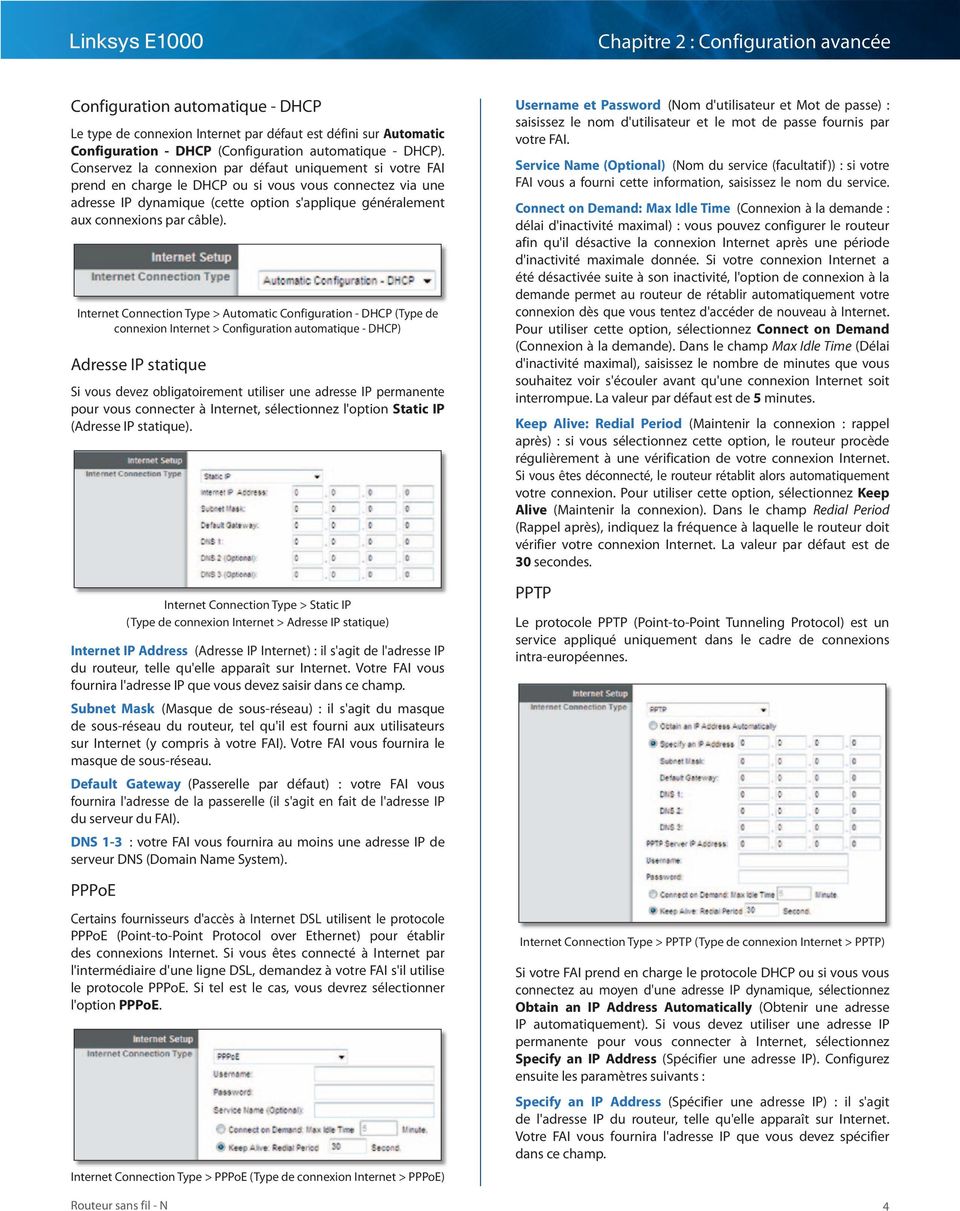
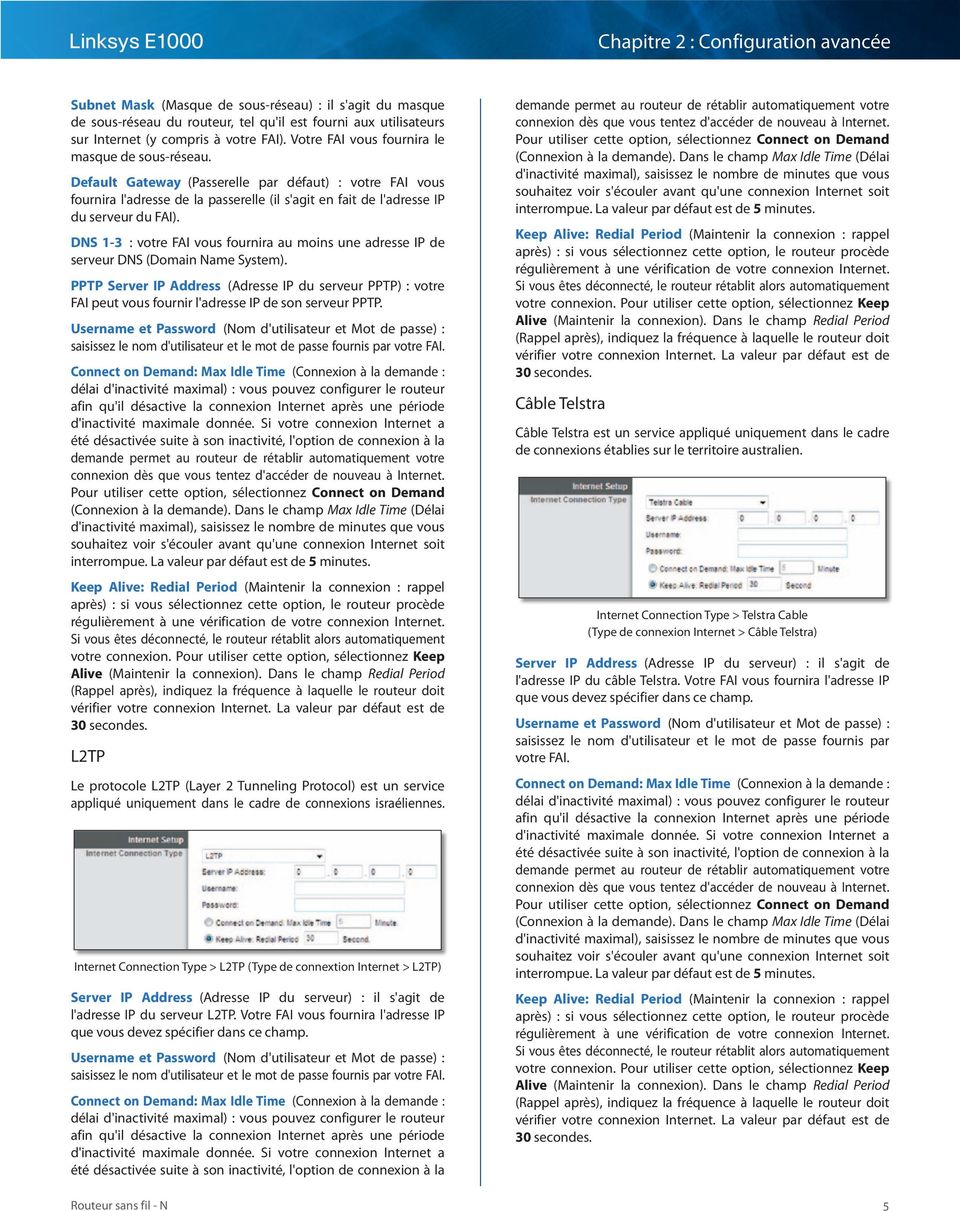
7 Subnet Mask (Masque de sous-réseau) : il s'agit du masque de sous-réseau du routeur, tel qu'il est fourni aux utilisateurs sur Internet (y compris à votre FAI). Votre FAI vous fournira le masque de sous-réseau. Default Gateway (Passerelle par défaut) : votre FAI vous fournira l'adresse de la passerelle (il s'agit en fait de l'adresse IP du serveur du FAI). DNS 1-3 : votre FAI vous fournira au moins une adresse IP de serveur DNS (Domain Name System). PPTP Server IP Address (Adresse IP du serveur PPTP) : votre FAI peut vous fournir l'adresse IP de son serveur PPTP. Username et Password (Nom d'utilisateur et Mot de passe) : saisissez le nom d'utilisateur et le mot de passe fournis par votre FAI. Connect on Demand: Max Idle Time (Connexion à la demande : délai d'inactivité maximal) : vous pouvez configurer le routeur afin qu'il désactive la connexion Internet après une période d'inactivité maximale donnée. Si votre connexion Internet a été désactivée suite à son inactivité, l'option de connexion à la demande permet au routeur de rétablir automatiquement votre connexion dès que vous tentez d'accéder de nouveau à Internet. Pour utiliser cette option, sélectionnez Connect on Demand (Connexion à la demande). Dans le champ Max Idle Time (Délai d'inactivité maximal), saisissez le nombre de minutes que vous souhaitez voir s'écouler avant qu'une connexion Internet soit interrompue. La valeur par défaut est de 5 minutes. Keep Alive: Redial Period (Maintenir la connexion : rappel après) : si vous sélectionnez cette option, le routeur procède régulièrement à une vérification de votre connexion Internet. Si vous êtes déconnecté, le routeur rétablit alors automatiquement votre connexion. Pour utiliser cette option, sélectionnez Keep Alive (Maintenir la connexion). Dans le champ Redial Period (Rappel après), indiquez la fréquence à laquelle le routeur doit vérifier votre connexion Internet. La valeur par défaut est de 30 secondes. L2TP Le protocole L2TP (Layer 2 Tunneling Protocol) est un service appliqué uniquement dans le cadre de connexions israéliennes. Internet Connection Type > L2TP (Type de connextion Internet > L2TP) Server IP Address (Adresse IP du serveur) : il s'agit de l'adresse IP du serveur L2TP. Votre FAI vous fournira l'adresse IP que vous devez spécifier dans ce champ. Username et Password (Nom d'utilisateur et Mot de passe) : saisissez le nom d'utilisateur et le mot de passe fournis par votre FAI. Connect on Demand: Max Idle Time (Connexion à la demande : délai d'inactivité maximal) : vous pouvez configurer le routeur afin qu'il désactive la connexion Internet après une période d'inactivité maximale donnée. Si votre connexion Internet a été désactivée suite à son inactivité, l'option de connexion à la demande permet au routeur de rétablir automatiquement votre connexion dès que vous tentez d'accéder de nouveau à Internet. Pour utiliser cette option, sélectionnez Connect on Demand (Connexion à la demande). Dans le champ Max Idle Time (Délai d'inactivité maximal), saisissez le nombre de minutes que vous souhaitez voir s'écouler avant qu'une connexion Internet soit interrompue. La valeur par défaut est de 5 minutes. Keep Alive: Redial Period (Maintenir la connexion : rappel après) : si vous sélectionnez cette option, le routeur procède régulièrement à une vérification de votre connexion Internet. Si vous êtes déconnecté, le routeur rétablit alors automatiquement votre connexion. Pour utiliser cette option, sélectionnez Keep Alive (Maintenir la connexion). Dans le champ Redial Period (Rappel après), indiquez la fréquence à laquelle le routeur doit vérifier votre connexion Internet. La valeur par défaut est de 30 secondes. Câble Telstra Câble Telstra est un service appliqué uniquement dans le cadre de connexions établies sur le territoire australien. Internet Connection Type > Telstra Cable (Type de connexion Internet > Câble Telstra) Server IP Address (Adresse IP du serveur) : il s'agit de l'adresse IP du câble Telstra. Votre FAI vous fournira l'adresse IP que vous devez spécifier dans ce champ. Username et Password (Nom d'utilisateur et Mot de passe) : saisissez le nom d'utilisateur et le mot de passe fournis par votre FAI. Connect on Demand: Max Idle Time (Connexion à la demande : délai d'inactivité maximal) : vous pouvez configurer le routeur afin qu'il désactive la connexion Internet après une période d'inactivité maximale donnée. Si votre connexion Internet a été désactivée suite à son inactivité, l'option de connexion à la demande permet au routeur de rétablir automatiquement votre connexion dès que vous tentez d'accéder de nouveau à Internet. Pour utiliser cette option, sélectionnez Connect on Demand (Connexion à la demande). Dans le champ Max Idle Time (Délai d'inactivité maximal), saisissez le nombre de minutes que vous souhaitez voir s'écouler avant qu'une connexion Internet soit interrompue. La valeur par défaut est de 5 minutes. Keep Alive: Redial Period (Maintenir la connexion : rappel après) : si vous sélectionnez cette option, le routeur procède régulièrement à une vérification de votre connexion Internet. Si vous êtes déconnecté, le routeur rétablit alors automatiquement votre connexion. Pour utiliser cette option, sélectionnez Keep Alive (Maintenir la connexion). Dans le champ Redial Period (Rappel après), indiquez la fréquence à laquelle le routeur doit vérifier votre connexion Internet. La valeur par défaut est de 30 secondes. 5
8 Paramètres facultatifs Certains paramètres décrits ci-après peuvent être exigés par votre fournisseur d'accès Internet (FAI). Renseignez-vous auprès de votre FAI avant toute modification éventuelle. Optional Settings (Paramètres facultatifs) Host Name et Domain Name (Nom d'hôte et Nom de domaine) : ces champs permettent de spécifier un nom d'hôte et un nom de domaine pour le routeur. Certains FAI, notamment les fournisseurs d'accès par câble, exigent la saisie de ces deux noms à des fins d'identification. Vous devrez peut-être vérifier auprès de votre FAI si votre service Internet à haut débit a été configuré avec un nom d'hôte et un nom de domaine. Dans la plupart des cas, vous pourrez laisser ces champs vides. MTU : MTU détermine l'unité de transmission maximale. Elle spécifie la taille de paquet maximale autorisée pour la transmission Internet. Sélectionnez Manual (Manuel) pour saisir manuellement la taille maximale de paquet à transmettre. Pour laisser le routeur choisir la valeur MTU la mieux adaptée à votre connexion Internet, conservez le paramètre par défaut, Auto (Automatique). Size (Taille) : cette option est activée lorsque Manual (Manuel) est sélectionné dans le champ MTU. Saisissez une valeur comprise entre 1200 et La taille par défaut varie en fonction du type de connexion Internet : DHCP, Static IP (IP statique) ou Telstra : 1500 PPPoE : 1492 PPTP ou L2TP : 1460 Configuration du réseau La section Network Setup (Configuration du réseau) permet de configurer les paramètres IP de votre réseau local. Adresse IP du routeur IP Address (Adresse IP) : l'adresse IP du routeur s'affiche, telle qu'elle apparaît à votre réseau. L'adresse IP du routeur attribuée par défaut est Subnet Mask (Masque de sous-réseau) : le masque de sousréseau du routeur s'affiche, tel qu'il apparaît à votre réseau. Device name (Nom de périphérique) : pour accéder à l'utilitaire basé sur le navigateur Web, entrez le nom de périphérique ou l'adresse IP du routeur. La valeur par défaut est Ciscoxxxxx (où xxxxx sont les cinq derniers chiffres du numéro de série du routeur, qui figurent sur l'étiquette apposée sur le côté gauche du panneau inférieur de l'appareil). Pour modifier la valeur par défaut, entrez un autre nom de périphérique. (Le nom du périphérique correspond au nom NetBIOS du routeur.) Paramètres du serveur DHCP Ces paramètres permettent de configurer la fonction de serveur DHCP du routeur. Vous pouvez utiliser le routeur en tant que serveur DHCP de votre réseau. Un serveur DHCP attribue automatiquement une adresse IP à chaque ordinateur ou périphérique de votre réseau. REMARQUE : Si vous choisissez d'activer l'option de serveur DHCP, assurez-vous qu'aucun autre serveur DHCP n'est présent sur votre réseau. DHCP Server Setting (Paramètres du serveur DHCP) DHCP Server (Serveur DHCP) : DHCP est activé par défaut. Si vous disposez déjà d'un serveur DHCP sur votre réseau ou si vous ne souhaitez utiliser aucun serveur DHCP, cliquez sur le bouton Disabled (Désactivé). Aucune autre fonctionnalité DHCP n'est alors disponible. DHCP Reservation (Réservation DHCP) : cliquez sur DHCP Reservation (Réservation DHCP) si vous souhaitez attribuer une adresse IP locale fixe à un périphérique donné du réseau. Cette fonction permet d'utiliser toujours la même adresse pour accéder à un périphérique, tel qu'un serveur multimédia ou un serveur d'impression. Pour réserver une adresse IP pour un périphérique, sélectionnez celui-ci dans la liste de périphériques ou saisissez manuellement son adresse MAC. Réservation DHCP La liste des clients DHCP s'affiche avec les informations suivantes : Client Name (Nom du client), Interface, IP Address (Adresse IP) et MAC Address (Adresse MAC). Router IP (Adresse IP du routeur) DHCP Reservation (Réservation DHCP) 6

9 Select Clients from DHCP Table (Sélectionner les clients dans la table DHCP) : cochez la case Select (Sélectionner) pour réserver l'adresse IP d'un client. Cliquez ensuite sur Add Clients (Ajouter les clients). Manually Adding Client (Ajout manuel de client) : pour attribuer manuellement une adresse IP, saisissez le nom du client dans le champ Enter Client Name (Saisir le nom du client). Saisissez l'adresse IP que vous souhaitez attribuer au client dans le champ Assign IP Address (Affecter l'adresse IP). Saisissez l'adresse MAC dans le champ To This MAC Address (A cette adresse MAC). Cliquez ensuite sur Add (Ajouter). Clients déjà réservés Une liste des clients DHCP et des adresses IP locales correspondantes s'affiche au bas de l'écran. Si vous souhaitez supprimer un client de la liste, cliquez sur Remove (Supprimer). appliquer vos modifications ou sur Cancel Changes (Annuler les modifications) pour les annuler. Cliquez sur le bouton Refresh (Actualiser) pour mettre à jour les informations à l'écran. Pour quitter cet écran, cliquez sur le bouton Close (Fermer). Start IP Address (Adresse IP de début) : cette adresse est la première de la plage d'adresses affectées par votre routeur lorsqu'il joue le rôle de serveur DHCP. (La première adresse IP affectée par le routeur est sélectionnée de façon aléatoire dans la plage spécifiée.) L'adresse IP par défaut du routeur étant , l'adresse IP de début doit être , voire supérieure, mais rester inférieure à L'adresse IP de début attribuée par défaut est Maximum Number of Users (Nombre maximal d'utilisateurs) : saisissez le nombre maximal d'ordinateurs auxquels le serveur DHCP peut attribuer des adresses IP. Ce nombre ne peut pas être supérieur à 253. Par défaut, il est défini sur 50. IP Address Range (Plage d'adresses IP) : l'étendue des adresses IP disponibles est spécifiée. Client Lease Time (Durée de connexion du client) : cette option détermine la période pendant laquelle un utilisateur du réseau est autorisé à se connecter au routeur à l'aide de son adresse IP dynamique actuelle. Saisissez la durée (en minutes) pendant laquelle l'adresse IP dynamique est allouée à l'utilisateur. Après écoulement du temps défini, une nouvelle adresse IP dynamique sera automatiquement attribuée à l'utilisateur, ou l'allocation de l'adresse IP actuelle sera renouvelée. La valeur par défaut est 0 minute, ce qui correspond à une journée. Static DNS 1-3 (DNS statique 1 à 3) : le système DNS (Domain Name System) est le service adopté par Internet pour convertir des noms de domaine ou de site Web en adresses Internet ou URL. Votre FAI peut vous fournir au moins une adresse IP de serveur DNS. Si vous souhaitez utiliser une autre adresse, saisissez cette adresse IP dans l'un de ces champs. Vous pouvez saisir jusqu'à trois adresses IP de serveur DNS. Le routeur utilise alors ces trois adresses IP pour accéder plus rapidement aux serveurs DNS opérationnels. WINS : le système WINS (Windows Internet Naming Service) permet de gérer l'interaction entre chaque ordinateur et Internet. Si vous optez pour un serveur WINS, saisissez son adresse IP dans ce champ. Sinon, laissez-le vide. Paramètres d'heure Time Setting (Réglage de l'heure) Time Zone (Fuseau horaire) : sélectionnez le fuseau horaire de votre réseau à partir du menu déroulant. Automatically adjust clock for daylight saving changes (Régler automatiquement l'horloge en fonction des modifications de l'heure d'été) : sélectionnez cette option pour que le routeur règle automatiquement l'horloge en fonction des modifications de l'heure d'été. Redémarrage Reboot (Redémarrage) Reboot (Redémarrage) : cliquez sur Reboot (Redémarrage) pour redémarrer le routeur. appliquer vos modifications ou sur Cancel Changes (Annuler les modifications) pour les annuler. Configuration > DDNS Le routeur inclut une fonction DDNS (Dynamic Domain Name System) vous permettant d'attribuer un nom de domaine et d'hôte fixe à une adresse IP Internet dynamique. Ceci peut s'avérer utile si vous hébergez votre propre site Web, un serveur FTP ou tout autre type de serveur avec le routeur. Avant d'utiliser cette option, vous devez souscrire à un service DDNS auprès d'un fournisseur de service DDNS spécialisé, ou Si vous ne souhaitez pas utiliser cette option, ne modifiez pas la valeur par défaut, Disabled (Désactivé). DDNS Service DDNS Si votre service DDNS est fourni par DynDNS.org, sélectionnez DynDNS.org dans le menu déroulant. S'il est fourni par TZO, sélectionnez TZO.com. Les options offertes par l'écran DDNS varient en fonction de votre fournisseur de service DDNS. 7
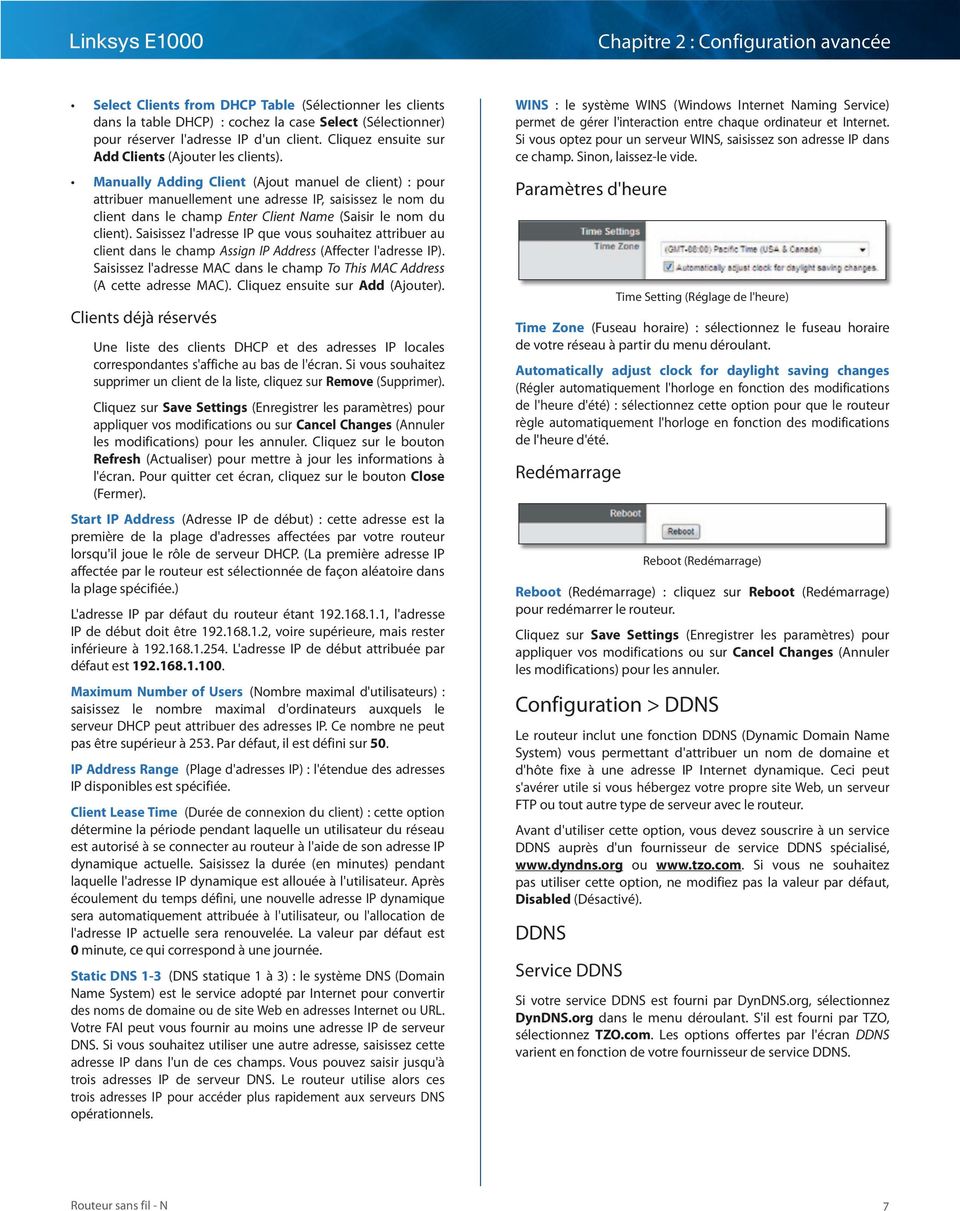
10 DynDNS.org TZO.com Setup > DDNS > TZO (Configuration > DDNS > TZO) Setup > DDNS > DynDNS (Configuration > DDNS > DynDNS) Username (Nom d'utilisateur) : saisissez le nom d'utilisateur de votre compte DDNS. Password (Mot de passe) : saisissez le mot de passe de votre compte DDNS. Host Name (Nom d'hôte) : l'url DDNS attribuée par le service DDNS est spécifiée. System (Système) : sélectionnez le type de service DynDNS que vous utilisez : Dynamic (Dynamique), Static (Statique) ou Custom (Personnalisé). La sélection par défaut est Dynamic (Dynamique). Mail Exchange (Optional) (Echange de courrier [facultatif]) : saisissez l'adresse de votre serveur de messagerie, afin de rediriger les s de votre adresse DynDNS vers votre serveur de messagerie. Backup MX (Sauvegarde du dossier d'échange de courrier) : cette option permet au serveur de messagerie (Mail exchange) de procéder à des sauvegardes. Pour désactiver cette option, conservez le paramètre par défaut, Disabled (Désactivé). Pour activer cette option, sélectionnez Enabled (Activé). Si vous avez des doutes quant au paramètre à sélectionner, conservez le paramètre par défaut, Disabled (Désactivé). Wildcard (Caractère générique) : ce paramètre active ou désactive les caractères génériques pour votre hôte. Par exemple, si votre adresse DDNS est chezmoi.dyndns.org et vous activez les caractères génériques, l'adresse x.chezmoi.dyndns. org fonctionne tout aussi bien (x étant le caractère générique). Pour les désactiver, conservez le paramètre par défaut, Disabled (Désactivé). Pour les activer, sélectionnez Enabled (Activé). Si vous avez des doutes quant au paramètre à sélectionner, conservez le paramètre par défaut, Disabled (Désactivé). Internet IP Address (Adresse IP Internet) : l'adresse IP Internet du routeur est indiquée dans ce champ. Etant dynamique, cette adresse change. Status (Etat) : l'état de la connexion du service DDNS est spécifié. Update (Mettre à jour) : cliquez sur ce bouton pour effectuer une mise à jour manuelle. appliquer vos modifications ou sur Cancel Changes (Annuler les modifications) pour les annuler. Address, TZO Key, and Domain Name (Adresse , Clé TZO et Nom de domaine) : saisissez les paramètres du compte configuré avec TZO. Internet IP Address (Adresse IP Internet) : l'adresse IP Internet du routeur est indiquée dans ce champ. Etant dynamique, cette adresse change. Status (Etat) : l'état de la connexion du service DDNS est spécifié. Update (Mettre à jour) : cliquez sur ce bouton pour effectuer une mise à jour manuelle. appliquer vos modifications ou sur Cancel Changes (Annuler les modifications) pour les annuler. Configuration > Adresse MAC dupliquée Une adresse MAC désigne un code à 12 chiffres attribué à un composant matériel unique en vue de son identification. Certains fournisseurs d'accès à Internet exigent l'enregistrement d'une adresse MAC pour accéder à Internet. Si l'adresse MAC de votre ordinateur est enregistrée auprès de votre FAI et que vous ne souhaitez pas l'enregistrer de nouveau, vous pouvez affecter l'adresse MAC enregistrée au routeur à l'aide de la fonction de duplication d'adresse MAC. Setup > MAC Address Clone (Configuration > Adresse MAC dupliquée) 8
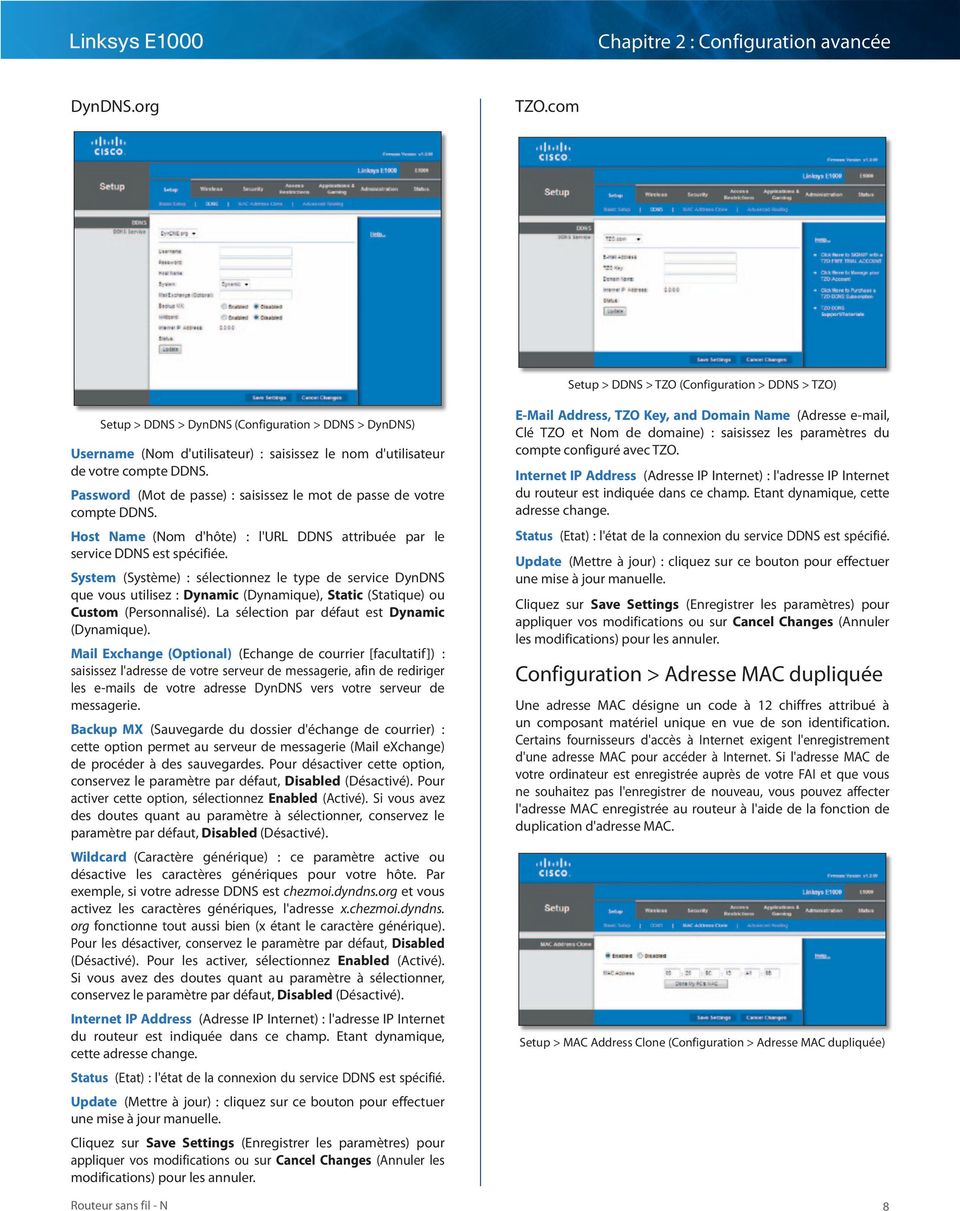
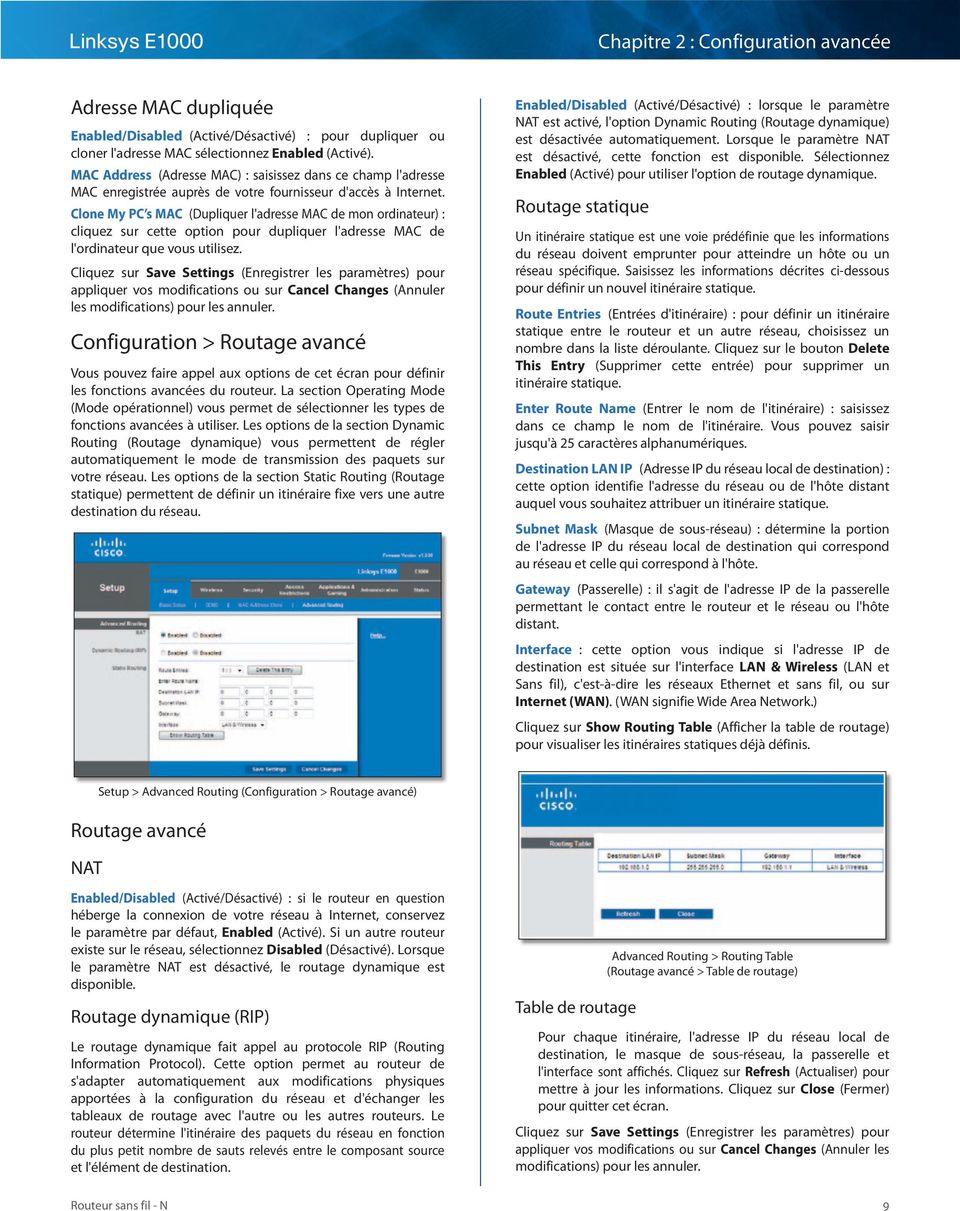
11 Adresse MAC dupliquée Enabled/Disabled (Activé/Désactivé) : pour dupliquer ou cloner l'adresse MAC sélectionnez Enabled (Activé). MAC Address (Adresse MAC) : saisissez dans ce champ l'adresse MAC enregistrée auprès de votre fournisseur d'accès à Internet. Clone My PC s MAC (Dupliquer l'adresse MAC de mon ordinateur) : cliquez sur cette option pour dupliquer l'adresse MAC de l'ordinateur que vous utilisez. appliquer vos modifications ou sur Cancel Changes (Annuler les modifications) pour les annuler. Configuration > Routage avancé Vous pouvez faire appel aux options de cet écran pour définir les fonctions avancées du routeur. La section Operating Mode (Mode opérationnel) vous permet de sélectionner les types de fonctions avancées à utiliser. Les options de la section Dynamic Routing (Routage dynamique) vous permettent de régler automatiquement le mode de transmission des paquets sur votre réseau. Les options de la section Static Routing (Routage statique) permettent de définir un itinéraire fixe vers une autre destination du réseau. Enabled/Disabled (Activé/Désactivé) : lorsque le paramètre NAT est activé, l'option Dynamic Routing (Routage dynamique) est désactivée automatiquement. Lorsque le paramètre NAT est désactivé, cette fonction est disponible. Sélectionnez Enabled (Activé) pour utiliser l'option de routage dynamique. Routage statique Un itinéraire statique est une voie prédéfinie que les informations du réseau doivent emprunter pour atteindre un hôte ou un réseau spécifique. Saisissez les informations décrites ci-dessous pour définir un nouvel itinéraire statique. Route Entries (Entrées d'itinéraire) : pour définir un itinéraire statique entre le routeur et un autre réseau, choisissez un nombre dans la liste déroulante. Cliquez sur le bouton Delete This Entry (Supprimer cette entrée) pour supprimer un itinéraire statique. Enter Route Name (Entrer le nom de l'itinéraire) : saisissez dans ce champ le nom de l'itinéraire. Vous pouvez saisir jusqu'à 25 caractères alphanumériques. Destination LAN IP (Adresse IP du réseau local de destination) : cette option identifie l'adresse du réseau ou de l'hôte distant auquel vous souhaitez attribuer un itinéraire statique. Subnet Mask (Masque de sous-réseau) : détermine la portion de l'adresse IP du réseau local de destination qui correspond au réseau et celle qui correspond à l'hôte. Gateway (Passerelle) : il s'agit de l'adresse IP de la passerelle permettant le contact entre le routeur et le réseau ou l'hôte distant. Interface : cette option vous indique si l'adresse IP de destination est située sur l'interface LAN & Wireless (LAN et Sans fil), c'est-à-dire les réseaux Ethernet et sans fil, ou sur Internet (WAN). (WAN signifie Wide Area Network.) Cliquez sur Show Routing Table (Afficher la table de routage) pour visualiser les itinéraires statiques déjà définis. Setup > Advanced Routing (Configuration > Routage avancé) Routage avancé NAT Enabled/Disabled (Activé/Désactivé) : si le routeur en question héberge la connexion de votre réseau à Internet, conservez le paramètre par défaut, Enabled (Activé). Si un autre routeur existe sur le réseau, sélectionnez Disabled (Désactivé). Lorsque le paramètre NAT est désactivé, le routage dynamique est disponible. Routage dynamique (RIP) Le routage dynamique fait appel au protocole RIP (Routing Information Protocol). Cette option permet au routeur de s'adapter automatiquement aux modifications physiques apportées à la configuration du réseau et d'échanger les tableaux de routage avec l'autre ou les autres routeurs. Le routeur détermine l'itinéraire des paquets du réseau en fonction du plus petit nombre de sauts relevés entre le composant source et l'élément de destination. Table de routage Advanced Routing > Routing Table (Routage avancé > Table de routage) Pour chaque itinéraire, l'adresse IP du réseau local de destination, le masque de sous-réseau, la passerelle et l'interface sont affichés. Cliquez sur Refresh (Actualiser) pour mettre à jour les informations. Cliquez sur Close (Fermer) pour quitter cet écran. appliquer vos modifications ou sur Cancel Changes (Annuler les modifications) pour les annuler. 9
12 Sans fil > Paramètres sans fil de base Les paramètres de base des réseaux sans fil sont définis dans cet écran. Deux procédures permettent de configurer les réseaux sans fil du routeur : la configuration manuelle et la configuration protégée par Wi-Fi (Wi-Fi Protected Setup). Wi-Fi Protected Setup (Configuration protégée par Wi-Fi) est une fonction qui facilite la configuration de votre réseau sans fil. Si vous avez des périphériques clients, tels que des adaptateurs sans fil, prenant en charge la fonctionnalité Wi-Fi Protected Setup (Configuration protégée par Wi-Fi), vous pouvez utiliser cette fonction. Configuration View (Affichage de la configuration) : pour configurer vos réseaux sans fil manuellement, sélectionnez Manual (Manuel). Passez à la section Configuration manuelle. Pour utiliser le Wi-Fi Protected Setup, sélectionnez Wi-Fi Protected Setup. Passez à la section «Wi-Fi Protected Setup» page 11. Configuration manuelle Si vous définissez Configuration View (Affichage de la configuration) sur Manual (Manuel), l'écran Basic Wireless Settings (Paramètres sans fil de base) affiche les champs suivants. Wireless > Basic Wireless Settings (Manual Setup) (Sans fil > Paramètres sans fil de base [Configuration manuelle]) Network Mode (Mode réseau) : dans ce menu déroulant, vous pouvez sélectionner les normes de connexion sans fil fonctionnant sur vos réseaux. Mixed (Mixte) : si votre réseau compte des périphériques sans fil N, sans fil G et sans fil B, conservez le paramètre par défaut, Mixed (Mixte). BG-Mixed (Mixte - BG) : si votre réseau ne comporte que des périphériques sans fil G et des périphériques sans fil B, sélectionnez BG-Mixed (Mixte - BG). Wireless-N Only (Sans fil N seulement) : si votre réseau ne comporte que des périphériques sans fil N, sélectionnez Wireless-N Only (Sans fil N seulement). Wireless-G Only (Sans fil G seulement) : si votre réseau ne comporte que des périphériques sans fil N, sélectionnez Wireless-G Only (Sans fil G seulement). Wireless-B Only (Sans fil B seulement) : si votre réseau ne comporte que des périphériques sans fil B, sélectionnez Wireless-B Only (Sans fil B seulement). Disabled (Désactivé) : si votre réseau ne compte pas de périphériques sans fil, sélectionnez Disabled (Désactivé). REMARQUE : Si vous ne savez pas exactement quel mode utiliser, conservez l'option par défaut, Mixed (Mixte). Network Name (SSID) (Nom du réseau (SSID)) : le SSID est le nom de réseau partagé par tous les périphériques d'un réseau sans fil. Ce paramètre sensible à la casse ne doit pas comporter plus de 32 caractères. La valeur par défaut est Ciscoxxxxx (où xxxxx sont les cinq derniers chiffres du numéro de série du routeur, qui figurent sur l'étiquette apposée sur le côté gauche du panneau inférieur de l'appareil). Le logiciel de configuration utilisé pour installer le routeur et configurer le réseau sans fil remplace le nom de réseau par défaut par un nom facile à mémoriser. REMARQUE : Si vous restaurez les paramètres d'usine du routeur (en appuyant sur le bouton Reset (Réinitialisation) ou à partir de l'écran Administration > Factory Defaults (Paramètres d'usine)), le nom de réseau reprend sa valeur par défaut et tous les périphériques du réseau sans fil doivent être reconnectés. Channel Width (Largeur du canal) : la valeur par défaut est 20 MHz Only (20 MHz seulement). Pour optimiser les performances, sélectionnez Auto (20 MHz or 40 MHz) (Auto (20 MHz ou 40 MHz)) pour que le routeur sélectionne automatiquement la largeur du canal, 20 MHz ou 40 MHz. Channel (Canal) : sélectionnez le canal approprié pour votre réseau sans fil. Si vous avez des doutes quant au canal à sélectionner, Linksys vous recommande de conserver le paramètre par défaut, Auto. SSID Broadcast (Diffusion SSID) : lorsque des ordinateurs clients sans fil recherchent des réseaux sans fil auxquels s'associer, ils détectent le SSID diffusé par le routeur. Pour diffuser le SSID du routeur, conservez le paramètre par défaut Enabled (Activé). Si vous ne souhaitez pas diffuser le SSID du routeur, sélectionnez Disabled (Désactivé). Cliquez sur Save Settings (Enregistrer les paramètres) pour appliquer vos modifications ou sur Cancel Changes (Annuler les modifications) pour les annuler. 10

13 Wi-Fi Protected Setup Trois méthodes sont disponibles. Utilisez la méthode qui s'applique au périphérique client que vous configurez. Wireless > Basic Wireless Settings (Wi-Fi Protected Setup) (Sans fil > Paramètres sans fil de base (Wi-Fi Protected Setup)) REMARQUE : Wi-Fi Protected Setup configure un seul périphérique client à la fois. Répétez la procédure pour chaque périphérique client prenant en charge la fonctionnalité Wi-Fi Protected Setup (Configuration protégée par Wi-Fi). Wi-Fi Protected Setup Button (Bouton Wi-Fi Protected Setup) : utilisez cette méthode si votre périphérique client dispose d'un bouton Wi-Fi Protected Setup. a. Cliquez ou appuyez sur le bouton Wi-Fi Protected Setup du périphérique client. b. Cliquez sur le bouton Wi Fi Protected Setup sur l'écran Wi-Fi Protected Setup du routeur. Le voyant Wi-Fi Protected Setup clignote en bleu pendant deux minutes lors du processus Wi-Fi Protected Setup et s'allume en bleu lorsque celui-ci est terminé. Le voyant s'allume en orange si une erreur se produit lors du processus de configuration protégée par Wi Fi. Assurez-vous que le périphérique client prend en charge la fonctionnalité Wi Fi Protected Setup. Attendez que le voyant s'éteigne, puis réessayez. Le voyant clignote en orange lorsqu'une session Wi Fi Protected Setup est active. Le routeur ne prend en charge qu'une seule session à la fois. Attendez que le voyant soit allumé ou éteint pour lancer une autre session Wi-Fi Protected Setup. c. Après la configuration du périphérique client, cliquez sur OK sur l'écran Wi-Fi Protected Setup du routeur. Reportez-vous ensuite au guide de l'utilisateur de votre périphérique client pour obtenir des instructions supplémentaires. Enter Client Device PIN on Router (Saisir le code PIN du périphérique client sur le routeur) : utilisez cette méthode si votre périphérique client dispose d'un code PIN Wi-Fi Protected Setup. a. Saisissez le code PIN du périphérique client dans le champ de l'écran Wi-Fi Protected Setup du routeur. b. Cliquez sur le bouton Register (Enregistrement) sur l'écran Wi-Fi Protected Setup du routeur. c. Après la configuration du périphérique client, cliquez sur OK sur l'écran Wi-Fi Protected Setup du routeur. Reportez-vous ensuite au guide de l'utilisateur de votre périphérique client pour obtenir des instructions supplémentaires. Enter Router PIN on Client Device (Saisir le code PIN du routeur sur le périphérique client) : utilisez cette méthode si votre périphérique client demande le code PIN du routeur. a. Sur le périphérique client, saisissez le code PIN répertorié sur l'écran Wi-Fi Protected Setup du routeur (ce code est également noté sous le routeur). b. Après la configuration du périphérique client, cliquez sur OK sur l'écran Wi-Fi Protected Setup du routeur. Reportez-vous ensuite au guide de l'utilisateur de votre périphérique client pour obtenir des instructions supplémentaires. Le nom de réseau (SSID), l'option de sécurité et la phrase de passe sont affichés dans la partie inférieure de l'écran. REMARQUE : Si vous possédez des périphériques clients qui ne prennent pas en charge la fonctionnalité Wi-Fi Protected Setup (Configuration protégée par Wi-Fi), notez les paramètres sans fil et configurez manuellement les périphériques clients. 11

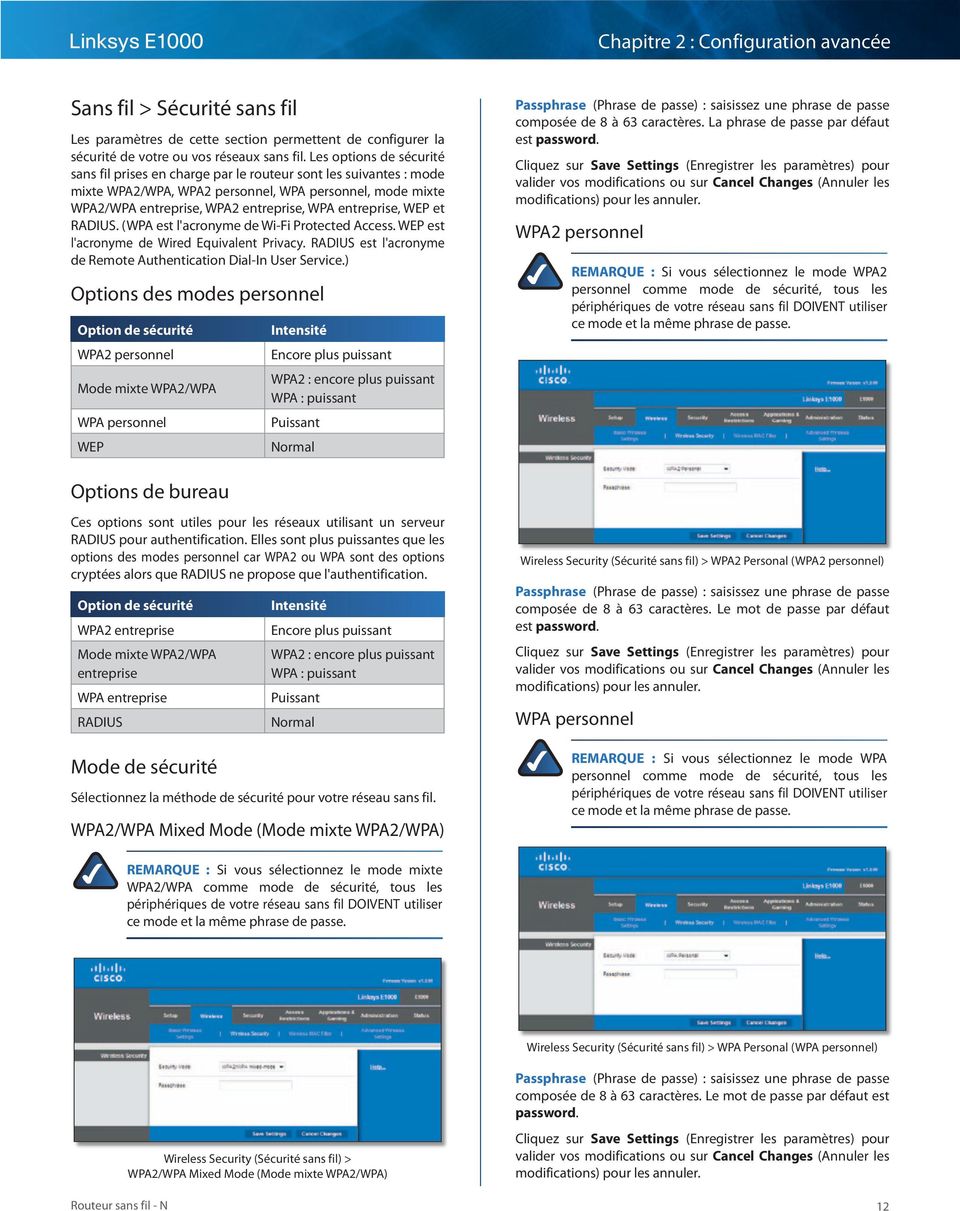
14 Sans fil > Sécurité sans fil Les paramètres de cette section permettent de configurer la sécurité de votre ou vos réseaux sans fil. Les options de sécurité sans fil prises en charge par le routeur sont les suivantes : mode mixte WPA2/WPA, WPA2 personnel, WPA personnel, mode mixte WPA2/WPA entreprise, WPA2 entreprise, WPA entreprise, WEP et RADIUS. (WPA est l'acronyme de Wi-Fi Protected Access. WEP est l'acronyme de Wired Equivalent Privacy. RADIUS est l'acronyme de Remote Authentication Dial-In User Service.) Options des modes personnel Option de sécurité WPA2 personnel Mode mixte WPA2/WPA WPA personnel WEP Intensité Encore plus puissant WPA2 : encore plus puissant WPA : puissant Puissant Normal Passphrase (Phrase de passe) : saisissez une phrase de passe composée de 8 à 63 caractères. La phrase de passe par défaut est password. valider vos modifications ou sur Cancel Changes (Annuler les modifications) pour les annuler. WPA2 personnel REMARQUE : Si vous sélectionnez le mode WPA2 personnel comme mode de sécurité, tous les périphériques de votre réseau sans fil DOIVENT utiliser ce mode et la même phrase de passe. Options de bureau Ces options sont utiles pour les réseaux utilisant un serveur RADIUS pour authentification. Elles sont plus puissantes que les options des modes personnel car WPA2 ou WPA sont des options cryptées alors que RADIUS ne propose que l'authentification. Option de sécurité WPA2 entreprise Mode mixte WPA2/WPA entreprise WPA entreprise RADIUS Mode de sécurité Intensité Encore plus puissant WPA2 : encore plus puissant WPA : puissant Puissant Normal Sélectionnez la méthode de sécurité pour votre réseau sans fil. WPA2/WPA Mixed Mode (Mode mixte WPA2/WPA) Wireless Security (Sécurité sans fil) > WPA2 Personal (WPA2 personnel) Passphrase (Phrase de passe) : saisissez une phrase de passe composée de 8 à 63 caractères. Le mot de passe par défaut est password. valider vos modifications ou sur Cancel Changes (Annuler les modifications) pour les annuler. WPA personnel REMARQUE : Si vous sélectionnez le mode WPA personnel comme mode de sécurité, tous les périphériques de votre réseau sans fil DOIVENT utiliser ce mode et la même phrase de passe. REMARQUE : Si vous sélectionnez le mode mixte WPA2/WPA comme mode de sécurité, tous les périphériques de votre réseau sans fil DOIVENT utiliser ce mode et la même phrase de passe. Wireless Security (Sécurité sans fil) > WPA Personal (WPA personnel) Wireless Security (Sécurité sans fil) > WPA2/WPA Mixed Mode (Mode mixte WPA2/WPA) Passphrase (Phrase de passe) : saisissez une phrase de passe composée de 8 à 63 caractères. Le mot de passe par défaut est password. valider vos modifications ou sur Cancel Changes (Annuler les modifications) pour les annuler. 12
15 Mode mixte WPA2/WPA entreprise Cette option associe le système WPA2/WPA à l'utilisation conjointe d'un serveur RADIUS. Elle ne doit être utilisée que lorsqu'un serveur RADIUS est connecté au routeur. REMARQUE : Si vous sélectionnez le mode mixte WPA2/WPA entreprise comme mode de sécurité, tous les périphériques de votre réseau sans fil DOIVENT utiliser ce mode et la même clé partagée. RADIUS Server (Serveur RADIUS) : saisissez l adresse IP du serveur RADIUS. RADIUS Port (Port RADIUS) : saisissez le numéro de port du serveur RADIUS. La valeur par défaut est Shared Secret (Secret partagé) : saisissez la clé partagée par le routeur et le serveur. valider vos modifications ou sur Cancel Changes (Annuler les modifications) pour les annuler. WPA entreprise Cette option associe le système WPA à l'utilisation conjointe d'un serveur RADIUS. Elle ne doit être utilisée que lorsqu'un serveur RADIUS est connecté au routeur. REMARQUE : Si vous sélectionnez le mode WPA entreprise comme mode de sécurité, tous les périphériques de votre réseau sans fil DOIVENT utiliser ce mode et la même clé partagée. WPA2/WPA Enterprise Mixed Mode (Mode mixte WPA2/WPA entreprise) RADIUS Server (Serveur RADIUS) : saisissez l adresse IP du serveur RADIUS. RADIUS Port (Port RADIUS) : saisissez le numéro de port du serveur RADIUS. La valeur par défaut est Shared Secret (Secret partagé) : saisissez la clé partagée par le routeur et le serveur. valider vos modifications ou sur Cancel Changes (Annuler les modifications) pour les annuler. WPA2 entreprise Cette option associe le système WPA2 à l'utilisation conjointe d'un serveur RADIUS. Elle ne doit être utilisée que lorsqu'un serveur RADIUS est connecté au routeur. REMARQUE : Si vous sélectionnez le mode WPA2 entreprise comme mode de sécurité, tous les périphériques de votre réseau sans fil DOIVENT utiliser ce mode et la même clé partagée. WPA Enterprise (WPA entreprise) RADIUS Server (Serveur RADIUS) : saisissez l adresse IP du serveur RADIUS. RADIUS Port (Port RADIUS) : saisissez le numéro de port du serveur RADIUS. La valeur par défaut est Shared Secret (Secret partagé) : saisissez la clé partagée par le routeur et le serveur. valider vos modifications ou sur Cancel Changes (Annuler les modifications) pour les annuler. WEP Le système WEP est une méthode de cryptage élémentaire, moins sécurisée que le système WPA. REMARQUE : Si vous sélectionnez le mode WEP comme mode de sécurité, tous les périphériques de votre réseau sans fil DOIVENT utiliser ce mode et la même clé de cryptage et partagée. WPA2 Enterprise (WPA2 entreprise) 13

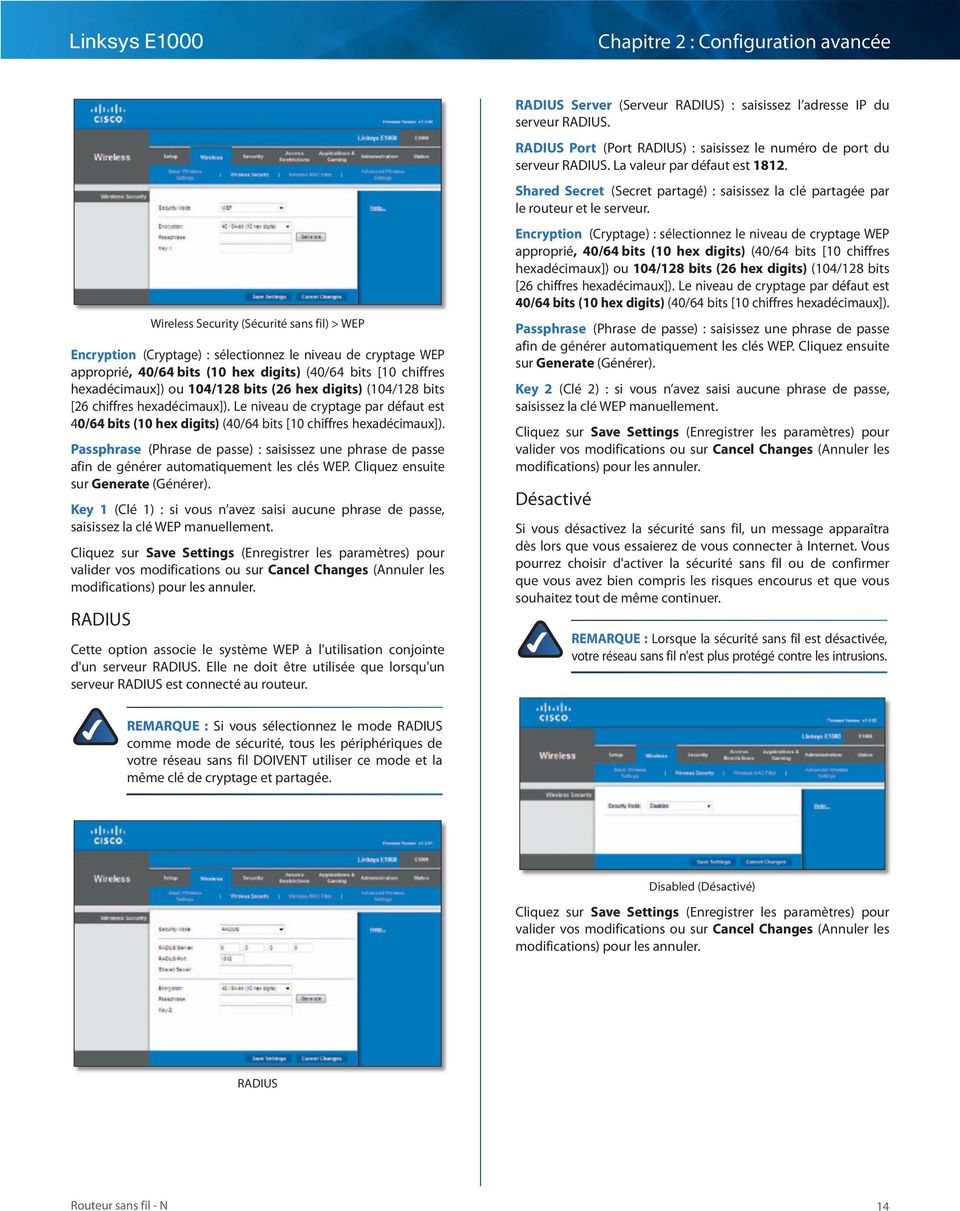
16 Wireless Security (Sécurité sans fil) > WEP Encryption (Cryptage) : sélectionnez le niveau de cryptage WEP approprié, 40/64 bits (10 hex digits) (40/64 bits [10 chiffres hexadécimaux]) ou 104/128 bits (26 hex digits) (104/128 bits [26 chiffres hexadécimaux]). Le niveau de cryptage par défaut est 40/64 bits (10 hex digits) (40/64 bits [10 chiffres hexadécimaux]). Passphrase (Phrase de passe) : saisissez une phrase de passe afin de générer automatiquement les clés WEP. Cliquez ensuite sur Generate (Générer). Key 1 (Clé 1) : si vous n avez saisi aucune phrase de passe, saisissez la clé WEP manuellement. valider vos modifications ou sur Cancel Changes (Annuler les modifications) pour les annuler. RADIUS Cette option associe le système WEP à l'utilisation conjointe d'un serveur RADIUS. Elle ne doit être utilisée que lorsqu'un serveur RADIUS est connecté au routeur. RADIUS Server (Serveur RADIUS) : saisissez l adresse IP du serveur RADIUS. RADIUS Port (Port RADIUS) : saisissez le numéro de port du serveur RADIUS. La valeur par défaut est Shared Secret (Secret partagé) : saisissez la clé partagée par le routeur et le serveur. Encryption (Cryptage) : sélectionnez le niveau de cryptage WEP approprié, 40/64 bits (10 hex digits) (40/64 bits [10 chiffres hexadécimaux]) ou 104/128 bits (26 hex digits) (104/128 bits [26 chiffres hexadécimaux]). Le niveau de cryptage par défaut est 40/64 bits (10 hex digits) (40/64 bits [10 chiffres hexadécimaux]). Passphrase (Phrase de passe) : saisissez une phrase de passe afin de générer automatiquement les clés WEP. Cliquez ensuite sur Generate (Générer). Key 2 (Clé 2) : si vous n avez saisi aucune phrase de passe, saisissez la clé WEP manuellement. valider vos modifications ou sur Cancel Changes (Annuler les modifications) pour les annuler. Désactivé Si vous désactivez la sécurité sans fil, un message apparaîtra dès lors que vous essaierez de vous connecter à Internet. Vous pourrez choisir d'activer la sécurité sans fil ou de confirmer que vous avez bien compris les risques encourus et que vous souhaitez tout de même continuer. REMARQUE : Lorsque la sécurité sans fil est désactivée, votre réseau sans fil n'est plus protégé contre les intrusions. REMARQUE : Si vous sélectionnez le mode RADIUS comme mode de sécurité, tous les périphériques de votre réseau sans fil DOIVENT utiliser ce mode et la même clé de cryptage et partagée. Disabled (Désactivé) valider vos modifications ou sur Cancel Changes (Annuler les modifications) pour les annuler. RADIUS 14
17 Sans fil > Filtre MAC sans fil L'accès sans fil peut être filtré (restreint) en spécifiant les adresses MAC des périphériques de votre réseau sans fil. Wireless client liste (Liste des clients sans fil) Liste des clients sans fil Wireless > Wireless MAC Filter (Sans fil > Filtre MAC sans fil) Filtre MAC sans fil Enabled/Disabled (Activé/Désactivé) : pour filtrer les utilisateurs sans fil en fonction de l'adresse MAC de leur ordinateur ou périphérique, sélectionnez Enabled (Activé). Sinon, conservez la valeur par défaut, Disabled (Désactivé). Restriction d'accès Prevent PCs listed below from accessing the wireless network (Empêcher les ordinateurs ci-dessous d'accéder au réseau sans fil) : lorsque le filtre MAC sans fil est activé et que cette option est sélectionnée, les ordinateurs figurant dans la liste de filtrage par adresse MAC n'ont pas accès au réseau sans fil. Par défaut, cette option est activée. Permit PCs listed below access the wireless network (Autoriser les ordinateurs ci-dessous à accéder au réseau sans fil) : lorsque le filtre MAC sans fil est activé et que cette option est sélectionnée, seuls les ordinateurs figurant dans la liste de filtrage par adresse MAC ont accès au réseau sans fil. Cette option est désactivée par défaut. Liste de filtrage des adresses MAC Wireless Client List (Liste des clients sans fil) : cliquez sur cette option pour ouvrir l'écran Wireless Client List (Liste des clients sans fil). Cet écran répertorie les ordinateurs et autres périphériques présents sur le réseau sans fil. Vous pouvez trier cette liste par Nom de client, Interface, Adresse IP, Adresse MAC et Etat. Sélectionnez Save to MAC Address Filter List (Enregistrer dans la liste de filtrage des adresses MAC) en regard de tous les périphériques que vous souhaitez ajouter à la liste de filtrage des adresses MAC. Cliquez ensuite sur Add (Ajouter). Cliquez sur le bouton Refresh (Actualiser) pour mettre à jour les informations à l'écran. Pour quitter cet écran et revenir à l'écran Wireless MAC Filter (Filtre MAC sans fil), cliquez sur Close (Fermer). MAC : saisissez les adresses MAC des périphériques dont vous souhaitez bloquer ou autoriser l'accès sans fil. Cliquez sur Save Settings (Enregistrer les paramètres) pour appliquer vos modifications ou sur Cancel Changes (Annuler les modifications) pour les annuler. 15

18 Sans fil > Paramètres sans fil avancés L'écran Advanced Wireless Settings (Paramètres sans fil avancés) permet de définir les fonctions sans fil avancées du routeur. Il est préférable de réserver cette tâche à un utilisateur chevronné, car des paramètres mal définis risqueraient de diminuer les performances de votre infrastructure sans fil. Dans la plupart des cas, conservez les paramètres par défaut. Wireless > Advanced Wireless Settings (Sans fil > Paramètres sans fil avancés) Paramètres sans fil avancés AP Isolation (Isolement AP) : cette fonction isole les uns des autres tous les clients et les périphériques sans fil du réseau. Les périphériques sans fil peuvent communiquer avec le routeur, mais pas entre eux. Pour utiliser cette option, sélectionnez Enabled (Activé). Par défaut, Isolement AP est désactivé. Frame Burst (Rafale de trames) : selon le fabricant de vos produits sans fil, vous pouvez optimiser les performances de votre réseau grâce à cette option. Pour utiliser cette option, conservez la valeur par défaut : Enabled (Activé). Sinon, sélectionnez Disabled (Désactivé). Authentication Type (Type d'authentification) : ce paramètre est disponible si le mode de sécurité défini est RADIUS ou WEP. La valeur Auto définie par défaut vous permet de choisir entre une authentification Système ouvert ou Clé partagée. En mode d'authentification Système ouvert, l'expéditeur et le destinataire N'utilisent PAS de clé WEP pour l'authentification. En mode d'authentification Clé partagée, l'expéditeur et le destinataire utilisent une clé WEP pour l'authentification. Sélectionnez Shared Key (Clé partagée) pour utiliser exclusivement l'authentification Clé partagée. Basic Rate (Taux de base) : en réalité, ce paramètre n'est pas un taux de transmission unique, mais une série de taux auxquels le routeur peut transmettre des données (ce paramètre n'indique pas le taux réel de transmission des données. Pour préciser le taux de transmission des données du routeur, utilisez l'option Transmission Rate (Taux de transmission)). Le routeur publie son taux de base aux autres périphériques sans fil de votre réseau afin qu'ils connaissent les taux appliqués. Il informe également qu'il sélectionnera automatiquement le meilleur taux de transmission. L'option définie par défaut est Default (Par défaut) lorsque le routeur prend en charge tous les taux de transmission sans fil standard (1-2 Mbit/s, 5,5 Mbit/s, 11 Mbit/s, 18 Mbit/s et 24 Mbit/s). Sélectionnez 1-2 Mbps (1-2 Mbit/s) dans le cadre de l'utilisation de technologies sans fil plus anciennes. Sélectionnez All (Tous) lorsque le routeur prend en charge tous les taux disponibles pour la transmission sans fil de données. Transmission Rate (Taux de transmission) : ce paramètre est disponible si vous avez sélectionné le mode réseau BG- Mixed (Mixte - BG), Wireless-G Only (Sans fil G uniquement) ou Wireless-B Only (Sans fil B uniquement). Vous devez définir le taux de transmission des données en fonction de la vitesse de votre réseau sans fil. Vous pouvez faire votre choix parmi les diverses vitesses de transmission proposées ou sélectionner l'option par défaut Auto pour demander au routeur d'adopter automatiquement le taux de transmission le plus rapide possible et activer la fonctionnalité de reconnexion automatique. Celle-ci est alors chargée de déterminer la meilleure vitesse de connexion possible entre le routeur et un client sans fil. N Transmission Rate (Taux de transmission sans fil N) : ce paramètre est disponible si vous avez sélectionné le mode réseau Mixed (Mixte) ou Wireless-N Only (Sans fil N uniquement). Vous devez définir le taux de transmission des données en fonction de la vitesse de votre réseau sans fil N. Vous pouvez faire votre choix parmi les diverses vitesses de transmission proposées ou sélectionner l'option par défaut Auto pour demander au routeur d'adopter automatiquement le taux de transmission le plus rapide possible et activer la fonctionnalité de reconnexion automatique. La fonctionnalité de reconnexion automatique est chargée de déterminer la meilleure vitesse de connexion possible entre le routeur et un client sans fil. CTS Protection Mode (Mode de protection CTS) : le routeur bascule automatiquement en mode de protection CTS lorsque vos périphériques sans fil N et sans fil G rencontrent des problèmes importants et ne sont plus en mesure de transmettre au routeur les données dans un environnement b dont le trafic est saturé. Cette option augmente la capacité du routeur à capter toutes les transmissions sans fil N et sans fil G, mais réduit considérablement les performances. Pour utiliser cette option, conservez la valeur par défaut, Auto. Pour désactiver cette option, sélectionnez Disabled (Désactivé). Beacon Interval (Intervalle de transmission de balise) : une balise désigne un paquet diffusé par le routeur pour synchroniser le réseau sans fil. La valeur Beacon Interval (Intervalle de transmission de balise) indique l'intervalle de fréquence de la balise. Saisissez une valeur comprise entre 20 et millisecondes. La valeur par défaut est 100. DTIM Interval (Intervalle DTIM) : cette valeur, comprise entre 1 et 255, indique l'intervalle du message d'indication de transmission de données (DTIM). Un champ DTIM est un champ de compte à rebours chargé d'informer les clients sur la prochaine fenêtre à utiliser pour écouter des messages de diffusion ou de multidiffusion. Après avoir mis en mémoire tampon les messages de diffusion ou de multidiffusion des clients qui lui sont associés, le routeur transmet le DTIM suivant en fonction d'une valeur d'intervalle DTIM. Ses clients sont informés par les balises et se préparent à recevoir les messages de diffusion et de multidiffusion. La valeur par défaut est 1. 16

19 Fragmentation Threshold (Seuil de fragmentation) : cette valeur permet de spécifier la taille maximale que peut atteindre un paquet avant que les données soient fragmentées en plusieurs paquets. Si le taux d'erreurs de paquet que vous rencontrez est élevé, vous pouvez légèrement augmenter le seuil de fragmentation. Un seuil de fragmentation trop bas peut se traduire par des performances faibles du réseau. Seule une légère diminution de la valeur par défaut est recommandée. Dans la plupart des cas, il est préférable de conserver la valeur par défaut (2346). RTS Threshold (Seuil RTS) : si vous rencontrez un flux de données incohérent, seule une réduction légère de la valeur par défaut (2347) est conseillée. Si un paquet du réseau est plus petit que la taille prédéfinie du seuil RTS (Request to Send), le mécanisme RTS/CTS (Clear to Send) n'est pas activé. Le routeur transmet des trames RTS à une station de réception donnée et négocie l'envoi d'une trame de données. Après réception d'un signal RTS, la station sans fil répond par une trame CTS pour autoriser le lancement de la transmission. Le seuil RTS doit conserver sa valeur par défaut, appliquer vos modifications ou sur Cancel Changes (Annuler les modifications) pour les annuler. Sécurité > Pare-feu L'écran Firewall (Pare-feu) est utilisé pour configurer un pare-feu capable de filtrer différents types de trafic indésirables sur le réseau local du routeur. Pare-feu Security > Firewall (Sécurité > Pare-feu) SPI Firewall Protection (Protection pare-feu SPI) : pour une protection pare-feu, conservez la sélection par défaut, Enabled (Activé). Pour désactiver la protection pare-feu, sélectionnez Disabled (Désactivé). Filtres Internet Filter Anonymous Internet Requests (Filtrage des requêtes Internet anonymes) : cette option rend plus délicate toute tentative d'infiltration de votre réseau pour des utilisateurs externes. Par défaut, cette option est activée. Désactivez-la pour permettre les requêtes Internet anonymes. Filter Multicast (Filtre multidiffusion) : cette fonctionnalité permet plusieurs transmissions simultanées vers des destinataires donnés. Si la multidiffusion est autorisée, le routeur permet le transfert des paquets de multidiffusion IP aux ordinateurs appropriés. Sélectionnez cette option pour activer le filtre. Cette option est désactivée par défaut. Filter Internet NAT Redirection (Filtrage de redirection NAT Internet) : cette option permet d'empêcher un ordinateur local d'utiliser une adresse URL ou Internet pour accéder au serveur local. Sélectionnez cette option pour activer le filtre. Cette option est désactivée par défaut. Filter IDENT (Port 113) (Filtre IDENT (Port 113) : cette option interdit l'analyse du port 113 par les périphériques n'appartenant pas au réseau local. Par défaut, cette option est activée. Désactivez-la pour autoriser l'analyse du port 113. Filtres Web Proxy : l'utilisation de serveurs proxy WAN peut compromettre la sécurité du modem routeur. La suppression du proxy désactive l'accès aux serveurs de proxy WAN. Sélectionnez cette option pour activer le filtre de proxy. Désélectionnez cette option pour autoriser l'accès au proxy. Java : Java est un langage de programmation pour sites Web. Si vous interdisez Java, vous risquez de ne pas avoir accès aux sites Internet créés à l'aide de ce langage de programmation. Sélectionnez cette option pour activer le filtre Java. Désélectionnez cette option pour autoriser son utilisation. ActiveX : ActiveX est un langage de programmation pour sites Web. Si vous interdisez ActiveX, vous risquez de ne pas avoir accès aux sites Internet créés à l'aide de ce langage de programmation. Sélectionnez cette option pour activer le filtre ActiveX. Désélectionnez cette option pour autoriser son utilisation. Cookies : un cookie est un ensemble de données stockées sur votre ordinateur et utilisées par les sites Internet lorsque vous consultez des pages Web. Sélectionnez cette option pour filtrer les cookies. Désélectionnez cette option pour autoriser leur utilisation. appliquer vos modifications ou sur Cancel Changes (Annuler les modifications) pour les annuler. Sécurité > Passthrough VPN L'écran VPN Passthrough (Passthrough VPN) permet d'autoriser des tunnels VPN utilisant les protocoles IPSec, PPTP ou L2TP à traverser le pare-feu du routeur. Security > VPN Passthrough (Sécurité > Passthrough VPN) Passthrough VPN IPSec Passthrough (Passthrough IPSec) : la technologie IPSec (Internet Protocol Security) désigne une série de protocoles utilisés pour la mise en place d'un échange sécurisé des paquets au niveau de la couche IP. Pour permettre aux tunnels IPSec de traverser le routeur, conservez le paramètre par défaut, Enabled (Activé). 17

20 PPTP Passthrough (Passthrough PPTP) : la technologie PPTP (Point-to-Point Protocol over Ethernet) permet de transmettre le protocole PPP (Point-to-Point Protocol) via un réseau IP. Pour permettre aux tunnels PPTP de traverser le routeur, conservez le paramètre par défaut, Enabled (Activé). L2TP Passthrough (Passthrough L2TP) : le protocole L2TP (Layer 2 Tunneling Protocol) désigne la méthode employée pour activer des sessions point à point via Internet au niveau de la couche 2. Pour permettre aux tunnels L2TP de traverser le routeur, conservez le paramètre par défaut, Enabled (Activé). appliquer vos modifications ou sur Cancel Changes (Annuler les modifications) pour les annuler. Récapitulatif Les stratégies s'affichent avec les informations suivantes : No. (N ), Policy Name (Nom de la stratégie), Access (Accès), Days (Jours), Time (Heure) et Status (Enabled) [Etat (Activé)]. Pour activer une stratégie, sélectionnez Enabled (Activé). Pour supprimer une stratégie, cliquez sur Delete (Supprimer). enregistrer vos modifications ou sur Cancel Changes (Annuler les modifications) pour les annuler. Pour revenir à l'écran Internet Access Policy (Stratégie d'accès à Internet), cliquez sur Close (Fermer). Restrictions d'accès > Accès Internet L'écran Internet Access (Accès Internet) vous permet d'interdire ou d'autoriser des modes spécifiques d'exploitation et de trafic Internet, notamment l'accès à Internet, les services dédiés et les sites Web à des jours ou des heures précis. Récapitulatif Access Restrictions > Internet Access (Restrictions d'accès > Accès Internet) Status (Etat) : les stratégies sont désactivées par défaut. Pour activer une stratégie, sélectionnez son numéro dans le menu déroulant, puis sélectionnez Enabled (Activé). Pour créer une stratégie, reproduisez les étapes 1 à 11. Recommencez cette procédure à chaque fois que vous souhaitez créer une stratégie supplémentaire. 1. Sélectionnez un numéro dans le menu déroulant Access Policy (Stratégie d'accès). 2. Saisissez le nom de la stratégie dans le champ prévu à cet effet. 3. Pour activer cette stratégie, sélectionnez Enabled (Activé). 4. Cliquez sur le bouton Edit List (Modifier la liste) pour sélectionner les ordinateurs auxquels cette stratégie doit s'appliquer. L'écran List of PCs (Liste des ordinateurs) apparaît. Vous pouvez sélectionner un ordinateur en fonction de son adresse MAC ou de son adresse IP. Vous pouvez également saisir une plage d'adresses IP si vous souhaitez appliquer cette stratégie à un groupe d'ordinateurs. Une fois les modifications apportées, cliquez sur Save Settings (Enregistrer les paramètres) pour les appliquer ou sur Cancel Changes (Annuler les modifications) pour les annuler. Cliquez ensuite sur Close (Fermer). Stratégie d'accès à Internet Access Policy (Stratégie d'accès) : vous pouvez contrôler l'accès à l'aide d'une stratégie. Utilisez les paramètres de cet écran pour définir une stratégie d'accès (après avoir cliqué sur Save Settings (Enregistrer les paramètres)). La sélection d'une stratégie dans le menu déroulant permet d'afficher les paramètres de la stratégie en question. Pour supprimer une stratégie, sélectionnez son numéro, puis cliquez sur Delete This Policy (Supprimer cette stratégie). Pour afficher l'ensemble des stratégies, cliquez sur Summary (Récapitulatif). 18
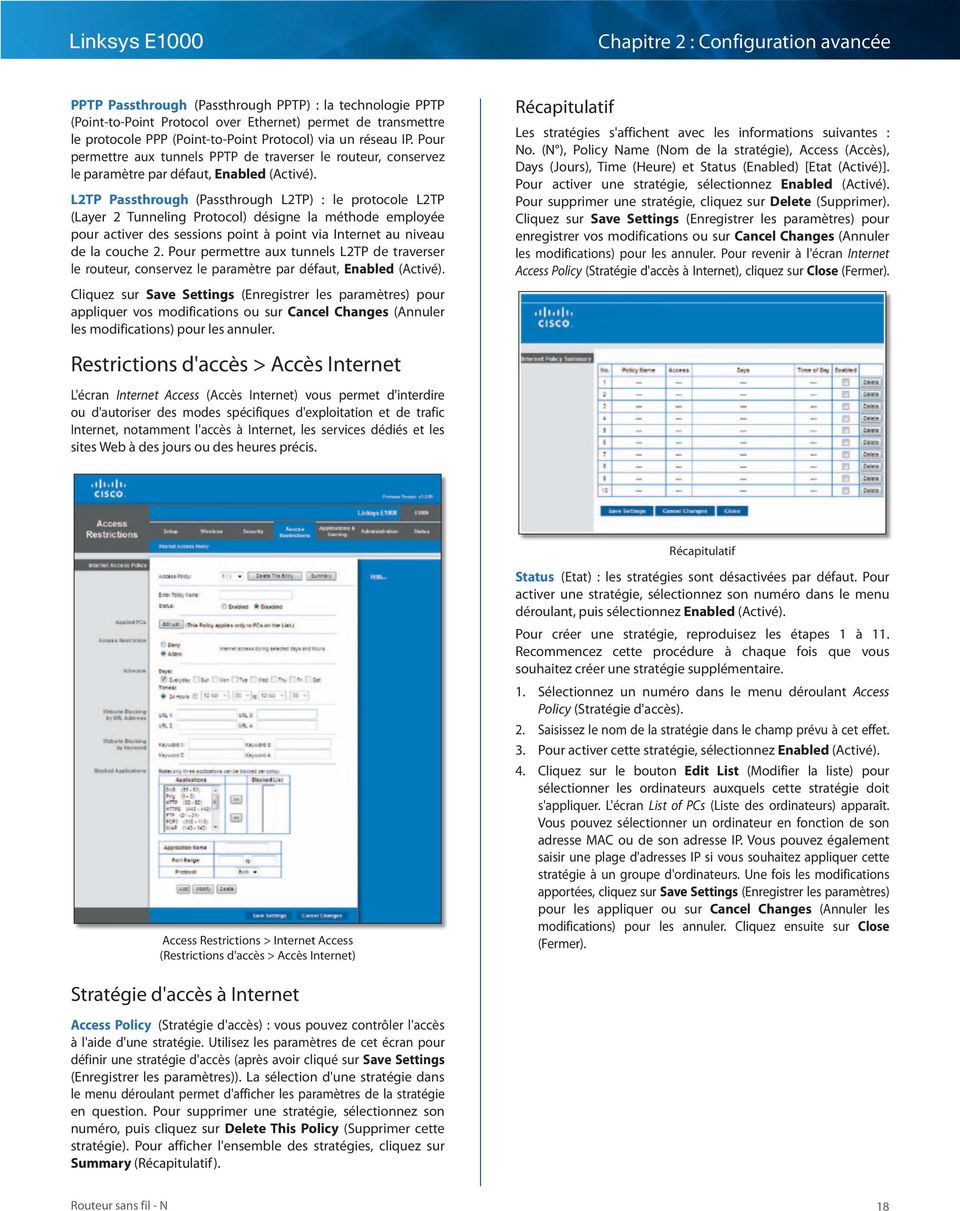
21 11. enregistrer les paramètres de la stratégie ou sur Cancel Changes (Annuler les modifications) pour les annuler. List of PCs (Liste des ordinateurs) 5. Sélectionnez l'option appropriée, Deny (Refuser) ou Allow (Autoriser), selon que vous voulez bloquer ou autoriser l'accès à Internet aux ordinateurs répertoriés dans l'écran List of PCs (Liste des ordinateurs). 6. Définissez les jours et les heures pendant lesquels vous souhaitez appliquer cette stratégie. Sélectionnez un à un les jours auxquels la stratégie doit s'appliquer ou sélectionnez Everyday (Tous les jours). Saisissez ensuite une plage d'heures et de minutes pendant lesquelles la stratégie devra être appliquée, ou sélectionnez l'option 24 Hours (24 heures). 7. Vous pouvez bloquer certains sites Web dotés d'adresses URL spécifiques. Saisissez chaque URL dans un champ Website Blocking by URL Address (Blocage du site Web par adresse URL) distinct. 8. Vous pouvez également bloquer certains sites Web à l'aide de mots-clés spécifiques. Saisissez chaque mot-clé dans un champ Website Blocking by Keyword (Blocage de site Web par mot-clé) distinct. 9. Vous pouvez filtrer l'accès à divers services accessibles par Internet, notamment FTP ou Telnet (Vous pouvez bloquer jusqu'à trois applications par stratégie.) Dans la liste d'applications, sélectionnez les applications que vous souhaitez bloquer. Ensuite, cliquez sur le bouton >> pour les déplacer vers la liste des applications bloquées. Pour supprimer une application de la liste des applications bloquées, sélectionnez-la et cliquez sur le bouton <<. 10. Si l'application que vous souhaitez bloquer n'apparaît pas dans la liste ou si vous souhaitez modifier les paramètres d'un service, saisissez le nom de l'application dans le champ Application Name (Nom de l'application). Saisissez son étendue dans les champs Plage de ports. Sélectionnez son protocole dans le menu déroulant Protocol (Protocole). Cliquez ensuite sur Add (Ajouter). Pour modifier un service, sélectionnez-le dans la liste d'applications. Modifiez son nom d'application, sa plage de ports et/ou son paramètre de protocole. Cliquez ensuite sur Modify (Modifier). Pour supprimer un service, sélectionnez-le dans la liste d'applications. Cliquez ensuite sur Delete (Supprimer). Applications et jeux > Transfert de connexion unique L'écran Single Port Forwarding (Transfert de connexion unique) vous permet de personnaliser les services de ports pour diverses applications. Lorsque des utilisateurs envoient ces types de requêtes vers votre réseau par Internet, le routeur transfère ces requêtes vers les ordinateurs appropriés (également appelés serveurs). Avant d'utiliser la fonction de transfert, vous devez affecter des adresses IP statiques aux ordinateurs concernés (utilisez l'option de réservation DHCP dans l'écran Basic Setup (Configuration de base). Reportez-vous à la section «Réservation DHCP» page 6). Applications and Gaming > Single Port Forwarding (Applications et jeux > Transfert de connexion unique) Transfert de connexion unique Les applications prédéfinies sont disponibles pour les cinq premières entrées. Pour chaque entrée, complétez les champs suivants : Application Name (Nom d'application) : sélectionnez l'application appropriée. To IP Address (Adresse IP de destination) : saisissez l'adresse IP de l'ordinateur recevant les requêtes. Si vous attribuez une adresse IP statique à l'ordinateur, vous pouvez obtenir son adresse IP statique ; reportez-vous à la section «Réservation DHCP» page 6. Enabled (Activé) : sélectionnez Enabled (Activé) pour activer le transfert de connexion. Vous pouvez personnaliser les entrées pour des applications supplémentaires. Pour chaque entrée, complétez les champs suivants : Application Name (Nom de l'application) : saisissez le nom que vous souhaitez donner à l'application. Chaque nom peut comporter jusqu'à 12 caractères. External Port (Port externe) : saisissez le numéro de port externe utilisé par l'ordinateur ou par l'application Internet. Pour plus d'informations, consultez la documentation de l'application Internet. 19
22 Internal Port (Port interne) : saisissez le numéro de port interne utilisé par l'ordinateur ou par l'application Internet. Pour plus d'informations, consultez la documentation de l'application Internet. Protocol (Protocole) : sélectionnez le ou les protocoles utilisés pour cette application, TCP (Transmission Control Protocol), UDP (User Datagram Protocol) ou Both (Les deux). To IP Address (Adresse IP de destination) : saisissez l'adresse IP de l'ordinateur recevant les requêtes. Si vous attribuez une adresse IP statique à l'ordinateur, vous pouvez obtenir son adresse IP statique ; reportez-vous à la section «Réservation DHCP» page 6. Enabled (Activé) : sélectionnez Enabled (Activé) pour activer le transfert de connexion. appliquer vos modifications ou sur Cancel Changes (Annuler les modifications) pour les annuler. Applications et jeux > Transfert de connexion L'écran Port Range Forwarding (Transfert de connexion) vous permet de configurer des services publics sur votre réseau, notamment des serveurs Web, des serveurs FTP, des serveurs de messagerie électronique ou d'autres applications Internet spécialisées (par applications spécialisées, on entend toutes les applications qui utilisent un accès Internet pour effectuer des fonctions spécifiques, telles que la vidéoconférence ou les jeux en ligne. Certaines applications Internet n'exigent aucun transfert). Lorsque des utilisateurs envoient ces types de requêtes vers votre réseau par Internet, le routeur transfère ces requêtes vers les ordinateurs appropriés (également appelés serveurs). Avant d'utiliser la fonction de transfert, vous devez affecter des adresses IP statiques aux ordinateurs concernés (utilisez l'option de réservation DHCP dans l'écran Basic Setup (Configuration de base). Reportez-vous à la section «Réservation DHCP» page 6. Pour transférer tous les ports en même temps vers un seul ordinateur, cliquez sur l'onglet DMZ. Transfert de connexion Pour chaque entrée, complétez les champs suivants : Application Name (Nom de l'application) : saisissez le nom que vous souhaitez donner à l'application. Chaque nom peut comporter jusqu'à 12 caractères. Start~End Port (Port de début/fin) : saisissez les numéros des ports ou la plage de ports utilisés par le serveur ou par l'application Internet. Pour plus d'informations, consultez la documentation de l'application Internet. Protocol (Protocole) : sélectionnez le ou les protocoles utilisés pour cette application : TCP, UDP ou Both (Les deux). To IP Address (Adresse IP de destination) : saisissez l'adresse IP de l'ordinateur qui exécute l'application. Si vous attribuez une adresse IP statique à l'ordinateur, vous pouvez obtenir son adresse IP statique ; reportez-vous à la section «Réservation DHCP» page 6. Enabled (Activé) : sélectionnez Enabled (Activé) pour activer le transfert de connexion. appliquer vos modifications ou sur Cancel Changes (Annuler les modifications) pour les annuler. Applications et jeux > Déclenchement de connexion L'écran Port Range Triggering (Déclenchement de connexion) permet au routeur de contrôler les données sortantes de certains numéros de ports spécifiques. L'adresse IP de l'ordinateur qui envoie les données correspondantes est enregistrée par le routeur. Ainsi, lorsque les données transitent de nouveau par le routeur, elles sont redirigées vers l'ordinateur approprié au moyen de l'adresse IP et des règles de mappage de ports. Applications and Gaming > Port Range Triggering (Applications et jeux > Déclenchement de connexion) Applications and Gaming > Port Range Forwarding (Applications et jeux > Transfert de connexion) 20
23 Déclenchement de connexion Pour chaque entrée, complétez les champs suivants : Application Name (Nom de l'application) : saisissez le nom de l'application du déclencheur. Triggered Range (Connexion sortante déclenchée) : saisissez les numéros de port de départ et de fin de la connexion sortante déclenchée. Dans la documentation de l'application Internet, vérifiez le ou les numéros de ports nécessaires. Forwarded Range (Connexion entrante transférée) : saisissez les numéros de port de départ et de fin de la connexion entrante transférée. Dans la documentation de l'application Internet, vérifiez le ou les numéros de ports nécessaires. Enabled (Activé) : sélectionnez Enabled (Activé) pour activer le déclenchement de connexion. appliquer vos modifications ou sur Cancel Changes (Annuler les modifications) pour les annuler. Applications et jeux > DMZ La fonctionnalité DMZ permet à un ordinateur du réseau d'accéder à Internet en vue d'utiliser un service à usage spécifique, tel que des jeux Internet ou un système de vidéoconférence. L'hébergement DMZ permet de transférer tous les ports en même temps vers un seul ordinateur. La fonctionnalité de transfert de connexion est plus sécurisée puisqu'elle ouvre uniquement les ports que vous souhaitez ouvrir tandis que la fonction d'hébergement DMZ ouvre tous les ports d'un ordinateur pour lui permettre d'accéder à Internet. Destination : pour spécifier l'hôte DMZ par son adresse IP, sélectionnez IP Address (Adresse IP) et saisissez son adresse IP dans le champ prévu à cet effet. Pour spécifier l'hôte DMZ par son adresse MAC, sélectionnez MAC Address (Adresse MAC) et saisissez son adresse MAC dans le champ prévu à cet effet. Pour obtenir cette information, cliquez sur le bouton DHCP Client Table (Table des clients DHCP). DMZ > DHCP Client Table (DMZ > Table des clients DHCP) Table des clients DHCP La table des clients DHCP répertorie les ordinateurs et autres périphériques auxquels le routeur a attribué des adresses IP. Vous pouvez trier cette liste par Client Name (Nom de client), Interface, IP Address (Adresse IP) et MAC Address (Adresse MAC). Pour sélectionner un client DHCP, cliquez sur le bouton Select (Sélectionner). Cliquez sur le bouton Refresh (Actualiser) pour mettre à jour les informations à l'écran. Pour quitter cet écran et revenir à l'écran DMZ, cliquez sur le bouton Close (Fermer). appliquer vos modifications ou sur Cancel Changes (Annuler les modifications) pour les annuler. Applications et jeux > QS Qualité de service (QS) est une méthode qui affecte une priorité aux différents types de trafic réseau, qui sont souvent des applications en temps réel exigeantes (de jeu, de vidéoconférence, de diffusion vidéo et de téléphonie VoIP (Voice over Internet Protocol), par exemple). Grâce à QS, ces types d'utilisation peuvent offrir des performances optimales. Applications and Gaming > DMZ (Applications et jeux > DMZ) DMZ Tout ordinateur dont le port est transféré doit avoir sa fonction de client DHCP désactivée et doit disposer d'une nouvelle adresse IP statique, puisque son adresse IP risque de changer lors de l'utilisation de la fonction DHCP. Enabled/Disabled (Activé/Désactivé) : pour désactiver l'hébergement DMZ, sélectionnez Disabled (Désactivé). Pour exposer un ordinateur, sélectionnez Enabled (Activé). Ensuite, configurez les paramètres suivants : Source IP Address (Adresse IP source) : si vous souhaitez que la source puisse être n'importe quelle adresse IP, sélectionnez Any IP Address (Toutes les adresses IP). Si vous souhaitez indiquer une adresse IP ou une plage d'adresses IP comme source, sélectionnez et complétez les champs des plages d'adresses IP. Applications and Gaming > QoS (Applications et jeux > QS) 21
24 QS (Qualité de service) Sans fil Wireless WMM (Support Wi-Fi Multimedia) : la technologie WMM (Wi-Fi Multimedia) est une fonctionnalité QS (qualité de service) sans fil qui améliore la qualité pour les applications audio, vidéo et voix en établissant des priorités dans les communications sans fil. Pour utiliser cette fonction, les périphériques clients sans fil de votre réseau doivent prendre en charge Wireless WMM (WMM sans fil). Pour désactiver cette option, sélectionnez Disabled (Désactivé). Sinon, conservez la valeur par défaut Enabled (Activé). No Acknowledgement (Aucune confirmation) : si vous souhaitez désactiver cette option du routeur pour éviter qu'il n'envoie à nouveau les données lorsque des erreurs se produisent, sélectionnez Enabled (Activé). Sinon, conservez la valeur par défaut, Disabled (Désactivé). Priorité d'accès à Internet Cette section permet de définir la priorité de bande passante pour un éventail de périphériques et d'applications. Vous pouvez définir quatre niveaux de priorité : High (Elevée), Medium (Moyenne), Normal (Normale) ou Low (Faible). Lors de la définition de priorité, ne définissez pas toutes les applications sur High (Elevée), sinon l'allocation de bande passante disponible échouera. Si vous souhaitez sélectionner la bande passante normale ci-dessous, sélectionnez Low (Faible). En fonction de l'application, plusieurs tentatives seront peut-être nécessaires pour définir la priorité de bande passante appropriée. Enabled/Disabled (Activé/Désactivé) : pour utiliser les stratégies QS que vous avez définies, cliquez sur Enabled (Activé). Sinon, conservez la valeur par défaut, Disabled (Désactivé). Bande passante émission Upstream Bandwidth (Bande passante émission) : cette option permet de définir la bande passante sortante maximum pouvant être utilisée par les applications. Pour autoriser le routeur à définir la valeur maximale, conservez la valeur par défaut, Auto. Pour définir la valeur maximale, sélectionnez Manual (Manuelle). Saisissez ensuite la valeur appropriée, puis sélectionnez Kbps (Kbit/s) ou Mbps (Mbit/s). Catégorie Vous pouvez définir le niveau de priorité d'accès à Internet pour autant de catégories que vous le souhaitez. La section Summary (Récapitulatif) affiche toutes les priorités que vous sélectionnez. Effectuez une sélection dans les catégories suivantes : Applications : permet d'affecter un niveau de priorité à une application prédéfinie ou que vous ajoutez. Online Games (Jeux en ligne) : permet d'affecter un niveau de priorité à un jeu prédéfini ou que vous ajoutez. MAC Address (Adresse MAC) : cette option permet d'affecter une priorité au trafic réseau en fonction du périphérique qui accède au réseau. Par exemple, si vous souhaitez que votre console de jeu dispose d'une priorité d'accès à Internet supérieure à celle de votre ordinateur, vous pouvez affecter une priorité d'accès à l'adresse MAC de ces appareils. Voice Device (Périphérique vocal) : les périphériques vocaux nécessitent un niveau de priorité supérieur. Vous pouvez affecter un niveau de priorité élevé aux périphériques vocaux à l'aide de leur adresse MAC respective. Récapitulatif Cette fonction répertorie les entrées QS que vous avez créées pour vos applications et périphériques. Pour plus d'informations, reportez-vous à la section «Récapitulatif» page 23. Applications Applications : sélectionnez l'application appropriée. Si vous sélectionnez Add a New Application (Ajouter une application), suivez les instructions de la section Ajout d'une nouvelle application. Priority (Priorité) : sélectionnez le niveau de priorité approprié, High (Elevée), Medium (Recommend) (Moyenne [recommandé]), Normal (Normale) ou Low (Faible). Cliquez sur Add (Ajouter) pour enregistrer vos modifications. Votre nouvelle entrée apparaîtra dans la liste Summary (Récapitulatif). Ajout d'une nouvelle application QoS > Add a New Application (QS > Ajouter une nouvelle application) Enter a Name (Saisir un nom) : saisissez un nom pour cette application. Port Range (Plage de ports) : saisissez la plage de ports que l'application utilisera. Par exemple, si vous souhaitez allouer la bande passante pour FTP, vous pouvez saisir Si vous avez besoin de services pour une application qui utilise les ports à 1 250, saisissez Vous pouvez définir jusqu'à trois plages pour cette allocation de bande passante. Les numéros des ports varient entre 1 et Consultez la documentation relative à votre application pour plus de détails quant aux ports de service utilisés. Sélectionnez le protocole TCP, le protocole UDP ou Both (Les deux). Priority (Priorité) : sélectionnez le niveau de priorité approprié, High (Elevée), Medium (Recommend) (Moyenne [recommandé]), Normal (Normale) ou Low (Faible). Cliquez sur Add (Ajouter) pour enregistrer vos modifications. Votre nouvelle entrée apparaîtra dans la liste Summary (Récapitulatif). 22
25 Jeux en ligne QoS > Online Games (QS > Jeux en ligne) Game (Jeu) : sélectionnez le jeu approprié. Si vous sélectionnez Add a New Game (Ajouter un nouveau jeu), suivez les instructions de la section Ajout d'un nouveau jeu. Priority (Priorité) : sélectionnez le niveau de priorité approprié, High (Elevée), Medium (Recommend) (Moyenne [recommandé]), Normal (Normale) ou Low (Faible). Cliquez sur Add (Ajouter) pour enregistrer vos modifications. Votre nouvelle entrée apparaîtra dans la liste Summary (Récapitulatif). Ajout d'un nouveau jeu L'adresse MAC de l'ordinateur que vous utilisez s'affiche. Enter a Name (Saisir un nom) : saisissez un nom pour votre périphérique. MAC Address (Adresse MAC) : saisissez l'adresse MAC de votre périphérique. Priority (Priorité) : sélectionnez le niveau de priorité approprié, High (Elevée), Medium (Recommend) (Moyenne [recommandé]), Normal (Normale) ou Low (Faible). Cliquez sur Add (Ajouter) pour enregistrer vos modifications. Votre nouvelle entrée apparaîtra dans la liste Summary (Récapitulatif). Périphérique vocal QoS > Voice Device (QS > Périphérique vocal) QoS > Add a New Game (QS > Ajouter un nouveau jeu) Enter a Name (Saisir un nom) : saisissez un nom pour indiquer le nom de l'entrée. Port Range (Plage de ports) : saisissez la plage de ports utilisée par le jeu. Vous pouvez définir jusqu'à trois plages pour cette allocation de bande passante. Les numéros des ports varient entre 1 et Consultez la documentation relative à votre application pour plus de détails quant aux ports de service utilisés. Sélectionnez le protocole TCP, le protocole UDP ou Both (Les deux). Priority (Priorité) : sélectionnez le niveau de priorité approprié, High (Elevée), Medium (Recommend) (Moyenne [recommandé]), Normal (Normale) ou Low (Faible). Cliquez sur Add (Ajouter) pour enregistrer vos modifications. Votre nouvelle entrée apparaîtra dans la liste Summary (Récapitulatif). Adresse MAC QoS > MAC Address (QS > Adresse MAC) Enter a Name (Saisir un nom) : saisissez un nom pour votre périphérique voix. MAC Address (Adresse MAC) : saisissez l'adresse MAC de votre périphérique voix. Priority (Priorité) : sélectionnez le niveau de priorité approprié, High (Recommend) (Elevée [recommandé]), Medium (Moyenne), Normal (Normale) ou Low (Faible). Cliquez sur Add (Ajouter) pour enregistrer vos modifications. Votre nouvelle entrée apparaîtra dans la liste Summary (Récapitulatif). Récapitulatif Cette fonction répertorie les entrées QS que vous avez créées pour vos applications et périphériques. Priority (Priorité) : cette colonne affiche le niveau de priorité de bande passante défini sur High (Elevée), Medium (Moyenne), Normal (Normale) ou Low (Faible). Name (Nom) : cette colonne affiche le nom de l'application, du jeu, du périphérique ou du port. Information (Informations) : cette colonne affiche la plage de ports ou l'adresse MAC saisie. Si une application ou un jeu préconfiguré a été sélectionné, cette section ne contient aucune entrée valide. Remove (Supprimer) : cliquez sur cette option pour supprimer une entrée. Edit (Modifier) : cliquez sur cette option pour effectuer des modifications. appliquer vos modifications ou sur Cancel Changes (Annuler les modifications) pour les annuler. 23
26 Administration > Gestion L'écran Administration > Management (Administration > Gestion) permet à l'administrateur du réseau de gérer les fonctions d'accès et de sécurité spécifiques du routeur. Gestion Administration > Management (Administration > Gestion) Pour assurer la sécurité du routeur, vous devez saisir un mot de passe pour accéder à l'utilitaire basé sur le navigateur Web du routeur. Par défaut, il s'agit d'admin. Router Password (Mot de passe du routeur) : saisissez un nouveau mot de passe pour le routeur. Re-enter to confirm (Confirmation du mot de passe) : saisissez à nouveau le mot de passe pour le confirmer. Accès Web Web Utility Access (Accès à l'utilitaire Web) : HTTP (HyperText Transport Protocol) désigne le protocole de communication utilisé pour la connexion à des serveurs sur Internet. Le protocole HTTPS utilise SSL (Secured Socket Layer) pour crypter les données transmises à des niveaux élevés de sécurité. Sélectionnez HTTP ou HTTPS. La valeur par défaut est HTTP. Web Utility Access via Wireless (Accès sans fil à l'utilitaire Web) : si vous utilisez votre routeur dans un domaine public où vous offrez un accès sans fil à vos hôtes, vous pouvez désactiver l'accès sans fil à l'utilitaire basé sur le navigateur du routeur. En désactivant ce paramètre, vous ne pourrez accéder à l'utilitaire que par une connexion câblée. Conservez le paramètre par défaut, Enabled (Activé), pour autoriser l'accès sans fil à l'utilitaire ou sélectionnez Disabled (Désactivé) pour le bloquer. Accès distant Remote Management (Gestion distante) : pour permettre l'accès à distance au routeur, depuis Internet (emplacement extérieur au réseau local), sélectionnez Enabled (Activé). Sinon, conservez la valeur par défaut, Disabled (Désactivé). Web Utility Access (Accès à l'utilitaire Web) : HTTP (HyperText Transport Protocol) désigne le protocole de communication utilisé pour la connexion à des serveurs sur Internet. Le protocole HTTPS utilise SSL (Secured Socket Layer) pour crypter les données transmises à des niveaux élevés de sécurité. Sélectionnez HTTP ou HTTPS. Le protocole par défaut est HTTP. Remote Upgrade (Mise à niveau à distance) : si vous souhaitez mettre à niveau le routeur depuis Internet (emplacement extérieur au réseau local), sélectionnez Enabled (Activé). (L'option de gestion distante doit également être activée). Sinon, conservez le paramètre par défaut Disabled (Désactivé). Allowed Remote IP Address (Adresse IP distante autorisée) : si vous souhaitez accéder au routeur via n'importe quelle adresse IP extérieure, sélectionnez Any IP Address (Toutes les adresses IP). Si vous souhaitez indiquer une adresse IP externe ou une plage d'adresses IP spécifiques, sélectionnez la seconde option et renseignez les champs prévus à cet effet. Remote Management Port (Port de gestion distante) : saisissez le numéro du port chargé d'ouvrir l'accès à tout élément externe. (Pour accéder au routeur, vous devez saisir le mot de passe correspondant.) UPnP REMARQUE : Lorsque vous souhaitez gérer le routeur depuis un emplacement distant, saisissez l'adresse si vous utilisez le protocole HTTP ou si vous utilisez le protocole HTTPS. Saisissez l'adresse IP Internet spécifique du routeur au lieu de xxx.xxx. xxx.xxx, puis saisissez le numéro du port de gestion distante à la place de yyyy. La fonctionnalité UPnP permet au système d'exploitation Windows approprié de configurer automatiquement le routeur pour diverses applications Internet, telles que les jeux ou les systèmes de vidéoconférence. UPnP : pour utiliser UPnP, conservez le paramètre par défaut, Enabled (Activé). Sinon, sélectionnez Disabled (Désactivé). Allow Users to Configure (Autoriser les utilisateurs à configurer) : conservez la valeur par défaut, Enabled (Activé), si vous souhaitez apporter des modifications manuelles au routeur lors de l'utilisation de la fonction UPnP. Sinon, sélectionnez Disabled (Désactivé). Allow Users to Disable Internet Access (Autoriser les utilisateurs à désactiver l'accès à Internet) : sélectionnez Enabled (Activé), si vous souhaitez interdire toute connexion à Internet. Sinon, conservez la valeur par défaut, Disabled (Désactivé). 24
27 Sauvegarde et restauration Backup Configurations (Sauvegarder les configurations) : pour sauvegarder les paramètres de configuration du routeur, cliquez sur cette option et suivez les instructions à l'écran. Restore Configuration (Restaurer la configuration) : pour restaurer les paramètres de configuration du routeur, cliquez sur cette option et suivez les instructions à l'écran (vous devez avoir auparavant sauvegardé les paramètres de configuration du routeur). appliquer vos modifications ou sur Cancel Changes (Annuler les modifications) pour les annuler. Administration > Fichier journal Le routeur peut garder trace de l'ensemble du trafic de votre connexion Internet. <Type> Log (Fichier journal) : le journal des entrées affiche un fichier journal temporaire comportant deux types d'informations sur le trafic Internet entrant : les adresses IP sources et les numéros de port de destination. Le fichier journal des sorties affiche un fichier journal temporaire comportant plusieurs types d'information sur le trafic Internet sortant : les adresses IP de réseau local, les adresses IP ou URL de destination, ainsi que les services ou les numéros de ports. Le fichier journal de sécurité affiche les informations de connexion pour l'utilitaire basé sur le navigateur Web. Le fichier journal de client DHCP affiche les informations sur l'état du serveur DHCP local. Cliquez sur Save the Log (Enregistrer le fichier journal) pour enregistrer ces informations dans un fichier sur le disque dur de l'ordinateur. Cliquez sur Refresh (Actualiser) pour mettre à jour le fichier journal. Cliquez sur le bouton Clear (Effacer) pour effacer l'ensemble des informations affichées. Administration > Diagnostics Les tests de diagnostic (Ping et Traceroute [Détermination d'itinéraire]) vous permettent de vérifier les connexions de vos composants réseau, y compris la connexion à Internet. Administration > Log (Administration > Fichier journal) Fichier journal Log (Fichier journal) : pour désactiver la fonction Log (Fichier journal), conservez le paramètre par défaut Disabled (Désactivé). Pour contrôler le trafic entre le réseau et Internet, sélectionnez Enabled (Activé). Lorsque la consignation est activée, vous pouvez sélectionner l'affichage de fichiers journaux temporaires. Cliquez sur le bouton Save Settings (Enregistrer les paramètres) pour appliquer vos modifications ou sur Cancel Changes (Annuler les modifications) pour les annuler. View Log (Afficher fichier journal) : cliquez sur cette option pour afficher les journaux. Log > View Log (Fichier journal > Afficher fichier journal) Fichier journal Type : sélectionnez Incoming Log (Fichier journal des entrées), Outgoing Log (Fichier journal des sorties), Security Log (Fichier journal de sécurité) ou DHCP Client Log (Fichier journal du client DHCP). Diagnostics Test Ping Administration > Diagnostics Le test Ping permet de vérifier l'état d'une connexion. IP or URL Address (Adresse IP ou URL) : saisissez l'adresse de l'ordinateur, du périphérique ou du site Web dont vous souhaitez tester la connexion. Packet Size (Taille du paquet) : saisissez la taille de paquet que vous souhaitez utiliser. La valeur par défaut est 32 octets. Times to Ping (Nombre de tests Ping) : spécifiez le nombre de fois que souhaitez tester la connexion. La valeur par défaut est 5. Start to Ping (Démarrer le test Ping) : pour réaliser le test, cliquez sur cette option. L'écran Ping indique si le test est réussi. Cliquez sur le bouton Close (Fermer) pour revenir à l'écran Diagnostics. Pour arrêter le test, cliquez sur Stop (Arrêter). 25
28 Administration > Paramètres d'usine L'écran Paramètres d'usine permet de restaurer les paramètres d'usine du routeur. REMARQUE : Restaurez les paramètres d'usine uniquement si vous rencontrez des difficultés avec le routeur et avez essayé toutes les autres possibilités de dépannage. Une fois votre routeur réinitialisé, vous devrez saisir à nouveau tous vos paramètres de configuration. Diagnostics > Ping Test de détermination d'itinéraire Le test de détermination d'itinéraire permet de vérifier les performances d'une connexion. IP or URL Address (Adresse IP ou URL) : saisissez l'adresse de l'ordinateur, du périphérique ou du site Web dont vous souhaitez tester la connexion. Start to Traceroute (Démarrer le test de détermination d'itinéraire) : pour réaliser le test, cliquez sur cette option. L'écran Traceroute (Détermination d'itinéraire) affiche si le test est réussi. Cliquez sur le bouton Close (Fermer) pour revenir à l'écran Diagnostics. Pour arrêter le test, cliquez sur Stop (Arrêter). Administration > Factory Defaults (Administration > Paramètres d'usine) Paramètres d'usine Restore All Settings (Restaurer tous les paramètres) : pour rétablir les paramètres par défaut du routeur, cliquez sur cette option et suivez les instructions à l'écran. Tous les paramètres enregistrés précédemment seront perdus une fois les paramètres par défaut restaurés. Administration > Mise à niveau du micrologiciel L'écran Firmware Upgrade (Mise à niveau du micrologiciel) vous permet d'effectuer la mise à niveau du micrologiciel du routeur. Ne mettez pas à niveau votre micrologiciel sauf si vous rencontrez des problèmes avec le routeur, à moins que la nouvelle version du micrologiciel n'offre une nouvelle fonctionnalité que vous souhaitez utiliser. Administration > Firmware Upgrade (Administration > Mise à niveau du micrologiciel) Diagnostics > Traceroute (Diagnostics > Détermination d'itinéraire) 26
29 REMARQUE : Le routeur risque de perdre les paramètres que vous avez personnalisés. Avant de procéder à la mise à niveau du micrologiciel, notez tous vos paramètres personnalisés. Après une mise à niveau du micrologiciel, vous devrez s aisir de nouveau tous vos paramètres de configuration. Mise à niveau du micrologiciel Avant de mettre à niveau le micrologiciel, téléchargez le fichier de mise à niveau du micrologiciel du routeur depuis le site Web Please select a file to upgrade the firmware (Sélectionnez un fichier pour la mise à niveau du micrologiciel) : cliquez sur Browse (Parcourir) et sélectionnez le fichier de mise à niveau du micrologiciel. Start to Upgrade (Lancer la mise à niveau) : après avoir sélectionné le fichier approprié, cliquez sur cette option bouton et suivez les instructions à l'écran. AVERTISSEMENT : N'interrompez pas le processus de mise à niveau. Vous ne devez pas mettre le routeur hors tension ni appuyer sur le bouton de réinitialisation pendant le processus de mise à niveau. Cela risquerait de désactiver le routeur. Etat > Routeur L'écran Router (Routeur) contient des informations sur le routeur et ses paramètres actuels. Current Time (Heure actuelle) : cet écran affiche l'heure telle que vous l'avez définie sur le routeur. Internet MAC Address (Adresse MAC Internet) : l'adresse MAC du routeur s'affiche, telle qu'elle apparaît à votre fournisseur d'accès à Internet (FAI). Host Name (Nom d'hôte) : le nom d'hôte du routeur s'affiche (si vous l'avez saisi dans l'écran Setup > Basic Setup (Configuration > Configuration de base)). Domain Name (Nom de domaine) : le nom de domaine du routeur s'affiche (si vous l'avez saisi dans l'écran Setup > Basic Setup (Configuration > Configuration de base)). Connexion Internet Cette section contient les informations du réseau actuel stockées dans le routeur. Les informations varient en fonction du type de connexion Internet sélectionné dans l'écran Setup > Basic Setup (Configuration > Configuration de base). Avec une connexion USB, sélectionnez Release IP Address (Libérer adresse IP) ou Renew IP Address (Renouveler adresse IP) pour libérer ou renouveler un bail DHCP. Avec une connexion similaire ou PPPoE, sélectionnez Connect (Connecter) ou Disconnect (Déconnecter) pour connecter ou déconnecter Internet. Cliquez sur le bouton Refresh (Actualiser) pour mettre à jour les informations à l'écran. Etat > Réseau local L'écran Local Network (Réseau local) affiche des informations sur le réseau local. Réseau local Status > Local Network (Etat > Réseau local) Status > Router (Etat > Routeur) Informations sur le routeur Firmware Version (Version du micrologiciel) : cet écran affiche le numéro de version du micrologiciel actuel du routeur. Firmware Verification (Vérification du micrologiciel) : cet écran affiche l'identificateur unique du micrologiciel. Local MAC Address (Adresse MAC locale) : l'adresse MAC de l'interface sans fil s'affiche. Router IP Address (Adresse IP du routeur) : l'adresse IP du routeur s'affiche, telle qu'elle apparaît sur votre réseau local. Subnet Mask (Masque de sous-réseau) : le masque de sousréseau du routeur s'affiche. 27
30 Serveur DHCP DHCP Server (Serveur DHCP) : l'état de la fonction de serveur DHCP du routeur s'affiche ici. Start IP Address (Adresse IP de début) : indique l'adresse IP de début de la plage des adresses IP qui peuvent être utilisées par les périphériques de votre réseau local. End IP Address (Adresse IP de fin) : indique l'adresse IP de fin de la plage des adresses IP qui peuvent être utilisées par les périphériques de votre réseau local. DHCP Client Table (Table des clients DHCP) : cliquez sur cette option pour afficher une liste des ordinateurs et autres périphériques qui utilisent le routeur en qualité de serveur DHCP. Réseau sans fil MAC Address (Adresse MAC) : ce champ indique l'adresse MAC locale de l'interface sans fil du routeur. Mode : le mode sans fil s'affiche. Network Name (SSID) (Nom du réseau (SSID)) : ce champ affiche le nom du réseau sans fil, également appelé SSID. Channel Width (Largeur du canal) : ce paramètre (défini dans l'écran Wireless > Basic Wireless Settings (Sans fil > Paramètres sans fil de base)) s'affiche. Channel (Canal) : ce champ affiche le paramètre de canal standard que vous avez défini dans l'écran Basic Wireless Settings (Paramètres sans fil de base). Security (Sécurité) : ce champ indique la méthode de sécurité sans fil utilisée par le routeur. SSID Broadcast (Diffusion SSID) : ce champ affiche l'état du mode de diffusion SSID. DHCP Client Table (Table des clients DHCP) Table des clients DHCP La table des clients DHCP répertorie les ordinateurs et autres périphériques auxquels le routeur a attribué des adresses IP. Vous pouvez trier cette liste par Adresse IP, Adresse MAC, Interface et Nom de client. Pour supprimer un client DHCP, cliquez sur Delete (Supprimer). Cliquez sur le bouton Refresh (Actualiser) pour mettre à jour les informations à l'écran. Pour quitter cet écran et revenir à l'écran Local Network (Réseau local), cliquez sur Close (Fermer). Etat > Réseau sans fil L'écran Wireless Network (Réseau sans fil) affiche des informations sur l'état de vos réseaux sans fil. Status > Wireless Network (Etat > Réseau sans fil) 28
31 Annexe A : Dépannage Annexe A : Dépannage L'ordinateur ne parvient pas à se connecter à Internet. Suivez ces instructions jusqu'à ce que l'ordinateur se connecte à Internet : Assurez-vous que l'adaptateur électrique est connecté au routeur et à une prise secteur. En cas de branchement sur une multiprise, assurez-vous que cette dernière est allumée. Vérifiez que les voyants Alimentation, Internet et Sans fil sont allumés. Si un ordinateur sans fil est connecté au routeur, vérifiez que le voyant du port approprié est allumé. REMARQUE : Le voyant Alimentation clignote après le branchement de l'adaptateur électrique sur le routeur. S'il clignote pendant plus de 30 secondes, cela peut indiquer un dysfonctionnement du routeur. Pour obtenir de l'aide, utilisez un ordinateur ou tout autre dispositif disposant d'un accès à Internet pour visiter la section d'assistance relative au Linksys E1000 à l'adresse : Assurez-vous que votre modem DSL ou câble est connecté au port Internet du routeur à l'aide d'un câble Ethernet. Réinitialisez tous les périphériques du réseau : 1. Mettez hors tension tous les ordinateurs et les périphériques du réseau, puis débranchez l'adaptateur électrique du routeur. 2. Débranchez le cordon d'alimentation du modem (ainsi que le câble coaxial si vous disposez d'un modem câble) et attendez deux minutes. 3. Reconnectez le cordon d'alimentation du modem (ainsi que le câble coaxial) et attendez deux minutes. 4. Reconnectez l'adaptateur électrique au routeur, puis mettez sous tension tous les ordinateurs et périphériques du réseau. Le modem n'a pas de port Ethernet. Il s'agit d'un modem avec connexion à distance destiné à un service de connexion à distance traditionnel. Pour utiliser le routeur, vous devez disposer d'un modem câble/dsl et d'une connexion Internet haut débit. Le service DSL ne permet pas de se connecter manuellement à Internet. Une fois installé, le routeur se connecte automatiquement au réseau de votre fournisseur d'accès à Internet (FAI). Aucune connexion manuelle n'est nécessaire. Le port Internet du routeur ne permet pas d'y brancher la prise téléphonique de la ligne DSL. Le routeur ne remplace pas votre modem. Votre modem DSL reste nécessaire à l'utilisation du routeur. Connectez la ligne téléphonique au modem DSL, puis insérez le CD-ROM d'installation dans votre ordinateur. Cliquez sur Set up your Linksys Router (Configurez votre routeur Linksys), puis suivez les instructions qui s'affichent. Lorsque vous cliquez deux fois sur votre navigateur Web, un nom d'utilisateur et un mot de passe vous sont demandés. Pour ne plus avoir à saisir ces informations, suivez ces instructions. Lancez le navigateur Web et procédez comme suit (les instructions suivantes correspondent à Internet Explorer, mais sont similaires pour les autres navigateurs) : 1. Sélectionnez Outils > Options Internet. 2. Cliquez sur l'onglet Connexions. 3. Sélectionnez Ne jamais établir de connexion. 4. Cliquez sur OK. Le routeur ne dispose pas de port coaxial pour la connexion par câble. Le routeur ne remplace pas votre modem. Votre modem câble reste nécessaire à l'utilisation du routeur. Branchez votre connexion par câble au modem câble, puis insérez le CD-ROM d'installation dans votre ordinateur. Cliquez sur Set up your Linksys Router (Configurez votre routeur Linksys), puis suivez les instructions qui s'affichent. L'ordinateur ne parvient pas à établir de connexion sans fil au réseau. Assurez-vous que l'ordinateur et le routeur utilisent le même nom ou SSID de réseau sans fil. Si la sécurité sans fil est activée, vérifiez que l'ordinateur et le routeur utilisent la même méthode de sécurité et la même clé de sécurité. Vous devez modifier les paramètres du routeur. Pour modifier les paramètres du réseau sans fil, utilisez Cisco Connect. Pour modifier les paramètres avancés du routeur, reportez-vous à la section «Comment accéder à l'utilitaire basé sur le navigateur Web?» page 3. L'utilitaire basé sur le navigateur Web est accessible à partir de Cisco Connect. Pour accéder à l'utilitaire basé sur le navigateur Web à partir de Cisco Connect, procédez comme suit : 1. Ouvrez Cisco Connect. 2. Dans le menu principal, cliquez sur Router settings (Paramètres du routeur). 3. Cliquez sur Advanced settings (Paramètres avancés). 4. Notez le nom d'utilisateur et le mot de passe qui s'affichent. (Pour préserver la sécurité de votre mot de passe, vous pouvez le copier dans le Presse-Papiers à l'aide de l'option Copy password (Copier le mot de passe).) 5. Cliquez sur OK. 29
32 Annexe A : Dépannage 6. Votre navigateur Web s'affiche automatiquement. Entrez le nom d'utilisateur et le mot de passe, puis cliquez sur OK. (Si vous avez copié le mot de passe dans le Presse-papiers à l'étape 4, appuyez sur Ctrl+V pour le coller dans le champ Password (Mot de passe).) Lorsque vous tentez de vous connecter à l'utilitaire basé sur le Web, votre mot de passe ne fonctionne pas. Votre mot de passe de sécurité sans fil sert également de mot de passe de connexion à l'utilitaire basé sur le navigateur Web. Pour afficher ce mot de passe : 1. Ouvrez Cisco Connect. 2. Dans le menu principal, cliquez sur Router settings (Paramètres du routeur). 3. Le champ Password (Mot de passe) est affiché dans la partie gauche de l'écran. WEB : Si ces informations ne répondent pas à vos questions, visitez la section consacrée au routeur E1000 sur le Web, à l'adresse : 30
33 Annexe B : Spécifications Annexe B : Spécifications Nom du modèle Description Numéro du modèle Normes Linksys E1000 Routeur sans fil N E n, g, b, 802.3, 802.3u Ports Alimentation, Internet et Ethernet (1-4) Boutons Voyants Type de câblage Puissance RF (EIRP) en dbm Gain de l'antenne en dbi Prise en charge UPnP (possible/certifiée) Fonctions de sécurité Configuration binaire de la clé de sécurité Reset (Réinitialisation), Wi-Fi Protected Setup Ethernet (1-4), Wi-Fi Protected Setup, Sans fil, Internet, Alimentation CAT 5e 17,5 dbm 1,5 dbi Possible WEP, WPA, WPA2 Cryptage jusqu'à 128 bits Conditions environnementales Dimensions Poids Alimentation 202 x 34 x 160 mm 280 g 12 V, 0,5 A Certifications FCC, CE, IC-03, Wi-Fi, Windows 7 Température de fonctionnement 0 à 40 C Température de stockage -20 à 60 C Humidité en fonctionnement Humidité de stockage 10 à 85 %, non condensée 5 à 90 %, non condensée Les spécifications peuvent être modifiées sans préavis NC-JL 31
34 Cisco, le logo Cisco et Linksys sont des marques commerciales ou déposées de Cisco et/ou de ses filiales aux Etats-Unis et dans d'autres pays. Toutes les autres marques commerciales mentionnées dans ce document ou site Web sont la propriété de leurs détenteurs respectifs Cisco. Tous droits réservés.
Routeur haut débit sans fil - G avec 2 ports téléphoniques
 GUIDE DE L'UTILISATEUR Routeur haut débit sans fil - G avec 2 ports téléphoniques Modèle : WRP400 A propos de ce guide A propos de ce guide Descriptions des icônes En parcourant le Guide de l'utilisateur,
Bravo! Vous venez d acquérir un routeur large bande à 4 ports Conceptronic C100BRS4H.
 Conceptronic C100BRS4H Guide d installation rapide Bravo! Vous venez d acquérir un routeur large bande à 4 ports Conceptronic C100BRS4H. Ce guide d installation vous permettra d installer pas à pas votre
RX3041. Guide d'installation rapide
 RX3041 Guide d'installation rapide Guide d'installation rapide du routeur RX3041 1 Introduction Félicitations pour votre achat d'un routeur RX3041 ASUS. Ce routeur, est un dispositif fiable et de haute
Configuration de routeur D-Link Par G225
 Configuration de routeur D-Link Par G225 Modèle : DIR-625 et DIR-628 Adresse du routeur par le navigateur internet : http://192.168.0.1/ Changer le mot de passe utilisateur du routeur Sans fil L'accès
Chapitre 3 Configuration et maintenance
 Chapitre 3 Configuration et maintenance Ce chapitre est consacré aux fonctionnalités pouvant être configurées ou affichées sous Setup (Configuration) et Maintenance dans le menu principal de votre WiFiBox
Table des matières. Table des matières
 Table des matières Présentation du produit...4 Contenu de la boîte...4 Configuration système requise... 4 Introduction...5 Fonctions...7 Description du matériel... 8 Connections... 8 Voyants lumineux...
Routeur Wi-Fi N300 (N300R)
 Easy, Reliable & Secure Guide d'installation Routeur Wi-Fi N300 (N300R) Marques commerciales Les marques et noms de produits sont des marques commerciales ou des marques déposées de leurs détenteurs respectifs.
Configurer et sécuriser son réseau sans fil domestique
 Configurer et sécuriser son réseau sans fil domestique Présentateur: Christian Desrochers Baccalauréat en informatique Clé informatique, 22 mars 2007 1 Avant de débuter Qui suis-je? À qui s adresse cette
CAMERA DOME AMELIORÉE DE SURVEILLANCE EN RÉSEAU GUIDE D INSTALLATION
 CAMERA DOME AMELIORÉE DE SURVEILLANCE EN RÉSEAU GUIDE D INSTALLATION Veuillez lire les instructions minutieusement avant l utilisation et les conserver pour leur consultation future. 1. VUE D ENSEMBLE
Unité de stockage NAS
 A Division of Cisco Systems, Inc. Câblé Contenu de l'emballage NSLU2 - Unité de stockage NAS pour disques durs USB 2.0 Adaptateur électrique Câble Ethernet 1,8 m CD de l'assistant de configuration contenant
MANUEL PROGRAMME DE GESTION DU CPL WI-FI
 MANUEL PROGRAMME DE GESTION DU CPL WI-FI Le programme de gestion du CPL Wi-Fi sert à régler tous les paramètres de l'adaptateur. En effet, le CPL Wi-Fi possède une interface de configuration. Cette interface
TD5130. Guide d installation et d utilisation. Copyright 2012 Technicolor. Tous droits réservés. DMS-CTC-20120508-0001 v1.0.
 TD5130 Guide d installation et d utilisation Table des matières 1 PRÉSENTATION DU PRODUIT... 4 1.1 Fonctionnalités... 4 1.2 Présentation du matériel... 5 1.2.1 Panneau avant... 5 1.2.2 Panneau arrière...
REPETEUR SANS FIL N 300MBPS
 REPETEUR SANS FIL N 300MBPS Guide d installation rapide DN-70181 Introduction : Le DN-70181 est un répéteur Wi-Fi permettant une connexion réseau filaire/sans fil conçu spécialement pour les besoins des
SAGEM Wi-Fi 11g USB ADAPTER Guide de mise en route rapide
 SAGEM Wi-Fi 11g USB ADAPTER Guide de mise en route rapide But de ce guide Ce guide décrit la méthode d'installation et de configuration de votre SAGEM Wi-Fi 11g USB ADAPTER pour réseau sans fil. Lisez-le
Un peu de vocabulaire
 Un peu de vocabulaire Le SSID Service set identifier C est l identifiant de votre réseau. Votre réseau doit en principe porter un nom. Personnalisez-le. Attention si vous cochez «réseau masqué», il ne
Cisco RV110W Pare-feu VPN Wireless-N GUIDE D'ADMINISTRATION
 Cisco RV110W Pare-feu VPN Wireless-N GUIDE D'ADMINISTRATION Version révisée de septembre 2014 Cisco et le logo Cisco sont des marques commerciales ou des marques commerciales déposées de Cisco Systems
Augmenter la portée de votre WiFi avec un répéteur
 Augmenter la portée de votre WiFi avec un répéteur Vous utilisez le réseau sans fil Wifi de votre box pour vous connecter à Internet mais vous avez du mal à capter le signal à certains endroits de votre
GUIDE D'ADMINISTRATION. Cisco Small Business. Point d accès sans fil N WAP4410N avec Power Over Ethernet
 GUIDE D'ADMINISTRATION Cisco Small Business Point d accès sans fil N WAP4410N avec Power Over Ethernet Cisco et le logo Cisco sont des marques commerciales ou des marques déposées de Cisco et/ou de ses
Configuration d'un Réseau Privé Virtuel (RPV ) communément appelé VPN
 Configuration d'un Réseau Privé Virtuel (RPV ) communément appelé VPN On désigne par le terme VPN (Virtual Private Network ou réseau privé virtuel RPV) un moyen de transmission sécurisé d'un réseau distant
Elle supporte entièrement la gestion de réseau sans fil sous Windows 98SE/ME/2000/XP.
 SAGEM Wi-Fi 11g USB ADAPTER Guide de mise en route rapide But de ce guide Ce guide décrit la méthode d'installation et de configuration de votre SAGEM Wi-Fi 11g USB ADAPTER pour réseau sans fil. Lisez-le
Pare-feu VPN sans fil N Cisco RV120W
 Pare-feu VPN sans fil N Cisco RV120W Élevez la connectivité de base à un rang supérieur Le pare-feu VPN sans fil N Cisco RV120W combine une connectivité hautement sécurisée (à Internet et depuis d'autres
Table des matières. Table des matières
 Table des matières Table des matières Contenu de la boîte...4 Configuration système requise... 4 Caractéristiques...5 Description du matériel... 6 Connexions... 6 Voyants DEL... 7 Installation...8 Prérequis...8
Administration du WG302 en SSH par Magicsam
 Administration du WG302 en SSH par Magicsam Le Point d'accès WG302 comprend une interface sécurisée de commande en ligne Telnet. Deux possibilités pour administrer le WG302 en SSH : via le port série situé
Contrôleur de communications réseau. Guide de configuration rapide DN1657-0606
 K T - N C C Contrôleur de communications réseau Guide de configuration rapide DN1657-0606 Objectif de ce document Ce Guide de configuration rapide s adresse aux installateurs qui sont déjà familiers avec
Manuel d'installation du logiciel
 Manuel d'installation du logiciel Ce manuel explique comment installer le logiciel sur une connexion USB ou réseau. La connexion réseau n'est pas disponible pour les modèles SP 200/200S/203S/203SF/204SF.
Installation du point d'accès Wi-Fi au réseau
 Installation du point d'accès Wi-Fi au réseau Utilisez un câble Ethernet pour connecter le port Ethernet du point d'accès au port de la carte réseau situé sur le poste. Connectez l'adaptateur électrique
Adaptateur de présentation sans fil Manuel de l utilisateur
 Adaptateur de présentation sans fil Manuel de l utilisateur (Nom du modèle : Adaptateur WiFi WPS-II) Version : 2.0 Date : Avr. 28, 2011 1 Table des matières 1. Vue générale... 4 2. Guide de démarrage...
Routeur sans fil MBRN3000 à haut débit mobile
 Routeur sans fil MBRN3000 à haut débit mobile Guide de l utilisateur 350 East Plumeria Drive San Jose, CA 95134 USA December 2010 202-10786- 01 v1.0 NETGEAR, Inc., 2010 2010. NETGEAR, Inc. Tous droits
Pare-feu VPN sans fil N Cisco RV110W
 Fiche technique Pare-feu VPN sans fil N Cisco RV110W Connectivité simple et sécurisée pour les petits bureaux ou les bureaux à domicile Figure 1. Pare-feu VPN sans fil N Cisco RV110W Le pare-feu VPN sans
Soutien technique. Contenu de la boîte. Guide d installation du routeur-modem sans fil ADSL2+ N300 DGN2200v4
 Soutien technique Nous vous remercions d'avoir choisi les produits NETGEAR. NETGEAR vous recommande de n'utiliser que les ressources de soutien officielles de NETGEAR. Après l'installation de votre appareil,
Version 1.0 03/05/2013. Manuel d'utilisation. Routeur infonuagique bi-bande sans fil AC750 DIR-810L
 Version 1.0 03/05/2013 Manuel d'utilisation Routeur infonuagique bi-bande sans fil AC750 DIR-810L Préface D-Link se réserve le droit de réviser ce document et d en modifier le contenu sans aucune obligation
SL200. Manuel de l'utilisateur
 SL200 Manuel de l'utilisateur Table des matières 1 Introduction...1 1.1 Fonctions spéciales...1 1.2 Contenu de la boîte...2 1.3 Vue générale du routeur...2 1.3.1 Panneau avant... 2 1.3.2 Panneau arrière...
PROJECTEUR DE DONNEES XJ-A135/XJ-A145/XJ-A155/ XJ-A245/XJ-A255
 PROJECTEUR DE DONNEES XJ-A135/XJ-A145/XJ-A155/ XJ-A245/XJ-A255 F Projecteur de données Guide des fonctions sans fil Veillez à lire les précautions dans le Mode d emploi (Opérations de base) fourni avec
Movie Cube. Manuel utilisateur pour la fonction sans fil WiFi
 Movie Cube Manuel utilisateur pour la fonction sans fil WiFi Table des matières 1. Connexion de l'adaptateur USB sans fil WiFi...3 2. Paramétrage sans fil...4 2.1 Infrastructure (AP)...5 2.2 Peer to Peer
Configuration de l'accès distant
 Configuration de l'accès distant L'accès distant permet aux utilisateurs de se connecter à votre réseau à partir d'un site distant. Les premières tâches à effectuer pour mettre en oeuvre un accès distant
WWW.MELDANINFORMATIQUE.COM
 Solutions informatiques Procédure Sur Comment installer et configurer un accès VPN sur un serveur 2003 Solutions informatiques Historique du document Revision Date Modification Autor 3 2013-04-29 Creation
Routeur VPN Wireless-N Cisco RV215W
 Fiche technique Routeur VPN Wireless-N Cisco RV215W Une connectivité simple et sécurisée pour le travail à domicile et les très petites entreprises Figure 1. Routeur VPN Wireless-N Cisco RV215W Le routeur
Manuel de configuration du Wi-Fi
 Manuel de configuration du Wi-Fi uu Introduction Il existe deux modes LAN sans fil : le mode infrastructure pour la coexion via un point d'accès et le mode ad hoc pour établir une coexion directe avec
Avis FCC ATTENTION : ATTENTION : Avertissement relatif à l'exposition aux RF :
 Avis FCC Ce dispositif se conforme à la partie 15 des Règles FCC. Le fonctionnement est soumis aux deux conditions suivantes : 1) Ce dispositif ne risque pas de produire des interférences nuisibles, et
Démarrage rapide. Contenu de l'emballage. Modem/routeur WiFi VDSL/ADSL Nighthawk AC1900 Modèle D7000
 Assistance Nous vous remercions pour l'achat de ce produit NETGEAR. Après l'installation de votre appareil, notez le numéro de série inscrit sur l'étiquette. Il vous sera nécessaire pour enregistrer votre
WGW PBX. Guide de démarrage rapide
 WGW PBX Guide de démarrage rapide Version: 01/01/2011 Connexion via un navigateur web! 3 Etape 1! 3 Etape 2! 3 Etape 3! 3 Connection via la Console Shell! 4 Etape 1! 4 Etape 2! 4 Etape 3! 4 Connection
Table des matières. Installation...11 Mise en route... 11 Emplacement de l installation... 11 Paramètres réseau... 11
 Table des matières Présentation du produit...4 Contenu de la boîte... 4 Configuration système requise... 4 Introduction... 5 Caractéristiques... 5 Description du matériel... 7 Façade... 7 Panneau arrière...
Manuel d'installation du routeur Wireless-N
 Manuel d'installation du routeur Wireless-N NETGEAR, Inc. 350 East Plumeria Drive San Jose, CA 95134 USA Mai 2008 208-10268-01 v1.0 2008 de NETGEAR, Inc. Tous droits réservés. Marques commerciales NETGEAR
D-Link se réserve le droit de réviser cette publication et d en modifier le contenu sans obligation d en avertir quiconque. Révisions du manuel
 Preface Préface D-Link se réserve le droit de réviser cette publication et d en modifier le contenu sans obligation d en avertir quiconque. Révisions du manuel Révision Date Description 2.0 23 décembre
Guide de l'utilisateur. Linksys AE1000 Adaptateur USB sans fil - N hautes performances
 Guide de l'utilisateur Linksys AE1000 Adaptateur USB sans fil - N hautes performances Table des matières Table des matières Chapitre 1 : Présentation du produit 1 Voyant 1 Chapitre 2 : Installation 2 Installation
Configuration du modem D-Link ADSL2+
 Configuration du modem D-Link ADSL2+ Commençons par une présentation de votre modem routeur D-Link Les voyants (vue de face) Power : Modem mis sous tension Status : C est le voyant de l état du modem,
Version 1.0 27 avril 2012. Manuel d'utilisation. Compagnon mobile tout-en-un DIR-505
 Version 1.0 27 avril 2012 Manuel d'utilisation Compagnon mobile tout-en-un DIR-505 Préface D-Link se réserve le droit de réviser ce document et d en modiier le contenu sans aucune obligation de préavis.
Répéteur WiFi Netgear WN1000RP pour appareils mobiles
 Conrad sur INTERNET www.conrad.fr N O T I C E Version 02/14 Répéteur WiFi Netgear WN1000RP pour appareils mobiles Code : 000615460 Les appareils électriques et électroniques usagés (DEEE) doivent être
Installation. Nighthawk Routeur AC1900 Smart WiFi Modèle R7000 Antennes (3) Adaptateur secteur. Contenu de l'emballage. Vidéo d'installation
 Marques commerciales NETGEAR, le logo NETGEAR et Connect with Innovation sont des marques commerciales et/ou des marques déposées de NETGEAR, Inc. et/ou des filiales de NETGEAR aux Etats-Unis et/ou dans
Configurer ma Livebox Pro pour utiliser un serveur VPN
 Solution à la mise en place d un vpn Configurer ma Livebox Pro pour utiliser un serveur VPN Introduction : Le VPN, de l'anglais Virtual Private Network, est une technologie de Réseau Privé Virtuel. Elle
Table des matières. Manuel d utilisation du DSL-320B D-Link 1
 Table des matières Manuel d utilisation du DSL-320B D-Link 1 Table des matières CONTENU DE LA BOÎTE...3 CONFIGURATION SYSTÈME REQUISE...3 CARACTÉRISTIQUES...4 DESCRIPTION DU MATÉRIEL...5 Connexions...5
Version 1.00 2 décembre 2011. Manuel d'utilisation. Routeur Sans fil N 300 Cloud
 Version 1.00 2 décembre 2011 Manuel d'utilisation Routeur Sans fil N 300 Cloud Préface D-Link se réserve le droit de réviser ce document et d en modifier le contenu sans aucune obligation de préavis. Révisions
Connexion de Votre Imprimante Multifonction à votre Réseau pour la Première Fois
 Suivant >> Connexion de Votre Imprimante Multifonction à votre Réseau pour la Première Fois PIXMA MX350 / PIXMA MX870 Mac OS 1 > Conseils de Navigation pour des utilisateurs de Macintosh
Les clés d un réseau privé virtuel (VPN) fonctionnel
 Les clés d un réseau privé virtuel (VPN) fonctionnel À quoi sert un «VPN»? Un «VPN» est, par définition, un réseau privé et sécurisé qui évolue dans un milieu incertain. Ce réseau permet de relier des
Pour les caméras IP de modèles : QSTC201 QSTC211. Surveillance à distance via Internet Guide de démarrage
 Pour les caméras IP de modèles : QSTC201 QSTC211 Surveillance à distance via Internet Guide de démarrage La caméra IP Q-See de modèle QST201/211 (micrologiciel version 1.3.0 20091022) vous permet de :
Guide d installation Caméras PANASONIC Série BL
 Bienvenue Sur SeeClic.com Nous sommes allés très loin pour vous rendre plus proches SOMMAIRE Page Introduction 3 1 Configuration initiale de la Caméra A- Déballage de la caméra 3 B- Utilitaire d installation
Thomson ST 2030 guide de configuration et d utilisation
 Thomson ST 2030 guide de configuration et d utilisation 1 Thomson_ST2030_V_1.52_guide de configuration_fr_v1.doc Ce document vous permettra d effectuer la configuration du service VTX VoiceIP sur le téléphone
EMG2926-Q10A Quick Start Guide Guide d utilisation Détails de connexion par défaut www.zyxel.com
 EMG2926-Q10A Dual-Band Wireless AC / N Gigabit Ethernet Gateway Routeur Gigabit Ethernet bibande sans fil AC/N Version 1.00 Édition 1, 05/2014 Quick Start Guide Guide d utilisation Détails de connexion
Répéteur Wi-Fi GUIDE D'INSTALLATION
 Répéteur Wi-Fi GUIDE D'INSTALLATION TABLE DES MATIÈRES REMARQUE IMPORTANTE... 3 CARACTÉRISTIQUES PRINCIPALES... 6 DÉPLOIEMENT... 6 CREATION D'UN RESEAU D'INFRASTRUCTURE SANS FIL... 6 REPETEUR :... 7 POINT
Guide d installation de l Amplificateur Universel Wifi N avec 4 ports réseau
 Guide d installation de l Amplificateur Universel Wifi N avec 4 ports réseau CONNECTEZ SANS FIL DES APPAREILS CABLES EXTENSION SANS FIL Extension de la portée sans fil Portée du routeur existant ROUTEUR
Guide d'utilisation de Wireless Image Utility
 Pour Wireless Image Utility Ver. 1,1 Application Android pour projecteurs NEC Guide d'utilisation de Wireless Image Utility NEC's Image Table des matières 1. Description de Wireless Image Utility... 2
ETI/Domo. Français. www.bpt.it. ETI-Domo Config 24810150 FR 10-07-144
 ETI/Domo 24810150 www.bpt.it FR Français ETI-Domo Config 24810150 FR 10-07-144 Configuration du PC Avant de procéder à la configuration de tout le système, il est nécessaire de configurer le PC de manière
>> Lisez-moi d abord... Connecter le ZyXEL Prestige 650HW/HW-I
 >> Lisez-moi d abord... Connecter le ZyXEL Prestige 650HW/HW-I Étendue de la livraison * Mise en exploitation 1 Câble de raccordement Ethernet (patchcable) pour connexion à l ordinateur ou connexion au
box Modem Internet et téléphone avec routeur WiFi Mode d'emploi
 box Modem Internet et téléphone avec routeur WiFi Mode d'emploi 1. Avant de commencer HOT Telecom vous remercie pour votre adhésion à ses services et votre choix du produit avancé HOTBOX F@ST 3284. Ce
Transmission de données
 Transmission de données Réseaux : VPN pour Windows 200x Objectifs. On se propose, dans ce TP, de mettre en uvre un réseau VPN afin que les collaborateurs de l entreprise Worldco puissent se connecter au
Version 1.0 17 mai 2012. Manuel d'utilisation. Routeur Cloud bi-bande sans fil AC 1750 DIR-865L
 Version 1.0 17 mai 2012 Manuel d'utilisation Routeur Cloud bi-bande sans fil AC 1750 DIR-865L Préface D-Link se réserve le droit de réviser ce document et d en modifier le contenu sans aucune obligation
L'univers simple des appareils intelligents
 L'univers simple des appareils intelligents Merci d'avoir choisi le HUAWEI Mobile WiFi Les fonctions prises en charge et l'apparence dépendent du modèle que vous avez acheté. Les illustrations suivantes
4-441-095-22 (1) Network Camera
 4-441-095-22 (1) Network Camera Guide de l outil SNC easy IP setup Logiciel version 1.0 Avant d utiliser cet appareil, lisez attentivement ce manuel et conservez-le pour vous y reporter ultérieurement.
Cisco RV220W Network Security Firewall
 Cisco RV220W Network Security Firewall Connectivité hautes performances et hautement sécurisée pour les petits bureaux Cisco RV220W Network Security Firewall relie les petits bureaux à Internet, aux autres
IP sans fil / caméra avec fil. Guide d'installation Rapide (Pour Windows OS)
 V44.01 IP sans fil / caméra avec fil Guide d'installation Rapide (Pour Windows OS) ShenZhen Foscam Intelligent Technology Co., Ltd Guide d installation rapide Liste de colisage 1) CAMERA IP X 1 2) Alimentation
Point de connexion Internet Fibe Guide de référence
 Point de connexion Internet Fibe Guide de référence FibeInternet_ConnectionHub_ReferenceGuide_Fre_V3 1 Convention de service Bell Internet L utilisation du service Bell Internet est assujettie aux modalités
Guide d'installation de l'amplificateur de signal pour périphériques mobiles Wi-Fi WN1000RP
 Guide d'installation de l'amplificateur de signal pour périphériques mobiles Wi-Fi WN1000RP 2012 NETGEAR, Inc. Tous droits réservés. Il est interdit de reproduire, de transmettre, de conserver dans un
Routeur sans fil N DX-NRUTER GUIDE DE L UTILISATEUR
 Routeur sans fil N DX-NRUTER GUIDE DE L UTILISATEUR 2 Table des matières Dynex DX-NRUTER Routeur sans fil N Table des matières Introduction...2 Caractéristiques du produit...3 Installation du routeur sans
1 INTRODUCTION 2 2 PRE-REQUIS 2. 2.1 Export du certificat du serveur 2. 2.2 Date et heure du système 2. 2.3 Téléchargement du logiciel du terminal 2
 Communication Technique TC1548 Ed 01 Date : 04/11/2011 Produit : Alcatel-Lucent OmniPCX Office Nb. de pages: x Objet : OmniTouch 4135 IP - Terminal de conférence 1 INTRODUCTION 2 2 PRE-REQUIS 2 2.1 Export
Les possibilités de paramétrage réseau des logiciels de virtualisation sont les suivantes quant à la connexion réseau :
 DHCP TP Le protocole DHCP (Dynamic Host Configuration Protocol) est un standard TCP/IP conçu pour simplifier la gestion de la configuration d'ip hôte. DHCP permet d'utiliser des serveurs pour affecter
CONFIGURATION DE L'ACCÈS À DISTANCE POUR LE SYSTÈME D'ENREGISTREMENT VIDÉO NUMÉRIQUE QT17D324SC
 CONFIGURATION DE L'ACCÈS À DISTANCE POUR LE SYSTÈME D'ENREGISTREMENT VIDÉO NUMÉRIQUE QT17D324SC Accès à l'enregistreur vidéo numérique par le biais d un ordinateur branché au même routeur : Si vous n accédez
Cisco RV220W Network Security Firewall
 Cisco RV220W Network Security Firewall Connectivité hautes performances et hautement sécurisée pour les petits bureaux Cisco RV220W Network Security Firewall relie les petits bureaux à Internet, aux autres
CONVERTISSEUR RS 232/485 NOTICE
 CONVERTISSEUR RS 232/485 068745 068745 NOTICE Ce convertisseur TCP/IP permet de convertir tous équipements à liaison série et de les superviser sur un réseau LAN. Sommaire 1 Description du produit...2
CC400020 Routeur/Modem ADSL sans fil Sweex
 CC400020 Routeur/Modem ADSL sans fil Sweex Introduction Nous tenons tout d abord à vous remercier pour l achat de votre routeur modem ADSL sans fil Sweex. Pour un bon fonctionnement de ce routeur modem
Petit guide d'installation de l'option de connexion réseau
 Xerox WorkCentre M118/M118i Petit guide d'installation de l'option de connexion réseau 701P42687 Ce guide contient des instructions concernant : Navigation dans les écrans à la page 2 Configuration réseau
SAGEM Wi-Fi 11g USB ADAPTER Guide de mise en route rapide pour Mac OS X
 SAGEM Wi-Fi 11g USB ADAPTER Guide de mise en route rapide pour Mac OS X But de ce guide Ce guide décrit la méthode d'installation et de configuration de votre SAGEM Wi-Fi 11g USB ADAPTER pour réseau sans
Routeur TP-Link Lite-N sans fil 4 Port 150Mbps WiFi (TL-WR741ND) Manuel de l utilisateur
 Routeur TP-Link Lite-N sans fil 4 Port 150Mbps WiFi (TL-WR741ND) Manuel de l utilisateur Il est recommandé de lire attentivement la notice d utilisation avant d utiliser l appareil. FR Contenu de l emballage
VIDEO SURVEILLANCE SV82400 SV82500 SV82600 Type de panne cause Que faire? VIDEO SURVEILLANCE IPSV87050 VIDEO SURVEILLANCE IPSV87050 SERR1
 VIDEO SURVEILLANCE SV82400 SV82500 SV82600 Le moniteur ne s allume pas (SV82400 - Pas d alimentation - Vérifier le branchement de l adaptateur 82500) Le récepteur ne s allume pas (SV82600) Pas d image
IP Remote Controller
 4-450-999-22 (1) IP Remote Controller Guide de configuration du logiciel RM-IP10 Setup Tool Version du logiciel 1.1.0 2012 Sony Corporation Table des matières Introduction... 3 Préparation de votre ordinateur...
La BOX Documentation complémentaire
 La BOX Documentation complémentaire Documentation : La Box (Spécificités du modèle TG789nv BUS) www.monaco.mc Table des matières 1. Introduction 3 2. Les Fonctionnalités 3 2.2.1. 2 ports USB Master 2.0
Table des matières. Installation... 8. Mise en route...8. Installation...8
 Table des matières Présentation du produit...4 Contenu de la boîte...4 Configuration système requise... 4 Caractéristiques...5 Description du matériel... 6 Connexions... 6 Description du matériel... 7
EOS 6D (WG) Mode d emploi de la fonction Wi-Fi FRANÇAIS. Mode d'emploi
 EOS 6D (WG) Mode d emploi de la fonction Wi-Fi FRANÇAIS Mode d'emploi Introduction Possibilités offertes par les fonctions LAN sans fil Les fonctions LAN sans fil de l appareil photo vous permettent d
Préface. D-Link se réserve le droit de réviser cette publication et d en modifier le contenu sans obligation d en avertir quiconque.
 Préface D-Link se réserve le droit de réviser cette publication et d en modifier le contenu sans obligation d en avertir quiconque. Révisions du manuel Révision Date Description 1.4 1er août 2008 Zone
But de cette présentation
 Réseaux poste à poste ou égal à égal (peer to peer) sous Windows But de cette présentation Vous permettre de configurer un petit réseau domestique (ou de tpe), sans serveur dédié, sous Windows (c est prévu
Version 1.01 01/15/2013. Manuel d'utilisation. Routeur LTE 4G DWR-921
 Version 1.01 01/15/2013 Manuel d'utilisation Routeur LTE 4G DWR-921 D-Link se réserve le droit de réviser ce document et d en modifier le contenu sans aucune obligation de préavis. Marques commerciales
Hama GmbH & Co KG D-86651 Monheim/Germany www.hama.com
 Hama GmbH & Co KG D-86651 Monheim/Germany www.hama.com All listed brands are trademarks of the corresponding companies. Errors and omissions excepted, and subject to technical changes. Our general terms
Manuel version expert
 Manuel version expert SDSL OVH - 2 rue Kellermann - 59100 Roubaix - Tél : 09 72 10 10 12 - Fax : 03 20 20 09 58 - www.ovh.com Table des matières Accéder à l interface du modem...3 Présentation des menus...4
CENTRALE TELESURVEILLANCE VIA INTERNET WEB
 CENTRALE TELESURVEILLANCE VIA INTERNET WEB Votre colis standard de base contient : Centrale de mesure Une sonde de température avec câble 1 M longueur (Tête ronde enrobée) Adaptateur alimentation 220 V
USER GUIDE. Interface Web
 USER GUIDE Interface Web 1. Vue d ensemble... 4 2. Installation et démarrage... 4 2.1. Recharger la batterie de votre Wi-Fi HDD... 4 2.2. Pour les utilisateurs Mac... 5 2.1. Connecter votre Wi-Fi HDD à
Support technique. Contenu de la boîte. Guide d'installation de Centria WNDR4700/WNDR4720
 Support technique Nous vous remercions d'avoir choisi les produits NETGEAR. Pour une utilisation en intérieur uniquement dans tous les pays de l'ue et la Suisse. Après l'installation de votre périphérique,
Manuel d'installation du modem/routeur ADSL sans fil
 Manuel d'installation du modem/routeur ADSL sans fil NETGEAR, Inc. 4500 Great America Parkway Santa Clara, CA 95054, Etats-Unis 208-10034-01 2006-2 2006 par NETGEAR, Inc. Tous droits réservés. Marques
CONFIGURATION DE BASE. 6, Rue de l'industrie BP130 SOULTZ 68503 GUEBWILLER Cedex. Fax.: 03 89 62 13 31 Tel.: 08.92.56.68.69 support@telmatweb.
 Educ@Box Configuration de base 6, Rue de l'industrie BP130 SOULTZ 68503 GUEBWILLER Cedex Fax.: 03 89 62 13 31 Tel.: 08.92.56.68.69 [email protected] Page: 1 Sommaire 1 CONTENU DE VOTRE PACKAGE EDUC@BOX...
Guide de configuration du réseau VoIP
 Système téléphonique convivial pour petites entreprises Guide de configuration du réseau VoIP Vérsion 6.12 INTRODUCTION À propos de ce guide Ce guide vous aide à programmer et configurer un système TalkSwitch
PIXMA MG5500. series. Guide d'installation
 PIXMA MG5500 series Guide d'installation CANON INC. 2013 Guide d'installation Ce guide fournit des informations pour configurer une connexion réseau à l imprimante. Connexion réseau Connexion sans fil
Installation ou mise à jour du logiciel système Fiery
 Installation ou mise à jour du logiciel système Fiery Le présent document explique comment installer ou mettre à jour le logiciel système sur le Fiery Network Controller pour DocuColor 240/250. REMARQUE