
GNSS Solutions Manuel de Référence
|
|
|
- Côme Cloutier
- il y a 10 ans
- Total affichages :
Transcription
1 GNSS Solutions Manuel de Référence Inclut un chapitre d initiation

2

3 SOFTWARE END USER LICENSE AGREEMENT IMPORTANT, READ THIS AGREEMENT CAREFULLY. BY INSTALLING OR USING ALL OR ANY PORTION OF THE SOFTWARE, YOU ARE ACCEPTING ALL OF THE TERMS AND CONDITIONS OF THIS AGREEMENT. YOU AGREE THAT THIS AGREEMENT IS ENFORCEABLE LIKE ANY WRITTEN AGREEMENT. IF YOU DO NOT AGREE TO ALL OF THESE TERMS AND CONDITIONS, DO NOT USE OR ACCESS THE SOFTWARE. IF YOU HAVE PAID A LICENSE FEE FOR USE OF THE SOFTWARE AND DO NOT AGREE TO THESE TERMS, YOU MAY RETURN THE SOFTWARE (ALONG WITH ANY HARDWARE ON WHICH IT WAS EMBEDDED, IF APPLICABLE) FOR A FULL REFUND PROVIDED YOU (A) DO NOT USE THE SOFTWARE AND (B) RETURN THE SOFTWARE WITHIN THIRTY (30) DAYS OF YOUR INITIAL PURCHASE. IF YOU WISH TO USE THE SOFTWARE AS AN EMPLOYEE, CONTRACTOR, OR AGENT OF A CORPORATION, PARTNERSHIP OR SIMILAR ENTITY, THEN YOU MUST BE AUTHORIZED TO SIGN FOR AND BIND THE ENTITY IN ORDER TO ACCEPT THE TERMS OF THIS AGREEMENT. THE LICENSES GRANTED UNDER THIS AGREEMENT ARE EXPRESSLY CONDITIONED UPON ACCEPTANCE BY SUCH AUTHORIZED PERSONNEL. IF YOU HAVE ENTERED INTO A SEPARATE WRITTEN LICENSE AGREEMENT WITH TRIMBLE FOR USE OF THE SOFTWARE, THE TERMS AND CONDITIONS OF SUCH OTHER AGREEMENT SHALL PREVAIL OVER ANY CONFLICTING TERMS OR CONDITIONS IN THIS AGREEMENT. This End User License Agreement ( Agreement ) is between Trimble Navigation Limited, located at 935 Stewart Drive, Sunnyvale, CA 94085, U.S.A., or its affiliates, including, without limitation, Trimble Europe B.V., located at Meerheide 45 Eersel, The Netherlands 5521DZ, ( Trimble ) and the customer (individual or entity) that has downloaded or otherwise procured the licensed Software (as defined below) for use as an end user ( you ). This Agreement covers any Software and supporting technical documentation provided with the Software ( Documentation ). 1. Definitions. Effective Date means the earlier of the date you sign an Order Form or the date on which the Software is first made available to you. Order Form means any order which is entered into by Trimble (or an authorized Trimble distributor or reseller) and you under which you are provided the Software. Each Order Form for the Software shall be deemed a part of this Agreement. This Agreement is binding on you whether or not you executed an Order Form with Trimble. Order Forms may not vary the terms of this Agreement. Only a written agreement, signed by Trimble (not a Trimble distributor or reseller) may vary the terms of this Agreement. Software means the Trimble software product(s) provided in connection with this Agreement in object code form (or as otherwise specified in any related Order Form). Software shall also include any releases provided to or purchased by you under any separate support and maintenance agreement you may enter into with Trimble. Unless otherwise noted, the Software and Documentation are referred to collectively herein as Software. Third-Party Software means any third-party software that is provided to you by Trimble under this Agreement or under separate terms and conditions. Trimble Supplier means either Trimble or an authorized distributor or reseller of Trimble products or services which has entered into an Order Form with you. 2. License Grant of License. Subject to all of the terms and conditions of this Agreement, Trimble grants you a non-transferable, non-sublicensable, non-exclusive license to use the Software in machine-readable form on any computer and operating system for which it was intended, but solely (a) for your own internal business purposes at the location specified in the applicable Order Form (the Site ); (b) in accordance with the Documentation; and (c) in accordance with any additional license term, subscription term or other user, seat, computer, field of use or other restrictions set forth in the applicable Order Form or otherwise specified upon purchase Installation and Copies. Trimble shall make available the Software and Documentation by disk, other media, or as embedded in a device, or make it available for download in electronic form. Trimble shall also provide you with electronic passwords or other enabling mechanisms if necessary to permit the licensed usage of the Software. All licenses shall commence, and delivery shall be deemed to occur, as of the Effective Date (or, if later, such date on which the Software and license keys are first made available to you). If your Order Form is with a Trimble distributor or reseller, that distributor or reseller (and not Trimble) is solely responsible for delivery to you and Trimble has no liability for any failure to deliver. If the Software requires license keys to operate as licensed to you, the applicable Trimble Supplier will deliver such license keys to you.
4 2.3. Software Intended to be Installed on Computers. You may copy and install on your computers for use only by your employees the number of copies of the Software for which you have paid the applicable license fee. You may transfer the Software from one computer to another computer provided that the computer to which the Software is transferred is located at the Site and the Software is completely removed and de-installed from the prior computer. If you are permitted to install the Software on a network server, and you transfer the Software from the site to a new location, you must provide Trimble with written notice of the new site prior to such transfer. You may also make a reasonable number of copies of the Software for back-up and archival purposes. This Section 2.3 does not apply to any software embedded on devices License Restrictions. You shall not (and shall not allow any third party to): (a) decompile, disassemble, or otherwise reverse engineer the Software or attempt to reconstruct or discover any source code, underlying ideas, algorithms, file formats or programming interfaces of the Software by any means whatsoever (except and only to the extent that applicable law prohibits or restricts reverse engineering restrictions); (b) distribute, sell, sublicense, rent, lease, or use the Software (or any portion thereof) for time sharing, hosting, service provider, or like purposes; (c) remove any product identification, proprietary, copyright, or other notices contained in the Software; (d) modify any part of the Software, create a derivative work of any part of the Software, or incorporate the Software into or with other software, except to the extent expressly authorized in writing by Trimble; (e) attempt to circumvent or disable the security key mechanism that protects the Software against unauthorized use (except and only to the extent that applicable law prohibits or restricts such restrictions); or (f) publicly disseminate performance information or analysis (including, without limitation, benchmarks) from any source relating to the Software. If the Software has been provided to you as embedded in any hardware device, you are not licensed to separate the Software from the hardware device. If the Software has been provided to you separately from a hardware device but is intended to be loaded onto a hardware device specified by Trimble (such as a firmware update), your license is limited to loading the Software on the device specified by Trimble in the Documentation, and for no other use Evaluation Software. Subject to the terms and conditions of this Agreement and during the term of this Agreement, Trimble may, in its discretion, provide you with pre-release, beta or other software on an evaluation basis ( Evaluation Software ). You may use Evaluation Software solely for internal evaluation purposes for 30 days from receipt of the Evaluation Software (unless otherwise agreed by Trimble in writing) (the Evaluation Period ). Unless you pay the applicable license fee for the Software, the Evaluation Software may become inoperable and, in any event, your right to use the Evaluation Software automatically expires at the end of the Evaluation Period. Evaluation Software shall be subject to all restrictions on Software set forth in this Agreement. You shall treat all Evaluation Software as Confidential Information of Trimble and shall return or destroy any copies of Evaluation Software upon expiration of the applicable Evaluation Period. Any and all suggestions, reports, ideas for improvement and other feedback of any type you provide regarding the Evaluation Software are the sole property of Trimble, and Trimble may use such information in connection with any of its products or services without any obligation or restriction based on intellectual property rights or otherwise. You acknowledge that all Evaluation Software is provided AS IS and may not be functional on any machine or in any environment. THE WARRANTIES OF SECTION 6 DO NOT APPLY TO EVALUATION SOFTWARE. TRIMBLE AND ITS SUPPLIERS DISCLAIM ALL WARRANTIES RELATING TO THE EVALUATION SOFTWARE, EXPRESS OR IMPLIED, INCLUDING, BUT NOT LIMITED TO, MERCHANTABILITY, FITNESS FOR A PARTICULAR PURPOSE, TITLE OR NON-INFRINGEMENT. 3. Ownership. Notwithstanding anything to the contrary contained herein, except for the limited license rights expressly provided herein, Trimble and its suppliers have and will retain all rights, title and interest (including, without limitation, all patent, copyright, trademark, trade secret and other intellectual property rights) in and to the Software and all copies, modifications and derivative works thereof (including any changes which incorporate any of your ideas, feedback or suggestions). You acknowledge that you are obtaining only a limited license right to the Software and that irrespective of any use of the words purchase, sale or like terms hereunder no ownership rights are being conveyed to you under this Agreement or otherwise. 4. Payment. You shall pay all fees associated with the Software licensed and any services purchased hereunder as set forth in the applicable Order Form. All payments shall be made in U.S. dollars within thirty (30) days of your receipt of the applicable invoice, unless otherwise specified in writing by the Trimble Supplier. Except as expressly set forth herein, all fees are non-refundable once paid. You shall be responsible for all taxes, withholdings, duties and levies arising from the order (excluding taxes based on the net income of the Trimble Supplier). Any late payments shall be subject to a service charge equal to 1.5% per month of the amount due or the maximum amount allowed by law, whichever is less. 5. Term of Agreement Term. This Agreement is effective as of the Effective Date and expires at such time as all license and service subscriptions hereunder have expired in accordance with their own terms (the Term ). Either party may terminate this Agreement (including all related Order Forms) if the other party: (a) fails to cure any material breach of this Agreement within thirty (30) days after written notice of such breach; (b) ceases operation without a successor; or (c) seeks protection

5 under any bankruptcy, receivership, trust deed, creditors arrangement, composition or comparable proceeding, or if any such proceeding is instituted against such party (and not dismissed within sixty (60) days)). If you have entered into a separate written agreement with Trimble which governs the Software and that agreement is terminated, then this Agreement automatically terminates and you shall no longer have any right to use the Software. Termination is not an exclusive remedy and the exercise by either party of any remedy under this Agreement will be without prejudice to any other remedies it may have under this Agreement, by law, or otherwise. For clarity, even if you have entered into an Order Form with a Trimble distributor or reseller, Trimble is a third party beneficiary to that Order Form and has the right to terminate this Agreement as set forth in this Section 5 (Term of Agreement) Termination. Upon any expiration or termination of this Agreement, you shall cease any and all use of any Software and Evaluation Software and destroy all copies thereof and so certify to Trimble in writing Survival. Sections 2.4 (License Restrictions), 3 (Ownership), 4 (Payment), 5 (Term of Agreement), 6.3 (Disclaimer of Warranties), 9 (Limitation of Remedies and Damages), 10 (Confidential Information), 11 (Export Compliance) and 12 (General) shall survive any termination or expiration of this Agreement. 6. Limited Warranty and Disclaimer Limited Warranty. Trimble warrants to you that for a period of ninety (90) days from the Effective Date (the Warranty Period ) the Software shall operate in substantial conformity with the Documentation. Trimble does not warrant that your use of the Software will be uninterrupted or error-free or that any security mechanisms implemented by the Software will not have inherent limitations. Trimble s sole liability (and your exclusive remedy) for any breach of this warranty shall be, in Trimble s sole discretion, to use commercially reasonable efforts to provide you with an errorcorrection or work-around which corrects the reported non-conformity, or if Trimble determines such remedies to be impracticable within a reasonable period of time, to refund the license fee paid for the Software. A Trimble Supplier other than Trimble may fulfill Trimble s warranty obligations hereunder on behalf of Trimble. Trimble Suppliers shall have no obligation with respect to a warranty claim unless notified of such claim within the Warranty Period. Because the Software is inherently complex and may not be completely free of nonconformities, defects or errors, you are advised to verify your work. Trimble does not warrant that the Software will operate error free or uninterrupted, that it will meet your needs or expectations, that all nonconformities can or will be corrected, or the results obtained through use of the Software Exclusions. The above warranty shall not apply: (a) if the Software is used with hardware or software not specified in the Documentation; (b) if any modifications are made to the Software by you or any third party; (c) to defects in the Software due to accident, abuse or improper use by you; (d) to Software provided on a no charge or evaluation basis; (e) to any Third Party Software; or (f) to any Software obtained as freeware, whether from Trimble, a Trimble Supplier or otherwise Disclaimer of Warranties. THIS SECTION 6 IS A LIMITED WARRANTY AND, EXCEPT AS EXPRESSLY SET FORTH IN THIS SECTION 6, THE SOFTWARE AND ALL SERVICES ARE PROVIDED AS IS. NEITHER TRIMBLE NOR ITS SUPPLIERS MAKES ANY OTHER WARRANTIES, CONDITIONS OR UNDERTAKINGS, EXPRESS OR IMPLIED, STATUTORY OR OTHERWISE, INCLUDING BUT NOT LIMITED TO WARRANTIES OF TITLE, MERCHANTABILITY, FITNESS FOR A PARTICULAR PURPOSE OR NONINFRINGEMENT. YOU MAY HAVE OTHER STATUTORY RIGHTS. HOWEVER, TO THE FULL EXTENT PERMITTED BY LAW, THE DURATION OF STATUTORILY REQUIRED WARRANTIES, IF ANY, SHALL BE LIMITED TO THE LIMITED WARRANTY PERIOD. YOU ASSUME THE ENTIRE RISK AS TO RESULTS AND PERFORMANCE OF THE SOFTWARE. 7. Support & Maintenance. Trimble shall provide the support and maintenance services, if any, as separately purchased by you and specified in the applicable Order Form. All support and maintenance shall be provided pursuant to Trimble s standard service terms which are available upon request from Trimble. Trimble Suppliers pay provide additional support services under separate written agreement, but Trimble is not responsible for any such support unless it is the contracting party. 8. Professional Services. The Trimble Supplier shall provide the number of person-days, if any, of professional consulting services ( Professional Services ) purchased in the applicable Order Form and related Statement of Work. If Trimble is providing Professional Services, unless agreed in a separate written agreement all Professional Services shall be provided pursuant to Trimble s standard service terms which are available upon request from Trimble. If your Order Form is with a Trimble Supplier other than Trimble, that party (and not Trimble) is solely responsible for providing Professional Services and Trimble has no liability related to such services.

6 9. Limitation of Remedies and Damages NEITHER TRIMBLE NOR TRIMBLE S SUPPLIERS SHALL BE LIABLE FOR ANY LOSS OF USE, LOST DATA, FAILURE OF SECURITY MECHANISMS, INTERRUPTION OF BUSINESS, OR ANY INDIRECT, SPECIAL, INCIDENTAL, OR CONSEQUENTIAL DAMAGES OF ANY KIND (INCLUDING LOST PROFITS), REGARDLESS OF THE FORM OF ACTION, WHETHER IN CONTRACT, TORT (INCLUDING NEGLIGENCE), STRICT LIABILITY OR OTHERWISE, EVEN IF INFORMED OF THE POSSIBILITY OF SUCH DAMAGES IN ADVANCE NOTWITHSTANDING ANY OTHER PROVISION OF THIS AGREEMENT, TRIMBLE AND ITS SUPPLIERS ENTIRE LIABILITY TO YOU UNDER THIS AGREEMENT SHALL NOT EXCEED THE AMOUNT ACTUALLY PAID BY YOU TO TRIMBLE UNDER THIS AGREEMENT THE SOFTWARE IS NOT FAULT TOLERANT AND IS NOT DESIGNED, MANUFACTURED OR INTENDED FOR USE IN LIFE SUPPORT, MEDICAL, EMERGENCY, MISSION CRITICAL OR OTHER STRICT LIABILITY OR HAZARDOUS ACTIVITIES ( HIGH RISK ACTIVITIES ). TRIMBLE SPECIFICALLY DISCLAIMS ANY EXPRESS OR IMPLIED WARRANTY OF FITNESS FOR HIGH RISK ACTIVITIES. YOU REPRESENT AND WARRANT THAT YOU WILL NOT USE THE SOFTWARE (OR PERMIT IT TO BE USED) FOR HIGH RISK ACTIVITIES, AND AGREE THAT TRIMBLE WILL HAVE NO LIABILITY FOR USE OF THE SOFTWARE IN HIGH RISK ACTIVITIES. YOU AGREE TO INDEMNIFY AND HOLD HARMLESS TRIMBLE FOR ANY DAMAGES, LIABILITIES OR OTHER LOSSES RESULTING FROM SUCH USE The parties agree that the limitations specified in this Section 9 will survive and apply even if any limited remedy specified in this Agreement is found to have failed of its essential purpose. 10. Confidential Information. Any software, documentation or technical information provided by Trimble (or its agents) shall be deemed Trimble Confidential Information without any marking or further designation. Except as expressly authorized herein, you will hold in confidence and not use or disclose any Trimble Confidential Information. You acknowledge that disclosure of Trimble Confidential Information would cause substantial harm to Trimble that could not be remedied by the payment of damages alone and therefore that upon any such disclosure by you, Trimble shall be entitled to appropriate equitable relief in addition to whatever remedies it might have at law. 11. Export Compliance. You acknowledge that the Software may be subject to export restrictions by the United States government and import restrictions by certain foreign governments. You shall not, and shall not allow any third party to, remove or export from the United States or allow the export or re-export of any part of the Software or any direct product thereof: (a) into (or to a national or resident of) any embargoed or terrorist-supporting country; (b) to anyone on the U.S. Commerce Department s Table of Denial Orders or U.S. Treasury Department s list of Specially Designated Nationals; (c) to any country to which such export or re-export is restricted or prohibited, or as to which the United States government or any agency thereof requires an export license or other governmental approval at the time of export or re-export without first obtaining such license or approval; or (d) otherwise in violation of any export or import restrictions, laws or regulations of any United States or foreign agency or authority. You agree to the foregoing and warrant that you are not located in, under the control of, or a national or resident of any such prohibited country or on any such prohibited party list. The Software is further restricted from being used for the design or development of nuclear, chemical, or biological weapons or missile technology, or for terrorist activity. 12. General Assignment. This Agreement will bind and inure to the benefit of each party s permitted successors and assigns. Trimble may assign this Agreement to any affiliate or in connection with a merger, reorganization, acquisition or other transfer of all or substantially all of Trimble s assets or voting securities. You may not assign or transfer this Agreement, in whole or in part, without Trimble s written consent. Any attempt to transfer or assign this Agreement without such written consent will be null and void Severability. If any provision of this Agreement shall be adjudged by any court of competent jurisdiction to be unenforceable or invalid, that provision shall be limited to the minimum extent necessary so that this Agreement shall otherwise remain in effect Governing Law; Jurisdiction and Venue Unless you obtained this Software in Canada or the European Union, this Agreement is governed by the laws of the State of California and the United States without regard to conflicts of laws provisions thereof, and without regard to the United Nations Convention on the International Sale of Goods. In such case the jurisdiction and venue for actions related to the subject matter hereof are the State of California and United States federal

7 courts located in Santa Clara County, California, and both parties hereby submit to the personal jurisdiction of such courts If you obtained this Software in Canada, this Agreement is governed by the laws of the Province of Ontario, Canada, excluding its rules governing conflicts of laws and without regard to the United Nations Convention on the International Sale of Goods. In such case jurisdiction and venue for actions related to the subject matter hereof are the courts of the Judicial District of York, Province of Ontario and both parties hereby submit to the personal jurisdiction of such courts If you obtained this Software in the European Union, this Agreement is governed by the laws of The Netherlands, excluding its rules governing conflicts of laws and without regard to the United Nations Convention on the International Sale of Goods. In such case each jurisdiction and venue for actions related to the subject matter hereof are the courts of The Hague, The Netherlands and both parties hereby submit to the personal jurisdiction of such courts Attorneys Fees and Costs. The prevailing party in any action to enforce this Agreement will be entitled to recover its attorneys fees and costs in connection with such action Notices and Reports. Any notice or report hereunder shall be in writing. If to Trimble, such notice or report shall be sent to Trimble at the address above to the attention of Legal Department. If to you, such notice or report shall be sent to the address you provided upon placing your order. Notices and reports shall be deemed given: (a) upon receipt if by personal delivery; (b) upon receipt if sent by certified or registered U.S. mail (return receipt requested); or (c) one day after it is sent if by next day delivery by a major commercial delivery service Amendments; Waivers. No supplement, modification, or amendment of this Agreement shall be binding, unless executed in writing by a duly authorized representative of each party to this Agreement. No waiver will be implied from conduct or failure to enforce or exercise rights under this Agreement, nor will any waiver be effective unless in a writing signed by a duly authorized representative on behalf of the party claimed to have waived Entire Agreement. This Agreement is the complete and exclusive statement of the mutual understanding of the parties and supersedes and cancels all previous written and oral agreements and communications relating to the subject matter of this Agreement. No provision of any purchase order or in any other business form employed by you will supersede the terms and conditions of this Agreement, and any such document issued by a party hereto relating to this Agreement shall be for administrative purposes only and shall have no legal effect. Notwithstanding the foregoing, if you have entered into a separate written license agreement signed by Trimble for use of the Software, the terms and conditions of such other agreement shall prevail over any conflicting terms or conditions in this Agreement Independent Contractors. The parties to this Agreement are independent contractors. There is no relationship of partnership, joint venture, employment, franchise or agency created hereby between the parties. Neither party will have the power to bind the other or incur obligations on the other party s behalf without the other party s prior written consent Force Majeure. Neither party shall be liable to the other for any delay or failure to perform any obligation under this Agreement (except for a failure to pay fees) if the delay or failure is due to unforeseen events, which occur after the signing of this Agreement and which are beyond the reasonable control of the parties, such as strikes, blockade, war, terrorism, riots, natural disasters, refusal of license by the government or other governmental agencies, in so far as such an event prevents or delays the affected party from fulfilling its obligations and such party is not able to prevent or remove the force majeure at reasonable cost Government End-Users. The Software is commercial computer software. If the user or licensee of the Software is an agency, department, or other entity of the United States Government, the use, duplication, reproduction, release, modification, disclosure, or transfer of the Software, or any related documentation of any kind, including technical data and manuals, is restricted by a license agreement or by the terms of this Agreement in accordance with Federal Acquisition Regulation for civilian purposes and Defense Federal Acquisition Regulation Supplement for military purposes. The Software was developed fully at private expense. All other use is prohibited Third-Party Software. If designated in the Documentation, the Software may contain or be provided with certain Third-Party Software (including software which may be made available to you in source code form). Such Third-Party Software is not licensed hereunder and is licensed pursuant to the terms and conditions ( Third-Party License ) indicated in the Documentation and/or on the Third-Party Software. Except as may be set forth in the Third-Party License, neither Trimble nor Trimble Suppliers offer any warranty in connection with any Third-Party Software and neither Trimble nor Trimble Suppliers shall be liable to you for such Third-Party Software.
8 If an executed agreement exists between you and Trimble at any time regarding the Software, the terms of that agreement shall supersede the terms of this Agreement in its entirety. Thus, if you enter into a separate written agreement with Trimble regarding the Software, that agreement (not this one) will control your use of the Software; and further if that agreement is terminated, you will not have the right to use the Software under the terms of this Agreement after termination. Notwithstanding the foregoing, pre-printed terms and conditions on your Order form shall not supersede this Agreement. Trimble Navigation Limited 935 Stewart Drive Sunnyvale, CA 94085

9 Manuel de référence GNSS Solutions Table des matières Table des matières Chapitre 1 - Introduction... 1 Qu est-ce que GNSS Solutions?... 1 Rôle de GNSS Solutions dans un levé GPS... 2 Programmes utilitaires fournis... 3 Configuration système minimale... 5 Personnalisation de GNSS Solutions... 5 Installer GNSS Solutions... 6 Déverrouiller une option du logiciel... 8 Utiliser un fichier de licence à la place d un dongle... 9 Par quoi commencer? Chapitre 2 - Comment démarrer Lancer GNSS Solutions Accéder aux programmes utilitaires Quitter GNSS Solutions Navigation dans le logiciel Utiliser la fenêtre Vue topographique Barre d outils Carte et autres commandes Modifier les paramètres d affichage Sélectionner un objet dans la Vue topographique Types de point et symboles utilisés dans la Vue topographique Conventions relatives aux vecteurs utilisées dans la Vue topographique Affichage d erreurs Ajouter un nouveau point au projet Afficher/cacher des objets dans la Vue topographique Supprimer un point de la Vue topographique Visualiser les stations de référence situées à proximité Utiliser la fenêtre Vue Temps Utiliser la fenêtre Classeur Utiliser la sous-fenêtre Commandes Chapitre 3 - Projets Créer un Nouveau projet Ouvrir un projet existant Enregistrer un projet Paramètres du projet Ajouter un centre de données éphémérides i

10 Manuel de référence GNSS Solutions Table des matières Chapitre 4 - Ajouter des fichiers de données Décharger des données depuis Z-Max ou ProMark Importer des données de fichiers ou ProMark Décharger des données Base depuis Internet Cas général Décharger les données d une station de référence visible dans la Vue topographique61 Importer des positions, des vecteurs ou des entités depuis des fichiers Supprimer un fichier de données d un projet Supprimer un point d un projet Fusionner deux points Chapitre 5 - Traitement des données Analyse avant traitement : Éditer des données Propriétés de l observation Filtrer les occupations Propriétés du point Définir un point de contrôle Éditer le nom d un point Éditer les paramètres d antenne Créer un nouveau type d antenne Traiter des données Vérifier les options de traitement Traiter des lignes de base Traiter les événements Analyse des données de post-traitement Examen des graphiques Editer un vecteur Effacer les résultats du calcul Cas de levés cinématiques Points de contrôle pour l initialisation cinématique Levés cinématiques avec plusieurs stations de base Ajustement Conclusion Chapitre 6 - Ajustement Ajustement à contrainte minimum Ajustement contraint Effacer les résultats de l ajustement Lancer manuellement un test de fermeture de boucle Suggestions et recommandations ii

11 Manuel de référence GNSS Solutions Table des matières Chapitre 7 - Transformations de coordonnées Introduction Sélection d un système de coordonnées Création d un système projeté Définir le datum Définir la projection Définir le système Création d un système géographique Création d un système géocentrique Création d un système terrestre Depuis un projet ouvert Utiliser la fenêtre Système de coordonnées Gestion des systèmes de coordonnées Utiliser des grilles de datum Calibrer des coordonnées Calculer des «datum shifts» Tester les transformations de coordonnées Réaliser des transformations de coordonnées entre deux ITRF Chapitre 8 - Fonds de carte Activer la fonction Fonds de carte Importer une carte vectorielle Importer une carte raster Supprimer un fond de carte Charger un fond de carte sur le ProMark Chapitre 9 - Rapports Personnaliser les rapports Créer un rapport Insérer une carte dans un rapport Chapitre 10 - Exporter des données Exporter des données vers un fichier Créer des formats personnalisés Charger des waypoints et points de contrôle dans le ProMark Chapitre 11 - Projets RTK Activer la fonction RTK Créer un projet en temps réel (RTK) iii
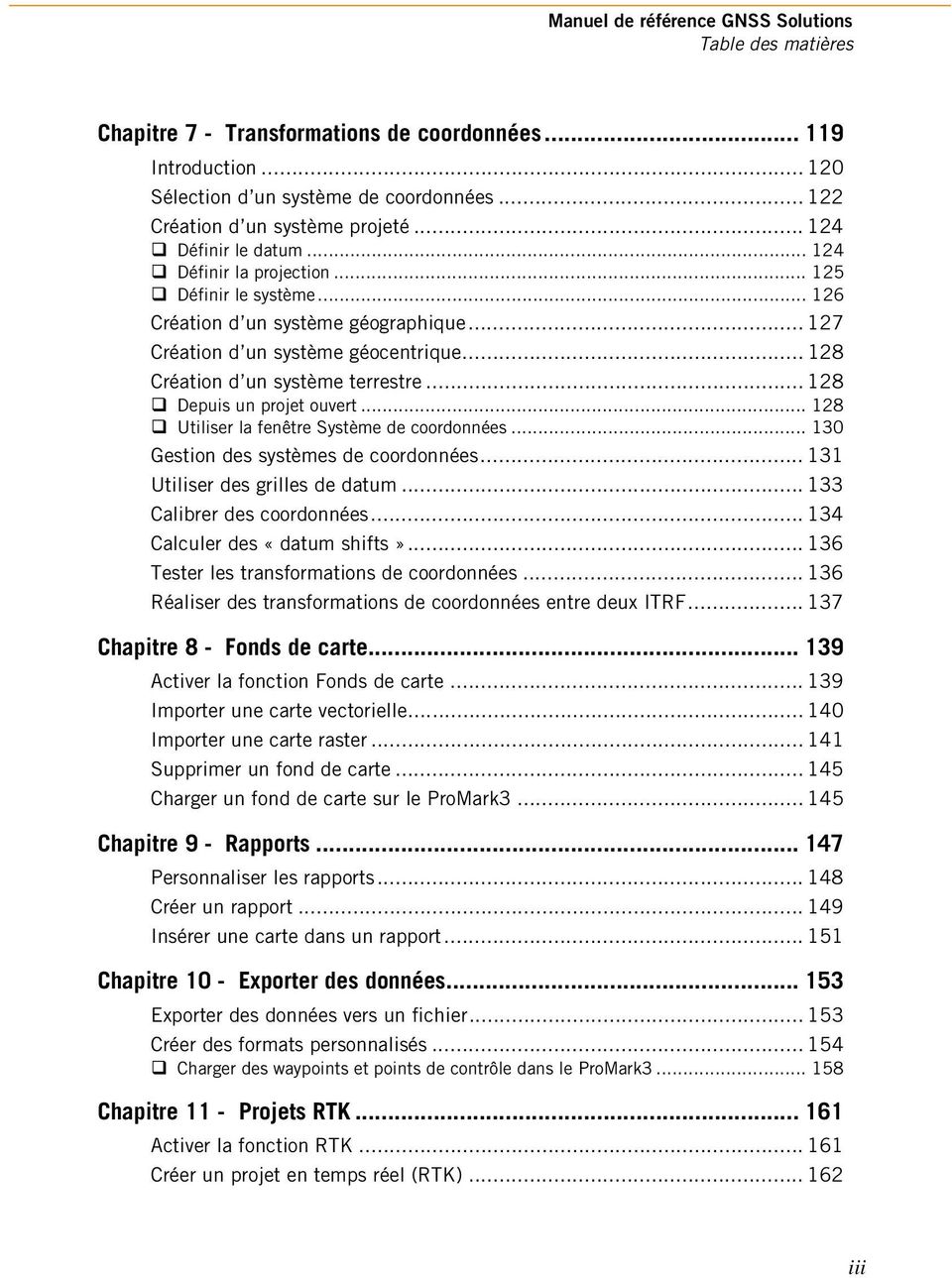
12 Manuel de référence GNSS Solutions Table des matières Éditer la liste des codes entité Charger un job temps réel Décharger les résultats de terrain Chapitre 12 - Fonctions avancées Gestion des données Activer l option Gestion des données Description de la nouvelle fenêtre principale Espaces de travail, Projets, Documents, Bases de données et Collections Créer un projet avec l option Gestion des données activée Documents carte Représenter des collections de bases de données dans un document Carte Créer un document Carte dans un projet ouvert Ajouter une nouvelle couche dans un document Carte Documents tableau Créer un document Tableau dans un projet ouvert Supprimer un attribut d un document Tableau Définir un filtre sur un attribut Trier des objets dans un document Tableau Créer un système géocentrique pour un document Tableau Documents Temps Créer un document Temps dans un projet ouvert Définir l axe X d un document temps Définir l axe Y d un document temps Documents graphique Créer un document graphique dans un projet ouvert Définir les axes X et Y Ajouter une nouvelle courbe sur le même graphe Faire un zoom avant sur un graphe Sélectionner un système de coordonnées dans un document Tableau ou Carte Combiner les données de différents projets Editer la définition d une collection Collections de bases de données Fonction CAD Activer la fonction CAD Créer un projet avec l option CAD activée Dessiner manuellement des lignes et des surfaces Assigner des noms de couche à des points (Définir des codes entité) Traiter les codes entité Editer une ligne Editer une surface Chapitre 13 - Fournisseurs de corrections et Stations de référence Introduction Editer les propriétés d une station de référence Ajouter un nouveau fournisseur Identifier le nouveau fournisseur iv
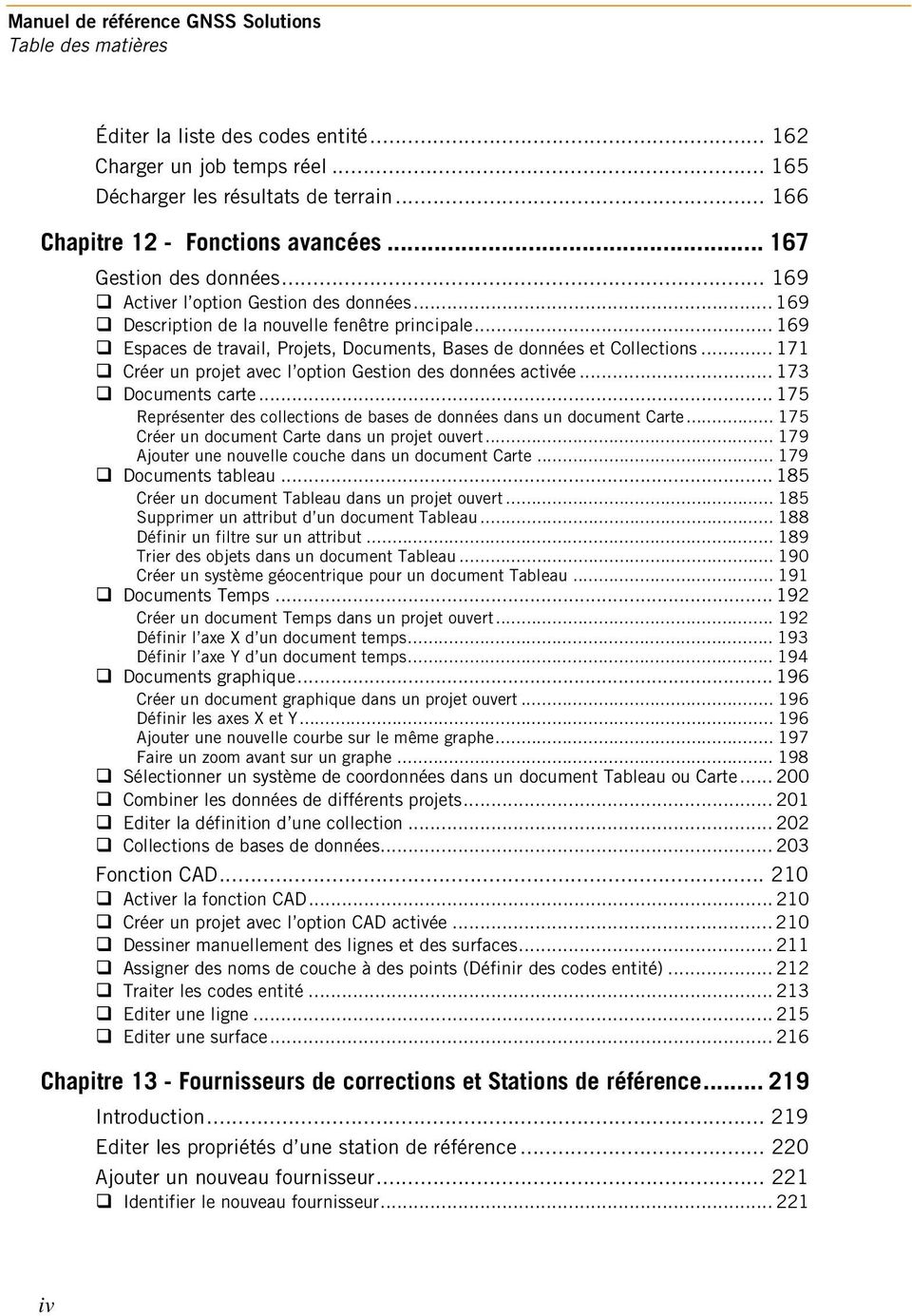
13 Manuel de référence GNSS Solutions Table des matières Définir les services du fournisseur Ajouter de nouvelles stations de référence Attacher un fichier.log de station de référence à la fenêtre de dialogue des propriétés Ajouter un nouveau repère de référence terrestre Chapitre 14 - Traitement des données VRS Introduction au VRS Lire la longueur de ligne de base équivalente avant de se rendre sur le terrain Générer un fichier de données brutes VRS Traiter des données de terrain avec un fichier de données brutes VRS Annexe A - Utilitaire Mission Planning Introduction Almanachs utilisés dans la prédiction Ouvrir un jeu d almanachs Importer un nouveau jeu d almanachs SEM Visualiser le jeu d almanachs utilisé Définir le point d observation Définir la période de prédiction Définir un instant particulier dans la prédiction Définir l écart temps local/temps UTC Résultats de la prédiction Vue «Au Temps» Vue Prédiction Vue Distance Vue «Doppler» Vue Élévation Vue Azimut Vue «Polaire» Vue «GDOP» Afficher simultanément 4 ou 2 vues différentes Copier ou imprimer la vue active Redéfinir l instant particulier dans la prédiction Modifier les options de prédiction Désélectionner des satellites Modifier l élévation minimum Appliquer/supprimer le rideau Editeur de globe Rotation du globe Zoom In v

14 Manuel de référence GNSS Solutions Table des matières Zoom Out Sélectionner un point Options d affichage du globe Editeur de rideau Notion de rideau Afficher l Éditeur de rideau pour un point d observation donné Modifier la vue du rideau Dessiner un rideau Éditer manuellement un rideau Déplacer, remodeler et effacer un rideau Annexe B - Wincomm Introduction Activer les ports de communication avec un récepteur GPS Bouton OK Bouton Annuler Bouton Config. auto Type récepteur Bouton Charger param Bouton Enregistr. paramètres : Menu Système Zone Visualiser Envoyer une commande au récepteur GPS Boîte de dialogue Éditeur de commandes Enregistreur GPS simple Enregistreur GPS programmable Raccourci WinComm Annexe C - Utilitaire Geoids Introduction Ouvrir un modèle de géoïde Extraire une région d un modèle de géoïde ouvert Charger un modèle de géoïde dans un système Importer de nouveaux modèles de géoïdes Afficher les formats de géoïdes connus Supprimer un modèle de géoïde Annexe D - Convertisseur Rinex Introduction Démarrage de Rinex Converter vi

15 Manuel de référence GNSS Solutions Table des matières Choix du sens de la conversion Options d écrasement Boîte de dialogue État Conversion Format Rinex Format Ashtech Format Atom Définir les répertoires d entrée et de sortie Traitement par lots Conversions Rinex-Ashtech Convertir des données RINEX au format Ashtech Conversion de format Ashtech vers Rinex Conversions Rinex-Atom Convertir des données RINEX au format Atom Conversion de format Atom vers Rinex Conversions Ashtech-Atom Convertir des données Atom au format Ashtech Conversion de format Ashtech vers Atom Entrer des informations supplémentaires avant de convertir vers Rinex Annexe E - Utilitaire DTR Introduction Fichiers acceptés en entrée Datation des données Nommer des fichiers de sortie Utiliser DTR Description de la nouvelle fenêtre principale Options avancées de conversion Annexe F - Utilitaire Download Introduction Fichiers Décharger des données depuis Z-Max ou ProMark Annexe G - Internet Download Introduction Utiliser Internet Download Ajouter des fournisseurs à la liste existante Annexe H - Utilitaire SurvCom Lancement de SurvCom Fenêtre principale de SurvCom vii

16 Manuel de référence GNSS Solutions Table des matières Commandes disponibles Annexe I - Project Management Fenêtre principale À propos des projets et des espaces de travail Configurer le répertoire projet Sauvegarder un projet ou un espace de travail Supprimer un projet ou un espace de travail Effacer un projet ou un espace de travail Architecture du projet Annexe J - Analyse de post-ajustement Général Outils de détection d aberrations Test de connectivité du réseau Variance de Poids Unitaire/Ecart Type de Poids Unitaire Test de khi deux Résidus d observation Test Tau Analyse de fermeture de boucle Analyse des vecteurs répétés Analyse de lien de contrôle Annexe K - Divers Liste de raccourcis Codes des filtres dans les légendes des documents Carte Autres utilitaires Glossaire Index Complément au manuel de référence : 4 initiations viii

17 Introduction Qu est-ce que GNSS Solutions? Chapitre 1 : Introduction Qu est-ce que GNSS Solutions? Introduction GNSS Solutions est le logiciel indispensable à tous les géomètres qui ont besoin d être assistés de manière transparente et efficace pour leurs levés topographiques. GNSS Solutions offre un niveau vraiment élevé en termes de performance, de vitesse de traitement, de compacité et de flexibilité. D une extrême convivialité, il simplifie de nombreuses tâches de bureau, ce qui sera apprécié aussi bien par les utilisateurs novices qu expérimentés. GNSS Solutions prend en charge une vaste palette d applications topographiques, que ce soit en post-traitement ou en temps réel. En outre, GNSS Solutions est capable de gérer des données en post-traitement et en temps réel dans le même projet. GNSS Solutions supporte également les SIG. Vous pouvez importer sans problème un fichier au format ESRI pour la zone de travail considérée dans le projet ouvert en tant que fond de carte. Vous pouvez également importer des images «raster», de formats divers, dans le fond de carte. Les topographes disposent ainsi de nouvelles possibilités pour présenter leurs résultats. Post-traitement : GNSS Solutions comprend des composants destinés à vous assister dans toutes les étapes de la planification et du post-traitement d un levé : - Mission Planning - Transfert de données - calcul de vecteurs - Ajustement de réseau - Analyse de la qualité 1
18 1 Introduction Rôle de GNSS Solutions dans un levé GPS - Transformation de coordonnées - Création de rapport - Exportation GNSS Solutions intègre l un des moteurs de post-traitement les plus rapides, ainsi qu une détection d aberrations perfectionnée garantissant un traitement de qualité dès la première fois. Au cours du traitement, GNSS Solutions met continuellement à jour l affichage graphique, afin de vous donner une juste représentation de votre travail sur le terrain. Temps réel : GNSS Solutions inclut tous les outils nécessaires pour préparer un job en temps réel et le charger sur votre récepteur. Une fois les opérations de terrain accomplies, vous pouvez télécharger les résultats de votre levé dans un projet. Avec GNSS Solutions, vous avez donc la possibilité de créer un rapport à votre guise avec vos jobs post-traités. Rôle de GNSS Solutions dans un levé GPS Post-traitement : Une fois votre levé effectué, GNSS Solutions vous offre la possibilité de déterminer précisément la position d un point selon les paramètres définis par vos soins. Une fois le post-traitement terminé, GNSS Solutions vous permet de détecter les aberrations, d ajuster votre réseau et de revoir la qualité des mesures. À la fin du traitement automatique, GNSS Solutions transforme vos données brutes en rapport parfaitement finalisé pouvant être établi sous divers formats en fonction des besoins du client. 2
19 Introduction Programmes utilitaires fournis Temps réel : Avant d effectuer le levé, vous pouvez préparer le travail de terrain avec GNSS Solutions, c est-à-dire créer un fichier contenant les points cible et référence du job, puis le charger sur votre récepteur de terrain. Une fois le levé terminé, il vous suffit de charger les résultats dans un projet et de créer le rapport final pour votre client. Vous pouvez combiner ces résultats avec ceux obtenus par post-traitement en un seul projet. Si vous avez enregistré des données brutes lors du levé en temps réel, vous pouvez même les traiter à nouveau avec des données de post-traitement pour une double vérification. Introduction Programmes utilitaires fournis Plusieurs outils sont fournis avec GNSS Solutions. Ils permettent de : - Éditer/gérer les systèmes de coordonnées utilisés par GNSS Solutions - Transformer les coordonnées d un système connu vers un autre système connu - Régler l écart GPS - UTC sur n importe quelle date donnée - Transformer une semaine ou un temps GPS en date et temps locaux. De plus, GNSS Solutions est livré avec sept programmes utilitaires distincts : - Mission Planning décrit la constellation GPS vue de n importe quel point à la surface de la Terre à un temps donné, dans le passé ou le futur. Mission Planning fournit des données qualitatives et quantitatives sur la constellation visible. Vous pouvez donc utiliser Mission Planning pour choisir le moment idéal pour effectuer un levé. En outre, avec la fonction Rideau, vous pouvez simuler l impact d obstructions locales sur le nombre de satellites utilisables, sur la GDOP, etc. 3

20 1 Introduction Programmes utilitaires fournis Mission Planning sert également d outil de contrôle lors du post-traitement de fichiers, par exemple pour mieux comprendre ce qui se passe lors de l enregistrement des fichiers de données brutes. - WinComm est utilisé pour communiquer avec un récepteur GNSS Spectra Precision, directement à partir du PC auquel ce récepteur est relié, par l utilisation du jeu de commandes propriétaires disponibles (commandes compatibles NMEA). Vous pouvez vérifier et/ou modifier la configuration du récepteur ou encore démarrer des séquences d enregistrement de données brutes en mode manuel ou automatique. - Geoids vous permet d exploiter pratiquement tous les modèles de géoïde existants à ce jour. En pratique, vous pouvez utiliser Geoids pour extraire une partie des données d un modèle de géoïde, en fonction de la région géographique de votre choix, et les charger directement dans votre récepteur ou carnet de terrain pour un usage ultérieur sur le terrain. Ainsi, toute hauteur au-dessus de l ellipsoïde sera corrigée par ce modèle afin d obtenir l élévation. - RINEX Converter permet de convertir un ou plusieurs fichier(s) de données au format RINEX en fichiers format «Ashtech» de Spectra Precision, et inversement. - DSNP to RINEX (DTR) permet de convertir des fichiers de données brutes (au format DSNP SBIN, SVAR ou SFIX) en fichiers compatibles RINEX pour un usage ultérieur dans tout autre système compatible. - GNSS Download sert à transférer les données brutes du terrain vers votre ordinateur. Ce faisant, GNSS Download analyse et scinde les données brutes en différents types de fichier (e*, b*, etc.). - SurvCom permet d échanger des données entre GNSS Solutions et le carnet de terrain du système Z-Max ou ProMark 500. Cet utilitaire permet un échange des données dans les deux sens. - Internet Download permet de télécharger des données brutes RINEX compactées ou des fichiers d orbites précises depuis un site FTP de votre choix. - Project Management vous permet de gérer vos projets (supprimer/ sauvegarder/restaurer). 4

21 Introduction Configuration système minimale Configuration système minimale - Ordinateur personnel, type PC - Système d exploitation : Windows 2000/XP Avertissement! L installation sous le système d exploitation XP doit être effectuée en utilisant la session administrateur ; dans le cas contraire, certaines fonctions de GNSS Solutions ne s exécuteront pas correctement. - Processeur : Pentium 233 ou 300 MHz recommandé (*) - RAM : 64 ou 128 Mo recommandée (*) - Espace requis pour l installation : 200 Mo Avertissement! Vous devez disposer de 124 Mo d espace libre au minimum sur votre disque C pour installer GNSS Solutions sur un lecteur différent. Quel que soit le disque d installation choisi pour GNSS Solutions, cet espace minimum de 124 Mo sur le disque C est requis pour les fichiers communs. - Lecteur CD-ROM - Un lecteur de carte PC est recommandé si vous utilisez des récepteurs enregistrant les données terrain sur cartes PC. - Ports série RS232 ou USB Introduction (*) Recommandations de Microsoft pour XP, suffisantes pour GNSS Solutions. Personnalisation de GNSS Solutions Vous pouvez personnaliser GNSS Solutions en utilisant la commande Outils>Options. Avec la configuration par défaut, GNSS Solutions est dédié plus particulièrement aux levés avec post-traitement. Dans ce cas, la fonction Insérer un fond de carte est également disponible. Lorsque vous personnaliserez le logiciel, vous pourrez activer quatre autres fonctions selon vos besoins : 1) RTK, 2) Gestion des données, 3) Réglages avancés du système de coordonnées et 4) CAD. Ces fonctions sont décrites dans les chapitres 7, 11 et 12 de ce manuel. 5
22 1 Introduction Installer GNSS Solutions Installer GNSS Solutions - Fermez toutes les applications en cours sous Windows. - Insérez le CD-ROM GNSS Solutions dans le lecteur. Normalement, le programme d auto-démarrage se lance automatiquement. Si une version antérieure de GNSS Solutions est présente sur votre ordinateur, le programme d installation vous demandera de commencer par la désinstaller. Vous devrez ensuite relancer manuellement le programme d installation. - Si le programme d auto-démarrage ne se lance pas automatiquement depuis le CD-ROM, cliquez sur Démarrer dans la barre des tâches de Windows, puis sélectionnez Exécuter. - Tapez x:\setup (x étant le nom du lecteur de CD-ROM), puis appuyez sur Entrée. Spécifiez l emplacement de destination des programmes et projets de GNSS Solutions, votre ordinateur terminera ensuite le processus d installation. - Avant de lancer le programme, n oubliez pas de connecter le dongle sur le port parallèle ou USB du PC selon le modèle de dongle que vous avez commandé. (Le dongle est compris dans la livraison si vous avez commandé une protection de type «hardware».) Sans dongle, vous pourrez utiliser GNSS Solutions pleines fonctions pendant 30 jours. Une fois ce délai expiré, GNSS Solutions se référera au contenu du dongle pour connaître les options activées, selon ce que vous avez acheté. Il va de soi que, sans dongle, vous ne disposerez pas de l option «Post-traitement L1/L2», même si vous l avez achetée. Seule la présence du dongle indique au logiciel si cette option peut être déverrouillée. Les utilisateurs de ProMark3 n ont pas à tenir compte de ce délai ou de l utilisation d un dongle. Leur appareil est un récepteur monofréquence et ne nécessite donc pas que l option «Post-traitement L1/L2» soit déverrouillée dans GNSS Solutions. 6
23 Introduction Installer GNSS Solutions Les dongles conviennent aux utilisateurs sédentaires, en particulier ceux qui utilisent GNSS Solutions sur deux, voire plusieurs ordinateurs de bureau. À l inverse, les utilisateurs voyageant beaucoup seront peut-être intéressés par des dispositifs de protection de logiciel installés sur PC, plutôt que d avoir un dongle qui se perd facilement. Pour plus d informations sur le choix de protection, consultez la section Utiliser un fichier de licence à la place d un dongle à la page 9. Gardez toutefois à l esprit que la protection logicielle ne peut être transposée d un PC à l autre car elle est étroitement liée au matériel PC. - Pour connaître les options du logiciel disponibles une fois l installation terminée, lancez GNSS Solutions. Pour lancer GNSS Solutions, sélectionnez successivement dans la barre des tâches de Windows Démarrer, Programmes, et GNSS Solutions. Une fois la fenêtre principale de GNSS Solutions ouverte, sélectionnez dans la barre de menus de GNSS Solutions?>À propos de GNSS Solutions. La boîte de dialogue qui s affiche liste toutes les options possibles. Chaque option est suivie d une information : Oui signifie que l option est activée ; Oui_xx jour(s) qu elle est activée pour seulement xx jours ; Non qu elle est désactivée. Dans l exemple ci-dessous, toutes les options sont accessibles : Introduction Veuillez noter que les options «Transfert de Job temps réel» et «Posttraitement L1» restent valides, même après expiration de la période d essai. 7
24 1 Introduction Installer GNSS Solutions Déverrouiller une option du logiciel Au bout d un certain temps, vous souhaiterez peut-être déverrouiller l option Post-traitement L1/L2 que vous n aviez pas achetée. Après avoir commandé cette nouvelle option, procédez comme suit : - Dans la barre de menus GNSS Solutions, sélectionnez?>à propos de GNSS Solutions. - Dans la boîte de dialogue À propos de GNSS Solutions, cliquez sur Cliquez ici pour déverrouiller les options. Une nouvelle boîte de dialogue s ouvre, similaire à celle ci-dessous si un dongle est branché sur le port USB ou parallèle de votre PC : - Afin d obtenir le mot de passe nécessaire pour exécuter l option Posttraitement L1/L2 et vous enregistrer en tant qu utilisateur de GNSS Solutions, entrez le code d enregistrement (affiché sur la troisième ligne dans la boîte de dialogue ci-dessus), puis cliquez sur le lien Internet. Si votre PC est connecté à Internet, vous pourrez accéder à notre site web pour soumettre votre requête. À partir du code d enregistrement que vous nous fournirez, nous serons en mesure de générer un mot de passe. Lorsque vous serez en possession de ce mot de passe, entrez-le dans le champ situé au bas de la boîte de dialogue (voir exemple ci-dessus), puis cliquez sur OK. Cela aura pour effet de déverrouiller l option logicielle afin que vous puissiez vous en servir. 8
25 Introduction Installer GNSS Solutions Utiliser un fichier de licence à la place d un dongle Pour ceux d entre vous qui préfèrent ne pas utiliser de dongle et donc disposer d un fichier licence pour activer les options, procédez comme suit lors de la première utilisation de GNSS Solutions : - Dans la barre de menus GNSS Solutions, sélectionnez?>à propos de GNSS Solutions. - Dans la boîte de dialogue À propos de GNSS Solutions, cliquez sur Cliquez ici pour déverrouiller les options. Une nouvelle boîte de dialogue s ouvre, similaire à celle ci-dessous si aucun dongle n est branché sur le port USB ou parallèle : Introduction - Afin d obtenir le mot de passe nécessaire pour exécuter l option Posttraitement L1/L2 et vous enregistrer en tant qu utilisateur de GNSS Solutions, entrez le code d enregistrement (affiché sur la troisième ligne dans la boîte de dialogue ci-dessus), puis cliquez sur le lien Internet. Si votre PC est connecté à Internet, vous pourrez accéder à notre site web pour soumettre votre requête. À partir du code d enregistrement que vous nous fournirez, nous serons en mesure de générer un mot de passe. Lorsque vous serez en possession de ce mot de passe, entrez-le dans le champ situé au bas de la boîte de dialogue (voir exemple ci-dessus), puis cliquez sur OK. Cette action déverrouille l option logicielle afin que vous puissiez vous en servir. 9
26 1 Introduction Par quoi commencer? Par quoi commencer? Si vous passez des techniques de levé classiques au GNSS, il est possible que vous trouviez cette technologie GNSS déroutante, voire intimidante. Mais lorsque vous serez familiarisé avec les techniques de base, vous constaterez que GNSS Solutions est un outil offrant une grande productivité. La procédure suivante est recommandée aux nouveaux utilisateurs GNSS Solutions. 1. Parcourez la documentation fournie avec GNSS Solutions pour vous familiariser avec son contenu et son organisation. 2. Conformément aux instructions du manuel du récepteur, utilisez ce dernier pour effectuer un levé topo miniature réel, par exemple un parking ou un parc. - OU - Prenez le temps d étudier les exemples du tutoriel pour comprendre le raisonnement et la terminologie propres à GNSS Solutions. 3. Transférez vos données vers votre PC et lancez GNSS Solutions comme indiqué dans le présent manuel de fonctionnement détaillé. 4. Imprimez vos données au format souhaité. 10
27 Comment démarrer Lancer GNSS Solutions Chapitre 2 : Comment démarrer Ce chapitre aborde les principaux éléments de GNSS Solutions, notamment le démarrage, la navigation et l utilisation des différentes fenêtres du logiciel. Il est supposé que GNSS Solutions a été installé avec les options par défaut. Lancer GNSS Solutions Pour lancer GNSS Solutions, double-cliquez sur l icône GNSS Solutions dans l espace de travail de votre ordinateur : Premiers pas Ou, dans la barre des tâches de Windows, cliquez successivement sur Démarrer, Programmes, GNSS Solutions, puis à nouveau sur GNSS Solutions. L écran de démarrage de GNSS Solutions apparaît brièvement, suivi de la fenêtre de dialogue Enregistrement en ligne : Cette fenêtre apparaît lors de la première utilisation de GNSS Solutions, juste après l installation du programme. Pour y accéder ultérieurement, sélectionnez?>enregistrement en ligne. 11
28 2 Comment démarrer Lancer GNSS Solutions Si vous cliquez sur le lien Internet, vous serez dirigé directement sur la page Internet du site de Spectra Precision à condition d avoir une connexion Internet opérationnelle sur laquelle vous pourrez remplir le formulaire de contact. Comme indiqué dans la fenêtre, il est vivement recommandé de le remplir pour bénéficier des avantages qui en résultent. Une fois le formulaire rempli, revenez à la fenêtre de GNSS Solutions. Cliquez sur OK dans la boîte d Enregistrement en ligne. La fenêtre de dialogue Bienvenue s affiche ensuite, comme indiqué ci-dessous. Utilisez cette boîte de dialogue pour ouvrir un projet existant, créer un nouveau projet, ouvrir le dernier projet sur lequel vous avez travaillé ou lancer GNSS Solutions sans projet. 12
29 Comment démarrer Accéder aux programmes utilitaires Accéder aux programmes utilitaires Lorsque vous utiliserez GNSS Solutions, vous aurez parfois besoin de lancer un utilitaire. Pour exécuter l un de ces programmes, dans la barre des tâches de Windows, cliquez sur Démarrer, puis sur Programmes, GNSS Solutions, puis sélectionnez Outils. Cet écran affiche le nombre d utilitaires disponibles, comme le montre l exemple ci-dessous. Premiers pas Lancez le programme de votre choix en le sélectionnant dans le menu. Quitter GNSS Solutions Vous pouvez quitter GNSS Solutions à tout moment en sélectionnant Quitter dans le menu Fichier. GNSS Solutions enregistre automatiquement le projet en cours. 13
30 2 Comment démarrer Navigation dans le logiciel Navigation dans le logiciel La fenêtre principale de GNSS Solutions comprend trois fenêtres permettant la visualisation et l utilisation de vos données : la Vue topographique (1), la Vue Temps (2) et le Classeur (3). Pour visualiser ces trois fenêtres, vous devez ouvrir un projet dans GNSS Solutions. (Voir figure ci-dessous.) Elles vous permettent d exécuter toutes les tâches nécessaires au traitement et à l ajustement de vos données. De plus, la sous-fenêtre Commandes (4) vous permet d accéder facilement à la bonne commande au bon moment. (4) (1) (2) (3) 14
31 Comment démarrer Navigation dans le logiciel Utilisez les outils suivants pour contrôler l affichage des différentes vues dans la fenêtre principale de GNSS Solutions : - L option Vue>En mode classeur vous permet d ajuster les vues avec les onglets. (Tous les onglets sont regroupés au bas des fenêtres de vue). Vous pouvez ainsi facilement afficher une vue en cliquant sur l onglet correspondant. Si vous supprimez l option Vue>En mode classeur, tous les onglets disparaîtront de la fenêtre principale, mais vous pourrez toujours accéder aux vues disponibles dans le menu Fenêtre. Si vous fermez une vue, vous pourrez l ouvrir à nouveau en la sélectionnant dans le menu Fenêtre. - Le bouton Ancre ( ) situé en haut à droite de chaque vue vous permet de garder cette vue visible. Une fois la vue ancrée, déplacez-la à l endroit désiré en faisant un «glisser-déposer» depuis sa barre de titre. Lors du glisser, GNSS Solutions affiche les contours d un cadre représentatifs de la forme et de la taille finales de la vue, liées à l endroit où se trouve le curseur de la souris. Lorsque l emplacement et la forme vous conviennent, il suffit de relâcher le bouton de la souris et la vue apparaîtra à l endroit choisi. Vous pouvez ancrer plusieurs vues à la fois. - Les options Fenêtre>Cascade, Fractionner horizontalement et Fractionner verticalement s appliquent aux vues affichées, que l option Vue>En mode classeur soit cochée ou non. Ces options n affectent pas la vue ancrée à la fenêtre principale de GNSS Solutions (s il y en a une). Lorsque vous lancez GNSS Solutions pour la première fois, l option Vue>En mode classeur est cochée et reste active tant que vous ne la supprimez pas. Lorsque vous créez un nouveau projet, GNSS Solutions crée et ouvre un certain nombre de vues organisées de la manière suivante : - Les Vues topographique et Temps sont affichées dans la partie supérieure droite de la fenêtre principale de GNSS Solutions. - Le Classeur est ancré à la partie inférieure de la fenêtre principale de GNSS Solutions. Premiers pas 15
32 2 Comment démarrer Utiliser la fenêtre Vue topographique Utiliser la fenêtre Vue topographique La Vue topographique affiche les points (sites), lignes de base, vecteurs, ellipses d erreur et fichiers d observation du projet ouvert. Avec un niveau de zoom approprié, la Vue topographique vous permet également de visualiser la position des stations de référence à proximité du projet. Les stations de référence sont identifiées par des triangles jaunes et bleus. Pour plus de détails sur les stations de référence, voir Fournisseurs de corrections et Stations de référence à la page 219. Lorsque vous déplacez le curseur de la souris sur la Vue topographique, les coordonnées du curseur s affichent continuellement dans la barre d état au bas de la fenêtre principale de GNSS Solutions. Ces coordonnées sont exprimées dans le système de coordonnées défini pour le projet (voir Créer un Nouveau projet à la page 35). 16
33 Comment démarrer Utiliser la fenêtre Vue topographique Barre d outils Carte et autres commandes Les outils suivants sont associés à la Vue topographique : A. Barre d outils Carte située au bas de l écran : (1) (2) (3) (4) (5) (6) (7) (8) (1) Sélection : Sélectionne un ou plusieurs objets visibles sur la carte. La sélection multiple est obtenue soit en traçant à la souris un rectangle autour des objets désirés, soit en sélectionnant les objets les uns à la suite des autres. Vous devez alors maintenir la touche Shift ( ) enfoncée pour ajouter de nouveaux objets au premier objet sélectionné. (2) Zoom avant : Effectue un agrandissement de la zone cliquée ou entourée. Vous pouvez aussi dessiner un rectangle autour de la zone désirée pour ajuster l échelle en conséquence. (3) Zoom arrière : Effectue une réduction de la zone cliquée ou entourée. (4) Ajuster : Ajuste l échelle de la carte de telle sorte que tous les objets présents sur cette carte soient visibles. (5) Panoramique : Fait glisser la carte comme demandé. Le déplacement de la carte résulte de la longueur et de l orientation du segment que vous tracez sur la carte. Premiers pas 17
34 2 Comment démarrer Utiliser la fenêtre Vue topographique (6) Distance : Mesure la distance entre deux points que vous indiquez avec la souris. Pour utiliser cet outil, maintenez le bouton de la souris enfoncé sur le premier point, puis faites glisser la souris sur le second point. L outil indique alors en permanence la distance entre le point de départ et la position actuelle du curseur de la souris. Cette fonction utilise la gravité pour vous aider à positionner le curseur de la souris exactement sur les points (les points se comportent comme des aimants qui attirent le curseur de la souris lorsque celui-ci se trouve à proximité). Les mesures de distance sont exprimées dans l unité choisie pour le projet. (7) Facteur d échelle : Choisit une valeur dans la liste déroulante pour l échelle de la carte. Le fait de cliquer sur le bouton Ajuster aura aussi pour effet de changer le facteur d échelle. (8) Dessiner des points (voir Ajouter un nouveau point au projet à la page 25) B. Les mêmes outils sont disponibles dans le menu contextuel attaché à la Vue topographique (cliquez avec le bouton droit de la souris n importe où dans la vue pour y accéder), ainsi que dans le menu Carte dans la barre de menus de GNSS Solutions. C. La molette de la souris utilisée avec les touches du clavier suivantes : - La molette de la souris utilisée seule fait glisser la carte verticalement, vers le haut ou vers le bas, suivant le sens de rotation de la molette. - La molette de la souris avec la touche Shift ( ) enfoncée fait glisser la carte horizontalement, vers la droite ou vers la gauche, suivant le sens de rotation de la molette. - La molette de la souris avec la touche Ctrl enfoncée permet d effectuer un zoom avant ou arrière sur la carte, en gardant le point central de la carte immobile. Le fait d agrnadir ou de réduire est lié au sens de rotation de la molette. 18
35 Comment démarrer Utiliser la fenêtre Vue topographique D. Les touches suivantes du clavier numérique : - La touche + pour faire un zoom avant. - La touche - pour faire un zoom arrière. Modifier les paramètres d affichage La Vue topographique dispose d un certain nombre d options d affichage que vous pouvez modifier à votre convenance. Cliquez avec le bouton droit de la souris n importe où dans la Vue topographique et sélectionnez Propriétés dans le menu contextuel. Cette action ouvre la fenêtre Propriétés de la carte ci-dessous : Premiers pas 19
36 2 Comment démarrer Utiliser la fenêtre Vue topographique Les options d affichage, regroupées au bas de la fenêtre, sont décrites dans le tableau ci-dessous : Réglage Description Vue avec l option activée Vue avec l option désactivée Afficher les graduations Affiche/cache des coordonnées de grille sur la carte. Afficher le quadrillage Affiche/cache des lignes de grille sur la carte. Affichage du compas Affiche/cache le compas sur la carte. Le compas est toujours affiché dans le coin supérieur gauche. Afficher orientations Affiche/cache la flèche indiquant l orientation de chaque vecteur affiché sur la carte. Afficher ellipses d erreur Affiche/cache l ellipse d erreur correspondant à chaque vecteur. Représentation schématique Remplit deux fonctions différentes : 1) Redessine les vecteurs de sorte qu ils soient tous précisément reliés aux points attendus ou les laisse tels que déterminés. 2) Repositionne les observations : déplace les icônes d observation et les noms de fichiers associés à côté des points ou les laisse à leur emplacement initial. Voir les remarques plus bas pour plus de détails. 20
37 Comment démarrer Utiliser la fenêtre Vue topographique Dans le cas d un écart de fermeture, vous souhaiterez peut-être voir tous les vecteurs concernés converger au même point sur la Vue topographique bien que les résultats du processus montrent qu ils ne convergent pas exactement. Pour obtenir cette vue simplifiée, il vous suffit de cocher l option Représentation schématique. Chaque fichier d observation est représenté sur la carte par l icône d une disquette et un nom de fichier. Avant le traitement, GNSS Solutions localise l icône et le nom du fichier sur la carte à partir des seules données d observation contenues dans le fichier (en fait, une solution GPS Naturel est déterminée d après ces données). Après le traitement, GNSS Solutions localise précisément chaque vecteur sur la carte, mais conserve l icône d observation et le nom du fichier correspondants à leur emplacement initial. Pour éviter toute confusion et simplifier la vue, vous pouvez déplacer l observation près du point en cochant l option Représentation schématique. Vous pouvez également effectuer les réglages suivants dans cette fenêtre : Modifier les coordonnées du point au centre de la carte. Equivalent à l utilisation de l outil Panoramique de la barre d outils Carte (voir Barre d outils Carte et autres commandes à la page 17). Changer l échelle de la carte. Equivalent à l utilisation de la liste déroulante Facteur d échelle de la barre d outils Carte (voir Barre d outils Carte et autres commandes à la page 17). Choisir un système de coordonnées spécifique à la vue, sans affecter la sélection du système de coordonnées au niveau du projet. Premiers pas 21
38 2 Comment démarrer Utiliser la fenêtre Vue topographique Sélectionner un objet dans la Vue topographique - Pour sélectionner un objet dans la Vue topographique, il suffit de cliquer sur dans la barre d outils Carte (ou sélectionner ce bouton dans le menu Carte), puis de cliquer sur l objet désiré dans le document Carte. Si la zone concernée ne contient pas trop d objets, GNSS Solutions sera en mesure de trouver l objet que vous souhaitez sélectionner et le mettra en surbrillance sur la carte dès qu il l aura identifié. Si la zone contient de nombreux objets et que vous cliquez dessus, GNSS Solutions effectuera l une des actions suivantes : Si le nombre d objets est inférieur à 6, un menu contextuel listera leurs noms. Il vous suffira de sélectionner l objet de votre choix en cliquant sur son nom dans la liste. Si le nombre d objets est supérieur ou égal à 6, une nouvelle boîte de dialogue énumérera tous les objets possibles dans cette zone. Indiquez alors au logiciel quel objet vous souhaitez sélectionner. La figure ci-dessous montre à quoi ressemble cette boîte de dialogue. 22
39 Comment démarrer Utiliser la fenêtre Vue topographique - Dans ce cas, sélectionnez simplement l objet de votre choix, spécifiez le type de sélection (Ajouter à la sélection courante ou Remplacer la sélection courante), puis cliquez sur OK (ou double-cliquez directement sur l objet dans la liste pour le sélectionner). Comme précédemment, GNSS Solutions met en surbrillance l objet sélectionné dans le document Carte pour que vous puissiez poursuivre votre travail. Si vous zoomez suffisamment sur la zone avant de tenter de sélectionner un objet, GNSS Solutions pourra le trouver sans difficulté, sans avoir à faire appel à la boîte de dialogue décrite ci-dessus. Types de point et symboles utilisés dans la Vue topographique Premiers pas Icône Par défaut : Point levé Point intermédiaire Point de contrôle : - Non fixé - Fixé verticalement - Fixé horizontalement - Fixé horizontalement et verticalement Point de référence avant levé Point de référence après levé Point cible avant levé Point cible après levé 23
40 2 Comment démarrer Utiliser la fenêtre Vue topographique Conventions relatives aux vecteurs utilisées dans la Vue topographique Dans la Vue topographique Non traité Traité Ajusté Boucle Sélectionné Exclu Type et couleur des lignes Fine, en pointillé, rouge (lignes de base) Fine, verte -Test QA bon Fine, rouge - Test QA mauvais Épaisse, verte - Test QA bon Épaisse, rouge - Test QA mauvais Fine, double, grisée Fine, double, bleu foncé Fine, grise (vecteurs désactivés) Affichage d erreurs Après l ajustement du réseau, les erreurs verticale et horizontale sont affichées pour chaque point. L erreur horizontale est représentée sous forme de zone elliptique autour du point et estime l erreur réelle sur le terrain. L erreur verticale est représentée par une ligne noire épaisse. Plus la ligne est longue, plus l erreur est importante. Incertitude verticale Incertitude horizontale La fenêtre Vue topographique affiche constamment la légende des erreurs (en bas à droite), ce qui vous permet de les estimer facilement. La légende des erreurs est actualisée lorsque vous changez les niveaux de zoom de la Vue topographique. 24
41 Comment démarrer Utiliser la fenêtre Vue topographique Ajouter un nouveau point au projet - Cliquez n importe où dans la Vue topographique. - Dans la barre d outils Carte, cliquez sur. - Déplacez la souris au-dessus de la carte et faites un clic gauche là où vous souhaitez créer le point. La nouvelle boîte de dialogue qui s ouvre montre les coordonnées du nouveau point résultant de l endroit où vous avez cliqué sur la carte. Premiers pas Dans cette boîte de dialogue, GNSS Solutions suggère de créer un point de contrôle fixé, c est-à-dire que les coordonnées de contrôle résultant de l endroit où vous avez cliqué sur la carte sont aussi définies comme des coordonnées levées du point. 25
42 2 Comment démarrer Utiliser la fenêtre Vue topographique - Si les coordonnées de contrôle affichées ne sont pas exactement celles du point de contrôle, corrigez ces coordonnées dans les champs prévus à cet effet. Si le point de contrôle est de type 3D, cochez la case Alt et tapez la coordonnée Altitude connue pour le point. - Complétez les champs en haut à gauche définissant le point de contrôle. La boîte de dialogue pourrait alors avoir la forme suivante : 26
43 Comment démarrer Utiliser la fenêtre Vue topographique Vous pouvez entrer les coordonnées géographiques selon les trois types de format suivants : - DDD.DDDDD<N/S ou O/E> - DDD<sp>MM.MMMMM<N/S ou W/E> - DDD<sp>MM<sp>SS.SSSSS<N/S ou W/E> Où : <sp> : espace, D : Degré, M : Minute, S : Seconde, <N/S ou W/E> : Nord (N) ou Sud (S) pour la latitude, Ouest (W) ou Est (E) pour la longitude. Quel que soit le format choisi, GNSS Solutions utilise toujours le format DDD MM SS.SSSS<N/S;O/E> lorsque vous ouvrez à nouveau la fenêtre Propriétés du point. - Cliquez sur OK. Le nouveau point apparaît maintenant sur la carte. Sa représentation sur la carte correspond aux Types de point et symboles utilisés dans la Vue topographique à la page 23. Vous pouvez créer rapidement autant de points du même type que nécessaire en maintenant la touche Shift enfoncée et en cliquant plusieurs fois sur la carte aux endroits où vous voulez les créer. Dans ce cas, GNSS Solutions saute la boîte de dialogue Propriétés du point et crée donc directement ces points. Premiers pas 27
44 2 Comment démarrer Utiliser la fenêtre Vue topographique Afficher/cacher des objets dans la Vue topographique - Dans le menu contextuel de la carte, sélectionnez Légende. Cette boîte de dialogue énumère tous les objets possibles. Si la case en face du nom de l objet est cochée, tous les objets de cette catégorie seront visibles dans la Vue topographique. À l inverse, si la case n est pas cochée, ils n apparaîtront pas. Supprimer un point de la Vue topographique - Dans la Vue topographique, sélectionnez le point que vous souhaitez supprimer. - Appuyez sur la touche Suppr ou dans la barre de menus, sélectionnez Édition>Supprimer. Un message vous demande de confirmer ce choix. - Cliquez sur Oui pour que GNSS Solutions supprime ce point. Visualiser les stations de référence situées à proximité - Il vous suffit d effectuer un zoom arrière jusqu à ce qu elles apparaissent (s il y en a). 28
45 Comment démarrer Utiliser la fenêtre Vue Temps Utiliser la fenêtre Vue Temps La fenêtre Vue Temps affiche les observations sur chaque fichier chargé dans le projet. Cet affichage permet de connaître rapidement l heure d observation de chaque point : Premiers pas L axe horizontal de la fenêtre Vue Temps affiche la date et l heure de l enregistrement des données. L axe vertical de la fenêtre Vue Temps affiche le nom du fichier de chaque observation. Le diagramme représente la durée de chaque observation. Dans chaque observation statique se trouve le nom du point où l observation a eu lieu. 29
46 2 Comment démarrer Utiliser la fenêtre Vue Temps Un fichier d observation se compose d une ou plusieurs occupations qui sont soit statiques soit cinématiques. Les conventions graphiques suivantes sont donc utilisées pour représenter les différents types d occupation durant une observation : - Barres pour des occupations statiques. - Lignes continues pour des occupations cinématiques. - Lignes en pointillé pour des occupations exclues, c est-à-dire des intervalles de temps pendant lesquels GNSS Solutions n est pas censé générer de résultat (points ou trajectoire). Les occupations exclues correspondent généralement à des périodes de temps pendant lesquelles les opérateurs terrain doivent se déplacer d un point à un autre (caractéristique des levés Stop & Go). Rappelez-vous que pour garantir l initialisation du système durant les opérations terrain, l équipement doit collecter en continu les données, et donc également pendant ces périodes d inactivité. - Lignes courtes verticales : elles séparent les occupations cinématiques des occupations exclues. Le tableau suivant illustre ces conventions dans des cas typiques de levé. Statique (base, mobile) : une barre simple. Stop & Go (mobile) : des occupations statiques séparées par des occupations exclues. Cinématique (mobile) :une ligne simple. Cinématique (mobile), deux trajectoires collectées dans le même fichier de données et séparées par une pause : deux lignes séparées par une occupation exclue. Vous pouvez double-cliquer sur une observation pour afficher les informations la concernant. En cas d ambiguïté concernant l occupation sur laquelle vous avez cliqué ou double-cliqué, GNSS Solutions ouvre une boîte de dialogue et vous invite à la sélectionner. Sélectionnez l objet de votre choix dans la liste et cliquez sur OK. Puis cliquez avec le bouton droit de la souris et sélectionnez Propriétés pour afficher les informations concernant cette occupation. 30
47 Comment démarrer Utiliser la fenêtre Vue Temps Un fichier d observation peut inclure des événements. Les événements sont des marqueurs temporels qui figurent sur la vue Temps sous la forme de panneaux de signalisation (voir ci-dessous). À l instar des occupations, les événements peuvent être modifiés à l aide de GNSS Solutions (voir Propriétés de l observation à la page 67) : Les outils suivants sont associés à la Vue Temps : A. Barre d outils Carte située au bas de l écran : Premiers pas (1) (2) (3) (4) (5) (1) Sélection : Sélectionne un objet visible dans la Vue Temps. (2) Zoom avant : Effectue un agrandissement de la zone cliquée ou entourée. (3) Zoom arrière : Effectue une réduction de la zone cliquée ou entourée. (4) Ajuster : Ajuste l échelle de la carte de telle sorte que tous les objets présents sur l écran Vue Temps soient visibles. (5) Panoramique : Fait glisser la vue comme demandé. Le déplacement de la carte résulte de la longueur et de l orientation du segment que vous tracez dans la vue. B. Les mêmes outils existent dans le menu contextuel de la Vue Temps, ainsi que dans le menu Temps de la barre de menus de GNSS Solutions. Vous pouvez également diviser une occupation en plusieurs afin de les traiter séparément ou bien d en rejeter certaines du calcul. Consultez Filtrer les occupations à la page 75 pour plus d informations. 31
48 2 Comment démarrer Utiliser la fenêtre Classeur Utiliser la fenêtre Classeur La fenêtre Classeur comporte des onglets affichant différents types d informations, allant des coordonnées aux statistiques de précision du réseau. - Passez d un affichage à l autre en cliquant sur les différents onglets. - Double-cliquez sur n importe quel en-tête de colonne pour trier les données par ordre croissant ou décroissant. - Cliquez avec le bouton droit de la souris dans n importe quelle colonne ou une ligne en surbrillance pour accéder au menu qui vous permettra de sélectionner une des fonctions suivantes : Onglets : Définit les onglets que vous souhaitez inclure ou exclure de la fenêtre Classeur. Affichage : Change le système de coordonnées utilisé dans la fenêtre Classeur (et non au niveau du projet) Données : Définit les colonnes de données que vous souhaitez afficher/ cacher dans l onglet affiché Trier : Trie les lignes de données dans l onglet affiché selon 1 à 3 critères différents Propriétés (seulement pour une ligne en surbrillance) : Affiche les propriétés de l élément affiché dans la ligne en surbrillance. 32
49 Comment démarrer Utiliser la fenêtre Classeur - Le fait de mettre une ligne en surbrillance dans un onglet du Classeur en cliquant sur la cellule la plus à gauche met l élément correspondant en surbrillance dans la Vue topographique. Par exemple, si vous cliquez dans la colonne la plus à gauche d une ligne de points dans l onglet Points, ce point est mis en surbrillance dans la Vue topographique. Sous-fenêtre Notifications : Sous le Classeur, la sous-fenêtre Notifications affiche des informations sur les différentes opérations effectuées ainsi que des éventuels messages d avertissement. Bien que le texte ne puisse être édité, vous pouvez toutefois sélectionner du texte et le copier dans le presse-papiers ou d autres applications en cliquant sur le bouton droit de la souris. Premiers pas 33
50 2 Comment démarrer Utiliser la sous-fenêtre Commandes Utiliser la sous-fenêtre Commandes Sujet sélectionné Icônes des commandes disponibles dans le sujet ouvert Barres de sujet La sous-fenêtre Commandes (1) est conçue pour vous aider à choisir la bonne commande au bon moment. Les commandes disponibles sont organisées par sujet et sont également accessibles dans la barre de menus de GNSS Solutions, plus particulièrement dans le menu Projet. Elles sont représentées ici sous forme d icônes, avec les noms de commande affichés en face de celles-ci. Pour exécuter l une de ces commandes, il suffit de cliquer sur l icône. Le nombre de sujets contenus dans l onglet est lié au contexte. Parmi ces sujets, on trouve le sujet Utilitaires, toujours disponible, que vous pouvez éventuellement personnaliser à l aide de la commande Outils>Personnaliser... (onglet Outils). Pour ouvrir un sujet lorsque plusieurs sujets sont disponibles, il suffit de cliquer sur la barre de sujet horizontale dans laquelle son nom est affiché. Pour des raisons de concision, nous indiquons généralement dans ce manuel comment accéder à une commande en naviguant dans les menus (le symbole «>» servant à séparer les différentes sélections que vous devez faire pour accéder à une commande ; par ex. Projet>Contrôle de la fermeture de boucle). Gardez à l esprit que vous pouvez accéder plus rapidement à la plupart des commandes par la sousfenêtre Commandes. 34
51 Projets Créer un Nouveau projet Chapitre 3 : Projets GNSS Solutions utilise un Projet pour la manipulation des fichiers de données et le traitement des positions de point. Ce chapitre décrit la création, la modification et la manipulation d un projet après l enregistrement des données à l aide d un récepteur GPS. GNSS Solutions est supposé avoir été installé avec les options par défaut. Un projet comprend des fichiers de données brutes (provenant des récepteurs GPS) et des informations sur les points (identifiants et noms, hauteurs d antenne) enregistrées dans le portable ou manuellement dans un journal. Si vous voulez créer un nouveau projet, passez à la section ci-dessous. Si vous voulez accéder à un projet existant, veuillez consulter la section Ouvrir un projet existant à la page 44. Créer un Nouveau projet Vous pouvez créer un nouveau projet au démarrage ou à tout moment. Pour créer un projet lorsque GNSS Solutions est ouvert : Appuyez sur Ctrl+N ou Cliquez sur le bouton Nouveau de la barre d outils ou Sélectionnez Nouveau dans le menu Fichier. Cette action ferme et enregistre le projet ouvert et en ouvre un nouveau. Reportez-vous à l étape 2 pour passer aux réglages du projet. Pour créer un projet au démarrage : 1. Lancez GNSS Solutions à partir de la barre des tâches de Windows en sélectionnant successivement Démarrer>Programmes>GNSS Solutions> GNSS Solutions. Projets 35
52 3 Projets Créer un Nouveau projet Un écran apparaît brièvement, suivi de la boîte de dialogue Bienvenue cidessous : 2. Cliquez sur Créer un nouveau projet. La boîte de dialogue Nouveau apparaît. Cet onglet vous permet de donner un nom à votre nouveau projet, par ex. Projet1. 36
53 Projets Créer un Nouveau projet 3. Dans la même boîte de dialogue, cliquez sur Modifier les paramètres par défaut. Notez que la nouvelle fenêtre comporte quatre onglets : Région, Éphéméride précise, Divers et Liste des codes entité. Projets L onglet Région vous permet de définir le système de coordonnées. Les paramètres par défaut, Lambert II, le fuseau horaire GMT+01:00 et le mètre comme unité de mesure apparaissent lors de la première utilisation du logiciel. Vous pouvez remplacer ces paramètres par les vôtres, qui deviendront alors les nouvelles valeurs par défaut. Pour plus d informations sur le paramétrage du système de coordonnées, consultez le Chapitre 7 : Transformations de coordonnées à la page
54 3 Projets Créer un Nouveau projet 4. Cliquez sur Éphéméride précise pour basculer vers l onglet Éphéméride précise (voir ci-dessous). Cet onglet contient les trois sous-ensembles de données décrits ci-dessous : - Fichiers d orbites précises : Chemin Par défaut : Utiliser ce champ pour indiquer le chemin et le répertoire dans lequel GNSS Solutions peut trouver les fichiers d orbites précises (au format SP3 ou EF18). Ce champ ne concerne pas les orbites radio-diffusées. Si Importer automatiquement et utiliser les fichiers éphémérides dans le dossier du projet est activé (voir cidessous), alors le Chemin du répertoire du projet ouvert est automatiquement défini et vous ne pouvez pas le modifier. Si Importer automatiquement et utiliser les fichiers éphémérides dans le dossier du projet est désactivé, alors le Chemin est automatiquement celui du répertoire des orbites par défaut, mais vous pouvez en choisir un autre. Utiliser ce champ pour indiquer le type d orbites précises à utiliser par défaut dans le projet. Trois choix possibles : - Radio-diffusées (par défaut) (données orbitales fournies par les satellites) - SP3 précises - EF18 précises 38
55 Projets Créer un Nouveau projet - Internet Download : Utilisez ce sous-ensemble pour indiquer à GNSS Solutions comment gérer les fichiers éphémérides. Importer automatiquement et utiliser les fichiers éphémérides dans le dossier du projet Déchargés depuis Internet Enregistrés dans la base de données locale Supprimer les fichiers... Si elle est activée, cette option demande à GNSS Solutions d utiliser les fichiers éphémérides stockés dans le répertoire du projet. En activant cette option, vous pouvez également définir les deux paramètres ci-dessous. Si elle est activée, cette option autorisera GNSS Solutions à importer des fichiers éphémérides depuis Internet, si le fichier requis ne peut être trouvé dans le répertoire du projet. GNSS Solutions utilisera un sous-module logiciel d Internet Download pour accomplir cette tâche. Des messages apparaîtront à l écran lorsque les fichiers seront déchargés depuis Internet vers le répertoire du projet. Si elle est activée, cette option autorisera GNSS Solutions à importer des fichiers éphémérides depuis la base de données locale, si le fichier requis ne peut être trouvé dans le répertoire du projet. La base de données locale se trouve dans le répertoire..\program Files\Fichiers communs\ashtech\orbit et ne peut être déplacée. Cette option peut être utilisée avec l option Déchargés depuis Internet également activée. Dans ce cas, GNSS Solutions recherchera d abord le fichier dans la base de données locale. S il ne s y trouve pas, alors le fichier sera déchargé depuis Internet, s il est disponible. Utilisez ce bouton pour supprimer tous les fichiers éphémérides de la base de données locale, du répertoire du projet, ou bien des deux. Deux options sont disponibles : Effacer l éphéméride de la base de données locale : Si cette case est cochée, tous les fichiers éphémérides de la base de données locale seront effacés après avoir cliqué sur OK. Effacer l éphéméride du dossier du projet : Si cette case est cochée, tous les fichiers éphémérides du répertoire du projet seront effacés après avoir cliqué sur OK. Projets 39
56 3 Projets Créer un Nouveau projet - Centres de données : Ce sous-ensemble de données ne doit être défini que si l option Importer automatiquement et utiliser les fichiers éphémérides dans le dossier du projet est activée. Chaque type de données éphémérides peut être déchargé depuis un centre de données différent. Le bouton Parcourir les centres de données vous permet d accéder à une base de données depuis laquelle vous pouvez visualiser les caractéristiques de chacun des centres de données disponibles. Voir également Ajouter un centre de données éphémérides à la page 47. GNSS Solutions essaiera toujours d obtenir les données les plus précises d un centre de données spécifique. Par ordre de préférence, et s ils sont tous disponibles, les fichiers suivants seront importés depuis le centre de données choisi : 1) Final, 2) Rapide, et 3) Très rapide. Un message d avertissement apparaîtra dans la sous-fenêtre Notifications de GNSS Solutions si les données précises habituellement disponibles ne peuvent être fournies au moment de la requête. 5. Cliquez sur Divers pour basculer vers l onglet Divers (voir ci-dessous). 40
57 Projets Créer un Nouveau projet Cet onglet contient les quatre sous-ensembles de données décrits cidessous : - Détection d aberrations. Définissez les deux critères nécessaires à l exécution du test de détection d aberrations : Durée d observation min. Hauteurs d antenne acceptables De... à... Temps minimum d observation dans un fichier de données pour que celui-ci puisse être importé. Entrer une valeur en minutes (par défaut : 5 minutes). Si, par exemple, cette valeur est de 15 secondes, entrer «0,25». Aucun fichier de données ne sera importé si le temps d observation est inférieur à la valeur spécifiée dans ce champ. Limites inférieure et supérieure de la hauteur d antenne par rapport au sol. Entrer ces deux valeurs dans l unité choisie. Toute valeur d antenne hors de cette plage est considérée comme une aberration et provoque l affichage d un message d alarme. - Ajustement de réseau. GNSS Solutions permet de pondérer les résultats d un ajustement de réseau. Le champ Facteur de confiance peut être utilisé à cette fin. Ne modifiez pas ce paramètre (valeur par défaut : 1) si vous n en maîtrisez pas les conséquences. Voir également Chapitre 6 : Ajustement à la page 109. Projets - Contrôle qualité : Horizontal Vertical Erreur maximum Utiliser ce champ pour indiquer la précision horizontale désirée pour tous les vecteurs calculés et ajustés dans le projet. Les incertitudes calculées pour les vecteurs ajustés seront comparées à cette valeur seuil. Toute donnée ne répondant pas à ce critère de précision sera repérée en tant que telle (QA non coché). Utiliser ce champ pour indiquer la précision verticale désirée pour tous les vecteurs calculés et ajustés dans le projet. Les incertitudes calculées pour les vecteurs ajustés seront comparées à cette valeur seuil. Toute donnée ne répondant pas à ce critère de précision sera repérée en tant que telle (QA non coché). Utiliser ce champ pour rentrer l écart maximum permis entre les coordonnées connues d un point (point de contrôle, cible ou référence) et les coordonnées levées sur le terrain pour ce même point. 41
58 3 Projets Créer un Nouveau projet - Satellites : Sélectionnez les systèmes satellites que vous souhaitez utiliser dans votre projet (GPS, GLONASS, SBAS). Toute combinaison est possible. - Portée VRS max. : Dans le traitement VRS, ce paramètre est utilisé pour limiter le nombre de stations utilisables seulement à celles situées à une distance du point de levé inférieure à cette valeur. Toute station de référence située au-delà de cette distance n apparaîtra pas dans la liste des stations utilisables. Valeur par défaut : 200 km. Voir également Traitement des données VRS à la page Contrôle du scénario de traitement (paramètre Automatiquement reconstruire le scénario à chaque changement). Si vous effectuez des modifications dans le projet qui ont un impact sur le scénario de traitement établi par GNSS Solutions, le logiciel se référera à ce paramètre pour savoir comment réagir. Si la case est cochée, le scénario de traitement sera mis à jour automatiquement. Si la case n est pas cochée, GNSS Solutions vous proposera une mise à jour du scénario, que vous pourrez alors accepter ou refuser. (Onglet Liste des codes entité : Voir Éditer la liste des codes entité à la page 162.) 42
59 Projets Créer un Nouveau projet 6. À ce stade, vous avez terminé le paramétrage du projet, mais celui-ci ne contient aucune donnée brute à traiter ; vous devez donc les ajouter. Cliquez une fois sur OK pour fermer la boîte de dialogue Paramètres du projet par défaut et à nouveau sur OK pour fermer la boîte de dialogue Nouveau. La boîte de dialogue Importer apparaît (voir ci-dessous). Pour plus d informations sur l ajout de fichiers de données à votre projet, reportezvous à la section Chapitre 4 : Ajouter des fichiers de données à la page 51. Projets 43
60 3 Projets Ouvrir un projet existant Ouvrir un projet existant Vous pouvez ouvrir un projet existant au démarrage ou à tout moment lorsque le logiciel est déjà lancé. Pour ouvrir un projet déjà créé au démarrage : 1. Dans la boîte de dialogue Bienvenue, cliquez sur Ouvrir un projet existant. 2. Dans la boîte de dialogue Ouvrir, allez jusqu au nom de fichier du projet que vous souhaitez ouvrir : 44
61 Projets Enregistrer un projet 3. Double-cliquez sur le nom de fichier ou mettez-le en surbrillance, puis cliquez sur OK. Le projet ouvre les fenêtres Vue temps, Vue topographique et Classeur. GNSS Solutions affiche le nom du projet dans la barre de titre. Pour ouvrir un projet lorsque GNSS Solutions est déjà lancé : Cliquez sur le bouton Ouvrir de la barre d outils ou Sélectionnez Ouvrir dans le menu Fichier ou Cliquez sur la barre de sujet Projet de la sous-fenêtre Commandes, puis cliquez sur l icône Ouvrir un projet existant. Cette action ferme le projet ouvert et ouvre la boîte de dialogue Ouvrir. Puis suivez les instructions des étapes 2 à 3 ci-dessus. Après avoir ouvert un projet, vous aurez peut-être besoin d ajouter des fichiers de données. Pour ajouter des fichiers, consultez la section Chapitre 4 : Ajouter des fichiers de données à la page 51. Enregistrer un projet Projets Vous pouvez enregistrer un projet ouvert à tout moment de plusieurs manières : Appuyez sur Ctrl+S Cliquez sur le bouton Enregistrer de la barre d outils. Sélectionnez Enregistrer dans le menu Fichier. Vous pouvez également enregistrer le projet actuel sous un nom différent en sélectionnant Enregistrer sous dans le menu Fichier. La fonction Enregistrer sous ne correspond pas à la fonction Renommer. En fait, cette fonction duplique le projet actuel, le renomme selon vos instructions, ferme le projet actuel et ouvre le nouveau projet dans la fenêtre principale. 45
62 3 Projets Paramètres du projet Paramètres du projet Les paramètres du projet correspondent aux valeurs par défaut ou à celles définies lors de sa création. Pour afficher les paramètres du projet, sélectionnez Projet>Édition des paramètres. La boîte de dialogue Configuraion du projet apparaît, comme indiqué ci-dessous. La boîte de dialogue Configuration du projet vous permet de configurer les mêmes paramètres que la boîte de dialogue Nouveau projet. Vous pouvez modifier les paramètres dans les onglets Région et Divers. Une fois les paramètres modifiés, cliquez sur OK pour les enregistrer, puis fermer la boîte de dialogue. 46
63 Projets Ajouter un centre de données éphémérides Ajouter un centre de données éphémérides - Depuis la barre de menu, sélectionnez Outils>Centres de données éphémérides. Une nouvelle boîte de dialogue s ouvre, listant tous les centres de données par défaut. - Cliquez sur dans l angle supérieur droit de la fenêtre Centres de données éphémérides. Une boîte de dialogue Propriétés à deux onglets s ouvre. - Cliquez sur l onglet Description, puis entrez les paramètres suivants : Nom : Nom du centre de données (obligatoire) Commentaire : Informations complémentaires sur le centre de données (facultatif) Info : Site internet donnant davantage d infos sur ce centre de données (facultatif) Projets - Cliquez sur l onglet Service. - Cliquez sur dans le bord supérieur droit de la fenêtre. La boîte de dialogue Service s ouvre. 47
64 3 Projets Ajouter un centre de données éphémérides Notez que cette boîte de dialogue peut être légèrement différente selon que l accès au site internet est public ou restreint. Cette boîte de dialogue est organisée et doit être utilisée de la façon suivante : Nom : Entrez le nom du service ou toute autre information le concernant. Par exemple, saisissez Données d éphéméride précise Hôte : Entrez l adresse web depuis laquelle le chargement doit s effectuer Type de données : Choisissez le type de données fourni par ce service. Le choix porte à la fois sur la vitesse (Final/Rapide/Très Rapide) et le type (Fichiers d orbites précises/ Fichiers horloge précise/ Fichiers de données ionosphériques précises). Durée (mn) : GNSS Solutions a besoin de connaître la période de temps couverte par les fichiers envoyés par ce service. Entrez ce temps en minutes. Si vous ne connaissez pas cette valeur, demandez-la au centre de données ou consultez son site Internet. 48
65 Projets Ajouter un centre de données éphémérides Fichiers OBS : GNSS Solutions a besoin de savoir où sont stockés les fichiers sur le site internet du centre de données et comment ils sont nommés. Vous devrez alors entrer le chemin de ces fichiers suivi de la syntaxe utilisée pour les nommer. Le bouton «+» situé à droite de ce champ permet d entrer cette syntaxe de façon plus conviviale. Notez que vous pouvez utiliser [SSSS] pour spécifier une chaîne de caractères contenant des jokers. Si vous ne connaissez pas le chemin d accès ou la syntaxe des noms de fichiers, demandez-les à votre centre de données ou consultez son site Internet. Commentaire : Entrez vos remarques personnelles concernant le service (facultatif) Plus d infos : Par exemple, utilisez ce champ pour entrer l adresse d une certaine page du site internet du centre de données. Mode passif : Activez cette option pour contourner votre pare-feu local. Boutons d option Accès libre / Accès restreint : Choisissez l option appropriée. Si vous cochez Accès Restreint, vous devrez entrer un nom d utilisateur et un mot de passe dans les deux champs suivants. Identifiant : Si vous avez coché Accès restreint, entrez le nom d utilisateur que votre fournisseur doit vous avoir communiqué afin d accéder au site internet. Mot de passe : Si vous avez coché Accès restreint, entrez le mot de passe que votre fournisseur doit vous avoir communiqué afin d accéder au site internet. Projets - Cliquez sur OK pour sauvegarder le service que vous venez de définir. La fenêtre de dialogue se ferme et vous revenez à la fenêtre précédente qui contient la liste des services existants définie par le centre de données. - Pour créer un nouveau service, cliquez à nouveau sur et suivez les instructions ci-dessus. - Cliquez sur OK lorsque tous les services ont été définis. Cette action vous renvoie à la fenêtre Centre de données Éphémérides, où figure maintenant le nouveau fournisseur. 49
66 3 Projets Ajouter un centre de données éphémérides 50
67 Ajouter des fichiers de données Décharger des données depuis Z-Max ou ProMark3 Chapitre 4 : Ajouter des fichiers de données Ce chapitre décrit la procédure à suivre pour ajouter des fichiers de données à un projet. Ce processus utilise les modules Download et Internet Download de GNSS Solutions. Les tâches suivantes sont décrites : Décharger des données depuis un récepteur Importer des données depuis des fichiers Décharger des données Base depuis Internet Importer des positions, des vecteurs ou des entités depuis des fichiers Décharger des données depuis Z-Max ou ProMark3 Vous pouvez décharger les données enregistrées sur la carte de données ou dans la mémoire du récepteur lors des levés de terrain dans un projet GNSS Solutions via le programme utilitaire Download en utilisant la commande Projet>Décharger données brutes depuis Z-Max ou ProMark3 ou carte de GNSS Solutions. Avertissement! Les données brutes (fichiers G*.*) ne peuvent être déchargées en utilisant cette commande. Seul le Projet>Importer des données brutes de fichiers ou ProMark 500 peut être utilisé pour décharger des données brutes Atom (voir Importer des données de fichiers ou ProMark 500 à la page 53). Ajouter des données En règle générale, vous pouvez décharger les données à partir du récepteur selon l une des deux méthodes suivantes : - Via le port USB - Via un port série Il est recommandé d utiliser un port USB plutôt qu un port série, cette connexion étant plus rapide (jusqu à 50 ko/s avec USB pour seulement 10 ko/s avec un port série). 51
68 4 Ajouter des fichiers de données Décharger des données depuis Z-Max ou ProMark3 Une troisième méthode consiste à extraire la carte de données du récepteur et l insérer dans le lecteur de cartes intégré ou connecté à votre PC. C est la méthode la plus rapide car les données sont transmises directement depuis la carte de données vers le module Download, mais il vous faut le lecteur de carte approprié. Le schéma ci-dessous reprend les trois méthodes de déchargement possibles. Décharger les données Port USB GNSS Solutions Utilitaire Download Décharger les données Port série Récepteur GPS PC Décharger les données Lecteur de cartes mémoire Pour décharger des données depuis la carte de données installée dans le récepteur, procédez comme suit : - Allumez le récepteur et connectez-le au PC de bureau via un port USB. - Dans la barre de menus de GNSS Solutions, sélectionnez Projet>Décharger données brutes depuis Z-Max ou ProMark3. Le programme utilitaire Download démarre et sa fenêtre principale apparaît à l écran. - Dans la barre de menus de Download, sélectionnez Fichier>Connecter>Récepteur>Connexion via USB, puis choisissez «Spectra Precision USB device N» dans la boîte de dialogue Connexion par USB qui s ouvre, enfin cliquez sur OK. Une fois la connexion établie avec le récepteur, Download affiche les fichiers du répertoire actif du PC dans la liste de droite et les fichiers sur la carte de données dans la liste de gauche. - Côté PC, sélectionnez le répertoire dans lequel vous souhaitez décharger les fichiers (répertoire par défaut : répertoire du projet) - Dans la liste de gauche, sélectionnez le ou les fichiers à décharger et faites un glisser-déposer dans la liste de droite. Download copie les fichiers sur le PC. Un message indique l évolution du déchargement. Ne confondez pas les commandes Projet>Décharger données brutes depuis Z- Max ou ProMark3 et Projet>Importer des données brutes de fichiers ou ProMark 500. Cette dernière commande ne peut importer que des fichiers préconvertis, prêts à être traités, tandis que la première commande, dans lequel le module Download est impliqué, sert à décharger ET convertir les fichiers de données brutes provenant directement du terrain, scindés en plusieurs fichiers pour que GNSS Solutions puisse les traiter. 52
69 Ajouter des fichiers de données Importer des données de fichiers ou ProMark 500 Importer des données de fichiers ou ProMark 500 Il s agit d une fonction clé de GNSS Solutions car elle permet non seulement d ajouter des données à vos projets, mais également de : Avant l importation de données dans le projet : 1. Vérifier et modifier le nom du point associé aux fichiers d observation que vous importez 2. Vérifier et modifier le type de fichier (pleinement dynamique ou statique, avec ou sans occupations statiques) 3. Vérifier et modifier les caractéristiques de l antenne (type d antenne, hauteur et type de hauteur) 4. Afficher la Vue Temps définissant la relation entre les fichiers d observation sélectionnés pour l importation 5. Représenter le ratio signal sur bruit, l élévation et la phase porteuse de chaque satellite reçu pour chaque fichier d observation sélectionné pour l importation 6. Définir les points de contrôle et, si possible, en fixer certains. Plutôt que de lancer la fonction Importer des données seule, vous pouvez demander à GNSS Solutions de lancer automatiquement une ou plusieurs fonctions après celle-ci : c est une des fonctions les plus exceptionnelles du logiciel. Voici les différentes possibilités : 1. Importer : Vous voulez seulement ajouter des données au projet. Vous lancerez le traitement plus tard. 2. Importer et traiter des points isolés : Non seulement GNSS Solutions importe les données, mais il calcule également, en mode GPS Naturel, les positions des points associés aux fichiers d observation. 3. Importer et traiter des lignes de base : Vous souhaitez que GNSS Solutions traite automatiquement les données, une fois importées dans le projet. 4. Importer, traiter et ajuster : Même processus que ci-dessus, mais GNSS Solutions ajustera en plus les vecteurs basés sur les points de contrôle que vous aurez définis et fixés avant d importer les données. Ajouter des données 53
70 4 Ajouter des fichiers de données Importer des données de fichiers ou ProMark 500 Suivez les instructions ci-dessous pour utiliser la commande Importer des données : - Appuyez sur F4 ou sélectionnez Projet>Importer des données brutes depuis Z-Max ou ProMark 500. Si vous souhaitez importer des données brutes directement d un ProMark 500, connectez cet appareil à votre ordinateur à l aide d un câble USB. - Choisissez le type de données que vous voulez importer. La table ci-dessous résume tous les formats d entrée supportés par GNSS Solutions. Format d import Atom (G*.*) Ashtech (fichier B*.*) RINEX (fichier *.*o ou *.*d) DSNP (fichier *.bin, *.var ou *.d*) - Parcourez le disque dur pour sélectionner le répertoire dans lequel se trouvent les fichiers à importer, puis sélectionnez-les. Si vous êtes en train d importer des données brutes directement d un ProMark 500, parcourez cet appareil, vu comme un dispositif USB par l ordinateur, puis sélectionnez les fichiers désirés - Cliquez sur le bouton Ouvrir. La boîte de dialogue Import de données GPS s ouvre. Cette boîte de dialogue (voir exemple ci-dessous) constitue un des éléments clé de GNSS Solutions pour gérer des projets post-traitement car elle donne une vue complète sur ce qui va être post-traité et de quelle manière, ainsi que des moyens d action maximum. Affiche les données du fichier sélectionné Affiche la vue Temps Utiliser ce tableau pour définir les points de contrôle Ajoute des fichiers au tableau de données brutes 54
71 Ajouter des fichiers de données Importer des données depuis des fichiers Le tableau du haut permet de lire les propriétés des fichiers qui vont être importés. - Vérifiez, puis modifiez, le cas échéant, les paramètres suivants : 1. Nom du point associé au fichier d observation 2. Type de fichier (dynamique/statique). GNSS Solutions détecte automatiquement le type du fichier. (La case est décochée s il s agit d un fichier statique.) 3. Valeur de hauteur d antenne 4. Type de hauteur. Indiquez à GNSS Solutions le mode de mesure de la hauteur d antenne (mesure verticale, réelle ou oblique). 5. Type d antenne. Si GNSS Solutions ne connaît pas le type d antenne mentionné, celui-ci apparaîtra en caractères gras dans le champ. Vous devrez donc définir ses propriétés lors de l importation du fichier (une boîte de dialogue apparaîtra à ce moment-là pour que vous puissiez les entrer). Si le champ est vide, cela signifie que le fichier ne mentionne pas le type d antenne utilisé sur le terrain. Vous devez alors spécifier le type d antenne en le sélectionnant dans le liste des antennes connues. Si nécessaire, renseignez-vous auprès de l opérateur terrain si vous ignorez quel type d antenne a été utilisé. S il s avère que GNSS Solutions ne connaît pas le type d antenne utilisé, vous devrez alors le créer (voir Créer un nouveau type d antenne à la page 88). - Trois boutons, situés en haut à droite, sont associés à ce tableau : : Affiche un diagramme de temps des occupations statiques détectées dans les fichiers listés dans le tableau du haut. Les occupations statiques sont représentées par des rectangles grisés, les occupations dynamiques par des lignes grisées. Si vous cliquez sur ce bouton après sélection de l un des fichiers du tableau, l occupation statique correspondante apparaîtra en bleu foncé sur le diagramme. Voir également Propriétés de l observation à la page 67. Ajouter des données : Affiche un diagramme de temps montrant les données pour chaque satellite, tel que mentionné dans le fichier sélectionné. Voir également Propriétés de l observation à la page 67. : Permet de supprimer le fichier sélectionné de la liste des fichiers à importer si vous ne souhaitez plus l importer. 55
72 4 Ajouter des fichiers de données Importer des données depuis des fichiers - Si vous le souhaitez, vous pouvez dès à présent définir des points de contrôle, à savoir AVANT d importer les fichiers, en utilisant le tableau au bas de la boîte de dialogue. Vous pourrez toujours les définir et les fixer après avoir importé les fichiers de données (voir Chapitre 5 : Traitement des données). Seuls les points rattachés aux fichiers listés dans le tableau du haut peuvent être définis comme points de contrôle. Après sélection d un point dans la première cellule (cellule Nom), appuyez sur la touche «tabulation» de votre clavier pour éditer l ensemble des propriétés du point. Ces propriétés proviennent du fichier de données correspondant. Il est possible de modifier ces propriétés. Par exemple, vous pouvez : - Modifier les coordonnées du point si vous connaissez les valeurs exactes de certaines ou de toutes ses coordonnées - Définir son type, c est-à-dire quelles sont les coordonnées parfaitement connues (d où 1D, 2D ou 3D). Dans la cellule Contrôle, sélectionnez «Ver.» pour 1D, «Hor.» pour 2D et «Hor.&Ver.» pour 3D. - «Fixer» certaines de ses coordonnées, c est-à-dire forcer GNSS Solutions à conserver les coordonnées que vous assignez à ce point plutôt que de l autoriser à déterminer ces coordonnées par posttraitement. À ce stade, en règle générale, vous fixez un seul des points définis comme points de contrôle. Dans la cellule Fixé, sélectionnez l option «vide» pour ne pas fixer de point, «Hor.» pour le fixer horizontalement (Lat/Lon ou X/Y), «Ver.» pour le fixer verticalement (hauteur/altitude) ou «Hor.&Ver.» pour fixer toutes ses coordonnées. Le bouton Ajouter des données brutes permet de compléter le tableau du haut avec de nouveaux fichiers, sans avoir à reprendre l importation depuis le début. Les fichiers peuvent provenir de différentes sources (disque dur, Internet, carnet de terrain). Consultez Décharger des données Base depuis Internet à la page 59 pour savoir comment décharger des données d Internet. 56
73 Ajouter des fichiers de données Importer des données depuis des fichiers - Lorsque vous êtes prêt à importer les fichiers, cliquez sur le bouton OK. Un menu déroulant s affiche dans lequel vous pouvez choisir de simplement importer les fichiers ou d enchaîner automatiquement une ou plusieurs opérations après l importation des fichiers : - Choisir l option qui convient le mieux : Utiliser Pour Importer si vous souhaitez simplement importer les fichiers. Choisissez cette option si vous souhaitez découper le traitement en plusieurs phases distinctes. Pourquoi? Parce que vous souhaitez garder le contrôle de chacune de ces phases. Vous analyserez ensuite le scénario de traitement proposé par GNSS Solutions et y apporterez éventuellement des modifications. Vous lancerez ensuite le traitement des lignes de base suivi d un ajustement de réseau, si nécessaire. Si vous utilisez l option Pour importer et traiter des points isolés, GNSS Solutions importera les fichiers, puis déterminera les positions de tous les points résultant des fichiers importés. Utilisez cette option pour prévisualiser tous les points d un levé dynamique ou de type stop & go avant le calcul des lignes de base. Utilisez Pour importer et traiter des lignes de base pour importer les fichiers, puis calculer les lignes de base d après le scénario de traitement déterminé par GNSS Solutions. Dans ce cas vous ne pouvez pas vérifier le scénario de traitement. Ajouter des données 57
74 4 Ajouter des fichiers de données Importer des données depuis des fichiers Utilisez Pour importer, traiter et ajuster si vous souhaitez obtenir des résultats le plus rapidement possible. Cependant, cette option implique que vous ayez une confiance totale en GNSS Solutions pour le choix des options de calcul car vous ne pourrez ni vérifier le scénario de traitement, ni analyser les résultats bruts avant ajustement de réseau. Vous pourrez toutefois vérifier tous les résultats lorsqu ils s afficheront à l écran. Utilisez Pour importer et traiter à l aide de VRS si vous souhaitez appliquer un post-traitement aux données terrain en utilisant le fichier de données brutes d une base VRS que vous avez demandé à GNSS Solutions de générer, plutôt que les données brutes d une base classique. Voir également Traitement des données VRS à la page 231. Suggestions et recommandations : Ne choisissez Pour importer, traiter et ajuster que si le projet contient des mesures redondantes. Si vous travaillez sur des réseaux géodésiques, mieux vaut NE PAS fixer plus d un point de contrôle à ce stade car il est essentiel que vous commenciez avec un ajustement contraint au minimum avant de procéder à l ajustement totalement contraint. 58
75 Ajouter des fichiers de données Décharger des données Base depuis Internet Décharger des données Base depuis Internet Vous pouvez décharger rapidement et facilement des données Base depuis Internet avec l utilitaire Internet Download. Cette fonctionnalité est utile si vous ne possédez pas votre propre base pour collecter les données brutes dont vous avez besoin pour le post-traitement de vos données terrain. Vous aurez besoin des données brutes d une base pour la période donnée correspondant au temps passé sur le terrain avec votre équipement. Vous déchargerez de préférence les données brutes de la station de base la plus proche de votre zone de travail. Si cette station apparaît dans la Vue topographique, une nouvelle procédure automatique disponible à présent dans GNSS Solutions vous permet de décharger les données brutes de cette station en quelques clics (voir Décharger les données d une station de référence visible dans la Vue topographique à la page 61). Rappelez-vous que pour qu une station de référence soit visible dans la Vue topographique, elle doit avoir été ajoutée au préalable dans GNSS Solutions en créant un nouveau fournisseur (voir Ajouter un nouveau fournisseur à la page 221). Dans tous les cas, vous devez toujours, dans un premier temps, importer ou décharger les données du mobile, puis, dans un deuxième temps, décharger les données Base brutes. En procédant dans cet ordre, vous définirez automatiquement les paramètres date et heure dans Internet Download qui concorderont avec la date et l heure des données importées du mobile. Cas général Pour lancer l utilitaire Internet Download, passez soit par la barre des tâches de Windows, soit par la boîte de dialogue Import de données GPS (voir Importer des données depuis des fichiers à la page 53) lorsque vous ajouterez les données au projet ouvert depuis les fichiers de votre disque PC. Cliquez sur le bouton Ajouter des données brutes situé au bas de cette boîte de dialogue, puis sélectionnez Depuis Internet. Ajouter des données 59
76 4 Ajouter des fichiers de données Décharger des données Base depuis Internet Cette action ouvre la fenêtre principale d Internet Download : Suivez les instructions ci-dessous pour utiliser Internet Download : - Dans le champ Fournisseur, choisissez le nom du fournisseur auquel Internet Download devra se connecter pour obtenir les données nécessaires. Pour votre information, lorsque vous sélectionnez le fournisseur dans ce champ, son adresse web s affiche au bas de la fenêtre. - Dans le champ Service sélectionnez le type de données du fournisseur que vous souhaitez importer. - Dans le champ Station, choisissez ensuite la station dont vous souhaitez obtenir les données brutes. - Dans le champ Fuseau horaire, choisissez le fuseau horaire de votre zone de travail. Vous remarquerez que les champs Date de début et Heure de début correspondent automatiquement à la période définie par les fichiers d observation déjà présents dans le projet ouvert (ou sur le point d être ajoutés au projet). Vous pouvez toutefois modifier ces paramètres, si nécessaire. 60
77 Ajouter des fichiers de données Décharger des données Base depuis Internet - Dans le champ Chemin destination, entrez le chemin et le répertoire de destination sur votre PC. - Cliquez sur le bouton Télécharger pour lancer le déchargement des fichiers. Cette opération prend un certain temps. Des messages au bas de la fenêtre vous permettront de suivre la progression des opérations. - Lorsque le déchargement est terminé, cliquez sur le bouton Fermer pour fermer la fenêtre d Internet Download et retourner à la boîte de dialogue Import de données GPS. Décharger les données d une station de référence visible dans la Vue topographique Vous pouvez accélérer l acquisition des données brutes de la base en les déchargeant depuis l icône de la station de référence visible dans la Vue topographique : - Sur la barre d outils Carte, cliquez sur. - Dans la Vue topographique, cliquez sur l icône de la station de référence dont vous souhaitez décharger les données. La boîte de dialogue Propriétés de la Vue Temps qui s ouvre affiche le contenu de l onglet Légende. - Cliquez sur le bouton Télécharger. Cela permet de lancer l utilitaire de déchargement. Veuillez noter que les champs non modifiables Fournisseur et Station sont automatiquement renseignés pour correspondre à ceux de la station. - Choisissez le type de données que vous souhaitez importer (champ Service). Si vous choisissez un des trois types de données orbites, le champ Station disparaît de la boîte de dialogue. - Précisez date, heure et durée correspondant aux données Base que vous souhaitez obtenir. - Cliquez sur le bouton Télécharger pour lancer le déchargement des données. Le processus terminé, le message «Processus terminé avec succès» apparaît en vert au bas de la fenêtre d Internet Download. Les fichiers déchargés se trouvent dans le dossier du projet. - Cliquez sur le bouton Fermer pour quitter Internet Download. Ajouter des données 61
78 4 Ajouter des fichiers de données Importer des positions, des vecteurs ou des entités depuis des fichiers Importer des positions, des vecteurs ou des entités depuis des fichiers - Dans la sous-fenêtre Commandes, cliquez sur la barre de sujet Importer, puis sur l icône Importer des données géographiques depuis des fichiers. - Choisissez le type de données que vous souhaitez importer puis cliquez sur OK. Le tableau ci-dessous résume tous les formats d import supportés par GNSS Solutions en fonction du type de données importées. Format d import Points Vecteurs Fonctions* NMEA (fichier *.txt) TDS (fichier *.CR5) Carlson (fichier *.CRD) Défini par l utilisateur Ashtech (fichier O*.*) AutoCAD (fichier *.DXF) *: Disponible uniquement si l option Afficher fonctions CAD est activée dans Outils>Options. Pour plus d informations sur le format défini par l utilisateur, voir Créer des formats personnalisés à la page Parcourez le disque dur pour sélectionner le répertoire dans lequel se trouvent les fichiers à importer, puis sélectionnez-les. - Cliquez sur le bouton Ouvrir. GNSS Solutions importe les données contenues dans les fichiers choisis dans le projet ouvert. Dans la sousfenêtre Notifications, un message indique la fin de l opération. Vous pouvez visualiser les données importées dans la Vue topographique et dans le Classeur. 62
79 Ajouter des fichiers de données Supprimer un fichier de données d un projet Supprimer un fichier de données d un projet Tous les fichiers de données GPS brutes chargés dans un projet peuvent être supprimés ultérieurement. Toutefois, les vecteurs générés par ces observations NE SERONT PAS supprimés automatiquement du projet. Pour supprimer des fichiers de données : Basculez vers l onglet Fichiers de la fenêtre Classeur. Sélectionnez la ligne contenant le nom du fichier que vous souhaitez supprimer (cliquez sur la cellule la plus à gauche pour sélectionner la ligne entière). Appuyez sur la touche Suppr. Un message de confirmation apparaît. Confirmez votre choix en cliquant sur le bouton Oui. Une fois un fichier de données supprimé, vous devez le rajouter au projet pour l utiliser à nouveau. Supprimer un point d un projet Si vous supprimez un point d un projet, tous les vecteurs basés sur ce point le seront également. Sélectionnez le point dans l onglet Points de la fenêtre Classeur. Appuyez sur la touche Suppr de votre clavier. Fusionner deux points Ajouter des données Il se peut que vous deviez fusionner deux points car il s agit en fait d un seul et même point. En général, vous devez procéder ainsi pour nettoyer les données venant du terrain car, pour une raison ou une autre, un certain nombre de points ont été créés inutilement. Pour fusionner deux points en un seul : Sélectionnez les deux points dans la Vue topographique. Dans la barre de menus, sélectionnez Projet>Fusionner points. Un message vous indiquera alors la distance entre ces deux points et vous demandera de confirmer votre choix. 63
80 4 Ajouter des fichiers de données Fusionner deux points Cliquez sur Oui. Une nouvelle fenêtre s affiche, vous demandant de spécifier lequel de ces deux points est le bon. Ce point sera celui qui continuera d exister, une fois la fusion effectuée. Choisissez ce point dans la liste, puis cliquez sur OK. Les deux points sont alors fusionnés en un seul. La fusion de deux points diffère de la suppression d un point indésirable en ce qu elle conserve toutes les lignes de base rattachées à ce point. Ces lignes de base sont alors rattachées au point restant (réel). Vous ne pouvez pas fusionner plus de deux points à la fois. 64
81 Traitement des données Chapitre 5 : Traitement des données Les données brutes enregistrées par un récepteur doivent être traitées afin de déterminer la relation différentielle entre les points occupés pendant l enregistrement des données. Le résultat du traitement des données GPS brutes est un vecteur qui définit cette relation. Le module de traitement de données inclus dans GNSS Solutions a pour rôle de calculer ces vecteurs. Le module de traitement de données analyse automatiquement la qualité des fichiers de données brutes et ajuste les paramètres du traitement afin de produire le meilleur vecteur possible, en transférant la majeure partie de l effort du traitement de l utilisateur vers le logiciel de traitement. Avec GNSS Solutions, le traitement de vos données se limite en fait à une simple pression sur le bouton Traitement, en sachant que vous aurez la meilleure réponse possible. Les données GNSS sont traitées en trois étapes : Analyse de données avant traitement : Les propriétés de l observation et du point, telles que les identifiants de point, les paramètres de hauteur de l antenne et les informations sur le point de contrôle sont vérifiées et/ou entrées. Comme l explique le Chapitre 4 : Ajouter des fichiers de données, cette étape peut être effectuée AVANT l importation des fichiers de données dans un projet. Traitement : Une simple pression sur un bouton invite le moteur de traitement à produire les vecteurs GNSS à partir des données brutes. Analyse de données après traitement : Les vecteurs GNSS traités sont analysés à l aide des outils d analyse fournis afin de déterminer la qualité des données traitées. Ce chapitre décrit dans ses grandes lignes les étapes de traitement de vos données GNSS brutes. Traitement des données 65
82 5 Traitement des données Analyse avant traitement : Éditer des données Analyse avant traitement : Éditer des données Le traitement des vecteurs GNSS repose sur deux sources de données : les données GNSS brutes collectées par le récepteur et les observations fournies par l utilisateur ainsi que les données spécifiques au point. Lors de l utilisation d un portable ou d un récepteur GNSS avec une interface utilisateur intégrée, une grande partie des informations fournies par l utilisateur peuvent être entrées sur le terrain pendant l enregistrement des données. Dans ce cas, vérifiez les informations avant le traitement. Si vous n avez pas utilisé de portable, ces données doivent être entrées manuellement. La vérification et l édition des observations fournies par l utilisateur et des données relatives au point peuvent être effectuées depuis plusieurs endroits dans GNSS Solutions. La fenêtre de dialogue Propriétés d observation sert principalement à cette tâche. La section suivante de ce chapitre décrit les données fournies par l utilisateur qui peuvent être visualisées et éditées dans cette boîte de dialogue. Il est conseillé d analyser vos données avant traitement. Le pré-traitement des données vous aide tout au long de la préparation des données pour le traitement de la ligne de base. Vous serez également en mesure d identifier et de corriger des problèmes courants. Pour commencer l analyse de pré-traitement : Si ce n est déjà fait, chargez tous les fichiers de données dans votre projet. Consultez Chapitre 4 : Ajouter des fichiers de données pour plus d informations. Vérifiez que les fenêtres Vue Temps et Classeur avec l onglet Fichiers sont ouvertes. Si vous avez enregistré des informations relatives au point sur le terrain en utilisant un portable ou l interface utilisateur intégrée du récepteur et si vous avez confirmé que les identifiants de point, l heure de l observation, et les hauteurs d antenne sont corrects, vous n avez pas besoin d éditer vos données. Cependant, lors de la visualisation des données pendant l analyse de prétraitement, vous aurez peut-être besoin de modifier certaines valeurs. Si, par exemple, vous effectuez un levé statique sans entrer les informations relatives au point, vous devez spécifier les identifiants de point et les hauteurs d antenne pour chaque observation ou modifier un nom de point entré incorrectement sur le portable. 66
83 Traitement des données Analyse avant traitement : Éditer des données Propriétés de l observation Les données d observation fournies par l utilisateur se composent de l identifiant du point d observation et des paramètres de hauteur d antenne. Si ces informations ont été entrées sur le terrain en utilisant un portable ou l interface utilisateur intégrée du récepteur, vérifiez que l information est correcte. Si l information relative au point n a pas été entrée sur le terrain, elle doit être entrée manuellement avant le traitement. Vous pouvez visualiser les propriétés de chaque observation en sélectionnant l onglet Fichiers dans la fenêtre Classeur et en double-cliquant sur la cellule la plus à gauche de la ligne correspondant à cette observation. Vous pouvez aussi double-cliquer sur le nom du fichier dans la Vue topographique. Les propriétés de l observation sont présentées sous trois onglets : Fichier, Occupation et Evénements. 1. L onglet Fichier affiche les informations suivantes : Traitement des données 67
84 5 Traitement des données Analyse avant traitement : Éditer des données - En haut, la zone graphique montrant le rapport Signal/Bruit, l altitude des satellites ou la phase porteuse en fonction du temps. Ces informations peuvent être représentées pour chaque satellite ou pour tous les satellites visibles pendant la durée de l observation, en cliquant sur l onglet correspondant situé dans la partie inférieure de la zone graphique. Un clic sur situé en haut à droite aura pour effet de maximiser la zone graphique sur l écran de votre PC pour un confort de lecture maximum. Vous pouvez zoomer sur une région particulière en traçant un rectangle autour de cette région à l aide de la souris. Appuyez ensuite sur la touche Ech (Echap ou ESC) de votre clavier pour effectuer l opération inverse. De petits drapeaux apparaîtront le long des courbes à chaque fois qu un événement se sera produit pendant l enregistrement de données : perte d accrochage (X), perte possible d accrochage (!), phase porteuse douteuse (?). Pour connaître la définition d un drapeau, il suffit de cliquer dessus. Des marqueurs peuvent aussi apparaître sur les courbes. Ils indiquent l heure d acquisition des données de base pour un satellite donné. Pour configurer les options d affichage de votre choix, cliquez avec le bouton droit de la souris n importe où à l intérieur de la zone et sélectionnez les options désirées dans le menu contextuel. Les phénomènes décrits ci-après sont liés à un problème de satellites. Le traitement des données dans l un de ces cas peut conduire à des résultats incorrects : - Segments de données satellitaires contenant plusieurs indicateurs. Caractéristique d un satellite masqué. - Trous (discontinuités) dans les données provoqués par une perte d accrochage prolongée du satellite. Caractéristique d un satellite masqué. - Satellite avec un rapport signal sur bruit variant rapidement par rapport à d autres satellites. Ce problème est caractéristique d un satellite affecté par un trajet multiple et/ou une forte activité ionosphérique. 68
85 Traitement des données Analyse avant traitement : Éditer des données - Segment de satellite avec un rapport signal sur bruit variant rapidement par rapport au reste des données pour ce même satellite. Ce problème est caractéristique de la présence de trajets multiples et/ ou une forte activité ionosphérique au niveau de cette portion. - Un satellite apportant une très petite quantité de données en comparaison avec les autres satellites de l ensemble de données. Parfois, un tel satellite provoque des problèmes au niveau du traitement. Pour toutes ces raisons, il est vivement recommandé de masquer ou de supprimer ces données avant de lancer le processus. - Sous-fenêtre Fichier : Affiche des paramètres non modifiables décrivant l observation (nom de fichier, temps GPS au début de l observation, type de mesure, taille du fichier en octets, durée de l observation, cadence d enregistrement en secondes). - Sous-fenêtre Point par défaut : Affiche le nom (ID) donné par l opérateur au point associé au fichier. Si l opérateur a oublié de donner un nom au point, GNSS Solutions nommera le point avec le nom utilisé pour le fichier d observation. - Sous-fenêtre Antenne : Affiche le type d antenne utilisé pendant l observation. Information obtenue dans le fichier d observation ou spécifiée avant l importation du fichier (voir page 55). Un bouton adjacent au champ permet d afficher les propriétés physiques de l antenne. Traitement des données 69
86 5 Traitement des données Analyse avant traitement : Éditer des données 2. L onglet Occupation contient les informations suivantes : En haut, une zone graphique montre TOUS les fichiers d observation présents dans le projet. Pour plus d informations sur les conventions graphiques utilisées, voir Utiliser la fenêtre Vue Temps à la page 29. La barre de couleur bleu foncé représente l occupation sélectionnée dans la sous-fenêtre Occupation partielle (voir ci-après). Un clic sur situé en haut à droite aura pour effet de maximiser la zone graphique sur l écran de votre PC pour un confort de lecture maximum. Dans le menu contextuel, en cliquant avec le bouton droit de la souris à l intérieur de la zone graphique, vous pouvez faire un zoom avant ou arrière sur le diagramme de temps. Après plusieurs zooms avant, vous pouvez parcourir le diagramme horizontalement après sélection de la commande Panoramique, commande également disponible depuis le menu contextuel. 70
87 Traitement des données Analyse avant traitement : Éditer des données Sous-fenêtre Sélectionner occupation : - Liste déroulante Sélectionner occupation : Identifie l occupation sélectionnée (date et heure de début). Elle permet également de sélectionner une nouvelle occupation dans le même fichier d observation (ce qui déplace la sélection à la ligne ou la barre correspondante sur le diagramme). - Fichier : Nom du fichier d observation (non modifiable). - Nom du point : Nom du point associé à l occupation sélectionnée. Ce champ est normalement renseigné par l opérateur de terrain. Cela peut être : Soit une chaîne de 4 à 9 caractères représentant le nom du point associé à l occupation statique ou cinématique sélectionnée. Soit un champ vide si l occupation est une occupation exclue. Vous pouvez modifier les données de ce champ pour changer le nom du point choisi par l opérateur de terrain ou la nature de l occupation : En effaçant les données, l occupation sélectionnée devient une occupation exclue (et le choix Statique/Dynamique devient invalide). Inversement, si vous saisissez une chaîne de 4 caractères, si le champ était vide, cela transforme l occupation exclue en occupation cinématique ou statique, selon le type sélectionné (voir ci-dessous). Dans tous les cas, si vous changez ce paramètre, GNSS Solutions mettra à jour le scénario de traitement lorsque vous cliquerez sur OK pour fermer la boîte de dialogue. - Description : Description du point (modifiable ; 31 caractères max.) - Choix Statique/Dynamique : Valide uniquement si le nom du point comporte 4 caractères au minimum. Ce choix est normalement renseigné par le logiciel lors de l importation du fichier d observation. Vous pouvez cependant le modifier à votre convenance. - Case à cocher Point d initialisation cinématique avec barre d initialisation : Si cette case est cochée, cela indique que l initialisation a été effectuée avec l antenne du mobile placée à l extrémité de la barre d initialisation de la base (pour l initialisation au vol ou sur point connu, la case est décochée). GNSS Solutions analyse cette information lors de l importation des fichiers du mobile. La case à cocher est paramétrée en conséquence. Vous ne devez pas modifier ce paramètre. Si vous décochez la case, cela n aura pas d impact sur le traitement. Par contre, si vous la cochez alors que GNSS Solutions l a décoché, vous introduisez une erreur dans le traitement. Traitement des données 71
88 5 Traitement des données Analyse avant traitement : Éditer des données Sous-fenêtre Occupation partielle : Consultez Filtrer les occupations à la page 75 pour savoir comment utiliser cette fonction. - Début : Cliquez sur ce bouton pour fractionner l occupation sélectionnée en deux occupations de même nature. La première occupation qui résulte de ce fractionnement représente environ 10 % de l occupation initiale alors que la seconde représente 90 %. En fractionnant l occupation, GNSS Solutions sélectionne automatiquement la première (la plus courte), qui apparaît en bleu foncé sur le diagramme de temps ci-dessous. La durée exacte de l occupation sélectionnée (et par ricochet de la seconde) peut être modifiée à l aide du champ Période. - Fin : Cliquez sur ce bouton pour fractionner l occupation sélectionnée en deux occupations de même nature : La première occupation qui résulte de ce fractionnement représente environ 90 % de l occupation initiale alors que la seconde représente 10 %. En fractionnant l occupation, GNSS Solutions sélectionne automatiquement la première (la plus longue). La durée exacte de l occupation sélectionnée (et par ricochet de la seconde) peut être modifiée à l aide du champ Période. - Bouton Fusionner avec suivante : Permet de fusionner l occupation sélectionnée avec la suivante. La nouvelle occupation qui en résulte est de même nature que l occupation initiale. - Période : Indique la durée de l occupation sélectionnée (modifiable). La modification de ce paramètre entraîne un changement de l heure de fin de l occupation sélectionnée, et non pas l heure du début. Par conséquent, il en découle une modification de l heure de début de l occupation suivante. 72
89 Traitement des données Analyse avant traitement : Éditer des données Pour valider la nouvelle valeur saisie sans fermer la fenêtre de dialogue, vous n avez qu à cliquer dans un autre champ de la fenêtre. - Heure de fin : Indique la fin de l occupation sélectionnée, en fonction de la Période indiquée. Sous-fenêtre Antenne : - Hauteur antenne : Hauteur d antenne de l occupation sélectionnée. - Type hauteur : Type de mesure utilisée pour mesurer la hauteur d antenne (oblique, verticale, vraie) de l occupation sélectionnée. - Bouton Appliquer à tous : Cliquez sur ce bouton pour appliquer ces deux paramètres d antenne à toutes les occupations du fichier d observation. Attention! Cette action n est pas réversible. 3. L onglet Événements contient les informations suivantes (pour plus d informations sur les événements - leur fonction, leur traitement - veuillez vous reporter à Traiter les événements à la page 94) : Traitement des données 73
90 5 Traitement des données Analyse avant traitement : Éditer des données Le diagramme dans la partie supérieure affiche les événements de tous les fichiers d observation présents dans le projet. La barre de couleur bleu foncé représente l événement sélectionné dans la sous-fenêtre Sélectionner événement (voir ci-après). Sous-fenêtre Sélectionner événement : - Liste déroulante Sélectionner événement : Identifie l événement sélectionné (date et heure). Permet également de sélectionner un événement nouveau dans le même fichier d observation (ce qui déplace la sélection sur l événement correspondant sur le diagramme). - Fichier : Nom du fichier d observation contenant l événement sélectionné. - Nom du point : Nom de l événement sélectionné (9 caract. max.). Si vous créez un nouvel événement, ce champ sera vierge et vous devrez saisir un nom pour celui-ci. Si l événement sélectionné a été importé du fichier d observation, il comporte déjà un nom ; vous pouvez choisir de le garder ou de le changer. - Description : Informations complémentaires concernant l événement sélectionné (31 caract. max.). Sous-fenêtre Gérer événement : - Bouton Ajouter nouveau : Permet de créer un nouvel événement dans le fichier d observation indiqué sous Fichier. - Bouton Supprimer : Permet de supprimer l événement sélectionné. - Temps : Permet de définir le temps d un nouvel événement ou de modifier celui d un événement existant. Pour visualiser l emplacement de l événement sur le diagramme de temps (dans la partie supérieure de la fenêtre) une fois le temps défini, cliquez dans un autre champ de cette fenêtre (cette action équivaut à valider la valeur saisie dans le champ Temps). 74
91 Traitement des données Analyse avant traitement : Éditer des données Filtrer les occupations Cette opération permet à GNSS Solutions d exclure du traitement les éléments non désirés d un fichier d observation. Ces éléments peuvent être des périodes pendant lesquelles la réception était mauvaise ou les opérations de terrain inutiles ou contestables. Ce filtrage est obtenu par GNSS Solutions à l aide de la fonction de fractionnement, telle que décrite à la page 72, combinée aux champs Nom du point et Période correctement renseignés. Il est à noter que l opération de fractionnement n affecte en aucun cas les occupations précédente et suivante dans le fichier d observation. Par exemple, la fonction de fractionnement permet de rogner les deux extrémités d une occupation statique lors d un levé Stop & Go, afin de garantir que l occupation est bien statique du début à la fin. Voilà comment procéder. 1. Dans le projet, cliquez sur l onglet de la Vue Temps 2. Dans la vue Temps, utilisez les commandes Zoom avant et Panoramique pour localiser l occupation qui doit être rognée, puis cliquez deux fois sur celle-ci. 3. Sur le diagramme supérieur dans la fenêtre des propriétés du fichier, optimisez l affichage de l occupation sélectionnée à l aide du menu contextuel (commandes Agrandir, Réduire et Panoramique). 4. Cliquez sur le bouton Terminer. L occupation est fractionnée en deux. Si nécessaire, vous pouvez ajuster la valeur de la Période, puis cliquer dans un autre champ de la fenêtre de dialogue pour valider la modification. Traitement des données 75
92 5 Traitement des données Analyse avant traitement : Éditer des données 5. Sélectionnez l occupation la plus courte après fractionnement dans la liste déroulante de la sous-fenêtre Sélectionner occupation. Comme la liste garde en mémoire la sélection effectuée, vous n avez qu à sélectionner l occupation suivante. 6. Effacez le Nom du point pour cette occupation. L occupation devient par conséquent une occupation exclue. 7. Sélectionnez l occupation la plus longue après fractionnement dans la liste déroulante de la sous-fenêtre Sélectionner occupation (occupation précédente dans la liste). 8. Cliquez sur le bouton Démarrer. L occupation est à nouveau fractionnée en deux. Si nécessaire, vous pouvez ajuster la valeur de la Période, puis cliquez dans un autre champ de la fenêtre de dialogue pour valider la modification. 9. Effacez le Nom du point pour cette occupation. L occupation devient par conséquent une occupation exclue. Les deux extrémités de l occupation statique on été ajustées aux valeurs souhaitées : 10.cliquez sur OK pour fermer la fenêtre des propriétés du fichier et valider tous les changements effectués. 76
93 Traitement des données Analyse avant traitement : Éditer des données Ceci est un exemple des usages possibles de la fonction de fractionnement combinée aux champs Nom du point et Période afin de filtrer vos occupations. Mais il en existe bien d autres. Par exemple, vous pouvez supprimer des sections d une trajectoire ou encore transformer une occupation cinématique en une occupation statique, etc. Propriétés du point Les données relatives au point fournies par l utilisateur se composent de son nom, sa description et, le cas échéant, des coordonnées connues du point. Si les coordonnées d un des points occupés pendant l enregistrement sont connues, elles doivent être entrées comme points de contrôle pour le traitement, car il vaut mieux commencer le traitement avec des coordonnées connues pour au moins un point. Ce point est appelé le point de référence pour le traitement. GNSS Solutions peut traiter les données brutes sans point de référence. Dans ce cas, GNSS Solutions sélectionne un point qui servira de contrôle pour le traitement. Les coordonnées de données brutes pour ce point serviront de coordonnées de référence. Dans certains cas, cette approche peut introduire une erreur dans les vecteurs traités d environ 2 à 4 ppm par rapport à la longueur du vecteur. Si ce niveau d erreur est significatif pour votre levé, vous devez utiliser un point de contrôle pour le traitement des données. Le message suivant apparaît dans la sous-fenêtre Notifications lorsque le traitement commence sans point de contrôle : Attention : Le traitement démarre avec une position de station de référence approximative... Les données cinématiques requièrent une attention particulière lors de la préparation des données pour le traitement. Si le levé cinématique a été initialisé sur un vecteur connu, c est-à-dire sur deux points connus, les coordonnées des points à chaque extrémité de ce vecteur doivent être entrées comme points de contrôle. Si l initialisation a été effectuée en utilisant une barre d initialisation cinématique, le point de base devrait être identifié en tant que point de contrôle. Si ce point n a pas de coordonnées connues, utilisez les coordonnées des données brutes. Traitement des données 77
94 5 Traitement des données Analyse avant traitement : Éditer des données Vous pouvez visualiser les propriétés de chaque point en sélectionnant l onglet Points dans la fenêtre Classeur et en double-cliquant sur la cellule la plus à gauche de la ligne correspondant à ce point. Vous pouvez aussi double-cliquer sur le nom du point dans la Vue topographique. Fondamentalement, GNSS Solutions manipule 5 types de point : - Point levé : Point levé sur le terrain en mode temps réel ou posttraitement. - Point intermédiaire : Point levé de moindre intérêt (exemple : un point quelconque d une trajectoire) - Point de contrôle : Point levé dont la position précise est déjà connue. Cette position connue peut être utilisée dans le traitement comme paramètre d entrée fixé (invariable) ou simplement comme une source de comparaison dans le but d évaluer la qualité du levé. Point de contrôle (non fixé) Point de contrôle fixé verticalement Point de contrôle fixé horizontalement Point de contrôle fixé verticalement et horizontalement - Point de référence : Un point matérialisé sur le terrain dont les coordonnées théoriques sont connues dans le système local et qui sera levé dans le but d effectuer une calibration. - Point cible : Un point dont les coordonnées théoriques, connues dans le système local, sont fournies en vue d une implantation. 78
95 Traitement des données Analyse avant traitement : Éditer des données Le tableau ci-dessous résume les différentes icônes utilisées dans GNSS Solutions pour représenter ces types de point. Il contient également des informations supplémentaires sur leurs coordonnées et les calculs d écart. Icône Par défaut : Coordonnées de contrôle exprimées sur : Coordonnées levées exprimées sur : Calcul d écarts (1) Point levé NA Système du projet NA Point intermédiaire NA Système du projet NA Point de contrôle Système du projet Système du projet Oui Point de référence avant levé Point de référence après levé Point cible avant levé Point cible après levé Système local Système local NA NA Système du projet Oui (2) NA NA Système du projet Oui (2) NA = Non Applicable (1) : Le cas échéant, GNSS Solutions calcule les écarts entre les coordonnées théoriques et mesurées (levées). (2) : Seulement si le système utilisé dans le projet est un système projeté. Les coordonnées de contrôle d un point de contrôle étant exprimées dans le système du projet, elles sont automatiquement transformées si vous changez le système du projet. Les coordonnées de contrôle des points de référence et des points cible étant des coordonnées cible exprimées dans le système local, elles restent inchangées lorsque vous changez de système pour le projet (par exemple lorsque vous effectuez une calibration pour faire du système du projet le système local). Traitement des données 79
96 5 Traitement des données Analyse avant traitement : Éditer des données Bien que les propriétés d un point puissent prendre des formes et des significations diverses, suivant le type de point et le contexte, la présentation de ces propriétés obéit cependant toujours à la même mise en forme décrite ci-dessous : (Pour ouvrir cette boîte de dialogue, double-cliquez sur un point quelconque affiché dans la Vue topographique.) (1) (3) (5) (2) (4) (1) : Cette zone présente le type et le nom du point ainsi que sa description, la couche à laquelle il appartient et, éventuellement, un commentaire. Tous les types de point possèdent ces propriétés. (2) : Cette zone contient les coordonnées de contrôle (+ incertitudes) du point ainsi que le nom du système de coordonnées dans lequel ces coordonnées sont exprimées. Ce dernier champ est garni par le logiciel lui-même. 80
97 Traitement des données Analyse avant traitement : Éditer des données Ce que représente les coordonnées de contrôle dépend du type de point : - Pour un point de contrôle, elles décrivent sa position vraie. Les coordonnées de cette position sont exprimées dans le système de coordonnées du système. - Pour un point de référence, ce sont les coordonnées du point exprimées dans le système local. - Pour un point cible, ce sont les coordonnées cible qui seront utilisées sur le terrain pour guider l opérateur. Elles sont également exprimées dans le système local. - Pour un point levé ou intermédiaire (point levé sur le terrain), cette zone ne s affiche pas car il n y a pas de coordonnées de contrôle connues pour ce point. Les cases à cocher placées devant les champs de coordonnées indiquent si le point est 1D (case Alt cochée), 2D (cases Est, Nord ou Lat, Long cochées) ou 3D (toutes cases cochées). Si vous tapez une coordonnée dans un champ sans cocher la case, elle ne sera pas prise en compte lors du traitement. (3) : Cette zone fournit les résultats de coordonnées du point ainsi que le nom du système dans lequel ces coordonnées sont exprimées (champ renseignés par le logiciel). De toute évidence, si vous êtes encore dans la phase de préparation de votre levé et tant qu aucun résultat terrain n a été déchargé dans le projet pour ce point, cette zone ne s affiche pas dans la boîte de dialogue des propriétés du point. Ceci est vrai pour tous les types de points, sauf pour les points de contrôle. Lorsque vous créez un point de contrôle, GNSS Solutions fixe ce point automatiquement, ce qui signifie que les coordonnées levées sont définies comme étant égales aux coordonnées de contrôle que vous entrez. Traitement des données 81
98 5 Traitement des données Analyse avant traitement : Éditer des données Les cases situées devant les champs coordonnées permettent de fixer les coordonnées du point. Lorsque vous cochez l une de ces cases, vous écrasez la coordonnée levée avec la coordonnée de contrôle. L état de chaque coordonnée, fourni entre crochets après chaque label de coordonnée, dépend de l état d avancement du projet et de la manière dont vous voulez que GNSS Solutions traite ces coordonnées. Les valeurs d état possibles sont : Importée, Estimée, Traitée (Statique), Traitée (Dynamique), Fixée et Ajustée. (4) : Cette zone n est affichée que si les coordonnées de contrôle ET les coordonnées levées sont affichées. Elle montre, pour le point, l écart (l erreur) entre chaque coordonnée levée et de contrôle. L erreur totale est affichée en haut de la zone. Si elle apparaît sur fond vert, cela signifie qu elle est inférieure au paramètre Erreur maximum (voir Projet > Edition des paramètres, onglet Divers). Sinon, elle apparaît sur fond rouge. (5) : Cette zone fournit une représentation géographique du point. Les coordonnées de contrôle du point, si elles existent, définissent toujours le centre du diagramme alors que les coordonnées levées du point peuvent se situer n importe où sur le diagramme, suivant l écart de position produit par les deux jeux de coordonnées. 82
99 Traitement des données Analyse avant traitement : Éditer des données Définir un point de contrôle Lors du traitement des données GNSS brutes enregistrées simultanément au sein d un réseau, les coordonnées d un ou de plusieurs points doivent être fixées. Il s agit normalement des coordonnées connues pour l un des points. Ces coordonnées sont appelées coordonnées de référence et le point est appelé point de contrôle. Choisissez toujours un point ayant des coordonnées connues comme point de contrôle. Si le choix du point de contrôle ne vous préoccupe pas, GNSS Solutions sélectionne automatiquement un point et le configure comme point de contrôle. Toutefois, il ne transforme pas ce point en point de contrôle. Les coordonnées des points de contrôle connus peuvent être entrées afin d être utilisées comme point de référence dans le traitement de vecteur et comme points de contrôle fixés pour l ajustement. Les points de contrôle peuvent être utilisés uniquement pour le contrôle horizontal, uniquement pour le contrôle vertical ou les deux. Vous avez la possibilité d entrer un point de contrôle, mais de ne pas fixer les valeurs. Cette approche offre plusieurs avantages : Vous pouvez entrer tous les points de contrôle connus à n importe quel moment. Vous pouvez choisir d entrer tous les contrôles au tout début du projet. Dans ce cas, vous sélectionnez uniquement un point à fixer horizontalement et un point à fixer verticalement (il peut s agir du même point) pour le traitement et pour l ajustement contraint au minimum. Au moment d exécuter l ajustement contraint complet, vous devez simplement spécifier que le logiciel doit garder les autres points de contrôle fixés. Vous pouvez effectuer une analyse des liens de contrôle. Vous entrez tous les contrôles avant l ajustement contraint au minimum, mais vous n en fixez qu un horizontalement et un verticalement. L onglet Lien de contrôle du Classeur va alors afficher les comparaisons entre les valeurs de contrôle connues et les valeurs ajustées des points de contrôle pour lesquels vous avez entré des valeurs sans les fixer. Une déviation importante peut indiquer un problème de contrôle. Traitement des données 83
100 5 Traitement des données Analyse avant traitement : Éditer des données Vous pouvez définir un point de contrôle de quatre manières différentes : 1. Avant d importer des données, comme expliqué dans le Chapitre 4 : Ajouter des fichiers de données. 2. En sélectionnant la commande Projet>Définir points de contrôle. Cette action ouvre une boîte de dialogue dans laquelle vous définirez un point de contrôle en suivant une procédure similaire à celle décrite dans le Chapitre 4 : Ajouter des fichiers de données. 3. En utilisant la commande Projet>Changer en. Cette action ouvre une boîte de dialogue dans laquelle vous changerez le point sélectionné en point de contrôle. Ce faisant, GNSS Solutions assigne des coordonnées de contrôle par défaut au point de contrôle. (coordonnées de contrôle par défaut = coordonnées levées). Pour changer les coordonnées de contrôle du point, voir la section 4. ci-après. 4. En modifiant les propriétés du point que vous souhaitez définir en tant que point de contrôle : Dans la fenêtre Vue topographique ou Classeur (onglet Points), doublecliquez sur le point que vous souhaitez définir en tant que point de contrôle. Dans le champ en haut à gauche, sélectionnez Point de contrôle. La boîte de dialogue est mise à jour afin que vous puissiez entrer les coordonnées de contrôle du point. Par défaut, ces coordonnées sont pré-définies sur les coordonnées levées. 84
101 Traitement des données Analyse avant traitement : Éditer des données Entrez les coordonnées de contrôle du point dans les champs en bas à gauche : À moins qu elle ne soit connue, configurez l erreur standard pour chaque valeur sur zéro (0). Vous obtiendrez un point de contrôle 1D, 2D ou 3D en fonction des cases que vous aurez cochées en face des trois champs de coordonnées (toutes cochées = point de contrôle 3D). La boîte de dialogue fournit alors une représentation visuelle et la valeur de déviation entre la position de contrôle et la position levée. Vous pouvez également accéder à cette information dans l onglet Lien de contrôle de la fenêtre Classeur. Traitement des données 85
102 5 Traitement des données Analyse avant traitement : Éditer des données Vous pouvez aussi fixer le point de contrôle en cliquant sur les cases à cocher situées sous le symbole du verrou. Ce faisant, vous assignez les coordonnées de contrôle au point, ce qui élimine la notion d erreur entre les coordonnées levées et de contrôle puisque plus aucune coordonnée levée n est retenue pour le point. En règle générale, vous ne fixez qu un seul point au début du traitement. Lors de la phase suivante, vous serez conduit à fixer davantage de points de contrôle (voir Chapitre 6 : Ajustement). - Cliquez sur OK pour valider le point de contrôle et fermer la boîte de dialogue. Dans la Vue topographique, le symbole représentant ce point est désormais un triangle. Éditer le nom d un point Le nom d un point est une propriété très importante. Chaque point étudié doit avoir un nom unique. Quand vous entrez une observation dans le projet avec un nom de point spécifique, un point est créé. Vous pouvez modifier le nom d un point existant. Les observations correspondant au nom d un point sont automatiquement modifiées de manière à correspondre au nouveau nom. Vous pouvez éditer un nom de point de différentes manières : Cliquez sur l onglet Points dans la fenêtre Classeur, puis double-cliquez sur la cellule la plus à gauche de la ligne correspondante. Modifiez le champ Nom. Double-cliquez sur la barre d observation d un point dans la fenêtre Vue Temps afin d ouvrir la boîte de dialogue Paramètres d observation et modifiez le nom (ou cliquez avec le bouton droit de la souris sur >Propriétés). Double-cliquez sur le point dans la Vue topographique pour ouvrir la boîte de dialogue Propriétés du point, puis modifiez le champ Nom (ou cliquez avec le bouton droit de la souris sur >Propriétés). Changer le nom du point sur la feuille de Propriétés du point n a pas le même effet que sur la feuille de Propriétés de l observation. Dans la feuille de Propriétés du point, un changement de nom modifie toutes les observations contenant ce nom de manière à les faire correspondre à la nouvelle valeur. Dans la feuille de Propriétés de l observation, un changement de nom affecte uniquement cette observation. 86
103 Traitement des données Analyse avant traitement : Éditer des données Éditer les paramètres d antenne Les paramètres d antenne incorrects sont une cause majeure d erreurs au cours du traitement et incluent, sans y être limités : la transposition des chiffres lors de l écriture, la lecture incorrecte de la hauteur d antenne, la mise en station du mauvais point. Si des données incorrectes ont été entrées dans les fichiers de données ou si aucune donnée n a été entrée, GNSS Solutions permet de modifier ces mesures pour assurer un traitement valide et fiable des données. Pour déterminer si les paramètres d antenne ont été entrés incorrectement via le portable, examinez les notes de terrain des levés. Les trois éléments définissant la position du point d enregistrement des données GNSS sont la hauteur d antenne, le type de hauteur et le type d antenne. La hauteur d antenne et le type de hauteur sont liés. Hauteur antenne : La hauteur d antenne est l un des trois éléments définissant le décalage vertical entre la position du point d enregistrement des données GPS et le point étudié (marque de levé, cliché topographique, etc.) Le logiciel de traitement a besoin de ces informations pour indiquer l élévation de l entité étudiée. Si le type de hauteur sélectionné est Oblique, alors la hauteur d antenne correspond à la distance mesurée entre le point étudié et le point de mesure de la hauteur oblique de l antenne (extrémité ou plan terrestre). Si le type de hauteur est Vertical, la hauteur d antenne correspond à la distance entre le point étudié et le point de référence d antenne (ARP). L ARP correspond à la base de l antenne. Si le type de hauteur est Vrai, alors la hauteur d antenne correspond à la distance mesurée entre le point étudié et le centre de phase C1 de l antenne. Avec ces informations et un type d antenne sélectionné, GNSS Solutions détermine automatiquement la position du point d enregistrement des données GPS et calcule les valeurs d élévation de l entité étudiée. Traitement des données 87
104 5 Traitement des données Analyse avant traitement : Éditer des données Type antenne : Le type d antenne est l un des trois éléments définissant le décalage vertical entre la position du point d enregistrement des données GNSS et le point étudié (marque de levé, cliché topographique, etc.) Pour déterminer correctement l élévation du point observé, il est nécessaire de sélectionner le type d antenne correct pour chaque observation. Une fois le type et la hauteur d antenne adéquats sélectionnés, ainsi que le type de hauteur, GNSS Solutions détermine automatiquement la position du point d enregistrement des données GNSS et calcule les valeurs correctes d élévation de l entité étudiée. Vous pouvez sélectionner l antenne à utiliser pour une observation dans la boîte de dialogue des Propriétés du fichier (onglet Fichier). Créer un nouveau type d antenne Vous pouvez créer un nouveau type d antenne et l ajouter à la liste des types d antenne avec la commande Outils>Antenne GNSS ou dans la boîte de dialogue des Propriétés du fichier de n importe quelle observation en sélectionnant Nouveau dans le champ Type antenne. Pour créer un nouveau type d antenne avec la commande Outils>Antenne GNSS : - Sélectionnez Outils>Antenne GNSS. La boîte de dialogue Antenne GNSS énumère tous les types d antenne que vous pouvez utiliser dans GNSS Solutions. - Dans cette boîte de dialogue, cliquez sur. - Saisissez les paramètres suivants dans la boîte de dialogue : Modèle d antenne : Nom usuel de l antenne R(m) : Rayons en mètres du radôme de l antenne 88
105 Traitement des données Analyse avant traitement : Éditer des données h(m) : Distance verticale en mètres entre le bas de l antenne (ARP) et le point de l antenne servant à mesurer la hauteur oblique (SHMP = Slant Height Measurement Point, point de mesure de hauteur oblique). C1 (m) : Distance verticale en mètres entre le bas de l antenne (ARP) et le centre de phase C1 (fréquence L1). C2 (m) : Distance verticale en mètres entre le bas de l antenne (ARP) et le centre de phase C2 (fréquence L2). Description : Informations complémentaires sur l antenne (facultatif) SHMP ARP - Si vous souhaitez entrer davantage de paramètres décrivant les positions exactes des centres de phase L1 et L2, cliquez sur le bouton Avancé. Une nouvelle boîte de dialogue s ouvre dans laquelle vous pouvez pour chaque centre de phase : Entrer les déviations Est et Nord en mm, depuis l axe vertical central. Entrer jusqu à 19 déviations différentes (en mm), à partir de la valeur nominale de la hauteur en fonction de l angle d élévation des satellites. Les valeurs nominales de hauteur saisies précédemment dans les champs C1 (m) et C2 (m) s affichent pour plus de clarté dans les deux champs Hauteur (mm). Traitement des données 89
106 5 Traitement des données Analyse avant traitement : Éditer des données Exemple : Nord : +1,2 mm Est : -1,9 mm Vue supérieure de l antenne N «+» Déviation Nord Vue latérale de l antenne «+» Déviation hauteur «-» Déviation Nord «-» Déviation Est «+» Déviation Est «-» Déviation hauteur Hauteur nominale Exemple d écran de paramètres avancés : - Cliquez sur OK pour valider les paramètres avancés et fermer la boîte de dialogue. - Cliquez à nouveau sur OK pour créer le nouveau type d antenne et fermer la boîte de dialogue. Si vous importez un fichier d observation collectée avec un type d antenne que GNSS Solutions ne connaît pas, il apparaîtra en caractères gras dans la boîte de dialogue Import de données. Vous devrez donc définir ses propriétés lors de l importation du fichier (une boîte de dialogue apparaîtra à ce moment-là pour que vous puissiez les entrer). 90
107 Traitement des données Traiter des données Traiter des données Vérifier les options de traitement Lancez cette fonction après avoir importé des fichiers de données brutes et avant de calculer les lignes de base. - Sélectionnez Projet>Options de traitement. La boîte de dialogue qui s ouvre montre le scénario de traitement. Le tableau ci-dessous en est un exemple : Le scénario de traitement consiste en une série d opérations. Dans la boîte de dialogue Options de Traitement, chaque opération occupe une ligne. Une opération décrit comment ligne de base peut être calculée afin de produire un ou plusieurs vecteurs (un en statique, plusieurs en dynamique ou en «Stop & Go»). GNSS Solutions construit automatiquement son scénario de traitement après que vous avez importé des fichiers de données brutes dans le projet ou après lancement de la commande Projet>Reconstruire le scénario de traitement... La façon dont GNSS Solutions opère pour déterminer ce scénario repose sur le principe expliqué ci-dessous. GNSS Solutions oriente chaque ligne de base décrite dans le scénario de telle sorte que le premier point mentionné est probablement plus que l autre un point de référence. Traitement des données 91
108 5 Traitement des données Traiter des données Cette probabilité est d autant plus importante que le point est maintenu fixe par l utilisateur, qu il est impliqué dans un grand nombre de lignes de base et qu il est associé à une observation longue. De plus, GNSS Solutions liste les opérations dans un ordre logique, après avoir déterminé la priorité à donner à chaque opération, certaines d entre elles étant liées aux résultats fournis par d autres. Vous pouvez toutefois modifier librement le scénario si vous pensez qu il doit être différent de celui suggéré par GNSS Solutions. Par exemple, vous pouvez : - Déplacer une opération vers le haut ou le bas en cliquant sur ou après sélection de la ligne correspondante. - Supprimer une opération en cliquant sur après sélection de la ligne correspondante. - Inverser l orientation de la ligne de base en cliquant sur après sélection de la ligne correspondante. - Changer la définition d une opération en éditant n importe quelle cellule dans la ligne correspondante. Par exemple, vous pouvez changer le mode de calcul (statique/dynamique), l angle d élévation minimum ou le type de données orbitales à utiliser dans le traitement. Vous pouvez aussi rejeter volontairement les mesures L2 ou certains satellites. Enfin, vous pouvez créer un masque sur le fichier d observation (voir ci-après). - Pour créer un masque sur une opération donnée, cliquez sur dans la colonne Masque. La boîte de dialogue Masque qui s ouvre vous permet de définir graphiquement un masque pour chaque constellation utilisée (GPS, SBAS, GLONASS). Utilisez les commandes du menu contextuel pour créer des masques. Par exemple dans la figure ci-dessous, le sat. N 17 est masqué sur la période de 17:20 à 17:30. Pour placer un masque, cliquez avec le bouton droit de la souris sur le diagramme, sélectionnez la commande Masque dans le menu et dessinez un rectangle sur le satellite et sur la période de votre choix. 92
109 Traitement des données Traiter des données - Si vous êtes d accord avec le scénario présenté, cliquez sur le bouton OK. Un menu déroulant s affiche dans lequel vous pouvez choisir l option qui vous convient le mieux : L option Pour enregistrer ne fait que sauvegarder le scénario de traitement et ferme la boîte de dialogue. L option Pour enregistrer et calculer les lignes de base sélectionnées sauvegarde le scénario de traitement, puis calcule les lignes de base sélectionnées dans le scénario. Les résultats apparaissent ensuite dans les différents documents ouverts. L option Pour enregistrer, calculer les lignes de base et ajuster apporte une opération supplémentaire par rapport à la deuxième option : elle ajuste le réseau. Traitement des données 93
110 5 Traitement des données Traiter des données Traiter des lignes de base - Appuyez sur la touche F5 ou sélectionnez Projet>Traiter toutes les lignes de base (F6 ne traitera que les lignes de base non encore traitées). GNSS Solutions exécute alors le dernier scénario de traitement sauvegardé. Les résultats apparaissent ensuite dans les différentes vues ouvertes. Les couleurs suivantes qualifieront les vecteurs : Vert : Test QA bon pour ces vecteurs Rouge : Test QA mauvais pour ces vecteurs. Traiter les événements Certaines applications utilisateurs nécessitent que GNSS Solutions puissent déterminer la position exacte du mobile à tout moment pendant l occupation cinématique. La notion d événement répond à cette exigence. Les mobiles équipés d une entrée événement externe peuvent enregistrer l heure exacte à laquelle un signal externe est appliqué à cette entrée. Cette information est marquée dans le fichier d observation, avec les données brutes du mobile enregistrées en continu. Les événements présents dans le fichier d observation sont visibles lorsque vous éditez les propriétés de ce fichier (voir Propriétés de l observation à la page 67). Lors du traitement d un fichier d observation, GNSS Solutions traite également les événements susceptibles d être contenus dans ce fichier. Ainsi, un point de type «Point levé» (voir Propriétés du point à la page 77) est créé pour chaque événement présent dans le fichier. Chaque point levé portera le nom de l événement correspondant. La position de chacun de ces points levés est déterminée par l interpolation des coordonnées du point intermédiaire précédant immédiatement l événement et de celui le suivant immédiatement après sur la trajectoire I121 I122 I123 I124 I125 94
111 Traitement des données Analyse des données de post-traitement Analyse des données de post-traitement Le principal résultat du traitement des données GPS brutes entre deux points est un vecteur définissant leur relation. Les coordonnées de point sont des sous-produits du vecteur traité. Lorsqu un vecteur est traité, les coordonnées d un point sont toujours fixées. À partir du vecteur traité, des coordonnées sont déterminées pour le point inconnu. Avant l ajustement, les coordonnées du point sont dérivées exclusivement des vecteurs traités vers ce point. Pour les points ayant plusieurs vecteurs, les coordonnées affichées sont dérivées du vecteur ayant les incertitudes les plus faibles. L ajustement des données produit des coordonnées de point plus précises et plus fiables. GNSS Solutions comporte des indicateurs pour vous aider à déterminer la qualité des vecteurs traités et des coordonnées de point calculées. Les indicateurs de qualité pour les vecteurs traités incluent un indicateur de traitement QA, un type de solution et des incertitudes par rapport au vecteur. Les indicateurs de qualité pour les coordonnées de point calculées sont les incertitudes par rapport à la position du point et un indicateur d état de la position. Les incertitudes liées au vecteur donnent une estimation de la qualité du vecteur traité. L expérience aide à déterminer à quel niveau d incertitude s attendre pour différentes longueurs de vecteurs. En général, les incertitudes devraient être similaires à la précision des spécifications du récepteur. Par ailleurs, les vecteurs de longueurs similaires devraient avoir des valeurs d incertitude similaires. Traitement des données 95
112 5 Traitement des données Analyse des données de post-traitement Vous remarquerez que la quantité de données disponibles pour traiter un vecteur a un effet sur l incertitude du vecteur. S il y a trop peu de données disponibles, les valeurs d incertitude augmentent. Reportez-vous au manuel de votre récepteur pour obtenir les indications nécessaires sur la quantité de données requises pour obtenir de bons résultats. Le type de solution est une indication de succès par rapport à la détermination des ambiguïtés entières pour chaque satellite dans le calcul d un vecteur. Si la plupart des ambiguïtés entières ont été déterminées, la solution du vecteur est considérée comme une solution Fixée (ambiguïtés sur les entiers levées). Une solution fixée est la meilleure solution possible. Un vecteur doté d une solution Flottante indique que toutes les ambiguïtés entières n ont pas été déterminées. Dans la plupart des cas, un vecteur dont la solution est Flottante sera de mauvaise qualité. Si vous obtenez une solution flottante sur un vecteur plus court, cela signifie qu il y a probablement un problème avec les données utilisées pour produire ce vecteur. Dans les versions antérieures du logiciel de Spectra Precision, l état de la solution pouvait également être «Partiel», à savoir un état intermédiaire entre «Fixé» et «Flottant». Les algorithmes de GNSS Solutions ne produiront jamais de solutions «Partielles». Toutefois, dans GNSS Solutions, certains points seront qualifiés de «Partiels» s ils ont été déterminés auparavant par une version antérieure du logiciel de Spectra Precision et déclarés comme solutions «Partielles» et que vous les avez importés dans votre projet GNSS Solutions. L indicateur QA examine l importance des incertitudes du vecteur afin de déterminer la qualité du vecteur traité. L importance des incertitudes du vecteur est comparée à une valeur seuil. Si les incertitudes sont supérieures au seuil, le vecteur est repéré comme ayant échoué au test QA. La valeur seuil a été sélectionnée en fonction de la précision attendue pour les vecteurs enregistrés et traités dans le récepteur. 96
113 Traitement des données Analyse des données de post-traitement Il est important de se rappeler qu un vecteur marqué n indique pas de façon définitive que ce vecteur est de mauvaise qualité. Le test QA est destiné à vous avertir des problèmes potentiels liés à un vecteur. Ne pas hésiter donc à inclure des vecteurs marqués dans l ajustement. Les outils d analyse de l ajustement fournissent d autres moyens pour déterminer si le vecteur est réellement problématique. Si c est le cas, il peut être éliminé. Les incertitudes du point estiment la qualité de la position calculée du point. Les incertitudes sont directement dérivées des incertitudes sur le vecteur pour un point. S il existe plusieurs vecteurs pour un point, le point adopte les incertitudes du dernier vecteur traité. Un ajustement des données améliore les coordonnées du point et réduit les incertitudes. L indicateur d état de la position donne une indication sur la manière dont les coordonnées du point ont été obtenues. Les valeurs possibles de l indicateur sont : Estimé, Traité, et Ajusté. Chaque valeur représente un niveau différent de fiabilité et de précision, Brut étant le moins fiable et le moins précis et Ajusté le plus fiable. Les indicateurs de qualité traités ici sont présentés de différentes façons dans GNSS Solutions, selon la vue utilisée pour l analyse. Le reste de cette section montre comment analyser ces indicateurs sous forme graphique et tabulaire. Examen des graphiques Lorsque GNSS Solutions a traité les données GNSS brutes, la Vue topographique change pour afficher les résultats du traitement. Les points des données brutes ont été traités en affichant différentes informations visuelles : Ellipses d erreur : Représentation graphique des incertitudes horizontales du vecteur Barre d erreur verticale : Représentation graphique des incertitudes verticales du vecteur Vecteurs : Ligne continue correspondant à un vecteur traité. Si le vecteur passe le test QA et a une solution de type Fixé, la ligne est verte. Si le vecteur échoue au test ou a une solution de type «Flottant», la ligne est rouge. Traitement des données 97
114 5 Traitement des données Analyse des données de post-traitement Editer un vecteur Les propriétés d un vecteur sont affichées dans une boîte de dialogue à deux onglets. Pour ouvrir cette boîte, double-cliquez sur un vecteur visualisé dans le document Carte actif. L onglet Vecteur contient les données suivantes : - De : Point pris comme référence d où part le vecteur (en bleu foncé dans la figure ci-dessus). Si la liste contient plusieurs points, cela signifie que d autres solutions de vecteurs existent se terminant aussi sur le point mentionné ci-dessous (dans le champ A :). Ces vecteurs apparaissent en grisé dans le diagramme ci-dessus. - À : Point où le vecteur se termine. - Heure début : Début de l occupation statique qui a permis à GNSS Solutions de calculer le vecteur. S il existe plusieurs heures de début dans la liste associée à ce champ, alors il existe plusieurs solutions pour le vecteur joignant les 2 points sélectionnés ci-dessus (vecteurs répétés). La solution affichée correspond au temps d occupation sélectionnée. - Période : Durée de l occupation statique sélectionnée (non modifiable) 98
115 Traitement des données Analyse des données de post-traitement - Solution : Etat de la solution (champ garni par le logiciel): «Fixée» ou «Flottante» - Case Validée : Si elle est cochée, le vecteur sera impliqué dans l ajustement. Sinon, le vecteur sera exclu de la phase d ajustement. - Case Ajustée : Garnie par le logiciel. Indique si la solution de vecteur affichée a été ajustée (cochée) ou non (non cochée). Si la case est cochée, alors la partie inférieure de la boîte de dialogue affiche également les Résultats de l ajustement, ainsi que les Résidus qui en résultent. Si elle est n est pas cochée, alors seuls les Résultats du traitement sont fournis. - Bouton Résidus : Donne accès à un diagramme plein écran montrant les résidus des simples différences de phase porteuse en fonction du temps. Ces données peuvent être visualisées pour chaque satellite ou pour tous les satellites visibles pendant l observation en cliquant sur l onglet correspondant dans la partie inférieure de la fenêtre. Vous remarquerez la présence de 2 traits mixtes verticaux montrant les limites de l occupation concernée. - Vous pouvez faire un zoom avant sur une zone donnée en traçant un rectangle autour de cette zone (appuyez sur Ech (Echap ou ESC) pour faire un zoom arrière). Pour définir les options d affichage du diagramme, cliquez avec le bouton droit de la souris sur ce diagramme et sélectionnez les options de votre choix dans le menu qui s affiche (voir figure cidessous). Traitement des données 99
116 5 Traitement des données Analyse des données de post-traitement Les phénomènes décrits ci-après sont liés à un problème de satellites. Le traitement des données dans l un de ces cas peut conduire à des résultats incorrects : - Trous (discontinuités) dans les données provoqués par une perte d accrochage prolongée du satellite. Caractéristique d un satellite masqué. Si tous les tracés de satellite présentent des trous pendant les mêmes périodes, les données manquantes peuvent se trouver au niveau du satellite de référence. - Un satellite dont les données résiduelles sont beaucoup plus grandes que celles des autres satellites. Ce problème est caractéristique d un satellite affecté par un trajet multiple et/ou une forte activité ionosphérique. Si tous les tracés de satellite ont des résidus qui semblent plus grands que la normale, le problème peut venir du satellite de référence. - Portion du tracé pour un satellite présentant des résidus beaucoup plus grands que le reste du tracé pour ce même satellite. Ce problème est caractéristique de la présence de trajets multiples et/ou d une forte activité ionosphérique au niveau de cette portion. Si tous les satellites présentent cette même portion de résidus plus importants que le reste du tracé, le problème peut venir du satellite de référence. - Satellite avec un tracé résiduel incliné. Les tracés résiduels ne doivent pas être inclinés et doivent avoir une valeur moyenne de 0 cycle. Un tracé incliné indique généralement un problème lié aux données du satellite. Si les tracés sont inclinés, cela signifie, généralement, que le satellite de référence pose problème. - Un satellite apportant une très petite quantité de données en comparaison avec les autres satellites de l ensemble de données. Parfois, un tel satellite provoque des problèmes au niveau du traitement. 100
117 Traitement des données Analyse des données de post-traitement Vous avez la possibilité de supprimer toute donnée présentant les caractéristiques ci-dessus et de retraiter le vecteur. - Résultats du traitement : Fournit les résultats suivants pour le vecteur : composantes DX, DY, DZ et incertitudes associées, plus longueur du vecteur, dans l unité sélectionnée - Résultats de l ajustement : Idem Résultats du traitement. S affiche uniquement après l ajustement du vecteur (bouton Ajustée coché). - Résidu : S affiche seulement si les Résultats de l ajustement sont disponibles et affichés. Pour chaque résultat, cette sous-fenêtre fournit l écart entre le traitement initial et l ajustement. L onglet Point fournit les propriétés du point là où se termine le vecteur. Effacer les résultats du calcul Il se peut que vous deviez supprimer tous les résultats du traitement dans un projet car le traitement a été effectué avec des options de paramétrage incorrectes. Pour ce faire : - Sélectionnez Projet>Effacer les résultats du traitement. GNSS Solutions efface alors toutes les données produites par le calcul des lignes de base, qui disparaissent des différentes vues du projet. Traitement des données 101
118 5 Traitement des données Cas de levés cinématiques Cas de levés cinématiques Le traitement des données GPS collectées en mode statique est assez simple et suit les étapes présentées précédemment dans ce chapitre. Le traitement des données GPS enregistrées en mode cinématique Stop&Go et en mode cinématique continu exige des étapes supplémentaires décrites ci-après. Points de contrôle pour l initialisation cinématique Le traitement des données enregistrées en mode cinématique est réussi seulement si le levé cinématique a été correctement initialisé dès le début et à chaque perte d initialisation due à un nombre insuffisant de satellites. Pour initialiser un levé cinématique, le logiciel de post-traitement doit être capable d établir précisément les coordonnées de l un des points observés par le récepteur mobile (point d initialisation) pendant l enregistrement des données cinématiques. Les coordonnées précises de l un des points observés par le système mobile (point d initialisation) peuvent également être fournies au logiciel de traitement. Dans ce cas, les coordonnées du point d initialisation doivent être précisément connues par rapport aux coordonnées du point de base. Il existe diverses méthodes d initialisation. Chaque méthode est gérée différemment par le logiciel de traitement. Nous allons examiner chaque méthode d initialisation en détail et décrire les étapes supplémentaires, en ce qui concerne les points de contrôle nécessaires pour préparer le logiciel de post-traitement au traitement des données. 102
119 Traitement des données Cas de levés cinématiques 1. Initialisation de levé statique Pour déterminer les coordonnées précises d un point, il existe une méthode consistant à exécuter un levé statique du premier point observé par le récepteur mobile. En observant ce premier point en mode statique pendant la période de temps requise, le logiciel de traitement sera capable de calculer la position de ce point. Cette observation fournit le point requis pour l initialisation du reste du levé cinématique. Le traitement des données cinématiques initialisées en exécutant d abord un levé statique ne nécessite pas d étapes particulières, à la différence du traitement statique. Si vous connaissez les coordonnées de la station cinématique de base et si vous voulez les fixer, entrez-les dans l onglet Positions de contrôle. À défaut, le logiciel utilisera une position approximative pour la station de base et la fixera automatiquement pour le traitement. Le logiciel déterminera d abord la position du point d initialisation puis la position des points cinématiques restants. 2. Initialisation sur barre Le concept d initialisation sur barre d initialisation est comparable à l utilisation d un levé statique pour initialiser un levé cinématique. En exécutant une observation de 5 minutes sur la barre, vous établissez les coordonnées du récepteur mobile à l autre extrémité de la barre. Une fois les coordonnées de la position mobile établies, le levé cinématique peut être initialisé. Une observation de 5 minutes suffit, car nous disposons d informations initiales sur le vecteur court entre la base et le récepteur mobile. Nous savons que le vecteur est exactement de 0,200 mètre de long (la longueur de la barre). Nous savons également que la même hauteur delta du vecteur est 0,000 (la base et le récepteur mobile sont à la même hauteur HI). En fonction de ces informations, les coordonnées de la position du mobile peuvent être établies avec une observation de 5 minutes seulement. Le traitement des données cinématiques initialisées en utilisant la barre ne nécessite pas d étape spéciale ne figurant pas dans le traitement des données statiques. L observation sur la barre par le récepteur mobile produit un point unique ayant son propre nom. Traitement des données 103
120 5 Traitement des données Cas de levés cinématiques Vous devez indiquer au logiciel de traitement que ce point est le point d initialisation mobile situé sur la barre. C est le seul moyen pour le logiciel de savoir qu il doit contraindre le vecteur dans ses 3 dimensions lors du traitement. Il existe deux moyens d identifier un point comme point d initialisation sur barre : - Pendant l enregistrement des données, le logiciel du portable va automatiquement repérer le point d initialisation sur barre. Tout point enregistré accompagné de l indicateur INI? est marqué dans le fichier D comme le point d initialisation sur barre. Le logiciel de traitement lira cet indicateur dans le fichier D et définira automatiquement le point comme point de la barre pour le traitement. - Si, par inadvertance, un point de la barre n a pas été identifié comme tel pendant l enregistrement des données, il peut être défini dans l onglet Point de la boîte de dialogue des Propriétés du point. Une fois le point d initialisation sur barre identifié, le traitement des données cinématiques est à nouveau similaire à celui des données statiques. Si vous connaissez les coordonnées de la station de base et si vous voulez les fixer, entrez-les dans l onglet Positions de contrôle. À défaut, le logiciel utilisera une position approximative pour la station de base et la fixera automatiquement pour le traitement. Le logiciel va d abord déterminer la position du point d initialisation sur barre puis déterminer la position des autres points. 3. Initialisation des points connus Si deux ou plusieurs points de votre projet ont des coordonnées connues, ces points peuvent être utilisés pour initialiser votre levé cinématique. Le récepteur utilisé à la base est installé sur l un des points connus. Le récepteur mobile observe le second point connu pendant une courte période (10 secondes par exemple). Cela fournit un point mobile avec des coordonnées connues, ce qui permettra au logiciel de traitement d initialiser le levé cinématique. Si l initialisation est perdue à un moment quelconque du levé cinématique, le même point ou un autre point connu peut être observé pour ré-initialisation. Le point de ré-initialisation peut même être un point qui vient d être levé quelques instants auparavant, au cours de ce levé cinématique. 104
121 Traitement des données Cas de levés cinématiques Il est très important de noter que la relation entre la position de la base et le point connu à utiliser pour l initialisation doit être très précisément établie. C est pourquoi il est fortement recommandé d initialiser uniquement sur un point connu précédemment établi par un levé GPS, soit avec une mesure directe entre la base et le point connu, soit via un réseau incluant à la fois la base et le point connu. Pour traiter les données cinématiques initialisées sur un point connu, les coordonnées du ou des point(s) connu(s) doivent se trouver dans le fichier de projet contenant les données cinématiques à traiter. Vous pouvez y parvenir de différentes façons : - Les données cinématiques à traiter peuvent être ajoutées à un fichier de projet existant contenant les coordonnées connues du point de base et des points d initialisation. Par exemple, il peut exister un projet contenant des données issues d un levé statique exécuté plus tôt et qui a établi les coordonnées des points connus. Les données cinématiques à traiter peuvent être ajoutées à ce projet et traitées. Le logiciel de traitement va automatiquement lire les coordonnées requises pour le traitement des données cinématiques. - Les coordonnées des points connus peuvent être ajoutées au projet contenant les données cinématiques à traiter en les saisissant dans l onglet Positions de contrôle. Si la ré-initialisation a été exécutée sur un point observé plus tôt dans le même levé cinématique, aucune opération particulière n est requise pour préparer le logiciel à accepter cette ré-initialisation. Le logiciel va automatiquement accéder aux coordonnées de ce point lorsque cela sera nécessaire. Traitement des données 105
122 5 Traitement des données Cas de levés cinématiques 4. Initialisation au vol (OTF = "On the Fly") Cette initialisation ne nécessite pas de procédures d enregistrement spéciales des données. Le levé cinématique est initialisé sans processus d initialisation spécial. L utilisateur met simplement sous tension le récepteur GPS mobile et commence à enregistrer des données cinématiques. S il peut enregistrer une session de données continues suffisamment longue sans perte d accrochage des satellites, le levé cinématique s initialisera de lui-même. La période de données continues requise pour assurer l initialisation varie en fonction d un grand nombre de facteurs, dont le plus important est le type de récepteur GPS. Si vous utilisez un récepteur bi-fréquence, l initialisation au vol peut se produire en quelques minutes de données continues sans perte d accrochage. Dans certaines conditions, jusqu à 10 minutes de données peuvent être nécessaires. Si le récepteur GPS utilisé est un récepteur monofréquence, tel que le ProMark3, il vous faudra peut-être 20 minutes de données continues pour l initialisation. Le traitement des données cinématiques avec initialisation au vol ne nécessite pas d étapes particulières par rapport au traitement statique. Si vous connaissez les coordonnées de la station cinématique de base et si vous voulez les fixer, entrez-les dans l onglet Positions de contrôle. À défaut, le logiciel utilisera une position approximative pour la station de base et la fixera automatiquement pour le traitement. 106
123 Traitement des données Cas de levés cinématiques Levés cinématiques avec plusieurs stations de base Il est possible d exécuter un levé cinématique avec plusieurs stations de base. Des stations de base multiples fournissent des observations redondantes pour les points cinématiques étudiés. Il n existe pas d exigences spéciales pour le traitement des données cinématiques avec plusieurs stations de base. Suivez les procédures décrites ci-dessus comme s il n existait qu une station de base pour le levé. Le logiciel de traitement acceptera automatiquement les autres stations de base. Imaginons, par exemple, qu un levé cinématique soit effectué en utilisant deux stations de base et un récepteur mobile. Sur une station de base, le levé cinématique est initialisé à l aide de la barre d initialisation. L enregistrement des données se déroule normalement, comme s il n y avait qu une station de base. Pendant le traitement de ces données, le logiciel va d abord traiter le vecteur entre les deux stations de base. Ensuite, il va traiter les vecteurs entre la station de base et tous les points mobiles, avec la barre d initialisation. Le logiciel sait quelle station de base correspond à la barre d initialisation en examinant les positions approximatives des stations de base et le point d initialisation. Enfin, le logiciel va traiter les vecteurs de la seconde station de base aux points mobiles, en utilisant l un des points mobiles déjà traités pour l initialisation. Traitement des données 107
124 5 Traitement des données Conclusion Ajustement Dans la plupart des situations, il n y a aucun avantage à ajuster les vecteurs qui ont été enregistrés en mode cinématique. En effet, la plupart des levés cinématiques ne comportent pas de redondances. Une seule observation existe entre la base et chaque point mobile. Il ne reste donc rien à ajuster. Il existe une exception : la situation dans laquelle plusieurs stations de base sont utilisées pendant le levé cinématique. Dans ce cas, il existe des boucles fermées entre les points de base et chaque point mobile. Ce type de levé présente des redondances et peut par conséquent être ajusté. Conclusion Une fois que vous avez terminé l analyse de pré-traitement, le traitement et l analyse post-traitement et lorsque vous constatez que les données traitées ne comportent pas d erreurs observables, vous pouvez ajuster les données. 108
125 Ajustement Chapitre 6 : Ajustement L ajustement de vos observations constitue l une des tâches les plus importantes permettant de garantir des résultats fiables et précis. L ajustement du réseau est effectué dans les buts suivants : - Déceler les aberrations et les erreurs dans les observations (vecteurs situés entre les points) - Calculer les coordonnées finales des points étudiés en cohérence avec les points de contrôle existants utilisés. Ajustement Seuls les ensembles de données comprenant des observations redondantes (boucles fermées) peuvent être ajustés. Un ajustement exécuté sur des vecteurs radiaux (tels que ceux obtenus par un levé cinématique avec une seule station de base) n identifiera pas les erreurs contenues dans les observations et n améliorera pas non plus la précision des points levés. L ajustement commence une fois que vous avez traité les données brutes et que vous vous êtes assuré que les résultats traités ne contiennent aucune erreur inexplicable. Un ajustement comprend généralement deux étapes : - La première, appelée ajustement à contrainte minimum, sert à détecter les problèmes dans les observations et à contrôler les coordonnées. Plusieurs itérations seront possibles, à l aide d outils différents, pour déceler des aberrations. - Lorsque vous êtes sûr qu il ne reste aucune aberration, vous pouvez passer à la deuxième étape, l ajustement contraint, au cours duquel vous fixez tous les points de contrôle et procédez à un réajustement pour obtenir les positions finales des points ainsi que leur précision. Ce chapitre explique, étape par étape, la procédure d ajustement et met en avant les outils à utiliser et quand les utiliser. Conçu dans un but pratique, il n aborde pas en profondeur la théorie des ajustements. Pour ce point précis, voir Outils de détection d aberrations à la page 358. Il est conseillé de lire ce chapitre avant d effectuer un ajustement. 109
126 6 Ajustement Ajustement à contrainte minimum Il n est pas nécessaire de sélectionner quoi que ce soit dans le projet avant de lancer la commande Ajustement. GNSS Solutions exécutera cette commande sur la totalité du projet, en tenant compte des modifications possibles apportées à certains points. Vous avez pu ainsi fixer un certain nombre de points verticalement ou horizontalement, ou les deux, pour «ancrer» vos levés sur des points connus. Vous avez pu également décocher la case «Validée» pour certains des vecteurs calculés de façon à les rejeter de l ajustement (voir case Validée dans Editer un vecteur à la page 98). Ajustement à contrainte minimum La première étape de l ajustement consiste à effectuer un ajustement contraint au minimum. Il en résultera un ajustement sans aberrations. 1. Ouvrez le projet contenant le jeu de données à traiter, puis cliquez sur l onglet Analyse de l ajustement de la fenêtre Classeur. 2. Vous remarquerez que tous les champs sont vides. Aucune donnée n est disponible tant qu aucun ajustement n a été effectué. Vous pouvez choisir de fixer un point. Si vous ne le faites pas, le logiciel fixera automatiquement le point ayant l incertitude la plus faible. Ne fixez jamais plus d un seul point. 3. Appuyez sur F7 pour effectuer un ajustement ou sélectionnez Projet>Ajustement des lignes de base. Une boîte de dialogue s ouvre alors, vous indiquant la progression et l état de l ajustement ; vous pouvez à tout moment annuler cet ajustement. Les messages générés par l ajustement apparaissent dans la sous-fenêtre Notifications. 4. Une fois l ajustement terminé, des données apparaissent dans l onglet Analyse de l ajustement de la fenêtre Classeur. Le tableau ci-dessous décrit le contenu de l onglet Analyse de l ajustement : 110
127 Ajustement Ajustement à contrainte minimum Composant Référence / Mobile Début Ajust_QA Test_Tau Ajust_Longueur Résidu_Longueur Ajust_DX Résidu_DX Ajust_DY Résidu_DY Ajust_DZ Résidu_DZ Description Noms des points formant le vecteur Mois, jour et heure du vecteur Décoché si une des composantes résiduelles du vecteur ne passe pas le test QA. Sinon, coché. Décoché si une des composantes résiduelles du vecteur ne passe pas le test Tau. Sinon, coché. Distance spatiale 3D du vecteur dans l unité choisie dans la boîte de dialogue Configuration du projet. Résidu de la longueur du vecteur ajusté Composante x du vecteur ajusté Composante x du résidu du vecteur ajusté Composante y du vecteur ajusté Composante y du résidu du vecteur ajusté Composante z ou verticale du vecteur ajusté Composante z du résidu du vecteur ajusté Ajustement Le premier test que GNSS Solutions effectue est celui de la Connectivité du réseau. Ce test vérifie que le réseau ne contient aucun sous-réseau non connecté. Voir Test de connectivité du réseau à la page 358 pour plus d informations. Une fois le test effectué, les messages suivants s affichent dans la sous-fenêtre Notifications : Test de connectivité du réseau : réussi Nombre de points : 6 Nombre de vecteurs : 9 Si le test échoue, c est qu il existe au moins deux réseaux non connectés dans le projet. Vous devez alors, soit lever plus de vecteurs pour connecter les réseaux, soit conserver un seul réseau en excluant tous les vecteurs que ce réseau ne contient pas, ou encore créer un nouveau projet pour chaque réseau. 111
128 6 Ajustement Ajustement à contrainte minimum GNSS Solutions effectue alors un test khi deux. Pour plus d informations sur le test khi deux, voir Test de khi deux à la page 361. Une fois le test effectué, les messages suivants s affichent dans la sous-fenêtre Notifications : Test de khi deux : réussi Seuil : 4, Plafond : 23, Khi deux : 22, Les mesures que vous obtenez après votre ajustement peuvent être différentes de celles présentées ci-dessus. Après un test khi deux réussi, le programme effectue un test Tau pour chaque vecteur. Un test Tau est réalisé sur les résidus de chaque vecteur pour déceler les aberrations. Le résultat pour chaque vecteur est affiché dans l onglet Analyse de l ajustement de la fenêtre Classeur. Seuls les vecteurs ayant échoué au test sont indiqués. Pour plus de détails sur le test Tau, voir Test Tau à la page 365. Il est important de noter que même si certains vecteurs n ont pas passé le test Tau, si leurs résidus ne sont pas considérablement plus grands que ceux des autres vecteurs, vous pouvez ne pas tenir compte des résultats du test. Les tests Vecteur répété et Fermeture de boucle sont également utiles à la détection d aberrations, notamment dans des réseaux plus étendus. Ces deux tests peuvent servir à identifier les vecteurs problématiques - vous pouvez les exclure des ajustements ultérieurs si nécessaire. Voir également Analyse de fermeture de boucle à la page 366 et Analyse des vecteurs répétés à la page Si aucun résidu n est marqué, votre ajustement ne devrait maintenant plus contenir aucune aberration. 112
129 Ajustement Ajustement contraint 6. Si plusieurs points de contrôle ont été définis dans l onglet Positions de contrôle et un seul a été fixé (rappel : un seul point doit être fixé à ce stade), GNSS Solutions effectue automatiquement une analyse des erreurs de contrôle. Pour voir les résultats, cliquez sur l onglet Erreurs de contrôle de la fenêtre Classeur. Ce test indique le niveau de cohérence entre vos levés et les points de contrôle utilisés. Si les erreurs vers l un des points de contrôle sont considérablement plus grands que celles vers d autres points de contrôle, il existe une forte probabilité d erreur sur ce point. Ce point de contrôle ne doit pas être utilisé dans l ajustement contraint. 7. Lorsque l ajustement contraint au minimum est terminé et que vous vous êtes assuré que le réseau ne contient aucune aberration, vous pouvez fixer tous les points de contrôle disponibles et exécuter un ajustement contraint afin de trouver les positions finales des points ainsi que le niveau de précision associés à ces points. Ajustement Ajustement contraint Le but de cette dernière étape consiste à ajuster votre réseau en fixant tous vos points de contrôle, afin d obtenir des positions finales cohérentes avec ces points de contrôle. 1. Sélectionnez l icône Projet>Définir points de contrôle 2. Modifier le paramètre Fixé pour chaque point de contrôle. Les points peuvent être fixés horizontalement, verticalement ou les deux. Cliquez OK pour fermer la boîte de dialogue. 5. Appuyez sur la touche F7 pour relancer l ajustement. La sous-fenêtre Notifications affiche alors des messages de la forme suivante : Type d ajustement : Sur-contraint Points de contrôle Contraintes 0002 Latitude Longitude Altitude _ASH Latitude Longitude Altitude Toutes les tâches décrites dans ce chapitre sur l ajustement de réseau sont résumées dans le schéma ci-après. 113
130 6 Ajustement Ajustement contraint Ajustement à contrainte minimum Incertitudes trop pessimistes. Les données contiennent probablement 1 ou plusieurs aberrations. Refaire l ajustement. Bien inférieur à 1 Bien supérieur à 1 Variance de poids unitaire échoué Test de khi deux Incertitudes trop optimistes. Les augmenter et relancer l ajustement. Tous faibles Le jeu de données contient probablement une ou plusieurs aberrations. Isoler et résoudre ou retirer ces aberrations. Utiliser éventuellement les analyses de fermeture de boucle et de vecteurs répétés comme aide. Refaire l ajustement. Examiner le ou les points à problème. S ils sont proches du niveau de précision demandé, ignorer. Dans le cas contraire, ne pas fixer ces points de contrôle si le client est d accord. Résidus vecteurs marqués Certains importants Certains importants Proche de 1 Test Tau Résidus vecteurs marqués Quelques résidus marqués réussi Ajustement terminé. Les incertitudes fournissent une estimation de la précision sur les points ajustés. échouée analyse de lien de contrôle Ajustement contraint réussie Aucun résidu marqué A priori ajustement sans aberrations Ignorer résidus marqués Tous faibles 114
131 Ajustement Effacer les résultats de l ajustement Effacer les résultats de l ajustement Il se peut que vous deviez supprimer les résultats des ajustements pour reprendre cette phase avec d autres paramètres. Pour ce faire : - Sélectionnez Projet>Effacer résultats de l ajustement. GNSS Solutions efface alors toutes les données obtenues par le dernier ajustement de réseau effectué. Les résultats de l ajustement disparaissent de la Vue topographique et du Classeur. Ajustement Lancer manuellement un test de fermeture de boucle - Sélectionnez au moins 3 vecteurs formant une boucle dans la Vue topographique. - Sélectionnez Projet>Contrôle fermeture de boucle. GNSS Solutions effectue alors le test de fermeture de boucle sur ces vecteurs. En fin de test, GNSS Solutions sélectionne l onglet Fermeture de boucle dans la fenêtre Classeur pour que vous puissiez directement lire les résultats du test. 115
132 6 Ajustement Lancer manuellement un test de fermeture de boucle Propriétés d une boucle : - Dans l onglet Fermeture de boucle du classeur, sélectionnez une ligne. - Cliquez avec le bouton droit de la souris et sélectionnez Propriétés. Une nouvelle boîte de dialogue à deux onglets s affiche montrant le contenu de la ligne sélectionnée sous une forme différente : Le premier onglet affiche les points impliqués dans la définition des vecteurs formant la boucle. Le deuxième onglet donne les mêmes résultats que ceux de la ligne, mais vous pouvez visualiser les valeurs de nonfermeture soit sous forme linéaire, soit en ppm, soit sous forme de rapport. 116
133 Ajustement Suggestions et recommandations Suggestions et recommandations Un ajustement contraint au minimum est essentiel : Utilisez l onglet Lien de contrôle pour évaluer la fermeture sur les points de contrôle restants. Déterminez quels points de contrôle sont valides et lesquels ne le sont pas. N effectuez pas d ajustement totalement contraint sur des points de contrôle qui n entrent pas dans votre consigne d erreurs. Imprimez un rapport de positions de points à partir de l ajustement totalement contraint. Vérifiez que les points de contrôle sont bien stabilisés dans le projet ; n oubliez pas l adage «travaillez sur de bonnes bases». Comparez les résultats de l ajustement totalement contraint avec ceux de l ajustement contraint au minimum : Aucun point du projet topographique ne devrait bouger au-delà des erreurs de fermeture affichées dans l onglet Lien de contrôle pour l ajustement contraint au minimum. Si un point dans le projet bouge au-delà de l erreur de fermeture, cela signifie que les points de contrôle ne sont pas stables. Mieux vaut ne pas utiliser des points de contrôle instables pour contraindre un projet topographique. Le but d un levé topographique totalement contraint est de distribuer les erreurs de fermeture sur les points de contrôle. Si la contrainte des points de contrôle rajoute de l erreur plutôt que de la distribuer, cela démontre que certains de ces points ne doivent pas être contraints. Parfois, un ajustement contraint au minimum se révèle être le meilleur ajustement. Ajustement 117
134 6 Ajustement Suggestions et recommandations 118
135 Transformations de coordonnées Chapitre 7 : Transformations de coordonnées L un des principaux avantages de GNSS Solutions est la possibilité de travailler à l intérieur de votre propre système de coordonnées dès le début de votre projet. Vous n avez plus à vous préoccuper de la transformation des données en provenance ou à destination du système WGS-84, auquel font référence toutes les données GPS. GNSS Solutions vous permet de travailler dans cinq types de systèmes de coordonnées horizontales : Géocentrique Géographique (géodésique) Projeté (système de grille) Projeté avec correction horizontale (quadrillage local) Système terrestre De plus, vous pouvez choisir d utiliser des élévations ellipsoïdales ou orthométriques (en configurant le champ «Datum vertical» dans l onglet Système). Même si GNSS Solutions est livré avec de nombreux systèmes pré-définis, vous pouvez toujours facilement créer votre propre système de coordonnées personnalisé. Les différents types de système de coordonnées peuvent être construits en superposition l un sur l autre. Au cœur de tout système se trouve le datum géodésique ayant une correspondance connue avec WGS-84, représenté par le système Géodésique. De plus, il peut exister un système de grille composé d une ou plusieurs zones, chacune utilisant l une des nombreuses projections disponibles. Pour finir, une grille locale peut se superposer à un système de grille. Transformations de coordonnées 119
136 7 Transformations de coordonnées Introduction Vous pouvez également créer un système terrestre lorsque vous souhaitez générer, dans la zone de votre projet, des coordonnées compatibles avec les coordonnées de point obtenues à l aide de stations totales conventionnelles. Bien que différents de nature, les systèmes terrestres sont classés dans GNSS Solutions comme étant des systèmes projetés dans lesquels les propriétés de projection sont déterminées par le logiciel lui-même, une fois entrés les paramètres requis (principalement les coordonnées LG du point d origine et l orientation du système). Habituellement, vous définissez le système de coordonnées que vous souhaitez utiliser au moment où vous créez un nouveau projet. À partir de ce moment-là, toutes les coordonnées sont présentées dans ce système. Il est néanmoins possible de passer à un système différent à tout moment, et toutes vos coordonnées se transforment automatiquement dans le nouveau système. L expérience montre que les utilisateurs travaillent principalement dans le même système de coordonnées. C est pourquoi, pour un meilleur confort d utilisation, le dernier système utilisé est proposé lors de la création d un nouveau projet. Introduction Les systèmes de coordonnées sont organisés de la façon suivante : Système Coordonnées Définition Géocentrique X ECEF, Y ECEF, Z ECEF Datum + Définition du système (nom, unités, labels) Géographique Latitude, Longitude, Hauteur Datum + Définition du système (nom, unités, labels, datum vertical) Projection Est, Nord, Hauteur Datum + Projection + Définition du système (nom, unités, labels, datum vertical) Terrestre Est, Nord, Hauteur Datum + Coordonnées géographiques du point d origine + Coordonnées assignées au point d origine dans le système terrestre + Orientation du système 120
137 Transformations de coordonnées Introduction GNSS Solutions est rigoureusement conforme à OpenGIS concernant les transformations de coordonnées. GNSS Solutions supporte les projections suivantes : - Transverse de Mercator - Transverse de Mercator OSTN02 (grille projection) - Transverse de Mercator 27 - Transverse de Mercator Alaska 27 - Transverse de Mercator 34 - Cassini Soldner - Conforme Conique de Lambert 1SP - Conforme Conique de Lambert 2SP - Conforme Conique de Lambert 27 - Projection stéréographique - Oblique Stéréographique - Oblique Stéréographique RD2000 (grille projection) - Oblique Stéréographique RD2004 (grille projection) - Oblique de Mercator - Oblique de Mercator 83 - Oblique de Mercator 27 - Oblique de Mercator HD72 - Conforme Conique en oblique de Krovak - Système terrestre - Azimut Système terrestre Transformations de coordonnées 121
138 7 Transformations de coordonnées Sélection d un système de coordonnées Sélection d un système de coordonnées Si vous créez un nouveau projet sans définir le système de coordonnées lors de la phase de création, GNSS Solutions lui attribuera automatiquement le système du dernier projet ouvert. Pour définir le système de coordonnées lors de la création du projet, cliquez sur le bouton Modifier les paramètres par défaut dans la boîte de dialogue Nouveau, puis complétez les champs de l onglet Région. Une fois le projet créé, vous pouvez revenir à la définition du système de coordonnées en cliquant sur la sous-fenêtre Commandes, puis dans la barre de sujet Projet et enfin sur l icône Paramètres du projet. Puis cliquez sur l onglet Région. Comme expliqué plus haut dans le manuel (voir Paramètres du projet à la page 46), vous sélectionnez le système de coordonnées de votre choix pour le projet dans le champ Système de référence spatial. N oubliez pas que ce choix concerne le projet entier. Vous serez cependant autorisé à choisir un système spécifique dans chaque document du projet sans affecter ce choix global. La liste des systèmes associée au champ Système de référence spatial contient au moins les trois options suivantes : - L option <Local> vous permet de travailler dans un système local inconnu - L option <WGS 84> vous permet de choisir directement le WGS 84 comme système de coordonnées du Job. 122
139 Transformations de coordonnées Transformations de coordonnées Sélection d un système de coordonnées Vous pouvez modifier la définition du WGS 84 en cliquant sur le bouton à côté du champ. Si vous modifiez et validez l un des paramètres définissant le WGS 84, GNSS Solutions créera un nouveau système dont le nom sera WGS84~1 par défaut. - La sélection de l option <Nouveau> appelle la boîte de dialogue suivante : - Si vous cochez l option SÉLECTIONNER un système PRÉ-DÉFINI et cliquez sur le bouton Suivant, GNSS Solutions affichera la liste des systèmes prédéfinis (plus de 500). Dans ce cas, il vous suffit de sélectionner un système dans la liste à droite (voir exemple ci-dessous) et de cliquer sur le bouton Terminer. 123
140 7 Transformations de coordonnées Création d un système projeté Le nom du système sélectionné apparaîtra alors dans le champ Système de références spacial. À présent, ce système sera également disponible à partir de la liste liée à ce champ. - Si vous sélectionnez soit Définir un NOUVEAU système PROJETÉ, soit Définir un NOUVEAU système GÉOGRAPHIQUE, GNSS Solutions vous permettra de définir un nouveau système (voir pages suivantes). Création d un système projeté Le processus de création d un nouveau système projeté passe par trois phases distinctes correspondant à trois boîtes de dialogue différentes décrites ciaprès. Pour accéder à la première de ces boîtes de dialogue, procédez comme suit : - Lancez la commande Outils>Systèmes de coordonnées. - Cliquez sur, cochez l option Définir un NOUVEAU système PROJETÉ, puis cliquez sur le bouton Suivant>. La boîte de dialogue Datum s ouvre (voir ciaprès). Définir le datum 124
141 Transformations de coordonnées Création d un système projeté - Deux scénarios permettent de définir le datum d un nouveau système : - Le nouveau système repose sur un datum connu : il suffit de sélectionner un nom dans la liste associée au champ Nom du Datum. Le reste de la boîte de dialogue (nom et définition de l ellipsoïde + position dans l espace) est mis à jour en fonction de votre sélection. - Le nouveau système s appuie sur un datum inconnu : tapez le nom du nouveau datum dans le champ Nom du Datum, puis tapez le nom de l ellipsoïde associée dans le champ Nom de l ellipsoïde. Entrez les deux caractéristiques de l ellipsoïde dans les deux champs suivants, puis définissez sa position dans l espace par rapport au WGS 84 dans les 7 autres champs. À noter que le datum et l ellipsoïde que vous créez dans ce second scénario sont intrinsèquement liés l un à l autre. - Une fois la définition du datum terminée, cliquez sur le bouton Suivant pour afficher la boîte de dialogue suivante (voir ci-après). Transformations de coordonnées Définir la projection 125
142 7 Transformations de coordonnées Création d un système projeté - Sélectionnez le type de projection souhaité dans la liste liée au champ Classe de projection, puis remplissez les champs suivants. - Si le nouveau système inclut une correction horizontale, cochez la case en haut à droite. Cette action a pour effet de visualiser un certain nombre de champs dans la partie droite de la boîte de dialogue que vous devez compléter pour définir la correction horizontale. - Lorsque vous avez fini de définir la projection, cliquez sur le bouton Suivant pour affiche la boîte de dialogue suivante (voir ci-dessous). Définir le système - Entrez les paramètres suivants pour définir un nouveau système projeté : - Nom du système projeté (Vous ne pouvez pas modifier les étiquettes et l orientation des trois axes). 126
143 Transformations de coordonnées Création d un système géographique - Datum vertical : Choisissez l option représentant le modèle de géoïde que vous souhaitez utiliser. Choisissez l option «Ellipsoïde» si vous souhaitez utiliser l ellipsoïde que vous avez sélectionné précédemment pour le datum comme référence verticale. - Correction verticale : Cochez la case correspondante si le système local inclut une correction verticale, puis entrez les paramètres définissant cette correction. - Cliquez OK pour créer le nouveau système et fermer la boîte de dialogue. Le nouveau système devient alors celui sélectionné dans le champ Système de référence spatial. Cette dernière boîte de dialogue contiendra davantage d informations si, dans la barre de menus, dans Outils>Options, vous cochez l option Réglages avancés du système de coordonnées. Avec cette option activée, vous serez en mesure de définir les unités et étiquettes utilisées par le système, à savoir : - Labels associés aux coordonnées - Unité utilisée pour les coordonnées horizontales (mètres, pieds US ou International). Pour votre information, le champ Mètres par unité indique la valeur en mètres de l unité sélectionnée (exemple : 1 pied international = 0,3048 mètre). - Unité utilisée pour les coordonnées verticales (champ Mètres par unité : idem précédemment). Lorsque la case située en bas à gauche est cochée, TOUTES les coordonnées sont définies dans la même unité. Transformations de coordonnées Création d un système géographique Suivez la même procédure que celle utilisée lors de la création d un système projeté. La seule différence réside dans le fait qu il n y a pas de projection à définir. 127
144 7 Transformations de coordonnées Création d un système géocentrique Création d un système géocentrique La définition d un système géocentrique est très similaire à celle d un système géographique, à l exception près que vous n avez pas à définir de datum vertical. Les systèmes géocentriques sont incompatibles avec les cartes. Par conséquent, ils ne peuvent s appliquer qu aux documents Tableau et Graphique de GNSS Solutions. C est la raison pour laquelle il n est pas possible de sélectionner un système géocentrique au niveau du projet. Pour créer un nouveau système géocentrique : - Lancez la commande Outils>Systèmes de coordonnées. - Cliquez sur, cochez l option Définir un NOUVEAU système GÉOCENTRIQUE, puis cliquez sur le bouton Suivant >. - Complétez les deux écrans permettant de définir un système géocentrique. Création d un système terrestre Deux options s offrent à vous pour créer un système terrestre comme l expliquent les deux sections suivantes. Depuis un projet ouvert C est la meilleure méthode car la définition du point d origine et de l orientation du système est plus aisée. De même, vous n avez pas à spécifier de datum puisque c est celui du projet qui sera automatiquement utilisé. - Ouvrez le projet. - Sélectionnez Projet>Calculer système terrestre. Cette action ouvre la boîte de dialogue Calculer système terrestre. 128
145 Transformations de coordonnées Création d un système terrestre - Entrez le nom du système dans le champ Nom du système. - Cliquez sur la flèche à droite du champ Point et sélectionnez le point d origine pour le système terrestre dans la liste qui apparaît. Une fois le point d origine sélectionné, sa latitude et sa longitude enregistrées dans le projet s afficheront. Si vous souhaitez définir le point d origine avec des coordonnées autres que celles d un point existant dans le projet, entrez simplement la latitude et la longitude de votre origine, sans sélectionner de point appartenant au projet. Par défaut, les coordonnées terrestres du point d origine sont définies comme (0,0). Vous pouvez taper d autres valeurs que (0,0), pour les coordonnées terrestres du point d origine. Cela est utile lorsque le point d origine se trouve au centre du projet. Assigner des coordonnées terrestres telles que (10 000, ) au point d origine permet de diminuer le risque que certains points du projet aient des coordonnées terrestres négatives. - Saisissez les coordonnées souhaitées pour le point d origine dans les champs Système terrestre, Northing terrestre et Easting terrestre. Exemple : Transformations de coordonnées - Si, maintenant, vous cliquez sur OK, le nouveau système terrestre sera calculé avec un azimut vers le Nord de 0 comme orientation du système terrestre. 129
146 7 Transformations de coordonnées Création d un système terrestre Si vous voulez définir une autre orientation, cliquez sur Plus>>. La fenêtre est agrandie et affiche les autres choix possibles d orientation du système terrestre : L option Vers le nord définit un azimut 0 du système terrestre pour qu il corresponde au nord géodésique (option par défaut). L option Vers point définit l azimut 0 du système terrestre comme étant l azimut entre le point d origine et un deuxième point défini soit en le sélectionnant dans la liste des points existants du projet, soit en définissant un nouveau point en saisissant sa latitude et sa longitude. L option Angle définit l azimut 0 du système terrestre comme un décalage par rapport au nord géodésique de la grille ayant pour valeur celle de l angle saisi. Pour un angle positif, on fait tourner l azimut 0 du système terrestre dans le sens inverse des aiguilles d une montre, en partant du nord géodésique. - Lorsque vous avez terminé, cliquez sur OK pour enregistrer le système terrestre et fermer la boîte de dialogue. Utiliser la fenêtre Système de coordonnées - Lancez la commande Outils>Systèmes de coordonnées. - Cliquez sur, cochez l option Définir un NOUVEAU système PROJETÉ, puis cliquez sur le bouton Suivant>. La boîte de dialogue Datum s ouvre. - Indiquez le datum utilisé, puis cliquez sur Suivant>. La boîte de dialogue Projection s ouvre. - Sélectionnez une des options suivantes dans le champ Classe de projection : Système_Terrestre si vous souhaitez définir un système terrestre orienté vers le nord ou vers un point. Ou Azimut_Système terrestre si vous préférez définir un système terrestre dont l orientation est donnée par un angle. 130
147 Transformations de coordonnées Gestion des systèmes de coordonnées - Entrez les paramètres requis selon votre choix pour définir le système terrestre. - Cliquez sur Suivant>. Entrez le nom du système dans le champ Nom du système. - Cliquez sur Terminer pour enregistrer le système terrestre et fermer la boîte de dialogue. - Fermez la boîte de dialogue Systèmes de coordonnées. Gestion des systèmes de coordonnées - Dans la barre de menus de GNSS Solutions, sélectionnez Outils>Systèmes de coordonnées... La boîte de dialogue qui s ouvre ressemble à celle cidessous : Transformations de coordonnées Le contenu de cette boîte de dialogue détermine la liste des systèmes de coordonnées liée au champ Système de Référence Spatial de l onglet Région de la boîte de dialogue Configuration du projet ou de l onglet Affichage des boîtes de dialogue Propriétés de la carte ou Propriétés du tableau. 131
148 7 Transformations de coordonnées Gestion des systèmes de coordonnées Les opérations suivantes peuvent être effectuées à partir de cette boîte : - Éditer les propriétés du système : sélectionnez-le et cliquez sur - Ajouter un nouveau système de coordonnées à cette liste : cliquez sur, choisissez le type de système de coordonnées que vous voulez définir, puis définissez ce système ou sélectionnez-le dans la liste des systèmes pré-définis. - Supprimer un système de coordonnées de la liste : cliquez sur après sélection du système dans la liste. Un système pré-défini peut être supprimé de cette liste, pas de la liste des systèmes pré-définis. Inversement, un système que vous avez créé vous-même sera définitivement supprimé de la bibliothèque des systèmes de coordonnées si vous l effacez. - Importer un système depuis un fichier au format csl : cliquez sur, sélectionnez le fichier à importer depuis le répertoire que vous spécifiez, puis cliquez sur Ouvrir. Le système de coordonnées importé apparaîtra dans la liste des systèmes de coordonnées. Les fichiers au format csl sont des fichiers ASCII qui peuvent être chargés dans le carnet de terrain. - Exporter au format csl : cliquez sur après sélection du système de coordonnées que vous souhaitez exporter. Précisez le répertoire cible, pus cliquez sur Enregistrer. 132
149 Transformations de coordonnées Utiliser des grilles de datum Utiliser des grilles de datum Avec GNSS Solutions, vous pouvez travailler sur les grilles de datum suivantes : - NADCON - GR3DF97A - 3DIM Ces grilles sont un peu cachées dans le logiciel. Pour pouvoir utiliser l une d elles, procédez comme suit lorsque vous créez un système de coordonnées : - Lorsque vous définissez le datum utilisé, tapez le nom de la grille de datum désirée (NADCON, GR3DF97A ou 3DIM) dans le champ Nom du datum. Ce champ est une liste déroulante, mais vous pouvez également y entrer directement du texte. Un message s affiche alors à droite de la boîte de dialogue (voir exemple ci-dessous avec NADCON). Transformations de coordonnées Si certains points de vos levés se situent en dehors de la zone géographique couverte par la grille de datum, un message vous en avertira dans la partie inférieure de la boîte de dialogue Propriétés du point. 133
150 7 Transformations de coordonnées Calibrer des coordonnées Calibrer des coordonnées Utilisez la fonction Calibration des coordonnées pour déterminer le système local après avoir levé sur le terrain un certain nombre de points servant de points de référence dans le système local. La détermination du système local se fait généralement sur le terrain, mais vous pouvez aussi refaire ce calcul avec GNSS Solutions à des fins de contrôle. Notez bien que vous ne pouvez effectuer la calibration que si le projet contient des points de référence enregistrés avec des résultats de terrain associés. - Sélectionnez successivement chacun des points levés qui sont des points de référence dans le système local et transformez-les en points de référence, si ce n est déjà fait, afin de pouvoir entrer leurs coordonnées connues en tant que coordonnées de contrôle. - Dans le document Carte, faites une sélection multiple incluant tous ces points de référence. - Dans la barre de menus de GNSS Solutions, sélectionnez Projet>Calibration des coordonnées... La boîte de dialogue Calcul du système local qui s ouvre montre la liste des points de référence que vous venez de sélectionner (voir exemple ci-dessous). 134
151 Transformations de coordonnées Calibrer des coordonnées Dans cette boîte de dialogue, le bouton Avancé... permet de fixer un certain nombre de paramètres de la grille horizontale, si certains d entre eux sont déjà connus avant de lancer la commande Calibration des coordonnées. Si vous ne connaissez rien de la grille horizontale, ne fixez aucun de ses paramètres. Les boutons Editer et Supprimer permettent de modifier ou effacer un point de référence sélectionné dans la liste. En donnant accès à la boîte de dialogue contenant la liste de tous les points de référence présents dans le projet, le bouton Ajouter vous permet d impliquer davantage de points de référence dans le calcul de calibration, si nécessaire. Plus le nombre de points de référence impliqués est grand, meilleure est la calibration (nombre maximum de points de référence : 20). - Une fois la liste des points de référence établie, cliquez sur le bouton Calculer pour que GNSS Solutions détermine le système local. La boîte de dialogue est ensuite mise à jour et affiche les valeurs des résidus horizontal et vertical (voir exemple ci-dessous). Transformations de coordonnées En cliquant sur le bouton Résultats..., vous pourrez lire les caractéristiques du système local (Datum + Projection + Système) résultant du calcul de calibration. Vous remarquerez que, dans ce cas, tous les champs sont grisés. 135
152 7 Transformations de coordonnées Calculer des «datum shifts» Calculer des «datum shifts» Cette fonction doit être utilisée exactement de la même manière que pour Calibrer des coordonnées à la page 134. Seule différence : cette fonction ne calcule que le jeu de paramètres définissant le datum et considère donc que la projection est bonne. Tester les transformations de coordonnées Lancez la commande Outils>Test Transfo... pour tester les transformations de coordonnées d un système à un autre. Vous devez indiquer les systèmes de coordonnées source et cible. Les transformations peuvent être effectuées dans les deux sens, ce qui veut dire que le système cible peut devenir le système source ou inversement. 136
153 Transformations de coordonnées Réaliser des transformations de coordonnées entre deux ITRF Réaliser des transformations de coordonnées entre deux ITRF GNSS Solutions permet de convertir des coordonnées d un Repère international de référence terrestre (ITRF) à un autre. La conversion peut être lancée pour n importe quel jour, mois et année. - Dans la barre de menus, sélectionnez Outils>Test TRF. - Sélectionnez la «source» ITRF dans le champ TRF gauche. - Sélectionnez la «cible» ITRF dans le champ TRF droite. - Dans le champ Date, indiquez le jour, le mois et l année pour lesquels vous souhaitez lancer la conversion. - Saisissez les coordonnées «source» dans la partie gauche (champs X ECEF, Y ECEF, Z ECEF) - Cliquez sur la barre verticale portant le signe «>» pour convertir les coordonnées dans l ITRF cible. Le résultat s affiche dans les trois champs (X ECEF, Y ECEF, Z ECEF) sur la partie droite de la fenêtre (voir l exemple de conversion ci-dessous). Transformations de coordonnées Vous pouvez également effectuer des conversions dans l autre sens à l aide de la barre verticale portant le signe «<». 137
154 7 Transformations de coordonnées Réaliser des transformations de coordonnées entre deux ITRF 138
155 Fonds de carte Activer la fonction Fonds de carte Chapitre 8 : Fonds de carte Avec GNSS Solutions, vous pouvez importer des fonds de carte dans un projet. Une fois importés, les fonds de carte sont affichés dans la fenêtre Vue topographique. Si le projet ouvert comprend des résultats de terrain obtenus dans la même zone géographique, ils seront superposés aux fonds de carte. La présence de fonds de carte peut améliorer considérablement la qualité des rapports que vous imprimerez pour vos clients. Vous pouvez importer deux types différents de fonds de carte dans vos projets : Cartes raster (au format BMP, JPG, JPEG2000 ou TIF non compressé) Cartes vectorielles (au format SHP, MIF ou DXF) Vous pouvez charger les fonds de carte vers un périphérique externe pour les utiliser sur le terrain, par exemple. Grâce à cette fonctionnalité, les opérateurs de terrain peuvent se repérer plus facilement et trouver ainsi leurs zones de travail. Lorsqu une carte vectorielle est chargée sur un périphérique externe, elle est convertie au format raster. Cela signifie que chaque élément individuel décrit initialement dans la carte vectorielle d origine ne pourra pas être sélectionné sur l écran d affichage du périphérique externe. Lorsque vous chargez une carte raster, elle est convertie au format Geotiff. Fonds de cartes Activer la fonction Fonds de carte Vous trouverez la fonction Fonds de carte dans la boîte de dialogue Préférences. Si vous gardez les options par défaut lors de l installation de GNSS Solutions, cette fonction sera automatiquement activée par le programme d installation. Pour vérifier si la fonction est bien activée, sélectionnez Outils>Options. Normalement, l option Afficher les fonctions de fond de carte devrait être cochée. Pour la désactiver, décochez simplement la case et cliquez sur OK. 139
156 8 Fonds de carte Importer une carte vectorielle Importer une carte vectorielle - Sélectionnez Projet> Import de couches vecteurs. La boîte de dialogue Parcourir s ouvre. - Dans la liste déroulante Rechercher dans, sélectionnez le répertoire dans lequel se trouve la carte vectorielle à importer (fichier MIF, SHP ou DXF). - Sélectionnez le fichier que vous souhaitez importer. - Dans la liste déroulante Système de référence spatial, sélectionnez le système de coordonnées utilisé dans le fichier sélectionné. Normalement, vous devriez le connaître. Si ce n est pas le cas, demandez à la personne qui a généré le fichier. Si le système de coordonnées dont vous avez besoin est absent de la liste, sélectionnez <Nouveau> pour le créer. Consultez le Chapitre 7 : Transformations de coordonnées pour savoir comment créer un nouveau système de coordonnées. - Si vous souhaitez faire une copie du fichier dans le répertoire de votre projet, cochez la case Copier... - Cliquez sur Ouvrir pour importer le fichier sélectionné et fermer la boîte de dialogue. Si la sous-fenêtre Notifications fait état d une erreur, si la carte ne s affiche pas ou si elle semble «déformée», recommencez l importation en utilisant le bon système de coordonnées. 140
157 Fonds de cartes Fonds de carte Importer une carte raster Importer une carte raster - Sélectionnez Projet> Import de couches Raster. La boîte de dialogue Parcourir s ouvre. - Dans la liste déroulante Rechercher dans, sélectionnez le répertoire dans lequel se trouve la carte raster à importer (fichier BMP, JPG, JPEG2000 ou TIF non compressé). - Sélectionnez le fichier que vous souhaitez importer. - Si vous souhaitez faire une copie du fichier dans le répertoire de votre projet, cochez la case Copier... Une nouvelle boîte de dialogue s ouvre dans laquelle une partie de la carte enregistrée dans le fichier est affichée. 141
158 8 Fonds de carte Importer une carte raster (Cliquez sur si vous souhaitez réduire la taille de cette fenêtre : ) - Dans le champ Nom carte, donnez un nom à la carte, «Carquefou», par exemple. - Dans le champ Système de référence spatial, sélectionnez le nom du système de coordonnées de la carte raster. Celui-ci peut être différent du système sélectionné pour le projet. GNSS Solutions effectuera automatiquement les transformations de coordonnées, si nécessaire. (Si vous ne connaissez pas le nom du système de coordonnées utilisé, demandez à la personne qui scanne les cartes de vous donner ces coordonnées.) Si le système de coordonnées utilisé ne figure pas dans la liste déroulante, sélectionnez <Nouveau> et créez ce système (pour savoir comment créer un système de coordonnées, reportez-vous au Chapitre 7 : Transformations de coordonnées.) Ajuster la taille et importer l image raster : L image raster étant toujours sans dimensions, vous devez lui attribuer des dimensions géographiques. Dans ce but, vous devez définir au moins trois points de référence dont les coordonnées sont précisément connues dans le système utilisé. - Dans la fenêtre Carte raster, cliquez sur le bouton droit de la souris et sélectionnez Ajouter des points référence. 142
159 Fonds de cartes Fonds de carte Importer une carte raster - Recherchez des repères sur la carte généralement en forme de croix - autour de votre zone de travail pour lesquels la carte papier originale vous fournira des coordonnées précises. La «carte papier originale» est la carte que vous avez scannée pour créer le fichier raster que vous importez. - Déterminez ces coordonnées sur la carte papier d après la légende de la carte et les lignes de grille et notez-les. (Si vous n avez pas la carte originale, demandez à la personne qui scanne les cartes de vous donner ces coordonnées.) - Dans la fenêtre Couche Raster, recherchez la première marque, cliquez dessus, puis entrez ses coordonnées dans la boîte de dialogue qui apparaît ensuite. - Puis cliquez sur OK. - Utilisez les barres de défilement horizontale et verticale pour accéder au second repère. - Comme précédemment, cliquez exactement sur ce point et entrez ses coordonnées. - Créez un troisième point de référence en suivant la même procédure. Assurez-vous que les points de référence sont distribués uniformément sur la zone de travail. 143
160 8 Fonds de carte Importer une carte raster Si vous avez créé un point de référence dont les coordonnées sont fausses ou si vous souhaitez simplement le supprimer, procédez comme suit : En haut à droite de la fenêtre, cliquez sur, puis sur le point de référence que vous voulez éditer ou effacer. Cliquez sur pour supprimer le point et confirmer votre choix. Ou cliquez sur pour modifier ses coordonnées. Puis corrigez les valeurs avant de cliquer sur OK. - Lorsque vous avez terminé, cliquez sur OK au bas de la boîte de dialogue pour importer le fichier et fermer la fenêtre. La carte raster apparaît ensuite dans la Vue topographique. Vous devrez peut-être ajuster l affichage (zoom/panoramique) pour visualiser la carte raster. 144
161 Fonds de carte Supprimer un fond de carte Supprimer un fond de carte Pour supprimer un fond de carte d un projet, procédez comme suit : - Cliquez avec le bouton droit de la souris n importe où dans la Vue topographique et sélectionnez l option Légende. - Faites défiler la liste vers le bas jusqu au fond de carte que vous souhaitez supprimer. - Sélectionnez le fond de carte, cliquez sur situé en haut à droite de la boîte de dialogue, puis cliquez sur OK. Le fond de carte disparaîtra de la Vue topographique et du projet. Charger un fond de carte sur le ProMark3 Vous pouvez charger de nombreuses cartes raster ou vectorielles sur le ProMark3. Vous pouvez également charger une combinaison de plusieurs de ces cartes en une seule opération. Si vous sélectionnez une ou plusieurs cartes vectorielles à charger, GNSS Solutions les fusionnera en une seule avant de l exporter vers le ProMark3. Pour cette raison, GNSS Solutions vous demandera de nommer cette nouvelle carte (nom par défaut : Detail00). Si vous sélectionnez plusieurs cartes raster à exporter vers le ProMark3, GNSS Solutions conservera les cartes telles quelles et vous retrouverez le même nombre de cartes après l exportation. Suivez la procédure suivante. La ou les cartes que vous voulez charger doivent avoir été importées dans le projet ouvert, sinon aucune donnée ne sera chargée. - Connectez le ProMark3 via un port USB à votre ordinateur de bureau à l aide du câble fourni avec votre ProMark3. - Allumez le ProMark3, puis tapez deux fois sur l icône de Levé pour lancer cette fonction. - Sur le PC, à moins que ce ne soit déjà fait, lancez GNSS Solutions et ouvrez le projet contenant la carte à charger. - Sélectionnez Projet>Charger cartes vers périphérique externe. Fonds de cartes 145
162 8 Fonds de carte Charger un fond de carte sur le ProMark3 - Cochez la ou les cases correspondantes aux cartes que vous souhaitez charger. Par exemple, pour charger la carte raster «District#101», cochez la case Raster et celle face à «District#101». - Dans la même fenêtre, sélectionnez au bas le port USB pour communiquer avec le ProMark3. - Si vous souhaitez exporter une carte vectorielle, vous pouvez renommer la carte (nom par défaut : Detail00) afin que vous puissiez l identifier sur le périphérique externe grâce à son nom. Par contre, vous ne pouvez pas renommer une carte raster. - Cliquez sur OK pour charger la carte. 146
163 Rapports Chapitre 9 : Rapports Ce chapitre traite des procédures à utiliser pour imprimer les données de votre projet. Le logiciel de rapports vous permet de sélectionner les informations à imprimer et d insérer automatiquement les paramètres souhaités dans un rapport standard au format RTF qui peut ensuite être édité et imprimé par tout programme de traitement de texte standard. À ce stade, vous êtes supposé avoir créé un projet et terminé le traitement décrit dans les chapitres précédents. Vous souhaitez donc maintenant compiler les résultats. GNSS Solutions vous permet de créer presque instantanément un rapport d étude, pour vos clients ou vos archives personnelles. Ce rapport fait partie du projet et il partagera la même zone de la fenêtre principale de GNSS Solutions que les vues topographique et Temps. Pour passer du Rapport à la vue Temps ou topographique, il vous suffit de cliquer sur l onglet correspondant au bas de cette zone. La procédure de création des rapports d étude est basée sur l utilisation d une macro VB Script stockée dans le répertoire..\studio\macro. Vous pouvez créer autant de rapports que nécessaire dans un projet. GNSS Solutions les nomme automatiquement «Rapport de Projet N». Rapports 147
164 9 Rapports Personnaliser les rapports Personnaliser les rapports Avant de générer un rapport, sélectionnez Outils>Options, puis cliquez sur l onglet Rapport. Vous pouvez maintenant sélectionner les options suivantes : Sélection automatique des mots : Si vous décochez cette option, vous pouvez sélectionner n importe quelle partie du texte dans le rapport généré. Si vous la cochez, GNSS Solutions étendra automatiquement votre sélection à l ensemble du texte. Unités de la règle (pouces, centimètres, points, picas) : Définit les graduations utilisées sur la règle située en haut de la fenêtre Rapport, une fois le rapport généré. Retour à la ligne sur un mot : En fonction de votre choix, le texte s étendra sur la droite sans coupure (Pas de retour à la ligne) ou sera renvoyé à ligne suivante lorsqu il atteindra le bord droit de la fenêtre (Retour à la ligne sur la fenêtre) ou le bord droit de la règle (Retour à la ligne sur la règle). 148
165 Rapports Créer un rapport Créer un rapport Pour créer un rapport : 1. Appuyez sur la touche F9 ou sélectionnez Projet>Rapport de Projet. La boîte de dialogue suivante s ouvre dans laquelle vous pouvez choisir les éléments à inclure dans le rapport : Rapports 2. Cochez les éléments à inclure, décochez les autres 3. Donnez un nom au rapport. 4. Cliquez sur OK, GNSS Solutions crée le rapport selon votre requête. 149
166 9 Rapports Créer un rapport Voici un aperçu du Rapport de Projet tel qu il apparaît à l écran :) Une fois générés, vous pouvez modifier les rapports à votre guise : des paragraphes peuvent être supprimés, déplacés, etc. Lorsque la fenêtre Rapport est active dans GNSS Solutions, vous pouvez également exécuter les fonctions du menu Rapport pour mettre en forme le document : Police... : Permet de choisir une police pour la sélection en cours. Puces et numéros : Ajoute/enlève une puce au début du paragraphe sélectionné. Paragraphe...: Permet de définir les caractéristiques du paragraphe sélectionné. Tabulations... : Permet de définir des tabulations dans le paragraphe sélectionné. Vous pouvez aussi définir la largeur du document en sélectionnant tout le texte du rapport et en déplaçant les 2 marqueurs de la règle à l endroit souhaité. 150
167 Rapports Insérer une carte dans un rapport Insérer une carte dans un rapport En ajoutant des cartes à vos rapports, vos résultats seront plus lisibles et vos clients n en seront que plus satisfaits. Pour insérer une carte, procédez comme suit : Vérifiez que le rapport dans lequel vous souhaitez insérer la carte est ouvert. Cliquez sur l onglet Vue topographique. Configurez la vue de manière à ce que tous les éléments que vous voulez faire apparaître soient visibles. Cliquez n importe où dans la Vue topographique pour activer son affichage dans GNSS Solutions. Dans la barre de menus, sélectionnez Édition>Copier vue. Cliquez sur l onglet portant le nom de votre rapport pour activer son affichage dans GNSS Solutions. Dans le rapport, cliquez là où vous souhaitez insérer le contenu de la Vue topographique (indiquez le point d insertion). Dans la barre de menus, sélectionnez Édition>Coller. La réplique exacte de la Vue topographique apparaîtra dans votre rapport sous forme d image. L image est placée au point d insertion. Dans la barre de menus, sélectionnez Fichier>Enregistrer le rapport pour sauvegarder votre fichier. Vous pouvez insérer autant de cartes que nécessaire depuis la Vue topographique. Il vous suffit de suivre la procédure décrite ci-dessus autant de fois que nécessaire. À chaque fois, vérifiez que la Vue topographique affiche bien ce que vous souhaitez insérer et veillez à indiquer le point d insertion avant de coller l image dans le rapport. Rapports 151
168 9 Rapports Insérer une carte dans un rapport 152
169 Exporter des données Exporter des données vers un fichier Chapitre 10 : Exporter des données Exporter des données vers un fichier - Sélectionnez les données que vous voulez exporter. Vous pouvez faire cette sélection dans un document Carte ou un document Tableau affichant ces données. - Dans la barre de menus de GNSS Solutions, sélectionnez Projet>Exporter données Géo vers fichier. Le tableau ci-dessous énumère les formats d exportation supportés par GNSS Solutions en fonction du type de données exportées. Format d exportation Points Vecteurs Fonctions NMEA (fichier *.txt) TDS (fichier *.CR5) Carlson (fichier *.CRD) Défini par l utilisateur Ashtech (fichier O*.*) AutoCAD (fichier *.DXF) - Parcourez votre disque pour sélectionner le répertoire dans lequel vous voulez stocker le fichier d exportation et nommez ce fichier. - Cliquez sur le bouton Enregistrer pour exporter les données vers ce fichier. Exporter des données 153
170 10 Exporter des données Créer des formats personnalisés Créer des formats personnalisés GNSS Solutions vous permet de créer facilement un format d importation ou d exportation adapté à vos besoins. Tout se passe dans une seule boîte de dialogue à laquelle vous accédez de la façon suivante après avoir ouvert un projet dans GNSS Solutions : - Dans la barre de menus de GNSS Solutions, sélectionnez Projet>Importer des données Géo depuis des fichiers ou Projet>Exporter des données vers un fichier. - Dans la partie gauche de la boîte de dialogue qui s affiche, sélectionnez Points ou Vecteurs selon le type d objet pour lequel vous souhaitez créer un nouveau format. - Cliquez sur pour créer un nouveau format ou sur pour modifier un format personnalisé existant après l avoir sélectionné dans la liste de droite. La boîte de dialogue qui s affiche vous permet de définir un nouveau format ou de modifier le format personnalisé existant. Cette boîte de dialogue est divisée en 5 grandes zones comme le montre la figure page suivante : - Zone permettant de nommer le fichier qui va contenir le format personnalisé créé (1) - Zone permettant de choisir les paramètres à insérer dans le format personnalisé + bouton d insertion + boutons de choix en-tête/corps (2) - Zone d édition de l en-tête du format personnalisé (3) - Zone d édition du corps du format personnalisé (4) - Zone permettant de visualiser le fichier contenant les données avec le format personnalisé en cours de définition (5). 154
171 Exporter des données Créer des formats personnalisés Boîte de dialogue permettant la création d un format personnalisé : (1) (3) (2) (4) (5) Pour créer un nouveau format personnalisé, procédez comme suit : 1. Dans le champ Format, donnez un nom au nouveau format. Dans le champ Extension juste en-dessous, entrez l extension (3 caractères max. ; txt par défaut) du fichier créé 2. Commencez par définir l en-tête du format en cliquant sur le bouton Édition de l en-tête. Les champs insérables dans l en-tête apparaissent dans la liste Champs disponibles. 3. Choisissez un de ces champs dans la liste et cliquez sur le bouton Insérer... Une boîte de dialogue vous demande alors de préciser la mise en forme du champ. Exporter des données 155
172 10 Exporter des données Créer des formats personnalisés Suivant la nature du champ, vous devrez définir sa largeur, le nombre de décimales si c est un champ numérique, son format s il s agit de la date, l heure ou des coordonnées géographiques et le texte éventuellement associé (utilisez \t pour insérer une tabulation à l intérieur du texte). Par exemple, vous pouvez entrer les paramètres de mise en forme suivants dans cette boîte après avoir sélectionné Projet dans la liste : 4. Cliquez sur OK. La zone d édition En-tête contient maintenant les informations suivantes : 156
173 Exporter des données Créer des formats personnalisés Il est possible de modifier les paramètres de mise en forme en les sélectionnant directement dans cette fenêtre. Le paramètre «largeur» que vous venez de définir se trouve à la suite du nom du champ à l intérieur des crochets et en est séparé par le symbole «:». Si vous aviez défini un nombre de décimales pour ce champ, ce nombre apparaîtrait à la suite du paramètre «longueur», également séparé par un «:». Exemple : SdZ:8:2 signifie que le champ numérique SdZ utilise 8 caractères, dont 2 après la virgule. Si la valeur du champ n a pas besoin des 8 caractères pour s afficher, alors des espaces sont insérés devant cette valeur. Le point décimal occupe 1 caractère. 5. Dans la zone d édition En-tête, vous pouvez également créer une nouvelle ligne en faisant un retour chariot pour rentrer directement du texte. 6. Cochez le bouton Édition du corps. Les champs pouvant être insérés dans le corps du format apparaissent maintenant dans la liste Champs disponibles. 7. Suivez les instructions des points 3 à 5 ci-dessus pour créer le corps du format. Les instructions mentionnées dans la boîte de dialogue constituent une alternative à la procédure décrite ci-dessus. 8. Cliquez sur OK pour sauvegarder le nouveau format ainsi créé. Le nom du nouveau format apparaît maintenant à droite dans la boîte de dialogue Import... ou Export... initialement sélectionnée. Exporter des données 157
174 10 Exporter des données Créer des formats personnalisés Charger des waypoints et points de contrôle dans le ProMark3 Tout type de point issu d un projet GNSS Solutions peut être chargé dans un ProMark3 en tant que waypoint. Seuls les points cible, de contrôle et de référence issus d un projet GNSS Solutions peuvent être chargés dans un ProMark3 en tant que point de contrôle. Lors de la création via cette procédure d un point de contrôle dans le ProMark3, celui-ci copie automatiquement ce point dans la mémoire en tant que waypoint. - Sélectionnez Projet>Charger des données vers un périphérique externe. - Dans la fenêtre de dialogue qui s ouvre, sélectionnez Points (wpts et pts de ctrl) ou Points (wpts uniquement) selon que vous souhaitez charger des points qui seront transformés respectivement en waypoints uniquement ou en waypoints et points de contrôle : 158
175 Exporter des données Créer des formats personnalisés - Cliquez sur OK. Une nouvelle boîte de dialogue s affiche fournissant toutes les instructions pour terminer la phase de chargement. - Commencez par indiquer si vous souhaitez charger tous les points du projet ou seulement quelques-uns d entre eux. Si vous en avez sélectionné un certain nombre avant de sélectionner cette fonction, l option par défaut sera Sélectionnés, sinon le bouton Tous sera coché. Sur l écran qui figure à droite, vous pouvez affiner votre sélection de points à charger en utilisant les boutons Aucun, Sélectionnés, Restants et Tous pour chacun des types de points autorisés (c.-à-d. les points cible, de référence et de contrôle). - Connectez ensuite le ProMark3 au PC à l aide du câble approprié. - Démarrez le ProMark3, puis lancez la fonction Levé. - Toujours dans la même boîte de dialogue, indiquez le port utilisé côté PC pour se connecter au récepteur. - Indiquez si vous souhaitez écraser ou non les waypoints existants dans le récepteur (cochez ou décochez le bouton Effacer les waypoints existants). - Cliquez sur OK. Cette action charge les points dans le récepteur selon votre requête (GNSS Solutions trouvera automatiquement le débit en bauds adéquat pour communiquer avec le récepteur). Exporter des données 159
176 10 Exporter des données Créer des formats personnalisés 160
177 Projets RTK Activer la fonction RTK Chapitre 11 : Projets RTK La fonction RTK vous permet de prendre en charge des levés topographiques en temps réel dans GNSS Solutions. Une fois activée dans GNSS Solutions, la fonction RTK vous permet de : - Créer un projet pour un job en temps réel. Cela inclut en outre de configurer les paramètres habituels d un projet GNSS Solutions : Créer une liste des codes entité Importer des points depuis des fichiers générés par une équipement tiers Créer des points avec la barre d outils Carte. - Charger le job en temps réel dans un récepteur mobile. Cette procédure s appuie sur l utilisation de l utilitaire SurvCom. - Décharger des résultats en temps réel dans un projet ou les combiner avec ceux d un projet de post-traitement. Projets RTK Activer la fonction RTK - Sélectionnez Outils> Options. - Cochez le bouton Afficher fonctions RTK. - Cliquez sur OK pour fermer la fenêtre de Options. Cette action permet d utiliser immédiatement la fonction RTK. 161
178 11 Projets RTK Créer un projet en temps réel (RTK) Créer un projet en temps réel (RTK) Les projets RTK sont créés exactement de la même manière que les projets de post-traitement (voir Créer un Nouveau projet à la page 35). La seule différence est l ajout, pour les projets RTK, de l onglet «Liste des codes entité» dans les Paramètres du projet. Cet onglet permet de définir une liste de codes entité pour le projet. Ceux-ci sont ensuite chargés dans le système terrain en tant qu éléments du job et sont destinés à être utilisés par l opérateur de terrain. La liste des codes entité peut être enregistrée au format FCL ou TXT. Éditer la liste des codes entité Lorsque vous ouvrez votre projet, procédez comme suit : - Sélectionnez Projet> Édition des paramètres... ou, dans la sous-fenêtre Commandes, cliquez sur la barre de sujet Projet, puis sur l icône Paramètres du projet. - Dans la boîte de dialogue Configuration du projet, cliquez sur l onglet Liste des codes entité. Cet onglet a la forme suivante : 162
179 Projets RTK Éditer la liste des codes entité - Utilisez les boutons suivants pour créer ou modifier des codes entité : - Bouton Nouveau... : ouvre la boîte de dialogue Nouveau code entité dans laquelle vous pouvez définir un nouveau code. GNSS Solutions l ajoutera ensuite à la liste des codes entité existants. (Voir explications page suivante.) - Bouton Charger... : permet de charger un fichier *.fcl contenant une liste de codes entité que vous souhaitez utiliser dans le projet. - Bouton Enregistrer... : permet d enregistrer la liste des codes entité actuellement affichés dans l onglet Code entité au format *.fcl. Cliquez sur ce bouton si vous souhaitez utiliser cette liste de codes entité ultérieurement et gagner du temps. (Vous n aurez pas à saisir à nouveau ces données). - De plus, vous pouvez sélectionner un code entité en cliquant sur le code correspondant dans la colonne la plus à gauche. En cliquant avec le bouton droit de la souris, vous pouvez effacer ce code entité ou afficher ses propriétés. Projets RTK Ajouter un nouveau code entité : - Comme expliqué page précédente, cliquez sur le bouton Nouveau... dans l onglet Liste des codes entité. La boîte Nouveau code entité s ouvre. 163
180 11 Projets RTK Éditer la liste des codes entité Dans cette boîte de dialogue, les paramètres suivants doivent être définis : Code Couche Texte complet Lignes Lignes 3D Code abrégé affiché à l écran du matériel terrain, destiné à aider l opérateur dans le classement des points à lever pour le job en cours (19 caractères max.) Nom de la famille d éléments à laquelle se réfère le code présenté ci-dessus Texte expliquant clairement ce que représente le code mentionné ci-dessus Lignes =OUI signifie que tous les points étudiés successivement se verront attribuer par défaut le code défini ci-dessus. Ils formeront ainsi une ligne brisée dont les noms de point seront automatiquement incrémentés. Lignes =NON signifie le contraire : le code associé à chaque nouveau point étudié doit être défini manuellement. N a de sens que si Lignes =OUI Lignes 3D =OUI signifie que les points levés seront des points 3D (coordonnées horizontales + coordonnée verticale). Lignes 3D =NON signifie que les points levés seront des points 2D (coordonnées horizontales seulement). Exemple de géocode défini comme décrit ci-dessus : - Cliquez sur OK pour créer le nouveau code entité et fermer la boîte de dialogue. 164
181 Projets RTK Charger un job temps réel Charger un job temps réel Le schéma ci-dessous retrace les différentes phases par lesquelles GNSS Solutions transmet un job au logiciel FAST Survey ou au carnet de terrain 6500 ou Projets RTK FAST Survey Mettre le carnet de terrain sous tension (1), Lancer FAST Survey (2) Sélectionner Fichier > 6 Transfert de données> Carlson SurvCadd/Carlson Survey Connecter Husky au PC via le câble série Côté Husky, lancer Hcom en tapant «h» Insérer la carte PC pour le 6000 dans le lecteur du PC de bureau Sélectionner Projet>Charger des données vers un périphérique externe. Sélectionner le périphérique vers lequel charger le job : - Carnet de terrain FAST Survey - Carnet de terrain Carte PC 5000/6000 Cliquer sur OK Cliquer sur OK Cliquer sur OK Indiquer le port utilisé côté PC Cliquer sur OK Préciser le chemin vers le lecteur de carte PC Cliquer sur OK Nom du job Choisir et trier les points référence et cible à inclure dans le job Choisir port (3) ou ActiveSync (4), et Transfert Automatique ou Manuel. Cliquer sur OK Cliquer sur OK Cliquer sur OK Chargement du job en cours... Fin Utiliser la carte PC dans le 6000 (1) ProMark3 RTK ou carnet de terrain utilisé avec ProMark 500 ou Z-Max.Net (2) Si vous avez un ProMark 500, ignorez cette étape. (3) ProMark3 RTK, Z-Max.Net. (4) ProMark
182 11 Projets RTK Décharger les résultats de terrain Décharger les résultats de terrain Le schéma ci-après retrace les différentes étapes par lesquelles GNSS Solutions récupère les données de terrain enregistrées par un système FAST Survey, 6500 ou ProMark3 (1) FAST Survey Connecter le ProMark3 au PC et lancer le levé (cliquer deux fois sur l icône de levé). Mettre le carnet de terrain sous tension (2), Lancer FAST Survey (3) Sélectionner Fichier > 6 Transfert de données> Carlson SurvCadd/Carlson Survey Connecter Husky au PC via le câble série Côté Husky, lancer Hcom en tapant «h» Insérer la carte PC pour le 6000 dans le lecteur du PC de bureau Sélectionner Projet>Décharger des données depuis un Sélectionner le type de données à décharger (résultats temps réel) et la provenance des données : - Levé ProMark3 - Carnet de terrain FAST Survey - Carnet de terrain Carte PC 5000/6000 Cliquer sur OK Cliquer sur OK Cliquer sur OK Cliquer sur OK Cela permet de lancer l outil de déchargement... Choisir port (4) ou ActiveSync (5), et Transfert Automatique ou Manuel. Indiquer le port utilisé côté PC Précisez le chemin vers le lecteur de carte PC Cliquer sur OK Cliquer sur OK Cliquer sur OK -Sélectionner le ou les fichiers O (6) -Glisser le ou les fichiers O dans le dossier Projet -Quitter l utilitaire Download Cliquer sur OK Cliquer sur le job à décharger. Cliquer sur OK Cliquer sur OK Cela entraîne l importation des fichiers O dans le projet ouvert. Chargement du job en cours... Choisir le système de coordonnées (si différent de celui du projet) Fin 166 (1) ProMark3 RTK. (5) ProMark 500. (2) ProMark3 RTK ou carnet de terrain utilisé (6) Les fichiers O contiennent les données de avec ProMark 500 ou Z-Max.Net position calculées entre le moment où l utilisateur (3) Si vous avez un ProMark 500, ignorez cette du ProMark3 RTK a appuyé sur «LOG» à l écran, étape. puis sur «OK». (4) ProMark3 RTK, Z-Max.Net
183 Fonctions avancées Chapitre 12 : Fonctions avancées Les fonctions avancées de GNSS Solutions peuvent être classées en deux catégories : Gestion des données et CAD. - Gestion des données Cette option vous permet de : 1. Créer des documents complémentaires au projet (ils peuvent être joints au rapport que vous remettrez à votre client) : En accédant à la base de données du projet, vous pouvez choisir les données que vous souhaitez montrer dans ces documents. En accédant aux légendes définissables par l utilisateur, vous pouvez personnaliser la présentation de ces données. Ces documents font partie du projet et sont tous enregistrés lorsque vous le sauvegardez. Cinq types de documents vous sont proposés : Temps, Carte, Tableau, Rapport et Graphique. Vous remarquerez que la Vue topographique, la Vue Temps et la fenêtre Classeur sont en fait les documents par défaut de tous les projets que vous créez. La Vue Temps est un document Temps, la Vue topographique un document Carte et la fenêtre Classeur un document Tableau. Lorsque l option Gestion des données est activée, le contenu et la légende de chaque document par défaut peuvent également être redéfinis. L accès aux collections des bases de données du projet permet également d analyser en profondeur les données du projet. Fonctions avancées 167
184 12 Fonctions avancées 2. Fractionner les données de vos jobs en plusieurs projets indépendants regroupés dans le même espace de travail. Cette fonctionnalité est utile si, par exemple, vous avez enregistré des données sur plusieurs jours pour un job donné et vous souhaitez garder des enregistrements distincts, mais aussi peut-être les combiner lors d une phase ultérieure. - CAD Cette option vous permet de : 1. Créer automatiquement la Vue Dessin lors de la création d un projet. Cette vue n affiche que les points ou entités, sans lignes de base, vecteurs ou ellipses d erreur ; vous avez ainsi une vue claire du projet et de ses résultats finaux. La Vue Dessin comprend une fonction spéciale : sa légende est actualisée automatiquement lorsque vous créez de nouveaux codes entité dans le projet (via l onglet Liste des codes entité de la boîte de dialogue Paramètres du projet). Si vous activez également l option Gestion des données, la Vue Dessin apparaîtra en tant que document Carte, comme la Vue topographique, que vous pourrez personnaliser. 2. Dessiner manuellement des lignes et surfaces dans la Vue topographique ou dans tout autre document Carte avec la légende appropriée. 3. Assigner individuellement des noms de couche aux points et obtenir ainsi des représentations spécifiques de ces points en fonction de leurs noms de couche. 4. Dessiner automatiquement des lignes et surfaces dans la Vue topographique ou dans tout autre document Carte, basées sur les noms de couche assignés aux points. 168
185 Fonctions avancées Gestion des données Gestion des données Activer l option Gestion des données - Sélectionnez Outils>Options. - Cochez l option Gestion des données. - Cliquez sur OK pour fermer la fenêtre Préférences. Vous pouvez maintenant utiliser les fonctions de Gestion des données. Description de la nouvelle fenêtre principale Lorsque vous activez l option Gestion des données, la sous-fenêtre Commandes devient une zone à trois onglets. Les onglets Documents et Collections viennent s ajouter à l onglet Commandes : - L onglet Collections montre l architecture de la base de données du projet. Il suffit de double-cliquer sur une des collections listées pour que ses propriétés s affichent. Fonctions avancées 169
186 12 Fonctions avancées Gestion des données - L onglet Documents affiche la liste des documents attachés au projet. Il suffit de double-cliquer sur un des documents listés pour l ouvrir. Onglet Commandes Onglet Collections Onglet Documents Cette nouvelle zone, avec ses trois onglets différents, est la «sous-fenêtre Espace de travail». La zone de la fenêtre principale où tous les documents ouverts sont affichés est la «sous-fenêtre Affichage». 170
187 Fonctions avancées Gestion des données Espaces de travail, Projets, Documents, Bases de données et Collections Tout nouveau projet que vous créez avec GNSS Solutions repose sur l architecture suivante (que vous visualiserez clairement si l option Gestion des données est activée) : Espace de travail Projet N 1 Collections Base de données du projet Fonctions avancées Collection N 1 Objet N 1 Objet N n Attributs (texte, numérique, géométrique) Attributs (texte, numérique, géométrique) Collection N n Objet N 1 Objet N n Attributs (texte, numérique, géométrique) Attributs (texte, numérique, géométrique) Projet N 2 Documents Cartes Tableaux d attributs Rapports Graphiques Vue Temps etc. 171
188 12 Fonctions avancées Gestion des données Espace de travail : Contient un ou plusieurs projets (5 max.) Tout projet créé précédemment dans un autre espace de travail peut être inséré dans l espace de travail ouvert, dans le seul but de le visualiser. Projet : Comprend vos données de terrain. Collections : Chaque collection contient des objets tels que des points, des fichiers, des vecteurs, etc. Chaque objet est défini par une liste d attributs et un attribut géométrique définissant sa position à la surface de la Terre. Documents : Cinq types possible : carte, tableau, vue temps, rapport et graphe. Les documents sont créés pour visualiser le contenu de la base de données du projet sous un angle donné. L espace de travail ouvert et les projets qu il contient sont affichés dans l onglet Documents. Exemple d espace de travail : La base de données d un projet a la forme suivante : Nom du projet Nom de l espace de travail Projets présents dans l espace de travail ouvert Jeu de collections présentes dans le projet topographique Pour en savoir plus sur les différentes collections que vous pouvez trouver dans un projet, voir Collections de bases de données à la page
189 Fonctions avancées Gestion des données Créer un projet avec l option Gestion des données activée Pour créer un nouveau projet dans un nouvel espace de travail, vous devez d abord créer l espace de travail, puis le projet. Supposons qu aucun projet ne soit ouvert dans GNSS Solutions : 1. Sélectionnez Fichier> Nouveau. Notez les deux changements suivants dans la boîte de dialogue Nouveau par rapport à la boîte de dialogue sans l option Gestion des données activée : Présence d un nouvel onglet «Espaces de travail» Présence d options liées à l espace de travail dans l onglet Projets Fonctions avancées 173
190 12 Fonctions avancées Gestion des données 2. Cliquez sur l onglet Espaces de travail, puis entrez un nom dans le champ Nom de l espace de travail. 3. Cliquez sur OK pour créer le nouvel espace de travail. Bien que la fenêtre principale reste vide, l espace de travail nouvellement créé est bien ouvert dans la fenêtre. 4. Sélectionnez à nouveau Fichier>Nouveau, mais cette fois entrez le nom du projet dans le champ Nom du projet. 5. Vérifiez que l option Ajouter à l espace de travail est cochée. 6. Cliquez sur OK pour créer le nouveau projet dans l espace de travail en cours. Le projet est créé et s affiche avec ses documents par défaut. Si vous créez un nouveau projet avec l option Nouvel espace de travail cochée, GNSS Solutions créera non seulement le projet avec le nom spécifié, mais aussi un espace de travail ayant le même nom. Le nouveau projet sera enregistré dans le nouvel espace de travail. Supposons qu un projet soit déjà ouvert dans GNSS Solutions, vous pouvez inclure le nouveau projet dans l espace de travail en cours en procédant comme suit : 1. Sélectionnez Fichier>Nouveau. Vous remarquerez la présence d un troisième onglet (Documents) dans la boîte de dialogue qui s ouvre : 2. Cliquez sur l onglet Projets, puis entrez le nom du nouveau projet dans le champ Nom du projet. 3. Cochez Ajouter à l espace de travail. 174
191 Fonctions avancées Gestion des données 4. Cliquez sur OK pour créer le Nouveau projet. Le projet est créé et s affiche avec ses documents par défaut. Le nouveau projet devient actif dans l espace de travail, ce qui signifie que vous ne pouvez travailler que sur les documents et collections de ce projet. - Pour basculer vers un autre projet de l espace de travail (le rendre actif), sélectionnez Projet>Définir comme projet actif, puis le nom du projet désiré. Cette action ouvre tous les documents par défaut dans la sous-fenêtre Affichage et ferme tous les autres. Pour combiner les données de différents projets regroupés dans le même espace de travail, reportez-vous à la section Combiner les données de différents projets à la page 201. Documents carte 1. Représenter des collections de bases de données dans un document Carte Presque toutes les collections de la base de données peuvent être représentées sur une carte. GNSS Solutions se base sur des styles pour visualiser les objets d une collection. L utilisateur peut modifier ces styles s il le souhaite. Un style est défini par les paramètres suivants : - Nom de l attribut choisi pour identifier tous les objets de la collection. Par exemple, vous pouvez utiliser le nom de point ou l un de ses codes entité pour identifier tous les points sur la carte. - Couleur du texte (le nom) - Couleur d arrière-plan (derrière le nom) - Style de ligne ou de remplissage pour les collections de lignes ou de surfaces - Icône associée aux objets (définie en tant que fichier stocké dans../gnss Solutions/Symbols). L utilisateur peut créer de nouvelles icônes si nécessaire et les ranger avec celles déjà existantes. Fonctions avancées 175
192 12 Fonctions avancées Gestion des données - Taille de l icône - Position du nom par rapport à l icône. Exemple de boîte de dialogue de style. Pour visualiser cette boîte de dialogue : - Cliquez avec le bouton droit de la souris n importe où dans la Vue topographique du projet ouvert. - Sélectionnez Légende. - Sélectionnez la couche des «Points levés» dans la liste. - Cliquez sur. Vous pouvez choisir les objets qui seront visibles sur la carte, les autres n apparaîtront pas, devenant alors invisibles. Ce choix est effectif après paramétrage du filtre d affichage. 176
193 Fonctions avancées Fonctions avancées Gestion des données Dans l écran précédent, cliquez sur l onglet Données pour accéder à la définition du filtre : Dans cet exemple, le filtre d affichage comprend deux critères : Type=10 État<>50 Il s agit de critères codés. Pour connaître la signification exacte du premier critère : - Cliquez sur «Type». 177
194 12 Fonctions avancées Gestion des données - Cliquez sur. Une boîte de dialogue s ouvre et présente la définition du critère : Afficher uniquement les points de la collection de points de type «Points levés» : - Cliquez sur OK pour fermer la boîte de dialogue. Pour lire le second critère : - Cliquez sur «État». - Cliquez sur. Le second critère est : Afficher uniquement les points de la collection de points qui n ont pas été ajustés. En fait, vous devez choisir un chiffre car GNSS Solutions convertit la chaîne de caractères du critère du filtre. En effet, le logiciel traite plus facilement des chiffres qu une chaîne de caractères sensible à la langue. Cela peut néanmoins prêter à confusion. Veuillez donc vous reporter à la section Codes des filtres dans les légendes des documents Carte à la page 372 pour savoir à quel chiffre correspond le critère de votre choix pour que GNSS Solutions traite ce critère. 178
195 Fonctions avancées Gestion des données Passons maintenant à deux termes importants : - Couche : résultat visuel sur la carte d un style et d un filtre appliqués à une collection d objets - Légende : l ensemble des couches définies dans un document Carte. Connaître ces deux notions permet de mieux comprendre ce qu est réellement un document Carte. Lorsque vous sauvegardez une carte, vous ne sauvegardez que sa légende. Il est facile de comprendre l intérêt d un document Carte : Lorsque vous l ouvrez, il affiche le contenu de la base de données du projet à ce momentlà. Ainsi, la même carte peut montrer des choses très différentes à diverses étapes (par ex. au début et à la fin d une étude). Enfin, si, après avoir défini la légende d un document Carte, celle-ci vous convient et vous souhaitez l utiliser à nouveau pour d autres cartes, vous pouvez sauvegarder le document Carte en tant que document Carte par défaut. Tous les projets que vous créerez ensuite contiendront ce document par défaut. Fonctions avancées Pour plus de détails, voir Ajouter une nouvelle couche dans un document Carte à la page Créer un document Carte dans un projet ouvert - Dans la barre de menus de GNSS Solutions, sélectionnez Fichier>Nouveau. - Dans l onglet Documents, sélectionnez «Carte». Entrez le nom du nouveau document dans le champ Nom du fichier. - Cliquez sur OK. Un nouveau document Carte s ouvre dans la sous-fenêtre Affichage. 3. Ajouter une nouvelle couche dans un document Carte La représentation d un objet quelconque d une collection de la base de données du projet s appuie sur l utilisation d une couche. Dans tout projet que vous créez, GNSS Solutions crée lui-même un certain nombre de couches par défaut. Toutefois vous pouvez créer autant de couches que nécessaire pour une collection donnée. 179
196 12 Fonctions avancées Gestion des données Par exemple, vous pouvez créer autant de types de couches qu il y a de types de points. Pour ajouter une nouvelle couche, vous devez : 1. Choisir la collection à laquelle la couche va s appliquer. 2. Nommer la couche 3. Définir un filtre sur les attributs de la collection source. En fait, la définition de la couche résulte des choix faits à ce stade de la création. 4. Définir un style (icône et texte associé) spécifique à la couche. GNSS Solutions se référera à ce style pour représenter chacun des objets répondant aux critères de la couche. Dans l exemple ci-dessous, vous allez créer une nouvelle couche, nommée «PointsContrôle» se rapportant à tout objet de la collection Points pour laquelle Type = Points de contrôle. Pour ce faire, vous utiliserez un de vos projets contenant des points de contrôle. Tout d abord, vous allez créer un nouveau document Carte comme indiqué dans Créer un document Carte dans un projet ouvert à la page 179. Puis : - Dans la barre de menus, sélectionnez Carte>Légende. - Dans l onglet Légende, cliquez sur. - Dans la nouvelle boîte de dialogue qui s ouvre, sélectionnez «Points» : 180
197 Fonctions avancées Fonctions avancées Gestion des données - Cliquez sur OK. Dans la boîte de dialogue Assistant de création de couche : Données qui s ouvre, donnez un nom à la nouvelle couche (par ex. : «Points de contrôle») dans le champ Comme couche. - Puis cliquez sur à droite. Une nouvelle boîte de dialogue s ouvre. - Dans cette boîte de dialogue, définissez le filtre d attribut comme suit : - Cliquez sur OK. Le filtre tel que vous venez de le définir apparaît maintenant dans une nouvelle boîte de dialogue : 181
198 12 Fonctions avancées Gestion des données - Cliquez sur Suivant>. La boîte de dialogue Style apparaît. Pour personnaliser l apparence d un type d objet sur la carte procédez comme suit : Zone de définition de l étiquette. Si vous décochez la case Étiquette, il n y a rien d autre à définir dans cette zone. Par contre, si elle est cochée, vous devez définir : L attribut utilisé en tant qu étiquette La couleur des caractères La couleur de fond (si l option Arrière-plan est cochée) La position de l étiquette par rapport à l icône (9 positions prédéfinies possibles) 182
199 Fonctions avancées Gestion des données 2. Zone de définition de l icône. Si vous décochez l option Symbole, il n y a rien d autre à définir dans cette zone. Par contre, si elle est cochée, vous devez choisir le type de représentation de l objet dans la liste déroulante située à côté. Puis, selon le symbole choisi, vous devez définir des paramètres complémentaires, tels : La couleur et l épaisseur du trait La couleur de remplissage et l effet 3. Montre/cache l ellipse d erreur liée au point. L ellipse est centrée sur le point. La précision verticale est représentée par un segment vertical positionné à côté du point. 4. Cochez cette case pour voir à quoi ressemble l objet lorsqu il est sélectionné. 5. Cette zone est constamment mise à jour pour montrer l aspect de l objet pendant que vous définissez le style. 6. Utilisez ces boutons pour ajuster la taille de l objet sur la carte. Fonctions avancées - Une fois le style défini, cliquez sur le bouton Terminer. La nouvelle couche apparaît maintenant dans la boîte de dialogue Propriétés de la carte. Par défaut, la case située à côté du nom de la couche est cochée afin que tous les objets répondant aux critères de la couche soient affichés : 183
200 12 Fonctions avancées Gestion des données Cette boîte de dialogue inclut un certain nombre de boutons qui peuvent être utilisés dans les cas suivants : - pour modifier une couche existante. - pour supprimer la couche sélectionnée de la légende. - pour déplacer la couche sélectionnée vers le haut de la liste. La première couche de la liste apparaît au premier plan de la carte. - pour déplacer la couche sélectionnée vers le bas de la liste. La dernière couche de la liste apparaît à l arrière-plan de la carte. - Cliquez sur OK pour fermer la boîte de dialogue. 184
201 Fonctions avancées Gestion des données Documents tableau Les documents Tableau peuvent comporter un ou plusieurs onglets. Chaque onglet consiste en un tableau que vous pouvez personnaliser selon vos besoins. Par exemple, vous pouvez ajouter ou effacer des colonnes, placer un filtre pour ne lister que les éléments respectant les critères du filtre ou encore lister les éléments dans un ordre donné. À noter que le document «workbook.tbl» créé par défaut est un document Tableau donnant une vision exhaustive des données de votre projet. 1. Créer un document Tableau dans un projet ouvert - Sélectionnez Fichier>Nouveau pour ouvrir la boîte de dialogue Nouveau. - Dans l onglet Documents, sélectionnez «Tableau» dans la liste. Entrez le nom du nouveau document dans le champ Nom du fichier. Par exemple, tapez «Tableau1». (Conservez les autres choix par défaut : le projet actif dans le champ Ajouter au projet ; le champ Répertoire vide signifie que le document sera sauvegardé dans le répertoire du projet actif.) - Cliquez sur OK. Un nouveau document tableau s ouvre dans la sous-fenêtre Affichage. Le tableau ne contient qu un seul onglet intitulé «Feuille1» (onglet affiché au bas du document Tableau). - Pour définir le contenu du document, sélectionnez Tableau>Onglets dans la barre de menus. La boîte de dialogue Propriétés du tableau s ouvre. Fonctions avancées - Cliquez sur. L onglet Données de la boîte de dialogue Propriétés du tableau s affiche. - Cliquez sur (à droite du champ Collections) pour sélectionner la collection à partir de laquelle vous voulez définir le contenu de cet onglet. Par exemple, choisissez «Points» et cliquez sur OK. 185
202 12 Fonctions avancées Gestion des données - Dans le champ Onglet juste en-dessous, tapez un nouveau nom. Par exemple, tapez «Pts» : - Cliquez sur. La nouvelle boîte de dialogue qui s affiche vous permet de choisir les attributs que vous souhaitez voir dans le document Tableau. La liste affichée par défaut dans ce tableau montre tous les attributs qui ne figurent pas dans le document Tableau. (Vous pourriez également lister tous les attributs possibles en cochant l option Montrer tous les attributs.) 186
203 Fonctions avancées Fonctions avancées Gestion des données - Pour ajouter un nouvel attribut au document Tableau en tant que nouvelle colonne de l onglet «Pts», commencez par le sélectionner dans la liste. Vous pouvez sélectionner plusieurs attributs à la fois en maintenant la touche Ctrl ou Shift enfoncée et en cliquant sur les différents attributs. Une fois tous les attributs sélectionnés, cliquez sur Ajouter. L onglet Données liste maintenant tous les attributs sélectionnés : - Si vous souhaitez ajouter d autres attributs à l onglet «Pts», répétez les deux opérations précédentes. Notez que vous pouvez changer l ordre d affichage des attributs dans l onglet Données. Pour changer la position d un attribut : Sélectionnez-le, cliquez sur ou jusqu à ce que l attribut soit à la position désirée. Le premier attribut dans la liste apparaît dans la première colonne et ainsi de suite. - Lorsque vous avez terminé de définir tous les attributs de l onglet «Pts», cliquez sur OK pour revenir à l onglet Onglet de la boîte de dialogue Propriétés du tableau. 187
204 12 Fonctions avancées Gestion des données - Pour créer un nouvel onglet, cliquez sur et répétez les 6 étapes précédentes. - Une fois tous les onglets définis, cliquez sur OK pour fermer la boîte de dialogue Propriétés du tableau. Le document Tableau est alors mis à jour pour afficher toutes les modifications apportées à sa structure. Vous remarquerez que GNSS Solutions a rempli automatiquement les tableaux avec les données correspondantes fournies par la base de données du projet. 2. Supprimer un attribut d un document Tableau Suppression temporaire : - Dans la barre de menus, sélectionnez Tableau>Données. La boîte de dialogue Propriétés du tableau s ouvre. - Dans la liste des attributs, décochez la case en face du nom de l attribut que vous souhaitez supprimer temporairement du tableau - Cliquez sur OK. Cette action a pour effet de supprimer la colonne correspondante du tableau. Pour faire réapparaître cet attribut dans le document Tableau, il suffit de cocher à nouveau la case. Suppression normale : - Dans la barre de menus, sélectionnez Tableau>Données. La boîte de dialogue Propriétés du tableau s ouvre. - Dans la liste des attributs, sélectionnez l attribut que vous voulez supprimer du document Tableau. - Cliquez sur. L attribut disparaît de la liste. - Cliquez sur OK. Cette action a pour effet de supprimer la colonne correspondante du tableau. 188
205 Fonctions avancées Gestion des données 3. Définir un filtre sur un attribut Le fait de placer un filtre sur un attribut vous permet de ne montrer, dans le document Tableau, que les objets qui vous intéressent. Le résultat de cette opération est que le document contiendra moins d objets (moins de lignes). - Dans la barre de menus, sélectionnez Tableau>Données. La boîte de dialogue Propriétés du tableau s ouvre. - Dans la liste des attributs, sélectionnez l attribut sur lequel vous souhaitez placer un filtre. Par exemple, «Res_Conf_Horz». - Cliquez sur. Dans la boîte de dialogue qui s ouvre, faites les choix suivants (utilisez le point et non la virgule comme séparateur décimal) : Fonctions avancées - Cliquez 2 fois sur OK. Le document Tableau ne montre maintenant que les lignes décrivant les objets répondant au critère du filtre. Ce critère est rappelé juste en-dessous du titre de la colonne correspondante. D ailleurs, si vous cliquez dans cette cellule, GNSS Solutions affichera à nouveau la boîte de dialogue ci-dessus. 189
206 12 Fonctions avancées Gestion des données 4. Trier des objets dans un document Tableau Vous pouvez trier les objets présents dans un document Tableau selon vos besoins. Voici la procédure à suivre. - Ouvrez le document Tableau désiré dans la sous-fenêtre Affichage, puis cliquez sur l onglet désiré. - Dans la barre de menu, sélectionnez Tableau>Trier. La boîte de dialogue Propriétés du tableau s affiche avec l onglet Tri. - Dans le champ en haut à gauche, cliquez sur la flèche bas puis sélectionnez l attribut sur lequel le tri d objets doit être fait. Vous remarquerez que le choix des attributs dans le menu déroulant rattaché à ce champ n est pas limité aux attributs affichés dans le tableau. En effet, il est possible de choisir n importe quel attribut appartenant à la collection concernée. - Une fois l attribut choisi, indiquez le sens de tri en cochant la case correspondante (Ascendant ou Descendant) situé à côté du champ. 190
207 Fonctions avancées Gestion des données - Suivant la même procédure décrite dans les 2 points précédents, vous pouvez définir un deuxième, voire un troisième attribut de tri, de priorité moindre. Ils ne prendront effet que si l attribut de priorité supérieure ne permet pas de trier les objets. Par exemple, si le premier attribut de tri (prioritaire) égale «25» pour un certain nombre d objets, GNSS Solutions utilisera le second attribut pour trier ces objets, etc. 5. Créer un système géocentrique pour un document Tableau Les systèmes géocentriques sont incompatibles avec les cartes. Par conséquent, ils ne peuvent s appliquer qu aux documents Tableau et Graphique de GNSS Solutions. C est la raison pour laquelle il n est pas possible de sélectionner un système géocentrique au niveau du projet. Pour créer un nouveau système géocentrique : - Lancez la commande Outils>Systèmes de coordonnées. Fonctions avancées - Cliquez sur, cochez l option Définir un NOUVEAU système GÉOCENTRIQUE, puis cliquez sur le bouton Suivant >. - Complétez les deux écrans permettant de définir un système géocentrique. La définition d un système géocentrique est très similaire à la définition d un système géographique (voir Création d un système géographique à la page 127), à l exception du fait que vous n avez pas à définir de datum vertical. 191
208 12 Fonctions avancées Gestion des données Documents Temps Les documents Temps servent principalement à visualiser les fichiers d observation en fonction du temps. Ils sont très utiles dans les applications de post-traitement. La définition d un document Temps ne peut se faire autrement que sur des collections «datées», à savoir «Points», «Fichiers», «Arrêts» et «Vecteurs». À noter que le document Temps par défaut donne une vision exhaustive des fichiers d observation. Les 5 premiers boutons de la barre d outils carte peuvent être utilisés lorsqu un document temps est actif dans la sous-fenêtre Affichage : 1. Créer un document Temps dans un projet ouvert - Ouvrez un de vos projets contenant des données de terrain pour créer un document Temps. - Sélectionnez Fichier>Nouveau pour ouvrir la boîte de dialogue Nouveau. - Dans l onglet Documents, sélectionnez «Temps» dans la liste. Entrez le nom du nouveau document dans le champ Nom du fichier. Par exemple, tapez «Temps1». (Conservez les autres choix par défaut : le projet actif dans le champ Ajouter au projet ; le champ Répertoire vide signifie que le document sera sauvegardé dans le répertoire du projet actif.) - Cliquez sur OK. Un nouveau document Temps «vide» apparaît dans la sous-fenêtre Affichage. 192
209 Fonctions avancées Gestion des données 2. Définir l axe X d un document temps - Dans la barre de menu, sélectionnez Temps>Paramètres du document. La boîte de dialogue Propriétés de la Vue Temps qui s ouvre affiche le contenu de l onglet Paramètres du document. Cet onglet sert à définir l axe X du document Temps (date et heure à l origine + date et heure à la fin du diagramme). Lorsque vous créez un document Temps, GNSS Solutions analyse les fichiers d observation présents dans le projet et détermine la période de temps couverte par ces fichiers. Les 4 paramètres temps de l onglet Paramètres du document sont alors automatiquement définis pour couvrir cette période de temps. Fonctions avancées Vous pouvez toutefois modifier ces quatre paramètres, plus le fuseau horaire, pour vos propres besoins. Pour changer la date de début et de fin, cliquez sur la flèche bas correspondante. 193
210 12 Fonctions avancées Gestion des données Un calendrier s affiche : Cliquez sur l année affichée et utilisez les flèches haut/bas juste à côté pour définir l année. Cliquez sur les flèches droite/gauche pour définir le mois. Cliquez sur le numéro de jour pour définir le jour. Le calendrier disparaît. - Lorsque tous ces paramètres vous conviennent, cliquez sur OK pour fermer la boîte de dialogue. 3. Définir l axe Y d un document temps Vous définissez l axe Y par ajout de couches dans la légende, de la même manière que vous le feriez pour un document carte. - Dans la barre de menu, sélectionnez Temps>Légende. La boîte de dialogue Propriétés de la Vue Temps qui s ouvre affiche le contenu de l onglet Légende. - Cliquez sur pour définir la première couche. La boîte de dialogue qui s ouvre permet d indiquer la collection à partir de laquelle vous souhaitez définir cette nouvelle couche. - Sélectionnez la collection désirée (par exemple, «Points»), puis cliquez sur OK. La boîte de dialogue Assistant de création de couche : Données s ouvre. - Dans le champ DESSIN, choisissez les données que vous souhaitez utiliser comme «graduations» le long de l axe Y. Si vous choisissez «Défaut», seul le nom de la collection apparaîtra sur l axe Y. Par exemple, sélectionnez «Nom» dans le champ DESSIN, puis cliquez sur Suivant>. La boîte de dialogue Assistant de création de couche : Style s ouvre. 194
211 Fonctions avancées Gestion des données - Vous pouvez maintenant définir le style des objets qui seront représentés sur le diagramme de temps. Par exemple, sélectionnez «Type» dans le menu déroulant associé au champ Texte. Ce menu liste tous les attributs de la collection Points que vous avez sélectionnée précédemment. - Puis choisissez librement le style que vous souhaitez appliquer à cet objet (couleur du texte, couleur de fond, position et symbole). - Cliquez sur le bouton Terminer, puis sur OK. Le document Temps est maintenant affiché dans la sous-fenêtre Affichage (voir exemple cidessous). Fonctions avancées Cette vue montre comment et quand chaque point a été levé. À noter que vous pouvez créer plusieurs couches et y appliquer des filtres, de la même manière que dans un document Carte. 195
212 12 Fonctions avancées Gestion des données Documents graphique Il est nécessaire d avoir un document Tableau ouvert dans la sous-fenêtre Affichage pour pouvoir créer un tracé dans un document graphique. Ouvrez un de vos projets contenant des données terrain et un document Carte. 1. Créer un document graphique dans un projet ouvert - Dans la barre de menus, sélectionnez Fichier>Nouveau. - Sélectionnez «Graphe» dans l onglet Documents. Entrez le nom du nouveau document dans le champ Nom du fichier (par exemple, «Graphique1»). - Cliquez sur OK. Un nouveau document graphique vide apparaît dans la sous-fenêtre Affichage. 2. Définir les axes X et Y Dans le classeur, choisissez une ou deux colonnes que vous souhaitez représenter en graphique. Si la deuxième colonne n est pas adjacente à la première, appuyez sur la touche Ctrl avant de cliquer sur l en-tête de cette colonne. Si vous ne sélectionnez qu une colonne, alors son contenu sera nécessairement utilisé pour définir l axe Y et une échelle linéaire sans dimensions sera utilisé par défaut sur l axe des X. - Dans le document Classeur, sélectionnez la colonne Res_Conf_Horz en cliquant sur l en-tête de cette colonne. - Faites glisser le titre de la colonne dans le document graphique. 196
213 Fonctions avancées Fonctions avancées Gestion des données Le graphique suivant apparaît alors dans le document graphique : 3. Ajouter une nouvelle courbe sur le même graphe - Cliquez avec le bouton droit de la souris n importe où à l intérieur du document Graphique et sélectionnez Légende dans le menu contextuel. La boîte de dialogue Propriétés du graphe s ouvre. - Dans l onglet Légende, cliquez sur. - Sélectionnez «Res_Conf_Alt» dans le champ DESSIN (situé dans la zone Données dans la partie inférieure de la boîte de dialogue). 197
214 12 Fonctions avancées Gestion des données - Cliquez sur OK. La boîte de dialogue Propriétés du graphe affiche maintenant deux éléments dans l onglet Légende : - Cliquez sur OK. Deux courbes s affichent maintenant sur le graphique avec des couleurs différentes : une pour la précision horizontale, l autre pour la précision de hauteur. Les deux courbes utilisent le même axe X. 4. Faire un zoom avant sur un graphe - Faites glisser horizontalement la souris le long de l axe X. La sélection qui en résulte apparaît en noir : 198
215 Fonctions avancées Gestion des données - Lorsque vous relâchez la souris, GNSS Solutions effectue un zoom avant sur la zone sélectionnée de façon à montrer cette zone en utilisant toute la largeur du document graphe : - Pour revenir à la taille normale, cliquez avec le bouton droit de la souris n importe où dans le document Graphique et sélectionnez Réduire dans le menu contextuel. - Cliquez sur OK pour fermer cette boîte de dialogue et activer le nouveau système de coordonnées. La carte est mise à jour pour tenir compte des modifications. Pour changer le système de coordonnées utilisé dans le document Tableau actif : - Cliquez avec le bouton droit de la souris n importe où dans le tableau et sélectionnez Paramètres du document dans le menu contextuel. La boîte de dialogue Paramètres du document s ouvre. - Sélectionnez le système désiré dans la liste associée au champ Système de Coordonnées. A noter que le fuseau horaire peut aussi être modifié. - Cliquez sur OK pour fermer cette boîte de dialogue et activer le nouveau système de coordonnées. Le tableau est mis à jour pour tenir compte de cette modification. Fonctions avancées 199
216 12 Fonctions avancées Gestion des données Sélectionner un système de coordonnées dans un document Tableau ou Carte Vous pouvez choisir un système de coordonnées spécifique pour un document Tableau ou Carte, sans affecter la sélection faite pour l ensemble du projet. Par contre, sauf indications contraires de votre part, tout document créé dans un projet utilisera par défaut le système de coordonnées choisi pour le projet. Pour changer le système de coordonnées utilisé dans le document Carte actif : - Cliquez avec le bouton droit de la souris n importe où dans le document Carte et sélectionnez Paramètres du document dans le menu contextuel. La boîte de dialogue Paramètres du document s ouvre. Cette boîte de dialogue montre les coordonnées du point central de la carte ainsi que la valeur d échelle utilisée. Voir l exemple ci-dessous : - Sélectionnez le système désiré dans la liste associée au champ Système de référence spatial. À noter qu il est également possible de modifier les options d affichage de la carte dans cette boîte de dialogue, comme expliqué dans Modifier les paramètres d affichage à la page
217 Fonctions avancées Gestion des données Combiner les données de différents projets Lorsque l espace de travail comprend plusieurs projets, vous pouvez créer un document Carte dans un des projets (le projet actif) rassemblant les objets des différent projets de l espace de travail. 1. Ouvrez l espace de travail. 2. Choisissez un projet dans l espace de travail comme projet actif en sélectionnant Projet>Définir comme projet actif>[nom du projet]. 3. Avec la commande Fichier>Nouveau, sélectionnez l onglet Documents, choisissez Carte, nommez le nouveau document et cliquez sur OK pour créer le nouveau document Carte. Le document s ouvre dans la fenêtre principale. Fonctions avancées 4. Cliquez sur (onglet Collections) dans la sous-fenêtre Espace de travail. Cet onglet comprend les collections de tous les projets de la sousfenêtre Espace de travail. Vous remarquerez que le nom du projet actif est affiché en caractères gras. 5. Faites glisser une collection de l un des projets dans le document Carte ouvert. Le curseur de la souris prend alors la forme d une croix. Relâchez le bouton de la souris lorsque le curseur se trouve dans le document. Une nouvelle boîte de dialogue s ouvre, vous demandant d appliquer un filtre à la collection. Pour appliquer un filtre à cette étape, suivez la même procédure décrite dans Ajouter une nouvelle couche dans un document Carte à la page Puis cliquez sur Suivant>. Une nouvelle boîte de dialogue s ouvre, vous demandant de définir un style pour cette collection. Pour définir un style à cette étape, suivez la même procédure décrite dans Ajouter une nouvelle couche dans un document Carte à la page Cliquez sur Terminer. Tous les objets de la collection répondant aux critères du filtre apparaissent dans le document Carte et sont représentés selon le style défini. 8. Répétez les étapes 5 à 7 pour insérer une collection d un autre projet dans le même document Carte. Ainsi, le document Carte présente des données de deux projets différents. Notez bien que ce document Carte reste attaché au projet qui était actif lors de sa création. 201
218 12 Fonctions avancées Gestion des données Editer la définition d une collection Pour lister les attributs caractérisant n importe quel objet présent dans une collection, effectuez les opérations suivantes : - Cliquez avec le bouton droit de la souris sur la collection, sélectionnez Propriétés dans le menu ou double-cliquez directement sur la collection. Les deux onglets ci-dessous montrent les attributs d un objet point (cas général). Le premier onglet liste tous les attributs classiques «à une dimension» (texte, valeur numérique ou booléenne). Le second onglet affiche un attribut géométrique («à plusieurs dimensions»). Il existe 3 types possibles d attribut géométrique : - Le point, défini par un jeu de 2 ou 3 coordonnées exprimées dans un système de coordonnées donné. - La ligne, définie par au moins deux jeux de coordonnées exprimées dans un système de coordonnées donné. - La surface, définie comme étant une ligne fermée. 202
219 Fonctions avancées Gestion des données Reportez-vous à la section Collections de bases de données à la page 203 où toutes les collections possibles dans un projet sont répertoriées. Tous les attributs propres à chacune de ces collections sont également énumérés. Collections de bases de données Collection de fichiers Chaque objet de cette collection est de type géométrique (point 3D exprimé dans un système de coordonnées défini) et présente également les attributs classiques suivants : Nom Chemin_Complet Source Début Durée Cadence Époques Taille Type_Mesure Type_Antenne Hauteur_Antenne Type_Hauteur Point Dynamique Type_Récepteur Numéro_Récepteur Satellites Nom de fichier Nom du chemin complet du fichier Ashtech Format du fichier source Date du premier enregistrement Durée de l enregistrement Intervalle(s) d enregistrement Nombre d enregistrements Taille du fichier (Ko) Type de mesure Modèle d antenne utilisé pour la collecte des données Hauteur d antenne par défaut Type de hauteur d antenne par défaut Nom du point par défaut Indique que la position du récepteur a changé lors de l enregistrement Type de récepteur utilisé Numéro de série du récepteur utilisé Satellites disponibles Fonctions avancées 203
220 12 Fonctions avancées Gestion des données Collection de traitements Chaque objet de cette collection est de type géométrique (ligne 3D exprimée dans un système de coordonnées) avec les attributs classiques suivants : Num Référence Fichier_Référence Mobile Fichier_Mobile Mode Altitude_Min Désélectionné Référence_Interdit Masque Type_orbite L1L2 Fixer_Entiers Terminé Numéro du traitement dans le scénario Point de référence (utilisé pour obtenir la position de référence) Fichier référence Point mobile (utilisé pour mémoriser les résultats du traitement) Fichier mobile Mode de traitement Altitude minimum du satellite en-dessous de laquelle le sv doit être rejeté Satellite qui doit être exclu Satellites à ne pas utiliser comme référence Mesures à exclure du traitement Type d orbite Indique s il faut traiter le bi-fréquence Indique s il faut fixer les entiers Indique si le traitement a été exécuté ou pas Collection d événements Chaque objet de cette collection présente les attributs suivants : Point Description Temps Fichier Type_Récepteur Numéro_Récepteur Nom du point associé Code entité du point associé Temps de l événement Fichier de données brutes Type de récepteur utilisé Numéro de série du récepteur utilisé 204
221 Fonctions avancées Gestion des données Collection d occupations Chaque objet de cette collection présente les attributs suivants : Point Description Début Durée Fichier Hauteur_Antenne Type_Hauteur Barre_init Dynamique Type_Récepteur Numéro_Récepteur Nom du point occupé Code entité du point occupé Date de début de l occupation Durée de l occupation Fichier de données brutes Hauteur d antenne durant l occupation Type de hauteur d antenne Point d initialisation cinématique avec la barre d initialisation Indique si le récepteur a été déplacé durant l occupation Type de récepteur utilisé Numéro de série du récepteur utilisé Fonctions avancées Collection de surfaces Chaque objet de cette collection est de type géométrique (surface 3D exprimée dans un système de coordonnées défini) et présente également les attributs classiques suivants : Nom Nom de la surface Description Code entité Couche Nom de la couche Commentaire Notes libres Longueur_2D Périmètre de la surface (projetée en 2D) Longueur_3D Périmètre de la surface (en 3D) Surface Surface projetée Collection de lignes Chaque objet de cette collection est de type géométrique (ligne 3D exprimée dans un système de coordonnées) avec les attributs classiques suivants : Nom Nom de la ligne Description Code entité Couche Nom de la couche Commentaire Notes libres Longueur_2D Longueur de la ligne (projetée en 2D) Longueur_3D Longueur de la ligne (projetée en 3D) 205
222 12 Fonctions avancées Gestion des données Collection de points Chaque objet de cette collection est de type géométrique (point 3D exprimé dans un système de coordonnées défini) et présente également les attributs suivants : Nom Nom de point Type Type de point Description Code entité Couche Nom de la couche Commentaire Notes libres Contrôle Type de contrôle État Etat levé Contraintes Contraintes sur les coordonnées Utilisation Utilisation dans la calibration Ctrl_Est Coordonnée Est de contrôle Ctrl_Nord Coordonnée Nord de contrôle Ctrl_Latitude Latitude de contrôle Ctrl_Longitude Longitude de contrôle Ctrl_Alt_Ellips Altitude ellipsoïdale de contrôle Ctrl_Alt_Ortho Altitude orthométrique de contrôle Ctrl_Sigma_Est Écart type sur la coordonnée Est de contrôle Ctrl_Sigma_Nord Écart type sur la coordonnée Nord de contrôle Ctrl_Sigma_Alt Écart type sur l Altitude de contrôle Ctrl_Conf_Est Confiance sur la coordonnée Est (95 %) Ctrl_Conf_Nord Confiance sur la coordonnée Nord (95 %) Ctrl_Conf_Horz Confiance horizontale des coordonnées de contrôle (95 %) Ctrl_Conf_Alt Confiance de l altitude de contrôle (95 %) Ctrl_Erreur_Est Erreur sur la coordonnée Est Ctrl_Erreur_Nord Erreur sur la coordonnée Nord Ctrl_Erreur_Horz Erreur horizontale Ctrl_Erreur_Alt Erreur en altitude Ctrl_Erreur_Totale Erreur totale selon le type de contrôle Ctrl_QA Contrôle du test d assurance qualité Mes_Date Date de la position mesurée Mes_Est Coordonnée Est mesurée Mes_Nord Coordonnée Nord mesurée Mes_Latitude Latitude mesurée Mes_Longitude Longitude mesurée Mes_Alt_Ellips Altitude ellipsoïdale mesurée Mes_Alt_Ortho Altitude orthométrique mesurée 206
223 Fonctions avancées Gestion des données Mes_Sigma_Est Écart type de la coordonnée Est mesuré Mes_Sigma_Nord Écart type de la coordonnée Nord mesuré Mes_Sigma_Alt Écart type de l altitude mesurée Mes_Conf_Est Confiance sur la coordonnée Est mesurée (95 %) Mes_Conf_Nord Confiance sur la coordonnée Nord mesurée (95 %) Mes_Conf_Horz Confiance horizontale des coordonnées mesurées (95 %) Mes_Conf_Alt Confiance en altitude (95 %) Mes_Corr_EN Corrélation Est / Nord mesurée Mes_Corr_EH Corrélation Est / Altitude mesurée Mes_Corr_NH Corrélation Nord / Altitude mesurée Convergence Angle de convergence de grille pour ce point Fact_Echelle Facteur d échelle de la grille pour ce point Fact_Elevation Facteur de réduction de distance de la surface de l ellipsoïde P1P Distance entre P1 et P P2P Distance entre P2 et P Côté Déport latéral Attention Signale des erreurs (voir le champ Message pour plus d infos) Message Message système Fonctions avancées Collection de vecteurs Chaque objet de cette collection est de type géométrique (ligne 3D exprimée dans un système de coordonnées) avec les attributs classiques suivants : Référence Point origine Mobile Point destination Début Datation du vecteur (Heure de début d occupation) Durée Durée de l occupation Solution Type de solution calculée Calc_QA Le test assurance qualité a été exécuté pour la solution calculée Calc_DX Composante DX ECEF WGS84 calculée Calc_DY Composante DY ECEF WGS84 calculée Calc_DZ Composante DZ ECEF WGS84 calculée Calc_Longueur Longueur calculée Calc_Sigma_DX Écart type DX ECEF WGS84 Calc_Sigma_DY Écart type DY ECEF WGS84 Calc_Sigma_DZ Écart type DZ ECEF WGS84 Calc_Sigma_Longueur Écart type sur la longueur Calc_Conf_DX Confiance sur DX ECEF WGS84 calculée (95 %) Calc_Conf_DY Confiance sur DY ECEF WGS84 calculée (95 %) 207
224 12 Fonctions avancées Gestion des données Calc_Conf_DZ Confiance sur DZ ECEF WGS84 calculée (95 %) Calc_Conf_Longueur Confiance sur la longueur calculée Calc_Corr_DXY Corrélation DX / DY ECEF WGS84 calculée Calc_Corr_DXZ Corrélation DX / DZ ECEF WGS84 calculée Calc_Corr_DYZ Corrélation DY / DZ ECEF WGS84 calculée Dynamique Indique que le vecteur a été traité en mode dynamique SVs Nombre de satellites durant le calcul PDOP PDOP durant le calcul Type_Mesure Type de mesure Epoque Nombre d enregistrements utilisés Activé Indique si la solution doit être conservée ou non pour l ajustement Ajusté Indique lorsque le vecteur a été ajusté Ajust_QA Le test d assurance qualité a été exécuté pour la solution ajusté Ajust_DX Composante DX ECEF WGS84 ajustée Ajust_DY Composante DY ECEF WGS84 ajustée Ajust_DZ Composante DZ ECEF WGS84 ajustée Ajust_Longueur Longueur ajustée Ajust_Sigma_Ajust Écart type sur DX ECEF WGS84 ajusté Ajust_Sigma_DY Écart type sur DY ECEF WGS84 ajusté Ajust_Sigma_DZ Écart type sur DZ ECEF WGS84 ajusté Ajust_Sigma_Longueur Écart type sur la longueur ajustée Ajust_Conf_DX Confiance sur DX ECEF WGS84 ajusté (95 %) Ajust_Conf_DY Confiance sur DY ECEF WGS84 ajusté (95 %) Ajust_Conf_DZ Confiance sur DZ ECEF WGS84 ajusté (95 %) Ajust_Conf_Longueur Confiance sur la longueur ajustée (95 %) Ajust_Corr_DXY Corrélation DX / DY ECEF WGS84 ajustée Ajust_Corr_DXZ Corrélation DX / DZ ECEF WGS84 ajustée Ajust_Corr_DYZ Corrélation DY / DZ ECEF WGS84 ajustée Résidu_DX Résidu DX ECEF WGS84 Résidu_DY Résidu DY ECEF WGS84 Résidu_DZ Résidu DZ ECEF WGS84 Résidu_Longueur Résidu total sur la longueur du vecteur Test_Tau Test Tau réussi 208
225 Fonctions avancées Gestion des données Collection de vecteurs répétés Référence Mobile Observation1 Observation2 QA Longueur Diff_X Diff_Y Diff_Z Diff_Longueur Diff_X_PPM Diff_Y_PPM Diff_Z_PPM Diff_Longueur_PPM Diff_X_Ratio Diff_Y_Ratio Diff_Z_Ratio Diff_Longueur_Ratio Point origine Point destination Heure du premier vecteur (début de l occupation) Heure du second vecteur (début de l occupation) Test d assurance qualité réussi Longueur calculée Écart sur la composante DX Écart sur la composante DY Écart sur la composante DZ Écart sur la longueur Écart sur la composante DX en Parties Par Million Écart sur la composante DY en Parties Par Million Écart sur la composante DZ en Parties Par Million Écart sur la longueur en Parties Par Million Écart sur la composante DX rapportée à la longueur Écart sur la composante DY rapportée à la longueur Écart sur la composante DZ rapportée à la longueur Écart sur la longueur rapportée à la longueur Fonctions avancées Collections Boucles Boucle Long_boucle Écart_X Écart_Y Écart_Z Long_Écart Écart_X_PPM Écart_Y_PPM Écart_Z_PPM Long_Écart_PPM Rap_X_Écart Rap_Y_Écart Rap_Z_Écart Rapport_Long_Écart Numéro de boucle Longueur totale de la boucle Écart de fermeture sur composante DX Écart de fermeture sur composante DY Écart de fermeture sur composante DZ Écart de fermeture total Écart de fermeture sur composante DX en PPM Écart de fermeture sur composante DY en PPM Écart de fermeture sur composante DZ en PPM Écart de fermeture total en PPM Rapport écart de fermeture sur composante DX Rapport écart de fermeture sur composante DY Rapport écart de fermeture sur composante DZ Rapport écart de fermeture total 209
226 12 Fonctions avancées Fonction CAD Fonction CAD Reportez-vous à l Introduction Fonctions avancées à la page 167 en début de chapitre. Activer la fonction CAD - Sélectionnez Outils> Options. - Cochez le bouton Afficher fonctions CAD. - Cliquez sur OK pour fermer la fenêtre Préférences. Cette action permet d utiliser immédiatement la fonction CAD. Créer un projet avec l option CAD activée Les projets CAD sont créés exactement de la même manière que les projets de post-traitement (voir Créer un Nouveau projet à la page 35). La seule différence est l ajout, pour les projets CAD, de l onglet «Liste des codes entité» dans les Paramètres du projet, comme pour les projets RTK (voir Créer un projet en temps réel (RTK) à la page 162). Cet onglet permet de définir une liste de codes entité pour le projet. Les codes entité vous fournissent des informations sur la géométrie des entités. Par exemple, un point sera défini comme faisant partie d une ligne si le code entité qui lui est assigné se réfère à une ligne. Si vous modifiez les points dans votre projet et assignez à chacun d eux un code entité, GNSS Solutions pourra dessiner automatiquement des lignes ou des surfaces reliant les points ayant le même code entité. Vous pouvez enregistrer des listes de codes entité au format FCL ou TXT. 210
227 Fonctions avancées Fonction CAD Dessiner manuellement des lignes et des surfaces Lignes : Dans la barre d outils Carte : - Sélectionnez <Nom du Projet> \Lignes dans la liste déroulante. - Cliquez sur - Commencez à dessiner la ligne sur la carte en cliquant sur le point de départ, puis à la fin de chaque nouveau segment formant la ligne. - Pour finir la ligne, double-cliquez sur le dernier point. - Dans la boîte de dialogue qui s ouvre, complétez les champs définissant la ligne (dans l onglet Ligne), puis cliquez sur OK pour fermer la boîte de dialogue. La nouvelle ligne apparaît alors sur la carte. Sa représentation s appuie sur la définition de la couche à laquelle cette ligne appartient. Fonctions avancées Surfaces : Dans la barre d outils Carte : - Sélectionnez <Nom du Projet> \Surfaces dans la liste déroulante. - Cliquez sur. - Commencez à dessiner les limites de la surface en cliquant sur le point de départ, puis à la fin de chaque nouveau segment formant la surface. - Pour fermer la surface, double-cliquez sur la carte. Si vous double-cliquez sur un point autre que le point de départ de la surface, GNSS Solutions créera automatiquement le segment manquant permettant de fermer la figure géométrique. - Dans la boîte de dialogue qui s ouvre, complétez les champs définissant la surface (dans l onglet Ligne), puis cliquez OK pour fermer cette boîte de dialogue. La nouvelle surface apparaît alors sur la carte. Sa représentation s appuie sur la définition de la couche à laquelle cette surface appartient. 211
228 12 Fonctions avancées Fonction CAD Assigner des noms de couche à des points (Définir des codes entité) Utilisez la Vue Dessin pour visualiser les modifications apportées lorsque vous appliquez des codes entité à vos points. La raison en est que la légende de ce document est automatiquement mise à jour à chaque fois que vous ajoutez un nouveau code entité au projet. Par exemple, si vous ajoutez un nouveau code entité intitulé «clôture», GNSS Solutions créera de nouvelles couches dans la légende de la Vue Dessin intitulées «clôture_points», «clôture_lignes» et «clôture_surfaces». Vous pouvez appliquer un code entité à un ou plusieurs points en procédant de la façon suivante : - Sélectionnez les points désirés sur le document Carte «Vue Dessin» ou dans tout autre document ouvert. - Cliquez sur la barre de sujet CAD dans la sous-fenêtre Espace de travail, puis sur l icône Définir code entité. Une boîte de dialogue vous propose alors d attribuer un des codes entité définis dans le projet aux points sélectionnés : 212
229 Fonctions avancées Fonction CAD - Sélectionnez le code entité désiré, cliquez sur OK, puis sur : Pour appliquer si vous souhaitez simplement appliquer le code entité aux points sélectionnés. Ce code entité apparaîtra ensuite dans le champ Description, dans les propriétés de chacun de ces points (voir Propriétés du point à la page 77) Pour Appliquer et traiter si vous voulez également que GNSS Solutions retraite les codes entité pour construire des objets (lignes et surfaces). Le champ Description est intentionnellement intitulé «Description» et non «Code» car ce champ peut recevoir n importe quelle valeur autre que celle des codes de l onglet Liste des codes entité. Traiter les codes entité Cette fonction permet à GNSS Solutions de tracer des lignes et de créer des surfaces entre les différents points auxquels vous avez précédemment attribué des codes entité. Vous n avez rien à sélectionner pour exécuter cette fonction. GNSS Solutions analyse l ensemble des codes entité assignés aux différents points du projet et tracera automatiquement des lignes et des surfaces entre eux. - Pour lancer cette fonction, cliquez sur la barre de sujet CAD, puis sur l icône Traiter les codes entité. Pour un ensemble donné de points définis avec le même code entité de type «ligne», GNSS Solutions tracera toujours la polyligne à partir du point le plus ancien jusqu au point le plus récent (et donc le programme ignorera l ordre dans lequel vous avez pu sélectionner ces points avant de lancer la fonction). Fonctions avancées 213
230 12 Fonctions avancées Fonction CAD Comment arrêter une ligne Pour arrêter une ligne sur un point donné : - Sélectionnez ce point sur la Vue Dessin, cliquez avec le bouton droit de la souris et sélectionnez Propriétés (dans le menu contextuel). - Dans la boîte de dialogue qui s ouvre, tapez «END», dans le champ Description, après les caractères déjà présents dans ce champ (voir exemple ci-dessous ; ne pas oublier l espace avant «END»), puis cliquez sur OK. - Cliquez sur l icône Traiter les codes entité dans la sous-fenêtre Affichage pour relancer la fonction Traiter les codes entité. La polyligne s arrêtera maintenant au point choisi, comme le montre la Vue Dessin. Comment créer une surface Pour créer une surface à partir d une polyligne : - Sélectionnez le point qui termine la polyligne, cliquez avec le bouton droit de la souris et sélectionnez Propriétés (dans le menu contextuel). - Dans la boîte de dialogue qui s affiche, écrasez «END» avec «CLO» dans le champ Description, puis cliquez sur OK. - Cliquez sur l icône Traiter les codes entité dans la sous-fenêtre Affichage pour relancer la fonction Traiter les codes entité. La polyligne sera alors transformée en surface, comme le montre la Vue Dessin. 214
231 Fonctions avancées Fonctions avancées Fonction CAD Editer une ligne Les propriétés d une ligne (une trajectoire ou une ligne brisée) sont affichées dans une boîte de dialogue à quatre onglets (voir ci-dessus). Pour ouvrir cette boîte de dialogue, double-cliquez sur une ligne visualisée dans le document Carte actif. L onglet Ligne contient les données suivantes : - Nom et description de la ligne, nom de la couche à laquelle la ligne appartient et commentaire. - Représentation graphique de la ligne montrant sa géométrie et l emplacement du point actuellement sélectionné dans l onglet Point. - La longueur totale de la ligne, mesurée en deux dimensions (projetée sur un plan horizontal) et en trois dimensions (en tenant compte de la hauteur individuelle de chacun des points formant la ligne). 215
232 12 Fonctions avancées Fonction CAD L onglet Point affiche les propriétés de chacun des points constituant la ligne. Utilisez la barre de défilement verticale pour parcourir la liste des points. L onglet Déport montre les points pivots lorsque le point sélectionné sur l onglet Point a été levé par une méthode de déport (6000 et 6500 seulement). L onglet Vecteur montre les propriétés de tous les vecteurs à l origine du levé de la ligne. Utilisez la barre de défilement vertical pour parcourir la liste des vecteurs. Chaque vecteur relie le point de référence à chacun des points formant la ligne. Editer une surface 216
233 Fonctions avancées Fonction CAD Les propriétés d une surface sont affichées dans une boîte à quatre onglets (voir ci-dessus). Pour ouvrir cette boîte de dialogue, double-cliquez sur une surface affichée dans le document Carte actif. L onglet Ligne contient les données suivantes : - Nom et description de la surface, nom de la couche à laquelle la surface appartient et commentaire - Représentation graphique de la surface montrant sa géométrie et l emplacement du point actuellement sélectionné dans l onglet Point - Le périmètre de la surface, dans l unité sélectionnée, mesuré sur le plan horizontal (2D) et en trois dimensions (3D) + surface, dans l unité sélectionnée, projetée sur le plan horizontal (2D) L onglet Point affiche les propriétés de chacun des points de la surface. Utilisez la barre de défilement verticale pour parcourir la liste des points. L onglet Déport montre les points pivots lorsque le point sélectionné sur l onglet Point a été levé par une méthode de déport (6000 et 6500 seulement). L onglet Vecteur montre les propriétés de tous les vecteurs à l origine du levé de la surface. Utilisez la barre de défilement vertical pour parcourir la liste des vecteurs. Chaque vecteur relie le point de référence à chacun des points formant la surface. Utilisez la fonction Projet>Grouper des points pour créer une surface à partir de points existants. Fonctions avancées 217
234 12 Fonctions avancées Fonction CAD 218
235 Fournisseurs de corrections et Stations de référence Introduction Chapitre 13 :Fournisseurs de corrections et Stations de référence Introduction Pour tout projet créé à l aide de GNSS Solutions, la Vue topographique affiche les positions des stations de référence à proximité de votre zone de travail afin de vous permettre de les utiliser à votre convenance lors du post-traitement des données levées sur le terrain. Les stations de référence sont présentées dans la Vue topographique sous la forme de triangles jaunes et bleus avec les quatre premiers caractères du nom de la station affichés à côté. Référence Stations Lorsqu un projet est encore vide, vous remarquerez que la Vue topographique ne présente aucune station de référence. Cela est dû au réglage par défaut du zoom. Pour visualiser davantage de stations, vous n avez qu à effectuer un zoom arrière et progressivement les stations apparaîtront. Lorsque vous avez atteint le niveau de zoom arrière maximal, vous pourrez constater dans la Vue topographique que les stations de référence sont présentes partout dans le monde, de manière plus ou moins dense selon les pays. 219
236 13 Fournisseurs de corrections et Stations de référence Editer les propriétés d une station de référence Editer les propriétés d une station de référence - Sur la barre d outils Carte, cliquez sur. - Cliquez deux fois sur n importe quelle icône de station de référence visible dans la Vue topographique. La boîte de dialogue Station de référence qui s ouvre affiche le contenu de l onglet Légende. Les informations suivantes sont fournies : Nom de la station, fournisseur, modèle d antenne, coordonnées de référence (ou ITRF), coordonnées locales (du système projeté), etc. Aucun de ces paramètres n est modifiable. L explication de chacun de ces paramètres présents dans la fenêtre de dialogue est fourni dans Ajouter de nouvelles stations de référence à la page
237 Fournisseurs de corrections et Stations de référence Ajouter un nouveau fournisseur Ajouter un nouveau fournisseur Vous pouvez ajouter des fournisseurs dans GNSS Solutions en suivant la procédure suivante. Ces nouveaux fournisseurs s ajouteront à la listes des fournisseurs par défaut. La définition d un nouveau fournisseur est un processus en trois étapes : - Tout d abord il faut nommer le fournisseur et éventuellement fournir des informations complémentaires (commentaires, site Web). - Ensuite, il est nécessaire de définir le ou les types de données qui sont proposées par ce fournisseur. - Enfin, on définira une ou plusieurs stations de référence via lesquelles le fournisseur rendra ses services accessibles. Les paramètres d une station de référence peuvent être définis soit : en saisissant chacun des paramètres dans la fenêtre de dialogue correspondante, soit, de manière plus aisée, en important un fichier contenant tous ces paramètres. Identifier le nouveau fournisseur - Dans la barre de menu, sélectionnez Outils>Réseaux de stations de référence. Une nouvelle boîte de dialogue s ouvre listant tous les fournisseurs par défaut. Référence Stations - Cliquez sur dans l angle supérieur droit de la fenêtre Réseaux de stations de référence. La boîte de dialogue Propriétés à trois onglets s ouvre. - Cliquez sur l onglet Description, puis saisissez les paramètres suivants : Nom : Nom du fournisseur (obligatoire) Commentaire : Informations complémentaires sur le fournisseur (facultatif) Info : Site internet donnant davantage d infos sur le fournisseur (facultatif) 221
238 13 Fournisseurs de corrections et Stations de référence Ajouter un nouveau fournisseur Définir les services du fournisseur - Cliquez sur l onglet Service, puis sur dans l angle supérieur droit de la fenêtre pour saisir un nouveau service. Cette boîte de dialogue est légèrement différente (voir ci-dessous) selon que vous souhaitiez que le nouveau service propose des données brutes ou des orbites précises, des données horloge précises ou des données iono précises, et que l accès au site Web soit public ou privé. Cette boîte de dialogue est organisée et doit être utilisée de la façon suivante : Nom : Saisissez le nom du service ou toute autre information le concernant. Par exemple, saisissez «Données brutes». Hôte : Saisissez l adresse web depuis laquelle le chargement doit s effectuer Type de données : Indiquez le type de données envoyées par ce service (données brutes standard RINEX, données brutes RINEX compactées ou orbites précises, données horloge précises ou données iono précises). 222
239 Fournisseurs de corrections et Stations de référence Ajouter un nouveau fournisseur Durée (mn) : GNSS Solutions a besoin de connaître la période de temps couverte par les fichiers envoyés par ce service. Entrez ce temps en minutes. Si vous ne connaissez pas cette valeur, demandez-la à votre fournisseur ou consultez son site. Fichiers OBS : GNSS Solutions a besoin de savoir où sont stockés les fichiers sur le site du fournisseur et comment ils sont nommés. Vous devrez alors entrer le chemin de ces fichiers (exemple : /pub/gps/ rawdata) suivi de la syntaxe utilisée pour les nommer. Le bouton «+» situé à droite de ce champ permet d entrer cette syntaxe de façon plus conviviale. Si vous ne connaissez pas le chemin d accès ou la syntaxe des noms de fichiers, demandez-les à votre fournisseur ou consultez son site. Fichiers NAV : Idem champ fichiers OBS ci-dessus. Ce champ est sans objet si le type de données sélectionné est «Fichiers d orbites précises». REMARQUE : Si le fournisseur fournit ses données d observations et de navigation dans le même fichier compressé, le même chemin devra être spécifié dans les champs «Fichiers OBS» et «Fichiers NAV». Commentaire : Entrez vos remarques personnelles concernant le service (facultatif) Plus d infos : Par exemple, utilisez ce champ pour entrer l adresse d une certaine page du site du fournisseur. Boutons d option Accès libre / Accès restreint : Choisissez l option appropriée. Si vous cochez Accès Restreint, vous devrez entrer un nom d utilisateur et un mot de passe dans les deux champs suivants. Identifiant : Si vous avez coché Accès restreint, entrez le nom d utilisateur que votre fournisseur doit vous avoir communiqué afin d accéder au site. Mot de passe : Si vous avez coché Accès restreint, entrez le nom d utilisateur que votre fournisseur doit vous avoir communiqué afin d accéder au site. Référence Stations - Cliquez sur OK pour sauvegarder le service que vous venez de définir. La fenêtre de dialogue se ferme et vous revenez à la fenêtre précédente qui contient la liste des services existants définie par le fournisseur. - Pour créer un nouveau service, cliquez à nouveau sur et suivez les instructions ci-dessus. 223
240 13 Fournisseurs de corrections et Stations de référence Ajouter un nouveau fournisseur Ajouter de nouvelles stations de référence - Cliquez sur l onglet Stations. Vous pouvez définir une nouvelle station de référence soit en saisissant chacun de ses paramètres soit en important un fichier contenant la description complète de la station. Saisie manuelle : - Cliquez sur dans l angle droit supérieur de la fenêtre de dialogue, puis saisissez les paramètres de la station dans la fenêtre correspondante. Sous-fenêtre Station : Nom : Saisissez le nom de la station de référence. Commentaire : Saisissez toute information utile concernant la station (pays, ville où elle est située). 224
241 Fournisseurs de corrections et Stations de référence Ajouter un nouveau fournisseur Fichier.Log : À l aide du bouton Parcourir (...), situé à côté du champ, recherchez le fichier.log correspondant à la station en cours de définition. Le fichier doit avoir été sauvegardé auparavant sur votre ordinateur. Ces fichiers sont généralement disponibles depuis les sites Web des fournisseurs. Consultez Attacher un fichier.log de station de référence à la fenêtre de dialogue des propriétés à la page 228 pour plus d informations. Une fois le fichier sélectionné, vous pourrez l ouvrir directement depuis cette fenêtre en cliquant sur le nom de fichier bleu apparaissant dans ce champ. Si vous souhaitez supprimer le lien vers le fichier spécifié, cliquez simplement sur le bouton Effacer. Sous-fenêtre Antenne : Modèle d antenne : Sélectionnez le modèle d antenne utilisé pour la station dans la liste déroulante. Hauteur jusqu à l ARP : Hauteur, en mètres, depuis le sol jusqu au point de référence de l antenne (ARP). Sous-fenêtre Coordonnées de référence : Système de référence et Époque : La position de la station de référence doit être exprimée dans un ITRF donné (ITRF : Repère international de référence terrestre). Tous les ITRF existants sont des systèmes géocentriques, le centre de masse étant défini pour la Terre entière, océans et atmosphère inclus. Les ITRF évoluent avec le temps car ils tiennent compte des mouvements tectoniques de la Terre. C est pourquoi, lors du choix de l ITRF, vous devez également indiquer quand a été déterminé la position de la station de référence dans cet ITRF. Vous devez pour cela renseigner le champ Époque situé au-dessous. Concrètement, vous devez saisir l année de mesure (ex. «2000»), mais vous pouvez également affiner cette donnée en ajoutant une valeur décimale (si vous saisissez «2000.5» cela signifie que la position de la station a été déterminée en juin 2000). Les ITRF suivants sont disponibles dans GNSS Solutions : ITRF00, ITRF92, ITRF93, RGF93, ITRF94, ITRF96, ITRF97 et NAD83 (CORS96). De nouveaux modèles peuvent être créés en relation avec ITRF00 (voir Ajouter un nouveau repère de référence terrestre à la page 229). Référence Stations 225
242 13 Fournisseurs de corrections et Stations de référence Ajouter un nouveau fournisseur Coordonnées et Vitesse : Ces champs vous permettent de saisir la position précise de la station, comme définie dans le repère de référence choisi. Les champs Vitesse comportent tous par défaut «0.0». Sous-fenêtre Coordonnées locales (du système projeté) : Nom système et Époque : Ces champs ne sont pas modifiables, ils indiquent respectivement le système de coordonnées choisi dans le projet ouvert et l année. Coordonnées : Ces champs, qui fournissent également les coordonnées 3D de la station de référence, résultent de la transformation, dans le système de coordonnées utilisé dans le projet, des coordonnées saisies dans la sous-fenêtre Coordonnées de référence. - Cliquez sur OK. Le nom de la station apparaît à présent dans l onglet Stations. - Cliquez sur OK pour terminer la procédure d ajout de fournisseur. Le nouveau fournisseur apparaît à présent dans la liste de la fenêtre Réseaux de stations de référence. - Cliquez sur pour fermer cette fenêtre. Importation d un fichier : Supposons qu un fichier texte contenant tous les paramètres de la station soit disponible et que vous sachiez comment les paramètres sont ordonnés dans ce fichier (vous savez par exemple quel est le format de données utilisé dans le fichier). - Dans l onglet Stations, cliquez sur dans l angle droit supérieur de la boîte de dialogue. - Sélectionnez le format de données correspondant au fichier à importer. Les formats par défaut sont ceux des fournisseurs par défaut, c est-à-dire IGS, NGS et RGP. Si aucun de ces formats ne convient, vous devez en créer un nouveau. Cliquez sur pour créer un nouveau format. Consultez Créer des formats personnalisés à la page 154 pour savoir comment créer un format personnalisé. 226
243 Fournisseurs de corrections et Stations de référence Ajouter un nouveau fournisseur - Cliquez sur OK, puis parcourez votre ordinateur pour sélectionner le fichier à importer. Voir l exemple ci-dessous avec le fournisseur ayant pour nom «PGCD». - Sélectionnez la référence terrestre et l époque par défaut correspondant aux coordonnées de la station fournies dans le fichier (voir définitions sur page 225). L époque saisie comme «Époque par défaut» sera uniquement utilisée si les fichiers importés ne contiennent pas cette information. Si le fichier contient l époque, cette information sera utilisée en priorité et les informations saisies seront ignorées. - Cliquez sur le bouton Ouvrir. GNSS Solutions importe le fichier, puis analyse son contenu. Lorsque l analyse du fichier est terminée et réussie, le nom de la station apparaît dans l onglet Stations. - Cliquez sur OK pour terminer la procédure d ajout de fournisseur. Le nouveau fournisseur apparaît à présent dans la liste de la fenêtre Réseaux de stations de référence. Référence Stations - Cliquez sur pour fermer cette fenêtre. 227
244 13 Fournisseurs de corrections et Stations de référence Attacher un fichier.log de station de référence à la fenêtre de dialogue des propriétés Attacher un fichier.log de station de référence à la fenêtre de dialogue des propriétés Les fournisseurs déposent généralement les fichiers de description de station (fichiers *.log) sur leur site internet afin que les utilisateurs puissent les récupérer si nécessaire. Les fichiers.log fournissent de nombreuses informations concernant la station (fournisseur, inventaire détaillé de l équipement utilisé et ses caractéristiques, infos contact, etc.). GNSS Solutions vous permet de créer un lien entre la fenêtre de dialogue des propriétés de chaque station et le fichier.log correspondant sauvegardé sur le disque dur. En procédant ainsi vous pouvez facilement visualiser le fichier depuis la fenêtre de dialogue des propriétés sans avoir à rechercher où vous avez enregistré le fichier sur votre ordinateur! Après avoir créé ce lien, vous pouvez ouvrir le fichier.log par un simple clic sur le nom de celui-ci dans la fenêtre. Ci-dessous, voici un exemple de fichier.log ouvert depuis la boîte de dialogue Propriétés. 228
245 Référence Stations Fournisseurs de corrections et Stations de référence Ajouter un nouveau repère de référence terrestre Ajouter un nouveau repère de référence terrestre 1. Dans la barre de menus de GNSS Solutions, sélectionnez Outils>Repères de référence terrestre. 2. Cliquez sur dans l angle supérieur droit de la fenêtre Repères de référence terrestre. 3. Saisissez les paramètres suivants pour définir un nouveau repère de référence terrestre : 229
246 13 Fournisseurs de corrections et Stations de référence Ajouter un nouveau repère de référence terrestre Paramètre Nom Époque Définition Nom du repère de référence terrestre Époque de référence Paramètre Valeur Variation T1 Delta x, en millimètres (mm) en mm/année T2 Delta y, en millimètres (mm) en mm/année T3 Delta z, en millimètres (mm) en mm/année D Ecart facteur d échelle, en ppb (en parties par milliard) en parties par milliard/année R1 Rotation x delta, en milliarcsecondes (mas) en milliarcsecondes/année R2 Rotation y delta, en milliarcsecondes (mas) en milliarcsecondes/année R3 Rotation z delta, en milliarcsecondes (mas) en milliarcsecondes/année 4. Cliquez sur OK pour créer le nouveau repère de référence terrestre. REMARQUE : Pour modifier un modèle TRF existant, cliquez sur avoir surligné le nom du modèle dans la liste. Pour plus d informations sur les modèles TRF, allez sur ou sur après 230
247 Traitement des données VRS Introduction au VRS Chapitre 14 : Traitement des données VRS Ce chapitre est un supplément au Chapitre 4 : Ajouter des fichiers de données à la page 51 et Chapitre 5 : Traitement des données à la page 65. Introduction au VRS Le traitement VRS est plus particulièrement conçu pour les récepteurs monofréquences, tel le récepteur ProMark3, utilisés à une assez grande distance du réseau des plus proches stations de référence. Dans ce cas, le traitement VRS permettra à GNSS Solutions de fournir une solution fixée plus simplement et avec moins de données d observation qu avec un posttraitement conventionnel utilisant la station de base la plus proche. Dans GNSS Solutions, VRS (pour Virtual Reference Station) est un processus utilisé pour générer un fichier de données brutes de type base appelé fichier de données brutes «VRS», pour un point de contrôle particulier ou un fichier d observation de votre projet. Lorsque vous demandez à GNSS Solutions de calculer un fichier de données brutes, cela revient à créer une station virtuelle de référence à l emplacement choisi. Le fichier de données brutes VRS est dérivé de jeux de données brutes collectées par différentes stations de référence présentes autour de la zone de travail. Un minimum de trois stations est nécessaire pour lancer un calcul VRS. Il n y a pas de limite au nombre de stations utilisables et vous êtes libres de rejeter celles que vous ne souhaitez pas utiliser. Les stations ne doivent pas êtres éloignées de plus de 70 km de l emplacement choisi, mais par défaut, GNSS Solutions pré-sélectionne les trois stations les plus proches, qu elles remplissent ou non cette condition. Mais si le nombre de stations disponibles est insuffisant, vous devrez sélectionner davantage de stations. Pour cette raison, GNSS Solutions listera également (mais ne pré-sélectionnera pas) les stations qui respectent le critère de Portée VRS max. (par défaut : 200 km. Voir Créer un Nouveau projet à la page 35). Il vous appartiendra par conséquent de sélectionner une ou plusieurs de ces stations pour rendre le traitement VRS opérationnel. Le processus de création d un fichier de données brutes VRS comprend toujours la création d un point de contrôle associé à ce fichier. Ce point représente l emplacement de la station virtuelle de référence. VRS 231
248 14 Traitement des données VRS Introduction au VRS Par défaut, le fichier de données brutes VRS sera généré pour couvrir la durée totale de toutes les observations présentes dans le projet si vous avez sélectionné un point de contrôle en début de traitement, ou pour la durée de l observation si vous avez sélectionné un fichier d observation. 70 km Portée VRS max Il serait logique de déduire que la ligne de base résultant d une «station virtuelle» située sur le site de levé est toujours courte, pour ne pas dire égale à zéro dans le cas de levés statiques, et que les temps d occupation seront donc réduits d autant. Malheureusement, cela n est pas le cas. Dans le traitement VRS, la ligne de base est en fait liée à la géométrie du réseau de stations utilisé. C est pourquoi le terme «Longueur de Ligne de base Équivalente» est utilisé dans ce cas, plutôt que «Longueur de Ligne de Base». La longueur de ligne de base équivalente est habituellement légèrement inférieure à la longueur de ligne de base de la plus proche station de référence impliquée dans le processus. Afin d évaluer les temps d occupation requis dans votre levé post-traitement, vous devrez connaître la valeur de la longueur de ligne de base équivalente avant de vous rendre sur le terrain. Cela peut être effectué en utilisant GNSS Solutions, qui prendra en compte l emplacement de la zone de travail, le nombre de stations utilisables, ainsi que leur configuration géométrique. Avec ce paramètre de valeur à l esprit, vous serez en mesure de déterminer le moment où suffisamment de données auront été collectées dans votre levé. 232
249 Traitement des données VRS Lire la longueur de ligne de base équivalente avant de se rendre sur le terrain Lire la longueur de ligne de base équivalente avant de se rendre sur le terrain Si vous avez l intention d utiliser la fonction VRS au cours de la phase de posttraitement de votre levé, il est essentiel que vous connaissiez la longueur de ligne de base équivalente avant de vous rendre sur le terrain. Grâce à quoi vous saurez à quel moment arrêter de collecter des données, en surveillant simplement l indicateur sur votre équipement. Suivez les instructions ci-dessous pour lire la longueur de ligne de base pour un site donné : - Créer un projet GNSS Solutions - Sur la Vue topographique, créez un point de contrôle situé approximativement au centre de votre zone de travail. - Sélectionnez le point de contrôle - Sélectionnez Projet>Calcul VRS. La fenêtre qui s ouvre montre le réseau de stations utilisables dans votre zone de travail. Notez que les trois plus proches stations ont été pré-sélectionnées. - Dans la liste des stations sélectionnées, regardez la distance qui sépare chacune d elles du point de contrôle, et modifiez la liste si nécessaire en cochant ou décochant la case correspondante. - Quand la liste vous paraît correcte, lisez la valeur de la longueur de ligne de base équivalente située juste en-dessous du schéma du réseau de stations. - Notez cette valeur, dont vous devrez vous souvenir lorsque vous effectuerez votre levé. VRS 233
250 14 Traitement des données VRS Générer un fichier de données brutes VRS Générer un fichier de données brutes VRS De retour au bureau avec plusieurs fichiers d observation collectés sur le terrain, faites ce qui suit pour calculer un fichier de données brutes VRS : - Déchargez les fichiers d observation dans votre projet. - Sélectionnez une des icônes du fichier d observation sur la Vue topographique. - Sélectionnez Projet>Calcul VRS. La fenêtre Créer VRS ressemble à ceci : 234
251 Traitement des données VRS Générer un fichier de données brutes VRS Champ Définition Nom qui sera donné au point de contrôle associé au fichier de données brutes VRS une fois créé (modifiable) Nom qui sera donné au fichier de données brutes VRS une fois créé (nonmodifiable) REMARQUE : Les fichiers de données brutes utilisent des conventions de nommage similaires à ceux des fichiers de données brutes (fichiers B). La seule différence est la présence, juste après la lettre «B», du terme «VRS» suivi d un numéro d index, au lieu de l identifiant à 4 caractères du récepteur. Est, Nord, Hauteur Position GPS autonome jointe au fichier d observation d ellipse Date de début Date à laquelle le fichier d observation a été créé Heure de Heure à laquelle l observation a débuté début Durée Durée de l observation Type d antenne utilisé par la station virtuelle. L option correcte pour ce Antenne paramètre est <AUCUN>. Ligne de base équivalente Liste «Depuis des stations de référence» Bouton Décharger tous les fichiers de données brutes Donne la longueur de la ligne de base équivalente pour le fichier de données brutes de base, prenant en compte la sélection courante de stations de référence. Liste toutes les stations de référence autour de l emplacement du fichier d observation. Seules les trois plus proches sont pré-sélectionnées. Les autres stations de la liste sont situées à l intérieur du critère du paramètre Portée VRS max. Pour chaque station, les informations suivantes sont fournies : Nom de la station Distance depuis le fichier d observation sélectionné Nom du fournisseur de données brutes Une fois la liste des stations de référence définie, cliquez sur ce bouton pour décharger les données pour chacune de ces stations. Pour chaque station sélectionnée, et tandis que le déchargement s effectue, les messages suivants s affichent : Recherche, déchargement, décompression, fusion, conversion, importation, etc. À la suite de l importation, les colonnes Fichier et Type d antenne sont complétées. Un message d avertissement apparaîtra si les paramètres du type d antenne détecté sont tous «0». Dans ce cas, vous devrez définir ces paramètres en cliquant dans la cellule à l extrême droite. VRS - Choisissez les stations de référence les plus proches (voir tableau audessus). 235
252 14 Traitement des données VRS Générer un fichier de données brutes VRS - Cliquez sur le bouton Décharger tous les fichiers de données brutes (voir tableau au-dessus) pour rassembler toutes les données brutes nécessaires au calcul d un fichier de données brutes VRS. Ci-dessous, un exemple de ce à quoi une fenêtre VRS peut ressembler à la fin de l étape de déchargement. - Cliquez sur OK pour démarrer le traitement du fichier de données brutes VRS. À la fin de cette étape du traitement, une icône de disquette grisée apparaît sur la Vue topographique, représentant le fichier de données brutes VRS, ainsi que le point de contrôle associé. 236
253 Traitement des données VRS Traiter des données de terrain avec un fichier de données brutes VRS Notez que durant cette étape, un répertoire «VRS» a été créé dans le répertoire du projet, pour sauvegarder tous les fichiers de données des différentes stations impliqués dans le calcul VRS. Traiter des données de terrain avec un fichier de données brutes VRS Une fois que le fichier de données brutes VRS a été créé, GNSS Solutions met automatiquement à jour les scénarios de traitement, ajoutant la ou les nouvelle(s) ligne(s) de base résultant des nouveaux fichier d observation et point de contrôle. - Sélectionnez Projet>Options de traitement. - Dans la Fenêtre d options de traitement, lisez la ou les nouvelle(s) ligne(s) de base résultant des nouveaux fichier d observation et point de contrôle. - Surlignez la nouvelle ligne de base que vous souhaitez traiter en cliquant dans la cellule correspondante à l extrême gauche. Par exemple, sélectionnez la ligne de base qui connecte le fichier de données brutes VRS au fichier d observation pour lequel il a été généré. - Cliquez sur OK>Pour enregistrer et traiter les lignes de base sélectionnées. GNSS Solutions calcule le vecteur. - Allez dans le classeur et lisez les résultats du traitement. Dans l onglet Vecteurs s affichent les composantes du vecteur calculé. Dans notre exemple, la longueur de la ligne de base calculée devrait être de quelques mètres, reflétant l incertitude sur toutes les positions calculées en mode GPS autonome. Vous trouverez dans les onglets Points les coordonnées précises du point lié à votre fichier d observation. VRS 237
254 14 Traitement des données VRS Traiter des données de terrain avec un fichier de données brutes VRS 238
255 Utilitaire Mission Planning Introduction Annexe A: Utilitaire Mission Planning Introduction Mission Planning permet de prédire le passage des satellites GPS au-dessus d un point quelconque du globe terrestre, pour une période de temps donnée (24 heures max.) L Éditeur de globe (ci-dessous) permet de définir rapidement le point d observation. Mission Planning utilise pour ses calculs de prédiction les almanachs transmis par les satellites GPS. Chaque jeu d almanachs fournit les paramètres orbitaux de l ensemble de la constellation GPS. Les almanachs sont valables pour une période centrée sur un instant de référence appelé TOA (Time of Almanac). Les prédictions seront d autant plus fiables que le TOA du jeu d almanachs choisi est proche de la période de prédiction. Mission Planning 239
256 A Utilitaire Mission Planning Introduction Mission Planning vous permet d importer de nouveaux d almanachs enregistrés aux formats propriétaires Spectra Precision (SFIX, SVAR ou SBIN) ou du type : SEM<Semaine N >.TXT (fichiers d almanachs déchargés du site des Garde-côtes américains : Mission Planning peut également afficher le jeu d almanachs utilisés (voir cidessous). 240
257 Mission Planning Utilitaire Mission Planning Introduction Mission Planning produit les affichages suivants pour vous permettre d analyser les résultats de prédiction : Au temps Prédiction Distance Doppler Elévation Azimut Polaire GDOP 241
258 A Utilitaire Mission Planning Almanachs utilisés dans la prédiction Mission Planning vous permet également d éditer les rideaux et de les appliquer au point d observation (voir ci-dessous et Editeur de rideau à la page 267). Un rideau représente les obstructions autour du point d observation susceptibles de perturber la réception des signaux GPS à ce point. Almanachs utilisés dans la prédiction Ouvrir un jeu d almanachs Au lancement, Mission Planning utilise le dernier jeu d almanachs chargé. Pour ouvrir un autre jeu d almanachs : - Cliquez sur ou sélectionnez Fichier>Ouvrir dans la barre de menus. La boîte de dialogue qui s ouvre liste une partie des fichiers almanachs rangés dans le répertoire Raw. - Dans la partie inférieure de cette boîte de dialogue, spécifiez le format du fichier almanach que vous souhaitez ouvrir. Vous avez le choix entre : - ASCII (*.raw) - Binaire (*.bin ou *.dxx) - Fichiers almanach Ashtech (a*.*) - Les almanachs SEM proviennent des Garde-côtes américains (Sem*.txt). - Sélectionnez le jeu d almanachs désiré dans la liste de fichiers, puis cliquez sur Ouvrir pour le charger. 242
259 Utilitaire Mission Planning Almanachs utilisés dans la prédiction Importer un nouveau jeu d almanachs SEM Pour exécuter cette fonction, votre PC doit être connecté à Internet. - Dans la barre de menus, sélectionnez Aide>Obtenir Almanach. Une boîte de dialogue s ouvre dans laquelle Mission Planning vous demande de confirmer l adresse du site des Garde-côtes américains (actuellement avec accès direct à la page /ftp/gps/almanacs/sem/. - Cliquez sur OK pour lancer votre navigateur Internet, qui se connecte automatiquement au site. - Sélectionnez dans la liste le jeu d almanachs qui vous intéresse et affichez-le à l écran. - Enregistrez ce jeu d almanachs en tant que fichier TXT dans le répertoire Raw, puis quittez le site. Pour utiliser ce nouveau jeu d almanachs, ouvrez-le dans Mission Planning comme expliqué précédemment. Mission Planning 243
260 A Utilitaire Mission Planning Almanachs utilisés dans la prédiction Visualiser le jeu d almanachs utilisé - Dans la barre de menus, sélectionnez Affichage>Almanach. La fenêtre principale affiche maintenant le jeu d almanachs en cours d utilisation sous la forme de données numériques. Cliquez sur Page préc. ou Page suiv. ou sur les touches correspondantes du clavier pour visualiser l almanach du satellite précédent ou suivant (chaque écran fournit les paramètres orbitaux d un seul satellite). Exemple d almanach pour le satellite N 1 à la date indiquée : 244
261 Utilitaire Mission Planning Définir le point d observation Définir le point d observation Au lancement, Mission Planning calcule une prédiction pour le dernier point d observation utilisé. Vous pouvez pré-définir le point d observation dans la fenêtre de GNSS Solutions en procédant de la façon suivante : - Sélectionnez le point d observation désiré dans n importe quel document ouvert (tableau, carte, etc.). - Appuyez sur F2. Cette action lance automatiquement Mission Planning. Le point sélectionné dans GNSS Solutions devient le point d observation dans Mission Planning. Les paramètres de définition d un point d observation sont : son nom, ses coordonnées WGS84 (Lat/Lon/Alt) et le rideau placé sur ce point. La définition d un point d observation peut être sauvegardée pour une utilisation ultérieure. Pour définir le point d observation : - Cliquez sur ou sélectionnez Edition>Point dans la barre de menus et remplissez les champs suivants : Point : Donnez un nom au point d observation Lat, Long : Définissez la latitude et longitude du point : - en remplissant manuellement les champs Lat et Long. - ou en utilisant l Éditeur de globe à droite. Cet outil vous permet de remplir automatiquement les deux champs précédents en sélectionnant le point graphique à la surface de la Terre (voir Editeur de globe à la page 264) - Alt : Définissez l altitude du point en complétant manuellement ce champ. Mission Planning 245
262 A Utilitaire Mission Planning Définir le point d observation Bouton Obstructions locales : Ce bouton permet d accéder à l Editeur de rideau pour définir un rideau autour du point d observation. Par défaut, le rideau comprend l espace compris entre l élévation 0 et l élévation minimum requise pour utiliser les satellites. Voir Editeur de rideau à la page 267. Bouton Charger... : Permet de sélectionner un point d observation sauvegardé précédemment en tant que fichier Pos pour le définir comme nouveau point d observation. Bouton Sauver : Permet de sauvegarder le point d observation courant dans un fichier *.pos (dans répertoire Pos) pour utilisation ultérieure. Boîte de dialogue permettant de définir le point d observation : Editeur de rideau Éditeur de globe Utiliser l Éditeur de rideau : voir Editeur de rideau à la page 267 Utiliser l Éditeur de globe : voir Editeur de globe à la page
263 Mission Planning Utilitaire Mission Planning Définir la période de prédiction Définir la période de prédiction Au lancement, Mission Planning calcule automatiquement une prédiction pour la date actuelle. Les paramètres définissant une période d observation sont la date (mois, année, jour) et les heures de début et fin (durée d observation max. : 24 heures). Pour définir une nouvelle période de prédiction : - Cliquez sur ou dans la barre de menus, sélectionnez Édition>Époque et faites les choix suivants dans la boîte de dialogue qui s affiche : Date : Sélectionnez le mois, l année et le jour de la prédiction De : Entrez l heure de début de la prédiction Vers : Entrez l heure de fin. - Cliquez sur OK pour terminer. Boite de dialogue permettant de définir la période de prédiction : 247
264 A Utilitaire Mission Planning Définir un instant particulier dans la prédiction Définir un instant particulier dans la prédiction Définissez éventuellement un instant particulier dans la période de prédiction : - Cliquez sur ou sélectionnez dans la barre des menus Édition>Temps courant.indiquez en bas à droite dans la fenêtre qui s affiche l instant particulier de la prédiction qui vous intéresse (en heures, minutes, secondes). - Cliquez sur OK pour terminer. Boîte de dialogue permettant de définir un instant particulier de la prédiction : L instant particulier dans la prédiction peut être modifié graphiquement sur n importe quelle vue de la prédiction. Voir Redéfinir l instant particulier dans la prédiction à la page
265 Mission Planning Utilitaire Mission Planning Définir l écart temps local/temps UTC Définir l écart temps local/temps UTC Cet écart identifie le fuseau horaire dans lequel se situe le point d observation. Pour modifier cet écart : - Dans la barre de menus, sélectionnez Édition>Fuseau Horaire. - Sélectionnez la zone de travail dans le champ Zone. Il est également possible d entrer un écart précis en heures, minutes, secondes en sélectionnant l option «UTC+HH:MM:SS», dans le champ Zone, puis en entrant la valeur de cet écart dans le champ HH:MM:SS juste en-dessous. - Cliquez sur OK pour terminer. Boîte de dialogue permettant de définir l écart temps local/temps UTC : 249
266 A Utilitaire Mission Planning Résultats de la prédiction Résultats de la prédiction Les résultats de la prédiction sont fournis sous forme de graphiques appelés «vues». Sur toutes les vues (hormis les vues Au temps et Polaire, le système d axes utilisé montre en X la période de prédiction (échelle linéaire utilisant comme unité de temps le 1/10e de la durée totale de la prédiction) et en Y la plage de valeurs possibles du paramètre affiché, à savoir : - Pour la vue Prédiction : N du SV (1 à 32) ET nombre de satellites visibles - Pour la vue Distance : Distance de à km - Pour la vue Doppler : Doppler de à m/s - Pour la vue Élévation : Angle d élévation de 0 à 90 - Pour la vue Azimut : Angle d azimut de 0 à Pour la vue DOP : DOP de 0,1 à 100 (échelle logarithmique) La vue Polaire utilise des coordonnée polaires, comme son nom l indique. La vue Au Temps fournit des données sous forme numérique pour l instant particulier défini dans la prédiction. Pour sélectionner une vue : - Sélectionnez Vues>[Nom de la Vue] ou cliquez avec le bouton droit de la souris dans la zone affichée et choisissez le nom de la vue désirée dans le menu contextuel. Le sous-titre de chaque vue fournit les informations suivantes : - Étiquette et coordonnées XYZ du point de prédiction (1ère ligne) - Heures de début et de fin de prédiction (2e ligne) - Date de validité des données almanach utilisées dans la prédiction, angle d élévation minimum et présence ou non du rideau (3e ligne). 250
267 Mission Planning Utilitaire Mission Planning Résultats de la prédiction Vue «Au Temps» La vue «Au temps» présente l état des satellites à l instant particulier choisi. Exemple de vue «Au Temps» : 251
268 A Utilitaire Mission Planning Résultats de la prédiction Vue Prédiction Cette vue montre les périodes de visibilité des satellites ainsi que le nombre total de satellites visibles simultanément. La période de temps pendant laquelle un satellite est visible est représentée par un trait horizontal épais. La courbe en rouge indique le nombre total de satellites visibles à tout instant de la prédiction. Les traits de couleur grise, le cas échéant, identifient les satellites en mauvaise santé. Exemple de vue «Prédiction» : 252
269 Mission Planning Utilitaire Mission Planning Résultats de la prédiction Vue Distance Cette vue montre l évolution des distances entre les satellites et le point d observation. Exemple de vue «Distance» : 253
270 A Utilitaire Mission Planning Résultats de la prédiction Vue «Doppler» Cette vue montre l évolution de la vitesse des satellites par rapport au point d observation. Exemple de vue «Doppler» : 254
271 Mission Planning Utilitaire Mission Planning Résultats de la prédiction Vue Élévation Cette vue montre l élévation des satellites visibles au cours de la période de prédiction. Exemple de vue «Élévation» : 255
272 A Utilitaire Mission Planning Résultats de la prédiction Vue Azimut Cette vue montre l azimut des satellites visibles au cours de la période de prédiction. Exemple de vue «Azimut» : 256
273 Mission Planning Utilitaire Mission Planning Résultats de la prédiction Vue «Polaire» Cette vue montre la trajectoire des satellites au-dessus du point d observation, ainsi que leur position à l instant actuel. La vue utilise des coordonnées polaires : - Centre des cercles concentriques: position du point d où est faite la prédiction - En partant du centre vers le cercle de plus grand diamètre : angle d élévation, de 90 à 0 respectivement (chaque cercle représente 10 d élévation) - L espace angulaire entre deux lignes adjacentes est de 30 en azimut ; graduations de 0 à 360 dans le sens des aiguilles d une montre. Exemple de vue «Polaire» [Azimut=f(élévation)] : 257
274 A Utilitaire Mission Planning Résultats de la prédiction Vue «GDOP» Cette vue représente les variations du DOP sélectionné en fonction du type de calcul de point envisagé sur le point d observation : Pour choisir le paramètre de DOP à afficher : - sélectionnez Options>DOP... >[Nom du paramètre]. Les choix possibles sont : - GDOP : Dilution de précision géométrique - PDOP : Position Dilution Of Precision (Dilution de Précision Horizontale et Verticale) - HDOP : Dilution de précision Horizontale - VDOP : Dilution de précision verticale - TDOP : Time Dilution Of Precision (Dilution de Précision Temps) Définissez le type de calcul envisagé sur le point d observation pour que Mission Planning puisse calculer les valeurs de DOP correspondantes : - Sélectionnez Options>3D+T ou Options>2D+T. On choisit généralement 2D+T lorsque l altitude du point est connue et constante sur la zone de travail autour du point d observation. On choisit 3D+T dans le cas contraire. En 2D+T, le calcul de GDOP ne traitant que 2 inconnues (au lieu de 3 en 3D+T), la GDOP est comparativement plus faible, donc meilleure. Exemple de vue «GDOP» : 258
275 Utilitaire Mission Planning Résultats de la prédiction Afficher simultanément 4 ou 2 vues différentes - Sélectionnez la commande Vues>Fractionner, puis cliquez sur le centre de la fenêtre avec le bouton gauche de la souris. La fenêtre se scinde en 4 zones, chacune montrant une vue particulière de la prédiction. Exemple d écran affichant 4 vues simultanément : - Pour définir la vue souhaitée à l intérieur d une zone, positionnez le curseur sur cette zone et cliquez avec le bouton droit de la souris pour sélectionner la vue désirée. - Pour passer à deux vues, puis à une seule, déplacez la barre de séparation concernée hors de la fenêtre ou en double-cliquant sur cette barre. Mission Planning 259
276 A Utilitaire Mission Planning Résultats de la prédiction Copier ou imprimer la vue active - Cliquez sur ou sélectionnez Édition>Copier pour copier la vue active dans le presse-papier et pouvoir ensuite la déposer dans un document créé avec un autre programme. Lorsque plusieurs vues sont affichées simultanément, il vous suffit de cliquer dans un vue pour l activer. - Cliquez sur ou sélectionnez Fichier>Aperçu avant impression pour afficher un aperçu de la vue active avant impression. - Cliquez sur ou sélectionnez Fichier>Imprimer pour imprimer la vue active. Redéfinir l instant particulier dans la prédiction Dans toutes les vues dont l axe des X représente la totalité de la durée de prédiction, l instant de prédiction (voir Définir un instant particulier dans la prédiction à la page 248) est représenté par un marqueur (une flèche pointant vers le bas) : Ce marqueur peut être déplacé vers le début ou vers la fin de la période de prédiction en utilisant une des méthodes suivantes. Quelle que soit la méthode utilisée, la boite de dialogue Temps Courant est remise à jour après cette opération. 1. En cliquant directement à l intérieur du graphe là où on veut que le marqueur soit positionné 260
277 Utilitaire Mission Planning Modifier les options de prédiction 2. Avec la barre d outils : - Cliquez sur pour avancer le marqueur. ou - Cliquez sur pour reculer le marqueur. 3. Avec le clavier : - Appuyez brièvement sur la touche «+» (clavier numérique) pour avancer le marqueur. Appuyez plus longtemps pour le déplacer en continu. - Appuyez sur la touche «-» (clavier numérique) pour reculer le marqueur. Appuyez plus longtemps pour le faire reculer en continu. Vous pouvez également modifier l instant de prédiction sur les vues Au Temps et Polaire suivant les méthodes 2 et 3 décrites ci-dessus. Modifier les options de prédiction Désélectionner des satellites - Cliquez sur ou sélectionnez Options>Svs dans la barre de menus. La boîte de dialogue qui s affiche permet de modifier le jeu de satellites utilisés dans la prédiction. La première fois que vous affichez cette boîte pour une prédiction, celle-ci est configurée de telle sorte que tous les satellites visibles puissent être utilisés. Les numéros des satellites (PRN) en noir représentent les satellites visibles, ceux en blanc les satellites non visibles. Tous les boutons sont en position «OFF» (non enfoncés). Vous pouvez : - Désélectionner un satellite : Appuyez sur le bouton correspondant. Mission Planning 261
278 A Utilitaire Mission Planning Modifier les options de prédiction - Désélectionner l ensemble des satellites : Cliquez sur le bouton Tous. - Sélectionner à nouveau un satellite (précédemment désélectionné) : Cliquez sur le bouton correspondant (qui revient alors en position OFF). - Sélectionner à nouveau le jeu complet de satellites visibles : Cliquez sur le bouton Aucun. Exemple de boîte de dialogue de désélection de satellites : Dans cet exemple, les satellites N 11, 12, 20, 28 et 32 ne sont pas visibles, le satellite N 22 est visible, mais désélectionné, le satellite N 32 n est pas visible et désélectionné. Tous les autres satellites sont visibles et utilisés. Modifier l élévation minimum - Cliquez sur ou sélectionnez Options>Elév. Min. dans la barre de menus. La boîte de dialogue qui s affiche permet de modifier la valeur d angle d élévation minimum au-dessus duquel tout satellite doit être vu du point d observation pour être utilisé dans la prédiction. 262
279 Utilitaire Mission Planning Modifier les options de prédiction Boîte de dialogue Élévation Minimum : Appliquer/supprimer le rideau - Cliquez sur ou dans la barre de menus, sélectionnez Options>Util. Rideau. La boîte de dialogue qui s affiche permet de valider (bouton enfoncé) ou invalider (bouton relâché) le rideau défini pour le point d observation. Le rideau, qui fait partie de la définition du point d observation (voir Définir le point d observation à la page 245), décrit une zone angulaire vue du point. AUCUN signal GPS émis dans cette zone NE sera utilisé. La présence du rideau, dont la forme et la taille sont visibles sur la vue Polaire, affecte la plupart des autres vues de la prédiction. Mission Planning 263
280 A Utilitaire Mission Planning Editeur de globe Editeur de globe L Editeur de globe montre le globe terrestre. Dans cette vue, vous pouvez sélectionner directement le point d observation de votre choix. L Editeur de globe dispose de plusieurs fonctions permettant d accéder à ce point. Exemple de vue obtenue avec l Éditeur de globe : Rotation du globe Si la face visible du globe ne montre pas le point d observation voulu : - Positionnez le curseur de la souris n importe où sur le globe. - Cliquez avec le bouton droit de la souris et sélectionnez Panoramique. Le pointeur de la souris se transforme en : - Maintenez le bouton gauche de la souris enfoncé et faites glisser le curseur de façon à amener le point recherché sur la partie visible du globe. Le globe effectuera une rotation sur son axe seulement lorsque vous relâcherez le bouton de la souris. L angle de rotation sera proportionnel à la distance parcourue au moment du glisser. 264
281 Utilitaire Mission Planning Editeur de globe Zoom In - Positionnez le curseur de la souris n importe où sur le globe. - Cliquez avec le bouton droit de la souris et sélectionnez Agrandir. Le pointeur de la souris se transforme en : - Positionnez le pointeur de la souris sur la région du globe que vous voulez agrandir, puis cliquez avec le bouton gauche. Cette action permet d agrandir la taille de la région. Le point central de l agrandissement correspond précisément au point sur lequel vous avez cliqué. Vous pouvez répéter cette action plusieurs fois de suite (tant que la souris garde une forme de loupe «+»). À partir de la vue initiale du globe, vous avez la possibilité d effectuer 6 agrandissements successifs. Zoom Out - Positionnez le curseur de la souris n importe où sur le globe. - Cliquez avec le bouton droit de la souris et sélectionnez Réduire. Le pointeur de la souris se transforme en : - Positionnez le pointeur de la souris sur la région du globe que vous voulez réduire, puis cliquez avec le bouton gauche. Cette action permet de réduire la taille de la région. Le point central de la réduction correspond précisément au point sur lequel vous avez cliqué. Vous pouvez répéter cette action plusieurs fois de suite jusqu à ce que le globe apparaisse dans sa totalité. Sélectionner un point Une fois la taille du globe suffisante pour estimer visuellement la position du point d observation désiré : - Positionnez le curseur de la souris n importe où sur le globe. - Cliquez avec le bouton droit de la souris et sélectionnez Dessiner. Le pointeur de la souris se transforme en : - Positionnez le curseur très exactement sur le point du globe correspondant au point d observation, puis cliquez sur le bouton gauche de la souris pour le définir. Mission Planning 265
282 A Utilitaire Mission Planning Editeur de globe Les champs Lat et Long de la boîte de dialogue sont alors mis à jour pour représenter les coordonnées du point qui vient d être choisi. Notez que le champ Alt n est pas modifié car c est à vous de définir ce paramètre manuellement. Ce paramètre doit être défini manuellement en entrant directement sa valeur dans le champ. Sur le globe, le point sélectionné est un point rouge dont la taille varie en fonction du niveau de zoom. Options d affichage du globe - Positionnez le curseur de la souris n importe où sur le globe. - Cliquez avec le bouton droit de la souris et sélectionnez Options. Une boîte de dialogue s ouvre dans laquelle vous pouvez modifier les options d affichage du globe. Les options par défaut sont les suivantes : Les quatre résolutions possibles sont : - Basse - Moyenne - Haute - Très haute Plus la résolution est élevée, plus les détails de la carte sont précis. 266
283 Utilitaire Mission Planning Editeur de rideau Editeur de rideau Notion de rideau Vues du point d observation, certaines directions dans l espace peuvent ne pas présenter des conditions de réception GPS satisfaisantes. Le concept de rideau sert précisément à décrire ces directions afin que les signaux en provenance de ces points de l espace soient «ignorés». Un rideau pour un point d observation donné comprend une ou plusieurs zones d obstruction vues de ce point. Chaque zone d obstruction est définie par l azimut (Az) et l élévation (Ev). Un rideau peut être dessiné soit sur une vue polaire centrée sur le point d observation, soit sur une vue linéaire montrant l élévation en fonction de l azimut. Une fois le rideau dessiné sur une vue, celui-ci est également visible sur l autre vue. Un rideau peut également être défini en spécifiant chacun des points le constituant. Le rideau apparaît alors sur les deux vues comme s il avait été dessiné. Sur le diagramme, l aire située entre l angle d élévation 0 et l angle Elév Min défini par l utilisateur (voir au bas de l onglet) est considérée comme faisant partie du rideau (elle apparaît également en bleu). Lorsque vous activez le rideau dans un calcul de prédiction, vous autorisez le logiciel à se comporter comme si aucun signal GPS n était émis de tout l espace défini par le rideau. Afficher l Éditeur de rideau pour un point d observation donné Mission Planning - Cliquez sur ou sélectionnez Édition>Point dans la barre de menus. - Définissez le point d observation ou chargez-le s il a déjà été défini et sauvegardé. - Cliquez sur le bouton Obstructions locales
284 A Utilitaire Mission Planning Editeur de rideau Modifier la vue du rideau - Positionnez le pointeur de la souris n importe où dans l éditeur. - Cliquez avec le bouton droit de la souris et sélectionnez la vue linéaire ou polaire. Dessiner un rideau - Positionnez le curseur de la souris n importe où sur le diagramme, puis cliquez avec le bouton droit de la souris. - Dans le menu qui apparaît, sélectionnez la commande Dessiner. La souris se transforme en - Positionnez le pointeur de la souris à l endroit désiré, en se référant aux indications Az (azimut) et Ev (élévation), puis cliquez dessus pour commencer le tracé du rideau. - Déplacez la souris vers le point suivant. Notez l apparition de la courbe résultant du déplacement de la souris (une droite sur la vue Linéaire, un arc de cercle sur la vue Polaire. Une fois sur le point suivant, cliquez une seconde fois avec la souris, etc. - Si vous devez franchir la limite 0 à 360, ou 360 à 0 lors du tracé d une zone d obstruction, déplacez le pointeur de la souris hors du diagramme. Cela a pour effet de déplacer le diagramme suivant l axe horizontal, tant que vous maintenez le pointeur hors du diagramme. - Pour terminer la définition du rideau, double-cliquez sur le dernier point. Le rideau apparaît alors comme une figure fermée de couleur bleue, même si le dernier point n est pas superposé au premier. Sur la vue Linéaire, le rideau est toujours un polygone, sur la vue Polaire, c est une forme fermée composée de plusieurs arcs de cercle. - Après avoir défini la zone d obstruction pour laquelle le diagramme a été translaté horizontalement, choisissez la commande Sélectionner dans le menu contextuel pour revenir à l affichage normal, puis double-cliquez à l intérieur du diagramme avec le bouton gauche de la souris. 268
285 Utilitaire Mission Planning Editeur de rideau Éditer manuellement un rideau Après accès au diagramme montrant le rideau : - Positionnez le pointeur de la souris n importe où sur le graphique, puis cliquez avec le bouton droit. - Dans le menu qui apparaît, sélectionnez la commande Editer le rideau. - Dans la boîte de dialogue qui apparaît, définissez les points délimitant la ou les zones d obstruction. Sous-fenêtre Rideau : - Liste : Montre le nombre de zones d obstruction définies pour former le rideau du point concerné. Les zones d obstruction sont numérotées de 1 à n. La définition de la zone d obstruction sélectionnée apparaît dans la partie droite de la boîte de dialogue. - Bouton Ajouter : Cliquez sur ce bouton pour ajouter une nouvelle zone d obstruction à la liste. - Bouton Supprimer : Cliquez sur ce bouton pour supprimer la zone d obstruction sélectionnée dans la liste. Mission Planning 269
286 A Utilitaire Mission Planning Editeur de rideau Sous-fenêtre Point {x/x} : - Azimut : Azimut du point affiché - Alt : Elévation du point affiché - À droite du point précédent : Cochez ce bouton si vous souhaitez que le point que vous définissez se situe à droite du point précédent (ce choix étendra la zone d obstruction vers la droite du point précédent même si l azimut du nouveau point est inférieur à celui du point précédent ; cette particularité permet de franchir la valeur singulière d azimut 0/360 ). - Aligner avec le point précédent : Cochez ce bouton si vous souhaitez que le point que vous êtes en train de définir soit aligné avec le point précédent (même azimut) - À gauche du point précédent : Cochez ce bouton si vous souhaitez que le point que vous définissez se situe à gauche du point précédent (ce choix étendra la zone d obstruction vers la gauche du point précédent même si l azimut du nouveau point est supérieur à celui du point précédent ; cette particularité permet de franchir la valeur singulière d azimut 0/360 ). - Bouton Ajouter : Cliquez sur ce bouton pour ajouter un nouveau point dans la définition de la zone d obstruction. Le nombre total de points (voir en haut de la boîte de dialogue) est alors incrémenté de 1. - Bouton Insérer : Cliquez sur ce bouton pour ajouter un nouveau point dans la définition de la zone d obstruction. Le nouveau point est inséré dans la liste de points juste avant le point affiché. Le nombre total de points (voir en haut de la boîte de dialogue) est alors incrémenté de 1. - Bouton Supprimer : Cliquez sur ce bouton pour effacer le point affiché - Bouton OK : Cliquez sur ce bouton pour valider la totalité du contenu de cette boîte de dialogue - Bouton Annuler : Cliquez sur ce bouton pour annuler toutes les modifications depuis ouverture de la boîte de dialogue. 270
287 Mission Planning Utilitaire Mission Planning Editeur de rideau Déplacer, remodeler et effacer un rideau - Positionnez le pointeur de la souris n importe où sur le graphique, puis cliquez avec le bouton droit. - Dans le menu qui apparaît, choisissez la commande Sélectionner - Sélectionnez le rideau en cliquant à l intérieur de l objet représentant le rideau (des poignées apparaissent tout autour), puis : - Faites glisser l objet entier pour déplacer le rideau - Ou faites glisser les poignées du rideau (petits carrés noirs) pour le redimensionner - Ou appuyez sur le touche Supprimer pour l effacer. 271
288 A Utilitaire Mission Planning Editeur de rideau 272
289 Wincomm Introduction Annexe B: Wincomm Introduction WinComm permet de communiquer avec un récepteur GPS grâce aux fonctions suivantes : - Recherche automatique de la vitesse de transmission (sur requête de l opérateur, seulement pour les récepteurs Spectra Precision) - Identification du récepteur GPS connecté (sur requête de l opérateur, seulement pour les récepteurs Spectra Precision) - Affichage du flux de données sur le port série - Envoi de commandes vers le récepteur - Demande manuelle d enregistrement de données en provenance du récepteur - Demandes programmées d enregistrement des données en provenance du récepteur. Fenêtre principale de WinComm : Wincomm 273
290 B Wincomm Activer les ports de communication avec un récepteur GPS Activer les ports de communication avec un récepteur GPS Après avoir lancé WinComm ou cliqué sur le bouton Paramètres dans la fenêtre principale de WinComm, la boîte de dialogue Configuration des ports de communication s ouvre. Cette boîte de dialogue vous permet de visualiser et modifier les paramètres du port série de votre ordinateur et d activer les communications avec le récepteur GPS connecté. Boîte de dialogue Configuration des ports de communication : Vous pouvez sauvegarder les paramètres utilisés pour la liaison PC-récepteur dans un fichier de configuration (avec le bouton Enregistr. paramètres...) et indiquer le nom du fichier dans la ligne de commande de l icône de raccourci créée pour lancer WinComm. Ainsi, le fichier de configuration sera automatiquement chargé et validé lorsque vous cliquerez sur cette icône pour démarrer WinComm(dans ce cas, la boîte de dialogue Configuration des ports de communication ne s affichera pas). Utilisez les listes déroulantes pour entrer les paramètres de communication. Ces paramètres sont pré-positionnés à des valeurs par défaut. Sélectionnez le port désiré (paramètre Port), c est-à-dire le nom du port côté ordinateur relié au récepteur ainsi que les autres paramètres de la liaison série (vitesse, etc.) pour s adapter au port série côté récepteur. Avec les récepteurs Spectra Precision, la vitesse de transmission sera automatiquement ajustée à l aide du bouton Config. auto. 274
291 Wincomm Activer les ports de communication avec un récepteur GPS Bouton OK Cliquez sur le bouton OK pour valider les paramètres définis pour le port série et fermer la boîte de dialogue Configuration des ports de communication. Cette action établit la liaison entre ordinateur et récepteur GPS, sauf si la configuration choisie pour le port n est pas conforme à celle du récepteur. Bouton Annuler Cliquez sur le bouton Annuler pour fermer la boîte de dialogue Configuration des ports de communication. Les modifications apportées ne seront pas enregistrées. Bouton Config. auto. Config. auto. déclenche la recherche automatique de la vitesse de transmission et du type de récepteur. Utilisez ce bouton si vous avez un doute sur la vitesse de transmission utilisée et si vous souhaitez savoir quel type de récepteur est connecté. La recherche automatique de la vitesse de transmission et du type de récepteur n est possible que pour les récepteurs Spectra Precision car cette fonction nécessite que le récepteur puisse répondre à une commande «TEST 1» ou «IDENT». Après avoir sélectionné Config. auto., vous pouvez : - Désactiver les ports de communication en cliquant sur Annuler. - Ou, si l identification est réussie, fermer la boîte de dialogue Configuration des ports de communication en cliquant sur OK. La liaison entre ordinateur et récepteur étant ainsi validée, vous pouvez maintenant utiliser les fonctions proposées par WinComm. Wincomm 275
292 B Wincomm Activer les ports de communication avec un récepteur GPS Type récepteur Une fois la liaison établie (avec le bouton Config. auto.), l identification du récepteur connecté s affiche dans cette boîte de dialogue. Voici un exemple de liaison entre un ordinateur et un récepteur Spectra Precision. Une fois la boîte de dialogue Configuration des ports de communication fermée, pour savoir quel type de récepteur est connecté, vous pouvez envoyer une commande TEST 1 ou IDENT au récepteur, en utilisant la sous-fenêtre Commandes. Bouton Charger param... Cliquez sur le bouton Charger param... pour ouvrir la boîte de dialogue vous permettant de sélectionner un fichier de configuration des ports série sauvegardé précédemment, en utilisant le bouton Enregistr. paramètres. Cliquez sur le nom de fichier désiré pour le sélectionner (généralement stocké dans le répertoire Set), puis cliquez sur Ouvrir. Cela a pour effet de positionner les paramètres affichés dans la boîte de dialogue Configuration des ports de communications aux valeurs spécifiées dans le fichier sélectionné. (Cliquer sur Annuler vous renvoie à la boîte de dialogue Configuration des ports de communication). 276
293 Wincomm Menu Système Bouton Enregistr. paramètres : Enregistr. paramètres ouvre une boîte de dialogue qui permet de sauvegarder la configuration actuellement utilisée pour le port série pour que vous puissiez par la suite la retrouver rapidement à l aide du bouton Charger param... Cette configuration peut être chargée automatiquement en mentionnant son nom dans la ligne de commande de l icône de raccourci créée pour démarrer WinComm. Dans le champ Nom du fichier, nommez le fichier (par ex. le type de récepteur connecté) dans lequel vous voulez enregistrer la configuration du port série (ayant généralement «.set» comme extension et enregistré dans le répertoire «set»). Cliquez sur le bouton Enregistrer pour sauvegarder les paramètres suivants dans le fichier : - N du port série - Vitesse de transmission - Nombre de bits par caractère - Option contrôle de parité - Nombre de bits d arrêt (Si vous cliquez sur Annuler, la boîte Configuration des ports de communication apparaîtra à nouveau à l écran sans qu aucune sauvegarde n ait été effectuée). Menu Système - En haut à gauche de la barre de titre de la fenêtre de WinComm, cliquez sur l icône du connecteur. Dans le menu système qui s affiche, vous pouvez définir les options suivantes. Wincomm - Toutes les commandes en Majuscules Pour changer de paramètre, il suffit simplement de sélectionner cette option. Coché : permet de passer de la casse minuscule à la casse majuscule avant d envoyer les commandes au récepteur. Non coché : les caractères utilisés dans les commandes sont transmis tels quels. 277
294 B Wincomm Menu Système - Pas de mémoire interne : Commande inutilisée avec les nouvelles gammes de récepteurs. Pour changer de paramètre, il suffit simplement de sélectionner cette option. Coché : pas de mémoire interne dans le récepteur (l option Lecteur Mémoire Interne disparaît de la fenêtre WinComm). Faites ce choix systématiquement avec les récepteurs actuels. Non coché : le récepteur connecté dispose d une mémoire interne (l option Lecteur Mémoire Interne est disponible dans la fenêtre WinComm). 278
295 Wincomm Zone Visualiser Zone Visualiser Après établissement de la liaison entre ordinateur et récepteur GPS, toutes les données circulant dans la liaison série sont affichées dans la sous-fenêtre Visualiser..., incluant les données émises par le récepteur en réponse aux commandes générées par WinComm. Pour agrandir la sous-fenêtre Visualiser..., cliquez sur dans cette sousfenêtre (en haut à droite). La sous-fenêtre se transforme alors en fenêtre distincte que vous pouvez déplacer ou redimensionner à l aide des commandes habituelles associées aux fenêtres de l environnement Windows. Pour revenir à l emplacement initial de la sous-fenêtre Visualiser..., cliquez sur ou sur (en haut à droite). Zone Visualiser... définie en tant que fenêtre séparée : Le rythme de mise à jour des données peut atteindre 0,1 seconde. Il n est donc pas possible d enregistrer toutes les données transitant par le port (pour visualisation ultérieure) car cela nécessiterait une taille mémoire énorme. Pour cette raison, seules les 100 dernières lignes de données transitant par la ligne sont mémorisées. Wincomm 279
296 B Wincomm Envoyer une commande au récepteur GPS Lorsqu une ligne de données se termine et/ou atteint la longueur maximum (80 caractères), les caractères <CR><LF> s affichent en fin de ligne. RAZ Vue : Cliquez sur ce bouton pour effacer tout le contenu de la sousfenêtre Visualiser... Impression... : Cliquez sur ce bouton pour ouvrir la boîte de dialogue Imprimer qui permet d imprimer le contenu de la sous-fenêtre Visualiser... Pause : Gèle le contenu de la sous-fenêtre Visualiser... et modifie l étiquette de ce bouton qui devient Continuer. Appuyer sur le bouton Pause n interrompt pas le flux de données transmis au port récepteur ni l enregistrement en cours. Un nouvel appui sur ce bouton (renommé Continuer) réactivera la sousfenêtre Visualiser... Envoyer une commande au récepteur GPS Après établissement du dialogue entre PC et récepteur GPS, la sous-fenêtre Commandes est utilisée pour envoyer des commandes vers le récepteur (le label du groupe de commandes sélectionné est rappelé dans le haut de la sousfenêtre (voir exemple ci-dessous). Champ Commande Champ Label Pour envoyer une commande, procédez comme suit : - Tapez la commande directement dans le champ Commande ou sélectionnez-la dans la liste associée à ce champ ou au champ Label juste en-dessous. - Cliquez sur le bouton Envoyer. La liste des commandes proposées dans le champ Label peut être modifiée par le bouton Avancé
297 Wincomm Envoyer une commande au récepteur GPS Boîte de dialogue Éditeur de commandes Cette boîte de dialogue apparaît si vous cliquez sur le bouton Avancé... Cette boîte permet de constituer un groupe de commandes que le récepteur peut interpréter. Les commandes que vous sélectionnez ici seront proposées dans la fenêtre principale. Vous n aurez donc plus qu à choisir une commande dans la liste proposée dans la fenêtre principale et, d un simple clic, envoyer cette commande directement vers le récepteur. Lors de l installation de WinComm, plusieurs groupes de commandes sont placés par défaut sur votre ordinateur. Chaque groupe de commandes est un fichier dont le nom constitue le Label de Groupe (voir ce paramètre en page suivante), avec l extension.cmd. Les boutons présents dans la boîte de dialogue Éditeur de commandes permettent de modifier, créer et charger un fichier «groupe de commandes». Le groupe de commandes sélectionné sera disponible dans la fenêtre principale après fermeture de la boîte de dialogue Editeur de commandes (en cliquant dans le coin en haut à droite). Cliquez ici pour fermer la boîte de dialogue Éditeur de commandes. Ceci a pour effet de charger le groupe de commandes sélectionné dans la fenêtre principale Groupe de labels : Permet d entrer et/ou visualiser le nom donné à un groupe de commandes. Par exemple, ce nom peut suggérer le type de récepteur connecté lorsque ce groupe doit être utilisé. Wincomm 281
298 B Wincomm Envoyer une commande au récepteur GPS Commande : Permet d entrer et/ou de visualiser le script de chaque commande. Utilisez la barre de défilement associée pour parcourir la liste des commandes disponibles. Label : Permet d entrer et/ou de visualiser un texte en clair pour chaque script de commande. Utilisez la barre de défilement associée pour parcourir la liste des commandes disponibles. Ajout commande : Ajoute la commande affichée dans la boîte Commande à la liste des commandes disponibles. Supp. commande : Supprime la commande affichée dans la boîte Commande de la liste des commandes disponibles. Charg. commandes : Ouvre une boîte de dialogue qui permet de choisir le fichier correspondant au groupe de commandes approprié au récepteur connecté. Ce groupe de commandes deviendra disponible dans la fenêtre principale après fermeture de la boîte de dialogue Editeur de commandes. Sauver commandes : Ouvre une boîte de dialogue qui permet de sauvegarder votre propre groupe de commandes (tel que visualisé dans la boîte de dialogue Editeur de commandes). 282
299 Wincomm Enregistreur GPS simple Enregistreur GPS simple Toutes les données transmises par le port du récepteur sont affichées dans la sous-fenêtre Visualiser... de la fenêtre principale. Vous pouvez les enregistrer dans le fichier spécifié dans les champs Nom du fichier et Répertoire. Lorsque l option Enregistreur GPS simple est activée, vous démarrez et arrêtez l enregistrement manuellement en cliquant sur le bouton Début/Arrêt enreg.. Nom du fichier : Permet d indiquer le nom du fichier dans lequel vous souhaitez enregistrer les données en provenance du récepteur. Vous pouvez également choisir une extension pour ce fichier, sauf dans la cas où vous souhaitez mettre une limite à la taille du fichier. Taille max. : Permet d indiquer si un seul fichier d enregistrement doit être créé (option Sans limite) ou s il doit être scindé en tranches de 0,7 Mo ou 1,4 Mo (pour disquettes). Si vous choisissez de scinder en tranches, alors le système ajoutera automatiquement l extension «001» au nom de la 1ère tranche créée. L extension sera incrémentée de 1 pour chaque nouvelle tranche, c est-àdire à chaque fois que la valeur Taille max. spécifiée sera dépassée. Wincomm 283
300 B Wincomm Enregistreur GPS simple Début enreg : En cliquant sur ce bouton, une fenêtre s ouvre avant de démarrer réellement l enregistrement pour vous permettre de spécifier quel type de données brutes vous souhaitez enregistrer. (Récepteurs DSNP uniquement) Choisissez le type de données brutes que vous souhaitez inclure dans le(s) fichier(s) d enregistrement. Vous pouvez également choisir le format des données sélectionnées ainsi que le port sur lequel celles-ci seront disponibles. La commande résultante ($PDAS ou autre) est formatée automatiquement dans cette zone suivant vos choix Modifiez éventuellement les commandes que vous souhaitez exécuter après la commande cidessus. Cela suppose que vous ayez une parfaite connaissance des commandes possibles et de leur syntaxe. Vous pouvez sauvegarder vos listes de commandes dans un fichier BAT (bouton Enregistrer...) pour les recharger rapidement plus tard (bouton Charger...) Cliquez ensuite sur OK pour démarrer effectivement l enregistrement. L enregistrement se poursuivra tant que vous ne cliquez pas de nouveau sur le bouton en bas à droite de la fenêtre principale de WinComm, renommé entre-temps Arrêt enreg. 284
301 Wincomm Enregistreur GPS programmable Enregistreur GPS programmable L option Enregistreur GPS programmable permet de préparer une ou plusieurs demandes d enregistrement des données que délivrent le récepteur connecté. Pour chacune des sessions d enregistrement prévues, indiquez une date de début, une heure de début et une durée d enregistrement, ainsi qu un nom de fichier, un répertoire et une taille maximum. À l aide du bouton Enregistrer, vous pouvez sauvegarder les demandes de sessions d enregistrement que vous préparez. Vous pourrez ainsi les recharger plus tard à l aide du bouton Charger. Répertoire : Permet d indiquer le répertoire dans lequel le fichier d enregistrement sera sauvegardé. Cliquez sur le bouton à droite de cette boîte de dialogue pour parcourir l arborescence du disque dur de votre ordinateur ou d une disquette et choisissez le répertoire désiré. Wincomm 285
302 B Wincomm Enregistreur GPS programmable Nom fichier : Permet d indiquer le nom du fichier dans lequel vous souhaitez enregistrer les données en provenance du récepteur. - Si vous cochez l option Nom de fichier auto., le champ Nom de fichier est grisé car c est le système qui donnera un nom au fichier, selon la date (mois, jour) et l heure (heures, minutes) de la session d enregistrement. Exemple : pour un fichier enregistré le 24 décembre à 9h29. - Si vous ne cochez pas l option Nom de fichier auto., choisissez vousmême un nom. Vous pouvez également choisir une extension pour ce fichier, sauf dans la cas où vous souhaitez mettre une limite à la taille du fichier. Taille max. : Permet d indiquer si un seul fichier d enregistrement doit être créé (option Sans limite) ou s il doit être scindé en tranches de 0,7 Mo ou 1,4 Mo (pouvant tenir sur une disquette). Si vous choisissez de scinder en tranches, alors le système ajoutera automatiquement l extension «001» au nom de la 1ère tranche créée. L extension sera incrémentée de 1 pour chaque nouvelle tranche, c est-àdire à chaque fois que la valeur Taille max. spécifiée sera dépassée. Date Début : Permet d indiquer la date à laquelle la session d enregistrement doit commencer. La boîte affiche la date du jour par défaut. Heure début : Permet d indiquer l heure à laquelle la session d enregistrement doit commencer. La boîte affiche l heure actuelle par défaut. Durée : Permet d indiquer la durée prévue de l enregistrement. Nom de fichier auto. : Si vous cochez l option Nom de fichier auto., le champ Nom fichier est grisé car c est le système qui donnera un nom au fichier, selon la date (mois, jour) et l heure (heures, minutes) de la session d enregistrement. Exemple : pour un fichier enregistré le 24 décembre à 9h
303 Wincomm Enregistreur GPS programmable Si vous ne cochez pas l option Nom de fichier auto., choisissez vous-même un nom. Vous pouvez également choisir une extension pour ce fichier, sauf si vous avez décidé de limiter la taille du fichier. Ajout Requête : Ce bouton sauvegarde la session d enregistrement affichée et incrémente le nombre de sessions programmées affiché sous la barre de défilement. (Cela a pour effet de sélectionner automatiquement l option Nom de fichier auto. et de proposer une session à suivre, en tenant compte de la durée précisée). Supp. Requête : Ce bouton efface la session d enregistrement affichée et décrémente le nombre de sessions programmées affiché sous la barre de défilement. Démarrer programme : Ce bouton active le mode enregistreur GPS programmable. Une fenêtre s affiche d abord, avant de démarrer réellement l enregistrement, pour vous permettre de ne pas oublier l enregistrement de données brutes, si tel est votre souhait. Wincomm 287
304 B Wincomm Enregistreur GPS programmable (Récepteurs DSNP uniquement) Choisissez le type de données brutes que vous souhaitez inclure dans le(s) fichier(s) d enregistrement. Vous pouvez également choisir le format des données sélectionnées ainsi que le port sur lequel celles-ci seront disponibles. La commande résultante ($PDAS ou autre) est formatée automatiquement dans cette zone suivant vos choix Modifiez éventuellement les commandes que vous souhaitez exécuter après la commande cidessus. Cela suppose que vous ayez une parfaite connaissance des commandes possibles et de leur syntaxe. Vous pouvez sauvegarder vos listes de commandes dans un fichier BAT (bouton Enregistrer...) pour les recharger rapidement plus tard (bouton Charger...) 288
305 Wincomm Enregistreur GPS programmable Cliquez ensuite sur le bouton OK. WinComm se met alors en attente de la prochaine session programmée. L étiquette du bouton passe alors de Démarrer Prog. à Arrêt Prog. L enregistrement s effectuera comme prévu l instant venu. Tant que la session d enregistrement n a pas été exécutée ou tant que vous ne cliquez pas sur le bouton Arrêt Prog., tous les autres boutons dans la sous-fenêtre Enregistreur GPS programmable resteront inactifs. Dans ce contexte, vous ne serez donc pas autorisé à changer de mode. Charger Programme... : Ce bouton ouvre une boîte de dialogue qui permet de sélectionner un fichier (au format.pgm) contenant des descriptions de sessions d enregistrement programmées (sauvegardé précédemment avec le bouton Sauver prog.) Sélectionnez le nom de fichier désiré et cliquez sur Ouvrir. Sauver prog. : Ce bouton ouvre une boîte de dialogue permettant de sauvegarder des descriptions de sessions d enregistrement programmées. Ces descriptions de sessions pourront être utilisées ultérieurement (après chargement avec le bouton Charger prog.). Entrez un nom dans le champ Nom Fichier puis cliquez sur Sauver. Imprimer Prog... : Ce bouton ouvre la boîte de dialogue Impression qui permet d imprimer les descriptions des sessions programmées actuellement chargées. Wincomm 289
306 B Wincomm Raccourci WinComm Raccourci WinComm Vous pouvez sauvegarder dans un fichier de configuration les paramètres de communication que vous utilisez habituellement, puis faire apparaître le nom de ce fichier dans la ligne de commande de l icône de raccourci créée pour lancer WinComm. Ainsi, le fichier de configuration sera automatiquement chargé et validé lorsque vous cliquerez sur cette icône pour démarrer WinComm (dans ce cas, la boîte de dialogue Configuration des ports de communication ne s affichera pas). Pour créer un raccourci vers WinComm qui chargera automatiquement l un des fichiers de configuration ports de communication de votre choix, procédez comme suit : - Cliquez dans l espace de travail hors de toute fenêtre avec le bouton droit de la souris. Dans le menu contextuel qui s affiche, sélectionnez Nouveau puis Raccourci. La boîte de dialogue Créer raccourci s ouvre. - Cliquez sur le bouton Parcourir. Un boîte de dialogue s affiche montrant tous les répertoires présents sur votre disque. Double-cliquez sur le répertoire contenant WinComm pour l ouvrir. - Cliquez sur WinComm.exe, puis sur le bouton Ouvrir (ou double-cliquez sur WinComm.exe). La boîte de dialogue Parcourir se ferme et WinComm.exe apparaît (avec son chemin d accès) dans la Ligne de commande de la boîte de dialogue Créer raccourci. - Dans le champ Ligne de commande, entrez le nom du fichier de configuration après WinComm.exe, en insérant un espace entre les deux. - Cliquez sur le bouton Suivant. Entrez un nom pour votre icône de raccourci. Cliquez sur le bouton Terminer. La boîte de dialogue Créer raccourci se ferme. Une nouvelle icône WinComm apparaît alors dans l espace de travail portant le nom que vous avez spécifié. 290
307 Utilitaire Geoids Introduction Annexe C: Utilitaire Geoids Introduction Geoids Geoids permet d effectuer les opérations suivantes : - Importer de nouveaux modèles de géoïdes - Extraire une région d un modèle de géoïde dans le but de créer un fichier plus petit ne décrivant que cette région - Charger un modèle de géoïde complet ou partiel dans un récepteur Spectra Precision. Extraction et chargement des données géoïde peuvent se faire en une seule opération - Lire le géoïde chargé dans un récepteur (seulement pour les récepteurs de type DSNP). Geoids connaît les formats suivants : - EGM96 - GEOIDYY - GGF97 - GGR99 - GRD - GSD95 - RAF - AU5 (Australie) - HBG03 (Belgique) Ouvrir un modèle de géoïde - Sélectionnez Fichier>Ouvrir. La boîte de dialogue qui s ouvre vous permet de choisir un modèle de géoïde dans une liste. - Choisissez un modèle et cliquez sur OK. Une fenêtre s affiche dans laquelle apparaissent les caractéristiques principales du géoïde (nom, date de création, taille du fichier, commentaires, limites géographiques, pas de la grille et nombre de points). 291
308 C Utilitaire Geoids Extraire une région d un modèle de géoïde ouvert Exemple de modèle de géoïde ouvert dans Geoids (EGM96) : Extraire une région d un modèle de géoïde ouvert 1. Sélectionnez Fichier>Ouvrir et choisissez le modèle de géoïde dans la liste. Geoids va extraire de ce modèle les données pour votre région. Puis cliquez sur OK. Le modèle choisi s ouvre dans Geoids. 2. Sélectionnez Fichier>Extraire comme. La boîte de dialogue qui s affiche vous permet de définir la zone géographique qui vous intéresse. Fenêtre de définition d une extraction de données d un modèle de géoïde : 292
309 Utilitaire Geoids Extraire une région d un modèle de géoïde ouvert 3. Saisissez les paramètres suivants : - Le nom de fichier (8 car. max.) (par défaut : <NomGéoïde>~N ) - Un commentaire associé (25 caractères max.) Ce commentaire sera affiché sur la 3e ligne lorsque vous ouvrirez le modèle de géoïde. - Les limites géographiques de la région, nécessairement une zone rectangulaire définie par un point Nord-Ouest (NO) et un point Sud- Est (SE). Geoids Définissez les points NO et SE manuellement en entrant leurs latitude et longitude dans les champs correspondants, ou en utilisant l Éditeur de globe. Si vous entrez les coordonnées manuellement, allez directement à la section 4. ci-dessous. - Si vous préférez utiliser l Éditeur de globe, cliquez sur le bouton Mappemonde. L Editeur de globe montre le globe terrestre. Dans cette vue, vous pouvez sélectionner directement la région du globe de laquelle vous souhaitez extraire des données géoïde. L Editeur de globe dispose de plusieurs fonctions permettant d accéder cette région : Options d affichage du globe : Positionnez le curseur de la souris n importe où sur le globe. Cliquez avec le bouton droit de la souris et sélectionnez Options. Un boîte de dialogue s ouvre dans laquelle vous pouvez modifier les options d affichage du globe. 293
310 C Utilitaire Geoids Extraire une région d un modèle de géoïde ouvert Rotation du globe : Si la face visible du globe ne montre pas la région voulue : Positionnez le curseur de la souris n importe où sur le globe. Cliquez avec le bouton droit de la souris et sélectionnez Panoramique. Le pointeur de la souris se transforme en : Appuyez sur le bouton gauche de la souris et faites glisser le curseur de façon à ramener la région recherchée sur la partie visible du globe. Le globe effectuera une rotation sur son axe seulement lorsque vous relâcherez le bouton de la souris. L angle de rotation sera proportionnel à la distance parcourue au moment du glisser. Zoom avant : Positionnez le curseur de la souris n importe où sur le globe. Cliquez avec le bouton droit de la souris et sélectionnez Agrandir. Le pointeur de la souris se transforme en : Positionnez le pointeur de la souris sur la région du globe que vous voulez agrandir, puis cliquez avec le bouton gauche. Cette action permet d agrandir la taille de la région. Le point central de l agrandissement correspond précisément au point sur lequel vous avez cliqué. Vous pouvez répéter cette action plusieurs fois de suite (tant que la souris garde une forme de loupe «+»). À partir de la vue initiale du globe, vous avez la possibilité d effectuer 6 agrandissements successifs. Zoom arrière : Positionnez le curseur de la souris n importe où sur le globe. Cliquez avec le bouton droit de la souris et sélectionnez Réduire. Le pointeur de la souris se transforme en : Positionnez le pointeur de la souris sur la région du globe que vous voulez réduire, puis cliquez avec le bouton gauche. Cette action permet de réduire la taille de la région. Le point central de la réduction correspond précisément au point sur lequel vous avez cliqué. Vous pouvez répéter cette action plusieurs fois de suite jusqu à ce que le globe apparaisse dans sa totalité. 294
311 Utilitaire Geoids Extraire une région d un modèle de géoïde ouvert Sélectionner une région : Une fois le globe suffisamment agrandi pour pouvoir bien estimer visuellement la région désirée sur le globe : Positionnez le curseur de la souris n importe où sur le globe. Cliquez avec le bouton droit de la souris et sélectionnez Dessiner. Le pointeur de la souris se transforme en : Positionnez le pointeur sur le point le plus à gauche de la région, faites-le glisser jusqu au point le plus à droite, puis relâchez le bouton de la souris. Vous pouvez maintenant voir la région de votre choix à l intérieur d un rectangle. Cliquez sur OK. Cette action ferme la fenêtre Mappemonde, vous pouvez maintenant voir les coordonnées des deux points définissant la région dans la boîte de dialogue Extraire une région à partir de Cliquez sur le bouton Extraire pour extraire les données du modèle de géoïde pour la région sélectionnée. Le fichier généré est automatiquement ouvert dans la fenêtre Geoids après création. Geoids Exemple d extraction avec l Éditeur de globe (Mappemonde) : Étendue géographique du modèle initial Région sélectionnée Champs garnis automatiquement par la sélection dans l Éditeur de globe Modèle de géoïde créé pour la région sélectionnée 295
312 C Utilitaire Geoids Charger un modèle de géoïde dans un système Charger un modèle de géoïde dans un système - Ouvrez le modèle de géoïde désiré dans Geoids. - Sélectionnez Transférer>Ecrire. La boîte de dialogue qui s ouvre vous demande d indiquer le type de récepteur connecté au PC, et éventuellement d extraire des données géoïde du modèle de géoïde ouvert : - Choisissez l option correspondant au système que vous utilisez. Si vous utilisez un Z-Max ou un ProMark 500, sélectionnez Carnet de terrain Z-Max. Si vous utilisez un récepteur de la gamme 6000 ou 6500, sélectionnez Récepteur DSNP. Puis, si nécessaire, procédez à l extraction des données du modèle de géoïde ouvert correspondant à votre zone de travail. Utilisez le bouton Mappemonde, comme expliqué à la page précédente, pour définir cette zone. Pour information, le nombre de données extraites s affiche dans la boîte de dialogue. 296
313 Utilitaire Geoids Charger un modèle de géoïde dans un système - Cliquez sur OK pour charger les données géoïdes dans le système. Une des boîtes de dialogue suivantes s affiche suivant le système utilisé : Si vous utilisez un système Z-Max ou ProMark 500, la boîte de dialogue suivante s affiche : Geoids Assurez-vous que le carnet de terrain est bien connecté à votre ordinateur de bureau via une ligne série. Côté carnet de terrain, lancez FAST Survey. Dans l onglet Fichier, sélectionnez la fonction Transfert de données, puis lancez Transfert SurvCADD/Carlson Survey. Le carnet de terrain doit alors afficher «...En attente de connexion». Côté PC, sélectionnez dans la liste déroulante le port utilisé et conservez l option Transfert automatique cochée. Puis cliquez sur OK pour démarrer le transfert de données. Si le module Geoids ne réussit pas à se connecter au carnet de terrain, reprenez la procédure ci-dessus en mode manuel, c est-à-dire décochez l option Transfert automatique lorsque Geoids affichera la boîte de dialogue ci-dessus. Puis la fenêtre SurvCom s ouvrira. Dans cette fenêtre, vous pourrez vérifier la configuration du port côté PC (bouton Options), puis essayer à nouveau de le connecter au carnet de terrain (bouton Connexion) ; si la communication s établit, lancez le transfert de données (bouton Transfert). Dans ce cas, le nom du fichier à sélectionner dans la liste à gauche avant de cliquer sur le bouton Transfert a une extension «<Géoïde>.gsf», <Géoïde> étant le nom du modèle de géoïde ouvert (Ce fichier contient les données géoïde). La liste à gauche est automatiquement positionnée sur le répertoire Temp dans lequel le fichier est temporairement stocké. En cas d échec du transfert (et avant d acquitter le message d erreur), vous pouvez récupérer le fichier GSF correspondant dans le répertoire Temp de Windows et le copier sur une carte SD à l aide de Windows Explorer. 297
314 C Utilitaire Geoids Charger un modèle de géoïde dans un système Si vous utilisez un récepteur de la gamme 6000, 6500 ou Aquarius, la boîte de dialogue suivante s affiche : Assurez-vous d abord que le récepteur 6000, 6500 ou Aquarius est bien connecté à votre ordinateur de bureau via un des ses ports série. Après paramétrage du port PC utilisé pour le transfert de données dans la boîte de dialogue ci-dessus, cliquez sur OK pour charger les données géoïde dans le récepteur. 298
315 Utilitaire Geoids Importer de nouveaux modèles de géoïdes Importer de nouveaux modèles de géoïdes Cette fonction permet de mettre à jour un modèle de géoïde dont le format de sauvegarde est connu. Geoids convertit tout type de fichier importé en fichier binaire avec l extension GEO. - Sélectionnez Fichier>Importer. La boîte de dialogue qui s ouvre vous permet d indiquer l emplacement du fichier contenant le nouveau modèle de géoïde, le format de ce fichier, le nom du fichier GEO qui va être généré ainsi que le commentaire associé au modèle de géoïde importé. - Cliquez sur le bouton Importer pour importer le modèle de géoïde sélectionné. Exemple de boîte de dialogue d importation : Geoids 299
316 C Utilitaire Geoids Afficher les formats de géoïdes connus Afficher les formats de géoïdes connus - Sélectionnez Aide>À propos de... La boîte de dialogue qui s affiche montre les versions des fichiers DLL relatifs aux modèles de géoïdes connus. Boîte de dialogue de version des géoïdes disponibles : Supprimer un modèle de géoïde - Sélectionnez Fichier>Ouvrir. La boîte de dialogue qui s ouvre vous permet de choisir le modèle de géoïde à supprimer (modèle entier ou extrait). - Cliquez sur Supprimer. Le fichier géoïde est supprimé après confirmation. 300
317 Convertisseur Rinex Introduction Annexe D: Convertisseur Rinex Introduction Rinex (Receiver INdependent EXchange) est un format standard couramment utilisé dans le monde des topographes et géomètres pour le stockage des données GPS, GLONASS et SBAS. L utilitaire Rinex Converter permet de convertir un ou plusieurs fichiers de données au format Rinex, provenant de n importe quel récepteur, en fichiers au format Atom ou Ashtech et inversement. Rinex Converter supporte les formats Rinex versions 2.11 et 3.00, et le format Rinex compact version Convertisseur Rinex Démarrage de Rinex Converter - Dans la barre des tâches de Windows, sélectionnez Démarrer>Programmes>GNSS Solutions>Outils> ou cliquez sur RINEX Converter dans le sujet Utilitaires. La boîte de dialogue Convertisseur Rinex s ouvre (voir figure ci-dessous). 301
318 D Convertisseur Rinex Introduction Choix du sens de la conversion - Cliquez sur le bouton Sélectionner le mode en bas de la fenêtre, et sélectionnez le type de conversion de format souhaité. Il y a trois choix possibles, chacun correspondant à une paire de conversion spécifique : Rinex <---> Ashtech Rinex <---> Atom Atom <---> Ashtech Options d écrasement Quel que soit le mode de conversion utilisé, des options d écrasement sont disponibles pour que le Convertisseur Rinex puisse automatiquement effacer les fichiers dans le répertoire de sortie. Dans la fenêtre Convertisseur Rinex, effectuez votre choix à l aide de l option Écraser fichiers avant chaque conversion. Le tableau ci-dessous fait l inventaire des options disponibles. Options Toujours écraser Demander si écrasement Ne jamais écraser Définition Cette option écrase systématiquement les fichiers existants avec un nouveau fichier. (Réglage par défaut). Si RINEX Converter détecte un fichier converti portant le même nom qu un fichier existant, ce qui signifie que le nouveau fichier va écraser ce dernier, une boîte de dialogue vous demande si vous souhaitez écraser le fichier existant. Si vous cliquez sur NON, le Convertisseur ignore le fichier et passe au suivant. Cette option permet de ne pas écraser les données d un fichier si un autre fichier portant le même nom existe déjà. 302
319 Convertisseur Rinex Introduction Boîte de dialogue État Conversion Quel que soit le mode de conversion utilisé, une boîte de dialogue affichant l état de la conversion s ouvre lors de chaque nouvelle conversion. Convertisseur Rinex La boîte de dialogue État Conversion indique l état de chaque fichier en cours de conversion. Une fois la procédure terminée, l affichage indique 100 % pour chaque fichier (voir la capture d écran ci-dessus) ou 0 si un fichier n a pas été converti par manque de données. Pendant la conversion, vous pouvez : - Cliquer sur Annuler pour annuler la conversion du type de fichier en cours et passer au type de fichier suivant - Cliquer sur Annuler tout pour annuler la totalité de la conversion. Une fois la conversion terminée (si vous laissez Rinex Converter terminer le travail), cliquez sur OK pour fermer la boîte de dialogue État conversion. Un fichier *.log est créé dans le répertoire, contenant toute l activité de conversion. Lorsque vous le redémarrez, RINEX Converter écrase le fichier journal existant. Pour enregistrer l ancien fichier journal, renommez-le ou déplacez-le avant de redémarrer RINEX Converter. 303
320 D Convertisseur Rinex Introduction Format Rinex Le tableau ci-dessous fait l inventaire des différents types de fichiers disponibles dans le format Rinex. Élément Description Obs Fichier de données d observation Nav Fichier de données de navigation N G Fichier de données de navigation GLONASS Nav h Fichier de données éphéméride (satellites géostationnaires) SBAS Fichier de données SBAS Met Fichiers de données météorologiques Lorsqu un fichier Rinex est sélectionné en entrée du convertisseur Rinex, ce dernier analyse les autres fichiers dans le répertoire d entrée et liste tous les fichiers qui doivent logiquement être convertis en même temps. L analyse des fichiers est basée sur le nom des fichiers. Dans la capture d exemple ci-dessous, il est demandé au convertisseur Rinex de lister tous les fichiers «*.*O» présents dans le répertoire d entrée. Dans la liste résultante à gauche, le premier fichier *.*O est surligné pour être converti. Dans la partie droite de l écran, le convertisseur Rinex liste tous les fichiers qui doivent normalement être convertis, à savoir le fichier Obs sélectionné (ncli o), ainsi que le fichier Nav correspondant (ncli n). Dans le cas où le convertisseur Rinex fait une association incorrecte, vous pouvez toujours modifier un fichier sélectionné en cliquant sur le bouton correspondant, avant le nom de fichier, et en sélectionnant le bon fichier depuis le répertoire d entrée. 304
321 Convertisseur Rinex Introduction Inversement, quand le format de sortie est Rinex, le convertisseur suggère que les mêmes types de fichiers soient créés, selon le contenu de l ensemble des données en entrée et vos réglages actuels dans les sousensembles Utiliser et Créer. Le convertisseur Rinex affichera les noms par défaut pour ces fichiers, que nous recommandons de ne pas modifier. Ci-dessous, un exemple de fichiers Rinex que le convertisseur peut générer. Convertisseur Rinex Format Ashtech Le tableau ci-dessous fait l inventaire des différents types de fichiers disponibles dans le format Ashtech. Élément Description Fichier B Fichier de données brutes Fichier E Fichier de données éphéméride Fichier S Fichier d information sur le point Fichier Ion Fichier de données ionosphériques Fichier D Fichier de données événements Fichier W Fichier de données SBAS Lorsqu un fichier Ashtech est sélectionné en entrée du convertisseur Rinex, ce dernier analyse les autres fichiers dans le répertoire d entrée et liste tous les fichiers qui doivent logiquement être convertis en même temps. L analyse des fichiers est basée sur le nom des fichiers. 305
322 D Convertisseur Rinex Introduction Dans la capture d exemple ci-dessous, il est demandé au convertisseur Rinex de lister tous les fichiers «E*.*» présents dans le répertoire d entrée. Dans la liste résultante à gauche, le premier fichier E*.* est surligné pour être converti. Dans la partie droite de l écran, le convertisseur Rinex liste tous les fichiers qui doivent normalement être convertis, à savoir le fichier E sélectionné (Enclia05.308), plus le fichier S correspondant (Snclia05.308), le fichier Ion (ION05.308) et le fichier D (Dnclia05.308). Dans le cas où le convertisseur fait une association incorrecte, vous pouvez toujours modifier un fichier sélectionné en cliquant sur le bouton correspondant, avant le nom de fichier, et en sélectionnant le bon fichier depuis le répertoire d entrée. Inversement, quand le format de sortie est Ashtech, le convertisseur Rinex suggère que les mêmes types de fichiers soient créés, selon le contenu de l ensemble des données en entrée et vos réglages actuels dans les sousensembles Utiliser et Créer. Le convertisseur Rinex affichera les noms par défaut pour ces fichiers, que nous recommandons de ne pas modifier. Cidessous, un exemple de fichiers Ashtech que le convertisseur Rinex peut générer. 306
323 Convertisseur Rinex Introduction Format Atom Le format Atom utilise un seul type de fichier, comme le montre le tableau cidessous. Élément Fichier G Description Fichier de données compilées Comparé aux formats Rinex ou Ashtech, le format Atom est plus facile à prendre en main. Comme il ne peut y avoir de fichier «d accompagnement» à un fichier Atom, le convertisseur Rinex opérera comme suit avec ce format : Lorsqu Atom est le format d entrée choisi, aucun fichier autre que celui sélectionné ne doit être converti. Lorsqu Atom est le format de sortie choisi, le convertisseur Rinex ne peut générer qu un seul fichier «G*.*». Convertisseur Rinex Définir les répertoires d entrée et de sortie Pour chaque paire de conversion utilisée, il est bon de définir les répertoires que le convertisseur Rinex utilisera comme répertoires d entrée et de sortie. Le répertoire d entrée comporte les fichiers à convertir. Le répertoire de sortie est celui dans lequel le Convertisseur Rinex enregistrera les fichiers convertis. Chaque format de données doit disposer de répertoires spécifiques d entrée et de sortie. Vous devrez au préalable créer les répertoires d entrée et de sortie pour chacun des formats. Par exemple, vous pouvez nommer les répertoires comme suit : Ashin pour tous les fichiers d entrée au format Ashtech Ashout pour tous les fichiers convertis au format Ashtech Atomin pour tous les fichiers d entrée au format Atom Atomout pour tous les fichiers convertis au format Atom Rinexin pour tous les fichiers d entrée au format Rinex Rinexout pour tous les fichiers convertis au format Rinex 307
324 D Convertisseur Rinex Introduction Puis, pour définir le répertoire d entrée pour chaque paire de conversion : 1. Cliquez sur Rép. entrée pour ouvrir la boîte de dialogue Configurer répertoire d entrée. 2. Allez au répertoire où sont situés les fichiers d entrée. 3. Cliquez sur Enregistrer. La boîte de dialogue Configurer rép. d entrée se ferme. Dans sa partie gauche, la fenêtre du convertisseur Rinex affiche maintenant les fichiers du répertoire sélectionné, ainsi que le chemin vers ce répertoire. Si le format source est Rinex ou Ashtech, les noms des fichiers «d accompagnement» du fichier sélectionné par défaut s afficheront également. Si vous convertissez des fichiers RINEX provenant d un convertisseur RINEX n utilisant pas le format de nommage standard, les fichiers d observation n auront peut-être pas le format *.*O. Si les fichiers ne figurent pas dans la liste des Fichiers disponibles, remplacez Types de fichiers par Tous les fichiers dans l onglet Rinex vers Ashtech, ou Rinex vers Atom et Tous les fichiers dans la boîte de dialogue Configurer Rép. d entrée. Pour définir le répertoire de sortie pour chaque paire de conversion : 1. Cliquez sur Rép. sortie pour ouvrir la boîte de dialogue Configurer répertoire de sortie : 2. Naviguez vers le répertoire dans lequel vous souhaitez stocker les fichiers convertis. 3. Cliquez sur Enregistrer. La boîte de dialogue Configurer Rép. de sortie se ferme. Dans sa partie droite, la fenêtre du convertisseur Rinex affiche maintenant les noms des fichiers qui résulteront de la conversion du fichier d entrée sélectionné et de ses éventuels fichiers d accompagnement. Traitement par lots Pour convertir plusieurs fichiers simultanément : - Si les fichiers d entrée sont regroupés, maintenez la touche Shift enfoncée, sélectionnez des fichiers avec le curseur, puis cliquez sur chaque fichier. - Si les fichiers d entrée ne se suivent pas dans le répertoire, maintenez la touche Ctrl enfoncée et sélectionnez les fichiers en cliquant sur chacun d entre eux. Avertissement! Si plusieurs fichiers sont sélectionnés, les noms des fichiers d accompagnement et ceux suggérés pour les fichiers convertis s appliquent au dernier fichier sélectionné. 308
325 Convertisseur Rinex Conversions Rinex-Ashtech Conversions Rinex-Ashtech Convertir des données RINEX au format Ashtech 1. Dans la boîte de dialogue Convertisseur Rinex, cliquez sur le bouton Sélectionner le mode puis sélectionnez Rinex <---> Ashtech. 2. Si vous ne l avez pas déjà fait, définissez les répertoires d entrée et de sortie (voir Définir les répertoires d entrée et de sortie à la page 307). 3. Dans la partie gauche de la fenêtre, sélectionnez le fichier à convertir. Pour plus d informations sur les données affichées dans le sous-ensemble Rinex, veuillez vous référer à Format Rinex à la page Sélectionnez l option Écraser fichiers en cliquant sur la flèche située à droite de la liste Écraser fichiers, puis sélectionnez une option dans la liste (voir Options d écrasement à la page 302 pour plus d informations). 5. Choisissez les données à convertir au format Ashtech à l aide des cases à cocher dans les sous-ensembles Utiliser et Créer. Dans la partie droite, la fenêtre Convertisseur Rinex affiche les noms des fichiers qui résulteront de la conversion. Le nommage tiendra compte des paramètres «Utiliser» et «Créer». Voir l exemple ci-dessous. Convertisseur Rinex 309
326 D Convertisseur Rinex Conversions Rinex-Ashtech 6. Cliquez sur BEGIN pour convertir les fichiers Rinex sélectionnés au format Ashtech. La boîte de dialogue État Conversion s ouvre. 7. Une fois la conversion achevée, fermez la boîte de dialogue État conversion. Conversion de format Ashtech vers Rinex 1. Dans la boîte de dialogue Convertisseur Rinex, cliquez sur le bouton Sélectionner le mode puis sélectionnez Rinex <---> Ashtech. 2. Cliquez sur l onglet Ashtech vers Rinex pour basculer vers cet onglet. 3. Si vous ne l avez pas déjà fait, définissez les répertoires d entrée et de sortie (voir Définir les répertoires d entrée et de sortie à la page 307). 4. Sélectionnez l option Écraser fichiers en cliquant sur la flèche située à droite de la liste Écraser fichiers, puis sélectionnez une option dans la liste (voir Options d écrasement à la page 302 pour plus d informations). 5. Dans la partie gauche de la fenêtre, sélectionnez le fichier à convertir. Pour plus d informations sur les données affichées dans le sous-ensemble Ashtech, veuillez vous référer à Format Ashtech à la page Choisissez les données du (des) fichier(s) à convertir au format Rinex à l aide des cases à cocher dans les sous-ensembles Utiliser et Créer. Dans la partie droite, la fenêtre Convertisseur Rinex affiche les noms des fichiers qui résulteront de la conversion. Le nommage tient compte des paramètres Utiliser et Créer. Voir l exemple ci-dessous. 310
327 Convertisseur Rinex Conversions Rinex-Atom 6. Cliquez sur BEGIN pour convertir les fichiers Ashtech sélectionnés en Rinex. La boîte de dialogue État Conversion s ouvre. 7. Une fois la conversion achevée, fermez la boîte de dialogue État conversion. Bouton Infos suppl. : Voir Entrer des informations supplémentaires avant de convertir vers Rinex à la page 316. Conversions Rinex-Atom Convertir des données RINEX au format Atom 1. Dans la boîte de dialogue Convertisseur Rinex, cliquez sur le bouton Sélectionner le mode puis sélectionnez Rinex <---> Atom. 2. Si vous ne l avez pas déjà fait, définissez les répertoires d entrée et de sortie (voir Définir les répertoires d entrée et de sortie à la page 307). 3. Dans la partie gauche de la fenêtre, sélectionnez le fichier à convertir. Pour plus d informations sur les données affichées dans le sous-ensemble Rinex, veuillez vous référer à Format Rinex à la page 304. Dans sa partie droite, la fenêtre du convertisseur Rinex affiche le nom du fichier qui résultera de la conversion. Voir l exemple ci-dessous. Convertisseur Rinex 311
328 D Convertisseur Rinex Conversions Rinex-Atom 4. Sélectionnez l option Écraser fichiers en cliquant sur la flèche située à droite de la liste Écraser fichiers, puis sélectionnez une option dans la liste (voir Options d écrasement à la page 302 pour plus d informations). 5. Cliquez sur BEGIN pour convertir les fichiers Rinex sélectionnés au format Atom. La boîte de dialogue État Conversion s ouvre. 6. Une fois la conversion achevée, fermez la boîte de dialogue État conversion. Conversion de format Atom vers Rinex 1. Dans la boîte de dialogue Convertisseur Rinex, cliquez sur le bouton Sélectionner le mode puis sélectionnez Rinex <---> Atom. 2. Cliquez sur l onglet Atom vers Rinex pour basculer vers cet onglet. 3. Si vous ne l avez pas déjà fait, définissez les répertoires d entrée et de sortie (voir Définir les répertoires d entrée et de sortie à la page 307). 4. Dans la partie gauche de la fenêtre, sélectionnez le fichier à convertir. Pour plus d informations sur les données affichées dans le sous-ensemble Atom, veuillez vous référer à Format Atom à la page Sélectionnez l option Écraser fichiers en cliquant sur la flèche située à droite de la liste Écraser fichiers, puis sélectionnez une option dans la liste (voir Options d écrasement à la page 302 pour plus d informations). 6. Choisissez les données du (des) fichier(s) à convertir au format Rinex à l aide des cases à cocher dans le sous-ensemble Créer. Voir l exemple cidessous. 312
329 Convertisseur Rinex Conversions Ashtech-Atom Dans sa partie droite, la fenêtre du convertisseur Rinex affiche les noms des fichiers qui résulteront de la conversion, prenant en compte vos paramètres «Créer». 7. Cliquez sur BEGIN pour convertir les fichiers Atom sélectionnés au format Rinex. La boîte de dialogue État Conversion s ouvre. 8. Une fois la conversion achevée, fermez la boîte de dialogue État conversion. Bouton Infos supplémentaires : Voir Entrer des informations supplémentaires avant de convertir vers Rinex à la page 316. Conversions Ashtech-Atom Convertir des données Atom au format Ashtech 1. Dans la boîte de dialogue Convertisseur Rinex, cliquez sur le bouton Sélectionner le mode puis sélectionnez Atom <---> Ashtech. 2. Si vous ne l avez pas déjà fait, définissez les répertoires d entrée et de sortie (voir Définir les répertoires d entrée et de sortie à la page 307). 3. Dans la partie gauche de la fenêtre, sélectionnez le fichier à convertir. Pour plus d informations sur les données affichées dans le sous-ensemble Atom, veuillez vous référer à Format Atom à la page Sélectionnez l option Écraser fichiers en cliquant sur la flèche située à droite de la liste Écraser fichiers, puis sélectionnez une option dans la liste (voir Options d écrasement à la page 302 pour plus d informations). Convertisseur Rinex 313
330 D Convertisseur Rinex Conversions Ashtech-Atom 5. Choisissez les données du fichier à convertir au format Ashtech à l aide des cases à cocher dans les sous-ensembles Utiliser et Créer. Dans la partie droite, la fenêtre Convertisseur Rinex affiche les noms des fichiers qui résulteront de la conversion. Le nommage tient compte des paramètres Utiliser et Créer. Voir l exemple ci-dessous. 6. Cliquez sur BEGIN pour convertir les fichiers Atom sélectionnés au format Ashtech. La boîte de dialogue État Conversion s ouvre. 7. Une fois la conversion achevée, fermez la boîte de dialogue État conversion. Conversion de format Ashtech vers Atom 1. Dans la boîte de dialogue Convertisseur Rinex, cliquez sur le bouton Sélectionner le mode puis sélectionnez Atom <---> Ashtech. 2. Cliquez sur l onglet Ashtech vers Atom pour basculer vers cet onglet. 3. Si vous ne l avez pas déjà fait, définissez les répertoires d entrée et de sortie (voir Définir les répertoires d entrée et de sortie à la page 307). 4. Dans la partie gauche de la fenêtre, sélectionnez le fichier à convertir. Pour plus d informations sur les données affichées dans le sous-ensemble Ashtech, veuillez vous référer à Format Ashtech à la page
331 Convertisseur Rinex Conversions Ashtech-Atom 5. Sélectionnez l option Écraser fichiers en cliquant sur la flèche située à droite de la liste Écraser fichiers, puis sélectionnez une option dans la liste (voir Options d écrasement à la page 302 pour plus d informations). 6. Choisissez les données du (des) fichier(s) à convertir au format Atom à l aide des cases à cocher dans le sous-ensemble Utiliser. Dans sa partie droite, la fenêtre du convertisseur Rinex affiche les noms des fichiers qui résulteront de la conversion, prenant en compte vos paramètres «Utiliser». Voir l exemple ci-dessous. Convertisseur Rinex 7. Cliquez sur BEGIN pour convertir les fichiers Ashtech sélectionnés au format Atom. La boîte de dialogue État Conversion s ouvre. 8. Une fois la conversion achevée, fermez la boîte de dialogue État conversion. 315
332 D Convertisseur Rinex Entrer des informations supplémentaires avant de convertir vers Rinex Entrer des informations supplémentaires avant de convertir vers Rinex Avant de commencer une conversion vers Rinex, vous pouvez définir des informations supplémentaires habituellement présentes dans le format Rinex. Les formats Ashtech et Atom ne contenant initialement pas ces informations, vous pouvez, à condition que ces informations soient disponibles, les ajouter manuellement en suivant la procédure ci-dessous : 1. Cliquez sur Infos. supplémentaires et sélectionnez l onglet Obs : 2. Renseignez les champs dans l onglet Obs. Les informations saisies dans la boîte de dialogue Obs sont stockées dans le fichier de données d observation. Le tableau ci-dessous décrit chaque champ. Champ Nom station Numéro station Observateur AGENCE (Obs) AGENCE (Création fichier en cours) Commentaires Description INFORMATIONS SUR LA STATION Nom du point étudié ou de la station où les données ont été enregistrées. N du point étudié ou de la station où les données ont été enregistrées. Nom ou code du géomètre ayant enregistré les données. Nom de la société ou de l agence ayant enregistré les données. Nom de la société ou de l agence ayant converti les données au format RINEX. Tout commentaire concernant la station, la qualité des données, la couverture, GPS/GLONASS, etc. limité à 50 caractères 316
333 Convertisseur Rinex Entrer des informations supplémentaires avant de convertir vers Rinex Informations sur le récepteur N de série récepteur Numéro de série du récepteur ayant servi à l enregistrement des données. Tous les en-têtes en option Cochez cette case si vous souhaitez que tous les champs non obligatoires soient placés dans l en-tête du fichier Rinex. INFORMATIONS SUR L ANTENNE Décalage Nord (m) Distance horizontale en mètres séparant l antenne du point étudié dans la direction nord/sud. + représente le nord, - le sud. Décalage Est Distance horizontale en mètres du décalage de l antenne par rapport au marqueur dans la direction est/ouest. + représente l est, et - l ouest. Delta Vertical (m) Distance verticale réelle en mètres entre le bas de l antenne et le point étudié. Rayon (m) Rayon de l antenne en mètres. Dist. oblique (m) Distance mesurée en mètres entre le bord de l antenne et le marqueur. Si une valeur est saisie pour une antenne, elle écrase les valeurs du fichier S. Type : Type d antenne utilisé pour l enregistrement des données. N de série Numéro de série de l antenne ayant servi à l enregistrement des données. Convertisseur Rinex 3. Cliquez sur Appliquer pour enregistrer les modifications apportées à l onglet Obs, puis sur Nav pour basculer vers l onglet Nav (voir figure ci-après). Vous pouvez saisir des informations pour ces trois onglets et enregistrer toutes les données en cliquant sur le bouton Enregistrer. Cependant, il est recommandé d enregistrer les données pour chaque onglet à l aide du bouton Appliquer, immédiatement après leur saisie, en cas de panne de l ordinateur ou de coupure de courant. Le bouton Enregistrer enregistre les données saisies dans l onglet actif uniquement, puis ferme la boîte Infos. supplémentaires sur les fichiers sélectionnés. 317
334 D Convertisseur Rinex Entrer des informations supplémentaires avant de convertir vers Rinex 4. Renseignez les champs dans la boîte de dialogue Nav. Les informations saisies dans la boîte de dialogue Nav sont stockées dans le fichier de données de navigation. Le tableau ci-dessous décrit chaque champ. Champ AGENCE (Création fichier en cours) Commentaires Description Nom de la société ou de l agence ayant converti les données au format RINEX. Tout commentaire concernant la station, la qualité des données, la couverture, GPS/GLONASS, etc. 50 caractères au maximum. 5. Cliquez sur Appliquer pour enregistrer les modifications apportées à la boîte de dialogue Nav, puis sur l onglet Météo pour basculer vers l onglet Météo : 6. Renseignez les champs dans la boîte de dialogue Météo. Les informations saisies dans la boîte de dialogue Météo sont stockées dans le fichier de données météorologiques. Le tableau ci-dessous décrit chaque champ. Champ Nom de la station AGENCE (Création du fichier en cours) Commentaires Liste des données météorologiques Éditer Description Nom du point étudié ou de la station où les données ont été enregistrées. Nom de la société ou de l agence ayant converti les données au format RINEX. Tout commentaire concernant la station, la qualité des données, la couverture, GPS/GLONASS, etc. limité à 50 caractères Les données atmosphériques de date et d heure ont été enregistrées (pression atmosphérique, température, humidité relative et ZWET (Zenith Wet Tropospheric Delay). Cliquez sur ce bouton pour ouvrir la boîte de dialogue Édition, puis éditez la ligne de données météorologiques sélectionnée. 318
335 Convertisseur Rinex Entrer des informations supplémentaires avant de convertir vers Rinex 7. Cliquez sur Éditer pour ouvrir la boîte de dialogue Éditer (voir figure cidessous) et vérifier ou modifier les données météorologiques : 8. Saisissez les données météorologiques, la date et l heure UTC correspondant à l enregistrement des données, puis cliquez sur OK. Le tableau ci-dessous décrit les champs de la boîte de dialogue Éditer. Convertisseur Rinex Champ Description Date Année, mois et date de l enregistrement des données. J correspond au jour du mois (pas un jour julien) de l enregistrement des données. Heure d enregistrement des données. H correspond à l heure et M à la Heure minute d enregistrement des données en heure UTC (format 24 h). S correspond à la seconde d enregistrement des données en UTC. Pression (mbs) Pression barométrique de l atmosphère en millibars. Temp sèche (C) Température de l air non corrigée de l humidité, en degrés Celsius. Hum. rel. (%) Humidité relative de l air en %. ZWET (mm) Zenith Wet Tropospheric Delay (Retard troposphérique d humidité au Zénith) En millimètres (valeur par défaut = 0) 9. Cliquez OK pour valider les données météorologiques et fermer la boîte de dialogue Éditer. 10.Cliquez sur OK pour enregistrer les modifications apportées à l onglet Météo et fermer la boîte Infos. supplémentaires sur les fichiers sélectionnés. - Le bouton Appliquer enregistre toutes les modifications apportées à l onglet actif et ne ferme pas la boîte de dialogue. - Le bouton Enregistrer enregistre toutes les modifications apportées à tous les onglets, puis ferme la boîte de dialogue Infos. supplémentaires sur les fichiers sélectionnés. 319
336 D Convertisseur Rinex Entrer des informations supplémentaires avant de convertir vers Rinex 320
337 Utilitaire DTR Introduction Annexe E: Utilitaire DTR Introduction DTR permet de convertir un fichier de données brutes au format DSNP en un fichier Observation + un fichier Navigation au format RINEX. Fichiers acceptés en entrée Le convertisseur DTR accepte des fichiers DSNP au format binaire ou ASCII. Datation des données La conversion inclut le changement de datation des données brutes. Cette opération est nécessaire car, dans le format DSNP, les données brutes sont datées en temps satellite alors qu elles doivent l être en temps récepteur dans le format RINEX. Ce changement de datation est effectué par extrapolation. Utilitaire DTR 321
338 E Utilitaire DTR Introduction Nommer des fichiers de sortie Les fichiers de sortie peuvent être nommés librement ou en utilisant les conventions définis pour le format RINEX, à savoir : <nom_point><jour_enregistrement><index_fichier>.<année_enregistrement><code_type> avec : <nom_point> : 4 premiers caractères du nom du point où les données ont été enregistrées <jour_enregistrement> : jour d enregistrement sur 3 chiffres (de 1 à 365) <index_fichier> : chiffre de 0 à 9 permettant de créer 10 fichiers RINEX distincts pour les mêmes date et nom de point <année_enregistrement> : année d enregistrement sur 2 chiffres (exemple : ; ) <code_type> : lettre «O» pour fichier Observation, ou «N» pour fichier Navigation. 322
339 Utilitaire DTR Utiliser DTR Utiliser DTR Description de la nouvelle fenêtre principale Ces 3 champs sont prépositionnés automatiquement sur la sélection du fichier à convertir Indiquer ici le chemin et nom du fichier à convertir. Utiliser le bouton à droite de ce champ pour retrouver ce fichier sur le disque Utilitaire DTR Paramètres facultatifs faisant normalement partie de l en-tête du format RINEX. N étant pas fournis dans le fichier Ashtech, s ils sont définis ici, ils seront intégrés dans le fichier RINEX lors de la conversion du fichier appliqué en entrée. Cliquer sur le bouton Lancer... pour démarrer la conversion. Cliquer sur ce bouton pour nommer les fichiers créés suivant l appellation RINEX. Choisir alors manuellement l index de fichier (de 0 à 9) dans la liste déroulante qui apparaît à droite. 323
340 E Utilitaire DTR Utiliser DTR Options avancées de conversion Cliquez sur le bouton Avancés de la fenêtre principale pour afficher cette fenêtre. Elle permet de définir de quelle façon la datation en temps satellite est convertie en datation temps récepteur. Pour une conversion standard, utilisez les dopplers instantanés et Tx=0. Pour optimiser le traitement ultérieur, au format RINEX, de fichiers provenant exclusivement d enregistrements avec systèmes DSNP, utilisez plutôt Tx=75 ms. Enfin, pour optimiser un traitement statique, utilisez les dopplers filtrés. 75 ms correspond à la durée de propagation moyenne des signaux GPS entre satellite et récepteur sur terre. C est donc a priori la meilleure valeur possible à utiliser dans la conversion. 324
341 Utilitaire Download Introduction Annexe F: Utilitaire Download Introduction Ce module sert à décharger des données de la carte mémoire installée dans le récepteur ou insérée dans le lecteur de carte ou directement depuis le récepteur ou le disque dur du PC. La carte de données contient les données enregistrées au cours des opérations de terrain. Ne confondez pas ce module avec la commande Importer des données brutes de fichiers ou ProMark 500 du menu Projet de GNSS Solutions. Cette dernière commande ne peut qu importer des fichiers de données pré-converties, prêtes pour le traitement, tandis que le module Download sert à décharger ET convertir les fichiers de données brutes en provenance directe du terrain qui doivent être scindés en plusieurs fichiers pour permettre à GNSS Solutions de les traiter. Le déchargement de fichiers de données dans un projet ne peut avoir lieu qu une fois le projet créé. Il faut donc d abord créer le projet. Comme expliqué précédemment, les fichiers de données peuvent être stockés soit sur la carte de données toujours présente dans le récepteur, soit sur la carte de données insérée dans le lecteur de carte, soit sur le disque dur de votre PC (si précédemment déchargés du récepteur). Pour ajouter des fichiers de données dans un projet à partir d un projet ouvert dans GNSS Solutions, utilisez la commande Décharger des données brutes depuis Z-Max ou ProMark3 du menu Projet. Dans la fenêtre Download qui s ouvre, déchargez ces données. Download 325
342 F Utilitaire Download Fichiers Fichiers Toutes les données enregistrées au cours d une session d enregistrement sont stockées sur la carte de données en tant que fichier U. Le fichier U est un fichier compressé contenant toutes les données enregistrées, ce fichier étant ensuite converti en plusieurs fichiers pendant le déchargement. Ces fichiers comprennent : fichier de données brutes (fichier B) contenant toutes les données phase porteuse et code, fichier éphémérides (fichier E) contenant des informations de temps et de positions des satellites, fichier contenant des informations sur la position des points (fichier C), fichier contenant des informations sur les sessions (fichier S), fichier almanach (fichier ALM), fichier de données ionosphériques (fichier ION) et enfin fichier contenant les solutions de points et de vecteurs (fichier T). Les fichiers B, E, S et ALM sont des fichiers standard créés pendant l enregistrement de données. Si le récepteur est un mobile RTK, le récepteur crée et sauvegarde un fichier spécifique de type T contenant des données CBEN (solutions RTK à chaque époque) et des données OBEN (solutions de vecteurs RTK). Enfin, le récepteur crée et sauvegarde un fichier événement (fichier D) si le récepteur enregistre des données d attributs ou liées à des événements externes. Le tableau ci-dessous reprend les types de fichiers, leurs noms, leur format et décrit les données qu ils contiennent. Type de fichier Description Format : Fichier B Code brut et données de phase de la porteuse, données de périmètre et horloge. Binaire Fichier E Éphéméride des satellites et données temporelles Binaire Fichier S Informations sur les sessions ASCII Fichier ALM Données relatives à l almanach des satellites Binaire Fichier D Dates et données relatives aux évènements ASCII Fichier Ion Données ionosphériques Binaire Fichier T Solutions et vecteurs RTK Binaire Fichier C Informations sur la position des points ASCII 326
343 Utilitaire Download Décharger des données depuis Z-Max ou ProMark3 Décharger des données depuis Z-Max ou ProMark3 Vous pouvez en une seule opération décharger et ajouter dans un projet des données brutes, directement à partir d un récepteur en sélectionnant Décharger des données brutes depuis Z-Max ou ProMark3 du menu Projet de GNSS Solutions. Utilisez cette option pour insérer des données directement à partir d un récepteur ou d une carte de données retirée du récepteur et insérée dans un lecteur de carte ou depuis le disque dur du PC. Même si vous avez la possibilité de retirer la carte de données du récepteur pour décharger les fichiers à partir d un lecteur de carte, vous devrez quand même utiliser Download pour convertir les fichiers. Si vous ne faites que copier les fichiers de la carte de données sans les convertir, GNSS Solutions ne pourra ni les lire, ni les importer. Si vous connectez le PC au récepteur via USB, avant de démarrer Download, assurez-vous que le récepteur est sous tension et qu il est connecté au PC. Sinon le bouton Connexion par USB restera grisé. 1. Connectez le récepteur au PC. Il existe deux méthodes possibles pour le déchargement : vous connectez le récepteur via un port série ou un port USB. Le port USB est préférable car la transmission de données est bien plus rapide. Vérifiez que l appareil est sous tension. 2. Sélectionnez Décharger des données brutes du récepteur ou de la carte dans le menu Projet de GNSS Solutions. Download 327
344 F Utilitaire Download Décharger des données depuis le récepteur La fenêtre principale de Download apparaît : La fenêtre principale de Download contient deux sous-fenêtres différentes. Celle à droite (sous-fenêtre PC) liste les fichiers, le cas échéant, dans le répertoire du projet côté PC. Celle à gauche (actuellement vide) montrera la liste des fichiers sur la carte de données une fois que vous aurez sélectionné le bon répertoire sur le PC (si la carte de données est insérée dans un lecteur de carte ou si le fichier de données -micro_z.bin pour Z-Max - a déjà été copié inchangé sur le disque dur du PC) ou une fois la connexion vers le récepteur établie (si la carte de données reste dans le récepteur). 328
345 Utilitaire Download Décharger des données depuis le récepteur Le tableau ci-dessous décrit les boutons de la barre d outils : Touche Description Bouton Connexion par câble série - Cliquer sur ce bouton pour ouvrir la boîte de dialogue Connexion par câblepermettant de se connecter au récepteur via une liaison série. Bouton Connexion par USB - Cliquer sur ce bouton pour ouvrir la boîte de dialogue Connexion par USB permettant de se connecter au récepteur via une liaison USB. Bouton Connexion par IR - Bouton Commuter la source de données - Cliquer sur ce bouton pour ouvrir la boîte de dialogue Commuter la source de données permettant de se connecter sur un autre récepteur. Bouton Changement de sous-fenêtre - Cliquer sur ce bouton pour changer de sousfenêtre active. Bouton Infos session - Cliquer sur ce bouton pour ouvrir la boîte de dialogue Infos session et paramétrer la session pour le fichier de données. Bouton Sélectionner des fichiers - Cliquer sur ce bouton pour sélectionner des fichiers en fonction d un masque de fichier. La boîte de dialogue Sélectionner des fichiers s ouvre dans laquelle vous pouvez définir le masque. Bouton Copier vers - Cliquer sur ce bouton pour copier le ou les fichiers sélectionnés vers le répertoire sélectionné sur le PC. Bouton Déplacer vers - Cliquer sur ce bouton pour déplacer le ou les fichiers sélectionnés vers le répertoire sélectionné sur le PC. Bouton Suppr - Cliquer sur ce bouton pour supprimer le ou les fichier(s) sélectionné(s). Bouton Nouveau répertoire - Cliquer sur ce bouton pour créer un nouveau répertoire dans le répertoire sélectionné sur le PC. Bouton Espace libre - Cliquer sur ce bouton pour vérifier l espace disque disponible du lecteur ou du récepteur. Bouton Brèves infos sur les fichiers - Cliquer sur ce bouton pour afficher uniquement les noms des fichiers. Bouton Infos détaillées sur les fichiers - Cliquer sur ce bouton pour afficher le nom, la taille, la date et l heure de dernière modification de chaque fichier et répertoire dans le répertoire courant. Download Bouton Aide - Cliquer sur ce bouton pour accéder au système d aide. Bouton Aide Qu est-ce que c est? - Cliquer sur ce bouton puis sur un élément quelconque de la fenêtre ou du menu système pour obtenir une aide rapide sur la fonction en question. 329
346 F Utilitaire Download Décharger des données depuis le récepteur 3. Sélectionnez Connexion dans le menu Fichier. Si vous déchargez les données à partir d une carte de données insérée dans le lecteur de carte de votre PC, sélectionnez Disque PC et passez à la phase 4. Si vous déchargez les données à partir d un récepteur, sélectionnez Récepteur, puis Connexion par USB si vous utilisez une liaison USB entre PC et récepteur ou Connexion par câble si vous utilisez une liaison série RS232. a) Si vous choisissez Connexion par USB, la boîte de dialogue Connexion par USB s ouvre. Si seul le Z-Max est connecté au PC via un port USB, cette boîte de dialogue a la forme suivante (et seule l option ci-dessous «Z-Max USB périphérique 1» est proposée) : 330
347 Utilitaire Download Décharger des données depuis le récepteur b) Si vous choisissez Connexion par câble, la boîte de dialogue Connexion par câble s ouvre. Sélectionnez le port série correspondant à votre cas d utilisation, puis choisissez les bons paramètres de communication dans l onglet Paramètres : 4. Cliquez sur OK. Download établit la connexion pour afficher le contenu de la carte de données. Avant cela, et seulement lors de la première connexion à la carte de données, Download commence par installer le système de fichiers de la carte de données, comme indiqué en bas à gauche dans la fenêtre (cette opération prend un certain temps) : Download 331
348 F Utilitaire Download Décharger des données depuis le récepteur Après installation du système de fichiers, la partie gauche de la fenêtre affiche la liste des fichiers que contient la carte de données. Notez que les noms de fichiers type U apparaissent suivant la convention de dénomination des fichiers définie pour tous fichiers présents dans la carte de données, à l exception de la lettre «U» en début de nom qui est remplacée par une icône Mappemonde avec un «G» (pour Géodésique) sur l icône. 5. Vérifiez que le répertoire de destination côté PC est le celui du projet ou celui dans lequel vous souhaitez stocker les fichiers de données. 6. Si vous souhaitez créer un nouveau répertoire, cliquez n importe où dans la sous-fenêtre PC, puis cliquez sur le bouton Nouveau répertoire et nommez-le. Veillez à utiliser des noms de fichiers et de répertoires logiques et cohérents de façon à pouvoir vous en souvenir facilement. Il est généralement plus pratique de placer les fichiers de données dans le répertoire du projet. 7. Sélectionnez les fichiers de données que vous souhaitez décharger, puis faites un glisser-déposer sur la sous-fenêtre PC. Pour sélectionner un groupe de fichiers qui se suivent dans la liste, sélectionnez les fichiers tout en maintenant la touche Shift enfoncée. Pour faire une sélection de fichiers non consécutifs, maintenez la touche Ctrl enfoncée pendant la sélection des fichiers. 8. Download copie les fichiers sur le PC. Un message indique l évolution du déchargement. 332
349 Utilitaire Download Décharger des données depuis le récepteur La procédure de déchargement est maintenant terminée. Bien que les fichiers de données aient été déchargés depuis le récepteur, ils n ont pas pour autant été supprimés de la carte de données. Pour effacer les fichiers de données du récepteur, sélectionnez les fichiers désirés, puis cliquez sur le bouton Supprimer de la barre d outils. La fonction Déplacer copie et supprime les fichiers. Il est conseillé de supprimer les fichiers de la carte de données après avoir vérifié qu ils ont bien été déchargés. Sinon, la carte mémoire pourrait saturer lors de la prochaine session d enregistrement, ce qui vous empêcherait de terminer normalement votre travail sur le terrain. Download 333
350 F Utilitaire Download Décharger des données depuis le récepteur 334
351 Internet Download Internet Download Introduction Annexe G: Internet Download Introduction Cet utilitaire permet de télécharger des données brutes RINEX ou des orbites d un fournisseur quelconque, via Internet. Vous pouvez utiliser Internet Download séparément ou lors de l importation des fichiers dans le projet actif. Dans ce dernier cas, Internet Download garnira automatiquement les champs Date de départ, Heure de départ et Durée de façon à correspondre aux fichiers d observation que vous êtes sur le point d importer. Cela signifie que, par défaut, Internet Download demandera au fournisseur d envoyer des données pour la même période de temps que celle des fichiers d observation. Pour lancer Internet Download séparément, sélectionnez Démarrer>Programmes>GNSS Solutions>Outils>Internet Download ou cliquez sur l icône Internet Download dans le sujet Utilitaires. Pour lancer Internet Download depuis la fenêtre Importer des données GPS, cliquez sur le bouton Ajouter des données brutes, puis sélectionnez Depuis Internet. Vous pouvez également lancer Internet Download en cliquant sur l icône Décharger des données brutes depuis Internet dans le sujet Importer. Dans ce cas, Internet Download remplira automatiquement les champs Date de départ, Heure de départ et Durée pour s ajuster aux fichiers d observation présents dans le projet ouvert. 335
352 G Internet Download Utiliser Internet Download La fenêtre d Internet Download se présente comme suit : Utiliser Internet Download La fenêtre d Internet Download est organisée et doit être utilisée de la façon suivante : - Fournisseur : Sélectionnez le nom du fournisseur pour lequel vous souhaitez décharger les données brutes. Internet Download se charge ensuite de mettre à jour les listes des services et stations disponibles correspondant respectivement aux champs Services et Station. 336
353 Internet Download Utiliser Internet Download Lorsque vous sélectionnez un fournisseur, son adresse s affiche dans la partie inférieure de la fenêtre (en caractères bleus soulignés) à la suite des Infos fournisseur. Si vous cliquez sur cette adresse, vous lancerez votre explorateur Internet pour établir une connexion avec ce site. - Service : Choisissez le type de données que vous voulez importer du fournisseur choisi. La liste des noms de services qui s affiche dépend du fournisseur que vous aurez sélectionné. - Station : Choisissez le nom de la station pour laquelle vous souhaitez décharger les données brutes. La liste des noms de stations qui s affiche dépend du fournisseur que vous aurez sélectionné. - Fuseau horaire : Sélectionnez l option qui convient à votre zone de travail. - Date de début, Heure de début, Durée : Ces champs permettent de définir la période pour laquelle vous souhaitez que le fournisseur vous envoie des données. Une fois que vous avez défini ces 3 champs, les champs Date de fin et Heure de fin sont garnis par le logiciel à titre d information. Pour changer l heure de début, cliquez sur la flèche Bas associée. Un calendrier s affiche : Cliquez sur l année affichée et utilisez les flèches haut/bas juste à côté pour définir l année. Cliquez sur les flèches droite/gauche pour définir le mois. Cliquez sur le numéro de jour pour définir le jour. Le calendrier disparaît. Internet Download 337
354 G Internet Download Utiliser Internet Download - Chemin cible : Ce champ permet de définir le répertoire de destination des fichiers téléchargés. Pour ce faire, cliquez sur pour parcourir le disque dur, sélectionnez le nom du répertoire désiré et cliquez sur OK. Le répertoire sélectionné et le chemin correspondant apparaîtront alors dans le champ Chemin destination. - Bouton Télécharger : Cliquez sur ce bouton si vous acceptez les paramètres qui apparaissent dans la fenêtre et souhaitez démarrer le déchargement. Ci-dessous, un exemple de lignes de messages apparaissant dans la fenêtre Notifications, située au bas de la fenêtre, au cours du déchargement : Connexion à l hôte «cddisa.gsfc.nasa.gov»... Ok Recherche du fichier «/pub/gps/gpsdata/04013/04d/brst d.z»... Ok Recherche du fichier «/pub/gps/gpsdata/brdc/2004/brdc n.z»... Ok Téléchargement du fichier «/pub/gps/gpsdata/04013/04d/brst d.z»... Ok Téléchargement du fichier «/pub/gps/gpsdata/brdc/2004/brdc n.z»... Ok Déconnexion... Ok Décompression des fichiers d observation... Ok Fusion des données d observation en «alic o»... Ok Décompression des fichiers de navigation... Ok Fusion des données de navigation en «alic n»... Ok Notez les différentes opérations qui se succèdent au cours de cette phase : Internet Download se connecte sur le site Internet du fournisseur. Le fournisseur recherche les fichiers demandés, puis les déchargent dans le répertoire spécifié. RINEX Download se déconnecte du site Internet du fournisseur. Localement, Internet Download décompresse et fusionne les fichiers d observation. Localement, Internet Download décompresse et fusionne les fichiers de navigation. Voici un autre exemple de messages apparaissant dans la sous-fenêtre de messages lors du déchargement de données orbitales : Connexion à l hôte «cddisa.gsfc.nasa.gov»... Ok Recherche du fichier «/pub/gps/products/1261/igr12613.sp3.z»... Ok Téléchargement du fichier «/pub/gps/products/1261/igr12613.sp3.z»... Ok Déconnexion... Ok - Bouton Fermer : Cliquez sur ce bouton pour quitter Internet Download. 338
355 Internet Download Internet Download Ajouter des fournisseurs à la liste existante Ajouter des fournisseurs à la liste existante Depuis la version 2.5, cette tâche est prise en charge par GNSS Solutions et non plus par Internet Download (voir Ajouter un nouveau fournisseur à la page 221). 339
356 G Internet Download Ajouter des fournisseurs à la liste existante 340
357 Utilitaire SurvCom Lancement de SurvCom Annexe H: Utilitaire SurvCom Lancement de SurvCom SurvCom SurvCom permet l échange de données entre le PC de bureau et le carnet de terrain. Remarque : lorsque vous utilisez SurvCom, la fonction RTK devrait logiquement être active dans GNSS Solutions. Pour activer la fonction RTK, sélectionnez Outils>Options dans GNSS Solutions et cochez la case Afficher les fonctions RTK. Avant de lancer SurvCom, vérifiez que le menu Transfert de données de FAST Survey est ouvert dans le carnet de terrain. L utilitaire SurvCom est accessible depuis la liste d outils de GNSS Solutions. Il sera également lancé automatiquement depuis GNSS Solutions lorsque vous sélectionnerez l une des commandes suivantes : - Charger des positions vers un périphérique externe (avec sélection du carnet de terrain comme périphérique externe connecté au PC) - Décharger des positions d un périphérique externe (après choix de «Résultats temps réel» comme données à décharger et sélection du carnet de terrain comme périphérique externe connecté au PC). Si les paramètres de la liaison sont bons, une connexion s établira et le programme lira le répertoire du carnet de terrain du Z-Max : 341
358 H Utilitaire SurvCom Lancement de SurvCom Par contre, si les paramètres ne sont pas bons, les boîtes de dialogue suivantes s afficheront l une après l autre : En l absence d une bonne connexion, la fenêtre de SurvCom s ouvrira quand même, mais le programme sera seulement en mesure d installer la liste de gauche, montrant les fichiers et répertoires du PC. Cliquez sur le bouton Options et corrigez les paramètres de cadence de transmission et/ou du port COM pour rendre ces paramètres compatibles avec ceux du carnet de terrain, puis essayez à nouveau en cliquant sur le bouton Connexion. 342
359 Utilitaire SurvCom Fenêtre principale de SurvCom Fenêtre principale de SurvCom La fenêtre SurvCom ressemble à celle ci-dessous, une fois la connexion au périphérique externe correctement établie : SurvCom Pour accéder au niveau supérieur, cliquez sur [Niveau Supérieur]. Pour ouvrir un répertoire figurant dans une liste, double-cliquez sur ce répertoire. 343
360 H Utilitaire SurvCom Commandes disponibles Commandes disponibles : Bouton Connexion - Au lancement de SurvCom, ce bouton est actionné automatiquement pour tenter une connexion au périphérique externe. Comme expliqué précédemment, si la connexion vers ce système échoue, cliquez sur ce bouton pour tenter une nouvelle connexion. Avant cela, vous pouvez changer les paramètres de connexion en cliquant sur le bouton Options. : Bouton Transfert - Cette commande est utilisée pour transférer des fichiers. La liste de gauche montre les fichiers présents sur le PC. La liste de droite montre les fichiers présents dans le carnet de terrain. - Pour déplacer des fichiers de l un vers l autre, sélectionnez-les et cliquez sur le bouton Transfert. : Bouton Chemin - Cette commande permet de définir le chemin côté PC (en local) ou côté carnet de terrain (système éloigné). - Tapez le nouveau chemin, choisissez PC local ou Machine à distance, puis cliquez sur OK. Vous pouvez également modifier le chemin en naviguant dans la structure de répertoires affichée dans la fenêtre principale de SurvCom. 344
361 Utilitaire SurvCom Commandes disponibles : Bouton Répertoire - Cette commande permet de créer un répertoire sur le PC ou sur le carnet de terrain. SurvCom - Tapez le nom du répertoire que vous voulez créer, choisissez PC local ou Système éloigné, puis cliquez sur OK. Si vous entrez un nom de répertoire invalide, le répertoire ne sera pas créé. Les noms invalides sont détectés par le système d exploitation. : Bouton Supprimer - Cette commande permet d effacer des répertoires vides et des fichiers. Cliquez sur ce bouton après avoir sélectionné les éléments que vous souhaitez renommer. Suivant l option Confirmer pour effacer choisie avec le bouton Options, un message apparaîtra (ou non), vous demandant de confirmer la suppression des éléments sélectionnés. : Bouton Renommer - Cette commande permet de renommer les fichiers et répertoires. Cliquez sur ce bouton après avoir sélectionné les éléments que vous souhaitez renommer. 345
362 H Utilitaire SurvCom Commandes disponibles : Bouton Options - Cette commande permet de définir un certain nombre d options. Lorsque vous cliquez sur le bouton Options, la boîte de dialogue suivante s ouvre à l écran : - Port Com : Choisissez le port PC à utiliser. - Masque fichiers : Placer un filtre de fichiers basé sur l extension de fichier. *.* permet de lister tous les fichiers. - Tri répertoire : Indiquez dans quel ordre lister les fichiers (par nom, date ou taille ou aucun ordre de classement). - Affichage des fichiers spéciaux : Indiquez si les fichiers spéciaux doivent être visibles ou non. - Confirmer pour écraser : Indiquez si vous voulez que SurvCom vous demande de confirmer l écrasement de fichiers. - Confirmer pour effacer : Indiquez si vous voulez que SurvCom vous demande de confirmer l effacement des fichiers et des répertoires. - Vitesse : Choisir la cadence de transmission pour le transfert des données (4800, 9600, 19200, 38400, ou ). - Protéger les fichiers distants : Indiquez si vous voulez protéger les fichiers du carnet de terrain. - Fichiers d archive RW5 : Permet de choisir si vous souhaitez enregistrer ou non les fichiers RW5. 346
363 Utilitaire SurvCom Commandes disponibles : Bouton Géoïde - Non utilisé dans les applications Spectra Precision. SurvCom : Bouton Conv F2F - Cette commande copie un fichier.fld (fichier «Field-to-Finish») dans le carnet de terrain et le convertit en fichier au format.fcl, ce type de fichier étant utilisé par le logiciel terrain FAST Survey. : Bouton Envoyer Pts. - Non utilisé dans les applications Spectra Precision. : Bouton Quitter - Cette commande permet de quitter SurvCom. 347
364 H Utilitaire SurvCom Commandes disponibles 348
365 Project Management Fenêtre principale Annexe I: Project Management Project Management facilite la gestion de vos projets. Project Management gère TOUS les fichiers et répertoires associés à un projet, vous pouvez donc être certain qu aucun fichier ne sera oublié. Avec Project Management, vous pouvez : Sauvegarder un projet ou un espace de travail Restaurer un projet ou un espace de travail Supprimer un projet ou un espace de travail Cette annexe décrit le mode d utilisation de Project Management. Pour votre information, la dernière section de cette annexe vous expliquera en quoi consiste un projet en termes de fichiers et répertoires et identifie, à cette fin, les éléments traités par Project Management lorsque vous l utilisez. Project Management Fenêtre principale Pour exécuter Project Management, GNSS Solutions doit être inactif. À l inverse, vous ne pouvez lancer GNSS Solutions si Project Management est en cours d exécution. Pour lancer Project Management : - Dans la barre des tâches de Windows, sélectionnez Démarrer>Programmes>GNSS Solutions>>Outils> Project Management. La fenêtre principale de Project Management se présente comme suit : 349
366 I Project Management À propos des projets et des espaces de travail À propos des projets et des espaces de travail La partie droite de la fenêtre présente tous les fichiers Projets enregistrés dans le répertoire MesProjets (ou tout autre répertoire choisi lors de l installation du logiciel à cette fin). La partie gauche présente tous les Espaces de travail enregistrés dans le répertoire projet : Si vous utilisez GNSS Solutions avec les options d installation par défaut, les notions d espace de travail et de projet désignent la même chose. Dans ce cas, lorsque vous créez un nouveau projet, GNSS Solutions crée non seulement un projet, mais aussi un espace de travail, portant tous deux le même nom. C est pourquoi, les deux sous-fenêtres de Project Management sont identiques. Mais si vous utilisez GNSS Solutions avec l option «Gestion des données» activée et que l espace de travail vous sert à regrouper plusieurs projets, les deux sous-fenêtre seront différentes. Si vous déplacez le curseur de la souris sur la liste des espaces de travail, une bulle d info apparaîtra pour chacun d eux, indiquant le nombre de projets qui y est regroupés. À l inverse, les bulles d info de la liste des projets vous indiquent, pour chacun d eux, le nombre d espaces de travail dans lesquels ils sont présents. 350
367 Project Management Configurer le répertoire projet Configurer le répertoire projet - Sélectionnez Outils>Répertoire projet. Dans la fenêtre Parcourir répertoire, sélectionnez le répertoire contenant tous les projets de GNSS Solutions. - Cliquez sur OK pour valider votre sélection et fermer la boîte de dialogue. Cette action met à jour la fenêtre principale de Project Management pour refléter le contenu du répertoire que vous venez de sélectionner. Il va de soi que si vous sélectionnez le mauvais fichier, aucun projet ni espace de travail ne s affichera. Sauvegarder un projet ou un espace de travail Project Management Project Management peut enregistrer n importe quel projet ou espace de travail en un seul fichier (fichier SAR). Générer des fichiers de sauvegarde SAR est le meilleur moyen d archiver vos projets. Si vous sauvegardez un espace de travail, le fichier SAR comprendra tous les projets regroupés dans cet espace de travail. - Cliquez sur l élément que vous souhaitez sauvegarder. - Cliquez avec le bouton droit de la souris et sélectionnez Sauvegarder. - Entrez un nom de fichier SAR (par défaut : nom du projet ou de l espace de travail) et sélectionnez le fichier à sauvegarder. - Cliquez sur Enregistrer pour créer un fichier SAR et l enregistrer dans le dossier défini. 351
368 I Project Management Supprimer un projet ou un espace de travail Supprimer un projet ou un espace de travail Vous pouvez restaurer un projet archivé avec Project Management. Une fois restauré, le projet apparaît dans le répertoire projet avec tous ses fichiers et répertoires. - Sélectionnez Outils>Restaurer. - Parcourez votre disque pour trouver le répertoire contenant le fichier SAR que vous souhaitez restaurer. - Une fois trouvé, sélectionnez le fichier SAR et cliquez sur Ouvrir. La fenêtre principale de Project Management est maintenant mise à jour pour refléter l opération de restauration que vous venez d effectuer. L élément restauré apparaîtra soit à droite, soit à gauche de la fenêtre, selon qu il s agit d un projet ou d un espace de travail. Si vous restaurez un projet sur un autre PC utilisant d autres paramètres langue utilisateur, la boîte de dialogue Paramètres du projet s ouvre et vous demande de définir le fuseau horaire et de confirmer le système de coordonnées du projet. Le suffixe «~1» apparaîtra dans le nom du système, mais vous pouvez reprendre, sans crainte, le nom standard du système, sans le suffixe «~1». Effacer un projet ou un espace de travail - Cliquez sur l élément que vous voulez supprimer. - Cliquez avec le bouton droit de la souris et sélectionnez Supprimer. - Dans la boîte de dialogue Attention, cliquez sur Oui pour confirmer la suppression. Tous les fichiers et dossiers appartenant à ce projet ou à cet espace de travail sont ensuite effacés du dossier du projet. S il n y a qu un seul projet dans l espace de travail, la suppression de l un ou l autre supprimera les deux. Architecture du projet Lors de la création d un projet, un nouveau dossier <nom de projet>, ainsi que deux fichiers sont créés dans le dossier Mes Projets. Un certain nombre de fichiers sont créés dans le dossier correspondant à la Vue Temps, la Vue topographique, la Vue Dessin et la base de données du projet. (La Vue Dessin est visible dans le projet ouvert, seulement si la fonction CAD a été activée dans GNSS Solutions.) Les deux fichiers créés dans le répertoire MesProjets définissent l espace de travail comprenant le projet. 352
369 Project Management Architecture du projet Voici l exemple d un projet (dans un nouvel espace de travail) juste après sa création : Les fichiers suivants seront ajoutés au répertoire <nom du projet > à mesure que vous travaillez sur vos projets : - Rapports de projet (fichiers RTF) Project Management Et si vous les copiez dans le répertoire projet lors de leur importation dans le projet : - Fichiers de données brutes (fichiers d*.*, b*.*, e*.*) - Cartes vectorielles et/ou raster (SHP, MIF DXF, TIF, JPG, etc.) Suivant la terminologie abordée dans les Fonctions avancées de GNSS Solutions, lorsque la fonction Gestion des données est valide, les types de fichiers stockés dans le répertoire projet sont les suivants, selon leurs extensions : - *.map : Documents carte - *.tvw : Documents Vue Temps - *.LSP : Base de données de projet topographique - *.tbl : Documents tableau - *.rtf : Fichier RTF contenant le texte affiché dans la sous-fenêtre Notifications du projet (messages, rapports de traitement, etc.) - *.sws : Fichier contenant les paramètres actuels de la fenêtre principale de GNSS Solutions pour cet espace de travail. + - *.gph : Documents graphique. 353
370 I Project Management Architecture du projet 354
371 Analyse de post-ajustement Général Annexe J: Analyse de post-ajustement Général L ajustement par moindres carrés de vos observations constitue l une des étapes les plus importantes d un levé GPS. Utilisé correctement, cet ajustement permet d isoler les aberrations contenues dans les observations ajustées et améliore la précision et la fiabilité des positions de points déterminées. L exécution et l analyse d un ajustement par moindres carrés impliquent des opérations mathématiques et statistiques quelque peu complexes. Mais les concepts de base de la tâche accomplie par cet ajustement sont simples. Les observations (angles, distances, différences d élévation et dans ce cas vecteurs GNSS) et les incertitudes (fiabilité) associées constituent les composantes élémentaires d un ajustement par moindres carrés. Étant données les limites de mesure des instruments de levé et l influence des opérateurs sur ces derniers, ces observations comprennent quelques erreurs. Ces erreurs entraînent une fermeture incomplète des boucles et le risque de calculer des positions différentes pour un même point du réseau en fonction des observations utilisées pour ce calcul. L objectif final d un ajustement par moindres carrés est de générer un ensemble d observations dans lequel toutes les boucles sont parfaitement fermées et une seule position peut être calculée pour un point donné du réseau. Pour ce faire, les observations qui feront partie de l ajustement doivent être légèrement modifiées, c est-à-dire ajustées. Évidemment, il n est pas souhaitable d y apporter des modifications importantes, car il s agit des observations réelles constatées sur le terrain, mais qui contiennent de toute façon quelques erreurs. Toute erreur associée à une observation est prévisible, étant donnée la précision de mesure des instruments de levé utilisés. Par conséquent, ne vous préoccupez pas de l ajustement d une observation, tant qu il ne dépasse pas largement l erreur à prévoir pour celle-ci. Analyse de post-ajustement 355
372 J Analyse de post-ajustement Général Les principales directives concernant l ajustement par moindres carrés sont les suivantes. Dans un ajustement réussi, les observations sont modifiées le moins possible et le nombre de modifications (ajustement) d une observation ne dépasse pas le niveau prévu, à savoir à peu près celui de l incertitude de l observation en question. Malheureusement, quelques obstacles peuvent entraver la réussite d un ajustement. Tout d abord les aberrations, les erreurs contenues dans les observations dues au mauvais fonctionnement de l équipement ou à une faute de l opérateur. On peut citer par exemple une hauteur d instrument dont la mesure est fausse, un instrument mal centré au-dessus du point, un nombre insuffisant de données pour la création d un vecteur GPS de haute qualité, l attribution erronée d un nom à un point, etc. La liste est longue. Heureusement, certains outils permettent de surmonter ces obstacles. Ces outils d analyse de l ajustement ont été intégrés dans le module d ajustement de GNSS Solutions. Après la partie concernant les outils d analyse mis à votre disposition, vous trouverez une section sur le processus d analyse d un ajustement. Chaque étape du processus est présentée du début à la fin avec l ordre et le mode d utilisation des outils d analyse. Avant de commencer, un certain nombre de paramètres sont à prendre en compte lors de l analyse d un ajustement à l aide de cet ensemble d outils : 1. La plupart des outils d analyse sont basés sur des statistiques. Ils se réfèrent aux incertitudes des vecteurs (estimations d erreurs) pour leur test. Il est donc indispensable que ces incertitudes soient réalistes pour que les outils basés sur des statistiques fonctionnent correctement. Des incertitudes irréalistes entraîneront un fonctionnement imprévisible des outils et, dans le pire des cas, peuvent faire passer pour correct un ajustement incorrect. Le module de traitement des vecteurs est chargé d attribuer les incertitudes aux vecteurs GPS traités. La détection des incertitudes irréalistes a fait l objet de nombreux efforts. Mais cette détection n est pas toujours aisée et il peut arriver que les incertitudes soient un peu optimistes (trop petites) ou pessimistes (trop grandes). Des méthodes ont donc été mises au point afin d identifier les incertitudes irréalistes et de les rectifier. Ces méthodes sont décrites en détail cidessous. 356
373 Analyse de post-ajustement Général 2. Les outils d analyse de l ajustement ne peuvent pas fonctionner correctement sans redondance dans les observations ajustées. Il est impossible de repérer une aberration dans une observation en établissant la position d un point s il n existe qu une seule observation sur ce point. Lors de la conception d un réseau de levés, veillez à inclure suffisamment de redondances dans les observations. Le meilleur choix consisterait à inclure plusieurs observations pour chaque point établi. Mais cela n est pas pratique, et encore moins nécessaire. Sélectionnez un certain pourcentage de points sur lesquels enregistrer plusieurs observations. Nous vous recommandons un pourcentage compris entre 30 et 50 %. Cette redondance augmentera fortement la probabilité de détection par l ajustement des aberrations contenues dans les observations. Dans la partie traitant des outils d analyse ci-dessous, nous partons du principe que les observations ajustées contiennent une redondance suffisante. 3. Rappelez-vous qu aucun outil ne donne d indication absolue quant à la présence d aberrations ou à la qualité d un ajustement. Ne vous fiez jamais à un seul outil. Tous doivent être utilisés pour une analyse efficace de l ajustement. 4. Le repérage des aberrations doit toujours être effectué sur des ajustements contraints au minimum. Il est très difficile d essayer de déceler les aberrations dans un ajustement contraint car un problème détecté peut provenir soit d une aberration, soit d une erreur dans la position de contrôle fixée dans l ajustement. Le processus d ajustement doit toujours commencer par un ajustement contraint au minimum. Utilisez cet ajustement pour détecter et éliminer les aberrations des ensembles de données et déterminer la qualité interne des données terrain. Une fois que l ensemble de données ne contient plus aucune aberration et qu il a été déterminé que le levé topo répond à la spécification de précision relative, un ajustement contraint peut être exécuté. Dans la partie concernant la détection des aberrations ci-dessous, on considère que les outils sont utilisés sur un ajustement contraint au minimum. Analyse de post-ajustement 357
374 J Analyse de post-ajustement Outils de détection d aberrations Outils de détection d aberrations Les outils de détection des aberrations sont conçus pour vous aider à repérer les problèmes dans un ajustement. Ces outils permettent de déterminer la présence d aberrations dans les observations utilisées dans l ajustement ou de problèmes dans la construction de réseau susceptibles de gêner l exécution d un ajustement. Chaque outil est présenté en détail ci-dessous. Test de connectivité du réseau Pour ajuster correctement la totalité d un jeu de données d observations, la connectivité entre chaque élément du jeu de données est nécessaire. Prenez l exemple d un levé de pipeline nécessitant plusieurs jours de travail. Deux équipes commencent à travailler sur le projet, l une à l extrémité Nord et l autre à l extrémité Sud. À la fin de la première journée, chaque équipe aura étudié un certain nombre de points à chaque extrémité du projet. Les deux jeux de données n ont aucune observation en commun pour l instant. Ils ne peuvent pas être ajustés ensemble car ils ne sont pas connectés. Le test de connectivité du réseau examine l ensemble des données avant l ajustement afin de détecter les éventuels sous-ensembles non connectés par des observations. Variance de Poids Unitaire/Ecart Type de Poids Unitaire La Variance de Poids Unitaire (Unit Weight) et l Écart Type de Poids Unitaire (racine carrée de la variance de Poids Unitaire) contrôlent la relation entre les incertitudes associées aux observations et l amplitude de modifications requises pour chaque observation (résidus) dans l ajustement. Les modifications apportées aux observations doivent être minimes et ne doivent pas dépasser de manière significative les incertitudes associées aux observations. 358
375 Analyse de post-ajustement Outils de détection d aberrations La Variance et l Ecart Type de Poids Unitaire mesurent l importance des modifications des observations (résidus) comparées à leurs incertitudes pour la totalité du réseau. L analyse de l importance de la Variance et de l Ecart Type de Poids Unitaire calculées révèle l une des trois conditions suivantes concernant la qualité de l ajustement : 1. Une valeur calculée proche de 1 indique que les modifications apportées aux observations (résidus) ne dépassent pas le niveau prévu, c est-à-dire celui des incertitudes associées. Puisqu il s agit du but recherché, cette valeur est généralement la preuve d un ajustement correct. 2. Une valeur calculée largement inférieure à 1 indique un déséquilibre entre les résidus des observations (modifications) et leurs incertitudes. Plus précisément, ces incertitudes sont trop pessimistes (trop grandes). 3. Une valeur calculée largement supérieure à 1 indique également un déséquilibre entre les résidus des observations (modifications) et leurs incertitudes. Plus précisément, deux problèmes peuvent se présenter. Soit les observations comprennent une ou plusieurs aberrations, provoquant des résidus nettement supérieurs aux incertitudes, soit ces dernières sont trop optimistes (trop petites). Pour saisir toute la portée d un Écart Type de Poids Unitaire nettement inférieur ou supérieur à 1, il est tout d abord impératif que toutes les éventuelles aberrations contenues dans les observations soient supprimées de l ajustement. Plus loin dans ce chapitre, vous trouverez la description d autres outils spécialement conçus pour isoler les aberrations. En l absence d aberrations dans les observations du réseau, l importance de l Écart Type de Poids Unitaire peut être examinée afin de déterminer sa signification. Analyse de post-ajustement 359
376 J Analyse de post-ajustement Outils de détection d aberrations Dans un ajustement sans aberrations, la valeur de l Écart Type de Poids Unitaire, celle de la différence entre les incertitudes associées aux observations et le résultat de l ajustement doivent correspondre aux incertitudes des observations. Par exemple, si l Écart Type de Poids Unitaire est égal à 2 et que l ajustement ne contient aucune aberration, cela signifie que ce dernier a considéré, en fonction de la taille des résidus d observation, que les incertitudes doivent être 2 fois plus grandes qu elles ne le sont prétendument. Si l Écart Type de Poids Unitaire calculé est de 0,5, alors, les incertitudes d observation doivent être 2 fois plus petites qu elles ne le sont prétendument. Pourquoi est-ce important? Pour deux raisons : 1. La plupart des outils servant à l analyse de la qualité de l ajustement sont basés sur des statistiques. Pour qu ils fonctionnent correctement, les incertitudes qui feront partie de l ajustement doivent être réalistes, c est-àdire proches des incertitudes réelles. L Écart Type de Poids Unitaire calculé à partir d un ajustement sans aberrations donne une indication quant à la qualité des incertitudes d observation. Si cette erreur est nettement supérieure ou inférieure à 1, les incertitudes ne sont pas réalistes. Heureusement, GNSS Solutions compense automatiquement ce problème. Toutes les statistiques de post-ajustement utilisées pour apprécier la qualité de l ajustement utilisent la valeur calculée pour l Écart Type de Poids Unitaire afin de compenser automatiquement les incertitudes irréalistes. L utilisateur n a aucune action à effectuer. 2. Tout a été mis en œuvre pour garantir que le calcul des vecteurs dans GNSS Solutions affecte des incertitudes réalistes aux vecteurs traités. Mais il ne s agit pas encore d une science exacte. En effet, certaines conditions peuvent engendrer des incertitudes trop petites ou trop grandes. Dans la plupart des cas, l Écart Type de Poids Unitaire calculé est compris entre 1 et 3. De plus, cette valeur doit être relativement cohérente pour des levés de type similaire. Si, pour la plupart de vos levés, l Écart Type de Poids Unitaire pour un ajustement sans aberrations est de 1,5 et que vous travaillez sur un ajustement dont l Écart Type de Poids Unitaire est de 6, il est fort probable que votre ajustement soit incorrect. 360
377 Analyse de post-ajustement Outils de détection d aberrations Test de khi deux Le Test khi deux (ou khi carré ou khi 2) est un test statistique évaluant la valeur calculée pour la Variance de Poids Unitaire. Son objectif est de déterminer si cette valeur est statistiquement égale à 1. Comme indiqué plus haut, une Variance égale à 1 est le signe d un équilibre entre les résidus d observation et les incertitudes d observation. Il est très rare que la valeur calculée de la Variance de Poids Unitaire soit exactement égale à 1. De toute façon, une valeur strictement égale à 1 n est pas obligatoire. Le Test khi deux examine la valeur calculée afin de déterminer si elle est statistiquement égale à 1. Si le test réussit, la valeur est considérée comme égale à 1. Étant données les difficultés de calcul des incertitudes d observation dues au grand nombre de variables impliquées, la Variance de Poids Unitaire sera généralement supérieure ou inférieure à 1. Par conséquent, le Test du khicarré échoue. GNSS Solutions compensant automatiquement le problème des incertitudes trop grandes ou trop petites, le fait que le test soit bon ou mauvais n a pas de rapport réel avec la qualité de l ajustement. Si vous vous êtes assuré, à l aide des autres outils de détection, que toutes les aberrations ont été supprimées de l ajustement et que vous êtes satisfait de la taille relative des résidus d observation, l échec du Test khi deux n a aucune importance. Si vous le souhaitez, vous pouvez forcer la réussite du test en réduisant les incertitudes à l aide du Facteur de confiance de l onglet Divers dans la boîte de dialogue Paramètres du projet. Appliquez un facteur d échelle sur les incertitudes associées aux vecteurs d après l écart type de poids unitaire calculé. Analyse de post-ajustement 361
378 J Analyse de post-ajustement Outils de détection d aberrations Résidus d observation Dans un ajustement par moindres carrés, de petites corrections sont apportées aux observations afin d obtenir la meilleure correspondance entre elles, produisant une solution pour tous les points. La meilleure correspondance est la solution qui génère le moins de corrections pour les observations. Ces petites corrections sont appelées résidus. Chaque observation contiendra un ou plusieurs résidus. Les observations comprennent trois résidus, un pour chaque composante du vecteur (X, Y, Z). La raison pour laquelle les observations doivent être corrigées afin d obtenir une bonne correspondance est la présence d erreurs dans ces observations. Si les observations ne contenaient aucune erreur, aucun ajustement ne serait nécessaire. Toutes les observations correspondraient parfaitement entre elles. Il existe deux types d erreurs dans les observations de levé : les erreurs aléatoires et les aberrations. Les erreurs aléatoires nécessitent de petites corrections dans les observations afin qu elles correspondent parfaitement entre elles. Si l ensemble des données ne contient que des erreurs aléatoires, les résidus seront probablement faibles. Par contre, si les données contiennent des aberrations importantes, les résidus seront certainement également importants. L examen de la taille des résidus d observation peut aider à identifier les aberrations dans les observations utilisées dans l ajustement. GNSS Solutions affichera et sortira les résidus pour toutes les observations. Ces derniers doivent être examinés en vue d identifier les aberrations. Si des aberrations sont identifiées, elles doivent être supprimées de l ensemble de données et l ajustement relancé. Si l observation contenant l aberration est d une importance capitale, vous devez l examiner afin de déterminer la cause de l aberration. Une fois réparée, vous pouvez la réintégrer à l ajustement. Si l observation est indispensable au réseau et ne peut pas être réparée, il faudra refaire une observation. 362
379 Analyse de post-ajustement Outils de détection d aberrations Deux difficultés importantes se présentent lors de l utilisation des résidus pour l identification d aberrations dans un jeu de données. 1. Si elles sont assez grandes, les aberrations produiront de grands résidus pour l observation contenant l aberration. Mais les grands résidus ne sont pas toujours le signe de la présence d une aberration dans une observation. Une observation correcte peut contenir de grands résidus. La détection des aberrations par les résidus s en trouve donc compliquée. Mais il est possible de surmonter cet obstacle en essayant d en comprendre les raisons. Un ajustement par moindres carrés tend à répartir les effets des aberrations sur tout le réseau. En d autres termes, une aberration contenue dans une observation a généralement un impact sur les résidus des autres observations. Plus les observations sont proches de l aberration, plus l impact est grand, et inversement. L astuce consiste à trouver l observation contenant l aberration parmi toutes les observations comprenant de grands résidus à cause de cette aberration. Dans la plupart des cas, l observation contenant les plus grands résidus contient également l aberration. Supprimez cette observation, puis relancez l ajustement. Si, à ce stade, tous les résidus paraissent corrects, cela signifie que l aberration a été identifiée et supprimée. S il reste de grands résidus, supprimez à nouveau l observation qui les contient, puis relancez l ajustement. Répétez cette étape jusqu à ce que l ajustement semble correct. Il est possible que certaines des observations supprimées ne contiennent aucune aberration. À ce stade, toutes les observations supprimées doivent être rajoutées à l ajustement l une après l autre, en relançant ce dernier après chaque ajout. Si l ajustement semble correct, cela signifie que cette observation ne contenait aucune aberration. Si l ajustement semble incorrect après ajout de l une des observations, il est très probable que celle-ci contienne une aberration. La présence de plusieurs aberrations dans l ensemble de données complique davantage le processus. La suppression et le remplacement systématiques des observations permettront d identifier les aberrations. Analyse de post-ajustement 363
380 J Analyse de post-ajustement Outils de détection d aberrations 2. Depuis le début de cette section, nous parlons des résidus importants et de leur rôle dans l identification des aberrations. Une question se pose naturellement : «Qu est ce qu un résidu important?». Il n existe malheureusement pas de réponse simple à cette question. Pour les vecteurs GPS, le nombre d erreurs aléatoires dans les observations augmente avec la longueur du vecteur. Par conséquent, les résidus augmenteront avec la longueur de la ligne de base. Un résidu de 0,10 mètre sur une ligne de 20 kilomètres peut simplement être dû à des erreurs aléatoires. Mais le même résidu sur une ligne de 2 kilomètres indique de manière quasi certaine la présence d une aberration. Ainsi, la taille d un résidu dépend de la longueur du vecteur GPS. Quelques conseils peuvent aider à l examen des résidus. Premièrement, tous les vecteurs de longueur similaire doivent avoir des résidus semblables. Deuxièmement, les résidus ne doivent pas dépasser la précision de mesure des équipements. Par exemple, si les équipements utilisés sont capables de fournir des observations avec un niveau de précision de 0,01m + 2 ppm, les résidus d une observation ne doivent pas être nettement supérieurs à ce niveau de précision. Une précision de 0,01 m + 2 ppm autorise une erreur de 0,03 m sur une ligne de base de 10 kilomètres. Un résidu 2 à 3 fois plus grand que cette erreur autorisée est suspect et doit être examiné avec attention pour déceler l éventuelle présence d une aberration. La taille d un résidu ne permettra pas toujours de repérer la présence d une aberration. Dans ce cas, l observation doit être inspectée scrupuleusement en vue de déterminer éventuellement la cause de l aberration. Si ce n est pas possible, à vous de décider si l observation doit être supprimée. Si elle n est pas indispensable au réseau, vous pouvez la supprimer sans que cela n ait de conséquences. Si elle est nécessaire mais ne semble pas avoir d effet néfaste sur la précision des points ajustés, vous pouvez la conserver. 364
381 Analyse de post-ajustement Outils de détection d aberrations Test Tau L examen des résidus est un bon indicateur de la qualité de chaque observation. Comme indiqué ci-dessus, la valeur des résidus est prévisible, puisqu ils sont censés suivre une distribution normale. Le test Tau se sert de cette prévisibilité pour tester automatiquement les résidus d une observation afin d y repérer les aberrations. Ce test utilise les résidus normalisés d une observation pour déterminer si le résidu se situe dans les limites prévues d un point de vue statistique. Une valeur seuil est calculée pour tester chaque résidu normalisé. Deux résultats sont possibles à l issue de ce test : Le test Tau est bon, indiquant que l amplitude du résidu normalisé ne dépasse pas la limite prévue du résidu. C est généralement un signe d absence d aberrations dans l observation. Le test Tau n est pas bon, indiquant que l amplitude du résidu normalisé est plus grande que prévue. La présence d aberrations doit être recherchée dans l observation ayant échoué à ce test. Le test Tau est automatiquement effectué par le module d ajustement de GNSS Solutions. Chaque résidu est testé et le résultat du test est présenté avec les résidus de chaque observation. Il est important de comprendre que si un résidu ne réussit pas à un test statistique, cela n implique pas la présence d une aberration dans cette observation. Cette dernière est tout simplement marquée afin de pouvoir être examinée, puis est soit supprimée, soit conservée. Nous vous déconseillons de supprimer systématiquement des observations. Une aberration contenue dans une observation produit généralement un effet sur les résidus d autres observations. C est pourquoi les tests marqueront souvent d autres observations, outre celles contenant des aberrations. Si une ou plusieurs observations sont marquées, la recherche d aberrations est lancée. Analyse de post-ajustement 365
382 J Analyse de post-ajustement Outils de détection d aberrations En résumé, le test Tau examine les résidus d observation afin de localiser les observations contenant des aberrations. Chaque résidu doit passer le test tau, afin de savoir s il réussit ou s il échoue. Si un résidu répond au test Tau, c est une indication significative de l absence d aberrations dans l observation. S il échoue, l observation doit être examinée scrupuleusement à la recherche d aberrations. Rappelez-vous que si un résidu ne satisfait pas au test Tau, il n existe pas forcément d aberrations. Il n est donc pas recommandé de supprimer les observations ayant échoué au test Tau. Elles doivent être examinées avec attention à la recherche d éventuelles aberrations. Analyse de fermeture de boucle Un levé bien conçu comprend un certain nombre de boucles fermées générées par les vecteurs GPS. Si toutes les observations sont dépourvues d erreurs, l analyse de fermeture de boucles avec divers vecteurs dans tout le réseau ne doit pas faire apparaître de problème de fermeture. Dans la réalité, les observations absolument parfaites n existent pas et les boucles produiront un certain niveau de non-fermeture. L importance de la non-fermeture de boucle, causée par des erreurs aléatoires dans les observations, est normalement prévisible, c est-à-dire proche de la précision de mesure de l instrument utilisé. L importance de la non-fermeture de boucle causée par des aberrations est par contre imprévisible. Elle dépend de celle de l aberration. C est pourquoi les fermetures de boucles peuvent s avérer une méthode efficace pour isoler les aberrations dans le jeu de données utilisé. 366
383 Analyse de post-ajustement Outils de détection d aberrations Lorsqu une aberration importante ou plusieurs aberrations sont présentes dans un jeu de données, il est parfois difficile de toutes les déceler à partir de l analyse du résultat de l ajustement. Cela est dû à la tendance de l ajustement par moindres carrés à répartir les erreurs de ces aberrations dans tout le réseau. Dans ce cas, les fermetures de boucles peuvent se révéler un bon outil pour vous aider à isoler les aberrations. En effectuant plusieurs fermetures de boucles dans la zone susceptible de contenir une ou plusieurs aberrations, les vecteurs qui en sont à l origine peuvent normalement être isolés. Une fois les vecteurs problématiques isolés, ils peuvent être examinés, réparés ou supprimés. GNSS Solutions fournit les outils nécessaires à une analyse de fermeture de boucle du réseau pour isoler les aberrations. En sélectionnant des vecteurs, vous pouvez créer plusieurs boucles dans tout le réseau. Les résultats de chaque fermeture de boucle sont présentés pour être analysés. Analyse des vecteurs répétés Lors d un levé GPS, il est conseillé de répéter, c est-à-dire observer à plusieurs reprises, un certain pourcentage de vecteurs observés. Ces vecteurs répétés peuvent servir à l analyse de la répétabilité des observations, ce qui fournit un indice quant à la qualité globale du levé final. De plus, les observations répétées peuvent être utiles à l identification d aberrations si un problème se présente dans l une des observations répétées. GNSS Solutions effectue automatiquement une analyse de tous les vecteurs répétés du réseau. Tous les vecteurs répétés sont comparés entre eux, puis les différences sont présentées pour être analysées. En outre, ces différences sont également comparées à la consigne de précision relative définie par l utilisateur. Analyse de post-ajustement 367
384 J Analyse de post-ajustement Outils de détection d aberrations Si la différence entre les observations répétées d un vecteur est inférieure à l erreur autorisée calculée selon cette consigne, les vecteurs répétés répondent au test QA. C est généralement un signe d absence d aberrations dans les vecteurs et d une qualité de vecteur suffisante pour créer un réseau répondant à la précision souhaitée. Si la différence entre les observations répétées d un vecteur est supérieure à l erreur autorisée calculée selon la consigne de précision, les vecteurs répétés sont repérés comme ayant échoué au test d analyse QA. Toute observation répétée échouant à ce test doit être examinée avec attention afin de détecter la présence d éventuelles aberrations. Analyse de lien de contrôle La plupart des levés doivent être reliés à un réseau de contrôle local, régional ou national. La plupart du temps, les points de contrôle exacts à utiliser seront spécifiés. Afin de répondre à cette exigence, ces points devront être fixés dans l ajustement contraint final, afin que les positions calculées pour les nouveaux points étudiés soient bien mises en relation avec les points de contrôle spécifiés. Outre l obligation d être liés à un réseau de contrôle, la plupart des levés devront également répondre à une consigne de précision. La fonction d analyse des erreurs de contrôle calcule automatiquement la précision pour chaque point de contrôle. Pour ce faire, l un des points de contrôle doit être fixé dans l ajustement à contrainte minimum et la position ajustée doit être comparée à la position de contrôle connue. La différence entre les positions est calculée, puis affichée. Un test compare ensuite la consigne de précision entrée par l utilisateur à la précision calculée pour chaque point de contrôle (paramètre Erreur maximum dans l onglet Paramètres du projet>divers). 368
385 Analyse de post-ajustement Analyse de post-ajustement Outils de détection d aberrations Si le test QA est bon, la précision calculée pour le point de contrôle testé répond à la consigne de précision. Cela veut donc dire que le point de contrôle peut être fixé dans un ajustement sur-contraint. Si le test QA n est pas bon, la précision calculée pour le point de contrôle se situe au-dessous de la consigne de précision. Le fait de fixer ce point de contrôle dans un ajustement rabaissera la précision du réseau sous la consigne. Dans ce cas, le point de contrôle doit être examiné en détail afin de déterminer si une aberration s est produite dans la saisie des coordonnées de contrôle. Si aucune aberration n est détectée, vous devez décider si vous voulez réellement fixer ce point de contrôle dans l ajustement contraint final : soit vous le fixez dans l ajustement final, soit, au contraire, vous le fixez malgré sa précision. Cette décision appartient normalement au destinataire final du réseau ajusté, à savoir le client. 369
386 J Analyse de post-ajustement Outils de détection d aberrations 370
387 Divers Liste de raccourcis Annexe K: Divers Liste de raccourcis Touche de fonction ou combinaison de touches F1 F2 F3 F4 F5 F6 F7 F8 F9 Action Ouvre le manel de référence. Lance l utilitaire Mission Planning. Charge les données brutes depuis un récepteur ou une carte de données. Importe des données brutes à partir de fichiers sur le disque. Traite toutes les lignes de base. Traite toutes les lignes de base non traitées. Ajuste le réseau. Exporte des données Géo vers un fichier. Génère un rapport. Alt+F5 Ctrl+F6 Ctrl+F4 Alt+F4 Rafraîchit la vue (temps, carte, graphique, collections, documents). Passe d une vue à l autre. Ferme les vues. Quitte l application. Divers Molette de la souris Shift+Molette de la souris Ctrl+Molette de la souris Déplace/Fait défiler (la vue carte, la vue temps, le classeur) verticalement. Déplace/Fait défiler (la vue carte, la vue temps, le classeur) horizontalement. Zoom avant/arrière (vues carte et temps). Ctrl+P Ctrl+N Ctrl+A Ctrl+C ou Ctrl+Ins Ctrl+X ou Shift+Del Ctrl+V ou Shift+Ins Imprime la vue active. Crée un nouveau projet. Sélectionne tout (texte, points, etc.) Copie du texte, des cartes, des vues, etc. Coupe du texte (dans les rapports). Copie du texte, des vues cartes, etc. 371
388 k Divers Codes des filtres dans les légendes des documents Carte Touche de fonction ou combinaison de touches Ctrl+Z ou Alt+Effacement arrière Ctrl+N Ctrl+P Ctrl+S Action Annule la frappe (dans les rapports). Crée un nouveau projet ou document. Imprime le document. Enregistre le rapport. + Zoom avant x2 (vue carte, vue temps) - Zoom arrière /2 (vues carte, vue temps). Alt+0 Alt+1 Affiche/Masque la sous-fenêtre Commandes/l espace de travail. Affiche/Masque la sous-fenêtre Notifications Codes des filtres dans les légendes des documents Carte (Rappel : La fonction Gestion des données doit être active dans Outils>Options) Le tableau ci-dessous récapitule tous les codes de filtre que GNSS Solutions peut afficher dans l onglet Données de n importe quelle boîte de dialogue «Propriétés couche», une fois que vous aurez créé un filtre pour la couche basé sur une ligne de texte (exemple : le filtre du paramètre «Contrôle» doit correspondre au «Contrôle vertical (1D)»). Filtre : Code Signification : 0 Point de contrôle 5 Point de référence Type 10 Point levé 15 Point cible 20 Point intermédiaire 0 Pas de contrôle 1 Contrôle vertical (1D) Contrôle 2 Contrôle horizontal (2D) 3 Contrôle hor. et vert.(3d) 372
389 Divers Codes des filtres dans les légendes des documents Carte État Contraintes Utilisation Mode Type_Hauteur Type_Mesure Source Page 0 Non topographié 10 Estimé 20 Déport (linéaire) (6502) 21 Déport (latéral) (6502) 22 Déport (intersection) (6502) 23 Déport 30 RTK (dynamique) 31 RTK (statique) 40 Calculé (dynamique) 41 Calculé (statique) 50 Ajusté 60 Importé 0 Pas de contraintes 1 Fixé en vertical (1D) 2 Fixé en horizontal (2D) 3 Fixé en hor. et vert. (3D) 0 Non utilisé 1 Système vertical (1D) 2 Système horizontal (2D) 3 Système horizontal et vertical (3D) 255 A gauche de P2P1 0 N/A 1 A droite de P2P1 0 Ashtech 1 DSNP 2 RINEX 10 L1 GPS 11 L1 GPS/GLONASS 20 L1/L2 GPS 21 L1/L2 GPS/GLONASS 0 Oblique 1 Verticale 2 Vrai 0 Statique 1 Dynamique 2 Stop & Go Divers 373
390 k Divers Autres utilitaires Type d orbite Solutions 0 Radio-diffusées 1 SP3 précises 2 EF18 précises 10 Flottante 20 Partielle 30 Fixé Autres utilitaires Vous pouvez trouver les utilitaires suivants dans le menu Outils : Ecart GPS - UTC...: Permet l entrée manuelle de jours pendant lesquels des écarts GPS - UTC («leap seconds») ont eu lieu ou auront lieu (vous devez aussi indiquer la valeur de ces écarts). GNSS Solutions prendra en compte ces sauts de secondes dans le traitement des données enregistrées au cours de ces journées. Conversion de temps... : Ouvre la boîte de dialogue Conversion de temps dans laquelle vous pouvez convertir n importe quel temps GPS (exprimé en semaines, secondes) en un temps local (jour, heures, minutes, secondes), en tenant compte de la définition du temps local (zone horaire) Antenne GNSS : Fournit l accès à la librairie d antennes GNSS connues. Vous pouvez ajouter, éditer, supprimer des antennes dans cette librairie. Chaque antenne est définie par un nom, une description et la position de ses centres de phase par rapport à des repères physiques sur l antenne elle-même. Le type d antenne GNSS utilisée sur le terrain constitue l une des propriétés des fichiers d observation. Avec GNSS Solutions, vous pouvez changer le type d antenne dans les fichiers d observation que vous importez dans un projet. Voir également Créer un nouveau type d antenne à la page
391 Manuel de fonctionnement détaillé de GNSS Solutions Glossaire Glossaire 3D : Trois dimensions A Aberration : Erreur par confusion, inattention ou ignorance, notamment transposition incorrecte des chiffres lors de la retranscription ou de la lecture de la HI, mise en station du mauvais point. Aberrations (détection d ) : Méthode ou ensemble de méthodes détectant automatiquement les aberrations. Acquisition : Le processus suivi par un récepteur GPS pour trouver et pointer sur un satellite GPS. Une fois qu un récepteur GPS a acquis 4 satellites ou plus, il peut commencer à calculer la position. Ajustée (position) : Position finale d un point levé dérivée d un ajustement par moindres carrés des mesures utilisées pour en déduire la position. Ajustement : Processus par lequel on corrige des observations, afin de produire les meilleures valeurs finales pour les inconnues. Un ajustement ne peut être effectué que si l ensemble des observations ajustées contient des redondances. Ce processus permet également de rechercher et de supprimer les aberrations et d établir les incertitudes statistiques afin d évaluer la précision finale du levé. Ajustement à contrainte minimum : Lors d un ajustement par moindres carrés sur des données GPS, règles mathématiques imposant que les coordonnées horizontales d au moins un point et les coordonnées verticales d au moins un point (il peut s agir du même point) soient fixées (contraintes) sur des valeurs connues ou sélectionnées arbitrairement. L ensemble de contraintes doit comprendre au moins une position horizontale et une position verticale. Un ajustement effectué en maintenant cet ensemble fixe est appelé ajustement contraint au minimum. Ajustement partiellement contraint : Dans un ajustement partiellement contraint, le nombre de contraintes appliquées est supérieur à celui requis pour un ajustement contraint au minimum et inférieur à celui nécessaire à un ajustement totalement contraint. On peut citer par exemple un réseau comprenant deux points de contrôle horizontal connus et seulement un point de contrôle vertical. Une contrainte sur ces points engendrerait un ajustement partiellement contraint dans lequel les paramètres de biais du système géodésique n ont pu être déterminés entièrement. Ajustement totalement contraint : Un ajustement est totalement contraint lorsqu un contrôle suffisant a été contraint pour permettre la résolution de tous les paramètres inconnus. Si les sept paramètres de biais du datum sont résolus, 2 points de contrôle horizontal et 3 points de contrôle vertical suffisent à produire un ajustement totalement contraint. Aléatoires (erreurs) : Erreurs infimes et imprévisibles causées par des imperfections dans les équipements Almanach : Données transmises par un satellite GPS, y compris les informations relatives à l orbite de tous les satellites, la correction de l horloge et les paramètres de décalage atmosphérique. Ces données sont utilisées pour permettre une acquisition rapide des satellites. Les informations sur les orbites sont un sous-ensemble des éphémérides avec une précision réduite. Alt : Hauteur au-dessus d un datum de référence. Le datum de référence peut être un ellipsoïde (élévation ellipsoïdale), un géoïde (élévation orthométrique), le niveau moyen au-dessus de la mer ou au-dessus d un plan de référence défini localement. Ambiguïté : Nombre entier inconnu de cycles de la phase porteuse reconstruite contenu dans un jeu de données ininterrompues émises par un seul satellite et enregistré par un seul récepteur. Également appelée ambiguïté entière ou biais entier. Angle du masque d élévation ou élévation minimum (angle) : Caractéristique ajustable des récepteurs GPS, qui spécifie qu un satellite doit être situé à un nombre de degrés minimal au-dessus de l horizon avant que les signaux du satellite ne soient utilisés. Les satellites dont les angles d élévation sont faibles (cinq degrés ou moins) ont des niveaux de signal plus faibles et sont davantage sujets à des pertes d accrochages, provoquant ainsi des solutions bruitées. Aplatissement : Rapport entre la différence de longueurs du demi-grand et du demi-petit axe d une ellipse, respectivement, et la longueur de son axe majeur. f = (a- b)/a = 1 -(1 - e2)1/2 a = Demi-grand axe b = Demi-petit mineur e = Excentricité Grand axe Petit axe ARP : Point de référence de l antenne (spécification de l antenne GNSS ASCII : American Standard Code for Information Interchange : code standard américain pour l échange d informations. Jeu de caractères (lettres, nombres, symboles) utilisés pour afficher et transférer des données numériques au format standard anglais. Autonome (position) : Également appelée point, position et position brute. Position obtenue avec un seul récepteur sans aucune correction différentielle. Méthode de positionnement la moins précise. B Base (station de) : En positionnement différentiel, extrémité de la ligne de base considérée comme connue et dont la position est fixée. Sert de base aux corrections différentielles des points inconnus. Brutes (données) : Données GPS qui n ont pas été traitées ou corrigées de façon différentielle. 375
392 Manuel de fonctionnement détaillé de GNSS Solutions Glossaire C Cadence d enregistrement : Intervalle d enregistrement des données brutes GPS dans la mémoire du récepteur GPS. Par exemple, un intervalle d enregistrement de 10 secondes indique que les données GPS brutes seront stockées dans la mémoire du récepteur toutes les 10 secondes. Carte raster : Fichier bitmap, en opposition à un fichier vectoriel, fournissant une représentation visuelle (une image) d une carte, d une photo, etc. lorsqu on l édite. Cartographique (projection) : Toute méthode systématique visant à représenter tout ou partie de la surface courbe de la Terre sur une autre surface. Code C/A : Code Coarse/Acquisition (Dégrossissage/ Acquisition) ou Clear/Acquisition (Clair/Acquisition) modulant le signal GPS L1. Il s agit d une séquence de 1023 modulations diphasées binaires pseudoaléatoires qui modulent la porteuse GPS à une cadence de 1,023 MHz, avec une période de répétition de code de 1 milliseconde. Ce code a été choisi afin de fournir de bonnes propriétés d acquisition. Coordonnées cartésiennes : Valeurs représentant la position d un point dans un systèmes de trois axes perpendiculaires de coordonnées, qui se croisent en un point d origine commun. La position du point est déterminée en mesurant la distance qui le sépare de chaque axe sur un plan parallèle à l axe. Centroïde : Point dont les coordonnées sont égales à la valeur moyenne des coordonnées de tous les points dans la zone considérée. Méthode fréquemment utilisée dans les transformations entre deux systèmes de coordonnées. Les paramètres de transformation sont calculés par rapport au centroïde et non par rapport à l origine du système de coordonnées de base. Les valeurs des coordonnées de point peuvent être de très grands nombres et, avec les calculs nécessaires aux transformations, ils peuvent atteindre les limites de stockage d un ordinateur. En utilisant un centroïde, les coordonnées sont réduites à une taille plus gérable, ce qui permet d éviter ce problème. Coordonnées de grille locale : Coordonnées d un point terrestre basées sur un système de grille bidimensionnel défini arbitrairement. Ces coordonnées sont normalement appelées abscisse (Easting) et ordonnée (Northing). Couche : 1) Un ensemble de paramètres définissant la représentation graphique, sur le document carte, d un objet quelconque d une collection donnée - 2) Un nom donné à des objets géographiques de la même famille (exemples : arbres, bouches d incendies, etc.). Cinématique (barre d initialisation) : Fixation métallique de longueur fixe (0,2 mètre) utilisée pour accélérer le processus d initialisation d un levé cinématique. Deux récepteurs sont rattachés à la barre d initialisation cinématique, dont l un à un emplacement connu. Ils agissent comme une ligne de base fixe et permettent aux récepteurs d initialiser (position précise/résolution d ambiguïté) plus rapidement que si ces derniers devaient initialiser à travers une ligne de base de longueur inconnue. Cinématique (levé) : Forme de levé en phase porteuse différentiel et continu ne nécessitant que de courtes périodes d observation des données. Quelques contraintes opérationnelles s imposent : il faut partir d une ligne de base connue ou en déterminer une et poursuivre au moins quatre satellites. Un récepteur occupe un point de contrôle de manière statique tandis que les autres sont déplacés entre les points à mesurer. Canal : Dispositif permettant de détecter, d accrocher et de poursuivre en continu un signal émis par un seul satellite. Plus le nombre de canaux disponibles est élevé, plus le récepteur peut accrocher et poursuivre simultanément un grand nombre de satellites. Code (Phase de) : Terme faisant référence aux données des codes C/A ou P. Confiance (niveau de) : Le but de toute mesure est de déterminer une valeur vraie. Toute mesure comportant des erreurs, il est impossible d observer une valeur vraie. Afin de préciser les mesures, une estimation des erreurs est dérivée statistiquement pour chaque mesure. À chaque estimation d erreurs correspond un niveau de confiance, indiquant la probabilité selon laquelle la valeur vraie d une mesure se situe dans la plage obtenue par la soustraction, puis l addition de l erreur estimée à la valeur mesurée. Exemple : Si une mesure de 50,5 mètres comprend une erreur estimée à 0,1 mètre avec un niveau de confiance de 95 %, la probabilité pour que la valeur vraie se situe entre 50,4 et 50,6 mètres est de 95 %. Connectivité : Test effectué lors de l ajustement de réseau pour voir si les points du projet actif sont tous liés par des mesures. Si c est le cas, le test de connectivité est bon pour le projet. Si le test échoue, cela signifie que le projet contient au moins deux réseaux de points indépendants au lieu d un seul. Constellation : E,nsemble de satellites GPS en orbite. La constellation GPS est constituée de 24 satellites en orbites circulaires de 12 heures à une altitude de kilomètres. Dans la constellation nominale, quatre satellites sont répartis dans chacun des six plans orbitaux. Cette configuration a été choisie afin d obtenir une très haute probabilité de couverture satellitaire, même en cas de panne de satellite. Contraintes : Limite placée sur une position pour un ajustement. Une inconnue peut avoir une contrainte empêchant l ajustement de sa valeur. Si un des points de levé parmi les données est un point de contrôle, ses coordonnées ne doivent pas être ajustées puisqu elles sont déjà connues. Pour éviter que l ajustement ne calcule de nouvelles coordonnées pour ce point de contrôle, les coordonnées sont contraintes ou fixées à leur valeur connue. Contrôle (lien de) : Lors de l exécution d un levé dans lequel le réseau de points nouvellement établi doit être rattaché à un réseau local, régional ou national, les points de contrôle de ce réseau doivent être incorporés au levé. Le but est de contraindre les coordonnées connues de ces points de contrôle dans l ajustement afin de déterminer le position des nouveaux points par rapport au réseau de contrôle. Si, pour une raison ou une autre, les coordonnées d un des points de contrôle sont incorrectes (aberration dans la saisie ou repère déplacé), l ajustement sera faussé par la contrainte de ce point. Pour éviter cela, il convient de vérifier la précision relative des points de contrôle avant de les contraindre dans 376
393 Manuel de fonctionnement détaillé de GNSS Solutions Glossaire l ajustement. Le lien de contrôle est le processus qui permet de vérifier la précision relative des points de contrôle. Cycle (Saut de) : Perte dans le compte des cycles de la porteuse lors de leur mesure par un récepteur GPS. Une perte du signal, des interférences ionosphériques, des obstructions et d autres formes d interférence peuvent provoquer un saut de cycle (voir phase porteuse). Pour calculer correctement un vecteur entre des données enregistrées à partir de deux récepteurs GPS, tous les sauts de cycle doivent être corrigés. Normalement, cette tâche est effectuée automatiquement par le logiciel. D Datum : Voir Géodésique (datum) Datum (paramètres de biais de) : La relation entre deux datums est définie par un ensemble de sept paramètres de transformation. Ces paramètres définissent comment les coordonnées d un point dans un datum deviennent les coordonnées du même point dans un autre datum. Lorsque vous effectuez un ajustement par moindres carrés, ces paramètres peuvent être considérés comme faisant partie du processus d ajustement. Cela entre en jeu si les points de contrôle fixés dans l ajustement sont sur un datum différent de celui des observations en cours d ajustement. Il est généralement fait référence au terme paramètres de biais de datum pour désigner les paramètres de transformation estimés à l aide de la méthode des moindres carrés. Demi-grand axe : Moitié du grand axe d une ellipse. Demi-petit axe : Moitié du petit axe d une ellipse. DGPS (GPS différentiel) : Technique par laquelle les données d un récepteur placé en une station connue servent à corriger les données d un récepteur dont la position est inconnue. Les corrections différentielles peuvent être appliquées en temps réel ou par posttraitement. La plupart des erreurs de GPS étant communes aux utilisateurs dans une large zone, la solution de correction par DGPS est beaucoup plus précise qu une solution autonome normale. Différentiel (positionnement) : Détermination des coordonnées relatives d au moins deux récepteurs qui poursuivent simultanément les mêmes satellites. Le positionnement différentiel dynamique est une technique de calibrage en temps réel consistant à envoyer des corrections au récepteur mobile depuis une ou plusieurs stations de référence. Le GPS différentiel statique, quant à lui, consiste à déterminer les vecteurs de ligne de base entre deux récepteurs. Différentiel (traitement) : On peut calculer la différence entre les mesures GPS des récepteurs, des satellites, et des époques. Bien que de nombreuses combinaisons soient possibles, l usage actuel concernant le traitement différentiel des mesures de phases GPS consiste à soustraire les différences entre les récepteurs (simple différence), puis entre les satellites (double différence) et enfin entre les époques de mesure (triple différence). Une mesure de simple différence entre deux récepteurs est la différence instantanée dans la phase du signal émis par le même satellite et mesuré simultanément par ces deux récepteurs. On obtient une mesure de différence double par la soustraction de la différence simple pour un satellite et la différence simple correspondante pour un satellite de référence choisi. Une mesure de différence triple est la différence entre une différence double à une certaine époque et la même différence double à l époque précédente. DOP (Dilution of Precision) : La géométrie des satellites visibles est un facteur important pour obtenir des résultats de haute qualité. Cette géométrie évolue dans le temps, du fait du mouvement relatif des satellites. Le facteur de dilution de précision (DOP) permet de la mesurer. La DOP décrit l effet de la géométrie des satellites sur la position et les calculs de temps. Des valeurs inférieures à trois sont considérées comme «correctes». Les valeurs supérieures à sept sont considérées comme faibles. Donc, un DOP faible signifie que les satellites sont séparés par de grandes distances E Écart de fermeture : Voir Erreur de fermeture ECEF (Earth-Centered Earth-Fixed) : Système de coordonnées cartésiennes en trièdre trirectangle direct dans lequel l axe X passe par le point d intersection du premier méridien (Greenwich) et de l Équateur, l axe Z coïncide avec la position moyenne de l axe de rotation de la Terre et l axe Y est orthogonal aux axes X et Z. Elément : Ensemble d articles visuels représentant un objet quelconque d une collection donnée sur un document Carte. Un élément est constitué, en général, d une icône et d une étiquette allouée à l icône. Élévation orthométrique (hauteur orthométrique) : Hauteur d un point au-dessus du géoïde. L élévation orthométrique est souvent comparée à l élévation par rapport au niveau moyen de la mer. EGM96 : Le géoïde EGM96 est un modèle mondial sur une grille de 0,25 x 0,25 degré. Il a été créé à partir du modèle harmonique sphérique EGM96 développé jusqu au degré et ordre 360. Élévation (Facteur d ) [facteur niveau de la mer] : Le facteur d élévation est un ajustement d échelle appliqué aux mesures de distance afin de réduire les distances à la surface de l ellipsoïde. Il s agit de la première étape pour convertir les distances mesurées en distances sur la grille. Une fois la distance mesurée ramenée à une distance ellipsoïdale, elle est à nouveau traduite par le facteur grille pour produire une distance sur la grille. Ellipse d erreur : Toute mesure contient des erreurs. La position calculée d un point n est jamais sa position vraie, car les mesures utilisées pour déterminer cette position comprennent des erreurs. Une ellipse d erreur est une estimation statistique de la précision de la position d un point. De manière plus spécifique, il s agit d une zone en forme d ellipse, entourant un point et représentant la zone dans laquelle il existe une certaine probabilité pour que la position vraie du point soit située. Ellipsoïde : En géodésie, sauf spécification contraire, il s agit d une figure mathématique formée en faisant tourner une ellipse autour de son axe mineur. Elle est souvent utilisée indifféremment avec le sphéroïde. Deux quantités définissent un ellipsoïde : Elles sont 377
394 Manuel de fonctionnement détaillé de GNSS Solutions Glossaire généralement données comme la longueur de le demigrand axe a et l aplatissement (f), f = (a - b)/a, où b est la longueur du demi-petit axe. Les ellipsoïdes allongés et triaxiaux sont invariablement décrits comme tels. Éphéméride : Liste de positions (précises) ou d emplacements d un objet céleste en fonction du temps. Disponible en tant qu «éphéméride radiodiffusé» ou «éphéméride précis» post-traité. Époque : Information temporelle pour un intervalle de mesure ou une fréquence de données, par exemple, 15 secondes, 30 secondes. Erreur de fermeture (écart de fermeture) : Lorsque l on ferme un cheminement ou une boucle de nivellement sur le point de départ, les erreurs d observation produiront toujours deux positions différentes pour ce point : la position d origine et la position calculée à l aide des mesures du levé. Par exemple, si l élévation du point de départ pour un cheminement de nivellement est de 100,000 mètres, l élévation finale de la boucle devrait être de 100,000 mètres si elle se termine sur le point de départ. Pourtant, à cause des erreurs de mesure, l élévation finale peut être de 100,060 mètres. La différence entre ces deux élévations constitue l erreur de fermeture. Cette erreur est également appelée écart de fermeture. Erreur par trajets multiples : Erreur de positionnement GPS provoquée par l utilisation de signaux satellite réfléchis (à trajets multiples) dans le calcul de la position. Est : Distance vers l est à partir de la ligne de grille nord-sud passant par l origine d un système de grille. Excentricité : Rapport de la distance entre le centre d une ellipse et son foyer sur le demi-grand axe. F Facteur d échelle : Ajustement de l échelle appliqué aux distances ellipsoïdales pour les réduire en distances de grille. Il s agit de la seconde et dernière étape de conversion des distances mesurées en distances de grille. La première étape consiste à convertir les distances mesurées en distances ellipsoïdales en appliquant le facteur d élévation. Coordonnées de référence : Lors du traitement des données GPS brutes enregistrées simultanément entre deux points, coordonnées d un de ces deux points devant être maintenues fixes. Il s agit normalement des coordonnées connues pour l un des points. Ces coordonnées sont appelées coordonnées de référence. Fixée (solution) : Le traitement des vecteurs GPS produit de nombreuses solutions pour le vecteur, à différents stades du processus. L un des paramètres résolu au cours du traitement est l ambiguïté entière. Une solution fixée est une solution vectorielle pour laquelle les ambiguïtés entières ont été correctement déterminées et maintenues fixes. La solution fixée correspond souvent à la meilleure solution pour un vecteur. Si, pour quelque raison que ce soit, les ambiguïtés ne pouvaient pas être résolues, la solution finale pour le vecteur serait une solution flottante. Flottante (solution) : Le traitement des vecteurs GPS produit de nombreuses solutions pour le vecteur, à différents stades du processus. L un des paramètres résolu au cours du traitement est l ambiguïté entière. Une solution flottante est une solution vectorielle pour laquelle les valeurs entières des ambiguïtés n ont pu être déterminées et ne sont donc pas fixées à une valeur entière spécifique (laissée flottante comme un nombre réel). G GDOP : Voir Dilution de Précision Géodésiques (coordonnées) : Système de coordonnées dans lequel la position d un point est définie à l aide des composantes de latitude, longitude et hauteur géodésique. Géocentriques (coordonnées cartésiennes) : Coordonnées x, y et z, qui définissent la position d un point par rapport au centre de la terre. Géodésique (datum) : Tout paramètre numérique, géométrique ou ensemble de paramètres qui servent de référence ou de base à des grandeurs. Pour effectuer un levé, on considère deux types de datums : un datum horizontal, qui constitue la base des calculs des positions horizontales qui prennent en compte la courbure de la terre, et un datum vertical, auquel se réfèrent les élévations. Historiquement, les datums horizontaux étaient définis par un ellipsoïde et le rapport entre l ellipsoïde et un point sur la surface topographique établissait son origine. Ce rapport peut être généralement défini par six quantités (mais pas nécessairement) : la latitude géodésique, la longitude, la hauteur de l origine, les deux composantes de la déflexion de la verticale à l origine et l azimut géodésique d une ligne partant de l origine vers un autre point. Le GPS utilise WGS-84 qui, comme sur les datums les plus récents, est centré sur la terre et fixé sur la terre (earth-centered-earth-fixed : ECEF). Géoïde : Surface basée sur la gravité, utilisée pour mieux représenter la surface physique de la terre. Le centre du géoïde coïncide avec le centre vrai de la terre. Cette surface est une surface équipotentielle, ce qui signifie que le géoïde est perpendiculaire en tout point au vecteur gravité. On peut visualiser le géoïde en imaginant que la terre est complètement recouverte d eau. Cette surface d eau est une surface équipotentielle, car l eau se répand pour compenser toute différence de hauteur pouvant apparaître. Géoïdale (séparation) : Différence de hauteur entre la hauteur ellipsoïdale et la hauteur orthométrique en un point donné à la surface de la terre. En d autres termes, il s agit de la séparation entre la surface du géoïde et la surface de l ellipsoïde en un point donné de la surface de la terre. Geoid96 : Modèle de géoïde actuel, couvrant les États- Unis, Porto Rico et les Îles Vierges. Le modèle GEOID96 a été calculé en octobre 1996 à l aide de plus de 1,8 million de valeurs de gravité terrestres et marines. Il s agit d une grille de hauteur géoïdale gravimétrique d un espacement de 2 x 2 en latitude et en longitude. Le modèle GEOID96 a été conçu de manière à permettre une conversion directe entre les hauteurs ellipsoïdales NAD83 et les hauteurs orthométriques NAVD88. Geometric Dilution Of Precision (Dilution de Précision dans les trois dimensions plus Précision Temps), GPS (temps) : Système de temps sur lequel est basé le GPS. Le temps GPS est un système de temps atomique lié au Temps Atomique International de la manière suivante : 378
395 Manuel de fonctionnement détaillé de GNSS Solutions Glossaire Temps Atomique International (TAI) = GPS + 19,000 sec GMT (Heure de Greenwich) : Heure basée sur le méridien de Greenwich, distincte de celle basée sur un méridien local ou le méridien d un fuseau horaire. GPS (semaine) : Temps GPS initié à minuit dans la nuit du samedi au dimanche 6 janvier La semaine GPS correspond au nombre de semaines entières écoulées depuis le temps zéro GPS. Grille (coordonnées de) : Coordonnées d un point terrestre basé sur un système de grille bidimensionnel défini. Ces coordonnées sont normalement appelées abscisse et ordonnée. GSD-95 : Modèle de géoïde canadien le plus récent. Il s agit d une version améliorée du précédent modèle, GSD91, mais qui utilise le même format (espacement grille) et l ellipsoïde de référence GRS80 (tel qu utilisé pour définir le système géodésique NAD83). Le modèle GSD95 a été conçu pour supporter la conversion directe entre les hauteurs ellipsoïdales GPS NAD83 et les hauteurs orthométriques CVD28. H Hauteur ellipsoïdique (élévation) : Distance verticale au-dessus d un ellipsoïde de référence pour un point spécifique. Les récepteurs GPS calculent les hauteurs ellipsoïdales au-dessus de l ellipsoïde de référence WGS-84. Hauteur géodésique : Voir Séparation géoïdale Hauteur géodésique (hauteur ellipsoïdale) : Hauteur d un point au-dessus d une surface ellipsoïdale. La différence entre la hauteur géodésique d un point et sa hauteur orthométrique (hauteur au-dessus de l ellipsoïde) est égale à la séparation géoïdale. Hauteur oblique : Distance séparant le point à lever au bord du plan de masse de l antenne. À l aide de la hauteur oblique et du rayon de l antenne GPS, la véritable hauteur verticale (ou HI) de l antenne peut être calculée. La HI est utilisée dans le traitement afin de déterminer la position du point au sol. HI : Hauteur d instrument Horizontal Dilution Of Precision (Dilution de Précision Horizontale), HDOP : Voir Dilution de Précision I Ionosphère : Couches d air ionisé présentes dans l atmosphère, allant de 70 à 700 kilomètres ou plus. Selon la fréquence, l ionosphère peut soit bloquer complètement les signaux radio, soit modifier la vitesse de propagation. Les signaux GPS pénètrent l ionosphère, mais sont retardés. Ce retard implique des erreurs dans les mesures GPS pouvant aboutir à des résultats de levé incorrects. La plupart des récepteurs GPS/logiciels de traitement modélisent l ionosphère pour réduire ses effets. Ces derniers peuvent également être quasiment éliminés grâce aux récepteurs bi-fréquence capables de calculer le retard dû à l ionosphère. ITRF : International Terrestrial Reference Frame. Repère international de référence terrestre suivant la rotation diurne de la Terre dans l espace. Pour plus d informations, consultez le site J Julienne (date) : Le nombre de jours écoulé depuis le 1er janvier 4713 avant Jésus-Christ dans le calendrier Julien. Le temps GPS zéro correspond à minuit UTC, nuit du samedi au dimanche 6 janvier 1980 à Greenwich. La date julienne pour le temps zéro GPS est ,5. L L1 : Signal de bande L primaire émis à 1575,42 MHz par chaque satellite NAVSTAR. La balise L1 est modulée avec les codes C/A et P et avec le message NAV. L2 : Signal de bande L secondaire émis à 1227,60 MHz par chaque satellite NAVSTAR et modulé avec le code P et le message de navigation. Lambert Conforme Conique : Projection cartographique conique et conforme sur laquelle tous les méridiens sont représentés par des lignes droites à distance égale partant d un point commun situé en dehors des limites de la carte. Les parallèles sont représentées par des arcs circulaires ayant pour centre ce point commun et croisent les méridiens à angle droit. Distorsion la plus petite pour les latitudes moyennes. Aux États-Unis, la projection conique conforme de Lambert constitue la base du SCPS ( State Plane Coordinate System ) pour les États à orientation est-ouest prédominante. Latitude : Angle généré par l intersection du demigrand axe de l ellipsoïde de référence du datum et de la normale de l ellipsoïde (ligne perpendiculaire à la surface de l ellipsoïde) au point d intérêt. La latitude est un des éléments positionnels lors de la définition des coordonnées géodésiques d un point. Légende : Ensemble des couches constituant le contenu d un document Carte. Chaque couche définit la représentation, sur le document carte, d un objet quelconque d une collection donnée. Ligne de base : Distance exprimée en 3D entre deux stations dont les données GPS simultanées sont enregistrées à l aide de techniques différentielles. Résultat GPS le plus précis. Longitude : Longueur de l arc ou de la portion de l Équateur entre le méridien d un endroit donné et le premier méridien, exprimée en degrés à l ouest ou à l est de celui-ci avec un maximum de 180 degrés. M Mercator équatorial : Projection de carte sur laquelle les méridiens apparaissent comme des lignes verticales espacées de manière régulière et les parallèles comme des lignes horizontales dont l écartement croît avec la latitude, de manière à ce que le rapport correct entre les échelles de latitude et de longitude soit maintenu en tout point. La carte Mercator est largement utilisée en navigation car elle permet de mesurer facilement les directions. Micrologiciel : C est le cœur électronique d un récepteur, où les instructions codées liées à la fonction du récepteur et (parfois) les algorithmes de traitement des données sont incorporés en tant que parties intégrantes des circuits internes. Mobile : Récepteur GPS se déplaçant de point en point au cours d un levé GPS cinématique. 379
396 Manuel de fonctionnement détaillé de GNSS Solutions Glossaire de levé ou les procédures de l opérateur. Multiples (trajets) : Réception d un signal satellite le long d une trajectoire directe et le long d une ou plusieurs trajectoires réfléchies. Les signaux réfléchis sont provoqués par les surfaces réfléchissantes proches de l antenne GPS. Les signaux résultants aboutissent à une mesure de pseudo-distance incorrecte. L exemple classique de trajets multiples est celui de la réverbération apparaissant sur l écran d une télévision lorsqu un avion passe au-dessus. N NAD27 : Datum nord-américain, NAD83 : Datum nord-américain, Navstar : Nom des satellites GPS, fabriqués par Rockwell International, correspondant à un acronyme formé à partir de «Navigation System», «Time» et «Ranging». Nord : Distance vers le nord à partir d une ligne estouest qui passe par l origine d une grille. O Objet : Unité d information dans une collection. Observable : Dans les levés GPS, désigne des données brutes enregistrées (observées) par le récepteur GPS. Observation : Action d enregistrer des données (GPS) sur un point. Exemple d utilisation du terme : «L observation sur le point 0001 a duré 1 heure.» Le terme «observation» est souvent interchangeable avec «occupation». Obstacle : Elément physique bloquant l intervisibilité directe du satellite avec le point d observation. Les signaux GPS sont très faibles. Des objets situés entre l antenne et les satellites sont susceptibles d empêcher l accès des signaux à cette dernière. Les exemples classiques de masques sont les arbres et les bâtiments. Occupation : Période d enregistrement des données pour un point. Par exemple, une période d enregistrement de données d une heure sur un point étudié est considérée comme une occupation. Le terme «occupation» est souvent interchangeable avec «observation». OSU91A : Modèle de géoïde mondial Techniquement, il s agit d un modèle harmonique et sphérique haute résolution (degré 360). Les erreurs contenues dans le géoïde défini par ce modèle sont estimées à 28 et 46 cm de moyenne quadratique sur les océans et les continents respectivement. Ce modèle a été mis au point par Richard Rapp et ses homologues de l Ohio State University. P Code P : Code protégé ou précis utilisé sur les balises GPIs LIE et L2. Le Ministère de la défense américain fournira ce code aux seuls utilisateurs autorisés. Le code P est une très longue séquence (environ bits) de modulations biphasées binaires pseudo aléatoires sur l onde porteuse GPS à un débit d éléments de 10,23 MHz qui ne se répète pas pendant à peu près 38 semaines. Chaque satellite se sert d un segment d une semaine de ce code unique pour chacun d entre eux et réinitialisé chaque semaine. Phase (centre de) : Position physique sur une antenne GPS des signaux GPS bruts observés. C est à cet emplacement physique que la position sera calculée. Les antennes GPS sont conçues de sorte que leur centre de phase soit aussi proche que possible du centre physique du logement de l antenne. Pour déterminer la position d un point au sol, l antenne GPS (et donc le centre de phase) est centrée sur ce marqueur, puis la HI par rapport au marqueur étudié est mesurée pour être utilisée pendant le traitement. Positionnement de point : Voir Position autonome. Point : Emplacement ou point étudié pour lequel des données GPS sont enregistrées. Point cible : Point dont les coordonnées théoriques, connues dans le système local, sont fournies en vue d une implantation. Point de contrôle : Point levé dont la position précise est déjà connue. Cette position connue peut être utilisée comme entrée invariable dans le processus de calcul ou comme élément de comparaison pour évaluer la qualité des levés. Point de contrôle non fixé : Point de contrôle dont les coordonnées connues sont utilisées simplement pour évaluer la qualité des levés. Point de contrôle fixé : Point de contrôle dont les coordonnées connues sont utilisées en entrée du traitement. Les coordonnées levées pour ce point sont remplacées par les coordonnées connues. Par cette action, on dit que l on «fixe» le point de contrôle. Point de référence : Un point matérialisé sur le terrain dont les coordonnées théoriques sont connues dans le système local et qui sera levé dans le but d effectuer une calibration. Point intermédiaire : Point levé de moindre intérêt (exemple : un point quelconque d une trajectoire) Point levé : Point levé sur le terrain en mode temps réel ou post-traitement. Point (nom du) : Un identifiant alphanumérique pour un point levé. Chaque point étudié doit avoir un nom unique. Sinon, le traitement pourra difficilement déterminer à quel point se réfèrent certaines observations. Porteuse (fréquence) : Signal de fréquence fixe permettant de détecter, d accrocher et de poursuivre en continu un signal émis par un seul satellite. Plus le nombre de canaux disponibles est élevé, plus le récepteur peut accrocher et poursuivre simultanément un grand nombre de satellites. Porteuse (phase) : Phase de l onde porteuse L1 ou L2 d un signal GPS mesurée par le récepteur lorsque celui-ci accroche un signal (également appelée Doppler intégré). Position Dilution Of Precision (Dilution de Précision Horizontale et Verticale), HDOP : Voir Dilution de Précision. Position post-traitée : Position d un point étudié obtenue par le traitement des donnés GPS brutes observées simultanément entre ce point et un autre point dont la position est connue. Post-traitement : Réduction et traitement des données GPS après leur enregistrement sur le terrain. Le posttraitement est généralement exécuté sur un ordinateur dans un environnement de travail où un logiciel 380
397 Manuel de fonctionnement détaillé de GNSS Solutions Glossaire adéquat est utilisé afin d atteindre des solutions de positions optimales. PPM : Partie par million (millionième) PRN (Numéro) : Numéro d identification d un satellite Pseudo-distance : Mesure du temps de propagation apparent entre le satellite et l antenne du récepteur, exprimée en distance. La pseudo-distance est obtenue en multipliant le temps de propagation apparent des signaux par la vitesse de la lumière. Elle se distingue de la véritable distance par l importance du décalage entre le satellite et les horloges utilisateur, par les temps de propagation et par d autres erreurs. Le temps de propagation apparent est déterminé à partir du décalage temporel requis pour aligner (corréler) une réplique du code GPS généré dans le récepteur avec le code GPS reçu. Le décalage temporel correspond à la différence entre l heure de réception du signal (mesurée dans le système de temps du récepteur) et l heure d émission (mesurée dans le système de temps du satellite). Q QA : Assurance qualité. Les logiciels de posttraitement GPS incluent souvent un certain nombre de test QA afin de garantir la qualité des données utilisées. Quadrillage (système de) : Ensemble défini de paramètres utilisé avec une projection cartographique pour convertir des coordonnées géodésiques (surface courbe) en coordonnées de grille (surface plane). R Référence (station de) : Point pour lequel la stabilité de la croûte terrestre ou les contraintes de courants de marée ont été déterminées grâce à des observations précises. Ce point sert donc de norme pour la comparaison d observations simultanées sur une ou plusieurs stations subordonnées. Certaines sont connues sous le nom de Continuous Operating Reference Stations (CORS) et transmettent des données de référence toutes les 24 heures. Les données provenant de ces points sont accessibles au public et peuvent être récupérées par incréments d une heure à l adresse Internet suivante : Résidus : Différence entre la valeur observée et la valeur calculée. Dans l ajustement par moindres carrés des données GPS, les vecteurs GPS sont ajustés afin de trouver la meilleure correspondance entre eux. L ajustement de chaque vecteur produit un ou plusieurs résidus. Le résidu correspond à l importance de l ajustement effectué sur le vecteur afin de le faire correspondre aux autres vecteurs. Les valeurs des résidus sont analysées pour déterminer un éventuel problème dans les vecteurs utilisés dans un ajustement. Retard ionosphérique : Toute onde se propageant dans l ionosphère [milieu hétérogène et dispersif (en termes spatio-temporels)] subit un retard. Le temps de propagation de phase dépend du contenu d électrons et produit un effet sur les signaux. Le temps de propagation de groupe dépend également de la dispersion dans l ionosphère et produit un effet sur la modulation des signaux (codes). Les temps de propagation de phase et de groupe sont de la même amplitude, mais de signe opposé. RINEX : Format Receiver INdependent EXchange Ensemble de définitions et de formats standard destiné à promouvoir le libre échange des données GPS et à faciliter l utilisation des données à partir de tous les récepteurs avec tous les progiciels. Le format comprend les définitions de trois principales observables GPS : heure, phase et distance. Vous trouverez une description complète du format RINEX dans le «GPSBULLETIN» (bulletin GPS) de la «Commission VIII International Coordination of Space Techniques for Geodesy and Geodynamics» (8e commission pour la coordination internationale des techniques spatiales de géodésie et de géodynamique) de mai-juin RMS (Moyenne quadratique) : Mesure statistique de la répartition des positions calculées par rapport à une solution de position «correspondance optimale». La moyenne quadratique peut être appliquée à toute variable aléatoire. S SA (Disponibilité sélective) : Programme du Ministère de la défense destiné à contrôler la précision des mesures de pseudo-distance, par lequel l utilisateur reçoit une fausse pseudo-distance contenant un nombre d erreurs contrôlé. Les techniques GPS différentielles peuvent réduire ces effets pour des applications locales. Session : Groupe de données GPS brutes enregistrées simultanément. Par exemple, si 4 récepteurs GPS ont enregistré des données simultanément sur 4 points, la totalité de l ensemble de données est considérée comme une session. Dans une session, les vecteurs GPS peuvent être calculés entre tous les points. SHMP : Point de mesure de hauteur oblique (spécification de l antenne GNSS). Singularité : Condition provoquant l échec de l opération inverse d une matrice. L inversion de matrice est une opération importante dans un ajustement par moindres carrés. Si elle ne peut pas être exécutée à cause d une singularité, il n y aura aucun ajustement. Un essai d ajustement de vecteurs GPS dans un réseau dont toutes les parties ne sont pas connectées, c est-à-dire, qu au moins deux ensembles de points n ont pas de connectivité, provoquera une singularité. Sphéroïde : Voir Ellipsoïde. Standard (erreur ) [déviation standard] : Le but de toute mesure est de trouver la valeur vraie. Toute mesure comportant des erreurs, il est impossible d observer une valeur vraie. Afin de préciser les mesures, une estimation des erreurs est dérivée statistiquement pour chaque mesure. Une estimation d erreur standard indique qu il existe une probabilité de 66 % pour que la valeur vraie d une mesure soit comprise dans l intervalle généré par la soustraction et l addition à la valeur mesurée de l estimation de l erreur. Exemple : Si l estimation de l erreur d une mesure de 50,5 mètres est de 0,1 mètre avec un niveau de confiance de 95 %, la probabilité pour que la valeur réelle se situe entre 50,4 et 50,6 mètres est de 95 %. La valeur de 66 % provient d une distribution normale. Pour une variable normalement 381
398 Manuel de fonctionnement détaillé de GNSS Solutions Glossaire répartie, l erreur standard correspond à la limite dans laquelle se situent 66 % de ses échantillons. Statique (levé) : Méthode de levé GPS impliquant des observations simultanées entre les récepteurs stationnaires. Le post-traitement calcule le vecteur entre les points. Stéréographique polaire : Projection de points à la surface d une sphère sur un plan tangent par rapport à son pôle. Projection cartographique la plus courante pour les régions polaires du globe. SV : Fusée satellite ou véhicule spatial. Système de positionnement global (Global Positionning System : GPS) : Système de navigation par satellite passif contrôlé par le Ministère de la défense américain. Sa première mission est de fournir un système de positionnement/navigation passif pour les opérations sur terre, en mer et dans les airs. Le GPS se compose - -d un segment spatial (jusqu à 24 satellites NAVSTAR en 6 orbites différents) -le segment de contrôle (5 stations de contrôle, 1 station de contrôle maîtresse et 3 stations de transmission) -le segment utilisateur (récepteurs GPS) Les satellites NAVSTAR transportent des horloges atomiques extrêmement précises et diffusent des signaux de simultanés cohérents. Système, Géocentrique : Système de coordonnées basé sur la définition d un datum ne fournissant qu un système horizontal. Système, Géographique : Système de coordonnées basé sur la définition d un datum fournissant un système horizontal et vertical. Système de grille local : Système de coordonnées planimétrique local généralement défini pour les petits projets de levé topo. Les paramètres de définition du système correspondent généralement à une origine avec coordonnées horizontales déterminées arbitrairement (telles que 0,0 ou 1000,1000) et une direction arbitraire (limite ou visée inverse vers un autre point). Le système local fonctionne généralement seul, sans relation connue avec un autre système défini de coordonnées. Cette relation peut cependant être définie si les coordonnées d un nombre suffisant de points peuvent être déterminées sur les deux systèmes de coordonnées entre lesquelles on recherche une relation. Système, Projeté : Système de coordonnées basé sur la définition d un datum et d une projection. T Test Tau : Test QA de détection d aberrations effectué sur des mesures de levé ajustées (vecteurs GPS). Il examine la taille des résidus de mesure et la compare statistiquement à une répartition prévue. Si le résidu est plus grand que prévu, l observation est marquée comme aberration potentielle. Time Dilution Of Precision (Dilution de Précision Temps), TDOP : Voir Dilution de Précision. Traitement : Opération décrivant la façon dont une paire de fichiers d observation peut être traitée pour constituer une ligne de base et pour produire un vecteur. Transverse Mercator : Modification de 90 de l azimut de la projection de Mercator. Le méridien central est représenté par une ligne droite correspondant à celle de l Équateur sur la projection cartographique de Mercator habituelle. Aux Etats-Unis, la projection de Mercator transverse constitue la base utilisée dans le Système de coordonnées planimétriques State Plane pour les Etats à prédominance nord-sud. U UTC : Heure d après l Observatoire naval américain. Etant données les variations de la rotation terrestre, le TUC est parfois ajusté d une seconde entière. L accumulation de ces ajustements comparés à l heure GPS, en fonctionnement continu, a entraîné un décalage de 11 secondes entre l heure GPS et l UTC début En tenant compte du saut de secondes et en utilisant les ajustements contenus dans le message de navigation, l heure GPS peut être mise en relation à l UTC en 20 nanosecondes maximum. UTM : Projection cartographique de Mercator transverse universelle. Cas particulier de la projection de Mercator transverse. Cette projection, abrégée en grille UTM, est constituée de 60 zones nord-sud de 6 degrés de longitude chacune. V Variance de poids unitaire : Indicateur qualitatif statistique d un réseau ajusté par moindres carrés. La valeur prévue de la variance du poids de l unité est égale à 1. Une valeur inférieure indique que les incertitudes affectées aux mesures sont trop optimistes. Une valeur supérieure indique soit que les incertitudes affectées aux mesures sont trop pessimistes, soit qu il existe une ou plusieurs aberrations dans l ensemble des données ajustées. Vecteur : Ligne spatiale, décrite par des composantes en 3D entre deux points. Dans un levé GPS, un vecteur résulte du traitement des données brutes enregistrées simultanément sur deux points. Vertical Dilution Of Precision (Dilution de Précision Verticale), VDOP : Voir Dilution de Précision W WGS84 : Datum de référence des positions et des vecteurs GPS. Ce système est à peu près équivalent au NAD83 utilisé aux Etats-Unis. La différence est trop infime pour avoir une incidence sur les positions et vecteurs GPS. 382
399 Manuel de référence GNSS Solutions Index Numerics 3DIM 133 A Afficher l orientation 20 Ajouter couche vers document Carte 179 deuxième courbe dans le document graphique 197 Ajuster les lignes de base 24 Almanach SEM 242 Antenne GNSS 374 Antenne, paramètres avancés 89 ARP 89, 225 Ashtech vers Atom 314 Ashtech vers Rinex 310 Atom 54 Atom (fichier de données brutes) 51 Atom vers Ashtech 313 Atom vers Rinex 312 AU5 291 B Barre d initialisation cinématique 77 Barre d outils Carte 17, 31 Barre de sujets 34 Base de données 171 BMP 139, 141 Boîte de dialogue de désélection de satellites 262 Boîte de dialogue Éditeur de commandes 281 C Cadence d enregistrement 69 Calibration 134 Calibration des coordonnées 134 Carnet de terrain Z-Max 297 Carte 353 Carte mémoire 325 Carte PC CBEN 326 Centres de données 40 Centres de données (éphéméride) 47 Centres de données éphémérides 47 Charger un fond de carte sur le ProMark3 145 Collection arrêts 204 fichiers 203 lignes 205 points 206 surfaces 205 traitements 204 vecteurs 207 vecteurs répétés 209 Collection (définition) 202 Collection d événements 204 Collection d occupations 205 Connexion au récepteur 330 Conversion de temps 374 Coordonnées géographiques (taper) 27 Copier le fichier sélectionné 329 COUCHE 179 CURTAIN 242, 263, 267, 268 D Dans 140 Déchargé depuis Internet 39 Décharger des données depuis une carte SD 51 Décharger les résultats de terrain 166 Définition de datum 125 Définition de l ellipsoïde 125 Définition de la projection 126 Déplacer le fichier sélectionné 329 Détection d erreurs 41 Déverrouillage (options du logiciel) 8, 9 Distance VRS Max. 42, 231 Documents graphique 196 Dongle 6 Données atmosphériques 318 Données horloge 48, 222 Données iono 48, 222 Données orbitales 48, 222 Durée d occupation min. 41 DXF 139,
400 Manuel de référence GNSS Solutions Index E Écart GPS - UTC 3, 374 EF18 précises 38 Effacer l éphéméride de la base de données locale 39 Effacer l éphéméride du dossier du projet 39 EGM Élévation Minimum 263 Enregistré dans la base de données locale 39 Enregistreur GPS programmable 285 Enregistreur GPS simple 283 Éphéméride précise 37, 38 Époque 225 erreur horizontale 24 verticale 24 erreur horizontale 24 Erreur maximum 41 erreur verticale 24 Espace disque 329 ESRI 1 Événements 31, 67, 73, 94 F Facteur de confiance 41 Fichier.Log 225 Fichier ALM 326 Fichier B 305, 326 Fichier C 326 Fichier D 305, 326 Fichier d observation diagramme temporel 70 Fichier E 305, 326 Fichier FCL 347 Fichier FLD 347 Fichier Ion 305, 326 Fichier S 305, 326 Fichier T 326 Fichier U 326, 332 Fichier W 305 Fichiers d orbites précises 38 Fichiers NAV 49, 223 Fichiers OBS 49, 223 Filtre 181, 189 Final (éphéméride) 40 Format Ashtech 305 Format Atom 302, 307 Formats exporter 153 importer 54, 62 Formats personnalisés 154 Fournisseurs 60, 221, 336 Fractionner (observation) 31 Fractionnez l écran en 4 vues différentes 259 Fusionner avec suivante 72 Fusionner points 63 G Garde-côtes américains 240 Géocentrique 119 Géodésique (système) 119 Geoid Geotiff 139 GGF GGR GLONASS 42, 92 Gph 353 GR3DF97A 133 GRD 291 Grilles de datum 133 Groupe de labels 281 Grouper des points 217 GSD H Hauteurs d antenne acceptables De... A HBG Heure de dernière modification 329 I Image raster dimensionner 142 Images raster 1 Importer automatiquement et utiliser les fichiers éphémérides dans le dossier du projet 38,
401 Manuel de référence GNSS Solutions Index Importer un nouveau géoïde 299 Infos supplémentaires (Rinex) 316 Initialisation cinématique avec barre d initialisation 71 Ionosphère 68, 100 ITRF 137, 225 J JPEG , 141 JPG 139, 141 L Lecteur CD-ROM 5 Légende 179, 180 liaison RS Licence 7 Licence ou dongle? 9 Ligne éditer 215 Longueur de Ligne de base Équivalente 232, 235 LSP 353 M Macro 147 Mappemonde 264, 293 Marques commerciales 68 Marqueur 260 Masque (observation) 92 Masque fichiers 329 Max 326 Met 304 Micro_z.bin 328 MIF 139, 140 Mode passif 49 Modèle de géoïde 4 Modèles de géoïde 291 modifier vue rideau 268 Molette (souris) 18 Mot de passe 9 N NADCON 133 Nav 304 Nav g 304 Nav h 304 NMEA O Obs 304 Obstructions locales 246 Occupation 30, 31, 67 Occupations, filtrer les occupations 75 Occupations, sous-fenêtre Fractionner l occupation 72 Occupations, sous-fenêtre Sélectionner occupation 71 Onglet Code entité 162, 210 Onglet Collection 172 Onglet Commandes 172 Onglet Déport 216, 217 Onglet Document 172 Onglet Vecteur 216, 217 OpenGIS 121 Options de prédiction 261 Options du logiciel 7 P paramétrer session 329 Perte de poursuite 68 Phase porteuse douteuse 68 Point cible 78 Point d observation 245 Point de contrôle 78 Point de référence 78 Point intermédiaire 78 Point levé 78 Points de contrôle 158 Port parallèle 6 Port USB 51 Ports série RS232 5 Possible perte de poursuite 68 Projet actif 175 Projet actif (commande Définir comme 385
402 Manuel de référence GNSS Solutions Index projet actif) 175 ProMark , 166 ProMark3 145, 231 ProMark3 RTK 165, 166 Protection logicielle 7 Q Quadrillage local 119 R RAF 291 Rapide (éphéméride) 40 Rapport d étude 147 Reconstruire le scénario à chaque changement. 42 Repère de référence terrestre 229 Représentation schématique 20 Résidus 99 Résidus d observation 362 Restaurer un projet sur un autre PC 352 RINEX 4 Rinex 301 Rinex (Infos supplémentaires) 316 RINEX en Ashtech 309 Rinex vers Atom 311 Rtf 353 S SBAS 42, 92, 304 session paramétrer 329 SHP 139, 140 SIG 1 Solution fixée 96 Solution flottante 96 Solution partielle 96 Sous-fenêtre Commandes 280 SP3 précises 38 Stations de référence 16, 28, 59, 61, 219, 224 Stations de référence, fichier.log 228 Stations totales 120 Statistiques réseau 32 Stop & Go 91 Style 182 Styles 175 Supprimer les waypoints existants 159 Surface éditer 217 Sws 353 Système d exploitation 5 Système de quadrillage 119 Système de référence 225 Systèmes de coordonnées 120 définir les données système 126 géocentriques 128, 191 géographiques 127 gestion 131 liés au document Carte 200 liés au document Tableau 199 pré-définis 123 projetés 124 Systèmes terrestres 119 T Tbl 353 Temps satellite et temps récepteur 324 Test de connectivité 358 Test de khi deux 361 Test Tau 365 Test Transfo 136 Test TRF 137 TIF 141 TOA (Time Of Almanac) 239 Très rapide (éphéméride) 40 Trier données 32 Type récepteur 276 U USB 6, 327, 330 Utilitaire DTR 321 V Variance de Poids Unitaire/Ecart Type de Poids Unitaire 358 Vecteur éditer 98 Vecteurs répétés
403 Manuel de référence GNSS Solutions Index Versions de format Rinex 301 VRS 58, 231 Calcul VRS 233 Génerer un fichier de données VRS 234 Vue Au Temps 251 Vue Azimut 256 Vue Distance 253 Vue Doppler 254 Vue Élévation 255 Vue GDOP 258 Vue Polaire 257 Vue Prédiction 252 W Waypoints 158 Z Z-Max 4 ZWET
404 Manuel de référence GNSS Solutions Index 388
405 Chapitre Initiation Complément au manuel de référence GNSS Solutions
406
407 Logiciel GNSS Solutions Initiation Table des matières Remarques importantes... 1 Initiation n 1 : Levé statique... 2 Introduction... 2 Étape 1 : Création d un projet... 3 Étape 2 : Déchargement / traitement des données brutes... 6 Etape 3 : Analyse du contenu du projet après déchargement... 9 Étape 4 : Ajuster le réseau Étape 5 : Import d une image «raster» Étape 6 : Import d une couche vectorielle Étape 7 : Exporter de données vers un fichier Étape 8 : Créer un rapport Étape 9 : Fermer un projet Initiation n 2 : Levé «Stop & Go» Introduction Étape 1 : Créer un Nouveau projet Étape 2 : Créer le point de contrôle pour l initialisation Étape 3 : Déchargement / traitement des données brutes Étape 4 : Analyse des résultats Étape 5 : Qualifier les résultats Étape 6 : Exporter de données vers un fichier Étape 7 : Créer un rapport Étape 8 : Fermer un projet Initiation N 3 : Levé temps réel Introduction Étape 1 : Activer les fonctions RTK Étape 2 : Créer un Nouveau projet Étape 3 : Importer des points dans un projet Étape 4 : Chargement d un job dans le système terrain (Étape 5 : Opérations sur le terrain) Étape 6 : Récupération des résultats Étape 7 : Analyse du contenu du projet après déchargement des résultats Étape 8 : Calibrer des coordonnées Étape 9 : Exporter de données vers un fichier Étape 10: Fermer un projet Initiation n 4 : Utiliser les fonctions avancées Étape 1 : Ouvrir l initiation n Étape 2 : Activer l option Gestion des données Étape 3 : Création d une carte montrant les résultats de précision i
408 Logiciel GNSS Solutions Initiation ii
409 Remarques importantes Chapitre 1 :Suppléments Initiation Remarques importantes 1. L initiation n 1 introduit des notions et éléments du logiciel qui ne sont pas repris dans les initiations n 2 et n 3. Pour cette raison, la lecture préalable de l initiation n 1 est fortement recommandée. Les initiations n 2 et 3 peuvent être lues dans un ordre quelconque. L initiation n 4 est la suite de l initiation n 3 ; elle doit donc logiquement être lue après l initiation n Sauf indications contraires, vous êtes censé utiliser GNSS Solutions uniquement avec les options de base qui sont activées. Ce qui signifie que vous ne devriez voir que les deux options suivantes activées lorsque vous sélectionnez la commande Outils>Options. Initiation 3. Il est également supposé que GNSS Solutions a été installé avec les options par défaut. 4. Les captures d écran qui illustrent ce chapitre Initiation ont été obtenues à l aide d une version précédente de GNSS Solutions. Nos algorithmes de traitement étant continuellement affinés pour une précision maximum, il est normal que de légères différences apparaissent entre les résultats affichés sur ces captures et ceux obtenus avec la version actuelle de GNSS Solutions. 1
410 T Initiation n 1 : Levé statique Introduction Initiation n 1 : Levé statique (Temps moyen nécessaire pour réaliser cette initiation : 30 minutes.) Introduction Le but de cette initiation est de vous familiariser avec l utilisation de GNSS Solutions dans le cadre de levés de type statique. Vous allez travailler sur l exemple d un levé statique (réseau géodésique). Pour ce type de levé, les opérateurs ont pour habitude d introduire de nombreuses redondances dans leurs observations dans le but de garantir la précision de leurs résultats. Dans cet exemple, vous supposez que parmi les points relevés sur le terrain, deux sont des points 3D connus. L un d eux sera particulièrement important dans le traitement : dans l une des phases du post-traitement, vous devrez demander à GNSS Solutions d utiliser ce point en tant que point de contrôle «fixé». En d autres termes, vous allez introduire ses véritables coordonnées dans le traitement au lieu de laisser le programme utiliser les coordonnées levées. L autre point servira uniquement à vérifier que le niveau de précision requis est bien atteint sur ce levé. 2
411 Initiation n 1 : Levé statique Étape 1 : Création d un projet Étape 1 : Création d un projet - Pour lancer le programme, allez sur la barre des tâches de Windows et sélectionnez successivement Démarrer, Programmes, GNSS Solutions, puis de nouveau GNSS Solutions. La boîte de dialogue de Bienvenue s affiche : Initiation - Cliquez sur le bouton Créer un nouveau projet. La boîte de dialogue Nouveau s ouvre. - Dans le champ Nom du projet, tapez un nom pour le nouveau projet. 3
412 T Initiation n 1 : Levé statique Étape 1 : Création d un projet Par exemple, tapez Tuto_1. - Cliquez sur le bouton Modifier les paramètres par défaut. La fenêtre Paramètres du projet par défaut s ouvre dans laquelle l onglet Région est sélectionné par défaut. - Dans la liste du champ Système de référence spatial, sélectionnez <Nouveau>. Dans la boîte de dialogue qui s ouvre alors, l option SÉLECTIONNER un système PRÉ-DÉFINI est cochée par défaut. - Conservez cette sélection par défaut, puis cliquez simplement sur le bouton Suivant>. 4
413 Initiation n 1 : Levé statique Étape 1 : Création d un projet - Dans la nouvelle boîte de dialogue qui apparaît, faites la sélection suivante : Initiation - Cliquez sur Terminer. La boîte de dialogue précédente s affiche et le nom du système choisi apparaît désormais dans le champ supérieur. - Dans les champs Fuseau horaire et Unité linéaire, faites les choix suivants : 5
414 T Initiation n 1 : Levé statique Étape 2 : Déchargement / traitement des données brutes - Cliquez deux fois sur le bouton OK. La boîte de dialogue suivante s affiche alors : Étape 2 : Déchargement / traitement des données brutes (Cette étape inclut la définition de points de contrôle et lance le traitement des données.) - Insérez le CD-ROM GNSS Solutions dans le lecteur CD de l ordinateur. - Cliquez sur le bouton Importer des données brutes de fichiers ou ProMark 500. Un nouveau projet intitulé «Tuto_1» s ouvre dans la fenêtre principale de GNSS Solutions et la boîte de dialogue Parcourir apparaît. - Dans le champ Rechercher dans, sélectionnez le répertoire suivant sur le CD-ROM GNSS Solutions : Samples\Static\. - Tout en maintenant la touche Shift enfoncée ( ), cliquez sur le premier, puis sur le dernier nom de fichier pour sélectionner tous les fichiers d observation (fichiers de données brutes) présents dans le répertoire. 6
415 Initiation n 1 : Levé statique Étape 2 : Déchargement / traitement des données brutes - Cliquez sur le bouton Ouvrir pour démarrer l importation de ces fichiers dans le projet. Un message apparaît, indiquant le transfert de données en cours. Dans la boîte de dialogue Import de données GPS qui apparaît ensuite (voir figure ci-dessous), GNSS Solutions affiche, dans sa partie supérieure, les propriétés des fichiers de données brutes que vous souhaitez importer. Vous pouvez également définir des points de contrôle. Vous pourrez entrer les vraies coordonnées des points que vous voudrez fixer (au bas de la boîte de dialogue). - Cliquez dans la cellule Nom située sous le titre Points de contrôle. Une flèche Bas apparaît alors dans cette cellule. - Cliquez sur la flèche Bas puis, dans le menu déroulant qui apparaît, sélectionnez le premier point que vous souhaitez utiliser comme point de contrôle. - Sélectionnez «PM-A» : Initiation 7
416 T Initiation n 1 : Levé statique Étape 2 : Déchargement / traitement des données brutes - Les autres cellules de la ligne affichent maintenant les propriétés du point de contrôle que vous venez de choisir. Ces propriétés sont déduites du fichier de données correspondant que vous voulez importer. - Entrez les vraies coordonnées du point «PM-A» (Est : ; Nord : et Hauteur ellips. : ) et vérifiez que l option Hor.&Ver. est bien sélectionnée dans la cellule Fixé. Le point devient ainsi un point de contrôle 3D : - Dans la rangée du dessous, cliquez sur Nom et sélectionnez «FLEU» en tant que second point. Par conséquent, les autres cellules de la ligne affichent maintenant les propriétés du point de contrôle que vous venez de choisir. Ces propriétés sont déduites du fichier de données correspondant que vous voulez importer. - Ce point de contrôle ne doit pas être fixé car il est seulement utilisé à des fin de vérification. Entrez ses vraies coordonnées (Est : ; Nord : et Hauteur ellips. : ) et sélectionnez «Vide» dans la cellule Fixé. Par ailleurs, vous avez besoin de sélectionner Hor.&Ver. dans la cellule Contrôle pour informer GNSS Solutions que ce point sera utilisé en point de contrôle 3D : - Cliquez sur le bouton OK, puis sélectionnez Pour importer et traiter des lignes de base : GNSS Solutions importe alors les fichiers et traite automatiquement les lignes de base à l aide du point de contrôle «PM-A». En fin de calcul, GNSS Solutions montre les résultats du calcul. Ces résultats sont détaillés dans l étape suivante. 8
417 Initiation n 1 : Levé statique Etape 3 : Analyse du contenu du projet après déchargement Etape 3 : Analyse du contenu du projet après déchargement Cette étape nous permet de vous présenter les différentes parties de la fenêtre principale de GNSS Solutions (voir l exemple ci-dessous). (1) Rappel du nom du système de coordonnées choisi pour le projet. (2) Initiation Barres de sujet (3) La sous-fenêtre Commandes (1) est conçue pour vous aider à choisir la bonne commande au bon moment. Les commandes disponibles sont organisées par sujet et sont en fait celles accessibles sur la barre de menus sauf qu ici, elles sont représentées sous forme d icônes, avec les noms de commande affichés en face de celles-ci. 9
418 T Initiation n 1 : Levé statique Etape 3 : Analyse du contenu du projet après déchargement Le nombre de sujets contenus dans l onglet est lié au contexte. Pour ouvrir un sujet lorsque plusieurs sujets sont disponibles, il suffit de cliquer sur la barre de sujet horizontale dans laquelle son nom est affiché. Dans cette initiation, vous devrez travailler à l aide de ces icônes au lieu d utiliser les commandes du menu Projet sur la barre de menus de GNSS Solutions. Vous pouvez cependant utiliser le menu Projet si vous préférez. La sous-fenêtre Affichage (2) permet de visualiser toutes les vues ouvertes dans le projet. Cliquez sur l un des onglets situés au bas de cette sousfenêtre pour changer la vue affichée. Dans notre exemple, la sous-fenêtre Affichage présente une carte des données que vous venez d importer. Vous remarquerez que les coordonnées affichées correspondent au système de référence spatial que vous avez choisi. De plus, les coordonnées de grille et l échelle ont été ajustées pour correspondre aux positions de ces points. Lorsque vous avez ouvert plusieurs documents dans un projet, vous pouvez choisir celui que vous souhaitez afficher dans la sous-fenêtre Affichage simplement en cliquant sur l onglet correspondant, situé au bas de cette sous-fenêtre. (Ces onglets ne sont visibles que si vous avez coché l option Afficher>Mode classeur - cette option est cochée par défaut.) Avec le bouton situé en haut à gauche de l un de ces documents, vous pouvez ancrer ce document pour qu il soit toujours visible. Par défaut, le document workbook.tbl est ancré dans la partie inférieure de la sousfenêtre Affichage et occupe toute la largeur de la fenêtre principale de GNSS Solutions (pour afficher un maximum de colonnes à la fois). - La sous-fenêtre Notifications (3) affiche des lignes de messages au fur et à mesure que vous lancez des commandes dans GNSS Solutions (dans le cas présent, importation de données). Si vous fermez cette sous-fenêtre, GNSS Solutions la ré-ouvrira automatiquement dès que vous lancerez une fonction dans GNSS Solutions se traduisant par l envoi de messages utilisateur dans cette sous-fenêtre. 10
419 Initiation n 1 : Levé statique Etape 3 : Analyse du contenu du projet après déchargement Analyser le contenu du projet. Dans la Vue topographique : Initiation - Les vecteurs déterminés par GNSS Solutions apparaissent comme des segments verts ou rouges, suivant qu ils ont respectivement passé ou non le test QA. La taille et la forme de l ellipse d erreur ainsi que l erreur verticale (un segment vertical) sont représentées pour chaque vecteur à mi-distance du vecteur. Voir la légende en bas à droite de la carte pour évaluer l ellipse d erreur et l erreur verticale liées à chaque vecteur. - La position du point de contrôle est représentée par un triangle bleu foncé. Le nom du point est affiché à côté. Les lettres V et H à côté du triangle indiquent que le point de contrôle a été fixé horizontalement et verticalement. - La position de chaque point sur lequel une occupation statique a eu lieu est représentée par un drapeau placé en haut d un bâton vertical. Le nom du point est affiché à côté. 11
420 T Initiation n 1 : Levé statique Etape 3 : Analyse du contenu du projet après déchargement - Chaque fichier importé est représenté par l icône d une disquette. Le nom du fichier apparaît à côté en caractères grisés. Chacune de ces icônes est positionnée sur la carte selon la position en GPS Naturel que GNSS Solutions détermine à partir du fichier. Dans le tableau Classeur : - Cliquez sur l onglet Points et redimensionnez le tableau si nécessaire. Ce tableau a l aspect suivant : La tableau Classeur.tbl regroupe toutes les valeurs numériques et les paramètres de calcul résultant du traitement que vous venez d effectuer. Utilisez la barre de défilement horizontal pour accéder à la partie droite du tableau. Cliquez également sur les différents onglets situés dans la partie basse du tableau pour accéder aux différentes catégories de résultats. Pour cette initiation, des résultats sont visibles dans les onglets suivants : Fichiers, Points, Positions de contrôle, Vecteurs, Vecteurs répétés et Fermeture de boucle. - Cliquez sur Vecteurs pour voir l état de la solution de chaque vecteur. Dans cet exemple, ils ont tous été fixés. 12
421 Initiation n 1 : Levé statique Etape 3 : Analyse du contenu du projet après déchargement Dans la vue Temps : - Pour afficher cette vue, cliquez sur l onglet Vue Temps, puis redimensionnez la sous-fenêtre Affichage si nécessaire. Cette vue ressemble à la figure ci-dessous : Initiation Ce diagramme présente les fichiers de données brutes importés (fichiers d observation) par rapport au temps. À l intérieur des rectangles représentant les temps d observation se trouve le nom des points où ces occupations statiques ont eu lieu. - Vous pouvez utiliser les 5 premiers boutons de la barre d outils de la carte (au bas de la fenêtre principale de GNSS Solutions) après avoir cliqué sur cette vue. Vous pouvez ainsi effectuer les opérations suivantes sur une Vue Temps : sélection, agrandissement, réduction, ajustement et translation. Remarque : un clic sur le bouton dans la fenêtre Import de données GPS (voir Étape 2 : Déchargement / traitement des données brutes à la page 6) permet d afficher la vue Temps AVANT d importer les fichiers de données brutes. 13
422 T Initiation n 1 : Levé statique Étape 4 : Ajuster le réseau Étape 4 : Ajuster le réseau - Appuyez sur la touche F7 ou, dans la sous-fenêtre Commandes, cliquez sur le sujet Ajustement, puis sur l icône Ajuster le réseau. GNSS Solution commence à ajuster le réseau. Les résultats de l ajustement seront ensuite visibles sur les différentes vues. Voici ce que vous pouvez voir dans la Vue topographique : - Les vecteurs apparaissent ici comme des lignes vertes, ce qui indique que chacun d eux a passé le test de contrôle qualité. - Les ellipses d erreur sont fournies pour les points levés et sont donc centrées sur ces points. - Si vous double-cliquez sur le point «FLEU» (utilisé pour le contrôle), vous remarquerez que la précision obtenue pour ce point est conforme au niveau général de précision requis pour le levé. Ce niveau est indiqué dans l onglet Divers dans la boîte de dialogue Paramètres du projet. (Pour ouvrir cette boîte de dialogue, cliquez sur la barre de sujet Projet dans la fenêtre de Commandes, puis cliquez sur l icône Paramètres du projet.) 14
423 Initiation n 1 : Levé statique Étape 5 : Import d une image «raster» Étape 5 : Import d une image «raster» Au cours de cette étape, vous devrez utiliser le CD-ROM GNSS Solutions que vous avez inséré dans le lecteur CD de votre ordinateur. 1. Sélectionner une image raster pour importation : - Dans la sous-fenêtre Commandes, cliquez sur la barre de sujet Carte, puis cliquez sur l icône Importer une carte raster. La boîte de dialogue Parcourir s ouvre. - Dans le champ Rechercher dans, sélectionnez le répertoire suivant situé sur le CD-ROM GNSS Solutions:..\Samples\Maps\Raster\. Formats supportés : BMP, JPG, JPEG2000 ou TIF non compressé. - Sélectionnez le fichier JPG stocké dans ce répertoire et cliquez sur Ouvrir. La nouvelle boîte de dialogue qui s ouvre montre une partie de la carte contenue dans le fichier JPG. Initiation Cette carte étant sans dimensions, vous devez lui donner des dimensions géographiques. Dans ce but, vous devez définir au moins trois points de référence dont les coordonnées sont précisément connues dans le système utilisé (voir procédure ci-dessous). 15
424 T Initiation n 1 : Levé statique Étape 5 : Import d une image «raster» 2. Ajuster la taille et importer l image raster : Reportez-vous aux valeurs numériques contenues dans les deux boîtes de dialogue ci-dessous avant de passer à cette étape. - Cliquez sur la carte avec le bouton droit de la souris et sélectionnez Ajouter des points de référence. - Cliquez précisément sur la marque rouge située dans le coin supérieur gauche de la carte, puis entrez les coordonnées du point dans la boîte de dialogue qui s affiche à côté. Entrez les coordonnées qui sont indiquées cidessous et cliquez sur OK. 16
425 Initiation n 1 : Levé statique Étape 5 : Import d une image «raster» - Utilisez les barres de défilement horizontal et vertical pour accéder au coin inférieur droit de la carte. Cliquez précisément sur la marque rouge située dans l angle inférieur droit de la carte. Comme précédemment, entrez les coordonnées indiquées sur la figure ci-dessous. Initiation - Saisissez le troisième et dernier point de référence : Utilisez la barre de défilement vertical pour accéder à l angle supérieur droit de la carte. Cliquez précisément sur la marque rouge située dans l angle supérieur droit de la carte. Saisissez ses coordonnées, qui sont les suivantes : Est : et Nord : Cliquez sur OK. - Entrez ensuite un nom de carte dans le champ Nom de carte (par exemple, «Nantes_NE») et vérifiez que le système de coordonnées choisi est bien «FRANCE/NTF/Lambert II». 17
426 T Initiation n 1 : Levé statique Étape 5 : Import d une image «raster» - Cliquez sur OK pour fermer la boîte de dialogue. La carte raster apparaît désormais dans la Vue topographique. Agrandissez plusieurs fois autour du point «FLEU» pour visualiser clairement cette carte : 18
427 Initiation n 1 : Levé statique Étape 5 : Import d une image «raster» Si vous voyez autre chose à l écran (par exemple, une image altérée), cela signifie que vous avez dû faire une erreur lors de la saisie des coordonnées des points de référence, ou que peut-être vous n avez pas choisi le bon système de coordonnées. Quel que soit le cas, vous devez reprendre l opération d importation et commencer par supprimer la carte raster que vous n avez pas correctement importée. Pour supprimer la carte raster : - Cliquez avec le bouton droit de la souris n importe où sur la Vue topographique et sélectionnez Légende pour ouvrir la boîte de dialogue Propriétés de la carte. - Faites défiler la liste affichée dans cette boîte de dialogue jusqu à ce que vous trouviez la couche Nantes_NE (en dernier sur la liste). Initiation - Sélectionnez cette couche puis cliquez sur. - Cliquez sur OK pour fermer cette boîte de dialogue. La carte disparaît de la Vue topographique et du projet. - Poursuivre l étape 5. 19
428 T Initiation n 1 : Levé statique Étape 6 : Import d une couche vectorielle Étape 6 : Import d une couche vectorielle Au cours de cette étape, vous devrez utiliser le CD-ROM GNSS Solutions que vous avez inséré dans le lecteur CD de votre ordinateur. - Cliquez sur Importer une carte vectorielle. La boîte de dialogue Parcourir s affiche. - Dans le champ Rechercher dans, sélectionnez le répertoire suivant situé sur le CD-ROM GNSS Solutions:..\Samples\Maps\Vector\. - Sélectionnez le fichier stocké dans ce répertoire et cliquez sur Ouvrir. La couche vectorielle est alors importée dans le projet. 20
429 Initiation n 1 : Levé statique Étape 6 : Import d une couche vectorielle Remarque : L ordre dans lequel les couches figurent sur la liste de l onglet Légende, dans la boîte de dialogue Propriétés de la carte, influe sur l ordre de superposition des couches sur la carte. Ce mécanisme est illustré ci-dessous : Initiation (Pour afficher la légende, cliquez sur la carte avec le bouton droit de la souris et sélectionnez Légende.) Comme vous pouvez le voir, la première couche dans la liste apparaît au premier plan, tandis que la dernière figure au dernier plan. Les couches intermédiaires occupent les positions intermédiaires correspondantes entre le premier et le dernier plan. GNSS Solutions importe toujours les couches de la carte raster que vous avez importée au bas de la liste, car elles sont plus susceptibles de masquer toutes les autres couches. 21
430 T Initiation n 1 : Levé statique Étape 7 : Exporter de données vers un fichier Étape 7 : Exporter de données vers un fichier - Dans le classeur, cliquez sur l onglet Points et sélectionnez tous les points répertoriés sur cet onglet. Pour ce faire, cliquez une fois sur la cellule la plus à gauche de la première ligne, puis cliquez n importe où dans le dernier rang, tout en maintenant la touche Shift ( ) enfoncée. - En haut à gauche de la fenêtre principale de GNSS Solutions, cliquez sur la barre de sujet Exporter, puis sur Exporter données Géo vers fichier. - Dans la boîte de dialogue qui s affiche, faites les choix suivants : 22
431 Initiation n 1 : Levé statique Étape 7 : Exporter de données vers un fichier - Cliquez sur OK. Une nouvelle boîte de dialogue apparaît, vous demandant de choisir le répertoire où stocker le fichier d exportation et de nommer ce fichier. Sélectionnez le répertoire Tuto_1 dans le champ Enregistrer dans. Puis tapez «MesPoints.txt» comme nom de fichier : Initiation - Cliquez sur Enregistrer. La fin de l exportation des données est indiquée par le message suivant dans la sous-fenêtre Notifications : 23
432 T Initiation n 1 : Levé statique Étape 8 : Créer un rapport Étape 8 : Créer un rapport - Appuyez sur la touche F9 ou dans la sous-fenêtre Commandes, cliquez sur la barre de sujet Exporter, puis sur l icône Rapport de projet. Une nouvelle boîte de dialogue s ouvre dans laquelle vous pouvez définir le contenu du rapport. - Choisissez les éléments que vous souhaitez inclure dans le rapport (et effacez ceux dont vous ne voulez pas). - Ensuite, dans le champ Nom du rapport, tapez «MonRapport». - Cliquer sur OK GNSS Solutions démarre la création du document rapport. Ce document défile dans la sous-fenêtre Affichage au fur et à mesure de sa création. Lorsque GNSS Solutions a terminé, un nouvel onglet mentionnant le nom du rapport apparaît dans la sous-fenêtre Affichage. Étape 9 : Fermer un projet - Sélectionnez Fichier>Fermer. GNSS Studio sauvegarde et ferme le projet contenu dans l espace de travail, ainsi que l espace de travail lui-même. Fin de l initiation n 1. 24
433 Initiation n 2 : Levé «Stop & Go» Introduction Initiation n 2 : Levé «Stop & Go» (Temps moyen nécessaire pour réaliser cette initiation : 20 minutes.) Introduction Le but de cette initiation est de vous familiariser avec l utilisation de GNSS Solutions dans le cadre de levés de type Stop & Go. Le levé Stop & Go sur lequel vous travaillerez dans cette initiation se présente comme suit : - Une station de base a été installée et opérée sur un point 3D connu pendant environ une heure. Les données brutes reçues à la station au cours de cette période ont été enregistrées dans un fichier d observation que vous allez importer dans ce projet d initiation. - Un mobile a été déplacé d un point à un autre en mode Stop & Go durant cette même période. L initialisation s est déroulée sur un point connu. Les données brutes reçues par le mobile sur cette période ont été enregistrées dans un fichier d observation unique que vous allez également importer dans ce projet d initiation. Enregistrer des données sur un point connu constitue un bon exercice dans un levé Stop & Go. Ce point doit être visité de la même manière que le seront tous les autres points de ce levé. Après avoir traité les données enregistrées dans GNSS Solutions, vous pourrez qualifier les résultats du levé en utilisant ce point comme point de contrôle non fixé. Dans notre exemple, ce point a été visité. Initiation 25
434 T Initiation n 2 : Levé «Stop & Go» Étape 1 : Créer un Nouveau projet Étape 1 : Créer un Nouveau projet - Dans la sous-fenêtre Commandes, cliquez sur la barre de sujet Projet, puis sur l icône Créer nouveau projet. Dans la boîte de dialogue Nouveau qui s affiche, donnez un nom à ce nouveau projet dans le champ Nom du projet. Par exemple, tapez Tuto_2. - Cliquez sur le bouton Modifier les paramètres par défaut. Dans la nouvelle boîte de dialogue qui s ouvre, sélectionnez FRANCE/NTF/Lambert II en tant que système spatial de référence pour ce nouveau projet. Conservez la sélection par défaut dans le champ Fuseau horaire. Sélectionnez «Mètres» dans la zone Unité Linéaire. 26
435 Initiation n 2 : Levé «Stop & Go» Étape 2 : Créer le point de contrôle pour l initialisation - Cliquez deux fois sur le bouton OK. La boîte de dialogue suivante s affiche : Initiation - Cliquez sur Ne rien importer pour le moment. La boîte de dialogue se referme et vous pouvez visualiser le projet vide dans la fenêtre principale. Étape 2 : Créer le point de contrôle pour l initialisation Lorsque l initialisation sur le terrain est effectuée sur un point connu (ce qui est le cas dans cet exemple), vous devez définir ce point en tant que point de contrôle dans le projet avant de traiter les fichiers. Sans quoi GNSS Solutions traitera les fichiers comme si l initialisation avait été effectuée au vol. Pour les levés cinématiques initialisés à l aide de la barre d initialisation ou au vol, GNSS Solutions traitera automatiquement les fichiers sans que vous ayez besoin d entrer des informations supplémentaires. - Cliquez dans la Vue topographique pour activer la barre d outils de la carte (située au bas de la fenêtre principale de GNSS Solutions). 27
436 T Initiation n 2 : Levé «Stop & Go» Étape 2 : Créer le point de contrôle pour l initialisation - Sur la barre d outils Carte, cliquez sur. - Déplacez le curseur de la souris sur la Vue topographique et cliquez n importe où dans cette fenêtre. La boîte de dialogue Point s ouvre, dans laquelle vous pouvez définir entièrement le point connu. - Conservez le type de point défini par défaut («Point de contrôle»), car c est exactement ce que nous voulons. - Saisissez le nom du point («2979») dans le champ situé dessous. - Entrez les coordonnées de «2979» dans les trois champs de coordonnées de contrôle. Ces coordonnées sont : Est : Nord : Altitude : Cliquez sur OK pour créer le point et fermer la boîte de dialogue. - Cliquez avec le bouton droit de la souris n importe où sur le document Carte et sélectionnez Ajuster. Le point se trouve à présent à sa position réelle dans la Vue topographique. 28
437 Initiation n 2 : Levé «Stop & Go» Étape 3 : Déchargement / traitement des données brutes Étape 3 : Déchargement / traitement des données brutes (Cette étape inclut la définition de la position de base comme point de contrôle.) - Insérez le CD-ROM GNSS Solutions dans le lecteur CD de l ordinateur. - Dans la sous-fenêtre Commandes, cliquez sur la barre de sujet Importer, puis sur l icône Importer des données brutes de fichiers ou ProMark 500. La boîte de dialogue Parcourir s ouvre. - Dans le champ Rechercher dans, sélectionnez le répertoire suivant sur le CD-ROM GNSS Solutions :..\Samples\Stop&go\. - Tout en maintenant la touche Shift enfoncée ( ), cliquez sur le premier, puis le dernier nom de fichier pour sélectionner tous les fichiers d observation (fichiers de données GPS) présents dans le répertoire. - Cliquez sur le bouton Ouvrir pour démarrer l importation de ces fichiers dans le projet. Un message apparaît, indiquant le transfert de données en cours. Dans la boîte de dialogue Import de données GPS qui apparaît ensuite (voir figure ci-dessous), GNSS Solutions affiche, dans sa partie supérieure, les propriétés des fichiers de données brutes que vous souhaitez importer. Vous pouvez dès maintenant définir le point de contrôle et entrer les coordonnées vraies de ce point (dans la partie inférieure de la boîte). Remarque : Dans cette boîte de dialogue, GNSS Solutions indique également le point de contrôle déjà présent dans le projet (dans notre exemple, il s agit du point «2979»). - Cliquez dans la cellule Nom située sous le titre Points de contrôle. Une flèche Bas apparaît alors dans cette cellule. Initiation 29
438 T Initiation n 2 : Levé «Stop & Go» Étape 3 : Déchargement / traitement des données brutes - Cliquez sur la flèche Bas puis, dans le menu déroulant qui apparaît, sélectionnez le point que vous souhaitez utiliser comme point de contrôle. Ici, vous ne pouvez sélectionner que le point «FLEU». Les autres cellules de la ligne affichent maintenant les propriétés du point de contrôle que vous venez de choisir. Ces propriétés sont déduites du fichier de données correspondant que vous voulez importer. 30
439 Initiation n 2 : Levé «Stop & Go» Étape 3 : Déchargement / traitement des données brutes - Entrez les vraies coordonnées du point «FLEU» (Est : , Nord : , Haut. : ), puis fixez ce point horizontalement et verticalement pour le transformer en point de contrôle 3D (sélectionnez Hor.&Ver. dans la cellule Fixé). - Cliquez sur le bouton OK, puis sélectionnez Pour importer et traiter des lignes de base : Initiation GNSS Solutions pourra ainsi importer les fichiers et traiter automatiquement la ligne de base entre les deux points. En fin de calcul, GNSS Solutions montre les résultats du calcul. Ces résultats sont détaillés dans l étape suivante. 31
440 T Initiation n 2 : Levé «Stop & Go» Étape 4 : Analyse des résultats Étape 4 : Analyse des résultats Dans la Vue topographique : - Les deux points de contrôle sont tous deux représentés par un triangle bleu foncé. Le nom du point est affiché à côté. Les lettres «V» et «H» à côté des triangles indiquent que les points de contrôle ont été fixés horizontalement et verticalement. 32
441 Initiation n 2 : Levé «Stop & Go» Étape 4 : Analyse des résultats - La position de chaque point sur lequel une occupation statique a eu lieu est représentée par un drapeau placé en haut d un bâton vertical. Le nom du point est affiché à côté. - Le point «B7006C05» n est pas un point que vous avez levé : il représente l emplacement auquel GNSS Solutions a placé le fichier de données du mobile lorsque vous avez importé ce fichier dans le projet. Cette position a été déterminée en mode GPS autonome à l aide des données contenues dans ce fichier. Ne supprimez pas ce point, sinon vous supprimerez également le fichier d observation correspondant. Dans le tableau Classeur : - Cliquez sur l onglet Points et redimensionnez le tableau si nécessaire. Ce tableau a l aspect suivant : Initiation Le tableau classeur.tbl regroupe toutes les valeurs numériques et les paramètres de calcul résultant du traitement que vous venez d effectuer. Utilisez la barre de défilement horizontal pour accéder à la partie droite du tableau. 33
442 T Initiation n 2 : Levé «Stop & Go» Étape 4 : Analyse des résultats Cliquez également sur les différents onglets situés dans la partie basse du tableau pour accéder aux différentes catégories de résultats. Pour cette initiation, des résultats sont visibles dans les onglets suivants : Fichiers, Points, Positions de contrôle, Vecteurs et Fermeture de boucle. Il est très important de vérifier que l état de solution de tous les vecteurs indique «fixé». C est le cas dans notre exemple. Dans la vue Temps : - Pour afficher cette vue, cliquez sur l onglet Vue Temps, puis redimensionnez la sous-fenêtre Affichage si nécessaire. Une fois que vous avez effectué les manipulations nécessaires d agrandissement et de redimensionnement de la fenêtre à l aide des boutons sur la barre d outils de la carte (située au bas de la fenêtre principale de GNSS Solutions), l affichage doit ressembler à ceci : 34
443 Initiation n 2 : Levé «Stop & Go» Étape 5 : Qualifier les résultats Ce diagramme présente les fichiers de données brutes importés (fichiers d observation) par rapport au temps. Le fichier de données brutes représenté en haut de ce diagramme a été enregistré à la station de base (point de contrôle «FLEU») et à la durée la plus longue. Il est représenté par un simple rectangle gris qui couvre presque une heure. Le nom du point est affiché dans le rectangle. Le fichier de données brutes qui apparaît juste en dessous a été enregistré par le mobile. Plusieurs rectangles distincts apparaissent dans ce fichier. Chacun d eux représente une occupation statique sur un point. Le nom de ce point est affiché dans le rectangle. Les lignes en pointillé entre les rectangles représentent les périodes durant lesquelles l opérateur s est déplacé d un point à l autre. Remarque : un clic sur le bouton dans la fenêtre Import de données GPS (voir Étape 3 : Déchargement / traitement des données brutes à la page 29) permet d afficher la vue Temps AVANT d importer les fichiers de données brutes. Initiation Étape 5 : Qualifier les résultats Comme nous l avions évoqué au début de cette initiation, l un des points visités au cours du levé est en réalité un point connu. Ses vraies coordonnées sont : - Est : Nord : Altitude : Ce point a été nommé «2584» par le carnet de terrain. Si vous transformez ce point en un point de contrôle, GNSS Solutions indiquera l erreur totale entre la vraie position et la position levée de ce point, ce qui vous donnera une assez bonne idée de la précision du levé. - Cliquez sur l onglet Vue topographique, puis double-cliquez sur le point «2584» pour ouvrir la fenêtre de ses Propriétés. 35
444 T Initiation n 2 : Levé «Stop & Go» Étape 5 : Qualifier les résultats - Dans l onglet Point, situé en haut à gauche, changez le type de point en «Point de contrôle». - À présent, entrez ses vraies coordonnées (voir les valeurs indiquées plus haut) dans les 3 champs situés sous la section Contrôle (après avoir saisi la hauteur, cliquez dans l un des autres champs actifs pour valider la valeur de hauteur). La boîte de dialogue qui s ouvre affiche désormais l erreur totale entre les coordonnées vraies et les coordonnées levées. Dans cet exemple, l erreur est compatible avec le niveau de précision requis. Ce niveau est indiqué dans l onglet Divers dans la boîte de dialogue Paramètres du projet. (Pour ouvrir cette fenêtre de dialogue, dans la sousfenêtre Commandes, cliquez sur la barre de sujet Projet, puis sur l icône Paramètres du projet.) 36
445 Initiation n 2 : Levé «Stop & Go» Étape 6 : Exporter de données vers un fichier Étape 6 : Exporter de données vers un fichier - Cliquez sur l onglet Points dans le classeur. - Sélectionnez les points 1 à 7 dans le tableau. Pour ce faire, cliquez une fois dans la cellule la plus à gauche de la première ligne, puis cliquez n importe où dans la 7e ligne tout en maintenant enfoncée la touche Shift ( ). - Dans la sous-fenêtre Commandes, cliquez sur la barre de sujet Exporter, puis sur l icône Exporter des données Géo vers le fichier... - Dans la boîte de dialogue qui s affiche, faites les choix suivants : Initiation - Cliquez sur OK. Une nouvelle boîte de dialogue apparaît, vous demandant de choisir le répertoire où stocker le fichier d exportation et de nommer ce fichier. Sélectionnez le répertoire Tuto_2 dans le champ Enregistrer dans. 37
446 T Initiation n 2 : Levé «Stop & Go» Étape 6 : Exporter de données vers un fichier - Puis saisissez «Export1» dans le champ Nom de fichier. - Cliquez sur Enregistrer. La fin de l exportation des données est indiquée par un message dans la sous-fenêtre Notifications. 38
447 Initiation n 2 : Levé «Stop & Go» Étape 7 : Créer un rapport Étape 7 : Créer un rapport - Appuyez sur la touche F9 ou dans la sous-fenêtre Commandes, cliquez sur la barre de sujet Exporter, puis sur l icône Rapport de projet. Une nouvelle boîte de dialogue s ouvre dans laquelle vous pouvez définir le contenu du rapport. - Choisissez les éléments que vous souhaitez inclure dans le rapport (et effacez ceux dont vous ne voulez pas). - Ensuite, dans le champ Nom du rapport, tapez «MonRapport». - Cliquer sur OK GNSS Solutions démarre la création du document rapport. Ce document défile dans la sous-fenêtre Affichage au fur et à mesure de sa création. Lorsque GNSS Solutions a terminé, un nouvel onglet mentionnant le nom du rapport apparaît dans la sous-fenêtre Affichage. Initiation Étape 8 : Fermer un projet - Sélectionnez Fichier>Fermer. GNSS Studio sauvegarde et ferme le projet contenu dans l espace de travail, ainsi que l espace de travail lui-même. Fin de l initiation n 2. 39
448 T Initiation N 3 : Levé temps réel Introduction Initiation N 3 : Levé temps réel (Temps moyen nécessaire pour réaliser cette initiation : 25 minutes.) Introduction Dans cette initiation, vous apprendrez à utiliser GNSS Solutions avant et après un levé temps réel. Cet exemple de levé inclut des opérations d implantation et de levé de points. Dans cet exemple, les points cible et référence ne sont pas créés dans le projet même - bien que cela eût été possible avec la barre d outils de la carte. Au lieu de cela, ils sont disponibles dans un fichier texte que nous avons préparé spécialement pour vous. De plus nous ne traiterons pas la phase de terrain proprement dite, celle-ci ne tombant pas dans le cadre des explications sur GNSS Solutions. Cependant vous allez pouvoir disposer d un fichier résultats, comme si vous aviez effectué vous-même le travail sur le terrain, de façon à ce que puissent être abordées les opérations postérieures au travail terrain. Dans cet exemple de levé, la station de base a été utilisée sur un point de référence dont les coordonnées sont connues précisément dans le système local utilisé. De plus, ce point d installation a été choisi de façon à offrir une vue dégagée du ciel pour une meilleure réception GPS possible. 40
449 Initiation N 3 : Levé temps réel Introduction Après avoir levé quelques points déjà parfaitement connus dans le système local, l opérateur terrain a pu effectuer une calibration sur le terrain lui permettant d ajuster les paramètres du système local utilisé, et ensuite, de lever tous les autres points avec le même niveau de précision que celui caractérisant les points connus. Avec GNSS Solutions, vous aurez la possibilité de refaire cette calibration au bureau à des fins de sécurité et de contrôle. Cette initiation vaut également pour ceux d entre vous qui préfèrent travailler avec la station de base opérée sur un point inconnu. Dans ce cas cependant, la calibration est indispensable, pour ne pas dire vitale, car elle permet de passer d une précision de quelques mètres (liée à la station de base dont la position est calculée en GPS Naturel) à mieux qu un centimètre. De plus, les topographes qui utilisent cette méthode n obtiendront que des coordonnées locales, alors que ceux utilisant la première méthode disposeront à la fois de coordonnées locales et des coordonnées WGS84 pour les points étudiés. Choisissez une méthode ou l autre selon que vous avez besoin ou non des vraies coordonnées WGS84 des points levés. Initiation 41
450 T Initiation N 3 : Levé temps réel Étape 1 : Activer les fonctions RTK Étape 1 : Activer les fonctions RTK - Dans la barre de menus, sélectionnez Outils>Options. - Dans la boîte de dialogue qui s ouvre, cochez l option Afficher fonctions RTK. - Cliquez sur OK. Si vous n avez pas besoin de ces fonctions dans vos applications, n oubliez pas de décocher cette option une fois l initiation terminée. Étape 2 : Créer un Nouveau projet - Dans la sous-fenêtre Commandes, cliquez sur la barre de sujet Projet, puis sur l icône Créer nouveau projet. Dans la boîte de dialogue Nouveau qui s affiche, donnez un nom à ce nouveau projet dans le champ Nom du projet. Par exemple, tapez Tuto_3 : - Cliquez sur le bouton Modifier les paramètres par défaut. Dans la nouvelle boîte de dialogue qui s ouvre, sélectionnez FRANCE/NTF/Lambert II en tant que système spatial de référence pour ce nouveau projet. Conservez la sélection par défaut dans le champ Fuseau horaire. Sélectionnez «Mètres» dans la zone Unité Linéaire. - Cliquez deux fois sur le bouton OK. La boîte de dialogue suivante s affiche : 42
451 Initiation N 3 : Levé temps réel Étape 3 : Importer des points dans un projet Étape 3 : Importer des points dans un projet - Cliquez sur Importer des données géographiques depuis des fichiers. Un nouveau projet intitulé «Tuto_3» s ouvre dans la fenêtre principale de GNSS Solutions - Dans la boîte de dialogue qui s affiche, faites les choix suivants : Initiation - Cliquez sur OK. La boîte de dialogue Ouvrir apparaît. - Insérez le CD-ROM GNSS Solutions dans le lecteur CD de l ordinateur. - Dans le champ Rechercher dans, sélectionnez le répertoire suivant sur le CD-ROM GNSS Solutions : Samples\RealTime\. - Sélectionnez le fichier txt stocké dans ce répertoire et cliquez sur Ouvrir. GNSS Solutions démarre l importation du fichier dans la base de données du projet. Un message s affiche pendant cette opération. À la fin de la phase d importation, les points importés apparaissent dans la Vue topographique. 43
452 T Initiation N 3 : Levé temps réel Étape 4 : Chargement d un job dans le système terrain Étape 4 : Chargement d un job dans le système terrain Avant d aller plus loin, connectez votre carnet de terrain Z-Max à votre ordinateur de bureau via une liaison série et allumez-le. Si vous n avez pas de carnet de terrain sous la main, pas de panique! Passez directement à l étape 6. - Sur le carnet de terrain, lancez le logiciel FAST Survey. Vérifiez que vous utilisez bien le port Com sélectionné. Sélectionnez l onglet Fichier, puis la fonction Transfert données, et la fonction Transfert CADD/Carlson Survey. Le carnet de terrain affiche alors Utilitaire transfert de fichiers... En attente de connexion... 44
453 Initiation N 3 : Levé temps réel Étape 4 : Chargement d un job dans le système terrain - Sur GNSS Solutions, dans la sous-fenêtre Commandes, cliquez sur la barre de sujet Exporter, puis l icône Charger des données vers un périphérique externe. Dans la boîte de dialogue qui s ouvre, faites les choix suivants (utilisez le point et non la virgule comme séparateur décimal) : Initiation - Cliquez sur OK. Faites la sélection suivante : 45
454 T Initiation N 3 : Levé temps réel Étape 4 : Chargement d un job dans le système terrain - Acceptez tous les choix par défaut en cliquant simplement sur OK. La boîte de dialogue suivante s affiche alors, vous demandant de connecter et lancer le carnet de terrain (ce qui a été fait au début de cette étape), et de définir les conditions de transfert (Automatique ou non Par défaut = Automatique). - Dans la liste déroulante, sélectionnez le port utilisé (ActiveSync pour une connexion avec un carnet de terrain utilisant FAST Survey), puis cliquez sur OK. Plusieurs messages apparaissent l un après l autre pour vous informer de la progression du transfert («Récupération de la liste des répertoires», «Transfert de fichier, progression...%»). Si GNSS Solutions ne parvient pas à se connecter au carnet de terrain, reprenez la procédure ci-dessus en mode manuel, c est-à-dire décocher l option Transfert automatique lorsque la boîte de dialogue ci-dessus apparaît. Puis la fenêtre SurvCom s ouvre. Vous pourrez vérifier les paramètres du port PC (cf. bouton Options) et reprendre le transfert de données manuellement à partir de cette boîte de dialogue (cf. bouton Connexion). 46
455 Initiation N 3 : Levé temps réel (Étape 5 : Opérations sur le terrain) Plusieurs fichiers doivent être transférés pour chaque job que vous souhaitez charger dans le carnet de terrain : le fichier CRD, le fichier SYS, le fichier INF, le fichier FCL et le fichier SCB. Lors du transfert automatique, GNSS Solutions sait quels sont les fichiers à envoyer. Lors d un transfert manuel, vous devez sélectionner ces fichiers dans la liste à gauche avant de démarrer le chargement. Pour cette initiation, vous devez sélectionner les fichiers suivants dans la liste à gauche avant de cliquer sur le bouton Transférer (2e bouton à partir de la gauche dans la partie inférieure de la fenêtre). Initiation (Étape 5 : Opérations sur le terrain) Non décrites. (Hors champ de ce manuel.) 47
456 T Initiation N 3 : Levé temps réel Étape 6 : Récupération des résultats Étape 6 : Récupération des résultats Au cours de cette étape, étant donné que vous travaillez sur un exemple et non sur un cas réel, vous aurez à copier des fichiers résultats depuis le CD- ROM d installation vers le répertoire «job». S assurer que le CD-ROM d installation est toujours dans le lecteur CD-ROM du PC. N oubliez pas cependant qu en conditions normales d utilisation, avant d exécuter cette étape, vous devrez connecter le carnet de terrain à votre ordinateur de bureau via une liaison série. Mettez-le sous tension, lancez le logiciel FAST Survey, sélectionnez l onglet Fichier, puis la fonction Transfert de données et enfin lancez le programme Transfert SurvCADD/Carlson Survey. Dans le cas présent, effectuez les opérations suivantes : - Lancez Windows Explorer. - Ouvrez le dossier Samples/RealTime/Results qui figure sur le CD-ROM d installation. - Copiez les 6 fichiers présents dans ce dossier vers le dossier «Job» du projet «Tuto_3». (Si vous avez passé la étape 4, vous devrez commencer par créer ce dossier.) Si le programme vous le demande, écrasez certains des fichiers déjà présents dans le répertoire. Voici ce que vous devriez au moins voir dans le répertoire «job» après copie des fichiers : 48
457 Initiation N 3 : Levé temps réel Étape 6 : Récupération des résultats - Revenez à GNSS Solutions. Dans la sous-fenêtre Commandes, cliquez sur la barre de sujet Importer, puis sur l icône de Déchargement des données d un périphérique externe. Dans la boîte de dialogue qui s affiche, faites les sélections suivantes : Initiation - Cliquez sur OK. La boîte de dialogue suivante s affiche. Sélectionnez le port utilisé et décochez l option Transfert automatique : 49
458 T Initiation N 3 : Levé temps réel Étape 6 : Récupération des résultats - Cliquez sur OK. Le message Connexion au système distant... s affiche jusqu à ce que la communication avec le carnet de terrain soit établie. Puis la fenêtre SurvCom s ouvre. Si aucun carnet de terrain n est connecté au PC, le message Échec de communication s affichera. Dans ce cas, cliquez sur OK pour ouvrir la boîte de dialogue SurvCom. - Cliquez sur pour fermer la boîte de dialogue SurvCom. La boîte de dialogue suivante s affiche : - Cliquez sur OK. Parfois, le système de coordonnées utilisé sur le terrain est différent de celui défini dans le projet. C est précisément le cas dans notre exemple. La boîte de dialogue suivante apparaît afin que vous puissiez indiquer quel système doit maintenant être utilisé dans le projet. Dans cet exemple, choisissez «Projet» comme indiqué dans la figure ci-dessous et cochez également la deuxième option dans la partie inférieure de la boîte. 50
459 Initiation N 3 : Levé temps réel Étape 6 : Récupération des résultats Initiation - Cliquez sur OK. L opération de déchargement démarre. Une fois le déchargement terminé, la Vue topographique ressemble à ceci : 51
460 T Initiation N 3 : Levé temps réel Étape 7 : Analyse du contenu du projet après déchargement des résultats Étape 7 : Analyse du contenu du projet après déchargement des résultats - Dans Vue topographique, faites un zoom avant sur la zone contenant les points à l aide du bouton Agrandir de la barre d outils Carte. Pour ce faire, dessinez un rectangle autour de cette zone, puis relâchez la souris. La vue obtenue devrait ressembler à celle ci-dessous : La carte montre la position de chaque point levé (cible implantée = drapeau vertical+drapeau incliné ; référence = icône de repère ; cible non implantée = drapeau incliné uniquement). Le drapeau incliné sert juste à rappeler que chacun de ces points a été initialement planifié dans le projet pour être implanté. 52
461 Initiation N 3 : Levé temps réel Étape 8 : Calibrer des coordonnées Étape 8 : Calibrer des coordonnées - Agrandissez la zone montrant les 3 points de référence. - Dans la barre d outils Carte, cliquez sur et faites une sélection multiple de ces 3 points à l aide de la touche Ctrl : Initiation - Dans la barre de menus de GNSS Solutions, sélectionnez Projet>Calibration des coordonnées. La boîte de dialogue suivante s ouvre : 53
462 T Initiation N 3 : Levé temps réel Étape 8 : Calibrer des coordonnées - Cliquez sur le bouton Calculer pour laisser GNSS Solutions déterminer le système local. Ce calcul est immédiat. Les résidus sont affichés dans la boîte de dialogue à la fin du calcul : Un clic sur le bouton OK permettra à GNSS Solutions d utiliser le système qui vient d être déterminé comme nouveau système de coordonnées du projet. Par contre, un clic sur Annuler maintiendrait l utilisation du système de coordonnées initialement choisi pour le projet. Si vous cliquez sur OK, GNSS Solutions mettra alors à jour les points et les vecteurs. Dans le coin supérieur droit du document carte, le terme «Ajusté» indiquera l utilisation du nouveau système de coordonnées au niveau du document. Ce système est également utilisé au niveau projet. Dans la boîte de dialogue ci-dessus, vous pouvez afficher les caractéristiques du système local en cliquant sur le bouton Résultats (vous pourrez visualiser ces caractéristiques dans les onglets Projection et Système). - Cliquez sur OK pour définir le nouveau système local comme système de référence spatial du projet. Vous pouvez renommer le système local avec Projet>Paramètres du projet. 54
463 Initiation N 3 : Levé temps réel Étape 9 : Exporter de données vers un fichier Puis cliquez sur à droite du champ Système de référence spatial. Sélectionnez l onglet Système, modifiez le Nom du système et cliquez deux fois sur OK. Le nouveau nom apparaîtra dans le coin supérieur droit de la Vue topographique. Toutefois, GNSS Solutions ne renomme pas réellement le système. Il copie simplement le système «ajusté» et assigne à cette copie le nom que vous avez saisi. Pour supprimer le système «ajusté», sélectionnez Outils>Systèmes de coordonnées, puis choisissez «Ajusté» dans la liste et cliquez sur. Étape 9 : Exporter de données vers un fichier - Cliquez sur l onglet Points situé au bas du classeur affiché sous la Vue topographique. - Sélectionnez les 16 premiers points affichés dans cet onglet. Pour ce faire, cliquez une fois dans la cellule la plus à gauche de la première ligne, puis cliquez n importe où dans la 16e ligne tout en maintenant enfoncée la touche Shift ( ). - Dans la sous-fenêtre Commandes, cliquez sur la barre de sujet Exporter, puis sur l icône Exporter des données Géo vers le fichier - Dans la boîte de dialogue qui s affiche, faites les choix suivants : Initiation 55
464 T Initiation N 3 : Levé temps réel Étape 10: Fermer un projet - Cliquez sur OK. La nouvelle boîte de dialogue vous demande de nommer le fichier d exportation. - Choisir le répertoire du projet pour y stocker le fichier exporté et tapez «TargetsPts» comme nom de fichier : - Cliquez sur Enregistrer. Un message relatif à l exportation des données apparaît brièvement. La fin de l exportation des données est indiquée par le message suivant dans la sous-fenêtre Notifications : Étape 10: Fermer un projet - Sélectionnez Fichier>Fermer. GNSS Studio sauvegarde et ferme le projet contenu dans l espace de travail, ainsi que l espace de travail lui-même. Fin de l initiation n 3. 56
465 Initiation n 4 : Utiliser les fonctions avancées Étape 1 : Ouvrir l initiation n 3 Initiation n 4 : Utiliser les fonctions avancées (Temps moyen nécessaire pour réaliser cette initiation : 8 minutes.) Vous devez avoir terminé l initiation n 3 avant de commencer l initiation n 4. Cette initiation a pour objectif de vous montrer comment créer un nouveau document dans un projet à l aide de l option Gestion des données. Vous découvrirez que les 3 vues qui s affichent lorsque vous créez un nouveau projet sont en fait les documents créés par GNSS Solutions à partir des paramètres définis par défaut. Tous les autres documents que vous créerez dans le projet ouvert (comme c est le cas pour le document créé dans cet exemple) font partie de ce projet. Initiation Étape 1 : Ouvrir l initiation n 3 - Dans la sous-fenêtre Commandes, cliquez sur la barre de sujet Projet, puis sur Poursuivre «Tuto_3». Le projet intitulé Tuto_3 s ouvre dans GNSS Solutions. Étape 2 : Activer l option Gestion des données - Dans la barre de menus, sélectionnez Outils>Options. - Dans la boîte de dialogue qui s ouvre, cochez les options Gestion des données et fonctions RTK. (Conservez les autres options par défaut : Guider l utilisateur au démarrage et Afficher les fonctions de fond de carte.) - Cliquez sur OK. Si vous n avez pas besoin de ces fonctions dans vos applications, n oubliez pas de décocher ces deux options une fois l initiation terminée. 57
466 T Initiation n 4 : Utiliser les fonctions avancées Étape 2 : Activer l option Gestion des données - Lorsque l option Gestion des données est activée, la partie supérieure gauche de la fenêtre principale de GNSS Solutions ressemble à ceci : Onglet Commandes Onglet Document Onglet Collection La sous-fenêtre Commandes est remplacée par ce qu on appellera la sousfenêtre «Espace de travail», qui comprend à la fois l onglet Commandes et les onglets Collection et Document. L onglet Commandes comprend une commande supplémentaire qui vous permet de créer de nouveaux documents dans le projet. Vous pouvez créer 5 types de documents différents. Dans cet exemple, nous allons créer un nouveau document Carte. Remarque : Parmi les vues existantes (par défaut) du projet, la Vue topographique est un document Carte, le classeur est un document Tableau et la Vue Temps est un document Temps. 58
467 Initiation n 4 : Utiliser les fonctions avancées Étape 3 : Création d une carte montrant les résultats de précision L onglet Collection vous permet de lister les différentes collections présentes dans le projet ouvert, d en répertorier les propriétés, etc. Nous ne traiterons pas ce sujet en détail dans cette initiation, mais vous pouvez en savoir plus sur les collections en lisant le chapitre Fonctions avancées du Manuel de fonctionnement détaillé de GNSS Solutions. Étape 3 : Création d une carte montrant les résultats de précision Au cours de cette étape, vous allez créer un document Carte montrant le niveau de précision horizontale obtenue pour chacun des points étudiés. - Dans la sous-fenêtre Espace de travail, cliquez sur l onglet Commandes, puis sur la barre de sujet Projet, puis sur l icône Créer un nouveau document. - Dans l onglet Documents de la boîte de dialogue Nouveau, sélectionnez Carte dans la liste et remplacez «Document1» par «Résultats de Précision» dans le champ Nom du fichier à droite. - Cliquez sur OK pour fermer cette boîte de dialogue. Le nouveau document Carte apparaît maintenant dans la sous-fenêtre Affichage. - Dans la sous-fenêtre Affichage, sélectionnez l onglet Collections, puis faire glisser la collection Points dans le nouveau document carte. La boîte de dialogue Assistant de création de couche : Données s ouvre. Initiation 59
468 T Initiation n 4 : Utiliser les fonctions avancées Étape 3 : Création d une carte montrant les résultats de précision - Cliquez sur le bouton Suivant>. Dans la boîte de dialogue Assistant de création de couche : Style qui s affiche, faites les sélections suivantes : 60
469 Initiation n 4 : Utiliser les fonctions avancées Étape 3 : Création d une carte montrant les résultats de précision - Cliquez sur le bouton Terminer. Le document Carte montre maintenant les éléments suivants : Initiation - Cliquez avec le bouton droit de la souris n importe où sur le document Carte et sélectionnez Légende. La boîte de dialogue Propriétés de la carte s ouvre. - Dans l onglet Légende, cliquez sur, puis sélectionnez Points dans la liste des collections et cliquez sur OK. 61
470 T Initiation n 4 : Utiliser les fonctions avancées Étape 3 : Création d une carte montrant les résultats de précision - Cliquez sur le bouton Suivant. Dans la boîte de dialogue Assistant de création de couche : Style qui s affiche, faites les sélections suivantes (n oubliez pas de placer le nom sous le point en cochant la case appropriée - voir la flèche ci-dessous) : - Cliquez sur le bouton Terminer pour fermer cette boîte de dialogue, puis sur le bouton OK pour fermer la boîte de dialogue Propriétés de la carte. 62
471 Initiation n 4 : Utiliser les fonctions avancées Étape 3 : Création d une carte montrant les résultats de précision Le document Carte actif montre maintenant le nom et la précision horizontale de chacun des points : Initiation Le document carte peut être imprimé ou archivé comme n importe quel autre type de document. Il peut même éventuellement être joint au rapport que vous envoyez à votre client. Tout autre document Carte peut être créé suivant les instructions de cette étape n 3 dès lors que vous souhaitez mettre l accent sur un aspect particulier de votre travail. 63
472 GNSS Solutions Manuel de Référence Inclut un chapitre d initiation Contact Information: Spectra Precision Division Westmoor Drive, Suite #100 Westminster, CO 80021, USA Ashtech S.A.S. Rue Thomas Edison ZAC de la Fleuriaye, BP Carquefou Cedex, FRANCE Trimble Navigation Limited. All rights reserved. Spectra Precision is a Division of Trimble Navigation Limited. Spectra Precision and the Spectra Precision logo are trademarks of Trimble Navigation Limited or its subsidiaries. GNSS Solutions is a trademark of Ashtech S.A.S. or its subsidiaries. P/N F
SERVEUR DÉDIÉ DOCUMENTATION
 SERVEUR DÉDIÉ DOCUMENTATION Release 5.0.6.0 19 Juillet 2013 Copyright 2013 GIANTS Software GmbH, All Rights Reserved. 1/9 CHANGE LOG Correction de bug divers (5.0.6.0) Ajout d une option de relance automatique
Subject to the terms of this Agreement, Adobe hereby grants you a nonexclusive,
 ADOBE SYSTEMS INCORPORATED OPEN SOURCE LICENSE NOTICE TO USER: Adobe Systems Incorporated is providing the Software Documentation for use under the terms of this Agreement. Any use, reproduction, modification
APPENDIX 2. Provisions to be included in the contract between the Provider and the. Holder
 Page 1 APPENDIX 2 Provisions to be included in the contract between the Provider and the Obligations and rights of the Applicant / Holder Holder 1. The Applicant or Licensee acknowledges that it has read
CARTOON FICHE DESCRIPTIVE. Introduction. 1. Architecture
 FICHE DESCRIPTIVE CARTOON Introduction Cartoon est un serveur d'application SIG (Système d Information Géographique) développé par Oscars permettant de créer et déployer des applications cartographiques
MobileMapper Field & Office Software. Guide de démarrage
 MobileMapper Field & Office Software Guide de démarrage SOFTWARE END USER LICENSE AGREEMENT (EULA) (TNL - TEBV) IMPORTANT, READ THIS AGREEMENT CAREFUL- LY. BY INSTALLING OR USING ALL OR ANY POR- TION OF
Paxton. ins-20605. Net2 desktop reader USB
 Paxton ins-20605 Net2 desktop reader USB 1 3 2 4 1 2 Desktop Reader The desktop reader is designed to sit next to the PC. It is used for adding tokens to a Net2 system and also for identifying lost cards.
SUBSCRIPTION AGREEMENT - MICROSOFT DREAMSPARK PREMIUM
 SUBSCRIPTION AGREEMENT - MICROSOFT DREAMSPARK PREMIUM This is a subscription agreement ( agreement ) between Microsoft Corporation (or based on where you live, one of its affiliates) and you for the Microsoft
First Nations Assessment Inspection Regulations. Règlement sur l inspection aux fins d évaluation foncière des premières nations CONSOLIDATION
 CANADA CONSOLIDATION CODIFICATION First Nations Assessment Inspection Regulations Règlement sur l inspection aux fins d évaluation foncière des premières nations SOR/2007-242 DORS/2007-242 Current to September
RULE 5 - SERVICE OF DOCUMENTS RÈGLE 5 SIGNIFICATION DE DOCUMENTS. Rule 5 / Règle 5
 RULE 5 - SERVICE OF DOCUMENTS General Rules for Manner of Service Notices of Application and Other Documents 5.01 (1) A notice of application or other document may be served personally, or by an alternative
Guide de récupération de Windows Server 2003 R2 pour serveurs Sun x64
 Guide de récupération de Windows Server 2003 R2 pour serveurs Sun x64 Sommaire Introduction 1 Procédure de réinstallation 1 Documentation associée 5 Vos commentaires nous sont utiles 5 Introduction Ce
Oracle FS Data Protection Manager. Release Notes. Part Number E50336-01 Oracle FS Data Protection Manager release 3.5.
 Oracle FS Data Protection Manager Release Notes Part Number E50336-01 Oracle FS Data Protection Manager release 3.5.0 2014 December Copyright 2005, 2014, Oracle and/or its affiliates. All rights reserved.
DOCUMENTATION - FRANCAIS... 2
 DOCUMENTATION MODULE CATEGORIESTOPMENU MODULE CREE PAR PRESTACREA INDEX : DOCUMENTATION - FRANCAIS... 2 INSTALLATION... 2 CONFIGURATION... 2 LICENCE ET COPYRIGHT... 3 SUPPORT TECHNIQUE ET MISES A JOUR...
Support Orders and Support Provisions (Banks and Authorized Foreign Banks) Regulations
 CANADA CONSOLIDATION CODIFICATION Support Orders and Support Provisions (Banks and Authorized Foreign Banks) Regulations Règlement sur les ordonnances alimentaires et les dispositions alimentaires (banques
Règlement sur le télémarketing et les centres d'appel. Call Centres Telemarketing Sales Regulation
 THE CONSUMER PROTECTION ACT (C.C.S.M. c. C200) Call Centres Telemarketing Sales Regulation LOI SUR LA PROTECTION DU CONSOMMATEUR (c. C200 de la C.P.L.M.) Règlement sur le télémarketing et les centres d'appel
Quick Start Guide This guide is intended to get you started with Rational ClearCase or Rational ClearCase MultiSite.
 Rational ClearCase or ClearCase MultiSite Version 7.0.1 Quick Start Guide This guide is intended to get you started with Rational ClearCase or Rational ClearCase MultiSite. Product Overview IBM Rational
Cheque Holding Policy Disclosure (Banks) Regulations. Règlement sur la communication de la politique de retenue de chèques (banques) CONSOLIDATION
 CANADA CONSOLIDATION CODIFICATION Cheque Holding Policy Disclosure (Banks) Regulations Règlement sur la communication de la politique de retenue de chèques (banques) SOR/2002-39 DORS/2002-39 Current to
Practice Direction. Class Proceedings
 Effective Date: 2010/07/01 Number: PD - 5 Title: Practice Direction Class Proceedings Summary: This Practice Direction describes the procedure for requesting the assignment of a judge in a proceeding under
Le Cloud Computing est-il l ennemi de la Sécurité?
 Le Cloud Computing est-il l ennemi de la Sécurité? Eric DOMAGE Program manager IDC WE Security products & Solutions Copyright IDC. Reproduction is forbidden unless authorized. All rights reserved. Quelques
You may not sell, license or distribute copies of the Media Elements by themselves or as part of any collection, product or service if the primary
 HOME-USE END-USER LICENSE AGREEMENT FOR MICROSOFT SOFTWARE IMPORTANT READ CAREFULLY: This Home-Use End-User License Agreement ("HOME-USE EULA") is a legal agreement between you (an individual) and Microsoft
END USER SOFTWARE LICENSE AGREEMENT CONTRAT DE LICENCE DE LOGICIEL UTILISATEUR FINAL
 END USER SOFTWARE LICENSE AGREEMENT IMPORTANT: PLEASE READ THIS END USER SOFTWARE LICENSE AGREEMENT ( LICENSE AGREEMENT ) CAREFULLY BEFORE INSTALLING OR USING THE LICENSED SOFTWARE AND THE ACCOMPANYING
Name Use (Affiliates of Banks or Bank Holding Companies) Regulations
 CANADA CONSOLIDATION CODIFICATION Name Use (Affiliates of Banks or Bank Holding Companies) Regulations Règlement sur l utilisation de la dénomination sociale (entités du même groupe qu une banque ou société
THE LAW SOCIETY OF UPPER CANADA BY-LAW 19 [HANDLING OF MONEY AND OTHER PROPERTY] MOTION TO BE MOVED AT THE MEETING OF CONVOCATION ON JANUARY 24, 2002
![THE LAW SOCIETY OF UPPER CANADA BY-LAW 19 [HANDLING OF MONEY AND OTHER PROPERTY] MOTION TO BE MOVED AT THE MEETING OF CONVOCATION ON JANUARY 24, 2002](/thumbs/19/276456.jpg "THE LAW SOCIETY OF UPPER CANADA BY-LAW 19 [HANDLING OF MONEY AND OTHER PROPERTY] MOTION TO BE MOVED AT THE MEETING OF CONVOCATION ON JANUARY 24, 2002") 2-aes THE LAW SOCIETY OF UPPER CANADA BY-LAW 19 [HANDLING OF MONEY AND OTHER PROPERTY] MOTION TO BE MOVED AT THE MEETING OF CONVOCATION ON JANUARY 24, 2002 MOVED BY SECONDED BY THAT By-Law 19 [Handling
2-aes THE LAW SOCIETY OF UPPER CANADA BY-LAW 19 [HANDLING OF MONEY AND OTHER PROPERTY] MOTION TO BE MOVED AT THE MEETING OF CONVOCATION ON JANUARY 24, 2002 MOVED BY SECONDED BY THAT By-Law 19 [Handling
Export Permit (Steel Monitoring) Regulations. Règlement sur les licences d exportation (surveillance de l acier) CONSOLIDATION CODIFICATION
 CANADA CONSOLIDATION CODIFICATION Export Permit (Steel Monitoring) Regulations Règlement sur les licences d exportation (surveillance de l acier) SOR/87-321 DORS/87-321 Current to August 4, 2015 À jour
DOCUMENTATION MODULE BLOCKCATEGORIESCUSTOM Module crée par Prestacrea - Version : 2.0
 DOCUMENTATION MODULE BLOCKCATEGORIESCUSTOM Module crée par Prestacrea - Version : 2.0 INDEX : DOCUMENTATION - FRANCAIS... 2 1. INSTALLATION... 2 2. CONFIGURATION... 2 3. LICENCE ET COPYRIGHT... 3 4. MISES
Package Contents. System Requirements. Before You Begin
 Package Contents DWA-125 Wireless 150 USB Adapter CD-ROM (contains software, drivers, and manual) Cradle If any of the above items are missing, please contact your reseller. System Requirements A computer
Notice Technique / Technical Manual
 Contrôle d accès Access control Encodeur USB Mifare ENCOD-USB-AI Notice Technique / Technical Manual SOMMAIRE p.2/10 Sommaire Remerciements... 3 Informations et recommandations... 4 Caractéristiques techniques...
AMENDMENT TO BILL 32 AMENDEMENT AU PROJET DE LOI 32
 THAT the proposed clause 6(1), as set out in Clause 6(1) of the Bill, be replaced with the following: Trustee to respond promptly 6(1) A trustee shall respond to a request as promptly as required in the
Credit Note and Debit Note Information (GST/ HST) Regulations
 CANADA CONSOLIDATION CODIFICATION Credit Note and Debit Note Information (GST/ HST) Regulations Règlement sur les renseignements à inclure dans les notes de crédit et les notes de débit (TPS/ TVH) SOR/91-44
Bienvenue dans SureThing CD Labeler - le logiciel de création qui vous offre les meilleurs outils
 1 Présentation de SureThing CD Labeler Bienvenue dans SureThing CD Labeler - le logiciel de création qui vous offre les meilleurs outils pour créer des étiquettes de façon rapide et efficace. Vous pouvez
Bill 204 Projet de loi 204
 3RD SESSION, 37TH LEGISLATURE, ONTARIO 51 ELIZABETH II, 2002 3 e SESSION, 37 e LÉGISLATURE, ONTARIO 51 ELIZABETH II, 2002 Bill 204 Projet de loi 204 An Act to amend the Ontario Energy Board Act, 1998 to
Conditions générales de vente
 INTERFORUM Editis, Société anonyme au capital de 1 729 950 SIREN 612 039 073 R.C.S. Créteil (1995 B 00836), TVA FR60612039073 Siège social, Services administratifs et commerciaux Immeuble PARYSEINE - 3,
1. GRANT OF LICENSE. Jet Reports grants you the following rights provided that you comply with all terms and conditions of this EULA:
 END-USER LICENSE AGREEMENT FOR JET REPORTS SOFTWARE IMPORTANT READ CAREFULLY: This End-User License Agreement ("EULA") is a legal agreement between you (either an individual or a single entity) and Jet
DOCUMENTATION - FRANCAIS... 2
 DOCUMENTATION MODULE SHOPDECORATION MODULE PRESTASHOP CREE PAR PRESTACREA INDEX : DOCUMENTATION - FRANCAIS... 2 INSTALLATION... 2 Installation automatique... 2 Installation manuelle... 2 Résolution des
Disclosure on Account Opening by Telephone Request (Trust and Loan Companies) Regulations
 CANADA CONSOLIDATION CODIFICATION Disclosure on Account Opening by Telephone Request (Trust and Loan Companies) Regulations Règlement sur la communication en cas de demande téléphonique d ouverture de
en SCÈNE RATIONAL Rational Démonstration SDP : automatisation de la chaîne de développement Samira BATAOUCHE [email protected]
 Rational Démonstration SDP : automatisation de la chaîne de développement Samira BATAOUCHE [email protected] Fabrice GRELIER [email protected] RATIONAL en SCÈNE 2007 IBM Corporation Objectif
Loi sur l aide financière à la Banque Commerciale du Canada. Canadian Commercial Bank Financial Assistance Act CODIFICATION CONSOLIDATION
 CANADA CONSOLIDATION CODIFICATION Canadian Commercial Bank Financial Assistance Act Loi sur l aide financière à la Banque Commerciale du Canada S.C. 1985, c. 9 S.C. 1985, ch. 9 Current to September 10,
INDIVIDUALS AND LEGAL ENTITIES: If the dividends have not been paid yet, you may be eligible for the simplified procedure.
 Recipient s name 5001-EN For use by the foreign tax authority CALCULATION OF WITHHOLDING TAX ON DIVIDENDS Attachment to Form 5000 12816*01 INDIVIDUALS AND LEGAL ENTITIES: If the dividends have not been
Calculation of Interest Regulations. Règlement sur le calcul des intérêts CONSOLIDATION CODIFICATION. Current to August 4, 2015 À jour au 4 août 2015
 CANADA CONSOLIDATION CODIFICATION Calculation of Interest Regulations Règlement sur le calcul des intérêts SOR/87-631 DORS/87-631 Current to August 4, 2015 À jour au 4 août 2015 Published by the Minister
SunATM 4.0 Release Notes
 SunATM 4.0 Release Notes Sun Microsystems, Inc. 901 San Antonio Road Palo Alto, CA 94303-4900 USA 650 960-1300 Fax 650 969-9131 Part No.: 805-6553-10 March 1999, Revision A Copyright 1999 Sun Microsystems,
de stabilisation financière
 CHAPTER 108 CHAPITRE 108 Fiscal Stabilization Fund Act Loi sur le Fonds de stabilisation financière Table of Contents 1 Definitions eligible securities valeurs admissibles Fund Fonds Minister ministre
Monitor LRD. Table des matières
 Folio :1/6 Table des matières 1.Installation du logiciel... 3 2.Utilisation du logiciel... 3 2.1.Description de la fenêtre de commande... 3 2.1.1.Réglage des paramètres de communication... 4 2.1.2.Boutons
OUVRIR UN COMPTE CLIENT PRIVÉ
 OUVRIR UN COMPTE CLIENT PRIVÉ LISTE DE VERIFICATION Pour éviter tous retards dans le traitement de votre application pour l ouverture d un compte avec Oxford Markets ( OM, l Entreprise ) Veuillez suivre
Import Allocation Regulations. Règlement sur les autorisations d importation CONSOLIDATION CODIFICATION
 CANADA CONSOLIDATION CODIFICATION Import Allocation Regulations Règlement sur les autorisations d importation SOR/95-36 DORS/95-36 Current to May 17, 2011 À jour au 1 er 17 mai 2011 Published by the Minister
Règlement sur les baux visés à la Loi no 1 de 1977 portant affectation de crédits. Appropriation Act No. 1, 1977, Leasing Regulations CODIFICATION
 CANADA CONSOLIDATION CODIFICATION Appropriation Act No. 1, 1977, Leasing Regulations Règlement sur les baux visés à la Loi no 1 de 1977 portant affectation de crédits C.R.C., c. 320 C.R.C., ch. 320 Current
Input Tax Credit Information (GST/HST) Regulations
 CANADA CONSOLIDATION CODIFICATION Input Tax Credit Information (GST/HST) Regulations Règlement sur les renseignements nécessaires à une demande de crédit de taxe sur les intrants (TPS/ TVH) SOR/91-45 DORS/91-45
PRÉAMBULE CONDITIONS GÉNÉRALES D UTILISATION POUR UN USAGE COLLECTIF
 PRÉAMBULE Les Dictionnaires Le Robert donnent accès à une gamme de produits numériques (ci-après dénommés «les Produits numériques») accessibles par consultation en ligne ou par téléchargement (version
P R E T S P R E F E R E N T I E L S E T S U B V E N T I O N S D I N T E R Ê T S
 P R E T S P R E F E R E N T I E L S E T S U B V E N T I O N S D I N T E R Ê T S Il est courant pour les employeurs d octroyer à leurs employés des prêts préférentiels ou des subventions d intérêts. L économie
F1 Security Requirement Check List (SRCL)
 F1 Security Requirement Check List (SRCL) Liste de vérification des exigences relatives à la sécurité (LVERS) Cyber Protection Supply Arrangement (CPSA) Arrangement en matière d approvisionnement en cyberprotection
Paramètres email avancés. Guide de l'administrateur
 Paramètres email avancés Guide de l'administrateur Décembre 2013 www.lexmark.com Contenu 2 Contenu Aperçu...3 Configuration de l'application...4 Configuration des options de numérisation...4 Utilisation
Nouveautés printemps 2013
 » English Se désinscrire de la liste Nouveautés printemps 2013 19 mars 2013 Dans ce Flash Info, vous trouverez une description des nouveautés et mises à jour des produits La Capitale pour le printemps
OFFICIAL STATUS OF CONSOLIDATIONS CARACTÈRE OFFICIEL DES CODIFICATIONS
 CANADA CONSOLIDATION CODIFICATION Payment Card Networks Act Loi sur les réseaux de cartes de paiement S.C. 2010, c. 12, s. 1834 L.C. 2010, ch. 12, art. 1834 [Enacted by section 1834 of chapter 12 of the
Interest Rate for Customs Purposes Regulations. Règlement sur le taux d intérêt aux fins des douanes CONSOLIDATION CODIFICATION
 CANADA CONSOLIDATION CODIFICATION Interest Rate for Customs Purposes Regulations Règlement sur le taux d intérêt aux fins des douanes SOR/86-1121 DORS/86-1121 Current to August 4, 2015 À jour au 4 août
Once the installation is complete, you can delete the temporary Zip files..
 Sommaire Installation... 2 After the download... 2 From a CD... 2 Access codes... 2 DirectX Compatibility... 2 Using the program... 2 Structure... 4 Lier une structure à une autre... 4 Personnaliser une
If the corporation is or intends to become a registered charity as defined in the Income Tax Act, a copy of these documents must be sent to:
 2014-10-07 Corporations Canada 9th Floor, Jean Edmonds Towers South 365 Laurier Avenue West Ottawa, Ontario K1A 0C8 Corporations Canada 9e étage, Tour Jean-Edmonds sud 365 avenue Laurier ouest Ottawa (Ontario)
Disclosure on Account Opening by Telephone Request (Retail Associations) Regulations
 CANADA CONSOLIDATION CODIFICATION Disclosure on Account Opening by Telephone Request (Retail Associations) Regulations Règlement sur la communication en cas de demande téléphonique d ouverture de compte
INVESTMENT REGULATIONS R-090-2001 In force October 1, 2001. RÈGLEMENT SUR LES INVESTISSEMENTS R-090-2001 En vigueur le 1 er octobre 2001
 FINANCIAL ADMINISTRATION ACT INVESTMENT REGULATIONS R-090-2001 In force October 1, 2001 LOI SUR LA GESTION DES FINANCES PUBLIQUES RÈGLEMENT SUR LES INVESTISSEMENTS R-090-2001 En vigueur le 1 er octobre
INTERNATIONAL CRIMINAL COURT. Article 98 TREATIES AND OTHER INTERNATIONAL ACTS SERIES 03-415. Agreement between the UNITED STATES OF AMERICA and GABON
 TREATIES AND OTHER INTERNATIONAL ACTS SERIES 03-415 INTERNATIONAL CRIMINAL COURT Article 98 Agreement between the UNITED STATES OF AMERICA and GABON Effected by Exchange of Notes at Libreville February
Archived Content. Contenu archivé
 ARCHIVED - Archiving Content ARCHIVÉE - Contenu archivé Archived Content Contenu archivé Information identified as archived is provided for reference, research or recordkeeping purposes. It is not subject
Prepaid Payment Products Regulations. Règlement sur les produits de paiement prépayés CODIFICATION CONSOLIDATION. Current to September 10, 2015
 CANADA CONSOLIDATION CODIFICATION Prepaid Payment Products Regulations Règlement sur les produits de paiement prépayés SOR/2013-209 DORS/2013-209 Current to September 10, 2015 À jour au 10 septembre 2015
GIGABIT PCI DESKTOP ADAPTER DGE-530T. Quick Installation Guide+ Guide d installation+
 GIGABIT PCI DESKTOP ADAPTER Quick Installation Guide+ Guide d installation+ Check Your Package Contents Quick Installation Guide Gigabit Ethernet PCI Adapter CD with Manual and Drivers DO NOT insert the
86 rue Julie, Ormstown, Quebec J0S 1K0
 Tel : (450) 829-4200 Fax : (450) 829-4204 Email : [email protected] Contacts: Jean Côté [email protected] Jocelyn Côté [email protected] Dispatch [email protected] Phone: (450) 829-4200 Fax: (450) 829-4204
STANDARD TERMS AND CONDITIONS OF SALE
 VERSION: JULY 22, 2009 STANDARD TERMS AND CONDITIONS OF SALE 1. Payments: Payments shall be made at par in Canadian currency, and directed to the payment address, lockbox or other means specified in Seller
Multiple issuers. La cotation des actions ROBECO ci-dessous est suspendue sur EURONEXT PARIS dans les conditions suivantes :
 CORPORATE EVENT NOTICE: Suspension de cotation Multiple issuers PLACE: Paris AVIS N : PAR_20141002_07393_EUR DATE: 02/10/2014 MARCHE: EURONEXT PARIS La cotation des fonds mentionnés ci-dessous sera suspendue
Appointment or Deployment of Alternates Regulations. Règlement sur la nomination ou la mutation de remplaçants CONSOLIDATION CODIFICATION
 CANADA CONSOLIDATION CODIFICATION Appointment or Deployment of Alternates Regulations Règlement sur la nomination ou la mutation de remplaçants SOR/2012-83 DORS/2012-83 Current to August 30, 2015 À jour
Règlement relatif à l examen fait conformément à la Déclaration canadienne des droits. Canadian Bill of Rights Examination Regulations CODIFICATION
 CANADA CONSOLIDATION CODIFICATION Canadian Bill of Rights Examination Regulations Règlement relatif à l examen fait conformément à la Déclaration canadienne des droits C.R.C., c. 394 C.R.C., ch. 394 Current
Critères à l attention des fabricants et des fournisseurs de biens ou de services : dispositifs mécaniques pour bingo
 Alcohol and Gaming Commission des alcools Commission of Ontario et des jeux de l'ontario Gaming Registration & Lotteries Inscription pour les jeux et loteries 90 Sheppard Avenue East 90, avenue Sheppard
English Q&A #1 Braille Services Requirement PPTC 144918. Q1. Would you like our proposal to be shipped or do you prefer an electronic submission?
 English Q&A #1 Braille Services Requirement PPTC 144918 Q1. Would you like our proposal to be shipped or do you prefer an electronic submission? A1. Passport Canada requests that bidders provide their
Tom Pertsekos. Sécurité applicative Web : gare aux fraudes et aux pirates!
 Tom Pertsekos Sécurité applicative Web : gare aux fraudes et aux pirates! Sécurité Le mythe : «Notre site est sûr» Nous avons des Nous auditons nos Firewalls en place applications périodiquement par des
Contents Windows 8.1... 2
 Workaround: Installation of IRIS Devices on Windows 8 Contents Windows 8.1... 2 English Français Windows 8... 13 English Français Windows 8.1 1. English Before installing an I.R.I.S. Device, we need to
CALCUL DE LA CONTRIBUTION - FONDS VERT Budget 2008/2009
 Société en commandite Gaz Métro CALCUL DE LA CONTRIBUTION - FONDS VERT Budget 2008/2009 Taux de la contribution au Fonds vert au 1 er janvier 2009 Description Volume Coûts Taux 10³m³ 000 $ /m³ (1) (2)
Bill 12 Projet de loi 12
 1ST SESSION, 41ST LEGISLATURE, ONTARIO 63 ELIZABETH II, 2014 1 re SESSION, 41 e LÉGISLATURE, ONTARIO 63 ELIZABETH II, 2014 Bill 12 Projet de loi 12 An Act to amend the Employment Standards Act, 2000 with
Instructions Mozilla Thunderbird Page 1
 Instructions Mozilla Thunderbird Page 1 Instructions Mozilla Thunderbird Ce manuel est écrit pour les utilisateurs qui font déjà configurer un compte de courrier électronique dans Mozilla Thunderbird et
PIB : Définition : mesure de l activité économique réalisée à l échelle d une nation sur une période donnée.
 PIB : Définition : mesure de l activité économique réalisée à l échelle d une nation sur une période donnée. Il y a trois approches possibles du produit intérieur brut : Optique de la production Optique
How to Login to Career Page
 How to Login to Career Page BASF Canada July 2013 To view this instruction manual in French, please scroll down to page 16 1 Job Postings How to Login/Create your Profile/Sign Up for Job Posting Notifications
Ordonnance sur le paiement à un enfant ou à une personne qui n est pas saine d esprit. Infant or Person of Unsound Mind Payment Order CODIFICATION
 CANADA CONSOLIDATION CODIFICATION Infant or Person of Unsound Mind Payment Order Ordonnance sur le paiement à un enfant ou à une personne qui n est pas saine d esprit C.R.C., c. 1600 C.R.C., ch. 1600 Current
Contrôle d'accès Access control. Notice technique / Technical Manual
 p.1/18 Contrôle d'accès Access control INFX V2-AI Notice technique / Technical Manual p.2/18 Sommaire / Contents Remerciements... 3 Informations et recommandations... 4 Caractéristiques techniques... 5
the Software or applications installed on the Workstation Computer (sometimes referred to as a host device) to be accessed remotely from other
 END-USER LICENSE AGREEMENT FOR MICROSOFT SOFTWARE MICROSOFT WINDOWS XP PROFESSIONAL EDITION SERVICE PACK 2 IMPORTANT READ CAREFULLY: This End-User License Agreement ( EULA ) is a legal agreement between
Form of Deeds Relating to Certain Successions of Cree and Naskapi Beneficiaries Regulations
 CANADA CONSOLIDATION CODIFICATION Form of Deeds Relating to Certain Successions of Cree and Naskapi Beneficiaries Regulations Règlement sur la forme des actes relatifs à certaines successions de bénéficiaires
L'Offre sera ouverte pendant 18 jours de bourse, à un prix par action de 152,30 EUR. BPCE International et Outre-Mer
 CORPORATE EVENT NOTICE: Offre publique d'achat simplifiée REUNION(BANQUE DE LA) PLACE: Paris AVIS N : PAR_20150402_02663_EUR DATE: 02/04/2015 MARCHE: EURONEXT PARIS Le 02/04/2015, l'autorité des marchés
Android. Trucs et astuces
 Android Trucs et astuces La table des matières C est Nouveau 3 Quelques astuces avant de commencer 4 Introduction 5 Création d une toile 5 Navigation 5 Masquage de l interface utilisateur 5 Couleur 6 Personnalisation
Compléter le formulaire «Demande de participation» et l envoyer aux bureaux de SGC* à l adresse suivante :
 FOIRE AUX QUESTIONS COMMENT ADHÉRER? Compléter le formulaire «Demande de participation» et l envoyer aux bureaux de SGC* à l adresse suivante : 275, boul des Braves Bureau 310 Terrebonne (Qc) J6W 3H6 La
WEB page builder and server for SCADA applications usable from a WEB navigator
 Générateur de pages WEB et serveur pour supervision accessible à partir d un navigateur WEB WEB page builder and server for SCADA applications usable from a WEB navigator opyright 2007 IRAI Manual Manuel
MASTER SOFTWARE LICENSE AND CONTRAT CADRE DE LICENCE ET DE SUPPORT AGREEMENT SUPPORT DE LOGICIEL
 MASTER SOFTWARE LICENSE AND SUPPORT AGREEMENT This and Support Agreement (the Agreement ) is made by and between AvePoint Deutschland GmbH dba AvePoint France, a French branch with offices at 23 rue Maxmilien
22/09/2014 sur la base de 55,03 euros par action
 CORPORATE EVENT NOTICE: Amortissement d'orane Reprise de cotation PUBLICIS GROUPE S.A. PLACE: Paris AVIS N : PAR_20140902_06559_EUR DATE: 02/09/2014 MARCHE: EURONEXT PARIS Amortissement en titres et en
worldwide limited warranty and technical support
 worldwide limited warranty and technical support English...1 Canadien-français...6 Warranty Documentation Team Saved date: 11/15/02 11:57 AM Part Number: 311681-121 File name: InsideFrontCover.doc HP NOTEBOOK
LOI SUR LE PROGRAMME DE TRAVAUX COMPENSATOIRES L.R.T.N.-O. 1988, ch. F-5. FINE OPTION ACT R.S.N.W.T. 1988,c.F-5
 FINE OPTION ACT R.S.N.W.T. 1988,c.F-5 LOI SUR LE PROGRAMME DE TRAVAUX COMPENSATOIRES L.R.T.N.-O. 1988, ch. F-5 INCLUDING AMENDMENTS MADE BY S.N.W.T. 1997,c.3 S.N.W.T. 2003,c.31 In force April 1, 2004;
Guide d'installation rapide TFM-560X YO.13
 Guide d'installation rapide TFM-560X YO.13 Table of Contents Français 1 1. Avant de commencer 1 2. Procéder à l'installation 2 Troubleshooting 6 Version 06.08.2011 16. Select Install the software automatically
AUDIT COMMITTEE: TERMS OF REFERENCE
 AUDIT COMMITTEE: TERMS OF REFERENCE PURPOSE The Audit Committee (the Committee), assists the Board of Trustees to fulfill its oversight responsibilities to the Crown, as shareholder, for the following
General Import Permit No. 13 Beef and Veal for Personal Use. Licence générale d importation n O 13 bœuf et veau pour usage personnel CONSOLIDATION
 CANADA CONSOLIDATION CODIFICATION General Import Permit No. 13 Beef and Veal for Personal Use Licence générale d importation n O 13 bœuf et veau pour usage personnel SOR/95-43 DORS/95-43 Current to June
Sun ZFS Appliance Monitor. Configuration Guide, Version 1.0
 Sun ZFS Appliance Monitor Configuration Guide, Version 1.0 Part No.: E35144-01 Mfg No.: 7654321 July 2012 Copyright 2012, Oracle and/or its affiliates. All rights reserved. This software and related documentation
Bill 69 Projet de loi 69
 1ST SESSION, 41ST LEGISLATURE, ONTARIO 64 ELIZABETH II, 2015 1 re SESSION, 41 e LÉGISLATURE, ONTARIO 64 ELIZABETH II, 2015 Bill 69 Projet de loi 69 An Act to amend the Business Corporations Act and the
VXPEULA.txt disable this update feature. Windows Update. To enable the proper functioning of the Windows Update service in the Software (if you use
 END-USER LICENSE AGREEMENT FOR MICROSOFT SOFTWARE MICROSOFT WINDOWS XP MODE (WINDOWS XP PROFESSIONAL SERVICE PACK 3 IN VIRTUAL HARD DISK IMAGE FORMAT FOR USERS OF WINDOWS 7 PROFESSIONAL, ENTERPRISE AND
Solaris Server Intranet Extension 1.0 Licensing Guide
 Solaris Server Intranet Extension 1.0 Licensing Guide SunSoft, Inc. A Sun Microsystems, Inc. Business 2550 Garcia Avenue Mountain View, CA 94043 USA 415 960-1300 fax 415 969-9131 Part No.:805-1623-10 Revision
donor which means an individual person who makes a charitable contribution to The Playhouse or one of its Clients;
 THE FREDERICTON PLAYHOUSE INC. PRIVACY POLICY Commitment to Respecting Privacy of Information The Fredericton Playhouse Inc. ( The Playhouse ) is committed to protecting the privacy of information about
FCM 2015 ANNUAL CONFERENCE AND TRADE SHOW Terms and Conditions for Delegates and Companions Shaw Convention Centre, Edmonton, AB June 5 8, 2015
 FCM 2015 ANNUAL CONFERENCE AND TRADE SHOW Terms and Conditions for Delegates and Companions Shaw Convention Centre, Edmonton, AB June 5 8, 2015 Early-bird registration Early-bird registration ends April
AVIS DE COURSE. Nom de la compétition : CHALLENGE FINN OUEST TOUR 3 Dates complètes : 14, 15 et 16 mai 2015 Lieu : Saint Pierre Quiberon
 AVIS DE COURSE Nom de la compétition : CHALLENGE FINN OUEST TOUR 3 Dates complètes : 14, 15 et 16 mai 2015 Lieu : Saint Pierre Quiberon Autorité Organisatrice : Société des Régates Saint Pierre Quiberon
PAR_20141217_09543_EUR DATE: 17/12/2014. Suite à l'avis PAR_20141119_08654_EUR
 CORPORATE EVENT NOTICE: Emission avec maintien du droit préférentiel de souscription, d obligations convertibles en actions ordinaires nouvelles assorties de bons de souscription d action («OCABSA») -