
Les Photos cadrées en formes. Relookez vos montages. Edition 1 du 05/03/2014
|
|
|
- Cyril Bernier
- il y a 10 ans
- Total affichages :
Transcription
1 Les Photos cadrées en formes. Relookez vos montages. Edition 1 du 05/03/2014 En HD: LE PRINCIPE : Nous allons utiliser une des propriétés du format *.png. Lors de l enregistrement des images au format png, le contour est sur fond transparent. Ceci évite d appliquer les effets de chrominance nécessaires pour les images jpeg. Observez et Comparez : Photo.png Photo.jpg Photo.png Photo.jpg Lorsque les photos sont rectangulaires, le résultat visuel dans l un ou l autre format est le même, mais dès que l on veut utiliser une découpe, il est nécessaire de choisir le format.png, ou bien le format.jpg plus un effet de chrominance avec tous les inconvénients liés. LA METHODE (avec logiciels MAGIX) : Utilisation de MAGIX Photo & Graphic Designer ou MAGIX Web Designer. Ci-contre les similitudes des deux logiciels à propos du dessin, l un plus orienté vers le graphisme et l autre sur la conception de sites web. Bien utiliser la galerie des pages et des calques pour visualiser chaque élément à chaque étape. Ne pas hésiter à utiliser le mode «S» pour être sûr de travailler sur le bon objet. 05/03/2014 Page 1/6
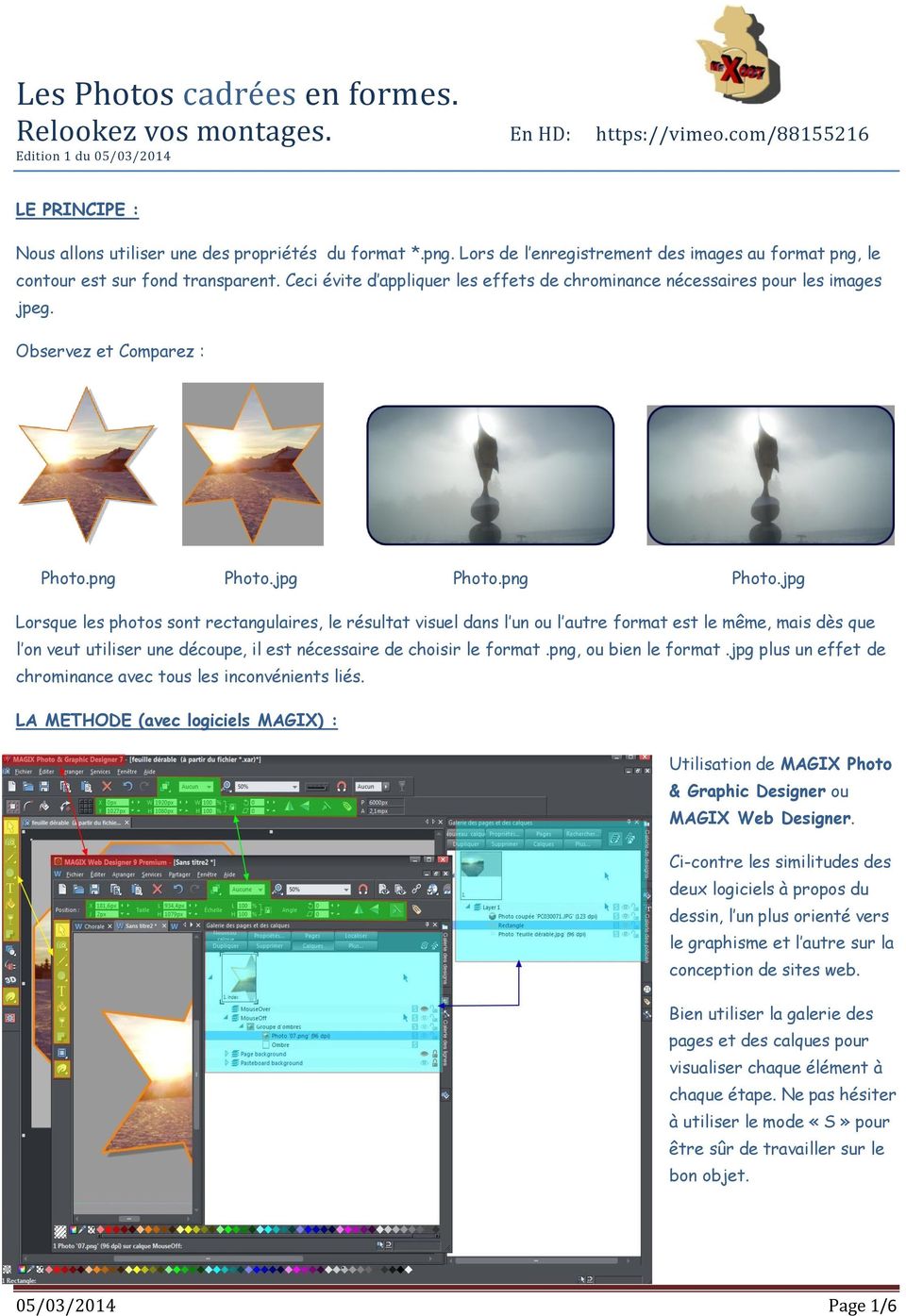

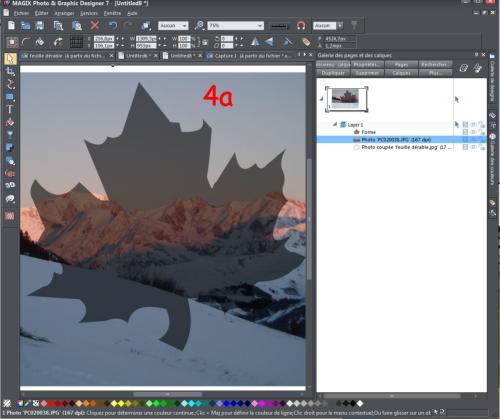
2 Transformer les photos : Magix Photo & Graphic Designer est choisi à priori, mais pour cet exercice, la procédure avec Magix Web Designer est identique. Par clarté, les explications de manipulation en violet sont reportées en annexe à la fin. Il est important de bien suivre l ordre chronologique ci-dessous, sinon «Croiser les formes» ne donnera pas le résultat escompté. Il faudra alors modifier l ordre des objets dans la galerie des pages et des calques. 1. Ouvrir un nouveau document, en unité de page pixels et de taille personnalisée de 1920x Importer une photo. Garder le format «Original» pour de la vidéo HD, sinon «Réduire». Lui attribuer à priori une taille de 1920x Importer une forme. Régler les dimensions et la position. 4. Sélectionner les deux objets. 5. Menu «Arranger» -> «Combiner les formes» -> «Croiser les formes» 6. Définir la largeur du cadre et sa couleur. 7. Régler le cadrage de la photo en position, grandeur, rotation avec l outil remplissage, en actionnant une poignée à l extrémité d un des deux axes. 8. Exporter en PNG dans votre dossier réservé pour le montage sur VDL à suivre. Changement de photo en conservant le même cadre : Un clic droit sur la photo ouvre un menu déroulant, choisir «Remplacer photo». Changement de cadre : Recommencer les opérations ci-dessus de 1 à 8, Ou remonter avec la commande annuler jusqu à l opération indiquée en 3. Création de formes non rectangulaires, non elliptiques ou non automatiques : 1.Importer une photo ou un dessin représentant votre forme. 2.Avec l «Outil d édition de formes pour créer des lignes et des formes», créer une forme comme ci-contre. 3.Ne pas l exporter. Il faut réaliser l image PNG avec ce masque sur place. 4.Importer la photo. 4a.Intervertir l ordre photo-masque. Et rependre le paragraphe précédent à partir du 4 e item. 05/03/2014 Page 2/6
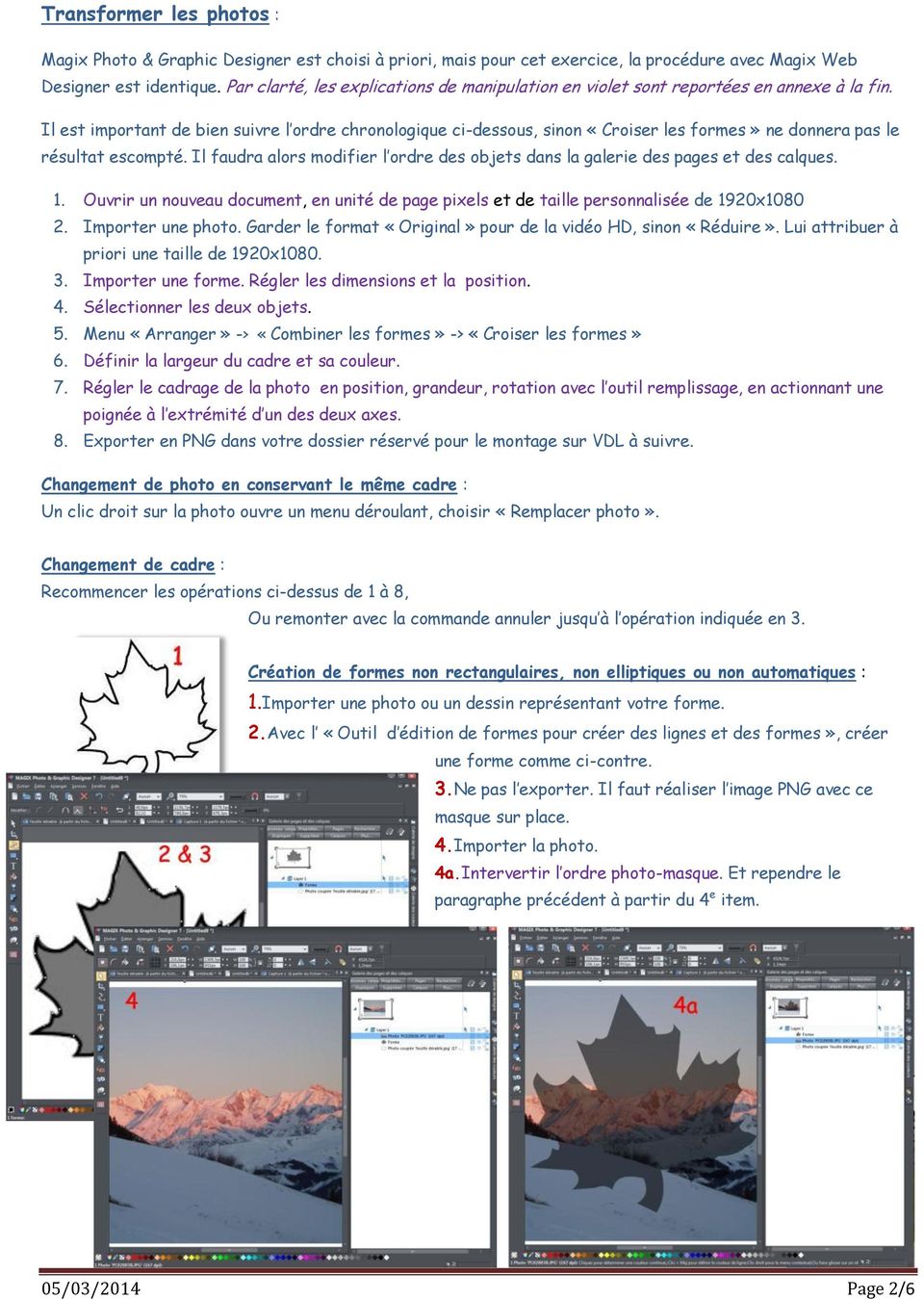
3 MODIFIER LE FICHIER.MVP du MONTAGE de l ANIMATION: Ce nouveau look de photo est bien adapté aux animations genre carrousel ou bandeau qui ont été mainte fois développés dans les tutoriels de montage vidéo. Deux cas se présentent : 1. Le format des nouvelles photos PNG est le même que les anciennes JPG. Appliquer la méthode développée dans un tuto précédent : 2. Le format de ces nouvelles photos PNG est différent, cas des photos de formes particulières où le format est généralement carré. En appliquant la méthode précédente, les images seront déformées. C était l objet de la discussion avec «superman» lors de la diffusion du tuto précédent, ce qui me donne une nouvelle occasion de développer son idée. Modification du montage avec l outil «Echanger» : Recopier l ensemble des objets du montage. Avec l outil «Echanger», remplacer chaque JPG par son correspondant PNG. Ensuite copier les effets des JPG et les insérer dans les correspondants PNG. Ceci peut paraître fastidieux, mais avec les astuces développées ensuite c est assez rapide. 05/03/2014 Page 3/6
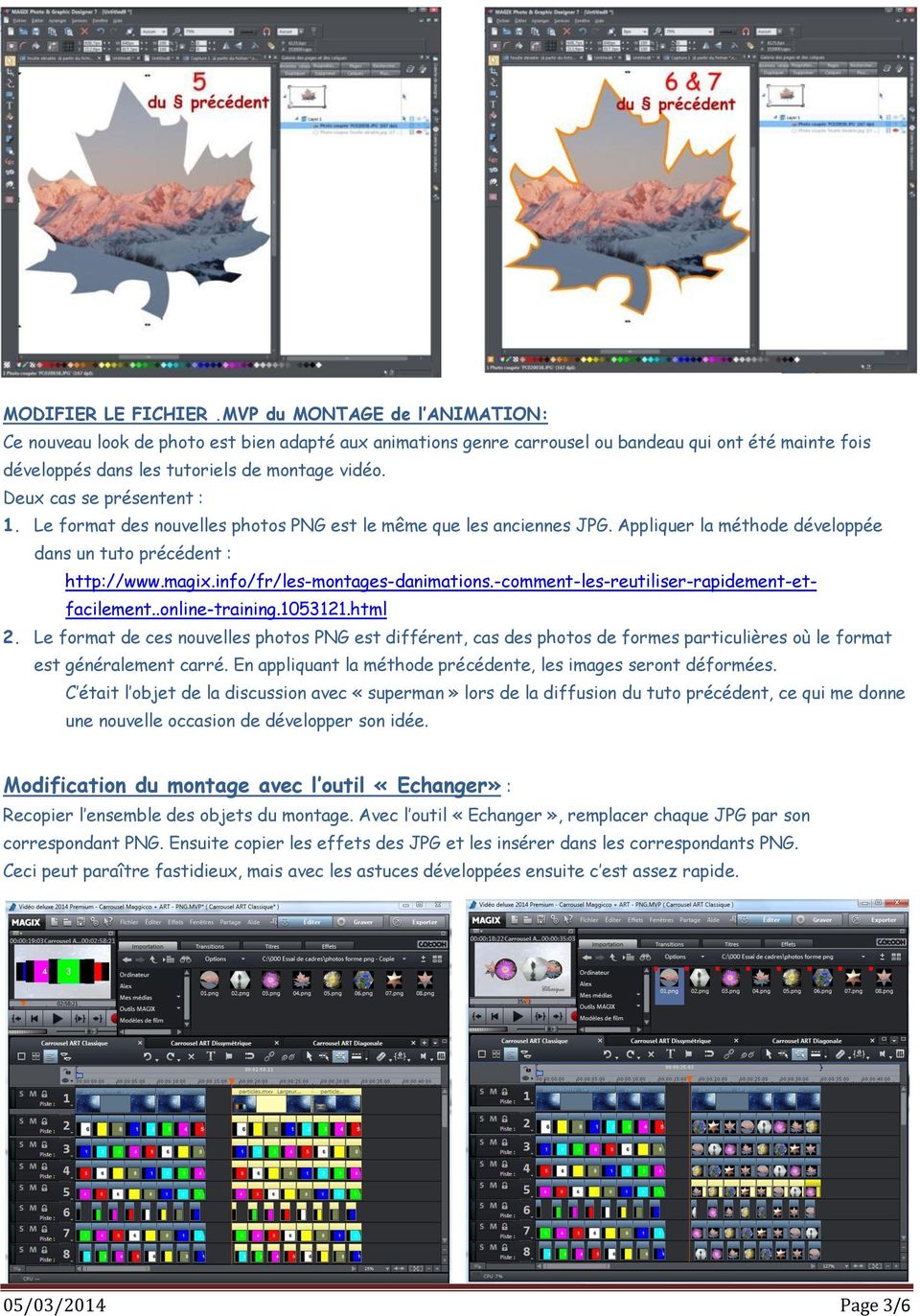
4 Astuces : Echange des photos : Vous remarquerez que dans ce genre de montage, les objets photos, se suivent par lots. Il suffit don de les remplacer par lots. Dans le média pool, avec la touche «Maj» enfoncée, vous sélectionnez votre lot : Exemple : Piste 2 : photos 06 à 08.png pour commencer, puis 01 à 05.png Piste 3 : photos 01 à 08.png, le tout d un coup, etc Insertion des effets : Les effets ont disparu lors de l échange de photos. Appliquer une méthode similaire à l échange de photos. Exemple : Piste 2, dans l ancien montage (à gauche), clic droit sur un objet jpeg (situé plutôt au milieu, de longueur standard au montage, aux extrémités il peut être coupé), donc à priori sur l objet 1.jpg : «menu déroulant -> Effets vidéo -> Copier les effets vidéo». Ensuite, dans le nouveau montage (à droite), la touche «Maj» enfoncée, sélectionner le premier objet 06.png (à gauche du 07.png), et le dernier 05.png. Toute la ligne devient active, clic droit sur un objet de la ligne, «menu déroulant -> Effets vidéo -> Insérer des effets vidéo», et les effets vidéo sont insérés dans tous les objets de la ligne. Recommencer l opération pour chaque ligne. Et voilà, il ne vous reste plus qu à appuyer sur lecture, pour vous sentir tout neuf! Bons montage à tous! Très cordialement, Mr. X /03/2014 Page 4/6
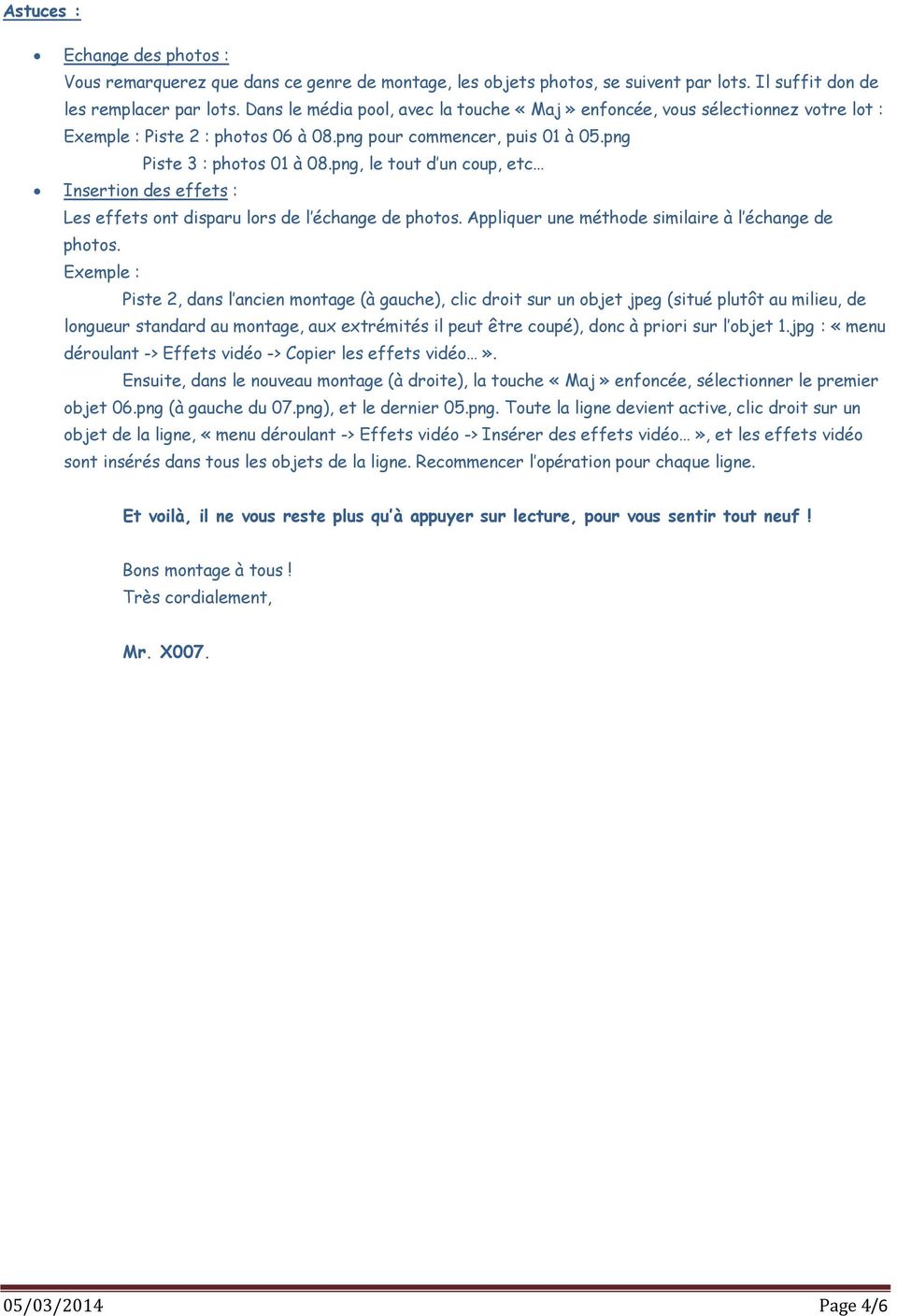
5 ANNEXE 1. Ouvrir un nouveau document, en unité de page pixels et de taille personnalisée de 1920x1080 : Nouveau document : cliquer en 1. Obtenir la fenêtre Options : «Fichier -> Option pages» les dimensions et la position : 2. Importer une forme. Régler 3. Sélectionner deux ou plusieurs objets : Deux méthodes : En cliquant avec l outil sélection sur chaque objet et en gardant la touche CTRL enfoncée, soit dans l écran de contrôle, soit dans la Galerie de pages et des calques. La 2 e méthode est plus efficace. Ouvrir la Galerie de pages et des calques, la bloquer en place avec le petit «Pin» à son angle supérieur droit. Cliquer sur le petit triangle à gauche de l icône de la page pour ouvrir les calques. De même, cliquer sur le petit triangle pour découvrir les objets. En profiter pour manipuler les boutons «S» et les «Yeux» pour voir leur effet. Avec la touche CTRL enfoncée, cliquer sur chaque objet pour les activer ensemble. A noter, qu avec la touche MAJ, tous les objets entre les deux sélectionnés sont inclus. 05/03/2014 Page 5/6
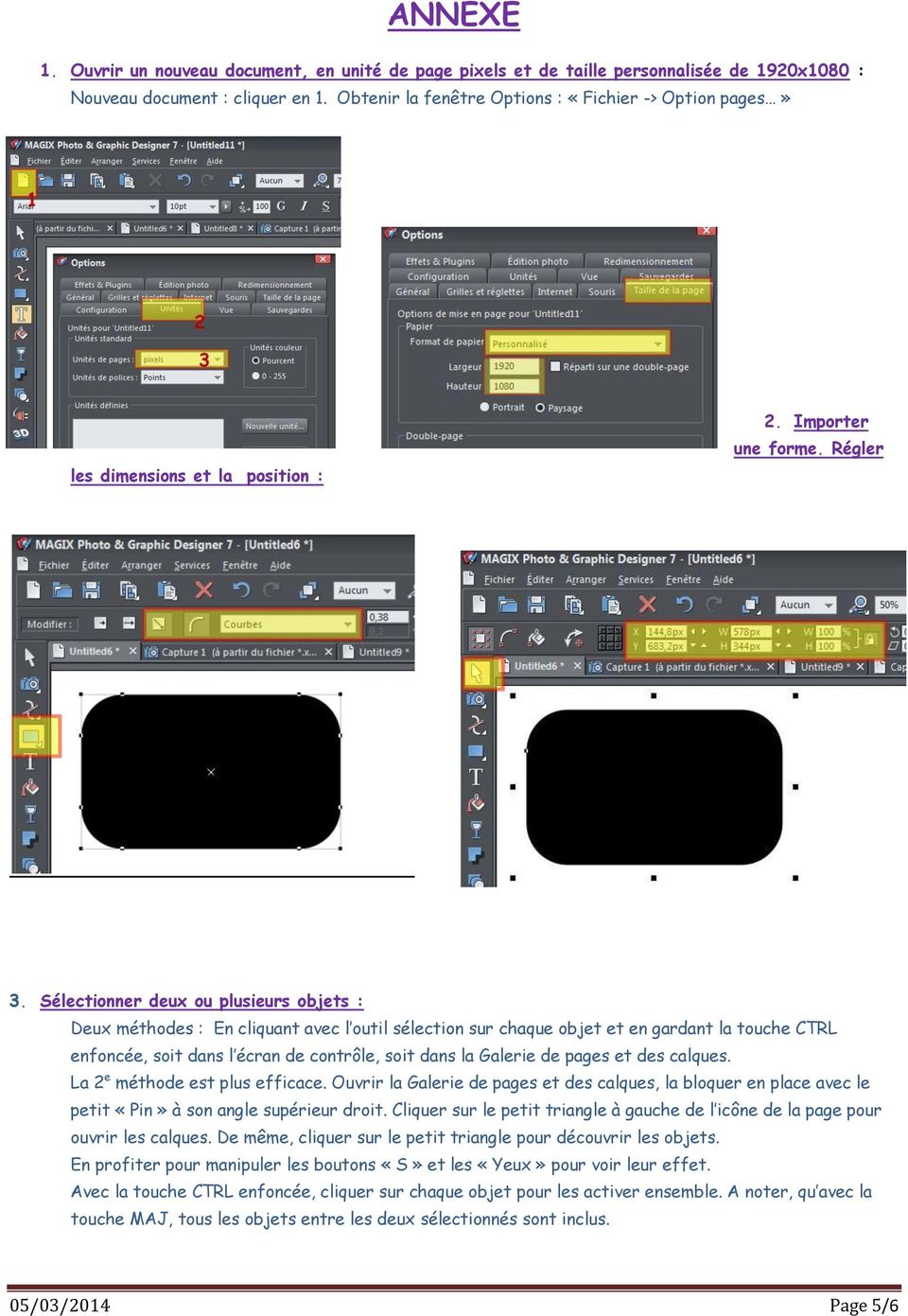
6 4. Définir la largeur du cadre et sa couleur. Régler le cadrage de la photo en position, grandeur, rotation avec l outil remplissage, en actionnant une poignée à l extrémité d un des deux axes. 5. Avec VDL, pour copier/coller les effets d un objet sur un ou des autres objets: Clic droit sur l objet dont on veut copier les effets, «Effets vidéo -> Copier les effets vidéo». Clic droit sur l objet sur lequel on veut coller les effets : «Effets vidéo -> Insérer les effets». A noter, les effets seront insérés dans tous les objets activés par «MAJ + souris». 05/03/2014 Page 6/6
GESTION DU LOGO. 1. Comment gérer votre logo? 2. 2.1. Format de l image 7 2.2. Dimensions de l image 8 2.3. Taille de l image 9
 GESTION DU LOGO 1. Comment gérer votre logo? 2 1.1. Insérer un logo 3 1.1.1. Insérer un logo dans le bandeau 3 1.1.2. Insérer un logo dans les éditions 4 1.2. Supprimer un logo 6 1.2.1. Supprimer un logo
Sommaire. Images Actives Logiciel libre développé par le CRDP de l académie de Versailles 2 Rue Pierre Bourdan Marly le Roi - 78160
 Sommaire Choisir son image... 2 Enregistrer son travail... 3 Créer les détails... 4 Supprimer une zone ou un détail... 6 Les commentaires... 6 Créer un lien hypertexte... 8 Appliquer un modèle... 8 Personnaliser
Leçon N 5 PICASA Généralités
 Leçon N 5 PICASA Généralités Avec cette leçon N 5, nous allons commencer l étude du traitement de vos photos avec le logiciel de GOOGLE, PICASA, que vous avez téléchargé dans la leçon N 3. 1 Présentation
Utiliser le logiciel Photofiltre Sommaire
 Utiliser le logiciel Photofiltre Sommaire 1. Quelques mots sur l image 2. Obtenir des images numériques 3. Le tableau de bord de logiciel PhotoFiltre 4. Acquérir une image 5. Enregistrer une image 6. Redimensionner
Organiser ses photos sur l ordinateur
 Organiser ses photos sur l ordinateur Sommaire Organiser ses photos sur l ordinateur Page 1 Sommaire Page 2 Un peu de vocabulaire Page 3 De l appareil photo à l ordinateur : méthode 1 Page 4 Comment créer
TUTORIEL IMPRESS. Ouvrir Impress cocher «présentation vierge», «suivant» cocher «écran», «suivant» cocher «standard», «créer»
 TUTORIEL IMPRESS Ouvrir Impress cocher «présentation vierge», «suivant» cocher «écran», «suivant» cocher «standard», «créer» Une page impress s'ouvre : Le volet gauche contiendra toutes les diapositives
MANUEL TBI - INTERWRITE
 MANUEL TBI - INTERWRITE TBIIW TITRE Manuel InterWrite WorkSpace INTITULE Manuel d'utilisation du logiciel InterWrite accompagnant le tableau blanc interactif CALCOMP OBJECTIF Aide mémoire sur les fonctionnalités
Création d une SIGNATURE ANIMÉE avec PHOTOFILTRE 7
 Création d une SIGNATURE ANIMÉE avec PHOTOFILTRE 7 L animation est obtenue par défilement des images décomposant le mouvement de traçage de la signature. Les étapes successives seront : 1. Choix de la
PRISE EN MAIN D UN TABLEUR. Version OPEN OFFICE
 PRISE EN MAIN D UN TABLEUR Version OPEN OFFICE Prise en main d un tableur page 2 1. L utilisation de la souris Pour faire fonctionner un tableur, on utilise le clavier mais aussi la souris. Rappelons,
PR OC E D U RE S D E B A S E
 Photofiltre Préparé par Philipe Lampron, auxiliaire du cours FPE 7650 en 2004-2005. *** Pour optimiser une image : enregistrer sous et augmenter la compression PR OC E D U RE S D E B A S E PhotoFiltre
Utilisation de l éditeur.
 Utilisation de l éditeur. Préambule...2 Configuration du navigateur...3 Débloquez les pop-up...5 Mise en évidence du texte...6 Mise en évidence du texte...6 Mise en page du texte...7 Utilisation de tableaux....7
L alternative, c est malin 1. Comment faire plein de choses pour pas cher sur MacIntosh
 L alternative, c est malin 1 ou Comment faire plein de choses pour pas cher sur MacIntosh (Les logiciels : Pages et Keynote de la suite iwork) (Jean Aboudarham 2006) 1 Merci à François Béranger pour qui
Création de maquette web
 Création de maquette web avec Fireworks Il faut travailler en 72dpi et en pixels, en RVB Fireworks étant un logiciel dédié à la création de maquettes pour le web il ne propose que les pixels pour le texte
Comment sélectionner des sommets, des arêtes et des faces avec Blender?
 Comment sélectionner des sommets, des arêtes et des faces avec Blender? VVPix v 1.00 Table des matières 1 Introduction 1 2 Préparation d une scène test 2 2.1 Ajout d objets dans la scène.........................................
Atelier Travailler vos photos Mars 2015
 Accéder aux photos enregistrées sur votre ordinateur. Cliquer sur le bouton démarrer puis cliquer sur Images dans la colonne de droite. Vous êtes dans le dossier Images. Cliquer ici pour modifier l apparence
Comment réaliser une capture d écran dans Word. Alors comment ouvrir une page Word?
 Comment réaliser une capture d écran dans Word Pour réaliser une capture d écran dans Word, l idéal est d ouvrir d abord la page Word. Mais on peut bien l ouvrir après la capture d écran. Alors comment
Intégrer des médias. Plateforme e-tourisme. demo.minisites.encharentemaritime.com
 demo.minisites.encharentemaritime.com Insérer des photos Illustrez vos contenus en intégrant Depuis la barre d administration Vous pouvez télécharger des fichiers depuis votre ordinateur ou choisir des
www.imprimermonlivre.com
 0 www.imprimermonlivre.com Composition d une couverture avec Word L objectif de ce guide est de vous proposer un mode opératoire pour créer une couverture avec Word. Nous vous rappelons toutefois que Word
Chaque ordinateur est constitué de différentes unités de stockage de données (Disque dur, Graveur ) que l on peut imaginer comme de grandes armoires.
 Chaque ordinateur est constitué de différentes unités de stockage de données (Disque dur, Graveur ) que l on peut imaginer comme de grandes armoires. Il est important de savoir les identifier, de connaître
GUIDE Excel (version débutante) Version 2013
 Table des matières GUIDE Excel (version débutante) Version 2013 1. Créer un nouveau document Excel... 3 2. Modifier un document Excel... 3 3. La fenêtre Excel... 4 4. Les rubans... 4 5. Saisir du texte
Synoptique des icônes Interwrite Workspace
 Synoptique des icônes Interwrite Workspace Elément à privilégier pour déplacer la barre sur l écran. Réduire la barre comme ceci : Mode souris. Pour revenir à une utilisation classique de l ordinateur.
POUR ALLER UN PEU PLUS LOIN SUR UN TABLEUR. Version EXCEL
 POUR ALLER UN PEU PLUS LOIN SUR UN TABLEUR Version EXCEL Document réalisé par Francis Petit, IA-IPR de Mathématiques à Grenoble, à partir d un document de Jean-Raymond Delahaye, professeur au lycée Alain
Silhouette Studio Leçon N 2
 Silhouette Studio Leçon N 2 Apprendre comment utiliser Ma Bibliothèque et la Boutique en Ligne Silhouette pour importer des nouveaux modèles. Matériels nécessaires Silhouette SD Feuille de transport colle
Tp_chemins..doc. Dans la barre "arche 2" couleur claire 1/5 21/01/13
 TP de création : utilisation des chemins vectoriels Finis les mauvais rêves : vous aurez enfin votre dreamcatcher (Indienss des Grands Lacs) 1 ) Créez une nouvelle image de 300 pixels sur 600 pixels en
GUIDE D UTILISATION DU BACKOFFICE
 GUIDE D UTILISATION DU BACKOFFICE 1. Modifier les pages du site : - Aller dans l onglet «PAGE HTML», puis «Liste des pages HTML» - Pour visualiser votre page, cliquer sur le nom écrit en vert, dans la
MAILING KOMPOZER... 2 CREEZ UNE PAGE... 2 FORMAT DE LA PAGE... 2 AJOUTER DU TEXTE SUR UNE PAGE... 4
 MAILING Table des matières KOMPOZER... 2 CREEZ UNE PAGE... 2 FORMAT DE LA PAGE... 2 AJOUTER DU TEXTE SUR UNE PAGE... 4 INSERER UNE IMAGE (OU UNE PHOTO) PAS DE COPIER / COLLER... 5 INSERER UN TABLEAU...
Cours Excel : les bases (bases, texte)
 Cours Excel : les bases (bases, texte) La leçon 1 est une leçon de base qui vous permettra de débuter avec Excel, elle sera fort utile pour les prochaines leçons. Remarque : à chaque fois qu il est demandé
Guide de correction et d optimisation des images en vue de leur publication sous Marcomedia Contribute. Logiciel utilisé : Adobe PhotoShop 7
 Guide de correction et d optimisation des images en vue de leur publication sous Marcomedia Contribute Logiciel utilisé : Adobe PhotoShop 7 Etape 1 Sélectionner les images, et les copier dans un répertoire
Mes premiers diaporamas avec Open Office Impress?
 Mes premiers diaporamas avec Open Office Impress? Courage! Tu vas y arriver 1 Sommaire I. Les bons gestes avant de lancer Open Office (page 3) II. Créer un dossier Open Office. (page 4) III. Les 5 zones
Chapitre 22 Optimisation pour diffusion à l'écran, pour le web
 1 1 9 9 7 7 Optimisation pour diffusion à l'écran, pour le web Diffusion pour le web........................ 31 Les paramètres avant l exportation................. 31 Optimisation pour le web......................
Comment utiliser le logiciel Interwrite Workspace?
 Comment utiliser le logiciel Interwrite Workspace? La barre d outils par défaut Après avoir lancer le logiciel Interwrite Workspace en mode interactif, la barre d outils ci-dessous apparaît : Réduire la
Leçon N 3 Quelques logiciels utiles
 Leçon N 3 Quelques logiciels utiles Avant de commencer les leçons sur la gestion des photos, nous allons télécharger certains logiciels qui nous seront très utiles lors de nos leçons. Vous trouverez les
Correction des Travaux Pratiques Organiser son espace de travail
 Module 01 Correction des Travaux Pratiques Organiser son espace de travail Correction de l exercice N 1 Organiser son espace de travail Objectif de l exercice : 1. Comprendre le dock 2. Afficher les règles
Assemblage couleur & trait en InDesign pour fichier Acrobat - 1
 Assemblage couleur & trait en InDesign pour fichier Acrobat Méthode de travail pour juxtaposer le trait aux couleurs en InDesign - Trait à 600 ou 1200 dpi suivant le genre (ligne claire = 1200 trait noir
L espace de travail de Photoshop
 L espace de travail de Photoshop 1 Au cours de cette leçon, vous apprendrez à : ouvrir les fichiers Photoshop ; sélectionner et employer certains des outils dans le panneau Outils ; définir les options
Banque d images SVT. Créer et utiliser une banque d images avec Picasa 2. Version anglaise -Windows 98. Banque photo en SVT : page 1 /14
 A..T C..G G..C A..T T..A C..G A..T T..A G..C G..C T..A A..T C..G Sciences de la Vie et de la Terre Lycée de la Venise Verte Banque d images SVT Créer et utiliser une banque d images avec Picasa 2 Version
Transférer des fichiers à l aide de WinSCP et 2 contextes d utilisation dans des sites SPIP avec FCK editor
 Transférer des fichiers à l aide de WinSCP et 2 contextes d utilisation dans des sites SPIP avec FCK editor Pierre Drouin Conseiller pédagogique en TIC Service local du RECIT Commission scolaire de la
FICHIERS ET DOSSIERS
 La différence entre fichier et dossier FICHIERS ET DOSSIERS La première notion à acquérir est la différence entre un dossier et un fichier Un dossier est une sorte de classeur dans lequel on range divers
2013 Pearson France Photoshop Elements 12 pour les photographes du numérique Loïc Olive
 améliorer les PhOtOs L amélioration d une photo passe quasiment toujours par les mêmes étapes. On commence par la redresser, puis on s attelle à corriger ses dominantes de couleurs et sa tonalité. Vient
Modes Opératoires WinTrans Mai 13 ~ 1 ~
 Modes Opératoires WinTrans Mai 13 ~ 1 ~ Table des matières Facturation... 2 Tri Filtre... 2 Procédures facturation... 3 Transfert Compta... 8 Création d un profil utilisateur... Erreur! Signet non défini.
PRISE MAIN DE GOOGLE MAP ET GOOGLE EARTH DANS LE CADRE DE LA PREPARATION ET L EXPLOITATION D UNE JOURNEE DE TERRAIN
 Stage CeFEG-TICE EL 2009 PRISE MAIN DE GOOGLE MAP ET GOOGLE EARTH DANS LE CADRE DE LA PREPARATION ET L EXPLOITATION D UNE JOURNEE DE TERRAIN PRESENTATION Objectif technique : Produire un fichier exportable
Support de formation Notebook
 Support de formation Notebook Guide de l utilisateur du tableau interactif SMART Board Table des matières Le Tableau Blanc Interactif... 1 Comprendre le fonctionnement du TBI... 1 Utiliser le plumier
Comment accéder à d Internet Explorer
 Comment accéder à d Pour ouvrir l application, vous n avez qu à doublecliquer sur l icône de celle-ci : ou vous pouvez encore allez le chercher par le raccourci dans la barre des tâches : Lorsque l application
Comment intégrer des images dans un texte
 Quoi de plus utile que de pouvoir ajouter une image, un graphique à un commentaire afin d étoffer celui-ci. C est possible de le faire de plusieurs façon dans le forum Météocentre. Cependant il faut limiter
Indiquer l'espace libre sur le disque dur
 ordinateur les plus Indiquer l'espace libre sur le disque dur - Nettoyer le disque dur - Défragmenter le disque dur Graver un CD ou un DVD - Installer un antivirus - Désinstaller un programme Copier des
Maîtrisez votre Navigateur
 Qu est-ce que Surfer ou Naviguer sur Internet? C est l action, à l aide d un navigateur internet, de suivre les liens hypertexte qui relient les pages Web les unes aux autres. La navigation Web C est une
Adobe Photoshop. Bonnes pratiques pour une utilisation professionelle CHAPITRE 7
 M2 Caweb 2014-2015 Enseignant : Boris Epp Adobe Photoshop Bonnes pratiques pour une utilisation professionelle CHAPITRE 7 Sommaire 1. Les scripts a. Qu est-ce qu un script? b. La fenêtre script c. Créer
Mon aide mémoire traitement de texte (Microsoft Word)
 . Philippe Ratat Mon aide mémoire traitement de texte (Microsoft Word) Département Ressources, Technologies et Communication Décembre 2006. Sommaire PRÉSENTATION DU DOCUMENT 1 Objectif principal 1 Deux
Les différentes étapes à suivre pour la création d un feuillet
 Les différentes étapes à suivre pour la création d un feuillet Bonjour, L outil de gestion des feuillets permet de manière simple et rapide de gérer à moindre coût votre communication et vos impressions
1 Presentation du bandeau. 2 Principe de création d un projet : C2 industrialisation Apprendre Gantt project Ver 2.6 planifier
 1 Presentation du bandeau Créer une tâche Supprimer une tâche Affiche les propriétés d une tâche Onglet Gantt ou Ressources Calendrier Liste des tâches (ID ; Nom ; Date début et Date de Fin) 2 Principe
pcon.planner 6 Préparer et présenter une implantation en toute simplicité
 pcon.planner 6 Préparer et présenter une implantation en toute simplicité Sommaire 1. Installation :... 3 2. Démarrer le logiciel :... 3 3. Interface :... 3 4. Naviguer :... 4 5. Réaliser une implantation
Transférer et enregistrer les photos sur l'ordinateur
 BML INFORMATIQUE Perfectionnement Séance N 4 Approche de la photo numérique Daniel Drux 15 Oct. 2014 Cette séance a pour but de vous aider à aborder la photo numérique en assimilant les notions de base.
T u t o r i e l s PhotoFiltre
 T u t o r i e l s PhotoFiltre mis à jour le 24/08/2004 à 02h39 Cette section est destinée à vous proposer des tutoriels pour mes utilitaires PhotoFiltre et PhotoMasque. Elle va s'enrichir progressivement
Open-Sankoré. Mise en route. Guide utilisateur Février 2013 NTICE (E. S.)
 Guide utilisateur Février 2013 NTICE (E. S.) Open-Sankoré Développé à l Université de Lausanne en 2003 sous le nom d Uniboard, ce logiciel combine la simplicité des outils d enseignements traditionnels
ESPACE MULTIMEDIA DU CANTON DE ROCHESERVIERE
 ESPACE MULTIMEDIA DU CANTON DE ROCHESERVIERE Atelier «pour approfondir» Montage vidéo avec Windows Live Movie Maker 1 Présentation de Windows Live Movie Maker Windows Live Movie Maker est le logiciel de
Avertissement : Nos logiciels évoluent rendant parfois les nouvelles versions incompatibles avec les anciennes.
 ENVOI EN NOMBRE DE SMS La version SMS de Ditel vous permet d'envoyer vos SMS de façon automatique. L'importation de vos données se fait directement au format Excel Avertissement : Nos logiciels évoluent
Réalisation de cartes vectorielles avec Word
 Réalisation de cartes vectorielles avec Word Vectorisation de la carte Après avoir scanné ou avoir récupéré un fond de carte sur Internet, insérez-la dans votre fichier Word : Commencez par rendre visible
Créer un modèle Impress
 Auto-formation sur OpenOffice.org 2.0 par Cyril Beaussier Version 1.0.24 - Janvier 2006 Créer un modèle Impress Sommaire Introduction... 2 Présentation... 3 Création du modèle... 4 Passage en mode Masque...
Créer un diaporama avec OpenOffice.org Impress
 Créer un diaporama avec OpenOffice.org Impress 1- Créer le scénario sur papier 2- Constituer une bibliothèque pour le diaporama : Cliparts, photos (format bmp, jpeg, etc.) Images animées (format gif) Vidéos
SOMMAIRE 1 INTRODUCTION 4 2 GUIDE D UTILISATION ET TUTORIAUX VIDEOS EN LIGNE 4 3 CONTACTER VOTRE SUPPORT 4 4 RACCOURCIS CLAVIER 5
 SOMMAIRE 1 INTRODUCTION 4 2 GUIDE D UTILISATION ET TUTORIAUX VIDEOS EN LIGNE 4 3 CONTACTER VOTRE SUPPORT 4 4 RACCOURCIS CLAVIER 5 5 ADMINISTRER SON SITE WEBGAZELLE CMS 2.0 5 5.1 Configuration minimale
Monter une photo en médaillon
 Auto-formation sur OpenOffice.org par Cyril Beaussier Version 1.0.7 - Avril 2011 Monter une photo en médaillon Sommaire Introduction...2 Présentation...3 Procédure...3 Conclusion...7 Introduction Les tutoriels
Guide de l utilisateur. Faites connaissance avec la nouvelle plateforme interactive de
 Guide de l utilisateur Faites connaissance avec la nouvelle plateforme interactive de Chenelière Éducation est fière de vous présenter sa nouvelle plateforme i+ Interactif. Conçue selon vos besoins, notre
COPIER, COUPER, COLLER, SELECTIONNER, ENREGISTRER.
 COPIER, COUPER, COLLER, SELECTIONNER, ENREGISTRER. 1. Comment déplacer ou copier un fichier sur Windows Vous aurez régulièrement besoin de déplacer ou dupliquer des fichiers sur votre ordinateur. Par exemple
Rendre un plan de cours interactif avec Médiator
 Rendre un plan de cours interactif avec Médiator : L'ensemble de cette démarche consiste à réaliser une série de pages sous Médiator dans le but de créer une présentation intégrant les divers documents
Création WEB avec DreamweaverMX
 Creation Web avec DreamweaverMX MX Initiation Sommaire.preparation.mise en forme.liens hypertextes.images.liens sur images.images avec zones sensibles.images survolees.liens de type courriel.apercu dans
Initiation à linfographie
 Ce support de cours de l Agence universitaire de la Francophonie est distribué sous licence GNU FDL. Permission vous est donnée de copier, distribuer et/ou modifier ce document selon les termes de la Licence
Vous devez tout d abord réaliser l esquisse (le dessin de la pièce en 2 dimensions) avant de mettre cette pièce en volume.
 Lancer le logiciel SolidWorks en double-cliquant sur l icône ci-contre. Cliquer sur «fichier», puis «nouveau» puis cliquer sur l icône ci-contre et Cliquer sur OK. Vous devez tout d abord réaliser l esquisse
2013 Pearson France Adobe Illustrator CC Adobe Press
 Au cours de cette démonstration d Adobe Illustrator CC, vous découvrirez les nouvelles fonctionnalités du logiciel, comme les outils de retouche et la sélection du texte, ainsi que d autres aspects fondamentaux
PRESENTATION DU LOGICIEL
 Calibrage du Tableau Interactif (TBI) Mise en route du Logiciel Interwrite Workspace Ouverture du logiciel : La barre d outils apparaît sur le bureau de l ordinateur Clic Droit sur l icône einstruction
ZOTERO Un outil gratuit de gestion de bibliographies
 ZOTERO Un outil gratuit de gestion de bibliographies Téléchargement sur http://www.zotero.org Zotero est une extension du navigateur Web Firefox 0 Mais désormais applications autonomes par rapport à Firefox
Tutoriel d utilisation du Back-Office du site de la ligue
 Tutoriel d utilisation du Back-Office du site de la ligue Sommaire 1) Accès au back office 2) Espace de gestion 3) Menu «Administration» 4) Menu «Publications» 5) Menu «Widgets» 6) Menu «Newsletters» 7)
CMS Modules Dynamiques - Manuel Utilisateur
 CMS Modules Dynamiques - Manuel Utilisateur 1. Introduction Le modèle CMS Le modèle des «Content Management Systems» proposé par MUM est un type particulier de sites web dynamiques, ayant comme avantage
Le logiciel de création de site internet IZISPOT est un outil très puissant et qui est assez simple après quelques temps d utilisation.
 1 Le logiciel de création de site internet IZISPOT est un outil très puissant et qui est assez simple après quelques temps d utilisation. Voici un mode opératoire qui vous guidera dans l utilisation de
INSERER DES OBJETS - LE RUBAN INSERTION... 3 TABLEAUX
 TABLE DES MATIERES Livret Utilisateur Excel 2007 Niveau 2 INSERER DES OBJETS - LE RUBAN INSERTION... 3 TABLEAUX... 4 Les tableaux croisés dynamiques... 4 Création d un tableau croisé... 5 Comparer des
Pop-Art façon Roy Liechtenstein
 1 sur 6 22/01/2010 22:35 Pop-Art façon Roy Liechtenstein Ce tutoriel peut paraître loin de la photographie, mais il contient des techniques très utiles, voire indispensables en matière de retouche. 1 -
INTERWRITE Workspace
 INTERWRITE Workspace Prêt à fonctionner 1. Allumer le tableau blanc (interrupteur sur le côté). 2. Allumer le vidéoprojecteur (voyant vert). 3. Brancher sur l ordinateur : le câble ou la clé bluetooth
Créer un document composite avec NéoOffice J et le partager
 OU BIEN On veut que les élèves mettent en relation du texte et des images trouvées sur internet (ce sont eux qui devront les chercher ou bien on va les insérer dans le document et à eux de les mettre en
Formation tableur niveau 1 (Excel 2013)
 Formation tableur niveau 1 (Excel 2013) L objectif général de cette formation est de repérer les différents éléments de la fenêtre Excel, de réaliser et de mettre en forme un tableau simple en utilisant
Tutoriel. Votre site web en 30 minutes
 Tutoriel Votre site web en 30 minutes But du tutoriel Nous allons vous présenter comment réaliser rapidement votre site avec Web Creator Pro 6 en vous basant sur l utilisation des modèles fournis avec
Initiation au logiciel imovie HD
 Sébastien Stasse Initiation au logiciel imovie HD Monter Optimiser Filmer Partager Nom: Classe: Guide d apprentissage et notions de base Produit par l École Alex Manoogian Initiation au logiciel imovie
Notice d'utilisation Site Internet administrable à distance
 Notice d'utilisation Site Internet administrable à distance 1. Entrer dans l'espace d'administration Pour entrer dans l'espace d'administration, cliquez sur le lien nommé «administration» ou «Connexion»
GUIDE D UTILISATION DU BROWSER DE BEYOND 20/20
 GUIDE D UTILISATION DU BROWSER DE BEYOND 20/20 Le browser Beyond 20/20 permet de visualiser, manipuler, présenter sous forme graphique, imprimer et sauvegarder des tableaux de données. Il s agit d un logiciel
Manuel de dessin Floorplanner. Floorplanner. Manuel de dessin. Page. Sujet. Sujet. Page 3-4. 4. Floorplanner Avancé. 1.
 Floorplanner Manuel de dessin Floorplanner Manuel de dessin Floorplanner vous laisse facilement créer des plans d aménagement interactifs ainsi que de pouvoir les publier en ligne. Ce guide explique l
GUIDE D UTILISATION DE I-PHOTO
 GUIDE D UTILISATION DE I-PHOTO 1 INTRODUCTION Objectif du tutoriel : Il doit vous permettre de faire le tri parmi les photos que vous avez obtenues lors d une phase de terrain et de les «traiter» avant
COMMENCER AVEC VUE. Chapitre 1
 Chapitre 1 COMMENCER AVEC VUE Traduction en français du premier chapitre du manuel d'utilisation du logiciel VUE. Traduit de l'américain par Bernard Aubanel. CRÉER UNE NOUVELLE CARTE Pour ouvrir VUE: 1.
J ai peur des souris mais je me soigne Petit manuel à l attention des profs de langues vivantes désireux d affronter le Monstre Informatique
 J ai peur des souris mais je me soigne Petit manuel à l attention des profs de langues vivantes désireux d affronter le Monstre Informatique Les Fondamentaux du Prof de Langues Pourquoi ce manuel? Pour
Premiers Pas avec OneNote 2013
 Premiers Pas avec OneNote 2 Présentation de OneNote 3 Ouverture du logiciel OneNote 4 Sous Windows 8 4 Sous Windows 7 4 Création de l espace de travail OneNote 5 Introduction 5 Présentation des différentes
Faire une présentation avec
 Faire une présentation avec Version gratuite http://www.prezi.com Version 2 Karine St- Georges, adapté pour la nouvelle interface par Suzanne Harvey Créer un compte Avec sa nouvelle interface 1. Démarre
Maîtriser les fonctionnalités d un traitement de texte (Word OpenOffice)
 Utilisation de l'ordinateur et apport des TIC en enseignement (1NP) Module 03 Maîtriser les fonctionnalités d un traitement de texte. Sens du Module De nombreux documents remis aux enfants sont réalisés
Point 3.7. Publier des contenus dans un portail e-sidoc. Janvier 2013 Documentation détaillée V 2.2
 Point 3.7 Publier des contenus dans un portail e-sidoc Janvier 2013 Documentation détaillée V 2.2 INTEGRER DES DOCUMENTS (TEXTES, VIDEOS, IMAGES) SUR UN PORTAIL E-SIDOC... 2 Savoir utiliser l éditeur wysiwyg
COURS WINDEV NUMERO 3
 COURS WINDEV NUMERO 3 01/02/2015 Travailler avec un fichier de données Etude du gestionnaire d analyse, Manipulation des tables mémoires, Manipulation de données, Création d états, Pré requis : Cours WinDev
Création d un petit livre Avec le logiciel «Didapages» Version Didapages 1.1 PC
 Création d un petit livre Avec le logiciel «Didapages» Version Didapages 1.1 PC Pascale-Dominique Chaillez Lynda O Connell Conseillères pédagogiques au Service national du RÉCIT à l éducation préscolaire
Rechercher l accès d une transaction dans l arborescence SIFAC. Le résultat s affiche : Terminer directement une transaction. Fermer un mode en cours
 Rechercher l accès d une transaction dans l arborescence SIFAC Chemin : saisir la transaction «search_sap_menu» dans la zone de transactions Le résultat s affiche : Saisir le nom de la transaction recherchée
PHPWEBSITE -Tutoriel image
 PHPWEBSITE -Tutoriel image La capture des images depuis le web pour mon site. L optimisation d images pour le web, 1 Préparer des images pour le Web A. Généralités 1. Les trois formats d'images sur le
Tutoriel de FastStone Image Viewer
 Tutoriel de FastStone Image Viewer Créé par Colok du site Colok-Traductions Traduction française officielle du programme par Colok et Philippe du site Philou-traductions pour la traduction du fichier d
Utiliser Freemind à l'école
 Utiliser Freemind à l'école Cette notice est une rapide introduction au mind maping, que nos amis québecois appelent les «schémas de réseaux conceptuels» ou encore idéacteur. En d'autres termes c'est l'organisation
IMAGES NUMÉRIQUES MATRICIELLES EN SCILAB
 IMAGES NUMÉRIQUES MATRICIELLES EN SCILAB Ce document, écrit par des animateurs de l IREM de Besançon, a pour objectif de présenter quelques unes des fonctions du logiciel Scilab, celles qui sont spécifiques
JAHIA 6. Création et modification de sites web UniNE
 JAHIA 6 Création et modification de sites web UniNE Janvier 2012 TABLE DES MATIÈRES 1 MODIFIER UN SITE : PRINCIPES DE BASE... 1 1.1 ADMINISTRATEUR DU SITE... 1 1.2 LOGIN (AUTHENTIFICATION)... 1 2 LES
ESPACE MULTIMEDIA DU CANTON DE ROCHESERVIERE
 ESPACE MULTIMEDIA DU CANTON DE ROCHESERVIERE Session découverte La Gestion des photos avec Windows Vista / Windows 7 et le traitements d images numériques 1 Généralités sur le jargon de l image numérique