
COURS WINDEV NUMERO 3
|
|
|
- Geoffroy Charpentier
- il y a 10 ans
- Total affichages :
Transcription
1 COURS WINDEV NUMERO 3 01/02/2015 Travailler avec un fichier de données Etude du gestionnaire d analyse, Manipulation des tables mémoires, Manipulation de données, Création d états, Pré requis : Cours WinDev Numéro 1 et 2

2 Cours WinDev Numéro 3 V E R S I O N 1 9 L objectif de cette leçon est de vous familiariser avec l utilisation des fichiers, du gestionnaire d analyse et de la conception d états. Vous allez commencer par créer un nouveau projet nommé TP3. Dans l assistant, vous sélectionnerez votre thème préféré, confirmerez les choix par défauts jusqu à ce point : Ici, il est impératif de sélectionner le choix «Oui, créer une nouvelle base de données». Cliquez sur Suivant. Par défaut, les informations sont correctes, vous pouvez cliquer sur suivant. Jean-Luc Baptiste Page 1 sur

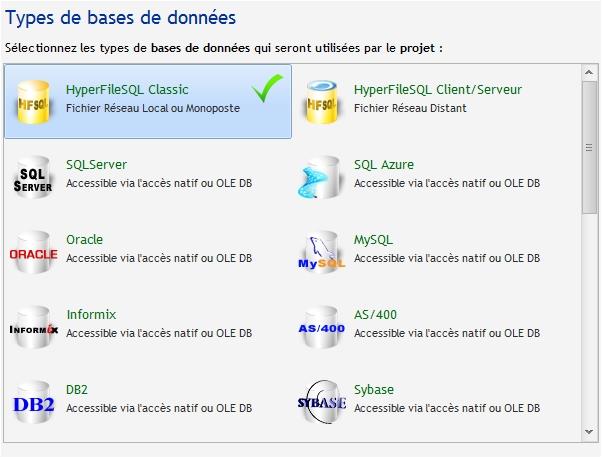
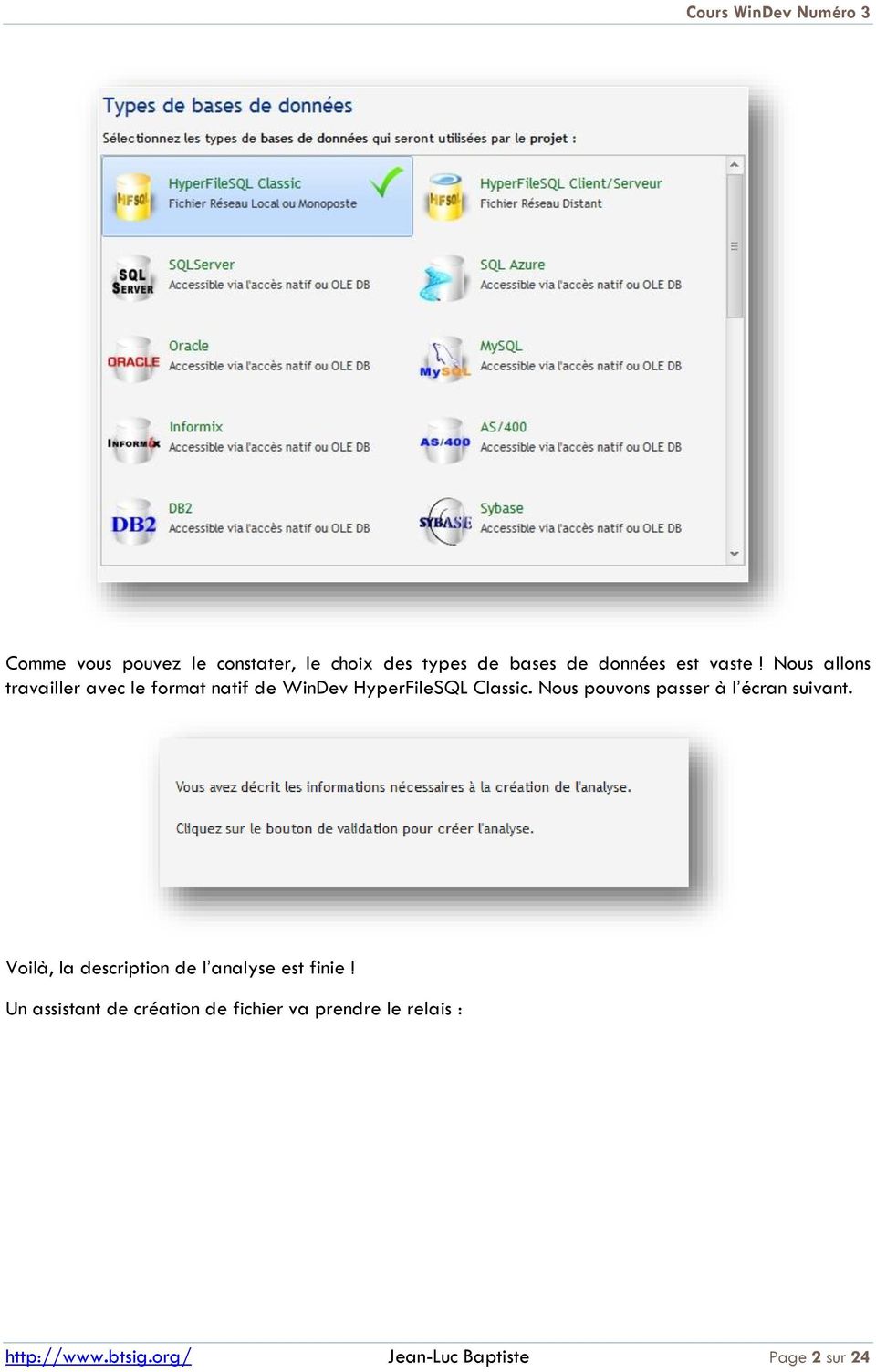
3 Comme vous pouvez le constater, le choix des types de bases de données est vaste! Nous allons travailler avec le format natif de WinDev HyperFileSQL Classic. Nous pouvons passer à l écran suivant. Voilà, la description de l analyse est finie! Un assistant de création de fichier va prendre le relais : Jean-Luc Baptiste Page 2 sur
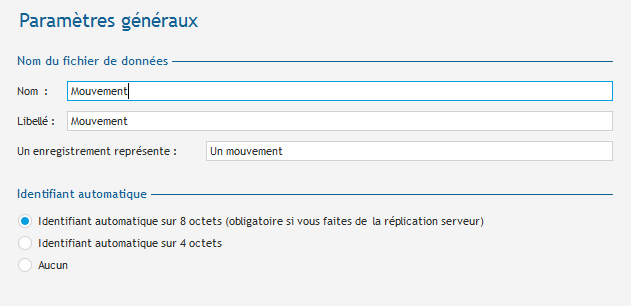
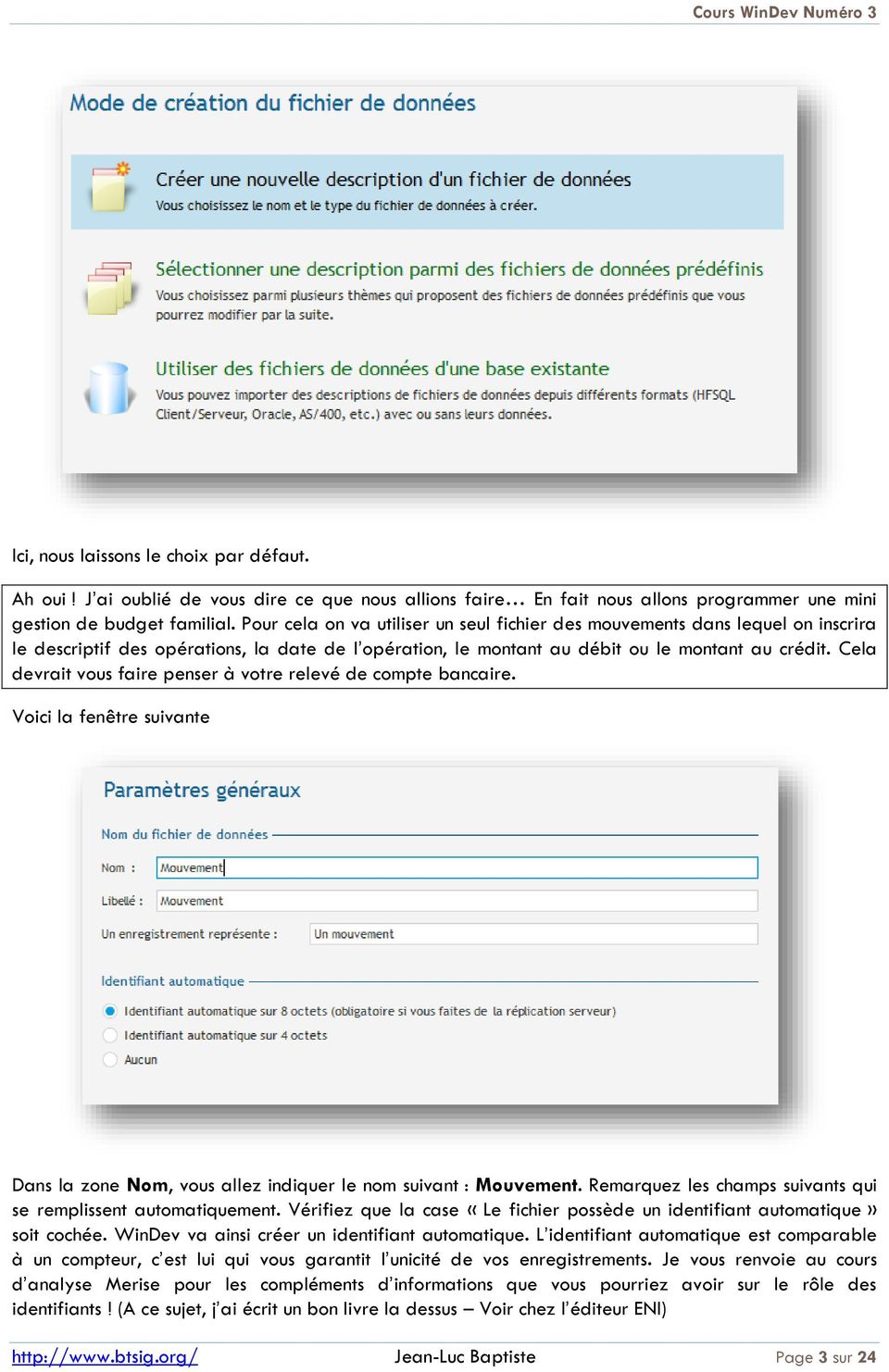
4 Ici, nous laissons le choix par défaut. Ah oui! J ai oublié de vous dire ce que nous allions faire En fait nous allons programmer une mini gestion de budget familial. Pour cela on va utiliser un seul fichier des mouvements dans lequel on inscrira le descriptif des opérations, la date de l opération, le montant au débit ou le montant au crédit. Cela devrait vous faire penser à votre relevé de compte bancaire. Voici la fenêtre suivante Dans la zone Nom, vous allez indiquer le nom suivant : Mouvement. Remarquez les champs suivants qui se remplissent automatiquement. Vérifiez que la case «Le fichier possède un identifiant automatique» soit cochée. WinDev va ainsi créer un identifiant automatique. L identifiant automatique est comparable à un compteur, c est lui qui vous garantit l unicité de vos enregistrements. Je vous renvoie au cours d analyse Merise pour les compléments d informations que vous pourriez avoir sur le rôle des identifiants! (A ce sujet, j ai écrit un bon livre la dessus Voir chez l éditeur ENI) Jean-Luc Baptiste Page 3 sur
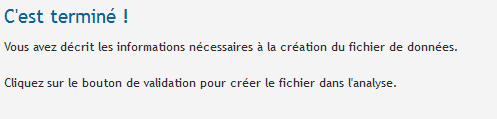
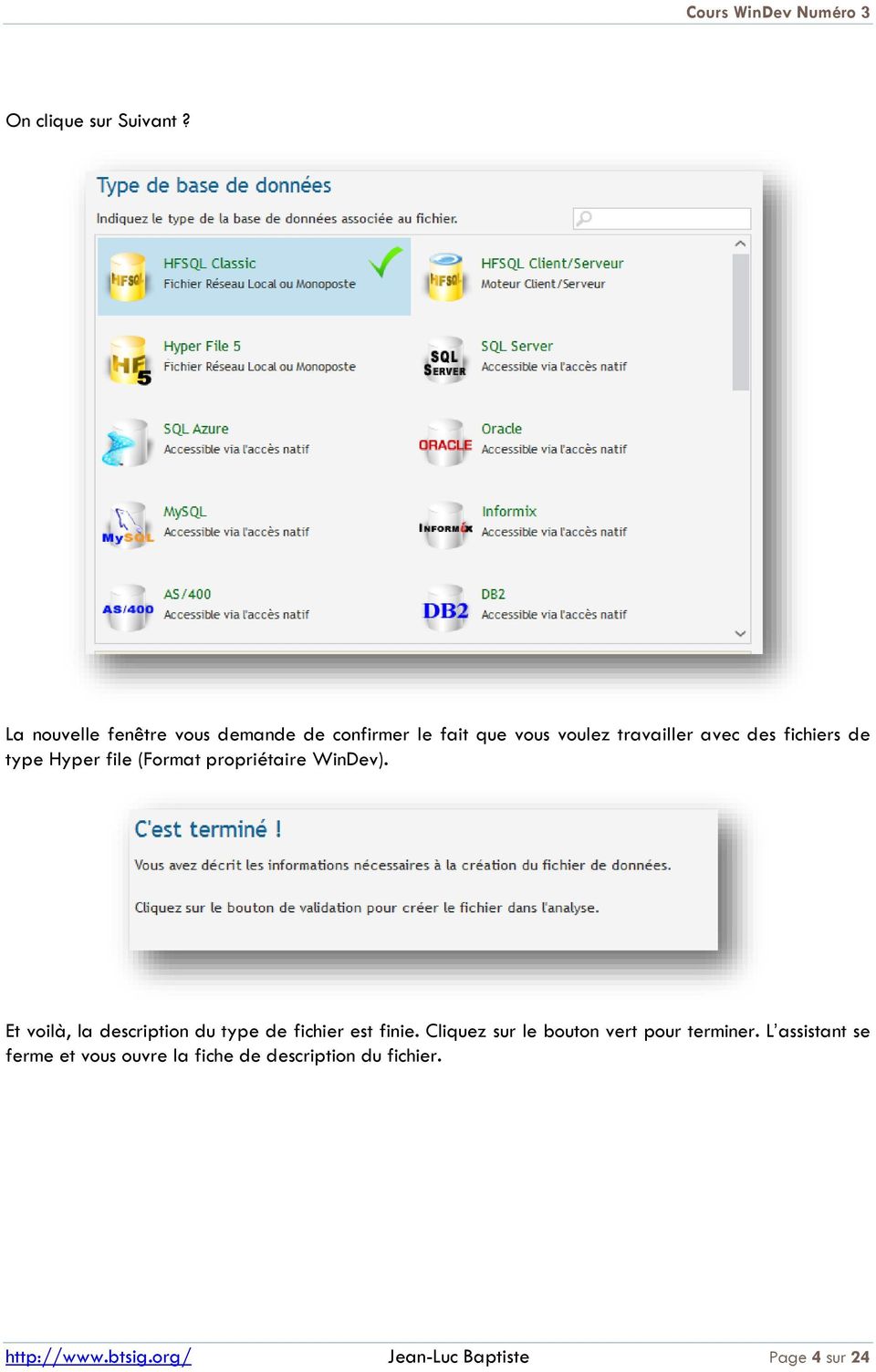
5 On clique sur Suivant? La nouvelle fenêtre vous demande de confirmer le fait que vous voulez travailler avec des fichiers de type Hyper file (Format propriétaire WinDev). Et voilà, la description du type de fichier est finie. Cliquez sur le bouton vert pour terminer. L assistant se ferme et vous ouvre la fiche de description du fichier. Jean-Luc Baptiste Page 4 sur

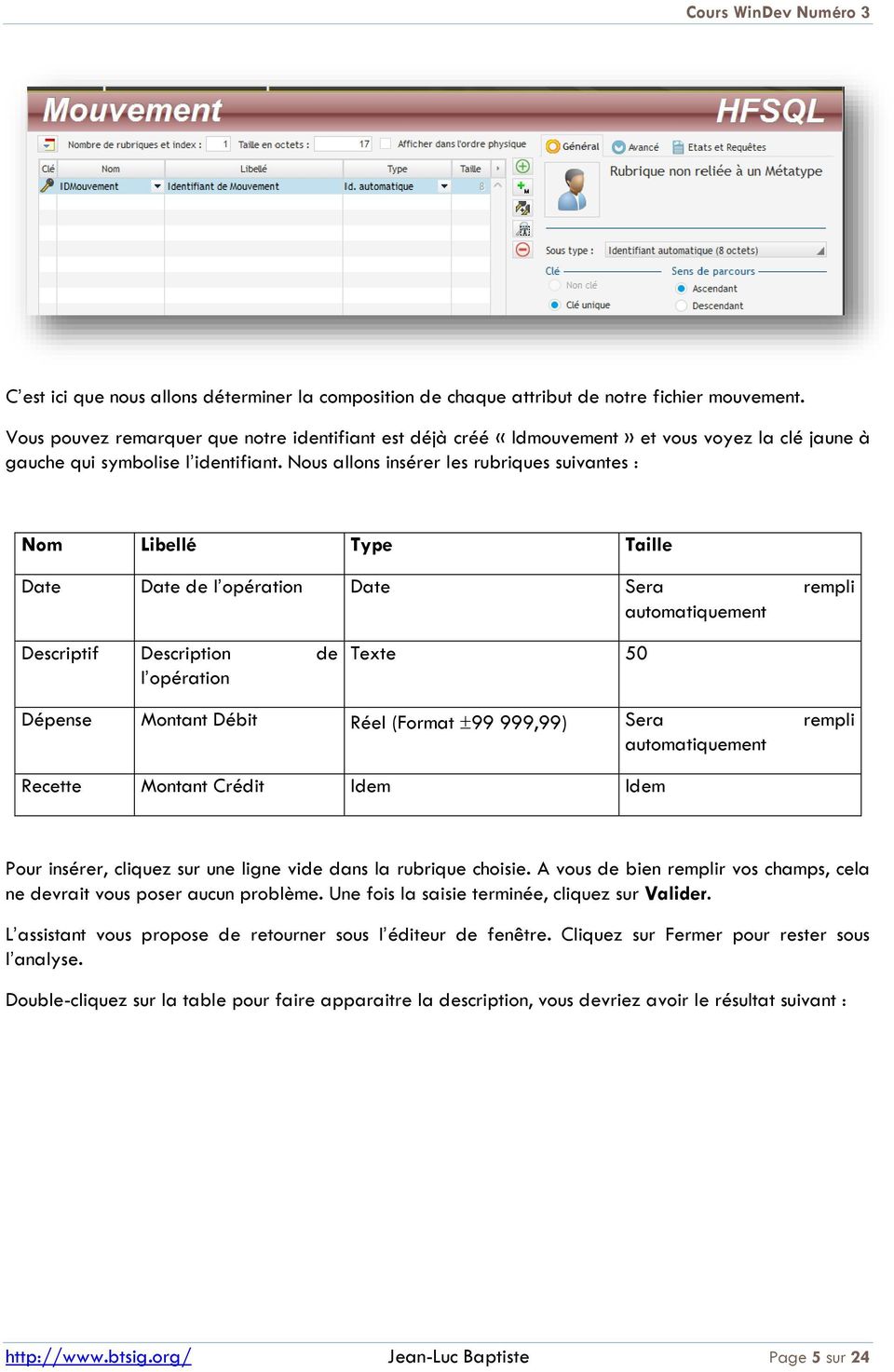
6 C est ici que nous allons déterminer la composition de chaque attribut de notre fichier mouvement. Vous pouvez remarquer que notre identifiant est déjà créé «Idmouvement» et vous voyez la clé jaune à gauche qui symbolise l identifiant. Nous allons insérer les rubriques suivantes : Nom Libellé Type Taille Date Date de l opération Date Sera rempli automatiquement Descriptif Description de l opération Texte 50 Dépense Montant Débit Réel (Format ,99) Sera rempli automatiquement Recette Montant Crédit Idem Idem Pour insérer, cliquez sur une ligne vide dans la rubrique choisie. A vous de bien remplir vos champs, cela ne devrait vous poser aucun problème. Une fois la saisie terminée, cliquez sur Valider. L assistant vous propose de retourner sous l éditeur de fenêtre. Cliquez sur Fermer pour rester sous l analyse. Double-cliquez sur la table pour faire apparaitre la description, vous devriez avoir le résultat suivant : Jean-Luc Baptiste Page 5 sur
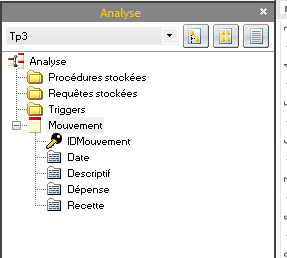
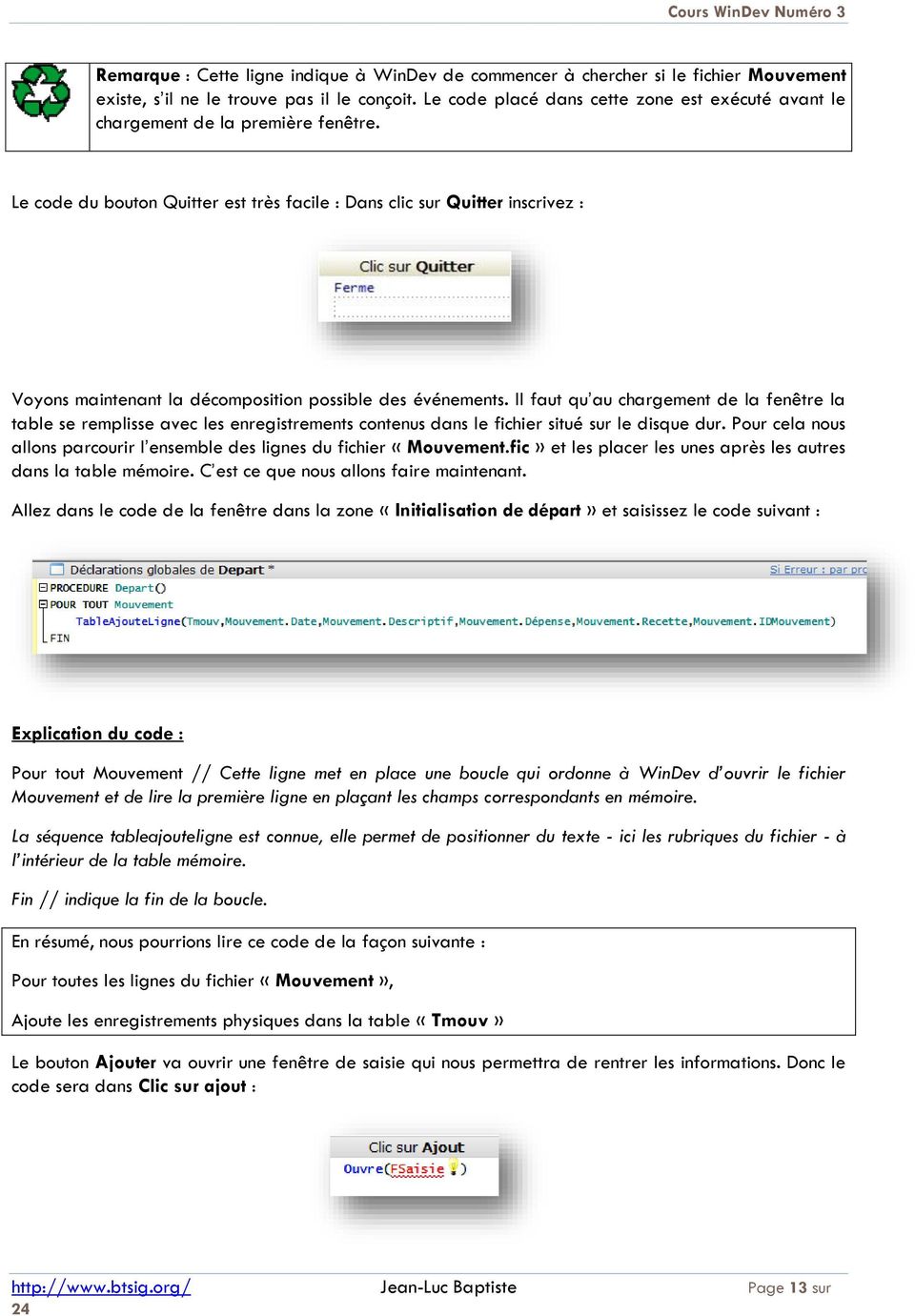
7 Pour que cette description de fichier soit prise en compte dans le projet nous devons générer l analyse. Pour cela cliquez sur le drapeau Remarques : Ce drapeau sert à lancer la génération de l analyse. En effet, chaque fois que vous créez ou modifiez une structure de fichier, vous devez l activer pour synchroniser l analyse et les champs des fenêtres qui accèdent aux données. Comme vous pouvez le constater dans le volet droit de l Analyse nous retrouvons notre fichier : Nous allons maintenant fabriquer les fenêtres de notre application. Cliquez sur l icône Nouveau Jean-Luc Baptiste Page 6 sur
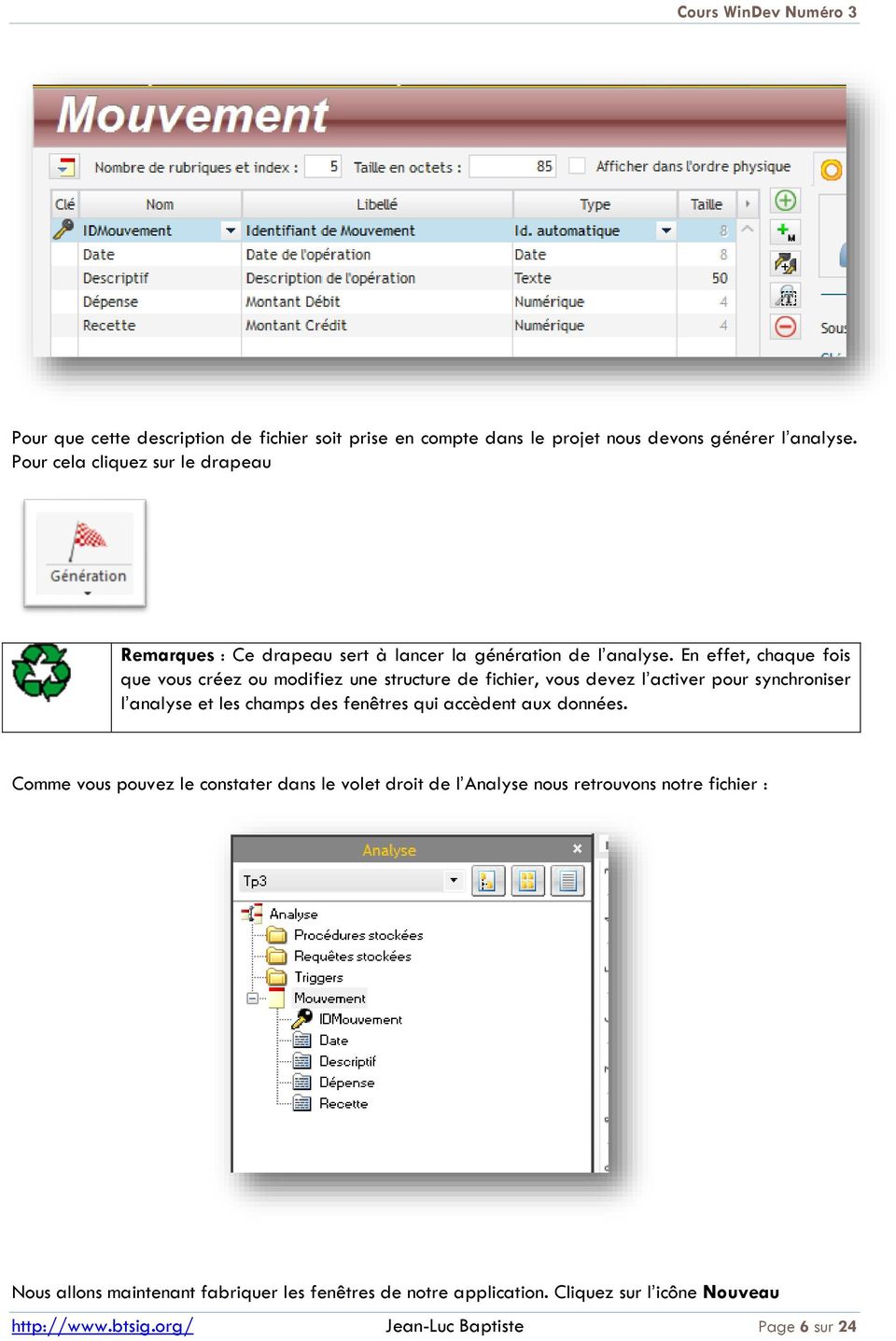
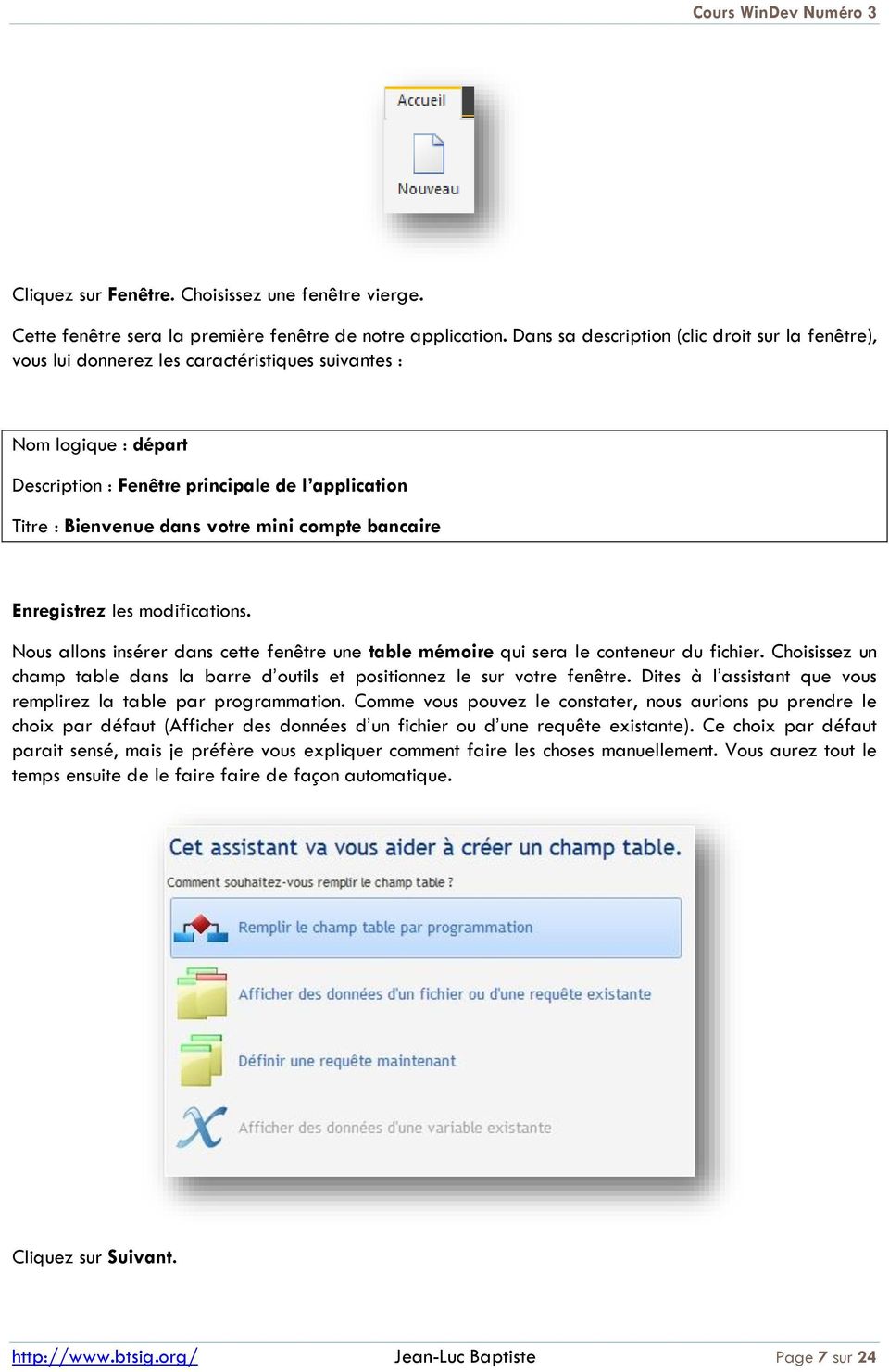
8 Cliquez sur Fenêtre. Choisissez une fenêtre vierge. Cette fenêtre sera la première fenêtre de notre application. Dans sa description (clic droit sur la fenêtre), vous lui donnerez les caractéristiques suivantes : Nom logique : départ Description : Fenêtre principale de l application Titre : Bienvenue dans votre mini compte bancaire Enregistrez les modifications. Nous allons insérer dans cette fenêtre une table mémoire qui sera le conteneur du fichier. Choisissez un champ table dans la barre d outils et positionnez le sur votre fenêtre. Dites à l assistant que vous remplirez la table par programmation. Comme vous pouvez le constater, nous aurions pu prendre le choix par défaut (Afficher des données d un fichier ou d une requête existante). Ce choix par défaut parait sensé, mais je préfère vous expliquer comment faire les choses manuellement. Vous aurez tout le temps ensuite de le faire faire de façon automatique. Cliquez sur Suivant. Jean-Luc Baptiste Page 7 sur
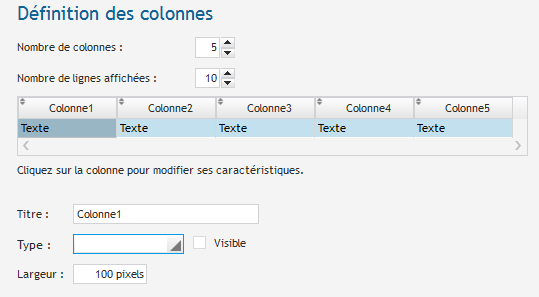
9 Choisissez Type de «Table en affichage» puis Suivant. Nous allons choisir un type de présentation des données vertical. Cliquez sur Suivant. Cet écran nous permet de prédéfinir le nombre de colonnes de la table. Indiquez qu il y aura 5 colonnes. Cliquez ensuite sur Suivant. Jean-Luc Baptiste Page 8 sur


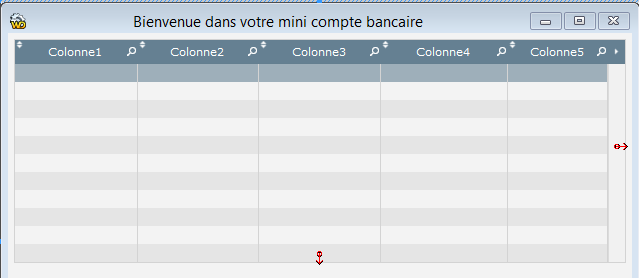
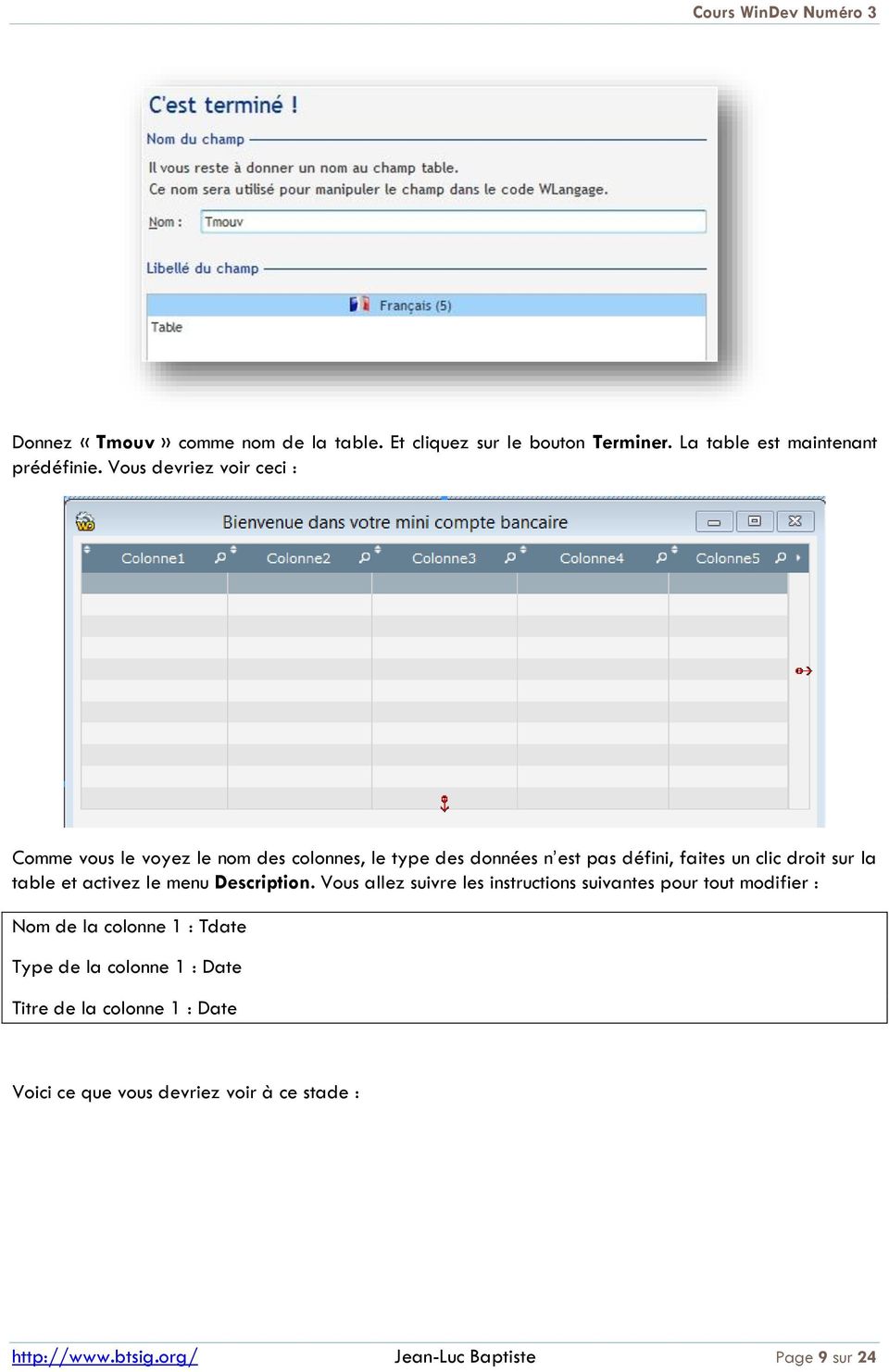
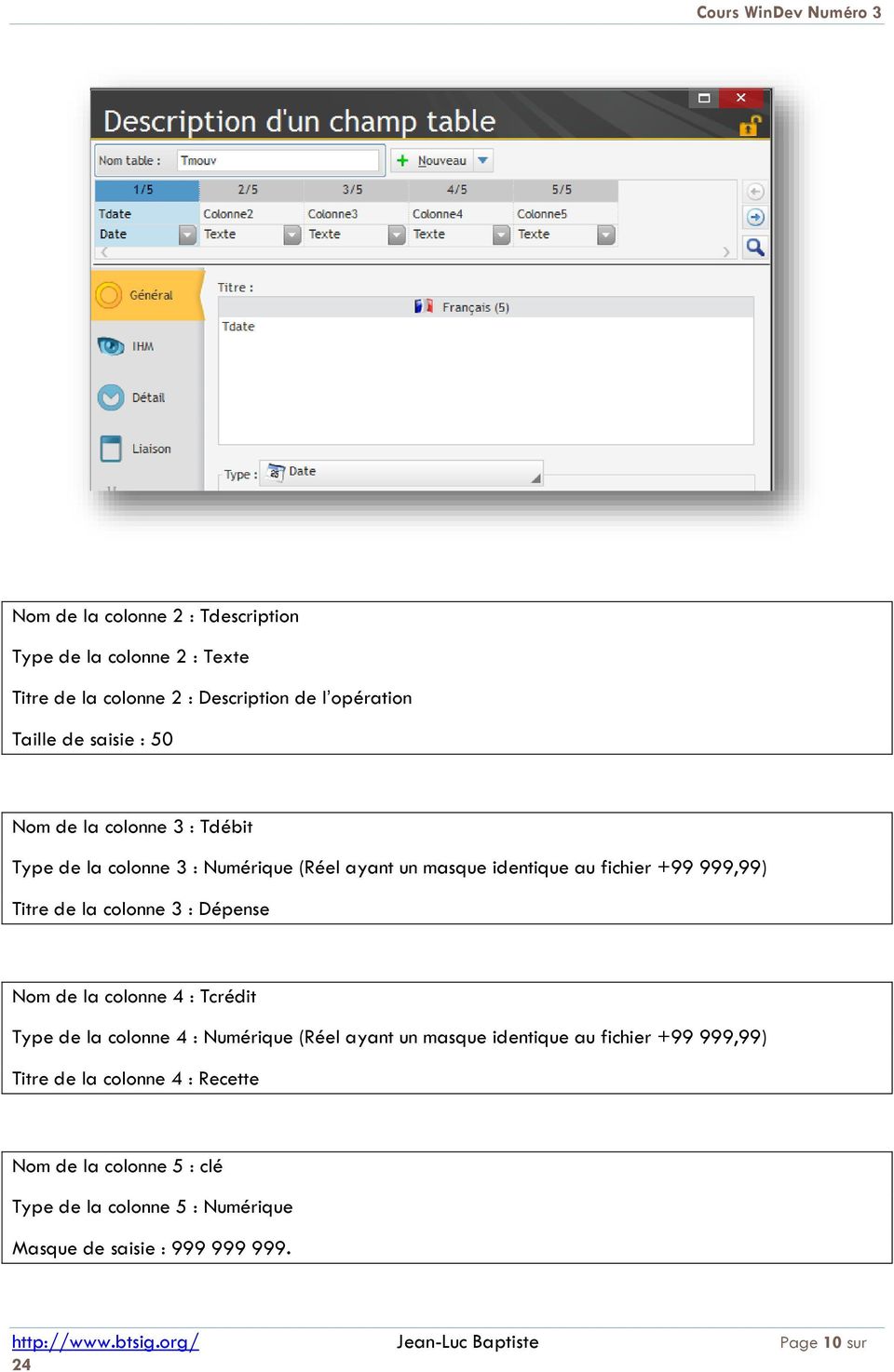
10 Donnez «Tmouv» comme nom de la table. Et cliquez sur le bouton Terminer. La table est maintenant prédéfinie. Vous devriez voir ceci : Comme vous le voyez le nom des colonnes, le type des données n est pas défini, faites un clic droit sur la table et activez le menu Description. Vous allez suivre les instructions suivantes pour tout modifier : Nom de la colonne 1 : Tdate Type de la colonne 1 : Date Titre de la colonne 1 : Date Voici ce que vous devriez voir à ce stade : Jean-Luc Baptiste Page 9 sur

11 Nom de la colonne 2 : Tdescription Type de la colonne 2 : Texte Titre de la colonne 2 : Description de l opération Taille de saisie : 50 Nom de la colonne 3 : Tdébit Type de la colonne 3 : Numérique (Réel ayant un masque identique au fichier ,99) Titre de la colonne 3 : Dépense Nom de la colonne 4 : Tcrédit Type de la colonne 4 : Numérique (Réel ayant un masque identique au fichier ,99) Titre de la colonne 4 : Recette Nom de la colonne 5 : clé Type de la colonne 5 : Numérique Masque de saisie : Jean-Luc Baptiste Page 10 sur
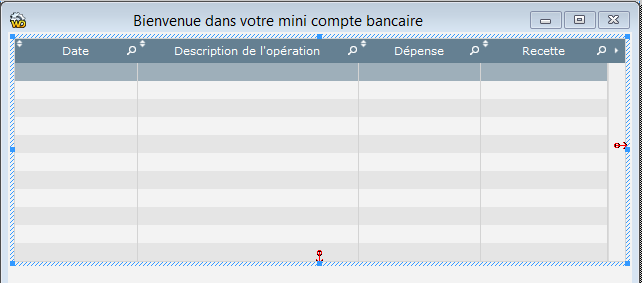
12 Dans l onglet IHM de cette 5 ème colonne, décochez Visible, nous mettrons dans ce champ l identifiant de la ligne. Il n est pas nécessaire de le montrer à l utilisateur, c est pour ça que je vous conseille de le mettre invisible. Une fois tous les champs renseignés, cliquez sur Appliquer puis OK Vous devriez voir ceci : Vous pouvez redimensionner les largeurs des colonnes avec la souris si certains libellés sont tronqués. Voici maintenant, ce qu il vous reste à concevoir pour terminer notre projet : Jean-Luc Baptiste Page 11 sur
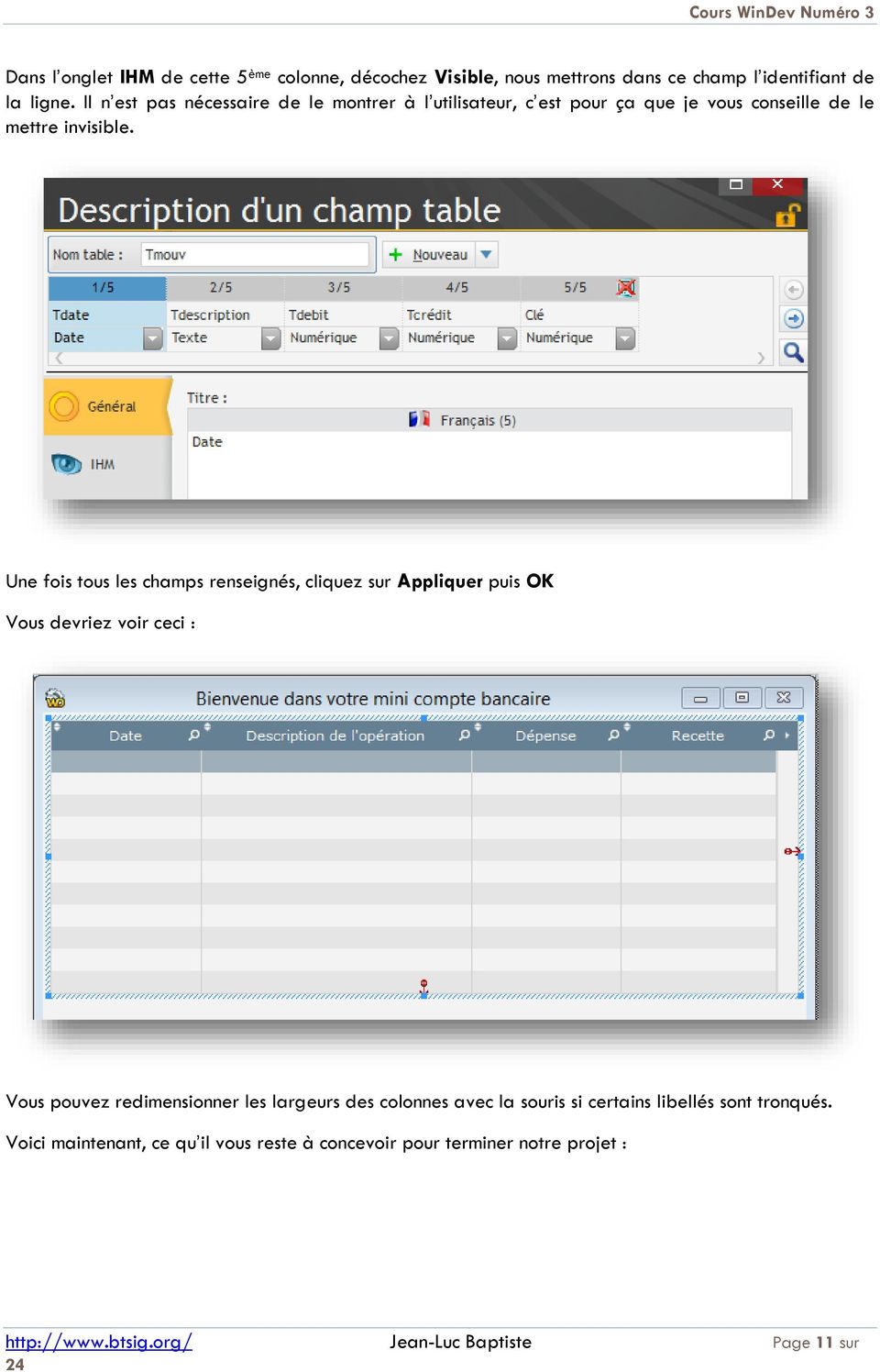
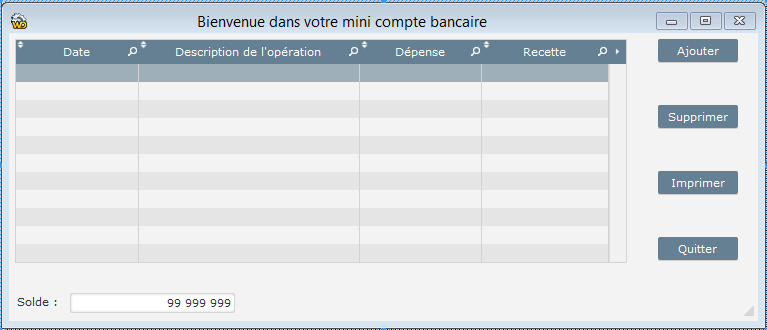
13 Nom : ajout Nom : supprime Nom : Imprime Nom : quitte Nom du champ : Solde - Type Numérique Il me semble que ça fait longtemps que vous n avez pas sauvegardé votre projet! ce n est pas très prudent N oubliez pas de déterminer cette fenêtre comme la première fenêtre du projet Maintenant que le décor est planté, nous pouvons commencer la programmation. La premier chose à faire est de dire à WinDev de nous créer le fichier Mouvement s il n existe pas, pour cela allez dans le menu Projet / Code du projet. Dans la zone Initialisation de TP3 inscrivez le code suivant : Jean-Luc Baptiste Page 12 sur

14 Remarque : Cette ligne indique à WinDev de commencer à chercher si le fichier Mouvement existe, s il ne le trouve pas il le conçoit. Le code placé dans cette zone est exécuté avant le chargement de la première fenêtre. Le code du bouton Quitter est très facile : Dans clic sur Quitter inscrivez : Voyons maintenant la décomposition possible des événements. Il faut qu au chargement de la fenêtre la table se remplisse avec les enregistrements contenus dans le fichier situé sur le disque dur. Pour cela nous allons parcourir l ensemble des lignes du fichier «Mouvement.fic» et les placer les unes après les autres dans la table mémoire. C est ce que nous allons faire maintenant. Allez dans le code de la fenêtre dans la zone «Initialisation de départ» et saisissez le code suivant : Explication du code : Pour tout Mouvement // Cette ligne met en place une boucle qui ordonne à WinDev d ouvrir le fichier Mouvement et de lire la première ligne en plaçant les champs correspondants en mémoire. La séquence tableajouteligne est connue, elle permet de positionner du texte - ici les rubriques du fichier - à l intérieur de la table mémoire. Fin // indique la fin de la boucle. En résumé, nous pourrions lire ce code de la façon suivante : Pour toutes les lignes du fichier «Mouvement», Ajoute les enregistrements physiques dans la table «Tmouv» Le bouton Ajouter va ouvrir une fenêtre de saisie qui nous permettra de rentrer les informations. Donc le code sera dans Clic sur ajout : Jean-Luc Baptiste Page 13 sur
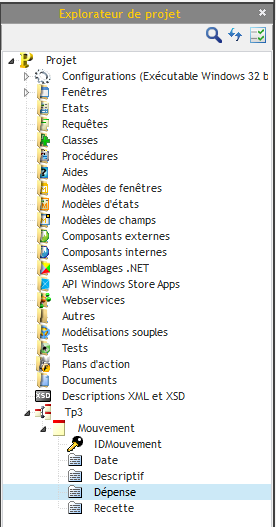
15 Il est normal que WinDev vous renvoie un message d erreur si nous essayons d exécuter le projet car la fenêtre «FSaisie» n existe pas, créons-la de suite. Dans la description de la fenêtre : Nom logique : Fsaisie Description : Fenêtre de saisie Titre : Saisissez votre opération Il me semble que ça fait longtemps que vous n avez pas sauvegardé votre projet! Nous allons placer les champs nécessaires sur la fenêtre «Fsaisie» Cliquez sur un champ en tenant le bouton gauche de la souris enfoncé, faite glisser et déposez sur la fenêtre. N hésitez pas à changer la mise en forme du champ. Le fait de faire glisser le champ vous garantit que WinDev peut faire l association entre le champ sur la fenêtre et la rubrique du fichier. Vous pouvez sélectionner plusieurs champs en maintenant la touche Ctrl Faites glisser les champs Date, Descriptif, Dépense, Recette sur la fenêtre Fsaisie. Jean-Luc Baptiste Page 14 sur

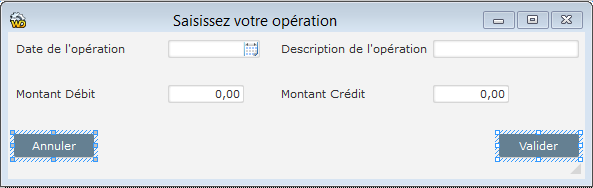
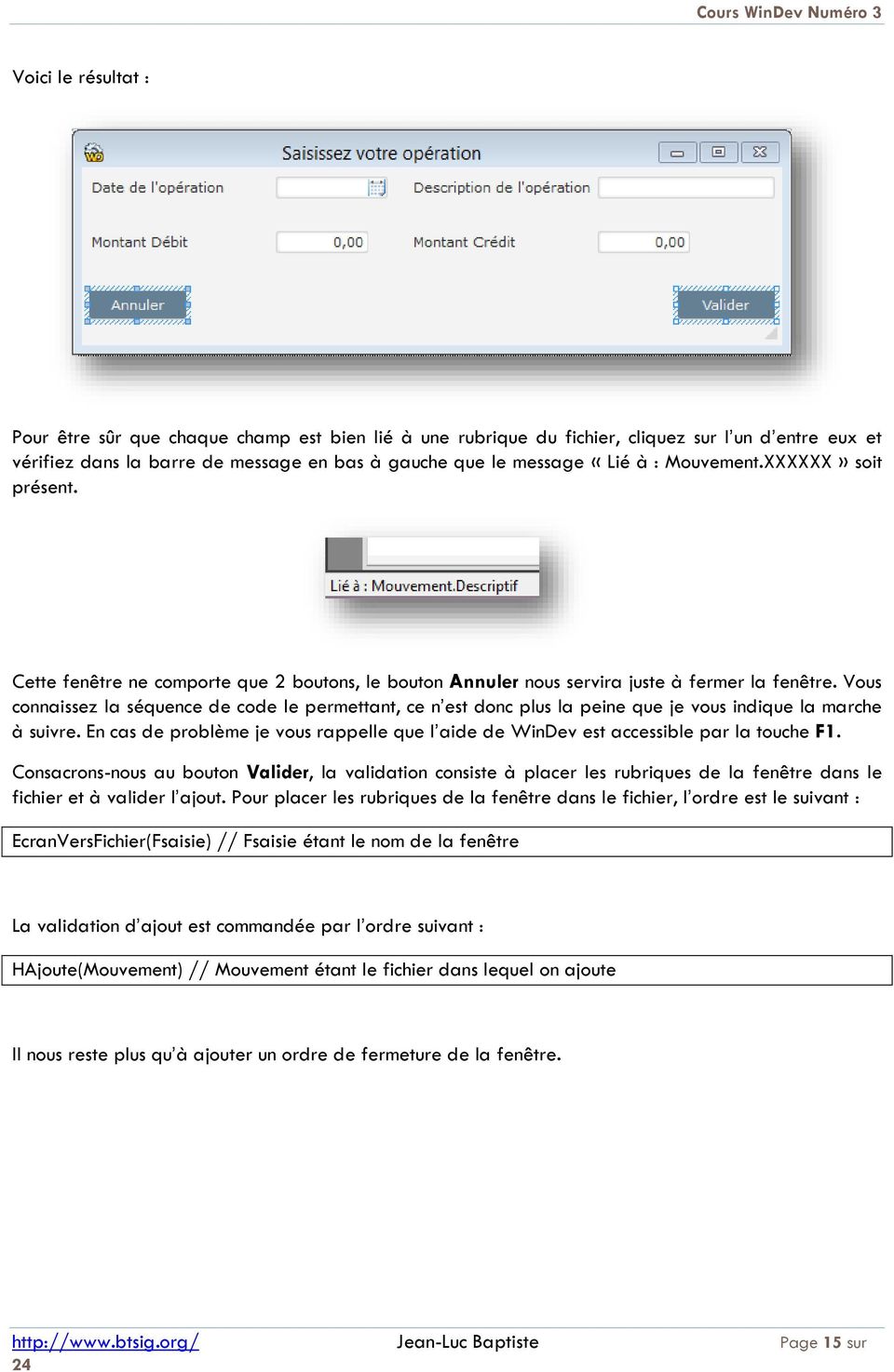
16 Voici le résultat : Pour être sûr que chaque champ est bien lié à une rubrique du fichier, cliquez sur l un d entre eux et vérifiez dans la barre de message en bas à gauche que le message «Lié à : Mouvement.XXXXXX» soit présent. Cette fenêtre ne comporte que 2 boutons, le bouton Annuler nous servira juste à fermer la fenêtre. Vous connaissez la séquence de code le permettant, ce n est donc plus la peine que je vous indique la marche à suivre. En cas de problème je vous rappelle que l aide de WinDev est accessible par la touche F1. Consacrons-nous au bouton Valider, la validation consiste à placer les rubriques de la fenêtre dans le fichier et à valider l ajout. Pour placer les rubriques de la fenêtre dans le fichier, l ordre est le suivant : EcranVersFichier(Fsaisie) // Fsaisie étant le nom de la fenêtre La validation d ajout est commandée par l ordre suivant : HAjoute(Mouvement) // Mouvement étant le fichier dans lequel on ajoute Il nous reste plus qu à ajouter un ordre de fermeture de la fenêtre. Jean-Luc Baptiste Page 15 sur
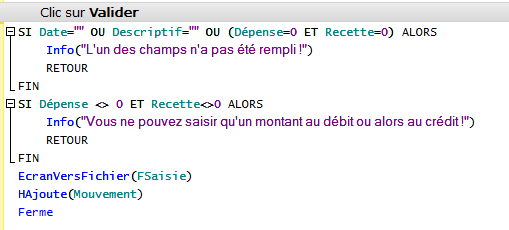
17 Voici le code intégral du bouton Valider : Vous pouvez faire en sorte de programmer le contrôle pour qu il vérifie que l on n a qu un débit ou qu un crédit, ou alors que l un des champs n est pas vide. Le code à placer juste avant celui que l on voit cidessus pourrait ressembler à ceci : Testez votre fenêtre avec le bouton droit pour choisir Tester. ou en cliquant à droite de l écran sur la fenêtre avec le bouton Insérez des valeurs dans les champs et validez. Pour voir si votre nouvelle ligne est présente dans le fichier, allez dans le menu Outils / WDMAP Jean-Luc Baptiste Page 16 sur

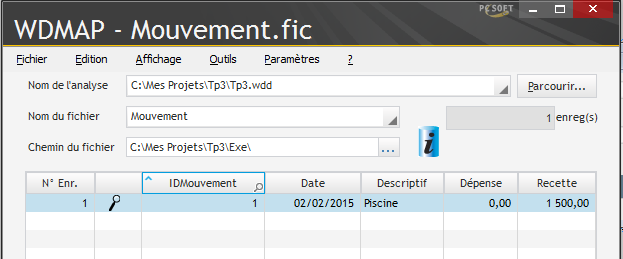
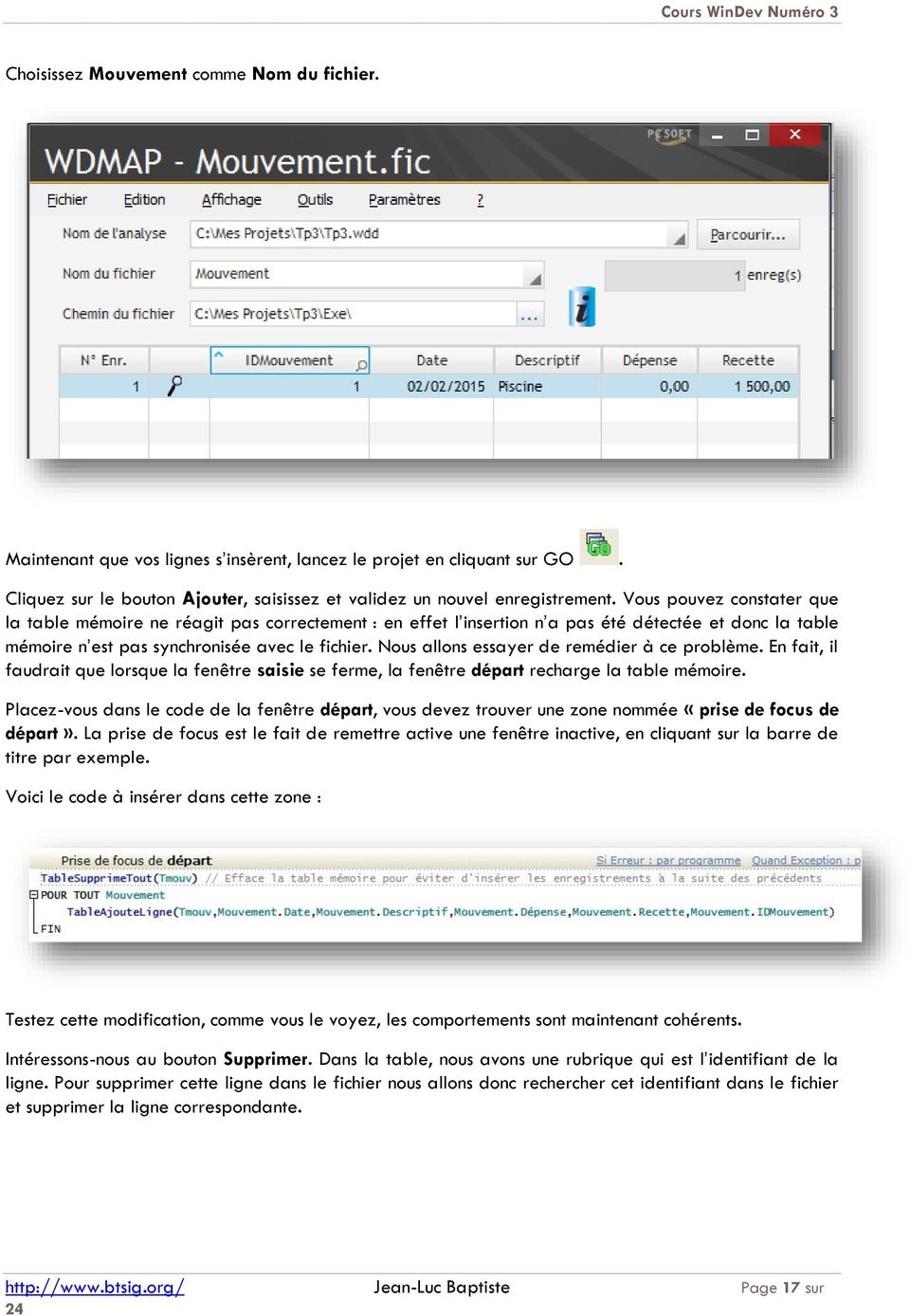
18 Choisissez Mouvement comme Nom du fichier. Maintenant que vos lignes s insèrent, lancez le projet en cliquant sur GO. Cliquez sur le bouton Ajouter, saisissez et validez un nouvel enregistrement. Vous pouvez constater que la table mémoire ne réagit pas correctement : en effet l insertion n a pas été détectée et donc la table mémoire n est pas synchronisée avec le fichier. Nous allons essayer de remédier à ce problème. En fait, il faudrait que lorsque la fenêtre saisie se ferme, la fenêtre départ recharge la table mémoire. Placez-vous dans le code de la fenêtre départ, vous devez trouver une zone nommée «prise de focus de départ». La prise de focus est le fait de remettre active une fenêtre inactive, en cliquant sur la barre de titre par exemple. Voici le code à insérer dans cette zone : Testez cette modification, comme vous le voyez, les comportements sont maintenant cohérents. Intéressons-nous au bouton Supprimer. Dans la table, nous avons une rubrique qui est l identifiant de la ligne. Pour supprimer cette ligne dans le fichier nous allons donc rechercher cet identifiant dans le fichier et supprimer la ligne correspondante. Jean-Luc Baptiste Page 17 sur
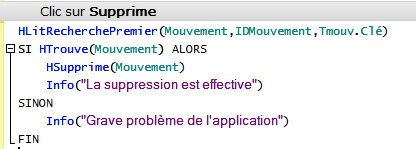
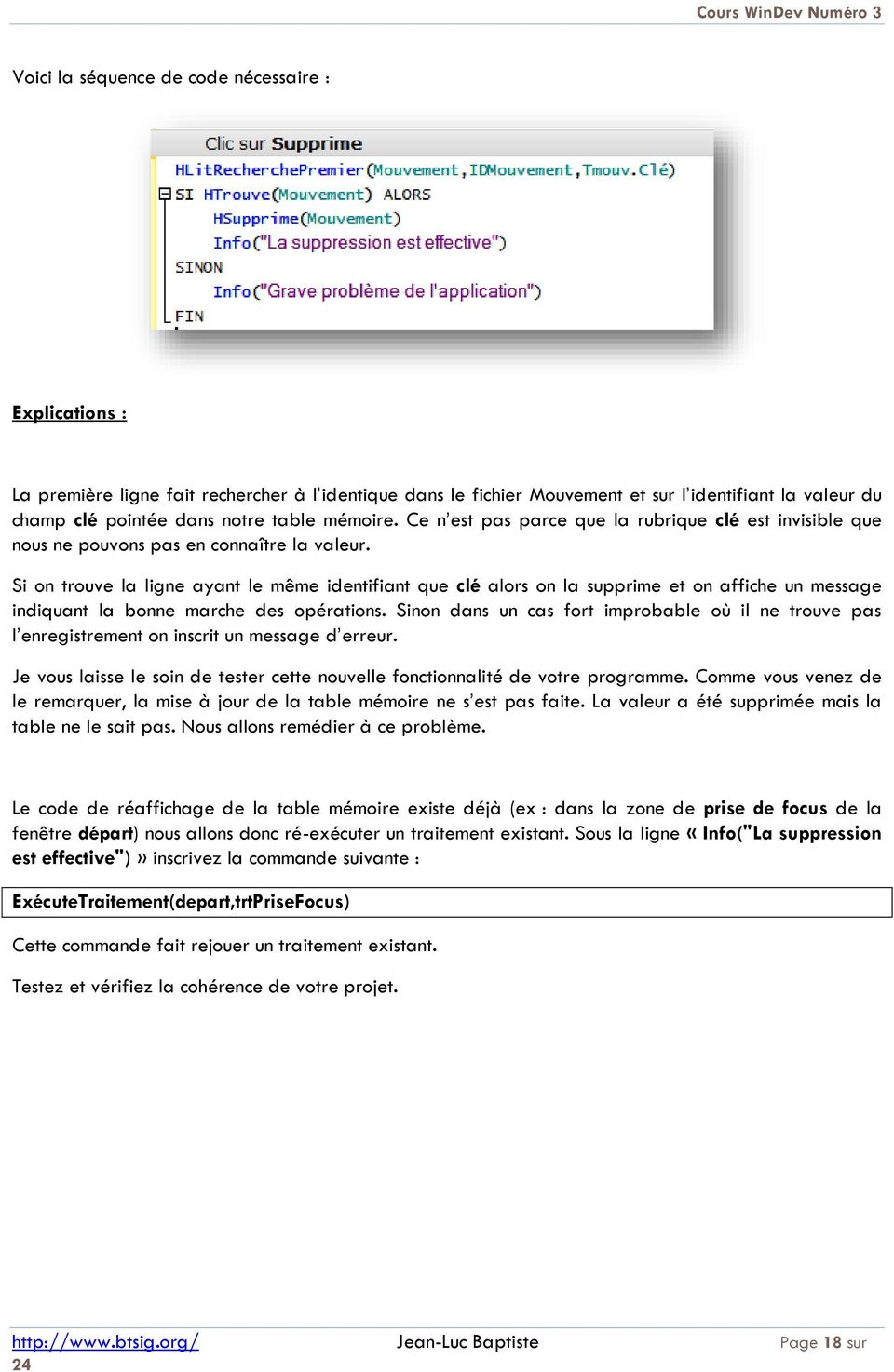
19 Voici la séquence de code nécessaire : Explications : La première ligne fait rechercher à l identique dans le fichier Mouvement et sur l identifiant la valeur du champ clé pointée dans notre table mémoire. Ce n est pas parce que la rubrique clé est invisible que nous ne pouvons pas en connaître la valeur. Si on trouve la ligne ayant le même identifiant que clé alors on la supprime et on affiche un message indiquant la bonne marche des opérations. Sinon dans un cas fort improbable où il ne trouve pas l enregistrement on inscrit un message d erreur. Je vous laisse le soin de tester cette nouvelle fonctionnalité de votre programme. Comme vous venez de le remarquer, la mise à jour de la table mémoire ne s est pas faite. La valeur a été supprimée mais la table ne le sait pas. Nous allons remédier à ce problème. Le code de réaffichage de la table mémoire existe déjà (ex : dans la zone de prise de focus de la fenêtre départ) nous allons donc ré-exécuter un traitement existant. Sous la ligne «Info("La suppression est effective")» inscrivez la commande suivante : ExécuteTraitement(depart,trtPriseFocus) Cette commande fait rejouer un traitement existant. Testez et vérifiez la cohérence de votre projet. Jean-Luc Baptiste Page 18 sur
20 LES PROCEDURES Maintenant nous avons à calculer le solde (Débit Crédit), pour ce faire nous allons créer une procédure qui scannera le fichier et fera les calculs pour nous. Pour créer une procédure Recherchez en bas de l écran cet onglet, Choisissez «Procédures locales», et faite un clic droit dans cette zone. Dans le menu contextuel choisissez «Nouvelle procédure locale». Nommez cette procédure Calcsolde. Remarques : Les procédures locales ne sont vues que par les objets de la fenêtre, les procédures globales sont actives pour tous les éléments du projet Maintenant, vérifiez bien que vous vous trouvez dans la zone code de la procédure calcsolde.(clic droit et ensuite l option «Code». Jean-Luc Baptiste Page 19 sur

21 Le code doit parcourir le fichier Mouvement, affecter le contenu de débit dans une variable, le contenu de crédit dans une autre et cela jusqu'à la fin du fichier et ensuite affecter la différence entre le débit et le crédit au champ solde. Voici le code de la procédure : Le code est suffisamment simple pour ne pas avoir à l expliquer. La question qui se pose est où lancer calcsolde. Les plus rusés d entre vous auront compris qu il nous faut activer cette procédure aux mêmes endroits où l on a activé le rafraîchissement de la table mémoire. Je vous laisse modifier les zones de code en conséquence (dans le code de la fenêtre départ). N oubliez pas de tester la cohérence de votre projet. Jean-Luc Baptiste Page 20 sur

22 LES IMPRESSIONS Il ne nous reste plus qu à fabriquer l état de sortie. Choisissez Nouveau / Etat. Choisissez un état de type Tableau. En cliquant sur Suivant WinDev vous demande la source de donnée, il vous faut préciser que ce sont des enregistrements provenant d un fichier Hyper file. Jean-Luc Baptiste Page 21 sur
23 Sélectionnez le fichier Mouvement. La clé de parcours est un identifiant qui sert pour donner l ordre de tri. Continuez à appuyer sur Suivant, je vous laisse découvrir les questions posées et à vous de prendre les bonnes décisions. Vous savez lire, donc vous prendrez les bonnes décisions! Je vous demande juste d appeler l état Etatmouv. Remarques : Les détails du choix du style, de la mise en forme sont à votre discrétion, faites comme bon vous semble. N oubliez pas que le client n a pas les mêmes goûts graphiques que vous, donc faites sobre. Eviter les styles «Noir sur fond Noir» «Rose sur fond Vert» et autres singularités visuelles qui feront penser à l utilisateur qu il devient déficient visuel. Une fois votre état fini et enregistré, entrez dans la zone code du bouton Imprime : Jean-Luc Baptiste Page 22 sur
24 Remarques : Les Commandes WinDev sont classées. Celles qui commencent par H sont des commandes d accès aux fichiers, celles qui commencent par i sont des commandes de pilotage d état. N oubliez pas de refaire ce TP plusieurs fois, le but étant de se passer du guide papier et d apprécier la facilité avec laquelle on peut travailler avec WinDev. Jean-Luc Baptiste Page 23 sur
25 EXERCICES APPLICATIFS Répertoire d amis Enoncé : Ecrire un programme gérant un fichier des amis. Pour chacun d eux, on souhaite connaître le nom, le prénom et le numéro de Téléphone. Faites en sorte que le programme puisse permettre à l utilisateur de : Saisir un nouvel ami. Supprimer l ami qui vous a fait une embrouille. Modifier le numéro de téléphone d un ami. Imprimer la liste des amis. Afficher le nombre d amis. Quitter. La Vidéothèque Enoncé : Un proche vous demande de lui concevoir un programme d archivage de ses cassettes vidéo. Il veut connaître le titre du film, l année de sortie, l acteur masculin principal, l actrice féminine principale et le genre du film (comédie, dramatique, policier, western, enfants, adultes.) Il vous demande aussi des états imprimés triés soit par année de sortie, soit par genre, soit avec aucun tri. Comme vous êtes un développeur consciencieux, vous allez faire un programme qui apporte toutes satisfactions à votre ami. Jean-Luc Baptiste Page sur
AGASC / BUREAU INFORMATION JEUNESSE 06700 Saint Laurent du Var - E mail : [email protected] / Tel : 04.93.07.00.66 CONSIGNE N 1 :
 CONSIGNE N 1 : Rédiger puis envoyer un nouveau message La fenêtre de la boîte de messagerie s affiche Cliquer sur «Ecrire» ou «Nouveau message» pour ouvrir cette nouvelle fenêtre. Ensuite, suivre cette
MODULE DES ENCAISSEMENTS. Outil de comptabilisation et de transfert de revenus des établissements au Service des finances GUIDE TECHNIQUE
 MODULE DES ENCAISSEMENTS Outil de comptabilisation et de transfert de revenus des établissements au Service des finances GUIDE TECHNIQUE Mai 2007 MODULE DES ENCAISSEMENTS TABLE DES MATIÈRES Présentation
Programme d Accès Communautaire / Atelier 4 Initiation à Microsoft Excel PLAN DE COURS 3 MICROSOFT EXCEL 4 LANCER EXCEL 4
 TABLE DES MATIÈRES PLAN DE COURS 3 MICROSOFT EXCEL 4 LANCER EXCEL 4 LE COMPAGNON OFFICE 4 Masquage ou affichage du Compagnon Office 4 Sélection d un autre Compagnon 4 APPRIVOISER EXCEL 5 Exercice no 1
Avant-propos FICHES PRATIQUES EXERCICES DE PRISE EN MAIN CAS PRATIQUES
 Avant-propos Conçu par des pédagogues expérimentés, son originalité est d être à la fois un manuel de formation et un manuel de référence complet présentant les bonnes pratiques d utilisation. FICHES PRATIQUES
Créer sa première base de données Access Partie 4/4 - Création d un état
 - le 19/02/2013 Créer sa première base de données Access Partie 4/4 - Création d un état Ce tutoriel est la suite de l article sur la création d une table, l article sur la création d une requête et l
Tapez le titre de la page «BASTIA ville méditerranéenne», puis allez deux fois à la ligne à l aide de la touche Entrée.
 Créer un site Internet à l aide du logiciel NVU Le logiciel NVU, permet l édition Wysiwyg (What You See, Is What You Get, ce que vous voyez, est ce que vous obtenez ) d un site internet. Vous rédigez le
Access 2007 FF Access FR FR Base
 ACCESS Basic Albertlaan 88 Avenue Albert Brussel B-1190 Bruxelles T +32 2 340 05 70 F +32 2 340 05 75 E-mail [email protected] Website www.keyjob-training.com BTW TVA BE 0425 439 228 Access 2007
UTILISATION DE L'APPLICATION «PARTAGE DE FICHIERS EN LIGNE»
 UTILISATION DE L'APPLICATION «PARTAGE DE FICHIERS EN LIGNE» url : http://colleges.ac-rouen.fr/cahingt/partages/ UN PRINCIPE : le stockage est privé, le partage est public > tant que l'on ne partage pas,
MO-Call pour les Ordinateurs. Guide de l utilisateur
 MO-Call pour les Ordinateurs Guide de l utilisateur Sommaire MO-CALL POUR ORDINATEURS...1 GUIDE DE L UTILISATEUR...1 SOMMAIRE...2 BIENVENUE CHEZ MO-CALL...4 MISE EN ROUTE...5 CONNEXION...5 APPELS...7 COMPOSITION
RECOPLUS LOGICIEL DE GESTION DES RECOMMANDES NOTICE D UTILISATION DE RECOPLUS RESEAU. N de série
 RECOPLUS LOGICIEL DE GESTION DES RECOMMANDES NOTICE D UTILISATION DE RECOPLUS RESEAU N de série Siège social 107, rue Henri Barbusse BP305-92111 CLICHY Cedex 1 Sommaire Description 1. Installation 2. Mise
Troisième projet Scribus
 Sommaire 1. Réponse à la question du deuxième projet... 2 2. Présentation du projet... 2 2.1. Organiser son travail... 2 3. Réalisation... 2 3.1. Préparation du texte... 2 3.1.1. Les styles «Dys»... 3
Documentation Liste des changements apportés
 Version 4.1.000 Documentation Liste des changements apportés C2 Innovations 2010 Table des matières À LA VERSION 4.1... 4 NOUVEAU PRE REQUIS POUR L INSTALLATION DE C2... 4 FERMER LA SESSION D UN UTILISATEUR
Afin d accéder à votre messagerie personnelle, vous devez vous identifier par votre adresse mail et votre mot de passe :
 1 CONNEXION A LA MESSAGERIE ZIMBRA PAR LE WEBMAIL Ecran de connexion à la messagerie Rendez vous dans un premier temps sur la page correspondant à votre espace webmail : http://webmailn.%votrenomdedomaine%
Installation et utilisation du client FirstClass 11
 Installation et utilisation du client FirstClass 11 Support par téléphone au 03-80-77-26-46 ou par messagerie sur la conférence «Support Melagri» Sommaire Page I) Installation du client FirstClass 2 II)
FEN FICHE EMPLOIS NUISANCES
 Version 4.8.2 Date mise à jour : 19 Février 2013 Auteur : LAFUMA Gilles Email : [email protected] Web : www.procarla.fr/soft Présentation : FEN FICHE EMPLOIS NUISANCES Le Logiciel FEN Fiche emploi nuisance
Cours Excel : les bases (bases, texte)
 Cours Excel : les bases (bases, texte) La leçon 1 est une leçon de base qui vous permettra de débuter avec Excel, elle sera fort utile pour les prochaines leçons. Remarque : à chaque fois qu il est demandé
TABLEAU CROISE DYNAMIQUE
 TABLEAU CROISE DYNAMIQUE Cours Excel 3 ème Partie LEA3 Page 1 Cours Excel 3 ème Partie LEA3 Page 2 FILTRER UN CHAMP Il y a des moments ou vous ne voulez pas avoir une vision globale des données mais plutôt
Création d un site Internet
 Création d un site Internet Weebly.com Johanne Raymond Collège Lionel Groulx, mai 2010 Service du soutien à l enseignement et Plan de réussite Ouvrir un compte sur Weebly... 1 Modifier le modèle... 2 Ajouter
Comment accéder à d Internet Explorer
 Comment accéder à d Pour ouvrir l application, vous n avez qu à doublecliquer sur l icône de celle-ci : ou vous pouvez encore allez le chercher par le raccourci dans la barre des tâches : Lorsque l application
La Clé informatique. Formation Excel XP Aide-mémoire
 La Clé informatique Formation Excel XP Aide-mémoire Septembre 2005 Table des matières Qu est-ce que le logiciel Microsoft Excel?... 3 Classeur... 4 Cellule... 5 Barre d outil dans Excel...6 Fonctions habituelles
I Pourquoi une messagerie?
 I Pourquoi une messagerie? Outlook express est un logiciel de messagerie de windows. Il est installé par défaut sur un grand nombre d ordinateurs de la planète, ceux tournant sous Windows, et proposé par
Les différentes étapes à suivre pour la création d un feuillet
 Les différentes étapes à suivre pour la création d un feuillet Bonjour, L outil de gestion des feuillets permet de manière simple et rapide de gérer à moindre coût votre communication et vos impressions
Mes premiers diaporamas avec Open Office Impress?
 Mes premiers diaporamas avec Open Office Impress? Courage! Tu vas y arriver 1 Sommaire I. Les bons gestes avant de lancer Open Office (page 3) II. Créer un dossier Open Office. (page 4) III. Les 5 zones
FICHIERS ET DOSSIERS
 La différence entre fichier et dossier FICHIERS ET DOSSIERS La première notion à acquérir est la différence entre un dossier et un fichier Un dossier est une sorte de classeur dans lequel on range divers
SOMMAIRE 1 INTRODUCTION 3 2 CONTACTER VOTRE SUPPORT 3 3 ESPACE DE GESTION DES CARTES 4 4 CONFIGURER UNE CARTE 5
 SOMMAIRE 1 INTRODUCTION 3 2 CONTACTER VOTRE SUPPORT 3 3 ESPACE DE GESTION DES CARTES 4 4 CONFIGURER UNE CARTE 5 4.1 Ajouter une carte 5 4.1.1 Détails : nom, taille, marqueur 5 4.1.2 Ajout d un marqueur
CREG : http://www.creg.ac- versailles.fr/spip.php?article803
 OUTILS NUMERIQUES Édu-Sondage : concevoir une enquête en ligne Rédacteur : Olivier Mondet Bla. 1 Présentation Parmi les pépites que contient l Édu-Portail, l application Édu-Sondage est l une des plus
AIDE à l utilisation du cédérom «L athlétisme à l école» Niveau Primaire SOMMAIRE
 AIDE à l utilisation du cédérom «L athlétisme à l école» Niveau Primaire SOMMAIRE Arborescence du cédérom (page 2) Lancement du Cédérom et configuration minimale de votre ordinateur (page 3). Loupe, page
Utilisation de l éditeur.
 Utilisation de l éditeur. Préambule...2 Configuration du navigateur...3 Débloquez les pop-up...5 Mise en évidence du texte...6 Mise en évidence du texte...6 Mise en page du texte...7 Utilisation de tableaux....7
EXCEL TUTORIEL 2012/2013
 EXCEL TUTORIEL 2012/2013 Excel est un tableur, c est-à-dire un logiciel de gestion de tableaux. Il permet de réaliser des calculs avec des valeurs numériques, mais aussi avec des dates et des textes. Ainsi
TUTORIEL IMPRESS. Ouvrir Impress cocher «présentation vierge», «suivant» cocher «écran», «suivant» cocher «standard», «créer»
 TUTORIEL IMPRESS Ouvrir Impress cocher «présentation vierge», «suivant» cocher «écran», «suivant» cocher «standard», «créer» Une page impress s'ouvre : Le volet gauche contiendra toutes les diapositives
Créer des étiquettes avec les adresses d'un tableau Calc
 Créer des étiquettes avec les adresses d'un tableau Calc Il faudra au préalable avoir déjà créé le tableau contenant les adresses avec Calc. Il y a trois étapes différentes pour réaliser des étiquettes
Leçon N 5 PICASA Généralités
 Leçon N 5 PICASA Généralités Avec cette leçon N 5, nous allons commencer l étude du traitement de vos photos avec le logiciel de GOOGLE, PICASA, que vous avez téléchargé dans la leçon N 3. 1 Présentation
VOCABULAIRE LIÉ AUX ORDINATEURS ET À INTERNET
 VOCABULAIRE LIÉ AUX ORDINATEURS ET À INTERNET Brancher / débrancher l ordinateur de la prise Allumer / éteindre l ordinateur : pour allumer ou éteindre l ordinateur vous devez appuyer sur le bouton On/off
Guide de l utilisateur. Faites connaissance avec la nouvelle plateforme interactive de
 Guide de l utilisateur Faites connaissance avec la nouvelle plateforme interactive de Chenelière Éducation est fière de vous présenter sa nouvelle plateforme i+ Interactif. Conçue selon vos besoins, notre
1 CRÉER UN TABLEAU. IADE Outils et Méthodes de gestion de l information
 TP Numéro 2 CRÉER ET MANIPULER DES TABLEAUX (Mise en forme, insertion, suppression, tri...) 1 CRÉER UN TABLEAU 1.1 Présentation Pour organiser et présenter des données sous forme d un tableau, Word propose
ET REGISTRE DE PRESENCE
 Fiche 4 LE PORTAIL DES EEDF CALENDRIER D ACTIVITES ET REGISTRE DE PRESENCE Groupes Dans cette fiche Gérer le calendrier Envoyer des invitations à partir d une date Tenir son registre de présence Le portail
FAIRE SES COMPTES AVEC GRISBI
 FAIRE SES COMPTES AVEC GRISBI Grisbi est un logiciel de comptabilité personnelle sous licence GPL. (logiciel libre) C est un programme écrit par des français et il respecte parfaitement l'esprit de la
Correction des Travaux Pratiques Organiser son espace de travail
 Module 01 Correction des Travaux Pratiques Organiser son espace de travail Correction de l exercice N 1 Organiser son espace de travail Objectif de l exercice : 1. Comprendre le dock 2. Afficher les règles
On trouvera sur le site du CCDMD un exemple d album construit avec Cantare. (http://www.ccdmd.qc.ca/ri/cantare)
 Cantare 2 Introduction L outil logiciel Cantare s adresse à toute personne qui veut construire des leçons visant l apprentissage d une langue par l écoute de chansons ou de fichiers sonores dont les paroles
Taxe de séjour - Manuel de l utilisateur. Déclaration en ligne. Logiciel 3D Ouest
 Version 1-3 Taxe de séjour - Manuel de l utilisateur Déclaration en ligne Logiciel 3D Ouest Table des matières : 1. Comment se connecter au logiciel?... 2 2. L interface :... 3 3. Comment déclarer un nouveau
Groupe Eyrolles, 2006, pour la présente édition, ISBN : 2-212-11782-5
 Groupe Eyrolles, 2006, pour la présente édition, ISBN : 2-212-11782-5 Table des matières Chapitre A : Principes de base des scripts... 1 Élaboration de votre premier script... 1 Importance du modèle...
Créer un premier document avec Pages
 1 Créer un premier document avec Pages Dans ce chapitre, vous aborderez les fonctions élémentaires de Pages par le biais de la rédaction d une lettre et de la réalisation d une carte d anniversaire à l
CAPTURE DES PROFESSIONNELS
 CAPTURE DES PROFESSIONNELS 2 Téléchargement 3 Installation 8 Prise en main rapide 10 Lancement Recherche 14 Gestion des fichiers 23 Compare et Sépare 24 Fichiers annexes 2/ Le menu Utilitaires 32 Internet
NAVIGATION SUR INTERNET EXPLORER
 Centres d accès communautaire Internet des Îles NAVIGATION SUR INTERNET EXPLORER Table des matières Introduction 1- Les barres d outils 1.1 La barre d adresse 2 5 min. 1.2. Les boutons de navigation 2
Guide de présentation du courrier électronique. Microsoft Outlook 2010. Préparé par : Patrick Kenny
 Guide de présentation du courrier électronique Microsoft Outlook 2010 Préparé par : Patrick Kenny 5 décembre 2011 Table des matières Adresse courriel, nom de domaine et compte des employés :... 4 Liste
SOMMAIRE. 1. Connexion à la messagerie Zimbra 4 1.1.Pré-requis 4 1.2.Ecran de connexion à la messagerie 4
 Messagerie Zimbra version 7 Prise en main Nadège HARDY-VIDAL 2 septembre 20 SOMMAIRE. Connexion à la messagerie Zimbra 4..Pré-requis 4.2.Ecran de connexion à la messagerie 4 2. Présentation générale de
Rapports d activités et financiers par Internet. Manuel Utilisateur
 Rapports d activités et financiers par Internet Manuel Utilisateur Table des matières 1. Introduction... 3 2. Pré requis... 3 3. Principe de fonctionnement... 3 4. Connexion au site Internet... 4 5. Remplir
DECOUVERTE DU LOGICIEL CIEL GESTION COMMERCIALE
 DECOUVERTE DU LOGICIEL CIEL GESTION COMMERCIALE 1 ère PARTIE : Création de la société et saisie des fichiers 1 ère étape : Créer le dossier 1. Lancer ciel gestion commerciale 2. Cliquer sur le bouton «annuler»
COMPTABILITE SAGE LIGNE 30
 COMPTABILITE SAGE LIGNE 30 Date : 25/09/2006 Auteur : Pascal VIGUIER Réf. : SAGE092006 SOMMAIRE SOMMAIRE... 1 1. MENU FICHIER... 3 1.1 1.2 AUTORISATION D ACCES... 3 A PROPOS DE VOTRE SOCIETE... 4 1.2.1
Formation. Module WEB 4.1. Support de cours
 Formation Module WEB 4.1 Support de cours Rédacteur Date de rédaction F.CHEA 08/02/2012 Les informations contenues dans ce document pourront faire l'objet de modifications sans préavis Sauf mention contraire,
1. Introduction... 2. 2. Création d'une macro autonome... 2. 3. Exécuter la macro pas à pas... 5. 4. Modifier une macro... 5
 1. Introduction... 2 2. Création d'une macro autonome... 2 3. Exécuter la macro pas à pas... 5 4. Modifier une macro... 5 5. Création d'une macro associée à un formulaire... 6 6. Exécuter des actions en
Manuel d utilisation de la messagerie. http://zimbra.enpc.fr
 Manuel d utilisation de la messagerie http://zimbra.enpc.fr ÉCOLE DES PONTS PARISTECH/ DSI JANVIER 04 SOMMAIRE. Connexion à la messagerie.... Présentation générale de l écran d accueil.... Déconnexion...
Styler un document sous OpenOffice 4.0
 Mars 2014 Styler un document sous OpenOffice 4.0 Un style est un ensemble de caractéristiques de mise en forme (police, taille, espacement, etc.) qui sert à structurer un document en l organisant de manière
Publier dans la Base Documentaire
 Site Web de l association des ingénieurs INSA de Lyon Publier dans la Base Documentaire Remarque : la suppression des contributions n est pas possible depuis le Front-Office. lbuisset Page 1 18/09/2008
GUIDE D UTILISATION DE L AGENDA
 Bienvenue sur votre service de messagerie et d agenda Sommaire Authentification...... 2 Mot de passe oublié... 2 Vos messages... 2 Agenda 3 Ecrire un message 8 Instructions... 8 Vos contacts 8 Réglage
INSERER DES OBJETS - LE RUBAN INSERTION... 3 TABLEAUX
 TABLE DES MATIERES Livret Utilisateur Excel 2007 Niveau 2 INSERER DES OBJETS - LE RUBAN INSERTION... 3 TABLEAUX... 4 Les tableaux croisés dynamiques... 4 Création d un tableau croisé... 5 Comparer des
Photoshop Séquence 4 - Créer une image de taille personnalisée taille
 cterrier.com 1/5 20/09/2006 Photoshop Séquence 4 - Créer une image de taille personnalisée taille Auteur : C. Terrier ; mailto:[email protected] ; http://www.cterrier.com Utilisation : Reproduction
Cours pratique Excel. Dans chacune des feuilles, les donnés sont déjà entrées afin de gagner du temps.
 Cours pratique Excel Présentation du classeur cours.xls C est un classeur qui contient 7 feuilles Liste de personnes Calculs simples Solde Listes Auto Relatif Absolu Formats Paye Cours AFM Dans chacune
PRISE EN MAIN D ILLUSTRATOR
 CHAPITRE 1 PRISE EN MAIN D ILLUSTRATOR Présentation... 13 Contenu du livre... 13 Les nouveautés... 14 Composants de l interface... 15 Afficher les documents... 20 Organiser son espace de travail... 21
SOMMAIRE. Comment se connecter?
 SOMMAIRE Comment se connecter? Présentation de l interface Notions sur l espace documentaire Création d un dossier Création d un document Modifier un document Copier ou déplacer des documents Exporter
CREATION DMP En Accès Web
 Création DMP en accès Web Modification : CREATION DMP En Accès Web 01.1 25/10/2012 E.Blot Modification du document 01.0 11/06/2012 E.Blot Création du document Version Date Etabli par Approuvé par Observations
MyBank. Gérer son budget personnel. SoftChris Concept
 MyBank Gérer son budget personnel SoftChris Concept Édition du 28/09/2014 Sommaire I - PRÉAMBULE...5 1. Bienvenue dans l aide de MyBank...5 2. Premiers pas dans MyBank...6 II - GESTION DES BASES DE DONNÉES...7
INTERCONNEXION ENT / BCDI / E - SIDOC
 06/05/2013 e-sidoc et l ENT Libre INTERCONNEXION ENT / BCDI / E - SIDOC Documentation sur les procédures à suivre pour mettre en place l authentification unique entre e-sidoc et les ENT des collectivités
INTERCONNEXION ENT / BCDI / E - SIDOC
 19/11/2012 e-sidoc et OpenENT INTERCONNEXION ENT / BCDI / E - SIDOC Documentation sur les procédures à suivre pour mettre en place l authentification unique entre e-sidoc et les ENT des collectivités disposant
PRISE EN MAIN D UN TABLEUR. Version OPEN OFFICE
 PRISE EN MAIN D UN TABLEUR Version OPEN OFFICE Prise en main d un tableur page 2 1. L utilisation de la souris Pour faire fonctionner un tableur, on utilise le clavier mais aussi la souris. Rappelons,
ContactForm et ContactFormLight - Gestionnaires de formulaire pour Prestashop Edité par ARETMIC S.A.
 ContactForm et ContactFormLight - Gestionnaires de formulaire pour Prestashop Edité par ARETMIC S.A. - 1 - PREAMBULE Les conditions générales d utilisation détaillant l ensemble des dispositions applicables
Configurer un réseau domestique. Partager ses fichiers, ses dossiers et ses imprimantes sur tous ses PC.
 Configurer un réseau domestique. Partager ses fichiers, ses dossiers et ses imprimantes sur tous ses PC. Pour être le plus complet possible, je vais supposer posséder 3 PC : PC de bureau sous Windows XP
Date M.P Libellé Catégorie S.Catégorie Crédit Débit Solde S.B
 Excel : Réalisation d un classeur Compta Saisir les étiquettes Renommer la première feuille Compta Laisser la première ligne vide et sur la deuxième ligne saisir les étiquettes Se placer sur A2 et saisir
GUIDE Excel (version débutante) Version 2013
 Table des matières GUIDE Excel (version débutante) Version 2013 1. Créer un nouveau document Excel... 3 2. Modifier un document Excel... 3 3. La fenêtre Excel... 4 4. Les rubans... 4 5. Saisir du texte
GUIDE DE PRISE EN MAIN
 27/04/2011 Firstmag version 7 Ce document va vous expliquer en quelques pages comment maitriser les principales fonctions du logiciel. Ce guide n est pas exhaustif, pour une utilisation avancée du logiciel
Réalisez votre propre carte de vœux Éléctronique
 Les différentes possibilités d animer une carte de vœux Il existe plusieurs possibilités d animer une carte de vœux : - Une Vidéo : Vous pouvez créer une vidéo, un film simplement avec Windows Media Player.
Gestion des Factures
 Gestion des Factures Sommaire Comment enregistrer une facture client... 3 Sous 2DCaisse... 3 Création d une facture sur ticket validé... 3 Réglé une facture non soldée... 5 Valider un ticket sans règlement...
Saisissez le login et le mot de passe (attention aux minuscules et majuscules) qui vous ont
 I Open Boutique Sommaire : I Open Boutique... 1 Onglet «Saisie des Produits»... 3 Création d'une nouvelle fiche boutique :... 3 Création d'une nouvelle fiche lieux de retraits :... 10 Création d'une nouvelle
LES TOUT PREMIERS PAS
 DESMODO, un logiciel de gestion d idées http://www.desmodo.net/ LES TOUT PREMIERS PAS Desmodo est un logiciel (libre) qui permet, entre autre, de visualiser et de synthétiser, de manière organisée, sous
Organiser vos documents Windows XP
 Organiser vos documents Windows XP Dossier? Fichier? Qu'est ce que c'est? Un dossier (autrement appelé répertoire) est un élément dans lequel on peut mettre d'autres dossiers, ou des fichiers (ou les 2).
Ouvrir le compte UQÀM
 Cliquez sur le titre pour visionner 1 Cliquez sur le titre pour visionner 2! Préliminaires! Ouvrir le compte UQÀM! Accéder au compte UQÀM! Paramètres de configuration! Les dossiers! Gérer les dossiers!
Si vous décidez d utiliser un autre chemin, c est ce nouveau chemin qu il faudra prendre en compte pour la sauvegarde. Cf. : Chapitre 9 Sauvegarde
 Sommaire Installation du logiciel...2 Enregistrement du logiciel...2 Présentation du logiciel...3 Initialisation du logiciel... 1. Initialisation des constantes...4 2. Initialisation des codes grades...5
WinTask x64 Le Planificateur de tâches sous Windows 7 64 bits, Windows 8/8.1 64 bits, Windows 2008 R2 et Windows 2012 64 bits
 WinTask x64 Le Planificateur de tâches sous Windows 7 64 bits, Windows 8/8.1 64 bits, Windows 2008 R2 et Windows 2012 64 bits Manuel d initiation du Planificateur 2 INTRODUCTION 5 CHAPITRE I : INSTALLATION
Écriture de journal. (Virement de dépense)
 Écriture de journal (Virement de dépense) SERVICE DES FINANCES Équipe de formation PeopleSoft version 8.9 Août 2014 TABLES DES MATIERES AVERTISSEMENT... 3 INTRODUCTION... 4 RAISONS JUSTIFIANT LA CRÉATION
Édu-groupe - Version 4.3
 Édu-groupe - Version 4.3 Guide de l utilisateur Gestion des fichiers Société GRICS, Équipe Évaluation Août 2012 2 CONSIDÉRATIONS GÉNÉRALES A. Importante mise en garde concernant les types de fureteur Les
Créer et partager des fichiers
 Créer et partager des fichiers Le rôle Services de fichiers... 246 Les autorisations de fichiers NTFS... 255 Recherche de comptes d utilisateurs et d ordinateurs dans Active Directory... 262 Délégation
Tutoriel. Votre site web en 30 minutes
 Tutoriel Votre site web en 30 minutes But du tutoriel Nous allons vous présenter comment réaliser rapidement votre site avec Web Creator Pro 6 en vous basant sur l utilisation des modèles fournis avec
Le Sphinx Millenium Modes opératoires Préparer, administrer, Dépouiller les enquêtes
 Le Sphinx Millenium Modes opératoires Préparer, administrer, Dépouiller les enquêtes Le Sphinx Développement Parc Altaïs 74650 CHAVANOD Tél : 33 / 4.50.69.82.98. Fax : 33 / 4.50.69.82.78. Web : http://www.lesphinx-developpement.fr
Tutoriel D utilisation. Du PGI Open line d EBP
 Tutoriel D utilisation Du PGI Open line d EBP Tutoriel d utilisation du PGI EBP Open line - [email protected] LP Les charmilles / Mission TICE Page 1/64 Table des matières Première
Guide d utilisation 2012
 Guide d utilisation 2012 Tout ce dont vous avez besoin pour bien démarrer REACOM La performance marketing SOMMAIRE Démarrez avec reagiciel Accédez à votre console d administration 4 Gestion internet Aperçu
«Petit guide d utilisation Prezi» par Marc Nolet
 «Petit guide d utilisation Prezi» par Marc Nolet Étape 1 : INSCRIPTiON : S inscrire à Prezi en suivant les étapes à l aide du tutoriel suivant : cliquez ici Étape 2 : OUVRIR UNE NOUVELLE PRÉSENTATION :
CAISSE. Ce logiciel nécessite une licence pour fonctionner.
 Ce logiciel nécessite une licence pour fonctionner. CAISSE Le logiciel de caisse permet la vente des articles seulement. Elle est utilisable avec un écran tactile, des douchettes code barre, des imprimantes
Certificats Electroniques sur Clé USB
 Certificats Electroniques sur Clé USB Manuel d installation Windows 8 Internet Explorer Page 1 SOMMAIRE 1 Installation du certificat sur le système... 2 1.1 Configuration de Windows 8 avant installation...
Guide d utilisation des services My Office
 Guide d utilisation des services My Office Note importante : La version de ce guide d utilisation ne s applique qu à l interface RIA (Web 2.0) de My Office. Une section supplémentaire concernant l interface
Groupe Eyrolles, 2003, ISBN : 2-212-11317-X
 Groupe Eyrolles, 2003, ISBN : 2-212-11317-X 3 Création de pages dynamiques courantes Dans le chapitre précédent, nous avons installé et configuré tous les éléments indispensables à la mise en œuvre d une
ht t p: // w w w.m e di al o gis.c om E - Ma i l : m ed i a l og i s @ m e di a l o g i s. c om Envoi des SMS
 Page 1/8 Envoi des SMS La nouvelle fonctionnalité d envoi de SMS va vous permettre d envoyer des SMS directement à partir de Médialogis SQL. Ces SMS peuvent être générés automatiquement lors de la saisie
Utilisation du client de messagerie Thunderbird
 Outlook express n existant plus sur les systèmes d exploitation sortis après Windows XP, nous préconisons désormais l utilisation du client de messagerie libre distribué gratuitement par la Fondation Mozilla.
1) Installation de Dev-C++ Téléchargez le fichier devcpp4990setup.exe dans un répertoire de votre PC, puis double-cliquez dessus :
 1) Installation de Dev-C++ Téléchargez le fichier devcpp4990setup.exe dans un répertoire de votre PC, puis double-cliquez dessus : La procédure d installation démarre. La fenêtre suivante vous indique
Réalisation de cartes vectorielles avec Word
 Réalisation de cartes vectorielles avec Word Vectorisation de la carte Après avoir scanné ou avoir récupéré un fond de carte sur Internet, insérez-la dans votre fichier Word : Commencez par rendre visible
Aide Webmail. L environnement de RoundCube est très intuitif et fonctionne comme la plupart des logiciels de messagerie traditionnels.
 Aide Webmail 1. Découverte de l environnement : L environnement de RoundCube est très intuitif et fonctionne comme la plupart des logiciels de messagerie traditionnels. 1. La barre d application (1) Les
EXERCICE N 9. Base Centrale de pilotage. Notions abordées : Création d objets personnels. Utilisation de fonctions numériques
 Base Centrale de pilotage EXERCICE N 9 Notions abordées : Création d objets personnels Utilisation de fonctions numériques Utilisation de fonctions logiques Viviane Demay/DEP-CISAD - novembre 2005 N.B.
Publication dans le Back Office
 Site Web de l association des ingénieurs INSA de Lyon Publication dans le Back Office Note : dans ce guide, l'appellation GI signifie Groupe d'intérêt, et GR Groupe Régional laure Buisset Page 1 17/09/2008
SOMMAIRE AIDE À LA CRÉATION D UN INDEX SOUS WORD. Service général des publications Université Lumière Lyon 2 Janvier 2007
 SOMMAIRE 1) CRÉATION D UN INDEX SIMPLE 3 a) Étape 1 : Marquage des entrées d index (à l aide d un fichier de concordance) 3 Procédure d insertion du tableau 4 Saisie des entrées d index 5 Marquage automatique