
Organiser vos documents Windows XP
|
|
|
- Odette Bergeron
- il y a 10 ans
- Total affichages :
Transcription
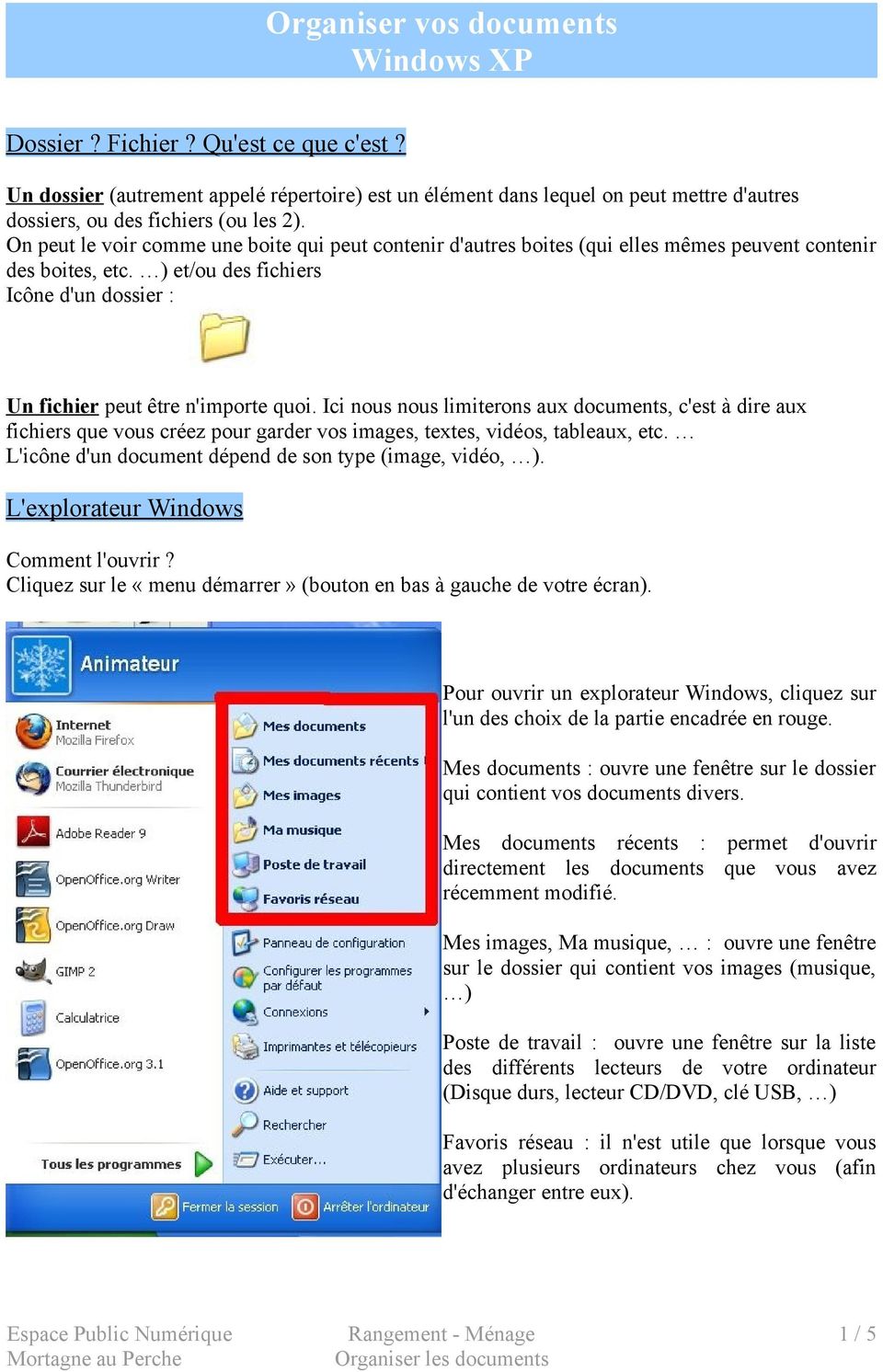
1 Organiser vos documents Windows XP Dossier? Fichier? Qu'est ce que c'est? Un dossier (autrement appelé répertoire) est un élément dans lequel on peut mettre d'autres dossiers, ou des fichiers (ou les 2). On peut le voir comme une boite qui peut contenir d'autres boites (qui elles mêmes peuvent contenir des boites, etc. ) et/ou des fichiers Icône d'un dossier : Un fichier peut être n'importe quoi. Ici nous nous limiterons aux documents, c'est à dire aux fichiers que vous créez pour garder vos images, textes, vidéos, tableaux, etc. L'icône d'un document dépend de son type (image, vidéo, ). L'explorateur Windows Comment l'ouvrir? Cliquez sur le «menu démarrer» (bouton en bas à gauche de votre écran). Pour ouvrir un explorateur Windows, cliquez sur l'un des choix de la partie encadrée en rouge. Mes documents : ouvre une fenêtre sur le dossier qui contient vos documents divers. Mes documents récents : permet d'ouvrir directement les documents que vous avez récemment modifié. Mes images, Ma musique, : ouvre une fenêtre sur le dossier qui contient vos images (musique, ) Poste de travail : ouvre une fenêtre sur la liste des différents lecteurs de votre ordinateur (Disque durs, lecteur CD/DVD, clé USB, ) Favoris réseau : il n'est utile que lorsque vous avez plusieurs ordinateurs chez vous (afin d'échanger entre eux). 1 / 5
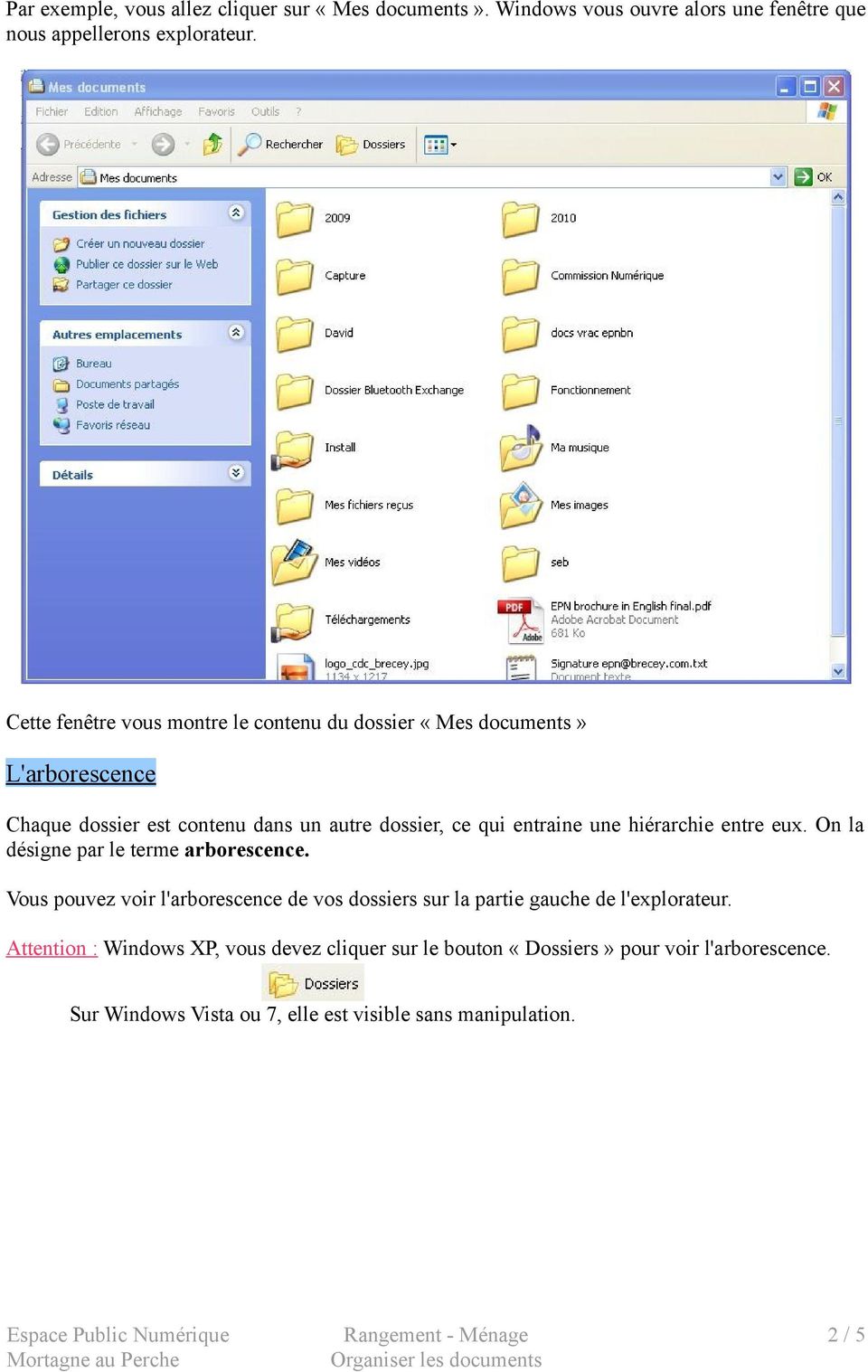
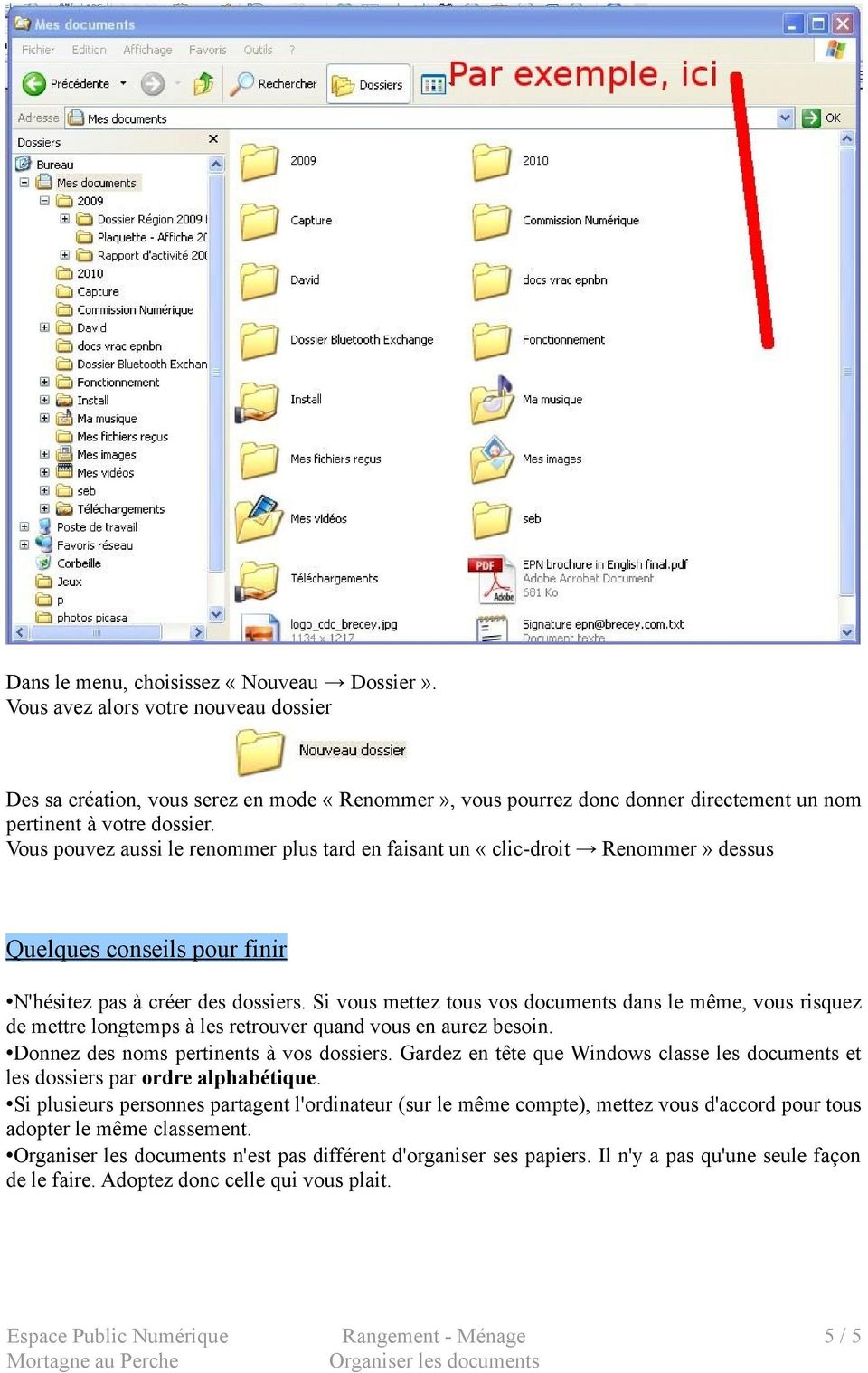
2 Par exemple, vous allez cliquer sur «Mes documents». Windows vous ouvre alors une fenêtre que nous appellerons explorateur. Cette fenêtre vous montre le contenu du dossier «Mes documents» L'arborescence Chaque dossier est contenu dans un autre dossier, ce qui entraine une hiérarchie entre eux. On la désigne par le terme arborescence. Vous pouvez voir l'arborescence de vos dossiers sur la partie gauche de l'explorateur. Attention : Windows XP, vous devez cliquer sur le bouton «Dossiers» pour voir l'arborescence. Sur Windows Vista ou 7, elle est visible sans manipulation. 2 / 5
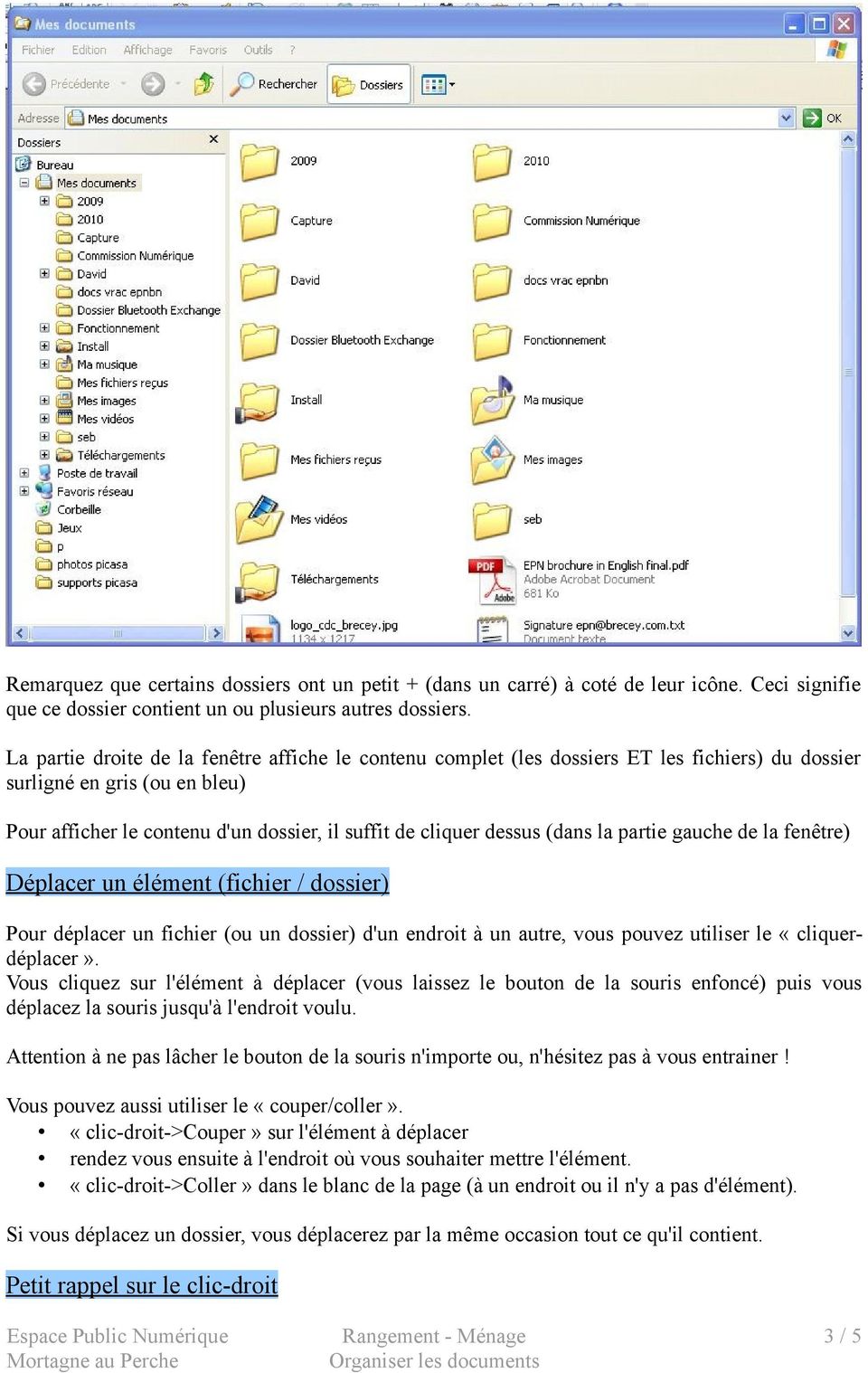
3 Remarquez que certains dossiers ont un petit + (dans un carré) à coté de leur icône. Ceci signifie que ce dossier contient un ou plusieurs autres dossiers. La partie droite de la fenêtre affiche le contenu complet (les dossiers ET les fichiers) du dossier surligné en gris (ou en bleu) Pour afficher le contenu d'un dossier, il suffit de cliquer dessus (dans la partie gauche de la fenêtre) Déplacer un élément (fichier / dossier) Pour déplacer un fichier (ou un dossier) d'un endroit à un autre, vous pouvez utiliser le «cliquerdéplacer». Vous cliquez sur l'élément à déplacer (vous laissez le bouton de la souris enfoncé) puis vous déplacez la souris jusqu'à l'endroit voulu. Attention à ne pas lâcher le bouton de la souris n'importe ou, n'hésitez pas à vous entrainer! Vous pouvez aussi utiliser le «couper/coller». «clic-droit->couper» sur l'élément à déplacer rendez vous ensuite à l'endroit où vous souhaiter mettre l'élément. «clic-droit->coller» dans le blanc de la page (à un endroit ou il n'y a pas d'élément). Si vous déplacez un dossier, vous déplacerez par la même occasion tout ce qu'il contient. Petit rappel sur le clic-droit 3 / 5
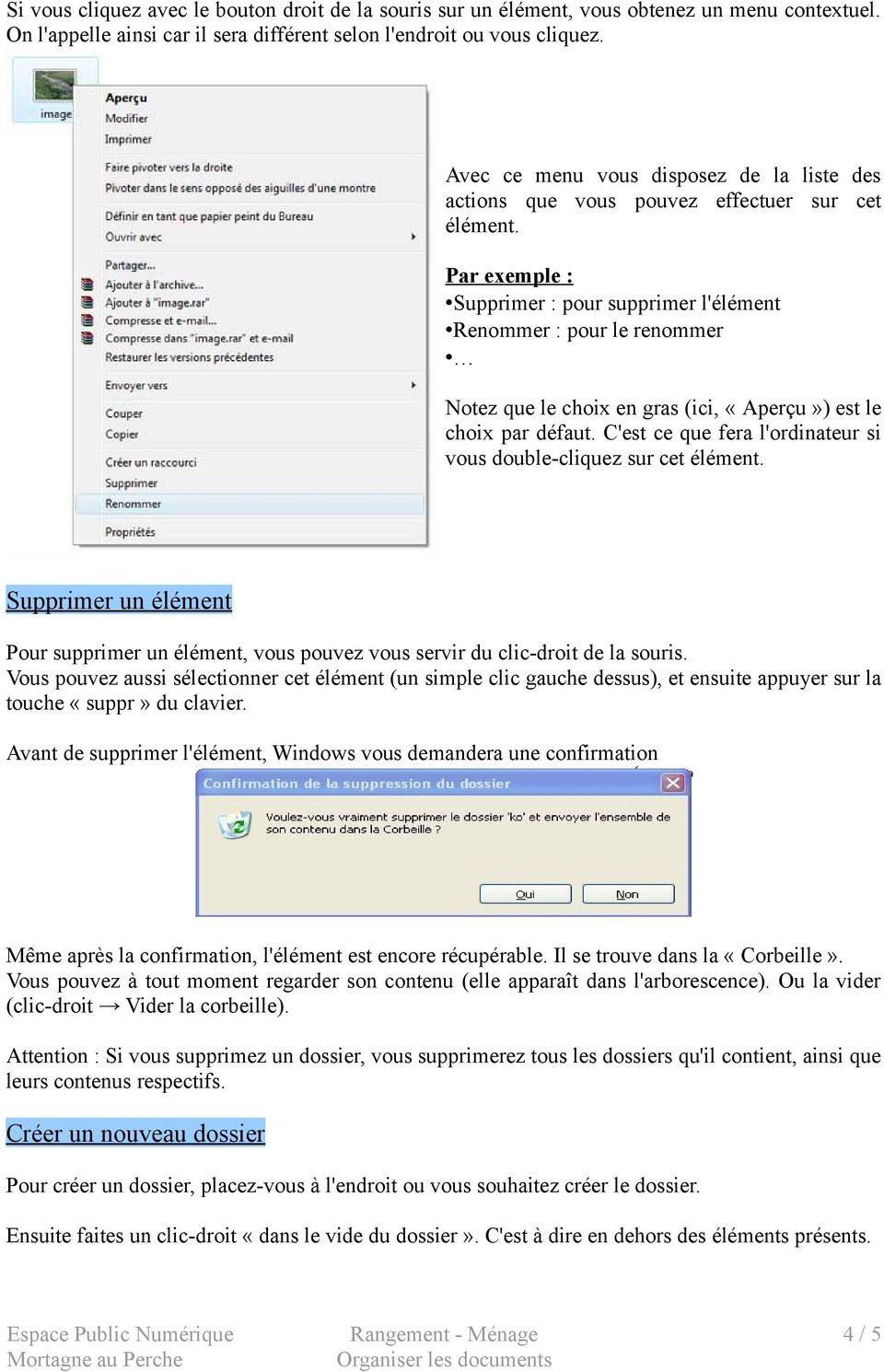
4 Si vous cliquez avec le bouton droit de la souris sur un élément, vous obtenez un menu contextuel. On l'appelle ainsi car il sera différent selon l'endroit ou vous cliquez. Avec ce menu vous disposez de la liste des actions que vous pouvez effectuer sur cet élément. Par exemple : Supprimer : pour supprimer l'élément Renommer : pour le renommer Notez que le choix en gras (ici, «Aperçu») est le choix par défaut. C'est ce que fera l'ordinateur si vous double-cliquez sur cet élément. Supprimer un élément Pour supprimer un élément, vous pouvez vous servir du clic-droit de la souris. Vous pouvez aussi sélectionner cet élément (un simple clic gauche dessus), et ensuite appuyer sur la touche «suppr» du clavier. Avant de supprimer l'élément, Windows vous demandera une confirmation Même après la confirmation, l'élément est encore récupérable. Il se trouve dans la «Corbeille». Vous pouvez à tout moment regarder son contenu (elle apparaît dans l'arborescence). Ou la vider (clic-droit Vider la corbeille). Attention : Si vous supprimez un dossier, vous supprimerez tous les dossiers qu'il contient, ainsi que leurs contenus respectifs. Créer un nouveau dossier Pour créer un dossier, placez-vous à l'endroit ou vous souhaitez créer le dossier. Ensuite faites un clic-droit «dans le vide du dossier». C'est à dire en dehors des éléments présents. 4 / 5
5 Dans le menu, choisissez «Nouveau Dossier». Vous avez alors votre nouveau dossier Des sa création, vous serez en mode «Renommer», vous pourrez donc donner directement un nom pertinent à votre dossier. Vous pouvez aussi le renommer plus tard en faisant un «clic-droit Renommer» dessus Quelques conseils pour finir N'hésitez pas à créer des dossiers. Si vous mettez tous vos documents dans le même, vous risquez de mettre longtemps à les retrouver quand vous en aurez besoin. Donnez des noms pertinents à vos dossiers. Gardez en tête que Windows classe les documents et les dossiers par ordre alphabétique. Si plusieurs personnes partagent l'ordinateur (sur le même compte), mettez vous d'accord pour tous adopter le même classement. n'est pas différent d'organiser ses papiers. Il n'y a pas qu'une seule façon de le faire. Adoptez donc celle qui vous plait. 5 / 5
Gérer ses fichiers et ses dossiers avec l'explorateur Windows. Février 2013
 Gérer ses fichiers et ses dossiers avec l'explorateur Windows Février 2013 SOMMAIRE 1. Premiers repères : l'explorateur Windows (Vista et Windows 7) 2. Les dossiers : création, déplacement, suppression
Navigation dans Windows
 Cours 03 Navigation dans Windows Comme je le disais en introduction, notre souris se révèle plus maligne qu'elle n'en a l'air. À tel point qu'il faut apprendre à la dompter (mais c'est très simple, ce
@telier d'initiation
 @telier d'initiation LES PREMIERS PAS Arborescence d'un ordinateur Créer/Renommer/ Supprimer des dossiers 1 / 8 L'arborescence Un ordinateur est rangé d'une certaine façon, que l'on appelle l'arborescence.
Chaque ordinateur est constitué de différentes unités de stockage de données (Disque dur, Graveur ) que l on peut imaginer comme de grandes armoires.
 Chaque ordinateur est constitué de différentes unités de stockage de données (Disque dur, Graveur ) que l on peut imaginer comme de grandes armoires. Il est important de savoir les identifier, de connaître
LES BIBLIOTHEQUES DE WINDOWS 7
 LES BIBLIOTHEQUES DE WINDOWS 7 1 PRINCIPE Elles permettent de mieux trier et de retrouver ses fichiers, sans tenir compte de leur emplacement réel sur le disque dur. Ainsi, une Bibliothèque est un dossier
Arborescence et création de dossiers
 Arborescence et création de dossiers Point35 Multimédia, Argentré du Plessis L arborescence Un ordinateur est rangé en arborescence de dossier et fichier. L arborescence désigne l organisation des données.
l'ordinateur les bases
 l'ordinateur les bases Démarrage de l'ordinateur - Le bureau, mon espace de travail - J'utilise la souris - Ouvertes ou fermées, les fenêtres - Dans l'ordinateur, tout est fichier - Le clavier : écrire,
Introduction à Windows 7
 Introduction à Windows 7 Le système de fichiers de Windows Sous Windows, chaque périphérique de stockage (disques durs, CD-ROM, DVD-ROM, clés USB, etc.) se voit attribuer une lettre. On fait souvent référence
Le poste de travail, les dossiers et les fichiers
 0 Le poste de travail, les dossiers et les fichiers Dans Windows, tous les programmes, tous les dossiers et tous les documents sont accessibles depuis le Poste de travail.. Le poste de travail. Pour ouvrir
COPIER, COUPER, COLLER, SELECTIONNER, ENREGISTRER.
 COPIER, COUPER, COLLER, SELECTIONNER, ENREGISTRER. 1. Comment déplacer ou copier un fichier sur Windows Vous aurez régulièrement besoin de déplacer ou dupliquer des fichiers sur votre ordinateur. Par exemple
Atelier Travailler vos photos Mars 2015
 Accéder aux photos enregistrées sur votre ordinateur. Cliquer sur le bouton démarrer puis cliquer sur Images dans la colonne de droite. Vous êtes dans le dossier Images. Cliquer ici pour modifier l apparence
Découvrir l'ordinateur (niveau 2)
 I. Module Initiation Découvrir l'ordinateur (niveau 2) Médiathèque de Haguenau - mediatheque.ville-haguenau.fr Espace Cyber-base de la médiathèque de Haguenau 1 Sommaire Sommaire 2 I. Rappel : Comment
- Université Paris V - UFR de Psychologie ASDP4 Info Introduction à Windows
 Introduction à Windows 1. Démarrer Allumer l ordinateur On se trouve face au bureau, avec ses icônes, sa barre de tâches. Icônes Barre des tâches 2. La souris a. Cliquer Amener le pointeur de la souris
GESTION DE L'ORDINATEUR
 FORMATION DES NOUVEAUX DIRECTEURS GESTION DE L'ORDINATEUR L'EXPLORATEUR WINDOWS Février 2012 B. Lorne Atice CHY1 Gestion de l'ordinateur Le système d'exploitation Il ne faut pas confondre : -Système d'exploitation
[WINDOWS 7 - LES FICHIERS] 28 avril 2010. Logiciel / Windows
![[WINDOWS 7 - LES FICHIERS] 28 avril 2010. Logiciel / Windows](/thumbs/24/2835720.jpg "[WINDOWS 7 - LES FICHIERS] 28 avril 2010. Logiciel / Windows") Ce dossier a une forme un peu différente des précédentes : c est un ensemble de «fiches» décrivant chacune une des opérations que l on peut effectuer avec un fichier (enregistrer, renommer, etc.). Chaque
Ce dossier a une forme un peu différente des précédentes : c est un ensemble de «fiches» décrivant chacune une des opérations que l on peut effectuer avec un fichier (enregistrer, renommer, etc.). Chaque
Affectation standard Affectation modifiée (exemple)
 1 sur 5 13/02/2005 11:44 Les fonctions qui vont être abordées vont vous apprendre à : comprendre l'arborescence Poste de travail, disque Répertoire ou dossier Chemin absolu, relatif utiliser l'explorateur
Utilisation du logiciel Epson Easy Interactive Tools
 Utilisation du logiciel Epson Easy Interactive Tools Ce logiciel permet d'utiliser le stylo electronique comme souris pour contrôler l'ordinateur depuis l'écran et comme feutre électronique pour écrire
1.1 L EXPLORATEUR WINDOWS
 Gérer les fichiers et les dossiers Cette partie du T.P. a pour objectifs de vous familiariser avec les méthodes pour copier, déplacer, effacer, renommer des dossiers et des fichiers. 1.1 L EXPLORATEUR
Les dossiers, sous-dossiers, fichiers
 Les dossiers, sous-dossiers, fichiers Janvier 2014 Médiathèque «Les Trésors de Tolente» Sommaire Premiers repères Les dossiers Les fichiers Pour continuer... Premiers repères L'explorateur Windows (en
TP 1 : prise en main de Windows. TP 1 : prise en main de Windows
 TP 1 : prise en main de Windows TP 1 : prise en main de Windows Objectif du TP : prise en main de Windows manipulation de l'environnement utilisation de quelques logiciels de récupération de données Introduction
Atelier Découverte de Windows. janvier 2012
 Découverte du poste de travail de Windows Création et organisation des dossiers Enregistrer un fichier (ou document) Renommer, copier, supprimer, un fichier (ou un dossier) Copier ou sauvegarder sur une
Qu est-ce qu un Ordinateur
 Qu est-ce qu un Ordinateur Différents types d ordinateurs existent : ordinateur de bureau, portable et micro-portable. Quelques soit l ordinateur que vous utilisez, les principes généraux sont les mêmes
INITIATION A L INFORMATIQUE. MODULE : Initiation à l'environnement Windows XP. Table des matières :
 INITIATION A L INFORMATIQUE MODULE : Initiation à l'environnement Windows XP Table des matières : INTRODUCTION Les outils de l Interface Graphique : CONFIGURER VOTRE POSTE DE TRAVAIL Paramétrer la barre
Initiation Internet Module 0 : Découverte de L ordinateur
 Initiation Internet Module 0 : Découverte de L ordinateur 1 Découverte de l ordinateur Il existe plusieurs types d ordinateurs : ordinateur de bureau, portable, microportable Nous allons vous présenter
Partager un lecteur de DVD
 Partager un lecteur de DVD Avec les netbooks et les ultrabooks, les ordinateurs portables sont de plus en plus petits et légers. Pour parvenir à cette miniaturisation, les constructeurs ont fait l'impasse
Edutab. gestion centralisée de tablettes Android
 Edutab gestion centralisée de tablettes Android Résumé Ce document présente le logiciel Edutab : utilisation en mode enseignant (applications, documents) utilisation en mode administrateur (configuration,
cbox VOS FICHIERS DEVIENNENT MOBILES! POUR ORDINATEURS DE BUREAU ET PORTABLES WINDOWS ÉDITION PROFESSIONNELLE MANUEL D UTILISATION
 cbox VOS FICHIERS DEVIENNENT MOBILES! POUR ORDINATEURS DE BUREAU ET PORTABLES WINDOWS ÉDITION PROFESSIONNELLE MANUEL D UTILISATION Introduction L application cbox peut-être installée facilement sur votre
FICHIERS ET DOSSIERS
 La différence entre fichier et dossier FICHIERS ET DOSSIERS La première notion à acquérir est la différence entre un dossier et un fichier Un dossier est une sorte de classeur dans lequel on range divers
Tune Sweeper Manuel de l'utilisateur
 Tune Sweeper Manuel de l'utilisateur www.wideanglesoftware.com Table des matières Introduction 2 Démarrage rapide 5 Recherche de doublons 9 Sélection des pistes à conserver 12 Éliminer les doublons 15
Atelier «personnaliser l environnement de l ordinateur mai 2015
 Sous windows 7 La barre des tâches Elle est composé du bouton démarrer, des accès rapides à certains programmes et options. Cette barre peut être placée en bas de l écran mais aussi sur les côtés ou en
Utilisation de la clé USB et autres supports de stockages amovibles
 Utilisation de la clé USB et autres supports de stockages amovibles Sommaire : 1. Repérer et copier un fichier se trouvant sur l'ordinateur...3 2. Brancher une clé USB à l'ordinateur...4 3. Visualiser
Licence de Biologie, 1ère année. Aide. [Aide 1] Comment utiliser l'explorateur Windows? Comment créer des dossiers?
![Licence de Biologie, 1ère année. Aide. [Aide 1] Comment utiliser l'explorateur Windows? Comment créer des dossiers?](/thumbs/18/825045.jpg "Licence de Biologie, 1ère année. Aide. [Aide 1] Comment utiliser l'explorateur Windows? Comment créer des dossiers?") Aide [Aide 1] Comment utiliser l'explorateur Windows? Comment créer des dossiers? Au sein d'un ordinateur, les données et les fichiers sont stockés suivant une structure d'arbre appelée arborescence. Pour
Aide [Aide 1] Comment utiliser l'explorateur Windows? Comment créer des dossiers? Au sein d'un ordinateur, les données et les fichiers sont stockés suivant une structure d'arbre appelée arborescence. Pour
À la découverte de l ordinateur
 À la découverte de l ordinateur Au début de l informatique, la seule possibilité pour communiquer avec l ordinateur était d écrire des lignes de code pour lui donner des ordres et obtenir des résultats
Gérer, stocker et partager vos photos grâce à Picasa. Janvier 2015
 Gérer, stocker et partager vos photos grâce à Picasa Janvier 2015 Sommaire 1 - Découverte de Picasa 2 - Gestion des dossiers et des photos 3 - Trier, filtrer et rechercher 4 - Retoucher une image 5 - Création
Guide d utilisation de la clé mémoire USB
 Service des bibliothèques Guide d utilisation de la clé mémoire USB I- Préambule Politique de prêt : Le Service des bibliothèques vous permet de faire l emprunt d une clé mémoire pour une période de 48
Sauvegarder automatiquement sa clé USB
 Sauvegarder automatiquement sa clé USB Par Clément JOATHON Dernière mise à jour : 08/07/2015 Vous transportez des données importantes sur votre clé USB comme des documents de travail, des photos, de la
TRUCS & ASTUCES SYSTEME. 1-Raccourcis Programme sur le Bureau (7)
 TRUCS & ASTUCES SYSTEME 1-Raccourcis Programme sur le Bureau (7) 2- Mettre la souris sur Tous les programmes 3- Clic DROIT sur le programme dont on veut créer un raccourcis 4- Dans le menu contextuel Clic
AGASC / BUREAU INFORMATION JEUNESSE 06700 Saint Laurent du Var - E mail : [email protected] / Tel : 04.93.07.00.66 CONSIGNE N 1 :
 CONSIGNE N 1 : Rédiger puis envoyer un nouveau message La fenêtre de la boîte de messagerie s affiche Cliquer sur «Ecrire» ou «Nouveau message» pour ouvrir cette nouvelle fenêtre. Ensuite, suivre cette
Le disque dur. Le disque dur est l'organe servant à conserver les données sous forme de dossiers de manière permanente.
 Le disque dur Le disque dur est l'organe servant à conserver les données sous forme de dossiers de manière permanente. Le disque dur Le partitionnement d'un disque dur. Il consiste à créer des zones sur
TRANSFERER UNE PHOTO SUR CLE USB
 TRANSFERER UNE PHOTO SUR CLE USB C'est un support amovible : on peut la brancher sur l'ordinateur puis l'enlever. Ce périphérique s''appelle clé USB parce qu'elle utilise la technologie de transfert d'information
Leçon N 5 PICASA Généralités
 Leçon N 5 PICASA Généralités Avec cette leçon N 5, nous allons commencer l étude du traitement de vos photos avec le logiciel de GOOGLE, PICASA, que vous avez téléchargé dans la leçon N 3. 1 Présentation
CS 01 D/B2I/ CONSULTATION ET TRANSMISSION DE L INFORMA-
 D/B2I/ CONSULTATION ET TRANSMISSION DE L INFORMA- CS 01 CS01A L organisation d un disque dur ( ou d un CDROM ou d une Disquette de données ) doit être faite de façon intelligente, de façon à retrouver
SOMMAIRE. Présentation assistée sur ordinateur. Collège F.Rabelais 1/10
 /0 SOMMAIRE. Lancer le logiciel. Mettre un titre dans une diapositive et du texte. Ajouter une diapositive 4. Créer une diapositive avec une image 5. Créer une diapositive avec un graphique 6. Créer une
Qu'est ce que le Cloud?
 Qu'est ce que le Cloud? Le Cloud computing (informatique dans les nuages) consiste en l'utilisation de données à distance. Les fichiers de l utilisateur se trouve non pas dans son ordinateur personnel
STRUCTURE DE L ORDINATEUR
 Présentation : Un ordinateur est composé de différents éléments. Pour bien utiliser votre ordinateur, il est important de bien les comprendre. Pour comprendre comment fonctionne un ordinateur, il faut
Publication Assistée par Ordinateur
 Présentation OpenOffice Draw est l'outil de dessin vectoriel de la suite bureautique OpenOffice. De fait, Draw permet de réaliser certains documents comparables à ceux de Publisher, le logiciel de P.A.O.
Interface PC Vivago Ultra. Pro. Guide d'utilisation
 Interface PC Vivago Ultra Pro Guide d'utilisation Version 1.03 Configuration de l'interface PC Vivago Ultra Configuration requise Avant d'installer Vivago Ultra sur votre ordinateur assurez-vous que celui-ci
Placez vous au préalable à l endroit voulu dans l arborescence avant de cliquer sur l icône Nouveau Répertoire
 L espace de stockage garantit aux utilisateurs une sauvegarde de leurs fichiers dans une arborescence à construire par eux-mêmes. L avantage de cet espace de stockage est son accessibilité de l intérieur
Classer et partager ses photographies numériques
 Classer et partager ses photographies numériques Ce tutoriel a pour objectif de vous donner les bases nécessaires au classement de vos photographies numériques, et de vous donner des moyens simples de
Procédure d installation des logiciels EBP sous environnement ESU4. Serveur SCRIBE ou Windows
 Procédure d installation des logiciels EBP sous environnement ESU 4 Serveur SCRIBE ou Windows EBP Informatique SA Rue de Cutesson ZA Bel Air BP 95 F-78513 Rambouillet Cedex Equipe Education Tél : 01 34
Utiliser le service de messagerie électronique de Google : gmail (1)
 Utiliser le service de messagerie électronique de Google : gmail (1) 1. Créer un compte 2 2. Ouvrir sa boîte de messagerie électronique 3 3. Comprendre la boîte de réception (1) 4 3.1. Lire un message
Silhouette Studio Leçon N 2
 Silhouette Studio Leçon N 2 Apprendre comment utiliser Ma Bibliothèque et la Boutique en Ligne Silhouette pour importer des nouveaux modèles. Matériels nécessaires Silhouette SD Feuille de transport colle
FICHE PEDAGOGIQUE. Questions à poser. - Avant de démarrer l ordinateur,
 FICHE PEDAGOGIQUE Chapitre III Titre du Chapitre : système d'exploitation Durée de réalisation du chapitre: 6h Classe :3 ème Math Objectifs : L élève sera capable de : Définir le rôle d'un système d'exploitation.
Cahier n o 6. Mon ordinateur. Fichiers et dossiers Sauvegarde et classement
 Cahier n o 6 Mon ordinateur Fichiers et dossiers Sauvegarde et classement ISBN : 978-2-922881-10-3 2 Table des matières Fichiers et dossiers Sauvegarde et classement La sauvegarde 4 Enregistrer 4 De quelle
KeePass - Mise en œuvre et utilisation
 www.rakforgeron.fr 08/04/2015 KeePass - Mise en œuvre et utilisation L'usage de mots de passe est nécessaire pour de nombreux accès ou pour la protection de données personnelles. Il convient d'en utiliser
Atelier "Gestion de fichiers"
 Atelier "Gestion de fichiers" Organisé par le Ginf les 24 et 31 janvier 2011 à Cité seniors Travaux pratiques 1 Exercice 1: Création de fichiers But de cet exercice: Apprendre à créer rapidement un fichier
Qu est ce qu une bibliothèque?
 Qu est ce qu une bibliothèque? Les bibliothèques sont les endroits où vous allez pour gérer vos documents, votre musique, vos images et vos autres fichiers. Vous pouvez parcourir vos fichiers de la même
EXTRACTION ET RÉINTÉGRATION DE COMPTA COALA DE LA PME VERS LE CABINET
 EXTRACTION ET RÉINTÉGRATION DE COMPTA COALA DE LA PME VERS LE CABINET Les extractions et réintégrations de fichiers permettent l'échange de comptabilité entre une PME et le Cabinet. Lorsque la comptabilité
Manipuler fichiers et dossiers
 Manipuler fichiers et dossiers 1- Créer des dossiers Ouvrir le Poste de travail, Ouvrir le disque dur C:, Ouvrir le dossier Mes documents, Créer un dossier : - cliquer avec le bouton droit de la souris
LECON 2 : PROPRIETES DE L'AFFICHAGE Version aout 2011
 LECON 2 : PROPRIETES DE L'AFFICHAGE Version aout 2011 COPIER LE FICHIER LECON 1_02 DU DISQUE D : VERS LA CLE USB Cliquez gauche deux fois sur l'icône POSTE DE TRAVAIL Cliquez gauche deux fois sur DONNEES
L'explorateur de fichier de Windows 8.1
 Une documentation Côtière Informatique L'explorateur de fichier de Windows 8.1 Mise à jour du 01/10/2014 Sommaire Préambule page 1 Cours 1 1) Le matériel servant au stockage des données. page 2 2) Reconnaître
Indiquer l'espace libre sur le disque dur
 ordinateur les plus Indiquer l'espace libre sur le disque dur - Nettoyer le disque dur - Défragmenter le disque dur Graver un CD ou un DVD - Installer un antivirus - Désinstaller un programme Copier des
Menu Fédérateur. Procédure de réinstallation du logiciel EIC Menu Fédérateur d un ancien poste vers un nouveau poste
 Menu Fédérateur Procédure de réinstallation du logiciel EIC Menu Fédérateur d un ancien poste vers un nouveau poste Manipulations à réaliser sur le poste à désinstaller 1. Sauvegarde des données Dans le
Table des matières. F. Saint-Germain / S. Carasco Document réalisé avec OpenOffice.org Page 1/13
 Voici un petit tutoriel d'utilisation du tableau numérique de la marque promethean. Ce tutoriel est loin d'être complet, il permet juste une première approche simple des outils de base du logiciel ACTIVstudio.
TUTORIEL IMPRESS. Ouvrir Impress cocher «présentation vierge», «suivant» cocher «écran», «suivant» cocher «standard», «créer»
 TUTORIEL IMPRESS Ouvrir Impress cocher «présentation vierge», «suivant» cocher «écran», «suivant» cocher «standard», «créer» Une page impress s'ouvre : Le volet gauche contiendra toutes les diapositives
3 L'arborescence Windows
 03 L'EXPLORATEUR 1 Fichiers et Dossiers - Les fichiers Un fichier correspond à un enregistrement de données informatiques qui est nommé et rangé dans votre ordinateur. Un fichier peut être une musique,
Enseignement Informatique. Classe de Bac Pro SAPAT -----------------------------------------------------------------------
 Enseignement Informatique Classe de Bac Pro SAPAT ----------------------------------------------------------------------- MP4: Communication en situation professionnelle. -----------------------------------------------------------------------
Retrouver un mot de passe perdu de Windows
 Retrouver un mot de passe perdu de Windows Vous avez perdu votre mot de passe Windows et il vous est impossible de vous en souvenir? Vous avez beau avoir essayé vos dizaines de mots de passe à l'ouverture
Installer Windows 8 depuis une clé USB
 Installer Windows 8 depuis une clé USB Depuis Windows 98, les versions "grand public" de Windows sont commercialisées sur un support optique. Cela peut être un CD (98, Me, XP) ou bien un DVD (Windows Vista
AIDE à l utilisation du cédérom «L athlétisme à l école» Niveau Primaire SOMMAIRE
 AIDE à l utilisation du cédérom «L athlétisme à l école» Niveau Primaire SOMMAIRE Arborescence du cédérom (page 2) Lancement du Cédérom et configuration minimale de votre ordinateur (page 3). Loupe, page
PAGE 1. L écran du logiciel d Open Office Draw. Barre de menu: Les commandes du logiciel
 PAGE L écran du logiciel d Open Office Draw Nom du document : Nom d enregistrement Barre de mise forme: Ligne, couleurs, fond,... Barre de menu: Les commandes du logiciel Barre d outils: Les boutons de
Réalisez votre propre carte de vœux Éléctronique
 Les différentes possibilités d animer une carte de vœux Il existe plusieurs possibilités d animer une carte de vœux : - Une Vidéo : Vous pouvez créer une vidéo, un film simplement avec Windows Media Player.
L ARBORESCENCE. Qu est-ce qu un dossier? L arborescence?
 L ARBORESCENCE Qu est-ce qu un dossier? Un dossier est une pochette vide dans laquelle on peut disposer des documents créés à l aide de l outil informatique. Comme les systèmes utilisés dans la vie courante
FORMATION MULTIMÉDIA LVE
 Windows Live Movie Maker est un logiciel de montage vidéo conçu pour les débutants. Il permet de créer, de modifier et de partager des séquences vidéo sur le web, par courrier électronique ou sur un CD/DVD.
Instructions relatives à l installation et à la suppression des pilotes d imprimante PostScript et PCL sous Windows, version 8
 Instructions relatives à l installation et à la suppression des pilotes d imprimante PostScript et PCL sous, version 8 Ce fichier Lisezmoi contient des instructions d installation du pilote d imprimante
Installation en réseau de ClicMenu et des logiciels de Kitinstit
 Installation en réseau de ClicMenu et des logiciels de Kitinstit La procédure décrite fonctionne avec un réseau poste à poste sous Windows 95, 98, Me ou XP. Le poste dit «serveur» est un des postes du
Installation d'une machine virtuelle avec Virtualbox
 Installation d'une machine virtuelle avec Virtualbox J'ai trouvé des explications ici : http://www.zebulon.fr/dossiers/83-3-creation-machine-virtuelle.html et ici : http://guide.boum.org/tomes/1_hors_connexions/3_outils/13_utiliser_un_systeme_virtualise/2_insta
Connecteur Zimbra pour Outlook 2007 et 2010 (ZCO) w
 w Procédure Messagerie Outlook 2007 et 2010 Solutions informatiques Connecteur Zimbra pour Microsoft Outlook 2007 et 2010 (ZCO) 1/46 SOMMAIRE 1 Introduction... 3 2 Compatibilité... 3 2.1 Versions supportées
Procédure d installation des logiciels EBP sous environnement MAGRET
 Procédure d installation des logiciels EBP sous environnement MAGRET EBP Informatique SA Rue de Cutesson ZA Bel Air BP 95 F-78513 Rambouillet Cedex Equipe Education Tél : 01 34 94 83 82 Fax : 01 34 94
TRAVAUX DIRIGES D'INFORMATIQUE INITIATION A LA MANIPULATION DE WINDOWS 98
 Module SI : TD - Initiation à la manipulation de Windows 98 1 TRAVAUX DIRIGES D'INFORMATIQUE INITIATION A LA MANIPULATION DE WINDOWS 98 Ecole Nationale Vétérinaire de Toulouse Département des Sciences
Clé USB. Quel type de données peut contenir une clé USB?
 Qu est-ce qu une clé USB? Clé USB Une clé USB est un support de stockage amovible. Ce qui, en français, signifie que c est une mémoire que vous pouvez brancher et débrancher sur n importe quel ordinateur
UTILISATION DE L'APPLICATION «PARTAGE DE FICHIERS EN LIGNE»
 UTILISATION DE L'APPLICATION «PARTAGE DE FICHIERS EN LIGNE» url : http://colleges.ac-rouen.fr/cahingt/partages/ UN PRINCIPE : le stockage est privé, le partage est public > tant que l'on ne partage pas,
J'installe FastStone Image Viewer. Installer le logiciel Découvrir Paramétrer
 J'installe FastStone Image Viewer Installer le logiciel Découvrir Paramétrer 1 Le fichier d installation sera téléchargé depuis une page du site www.filehippo.com Cliquer sur le lien ci-dessous http://www.filehippo.com/fr/download_faststone_image_viewer/
WINDOWS 8. Windows 8 se distingue par la présence de 2 interfaces complémentaires :
 WINDOWS 8 Windows 8 : généralités Windows 8 est la dernière version du système d'exploitation de Windows, sortie en octobre 2012. Si vous possédez un ordinateur récent, il y a de fortes chances que votre
5004H103 Ed. 02. Procédure d installation du logiciel AKO-5004
 5004H103 Ed. 02 F Procédure d installation du logiciel AKO-5004 Table des matières 1 Configuration minimum requise... Error! Marcador no definido. 2 Procédure d installation... Error! Marcador no definido.
Partager son lecteur optique
 Partager son lecteur optique Par Clément JOATHON Dernière mise à jour : 22/10/2014 Avec les netbooks et les ultrabooks, les ordinateurs portables sont de plus en plus petits et légers. Pour parvenir à
SOMMAIRE 1 INTRODUCTION 4 2 GUIDE D UTILISATION ET TUTORIAUX VIDEOS EN LIGNE 4 3 CONTACTER VOTRE SUPPORT 4 4 RACCOURCIS CLAVIER 5
 SOMMAIRE 1 INTRODUCTION 4 2 GUIDE D UTILISATION ET TUTORIAUX VIDEOS EN LIGNE 4 3 CONTACTER VOTRE SUPPORT 4 4 RACCOURCIS CLAVIER 5 5 ADMINISTRER SON SITE WEBGAZELLE CMS 2.0 5 5.1 Configuration minimale
italc supervision de salle
 italc italc supervision de salle 01 Présentation générale : italc est un logiciel de supervision de salles d'ordinateurs. Il fonctionne en mode poste «maitre» et postes «élèves». Avec votre serveur AbulEdu,
Apprendre à manipuler le clavier Médiathèque de Bussy Saint-Georges APPRENDRE A MANIPULER LE CLAVIER
 APPRENDRE A MANIPULER LE CLAVIER Apprendre à manipuler le clavier SOMMAIRE : I APPRENDRE A TAPER AU CLAVIER... PAGES 3-11 1.1 - Positionnement des touches d'un clavier... Page 3 1.2 - Les touches importantes
TRAVAILLER SUR LES ORDINATEURS DU LYCEE
 TRAVAILLER SUR LES ORDINATEURS DU LYCEE TRAVAILLER SUR LES ORDINATEURS DU LYCEE Ouvrir et fermer une session, éteindre le poste...3 Ouvrir une session...3 Fermer une session...4 Eteindre le poste...5 L'environnement
La saisie d un texte
 La saisie d un texte On utilise le clavier pour la saisie des textes. C est une partie importante du travail. Il est indispensable de respecter un certain nombre de règles pour que le travail soit plus
Google Drive, le cloud de Google
 Google met à disposition des utilisateurs ayant un compte Google un espace de 15 Go. Il est possible d'en obtenir plus en payant. // Google Drive sur le web Se connecter au site Google Drive A partir de
1. Utilisation du logiciel Keepass
 Utilisation du logiciel Keepass L'usage de mots de passe est nécessaire pour de nombreux accès ou pour la protection de données personnelles. Il convient d'en utiliser plusieurs, suivant le type d'accès
Utilisation du client de messagerie Thunderbird
 Outlook express n existant plus sur les systèmes d exploitation sortis après Windows XP, nous préconisons désormais l utilisation du client de messagerie libre distribué gratuitement par la Fondation Mozilla.
Répertorier vos mots de passe avec Passbox : 1) Télécharger le fichier d'installation :
 Amicale laïque de Poisat 18-19 février 2013 Répertorier vos mots de passe avec Passbox : 1) Télécharger le fichier d'installation : a) Taper "Passbox" dans le moteur de recherche de votre navigateur. b)
Consignes générales :
 PROCÉDURE POUR DÉPÔT DANS WEBCT Consignes générales : 1) Il est important de toujours conserver une copie de votre Webfolio ou Dossier professionnel sur votre disquette, clé USB ou sur votre disque dur
Initiation à l ordinateur Support d initiation
 Support d initiation Vous pourrez retrouver toutes les informations contenues dans ce document en mode «interactif» sur le site des Espaces Publics Numériques dans la partie fiches Pratiques sur le lien