
DECOUVERTE DU LOGICIEL CIEL GESTION COMMERCIALE
|
|
|
- Marie-Claire Brunet
- il y a 10 ans
- Total affichages :
Transcription
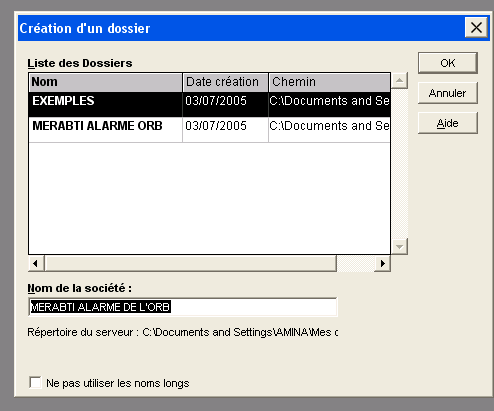
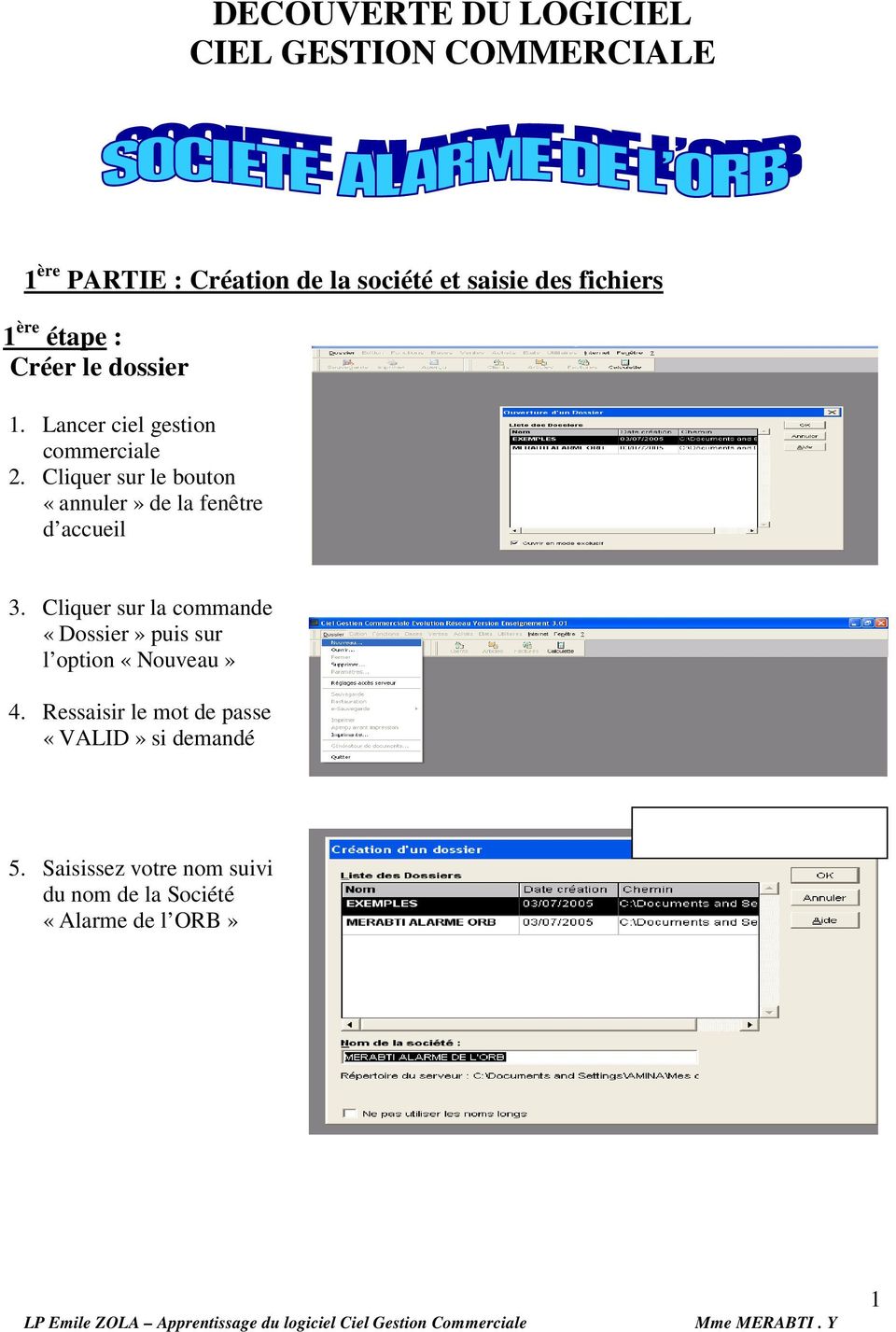
1 DECOUVERTE DU LOGICIEL CIEL GESTION COMMERCIALE 1 ère PARTIE : Création de la société et saisie des fichiers 1 ère étape : Créer le dossier 1. Lancer ciel gestion commerciale 2. Cliquer sur le bouton «annuler» de la fenêtre d accueil 3. Cliquer sur la commande «Dossier» puis sur l option «Nouveau» 4. Ressaisir le mot de passe «VALID» si demandé 5. Saisissez votre nom suivi du nom de la Société «Alarme de l ORB» 1

2 6. Fermer la fenêtre de l assistant en cliquant sur la case de fermeture. Un message apparaît. Cliquer sur «oui». Une autre fenêtre «Top départ apparaît». Cliquer sur la case de fermeture. 7. Cliquer sur «Dossier» puis «Paramètres». Saisir les paramètres de l entreprise en passant d une rubrique à l autre par la touche tabulation. 8. Les flèches indiquent la présence d une liste. Cliquer sur le bouton pour sélectionner votre choix Cliquez sur les différents onglets pour saisir la suite des informations. Dans la dénomination saisir votre nom avant de saisir le nom de la Société Fiche d identification de la Société Votre NOM/ALARME DE L ORB 38 Bd de la Liberté Béziers Tel : Fax : Capital : 7500 R.C.S : B


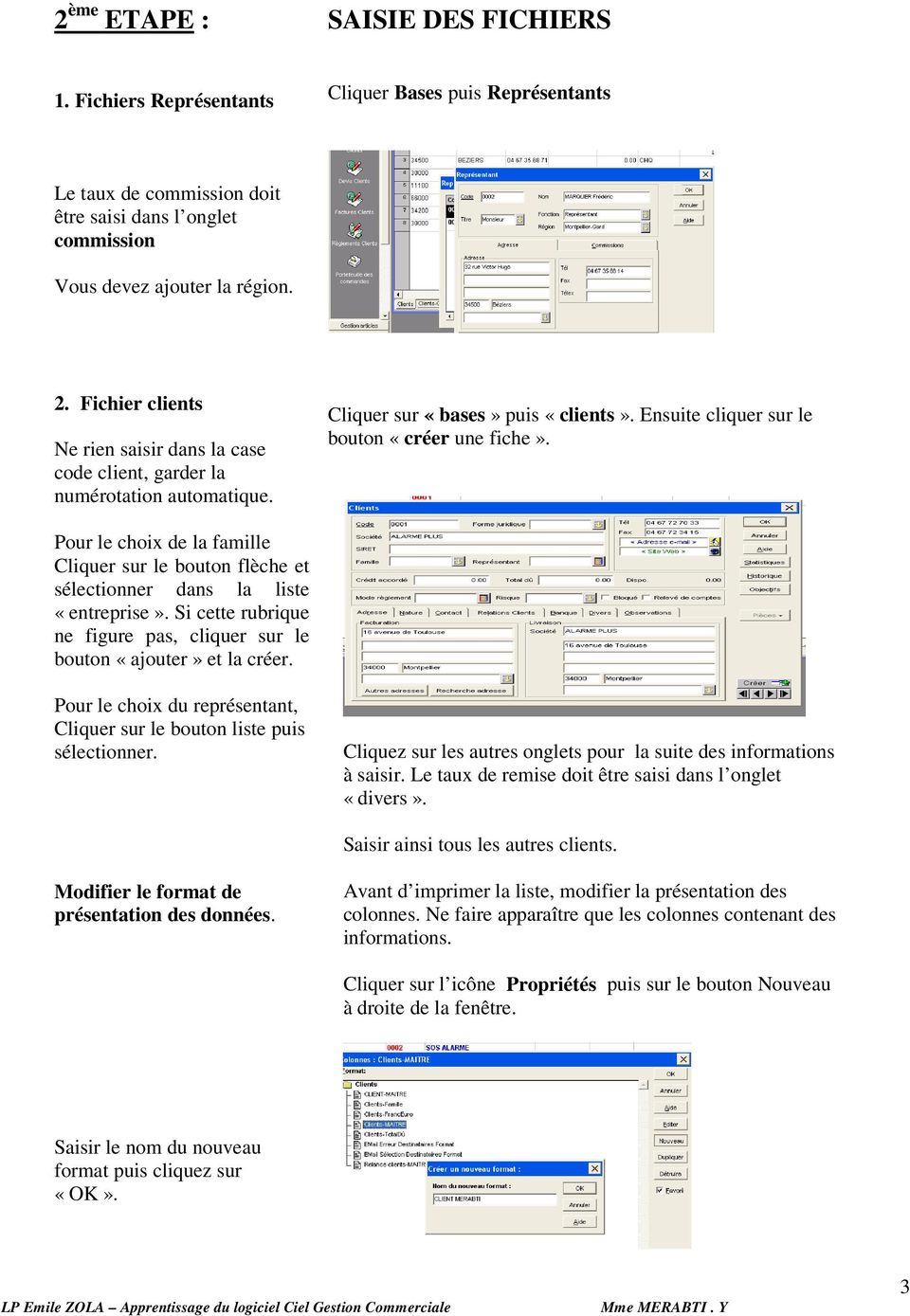
3 2 ème ETAPE : SAISIE DES FICHIERS 1. Fichiers Représentants Cliquer Bases puis Représentants Le taux de commission doit être saisi dans l onglet commission Vous devez ajouter la région. 2. Fichier clients Ne rien saisir dans la case code client, garder la numérotation automatique. Cliquer sur «bases» puis «clients». Ensuite cliquer sur le bouton «créer une fiche». Pour le choix de la famille Cliquer sur le bouton flèche et sélectionner dans la liste «entreprise». Si cette rubrique ne figure pas, cliquer sur le bouton «ajouter» et la créer. Pour le choix du représentant, Cliquer sur le bouton liste puis sélectionner. Cliquez sur les autres onglets pour la suite des informations à saisir. Le taux de remise doit être saisi dans l onglet «divers». Saisir ainsi tous les autres clients. Modifier le format de présentation des données. Avant d imprimer la liste, modifier la présentation des colonnes. Ne faire apparaître que les colonnes contenant des informations. Cliquer sur l icône Propriétés puis sur le bouton Nouveau à droite de la fenêtre. Saisir le nom du nouveau format puis cliquez sur «OK». 3
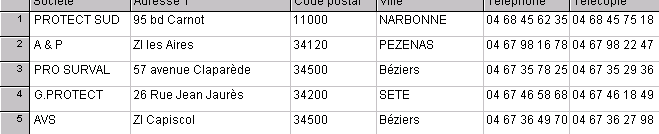
4 Vérifier que le nouveau format est en surbrillance Puis cliquez sur le bouton «éditer» à droite de la fenêtre. Sélectionner le champs de la colonne puis cliquer sur le bouton Ajouter à droite. Ajuster ensuite la largeur des colonnes comme sur le logiciel excel.. Vous obtenez une liste de ce type. 3. Impression d une liste Cliquer sur l outil «Aperçu» puis «OK» Cliquer ensuite sur le bouton «éditer». Choisir dans l onglet Imprimante, l option «paysage» si le document est trop large. Saisir votre nom et votre classe dans l onglet pied de page 4. Fichier fournisseur Cliquer sur «Bases» «fournisseurs» puis «créer» 4
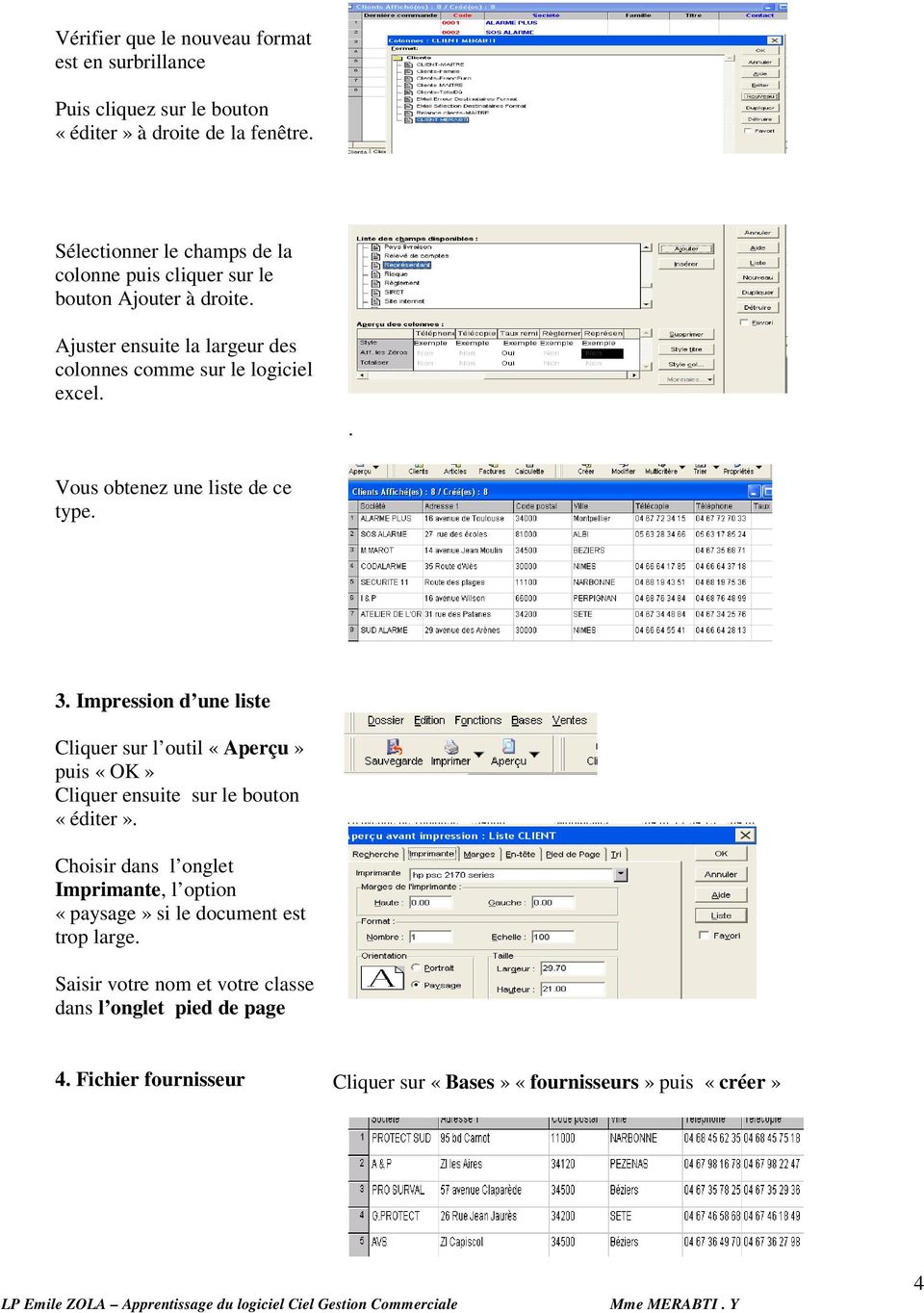
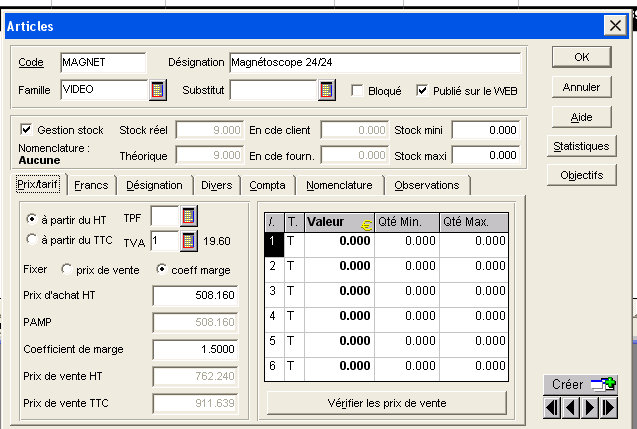
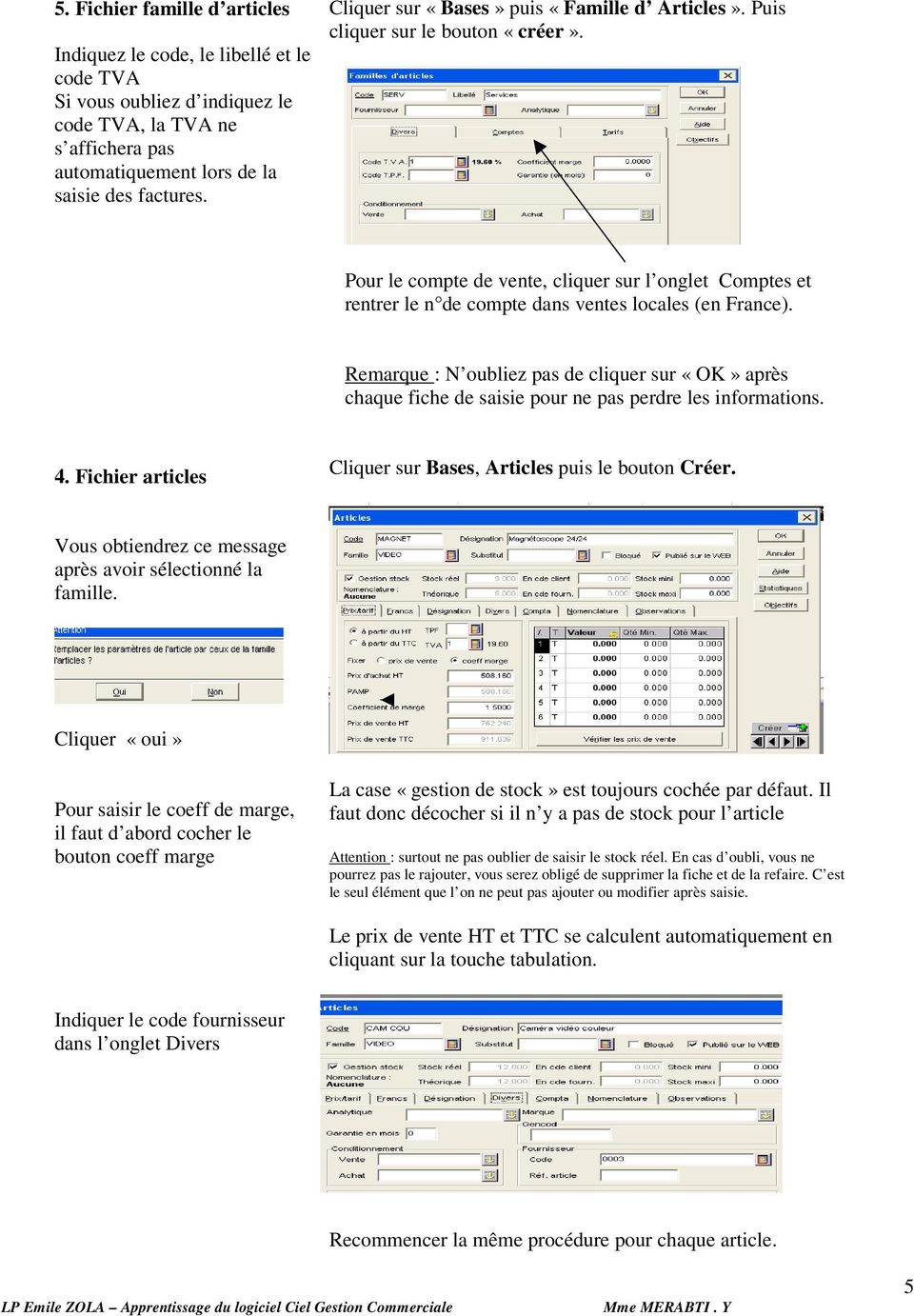
5 5. Fichier famille d articles Indiquez le code, le libellé et le code TVA Si vous oubliez d indiquez le code TVA, la TVA ne s affichera pas automatiquement lors de la saisie des factures. Cliquer sur «Bases» puis «Famille d Articles». Puis cliquer sur le bouton «créer». Pour le compte de vente, cliquer sur l onglet Comptes et rentrer le n de compte dans ventes locales (en France). Remarque : N oubliez pas de cliquer sur «OK» après chaque fiche de saisie pour ne pas perdre les informations. 4. Fichier articles Cliquer sur Bases, Articles puis le bouton Créer. Vous obtiendrez ce message après avoir sélectionné la famille. Cliquer «oui» Pour saisir le coeff de marge, il faut d abord cocher le bouton coeff marge La case «gestion de stock» est toujours cochée par défaut. Il faut donc décocher si il n y a pas de stock pour l article Attention : surtout ne pas oublier de saisir le stock réel. En cas d oubli, vous ne pourrez pas le rajouter, vous serez obligé de supprimer la fiche et de la refaire. C est le seul élément que l on ne peut pas ajouter ou modifier après saisie. Le prix de vente HT et TTC se calculent automatiquement en cliquant sur la touche tabulation. Indiquer le code fournisseur dans l onglet Divers Recommencer la même procédure pour chaque article. 5
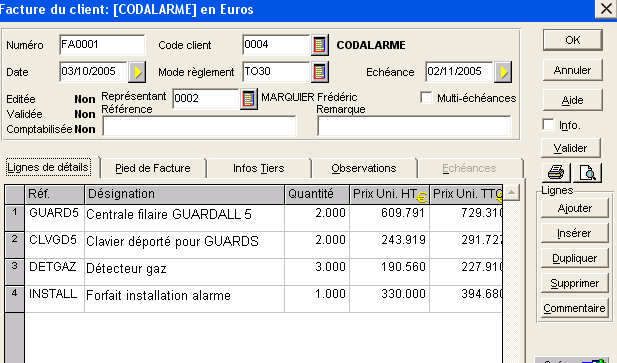
6 2eme PARTIE SAISIE DES DOCUMENTS COMMERCIAUX 1. Etablir une facture client Cliquer Ventes, Factures puis Créer. Ne pas modifier la numérotation automatique des factures indiquer le code client, la date de facture l échéance, le mode de règlement, le représentant s affichent automatiquement Indiquer dans la zone référence un numéro de bon de commande ou de fiche d intervention. double cliquer dans la case référence et sélectionner le nom de l article saisir la quantité uniquement, les prix et le code TVA s afficheront automatiquement si une remise spécifique doit être appliquée pour une ligne d article, saisir le taux dans la colonne taux de remise. pour saisir une autre référence d article, cliquer sur le bouton Ajouter. 6
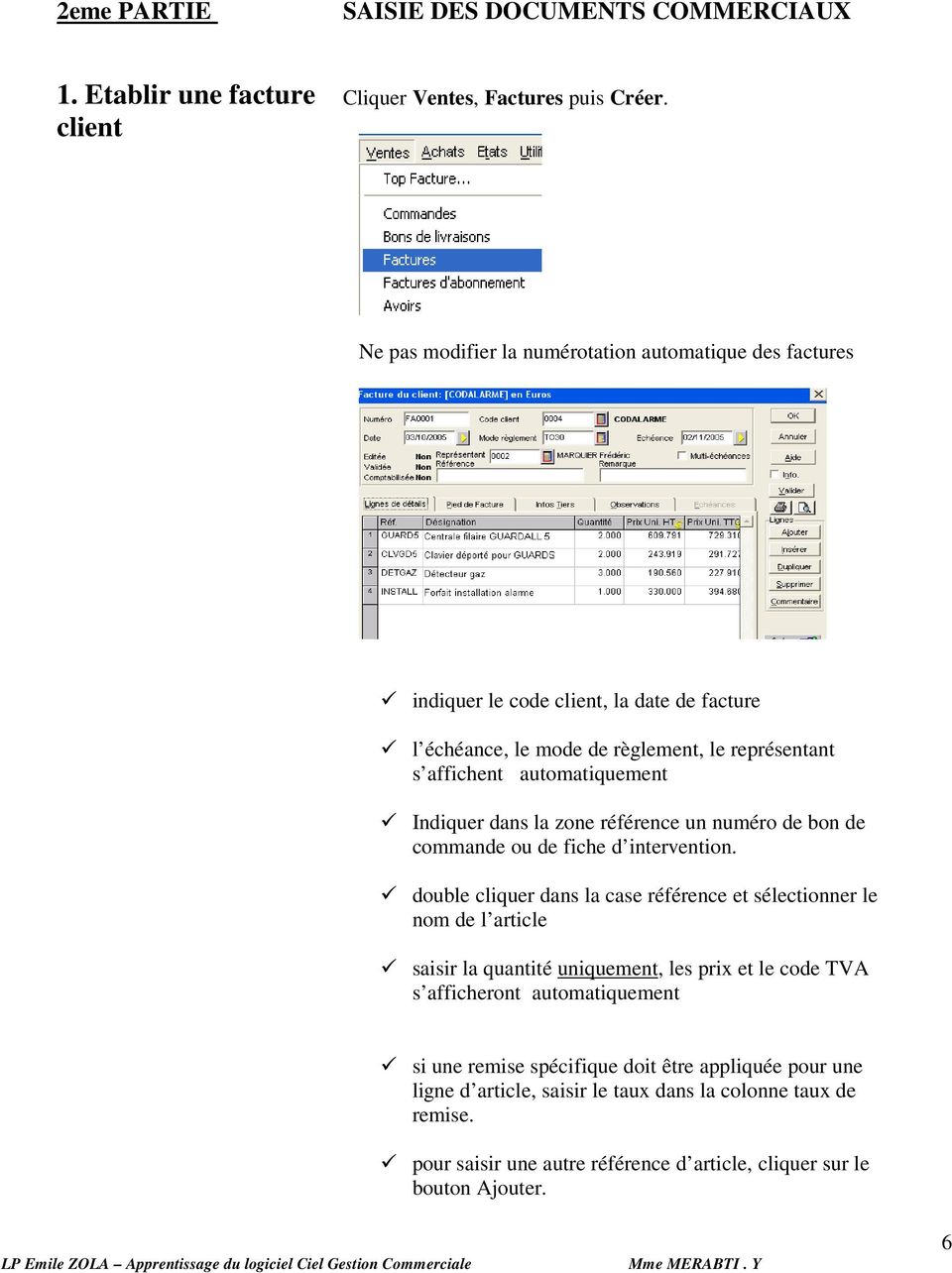
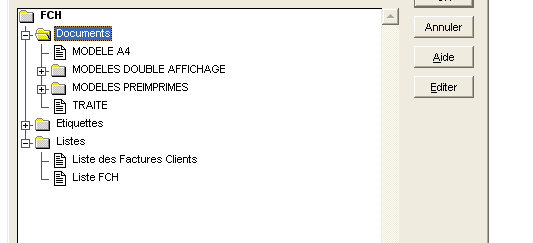
7 Cliquer ensuite sur l onglet Pied de facture La remise globale au pied de facture s affiche automatiquement si elle a bien été saisie dans la fiche client. Si il y a un taux d escompte à appliquer, il faut l ajouter dans la case correspondante Si il y a des frais de transport à ajouter saisir le montant HT dans la case port soumis. Si ces frais de transport sont TTC, saisir dans la case port non soumis. Imprimer un document commercial Pour imprimer la facture, cliquer sur le bouton imprimer dans la barre de menu puis double cliquer sur documents et choisir le modèle A4. Attention : il ne faut pas imprimer la liste des factures saisies mais le document en modèle A4 ; Imprimez la facture et Vérifier. Validation Valider ensuite le document pour mettre à jour les sorties de ces articles dans votre gestion de stock. Sélectionner la ligne de votre facture puis cliquer sur Fonction et Valider. Attention : Une fois la validation effectuée, vous ne pourrez plus rien modifier. Saisir les autres fiches d intervention de l annexe 1. 7


8 2. Etablir une commande client (annexe 2) Cliquer sur VENTES, COMMANDE puis CREER Saisir de la même façon qu une facture. Saisir le bon de commande de l annexe 2. Imprimez et contrôler. 3. Créer un bon de réception à la suite de réception de marchandises (annexe 3) A la réception des marchandises commandées chez un fournisseur, vous devez entrer ces nouvelles quantités reçues dans votre stock de marchandises. Cliquer sur ACHAT, BON DE RECEPTION puis CREER Si le fournisseur est nouveau et ne figure pas sur la liste, cliquer sur le bouton ajouter et créer sa fiche Dans la rubrique référence, précisez le n du bon de livraison du fournisseur Saisir la date d entrée des marchandises, c est la date du bon de livraison du fournisseur Double cliquer dans la case référence. Si l article est nouveau et ne figure pas sur la liste, cliquer sur le bouton ajouter et créer une nouvelle fiche article. Article nouveau, donc rien en stock réel Saisir le stock minimum et le stock maximum Saisir le prix d achat payé au fournisseur Saisir le prix de vente HT (prix pour le client) Puis cliquer sur OK. 8
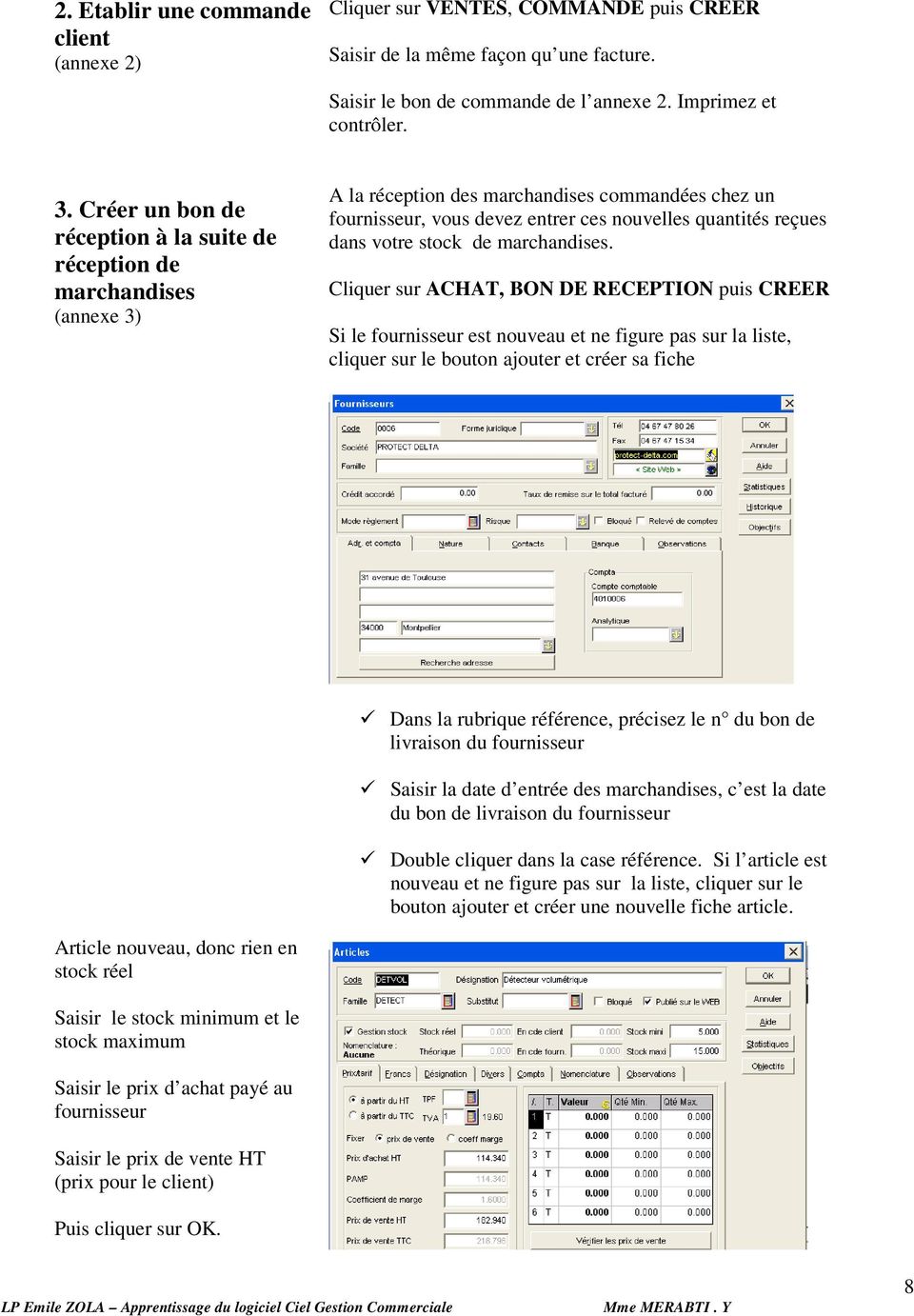

9 Saisir dans le bon de réception, la quantité entrée pour chaque ligne d article. Imprimer le document. Attention : Après vérification, n oubliez pas de valider le bon de réception si non, les entrées de marchandises ne seront pas prises en compte dans le stock. 4. Transférer une commande client en bon de livraison puis en facture. (annexe 4) Le client M.DUVAL de la Société SUD ALARME confirme sa commande avec quelques changements. Vous devez établir un bon de livraison puis une facture. Mais comme vous avez déjà saisi les renseignements dans le bon de commande client, il vous suffira simplement de transférer ce bon de commande en bon de livraison puis transférer le bon de livraison en facture. Ainsi vous n aurez pas tout à ressaisir. a) Transférer le bon de commande en bon de livraison Ouvrir la fenêtre Commandes dans le menu Ventes. Mettre en surbrillance la commande SUD ALARME puis cliquer sur Fonctions et Transférer en BL. 9
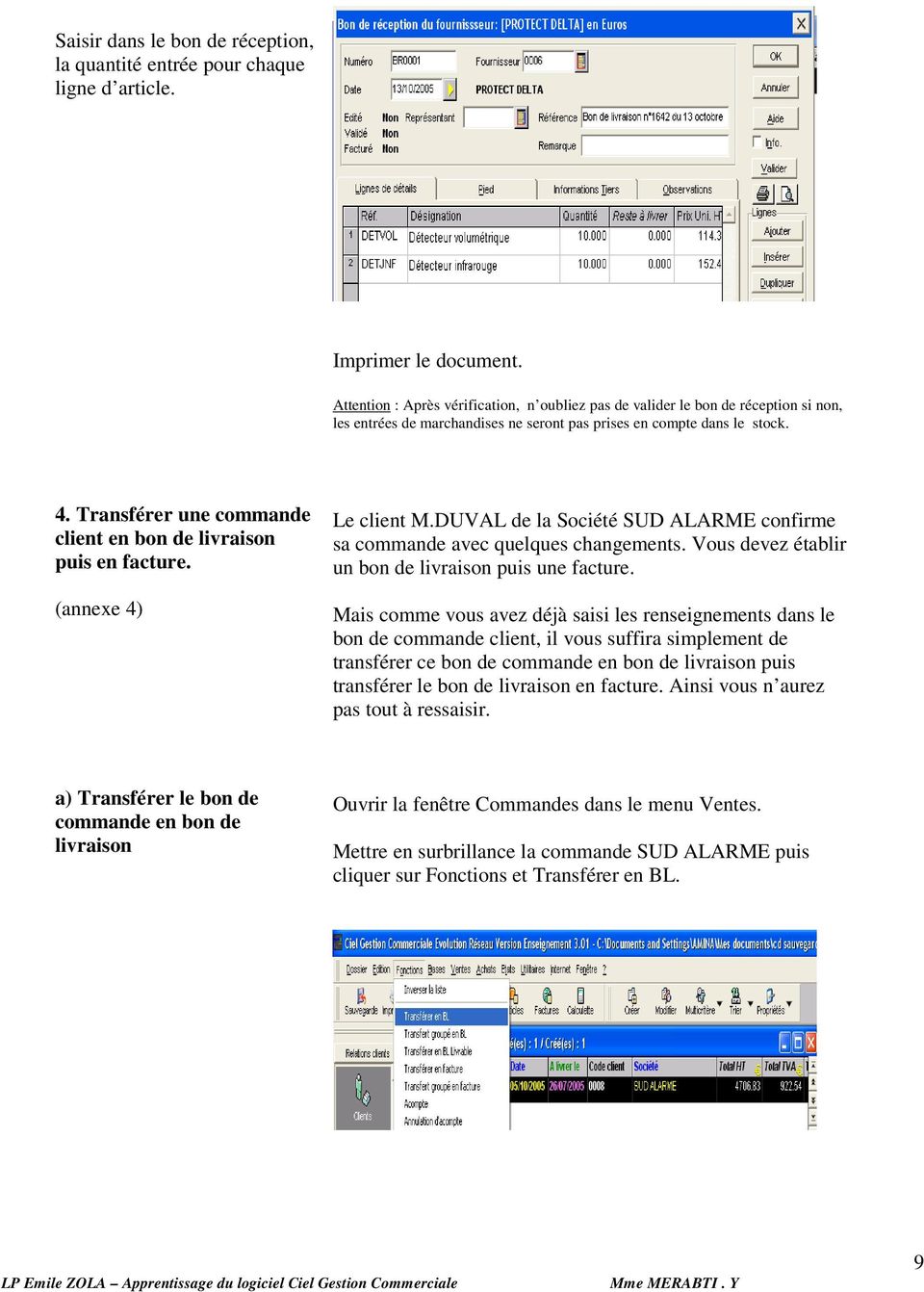
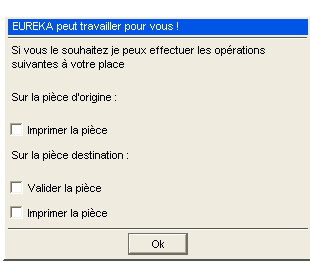
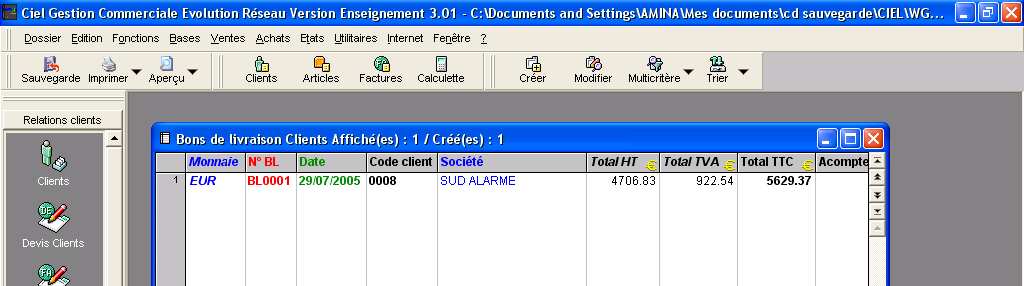
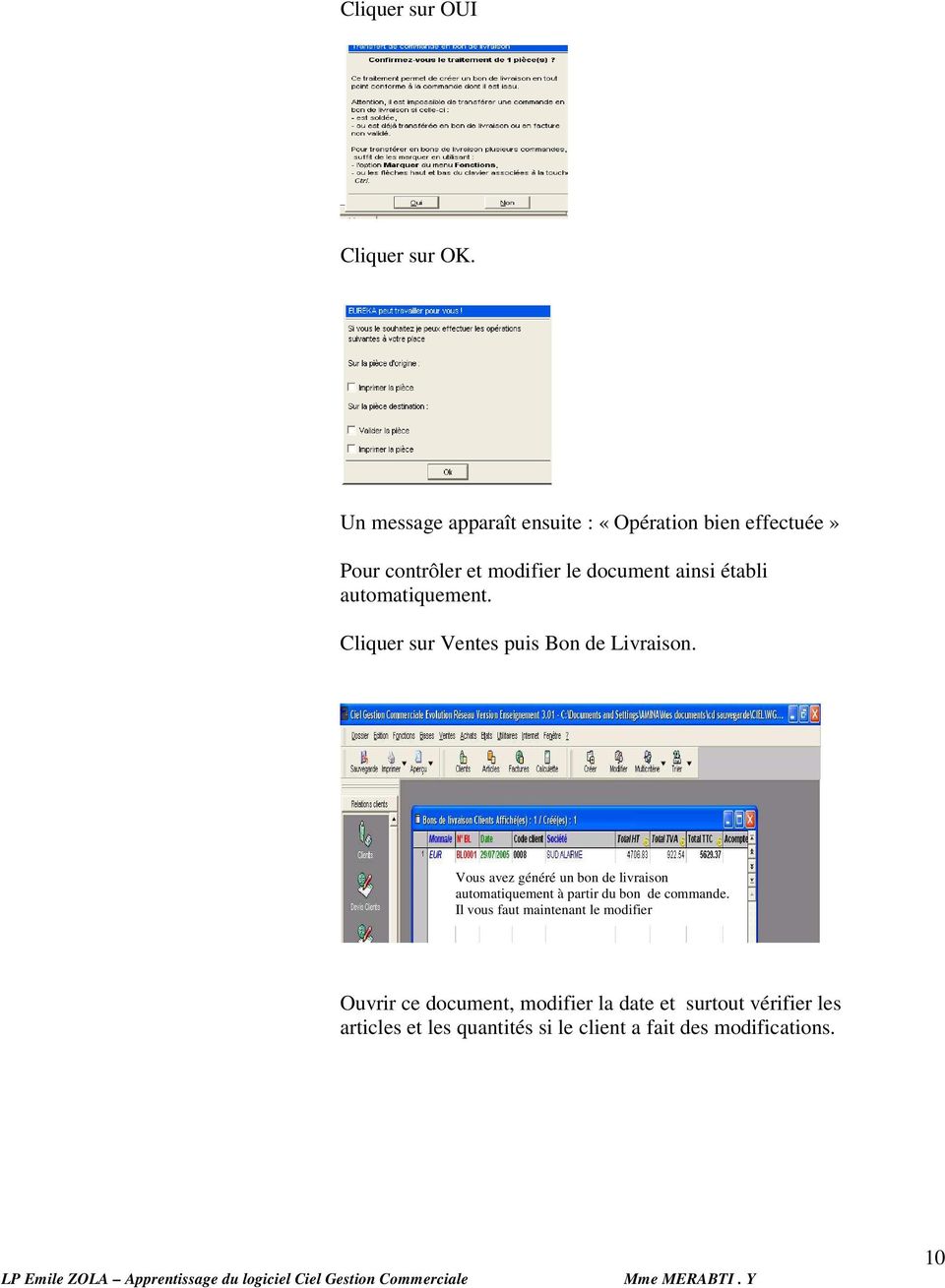
10 Cliquer sur OUI Cliquer sur OK. Un message apparaît ensuite : «Opération bien effectuée» Pour contrôler et modifier le document ainsi établi automatiquement. Cliquer sur Ventes puis Bon de Livraison. Vous avez généré un bon de livraison automatiquement à partir du bon de commande. Il vous faut maintenant le modifier Ouvrir ce document, modifier la date et surtout vérifier les articles et les quantités si le client a fait des modifications. 10
11 Cliquer ensuite sur l onglet «Pied du bon de livraison» Remarque : Le taux d escompte ne peut pas être saisi sur le bon de livraison mais uniquement sur la facture. Imprimez le bon de livraison et contrôler. b) Transférer le bon de livraison en facture. Même procédure. Sélectionner votre bon de livraison dans la fenêtre Bons de livraison du menu Vente puis cliquer sur Fonctions «transférer en facture». Ouvrir ensuite la fenêtre Facture et procéder aux différentes modifications nécessaires : rectifier la date, saisir le taux d escompte Imprimez la pièce, contrôler et validez. 5. Etablir un avoir (annexe 5) Cliquer sur Ventes puis Avoir. Puis le bouton Créer. 11
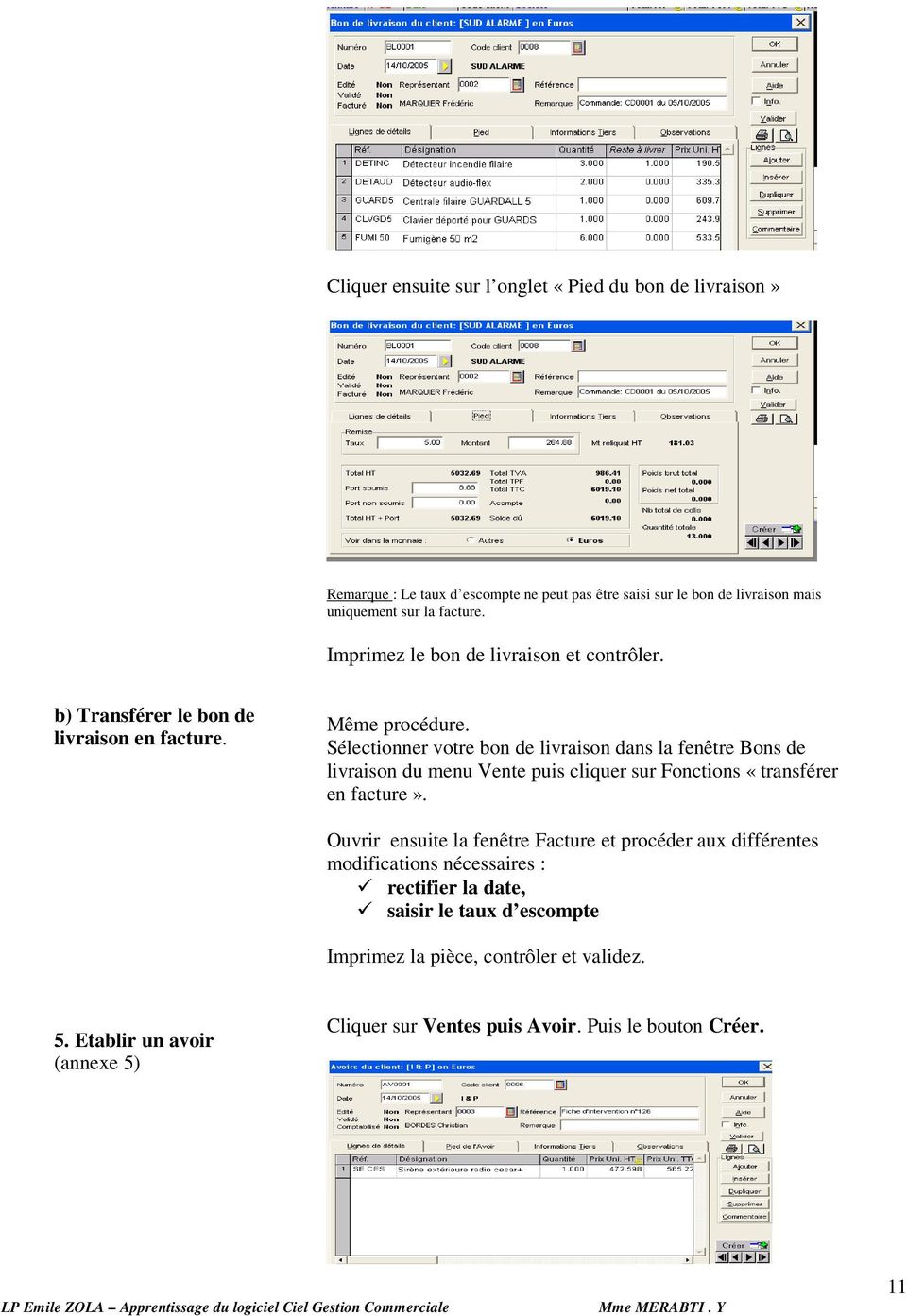
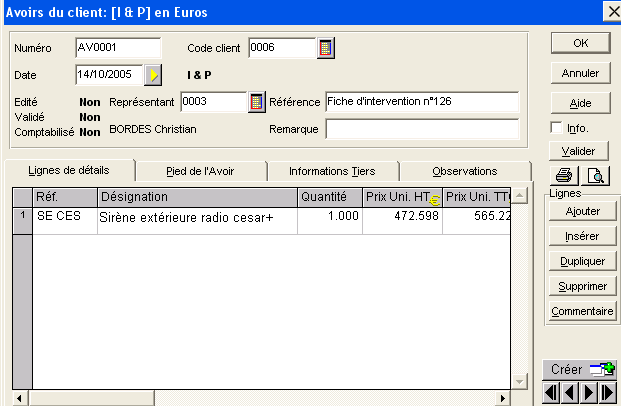
12 Sélectionner dans la liste le client I et P Saisir la date de retour Saisir dans la rubrique références le numéro de la facture de vente Dans la case références, sélectionner dans la liste articles le code de la sirène extérieure cesar + Saisir la quantité retournée Ne pas oublier de saisir le taux de remise pour cet article comme sur la facture de vente. Imprimez le document, controler et validez. 12
13 3 ème PARTIE ETATS ET STATISTIQUES 1. Inventaire du stock Cliquer sur Etats dans la barre de menus puis Inventaire des articles. Activer la case de tous les articles puis cliquer sur suivant Activer le bouton «découpée par famille d articles» puis cliquer sur OK Vous obtenez un aperçu. Cliquer sur le bouton imprimer dans la barre de menu pour éditer le document. 2. Editez l état des statistiques de l évolution des ventes Cliquer sur Etat dans la barre de menu puis statistiques Sélectionner évolution des ventes Sélectionner tous les clients puis cliquer suivant 13

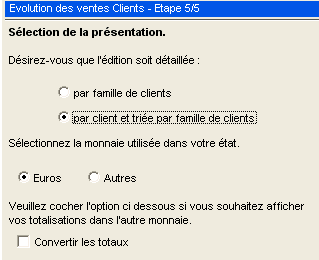
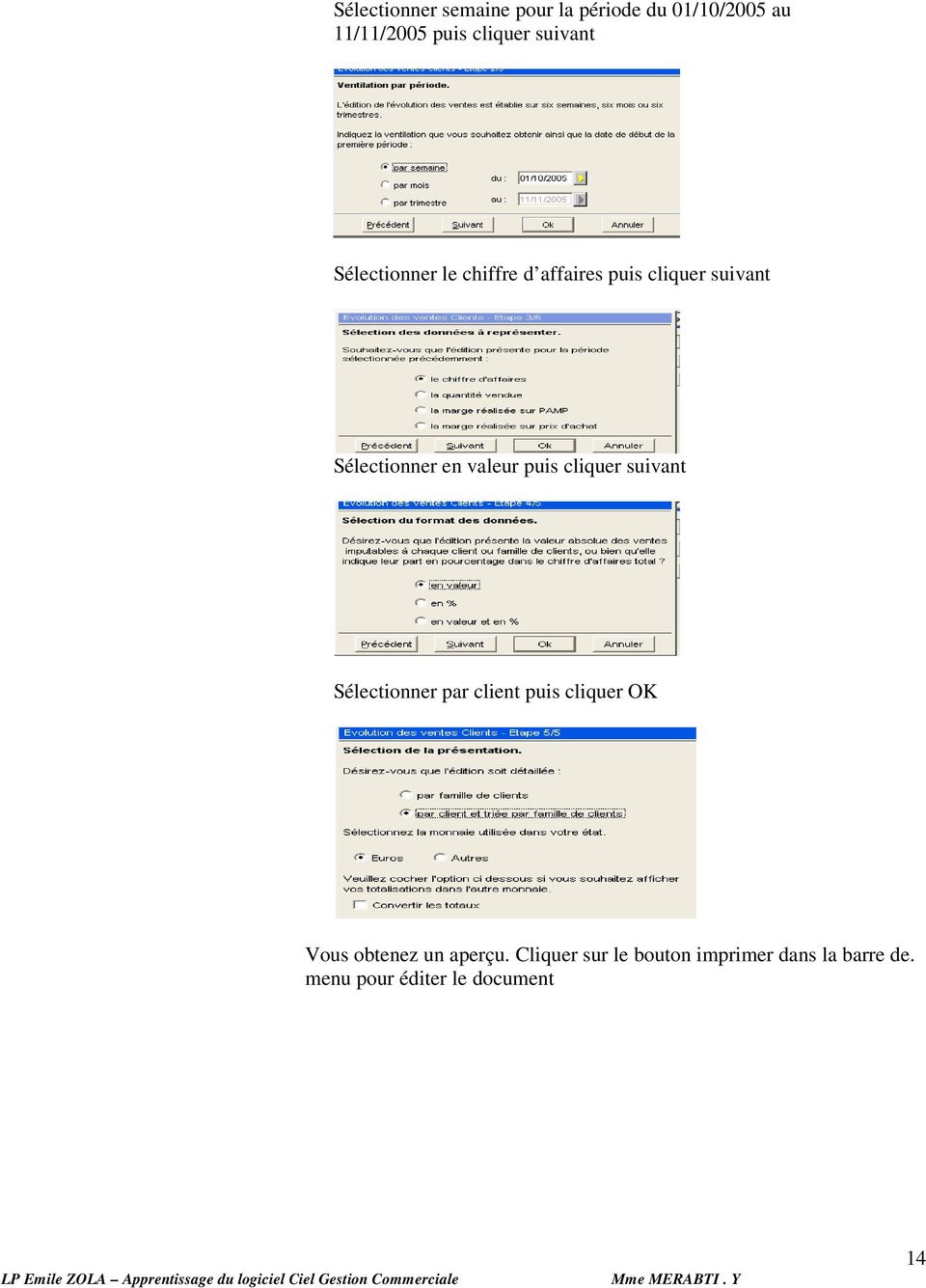
14 Sélectionner semaine pour la période du 01/10/2005 au 11/11/2005 puis cliquer suivant Sélectionner le chiffre d affaires puis cliquer suivant Sélectionner en valeur puis cliquer suivant Sélectionner par client puis cliquer OK Vous obtenez un aperçu. Cliquer sur le bouton imprimer dans la barre de. menu pour éditer le document 14
EVOLUTION 7.1 Déroulement DREAM INFO 1 Dossier 23 Ciel Gestion Commerciale.
 1. Mission 1 : Créer la société et faire son paramétrage :...3 1.1. Création d un nouveau dossier :...3 1.2. Paramétrage des Barres d outils :...6 1.3. Paramétrage général de la Gestion Commerciale :...6
CEGID - Business Suite Gestion commerciale
 cterrier.com 1/14 07/10/2009 CEGID - Business Suite Gestion commerciale Auteur : C. Terrier ; mailto:[email protected] ; http://www.cterrier.com Utilisation : Reproduction libre pour des formateurs
Mode Opératoire Ciel Gestion commerciale V 12 et s (2006)
 1/6 09/05/2006-18:44:31 Mode Opératoire Ciel Gestion commerciale V 12 et s (2006) C. Terrier Reproduction autorisée pour des formateurs dans un cadre pédagogique et non commercial après autorisation de
MODE OPERATOIRE CIEL GESTION COMMERCIALE VERSION EVOLUTION BTS PME PMI
 MODE OPERATOIRE CIEL GESTION COMMERCIALE VERSION EVOLUTION BTS PME PMI BTS AGPME Ciel Gestion commerciale (mai 2005) Pierre TASSION 1 Table des matières D après le référentiel BTS PME PMI Présentation
PROCEDURE SAGE (immo 1000) logiciel de gestion des immobilisations
 PROCEDURE SAGE (immo 1000) logiciel de gestion des immobilisations Il existe plusieurs modules : BIENS : saisir, éditer, tout ce qui concerne les biens INVENTAIRE : gestion des biens physiques ORGANIZER
Gestion des Factures
 Gestion des Factures Sommaire Comment enregistrer une facture client... 3 Sous 2DCaisse... 3 Création d une facture sur ticket validé... 3 Réglé une facture non soldée... 5 Valider un ticket sans règlement...
Mode opératoire CEGID Business Suite
 Mode opératoire CEGID Business Suite L application «GESTION COMMERCIALE» «Démarrer» «Tous les programmes» «CEGID» «Gestion commerciale» : L application «Gestion commerciale» est composée de plusieurs modules
GUIDE DE PRISE EN MAIN
 27/04/2011 Firstmag version 7 Ce document va vous expliquer en quelques pages comment maitriser les principales fonctions du logiciel. Ce guide n est pas exhaustif, pour une utilisation avancée du logiciel
Tutoriel D utilisation. Du PGI Open line d EBP
 Tutoriel D utilisation Du PGI Open line d EBP Tutoriel d utilisation du PGI EBP Open line - [email protected] LP Les charmilles / Mission TICE Page 1/64 Table des matières Première
MODE OPÉRATOIRE : CIEL COMPTA
 MODE OPÉRATOIRE : CIEL COMPTA Attention ne pas être en mode découverte, donc il faut vérifier avec Divers Menu standard Créer la société : Dossier Nouveau Créer un dossier sur mon ordinateur Ensuite mettre
COMPTABILITE SAGE LIGNE 30
 COMPTABILITE SAGE LIGNE 30 Date : 25/09/2006 Auteur : Pascal VIGUIER Réf. : SAGE092006 SOMMAIRE SOMMAIRE... 1 1. MENU FICHIER... 3 1.1 1.2 AUTORISATION D ACCES... 3 A PROPOS DE VOTRE SOCIETE... 4 1.2.1
ET REGISTRE DE PRESENCE
 Fiche 4 LE PORTAIL DES EEDF CALENDRIER D ACTIVITES ET REGISTRE DE PRESENCE Groupes Dans cette fiche Gérer le calendrier Envoyer des invitations à partir d une date Tenir son registre de présence Le portail
FACTURATION. Menu. Fonctionnement. Allez dans le menu «Gestion» puis «Facturation» 1 Descriptif du dossier (onglet Facturation)
 FACTURATION Menu Allez dans le menu «Gestion» puis «Facturation» Fonctionnement 1 Descriptif du dossier (onglet Facturation) 2 Maintenance des articles 3 Edition des articles 4 Saisie des factures 5 Validation
Créer sa première base de données Access Partie 4/4 - Création d un état
 - le 19/02/2013 Créer sa première base de données Access Partie 4/4 - Création d un état Ce tutoriel est la suite de l article sur la création d une table, l article sur la création d une requête et l
CAP BOX Note utilisateurs
 CAP BOX Note utilisateurs Sommaire ESPACE UTILISATEUR... Se connecter pour la ère fois sur son espace CAP BOX... Paramétrage du compte entreprise... Identité de l'entreprise.... Présentation des documents
Access 2010 Entraînement 1 Garage Renault Dossier 24 MCD
 Access 2010 Entraînement 1 Garage Renault Dossier 24 MCD Objectifs Concevoir une modèle conceptuel de données pour Access Durée 45 Support Papier Travail à faire : 1. Concevoir le dictionnaire des données.
CONNECT Comptabilité - Liste des fonctionnalités TABLE DES MATIERES
 TABLE DES MATIERES I - PRESENTATION DU LOGICIEL Page 2 II - UTILISATION DU LOGICIEL A - Démarrage du logiciel Page 3 B Comment saisir les écritures Page 4 C - Les différents menus 1 - Le menu DOSSIERS
Vous venez d acquérir un fichier de données issues de la Base de données SIRENE. Comment utiliser votre fichier?
 SIRENE BASE DE DONNEES Vous venez d acquérir un fichier de données issues de la Base de données SIRENE. Comment utiliser votre fichier? 1. Décompresser votre fichier 1.1 Votre système d exploitation est
VOCABULAIRE LIÉ AUX ORDINATEURS ET À INTERNET
 VOCABULAIRE LIÉ AUX ORDINATEURS ET À INTERNET Brancher / débrancher l ordinateur de la prise Allumer / éteindre l ordinateur : pour allumer ou éteindre l ordinateur vous devez appuyer sur le bouton On/off
COMPTA. Description des Commandes
 PARAM : Vous permet d entrer vos dates d exercices et de sélectionner l endroit où se trouvent vos factures à importer directement. En principe c:\agi3k\logiciel POUR LA FACTURATION ET LES SALAIRES Logiciel
GESTION WINPRO ** PRISE EN MAIN RAPIDE **
 GESTION WINPRO ** PRISE EN MAIN RAPIDE ** Gestion WinPro «INFORMATIONS GENERALES» I - Le programme est multi - dossiers, la première opération est de créer votre propre dossier par l option Nouveau du
CRÉATION MODIFICATION
 FACTURATION CRÉATION/MODIFICATION CRÉATION Ajouter une facture Compléter le détail de la facture Imprimer la facture Ajouter un sous-total Arrondir le total de la facture Fermer une facture 7 Créer une
Plateforme de support en ligne. Guide d utilisation
 Plateforme de support en ligne Guide d utilisation Sommaire Sommaire...2 Procédure de la plateforme de support...3 Accès à la plateforme de support en ligne...4 Créer un compte utilisateur...5 Oubli de
3.5 INTERROGATION DES COMPTES
 3.5 INTERROGATION DES COMPTES Interrogation et lettrage pour les comptes généraux Interrogation tiers pour les clients et fournisseurs. Sur ces deux menus, possibilité de lettrer automatiquement ou manuellement
FOCUS Evolution. Lisez-Moi. Version FE 7.0.t
 Lisez-Moi Version FE 7.0.t SOMMAIRE 1. PARAMETRAGE... 5 1.1. Banque... 5 1.1.1. Code Banque... 6 1.1.2. Comptes bancaires... 7 1.1.3. Edition... 8 2. FICHE CLIENTS... 9 2.1. Renseignements Comptables...
Formation tableur niveau 1 (Excel 2013)
 Formation tableur niveau 1 (Excel 2013) L objectif général de cette formation est de repérer les différents éléments de la fenêtre Excel, de réaliser et de mettre en forme un tableau simple en utilisant
COMPTABILITE SAGE LIGNE 100
 COMPTABILITE SAGE LIGNE 100 Date : 20/09/2006 Auteur : Pascal VIGUIER Réf. : SAGE092006 SOMMAIRE SOMMAIRE...1 1. MENU FICHIER...3 1.1 1.2 AUTORISATION D ACCES...3 A PROPOS DE VOTRE SOCIETE...4 1.2.1 1.2.2
Si vous décidez d utiliser un autre chemin, c est ce nouveau chemin qu il faudra prendre en compte pour la sauvegarde. Cf. : Chapitre 9 Sauvegarde
 Sommaire Installation du logiciel...2 Enregistrement du logiciel...2 Présentation du logiciel...3 Initialisation du logiciel... 1. Initialisation des constantes...4 2. Initialisation des codes grades...5
GUIDE D UTILISATION DE L AGENDA
 Bienvenue sur votre service de messagerie et d agenda Sommaire Authentification...... 2 Mot de passe oublié... 2 Vos messages... 2 Agenda 3 Ecrire un message 8 Instructions... 8 Vos contacts 8 Réglage
Rapports d activités et financiers par Internet. Manuel Utilisateur
 Rapports d activités et financiers par Internet Manuel Utilisateur Table des matières 1. Introduction... 3 2. Pré requis... 3 3. Principe de fonctionnement... 3 4. Connexion au site Internet... 4 5. Remplir
CIEL GESTION COMMERCIALE 1
 CIEL GESTION COMMERCIALE 1 1. INSTALLATION...2 2. MON INTUICIEL...3 3. CREER UN DOSSIER...3 4. LES MENUS...4 5. LES LISTES...5 1 LES TABLES...5 2 LES FAMILLES D'ARTICLES...5 3 LES ARTICLES...6 4 LES PROSPECTS...7
Page Paragraphe Modification. 18 7. Mise en page du document Le bouton "Format de page" est maintenant "Page"
 AIDE AUX EXTRACTIONS COMPLÉMENTS POUR OPEN OFFICE 2 Le guide d'aide aux extractions de la base élèves 1 er degré a été réalisé pour Excel ou Open Office version 1. La passage à Open office version 2 a
NETWORK & SOFTWARE ENGINEERING MANUEL D UTILISATEUR. Logiciel TIJARA. NETWORK AND SOFTWARE ENGINEERING Manuel d'utilisateur "TIJARA" 1
 NETWORK & SOFTWARE ENGINEERING MANUEL D UTILISATEUR Logiciel TIJARA Manuel d'utilisateur "TIJARA" 1 SOMMAIRE Introduction Première partie Chapitre 1 : Installation et démarrage Chapitre 2 : Architecture
DE MODIFICATION PROCEDURE ELYXBADGE APPLICATION. PI Électronique Restobadge
 PROCEDURE DE MODIFICATION DE LA PROGRAMMATION DES T.V.A APPLICATION ELYXBADGE 1 Introduction Avant toute modification, veuillez procéder aux opérations suivantes : - Effectuer une fin de service - Effectuer
Nom de la procédure : Utilisation du nouveau système d impression Produit(s) affecté(s) :
 Nom de la procédure : Utilisation du nouveau système d impression Produit(s) affecté(s) : PaperCut MF Numéro procédure : GU-PC-10-001 Auteur : Serge Bouchard Date de création : 23 novembre 2010 Révisé
Comptabilité. Guide de prise en main
 Comptabilité Guide de prise en main Yourcegid Solos Comptabilité Guide de Prise en main Page 1 Ce guide a pour but de vous faire découvrir rapidement les principales fonctions de l'application Yourcegid
MODULE DES ENCAISSEMENTS. Outil de comptabilisation et de transfert de revenus des établissements au Service des finances GUIDE TECHNIQUE
 MODULE DES ENCAISSEMENTS Outil de comptabilisation et de transfert de revenus des établissements au Service des finances GUIDE TECHNIQUE Mai 2007 MODULE DES ENCAISSEMENTS TABLE DES MATIÈRES Présentation
Guide d usage pour Word 2007
 Formation TIC Septembre 2012 [email protected] Guide d usage pour Word 2007 ETSUP 8 villa du Parc Montsouris 75014 PARIS SOMMAIRE Interface... 2 Organiser son espace de travail... 3 La barre d
Guide d utilisation 2012
 Guide d utilisation 2012 Tout ce dont vous avez besoin pour bien démarrer REACOM La performance marketing SOMMAIRE Démarrez avec reagiciel Accédez à votre console d administration 4 Gestion internet Aperçu
GUIDE D UTILISATION. Gestion de compte. à destination des entreprises (Employeurs et Organismes de Formation)
 GUIDE D UTILISATION Gestion de compte à destination des entreprises (Employeurs et Organismes de Formation) - 1 - Table des matières JE CRÉE MON COMPTE... 3 EN TANT QU ÉTABLISSEMENT EMPLOYEUR... 3 EN TANT
1) Information sur le logiciel et la notice 2) Le tableau de bord 3) Les devis 4) Les factures 5) Les factures d acompte 6) Les avoirs sur facture
 NOTICE 1/75 SOMMAIRE MyAbaque a été réalisé pour les petites et moyennes entreprises et les autosentrepreneurs. Il permet de suivre et contrôler le déroulement d un dossier (réalisation du devis, commande
Réconciliation des commandes d achats (invoice matching)
 Réconciliation des commandes d achats (invoice matching) La réconciliation des commandes d achats sert à payer les fournisseurs. Elle fait le lien entre les commandes d achats créées dans le système et
Avant-propos FICHES PRATIQUES EXERCICES DE PRISE EN MAIN CAS PRATIQUES
 Avant-propos Conçu par des pédagogues expérimentés, son originalité est d être à la fois un manuel de formation et un manuel de référence complet présentant les bonnes pratiques d utilisation. FICHES PRATIQUES
L import /export @GoogleDocs : Mise à jour rapide de votre catalogue
 L import /export @GoogleDocs : Mise à jour rapide de votre catalogue L export @GoogleDocs se situe au dessus du résultat de la recherche, qu elle soit simple ou avancée. En cliquant sur le texte «Export
MANUEL UTILISATEUR : RECETTES TABLE DES MATIERES PIE : PRESTATIONS INTERNES ET EXTERNES
 JEFYCO MANUEL UTILISATEUR : RECETTES TABLE DES MATIERES PIE : PRESTATIONS INTERNES ET EXTERNES 2 1 GENERER UNE FACTURE HORS CATALOGUE 2 1.1 SAISIE DU CLIENT 3 1.2 SAISIE DU FOURNISSEUR 4 1.3 PREPARATION
REPUBLIQUE ALGERIENNE DEMOCRATIQUE ET POPULAIRE MINISTERE DE LA FORMATION PROFESSIONNELLE. Microsoft. Excel XP
 IFP Birkhadem Alger Rue des trois frères Djillali 1 REPUBLIQUE ALGERIENNE DEMOCRATIQUE ET POPULAIRE MINISTERE DE LA FORMATION PROFESSIONNELLE INSTITUT DE LA FORMATION PROFESSIONNELLE DE BIRKHADEM Initiation
CentreRH. Logiciel de gestion de centre de formation. Mise à jour version 15. AppliRH
 CentreRH Logiciel de gestion de centre de formation Mise à jour version 15 AppliRH Table des matie res 1. Création de devis à partir d une session... 2 2. Visualisation des sessions confirmées sur les
Comment accéder à d Internet Explorer
 Comment accéder à d Pour ouvrir l application, vous n avez qu à doublecliquer sur l icône de celle-ci : ou vous pouvez encore allez le chercher par le raccourci dans la barre des tâches : Lorsque l application
ANNEXE 8 : Le Mailing
 430/523 Lancer un mailing Présentation de l écran du mailing Aller dans Communication puis sélectionner «Mailing» Cet écran apparaît 431/523 Définition des zones Choix du type de Mailing 1 Mailing Courrier
Rapport financier électronique
 Ce manuel contient des instructions pour des évènements commençant avant le 19 Décembre 2014. Guide d'utilisateur du Rapport financier électronique EC 20206 (06/13) Guide d utilisateur du Rapport financier
Mise à jour ESCentiel - Juin 2012
 Mise à jour ESCentiel - Juin 2012 Nous avons le plaisir de vous adresser ci-après une liste des principales modifications, améliorations et ajouts que nous avons jugé utiles à vous précisez. Comme vous
Guide de démarrage rapide Centre de copies et d'impression Bureau en Gros en ligne
 Guide de démarrage rapide Centre de copies et d'impression Bureau en Gros en ligne Aperçu du Centre de copies et d'impression Bureau en Gros en ligne Pour accéder à «copies et impression Bureau en Gros
Découvrir la messagerie électronique et communiquer entre collègues. Entrer dans le programme Microsoft Outlook Web Access
 Intégration des technologies de l'information et de la communication dans les écoles neuchâteloises SUPPORT DE COURS MODULE T2 Découvrir la messagerie électronique et communiquer entre collègues SOMMAIRE
Créer un publipostage avec Word 2007.
 Bureautique Créer un publipostage avec Word 2007. Dans cette Fiche, nous allons décrire la procédure de création d'un publipostage avec Word 2007. La fonction de publipostage permet de créer un document
EXCEL 2007. Les tableaux croisés dynamiques
 EXCEL 2007 Les tableaux croisés dynamiques 1 La Fonction VPM... 3 La Valeur Cible... 4 Les Tableaux Croisés Dynamiques (T.C.D.)... 6 2 Fonction VPM Cette fonction d EXCEL permet de calculer le remboursement
supérieure Vous ne connaissez pas le numéro de version de votre application?
 Mise à jour des taux de TVA dans les applications Compta et Devis- Factures Pratic, Compta et Gestion Commerciale Classic, Pro et PGI Ligne PME OpenLine V6.0.2 et supérieure Cette notice n'est valable
Création d un formulaire de contact Procédure
 Création d un formulaire de contact Procédure Description : Cette procédure explique en détail la création d un formulaire de contact sur TYPO3. Outil Procédure CMS: TYPO3 Auteur : hemmer.ch SA Extension:
pas à pas prise en main du logiciel Le Cloud d Orange - Transfert de fichiers sur PC et MAC Le Cloud
 pas à pas prise en main du logiciel Le Cloud d Orange - Transfert de fichiers sur PC et MAC Le Cloud sommaire installer son logiciel PC : 3-9 / MAC : 15-19 définir ses répertoires à surveiller PC : 10-12
Sommaire de l Epargne en ligne. GUIDE D UTILISATION DU SITE www.fortuneo.be
 GUIDE D UTILISATION DU SITE www.fortuneo.be Sommaire de l Epargne en ligne Accès sécurisé aux comptes................... 2 Sélection des comptes........................... 2 Comptes............................................
COMMENT AJOUTER DES ENTREPRISES À VOTRE PORTEFEUILLE DE SURVEILLANCE. 05/01/2015 Creditsafe France
 COMMENT AJOUTER DES ENTREPRISES À VOTRE PORTEFEUILLE DE SURVEILLANCE Mise à jour Auteur 05/01/2015 Creditsafe France Mettre des entreprises sous surveillance Il existe plusieurs façons de placer des entreprises
GÉNÉRATEUR D ACTIVITÉS «PAGE»
 «PAGE» Version en cours de développement Cerpeg mai 2013 - Fabienne Mauri - Académie de Bordeaux page 1 SOMMAIRE Vue d ensemble... 4 La présentation générale... 4 L environnement... 5 Les boutons & autres...
Procédures d'utilisation de Maitre'D
 Procédures d'utilisation de Maitre'D Version 1.0 Avril 2013 1 TABLE DES MATIÈRES Prendre une commande... 5 Ajouter / enlever un item sur une commande... 8 Effacer une commande... 9 Payer une commande en
MISE AU POINT FINANCIÈRE GUIDE DE L UTILISATEUR. Le logiciel MISE AU POINT FINANCIÈRE est offert sous licence par EquiSoft.
 MISE AU POINT FINANCIÈRE GUIDE DE L UTILISATEUR Le logiciel MISE AU POINT FINANCIÈRE est offert sous licence par EquiSoft. Accès MISE AU POINT FINANCIÈRE Guide de l utilisateur (V3) Octobre 2012 Page 2
Programme d Accès Communautaire / Atelier 4 Initiation à Microsoft Excel PLAN DE COURS 3 MICROSOFT EXCEL 4 LANCER EXCEL 4
 TABLE DES MATIÈRES PLAN DE COURS 3 MICROSOFT EXCEL 4 LANCER EXCEL 4 LE COMPAGNON OFFICE 4 Masquage ou affichage du Compagnon Office 4 Sélection d un autre Compagnon 4 APPRIVOISER EXCEL 5 Exercice no 1
Créer sa première base de données Access Partie 3/4 - Création d un formulaire
 - le 12/02/2013 Créer sa première base de données Access Partie 3/4 - Création d un formulaire Ce tutoriel est la suite de l article sur la création d une table et l article sur la création d une requête.
Access 2007 FF Access FR FR Base
 ACCESS Basic Albertlaan 88 Avenue Albert Brussel B-1190 Bruxelles T +32 2 340 05 70 F +32 2 340 05 75 E-mail [email protected] Website www.keyjob-training.com BTW TVA BE 0425 439 228 Access 2007
Prosp'Action GUIDE UTILISATEUR. Conquête et fidélisation de clients
 Prosp'Action GUIDE UTILISATEUR Conquête et fidélisation de clients A l aide de PROSP'ACTION vous allez gérer vos contacts, vos relances, vos tâches. Il vous permet de réaliser facilement des mailings par
Application de Gestion des Notes de Frais sous Lotus Notes via un navigateur avec WorkFlow 1
 Gestion des Notes de Frais avec Workflow pour Lotus Notes R5 et R6 Application de type Navigateur CVM sas 8 rue Paul Cézanne 93360 Neuilly-Plaisance - Tél : 33 (0)1.43.67.09.03 - Fax : 33 (0)1 43.67.35.40
Guide d Utilisation du logiciel Diagnostic Commerce
 Guide d Utilisation du logiciel Diagnostic Commerce Version 4.2 Impartial Software La Longanière 49330 Marigné Tél. : 02 41 69 20 45 e-mail : [email protected] web : http://www.impartial-software.com
Atelier «personnaliser l environnement de l ordinateur mai 2015
 Sous windows 7 La barre des tâches Elle est composé du bouton démarrer, des accès rapides à certains programmes et options. Cette barre peut être placée en bas de l écran mais aussi sur les côtés ou en
Le Logiciel de Facturation ultra simplifié spécial Auto-Entrepreneur
 Le Logiciel de Facturation ultra simplifié spécial Auto-Entrepreneur La Facturation Le Livre chronologique des Recettes Le Registre des Achats Le Suivi du Chiffre d Affaires en temps réel Site internet
GUIDE D UTILISATION DU BACKOFFICE
 GUIDE D UTILISATION DU BACKOFFICE 1. Modifier les pages du site : - Aller dans l onglet «PAGE HTML», puis «Liste des pages HTML» - Pour visualiser votre page, cliquer sur le nom écrit en vert, dans la
Cette fonctionnalité est paramétrable et accessible dans le module administration via le menu "Dossier / Administration".
 Gestion du multilingues Cette nouveauté est disponible en édition Entreprise L'extension WaveSoft Customisation vous permet sur l'édition Entreprise de rendre les modules Gestion Commerciale, GRC, Comptabilité,
EXCEL TUTORIEL 2012/2013
 EXCEL TUTORIEL 2012/2013 Excel est un tableur, c est-à-dire un logiciel de gestion de tableaux. Il permet de réaliser des calculs avec des valeurs numériques, mais aussi avec des dates et des textes. Ainsi
COURS WINDEV NUMERO 3
 COURS WINDEV NUMERO 3 01/02/2015 Travailler avec un fichier de données Etude du gestionnaire d analyse, Manipulation des tables mémoires, Manipulation de données, Création d états, Pré requis : Cours WinDev
Styler un document sous OpenOffice 4.0
 Mars 2014 Styler un document sous OpenOffice 4.0 Un style est un ensemble de caractéristiques de mise en forme (police, taille, espacement, etc.) qui sert à structurer un document en l organisant de manière
eevision 2 Guide utilisateur www.naotic.fr Mail : [email protected] Tél. +33 (0)2 28 07 6000 Fax. +33 (0)2 28 07 0527
 eevision 2 Guide utilisateur naotic SAS au capital de 125.000 RCS NANTES 752 946 723 APE 9201Z SIRET 752 946 723 00018 TVA intracommunautaire FR 17 752 946 723 www.naotic.fr Mail : [email protected] Tél.
_ PARAMETRE DU COMPTE _ ACCEUIL. 1 ere Etape «Créer un compte principal» Créer un compte secondaire. Ouvrir un compte principal
 _ PARAMETRE DU COMPTE 1 ere Etape «Créer un compte principal» - Créer un compte principal (Uniquement Compte FTP). Créer un compte secondaire -Créer un compte secondaire (Uniquement Compte FTP). Ouvrir
Mode opératoire. Joan Grard Formateur GF [email protected]
 Mode opératoire Joan Grard Formateur GF Sauvegarder un dossier (pour une restauration dans l établissement!!!) Cliquer sur le sous-menu «Sauvegardes» du menu «Outils» puis la fenêtre de Sauvegarde s ouvre.
Configuration sous Microsoft Outlook
 Configuration sous Microsoft Outlook Le compte n est pas encore créé, procédez comme ci-dessous Allez dans outils paramètres du compte Cochez la case comme indiqué dans l écran ci-dessus. Dan l écran suivant,
LES REGLEMENTS AVEC SOCIEL.NET DERNIERE MISE A JOUR : le 14 juin 2010
 LES REGLEMENTS AVEC SOCIEL.NET DERNIERE MISE A JOUR : le 14 juin 2010 Guillaume Informatique 10 rue Jean-Pierre Blachier 42150 La Ricamarie Tél. : 04 77 36 20 60 - Fax : 04 77 36 20 69 - Email : [email protected]
FEN FICHE EMPLOIS NUISANCES
 Version 4.8.2 Date mise à jour : 19 Février 2013 Auteur : LAFUMA Gilles Email : [email protected] Web : www.procarla.fr/soft Présentation : FEN FICHE EMPLOIS NUISANCES Le Logiciel FEN Fiche emploi nuisance
Support application ProgrÉ. Académie de Paris
 Support application ProgrÉ Académie de Paris 1 Dans ProgrÉ, la facturation est directement liée au conventionnement. En effet, les factures reprennent tels quels les éléments qui composent la (ou les)
Saisissez le login et le mot de passe (attention aux minuscules et majuscules) qui vous ont
 I Open Boutique Sommaire : I Open Boutique... 1 Onglet «Saisie des Produits»... 3 Création d'une nouvelle fiche boutique :... 3 Création d'une nouvelle fiche lieux de retraits :... 10 Création d'une nouvelle
Manuel MyUnisoft Mes devis et Factures
 Manuel MyUnisoft Mes devis et Factures 1 MENU MENU... 2 Présentation de Saminfo... 3 Présentation du logiciel MyUnisoft... 3 Installation du logiciel :... 5 Inscription à MyUnisoft :... 5 Connexion à MyUnisoft
Sommaire. BilanStat manuel de présentation et d utilisation Page 2
 BilanStat-Audit Sommaire Présentation... 3 Chapitre 0 : Gestion des bases de données... 5 Chapitre 0 : Gestion des missions... 12 Chapitre 1 : Eléments généraux... 17 Chapitre 2 : Capitaux propres... 28
Proposition de facture
 Module Fonction Carte Gestion du bureau Proposition de facture UR09110500 Proposition de facture Cette proposition affiche la liste des services et des dépenses qui doivent être facturés au client. Ce
PARAMETRAGE ET PERSONNALISATION DU LOGICIEL POUR VOTRE SOCIÉTÉ.
 1 PARAMETRAGE ET PERSONNALISATION DU LOGICIEL POUR VOTRE SOCIÉTÉ. A partir de la page " accueil ", cliquez sur le bouton PARAMETRAGE SOCIÉTÉ pour accéder aux informations relatives à votre société. Nous
ACCÈS AUX COMPTES EN LIGNE : VOTRE GUIDE D UTILISATION. pour un accès à votre portefeuille partout et en tout temps
 ACCÈS AUX COMPTES EN LIGNE : VOTRE GUIDE D UTILISATION pour un accès à votre portefeuille partout et en tout temps ACCÈS AUX COMPTES EN LIGNE : INTRODUCTION Richardson GMP Limitée est consciente de l importance
Guide d'utilisation. OpenOffice Calc. AUTEUR INITIAL : VINCENT MEUNIER Publié sous licence Creative Commons
 Guide d'utilisation OpenOffice Calc AUTEUR INITIAL : VINCENT MEUNIER Publié sous licence Creative Commons 1 Table des matières Fiche 1 : Présentation de l'interface...3 Fiche 2 : Créer un nouveau classeur...4
GUIDE D UTILISATION 1
 GUIDE D UTILISATION 1 SOMMAIRE 1) Comment accédez à mon compte? 2) Comment faire un envoi simple? 3) Comment faire un envoi Groupé? a) Faire un envoi depuis un fichier EXCEL b) Faire un envoi depuis votre
Gestion de parc informatique - Prise en main
 EdSoft - Gparc.doc Gparc Gestion du Parc Informatique Help Desk - Inventaire page 1 Gestion de parc informatique - Ce document a pour objectif de vous guider dans une première prise en main de Gparc, sachant
Base de données Guide de l utilisateur 2014-2015
 Base de données Guide de l utilisateur 2014-2015 TABLE DES MATIÈRES NOTES 3 1. CONNEXION 3 2. GESTION DE L AFFILIATION 4 1. Vérification du profil du club 4 2. Affiliation du club pour la saison en cours
NOTICE UTILISATION XL POS 9 CAISSE
 NOTICE UTILISATION XL POS 9 CAISSE Actualisations Repérage Date Auteur Utilisation de la balance connectée 2.6 13/03/2012 Nicolas LOFFICIAL Pointage partiel des commandes clients 9.2.2 16/08/2012 Cédric
Guide d installation en 10 étapes...
 Bienvenue sur PrestaBox! Guide d installation en 10 étapes... Suivez le guide! Pour ne rien oublier, suivez la liste des étapes incontournables pour la configuration de votre boutique PrestaBox : 1 - Choisissez
Manuel d utilisation de la messagerie. http://zimbra.enpc.fr
 Manuel d utilisation de la messagerie http://zimbra.enpc.fr ÉCOLE DES PONTS PARISTECH/ DSI JANVIER 04 SOMMAIRE. Connexion à la messagerie.... Présentation générale de l écran d accueil.... Déconnexion...
Manuel d utilisation du Site Internet Professionnel
 Manuel d utilisation du Site Internet Professionnel www.uni-presse.fr/pro UNI-Presse 112 rue Réaumur, 75080 Paris Cedex 02 France Tél : 01 42 78 37 72 Fax : 01 42 78 06 57 E-mail : [email protected]
PRÉSENTÉ PAR : NOVEMBRE 2007
 MANUEL D UTILISATION DU FICHIER EXCEL DE GESTION DES OPÉRATIONS DANS LE CADRE DU PROGRAMME FOR@C D AIDE AUX PME DE L INDUSTRIE DES PRODUITS FORESTIERS PRÉSENTÉ PAR : NOVEMBRE 2007 Table des matières Manuel