
Le Logiciel de Facturation ultra simplifié spécial Auto-Entrepreneur
|
|
|
- Anne-Sophie Bastien
- il y a 10 ans
- Total affichages :
Transcription
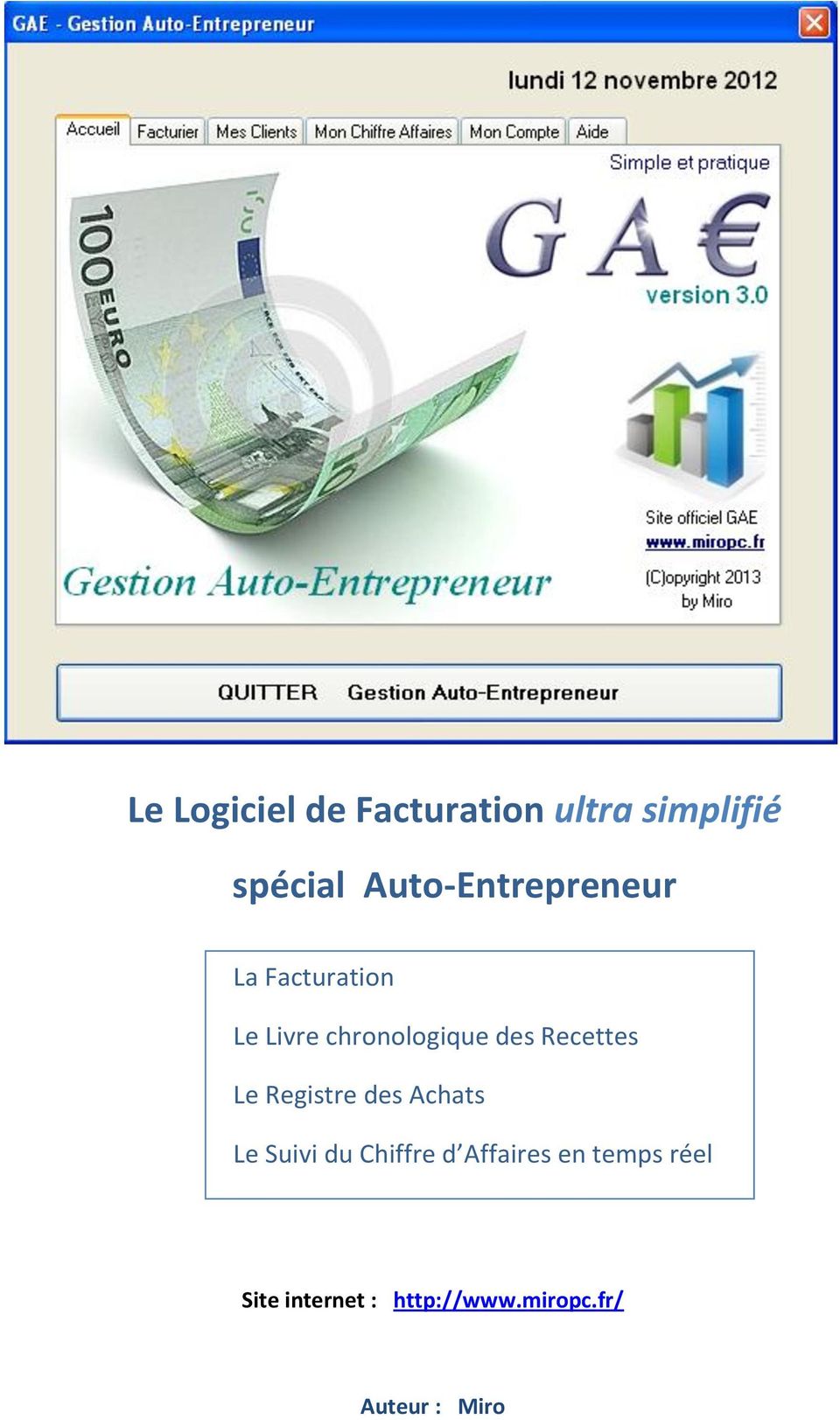
1 Le Logiciel de Facturation ultra simplifié spécial Auto-Entrepreneur La Facturation Le Livre chronologique des Recettes Le Registre des Achats Le Suivi du Chiffre d Affaires en temps réel Site internet : Auteur : Miro
2 Table des matières 1 Pourquoi ce Logiciel? 2 Installation du logiciel GAE 3 L onglet «Mon Compte» 4 L onglet «Mes Clients» 5 L onglet «Facturier» 6 L onglet «Mon Chiffre d Affaires» 7 Procédure d «Activation de la Licence du Logiciel GAE» ATTENTION : Après avoir validé «Enregistrer la facture», plus possible de la modifier. il ne sera L imprimante doit être en mode Haute Résolution, sinon l impression ne sera pas correcte!!!!
3 Pourquoi ce Logiciel? Et bien voilà, après plus de 20 ans de travail dans une grande entreprise d électronique grand public, celle-ci décide de fermer ses portes et de licencier tout son personnel. Le marché du travail étant ce qu il est, il est très difficile de trouver un emploi rapidement et la solution la plus rapide qui se présente à moi est de démarrer une activité sans trop d investissement, du type micro-entreprise ou entreprise individuelle. Cela tombe à pic, car depuis janvier 2009, le gouvernement facilite cette démarche si l on se déclare «Auto-Entrepreneur». Mais voilà, malgré les formalités d inscription ultra simplifiées, il reste néanmoins une partie non négligeable à la charge de l auto-entrepreneur, c est la tenue du livre de compte et de la facturation à proprement parler. Le régime fiscal de l auto-entrepreneur a été simplifié au maximum, ainsi si vous ne gagnez rien(aucune vente par exemple) vous ne payez rien! La seule obligation administrative qui est imposée par le statut de «auto-entrepreneur» c est de tenir à jour - Le livre chronologique des Recettes (toutes les ventes ou prestations effectuées) - Le Registre des Achats (toutes les pièces achetées avec facture à l appui) - Faire une Facture systématiquement en double (une pour le client, une pour soi) Etant moi même Informaticien, je me suis alors précipité sur internet pour télécharger des logiciels de facturation et les essayer avant d en acheter un en particulier. Mais voilà, de nouveau je me suis confronté à un autre problème, qui est de taille celui-là : c est «une usine à gaz» ces logiciels, pas du tout orienté simple petit commerçant mais plutôt petite PME, voire grosse entreprise! Moi, il me fallait un logiciel simple, facile à utiliser, qui me permettrait de rédiger et d imprimer une facture en 2 clics de souris, un logiciel qui fonctionnerait sur un ordinateur pas cher, bref un logiciel spécial «Auto-Entrepreneur». Un tel logiciel n existant pas à ce jour, j ai décidé d en créer un moi même, d abord pour mes propres besoins, et ensuite pour tous ceux (les nouveaux auto-entrepreneurs) qui comme moi, ne veulent pas se prendre la tête avec la facturation, mais au contraire investir tout leur temps à faire fructifier leur «petite entreprise». C est pour toutes ces raisons, que j ai créé le logiciel GAE (Gestion Auto-Entrepreneur). Il est fait pour vous!

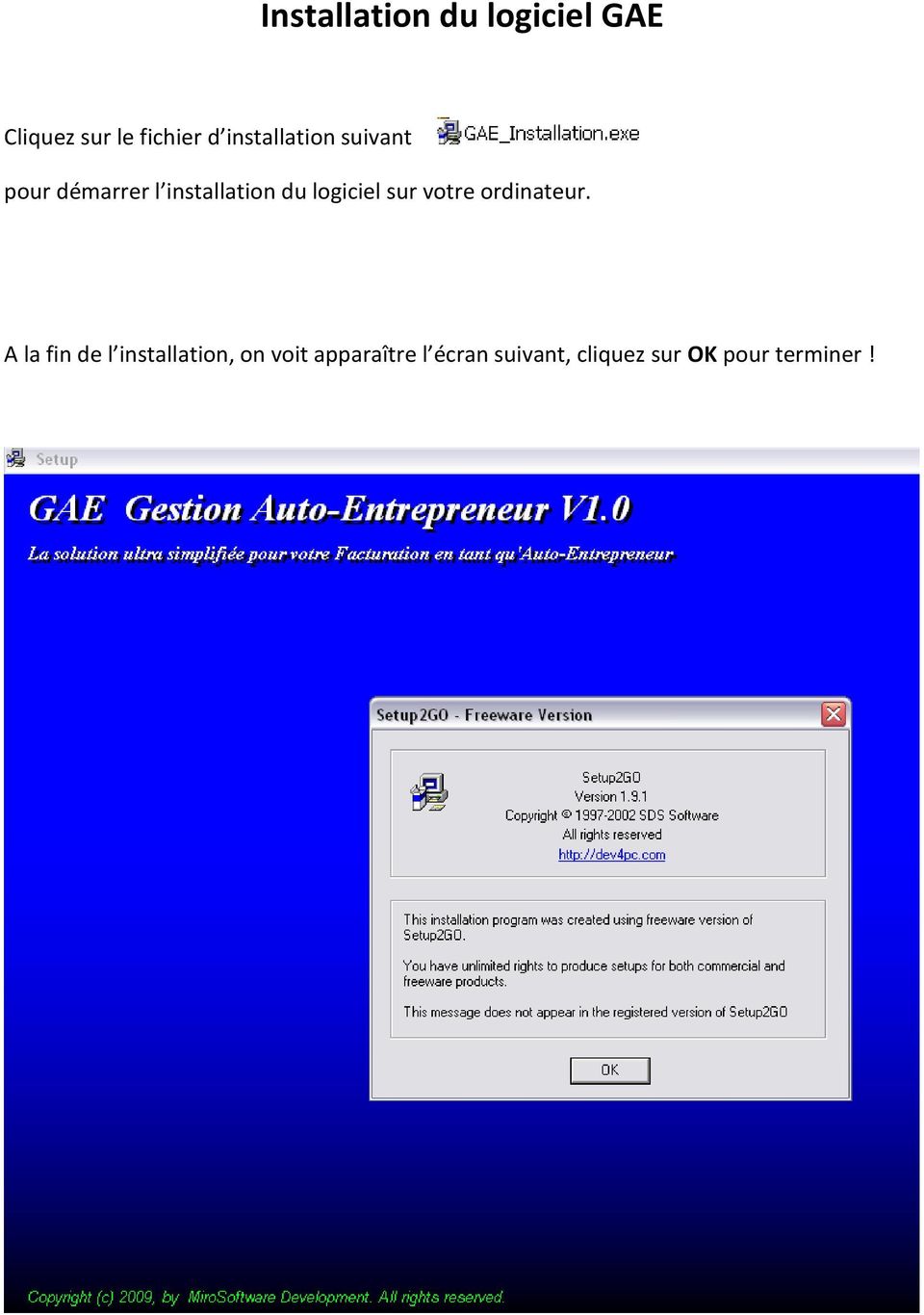
4 Installation du logiciel GAE Cliquez sur le fichier d installation suivant pour démarrer l installation du logiciel sur votre ordinateur. A la fin de l installation, on voit apparaître l écran suivant, cliquez sur OK pour terminer!
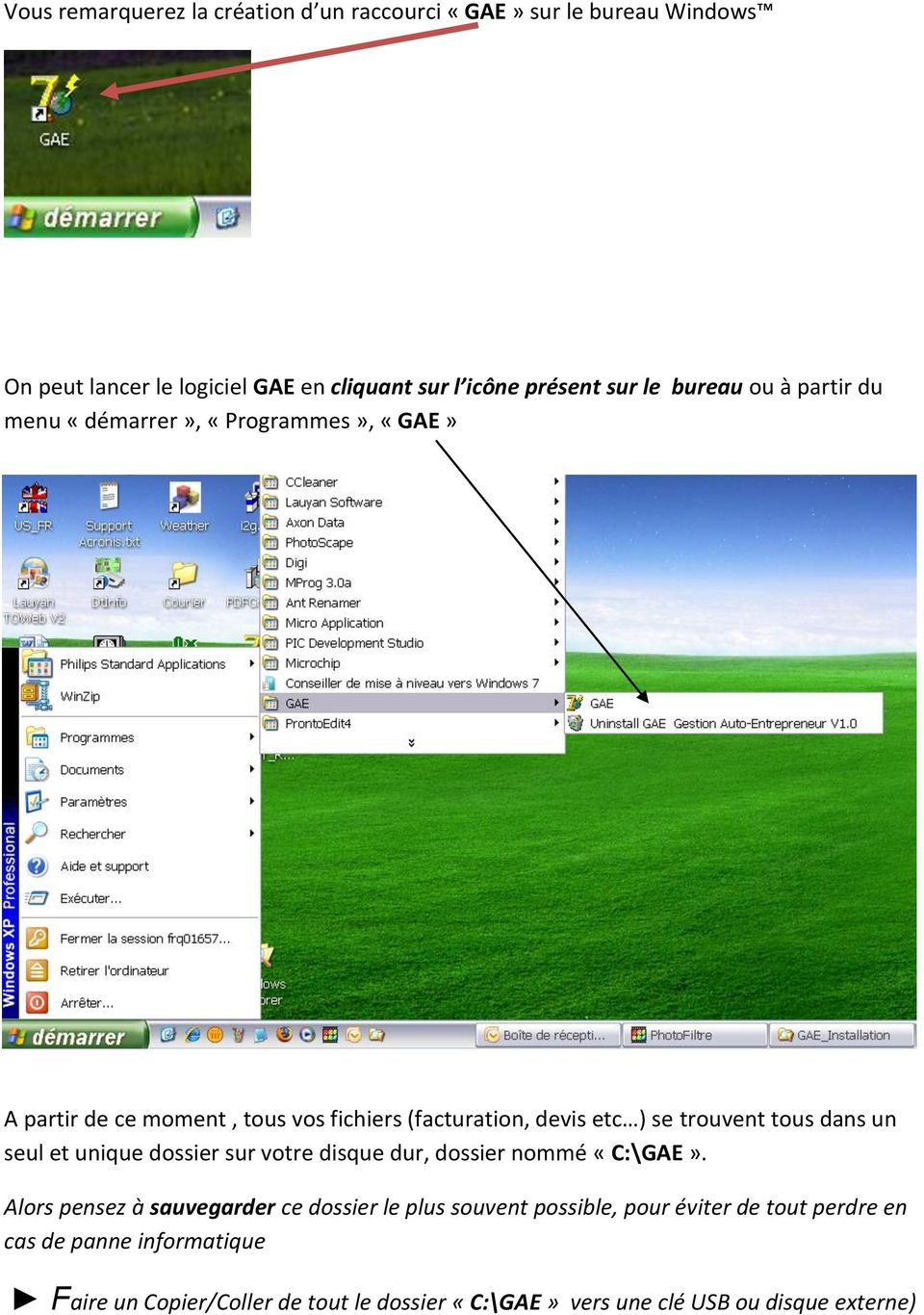
5 Vous remarquerez la création d un raccourci «GAE» sur le bureau Windows On peut lancer le logiciel GAE en cliquant sur l icône présent sur le bureau ou à partir du menu «démarrer», «Programmes», «GAE» A partir de ce moment, tous vos fichiers (facturation, devis etc ) se trouvent tous dans un seul et unique dossier sur votre disque dur, dossier nommé «C:\GAE». Alors pensez à sauvegarder ce dossier le plus souvent possible, pour éviter de tout perdre en cas de panne informatique Faire un Copier/Coller de tout le dossier «C:\GAE» vers une clé USB ou disque externe)
6 Utilisation du Logiciel

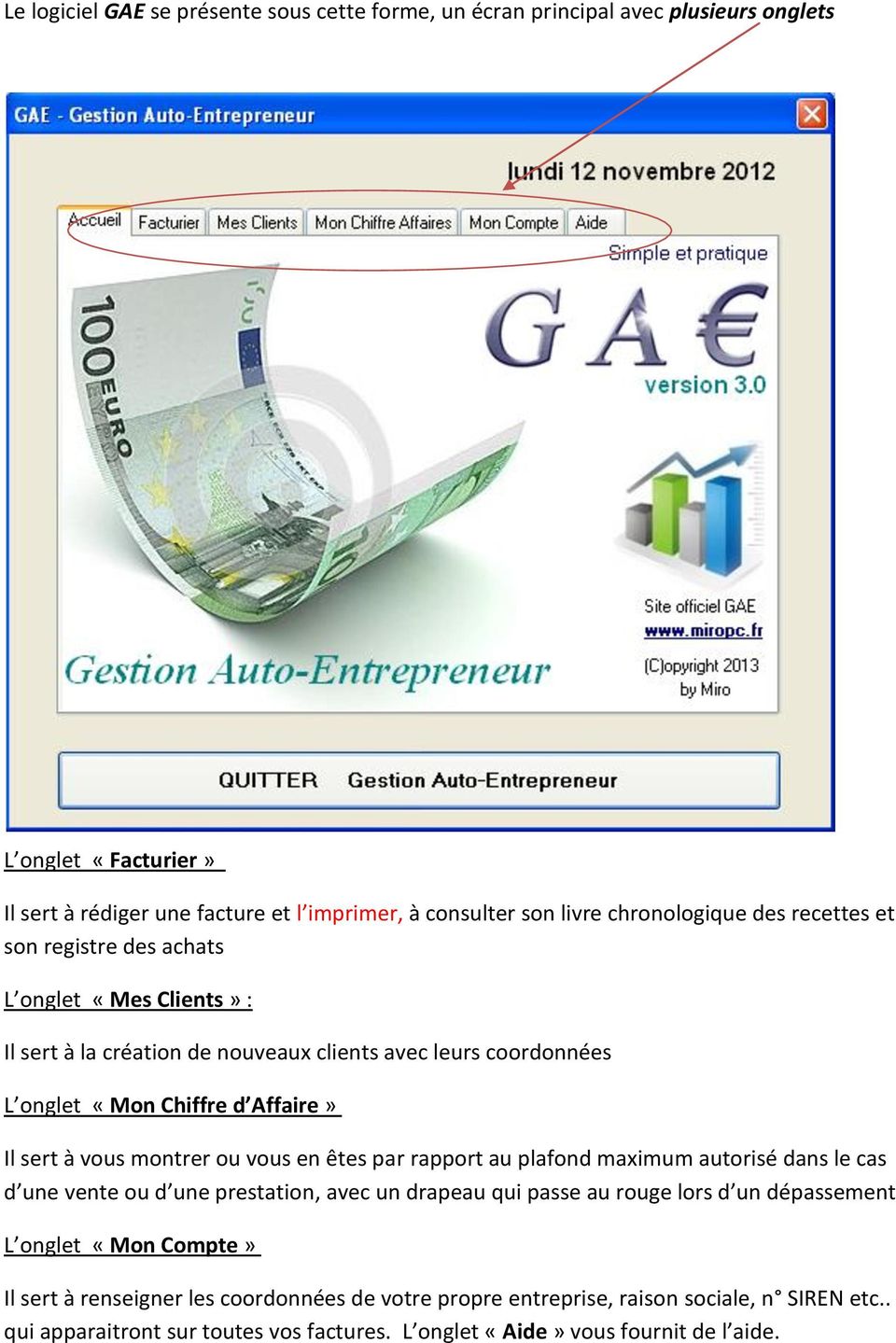
7 Le logiciel GAE se présente sous cette forme, un écran principal avec plusieurs onglets L onglet «Facturier» Il sert à rédiger une facture et l imprimer, à consulter son livre chronologique des recettes et son registre des achats L onglet «Mes Clients» : Il sert à la création de nouveaux clients avec leurs coordonnées L onglet «Mon Chiffre d Affaire» Il sert à vous montrer ou vous en êtes par rapport au plafond maximum autorisé dans le cas d une vente ou d une prestation, avec un drapeau qui passe au rouge lors d un dépassement L onglet «Mon Compte» Il sert à renseigner les coordonnées de votre propre entreprise, raison sociale, n SIREN etc.. qui apparaitront sur toutes vos factures. L onglet «Aide» vous fournit de l aide.
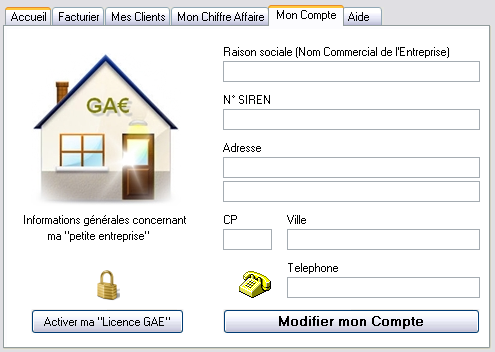

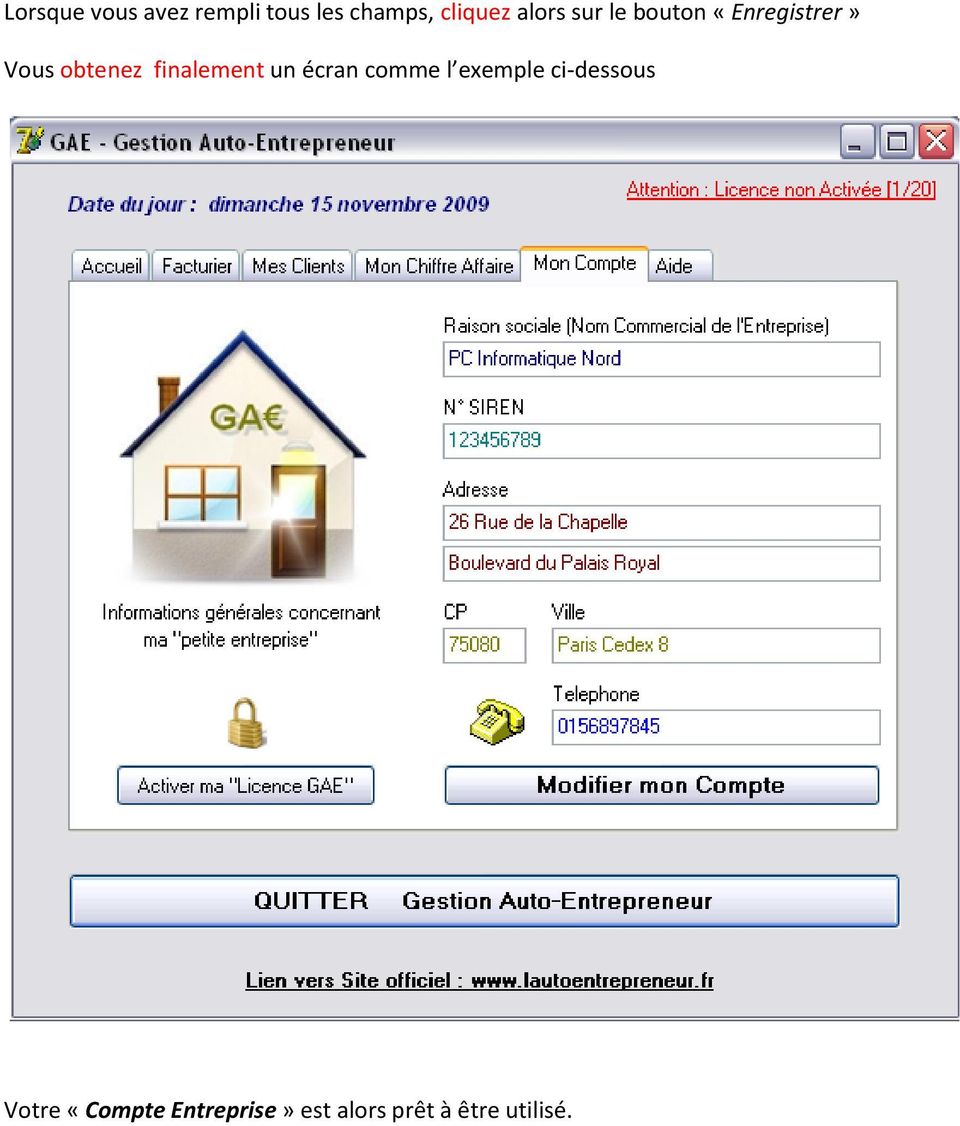
8 Avant toute chose, il faut renseigner l onglet «Mon Compte» Apres avoir installé le logiciel, il faut absolument commencer par renseigner «son compte», c est à dire saisir toutes les informations relatives à votre entreprise car ces informations seront utilisées lors de l impression de la facture client. Cliquez sur «Modifier mon Compte» Une nouvelle fenêtre s ouvre alors, Ce qui vous permet de remplir tous les champs
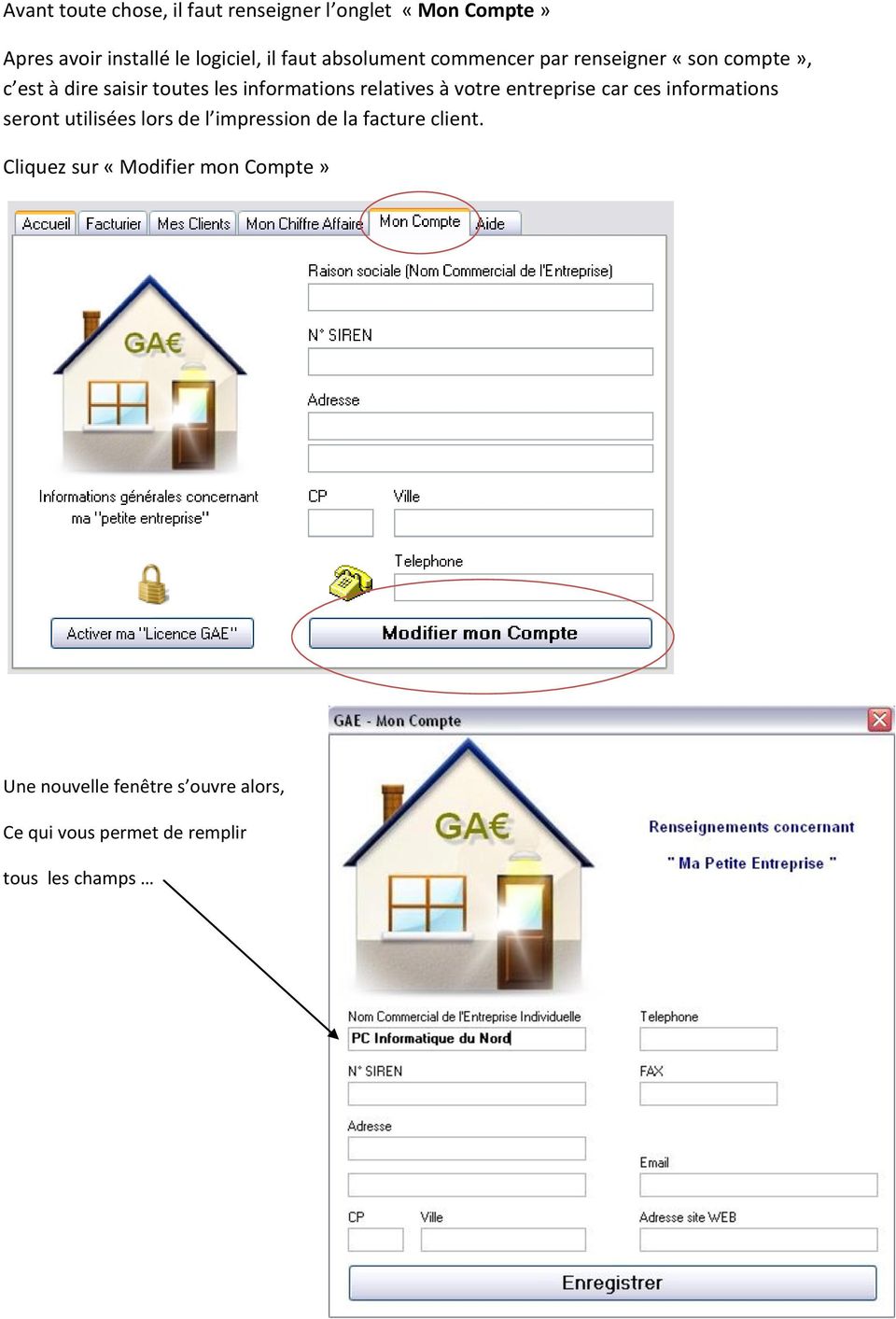

9 Lorsque vous avez rempli tous les champs, cliquez alors sur le bouton «Enregistrer» Vous obtenez finalement un écran comme l exemple ci-dessous Votre «Compte Entreprise» est alors prêt à être utilisé.
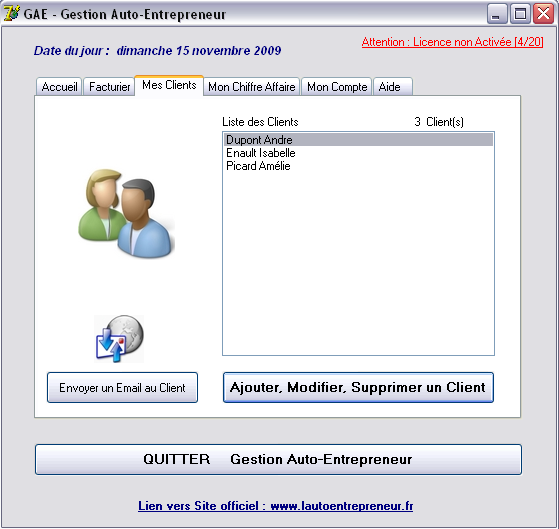
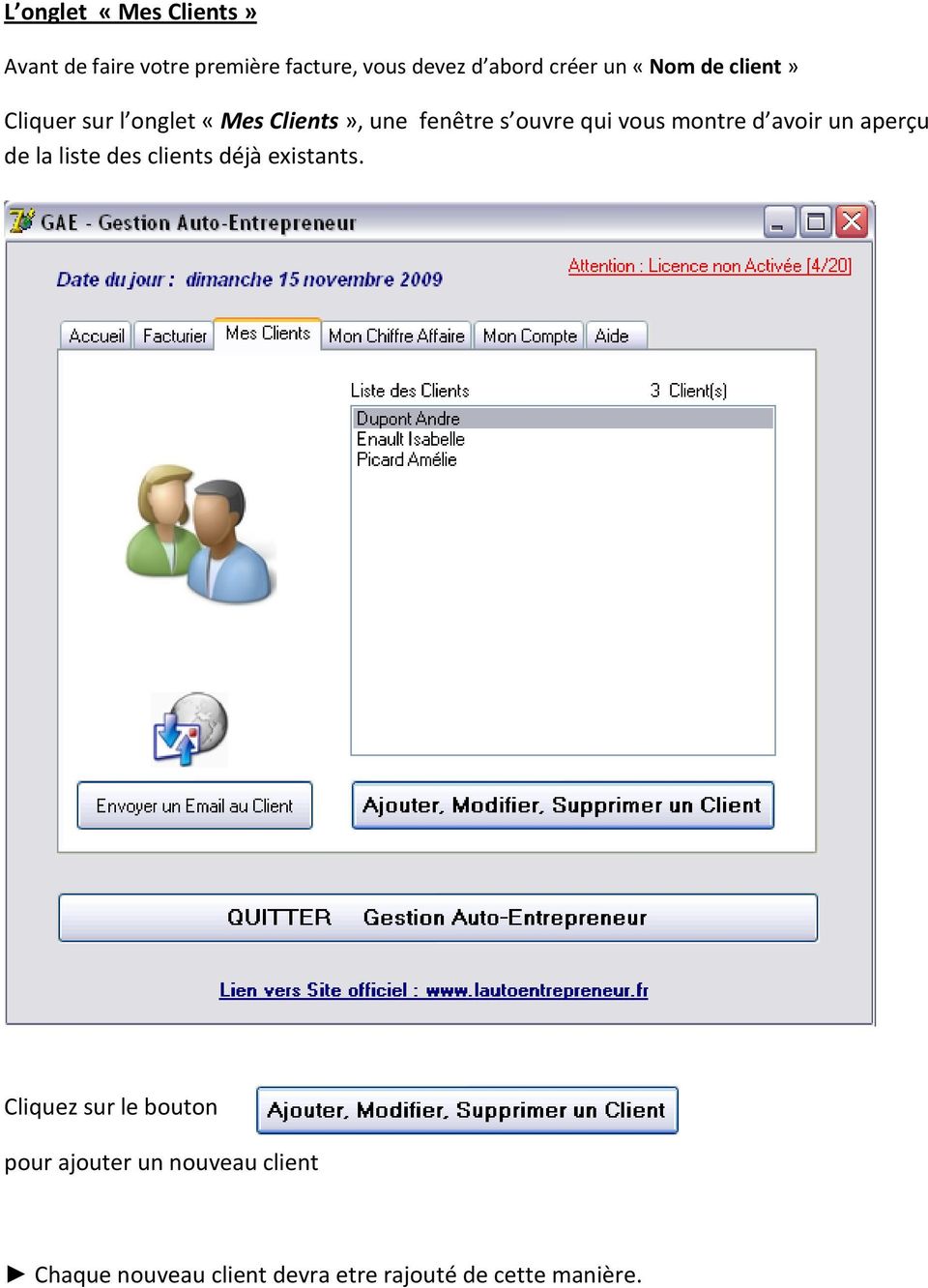
10 L onglet «Mes Clients» Avant de faire votre première facture, vous devez d abord créer un «Nom de client» Cliquer sur l onglet «Mes Clients», une fenêtre s ouvre qui vous montre d avoir un aperçu de la liste des clients déjà existants. Cliquez sur le bouton pour ajouter un nouveau client Chaque nouveau client devra etre rajouté de cette manière.

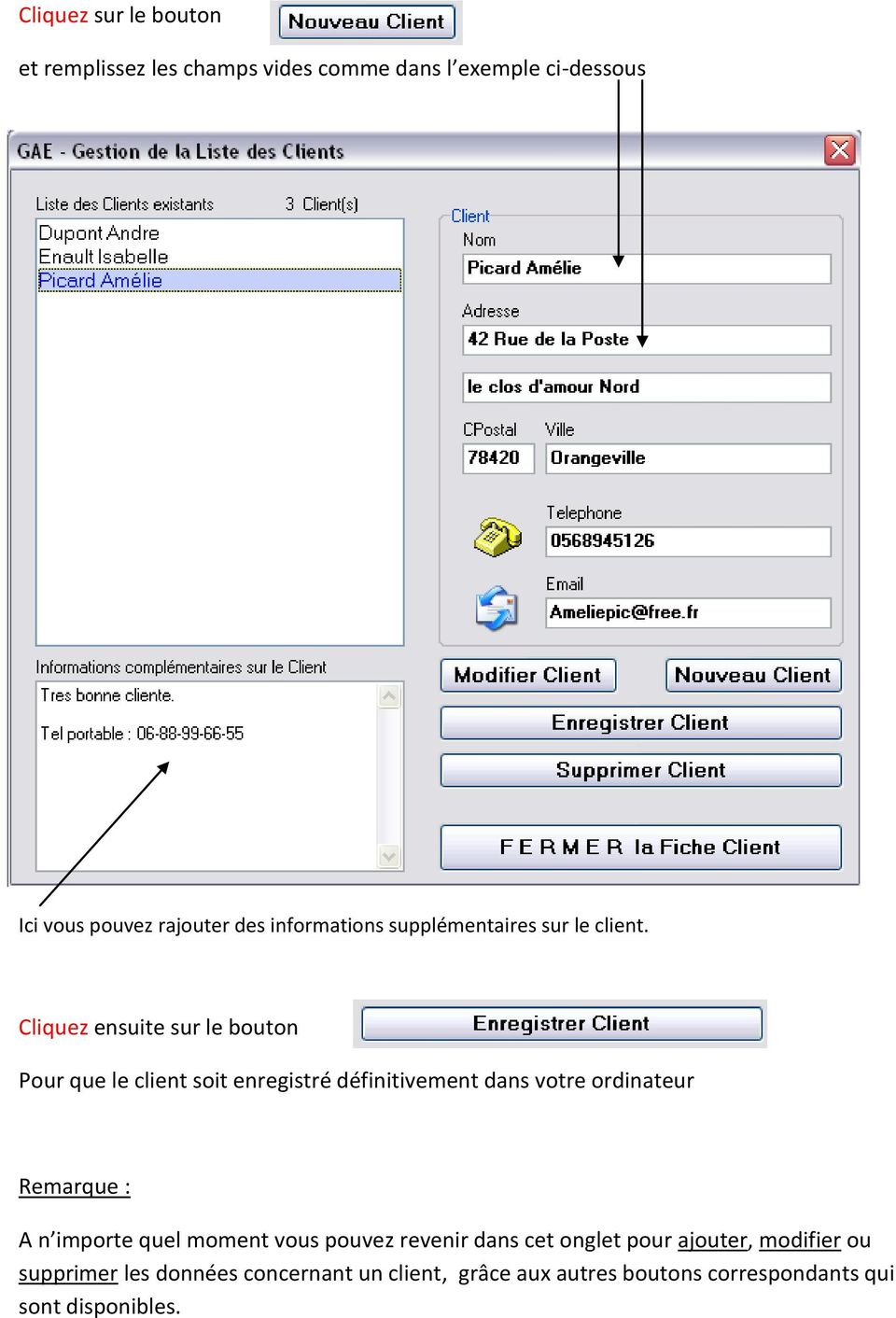
11 Cliquez sur le bouton et remplissez les champs vides comme dans l exemple ci-dessous Ici vous pouvez rajouter des informations supplémentaires sur le client. Cliquez ensuite sur le bouton Pour que le client soit enregistré définitivement dans votre ordinateur Remarque : A n importe quel moment vous pouvez revenir dans cet onglet pour ajouter, modifier ou supprimer les données concernant un client, grâce aux autres boutons correspondants qui sont disponibles.

12 Il est bon de savoir aussi, qu à partir de l onglet «Mes Clients», on peut envoyer un message Électronique (un mail ) directement au client séléctionné dans la liste. Pour cela, il suffit de sélectionner le client auquel on désire envoyer un couriel. Et cliquez ensuite sur le bouton une demande de confirmation vous est demandée Et si vous cliquez sur «OUI», votre messagerie qui est installée par défaut dans votre ordinateur, s ouvre automatiquement avec comme nom de destinataire, le nom du client que vous avez sélectionné préalablement et comme objet Message provenant de «le nom de votre entreprise» Il ne vous reste alors qu à écrire le message que vous souhaitez et cliquer sur «Envoyer»

13 L onglet «Facturier» : VOTRE PREMIERE FACTURE Il sert donc à rédiger une facture et l imprimer, à consulter son livre chronologique des recettes et son registre des achats. Cliquez sur l onglet «Facturier»

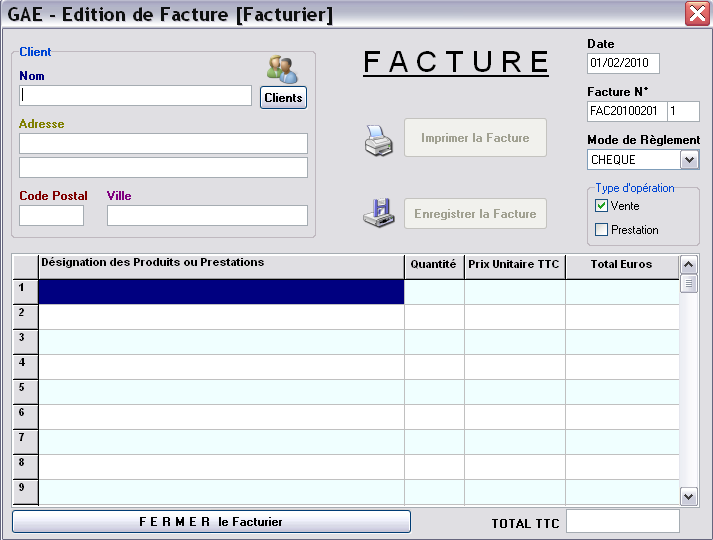
14 Cliquez ensuite sur le bouton La fenêtre de facturation apparaît, vous allez saisir votre première facture Cliquez sur le bouton «Clients» pour choisir un client déjà existant, en cliquant dans la liste déroulante qui apparaît.
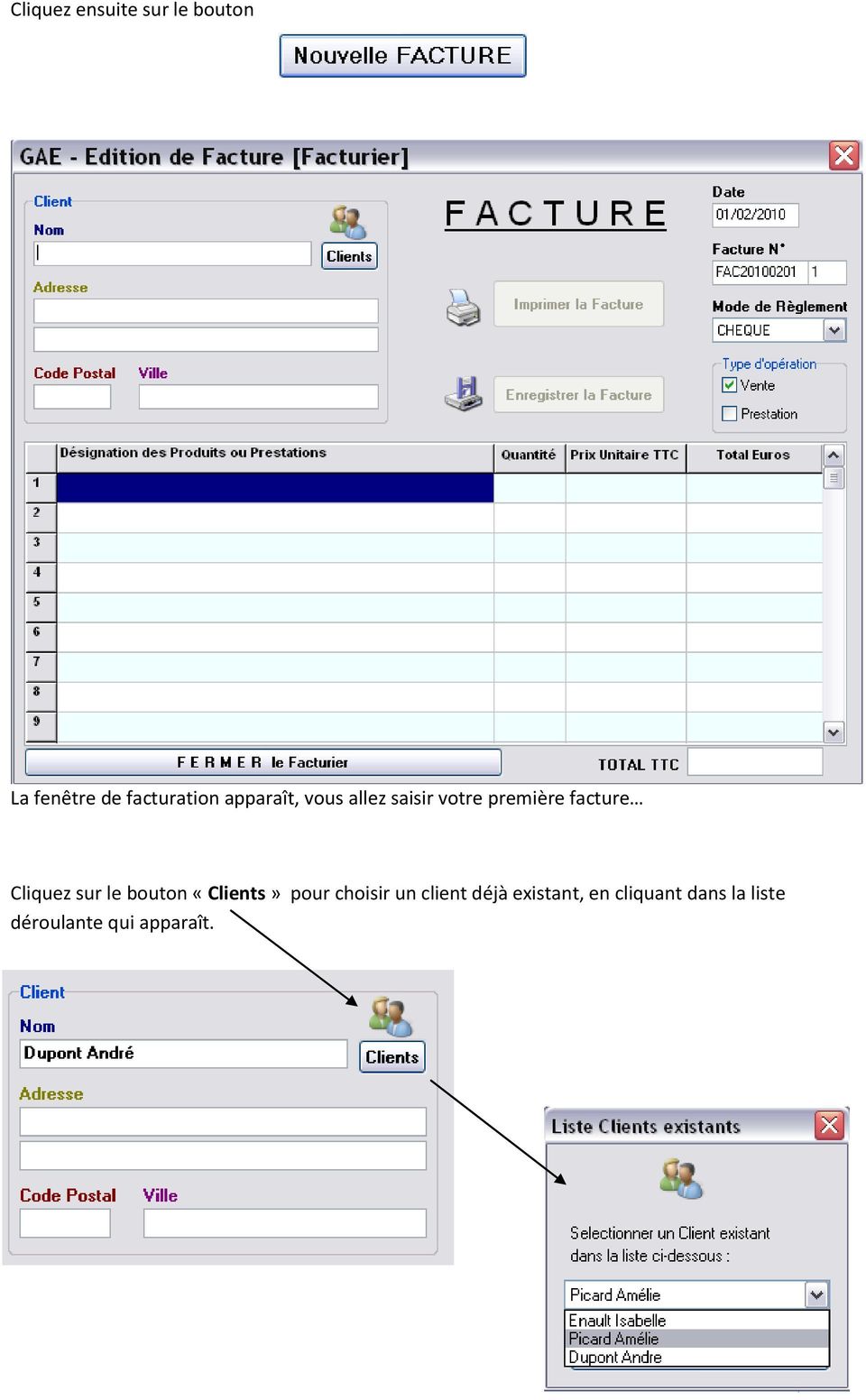
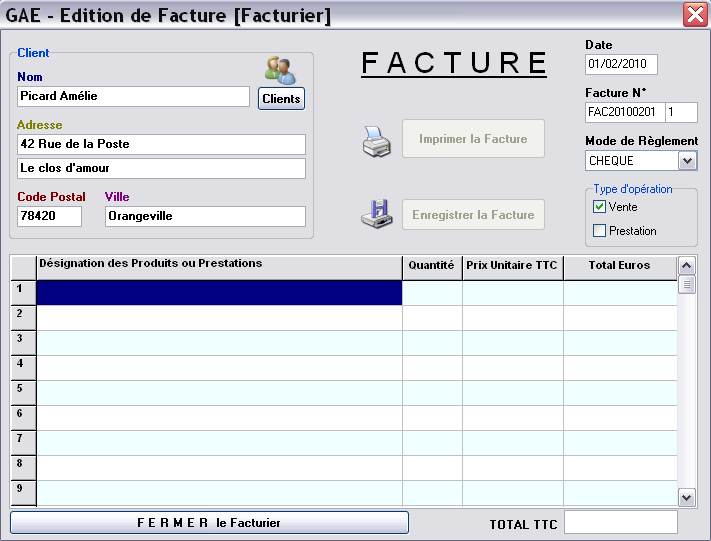
15 Cliquez ensuite sur «Valider la sélection du Client» Maintenant, vous pouvez saisir votre facture. Cliquez dans la case bleue juste en dessous de «Désignation des Produits ou Prestations», pour entrer le nom de votre premier article. Le moyen le plus simple pour compléter votre facture est d appuyer sur la touche «Entrée» de votre clavier d ordinateur. Cette méthode est plus rapide que l utilisation de la souris car à chaque appui sur la touche «Entrée», on se déplace dans la colonne suivante et le calcul total se fait automatiquement. Remarque : La date de la facture ainsi que le numéro de la facture sont créées automatiquement par le logiciel. Vous n avez pas besoin de vous soucier de cela. La date de la facture est la date du jour et le numéro de facture s incrémente automatiquement à chaque nouvelle facture, ce qui est très pratique!
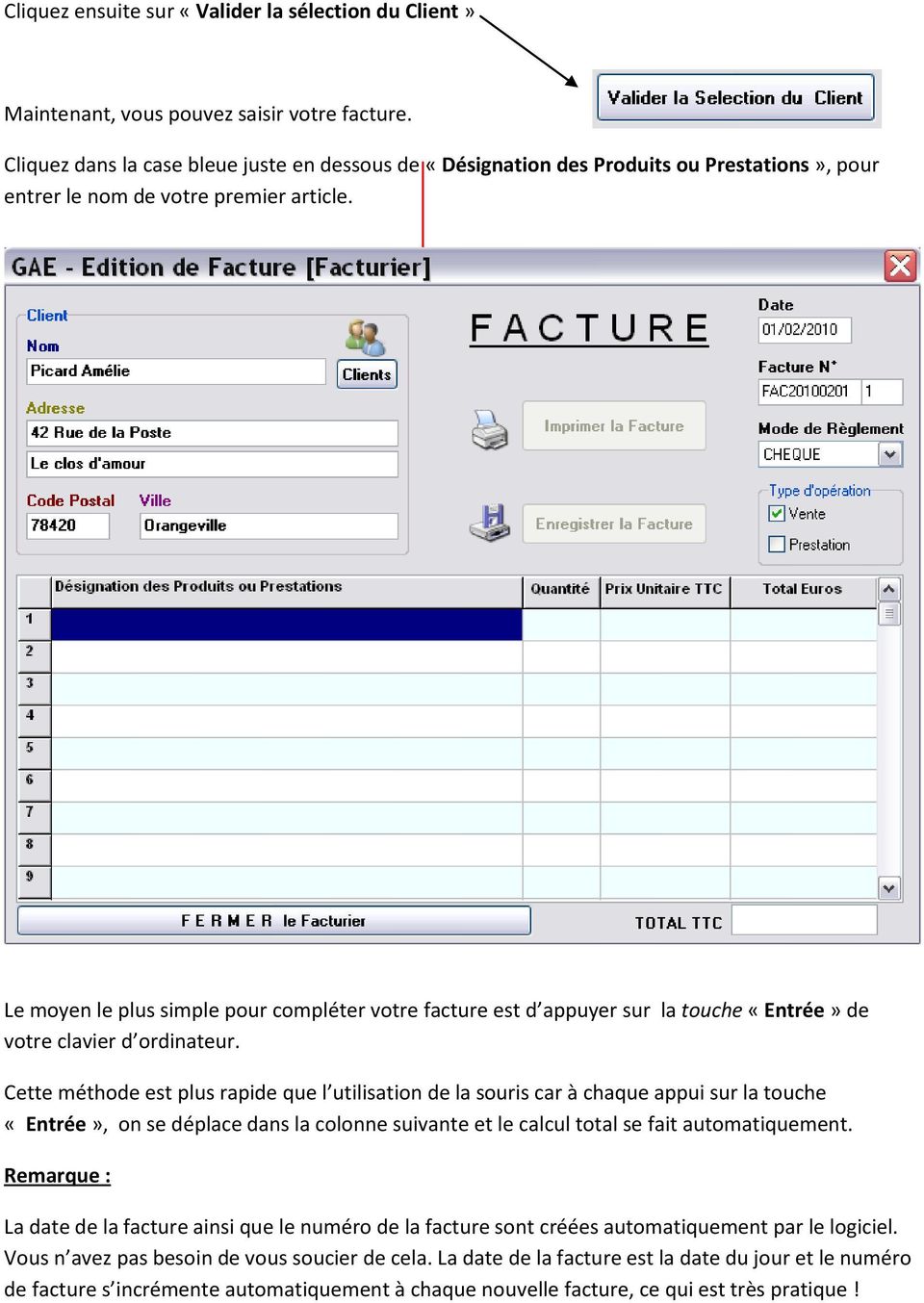

16 Formatage automatique du numéro de facture FAC 3 lettres, comme FACtures Voici un exemple de facture : chiffres correspondant à l année, le mois, et le jour ( par exemple année=2009, mois=11, jour=15 ) 1 de 0 999, c est le numéro d ordre de la facture qui s incrémente automatiquement à chaque nouvelle facture. N oubliez pas de sélectionner le mode de règlement et de cocher la case Vente ou Prestation Cela va servir pour la mise à jour de votre Livre de Recettes! Vous pouvez maintenant imprimer deux exemplaires de la facture, un pour le client et un pour vous avec le bouton Avant de fermer la fenêtre «Facturier», pensez à Enregistrer votre facture en cliquant sur le bouton «Enregistrer la Facture» et en validant par «Oui» sinon elle ne sera pas comptabilisée dans le CHIFFRE D AFFAIRE!!! ATTENTION : Après avoir validé «Enregistrer la facture», possible de la modifier. il ne sera plus L imprimante doit être en mode Haute Résolution, sinon l impression ne sera pas correcte!!!!


17 Toujours dans «l Onglet Facturier», vous trouverez trois autres boutons indispensables pour la gestion de votre comptabilité C est le bouton «Livre des Recettes» et le bouton «Registre des Achats», le bouton «Nouveau Devis» quand à lui, identique au bouton «nouvelle facture» pour créer simplement des devis. Le bouton «Livre des Recettes» Il permet de consulter, à n importe quel moment, la liste de toutes les factures que vous avez faites. Vous devrez imprimer ce livre à chaque fois que vous allez déclarer en ligne votre chiffre d affaires et surtout en fin d année, pour clôturer votre exercice annuel, car il pourra vous être demandé par le service des impôts en cas de contrôle. Le bouton «Registres des Achats» Il permet de saisir et de consulter tous vos achats effectués dans le cadre de votre petite entreprise. Vous devez pour cela à chaque achat, remplir ce registre en mentionnant très exactement la référence de la pièce achetée, le nom du fournisseur, le numéro de facture associée, le prix etc Vous devrez aussi imprimer ce registre car il pourra vous être demandé par le service des impôts en cas de contrôle.

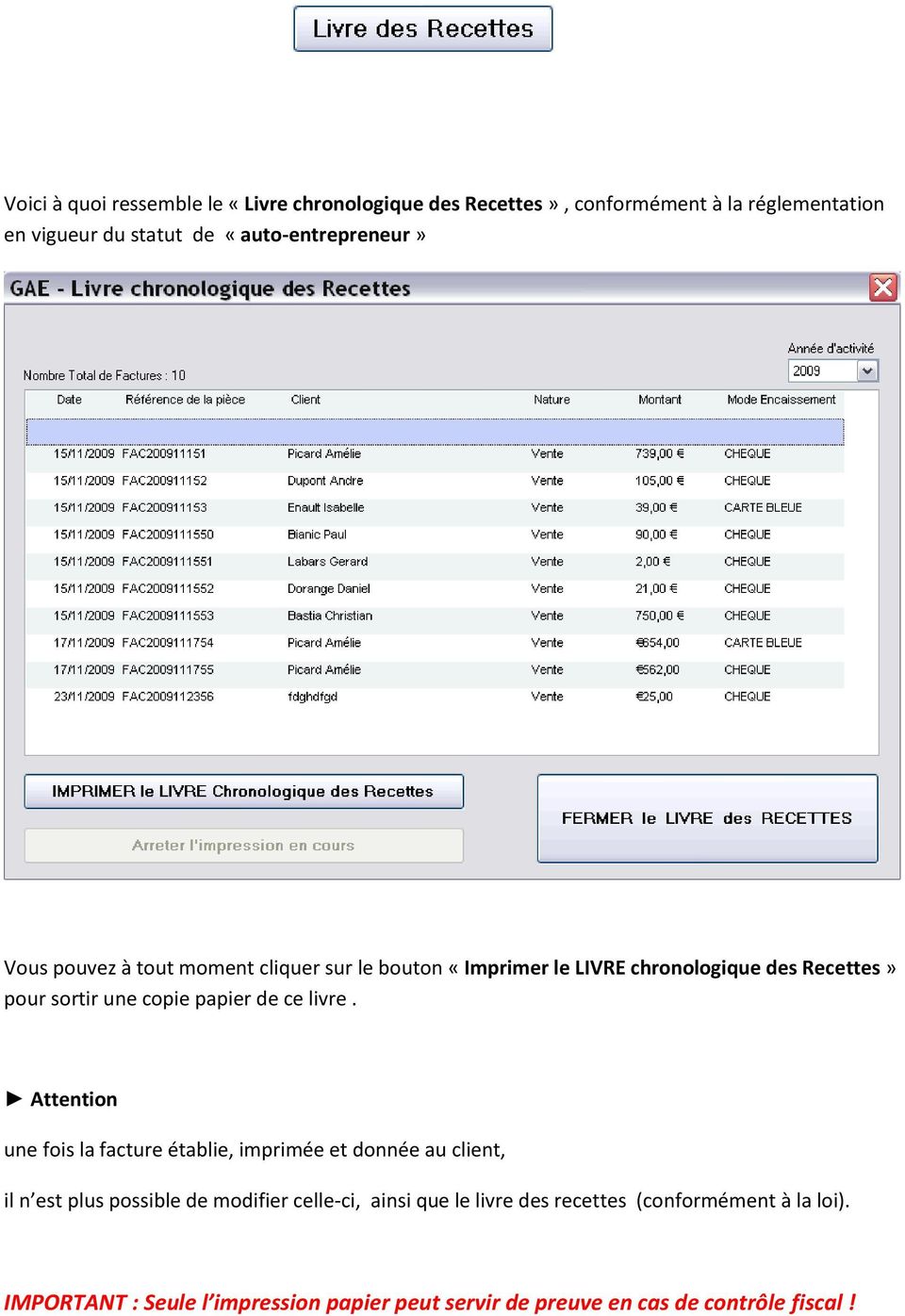
18 Voici à quoi ressemble le «Livre chronologique des Recettes», conformément à la réglementation en vigueur du statut de «auto-entrepreneur» Vous pouvez à tout moment cliquer sur le bouton «Imprimer le LIVRE chronologique des Recettes» pour sortir une copie papier de ce livre. Attention une fois la facture établie, imprimée et donnée au client, il n est plus possible de modifier celle-ci, ainsi que le livre des recettes (conformément à la loi). IMPORTANT : Seule l impression papier peut servir de preuve en cas de contrôle fiscal!
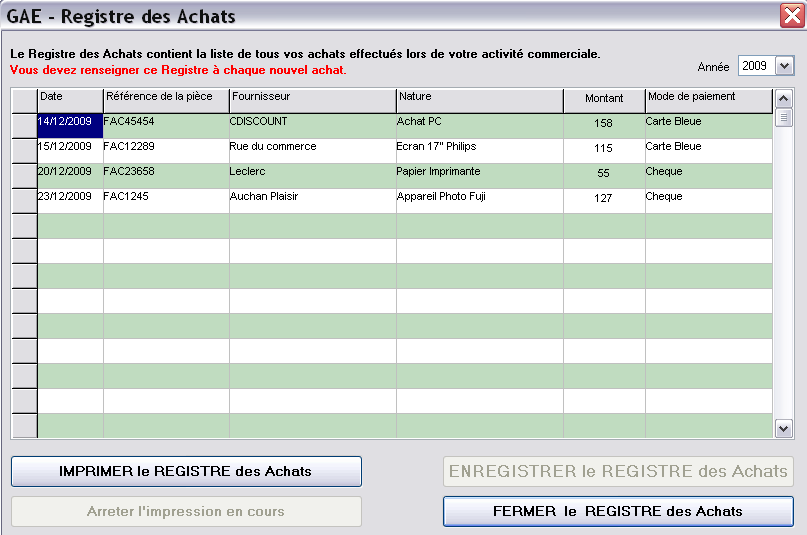
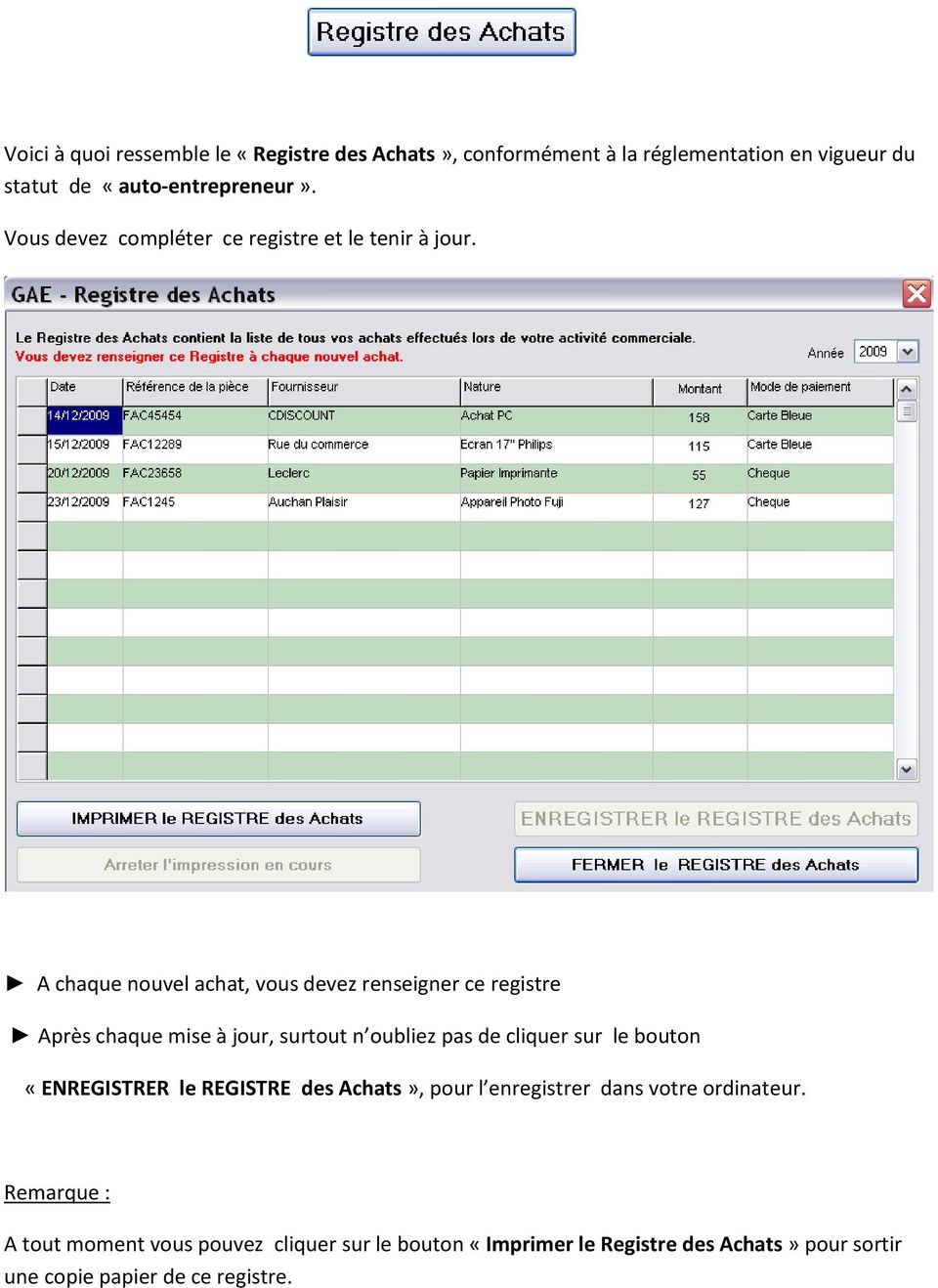
19 Voici à quoi ressemble le «Registre des Achats», conformément à la réglementation en vigueur du statut de «auto-entrepreneur». Vous devez compléter ce registre et le tenir à jour. A chaque nouvel achat, vous devez renseigner ce registre Après chaque mise à jour, surtout n oubliez pas de cliquer sur le bouton «ENREGISTRER le REGISTRE des Achats», pour l enregistrer dans votre ordinateur. Remarque : A tout moment vous pouvez cliquer sur le bouton «Imprimer le Registre des Achats» pour sortir une copie papier de ce registre.

20 L onglet «Mon Chiffre d Affaires» Cet onglet n est là qu à titre indicatif, vous n avez pas besoin de vous en préoccuper. Il vous indique en temps réel, votre chiffre d affaires réalisé. A tout moment, vous pouvez consulter cet onglet pour savoir où vous en êtes dans votre chiffre d affaires, que ce soit en Vente (CA Vente) ou bien en Prestation ( CA Prestation) et surtout le chiffre d affaires Total réalisé ( CA Vente + CA Prestation). Alors, n hésitez pas à consulter cet onglet le plus souvent possible afin de vérifier que vous n avez pas dépassé le montant total maximum autorisé par la loi. Rappel : Si vous créez ou possédez déjà une entreprise artisanale ou commerciale soumise au régime fiscal «micro» avec un chiffre d'affaires inférieur à : euros (HT) pour une activité d'achat / revente ( POUR l Année 2012 ) euros (HT) pour une activité de prestations de services ( POUR l Année 2012 )
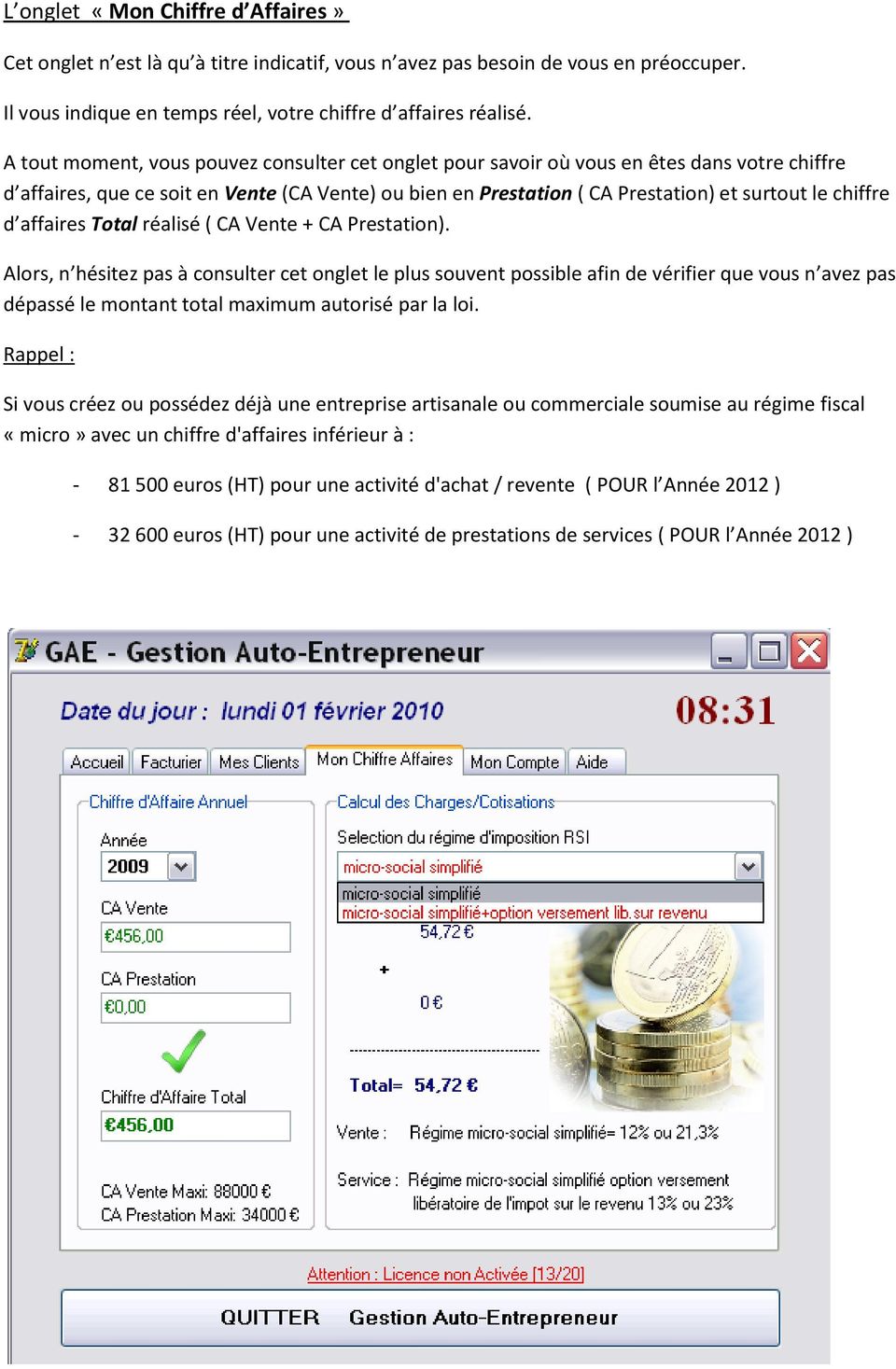
21 Alerte en cas de dépassement du chiffre d affaire maximum autorisé Pour vous aider, le logiciel GAE vous permet d un simple coup d œil de vérifier si vous êtes dans le rouge. Ici aucune VALEUR ne dépasse le plafond maximum autorisé, vous êtes dans le VERT Ici votre chiffre d affaires dépasse le plafond maximum autorisé, vous êtes dans le ROUGE Ces deux plafonds changent chaque année. Chaque début d année, aller sur le site Pour faire une mise à jour.
22 Le calcul des Charges et des Cotisations : Ce calcul se fait automatiquement lorsque vous etes sur l onglet «Mon Chiffre d Affaire» Vous pouvez selectionner ici le régime d Imposition que vous avez choisi ATTENTION : Ce calcul vous est donné à titre indicatif pour avoir une estimation de ce que vous devrez payer. N oubliez pas de déclarer votre chiffre d affaire en ligne ou sur la feuille pré-remplie qui vous est envoyée par le RSI, chaque mois ou chaque trimestre

23 Le développement du logiciel GAE a nécessité beaucoup d heures de travail, il paraît donc normal de le rétribuer, surtout si vous envisagez de l utiliser tous les jours dans le cadre de votre activité commerciale. Vous pouvez imprimer quelques factures sans demandé de licence, cela vous permettra de vous rendre compte de l utilité et de la simplicité d utilisation du logiciel. Une fois cette limite atteinte, le logiciel ne permet plus d imprimer les factures et vous êtes obligé de demander une licence ( code d activation ) à son auteur. Pour cela il suffit de vous connecter sur le site et suivre les instructions en ligne ou bien d envoyer un mail (courrier électronique) directement à son auteur [email protected] Le logiciel vous permet de simplifier cette procédure d enregistrement au maximum, suivez les instructions ci-dessous, pour activer votre licence. Cliquez sur l onglet «Mon Compte», puis sur le bouton «Activer ma Licence GAE»
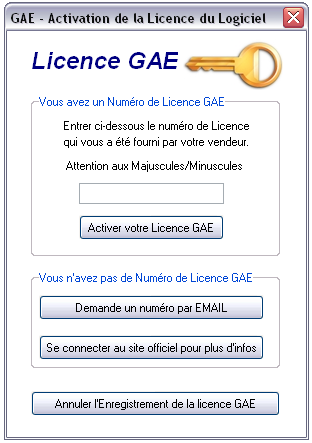
24 Lorsque vous cliquez sur le bouton La fenêtre d activation de la licence suivante apparaît Vous avez alors deux possibilités : - VOUS avez déjà reçu votre code d activation, il suffit juste de le saisir et de valider - vous n avez pas encore de code d activation, il faut alors le demander, soit par mail, soit en se connectant directement sur le site internet de l auteur.
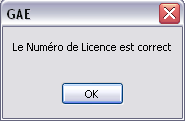
25 Vous avez déjà reçu votre code d activation : Il suffit de recopier le code et de valider en cliquant sur le bouton «Activer votre licence GAE» Si votre code d activation est correct, le message suivant apparaît : et il est écrit à coté de la date du jour, en rouge «Licence Activée» Remarque Au prochain démarrage du logiciel GAE, il n y aura plus l indication «Licence Activée», mais le logiciel est bel est bien activé et pourrez l utiliser sans limitation. Si vous tentez de réactiver une seconde fois la licence, le message suivant apparaît

26 Vous n avez pas encore de code d activation : Cliquez sur le bouton «Demander un code par Mail» Ou bien connectez vous sur le site internet de l auteur Lorsque vous demandez un code d activation par Mail, votre logiciel de messagerie démarre et les champs «Destinataire A» et «objet» sont remplis automatiquement. - le destinataire est bien entendu [email protected] - l objet contient le nom de l entreprise qui demande la licence suivi d un identifiant unique et propre à chaque ordinateur ( par exemple ici F ). Il est donc impossible de mettre le même code d activation sur plusieurs ordinateurs, c est la protection anti copie du logiciel. Il ne vous reste plus qu à compléter le texte ci-dessus, si vous le souhaitez. Il convient de mettre au moins votre nom et vos coordonnées téléphoniques pour que l on puisse vous joindre en cas de problème.
27 Enfin, si vous le souhaitez, vous pouvez aussi envoyer un via n importe quelle messagerie à [email protected] en indiquant simplement - votre Identifiant GAE qui est composé de 8 caractères et qui se trouve dans l onglet «Mon Compte» Transmettez par votre Identifiant GAE qui se trouve ici. Ensuite, vous recevrez par votre code d activation pour votre Licence GAE. L auteur MIRO
28 Exemple de Facture Facture Imprimé
29 Exemple de Facture Facture Imprimé (photocopie non à l échelle)
AGASC / BUREAU INFORMATION JEUNESSE 06700 Saint Laurent du Var - E mail : [email protected] / Tel : 04.93.07.00.66 CONSIGNE N 1 :
 CONSIGNE N 1 : Rédiger puis envoyer un nouveau message La fenêtre de la boîte de messagerie s affiche Cliquer sur «Ecrire» ou «Nouveau message» pour ouvrir cette nouvelle fenêtre. Ensuite, suivre cette
WinTask x64 Le Planificateur de tâches sous Windows 7 64 bits, Windows 8/8.1 64 bits, Windows 2008 R2 et Windows 2012 64 bits
 WinTask x64 Le Planificateur de tâches sous Windows 7 64 bits, Windows 8/8.1 64 bits, Windows 2008 R2 et Windows 2012 64 bits Manuel d initiation du Planificateur 2 INTRODUCTION 5 CHAPITRE I : INSTALLATION
SOMMAIRE GUIDE D UTILISATION DU WEBMAIL. vous guide
 vous guide GUIDE D UTILISATION DU WEBMAIL SOMMAIRE A. Connection Webmail B. Les fonctions de base C. Composer un message D. Les fonctions supplémentaires 1. Le carnet d adresse a. Pour créer un nouveau
sommaire Archives... Archiver votre messagerie... Les notes... Les règles de messagerie... Les calendriers partagés... 15 Les listes de diffusions...
 sommaire Votre solution de messagerie Futur Office évolue. Pour préparer au mieux la migration qui aura lieu le week-end du 23-24 Juin, nous vous conseillons de réaliser les actions préalables décrites
1) Installation de Dev-C++ Téléchargez le fichier devcpp4990setup.exe dans un répertoire de votre PC, puis double-cliquez dessus :
 1) Installation de Dev-C++ Téléchargez le fichier devcpp4990setup.exe dans un répertoire de votre PC, puis double-cliquez dessus : La procédure d installation démarre. La fenêtre suivante vous indique
Découvrir la messagerie électronique et communiquer entre collègues. Entrer dans le programme Microsoft Outlook Web Access
 Intégration des technologies de l'information et de la communication dans les écoles neuchâteloises SUPPORT DE COURS MODULE T2 Découvrir la messagerie électronique et communiquer entre collègues SOMMAIRE
Création d un site Internet
 Création d un site Internet Weebly.com Johanne Raymond Collège Lionel Groulx, mai 2010 Service du soutien à l enseignement et Plan de réussite Ouvrir un compte sur Weebly... 1 Modifier le modèle... 2 Ajouter
NOTICE D UTILISATION. PC / Version française
 NOTICE D UTILISATION PC / Version française SOMMAIRE Installer GeolinkConnect... 3 Configuration... 4 Nouveau contact... 9 Nouveau Message...10 Envoyer / Recevoir... 11 Astuces...13 INSTALLER GEOLINKCONNECT
Guide d utilisation 2012
 Guide d utilisation 2012 Tout ce dont vous avez besoin pour bien démarrer REACOM La performance marketing SOMMAIRE Démarrez avec reagiciel Accédez à votre console d administration 4 Gestion internet Aperçu
Installation d un manuel numérique 2.0
 Installation d un manuel numérique 2.0 Après la commande d un manuel numérique enrichi, le Kiosque Numérique de l Education envoie un email de livraison (sous 24h pour les commandes passées par Internet
Le poste de travail, les dossiers et les fichiers
 0 Le poste de travail, les dossiers et les fichiers Dans Windows, tous les programmes, tous les dossiers et tous les documents sont accessibles depuis le Poste de travail.. Le poste de travail. Pour ouvrir
Utilisation du nouveau webmail académique
 Utilisation du nouveau webmail académique Pour accéder au nouveau webmail académique, se connecter à l adresse suivante : https://portail.ac-reunion.fr/ S identifier : Pour les écoles, ce.974xxxxx et mot
RECOPLUS LOGICIEL DE GESTION DES RECOMMANDES NOTICE D UTILISATION DE RECOPLUS RESEAU. N de série
 RECOPLUS LOGICIEL DE GESTION DES RECOMMANDES NOTICE D UTILISATION DE RECOPLUS RESEAU N de série Siège social 107, rue Henri Barbusse BP305-92111 CLICHY Cedex 1 Sommaire Description 1. Installation 2. Mise
1) Information sur le logiciel et la notice 2) Le tableau de bord 3) Les devis 4) Les factures 5) Les factures d acompte 6) Les avoirs sur facture
 NOTICE 1/75 SOMMAIRE MyAbaque a été réalisé pour les petites et moyennes entreprises et les autosentrepreneurs. Il permet de suivre et contrôler le déroulement d un dossier (réalisation du devis, commande
Rapport financier électronique
 Ce manuel contient des instructions pour des évènements commençant avant le 19 Décembre 2014. Guide d'utilisateur du Rapport financier électronique EC 20206 (06/13) Guide d utilisateur du Rapport financier
Securexam Consignes pour l EFU Les 2, 3 et 4 juin 2015
 Securexam Consignes pour l EFU Les 2, 3 et 4 juin 2015 ATTENTION : Consignes aux candidats qui doivent encrypter leur clé USB : Une fois votre ordinateur démarré, avant de lancer Securexam (CA), procédez
Atelier «personnaliser l environnement de l ordinateur mai 2015
 Sous windows 7 La barre des tâches Elle est composé du bouton démarrer, des accès rapides à certains programmes et options. Cette barre peut être placée en bas de l écran mais aussi sur les côtés ou en
Manuel d utilisation du Site Internet Professionnel
 Manuel d utilisation du Site Internet Professionnel www.uni-presse.fr/pro UNI-Presse 112 rue Réaumur, 75080 Paris Cedex 02 France Tél : 01 42 78 37 72 Fax : 01 42 78 06 57 E-mail : [email protected]
A C T I V I T É S CE QUE JE CONNAIS CONTEXTE PROFESSIONNEL. Quel est l élément essentiel du poste informatique? ...
 L informatique est devenue un outil indispensable dans les entreprises, et ce, quel que soit l emploi occupé. Aujourd hui, il est essentiel d en connaître les bases. A C T I V I T É S 1. DÉCOUVRIR SON
Formation Informatique. Utiliser les périphériques informatiques
 Formation Informatique Utiliser les périphériques informatiques PLAN : Chapitre 1 : Utiliser son imprimante p 3 Chapitre 2 : Utiliser son scanner p 12 Chapitre 3 : Utiliser un appareil photo p 20 Chapitre
Ouvrir le compte UQÀM
 Cliquez sur le titre pour visionner 1 Cliquez sur le titre pour visionner 2! Préliminaires! Ouvrir le compte UQÀM! Accéder au compte UQÀM! Paramètres de configuration! Les dossiers! Gérer les dossiers!
SOMMAIRE. Présentation assistée sur ordinateur. Collège F.Rabelais 1/10
 /0 SOMMAIRE. Lancer le logiciel. Mettre un titre dans une diapositive et du texte. Ajouter une diapositive 4. Créer une diapositive avec une image 5. Créer une diapositive avec un graphique 6. Créer une
Si vous décidez d utiliser un autre chemin, c est ce nouveau chemin qu il faudra prendre en compte pour la sauvegarde. Cf. : Chapitre 9 Sauvegarde
 Sommaire Installation du logiciel...2 Enregistrement du logiciel...2 Présentation du logiciel...3 Initialisation du logiciel... 1. Initialisation des constantes...4 2. Initialisation des codes grades...5
Retour table des matières
 TABLE DES MATIÈRES Ouvrir un compte 1 Créer votre nom utilisateur et votre mot de passe 1 Ouvrir une session 3 Faire une commande / Légende de prix 3 1. Avec l option «Mes favoris» 4 2. Avec l option «Items
MES PREMIERS PAS SUR DITES «CHEESE»
 MES PREMIERS PAS SUR DITES «CHEESE» CrÉER VOTRE COMPTE Pour débuter une campagne de collecte de fonds, vous devez d abord créer votre compte afin que nous puissions valider vos informations. Pour procéder,
Initiation à l informatique. Module 7 : Le courrier électronique (e-mail, mail)
 Initiation à l informatique. Module 7 : Le courrier électronique (e-mail, mail) Système d exploitation utilisé : Windows XP Service Pack 2 Créé par Xavier CABANAT Version 1.0 Document créé par Xavier CABANAT
MO-Call pour les Ordinateurs. Guide de l utilisateur
 MO-Call pour les Ordinateurs Guide de l utilisateur Sommaire MO-CALL POUR ORDINATEURS...1 GUIDE DE L UTILISATEUR...1 SOMMAIRE...2 BIENVENUE CHEZ MO-CALL...4 MISE EN ROUTE...5 CONNEXION...5 APPELS...7 COMPOSITION
Afin d accéder à votre messagerie personnelle, vous devez vous identifier par votre adresse mail et votre mot de passe :
 1 CONNEXION A LA MESSAGERIE ZIMBRA PAR LE WEBMAIL Ecran de connexion à la messagerie Rendez vous dans un premier temps sur la page correspondant à votre espace webmail : http://webmailn.%votrenomdedomaine%
INSTALLATION DBSWin 5.0.1 En réseau
 INSTALLATION DBSWin 5.0.1 En réseau Important : DBSWin 5.0.1 nécessite un lecteur de DVD et minimum 1 Go de RAM 1) PARTAGE DU DISQUE...page 2 2) OUVERTURE DES PORTS DU PARE-FEU WINDOWS...page 3 3) INSTALLATION
Fiche Pratique. Présentation du problème. Le cas le plus simple. Un cas plus compliqué. MAJ le 15/12/2011
 Présentation du problème MAJ le 15/12/2011 Le cas le plus simple Vous venez d effacer des fichiers. Vous pouvez toujours les récupérer dans la corbeille. Cliquez bouton droit sur la corbeille, puis sélectionnez
Découvrez Windows NetMeeting
 Découvrez Windows NetMeeting Conférence Internet 2001 Université de Moncton. Tous droits réservés. Table des matières 1. Comment puis-je télécharger, installer et démarrer NetMeeting?... 3 2. Quelles sont
GUIDE D INSTALLATION INTERNET haute vitesse
 GUIDE D INSTALLATION INTERNET haute vitesse Version 2012-10 1 800 567-6353 1 Table des matières 5....3 5.1 Configuration de Outlook Express...3 5.2 Configuration de Outlook 2000/XP...7 5.3 Configuration
COMPTA. Description des Commandes
 PARAM : Vous permet d entrer vos dates d exercices et de sélectionner l endroit où se trouvent vos factures à importer directement. En principe c:\agi3k\logiciel POUR LA FACTURATION ET LES SALAIRES Logiciel
Saisissez le login et le mot de passe (attention aux minuscules et majuscules) qui vous ont
 I Open Boutique Sommaire : I Open Boutique... 1 Onglet «Saisie des Produits»... 3 Création d'une nouvelle fiche boutique :... 3 Création d'une nouvelle fiche lieux de retraits :... 10 Création d'une nouvelle
CREATION DMP En Accès Web
 Création DMP en accès Web Modification : CREATION DMP En Accès Web 01.1 25/10/2012 E.Blot Modification du document 01.0 11/06/2012 E.Blot Création du document Version Date Etabli par Approuvé par Observations
Inscriptions en ligne
 Inscriptions en ligne 1) Création de votre compte Tout d abord, cliquez sur le lien «inscription» de la page qui apparaît alors à l écran. Une nouvelle page apparaît permettant d entrer les informations
GUIDE D UTILISATION. Gestion de compte. à destination des entreprises (Employeurs et Organismes de Formation)
 GUIDE D UTILISATION Gestion de compte à destination des entreprises (Employeurs et Organismes de Formation) - 1 - Table des matières JE CRÉE MON COMPTE... 3 EN TANT QU ÉTABLISSEMENT EMPLOYEUR... 3 EN TANT
Fiches d aide à l utilisation
 alece.amd92.fr Un service proposé et géré par Liste des fiches d aide Fiche A. Se connecter à la plateforme... p. 3 Fiche B. Obtenir un code d accès pour la plateforme... p. 4 Fiche C. Rechercher des informations
Rapports d activités et financiers par Internet. Manuel Utilisateur
 Rapports d activités et financiers par Internet Manuel Utilisateur Table des matières 1. Introduction... 3 2. Pré requis... 3 3. Principe de fonctionnement... 3 4. Connexion au site Internet... 4 5. Remplir
Particularité supplémentaire à ajouter avec Internet Explorer
 Carrefour technologique en recherche et en enseignement (CT-ESG) École des sciences de la gestion Université du Québec à Montréal Particularité supplémentaire à ajouter avec Internet Explorer 1. Ajout
guide d utilisation de showtime
 guide d utilisation de showtime montrez à vos participants ce dont vous parlez pourquoi showtime? Vous savez combien les téléconférences peuvent être utiles. Et si vous pouviez y ajouter des images? Grâce
Comment utiliser FileMaker Pro avec Microsoft Office
 Guide d utilisation Comment utiliser FileMaker Pro avec Microsoft Office Comment utiliser FileMaker Pro et Microsoft Office page 1 Table des matières Introduction... 3 Avant de commencer... 4 Partage de
Utilisation du client de messagerie Thunderbird
 Outlook express n existant plus sur les systèmes d exploitation sortis après Windows XP, nous préconisons désormais l utilisation du client de messagerie libre distribué gratuitement par la Fondation Mozilla.
AIDE à l utilisation du cédérom «L athlétisme à l école» Niveau Primaire SOMMAIRE
 AIDE à l utilisation du cédérom «L athlétisme à l école» Niveau Primaire SOMMAIRE Arborescence du cédérom (page 2) Lancement du Cédérom et configuration minimale de votre ordinateur (page 3). Loupe, page
INSTALLATION ET PRISE EN MAIN
 Business Phone CTI Client Pro INSTALLATION ET PRISE EN MAIN Vous trouverez dans ce document, la démarche d installation de Business Phone CTI Client Pro et les différentes possibilités qu offre ce logiciel.
DECOUVERTE DU LOGICIEL CIEL GESTION COMMERCIALE
 DECOUVERTE DU LOGICIEL CIEL GESTION COMMERCIALE 1 ère PARTIE : Création de la société et saisie des fichiers 1 ère étape : Créer le dossier 1. Lancer ciel gestion commerciale 2. Cliquer sur le bouton «annuler»
Documentation du site www.admin.ecoledirecte.com. Mise à jour : Septembre 2013
 Documentation du site www.admin.ecoledirecte.com Mise à jour : Septembre 2013 SOMMAIRE 1 PRESENTATION DU SITE INTERNET D INTERFACE ADMINISTRATION ECOLE DIRECTE...3 1.1 PREAMBULE... 3 1.2 L INSTALLATION...
GUIDE UTILISATEUR. Guide utilisateur. Logiciel version 7 Documentation version 8
 Guide utilisateur Logiciel version 7 Documentation version 8 1/ Table des matières 2/ Introduction 4 Objectifs 4 Les modes d accès à PostGreen 4 Icônes 5 Messages 5 Préparez vous 6 Installez l imprimante
Comment créer une facture
 Comment créer une facture Nous sous-entendons que la «société», les véhicules et chauffeurs aient été créés dans le logiciel. Si ce n est pas le cas, veuillez lire le document «Démarrage rapide TéléTaxi».
GdsCompta. Logiciel de comptabilité générale
 GdsCompta Logiciel de comptabilité générale CARACTERISTIQUES Logiciel sous Windows Fonctionne sous Windows XP, Vista, 7 et 8 Multi-dossier De la saisie des écritures au bilan, une comptabilité complète.
Securexam pour le programme CPA,CGA
 Securexam pour le programme CPA,CGA Plan de la présentation 1. Introduction 2. Les guides 3. Achat, inscription, installation du logiciel et examen d admission 4. Démonstration de l utilisation du logiciel
CONFIGURATION DE LA RECEPTION DES MAILS EN POPS.
 CONFIGURATION DE LA RECEPTION DES MAILS EN POPS. Titre descriptif du document Référence du document REFO-MU-ENTV2-Configuration de la réception des mails en Pops Nom du fichier REFO-MU-ENTV2-Configuration
Configuration de base de Jana server2. Sommaire
 Configuration de base de Jana server2 Ce logiciel peut être utilisé en freeware en fonction de son utilisation lire la rubrique licence pour plus d information. Sommaire Sommaire 1 I. Lancer Jana server
Manuel d utilisation de la messagerie. http://zimbra.enpc.fr
 Manuel d utilisation de la messagerie http://zimbra.enpc.fr ÉCOLE DES PONTS PARISTECH/ DSI JANVIER 04 SOMMAIRE. Connexion à la messagerie.... Présentation générale de l écran d accueil.... Déconnexion...
FEN FICHE EMPLOIS NUISANCES
 Version 4.8.2 Date mise à jour : 19 Février 2013 Auteur : LAFUMA Gilles Email : [email protected] Web : www.procarla.fr/soft Présentation : FEN FICHE EMPLOIS NUISANCES Le Logiciel FEN Fiche emploi nuisance
Manuel BlueFolder ADMINISTRATION
 Version 1.0 Manuel BlueFolder administration Page - 1 - Manuel BlueFolder ADMINISTRATION Configuration Utilisation Version 1.0 Manuel BlueFolder administration Page - 2 - Manuel BlueFolder... 1 Description
Archivage de courriels avec Outlook (2007-2010-2013)
 Archivage de courriels avec Outlook (2007-2010-2013) Introduction: Si vous utilisez le protocole IMAP ou directement l interface web de Smartermail pour accéder à vos courriels, vous devez savoir que ceux-ci
Mise en route de Cobian Backup
 1 Mise en route de Cobian Backup L installation est un peu longue mais vous n aurez à la faire qu une seule et unique fois. Après tout se déroulera sans aucune intervention de votre part. 1. Installation
Enregistrement de votre Géorando Maxi Liberté
 Enregistrement de votre Géorando Maxi Liberté Le logiciel Géorando Maxi Liberté nécessite un enregistrement sur le site Internet www.cartes-numeriques.ign.fr pour vous permettre dans un premier temps de
Informations sur l utilisation du webmail du CNRS. Webmail du CNRS. Manuel Utilisateur
 Informations sur l utilisation du webmail du CNRS Webmail du CNRS Manuel Utilisateur V1.0 Octobre 2012 Table des matières Généralités... 2 Navigateurs testés... 2 Internet Explorer... 2 Firefox... 3 Connexion...
[WINDOWS 7 - LES FICHIERS] 28 avril 2010. Logiciel / Windows
![[WINDOWS 7 - LES FICHIERS] 28 avril 2010. Logiciel / Windows](/thumbs/24/2835720.jpg "[WINDOWS 7 - LES FICHIERS] 28 avril 2010. Logiciel / Windows") Ce dossier a une forme un peu différente des précédentes : c est un ensemble de «fiches» décrivant chacune une des opérations que l on peut effectuer avec un fichier (enregistrer, renommer, etc.). Chaque
Ce dossier a une forme un peu différente des précédentes : c est un ensemble de «fiches» décrivant chacune une des opérations que l on peut effectuer avec un fichier (enregistrer, renommer, etc.). Chaque
COMMENT AJOUTER DES ENTREPRISES À VOTRE PORTEFEUILLE DE SURVEILLANCE. 05/01/2015 Creditsafe France
 COMMENT AJOUTER DES ENTREPRISES À VOTRE PORTEFEUILLE DE SURVEILLANCE Mise à jour Auteur 05/01/2015 Creditsafe France Mettre des entreprises sous surveillance Il existe plusieurs façons de placer des entreprises
ANNEXE 8 : Le Mailing
 430/523 Lancer un mailing Présentation de l écran du mailing Aller dans Communication puis sélectionner «Mailing» Cet écran apparaît 431/523 Définition des zones Choix du type de Mailing 1 Mailing Courrier
Logiciel d envois de E-Mailing
 Logiciel d envois de E-Mailing Présentation GoEmailing2015 vous permettra de gérer l envois de vos e-mailings en toute simplicité, en vous proposant certaines fonctions très utiles telles que: L enregistrement
CAISSE. Ce logiciel nécessite une licence pour fonctionner.
 Ce logiciel nécessite une licence pour fonctionner. CAISSE Le logiciel de caisse permet la vente des articles seulement. Elle est utilisable avec un écran tactile, des douchettes code barre, des imprimantes
Installation et utilisation du client FirstClass 11
 Installation et utilisation du client FirstClass 11 Support par téléphone au 03-80-77-26-46 ou par messagerie sur la conférence «Support Melagri» Sommaire Page I) Installation du client FirstClass 2 II)
pas à pas prise en main du logiciel Le Cloud d Orange - Transfert de fichiers sur PC et MAC Le Cloud
 pas à pas prise en main du logiciel Le Cloud d Orange - Transfert de fichiers sur PC et MAC Le Cloud sommaire installer son logiciel PC : 3-9 / MAC : 15-19 définir ses répertoires à surveiller PC : 10-12
Comment accéder à d Internet Explorer
 Comment accéder à d Pour ouvrir l application, vous n avez qu à doublecliquer sur l icône de celle-ci : ou vous pouvez encore allez le chercher par le raccourci dans la barre des tâches : Lorsque l application
CONTACT EXPRESS 2011 ASPIRATEUR D EMAILS
 CONTACT EXPRESS 2011 ASPIRATEUR D EMAILS MANUEL D UTILISATION Logiciel édité par la société I. PREAMBULE a) Avant propos... 3 b) Support... 3 c) Interface d accueil... 4 à 5 d) Interface de Recherche...
Mode d emploi du Bureau Virtuel (BV) à destination des étudiants en Formation À Distance (FAD)
 Mode d emploi du Bureau Virtuel (BV) à destination des étudiants en Formation À Distance (FAD) Inscrit(e) comme étudiant(e) à l Université Michel de Montaigne Bordeaux 3, vous avez à votre disposition
guide d installation Internet par accès commuté Version 2010-02 1 800 360-8555
 guide d installation Internet par accès commuté Version 2010-02 1 800 360-8555 Table des matières Introduction................................... 2 1. Installation du service Internet de base..............
MODE OPERATOIRE CIEL GESTION COMMERCIALE VERSION EVOLUTION BTS PME PMI
 MODE OPERATOIRE CIEL GESTION COMMERCIALE VERSION EVOLUTION BTS PME PMI BTS AGPME Ciel Gestion commerciale (mai 2005) Pierre TASSION 1 Table des matières D après le référentiel BTS PME PMI Présentation
Simple, facile à archiver, il est disponible dès le premier jour du mois * et n utilise ni papier ni enveloppe. Le e-relevé / Mode d emploi
 Le e-relevé / Simple, facile à archiver, il est disponible dès le premier jour du mois * et n utilise ni papier ni enveloppe. Chacun de vous mérite une attention unique * Premier jour ouvré du mois. Qu
Connecteur Zimbra pour Outlook 2007 et 2010 (ZCO) w
 w Procédure Messagerie Outlook 2007 et 2010 Solutions informatiques Connecteur Zimbra pour Microsoft Outlook 2007 et 2010 (ZCO) 1/46 SOMMAIRE 1 Introduction... 3 2 Compatibilité... 3 2.1 Versions supportées
Thunderbird est facilement téléchargeable depuis le site officiel
 0BThunderbird : une messagerie de bureau simple et gratuite! Thunderbird est un logiciel de messagerie résident dans votre système, spécialisé dans la gestion des courriers électroniques. Thunderbird n
Gestion des documents avec ALFRESCO
 Gestion des documents avec ALFRESCO 1 INTRODUCTION : 2 1.1 A quoi sert ALFRESCO? 2 1.2 Comment s en servir? 2 2 Créer d un site collaboratif 3 2.1 Créer le site 3 2.2 Inviter des membres 4 3 Accéder à
Sauvegarder sa messagerie Outlook 2010
 Messagerie Outlook 2010 Solutions informatiques w Procédure Sauvegarder sa messagerie Outlook 2010 1/8 Sommaire SOMMAIRE 1 Introduction... 3 2 Définir la version d Outlook... 3 3... 5 2/8 1 Introduction
Plateforme de support en ligne. Guide d utilisation
 Plateforme de support en ligne Guide d utilisation Sommaire Sommaire...2 Procédure de la plateforme de support...3 Accès à la plateforme de support en ligne...4 Créer un compte utilisateur...5 Oubli de
FICHIERS ET DOSSIERS
 La différence entre fichier et dossier FICHIERS ET DOSSIERS La première notion à acquérir est la différence entre un dossier et un fichier Un dossier est une sorte de classeur dans lequel on range divers
Certificats Electroniques sur Clé USB
 Certificats Electroniques sur Clé USB Manuel d installation Windows 8 Internet Explorer Page 1 SOMMAIRE 1 Installation du certificat sur le système... 2 1.1 Configuration de Windows 8 avant installation...
Leçon N 4 Sauvegarde et restauration
 Leçon N 4 Sauvegarde et restauration La majorité des ordinateurs portables sont vendus maintenant sans CD de restauration permettant de remettre l ordinateur tel qu il était à sa sortie d usine. Or il
Procédure d installation de mexi backup
 Procédure d installation de mexi backup Version : 1.0 Date : 15/08/2005 3UpUHTXLV La configuration minimale pour installer et utiliser le logiciel mexi backup est : Microsoft Windows 2000 ou supérieur
CONNECT Comptabilité - Liste des fonctionnalités TABLE DES MATIERES
 TABLE DES MATIERES I - PRESENTATION DU LOGICIEL Page 2 II - UTILISATION DU LOGICIEL A - Démarrage du logiciel Page 3 B Comment saisir les écritures Page 4 C - Les différents menus 1 - Le menu DOSSIERS
Préparation à l installation d Active Directory
 Laboratoire 03 Étape 1 : Installation d Active Directory et du service DNS Noter que vous ne pourrez pas réaliser ce laboratoire sans avoir fait le précédent laboratoire. Avant de commencer, le professeur
Configurer un réseau domestique. Partager ses fichiers, ses dossiers et ses imprimantes sur tous ses PC.
 Configurer un réseau domestique. Partager ses fichiers, ses dossiers et ses imprimantes sur tous ses PC. Pour être le plus complet possible, je vais supposer posséder 3 PC : PC de bureau sous Windows XP
Alors pour vous simplifiez la vie, voici un petit tuto sur le logiciel de sauvegarde (gratuit) SyncBack.
 Comment sauvegarder simplement (et automatiquement) ses photos avec SyncBack Proposé par Vincent Rousseau (alias Austin-Powers) Membre du Forum Nikon Numérique Version 1.1 5/09/2009 Vous le savez déjà
TUTORIEL Qualit Eval. Introduction :
 TUTORIEL Qualit Eval Introduction : Qualit Eval est à la fois un logiciel et un référentiel d évaluation de la qualité des prestations en établissements pour Personnes Agées. Notre outil a été spécifiquement
eevision 2 Guide utilisateur www.naotic.fr Mail : [email protected] Tél. +33 (0)2 28 07 6000 Fax. +33 (0)2 28 07 0527
 eevision 2 Guide utilisateur naotic SAS au capital de 125.000 RCS NANTES 752 946 723 APE 9201Z SIRET 752 946 723 00018 TVA intracommunautaire FR 17 752 946 723 www.naotic.fr Mail : [email protected] Tél.
SOMMAIRE. 1. Connexion à la messagerie Zimbra 4 1.1.Pré-requis 4 1.2.Ecran de connexion à la messagerie 4
 Messagerie Zimbra version 7 Prise en main Nadège HARDY-VIDAL 2 septembre 20 SOMMAIRE. Connexion à la messagerie Zimbra 4..Pré-requis 4.2.Ecran de connexion à la messagerie 4 2. Présentation générale de
L adresse électronique professionnelle : Mode d emploi
 L adresse électronique professionnelle : Mode d emploi Sommaire Pour accéder directement aux pages, cliquer en gardant la touche Ctrl de votre clavier enfoncée QUELQUES RAPPELS... 2 CREER UN COMPTE A PARTIR
DE MODIFICATION PROCEDURE ELYXBADGE APPLICATION. PI Électronique Restobadge
 PROCEDURE DE MODIFICATION DE LA PROGRAMMATION DES T.V.A APPLICATION ELYXBADGE 1 Introduction Avant toute modification, veuillez procéder aux opérations suivantes : - Effectuer une fin de service - Effectuer
Importer une bibliographie au format «texte» dans Zotero
 Importer une bibliographie au format «texte» dans Zotero Le contenu de ce tutoriel est placé sous copyright de ses auteurs et sous contrat Creative Commons : Photo : Venise, 2010 (JG) Il peut arriver de
DECOUVERTE DE LA MESSAGERIE GMAIL
 DECOUVERTE DE LA MESSAGERIE GMAIL modifie août 2011 La messagerie GMAIL est très répandue parce que simple d'utilisation et surtout gratuite. Car elle proposée par Google. Cliquez deux fois sur l'icône
Tapez le titre de la page «BASTIA ville méditerranéenne», puis allez deux fois à la ligne à l aide de la touche Entrée.
 Créer un site Internet à l aide du logiciel NVU Le logiciel NVU, permet l édition Wysiwyg (What You See, Is What You Get, ce que vous voyez, est ce que vous obtenez ) d un site internet. Vous rédigez le
Étape 1 : Création d une adresse courriel GMAIL
 Wix est une plateforme gratuite pour la construction de sites. Créez des sites de folie en utilisant un de nos modèles ou commencez votre site à partir d'une page blanche! Aucune connaissance technique
REUNION INFORMATIQUE 15/09/12 Utilisation Messagerie «Webmail 2» I ) Préambule : Pourquoi l utilisation d une messagerie commune?
 REUNION INFORMATIQUE 15/09/12 Utilisation Messagerie «Webmail 2» I ) Préambule : Pourquoi l utilisation d une messagerie commune? Voilà plus d une dizaine d année, lorsque j avais émis le souhait de travailler
Comment se connecter au VPN ECE sous vista
 Comment se connecter au VPN ECE sous vista Pour commencer, aller dans le Centre de Réseau et partage (qui est aussi accessible via le panneau de configuration onglet internet et réseau), en faisant clic
MANUEL D INSTALLATION LOGICIEL TELEVITALE. Agréé SESAM VITALE 1.40
 MANUEL D INSTALLATION LOGICIEL TELEVITALE Agréé SESAM VITALE 1.40 TELEVITALE Le Gamma 95 Avenue des Logissons 13770 VENELLES Tél. 04.42.54.91.91 Fax 04.42.54.91.84 Hot line 04 42 54 91 92 de 9H à 17H30
Débuter avec Easyweb B
 Débuter avec Easyweb B Sommaire :. Vous êtes utilisateur.... Connexion à Easyweb B en tant que responsable :... 5. Vous êtes gestionnaire :... 6. Vous êtes formateur :... 7 3. Création de plusieurs bureaux...