
Guide d Utilisation du logiciel Diagnostic Commerce
|
|
|
- Catherine St-Pierre
- il y a 10 ans
- Total affichages :
Transcription
1 Guide d Utilisation du logiciel Diagnostic Commerce Version 4.2 Impartial Software La Longanière Marigné Tél. : [email protected] web :
2 Guide de prise en main du logiciel Diagnostic Commerce SOMMAIRE 1. Réglages Préparation de la mission Facturation Panneau de contrôle Opérations... 6 Version 4.2 web : [email protected] 2/6
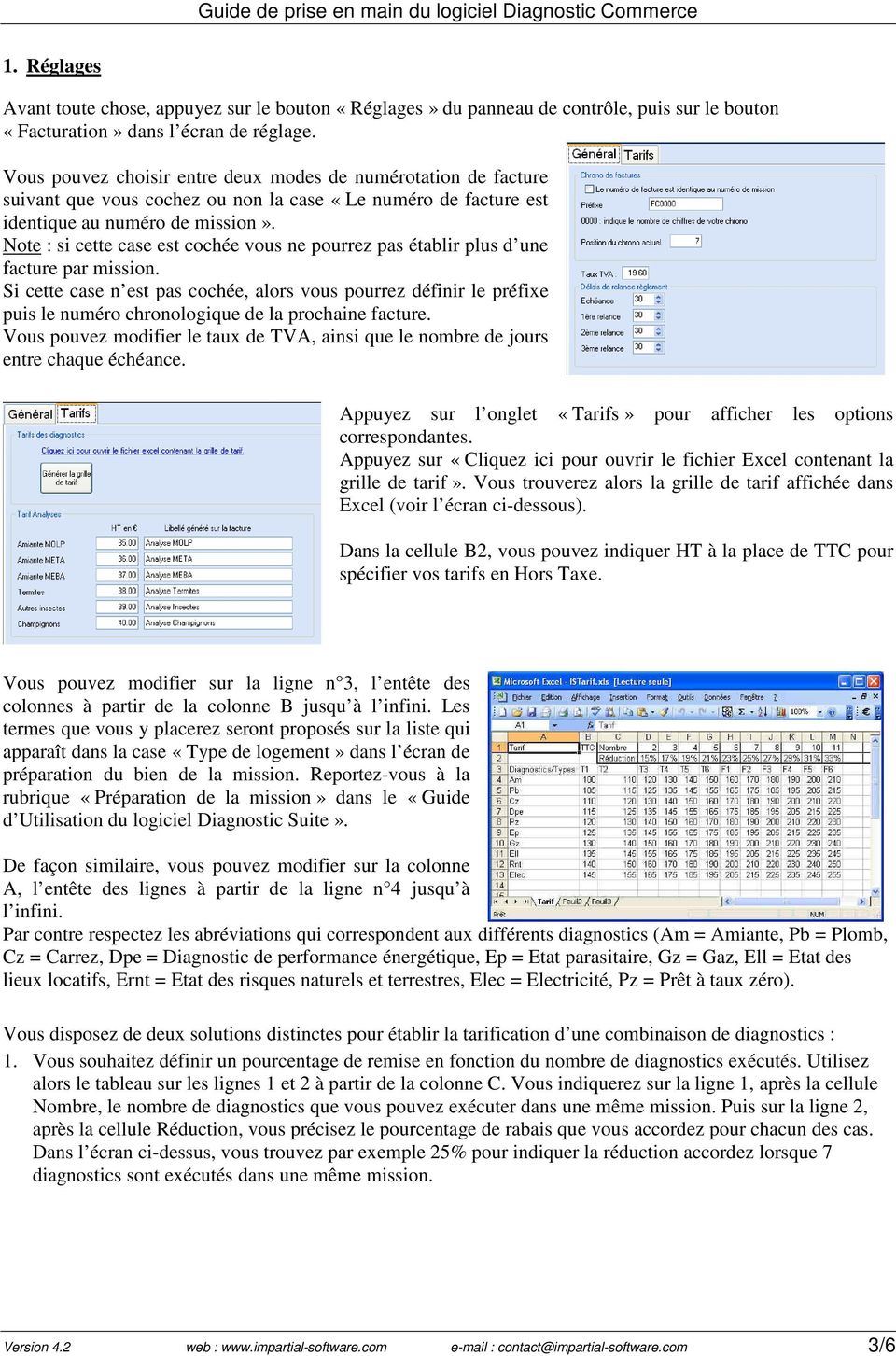
3 Guide de prise en main du logiciel Diagnostic Commerce 1. Réglages Avant toute chose, appuyez sur le bouton «Réglages» du panneau de contrôle, puis sur le bouton «Facturation» dans l écran de réglage. Vous pouvez choisir entre deux modes de numérotation de facture suivant que vous cochez ou non la case «Le numéro de facture est identique au numéro de mission». Note : si cette case est cochée vous ne pourrez pas établir plus d une facture par mission. Si cette case n est pas cochée, alors vous pourrez définir le préfixe puis le numéro chronologique de la prochaine facture. Vous pouvez modifier le taux de TVA, ainsi que le nombre de jours entre chaque échéance. Appuyez sur l onglet «Tarifs» pour afficher les options correspondantes. Appuyez sur «Cliquez ici pour ouvrir le fichier Excel contenant la grille de tarif». Vous trouverez alors la grille de tarif affichée dans Excel (voir l écran ci-dessous). Dans la cellule B2, vous pouvez indiquer HT à la place de TTC pour spécifier vos tarifs en Hors Taxe. Vous pouvez modifier sur la ligne n 3, l entête des colonnes à partir de la colonne B jusqu à l infini. Les termes que vous y placerez seront proposés sur la liste qui apparaît dans la case «Type de logement» dans l écran de préparation du bien de la mission. Reportez-vous à la rubrique «Préparation de la mission» dans le «Guide d Utilisation du logiciel Diagnostic Suite». De façon similaire, vous pouvez modifier sur la colonne A, l entête des lignes à partir de la ligne n 4 jusqu à l infini. Par contre respectez les abréviations qui correspondent aux différents diagnostics (Am = Amiante, Pb = Plomb, Cz = Carrez, Dpe = Diagnostic de performance énergétique, Ep = Etat parasitaire, Gz = Gaz, Ell = Etat des lieux locatifs, Ernt = Etat des risques naturels et terrestres, Elec = Electricité, Pz = Prêt à taux zéro). Vous disposez de deux solutions distinctes pour établir la tarification d une combinaison de diagnostics : 1. Vous souhaitez définir un pourcentage de remise en fonction du nombre de diagnostics exécutés. Utilisez alors le tableau sur les lignes 1 et 2 à partir de la colonne C. Vous indiquerez sur la ligne 1, après la cellule Nombre, le nombre de diagnostics que vous pouvez exécuter dans une même mission. Puis sur la ligne 2, après la cellule Réduction, vous précisez le pourcentage de rabais que vous accordez pour chacun des cas. Dans l écran ci-dessus, vous trouvez par exemple 25% pour indiquer la réduction accordez lorsque 7 diagnostics sont exécutés dans une même mission. Version 4.2 web : [email protected] 3/6
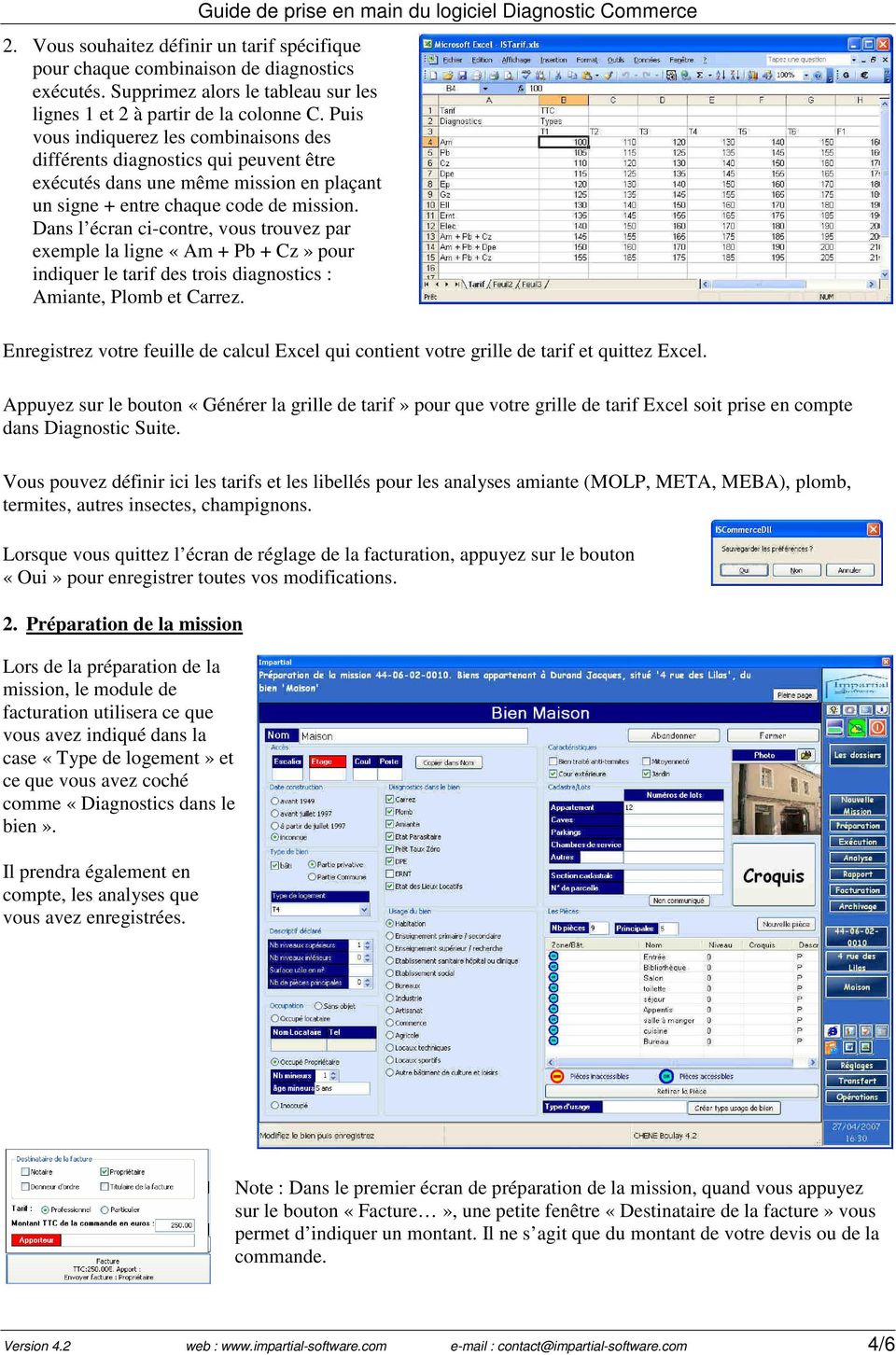
4 2. Vous souhaitez définir un tarif spécifique pour chaque combinaison de diagnostics exécutés. Supprimez alors le tableau sur les lignes 1 et 2 à partir de la colonne C. Puis vous indiquerez les combinaisons des différents diagnostics qui peuvent être exécutés dans une même mission en plaçant un signe + entre chaque code de mission. Dans l écran ci-contre, vous trouvez par exemple la ligne «Am + Pb + Cz» pour indiquer le tarif des trois diagnostics : Amiante, Plomb et Carrez. Guide de prise en main du logiciel Diagnostic Commerce Enregistrez votre feuille de calcul Excel qui contient votre grille de tarif et quittez Excel. Appuyez sur le bouton «Générer la grille de tarif» pour que votre grille de tarif Excel soit prise en compte dans Diagnostic Suite. Vous pouvez définir ici les tarifs et les libellés pour les analyses amiante (MOLP, META, MEBA), plomb, termites, autres insectes, champignons. Lorsque vous quittez l écran de réglage de la facturation, appuyez sur le bouton «Oui» pour enregistrer toutes vos modifications. 2. Préparation de la mission Lors de la préparation de la mission, le module de facturation utilisera ce que vous avez indiqué dans la case «Type de logement» et ce que vous avez coché comme «Diagnostics dans le bien». Il prendra également en compte, les analyses que vous avez enregistrées. Note : Dans le premier écran de préparation de la mission, quand vous appuyez sur le bouton «Facture», une petite fenêtre «Destinataire de la facture» vous permet d indiquer un montant. Il ne s agit que du montant de votre devis ou de la commande. Version 4.2 web : [email protected] 4/6
5 3. Facturation Guide de prise en main du logiciel Diagnostic Commerce Toutes vos factures concernant la mission seront gérées du bouton «Facturation» sur le panneau de contrôle. Appuyez sur le bouton «Créer la facture à partir des informations de la mission» ou sur le bouton «Ouvrir la facture sélectionnée». L onglet «Informations» reprend les renseignements que vous avez déjà indiqués pour votre mission, et que vous pouvez modifier ici pour votre facture. Appuyez sur l onglet «Détails/Commentaires» pour modifier les éléments comptables de la facture. Cochez ou non la case «Saisie en TTC» pour saisir respectivement vos montants en Toute Taxe Comprise ou en Hors Taxe. Les lignes de la facture sont créées automatiquement suivant votre tarification établie dans les réglages de facturation et d après les éléments de votre mission : «Type de logement» que vous avez précisé dans l écran «Préparation du Bien». Les différents Diagnostics réalisés. Les différentes analyses effectuées. Appuyez sur l un de ces boutons «MOLP», «META», «MEBA», «Term.», «Ins.», et «Champ.» pour ajouter une ligne d analyse. Appuyez sur une ligne pour la sélectionner. Vous pouvez alors modifier son contenu dans la section «Détail de la ligne». Le montant dans la case «Prix «TTC» est automatiquement sélectionné. Si vous voulez le changer, vous n avez plus qu à indiquer un nouveau montant. Version 4.2 web : [email protected] 5/6

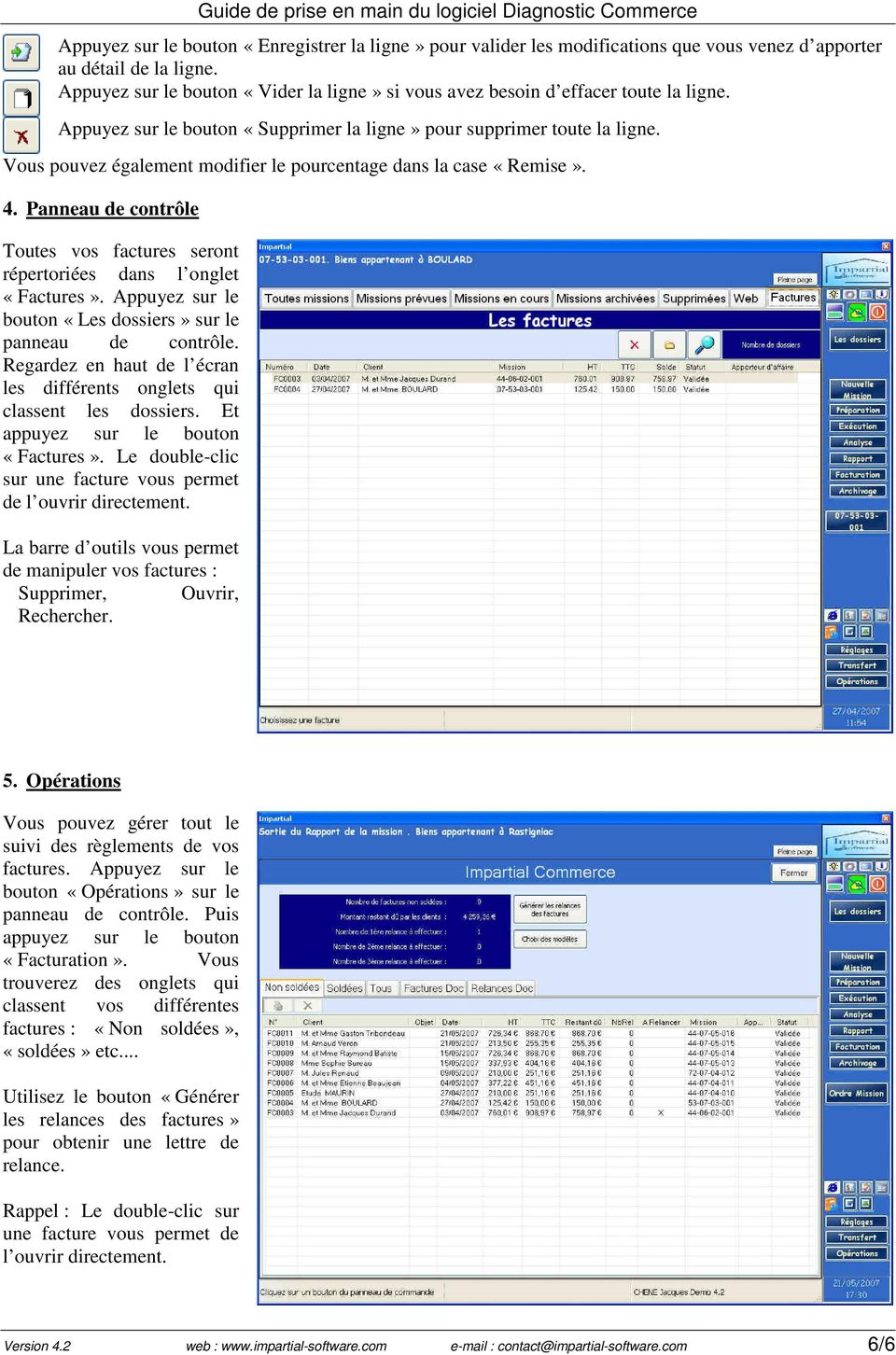
6 Guide de prise en main du logiciel Diagnostic Commerce Appuyez sur le bouton «Enregistrer la ligne» pour valider les modifications que vous venez d apporter au détail de la ligne. Appuyez sur le bouton «Vider la ligne» si vous avez besoin d effacer toute la ligne. Appuyez sur le bouton «Supprimer la ligne» pour supprimer toute la ligne. Vous pouvez également modifier le pourcentage dans la case «Remise». 4. Panneau de contrôle Toutes vos factures seront répertoriées dans l onglet «Factures». Appuyez sur le bouton «Les dossiers» sur le panneau de contrôle. Regardez en haut de l écran les différents onglets qui classent les dossiers. Et appuyez sur le bouton «Factures». Le double-clic sur une facture vous permet de l ouvrir directement. La barre d outils vous permet de manipuler vos factures : Supprimer, Ouvrir, Rechercher. 5. Opérations Vous pouvez gérer tout le suivi des règlements de vos factures. Appuyez sur le bouton «Opérations» sur le panneau de contrôle. Puis appuyez sur le bouton «Facturation». Vous trouverez des onglets qui classent vos différentes factures : «Non soldées», «soldées» etc... Utilisez le bouton «Générer les relances des factures» pour obtenir une lettre de relance. Rappel : Le double-clic sur une facture vous permet de l ouvrir directement. Version 4.2 web : [email protected] 6/6
Guide d Utilisation du logiciel Diagnostic Suite
 Guide d Utilisation du logiciel Diagnostic Suite Version 6 Impartial Software La Longanière 49330 Marigné Tél. : 02 41 69 20 45 e-mail : [email protected] web : http://www.impartial-software.com
DECOUVERTE DU LOGICIEL CIEL GESTION COMMERCIALE
 DECOUVERTE DU LOGICIEL CIEL GESTION COMMERCIALE 1 ère PARTIE : Création de la société et saisie des fichiers 1 ère étape : Créer le dossier 1. Lancer ciel gestion commerciale 2. Cliquer sur le bouton «annuler»
FACTURATION. Menu. Fonctionnement. Allez dans le menu «Gestion» puis «Facturation» 1 Descriptif du dossier (onglet Facturation)
 FACTURATION Menu Allez dans le menu «Gestion» puis «Facturation» Fonctionnement 1 Descriptif du dossier (onglet Facturation) 2 Maintenance des articles 3 Edition des articles 4 Saisie des factures 5 Validation
Gestion des Factures
 Gestion des Factures Sommaire Comment enregistrer une facture client... 3 Sous 2DCaisse... 3 Création d une facture sur ticket validé... 3 Réglé une facture non soldée... 5 Valider un ticket sans règlement...
MANUEL UTILISATEUR : RECETTES TABLE DES MATIERES PIE : PRESTATIONS INTERNES ET EXTERNES
 JEFYCO MANUEL UTILISATEUR : RECETTES TABLE DES MATIERES PIE : PRESTATIONS INTERNES ET EXTERNES 2 1 GENERER UNE FACTURE HORS CATALOGUE 2 1.1 SAISIE DU CLIENT 3 1.2 SAISIE DU FOURNISSEUR 4 1.3 PREPARATION
Si vous décidez d utiliser un autre chemin, c est ce nouveau chemin qu il faudra prendre en compte pour la sauvegarde. Cf. : Chapitre 9 Sauvegarde
 Sommaire Installation du logiciel...2 Enregistrement du logiciel...2 Présentation du logiciel...3 Initialisation du logiciel... 1. Initialisation des constantes...4 2. Initialisation des codes grades...5
supérieure Vous ne connaissez pas le numéro de version de votre application?
 Mise à jour des taux de TVA dans les applications Compta et Devis- Factures Pratic, Compta et Gestion Commerciale Classic, Pro et PGI Ligne PME OpenLine V6.0.2 et supérieure Cette notice n'est valable
Mise à jour ESCentiel - Juin 2012
 Mise à jour ESCentiel - Juin 2012 Nous avons le plaisir de vous adresser ci-après une liste des principales modifications, améliorations et ajouts que nous avons jugé utiles à vous précisez. Comme vous
CEGID - Business Suite Gestion commerciale
 cterrier.com 1/14 07/10/2009 CEGID - Business Suite Gestion commerciale Auteur : C. Terrier ; mailto:[email protected] ; http://www.cterrier.com Utilisation : Reproduction libre pour des formateurs
Mode opératoire CEGID Business Suite
 Mode opératoire CEGID Business Suite L application «GESTION COMMERCIALE» «Démarrer» «Tous les programmes» «CEGID» «Gestion commerciale» : L application «Gestion commerciale» est composée de plusieurs modules
Service des ressources informatiques - Conseil Scolaire de District Catholique Centre-Sud Page 1
 Service des ressources informatiques - Conseil Scolaire de District Catholique Centre-Sud Page 1 Table des matières 1. Accéder au gestionnaire de notes... 3 2. Sélectionner une classe... 4 3. Première
Écriture de journal. (Virement de dépense)
 Écriture de journal (Virement de dépense) SERVICE DES FINANCES Équipe de formation PeopleSoft version 8.9 Août 2014 TABLES DES MATIERES AVERTISSEMENT... 3 INTRODUCTION... 4 RAISONS JUSTIFIANT LA CRÉATION
PROCEDURE SAGE (immo 1000) logiciel de gestion des immobilisations
 PROCEDURE SAGE (immo 1000) logiciel de gestion des immobilisations Il existe plusieurs modules : BIENS : saisir, éditer, tout ce qui concerne les biens INVENTAIRE : gestion des biens physiques ORGANIZER
Fiche de version 12.16a - Septembre 2012. 5. Gestion des Plans d actions personnalisés (PAP)... 6
 Fiche de version 12.16a - Septembre 2012 1. Dossier d archivage PDF... 2 Auteur : Cédric GABORIEAU Fonction : Chef de Projet Réf. du document : FicheDeVersion_Lanc elot12.16a.doc Version du document :
Cours pratique Excel. Dans chacune des feuilles, les donnés sont déjà entrées afin de gagner du temps.
 Cours pratique Excel Présentation du classeur cours.xls C est un classeur qui contient 7 feuilles Liste de personnes Calculs simples Solde Listes Auto Relatif Absolu Formats Paye Cours AFM Dans chacune
Utilisation de Sarbacane 3 Sarbacane Software
 Tutorial par Anthony Da Cruz Utilisation de Sarbacane 3 Sarbacane Software Ambiance Soleil 17 Rue Royale 74000, Annecy Sommaire 1. Présentation générale 2. Guide étape par étape 3. Astuces de l éditeur
Manuel M O D U L E D I M P O R T A T I O N
 Manuel M O D U L E D I M P O R T A T I O N 1 Fonctionnement général Le module d importation de Wings a comme but de lire et d importer les données des clients, fournisseurs, produits et stock, ainsi que
GUIDE DE PRISE EN MAIN
 27/04/2011 Firstmag version 7 Ce document va vous expliquer en quelques pages comment maitriser les principales fonctions du logiciel. Ce guide n est pas exhaustif, pour une utilisation avancée du logiciel
GdsCompta. Logiciel de comptabilité générale
 GdsCompta Logiciel de comptabilité générale CARACTERISTIQUES Logiciel sous Windows Fonctionne sous Windows XP, Vista, 7 et 8 Multi-dossier De la saisie des écritures au bilan, une comptabilité complète.
EXCEL TUTORIEL 2012/2013
 EXCEL TUTORIEL 2012/2013 Excel est un tableur, c est-à-dire un logiciel de gestion de tableaux. Il permet de réaliser des calculs avec des valeurs numériques, mais aussi avec des dates et des textes. Ainsi
COMPTABILITE SAGE LIGNE 30
 COMPTABILITE SAGE LIGNE 30 Date : 25/09/2006 Auteur : Pascal VIGUIER Réf. : SAGE092006 SOMMAIRE SOMMAIRE... 1 1. MENU FICHIER... 3 1.1 1.2 AUTORISATION D ACCES... 3 A PROPOS DE VOTRE SOCIETE... 4 1.2.1
PRÉSENTÉ PAR : NOVEMBRE 2007
 MANUEL D UTILISATION DU FICHIER EXCEL DE GESTION DES OPÉRATIONS DANS LE CADRE DU PROGRAMME FOR@C D AIDE AUX PME DE L INDUSTRIE DES PRODUITS FORESTIERS PRÉSENTÉ PAR : NOVEMBRE 2007 Table des matières Manuel
Numbers sur ipad. Atelier Formation Numbers sur ipad. [Notes extraitres de l'aide en ligne]
![Numbers sur ipad. Atelier Formation Numbers sur ipad. [Notes extraitres de l'aide en ligne]](/thumbs/23/1774486.jpg "Numbers sur ipad. Atelier Formation Numbers sur ipad. [Notes extraitres de l'aide en ligne]") Numbers sur ipad [Notes extraitres de l'aide en ligne] Table des matières Atelier Formation Numbers sur ipad Introduction à Numbers 4 Créer ou ouvrir une feuille de calcul 4 Créer ou ouvrir une feuille
Numbers sur ipad [Notes extraitres de l'aide en ligne] Table des matières Atelier Formation Numbers sur ipad Introduction à Numbers 4 Créer ou ouvrir une feuille de calcul 4 Créer ou ouvrir une feuille
Notice Générale - MODULE CLIENTS. I. Description générale du module. II. La liste des clients a. Accès
 - MODULE CLIENTS L affichage peut être différent suivant votre paramétrage mais le principe reste le même. I. Description générale du module Le module clients permet: de constituer un annuaire des clients
L import /export @GoogleDocs : Mise à jour rapide de votre catalogue
 L import /export @GoogleDocs : Mise à jour rapide de votre catalogue L export @GoogleDocs se situe au dessus du résultat de la recherche, qu elle soit simple ou avancée. En cliquant sur le texte «Export
GENERALITES... 2. Sélection du fichier... 7 TRANSFERT DES ECRITURES... 8
 GENERALITES... 2 Présentation... 2 Définition du format du fichier d import/export... 4 Gestion des Profils... 6 Sélection d un profil existant... 6 Création d un profil... 6 Sélection du fichier... 7
NETWORK & SOFTWARE ENGINEERING MANUEL D UTILISATEUR. Logiciel TIJARA. NETWORK AND SOFTWARE ENGINEERING Manuel d'utilisateur "TIJARA" 1
 NETWORK & SOFTWARE ENGINEERING MANUEL D UTILISATEUR Logiciel TIJARA Manuel d'utilisateur "TIJARA" 1 SOMMAIRE Introduction Première partie Chapitre 1 : Installation et démarrage Chapitre 2 : Architecture
DE MODIFICATION PROCEDURE ELYXBADGE APPLICATION. PI Électronique Restobadge
 PROCEDURE DE MODIFICATION DE LA PROGRAMMATION DES T.V.A APPLICATION ELYXBADGE 1 Introduction Avant toute modification, veuillez procéder aux opérations suivantes : - Effectuer une fin de service - Effectuer
EVOLUTION 7.1 Déroulement DREAM INFO 1 Dossier 23 Ciel Gestion Commerciale.
 1. Mission 1 : Créer la société et faire son paramétrage :...3 1.1. Création d un nouveau dossier :...3 1.2. Paramétrage des Barres d outils :...6 1.3. Paramétrage général de la Gestion Commerciale :...6
Table des matières A. Introduction... 4 B. Principes généraux... 5 C. Exemple de formule (à réaliser) :... 7 D. Exercice pour réaliser une facture
 Excel 2007 -2- Avertissement Ce document accompagne le cours qui a été conçu spécialement pour les stagiaires des cours de Denis Belot. Le cours a été réalisé en réponse aux diverses questions posées par
Cegid - Business Suite Comptabilité
 cterrier.com 1 26/09/2009 Cegid - Business Suite Comptabilité Auteur : C. Terrier ; mailto:[email protected] ; http://www.cterrier.com Utilisation : Reproduction libre pour des formateurs dans un
Sommaire. 2. Utiliser la télécommande... 8 2.1 Télécommande Administrateur... 8 2.2 Télécommande Utilisateur... 10 2.3 Échanger une télécommande...
 Sommaire 1. utilisateur... 4 1.1 Choisir le questionnaire... 4 1.2 Créer une nouvelle session... 5 1.3 Importer des sessions... 5 1.4 Exporter des sessions... 6 1.5 Rechercher une session... 6 1.6 Supprimer
Généralités. Sans copie de sauvegarde sur support externe, vous ne pourrez jamais récupérer vos multiples encodages. 1.1 Sauvegarde des données
 Généralités 1.1 Sauvegarde des données Pour disposer d une sauvegarde correcte, il vous faut la réaliser sur un support externe (cd, clé USB, disque dur externe ) Attention, cette copie doit être conservée
CAISSE. Ce logiciel nécessite une licence pour fonctionner.
 Ce logiciel nécessite une licence pour fonctionner. CAISSE Le logiciel de caisse permet la vente des articles seulement. Elle est utilisable avec un écran tactile, des douchettes code barre, des imprimantes
Tapez le titre de la page «BASTIA ville méditerranéenne», puis allez deux fois à la ligne à l aide de la touche Entrée.
 Créer un site Internet à l aide du logiciel NVU Le logiciel NVU, permet l édition Wysiwyg (What You See, Is What You Get, ce que vous voyez, est ce que vous obtenez ) d un site internet. Vous rédigez le
SOFI Gestion+ Version 5.4. Echanges de données informatiques Spicers Sofi gestion+ Groupements. SOFI Informatique. Actualisé le 10.09.
 SOFI Gestion+ SOFI Informatique Version 5.4 Echanges de données informatiques Spicers Sofi gestion+ Groupements Actualisé le 10.09.2004 Table des matières 1. Catalogue et tarifs... 4 1.1 Définition EDI...
Page Paragraphe Modification. 18 7. Mise en page du document Le bouton "Format de page" est maintenant "Page"
 AIDE AUX EXTRACTIONS COMPLÉMENTS POUR OPEN OFFICE 2 Le guide d'aide aux extractions de la base élèves 1 er degré a été réalisé pour Excel ou Open Office version 1. La passage à Open office version 2 a
CONNECT Comptabilité - Liste des fonctionnalités TABLE DES MATIERES
 TABLE DES MATIERES I - PRESENTATION DU LOGICIEL Page 2 II - UTILISATION DU LOGICIEL A - Démarrage du logiciel Page 3 B Comment saisir les écritures Page 4 C - Les différents menus 1 - Le menu DOSSIERS
MGV5.0-2007 - Location immobilière est un produit de la société
 SOMMAIRE Introduction A qui s adresse ce Manuel? Quels sont les avantages de la session gérance? Comment utiliser ce manuel? Chapitre I - interface A / organisation de votre espace de travail B / Choix
INSERER DES OBJETS - LE RUBAN INSERTION... 3 TABLEAUX
 TABLE DES MATIERES Livret Utilisateur Excel 2007 Niveau 2 INSERER DES OBJETS - LE RUBAN INSERTION... 3 TABLEAUX... 4 Les tableaux croisés dynamiques... 4 Création d un tableau croisé... 5 Comparer des
I DIFACT. COGESTIB SA I DIFACT (Facturation Diverse) Page 1 / 22
 I DIFACT 1. Choix de la société de travail... 2 2. Saisie d une facture diverse... 3 2.1. Sélection du client à facturer... 3 2.2. La saisie de facture : les différentes zones obligatoires... 6 2.3. Recherche
MAILING KOMPOZER... 2 CREEZ UNE PAGE... 2 FORMAT DE LA PAGE... 2 AJOUTER DU TEXTE SUR UNE PAGE... 4
 MAILING Table des matières KOMPOZER... 2 CREEZ UNE PAGE... 2 FORMAT DE LA PAGE... 2 AJOUTER DU TEXTE SUR UNE PAGE... 4 INSERER UNE IMAGE (OU UNE PHOTO) PAS DE COPIER / COLLER... 5 INSERER UN TABLEAU...
Découvrir la messagerie électronique et communiquer entre collègues. Entrer dans le programme Microsoft Outlook Web Access
 Intégration des technologies de l'information et de la communication dans les écoles neuchâteloises SUPPORT DE COURS MODULE T2 Découvrir la messagerie électronique et communiquer entre collègues SOMMAIRE
Nouveautés I7.10. Chers clients,
 Nouveautés I7.10 Chers clients, La sortie officielle de la version I7.10 est une nouvelle occasion de vous présenter les bénéfices de la nouvelle génération des logiciels Sage 100 Génération I7. Outre
COMPTABILITE SAGE LIGNE 100
 COMPTABILITE SAGE LIGNE 100 Date : 20/09/2006 Auteur : Pascal VIGUIER Réf. : SAGE092006 SOMMAIRE SOMMAIRE...1 1. MENU FICHIER...3 1.1 1.2 AUTORISATION D ACCES...3 A PROPOS DE VOTRE SOCIETE...4 1.2.1 1.2.2
le logiciel de devis pour l artisan électricien manuel d utilisation
 le logiciel de devis pour l artisan électricien manuel d utilisation Votre logiciel Je chiffre et je vends Dessinez votre plan ou importez le plan de votre chantier, implantez le matériel pièce par pièce,
PARAMETRAGE DU STOCKAGE/DESTOCKAGE DES ARTICLES & MOUVEMENTS DE STOCKS
 PARAMETRAGE DU STOCKAGE/DESTOCKAGE DES ARTICLES & MOUVEMENTS DE STOCKS Ce document ne concerne que les changements survenus dans la version 2.1 au plus. D'importants changements ont été entrepris dans
- 1 - Calendrier 2016 des Formations Diagnostiqueur immobilier Titre II
 - 1 - Calendrier 2016 des Formations immobilier Titre II 01/02/2016 au 15/04/2016 01/02/2016 AU 03/02/2016 750 04/02/2016 AU 05/02/2016 ODI-PB DIAGNOSTIC PLOMB 500 08/02/2016 AU 12/02/2016 ODI-DPE DPE
Les tableaux croisés dynamiques
 Les tableaux croisés dynamiques Table des matières Les tableaux croisés dynamiques... 1 1. Les tutoriels... 1. Quelle est l'utilité d'un tableau croisé dynamique... 3. Vérifier les données de départ...
CAP BOX Note utilisateurs
 CAP BOX Note utilisateurs Sommaire ESPACE UTILISATEUR... Se connecter pour la ère fois sur son espace CAP BOX... Paramétrage du compte entreprise... Identité de l'entreprise.... Présentation des documents
Support application ProgrÉ. Académie de Paris
 Support application ProgrÉ Académie de Paris 1 Dans ProgrÉ, la facturation est directement liée au conventionnement. En effet, les factures reprennent tels quels les éléments qui composent la (ou les)
GUIDE DE DÉMARRAGE. SitagriPro Infinite FINANCEAGRI. Un service. c o r p o r a t e
 GUIDE DE DÉMARRAGE SitagriPro Infinite Un service FINANCEAGRI c o r p o r a t e SOMMAIRE ÉTAPE 1 : Installation... p.3 1. Introduction 2. Connexion à SitagriPro Infinite ÉTAPE 2 : Identification... p.5
Documentation RBS Change E-Commerce Core
 Documentation RBS Change E-Commerce Core 10 septembre 2010 2 Table des matières 1 Introduction à RBS Change 7 1.1 Concepts généraux................................... 7 1.1.1 Qu est-ce qu un module RBS
Groupe Eyrolles, 2006, pour la présente édition, ISBN : 2-212-11782-5
 Groupe Eyrolles, 2006, pour la présente édition, ISBN : 2-212-11782-5 Table des matières Chapitre A : Principes de base des scripts... 1 Élaboration de votre premier script... 1 Importance du modèle...
CAPTURE DES PROFESSIONNELS
 CAPTURE DES PROFESSIONNELS 2 Téléchargement 3 Installation 8 Prise en main rapide 10 Lancement Recherche 14 Gestion des fichiers 23 Compare et Sépare 24 Fichiers annexes 2/ Le menu Utilitaires 32 Internet
Manuel de l utilisateur. GLN Database
 Manuel de l utilisateur GLN Database Février 2011 GS1 The global language of business Contenu Introduction...2 1. Par où commencer?...3 2. Se connecter...3 3. Ecran principal: Le menu GLN Database...4
Matérialiser les données d une BdD : créer une carte de densité de points par maillage
 Matérialiser les données d une BdD : créer une carte de densité de points par maillage «Cet outil permet de créer un maillage régulier de polygones (carrés, rectangles ou nids d'abeille) à partir des entités
Mise à jour Julie 3.31.0.(98)
 Mise à jour Julie 3.31.0.(98) Cher Docteur, Vous venez d effectuer avec succès la mise à jour de votre logiciel Julie. Veuillez trouver ci-dessous le récapitulatif de l installation : o Mise à jour : UPD331_98
FOCUS Evolution. Lisez-Moi. Version FE 7.0.t
 Lisez-Moi Version FE 7.0.t SOMMAIRE 1. PARAMETRAGE... 5 1.1. Banque... 5 1.1.1. Code Banque... 6 1.1.2. Comptes bancaires... 7 1.1.3. Edition... 8 2. FICHE CLIENTS... 9 2.1. Renseignements Comptables...
Tel : 02 41 69 20 45 Email : [email protected] IMPARTIAL SOFTWARE OFFRES DE PRODUITS ET SERVICES DIAGNOSTIC SUITE
 Tel : 02 41 69 20 45 Email : [email protected] IMPARTIAL SOFTWARE OFFRES DE PRODUITS ET SERVICES DIAGNOSTIC SUITE Impartial Software décline son offre logicielle en 3 versions. Une première
Le publipostage avec Open Office
 Le publipostage avec Open Office 1 / 7 Présentation La suite bureautique Open Office.org fournit les outils nécessaires pour la réalisation de publipostage et vous permet ainsi de réaliser et de personnaliser
Guide d utilisation commandes des pièces de rechange Rev.1.0.3
 SECLI Ver.2.3 Guide d utilisation commandes des pièces de rechange Rev.1.0.3 Ce document est constamment actualisé: vérifiez le n de la version pour savoir s il existe d éventuelles mises à jour Futura
Avertissement : Nos logiciels évoluent rendant parfois les nouvelles versions incompatibles avec les anciennes.
 ENVOI EN NOMBRE DE SMS La version SMS de Ditel vous permet d'envoyer vos SMS de façon automatique. L'importation de vos données se fait directement au format Excel Avertissement : Nos logiciels évoluent
TABLEAU CROISE DYNAMIQUE
 TABLEAU CROISE DYNAMIQUE Cours Excel 3 ème Partie LEA3 Page 1 Cours Excel 3 ème Partie LEA3 Page 2 FILTRER UN CHAMP Il y a des moments ou vous ne voulez pas avoir une vision globale des données mais plutôt
Manuel d utilisation du logiciel
 S e r v i c e s I n f o r m a t i q u e s Manuel d utilisation du logiciel Table des matières: 2 Installation initiale 3 Généralités 4 Menu principal 5 Recherche d un membre 6 Gestion des membres 7 Transaction
LOGICIEL MARCHES PUBLICS
 LOGICIEL MARCHES PUBLICS 1 Sommaire I - GENERALITES I.1 Accès au logiciel I.2 Prise en main du logiciel Page d accueil I.3 Fonctionnalités générales I.4 Le principe II LES DIFFERENTS MENUS II 1 Menu «Les
Crésus Comptabilité à partir de la version 8
 1 Crésus Comptabilité à partir de la version 8 Tables des matières 1. Introduction 5 1.1. Conventions dans ce manuel 5 1.1.1 Symboles dans la marge 5 1.1.2 Clavier 6 1.1.3 Copies d écran 6 1.2. Matériel
CONFIGURATION... 2 Créer le compte bancaire... 3 Sélectionner un compte par défaut... 6 Configurer la numérotation des reçus...
 UTILISATION CONFIGURATION... Créer le compte bancaire... Sélectionner un compte par défaut... Configurer la numérotation des reçus... 7 Configurer la numérotation des chèques... 9 Configurer le format
ANNEXE 8 : Le Mailing
 430/523 Lancer un mailing Présentation de l écran du mailing Aller dans Communication puis sélectionner «Mailing» Cet écran apparaît 431/523 Définition des zones Choix du type de Mailing 1 Mailing Courrier
1. Installation de COMPTINE
 3-5 Rue de Metz 75010 PARIS SA à capital variable RCS Paris B 344 671 490 Tél. : 01 40 22 12 12 Fax : 01 40 22 12 00 E-mail : [email protected] SIRET : 34467149000029 Guide démo SOMMAIRE 1. Installation
Tutoriel D utilisation. Du PGI Open line d EBP
 Tutoriel D utilisation Du PGI Open line d EBP Tutoriel d utilisation du PGI EBP Open line - [email protected] LP Les charmilles / Mission TICE Page 1/64 Table des matières Première
Conférence et partage avec NetMeeting
 Conférence et partage avec NetMeeting Outil de communication, disponible dans l environnement Windows, NetMeeting peut être utilisé en dehors d Internet sur un réseau local. Il offre alors des fonctions
Réévaluation des devises
 Réévaluation des devises Version : 1.0 Création : 23.08.2011 Modification : 04.10.2011 Version logiciel : 5.0 Réévaluation des devises La réévaluation consiste à comptabiliser automatiquement les écritures
Les différentes étapes à suivre pour la création d un feuillet
 Les différentes étapes à suivre pour la création d un feuillet Bonjour, L outil de gestion des feuillets permet de manière simple et rapide de gérer à moindre coût votre communication et vos impressions
DataCar CRM V2.3. CRM V2.3 Release Notes Production. DataCar CRM v2.3. Release Notes
 DataCar CRM v2.3 Release Notes Page 1 de 38 TABLE DES MATIÈRES 1. INTRODUCTION... 4 2. Les évolutions par module... 4 2.1. Module Administration... 4 2.1.1. Collaborateurs - Liste des collaborateurs...
1 ) L élaboration des factures, des bordereaux de livraison et des factures proforma.
 Introduction Facture+ (lire facture plus) est un logiciel d aide à la gestion efficace, innovant et simple; destiné à toute personne physique ou morale soucieuse de la bonne gestion et la bonne marche
KWISATZ MODULE PRESTASHOP
 Table des matières -1) KWISATZ - :...2-1.1) Introduction :...2-1.2) Description :...3-1.2.1) Schéma :...3-1.3) Mise en place :...4-1.3.1) PRESTASHOP :...4-1.3.1.1) Les Web Services :...4-1.3.2) KWISATZ
Avant-propos FICHES PRATIQUES EXERCICES DE PRISE EN MAIN CAS PRATIQUES
 Avant-propos Conçu par des pédagogues expérimentés, son originalité est d être à la fois un manuel de formation et un manuel de référence complet présentant les bonnes pratiques d utilisation. FICHES PRATIQUES
GUIDE D UTILISATION DU BACKOFFICE
 GUIDE D UTILISATION DU BACKOFFICE 1. Modifier les pages du site : - Aller dans l onglet «PAGE HTML», puis «Liste des pages HTML» - Pour visualiser votre page, cliquer sur le nom écrit en vert, dans la
ht t p: // w w w.m e di al o gis.c om E - Ma i l : m ed i a l og i s @ m e di a l o g i s. c om Envoi des SMS
 Page 1/8 Envoi des SMS La nouvelle fonctionnalité d envoi de SMS va vous permettre d envoyer des SMS directement à partir de Médialogis SQL. Ces SMS peuvent être générés automatiquement lors de la saisie
SOMMAIRE. Présentation assistée sur ordinateur. Collège F.Rabelais 1/10
 /0 SOMMAIRE. Lancer le logiciel. Mettre un titre dans une diapositive et du texte. Ajouter une diapositive 4. Créer une diapositive avec une image 5. Créer une diapositive avec un graphique 6. Créer une
CIEL DEVIS - FACTURES SUPPORT UTILISATEUR
 CIEL DEVIS - FACTURES SUPPORT UTILISATEUR AVERTISSEMENT AP Formation Informatique et l auteur de ces tutoriaux et support de cours déclinent toute responsabilité de leur utilisation, interprétation et
HERAKLES Page 1 sur 11 PARAMETRAGE DE GSI FICHE 010-01 PARAMETRAGE DE GSI
 HERAKLES Page 1 sur 11 PARAMETRAGE DE GSI OBJECTIFS Le menu des paramètres contient l ensemble des fonctions qu il est indispensable de régler à la mise en service du logiciel. Un utilisateur par défaut
MyBank. Gérer son budget personnel. SoftChris Concept
 MyBank Gérer son budget personnel SoftChris Concept Édition du 28/09/2014 Sommaire I - PRÉAMBULE...5 1. Bienvenue dans l aide de MyBank...5 2. Premiers pas dans MyBank...6 II - GESTION DES BASES DE DONNÉES...7
LES RAPPELS CLIENTS. Version 3.0 Janvier 2003. Les rappels clients 1
 LES RAPPELS CLIENTS Version 3.0 Janvier 2003 Les rappels clients 1 TABLE DES MATIÈRES INTRODUCTION... 3 LE PARAMETRAGE... 4 ETAPE 1 : DEFINIR UNE CATEGORIE DE RAPPEL... 4 Description de l écran...4 ETAPE
DovAdis. Objet Rapprochement bancaire Métier Gérance. Siège social SPI 1, rond-point du Flotis Bât IV 31 240 St Jean
 DovAdis Objet Rapprochement bancaire Métier Gérance Siège social SPI 1, rond-point du Flotis Bât IV 31 240 St Jean Facturation SPI ZAC du Parkway 5, rue des Tiredous 64 000 Pau Tél. 05 62 27 95 30 Fax.
Un logiciel pour aller plus loin dans la gestion de vos espaces. Mémo technique
 Office Espace Un logiciel pour aller plus loin dans la gestion de vos espaces Mémo technique Dotée de fonctionnalités avancées, Office Espace a été développé pour les mairies et collectivités qui recherchent
DIAGNOSTIQUEUR IMMOBILIER
 OBJECTIFS Réaliser le dossier dans chaque domaine de diagnostique immobilier : amiante, plomb, diagnostic de performance énergétique, termites, gaz et installations intérieures électriques, mesurage des
CRÉATION MODIFICATION
 FACTURATION CRÉATION/MODIFICATION CRÉATION Ajouter une facture Compléter le détail de la facture Imprimer la facture Ajouter un sous-total Arrondir le total de la facture Fermer une facture 7 Créer une
Securexam Consignes pour l EFU Les 2, 3 et 4 juin 2015
 Securexam Consignes pour l EFU Les 2, 3 et 4 juin 2015 ATTENTION : Consignes aux candidats qui doivent encrypter leur clé USB : Une fois votre ordinateur démarré, avant de lancer Securexam (CA), procédez
GUIDE D UTILISATION DU BROWSER DE BEYOND 20/20
 GUIDE D UTILISATION DU BROWSER DE BEYOND 20/20 Le browser Beyond 20/20 permet de visualiser, manipuler, présenter sous forme graphique, imprimer et sauvegarder des tableaux de données. Il s agit d un logiciel
Securexam pour le programme CPA,CGA
 Securexam pour le programme CPA,CGA Plan de la présentation 1. Introduction 2. Les guides 3. Achat, inscription, installation du logiciel et examen d admission 4. Démonstration de l utilisation du logiciel
Mode opératoire. Joan Grard Formateur GF [email protected]
 Mode opératoire Joan Grard Formateur GF Sauvegarder un dossier (pour une restauration dans l établissement!!!) Cliquer sur le sous-menu «Sauvegardes» du menu «Outils» puis la fenêtre de Sauvegarde s ouvre.
MANUEL OPEN PRO CHAMBRES D HOTES
 MANUEL OPEN PRO CHAMBRES D HOTES Identification Pour lancer l application, connectez-vous à internet et ouvrez l adresse suivante www.open-pro.fr dans la fenêtre de votre navigateur. Saisissez l E-mail
COMMENT TROUVER VOS FUTURS CLIENTS À L INTERNATIONAL? 05/03/2015 Creditsafe France
 COMMENT TROUVER VOS FUTURS CLIENTS À L INTERNATIONAL? Mise à jour Auteur 05/03/2015 Creditsafe France Trouver vos futurs clients à l international Bienvenue dans le guide utilisateur de l outil de Prospection
Saisir et traiter les engagements de coûts
 Saisir et traiter les engagements de coûts 1. Créer un engagement... 2 1.1 Indiquer le type de pièce... 2 1.2 Saisir l'engagement... 2 2. Afficher un engagement... 5 3. Modifier un engagement... 7 4. Consulter
Extraits de comptes codifiés
 Extraits de comptes codifiés Ce module permet d injecter dans les journaux financiers de la comptabilité, les extraits de compte électroniques (au format standard interbancaire) récupérés auprès de votre
GUIDE D UTILISATION 1
 GUIDE D UTILISATION 1 SOMMAIRE 1) Comment accédez à mon compte? 2) Comment faire un envoi simple? 3) Comment faire un envoi Groupé? a) Faire un envoi depuis un fichier EXCEL b) Faire un envoi depuis votre
Numérisation. Copieur-imprimante WorkCentre C2424
 Numérisation Ce chapitre contient : «Numérisation de base», page 4-2 «Installation du pilote du scanner», page 4-4 «Réglage des options de numérisation», page 4-5 «Récupération des images», page 4-11 «Gestion