
La technologie au collège
|
|
|
- Sévérine Normandin
- il y a 10 ans
- Total affichages :
Transcription
1 La technologie au collège

2 Qu est-ce qu un fichier? DOC 0 En informatique, la notion de fichier et omniprésente. Lors de l'utilisation d'un PC, il nous arrive fréquemment d'en copier, d'en effacer, d'en déplacer ou d'en créer. Un fichier est un ensemble de données qu'un logiciel est capable d'interpréter et, afin de conserver ces données dans le temps, qui sert à leur stockage sur le disque dur. Lorsque vous tapez un courrier dans votre traitement de texte, ce document numérique est sauvegardé sur le disque dans un fichier. Il en va de même avec une feuille de calcul issue d'un tableur ou d'une image réalisée par un logiciel de dessin. Si ces exemples de fichiers contiennent des données compréhensibles par un être humain, n'en déduisez pas pour autant que tous sont des documents de ce genre. En effet, il existe une autre catégorie de fichiers dont le contenu, généralement incompréhensible pour un être humain, ne peut être exploité que par l'ordinateur. En fait, chaque fichier a un rôle bien déterminé. Si vous les rangez précisément dans des dossiers, ces fichiers sont ordonnés, classés. Les jeter pêle-mêle sur le disque dur sans s'occuper d'un classement éventuel est possible, mais c'est un peu comme si vous empiliez vos polycopiés, copies, et autres documents dans votre cartable sans utiliser de classeur ou chemise. Les extensions On appelle extension la série de trois lettres qui suit le nom d'un fichier. On peut considérer cette extension comme une marque d'identité indiquant la nature du fichier. Voici quelques exemples d extensions rencontrées couramment : Extensions Type ou nature des fichiers Logiciels de création ods Feuille de calcul OpenOffice Calc xls Feuille de calcul Excel ou OpenOffice Calc odt Pages de traitement de texte Module Write de Open Office doc Pages de traitement de texte Word ou OpenOffice Writer rtf Pages de traitement de texte Tout logiciel de traitement de texte txt Fichiers textes universels Logiciels de traitement de texte ou bloc-note htm Pages Internet Éditeurs pages Web comme Front Page ou DreamWaver bmp Images non compressée Logiciels de traitement d images comme Paint Jpg Image compressée Logiciels de traitement d images comme PhotoFiltre PDF Fichier PDF Adobe Acrobat - PDFCréator - OpenOffice mp3 Morceau musique compressé Logiciel adapté à la musique zip Fichier compressé Logiciel de compression : Winzip, Power Archiver,...
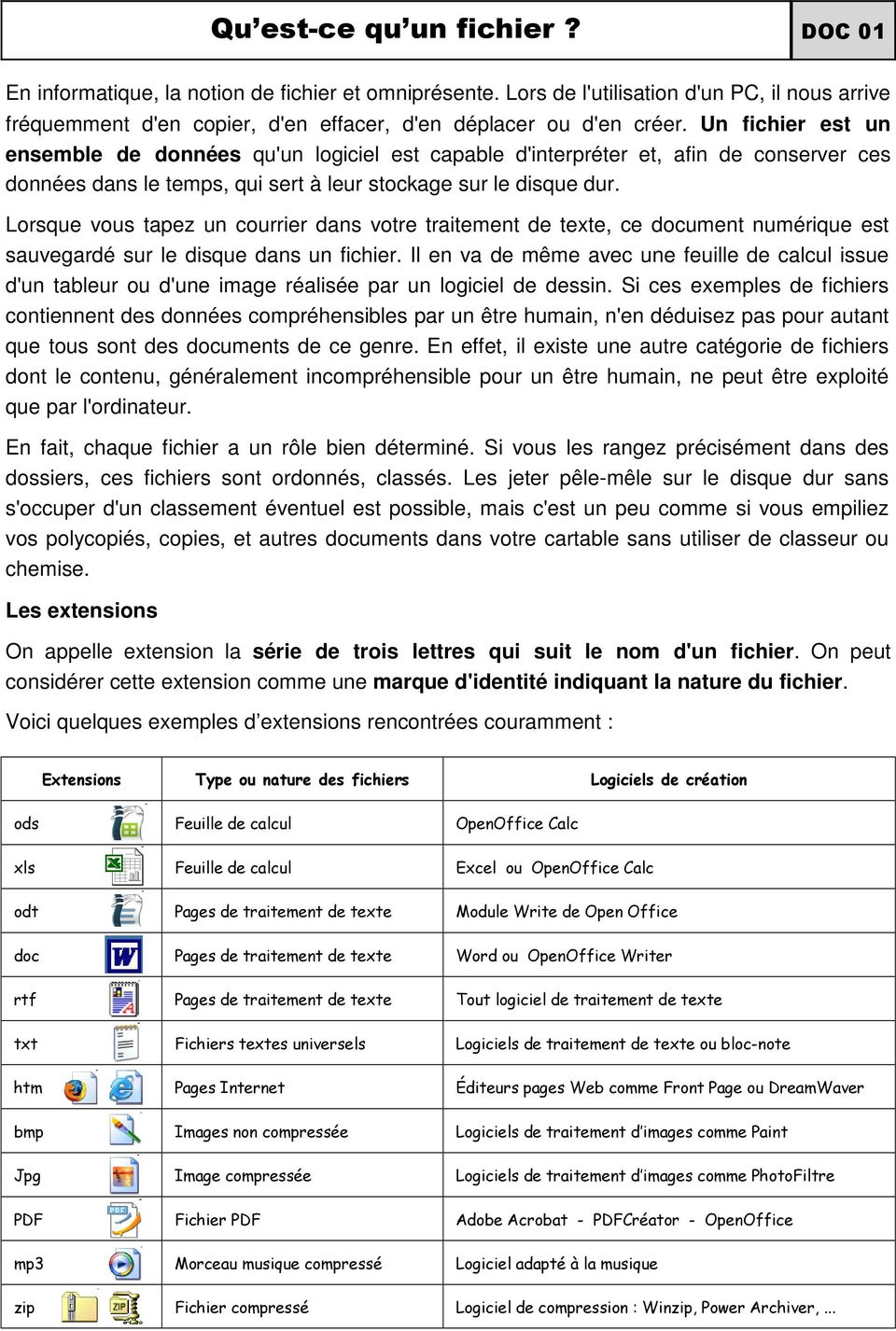
3 Notez que l'extension est généralement en étroit rapport avec l'application qui a servi à la création de ces fichiers. Lorsque vous récupérez un fichier, devez-vous impérativement avoir l'application en question installée sur votre disque dur pour lire le fichier? Pas forcément. De nombreux logiciels intègrent des filtres d'importation destinés à reconnaître et à afficher correctement le contenu de ces fichiers provenant d'autres applications. Sans ces Filtres, vous n'arriverez jamais à ouvrir un fichier provenant d'une autre application. Le seul format, universel est le format texte (aussi appelé ASCII), dans lequel les caractères du document sont mémorisés sans aucun enrichissement (gras, italique, police quelconque, taille, etc.). Le format RTF est lui un format standard pour les traitements de texte. A la différence du format TXT, il conserve les mises en forme. Attention cependant, les mises en forme avancées proposées par des logiciels comme Word ne seront pas conservées avec le format RTF. Les attributs Au nombre de quatre, les attributs sont des propriétés que l'on affecte aux fichiers. Symbolisés par les lettres a, r, s, h, ils signifient respectivement archive, lecture seule (read only), système et caché (hide). Par défaut, tous les Fichiers sont dotés de l'attribut d'archive le plus permissif : ils sont accessibles en lecture et en écriture, on peut les détruire, les voir... En quelque sorte, l'attribut archive n'offre aucune protection. L'attribut lecture seule protège, en revanche, les fichiers contre toute tentative d'écriture. Il peut être associé à vos documents. L'attribut s est réservé au système. Quant à l'attribut h, il sert à cacher vos fichiers! Ces derniers sont invisibles dans l'explorateur de Windows lorsque l'on demande de visualiser le contenu d'un répertoire. Naturellement, un simple réglage de paramètres dans l'explorateur fait s'afficher immédiatement tout fichier caché... Paramètres inutiles pensez-vous? Pas tant que ça. Protéger des fichiers sensibles (système en particulier) grâce à ces attributs est une première parade aux attaques de virus. Les propriétés d'un fichier avec ses attributs La recherche Un disque dur regorge de fichiers, il n'est pas rare d'en compter plusieurs milliers! Bien que rangés dans des répertoires, il n'est pas toujours très facile de les retrouver. Toutes les versions de Windows intègrent des outils de recherche : menu Démarrer/Rechercher. L'emploi de caractères joker (* ou?) peut évidemment vous faciliter la tâche. Dernier point : la taille des fichiers, à prendre en considération lorsque vous souhaitez échanger des données grâce à une disquette par exemple ou lorsque vous souhaitez stocker des images. Ces dernières se révèlent en effet relativement volumineuses avec quelques centaines de kilo-octets, voire quelques mégaoctets. Quant aux fichiers vidéo, n'en parlons pas, leur taille se compte en dizaines de mégaoctets

4 Qu est-ce que la gestion de fichier? DOC 02 La bonne organisation des fichiers d un ordinateur est primordiale. Nous allons supposer que l ordinateur est une grande bibliothèque. Les armoires séparent les différents thèmes, pour permettre au visiteur de se retrouver. Maintenant ce visiteur veut réaliser un exposé en Technologie sur l ordinateur : LA GESTION DES FICHIERS, sa démarche devra être la suivante : - armoire : Sciences et Techniques - tiroir : Informatique - classeur : travail sur les fichiers - dossier : gestion des fichiers. Une fois son exposé rédigé ce visiteur désire éditer son œuvre, il lui faut donc enregistrer son ouvrage de manière à ce que quiconque puisse le retrouver. La démarche prise par cet individu est exactement la même qu en informatique. Voici un exemple d arborescence d un support de stockage d un ordinateur dossiers Tiroir_ Classeur_a 2 armoire\tiroir_\classeur_a\dossier armoire\tiroir_\classeur_a\dossier2 armoire Classeur_b armoire\tiroir_\classeur_b\dossier3 armoire\tiroir_\classeur_b\dossier4 armoire\tiroir_\classeur_b\dossier5\dossier5 Classeur_c armoire\tiroir_\classeur_b\dossier5\dossier5 armoire\tiroir_\classeur_c\dossier6 armoire\tiroir_\classeur_c\dossier7 8 armoire\tiroir_2\classeur_d\dossier8 Tiroir_2 Classeur_d armoire\tiroir_2\classeur_d\dossier9 armoire\tiroir_2\classeur_d\dossier0\dossier0 Classeur_e 0 0 armoire\tiroir_2\classeur_d\dossier0\dossier0 armoire\tiroir_2\classeur_e\dossier0 armoire\tiroir_2\classeur_e\dossier
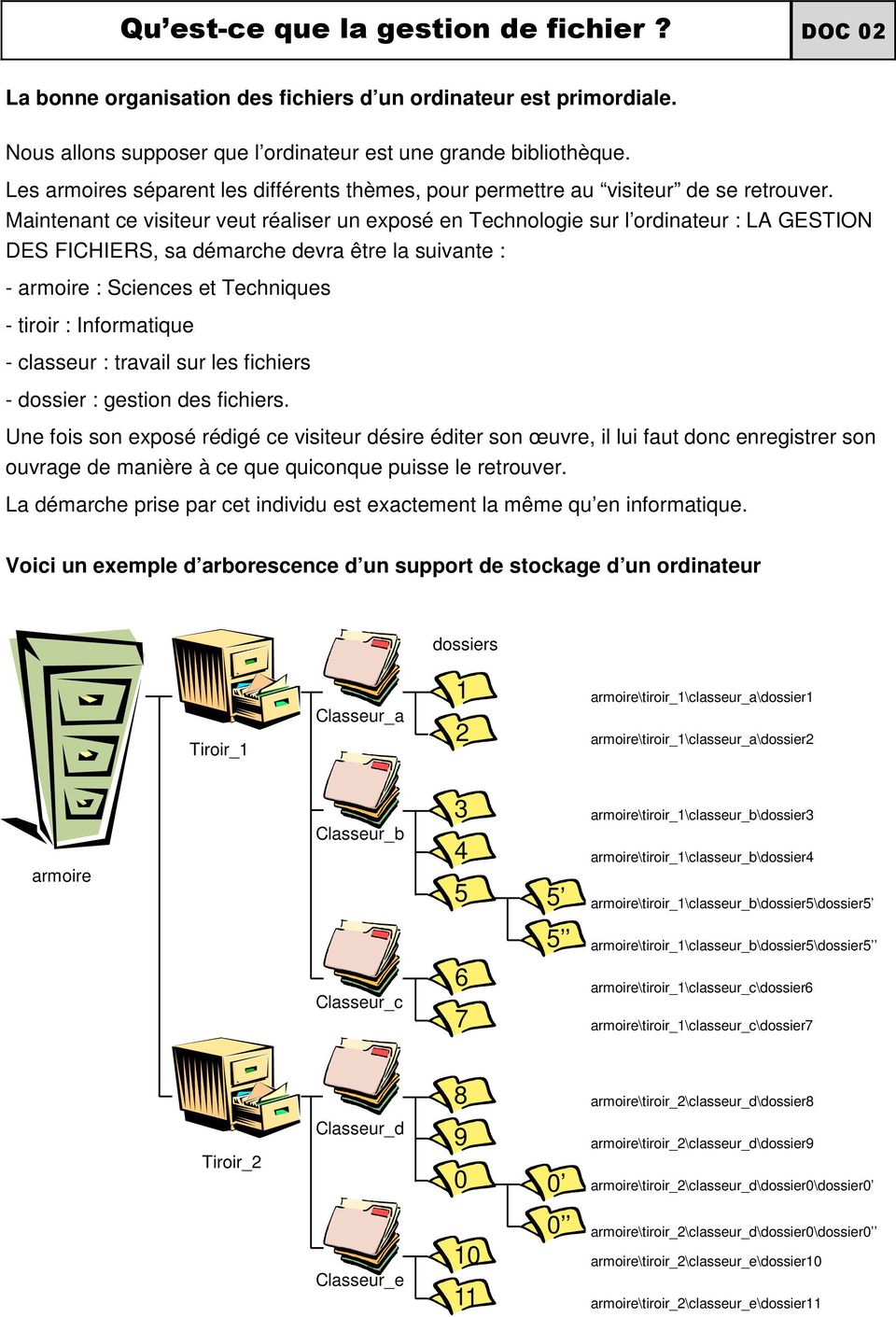
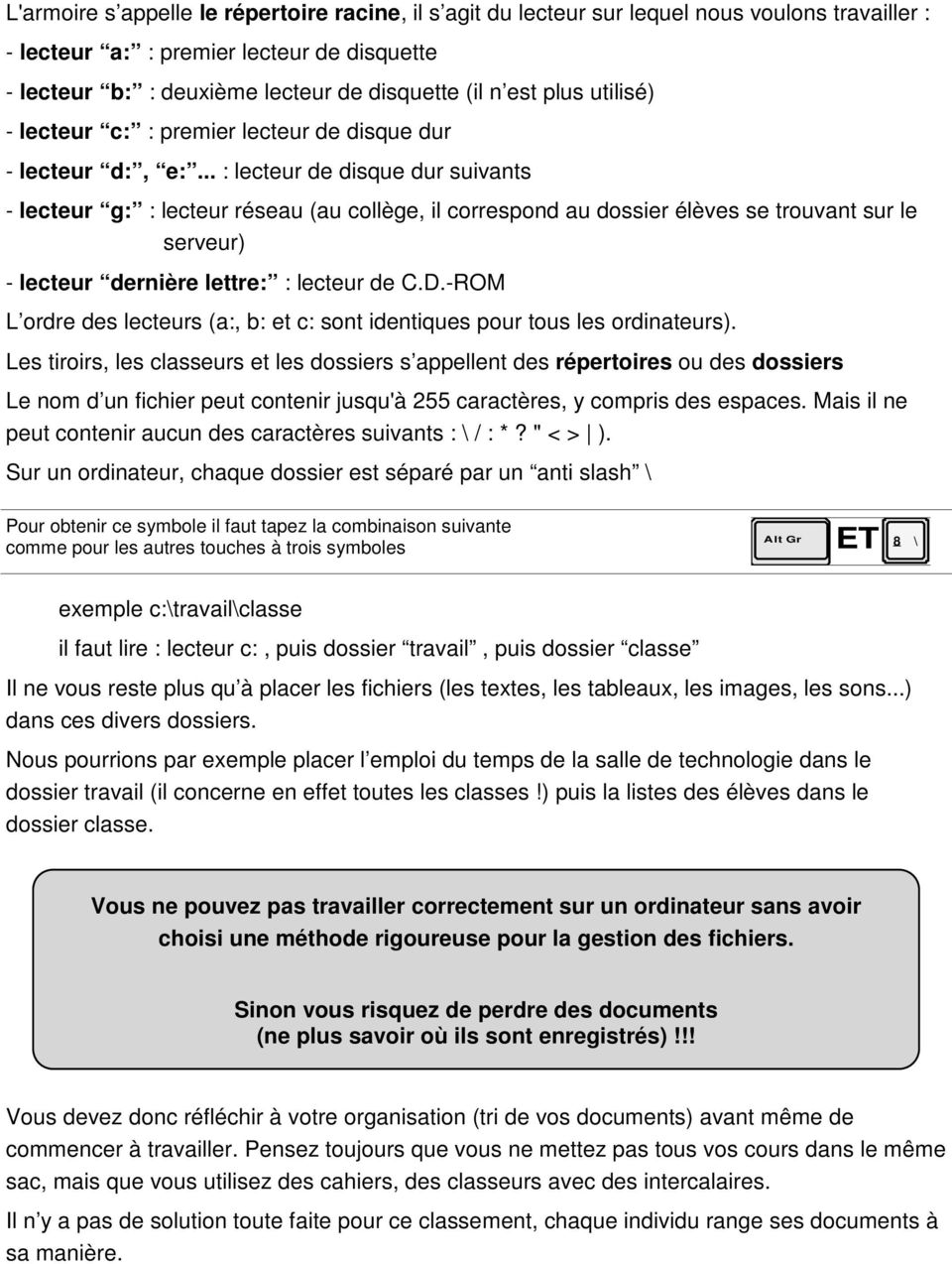
5 L'armoire s appelle le répertoire racine, il s agit du lecteur sur lequel nous voulons travailler : - lecteur a: : premier lecteur de disquette - lecteur b: : deuxième lecteur de disquette (il n est plus utilisé) - lecteur c: : premier lecteur de disque dur - lecteur d:, e:... : lecteur de disque dur suivants - lecteur g: : lecteur réseau (au collège, il correspond au dossier élèves se trouvant sur le serveur) - lecteur dernière lettre: : lecteur de C.D.-ROM L ordre des lecteurs (a:, b: et c: sont identiques pour tous les ordinateurs). Les tiroirs, les classeurs et les dossiers s appellent des répertoires ou des dossiers Le nom d un fichier peut contenir jusqu'à 255 caractères, y compris des espaces. Mais il ne peut contenir aucun des caractères suivants : \ / : *? " < > ). Sur un ordinateur, chaque dossier est séparé par un anti slash \ Pour obtenir ce symbole il faut tapez la combinaison suivante comme pour les autres touches à trois symboles Alt Gr ET _8 \ exemple c:\travail\classe il faut lire : lecteur c:, puis dossier travail, puis dossier classe Il ne vous reste plus qu à placer les fichiers (les textes, les tableaux, les images, les sons...) dans ces divers dossiers. Nous pourrions par exemple placer l emploi du temps de la salle de technologie dans le dossier travail (il concerne en effet toutes les classes!) puis la listes des élèves dans le dossier classe. Vous ne pouvez pas travailler correctement sur un ordinateur sans avoir choisi une méthode rigoureuse pour la gestion des fichiers. Sinon vous risquez de perdre des documents (ne plus savoir où ils sont enregistrés)!!! Vous devez donc réfléchir à votre organisation (tri de vos documents) avant même de commencer à travailler. Pensez toujours que vous ne mettez pas tous vos cours dans le même sac, mais que vous utilisez des cahiers, des classeurs avec des intercalaires. Il n y a pas de solution toute faite pour ce classement, chaque individu range ses documents à sa manière.
6 Microsoft LANCER L'EXPLORATEUR DE WINDOWS N 0 ère possibilité : Ouvrir le dossier «Mes documents» ou bien encore le «Poste de travail» 2 Cliquer sur l outils «Dossiers» dans la barre d outils pour afficher la liste des dossiers et lecteur dans le volet d exploration situé à gauche. 2 ème possibilité : Lancer directement l explorateur à partir du menu démarrer: Démarrer / Tous les programmes / Accessoires / Explorateur Windows

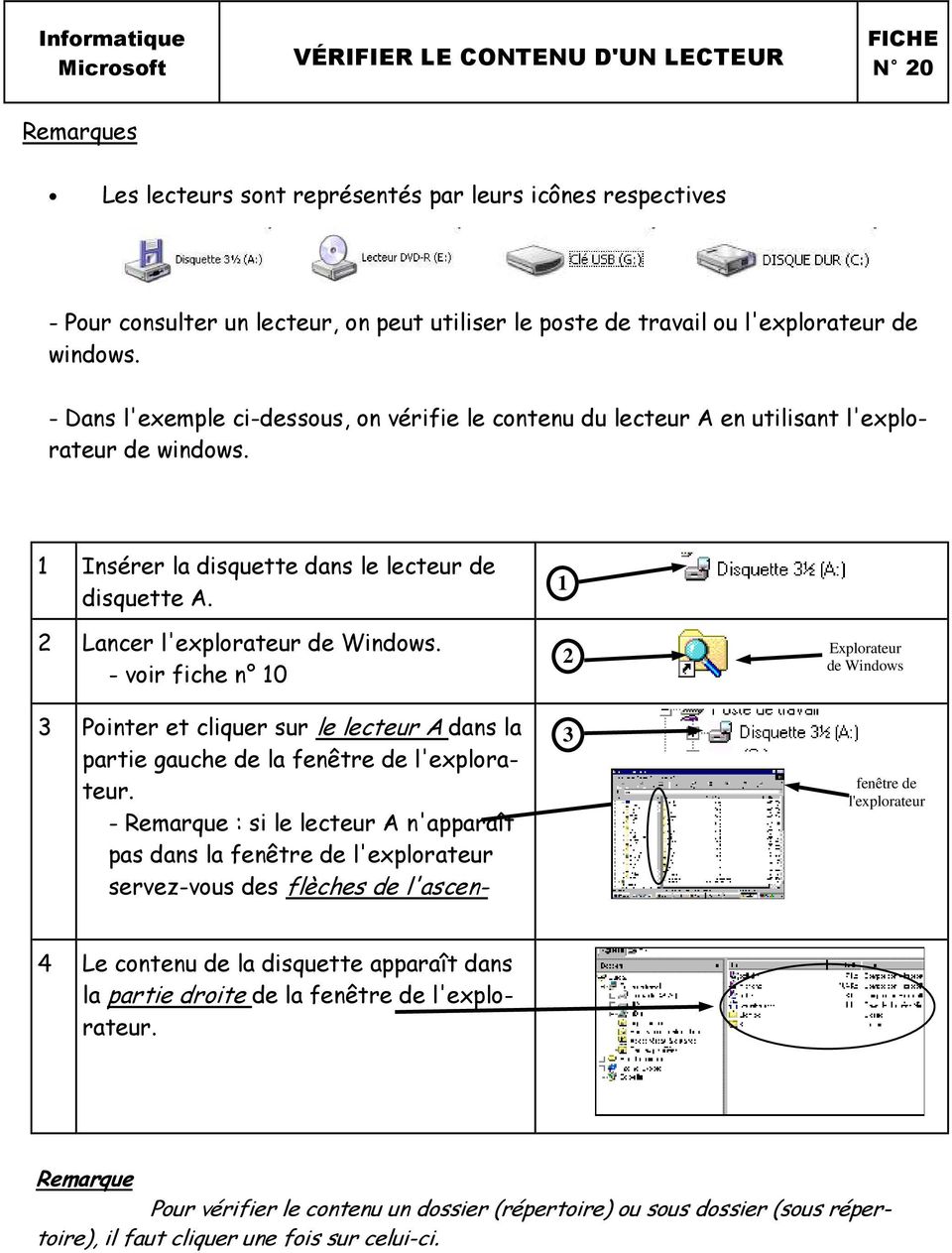
7 Microsoft VÉRIFIER LE CONTENU D'UN LECTEUR N 20 Remarques Les lecteurs sont représentés par leurs icônes respectives - Pour consulter un lecteur, on peut utiliser le poste de travail ou l'explorateur de windows. - Dans l'exemple ci-dessous, on vérifie le contenu du lecteur A en utilisant l'explorateur de windows. Insérer la disquette dans le lecteur de disquette A. 2 Lancer l'explorateur de Windows. - voir fiche n 0 2 Explorateur de Windows 3 Pointer et cliquer sur le lecteur A dans la partie gauche de la fenêtre de l'explorateur. - Remarque : si le lecteur A n'apparaît pas dans la fenêtre de l'explorateur servez-vous des flèches de l'ascen- 3 fenêtre de l'explorateur 4 Le contenu de la disquette apparaît dans la partie droite de la fenêtre de l'explorateur. Remarque Pour vérifier le contenu un dossier (répertoire) ou sous dossier (sous répertoire), il faut cliquer une fois sur celui-ci.

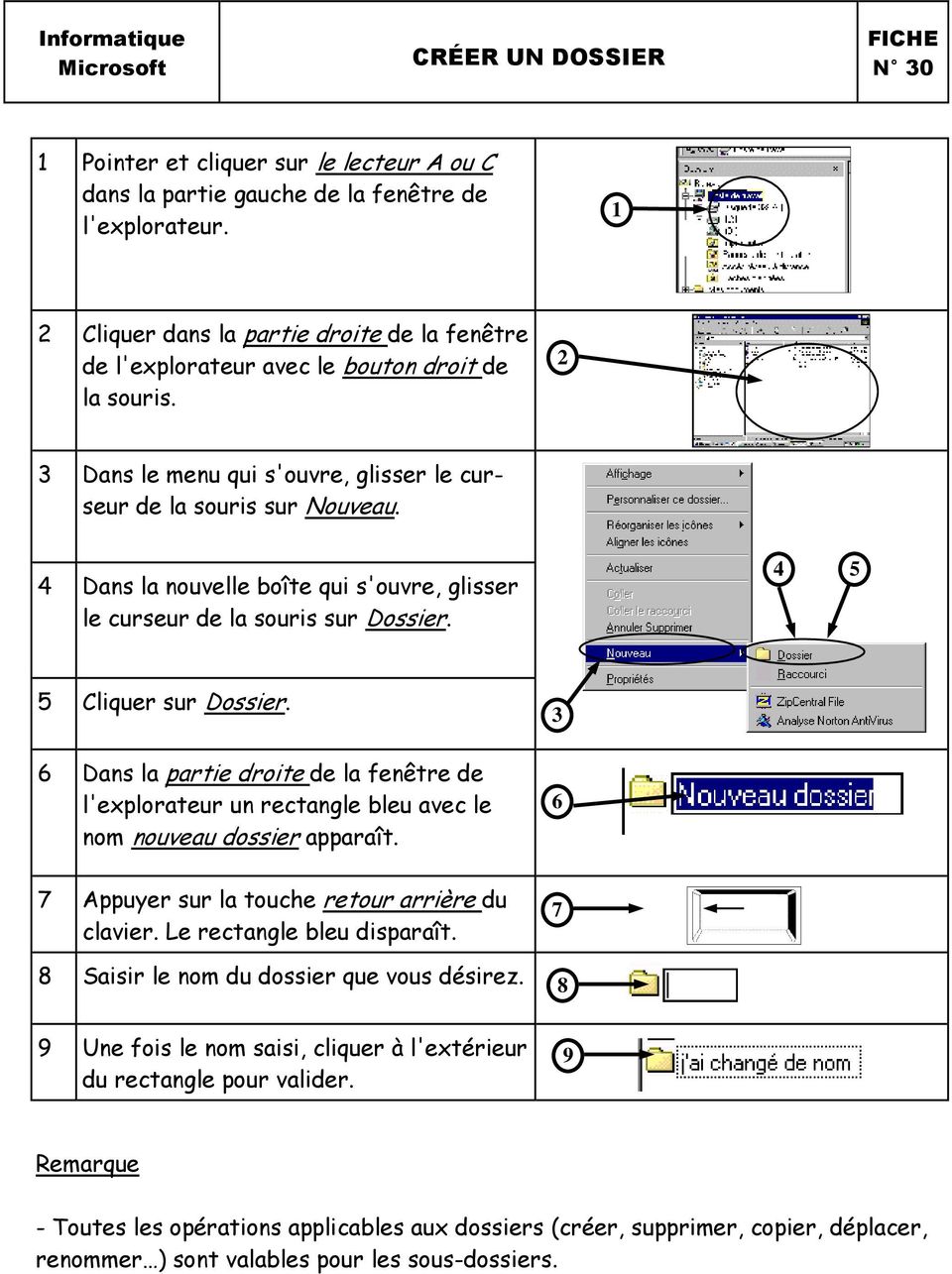
8 Microsoft CRÉER UN DOSSIER N 30 Pointer et cliquer sur le lecteur A ou C dans la partie gauche de la fenêtre de l'explorateur. 2 Cliquer dans la partie droite de la fenêtre de l'explorateur avec le bouton droit de la souris. 2 3 Dans le menu qui s'ouvre, glisser le curseur de la souris sur Nouveau. 4 Dans la nouvelle boîte qui s'ouvre, glisser le curseur de la souris sur Dossier Cliquer sur Dossier. 6 Dans la partie droite de la fenêtre de l'explorateur un rectangle bleu avec le nom nouveau dossier apparaît. 7 Appuyer sur la touche retour arrière du clavier. Le rectangle bleu disparaît. 8 Saisir le nom du dossier que vous désirez. 9 Une fois le nom saisi, cliquer à l'extérieur du rectangle pour valider Remarque - Toutes les opérations applicables aux dossiers (créer, supprimer, copier, déplacer, renommer ) sont valables pour les sous-dossiers.

9 Microsoft Win- SUPPRIMER UN DOSSIER N 3 Attention!!! - Cette action efface les dossiers entiers et par conséquent supprime les sousrépertoires qui y sont rattachés. Assurez-vous bien d'avoir sélectionner le bon répertoire avant d'appuyer sur la touche "Suppr". Pointer et cliquer sur le lecteur A ou C dans la partie gauche de la fenêtre de l'explorateur. 2 Dans l'arborescence du lecteur cliquer sur le fichier, le dossier ou le sousdossier à supprimer. 2 3 Vérifier que vous avez bien sélectionné l'élément à supprimer. 4 Appuyer sur la touche "Suppr" du clavier. 4 5 Lorsque vous appuyez sur "Suppr", Windows affiche un message pour vous demander de confirmer la suppression. - répondre Oui pour confirmer. - répondre Non pour annuler. 5

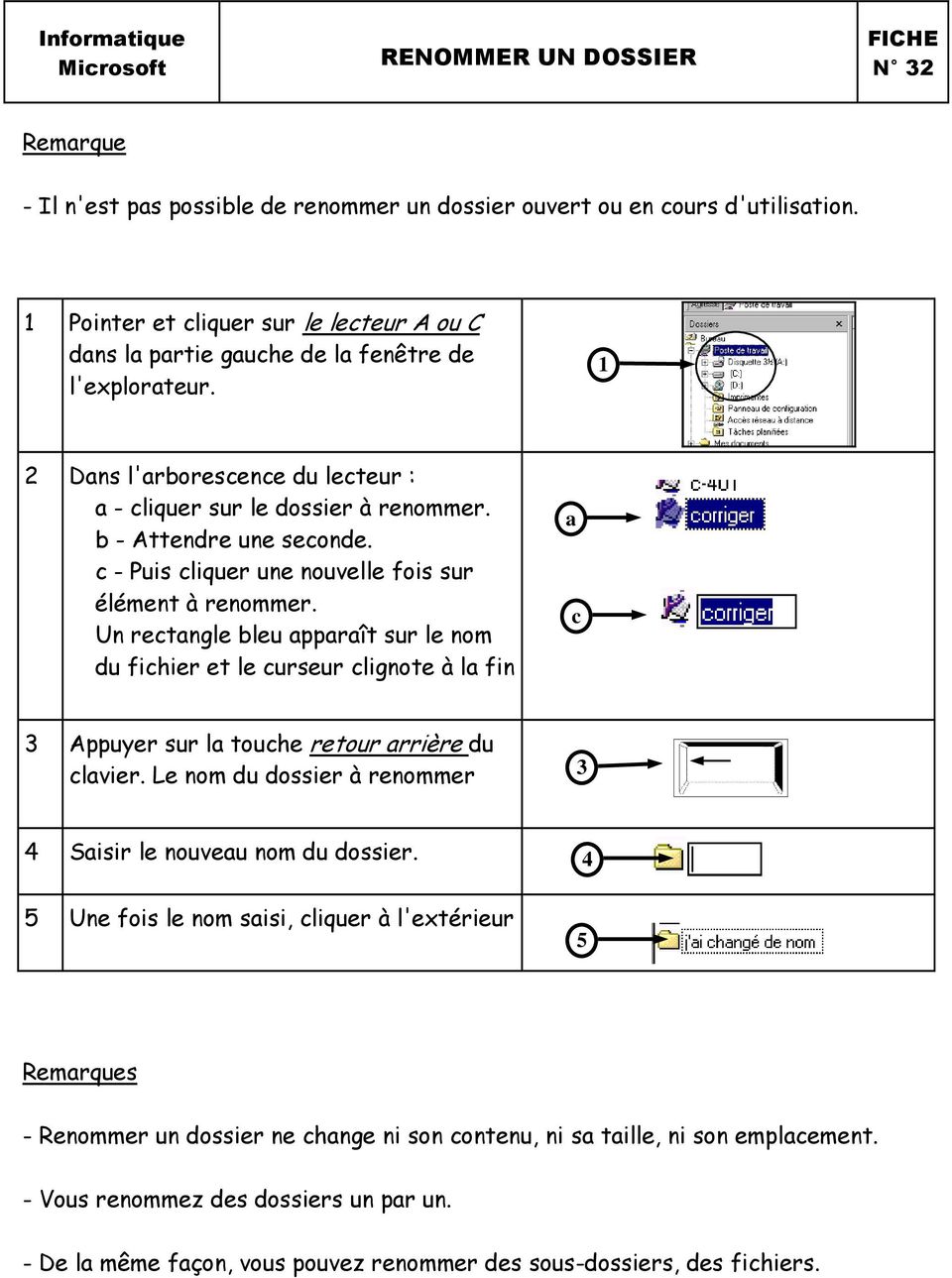
10 Microsoft RENOMMER UN DOSSIER N 32 Remarque - Il n'est pas possible de renommer un dossier ouvert ou en cours d'utilisation. Pointer et cliquer sur le lecteur A ou C dans la partie gauche de la fenêtre de l'explorateur. 2 Dans l'arborescence du lecteur : a - cliquer sur le dossier à renommer. b - Attendre une seconde. c - Puis cliquer une nouvelle fois sur élément à renommer. Un rectangle bleu apparaît sur le nom du fichier et le curseur clignote à la fin a c 3 Appuyer sur la touche retour arrière du clavier. Le nom du dossier à renommer 3 4 Saisir le nouveau nom du dossier. 5 Une fois le nom saisi, cliquer à l'extérieur 5 4 Remarques - Renommer un dossier ne change ni son contenu, ni sa taille, ni son emplacement. - Vous renommez des dossiers un par un. - De la même façon, vous pouvez renommer des sous-dossiers, des fichiers.
11 Microsoft DÉPLACER UN FICHIER N 33 Positionner le pointeur au niveau du fichier à déplacer. 2 Cliquer sur le fichier et tout en maintenant le bouton gauche de la souris enfoncé, faire glisser le fichier jusqu'à son nouvel emplacement. 2 Remarque Pendant que vous déplacez le fichier, la flèche se transforme en icône de fichier, indiquant la nature de l'élément transporté. 3 Dès que vous êtes au dessus du nouvel emplacement relâcher le bouton de la souris. Le fichier intégre automatiquement son nouvel Remarques - L'exemple ci-dessus montre le déplacement du fichier "Chapitre" vers le dossier "Perso". Le fichier "Chapitre" est entouré d'un rectangle de sélection bleu. Le dossier de destination "Perso" est également entouré d'un rectangle de sélection bleu dés que l'on arrive dessus. - Il y a deux sortes de déplacement : lorsque vous déplacez un fichier d'un dossier à un autre sur un même disque, vous déplacez ce dossier. 2 lorsque vous déplacez un fichier d'un dossier à un autre situé sur un lecteur différent, vous copiez ce dossier (Pendant que vous déplacez le fichier, la flèche se transforme en icône de fichier avec un signe de croix dans un petit carré, indiquant la nature de l'élément transporté ).

Introduction à Windows 7
 Introduction à Windows 7 Le système de fichiers de Windows Sous Windows, chaque périphérique de stockage (disques durs, CD-ROM, DVD-ROM, clés USB, etc.) se voit attribuer une lettre. On fait souvent référence
Affectation standard Affectation modifiée (exemple)
 1 sur 5 13/02/2005 11:44 Les fonctions qui vont être abordées vont vous apprendre à : comprendre l'arborescence Poste de travail, disque Répertoire ou dossier Chemin absolu, relatif utiliser l'explorateur
Cahier n o 6. Mon ordinateur. Fichiers et dossiers Sauvegarde et classement
 Cahier n o 6 Mon ordinateur Fichiers et dossiers Sauvegarde et classement ISBN : 978-2-922881-10-3 2 Table des matières Fichiers et dossiers Sauvegarde et classement La sauvegarde 4 Enregistrer 4 De quelle
Organiser le disque dur Dossiers Fichiers
 Ce document contient des éléments empruntés aux pages d aide de Microsoft Organiser le disque dur Dossiers Fichiers Généralités La connaissance de la logique d organisation des données sur le disque dur
Les dossiers, sous-dossiers, fichiers
 Les dossiers, sous-dossiers, fichiers Janvier 2014 Médiathèque «Les Trésors de Tolente» Sommaire Premiers repères Les dossiers Les fichiers Pour continuer... Premiers repères L'explorateur Windows (en
1.1 L EXPLORATEUR WINDOWS
 Gérer les fichiers et les dossiers Cette partie du T.P. a pour objectifs de vous familiariser avec les méthodes pour copier, déplacer, effacer, renommer des dossiers et des fichiers. 1.1 L EXPLORATEUR
Gérer ses fichiers et ses dossiers avec l'explorateur Windows. Février 2013
 Gérer ses fichiers et ses dossiers avec l'explorateur Windows Février 2013 SOMMAIRE 1. Premiers repères : l'explorateur Windows (Vista et Windows 7) 2. Les dossiers : création, déplacement, suppression
TP 1 : prise en main de Windows. TP 1 : prise en main de Windows
 TP 1 : prise en main de Windows TP 1 : prise en main de Windows Objectif du TP : prise en main de Windows manipulation de l'environnement utilisation de quelques logiciels de récupération de données Introduction
COPIER, COUPER, COLLER, SELECTIONNER, ENREGISTRER.
 COPIER, COUPER, COLLER, SELECTIONNER, ENREGISTRER. 1. Comment déplacer ou copier un fichier sur Windows Vous aurez régulièrement besoin de déplacer ou dupliquer des fichiers sur votre ordinateur. Par exemple
- Université Paris V - UFR de Psychologie ASDP4 Info Introduction à Windows
 Introduction à Windows 1. Démarrer Allumer l ordinateur On se trouve face au bureau, avec ses icônes, sa barre de tâches. Icônes Barre des tâches 2. La souris a. Cliquer Amener le pointeur de la souris
Organiser vos documents Windows XP
 Organiser vos documents Windows XP Dossier? Fichier? Qu'est ce que c'est? Un dossier (autrement appelé répertoire) est un élément dans lequel on peut mettre d'autres dossiers, ou des fichiers (ou les 2).
FICHIERS ET DOSSIERS
 La différence entre fichier et dossier FICHIERS ET DOSSIERS La première notion à acquérir est la différence entre un dossier et un fichier Un dossier est une sorte de classeur dans lequel on range divers
Licence de Biologie, 1ère année. Aide. [Aide 1] Comment utiliser l'explorateur Windows? Comment créer des dossiers?
![Licence de Biologie, 1ère année. Aide. [Aide 1] Comment utiliser l'explorateur Windows? Comment créer des dossiers?](/thumbs/18/825045.jpg "Licence de Biologie, 1ère année. Aide. [Aide 1] Comment utiliser l'explorateur Windows? Comment créer des dossiers?") Aide [Aide 1] Comment utiliser l'explorateur Windows? Comment créer des dossiers? Au sein d'un ordinateur, les données et les fichiers sont stockés suivant une structure d'arbre appelée arborescence. Pour
Aide [Aide 1] Comment utiliser l'explorateur Windows? Comment créer des dossiers? Au sein d'un ordinateur, les données et les fichiers sont stockés suivant une structure d'arbre appelée arborescence. Pour
Qu est-ce qu un Ordinateur
 Qu est-ce qu un Ordinateur Différents types d ordinateurs existent : ordinateur de bureau, portable et micro-portable. Quelques soit l ordinateur que vous utilisez, les principes généraux sont les mêmes
PRISE EN MAIN D UN TABLEUR. Version OPEN OFFICE
 PRISE EN MAIN D UN TABLEUR Version OPEN OFFICE Prise en main d un tableur page 2 1. L utilisation de la souris Pour faire fonctionner un tableur, on utilise le clavier mais aussi la souris. Rappelons,
GESTION DE L'ORDINATEUR
 FORMATION DES NOUVEAUX DIRECTEURS GESTION DE L'ORDINATEUR L'EXPLORATEUR WINDOWS Février 2012 B. Lorne Atice CHY1 Gestion de l'ordinateur Le système d'exploitation Il ne faut pas confondre : -Système d'exploitation
@telier d'initiation
 @telier d'initiation LES PREMIERS PAS Arborescence d'un ordinateur Créer/Renommer/ Supprimer des dossiers 1 / 8 L'arborescence Un ordinateur est rangé d'une certaine façon, que l'on appelle l'arborescence.
L'explorateur de fichier de Windows 8.1
 Une documentation Côtière Informatique L'explorateur de fichier de Windows 8.1 Mise à jour du 01/10/2014 Sommaire Préambule page 1 Cours 1 1) Le matériel servant au stockage des données. page 2 2) Reconnaître
[WINDOWS 7 - LES FICHIERS] 28 avril 2010. Logiciel / Windows
![[WINDOWS 7 - LES FICHIERS] 28 avril 2010. Logiciel / Windows](/thumbs/24/2835720.jpg "[WINDOWS 7 - LES FICHIERS] 28 avril 2010. Logiciel / Windows") Ce dossier a une forme un peu différente des précédentes : c est un ensemble de «fiches» décrivant chacune une des opérations que l on peut effectuer avec un fichier (enregistrer, renommer, etc.). Chaque
Ce dossier a une forme un peu différente des précédentes : c est un ensemble de «fiches» décrivant chacune une des opérations que l on peut effectuer avec un fichier (enregistrer, renommer, etc.). Chaque
Guide d'utilisation. OpenOffice Calc. AUTEUR INITIAL : VINCENT MEUNIER Publié sous licence Creative Commons
 Guide d'utilisation OpenOffice Calc AUTEUR INITIAL : VINCENT MEUNIER Publié sous licence Creative Commons 1 Table des matières Fiche 1 : Présentation de l'interface...3 Fiche 2 : Créer un nouveau classeur...4
LECON 2 : PROPRIETES DE L'AFFICHAGE Version aout 2011
 LECON 2 : PROPRIETES DE L'AFFICHAGE Version aout 2011 COPIER LE FICHIER LECON 1_02 DU DISQUE D : VERS LA CLE USB Cliquez gauche deux fois sur l'icône POSTE DE TRAVAIL Cliquez gauche deux fois sur DONNEES
Initiation à l ordinateur Support d initiation
 Support d initiation Vous pourrez retrouver toutes les informations contenues dans ce document en mode «interactif» sur le site des Espaces Publics Numériques dans la partie fiches Pratiques sur le lien
Chaque ordinateur est constitué de différentes unités de stockage de données (Disque dur, Graveur ) que l on peut imaginer comme de grandes armoires.
 Chaque ordinateur est constitué de différentes unités de stockage de données (Disque dur, Graveur ) que l on peut imaginer comme de grandes armoires. Il est important de savoir les identifier, de connaître
Mon aide mémoire traitement de texte (Microsoft Word)
 . Philippe Ratat Mon aide mémoire traitement de texte (Microsoft Word) Département Ressources, Technologies et Communication Décembre 2006. Sommaire PRÉSENTATION DU DOCUMENT 1 Objectif principal 1 Deux
Le disque dur. Le disque dur est l'organe servant à conserver les données sous forme de dossiers de manière permanente.
 Le disque dur Le disque dur est l'organe servant à conserver les données sous forme de dossiers de manière permanente. Le disque dur Le partitionnement d'un disque dur. Il consiste à créer des zones sur
Installation et paramétrage. Accès aux modèles, autotextes et clip- art partagés
 DSI Documentation utilisateurs Installation et paramétrage Accès aux modèles, autotextes et clip- art partagés Auteur : Yves Crausaz Date : 21 septembre 2006 Version : 1.04 Glossaire OOo : Abréviation
L ARBORESCENCE. Qu est-ce qu un dossier? L arborescence?
 L ARBORESCENCE Qu est-ce qu un dossier? Un dossier est une pochette vide dans laquelle on peut disposer des documents créés à l aide de l outil informatique. Comme les systèmes utilisés dans la vie courante
À la découverte de l ordinateur
 À la découverte de l ordinateur Au début de l informatique, la seule possibilité pour communiquer avec l ordinateur était d écrire des lignes de code pour lui donner des ordres et obtenir des résultats
l'ordinateur les bases
 l'ordinateur les bases Démarrage de l'ordinateur - Le bureau, mon espace de travail - J'utilise la souris - Ouvertes ou fermées, les fenêtres - Dans l'ordinateur, tout est fichier - Le clavier : écrire,
Fichiers, dossiers, enregistrer et arborescence
 Fichiers, dossiers, enregistrer et arborescence La notion de fichiers Dans les années 1960, les supports magnétiques (disques durs, disquettes,...) étaient encore très chers. D'autres méthodes ont été
Création WEB avec DreamweaverMX
 Creation Web avec DreamweaverMX MX Initiation Sommaire.preparation.mise en forme.liens hypertextes.images.liens sur images.images avec zones sensibles.images survolees.liens de type courriel.apercu dans
Utilisez Toucan portable pour vos sauvegardes
 Utilisez Toucan portable pour vos sauvegardes Préambule Toucan est un logiciel libre et gratuit, permettant de réaliser des sauvegardes ou synchronisation de vos données. Il est possible d automatiser
SOMMAIRE. Présentation assistée sur ordinateur. Collège F.Rabelais 1/10
 /0 SOMMAIRE. Lancer le logiciel. Mettre un titre dans une diapositive et du texte. Ajouter une diapositive 4. Créer une diapositive avec une image 5. Créer une diapositive avec un graphique 6. Créer une
FICHE PEDAGOGIQUE. Questions à poser. - Avant de démarrer l ordinateur,
 FICHE PEDAGOGIQUE Chapitre III Titre du Chapitre : système d'exploitation Durée de réalisation du chapitre: 6h Classe :3 ème Math Objectifs : L élève sera capable de : Définir le rôle d'un système d'exploitation.
Windows 7 : Explorateur de dossiers Téléchargements Installation de programmes
 Windows 7 : Explorateur de dossiers Téléchargements Installation de programmes Tables des matières 1) L Explorateur de dossiers... 3 Définition :... 3 Quelques exemples :... 4 Accéder à l explorateur de
L espace de travail de Photoshop
 L espace de travail de Photoshop 1 Au cours de cette leçon, vous apprendrez à : ouvrir les fichiers Photoshop ; sélectionner et employer certains des outils dans le panneau Outils ; définir les options
Informatique appliqué Microsoft Windows et la suite bureautique Office. Carlier François
 Informatique appliqué Microsoft Windows et la suite bureautique Office Carlier François Septembre 2005 Avant-propos Rédiger un rapport, un mémoire, regrouper, trier des données dans un tableau et en tirer
Mode Opératoire Windows XP
 Mode Opératoire Windows XP C. Terrier Reproduction autorisée pour des formateurs dans un cadre pédagogique et non commercial après autorisation de l'auteur [email protected] - http://www.cterrier.com
TRANSFERER UNE PHOTO SUR CLE USB
 TRANSFERER UNE PHOTO SUR CLE USB C'est un support amovible : on peut la brancher sur l'ordinateur puis l'enlever. Ce périphérique s''appelle clé USB parce qu'elle utilise la technologie de transfert d'information
Niveau 1. Atelier d'initiation à l'ordinateur ... Fondation de la Bibliothèque Memphrémagog inc. Magog (Québec) J1X 2E7 Tél.
 . Fondation de la Bibliothèque Memphrémagog inc. Magog (Québec) J1X 2E7 Tél. : 843-1330 Atelier d'initiation à l'ordinateur Niveau 1.......... JB septembre 20085 1 Section I : Introduction à l ordinateur
PAGE 1. L écran du logiciel d Open Office Draw. Barre de menu: Les commandes du logiciel
 PAGE L écran du logiciel d Open Office Draw Nom du document : Nom d enregistrement Barre de mise forme: Ligne, couleurs, fond,... Barre de menu: Les commandes du logiciel Barre d outils: Les boutons de
Manuel d utilisation de l outil collaboratif
 Manuel d utilisation de l outil collaboratif Réf OCPD-V2 Page 1 / 24 a mis en œuvre un outil collaboratif qui permet de partager des informations entre collaborateurs. Il permet à des utilisateurs travaillant
INITIATION A L INFORMATIQUE. MODULE : Initiation à l'environnement Windows XP. Table des matières :
 INITIATION A L INFORMATIQUE MODULE : Initiation à l'environnement Windows XP Table des matières : INTRODUCTION Les outils de l Interface Graphique : CONFIGURER VOTRE POSTE DE TRAVAIL Paramétrer la barre
Découverte du logiciel ordinateur TI-n spire / TI-n spire CAS
 Découverte du logiciel ordinateur TI-n spire / TI-n spire CAS Mémento Ouvrir TI-Nspire CAS. Voici la barre d outils : L insertion d une page, d une activité, d une page où l application est choisie, pourra
Édu-groupe - Version 4.3
 Édu-groupe - Version 4.3 Guide de l utilisateur Gestion des fichiers Société GRICS, Équipe Évaluation Août 2012 2 CONSIDÉRATIONS GÉNÉRALES A. Importante mise en garde concernant les types de fureteur Les
La Clé informatique. Formation Excel XP Aide-mémoire
 La Clé informatique Formation Excel XP Aide-mémoire Septembre 2005 Table des matières Qu est-ce que le logiciel Microsoft Excel?... 3 Classeur... 4 Cellule... 5 Barre d outil dans Excel...6 Fonctions habituelles
CS 01 D/B2I/ CONSULTATION ET TRANSMISSION DE L INFORMA-
 D/B2I/ CONSULTATION ET TRANSMISSION DE L INFORMA- CS 01 CS01A L organisation d un disque dur ( ou d un CDROM ou d une Disquette de données ) doit être faite de façon intelligente, de façon à retrouver
Initiation Internet Module 0 : Découverte de L ordinateur
 Initiation Internet Module 0 : Découverte de L ordinateur 1 Découverte de l ordinateur Il existe plusieurs types d ordinateurs : ordinateur de bureau, portable, microportable Nous allons vous présenter
Consignes générales :
 PROCÉDURE POUR DÉPÔT DANS WEBCT Consignes générales : 1) Il est important de toujours conserver une copie de votre Webfolio ou Dossier professionnel sur votre disquette, clé USB ou sur votre disque dur
Créer un diaporama avec Open Office. Sommaire
 Créer un diaporama avec Open Office I. Création I.1. Paramétrer le diaporama I.2. Valider et enregistrer l'album II. Le traitement des données II.1. Saisir les données II.2. Agir sur les pages III. Améliorez
Aide à la clé pédagogique «Former à la première intervention et à l évacuation»» 2 e édition
 Aide à la clé pédagogique «Former à la première intervention et à l évacuation»» 2 e édition Interface clé pédagogique 1. Lancer l'interface : Insérer la clé dans un port USB libre. Attendre l'ouverture
1 - Se connecter au Cartable en ligne
 Le Cartable en ligne est un Environnement numérique de travail (ENT) dont la vocation est de proposer un ensemble de services en ligne, personnalisés et sécurisés, accessibles aux élèves et aux professeurs,
Centre de formation: Collège IBN BASSAM - TEMARA. Ce cours est proposé par le professeur d informatique:
 Centre de formation: Collège IBN BASSAM - TEMARA Ce cours est proposé par le professeur d informatique: ABDALLAH RAKKANE Chapitre Page Initiation au système d exploitation: Windows. 2 Initiation au Traitement
Google Drive, le cloud de Google
 Google met à disposition des utilisateurs ayant un compte Google un espace de 15 Go. Il est possible d'en obtenir plus en payant. // Google Drive sur le web Se connecter au site Google Drive A partir de
Sauvegarder automatiquement ses documents
 Sauvegarder automatiquement ses documents Par Clément JOATHON Dernière mise à jour : 22/09/2014 Il n'y a rien de pire que de perdre ses documents suite à un problème avec son ordinateur. Qu'ils s'agissent
TRAVAUX DIRIGES D'INFORMATIQUE INITIATION A LA MANIPULATION DE WINDOWS 98
 Module SI : TD - Initiation à la manipulation de Windows 98 1 TRAVAUX DIRIGES D'INFORMATIQUE INITIATION A LA MANIPULATION DE WINDOWS 98 Ecole Nationale Vétérinaire de Toulouse Département des Sciences
Réaliser un PUBLIPOSTAGE
 Réaliser un PUBLIPOSTAGE avec le traitement de texte Writer ( OpenOffice ou LibreOffice ) Guide et captures d'écran réalisés avec la version 3.2 d'openoffice. Janvier 2011 - Jean-Claude EYRAUD Création
Guide de l utilisateur. Faites connaissance avec la nouvelle plateforme interactive de
 Guide de l utilisateur Faites connaissance avec la nouvelle plateforme interactive de Chenelière Éducation est fière de vous présenter sa nouvelle plateforme i+ Interactif. Conçue selon vos besoins, notre
Enseignement Informatique. Classe de Bac Pro SAPAT -----------------------------------------------------------------------
 Enseignement Informatique Classe de Bac Pro SAPAT ----------------------------------------------------------------------- MP4: Communication en situation professionnelle. -----------------------------------------------------------------------
INSERER DES OBJETS - LE RUBAN INSERTION... 3 TABLEAUX
 TABLE DES MATIERES Livret Utilisateur Excel 2007 Niveau 2 INSERER DES OBJETS - LE RUBAN INSERTION... 3 TABLEAUX... 4 Les tableaux croisés dynamiques... 4 Création d un tableau croisé... 5 Comparer des
L informatique pour débutants
 L informatique pour débutants Etre à l aise face à son ordinateur Découvrir les clefs de l informatique Devenir un internaute averti Espace Public Numérique http://bibliotheque.nimes.fr [email protected]
OOo4Kids, la suite OpenOffice adaptée aux enfants
 OOo4Kids, la suite OpenOffice adaptée aux enfants Niveau débutant Niveau intermédiaire Niveau confirmé OOo4Kids est une version simplifiée de la suite OpenOffice, à destination des enfants. L interface
Publipostage avec Open Office Writer et Open Office Calc
 Publipostage avec Open Office Writer et Open Office Calc page 1/6 Publipostage avec Open Office Writer et Open Office Calc Créer la base de données sous Open Office Calc Ovrir le tableur Open Office Calc
Indiquer l'espace libre sur le disque dur
 ordinateur les plus Indiquer l'espace libre sur le disque dur - Nettoyer le disque dur - Défragmenter le disque dur Graver un CD ou un DVD - Installer un antivirus - Désinstaller un programme Copier des
Document d accompagnement pour l utilisation du Cartable en ligne Lycée des Métiers Fernand LÉGER 2013/2014
 Document d accompagnement pour l utilisation du Cartable en ligne Lycée des Métiers Fernand LÉGER 2013/2014 Le Cartable en ligne est un Environnement numérique de travail (ENT) dont la vocation est de
La Gestion de fichiers Supports réalisés avec OpenOffice.org 2.3 Writer. La Gestion de fichiers. Niveau : Débutant Auteur : Antonio da Silva
 La Gestion de fichiers Niveau : Débutant Auteur : Antonio da Silva Table des matières I.Introduction....3 II.La création d'un fichier......4 III.L'arborescence......7 IV.La gestion des dossiers......11
Tutoriaux : Faites vos premiers pas avec Microsoft Visio 2010
 Tutoriaux : Faites vos premiers pas avec Microsoft Visio 2010 Les tutoriaux suivants vous guident dans l utilisation de Visio 2010. Certaines vidéos sont disponibles sur le site. Tutoriaux : Faites vos
The Grid 2: Manuel d utilisation
 The Grid 2: Manuel d utilisation Bienvenue dans The Grid 2 Merci d avoir choisi The Grid 2! Ce guide va vous apprendre tout ce que vous devez savoir à propos de The Grid 2. Il vous guidera pas à pas pour
RACCOURCIS CLAVIERS. DEFINITION : Une «combinaison de touches» est un appui simultané sur plusieurs touches.
 S Vous n aimez pas la souris Les raccourcis clavier sont là pour vous faciliter la vie! INTRODUCTION : Vous avez du mal à vous habituer à la manipulation de la souris Des solutions existent : les raccourcis
VOCABULAIRE LIÉ AUX ORDINATEURS ET À INTERNET
 VOCABULAIRE LIÉ AUX ORDINATEURS ET À INTERNET Brancher / débrancher l ordinateur de la prise Allumer / éteindre l ordinateur : pour allumer ou éteindre l ordinateur vous devez appuyer sur le bouton On/off
Centres d accès communautaire Internet des Îles LA CLÉ USB
 Centres d accès communautaire Internet des Îles LA CLÉ USB Table des matières Document produit pour : Centres d accès communautaire Internet des Îles Par : Andrée-Anne Chevrier, stagiaire Pour infos :
I. QU'EST-CE QU'UN ORDINATEUR? Un ordinateur est relié à plein de périphériques
 I. QU'EST-CE QU'UN ORDINATEUR? Un ordinateur est relié à plein de périphériques I. QU'EST-CE QU'UN ORDINATEUR? Branchements sur l'unité Centrale + Connexions SANS FILS : WIFI (vers la Box Internet) Bluetooth
Module : Informatique Générale 1. Les commandes MS-DOS
 1 Les commandes MS-DOS I. Introduction Le DOS est le système d'exploitation le plus connu, sa version la plus commercialisée est celle de Microsoft, baptisée MS-DOS (Microsoft Disk Operating Système).MS-DOS
TIC. Tout d abord. Objectifs. L information et l ordinateur. TC IUT Montpellier
 Tout d abord TIC TC IUT Montpellier Nancy Rodriguez Destruel Dans la salle de cours (et partout ailleurs ) : Ponctualité et assiduité exigées Ne pas manger, ni boire, ni dormir, ni travailler à autre chose
LES BIBLIOTHEQUES DE WINDOWS 7
 LES BIBLIOTHEQUES DE WINDOWS 7 1 PRINCIPE Elles permettent de mieux trier et de retrouver ses fichiers, sans tenir compte de leur emplacement réel sur le disque dur. Ainsi, une Bibliothèque est un dossier
La gestion des dossiers sous Windows Vista, W7, W8.
 Le Coach DU PC : Les fiches pratiques. La gestion des dossiers sous Windows Vista, W7, W8. Situation : Chaque programme, chaque document que vous utilisez est, en fait, un fichier de caractères (bits),
GUIDE D UTILISATION CRÉER SON SITE WEB - PROJET RESCOL
 GUIDE D UTILISATION CRÉER SON SITE WEB - PROJET RESCOL 1. Avant de commencer Il existe plusieurs éditeurs de pages Web qui vous permettent de construire un site Web. Nous vous conseillons toutefois de
Découvrir l'ordinateur (niveau 2)
 I. Module Initiation Découvrir l'ordinateur (niveau 2) Médiathèque de Haguenau - mediatheque.ville-haguenau.fr Espace Cyber-base de la médiathèque de Haguenau 1 Sommaire Sommaire 2 I. Rappel : Comment
Mes premiers diaporamas avec Open Office Impress?
 Mes premiers diaporamas avec Open Office Impress? Courage! Tu vas y arriver 1 Sommaire I. Les bons gestes avant de lancer Open Office (page 3) II. Créer un dossier Open Office. (page 4) III. Les 5 zones
Guide pour la réalisation d'un document avec Open Office Writer 2.2
 Guide pour la réalisation d'un document avec Open Office Writer 2.2 1- Lancement de l'application : Le Traitement de textes de la Suite OpenOffice peut être lancé : soit depuis le menu «Démarrer / Programmes/OpenOffice2.2/Writer
Atelier Découverte de Windows. janvier 2012
 Découverte du poste de travail de Windows Création et organisation des dossiers Enregistrer un fichier (ou document) Renommer, copier, supprimer, un fichier (ou un dossier) Copier ou sauvegarder sur une
Club informatique Mont-Bruno Séances du 05 octobre et du 24 octobre 2012 Présentateurs : Réjean Côté
 Contenu de la rencontre Club informatique Mont-Bruno Séances du 05 octobre et du 24 octobre 2012 Présentateurs : Réjean Côté Les fonctions de base de Windows Live Mail, Windows Mail et Outlook Express
Comment utiliser FileMaker Pro avec Microsoft Office
 Guide d utilisation Comment utiliser FileMaker Pro avec Microsoft Office Comment utiliser FileMaker Pro et Microsoft Office page 1 Table des matières Introduction... 3 Avant de commencer... 4 Partage de
Publipostage avec Open Office Writer et Open Office Calc (v.3)
 Publipostage avec Open Office Writer et Open Office Calc page 1/6 Publipostage avec Open Office Writer et Open Office Calc (v.3) Créer la base de données sous Open Office Calc Ouvrir le tableur Open Office
Utilisation d'un réseau avec IACA
 Utilisation d'un réseau avec IACA Réseau IACA composé d'un ou plusieurs serveurs et de station 95 ou 98 ou ME ou NTWS ou 2000 ou XP Pro. Le réseau Le serveur est un ordinateur sur lequel a été installé
DECOUVERTE DE LA MESSAGERIE GMAIL
 DECOUVERTE DE LA MESSAGERIE GMAIL modifie août 2011 La messagerie GMAIL est très répandue parce que simple d'utilisation et surtout gratuite. Car elle proposée par Google. Cliquez deux fois sur l'icône
Utilisation de la clé USB et autres supports de stockages amovibles
 Utilisation de la clé USB et autres supports de stockages amovibles Sommaire : 1. Repérer et copier un fichier se trouvant sur l'ordinateur...3 2. Brancher une clé USB à l'ordinateur...4 3. Visualiser
FORMATS DE FICHIERS. Quels sont les différents types d informations numériques dans un document multimédia?
 FORMATS DE FICHIERS Choisir et justifier un format de fichier pour réaliser un document multimédia 1 ) Le problème d Amélie Amélie et Léa ont publié leur premier article sur leur propre blog. Amélie constate
Utiliser une clé USB
 Utiliser une clé USB Sommaire Utiliser une clé USB Page 1 Sommaire Page 2 La clé USB Page 3 Clé USB : mode d emploi Page 4 Se déconnecter Page 5 Contrôler sa clé USB avec un anti-virus Page 6 Suite contrôle
Ouvrir le compte UQÀM
 Cliquez sur le titre pour visionner 1 Cliquez sur le titre pour visionner 2! Préliminaires! Ouvrir le compte UQÀM! Accéder au compte UQÀM! Paramètres de configuration! Les dossiers! Gérer les dossiers!
Démarrer et quitter... 13
 Démarrer et quitter... 13 Astuce 1 - Ouvrir, modifier, ajouter un élément dans le Registre... 14 Astuce 2 - Créer un point de restauration... 18 Astuce 3 - Rétablir un point de restauration... 21 Astuce
TUTORIEL IMPRESS. Ouvrir Impress cocher «présentation vierge», «suivant» cocher «écran», «suivant» cocher «standard», «créer»
 TUTORIEL IMPRESS Ouvrir Impress cocher «présentation vierge», «suivant» cocher «écran», «suivant» cocher «standard», «créer» Une page impress s'ouvre : Le volet gauche contiendra toutes les diapositives
INTRODUCTION À L INFORMATIQUE. Etsup 2012 Florian JACQUES
 INTRODUCTION À L INFORMATIQUE Etsup 2012 Florian JACQUES Plan 1. Arborescence 2. Poste de travail 3. Chemin d accès 4. Noms de fichiers 5. Le réseau de l ETSUP 6. Le clavier 7. Le presse-papier 1. Arborescence
Gérer les fichiers et les dossiers
 _C WindowsVistaAA:Illustrated 7/28/08 7:22 PM Page 51 C Gérer les fichiers et les dossiers Vous aurez besoin de ces fichiers : Voyages Tour Aventure (dossier) Courrier (dossier) Courrier d affaires (dossier)
Le cas «BOURSE» annexe
 Le cas «BOURSE» Le cas BOURSE sera réalisé en liaison avec les fiches ressources n 1 à n 5. Objectifs pédagogiques : - se familiariser en douceur avec les manipulations de base (utilisation des icônes,
B2i. Brevets Nouvelles Technologies. Brevet n 1. Brevet n 16. Ecole primaire de Boz [email protected] http://ecole.marelle.
 Extrait du Bulletin Officiel du 23-11-2000 La rapide évolution des technologies de l'information et de la communication a engendré au cours de ces dernières années une progression notable des applications