
GB-10 Assistant/enregistreur guitare et basse
|
|
|
- Dominique Gamache
- il y a 10 ans
- Total affichages :
Transcription
1 D A GB-10 Assistant/enregistreur guitare et basse Cet appareil possède un numéro de série en face inférieure. Veuillez le noter et le conserver pour mémoire. N de série : MODE D'EMPLOI
2 INSTRUCTIONS DE SÉCURITÉ IMPORTANTES ATTENTION RISQUE DE CHOC ELECTRIQUE NE PAS OUVRIR ATTENTION : POUR RÉDUIRE LE RISQUE D'ÉLECTROCUTION, NE RETIREZ PAS LE CAPOT (OU L'ARRIÈRE). AUCUNE PIÈCE INTERNE N'EST RÉPARABLE PAR L'UTILISATEUR. CONFIEZ TOUTE RÉPARATION À UN SERVICE APRÈS-VENTE QUALIFIÉ. AVERTISSEMENT : POUR PRÉVENIR LES RISQUES D'INCENDIE ET D'ÉLECTROCUTION, N'EXPOSEZ PAS CET APPAREIL À LA PLUIE NI À L'HUMIDITÉ. Le symbole d'éclair à tête de flèche dans un triangle équilatéral sert à prévenir l'utilisateur de la présence dans l'enceinte du produit d'une "tension dangereuse" non isolée d'une grandeur suffisante pour constituer un risque d'électrocution pour les personnes. Le point d'exclamation dans un triangle équilatéral sert à prévenir l'utilisateur de la présence d'instructions importantes de fonctionnement et de maintenance (entretien) dans les documents accompagnant l'appareil. 2 TASCAM GB-10

3 INSTRUCTIONS DE SÉCURITÉ IMPORTANTES 1 Lisez ces instructions. 2 Conservez ces instructions. 3 Tenez compte de tous les avertissements. 4 Suivez toutes les instructions. 5 N'utilisez pas cet appareil avec de l'eau à proximité. 6 Nettoyez-le uniquement avec un chiffon sec. 7 Ne bloquez aucune ouverture de ventilation. Installez-le conformément aux instructions du fabricant. 8 Ne l'installez pas près de sources de chaleur telles que des radiateurs, bouches de chauffage, poêles ou autres appareils (y compris des amplificateurs) produisant de la chaleur. 9 Ne neutralisez pas la fonction de sécurité de la fiche polarisée ou de terre. Une fiche polarisée a deux broches, l'une plus large que l'autre. Une fiche de terre a deux broches identiques et une troisième broche pour la mise à la terre. La broche plus large ou la troisième broche servent à votre sécurité. Si la fiche fournie n'entre pas dans votre prise, consultez un électricien pour le remplacement de la prise obsolète. 10 Évitez de marcher sur le cordon d'alimentation et de le pincer, en particulier au niveau des fiches, des prises secteur, et du point de sortie de l'appareil. 11 N'utilisez que des fixations/accessoires spécifiés par le fabricant. 12 Utilisez-le uniquement avec des chariots, socles, trépieds, supports ou tables spécifiés par le fabricant ou vendus avec l'appareil. Si un chariot est utilisé, faites attention à ne pas être blessé par un renversement lors du déplacement de l'ensemble chariot/appareil. 13 Débranchez cet appareil en cas d'orage ou de non utilisation prolongée. 14 Confiez toute réparation à des techniciens de maintenance qualifiés. Une réparation est nécessaire si l'appareil a été endommagé d'une quelconque façon, par exemple si le cordon ou la fiche d'alimentation est endommagé, si du liquide a été renversé sur l'appareil ou si des objets sont tombés dedans, si l'appareil a été exposé à la pluie ou à l'humidité, s'il ne fonctionne pas normalement, ou s'il est tombé. N'exposez pas cet appareil aux gouttes ni aux éclaboussures. Ne placez pas d'objet rempli de liquide sur l'appareil, comme par exemple un vase. N installez pas cet appareil dans un espace confiné comme une bibliothèque ou un meuble similaire. L appareil tire un courant nominal de veille de la prise secteur quand son interrupteur POWER ou STANDBY/ON n est pas en position ON. L appareil doit être placé suffisamment près de la prise de courant pour que vous puissiez à tout moment attraper facilement la fiche du cordon d'alimentation La fiche secteur est utilisée comme dispositif de déconnexion et doit donc toujours rester disponible. Si le produit utilise des piles/batteries (y compris un pack de batteries ou des piles installées), elles ne doivent pas être exposées au soleil, au feu ou à une chaleur excessive. PRÉCAUTION pour les produits qui utilisent des batteries remplaçables au lithium : remplacer une batterie par un modèle incorrect entraîne un risque d'explosion. Remplacez-les uniquement par un type identique ou équivalent. Des précautions doivent être prises en cas d'utilisation d'écouteurs ou d'un casque avec le produit car une pression sonore excessive (volume trop fort) dans les écouteurs ou dans le casque peut causer une perte auditive. Si vous rencontrez des problèmes avec ce produit, contactez TEAC pour une assistance technique. N'utilisez pas le produit tant qu'il n'a pas été réparé. TASCAM GB-10 3

4 INSTRUCTIONS DE SÉCURITÉ IMPORTANTES ª ª Précautions concernant les piles Ce produit utilise des piles. Le mauvais usage des piles peut provoquer une fuite, une rupture ou d'autres problèmes. Respectez toujours les précautions suivantes pour l'emploi de piles. Ne rechargez jamais des piles non rechargeables. Les piles peuvent se rompre ou fuir, risquant de causer un incendie ou des blessures. Lors de l installation des piles, faites attention aux indications de polarité (orientation plus/moins (+/ )) et installez-les correctement dans le compartiment des piles comme indiqué. Les installer à l envers peut entraîner la rupture ou la fuite des piles, source d incendie, de blessure ou de dégât autour d elles. Lorsque vous jetez les piles usagées, suivez les instructions de mise au rebut indiquées sur les piles et les lois locales sur l enlèvement des ordures. Quand vous rangez ou jetez des piles, isolez leurs bornes avec de l'adhésif isolant ou avec un matériau équivalent pour leur éviter d'entrer en contact avec d'autres piles ou des objets métalliques. N'utilisez pas d'autres piles que celles spécifiées. N'utilisez pas en même temps des piles neuves et usagées, ni des types de piles différents. Les piles peuvent se rompre ou fuir, risquant de causer un incendie, des blessures ou des dégâts autour d elles. Ne transportez pas et ne conservez pas des piles en même temps que de petits objets métalliques. Les piles peut entrer en court-circuit, provoquant une fuite, une rupture ou d'autres problèmes. Ne chauffez et ne démontez pas les piles. Ne les jetez pas dans un feu ou dans de l eau. Les piles peuvent se rompre ou fuir, risquant de causer un incendie, des blessures ou des dégâts autour d elles. Si le liquide de la pile s échappe, essuyez tout liquide répandu dans le boîtier des piles avant d insérer de nouvelles piles. Si le liquide d une pile touche un œil, il peut entraîner une perte de la vue. Dans ce cas, rincez abondamment à l eau claire sans frotter l œil et consultez immédiatement un médecin. Si le liquide touche le corps ou les vêtements d une personne, il peut entraîner des blessures ou brûlures cutanées. Si cela se produit, rincez abondamment à l eau claire puis consultez immédiatement un médecin. L alimentation de l unité doit être coupée quand vous installez ou remplacez des piles. Retirez les piles si vous envisagez de ne pas utiliser l unité durant une période prolongée. Les piles peuvent se rompre ou fuir, risquant de causer un incendie, des blessures ou des dégâts autour d elles. Si le liquide de la pile s échappe, essuyez tout liquide répandu dans le boîtier des piles avant d insérer de nouvelles piles. 4 TASCAM GB-10

5 INSTRUCTIONS DE SÉCURITÉ IMPORTANTES TASCAM GB-10 5

6 Table des matières Guide de prise en main...10 Étape 1 : Préparer la carte SD et l'alimentation Étape 2 : Copier des fichiers audio depuis un ordinateur.. 12 Étape 3 : Brancher un instrument et un casque Étape 4 : Accorder l'instrument Étape 5 : Employer les effets Étape 6 : Régler les niveaux d'entrée et de sortie Étape 7 : Jouer par-dessus la musique Étape 8 : Enregistrer votre interprétation Étape 9 : Enregistrer par-dessus un morceau (superposition) Étape 10 : Employer d'autres fonctions Étape 11 : Mise hors tension Introduction...18 Fonctions et caractéristiques principales Éléments fournis À propos de ce mode d'emploi Droits de propriété intellectuelle À propos des cartes SD Précautions d'emploi Précautions concernant l'emplacement et l'emploi Attention à la condensation Nettoyage de l'unité Nomenclature et fonctions des parties...23 Face supérieure Panneau latéral gauche Panneau latéral droit Face arrière Face inférieure Écran d'accueil Écran d'enregistrement Structure du menu Emploi du menu Fonctionnement de base Préparation...37 Insertion et retrait des cartes SD Insertion d'une carte SD Retrait d'une carte SD Préparation d'une carte SD à l'emploi Cas particuliers Protection de la carte contre l'écriture Alimentation de l'unité Emploi avec des piles AA Emploi de l'alimentation par bus USB Emploi d'un adaptateur secteur (vendu séparément) Allumage et extinction TASCAM GB-10

7 Table des matières Mise sous tension Mise en veille (Standby) Branchement...43 Branchement d'un équipement d'écoute de contrôle Branchement à un ordinateur Déconnexion d'un ordinateur Branchement d'une guitare ou d'une basse Enregistrement...45 Choix de l'emplacement de sauvegarde des fichiers enregistrés Réglage du niveau d'entrée Enregistrement Enregistrement de quelques secondes avant la pression du bouton d'enregistrement (préenregistrement) Enregistrement du son entrant avec le son lu (superposition) Superposition Lancer et mettre automatiquement en pause l'enregistrement (AUTO REC) Changement de piste Changement manuel de piste durant l'enregistrement Changement automatique de piste dû à la taille de fichier Division de fichiers (DIVIDE) Durée d'enregistrement Travailler avec les fichiers et dossiers (écran BROWSE)...53 Navigation dans l'écran BROWSE Icônes de l'écran BROWSE Opérations sur les fichiers Opérations sur les dossiers Supprimer le fichier de lecture sélectionné (QUICK DELETE) Lecture...57 Lecture Arrêt de la lecture Sélection d'un fichier Recherche vers l'avant et vers l'arrière Réglage du volume de lecture Réglage de la balance entre les signaux de lecture et d'entrée Désactivation de l'entrée guitare Zone de lecture et liste de lecture (Playlist)...60 Emploi de l'écran PLAY MODE pour définir la zone de lecture Sélection d'un dossier comme zone de lecture (1) Sélection d'un dossier comme zone de lecture (2) TASCAM GB-10 7

8 Table des matières Playlist (Liste de lecture) Ajout de fichiers à la playlist Modification de la playlist Lecture spéciale (fonction de contrôle de lecture) Changement de la vitesse Changement de la hauteur (tonalité) Saut en arrière d'un intervalle défini et reprise de lecture (flashback) Lecture en boucle/répétition/une seule piste..68 Emploi de la lecture en boucle (mode standard) Emploi de la lecture en boucle avec la playlist Activation/désactivation de la lecture en boucle Répétition et lecture d'une seule piste Transfert de morceaux vers et depuis un ordinateur...72 Préparation des fichiers audio sur un ordinateur Copie de fichiers audio depuis un ordinateur Transfert de fichiers audio dans un ordinateur Emploi des effets intégrés...74 Activation/désactivation des effets Réglage de l'effet Emploi de l'accordeur...77 Préparation Mode accordeur chromatique (AUTO) Mode oscillateur Emploi du métronome...79 Réglage du métronome Lancement et arrêt du métronome Réglages du système...80 Réglages du système (SETUP) Réglage de la vitesse de recherche en avant/arrière Réglage de la temporisation d'extinction automatique Réglage du contraste de l'écran Réglage du type des piles Restauration des valeurs par défaut (réglages d'usine) Emploi du formatage rapide (QUICK FORMAT) Emploi du formatage complet (FULL FORMAT) Changement du préfixe de nom de fichier Emploi du pédalier...83 Réglage du fonctionnement du pédalier Emploi du pédalier TASCAM GB-10
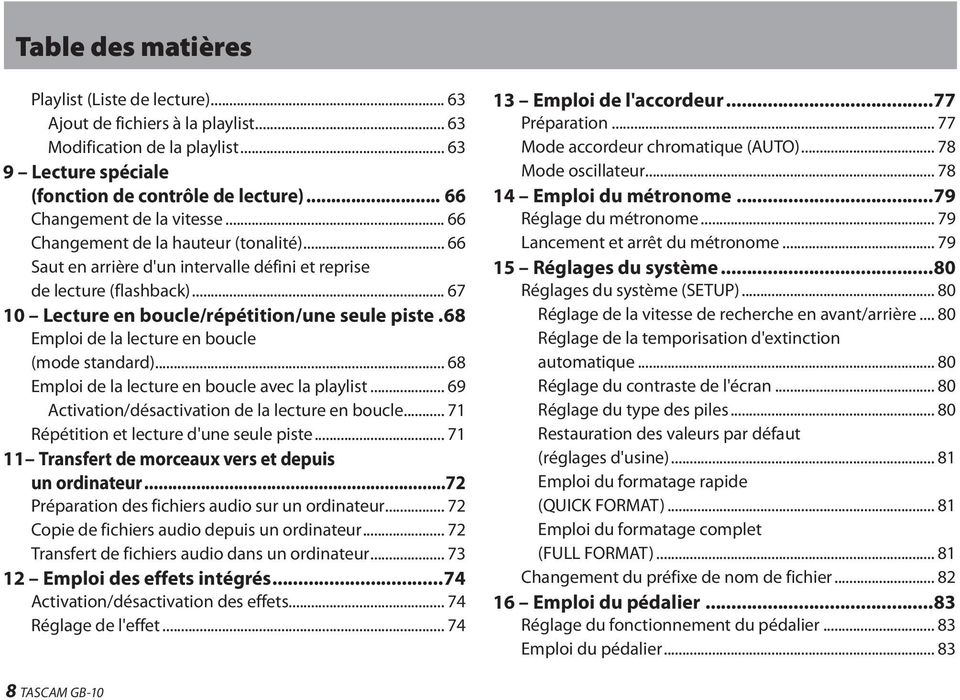
9 Table des matières 17 Visualisation des informations de fichier...84 Page d'informations sur le fichier Page d'informations sur la carte Page d'informations sur le système Liste des paramètres de module d'effet Messages Guide de dépannage Caractéristiques techniques...95 Données Valeurs d'entrée Entrée audio analogique Valeurs de sortie Valeurs de sortie analogique Entrée/sortie de contrôle Performances audio Compatibilité informatique Autres caractéristiques Dessin avec cotes TASCAM GB-10 9
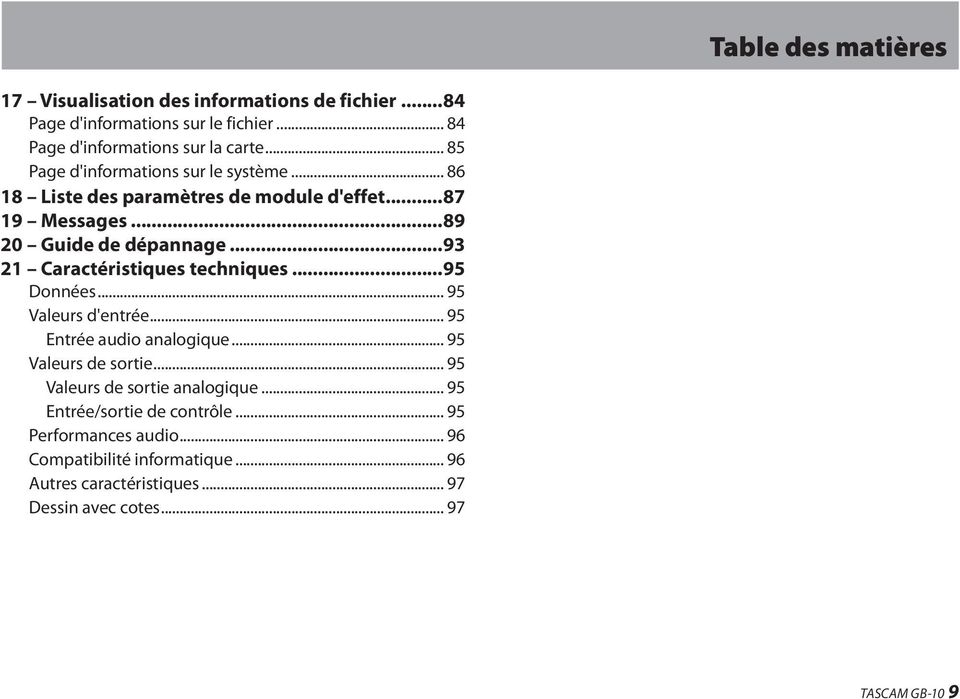
10 Guide de prise en main Étape 1 : Préparer la carte SD et l'alimentation ª ª Installer la carte SD Insérez la carte SD dans la fente pour carte SD, qui est à l'intérieur du compartiment des piles sous l'unité. ª ª Préparation de l'alimentation Emploi avec des piles AA Insérez les piles AA dans le compartiment des piles, que vous avez ouvert pour installer la carte SD. Cet appareil peut utiliser des piles AA alcalines ou des batteries nickel-hydrure de métal (NiMH). Il ne peut pas recharger les batteries. Un formatage est nécessaire si vous insérez une carte SD neuve (le formatage effacera toutes les données de la carte). Pour des détails, voir Insertion et retrait des cartes SD en page TASCAM GB-10

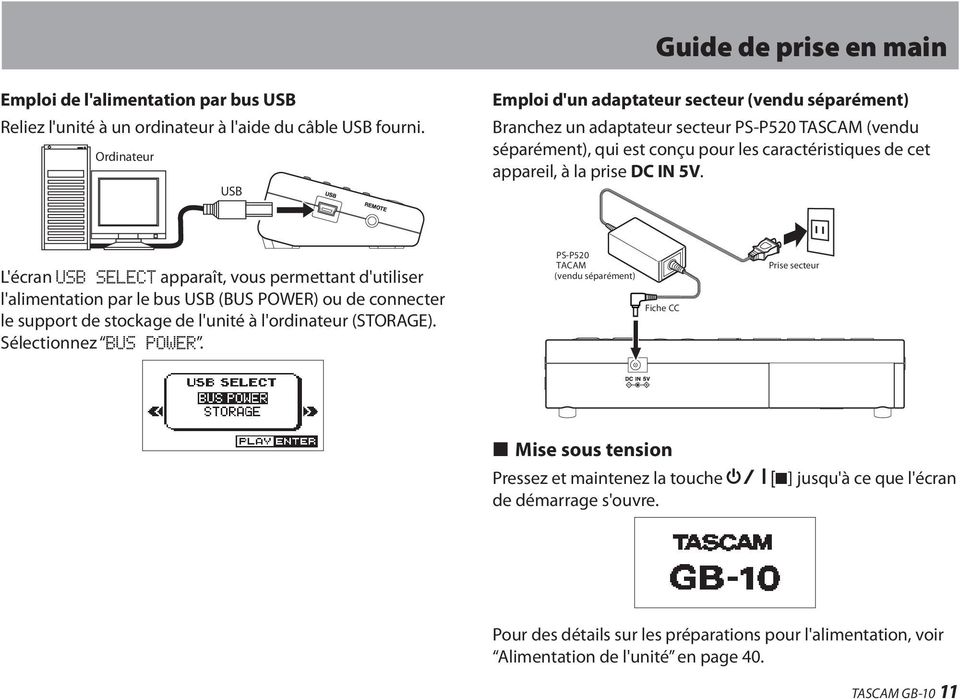
11 Guide de prise en main Emploi de l'alimentation par bus USB Reliez l'unité à un ordinateur à l'aide du câble USB fourni. Ordinateur USB Emploi d'un adaptateur secteur (vendu séparément) Branchez un adaptateur secteur PS-P520 TASCAM (vendu séparément), qui est conçu pour les caractéristiques de cet appareil, à la prise DC IN 5V. L'écran USB SELECT apparaît, vous permettant d'utiliser l'alimentation par le bus USB (BUS POWER) ou de connecter le support de stockage de l'unité à l'ordinateur (STORAGE). Sélectionnez BUS POWER. PS-P520 TACAM (vendu séparément) Fiche CC Prise secteur ª ª Mise sous tension Pressez et maintenez la touche de démarrage s'ouvre. [ª] jusqu'à ce que l'écran Pour des détails sur les préparations pour l'alimentation, voir Alimentation de l'unité en page 40. TASCAM GB-10 11
12 Guide de prise en main Étape 2 : Copier des fichiers audio depuis un ordinateur ª ª Préparer les fichiers audio Créez des fichiers audio à l'aide des fonctions du système d'exploitation de l'ordinateur ou d'autres logiciels de celui-ci. Veillez à utiliser des formats de fichier lisibles par cette unité. Ces formats comprennent le MP3 ( kb/s, 44,1 khz) et le WAV (44,1 khz, 16/24 bits). ª ª Brancher l'ordinateur Utilisez le câble USB fourni pour relier cette unité à l'ordinateur. ª ª Transférer des fichiers depuis l'ordinateur Copiez les fichiers audio dans le dossier MUSIC sur le support GB-10 qui apparaît dans l'ordinateur. ª ª Déconnecter de l'ordinateur Après avoir utilisé les procédures correctes pour "démonter" le support GB-10 de votre ordinateur, débranchez le câble USB. L'unité s'éteint automatiquement. Pour des détails, voir Chapitre 11 Transfert de morceaux vers et depuis un ordinateur en page 72. Étape 3 : Brancher un instrument et un casque ª ª Brancher une guitare ou une basse Branchez une guitare ou une basse à la prise GUITAR IN de l'unité à l'aide d'un câble blindé. Pour des détails, voir Branchement d'une guitare ou d'une basse en page 44. ATTENTION Afin d'enregistrer le son entrant par la prise GUITAR IN et d'entendre ce signal au casque, l'icône G.IN doit être surlignée (affichée en négatif). Si ce n'est pas le cas, pressez / pour la faire apparaître. ª ª Brancher un casque ou des enceintes Branchez un casque ou un système d'écoute (tel que des enceintes amplifiées ou un amplificateur et des enceintes) à la prise de sortie ligne /LINE OUT de cette unité. Pour des détails, voir Branchement d'un équipement d'écoute de contrôle en page TASCAM GB-10
13 Guide de prise en main ATTENTION Avant de brancher un casque, réduisez le volume au minimum avec la touche OUTPUT ( ). Ne pas le faire peut entraîner la sortie soudaine de sons puissants qui risquent d'endommager votre audition ou de causer d'autres dégâts. Étape 4 : Accorder l'instrument Utilisez la fonction accordeur de cette unité pour accorder la guitare ou basse que vous avez branchée. Pressez la touche TUNER pour ouvrir l'écran TUNER (accordeur). Étape 5 : Employer les effets Cette unité a des effets intégrés que vous pouvez utiliser par exemple pour ajouter une saturation et une réverbération au son de votre guitare ou basse. Pressez brièvement la touche EFFECT pour activer les effets. Le dernier réglage d'effet utilisé est activé et l'icône FX apparaît surlignée (en négatif). Pressez à nouveau cette touche pour désactiver les effets. L'icône FX apparaît avec des lettres foncées sur fond clair. Pressez et maintenez la touche EFFECT pour ouvrir l'écran EFFECT où vous pouvez faire des réglages détaillés des effets. Pour des détails, voir Chapitre 13 Emploi de l'accordeur en page 77. Pour des détails, voir Chapitre 12 Emploi des effets intégrés en page 74. TASCAM GB-10 13

14 Guide de prise en main Étape 6 : Régler les niveaux d'entrée et de sortie ª ª Régler le volume du casque Utilisez les touches OUTPUT (+/ ) pour régler le volume du casque. Quand vous réglez le volume, le niveau actuel apparaît dans une fenêtre locale en bas de l'écran. Pour des détails, voir "Réglage du niveau d'entrée" en page 45. ª ª Régler le mixage Pressez la touche BALANCE pour régler le volume du fichier qui est lu. Utilisez cette fonction pour régler la balance entre le son lu et celui de l'entrée guitare. Pressez la touche Á pour lancer la lecture du morceau. Réglez le volume du son lu à l'aide des touches VALUE (+/ ). Pendant que vous jouez de la guitare, réglez la balance entre le morceau lu et la guitare. Pour des détails, voir "Réglage du volume de lecture" en page 58. ª ª Régler le niveau d'entrée guitare Utilisez la molette de niveau pour régler le niveau de l'entrée GUITAR IN. NOTE Le réglage BALANCE n'affecte le volume que quand G.IN est activé ( ). Quand G.IN est désactivé ( ), changer la valeur de BALANCE n'a pas d'effet sur le volume. 14 TASCAM GB-10
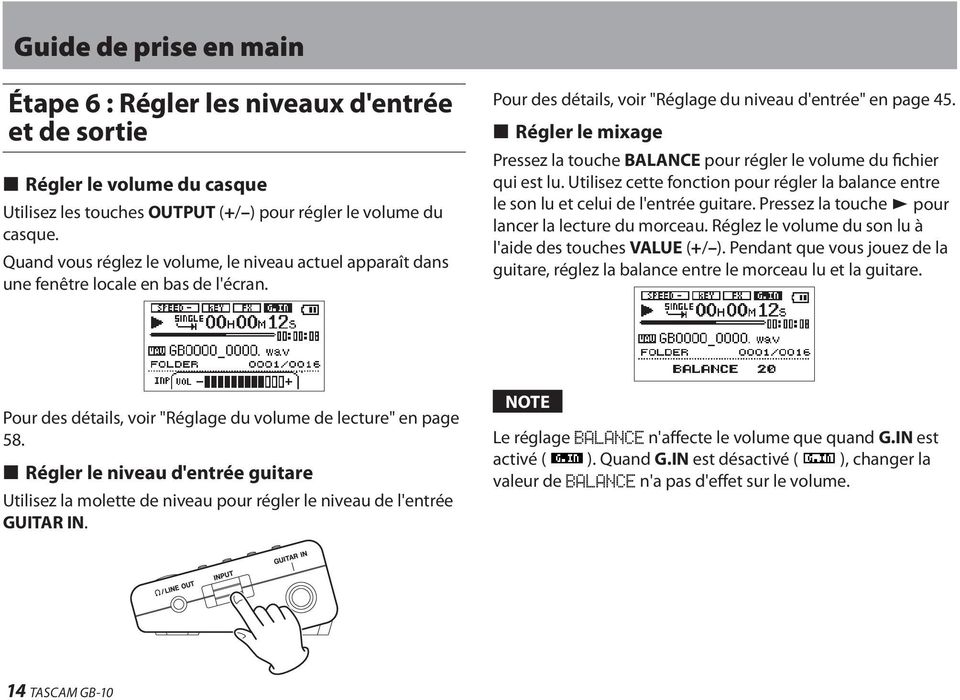
15 Guide de prise en main Étape 7 : Jouer par-dessus la musique Cette unité produira le son de la guitare connectée même si l'enregistrement n'est pas activé. Cela vous permet de jouer en parallèle de votre guitare ou basse en sélectionnant un morceau et en pressant la touche Á. Cette unité a également les fonctions suivantes, que vous pouvez utiliser à loisir pour faciliter encore la pratique de votre instrument. ª ª Employer la lecture en boucle Vous pouvez utiliser deux types de lecture en boucle. Vous pouvez soit faire lire une boucle entre deux points déterminés, soit lire répétitivement la totalité d'un morceau ou de la zone de lecture. Utilisez la touche LOOP pour la lecture en boucle, qui est utile pour pratiquer répétitivement une phrase. Durant la lecture (ou en pause), pressez brièvement la touche LOOP à l'endroit où doit commencer la boucle afin de définir le point de début de celle-ci (IN). Ensuite, pressez à nouveau brièvement la touche LOOP à l'endroit où doit s'arrêter la boucle pour définir le point de fin de celle-ci (OUT) et lancer la lecture en boucle de l'intervalle compris entre ces points. Pressez et maintenez la touche LOOP pour ouvrir la fenêtre locale LOOP SET (réglage de boucle) dans laquelle vous pouvez ajuster finement les points IN et OUT. D'autres fonctions de lecture en boucle comprennent par exemple la possibilité de définir jusqu'à 5 boucles dans chaque fichier quand la zone de lecture est la playlist. Pour des détails sur la lecture en boucle, voir Emploi de la lecture en boucle (mode standard) en page 68 et Emploi de la lecture en boucle avec la playlist en page 69. Pour la lecture en boucle d'un seul fichier ou de la totalité de la zone de lecture, pressez la touche MENU afin d'ouvrir l'écran MENU, sélectionnez PLAY MODE (mode de lecture) et pressez la touche Á ou. Utilisez les touches VALUE (+/ ) pour sélectionner 1 REPEAT (répétition d'un morceau) ou ALL REPEAT (tout répéter). TASCAM GB-10 15

16 Guide de prise en main Après avoir changé le réglage, pressez la touche HOME pour revenir à la page d'accueil. Pour des détails sur la lecture en boucle, voir Répétition et lecture d'une seule piste en page 71. ª ª Changer la tonalité Vous pouvez changer la hauteur de lecture (tonalité ou "Key") par demi-tons. Pressez la touche KEY pour afficher le réglage de transposition en bas de l'écran. Avec les touches VALUE (+/ ), changez la valeur de réglage. Pour des détails, voir "Changement de la hauteur (tonalité)" en page 66. ª ª Changer la vitesse Vous pouvez aussi changer la vitesse de lecture sans changer la hauteur de lecture. Vous pouvez par exemple réduire la vitesse pour travailler un morceau et l'augmenter progressivement au fur et à mesure que vous vous sentez plus à l'aise. Pressez la touche SPEED pour afficher le réglage de vitesse en bas de l'écran. Avec les touches VALUE (+/ ), changez la valeur de réglage. Pour des détails, voir "Changement de la vitesse" en page 66. Étape 8 : Enregistrer votre interprétation Vous pouvez enregistrer le son entrant par la prise GUITAR IN. Pressez la touche RECORD [ ] pour lancer l'enregistrement (excepté quand la fonction d'auto-enregistrement est activée et que le niveau d'entrée est inférieur à la valeur seuil réglée). Pressez et maintenez la touche RECORD [ ] pour activer la fonction de préenregistrement et armer l'unité pour l'enregistrement (la mettre en pause d'enregistrement). Pressez la touche RECORD [ ] pour lancer l'enregistrement, le son qui s'est produit jusqu'à 2 secondes avant la pression de la touche étant capturé. Pressez la touche [ª] pour stopper l'enregistrement. Pour des détails, voir "Enregistrement" en page TASCAM GB-10

17 Guide de prise en main Étape 9 : Enregistrer par-dessus un morceau (superposition) Vous pouvez aussi enregistrer votre interprétation en même temps que la musique qui est lue. Utilisez les touches  et pour sélectionner le morceau. Pressez la touche Á en pressant et en maintenant la touche RECORD [ ] pour commencer la superposition. Pressez la touche [ª] pour stopper l'enregistrement. Pour des détails, voir Enregistrement du son entrant avec le son lu (superposition) en page 47. ATTENTION Si vous pressez et maintenez le bouton d'enregistrement, l'unité sera armée pour l'enregistrement avec la fonction de préenregistrement activée, et la superposition ne sera pas possible. Étape 10 : Employer d'autres fonctions Cette unité à d'autres fonctions, dont une pratique playlist et la possibilité de diviser les fichiers, fonctions que vous pouvez utiliser comme vous le voulez. Une de ces fonctions est le métronome, facilement accessible en pressant la touche METRONOME. Pour des détails, voir Chapitre 14 Emploi du métronome en page 79. Étape 11 : Mise hors tension Pour éteindre l'unité (la mettre en veille), pressez la touche [ª] et maintenez-la jusqu'à ce que l'écran d'extinction apparaisse. TASCAM GB-10 17
![Pressez la touche [ª] pour stopper l'enregistrement. Pour des détails, voir Enregistrement du son entrant avec le son lu (superposition) en page 47.](/docs-images/41/122965/images/page_17.jpg "ATTENTION Si vous pressez et maintenez le bouton d'enregistrement, l'unité sera armée pour l'enregistrement avec la fonction de préenregistrement activée, et la superposition ne sera pas possible.")
18 1 Introduction Merci beaucoup d'avoir choisi l'assistant/enregistreur guitare et basse GB-10 TASCAM. Veuillez lire attentivement ce mode d'emploi pour optimiser votre utilisation de toutes les fonctions de l'unité. Nous espérons que vous apprécierez l'emploi de cet assistant/enregistreur durant de nombreuses années. Veuillez garder une copie de ce manuel et la conserver en lieu sûr pour vous y référer ultérieurement. Vous pouvez aussi télécharger une version numérique de ce mode d'emploi sur le site internet TASCAM : Fonctions et caractéristiques principales Assistant/enregistreur portable pour guitaristes et bassistes Utilise des cartes SD comme support d'enregistrement. Possibilité d'enregistrer la guitare ou la basse connectée Enregistrement en PCM 16 bits linéaire à 44,1 khz (format WAV) Superposition du signal entrant et de l'audio reproduit Lecture des fichiers WAV 44,1 khz, 16/24 bits linéaires et des fichiers MP3 44,1 khz, kb/s Fonctions de métronome Des effets intégrés peuvent être appliqués au signal entrant. 18 TASCAM GB-10 Fonctions d'accordeur La fonction d'auto-enregistrement peut détecter le niveau du son entrant pour lancer automatiquement l'enregistrement L'enregistrement se poursuit automatiquement dans un nouveau fichier sans pause quand la taille de fichier maximale est atteinte durant l'enregistrement La fonction de changement de piste permet de créer un nouveau fichier au moment désiré durant l'enregistrement, sans pause La fonction VSA permet de régler la vitesse de lecture dans une plage de 50 % à 150 % (par paliers de 10 %) sans changer la hauteur de lecture La fonction de réglage de tonalité permet d'ajuster la hauteur de ±6 demi-tons (par paliers d'un demi-ton) Fonctions de lecture répétitive et en boucle IN-OUT Fonction liste de lecture (Playlist) En mode Playlist, cinq boucles IN-OUT de lecture peuvent être définies pour chaque fichier La fonction Divide permet de fractionner des fichiers à l'endroit désiré Un mot personnel peut être choisi pour nommer automatiquement les fichiers Prise d'entrée jack 6,35 mm mono pour guitare/basse

19 1 Introduction Prise mini-jack 3,5 mm de sortie ligne/casque LCD à matrice de points pixels Port USB 2.0 de type mini-b Peut être alimenté par deux piles AA, le bus USB ou un adaptateur secteur PS-P520 TASCAM (vendu séparément) Les fichiers sauvegardés sur un ordinateur peuvent être transférés (copiés) sur la carte SD de cette unité via USB Éléments fournis Les éléments fournis sont listés ci-dessous. Prenez soin de ne pas endommager ces éléments lors du déballage. Conservez les matériaux d'emballage pour de futurs transports. Si un élément quelconque est manquant ou a été endommagé durant le transport, veuillez contacter le magasin dans lequel vous avez acheté cette unité. Unité principale...1 Carte mémoire SD (dans l'unité)...1 Piles alcalines AA...2 Câble USB (0,8 m)...1 Carte de garantie...1 Mode d'emploi (ce manuel)...1 À propos de ce mode d'emploi Dans ce document, les conventions suivantes sont employées : Carte mémoire SD est parfois abrégé en carte SD. Les noms des touches et des commandes apparaissent en gras sous la forme : MENU Les messages affichés dans l'écran de l'unité apparaissent comme ceci : ON Les caractères qui apparaissent sur l'écran de l'ordinateur apparaissent en maigre sous la forme : OK Si nécessaire, des informations supplémentaires sont données sous les intitulés suivants : CONSEIL Conseils utiles pour l'utilisation de l'unité. NOTE Explication des actions en cas de situation spéciale et informations supplémentaires. ATTENTION Instructions à suivre pour éviter des blessures, dommages à l'unité ou à d'autres équipements et pertes de données. TASCAM GB-10 19
20 1 Introduction Droits de propriété intellectuelle TASCAM is a trademark of TEAC Corporation, registered in the U.S. and other countries. SDHC Logo is a trademark of SD-3C, LLC. MPEG Layer-3 audio coding technology licensed from Fraunhofer IIS and Thomson. Microsoft, Windows, Windows XP, Windows Vista, and Windows 7 are either registered trademarks or trademarks of Microsoft Corporation in the United States and/or other countries. Apple, Macintosh, imac, Mac OS and Mac OS X are trademarks of Apple Inc. Other company names, product names and logos in this document are the trademarks or registered trademarks of their respective owners. Toutes les données fournies ici, y compris, mais sans s'y limiter, les informations, n'ont qu'un but illustratif et ne doivent pas être prises comme des spécifications de telles données et/ou informations. TEAC Corporation récuse toute garantie qu'un emploi quelconque de telles données et/ou informations n'enfreigne pas les droits de propriété intellectuelle ou autres droits d'une quelconque tierce partie, et d'autre part, n'accepte aucune responsabilité de quelque nature que ce soit en cas d'une telle infraction, ou d'une infraction résultant de ou liée à l'emploi de telles données et/ou informations. 20 TASCAM GB-10
21 1 Introduction Ce produit est conçu pour vous aider à enregistrer et reproduire une œuvre sonore dont vous détenez les droits, ou pour laquelle vous avez obtenu la permission auprès du détenteur des droits ou du possesseur autorisé de sa licence. A moins de détenir les droits ou d avoir obtenu la permission idoine du détenteur des droits ou du possesseur autorisé de la licence, votre enregistrement, reproduction ou distribution sans autorisation peut entraîner de sévères condamnations en vertu des lois sur le droit d auteur et des traités de copyright internationaux. Si vous n êtes pas certain de vos droits, contactez votre conseiller juridique. En aucun cas, TEAC Corporation ne sera responsable des conséquences d une quelconque copie illégale accomplie à l aide de l'enregistreur. À propos des cartes SD Cette unité utilise des cartes SD pour l'enregistrement et la lecture. Avec cette unité, vous pouvez utiliser des cartes SD de 64 Mo à 2 Go et des cartes SDHC de 4 Go à 32 Go. Vous trouverez une liste des cartes SD ayant été testées avec cette unité sur le site internet TASCAM ( L'emploi de cartes n'ayant pas été testées pour l'utilisation avec cet appareil peut entraîner un mauvais fonctionnement. Précautions d'emploi Les cartes SD sont des supports fragiles. Afin d'éviter d'endommager une carte ou le lecteur de carte, veuillez prendre les précautions suivantes quand vous les manipulez. Ne les laissez pas dans des endroits extrêmement chauds ou froids. Ne les laissez pas dans des endroits extrêmement humides. Ne les mouillez pas. Ne placez rien sur elles et ne les tordez pas. Ne les heurtez pas. TASCAM GB-10 21
22 1 Introduction Précautions concernant l'emplacement et l'emploi La température de fonctionnement doit être comprise entre 0 C et 40 C. N'installez pas le produit dans les types de lieu suivants. Cela pourrait dégrader la qualité sonore ou causer des mauvais fonctionnements. Lieux sujets à des vibrations significatives ou globalement instables Près de fenêtres ou dans des endroits exposés directement au soleil Près de chauffages ou dans des lieux extrêmement chauds Lieux extrêmement froids Lieux mal ventilés ou très humides Lieux très poussiéreux Évitez d installer cette unité au dessus d un dispositif électrique produisant de la chaleur comme un amplificateur de puissance. Attention à la condensation Si l'unité est déplacée d un endroit froid à un endroit chaud, ou utilisée après un changement soudain de température, il existe un danger de condensation ; la vapeur de l'air peut se condenser sur le mécanisme interne, empêchant le bon fonctionnement. Pour empêcher cela ou si cela se produit, laissez l unité une ou deux heures à la température de la nouvelle pièce avant de l'utiliser. Nettoyage de l'unité Essuyez l'unité avec un chiffon sec et doux pour le nettoyer. Ne la nettoyez pas avec une lingette imbibée de produit chimique ou des substances telles que benzène, diluant ou alcool car elles peuvent endommager la surface de l'unité. 22 TASCAM GB-10
23 2 Nomenclature et fonctions des parties Face supérieure 1 Écran Affiche diverses informations. 2 Voyant PEAK S'allume si le niveau du signal d'entrée est trop élevé. 3 Commande de curseur Pressez en haut pour utiliser la touche /BROWSE, en bas pour utiliser la touche /, à gauche pour utiliser la touche  et à droite pour utiliser la touche. Touche /BROWSE (haut/parcourir) Quand l'écran d'accueil est affiché, pressez cette touche pour ouvrir l'écran BROWSE. Quand un des écrans de réglage est ouvert, cette touche fait monter le curseur dans l'écran. Quand l'écran d'accueil est affiché, pressez et maintenez cette touche pour ouvrir le menu local QUICK DELETE (suppression rapide). Touche / (bas/entrée guitare) Quand l'écran d'accueil est affiché, pressez cette touche pour commuter ON/OFF l'entrée par la prise GUITAR IN. Quand un des écrans de réglage est ouvert, cette touche fait baisser le curseur dans l'écran. Touche  (précédent) Durant la lecture ou à l'arrêt en cours de lecture de fichier, pressez cette touche pour revenir au début du fichier en cours. À l'arrêt, en début de fichier, pressez cette touche pour revenir au début du fichier précédent. TASCAM GB-10 23
24 2 Nomenclature et fonctions des parties Quand un des écrans de réglage est ouvert, cette touche déplace le curseur dans l'écran vers la gauche. En écran BROWSE, pressez cette touche pour remonter au niveau de dossier supérieur. Touche (suivant) Durant la lecture ou à l'arrêt, pressez cette touche pour sauter au début du fichier suivant. Quand un des écrans de réglage est ouvert, cette touche déplace le curseur dans l'écran vers la droite. En écran BROWSE, pressez cette touche pour descendre au niveau de dossier inférieur. Pressez-la durant l'enregistrement pour lancer l'enregistrement d'un nouveau fichier sans interruption (changement de piste). 4 Touche Ô (retour rapide) Pressez cette touche pour une recherche en arrière. Pressez-la brièvement pour une recherche en arrière vers le début du fichier en cours. Chaque fois que vous pressez cette touche, la vitesse de recherche s'accroît. Pressez et maintenez la touche pour une recherche en arrière continue tant que la touche est pressée. Quand le début du fichier actuel est atteint, la recherche s'arrête. 5 Touche apple (avance rapide) Pressez cette touche pour une recherche en avant. Pressez-la brièvement pour une recherche en avant vers la fin du fichier en cours. Chaque fois que vous pressez cette touche, la vitesse de recherche s'accroît. Pressez et maintenez la touche pour une recherche en avant continue tant que la touche est pressée. Quand la fin du fichier actuel est atteinte, la recherche s'arrête. 6 Touche [ª] (alimentation, arrêt) Sert à arrêter l'enregistrement et la lecture, ainsi qu'à désarmer l'enregistrement. Pressez cette touche durant la lecture pour mettre en pause. Pressez-la à nouveau en pause pour arrêter la lecture. Sert aussi à répondre NON à un message de confirmation apparaissant durant l'emploi d'un écran de réglage. Sert à sortir du message local FILE INFORMATION (informations sur le fichier) quand vous utilisez la fonction Parcourir (Browse). Pressez et maintenez cette touche pour mettre l'unité sous tension ou en veille. 24 TASCAM GB-10
25 2 Nomenclature et fonctions des parties 7 Touche Á (lecture) Quand l'écran d'accueil est affiché, pressez-la à l'arrêt pour lancer la lecture. Pressez-la durant la lecture pour reculer d'un intervalle de temps spécifique et reprendre la lecture (fonction de saut en arrière ou Flashback) (voir Saut en arrière d'un intervalle défini et reprise de lecture (flashback) en page 67). Quand l'écran METRONOME est ouvert, pressez cette touche pour lancer et arrêter le métronome. Sert durant l'emploi d'un écran de réglage pour confirmer la sélection d'un paramètre et répondre OUI à des messages locaux de confirmation. Pressez cette touche en maintenant enfoncée la touche RECORD [º] pour lancer l'enregistrement par superposition (voir Enregistrement du son entrant avec le son lu (superposition) en page 47). 8 Touche/témoin RECORD [º] Pressez-la brièvement à l'arrêt pour lancer l'enregistrement. En enregistrement, le témoin s'allume. Quand la fonction d'auto-enregistrement est activée, pressez-la brièvement pour armer l'enregistrement. Quand l'unité est armée pour l'enregistrement, ce témoin clignote. Pressez-la et maintenez-la à l'arrêt pour activer le préenregistrement (2 secondes maximum) et armer l'enregistrement. Quand l'unité est armée pour l'enregistrement, ce témoin clignote. Pressez-la quand l'enregistrement est armé pour lancer l'enregistrement. En enregistrement, le témoin s'allume. Pressez la touche Á en maintenant cette touche enfoncée pour lancer l'enregistrement avec superposition (voir Enregistrement du son entrant avec le son lu (superposition) en page 47). En écran DIVIDE, sert à exécuter la division d'un fichier. 9 Touches VALUE (+/ ) Servent à changer les valeurs de réglage. Pressez + pour augmenter la valeur ou pour diminuer la valeur. Pressez en même temps les touches + et - pour revenir à la valeur par défaut. 0 Touches OUTPUT (+/ ) Servent à régler le niveau de volume de la sortie par la prise /LINE OUT. Quand vous utilisez ces touches, le niveau de volume s'affiche dans une fenêtre locale en bas de l'écran. Pressez + pour augmenter le volume ou pour diminuer le volume. q Touche HOME Pressez-la pour revenir à l'écran d'accueil depuis un des écrans de réglage. TASCAM GB-10 25
26 2 Nomenclature et fonctions des parties w Touches de l'assistant En plus de la touche MENU, qui ouvre l'écran MENU, cette section a 7 touches qui vous donnent un accès direct aux diverses fonctions d'entraînement. En les utilisant, vous pouvez changer leurs réglages sans avoir à revenir à chaque fois à l'écran d'accueil. r Touche KEY Pressez-la pour changer la hauteur de lecture. Pressez-la pour alterner entre les deux modes : utilisez les touches VALUE (+/ ) pour augmenter/diminuer la hauteur. Réglez la hauteur par demi-tons (mode KEY). Réglez la hauteur en 1/100 de demi-ton (mode FINE TUNE). e Touche SPEED Pressez-la pour changer la vitesse de lecture. Utilisez les touches VALUE (+/ ) pour augmenter/diminuer la vitesse de lecture. Pour des détails, voir "Changement de la vitesse" en page 66. Pour des détails, voir "Changement de la hauteur (tonalité)" en page 66. t Touche TUNER Pressez-la pour accorder la guitare/basse connectée. 26 TASCAM GB-10
27 2 Nomenclature et fonctions des parties D'abord, réglez le mode d'accordeur AUTO ou OSC avec la touche [ª] (AUTO) et la touche Á (OSC). Puis, pressez à nouveau la touche TUNER et changez le réglage de mode avec les touches VALUE (+/ ) ou la touche Á. Pour des détails, voir Chapitre 13 Emploi de l'accordeur en page 77. y Touche EFFECT Pressez-la brièvement pour activer/désactiver les effets. Quand ils sont activés, l'icône FX apparaît en négatif. Pressez-la et maintenez-la pour afficher l'écran EFFECT dans lequel vous pouvez faire des réglages détaillés. Pour des détails, voir Chapitre 12 Emploi des effets intégrés en page 74. u Touche MENU Quand l'écran d'accueil est affiché, pressez cette touche pour ouvrir l'écran MENU. Le curseur est d'entrée sur le dernier paramètre utilisé. Pressez cette touche quand un des écrans de réglage est affiché pour revenir à l'écran MENU. Quand l'écran MENU est affiché, pressez cette touche pour revenir à l'écran d'accueil. Pour des détails, voir "Emploi du menu" en page 35. i Touche BALANCE Pressez-la pour changer le niveau de volume du son lu et la balance entre le signal lu et le signal entrant. Utilisez les touches VALUE (+/ ) pour augmenter/diminuer le volume de lecture. Pour des détails, voir Réglage de la balance entre les signaux de lecture et d'entrée en page 59. TASCAM GB-10 27
28 2 Nomenclature et fonctions des parties NOTE Le réglage BALANCE n'affecte le volume que quand G.IN est activé ( ). Quand G.IN est désactivé ( ), changer la valeur de BALANCE n'a pas d'effet sur le volume. o Touche METRONOME Pressez-la pour utiliser le métronome. Pressez cette touche pour passer en revue dans cet ordre les réglages TEMPO, BEAT et LEVEL. Utilisez les touches VALUE (+/ ) pour changer la valeur de chaque paramètre. Pour des détails, voir Chapitre 14 Emploi du métronome en page 79. p Touche LOOP Quand la zone de lecture n'est pas réglée sur playlist, pressez brièvement cette touche pour choisir l'emplacement actuel comme point de début de lecture en boucle (point IN). Pressez-la brièvement à nouveau pour définir le point de fin de lecture en boucle (point OUT) et lancer la lecture en boucle. Pressez-la à nouveau brièvement pour désactiver la fonction de lecture en boucle. Quand la zone de lecture est réglée sur playlist, pressez cette touche brièvement pour afficher le numéro de boucle actuellement sélectionné. Si la plage de bouclage a été définie, les icônes et apparaissent sous la barre de position de lecture. Utilisez les touches VALUE (+/ ) pour changer le numéro de boucle sélectionné (LOOP 1 LOOP 5). Quand la zone de lecture est réglée sur playlist, pressez et maintenez cette touche pour afficher l'écran de bouclage. 28 TASCAM GB-10
29 2 Nomenclature et fonctions des parties Presser la touche  désigne le point IN et presser la touche désigne le point OUT. Vous pouvez presser à nouveau la touche Â/ pour changer le point IN/OUT. Utilisez les touches Á et Ô/apple pour trouver dans la piste l'emplacement où vous voulez définir chaque point. Pour des détails, voir Emploi de la lecture en boucle (mode standard) en page 68 et Emploi de la lecture en boucle avec la playlist en page 69. a Port USB Utilisez ce port pour relier l'unité à un ordinateur à l'aide du câble USB fourni (voir "Branchement à un ordinateur" en page 43). s Prise REMOTE Branchez à cette prise mini-jack 2,5 mm 3 points (TRS) un pédalier RC-3F TASCAM (vendu séparément) qui est conçu pour l'emploi avec cette unité. Panneau latéral droit Panneau latéral gauche d Prise /LINE OUT Branchez ici un casque ou un câble mini-jack stéréo à destination de la prise d'entrée ligne d'un autre appareil audio. f Volume INPUT Sert à régler le niveau d'entrée du signal en prise GUITAR IN. TASCAM GB-10 29
30 2 Nomenclature et fonctions des parties g Prise GUITAR IN Utilisez cette prise jack 6,35 mm mono standard pour brancher une guitare ou une basse. Face inférieure Face arrière h Prise DC IN 5V Branchez ici un adaptateur PS-P520 TASCAM (vendu séparément) qui est conçu pour les besoins d'alimentation de cette unité. j Capot du compartiment des piles 30 TASCAM GB-10
31 2 Nomenclature et fonctions des parties k Compartiment des piles Placez 2 piles AA dans ce compartiment pour alimenter l'unité (voir Emploi avec des piles AA en page 40). l Fente pour carte SD Sert à insérer et retirer les cartes SD (voir Insertion et retrait des cartes SD en page 37). Écran d'accueil Les informations suivantes apparaissent à l'écran quand l'écran d'accueil est affiché. 1 Statut de la vitesse de lecture Selon le réglage de vitesse de lecture, l'icône apparaît comme suit. Vitesse de lecture normale Vitesse de 110 à150 % Vitesse de 50 à 90 % 2 Statut de réglage de lecture en boucle/répétition Selon le réglage, l'icône apparaît comme suit. : Lecture simple : Répétition d'un morceau : Répétition de tous les morceaux : Lecture d'une boucle 3 Statut de réglage de hauteur Indique si le réglage de hauteur est activé ou non. : Réglage de hauteur désactivé : Réglage de hauteur activé 4 Statut ON/OFF d'effet Indique si les effets sont activés ou non. : Effets intégrés hors service : Effets intégrés en service 5 Statut ON/OFF d'entrée guitare Indique si l'entrée par la prise GUITAR IN est activée ou non. : Entrée guitare désactivée : Entrée guitare activée TASCAM GB-10 31
32 2 Nomenclature et fonctions des parties 6 Statut d'alimentation électrique Quand l'unité fonctionne sur piles, une icône de pile ( ) s'affiche. La charge restant dans les piles est indiquée par le nombre de barres de l'icône (,, ). Quand les piles sont quasiment épuisées, l'icône de pile vide ( ) clignote. Quand cela se produit, l'unité ne va pas tarder à basculer en veille. Si vous utilisez un adaptateur secteur PS-P520 TASCAM (vendu séparément) ou l'alimentation par le bus USB, l'icône d'alimentation secteur ( ) s'affiche. NOTE Même lorsque les piles sont encore un peu chargées, un message local Battery Low peut apparaître si vous essayez d'enregistrer ou d'effectuer une autre opération nécessitant beaucoup d'énergie. 7 Statut de fonctionnement de l'enregistreur Selon le statut de fonctionnement de l'enregistreur, une des icônes suivantes apparaît. ª À l'arrêt π En pause Á En lecture apple En recherche vers l'avant Ô En recherche vers l'arrière Saut au début du fichier suivant  Saut au début du fichier précédent 32 TASCAM GB-10 8 Position de lecture Cette barre affiche la position actuelle de la tête de lecture. Au fur et à mesure de l'avancée de la lecture, la barre s'assombrit en partant de la gauche. 9 Intervalle de lecture Affiche les réglages des points de début (IN) et fin (OUT) de la boucle de lecture. Quand un point de début est défini, l'icône apparaît à l'endroit correspondant sous la barre de position de lecture. Quand un point de fin est défini, l'icône apparaît à l'endroit correspondant sous la barre de position de lecture. 0 Informations sur le fichier Affiche le nom du fichier lu. Si un fichier MP3 possède des informations sur balises ID3, ce sont celles-ci qui s'affichent. NOTE Les informations de balise ID3 sont le titre et le nom d'artiste qui peuvent être stockés dans un fichier MP3. q Zone de lecture Affiche la zone de lecture actuellement sélectionnée. ALL Tous les fichiers du dossier MUSIC
33 2 Nomenclature et fonctions des parties FOLDER Tous les fichiers du dossier sélectionné P.LIST Tous les fichiers ajoutés à la playlist w Temps écoulé Affiche le temps écoulé dans le fichier actuellement lu (heures : minutes : secondes). e Temps restant Affiche le temps restant dans le fichier actuellement lu (heures : minutes : secondes). r Numéro du fichier lu/nombre total de fichiers Affiche le nombre total de fichiers de la zone de lecture et le numéro du fichier actuel. t Indicateur de niveau Quand G.IN est activé ( ), cet indicateur affiche le niveau de volume des signaux entrants. Si le niveau d'entrée devient trop élevé, un témoin apparaît brièvement à l'extrémité droite de l'indicateur de niveau. Quand G.IN est désactivé ( ), OFF apparaît ici. Écran d'enregistrement En enregistrement ou quand l'enregistrement est armé (pause d'enregistrement), l'écran apparaît comme suit. 1 Vitesse de lecture Selon le réglage de vitesse de lecture, l'icône apparaît comme suit. La vitesse d'enregistrement ne peut toutefois pas être changée. Vitesse de lecture normale Vitesse de 110 à150 % Vitesse de 50 à 90 % 2 Statut de la fonction de pré-enregistrement ou d'enregistrement automatique Quand le pré-enregistrement est activé et que l'unité est armée pour l'enregistrement, PRE ( ) s'affiche ici. TASCAM GB-10 33
34 2 Nomenclature et fonctions des parties Quand la fonction d'enregistrement automatique est activée et que l'unité est en enregistrement, A.REC ( ) apparaît ici. 3 Statut de réglage de hauteur Indique si le réglage de hauteur est activé ou non. Le réglage de hauteur est désactivé durant l'enregistrement. : Réglage de hauteur désactivé 4 Statut de fonctionnement de l'enregistreur Selon le statut de fonctionnement de l'enregistreur, une des icônes suivantes apparaît. ª Pause d'enregistrement π En pause º Enregistrement 5 Capacité d'enregistrement Affiche la partie de la capacité totale de la carte SD actuelle qui est utilisée. Quand la capacité restante diminue, la barre s'assombrit de plus en plus depuis la gauche. 6 Nom du fichier Affiche le nom du fichier qui est enregistré. 7 Temps d'enregistrement écoulé Affiche le temps écoulé dans le fichier enregistré (heures : minutes : secondes). 8 Temps d'enregistrement restant Affiche la durée d'enregistrement encore possible (heures : minutes : secondes) sur la carte SD actuelle. 9 Indicateur de niveau Quand G.IN est activé ( ), cet indicateur affiche le niveau de volume des signaux entrants. Quand G.IN est désactivé ( ), OFF apparaît ici. Structure du menu Pressez la touche MENU pour ouvrir l'écran MENU. Le menu contient les options suivantes : Option de menu Fonction Pages INFORMATION Voir des informations sur les fichiers, Voir en page 84. la carte SD et le système. PLAYLIST Modifier la playlist Voir en page 63. PLAY MODE Faire les réglages d'intervalle de Voir en page 60. lecture et de répétition. AUTO REC Faire les réglages d'enregistrement Voir en page 48. automatique DIVIDE Diviser un fichier. Voir en page 50. FILE NAME Faire les réglages de nom de fichier. Voir en page 82. FOOT SW Faire les réglages relatifs à l'emploi Voir en page 83. d'une pédale comme télécommande. SETUP Faire divers réglages de l'unité. Voir en page TASCAM GB-10
35 2 Nomenclature et fonctions des parties Emploi du menu Cet exemple montre comment utiliser le menu pour changer la fonction de répétition. 1. Pressez la touche MENU pour ouvrir l'écran MENU. 4. Utilisez les boutons VALUE (+/ ) pour changer le réglage. 2. Utilisez les touches /BROWSE et / pour sélectionner l'option de menu désirée et pressez la touche Á ou la touche pour ouvrir cet écran de réglage. 5. Répétez les étapes 3 et 4 si nécessaire pour les autres paramètres. 6. Pressez la touche MENU pour revenir à l'écran MENU. Pressez la touche HOME pour revenir à l'écran d'accueil. 3. Utilisez les touches /BROWSE et / pour sélectionner le paramètre à régler (quand la sélection est faite, le : devient et la valeur de réglage apparaît en négatif). TASCAM GB-10 35
36 2 Nomenclature et fonctions des parties Fonctionnement de base Utilisez les touches suivantes pour vous servir des écrans de réglage. Touche MENU Pressez-la pour ouvrir l'écran MENU. Quand l'écran MENU est affiché, pressez cette touche pour revenir à l'écran d'accueil. Touche HOME Quand un des écrans de réglage est ouvert, pressez la touche HOME pour revenir à l'écran d'accueil. Touche Á Utilisez cette touche pour passer de l'écran MENU à l'écran de réglage sélectionné et pour sélectionner YES (oui) dans un message local de confirmation. Touche Utilisez cette touche pour passer de l'écran MENU à l'écran de réglage sélectionné, pour déplacer le curseur (changer d'élément surligné) vers la droite dans un écran de réglage et pour ouvrir un dossier en écran BROWSE. Touche  Utilisez cette touche pour déplacer le curseur (changer d'élément surligné) vers la gauche dans un écran de réglage et pour fermer le dossier ouvert en écran BROWSE. Touches /BROWSE et / Utilisez ces touches pour déplacer le curseur (changer d'élément surligné) et pour changer la valeur du paramètre sélectionné. Touches VALUE (+/ ) Utilisez-les pour changer la valeur du paramètre sélectionné. Touche RECORD [º] En écran DIVIDE, sert à exécuter la division d'un fichier. Touche [ª] Utilisez-la pour répondre NO (non) dans un message local de confirmation. Sert aussi à sortir du message local FILE INFORMATION (informations sur le fichier) quand vous utilisez la fonction Parcourir (Browse). 36 TASCAM GB-10
37 3 Préparation Insertion et retrait des cartes SD Insertion d'une carte SD La fente pour carte SD est à l'intérieur du compartiment des piles sous le boîtier. Insérez ici la carte SD. NOTE Une carte SD est déjà présente dans l'unité quand vous l'achetez. Vous pouvez utiliser cette carte SD telle quelle pour l'enregistrement et la lecture. Il n'est pas nécessaire de la réinsérer. 1. Ouvrez le compartiment des piles. S'il y a des piles dans le compartiment, vérifiez que l'unité est éteinte et retirez-les. 2. Insérez la carte SD dans la fente pour carte SD à l'arrière du compartiment des piles dans la direction indiquée par l'illustration jusqu'à ce qu'elle clique en place. 3. Insérez la carte et refermez le compartiment. Si vous utilisez des piles, insérez-les avant de refermer le compartiment. TASCAM GB-10 37
38 3 Préparation Retrait d'une carte SD Appuyez légèrement sur la carte SD insérée pour l'éjecter. Préparation d'une carte SD à l'emploi Pour utiliser une carte SD avec cette unité, vous devez d'abord la formater avec cette unité. 1. Vérifiez qu'une carte SD est insérée et pressez et maintenez la touche [ª] en face supérieure pour mettre l'unité sous tension. 2. Si une carte neuve ou ayant été formatée par un autre appareil a été insérée dans l'unité, la fenêtre locale suivante apparaît. ATTENTION Ne retirez pas la carte SD de l'unité quand celle-ci est reliée à un ordinateur par USB. Les cartes SD aux normes SD/SDHC peuvent être utilisées avec cet appareil. Vous trouverez une liste des cartes SD ayant été testées avec cette unité sur le site internet TASCAM : ( 3. Pressez la touche Á pour lancer le formatage. Retirez la carte SD si vous ne désirez pas la formater. ATTENTION Le formatage effacera toutes les données de la carte. 4. Une fois le formatage terminé, l'écran d'accueil s'affiche. 38 TASCAM GB-10
39 3 Préparation Vous pouvez aussi reformater à tout moment une carte avec cette unité. ATTENTION Protection de la carte contre l'écriture Les cartes SD ont un commutateur de protection contre l'écriture qui empêche l'écriture de nouvelles données. Quand vous formatez, utilisez un adaptateur secteur PS-P520 TASCAM (vendu séparément), l'alimentation par bus USB ou des piles encore suffisamment chargées. Cas particuliers Si vous insérez une carte SD qui a été formatée par un appareil autre qu'un GB-10, l'écran FORMAT ERROR (erreur de format) s'affiche. Dans ce cas, formatez la carte pour l'utiliser avec cette unité. Les cartes SD qui ont été formatées par un appareil de la gamme DR TASCAM sont toutefois compatibles avec ce modèle. Si le fichier système ou un autre fichier important a été accidentellement effacé de la carte SD lors de son utilisation avec un ordinateur, la fenêtre locale suivante apparaît. Non protégée Protégée Si vous faites glisser ce commutateur de protection en position "LOCK", l'enregistrement et la modification de fichiers sur la carte ne seront pas possibles. Ramenez le commutateur sur l'autre position (non verrouillée) afin de pouvoir enregistrer, effacer et modifier les données de la carte. Dans ce cas, pressez la touche Á pour formater à nouveau la carte. TASCAM GB-10 39
40 3 Préparation Alimentation de l'unité Cette unité peut être alimentée par deux piles AA, le bus USB ou un adaptateur secteur PS-P520 TASCAM (vendu séparément). Cette unité peut utiliser des piles AA alcalines ou des batteries nickel-hydrure de métal (NiMH). Emploi avec des piles AA Comme décrit dans la section Insertion et retrait des cartes SD ci-dessus, cette unité a un compartiment pour piles en face inférieure. Insérez 2 piles AA dans ce compartiment en les alignant correctement selon les indications +/- données à l'intérieur puis refermez le compartiment. Si vous utilisez des piles AA, réglez le type de pile afin que l'autonomie restante soit fidèlement affichée puisque l'unité pourra alors déterminer avec précision l'alimentation disponible en vue d'un bon fonctionnement (voir Réglage du type des piles en page 80). ATTENTION Vous ne pouvez pas utiliser de piles au manganèse avec cette unité. Cette unité ne peut pas recharger de batteries Ni-MH. Utilisez un chargeur du commerce. Les piles alcalines fournies ne sont destinées qu'à confirmer le fonctionnement de l'unité et peuvent ne pas durer très longtemps. Emploi de l'alimentation par bus USB Branchez cette unité à un ordinateur à l'aide du câble USB fourni comme représenté dans l'illustration. Ordinateur USB L'écran USB SELECT apparaît si l'unité est sous tension quand vous faites la connexion USB ou si vous l'allumez après avoir 40 TASCAM GB-10
41 3 Préparation fait la connexion USB. Cet écran vous permet de choisir d'utiliser l'alimentation du bus USB ( BUS POWER ) ou de connecter l'unité comme un support de stockage pour l'ordinateur ( STORAGE ). Emploi d'un adaptateur secteur (vendu séparément) Branchez à la prise DC IN 5V un adaptateur secteur PS- P520 TASCAM (vendu séparément), qui est conçu pour les caractéristiques de cette unité. Utilisez la touche /BROWSE ou la touche / pour sélectionner BUS POWER et pressez la touche Á pour prendre l'alimentation venant du port USB de l'ordinateur et ouvrir l'écran d'accueil. ATTENTION Branchez cette unité directement à l'ordinateur. Le bon fonctionnement au travers d'un concentrateur (Hub) ne peut pas être garanti. NOTE Si vous branchez un ordinateur par USB, l'alimentation sera fournie par le bus USB même s'il y a des piles dans l'unité. PS-P520 TACAM (vendu séparément) Fiche CC Prise secteur ATTENTION N'utilisez jamais d'autre adaptateur secteur que le PS-P520 TASCAM (vendu séparément) car il est conçu pour répondre aux besoins électriques de cette unité. L'emploi d'un autre adaptateur peut entraîner un mauvais fonctionnement, un incendie ou un choc électrique. NOTE Quand des piles sont installées et que l'adaptateur secteur est branché, l'alimentation est fournie par l'adaptateur secteur. TASCAM GB-10 41
42 3 Préparation Allumage et extinction ATTENTION Baissez complètement le volume de tout système d'écoute connecté à l'unité avant d'allumer cette dernière ou de la mettre en veille. Ne portez pas de casque quand vous mettez l'unité sous tension ou en veille. Ne pas respecter ces précautions peut entraîner la production d'un bruit risquant d'endommager vos enceintes ou votre audition. Mise sous tension Quand l'unité est en veille (Standby), pressez et maintenez la touche [ª] jusqu'à ce que l'écran de démarrage TASCAM GB-10 s'ouvre. L'écran d'accueil s'affiche après que l'unité ait terminé sont démarrage. [Écran de démarrage] [Écran d'accueil] Mise en veille (Standby) Quand l'unité est sous tension, pressez et maintenez la touche [ª] jusqu'à ce que l'écran GUITAR & BASS TRAINER/ RECORDER apparaisse. 42 TASCAM GB-10
43 4 Branchement Branchement d'un équipement d'écoute de contrôle Enceintes amplifiées ou amplificateur et enceintes Branchez un casque ou un système d'écoute (tel que des enceintes amplifiées ou un amplificateur et des enceintes) à la prise de sortie ligne /LINE OUT de cette unité. ATTENTION Avant de brancher un casque, réduisez le volume au minimum avec la touche OUTPUT ( ). Ne pas le faire peut entraîner la sortie soudaine de sons puissants qui risquent d'endommager votre audition ou de causer d'autres dégâts. Branchement à un ordinateur En branchant cette unité à un ordinateur, vous pouvez transférer (copier) sur la carte SD de l'unité des fichiers audio (au format WAV ou MP3) présents sur l'ordinateur, ainsi qu'effacer des fichiers et travailler dans des dossiers de la carte depuis l'ordinateur. Utilisez le câble USB fourni pour relier le port USB de cette unité à un port USB de l'ordinateur. Ordinateur USB Une fois le branchement fait, la fenêtre locale USB SELECT apparaît sur l'unité. Pour échanger des données avec l'ordinateur, utilisez la touche /BROWSE ou / pour sélectionner STORAGE et pressez la touche Á. La fenêtre locale USB connected TASCAM GB-10 43
44 4 Branchement apparaît à l'écran (sélectionnez BUS POWER pour alimenter l'unité depuis le bus USB de l'ordinateur). Cette unité apparaît sur l'écran de l'ordinateur comme un lecteur externe nommé GB-10. Branchement d'une guitare ou d'une basse Vous pouvez directement brancher une guitare ou une basse à la prise GUITAR IN (jack mono standard) sur le côté droit de l'unité. GUITARE Le lecteur GB-10 contient les dossiers MUSIC (musique) et UTILITY (utilitaire). Déconnexion d'un ordinateur Après avoir utilisé les procédures correctes pour "démonter" le lecteur GB-10 de votre ordinateur, débranchez le câble USB. L'unité s'éteint automatiquement. Veuillez vous référer au mode d'emploi du système d'exploitation de votre ordinateur pour des instructions sur les procédures correctes de démontage d'un disque externe. BASSE NOTE Vous pouvez appliquer les effets intégrés au son reçu de l'instrument connecté et jouer par-dessus un morceau reproduit par l'unité ou avec son métronome. 44 TASCAM GB-10
45 5 Enregistrement Cette unité peut enregistrer une interprétation effectuée sur une guitare ou une basse branchée à sa prise GUITAR IN. Le format de fichier audio utilisé pour l'enregistrement est toujours du WAV 44,1 khz, 16 bits. De plus, cette unité peut également mixer le signal entrant et un fichier audio lu afin de les enregistrer ensemble (superposition). Choix de l'emplacement de sauvegarde des fichiers enregistrés Vous pouvez choisir l'emplacement où seront sauvegardés les fichiers enregistrés (voir "Opérations sur les dossiers" en page 55). Si vous ne choisissez pas de destination de sauvegarde, les fichiers seront directement sauvegardés dans le dossier MUSIC. Réglage du niveau d'entrée Vous pouvez régler le niveau de l'entrée guitare/basse. Utilisez la commande de volume INPUT sur le côté droit pour régler le niveau d'entrée de la prise GUITAR IN. Le témoin PEAK (crête) sur la droite de l'écran s'allume en rouge juste avant le début de la distorsion de l'enregistrement. Jouez sur la guitare ou la basse connectée au plus fort niveau que vous atteindrez durant l'enregistrement, et réglez le niveau d'entrée INPUT aussi haut que possible sans pour autant faire s'allumer le voyant PEAK en rouge. ATTENTION Afin d'entendre le son que vous enregistrez au travers de la prise GUITAR IN, l'icône G.IN ( ) doit apparaître surlignée (en négatif). Si elle n'est pas surlignée, pressez la touche / pour qu'elle le soit. TASCAM GB-10 45
46 5 Enregistrement Enregistrement Avant de suivre ces procédures, réglez le niveau d'entrée et ouvrez l'écran d'accueil. 1. Pressez brièvement la touche RECORD [º] pour lancer l'enregistrement ordinaire. Quand l'enregistrement commence, le témoin du bouton RECORD [º] s'allume et l'écran affiche les temps d'enregistrement écoulé et restant. Pressez et maintenez la touche RECORD [º] pour activer la fonction de préenregistrement et armer l'unité pour l'enregistrement. Le témoin du bouton RECORD [º] clignote en armement pour l'enregistrement (voir Enregistrement de quelques secondes avant la pression du bouton d'enregistrement (préenregistrement) ci-contre). 2. Pressez la touche [ª] pour stopper l'enregistrement. Pour mettre en pause l'enregistrement, pressez la touche RECORD [º]. Pour reprendre l'enregistrement dans le même fichier, pressez à nouveau la touche RECORD [º]. Pressez la touche [ª] après avoir mis en pause pour terminer la création d'un fichier audio contenant la musique enregistrée jusqu'au moment de la mise en pause. Enregistrement de quelques secondes avant la pression du bouton d'enregistrement (préenregistrement) L'unité peut capturer jusqu'à 2 secondes de signal entrant alors qu'elle n'est qu'armée pour l'enregistrement, ce qui permet d'enregistrer ce qui s'est passé avant que ne soit pressé le bouton RECORD [º]. 1. Pressez et maintenez brièvement la touche RECORD [º] pour armer l'enregistrement. Le témoin de la touche RECORD [º] clignote et l'icône PRE ( ) s'affiche à l'écran. 2. Pressez à nouveau brièvement la touche RECORD [º] pour lancer l'enregistrement. Le signal entrant est enregistré y compris jusqu'à 2 secondes avant que la touche n'ait été pressée. Le témoin du bouton RECORD [º] s'allume durant l'enregistrement. 46 TASCAM GB-10
47 5 Enregistrement 3. Pressez la touche [ª] pour stopper l'enregistrement. Pour mettre en pause l'enregistrement, pressez la touche RECORD [º]. Pour reprendre l'enregistrement dans le même fichier, pressez à nouveau la touche RECORD [º]. Pressez la touche [ª] après avoir mis en pause pour terminer la création d'un fichier audio contenant la musique enregistrée jusqu'au moment de la mise en pause. CONSEIL Utilisez cette fonction en combinaison avec l'enregistrement automatique pour enregistrer sans perdre le début d'une interprétation. NOTE Si l'unité a été armée pour l'enregistrement moins de 2 secondes avant que cette fonction ne soit utilisée, l'enregistrement démarrera du moment où l'enregistrement a été armé. Enregistrement du son entrant avec le son lu (superposition) Vous pouvez réunir le signal entrant et celui d'un fichier déjà enregistré et reproduit pour enregistrer un nouveau fichier. Par exemple, vous pouvez enregistrer une nouvelle partie de guitare sur une piste existante. NOTE Lors de la superposition, vous ne pouvez pas utiliser les fonctions d'enregistrement automatique et de changement manuel de fichier. Vous ne pouvez pas mettre en pause durant un enregistrement par superposition (la touche RECORD [º] ne répond pas si on la presse). CONSEIL En utilisant la fonction de superposition, vous pouvez enregistrer plusieurs fois par-dessus le même fichier, ce qui vous permet d'utiliser cette unité comme un enregistreur multipiste simple. Quand vous superposez plusieurs solos de guitare, par exemple, gardez l'entrée guitare désactivée jusqu'au moment où arrive le solo pour éviter l'enregistrement de bruit inutile. Activez-la pour enregistrer le solo, et coupez-la de nouveau quand vous avez fini. Superposition 1. Utilisez la touche Â, la touche ou l'écran BROWSE pour sélectionner le fichier que vous voulez superposer. 2. Pressez la touche Á pour lancer la lecture du morceau et commencez à jouer de l'instrument. Vérifiez la TASCAM GB-10 47
48 5 Enregistrement balance entre les niveaux du son lu et du son de l'instrument. 3. Utilisez le volume INPUT pour régler le niveau de volume de l'entrée afin que le témoin PEAK ne s'allume pas. Pressez la touche BALANCE pour afficher le paramètre BALANCE et utilisez les touches VALUE (+/ ) pour régler le niveau du son lu. La plage va de 0 (minimum) à 20 (maximum) et la valeur par défaut est 20. NOTE Le réglage BALANCE n'affecte le volume que quand G.IN est activé ( ). Quand G.IN est désactivé ( ), changer la valeur de BALANCE n'a pas d'effet sur le volume. 4. Pressez la touche Á en pressant et en maintenant la touche RECORD [º] pour commencer la superposition. ATTENTION Si vous pressez et maintenez longtemps la touche RECORD [º], l'unité sera armée pour l'enregistrement avec la fonction de préenregistrement activée, et la superposition ne sera pas possible. 5. Quand la superposition démarre, le témoin de la touche RECORD [º] s'affiche et les temps écoulé et restant s'affichent dans l'écran d'enregistrement. En plus, le nom du fichier lu s'affiche à côté de l'icône de lecture et au-dessus du nom du fichier enregistré. Si aucun fichier lisible n'a été sélectionné, le message local suivant apparaît. 6. Pressez la touche [ª] pour stopper l'enregistrement. Lancer et mettre automatiquement en pause l'enregistrement (AUTO REC) Cette unité peut être réglée pour automatiquement lancer et mettre en pause l'enregistrement en fonction du signal entrant. 1. Pressez la touche MENU pour ouvrir l'écran MENU. 2. Utilisez les touches /BROWSE et / pour sélectionner l'option de menu désirée et pressez la touche Á ou pour ouvrir l'écran AUTO REC. 48 TASCAM GB-10
49 5 Enregistrement 7. Après avoir fait le réglage, pressez la touche HOME pour revenir à l'écran d'accueil. 3. Utilisez les touches /BROWSE et / pour sélectionner le paramètre MODE. 4. Utilisez les touches VALUE (+/ ) pour le régler sur "ON". 5. Pressez les touches /BROWSE ou / pour sélectionner le paramètre START LEVEL (niveau de déclenchement). 6. Utilisez les touches VALUE (+/ ) pour régler le niveau de détection du signal entrant sur -6dB, -12dB (valeur par défaut), -24dB ou -48dB. 8. Pressez la touche RECORD [º] pour armer l'enregistrement et le témoin de la touche RECORD [º] clignotera. Pressez et maintenez la touche RECORD [º] pour activer la fonction de préenregistrement et armer l'unité pour l'enregistrement. L'enregistrement démarre automatiquement quand le niveau du signal entrant dépasse le niveau seuil de détection réglé à l'aide du paramètre START LEVEL. L'enregistrement s'arrête automatiquement et l'unité retourne en attente d'enregistrement (enregistrement armé) quand le niveau du signal entrant redescend sous le niveau seuil de détection réglé avec le paramètre START LEVEL durant au moins 5 secondes, et le témoin RECORD [º] clignote. CONSEIL Utilisez cette fonction en combinaison avec la fonction de préenregistrement pour enregistrer sans perdre le début d'une interprétation. TASCAM GB-10 49
50 5 Enregistrement NOTE Quand AUTO REC est sur ON, contrairement à l'habitude, presser brièvement la touche RECORD [º] ne lance pas l'enregistrement mais arme l'enregistrement de l'unité. 9. Vous pouvez presser la touche [ª] si vous voulez arrêter un enregistrement qui a été déclenché automatiquement. ATTENTION Lors de la superposition, la fonction d'auto-enregistrement ne peut pas être utilisée. Changement de piste Vous pouvez lancer l'enregistrement d'un nouveau fichier manuellement sans interruption. Si un fichier atteint la taille maximale (2 Go), l'unité poursuit automatiquement l'enregistrement dans un nouveau fichier. Dans les deux cas, le premier fichier est sauvegardé et il n'y a aucun blanc dans l'enregistrement. Changement manuel de piste durant l'enregistrement À tout moment de l'enregistrement, vous pouvez demander manuellement le début d'un nouveau fichier et facilement poursuivre l'enregistrement. 1. Pressez la touche durant l'enregistrement. ATTENTION Un nouveau fichier ne peut pas être créé si le nombre total de fichiers des dossiers atteint déjà Il n'est pas possible de créer des fichiers de moins de deux secondes. Si le nom d'un fichier nouvellement créé est déjà porté par un fichier existant, le numéro à la fin de son nom sera augmenté pour lui donner un nom unique. Lors de la superposition, la fonction de changement de piste ne peut pas être utilisée. NOTE Quand un nouveau fichier est créé, le numéro situé à la fin du nom de fichier augmente. 50 TASCAM GB-10
51 5 Enregistrement Changement automatique de piste dû à la taille de fichier Si un fichier atteint la taille maximale (2 Go), l'unité poursuit automatiquement l'enregistrement dans un nouveau fichier. Le premier fichier est sauvegardé et il n'y a aucun blanc dans l'enregistrement. ATTENTION Un nouveau fichier ne peut pas être créé si le nombre total de fichiers des dossiers atteint déjà NOTE Si la durée d'enregistrement atteint ou dépasse 24 heures, cela sera affiché sous la forme 23:59:59. Division de fichiers (DIVIDE) Vous pouvez diviser un fichier enregistré en deux à l'endroit de votre choix. 1. Utilisez la touche Â, la touche ou l'écran BROWSE pour sélectionner le fichier que vous voulez diviser. 2. Pressez la touche MENU pour ouvrir l'écran MENU. 3. Utilisez les touches /BROWSE et / pour sélectionner l'option de menu DIVIDE et pressez la touche Á ou pour ouvrir l'écran DIVIDE (diviser). 4. Utilisez la touche Ô et la touche apple pour déterminer où sera divisé le fichier et pressez la touche RECORD [º]. Le message local suivant apparaît. 5. Pressez la touche Á pour diviser le fichier. Pressez la touche [ª] pour annuler la division et revenir à l'écran DIVIDE. NOTE Quand l'écran DIVIDE est ouvert, vous pouvez presser la touche Á et régler la position de division pendant la lecture de la piste. Après division d'un fichier, deux nouveaux fichiers sont créés, portant les suffixes _a et _b ajoutés à la fin du nom de fichier d'origine. Par exemple, si le fichier d'origine TASCAM GB-10 51
52 5 Enregistrement se nommait GB0000_0000.wav, alors les nouveaux fichiers seront nommés GB0000_0000_a.wav (pour l'enregistrement situé avant le point de division) et GB0000_0000_ b.wav (pour l'enregistrement situé après le point de division). ATTENTION Les fichiers MP3 ne peuvent pas être divisés. La division n'est pas possible si la carte SD n'a plus suffisamment d'espace libre. La division n'est pas possible si elle entraîne un nom de fichier faisant plus de 200 caractères de long. La division n'est pas possible s'il existe déjà un fichier portant le nom qui serait donné à un nouveau fichier issu de la division. Durée d'enregistrement Le tableau ci-dessous montre les durées d'enregistrement approximativement possibles sur des cartes SD/SDHC de capacités différentes. Capacité de la carte SD/SDHC 1Go 2 Go 4 Go 8 Go Durée approximative d'enregistrement 1: 41 3 : 22 6 : : 28 (heures : minutes) Les durées d'enregistrement indiquées ci-dessus sont des estimations. Elles peuvent différer en fonction de la carte SD/SDHC utilisée. Les durées d'enregistrement indiquées ci-dessus ne sont pas des données d'enregistrement en continu mais le total pouvant être obtenu en additionnant les durées d'enregistrement sur la carte SD/SDHC. Cette unité n'enregistre qu'au format WAV 44,1 khz, 16 bits. 52 TASCAM GB-10
53 6 Travailler avec les fichiers et dossiers (écran BROWSE) En écran Browse, vous pouvez voir le contenu du dossier MUSIC qui contient les fichiers audio sur la carte SD. Dans cet écran, vous pouvez aussi lire et effacer les fichiers audio sélectionnés, créer des dossiers, ajouter des pistes à la playlist et ainsi de suite (voir Playlist (Liste de lecture) en page 63). CONSEIL Si vous connectez cette unité par USB à un ordinateur ou si vous insérez directement la carte SD dans un ordinateur, vous pouvez changer la structure des dossiers dans le dossier MUSIC et effacer les fichiers qu'il contient à l'aide de l'ordinateur. De plus, vous pouvez changer les noms de fichier sur l'ordinateur. Pour ouvrir l'écran BROWSE, depuis l'écran d'accueil, pressez la touche /BROWSE. Navigation dans l'écran BROWSE En écran BROWSE, les dossiers et fichiers musicaux apparaissent dans une structure hiérarchique comme dans un ordinateur. Les dossiers ne peuvent être utilisés que sur deux niveaux. Utilisez les touches /BROWSE et / pour sélectionner les fichiers et dossiers. Quand un dossier est sélectionné, pressez la touche pour afficher le contenu de ce dossier Quand un fichier ou dossier est sélectionné, pressez la touche  pour sortir du dossier actuellement ouvert et remonter au niveau supérieur dans la structure des dossiers. Quand un fichier ou dossier est sélectionné, pressez la touche Á pour ouvrir la fenêtre locale. Icônes de l'écran BROWSE Quand vous ouvrez l'écran BROWSE, le contenu du dossier où se trouve le fichier qui a été sélectionné en écran d'accueil est affiché. La signification des icônes qui apparaissent en écran BROWSE est la suivante. Dossier MUSIC ( ) Le dossier MUSIC est le dossier de niveau le plus élevé (racine) dans la hiérarchie affichée en écran BROWSE. TASCAM GB-10 53
54 6 Travailler avec les fichiers et dossiers (écran BROWSE) Fichier audio ( ) Cette icône apparaît devant le nom des fichiers audio. Dossier ( ) Cette icône indique des dossiers contenant des sousdossiers. Dossier ( ) Cette icône indique des dossiers ne contenant pas de sousdossiers. Dossier ouvert ( ) C'est le contenu du dossier portant cette icône qui apparaît actuellement dans cet écran. Utilisez les touches /BROWSE et / pour sélectionner l'élément désiré et pressez la touche Á pour exécuter une des opérations suivantes. PLAY (lire) Lit le fichier et ramène à l'écran d'accueil. Si la zone de lecture est réglée sur "FOLDER" (dossier), la zone de lecture devient le dossier contenant le fichier lu. INFO Affiche des informations (date, heure et taille) sur le fichier sélectionné. Pressez à nouveau la touche Á ou pressez la touche [ª] pour revenir à l'écran BROWSE. Opérations sur les fichiers Sélectionnez le fichier audio désiré dans l'écran BROWSE et pressez la touche Á pour que s'ouvre le menu local suivant. ADD LIST (ajouter à la liste) Ajoute le fichier sélectionné à la playlist (voir Playlist (Liste de lecture en page 63). DELETE (supprimer) Un message apparaît pour que vous confirmiez vouloir supprimer le fichier sélectionné. Pressez la touche Á pour le supprimer et la touche [ª] pour arrêter la suppression. 54 TASCAM GB-10
55 6 Travailler avec les fichiers et dossiers (écran BROWSE) quel que soit le réglage de zone de lecture antérieur. Lors de l'enregistrement, les fichiers sont créés dans le dossier sélectionné par cette opération. CANCEL (annuler) Aucune opération n'est effectuée sur le fichier sélectionné et le menu local se ferme. CREATE (créer) Une fenêtre locale apparaît pour que vous confirmiez que vous voulez créer un nouveau dossier. Opérations sur les dossiers Sélectionnez le dossier désiré dans l'écran BROWSE et pressez la touche Á pour que s'ouvre le menu local suivant. Pressez la touche Á pour créer un nouveau dossier ou la touche [ª] pour annuler l'opération. Par contre, si vous essayez de créer un nouveau dossier dans un sous-dossier du second niveau, le message Layer too Deep (couche trop profonde) apparaît et le dossier n'est pas créé. Utilisez les touches /BROWSE et / pour sélectionner l'élément désiré et pressez la touche Á pour exécuter une des opérations suivantes. SELECT (sélectionner) Ramène à l'écran d'accueil et sélectionne le premier fichier du dossier. Ce dossier devient la nouvelle zone de lecture TASCAM GB-10 55
56 6 Travailler avec les fichiers et dossiers (écran BROWSE) ALL DEL (tout supprimer) Un message apparaît dans une fenêtre locale pour que vous confirmiez que vous voulez supprimer d'un coup tous les fichiers du dossier sélectionné. Pressez la touche Á pour effacer les fichiers ou la touche [ª] pour annuler l'opération. Supprimer le fichier de lecture sélectionné (QUICK DELETE) Utilisez la procédure suivante pour facilement supprimer le fichier de lecture actuellement sélectionné. 1. En écran d'accueil, pressez et maintenez la touche / BROWSE pour ouvrir l'écran QUICK DELETE. 2. Pressez à nouveau la touche Á pour confirmer la suppression ou pressez la touche [ª]pour annuler. NOTE Vous ne pouvez pas effacer les fichiers limités à la lecture ni les fichiers non reconnus par cette unité. CANCEL (annuler) Aucune opération n'est menée et le dossier sélectionné reste tel quel. 56 TASCAM GB-10
57 7 Lecture Quand l'écran d'accueil est ouvert, utilisez Á, Â, et d'autres touches pour faire fonctionner l'unité comme vous le feriez avec un lecteur de CD ou autre lecteur audio. Quand l'écran d'accueil n'est pas ouvert, ces touches ont par contre des fonctions différentes. Avant d'utiliser les procédures suivantes, insérez une carte SD qui a été formatée par cette unité et qui contient des fichiers audio que l'unité peut lire. NOTE Les cartes SD qui ont été formatées par un appareil de la gamme DR TASCAM sont toutefois compatibles avec ce modèle. Lecture Quand l'unité est à l'arrêt, pressez la touche Á pour lancer la lecture. NOTE Seuls les fichiers de la zone de lecture peuvent être lus. Vous pouvez aussi choisir par nom les fichiers à lire en écran BROWSE. Arrêt de la lecture Avec l'écran d'accueil ouvert et une piste en lecture, pressez la touche [ª] pour stopper la lecture à la position actuelle (pause). Pressez à nouveau la touche [ª] pour revenir au début du fichier. Sélection d'un fichier Durant la lecture ou à l'arrêt, utilisez les touches  et pour sélectionner un fichier. Pressez la touche Á pour sauter au fichier précédent. Pressez la touche pour sauter au fichier suivant. Seuls les fichiers de la zone de lecture peuvent être lus (voir Emploi de l'écran PLAY MODE pour définir la zone de lecture en page 60). Le nom du morceau, le numéro de fichier et d'autres informations sur le fichier actuellement lu s'affichent. L'icône ª s'affiche quand la lecture est à l'arrêt en début de piste, et l'icône π s'affiche quand la lecture est à l'arrêt en milieu de piste (pause). TASCAM GB-10 57
58 7 Lecture Recherche vers l'avant et vers l'arrière Durant la lecture ou à l'arrêt (ou en pause), pressez et maintenez la touche Ô/apple pour une recherche en arrière/ avant. Relâchez la touche pour revenir à l'état précédent. Utilisez le paramètre CUE/REV SPEED de l'écran de configuration SETUP pour régler la vitesse de recherche (voir "Réglages du système (SETUP)" en page 80). Pressez brièvement la touche Ô/applepour une recherche en arrière/avant jusqu'en début/fin de fichier. Pressez brièvement la même touche pour changer la vitesse de recherche. Les options de vitesse sont : x2, x5, x10, x20, x40 et x120. NOTE La recherche en arrière/avant ne se poursuit que jusqu'en début/fin du fichier actuel. La recherche ne se poursuit pas dans le fichier précédent ou suivant même si vous gardez la touche enfoncée. Réglage du volume de lecture Utilisez les touches OUTPUT (+/ ) pour régler le niveau de volume de sortie par la prise /LINE OUT. Pendant le réglage, le niveau de volume s'affiche dans une fenêtre locale en bas de l'écran. NOTE Si vous désactivez l'entrée guitare, le niveau de lecture retourne à sa valeur d'origine. Si l'entrée guitare est activée et si vous avez utilisé la touche BALANCE pour baisser le volume de la lecture ( BALANCE ) afin de superposer un fichier audio, quand vous reproduisez ce fichier, le niveau d'écoute de lecture sera inférieur à celui lors de l'enregistrement. Dans ce cas, utilisez la touche BALANCE pour régler BALANCE à son maximum. 58 TASCAM GB-10
59 7 Lecture Réglage de la balance entre les signaux de lecture et d'entrée Vous pouvez régler la balance entre le son entrant d'une guitare ou basse connectée sur laquelle vous jouez et le son provenant de la lecture d'un fichier. Utilisez le volume INPUT pour régler le niveau du signal entrant et pressez la touche BALANCE pour ouvrir l'option BALANCE et régler le niveau du signal lu. Réglez le volume du son lu à l'aide des touches VALUE (+/ ). La plage va de 0 (minimum) à 20 (maximum) et la valeur par défaut est 20. NOTE Le réglage BALANCE n'affecte le volume que quand G.IN est activé ( ). Quand G.IN est désactivé ( ), changer la valeur de BALANCE n'a pas d'effet sur le volume. Désactivation de l'entrée guitare Si vous voulez n'écouter que le signal lu, vous pouvez désactiver l'entrée guitare afin d'éviter tout bruit indésirable. Si vous voulez désactiver l'entrée guitare (prise GUITAR IN), pressez la touche / quand l'écran d'accueil est ouvert afin que l'icône G.IN apparaisse en lettres sombres sur fond clair ( ). Pressez à nouveau la touche / pour activer l'entrée guitare. L'icône G.IN apparaît en négatif ( ) quand l'entrée est activée. NOTE Si vous désactivez l'entrée guitare ( dans la zone de l'indicateur de niveau. ), [OFF] apparaît Quand l'entrée guitare est désactivée, le réglage BALANCE est annulé et le niveau de lecture retrouve sa valeur d'origine. TASCAM GB-10 59
60 8 Zone de lecture et liste de lecture (Playlist) En écran d'accueil, utilisez la touche  ou pour sélectionner un fichier à lire dans la "zone de lecture" actuelle. Vous pouvez déterminer la zone de lecture qui inclura les fichiers pouvant être sélectionnés. Si la carte contient un grand nombre de fichiers, par exemple, choisir de limiter la zone de lecture peut faciliter la sélection de fichier. En écran de mode de lecture PLAY MODE, vous pouvez sélectionner tous les fichiers, le dossier actuel ou la liste de lecture (Playlist) comme zone de lecture. Vous pouvez aussi utiliser l'écran BROWSE pour définir un dossier comme zone de lecture. NOTE En écran BROWSE, vous pouvez aussi choisir de lire n'importe quel fichier de la carte quel que soit le réglage de zone de lecture. Emploi de l'écran PLAY MODE pour définir la zone de lecture Suivez ces procédures pour définir la zone de lecture en écran PLAY MODE. 1. Pressez la touche MENU pour ouvrir l'écran MENU. 3. Sélectionnez le paramètre AREA (zone de lecture) pour que son réglage apparaisse en négatif. 4. Utilisez les touches VALUE (+/ ) pour sélectionner une des zones de lecture suivantes. ALL FILES Permet la lecture de tous les fichiers du dossier MUSIC de la carte SD. FOLDER Permet la lecture de tous les fichiers du dossier contenant le fichier actuellement sélectionné. PLAYLIST Permet la lecture de tous les fichiers de la playlist (voir Playlist (Liste de lecture) en page 63). Si vous sélectionnez cette option alors qu'aucune playlist n'est définie, une fenêtre locale No PLAYLIST apparaît. 2. Utilisez les touches /BROWSE et / pour sélectionner PLAY MODE et pressez la touche Á ou pour ouvrir l'écran PLAY MODE. 60 TASCAM GB-10
61 8 Zone de lecture et liste de lecture (Playlist) Sélection d'un dossier comme zone de lecture (1) Même s'il n'y a pas de playlist, vous pouvez quand même régler la zone de lecture sur PLAYLIST. Toutefois, cela entraînera l'apparition de la fenêtre locale No PLAYLIST chaque fois que vous presserez la touche  ou car vous ne pouvez pas passer à un autre fichier. Quelle que soit la zone de lecture actuelle, si vous sélectionnez un dossier dans l'écran BROWSE, le dossier sélectionné devient la zone de lecture. 1. En écran d'accueil, pressez la touche /BROWSE pour ouvrir l'écran BROWSE. NOTE Le réglage actuel de zone de lecture ( ALL, FOLDER ou P.LIST ) apparaît en bas à gauche de l'écran d'accueil. 2. Utilisez les touches /BROWSE et / pour sélectionner le dossier désiré (en négatif). Pour des instructions sur l'emploi de l'écran BROWSE, voir Navigation dans l'écran BROWSE en page Pressez la touche Á pour ouvrir le menu local représenté ci-dessous. Indication de zone de lecture TASCAM GB-10 61
62 8 Zone de lecture et liste de lecture (Playlist) Utilisez les touches /BROWSE et / pour choisir SELECT (sélectionner) et pressez la touche Á. 4. L'écran d'accueil apparaît automatiquement et le premier fichier de ce dossier est sélectionné. Ce dossier devient la zone de lecture quel que soit le réglage antérieur de zone de lecture. Sélection d'un dossier comme zone de lecture (2) Quand la zone de lecture est réglée sur FOLDER (dossier), si vous sélectionnez un fichier dans l'écran BROWSE, le dossier qui contient le fichier sélectionné devient la zone de lecture. 1. En écran d'accueil, pressez la touche /BROWSE pour ouvrir l'écran BROWSE. 4. Utilisez les touches /BROWSE et / pour sélectionner le fichier désiré (en négatif). Pour des instructions sur l'emploi de l'écran BROWSE, voir Navigation dans l'écran BROWSE en page Pressez la touche Á pour ouvrir le menu local représenté ci-dessous. 6. Utilisez les touches /BROWSE et / pour choisir PLAY (en négatif) et pressez la touche Á. 2. Utilisez les touches /BROWSE et / pour sélectionner le dossier désiré (en négatif). L'écran d'accueil réapparaît automatiquement et la lecture de ce fichier commence. De plus, le dossier contenant ce fichier devient la zone de lecture quel que soit le réglage antérieur de zone de lecture. 3. Pressez la touche pour afficher le contenu de ce dossier. 62 TASCAM GB-10
63 8 Zone de lecture et liste de lecture (Playlist) Playlist (Liste de lecture) Vous pouvez faire une playlist, c'est-à-dire une liste des pistes à reproduire. Vous pouvez ne faire lire que les pistes de votre playlist en réglant le paramètre AREA sur PLAYLIST en écran PLAY MODE. De plus, quand la zone de lecture est réglée sur PLAYLIST, la lecture en boucle a des fonctions supplémentaires (voir Emploi de la lecture en boucle avec la playlist en page 69). Ajout de fichiers à la playlist 1. En écran d'accueil, pressez la touche /BROWSE pour ouvrir l'écran BROWSE. 2. Sélectionnez le fichier que vous voulez ajouter à la playlist et pressez la touche Á pour que s'ouvre le menu local suivant. Pour plus d'informations sur la sélection des fichiers, voir Navigation dans l'écran BROWSE en page Sélectionnez ADD LIST (ajouter à la liste) et pressez la touche Á pour ajouter ce fichier à la playlist. Le menu local se ferme. 4. Répétez si nécessaire les étapes 2 et 3. Des numéros sont assignés aux fichiers selon l'ordre de leur ajout à la liste. NOTE Pour plus d'informations sur l'écran BROWSE, voir chapitre 6 Travailler avec les fichiers et dossiers (écran BROWSE) en page 53. Modification de la playlist Vous pouvez visualiser la playlist que vous avez programmée en écran PLAYLIST. Dans cet écran, vous pouvez aussi lire les fichiers et modifier la playlist. 1. Pressez la touche MENU pour ouvrir l'écran MENU. TASCAM GB-10 63
64 8 Zone de lecture et liste de lecture (Playlist) 2. Utilisez les touches /BROWSE et / pour sélectionner l'option de menu PLAYLIST et pressez la touche Ápour ouvrir l'écran PLAYLIST. de la playlist. Pressez la touche Á pour supprimer tous les fichiers ou la touche [ª] pour interrompre cette opération. Pour cette opération, peu importe la piste que vous avez sélectionnée à l'étape 3. Tous les fichiers sont supprimés de la playlist mais pas de la carte SD. 3. Utilisez les touches /BROWSE et / pour sélectionner le fichier que vous voulez modifier et pressez la touche Á pour ouvrir le menu local. 4. Utilisez les touches /BROWSE et / pour sélectionner le paramètre désiré et pressez la touche Á pour exécuter l'opération. DELETE (supprimer) Supprime la piste sélectionnée de la playlist. Le fichier est supprimé de la playlist mais pas de la carte SD. ATTENTION Aucun message de confirmation n'apparaît avant cette opération. PLAY (lecture) Lit le fichier et ramène à l'écran d'accueil. ALL CLR (tout effacer) Un message de confirmation apparaît pour que vous confirmiez que vous voulez bien supprimer tous les fichiers 64 TASCAM GB-10
65 8 Zone de lecture et liste de lecture (Playlist) MOVE (déplacer) Sélectionnez cette option pour changer l'ordre des fichiers dans la playlist. En plus du nom de fichier, le numéro de fichier apparaît aussi en négatif. 1. Utilisez les touches /BROWSE et / pour déplacer le fichier sur une autre position dans la playlist. CANCEL (annuler) Aucune opération n'est effectuée sur le fichier sélectionné et le menu local se ferme. Dans l'exemple ci-dessus, le quatrième fichier a été remonté en troisième position. 2. Pressez la touche Á pour terminer le déplacement et revenir à l'écran PLAYLIST ordinaire (le numéro de fichier n'apparaît plus en négatif). TASCAM GB-10 65
66 9 Lecture spéciale (fonction de contrôle de lecture) À l'aide des fonctions de contrôle de lecture de cette unité, vous pouvez changer la vitesse de lecture sans changer la hauteur et vice versa. Vous pouvez efficacement exploiter ces fonctions de contrôle de lecture pour vous exercer et travailler de nouveaux passages. Quand SPEED est réglé dans la plage x0.5 x0.9, l'icône s'affiche et quand elle est réglée dans la plage x1.1 x1.5, l'icône s'affiche. Changement de la vitesse Vous pouvez utiliser la fonction SPEED pour régler la vitesse de lecture. Cette unité a une fonction d'écoute à vitesse variable (Variable Speed Audition ou VSA) pour que la vitesse de lecture puisse être changée en gardant la même hauteur. Pressez la touche SPEED pour afficher la zone de réglage SPEED en bas de l'écran d'accueil. Utilisez les touches VALUE (+/ ) pour régler la vitesse de lecture. La vitesse peut être réglée dans une plage allant de 50 % (x0.5) à 150 % (x1.5) de la vitesse d'origine par paliers de 10 % (valeur par défaut : x1.0 ). Changement de la hauteur (tonalité) Vous pouvez utiliser la fonction KEY pour changer la hauteur de lecture par intervalles d'un demi-ton (et la fonction FINE TUNE pour la changer par centièmes de demi-ton) sans changer la vitesse. Pressez la touche KEY pour afficher la zone de réglage KEY en bas de l'écran d'accueil. Pressez à nouveau la touche KEY pour afficher la zone de réglage FINE TUNE (réglage fin de hauteur). KEY peut se régler dans une plage de ±6 demi-tons (â6 ã6) (la valeur par défaut est 0 ). 66 TASCAM GB-10
67 9 Lecture spéciale (fonction de contrôle de lecture) Si vous changez la tonalité pour une quelconque valeur autre que 0, la fonction de changement de tonalité s'active et l'icône KEY ( ) apparaît en négatif dans l'écran d'accueil. Utilisez la fonction FINE TUNE pour régler la hauteur par paliers plus fins. Utilisez cela pour monter ou descendre la hauteur par centièmes de demi-ton dans une plage de ±50 (la valeur par défaut est 0 ). NOTE Même si vous utilisez la fonction FINE TUNE pour régler la tonalité, tant que le paramètre KEY est à 0, l'icône ne s'affiche pas en négatif en écran d'accueil. Saut en arrière d'un intervalle défini et reprise de lecture (flashback) Durant la lecture, pressez la touche Á pour sauter en arrière (flashback). Cela vous ramène en arrière de quelques secondes et la lecture se poursuit. Réglez le temps de retour en arrière en utilisant le paramètre FLASH. 1. Pressez la touche MENU pour ouvrir l'écran MENU. 2. Utilisez les touches /BROWSE et / pour sélectionner le paramètre de menu PLAY MODE. 3. Avec la touche Á ou, ouvrez l'écran PLAY MODE. 4. Utilisez les touches /BROWSE et / pour sélectionner FLASH (sa valeur apparaît en négatif). 5. Avec les touches VALUE (+/ ), réglez la longueur du saut en arrière dans une plage de 1 à 10 secondes, par intervalles d'une seconde (par défaut : 2 secondes). 6. Après avoir fait le réglage, pressez la touche HOME pour revenir à l'écran d'accueil. TASCAM GB-10 67
68 10 Lecture en boucle/répétition/une seule piste En mode de lecture ordinaire, à moins que vous ne fassiez quelque chose pour l'arrêter, une fois que la lecture a commencé, elle ne s'arrête qu'une fois atteinte la fin du dernier fichier de la zone de lecture actuelle. En faisant les réglages et en effectuant les opérations décrites dans ce chapitre, vous pouvez toutefois demander à l'unité de lire en boucle une section de fichier que vous aurez définie, de répéter tous les fichiers de la zone de lecture actuelle, de répéter une même piste ou de lire une fois une piste et de s'arrêter. NOTE Une définition précise des points IN (début) et OUT (fin) n'est pas toujours possible pour les fichiers MP3 à débit binaire variable (VBR). Emploi de la lecture en boucle (mode standard) Utilisez cette fonction pour lire continuellement en boucle une partie de fichier que vous avez sélectionnée. 1. Durant la lecture (ou en pause), pressez la touche LOOP pour définir le point duquel doit commencer la lecture en boucle. 2. Pressez la touche LOOP à l'endroit auquel doit s'arrêter la lecture en boucle. La position actuelle est définie comme étant le point de fin de boucle ou point OUT et la lecture en boucle commence entre les points IN et OUT. Les positions actuelles des points IN (début) et OUT (fin) sont représentées par les icônes et qui apparaissent sous la barre d'affichage de position de tête de lecture en écran d'accueil. Durant la lecture en boucle, l'icône apparaît aussi. Pour arrêter la lecture en boucle, pressez la touche LOOP. Cela efface aussi le réglage de l'intervalle à mettre en boucle. 3. Pressez et maintenez la touche LOOP pour ouvrir la fenêtre locale LOOP SET (réglage de boucle). La position actuelle est définie comme étant le point de début de boucle ou point IN. 68 TASCAM GB-10
69 10 Lecture en boucle/répétition/une seule piste 4. Utilisez les touches Á, Ô, apple et [ª] pour amener le point IN (début) sur la position désirée. Pressez la touche  pour enregistrer le point IN (début). NOTE Quand la fenêtre locale LOOP SET est ouverte, pressez la touche Á pour lancer la lecture, pressez la touche [ª] pour l'arrêter et pressez brièvement la touche Ô ou apple pour parcourir le fichier. Pressez et maintenez la touche Ô ou apple pour déplacer le point IN (début) ou le point OUT (fin) (ce n'est pas possible s'il n'y a pas de point IN (début) et OUT (fin)). Pressez la touche [ª] durant la lecture pour la mettre en pause et pressez la touche HOME quand vous êtes en pause pour revenir à l'écran d'accueil. 5. Ensuite, utilisez les mêmes touches pour déplacer le point OUT (fin) sur la position désirée et pressez la touche pour enregistrer le point OUT (fin). NOTE Utilisez les touches  et pour alterner entre les points IN (début) et OUT (fin). 6. Pressez brièvement la touche LOOP pour lancer la lecture en boucle. Emploi de la lecture en boucle avec la playlist Quand la zone de lecture est réglée sur playlist, vous pouvez réglez jusqu'à 5 boucles avec leurs propres points IN (début) et OUT (fin) par fichier. Suivez les procédures ci-dessous pour définir et lire les boucles sur les intervalles désirés dans un fichier. Les réglages de boucle d'un fichier sont sauvegardés jusqu'à son retrait de la playlist. 1. Pressez la touche LOOP pour afficher la zone de réglage LOOP en bas de l'écran. Le mot LOOP est suivi par un numéro. Utilisez les touches VALUE (+/ ) pour choisir le numéro de 1 à 5. TASCAM GB-10 69
70 10 Lecture en boucle/répétition/une seule piste 2. Pressez et maintenez la touche LOOP pour ouvrir la fenêtre locale LOOP SET (réglage de boucle). Pressez la touche [ª] durant la lecture pour la mettre en pause et pressez la touche HOME quand vous êtes en pause pour revenir à l'écran d'accueil. 4. Ensuite, utilisez les mêmes touches pour déplacer le point OUT (fin) sur la position désirée et pressez la touche pour enregistrer le point OUT (fin). 3. Utilisez les touches Á, Ô, apple et [ª] pour amener le point IN (début) sur la position désirée. Pressez la touche  pour enregistrer le point IN (début). NOTE Quand la fenêtre locale LOOP SET est ouverte, pressez la touche Á pour lancer la lecture, pressez la touche [ª] pour l'arrêter et pressez brièvement la touche Ô ou apple pour parcourir le fichier. Pressez et maintenez la touche Ô ou apple pour déplacer le point IN (début) ou le point OUT (fin) (ce n'est pas possible s'il n'y a pas de point IN (début) et OUT (fin)). NOTE Utilisez les touches  et pour alterner entre les points IN (début) et OUT (fin). 5. Pressez brièvement la touche LOOP pour lancer la lecture en boucle. 70 TASCAM GB-10
71 10 Lecture en boucle/répétition/une seule piste Activation/désactivation de la lecture en boucle Pressez brièvement la touche LOOP pour activer ou désactiver la lecture en boucle. Quand vous voulez redémarrer la lecture en boucle, pressez brièvement la touche LOOP pour lancer la lecture de la dernière boucle utilisée. Dans la zone de réglage LOOP en bas de l'écran, le mot LOOP est suivi par un numéro, qui identifie la boucle actuelle. Utilisez les touches VALUE (+/ ) pour changer de numéro de boucle. Durant la lecture en boucle, vous pouvez changer ce numéro pour lancer la lecture d'une autre boucle si vous avez défini des points IN (début) et OUT (fin) pour ce numéro de boucle. Répétition et lecture d'une seule piste Vous pouvez lire répétitivement le fichier actuel (un fichier) ou plusieurs fichiers dans la zone de lecture désignée. Vous pouvez aussi ne lire qu'un seul fichier. 1. Pressez la touche MENU pour ouvrir l'écran MENU. 2. Utilisez les touches /BROWSE et / pour sélectionner PLAY MODE et pressez la touche Á ou la touche. 3. Utilisez les touches /BROWSE et / pour sélectionner le paramètre REPEAT (répétition) et utilisez les touches VALUE (+/ ) pour régler le mode de lecture. OFF (par défaut) Lit à la suite toutes les pistes de la zone de lecture (c'est le mode de lecture ordinaire). SINGLE Lit un fichier sans le répéter. L'icône apparaît dans l'écran d'accueil. 1 REPEAT Répète le fichier actuellement lu. L'icône apparaît dans l'écran d'accueil. ALL REPEAT Répète tous les fichiers de la zone de lecture sélectionnée. L'icône apparaît dans l'écran d'accueil. NOTE Si vous lancez la lecture en boucle, le paramètre REPEAT bascule automatiquement sur OFF s'il est dans un autre mode. TASCAM GB-10 71
72 11 Transfert de morceaux vers et depuis un ordinateur Vous pouvez transférer des fichiers audio par USB depuis un ordinateur et les lire pour vous entraîner, apprendre de nouvelles parties et pour enregistrer avec superposition. Plus encore, cette unité peut lire les formats de fichier audio MP3 ( kb/s, 44,1 khz) et WAV (44,1 khz, 16/24 bits). NOTE Plutôt que d'utiliser l'usb pour relier cette unité et un ordinateur, vous pouvez également mener les mêmes opérations en retirant la carte SD de cette unité et en l'insérant directement dans un ordinateur possédant une fente intégrée pour carte SD ou en utilisant un lecteur de carte. Copie de fichiers audio depuis un ordinateur 1. Branchez cette unité à l'ordinateur (voir "Branchement à un ordinateur" en page 43). 2. Cliquez sur le lecteur GB-10 qui apparaît sur l'ordinateur pour l'ouvrir, ce qui révèle les dossiers UTILITY et MUSIC. 3. Faites glisser et déposez les fichiers audio désirés depuis l'ordinateur dans le dossier MUSIC pour les copier sur la carte SD. Préparation des fichiers audio sur un ordinateur Utilisez les possibilités du système d'exploitation de votre ordinateur ou un logiciel pour copier les fichiers musicaux d'un CD ou d'une autre source sur votre ordinateur. Quand vous copiez les fichiers sur votre ordinateur, choisissez des types de fichier que cette unité accepte (les types de fichier MP3 et WAV listés ci-dessus). 72 TASCAM GB-10
73 11 Transfert de morceaux vers et depuis un ordinateur 4. Une fois la copie de fichiers terminée et la connexion avec la carte SD de l'unité fermée depuis l'ordinateur, débranchez le câble USB (veuillez vous référer au mode d'emploi du système d'exploitation de votre ordinateur pour des instructions sur les procédures correctes de démontage d'un disque externe). L'unité doit automatiquement s'éteindre. CONSEIL Vous pouvez aussi gérer le contenu du dossier MUSIC de la carte SD depuis un ordinateur. Vous pouvez créer deux niveaux de sous-dossiers dans le dossier MUSIC. Comme vous pouvez régler l'unité pour qu'elle ne lise que le contenu d'un dossier spécifique, vous pouvez commodément classer les pistes en catégories musicales et par artiste (voir "Opérations sur les dossiers" en page 55). Nommez les sous-dossiers et les fichiers musicaux comme vous le voulez, et ces noms apparaîtront dans l'écran de l'unité. Transfert de fichiers audio dans un ordinateur 1. Cliquez sur le lecteur GB-10 qui apparaît sur l'ordinateur pour l'ouvrir, ce qui révèle les dossiers UTILITY et MUSIC. 2. Ouvrez le dossier MUSIC et faites glisser puis déposez à l'endroit voulu dans l'ordinateur les fichiers que vous voulez copier. NOTE Cette unité n'a pas d'horloge interne. Pour cette raison, les fichiers qu'elle crée auront toujours le même horodatage de création et de modification (Ex. : 2010/10/01 00:00:00). Par conséquent, quand une liste des fichiers est visualisée sur un ordinateur, les classer par ordre de date et d'heure ne les représentera pas dans l'ordre de leur enregistrement. TASCAM GB-10 73
74 12 Emploi des effets intégrés Cette unité a des effets intégrés pouvant être appliqués au signal d'entrée durant l'enregistrement et l'entraînement. Activation/désactivation des effets Pressez brièvement la touche EFFECT pour activer ou désactiver les effets. Quand les effets sont activés, le dernier effet réglé en écran EFFECT entre en service et l'icône FX ( ) apparaît en négatif. L'écran EFFECT a cinq onglets : LIB, AMP, CMP, FX et SAVE. Utilisez les touches  et pour passer de l'un à l'autre de ces onglets. Quand l'onglet LIB est ouvert, vous pouvez presser la touche  pour passer à l'onglet SAVE et quand l'onglet SAVE est ouvert, vous pouvez presser la touche pour ouvrir l'onglet LIB. Onglet LIB (bibliothèque) Utilisez les touches VALUE (+/ ) pour sélectionner un des réglages sauvegardés dans la bibliothèque d'effets. Il y a 10 préréglages d'usine (PRESET 01 10) et 10 réglages personnels (USER 01 10). Onglet AMP (simulateur d'ampli) Réglage de l'effet Pressez et maintenez la touche EFFECT pour ouvrir l'écran EFFECT. Dans cet onglet, faites les réglages du simulateur d'ampli guitare/basse. Utilisez les touches /BROWSE et / pour sélectionner un paramètre et utilisez les touches VALUE (+/ ) pour changer son réglage. GAIN Règle le niveau du gain. 74 TASCAM GB-10
75 12 Emploi des effets intégrés MASTER Règle le volume général. Onglet CMP (compresseur) TONE Règle le timbre. CAB Règle la taille du baffle. Les valeurs affichées donnent le nombre et le diamètre des haut-parleurs simulés. Par exemple, 4x10 indique 4 haut-parleurs de 10". REVERB Règle le volume de la réverbération. Dans cet onglet, faites les réglages du compresseur. Utilisez les touches /BROWSE et / pour sélectionner un paramètre et utilisez les touches VALUE (+/ ) pour changer son réglage. COMP Règle l'ampleur de la compression. Cela rend le niveau de volume du son entrant plus constant et accroît le sustain. ATTACK Détermine la rapidité d'entrée en action du compresseur. Plus haute est la valeur, plus longtemps il faut au compresseur pour entrer en action. LEVEL Règle le volume du compresseur. ON/OFF Active/désactive cet effet. TASCAM GB-10 75
76 12 Emploi des effets intégrés Onglet FX (effets) Onglet SAVE (sauvegarde) Faites les réglages d'effet dans cet écran. Utilisez le paramètre TYPE pour sélectionner le type d'effet. Les paramètres situés en dessous peuvent varier en fonction du réglage de TYPE d'effet. Utilisez les touches /BROWSE et / pour sélectionner un paramètre et utilisez les touches VALUE (+/ ) pour changer son réglage. TYPE Sélectionne le type d'effet parmi une des options suivantes : CHORUS, FLANGER, PHASE, TREMOLO, AUTO WAH, DELAY. Pour des détails, voir la Liste des paramètres de module d'effet en page 87. Dans cet onglet, sauvegardez un jeu de réglages d'effet comme préréglages personnels afin de facilement y accéder dans le futur. Utilisez les touches VALUE (+/ ) pour sélectionner le numéro de préréglage personnel (USER 01 USER 10). Pressez la touche Á pour sauvegarder les réglages actuels dans le numéro de préréglage personnel sélectionné. 76 TASCAM GB-10
77 13 Emploi de l'accordeur Cette unité possède un accordeur intégré. En faisant entrer le son d'un instrument, vous pouvez utiliser l'indicateur d'accordage dans l'écran pour accorder avec précision cet instrument. De plus, vous pouvez produire un diapason de référence par la prise /LINE OUT, ce qui est pratique pour par exemple accorder simultanément plusieurs instruments. Préparation 1. Pressez la touche TUNER pour ouvrir l'écran TUNER (accordeur). 3. Le premier paramètre affiché pour chaque mode est CALIB. Utilisez-le pour régler la fréquence du la du diapason entre 435 Hz et 445 Hz. La valeur réglée est affichée sur le côté droit de l'écran. Ce réglage est le même pour les deux modes d'accordeur. L'emploi de chaque mode d'accordeur est expliqué cidessous. 2. Le paramètre MODE s'affiche. Utilisez la touche [ª] et la touche Á pour sélectionner le mode d'accordage. Les options sont AUTO ( [ª] : mode accordeur chromatique) et OSC. (Á : mode oscillateur). Après avoir sélectionné le mode, pressez à nouveau la touche TUNER pour faire les réglages de ce mode. TASCAM GB-10 77
78 13 Emploi de l'accordeur Mode accordeur chromatique (AUTO) C'est le mode par défaut. Regardez l'indicateur d'accordage sur l'écran de l'unité pendant que vous accordez votre instrument. AUTO apparaît en haut à droite. L'indicateur d'accordage et le nom de la hauteur du signal entrant s'affichent à l'écran ( ---" apparaît s'il n'y a pas de signal entrant). 1. Faites entrer le signal de l'instrument que vous voulez accorder. Le nom de la hauteur la plus proche apparaît dans la partie supérieure de l'indicateur. 2. Accordez l'instrument jusqu'à ce que la hauteur désirée s'affiche et que le centre de l'indicateur de hauteur soit surligné. Une barre apparaît sur la gauche si l'accordage est trop bas et sur la droite s'il est trop haut. Plus longue est la barre, plus l'instrument est loin de la hauteur voulue. Mode oscillateur L'oscillateur intégré peut produire un diapason de référence par la prise /LINE OUT. La hauteur du diapason peut se régler sur une tessiture de trois octaves entre C3 (do 3) et B5 (si 5). OSC. apparaît en haut à droite. En plus du paramètre CALIB décrit ci-dessus, le mode oscillateur possède les deux paramètres réglables suivants. Pressez la touche TUNER pour passer en revue les paramètres de réglage. OSC NOTE Règle la hauteur de la sonorité de référence ou diapason (C3 B5). OSC LEVEL Règle la niveau de sortie de la sonorité de référence entre 0 et 10 (valeur par défaut 7). 78 TASCAM GB-10
79 14 Emploi du métronome Cette unité a une fonction métronome pratique pour travailler un instrument. Réglage du métronome 1. Pressez la touche METRONOME pour ouvrir l'écran METRONOME. BEAT Règle la fréquence des accents entre 0 et 9. Il n'y a pas de temps accentué avec un réglage de 0. Le réglage par défaut est 4. LEVEL Règle le volume du métronome de 0 à 10. Le réglage par défaut est 5. Lancement et arrêt du métronome Réglez les paramètres suivants dans cet écran. Pressez à nouveau la touche METRONOME pour changer de paramètre. Utilisez les touches VALUE (+/ ) pour changer la valeur de réglage. Quand l'écran METRONOME est ouvert, pressez la touche Á pour lancer et arrêter le métronome. NOTE Quand l'écran METRONOME est ouvert, pressez la touche HOME pour arrêter le métronome et revenir à l'écran d'accueil. TEMPO Règle sa vitesse sur une valeur comprise entre 20 et 250 battements par minute (BPM). Le réglage par défaut est 120. TASCAM GB-10 79
80 15 Réglages du système Réglages du système (SETUP) En écran SETUP, vous pouvez changer divers réglages en fonction de votre environnement d'utilisation et de vos autres besoins. Vous pouvez aussi initialiser et formater la carte SD. Pour accéder à l'écran SETUP, pressez la touche MENU pour ouvrir le menu, sélectionnez l'option SETUP avec les touches / BROWSE et / et pressez la touche Á ou la touche. Vous pouvez régler les paramètres suivants en écran SETUP. Utilisez les touches /BROWSE et / pour sélectionner le paramètre désiré (quand la sélection est faite, le : devient et la valeur de réglage apparaît en négatif). Utilisez les touches VALUE (+/ ) pour changer la valeur du réglage. Réglage de la vitesse de recherche en avant/arrière Utilisez le paramètre CUE/REV SPEED pour régler la vitesse de la recherche vers l'avant et l'arrière quand vous pressez et maintenez les touches Ô/apple durant la lecture de fichier audio. Options : x2, x4, x8 (valeur par défaut), x10 Réglage de la temporisation d'extinction automatique Utilisez le paramètre AUTO OFF pour régler le temps au bout duquel l'unité s'éteint automatiquement si elle reste sans activité alors qu'elle est alimentée par piles. Options : OFF (valeur par défaut), 3min, 5min, 10min, 30min Réglage du contraste de l'écran Utilisez le paramètre CONTRAST pour régler le contraste de l'écran. Plage : 1 20 (valeur par défaut : 5) Réglage du type des piles Utilisez le paramètre BATTERY TYPE pour régler le type des piles utilisées dans l'unité. Ce réglage sert à afficher l'autonomie des piles et à déterminer si l'appareil a suffisamment d'énergie pour un fonctionnement normal. Options : ALKAL (piles alcalines valeur par défaut), Ni-MH (batteries nickel hydrure de métal) 80 TASCAM GB-10
81 15 Réglages du système Restauration des valeurs par défaut (réglages d'usine) Utilisez l'option INITIALIZE pour restaurer les réglages d'usine des divers paramètres de cette unité. 1. Utilisez les touches /BROWSE et / pour sélectionnez INITIALIZE ( Exec apparaît en négatif). 1. Utilisez les touches /BROWSE et / pour sélectionner le paramètre QUICK FORMAT ( Exec apparaît en négatif). 2. Pressez la touche Á pour ouvrir une fenêtre locale de confirmation. 2. Pressez la touche Á pour ouvrir une fenêtre locale de confirmation. 3. Pressez la touche Á pour lancer le formatage rapide. Pressez la touche [ª] pour arrêter le formatage rapide. 3. Pressez la touche Á pour initialiser les réglages. Pressez la touche [ª] pour arrêter l'initialisation. Emploi du formatage rapide (QUICK FORMAT) Utilisez le paramètre QUICK FORMAT pour formater rapidement la carte SD. Utiliser l'option QUICK FORMAT supprime tous les fichiers musicaux présents sur la carte et crée automatiquement des dossiers MUSIC et UTILITY ainsi qu'un fichier dr-1.sys. Emploi du formatage complet (FULL FORMAT) Utilisez le paramètre FULL FORMAT pour complètement formater la carte SD. Utiliser le paramètre FULL FORMAT supprime tous les fichiers musicaux présents sur la carte et crée automatiquement des dossiers MUSIC et UTILITY ainsi qu'un fichier dr-1.sys. Si vous utilisez l'option FULL FORMAT, l'unité vérifie la mémoire à la recherche d'erreurs avant de formater la carte. Pour cette raison, cette option prend plus de temps que l'option QUICK FORMAT. TASCAM GB-10 81
82 15 Réglages du système 1. Utilisez les touches /BROWSE et / pour sélectionnez FULL FORMAT ( Exec apparaît en négatif). 2. Pressez la touche Á pour ouvrir une fenêtre locale de confirmation. 1. Pressez la touche MENU pour ouvrir l'écran MENU. 2. Utilisez les touches /BROWSE et / pour sélectionner l'option de menu FILE NAME et pressez la touche Á ou pour ouvrir l'écran FILE NAME. 3. Pressez la touche Á pour lancer le formatage complet. Pressez la touche complet. ATTENTION [ª] pour arrêter le formatage Quand vous formatez une carte, utilisez un adaptateur secteur PS-P520 TASCAM (vendu séparément), l'alimentation par bus USB ou des piles encore suffisamment chargées. Si l'alimentation se coupe durant le formatage, celui-ci peut ne pas se faire correctement. Changement du préfixe de nom de fichier Utilisez cela pour déterminer les six caractères qui serviront de préfixe au nom des nouveaux enregistrements. Exemple : GB0000_XXXX.wav Utilisez la touche  ou la touche pour déplacer le curseur et les touches VALUE (+/ ) pour choisir les caractères. Après avoir terminé le réglage, pressez la touche HOME pour revenir à la page d'accueil. NOTE En plus des caractères alphabétiques et des chiffres, les symboles suivants peuvent être utilisés :! # $ % & ( ) +, -. ; [ ] ^ _ ` { } ~ Le préfixe de nom par défaut est GB0000. Vous pouvez changer le préfixe des noms donnés aux fichiers enregistrés avec cette unité. 82 TASCAM GB-10
83 16 Emploi du pédalier Cette unité à une prise REMOTE à laquelle vous pouvez brancher une télécommande de type pédalier RC-3F TASCAM (vendu séparément) qui peut servir à commander l'unité. Réglage du fonctionnement du pédalier Utilisez l'écran de réglage FOOT SW pour faire les réglages du pédalier. 1. Pressez la touche MENU pour ouvrir l'écran MENU. 2. Utilisez les touches /BROWSE et / pour sélectionner l'option de menu FOOT SW et pressez la touche Á ou pour ouvrir l'écran FOOT SW. 4. Utilisez les touches VALUE (+/ ) pour changer le paramètre MODE. MODE FOOT SW (pédalier) Gauche Centre Droite PLAY Retour rapide Lecture/stop Avance rapide TRAINER Flash Lecture/stop Changement de vitesse EFFECT PRESET Lecture/stop PRESET + RECORD Superposition Enregistrem./ pause STOP MINUTES Retour rapide Lecture Avance rapide 5. Après avoir fait le réglage, pressez la touche HOME pour revenir à l'écran d'accueil. Emploi du pédalier 3. Le paramètre MODE et les trois assignations des commutateurs du pédalier sont affichés. Pressez une pédale du pédalier pour faire fonctionner l'unité. La fonction de chaque pédale correspond à l'assignation indiquée en écran FOOT SW. TASCAM GB-10 83
84 17 Visualisation des informations de fichier Utilisez l'écran INFORMATION pour voir divers types d'informations concernant l'unité. Pour ouvrir l'écran INFORMATION, pressez la touche MENU afin d'ouvrir l'écran MENU, sélectionnez le paramètre INFORMATION et pressez la touche Á ou la touche. L'écran INFORMATION possède les trois pages suivantes. Utilisez les touches VALUE (+/ ) pour passer d'une page à l'autre. Page d'informations sur le fichier (FILE) Affiche des informations sur le fichier actuellement sélectionné. Informations sur la carte (CARD) Affiche le statut de la carte SD actuellement insérée. Page d'informations sur le système (SYSTEM) Affiche les informations de réglage du système de l'unité et la version du micro-logiciel interne (firmware). Quand vous avez fini, pressez la touche HOME pour retourner à l'écran d'accueil ou pressez la touche MENU pour ouvrir l'écran MENU. Page d'informations sur le fichier La page FILE affiche des informations sur le fichier actuellement lu. WAV ou MP3 Affiche le format de fichier audio. Pour les fichiers WAV, la résolution, le statut stéréo/mono et la fréquence d'échantillonnage (Hz) sont affichés. Pour les fichiers MP3, le débit binaire (kb/s), le fait que le débit soit constant (CBR) ou variable (VBR), et la fréquence d'échantillonnage (Hz) sont affichés. TITRE Affiche le nom du fichier. Si un fichier MP3 possède des informations de titre sous forme de balise ID3, ces informations apparaissent à la place. DATE Affiche la date et l'heure de création du fichier. 84 TASCAM GB-10
85 17 Visualisation des informations de fichier NOTE Cette unité n'a pas d'horloge interne. Pour cette raison, les fichiers qu'elle crée auront toujours le même horodatage fixe de création et de modification. SIZE Affiche la taille du fichier. Page d'informations sur la carte REMAIN SIZE Affiche la quantité de mémoire libre sur la carte SD. USED SIZE Affiche la quantité de mémoire utilisée sur la carte SD. NOTE Utilisez la touche pour faire alterner l'affichage entre REMAIN SIZE et USED SIZE. La page CARD affiche le statut d'utilisation de la carte SD actuellement insérée. TOTAL MUSIC Affiche le nombre de fichiers lisibles dans le dossier MUSIC. TOTAL FOLDER Affiche le nombre de dossiers dans le dossier MUSIC. TOTAL SIZE Affiche la capacité mémoire totale de la carte SD. TASCAM GB-10 85
86 17 Visualisation des informations de fichier Page d'informations sur le système La page SYSTEM affiche des informations sur les réglages du système de l'unité et la version de son micro-logiciel interne (firmware). CUE/REV SPD Affiche la vitesse de recherche vers l'avant et l'arrière. AUTO OFF Affiche le réglage d'extinction automatique. BATTERY Affiche le réglage de type de piles. System Ver. Affiche la version du firmware du système. 86 TASCAM GB-10
87 18 Liste des paramètres de module d'effet Effets pour guitare et basse Module Effet Paramètre AMP AMP A l'effet d'un ampli de guitare. GAIN Règle le niveau du gain. MASTER Règle le niveau de sortie. TONE Règle le timbre. CAB Règle la taille du baffle d'amplificateur. REVERB Règle le volume des réverbérations. CMP COMPRESSEUR Accroît le sustain en modérant les crêtes et COMP Règle la profondeur d'effet. les creux du son entrant. ATTACK Règle la rapidité d'entrée en action de l'effet. Le démarrage est plus lent avec des valeurs élevées. LEVEL Règle le volume du compresseur. ON/OFF Active/désactive l'effet. FX CHORUS Grossit le son en ajoutant au son source sa SPEED Règle la vitesse de l'effet chorus. copie légèrement désaccordée. DEPTH Règle la profondeur de l'effet chorus. OFF/ON Active/désactive l'effet. FLANGER Crée un effet ondulant en ajoutant au son SPEED Règle la vitesse de l'effet d'ondulation. source sa copie retardée. DEPTH Règle la profondeur de l'effet d'ondulation. OFF/ON Active/désactive l'effet. PHASE Crée un effet phaser qui donne l'impression SPEED Règle la vitesse de rotation. que la source sonore tourne comme une RES Ajoute une crête de résonance à cabine rotative en ajoutant au son source sa l'effet. Une valeur plus élevée donne copie à phase décalée. plus de résonance. OFF/ON Active/désactive l'effet. TREMOLO Ajoute un changement cyclique au volume. SPEED Règle la vitesse du cycle. DEPTH Règle la profondeur du changement de volume. OFF/ON Active/désactive l'effet. TASCAM GB-10 87
88 18 Liste des paramètres de module d'effet Module Effet Paramètre FX AUTO WAH Cet effet wah-wah répond automatiquement à la force d'attaque au médiator. SENSE Règle la sensibilité à la force d'attaque au médiator. MODE Sélectionne le timbre : filtre passe-bas (LPF), filtre passe-bande (BPF), filtre passe-haut (HPF). DELAY Grossit le son ou crée un effet de type écho en ajoutant au son source sa copie retardée. OFF/ON TIME F/B LEVEL Active/désactive l'effet. Règle le retard du son d'effet. Règle le volume du son répété. Des valeurs plus élevées augmentent le nombre de répétitions. Règle le volume du son d'effet. 88 TASCAM GB-10
89 Ci-dessous se trouve une liste des messages contextuels pouvant apparaître sous certaines conditions sur le GB-10. Référez-vous à cette liste si un de ces messages apparaît et si vous voulez en connaître la signification ou choisir une réponse appropriée. Message Signification et réponse File Name ERR Dup File Name File Not Found Non-Supported Battery Empty I/O Too Short File Not Found PLAYLIST No PLAYLIST PLAYLIST Full MBR Error Init CARD 19 Messages La fonction DIVIDE générerait un nom de fichier de plus de 200 caractères. La fonction DIVIDE ajoute "_a ou _b à la fin du nom de fichier. Avant de choisir la fonction DIVIDE, branchez l'appareil à un ordinateur et modifiez le nom de fichier pour qu'il fasse moins de 198 caractères. La fonction DIVIDE générerait un nom de fichier déjà porté par un fichier existant. La fonction DIVIDE ajoute "_a ou _b à la fin du nom de fichier. Avant de choisir la fonction DIVIDE, branchez l'appareil à un ordinateur et modifiez le nom de fichier. Le fichier ajouté à la playlist n'a pu être trouvé ou un fichier est peut-être endommagé. Veuillez vérifier le fichier en question. Ce format de fichier audio n'est pas pris en charge. Veuillez consulter "11 Transfert de morceaux vers et depuis un ordinateur" pour connaître les formats de fichier que peut utiliser cette unité. La batterie est quasiment épuisée. Remplacez les piles AA. Les points IN (début) et OUT (fin) sont trop proches l'un de l'autre. Re-réglez les points IN (début) et OUT (fin) à une distance d'au moins une seconde l'un de l'autre. Le fichier de la playlist ne peut pas être trouvé. Veuillez vérifier que ce fichier est toujours dans le dossier MUSIC. Aucun fichier n'a été ajouté à la playlist. Ajoutez un fichier à la playlist ou choisissez un autre mode de lecture que PLAYLIST. La playlist est saturée. Vous ne pouvez pas ajouter plus de 99 pistes à la playlist. La carte n'est pas correctement formatée ou bien le formatage est endommagé. Changez la carte ou pressez la touche Á quand ce message apparaît pour formater la carte au format FAT. ATTENTION : l'exécution d'un formatage FAT efface toutes les données actuellement présentes sur la carte. TASCAM GB-10 89
90 19 Messages Message Signification et réponse Format Error Format CARD File Not Found Make Sys File Invalid SysFile Make Sys File Invalid Card Change Card Protected Card Change Card Write Timeout Card Full Layer too Deep Can't Divide Max File Size File Full Le formatage FAT de la carte est anormal ou endommagé. Ce message apparaît également si vous avez formaté la carte au format FAT avec un ordinateur branché en USB et si une carte neuve est insérée dans l'unité. Utilisez toujours le GB-10 pour effectuer le formatage FAT des cartes qui doivent être utilisées par lui. Changez la carte ou pressez la touche Á quand ce message apparaît pour formater la carte au format FAT. ATTENTION : l'exécution d'un formatage FAT efface toutes les données actuellement présentes sur la carte. Le fichier système est manquant. Cette unité nécessite un fichier système pour fonctionner. Quand ce message apparaît, pressez la touche Á pour créer automatiquement un fichier système. Le fichier système requis pour faire fonctionner cet appareil n'est pas valable. Quand ce message apparaît, pressez la touche Á pour créer automatiquement un fichier système. Il y a quelque chose d'anormal concernant la carte. Changez la carte. Apparaît quand la carte est protégée ou ne possède pas le dossier Music nécessaire ni d'autres dossiers et fichiers. Déprotégez la carte contre l'écriture, faites redémarrer l'appareil et formatez la carte. Le temps dévolu à l'écriture sur la carte est dépassé. Sauvegardez les fichiers de la carte sur votre ordinateur et formatez la carte. La carte n'a plus d'espace libre. Effacez les fichiers inutiles ou transférez-les sur votre ordinateur pour libérer de l'espace. Les dossiers ne peuvent être créés que sur deux niveaux. Vous ne pouvez pas créer un nouveau dossier dans le dossier actuel. La position sélectionnée pour la division ne convient pas (trop proche du début ou de la fin d'une piste). Le fichier est plus grand que l'espace choisi ou la durée d'enregistrement dépasse 24 heures. Le nombre total de dossiers et fichiers dépasse Effacez les fichiers inutiles ou transférez-les sur votre ordinateur. 90 TASCAM GB-10
91 19 Messages Card Error Message Signification et réponse Current File MP3 File Protected No Card No PB File No MUSIC File Not Continued File Error Can't Save Data Player Error Device Error Writing Failed Sys Rom Err Remote Cmd Remote Rx System Err 50 System Error 1 System Error 2 System Error 3 System Error 4 La carte ne peut pas être correctement gérée. Remplacez la carte. Les fichiers MP3 ne peuvent pas être divisés. Le fichier est uniquement destiné à la lecture et ne peut pas être effacé. Aucune carte ne se trouve dans l'unité aussi l'enregistrement n'est-il pas possible. Il n'y a pas de fichier pouvant être lu. Le fichier peut être endommagé. Il n'y a pas de fichier de lecture aussi les fonctions DIVIDE et OVERDUB ne peuvent-elles pas être exécutées. Si une de ces erreurs survient, éteignez l'appareil et rallumez-le. Si vous ne pouvez pas l'éteindre, retirez les piles et débranchez l'adaptateur secteur (s'il y en a un de branché). Si le message d'erreur continue de s'afficher, contactez un service après-vente TASCAM. TASCAM GB-10 91
92 19 Messages Message Signification et réponse System Error 5 System Error 6 System Error 7 System Error 8 System Error 9 Si une de ces erreurs survient, éteignez l'appareil et rallumez-le. Si vous ne pouvez pas l'éteindre, retirez les piles et débranchez l'adaptateur secteur (s'il y en a un de branché). Si le message d'erreur continue de s'afficher, contactez un service après-vente TASCAM. 92 TASCAM GB-10
93 20 Guide de dépannage Si vous avez des problèmes de fonctionnement avec cet appareil, veuillez essayer ce qui suit avant de solliciter une réparation. Si ces mesures ne résolvent pas le problème, veuillez contacter le magasin auprès duquel vous avez acheté l'appareil ou un service après vente TASCAM. ª ª L'appareil ne se met pas sous tension. Vérifiez que les piles ne sont pas épuisées. Vérifiez que les piles sont installées selon une orientation +/ correcte. Vérifiez que la fiche d'alimentation de l'adaptateur secteur (PS-P520 TASCAM : vendu séparément) est bien enfoncée. ª ª Le pédalier ne fonctionne pas. Vérifiez qu'une pile est installée dans le pédalier et qu'elle n'est pas épuisée. ª ª L'unité ne fonctionne pas. L'unité est-elle connectée à un ordinateur par USB (USB connected)? ª ª La carte SD n'est pas reconnue. Vérifiez que la carte SD est complètement insérée. ª ª La lecture ne fonctionne pas. Si vous essayez de lire un fichier WAV, vérifiez que sa fréquence d'échantillonnage est prise en charge par cette unité. Si vous essayez de lire un fichier MP3, vérifiez que son débit binaire est pris en charge par cette unité. ª ª Aucun son n'est produit. Un casque est-il branché? Vérifiez les connexions avec le système d'écoute. Le volume du système d'écoute est-il baissé? Le réglage OUTPUT de l'unité est-il baissé? ª ª L'enregistrement ne fonctionne pas. Si vous utilisez un appareil externe, recontrôlez son branchement. Vérifiez que le niveau d'enregistrement n'est pas trop bas. L'entrée guitare a-t-elle été désactivée (icône G.IN non affichée en négatif)? Vérifiez que la carte SD n'est pas pleine. Vérifiez que le nombre de fichiers maximal pouvant être géré par cette unité n'a pas été atteint. TASCAM GB-10 93
94 20 Guide de dépannage ª ª Le niveau d'enregistrement est faible. Vérifiez que le réglage de niveau d'entrée n'est pas trop bas. Vérifiez que le niveau de sortie de l'appareil externe connecté n'est pas trop bas. ª ª Le son lu ne semble pas naturel. Vérifiez que la hauteur de lecture n'a pas été modifiée. Vérifiez que la vitesse de lecture n'a pas été modifiée. ª ª Je ne peux pas effacer un fichier. La protection contre l'écriture de la carte SD est-elle engagée? ª ª Les fichiers de cette unité n'apparaissent pas sur l'ordinateur. Vérifiez que l'unité est connectée à l'ordinateur à l'aide de son port USB. Utilisez-vous un concentrateur (hub) USB? Vérifiez que l'unité n'est pas en enregistrement ou en attente d'enregistrement. 94 TASCAM GB-10
95 21 Caractéristiques techniques Données Supports d'enregistrement Carte SD (64 Mo - 2 Go) Carte SDHC (4 Go - 32 Go) Format d'enregistrement WAV : 44,1kHz, 16 bits Format de lecture WAV : 44,1 khz, 16/24 bits MP3 : 44,1/48 khz, 32/64/96/128/192/256/320 kb/s Nombre de canaux d'entrée : 1 canal (mono) Valeurs d'entrée Entrée audio analogique Prise GUITAR IN Connecteur : jack 6,35 mm mono Impédance d'entrée : 800 kω Niv. d'entrée nominal : -13 dbv (0,2 V), (volume d'entrée à 7) Niv. d'entrée maximal : +3 dbv (1,4 V), (volume d'entrée à 7) Niv. d'entrée minimal : -25 dbv (0,05 V), (volume d'entrée à 10) Valeurs de sortie Valeurs de sortie analogique /LINE OUT Connecteur : mini-jack stéréo 3,5 mm Impédance de sortie : 23 Ω Niv. de sortie nominal : -14 dbv (charge de 10 kω) Niv. de sortie maximal : +2 dbv (charge de 10 kω) Sortie maximale : : 15 mw + 15 mw (charge de 32 Ω) Entrée/sortie de contrôle Prise USB Connecteur Format Prise REMOTE Connecteur : Type mini-b : USB 2.0 haute vitesse (480 MHz), classe de stockage de masse : jack 2,5 mm 3 points (TRS) TASCAM GB-10 95
96 21 Caractéristiques techniques Performances audio Réponse en fréquence 20 Hz - 20 khz, +1/-5 db (GUITAR IN vers LINE OUT, Fé = 44,1 khz) Distorsion harmonique totale 0,07% (GUITAR IN vers LINE OUT, Fé = 44,1 khz) Rapport signal/bruit 70 db (GUITAR IN) Compatibilité informatique Windows Pentium 300 MHz ou plus rapide 128 Mo ou plus de mémoire Port USB (USB 2.0 recommandé) Macintosh Power PC, imac, G3, G4 266 MHz ou plus rapide 64 Mo ou plus de mémoire Port USB (USB 2.0 recommandé) Contrôleur hôte USB recommandé Jeu de composants Intel Systèmes d'exploitation pris en charge Windows : Windows XP, Windows Vista, Windows 7 Macintosh : Mac OS X 10.2 ou ultérieur 96 TASCAM GB-10
97 21 Caractéristiques techniques Autres caractéristiques Alimentation 2 piles AA (alcalines ou Ni-MH) Adaptateur secteur (PS-P520 TASCAM, vendu séparément) Alimentation par bus USB Consommation électrique 0,4 W (en lecture MP3) Autonomie des piles/batteries (en fonctionnement continu) Piles de type alcaline (EVOLTA) Environ 13 heures (temps d'enregistrement WAV) Environ 13,5 heures (temps de lecture WAV) Environ 13,5 heures (temps de lecture MP3) Batteries de type Ni-MH (eneloop) Environ 11 heures (temps d'enregistrement WAV) Environ 11,5 heures (temps de lecture WAV) Environ 11,5 heures (temps de lecture MP3) Dimensions (L x H x P) 158 x 30 x 70 mm Poids 160 g (sans les piles) Plage de température de fonctionnement 0-40 C Dessin avec cotes 158mm 70mm 30mm Les illustrations et autres descriptions peuvent partiellement différer du produit réel. Caractéristiques et aspect externe peuvent être changés sans préavis en vue d'améliorer le produit. TASCAM GB-10 97
98 Notes 98 TASCAM GB-10
99 Notes TASCAM GB-10 99
100 GB-10 TEAC CORPORATION Téléphone : Ochiai, Tama-shi, Tokyo Japon TEAC AMERICA, INC. Téléphone : Telegraph Road, Montebello, Californie U.S.A. TEAC CANADA LTD. Téléphone : Télécopie : Wallace Street, Mississauga, Ontario L4Z 1Z8, Canada TEAC MEXICO, S.A. de C.V. Téléphone : Río Churubusco 364, Colonia Del Carmen, Delegación Coyoacán, CP 04100, México DF, Mexique TEAC UK LIMITED Téléphone : Suites 19 & 20, Building 6, Croxley Green Business Park, Hatters Lane, Watford, Hertfordshire. WD18 8TE, Royaume-Uni TEAC EUROPE GmbH Téléphone : Bahnstrasse 12, Wiesbaden-Erbenheim, Allemagne Imprimé en Chine
Spider IV 15 Manuel de pilotage
 Spider IV 15 Manuel de pilotage 40-00-0187 Remarques importantes pour votre sécurité PRUDENCE RISQUE D ÉLECTROCU- TION NE PAS OUVRIR AVERTISSEMENT: Pour minimiser les risques d incendie et d électrocution,
Baladeur encodeur. multifonction. Mode d Emploi
 Baladeur encodeur cassette USB multifonction Mode d Emploi Baladeur encodeur cassette USB multifonction 09/2013 GS Sommaire Votre nouveau baladeur...6 Contenu... 6 Consignes préalables...7 Consignes
GUIDE D'INSTRUCTIONS
 French GUIDE D'INSTRUCTIONS LECTEUR CD/MP3 AVEC RADIO FM ET LECTEUR USB Veuillez lire ces instructions avant d'utiliser votre appareil. Respectez-les scrupuleusement. VUE D'ENSEMBLE DU LECTEUR 1 2 3 10
MANUEL D UTILISATION POUR APPAREILS ANDROID
 MANUEL D UTILISATION POUR APPAREILS ANDROID Compatibilité : Android 2.3 ou supérieur 1. Vue d ensemble... 4 2. Installation et démarrage... 4 2.1. Télécharger l application Emtec Connect... 4 2.2. Connecter
MMR-88 中文 F Version 1
 MMR-88 中 F 文 Version 1 IInstructions importantes sur la sécurité 1. 2. 3. 4. 5. 6. 7. 8. 9. Lisez ces instructions. Conservez ces instructions. Tenez compte de toutes les mises en garde. Suivez toutes
Hotspot Mobile 3G+ HUAWEI E587. Guide de démarrage rapide
 Hotspot Mobile 3G+ HUAWEI E587 Guide de démarrage rapide 1 Merci d'avoir choisi le Hotspot Mobile 3G+ Huawei E587 Ce guide décrit brièvement les fonctions de votre Hotspot Mobile 3G+.Pour obtenir des informations
L'univers simple des appareils intelligents
 L'univers simple des appareils intelligents Merci d'avoir choisi le HUAWEI Mobile WiFi Les fonctions prises en charge et l'apparence dépendent du modèle que vous avez acheté. Les illustrations suivantes
Clé USB TNT HDTV & numériseur vidéo "DS-320 Hybrid"
 Clé USB TNT HDTV & numériseur vidéo "DS-320 Hybrid" MODE D'EMPLOI PX-1526 Clé USB TNT HDTV & numériseur vidéo "DS-320 Hybrid" 09/2010 SOMMAIRE Consignes importantes... 5 Consignes de sécurité...5 Recyclage...6
Hotspot Mobile 4G HUAWEI E5776. Guide de démarrage rapide
 Hotspot Mobile 4G HUAWEI E5776 Guide de démarrage rapide Merci d'avoir choisi le Hotspot Mobile 4G Huawei E5776 Ce guide décrit brièvement les fonctions de votre Hotspot Mobile 4G. Pour obtenir des informations
Fonction Memory Viewer
 Mode d emploi Fonction Memory Viewer Ceci est le mode d emploi de la fonction Memory Viewer. Veuillez lire entièrement ce mode d emploi pour utiliser la fonction Memory Viewer. Tout d abord, lisez le mode
ALIMENTATION PORTABLE 9000 AVEC DEMARRAGE DE SECOURS POUR VOITURE
 ALIMENTATION PORTABLE 9000 AVEC DEMARRAGE DE SECOURS POUR VOITURE Guide d'utilisation 31889 Veuillez lire attentivement ce manuel avant l'utilisation de ce produit. Dans le cas contraire, cela pourrait
Table des matières. Pour commencer... 1
 Bienvenue: Cher utilisateur, nous vous remercions pour l achat de ce produit. Beaucoup d investissements en temps et en efforts ont été réalisés pour son développement, et nous espérons qu il vous procurera
FAQ pour tablette Windows 8 (NS-15MS0832 et NS-15MS0832B) Avril 2015
 FAQ pour tablette Windows 8 (NS-15MS0832 et NS-15MS0832B) Avril 2015 Navigation... 2 Question 1 : À quoi servent les icônes?... 2 Question 2 : Comment naviguer à l'aide d'une souris ou d'un pavé tactile?...
Importantes instructions de sécurité
 RCR-5 D Version 1 1. 2. Importantes instructions de sécurité Lire les instructions Toutes les instructions de sécurité et d utilisation doivent être lues avant d utiliser l appareil. Conserver les instructions
Ladibug TM 2.0 Logiciel de présentation visuel d'image Manuel de l utilisateur - Français
 Ladibug TM 2.0 Logiciel de présentation visuel d'image Manuel de l utilisateur - Français Table des Matières 1. Introduction... 2 2. Spécifications du Système... 2 3. Installer Ladibug... 3 4. Connexion
Manuel d'utilisation de Mémo vocal
 Manuel d'utilisation de Mémo vocal Copyright 2002 Palm, Inc. Tous droits réservés. HotSync, le logo Palm et Palm OS sont des marques déposées de Palm, Inc. Le logo HotSync et Palm sont des marques commerciales
EX-word TextLoader Fonction Bibliothèque
 Dictionnaire électronique EX-word (Série C/Série E/Série V) EX-word TextLoader Fonction Bibliothèque Mode d emploi Important! Ce manuel décrit le fonctionnement de divers modèles de dictionnaire électronique
EW7011 Docking Station USB 3.0 pour disques durs 2.5" et 3.5" SATA
 EW7011 Docking Station USB 3.0 pour disques durs 2.5" et 3.5" SATA EW7011 Docking Station USB 3.0 pour disques durs 2.5" et 3.5" SATA 2 FRANÇAIS Table des matières 1.0 Introduction... 2 1.1 Fonctions et
Guide de l utilisateur
 Guide de l utilisateur Félicitations pour votre nouveau EasyPad 700. Veuillez suivre attentivement les instructions contenues dans ce manuel. Déclaration: Si la version finale de ce produit possède des
Caméra de sport HD miniature
 Caméra de sport HD miniature Référence : X92PC Date : 19/11/2013 Version : 1.3 Langue : Français Vous venez d acquérir un produit de la marque ClipSonic Technology et nous vous en remercions. Nous apportons
AÉteignez l'appareil photo numérique ou le. BRetirez du port USB du projecteur (Type A).
 Connexion et retrait d'un périphérique USB (EB-W6 uniquement) 83 Vous pouvez connecter un appareil photo numérique, un disque dur et une clé USB compatibles avec USB 2.0 ou 1.1. Vous pouvez projeter des
Tablette tactile HaierPad Windows W1048 Manuel utilisateur
 Tablette tactile HaierPad Windows W1048 Manuel utilisateur 1 Introduction Nous vous remercions de votre confiance en choisissant cette tablette PC Windows. Le manuel utilisateur vous permettra de vous
TABLE DES MATIERES. Remarque... 2
 TABLE DES MATIERES Remarque... 2 1.0 Introduction... 2 2.0 Aperçu du produit... 4 3.0 Comment commencer... 7 3.1 Accueil... 7 3.1.1 Accueil > Widgets (Rechercher, RSS, Temps)... 8 3.1.2 Accueil > Widgets,
USER GUIDE. Interface Web
 USER GUIDE Interface Web 1. Vue d ensemble... 4 2. Installation et démarrage... 4 2.1. Recharger la batterie de votre Wi-Fi HDD... 4 2.2. Pour les utilisateurs Mac... 5 2.1. Connecter votre Wi-Fi HDD à
HAUT-PARLEUR SANS FIL BLUETOOTH MAXELL MXSP-BT03
 HAUT-PARLEUR SANS FIL BLUETOOTH MAXELL MXSP-BT03 MANUEL D'UTILISATION VEUILLEZ LIRE CE MANUEL D'UTILISATION AVANT D'UTILISER CET APPAREIL ET CONSERVER CE GUIDE POUR CONSULTATION ULTÉRIEURE. CARACTÉRISTIQUES
Mode d emploi. www.focusrite.com
 Mode d emploi www.focusrite.com INSTRUCTIONS DE SÉCURITÉ IMPORTANTES 1. Lisez ces instructions. 2. Conservez ces instructions. 3. Tenez compte de tous les avertissements. 4. Suivez toutes les instructions.
MultiPlayer Lecteur Audio et vidéo MODE D'EMPLOI
 MultiPlayer Lecteur Audio et vidéo MODE D'EMPLOI SOMMAIRE A - Consignes de sécurité... P1 B - Informations produit... P3 1 - Présentation... P4 2 - Fonctionnalités... P4 3 - Installation... P5 4 - Mode
07MF121. Guide de l utilisateur. Cadre photo numérique de 7 po. www.magnasonic.ca 1-800-663-5954
 Pour joindre le Service d assistance à la clientèle, composez le: 1-800-663-5954 07MF121 Cadre photo numérique de 7 po Guide de l utilisateur Merci d avoir fait l achat de cet appareil Magnasonic. Veuillez
Transmetteur Wifi Heden NOTICE D UTILISATION
 Transmetteur Wifi Heden NOTICE D UTILISATION Référence : BEHEDTVAB0 1 Sommaire 1 - Contenu de l emballage et description... 3 1-1 - Contenu de l emballage... 3 1-2 - Caractéristiques... 3 1-3 - Description...
Français Deutsch Italiano. HearPlus. 313ci
 Deutsch Italiano HearPlus 313ci 1 2 3 10 11 12 13 14 15 16 4 5 6 7 8 9 Deutsch 1. Buchse für das Telefonkabel 2. Hörerhaken für Wandmontage 3. Zahlenfeld 4. Buchse für Hörerspiralkabel 5. Hörerlautstärke
Samsung Drive Manager Manuel d'utilisation
 Samsung Drive Manager Manuel d'utilisation Le contenu du présent manuel est sujet à modification sans préavis. Les sociétés, noms et données cités en exemple ne sont pas réels, sauf indication contraire.
CONSIGNES DE SECURITE
 Vous venez d acquérir un produit de la marque Essentiel b et nous vous en remercions. Nous apportons un soin tout particulier au design, à l ergonomie à la simplicité d usage de nos produits. Nous espérons
Boîtier pour disque dur externe 3,5" (8,89cm) USB 2.0
 Boîtier pour disque dur externe 3,5" (8,89cm) USB 2.0 Guide d'utilisation DA-71051 Avant-propos Nous tenons à vous féliciter d'avoir choisi l'un de nos produits! Nous allons vous montrer un nouveau concept
Mode d emploi. Félicitations pour votre achat de la tablette Viewpia TB-107. Nous vous remercions pour votre confiance d acheter notre produit!
 Mode d emploi Félicitations pour votre achat de la tablette Viewpia TB-107. Nous vous remercions pour votre confiance d acheter notre produit! Notre tablette est constamment améliorée et mise à jour, aussi
a m p l i f i c a t e u r d e p u i s s a n c e s e p t c a n a u x guide d utilisation
 A30.7 a m p l i f i c a t e u r d e p u i s s a n c e s e p t c a n a u x guide d utilisation Bienvenue! Bienvenue avec l ampli Primare A30.7! Le A30.7 est un ampli modulaire sept canaux destiné à une
ICPR-212 Manuel d instruction.
 ICPR-212 Manuel d instruction. M/A/AUTO ALARME 2. ECRAN LED 3. INDICATEUR AUTO 4. REPORT D ALARME/ARRET MINUTEUR DE MIS EN VEILLE 5. REGLAGE D ALARME 6. REGLAGE DE L HEURE 7. MINUTEUR DE MISE EN VEILLE
Répéteur Wi-Fi GUIDE D'INSTALLATION
 Répéteur Wi-Fi GUIDE D'INSTALLATION TABLE DES MATIÈRES REMARQUE IMPORTANTE... 3 CARACTÉRISTIQUES PRINCIPALES... 6 DÉPLOIEMENT... 6 CREATION D'UN RESEAU D'INFRASTRUCTURE SANS FIL... 6 REPETEUR :... 7 POINT
Dell Inspiron 5423 Manuel du propriétaire
 Dell Inspiron 5423 Manuel du propriétaire Modèle de l'ordinateur : Inspiron 5423 Modèle réglementaire : P35G Type réglementaire : P35G001 Remarques, précautions et avertissements REMARQUE : Une REMARQUE
Mode d emploi FA0687-02. www.focusrite.com
 Mode d emploi FA0687-02 www.focusrite.com INSTRUCTIONS DE SÉCURITÉ IMPORTANTES 1. Lisez ces instructions. 2. Conservez ces instructions. 3. Tenez compte de tous les avertissements. 4. Suivez toutes les
Cafetière. Mode d Emploi. 1Notice cafetière v1.0
 Cafetière Mode d Emploi 1Notice cafetière v1.0 SOMMAIRE 1 CONSIGNES DE SÉCURITÉ... 3 2INSTALLATION DE L APPAREIL EN TOUTE SÉCURITÉ...4 3PRECAUTION CONCERNANT L UTILISATION DE L APPAREIL...5 4DESCRIPTION
FRANÇAIS. Adaptateur POLAR IrDA USB 2.0 et logiciel Bridge Driver Manuel d Utilisation
 Adaptateur POLAR IrDA USB 2.0 et logiciel Bridge Driver Manuel d Utilisation TABLE DES MATIÈRES 1. GÉNÉRALITÉS... 3 2. INSTALLATION DU PILOTE... 4 3. INSTALLATION DU MATÉRIEL... 7 4. DÉTECTION... 10 5.
 Notice d utilisation Version 1.0 Août 2003 FRANÇAIS CONSIGNES DE SECURITE ATTENTION : Pour éviter tout risque de choc électrique, ne pas ouvrir le capot de l appareil ni démonter le panneau arrière. L
MANUEL DE L'UTILISATEUR TAC-70051
 MANUEL DE L'UTILISATEUR TAC-70051 www.facebook.com/denverelectronics Avant de brancher, utiliser ou procéder à des réglages de cet appareil, lisez attentivement et complètement ce manuel de l'utilisateur.
Alimentation portable 10000 mah
 Alimentation portable 10000 mah Guide d'utilisation 31883 I. Introduction Ce produit est léger, de haute capacité, élégant et constitue une alimentation portable pratique pour la plupart des appareils
Français. Le produit vous offre un outil pratique de qualité supérieure pour. Introduction. Information de sécurité
 Tablet Introduction Le produit vous offre un outil pratique de qualité supérieure pour écrire et dessiner. L'utilisation de l'ordinateur devient plus facile et vous serez capable de faire des créations
MANUEL D'UTILISATION
 CAFETIERE MANUEL D'UTILISATION Modèle : KF12 Merci de lire attentivement ce document avant la première utilisation de l'appareil CONSIGNES DE SECURITE Lors de l'utilisation d'appareils électriques, des
Manuel d utilisation. Système d alarme sans fil avec transmetteur téléphonique. Réf. : AL-800. En cas de problèmes
 En cas de problèmes PHENIX apporte tous les soins nécessaires à l élaboration de ses produits. Si toutefois vous rencontriez un problème avec ce modèle, ne le retournez pas au magasin où vous l avez acheté
Mode d emploi de la liseuse Kobo Aura
 Mode d emploi de la liseuse Kobo Aura Vous avez emprunté une liseuse appartenant au réseau des bibliothèques de la Communauté de communes des Terroirs d Angillon et de la commune de St Michel de Volangis.
MANUEL D UTILISATION COFFNTEA
 MANUEL D UTILISATION COFFNTEA UD 888 Lisez attentivement ce mode d'emploi avant d'utiliser l'appareil et conservezle pour un usage ultérieur POUR USAGE DOMESTIQUE UNIQUEMENT Description générale 1. TOUCHE
Boîtier disque dur SATA 3,5 pouces Fonction économie d énergie
 Boîtier disque dur SATA 3,5 pouces Fonction économie d énergie PX-1106 Chère cliente, Cher client, Nous vous remercions pour l achat de ce boîtier de disque dur. Faites de votre disque dur une mémoire
Manuel d utilisation
 Photo non contractuelle Manuel d utilisation Avant d utiliser votre produit, veuillez lire attentivement les instructions d utilisation présentées dans ce manuel. L objectif de ce manuel est de vous familiariser
MANUEL DE L'UTILISATEUR. HARD DRIVE DOCK QUATTRO EXTERNAL DOCKING STATION / 2.5" & 3.5" SATA / USB 2.0 / FIREWIRE 800 & 400 / esata. Rev.
 MANUEL DE L'UTILISATEUR HARD DRIVE DOCK QUATTRO EXTERNAL DOCKING STATION / 2.5" & 3.5" SATA / USB 2.0 / FIREWIRE 800 & 400 / esata Rev. 006 Freecom HD Dock Quattro Cher utilisateur, bienvenu dans le cadre
Appareil photo numérique BENQ DC 1300 Guide de l'utilisateur électronique
 Appareil photo numérique BENQ DC 1300 Guide de l'utilisateur électronique Présentation de l'appareil photo numérique BenQ DC 1300 1 Découverte de l'appareil photo 2 Préparation à l'emploi de l'appareil
Lecteur éditeur de chèques. i2200. Manuel utilisateur. Solutions de transactions et de paiement sécurisées
 Manuel utilisateur Lecteur éditeur de chèques i2200 Solutions de transactions et de paiement sécurisées Ingenico 2200 Avant Propos Merci d avoir choisi le Lecteur Editeur de chèque nouvelle génération
Cadre Photo Numérique 7
 Notice d utilisation Cadre Photo Numérique 7 CPN-460-1- CONSIGNES DE SECURITE------------------------------------------------------------------- 3 CARACTERISTIQUES TECHNIQUES ---------------------------------------------------------
Jay-Tech. Tablette PC 799
 Jay-Tech Tablette PC 799 Manuel d'utilisation Avant d'utiliser ce produit, veuillez lire ce manuel dans son intégralité et le conserver pour vous y référer ultérieurement. Table des matières 1. Description
CONNAITRE VOTRE APPAREIL PHOTO DESCRIPTIF DE L APPAREIL. 1 Bouton MARCHE/ARRET 5 Flash 2 Obturateur 6 Retardateur LED
 FICHE TECHNIQUE Résolution photo : [12M] 4000x3000 / [8M] 32642x2448 / [5M] 2592x1944 / [2M] 1600x1200 Résolution clip vidéo : [HD] 1280 x 720 / [640] 640 x 480 Formats des fichiers : JPEG / AVI Compatible
GUIDE DE L UTILISATEUR
 GUIDE DE L UTILISATEUR 9344 - Version 1.0 Janvier 2009 1 - Instructions de sécurité Toute personne ayant à faire avec le montage, la mise en service, le maniement et l'entretien de cet appareil doit être
Français. HearPlus. 313ci
 HearPlus 313ci 1 2 3 4 5 6 7 8 9 Français 1. Prise de ligne téléphonique 2. Languette de support du combiné 3. Clavier 4. Prise du cordon du combiné 5. Volume du combiné 6. Touche R 7. Amplification du
remotebox Application pour la commande à distance du XDJ-R1 Mode d emploi
 Application pour la commande à distance du XDJ-R remotebox http://pioneerdj.com/support/ Le site Pioneer ci-dessus offre une FAQ, des informations sur le logiciel et divers types d informations et de services
Edutab. gestion centralisée de tablettes Android
 Edutab gestion centralisée de tablettes Android Résumé Ce document présente le logiciel Edutab : utilisation en mode enseignant (applications, documents) utilisation en mode administrateur (configuration,
Guide de l'utilisateur. Linksys AE1000 Adaptateur USB sans fil - N hautes performances
 Guide de l'utilisateur Linksys AE1000 Adaptateur USB sans fil - N hautes performances Table des matières Table des matières Chapitre 1 : Présentation du produit 1 Voyant 1 Chapitre 2 : Installation 2 Installation
Ce guide de démarrage rapide vous aide à installer et à utiliser les scanneurs IRISCard Anywhere 5 et IRISCard Corporate 5.
 Ce guide de démarrage rapide vous aide à installer et à utiliser les scanneurs IRISCard Anywhere 5 et IRISCard Corporate 5. Les scanneurs sont fournis avec les logiciels suivants : - Cardiris Pro 5 et
MID. Table des matières
 Table des matières Table des matières...1 1. Description de l apparence...2 2. Guide de démarrage...3 2.1 Chargement de la batterie...3 2.2 Comment utiliser la carte mémoire...3 2.3 Espace de stockage...4
Trousse de sécurité d'alarme - NVR
 Trousse de sécurité d'alarme - NVR FR Tous les capteurs de mouvement, capteurs de fenêtre/porte, télécommandes et sirènes sans fil sont jumelés avec une antenne USB au cours de la fabrication. Toutefois,
LS 162e. Profitez-en! WiFi Car DVR
 LS 162e Profitez-en! WiFi Car DVR Nom des parties de l appareil Objectif Micro Fente pour la carte micro SD Fente pour le récepteur GPS Support trépied Port micro USB Panneau LCD Port micro HDMI Bouton
Modem LG LDU-1900D. Guide d utilisateur. LG Electronics
 Modem LG LDU-1900D Guide d utilisateur LG Electronics >> Consignes de sécurité 1. N'utilisez pas le Modem LG LDU-1900D lorsque des opérations de dynamitage sont en cours ou dans des zones à atmosphère
Enregistreur de données d humidité et de température
 Manuel d utilisation Enregistreur de données d humidité et de température Modèle RHT Introduction Toutes nos félicitations pour votre acquisition de cet enregistreur de données d'humidité et de température.
SOMMAIRE. ENREGISTREMENT...24 Programmer un enregistrement...24 Enregistrement manuel...25 Timeshift...25 Regarder un programme enregistré...
 SOMMAIRE PRECAUTIONS D USAGE...20 TELECOMMANDE...21 MENU PRINCIPAL...23 TV...23 Regarder la TNT...23 Balayage des chaînes...23 Classement des chaînes...24 EPG (guide électronique des programmes)...24 ENREGISTREMENT...24
2. Faites glisser le plateau hors du logement du boitier. 3. Insérez un disque dur 2,5 pouces SATA dans le connecteur SATA.
 Vous venez d acquérir un produit de la marque Essentiel b et nous vous en remercions. Nous apportons un soin particulier au design, à l'ergonomie et à la simplicité d'usage de nos produits. Nous espérons
Fonctions de l appareil :
 1 A pleine puissance, l'écoute prolongée du baladeur peut endommager l'oreille de l'utilisateur. Pensez à ajuster le volume à un niveau normal, et non pas au maximum. Traduction assurée par LDLC.COM Toute
Tablet. E-manual 82-032-90010 V1.0
 Tablet E-manual 82-032-90010 V1.0 Introduction Le produit vous offre un outil pratique de qualité supérieure pour écrire et dessiner. Il vous offre 7 sortes de logiciel: Tablet Manager, NetMeeting, CADIX,
01V96i Editor Manuel d'installation
 01V96i Editor Manuel d'installation ATTENTION CONTRAT DE LICENCE DE LOGICIEL VEUILLEZ LIRE ATTENTIVEMENT CE CONTRAT DE LICENCE («CONTRAT») AVANT D'UTILISER CE LOGICIEL. L'UTILISATION DE CE LOGICIEL EST
Comment utiliser le lecteur MP3?
 Comment utiliser le lecteur MP3? Comment utiliser le lecteur MP3? Pour des raisons de sécurité, certaines fonctions sont désactivées lors de la conduite. Bouton PWR Bouton (SOURCE) MENU Touches de changement
Manuel de l utilisateur
 Manuel de l utilisateur Nous vous remercions pour l achat de l appareil photo sportif GoXtreme WiFi. Avant d utiliser ce produit, veuillez lire attentivement ce guide pour optimiser ses performances et
À propos de votre liseuse Kobo...6
 Guide utilisateur Kobo Touch Table des matières À propos de votre liseuse Kobo...6 Anatomie de votre liseuse Kobo...6 Charger votre liseuse Kobo...8 Recharger votre liseuse Kobo à l'aide d'un adaptateur
Manuel d utilisation. Thermomètre d'enregistrement de données à trois canaux Modèle SD200
 Manuel d utilisation Thermomètre d'enregistrement de données à trois canaux Modèle SD200 Introduction Toutes nos félicitations pour votre acquisition de l enregistreur de données de température à trois
EW7015 Station de stockage USB 3.0 double pour disques durs SATA 2,5 et 3,5 "
 EW7015 Station de stockage USB 3.0 double pour disques durs SATA 2,5 et 3,5 " 2 FRANÇAIS EW7015 Dual Docking Station USB 3.0 pour disques durs 2.5" et 3.5" SATA Table des matières 1.0 Introduction... 2
Clé Flash USB2.0 Acer
 Clé Flash USB2.0 Acer Manuel Utilisateur Ver 2.0 Droits d'auteur Copyright 2005 par Acer Inc., Tous droits réservés. Aucune partie de cette publication ne peut être reproduite, transmise, transcrite, enregistrée
COMPANION 20 MULTIMEDIA SPEAKER SYSTEM. Owner s Guide Guía de usuario Notice d utilisation
 COMPANION 20 MULTIMEDIA SPEAKER SYSTEM Owner s Guide Guía de usuario Notice d utilisation Tab 6, 12 Tab 5, 11 Tab 4, 10, Français Tab 2, 8, 14 Tab 1, 7, 13 Informations sur les réglementations et les normes
Point of View ProTab 25XXL - Android 4.1 Tablet PC. Mentions générales d'utilisation... 2 Désistement... 2 Contenu de la boite...
 Point of View ProTab 25XXL - Android 4.1 Tablet PC Français Contenu Mentions générales d'utilisation... 2 Désistement... 2 Contenu de la boite... 2 1.0 Base de produits... 3 1.1 boutons et connexions...
Manuel d'utilisation du détecteur de fumée
 Manuel d'utilisation du détecteur de fumée Détecteur de fumée photoélectrique alimenté par pile alcaline 9V. Introduction Merci d'avoir choisi notre produit pour vos besoin en détection de fumée. Vous
Mises en garde. - Tenir l appareil à distance de lieux présentant des températures, une humidité élevées ou poussiéreux.
 Manuel utilisateur Sommaire Mises en garde... 3 Présentation de l appareil... 4 Description des boutons... 5 Contrôle de l'énergie et charge de la batterie... 6 Mise en veille de l écran... 6 Connexion
Système de surveillance vidéo
 Conrad sur INTERNET www.conrad.fr N O T I C E Version 12/01 Entretien Pour un fonctionnement correct de votre système de surveillance vidéo, prenez note des conseils suivants : 1/ Tenez la caméra et le
Pour des informations sur d'autres documents fournis avec votre ordinateur, reportez- Recherche d'informations.
 Recherche d'informations Utilisation d'une batterie Utilisation du clavier Voyager avec votre ordinateur Obtention d'aide Utilisation des cartes Annexe Glossaire Pour des informations sur d'autres documents
ipod shuffle Guide des fonctions
 ipod shuffle Guide des fonctions 1 Table des matières Chapitre 1 3 Notions élémentaires de l ipod shuffle 4 Vue d ensemble de l ipod shuffle 4 Utilisation des commandes de l ipod shuffle 5 Connexion et
Guide de démarrage rapide
 Guide de démarrage rapide Merci d'avoir choisi la clé USB HUAWEI LTE E8372. La clé USB LTE E8372 fournit un accès haute vitesse au réseau sans fil. Remarque : Ce guide décrit brièvement la clé USB LTE
Version 4.0 29 janvier 2012. Manuel d'utilisation. Adaptateur Ethernet rapide 10/100 USB 2.0
 Version 4.0 29 janvier 2012 Manuel d'utilisation Adaptateur Ethernet rapide 10/100 USB 2.0 Table des matières Présentation du manuel D-Link se réserve le droit de réviser ce document et d en modifier le
Reader. Consultation de la table des matières. Guide de l utilisateur PRS-505. Portable Reader System. 2007, 2008 Sony Corporation 3-277-508-22(1)
 Reader Consultation de la table des matières Guide de l utilisateur PRS-505 Portable Reader System 2007, 2008 Sony Corporation 3-277-508-22(1) A propos des manuels Le Guide de démarrage et le présent Guide
Humidimètre sans contact avec mémoire + Thermomètre IR
 Manuel d utilisation Humidimètre sans contact avec mémoire + Thermomètre IR Modèle MO295 mbar GPP RH% 01 MEM STORE MO295 Introduction Nous vous félicitons d avoir fait l acquisition de l humidimètre Extech
Guide d installation
 Secure Backup Guide d installation Marques et copyright Marques commerciales Windows est une marque déposée de Microsoft Corporation aux États-Unis et dans d'autres pays. Tous les autres noms de marques
Signage Manager Express Manuel utilisateur du logiciel
 Signage Manager Express Manuel utilisateur du logiciel Table des matières 1. Vue d'ensemble 1.1 Vue d'ensemble de la gestion de contenu... 1 2. Installation 2.1 Configuration système minimale... 2 2.2
Guide de l'utilisateur du IP Audio Conference Phone 2033. BCM50 2.0 Business Communications Manager
 Guide de l'utilisateur du IP Audio Conference Phone 2033 BCM50 2.0 Business Communications Manager Statut du document : Standard Version du document : 01.01 Code de référence : NN40050-102-FR Date : Août
0 For gamers by gamers
 Nous avons tous besoin d'un casque audio à la mesure de nos activités professionnelles et ludiques, un compagnon fidèle sur lequel vous pourrez compter, que vous vous relaxiez sur votre divan ou que vous
Juin 2012 05-0846-200. XMS PC Connect Guide de l utilisateur
 Juin 2012 05-0846-200 Design 2012 Xerox Corporation. Tous droits réservés. XEROX, XEROX et Design et DocuMate sont des marques de Xerox Corporation aux Etats-Unis et/ou dans d'autres pays. Contenu 2012
0 For gamers by gamers
 Le Razer Sabertooth Elite Gaming Controller pour Xbox 360 est le successeur surpuissant du primé Razer Onza. Cette manette a été restructurée et offre désormais une personnalisation plus poussée, un contrôle
TRACKWATCH. Mode d emploi. Ref : INOTW01. Lisez le mode d emploi avant d utiliser le produit.
 TRACKWATCH Mode d emploi Lisez le mode d emploi avant d utiliser le produit. Ref : INOTW01 Sécurité et précautions d emploi Veuillez lire ce manuel attentivement avant usage. N utilisez que des piles,
Utilisation du Bluetooth headset avec le hub sans fil Logitech
 Utilisation du Bluetooth headset avec le hub sans fil Logitech 2005 Logitech, Inc. Contenu Avant de commencer 3 Connexion du casque Logitech 3 Vérification de la connexion du dispositif 6 Communication
Samsung Drive Manager FAQ
 Samsung Drive Manager FAQ Installation Q. Mon Disque dur externe Samsung est branché, mais rien ne se passe. R. Vérifiez le branchement du câble USB. Si votre Disque dur externe Samsung est correctement
Comparaison des performances d'éclairages
 Comparaison des performances d'éclairages Présentation Support pour alimenter des ampoules de différentes classes d'efficacité énergétique: une ampoule LED, une ampoule fluorescente, une ampoule à incandescence