
Mode d emploi NWZ-A815 / A816 / A Sony Corporation (1)
|
|
|
- Laure Poitras
- il y a 10 ans
- Total affichages :
Transcription
1 Mode d emploi NWZ-A815 / A816 / A Sony Corporation (1)
2 A propos des manuels Les manuels suivants sont livrés avec le lecteur. Après avoir installé les logiciels à l aide du CD-ROM fourni, vous pouvez également vous reporter à l Aide de chaque logiciel. Le Guide de démarrage présente la configuration et les fonctions de base qui vous permettront d importer des pistes, des vidéos et des photos sur un ordinateur, de les transférer vers le lecteur, puis de les lire. La section Précautions décrit les remarques importantes pour éviter les accidents. La section Dépannage décrit les symptômes, les causes et les solutions en cas de problème avec le lecteur. Ce Mode d emploi décrit les fonctions de base et les fonctions avancées qui vous permettront de faire le meilleur usage du lecteur, ainsi que les moyens de dépannage. Navigation dans le Mode d emploi Pour utiliser les onglets du Mode d emploi Cliquez sur les onglets situés en haut à droite du manuel pour passer directement aux sections «Table des matières», «Menu Accueil» ou «Index». Permet d accéder à la table des matières Trouve l information recherchée à partir d une liste des sujets traités dans le manuel. Permet d accéder au menu Accueil Trouve l information recherchée à partir d une liste d options dans le menu du lecteur. Permet d accéder à l index Trouve l information recherchée à partir d une liste des mots clés mentionnés dans le manuel. Suite
3 Conseils Vous pouvez passer directement à la page indiquée en cliquant sur un numéro de page dans la table des matières, dans le menu Accueil ou dans l index. Vous pouvez passer directement à la page indiquée en cliquant sur une référence de page (indiquée par page 4) à chaque page. Pour rechercher une page de référence par mot clé, dans Adobe Reader, cliquez sur le menu «Edition» et sélectionnez «Rechercher» pour afficher la fenêtre de navigation, saisissez le mot clé dans la boîte de dialogue de recherche, puis cliquez sur «Rechercher». Une fois que vous avez atteint la page recherchée, vous pouvez passer à la vue précédente ou suivante en cliquant sur la flèche ou située en bas de l écran Adobe Reader. La procédure de recherche peut varier, selon votre version d Adobe Reader. Pour modifier la mise en page Les touches situées en bas de l écran Adobe Reader vous permettent de sélectionner le mode d affichage des pages. Une seule page Les pages s affichent une par une. Lorsque vous faites défiler les pages, vous passez à la page précédente ou à la page suivante. Continue Les pages s affichent en continu. Lorsque vous faites défiler les pages, les pages précédentes ou suivantes défilent en continu, vers le haut ou vers le bas. Continue Page double Les pages s affichent deux par deux, chaque paire de pages pouvant défiler en continu. Lorsque vous faites défiler les pages, les paires de pages précédentes ou suivantes défilent en continu, vers le haut ou vers le bas. Page double Les pages s affichent deux par deux. Lorsque vous faites défiler les pages, les deux pages précédentes ou les deux pages suivantes apparaissent.
4 Table des matières Accessoires fournis... 8 Composants et commandes... 9 Commandes et écrans du lecteur Utilisation de la touche de navigation 5 directions sur l écran...12 Affichage de l écran «Lecture en cours»...16 Utilisation de la touche OPTION Lecture de la musique Recherche de pistes (Bibliothèque Musique) Recherche de pistes par titre de piste...18 Recherche de pistes par album...19 Recherche de pistes par artiste...20 Recherche de pistes par genre...21 Recherche de pistes par année de sortie...22 Recherche de pistes par dossier...23 Recherche de pistes par initiale Lecture d une liste de lecture Recherche de pistes à partir de la piste en cours de lecture Lecture de pistes dans un ordre aléatoire (Lect. aléatoire Intel.) Lecture de pistes sorties la même année dans un ordre aléatoire (Lect. Année aléatoire)...27 Lecture de toutes les pistes dans un ordre aléatoire...29 Affichage de l écran Lecture en cours à chaque changement de chanson (Écran Nouvelle Chanson) Affichage du menu d options de musique Réglage de la musique Réglage du mode de lecture (Mode de Lecture) Réglage de l intervalle de lecture Réglage du format d affichage de l album Réglage de la qualité sonore (Égaliseur) Modification de la qualité sonore...37 Personnalisation de la qualité sonore...39 Son plus vivant (VPT (Surround)) Ecoute avec un son en stéréo claire (Stéréo claire) Correction du son dans la gamme des aigus (DSEE (Amél. de son)) Réglage du niveau de volume (Normaliseur dynamique) Lecture de vidéos Lecture d une vidéo Réglage de l orientation d affichage des vidéos Réglage de l affichage de l écran vidéo Réglage de la fonction de zoom Lecture de vidéos en continu Réglage du format d affichage de la liste des vidéos Lecture du son des vidéos uniquement Affichage du menu d options vidéo Lecture de photos Affichage d une photo Réglage de l orientation d affichage des photos Réglage de l affichage de l écran de photo Lecture d un diaporama Réglage du mode de lecture du diaporama Réglage de l intervalle du diaporama Réglage du format d affichage de la liste des photos Affichage du menu d options de photo Suite
5 Paramètres Limitation du volume (AVLS (Limite Volume)) Désactivation du bip sonore Réglage d un économiseur d écran Réglage d un délai d activation de l économiseur d écran Réglage de la luminosité de l écran (Luminosité) Réglage de l heure (Réglage Date/Heure) Réglage du format de la date Réglage du format de l heure Affichage des informations relatives au lecteur (Informations sur l Unité) Réinitialisation aux réglages par défaut (Rétabl. ts Paramètres) Formatage de la mémoire (Formatage) Sélection de la langue d affichage Dépannage Dépannage Messages Informations complémentaires Précautions A propos des droits d auteur Spécifications Index Fonctions avancées Recharge du lecteur Optimisation de la durée de vie de la batterie A propos du transfert des données Que signifient format et débit binaire? Qu est-ce que le format audio?...89 Qu est-ce que le format vidéo?...90 Qu est-ce que le format photo?...90 Stockage de données Mise à niveau du micrologiciel du lecteur Remarque Selon le pays/la région d achat du lecteur, il se peut que certains modèles ne soient pas disponibles.
6 Menu Accueil Pour afficher le menu Accueil, maintenez la touche BACK/HOME du lecteur enfoncée. Le menu Accueil est l interface d accueil à partir de laquelle vous pouvez effectuer les fonctions, comme lire des pistes, visionner des vidéos ou afficher des photos, et modifier les réglages. Lect. aléatoire Intel. Lect. Année aléatoire Aléatoire-Complète Recherche Initiale Artiste Album Chanson Affichage de l Horloge Bibliothèque Musique Toutes les chansons Album Artiste Genre Année de sortie Dossier Bibliothèque Vidéo...46 Suite Bibliothèque Photo... 57
7 Paramètres Réglages Musique Mode de Lecture Lec biblio. continue Égaliseur VPT (Surround) DSEE (Amél. de son) Stéréo claire Normaliseur dynam Format affich. Album Écran Nouv. Chanson Réglages Vidéo Réglages du Zoom Orientation aff. vidéo Affichage Lecture continue Form. aff. liste vidéo Affich. HOLD activé Réglages Photo Orientation aff. photo Affichage Répétition du Diaporama Intervalle du Diaporama Form. aff. liste photos Réglages communs Infos sur l Unité AVLS (Limite Volume) Réglages du Bip Économiseur d écran... 69, 70 Luminosité Réglage Date/Heure Format Affich. Date Format Affich. Heure Rétabl. ts Paramètres Formatage Langue (Language) Listes de lecture Lecture en cours... 16
8 Accessoires fournis Vérifiez les accessoires contenus dans le carton d emballage. écouteurs (1) Rallonge de casque d écoute (1) Oreillettes (taille S, L) (1) Câble USB* 1 (1) Fixation (1) A utiliser lors de la connexion du lecteur à la station d accueil en option, etc. CD-ROM* 2 * 3 (1) MP3 Conversion Tool Windows Media Player 11 Mode d emploi (fichier PDF) Guide de démarrage (1) * 1 Utilisez exclusivement le câble USB fourni ou les câbles spéciaux en option recommandés. * 2 N essayez pas de lire ce CD-ROM sur un lecteur de CD audio. * 3 Selon le pays/la région d achat du lecteur, il se peut que le logiciel fourni soit différent. Comment installer les oreillettes correctement Si les oreillettes ne sont pas convenablement installées dans vos oreilles, vous risquez de ne pas entendre les sons graves bas. Pour profiter d un son de meilleure qualité, changez la taille des oreillettes ou ajustez-les afin qu elles soient bien positionnées sur vos oreilles sans occasionner de gêne. Le lecteur est installé à l achat avec des oreillettes de taille M. Dans le cas où celles-ci seraient trop grandes ou trop petites, essayez l une des autres tailles fournies, S ou L. Lorsque vous changez les oreillettes, vérifiez que celles ci sont bien installées sur les écouteurs afin d éviter que les oreillettes restent à l intérieur de vos oreilles. A propos du numéro de série Le numéro de série fourni avec ce lecteur est requis lors de l enregistrement du client. Il est inscrit à l arrière du lecteur.
9 Composants et commandes Avant Arrière Touche de navigation 5 directions* 1 Permet de lancer la lecture et de naviguer parmi les menus du lecteur ( page 12). Touche BACK/HOME* 2 Permet de remonter d un niveau dans les écrans de liste ou de revenir au menu précédent. Maintenez la touche BACK/HOME enfoncée pour afficher le menu Accueil ( page 11). Prise WM PORT Permet de raccorder le câble USB fourni ou des périphériques en option comme les accessoires compatibles WM PORT. Prise écouteur Permet de raccorder les écouteurs ou la rallonge de casque d écoute. Insérez la broche de la prise jusqu au clic de mise en place. Si les écouteurs ne sont pas raccordés correctement, la qualité sonore risque d être mauvaise. Utilisation de la rallonge de casque d écoute Écouteurs Rallonge de casque d écoute Fenêtre d affichage La fenêtre d affichage peut être différente selon les fonctions ( page 11). Suite
10 10 Touche OPTION/PWR OFF* 2 Permet d afficher le menu d options ( page 17). Si vous maintenez la touche OPTION/PWR OFF enfoncée, l écran s éteint et le lecteur passe en mode de veille. Si vous appuyez sur une touche alors que le lecteur est en mode de veille, l écran «Lecture en cours» apparaît, indiquant que le lecteur est prêt à fonctionner. De plus, si vous laissez le lecteur en mode de veille pendant une journée environ, celui-ci s éteint automatiquement. Si vous appuyez sur une touche alors que le lecteur est éteint, l écran de démarrage apparaît, suivi de l écran «Lecture en cours». Remarque En mode de veille, le lecteur continue à consommer de l énergie, même très peu. Par conséquent, selon l autonomie restante, il est possible que le lecteur s éteigne brusquement. Touche VOL +* 1 / Permet de régler le volume. Touche RESET Permet de réinitialiser le lecteur en appuyant à l aide d un objet pointu, etc. ( page 93). Anneau de fixation de la bandoulière Permet de fixer une bandoulière (vendue séparément). Commutateur HOLD Utilisez le commutateur HOLD pour éviter toute manipulation accidentelle des commandes du lecteur lorsque vous le transportez. Lorsque vous réglez le commutateur HOLD dans le sens de la flèche, toutes les touches sont désactivées. Remettez le commutateur HOLD dans sa position initiale pour désactiver la fonction HOLD. * 1 Elles sont dotées de points tactiles qui peuvent vous aider lors de la manipulation des touches. * 2 Les fonctions repérées par la marque s activent en maintenant la touche correspondante enfoncée.
11 11 Commandes et écrans du lecteur La touche de navigation 5 directions et la touche BACK/HOME vous permettent de naviguer entre les écrans, de lire des pistes, de visionner des vidéos et d afficher des photos ou encore de modifier les réglages du lecteur. Le menu Accueil apparaît lorsque vous maintenez la touche BACK/HOME enfoncée. Le schéma ci-dessous illustre la façon dont l écran change lorsque vous appuyez sur les différentes touches de commande. Par exemple, lorsque vous sélectionnez «Bibliothèque Musique» «Album» dans le menu Accueil, l écran change comme suit : Menu Accueil Sélectionnez (Bibliothèque Musique), puis appuyez sur la touche. Appuyez sur la touche BACK/ HOME. Maintenez la touche BACK/HOME enfoncée. Bibliothèque Musique Liste des albums Sélectionnez «Album», puis appuyez sur la touche. Appuyez sur la touche BACK/HOME. Maintenez la touche BACK/HOME enfoncée. Appuyez sur la touche BACK/HOME. Maintenez la touche BACK/HOME enfoncée. Liste des pistes Sélectionnez l album de votre choix, puis appuyez sur la touche. Sélectionnez la piste de votre choix, puis appuyez sur la touche. La lecture commence. Ecran Lecture en cours Appuyez sur la touche BACK/HOME. Maintenez la touche BACK/HOME enfoncée. Suite
12 12 Utilisation de la touche de navigation 5 directions sur l écran La touche de navigation 5 directions vous permet d effectuer les différentes fonctions disponibles sur les écrans de liste, les écrans vignette et l écran «Lecture en cours». * Elles sont dotées de points tactiles qui peuvent vous aider lors de la manipulation des touches. Utilisation de la touche de navigation 5 directions sur l écran de liste Musique Touche (lecture/pause/ validation)* Touches / Touches / Index Les initiales de la piste et de l album, etc. et les noms de la liste apparaissent. Liste Touches / / Vidéo Description Valide la catégorie de la liste. Maintenez cette touche enfoncée pour lire toutes les pistes de la catégorie sélectionnée. Déplace le curseur vers le haut ou vers le bas. Maintenez cette touche enfoncée pour augmenter la vitesse de défilement. Affiche l écran précédent ou suivant ou, lorsqu un écran d index est affiché, déplace le curseur vers la gauche ou vers la droite pour faire défiler une liste d éléments. Lorsqu un écran autre qu un écran d index est affiché, affiche l écran précédent ou suivant de la liste. Liste Touches / / Description Valide la catégorie de la liste. Déplace le curseur vers le haut ou vers le bas. Maintenez cette touche enfoncée pour augmenter la vitesse de défilement. Affiche l écran précédent ou suivant de la liste. Suite

13 13 Photo Liste Touches / / Description Valide la catégorie de la liste. Maintenez cette touche enfoncée pour lire un diaporama des photos dans la catégorie sélectionnée. Déplace le curseur vers le haut ou vers le bas. Maintenez cette touche enfoncée pour augmenter la vitesse de défilement. Affiche l écran précédent ou suivant de la liste. Utilisation de la touche de navigation 5 directions sur l écran vignette* Ecran vignette Vignettes Touches / / Description Affiche la liste des pistes de la catégorie sélectionnée en mode musique ou la catégorie sélectionnée en mode photo. Démarre la lecture de la catégorie souhaitée en mode vidéo. Déplace le curseur vers le haut ou vers le bas. Maintenez cette touche enfoncée pour augmenter la vitesse de défilement. Déplace le curseur vers la gauche ou vers la droite. Maintenez la touche enfoncée pour déplacer le curseur vers la gauche ou vers la droite plus rapidement, puis faites défiler vers le haut ou vers le bas les écrans vignette. * Le terme Vignette renvoie à une image miniature d une pochette d album, de la première scène d une vidéo ou d une photo. Pour afficher les vignettes des albums, voir page 35 et pour afficher les vignettes des fichiers vidéo, voir page 54. Suite
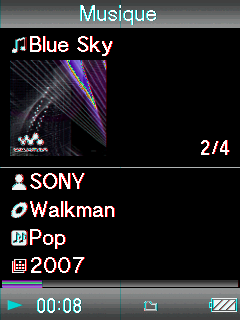
14 14 Utilisation de la touche de navigation 5 directions sur l écran «Lecture en cours» Musique Titre de piste Nom de l artiste Titre de l album Genre Année de sortie Etat de la lecture Touches / / Description Démarre la lecture des pistes. Lorsque la lecture démarre, s affiche et, si vous appuyez de nouveau sur la touche, s affiche et la lecture s interrompt.* Cette fonction de pause et de reprise de la lecture est disponible uniquement sur l écran «Lecture en cours». Appuyez sur la touche / pour afficher le curseur et défiler parmi les éléments affichés. Lorsque le genre, le titre de l album ou d autres options sont sélectionnées par le curseur, appuyez sur la touche pour afficher une liste des artistes du même genre musical que la piste ou la liste de pistes de l album en cours de lecture. Lorsque vous appuyez une ou plusieurs fois sur cette touche, la lecture avance au début de la piste en cours, précédente ou suivante. Maintenez cette touche enfoncée pour effectuer une avance ou un retour rapide. * Si aucune action n est exécutée pendant plus de 30 secondes lorsqu une piste est en mode de pause, l écran s éteint et le lecteur passe en mode de veille. Suite

15 15 Table des matières Vidéo Menu Etat de la lecture Touches Description Démarre la lecture d une vidéo. Lorsque la lecture démarre, s affiche et, si vous appuyez de nouveau sur la touche, s affiche et la lecture s interrompt.*1 Vous pouvez lire des vidéos uniquement à partir de l écran «Lecture en cours» du mode vidéo. / Appuyez sur la touche / pour localiser le début de la vidéo précédente, suivante ou en cours de lecture.*2 / Appuyez sur la touche / pour balayer rapidement la vidéo vers l avant ou vers l arrière. En cours de lecture, la vitesse d avance et de retour rapides change selon 3 niveaux si vous appuyez plusieurs fois sur la touche / (( 10), ( 30), ( 100)). Si maintenez la touche enfoncée, la vitesse augmente d 1 niveau. Lorsque vous la relâchez, la lecture reprend à une vitesse normale. *1 Si aucune opération n est effectuée dans les 30 secondes qui suivent l interruption d une vidéo, l écran s éteint et le lecteur passe en mode de veille. *2 Si l option «Lecture continue» est réglée sur «Activé», il est possible d atteindre le début de la vidéo précédente ou suivante à partir de la vidéo en cours de lecture ( page 53). Photo Etat de la lecture Lorsque vous réglez l orientation de l affichage en mode horizontal, les fonctions de la touche / / / sont également modifiées. Touches Description s affiche et le diaporama commence. Si vous appuyez à nouveau sur la touche, s affiche et la lecture s interrompt.* / Affiche la photo précédente ou suivante. * Lorsque vous lisez des pistes alors que la lecture du diaporama est interrompue, l écran s assombrit si aucune opération n est effectuée pendant la période définie dans le «Délai d attente» ( page 70). Lorsque la lecture d une piste et du diaporama associé est interrompue et qu aucune opération n est effectuée pendant plus de 30 secondes, l écran s éteint et le lecteur passe en mode de veille. Suite Index Lorsque vous réglez l orientation de l affichage en mode horizontal, les fonctions de la touche / / / sont également modifiées.
16 16 Affichage de l écran «Lecture en cours» L écran «Lecture en cours» affiche des informations sur la piste en cours de lecture. Touche de navigation 5 directions Lecture en cours Touche BACK/ HOME Maintenez la touche BACK/HOME enfoncée jusqu à ce que le menu Accueil apparaisse. Appuyez sur la touche / / / pour sélectionner (Lecture en cours), puis appuyez sur la touche pour valider. Des informations détaillées sur le fichier en cours de lecture s affichent. Conseils Vous pouvez afficher l écran «Lecture en cours» en appuyant sur la touche OPTION/ PWR OFF pour sélectionner «Lecture en cours». Lors de la lecture de vidéos ou de photos, vous pouvez sélectionner «Aller à l écran de lecture de chanson» à partir du menu d options, afin d afficher l écran de lecture de pistes.
17 17 Utilisation de la touche OPTION La touche OPTION/PWR OFF vous permet de modifier les différents réglages de chaque fonction. Il vous suffit d appuyer sur la touche OPTION/PWR OFF pour afficher immédiatement l écran de réglage, sans avoir à sélectionner chaque option de réglage dans le menu (Paramètres) du menu Accueil. Touche de navigation 5 directions Touche OPTION/PWR OFF Appuyez sur la touche OPTION/PWR OFF lors de la lecture ou de l interruption des pistes, des vidéos ou des photos. Le menu d options apparaît. Appuyez sur la touche / / / pour sélectionner une option, puis appuyez sur la touche pour valider. L écran de l option de réglage sélectionnée apparaît ou la commande sélectionnée est exécutée. Les options du menu d options varient selon l écran dans lequel vous appuyez sur la touche OPTION/PWR OFF. Pour plus d informations, reportez-vous aux sections «Affichage du menu d options de musique» ( page 31), «Affichage du menu d options vidéo» ( page 56) et «Affichage du menu d options de photo» ( page 66). Conseil S il y a plusieurs menus, affichez les autres menus en appuyant sur la touche /.
18 18 Lecture de la musique Recherche de pistes (Bibliothèque Musique) Les pistes transférées avec l Explorateur Windows ou un autre logiciel de transfert ne peuvent pas être lues par le lecteur. Vous pouvez rechercher des pistes par titre de piste, par album, par artiste, par genre, etc. Bibliothèque Musique Touche de navigation 5 directions Touche BACK/ HOME Conseil Pour supprimer des pistes du lecteur, utilisez le logiciel que vous avez utilisé pour transférer les pistes ou l Explorateur Windows. Recherche de pistes par titre de piste Maintenez la touche BACK/HOME enfoncée jusqu à ce que le menu Accueil apparaisse. Appuyez sur la touche / / / pour sélectionner (Bibliothèque Musique), puis appuyez sur la touche pour valider. L écran de liste apparaît. Appuyez sur la touche / / / pour sélectionner «Toutes les chansons», puis appuyez sur la touche pour valider. La liste des pistes apparaît. Appuyez sur la touche / / / pour sélectionner une piste, puis appuyez sur la touche pour valider. La lecture de la piste sélectionnée commence, puis continue dans l ordre des pistes. Suite
19 19 Lecture de la musique Recherche de pistes par album Maintenez la touche BACK/HOME enfoncée jusqu à ce que le menu Accueil apparaisse. Appuyez sur la touche / / / pour sélectionner (Bibliothèque Musique), puis appuyez sur la touche pour valider. L écran de liste apparaît. Appuyez sur la touche / / / pour sélectionner «Album», puis appuyez sur la touche pour valider. La liste des albums apparaît. Appuyez sur la touche / / / pour sélectionner un album, puis appuyez sur la touche pour valider. La liste des pistes de l album sélectionné apparaît. Appuyez sur la touche / / / pour sélectionner une piste, puis appuyez sur la touche pour valider. La lecture de la piste sélectionnée commence, puis continue dans l ordre des pistes. Conseils Vous pouvez lire toutes les pistes d une catégorie de liste en sélectionnant cette catégorie dans la liste, puis en maintenant la touche enfoncée à l étape. Vous pouvez modifier le format d affichage de la liste des albums ( page 35). Vous pouvez choisir l intervalle de lecture des pistes ( page 34). Suite
20 20 Lecture de la musique Recherche de pistes par artiste Maintenez la touche BACK/HOME enfoncée jusqu à ce que le menu Accueil apparaisse. Appuyez sur la touche / / / pour sélectionner (Bibliothèque Musique), puis appuyez sur la touche pour valider. L écran de liste apparaît. Appuyez sur la touche / / / pour sélectionner «Artiste», puis appuyez sur la touche pour valider. La liste des artistes apparaît. Appuyez sur la touche / / / pour sélectionner un artiste, puis appuyez sur la touche pour valider. La liste des albums de l artiste sélectionné apparaît. Appuyez sur la touche / / / pour sélectionner un album, puis appuyez sur la touche pour valider. La liste des pistes de l album sélectionné apparaît. Appuyez sur la touche / / / pour sélectionner une piste, puis appuyez sur la touche pour valider. La lecture de la piste sélectionnée commence, puis continue dans l ordre des pistes. Conseils Vous pouvez lire toutes les pistes d une catégorie de liste en sélectionnant cette catégorie dans la liste, puis en maintenant la touche enfoncée aux étapes à. Vous pouvez modifier le format d affichage de la liste des albums ( page 35). Vous pouvez choisir l intervalle de lecture des pistes ( page 34). Suite
21 21 Lecture de la musique Recherche de pistes par genre Maintenez la touche BACK/HOME enfoncée jusqu à ce que le menu Accueil apparaisse. Appuyez sur la touche / / / pour sélectionner (Bibliothèque Musique), puis appuyez sur la touche pour valider. L écran de liste apparaît. Appuyez sur la touche / / / pour sélectionner «Genre», puis appuyez sur la touche pour valider. La liste des genres apparaît. Appuyez sur la touche / / / pour sélectionner un genre musical, puis appuyez sur la touche pour valider. La liste des artistes du genre sélectionné apparaît. Appuyez sur la touche / / / pour sélectionner un artiste, puis appuyez sur la touche pour valider. La liste des albums de l artiste sélectionné apparaît. Appuyez sur la touche / / / pour sélectionner un album, puis appuyez sur la touche pour valider. La liste des pistes de l album sélectionné apparaît. Appuyez sur la touche / / / pour sélectionner une piste, puis appuyez sur la touche pour valider. La lecture de la piste sélectionnée commence, puis continue dans l ordre des pistes. Conseils Vous pouvez lire toutes les pistes d une catégorie de liste en sélectionnant cette catégorie dans la liste, puis en maintenant la touche enfoncée aux étapes à. Vous pouvez modifier le format de la liste des albums ( page 35). Vous pouvez choisir l intervalle de lecture des pistes ( page 34). Suite
22 22 Lecture de la musique Recherche de pistes par année de sortie Maintenez la touche BACK/HOME enfoncée jusqu à ce que le menu Accueil apparaisse. Appuyez sur la touche / / / pour sélectionner (Bibliothèque Musique), puis appuyez sur la touche pour valider. L écran de liste apparaît. Appuyez sur la touche / / / pour sélectionner «Année de sortie», puis appuyez sur la touche pour valider. La liste des années de sortie apparaît. Appuyez sur la touche / / / pour sélectionner une année, puis appuyez sur la touche pour valider. La liste des artistes de l année de sortie sélectionnée apparaît. Appuyez sur la touche / / / pour sélectionner un artiste, puis appuyez sur la touche pour valider. La liste des pistes de l artiste, sélectionnées à partir de l année de sortie, apparaît. Appuyez sur la touche / / / pour sélectionner une piste, puis appuyez sur la touche pour valider. La lecture de la piste sélectionnée commence, puis continue dans l ordre des pistes. Conseils Vous pouvez lire toutes les pistes d une catégorie de liste en sélectionnant cette catégorie dans la liste, puis en maintenant la touche enfoncée aux étapes à. Vous pouvez choisir l intervalle de lecture des pistes ( page 34). Suite
23 23 Lecture de la musique Recherche de pistes par dossier Lorsque vous transférez des données vers le dossier «MUSIC» en effectuant un glisser-déposer dans l Explorateur Windows, les éléments situés jusqu au huitième niveau sous le dossier «MUSIC» s affichent et peuvent être lus. Même si vous utilisez un autre logiciel de transfert des pistes, vous pouvez toujours rechercher des pistes par dossier. Maintenez la touche BACK/HOME enfoncée jusqu à ce que le menu Accueil apparaisse. Appuyez sur la touche / / / pour sélectionner (Bibliothèque Musique), puis appuyez sur la touche pour valider. L écran de liste apparaît. Appuyez sur la touche / / / pour sélectionner «Dossier», puis appuyez sur la touche pour valider. La liste des dossiers ou la piste s affiche. Appuyez sur la touche / / / pour sélectionner un dossier ou une piste, puis appuyez sur la touche pour valider. Lorsque vous sélectionnez un dossier à l étape, la liste des pistes ou des dossiers s affiche. Lorsque vous sélectionnez une piste à l étape, l écran de lecture apparaît, puis la lecture de la piste commence. Répétez l étape si nécessaire jusqu à ce que la piste souhaitée s affiche. La lecture de la piste sélectionnée commence, puis continue dans l ordre des pistes. Conseil Vous pouvez choisir l intervalle de lecture des pistes ( page 34). Remarques Jusqu à 8 niveaux de dossier peuvent être reconnus. Vous ne pouvez pas lire toutes les pistes d un dossier même si vous l avez sélectionné à partir de la liste en maintenant la touche enfoncée, comme indiqué à l étape.
24 24 Lecture de la musique Recherche de pistes par initiale Vous pouvez rechercher des pistes par l initiale du nom de l artiste, du titre de l album ou du titre de la piste. Recherche Initiale Touche de navigation 5 directions Touche BACK/ HOME Maintenez la touche BACK/HOME enfoncée jusqu à ce que le menu Accueil apparaisse. Appuyez sur la touche / / / pour sélectionner (Recherche Initiale), puis appuyez sur la touche pour valider. La liste des catégories de recherche apparaît. La catégorie «Artiste» permet de rechercher par nom d artiste, la catégorie «Album» permet de rechercher par titre d album et la catégorie «Chanson» permet de rechercher par titre de piste. Appuyez sur la touche / / / pour sélectionner une catégorie, puis appuyez sur la touche pour valider. Un écran apparaît pour vous permettre de sélectionner un caractère. Appuyez sur la touche / / / pour sélectionner une lettre initiale, puis appuyez sur la touche pour valider. Une fois la recherche terminée, les résultats s affichent. Si vous sélectionnez «Artiste» ou «Album», vous avez la possibilité d affiner les résultats de recherche pour une piste spécifique. Lorsque «Artiste» ou «Album» est sélectionné, maintenez la touche enfoncée pour lire toutes les pistes de la catégorie.
25 25 Lecture de la musique Lecture d une liste de lecture Vous pouvez lire des listes de pistes (listes de lecture). Vous pouvez également créer des listes de lecture à l aide du logiciel Windows Media Player 11 fourni ou d un autre logiciel de transfert capable de créer des listes de lecture. Cependant, certaines listes de lecture peuvent ne pas être reconnues par le lecteur, selon le logiciel utilisé. Pour plus de détails, reportez-vous à l aide du logiciel ou consultez son fabricant. Listes de lecture Touche de navigation 5 directions Touche BACK/ HOME Maintenez la touche BACK/HOME enfoncée jusqu à ce que le menu Accueil apparaisse. Appuyez sur la touche / / / pour sélectionner (Listes de lecture), puis appuyez sur la touche pour valider. Les listes de lecture apparaissent. Appuyez sur la touche / / / pour sélectionner une liste de lecture, puis appuyez sur la touche pour valider. La liste des pistes apparaît. Appuyez sur la touche / / / pour sélectionner une piste, puis appuyez sur la touche pour valider. La lecture de la piste sélectionnée commence, puis continue dans l ordre des pistes.
26 26 Lecture de la musique Recherche de pistes à partir de la piste en cours de lecture Vous pouvez rechercher d autres pistes, des albums et des artistes à partir des informations de la piste en cours de lecture. Touche de navigation 5 directions Lecture en cours Touche BACK/ HOME Maintenez la touche BACK/HOME enfoncée jusqu à ce que le menu Accueil apparaisse. Appuyez sur la touche / / / pour sélectionner (Lecture en cours), puis appuyez sur la touche pour valider. L écran «Lecture en cours» affichant la piste actuellement lue apparaît. Appuyez sur la touche pour afficher un curseur et sélectionner une catégorie de recherche, puis appuyez sur la touche pour valider. L une des listes suivantes s affiche, selon la catégorie sélectionnée. Artiste : Liste des albums de l artiste en cours de lecture. Album : Liste des pistes de l album en cours de lecture. Genre : Liste des artistes du même genre que l artiste en cours de lecture. Année de sortie : Liste des artistes de la même année de sortie que la piste en cours de lecture. Conseils Vous pouvez afficher les informations détaillées sur la piste, comme le temps de lecture, le format audio, le débit binaire* et le nom du fichier depuis l écran «Lecture en cours». Appuyez sur la touche OPTION/PWR OFF, puis sélectionnez «Informations détaillées» sur l écran «Lecture en cours». * Si la piste a un débit binaire variable, l indication «VBR» s affiche. Vous pouvez afficher la pochette à partir de l écran «Lecture en cours». Appuyez sur la touche OPTION/PWR OFF, puis sélectionnez «Pochette» sur l écran «Lecture en cours». Remarques Lors de la lecture de pistes enregistrées avec un débit binaire variable (VBR), une barre de progression indiquant le temps de lecture écoulé et le temps total s affiche. Toutefois, ces données de temps ne sont pas entièrement fiables et peuvent indiquer des informations erronées. Dans le cas où aucune pochette n a été enregistrée, une image prédéfinie dans le lecteur apparaît. Certaines pochettes ne s affichent pas selon le format du fichier.
27 27 Lecture de la musique Lecture de pistes dans un ordre aléatoire (Lect. aléatoire Intel.) Le lecteur comporte 2 modes de lecture aléatoire différents. Lect. aléatoire Intel. Touche de navigation 5 directions Touche BACK/ HOME Lecture de pistes sorties la même année dans un ordre aléatoire (Lect. Année aléatoire) Le lecteur sélectionne une année de sortie de façon aléatoire, puis lit toutes les pistes transférées de cette année dans un ordre aléatoire. Maintenez la touche BACK/HOME enfoncée jusqu à ce que le menu Accueil apparaisse. Appuyez sur la touche / / / pour sélectionner (Lect. aléatoire Intel.), puis appuyez sur la touche pour valider. L écran de sélection du mode de lecture aléatoire apparaît. Appuyez sur la touche / / / pour sélectionner «Lect. Année aléatoire», puis appuyez sur la touche pour valider. Une année de sortie est sélectionnée de façon aléatoire, puis les pistes de cette année sont lues dans un ordre aléatoire. Conseils Lorsque vous démarrez la «Lect. aléatoire Intel.», le mode de lecture change en «Lecture aléatoire» ou «Aléatoire&Répét.» ( page 33). Même si vous annulez la «Lect. aléatoire Intel.», le réglage «Lecture aléatoire» ou «Aléatoire&Répét.» pour le mode de lecture est conservé. Lorsque vous démarrez la «Lect. Année aléatoire», l intervalle de lecture est défini sur «Non» (Intervalle sélectionné) ( page 34). La «Lect. aléatoire Intel.» est automatiquement annulée par l une des opérations suivantes : Démarrage de la lecture d une piste en la sélectionnant dans la «Bibliothèque Musique», etc. Modification du mode de lecture. Modification de l intervalle de lecture. Lecture d une vidéo. Suite
28 28 Lecture de la musique Remarques Les commandes du lecteur sont inactives lors de la sélection d une année. Une lecture aléatoire de toutes les pistes commence si aucune année de sortie n a été affectée aux pistes du lecteur. Si toutes les pistes du lecteur auxquelles une année de sortie a été affectée contiennent la même année de sortie ou alors si une partie des pistes contient la même année de sortie et l autre partie aucune année de sortie, l animation qui apparaît normalement lorsqu une année de sortie est sélectionnée ne s affiche pas, et la lecture commence. Les pistes sans année de sortie ne sont pas sélectionnées pour la «Lect. Année aléatoire» et ne sont pas lues. Suite
29 29 Lecture de la musique Lecture de toutes les pistes dans un ordre aléatoire Toutes les pistes stockées sur le lecteur sont lues dans un ordre aléatoire. Maintenez la touche BACK/HOME enfoncée jusqu à ce que le menu Accueil apparaisse. Appuyez sur la touche / / / pour sélectionner (Lect. aléatoire Intel.), puis appuyez sur la touche pour valider. L écran de sélection du mode de lecture aléatoire apparaît. Appuyez sur la touche / / / pour sélectionner «Aléatoire- Complète», puis appuyez sur la touche pour valider. Toutes les pistes sont mélangées, et la lecture commence. Conseils Lorsque vous démarrez la «Lect. aléatoire Intel.», le mode de lecture change en «Lecture aléatoire» ou «Aléatoire&Répét.» ( page 33). Même si vous annulez la «Lect. aléatoire Intel.», le réglage «Lecture aléatoire» ou «Aléatoire&Répét.» pour le mode de lecture est conservé. La «Lect. aléatoire Intel.» est automatiquement annulée par l une des opérations suivantes : Démarrage de la lecture d une piste à partir de la «Bibliothèque Musique», etc. Modification du mode de lecture. Modification de l intervalle de lecture. Lecture d une vidéo.
30 30 Lecture de la musique Affichage de l écran Lecture en cours à chaque changement de chanson (Écran Nouvelle Chanson) Si vous réglez l économiseur d écran sur «Horloge» ou «Vierge» ( page 69) et qu aucune action n est exécutée pendant un certain temps, l écran passe en mode d affichage de l horloge ou en mode écran vierge. Toutefois, vous pouvez régler «Écran Nouv. Chanson» sur «Activé» pour qu il s allume automatiquement à chaque changement de piste. Paramètres Touche de navigation 5 directions Touche BACK/ HOME Maintenez la touche BACK/HOME enfoncée jusqu à ce que le menu Accueil apparaisse. Appuyez sur la touche / / / pour sélectionner puis appuyez sur la touche pour valider. (Paramètres), Appuyez sur la touche / / / pour sélectionner «Réglages Musique», puis appuyez sur la touche pour valider. La liste des options de «réglages musique» apparaît. Appuyez sur la touche / / / pour sélectionner «Ecran Nouv. Chanson», puis appuyez sur la touche pour valider. Appuyez sur la touche / / / pour sélectionner «Activé», puis appuyez sur la touche pour valider. L écran «Lecture en cours» apparaît chaque fois qu une nouvelle piste commence. Si vous ne souhaitez pas afficher l écran «Lecture en cours» Sélectionnez «Désactivé» à l étape. Maintenant, l écran «Lecture en cours» n apparaît plus lorsqu une nouvelle chanson commence. Pour revenir au menu précédent Appuyez sur la touche BACK/HOME. Remarque Cette fonction est désactivée lorsque vous affichez des photos en cours de lecture d une piste.
31 31 Lecture de la musique Affichage du menu d options de musique Vous pouvez afficher le menu d options de musique en appuyant sur la touche OPTION/PWR OFF à partir d un écran de liste, comme une liste de pistes (y compris l écran vignette), ou à partir de l écran de musique «Lecture en cours». Le menu d options de musique propose différents réglages de musique. Les éléments du menu d options varient selon l écran à partir duquel vous affichez le menu d options. Options de réglage disponibles sur l écran «Lecture en cours» et l écran de liste Options Informations détaillées Description/Page de référence Affiche les informations détaillées d une piste, comme le temps de lecture, le format audio, le débit binaire* et le nom de fichier. * Si la piste a un débit binaire variable, l indication «VBR» s affiche. Options de réglage disponibles sur l écran de liste uniquement Options Description/Page de référence Lecture en cours Affiche l écran «Lecture en cours». Lecture Lit toutes les pistes de la liste des pistes. Format d affichage de l album Sélectionne le format d affichage de la liste des albums ( page 35). Options de réglage disponibles sur l écran «Lecture en cours» uniquement Options Description/Page de référence Mode de Lecture Définit le mode de lecture ( page 33). Lec biblio. continue Définit l intervalle de lecture ( page 34). égaliseur Personnalise la qualité sonore ( page 37). VPT (Surround) Personnalise les réglages «VPT (Surround)» ( page 40). Pochette Affiche une pochette d album.* Affichage de l Horloge Affiche l heure ( page 73). * La pochette s affiche uniquement si les informations sur celle-ci sont incluses. Vous pouvez configurer la pochette à l aide du logiciel Windows Media Player 11 fourni ou d un autre logiciel de transfert permettant la configuration des pochettes. Pour plus de détails, reportez-vous à l aide du logiciel ou consultez son fabricant. Il se peut que la pochette ne s affiche pas selon le format de fichier de la pochette.
32 32 Réglage de la musique Réglage du mode de lecture (Mode de Lecture) Le lecteur propose plusieurs modes de lecture, dont la lecture aléatoire et la lecture répétée d une sélection. Paramètres Touche de navigation 5 directions Touche BACK/ HOME Maintenez la touche BACK/HOME enfoncée jusqu à ce que le menu Accueil apparaisse. Appuyez sur la touche / / / pour sélectionner puis appuyez sur la touche pour valider. (Paramètres), Appuyez sur la touche / / / pour sélectionner «Réglages Musique», puis appuyez sur la touche pour valider. La liste des options de «Réglages Musique» apparaît. Appuyez sur la touche / / / pour sélectionner «Mode de Lecture», puis appuyez sur la touche pour valider. La liste des modes de lecture apparaît. Appuyez sur la touche / / / pour sélectionner un mode de lecture ( page 33), puis appuyez sur la touche pour valider. La liste des options de «Réglages Musique» apparaît de nouveau. Pour revenir au menu précédent Appuyez sur la touche BACK/HOME. Conseil Vous pouvez également sélectionner le mode de lecture à partir de l écran «Lecture en cours». Appuyez sur la touche OPTION/PWR OFF, puis sélectionnez «Mode de Lecture» dans le menu d options. Suite
33 33 Réglage de la musique Liste des modes de lecture Le contenu de la lecture peut différer selon le réglage de l intervalle de lecture ( page 34). Mode de lecture/ Icône Normal/Pas d icône Répéter/ Lecture aléatoire/ Lec biblio. continue Oui (Tout l intervalle) Non (Intervalle sélectionné) Oui (Tout l intervalle) Non (Intervalle sélectionné) Oui (Tout l intervalle) Non (Intervalle sélectionné) Aléatoire&Répét./ Oui (Tout l intervalle) Répéter 1 chanson/ Non (Intervalle sélectionné) Description Lit les pistes de la «Bibliothèque Musique» après avoir lu la piste en cours dans l ordre de la liste des pistes. Après avoir lu la piste en cours, lit les pistes de la catégorie de liste sélectionnée dans la «Bibliothèque Musique» (album, artiste, etc.) dans l ordre de la liste des pistes. Après avoir lu la piste en cours ou la piste sélectionnée dans une liste de pistes, lit de façon répétée les pistes de la «Bibliothèque Musique». Après avoir lu la piste en cours, lit les pistes de la catégorie de liste sélectionnée dans la «Bibliothèque Musique» (album, artiste, etc.) dans l ordre de la liste des pistes. Après avoir lu la piste en cours ou la piste sélectionnée dans une liste de pistes, lit dans un ordre aléatoire les pistes de la «Bibliothèque Musique». Après avoir lu la piste en cours, lit dans un ordre aléatoire les pistes de la catégorie de liste sélectionnée dans la «Bibliothèque Musique» (album, artiste, etc.). Après avoir lu la piste en cours ou la piste sélectionnée dans une liste de pistes, lit dans un ordre aléatoire et de façon répétée les pistes de la «Bibliothèque Musique». Après avoir lu la piste en cours, lit de façon répétée et dans un ordre aléatoire les pistes de la catégorie de liste sélectionnée dans la «Bibliothèque Musique» (album, artiste, etc.). Lit de façon répétée la piste en cours ou la piste sélectionnée dans une liste de pistes. Remarques Lorsque vous démarrez la «Lect. aléatoire Intel.», le mode de lecture passe en «Lecture aléatoire» ou «Aléatoire&Répét.». Lorsque vous démarrez la «Lect. Année aléatoire», l intervalle de lecture est réglé sur «Non» (Intervalle sélectionné).
34 34 Réglage de la musique Réglage de l intervalle de lecture Vous pouvez choisir de lire la bibliothèque en continu ou non. Paramètres Touche de navigation 5 directions Touche BACK/ HOME Maintenez la touche BACK/HOME enfoncée jusqu à ce que le menu Accueil apparaisse. Appuyez sur la touche / / / pour sélectionner puis appuyez sur la touche pour valider. (Paramètres), Appuyez sur la touche / / / pour sélectionner «Réglages Musique», puis appuyez sur la touche pour valider. La liste des options de «Réglages Musique» apparaît. Appuyez sur la touche / / / pour sélectionner «Lec biblio. continue», puis appuyez sur la touche pour valider. L écran de sélection de l intervalle de lecture apparaît. Appuyez sur la touche / / / pour sélectionner un intervalle de lecture, puis appuyez sur la touche pour valider. Le lecteur comporte deux types d intervalles de lecture. Oui : Lit les pistes de la «Bibliothèque Musique». Sélectionnez cette option pour lire des albums dans la «Bibliothèque Musique», dans l ordre de la liste des pistes. Non : L icône apparaît et le lecteur lit uniquement les pistes des listes à partir desquelles la lecture commence (album, artiste, etc.). (Réglage par défaut) Pour revenir au menu précédent Appuyez sur la touche BACK/HOME. Conseils Vous pouvez sélectionner l intervalle de lecture des pistes à partir de l écran «Lecture en cours». Appuyez sur la touche OPTION/PWR OFF, puis sélectionnez «Lec Biblio. continue» dans le menu d options. L intervalle de lecture peut différer selon l écran à partir duquel vous démarrez la lecture. Pour plus d informations, reportez-vous à la section «Liste des modes de lecture» ( page 33).
35 35 Réglage de la musique Réglage du format d affichage de l album Le lecteur comporte trois formats d affichage de la liste des albums : «Titre seulement», «Titre & Pochette» et «Pochette Seulement». Paramètres Touche de navigation 5 directions Touche BACK/ HOME Remarques La pochette s affiche uniquement si les informations sur celle-ci sont incluses. Vous pouvez configurer la pochette à l aide du logiciel Windows Media Player 11 fourni ou d un autre logiciel de transfert permettant de configurer les pochettes. Pour plus de détails, reportez-vous à l aide du logiciel ou consultez son fabricant. Certaines pochettes ne s affichent pas selon le format du fichier. Maintenez la touche BACK/HOME enfoncée jusqu à ce que le menu Accueil apparaisse. Appuyez sur la touche / / / pour sélectionner puis appuyez sur la touche pour valider. (Paramètres), Appuyez sur la touche / / / pour sélectionner «Réglages Musique», puis appuyez sur la touche pour valider. La liste des options de «Réglages Musique» apparaît. Appuyez sur la touche / / / pour sélectionner «Format affich. Album», puis appuyez sur la touche pour valider. La liste des formats d affichage des albums apparaît. Appuyez sur la touche / / / pour sélectionner le format d affichage, puis appuyez sur la touche pour valider. Le lecteur comporte trois formats d affichage. Titre seulement Titre & Pochette (Réglage par défaut) Pochette Seulement Suite
36 36 Réglage de la musique Pour revenir au menu précédent Appuyez sur la touche BACK/HOME. Conseil Vous pouvez également sélectionner le format d affichage des albums à partir de l écran de liste des albums. Appuyez sur la touche OPTION/PWR OFF sur l écran de liste des albums, puis sélectionnez «Format d affichage de l album» dans le menu d options.
37 37 Réglage de la musique Réglage de la qualité sonore (Égaliseur) Vous pouvez définir la qualité sonore en fonction du genre de musique, etc. Paramètres Touche de navigation 5 directions Touche BACK/ HOME Modification de la qualité sonore Vous pouvez personnaliser la qualité sonore du lecteur. Maintenez la touche BACK/HOME enfoncée jusqu à ce que le menu Accueil apparaisse. Appuyez sur la touche / / / pour sélectionner puis appuyez sur la touche pour valider. (Paramètres), Appuyez sur la touche / / / pour sélectionner «Réglages Musique», puis appuyez sur la touche pour valider. La liste des options de «Réglages Musique» apparaît. Appuyez sur la touche / / / pour sélectionner «Égaliseur», puis appuyez sur la touche pour valider. La liste des réglages de l égaliseur apparaît. Appuyez sur la touche / / / pour sélectionner le réglage de votre choix, puis appuyez sur la touche pour valider. Le réglage sonore sélectionné est appliqué, et la liste des options de «Réglages Musique» apparaît de nouveau. Pour plus d informations sur chaque option de l égaliseur, voir page 38. Suite
38 38 Réglage de la musique Pour revenir au menu précédent Appuyez sur la touche BACK/HOME. Pour revenir à la qualité sonore normale A l étape, sélectionnez «Aucun», puis appuyez sur la touche pour valider. Conseil Vous pouvez également régler la qualité sonore à partir de l écran «Lecture en cours». Appuyez sur la touche OPTION/PWR OFF, puis sélectionnez «Égaliseur» dans le menu d options. Remarques Si vos réglages personnalisés, «Personnalisé 1» et «Personnalisé 2», génèrent un niveau de volume différent de celui des autres réglages, corrigez le volume manuellement. Le réglage «Égaliseur» ne s applique pas au son des vidéos. Liste des réglages de l égaliseur Les réglages sonores apparaissent à l écran sous forme de lettres entre parenthèses. Réglage/Icône Aucun Description Le réglage de la qualité sonore n est pas activé. (Réglage par défaut) Fort ( ) Accentue les aigus et les basses pour un son puissant. Pop ( ) Fait ressortir la gamme audio moyenne, idéal pour les voix. Jazz ( ) Accentue les aigus et les basses pour un son vivant. Unique ( ) Accentue les aigus et les basses pour que tous les sons soient audibles. Personnalisé 1 ( ) Réglage personnalisé par l utilisateur pour régler chaque Personnalisé 2 ( ) gamme audio de façon indépendante. Pour plus d informations, voir page 39. Suite
39 39 Réglage de la musique Personnalisation de la qualité sonore Vous pouvez prérégler la valeur d accentuation des graves (basses) et de l égaliseur 5 bandes sous les réglages «Personnalisé 1» ou «Personnalisé 2» Maintenez la touche BACK/HOME enfoncée jusqu à ce que le menu Accueil apparaisse. Appuyez sur la touche / / / pour sélectionner puis appuyez sur la touche pour valider. (Paramètres), Appuyez sur la touche / / / pour sélectionner «Réglages Musique», puis appuyez sur la touche pour valider. La liste des options de «Réglages Musique» apparaît. Appuyez sur la touche / / / pour sélectionner «Égaliseur», puis appuyez sur la touche pour valider. La liste des réglages de l égaliseur apparaît. Appuyez sur la touche / / / pour sélectionner l option «Modifier» qui s affiche sous «Personnalisé 1» ou «Personnalisé 2» pour modifier une valeur, puis appuyez sur la touche pour valider. L écran de réglage apparaît. Appuyez sur la touche / pour sélectionner un niveau de réglage pour l accentuation des graves et la gamme audio, puis appuyez sur la touche / pour procéder au réglage. L accentuation des graves peut être réglée sur 4 niveaux différents et les 5 gammes audio peuvent être définies sur l un des 7 niveaux sonores disponibles. Appuyez sur la touche pour valider. La liste des réglages de l égaliseur réapparaît. Pour revenir au menu précédent Appuyez sur la touche BACK/HOME. Si vous revenez au menu précédent avant de confirmer un réglage, le réglage est annulé. Remarque Les réglages de «Personnalisé 1» et «Personnalisé 2» ne s appliquent pas au son des vidéos.
40 40 Réglage de la musique Son plus vivant (VPT (Surround)) Pour rendre le son plus vivant, vous pouvez choisir entre les options «Studio», «Live», «Discothèque», «Arène», «Matrice» ou «Karaoké» selon la piste lue à l aide de la fonction «VPT* (Surround)». Un réglage sur «Studio», «Live», «Discothèque» ou «Arène» simule ces champs sonores dans les écouteurs. En outre, «Matrice» reproduit un champ sonore acoustique intense et «Karaoké» supprime les voix. Paramètres Touche de navigation 5 directions Touche BACK/ HOME * VPT, qui est l acronyme de Virtual Phone Technology, est une technologie de traitement du son propriétaire développée par Sony. Maintenez la touche BACK/HOME enfoncée jusqu à ce que le menu Accueil apparaisse. Appuyez sur la touche / / / pour sélectionner puis appuyez sur la touche pour valider. (Paramètres), Appuyez sur la touche / / / pour sélectionner «Réglages Musique», puis appuyez sur la touche pour valider. La liste des options de «Réglages Musique» apparaît. Appuyez sur la touche / / / pour sélectionner «VPT (Surround)», puis appuyez sur la touche pour valider. La liste des réglages «VPT (Surround)» apparaît. Appuyez sur la touche / / / pour sélectionner le réglage «VPT (Surround)» de votre choix ( page 41), puis appuyez sur la touche pour valider. Pour revenir au menu précédent Appuyez sur la touche BACK/HOME. Pour revenir à la qualité sonore normale A l étape, sélectionnez «Aucun», puis appuyez sur la touche pour valider. Suite
41 41 Réglage de la musique Conseil Vous pouvez également régler le son «VPT (Surround)» à partir de l écran «Lecture en cours». Appuyez sur la touche OPTION/PWR OFF, puis sélectionnez «VPT (Surround)» dans le menu d options. Remarque Le réglage «VPT (Surround)» ne s applique pas au son des vidéos. Liste des réglages «VPT (Surround)» Les réglages sonores apparaissent à l écran sous forme de lettres entre parenthèses. L effet vibrant est progressif lorsque vous passez des sons «Studio», «Live», «Discothèque» à «Arène». Réglage/Icône Description Aucun Le réglage «VPT (Surround)» n est pas activé. (Réglage par défaut) Studio ( ) Permet de créer l ambiance d un studio. Live ( ) Permet de créer l ambiance d une salle de concert. Discothèque ( ) Permet de créer l ambiance d une boîte de nuit. Arène ( ) Permet de créer l ambiance d un stade. Matrice ( ) Reproduit un effet ambiophonique supplémentaire et crée un son amélioré riche et naturel. Karaoké ( ) Crée un champ par étape en supprimant le son vocal et en ajoutant un effet ambiophonique à la musique.
42 42 Réglage de la musique Ecoute avec un son en stéréo claire (Stéréo claire) La fonction de «stéréo claire» permet de traiter numériquement le son de façon indépendante sur les canaux gauche et droit. Paramètres Touche de navigation 5 directions Touche BACK/ HOME Maintenez la touche BACK/HOME enfoncée jusqu à ce que le menu Accueil apparaisse. Appuyez sur la touche / / / pour sélectionner puis appuyez sur la touche pour valider. (Paramètres), Appuyez sur la touche / / / pour sélectionner «Réglages Musique», puis appuyez sur la touche pour valider. La liste des options de «Réglages Musique» apparaît. Appuyez sur la touche / / / pour sélectionner «Stéréo claire», puis appuyez sur la touche pour valider. Appuyez sur la touche / / / pour sélectionner le réglage de votre choix, puis appuyez sur la touche pour valider. Activé (avec cord.) : Active la fonction «Stéréo claire» même si vous utilisez le cordon prolongateur pour écouteurs. Activé (sans cord.) : Active la fonction «Stéréo claire» lorsque vous n utilisez pas le cordon prolongateur pour écouteurs. Désactivé : Désactive la fonction de «stéréo claire» et rétablit le son normal. (Réglage par défaut) Pour revenir au menu précédent Appuyez sur la touche BACK/HOME. Remarques Le réglage «Stéréo claire» ne s applique pas au son des vidéos. La fonction de «stéréo claire» permet d optimiser l effet sonore ressenti avec les écouteurs fournis. Il se peut que cet effet ne puisse pas être obtenu avec d autres écouteurs. Lorsque vous utilisez d autres écouteurs, réglez «Stéréo claire» sur «Désactivé».
43 43 Réglage de la musique Correction du son dans la gamme des aigus (DSEE (Amél. de son)) La fonction «DSEE (Amél. de son)*» permet de restituer un son riche et naturel, d une qualité comparable au son d origine. Paramètres Touche de navigation 5 directions Touche BACK/ HOME * La fonction DSEE (Digital Sound Enhancement Engine) est une technologie développée par Sony qui améliore la qualité sonore des fichiers audio compressés, en restaurant les aigus supprimés par la compression. Maintenez la touche BACK/HOME enfoncée jusqu à ce que le menu Accueil apparaisse. Appuyez sur la touche / / / pour sélectionner puis appuyez sur la touche pour valider. (Paramètres), Appuyez sur la touche / / / pour sélectionner «Réglages Musique», puis appuyez sur la touche pour valider. La liste des options de «Réglages Musique» apparaît. Appuyez sur la touche / / / pour sélectionner «DSEE (Amél. de son)», puis appuyez sur la touche pour valider. Appuyez sur la touche / / / pour sélectionner le réglage de votre choix, puis appuyez sur la touche pour valider. Activé : La fonction «DSEE (Amél. de son)*» est activée et restitue un son naturellement étendu, comparable au son d origine. Désactivé : Lit un son normal. (Réglage par défaut) Suite
44 44 Réglage de la musique Pour revenir au menu précédent Appuyez sur la touche BACK/HOME. Remarques Le réglage «DSEE (Amél. de son)» ne s applique pas au son des fichiers vidéo. La fonction «DSEE (Amél. de son)» ne fonctionne pas pour une piste dont le format n est pas compressé ou pour une piste dont le débit binaire est élevé sans perte des aigus. Dans le cas d une piste dont le débit binaire est très faible, la fonction «DSEE (Amél. de son)» ne fonctionne pas.
45 45 Réglage de la musique Réglage du niveau de volume (Normaliseur dynamique) Vous pouvez réduire le niveau du volume entre les pistes. Ce réglage permet de modérer le niveau du volume entre les pistes d un album lues dans un ordre aléatoire, afin de minimiser les écarts d enregistrement sonore des pistes. Paramètres Touche de navigation 5 directions Touche BACK/ HOME Maintenez la touche BACK/HOME enfoncée jusqu à ce que le menu Accueil apparaisse. Appuyez sur la touche / / / pour sélectionner puis appuyez sur la touche pour valider. (Paramètres), Appuyez sur la touche / / / pour sélectionner «Réglages Musique», puis appuyez sur la touche pour valider. La liste des options de «Réglages Musique» apparaît. Appuyez sur la touche / / / pour sélectionner «Normaliseur dynam.», puis appuyez sur la touche pour valider. Appuyez sur la touche / / / pour sélectionner le réglage de votre choix, puis appuyez sur la touche pour valider. Activé : Minimise l écart de volume entre les pistes. Désactivé : Lit les pistes avec leur niveau de volume initial. (Réglage par défaut) Pour revenir au menu précédent Appuyez sur la touche BACK/HOME. Remarque Le réglage «Normaliseur dynam.» ne s applique pas au son des vidéos.
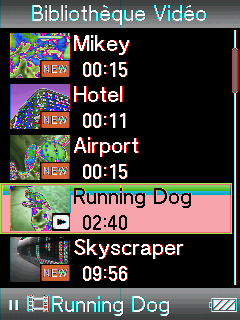
46 46 Lecture de vidéos Lecture d une vidéo Vous pouvez lire des vidéos en transférant les fichiers vidéo vers le lecteur à l aide de l Explorateur Windows ou d un autre logiciel de transfert. Le lecteur comporte deux modes de lecture : la lecture d un fichier vidéo à la fois (lecture par fichier) et la lecture de tous les fichiers vidéo stockés sur le lecteur en continu (lecture continue). Bibliothèque Vidéo Touche de navigation 5 directions Touche BACK/ HOME Maintenez la touche BACK/HOME enfoncée jusqu à ce que le menu Accueil apparaisse. Appuyez sur la touche / / / pour sélectionner Vidéo), puis appuyez sur la touche pour valider. La liste des vidéos apparaît. (Bibliothèque Appuyez sur la touche / / / pour sélectionner une vidéo, puis appuyez sur la touche pour valider. La lecture commence. Conseils Vous pouvez modifier le format d affichage de la liste des vidéos à l étape. Pour plus d informations, reportez-vous à la section «Réglage du format d affichage de la liste des vidéos» ( page 54). Les vidéos qui n ont pas encore été lues sont repérées par l icône dans la liste des vidéos. Réglez l option «Lecture continue» sur «Activé» si vous souhaitez lire tous les fichiers vidéo ( page 53). Pour supprimer des fichiers vidéo du lecteur, utilisez le logiciel que vous avez utilisé pour transférer les fichiers vidéo ou l Explorateur Windows. Remarques Lorsque l option «Affichage» est réglée sur «Activé» ( page 50), des informations détaillées relatives à la vidéo, comme son titre, son icône d état de lecture, le temps de lecture écoulé, etc., s affichent pendant la lecture. Ces informations disparaissent lorsque cette option est réglée sur «Désactivé». Les listes de vidéos peuvent contenir jusqu à fichiers vidéo. Suite
47 47 Lecture de vidéos Pour lire des vidéos Pour (icône) Commande de la touche de navigation 5 directions Atteindre le début de la vidéo suivante ( )* 1 Appuyez sur la touche. Atteindre le début de la vidéo en cours ( )* 2 Appuyez sur la touche. Avancer légèrement )* 3 Appuyez sur la touche en mode de pause. Reculer légèrement ( )* 3 Appuyez sur la touche en mode de pause. Avancer rapidement en mode de pause ( )* 4 Maintenez la touche enfoncée en mode de pause. Reculer rapidement en mode de pause ( )* 4 Maintenez la touche enfoncée en mode de pause. Avancer rapidement (,, ) Reculer rapidement (,, ) La vitesse d avance rapide change chaque fois que vous appuyez sur la touche (les 3 vitesses disponibles sont : ( 10), ( 30), ( 100)). Appuyez sur la touche pour quitter le mode d avance rapide. La vitesse de retour rapide change chaque fois que vous appuyez sur la touche (les 3 vitesses disponibles sont : ( 10), ( 30), ( 100)). Appuyez sur la touche pour quitter le mode d avance rapide. * 1 Lorsque l option «Lecture continue» est réglée sur «Activé» ( page 53). * 2 Lorsque l option «Lecture continue» est réglée sur «Activé», vous pouvez atteindre le début de la vidéo précédente en appuyant deux fois sur la touche. * 3 L intervalle appliqué en avance ou retour rapide diffère selon le fichier vidéo lu. * 4 L avance/le retour rapide varie selon la longueur de la vidéo.
48 48 Lecture de vidéos Réglage de l orientation d affichage des vidéos Vous pouvez régler l orientation d affichage des vidéos sur «Vertical», «Horizontal (droitier)» ou «Horizontal (gaucher)». Paramètres Touche de navigation 5 directions Touche BACK/ HOME Maintenez la touche BACK/HOME enfoncée jusqu à ce que le menu Accueil apparaisse. Appuyez sur la touche / / / pour sélectionner puis appuyez sur la touche pour valider. (Paramètres), Appuyez sur la touche / / / pour sélectionner «Réglages Vidéo», puis appuyez sur la touche pour valider. La liste des options de «réglages vidéo» apparaît. Appuyez sur la touche / / / pour sélectionner «Orientation aff. vidéo», puis appuyez sur la touche pour valider. Suite
49 49 Lecture de vidéos Appuyez sur la touche / / / pour sélectionner le réglage de votre choix, puis appuyez sur la touche pour valider. «Vertical» : Affichage sur pixels. (Réglage par défaut) «Horizontal (droitier)» ou «Horizontal (gaucher)» : Affichage sur pixels. Le sens de la touche de navigation 5 directions est modifié en fonction du réglage de l option «Orientation affichage vidéo» ( page 15). Vertical Horizontal Format 4:3 source Format 16:9 source Format 4:3 source Format 16:9 source Conseil L orientation d affichage des vidéos peut être réglée à partir de l écran «Lecture en cours» de la vidéo. Appuyez sur la touche OPTION/PWR OFF, puis sélectionnez «Orientation affichage vidéo» dans le menu d options. Remarques Lorsque l option «Affichage» est réglée sur «Activé» ( page 50), des informations détaillées relatives à la vidéo, comme son titre, son icône d état de lecture, le temps de lecture écoulé, etc., s affichent. Ces informations disparaissent lorsque cette option est réglée sur «Désactivé». Si l option «Orientation aff. vidéo» est réglée sur «Horizontal (droitier)» ou «Horizontal (gaucher)», le titre de la vidéo ne s affiche pas.
50 50 Lecture de vidéos Réglage de l affichage de l écran vidéo Vous pouvez choisir d afficher ou de masquer les informations relatives à la vidéo, comme son titre, son icône d état de lecture, le temps de lecture écoulé, etc., lors de la lecture de vidéos. Paramètres Touche de navigation 5 directions Touche BACK/ HOME Maintenez la touche BACK/HOME enfoncée jusqu à ce que le menu Accueil apparaisse. Appuyez sur la touche / / / pour sélectionner puis appuyez sur la touche pour valider. (Paramètres), Appuyez sur la touche / / / pour sélectionner «Réglages Vidéo», puis appuyez sur la touche pour valider. La liste des options de «réglages vidéo» apparaît. Appuyez sur la touche / / / pour sélectionner «Affichage», puis appuyez sur la touche pour valider. Appuyez sur la touche / / / pour sélectionner le réglage de votre choix, puis appuyez sur la touche pour valider. Activé : Affiche le titre de la vidéo, l état de lecture, le temps de lecture écoulé, etc. Désactivé : Masque les informations relatives à la vidéo en cours de lecture et les affiche uniquement lorsque vous utilisez le lecteur. (Réglage par défaut) Conseil L affichage peut être réglé à partir de l écran «Lecture en cours» de la vidéo. Appuyez sur la touche OPTION/PWR OFF, puis sélectionnez «Affichage» dans le menu d options. Remarque Si l option «Orientation affichage vidéo» est réglée sur «Horizontal (droitier)» ou «Horizontal (gaucher)», le titre de la vidéo ne s affiche pas.
51 51 Lecture de vidéos Réglage de la fonction de zoom Vous pouvez effectuer un zoom avant sur la vidéo en cours de lecture. Paramètres Touche de navigation 5 directions Touche BACK/ HOME Maintenez la touche BACK/HOME enfoncée jusqu à ce que le menu Accueil apparaisse. Appuyez sur la touche / / / pour sélectionner puis appuyez sur la touche pour valider. (Paramètres), Appuyez sur la touche / / / pour sélectionner «Réglages Vidéo», puis appuyez sur la touche pour valider. La liste des options de «réglages vidéo» apparaît. Appuyez sur la touche / / / pour sélectionner «Réglages du zoom», puis appuyez sur la touche pour valider. Suite
52 52 Lecture de vidéos Appuyez sur la touche / / / pour sélectionner le réglage de votre choix, puis appuyez sur la touche pour valider. Auto : L image vidéo est agrandie/réduite pour s adapter à la surface d affichage disponible, en conservant le format de l image. Lors de la lecture d une image vidéo 16:9 (oblongue), celle-ci s étend sur toute la longueur de l écran, et des bandes noires apparaissent en haut et en bas de l écran. (Réglage par défaut) Plein écran : L image vidéo est agrandie/réduite pour s adapter à la surface d affichage disponible, en conservant le format de l image. Lors de la lecture d une image vidéo 16:9 (oblongue), celle-ci s étend sur toute la largeur de l écran, avec les bords droit et gauche coupés pour s adapter à la longueur. Désactivé : L image vidéo n est pas agrandie/réduite et conserve sa résolution d origine. Si la résolution de la vidéo est trop grande, les parties gauche, droite, supérieure et inférieure de l écran sont coupées. Zoom (Auto) Zoom (Plein écran) Zoom (Désactivé) Format 4:3 source Format 4:3 source Format 4:3 source Format 16:9 source Format 16:9 source Format 16:9 source Les pointillés représentent la taille de l image vidéo d origine. Conseil La fonction de zoom peut être réglée à partir de l écran «Lecture en cours» de la vidéo. Appuyez sur la touche OPTION/PWR OFF, puis sélectionnez «Réglages du Zoom» dans le menu d options.
53 53 Lecture de vidéos Lecture de vidéos en continu Vous pouvez lire tous les fichiers vidéo stockés sur le lecteur en continu. Paramètres Touche de navigation 5 directions Touche BACK/ HOME Maintenez la touche BACK/HOME enfoncée jusqu à ce que le menu Accueil apparaisse. Appuyez sur la touche / / / pour sélectionner puis appuyez sur la touche pour valider. (Paramètres), Appuyez sur la touche / / / pour sélectionner «Réglages Vidéo», puis appuyez sur la touche pour valider. La liste des options de «réglages vidéo» apparaît. Appuyez sur la touche / / / pour sélectionner «Lecture continue», puis appuyez sur la touche pour valider. Appuyez sur la touche / / / pour sélectionner le réglage de votre choix, puis appuyez sur la touche pour valider. Activé : Lit tous les fichiers vidéos stockés sur le lecteur. Désactivé : Lit le fichier vidéo sélectionné. (Réglage par défaut) Conseil Si vous réglez l option «Lecture continue» sur «Désactivé», le lecteur conserve en mémoire la position à laquelle chaque vidéo a été arrêtée. Cela vous permet alors de reprendre la lecture à l endroit où elle a été arrêtée.
54 54 Lecture de vidéos Réglage du format d affichage de la liste des vidéos Le lecteur comporte trois formats d affichage. Vous pouvez choisir d afficher la liste des vidéos sous la forme «Titre seulement», «Titre avec vignette*» ou «Vignette seulement». Paramètres Touche de navigation 5 directions Touche BACK/ HOME Maintenez la touche BACK/HOME enfoncée jusqu à ce que le menu Accueil apparaisse. Appuyez sur la touche / / / pour sélectionner puis appuyez sur la touche pour valider. (Paramètres), Appuyez sur la touche / / / pour sélectionner «Réglages Vidéo», puis appuyez sur la touche pour valider. La liste des options de «réglages vidéo» apparaît. Appuyez sur la touche / / / pour sélectionner «Form. aff. liste vidéo», puis appuyez sur la touche pour valider. Appuyez sur la touche / / / pour sélectionner le réglage de votre choix, puis appuyez sur la touche pour valider. Titre seulement : Affiche uniquement le titre des vidéos dans la liste des vidéos. Titre avec vignette : Affiche une vignette et le titre des vidéos ainsi que le temps de lecture. (Réglage par défaut) Vignette seulement : Affiche uniquement une vignette dans la liste des vidéos. * Le terme vignette renvoie à une image miniature d une scène d une vidéo. Conseil Le format d affichage de la liste des vidéos peut être réglé à partir de l écran de liste des vidéos. Appuyez sur la touche OPTION/PWR OFF, puis sélectionnez «Format d affichage de la liste vidéo» dans le menu d options. Remarque Selon le format du fichier vidéo, les vignettes peuvent ne pas s afficher.
55 55 Lecture de vidéos Lecture du son des vidéos uniquement Lorsque le lecteur est verrouillé pour la lecture de vidéos, vous pouvez soit lire une vidéo normalement, soit éteindre l écran et écouter uniquement le son. Lorsque cette option est réglée sur «Non», la consommation d énergie est réduite et la durée de vie de la batterie accrue. Paramètres Touche de navigation 5 directions Touche BACK/ HOME Maintenez la touche BACK/HOME enfoncée jusqu à ce que le menu Accueil apparaisse. Appuyez sur la touche / / / pour sélectionner puis appuyez sur la touche pour valider. (Paramètres), Appuyez sur la touche / / / pour sélectionner «Réglages Vidéo», puis appuyez sur la touche pour valider. La liste des options de «réglages vidéo» apparaît. Appuyez sur la touche / / / pour sélectionner «Affich. HOLD activé», puis appuyez sur la touche pour valider. Appuyez sur la touche / / / pour sélectionner le réglage de votre choix, puis appuyez sur la touche pour valider. Oui : Lorsque le lecteur est verrouillé, les commandes des touches sont désactivées, mais les vidéos peuvent être lues normalement. (Réglage par défaut) Non : Lorsque le lecteur est verrouillé, les commandes des touches sont désactivées et l écran s éteint, mais le son de la vidéo en cours de lecture peut être écouté normalement.
56 56 Lecture de vidéos Affichage du menu d options vidéo Vous pouvez afficher le menu d options vidéo en appuyant sur la touche OPTION/PWR OFF à partir d un écran de liste, comme une liste de vidéos (y compris l écran vignette), ou à partir de l écran vidéo «Lecture en cours». Le menu d options vidéo propose différents réglages vidéo. Les éléments du menu d options varient selon l écran à partir duquel vous affichez le menu d options. Options de réglage disponibles sur l écran «Lecture en cours» et l écran de liste Options Description/Page de référence Lecture depuis le début Atteint le début de la vidéo ( page 47). Informations détaillées Affiche les informations de fichier, comme la taille, la résolution, le format de compression vidéo/ audio, le nom de fichier, etc. Aller à l écran de lecture de Affiche l écran «Lecture en cours» de la dernière chanson piste lue. Options de réglage disponibles sur l écran de liste uniquement Options Description/Page de référence Lecture en cours Affiche l écran «Lecture en cours». Format d affichage de la liste Règle le format d affichage de la liste des vidéos vidéo ( page 54). Dernière vidéo lue Lit la vidéo qui a été lue en dernier. Options de réglage disponibles sur l écran «Lecture en cours» uniquement Options Description/Page de référence Réglages du Zoom Règle la fonction de zoom ( page 51). Orientation affichage vidéo Définit l orientation d affichage des vidéos ( page 48). Affichage Permet d afficher/de masquer les informations vidéo ( page 50). Luminosité Règle la luminosité de l écran ( page 71).
57 57 Lecture de photos Affichage d une photo Vous pouvez afficher des photos en transférant les fichiers de photo vers le lecteur à l aide de l Explorateur Windows ou d un autre logiciel de transfert. Vous pouvez soit afficher une photo en entier sur l écran (affichage unique), soit lire plusieurs photos en continu (lecture en diaporama) ( page 62). Bibliothèque Photo Touche de navigation 5 directions Touche BACK/ HOME Maintenez la touche BACK/HOME enfoncée jusqu à ce que le menu Accueil apparaisse. Appuyez sur la touche / / / pour sélectionner Photo), puis appuyez sur la touche pour valider. La liste des dossiers photo apparaît. (Bibliothèque Appuyez sur la touche / / / pour sélectionner un dossier, puis appuyez sur la touche pour valider. La liste des photos apparaît. Appuyez sur la touche / / / pour sélectionner une photo, puis appuyez sur la touche pour valider. La photo sélectionnée s affiche. Appuyez sur la touche / pour afficher les photos précédentes ou suivantes. Suite
58 58 Lecture de photos Conseils La lecture des pistes continue même si vous recherchez des photos dans la liste des dossiers photo, dans la liste des photos ou dans l écran «Lecture en cours» de la photo affichée. Vous pouvez lire en continu toutes les photos du dossier sélectionné (lecture en diaporama) ( page 62). Vous pouvez réorganiser en dossiers les photos transférées sur le lecteur. Sélectionnez le lecteur (comme [WALKMAN]) à l aide de l Explorateur Windows, glissez-déposez un nouveau dossier sous le dossier «PICTURES», «PICTURE» ou «DCIM». Pour plus de détails sur la hiérarchie des données, voir page 88. Pour supprimer des fichiers photo du lecteur, utilisez le logiciel que vous avez utilisé pour transférer les fichiers photo ou l Explorateur Windows. Remarques La liste des dossiers photo peut contenir jusqu à dossiers photo et la liste des photos jusqu à photos. Si des photos sont stockées dans plusieurs dossiers, vous pouvez afficher jusqu à photos. Si la taille des photos est trop volumineuse ou si les données photo sont endommagées, l icône apparaît et vous ne pouvez plus lire ces photos. Si les photos ne sont pas compatibles DCF 2.0 (ou si le nom du dossier/fichier est trop long, etc.), l exécution des opérations (affichage des photos ou du diaporama) peut prendre du temps.
59 59 Lecture de photos Réglage de l orientation d affichage des photos Vous pouvez régler l orientation d affichage des photos sur «Vertical», «Horizontal (droitier)» ou «Horizontal (gaucher)». Paramètres Touche de navigation 5 directions Touche BACK/ HOME Maintenez la touche BACK/HOME enfoncée jusqu à ce que le menu Accueil apparaisse. Appuyez sur la touche / / / pour sélectionner puis appuyez sur la touche pour valider. (Paramètres), Appuyez sur la touche / / / pour sélectionner «Réglages Photo», puis appuyez sur la touche pour valider. La liste des options de «Réglages Photo» apparaît. Appuyez sur la touche / / / pour sélectionner «Orientation aff. photo», puis appuyez sur la touche pour valider. Suite
60 60 Lecture de photos Appuyez sur la touche / / / pour sélectionner le réglage de votre choix, puis appuyez sur la touche pour valider. «Vertical» : Affichage sur pixels. (Réglage par défaut) «Horizontal (droitier)» ou «Horizontal (gaucher)» : Affichage sur pixels. Le sens de la touche de navigation 5 directions est également modifié en fonction de «orientation affichage photo» ( page 15). Vertical Horizontal Conseil L orientation de l affichage des photos peut être réglée à partir de l écran «Lecture en cours» de la photo. Appuyez sur la touche OPTION/PWR OFF, puis sélectionnez «Orientation affichage photo» dans le menu d options.
61 61 Lecture de photos Réglage de l affichage de l écran de photo Vous pouvez choisir d afficher ou de masquer les informations relatives à une photo, comme son icône d état de lecture, etc., lors de la lecture d une photo. Paramètres Touche de navigation 5 directions Touche BACK/ HOME Maintenez la touche BACK/HOME enfoncée jusqu à ce que le menu Accueil apparaisse. Appuyez sur la touche / / / pour sélectionner puis appuyez sur la touche pour valider. (Paramètres), Appuyez sur la touche / / / pour sélectionner «Réglages Photo», puis appuyez sur la touche pour valider. La liste des options de «Réglages Photo» apparaît. Appuyez sur la touche / / / pour sélectionner «Affichage», puis appuyez sur la touche pour valider. Appuyez sur la touche / / / pour sélectionner le réglage de votre choix, puis appuyez sur la touche pour valider. Activé : Affiche le titre, la date de prise de vue, l état de lecture, le numéro de la photo, etc. Désactivé : Masque les informations relatives à la photo en cours de lecture. (Réglage par défaut) Conseil L affichage peut être réglé à partir de l écran «Lecture en cours» de la photo. Appuyez sur la touche OPTION/PWR OFF, puis sélectionnez «Affichage» dans le menu d options. Remarque Si l option «Orientation affichage photo» est réglée sur «Horizontal (droitier)» ou «Horizontal (gaucher)» ( page 59), le titre de la photo ne s affiche pas, même si l option «Affichage» est réglée sur «Activé».
62 62 Lecture de photos Lecture d un diaporama Vous pouvez lire en continu toutes les photos du dossier sélectionné. Bibliothèque Photo Touche de navigation 5 directions Touche BACK/ HOME Maintenez la touche BACK/HOME enfoncée jusqu à ce que le menu Accueil apparaisse. Appuyez sur la touche / / / pour sélectionner Photo), puis appuyez sur la touche pour valider. La liste des dossiers photo apparaît. (Bibliothèque Appuyez sur la touche / / / pour sélectionner un dossier photo, puis maintenez la touche enfoncée. Le diaporama commence. Conseil Vous pouvez également démarrer la lecture du diaporama de l une des façons suivantes : Dans la liste des photos, maintenez la touche enfoncée. Dans l écran «Lecture en cours» de la photo, appuyez sur la touche. Dans la liste des dossiers photo ou dans la liste des photos, appuyez sur la touche OPTION/PWR OFF, puis sélectionnez «Démarrer le diaporama» dans le menu d options. Remarque Pendant la lecture d un diaporama, l écran ne s éteint pas automatiquement et aucun économiseur d écran ( page 70) n apparaît.
63 63 Lecture de photos Réglage du mode de lecture du diaporama Vous pouvez lire les photos plusieurs fois sous la forme d un diaporama. Paramètres Touche de navigation 5 directions Touche BACK/ HOME Maintenez la touche BACK/HOME enfoncée jusqu à ce que le menu Accueil apparaisse. Appuyez sur la touche / / / pour sélectionner puis appuyez sur la touche pour valider. (Paramètres), Appuyez sur la touche / / / pour sélectionner «Réglages Photo», puis appuyez sur la touche pour valider. La liste des options de «Réglages Photo» apparaît. Appuyez sur la touche / / / pour sélectionner «Répétition Diaporama», puis appuyez sur la touche pour valider. Appuyez sur la touche / / / pour sélectionner le réglage de votre choix, puis appuyez sur la touche pour valider. Activé : Affiche les photos du dossier photo sélectionné en continu jusqu à la dernière, puis revient à la première et continue la lecture de façon répétée. Désactivé : Affiche les photos du dossier photo sélectionné en continu jusqu à la dernière, puis revient à la première et interrompt la lecture. (Réglage par défaut) Conseil Le mode de lecture du diaporama peut être réglé à partir de l écran «Lecture en cours» de la photo. Appuyez sur la touche OPTION/PWR OFF, puis sélectionnez «Répétition du Diaporama» dans le menu d options. Remarque Pendant la lecture d un diaporama, l écran ne s éteint pas automatiquement et aucun économiseur d écran ( page 70) n apparaît.
64 64 Lecture de photos Réglage de l intervalle du diaporama Vous pouvez définir l intervalle de lecture entre deux photos. Paramètres Touche de navigation 5 directions Touche BACK/ HOME Maintenez la touche BACK/HOME enfoncée jusqu à ce que le menu Accueil apparaisse. Appuyez sur la touche / / / pour sélectionner puis appuyez sur la touche pour valider. (Paramètres), Appuyez sur la touche / / / pour sélectionner «Réglages Photo», puis appuyez sur la touche pour valider. La liste des options de «Réglages Photo» apparaît. Appuyez sur la touche / / / pour sélectionner «Intervalle Diaporama», puis appuyez sur la touche pour valider. Appuyez sur la touche / / / pour sélectionner le réglage de votre choix, puis appuyez sur la touche pour valider. La lecture du diaporama passe à la photo suivante après l intervalle défini : «Court», «Normal» (réglage par défaut) ou «Long». Conseil L intervalle du diaporama peut être réglé à partir de l écran «Lecture en cours» de la photo. Appuyez sur la touche OPTION/PWR OFF, puis sélectionnez «Intervalle du Diaporama» dans le menu d options. Remarque Selon la taille de la photo, l affichage peut être long.
65 65 Lecture de photos Réglage du format d affichage de la liste des photos Le lecteur comporte trois formats d affichage. Vous pouvez choisir d afficher la liste des photos sous la forme «Titre seulement», «Titre avec vignette*» ou «Vignette seulement». Paramètres Touche de navigation 5 directions Touche BACK/ HOME Maintenez la touche BACK/HOME enfoncée jusqu à ce que le menu Accueil apparaisse. Appuyez sur la touche / / / pour sélectionner puis appuyez sur la touche pour valider. (Paramètres), Appuyez sur la touche / / / pour sélectionner «Réglages Photo», puis appuyez sur la touche pour valider. La liste des options de «Réglages Photo» apparaît. Appuyez sur la touche / / / pour sélectionner «Form. aff. liste photos», puis appuyez sur la touche pour valider. Appuyez sur la touche / / / pour sélectionner le réglage de votre choix, puis appuyez sur la touche pour valider. Titre seulement : Affiche uniquement le titre des photos dans la liste des photos. Titre avec vignette : Affiche le titre des photos et une vignette dans la liste des photos. Vignette seulement : Affiche uniquement une vignette dans la liste des photos. (Réglage par défaut) * Le terme «Vignette» renvoie à une image miniature d une photo. Conseil Le format d affichage de la liste des photos peut être réglé à partir de l écran de liste des photos. Appuyez sur la touche OPTION/PWR OFF, puis sélectionnez «Format d affichage de la liste de photos» dans le menu d options. Remarque Selon le format du fichier vidéo, les vignettes peuvent ne pas s afficher.
66 66 Lecture de photos Affichage du menu d options de photo Vous pouvez afficher le menu d options de photo en appuyant sur la touche OPTION/PWR OFF à partir d un écran de liste, comme une liste de photos (y compris l écran vignette), ou à partir de l écran photo «Lecture en cours». Le menu d options de photo propose différents réglages des photos. Les éléments du menu d options varient selon l écran à partir duquel vous affichez le menu d options. Options de réglage disponibles sur l écran «Lecture en cours» et l écran de liste Options Informations détaillées Aller à l écran de lecture de chanson Description/Page de référence Affiche les informations de fichier, comme la taille, la résolution et le nom de fichier, etc. Affiche l écran «Lecture en cours» de la dernière piste lue. Options de réglage disponibles sur l écran de liste uniquement Options Description/Page de référence Lecture en cours Affiche l écran «Lecture en cours». Démarrer le diaporama Démarre la lecture d un diaporama ( page 62). Format d affichage de la liste Règle le format d affichage de la liste des photos de photos ( page 65) Dernière photo affich. Lit la photo qui a été lue en dernier. Options de réglage disponibles sur l écran «Lecture en cours» uniquement Options Description/Page de référence Orientation affichage photo Règle l orientation d affichage des photos ( page 59). Affichage Permet d afficher/de masquer les informations relatives à la photo ( page 61). Répétition du Diaporama Active le mode de lecture du diaporama ( page 63). Intervalle du Diaporama Définit l intervalle de lecture du diaporama ( page 64). Luminosité Règle la luminosité de l écran ( page 71).
67 67 Paramètres Limitation du volume (AVLS (Limite Volume)) La fonction de limitation automatique du volume «AVLS (Limite Volume)» (Automatic Volume Limiter System) limite le volume maximal à un niveau raisonnable pour protéger votre ouïe et éviter toute distraction. Grâce à la fonction «AVLS (Limite Volume)», vous pouvez écouter de la musique à un volume confortable. Le réglage par défaut est «Désactivé». Paramètres Touche de navigation 5 directions Touche BACK/ HOME Maintenez la touche BACK/HOME enfoncée jusqu à ce que le menu Accueil apparaisse. Appuyez sur la touche / / / pour sélectionner puis appuyez sur la touche pour valider. (Paramètres), Appuyez sur la touche / / / pour sélectionner «Réglages communs», puis appuyez sur la touche pour valider. La liste des options de «réglages communs» apparaît. Appuyez sur la touche / / / pour sélectionner «AVLS (Limite Volume)», puis appuyez sur la touche pour valider. Appuyez sur la touche / / / pour sélectionner «Activé», puis appuyez sur la touche pour valider Le volume est maintenu à un niveau modéré. Pour désactiver le réglage A l étape, sélectionnez «Désactivé», puis appuyez sur la touche pour valider. Pour revenir au menu précédent Appuyez sur la touche BACK/HOME.
68 68 Paramètres Désactivation du bip sonore Vous pouvez désactiver les bips sonores du lecteur. Le réglage par défaut est «Activé». Paramètres Touche de navigation 5 directions Touche BACK/ HOME Maintenez la touche BACK/HOME enfoncée jusqu à ce que le menu Accueil apparaisse. Appuyez sur la touche / / / pour sélectionner puis appuyez sur la touche pour valider. (Paramètres), Appuyez sur la touche / / / pour sélectionner «Réglages communs», puis appuyez sur la touche pour valider. La liste des options de «réglages communs» apparaît. Appuyez sur la touche / / / pour sélectionner «Réglages du Bip», puis appuyez sur la touche pour valider. Appuyez sur la touche / / / pour sélectionner «Désactivé», puis appuyez sur la touche pour valider. Pour activer le réglage A l étape, sélectionnez «Activé», puis appuyez sur la touche pour valider. Pour revenir au menu précédent Appuyez sur la touche BACK/HOME.
69 69 Paramètres Réglage d un économiseur d écran Vous pouvez régler l économiseur d écran soit sur «Horloge» soit sur «Vierge» lorsqu aucune opération n est effectuée pendant la lecture des pistes. Vous pouvez également sélectionner «Aucun» si vous ne souhaitez pas activer l économiseur d écran. Paramètres Touche de navigation 5 directions Touche BACK/ HOME Maintenez la touche BACK/HOME enfoncée jusqu à ce que le menu Accueil apparaisse. Appuyez sur la touche / / / pour sélectionner puis appuyez sur la touche pour valider. (Paramètres), Appuyez sur la touche / / / pour sélectionner «Réglages communs», puis appuyez sur la touche pour valider. La liste des «réglages communs» apparaît. Appuyez sur la touche / / / pour sélectionner «économiseur d écran», puis appuyez sur la touche pour valider. Appuyez sur la touche / / / pour sélectionner «Type», puis appuyez sur la touche pour valider. La liste des types d économiseurs d écran apparaît. Appuyez sur la touche / / / pour sélectionner un type souhaité, puis appuyez sur la touche pour valider. Après la validation, l écran de l étape apparaît à nouveau. Horloge : Lorsqu aucune action n est exécutée pendant un certain temps, une horloge apparaît en tant qu économiseur d écran. (Réglage par défaut) Vierge : Lorsqu aucune action n est exécutée pendant un certain temps, l écran disparaît. Aucun : Aucun économiseur d écran n apparaît à la fin de la durée définie. Conseil Lorsque les caractères défilent sur l écran, aucun économiseur n apparaît à la fin de la durée définie.
70 70 Paramètres Réglage d un délai d activation de l économiseur d écran Vous pouvez régler le délai d activation de l économiseur d écran à 15, 30 ou 60 secondes. Paramètres Touche de navigation 5 directions Touche BACK/ HOME Maintenez la touche BACK/HOME enfoncée jusqu à ce que le menu Accueil apparaisse. Appuyez sur la touche / / / pour sélectionner puis appuyez sur la touche pour valider. (Paramètres), Appuyez sur la touche / / / pour sélectionner «Réglages communs», puis appuyez sur la touche pour valider. La liste des «réglages communs» apparaît. Appuyez sur la touche / / / pour sélectionner «économiseur d écran», puis appuyez sur la touche pour valider. Appuyez sur la touche / / / pour sélectionner «Délai d attente», puis appuyez sur la touche pour valider. La liste des délais d attente apparaît. Appuyez sur la touche / / / pour sélectionner un type souhaité, puis appuyez sur la touche pour valider. Après la validation, l écran à l étape apparaît à nouveau. Vous pouvez sélectionner le délai de réglage sur «15 S», «30 S» (réglage par défaut) ou «60 S».
71 71 Paramètres Réglage de la luminosité de l écran (Luminosité) Vous pouvez régler 5 différents niveaux de luminosité. Paramètres Touche de navigation 5 directions Touche BACK/ HOME Maintenez la touche BACK/HOME enfoncée jusqu à ce que le menu Accueil apparaisse. Appuyez sur la touche / / / pour sélectionner puis appuyez sur la touche pour valider. (Paramètres), Appuyez sur la touche / / / pour sélectionner «Réglages communs», puis appuyez sur la touche pour valider. La liste des «réglages communs» apparaît. Appuyez sur la touche / / / pour sélectionner «Luminosité», puis appuyez sur la touche pour valider. L écran de réglage de la luminosité apparaît. Appuyez sur la touche / / / pour sélectionner le niveau de votre choix, puis appuyez sur la touche pour valider. Le réglage par défaut est «3». Pour revenir au menu précédent Maintenez la touche BACK/HOME enfoncée. Si vous revenez au menu précédent avant de confirmer un réglage, le réglage est annulé. Conseil Vous pouvez régler la luminosité de l écran pendant que vous visionnez une vidéo ou une photo. Appuyez sur la touche OPTION/PWR OFF, puis sélectionnez «Luminosité» dans le menu d options.
72 72 Paramètres Réglage de l heure (Réglage Date/Heure) Vous pouvez régler l heure manuellement. Paramètres Touche de navigation 5 directions Touche BACK/ HOME Maintenez la touche BACK/HOME enfoncée jusqu à ce que le menu Accueil apparaisse. Appuyez sur la touche / / / pour sélectionner puis appuyez sur la touche pour valider. (Paramètres), Appuyez sur la touche / / / pour sélectionner «Réglages communs», puis appuyez sur la touche pour valider. La liste des options de «réglages communs» apparaît. Appuyez sur la touche / / / pour sélectionner «Réglage Date/ Heure», puis appuyez sur la touche pour valider. L écran de réglage de la date et de l heure apparaît. Appuyez sur la touche / pour sélectionner une année, puis appuyez sur la touche / pour incrémenter/décrémenter la valeur, puis appuyez sur la touche pour valider. Comme à l étape, effectuez le réglage du mois, de la date, de l heure et des minutes. Suite
73 73 Paramètres Pour revenir au menu précédent Appuyez sur la touche BACK/HOME. Pour afficher l heure courante Sélectionnez (Affichage de l Horloge) dans le menu Accueil. Appuyez sur la touche OPTION/PWR OFF dans l écran «Lecture en cours» d une piste, puis sélectionnez «Affichage de l Horloge» dans le menu d options. Conseil Les formats d affichage de la date disponibles sont «AAAA/MM/JJ», «MM/JJ/AAAA» et «JJ/MM/AAAA». Vous pouvez également choisir d afficher l heure au format «12 heures» ou «24 heures». Pour plus d informations, reportez-vous aux sections «Réglage du format de la date (Format Affichage Date)» ( page 74) et «Réglage du format de l heure (Format Affich. Heure)» ( page 75). Remarque Si la batterie est épuisée, par exemple, lorsque le lecteur reste inutilisé pendant une période prolongée, il se peut que vous deviez régler à nouveau la date et l heure.
74 74 Paramètres Réglage du format de la date Vous pouvez choisir le format d affichage de la date qui accompagne l heure ( page 72) entre «AAAA/MM/JJ», «MM/JJ/AAAA» et «JJ/MM/AAAA». Paramètres Touche de navigation 5 directions Touche BACK/ HOME Maintenez la touche BACK/HOME enfoncée jusqu à ce que le menu Accueil apparaisse. Appuyez sur la touche / / / pour sélectionner puis appuyez sur la touche pour valider. (Paramètres), Appuyez sur la touche / / / pour sélectionner «Réglages communs», puis appuyez sur la touche pour valider. La liste des options de «réglages communs» apparaît. Appuyez sur la touche / / / pour sélectionner «Format Affich. Date», puis appuyez sur la touche pour valider. L écran de réglage du format d affichage apparaît. Appuyez sur la touche / / / pour sélectionner le réglage de votre choix, puis appuyez sur la touche pour valider. Les 3 types de format suivants sont disponibles. AAAA/MM/JJ : La date s affiche sous la forme «année/mois/jour». MM/JJ/AAAA : La date s affiche sous la forme «mois/jour/année». JJ/MM/AAAA : La date s affiche sous la forme «jour/mois/année». Pour revenir au menu précédent Appuyez sur la touche BACK/HOME.
75 75 Paramètres Réglage du format de l heure Vous pouvez choisir le format d affichage de l heure ( page 72) entre «12 heures» et «24 heures». Paramètres Touche de navigation 5 directions Touche BACK/ HOME Maintenez la touche BACK/HOME enfoncée jusqu à ce que le menu Accueil apparaisse. Appuyez sur la touche / / / pour sélectionner puis appuyez sur la touche pour valider. (Paramètres), Appuyez sur la touche / / / pour sélectionner «Réglages communs», puis appuyez sur la touche pour valider. La liste des options de «réglages communs» apparaît. Appuyez sur la touche / / / pour sélectionner «Format Affich. Heure», puis appuyez sur la touche pour valider. L écran de réglage du format d affichage apparaît. Appuyez sur la touche / / / pour sélectionner le réglage de votre choix, puis appuyez sur la touche pour valider. 12 heures : Affiche l heure au format 12 heures. 24 heures : Affiche l heure au format 24 heures. Pour revenir au menu précédent Appuyez sur la touche BACK/HOME.
76 76 Paramètres Affichage des informations relatives au lecteur (Informations sur l Unité) Vous pouvez afficher plusieurs informations, comme le nom du modèle, la version du micrologiciel, etc. Paramètres Touche de navigation 5 directions Touche BACK/ HOME Maintenez la touche BACK/HOME enfoncée jusqu à ce que le menu Accueil apparaisse. Appuyez sur la touche / / / pour sélectionner puis appuyez sur la touche pour valider. (Paramètres), Appuyez sur la touche / / / pour sélectionner «Réglages communs», puis appuyez sur la touche pour valider. La liste des options de «réglages communs» apparaît. Appuyez sur la touche / / / pour sélectionner «Infos sur l Unité», puis appuyez sur la touche pour valider. La liste des informations relatives au lecteur disponibles s affiche ( page 77). Pour revenir au menu précédent Appuyez sur la touche BACK/HOME ou sur la touche. Suite
77 77 Paramètres Informations relatives au lecteur disponibles Option Modèle : Version : Total chansons : Total vidéos : Total photos : WM PORT : Description Affiche le nom de modèle du lecteur. Affiche la version du micrologiciel du lecteur. Affiche le nombre total de pistes stockées sur le lecteur. Affiche le nombre total de fichiers vidéo stockés sur le lecteur. Affiche le nombre total de photos stockées sur le lecteur. Affiche la version du port WM PORT.
78 78 Paramètres Réinitialisation aux réglages par défaut (Rétabl. ts Paramètres) Vous pouvez réinitialiser le lecteur à ses réglages par défaut. Réinitialiser le lecteur ne supprime pas les données telles que les données audio et photo. Paramètres Touche de navigation 5 directions Touche BACK/ HOME Remarque Cette fonction est uniquement disponible en mode de pause. Maintenez la touche BACK/HOME enfoncée en mode de pause jusqu à ce que le menu Accueil apparaisse. Appuyez sur la touche / / / pour sélectionner puis appuyez sur la touche pour valider. (Paramètres), Appuyez sur la touche / / / pour sélectionner «Réglages communs», puis appuyez sur la touche pour valider. La liste des options de «réglages communs» apparaît. Appuyez sur la touche / / / pour sélectionner «Rétabl. ts Paramètres», puis appuyez sur la touche pour valider. L écran de confirmation permettant de réinitialiser aux réglages par défaut apparaît. Appuyez sur la touche / pour sélectionner «Oui», puis appuyez sur la touche pour valider. Le message «Restauration des paramètres par défaut.» s affiche. Pour annuler l opération Sélectionnez «Non» à l étape et appuyez sur la touche pour valider. Vous pouvez également annuler l opération en appuyant sur la touche BACK/ HOME à l étape. La procédure de réglage est annulée et la liste des options de «réglages communs» apparaît. Pour revenir au menu précédent Appuyez sur la touche BACK/HOME.
79 79 Paramètres Formatage de la mémoire (Formatage) Vous pouvez formater la mémoire flash intégrée du lecteur. Lorsque la mémoire est formatée, toutes les données et tous les réglages sont effacés. Vérifiez bien les données stockées dans la mémoire avant de commencer le formatage. Exportez les données importantes sur le disque dur de votre ordinateur. Paramètres Touche de navigation 5 directions Touche BACK/ HOME Remarque Cette fonction est uniquement disponible en mode de pause. Maintenez la touche BACK/HOME enfoncée en mode de pause jusqu à ce que le menu Accueil apparaisse. Appuyez sur la touche / / / pour sélectionner puis appuyez sur la touche pour valider. (Paramètres), Appuyez sur la touche / / / pour sélectionner «Réglages communs», puis appuyez sur la touche pour valider. La liste des options de «réglages communs» apparaît. Appuyez sur la touche / / / pour sélectionner «Formatage», puis appuyez sur la touche pour valider. Le message «Toutes les données y compris les chansons seront effacées. Continuer?» s affiche. Appuyez sur la touche / pour sélectionner «Oui», puis appuyez sur la touche pour valider. Le message «Toutes les données seront effacées. Continuer?» s affiche. Appuyez sur la touche / pour sélectionner «Oui», puis appuyez sur la touche pour valider. Pendant le formatage de la mémoire, une animation apparaît. Une fois le formatage terminé, le message «Mémoire formatée.» s affiche. Suite
80 80 Paramètres Pour annuler l opération A l étape ou, sélectionnez «Non», puis appuyez sur la touche pour valider. Vous pouvez également annuler l opération en appuyant sur la touche BACK/ HOME à l étape ou. Pour revenir au menu précédent Appuyez sur la touche BACK/HOME. Remarque Ne formatez pas la mémoire flash intégrée à l aide de l Explorateur Windows ou du logiciel que vous avez utilisé pour transférer les données.

81 81 Paramètres Sélection de la langue d affichage Vous pouvez sélectionner la langue de votre choix parmi plusieurs langues pour afficher les menus et messages du lecteur. Paramètres Touche de navigation 5 directions Touche BACK/ HOME Maintenez la touche BACK/HOME enfoncée jusqu à ce que le menu Accueil apparaisse. Appuyez sur la touche / / / pour sélectionner puis appuyez sur la touche pour valider. (Paramètres), Appuyez sur la touche / / / pour sélectionner «Langue (Language)», puis appuyez sur la touche pour valider. Appuyez sur la touche / / / pour sélectionner une langue ( page 82), puis appuyez sur la touche pour valider. Pour revenir au menu précédent Maintenez la touche BACK/HOME enfoncée. Suite
82 82 Paramètres Réglages de la langue d affichage Réglage Description Deutsch Affiche les messages et les menus en allemand. English Affiche les messages et les menus en anglais. Español Affiche les messages et les menus en espagnol. Français Affiche les messages et les menus en français. Italiano Affiche les messages et les menus en italien. Português Affiche les messages et les menus en portuguais. Русский Affiche les messages et les menus en russe. * Affiche les messages et les menus en japonais. Affiche les messages et les menus en coréen. Affiche les messages et les menus en chinois simplifié. Affiche les messages et les menus en chinois traditionnel. * L affichage en japonais n est peut être pas disponible selon la région d achat du lecteur.
83 83 Fonctions avancées Recharge du lecteur La batterie du lecteur est rechargée lorsque le lecteur est raccordé à un ordinateur sous tension. Pour raccorder le lecteur à votre ordinateur, utilisez le câble USB fourni. Lorsque l indicateur d autonomie de batterie affiche, la charge est terminée (le temps de charge est d environ 3 heures). Lorsque vous utilisez le lecteur pour la première fois ou si vous ne l avez pas utilisé pendant une période prolongée, rechargez-le entièrement (jusqu à ce que l indicateur d autonomie de batterie apparaisse dans la fenêtre d affichage). Indicateur d autonomie de la batterie L icône de la batterie dans la fenêtre d affichage change comme illustré ci-dessous. Pour plus d informations sur l autonomie de la batterie, voir page 120. L autonomie de la batterie diminue comme indiqué par l icône. Si le message «BATTERIE FAIBLE. Veuillez la Charger.» s affiche, vous ne pouvez plus utiliser le lecteur. En pareil cas, rechargez la batterie en la raccordant à votre ordinateur. Remarques Procédez au chargement de la batterie à une température ambiante comprise entre 5 et 35 C. Le nombre de recharges possibles avant l épuisement de la batterie est d environ 500 recharges. Ce nombre peut varier selon les conditions d utilisation du lecteur. L indicateur d autonomie de la batterie qui apparaît fournit uniquement une estimation. Par exemple, la présence d une seule barre oblique noire n indique pas nécessairement que la batterie est chargée au quart. Le message «Ne pas déconnecter.» apparaît dans la fenêtre d affichage lorsque le lecteur accède à l ordinateur. Ne déconnectez pas le lecteur tant que le message «Ne pas déconnecter.» est affiché, car les données en cours de transfert pourraient être endommagées. Les touches de commande du lecteur sont désactivées lorsque celui-ci est raccordé à un ordinateur. Certains périphériques USB raccordés à l ordinateur peuvent perturber le fonctionnement du lecteur. Nous ne garantissons pas la charge correcte du lecteur lorsque celui-ci est raccordé à des ordinateurs assemblés par une personne non qualifiée ou modifiés.
84 84 Fonctions avancées Optimisation de la durée de vie de la batterie En procédant aux réglages et en gérant l alimentation correctement, il est possible de prolonger l autonomie de la batterie et d utiliser le lecteur plus longtemps. Mise hors tension manuelle du lecteur Lorsque vous appuyez sur la touche OPTION/PWR OFF, le lecteur passe en mode de veille et l écran s éteint pour économiser la batterie. De plus, si le lecteur reste en mode de veille pendant une journée environ, celui-ci s éteint automatiquement. Modification des réglages Vous pouvez réduire la consommation d énergie en effectuant un des réglages suivants. Réglage de l écran «Délai d attente» ( page 70) «15 S» «Écran Nouvelle Chanson» ( page 30) Désactiver. «Type» d «Économiseur d écran» ( page 69) «Luminosité» ( page 71) «1» Effet sonore «Stéréo claire» ( page 42) «DSEE (Amél. de son)» ( page 43) «Vierge» «Normaliseur dynamique» ( page 45) Désactiver. «Égaliseur» ( page 37) «VPT (Surround)» ( page 40) Pour les vidéos «Affich. HOLD activé» ( page 55) «Non» Remarque concernant le raccordement à un ordinateur Si l ordinateur passe en mode d économie d énergie (mode de veille ou d hibernation) alors que le lecteur est raccordé à l aide du câble USB, la charge de la batterie du lecteur s interrompt. Le lecteur continue alors à consommer de l énergie, déchargeant ainsi la batterie. Suite
85 85 Fonctions avancées Réglage du format des données et du débit binaire L autonomie de lecture entre deux charges de batterie peut être affectée par le format et le débit binaire des pistes, des vidéos ou des photos à lire. Pour plus de détails sur le temps de charge et le temps d utilisation, voir page 119, 120. Remarque Ne laissez pas le lecteur connecté pendant une période prolongée à un ordinateur portable non branché au secteur, car celui-ci risque de décharger la batterie de l ordinateur.
86 86 Fonctions avancées A propos du transfert des données Vous pouvez transférer directement des données par glisser-déposer à l aide de l Explorateur Windows sur votre ordinateur. La hiérarchie des données lues comporte des règles. Pour en savoir plus sur le transfert approprié des données, reportez-vous aux illustrations suivantes. Pour plus de détails sur la fonction de glisser-déposer, reportez-vous au «Guide de démarrage». Conseils Vous pouvez également transférer des données vers le lecteur à l aide de Windows Media Player. Pour plus de détails sur l utilisation ou sur Windows Media Player, consultez les informations sur Windows Media Player à l adresse suivante : Certains ordinateurs sur lesquels Windows Media Player 10 est déjà installé peuvent rencontrer des limitations en termes de fichiers (fichiers AAC, vidéo, etc.) concernant le transfert par glisser-déposer. Si vous installez Windows Media Player 11 (pour plus de détails, reportez-vous à la section «Installation du Mode d emploi et du logiciel» du «Guide de démarrage») à partir du CD-ROM fourni, vous pouvez résoudre ce problème, puis effectuer un transfert par glisser-déposer. Avant d installer Windows Media Player 11 sur votre ordinateur, assurez-vous que votre logiciel ou votre service est compatible avec Windows Media Player 11. La hiérarchie peut varier en fonction de l environnement système de votre ordinateur. Pour les pistes (Dans l Explorateur Windows) Glissez et déposez les fichiers ou dossiers dans le dossier Premier «MUSIC». Cependant, au-delà du huitième niveau, aucun fichier ni dossier ne sera reconnu. Septième Huitième (Sur le lecteur) Les dossiers s affichent en premier par ordre de nom de dossier, puis les fichiers s affichent par ordre de nom de fichier. Dans ce cas, la distinction entre les majuscules et les minuscules n est pas faite. Neuvième Suite
87 87 Fonctions avancées Pour les vidéos (Dans l Explorateur Windows) Glissez et déposez les fichiers ou les dossiers dans le dossier «VIDEO». Au premier niveau, le dossier «VIDEO» reconnaît un fichier ou un dossier. Les fichiers situés au deuxième niveau sont reconnus. Cependant, les dossiers situés au-delà du deuxième niveau et les fichiers situés au-delà du troisième niveau ne sont pas reconnus. Premier Deuxième Troisième * Le dossier «MP_ROOT» est utilisé uniquement lorsque le lecteur se connecte à l aide d un certain dispositif ou logiciel dédié. Lorsque vous transférez des données par glisser-déposer, utilisez le dossier «VIDEO». (Sur le lecteur) Les fichiers vidéo s affichent dans l ordre dans lequel ils sont transférés par glisser-déposer. (Les données les plus récentes s affichent en haut.) Conseil Vous pouvez définir des fichiers JPEG comme vignettes de fichiers vidéo en plaçant les fichiers JPEG dans les dossiers vidéo correspondants. Lorsque vous affichez la liste des vidéos, vous pouvez visualiser les vignettes (petites images à afficher dans le menu) pour les fichiers vidéo sur le lecteur. Pour afficher la vignette d un fichier vidéo, créez un fichier JPEG (160 points horizontaux 120 points verticaux, extension :.jpg) et donnez-lui un nom identique à celui du fichier vidéo souhaité, puis enregistrez-le dans le dossier du fichier vidéo. Suite
88 88 Fonctions avancées Pour les photos (Dans l Explorateur Windows) Glissez et déposez les fichiers ou les dossiers dans le dossier «PICTURE» ou «DCIM». Au premier niveau, le dossier «PICTURE» reconnaît un fichier ou un dossier. Le dossier «DCIM» reconnaît uniquement un dossier. Seuls les fichiers du deuxième niveau sont reconnus par les dossiers «DCIM» et «PICTURE». Cependant, au-delà du deuxième niveau, aucun fichier ni dossier n est reconnu. * La hiérarchie des données de «PICTURES» est identique à celle du dossier «PICTURE». Premier Deuxième Troisième (Sur le lecteur) Les dossiers situés dans les dossiers «PICTURE» et «DCIM» s affichent par ordre alphabétique. Les fichiers situés au premier niveau du dossier «PICTURE» sont enregistrés dans le dossier <PICTURE>. Remarques Ne déconnectez pas le câble USB tant que le message «Ne pas déconnecter.» est affiché, car les données en cours de transfert pourraient être endommagées. Vous ne pouvez pas modifier les noms de dossier ou supprimer les dossiers «MUSIC», «MP_ROOT», «VIDEO», «PICTURES», «PICTURE» et «DCIM». Ne modifiez pas les noms de dossier ou de fichier directement dans le dossier «MP_ROOT». Sinon, ils ne s affichent pas sur le lecteur.
89 89 Fonctions avancées Que signifient format et débit binaire? Qu est-ce que le format audio? Le format audio correspond à la méthode employée pour importer des données audio à partir d Internet ou de CD audio et pour les enregistrer sous forme de fichiers audio. Les formats courants incluent le MP3 et le WMA, etc. MP3 : MP3 (MPEG-1 Audio Layer3) est la technologie standard de compression audio développée par le groupe de travail MPEG de l ISO (International Organization for Standardization). Le format MP3 permet de compresser des fichiers audio à environ 1/10 de la taille d origine des pistes audio d un CD standard. WMA : WMA (Windows Media Audio) est une technologie de compression de fichiers audio développée par Microsoft Corporation. Le format WMA produit la même qualité sonore que celle du format MP3 avec une taille de fichier inférieure. AAC : AAC (Advanced Audio Coding) est une technologie standard de compression audio développée par le groupe de travail MPEG de l ISO (International Organization for Standardization). Le format AAC produit la même qualité sonore que celle du format MP3 avec une taille de fichier inférieure. PCM Linéaire : PCM linéaire est un format d enregistrement audio sans compression numérique. Ce format vous permet d écouter du son de la même qualité qu un CD audio. Qu est-ce que le débit binaire? Le débit binaire se définit par la quantité de données nécessaires pour stocker une seconde d enregistrement audio. En général, des débits binaires plus élevés offrent une meilleure qualité sonore mais exigent davantage d espace pour le stockage, pour une même durée d enregistrement audio. Quelle est la relation entre débit binaire, qualité sonore et taille de stockage? Des débits binaires plus élevés offrent généralement une meilleure qualité sonore mais exigent davantage d espace de stockage, pour une même durée d enregistrement audio. Vous pouvez donc enregistrer moins de pistes sur le lecteur. Des débits binaires moins élevés vous permettent d enregistrer plus de pistes, mais avec une qualité sonore moins bonne. Remarque Si vous importez une piste d un CD vers votre ordinateur à un faible débit binaire, vous ne pouvez pas améliorer la qualité sonore de la piste en sélectionnant un débit binaire plus élevé lors du transfert de la piste de l ordinateur vers le lecteur. Suite
90 90 Fonctions avancées Qu est-ce que le format vidéo? Le format vidéo correspond à la méthode employée pour importer des données audio et vidéo vers un ordinateur et pour les enregistrer sous forme de fichiers vidéo. Les formats courants sont MPEG-4 et AVC, etc. MPEG-4 : MPEG-4 signifie Moving Picture Experts Group phase 4. Cette norme, développée par le groupe de travail MPEG de l ISO, sert à compresser les données audiovisuelles. AVC : AVC signifie Advanced Video Coding. Cette norme, développée par le groupe de travail MPEG de l ISO, permet de produire des images encore plus vives à un débit binaire moindre. Les fichiers AVC comportent quatre profils, dont le profil «AVC Baseline Profile». Le format AVC est basé sur le standard MPEG-4 AVC de l ISO. Développé dans le cadre de la norme de codage vidéo MPEG-4 Part 10 Advanced Video Coding, il est plus généralement appelé MPEG-4 AVC/H.264 ou H.264/AVC. Qu est-ce que le format photo? Le format photo correspond à la méthode employée pour importer des images vers un ordinateur et pour les enregistrer sous forme de fichiers d image. Les formats courants sont JPEG, etc. JPEG : JPEG est un format de compression d image standard développé par le comité JPEG (Joint Photographic Experts Group). Le format JPEG permet de compresser un fichier d image entre 1/10 et 1/100 de la taille des fichiers d image standard. Pour en savoir plus sur les formats et les débit binaires compatibles Pour plus d informations sur les formats de fichiers et les débits binaires pris en charge par ce lecteur, voir page 117.
91 91 Fonctions avancées Stockage de données Vous pouvez stocker des données informatiques dans la mémoire flash intégrée du lecteur, en les transférant depuis votre ordinateur à l aide de l Explorateur Windows ou d un autre logiciel de transfert. Lorsque le lecteur est raccordé à l ordinateur, la mémoire flash intégrée apparaît dans l Explorateur Windows sous la désignation [WALKMAN]. Remarques Ne débranchez pas le câble USB fourni pendant le transfert de données entre un ordinateur et le lecteur, car les données en cours de transfert pourraient être endommagées. Ne formatez pas la mémoire flash intégrée à l aide de l Explorateur Windows. Formatez la mémoire flash intégrée uniquement sur le lecteur ( page 79).
92 92 Fonctions avancées Mise à niveau du micrologiciel du lecteur Vous pouvez mettre à jour le micrologiciel du lecteur de façon à disposer des nouvelles fonctions disponibles, en installant sur le lecteur la dernière version du micrologiciel. Pour plus d informations sur le dernier micrologiciel et son installation, consultez les sites Web suivants : Pour les clients aux Etats-Unis : Pour les clients au Canada : Pour les clients en Europe : Téléchargez, à partir du site Web, le programme de mise à jour et installez-le sur votre ordinateur. Connectez le lecteur à votre ordinateur, puis démarrez le programme de mise à jour. Suivez les instructions affichées à l écran pour mettre à jour le micrologiciel du lecteur. La mise à jour du micrologiciel est terminée.
93 93 Dépannage Dépannage Si le lecteur ne fonctionne pas normalement, reportez-vous aux instructions suivantes pour résoudre le problème. 1 Recherchez les symptômes correspondant à votre problème dans les rubriques de dépannage ci-dessous et essayez de recourir aux solutions conseillées. 2 Appuyez sur la touche RESET avec un objet pointu, etc. Si vous appuyez sur la touche RESET pendant que vous utilisez le lecteur, les données enregistrées et les réglages du lecteur risquent d être supprimés. 3 Raccordez le lecteur à votre ordinateur pour le recharger. Certains problèmes peuvent être résolus tout simplement en procédant au chargement. 4 Consultez les informations relatives à ce problème sur les sites Web suivants. Pour les clients aux Etats-Unis, visitez : Pour les clients au Canada, visitez : Pour les clients en Europe, visitez : 5 Si les conseils donnés ci-dessus ne permettent pas de résoudre le problème, consultez votre revendeur Sony le plus proche. Suite
94 94 Dépannage Fonctionnement Symptôme Aucun son n est émis. Aucune donnée n est lue. Cause/Remède Le volume est réglé sur zéro. Augmentez le volume ( page 10). La prise écouteur n est pas correctement raccordée. Raccordez-la correctement ( page 9). La fiche des écouteurs est sale. Nettoyez-la à l aide d un chiffon doux et sec. Le lecteur ne contient aucune piste ou aucun fichier vidéo. Suivez les instructions affichées à l écran, puis transférez les pistes, les vidéos ou les photos à partir de l ordinateur. La batterie est épuisée. Procédez au chargement complet de la batterie ( page 83). Si le lecteur ne réagit pas, même après avoir rechargé la batterie, appuyez sur la touche RESET pour le réinitialiser ( page 93). Aucune donnée n est enregistrée sur le lecteur. Suivez les instructions affichées à l écran, puis transférez les données à partir de l ordinateur. Le format des fichiers transférés n est pas compatible. Pour plus d informations, reportez-vous à la section «Format de fichier compatible» des «Spécifications» ( page 117). Convertissez les données audio ATRAC à l aide de l outil MP3 Conversion Tool fourni. Selon le format de fichier, il peut s avérer impossible de lire des pistes ou des vidéos ( page 117). Selon la taille et le format de fichier, il se peut que certaines photos ne puissent pas s afficher ( page 117). Insérez les fichiers audio MP4 dans un dossier vidéo par glisser-déposer. Placez-les dans le dossier «MUSIC» par glisserdéposer. La période de limitation de lecture de la piste a expiré en raison des conditions d inscription, etc. Les pistes dont la période de limitation de lecture a expiré ne peuvent pas être lues. Mettez-les à jour à l aide du logiciel utilisé pour le transfert. Après avoir effectué le glisser-déposer dans l Explorateur Windows, les niveaux de hiérarchie des données ne correspondent pas à ceux du lecteur ( page 86). Suite
95 95 Dépannage Fonctionnement (suite) Symptôme Les données transférées ne s affichent pas dans sa liste. Lorsque «Toutes les chansons» ou «Album» est sélectionné, toutes les pistes s affichent, mais certaines pistes ne s affichent pas lorsque «Dossier» est sélectionné. Les pistes sont lues uniquement dans un intervalle de lecture limité, de la longueur d un album par exemple. Les données ne peuvent pas être lues sur le lecteur. Cause/Remède Le nombre maximal de fichiers pouvant être affiché est atteint. Vous pouvez afficher au maximum fichiers vidéo et photos. Vous pouvez également afficher au maximum dossiers photos dans la liste des photos. Supprimez les données inutiles. Les données ont été glissées-déposées au mauvais endroit. Faites glisser-déposer les données au bon endroit ( page 86). La capacité disponible est insuffisante. Supprimez les données inutiles pour augmenter l espace libre sur le lecteur. Après avoir effectué le glisser-déposer dans l Explorateur Windows, les niveaux de hiérarchie des données ne correspondent pas à ceux du lecteur ( page 86). Le format des fichiers transférés n est pas compatible. Pour plus d informations, reportez-vous à la section «Format de fichier compatible» des «Spécifications» ( page 117). Convertissez les fichiers ATRAC à l aide du logiciel MP3 Conversion Tool fourni. Les fichiers audio ne sont pas situés dans des dossiers sous le dossier «MUSIC». Placez les dossiers dans le dossier «MUSIC» par glisser-déposer. L option «Lec biblio. continue» ( page 34) est réglée sur «Non» (Intervalle sélectionné). Modifiez le réglage de l intervalle de lecture. Il est impossible de supprimer des pistes, des vidéos et des photos sur le lecteur. Supprimez-les à l aide du logiciel que vous avez utilisé pour transférer les données ou de l Explorateur Windows. Suite
96 96 Dépannage Fonctionnement (suite) Symptôme Des interférences sonores sont émises. Le réglage «VPT (Surround)» ou la fonction «stéréo claire» ne fonctionne pas. Impossible de voir la vidéo. Le son est émis. Les touches ne fonctionnent pas. Cause/Remède Un appareil émettant des signaux radio, tel qu un téléphone mobile, est utilisé à proximité du lecteur. Lorsque vous utilisez un appareil tel qu un téléphone mobile, éloignez-le du lecteur. Les données de musique importées de CD, etc., sont endommagées. Supprimez les données, puis importez-les et transférez-les de nouveau. Lorsque vous importez des données vers votre ordinateur, fermez toutes les autres applications afin d éviter d endommager les données. Le format des fichiers transférés n est pas compatible. Pour plus d informations, reportez-vous à la section «Format de fichier compatible» des «Spécifications» ( page 117). Convertissez les données audio ATRAC à l aide de l outil MP3 Conversion Tool fourni. Certaines pistes risquent de ne pas pouvoir être lues selon certaines spécifications de fichiers. Lorsque le son est émis par des haut-parleurs externes à l aide de la station d accueil en option, les paramètres «VPT(Surround)» et la fonction de «stéréo claire» risquent de ne pas fonctionner, car le lecteur est conçu pour être utilisé uniquement avec des écouteurs compatibles. Il ne s agit pas d un dysfonctionnement. Il s agit d un fichier.3gp. (.3gp prend uniquement en charge le format audio.) Le fichier vidéo ne se situe pas dans un dossier vidéo. Faites glisser-déposer les fichiers vidéo dans un dossier vidéo. Le commutateur HOLD est réglé sur la position HOLD. Réglez le commutateur HOLD sur la position opposée ( page 10). De la condensation due à l humidité s est déposée sur le lecteur. Attendez quelques heures que la condensation s évapore. L autonomie de la batterie est faible ou insuffisante. Rechargez la batterie en raccordant le lecteur à votre ordinateur ( page 83). Si, après avoir rechargé la batterie, le lecteur ne fonctionne toujours pas, appuyez sur la touche RESET pour réinitialiser le lecteur ( page 93). Lorsque l indication «Connexion» s affiche, vous ne pouvez pas utiliser le lecteur. Coupez la connexion USB, puis utilisez le lecteur. Suite
97 97 Dépannage Fonctionnement (suite) Symptôme Impossible d arrêter la lecture. Le lecteur ne fonctionne pas. Impossible de trouver les données transférées. Le volume n est pas assez fort. Aucun son n est diffusé via le canal droit des écouteurs. Ou le son du canal droit est émis depuis les deux écouteurs. La lecture s est arrêtée brusquement. Cause/Remède Sur ce lecteur, la fonction de pause est assimilée à l arrêt de la lecture. Lorsque vous appuyez sur la touche, apparaît et la lecture s arrête/s interrompt. L autonomie de la batterie est insuffisante. Rechargez la batterie en raccordant le lecteur à votre ordinateur ( page 83). Si, après avoir rechargé la batterie, le lecteur ne fonctionne toujours pas, appuyez sur la touche RESET pour réinitialiser le lecteur ( page 93). La mémoire flash intégrée du lecteur a été formatée à l aide de l Explorateur Windows. Formatez la mémoire flash intégrée sur le lecteur ( page 79). Le câble USB fourni a été débranché pendant le transfert des données. Retransférez les fichiers vers votre ordinateur, puis formatez la mémoire flash intégrée sur le lecteur ( page 79). Après avoir effectué le glisser-déposer dans l Explorateur Windows, les niveaux de hiérarchie des données ne correspondent pas à ceux du lecteur ( page 86). Le format des fichiers transférés n est pas compatible. Pour plus d informations, reportez-vous à la section «Format de fichier compatible» des «Spécifications» ( page 117). Convertissez les données audio ATRAC à l aide de l outil MP3 Conversion Tool fourni. Selon le format de fichier, il peut s avérer impossible de lire des pistes ou des vidéos ( page 117). Selon la taille et le format de fichier, il se peut que certaines photos ne puissent pas s afficher ( page 117). La fonction «AVLS (Limite Volume)» est activée. Désactivez la fonction «AVLS (Limite Volume)» ( page 67). La prise écouteur n est pas raccordée correctement. Si les écouteurs ne sont pas convenablement raccordés, le son ne sera pas émis correctement. Insérez la broche de connexion des écouteurs dans la prise jusqu au clic de mise en place ( page 9). L autonomie de la batterie est insuffisante. Rechargez la batterie en raccordant le lecteur à votre ordinateur ( page 83). Les pistes ou fichiers vidéo qui ne peuvent pas être lus sont lus. Lisez les autres pistes ou fichiers vidéo. Suite
98 98 Dépannage Fonctionnement (suite) Symptôme Les vignettes ne s affichent pas. La pochette ne s affiche pas. Le lecteur ne peut pas procéder à un formatage. Le lecteur a été mis hors tension par inadvertance, puis de nouveau sous tension. Fenêtre d affichage Symptôme apparaît à la place du titre. «Inconnue» s affiche pour un album ou un nom d artiste, etc. Des caractères tronqués s affichent. Cause/Remède Les pistes ne contiennent pas d informations sur la pochette. Les vignettes s affichent uniquement lorsque les pistes ont des informations sur la pochette. Le nom de la vignette ne correspond pas à son fichier vidéo et le fichier vidéo n est pas à l endroit approprié. Placez un fichier JPEG portant le même nom que le fichier vidéo dans le dossier sous le dossier «VIDEO». Certaines pochettes ne s affichent pas selon le format de fichier de la vignette ou le format de fichier de la pochette. Les informations sur la pochette ne sont pas incluses avec les données. La pochette s affiche uniquement si les informations sur celle-ci sont incluses. Vous pouvez configurer la pochette à l aide du logiciel Windows Media Player 11 fourni ou d un autre logiciel de transfert permettant la configuration des pochettes. Pour plus de détails, reportez-vous à l aide du logiciel ou consultez son fabricant. Certaines pochettes ne s affichent pas selon le format du fichier. L autonomie de la batterie est faible ou insuffisante. Rechargez la batterie en raccordant le lecteur à votre ordinateur ( page 83). En cas de dysfonctionnement, le lecteur s éteint, puis se rallume automatiquement. Cause/Remède Les informations contiennent des caractères ne pouvant pas être affichés dans le titre. Renommez la piste avec les caractères appropriés sur l ordinateur. Les données ne contiennent pas d informations, telles qu un nom d album ou d artiste, etc. Une langue inappropriée est sélectionnée. Modifiez le réglage «Langue» ( page 81), puis transférez à nouveau les données vers le lecteur. Suite
99 99 Dépannage Fenêtre d affichage (suite) Symptôme L écran s assombrit lors de l affichage d une photo. L écran s éteint automatiquement. Cause/Remède Aucune opération n a été effectuée pendant la période définie dans le «Délai d attente» ( page 70). Appuyez sur n importe quelle touche. Aucune opération n a été effectuée pendant plus de 30 secondes alors que le lecteur est en mode de pause. Appuyez sur n importe quelle touche. Aucune opération n a été effectuée pendant la période définie dans le «Délai d attente» lorsque l option «Economiseur d écran» est réglée sur «Vierge» ( page 69). Appuyez sur n importe quelle touche. Réglez «Economiseur d écran» sur une autre option que «Vierge». L option «Affich. HOLD activé» est réglée sur «Non». Réglez le commutateur HOLD sur la position opposée ( page 10). Réglez «Affich. HOLD activé» sur «Oui» ( page 55). Vous pouvez lire une vidéo même lorsque la fonction HOLD est activée. Un message s affiche. Reportez-vous à la section «Messages» ( page 105). Suite
100 100 Dépannage Alimentation Symptôme L autonomie de la batterie est faible. Le lecteur ne parvient pas à recharger la batterie. Le lecteur s éteint automatiquement. Le lecteur se charge très rapidement. Cause/Remède La température de fonctionnement est inférieure à 5 C. La durée de vie de la batterie diminue en raison des caractéristiques propres à la batterie. Il ne s agit pas d un dysfonctionnement. La durée de charge de la batterie est insuffisante. Rechargez la batterie jusqu à ce que apparaisse. En procédant aux réglages et en gérant l alimentation correctement, il est possible de prolonger l autonomie de la batterie et d utiliser le lecteur plus longtemps ( page 84). La batterie est restée inutilisée pendant une période prolongée. L efficacité de la batterie augmente lorsqu elle est régulièrement chargée et déchargée. Lorsque l autonomie de la batterie dure moitié moins que d habitude, même après l avoir complètement rechargée, elle doit être remplacée. Consultez votre revendeur Sony le plus proche. Le contenu protégé par les droits d auteur est lu. Lorsque le contenu protégé par les droits d auteur est lu, la durée de vie de la batterie peut être réduite. Le câble USB n est pas raccordé correctement à un port USB de votre ordinateur. Débranchez le câble USB, puis rebranchez-le. Utilisez le câble USB fourni. La batterie est rechargée dans un endroit où la température ambiante est inférieure à 5 C ou supérieure à 35 C. Procédez au chargement de la batterie à une température ambiante comprise entre 5 C et 35 C. L ordinateur est hors tension. Mettez l ordinateur sous tension. Votre ordinateur est passé à l état de veille ou d hibernation. Rétablissez l état de fonctionnement normal de votre ordinateur. Pour éviter de décharger inutilement la batterie, le lecteur s éteint automatiquement. Appuyez sur n importe quelle touche pour rallumer le lecteur. Si la batterie que vous rechargez est déjà presque pleine, elle mettra alors peu de temps à se recharger complètement. Suite
101 101 Dépannage Raccordement à un ordinateur Symptôme Le logiciel MP3 Conversion Tool ne se lance pas. Le message «Connexion» ne s affiche pas lorsque le lecteur est raccordé à un ordinateur à l aide du câble USB fourni. L ordinateur ne reconnaît pas le lecteur lorsque les deux appareils sont raccordés l un à l autre. Cause/Remède L environnement système de votre ordinateur a changé, peut-être suite à une mise à jour du système d exploitation de Windows. Le câble USB n est pas raccordé correctement à un port USB de votre ordinateur. Débranchez le câble USB, puis rebranchez-le. Utilisez le câble USB fourni. Un concentrateur USB est utilisé. La connexion via un concentrateur USB risque de ne pas fonctionner. Raccordez le lecteur à votre ordinateur à l aide du câble USB fourni. L ordinateur exécute un logiciel différent de celui que vous avez utilisé pour le transfert. Débranchez le câble USB, patientez quelques minutes puis rebranchez-le. Si le problème persiste, débranchez le câble USB, redémarrez votre ordinateur, puis rebranchez le câble USB. L indication «Connexion» risque de ne pas apparaître sur le lecteur selon le logiciel qui s exécute sur votre ordinateur. Activez Windows Media Player ou l Explorateur Windows. Le câble USB n est pas raccordé correctement à un port USB de votre ordinateur. Débranchez le câble USB, puis rebranchez-le. Un concentrateur USB est utilisé. La connexion via un concentrateur USB risque de ne pas fonctionner. Raccordez le lecteur à votre ordinateur à l aide du câble USB fourni. Le port USB de votre ordinateur est peut-être défectueux. Raccordez le lecteur à un autre port USB de votre ordinateur. Suite
102 102 Dépannage Raccordement à un ordinateur (suite) Symptôme Impossible de transférer des données de l ordinateur vers le lecteur. Cause/Remède Le transfert peut s arrêter en raison de parasites, comme l électricité statique, etc. Ceci permet de protéger les informations de données. Déconnectez le lecteur, puis reconnectez-le. Si vous transférez des fichiers en effectuant un glisser-déposer sur certains ordinateurs où Windows Media Player 11 n est pas installé, seuls certains fichiers (fichiers AAC, vidéo, etc.) pourront être transférés par glisser-déposer. Installez Windows Media Player 11 à partir du CD-ROM fourni, puis transférez les fichiers en effectuant à nouveau un glisser-déposer. Avant d installer le logiciel Windows Media Player 11 fourni sur votre ordinateur, vérifiez que votre logiciel ou votre service est compatible avec Windows Media Player 11. Pour plus de détails sur l utilisation ou le support de Windows Media Player, consultez le site Web suivant : Le câble USB n est pas raccordé correctement à un port USB de votre ordinateur. Débranchez le câble USB, puis rebranchez-le. L espace libre de la mémoire flash intégrée est insuffisant. Transférez toutes les données inutiles vers votre ordinateur afin d augmenter l espace disponible. Les pistes avec une durée de lecture restreinte ou un nombre de lecture limité risquent de ne pas être transférées du fait des restrictions fixées par les détenteurs des droits d auteur. Pour plus de détails sur les réglages de chaque fichier audio, contactez le distributeur. Des données au format anormal sont stockées sur le lecteur. Retransférez les fichiers vers votre ordinateur, puis formatez la mémoire flash intégrée sur le lecteur ( page 79). Les données sont peut-être endommagées. Supprimez de votre ordinateur les données que vous ne pouvez pas transférer, puis importez-les de nouveau vers votre ordinateur. Lorsque vous importez des données vers votre ordinateur, fermez toutes les autres applications afin d éviter d endommager les données. La limite de fichiers et de dossiers pouvant être transférés a été atteinte. Supprimez les données inutiles. Vous essayez de transférer des fichiers.m4a,.mp4,.3gp ou.m4v sur un ordinateur où Windows Media Player 10 est déjà installé. Installez Windows Media Player 11 à partir du CD-ROM fourni. Si vous transférez des données à l aide d un logiciel de transfert approprié, mais que le transfert n est pas exécuté, consultez le fabricant. Suite
103 103 Dépannage Raccordement à un ordinateur (suite) Symptôme Seul un petit nombre de données peut être transféré vers le lecteur. Le lecteur devient instable lorsqu il est connecté à l ordinateur. Impossible de supprimer ou de renommer les dossiers. Cause/Remède L espace libre de la mémoire flash intégrée est insuffisant. Transférez toutes les données inutiles vers votre ordinateur afin d augmenter l espace disponible. Des données au format de lecture incompatible sont stockées sur le lecteur. Si des données autres que des pistes, des vidéos ou des photos sont stockées sur le lecteur, une quantité moins importante de données peut être transférée. Retransférez les données incompatibles vers votre ordinateur afin d augmenter l espace disponible. Un concentrateur USB ou une rallonge USB est utilisé. La connexion via un concentrateur ou une rallonge USB risque de ne pas fonctionner. Raccordez le lecteur à votre ordinateur à l aide du câble USB fourni. Vous ne pouvez pas supprimer ni renommer les dossiers «MUSIC», «MP_ROOT», «VIDEO», «PICTURES», «PICTURE» et «DCIM». Suite
104 104 Dépannage Autre Symptôme Aucun bip ne retentit lorsque le lecteur est utilisé. Le lecteur est chaud. L écran s allume à chaque changement de piste. La date et l heure ont été réinitialisées. Cause/Remède L option «Réglages du Bip» est réglée sur «Désactivé». Réglez «Réglages du Bip» sur «Activé» ( page 68). Le bip ne retentit pas lorsque le lecteur est raccordé à la station d accueil en option ou à un autre appareil. Le lecteur peut devenir chaud pendant la charge de la batterie ou juste après la charge. Le lecteur peut également chauffer lorsqu une quantité importante de données est transférée. Cela est normal et ne constitue pas un dysfonctionnement. Laissez le lecteur refroidir un moment. L option «Écran Nouvelle Chanson» est réglée sur «Activé». Réglez «Écran Nouvelle Chanson» sur «Désactivé» ( page 30). Si vous laissez le lecteur inutilisé pendant un instant avec la batterie déchargée, la date et l heure peuvent se réinitialiser. Il ne s agit pas d un dysfonctionnement. Rechargez la batterie jusqu à ce que apparaisse, puis réglez de nouveau la date et l heure ( page 72).
105 105 Dépannage Messages Suivez les instructions ci-dessous lorsqu un message apparaît dans la fenêtre d affichage. Message Signification Remède Tous les numéros de groupe ont été utilisés. Opération impossible pendant la lecture. Veuillez interrompre la lecture et essayer à nouveau. L affichage des dossiers au-delà de ce niveau est impossible. Placez les chansons dans des dossiers jusqu au niveau huit. Lecture impossible ; la licence a expiré. Lecture impossible ; le format de fichier n est pas pris en charge. Le nombre total d éléments de la liste (à l exception des listes de pistes) dépasse la limite (8 192 éléments). Le nombre total de pistes enregistrées dans les listes de lecture a atteint Vous essayez de sélectionner un élément non sélectionnable pendant la lecture. Le lecteur ne peut pas lire les pistes au-delà du 8ème niveau. ( page 86). La période de limitation de lecture de la pistes a expiré. Vous essayez de lire un fichier qui ne peut pas être lu par le lecteur. Vous avez transféré un fichier audio vers des dossiers vidéo en effectuant un glisserdéposer. Les pistes supplémentaires sont stockées dans la liste «Autres». Si vous ne retrouvez pas une piste, recherchez-la d abord dans la liste «Autres». Si vous ne souhaitez pas enregistrer des chansons qui dépassent la limite dans la liste «Autres», supprimez les chansons inutiles du lecteur à l aide du logiciel que vous avez utilisé pour transférer les chansons ou de l Explorateur Windows. Si le nombre total des listes de lecture enregistrées sur le lecteur dépasse , les listes de lecture dépassant ce nombre ne s affichent pas. Réduisez le nombre de listes de lecture (en les supprimant) à l aide du logiciel utilisé pour leur transfert. Interrompez la lecture, puis recommencez l opération. Déplacez les pistes situées au-delà du 8ème niveau vers un dossier inférieur à l aide de l Explorateur Windows. Mettez à jour les informations de licence à l aide du logiciel utilisé pour le transfert. Vous ne pouvez pas lire les pistes des fichiers dans un format non pris en charge ( page 117). Placez-les dans des dossiers sous le dossier «MUSIC». Suite
106 106 Dépannage Message Signification Remède Lecture impossible ; le fichier est endommagé. Connectez vous à un logiciel ou un appareil conforme et recommencez le transfert. Ne pas déconnecter. échec de la mise à jour du micrologiciel. Erreur de Biblio-thèque rencontrée. Connectez-vous à un logiciel ou un appareil conforme et recommencez le transfert. BATTERIE FAIBLE. Veuillez la Charger. Aucun élément trouvé débutant par cette lettre. Aucune Bibliothèque n existe. Veuillez vous connecter à un logiciel ou à un appareil conforme et recommencer le transfert. Aucune photo n est disponible pour l affichage. Aucune photo disponible pour l affichage. Connectez un logiciel ou un appareil conforme et transférez des photos. Aucune chanson lisible n est disponible. Le fichier que vous essayez de lire est endommagé. Le lecteur est connecté à un ordinateur ou à un autre périphérique pour transférer des données. La mise à jour du micrologiciel n a pas pu se terminer. La base de données des pistes, des vidéos ou des photos est endommagée. La batterie du lecteur est presque épuisée. Aucune piste avec cette initiale n est stockée sur le lecteur, ce qui explique l échec de la «recherche initiale». Même après le transfert des données, il n y a aucune information sur les données transférées vers le lecteur. Le lecteur ne contient aucune photo pouvant être affichée. Vous essayez d afficher une photo alors qu aucune photo n est stockée sur le lecteur. Vous essayez de lancer la lecture à partir de l option «Lecture» du menu d options alors que le dossier sélectionné ne contient aucune piste. Retransférez-le vers le lecteur. Ce message n est pas un message d erreur. Attendez la fin du transfert avant de débrancher le câble USB. Suivez les instructions affichées sur votre ordinateur pour recommencer la mise à jour du micrologiciel. Transférez à nouveau les pistes, vidéos ou photos. Si le remède ci-dessus ne permet pas de résoudre le problème, formatez la mémoire flash intégrée ( page 79), puis retransférez les données. Rechargez la batterie ( page 83). Appuyez sur la touche / / / pour sélectionner d autres initiales. Transférez à nouveau les données vers le lecteur à l aide de l Explorateur Windows ou d un autre logiciel de transfert. Transférez des photos dans un format compatible. Transférez des photos sur le lecteur. Transférez des pistes dans un format compatible, puis lancez la lecture. Suite
107 107 Dépannage Message Signification Remède Aucune liste de lecture disponible. Connectez-vous à un logiciel ou à un appareil conforme et transférer des listes de lecture. Aucune chanson disponible pour la lecture. Connectez-vous à un logiciel ou à un appareil conforme et transférer des chansons. Aucune chanson pour l élément sélectionné. Lorsque vous sélectionnez (Listes de lecture) dans le menu Accueil et qu il n y a aucune liste de lecture sur le lecteur, ce message apparaît. Vous essayez de lancer la lecture même si aucune piste n est disponible sur le lecteur ou dans la liste de lecture sélectionnée. Aucune piste n est disponible dans le dossier sélectionné. Aucune vidéo disponible pour la Vous essayez de lire des lecture. Connectez-vous à un vidéos alors qu aucune logiciel ou à un appareil conforme vidéo n est stockée sur le et transférer des vidéos. lecteur. Mémoire insuffisante. Connectezvous à un logiciel ou à un appareil conforme ou supprimez des fichiers. Fonction HOLD activée... Annulez la fonction HOLD pour utiliser les commandes. La mémoire de l appareil n a pas été formatée correctement. Veuillez la reformater en utilisant le menu Paramètres. La capacité disponible du lecteur est insuffisante. Le lecteur ne peut pas être utilisé lorsque le commutateur HOLD est réglé sur la position HOLD. La mémoire flash intégrée n a pas été formatée correctement. La mémoire flash intégrée a été formatée sur un ordinateur. Transférez les listes de lecture sur le lecteur à l aide de l Explorateur Windows ou d un autre logiciel de transfert. Transférez des pistes sur le lecteur. Transférez les pistes dans les dossiers sous le dossier «MUSIC» à l aide de l Explorateur Windows ou d un autre logiciel de transfert. Transférez des vidéos sur le lecteur. Raccordez le lecteur à votre ordinateur à l aide du câble USB fourni, puis supprimez les données inutiles du lecteur à l aide d un logiciel utilisé pour le transfert ou de l Explorateur Windows. Pour utiliser le lecteur, réglez le commutateur HOLD sur la position opposée ( page 10). Sélectionnez «Paramètres» - «Réglages communs» - «Formatage» pour reformater la mémoire flash intégrée ( page 79). Suite
108 108 Informations complémentaires A pleine puissance, l écoute prolongée du baladeur peut endommager l oreille de l utilisateur. Traitement des appareils électriques et électroniques en fin de vie (Applicable dans les pays de l Union Européenne et aux autres pays européens disposant de systèmes de collecte sélective) Ce symbole, apposé sur le produit ou sur son emballage, indique que ce produit ne doit pas être traité avec les déchets ménagers. Il doit être remis à un point de collecte approprié pour le recyclage des équipements électriques et électroniques. En s assurant que ce produit est bien mis au rebut de manière appropriée, vous aiderez à prévenir les conséquences négatives potentielles pour l environnement et la santé humaine. Le recyclage des matériaux aidera à préserver les ressources naturelles. Pour toute information supplémentaire au sujet du recyclage de ce produit, vous pouvez contacter votre municipalité, votre déchetterie ou le magasin où vous avez acheté le produit. Ceci s applique aux accessoires suivants : Ecouteurs A l attention des utilisateurs des pays soumis aux directives de l UE Le fabriquant de ce produit est Sony Corporation, Konan, Minato-ku, Tokyo, Japon. Le représentant agréé en matière de normes CEM et de sécurité des produits est Sony Deutschland GmbH, Hedelfinger Strasse 61, Stuttgart, Allemagne. Pour toute demande d entretien ou de garantie, veuillez écrire aux adresses spécifiées dans les documents d entretien ou de garantie séparés.
109 109 Informations complémentaires Précautions Sécurité Veillez à ne pas court-circuiter les bornes du lecteur avec d autres objets métalliques. Ne touchez pas la batterie rechargeable à mains nues en cas de fuite. Il peut rester du liquide de batterie dans le lecteur ; consultez votre revendeur Sony le plus proche en cas de fuite. En cas de projection dans les yeux, ne vous frottez pas les yeux, car cela pourrait entraîner une cécité. Rincez abondamment à l eau claire et consultez un médecin. En cas de contact avec votre peau ou vos vêtements, lavez la zone contaminée immédiatement. Sinon, cela peut provoquer des brûlures ou des blessures. Si vous êtes brûlé ou blessé par le liquide de la batterie, consultez un médecin. Ne versez pas de liquide ou n insérez pas de corps étrangers dans le lecteur. Vous risqueriez de provoquer un incendie ou de vous électrocuter. Si cela arrive, mettez immédiatement le lecteur hors tension, déconnectez le câble USB du lecteur et consultez votre revendeur Sony ou le centre de réparation Sony le plus proche. Ne jetez pas votre lecteur au feu. Ne démontez pas ou ne remaniez pas le lecteur. Vous pourriez vous électrocuter. Consultez votre revendeur Sony ou le centre de réparation Sony le plus proche pour l échange des batteries rechargeables, les vérifications internes ou les réparations. Suite
110 110 Informations complémentaires Installation Ne placez pas d objets lourds sur le lecteur ou ne le soumettez pas à des chocs violents. Cela risquerait de provoquer un dysfonctionnement ou d endommager le lecteur. N exposez jamais le lecteur à des conditions extrêmes de luminosité, de température, d humidité ou de vibrations. Le lecteur risquerait de se décolorer, de se déformer ou d être endommagé. N exposez jamais le lecteur à des températures élevées, par exemple, dans une voiture garée en plein soleil ou aux rayons directs du soleil. Ne laissez pas le lecteur dans un endroit très poussiéreux. Ne placez pas le lecteur sur une surface instable ou dans une position inclinée. Si le lecteur crée des interférences avec la réception radio ou télévisée, mettezle hors tension et éloignez-le du poste de radio ou du téléviseur. Lorsque vous utilisez ce lecteur, observez les mesures de précaution cidessous pour éviter de déformer le boîtier ou de provoquer un dysfonctionnement du lecteur. Veillez à ne pas vous asseoir sur votre lecteur lorsqu il est dans votre poche arrière. Si vous avez placé le lecteur dans un sac après avoir enroulé le cordon du casque ou des écouteurs autour, ne soumettez pas le sac à des chocs violents. Il est possible que les oreillettes se détériorent si elles ont été utilisées ou sont restées inutilisées trop longtemps. N exposez pas le lecteur à l eau. Il n est pas étanche. Veillez à bien respecter les précautions ci-dessous. Veillez à ne pas laisser tomber le lecteur dans un évier ou tout autre récipient rempli d eau. N utilisez pas le lecteur dans des endroits humides ou dans de mauvaises conditions climatiques (pluie ou neige). Evitez tout contact du lecteur avec de l eau. Si vous touchez le lecteur avec des mains mouillées ou que vous le glissez dans un vêtement mouillé, de l eau risque de pénétrer à l intérieur et d endommager le lecteur. Lorsque vous débranchez les écouteurs du lecteur, veillez à tirer uniquement sur la fiche des écouteurs. Si vous tirez directement sur le cordon des écouteurs, vous risquez d endommager le cordon des écouteurs. Suite
111 111 Informations complémentaires Surchauffe interne Une surchauffe interne risque de se produire si vous utilisez le lecteur lors de sa charge pendant une période prolongée. Ecouteurs Sécurité routière Evitez d utiliser vos écouteurs dans les situations qui nécessitent une grande vigilance. Prévention des troubles de l ouïe Evitez d utiliser les écouteurs avec un volume sonore élevé. Les médecins déconseillent l écoute prolongée à volume élevé. Si vous percevez des sifflements dans les oreilles, réduisez le volume ou interrompez l écoute. N augmentez pas brusquement le volume, tout particulièrement lorsque vous utilisez des écouteurs. Augmentez-le progressivement afin d éviter tout trouble de l ouïe lors d une écoute à volume élevé. Respect d autrui Maintenez le volume à un niveau modéré. Ceci vous permettra d entendre les sons extérieurs et d être attentif à votre entourage. Avertissement S il y a de la foudre lorsque vous utilisez le lecteur, retirez immédiatement les écouteurs. Si vous faites une allergie aux écouteurs fournis, arrêtez de les utiliser et consultez un médecin. Utilisation Si vous utilisez une bandoulière (vendue séparément), prenez garde de ne pas accrocher d objets sur votre passage. Veillez également à ce que le lecteur ne se balance pas trop au bout de la bandoulière, afin de ne pas heurter les personnes près de vous. Conformément aux annonces faites dans les avions, abstenez-vous d utiliser le lecteur lors du décollage et de l atterrissage. De la condensation peut se former temporairement dans certains cas, par exemple lorsque le lecteur est transporté d un endroit très froid à un endroit très chaud ou lorsqu il est utilisé dans une pièce dans laquelle le chauffage vient d être allumé. La condensation est le phénomène par lequel l humidité ambiante adhère aux surfaces, comme les panneaux métalliques, etc., puis se change en eau. Si de la condensation se forme dans le lecteur, laissez-le éteint jusqu à ce que la condensation s évapore naturellement. Si vous utilisez le lecteur avec de la condensation, un dysfonctionnement risque de se produire. Suite
112 112 Informations complémentaires Ecran LCD N exercez pas de pression excessive sur la surface de l écran LCD. Cela pourrait déformer les couleurs ou la luminosité ou entraîner un dysfonctionnement de l écran LCD. Si vous utilisez le lecteur dans un endroit froid, des bandes noires peuvent apparaître autour des images. Il ne s agit pas d un dysfonctionnement du lecteur. Entretien Nettoyez le boîtier du lecteur avec un chiffon doux, comme les lingettes nettoyantes pour lunettes. Si le boîtier du lecteur est vraiment sale, nettoyez-le avec un chiffon doux légèrement imprégné d eau ou d une solution détergente neutre. N utilisez pas de tampon abrasif, de poudre à récurer ni de solvant, tel que l alcool ou le benzène, qui risquent de ternir la surface du boîtier. Veillez à ne pas laisser pénétrer d eau dans le lecteur par l ouverture située près du connecteur. Nettoyez régulièrement la fiche des écouteurs. Pour nettoyer les oreillettes, ôtez-les des écouteurs et lavez-les à la main avec une solution détergente neutre. Essuyez-les bien avant de les réutiliser. Si vous avez des questions ou des problèmes concernant le lecteur, consultez votre revendeur Sony le plus proche. Suite
113 113 Informations complémentaires Remarques importantes La législation sur les droits d auteur interdit la reproduction complète ou partielle du logiciel ou du manuel qui l accompagne, de même que le prêt du logiciel, sans l autorisation du détenteur des droits d auteur. En aucun cas, SONY ne pourra être tenu responsable de dommages financiers ou de pertes de bénéfices, y compris les réclamations de tiers, résultant de l utilisation du logiciel fourni avec ce lecteur. En cas de problème avec ce logiciel résultant d une fabrication défectueuse, SONY le remplacera. SONY n assume toutefois aucune autre responsabilité. Le logiciel fourni avec le lecteur ne peut être utilisé avec aucun autre équipement que celui prévu à cet effet. Notez que, en raison d efforts permanents visant à améliorer la qualité, les spécifications du logiciel peuvent être modifiées sans préavis. L utilisation de ce lecteur avec un logiciel autre que celui fourni n est pas couverte par la garantie. La possibilité d afficher les langues dans le logiciel fourni dépend du système d exploitation installé sur votre ordinateur. Pour de meilleurs résultats, veuillez vous assurer que le système d exploitation installé est compatible avec la langue que vous souhaitez afficher. Nous ne garantissons pas que toutes les langues s afficheront correctement sur le logiciel fourni. Les caractères créés par l utilisateur et certains caractères spéciaux risquent de ne pas s afficher. Pour tirer le meilleur parti des explications données dans ce manuel, vous devez être familiarisé avec les fonctions de base de Windows. Pour obtenir davantage de détails sur l utilisation de votre ordinateur et de son système d exploitation, veuillez vous reporter aux manuels correspondants. Suite
114 114 Informations complémentaires A propos des échantillons de données* Le lecteur comporte déjà des échantillons de données. Pour supprimer ces données, utilisez l Explorateur Windows. Si vous supprimez les échantillons de données, il n est pas possible de les restaurer et nous ne pouvons fournir aucun échantillon de remplacement. * Dans certains pays/régions, les échantillons de données ne sont pas installés. La musique enregistrée est limitée à un usage privé exclusivement. L utilisation de la musique au-delà de cette limite nécessite l autorisation des détenteurs des droits d auteur. Sony ne peut être tenu responsable de tout enregistrement ou téléchargement incomplet ou de dommages causés aux données suite à des problèmes rencontrés par le lecteur ou l ordinateur. Selon le type de texte et de caractères, le texte affiché sur le lecteur peut ne pas apparaître correctement sur l appareil. Ceci est dû : aux caractéristiques techniques du lecteur raccordé ; à un défaut de fonctionnement du lecteur ; à des informations écrites dans une langue ou avec des caractères non pris en charge par le lecteur. A propos du site Web de notre support à la clientèle Si vous avez des questions ou rencontrez un problème avec ce produit, consultez les sites Web suivants. Pour les clients aux Etats-Unis : Pour les clients au Canada : Pour les clients en Europe :
115 115 Informations complémentaires A propos des droits d auteur ATRAC est une marque de Sony Corporation. «WALKMAN» et le logo «WALKMAN» sont des marques déposées de Sony Corporation. et sont des marques de Sony Corporation. Microsoft, Windows, Windows Vista et Windows Media sont des marques et des marques déposées de Microsoft Corporation aux Etats-Unis et/ou dans d autres pays. Adobe, Adobe Reader et Adobe Flash Player sont des marques ou des marques déposées de Adobe Systems Incorporated aux Etats-Unis et/ou dans d autres pays. Brevets et technologie de codage audio MPEG Layer-3 sous licence Fraunhofer IIS et Thomson. IBM et PC/AT sont des marques déposées d International Business Machines Corporation. Macintosh est une marque d Apple Inc. Pentium est une marque ou une marque déposée d Intel Corporation. Ce logiciel est basé en partie sur la technologie développée par l Independent JPEG Group. CE PRODUIT FAIT L OBJET D UNE LICENCE ACCORDEE DANS LE CADRE DE LA LICENCE D EXPLOITATION DU PORTEFEUILLE DE BREVETS MPEG-4 VISUAL POUR L UTILISATION PERSONNELLE ET NON COMMERCIALE A DES FINS (i) DE CODAGE VIDEO EN CONFORMITE AVEC LA NORME MPEG-4 VISUAL («MPEG-4 VIDEO») ET/OU (ii) DE DECODAGE MPEG-4 VIDEO CODE PAR UN UTILISATEUR DETENTEUR D UNE LICENCE AUTORISANT L UTILISATION PERSONNELLE ET NON COMMERCIALE ET/OU D UNE LICENCE ACCORDEE PAR UN PRESTATAIRE AUTORISE PAR MPEG LA POUR FOURNIR DES DONNEES MPEG-4 VIDEO. AUCUNE AUTRE LICENCE N EST ACCORDEE OU NE SAURAIT ETRE SOUS-ENTENDUE. POUR OBTENIR DAVANTAGE D INFORMATIONS, Y COMPRIS SUR LES UTILISATIONS PROMOTIONNELLES, INTERNES ET COMMERCIALES ET SUR L OBTENTION DE LICENCE, VEUILLEZ CONTACTER MPEG LA, LLC. VISITEZ LE SITE Suite
116 116 Informations complémentaires CE PRODUIT FAIT L OBJET D UNE LICENCE ACCORDEE DANS LE CADRE DE LA LICENCE D EXPLOITATION DU PORTEFEUILLE DE BREVETS AVC POUR L UTILISATION PERSONNELLE ET NON COMMERCIALE A DES FINS (i) DECODAGE VIDEO EN CONFORMITE AVEC LA NORME AVC («AVC VIDEO») ET/OU (ii) DE DECODAGE AVC VIDEO CODE PAR UN UTILISATEUR DETENTEUR D UNE LICENCE AUTORISANT L UTILISATION PERSONNELLE ET NON COMMERCIALE ET/OU D UNE LICENCE ACCORDEE PAR UN PRESTATAIRE AUTORISE POUR FOURNIR DES DONNEES AVC VIDEO. AUCUNE AUTRE LICENCE N EST ACCORDEE OU NE SAURAIT ETRE SOUS-ENTENDUE. POUR OBTENIR DAVANTAGE D INFORMATIONS, VEUILLEZ CONTACTER MPEG LA, L.L.C. VISITEZ LE SITE Brevets américains et internationaux sous licence de Dolby Laboratories. Toutes les autres marques et marques déposées sont des marques ou des marques déposées de leurs détenteurs respectifs. Les marques TM et n apparaissent pas dans ce manuel. Ce produit est protégé par des droits de propriété intellectuelle de Microsoft Corporation. Toute utilisation ou diffusion de la technologie décrite sortant du cadre de l utilisation de ce produit est interdite sans licence accordée par Microsoft ou une filiale autorisée de Microsoft. Les fournisseurs de ce contenu utilisent la technologie de gestion des droits numériques pour Windows Media contenue dans cet appareil («WM-DRM») pour protéger l intégrité de leur contenu («Contenu sécurisé») pour que la propriété intellectuelle, y compris les droits d auteur, de ce contenu, ne soit pas détournée. Cet appareil utilise le logiciel WM-DRM pour lire le contenu sécurisé («Logiciel WM-DRM»). Si la sécurité du logiciel WM-DRM de cet appareil a été compromise, les propriétaires du contenu sécurisé («Propriétaires du contenu sécurisé») peuvent exiger de Microsoft qu il refuse le droit à WM- DRM Software d acquérir de nouvelles licences pour copier, afficher et/ou lire le contenu sécurisé. La révocation ne modifie pas l autorisation de WM-DRM Software de lire le contenu non protégé. Une liste des WM-DRM Software révoqués est envoyée sur votre appareil lorsque vous téléchargez une licence relative au contenu sécurisé à partir d Internet ou d un PC. Microsoft peut également, conjointement à cette licence, télécharger les listes de révocation sur votre appareil pour le compte des propriétaires du contenu sécurisé. Programme 2007 Sony Corporation Documentation 2007 Sony Corporation
117 117 Informations complémentaires Spécifications Format de fichier compatible Musique Format de fichier Extension de fichier Format de fichier MP3 (MPEG1 Layer3), ASF, MP4, Wave-Riff MP3 (.mp3), WMA (.wma), AAC-LC* 1 (.mp4,.m4a,.3gp), Linear PCM (.wav) Codec MP3 Débit binaire : 32 à 320 kbit/s, compatible débit binaire variable (VBR) Fréquence d échantillonnage* 2 : 32, 44,1, 48 khz Vidéo WMA : Débit binaire : 32 à 192 kbit/s, compatible débit binaire variable (VBR) Fréquence d échantillonnage* 2 : 44,1 khz AAC-LC* 1 Débit binaire : 16 à 320 kbit/s, compatible débit binaire variable (VBR)* 3 Fréquence d échantillonnage* 2 : 8, 11,025, 12, 16, 22,05, 24, 32, 44,1, 48 khz PCM linéaire : Débit binaire : kbit/s Fréquence d échantillonnage* 2 : 44,1 khz Format de fichier Format de fichier MP4, format vidéo «Memory Stick» Extension de fichier.mp4,.m4v Codec Vidéo AVC (H.264/AVC) MPEG-4 Profil : Profil Baseline Niveau : 1,3 maxi. Débit binaire : 768 kbit/s maxi. Profil : Profil Simple Débit binaire : kbit/s maxi. Vitesse d image : 30 ips maxi. Résolution : QVGA ( ) maxi. Audio AAC-LC Nombre de canaux : 2 canaux maxi. Fréquence d échantillonnage* 2 : 24, 32, 44,1, 48 khz Débit binaire : 288 kbit/s maxi. par canal Taille de fichier 2 Go maxi. Nombre de fichiers maxi. Photo* 4 Format de fichier Compatible avec les formats de fichier DCF 2.0/Exif 2.21 Extension de fichier.jpg Codec Profil : Profil Baseline Nombre de pixels : pixels maxi. ( pixels) Nombre de fichiers maxi. * 1 Les fichiers au format AAC-LC protégés par le droit d auteur ne peuvent pas être lus. * 2 La fréquence d échantillonnage peut ne pas correspondre à tous les codeurs. * 3 Les débits binaires non standard ou non garantis peuvent être inclus, selon la fréquence d échantillonnage. * 4 Certains fichiers vidéo ne peuvent pas être lus, selon leur format de fichier. Suite
118 118 Informations complémentaires Nombre de pistes enregistrables et durée d enregistrement maximum (environ) Les temps fournis sont estimés pour un transfert ou un enregistrement de pistes de 4 minutes uniquement (fichiers vidéo et photos exclus) au format MP3. Des formats de fichiers audio autres que MP3, contenant un nombre de pistes enregistrables et des durées d enregistrement différents, peuvent également être lus. NWZ-A815 NWZ-A816 Débit binaire Pistes Durée Pistes Durée 48 kbit/s h 40 min h 20 min. 64 kbit/s h 00 min h 20 min. 128 kbit/s h 20 min h 40 min. 256 kbit/s h 40 min h 40 min. 320 kbit/s h 40 min h 40 min. NWZ-A818 Débit binaire Pistes Durée 48 kbit/s h 40 min. 64 kbit/s h 00 min. 128 kbit/s h 20 min. 256 kbit/s h 00 min. 320 kbit/s h 00 min. Durée d enregistrement maximale des vidéos (environ) La durée d enregistrement approximative est estimée pour les fichiers vidéo transférés uniquement. Cette durée peut varier en fonction des conditions d utilisation du lecteur. NWZ-A815 NWZ-A816 NWZ-A818 Débit binaire Durée Durée Durée Format vidéo : 384 kbit/s Format audio : 128 kbit/s 7 h 10 min. 15 h 00 min. 30 h 40 min. Format vidéo : 768 kbit/s Format audio : 128 kbit/s 4 h 00 min. 8 h 30 min. 17 h 30 min. Nombre de photos enregistrables maximum pouvant être transférées (environ) maxi. Le nombre de photos enregistrables peut être inférieur selon la taille des fichiers. Suite
119 119 Informations complémentaires Capacité (capacité utilisateur disponible)* 1 NWZ-A815 : 2 Go (environ 1,71 Go = octets) NWZ-A816 : 4 Go (environ 3,57 Go = octets) NWZ-A818 : 8 Go (environ 7,30 Go = octets) * 1 La capacité de stockage disponible du lecteur peut varier. Une partie de l espace mémoire est utilisé pour la gestion des données. Sortie (écouteurs) Réponse en fréquence 20 à Hz (pour la lecture d un fichier de données, mesure d un seul signal) Interface Ecouteur : mini prise stéréo WM PORT (connecteur multiple) : 22 broches USB haut débit (compatible USB 2.0) Température de fonctionnement 5 C à 35 C Source d alimentation Batterie rechargeable au lithium-ion intégrée Alimentation USB (d un ordinateur, via le câble USB fourni) Temps de charge Charge USB Environ 3 heures (pleine charge), environ 1,5 heure (charge à environ 80 %) Suite
120 120 Informations complémentaires Autonomie de la batterie (lecture en continu) Avec les réglages ci-dessous, la durée de vie de la batterie est plus longue. Le temps indiqué ci-dessous est approximatif et correspond à la situation où les options «Écran Nouvelle Chanson» ( page 30), «Stéréo claire» ( page 42), «DSEE (Amél. de son)» ( page 43), «Normaliseur dynamique» ( page 45), «Égaliseur» ( page 37) et «VPT (Surround)» ( page 40) sont désactivées et «Economiseur d écran» ( page 69) est réglé sur «Vierge». De plus, pour des fichiers vidéo, la durée est estimée avec une luminosité de l écran ( page 71) réglée sur «3». Le temps indiqué ci-dessous peut varier selon la température ambiante ou l état d utilisation. Musique Lecture au format MP3 128 kbit/s Lecture au format WMA 128 kbit/s Lecture au format AAC-LC 128 kbit/s Lecture au format PCM linéaire kbit/s Vidéo Lecture au format MPEG kbit/s Lecture au format MPEG kbit/s Lecture au format AVC 768 kbit/s Lecture au format AVC 384 kbit/s NWZ-A815/A816/A818 Environ 33 heures Environ 33 heures Environ 32 heures Environ 35 heures Environ 7 heures Environ 8 heures Environ 6,5 heures Environ 6,5 heures Fenêtre d affichage Ecran 2 pouces couleur transflectif TFT en silicone amorphe avec rétroéclairage par diodes blanches, QVGA ( pixels), couleurs Dimensions (l/h/p, parties saillantes non incluses) 43,8 88,0 9,1 (partie la plus fine 8,3) mm Dimensions (l/h/p) 44,5 88,0 9,6 mm Poids Environ 53 g Pour les utilisateurs en France En cas de remplacement du casque/écouteurs, référez-vous au modèle de casques/ écouteurs adaptés à votre appareil et indiqué ci-dessous. MDR-EX082 Suite
121 121 Informations complémentaires Configuration minimale requise Ordinateur IBM PC/AT ou ordinateur compatible pré-équipé des systèmes d exploitation Windows suivants* : Windows XP Home Edition (Service Pack 2 ou ultérieur) / Windows XP Professional (Service Pack 2 ou ultérieur) / Windows XP Media Center Edition (Service Pack 2 ou ultérieur) / Windows XP Media Center Edition 2004 (Service Pack 2 ou ultérieur) / Windows XP Media Center Edition 2005 (Service Pack 2 ou ultérieur) / Windows Vista Home Basic / Windows Vista Home Premium / Windows Vista Business / Windows Vista Ultimate Les systèmes d exploitation 64 bits ne sont pas pris en charge. Les systèmes d exploitation autres que ceux mentionnés ci-dessus ne sont pas pris en charge. * Sauf les versions de systèmes d exploitation non pris en charge par Microsoft. UC : Pentium III 1.0 GHz ou supérieur RAM : 128 Mo ou plus (pour Windows Vista, 512 Mo ou plus) Lecteur de disque dur : 380 Mo ou plus d espace disque disponible Fenêtre d affichage : Résolution de l écran : pixels (ou supérieur) (recommandé ou supérieur) Qualité couleur : 8 bits ou supérieur (16 bits recommandés) Lecteur de CD-ROM (compatible avec la lecture de CD audio numérique par WDM). Pour créer des CD originaux, vous devez disposer d un lecteur/graveur de CD-R/RW. Carte son Port USB (USB haut débit recommandé) Internet Explorer version 6.0 ou ultérieure, Windows Media Player version 10 ou 11 (Windows Media Player 11 recommandé. Certains ordinateurs sur lesquels Windows Media Player 10 est déjà installé peuvent rencontrer des limitations en termes de fichiers (fichiers AAC, vidéo, etc.) concernant le transfert par glisser-déposer.). Adobe Flash Player version 8 ou supérieure doit être installé. Une connexion Internet à large bande est requise pour utiliser Electronic Music Distribution (EMD) ou pour visiter le site Internet. Nous ne garantissons pas le fonctionnement du lecteur sur tous les ordinateurs, même s ils répondent à la configuration minimale requise ci-dessus. Ce logiciel n est pas pris en charge par les environnements suivants : Les ordinateurs ou les systèmes d exploitation assemblés personnellement Tout environnement qui correspond à une mise à niveau du système d exploitation installé à l origine par le fabricant Tout environnement à double amorçage Tout environnement à plusieurs moniteurs Macintosh La conception et les spécifications sont sujettes à modifications sans préavis.
122 122 Informations complémentaires Index Symboles Touche de navigation 5 directions... 9, 11 (Répéter) (Lecture aléatoire) (Aléatoire&Répét) (Répéter 1 chanson) (Fort) (Pop) (Jazz) (Unique) (Personnalisé 1) (Personnalisé 2) (Studio) (Live) (Discothèque) (Arène) (Matrice) (Karaoké) A AAC AAC-LC Accessoires... 8 Adobe Reader... 3 Affich. HOLD activé Affichage...9, 50, 61 Aléatoire-Complète Alimentation...10, 84, 100 Année de sortie Arène Autonomie de la batterie AVC...90, 117 AVLS (Limite volume) B Batterie...83, 84, 120 Bibliothèque Musique... 6, 18 Bibliothèque Photo... 6, 57 Bibliothèque Vidéo... 6, 46 C Câble USB... 8 Capacité Commutateur HOLD D Date/Heure...72, 74, 75 Débit binaire...89, 117 Dépannage Diaporama Intervalle du Diaporama...64 Répétition Diaporama...63 Discothèque Données DSEE (Amél. de son) E Economiseur d écran...69, 70 Ecouteurs...8, 111 Ecran Lecture en cours Egaliseur Explorateur...58, 91 Explorateur Windows...86, 91 F Fixation... 8 Format Affich. Heure Format Affichage Date Format audio Format d affichage de la liste de photos Format d affichage de la liste vidéo Format d affichage de l album Format photo Format vidéo Formatage (Initialisation) Fort I Informations Initialisation (Formatage) Intervalle du Diaporama J Jazz JPEG...90, 117 Suite
123 123 Informations complémentaires K Karaoké L Langue Lec. biblio. continue Lect. aléatoire Intel... 6, 27 Lect. Année aléatoire Lecture aléatoire Aléatoire-Complète...29 Lect. Année aléatoire...27 Lecture continue Lecture en cours... 7 Listes de lecture... 7, 25 Live Luminosité M Matrice Menu Accueil... 6 Menu d options...17, 31, 56, 66 Messages Micrologiciel Mise à niveau Mise hors tension manuelle du lecteur Mode de Lecture...32, 33 Modèle MP3...89, 117 MPEG , 117 N Non...33, 34 Normal Normaliseur dynamique Numéro de série... 8 O Ordinateur Oreillettes... 8 Orientation affichage photo Orientation affichage vidéo Oui...33, 34 P Paramètres... 7 PCM linéaire...89, 117 Personnalisé...38, 39 Pochette Pop Q Qualité sonore R Rallonge de casque d écoute... 8, 9 Recharge Recherche de pistes album...19 année de sortie...22 artiste...20 genre...21 initiale...24 listes de lecture...25 titre de piste...18 Recherche Initiale... 6, 24 Réglage Date/Heure Réglage de l heure Réglages du Bip Répéter RESET (le lecteur) Rétabl. ts Paramètres S Stéréo claire Studio T Total chansons Total photos Total vidéos Touche BACK/HOME... 9, 11 Touche OPTION/PWR OFF...10, 17 Touche RESET Touche VOL+/ Suite
124 124 Informations complémentaires U Unique V Vignette...13, 54, 65, 98 Volume VPT (Surround) W WMA...89, 117 WM-PORT... 9, 77 Z ZOOM... 51
Guide d utilisation. séries NW-A1000 / séries A3000. 2005 Sony Corporation 2-659-086-23 (1)
 Guide d utilisation séries NW-A1000 / séries A3000 2005 Sony Corporation 2-659-086-23 (1) 2 A propos des manuels Le Guide de démarrage ainsi que le présent Guide d utilisation (au format pdf) sont livrés
Reader. Consultation de la table des matières. Guide de l utilisateur PRS-505. Portable Reader System. 2007, 2008 Sony Corporation 3-277-508-22(1)
 Reader Consultation de la table des matières Guide de l utilisateur PRS-505 Portable Reader System 2007, 2008 Sony Corporation 3-277-508-22(1) A propos des manuels Le Guide de démarrage et le présent Guide
ipod classic Guide de l utilisateur
 ipod classic Guide de l utilisateur 2 Table des matières Chapitre 1 4 Notions élémentaires de l ipod classic 5 Vue d ensemble de l ipod classic 5 Utilisation des commandes de l ipod classic 7 Désactivation
ipod nano Guide de l'utilisateur
 ipod nano Guide de l'utilisateur Table des matières 5 Chapitre 1: Vue d ensemble de l ipod nano 5 Présentation de l ipod nano 5 Accessoires 6 L écran d accueil 8 Icônes d état 9 Chapitre 2: Démarrage 9
Guide des fonctions avancées de mywishtv
 Guide des fonctions avancées de mywishtv Table des matières Présentation des fonctionalités avancées de mywishtv 3 Raccorder au réseau domestique et à Internet 4 Logiciel serveur dlna pour votre pc 6 Navigation
LECTEUR DE COMPACT DISC CDJ-400
 LECTEUR DE COMPACT DISC CDJ-400 Guide de contrôle DJS Guide de contrôle DJS Raccordez votre CDJ-400 (lecteur de compact disc) à votre ordinateur pour pouvoir commander les programmes sur votre, notamment
ipod nano Guide de l utilisateur
 ipod nano Guide de l utilisateur 1 Table des matières Préface 4 À propos de l ipod nano Chapitre 1 6 Fonctions de base de l ipod nano 6 Vue d ensemble de l ipod nano 7 Utilisation des commandes de l ipod
TABLETTE MPMAN MP724 : EMPORTEZ LE MONDE AVEC VOUS
 TABLETTE MPMAN MP724 : EMPORTEZ LE MONDE AVEC VOUS Internet Nomade La tablette internet MPMAN MP724 est spécialement conçue pour une utilisation nomade. A tout moment accédez directement à Internet et
Liseuse prêtée par la Médiathèque départementale
 Liseuse prêtée par la Médiathèque départementale Département de la Charente-Maritime Direction de la Culture, du Sport et de l Animation 1 Mettre sous/hors tension Mode d emploi 1. Bouton (Alimentation)
Mon Mac & Moi : Addendum de 3M/023 Tout sur ipod. Réf : 3M/023A
 Mon Mac & Moi : ipod nano Addendum de 3M/023 Tout sur ipod Réf : 3M/023A 1 Ces pages fournies gratuitement sont un complément au livre de la collection Mon Mac & Moi intitulé Tout sur ipod (Réf. 3M/023)
ipod nano Guide de l utilisateur
 ipod nano Guide de l utilisateur Table des matières 4 Chapitre 1 : Vue d ensemble de l ipod nano 4 Présentation de l ipod nano 5 Accessoires 5 L écran d accueil 6 Icônes d état 7 Chapitre 2 : Premiers
Française MENU RESET. 2.1 Chargement de la batterie Une batterie est intégrée à la tablette et doit être rechargée lorsqu elle est faible.
 1. Aperçu Structure de l appareil : MENU ON OFF RJ45 HDMI USB USB LED 2. Démarrage Remarque : notre société ne cesse d améliorer la qualité du produit. Par conséquent, si une différence s avère entre le
Création d un diaporama photo sur fond musical avec iphoto et itunes dans un contexte scolaire
 Création d un diaporama photo sur fond musical avec iphoto et itunes dans un contexte scolaire Guide pour Mac OS X septembre 2004 Suzanne Harvey Conseillère pédagogique Service local du RÉCIT Commission
ipod shuffle Guide de l utilisateur
 ipod shuffle Guide de l utilisateur 1 Table des matières Chapitre 1 3 À propos de l ipod shuffle Chapitre 2 5 Notions élémentaires de l ipod shuffle 5 Vue d ensemble de l ipod shuffle 6 Utilisation des
MANUEL D UTILISATION
 FRANÇAIS 5 7 MANUEL D UTILISATION Version 2.0 Pour télécharger la dernière version de ce manuel, rendezvous sur www.archos.com/manuals. Cher client, Merci d avoir choisi ce produit ARCHOS. Nous espérons
Table des matières. Pour commencer... 1
 Bienvenue: Cher utilisateur, nous vous remercions pour l achat de ce produit. Beaucoup d investissements en temps et en efforts ont été réalisés pour son développement, et nous espérons qu il vous procurera
Guide de l utilisateur. Faites connaissance avec la nouvelle plateforme interactive de
 Guide de l utilisateur Faites connaissance avec la nouvelle plateforme interactive de Chenelière Éducation est fière de vous présenter sa nouvelle plateforme i+ Interactif. Conçue selon vos besoins, notre
LA VIDÉO HAUTE DEFINITION, PARTOUT, POUR TOUS
 LA VIDÉO HAUTE DEFINITION, PARTOUT, POUR TOUS LECTEUR MULTIMEDIA MPMAN MP 40 HD TOUCH Depuis maintenant 10 ans, vous connaissez Mpman pour ses baladeurs mp3. Avec le Mp 40 HD TOUCH de Mpman vous entrez
Portable Memory Stick Audio Player Network Walkman
 3-248-529-23(1) Portable Memory Stick Audio Player Network Walkman Mode d emploi «WALKMAN» est une marque déposée par Sony Corporation pour représenter les produits stéréo dotés d écouteurs. est une marque
WINDOWS 8. Windows 8 se distingue par la présence de 2 interfaces complémentaires :
 WINDOWS 8 Windows 8 : généralités Windows 8 est la dernière version du système d'exploitation de Windows, sortie en octobre 2012. Si vous possédez un ordinateur récent, il y a de fortes chances que votre
ALFA INSTALLATION LECTEUR MESSAGES SMS SERVICE
 ALFA INSTALLATION LECTEUR MESSAGES SMS SERVICE PROCÉDURE D INSTALLATION 1. Accéder au portail de Blue&Me du site officiel ALFA ROMEO et télécharger le fichier.zip contenant le logiciel Lecteur SMS à installer
Fonction Memory Viewer
 Mode d emploi Fonction Memory Viewer Ceci est le mode d emploi de la fonction Memory Viewer. Veuillez lire entièrement ce mode d emploi pour utiliser la fonction Memory Viewer. Tout d abord, lisez le mode
ipod shuffle Guide des fonctions
 ipod shuffle Guide des fonctions 1 Table des matières Chapitre 1 3 Notions élémentaires de l ipod shuffle 4 Vue d ensemble de l ipod shuffle 4 Utilisation des commandes de l ipod shuffle 5 Connexion et
Organiser le disque dur Dossiers Fichiers
 Ce document contient des éléments empruntés aux pages d aide de Microsoft Organiser le disque dur Dossiers Fichiers Généralités La connaissance de la logique d organisation des données sur le disque dur
L ordinateur portable VAIO
 Description L ordinateur portable est composé : d un écran () avec webcam intégrée () d une base () concentrant l unité centrale (élément principal qui contient tous les composants matériels vitaux tels
Comment obtenir des ebooks sur le Reader
 Comment obtenir des ebooks sur le Reader Cliquez pour un accès instantané! A l attention des clients résidant aux Etats-Unis/Canada A l attention des clients résidant en Europe/Australie 2010 Sony Corporation
Lecteur Multimédia Numérique
 Avertissements Avertissement: Des changements ou modifications de cet appareil non expressément approuvés par la partie responsable de la conformité annulerait l autorisation pour l utilisateur de faire
HYPERDRIVE iusbport Guide d utilisation
 HYPERDRIVE iusbport Guide d utilisation L iusbport met le système de Cloud à portée de tous! Ce mini adaptateur permet de partager en wifi le contenu audio, vidéo, photo et documents de n importe quel
VidZone, qu est-ce que c est? INSTALLATION DE VidZone
 VidZone, qu est-ce que c est? VidZone, c est le service de musique et vidéo qui vous permet d accéder à des milliers de clips musicaux. VidZone est téléchargeable GRATUITEMENT sur PlayStation Network et
Manuel d utilisation. Logiciel (Device Monitor) Pour les systèmes d imagerie numérique. Configuration requise Description générale
 Manuel d utilisation Logiciel (Device Monitor) Pour les systèmes d imagerie numérique Configuration requise Description générale Démarrage et paramétrage de Device Monitor Il est recommandé de lire attentivement
A lire en premier lieu
 A lire en premier lieu Début Ce guide vous aide à charger et configurer votre ordinateur de poche Palm Zire 21 installer le logiciel Palm Desktop apprendre à utiliser votre ordinateur de poche Important!
Indiquer l'espace libre sur le disque dur
 ordinateur les plus Indiquer l'espace libre sur le disque dur - Nettoyer le disque dur - Défragmenter le disque dur Graver un CD ou un DVD - Installer un antivirus - Désinstaller un programme Copier des
Manuel d utilisation
 Photo non contractuelle Manuel d utilisation Avant d utiliser votre produit, veuillez lire attentivement les instructions d utilisation présentées dans ce manuel. L objectif de ce manuel est de vous familiariser
Windows 8 : une petite révolution? 9. Démarrer Windows 8 10. Accéder au Bureau à la connexion 13. Ouvrir ou activer une nouvelle session 13
 Généralités Windows 8 : une petite révolution? 9 Démarrer Windows 8 10 Accéder au Bureau à la connexion 13 Ouvrir ou activer une nouvelle session 13 Utiliser les fonctionnalités tactiles 14 Utiliser l
Chapitre 1 L interface de Windows 7 9
 Chapitre 1 L interface de Windows 7 9 1.1. Utiliser le menu Démarrer et la barre des tâches de Windows 7... 10 Démarrer et arrêter des programmes... 15 Épingler un programme dans la barre des tâches...
Table des matières...2 Introduction...4 Terminologie...4
 Table des matières Table des matières...2 Introduction...4 Terminologie...4 Programme EasyTour...5 Premiers pas...5 Installation...6 Installation du logiciel EasyTour...6 Branchement du téléchargeur...6
Démarrer Windows 8. Découvrir la page d Accueil (interface Windows ) 8. Utiliser la gestuelle sur écran tactile 10
 Généralités Démarrer Windows 8 Découvrir la page d Accueil (interface Windows ) 8 Utiliser la gestuelle sur écran tactile 10 Utiliser l interface Windows 8 sur un écran tactile ou avec la souris 12 Ouvrir/fermer
MultiPlayer Lecteur Audio et vidéo MODE D'EMPLOI
 MultiPlayer Lecteur Audio et vidéo MODE D'EMPLOI SOMMAIRE A - Consignes de sécurité... P1 B - Informations produit... P3 1 - Présentation... P4 2 - Fonctionnalités... P4 3 - Installation... P5 4 - Mode
1AN. e n 19" FicheS Techniques. PLV - Dynamique. caractéristiques techniques. dimensions dela structure
 Démarrage automatique du contenu audio et vidéo haut-parleurs integrés Totem métal pliable et transportable Ecran 19 4/3 Habillage quadri numérique sur panneaux aimantés inclus. Couleur : noir Poids :
Guide de référence Konftel 300W
 Conference phones for every situation Guide de référence Konftel 300W FRANÇAIS description Le Konftel 300W est un téléphone de conférence sur batterie conçu pour les systèmes DECT, téléphone mobile et
Manuel d utilisation. Lecteur MP3 MP870
 Manuel d utilisation Lecteur MP3 MP870 1 Sommaire Introduction... 6 Contenu de l emballage... 6 Caractéristiques... 8 Système Requis... 8 Précautions pour utilisation... 9 Utilisation générale...9 Sauvegarde
Manuel de l utilisateur
 Manuel de l utilisateur Nous vous remercions pour l achat de l appareil photo sportif GoXtreme WiFi. Avant d utiliser ce produit, veuillez lire attentivement ce guide pour optimiser ses performances et
Mode d emploi 9222-2721-13 SY-A308/ME-0308
 F Mode d emploi 9222-2721-13 SY-A308/ME-0308 AVANT DE COMMENCER Nous vous remercions pour l achat de cet appareil numérique DiMAGE Xt Biz. Le Xt Biz propose les grandes fonctions du DiMAGE Xt, renommé
iphoto Premiers contacts Découvrez iphoto et apprenez à importer et organiser vos photos et à créer un diaporama ou un livre.
 iphoto Premiers contacts Découvrez iphoto et apprenez à importer et organiser vos photos et à créer un diaporama ou un livre. 1 Table des matières Chapitre 1 3 Bienvenue dans iphoto 3 Ce que vous apprendrez
GUIDE RAPIDE FONCTION MAINS LIBRES AVEC RECONNAISSANCE VOCALE
 FONCTION MAINS LIBRES AVEC RECONNAISSANCE VOCALE La caractéristique principale de Blue&Me Nav est son système évolué de reconnaissance vocale même si votre portable en est dépourvu. Ce système vous permet
Installation de CPA STUDIO :
 Installation de CPA STUDIO : Système d exploitation requis : Windows 98 2ème édition Windows XP service pack 2 Résolution écran - Nombre de couleurs : CPA STUDIO nécessite une résolution minimum d affichage
Guide pratique de Handycam DCR-SR37E/SR38E/SR47E/SR48E/SR57E/ SR67E/SR77E/SR87E
 Cliquez Guide pratique de Handycam DCR-SR37E/SR38E/SR47E/SR48E/SR57E/ SR67E/SR77E/SR87E 2009 Sony Corporation 4-124-311-21(1) FR Utilisation du Guide pratique de Handycam Vous trouverez dans ce Guide pratique
Manuel d'utilisation de Mémo vocal
 Manuel d'utilisation de Mémo vocal Copyright 2002 Palm, Inc. Tous droits réservés. HotSync, le logo Palm et Palm OS sont des marques déposées de Palm, Inc. Le logo HotSync et Palm sont des marques commerciales
Guide d utilisation de Seagate Central
 Guide d utilisation de Seagate Central Modèle SRN01C Guide d utilisation de Seagate Central 2013 Seagate Technology LLC. Tous droits réservés. Seagate, Seagate Technology, le logo en forme de vague et
Utilisez le plein potentiel de votre radio XMp3 grâce au gestionnaire de musique XM2go et aux accessoires XM.
 XMp3-QuickBook FRN.qxp 12/4/08 12:54 PM Page 1 Utilisez le plein potentiel de votre radio XMp3 grâce au gestionnaire de musique XM2go et aux accessoires XM. Abonnement mensuel requis et matériel vendus
Comment utiliser le lecteur MP3?
 Comment utiliser le lecteur MP3? Comment utiliser le lecteur MP3? Pour des raisons de sécurité, certaines fonctions sont désactivées lors de la conduite. Bouton PWR Bouton (SOURCE) MENU Touches de changement
Lutter contre les virus et les attaques... 15
 Lutter contre les virus et les attaques... 15 Astuce 1 - Télécharger et installer Avast!... 17 Astuce 2 - Configurer la protection de messagerie... 18 Astuce 3 - Enregistrer Avast!... 20 Astuce 4 - Mettre
YOGA TABLET 8. Manuel d utilisation V1.0
 YOGA TABLET 8 Manuel d utilisation V1.0 Lisez attentivement les consignes de sécurité et les remarques importantes figurant dans le manuel fourni avant d utiliser votre tablette. Chapitre 01 Présentation
204 Lecteur MP3 et WMA Visionneuse de photos Disque dur USB 2.0
 1 204 Lecteur MP3 et WMA Visionneuse de photos Disque dur USB 2.0 Manuel d utilisation Version 1 - Rendez-vous sur www.archos.com/manuals pour télécharger la dernière version de ce manuel. 2 1 Cher Client,
Réalisation d un diaporama en haute définition avec. Adobe Premiere Elements 3.0 ou Adobe Premiere Pro 2.0. Encodage pour Internet
 Réalisation d un diaporama en haute définition avec Adobe Premiere Elements 3.0 ou Adobe Premiere Pro 2.0 Encodage pour Internet Principe...2 1. Diaporama HD avec Adobe Premiere Elements 3.0...3 1.1. Placement
Fiche Mémo : Options d accessibilité sous Windows et Internet Explorer 5
 Fiche Mémo : Options d accessibilité sous Windows et Internet Explorer 5 I. Général II. Affichage : taille icônes et écran III. Le menu «Options d accessibilité» : contraste, curseur IV. Le clavier V.
The Grid 2: Manuel d utilisation
 The Grid 2: Manuel d utilisation Bienvenue dans The Grid 2 Merci d avoir choisi The Grid 2! Ce guide va vous apprendre tout ce que vous devez savoir à propos de The Grid 2. Il vous guidera pas à pas pour
IP Remote Controller
 4-450-999-22 (1) IP Remote Controller Guide de configuration du logiciel RM-IP10 Setup Tool Version du logiciel 1.1.0 2012 Sony Corporation Table des matières Introduction... 3 Préparation de votre ordinateur...
Lenovo TAB A7-40/ Lenovo TAB A7-50
 Lenovo TAB A7-40/ Lenovo TAB A7-50 Guide de l utilisateur v. 1.0 Lisez attentivement les consignes de sécurité et les remarques importantes figurant dans le manuel fourni avant d utiliser votre tablette.
Mode d emploi. Félicitations pour votre achat de la tablette Viewpia TB-107. Nous vous remercions pour votre confiance d acheter notre produit!
 Mode d emploi Félicitations pour votre achat de la tablette Viewpia TB-107. Nous vous remercions pour votre confiance d acheter notre produit! Notre tablette est constamment améliorée et mise à jour, aussi
Manuel d utilisation
 Manuel d utilisation Nous vous remercions d avoir choisi un produit Danew. Votre DSlide a été conçue pour vous proposer la plus belle expérience vidéoludique sur tablette tactile. Avant d utiliser votre
Leçon N 5 PICASA Généralités
 Leçon N 5 PICASA Généralités Avec cette leçon N 5, nous allons commencer l étude du traitement de vos photos avec le logiciel de GOOGLE, PICASA, que vous avez téléchargé dans la leçon N 3. 1 Présentation
MANUEL D UTILISATION POUR APPAREILS ANDROID
 MANUEL D UTILISATION POUR APPAREILS ANDROID Compatibilité : Android 2.3 ou supérieur 1. Vue d ensemble... 4 2. Installation et démarrage... 4 2.1. Télécharger l application Emtec Connect... 4 2.2. Connecter
GloboFleet. Mode d emploi CardControl Plus
 GloboFleet Mode d emploi CardControl Plus Mode d emploi CardControl Plus Nous vous remercions d avoir choisi le logiciel GloboFleet CC Plus. Le logiciel GloboFleet CC Plus vous permet de visualiser rapidement
AppRadio. Français. Manuel de fonctionnement SPH-DA110
 Manuel de fonctionnement SPH-DA110 AppRadio Veuillez commencer par lire les Informations importantes pour l utilisateur! Les Informations importantes pour l utilisateur incluent des informations importantes
Manuel de Documents. Introduction... 2. Format des fichiers lus... 2. Fonctions supplémentaires... 2. Copier et partager des fichiers...
 Manuel de Documents Table des matières Introduction... 2 Format des fichiers lus... 2 Fonctions supplémentaires... 2 Copier et partager des fichiers... 3 Transfert de données par USB... 3 Plateforme de
Guide d installation UNIVERSALIS 2016
 Guide d installation UNIVERSALIS 2016 (Windows) Nous vous recommandons de lire ce document avant de commencer l installation d UNIVERSALIS 2016 sur Windows. Vous y trouverez la description de la procédure
Boîte électronique. Découverte des principales fonctions d une messagerie électronique. (et les pièces jointes)
 restosound.mp3 Boîte électronique Découverte des principales fonctions d une messagerie électronique (et les pièces jointes) 1 Rappels Nous avons vu dans l initiation Messagerie 1 les bases du courrier
145A, avenue de Port Royal, Bonaventure (Québec) G0C 1E0 Sans frais : 1 888 765 4636 www.solutioninfomedia.com
 Guide de l utilisateur CMS 1 Navigation dans le CMS... 2 1.1 Menu principal... 2 1.2 Modules tableau... 3 1.3 Modules formulaire... 5 1.4 Navigation dans le site Web en mode édition... 6 2 Utilisation
Guide pratique de Handycam
 3-286-671-21(1) Caméscope numérique Utilisation de votre caméscope Préparation 8 12 Guide pratique de Handycam DCR-SR35E/SR36E/SR45E/SR46E/ SR55E/SR65E/SR75E/SR85E Enregistrement/ Lecture Montage Utilisation
eevision 2 Guide utilisateur www.naotic.fr Mail : [email protected] Tél. +33 (0)2 28 07 6000 Fax. +33 (0)2 28 07 0527
 eevision 2 Guide utilisateur naotic SAS au capital de 125.000 RCS NANTES 752 946 723 APE 9201Z SIRET 752 946 723 00018 TVA intracommunautaire FR 17 752 946 723 www.naotic.fr Mail : [email protected] Tél.
AOLbox. Partage de disque dur Guide d utilisation. Partage de disque dur Guide d utilisation 1
 AOLbox Partage de disque dur Guide d utilisation Partage de disque dur Guide d utilisation 1 Sommaire 1. L AOLbox et le partage de disque dur... 3 1.1 Le partage de disque dur sans l AOLbox... 3 1.1.1
Mode d emploi du Bureau Virtuel (BV) à destination des étudiants en Formation À Distance (FAD)
 Mode d emploi du Bureau Virtuel (BV) à destination des étudiants en Formation À Distance (FAD) Inscrit(e) comme étudiant(e) à l Université Michel de Montaigne Bordeaux 3, vous avez à votre disposition
Guide pratique de Handycam
 3-286-670-21(1) Caméscope numérique Comment profiter du caméscope Préparation 9 13 Guide pratique de Handycam DCR-SR45/SR46/SR65/SR85 Enregistrement/ Lecture Montage Utilisation du support d enregistrement
FICHIERS ET DOSSIERS
 La différence entre fichier et dossier FICHIERS ET DOSSIERS La première notion à acquérir est la différence entre un dossier et un fichier Un dossier est une sorte de classeur dans lequel on range divers
Contenu Microsoft Windows 8.1
 Contenu Microsoft Windows 8.1 MODULE 1 AVANT-PROPOS CLAVIER SOURIS TERMINOLOGIE Modifier l apparence de l écran d accueil Modifier l avatar du compte FERMER UNE SESSION WINDOWS Redémarrer l ordinateur
La Solution Télématique Innovante pour la voiture basée sur Windows Mobile
 La Solution Télématique Innovante pour la voiture basée sur Windows Mobile SOMMAIRE INFORMATIONS GENERALES... 3 Le mains libres... 3 Lecteur de messages SMS... 5 Le lecteur média... 6 Sécurité routière...
Leçon N 3 Quelques logiciels utiles
 Leçon N 3 Quelques logiciels utiles Avant de commencer les leçons sur la gestion des photos, nous allons télécharger certains logiciels qui nous seront très utiles lors de nos leçons. Vous trouverez les
L espace de travail de Photoshop
 L espace de travail de Photoshop 1 Au cours de cette leçon, vous apprendrez à : ouvrir les fichiers Photoshop ; sélectionner et employer certains des outils dans le panneau Outils ; définir les options
Les outils numériques permettant l enregistrement de documents audiovisuels diffusés sur Internet sont nombreux. Certains sont gratuits.
 outil Technique 9 Comment télécharger un document audiovisuel? Mise en garde importante Les outils numériques permettant l enregistrement de documents audiovisuels diffusés sur Internet sont nombreux.
VOS RESSOURCES NUMÉRIQUES PAS À PAS
 GUIDE PRATIQUE VOS RESSOURCES NUMÉRIQUES PAS À PAS LIVRES ET MAGAZINES NUMÉRIQUES AUX BIBLIOTHÈQUES DE CAROUGE BIBLIOTHEQUES-CAROUGE.CH 2 1. LIVRES NUMÉRIQUES Quelques notions Offre numérique Livre numérique
L informatique pour débutants
 L informatique pour débutants Etre à l aise face à son ordinateur Découvrir les clefs de l informatique Devenir un internaute averti Espace Public Numérique http://bibliotheque.nimes.fr [email protected]
Sous réserve de modifications techniques et des disponibilités, fabrication française.
 Sous réserve de modifications techniques et des disponibilités, fabrication française. Table des matières PARTIE 1 : GÉNÉRALITÉS CHAPITRE 1 : FONCTIONNEMENT GÉNÉRAL Fonctionnement général... 5 CHAPITRE
Manuel d utilisation 1
 Manuel d utilisation 1 2012. Tous droits réservés. Acer Manuel d utilisation ICONIA TAB Modèle : A200 Première version : 03/2012 Acer ICONIA TAB Numéro de modèle : Numéro de série* : Date d achat : Lieu
KDL 48W705C/40W705C/32W705C
 KDL 48W705C/40W705C/32W705C Opérations de base Regarder la télévision Lecture de films/musique/photos Utilisation des applications et services Internet Visionnage de la TV avec des amis proches et lointains
Board (Tablette) Manuel de l utilisateur. Windows 7 / XP / Vista
 Board (Tablette) Manuel de l utilisateur Windows 7 / XP / Vista *Il se peut que le pilote ait déjà été mis à jour sur une version plus récente avant/après l emballage. Si votre écran d installation ne
Programme. 048884-EcranTactile-01 MANUEL DE MISE EN ŒUVRE
 Programme d application 048884-EcranTactile-01 MANUEL DE MISE EN ŒUVRE Sommaire 4 5 7 10 11 13 14 18 19 21 22 Description des fonctionnalités du produit Généralité concernant le fonctionnement Utilisation
Manuel de l'application SMS
 Manuel de l'application SMS Copyright 1998-2002 Palm, Inc. Tous droits réservés. Graffiti, HotSync, le logo Palm et Palm OS sont des marques déposées de Palm, Inc.. Le logo HotSync et Palm sont des marques
L environnement de travail de Windows 8
 4 L environnement de travail de Windows 8 Mais où est donc passé le bouton Démarrer? L écran d accueil joue le rôle de l ancien bouton Démarrer. Si l icône de l application que vous voulez lancer n est
La Solution Télématique Innovante pour la voiture basée sur Microsoft Auto
 F I A T 5 0 0 La Solution Télématique Innovante pour la voiture basée sur Microsoft Auto SOMMAIRE INFORMATIONS GÉNÉRALES... 3 La fonction Mains libres... 3 Le lecteur de textos... 5 Le Media Player...
Documentation. Manuel Utilisateur. E-Shop
 Documentation Manuel Utilisateur E-Shop Table des matières 1. PROCEDURE POUR OUVRIR UN COMPTE E-SHOP...3 1.1 Intervenants...3 1.2 Formulaire à utiliser...3 2. SITE INTERNET GETAZ-MIAUTON...3 2.1 Site Internet
SOMMAIRE. Présentation assistée sur ordinateur. Collège F.Rabelais 1/10
 /0 SOMMAIRE. Lancer le logiciel. Mettre un titre dans une diapositive et du texte. Ajouter une diapositive 4. Créer une diapositive avec une image 5. Créer une diapositive avec un graphique 6. Créer une
Smart Pix SOFTWARE. Manuel d utilisation
 Smart Pix SOFTWARE Manuel d utilisation Manuel d utilisation du logiciel Accu-Chek Smart Pix Édition de juillet 2012 Roche Diagnostics GmbH 2012 Tous droits réservés ACCU-CHEK, ACCU-CHEK AVIVA, ACCU-CHEK
Scopia Desktop. Sommaire
 Scopia Desktop Objectif : le but de ce document est de vous guider sur la procédure à suivre pour le bon déroulement de l installation du logiciel Scopia Desktop, de son utilisation sur votre ordinateur
L application est utilisable pour toute personne disposant d un compte Qobuz.
 Manuel d utilisation Appli mobile iphone, ipod, ipad L application est utilisable pour toute personne disposant d un compte Qobuz. - Les abonnés streaming bénéficient en écoute intégrale du catalogue mis
Documentation. Manuel Utilisateur. E-Shop
 Documentation Manuel Utilisateur E-Shop Table des matières 1. PROCEDURE POUR OUVRIR UN COMPTE E-SHOP...3 1.1 Intervenants...3 1.2 Formulaire à utiliser...3 2. SITE INTERNET GETAZ-MIAUTON...3 2.1 Site Internet
tiq e Disque dur multimedia 2,5 SATA avec connecteur HDMI NOTICE D UTILISATION Réf : 725390 10 juillet 2010 - Version2
 ue ti q nectiqu on Connec tiq ue e Connec Disque dur multimedia 2,5 SATA avec connecteur HDMI C NOTICE D UTILISATION 10 juillet 2010 - Version2 Réf : 725390 Nous tenons tout d abord à vous remerciez d
Je sais utiliser. Logiciel gratuit de gestion des photos. Étude en 5 parties
 Je sais utiliser Logiciel gratuit de gestion des photos Les modules ci-contre ont été élaborés lors de la sortie de Picasa 3,6 (avril 2010) Des modifications ont été apportées par les versions suivantes
Smart Pix SOFTWARE. Manuel d utilisation
 Smart Pix SOFTWARE Manuel d utilisation Manuel d utilisation du logiciel Accu-Chek Smart Pix Édition d août 2013 Roche Diagnostics GmbH 2013 Tous droits réservés ACCU-CHEK, ACCU-CHEK AVIVA, ACCU-CHEK AVIVA
Guide pratique de Handycam HDR-CX100E/CX105E/CX106E
 Cliquez Guide pratique de Handycam HDR-CX100E/CX105E/CX106E 2009 Sony Corporation 4-129-505-21(1) FR Utilisation du Guide pratique de Handycam Vous trouverez dans ce Guide pratique de Handycam des informations