
Unité de disque dur portable 80 Go USB 2.0 dotée de Rescue and Recovery. d utilisation
|
|
|
- Sylvie Aurélie Jacques
- il y a 10 ans
- Total affichages :
Transcription
1 Unité de disque dur portable 80 Go USB 2.0 dotée de Rescue and Recovery Guide d utilisation
2

3 Unité de disque dur portable 80 Go USB 2.0 dotée de Rescue and Recovery Guide d utilisation
4 Important Avant d utiliser le présent document et le produit associé, prenez connaissance des informations générales figurant à l Annexe C, «Maintenance et assistance», à la page 37 et à l Annexe D, «Déclaration de Garantie Lenovo», à la page 39. Seconde édition - juillet 2005 Copyright Lenovo Portions Copyright International Business Machines Corporation All rights reserved.
5 Table des matières Avis aux lecteurs canadiens v Avant-propos ix Enregistrement de votre produit ix Avant de commencer xi Aide en ligne xi Chapitre 1. Guide d utilisation du matériel Description du produit Configuration matérielle et logicielle requise....1 Installation de l unité Configuration de l unité comme unité amorçable..3 Déconnexion de l unité de l ordinateur Déconnexion du système d une station d accueil ou d une baie d unité de stockage Maintenance de l unité Chapitre 2. Installation et utilisation du logiciel Rescue and Recovery Conditions préalables A propos de Rescue and Recovery Informations supplémentaires Introduction Avant l installation de Rescue and Recovery...7 Installation de Rescue and Recovery Création du support Rescue and Recovery...8 Utilisation de Rescue and Recovery dans l environnement Windows Utilisation de l espace de travail Rescue and Recovery Utilisation de Client Security Solution avec Rescue and Recovery Annexe A. Identification et résolution des incidents Informations concernant l identification et la résolution des incidents d ordre général Informations concernant l identification et la résolution des incidents liés à l installation Désinstallation du logiciel Informations concernant l identification et la résolution des incidents liés aux sauvegardes...27 Opération de sauvegarde lente Planification des dates des 29, 30 et Impossible de sélectionner l option d archivage de vos sauvegardes Informations concernant l identification et la résolution des incidents liés à la restauration...28 Opération de restauration lente Connexion utilisateur impossible après une opération de restauration Informations concernant l identification et la résolution des incidents liés à la gestion de l alimentation Annexe B. Glossaire Annexe C. Maintenance et assistance 37 Support technique en ligne Support technique téléphonique Annexe D. Déclaration de Garantie Lenovo Chapitre 1 - Dispositions générales Chapitre 2 - Dispositions nationales particulières..42 CHAPITRE 3 - Informations relatives à la Garantie 54 Période de garantie Types de services prévus par la garantie Liste des numéros de téléphone internationaux 56 Annexe à la Garantie pour le Mexique Annexe E. Remarques Marques Bruits radioélectriques Déclaration de conformité de la Federal Communications Commission (FCC) Lenovo Portions IBM Corp iii
6 iv Unité de disque dur portable 80 Go USB 2.0 dotée de Rescue and Recovery

7 Avis aux lecteurs canadiens Le présent document a été traduit en France. Voici les principales différences et particularités dont vous devez tenir compte. Illustrations Les illustrations sont fournies à titre d exemple. Certaines peuvent contenir des données propres à la France. Terminologie La terminologie des titres peut différer d un pays à l autre. Reportez-vous au tableau ci-dessous, au besoin. France Canada ingénieur commercial représentant agence commerciale succursale ingénieur technico-commercial informaticien inspecteur technicien du matériel Claviers Les lettres sont disposées différemment : le clavier français est de type AZERTY, et le clavier français-canadien, de type QWERTY. Paramètres canadiens Au Canada, on utilise : v les pages de codes 850 (multilingue) et 863 (français-canadien), v le code pays 002, v le code clavier CF. Nomenclature Les touches présentées dans le tableau d équivalence suivant sont libellées différemment selon qu il s agit du clavier de la France, du clavier du Canada ou du clavier des États-Unis. Reportez-vous à ce tableau pour faire correspondre les touches françaises figurant dans le présent document aux touches de votre clavier. Lenovo Portions IBM Corp v
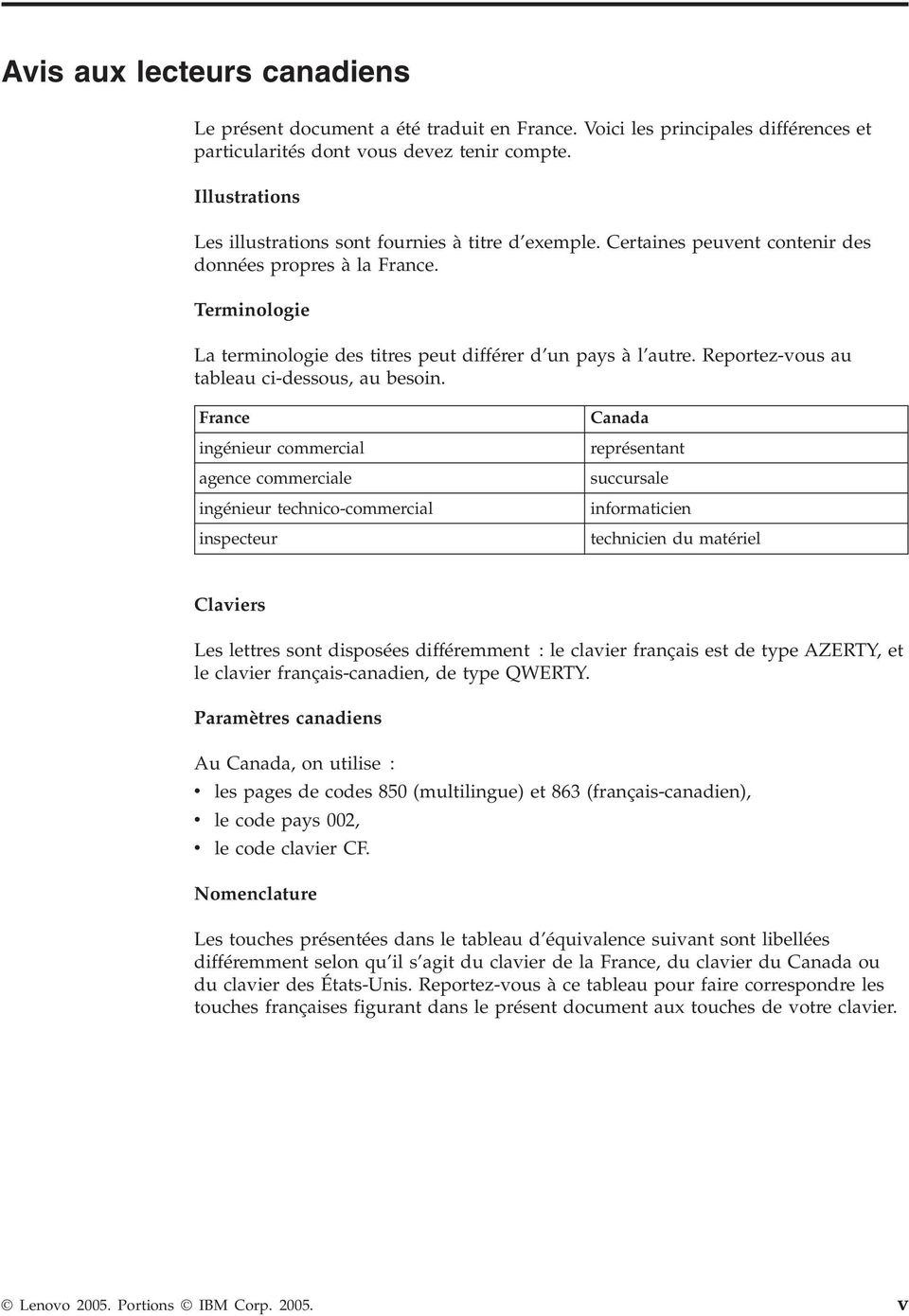
8 Recommandations à l utilisateur Ce matériel utilise et peut émettre de l énergie radiofréquence. Il risque de parasiter les communications radio et télévision s il n est pas installé et utilisé conformément aux instructions du constructeur (instructions d utilisation, manuels de référence et manuels d entretien). Si cet équipement provoque des interférences dans les communications radio ou télévision, mettez-le hors tension puis sous tension pour vous en assurer. Il est possible de corriger cet état de fait par une ou plusieurs des mesures suivantes : v Réorienter l antenne réceptrice ; v Déplacer l équipement par rapport au récepteur ; v Éloigner l équipement du récepteur ; v Brancher l équipement sur une prise différente de celle du récepteur pour que ces unités fonctionnent sur des circuits distincts ; v S assurer que les vis de fixation des cartes et des connecteurs ainsi que les fils de masse sont bien serrés ; v Vérifier la mise en place des obturateurs sur les connecteurs libres. Si vous utilisez des périphériques non Lenovo avec cet équipement, nous vous recommandons d utiliser des câbles blindés mis à la terre, à travers des filtres si nécessaire. En cas de besoin, adressez-vous à votre détaillant. vi Unité de disque dur portable 80 Go USB 2.0 dotée de Rescue and Recovery
9 Le fabricant n est pas responsable des interférences radio ou télévision qui pourraient se produire si des modifications non autorisées ont été effectuées sur l équipement. L obligation de corriger de telles interférences incombe à l utilisateur. Au besoin, l utilisateur devrait consulter le détaillant ou un technicien qualifié pour obtenir de plus amples renseignements. Brevets Lenovo peut détenir des brevets ou des demandes de brevet couvrant les produits mentionnés dans le présent document. La remise de ce document ne vous donne aucun droit de licence sur ces brevets ou demandes de brevet. Si vous désirez recevoir des informations concernant l acquisition de licences, veuillez en faire la demande par écrit à l adresse suivante : Lenovo (United States), Inc. 500 Park Offices Drive, Hwy. 54 Research Triangle Park, NC Etats-Unis Attention: Lenovo Director of Licensing Assistance téléphonique Pour toute question ou pour obtenir de l assistance, veuillez composer le Avis aux lecteurs canadiens vii
10 viii Unité de disque dur portable 80 Go USB 2.0 dotée de Rescue and Recovery

11 Avant-propos Le présent manuel fournit des informations sur l unité de disque dur 80 Go USB 2.0 dotée de Rescue and Recovery. Il est destiné à la personne chargée de l installation ainsi qu à l utilisateur de ce matériel, et contient les informations suivantes : v Le Chapitre 1, «Guide d utilisation du matériel» contient les instructions d installation et d utilisation de l unité de disque dur 80 Go dotée de Rescue and Recovery. v Le Chapitre 2, «Installation et utilisation du logiciel Rescue and Recovery», à la page 5 contient les conditions préalables à l installation et des instructions, une liste des composants Rescue and Recovery with Rapid Restore et de la configuration système requise, ainsi qu une présentation générale des concepts Rescue and Recovery with Rapid Restore. v L Annexe A, «Identification et résolution des incidents» contient des informations qui peuvent s avérer utiles si vous rencontrez des difficultés lors de l utilisation de Rescue and Recovery with Rapid Restore. v L Annexe B, «Glossaire», à la page 31 contient des définitions des termes de ce secteur d activité pour vous aider à comprendre certains concepts évoqués dans le présent manuel. v L Annexe C, «Maintenance et assistance», à la page 37 fournit des informations de maintenance et d assistance. v L Annexe D, «Déclaration de Garantie Lenovo», à la page 39 fournit des informations sur la garantie. v L Annexe E, «Remarques», à la page 61 contient les marques et les remarques légales. Enregistrement de votre produit Nous vous remercions pour votre achat d un produit Lenovo. Prenez quelques instants pour enregistrer votre produit et nous fournir les informations qui permettront à Lenovo de mieux vous servir. Vos commentaires nous sont précieux pour le développement de produits et de services qui sont importants pour vous, ainsi que pour améliorer notre communication avec vous. Enregistrez votre option sur le site Web suivant : Lenovo vous communiquera les informations et les mises à jour concernant votre produit enregistré, à moins que vous ne répondiez au questionnaire fourni sur le site Web que vous ne souhaitez pas recevoir d informations supplémentaires. Lenovo Portions IBM Corp ix
12 x Unité de disque dur portable 80 Go USB 2.0 dotée de Rescue and Recovery

13 Avant de commencer Veuillez lire attentivement les informations suivantes avant d installer et d utiliser l unité de disque dur portable 80 Go USB 2.0 dotée de Rescue and Recovery. Attention Utilisez exclusivement les câbles fournis avec cette option. Vous risquez d endommager l unité si vous utilisez un câble qui n est pas inclus dans le coffret de l option. Ne connectez pas d adaptateur en courant alternatif à ce périphérique. v Pour éviter d endommager votre unité de disque dur USB, manipulez-la avec précaution. Lorsque vous transportez l unité ou lorsque vous ne l utilisez pas, placez-la dans la housse de transport fournie avec l option. Pour plus d informations sur la manipulation correcte de l unité de disque dur USB, voir «Maintenance de l unité», à la page 4. v Le câble USB principal doit être connecté à un port USB de grande puissance. Si vous rencontrez des difficultés, essayez de connecter le câble USB principal à un autre port USB. v Lorsque vous utilisez votre unité de disque dur USB dans un ordinateur portable doté d une carte PCMCIA USB 2.0, le câble USB principal doit être inséré dans le port de grande puissance de la carte PCMCIA. Vous devez également connecter le cordon d alimentation auxiliaire au port USB afin de fournir l alimentation requise. Attention Lenovo n offre aucun support pour ce produit s il est utilisé avec un utilitaire tiers qui réorganise ou trie la table de partitions. Attention Conservez le CD qui vous a été fourni avec l unité de disque dur portable 80 Go USB 2.0 et faites-en une copie. En effet, Lenovo ne peut pas remplacer ce CD, et il n est pas possible non plus de le télécharger à partir du Web. Aide en ligne Le système d aide en ligne intégré de Rescue and Recovery constitue une source inestimable d informations. Les informations d aide sont mises à jour de façon dynamique lors de l accès aux différents composants de Rescue and Recovery. Pour accéder au système d aide en ligne de Rescue and Recovery, procédez comme suit : 1. Accédez à la console principale de Rescue and Recovery. 2. Accédez au menu d aide. Lenovo Portions IBM Corp xi
14 xii Unité de disque dur portable 80 Go USB 2.0 dotée de Rescue and Recovery

15 Chapitre 1. Guide d utilisation du matériel Description du produit Le présent chapitre contient les instructions d installation et d utilisation de l unité de disque dur portable 80 Go dotée de Rescue and Recovery. Remarque : Avant d installer et d utiliser ce produit, prenez connaissance des informations figurant à la section «Avant de commencer», à la page xi. L unité de disque dur portable 80 Go dotée de Rescue and Recovery est une unité de disque dur USB à grande vitesse, légère et portable, compatible avec la norme USB 2.0 qui permet des transferts de données jusqu à 80 fois plus rapides qu avec les connexions USB 1.1. Cette unité peut être utilisée aussi bien avec les portables qu avec les ordinateurs de bureau, et elle est également compatible avec les connexions USB 1.0 et USB 1.1. Une fois que vous avez installé l unité, elle fonctionne comme un périphérique prêt à l emploi et elle est remplaçable à chaud, ce qui signifie que vous pouvez la connecter et la déconnecter pendant que l ordinateur est en cours de fonctionnement. Voir «Déconnexion de l unité de l ordinateur», à la page 4. Le coffret de l option contient les éléments suivants : v Unité de disque dur portable 80 Go dotée de Rescue and Recovery v Câble USB principal (pour la connexion entre USB A et mini B ) v Cordon d alimentation auxiliaire v CD contenant le logiciel Rapid Restore et le présent Guide d utilisation en ligne Remarque : Veuillez conserver ce CD et en faire une copie. En effet, Lenovo ne peut pas remplacer ce CD, et il n est pas possible non plus de le télécharger à partir du Web. v Coupon de garantie v Housse de transport Configuration matérielle et logicielle requise Votre ordinateur doit présenter la configuration matérielle suivante : v Microprocesseur Intel Pentium 200 Mhz au minimum v 64 Mo de mémoire RAM v Unité de CD-ROM ou de DVD-ROM pour installer le logiciel inclus sur le CD fourni v Ports USB 1.1 ou 2.0 Votre ordinateur doit également être doté de Microsoft Windows 2000 Professionnel ou Microsoft Windows XP pour pouvoir utiliser l unité de disque dur portable 80 Go dotée de Rescue and Recovery. Lenovo Portions IBM Corp
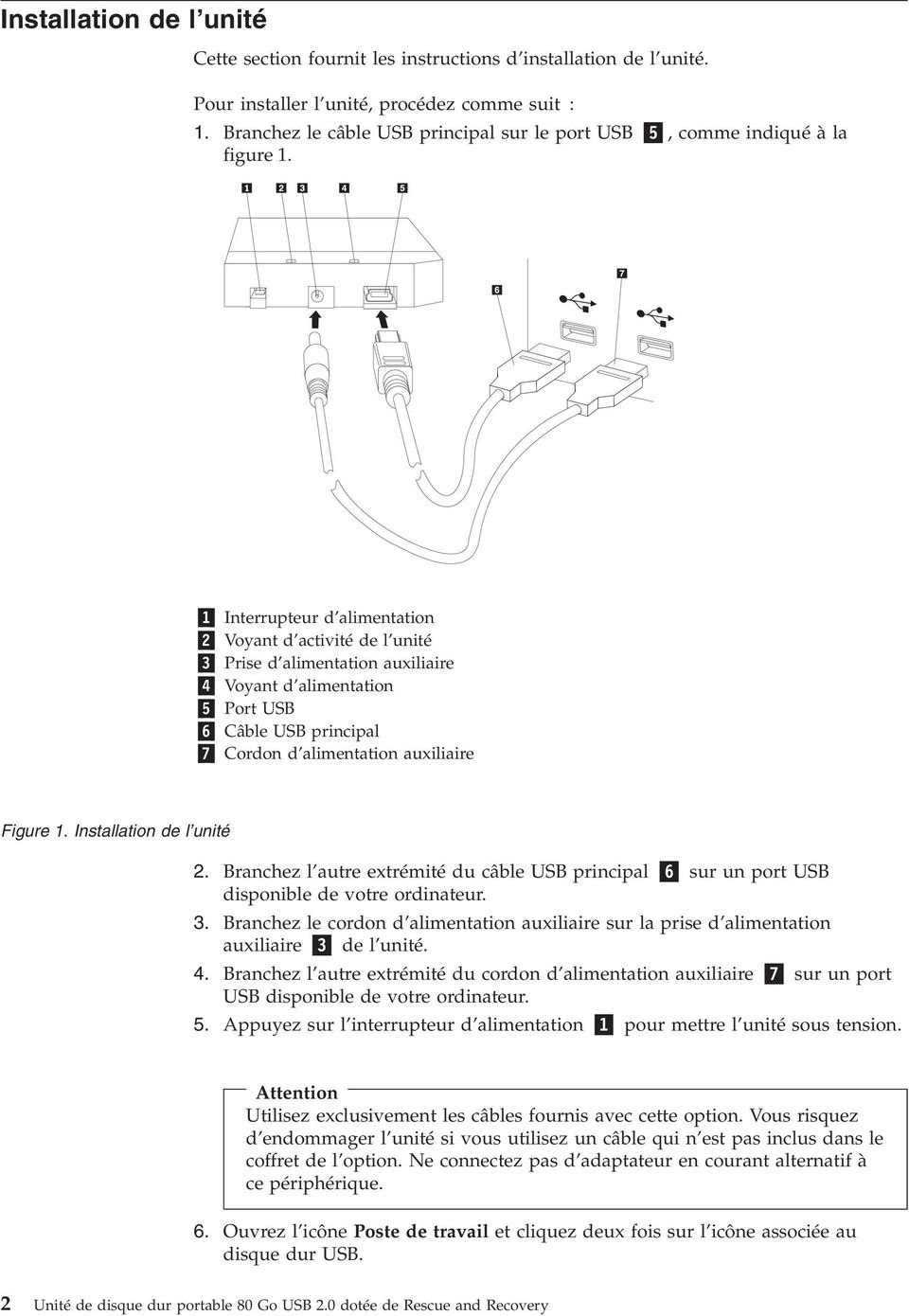
16 Installation de l unité Cette section fournit les instructions d installation de l unité. Pour installer l unité, procédez comme suit : 1. Branchez le câble USB principal sur le port USB 5, comme indiqué à la figure 1. 1 Interrupteur d alimentation 2 Voyant d activité de l unité 3 Prise d alimentation auxiliaire 4 Voyant d alimentation 5 Port USB 6 Câble USB principal 7 Cordon d alimentation auxiliaire Figure 1. Installation de l unité 2. Branchez l autre extrémité du câble USB principal 6 sur un port USB disponible de votre ordinateur. 3. Branchez le cordon d alimentation auxiliaire sur la prise d alimentation auxiliaire 3 de l unité. 4. Branchez l autre extrémité du cordon d alimentation auxiliaire 7 sur un port USB disponible de votre ordinateur. 5. Appuyez sur l interrupteur d alimentation 1 pour mettre l unité sous tension. Attention Utilisez exclusivement les câbles fournis avec cette option. Vous risquez d endommager l unité si vous utilisez un câble qui n est pas inclus dans le coffret de l option. Ne connectez pas d adaptateur en courant alternatif à ce périphérique. 6. Ouvrez l icône Poste de travail et cliquez deux fois sur l icône associée au disque dur USB. 2 Unité de disque dur portable 80 Go USB 2.0 dotée de Rescue and Recovery
17 Windows détecte automatiquement l unité. La première fois que vous effectuez ces étapes, une fenêtre d accueil s affiche et vous propose d installer le logiciel Rescue and Recovery. Si vous envisagez d utiliser le logiciel Rescue and Recovery inclus, prenez connaissance des informations figurant au Chapitre 2, «Installation et utilisation du logiciel Rescue and Recovery», à la page 5. Si vous n envisagez pas d utiliser le logiciel Rescue and Recovery inclus, votre unité est prête pour utilisation, aucune installation de logiciel supplémentaire n est nécessaire. Pour désactiver la fonction de lancement automatique, cliquez sur Ne plus afficher dans l angle inférieur gauche de la fenêtre du navigateur, déconnectez, puis reconnectez l unité. Remarque : En fonction de la quantité de données sauvegardées, l installation de Rescue and Recovery peut demander un laps de temps considérable. C est notamment le cas lorsque les sauvegardes sont effectuées via une connexion USB 1.1. Toute interruption du processus d installation de Rescue and Recovery risque d entraîner une perte de données. Configuration de l unité comme unité amorçable Votre unité peut être configurée pour être amorçable sur les systèmes dotés du support BIOS d amorçage sur les unités USB (boot-to-usb). En général, le BIOS détecte l unité en tant que HDD-1 ou USB. Pour ajouter l unité de disque dur portable 80 Go dotée de Rescue and Recovery à la séquence d amorçage de votre ordinateur, vous devez utiliser le programme de configuration du BIOS de l ordinateur. Pour plus d informations sur l utilisation du programme de configuration du BIOS, consultez la documentation fournie avec l ordinateur. Si vous rencontrez des difficultés, pensez à vérifier quel est le dernier niveau du BIOS installé sur votre ordinateur. Pour connaître la liste des ordinateurs prenant en charge l amorçage sur les unités de stockage USB via le BIOS, consultez le site Web de support, à l adresse Remarque : Veillez à lire les informations de la section «Création d un environnement sécurisé pour réinitialiser des mots de passe matériel oubliés», à la page 10 avant d essayer de rendre votre unité amorçable. Si l unité n est pas répertoriée dans la liste des périphériques pouvant être ajoutés à la liste d amorçage, réinitialisez les paramètres par défaut du BIOS. Pour ce faire, procédez comme suit : 1. Appuyez sur la touche F1 lors de l amorçage du système (pour accéder au programme de configuration/bios). Une fois que l écran du BIOS s affiche : 2. Appuyez sur la touche F9 pour définir les paramètres par défaut du BIOS. 3. Répondez Oui à la question vous demandant si vous souhaitez charger maintenant les paramètres par défaut. 4. Appuyez sur la touche F Répondez Oui à la question vous demandant si vous souhaitez enregistrer les modifications et sortir du programme. Chapitre 1. Guide d utilisation du matériel 3
18 Déconnexion de l unité de l ordinateur Pour déconnecter l unité, procédez comme suit. 1. Cliquez sur l icône Supprimer le périphérique en toute sécurité de la barre d état système. 2. Cliquez sur l icône Périphérique de stockage de masse USB pour arrêter l unité. 3. Appuyez sur l interrupteur d alimentation pour mettre l unité hors tension. 4. Déconnectez les câbles. Déconnexion du système d une station d accueil ou d une baie d unité de stockage Lorsque l unité de disque dur USB est connectée aux ports USB sur une station d accueil ou une baie d unité de stockage, vous devez effectuer certaines opérations pour exécuter un retrait complet de la station d accueil et éviter toute perte de données. Veuillez choisir l une des méthodes suivantes : Méthode 1 Utilisez la fonction Retirer l ordinateur du menu Démarrer de Windows. Méthode 2 Maintenance de l unité Sur un ordinateur Thinkpad, appuyez sur les touches Fn + F9 pour accéder au menu Action EasyEject, puis sélectionnez Déconnecter le PC ThinkPad de la station d accueil. Il est recommandé de patienter pendant au moins deux minutes après l écriture des données sur l unité de disque dur USB avant de lancer le processus d éjection. Si le processus d éjection échoue et qu un message indique que le système ne peut pas arrêter le périphérique, cliquez sur l icône Retrait du matériel en toute sécurité dans la barre d état système avant d utiliser à nouveau les touches Fn + F9. Respectez les règles de maintenance de l unité suivantes : v Ne laissez pas tomber l unité et ne la secouez pas. v Utilisez l interrupteur d alimentation pour mettre l unité hors tension lorsque vous ne l utilisez pas. v N utilisez pas et ne rangez pas l unité à proximité de forts champs magnétiques. v N exposez pas l unité à des liquides, à des températures extrêmes, ni à l humidité. v N utilisez pas de cordons d alimentation ou d adaptateurs non inclus dans le coffret de l option. 4 Unité de disque dur portable 80 Go USB 2.0 dotée de Rescue and Recovery
19 Chapitre 2. Installation et utilisation du logiciel Rescue and Recovery Le produit ThinkVantage Rescue and Recovery fournit un certain nombre de fonctions susceptibles de vous aider à reprendre un fonctionnement normal suite à un incident, même si vous ne pouvez pas démarrer le système d exploitation Microsoft Windows. Les principales fonctions sont les suivantes : v Sauvegarde complète et incrémentielle du disque dur à l aide du programme Rescue and Recovery situé dans l environnement Windows. Les fichiers de sauvegarde peuvent être stockés sur une zone protégée de votre disque dur, sur un CD ou un DVD inscriptible, sur une unité réseau ou sur une unité USB. v Récupération du disque dur complet à l aide des fichiers de sauvegarde créés par le programme Rescue and Recovery. v Récupération et transfert de fichiers individuels stockés sur votre disque dur local dans des partitions Windows, sur une unité réseau ou à partir d un fichier de sauvegarde Rescue and Recovery. v Espace de travail Rescue and Recovery, qui s exécute indépendamment du système d exploitation Windows. Via l espace de travail Rescue and Recovery, vous pouvez restaurer un ou plusieurs états sauvegardés de votre disque dur, récupérer des fichiers à partir de votre partition Windows ou d une sauvegarde, communiquer via le réseau Internet et afficher des informations utiles sur l état de votre ordinateur. Conditions préalables Les conditions suivantes doivent être remplies pour installer ce programme : v Windows XP ou Windows 2000 avec Service Pack 3 ou une version suivante. Si vous installez ce programme sur un disque dur dont la capacité est supérieure à 137 Go, le Service Pack 1 est requis pour Windows XP. v Internet Explorer 5.5 ou une version suivante v 128 Mo de mémoire dont 8 Mo au maximum peuvent être attribués à la mémoire partagée dans la configuration vidéo définie dans le BIOS v 800 Mo d espace disque disponible v Des droits d administration sont requis pour effectuer cette installation. A propos de Rescue and Recovery Le programme Rescue and Recovery 3 est une technologie ThinkVantage destinée à aider les utilisateurs à restaurer leurs données informatiques et leur système après des incidents logiciels ou matériels. En cas de défaillance de l ordinateur, vous pouvez utiliser Rescue and Recovery pour restaurer le contenu du disque dur principal à l état où vous l aviez préalablement sauvegardé. Lenovo Portions IBM Corp
20 Informations supplémentaires Si vous êtes un administrateur, un ingénieur système, un administrateur de réseau ou un technicien de maintenance cherchant à mettre en oeuvre le programme Rescue and Recovery dans une grande entreprise, vous pouvez obtenir des informations supplémentaires et plus détaillées en consultant le manuel ThinkVantage Rescue and Recovery and ThinkVantage Client Security Solution Deployment Guide sur le site Web suivant : document.do?lndocid=migr Introduction Le programme Rescue and Recovery vous permet de gérer des sauvegardes, qui peuvent être stockées sur votre disque dur, sur une unité réseau éloignée ou sur un support amovible tel qu un CD, un DVD ou un disque dur USB. Vous pouvez utiliser vos sauvegardes pour restaurer le contenu de votre disque dur en cas de défaillance totale du système d exploitation. Si vous stockez vos sauvegardes sur une unité réseau éloignée ou un support amovible et que vous subissez une défaillance mécanique du disque dur, vous pouvez restaurer le contenu de votre disque dur à l état où vous l aviez préalablement stocké après avoir installé un disque dur de rechange. En outre, vous pouvez planifier des opérations de sauvegarde automatiques à une date et une heure précises, ou lancer manuellement une opération de sauvegarde à tout moment que vous jugez nécessaire. Le programme Rescue and Recovery se subdivise en deux composants. Un composant, appelé espace de travail Rescue and Recovery, se trouve hors de l environnement Windows, tandis que l autre est disponible dans l environnement Windows et contient la plupart des fonctions de l espace de travail. Toutefois, la possibilité d exécuter une opération de sauvegarde est uniquement disponible si vous utilisez les composants Rescue and Recovery dans l environnement Windows. L exécution d une sauvegarde est un élément clé pour effectuer de nombreuses opérations de reprise et de récupération dans l espace de travail et l environnement Windows. v Espace de travail Rescue and Recovery : Etant donné que l espace de travail fonctionne indépendamment du système d exploitation Windows, il est masqué et immunisé contre la plupart des types d attaque de virus et il constitue donc un endroit sûr pour effectuer les opérations de reprise et de récupération qui peuvent s avérer impossibles dans l environnement Windows. La liste suivante inclut certaines des tâches que vous pouvez effectuer à l aide de l espace de travail Rescue and Recovery : Récupération de fichiers individuels ou restauration de la totalité du contenu de votre disque dur. Aide à la protection de l espace de travail contre une utilisation non autorisée en affectant un mot de passe ou un mot de passe composé. Utilisation d une connexion Ethernet câblée pour communiquer sur un réseau, accéder aux sites Internet et Intranet, envoyer et recevoir des courriers électroniques à l aide d un compte électronique Web, mapper une unité réseau ou télécharger des fichiers importants. Identification d un incident grâce à la visualisation des journaux pour voir si une défaillance coïncide avec une modification de la configuration. 6 Unité de disque dur portable 80 Go USB 2.0 dotée de Rescue and Recovery
21 Configuration de votre ordinateur pour qu il démarre à partir d une autre unité, telle que des CD de sauvegarde créés par le programme Rescue and Recovery, des supports Rescue and Recovery ou des disques de récupération du produit. v Rescue and Recovery (environnement Windows) : L exécution d opérations Rescue and Recovery dans l environnement Windows est similaire à leur exécution dans l espace de travail. Toutefois, il existe une grande variété de paramètres et de préférences que vous pouvez personnaliser lorsque vous commencez à utiliser le programme pour créer des sauvegardes régulièrement planifiées. La liste suivante inclut certaines des tâches que vous pouvez effectuer à l aide des composants Rescue and Recovery dans l environnement Windows : Sauvegarde de fichiers dans un dossier masqué et protégé sur le disque dur local Planification de sauvegardes quotidiennes, hebdomadaires ou mensuelles Restauration de fichiers à un état de sauvegarde précédent Optimisation de l espace de stockage des sauvegardes Archivage des sauvegardes sur un support externe Avant l installation de Rescue and Recovery Avant d installer le programme Rescue and Recovery, il est important de respecter les conditions prérequises suivantes : v Windows XP ou Windows 2000 avec Service Pack 3. Si vous installez ce programme sur un disque dur dont la capacité est supérieure à 137 Go, le Service Pack 1 est requis pour Windows XP. v Internet Explorer 5.5 (ou une version suivante). v 128 Mo de mémoire dont 8 Mo au maximum peuvent être attribués à la mémoire partagée dans la configuration vidéo définie dans le BIOS. v 800 Mo d espace disque disponible. Des droits d administration sont requis pour effectuer cette installation. Installation de Rescue and Recovery Exécutez la procédure d installation suivante pour installer le programme Rescue and Recovery : 1. Démarrez votre ordinateur et fermez tous les programmes ouverts. 2. Insérez le premier CD d installation de Rescue and Recovery. Dans la plupart des cas, le programme d installation démarre automatiquement. Si le programme d installation ne démarre pas, procédez comme suit : a. A partir du bureau Windows, cliquez sur Démarrer, puis sur Exécuter. b. Tapez d:\setup.exe (d étant l identificateur de l unité de CD-ROM ou de DVD-ROM qui contient le CD d installation de Rescue and Recovery). c. Suivez les instructions qui s affichent à l écran. Remarque : Certains modules d installation Rescue and Recovery offrent la possibilité d installer également l application Client Security Solution 6.0. Pour installer l application Client Security Solution 6.0 en plus du programme Rescue and Recovery, sélectionnez Client Security Solution et ses sous-composants lors de l installation. Pour afficher les considérations relatives à l installation de cette version du programme Rescue and Recovery sur des versions précédentes du programme Chapitre 2. Installation et utilisation du logiciel Rescue and Recovery 7
22 Rescue and Recovery, ou à l installation du programme Rescue and Recovery conjointement avec l application Client Security Solution, voir «Utilisation de Client Security Solution avec Rescue and Recovery», à la page 19. Création du support Rescue and Recovery Vous pouvez créer trois types de support Rescue and Recovery qui vous aident à restaurer votre ordinateur même lorsque vous n arrivez pas à accéder à l environnement Windows. Chacun a son propre objectif. La liste suivante décrit l utilisation des supports Rescue and Recovery : v Disques de récupération de produit : Les disques de récupération de produit vous permettent de restaurer le contenu du disque dur tel qu il était lors de la sortie d usine initiale de l ordinateur. Ces disques sont utiles si vous transférez l ordinateur vers une autre zone, si vous le vendez ou le recyclez ou en dernier recours pour rendre l ordinateur à nouveau opérationnel lorsque toutes les autres méthodes de reprise ont échoué. Ce support de récupération est destiné uniquement aux ordinateurs ThinkCentre et ThinkPad. v Support de récupération : Un support de récupération vous permet de créer un CD ou une unité de disque dur USB que vous pourrez utiliser pour reprendre un fonctionnement normal suite aux incidents vous empêchant d accéder à l environnement Windows ou à l espace de travail Rescue and Recovery sur votre disque dur. Bien que ces incidents soient rares, il est judicieux d y être préparé et de créer votre support de récupération dès que possible, avant qu un incident se produise. Ce support de récupération est destiné aussi bien aux ordinateurs ThinkCentre et ThinkPad qu à d autres modèles d ordinateurs. v Environnement sécurisé permettant de réinitialiser des mots de passe matériel oubliés : Cet environnement sécurisé s exécute indépendamment de Windows et permet de réinitialiser des mots de passe d accès au disque dur et des mots de passe à la mise sous tension oubliés. Votre identité est établie lorsque vous répondez à des questions que vous définissez. Il est judicieux de créer cet environnement sécurisé dès que possible, avant tout oubli de mot de passe. Il n est pas possible de redéfinir un mot de passe matériel tant que cet environnement sécurisé n est pas créé sur le disque dur et tant que vous ne vous êtes pas enregistré. Ce support de récupération est destiné uniquement aux ordinateurs ThinkCentre et ThinkPad. Création et utilisation des disques de récupération de produit Pour créer une série de disques de récupération de produit, vous devez disposer d une unité de CD-ROM ou de DVD-ROM capable d enregistrer des données sur des CD-ROM ou des DVD-ROM inscriptibles. Lorsque vous créez votre série de disques de récupération de produit, vous créez un disque Rescue and Recovery et, en fonction du support que vous utilisez, un ou plusieurs disques de récupération de produit. Pour créer des disques de récupération de produit, procédez comme suit : 1. Démarrez le programme Création d un support de récupération. 2. Sélectionnez le bouton d option Création de disques de récupération de produit. 3. Sélectionnez le bouton d option Créer une série de disques de récupération de produit maintenant. 4. Cliquez sur OK. Remarque : Votre licence Microsoft Windows ne vous autorise à créer qu une seule série de disques de récupération de produit ; par conséquent, il est important de stocker ces disques en lieu sûr après leur création. 8 Unité de disque dur portable 80 Go USB 2.0 dotée de Rescue and Recovery
23 Lorsque vous restaurez votre ordinateur à l aide de disques de récupération de produit, toutes les données et les partitions de votre disque dur sont supprimées. Le résultat final sera une seule partition C: contenant la configuration d usine initiale. Après avoir utilisé les disques de récupération de produit pour restaurer l ordinateur, vous ne pouvez plus restaurer l ordinateur à partir d une sauvegarde effectuée précédemment. Pour utiliser vos disques de récupération de produit, procédez comme suit : 1. Insérez le disque Rescue and Recovery dans l unité de CD-ROM ou de DVD-ROM. 2. Redémarrez l ordinateur. 3. Après un bref délai, l espace de travail Rescue and Recovery s ouvre. Remarque : Si l espace de travail Rescue and Recovery ne s ouvre pas, il est possible que votre unité d amorçage (unité de CD-ROM, de DVD-ROM ou USB) ne soit pas correctement définie dans la séquence d amorçage du BIOS. Reportez-vous à la documentation fournie avec votre ordinateur pour plus d informations sur l accès au programme de configuration du BIOS. 4. Dans le menu Rescue and Recovery, cliquez sur Restauration du système. 5. Suivez les instructions qui s affichent à l écran. Insérez le disque de récupération de produit approprié lorsque vous y êtes invité. Création et utilisation des supports de récupération Vous pouvez effectuer les tâches suivantes en utilisant l espace de travail Rescue and Recovery à partir de votre support de récupération : v Récupération de dossiers, de fichiers ou du contenu intégral du disque dur à partir d une sauvegarde à l aide de Rescue and Recovery v Affichage des informations clé sur l ordinateur et d un historique des événements v Identification des incidents à l aide d informations et de diagnostics v Transfert de fichiers depuis votre ordinateur ou le réseau vers un autre support Pour créer votre support de récupération maintenant, procédez comme suit : 1. Sélectionnez le bouton d option Création d un support de récupération. 2. Sélectionnez le bouton d option correspondant au type de support de récupération que vous souhaitez créer. Vous pouvez créer un support de récupération sur un CD, une unité de disque dur USB, ou une unité de disque dur interne. 3. Si vous choisissez de créer un support de récupération sur une unité de disque dur USB ou une unité de disque dur interne, utilisez le menu déroulant pour sélectionner l unité sur laquelle vous voulez créer le support. 4. Cochez la case Ne pas détruire les données existantes si vous souhaitez rendre la partition existante amorçable et en préserver le contenu. Remarque : Si vous choisissez de créer un support de récupération sur une unité de disque dur USB ou sur un disque interne, cette unité doit : v Disposer de 500 Mo d espace de stockage libre. v Contenir un système de fichiers au format FAT32 ou NTFS. v Avoir été créée à l aide d un utilitaire de partitionnement Windows. Chapitre 2. Installation et utilisation du logiciel Rescue and Recovery 9
24 Les supports de récupération doivent être créés sur une partition principale, et non sur une partition étendue ou logique. Ils ne sont créés que sur la première partition principale d une unité. Si aucune partition principale n existe, il en sera créé une. 5. Cliquez sur OK. 6. Suivez les instructions qui s affichent à l écran. Si vous ne souhaitez pas créer de support de récupération maintenant, cliquez sur Annuler. Pour utiliser votre support de récupération, effectuez l une des opérations suivantes : v Insérez le support de récupération (CD-ROM ou DVD-ROM) dans l unité de CD-ROM ou de DVD-ROM, puis redémarrez l ordinateur. v Connectez l unité de disque dur USB à l un des connecteurs USB de l ordinateur, puis mettez l ordinateur sous tension. Lorsque le support de récupération démarre, l espace de travail Rescue and Recovery s affiche. L aide relative à chaque fonction est disponible dans l espace de travail Rescue and Recovery. Remarque : Si le support de récupération ne démarre pas, il est possible que votre unité de récupération (unité de CD-ROM, de DVD-ROM ou USB) ne soit pas correctement définie dans la séquence d amorçage du BIOS. Reportez-vous à la documentation fournie avec votre ordinateur pour plus d informations sur l accès au programme de configuration du BIOS. Création d un environnement sécurisé pour réinitialiser des mots de passe matériel oubliés Cet environnement sécurisé vous permet d effectuer une opération de récupération si vous avez perdu ou oublié vos mots de passe à la mise sous tension ou d accès au disque dur. La création de cet environnement ne permet pas de récupérer des mots de passe Windows, ni ceux associés à l espace de travail Rescue and Recovery. En créant cet environnement, vous ajoutez dans le menu Unité d amorçage une unité d amorçage supplémentaire, à partir de laquelle vous pouvez réinitialiser des mots de passe matériel oubliés. Pour accéder à ce menu, appuyez sur la touche F12 à l invite d entrée du mot de passe à la mise sous tension. Remarque : Avant de lancer cette procédure, il est judicieux de définir un mot de passe superviseur ou administrateur. Si vous n avez pas défini de mot de passe administrateur ou superviseur, votre environnement ne sera pas sécurisé de manière optimale. Lorsque vous exécutez cette procédure, votre mot de passe à la mise sous tension et celui d accès au disque dur sont identiques. Nous vous conseillons d imprimer cette procédure et de la conserver en lieu sûr. Cette procédure est conçue pour vous aider à créer un environnement sécurisé et à redéfinir vos mots de passe oubliés une fois cet environnement sécurisé créé. Pour créer l environnement sécurisé, procédez comme suit : 1. Dans la zone de configuration de la réinitialisation d un mot de passe matériel, sélectionnez le bouton d option Créer un environnement sécurisé pour réinitialiser des mots de passe matériel oubliés. 2. Cliquez sur OK. La fenêtre Mot de passe du superviseur du BIOS s affiche. 10 Unité de disque dur portable 80 Go USB 2.0 dotée de Rescue and Recovery
25 3. Dans la zone Saisie du mot de passe du superviseur, entrez votre mot de passe administrateur ou superviseur. Il s agit du mot de passe précédemment défini dans le BIOS pour protéger vos paramètres matériels. 4. Cliquez sur OK. La fenêtre de création de clé s affiche. 5. Dans la zone de génération de clé, effectuez l une des opérations suivantes : Remarque : Une clé est une fonction de sécurité utilisée pour authentifier votre identité. La première fois où vous créez cet environnement sécurisé vous devez créer une nouvelle clé. Toute tentative ultérieure de création d un environnement sécurisé vous donnera le choix d utiliser la clé créée lors de votre tentative initiale ou d en créer une nouvelle. Si vous créez cet environnement uniquement pour cet ordinateur, il est conseillé de générer une nouvelle clé. Si vous créez cet environnement pour plusieurs ordinateurs, vous pouvez utiliser la même clé. Pour plus de détails sur la création d un environnement sécurisé pour plusieurs ordinateurs, voir Rescue and Recovery - Guide de déploiement. Pour télécharger ce document, accédez au site document.do?lndocid=migr-54502&sitestyle=lenovo v S il s agit de la première création d une clé et que vous prévoyez de créer un environnement sécurisé pour cet ordinateur uniquement, sélectionnez le bouton d option Générer une nouvelle clé. v S il s agit de la première création d une clé et que vous prévoyez de créer un environnement sécurisé pouvant être déployé sur d autres ordinateurs, sélectionnez le bouton d option Générer une nouvelle clé. Cochez ensuite la case Exporter la clé vers fichier. Utilisez le bouton Parcourir pour définir l emplacement où vous souhaitez stocker la clé. v Si vous avez déjà créé une clé et que vous voulez l utiliser pour créer un environnement sécurisé pouvant être déployé sur d autres ordinateurs, sélectionnez le bouton d option Importer une clé à partir du fichier. Utilisez le bouton Parcourir pour définir l emplacement de la clé à utiliser. 6. Dans la zone d installation, cochez la case Installer automatiquement l environnement sécurisé, si vous souhaitez créer l environnement sécurisé maintenant. 7. Cliquez sur OK pour installer l environnement sécurisé. Si l installation du module échoue, l environnement sécurisé ne sera pas installé. 8. Cliquez sur OK. Une boîte de dialogue s ouvre, vous informant que cette opération va créer un système d exploitation sécurisé indépendant de l environnement Windows. Cette opération vous permet de réinitialiser vos mots de passe à la mise sous tension et d accès au disque dur en cas d oubli. 9. Cliquez sur OK pour redémarrer l ordinateur. L ordinateur redémarre et vous invite à entrer les mots de passe d accès au BIOS. Faites-le et appuyez sur Entrée. L ordinateur redémarre dans l environnement sécurisé dans lequel s affiche la fenêtre de bienvenue dans la réinitialisation des mots de passe matériel. 10. Sélectionnez le bouton d option Configurer la réinitialisation d un mot de passe matériel si c est la première fois que vous créez l environnement sécurisé ou si vous souhaitez réenregistrer le système et les disques durs. 11. Cliquez sur Suivant. La fenêtre Disques durs à configurer s affiche. 12. Dans la zone Numéro de série de l ordinateur, cochez la case Configurer située en regard de l ordinateur que vous souhaitez configurer. Chapitre 2. Installation et utilisation du logiciel Rescue and Recovery 11
26 13. Dans la zone des disques durs, cochez la case Configurer. Si vous disposez de plusieurs disques durs, les options permettant d enregistrer les unités de disque dur supplémentaires sont fournies. 14. Cliquez sur Suivant. La fenêtre de saisie du nouveau mot de passe à la mise sous tension s affiche. 15. Dans la fenêtre de saisie du nouveau mot de passe à la mise sous tension, entrez le mot de passe à la mise sous tension que vous souhaitez utiliser. Si vous disposez déjà d un mot de passe à la mise sous tension, il sera redéfini par celui que vous entrez dans cette zone. De plus, votre mot de passe d accès au disque dur sera également défini de la même façon. 16. Cliquez sur Suivant. La fenêtre Création des questions et réponses de sécurité s affiche. 17. Dans chaque zone, entrez une question dont vous seul connaissez la réponse. Ces questions vous seront proposées si vous oubliez votre mot de passe à la mise sous tension et que vous tentez de le redéfinir. 18. Dans chacune de ces trois zones, entrez la réponse appropriée. Ces réponses vous seront demandées si vous oubliez votre mot de passe à la mise sous tension et que vous tentez de le redéfinir. 19. Cliquez sur Suivant, puis sur Fin. Votre ordinateur redémarre dans l environnement Windows. Réinitialisation ou effacement des mots de passe matériel Procédez comme suit pour réinitialiser ou effacer un mot de passe matériel que vous avez déjà défini. Vous pouvez uniquement réinitialiser ou effacer un mot de passe matériel si vous avez installé et activé votre environnement matériel et que vous vous êtes enregistré. Pour créer un environnement sécurisé, voir la section «Création d un environnement sécurisé pour réinitialiser des mots de passe matériel oubliés», à la page 10 Remarque : Lorsque vous réinitialisez votre mot de passe matériel, votre mot de passe à la mise sous tension et celui d accès au disque dur sont identiques. Nous vous conseillons d imprimer cette procédure et de la conserver en lieu sûr. Cette procédure est conçue pour vous aider à créer un environnement sécurisé et à redéfinir vos mots de passe oubliés, une fois cet environnement sécurisé créé. Pour réinitialiser ou effacer un mot de passe oublié, procédez comme suit : 1. Mettez l ordinateur sous tension. Au message vous invitant à entrer votre mot de passe à la mise sous tension, appuyez sur la touche F Au message vous invitant à entrer votre mot de passe d accès au disque dur, appuyez sur la touche F12. La fenêtre de bienvenue dans la réinitialisation des mots de passe matériel s affiche. Effectuez l une des opérations suivantes : v Redéfinition de mots de passe matériel : Sélectionnez ce bouton d option si vous avez oublié vos mots de passe et que vous souhaitez les réinitialiser. a. Cliquez sur Suivant. La fenêtre du mot de passe matériel à réinitialiser s affiche. b. Dans la zone Numéro de série de l ordinateur, cliquez sur le bouton Réinitialiser le mot de passe à la mise sous tension situé en regard de l ordinateur approprié. c. Dans la zone Disque dur, cliquez sur le bouton Réinitialisation des mots de passe matériel situé en regard des unités de disque dur appropriées. Si vous disposez de plusieurs disques durs, les options permettant de réinitialiser les unités de disque dur supplémentaires sont fournies. 12 Unité de disque dur portable 80 Go USB 2.0 dotée de Rescue and Recovery
27 d. Cliquez sur Suivant. La fenêtre Réponse aux questions de sécurité s affiche. e. Fournissez les réponses aux questions que vous avez indiquées lors de la définition initiale de vos mots de passe matériel. Cliquez sur Suivant. La fenêtre de création du nouveau mot de passe à la mise sous tension s affiche. f. Dans la fenêtre de saisie du nouveau mot de passe à la mise sous tension, entrez le mot de passe à la mise sous tension que vous souhaitez utiliser. De plus, votre mot de passe d accès au disque dur sera également défini de la même façon. g. Cliquez sur Suivant, puis sur Fin. Votre ordinateur redémarre dans l environnement Windows. v Effacer les mots de passe matériel : Sélectionnez ce bouton d option si vous souhaitez effacer les mots de passe matériel. Vous pouvez effacer vos mots de passe d accès au disque dur si cet ordinateur appartenait précédemment à un autre utilisateur et que vous souhaitez effacer les mots de passe matériel avant de réaffecter l ordinateur. a. Cliquez sur Suivant. La fenêtre d effacement des mots de passe matériel s affiche. b. Dans la zone Numéro de série de l ordinateur, cliquez sur le bouton d effacement du mot de passe situé en regard de l ordinateur approprié. c. Dans la zone Disque dur, cliquez sur le bouton d effacement du mot de passe situé en regard des unités de disque dur appropriées. Si vous disposez de plusieurs disques durs, les options permettant d effacer les mots de passe sur les unités de disque dur supplémentaires sont fournies. d. Cliquez sur Suivant. La fenêtre Réponse aux questions de sécurité s affiche. e. Fournissez les réponses aux questions que vous avez indiquées lors de la définition initiale de vos mots de passe matériel. Cliquez sur Suivant, puis sur Fin. Votre ordinateur redémarre dans l environnement Windows. Utilisation de Rescue and Recovery dans l environnement Windows Le programme Rescue and Recovery dans l environnement Windows vous permet d exécuter divers types de sauvegarde, de restauration, ainsi que des fonctions avancées. Les informations suivantes vous expliquent comment accéder au programme Rescue and Recovery et comment utiliser la plupart de ses fonctions. Accès à Rescue and Recovery dans l environnement Windows Procédez comme suit pour accéder au programme Rescue and Recovery dans l environnement Windows : 1. A partir du bureau Windows, cliquez sur Démarrer. 2. Sélectionnez Programmes. 3. Sélectionnez ThinkVantage. 4. Cliquez sur Rescue and Recovery. Définition des préférences Rescue and Recovery Le programme Rescue and Recovery vous permet de sélectionner les partitions d unité de disque dur à inclure dans les opérations de sauvegarde ainsi que les emplacements à utiliser pour stocker ces sauvegardes. Pour définir vos préférences, procédez comme suit : 1. Ouvrez le programme Rescue and Recovery dans l environnement Windows. Chapitre 2. Installation et utilisation du logiciel Rescue and Recovery 13
28 2. Dans la fenêtre principale de Rescue and Recovery, cliquez sur l icône de définition de planifications et de préférences. 3. Suivez les instructions qui s affichent à l écran. Cliquez sur Aide pour plus de détails. Planification : Le fait d établir un planning de vos opérations de sauvegarde vous garantit la protection systématique de vos fichiers importants. Vous pouvez automatiser les opérations de sauvegarde sur une base quotidienne, hebdomadaire ou mensuelle, au jour et à l heure de votre choix. Si vous préférez que ces actions n aient pas lieu automatiquement, vous pouvez désactiver les sauvegardes planifiées. Par défaut, les sauvegardes sont planifiées pour avoir lieu chaque mercredi à midi. Cependant, vous pouvez modifier le planning des sauvegardes selon vos besoins. Pour modifier le planning des sauvegardes, procédez comme suit : 1. Ouvrez le programme Rescue and Recovery dans l environnement Windows. 2. Dans la fenêtre principale de Rescue and Recovery, cliquez sur l icône de définition de planifications et de préférences. 3. Suivez les instructions qui s affichent à l écran. Cliquez sur Aide pour plus de détails. Fichiers de sauvegarde protégés par mot de passe : Le programme Rescue and Recovery vous permet de protéger les sauvegardes par mot de passe. Cette protection vous aide à garantir qu aucun utilisateur non autorisé n accède à vos informations sensibles à partir de l une de vos sauvegardes. Remarque : La protection par mot de passe d une sauvegarde est différente du chiffrement d une sauvegarde. Vous pouvez protéger par mot de passe une sauvegarde sur un ThinkCentre, un ThinkPad, ou des ordinateurs d autres fabricants. Toutefois, le chiffrement d une sauvegarde requiert le processeur de sécurité intégré, qui est uniquement disponible sur certains ordinateurs ThinkPad et ThinkCentre. Pour plus d informations sur l utilisation de l application Client Security Solution conjointement avec Rescue and Recovery, voir «Utilisation de Client Security Solution avec Rescue and Recovery», à la page 19. Pour protéger vos sauvegardes par mot de passe, procédez comme suit : 1. Ouvrez le programme Rescue and Recovery dans l environnement Windows. 2. Dans la fenêtre principale de Rescue and Recovery, cliquez sur l icône de définition de planifications et de préférences. 3. Suivez les instructions qui s affichent à l écran. Cliquez sur Aide pour plus de détails. Fonctions Rescue and Recovery Le programme Rescue and Recovery offre une variété d opérations de sauvegarde, de restauration et de fonctions avancées. Les informations suivantes fournissent un bref aperçu de la plupart des fonctions disponibles. Fonctions de sauvegarde : L exécution d une opération de sauvegarde vous permet de garantir la restauration du contenu de votre disque dur à un état précédemment connu. La liste suivante décrit les types de fonctions de sauvegarde fournies avec le programme Rescue and Recovery : v Création d une sauvegarde : Une sauvegarde est une image instantanée de la totalité du contenu de votre disque dur, notamment le système d exploitation Microsoft Windows, les logiciels, les paramètres de la base de registre, les 14 Unité de disque dur portable 80 Go USB 2.0 dotée de Rescue and Recovery
29 paramètres réseau, les correctifs, les paramètres du bureau et les fichiers de données uniques. Vous pouvez créer une sauvegarde sur votre disque dur local, un deuxième disque dur, un disque dur USB ou une unité réseau. v Affichage des fichiers de sauvegarde : Cette fonction vous permet d afficher toutes vos sauvegardes, notamment leur emplacement, leurs noms, ainsi que leurs dates et heures de création. Les sauvegardes créées sur des périphériques externes non connectés ne sont pas répertoriées. Par défaut, la sauvegarde de base (ou initiale) est enregistrée avec cinq sauvegardes incrémentielles (ou suivantes). Seules les sauvegardes les plus récentes sont enregistrées. Si vous souhaitez conserver des sauvegardes plus anciennes, vous devez archiver les fichiers de sauvegarde sur une unité externe. v Optimisation de l espace de stockage des sauvegardes : Cette fonction vous permet d optimiser l espace utilisé pour le stockage de vos sauvegardes. Si vous prévoyez des opérations de sauvegarde, il est judicieux d utiliser l outil d optimisation de l espace de stockage des sauvegardes pour désigner les fichiers qui ne nécessitent pas des sauvegardes régulières. Fonctions de restauration : Une opération de restauration consiste à restaurer le contenu de votre disque dur tel qu il était à un état précédemment connu. Il existe différents types d opérations de restauration, certaines étant plus effractives que d autres. La liste suivante décrit les types de fonctions de restauration fournies avec le programme Rescue and Recovery : v Restauration de fichiers individuels : Le fait de copier des fichiers et des dossiers sur un support externe permet de bénéficier d une protection de vos données qui peut s avérer précieuse. Rescue and Recovery vous permet de copier des fichiers et des dossiers sur une disquette, un deuxième disque dur, un disque dur USB ou une unité réseau. Vous pouvez ensuite restaurer les fichiers que vous avez sauvegardés. v Restauration du système d exploitation Windows et des applications uniquement à partir d une sauvegarde : Lorsque vous choisissez de restaurer uniquement le système d exploitation Windows et les applications à partir d une sauvegarde, Rescue and Recovery restaure uniquement Windows et les fichiers d application à l état sauvegardé. Vos données personnelles en cours sont conservées. Toutes les applications installées depuis la sauvegarde devront être réinstallées. Certains paramètres, tels que les paramètres réseau et d imprimante, devront peut-être être reconfigurés. v Remise à niveau du système : Cette sélection optimise les performances du système en effectuant une nouvelle sauvegarde incrémentielle, puis en défragmentant le disque dur et les sauvegardes. Le programme restaure ensuite les données et paramètres sélectionnés à partir d une sauvegarde de votre choix. Cette fonction permet d éliminer les virus, les logiciels publicitaires et les logiciels espions tout en conservant vos données et paramètres courants. Toutes les applications installées depuis la sauvegarde devront être réinstallées. v Restauration de la totalité du disque dur : Vous pouvez choisir de restaurer votre disque dur à un certain nombre d états sauvegardés. Chaque sauvegarde se différencie par ses date et heure de création. Rescue and Recovery peut restaurer le système à partir d une sauvegarde stockée sur le disque dur local, un disque dur USB, une unité réseau, un CD ou un DVD. Lors d une opération de restauration, toutes les données créées à la suite de la sauvegarde sélectionnée sont effacées. Remarque : Si vous démarrez votre ordinateur à partir d un autre périphérique, tel qu un CD ou un DVD, assurez-vous que vous disposez des CD ou DVD de sauvegarde appropriés. Les CD ou DVD de sauvegarde seront utilisés après cette procédure pour formater le disque dur. Si Chapitre 2. Installation et utilisation du logiciel Rescue and Recovery 15
30 vous ne disposez pas de vos CD ou DVD de sauvegarde, toutes les données de votre disque dur seront perdues. v Restauration de la configuration d usine : Cette méthode de reprise reformate la partition principale de votre disque dur (unité C), puis réinstalle le système d exploitation, les pilotes de périphérique et les logiciels installés en usine. Le disque dur est restauré tel qu il était à la sortie d usine de l ordinateur. Remarque : Si vous exécutez cet utilitaire à partir d un CD, toutes les données et partitions sur votre disque dur seront supprimées. Le résultat final sera une seule partition C: contenant la configuration d usine initiale. Si vous exécutez cet utilitaire à partir d un disque dur comportant plusieurs partitions, vous aurez la possibilité de restaurer la configuration d usine uniquement sur la partition C: et de laisser les autres partitions intactes, ou de supprimer toutes les partitions et d installer la configuration d usine sur une partition C: unique. Si vous utilisez le programme Rescue and Recovery 3.0 pour restaurer une sauvegarde générée par une version précédente, vous devrez réinstaller Rescue and Recovery 3.0. Fonctions avancées : Les fonctions avancées vous permettent de personnaliser vos sauvegardes, de supprimer des sauvegardes et de préparer un fichier pour vous aider à migrer les informations et données système d un ordinateur à un autre. La liste suivante décrit les fonctions avancées fournies avec le programme Rescue and Recovery : v Copie de sauvegardes à partir du disque dur : Le programme Rescue and Recovery vous permet d utiliser un support amovible pour restaurer le contenu du disque dur en cas d incident. Les supports à partir desquels une sauvegarde peut être restaurée sont les suivants : CDR, DVD, disque dur USB, deuxième disque dur ou unité réseau. La copie de vos fichiers de sauvegarde sur un support amovible améliore votre protection en matière de sauvegarde et vous permet de restaurer le système à partir de n importe laquelle de vos sauvegardes archivées. v Suppression d une sauvegarde : Cette fonction vous permet de supprimer des fichiers de sauvegarde précédemment enregistrés sur un périphérique. v Exclusion de fichiers d une sauvegarde : En excluant des fichiers d une sauvegarde et de sauvegardes incrémentielles, vous pouvez économiser de l espace sur le disque dur. v Spécification de fichiers pour stockage unique : En sélectionnant un fichier pour stockage unique, une copie du fichier sélectionné figure uniquement dans la sauvegarde la plus récente. Toutes les autres copies du fichier sont ôtées des autres sauvegardes existantes. v Création d un fichier de migration : La création d un fichier de migration permet d extraire des données et des paramètres personnels créés via une opération de sauvegarde et de transférer ces informations vers un autre ordinateur. Remarque : Une fois le fichier de migration créé, il doit être importé sur l ordinateur cible à l aide de l assistant de migration système 5.0 (ou version supérieure). v Création d un support Rescue and Recovery : Il existe trois types de support Rescue and Recovery qui vous aident à restaurer votre ordinateur même lorsque 16 Unité de disque dur portable 80 Go USB 2.0 dotée de Rescue and Recovery
31 vous n arrivez pas à accéder à l environnement Windows. Chacun a son propre objectif. La liste suivante décrit l utilisation des supports Rescue and Recovery : Disques de récupération de produit : Les disques de récupération de produit permettent de restaurer le contenu du disque dur tel qu il était lors de la sortie d usine initiale de l ordinateur. Ces disques sont utiles si vous transférez l ordinateur vers une autre zone, si vous le vendez ou le recyclez ou (en dernier recours) pour rendre l ordinateur à nouveau opérationnel lorsque toutes les autres méthodes de reprise ont échoué. Ce support de récupération est destiné uniquement aux ordinateurs ThinkCentre et ThinkPad. Support de récupération : Un support de récupération vous permet de créer un CD ou une unité de disque dur USB que vous pourrez utiliser pour reprendre un fonctionnement normal suite aux incidents vous empêchant d accéder à l environnement Windows ou à l espace de travail Rescue and Recovery sur votre disque dur. Bien que ces incidents soient rares, il est judicieux de créer votre support de récupération dès que possible, avant qu un incident se produise. Ce support de récupération est destiné aux ordinateurs ThinkCentre et ThinkPad, ainsi qu aux ordinateurs d autres fabricants. Environnement sécurisé permettant de réinitialiser des mots de passe matériel oubliés : Cet environnement s exécute indépendamment de Windows et permet de réinitialiser des mots de passe d accès au disque dur et des mots de passe à la mise sous tension oubliés. Votre identité est établie lorsque vous répondez à des questions que vous définissez. Il est judicieux de créer cet environnement sécurisé dès que possible, avant tout oubli de mot de passe. Il n est pas possible de redéfinir un mot de passe matériel tant que cet environnement sécurisé n est pas créé sur le disque dur et tant que vous ne vous êtes pas enregistré. Ce support de récupération est destiné uniquement aux ordinateurs ThinkCentre et ThinkPad. Pour créer un support de récupération, procédez comme suit : 1. A partir du bureau Windows, cliquez sur Démarrer. 2. Sélectionnez Tous les programmes. 3. Sélectionnez ThinkVantage. 4. Cliquez sur Création d un support de récupération. Utilisation de l espace de travail Rescue and Recovery L espace de travail Rescue and Recovery fournit un certain nombre de fonctions susceptibles de vous aider à reprendre un fonctionnement normal suite à un incident, même si vous ne pouvez pas démarrer le système d exploitation Windows. Via l espace de travail Rescue and Recovery, vous pouvez restaurer un ou plusieurs états sauvegardés de votre disque dur, récupérer des fichiers à partir de votre partition Windows ou d une sauvegarde, communiquer via le réseau Internet, télécharger des fichiers et afficher des informations utiles sur l état de votre ordinateur. Les informations suivantes expliquent comment accéder à l espace de travail Rescue and Recovery et fournissent une brève description de ses fonctions. Accès à l espace de travail Rescue and Recovery Pour accéder à l espace de travail Rescue and Recovery, utilisez l une des méthodes suivantes : Méthode 1 : 1. Mettez l ordinateur hors tension. Chapitre 2. Installation et utilisation du logiciel Rescue and Recovery 17
32 2. Déconnectez l ordinateur et/ou l unité de disque dur USB de la station d accueil, du concentrateur de support ou du concentrateur USB. 3. Connectez l unité de disque dur USB directement aux ports de l ordinateur. 4. Redémarrez l ordinateur. 5. Appuyez plusieurs fois sur la touche F Après un bref délai, l espace de travail Rescue and Recovery s affiche. Pour plus d informations sur l utilisation des diverses fonctions, cliquez sur Aide. Méthode 2 : 1. Insérez le CD Rescue and Recovery que vous avez créé dans l unité de CD-ROM ou de DVD-ROM ou, si votre support de récupération est une unité de disque dur USB externe, connectez maintenant cette unité à l ordinateur. 2. Mettez l ordinateur hors tension. 3. Déconnectez l ordinateur et/ou l unité de disque dur USB de la station d accueil, du concentrateur de support ou du concentrateur USB. 4. Connectez l unité de disque dur USB directement aux ports de l ordinateur. 5. Redémarrez l ordinateur. 6. Après un bref délai, l espace de travail Rescue and Recovery s affiche. Pour plus d informations sur l utilisation des diverses fonctions, cliquez sur Aide. Remarque : Si le support de récupération ne démarre pas, il est possible que votre unité de récupération (unité de CD-ROM, de DVD-ROM ou USB) ne soit pas correctement définie dans la séquence d amorçage du BIOS. Consultez la documentation fournie avec l ordinateur pour savoir comment accéder à l utilitaire de configuration du BIOS. Fonctions de l espace de travail Rescue and Recovery L espace de travail Rescue and Recovery vous aide à effectuer diverses tâches, même si vous ne pouvez pas entrer dans l environnement Windows. Vous pouvez effectuer les opérations suivantes dans l espace de travail Rescue and Recovery : v Affichage des informations : Affichez les journaux pour déterminer l état d une opération associée au programme Rescue and Recovery dans l environnement Windows. Affichez les informations système en cours pour déterminer si une modification est apportée à la configuration et quand. v Compréhension des options de reprise : Récupération de fichiers à partir de votre environnement Windows ou restauration de fichiers sauvegardés dans votre environnement Windows. Il existe différentes méthodes de restauration des données. Certaines méthodes peuvent restaurer tout le disque dur, alors que d autres ne restaurent que certains fichiers. Pour restaurer le contenu de votre disque dur, procédez comme suit : Restaurez le système d exploitation et les applications uniquement. Cette fonction restaure uniquement Windows et les fichiers d application à un état sauvegardé. Les données personnelles sont conservées. Effectuez une migration à partir d une sauvegarde. Cette fonction permet de créer un module rassemblant des données importantes et des paramètres contenus sur un ordinateur afin de pouvoir effectuer leur migration vers un autre ordinateur. System Migration Assistant (SMA 5.0 ou une version suivante) doit être installé sur l ordinateur cible pour que la migration puisse avoir lieu. Restaurez le contenu intégral du disque dur tel qu il était à un état précédemment sauvegardé. 18 Unité de disque dur portable 80 Go USB 2.0 dotée de Rescue and Recovery
33 Récupérez les fichiers à partir de l environnement Windows et transférez-les sur une disquette, un disque dur USB ou une unité réseau. Cette fonction est extrêmement utile si vous êtes dans l incapacité de démarrer Windows, mais que vous avez accès à un autre ordinateur sur lequel vous pouvez continuer à travailler. Restaurez le contenu intégral du disque dur tel qu il était lors de la configuration d usine. Cette fonction est utile si vous transférez l ordinateur vers une autre zone, si vous le vendez ou le recyclez ou en dernier recours pour rendre l ordinateur à nouveau opérationnel lorsque toutes les autres méthodes de reprise ont échoué. v Configuration de l ordinateur : Accédez au système BIOS de l ordinateur pour activer ou désactiver les fonctions matérielles, améliorer la sécurité à l aide de mots de passe contrôlés par le BIOS, modifier la séquence d amorçage et définir d autres fonctions matérielles. Configurez votre ordinateur pour qu il démarre à partir d une autre unité, telle que des CD de sauvegarde créés par le programme Rescue and Recovery, des disquettes de diagnostic ou des disques de récupération et de reprise. v Communication sur le réseau : Utilisez une connexion Ethernet câblée pour accéder au Web, envoyer des courriers électroniques à l aide d un compte électronique Web, télécharger des fichiers et mapper une unité réseau. v Résolution d un incident : Exécutez le programme de diagnostic fourni, PC-Doctor, pour tester les fonctions matérielles de votre ordinateur. Créez des disquettes de diagnostic à auto-démarrage afin de pouvoir exécuter le programme PC-Doctor pour DOS en dehors de l espace de travail Rescue and Recovery. Utilisation de Client Security Solution avec Rescue and Recovery Le programme Rescue and Recovery et l application Client Security Solution sont tous deux des technologies ThinkVantage qui ont été développées en pensant à vous. Ils sont donc conçus pour fonctionner séparément ou conjointement, en fonction de vos besoins. Les informations suivantes sont destinées à vous aider à mettre au point votre stratégie en ce qui concerne l utilisation de ces programmes et à mettre en évidence la façon dont ces programmes peuvent s améliorer mutuellement. Chapitre 2. Installation et utilisation du logiciel Rescue and Recovery 19
34 Des considérations importantes doivent être prises en compte lors de l installation du programme Rescue and Recovery et/ou de l application Client Security Solution. Les tableaux suivants fournissent des informations qui vous aident à déterminer la meilleure stratégie d installation pour vous : Tableau 1. Le tableau suivant fournit des informations pour vous aider à modifier votre configuration Rescue and Recovery et Client Security. Client Security Solution autonome signifie que l installation a été effectuée à partir du Web ou d un CD. Logiciel installé Logiciel souhaité Procédure à suivre Commentaires Client Security Software 5.4x Client Security Software 5.4x et Rescue and Recovery Installez le programme Rescue and Recovery Lorsque vous y êtes invité, indiquez que vous souhaitez conserver l application Client Security Software 5.4x installée. Les sauvegardes ne peuvent pas être protégées à l aide de l application Client Security Software 5.4x et toute utilisation des fonctions Client Security Software par le programme Rescue and Recovery 3.0 sera effectuée à l aide d une version émulée de Client Security Software. La fonction de mot de passe maître est ajoutée à vos fonctions de sécurité. Un mot de passe maître est généralement utilisé dans un environnement d entreprise. Pour plus d informations, voir «Informations supplémentaires», à la page 6 Client Security Software 5.4x Module d installation Client Security Solution 6.0 autonome 1. Désinstallez l application Client Security Software 5.4x. 2. Installez l application Client Security Solution 6.0 (autonome). v Vous devez déchiffrer les fichiers chiffrés et exporter les informations Password Manager avant de procéder à la désinstallation, sous peine de perdre ces informations. v Vous devez désinstaller le logiciel File and Folder Encryption avant d installer l application Client Security Solution. 20 Unité de disque dur portable 80 Go USB 2.0 dotée de Rescue and Recovery
35 Tableau 1. Le tableau suivant fournit des informations pour vous aider à modifier votre configuration Rescue and Recovery et Client Security. Client Security Solution autonome signifie que l installation a été effectuée à partir du Web ou d un CD. (suite) Logiciel installé Logiciel souhaité Procédure à suivre Commentaires Client Security Software 5.4x Client Security Solution 6.0 et Rescue and Recovery 3.0 Rescue and Recovery 3.0 Client Security Software 5.4x et Rescue and Recovery Désinstallez l application Client Security Software 5.4x. 2. Installez le programme Rescue and Recovery Désinstallez le programme Rescue and Recovery Installez l application Client Security Software 5.4x. 3. Installez le programme Rescue and Recovery Lorsque vous y êtes invité, indiquez que vous souhaitez conserver l application Client Security Software 5.4x installée. v L installation de Rescue and Recovery 3.0 sur Client Security Software 5.4x sans désinstaller au préalable Client Security Software résultera dans la seule installation de Rescue and Recovery. v Avant de désinstaller l application Client Security Software 5.4x, vous devez déchiffrer les fichiers chiffrés et exporter les informations Password Manager, sous peine de perdre ces informations. v Vous devez désinstaller le logiciel File and Folder Encryption avant d installer l application Client Security Solution 6.0. v L application Client Security Software 5.4x ne peut pas être installée sur le programme Rescue and Recovery 3.0. v Les sauvegardes locales sont supprimées lors de la désinstallation de Rescue and Recovery 3.0. Chapitre 2. Installation et utilisation du logiciel Rescue and Recovery 21
36 Tableau 1. Le tableau suivant fournit des informations pour vous aider à modifier votre configuration Rescue and Recovery et Client Security. Client Security Solution autonome signifie que l installation a été effectuée à partir du Web ou d un CD. (suite) Logiciel installé Logiciel souhaité Procédure à suivre Commentaires Rescue and Recovery 3.0 Module d installation Client Security Solution 6.0 autonome Rescue and Recovery 3.0 Rescue and Recovery 3.0 et Client Security Solution 6.0 Module d installation Client Security Solution 6.0 autonome Client Security Software 5.4x 1. Désinstallez le programme Rescue and Recovery Installez l application Client Security Solution 6.0 (autonome). 1. Sélectionnez l option Modifier dans le panneau Ajout/Suppression de programmes. 2. Terminez l opération de modification en ajoutant l application Client Security Solution et les sous-composants souhaités. 1. Désinstallez l application Client Security Solution 6.0 (autonome). 2. Installez l application Client Security Software 5.4x. v La désinstallation de Rescue and Recovery supprimera les fichiers utilisateur et les paramètres de la base de registre Client Security Solution. v Les sauvegardes Rescue and Recovery protégées par Client Security Solution ne seront plus accessibles. v Les sauvegardes locales sont supprimées lors de la désinstallation de Rescue and Recovery 3.0. v Client Security Solution 6.0 (autonome) ne peut pas être installé sur Rescue and Recovery 3.0. v Les sauvegardes locales sont supprimées lorsque l application Client Security Solution est ajoutée. v Après avoir ajouté l application Client Security Solution, créez une nouvelle sauvegarde de base dès que possible. v Les paramètres Client Security Solution et les fichiers de données sont supprimés. v L application Client Security Solution 6.0 (autonome) ne peut pas être installée sur le programme Rescue and Recovery 3.0. v La suppression des paramètres et des fichiers de données Client Security Solution 6.0 à l invite n affectera pas les opérations Client Security Software 5.4x. 22 Unité de disque dur portable 80 Go USB 2.0 dotée de Rescue and Recovery
37 Tableau 1. Le tableau suivant fournit des informations pour vous aider à modifier votre configuration Rescue and Recovery et Client Security. Client Security Solution autonome signifie que l installation a été effectuée à partir du Web ou d un CD. (suite) Logiciel installé Logiciel souhaité Procédure à suivre Commentaires Module d installation Client Security Solution 6.0 autonome Client Security Solution 6.0 autonome Rescue and Recovery 3.0 et Client Security Solution 6.0 Rescue and Recovery Désinstallez l application Client Security Solution 6.0. Rescue and Recovery 3.0 et Client Security Solution 6.0 Client Security Software 5.4x 2. Installez le programme Rescue and Recovery Lors de l installation, choisissez d installer uniquement le programme Rescue and Recovery. 1. Installez le programme Rescue and Recovery Sélectionnez les sous-composants de l application Client Security Solution 6.0 que vous souhaitez installer. 1. Désinstallez l application Rescue and Recovery - Client Security Solution. 2. Installez l application Client Security Software 5.4x. Lors de la désinstallation de l application Client Security Solution 6.0, vous devez supprimer les paramètres et fichiers Security Solution 6.0. Si vous ne parvenez pas à les supprimer à l invite, l installation de Rescue and Recovery 3.0 prendra fin. v Les paramètres et fichiers de données Client Security Solution 6.0 sont conservés. v Pour protéger des sauvegardes à l aide de l application Client Security Solution 6.0, utilisez le programme Rescue and Recovery. v L application Client Security Software 5.4x ne peut pas être installée sur l application Client Security Solution 6.0. v La suppression des fichiers de données et des paramètres à l invite n affectera pas les opérations Client Security Software 5.4x. v La désinstallation du programme Rescue and Recovery 3.0 entraîne automatiquement la désinstallation de l application Client Security Solution 6.0. Chapitre 2. Installation et utilisation du logiciel Rescue and Recovery 23
38 Tableau 1. Le tableau suivant fournit des informations pour vous aider à modifier votre configuration Rescue and Recovery et Client Security. Client Security Solution autonome signifie que l installation a été effectuée à partir du Web ou d un CD. (suite) Logiciel installé Logiciel souhaité Procédure à suivre Commentaires Rescue and Recovery 3.0 et Client Security Solution 6.0 Rescue and Recovery 3.0 et Client Security Solution 6.0 Rescue and Recovery Sélectionnez Modifier dans le panneau Ajout/Suppression de programmes. 2. Retirez l application Client Security Solution 6.0. Client Security Solution Désinstallez le programme Rescue and Recovery Lorsque vous y êtes invité, choisissez de conserver les paramètres Client Security Solution 6.0 en cours, uniquement si vous souhaitez garder votre configuration de sécurité actuelle. 3. Installez l application Client Security Solution 6.0 (autonome). v Les sauvegardes locales sont supprimées lorsque l application Client Security Solution 6.0 est supprimée. v Si l application Client Security Solution 6.0 est désinstallée, Password Manager ou PrivateDisk ne seront pas installés. v Les sauvegardes Rescue and Recovery 3.0 protégées à l aide de l application Client Security Solution 6.0 ne sont plus accessibles. Créez une nouvelle sauvegarde dès que possible. 1. Les sauvegardes Rescue and Recovery 3.0 protégées à l aide de Client Security Solution 6.0 ne sont plus accessibles. 2. Les sauvegardes locales sont supprimées lors de la désinstallation de Rescue and Recovery 3.0. Mots de passe et mots de passe composés Rescue and Recovery Vous pouvez utiliser des mots de passe ou des mots de passe composés pour protéger l espace de travail Rescue and Recovery, protégeant ainsi les données essentielles contre les accès non autorisés. Vous pouvez choisir de protéger l espace de travail Rescue and Recovery en utilisant l assistant d installation de Client Security pour définir les préférences de sécurité ou en modifiant les paramètres de connexion à l aide de l application Client Security Solution. L application Client Security Solution vous permet également de définir des options de récupération du mot de passe dans l espace de travail Rescue and Recovery. Remarques : 1. Cette fonction est disponible uniquement si le programme Client Security Solution 6.0 est installé. Pour l utiliser, vous devez avoir exécuté l assistant d installation de Client Security 6.0 et indiqué que vous souhaitez utiliser un mot de passe ou un mot de passe composé pour vous connecter. 24 Unité de disque dur portable 80 Go USB 2.0 dotée de Rescue and Recovery
39 2. L assistant d installation de Client Security 6.0 et l application Client Security Solution 6.0 sont accessibles dans l environnement Windows uniquement. Si vous choisissez d utiliser Rescue and Recovery sans Client Security Solution, l espace de travail Rescue and Recovery ne sera pas protégé par un mot de passe ni un mot de passe composé. 3. L application Client Security Solution vous permet de définir des options de récupération du mot de passe dans l espace de travail Rescue and Recovery. Utilisez les méthodes suivantes pour protéger l espace de travail Rescue and Recovery à l aide d un mot de passe ou d un mot de passe composé. Méthode 1 : Si vous n avez pas exécuté l assistant d installation de Client Security, procédez comme suit pour protéger l espace de travail Rescue and Recovery à l aide d un mot de passe ou d un mot de passe composé : 1. A partir du bureau Windows, sélectionnez Démarrer, Tous les programmes, ThinkVantage, puis cliquez deux fois sur Client Security Solution. 2. Lorsque la fenêtre Client Security Solution s ouvre, cliquez sur l option de menu Avancé. 3. Cliquez sur l icône Configuration des préférences de sécurité et de sauvegarde. L assistant d installation de Client Security s affiche. 4. Définissez vos préférences en matière de sécurité. A l invite, choisissez l un des éléments suivants : v Si vous souhaitez protéger l espace de travail Rescue and Recovery à l aide de votre mot de passe de connexion Windows, cochez la case d utilisation du mot de passe Windows pour accéder à l espace de travail Rescue and Recovery. v Si vous souhaitez protéger l espace de travail Rescue and Recovery à l aide de votre mot de passe composé Client Security Solution, cochez la case d utilisation du mot de passe composé Client Security Solution pour accéder à l espace de travail Rescue and Recovery. 5. Exécutez l assistant d installation de Client Security Solution, puis cliquez sur Terminer. Pour plus d informations, cliquez sur Aide dans l assistant d installation de Client Security. Méthode 2 : Si vous avez exécuté l assistant d installation de Client Security, procédez comme suit pour protéger l espace de travail Rescue and Recovery à l aide d un mot de passe ou d un mot de passe composé : 1. A partir du bureau Windows, sélectionnez Démarrer, Tous les programmes, ThinkVantage, puis cliquez deux fois sur Client Security Solution. 2. Lorsque la fenêtre Client Security Solution s ouvre, cliquez sur l option de menu Avancé. 3. Cliquez sur Modification des paramètres de connexion. 4. Suivez les instructions qui s affichent à l écran. Pour plus de détails, cliquez sur Aide dans l application Client Security Solution. Définition des préférences de sauvegarde à l aide de l assistant d installation de Client Security L assistant d installation de Client Security Solution fournit des options de configuration qui vous permettent de configurer diverses fonctionnalités de sécurité, telles que le processeur de sécurité intégré, la méthode d authentification sous Windows, l utilisation de Rescue and Recovery pour sauvegarder vos données confidentielles, ou encore le recours à l authentification par empreintes digitales. Chapitre 2. Installation et utilisation du logiciel Rescue and Recovery 25
40 Procédez comme suit pour utiliser l assistant d installation de Client Security : 1. A partir du bureau Windows, sélectionnez Démarrer, Tous les programmes, ThinkVantage, puis cliquez deux fois sur Client Security Solution. 2. Lorsque la fenêtre Client Security Solution s ouvre, cliquez sur l option de menu Avancé. 3. Lorsque la fenêtre Client Security Solution s ouvre, cliquez sur Configuration des préférences de sécurité et de sauvegarde. L assistant d installation de Client Security s affiche. 4. Définissez vos préférences en matière de sécurité. 5. Exécutez l assistant d installation de Client Security Solution, puis cliquez sur Terminer. Pour plus d informations, cliquez sur Aide dans l assistant d installation de Client Security. Informations supplémentaires sur Client Security Solution Pour plus de détails sur l application Client Security Solution et ses fonctions, consultez le manuel Client Security Solution User Guide sur le site Web suivant : Si l application Client Security Solution est déjà installée, vous pouvez consulter des informations plus détaillées dans le Guide d utilisation en procédant comme suit : 1. A partir du bureau Windows, cliquez sur Démarrer. 2. Sélectionnez Tous les programmes. 3. Sélectionnez ThinkVantage. 4. Cliquez sur Client Security Solution. 5. A partir de la barre de menus Client Security Solution, cliquez sur Aide. 6. Cliquez sur Guide d utilisation. 26 Unité de disque dur portable 80 Go USB 2.0 dotée de Rescue and Recovery
41 Annexe A. Identification et résolution des incidents Les informations suivantes peuvent s avérer utiles si vous rencontrez des difficultés lors de l utilisation de l application Rescue and Recovery. Informations concernant l identification et la résolution des incidents d ordre général Les informations suivantes peuvent s avérer utiles si vous rencontrez des difficultés lors de l utilisation du logiciel Rescue and Recovery. v Lorsque de nouveaux utilisateurs Windows sont créés, le système doit être réinitialisé pour que ces nouveaux comptes utilisateur puissent être sauvegardés. v N utilisez pas Rescue and Recovery conjointement avec un autre utilitaire qui modifie l enregistrement d amorçage principal. Les logiciels qui modifient l enregistrement d amorçage principal de votre disque dur risquent en effet de rendre vos sauvegardes inaccessibles. Parmi ces logiciels figurent, entre autres, Roxio GoBack, System Commander et PowerQuest BootMagic. v Il est possible que Norton Antivirus 5.0 ne puisse pas lire l enregistrement d amorçage de l unité de disque dur. Informations concernant l identification et la résolution des incidents liés à l installation Les informations suivantes peuvent s avérer utiles si vous rencontrez des difficultés lors de l installation ou de la désinstallation du logiciel Rescue and Recovery with Rapid Restore. Désinstallation du logiciel Pour désinstaller Rescue and Recovery sur un ordinateur doté de Windows 2000 Professionnel ou Windows XP, vous devez vous connecter à l ordinateur avec des droits d administrateur. Pour plus d informations sur les comptes utilisateur, consultez l aide en ligne fournie avec le système d exploitation. Informations concernant l identification et la résolution des incidents liés aux sauvegardes Rescue and Recovery vous avertit s il n existe aucune image de sauvegarde de base valide. Il vous permet ensuite de créer une image de sauvegarde de base. Les informations suivantes peuvent s avérer utiles si vous rencontrez des difficultés lors d une tentative d exécution d une opération de sauvegarde à l aide du logiciel Rescue and Recovery with Rapid Restore. v Les comptes utilisateur sont inclus dans les opérations de sauvegarde et de restauration. Par conséquent, si vous restaurez votre système à un état antérieur correspondant à un moment où un utilisateur n existait pas encore ou avait un mot de passe différent, cet utilisateur ne pourra plus se connecter. v Si l interface Rapid Restore est fermée pendant l exécution d une sauvegarde incrémentielle de Windows, Rescue and Recovery continue à sauvegarder les fichiers en arrière-plan. Lenovo Portions IBM Corp
42 Opération de sauvegarde lente Les performances des sauvegardes dépendent de la taille et du type de l opération exécutée. Les performances des opérations de sauvegarde peuvent être optimisées par l exécution de sauvegardes fréquentes. L exécution d un autre programme, tel qu un programme anti-virus, pendant la création d une image de sauvegarde risque d affecter les performances de cette dernière. N exécutez aucun programme pendant la création d une image de sauvegarde. Exécutez les programmes anti-virus avant ou après l exécution d une opération de sauvegarde. Remarques : 1. Les sauvegardes seront plus lentes via le bus USB Pour éviter toute altération de la base de données, fermez toujours toutes les applications et tous les services avant d exécuter une opération de sauvegarde. Planification des dates des 29, 30 et 31 Rescue and Recovery with Rapid Restore ne vous permet pas de planifier une opération de sauvegarde les 29, 30 ou 31 du mois, mais vous pouvez néanmoins planifier une sauvegarde le dernier jour du mois. Impossible de sélectionner l option d archivage de vos sauvegardes Si l option CD-R Archive n est pas disponible, cela signifie qu aucune unité de CD-R n est installée. Les supports CD-RW sont aisément inscriptibles et se détériorent à chaque utilisation. Les supports CD-RW ne sont pas pris en charge lors de la création d un jeu d archives sur CD-R. Pour que vous puissiez restaurer un groupe de sauvegardes à partir d un CD, l unité de CD doit être une option d amorçage prise en charge sur l ordinateur dont vous restaurez le contenu. Pour exécuter une archive sur CD-R, le disque dur doit disposer d au moins 700 Mo d espace libre. Informations concernant l identification et la résolution des incidents liés à la restauration Les informations suivantes peuvent se révéler utiles en cas de difficultés lors d une tentative de restauration à l aide du logiciel Rescue and Recovery. Pour que vous puissiez restaurer un groupe de sauvegardes à partir d un CD, l unité de CD doit être une option d amorçage prise en charge sur l ordinateur dont vous restaurez le contenu. 28 Unité de disque dur portable 80 Go USB 2.0 dotée de Rescue and Recovery
43 Opération de restauration lente Les performances des opérations de restauration dépendent de la taille et du type de l opération exécutée. Pour éviter toute altération de la base de données, fermez toujours toutes les applications et tous les services avant d exécuter une opération de restauration. Connexion utilisateur impossible après une opération de restauration Cet incident se produit sur les systèmes multi-utilisateurs lorsqu un nouvel utilisateur est ajouté et qu une opération de sauvegarde est effectuée avant que ce nouvel utilisateur se soit connecté pour la première fois. Pour remédier à cet incident, l administrateur informatique doit ajouter à nouveau le nouvel utilisateur, puis redémarrer l ordinateur ou demander à ce nouvel utilisateur de se connecter avant l opération de sauvegarde suivante. Pour éviter que cet incident ne se reproduise, redémarrez l ordinateur après l ajout de tout nouvel utilisateur ou veillez à ce que le nouvel utilisateur se connecte avant l opération de sauvegarde suivante. Informations concernant l identification et la résolution des incidents liés à la gestion de l alimentation Les informations suivantes peuvent s avérer utiles si vous rencontrez des difficultés lors de l utilisation du logiciel Rescue and Recovery en raison d incidents liés à la gestion de l alimentation, tels que des passages en mode veille ou hibernation ou des coupures d alimentation. Rescue and Recovery répond à une demande système de la manière suivante : v Lorsqu une sauvegarde ou une archive sur CD-R est en cours. Lorsqu une sauvegarde ou une archive sur CD-R est en cours et que le système demande à passer en mode veille ou hibernation, Rescue and Recovery arrête la sauvegarde en cours et permet le traitement de la demande système. Lors de la reprise d activité, il enregistre l échec de la sauvegarde et demande à l utilisateur de réexécuter cette dernière. v Lorsqu une restauration est en cours. Lorsqu une restauration est en cours, la demande de gestion de l alimentation est rejetée et la restauration continue. Annexe A. Identification et résolution des incidents 29
44 30 Unité de disque dur portable 80 Go USB 2.0 dotée de Rescue and Recovery
45 Annexe B. Glossaire amorçage Référence au démarrage initial d un ordinateur (mise sous tension ou redémarrage, par exemple). base de données Ensemble d informations liées à un sujet, classées de manière à fournir une base pour des procédures telles que l extraction d informations, la production de conclusions, et l aide à la décision. CD-R CD-R (disque compact enregistrable) correspond à un format de disque compact de type WORM qui permet un seul enregistrement sur un disque. CD-ROM Disque optique compact. Support électronique généralement utilisé dans le commerce informatique pour le stockage d informations. Le contenu d origine d un CD-ROM ne peut pas être modifié. CD-ROM Disque optique compact. Support électronique généralement utilisé dans le commerce informatique pour le stockage d informations. Le contenu d origine d un CD-ROM ne peut pas être modifié. CD-RW CD-RW (disque compact réinscriptible) correspond à un format de disque compact qui permet plusieurs enregistrements répétés sur un disque. clé de licence de site Les administrateurs informatiques souhaitant pouvoir utiliser les fonctions de niveau entreprise de Rapid Restore doivent s enregistrer pour obtenir une clé de licence de site. Ce type de clé de licence permet aux administrateurs de configurer, déployer et gérer de manière efficace Rapid Restore dans un environnement d entreprise. contrôleur Circuit électronique spécialisé qui sert d interface entre une unité (disque dur, par exemple) et un ordinateur. Exemples de contrôleurs de disque dur : IDE et SCSI. Data Migration Manager L application Data Migration Manager (DMM) permet aux utilisateurs de déplacer une image de disque existante vers une nouvelle unité de disque dur de plus grande taille. La raison la plus courante de cette migration vers une nouvelle unité Lenovo Portions IBM Corp
46 de disque dur est le besoin d espace supplémentaire. Les deux principaux obstacles auxquels se heurtent la plupart des utilisateurs lors d une migration de disque sont l insuffisance de connaissances informatiques nécessaires à l exécution de cette opération et la baisse de productivité qui résulte des durées d immobilisation directement liées au processus de migration. La fonction One Button Migration de Data Migration Manager élimine ces barrières, ce qui rend l utilisateur plus efficace lors de la migration d une image de disque intégrale (données y compris) sans altération des temps de fonctionnement ou de l intégrité des données. De plus, la technologie de migration intégrée de Rapid Restore se chargeant de toutes les prises de décision complexes, il n est pas nécessaire que les utilisateurs soient des experts en informatique pour effectuer une migration correcte de l image de disque vers un nouveau disque dur. disque dur Type spécifique d unité de disque constituée d une ou plusieurs plaques métalliques rigides. disquette Support de stockage amovible. données Informations traitées par un ordinateur. Exemples de données : fichiers base de données, documents de traitement de texte et pages html. droit d accès Possibilité pour un utilisateur d utiliser ou de modifier des fichiers, notamment ceux qu ils n a pas créés. Ces droits d accès existent pour des raisons de sécurité y compris pour empêcher tout accès non autorisé à des informations confidentielles. durée de l opération d amorçage Durée pendant laquelle un ordinateur effectue un amorçage, alors qu il est en phase de démarrage et que le système d exploitation n a pas encore pris le contrôle. Il s agit de la durée pendant laquelle l interface pré-os d OBRM est accessible à l utilisateur. enregistrement d amorçage principal Informations figurant sur le premier secteur d un disque dur ou d une disquette, qui identifient le mode et l emplacement d un système d exploitation afin que ce dernier puisse être amorcé (chargé) dans la mémoire principale ou la mémoire RAM de l ordinateur. L enregistrement d amorçage principal est parfois appelé secteur de partition ou encore table de partitions principales car il comporte une table permettant de localiser les partitions du disque dur. Outre cette table, l enregistrement d amorçage principal inclut un programme, connu sous le nom de gestionnaire d amorçage, qui lit l enregistrement du secteur d amorçage de la partition contenant le système d exploitation à amorcer en mémoire RAM. Cet enregistrement contient lui-même un programme qui charge le reste du système d exploitation en mémoire RAM. 32 Unité de disque dur portable 80 Go USB 2.0 dotée de Rescue and Recovery
47 fichier verrouillé Fichier en cours d utilisation sur le système et généralement indisponible pour les autres applications, y compris pour les opérations de sauvegarde. Exemples d applications générant des fichiers verrouillés : bases de données Oracle, serveurs SQL, Lotus Notes et serveurs de courrier électronique. gestionnaire d amorçage Programme stocké dans l enregistrement d amorçage principal qui lit l enregistrement du secteur d amorçage de la partition contenant le système d exploitation à amorcer en mémoire RAM. Cet enregistrement contient lui-même un programme qui charge le reste du système d exploitation en mémoire RAM. IDE (Integrated Device Electronics) Technologie d interface utilisée pour relier une unité de disque et un ordinateur. Les disques durs utilisant la technologie IDE comportant directement un contrôleur intégré, il n est plus nécessaire de disposer d une carte de contrôleur distincte sur l ordinateur. identificateur d unité En environnement Windows et MS-DOS, convention de dénomination utilisée pour les disques durs, qui comprend une lettre suivie d un signe deux-points (par exemple, C: ou D:). image de disque Fichier contenant une image exacte et complète, basée sur un secteur, de votre disque dur. Cette image contient tout ce qui figure sur votre disque dur, y compris le format et la structure du disque (par exemple, FAT), le secteur d amorçage, les répertoires, le système d exploitation, les logiciels, les paramètres de registre, les paramètres réseau et les données. L avantage des images de disque est qu elles permettent une restauration rapide de l intégralité du système sans qu il soit nécessaire de réinstaller le système d exploitation, les applications, etc. image de sauvegarde de base Image de sauvegarde d origine, basée sur un secteur, du disque dur principal, créée pendant l installation de Rapid Restore. Cette image constitue la base à partir de laquelle sont créées les sauvegardes cumulées et les sauvegardes les plus récentes. image instantanée Une sauvegarde d image instantanée peut remplacer une sauvegarde cumulée existante grâce à des données de sauvegarde cumulée optimisées. Cette sauvegarde optimisée consolide toutes les données de sauvegarde incrémentielle (sauvegarde cumulée et sauvegarde la plus récente) en une seule sauvegarde cumulée. En outre, le processus d image instantanée supprime la sauvegarde la plus récente. Les sauvegardes d image instantanée doivent être effectuées à des moments clés, par exemple, après l installation d une nouvelle application, la création d une nouvelle base de données, etc. Annexe B. Glossaire 33
48 interface Connexion et interaction entre le matériel, les logiciels et l utilisateur. interface graphique Interface utilisateur, telle que celle utilisée dans les systèmes d exploitation Windows, qui permet une interaction avec l utilisateur au moyen d une souris et d affichages graphiques. L objectif d une interface graphique est de faire en sorte qu un programme soit plus facile à utiliser qu une application à base de texte ou qu un système d exploitation de type MS-DOS. jeu de volumes Unité logique unique composée au maximum de 32 zones d espace libre sur un ou plusieurs disques durs. Les jeux de volumes peuvent être utilisés pour associer plusieurs zones d espace libre sur un ou plusieurs disques durs dans une seule unité logique de plus grande taille. MFT Voir table de fichiers principale (MFT) à la page 36. mode pré-os Laps de temps situé entre le moment où un ordinateur effectue un amorçage (phase de démarrage) et celui où le système d exploitation n a pas encore pris le contrôle. OBRM (One-Button Restore Manager) L application OBRM (One-Button Restore Manager) constitue l élément central pour les fonctions de gestion des images et des sauvegarde dans Rapid Restore. OBRM est extrêmement puissante et elle intègre plusieurs composants supplémentaires de Rapid Restore afin de faciliter la restauration d un disque dur à un état déjà connu. One-Button Restore Manager est aisément accessible à partir de plusieurs points d entrée : v Avant le démarrage de Windows (mode pré-os) v Interface graphique Windows (mode Windows) v Via le réseau (mode de gestion à distance) partition Sous-division de l espace sur une unité de disque dur, traitée comme s il s agissait d une unité physique distincte. Un ordinateur doté d une seule unité de disque dur peut comporter une seule partition, souvent appelée unité C:, ou plusieurs partitions (appelées unité C:, unité D: et unité E, par exemple). partition étendue Type de partition qui s étend au-delà des quatre partitions par disque car une ou plusieurs unités logiques peuvent être créées dans une partition étendue. 34 Unité de disque dur portable 80 Go USB 2.0 dotée de Rescue and Recovery
49 partition principale En environnement Windows et MS-DOS, un disque dur peut être divisé en quatre partitions principales au maximum, ou en trois partitions principales plus une partition étendue, laquelle peut contenir une ou plusieurs unités logiques. partition de service Partition masquée et verrouillée du disque dur local, utilisée pour les opérations de sauvegarde et de restauration. Les partitions de service sont comprimées afin d économiser de l espace disque et comportent l image de base, la sauvegarde cumulée et la sauvegarde la plus récente. unité périphérique Unité située à l extérieur de l ordinateur (unité de bande ou disque dur USB, par exemple). octet Groupe de huit bits, qui peut représenter un nombre de zéro à 255, une lettre de l alphabet, ou d autres éléments. RAID Voir technologie RAID (Redundant Array of Independent Disks) à la page 35. technologie RAID (Redundant Array of Independent Disks) Méthode associant plusieurs disques durs pour obtenir un gros volume. Les configurations RAID sont généralement utilisées sur un serveur de fichiers réseau pour permettre un accès plus rapide aux disques et/ou accroître la protection contre les défaillances de disque. restauration Processus consistant à utiliser une image ou une sauvegarde pour revenir à un état précédent du disque. sauvegarde Processus consistant à copier les informations d un disque afin de les préserver en cas de défaillance du matériel ou d endommagement des logiciels et du système d exploitation. sauvegarde cumulée Sauvegarde incrémentielle comprimée. La sauvegarde cumulée enregistre les informations différentielles, ou incrémentielles, par rapport à l image de sauvegarde de base ou la sauvegarde la plus récente. sauvegarde la plus récente Fichier de sauvegarde incrémentielle comprimé reflétant l état d un disque dur au moment de l exécution de la sauvegarde. Seuls les fichiers qui ne correspondent pas à ceux de l image de sauvegarde cumulée sont stockés dans le fichier de Annexe B. Glossaire 35
50 sauvegarde la plus récente. Il est possible d automatiser ce type de sauvegarde à l aide de la fonction Schedule de Rapid Restore ou de l exécuter manuellement. SCSI (système d interface pour micro-ordinateur) Technologie d interface utilisée pour relier une unité de disque et un ordinateur. système de fichiers Méthode utilisée par un système d exploitation pour nommer, utiliser et organiser les fichiers et les répertoires sur un disque (par exemple, FAT32 ou NTFS). système de fichiers FAT Système de fichiers utilisé par MS-DOS et adapté à Windows pour le stockage d informations sur les disques durs, qui utilise une table d allocation de fichier. Il existe trois types de systèmes de fichiers FAT : FAT12, FAT16 et FAT32. table d allocation de fichier (FAT) Table ou liste gérée par certains systèmes d exploitation pour conserver une trace du mode de stockage des fichiers sur un disque dur. table de fichiers principale (MFT) Sur un volume NTFS, la table de fichiers principale est un fichier contenant des informations sur tous les autres fichiers du volume. Ces informations incluent, entre autres, le nom de chaque fichier et son emplacement physique sur le disque. unité de disque Type d unité de stockage utilisée par les ordinateurs. unité logique Zone du disque dur considérée comme étant une unité unique. Dans ce contexte, logique signifie conceptuelle car il n existe pas de relation directe entre un nom et un objet physique. unité USB Unité de disque de type Plug and Play (prête à l emploi) pouvant être connectée à votre ordinateur via une interface USB. utilitaire Programme fournissant des services ou des fonctions de base. volume Sous-division de l espace sur une unité de disque dur, traitée comme s il s agissait d une unité physique distincte, ou combinaison de disques physiques traités comme s il s agissait d une seule unité. Un ordinateur doté d un seul disque dur peut comporter un seul volume, souvent appelée unité C:, ou plusieurs volumes (appelés unité C:, unité D: et unité E, par exemple). 36 Unité de disque dur portable 80 Go USB 2.0 dotée de Rescue and Recovery
51 Annexe C. Maintenance et assistance Support technique en ligne Les informations ci-après décrivent le support technique disponible pour votre produit, pendant la période de garantie ou pendant toute la durée de vie du produit. Pour plus de détails sur les dispositions de votre garantie, consultez la Déclaration de Garantie Lenovo relative à votre produit. Un support technique en ligne est offert pendant toute la durée de vie du produit sur le site Web Personal Computing Support à l adresse Pendant la période de garantie, vous bénéficiez d une assistance pour le remplacement ou l échange de composants défectueux. En outre, si votre option est installée sur un ordinateur ThinkPad ou ThinkCentre, vous pouvez bénéficier d une maintenance sur site. Votre support technique interne peut vous aider à déterminer ce qui convient le mieux à votre situation. Support technique téléphonique Le support pour l installation et la configuration offert par le centre de support (Customer Support Center) sera supprimé ou facturé, à la seule discrétion de Lenovo, 90 jours après que l option ait été retirée du commerce. Des offres de support supplémentaires, comme l assistance à l installation, sont proposées à un tarif minime. Munissez-vous autant que possible des informations suivantes avant d appeler le support technique interne : v Nom de l option v Numéro de l option v Preuve d achat v Fabricant, modèle, numéro de série de l ordinateur, et manuel v Formulation exacte des éventuels messages d erreur v Description de l incident survenu v Informations liées à la configuration matérielle et logicielle du système Si possible, placez-vous devant votre ordinateur. Votre support technique interne vous demandera peut-être de reproduire l incident au cours de l appel. Pour obtenir la liste des numéros de téléphone du support technique en ligne, voir «Liste des numéros de téléphone internationaux», à la page 56. Les numéros de téléphone font l objet de modification sans préavis. La liste est mise à jour sur le site suivant : Cliquez sur Support phone list. Si le numéro de votre pays ou de votre région n y figure pas, prenez contact avec votre revendeur ou votre partenaire commercial Lenovo. Lenovo Portions IBM Corp
52 38 Unité de disque dur portable 80 Go USB 2.0 dotée de Rescue and Recovery
53 Annexe D. Déclaration de Garantie Lenovo LSOLW-00 05/2005 Chapitre 1 - Dispositions générales La présente Déclaration de Garantie comporte trois chapitres, Dispositions générales, Dispositions nationales particulières et Informations relatives à la Garantie. Les dispositions du Chapitre 2 peuvent remplacer ou modifier celles du Chapitre 1. La garantie fournie par Lenovo Group Limited ou une de ses filiales (appelées Lenovo ) au titre de la présente Déclaration de Garantie s applique uniquement aux machines achetées en vue d un usage personnel et non à des fins de revente. Le terme Machine désigne une machine Lenovo, ses dispositifs, conversions, mises à niveau, éléments, accessoires, ou combinaisons de ceux-ci. Le terme Machine ne désigne pas les logiciels, qu ils soient pré-chargés sur la Machine, installés ultérieurement ou d une quelconque autre manière. La présente Déclaration de Garantie ne porte atteinte à aucune des dispositions d ordre public relatives aux droits des consommateurs. Etendue de cette garantie Lenovo garantit que chaque Machine 1) est exempte de défaut matériel ou de fabrication et 2) est conforme aux spécifications publiées officiellement par Lenovo ( Spécifications ) qui sont disponibles sur demande. La période de garantie relative à la Machine commence à la date d installation initiale et est indiquée dans le Chapitre 3 - Informations relatives à la Garantie. Sauf indication contraire de la part de Lenovo ou de votre revendeur, la date qui figure sur votre facture est la date d installation. Sauf indication contraire de la part de Lenovo, ces garanties ne s appliquent que dans le pays ou la région d achat de la Machine. CES GARANTIES SONT LES SEULES GARANTIES AUXQUELLES VOUS POUVEZ PRETENDRE. ELLES REMPLACENT TOUTES AUTRES GARANTIES OU CONDITIONS, EXPLICITES OU IMPLICITES, Y COMPRIS, ET DE FAÇON NON LIMITATIVE, TOUTE GARANTIE OU CONDITION IMPLICITE D APTITUDE A L EXECUTION D UN TRAVAIL DONNE. CERTAINS ETATS OU LEGISLATIONS N AUTORISENT PAS L EXCLUSION DES GARANTIES EXPLICITES OU IMPLICITES, AUQUEL CAS, L EXCLUSION CI-DESSUS NE VOUS SERA PAS APPLICABLE. LA DUREE DE CES GARANTIES SERA ALORS LIMITEE A LA PERIODE DE GARANTIE. PASSEE CETTE PERIODE, AUCUNE GARANTIE NE S APPLIQUERA. CERTAINS ETATS OU LEGISLATIONS N AUTORISENT PAS LES LIMITATIONS DE DUREE DES GARANTIES IMPLICITES, AUQUEL CAS, L EXCLUSION OU LA LIMITATION CI-DESSUS NE VOUS SERA PAS APPLICABLE. Limitation de la garantie Cette garantie ne couvre pas : v les logiciels, qu ils soient pré-chargés sur la Machine, livrés avec celle-ci ou installés ultérieurement ; v une défaillance découlant d une utilisation incorrecte, d un accident, d une modification, d une exploitation dans un environnement physique ou opérationnel inadapté ou d une maintenance inappropriée par vous-même ; v une défaillance causée par un produit pour lequel Lenovo n est pas responsable ; et v tout produit non-lenovo, y compris les produits que Lenovo peut se procurer et fournir avec ou intégrer à une Machine Lenovo à votre demande. Lenovo Portions IBM Corp
54 Tout retrait, toute altération des étiquettes servant à l identification de la Machine ou des pièces entraîne l annulation des garanties. Lenovo ne garantit pas le fonctionnement ininterrompu ou sans erreur de la Machine. Tout support technique ou tout support d une autre nature fourni sur une Machine sous garantie, tel que l assistance, y compris l aide à l "utilisation", à la configuration et à l installation, est fourni SANS GARANTIE D AUCUNE SORTE. Procédure d obtention du service prévu par la Garantie Le service prévu par la garantie peut être fourni par Lenovo, par IBM, par votre revendeur si celui-ci est habilité à effectuer le service, ou par un fournisseur de services de garantie agréé. Chacun de ces intervenants est appelé un Fournisseur de Services. Si la Machine ne fonctionne pas, tel que le prévoit la garantie, pendant la période de garantie, prenez contact avec un Fournisseur de Services. Si vous n enregistrez pas la Machine auprès de Lenovo, vous pouvez être amené à présenter une preuve d achat justifiant de votre droit au service prévu par la Garantie. Résolution d incidents par Lenovo Lors d une demande d assistance, vous devez suivre les procédures de détermination et de résolution d incident spécifiées. Un diagnostic initial de votre incident peut être effectué soit par un technicien au téléphone, soit par voie électronique en accédant à un site Web de support. Le type de service de garantie applicable à votre Machine est indiqué dans le Chapitre 3 - Informations relatives à la Garantie. Vous êtes responsable du téléchargement et de l installation des mises à jour de logiciel désignées, depuis un site Internet de support ou à partir d un autre support électronique, selon les instructions fournies par votre Fournisseur de services. Les mises à jour de logiciel peuvent inclure le BIOS, les logiciels utilitaires, les pilotes de périphérique et les mises à jour d autres logiciels. Si votre incident peut être résolu à l aide d une unité remplaçable par l utilisateur ( CRU ) (par exemple, clavier, souris, haut-parleur, mémoire, unité de disque dur), votre Fournisseur de Services vous livrera cette unité pour que vous effectuiez son installation. Si la Machine ne fonctionne pas conformément aux garanties fournies pendant la période de garantie et que votre incident ne peut pas être résolu par téléphone ou par voie électronique, via l application des mises à jour de logiciel ou à l aide d une CRU, votre Fournisseur de Services, à sa discrétion, 1) la réparera de sorte qu elle fonctionne conformément à la Garantie ou 2) la remplacera par une autre dont les fonctions sont au moins équivalentes. Si votre Fournisseur de Services n est pas en mesure d effectuer une de ces opérations, vous pouvez restituer la Machine au lieu d achat où elle vous sera remboursée. Dans le cadre du service de Garantie, votre Fournisseur de Services peut également installer certaines modifications techniques qui s appliquent à la Machine. Remplacement d une Machine ou d une pièce Lorsque le service de Garantie implique le remplacement d une Machine ou d une pièce, l élément remplacé par votre Fournisseur de Services devient la propriété de 40 Unité de disque dur portable 80 Go USB 2.0 dotée de Rescue and Recovery
55 Lenovo et l élément de remplacement votre propriété. Vous déclarez que tous les éléments démontés sont authentiques et non modifiés. L élément de remplacement peut ne pas être neuf, mais il sera en bon état de marche et ses fonctions seront au moins équivalentes à celles de l élément remplacé. L élément de remplacement bénéficiera du service de Garantie de l élément remplacé. Vos autres obligations Avant que votre Fournisseur de Services ne remplace une Machine ou une pièce, vous vous engagez à retirer tous les dispositifs et toutes les pièces, options, modifications et adjonctions, qui ne sont pas couverts par la garantie. Vous vous engagez également à : 1. vérifier que la Machine n est soumise à aucune disposition et restriction légales qui en empêche le remplacement ; 2. obtenir du propriétaire une autorisation permettant à votre Fournisseur de Services d intervenir sur une Machine dont vous n êtes pas propriétaire ; 3. le cas échéant, avant l intervention : a. suivre les procédures de demande de service fournies par votre Fournisseur de Services ; b. sauvegarder ou sécuriser tous les logiciels, données et fonds contenus dans la Machine ; et c. fournir à votre Fournisseur de Services un accès suffisant, libre et sûr à vos installations pour permettre à Lenovo de remplir ses obligations ; 4. (a) vous assurer que toutes les informations relatives aux personnes identifiées ou identifiables (Données personnelles) sont supprimées de la Machine (dans la mesure où cela est techniquement possible), (b) permettre à votre Fournisseur de Services ou à un fournisseur de traiter pour votre compte toutes les Données personnelles restantes, telles que votre Fournisseur de Services juge nécessaires pour remplir ses obligations dans le cadre de cette Déclaration de garantie (y compris, le cas échéant, l expédition de la Machine en vue dudit traitement à d autres sites de maintenance dans le monde) et (c) vous assurer que ce traitement est conforme à toutes les lois applicables à ces Données personnelles. Limitation de responsabilité Lenovo est responsable des dommages subis par votre Machine ou de la perte de celle-ci uniquement lorsqu elle se trouve 1) en la possession de votre Fournisseur de Services, ou 2) en transit au cas où Lenovo prendrait en charge les frais de transport. Ni Lenovo, ni votre Fournisseur de Services ne peut être tenu pour responsable des informations confidentielles, personnelles ou dont vous êtes propriétaire contenues dans une Machine que vous avez retournée à Lenovo pour quelque raison que ce soit. Vous devez supprimer les informations de ce type avant de retourner la Machine. Des circonstances peuvent survenir où, en raison d une défaillance du fait de Lenovo ou de toute autre responsabilité, vous avez droit à recouvrer des dommages de Lenovo. Quels que soient la nature, le fondement et les modalités de l action engagée contre Lenovo (y compris rupture fondamentale, négligence, déclaration inexacte ou toute autre base contractuelle ou délictuelle), Lenovo ne sera responsable qu à concurrence, sauf responsabilités qui ne peuvent être supprimées ou limitées par la loi : 1. des dommages corporels (incluant le décès) et dommages aux biens matériels mobiliers ou immobiliers ; et 2. pour tout autre dommage réel et direct, du prix facturé de la Machine à l origine de la réclamation. Annexe D. Déclaration de Garantie Lenovo 41
56 Cette limitation de responsabilité s applique également aux fournisseurs et revendeurs de Lenovo et à votre Fournisseur de Services. C est le maximum pour lequel Lenovo, ses fournisseurs, ses revendeurs et votre Fournisseur de Services sont collectivement responsables. LENOVO, SES FOURNISSEURS, SES REVENDEURS ET LES FOURNISSEURS DE SERVICES NE PEUVENT EN AUCUN CAS ETRE TENUS RESPONSABLES DES DOMMAGES SUIVANTS, ET CE, MEME S ILS ONT ETE INFORMES DE LEUR POSSIBLE SURVENANCE : 1) TOUTE RECLAMATION OU ACTION DIRIGEE CONTRE VOUS PAR UN TIERS AU TITRE DE PERTES OU DE DOMMAGES ENCOURUS (AUTRES QUE CEUX MENTIONNES DANS LE PREMIER ARTICLE CI-DESSUS) ; 2) PERTE OU DETERIORATION DE DONNEES ; 3) DOMMAGES INDIRECTS OU SPECIAUX OU PREJUDICE ECONOMIQUE INDIRECT ; OU 4) PERTE DE BENEFICES, DE CHIFFRE D AFFAIRES, DE CLIENTELE OU D ECONOMIES ESCOMPTEES. CERTAINS ETATS OU LEGISLATIONS N AUTORISENT PAS LA LIMITATION OU L EXCLUSION DE PREJUDICES ACCESSOIRES OU INDIRECTS, AUQUEL CAS L EXCLUSION OU LA LIMITATION QUI PRECEDE NE VOUS SERA PAS APPLICABLE. Droit applicable Les deux parties (vous et Lenovo) consentent à l application des lois du pays dans lequel vous avez acquis la Machine, pour régir, interpréter et exécuter tous les droits, devoirs et obligations vous échéant et échéant à Lenovo, résultant de ou relatifs de quelque manière que ce soit aux dispositions de la présente Déclaration de Garantie, nonobstant tout conflit de lois. CES GARANTIES VOUS CONFERENT DES DROITS SPECIFIQUES, ET IL EST POSSIBLE QUE VOUS DETENIEZ D AUTRES DROITS, DONT LA NATURE VARIE SELON LA LEGISLATION QUI VOUS EST APPLICABLE. Juridiction compétente Tous les droits, devoirs et obligations des parties sont soumis aux tribunaux du pays dans lequel vous avez acquis la Machine. Chapitre 2 - Dispositions nationales particulières AMERIQUE ARGENTINE Juridiction compétente : La ligne suivante est ajoutée après la première phrase : Toute contestation liée à la présente Déclaration de Garantie sera de la compétence exclusive du Tribunal Ordinaire de Commerce de Buenos Aires. BOLIVIE Juridiction compétente : La ligne suivante est ajoutée après la première phrase : Toute contestation liée à la présente Déclaration de Garantie sera de la compétence exclusive du tribunal de La Paz. BRESIL Juridiction compétente : La ligne suivante est ajoutée après la première phrase : Toute contestation liée à la présente Déclaration de Garantie sera de la compétence exclusive du tribunal de Rio de Janeiro, RJ. 42 Unité de disque dur portable 80 Go USB 2.0 dotée de Rescue and Recovery
57 CHILI Juridiction compétente : La ligne suivante est ajoutée après la première phrase : Toute contestation liée à la présente Déclaration de Garantie sera de la compétence exclusive du Tribunal de Commerce de Santiago. COLOMBIE Juridiction compétente : La ligne suivante est ajoutée après la première phrase : Toute contestation liée à la présente Déclaration de Garantie sera de la compétence exclusive des Juges de la République de Colombie. EQUATEUR Juridiction compétente : La ligne suivante est ajoutée après la première phrase : Toute contestation liée à la présente Déclaration de Garantie sera de la compétence exclusive des Juges de Quito. MEXIQUE Juridiction compétente : La ligne suivante est ajoutée après la première phrase : Toute contestation liée à la présente Déclaration de Garantie sera de la compétence exclusive de la Cour fédérale de Mexico City, District fédéral. PARAGUAY Juridiction compétente : La ligne suivante est ajoutée après la première phrase : Toute contestation liée à la présente Déclaration de Garantie sera de la compétence exclusive du tribunal d Asuncion. PEROU Juridiction compétente : La ligne suivante est ajoutée après la première phrase : Toute contestation liée à la présente Déclaration de Garantie sera de la compétence exclusive des Juges et des Tribunaux du district judiciaire de Lima, Cercado. Limitation de responsabilité : Le paragraphe suivant est ajouté à la fin de cet article : Aux termes de l article 1328 du Code Civil péruvien, les limitations et exclusions spécifiées dans cette clause ne s appliquent pas aux dommages causés par Lenovo du fait d un manquement intentionnel à ses obligations professionnelles ( dolo ) ou d une faute lourde ( culpa inexcusable ). URUGUAY Juridiction compétente : La ligne suivante est ajoutée après la première phrase : Toute contestation liée à la présente Déclaration de Garantie sera de la compétence exclusive du tribunal de Montevideo. VENEZUELA Juridiction compétente : La ligne suivante est ajoutée après la première phrase : Toute contestation liée à la présente Déclaration de Garantie sera de la compétence exclusive du tribunal de la zone métropolitaine de Caracas. AMERIQUE DU NORD Procédure d obtention du service prévu par la Garantie : La ligne suivante est ajoutée à cet article : Pour bénéficier du service prévu par la Garantie au Canada ou aux Etats-Unis, appelez le Annexe D. Déclaration de Garantie Lenovo 43
58 CANADA Limitation de responsabilité : Le paragraphe suivant remplace l alinéa 1 de cet article : 1. des dommages corporels (y compris le décès) ou des dégâts matériels aux biens matériels, mobiliers et immobiliers causés par une négligence de Lenovo, et Droit applicable : La ligne suivante remplace "des lois du pays dans lequel vous avez acquis la Machine" dans la première phrase : des lois en vigueur dans la Province de l Ontario. ETATS-UNIS Droit applicable : La ligne suivante remplace "des lois du pays dans lequel vous avez acquis la Machine" dans la première phrase : des lois de l Etat de New York. ASIE PACIFIQUE AUSTRALIE Etendue de la garantie : Le paragraphe suivant est ajouté à cet article : Les garanties mentionnées dans cet article s ajoutent aux droits qui vous sont conférés par le Trade Practices Act de 1974 ou un autre texte de loi similaire qui ne peuvent être restreints que dans les limites autorisées par la législation en vigueur. Limitation de responsabilité : Le paragraphe suivant est ajouté à cet article : Lorsque Lenovo contrevient à une condition ou à une garantie découlant du Trade Practices Act de 1974 ou d un autre texte de loi similaire, la responsabilité de Lenovo est limitée à la réparation ou au remplacement du bien, ou à la fourniture d un bien équivalent. Lorsque cette condition ou garantie se rapporte à un droit de vente, à une possession paisible ou à un titre incontestable, ou que les biens sont généralement acquis en vue d une utilisation personnelle ou domestique, ou de consommation, aucune des limitations de ce paragraphe ne s applique. Droit applicable : La ligne suivante remplace "des lois du pays dans lequel vous avez acquis la Machine" dans la première phrase : des lois de l Etat ou du Territoire. CAMBODGE ET LAOS Droit applicable : La ligne suivante remplace "des lois du pays dans lequel vous avez acquis la Machine" dans la première phrase : des lois de l Etat de New York (Etats-Unis d Amérique). CAMBODGE, INDONESIE ET LAOS Arbitrage : Le paragraphe suivant est ajouté à cet article : Les conflits liés à la présente Déclaration de Garantie feront l objet d un arbitrage définitif à Singapour selon les règles d arbitrage du Centre d Arbitrage International de Singapour (Règles SIAC ) en vigueur à ce moment-là. La sentence arbitrale sera définitive et liera les parties, sans possibilité d appel. Elle sera sous forme écrite, et énoncera les faits et les conclusions de la loi. Les arbitres seront au nombre de trois, chaque partie étant autorisée à en désigner un. Les deux arbitres désignés par les parties devront nommer un troisième arbitre qui interviendra en tant que président. En cas de vacance du poste de président, ces fonctions seront prises en charge par le Président du Centre d Arbitrage International de Singapour. Les autres vacances seront prises en charge par la partie nominante respective. Les débats reprendront au point auquel ils avaient été arrêtés au moment de la vacance. 44 Unité de disque dur portable 80 Go USB 2.0 dotée de Rescue and Recovery
59 Si l une des parties refuse ou ne parvient pas à désigner un arbitre dans les 30 jours suivant la nomination de l autre partie de son arbitre, le premier arbitre nommé sera le seul arbitre, à condition que sa nomination ait été effectuée dans les règles. La totalité des débats, ainsi que tous les documents présentés dans le cadre de ceux-ci, seront en langue anglaise. La version en langue anglaise de la présente Déclaration de Garantie prévaut sur toute autre version dans une autre langue. HONG-KONG (REGION ADMINISTRATIVE SPECIALE DE CHINE) ET MACAO (REGION ADMINISTRATIVE SPECIALE DE CHINE) Droit applicable : La ligne suivante remplace "des lois du pays dans lequel vous avez acquis la Machine" dans la première phrase : des lois de la Région Administrative Spéciale de Hong-Kong (Chine). INDE Limitation de responsabilité : Le paragraphe suivant remplace les alinéas 1 et 2 de cet article : 1. des dommages corporels (incluant le décès) ou des dommages aux biens matériels, immobiliers et mobiliers, du fait de la négligence de Lenovo ; et 2. du prix payé pour la Machine à l origine de la réclamation, pour tout autre dommage réel du fait d un manquement de la part de Lenovo, ou ayant un quelconque rapport avec l objet de la présente Déclaration de Garantie. Arbitrage : Le paragraphe suivant est ajouté à cet article : Les conflits liés à la présente Déclaration de Garantie feront l objet d un arbitrage définitif à Bangalore (Inde) conformément à la législation indienne alors en vigueur. La sentence arbitrale sera définitive et liera les parties, sans possibilité d appel. Elle sera sous forme écrite, et énoncera les faits et les conclusions de la loi. Les arbitres seront au nombre de trois, chaque partie étant autorisée à en désigner un. Les deux arbitres désignés par les parties devront nommer un troisième arbitre qui interviendra en tant que président. En cas de vacance du poste de président, ces fonctions seront prises en charge par le Président du Conseil de l Ordre de l Inde. Les autres vacances seront prises en charge par la partie nominante respective. Les débats reprendront au point auquel ils avaient été arrêtés au moment de la vacance. Si l une des parties refuse ou ne parvient pas à désigner un arbitre dans les 30 jours suivant la nomination de l autre partie de son arbitre, le premier arbitre nommé sera le seul arbitre, à condition que sa nomination ait été effectuée dans les règles. La totalité des débats, ainsi que tous les documents présentés dans le cadre de ceux-ci, seront en langue anglaise. La version en langue anglaise de la présente Déclaration de Garantie prévaut sur toute autre version dans une autre langue. JAPON Droit applicable : La phrase suivante est ajoutée à cet article : Tout doute relatif à la présente Déclaration de Garantie sera préalablement éclairci en toute bonne foi par les parties et selon le principe de confiance mutuelle. MALAISIE Limitation de responsabilité : Le mot SPECIAUX dans l alinéa 3 du cinquième paragraphe est supprimé. Annexe D. Déclaration de Garantie Lenovo 45
60 NOUVELLE-ZELANDE Etendue de la garantie : Le paragraphe suivant est ajouté à cet article : Les garanties mentionnées dans cet article s ajoutent aux droits qui vous sont conférés par l accord Consumer Guarantees Act (CGA) de 1993 ou un autre texte de loi et qui ne peuvent être exclus ou limités. L accord Consumer Guarantees Act de 1993 ne s applique pas aux biens fournis par Lenovo, s ils sont utilisés à des fins commerciales telles que définies dans l accord CGA. Limitation de responsabilité : Le paragraphe suivant est ajouté à cet article : Si les Machines ne sont pas acquises à des fins commerciales, telles qu elles sont définies dans l accord Consumer Guarantees Act de 1993, les limitations de cet article sont soumises aux limitations énoncées dans l accord CGA. REPUBLIQUE POPULAIRE DE CHINE Droit applicable : La ligne suivante remplace des lois du pays dans lequel vous avez acquis la Machine dans la première phrase : des lois de l Etat de New York (Etats-Unis d Amérique) (sauf indication contraire par la législation locale). PHILIPPINES Limitation de responsabilité : L alinéa 3 du cinquième paragraphe est remplacé par ce qui suit : DOMMAGES INDIRECTS OU SPECIAUX (Y COMPRIS DOMMAGES SYMBOLIQUES ET EXEMPLAIRES), DOMMAGE MORAL, ACCESSOIRE OU DOMMAGES INDIRECTS POUR TOUT DOMMAGE ECONOMIQUE CONSECUTIF ; OU Arbitrage : Le paragraphe suivant est ajouté à cet article : Les conflits liés à la présente Déclaration de Garantie feront l objet d un arbitrage définitif à Metro Manille (Philippines) conformément à la législation philippine alors en vigueur. La sentence arbitrale sera définitive et liera les parties, sans possibilité d appel. Elle sera sous forme écrite, et énoncera les faits et les conclusions de la loi. Les arbitres seront au nombre de trois, chaque partie étant autorisée à en désigner un. Les deux arbitres désignés par les parties devront nommer un troisième arbitre qui interviendra en tant que président. En cas de vacance du poste de président, ces fonctions seront prises en charge par le Président du Philippine Dispute Resolution Center, Inc. Les autres vacances seront prises en charge par la partie nominante respective. Les débats reprendront au point auquel ils avaient été arrêtés au moment de la vacance. Si l une des parties refuse ou ne parvient pas à désigner un arbitre dans les 30 jours suivant la nomination de l autre partie de son arbitre, le premier arbitre nommé sera le seul arbitre, à condition que sa nomination ait été effectuée dans les règles. La totalité des débats, ainsi que tous les documents présentés dans le cadre de ceux-ci, seront en langue anglaise. La version en langue anglaise de la présente Déclaration de Garantie prévaut sur toute autre version dans une autre langue. SINGAPOUR Limitation de responsabilité : Les mots SPECIAUX et ECONOMIQUE de l alinéa 3 du cinquième paragraphe sont supprimés. 46 Unité de disque dur portable 80 Go USB 2.0 dotée de Rescue and Recovery
61 EUROPE, MOYEN-ORIENT, AFRIQUE (EMEA) LES DISPOSITIONS SUIVANTES S APPLIQUENT A TOUS LES PAYS EMEA : Les dispositions exposées dans la présente Déclaration de Garantie s appliquent aux Machines achetées auprès de Lenovo ou d un revendeur Lenovo. Procédure d obtention du service prévu par la Garantie : Ajoutez le paragraphe suivant en Europe de l ouest (Allemagne, Andorre, Autriche, Belgique, Chypre, Danemark, Espagne, Estonie, Finlande, France, Grèce, Hongrie, Irlande, Islande, Italie, Lettonie, Liechtenstein, Lituanie, Luxembourg, Malte, Monaco, Norvège, Pays-Bas, Pologne, Portugal, République tchèque, Royaume-Uni, San Marin, Slovaquie, Slovénie, Suède, Suisse, Etat du Vatican et tout pays intégré ultérieurement à l Union Européenne, à compter de la date de son adhésion) : La garantie des Machines acquises en Europe de l ouest doit être valide et applicable dans tous les pays de l Europe de l ouest, sous réserve que les Machines aient été annoncées et mises à disposition dans ces pays. Si vous achetez une Machine dans l un des pays d Europe de l ouest définis ci-avant, vous pouvez obtenir le service prévu par la Garantie de cette Machine dans n importe lequel de ces pays auprès d un Fournisseur de Services, sous réserve que la Machine ait été annoncée et mise à disposition par Lenovo dans le pays dans lequel vous souhaitez obtenir le service. Si vous avez acheté un PC en Albanie, en Arménie, au Bélarus, en Bosnie-Herzégovine, en Bulgarie, en Croatie, dans l ex-république yougoslave de Macédoine, en Géorgie, en Hongrie, au Kazakhstan, au Kirghizistan, en Moldavie, en Pologne, en République slovaque, en République tchèque, en Roumanie, en Russie, en Slovénie, en Ukraine ou en République fédérale de Yougoslavie, vous pouvez obtenir le service prévu par la Garantie de cette Machine dans n importe lequel de ces pays auprès d un Fournisseur de Services, sous réserve que la Machine ait été annoncée et mise à disposition par Lenovo dans le pays dans lequel vous souhaitez obtenir le service. Si vous achetez une Machine dans un pays du Moyen-Orient ou en Afrique, vous pouvez obtenir le service prévu par la Garantie de cette Machine auprès d un Fournisseur de Services du pays dans lequel vous avez effectué l achat, sous réserve que la Machine ait été annoncée et mise à disposition par Lenovo dans ce pays. Le service prévu par la Garantie en Afrique est disponible dans un rayon de 50 kilomètres d un Fournisseur de Services. Les frais de transport des Machines situées à plus de 50 kilomètres d un Fournisseur de Services sont à votre charge. Droit applicable : La mention "l application des lois du pays dans lequel vous avez acquis la Machine" est remplacée par : 1) l application du droit autrichien en Albanie, en Arménie, en Azerbaïdjan, au Bélarus, en Bosnie-Herzégovine, en Bulgarie, en Croatie, en Géorgie, en Hongrie, au Kazakhstan, au Kirghizistan, dans l ex-république yougoslave de Macédoine, en Moldavie, en Pologne, en République slovaque, en Roumanie, en Russie, en Slovénie, au Tadjikistan, au Turkménistan, en Ukraine, en Ouzbékistan ou en République fédérale de Yougoslavie ; 2) l application du droit français en Algérie, au Bénin, au Burkina Faso, au Cameroun, au Cap-Vert, en République centrafricaine, au Tchad, aux Comores, en République du Congo, à Djibouti, en République démocratique du Congo, en Guinée Equatoriale, en Guyane française, en Polynésie française, au Gabon, en Gambie, en Guinée, en Guinée-Bissau, en Côte d Ivoire, au Liban, à Madagascar, au Mali, en Annexe D. Déclaration de Garantie Lenovo 47
62 Mauritanie, sur l Ile Maurice, sur l Ile Mayotte, au Maroc, en Nouvelle Calédonie, au Niger, dans l Ile de la Réunion, au Sénégal, aux Seychelles, au Togo, en Tunisie, dans les îles Vanuatu, et Wallis & Futuna ; 3) l application du droit finlandais en Estonie, en Lettonie et en Lituanie ; 4) l application du droit anglais en Angola, en Arabie saoudite, au Bahreïn, au Botswana, à Burundi, en Egypte, aux Emirats arabes unis, en Erythrée, en Ethiopie, au Ghana, en Jordanie, au Kenya, au Koweït, au Libéria, au Malawi, à Malte, au Mozambique, au Nigeria, au Sultanat d Oman, au Pakistan, en Ouganda, au Qatar, au Rwanda, à Sao Tomé, en Sierra Leone, en Somalie, en Tanzanie, au Royaume-Uni, en Cisjordanie et à Gaza, au Yémen, en Zambie et au Zimbabwe ; et 5) l application du droit sud-africain en Afrique du Sud, au Lesotho, en Namibie, et au Swaziland. Juridiction compétente : Les exceptions suivantes sont ajoutées à cet article : 1) En Autriche, toutes les contestations liées à la présente Déclaration de Garantie, y compris à son existence, seront de la compétence exclusive du tribunal de Vienne, Autriche (Inner-City) ; 2) en Angola, en Arabie saoudite, au Bahreïn, au Botswana, au Burundi, en Egypte, en Erythrée, aux Emirats arabes unis, en Ethiopie, au Ghana, en Jordanie, au Kenya, au Koweït, au Libéria, au Malawi, à Malte, au Mozambique, au Nigéria, au Sultanat d Oman, au Pakistan, en Ouganda, au Qatar, au Rwanda, à Sao Tomé, en Sierra Leone, en Somalie, en Tanzanie, en Cisjordanie et à Gaza, au Yémen, en Zambie et au Zimbabwe, toutes les contestations découlant de la présente Déclaration de Garantie ou liées à son exécution, y compris en référé, seront de la compétence exclusive des tribunaux anglais ; 3) en Belgique et au Luxembourg, toutes les contestations découlant de la présente Déclaration de Garantie ou liées à son interprétation ou à son exécution seront de la compétence exclusive des lois et des tribunaux de la capitale du pays dans lequel se trouve Votre siège social et/ou commercial ; 4) en France, en Algérie, au Bénin, au Burkina Faso, au Cameroun, au Cap-Vert, en République centrafricaine, au Tchad, aux Comores, en République du Congo, à Djibouti, en République démocratique du Congo, en Guinée-Equatoriale, en Guyane française, en Polynésie française, au Gabon, en Gambie, en Guinée, en Guinée-Bissau, en Côte d Ivoire, au Liban, à Madagascar, au Mali, en Mauritanie, dans l Ile Maurice, dans l Ile Mayotte, au Maroc, en Nouvelle Calédonie, au Niger, dans l Ile de la Réunion, au Sénégal, aux Seychelles, au Togo, en Tunisie, dans les Iles Vanuatu, et Wallis & Futuna, toutes les contestations découlant de la présente Déclaration de Garantie ou liées à sa violation ou à son exécution seront de la compétence exclusive, y compris en référé, du Tribunal de Commerce de Paris ; 5) en Russie, toutes les contestations liées à l interprétation, la violation, la résiliation ou la nullité de l exécution de la présente Déclaration de Garantie seront réglées par le Tribunal d arbitrage de Moscou ; 6) en Afrique du sud, en Namibie, au Lesotho et au Swaziland, les deux parties s engagent à soumettre tous les conflits liés à la présente Déclaration de Garantie à la juridiction de la Haute Cour de Johannesburg ; 7) en Turquie, tous les conflits découlant de ou liés à la présente Déclaration de Garantie seront réglés par les cours centrales d Istanbul (Sultanahmet) et les Execution Directorates d Istanbul, République de Turquie ; 8) dans chacun des pays répertoriés ci-après, toute plainte découlant de la présente Déclaration de Garantie sera déposée, puis jugée uniquement par la cour compétente située à a) Athènes pour la Grèce, b) Tel Aviv-Jaffa pour Israël, c) Milan pour l Italie, d) Lisbonne pour le Portugal, et e) Madrid pour l Espagne ; et 9) au Royaume-Uni, les deux parties s engagent à soumettre tous les conflits relatifs à la présente Déclaration de Garantie à la juridiction des cours anglaises. 48 Unité de disque dur portable 80 Go USB 2.0 dotée de Rescue and Recovery
63 Arbitrage : Le paragraphe suivant est ajouté à cet article : En Albanie, en Arménie, en Azerbaïdjan, au Bélarus, en Bosnie-Herzégovine, en Bulgarie, en Croatie, dans l ex-république yougoslave de Macédoine, en Géorgie, en Hongrie, au Kazakhstan, au Kirghizistan, en Moldavie, en Pologne, en Roumanie, en Russie, en Slovaquie, en Slovénie, au Tadjikistan, au Turkménistan, en Ukraine, en Ouzbékistan et en République fédérale de Yougoslavie, tout désaccord résultant de la présente Déclaration de Garantie relatif à sa violation, sa rupture ou sa nullité sera définitivement réglé selon les Règles d Arbitrage et de Conciliation du International Arbitral Center de la Federal Economic Chamber de Vienne (lois viennoises) par trois arbitres nommés conformément à ces règles. L arbitrage aura lieu à Vienne, Autriche, et la langue officielle des débats sera l anglais. La décision des arbitres sera considérée comme finale et liera les deux parties. De ce fait, en vertu du paragraphe 598(2) du Code de Procédures Civil autrichien, les parties renoncent expressément à l application du paragraphe 595 (1) figure 7 de ce Code. Lenovo peut cependant contester devant une cour compétente dans le pays d installation. En Estonie, Lettonie et Lituanie, tout désaccord lié à la présente Déclaration de Garantie sera définitivement résolu par voie d arbitrage à Helsinki (Finlande), conformément aux lois d arbitrage finlandaises en vigueur. Chaque partie désignera un arbitre et les arbitres désignés nommeront collégialement un président. Si aucun accord n est trouvé concernant le président, ce dernier sera nommé par la Central Chamber of Commerce à Helsinki. UNION EUROPEENNE (UE) LES DISPOSITIONS SUIVANTES S APPLIQUENT A TOUS LES PAYS de l UNION EUROPEENNE : La garantie des Machines acquises dans les pays de l Union Européenne est valide et applicable dans tous les pays de l Union Européenne, sous réserve que les Machines aient été annoncées et mises à disposition dans ces pays. Procédure d obtention du service prévu par la Garantie : La ligne suivante est ajoutée à cet article : Pour obtenir le service prévu par la Garantie auprès du service de maintenance IBM dans les pays de l UE, consultez la liste des numéros de téléphone dans le Chapitre 3 - Informations relatives à la Garantie. Vous pouvez prendre contact avec le service de maintenance IBM à l adresse suivante : IBM Warranty & Service Quality Dept. PO Box 30 Spango Valley Greenock Scotland PA16 0AH CONSOMMATEURS Les consommateurs disposent de droits selon la loi nationale en vigueur régissant la vente de biens de consommation. Ces droits ne sont pas affectés par les garanties fournies dans la présente Déclaration de Garantie. Annexe D. Déclaration de Garantie Lenovo 49
64 AUTRICHE, DANEMARK, ESPAGNE, FINLANDE, GRÈCE, ITALIE, NORVÈGE, PAYS-BAS, PORTUGAL, SUÈDE ET SUISSE Limitation de responsabilité : Le paragraphe suivant remplace les dispositions de cet article dans sa totalité : Sauf disposition légale impérative contraire : 1. La responsabilité de Lenovo, concernant tout dommage et perte pouvant survenir dans le cadre de l exercice de ses obligations liées directement ou indirectement à la présente Déclaration de Garantie ou résultant d autres causes liées à cette Déclaration de Garantie, est limitée au dédommagement des seuls dommages et pertes prouvés et résultant immédiatement et directement du manquement à ces obligations (en cas de faute de Lenovo) ou d une telle cause, pour un montant maximum égal aux redevances que vous avez payées pour la Machine. La limitation sus-mentionnée ne s applique pas aux dommages corporels (incluant le décès) et dommages aux biens matériels, mobiliers et immobiliers, pour lesquels Lenovo est légalement responsable. 2. LENOVO, SES FOURNISSEURS, SES REVENDEURS OU LES FOURNISSEURS DE SERVICES NE PEUVENT EN AUCUN CAS ETRE TENUS RESPONSABLES DES DOMMAGES SUIVANTS, ET CE, MEME S ILS ONT ETE INFORMES DE LEUR POSSIBLE SURVENANCE : 1) PERTE OU DETERIORATION DE DONNEES ; 2) DOMMAGES INDIRECTS OU SPECIAUX ; 3) PERTE DE BENEFICES, MEME SI CELLE-CI EST LA CONSEQUENCE IMMEDIATE DE L EVENEMENT A L ORIGINE DES DOMMAGES ; OU 4) PREJUDICE COMMERCIAL, PERTE DE CHIFFRE D AFFAIRES, PERTE DE CLIENTELE OU PERTE D ECONOMIES ESCOMPTEES. FRANCE ET BELGIQUE Limitation de responsabilité : Le paragraphe suivant remplace les dispositions de cet article dans sa totalité : Sauf disposition légale impérative contraire : 1. La responsabilité de Lenovo, concernant tout dommage et perte pouvant survenir dans le cadre de l exercice de ses obligations liées directement ou indirectement à la présente Déclaration de Garantie ou résultant d autres causes liées à ce Contrat, est limitée au dédommagement des seuls dommages et pertes prouvés et résultant immédiatement et directement du manquement à ces obligations (en cas de faute de Lenovo) ou d une telle cause, pour un montant maximum égal aux redevances que vous avez payées pour la Machine qui a causé les dommages. La limitation sus-mentionnée ne s applique pas aux dommages corporels (incluant le décès) et dommages aux biens matériels, mobiliers et immobiliers, pour lesquels Lenovo est légalement responsable. 2. LENOVO, SES FOURNISSEURS, SES REVENDEURS OU LES FOURNISSEURS DE SERVICES NE PEUVENT EN AUCUN CAS ETRE TENUS RESPONSABLES DES DOMMAGES SUIVANTS, ET CE, MEME S ILS ONT ETE INFORMES DE LEUR POSSIBLE SURVENANCE : 1) PERTE OU DETERIORATION DE DONNEES ; 2) DOMMAGES INDIRECTS OU SPECIAUX ; 3) PERTE DE BENEFICES, MEME SI CELLE-CI EST LA CONSEQUENCE IMMEDIATE DE L EVENEMENT A L ORIGINE DES DOMMAGES ; OU 4) PREJUDICE COMMERCIAL, PERTE DE CHIFFRE D AFFAIRES, PERTE DE CLIENTELE OU PERTE D ECONOMIES ESCOMPTEES. 50 Unité de disque dur portable 80 Go USB 2.0 dotée de Rescue and Recovery
65 LES DISPOSITIONS SUIVANTES S APPLIQUENT AU(X) PAYS SPECIFIE(S) : AUTRICHE Les dispositions de la présente Déclaration de Garantie remplacent toute autre garantie légale applicable. Etendue de la garantie : La phrase suivante remplace la première phrase du premier paragraphe de cet article : La garantie d une Machine Lenovo couvre les fonctionnalités de la Machine dans des conditions normales d utilisation et la conformité de la Machine à ses spécifications. Les paragraphes suivants sont ajoutés à cet article : Le délai de prescription pour les consommateurs intentant une action pour rupture de garantie correspond au minimum au délai légal. Si votre Fournisseur de Services se trouvait dans l incapacité de réparer une Machine Lenovo, vous pouvez éventuellement demander un remboursement partiel, à condition qu il soit justifié par la perte de valeur de la Machine non réparée, ou demander une annulation de l accord en vigueur pour la Machine et obtenir un remboursement total. Le deuxième paragraphe n est pas applicable. Résolution d incidents par Lenovo : Le paragraphe suivant est ajouté à cet article : Pendant la période de garantie, les frais de transport de la Machine en panne vers un centre de maintenance IBM sont à la charge de Lenovo. Limitation de responsabilité : Le paragraphe suivant est ajouté à cet article : Les limitations et exclusions mentionnées dans la Déclaration de Garantie ne s appliquent pas aux dommages causés par Lenovo en cas de fraude ou de faute grave, ni à la garantie explicite. La phrase suivante est ajoutée à la fin du premier paragraphe de l alinéa 2 : La responsabilité de Lenovo aux termes de cet alinéa se limite à la violation des dispositions essentielles du Contrat du fait d une négligence. EGYPTE Limitation de responsabilité : Le paragraphe suivant remplace l alinéa 2 de cet article : du prix payé, en ce qui concerne tout autre dommage réel direct pour la Machine à l origine de la réclamation. Applicabilité des fournisseurs, des revendeurs et des Fournisseur de Services (non modifiée). FRANCE Limitation de responsabilité : Le paragraphe suivant remplace la deuxième phrase du premier paragraphe de cet article : Dans ce cas, quel que soit le fondement de l action que vous pourriez engager contre Lenovo, Lenovo ne sera responsable qu à concurrence : (alinéas 1 et 2 non modifiés). ALLEMAGNE Etendue de la garantie : La phrase suivante remplace la première phrase du premier paragraphe de cet article : La garantie d une Machine Lenovo couvre les fonctionnalités de la Machine dans des conditions normales d utilisation et la conformité de la Machine à ses spécifications. Annexe D. Déclaration de Garantie Lenovo 51
66 Les paragraphes suivants sont ajoutés à cet article : La période minimale de garantie pour les Machines est de douze mois. Si votre Fournisseur de Services se trouvait dans l incapacité de réparer une Machine Lenovo, vous pouvez éventuellement demander un remboursement partiel, à condition qu il soit justifié par la perte de valeur de la Machine non réparée, ou demander une annulation de l accord en vigueur pour la Machine et obtenir un remboursement total. Le deuxième paragraphe n est pas applicable. Résolution d incidents par Lenovo : Le paragraphe suivant est ajouté à cet article : Pendant la période de garantie, les frais de transport de la Machine en panne vers un centre de maintenance IBM ou Lenovo sont à la charge de Lenovo. Limitation de responsabilité : Le paragraphe suivant est ajouté à cet article : Les limitations et exclusions mentionnées dans la Déclaration de Garantie ne s appliquent pas aux dommages causés par Lenovo en cas de fraude ou de faute grave, ni à la garantie explicite. La phrase suivante est ajoutée à la fin du premier paragraphe de l alinéa 2 : La responsabilité de Lenovo aux termes de cet alinéa se limite à la violation des dispositions essentielles du Contrat du fait d une négligence. HONGRIE Limitation de responsabilité : Le paragraphe suivant est ajouté à la fin de cet article : La limitation et l exclusion indiquées dans le présent article ne s appliqueront pas à la responsabilité pour rupture de contrat occasionnant des dommages corporels, y compris le décès, et des dommages à la santé causés intentionnellement par une faute grave ou un acte criminel. Les parties acceptent que les limitations de responsabilité sont des dispositions valides et indiquent que l article 314.(2) du code civil hongrois s applique dans la mesure où le prix d achat et d autres avantages découlant de la présente Déclaration de Garantie compensent cette limitation de responsabilité. IRLANDE Etendue de la garantie : Le paragraphe suivant est ajouté à cet article : Sauf disposition contraire contenue dans les présentes, toutes les dispositions légales y compris toutes garanties implicites, et sans préjudice de ce qui précède, toutes les garanties susdites découlant du Sale of Goods Act de 1893 ou du Sale of Goods and Supply of Services Act 1980, sont exclues. Limitation de responsabilité : Le paragraphe suivant remplace les dispositions de l article dans sa totalité : Pour l application du présent article, le terme Défaillance désigne tout acte, déclaration, omission ou négligence du fait de Lenovo en rapport avec l objet de la présente Déclaration de Garantie, dont Lenovo est légalement responsable envers vous, qu il s agisse d une responsabilité contractuelle ou délictuelle. Un certain nombre de Défaillances qui, conjointement, donnent lieu ou contribuent de manière substantielle à la même perte ou aux mêmes dommages seront considérés comme étant une seule Défaillance se produisant à la date de survenance de la dernière Défaillance. Des circonstances peuvent survenir où, en raison d une Défaillance, vous avez droit à recouvrer des dommages de Lenovo. 52 Unité de disque dur portable 80 Go USB 2.0 dotée de Rescue and Recovery
67 Le présent article expose les limites de responsabilité de Lenovo, ainsi que votre recours exclusif. 1. Lenovo assumera une responsabilité illimitée pour un décès ou des dommages corporels occasionnés du fait de la négligence de Lenovo. 2. Toujours sous réserve des Cas pour lesquels Lenovo n est pas responsable ci-après, Lenovo assumera une responsabilité illimitée pour les dommages matériels occasionnés à vos biens mobiliers du fait de la négligence de Lenovo. 3. Sous réserve des dispositions des alinéas 1 et 2 ci-dessus, l entière responsabilité de Lenovo pour les dommages réels causés par une Défaillance quelle qu elle soit n excédera en aucun cas 125 % du montant que vous avez payé pour la Machine directement en rapport avec la Défaillance. Cas pour lesquels Lenovo n est pas responsable Sous réserve de toute responsabilité mentionnée dans l alinéa 1 ci-dessus, Lenovo, ses fournisseurs, ses revendeurs ou les Fournisseurs de Services ne seront en aucun cas responsables des cas suivants, même si Lenovo, ses fournisseurs, ses revendeurs ou les Fournisseurs de Services ont été informés de la survenance possible de tels dommages : 1. perte ou détérioration des données ; 2. préjudice spécial, indirect ou accessoire ; ou 3. perte de bénéfices, d activité commerciale, de revenu, de clientèle ou d économies escomptées. SLOVAQUIE Limitation de responsabilité : La phrase suivante est ajouté à la fin du dernier paragraphe : Les limitations s appliquent dans la mesure où elles ne sont pas interdites aux termes des articles du code de commerce slovaque. AFRIQUE DU SUD, NAMIBIE, BOTSWANA, LESOTHO ET SWAZILAND Limitation de responsabilité : Le paragraphe suivant est ajouté à cet article : La responsabilité globale de Lenovo à votre égard se limite au prix payé pour la Machine à l origine de la réclamation, pour tout dommage réel du fait d un manquement de la part de Lenovo, ou ayant un quelconque rapport avec l objet de la présente Déclaration de Garantie. ROYAUME-UNI Limitation de responsabilité : Le paragraphe suivant remplace les dispositions de cet article dans sa totalité : Pour l application du présent article, le terme Défaillance désigne tout acte, déclaration, omission ou négligence du fait de Lenovo en rapport avec l objet de la présente Déclaration de Garantie, dont Lenovo est légalement responsable envers vous, qu il s agisse d une responsabilité contractuelle ou délictuelle. Un certain nombre de Défaillances qui, conjointement, donnent lieu ou contribuent à la même perte ou aux mêmes dommages sera considéré comme étant une seule Défaillance. Des circonstances peuvent survenir où, en raison d une Défaillance, vous avez droit à recouvrer des dommages de Lenovo. Le présent article expose les limites de responsabilité de Lenovo, ainsi que votre recours exclusif. 1. Lenovo assumera une responsabilité illimitée pour : a. un décès ou des dommages corporels occasionnés du fait de la négligence de Lenovo ; et Annexe D. Déclaration de Garantie Lenovo 53
68 b. toute inexécution de ses obligations mentionnées dans la Section 12 du Sale of Goods Act de 1979 ou dans la Section 2 du Supply of Goods and Services Act de 1982, ou dans toute modification ou remise en vigueur légale de l une de ces Sections. 2. Lenovo assumera une responsabilité illimitée, toujours sous réserve des Cas pour lesquels Lenovo n est pas responsable ci-dessous, pour les dommages matériels occasionnés à vos biens mobiliers du fait de la négligence de Lenovo. 3. Sous réserve des dispositions des alinéas 1 et 2 ci-dessus, l entière responsabilité de Lenovo pour les dommages réels causés par une Défaillance quelle qu elle soit n excédera en aucun cas 125 % du prix d achat total payable ou des redevances correspondant à la Machine directement en rapport avec la Défaillance. Cette limitation de responsabilité s applique également aux fournisseurs et revendeurs de Lenovo et aux Fournisseurs de Services. Elles indiquent le maximum pour lequel Lenovo, ses fournisseurs, ses développeurs et les Fournisseurs de Services sont collectivement responsables. Cas pour lesquels Lenovo n est pas responsable Sous réserve de toute responsabilité mentionnée dans l alinéa 1 ci-dessus, Lenovo, ses fournisseurs, ses revendeurs ou les Fournisseurs de Services ne seront en aucun cas responsables des cas suivants, même si Lenovo, ses fournisseurs, ses revendeurs ou les Fournisseurs de Services ont été informés de la survenance possible de tels dommages : 1. perte ou détérioration des données ; 2. préjudice spécial, indirect ou accessoire ; ou 3. perte de bénéfices, d activité commerciale, de revenu, de clientèle ou d économies escomptées. CHAPITRE 3 - Informations relatives à la Garantie Le présent Chapitre 3 contient des informations relatives à la Garantie applicable à votre Machine, y compris la période de Garantie et le type de service de Garantie fourni par Lenovo. Période de garantie La période de garantie peut varier en fonction du pays ou de la région et est indiquée dans le tableau ci-dessous. REMARQUE : Le terme Région désigne soit Hong-Kong, soit Macao (Région Administrative Spéciale de Chine). Une période de garantie de 3 ans pour les pièces et de 3 ans pour la main-d oeuvre signifie que Lenovo fournit le service prévu par la garantie pendant les trois années de la période de garantie. Type de machine Pays ou Région d acquisition Période de garantie Unité de disque dur 80 Go USB 2.0 dotée de Rescue and Recovery Type de service prévu par la garantie Monde 3 ans 7 54 Unité de disque dur portable 80 Go USB 2.0 dotée de Rescue and Recovery
69 Types de services prévus par la garantie Si nécessaire, votre fournisseur de services fournit un service de réparation ou de remplacement en fonction du type de service de garantie spécifié pour votre Machine dans le tableau ci-dessus et tel qu il est décrit ci-après. Le calendrier du service sera fonction de l heure de votre appel et sous réserve de la disponibilité des pièces. Les niveaux de service sont des objectifs de temps de réponse et ne sont pas garantis. Il se peut que le niveau de service de garantie spécifié ne soit pas disponible dans tous les sites de par le monde et que des frais supplémentaires s appliquent lorsque le service n est pas du ressort habituel de votre fournisseur de services ; pour plus de détails sur les pays et les sites, prenez contact avec le délégué commercial local de votre fournisseur de services ou avec votre revendeur. 1. Unité remplaçable par l utilisateur ( CRU ) Lenovo vous fournit des CRU pour que vous les installiez vous-même. Les CRU de niveau 1 sont faciles à installer alors que les CRU de niveau 2 nécessitent la présence d un technicien et l utilisation d outils spécifiques. Les informations sur les CRU et les instructions de remplacement sont fournies avec la Machine et sont disponibles auprès de Lenovo à tout moment sur simple demande. Vous pouvez demander à Lenovo d installer une CRU, sans frais supplémentaires, selon le type de service prévu par la Garantie de votre Machine. Lenovo précise dans les éléments fournis avec une CRU de remplacement si la CRU défectueuse doit lui être renvoyée. Lorsque le retour de l unité défectueuse est requis, 1) les instructions de retour et un conteneur sont fournis avec la CRU de remplacement, et 2) la CRU de remplacement peut vous être facturée si Lenovo ne reçoit pas la CRU défectueuse dans un délai de 30 jours à compter de la réception de l unité de remplacement. 2. Service sur site Votre fournisseur de services réparera ou remplacera la Machine défaillante sur votre site et en vérifiera le fonctionnement. Vous devez mettre à disposition une zone de travail appropriée permettant le démontage et le remontage de la Machine Lenovo. Cette zone doit être propre, correctement éclairée et adaptée aux opérations. En ce qui concerne certaines Machines, il se peut que certaines réparations requièrent l envoi de la Machine à un centre de maintenance précis. 3. Service de collecte ou de dépôt* Vous déconnecterez la Machine défaillante à des fins de collecte organisée par votre fournisseur de services. Il vous sera fourni un conteneur d expédition pour que vous renvoyiez la Machine à un centre de maintenance désigné. Un transporteur récupérera votre Machine et la livrera au centre de maintenance désigné. A la suite de la réparation ou du remplacement de la Machine, le centre de maintenance organisera la livraison en retour de la Machine à votre site. Vous êtes responsable de l installation et de la vérification de la Machine. 4. Service de livraison ou d expédition par le client Vous livrerez ou expédierez, selon les instructions de votre fournisseur de services (frais de transport payés d avance, sauf indication contraire du fournisseur de services), la Machine défaillante que vous conditionnerez de façon appropriée à un site désigné par Lenovo. La Machine réparée ou remplacée sera mise à votre disposition à des fins de collecte ou, en cas de service d expédition, Lenovo vous renverra la Machine réparée ou remplacée en port payé, sauf indication contraire du fournisseur de services. Vous êtes responsable de l installation et de la vérification ultérieures de la Machine. 5. CRU et Service sur site Ce type de service prévu par la Garantie est une combinaison du Type 1 et du Type 2 (voir ci-avant). Annexe D. Déclaration de Garantie Lenovo 55
70 6. CRU et Service de collecte ou de dépôt Ce type de service prévu par la Garantie est une combinaison du Type 1 et du Type 3 (voir ci-avant). 7. CRU et Service de livraison ou d expédition par le client Ce type de service prévu par la Garantie est une combinaison du Type 1 et du Type 4 (voir ci-avant). Lorsqu un service prévu par la Garantie de type 5, 6 ou 7 est indiqué, votre fournisseur de services déterminera le type de service prévu par la Garantie approprié pour la réparation. * Ce type de service est appelé ThinkPad EasyServ ou EasyServ dans certains pays. Pour obtenir le service prévu par la Garantie, prenez contact avec un fournisseur de services. Au Canada ou aux Etats-Unis, appelez le Dans les autres pays, consultez les numéros de téléphone ci-dessous. Liste des numéros de téléphone internationaux Les numéros de téléphone font l objet de modification sans préavis. La liste est mise à jour sur le site Cliquez sur Support phone list. Pays ou Région Numéro de téléphone Afrique Afrique : +44 (0) Afrique du Sud : and Afrique centrale : Prenez contact avec le partenaire commercial IBM le plus proche. Allemagne Support Up and running : Support et services prévus par la garantie : (allemand) Argentine (espagnol) Australie (anglais) Autriche Support Up and running : Support et services prévus par la garantie : (allemand) Belgique Support Up and running : (néerlandais) Support Up and running : (français) Support et services prévus par la garantie : (néerlandais, français) Bolivie (espagnol) Brésil Région de Sao Paulo : (11) Numéro vert, hors région de Sao Paulo : ; (portugais brésilien) Canada (anglais, français) A Toronto uniquement : Chili (espagnol) Chine (mandarin) Chine (R.A.S de Hong-Kong) PC familial : PC commercial : ThinkPad et WorkPad : (cantonais, anglais, putonghua) Chypre Unité de disque dur portable 80 Go USB 2.0 dotée de Rescue and Recovery
71 Pays ou Région Numéro de téléphone Colombie (espagnol) Corée (coréen) Costa Rica (espagnol) Croatie Danemark Support Up and running : Support et services prévus par la garantie : (danois) El Salvador (espagnol) Equateur (espagnol) Espagne (espagnol) Estonie Etats-Unis (anglais) Fédération de Russie (russe) Finlande Support Up and running : Support et services prévus par la garantie : (finnois) France Support Up and running : Support et services prévus par la garantie (matériel) : Support et services prévus par la garantie (logiciel) : (français) Grèce Guatemala (espagnol) Honduras Tegucigalpa & San Pedro Sula : San Pedro Sula : (espagnol) Hongrie Inde Autre numéro vert : (anglais) Indonésie (anglais, bahasa, indonésien) Irlande Support Up and running : Support et services prévus par la garantie : (anglais) Italie Support Up and running : Support et services prévus par la garantie : (italien) Annexe D. Déclaration de Garantie Lenovo 57
72 Pays ou Région Numéro de téléphone Japon Ordinateurs de bureau : Numéro vert : Pour l international : Lettonie Lituanie ThinkPad : Numéro vert : Pour l international : Lorsque vous appelez les numéros ci-dessus, vous êtes accueilli par un message en japonais. Pour obtenir du support en anglais, attendez la fin du message ; un opérateur vous répondra. Prononcez English support please, et votre appel sera transmis à un opérateur parlant anglais. Logiciels pour PC : Appels internationaux : (japonais) Luxembourg (français) Malaisie (anglais, bahasa, melayu) Malte Mexique (espagnol) Moyen-Orient +44 (0) Nicaragua (espagnol) Norvège Support Up and running : Support et services prévus par la garantie : (norvégien) Nouvelle-Zélande (anglais) Panama (espagnol) Pays-Bas (néerlandais) Pérou (espagnol) Philippines (anglais, philippin) Pologne Portugal (portugais) République dominicaine ext Numéro vert en République dominicaine : (espagnol) République tchèque Roumanie Royaume-Uni Support Up and running : Support et services prévus par la garantie (matériel) : Support et services prévus par la garantie (logiciel) : (anglais) Singapour (anglais, bahasa, melayu) Slovaquie Unité de disque dur portable 80 Go USB 2.0 dotée de Rescue and Recovery
73 Pays ou Région Numéro de téléphone Slovénie Sri Lanka (anglais) Suède Support Up and running : Support et services prévus par la garantie : (suédois) Suisse Support Up and running : Support et services prévus par la garantie : (allemand, français, italien) Taïwan (mandarin) Thaïlande (thaï) Turquie (turc) Uruguay (espagnol) Venezuela (espagnol) Viêt-Nam Pour les régions du nord et Hanoï : Pour les régions du sud et Ho Chi Minh Ville : (anglais, vietnamien) Annexe à la Garantie pour le Mexique La présente annexe est considérée comme faisant partie intégrante de la Déclaration de Garantie Lenovo et sera effective uniquement et exclusivement pour les produits distribués et commercialisés sur le Territoire des Etats-Unis du Mexique. En cas de contradiction entre les documents, les dispositions de la présente annexe prévaudront. Tous les logiciels préchargés sur le matériel auront uniquement une garantie de trente (30) jours pour les incidents d installation à compter de la date d achat. Lenovo ne pourra être tenue responsable pour les informations de ces logiciels, ni pour tout logiciel supplémentaire installé par vous-même ou installé après l achat du produit. Les services non couverts par la garantie seront facturés à l utilisateur final, avant autorisation. Si une réparation couverte par la garantie est requise, appelez le centre de support au , qui vous dirigera vers le centre de maintenance agréé le plus proche. S il n existe aucun centre de maintenance agréé dans votre ville, votre zone d implantation, ni dans un rayon de 70 kilomètres autour de votre ville ou de votre zone d implantation, la garantie inclut tous les frais de livraison raisonnables liés au transport du produit jusqu à notre centre de maintenance agréé le plus proche. Veuillez appeler le centre de maintenance agréé le plus proche pour obtenir les approbations et les informations nécessaires concernant l expédition du produit et l adresse d expédition. Pour obtenir la liste des centres de maintenance agréés, visitez le site suivant : document.do?lndocid=migr-44986&sitestyle=lenovo Annexe D. Déclaration de Garantie Lenovo 59
74 Fabriqué par : SCI Systems de México, S.A. de C.V. Av. De la Solidaridad Iberoamericana No Col. Club de Golf Atlas El Salto, Jalisco, México C.P , Tél : Commercialisé par : Lenovo de México, Comercialización y Servicios, S. A. de C. V. Alfonso Nápoles Gándara No 3111 Parque Corporativo de Peña Blanca Delegación Álvaro Obregón México, D.F., México C.P , Tél : Unité de disque dur portable 80 Go USB 2.0 dotée de Rescue and Recovery
75 Annexe E. Remarques Le présent document peut contenir des informations ou des références concernant certains produits, logiciels ou services Lenovo non annoncés dans ce pays. Pour plus de détails, référez-vous aux documents d annonce disponibles dans votre pays, ou adressez-vous à votre partenaire commercial Lenovo. Toute référence à un produit, logiciel ou service Lenovo n implique pas que seul ce produit, logiciel ou service puisse être utilisé. Tout autre élément fonctionnellement équivalent peut être utilisé, s il n enfreint aucun droit de Lenovo. Il est de la responsabilité de l utilisateur d évaluer et de vérifier lui-même les installations et applications réalisées avec des produits, logiciels ou services non expressément référencés par Lenovo. Lenovo peut détenir des brevets ou des demandes de brevet couvrant les produits mentionnés dans le présent document. La remise de ce document ne vous donne aucun droit de licence sur ces brevets ou demandes de brevet. Si vous désirez recevoir des informations concernant l acquisition de licences, veuillez en faire la demande par écrit à l adresse suivante : Lenovo (United States), Inc. 500 Park Offices Drive, Hwy. 54 Research Triangle Park, NC Etats-Unis Attention: Lenovo Director of Licensing LE PRESENT DOCUMENT EST LIVRE EN L ETAT. LENOVO DECLINE TOUTE RESPONSABILITE, EXPLICITE OU IMPLICITE, RELATIVE AUX INFORMATIONS QUI Y SONT CONTENUES, Y COMPRIS EN CE QUI CONCERNE LES GARANTIES DE NON-CONTREFACON ET D APTITUDE A L EXECUTION D UN TRAVAIL DONNE. Certaines juridictions n autorisent pas l exclusion des garanties implicites, auquel cas l exclusion ci-dessus ne vous sera pas applicable. Le présent document peut contenir des inexactitudes ou des coquilles. Il est mis à jour périodiquement. Chaque nouvelle édition inclut les mises à jour. Lenovo peut modifier sans préavis les produits et logiciels décrits dans ce document. Les produits décrits dans ce document ne sont pas conçus pour être implantés ou utilisés dans un environnement où un dysfonctionnement pourrait entraîner des dommages corporels ou le décès de personnes. Les informations contenues dans ce document n affectent ni ne modifient les garanties ou les spécifications des produits Lenovo. Rien dans ce document ne doit être considéré comme une licence ou une garantie explicite ou implicite en matière de droits de propriété intellectuelle de Lenovo ou de tiers. Toutes les informations contenues dans ce document ont été obtenues dans des environnements spécifiques et sont présentées en tant qu illustration. Les résultats peuvent varier selon l environnement d exploitation utilisé. Lenovo pourra utiliser ou diffuser, de toute manière qu elle jugera appropriée et sans aucune obligation de sa part, tout ou partie des informations qui lui seront fournies. Les références à des sites Web non Lenovo sont fournies à titre d information uniquement et n impliquent en aucun cas une adhésion aux données qu ils Lenovo Portions IBM Corp
76 contiennent. Les éléments figurant sur ces sites Web ne font pas partie des éléments du présent produit Lenovo et l utilisation de ces sites relève de votre seule responsabilité. Les données de performance indiquées dans ce document ont été déterminées dans un environnement contrôlé. Par conséquent, les résultats peuvent varier de manière significative selon l environnement d exploitation utilisé. Certaines mesures évaluées sur des systèmes en cours de développement ne sont pas garanties sur tous les systèmes disponibles. En outre, elles peuvent résulter d extrapolations. Les résultats peuvent donc varier. Il incombe aux utilisateurs de ce document de vérifier si ces données sont applicables à leur environnement d exploitation. Marques Les termes qui suivent sont des marques de Lenovo aux Etats-Unis et/ou dans certains autres pays : Lenovo ThinkCentre ThinkPad IBM et Lotus Notes sont des marques d International Business Machines Corporation aux Etats-Unis et/ou dans certains autres pays. Microsoft, Windows et Windows NT sont des marques de Microsoft Corporation aux Etats-Unis et/ou dans d autres pays. D autres sociétés sont propriétaires des autres marques, noms de produits ou logos qui pourraient apparaître dans ce document. Bruits radioélectriques Les informations suivantes concernent l unité de disque dur 80 Go USB 2.0 dotée de Rescue and Recovery. Déclaration de conformité de la Federal Communications Commission (FCC) Cet appareil respecte les limites des caractéristiques d immunité des appareils numériques définies par la classe B, conformément au chapitre 15 de la réglementation de la FCC. La conformité aux spécifications de la classe B offre une garantie acceptable contre les perturbations électromagnétiques dans les zones résidentielles. Ce matériel génère, utilise et peut émettre de l énergie radiofréquence. Il risque de parasiter les communications radio s il n est pas installé conformément aux instructions du constructeur. Toutefois, il n est pas garanti que des perturbations n interviendront pas pour une installation particulière. Si cet appareil provoque des perturbations gênantes dans les communications radio ou télévision, mettez-le hors tension puis sous tension pour vous en assurer. L utilisateur peut tenter de remédier à cet incident en appliquant une ou plusieurs des mesures suivantes : v Réorienter ou déplacer l antenne réceptrice. v Eloigner l appareil du récepteur. v Brancher l appareil sur une prise différente de celle du récepteur, sur un circuit distinct. v Prendre contact avec un distributeur agréé ou un représentant commercial pour obtenir de l aide. 62 Unité de disque dur portable 80 Go USB 2.0 dotée de Rescue and Recovery
77 Lenovo ne peut pas être tenue pour responsable du brouillage des réceptions radio ou télévision résultant de l utilisation de câbles ou connecteurs inadaptés ou de modifications non autorisées apportées à cet appareil. Toute modification non autorisée pourra annuler le droit d utilisation de cet appareil. Cet appareil est conforme aux restrictions définies dans le chapitre 15 de la réglementation de la FCC. Son utilisation est soumise aux deux conditions suivantes : (1) il ne peut pas causer de perturbations électromagnétiques gênantes et (2) il doit accepter toutes les perturbations reçues, y compris celles susceptibles d occasionner un fonctionnement indésirable. Partie compétente : Lenovo (United States) Inc. One Manhattanville Road Purchase, New York Téléphone : (919) Tested To Comply With FCC Standards FOR HOME OR OFFICE USE Avis de conformité à la réglementation d Industrie Canada pour la classe B Cet appareil numérique de la classe B est conforme à la norme NMB-003 du Canada. EU-EMC Directive (89/336/EG) EN class B Statement of Compliance Deutschsprachiger EU Hinweis: Hinweis für Geräte der Klasse B EU-Richtlinie zur ElektromagnetischenVerträglichkeit Dieses Produkt entspricht den Schutzanforderungen der EU-Richtlinie 89/336/EWG zur Angleichung der Rechtsvorschriften über die elektromagnetische Verträglichkeit in den EU-Mitgliedsstaaten. und hält die Grenzwerte der EN Klasse B ein. Um dieses sicherzustellen, sind die Geräte wie in den Handbüchern beschrieben zu installieren und zu betreiben. Des Weiteren dürfen auch nur von der Lenovo empfohlene Kabel angeschlossen werden. Lenovo übernimmt keine Verantwortung für die Einhaltung der Schutzanforderungen, wenn das Produkt ohne Zustimmung der Lenovo verändert bzw. wenn Erweiterungskomponenten von Fremdherstellern ohne Empfehlung der Lenovo gesteckt/eingebaut werden. Deutschland: Einhaltung des Gesetzes über die elektromagnetische Verträglichkeit von Geräten Dieses Produkt entspricht dem Gesetz über die elektromagnetische Verträglichkeit von Geräten (EMVG). Dies ist die Umsetzung der EU-Richtlinie 89/336/EWG in der Bundesrepublik Deutschland. Zulassungsbescheinigung laut dem Deutschen Gesetz über die elektromagnetische Verträglichkeit von Geräten (EMVG) vom 18. September 1998 (bzw. der EMC EG Richtlinie 89/336) für Geräte der Klasse B Dieses Gerät ist berechtigt, in Übereinstimmung mit dem Deutschen EMVG das EG-Konformitätszeichen - CE - zu führen. Annexe E. Remarques 63
78 Verantwortlich für die Konformitätserklärung nach Paragraf 5 des EMVG ist die Lenovo (Deutschland) GmbH, Pascalstr. 100, D Stuttgart. Informationen in Hinsicht EMVG Paragraf 4 Abs. (1) 4: Das Gerät erfüllt die Schutzanforderungen nach EN und EN Klasse B.) Union européenne - Directive de l Union européenne relative à la conformité électromagnétique Le présent produit satisfait aux exigences de protection énoncées dans la directive 89/336/CEE du Conseil concernant le rapprochement des législations des Etats membres relatives à la compatibilité électromagnétique. Lenovo décline toute responsabilité en cas de non-respect de cette directive résultant d une modification non recommandée du produit, y compris l ajout de cartes en option non Lenovo. Ce produit respecte les limites des caractéristiques d immunité des appareils de traitement de l information définies par la classe B de la norme européenne EN (CISPR 22). La conformité aux spécifications de la classe B offre une garantie acceptable contre les perturbations avec les appareils de communication agréés, dans les zones résidentielles. Unione Europea - Directiva EMC (Conformidad électromagnética) Este producto satisface los requisitos de protección del Consejo de la UE, Directiva 89/336/CEE en lo que a la legislatura de los Estados Miembros sobre compatibilidad electromagnética se refiere. Lenovo no puede aceptar responsabilidad alguna si este producto deja de satisfacer dichos requisitos de protección como resultado de una modificación no recomendada del producto, incluyendo el ajuste de tarjetas de opción que no sean Lenovo. Este producto ha sido probado y satisface los límites para Equipos Informáticos Clase B de conformidad con el Estándar Europeo EN Los límites para los equipos de Clase B se han establecido para entornos residenciales típicos a fin de proporcionar una protección razonable contra las interferencias con dispositivos de comunicación licenciados. Union Europea - Normativa EMC Questo prodotto è conforme alle normative di protezione ai sensi della Direttiva del Consiglio dell Unione Europea 89/336/CEE sull armonizzazione legislativa degli stati membri in materia di compatibilità elettromagnetica. Lenovo non accetta responsabilità alcuna per la mancata conformità alle normative di protezione dovuta a modifiche non consigliate al prodotto, compresa l installazione di schede e componenti di marca diversa da Lenovo. Le prove effettuate sul presente prodotto hanno accertato che esso rientra nei limiti stabiliti per le le apparecchiature di informatica Classe B ai sensi del Norma Europea EN I limiti delle apparecchiature della Classe B sono stati stabiliti al fine di fornire ragionevole protezione da interferenze mediante dispositivi di comunicazione in concessione in ambienti residenziali tipici. 64 Unité de disque dur portable 80 Go USB 2.0 dotée de Rescue and Recovery
79 Corée - Conformité pour la classe B Japon - Avis de conformité VCCI pour la classe B Japon - Avis de conformité pour les produits de 20 A ou moins par phase Annexe E. Remarques 65
80 66 Unité de disque dur portable 80 Go USB 2.0 dotée de Rescue and Recovery
81
82 Référence : 40Y8740 (1P) P/N: 40Y8740
À propos de cette page... 27. Recommandations pour le mot de passe... 26
 Rebit 5 Help Table des matières Apprentissage... 1 Création du premier point de restauration... 1 Que fait le disque de sauvegarde Rebit 5?... 1 Fonctions de Rebit 5... 1 Création du premier point de restauration...
Travaux pratiques 1.3.2 Détermination de la capacité de stockage des données
 Travaux pratiques 1.3.2 Détermination de la capacité de stockage des données Objectifs Déterminer la quantité de mémoire RAM (en Mo) installée sur un ordinateur Déterminer la taille de l unité de disque
Mise à niveau de Windows XP vers Windows 7
 La mise à niveau d un ordinateur Windows XP vers Windows 7 requiert une installation personnalisée qui ne conserve pas les programmes, les fichiers, ni les paramètres. C est la raison pour laquelle on
Boot Camp Guide d installation et de configuration
 Boot Camp Guide d installation et de configuration Table des matières 3 Introduction 4 Configuration requise 5 Vue d ensemble de l installation 5 Étape 1 : Rechercher les mises à jour 5 Étape 2 : Préparer
Mise à niveau Windows Vista
 Mise à niveau Windows Vista Introduction Le kit de mise à niveau Windows Vista vous permet d effectuer la mise à niveau du système d exploitation Windows XP de votre ordinateur vers une version équivalente
Prise en main. Norton Ghost 2003. Pour trouver des informations supplémentaires. A propos de Norton Ghost
 Prise en main Norton Ghost 2003 This document includes the following topics: Pour trouver des informations supplémentaires A propos de Norton Ghost Scénarios élémentaires Concepts et idées essentiels Sauvegarde
AOLbox. Partage de disque dur Guide d utilisation. Partage de disque dur Guide d utilisation 1
 AOLbox Partage de disque dur Guide d utilisation Partage de disque dur Guide d utilisation 1 Sommaire 1. L AOLbox et le partage de disque dur... 3 1.1 Le partage de disque dur sans l AOLbox... 3 1.1.1
 Important! Lisez attentivement la section Activation des services de ce guide. Les informations de cette section sont essentielles pour protéger votre PC. MEGA DETECTION Guide d'installation rapide Windows
Vodafone Mobile Connect
 Vodafone Mobile Connect Manuel d installation rapide Important Installez le logiciel avant d utiliser la carte de données intégrée. Assurez-vous que la carte de données intégrée est activée. Si nécessaire,
Boot Camp Guide d installation et de configuration
 Boot Camp Guide d installation et de configuration 1 Table des matières 3 Boot Camp 3 Introduction 4 Configuration requise 5 Si vous avez déjà utilisé une version Bêta de Boot Camp 5 Mise à niveau de Windows
Manuel de l utilisateur
 1 Laplink Software, Inc. Manuel de l utilisateur Service clientèle/support technique : Web : http://www.laplink.com/fr/support E-mail : [email protected] Tel (USA) : +1 (425) 952-6001 Fax (USA)
VERITAS Backup Exec TM 10.0 for Windows Servers
 VERITAS Backup Exec TM 10.0 for Windows Servers Guide d installation rapide N134418 Avertissement Les informations contenues dans cette documentation peuvent être modifiées sans préavis. VERITAS Software
XP_Downgrade_JDS.book Page 1 Monday, August 31, 2009 1:57 PM. Guide de l utilisateur du disque d installation de Windows XP
 XP_Downgrade_JDS.book Page 1 Monday, August 31, 2009 1:57 PM Guide de l utilisateur du disque d installation de Windows XP XP_Downgrade_JDS.book Page 2 Monday, August 31, 2009 1:57 PM Table des matières
IBM SPSS Collaboration and Deployment Services Deployment Manager 5 - Instructions d installation
 IBM SPSS Collaboration and Deployment Services Deployment Manager 5 - Instructions d installation Avant d installer et d utiliser IBM SPSS Collaboration and Deployment Services Deployment Manager, certains
Mac OS X 10.6 Snow Leopard Guide d installation et de configuration
 Mac OS X 10.6 Snow Leopard Guide d installation et de configuration Lisez ce document avant d installer Mac OS X. Il contient des informations importantes concernant l installation de Mac OS X. Configuration
Mise à jour, sauvegarde et restauration de logiciels
 Mise à jour, sauvegarde et restauration de logiciels Manuel de l utilisateur Copyright 2007 Hewlett-Packard Development Company, L.P. Windows est une marque déposée aux États-Unis de Microsoft Corporation.
Installation ou mise à jour du logiciel système Fiery
 Installation ou mise à jour du logiciel système Fiery Le présent document explique comment installer ou mettre à jour le logiciel système sur le Fiery Network Controller pour DocuColor 240/250. REMARQUE
Installation Guide Serveur d impression et de stockage multifonctions à 2 ports USB 2.0 haute vitesse Manuel de l utilisateur
 Installation Guide Serveur d impression et de stockage multifonctions à 2 ports USB 2.0 haute vitesse Manuel de l utilisateur GMFPSU22W6 PART NO. M0389F Introduction Merci d avoir acheté le serveur d
Mes documents Sauvegardés
 Mes documents Sauvegardés Guide d installation et Manuel d utilisation du logiciel Edition 13.12 Photos et illustrations : Copyright 2013 NordNet S.A. Tous droits réservés. Toutes les marques commerciales
Table des matières...2 Introduction...4 Terminologie...4
 Table des matières Table des matières...2 Introduction...4 Terminologie...4 Programme EasyTour...5 Premiers pas...5 Installation...6 Installation du logiciel EasyTour...6 Branchement du téléchargeur...6
Cahier n o 7. Mon ordinateur. Gestion et Entretien de l ordinateur
 Cahier n o 7 Mon ordinateur Gestion et Entretien de l ordinateur ISBN : 978-2-922881-11-0 2 Table des matières Gestion et Entretien de l ordinateur Introduction 4 Inventaire du matériel 5 Mise à jour du
Laplink PCmover Express La façon la plus facile de transférer vers un nouveau PC Windows
 Laplink PCmover Express La façon la plus facile de transférer vers un nouveau PC Windows Manuel de l utilisateur Service clientèle/ Support technique: Web: http://www.laplink.com/index.php/fre/contact
Samsung Drive Manager Manuel d'utilisation
 Samsung Drive Manager Manuel d'utilisation Le contenu du présent manuel est sujet à modification sans préavis. Les sociétés, noms et données cités en exemple ne sont pas réels, sauf indication contraire.
Seules les personnes intelligentes consultent le manuel.
 Seules les personnes intelligentes consultent le manuel. Sommaire Mise en route... 1 Mise sous et hors tension de votre disque en toute sécurité... 1 Déconnexion de périphériques esata et 1394... 2 Périphériques
Boot Camp Guide d installation et de configuration
 Boot Camp Guide d installation et de configuration 1 Table des matières 3 Boot Camp 3 Introduction 4 Configuration requise 4 Si vous avez déjà utilisé une version Bêta de Boot Camp 5 Mise à niveau de Windows
Utiliser une clé USB
 Utiliser une clé USB Sommaire Utiliser une clé USB Page 1 Sommaire Page 2 La clé USB Page 3 Clé USB : mode d emploi Page 4 Se déconnecter Page 5 Contrôler sa clé USB avec un anti-virus Page 6 Suite contrôle
Sauvegarde et protection des documents
 Sauvegarde et protection des documents 16 avril 2013 p 1 Sauvegarde et protection des documents Sauvegarder un document consiste à en conserver une copie, pour le mettre à l abri ou pour y revenir ultérieurement.
Guide d utilisation de la clé mémoire USB
 Service des bibliothèques Guide d utilisation de la clé mémoire USB I- Préambule Politique de prêt : Le Service des bibliothèques vous permet de faire l emprunt d une clé mémoire pour une période de 48
Connecteur Zimbra pour Outlook 2007 et 2010 (ZCO) w
 w Procédure Messagerie Outlook 2007 et 2010 Solutions informatiques Connecteur Zimbra pour Microsoft Outlook 2007 et 2010 (ZCO) 1/46 SOMMAIRE 1 Introduction... 3 2 Compatibilité... 3 2.1 Versions supportées
PACK ADSL WIFI. Configurer ma connexion ADSL avec Modem/Routeur Sagem F@st 1400W
 PACK ADSL WIFI Configurer ma connexion ADSL avec Modem/Routeur Sagem F@st 1400W Installation du Pack Wi-Fi : Vous devez Installer votre clé Wi-Fi avant d installer votre modem/routeur a. Installation de
MANUEL D INSTALLATION
 Data Processing Commission Fast Advanced Software for Table soccer - v 1.0 Logiciel de gestion de tournoi de football de table MANUEL D INSTALLATION INSTALLATION INFORMATIQUE DE LA TABLE DE MARQUE & CONFIGURATION
Prise en main. Prise en main - 0
 Prise en main 0404 Prise en main - 0 1- Introduction Creative Professional Merci d avoir choisi le Digital Audio System 0404 d E-MU. Nous avons conçu ce produit E-MU pour qu il soit logique, intuitif et
JULIE SMS V2.0.1 NOTICE D INSTALLATION ET D UTILISATION
 JULIE SMS V2.0.1 NOTICE D INSTALLATION ET D UTILISATION Le fabricant OWANDY S.A.S. se réserve le droit de modifier ses produits ou leurs spécifications afin d'améliorer les performances, la qualité ou
Guide de l utilisateur Mikogo Version Windows
 Guide de l utilisateur Mikogo Version Windows Table des matières Création d un compte utilisateur 3 Téléchargement et installation 4 Démarrer une session 4 Joindre une session 5 Fonctionnalités 6 Liste
DESKTOP Internal Drive. Guide d installation
 DESKTOP Internal Drive Guide d installation Guide d installation du disque dur Seagate Desktop 2013 Seagate Technology LLC. Tous droits réservés. Seagate, Seagate Technology, le logo Wave et FreeAgent
Hotspot Mobile 4G HUAWEI E5776. Guide de démarrage rapide
 Hotspot Mobile 4G HUAWEI E5776 Guide de démarrage rapide Merci d'avoir choisi le Hotspot Mobile 4G Huawei E5776 Ce guide décrit brièvement les fonctions de votre Hotspot Mobile 4G. Pour obtenir des informations
Guide de l utilisateur
 Guide de l utilisateur Félicitations pour votre nouveau EasyPad 700. Veuillez suivre attentivement les instructions contenues dans ce manuel. Déclaration: Si la version finale de ce produit possède des
EW7015 Station de stockage USB 3.0 double pour disques durs SATA 2,5 et 3,5 "
 EW7015 Station de stockage USB 3.0 double pour disques durs SATA 2,5 et 3,5 " 2 FRANÇAIS EW7015 Dual Docking Station USB 3.0 pour disques durs 2.5" et 3.5" SATA Table des matières 1.0 Introduction... 2
Manuel d Administration
 Manuel d Administration Manuel d Administration Copyright 2001 Auralog S.A. All rights reserved Sommaire INTRODUCTION...3 CONFIGURATIONS POUR TELL ME MORE PRO...4 CONFIGURATIONS REQUISES...4 INSTALLATION
Créer et partager des fichiers
 Créer et partager des fichiers Le rôle Services de fichiers... 246 Les autorisations de fichiers NTFS... 255 Recherche de comptes d utilisateurs et d ordinateurs dans Active Directory... 262 Délégation
Fonctionnement de Windows XP Mode avec Windows Virtual PC
 Fonctionnement de Windows XP Mode avec Windows Virtual PC Guide pratique pour les petites entreprises Table des matières Section 1 : présentation de Windows XP Mode pour Windows 7 2 Section 2 : démarrage
DIGITIZER 10000 V2.0 - Notes de mise à jour
 1 DIGITIZER 10000 V2.0 - Notes de mise à jour Ces résument les nouvelles fonctionnalités et améliorations apportées à DIGITIZER 10000 V2.0. Conditions minimales d utilisation pour DIGITIZER 10000 Pour
4-261-700-32 (1) XDCAM Browser
 4-261-700-32 (1) XDCAM Browser Guide d installation Avant de faire fonctionner l appareil, veuillez lire attentivement ce mode d emploi et le conserver pour référence ultérieure. Version 1.1 2010 Sony
Instructions d installation de IBM SPSS Statistics pour Windows (mono-utilisateur)
 Instructions d installation de IBM SPSS Statistics pour Windows (mono-utilisateur) Les instructions suivantes permettent d installer IBM SPSS Statistics version 21 en utilisant une licence mono-utilisateur.
ESPACE MULTIMEDIA DU CANTON DE ROCHESERVIERE
 1 Introduction ESPACE MULTIMEDIA DU CANTON DE ROCHESERVIERE Atelier «pour approfondir» Sauvegarder ses données à domicile ou sur Internet Qui n a jamais perdu des photos ou documents suite à une panne
Démarrer et quitter... 13
 Démarrer et quitter... 13 Astuce 1 - Ouvrir, modifier, ajouter un élément dans le Registre... 14 Astuce 2 - Créer un point de restauration... 18 Astuce 3 - Rétablir un point de restauration... 21 Astuce
Lutter contre les virus et les attaques... 15
 Lutter contre les virus et les attaques... 15 Astuce 1 - Télécharger et installer Avast!... 17 Astuce 2 - Configurer la protection de messagerie... 18 Astuce 3 - Enregistrer Avast!... 20 Astuce 4 - Mettre
Guide de Démarrage Rapide
 1 Guide de Démarrage Guide de Démarrage Laplink Software, Inc. Pour toute question concernant le support technique, rendez-vous au site : www.laplink.com/fr/support Pour tout autre renseignement, voir
Premiers pas avec VMware Fusion. VMware Fusion pour Mac OS X
 Premiers pas avec VMware Fusion VMware Fusion pour Mac OS X 2 Premiers pas avec VMware Fusion Premiers pas avec VMware Fusion Élément : FR-000371-00 La dernière documentation technique est disponible sur
Logiciel (Système d impression directe)
 Manuel d utilisation Logiciel (Système ) Systèmes d imagerie numérique Paramétrage du Système Utilisation du Système Description générale Configuration requise Il est recommandé de lire attentivement ce
ZTE MF190. Clé 3G+ Guide de démarrage rapide
 ZTE MF190 Clé 3G+ Guide de démarrage rapide Introduction La clé 3G+ ZTE MF190 est compatible avec les réseaux mobiles 3G HSUPA/HSDPA/UMTS et 2G EDGE/GPRS/GSM. Elle se connecte au port USB de votre ordinateur
Caméra Numérique de Microscopie Couleur USB. Guide d installation
 Caméra Numérique de Microscopie Couleur USB Guide d installation Introduction Félicitations, vous venez de faire l acquisition d un oculaire électronique spécialement adapté pour une loupe binoculaire,
ZTE MF190 Clé 3G+ Guide de démarrage rapide
 ZTE MF190 Clé 3G+ Guide de démarrage rapide Introduction La clé 3G+ ZTE MF190 est compatible avec les réseaux mobiles 3G HSUPA/HSDPA/UMTS et 2G EDGE/GPRS/GSM. Elle se connecte au port USB de votre ordinateur
Guide de l utilisateur
 FANTEC MR-CopyDU3 Guide de l utilisateur Station d accueil à 2 baies Avec One Touch Backup (OTB, sauvegarde à touche unique) et fonction de copie Matériel : PC et portables, Macintosh Interface USB 1.1,
GUIDE D'INSTALLATION. AXIS Camera Station
 GUIDE D'INSTALLATION AXIS Camera Station A propos de ce guide Ce guide est destiné aux administrateurs et aux utilisateurs de AXIS Camera Station et est applicable pour la version 4.0 du logiciel et les
Modem LG LDU-1900D. Guide d utilisateur. LG Electronics
 Modem LG LDU-1900D Guide d utilisateur LG Electronics >> Consignes de sécurité 1. N'utilisez pas le Modem LG LDU-1900D lorsque des opérations de dynamitage sont en cours ou dans des zones à atmosphère
Guide d installation CLX.PayMaker Office (3PC)
 Guide d installation CLX.PayMaker Office (3PC) Sommaire 1. Installation et reprise des données... 2 2. Premiers pas établir une connexion au compte bancaire et recevoir des informations de compte... 4
ZTE MF668A Clé 3G+ Guide de démarrage rapide
 ZTE MF668A Clé 3G+ Guide de démarrage rapide Introduction La clé 3G+ ZTE MF668A se connecte aux réseaux mobiles 3G et 2G de votre opérateur. En la branchant au port USB de votre ordinateur, vous disposez
INSTALLATION DE LA CLÉ 3G+ UTILISATION VOTRE COMPTE CLIENT. Clé 3G+ Elle vous permet de connecter votre ordinateur aux réseaux haut débit mobile.
 contenu du pack sommaire Clé G+ Elle vous permet de connecter votre ordinateur aux réseaux haut débit mobile. Guide de votre clé G+ INSTALLATION DE LA CLÉ G+ spécifications système p. 4 branchement de
Installation Client (licence réseau) de IBM SPSS Modeler 14.2
 Installation Client (licence réseau) de IBM SPSS Modeler 14.2 Les instructions suivantes permettent d installer IBM SPSS Modeler Client version 14.2 en utilisant un licence réseau. Ce présent document
Installation et Réinstallation de Windows XP
 Installation et Réinstallation de Windows XP Vous trouvez que votre PC n'est plus très stable ou n'est plus aussi rapide qu'avant? Un virus a tellement mis la pagaille dans votre système d'exploitation
A lire en premier lieu
 A lire en premier lieu Début Ce guide vous aide à charger et configurer votre ordinateur de poche Palm Zire 21 installer le logiciel Palm Desktop apprendre à utiliser votre ordinateur de poche Important!
Guide de mise à niveau pas à pas vers Windows 8 CONFIDENTIEL 1/53
 Guide de pas à pas vers Windows 8 CONFIDENTIEL 1/53 Contenu 1. 1. Procédure de configuration de Windows 8 2. Configuration requise 3. Préparatifs 2. 3. 4. 5. 6. 1. Personnaliser 2. Sans fil 3. personnalisés
Sauvegarde des données d affaires de Bell Guide de démarrage. Vous effectuez le travail Nous le sauvegarderons. Automatiquement
 Sauvegarde des données d affaires de Bell Guide de démarrage Vous effectuez le travail Nous le sauvegarderons. Automatiquement Guide De Démarrage Introduction...2 Configuration Minimale Requise...3 Étape
EPSON Scan Server & EPSON TWAIN Pro Network
 EPSON Scan Server & EPSON TWAIN Pro Network UTILITAIRES DE NUMERISATION Tous droits réservés. La reproduction, l enregistrement ou la diffusion de tout ou partie de ce manuel, sous quelle que forme que
Manuel de programmation KX-TVM50 KX-TVM200. Système de Messagerie vocale. Nº de modèle
 Manuel de programmation Système de Messagerie vocale KX-TVM50 KX-TVM200 Nº de modèle Merci d avoir acquis un Système de Messagerie vocale de Panasonic. Veuillez lire attentivement ce manuel avant d utiliser
Exemples et tutoriels Version 7.5. Tutoriel de l'exemple Recrutement de personnel pour IBM Process Designer
 Exemples et tutoriels Version 7.5 Tutoriel de l'exemple Recrutement de personnel pour IBM Process Designer ii Exemple Recrutement de personnel Les manuels PDF et le centre de documentation Les manuels
Guide d installation et d utilisation
 Guide d installation et d utilisation version 16 bits pour Windows 3.1 ii Copyright Toute représentation, transmission, reproduction ou traduction dans une langue étrangère ou un langage informatiquequelconque,
Aperçu de la sauvegarde sous Windows 7
 Aperçu de la sauvegarde sous Windows 7 Auteur : Olivier Borgeaud / Informaticien Diplômé Version : 1.0 Date : 3 mai 2009 Sommaire Aperçu de la sauvegarde sous Windows 7... 3 Configurer et créer une sauvegarde...
Numérisation. Copieur-imprimante WorkCentre C2424
 Numérisation Ce chapitre contient : «Numérisation de base», page 4-2 «Installation du pilote du scanner», page 4-4 «Réglage des options de numérisation», page 4-5 «Récupération des images», page 4-11 «Gestion
Mettre à jour son ordinateur vers Windows 7
 1 Mettre à jour son ordinateur vers Windows 7 1.1 Effectuer une mise à niveau... 23 1.2 Comparatif technique des versions de Windows 7... 24 1.3 Configuration requise... 25 1.4 Les 5 grandes étapes d une
Connected to the FP World
 Connected to the FP World Guide d utilisateur 2 Guide d utilisateur mailcredit A propos du présent manuel Groupe cible Objet mailcredit.exe [Personnaliser] Le guide de l utilisateur mailcredit s adresse
Lenovo S20-30 / S20-30 Touch
 Lenovo S20-30 / S20-30 Touch Guide de l utilisateur Lisez attentivement les consignes de sécurité et les conseils de la documentation fournie avant d utiliser votre ordinateur. Remarques Avant d utiliser
DOCUMENT D ACCOMPAGNEMENT POUR L INSTALLATION DU LOGICIEL ESTIMACTION
 DOCUMENT D ACCOMPAGNEMENT POUR L INSTALLATION DU LOGICIEL ESTIMACTION EstimAction Nom d utilisateur : Mot de passe : Microsoft SQL Server Express Edition Adresse de la base de données : Nom d utilisateur
Découvrez Windows NetMeeting
 Découvrez Windows NetMeeting Conférence Internet 2001 Université de Moncton. Tous droits réservés. Table des matières 1. Comment puis-je télécharger, installer et démarrer NetMeeting?... 3 2. Quelles sont
Plug-in Verizon Collaboration pour Microsoft Outlook Guide de l utilisateur
 Plug-in Verizon Collaboration pour Microsoft Outlook Guide de l utilisateur Version 4.11 Dernière mise à jour : Juillet 2011 2011 Verizon. Tous droits réservés. Les noms et logos Verizon et Verizon Business,
Hotspot Mobile 3G+ HUAWEI E587. Guide de démarrage rapide
 Hotspot Mobile 3G+ HUAWEI E587 Guide de démarrage rapide 1 Merci d'avoir choisi le Hotspot Mobile 3G+ Huawei E587 Ce guide décrit brièvement les fonctions de votre Hotspot Mobile 3G+.Pour obtenir des informations
Guide pour l Installation des Disques Durs SATA et la Configuration RAID
 Guide pour l Installation des Disques Durs SATA et la Configuration RAID 1. Guide pour l Installation des Disques Durs SATA... 2 1.1 Installation de disques durs Série ATA (SATA)... 2 2. Guide de Configurations
et dépannage de PC Configuration Sophie Lange Guide de formation avec exercices pratiques Préparation à la certification A+
 Guide de formation avec exercices pratiques Configuration et dépannage de PC Préparation à la certification A+ Sophie Lange Troisième édition : couvre Windows 2000, Windows XP et Windows Vista Les Guides
PARAGON - Sauvegarde système
 PARAGON - Sauvegarde système 1 Télécharger Paragon Backup & Recovery 2013 Free Disponible maintenant gratuitement et en français, Paragon Backup & Recovery 2013 Free est un logiciel-utilitaire permettant
Organiser le disque dur Dossiers Fichiers
 Ce document contient des éléments empruntés aux pages d aide de Microsoft Organiser le disque dur Dossiers Fichiers Généralités La connaissance de la logique d organisation des données sur le disque dur
Leçon N 4 Sauvegarde et restauration
 Leçon N 4 Sauvegarde et restauration La majorité des ordinateurs portables sont vendus maintenant sans CD de restauration permettant de remettre l ordinateur tel qu il était à sa sortie d usine. Or il
Symantec Backup Exec 12.5 for Windows Servers. Guide d'installation rapide
 Symantec Backup Exec 12.5 for Windows Servers Guide d'installation rapide 13897290 Installation de Backup Exec Ce document traite des sujets suivants: Configuration requise Conditions préalables à l'installation
Prise en main rapide
 Prise en main rapide 4 Dans cette leçon, vous découvrirez les fonctionnalités de création de page web de Dreamweaver et apprendrez à les utiliser dans l espace de travail. Vous apprendrez à : définir un
LabelWriter. Print Server. Guide d'utilisation
 LabelWriter Print Server Guide d'utilisation Copyright 2010 Sanford, L.P. Tous droits réservés. 08/10 Ce document ou le logiciel ne peut en aucun cas faire l objet d une reproduction partielle ou totale,
Nokia Internet Modem Guide de l utilisateur
 Nokia Internet Modem Guide de l utilisateur 9216562 Édition 1 FR 1 2009 Nokia. Tous droits réservés. Nokia, Nokia Connecting People et le logo Nokia Original Accessories sont des marques commerciales ou
Instructions d installation de IBM SPSS Statistics pour Windows (licence de site)
 Instructions d installation de IBM SPSS Statistics pour Windows (licence de site) Les instructions suivantes permettent d installer IBM SPSS Statistics version 20 en utilisant une licence de site. Ce présent
EW7011 Docking Station USB 3.0 pour disques durs 2.5" et 3.5" SATA
 EW7011 Docking Station USB 3.0 pour disques durs 2.5" et 3.5" SATA EW7011 Docking Station USB 3.0 pour disques durs 2.5" et 3.5" SATA 2 FRANÇAIS Table des matières 1.0 Introduction... 2 1.1 Fonctions et
Interface Quad Disque Dur Externe. Guide utilisateur Français
 Interface Quad Disque Dur Externe Guide utilisateur Français 1 Sommaire Introduction 3 Commandes, branchements et indicateurs 3 Face avant 3 Face arrière 3 A propos du disque dur 4 Placement du disque
Gestion de la console HMC ESCALA REFERENCE 86 F1 42EV 05
 Gestion de la console HMC ESCALA REFERENCE 86 F1 42EV 05 ESCALA Gestion de la console HMC Hardware Mai 2009 BULL CEDOC 357 AVENUE PATTON B.P.20845 49008 ANGERS CEDE 01 FRANCE REFERENCE 86 F1 42EV 05 L
Elle supporte entièrement la gestion de réseau sans fil sous Windows 98SE/ME/2000/XP.
 SAGEM Wi-Fi 11g USB ADAPTER Guide de mise en route rapide But de ce guide Ce guide décrit la méthode d'installation et de configuration de votre SAGEM Wi-Fi 11g USB ADAPTER pour réseau sans fil. Lisez-le
Les sauvegardes de l ordinateur
 Les sauvegardes de l ordinateur Les sauvegardes de l ordinateur sont de deux natures : * les sauvegardes de vos documents personnels * les sauvegardes du système d exploitation Vos documents photos, textes,
Your Detecting Connection. Manuel de l utilisateur. [email protected]
 Your Detecting Connection Manuel de l utilisateur [email protected] 4901-0128-5 ii Table des matières Table des matières Installation... 4 Conditions d utilisation de XChange 2...4 Définir vos Préférences
Services bancaires par Internet aux entreprises. Guide pratique pour : Rapports de solde Version 8.05.22
 Services bancaires par Internet aux entreprises Guide pratique pour : Rapports de solde Version 8.05.22 Table des matières Avez-vous besoin d aide?... 3 Exigences informatiques... 4 Navigateurs acceptés...
Le Centre de sauvegarde et de Restauration est capable d effectuer deux types de sauvegarde
 Sauvegarde des données avec Windows Vista par Patrice BONNEFOY Microsoft MVP Windows Desktop Experience Introduction Avec Windows Vista, Microsoft a revu totalement la gestion du processus de sauvegarde/restauration
UltraBackup NetStation 4. Guide de démarrage rapide
 UltraBackup NetStation 4 Guide de démarrage rapide Table des matières 1 Fonctionnalités... 3 1.1 Ce qu UltraBackup NetStation permet de faire... 3 1.2 Ce qu UltraBackup NetStation ne permet pas de faire...
FileMaker Server 14. Aide FileMaker Server
 FileMaker Server 14 Aide FileMaker Server 2007-2015 FileMaker, Inc. Tous droits réservés. FileMaker, Inc. 5201 Patrick Henry Drive Santa Clara, Californie 95054 FileMaker et FileMaker Go sont des marques
Guide d installation UNIVERSALIS 2014
 Guide d installation UNIVERSALIS 2014 (Windows) Nous vous recommandons de lire ce document avant de commencer l installation d UNIVERSALIS 2014 sur Windows. Vous y trouverez la description de la procédure
Guide de l administrateur DOC-OEMCS8-GA-FR-29/09/05
 Guide de l administrateur DOC-OEMCS8-GA-FR-29/09/05 Les informations contenues dans le présent manuel de documentation ne sont pas contractuelles et peuvent faire l objet de modifications sans préavis.
MIGRER VERS LA DERNIERE VERSION DE L'ANTIVIRUS FIREWALL
 MIGRER VERS LA DERNIERE VERSION DE L'ANTIVIRUS FIREWALL Cette fiche pratique vous guide à migrer vers la dernière version de l AntiVirus Firewall. La fiche pratique suivante est composée de 4 parties :