
Prise en main Contenu du coffret... 1 Configuration du Fitbit One sur un ordinateur Configuration requise pour Mac and PC...
|
|
|
- Valérie Savard
- il y a 10 ans
- Total affichages :
Transcription
1 Manuel
2 Table des matières Prise en main... 1 Contenu du coffret... 1 Configuration du Fitbit One sur un ordinateur... 2 Configuration requise pour Mac and PC... 2 Installation de Fitbit Connect sur un ordinateur... 2 Installation de Fitbit Connect sur votre Mac... 2 Installation de Fitbit Connect sur votre PC... 3 Association à un ordinateur... 3 Association à un Mac... 3 Synchronisation sans fil à un ordinateur... 7 Configuration de Fitbit One sur un appareil mobile... 8 Configuration requise des appareils mobiles... 8 Association à un appareil ios... 8 Synchronisation avec un appareil ios... 9 Synchronisation forcée... 9 Synchronisation tout au long de la journée... 9 Association à un appareil Android Synchronisation avec un appareil Android Synchronisation en arrière-plan Synchronisation forcée... 11

3 Utilisation de votre One Comment porter votre Fitbit One Autonomie de la batterie et alimentation Autonomie de la batterie Charge de votre One Mémoire Activités suivies par Fitbit One Mode Débutant Mode Gaucher Analyse de votre sommeil avec Fitbit One Enregistrement d'activités Alarmes silencieuses Configuration d'alarmes silencieuses depuis un ordinateur Configuration d'alarmes silencieuses sur un appareil ios Configuration d'alarmes silencieuses sur un appareil Android Désactivation des alarmes silencieuses Votre tableau de bord Fitbit.com/fr Configuration requise pour le navigateur Utilisation du Tableau de bord Lecture du tableau de bord Enregistrement de votre alimentation, vos activités et votre sommeil Présentation des informations sur l'appareil Gestion de votre One à partir de Fitbit.com/fr Mise à jour de Fitbit One Mise à jour du One sur un ordinateur Mise à jour du One sur un appareil ios Mise à jour du One sur un appareil Android... 21
4 Aide Politique de retour d'article et garantie Avis relatifs à la réglementation et à la sécurité États-Unis: Règlementation de la FCC (Federal Communications Commission) Canada : Avis d'industrie Canada (IC) UE (Union européenne) : Autre Déclaration de sécurité Instructions de sécurité importantes Précautions concernant la batterie intégrée Informations de mise au rebut et de recyclage... 28
5 Prise en main Contenu du coffret Le coffret de votre coach électronique Fitbit One contient : 1. Coach électronique Fitbit One 2. Clip 3. Dongle de synchronisation sans fil 4. Bracelet pour le sommeil 5. Câble d'alimentation

6 Configuration du Fitbit One sur un ordinateur Configuration requise pour Mac and PC Logiciel Mac OS X 10.5 et versions ultérieures Connexion Internet Matériel Port USB Logiciel Windows XP/Vista/7/8 Connexion Internet Matériel Port USB Installation de Fitbit Connect sur un ordinateur Le logiciel gratuit Fitbit Connect vous permet de synchroniser les données enregistrées dans votre coach électronique sur votre tableau de bord Fitbit.com. Installation de Fitbit Connect sur votre Mac 1. Rendez-vous sur 2. Cliquez sur le bouton Télécharger. 3. Accédez à votre dossier Téléchargements et double-cliquez sur le fichier.dmg. REMARQUE : Si le fichier n'apparaît pas sur votre bureau, recherchez «Fitbit Connect» à l'aide de la fonctionnalité Spotlight. 4. Exécutez le fichier d'installation Fitbit Connect en double-cliquant sur Installer Fitbit Connect. 5. Suivez les instructions à l'écran pour terminer la configuration. 2

7 Installation de Fitbit Connect sur votre PC 1. Rendez-vous sur 2. Cliquez sur le bouton Télécharger. 3. Accédez à votre dossier Téléchargements et double-cliquez sur le fichier Fitbit Connect.exe. 4. Choisissez votre langue et suivez les instructions à l'écran. Association à un ordinateur Une fois Fitbit Connect installé, vous pouvez associer votre One à votre ordinateur. Association à un Mac 1. Dans la barre de menu de votre Mac, cliquez sur l'icône Fitbit Connect et choisissez Ouvrir le menu principal. 2. Dans le menu principal, sélectionnez Configurer un nouvel appareil Fitbit. 3. Configuration d'un compte : a. Sélectionnez Nouvel utilisateur Fitbit si vous ne possédez pas déjà de compte Fitbit.com. b. Sélectionnez Utilisateur existant pour vous connecter à votre compte Fitbit.com existant. REMARQUE : Un compte ne peut être associé qu'à un seul appareil Fitbit à la fois. Si un autre coach électronique Fitbit est actuellement associé à votre compte et que vous souhaitez continuer à l'utiliser, choisissez Ne pas remplacer pour poursuivre la configuration à l'aide d'une adresse électronique différente. Si vous souhaitez utiliser votre One sur votre compte existant, choisissez Remplacer l'appareil pour supprimer votre autre coach électronique du compte et le remplacer par votre One. 3

8 4. Saisissez ou confirmez vos informations personnelles, puis cliquez sur Suivant. Ces informations permettent de personnaliser votre expérience de Fitbit et vous offrent une vision plus précise des calories brûlées et distances parcourues. Vous pouvez ajuster vos paramètres de confidentialité sur le site Web de Fitbit pour spécifier les informations que vous voulez partager avec d'autres personnes. 5. Vérifiez que votre dongle de synchronisation sans fil est branché sur votre ordinateur et que votre Fitbit One est à proximité. 6. Cliquez sur la vignette Fitbit One. Fitbit Connect commence à rechercher votre One. 7. Un code de reconnaissance apparaît sur l'écran de votre appareil dès que Fitbit Connect l'a identifié. Il peut mettre jusqu'à 30 secondes pour apparaître sur l'écran de votre appareil. REMARQUE : S'il ne s'affiche pas, cliquez sur «Je ne vois pas de numéro commençant par 0». Assurez-vous que la batterie de votre appareil est chargée et que l'écran est allumé. Fitbit Connect relance la recherche de votre appareil. 8. Entrez sur votre ordinateur le numéro qui s'affiche sur l'écran de votre appareil, puis cliquez sur Suivant. 9. Votre appareil se connecte au site Fitbit.com/fr. L'opération peut prendre jusqu'à une minute. 10. Une fois votre coach électronique connecté à Fitbit.com, saisissez un message d'accueil, puis cliquez sur Suivant. Le message d'accueil s'affiche chaque fois que vous prenez votre Fitbit One. Il peut s'agir de votre nom ou de n'importe quelle combinaison de lettres ou de chiffres (8 caractères maximum). 11. Votre message d'accueil personnalisé sera envoyé à votre appareil. Cette opération peut prendre jusqu'à 30 secondes. 12. Dès que votre appareil est associé à votre compte Fitbit, un écran indiquant «Vous êtes prêt!» s'affiche. Faites quelques pas avec votre appareil et synchronisez ces données sur votre compte ; vos résultats s'affichent sur votre tableau de bord. 4
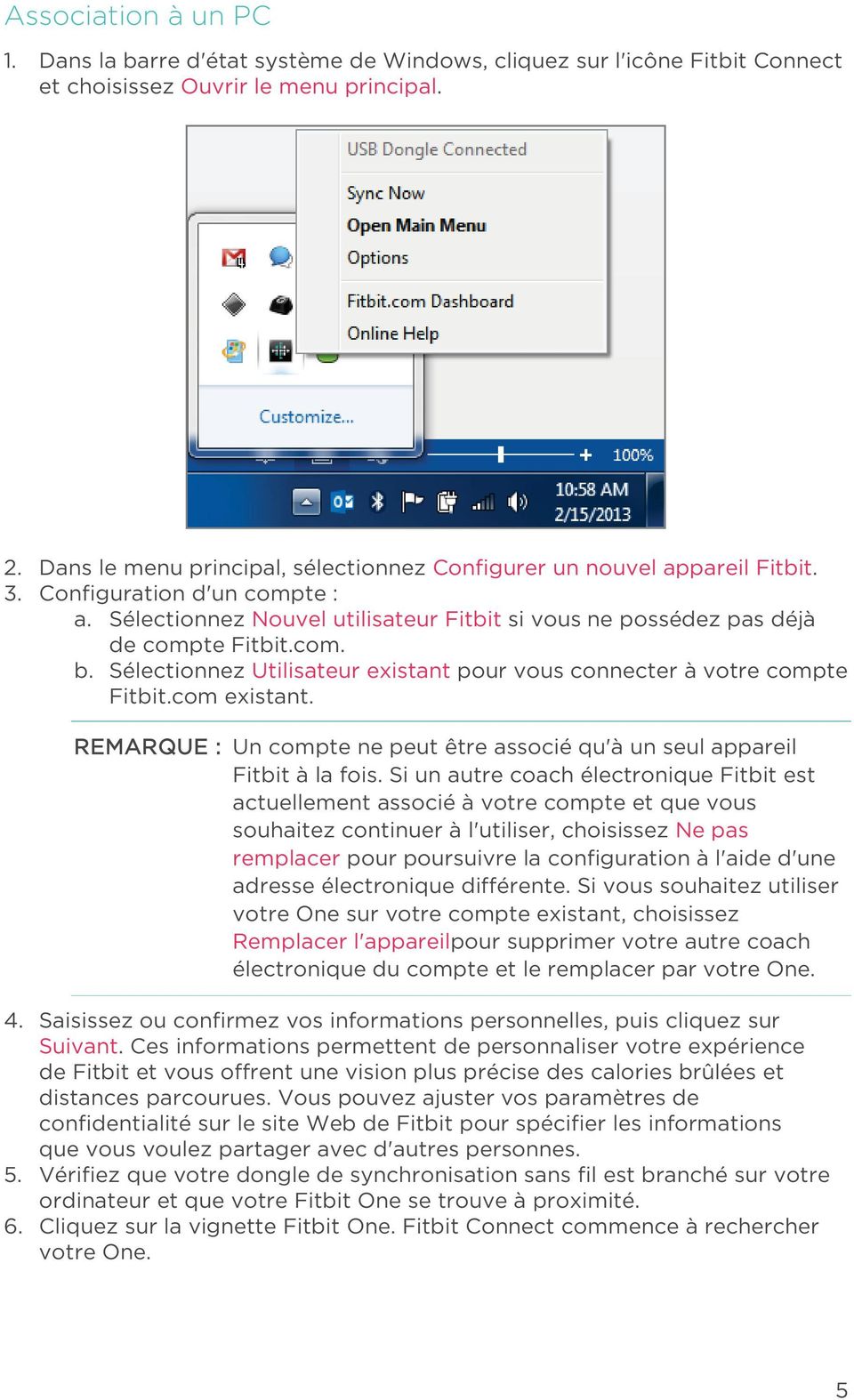
9 Association à un PC 1. Dans la barre d'état système de Windows, cliquez sur l'icône Fitbit Connect et choisissez Ouvrir le menu principal. 2. Dans le menu principal, sélectionnez Configurer un nouvel appareil Fitbit. 3. Configuration d'un compte : a. Sélectionnez Nouvel utilisateur Fitbit si vous ne possédez pas déjà de compte Fitbit.com. b. Sélectionnez Utilisateur existant pour vous connecter à votre compte Fitbit.com existant. REMARQUE : Un compte ne peut être associé qu'à un seul appareil Fitbit à la fois. Si un autre coach électronique Fitbit est actuellement associé à votre compte et que vous souhaitez continuer à l'utiliser, choisissez Ne pas remplacer pour poursuivre la configuration à l'aide d'une adresse électronique différente. Si vous souhaitez utiliser votre One sur votre compte existant, choisissez Remplacer l'appareilpour supprimer votre autre coach électronique du compte et le remplacer par votre One. 4. Saisissez ou confirmez vos informations personnelles, puis cliquez sur Suivant. Ces informations permettent de personnaliser votre expérience de Fitbit et vous offrent une vision plus précise des calories brûlées et distances parcourues. Vous pouvez ajuster vos paramètres de confidentialité sur le site Web de Fitbit pour spécifier les informations que vous voulez partager avec d'autres personnes. 5. Vérifiez que votre dongle de synchronisation sans fil est branché sur votre ordinateur et que votre Fitbit One se trouve à proximité. 6. Cliquez sur la vignette Fitbit One. Fitbit Connect commence à rechercher votre One. 5
10 7. Un code de reconnaissance à 4 chiffres apparaît sur l'écran de votre appareil dès que Fitbit Connect l'a identifié. Il peut mettre jusqu'à 30 secondes pour apparaître sur l'écran de votre appareil. REMARQUE : S'il ne s'affiche pas, cliquez sur «Je ne vois pas de numéro commençant par 0». Assurez-vous ensuite que la batterie de votre appareil est chargée et que l'écran est allumé. Fitbit Connect relance la recherche de votre appareil. 8. Entrez sur votre ordinateur le numéro qui s'affiche sur l'écran de votre appareil, puis cliquez sur Suivant. 9. Votre appareil se connecte au site Fitbit.com/fr. L'opération peut prendre jusqu'à une minute. 10. Une fois votre coach électronique connecté à Fitbit.com, saisissez un message d'accueil, puis cliquez sur Suivant. Le message d'accueil s'affiche chaque fois que vous prenez votre Fitbit One. Il peut s'agir de votre nom ou de n'importe quelle combinaison de lettres ou de chiffres (8 caractères maximum). 11. Votre message d'accueil personnalisé sera envoyé à votre appareil. Cette opération peut prendre jusqu'à 30 secondes. 12. Dès que votre appareil est associé à votre compte Fitbit, un écran indiquant «Vous êtes prêt!» s'affiche. Faites quelques pas avec votre appareil et synchronisez ces données sur votre compte ; vos résultats s'affichent sur votre tableau de bord. 6

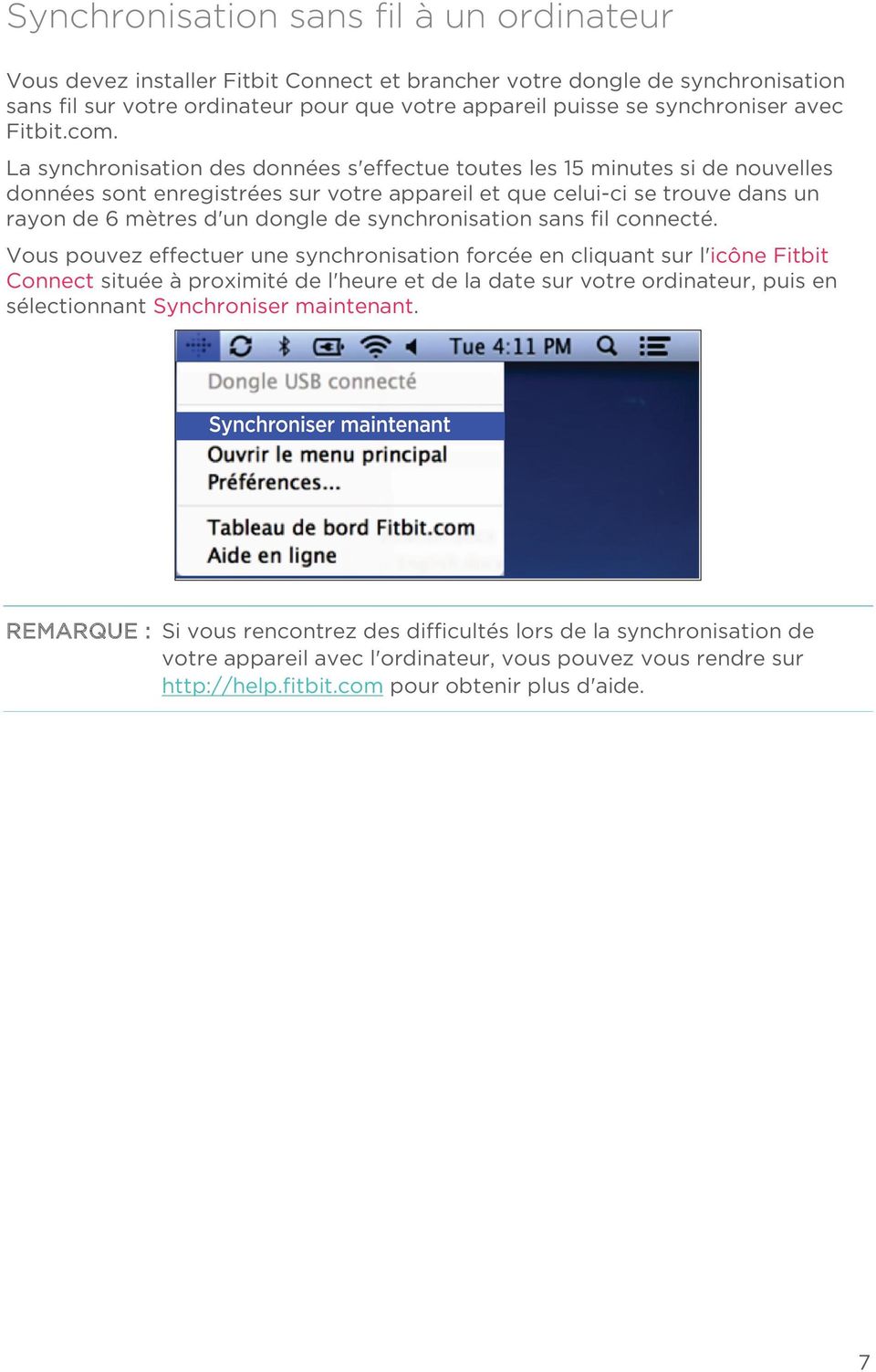
11 Synchronisation sans fil à un ordinateur Vous devez installer Fitbit Connect et brancher votre dongle de synchronisation sans fil sur votre ordinateur pour que votre appareil puisse se synchroniser avec Fitbit.com. La synchronisation des données s'effectue toutes les 15 minutes si de nouvelles données sont enregistrées sur votre appareil et que celui-ci se trouve dans un rayon de 6 mètres d'un dongle de synchronisation sans fil connecté. Vous pouvez effectuer une synchronisation forcée en cliquant sur l'icône Fitbit Connect située à proximité de l'heure et de la date sur votre ordinateur, puis en sélectionnant Synchroniser maintenant. REMARQUE : Si vous rencontrez des difficultés lors de la synchronisation de votre appareil avec l'ordinateur, vous pouvez vous rendre sur pour obtenir plus d'aide. 7
12 Configuration de Fitbit One sur un appareil mobile Configuration requise des appareils mobiles Fitbit One peut être configuré et synchronisé avec certains appareils mobiles prenant en charge la technologie Bluetooth 4.0. Pour savoir si votre appareil mobile est compatible avec votre coach électronique, rendez-vous sur REMARQUE : Si votre appareil mobile n'est pas compatible, vous pouvez toujours utiliser l'application Fitbit pour afficher vos données et suivre vos progrès. Conditions préalables supplémentaires : Câble d'alimentation et port USB pour la mise en charge de votre appareil avant association Connexion à Internet sur votre appareil mobile Pour pouvoir configurer votre One sur un appareil mobile, procédez comme suit : 1. Téléchargez et installez l'appli Fitbit depuis l'app Store (ios) ou Google Play Store (Android). Si l'application Fitbit est déjà installée, vérifiez que vous bénéficiez de la version la plus récente. 2. Branchez le câble d'alimentation sur un port USB. 3. Insérez votre One dans le câble d'alimentation. 4. Activez la fonction Bluetooth sur votre appareil mobile et dans l'appli. Association à un appareil ios Votre appareil doit être directement associé via l'application Fitbit et non via les préférences Bluetooth de votre appareil ios. Pour associer votre coach électronique avec votre appareil mobile, procédez comme suit : 1. Ouvrez l'application Fitbit. 2. Créez un compte : a. Sélectionnez Rejoindre Fitbit si vous ne possédez pas déjà de compte Fitbit.com. REMARQUE : Cliquez sur Se connecter si vous êtes déjà un utilisateur de l'application Fitbit. Un seul coach électronique Fitbit peut être associé à un compte. Si vous remplacez un coach électronique existant, effleurez Compte > Configurer un nouvel appareil Fitbit. 8

13 b. Choisissez One comme appareil à configurer. c. Dans les écrans qui s'affichent, saisissez vos informations personnelles. Ces informations permettent de personnaliser votre expérience de Fitbit et vous offrent une vision plus précise des calories brûlées et distances parcourues. Vous pouvez ajuster vos paramètres de confidentialité sur le site Web de Fitbit pour spécifier les informations et le contenu que vous voulez partager avec d'autres personnes. d. Saisissez votre nom, l'adresse électronique et le mot de passe de votre choix pour votre compte Fitbit.com. 3. Effleurez Démarrer pour lancer la recherche de votre One. 4. Une fois l'appareil détecté, un écran apparaît avec le message «Un Fitbit One a été détecté!». Effleurez Suivant. 5. Quatre chiffres commençant par un zéro s'affichent sur votre One. Lorsque vous y êtes invité, saisissez-les puis effleurez Suivant. 6. Lorsque l'appli Fitbit affiche le message «Vous êtes prêt!», effleurez Suivant pour continuer. 7. Effleurez Terminé pour terminer la configuration. Vous pouvez maintenant utiliser l'application Fitbit pour commencer à suivre vos performances. REMARQUE : En cas de difficulté à associer votre One, vous pouvez obtenir de l'aide sur Synchronisation avec un appareil ios Vous pouvez effectuer directement la synchronisation de votre One avec les appareils ios pris en charge via Bluetooth 4.0. Pour savoir si votre appareil ios est compatible avec Fitbit One, rendez-vous sur La synchronisation démarre automatiquement lorsque vous ouvrez l'appli Fitbit sur votre appareil ios. Synchronisation forcée Vous pouvez également forcer (manuellement) la synchronisation de votre coach électronique : 1. Ouvrez l'application Fitbit. 2. Effleurez One en haut du tableau de bord. 3. Effleurez Synchroniser maintenant. Synchronisation tout au long de la journée L'application Fitbit prend également en charge la synchronisation tout au long de la journée. Ce paramètre permet la synchronisation de votre One avec votre appareil ios lorsque l'application Fitbit s'exécute en arrière-plan ou est réduite. REMARQUE : La synchronisation tout au long de la journée fonctionne uniquement lorsque l'écran de votre appareil ios est activé. Si l'écran de votre appareil ios est désactivé, aucune des données de votre One ne sera synchronisée en arrière-plan tant que vous n'activerez pas votre appareil ios. 9
14 Association à un appareil Android Votre One doit être directement associé via l'application Fitbit et non via les préférences Bluetooth de votre appareil Android. 1. Ouvrez l'application Fitbit. 2. Configuration d'un compte : Sélectionnez Commencer si vous ne possédez pas encore de compte Fitbit.com. Sélectionnez Se connecter pour vous connecter à votre compte Fitbit.com existant. REMARQUE : Un compte ne peut être associé qu'à un seul appareil Fitbit à la fois. Si un autre coach électronique Fitbit est actuellement associé à votre compte et que vous souhaitez continuer à l'utiliser, choisissez Ne pas remplacer pour poursuivre la configuration à l'aide d'une adresse électronique différente. Si vous souhaitez utiliser votre One sur votre compte existant, choisissez Remplacer l'appareil pour supprimer votre autre coach électronique du compte et le remplacer par votre One. 3. Choisissez le type de coach électronique que vous configurez (One). 4. Si vous y êtes invité, saisissez vos informations personnelles, puis sélectionnez Enregistrer. Ces informations permettent de personnaliser votre expérience de Fitbit et vous offrent une vision plus précise des calories brûlées et distances parcourues. Vous pouvez ajuster vos paramètres de confidentialité sur le site Web de Fitbit pour spécifier les informations que vous voulez partager avec d'autres personnes. 5. Saisissez l'adresse et le mot de passe de votre compte Fitbit.com. 6. Effleurez Paramètres de l'appareil. 7. Effleurez Configurer un nouvel appareil pour commencer. 8. Choisissez One. 9. Effleurez Démarrer pour lancer la recherche de votre One. 10. Une fois l'appareil détecté, un code de reconnaissance apparaît sur l'écran de votre One. Entrez-le sur votre appareil mobile et effleurez Suivant. 11. Lorsque l'appli Fitbit affiche le message «Vous êtes prêt!», effleurez Suivant pour continuer. 12. Effleurez Terminé pour terminer la configuration. Vous pouvez maintenant utiliser l'application Fitbit pour commencer à suivre vos performances. 10

15 Synchronisation avec un appareil Android Vous pouvez effectuer directement la synchronisation de votre One avec les appareils Android pris en charge via Bluetooth 4.0. Pour savoir si votre appareil Android est en mesure de se synchroniser par connexion sans fil avec votre coach électronique, rendez-vous sur REMARQUE : La fonction Bluetooth doit être activée dans les paramètres de l'appareil Android ainsi que dans l'application Fitbit. Pour activer la fonction Bluetooth dans l'application Fitbit, effleurez le bouton menu, puis Appareils, et cochez la case Utiliser Bluetooth. La synchronisation démarre automatiquement lorsque vous ouvrez l'appli Fitbit sur votre appareil Android. Synchronisation en arrière-plan L'application Fitbit prend également en charge la synchronisation en arrière-plan. Ce paramètre permet la synchronisation de votre One avec votre appareil Android lorsque l'application Fitbit s'exécute en arrière-plan ou est réduite. REMARQUE : La synchronisation en arrière-plan fonctionne uniquement lorsque l'écran de votre appareil Android est activé. Si l'écran de votre appareil Android est désactivé, aucune des données de votre One ne sera synchronisée en arrière-plan tant que vous n'activerez pas votre appareil Android. Synchronisation forcée Vous pouvez également effectuer une synchronisation forcée de votre One via le menu Appareils pour synchroniser les dernières données. Pour effectuer une synchronisation forcée de votre One : 1. Ouvrez l'application Fitbit. 2. Effleurez le bouton menu. 3. Effleurez Appareils. REMARQUE : Assurez-vous que l'option Utiliser Bluetooth est cochée. 4. Effleurez One. 5. Effleurez l'icône Synchronisation forcée. 11

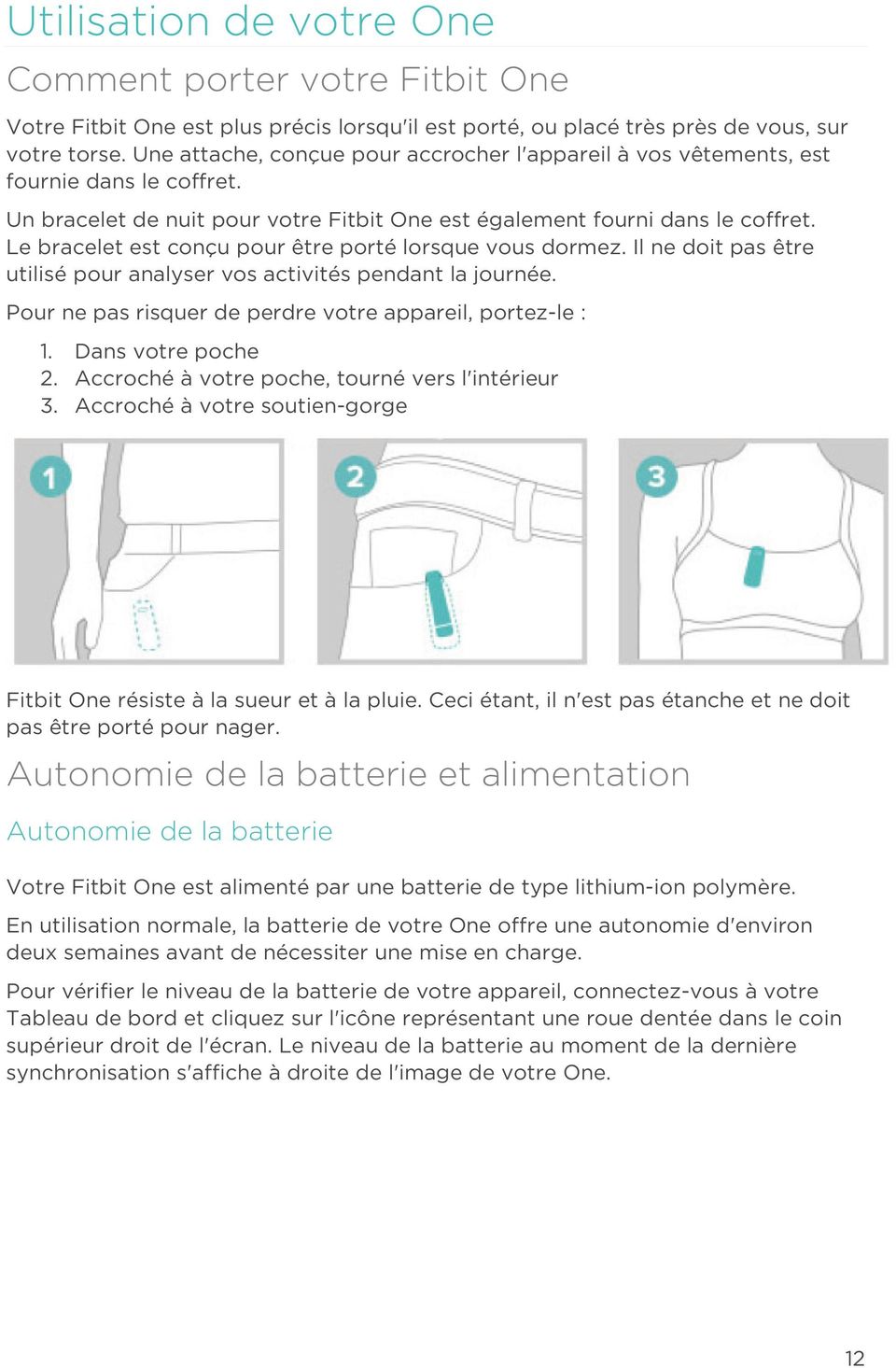
16 Utilisation de votre One Comment porter votre Fitbit One Votre Fitbit One est plus précis lorsqu'il est porté, ou placé très près de vous, sur votre torse. Une attache, conçue pour accrocher l'appareil à vos vêtements, est fournie dans le coffret. Un bracelet de nuit pour votre Fitbit One est également fourni dans le coffret. Le bracelet est conçu pour être porté lorsque vous dormez. Il ne doit pas être utilisé pour analyser vos activités pendant la journée. Pour ne pas risquer de perdre votre appareil, portez-le : 1. Dans votre poche 2. Accroché à votre poche, tourné vers l'intérieur 3. Accroché à votre soutien-gorge Fitbit One résiste à la sueur et à la pluie. Ceci étant, il n'est pas étanche et ne doit pas être porté pour nager. Autonomie de la batterie et alimentation Autonomie de la batterie Votre Fitbit One est alimenté par une batterie de type lithium-ion polymère. En utilisation normale, la batterie de votre One offre une autonomie d'environ deux semaines avant de nécessiter une mise en charge. Pour vérifier le niveau de la batterie de votre appareil, connectez-vous à votre Tableau de bord et cliquez sur l'icône représentant une roue dentée dans le coin supérieur droit de l'écran. Le niveau de la batterie au moment de la dernière synchronisation s'affiche à droite de l'image de votre One. 12
17 Charge de votre One Pour charger votre coach électronique One, branchez votre câble d'alimentation dans un port USB et insérez l'appareil dans le chargeur en veillant à aligner les lamelles dorées de votre appareil avec celles situées à l'intérieur du câble d'alimentation. Le niveau de la batterie apparaît la première fois que votre appareil est branché à l'aide du câble d'alimentation. Pour afficher le niveau de la batterie, maintenez le bouton de l'appareil enfoncé pendant le chargement. Il est préférable de recharger la batterie vide d'un appareil pendant 1 à 2 heures pour optimiser les performances de l'appareil et la durée de vie de la batterie. Mémoire Le coach électronique One enregistre vos données minute par minute pendant une semaine. Les données de 7 jours sont converties en un total quotidien qui sera conservé pendant 23 jours supplémentaires. Lors de la synchronisation de votre coach électronique, les données d'activité sont chargées sur votre Tableau de bord Fitbit.com et conservées de façon sécurisée sur les serveurs Fitbit. Tant que vous synchronisez votre appareil dans les 30 jours suivant une activité, les données peuvent être transmises à votre Tableau de bord Fitbit.com. REMARQUE : Votre coach électronique se réinitialise chaque jour à minuit. Cela signifie que vos données de progression vers un objectif et vos données quotidiennes sont remises à zéro. Lors de cette opération, les données stockées sur votre appareil ne sont pas supprimées. Elles seront chargées sur votre Tableau de bord Fitbit.com lors de la prochaine synchronisation de votre appareil. L'heure de réinitialisation dépend du fuseau horaire défini dans votre profil Fitbit.com. 13
18 Activités suivies par Fitbit One Votre One suit différentes activités : Les étages gravis Les pas effectués Les niveaux d'activité récents (représentés par une fleur qui grandit ou rétrécit) La distance parcourue L'heure et le temps (horloge and chronomètre) Les calories brûlées Les heures de sommeil La qualité de votre sommeil Mode Débutant Lorsque vous configurez votre Fitbit pour la première fois, il démarre en mode Débutant. En mode Débutant, le nom correspondant à l'écran affiché apparaît. Par exemple, «PAS» s'affiche devant «7482» ainsi que l'icône de pas. Lorsque chaque écran a été affiché cinq fois, le mode Débutant prend fin et vous passez en mode normal. En mode normal, la valeur et l'icône sont affichées immédiatement lorsque vous appuyez sur le bouton de l'appareil pour permettre une lecture plus rapide. Chaque fois que votre appareil est réinitialisé, il repasse en mode Débutant. Cela se produit lorsque vous éteignez et redémarrez votre appareil, effectuez une mise à niveau ou que la batterie se décharge complètement. Mode Gaucher Vous pouvez configurer votre appareil en mode Gaucher. L'affichage est alors orienté pour permettre une lecture plus facile des données aux utilisateurs gauchers qui tiennent leur appareil de leur main dominante. Par défaut, l'affichage du One est défini pour les utilisateurs droitiers. Pour configurer votre appareil en mode gaucher, sélectionnez Paramètre de l'appareil, puis le bouton Gaucher. Analyse de votre sommeil avec Fitbit One Vous pouvez utiliser votre One pour analyser la durée et la qualité de votre sommeil. Le One enregistre vos mouvements durant la nuit pour vous fournir des informations sur la qualité de votre sommeil. Pour analyser votre sommeil avec un coach électronique One, procédez comme suit : 1. Insérez votre coach électronique dans le bracelet de sommeil et fixez ce dernier autour du poignet de votre main non dominante. 2. Une fois couché et prêt à vous endormir, appuyez sur le bouton et maintenez-le enfoncé pendant au moins deux secondes. Un chronomètre clignotant s'affiche. Les autres icônes peuvent également clignoter pour indiquer que le mode Sommeil est activé. 14

19 3. À votre réveil, désactivez le mode Sommeil en appuyant sur le bouton et en le maintenant enfoncé pendant au moins deux secondes. Les icônes cessent de clignoter, ce qui indique la désactivation du mode Sommeil. Lorsque vous quittez le mode Sommeil, votre coach électronique affiche les totaux de votre journée. 4. Une fois les données synchronisées, la durée de votre sommeil et le nombre de réveils s'affichent sous forme de graphiques sur votre Tableau de bord. L'analyse de la nuit dernière s'affiche sur la page du jour. REMARQUE : Si vous avez oublié d'appuyer sur le bouton de votre appareil mais que vous le portiez durant votre sommeil, vous pouvez entrer vos heures de sommeil manuellement dans votre journal de suivi du sommeil en ligne ; vos données apparaîtront lorsque vous synchroniserez votre coach électronique. Enregistrement d'activités Un enregistrement d'activité est similaire au mode Trajet du compteur kilométrique de votre voiture. Vous pouvez utiliser la fonction d'enregistrement d'activités pour suivre, par exemple, une partie de tennis ou un cours d'exercice physique. Ainsi, vous pourrez, par la suite, examiner plus en détail les données de ces périodes actives. L'enregistrement n'a pas d'incidence sur le suivi ou l'analyse de vos données ; il vous permet de bénéficier d'une meilleure visibilité sur une période spécifique. Pour débuter un enregistrement, maintenez le bouton de votre appareil enfoncé pendant au deux à trois secondes, jusqu'à l'apparition d'un chronomètre clignotant et de chiffres mobiles (comme en mode Sommeil). Lorsque le mode Enregistrement est activé, les icônes de l'écran clignotent. Lorsque vous appuyez sur le bouton de votre coach électronique pour passer d'un écran à l'autre, les résultats affichés correspondent à votre activité depuis le début de l'enregistrement. Pour désactiver le mode Enregistrement, maintenez le bouton de votre appareil enfoncé pendant au deux à trois secondes, jusqu'à ce que les icônes et les chiffres affichés à l'écran cessent de clignoter. Lors de la prochaine synchronisation de votre appareil, les informations d'enregistrement apparaîtront dans la page de vos activités avec d'autres statistiques, telles que votre allure, la durée de l'enregistrement, un graphique de votre vitesse, etc. 15

20 Alarmes silencieuses Vous pouvez configurer votre appareil pour vibrer doucement pour vous réveiller ou vous alerter avec la fonctionnalité d'alarme silencieuse. Vous pouvez définir des alarmes sur votre ordinateur ou un appareil mobile compatible. Les alarmes silencieuses peuvent être configurées pour se déclencher plusieurs jours de la semaine. Par exemple, vous pouvez les utiliser pour vous réveiller à 7h00 tous les jours de la semaine. Vous pouvez configurer simultanément jusqu'à huit alarmes sur votre appareil. REMARQUE : La configuration de plusieurs alarmes peut réduire l'autonomie de la batterie de votre One. Si vous constatez que vous devez recharger votre batterie plus souvent, réduisez le nombre d'alarmes silencieuses configurées sur votre One. Configuration d'alarmes silencieuses depuis un ordinateur Vous pouvez configurer des alarmes silencieuses depuis votre ordinateur via le Tableau de bord Fitbit.com. Votre dongle de synchronisation sans fil doit être branché sur votre ordinateur pour synchroniser l'alarme sur votre appareil. 1. Connectez-vous à votre Tableau de bord Fitbit.com. 2. Cliquez sur l'icône représentant une roue dentée dans le coin supérieur droit de votre écran. 3. Cliquez sur Paramètres. 4. Cliquez sur Alarmes silencieuses. 5. Cliquez sur le bouton Ajouter une alarme. 6. Saisissez l'heure de déclenchement de l'alarme. 7. Choisissez la fréquence de déclenchement de l'alarme : 8. Une fois : l'alarme s'activera à l'heure spécifiée, une seule fois. 9. Répétitions : vous pouvez choisir les jours de la semaine pour lesquels vous souhaitez que l'alarme s'active (par exemple, à 7h00 tous les matins de la semaine). 10. Cliquez sur Enregistrer. La nouvelle alarme sera transmise à votre coach électronique lors de la prochaine synchronisation. REMARQUE : Si vous souhaitez synchroniser immédiatement l'alarme, ouvrez Fitbit Connect et sélectionnez Synchroniser maintenant. Configuration d'alarmes silencieuses sur un appareil ios Vous pouvez configurer des alarmes silencieuses pour votre coach électronique via l'application Fitbit pour ios. Pour définir des alarmes silencieuses, votre appareil mobile doit également prendre en charge la synchronisation sans fil. Pour vérifier la compatibilité de votre appareil mobile, rendez-vous sur 1. Ouvrez l'application Fitbit. 2. Effleurez Compte. 3. Effleurez Alarmes silencieuses. 16

21 4. Si vous définissez une alarme pour la première fois, effleurez Définir une nouvelle alarme dans l'écran d'introduction. 5. Définissez l'heure voulue avec la roue cliquable. 6. Le cas échéant, effleurez le jour de la semaine pour lequel vous souhaitez que l'alarme s'active (par exemple, à 7h00 tous les matins de la semaine). 7. Effleurez Enregistrer. 8. Synchronisez les données de votre coach électronique pour être sûr que les informations d'alarme sont mises à jour. Votre appareil ios synchronise ensuite l'alarme avec votre coach électronique. REMARQUE : Si votre One est hors de portée d'un dongle, vous pouvez envoyer l'alarme sur votre coach électronique en effleurant Compte, puis One, et en effleurant l'icône Synchroniser maintenant. Configuration d'alarmes silencieuses sur un appareil Android Vous pouvez configurer des alarmes silencieuses sur votre coach électronique via l'application Fitbit pour Android. La fonction Bluetooth doit être activée dans les paramètres de votre appareil Android, ainsi que dans l'écran Appareils de l'application Fitbit. Pour définir des alarmes silencieuses, votre appareil mobile doit prendre en charge la synchronisation sans fil. Pour vérifier la compatibilité de votre appareil, rendez-vous sur 1. Ouvrez l'application Fitbit. 2. Effleurez le bouton menu. 3. Effleurez Appareils. 4. Choisissez votre coach électronique. 5. Effleurez Alarme silencieuse 6. Effleurez Ajouter une alarme ou l'icône représentant une cloche dans le coin supérieur droit. 7. Définissez l'heure de déclenchement voulue pour l'alarme, puis effleurez Terminé. 8. Si vous le souhaitez, vous pouvez aussi effleurer la case à cocher Répétitions et choisir les jours de la semaine pour lesquels vous souhaitez répéter cette alarme. 9. Effleurez Terminé. 10. Effleurez le bouton Synchroniser l'alarme avec votre appareil. Votre appareil Android synchronise ensuite l'alarme avec votre One. REMARQUE : Pour forcer la synchronisation de l'alarme sur votre coach électronique, effleurez le bouton menu, puis Appareils, choisissez One et effleurez l'icône Synchronisation forcée. Désactivation des alarmes silencieuses Lorsque l'alarme silencieuse se déclenche, votre One se met à vibrer. L'alarme se répète plusieurs fois ou jusqu'à ce qu'elle soit désactivée. Vous pouvez désactiver l'alarme en appuyant sur le bouton correspondant. Si vous ne désactivez pas l'alarme de votre One, celle-ci se déclenche à nouveau 9 minutes plus tard. 17
22 Votre tableau de bord Fitbit.com/fr Configuration requise pour le navigateur Navigateur Version Mac Version Windows Apple Safari et ultérieure Non pris en charge Google Chrome 12 et ultérieure 12 et ultérieure Microsoft Internet Explorer Non pris en charge 8 et ultérieure Mozilla Firefox et ultérieure et ultérieure Utilisation du Tableau de bord Fitbit vous propose un outil en ligne gratuit permettant de suivre, gérer et évaluer la progression de vos performances. Lecture du tableau de bord Lorsque vous vous connectez à votre compte Fitbit, vous êtes dirigé vers le Tableau de bord. Sur celui-ci, vous pouvez visualiser votre progression vers vos objectifs, modifier vos objectifs et consulter des graphiques de données historiques. Enregistrement de votre alimentation, vos activités et votre sommeil Depuis votre Tableau de bord, vous pouvez lancer des pages de journal individuel pour suivre votre alimentation, vos activités, votre sommeil et d'autres suivis personnalisés. 18
23 Présentation des informations sur l'appareil Cliquez sur l'icône représentant une roue dentée dans le coin supérieur droit du Tableau de bord pour afficher les informations sur l'heure de la dernière synchronisation de votre coach électronique, le niveau de batterie et les alarmes définies. Gestion de votre One à partir de Fitbit.com/fr Vous pouvez également gérer votre One à partir de Fitbit.com/fr. Cliquez sur l'icône représentant une roue dentée dans le coin supérieur droit, puis sélectionnez Paramètres. L'écran Paramètres personnels vous permet de modifier le fuseau horaire. Ce paramètre a un impact sur le moment de la réinitialisation des données de votre coach électronique (la réinitialisation a lieu à minuit, en fonction du fuseau horaire défini). L'écran Appareils vous permet de contrôler les éléments suivants : La date et l'heure de votre Dernière synchronisation. Le niveau de batterie de votre appareil au moment de la dernière synchronisation. La version du firmware installé sur votre appareil. Votre fuseau horaire. La sensibilité du suivi du sommeil. Si vous souhaitez activer le mode gaucher ou droitier. Le message d'accueil : Ici, vous pouvez choisir le message d'accueil qui s'affiche sur votre appareil. Dans le volet de gauche de la zone des paramètres de compte, vous pouvez également gérer vos alarmes silencieuses. 19
24 Mise à jour de Fitbit One Fitbit met gratuitement à votre disposition des mises à jour du One via l'application Fitbit Connect installée sur votre appareil ou dans l'appli de votre appareil mobile. Les nouvelles améliorations apportées aux fonctionnalités et aux produits sont appliquées lors des mises à jour. REMARQUE : La mise à jour de votre One accroît la consommation de la batterie. Il est recommandé de mettre votre One en charge avant, pendant ou après une mise à jour. Mise à jour du One sur un ordinateur Vous pouvez mettre à jour votre One sur Mac ou PC à l'aide de l'application Fitbit Connect. Pour effectuer la mise à jour par ce biais : 1. Vérifiez que votre dongle de synchronisation sans fil est branché sur votre ordinateur. 2. Cliquez sur l'icône Fitbit Connect qui figure près de l'heure sur l'écran de votre ordinateur. 3. Sélectionnez Ouvrir le menu principal, puis Rechercher les mises à jour du logiciel de l'appareil. 4. Connectez-vous à votre compte à l'aide de vos identifiants Fitbit.com. 5. Appuyez sur le bouton de votre One pour l'activer. Fitbit Connect recherche alors votre appareil. 6. Si une mise à jour est disponible pour votre One, Fitbit Connect affiche une barre de progression indiquant que la mise à jour est en cours. Maintenez votre appareil à proximité de l'ordinateur durant la mise à jour. 7. L'écran de confirmation «Mise à jour terminée» s'affiche dans Fitbit Connect pour vous informer que votre One bénéficie à présent des dernières mises à jour et que vous pouvez l'utiliser. Mise à jour du One sur un appareil ios La mise à jour de votre appareil permet de résoudre les problèmes et d'appliquer les nouvelles fonctionnalités apportées à Fitbit One. 1. Ouvrez l'application Fitbit. 2. Effleurez le nom de votre coach électronique dans la partie supérieure du tableau de bord de l'application. Vous êtes alors dirigé vers la page des paramètres de votre coach électronique. 3. Effleurez Synchroniser maintenant. 4. Si une mise à jour est disponible, vous avez la possibilité de l'appliquer. Si votre appareil est à jour, l'option Mise à jour disponible ne s'affichera pas sur votre appareil mobile. 20
25 5. Maintenez votre coach électronique à proximité de votre appareil ios durant la mise à jour. Vous pouvez faciliter la détection de votre coach électronique en appuyant à deux reprises sur son bouton pour l'activer. Lorsque la mise à jour est terminée, l'application Fitbit indique «Vous êtes prêt!» Mise à jour du One sur un appareil Android La mise à jour de votre appareil permet de résoudre les problèmes et d'appliquer les nouvelles fonctionnalités apportées à Fitbit One. 1. Depuis l'application Fitbit, sélectionnez le bouton Menu > Paramètres de l'appareil > One. Si une mise à jour est disponible, vous avez la possibilité de l'appliquer. Si votre appareil est à jour, l'option «Mettre à jour Fitbit One» ne s'affiche pas sur votre appareil mobile. 2. Si l'option Mettre à jour Fitbit One s'affiche, approchez votre appareil de l'appareil mobile et effleurez l'option «Mettre à jour Fitbit One», puis «Suivant». 3. Une fois votre appareil détecté, la mise à jour se poursuit. REMARQUE : Pour faciliter la détection de votre One, vous devrez peut-être l'activer en appuyant à plusieurs reprises sur son bouton. 4. Quand votre Fitbit One est à jour, un écran «Vous êtes prêt!» apparaît sur votre appareil mobile et votre coach électronique redémarre. 21
26 Aide Pour obtenir de l'aide à la résolution des problèmes de votre appareil Fitbit One, rendez-vous sur 22
27 Politique de retour d'article et garantie Vous trouverez des informations sur la garantie et la politique de retour en magasin de Fitbit.com à l'adresse suivante : 23
28 Avis relatifs à la réglementation et à la sécurité Nom du modèle : FB103 États-Unis: Règlementation de la FCC (Federal Communications Commission) Cet appareil est conforme à l'article 15 des règlements de la FCC. Son fonctionnement est assujetti aux deux conditions suivantes : 1. Cet appareil ne doit pas causer d'interférences nuisibles ; et 2. Cet appareil doit accepter toutes les interférences qu'il reçoit, y compris les parasites pouvant nuire à son fonctionnement. Avertissement de la FCC Toute modification apportée à ce produit qui n'est pas expressément approuvée par le fabricant ou par la partie responsable de la conformité pourrait vous retirer le droit d'utiliser l'appareil. Remarque : Cet appareil a été testé et s'avère conforme aux restrictions relatives aux équipements numériques de classe B, conformément à l'article 15 des règlements de la FCC. Ces restrictions ont été instaurées pour offrir une protection raisonnable contre les interférences nuisibles au sein d'une installation résidentielle. Cet équipement génère, utilise et peut émettre des fréquences radio et, s'il n'est pas installé conformément aux instructions, peut nuire aux radiocommunications. Toutefois, rien ne garantit que des parasites ne surviennent pas dans une installation particulière. Si cet appareil cause des interférences nuisibles à la réception du téléviseur ou de la radio, ce que vous pouvez déterminer en allumant et en éteignant votre appareil, nous vous invitons à essayer l'une des mesures correctives suivantes : Réorientez ou déplacez l'antenne de réception. Éloignez l'équipement du composant qui reçoit les ondes. Branchez l'appareil dans une prise de courant CA différente de celle du composant qui reçoit les ondes. Au besoin, consultez votre marchand électronique ou un technicien spécialisé dans le service des radios/téléviseurs pour des suggestions supplémentaires. Cet appareil est conforme aux exigences de la FCC et de l'ic en matière d'exposition aux fréquences radioélectriques dans les environnements publics ou non contrôlés. 24
29 Canada : Avis d'industrie Canada (IC) Avis d'ic aux utilisateurs anglophones et francophones conforme au texte CNR GEN 3e édition : This device complies with Industry Canada license exempt RSS standard(s). Operation is subject to the following two conditions: 1. this device may not cause interference, and 2. this device must accept any interference, including interference that may cause undesired operation of the device. Cet appareil est conforme aux normes CNR d'industrie Canada relatives aux appareils radio exempts de licence. Son utilisation est soumise aux deux conditions suivantes : 1. cet appareil ne peut pas provoquer d'interférences ; et 2. cet appareil doit accepter toute interférence, y compris les interférences pouvant entraîner un mauvais fonctionnement de l'appareil. This Class B digital apparatus complies with Canadian ICES-003. Cet appareil numérique de classe B est conforme à la norme NMB-003 du Canada. FCC ID IC ID XRAFB A-FB103 UE (Union européenne) : Déclaration de conformité relative à la directive européenne 1999/5/CE Fitbit Inc. est autorisé à appliquer la marque CE sur le modèle FB103 du Fitbit One, qui indique sa conformité aux exigences essentielles et aux autres dispositions pertinentes de la directive 1999/5/CE. Conforme à la norme R&TTE 99/CE/05 Conforme à la norme R&TTE 99/CE/05 25
30 Autre אישור התאמה המוצר של המודולארי בחלק טכני שינוי כל לבצע אין -. 사용 주파수 (Used frequency): 2402 MHz-2480 MHz -. 채널수 (The number of channels): 공중선전계강도 (Antenna power): 0.6 dbi -. 변조방식 (Type of the modulation): Digital -. 안테나타입 (Antenna type): Vertical -. 출력 (Output power): 1.45 mw/mhz E.I.R.P. -. 안테나 종류 (Type of Antenna): PCB KCC approval information 1) Equipment name (model name) : 무선데이터통신시스템용 특정소출력무선기기 FB103 2) Certificate number : MSIP-CRM-XRA-FB103 3) Applicant : Fitbit, Inc. 4) Manufacture: Fitbit, Inc. 5) Manufacture / Country of origin: P.R.C. Déclaration de sécurité Cet équipement a été testé afin de garantir sa conformité à la certification de sécurité, selon les spécifications de la norme EN : EN : A12 : 2011 La totalité de la déclaration de conformité se trouve à l'adresse suivante : Uwww.fitbit.com/one/specsU 26
31 Instructions de sécurité importantes Veuillez lire ces instructions. Veuillez conserver ces instructions. Veuillez tenir compte de tous les avertissements. Veuillez suivre toutes les instructions. Ne tentez pas d'ouvrir le coach électronique. Les substances contenues dans ce produit et/ou sa batterie peuvent être dangereuses pour l'environnement et/ou la santé humaine en cas de manipulation et de mise au rebut inappropriées. Ne tentez pas de modifier votre One. Ne nettoyez pas votre One avec des produits abrasifs. Ne placez pas votre One dans un lave-vaisselle, un lave-linge ou un séchoir. N'exposez pas votre One à des températures extrêmement basses ou élevées. N'utilisez pas votre One dans un sauna ou un hammam. N'exposez pas votre One à la lumière directe du soleil pendant une longue période. Ne laissez pas votre One à proximité de flammes nues. Ne jetez pas votre One dans le feu. La batterie pourrait exploser. Ne tentez pas de démonter votre One, il ne contient pas de composants remplaçables. Ne laissez jamais un enfant jouer avec le One. Ses composants de petite taille peuvent présenter un risque d'étouffement! Précautions concernant la batterie intégrée Ne tentez pas de remplacer la batterie de votre One. Elle est intégrée et n'est pas remplaçable. Chargez la batterie conformément aux instructions fournies dans ce guide. Utilisez uniquement le chargeur livré avec votre produit pour charger la batterie. Chargez votre One à l'aide d'un ordinateur, d'une station d'accueil alimentée ou d'une alimentation certifié(e). Ne tentez pas d'ouvrir la batterie intégrée. Afin d'obtenir les informations de sécurité et réglementaires les plus récentes, rendez-vous à la section spécifique au produit à l'adresse help.fitbit.com 27
32 Informations de mise au rebut et de recyclage Le symbole apposé sur ce produit ou sur son emballage indique que ce produit ne doit pas être jeté avec les déchets ménagers ordinaires. Il est de votre responsabilité de jeter les appareils électroniques dans des centres de recyclage afin de contribuer à la protection des ressources naturelles. Tous les pays de l'union Européenne doivent être équipés de centres de collecte pour le recyclage des appareils électriques et électroniques. Pour en savoir plus sur les points de recyclage les plus proches, veuillez contacter l'autorité locale en charge du traitement des déchets d'équipements électriques et électroniques ou le revendeur auprès duquel vous avez acheté le produit. Le symbole sur le produit ou sur son emballage signifie que ce produit à la fin de sa vie doit être recyclé séparément des déchets ménagers ordinaires. Notez qu'il est votre responsabilité d'éliminer les équipements électroniques dans des centres de recyclage afin d'aider à préserver les ressources naturelles. Chaque pays de l'union européenne dispose de centres de collecte et de recyclage destinés au recyclage des équipements électriques et électroniques. Pour plus d'informations ou trouver un centre de recyclage, contactez votre commune ou le magasin où vous avez acheté le produit. Ne jetez pas le One avec les ordures ménagères. Les piles ne doivent pas être mises au rebut dans la filière de traitement des déchets domestiques ; elles nécessitent une collecte distincte. La mise au rebut de l'emballage et de votre One doit être effectuée conformément aux réglementations locales. Veuillez recycler! For additional information on disposal and recycling, including contact details of a distributor in your region, please visit Pour de plus amples renseignements sur le recyclage, y compris les coordonnées d'un distributeur dans votre région, visitez 28
33 29
Prise en main... 1. Contenu du coffret... 1. Comment porter le Flex... 1. Choix du bracelet... 1. Démontage de l agrafe... 1
 Manuel Table des matières Prise en main... 1 Contenu du coffret... 1 Comment porter le Flex... 1 Choix du bracelet... 1 Démontage de l agrafe... 1 Fixation de l agrafe... 2 Insertion du coach électronique...
Prise en main... 1. Contenu... 1. Comment porter le Flex... 1. Choix du bracelet... 1. Démontage de l'agrafe... 1. Fixation de l'agrafe...
 Table des matières Prise en main... 1 Contenu... 1 Comment porter le Flex... 1 Choix du bracelet... 1 Démontage de l'agrafe... 1 Fixation de l'agrafe... 2 Insertion du coach électronique... 2 Comment fixer
Prise en main... 1. Description de l appareil... 1. Utilisation prévue... 1. Contenu... 1. Mise sous tension de votre balance... 1
 Manuel Table des matières Prise en main... 1 Description de l appareil... 1 Utilisation prévue... 1 Contenu... 1 Mise sous tension de votre balance... 1 Configuration de votre balance Fitbit Aria... 2
Prise en main... 1. Contenu de la boîte... 1. Contenu de ce document... 1. Configuration de votre bracelet Charge HR... 3
 Manuel Version 1.0 Table des matières Prise en main... 1 Contenu de la boîte... 1 Contenu de ce document... 1 Configuration de votre bracelet Charge HR... 3 Configuration de votre coach électronique à
Application Fitness V4 by newgen medicals
 MODE D'EMPLOI LOGICIEL Application Fitness V4 by newgen medicals PX-1768-675 TABLE DES MATIÈRES TABLE DES MATIÈRES Application Fitness V4 by newgen medicals... 5 Chère cliente, cher client,...5 Sécurité
MODE D EMPLOI EN LIGNE. 1 Orbit Manual
 MODE D EMPLOI EN LIGNE 1 Orbit Manual FR Table des matières: Contenu de livraison... 3 Description de l appareil... 4 Ajustabilité de Runtastic Orbit... 4 Fixation d attache... 5 Premières étapes... 5
Manuel d'utilisation Nokia Treasure Tag Mini (WS-10)
 Manuel d'utilisation Nokia Treasure Tag Mini (WS-10) Édition 1.1 FR Manuel d'utilisation Nokia Treasure Tag Mini (WS-10) Sommaire Prise en main 3 Éléments 3 Insérer la pile 3 Relier et connecter 5 Relier
Manuel d instruction. Bracelet connecté. Référence : TEC578 Version : 1.4 Langue : Français 1
 Bracelet connecté Référence : TEC578 Version : 1.4 Langue : Français 1 Nous vous remercions d avoir fait l'acquisition de notre produit de marque CLIP SONIC Technology. Nous prenons grand soin dans la
Guide Google Cloud Print
 Guide Google Cloud Print Version A CAN-FRE Conventions typographiques Ce guide de l'utilisateur met en exergue les remarques comme suit : Les remarques indiquent la marche à suivre dans une situation donnée
À propos du Guide de l'utilisateur final de VMware Workspace Portal
 À propos du Guide de l'utilisateur final de VMware Workspace Portal Workspace Portal 2.1 Ce document prend en charge la version de chacun des produits répertoriés, ainsi que toutes les versions publiées
Dongle WiFi de QUMI Manuel de l utilisateur
 Dongle WiFi de QUMI Manuel de l utilisateur (Nom du modèle : QW-Wifi10) Version : 1.1 Date : 6 décembre 2011 **Avant d'utiliser la dongle WiFi, vérifiez en premier la version du logiciel QUMI.** Comment
SP-1101W/SP-2101W Quick Installation Guide
 SP-1101W/SP-2101W Quick Installation Guide 05-2014 / v1.0 1 I. Informations sur le produit I-1. Contenu de l'emballage Prise intelligente commutée Guide d'installation rapide CD avec guide d'installation
Bluetooth Fitness Armband
 Bluetooth Fitness Armband User's Manual DENVER BFA-10 ALL RIGHTS RESERVED.COPYRIGHT DENVER ELECTRONICS A/S. www.denver-electronics.com DENVER BFA-10 Mode d emploi du bracelet intelligent - Français [Compatibilité]
inviu routes Installation et création d'un ENAiKOON ID
 inviu routes Installation et création d'un ENAiKOON ID Table des matières inviu routes...1 1 L installation...1 2 Lancer l application...1 3 L assistant d installation d inviu routes...2 3.1 Se connecter
Manuel d'utilisation
 Manuel d'utilisation Made for Votre meilleure protection contre le vol et la perte (Windows Mobile 6) Garantie ETENDUE DE LA GARANTIE Sous réserve des dispositions légales, Secu4 au titre de la présente
Utilisation de l ordinateur portable Bluetooth avec le hub Logitech sans fil
 Utilisation de l ordinateur portable Bluetooth avec le hub Logitech sans fil 2003 Logitech, Inc. Sommaire Introduction 3 Connexion 6 Produits compatibles 3 Présentation du guide 4 Connexion de l'ordinateur
...3. Utiliser l'application ...5. Paramètres ...11 ...13. Description. Compatibilité. Déconnexion à jour le Parrot Flower Power
 Guide utilisateur Table des matières Avant de...3 commencer Description...3 Compatibilité...3 Installer...3 le Parrot Flower Power Télécharger...4 l'application...5 Créer...5 un compte Connecter...5 un
CONFIGURER LA CONNEXION RESEAU WIFI SOUS WINDOWS XP/VISTA/7/8, ANDROID ET IOS.
 CONFIGURER LA CONNEXION RESEAU WIFI SOUS WINDOWS XP/VISTA/7/8, ANDROID ET IOS. Ref. FP P758 Version 4.0 Résumé Ce document vous indique comment configurer votre connexion WiFi sur votre ordinateur, votre
GUIDE de prise en main. let s play
 GUIDE de prise en main let s play Sommaire Description Telma ONE TAB 7.1 / 1 / Premières manipulations / Comment insérer ma carte mémoire? / Comment copier vos fichiers sur la tablette? / Comment recharger
Capture Pro Software. Démarrage. A-61640_fr
 Capture Pro Software Démarrage A-61640_fr Prise en main de Kodak Capture Pro Software et de Capture Pro Limited Edition Installation du logiciel : Kodak Capture Pro Software et Network Edition... 1 Installation
Bracelet fitness Bluetooth 4.0 avec fonction surveillance sommeil
 MODE D EMPLOI Bracelet fitness Bluetooth 4.0 avec fonction surveillance sommeil FBT-50 V4 PX-1768-675 SOMMAIRE SOMMAIRE Votre nouveau bracelet fitness... 5 Sécurité lors de l entraînement...6 Contenu...7
Guide d'utilisation de Seagate Central
 Guide d'utilisation de Seagate Central Numéro de SRN01C Guide d'utilisation de Seagate Central 2014 Seagate Technology LLC. Tous droits réservés. Seagate, Seagate Technology, le logo en forme de vague
TABLE DES MATIERES. Remarque... 2
 TABLE DES MATIERES Remarque... 2 1.0 Introduction... 2 2.0 Aperçu du produit... 4 3.0 Comment commencer... 7 3.1 Accueil... 7 3.1.1 Accueil > Widgets (Rechercher, RSS, Temps)... 8 3.1.2 Accueil > Widgets,
Guide d installation
 Free Android Security Guide d installation Marques et copyright Marques commerciales Windows est une marque déposée de Microsoft Corporation aux États-Unis et dans d'autres pays. Tous les autres noms de
Installation et configuration du Seagate Wireless Plus
 Installation et configuration du Seagate Wireless Plus Modèle 1AYBA4 Installation et configuration du disque dur Seagate Wireless Plus 2014 Seagate Technology LLC. Tous droits réservés. Seagate, Seagate
FAQ pour tablette Windows 8 (NS-15MS0832 et NS-15MS0832B) Avril 2015
 FAQ pour tablette Windows 8 (NS-15MS0832 et NS-15MS0832B) Avril 2015 Navigation... 2 Question 1 : À quoi servent les icônes?... 2 Question 2 : Comment naviguer à l'aide d'une souris ou d'un pavé tactile?...
Interface PC Vivago Ultra. Pro. Guide d'utilisation
 Interface PC Vivago Ultra Pro Guide d'utilisation Version 1.03 Configuration de l'interface PC Vivago Ultra Configuration requise Avant d'installer Vivago Ultra sur votre ordinateur assurez-vous que celui-ci
Extension WebEx pour la téléphonie IP Cisco Unified
 Extension WebEx pour la téléphonie IP Cisco Unified Guide d utilisation Version 2.7 Copyright 1997 2010 Cisco et/ou ses affiliés. Tous droits réservés. Cisco, WebEx et Cisco WebEx sont des marques déposées
Routeur Wi-Fi N300 (N300R)
 Easy, Reliable & Secure Guide d'installation Routeur Wi-Fi N300 (N300R) Marques commerciales Les marques et noms de produits sont des marques commerciales ou des marques déposées de leurs détenteurs respectifs.
Manuel de l'application SMS
 Manuel de l'application SMS Copyright 1998-2002 Palm, Inc. Tous droits réservés. Graffiti, HotSync, le logo Palm et Palm OS sont des marques déposées de Palm, Inc.. Le logo HotSync et Palm sont des marques
Hotspot Mobile 4G HUAWEI E5776. Guide de démarrage rapide
 Hotspot Mobile 4G HUAWEI E5776 Guide de démarrage rapide Merci d'avoir choisi le Hotspot Mobile 4G Huawei E5776 Ce guide décrit brièvement les fonctions de votre Hotspot Mobile 4G. Pour obtenir des informations
Suunto Monitor ; la ceinture émetteur Suunto ANT, vendue avec les Suunto t3, t4 et t6.
 FR COORDONNÉES DU SERVICE CLIENTS Global Help Desk Tél. +358 2 284 11 60 Suunto USA Tél. +1 (800) 543-9124 Canada Tél. +1 (800) 776-7770 Site web Suunto www.suunto.com COPYRIGHT Cette publication et son
D210 Fr. Guide d'utilisation rapide
 D210 Fr Guide d'utilisation rapide Contenu 3 Introduction 3 Champ d'application 3 Documentation connexe 4 Connectivité Internet 4 Utilisation du D210 avec le téléphone portable 5 Utilisation du D210 avec
EW7011 Docking Station USB 3.0 pour disques durs 2.5" et 3.5" SATA
 EW7011 Docking Station USB 3.0 pour disques durs 2.5" et 3.5" SATA EW7011 Docking Station USB 3.0 pour disques durs 2.5" et 3.5" SATA 2 FRANÇAIS Table des matières 1.0 Introduction... 2 1.1 Fonctions et
Manuel d'utilisation Support de chargement sans fil pour voiture Nokia CR-200/CR-201
 Manuel d'utilisation Support de chargement sans fil pour voiture Nokia CR-200/CR-201 Édition 1.3 FR À propos du support de chargement sans fil pour voiture Grâce au support de chargement sans fil pour
Guide de L utilisateur
 Guide de L utilisateur Avancées de la technologie Jawbone Jawbone identifie votre voix : Un détecteur d activité vocale breveté identifie avec précision le moment où vous parlez et ce en présence de n
Manuel d'utilisation Nokia Power Keyboard SU-42
 Manuel d'utilisation Nokia Power Keyboard SU-42 Édition 1.0 FR À propos l'étui rabat pour votre tablette Découvrez votre nouveau Nokia Power Keyboard. Grâce au Nokia Power Keyboard., vous pouvez : Protéger
Manuel d'utilisation de Mémo vocal
 Manuel d'utilisation de Mémo vocal Copyright 2002 Palm, Inc. Tous droits réservés. HotSync, le logo Palm et Palm OS sont des marques déposées de Palm, Inc. Le logo HotSync et Palm sont des marques commerciales
Edutab. gestion centralisée de tablettes Android
 Edutab gestion centralisée de tablettes Android Résumé Ce document présente le logiciel Edutab : utilisation en mode enseignant (applications, documents) utilisation en mode administrateur (configuration,
TRACcess ekey. Référence rapide
 TRACcess ekey Référence rapide i Tous droits réservés Avis de nonresponsabilité Marques de commerce et brevets Utilisation prévue 2013 United Technologies Corporation. Tous droits réservés. 10103338P1,
Manuel de l utilisateur
 Manuel de l utilisateur Nous vous remercions pour l achat de l appareil photo sportif GoXtreme WiFi. Avant d utiliser ce produit, veuillez lire attentivement ce guide pour optimiser ses performances et
Hotspot Mobile 3G+ HUAWEI E587. Guide de démarrage rapide
 Hotspot Mobile 3G+ HUAWEI E587 Guide de démarrage rapide 1 Merci d'avoir choisi le Hotspot Mobile 3G+ Huawei E587 Ce guide décrit brièvement les fonctions de votre Hotspot Mobile 3G+.Pour obtenir des informations
POUR MAC Guide de démarrage rapide. Cliquez ici pour télécharger la version la plus récente de ce document
 POUR MAC Guide de démarrage rapide Cliquez ici pour télécharger la version la plus récente de ce document ESET Cyber Security apporte à votre ordinateur une excellente protection contre les codes malveillants.
Clé USB TNT HDTV & numériseur vidéo "DS-320 Hybrid"
 Clé USB TNT HDTV & numériseur vidéo "DS-320 Hybrid" MODE D'EMPLOI PX-1526 Clé USB TNT HDTV & numériseur vidéo "DS-320 Hybrid" 09/2010 SOMMAIRE Consignes importantes... 5 Consignes de sécurité...5 Recyclage...6
Guide d utilisation de Seagate Central
 Guide d utilisation de Seagate Central Modèle SRN01C Guide d utilisation de Seagate Central 2013 Seagate Technology LLC. Tous droits réservés. Seagate, Seagate Technology, le logo en forme de vague et
L'univers simple des appareils intelligents
 L'univers simple des appareils intelligents Merci d'avoir choisi le HUAWEI Mobile WiFi Les fonctions prises en charge et l'apparence dépendent du modèle que vous avez acheté. Les illustrations suivantes
Utilisation du Bluetooth headset avec le hub sans fil Logitech
 Utilisation du Bluetooth headset avec le hub sans fil Logitech 2005 Logitech, Inc. Contenu Avant de commencer 3 Connexion du casque Logitech 3 Vérification de la connexion du dispositif 6 Communication
FAQ Trouvez des solutions aux problématiques techniques.
 FAQ Trouvez des solutions aux problématiques techniques. 1. Au lieu des livres numériques dont je m'attendais, j'ai téléchargé un fichier qui s'intitule «urllink.acsm». Où est le livre numérique? 2. Comment
USER GUIDE. Interface Web
 USER GUIDE Interface Web 1. Vue d ensemble... 4 2. Installation et démarrage... 4 2.1. Recharger la batterie de votre Wi-Fi HDD... 4 2.2. Pour les utilisateurs Mac... 5 2.1. Connecter votre Wi-Fi HDD à
Guide de l'utilisateur
 BlackBerry Desktop Software Version: 7.1 Guide de l'utilisateur Publié le 2012-06-05 SWD-20120605130348519 Table des matières Notions de base... 7 À propos de BlackBerry Desktop Software... 7 Configurer
Laplink PCmover Express La façon la plus facile de transférer vers un nouveau PC Windows
 Laplink PCmover Express La façon la plus facile de transférer vers un nouveau PC Windows Manuel de l utilisateur Service clientèle/ Support technique: Web: http://www.laplink.com/index.php/fre/contact
ÊTES-VOUS PRÊT POUR UP? MAINTENANT, COMMENÇONS
 ÊTES-VOUS PRÊT POUR UP? MAINTENANT, COMMENÇONS 1 C EST VOUS, AVEC UN MODE DE VIE PLUS SAIN Bien sûr, nous savons qu'il est dans notre intérêt de manger plus sainement, de mieux dormir et de bouger davantage,
GUIDE D'UTILISATION: Comment installer la Renault Media Nav Toolbox? GUIDE D'UTILISATION: Comment créer une empreinte digitale de votre appareil sur
 GUIDE D'UTILISATION: Comment installer la Renault Media Nav Toolbox? GUIDE D'UTILISATION: Comment créer une empreinte digitale de votre appareil sur un périphérique de stockage USB? GUIDE D'UTILISATION:
Qlik Sense Desktop. Qlik Sense 2.0.2 Copyright 1993-2015 QlikTech International AB. Tous droits réservés.
 Qlik Sense Desktop Qlik Sense 2.0.2 Copyright 1993-2015 QlikTech International AB. Tous droits réservés. Copyright 1993-2015 QlikTech International AB. Tous droits réservés. Qlik, QlikTech, Qlik Sense,
Domino E5832S. Un conseil, une question : contactez votre service client. depuis un mobile, composez 555 (1) ou 777 professionnels et entreprises (1)
 Un conseil, une question : contactez votre service client depuis un mobile, composez 555 (1) ou 777 professionnels et entreprises (1) depuis un poste fixe, composez 0810 500 555 (2) ou 0810 500 777 professionnels
Importantes instructions de sécurité
 RCR-5 D Version 1 1. 2. Importantes instructions de sécurité Lire les instructions Toutes les instructions de sécurité et d utilisation doivent être lues avant d utiliser l appareil. Conserver les instructions
GUIDE DE DÉMARRAGE RAPIDE
 GUIDE DE DÉMARRAGE RAPIDE Bienvenue dans SugarSync. Ce guide explique comment installer SugarSync sur votre ordinateur principal, configurer vos dossiers à synchroniser dans le cloud SugarSync. et utiliser
Mise à jour, sauvegarde et restauration de logiciels
 Mise à jour, sauvegarde et restauration de logiciels Manuel de l utilisateur Copyright 2007 Hewlett-Packard Development Company, L.P. Windows est une marque déposée aux États-Unis de Microsoft Corporation.
KeContact P20-U Manuel
 KeContact P20-U Manuel Remarques générales à propos de ce manuel Ce manuel contient des informations et des mises en garde sur les dangers potentiels. La signification des symboles utilisés est la suivante
PARTAGER VOTRE ECRAN AVEC DES ETUDIANTS CONNECTES A PARTIR D'UN NAVIGATEUR OU DE L'APPLICATION NETOP VISION STUDENT
 PARTAGER VOTRE ECRAN AVEC DES ETUDIANTS CONNECTES A PARTIR D'UN NAVIGATEUR OU DE L'APPLICATION NETOP VISION STUDENT Les enseignants de Vision peuvent maintenant créer une classe en mélangeant des étudiants
progecad NLM Guide de l'utilisateur
 progecad NLM Guide de l'utilisateur Rev. 11.1 Table des matières Table des matières...2 Introduction...3 Comment démarrer...3 Installation de progecad NLM server...3 Enregistrement de progecad NLM server...3
Transmetteur Wifi Heden NOTICE D UTILISATION
 Transmetteur Wifi Heden NOTICE D UTILISATION Référence : BEHEDTVAB0 1 Sommaire 1 - Contenu de l emballage et description... 3 1-1 - Contenu de l emballage... 3 1-2 - Caractéristiques... 3 1-3 - Description...
SPOT. Manuel de l utilisateur. surveillez vos activités et votre sommeil pour maximiser votre santé! www.joinwego.com
 MC SPOT Manuel de l utilisateur appareil sans fil de suivi d activities surveillez vos activités et votre sommeil pour maximiser votre santé! www.joinwego.com WO1615IS07SCC.indd 1 Contents Bienvenue à
Manuel de l'utilisateur
 Manuel de l'utilisateur Copyright 2013 Hewlett-Packard Development Company, L.P. Bluetooth est une marque détenue par son propriétaire et utilisée sous licence par Hewlett-Packard Company. Google, Android,
Manuel d utilisation. Copyright 2012 Bitdefender
 Manuel d utilisation Copyright 2012 Bitdefender Contrôle Parental de Bitdefender Manuel d utilisation Date de publication 2012.11.20 Copyright 2012 Bitdefender Notice Légale Tous droits réservés. Aucune
MANUEL DE L'UTILISATEUR TAC-70051
 MANUEL DE L'UTILISATEUR TAC-70051 www.facebook.com/denverelectronics Avant de brancher, utiliser ou procéder à des réglages de cet appareil, lisez attentivement et complètement ce manuel de l'utilisateur.
Guide de l utilisateur
 Guide de l utilisateur Félicitations pour votre nouveau EasyPad 700. Veuillez suivre attentivement les instructions contenues dans ce manuel. Déclaration: Si la version finale de ce produit possède des
Répéteur Wi-Fi GUIDE D'INSTALLATION
 Répéteur Wi-Fi GUIDE D'INSTALLATION TABLE DES MATIÈRES REMARQUE IMPORTANTE... 3 CARACTÉRISTIQUES PRINCIPALES... 6 DÉPLOIEMENT... 6 CREATION D'UN RESEAU D'INFRASTRUCTURE SANS FIL... 6 REPETEUR :... 7 POINT
Trousse de sécurité d'alarme - NVR
 Trousse de sécurité d'alarme - NVR FR Tous les capteurs de mouvement, capteurs de fenêtre/porte, télécommandes et sirènes sans fil sont jumelés avec une antenne USB au cours de la fabrication. Toutefois,
Ce guide de démarrage rapide vous aide à installer et à utiliser les scanneurs IRISCard Anywhere 5 et IRISCard Corporate 5.
 Ce guide de démarrage rapide vous aide à installer et à utiliser les scanneurs IRISCard Anywhere 5 et IRISCard Corporate 5. Les scanneurs sont fournis avec les logiciels suivants : - Cardiris Pro 5 et
Dispositions relatives à l'installation :
 Dispositions relatives à l'installation : Consultez le Guide d'installation pour obtenir des informations détaillées sur les opérations décrites dans ce guide, notamment sur l'alimentation, le montage
Guide d Installation. d installation Kit solaire mains-libres Bluetooth pour voiture GBHFK231W6
 Guide d Installation d installation Kit solaire mains-libres Bluetooth pour voiture 1 GBHFK231W6 Table des matières Contenu de l emballage 4 Exigences 5 Présentation de l appareil 6 Chargement du kit pour
Tango go.box - Aide. Table des matières
 Tango go.box - Aide Table des matières Stockage et partage de votre contenu... 1 1.1 Téléchargement de l'application... 1 1.1.1 Installation sous Windows... 1 1.1.2 Installation sous Mac... 2 1.1.3 Installation
Installation 4D. Configuration requise Installation et activation
 Installation 4D Configuration requise Installation et activation Configuration requise Les applications de la gamme 4D v15 requièrent au minimum les configurations suivantes : Windows OS X Processeur Intel
Application mobile Volvo On Call Guide d'utilisation
 Application mobile Volvo On Call Guide d'utilisation Ce document fournit les informations de base concernant les informations requises, les fonctionnalités et les limites de l'application mobile Volvo
Leica icon Series. Guide d'installation et d'activation de licence. Version 1.0 Français
 Leica icon Series Guide d'installation et d'activation de licence Version 1.0 Français Table des matières Dans ce manuel Chapitre Page 1 icon robot 50 3 1.1 Mise à jour du firmware de icon robot 50 3 1.2
Asset Management Software Client Module. Manuel d utilisation
 Asset Management Software Client Module Manuel d utilisation Kodak Asset Management Software Client Module Etat et paramètres de l'actif... 1 Menu Asset Status (Etat de l'actif)... 2 Menu Asset settings
A B C D. Wireless Mobile Utility (ios) Manuel d utilisation D600, D7100, D5200 0 2 21 D3200, COOLPIX A 0 22 41. Nikon 1 : V2, J3, S1 0 42 59
 Wireless Mobile Utility (ios) Manuel d utilisation Installez l'application Wireless Mobile Utility sur votre périphérique ios (iphone, ipad ou ipod) pour télécharger des images depuis un appareil photo
Utiliser le Notebook GIGABYTE pour la première fois
 Félicitations pour l'achat de votre Notebook GIGABYTE Ce manuel vous aidera à démarrer avec l'installation de votre notebook. La configuration du produit final dépend du modèle acheté. GIGABYTE se réserve
Cette console est compatible avec le logiciel isuper. Nous vous conseillons de consacrer quelques minutes à la lecture de ce guide d'utilisation.
 Console Connect Cette console est compatible avec le logiciel isuper. Nous vous conseillons de consacrer quelques minutes à la lecture de ce guide d'utilisation. Le logiciel isuper, outil disponible en
Installation Guide Serveur d impression et de stockage multifonctions à 2 ports USB 2.0 haute vitesse Manuel de l utilisateur
 Installation Guide Serveur d impression et de stockage multifonctions à 2 ports USB 2.0 haute vitesse Manuel de l utilisateur GMFPSU22W6 PART NO. M0389F Introduction Merci d avoir acheté le serveur d
Mises à jour des logiciels Manuel de l'utilisateur
 Mises à jour des logiciels Manuel de l'utilisateur Copyright 2008, 2009 Hewlett-Packard Development Company, L.P. Windows est une marque déposée de Microsoft Corporation aux États-Unis. Les informations
IP sans fil / caméra avec fil. Guide d'installation Rapide (Pour Windows OS)
 V44.01 IP sans fil / caméra avec fil Guide d'installation Rapide (Pour Windows OS) ShenZhen Foscam Intelligent Technology Co., Ltd Guide d installation rapide Liste de colisage 1) CAMERA IP X 1 2) Alimentation
Quelques points importants pour mieux connaître votre clé Internet mobile
 Merci d'avoir choisi la clé Internet mobile E3276 4G LTE de Huawei. Grâce à votre clé Internet mobile, vous pourrez profiter d'une connexion Internet haute vitesse, peu importe où vous êtes. Ce guide vous
Manuel d'utilisation de Palm BlueBoard 2.0
 Manuel d'utilisation de Palm BlueBoard 2.0 Copyright 2002 Palm, Inc. Tous droits réservés. Graffiti, HotSync et Palm OS sont des marques déposées de Palm, Inc. Le logo HotSync, Palm et le logo Palm sont
Mes documents Sauvegardés
 Mes documents Sauvegardés Guide d installation et Manuel d utilisation du logiciel Edition 13.12 Photos et illustrations : Copyright 2013 NordNet S.A. Tous droits réservés. Toutes les marques commerciales
Installation 4D. Configuration requise Installation et activation
 Installation 4D Configuration requise Installation et activation Configuration requise Les applications de la gamme 4D v13 requièrent au minimum les configurations suivantes : Windows Mac OS Processeur
Guide de l'utilisateur
 BlackBerry Link pour Windows Version: 1.2.2 Guide de l'utilisateur Publié : 2013-11-29 SWD-20131129134312736 Table des matières Mise en route...5 À propos de BlackBerry Link...5 Se familiariser avec BlackBerry
À propos de votre liseuse Kobo...6
 Guide utilisateur Kobo Touch Table des matières À propos de votre liseuse Kobo...6 Anatomie de votre liseuse Kobo...6 Charger votre liseuse Kobo...8 Recharger votre liseuse Kobo à l'aide d'un adaptateur
Tutoriel Team-Space. by DSwiss AG, Zurich, Switzerland V. 1.1-2015-04-29
 Tutoriel Team-Space by DSwiss AG, Zurich, Switzerland V.. - 05-04-9 SOMMAIRE 3 CONFIGURER UN TEAM-SPACE. INTRODUCTION. OUVRIR UN TEAM-SPACE SANS COMPTE EXISTANT 3.3 OUVRIR UN TEAM-SPACE AVEC UN COMPTE
1. Quels sont les téléphones compatibles avec mon appareil TalkBand?
 TalkBand B1 FAQs 1. Quels sont les téléphones compatibles avec mon appareil TalkBand? Afin de vérifier la liste des appareils compatibles avec votre TalkBand, veuillez visiter le lien suivant : http://consumer.huawei.com/en/accessories/tech-specs/talkband-b1.htm
Comment utiliser mon compte alumni?
 Ce document dispose d une version PDF sur le site public du CI Comment utiliser mon compte alumni? Elena Fascilla, le 23/06/2010 Sommaire 1. Introduction... 2 2. Avant de commencer... 2 2.1 Connexion...
Module SMS pour Microsoft Outlook MD et Outlook MD Express. Guide d'aide. Guide d'aide du module SMS de Rogers Page 1 sur 40 Tous droits réservés
 Module SMS pour Microsoft Outlook MD et Outlook MD Express Guide d'aide Guide d'aide du module SMS de Rogers Page 1 sur 40 Table des matières 1. Exigences minimales :...3 2. Installation...4 1. Téléchargement
Interface Quad Disque Dur Externe. Guide utilisateur Français
 Interface Quad Disque Dur Externe Guide utilisateur Français 1 Sommaire Introduction 3 Commandes, branchements et indicateurs 3 Face avant 3 Face arrière 3 A propos du disque dur 4 Placement du disque
À propos de votre liseuse... 5
 Kobo Touch guide d'utilisation Table Des Matières À propos de votre liseuse... 5 Anatomie de votre liseuse... 5 Charger votre liseuse... 6 Utiliser l écran tactile... 8 Connecter la liseuse à votre ordinateur...
DOCUMENTATION VISUALISATION UNIT
 DOCUMENTATION VISUALISATION UNIT Table des matières 1)Documentation Utilisateur CamTrace VU...2 1)Premiers pas:...3 a)le mode Client CamTrace...4 b)le mode VU Standalone...6 2)F.A.Q...9 1)Vérifier la connectivité
Manuel de l'utilisateur CLAVIER ÉLECTRONIQUE LEVERSET AVEC PROGRAMMATION BLUETOOTH. ASSA ABLOY, le leader mondial en matière de solutions de porte
 Manuel de l'utilisateur CLAVIER ÉLECTRONIQUE LEVERSET AVEC PROGRAMMATION BLUETOOTH ASSA ABLOY, le leader mondial en matière de solutions de porte CLAVIER ÉLECTRONIQUE LEVERSET AVEC PROGRAMMATION BLUETOOTH
SMART Table 442i. Centre d'apprentissage collaboratif. Guide d'utilisation matériel
 SMART Table 442i Centre d'apprentissage collaboratif Guide d'utilisation matériel Enregistrement du produit Si vous enregistrez votre produit SMART, nous vous avertirons en cas de nouvelles fonctionnalités
Guide d installation de Windows Vista /Windows 7
 Guide d installation de Windows Vista / 7 Avant d utiliser l appareil, vous devez configurer le matériel et installer le pilote de périphérique. Pour obtenir les directives de configuration et d installation,