
USER S MANUAL MANUEL D UTILISATION MANUAL DEL USUARIO
|
|
|
- Constance Prudhomme
- il y a 10 ans
- Total affichages :
Transcription
1 USER S MANUAL MANUEL D UTILISATION MANUAL DEL USUARIO

2 Index Warning... 1 Contents...2 Quick Start...3 Controls...7 Recommended Use...10 Specifications...12 Features Troubleshooting References...16 Limited Warranty TCO Manufacturer s Recycling and Energy Information Avertissement Contenu...22 Mise en marche rapide...23 Commandes...27 Usage recommandé Fiche technique...32 Fonctions Dépannage...35 Références...36 Garantie limitée...37 TCO Informations du fabricant relatives au recylage et aux économies d énergie...39 Advertencia Contenidos...43 Inicio rápido Controles Uso recomendado Especificaciones Características Solución de problemas...57 Referencias...59 Garantía limitada TCO Información del fabricante sobre reciclado y energía...62

3 WARNING TO PREVENT FIRE OR SHOCK HAZARDS, DO NOT EXPOSE THIS UNIT TO RAIN OR MOISTURE. ALSO, DO NOT USE THIS UNIT S POLARIZED PLUG WITH AN EXTENSION CORD RECEPTACLE OR OTHER OUTLETS UNLESS THE PRONGS CAN BE FULLY INSERTED. REFRAIN FROM OPENING THE CABINET AS THERE ARE HIGH VOLTAGE COMPONENTS INSIDE. REFER SERVICING TO QUALIFIED SERVICE PERSONNEL. CAUTION CAUTION: TO REDUCE THE RISK OF ELECTRIC SHOCK, MAKE SURE POWER CORD IS UNPLUGGED FROM WALL SOCKET. TO FULLY DISENGAGE THE POWER TO THE UNIT, PLEASE DISCONNECT THE POWER CORD FROM THE AC OUTLET. DO NOT REMOVE COVER (OR BACK). NO USER SERVICEABLE PARTS INSIDE. REFER SERVICING TO QUALIFIED SERVICE PERSONNEL. This symbol warns user that uninsulated voltage within the unit may have sufficient magnitude to cause electric shock. Therefore, it is dangerous to make any kind of contact with any part inside this unit. This symbol alerts the user that important literature concerning the operation and maintenance of this unit has been included. Therefore, it should be read carefully in order to avoid any problems. Canadian Department of Communications Compliance Statement DOC: This Class B digital apparatus meets all requirements of the Canadian Interference-Causing Equipment Regulations. C-UL: Bears the C-UL Mark and is in compliance with Canadian Safety Regulations according to CAN/CSA C22.2 No FCC Information 1. Use the attached specified cables with the LCD19WV (TFT19W80PS) and LCD22WV (TFT- 22W90PS) color monitors so as not to interfere with radio and television reception. (1) Please use the supplied power cord or equivalent to ensure FCC compliance. (2) Please use the supplied shielded video signal cable and audio cable. Use of other cables and adapters may cause interference with radio and television reception. 2. This equipment has been tested and found to comply with the limits for a Class B digital device, pursuant to part 15 of the FCC Rules. These limits are designed to provide reasonable protection against harmful interference in a residential installation. This equipment generates, uses, and can radiate radio frequency energy, and, if not installed and used in accordance with the instructions, may cause harmful interference to radio communications. However, there is no guarantee that interference will not occur in a particular installation. If this equipment does cause harmful interference to radio or television reception, which can be determined by turning the equipment off and on, the user is encouraged to try to correct the interference by one or more of the following measures: Reorient or relocate the receiving antenna. Increase the separation between the equipment and receiver. Connect the equipment into an outlet on a circuit different from that to which the receiver is connected. Consult your dealer or an experienced radio/tv technician for help. Changes or modifications not expressly approved by the party responsible for compliance could void the user s authority to operate the equipment. If necessary, the user should contact the dealer or an experienced radio/television technician for additional suggestions. The user may find the following booklet, prepared by the Federal Communications Commission, helpful: How to Identify and Resolve Radio-TV Interference Problems. This booklet is available from the U.S. Government Printing Office, Washington, D.C., 20402, Stock No

4 Contents Your new NEC LCD monitor box* should contain the following: LCD monitor Power Cord User s Manual Video Signal Cable Base Stand Cable Holder LCD Monitor (Stand not connected) Power Cord Video Signal Cable (15-pin mini D-SUB to 15-pin mini D-SUB male) USER S MANUAL MANUEL D UTILISATION MANUAL DEL USUARIO User s Manual Cable Holder * Remember to save your original box and packing material to transport or ship the monitor. 2

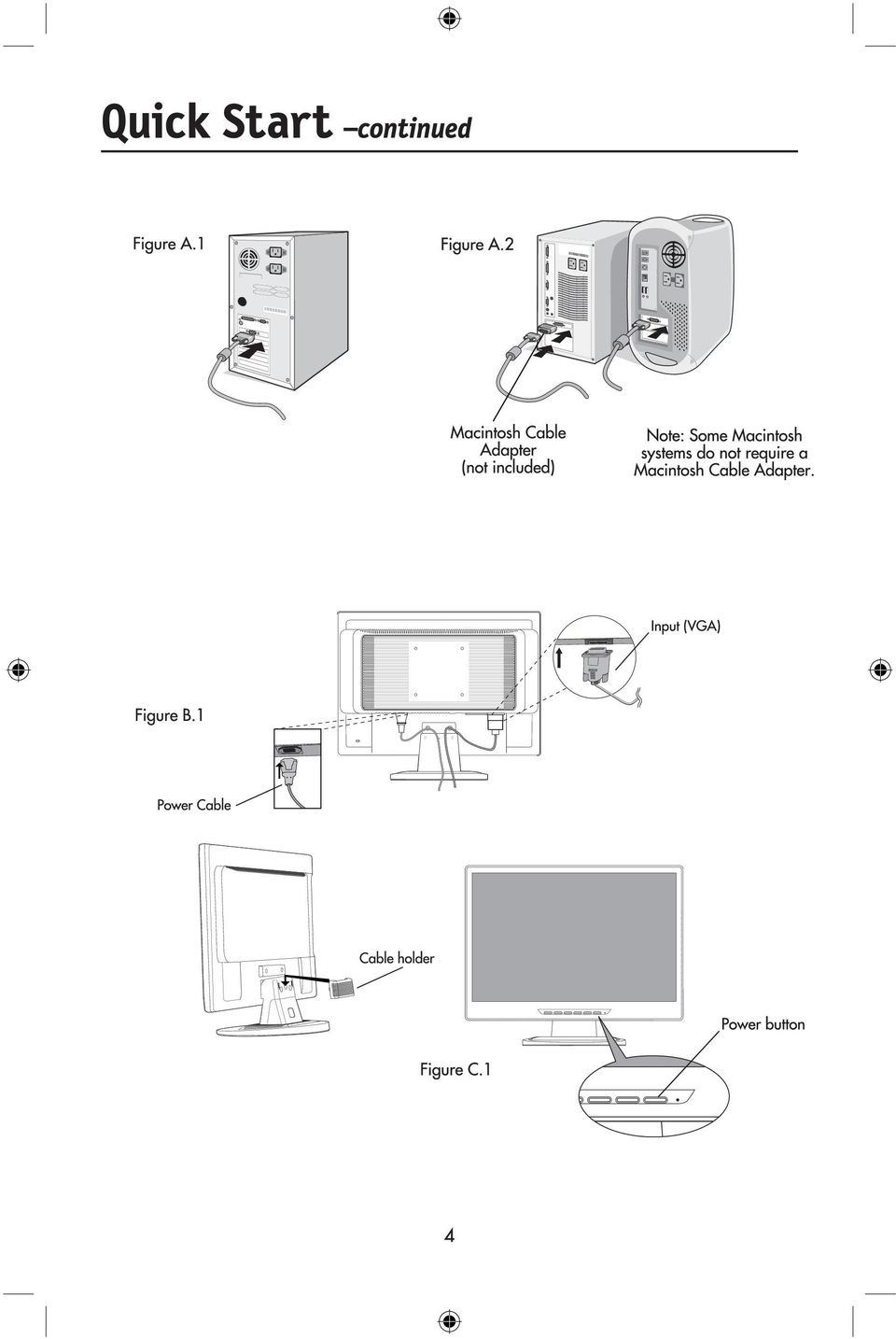
5 Quick Start To attach the Base to the LCD Stand: 1. Insert the front of the LCD Stand into the holes in the front of the Base (Figure 1). 2. Next, position the locking tabs on the back side of the LCD Stand with the holes on the Base. Lower the Stand until locking tabs are secure. Figure 1 Stand Locking Tabs Front Base To attach the LCD monitor to your system, follow these instructions: 1. Turn off the power to your computer. 2. For the PC with Analog output: Connect the 15-pin mini D-SUB signal cable to the connector of the display card in your system (Figure A.1). Tighten all screws. For the MAC: Connect the MultiSync Macintosh cable adapter to the computer, then attach the 15-pin mini D-SUB signal cable to the MultiSync Macintosh cable adapter (Figure A.2). Tighten all screws. NOTE: To obtain the MultiSync Macintosh cable adapter, call NEC Display Solutions of America, Inc. at (800) Connect the15-pin mini D-SUB cable to the appropriate connector on the back of the monitor. (Figure B.1) 4. Connect one end of the power cord to the LCD and the other end to the power outlet. Place the video signal cable and power cord into the cable holder between each hole of the stand neck. Insert the tabs of the cable holder until it clicks. (Figure B.1) NOTE: Adjust the position of cables in the holder to avoid damage. NOTE: Refer to Recommended Use section of this manual for proper selection of power cord. 5. Turn on the monitor with the front power button and then turn on computer. (Figure C.1) 6. No-touch Auto Adjust automatically adjusts the monitor to optimal settings upon initial setup for most timings. For further adjustments, use the following OSD controls: Image Setup Image Position Refer to the Controls section of this User s Manual for a full description of these OSD controls. NOTE: For download information on the Windows INF file for your NEC monitor, visit NOTE: If you have any problems, please refer to the Troubleshooting section of this NEC User s Manual. 3

6
7 Quick Start continued Tilt Grasp both sides of the monitor screen with your hands and adjust the tilt as desired (Figure TS.1). Figure TS.1 NOTE: Handle with care when tilting the monitor screen. Remove Monitor Stand for Mounting To prepare the monitor for alternate mounting purposes: 1. Disconnect all cables. 2. Place monitor face down on a nonabrasive surface (Figure R.1). 3. Remove the 3 screws connecting the monitor to the stand and slide the stand off from the LCD (Figure R.1). The monitor is now ready for mounting in an alternate manner. 4. Connect the AC cord and signal cable to the back of the monitor (Figure R.2). 5. Reverse this process to reattach stand. NOTE: Use only VESA-compatible alternative mounting method. NOTE: Handle with care when removing monitor stand. Figure R.1 non-abrasive surface Figure R.2 5

8 Quick Start continued Removing the Base Note: Always remove the Base when shipping the LCD. 1. Place monitor face down on a non-abrasive sur face. 2. Using your thumbs, press the quick release button to unlock the stand. 3. Pull the unlocked base off the stand. Quick release button Connecting a Flexible Arm This LCD monitor is designed for use with a fl exible arm. Please use the attached screws (4pcs) as shown in the picture when installing. To meet the safety requirements, the monitor must be mounted to an arm which guaranties the necessary stability under consideration of the weight of the monitor. The LCD monitor should only be used with an approved arm (e.g. GS mark). 12mm Thickness of Bracket (Arm) 2.0~3.2 mm M4 4 x 12mm with lock washer and flat washer 100 mm Tighten all screws. Specifications 100 mm 4-SCREWS (M4) (MAX depth: 8.5 mm) If using other screws, check depth of holes. Weight of LCD assembly: LCD19WV kg (MAX) LCD22WV kg (MAX) 6

9
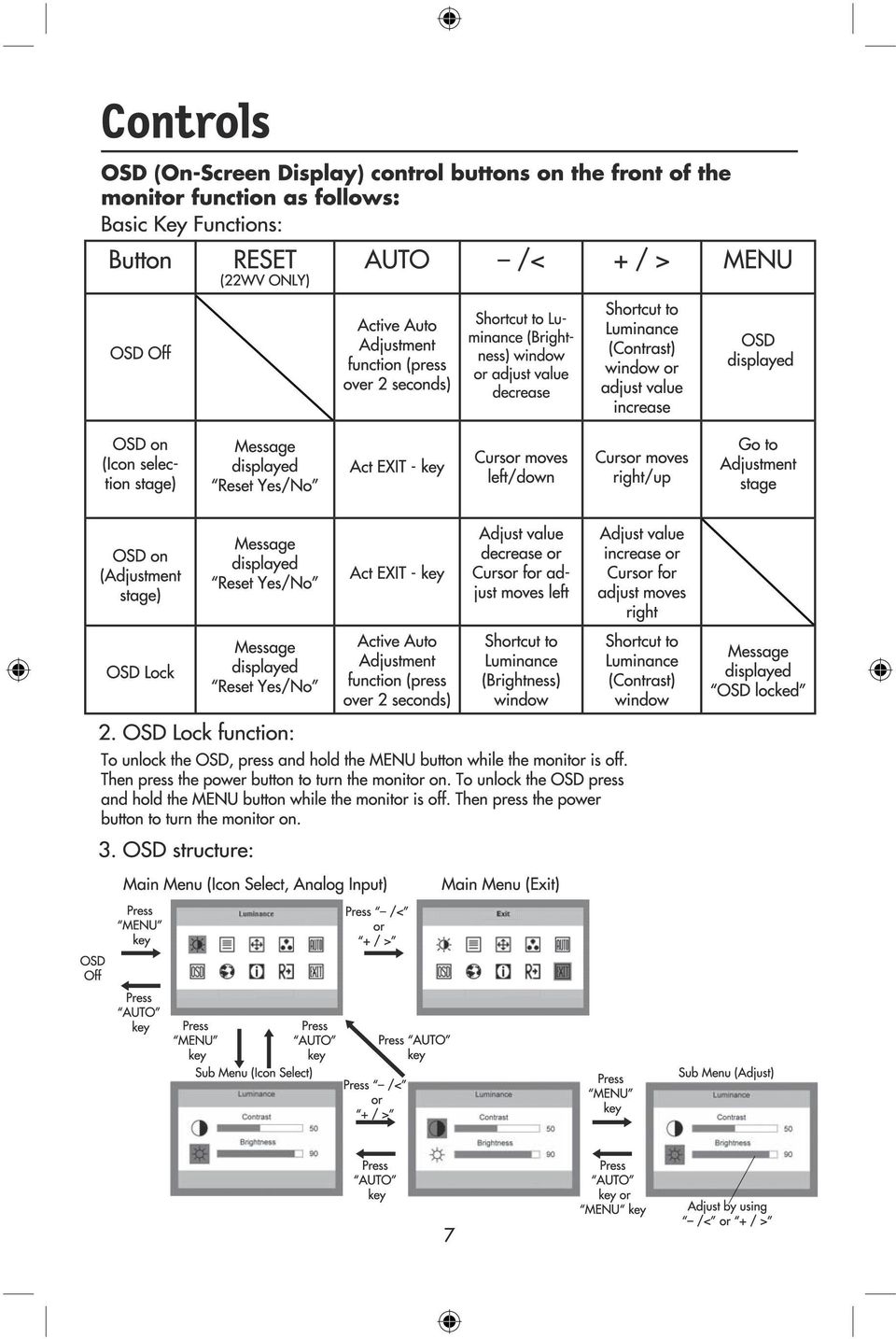
10 Controls continued ADJUSTING THE PICTURE The description for function-control LEDs Main Menu Item Luminance Image Setup Main Menu Icon Sub Menu Item Contrast Brightness Focus Clock Sub Menu Icon Description Adjust the image brightness in relation to the background. Adjust the overall image and background screen brightness. Adjust Picture Phase to reduce Horizontal- Line noise. Adjust the picture Clock to reduce Vertical- Line noise. Image Position H.Position Adjust the horizontal position of the picture. V. Postion Adjust the vertical position of the picture. Warm N/A Reset Warm color temperature. Cool N/A Reset Cool color temperature. Color Temp. Auto Config. srgb N/A Reset srgb color temperature. User/Red User/ Green User/Blue Yes No N/A N/A Increase or decrease Red. The change will appear on screen. Increase or decrease Green. The change will appear on screen. Increase or decrease Blue. The change will appear on screen. Auto Adjust the H/V Position, Focus and Clock of picture. Do not execute Auto Config, return to main menu. 8

11 Controls continued Main Menu Item Main Menu Icon Sub Menu Item Sub Menu Icon Description H.Position Adjust the Horizontal position of the OSD. OSD Setup V.Position Adjust the Vertical position of the OSD. OSD Timeout Adjust the OSD timeout. Language Language N/A Set OSD language. Information Information N/A Show the resolution, H/V frequency, Serial No., DDC/CI Enable/Disable and input port of current input timing. Yes N/A Clear each old status of Auto-configuration. Reset No N/A Do not execute reset, return to main menu. Exit N/A N/A Exit OSD OSD Message Auto Config Please Wait: If User presses Hot-Key Auto, a message will appear, and the monitor will do the auto configuration function. Input Not Supported: this message will appear when the H sync frequency, V sync frequency or Resolution is out of the monitor s support range. Cable Not Connected: this message will appear when the video cable is not connected. No signal: this message will appear when the video cable is connected but there is no active signal input. After 5 seconds the monitor will enter Power-Saving mode. This message is located in the position setting OSD Setup. OSD Locked: When the OSD is locked, hold down the Menu key and press the Power key once to turn on the monitor. The OSD will be locked, and this message will appear. When the OSD is locked, only Power key function is still working, and if any other key is pressed this message will remain. When the OSD is locked, hold down the Menu key and press the Power key once to turn on the monitor. The OSD will be unlocked and does not show the message. This message location is in the position setting OSD Setup item. DDCCI Disable/Enable: When DDCCI enable, press Auto key. After 5 seconds the monitor will show the DDCCI Disable message. When DDCCI disable, press Auto key. After 5 seconds the monitor will show the DDCCI Enable message. This message is located in the position setting in OSD Setup item. 9

12 Recommended Use Safety Precautions and Maintenance FOR OPTIMUM PERFORMANCE, PLEASE NOTE THE FOLLOWING WHEN SETTING UP AND USING THE LCD COLOR MONITOR: DO NOT OPEN THE MONITOR. There are no user serviceable parts inside and opening or removing covers may expose you to dangerous shock hazards or other risks. Refer all servicing to qualified service personnel. Do not spill any liquids into the cabinet or use your monitor near water. Do not insert objects of any kind into the cabinet slots, as they may touch dangerous voltage points, which can be harmful or fatal or may cause electric shock, fire or equipment failure. Do not place any heavy objects on the power cord. Damage to the cord may cause shock or fire. Do not place this product on a sloping or unstable cart, stand or table, as the monitor may fall, causing serious damage to the monitor. When operating the LCD monitor with its AC V power supply, use a power supply cord that matches the power supply voltage of the AC power outlet being used. The power supply cord you use must have been approved by and comply with the safety standards of your country. (Type H05VV-F should be used in Europe) In UK, use a BS-approved power cord with molded plug having a black (5A) fuse installed for use with this monitor. If a power cord is not supplied with this monitor, please contact your supplier. Do not place any objects onto the monitor and do not use the monitor outdoors. The lamps in this product contain mercury. Please dispose according to state, local or federal law. Do not bend power cord. Do not use monitor in high temperature, humid, dusty, or oily areas. If glass is broken, handle with care. Do not cover vent on monitor. Immediately unplug your monitor from the wall outlet and refer servicing to qualified service personnel under the following conditions: When the power supply cord or plug is damaged. If liquid has been spilled, or objects have fallen into the monitor. If the monitor has been exposed to rain or water. If the monitor has been dropped or the cabinet damaged. If the monitor does not operate normally by following operating instructions. If monitor or glass is broken, do not come in contact with the liquid crystal and handle with care. Allow adequate ventilation around the monitor so that heat can properly dissipate. Do not block ventilated openings or place the monitor near a radiator or other heat sources. Do not put anything on top of monitor. The power cable connector is the primary means of detaching the system from the power supply. The monitor should be installed close to a power outlet which is easily accessible. Handle with care when transporting. Save packaging for transporting. CAUTION Image Persistence Image persistence is when a residual or ghost image of a previous image remains visible on the screen. Unlike CRT monitors, LCD monitors image persistence is not permanent, but constant images being displayed for a long period of time should be avoided. To alleviate image persistence, turn off the monitor for as long as the previous image was displayed. For example, if an image was on the monitor for one hour and a residual image remains, the monitor should be turned off for one hour to erase the image. NOTE: As with all personal display devices, NEC Display Solution of America recommends using a moving screen saver at regular intervals whenever the screen is idle or turning off the monitor when not in use. 10

13 Recommended Use continued CORRECT PLACEMENT AND ADJUSTMENT OF THE MONITOR CAN REDUCE EYE, SHOULDER AND NECK FATIGUE. CHECK THE FOLLOWING WHEN YOU POSITION THE MONITOR: For optimum performance, allow 20 minutes for warm-up. Adjust the monitor height so that the top of the screen is at or slightly below eye level. Your eyes should look slightly downward when viewing the middle of the screen. Position your monitor no closer than 16 inches and no further away than 28 inches from your eyes. The optimal distance is 20 inches. Rest your eyes periodically by focusing on an object at least 20 feet away. Blink often. Position the monitor at a 90 angle to windows and other light sources to minimize glare and reflections. Adjust the monitor tilt so that ceiling lights do not reflect on your screen. If refl ected light makes it hard for you to see your screen, use an antiglare filter. Adjust the monitor s brightness and contrast controls to enhance readability. Use a document holder placed close to the screen. Position whatever you are looking at most of the time (the screen or reference material) directly in front of you to minimize turning your head while you are typing. Get regular eye checkups. Ergonomics To realize the maximum ergonomics benefits, we recommend the following: Use the preset Size and Position controls with standard signals Use the preset Color Setting Use non-interlaced signals with a vertical refresh rate between 60-75Hz Do not use primary color blue on a dark background, as it is difficult to see and may produce eye fatigue to insufficient contrast. Cleaning the LCD Panel When the liquid crystal panel becomes dusty or dirty, wipe grntly with a soft cloth. Do not rub the LCD panel with coarse or hard material. Do not apply pressure to the LCD surface Do not use OA cleaner as it will cause deterioration or discoloration to the LCD surface. Cleaning the Cabinet Unplug the power supply. Dampen a soft cloth with water and a neutral detergent. Gently wipe the cabinet then dry gently with a soft cloth. NOTE: Many plastics are used on the surface of the cabinet. DO NOT clean with benzene, thinner, alkaline detergent, alcoholic system detergent, glass cleaner, wax, polish cleaner, soap powder, or insecticide. Do not touch rubber or vinyl to the cabinet for a long period of time. These type of fl uids and fanrics can cause the paint to deteriorate crack or peel. For more detailed information on setting up a healthy work environment, write the American National Standard for Human Factors Engineering of Visual Display Terminal Workstations ANSI-HFS Standard No The Human Factors Society, Inc. P.O. Box 1369, Santa Monica, California

14 Specifications Monitor LCD19WV Notes Specifications Monitor LCD Module Diagonal: 19.0 inch Active matrix; thin film transistor (TFT) Viewable Image Size: 19.0 inch liquid crystal display (LCD); mm dot Native Resolution (Pixel Count): 1440 x 900 pitch; 300cd/m 2 white luminence; 1000:1 contrast ratio, typical; Time 5ms response Input Signal Video: ANALOG 0.7 Vp-p/75 Ohms Sync:Separate sync TTL Level (Positive/Negtive) Display Colors Analog input: 16.7M Depending on display card used. Maximum Left/right: 80 /80 (CR>10) Viewing Angles Up/Down: 75 /85 (CR>10) Synchronization Horizontal: 30.0 khz to 83.0 khz Automatically Range Vertical: 55 Hz to 75 Hz Automatically Resolutions Supported 720 x 400: at 70 Hz Some systems may not support 640 x 480: 60 Hz to 75 Hz all modes listed. Analog and Digital Input: 800 x 600: 56 Hz to 75 Hz 832 x 624: at 75 Hz 1024 x 768: 60 Hz to 75 Hz 1152 x 864: at 75Hz 1280 x 768: at 60 Hz 1280 x 960: at 60Hz 1280 x 1024: 60 Hz to 75 Hz 1440 x 900: at 60Hz... NEC DISPLAY SOLUTIONS cites recommended resolution at 60 Hz for optimal display performance Active Display Area Horizontal : mm/16.2 inches Vertical : mm/10.1 inches Power Supply Current Rating Dimensions V - 50/60 Hz A/ V 440.0mm (W) x 363.0mm (H) x 210.0mm (D) 17.3 inches (W) x 14.3 inches (H) x 8.3 inches (D) Weight 4.5 kg 9.9 lbs Environmental Considerations Operating Temperature: 5 C to 35 C/41 F to 95 F Humidity: 30% to 80% Altitude: 0 to 12,000 Feet Storage Temperature: -10 C to +60 C/14 F to 140 F Humidity: 10% to 85% Altitude: 0 to 40,000 Feet * 1 Interpolated Resolutions: When resolutions are shown that are lower than the pixel count of the LCD module, text may appear different. This is normal and necessary for all current fl at panel technologies when displaying non-native resolutions full screen. In fl at panel technologies, each dot on the screen is actually one pixel, so to expand resolutions to full screen, an interpolation of the resolution must be done. NOTE: Technical specifications are subject to change without notice. 12

15 Specifications -continued Monitor LCD22WV Notes Specifications Monitor LCD Module Diagonal: 21.6 inch Active matrix; thin film transistor (TFT) Viewable Image Size: 21.6 inch liquid crystal display (LCD); mm dot Native Resolution (Pixel Count): 1440 x 900 pitch; 300cd/m 2 white luminence; 1000:1 contrast ratio, typical; Time 5ms response Input Signal Video: ANALOG 0.7 Vp-p/75 Ohms Sync:Separate sync TTL Level (Positive/Negtive) Display Colors Analog input: 16.7M Depending on display card used. Maximum Left/right: 85 /85 (CR>10) Viewing Angles Up/Down: 80 /80 (CR>10) Synchronization Horizontal: 30.0 khz to 83.0 khz Automatically Range Vertical: 55 Hz to 75 Hz Automatically Resolutions Supported 720 x 400: at 70 Hz Some systems may not support 640 x 480: 60 Hz to 75 Hz all modes listed. Analog and Digital Input: 800 x 600: 56 Hz to 75 Hz 832 x 624: at 75 Hz 1024 x 768: 60 Hz to 75 Hz 1152 x 864: at 75Hz 1152 x 870: at 75 Hz 1280 x 720: at 60 Hz 1280 x 768: at 60 Hz 1280 x 960: at 60 Hz 1280 x 1024: 60 Hz to 75 Hz 1360 x 768: at 60 Hz 1440 x 900: at 60 Hz 1680 x 1050: at 60 Hz...NEC DISPLAY SOLUTIONS cites recommended resolution at 60 Hz for optimal display performance Active Display Area Horizontal : mm/18.3 inches Vertical : mm/29.1 inches Power Supply Current Rating Dimensions V - 50/60 Hz A/ V 505.8mm (W) x 407.5mm (H) x 210.0mm (D) 19.9 inches (W) x 16.0 inches (H) x 8.3 inches (D) Weight 5.5 kg 12.1 lbs Environmental Considerations Operating Temperature: 5 C to 35 C/41 F to 95 F Humidity: 30% to 80% Altitude: 0 to 12,000 Feet Storage Temperature: -10 C to +60 C/14 F to 140 F Humidity: 10% to 85% Altitude: 0 to 40,000 Feet * 1 Interpolated Resolutions: When resolutions are shown that are lower than the pixel count of the LCD module, text may appear different. This is normal and necessary for all current fl at panel technologies when displaying non-native resolutions full screen. In fl at panel technologies, each dot on the screen is actually one pixel, so to expand resolutions to full screen, an interpolation of the resolution must be done. NOTE: Technical specifications are subject to change without notice. 13

16 Features Reduced Footprint: Provides the ideal solution for environments requiring superior image quality but with size and weight limitations. The monitor s small footprint and low weight allow it to be moved or transported easily from one location to another. No-touch Auto Adjust : No-touch Auto Adjust automatically adjusts the monitor to optimal settings upon initial setup. Plug and Play: The Microsoft solution with the Windows operating system facilitates setup and installation by allowing the monitor to send its capabilities (such as screen size and resolutions supported) directly to your computer, automatically optimizing display performance. IPM (Intelligent Power Manager) System: Provides innovative power-saving methods that allow the monitor to shift to a lower power consumption level when on but not in use, saving two-thirds of your monitor energy costs, reducing emissions and lowering the air conditioning costs of the workplace. Multiple Frequency Technology: Automatically adjusts monitor to the display card s scanning frequency, thus displaying the resolution required. FullScan Capability: Allows you to use the entire screen area in most resolutions, significantly expanding image size. VESA Standard Mounting Interface: Allows users to connect their monitor to any VESA standard third party mounting arm or bracket. Allows for the monitor to be mounted on a wall or an arm using any third party compliant device. 14

17 Troubleshooting No picture The signal cable should be completely connected to the display card/computer. The display card should be completely seated in its slot. Front Power Switch and computer power switch should be in the ON position. Check to make sure that a supported mode has been selected on the display card or system being used. (Please consult display card or system manual to change graphics mode.) Check the monitor and your display card with respect to compatibility and recommended settings. Check the signal input. Power Button does not respond Unplug the power cord of the monitor from the AC outlet to turn off and reset the monitor. Image Persistence Image persistence is when a residual or ghost image of a previous image remains visible on the screen. Unlike CRT monitors, LCD monitors image persistence is not permanent, but constant images being displayed for a long period of time should be avoided. To alleviate image persistence, turn off the monitor for as long as the previous image was displayed. For example, if an image was on the monitor for one hour and a residual image remains, the monitor should be turned off for one hour to erase the image. NOTE: As with all personal display devices, NEC Display Solutions of America, Inc. recommends displaying moving images or using a moving screen saver at regular intervals whenever the screen is idle or turning off the monitor when not in use. Image is unstable, unfocused or swimming is apparent Signal cable should be completely attached to the computer. Use the OSD Image Adjust controls to focus and adjust display by increasing or decreasing the FINE control. When the display mode is changed, the OSD Image Adjust settings may need to be readjusted. Check the monitor and your display card with respect to compatibility and recommended signal timings. If your text is garbled, change the video mode to non-interlace and use 60Hz refresh rate. LED on monitor is not lit (no blue or amber color can be seen) Power Switch should be in the ON position and power cord should be connected. Display image is not sized properly Use the OSD Image Adjust controls to increase or decrease the H.SIZE. Check to make sure that a supported mode has been selected on the display card or system being used. (Please consult display card or system manual to change graphics mode.) No Video If no video is present on the screen, turn the Power button off and on again. Make certain the computer is not in a power-saving mode (touch the keyboard or mouse). 15

18 References NEC Monitor Customer Service & Support Customer Service and Technical Support: (800) Fax: (800) Parts and Accessories/Macintosh Cable Adapter: (800) Warranty Information: Online Technical Support Sales and Product Information Sales Information Line: (888) Canadian Customers: (866) , Ext#: 4037 Government Sales: (800) Government Sales Electronic Channels World Wide Web: Product Registration: European Operations: Drivers and Downloads

19 Limited Warranty NEC Display Solutions of America, Inc. (hereinafter NEC DISPLAY SOLUTIONS ) warrants this Product to be free from defects in material and workmanship and, subject to the conditions set forth below, agrees to repair or replace (at NEC DISPLAY SOLUTIONS sole option) any part of the enclosed unit which proves defective for a period of one (1) year from the date of first consumer purchase. Spare parts are warranted for ninety (90) days. Replacement parts or unit may be new or refurbished and will meet specifi cations of the original parts or unit. This warranty gives you specifi c legal rights and you may also have other rights, which vary from state to state. This warranty is limited to the original purchaser of the Product and is not transferable. This warranty covers only NEC DISPLAY SOLUTIONS-supplied components. Service required as a result of third party components is not covered under this warranty. In order to be covered under this warranty, the Product must have been purchased in the U.S.A. or Canada by the original purchaser. This warranty only covers Product distribution in the U.S.A. or Canada by NEC DISPLAY SOLUTIONS No warranty service is provided outside of the U.S.A. or Canada. Proof of Purchase will be required by NEC DISPLAY SOLUTIONS to substantiate date of purchase. Such proof of purchase must be an original bill of sale or receipt containing name and address of seller, purchaser, and the serial number of the product. It shall be your obligation and expense to have the Product shipped, freight prepaid, or delivered to the authorized reseller from whom it was purchased or other facility authorized by NEC DISPLAY SOLUTIONS to render the services provided hereunder in either the original package or a similar package affording an equal degree of protection. All Products returned to NEC DISPLAY SOLUTIONS for service MUST have prior approval, which may be obtained by calling The Product shall not have been previously altered, repaired, or serviced by anyone other than a service facility authorized by NEC DISPLAY SOLUTIONS to render such service, the serial number of the product shall not have been altered or removed. In order to be covered by this warranty the Product shall not have been subjected to displaying of fi xed images for long periods of time resulting in image persistence (afterimage effects), accident, misuse or abuse or operated contrary to the instructions contained in the User s Manual. Any such conditions will void this warranty. NEC DISPLAY SOLUTIONS SHALL NOT BE LIABLE FOR DIRECT, INDIRECT, INCIDENTAL, CONSEQUENTIAL, OR OTHER TYPES OF DAMAGES RESULTING FROM THE USE OF ANY NEC DISPLAY SOLUTIONS PRODUCT OTHER THAN THE LIABILITY STATED ABOVE. THESE WARRANTIES ARE IN LIEU OF ALL OTHER WARRANTIES EXPRESS OR IMPLIED, INCLUDING, BUT NOT LIMITED TO, THE IMPLIED WARRANTIES OF MERCHANTABILITY OR FITNESS FOR A PARTICULAR PURPOSE. SOME STATES DO NOT ALLOW THE EXCLUSION OF IMPLIED WARRANTIES OR THE LIMITATION OR EXCLUSION OF LIABILITY FOR INCIDENTAL OR CONSEQUENTIAL DAMAGES SO THE ABOVE EXCLUSIONS OR LIMITATIONS MAY NOT APPLY TO YOU. This Product is warranted in accordance with the terms of this limited warranty. Consumers are cautioned that Product performance is affected by system configuration, software, the application, customer data, and operator control of the system, among other factors. While NEC DISPLAY SOLUTIONS Products are considered to be compatible with many systems, specific functional implementation by the customers of the Product may vary. Therefore, suitability of a Product for a specifi c purpose or application must be determined by consumer and is not warranted by NEC DISPLAY SOLUTIONS. For the name of your nearest authorized NEC Display Solutions of America, Inc. service facility, contact NEC Display Solutions of America, Inc. at

20 TCO 03 Congratulations! The display you have just purchased carries the TCO 03 Displays label. This means that your display is designed, manufactured and tested according to some of the strictest quality and environmental requirements in the world. This makes for a high performance product, designed with the user in focus that also minimizes the impact on our natural environment. Some of the features of the TCO 03 Display requirements: Ergonomics Good visual ergonomics and image quality in order to improve the working environment for the user and to reduce sight and strain problems. Important parameters are luminance, contrast, resolution, refl ectance, color rendition and image stability. Energy Energy-saving mode after a certain time beneficial both for the user and the environment Electrical safety Emissions Electromagnetic fields Noise emissions Ecology The product must be prepared for recycling and the manufacturer must have a certified environmental management system such as EMAS or ISO Restrictions on chlorinated and brominated fl ame retardants and polymers heavy metals such as cadmium, mercury and lead. The requirements included in this label have been developed by TCO Development in cooperation with scientists, experts, users as well as manufacturers all over the world. Since the end of the 1980s TCO has been involved in infl uencing the development of IT equipment in a more user-friendly direction. Our labelling system started with displays in 1992 and is now requested by users and IT-manufacturers all over the world. For more information, please visit 18

21 Manufacturer s Recycling and Energy Information NEC DISPLAY SOLUTIONS is strongly committed to environmental protection and sees recycling as one of the company s top priorities in trying to minimize the burden placed on the environment. We are engaged in developing environmentally-friendly products, and always strive to help define and comply with the latest independent standards from agencies such as ISO (International Organization for Standardization) and TCO (Swedish Trades Union). Disposing of old NEC product The aim of recycling is to gain environmental benefits by means of reusing, upgrading, reconditioning, or reclaiming old material. Dedicated recycling sites ensure that environmentally harmful components are properly handled and securely disposed. To ensure the best recycling of our products, NEC DISPLAY SOLUTIONS offers a variety of recycling procedures and gives advice on how to handle the product, in an environmentally sensitive way, once it has reached the end of its life. All required information concerning the disposal of the product and country-specific information can be found on our following websites: USA: Europe: Japan: Energy saving This monitor features an advanced energy saving capability. When a VESA Display Power Management Signaling (DPMS) Standard signal is sent to the monitor, the Energy Saving mode is activated. The monitor enters a single Energy Saving mode. Mode Power consumption LED color LCD19WV Normal Operation Approx. 34W Green Energy Saving Mode Less than 2W Amber Off Mode Less than 1W Unlit LCD22WV Normal Operation Approx. 46W Green Energy Saving Mode Less than 2W Amber Off Mode Less than 1W Unlit 19
22 Declaration of the Manufacturer We hereby certify that the color monitors LCD19WV (TFT19W80PS) and LCD22WV (TFT22W90PS) are in compliance with Council Directive 73/23/EEC: EN Council Directive 89/336/EEC: EN EN EN EN and marked with NEC Display Solutions, Ltd , Shibaura, Minato-Ku Tokyo , Japan 20
23 AVERTISSEMENT AFIN D ÉVITER TOUT RISQUE D INCENDIE OU D ÉLECTROCUTION, NE PAS EXPOSER CET APPAREIL À LA PLUIE OU À L HUMIDITÉ. NE PAS UTILISER LA FICHE D ALIMENTATION POLARISÉE AVEC UNE PRISE DE CORDON DE RALLONGE OU AUTRE PRISE SAUF SI LES BROCHES PEUVENT ÊTRE ENTIÈREMENT INTRODUITES. NE PAS OUVRIR LE BOÎTIER, LEQUEL CONTIENT DES COMPOSANTS À HAUTE TENSION. CONFIER TOUS TRAVAUX À DU PERSONNEL TECHNIQUE QUALIFIÉ. ATTENTION ATTENTION : POUR ÉVITER TOUT RISQUE D ÉLECTROCUTION, NE PAS OUVRIR LE COUVERCLE (L ARRIÈRE). À L INTÉRIEUR, AUCUNE PIÈCE NE NÉCESSITE L INTERVENTION DE L UTILISATEUR. EN CAS DE PROBLÈME, S ADRESSER À DU PERSONNEL TECHNIQUE QUALIFIÉ. Ce symbole est une mise en garde contre les risques d électrocution que présentent certaines parties dépourvues d isolation à l intérieur de l appareil. Il est donc dangereux d établir le moindre contact avec ces parties. Ce symbole prévient l utilisateur que des directives d utilisation et de maintenance de cet appareil sont fournies avec ce guide d utilisateur. Par conséquent, celles-ci doivent être lues attentivement pour éviter tout incident. Déclaration de conformité Département des Communications du Canada DOC : Cet appareil numérique de classe B respecte toutes les exigences du Règlement sur le matériel à l origine d interférences du Canada. C-UL : Ce produit porte la marque «C-UL» et est conforme aux règlements de sécurité canadiens selon CAN/CSA C22.2 No Informations FCC 1. Utiliser les câbles spécifiés fournis avec les moniteur couleur LCD19WV (TFT19W80PS) et LCD22WV (TFT22W90PS) afin de ne pas provoquer d interférences avec la réception radio et télévision. (1) Prière d utiliser le câble d alimentation fourni ou équivalent pour assurer la conformité FCC. (2) Veuillez employer le câble protégé fourni de signal visuel et le câble audio. L utilisation d autres câbles et adaptateurs peut provoquer des interférences avec la réception radio et télévision. 2. Cet appareil a été testé et s avère conforme avec les spécifications d équipements de Classe B, section 15 de la réglementation FCC. Ces spécifications ont été établies pour garantir une protection raisonnable contre les interférences nuisibles dans une installation résidentielle. Cet appareil génère, utilise et peut émettre des fréquences radio et, s il n est pas installé et utilisé selon les directives de ce guide, il peut perturber les communications radio. Cependant, il n est pas garanti qu aucune interférence ne se produira dans une installation donnée. Si cet appareil provoque des interférences nuisibles à la réception radio ou télévision, ce que vous pouvez déterminer en allumant et en éteignant l appareil, essayez de remédier au problème en prenant une ou plusieurs des mesures suivantes : Réorienter ou repositionner l antenne de réception. Augmenter la distance entre l appareil et le récepteur. Connecter l appareil à une prise de courant sur un circuit différent de celui sur lequel le récepteur est connecté. Consulter son revendeur ou un technicien radio/tv pour obtenir de l aide. Changements ou modifications approuva pas explicitement par la réception responsable pour l acquiescement pouvions évacuer pour opérer l équipement l autorité de l utilisateur. Si nécessaire, l utilisateur doit contacter le revendeur ou un technicien radio/tv afin d obtenir des informations supplémentaires. L utilisateur peut se procurer le livret utile suivant, préparé par la Federal Communications Commission : «How to Identify and Resolve Radio-TV Interference Problems» (Comment cerner et résoudre les problèmes d interférences radio/tv). Ce livret est disponible auprès du U.S. Government Printing Office, Washington, D.C., 20402, Stock No
24 Contenu La boîte* de votre nouveau moniteur NEC LCD contient : Moniteur LCD Cordon d alimentation Manuel de l utilisateur Câble de signal vidéo Support de base Support de câble Moniteur LCD (Socle non connect ) Cordon d alimentation Câble de signal vidéo (15-pin mini D-SUB 15 au mini D-SUB mâle de goupille) USER S MANUAL MANUEL D UTILISATION MANUAL DEL USUARIO Manuel de l utilisateur Trous à l avant de la base * Ne pas oublier de conserver la boîte et le matériel d emballage d origine pour transporter ou expédier le moniteur. 22
25 Mise en marche rapide Pour attacher la base au support LCD : 1. Insérez la partie avant du support LCD dans les trous à l avant de la base. 2. Ensuite, alignez les languettes de verrouillage à l arrière du stand LCD avec les trous de la base. Abaissez le support en place jusqu à ce que les languettes de verrouillage soient maintenues en place. Figure 1 Pour raccorder le moniteur LCD au système,suivez les directives ciaprès: 1. Mettez l ordinateur hors tension. 2. Pour le PC avec sortie analogique: Branchez le mini D-SUB à 15 broches du câble de signal au connecteur de la carte d écran de votre système (Figure A.1). Serrez toutes les vis. Pour une configuration MAC: Branchez l adaptateur de câble Macintosh à l ordinateur, puis fixez le mini D-SUB à 15 broches du câble de signal à l adaptateur de câble Macintosh (Figure A.2). Serrez toutes les vis. NOTA : Pour obtenir un adaptateur de câble Macintosh pour le appelez NEC Display Solutions of America, Inc. au (800) Connecter le mini D-SUB à 15 broches du câble de signal vidéo au connecteur approprié à l arrière du moniteur (Figure B.1). 4. Relier une extrémité du cordon de secteur à l affichage à cristaux liquides et l autre extrémité à la prise de courant. Placer le câble de signal vidéo et le cordon de secteur dans le support de câble entre chaque trou du cou de stand. Insérer les étiquettes du support de câble jusqu à ce qu il clique. (figure B.1) NOTA : Régler la position des câbles sous la fixation pour éviter d endommager l appareil. NOTA : Si vous utilisez ce moniteur à AC V, s il vous plaît faites référence à section de l Usage Recommandée de ce manuel pour sélection adéquate d AC pouvoir cordon. 5. Allume l écran de Silhouette de bouton et l ordinateur (Figure C.1) 6. Auto aucune de tact ajuste automatiquement ajuste l écran à réglages optimaux sur setup initial pour les les plus nombreux minutages. Pour les réajustements plus further, following OSD utilise des réglages: Installation d image Position d image Pour une description complète de ces commandes OSD, consultez la section Commandes de ce manuel. NOTA : des informations sur le télé chargement du fichier INF Windows pour le moniteur NEC, consultez la NOTA : case de probl è me,consultez la section Dépannage de ce manuel NEC. 23
26
27 Mise en marche rapide (suite) Incliner Attrapez des deux mains l écran du moniteur par les deux côtés et réglez l inclinaison et l orientation selon votre goût. (Figure TS.1) NOTA: manipulez avec soin en inclinant l écran de moniteur. Figure TS.1 Enlever le support du moniteur pour le montage Pour préparer le moniteur à différents types de montage : 1. Déconnectez tous les câbles. 2. Placez le moniteur avec l écran vers le bas sur une surface non abrasive (Figure R.1). 3. Enlever les 3 vis qui fixent le moniteur au support et enlever la plaque métallique (Figure R.1). Vous pouvëz à présent modifier le montage du moniteur. 4. Connectez les AC attachent avec une corde et câble du signal au dos du moniteur (Figure R.2). 5. Inversez la marche à suivre pour réinstaller le support. NOTA : Utilisez uniquerment une méthode de montage compatible VESA. NOTA : Prenez des précautions pour ôter le support du moniteur. Figure R.1 Surface non abrasive Figure R.2 25
28 Mise en marche rapide (suite) Enlever la Base NOTA : Toujours enlever la base avant d expédier le LCD. 1. Placer le moniteur partie avant en contact avec une surface non abrasive (Figure R.1). 2. En utilisant votre pouce, appuyez sur le bouton rapide de dégagement pour ouvrir le stand. 3. Appuyer sur les languettes supérieures en les poussant vers le haut pour déverrouiller et tirer le support. Connexion d un bras souple Ce moniteur LCD a été conçu pour être utilisé avec un bras fl exible. Utiliser les vis fournies (4pièces) lors de l installation comme indiqué sur la figure. Le moniteur doit être installé sur un bras garantissant la stabilité nécessaire correspondant au poids du moniteur. Ce moniteur LCD ne peut être unilisé qu avec un bras homoloqué (par ex. marque GS). 12mm M4 4 4 x 12mm x 12mm with avec lockla washer rondelle and flat washer de freinage et la rondelle plate 100 mm Le bouton rapide de dégagement L épaisseur de parenthése (Arme) 2,0~3,2 mm Serrer toutes les vis. Fiche Technique 100 mm 4 vis (M4) (MAX depth: 8.5 mm) Si utilisant d autres vis, profondeur de che`que de trou. Poids of assemblee: LCD19WV kg (MAX) LCD22WV kg (MAX) 26
29
30 Commandes (suite) AJUSTEMENT DE L IMAGE La description pour la fonction-commande LED Article de menu principal Luminance Installation d image Icône de menu principal Article de menu secondaire Contraste Éclat Foyer Horloge Icône secondaire de menu Description Ajuster l éclat d image par rapport au fond. Ajuster l image et l éclat globaux d écran de fond. Ajuster la phase d image pour réduire la Horizontal-Ligne bruit. Ajuster l horloge d image pour réduire la Vertical-Ligne bruit. Position d image H.Position Ajuster la position horizontale de l image. V. Postion Ajuster la position verticale de l image. Chaud N/A Remettre à zéro chauffent la température de couleur. Frais N/A Remettre à zéro refroidissent la température de couleur. Temp. de couleur srgb Utilisateur/rouge N/A Remettre à zéro la température de couleur de srgb. Augmenter ou diminuer le rouge. Le changement apparaîtra sur l écran. Utilisateur/vert Augmenter ou diminuer le vert. Le changement apparaîtra sur l écran. Utilisateur/bleu Augmenter ou diminuer le bleu. Le changement apparaîtra sur l écran. Config. automatique Oui Non N/A N/A L auto ajustent la position, le centre et l horloge de H/V de l image. Ne pas exécuter les config automatiques, reviennent au menu principal. 28
31 Commandes (suite) Main Menu Item Main Menu Icon Sub Menu Item Sub Menu Icon Description H.Position Ajuster la position horizontale de l OSD. Installation d OSD V.Position Ajuster la position verticale de l OSD. Temps mort d OSD Ajuster le temps mort d OSD. Langue Langue N/A Placer la langue d OSD. L Information L Information N/A Montrer la résolution, la fréquence de H/V, le numéro périodique, DDC/CI activer/et port d entrée de la synchronisation courante d entrée. Remise Oui N/A Dégager chaque vieux statut de la configuration automatique. Non N/A Ne pas exécuter la remise, reviennent au menu principal. Sortie N/A N/A Sortir OSD. Message d OSD Les config automatiques attendent svp : Si l utilisateur presse la touche directe «automobile,» un message apparaîtra, et le moniteur fera la fonction automatique de configuration. Entrée non soutenue : ce message apparaîtra quand la fréquence de synchro de H, fréquence de synchro de V ou résolution est hors de la gamme de soutien du moniteur. Câble non relié : ce message apparaîtra quand le câble visuel n est pas relié. Aucun signal : ce message apparaîtra quand le câble visuel est relié mais il n y a aucune entrée de signal active. Après 9 secondes le moniteur entrera le mode de Puissance-Économie. Ce message est situé dans l arrangement «installation de position d OSD.» OSD a fermé à clef : Quand l OSD est verrouillé, maintenir la clef de «menu» et appuyer sur la touche de «puissance» une fois pour allumer le moniteur. L OSD sera verrouillé, et ce message apparaîtra. Quand l OSD est verrouillé, seulement la fonction principale de «puissance» fonctionne, et le cas échéant toute autre clef toujours est pressé ce message restera. Quand l OSD est verrouillé, maintenir la clef de «menu» et appuyer sur la touche de «puissance» une fois pour allumer le moniteur. L OSD sera ouvert et ne montre pas le message. Cet endroit de message est dans article installé le «par OSD» d arrangement de position. Le débronchement de DDCCI/permettent : Quand DDCCI permettent, appuyer sur la touche «automatique». Après 5 secondes le moniteur montrera le message «de débronchement de DDCCI». Quand le débronchement de DDCCI, appuient sur la touche «automatique». Après 5 secondes le moniteur montrera que les «DDCCI permettent» le message. Ce message est situé dans l arrangement de position dans l article installé «par OSD». 29
32 Usage recommandé Consignes de sécurité et d entretien POUR UN FONCTIONNEMENT OPTIMAL, PRIÈRE DE NOTER CE QUI SUIT POUR LE RÉGLAGE ET L UTILISATION DU MONITEUR COULEUR LCD : NE PAS OUVRIR LE MONITEUR. Aucune pièce intérieure ne nécessite l intervention de l utilisateur, et l ouverture ou la dépose des couvercles peut entraîner des risques de décharges électriques dangereuses ou d autres risques. Confier tous travaux à du personnel technique qualifié. Ne pas renverser de liquides dans le boîtier, ni utiliser le moniteur près de l eau. Ne pas introduire d objets de quelque nature que ce soit dans les fentes du boîtier car ceux-ci pourraient toucher des endroits sous tension dangereuse, ce qui peut provoquer des blessures, voire être fatal, ou peut occasionner une décharge électrique, un incendie ou une panne de l appareil. Ne pas placer d objets lourds sur le cordon d alimentation. Un cordon endommagé peut occasionner une décharge électrique ou un incendie. Ne pas placer cet appareil sur un chariot, un support ou une table inclinée ou instable, afin d éviter que le moniteur ne tombe, occasionnant de sérieux dommages au moniteur. Pour l utilisation du moniteur LCD avec l alimentation AC mondiale de V, utiliser un cordon d alimentation qui correspond à la tension de l alimentation fournie à la prise de courant AC. Le cordon d alimentation utilisé doit être agréé et en conformité avec les normes de sécurité de son pays. (Type H05VV-F à utiliser sauf au Europe.) Au R, U., utilisez avec ce moniteur un cordon d alimrntation approuvé BS avec fiche moulée d un fusible noir (5A). Si un cordon d alimentation n a pas été fourni avec ce moniteur, veuillez contacter votre fournisseur. Ne placer aucun objet sur le moniteur et ne pas l utiliser en extérieur. L intérieur du tube fl uorescent situé dans le moniteur contient du mercure. Pour l élimination appropriée, observez les règlements en vigueur dans votre région. Ne courbe pas le pouvoir du cordon. N utilise pas votre écran dans de hautes températures humides poussiéreuses près d huile ou. Regal toujours glass sur soin. Ne couvre pas l armoire fente ou usage rayonnai mauvaise chaleur. Débrancher immédiatement le moniteur de la prise murale et confier la réparation à du personnel technique qualifié dans les cas suivants : Lorsque le cordon d alimentation ou la fiche est endommagé(e). Si du liquide a été renversé ou des objets sont tombés à l intérieur du moniteur. Si le moniteur a été exposé à la pluie ou à de l eau. Si le moniteur est tombé ou le boîtier est endommagé. Si le moniteur ne fonctionne pas normalement en suivant les directives d utilisation. Si écran ou verre est rodé, ne supporter pas ne venir pas touche le liquide crystal et manche sur soin. Prévoir une aération suffisante autour du moniteur pour que la chaleur puisse se dissiper correctement. Ne pas obstruer les ouvertures de ventilation ni placer le moniteur près d un radiateur ou autre source de chaleur. Ne rien poser sur le moniteur. La fiche du cordon d alimentation est le moyen principal de débrancher le système AVERTISSEMENT de l alimentation. Le moniteur doit être installé à proximité d une prise de courant facilement accessible. Manipuler avec soin lors du transport. Conserver l emballage pour le transport. Persistance de l image la persistance de l image se présente lorsqu une image résiduelle ou fantôme d une image précédente reste visible sur l écran. Contrairement aux moniteurs à tube cathodique, la persistance de le l image des moniteurs LCD n est pas permanente, mais l affichage d images constantes pendant une longue période de temps doit être évitée. Pour remédier à la persistance de l image, mettez le moniteur hors tension pendant une durée égale à celle de l affichage de l image précédente. Par exemple, si une image est restée affichée sur l écran pendant une heure et qu il reste une image résiduelle, le moniteur doit être mis hors tension pendant une heure pour effacer l image. NOTA: Comme pour tous les équipements d affichage personnels, NEC Display Solutions of America, Inc. recommande l utilisation d un économiseur d écran mobile à des intervalles réguliers, à chaque fois que l écran est en veille, ou d éteindre le moniteur lorsqu il n est pas utilisé. 30
33 Usage recommandé (suite) LA MODIFICATION DE LA POSITION ET DU RÉGLAGE DU MONITEUR PEUT RÉDUIRE LA FATIGUE DES YEUX, DES ÉPAULES ET DE LA NUQUE. OBSERVER LES DIRECTIVES CI-APRÈS LORS DU POSITIONNEMENT DU MONITEUR : Pour une performance optimale, laissez le moniteur se réchauffer pendant 20 minutes. Régler la hauteur du moniteur de sorte que le dessus de l écran soit au niveau ou légèrement en-dessous du niveau des yeux. Les yeux doivent regarder légèrement vers le bas lorsque l on regarde le milieu de l écran. Positionner le moniteur à une distance minimale de 40 cm (16 po) et maximale de 70 cm (28 po) des yeux. La distance optimale est de 50 cm (20 po). Reposer ses yeux régulièrement en regardant vers un objet situé à au moins 6 m (20 pieds). Cligner régulièrement. Positionner le moniteur à un angle de 90 par rapport aux fenêtres et autres sources de lumière, afin de réduire au maximum les reflets et l éblouissement. Régler l inclinaison du moniteur de sorte que l éclairage du plafond ne soit pas reflété sur l écran. Si une lumière réfléchie rend la vision de l écran difficile, utiliser un filtre anti-reflet. Régler les commandes de luminosité et de contraste du moniteur pour améliorer la lisibilité. Utiliser un support de document placé près de l écran. Positionner ce que l on regarde le plus souvent (l écran ou les documents de référence) directement devant soi pour réduire au maximum les mouvements de la tête lorsque l on dactylographie. Consulter régulièrement un ophtalmologiste. Ergonomie Pour optimiser les avantages ergonomiques, observez les directives suivantes : Utiliser les commandes de format et position préprogrammées avec signaux standard. Utiliser le réglage couleur et les commandes gauche/droite préprogrammés. Utiliser des signaux non entrelacés avec fréquence de rafraîchissement vertical de 60 à 75 Hz. Ne pas utiliser la couleur bleu primaire sur fond foncé car cela rend la lecture difficile et peut occasionner de la fatigue oculaire en raison de contraste insuffisant. Nettoyage de l écran ACL Lorsque l écran à cristaux liquides est tâché avec de la poussière ou de la saleté, veuillez essuyer la surface douncement avec un chiffon doux. Ne frottez pas l écran ACL avec un matériel rigide. N exercez pas de pression sur le panneau ACL. Veuillez ne pas utiliser du nettoyant OA parce qu il causera une détérioration ou une décoloration continuez avec un chiffon sec. Nettoyage du coffret Débranchez la source d alimentation. Essuyez délicatement le coffret avec un chiffon doux. Pour nettoyer le coffret, humidifies le chiffon avec un détergent neutre et de l eau, essuyez-le et continuez avec un chiffon sec. REMARQUE : De nombreux plastiques sont utilisés sur la surface du coffret. N utilisez PAS de benzéne, de diluant, de détergent alcalin, de détergent de système à base d alcool, de produit nettoyant pour vitres, de cire, de nettoyant pour vernis, de poudre de savon ou d insecticide. Ne touchez pas le coffret avec du caoutchouc ou du vinyle pendant une longue période. Ces types de liquides ou de matériaux peuvent détériorer, fissurer ou peler la peinture. Pour des informations plus détaillées sur l établissement d un environnement de travail sain, écrire à American National Standard for Human Factors Engineering of Visual Display Terminal Workstations - ANSI- HFS Standard No The Human Factors Society, Inc. P.O. Box 1369, Santa Monica, California
34 Fiche technique Caractér. techn. Moniteur Remarques du moniteur LCD19WV Module LCD Diagonale : 19,0 po Matrice active; transistor à film fin (TFT); Surface utile : 19,0 po affichage à cristaux liquides (LCD); Résolution (nombre de pixels) : 1440 x 900 pas 0,285 mm; luminance blanche 300cd/m 2 ; taux de Temps contraste caractéristique 1000:1; temps de réponse 5ms Signal d entrée Vidéo : ANALOGIQUE 0,7 Vp-p/75 Ohms Sync : Synchro séparée niveau TTL. Couleurs d affichage Entrée analogique : 16,7 M Dépend de la carte vidéo et synchronisation utilisée. Angles de Gauche/droite: 80 /80 (CR>10) visionnement maximal Haut/bas: 75 /85 (CR>10) Gamme de Horizontale : 30,0 khz à 83,0 khz Automatique synchronisation Verticale : 55 Hz à 75 Hz Automatique Résolutions acceptées Entrée analogue et de Digitals: 720 x 400* 70 Hz 640 x 480* 60 Hz à 75 Hz Certains systémes peuvent ne pas prendre 800 x 600* 56 Hz à 75 Hz en charge tous le modes listés. 832 x 624* 75 Hz 1024 x 768* 60 Hz à 75 Hz 1152 x 864* 75 Hz 1280 x 768* 60 Hz 1280 x 960* 60 Hz à 75 Hz 1280 x 1024* 60 Hz à 75 Hz 1440 x 900* 60 Hz... NEC DISPLAY SOLUTIONS recommande une résolution à 60 Hz pour des performances d affichage optimales et couleurs. Zone d affichage active Horizontale : 410,4 mm/16,2 pouces Verticale : 256,5mm/10,1 pouces Alimentation Tension d alimentation V ~ 50/60 Hz 0,75-0,4 A/ V Dimensions Paysage : 440,0 mm (L) x 363,0 mm (H) x 210,0 mm (P) 17,3 pouces (L) x 14,3 pouces (H) x 8,3 pouces (P) Poids 4,5 kg 9,9 livres Considérations environnementales Température de fonctionnement : 5 C à +35 C/41 F à 95 F Humidité : 30 % à 80 % Altitude : 0 à 12,000 pieds Température de stockage : -10 C à +60 C/14 F à 140 F Humidité : 10 % à 85 % Altitude : 0 à 40,000 pieds * 1 Résolutions interpolées : Quand les résolutions affichées sont inférieures au nombre de pixels du module LCD, le texte peut apparaître craquelé et les lignes plus épaisses. Ceci est normal et nécessaire pour toutes les technologies d affichage sur panneaux plats pour lesquels chaque point de l écran occupe réellement un pixel. Pour agrandir la résolution à celle du plein écran, une interpolation mathématique de celle-ci est nécessaire. Quand cette résolution interpolée ne correspond pas exactement à un multiple entier de la résolution d origine, la nécessaire interpolation mathématique peut faire que certaines lignes apparaissent plus épaisses que d autres. NOTA : Les spécifications techniques sont susceptibles d être modifiées sans préavi. 32
35 Fiche technique (suite) Caractér. techn. Moniteur Remarques du moniteur LCD22WV Module LCD Diagonale : 21,6 po Matrice active; transistor à film fin (TFT); Surface utile : 21,6 po affichage à cristaux liquides (LCD); Résolution (nombre de pixels) : 1440 x 900 pas 0,285 mm; luminance blanche 300cd/m 2 ; taux de Temps contraste caractéristique 1000:1; temps de réponse 5ms Signal d entrée Vidéo : ANALOGIQUE 0,7 Vp-p/75 Ohms Sync : Synchro séparée niveau TTL. Couleurs d affichage Entrée analogique : 16,7 M Dépend de la carte vidéo et synchronisation utilisée. Angles de Gauche/droite: 85 /85 (CR>10) visionnement maximal Haut/bas: 80 /80 (CR>10) Gamme de Horizontale : 30,0 khz à 83,0 khz Automatique synchronisation Verticale : 55 Hz à 75 Hz Automatique Résolutions acceptées Entrée analogue et de Digitals: 720 x 400* 70 Hz 640 x 480* 60 Hz à 75 Hz Certains systémes peuvent ne pas prendre 800 x 600* 56 Hz à 75 Hz en charge tous le modes listés. 832 x 624* 75 Hz 1024 x 768* 60 Hz à 75 Hz 1152 x 864* 75 Hz 1152 x 870* 1 75 Hz 1280 x 720* 1 60 Hz 1280 x 768* 60 Hz 1280 x 960* 60 Hz à 75 Hz 1280 x 1024* 60 Hz à 75 Hz 1360 x 60 Hz 1440 x 900* 60 Hz 1680 x 1050* 1 60 Hz... NEC DISPLAY SOLUTIONS recommande une résolution à 60 Hz pour des performances d affichage optimales et couleurs. Zone d affichage active Horizontale : 464,9 mm/18,9 pouces Verticale : 290,6mm/29,1 pouces Alimentation Tension d alimentation V ~ 50/60 Hz 1,2-0,5 A/ V Dimensions Paysage : 505,8 mm (L) x 407,5 mm (H) x 210,0 mm (P) 19,9 pouces (L) x 16,0 pouces (H) x 8,3 pouces (P) Poids 5,5 kg 12,1 livres Considérations environnementales Température de fonctionnement : 5 C à +35 C/41 F à 95 F Humidité : 30 % à 80 % Altitude : 0 à 12, 000 pieds Température de stockage : -10 C à +60 C/14 F à 140 F Humidité : 10 % à 85 % Altitude : 0 à 40,000 pieds * 1 Résolutions interpolées : Quand les résolutions affichées sont inférieures au nombre de pixels du module LCD, le texte peut apparaître craquelé et les lignes plus épaisses. Ceci est normal et nécessaire pour toutes les technologies d affichage sur panneaux plats pour lesquels chaque point de l écran occupe réellement un pixel. Pour agrandir la résolution à celle du plein écran, une interpolation mathématique de celle-ci est nécessaire. Quand cette résolution interpolée ne correspond pas exactement à un multiple entier de la résolution d origine, la nécessaire interpolation mathématique peut faire que certaines lignes apparaissent plus épaisses que d autres. NOTA : Les spécifications techniques sont susceptibles d être modifiées sans préavi. 33
36 Fonctions Encombrement réduit : Constitue la solution idéale pour les environnements qui nécessitent une image de haute qualité et un encombrement et un poids limités. L encombrement réduit et le faible poids du moniteur permettent de le déplacer ou de le transporter rapidement d un point à un autre. Auto aucune de tact n Ajuste : pas qu auto de tact ajuste automatiquement ajuste l écran à réglages oprimaux sur setup initial. Plug and Play : La solution Microsoft avec le système d exploitation Windows facilite la configuration et l installation en permettant au moniteur d envoyer ses capacités (telles que le format et les résolutions d écran acceptés) directement à l ordinateur, optimisant ainsi automatiquement les performances d affichage. Système IPM (Intelligent Power Manager/Gestionnaire d énergie intelligent) : Procure des méthodes d économie d énergie novatrices qui permettent au moniteur de passer à un niveau de consommation d énergie plus faible lorsqu il est allumé mais non utilisé, épargnant deux tiers des coûts énergétiques, réduisant les émissions et diminuant les coûts de conditionnement d air du lieu de travail. Technologie à fréquence multiple : Règle automatiquement le moniteur à la fréquence de la carte vidéo, affichant ainsi la résolution requise. Capacité FullScan (balayage complet) : Permet d utiliser la totalité de la surface d écran dans la plupart des résolutions, augmentant ainsi de façon significative la taille de l image. Standard VESA de montage d interface : Permet a l utilisateur de raccorder son moniteur a n importe quel autre bras au baie de montage conforme VESA. Permet de monter le moniteur sur un mur ou un bras à l aide de n importe quel autre dispositif compatible. 34
37 Dépannage Pas d image Le câble vidéo doit être bien connecté à la carte d affichage et à l ordinateur. La carte d affichage doit être insérée à fond dans son logement. Les interrupteurs d alimentation du moniteur à l avantet de l ordinateur doivent être sur la position MARCHE. Vérifiez qu un mode d affichage autorisé a été sélectionné pour la carte d affichage ou le système utilisé (veuillez consulter le manuel de votre carte d affichage ou de votre système pour modifier le mode graphique). Vérifier la compatibilité et les paramètres recommandés de votre moniteur et de votre carte d affichage. Vérifiez que le connecteur du câble vidéo ne comporte aucune broche tordue ou rentrée. Contrôlez l entrée de signal. L interrupteur d alimentation ne fonctionne pas Déconnectez le cordon d alimentation de la prise secteur pour mettre le moniteur sous puis hors tension. Persistance de l image La persistance de l image se produit lorsque «le fantôme» d une image reste sur l écran même après la mise hors tension du moniteur. À la différence de la persistance d image sur les moniteurs TRC, celle observée sur les moniteurs LCD n est pas permanente. Pour remédier à la persistance de l image, mettre le moniteur hors tension pendant une durée égale à celle de l affichage de l image. Si une image est restée affichée sur l écran pendant une heure et qu il y a «fantôme» de cette image, il faut mettre le moniteur hors tension pendant une heure pour effacer l image. NOTA : Tout comme dans le cas des écrans personnels, NEC Display Solutions of America, Inc. recommande images mobiles d affichage l utilisation d un économiseur d énergie à intervalles réguliers lorsque l écran n est pas utilisé. L image défile ou est instable Le câble vidéo doit être bien connecté à la carte d affichage et à l ordinateur. Utilisez les boutons de Réglage image OSD pour mettre au point et régler l affichage en augmentant ou en diminuant la valeur Fin. Lorsque l affichage est réglé, le Réglage image OSD peut nécessiter un réajustement. Vérifier la compatibilité et les réglages recommandés de votre moniteur et de votre carte d affichage. Si votre texte n est pas net, con Figurez le mode vidéo en non entrelacé à 60Hz. La LED sur le moniteur n est pas allumée (Couleur non verte ou ambrée peut être vue) L interrupteur d alimentation doit être en position MARCHE et le cordon d alimentation doit être connecté. L image n a pas la bonne taille Utilisez les boutons de Réglage image OSD pour augmenter ou diminuer le SIMPLE. Vérifiez qu un mode d affichage supporté a été sélectionné pour la carte d affichage ou le système utilisé (veuillez consulter le manuel de votre carte d affichage ou de votre système pour modifier le mode graphique). Pas de vidéo Si pas be vidéo n est présent sur l écran, appuyez le couton d alimentation marche et arrêt encore. Assurez-vous que l ordinateur n est pas réglé dans le mode d économie d énergie (touchez le clavier ou la souris). 35
38 Références Service à la clientèle et assistance technique du moniteur NEC Service à la clientèle et assistance technique: (800) Télécopieur: (800) Pièces et accessoires/adaptateur de câble Macintosh: (800) Information sur la garantie: Assistance technique en ligne Ventes et information produit Ligne d information sur les ventes: (888) Clientèle canadienne: (866) , Ext#: 4037 Ventes au gouvernement: (800) Adresse électronique du service des ventes au gouvernement: [email protected] Courrier électronique World Wide Web: Produit enregistré: Opérations Européennes: Pilotes et téléchargements
39 Garantie limitée NEC Display Solutions of America, Inc. (ci-après «NEC DISPLAY SOLUTIONS») garantit que ce produit est exempt de vice de fabrication et de main-d oeuvre et, selon les conditions énoncées ci-dessous, accepte de réparer ou remplacer, à sa discrétion, toute pièce de l appareil concerné qui s avérerait défectueuse et ce, pendant une période de trois (3) ans à partir de la date d achat initial. Les pièces de rechange sont garanties pendant quatre-vingt dix (90) jours. Les pièces de rechange ou unités peuvent être neuves ou reconditionnées et seront conformes aux spécifications des pièces et des unités d origine. Cette garantie vous accorde des droits légaux spécifiques auxquels peuvent s ajouter d autres droits pouvant varier d une juridiction à l autre. Cette garantie est limitée à l acheteur d origine du produit et n est pas transférable. Cette garantie couvre uniquement les composants fournis par NEC DISPLAY SOLUTIONS. Une réparation requise à la suite de l utilisation des pièces provenant d un tiers n est pas couverte par cette garantie. Pour être couvert par cette garantie, le produit doit avoir été acheté aux États-Unis ou au Canada par l acheteur d origine. Cette garantie couvre uniquement la distribution du produit aux États-Unis ou au Canada par NEC DISPLAY SOLUTIONS. Aucune garantie n est offerte à l extérieur des États-Unis et du Canada. La preuve d achat sera exigée par NEC DISPLAY SOLUTIONS pour prouver la date d achat. Une telle preuve d achat doit être une facture de vente d origine ou un reçu reprenant le nom et l adresse du vendeur, de l acheteur et le numéro de série du produit. Pour obtenir un service au titre de la garantie, vous devez expédier le produit en port prépayé ou le déposer chez le revendeur agréé qui vous l a vendu ou dans un autre centre autorisé par NEC DISPLAY SOLUTIONS, soit dans l emballage d origine, soit dans un emballage similaire procurant un niveau équivalent de protection. Avant de retourner tout produit à NEC DISPLAY SOLUTIONS, vous devez d abord obtenir une autorisation de retour de marchandise en composant le Le produit ne pourra avoir été enlevé ou modifié, réparé ou entretenu au préalable par personne d autre que du personnel technique autorisé par NEC DISPLAY SOLUTIONS, et le numéro de série du produit ne pourra pas avoir été enlevé. Pour être couvert par cette garantie, le produit ne pourra pas avoir été soumis à l affichage d une image fixe pendant de longues périodes de temps résultant en une persistance de l image, un accident, une utilisation incorrecte ou abusive ou une utilisation contraire aux directives contenues dans le guide de l utilisateur. Une seule de ces conditions annulera la garantie. NEC DISPLAY SOLUTIONS NE POURRA ÊTRE TENUE RESPONSABLE DE DOMMAGES DIRECTS, INDIRECTS, ACCIDENTELS, SECONDAIRES OU D AUTRES TYPES DE DOMMAGES RÉSULTANT DE L UTILISATION D UN PRODUIT QUI N ENTRENT PAS SOUS LA RESPONSABILITÉ DÉCRITE CI-DESSUS. CES GARANTIES REMPLACENT TOUTE AUTRE GARANTIE EXPLICITE OU IMPLICITE, Y COMPRIS, MAIS SANS S Y LIMITER, TOUTE GARANTIE DE QUALITÉ MARCHANDE OU D APTITUDE À UNE FIN PAR- TICULIÈRE. CERTAINES JURIDICTIONS NE PERMETTANT PAS L EXCLUSION DE GARANTIES IMPLICITES OU LA LIMITATION OU L EXCLUSION DE RESPONSABILITÉ POUR DOMMAGES ACCIDENTELS OU SECONDAIRES, LES EXCLUSIONS OU LIMITATIONS CI-DESSUS POURRAIENT NE PAS S APPLIQUER DANS VOTRE CAS. Ce produit est garanti selon les termes de cette garantie limitée. Les consommateurs doivent savoir que les performances du produit peuvent varier selon la configuration du système, le logiciel, l application, les données du client et la manière dont le produit est utilisé par l opérateur, ainsi que d autres facteurs. Bien que les produits NEC DISPLAY SOLUTIONS soient considérés compatibles avec de nombreux systèmes, la mise en oeuvre fonctionnelle du produit peut varier d un client à l autre. Par conséquent, l adéquation d un produit à un besoin ou une application spécifique doit être déterminée par le consommateur et n est pas garantie par NEC DISPLAY SOLUTIONS. Pour connaître le nom du centre de service technique agréé NEC Display Solutions of America, Inc. le plus proche, appeler NEC Display Solutions of America, Inc. au
40 TCO 03 Félicitations! L écran que vous venez d acheter porte l étiquette «Displays TCO 03». Ceci signifie que votre écran a été conçu, fabriqué, et vérifié selon certaines des directives relatives à la qualité et aux exigences environnementales les plus strictes au monde. Cela permet à un produit de haute performance, conçu avec l utilisateur comme priorité, de réduire son impact sur notre environnement naturel. Voici certaines caractéristiques de ces directives «TCO 03 Display» : Ergonomie Bonne ergonomie visuelle et qualité de l image afin d améliorer l environnement de travail des utilisateurs, et afin de réduire les problèmes de vue et de tension nerveuse. Les paramètres importants sont la luminance, le contraste, la résolution, la rémission, le rendu des couleurs et la stabilité de l image. Consommation Mode économie d énergie après un certain temps, un avantage à la fois pour l utilisateur et l environnement Sécurité électrique Émissions Champs électromagnétiques Émissions de parasites Écologie Le produit doit être conçu afin d être recyclable et le fabriquant doit disposer d une certification relative à l environnement telle qu EMAS ou ISO Restrictions sur l usage des : - polymères et retardants au feu chlorés ou bromés - métaux lourds tels que cadmium, mercure et plomb. Les directives comprises sous cette étiquette ont été mises au point par «TCO Development» en coopération avec des scientifiques, des experts, des utilisateurs, ainsi que des fabricants du monde entier. Depuis la fin des années 1980, TCO s est efforcée d infl uencer le développement du matériel informatique grâce à une orientation plus conviviale. Notre système d étiquetage a débuté avec des écrans en 1992 et se retrouve maintenant demandé par des utilisateurs et des fabricants informatiques du monde entier. Pour obtenir des renseignements supplémentaires, veuillez visiter 38
41 Informations du fabricant relatives au recylage et aux économies d énergie NEC-DISPLAY SOLUTIONS est extrêmement résolu à protéger l environnement et considère le recyclage comme l une des principales priorités de l entreprise en essayant de minimiser les répercussions sur l environnement. Nous nous engageons à développer des produits qui n ont pas d impact négatif sur l environnement et nous nous efforçons toujours de favoriser la défi nition et le respect des normes indépendantes les plus récentes édictées par les organismes tels lso (International Organization for Standardization) et TCO (Swedish Trades Union). Elimination des produits NEC usagés Le but du recyclage est d améliorer l environnement en réutilisant, mettant à niveau, reconditionnant ou en récupérant le matériel. Des sites de recyclage spécialisés s assurent que les composants nocifs pour l environnement soient correctement manipulés et éliminés. Pour garantir le meilleur recyclage possible de nos produits, NEC DISPLAY SOLUTIONS propose diverses procédures de recyclage et émet des recommandations quant verses à la manipulation du produit dans le respect de l environnement lorsqu il est arrivé en fi n de vie. Toutes les informations requises concernant l élimination du produit ainsi que les informations spécifi ques à chaque pays concernant les sites de recyclage sont disponibles sur les sites Web suivants : Etats-Unis : Europe : Japon : Économie d énergie : Ce moniteur est équipé d une capacité d économie d énergie avancée. Lorsqu un signal standard VESA de signalisation de gestion de la consommation de l affi chage (DPMS) est envoyé au moniteur, le mode Économie d énergie est activé. Le moniteur entre en mode simple Économie d énergie. Mode Consommation d énergie Couleur DEL LCD19WV Fonctionnement normal Approx. 34W Vert Mode Économie d énergie Less than 2W Ambre Mode Arrêt Less than 1W Non allumé LCD22WV Fonctionnement normal Approx. 46W Vert Mode Économie d énergie Less than 2W Ambre Mode Arrêt Less than 1W Non allumé 39
42 Déclaration du fabricant Nous certifions par la présente que les moniteurs LCD19WV (TFT19W80PS) et LCD22WV (TFT22W90PS) sont conformes à la directive 73/23/EEC du Counseil: EN la directive 89/336/EEC du Counseil: EN EN EN EN et porte le sigle NEC Display Solutions, Ltd , Shibaura, Minato-Ku Tokyo , Japan 40
43 Série LCD NEC AVIS DE PROPRIÉTÉ EXCLUSIVE ET DE DÉGAGEMENT DE RESPONSABILITÉ Les informations contenues dans ce document, y compris tous les designs et matériel s y rapportant, sont la propriété de NEC Display Solutions of America, Inc. et/ou ses concédants. NEC Display Solutions of America, Inc. se réserve les droits de fabrication brevetée, les droits d auteurs et autres propriétés exclusives à ce document, y compris tous les droits de design, de fabrication, de reproduction, d utilisation et de vente y afférent, à condition que ces droits n ont pas été directement délivrés à d autres. Les produits de NEC Display Solutions of America, Inc. dont il est question dans ce document sont garantis conformément aux termes de la déclaration de garantie limitée accompagnant chaque produit. Cependant, les performances réelles de chaque produit dépendent de facteurs tels que la configuration du système, les données du client et la manière dont le produit est utilisé. Étant donné que la mise en oeuvre fonctionnelle du produit peut varier d un client à l autre, l adéquation et l application de configurations spécifiques du produit peuvent être déterminées par le client et ne sont pas garanties par NEC Display Solutions of America, Inc. Afin de permettre l amélioration du design et des caractéristiques techniques, les informations contenues dans ce document sont sujettes à modifications sans préavis. La reproduction totale ou partielle de ce document sans l accord préalable de NEC Display Solutions of America, Inc. est interdite. DÉCLARATION DE CONFORMITÉ Cet appareil est conforme à l article 15 du règlement de la FCC. L utilisation est soumise à deux conditions. 1) Cet appareil ne peut pas occasionner d interférences nuisibles, et 2) cet appareil doit accepter toutes interférences reçues, y compris les interférences qui peuvent occasionner un mauvais fonctionnement. Partie responsable américaine : NEC Display Solutions of America, Inc. Adresse : 500 Park Blvd, Suite 1100 Itasca, Illinois N o tél. : (630) Type de produit : Classification de l appareil : Modèle : Moniteur d affichage Périphérique classe B LCD19WV (TFT19W80PS) LCD22WV (TFT22W90PS) Nous déclarons par la présente que les appareils mentionnés ci-dessus sont conformes aux normes techniques spécifi ées dans le règlement de la FCC. Windows est une marque déposée de Microsoft Corporation. NEC est une marque déposée de NEC Corporation. ENERGY STAR est une marque déposée aux États-Unis. Tous les autres noms de marques et de produits sont des marques de commerce ou des marques déposées de leurs propriétaires respectifs. En tant que partenaire ENERGY STAR, NEC Display Solutions of America, Inc. a veillé à ce que ce produit respecte les normes ENERGY STAR en matière de rendement énergétique. Le logo ENERGY STAR ne représente aucun aval par l EPA de quelque produit ou service que ce soit.
44 ADVERTENCIA PARA EVITAR RIESGOS DE INCENDIO O DESCARGA, NO EXPONGA ESTA UNIDAD A LA LLUVIA O HUMEDAD. TAMPOCO USE EL TOMACORRIENTES POLARIZADO DE ESTA UNIDAD CON EL RECEPTÁCULO DE UN PROLONGA- DOR U OTRAS SALIDAS A NO SER QUE LAS PUNTAS SE PUEDAN INSERTAR COMPLETAMENTE. ABSTÉNGASE DE ABRIR EL GABINETE YA QUE HAY COMPONENTES DE ALTO VOLTAJE EN SU INTERIOR. CONSULTE AL PERSONAL DE MANTENIMIENTO CAPACITADO. CAUTION PRECAUCIÓN: ADVERTENCIA: PARA REDUCIR EL RIESGO DE DESCARGA ELÉCTRICA, ASEGÚRESE DE QUE EL CABLE DE ALIMENTACIÓN ESTÉ DESENCHUFADO DEL TOMACORRIENTES DE LA PARED. PARA DESCONECTAR COMPLETAMENTE LA CORRIENTE DE LA UNIDAD, DESCONECTE EL CABLE DE ALIMENTACIÓN DEL TOMACORRIENTES CA. NO QUITE LA TAPA (O PARTE TRASERA). EN EL INTERIOR NO HAY PIEZAS QUE EL USUARIO PUEDA REPARAR. CONSULTE AL PERSONAL DE MANTENIMIENTO CAPACITADO. Este símbolo le advierte al usuario que el voltaje no aislado dentro de la unidad puede tener la magnitud suficiente para provocar una descarga eléctrica. Por lo tanto, es peligroso hacer cualquier tipo de contacto con cualquier parte dentro de esta unidad. Este símbolo alerta al usuario que se ha incluido información importante concerniente al funcionamiento y mantenimiento de esta unidad. Por lo tanto, debe leerse cuidadosamente para evitar cualquier problema. Declaración de Cumplimiento del Departamento Canadiense de Comunicaciones. DOC: Este aparato digital Clase B cumple con todos los requisitos del Reglamento de Equipos Canadienses Causantes de Interferencias. C-UL: Tiene la Marca C-UL y cumple con el Reglamento de Seguridad Canadiense de acuerdo con CAN/CSA C22.2 Nº Información FCC 1. Use los cables específicos que se suministran con el monitor a color LCD19WV (TFT19W80PS) y LCD22WV (TFT22W90PS) para no provocar interferencias en la recepción de radio y televisión. (1) Use el cable de alimentación provisto o un equivalente para asegurar el cumplimiento con FCC. (2) Use la señal de cable de video revestido provista. El uso de otros cables y adaptadores puede causar interferencia con la recepción radial y televisiva. 2. Este equipo fue examinado y se concluyó que cumple con los límites para dispositivo digital Clase B, de acuerdo con la sección 15 del Reglamento FCC. Estos límites brindan protección razonable contra interferencia perjudicial en una instalación residencial. Este equipo genera, usa y puede irradiar energía de frecuencia radial, y, si no se instala y usa de acuerdo con las instrucciones, puede causar interferencia nociva a las comunicaciones radiales. Si embargo, no se garantiza que la interferencia no ocurrirá en una instalación particular. Si este equipo causa interferencia nociva a la recepción radial o televisiva, lo cual puede determinarse apagando y prendiendo el equipo, se aconseja al usuario a que trate de corregir la interferencia a través de una o más de las siguientes medidas: Reorientar o trasladar la antena receptora. Aumentar el espacio entre el equipo y el receptor. Conectar el equipo a un tomacorriente de un cicuito diferente de aquel al que está conectado el receptor. Solicite la asistencia de su vendedor o un técnico especialista en radio/tv. Los cambios o modificaciones que no estén expresamente aprobados por la parte responsable de los cumplimientos podrían anular los derechos del usuario a utilizar este equipo. De ser necesario, el usuario deberá contactar al vendedor o a un técnico de radio/televisión capacitado para obtener más sugerencias. Al usuario le puede resultar útil este folleto, preparado por la Comisión Federal de Comunicaciones. Cómo identificar y resolver problemas de interferencias de radio-televisión. Este folleto está disponible en la Oficina de Prensa de Estados Unidos, Washington D.C., 20402, Stock Nº
45 Contenidos La caja del monitor NEC LCD* debe contener lo siguiente: Monitor LCD Cable de alimentación Manual del usuario Cable de señal video Soporte de base Sujetador de cables Monitor LCD (base no conectada) Cable de alimentación Cable de señal video (15-pin mini D-SUB 15 al mini D-SUB varón del perno) USER S MANUAL MANUEL D UTILISATION MANUAL DEL USUARIO Manual del usuario Sujetador de cables * Recuerde guardar la caja y el material de embalaje original para transportar o enviar el monitor. 43
46 Inicio rápido Para conectar la base al soporte del LCD: 1. Introduzca la parte frontal del soporte del LCD en los orificios del frente de la base (Figura 1) 2. Luego, posicione las palancas de cierre de la parte posterior del soporte del LCD a la altura de los orificios de la base. Baje el soporte hasta que las palancas de cierre estén aseguradas. 3. Coloque el sujetador en la base (figura 2). Figura 1 Para conectar el monitor LCD a su sistema, siga estas instrucciones: 1. Apague su computadora. 2 Para las PC con salida análoga: Conecte el cable de señal de 15 pernos mini D-SUB al conector de la tarjeta de visualización de su sistema (Figura A.1). Ajuste todos los tornillos. Para MAC: Conecte el adaptador de cable MultiSync Macintosh a la computadora, luego conecte el cable de señal de 15 pernos mini D-SUB al adaptador de cable MultiSync Macintosh (Figura A.2). Ajuste todos los tornillos. NOTA:Para obtener el adaptador de cable MultiSync Macintosh, comuníquese con NEC Display Solutions of America, Inc. al (800) Conecte el cable de 15 pernos mini D-SUB al conector correspondiente en la parte posterior del monitor. (Figura B.1). 4. Conecte un extremo del cable de alimentación al LCD y el otro extremo a un tomacorriente. Coloque de de señal cable de video y el cable de alimentación en el sujetador de cables (Figura B.1). NOTA: Ajuste la posición de los cables en el sujetador para evitar que se dañen. NOTA: Consulte la sección Uso recomendado de este manual para obtener información sobre la selección apropiada del cable de alimentación. 5. Encienda el monitor con el botón frontal de encendido, luego encienda la computadora (Figura C.1). 6. El ajuste automático sin contacto ajusta automáticamente el monitor en los valores óptimos durante la configuración inicial para la mayoría de las temporizaciones. Para realizar más ajustes, use los siguientes controles OSD: Disposición de la imagen Posición de imagen Consulte la sección Controles de este manual del usuario para obtener una descripción completa de estos controles OSD NOTE: Para obtener información de descarga sobre el archivo de Windows INF para su monitor NEC, consulte la NOTE: Si tiene problemas, consulte la sección Solución de problemas de este manual del usuario de NEC. 44
47
48 Inicio rápido continuación Inclinación Sujete ambos lados de la pantalla del monitor con las manos e inclínelo como desee (Figura TS.1). NOTA: Sea cuidadoso cuando incline la pantalla del monitor. Figura TS.1 Cómo quitar el soporte del monitor para el montaje Para preparar el monitor para fines de montaje alternativos: 1. Desconecte todos los cables. 2. Coloque el monitor boca abajo sobre una superficie no abrasiva (Figura R.1). 3. Quite los 3 tornillos que conectan el monitor con el soporte y extraiga el soporte del LCD (Figura R.1). El monitor está ahora listo para el montaje en una forma alternativa. 4. Conecte el cable de señal y el cable CA a la parte posterior del monitor (Figura R.2). 5. Revierta este proceso para volver a colocar la base. NOTA: Use sólo el método de montaje compatible alternativo VESA. NOTA: Manipule con cuidado cuando quite el soporte del monitor. Figura R.1 superficie no abrasiva Figura R.2 46
49 Inicio rápido continuación Cómo quitar la base NOTA: Siempre quite la base cuando envíe el LCD. 1. Coloque el monitor boca abajo sobre una superficie no abrasiva. 2. Con sus dedos, presione las lengüetas en la dirección indicada por las fl echas para destrabar la base. 3. Quite la base libre del soporte. Cómo conectar un brazo flexible Botón de lanzamiento rápido Este monitor LCD está diseñado para utilizarse con un brazo fl exible. Cuando realice la instalación, use los tornillos provistos (4 piezas) como se muestra en el gráfico. Para cumplir con los requisitos de seguridad, el monitor debe montarse en un brazo que garantice la estabilidad necesaria teniendo en cuenta el peso del monitor. El monitor LCD sólo se debe utilizar con un brazo aprobado (por ejemplo: Marca GS). 12mm Grosor del brazo 2,0 a 3,2 mm M4 4 x 412mm x 12mm with con lock la washer arandela and flat de washer cerradura y la arandela plana 100 mm Especificaciones 4 TORNILLOS (M4) (Profundidad MÁXIMA: 8,5 mm) 100 mm Ajuste todos los tornillos. Si usa otros tornillos, revise la profundidad de los orificios. Peso del ensamblaje del LCD: LCD19WV kg (MAX.) LCD22WV kg (MAX.) 47
50
51 Controles continuación AJUSTE DEL CUADRO La descripción para el función-control LED Artículo de menú principal Luminancia Disposición de la imagen Icono del menú principal Artículo de menú secundario Contraste Brillo Foco Reloj Icono secundario del Descripción menú Ajustar el brillo de imagen en lo referente al fondo. Ajustar la imagen y el brillo totales de la pantalla del fondo. Ajustar la fase del cuadro para reducir la Horizontal-Línea ruido. Ajustar el reloj del cuadro para reducir la Vertical-Línea ruido. Posición de imagen H.Position Ajustar el reloj del cuadro para reducir la Vertical-Línea ruido. V. Postion Ajustar la posición vertical del cuadro. Caliente N/A Reajustar calientan temperatura de color. Fresco N/A Reajustar refrescan temperatura de color. Temp. del color srgb Usuario/ rojo N/A Reajustar la temperatura de color del srgb. Aumentar o disminuir el rojo. El cambio aparecerá en la pantalla. Usuario/ Verde Aumentar o disminuir el verde. El cambio aparecerá en la pantalla. Usuario/ Azul Aumentar o disminuir el azul. El cambio aparecerá en la pantalla. Sí N/A El auto ajusta la posición, el foco y el reloj de H/V del cuadro. Config. auto No N/A No ejecutar los Config. autos, vuelven al menú principal. 49
52 Controles continuación Artículo de menú principal Icono del menú principal Artículo de menú secundario Icono secundario del menú Descripción H.Position Ajustar la posición horizontal del OSD. Disposición de OSD V.Position Ajustar la posición vertical del OSD. Descanso de OSD Ajustar el descanso de OSD. Lengua Lengua N/A Fijar la lengua de OSD. Información Información N/A Demostrar la resolución, frecuencia de H/ V, No. serial, DDC/CI puerto permiten/de la neutralización y de entrada de sincronización actual de la entrada. Reajuste Sí No N/A N/A Despejar cada viejo estado de la autoconfiguración. No ejecutar el reajuste, vuelven al menú principal. Salida N/A N/A Salir OSD. Mensaje de OSD Los Config autos esperan por favor: Si el usuario presiona la tecla de acceso directa automóvil, un mensaje aparecerá, y el monitor hará la función auto de la configuración. Entrada no apoyada: este mensaje aparecerá cuando la frecuencia de la sinc. de H, frecuencia de la sinc. de V o resolución está fuera de la gama de la ayuda del monitor. Cable no conectado: este mensaje aparecerá cuando el cable video no está conectado. Ninguna señal: este mensaje aparecerá cuando el cable video está conectado pero no hay entrada de señal activa. Después de 9 segundos el monitor entrará en modo del Energía-Ahorro. Este mensaje está situado en el ajuste disposición de la posición de OSD. OSD se trabó: Cuando el OSD es bloqueado, mantener la llave del menú y pulsar la tecla de la energía una vez para girar el monitor. El OSD será bloqueado, y este mensaje aparecerá. Cuando el OSD es bloqueado, sólo la función dominante de la energía todavía está trabajando, y eventualmente la otra llave se presiona este mensaje permanecerá. Cuando el OSD es bloqueado, mantener la llave del menú y pulsar la tecla de la energía una vez para girar el monitor. El OSD será abierto y no demuestra el mensaje. Esta localización del mensaje está en el artículo Setup OSD del ajuste de la posición. La neutralización de DDCCI/permite: Cuando DDCCI permiten, pulsar la tecla auto. Después de 5 segundos el monitor demostrará el mensaje de la neutralización de DDCCI. Cuando la neutralización de DDCCI, pulsa tecla auto. Después de 9 segundos el monitor demostrará que los DDCCI permiten el mensaje. Este mensaje está situado en el ajuste de la posición en artículo Setup OSD. 50
53 Uso recomendado Precauciones de seguridad y mantenimiento PARA UN RENDIMIENTO ÓPTIMO, OBSERVE LO SIGUIENTE CUANDO INSTALE Y UTILICE EL MONITOR A COLOR LCD: NO ABRA EL MONITOR. No hay piezas en el interior que el usuario pueda utilizar y al abrir o sacar tapas puede exponerse a peligrosas descargas eléctricas u otros riesgos. Consulte a personal de mantenimiento capacitado. No derrame líquidos en el gabinete ni use su monitor cerca del agua. No coloque objetos de ningún tipo en las ranuras del gabinete, ya que pueden tocar puntos de voltaje peligrosos, lo que puede resultar perjudicial o fatal o puede causar descarga eléctrica, incendio o fallas en el equipo. No coloque objetos pesados sobre los cables de alimentación. Los daños al cable de alimentación pueden causar descargas o incendios. No coloque este producto en un carro, estante o mesa inclinado o inestable, ya que el monitor se puede caer y sufrir un daño importante. Cuando el monitor LCD esté funcionando con V CA, use un cable de alimentación acorde con el voltaje de suministro de corriente del tomacorriente de CA usado. El cable de alimentación que use debe estar aprobado y cumplir con las normas de seguridad de su país. (En Europa se debe usar el Tipo H05VV-F). En el Reino Unido, use un cable de alimentación BS aprobado con tomacorrientes moldeado que tenga un fusible (5A) negro instalado para uso con este monitor. Si no se provee un cable de alimentación con este monitor, contacte al proveedor. No coloque objetos sobre el monitor y no lo use al aire libre. El interior del tubo fl uorescente ubicado dentro del monitor LCD contiene mercurio. Siga el reglamento y las normas municipales para deshacerse del tubo en forma adecuada. No doble el cable de alimentación. No use el monitor en zonas de altas temperaturas, húmedas, polvorientas o aceitosas. Si se ha roto el vidrio, manipúlelo con cuidado. No cubra la ventilación del monitor. Desconecte de inmediato su monitor del tomacorriente de la pared y consulte al personal de mantenimiento capacitado en los siguientes casos: Cuando el cable de alimentación o el tapón estén dañados. Si se ha derramado líquido o se han caído objetos dentro el monitor. Si se ha expuesto el monitor a la lluvia o al agua. Si el monitor se ha caído o se ha dañado el gabinete. Si el monitor no funciona normalmente siguiendo las instrucciones de uso. Si el monitor o el vidrio está roto, no entre en contacto con el cristal líquido y manipúlelo con cuidado. Permita que haya una ventilación adecuada alrededor del monitor para que el calor se pueda disipar en forma apropiada. No bloquee aperturas de ventilación ni coloque el monitor cerca de un radiador u otras fuentes de calor. No coloque nada sobre el monitor. El cable de alimentación es el medio principal para desconectar el sistema del suministro de Precauciones corriente. El monitor debe instalarse cerca de un tomacorriente que sea de fáci acceso. Manipúlelo con cuidado cuando lo transporte. Guarde el embalaje para transportarlo. Persistencia de la imagen La persistencia de la imagen se da cuando una imagen residual o fantasma de una imagen previa permanece visible en la pantalla. A diferencia de los monitores CRT, la persistencia de la imagen de los monitores LCD no es permanente, pero deberían evitarse las imágenes constantes que se muestran por un período prolongado de tiempo. Para aliviar la persistencia de la imagen, apague el monitor durante el tiempo equivalente al que se mostró la imagen previa. Por ejemplo: si una imagen estuvo en el monitor por una hora y se mantiene una imagen residual, el monitor se debe apagar por una hora para borrar la imagen. NOTA: Como en todos los dispositivos de visualización personales, NEC Display Solution of America, Inc. recomienda utilizar protectores de pantalla con movimiento a intervalos regulares siempre que la pantalla esté inactiva, o apague el monitor si no se va a utilizar. 51
54 Uso recomendado continuación LA UBICACIÓN CORRECTA Y EL AJUSTE DEL MONITOR PUEDE REDUCIR LA FATIGA EN LOS OJOS, HOMBROS Y CUELLO. CUANDO INSTALE EL MONITOR, VERIFIQUE LO SIGUIENTE: Para garantizar el óptimo rendimiento, deje el monitor en marcha durante 20 minutos para que se caliente. Regule la altura del monitor de modo que la parte superior de la pantalla quede apenas por debajo de la altura de la vista. Sus ojos deben mirar apenas hacia abajo cuando visualice la mitad de la pantalla. Ubique su monitor a no más de 16 pulgadas (40 cm) de proximidad y no más lejos de las 28 pulgadas (71 cm) de su vista. La distancia optima es 20 pulgadas (50 cm). Descanse la vista periódicamente concentrándose en un objeto ubicado al menos a 20 pies (6 m). Parpadee con frecuencia. Ubique el monitor en un ángulo de 90 desde las ventanas y otras fuentes de luz para minimizar el resplandor y el reflejo. Regule la inclinación del monitor de modo que el techo no se refleje en su pantalla. Si el reflejo de la luz le dificulta la visión de la pantalla, use un filtro antireflejos. Regule el brillo y los controles de contraste del monitor para mejorar la legibilidad. Use un sujetador de documentos cerca de la pantalla. Ubique lo que esté mirando la mayor parte del tiempo (la pantalla o material de referencia) directamente al frente para disminuir las veces que gira su cabeza mientras escribe. Contrólese la vista regularmente. 52
55 Uso recomendado continuación Ergonomía Para lograr los máximos beneficios ergonómicos, le recomendamos lo siguiente: Use los controles de tamaño y posición programados con las indicaciones estándar. Use la configuración de color predeterminada. Use las señales no entrelazadas con un índice de actualización entre 60-75Hz. No use el color primario azul en un fondo oscuro, ya que es difícil de ver y puede producir cansancio visual debido al contraste insuficiente. Limpieza del panel LCD Cuando el panel de cristal líquido tenga polvo o se ensucie, limpie con cuidado con un paño suave. No frote el panel LCD con materiales ásperos o rígidos. No ejerza presión sobre la superficie del LCD. No use un limpiador absorbente de olores ya que deteriorará o decolorará la superficie del LCD. Limpieza del gabinete Desconecte el tomacorriente. Humedezca un paño suave con agua y un detergente neutro. Limpie con cuidado el gabinete y luego seque suavemente con un paño suave NOTA: Se usan muchos plásticos en la superficie del gabinete. NO limpie con benceno, tíner, detergente alcalino, detergente a base de alcohol, limpiador de vidrio, cera, pomada, jabón en polvo o insecticida. No toque el gabinete con goma o vinilo por un período prolongado de tiempo. Estos tipos de fl uidos y texturas pueden causar el deterioro, agrietamiento o desprendimiento de la pintura. Para más información específica sobre cómo crear un ambiente de trabajo saludable, escriba a the American National Standard for Human Factors Engineering of Visual Display Terminal Workstations ANSI-HFS Standard No The Human Factors Society, Inc. P.O. Box 1369, Santa Monica, California
56 Especificaciones Especificaciones Monitor Notas de Monitor LCD19WV Módulo LCD Diagonal: 19.0 pulgadas Matriz activa; transistor de película Tamaño de la imagen visible: 19.0 pulgadas delgada (TFT), pantalla de cristal líquido Resolución nativa (cuenta de píxeles): 1440 x 900 (LCD); tamaño de puntos de 0,285 mm; luminiscencia blanca de 300cd/m²; 1000:1 relación de contraste normal; Tiempo tiempo de reacción 5ms Señal de entrada Video: ANALOGA 0.7 Vp-p/75 Ohmios Sincronización: Sincronización separada, Nivel TTL (positivo/negativo), Colores de pantalla Entrada análoga: 16.7M Dependen de la tarjeta de visualización utilizada. Ángulos de Izquierda/derecha: 80 /80 (CR>10) visualización máximos Arriba/abajo: 75 /85 (CR>10) Rango de Horizontal: 30.0 khz to 83.0 khz Automático sincronización Vertical: 55 Hz to 75 Hz Automático Resoluciones compatibles 720 x 400* 1 70 Hz Algunos sistemas pueden no ser Area activa de la pantalla Horizontal : mm/16.2 pulgadas Vertical : mm/10.1 pulgadas Fuente de alimentación Clasificación de corriente Dimensiones Entrada análoga y de Digitaces: 640 x 480* 1 60 Hz to 75 Hz compatibles con todos los modos 800 x 600* 1 56 Hz to 75 Hz enumerados. 832 x 624* 1 75 Hz 1024 x 768* 1 60 Hz to 75 Hz 1152 x 864* 1 75 Hz 1280 x 768* 1 60 Hz 1280 x 960* 1 60 Hz to 75 Hz 1280 x Hz to 75 Hz 1140 x 60 Hz... NEC DISPLAY SOLUTIONS establece la V ~ 50/60 Hz A/ V mm (ancho) x mm (alto) x mm (grueso) 17.3 in (ancho) x 14.3 in (alto) x 8.3 in (grueso) Peso 4.5 kg 9.9 libras Consideraciones ambientales Temperatura de operación: 5 C a 35 C/41 F a 95 F Humedad: 30% a 80% Altitud: 0 a 12,000 pies Temperatura de almacenamiento: -10 C a +60 C/14 F a 140 F Humedad: 10% a 85% Altitud: 0 a pies resolución recomendada a 60 Hz para un rendimiento óptimo de la pantalla * 1 Resoluciones interpoladas: Cuando se muestran resoluciones inferiores a la cuenta de píxeles del modulo LCD, el texto puede aparecer diferente. Esto es normal y necesario para todas las tecnologías de paneles planos actuales al visualizar la pantalla completa con resoluciones no nativas. En tecnologías de panel plano, cada punto en la pantalla es en realidad un píxel, por lo tanto para aumentar la resolución a pantalla completa, se debe realizar una interpolación de la resolución. NOTA: Las especificaciones técnicas están sujetas a cambio sin aviso previo. 54
57 Especificaciones continuación Especificaciones Monitor Notas de Monitor LCD22WV Módulo LCD Diagonal: 21.6 pulgadas Matriz activa; transistor de película Tamaño de la imagen visible: 21.6 pulgadas delgada (TFT), pantalla de cristal líquido Resolución nativa (cuenta de píxeles): 1440 x 900 (LCD); tamaño de puntos de 0,285 mm; luminiscencia blanca de 300cd/m²; 1000:1 relación de contraste normal; Tiempo tiempo de reacción 5ms Señal de entrada Video: ANALOGA 0.7 Vp-p/75 Ohmios Sincronización: Sincronización separada, Nivel TTL (positivo/negativo), Colores de pantalla Entrada análoga: 16.7M Dependen de la tarjeta de visualización utilizada. Ángulos de Izquierda/derecha: 75 /85 (CR>10) visualización máximos Arriba/abajo: 80 /80 (CR>10) Rango de Horizontal: 30.0 khz to 83.0 khz Automático sincronización Vertical: 55 Hz to 75 Hz Automático Resoluciones compatibles 720 x 400* 1 70 Hz Algunos sistemas pueden no ser 640 x 480* 1 60 Hz to 75 Hz compatibles con todos los modos Area activa de la pantalla Horizontal : mm/18.3 pulgadas Vertical : 290.6mm/29.1 pulgadas Fuente de alimentación Clasificación de corriente Dimensiones Entrada análoga y de Digitaces: 800 x 600* 1 56 Hz to 75 Hz enumerados. 832 x 624* 1 75 Hz 1024 x 768* 1 60 Hz to 75 Hz 1152 x 864* 1 75 Hz 1152 x 870* 1 75 Hz 1280 x 720* 1 60 Hz 1280 x 768* 1 60 Hz 1280 x 960* 1 60 Hz to 75 Hz 1280 x Hz to 75 Hz 1360 x 768* 1 60 Hz NEC DISPLAY SOLUTIONS establece la 1140 x 60 Hz resolución recomendada a 60 Hz para un 1680 x 1050* 1 60 Hz... rendimiento óptimo de la pantalla V ~ 50/60 Hz A/ V mm (ancho) x mm (alto) x mm (grueso) 19.9 in (ancho) x 16.0 in (alto) x 8.3 in (grueso) Peso 5.5 kg 12.1 libras Consideraciones ambientales Temperatura de operación: 5 C a 35 C/41 F a 95 F Humedad: 30% a 80% Altitud: 0 a 12,000 pies Temperatura de almacenamiento: -10 C a +60 C/14 F a 140 F Humedad: 10% a 85% Altitud: 0 a pies * 1 Resoluciones interpoladas: Cuando se muestran resoluciones inferiores a la cuenta de píxeles del modulo LCD, el texto puede aparecer diferente. Esto es normal y necesario para todas las tecnologías de paneles planos actuales al visualizar la pantalla completa con resoluciones no nativas. En tecnologías de panel plano, cada punto en la pantalla es en realidad un píxel, por lo tanto para aumentar la resolución a pantalla completa, se debe realizar una interpolación de la resolución. NOTA: Las especificaciones técnicas están sujetas a cambio sin aviso previo. 55
58 Características Tamaño reducido: Brinda la solución ideal para entornos que requieren una calidad de imagen superior pero con limitaciones de tamaño y peso. El tamaño pequeño y el bajo peso del monitor permiten trasladarlo o transportarlo fácilmente de un lugar a otro. El automóvil sin contacto ajusta (Ajuste automático sin contacto): El ajuste automático sin contacto ajusta automáticamente el monitor en los valores óptimos durante la configuración inicial. Conectar y usar: La solución de Microsoft con los sistemas operativos Windows facilita la configuración e instalación al permitir que el monitor envíe directamente a su computadora sus características (como el tamaño de pantalla y las resoluciones admitidas), lo cual optimiza automáticamente la calidad de la imagen. Sistema IPM (Administrador inteligente de energía): Proporciona métodos de ahorro de energía innovadores que permiten que el monitor consuma menos energía cuando está encendido pero no se está utilizando, lo que supone un ahorro de dos tercios de los costos de energía del monitor, y reduce las emisiones y baja los costos de aire acondicionado del lugar de trabajo. Tecnología de frecuencia múltiple: Ajusta automáticamente el monitor a la frecuencia de escaneo de la tarjeta del monitor que de esa manera muestra la resolución requerida. Capacidad FullScan : Le permite utilizar el área de la pantalla completa en la mayoría de las resoluciones, lo cual aumenta de manera significativa el tamaño de la imagen. Interfaz de montaje estándar VESA: Permite a los usuarios conectar su monitor a cualquier brazo o soporte de montaje estándar VESA. Permite montar el monitor en una pared o brazo usando cualquier dispositivo compatible de terceros. 56
59 Solución de problemas Sin imagen El cable de señal debe estar conectado por completo a la tarjeta de visualización/computadora. La tarjeta de visualización debe estar colocada por completo en la ranura. El botón de encendido frontal y el botón de encendido de la computadora deben estar en la posición de ENCENDIDO. Asegúrese de que se ha elegido un modo compatible con la tarjeta de visualización o el sistema que se está utilizando. (Consulte el manual de la tarjeta de visualización o del sistema para cambiar el modo gráfico). Controle el monitor y la tarjeta de visualización en lo que respecta a la compatibilidad y a las configuraciones recomendadas. Controle la señal de entrada. El botón de encendido no responde Desconecte el cable de alimentación del monitor del tomacorriente CA para apagar y reiniciar el monitor. Persistencia de la imagen La persistencia de la imagen se da cuando una imagen residual o fantasma de una imagen previa permanece visible en la pantalla. A diferencia de los monitores CRT, la persistencia de la imagen de los monitores LCD no es permanente, pero deberían evitarse las imágenes constantes que se muestran por un período prolongado de tiempo. Para aliviar la persistencia de la imagen, apague el monitor durante el tiempo equivalente al que se mostró la imagen previa. Por ejemplo: si una imagen estuvo en el monitor por una hora y se mantiene una imagen residual, el monitor se debe apagar por una hora para borrar la imagen. NOTA: Como en todos los dispositivos de visualización personales, NEC Display Solutions of America, Inc. recomienda utilizar imágenes o protectores de pantalla con movimiento a intervalos regulares siempre que la pantalla esté inactiva, o apague el monitor si no se va a utilizar. La imagen es instable, está fuera de foco o la distorsión es aparente El cable de señal debe estar conectado por completo a la computadora. Use los controles de ajuste de la imagen OSD para enfocar y ajustar la visualización aumentando o reduciendo el control de ESTABILIDAD. Cuando se cambia el modo de visualización, la configuración de ajuste de la imagen OSD puede necesitar un reajuste. Controle el monitor y la tarjeta de visualización en lo que respecta a la compatibilidad y a las sincronizaciones de señal recomendadas. Si el texto esta distorsionado, cambie el modo de video a no entrelazado y utilice una velocidad de actualización de 60Hz. 57
60 Solución de problemas continuación El LED en el monitor no está encendido (no se ve ni un color verde ni ámbar) El botón de encendido debe estar en la posición de ENCENDIDO y el cable de alimentación debe estar conectado. La imagen de la pantalla no posee el tamaño apropiado Use los controles de ajuste de la imagen de OSD para aumentar o reducir el TAMAÑO H. Asegúrese de que se ha elegido un modo compatible con la tarjeta de visualización o el sistema que se está utilizando. (Consulte el manual de la tarjeta de visualización o del sistema para cambiar el modo gráfico). Sin video Si no aparece un video en la pantalla, apague y encienda nuevamente con el botón de encendido. Asegúrese de que la computadora no esté en un modo de ahorro de energía (toque el teclado o el mouse). 58
61 Referencias Servicio de atención y asistencia al cliente de monitores NEC Servicio de atención al cliente y soporte técnico: (800) Fax: (800) Piezas y accesorios/macintosh Adaptador de cable: (800) Información sobre la garantía: Soporte técnico en línea Información sobre ventas y productos Línea de información sobre ventas: (888) Clientes canadienses: (866) , Ext#: 4037 Ventas gubernamentales: (800) Ventas gubernamentales Correo electrónico: [email protected] Canales electrónicos Internet: Registro de productos: Operaciones europeas: Controladores y descargas
62 Garantía limitada NEC Display Solutions of America, Inc. (de aquí en más NEC DISPLAY SOLUTIONS ) garantiza que este Producto está libre de defectos de material y fabricación y que está sujeto a las condiciones aquí expuestas, acepta reparar o reemplazar (a exclusivo criterio de NEC DISPLAY SOLUTIONS) cualquiera de las piezas de la unidad adjunta que se prueben defectuosas durante un período de tres (3) años a partir de la fecha de la primera compra del consumidor. Los repuestos tienen una garantía de noventa (90) días. Las piezas de repuesto o la unidad pueden ser nuevas o reconstruidas y cumplirán con las especificaciones de la unidad o de las piezas originales. Esta garantía le otorga derechos legales específicos, además de otros derechos que usted puede tener y que varían de estado a estado. Esta garantía se extiende al comprador original del Producto y no es transferible. Esta garantía sólo cubre componentes suministrados por NEC DISPLAY SOLUTIONS. El mantenimiento que se requiera como resultado de componentes de terceros no está cubierto por esta garantía. Para que esta garantía cubra al Producto, el mismo se debe haber comprado en los EE. UU. o Canadá por el comprador original. La presente garantía sólo cubre la distribución del Producto en los EE. UU. o Canadá por parte de NEC DISPLAY SOLUTIONS. No se proporciona servicio de garantía fuera de los EE. UU. o Canadá. NEC DISPLAY SOLUTIONS requerirá la presentación de la prueba de compra para corroborar la fecha de la misma. Dicha prueba de compra debe ser una factura o recibo que contenga el nombre y domicilio del vendedor, del comprador y el número de serie del producto. Para recibir los servicios aquí mencionados, es su obligación y correrá por su cuenta el envío, el transporte prepago o la entrega del Producto al revendedor autorizado a quien se compró dicho Producto o a otro lugar autorizado por NEC DISPLAY SOLUTIONS, ya sea en el embalaje original u otro similar que ofrezca un grado de protección equivalente. Todos los productos que se devuelvan a NEC DISPLAY SOLUTIONS para recibir mantenimiento DEBEN tener aprobación previa, la cual puede obtenerse llamando al El Producto no debe haberse sometido a alteraciones, reparaciones ni mantenimiento previos realizados por parte de personal no autorizado por NEC DISPLAY SOLUTIONS, tampoco se debe haber alterado ni quitado el número de serie del producto. Para que esta garantía sea válida, el Producto no se debe haber sometido a visualización de imágenes fijas durante largos períodos, lo que resulta en persistencia de la imagen (efectos de imagen superpuesta), ni tampoco a accidentes, uso inapropiado o abuso o funcionamiento contrario a las instrucciones del Manual de usuario. La presencia de cualquiera de dichas condiciones anulará esta garantía. NEC DISPLAY SOLUTIONS NO SE HARÁ RESPONSABLE, SIN PERJUICIO DE LA RESPONSABILIDAD ANTES DECLARADA, POR OTROS DAÑOS DIRECTOS, INDIRECTOS, INCIDENTALES, DERIVADOS U OTRO TIPO QUE RESULTEN DEL USO DE CUALQUIER PRODUCTO DE NEC DISPLAY SOLUTIONS. ESTAS GARANTÍAS REEMPLAZAN CUALQUIER OTRA GARANTÍA, EXPRESA O IMPLÍCITA, INCLUIDAS, EN FORMA NO TAXATIVA, LAS GARANTÍAS IMPLÍCITAS DE COMERCIALIZACIÓN O ADAPTACIÓN PARA UN PROPÓSITO EN PARTICULAR. ALGUNOS ESTADOS NO PERMITEN LA EXCLUSIÓN DE GARANTÍAS IMPLÍCITAS O EL LÍMITE O EXCLUSIÓN DE RESPONSABILIDAD POR DAÑOS INCIDENTALES O DERIVADOS, POR LO QUE LAS EXCLUSIONES ANTERIORES PUEDEN NO SER APLICABLES A USTED. Este Producto está garantizado según las condiciones de esta garantía limitada. Se advierte a los consumidores que el rendimiento del Producto se ve afectado por la configuración del sistema, el software, la aplicación, los datos del cliente y el control operativo del sistema, entre otros factores. Mientras que los Productos de NEC DISPLAY SOLUTIONS se consideran compatibles con muchos sistemas, la implementación funcional específica de los clientes puede variar. Por lo tanto, el consumidor debe determinar la conveniencia de un Producto para un propósito o aplicación específicos y la misma no está garantizada por NEC DISPLAY SOLUTIONS. Para conocer el servicio de mantenimiento más cercano autorizado por NEC Display Solutions of America, Inc., contáctese con NEC Display Solutions of America, Inc. llamando al
63 TCO 03 Felicitaciones! El monitor que acaba de adquirir lleva está certificado por TCO 03 Displays. Esta certificación indica que su monitor está diseñado, fabricado y probado de acuerdo con algunos de los controles de calidad y medioambientales más estrictos del mundo. Esto contribuye a lograr un producto de alto rendimiento, diseñado para el usuario y que respeta el medio ambiente. A continuación se muestran algunas de las características de TCO 03 Display: Ergonomía Buena ergonomía visual y calidad de imagen para mejorar el entorno de trabajo del usuario y para reducir los problemas de vista y tensión. Los factores importantes son la luminosidad, el contraste, la resolución, el refl ejo, la reproducción del color y la estabilidad de la imagen. Energía Modo ahorro de energía luego de transcurrido un tiempo: es beneficioso tanto para el usuario como para el medio ambiente Seguridad eléctricae Emisiones Campos electromagnéticos Emisiones acústicas Ecología El producto debe estar preparado para poderse reciclar y el fabricante debe disponer de un sistema de gestión medioambiental certificado, como EMAS o ISO 1400 Restricciones en cuanto a polímeros y retardadores de llama bromados y clorados metales pesados como cadmio, mercurio y plomo. Los requisitos incluidos en esta certificación han sido desarrollados por TCO Development conjuntamente con científicos, expertos, usuarios y fabricantes de todo el mundo. Desde finales de los años 1980, TCO ha fomentado el desarrollo de equipos de TI más fáciles de utilizar. Nuestro sistema de certificación comenzó con los monitores en 1992 y ahora lo solicitan los usuarios y fabricantes de informática de todo el mundo. Para obtener más información, visite 61
64 Información del fabricante sobre reciclado y energía NEC DISPLAY SOLUTIONS está muy comprometido con la protección del medio ambiente y considera el reciclaje una de las máximas prioridades de la empresa para reducir los daños al medio ambiente. Nuestro objetivo es desarrollar productos respetuosos con el medio ambiente y poner nuestro máximo empeño en ayudar a definir y cumplir las últimas normativas de organismos independientes como ISO (Organización Internacional de Normalización) y TCO (Confederación Sueca de Trabajadores Profesionales). Cómo reciclar su producto NEC El objetivo del reciclado es mejorar el entorno mediante la reutilización, actualización, reacondicionamiento o recuperación de materiales. Los equipamientos dedicados al reciclaje garantizan que los componentes dañinos para el medio ambiente se manipulan y eliminan de la manera adecuada. Para asegurar que sus productos se reciclan de la forma más conveniente, NEC DISPLAY SOLUTIONS ofrece una amplia variedad de procedimientos de reciclaje y su consejo sobre la mejor forma de manipular sus productos para proteger el medio ambiente una vez que llegan al final de su vida útil. Puede encontrar toda la información necesaria para desechar un producto y la información específica de cada país sobre los equipamientos de reciclaje disponibles en los siguientes sitios web: EE.UU.: Europa: Japón: Ahorro de energía Este monitor dispone de una función avanzada de ahorro de energía. Cuando se envía al monitor una señal del estándar VESA DPMS (señalización para administración de potencia de pantallas), se activa el modo de ahorro de energía. El monitor sólo dispone de un modo de ahorro de energía. Modo Consumo de energía Color del LED LCD19WV Operación Normal Aprox. 34W Verde Modo Del Ahorro De la Moins de 2W Ambarino Energía De Modo Menos que than 1W Unlit LCD22WV Operación Normal Aprox. 46W Verde Modo Del Ahorro De la Moins de 2W Ambarino Energía De Modo Menos que than 1W Unlit 62
65 Declaración del fabricanter Por la presente certificamos que el monitor a color LCD19WV (TFT19W80PS) y LCD22WV (TFT22W90PS) cumplen con Directiva municipal 73/23/EEC: EN Council Directive 89/336/EEC: EN EN EN EN y presentan la marca NEC Display Solutions, Ltd , Shibaura, Minato-Ku Tokyo , Japan 63
66 64
67
68
69
70 Serie LCD de NEC DECLARACIÓN DE DERECHOS DE PROPIEDAD Y DESCARGO DE RESPONSABILIDAD La información divulgada en este documento, incluidos todos los diseños y materiales relacionados, es propiedad de valor de NEC Display Solutions of America, Inc. y/o sus licenciatarios, según corresponda, se reservan todos los derechos de patente, copyright y otros derechos de propiedad de este documento, incluidos todos los derechos de diseño, fabricación, reproducción, uso y ventas que del mismo se desprendan, excepto en los casos en que dichos derechos se otorguen expresamente a otros. Los productos de NEC Display Solutions of America, Inc. mencionados en este documento están garantizados de acuerdo con las condiciones de la Declaración de Garantía Limitada que acompaña a cada producto. Sin embargo, el rendimiento real de cada uno de esos productos depende de factores tales como la configuración del sistema, los datos del cliente y el control operativo. Dado que la implementación de cada producto puede variar de cliente a cliente, por el consumidor debe determinar la conveniencia de las configuraciones y aplicaciones de un producto específico y no está garantizada por NEC Display Solutions of America, Inc. Para permitir mejoras en el diseño y en las especificaciones, la información de este documento está sujeta a modificaciones en cualquier momento sin previo aviso. Se prohíbe la reproducción total o parcial de este documento sin previa autorización de NEC Display Solutions of America, Inc. DECLARACIÓN DE CONFORMIDAD Este dispositivo cumple con las normas de la FCC, Parte 15. Su funcionamiento está sujeto a las siguientes dos condiciones. (1) Es posible que este dispositivo no cause interferencia dañina, y (2) este dispositivo debe aceptar cualquier interferencia que reciba, incluida aquella interferencia que pueda provocar un funcionamiento no deseado. Entidad responsable en los EE.UU: NEC Display Solutions of America, Inc. Dirección: 500 Park Blvd, Suite 1100 Itasca, Illinois Nº de tel.: (630) Tipo de producto: Clasificación del equipo: Modelos: Monitor Dispositivo periférico clase B LCD19WV (TFT19W80PS) LCD22WV (TFT22W90PS) Por el presente declaramos que el equipo antes especifi cado cumple con las normas técnicas especifi cadas por las disposiciones de la FCC. Windows es una marca registrada de Microsoft Corporation. NEC es una marca registrada de NEC Corporation. Energy Star es una marca registrada de los EE. UU. Todas los otros nombres de marcas y productos son marcas o marcas registradas de sus respectivos propietarios. Como socio de Energy Star, NEC Display Solutions of America, Inc. ha determinado que este producto cumple con los lineamientos de EnErgy Star relacionados con el rendimiento energético. El emblema de EnErgy Star no representa el aval de la EPA para ningún producto o servicio.
71 NEC LCD Series PROPRIETARY NOTICE AND LIABILITY DISCLAIMER The information disclosed in this document, including all designs and related materials, is the valuable property of NEC Display Solutions of America, Inc. and/or its licensors, as appropriate, reserve all patent, copyright and other proprietary rights to this document, including all design, manufacturing, reproduction, use and sales rights thereto, except to the extent said rights are expressly granted to others. The NEC Display Solutions of America, Inc. product(s) discussed in this document are warranted in accordance with the terms of the Limited Warranty Statement accompanying each product. However, actual performance of each such product is dependent upon factors such as system configuration, customer data and operator control. Since implementation by customers of each product may vary, the suitability of specific product configurations and applications must be determined by the customer and is not warranted by NEC Display Solutions of America, Inc.. To allow for design and specification improvements, the information in this document is subject to change at any time without notice. Reproduction of this document or portions thereof without prior approval of NEC Display Solutions of America, Inc. is prohibited. DECLARATION OF CONFORMITY This device complies with Part 15 of FCC Rules. Operation is subject to the following two conditions. (1) This device may not cause harmful interference, and (2) this device must accept any interference received, including interference that may cause undesired operation. U.S. Responsible Party: NEC Display Solutions of America, Inc. Address: 500 Park Blvd, Suite 1100 Itasca, Illinois Tel. No.: (630) Type of Product: Equipment Classification: Model: Display Monitor Class B Peripheral LCD19WV (TFT19W80PS) LCD22WV (TFT22W90PS) We hereby declare that the equipment specifi ed above conforms to the technical standards as specifi ed in the FCC Rules. Windows is a registered trademark of Microsoft Corporation. NEC is a registered trademark of NEC Corporation. ENERGY STAR is a U.S. registered trademark. All other brands and product names are trademarks or registered trademarks of their respective owners. As an ENERGY STAR Partner, NEC Display Solutions of America, Inc. has determined that this product meets the ENERGY STAR guidelines for energy efficiency. The ENERGY STAR emblem does not represent EPA endorsement of any product or service. Part No Printed in China
GIGABIT PCI DESKTOP ADAPTER DGE-530T. Quick Installation Guide+ Guide d installation+
 GIGABIT PCI DESKTOP ADAPTER Quick Installation Guide+ Guide d installation+ Check Your Package Contents Quick Installation Guide Gigabit Ethernet PCI Adapter CD with Manual and Drivers DO NOT insert the
ASSEMBLY INSTRUCTIONS DIRECTIVES POUR L'ASSEMBLAGE luster chandelier lamp chandelier à trois branches en verre lustré
 ASSEMBLY INSTRUCTIONS DIRECTIVES POUR L'ASSEMBLAGE luster chandelier lamp chandelier à trois branches en verre lustré SKU 2711592 INSTRUCTIONAL MANUAL MANUEL D'INSTRUCTIONS 270/2707 COMPONENT LIST LISTE
ASSEMBLY INSTRUCTIONS DIRECTIVES POUR L'ASSEMBLAGE ombre pendant lamp lampe suspendue à tons dégradés, chocolat
 ASSEMBLY INSTRUCTIONS DIRECTIVES POUR L'ASSEMBLAGE ombre pendant lamp lampe suspendue à tons dégradés, chocolat SKU 2728089 INSTRUCTIONAL MANUAL MANUEL D'INSTRUCTIONS 270/2707 COMPONENT LIST LISTE DES
Notice Technique / Technical Manual
 Contrôle d accès Access control Encodeur USB Mifare ENCOD-USB-AI Notice Technique / Technical Manual SOMMAIRE p.2/10 Sommaire Remerciements... 3 Informations et recommandations... 4 Caractéristiques techniques...
Paxton. ins-20605. Net2 desktop reader USB
 Paxton ins-20605 Net2 desktop reader USB 1 3 2 4 1 2 Desktop Reader The desktop reader is designed to sit next to the PC. It is used for adding tokens to a Net2 system and also for identifying lost cards.
Lavatory Faucet. Instruction Manual. Questions? 1-866-661-9606 [email protected]
 Lavatory Faucet Instruction Manual rev. 19-01-2015 Installation Manual You will need Adjustable Wrench Adjustable Pliers Plumber s Tape Hardware list (included) Allen Key Socket wrench tool Important Follow
03/2013. Mod: WOKI-60IP/TR. Production code: DTWIC 6000
 03/2013 Mod: WOKI-60IP/TR Production code: DTWIC 6000 ENCASTRABLE INDUCTION DROP IN INDUCTION 11/2011 TECHNICAL FEATURES DOCUMENTATION S.A.V. Notice d utilisation : FX00326-A Guide d intervention : ---
Guide d'installation rapide TFM-560X YO.13
 Guide d'installation rapide TFM-560X YO.13 Table of Contents Français 1 1. Avant de commencer 1 2. Procéder à l'installation 2 Troubleshooting 6 Version 06.08.2011 16. Select Install the software automatically
PRESENTATION REMOTE TÉLÉCOMMANDE DE PRÉSENTATION. User Guide Manuel de l utilisateur
 PRESENTATION REMOTE TÉLÉCOMMANDE DE PRÉSENTATION User Guide Manuel de l utilisateur Targus Presentation Remote Introduction Thank you for your purchase of the Targus Presentation Remote. This cordless
Thank you for choosing the Mobile Broadband USB Stick. With your USB Stick, you can access a wireless network at high speed.
 Thank you for choosing the Mobile Broadband USB Stick. With your USB Stick, you can access a wireless network at high speed. Note: This manual describes the appearance of the USB Stick, as well as the
Thank you for choosing the Mobile Broadband USB Stick. With your USB Stick, you can access a wireless network at high speed.
 Thank you for choosing the Mobile Broadband USB Stick. With your USB Stick, you can access a wireless network at high speed. Note: This manual describes the appearance of the USB Stick, as well as the
Fabricant. 2 terminals
 Specifications Fabricant Nominal torque (Nm) 65 Minimal torque (Nm) 0,63 Coil resistance - 20 C (ohms) 20 Rated current DC (A) 1 Rotor inertia (kg.m 2 ) 2.10-3 Weight (kg) 7,20 Heat dissipation continuous
Package Contents. System Requirements. Before You Begin
 Package Contents DWA-125 Wireless 150 USB Adapter CD-ROM (contains software, drivers, and manual) Cradle If any of the above items are missing, please contact your reseller. System Requirements A computer
Contrôle d'accès Access control. Notice technique / Technical Manual
 p.1/18 Contrôle d'accès Access control INFX V2-AI Notice technique / Technical Manual p.2/18 Sommaire / Contents Remerciements... 3 Informations et recommandations... 4 Caractéristiques techniques... 5
AccuSync LCD73VX /93VX AccuSync LCD73VXM /LCD93VXM USER S MANUAL MANUEL D UTILISATION MANUAL DEL USUARIO
 USER S MANUAL MANUEL D UTILISATION MANUAL DEL USUARIO AccuSync LCD73VX /93VX AccuSync LCD73VXM /LCD93VXM To learn about other special offers, register online at www.necdisplay.com. Pour en savoir plus
Instructions Mozilla Thunderbird Page 1
 Instructions Mozilla Thunderbird Page 1 Instructions Mozilla Thunderbird Ce manuel est écrit pour les utilisateurs qui font déjà configurer un compte de courrier électronique dans Mozilla Thunderbird et
TABLE DES MATIERES A OBJET PROCEDURE DE CONNEXION
 1 12 rue Denis Papin 37300 JOUE LES TOURS Tel: 02.47.68.34.00 Fax: 02.47.68.35.48 www.herve consultants.net contacts@herve consultants.net TABLE DES MATIERES A Objet...1 B Les équipements et pré-requis...2
User guide Conference phone Konftel 100
 User guide Conference phone Konftel 100 English I Español I Conference phones for every situation Cet emballage contient: 1 x Guide de l utilisateur 1 x Téléphone pour conférences 1 x Transformateur secteur
Warning: Failure to follow these warnings could result in property damage, or personal injury.
 Western Steel & Tube 1 Storage Locker Extended Storage Locker Storage Cabinet Assembly And Use Instructions Warning: Failure to follow these warnings could result in property damage, or personal injury.
Folio Case User s Guide
 Fujitsu America, Inc. Folio Case User s Guide I N S T R U C T I O N S This Folio Case is a stylish, lightweight case for protecting your Tablet PC. Elastic Strap Pen Holder Card Holders/ Easel Stops Figure
Contents Windows 8.1... 2
 Workaround: Installation of IRIS Devices on Windows 8 Contents Windows 8.1... 2 English Français Windows 8... 13 English Français Windows 8.1 1. English Before installing an I.R.I.S. Device, we need to
AccuSyncTM LCD72VX/92VX
 AccuSyncTM LCD72VX/92VX Index Warning... 1 Contents...2 Quick Start...3 Controls...7 Recommended Use...10 Specifications...12 Features... 14 Troubleshooting... 15 References...16 Limited Warranty... 17
Once the installation is complete, you can delete the temporary Zip files..
 Sommaire Installation... 2 After the download... 2 From a CD... 2 Access codes... 2 DirectX Compatibility... 2 Using the program... 2 Structure... 4 Lier une structure à une autre... 4 Personnaliser une
Logitech Tablet Keyboard for Windows 8, Windows RT and Android 3.0+ Setup Guide Guide d installation
 Logitech Tablet Keyboard for Windows 8, Windows RT and Android 3.0+ Setup Guide Guide d installation English.......................................... 3 Français.........................................
Logitech Speaker System Z553 Setup Guide Guide d installation
 Logitech Speaker System Z553 Setup Guide Guide d installation Logitech Speaker System Z553 English................. 3 Français................ 10 www.logitech.com/support...19 2 Package contents Logitech
Garage Door Monitor Model 829LM
 Garage Door Monitor Model 829LM To prevent possible SERIOUS INJURY or DEATH from a closing garage door: NEVER permit children to operate or play with door control push buttons or remote control transmitters.
Le No.1 de l économie d énergie pour patinoires.
 Le No.1 de l économie d énergie pour patinoires. Partner of REALice system Economie d énergie et une meilleure qualité de glace La 2ème génération améliorée du système REALice bien connu, est livré en
How to Login to Career Page
 How to Login to Career Page BASF Canada July 2013 To view this instruction manual in French, please scroll down to page 16 1 Job Postings How to Login/Create your Profile/Sign Up for Job Posting Notifications
WEB page builder and server for SCADA applications usable from a WEB navigator
 Générateur de pages WEB et serveur pour supervision accessible à partir d un navigateur WEB WEB page builder and server for SCADA applications usable from a WEB navigator opyright 2007 IRAI Manual Manuel
Quick Installation Guide TEW-AO12O
 Quick Installation Guide TEW-AO12O Table of of Contents Contents Français... 1 1. Avant de commencer... 1 2. Installation du matériel... 2 3. Montage... 4 Troubleshooting... 6 Version 10.04.2007 1. Avant
AUTO ER ADAPT ER SPECIAL USE WARNING
 POWER SPECIALISTS FOR MOBILE COMPUTING AUTO ER ADAPT ER The Lind Automobile Power Adapter is designed to power your laptop computer and to charge its internal battery from an appropriate DC voltage power
Règlement sur le télémarketing et les centres d'appel. Call Centres Telemarketing Sales Regulation
 THE CONSUMER PROTECTION ACT (C.C.S.M. c. C200) Call Centres Telemarketing Sales Regulation LOI SUR LA PROTECTION DU CONSOMMATEUR (c. C200 de la C.P.L.M.) Règlement sur le télémarketing et les centres d'appel
WINTER BOAT STORAGE SYSTEM SYSTÈME DE REMISAGE HIVERNAL POUR BATEAU
 MANUAL / MANUEL VIDEO WINTER BOAT STORAGE SYSTEM SYSTÈME DE REMISAGE HIVERNAL POUR BATEAU ASSEMBLY INSTRUCTIONS GUIDE D ASSEMBLAGE NAVIGLOO 14-18½ ft/pi FISHING BOAT! RUNABOUT! PONTOON BOAT! SAILBOAT (SAILBOAT
SERVEUR DÉDIÉ DOCUMENTATION
 SERVEUR DÉDIÉ DOCUMENTATION Release 5.0.6.0 19 Juillet 2013 Copyright 2013 GIANTS Software GmbH, All Rights Reserved. 1/9 CHANGE LOG Correction de bug divers (5.0.6.0) Ajout d une option de relance automatique
WiFi Security Camera Quick Start Guide. Guide de départ rapide Caméra de surveillance Wi-Fi (P5)
 #45 #46 WiFi Security Camera Quick Start Guide Guide de départ rapide Caméra de surveillance Wi-Fi (P5) #47 Start Here 1 Is this you? TECH SUPPORT CTRL ALT DEL 2 If yes, turn to page three 1 3 If not,
PAR RINOX INC BY RINOX INC PROGRAMME D INSTALLATEUR INSTALLER PROGRAM
 PAR RINOX INC BY RINOX INC PROGRAMME D INSTALLATEUR INSTALLER PROGRAM DEVENEZ UN RINOXPERT DÈS AUJOURD HUI! BECOME A RINOXPERT NOW OPTIMISER VOS VENTES INCREASE YOUR SALES VISIBILITÉ & AVANTAGES VISIBILITY
Free filter reminders! Sign up online at: santevia.com/filterease. need help? Contact Santevia! 1-866-943-9220 [email protected].
 Free filter reminders! Sign up online at: need help? Contact Santevia! -866-9-90 [email protected] Shower Filter English about our santevia Shower Filter Prevent leaks This shower filter employs NMC leading
Quick Setup Guide Guide de configuration rapide. Tablet Device SGPT12 Series Tablette électronique Série SGPT12
 Quick Setup Guide Guide de configuration rapide Tablet Device SGPT12 Series Tablette électronique Série SGPT12 Welcome / Bienvenue Congratulations on your purchase of this Xperia Tablet S. This Quick Setup
DOCUMENTATION - FRANCAIS... 2
 DOCUMENTATION MODULE SHOPDECORATION MODULE PRESTASHOP CREE PAR PRESTACREA INDEX : DOCUMENTATION - FRANCAIS... 2 INSTALLATION... 2 Installation automatique... 2 Installation manuelle... 2 Résolution des
R.V. Table Mounting Instructions
 PTSS165 ACCESSORY MOUNTING INSTRUCTIONS Use these instructions in conjunction with your main manual to properly assemble your gas grill. Refer to the main manual for safety, operating, cleaning and maintenance
USB 598. Quick Start Guide (Windows) Guide de démarrage rapide (Windows) USB Modem. Modem USB. www.sierrawireless.com
 USB 598 With Avec USB Modem Quick Start Guide (Windows) Modem USB Guide de démarrage rapide (Windows) www.sierrawireless.com This guide provides installation instructions for users of: Windows Vista Windows
Software and Hardware Datasheet / Fiche technique du logiciel et du matériel
 Software and Hardware Datasheet / Fiche technique du logiciel et du matériel 1 System requirements Windows Windows 98, ME, 2000, XP, Vista 32/64, Seven 1 Ghz CPU 512 MB RAM 150 MB free disk space 1 CD
Cheque Holding Policy Disclosure (Banks) Regulations. Règlement sur la communication de la politique de retenue de chèques (banques) CONSOLIDATION
 CANADA CONSOLIDATION CODIFICATION Cheque Holding Policy Disclosure (Banks) Regulations Règlement sur la communication de la politique de retenue de chèques (banques) SOR/2002-39 DORS/2002-39 Current to
Quick Installation Guide TW100-BRV304
 Quick Installation Guide TW100-BRV304 Table of of Contents Contents Français... 1. Avant de commencer... 2. Installation du matériel... 3. Configuration du routeur... 1 1 2 3 Troubleshooting... 5 Version
ARP-090G / ARP-090K NOTICE D'EMPLOI INSTRUCTION MANUAL
 2 7 NOTICE D'EMPLOI INSTRUCTION MANUAL ARP-090G / ARP-090K Lire attentivement la notice avant d utiliser l appareil Before operating this product, please read user manual completely FRANCAIS EMPLACEMENT
SA-32 / SA-62 INSTRUCTION MANUAL - MANUEL D INSTRUCTIONS
 SA-32 / SA-62 INSTRUCTION MANUAL - MANUEL D INSTRUCTIONS 4 5 6 7 4 5 6 7 1. Telephone Paging Volume Control 1. Contrôle de volume Paging Téléphone 2. Microphone Volume Control 2. Contrôle volume du microphone
Contrôle d accès Access control MOD-TCPIP-AI. Notice technique / Technical Manual
 Contrôle d accès Access control MOD-TCPIP-AI Notice technique / Technical Manual Notice technique Mod-TCPIP-AI 9 septembre 2008 v.1.0 p.2/16 Sommaire / Contents Sommaire / Contents...2 Remerciements...3
Nouveautés printemps 2013
 » English Se désinscrire de la liste Nouveautés printemps 2013 19 mars 2013 Dans ce Flash Info, vous trouverez une description des nouveautés et mises à jour des produits La Capitale pour le printemps
Système de surveillance vidéo
 Conrad sur INTERNET www.conrad.fr N O T I C E Version 12/01 Entretien Pour un fonctionnement correct de votre système de surveillance vidéo, prenez note des conseils suivants : 1/ Tenez la caméra et le
Instructions pour mettre à jour un HFFv2 v1.x.yy v2.0.00
 Instructions pour mettre à jour un HFFv2 v1.x.yy v2.0.00 HFFv2 1. OBJET L accroissement de la taille de code sur la version 2.0.00 a nécessité une évolution du mapping de la flash. La conséquence de ce
The new consumables catalogue from Medisoft is now updated. Please discover this full overview of all our consumables available to you.
 General information 120426_CCD_EN_FR Dear Partner, The new consumables catalogue from Medisoft is now updated. Please discover this full overview of all our consumables available to you. To assist navigation
Quick Installation Guide TBW-106UB H/W: V1
 Quick Installation Guide TBW-106UB H/W: V1 Table of Contents... 1. Avant de commencer... 2. Procéder à l'installation... 3. Configuration de l'adaptateur Bluetooth... Troubleshooting... 1 1 2 5 7 Version
LCD COLOR MONITOR (English French Translation)
 LCD COLOR MONITOR (English French Translation) Front page : -1 Manuel d Utilisation -2 Système Vidéo Couleur LCD Table of contents : Table des Matières 1. Précautions 2. Accessoires 3. Fonctions 4. Télécommande
MODE D EMPLOI USER MANUAL
 notice_cd 853:notice 9/01/08 15:08 Page 1 CAFETIÈRE À DOSETTES Coffee pad machine CD 853 GIACOMO MODE D EMPLOI USER MANUAL notice_cd 853:notice 9/01/08 15:08 Page 2 FRANÇAIS WHITE & BROWN vous félicite
DOCUMENTATION - FRANCAIS... 2
 DOCUMENTATION MODULE CATEGORIESTOPMENU MODULE CREE PAR PRESTACREA INDEX : DOCUMENTATION - FRANCAIS... 2 INSTALLATION... 2 CONFIGURATION... 2 LICENCE ET COPYRIGHT... 3 SUPPORT TECHNIQUE ET MISES A JOUR...
Quick Installation Guide TEW-P21G
 Quick Installation Guide TEW-P21G Table of of Contents Contents... 1. Avant de commencer... 2. Comment effectuer les connexions... 3. Utilisation du serveur d'impression... 1 1 2 3 Troubleshooting... 7
POLICY: FREE MILK PROGRAM CODE: CS-4
 POLICY: FREE MILK PROGRAM CODE: CS-4 Origin: Authority: Reference(s): Community Services Department Cafeteria Services and Nutrition Education Division Resolution #86-02-26-15B.1 POLICY STATEMENT All elementary
LOGICIEL D'ADMINISTRATION POUR E4000 & G4000 MANAGEMENT SOFTWARE FOR E4000 & G4000
 LOGICIEL D'ADMINISTRATION POUR E4000 & G4000 MANAGEMENT SOFTWARE FOR E4000 & G4000 TABLE DES MATIÈRES TITRE PAGE Présentation - - - - - - - - - - - - - - - - - - - - - - - - - - - - - - - - - - - -4 Le
Utiliser une WebCam. Micro-ordinateurs, informations, idées, trucs et astuces
 Micro-ordinateurs, informations, idées, trucs et astuces Utiliser une WebCam Auteur : François CHAUSSON Date : 8 février 2008 Référence : utiliser une WebCam.doc Préambule Voici quelques informations utiles
Duplicateur et Station d Accueil pour Disque Dur USB 3.0 vers SATA
 Duplicateur et Station d Accueil pour Disque Dur USB 3.0 vers SATA SATDOCK22RU3 / SATDOC2RU3GB / SATDOC2RU3EU *Le produit actuel peut varier des photos DE: Bedienungsanleitung - de.startech.com FR: Guide
Le Cloud Computing est-il l ennemi de la Sécurité?
 Le Cloud Computing est-il l ennemi de la Sécurité? Eric DOMAGE Program manager IDC WE Security products & Solutions Copyright IDC. Reproduction is forbidden unless authorized. All rights reserved. Quelques
NORME INTERNATIONALE INTERNATIONAL STANDARD. Dispositifs à semiconducteurs Dispositifs discrets. Semiconductor devices Discrete devices
 NORME INTERNATIONALE INTERNATIONAL STANDARD CEI IEC 747-6-3 QC 750113 Première édition First edition 1993-11 Dispositifs à semiconducteurs Dispositifs discrets Partie 6: Thyristors Section trois Spécification
worldwide limited warranty and technical support
 worldwide limited warranty and technical support English...1 Canadien-français...6 Warranty Documentation Team Saved date: 11/15/02 11:57 AM Part Number: 311681-121 File name: InsideFrontCover.doc HP NOTEBOOK
CLIM/GTP/27/8 ANNEX III/ANNEXE III. Category 1 New indications/ 1 re catégorie Nouvelles indications
 ANNEX III/ANNEXE III PROPOSALS FOR CHANGES TO THE NINTH EDITION OF THE NICE CLASSIFICATION CONCERNING AMUSEMENT APPARATUS OR APPARATUS FOR GAMES/ PROPOSITIONS DE CHANGEMENTS À APPORTER À LA NEUVIÈME ÉDITION
Propriétés de la matière. Material properties. Sonde de pression Pressure probe. Ref : 242 013. Français p 1. English p 3.
 Propriétés de la matière Material properties Français p 1 English p 3 Sonde de pression Pressure probe Version : 6010 Propriétés de la matière Sonde de pression 1 Principe et description 1.1 Principe La
Fédération Internationale de Handball. b) Règlement du but
 Fédération Internationale de Handball b) Règlement du but Edition: Septembre 2007 Table des matières Page 1. Généralités 3 2. Caractéristiques techniques des buts de handball 3 3. Dimensions et schéma
LG Electronics, Inc. Display Limited Warranty - USA
 LG Electronics, Inc. Display Limited Warranty - USA Your LG Display will be repaired or replaced in accordance with the terms of this warranty, at LGE s option, if it proves to be defective in material
MiniBrute SE Connection logiciel de configuration 1.0.3
 MANUEL DE L'UTILISATEUR MiniBrute SE Connection logiciel de configuration 1.0.3 1 ére édition: Mai 2014 Les informations contenues dans ce mode d emploi sont sujettes à changements sans préavis et ne représentent
Stainless Steel Solar Wall Light
 V 2.9 Stainless Steel Solar Wall Light User Manual Please read and understand all instructions before use.retain this manual for future reference. V 2.9 Stainless Steel Solar Wall Light SPECIFICATIONS
Support Orders and Support Provisions (Banks and Authorized Foreign Banks) Regulations
 CANADA CONSOLIDATION CODIFICATION Support Orders and Support Provisions (Banks and Authorized Foreign Banks) Regulations Règlement sur les ordonnances alimentaires et les dispositions alimentaires (banques
First Nations Assessment Inspection Regulations. Règlement sur l inspection aux fins d évaluation foncière des premières nations CONSOLIDATION
 CANADA CONSOLIDATION CODIFICATION First Nations Assessment Inspection Regulations Règlement sur l inspection aux fins d évaluation foncière des premières nations SOR/2007-242 DORS/2007-242 Current to September
Gestion de tablettes Baie pour 16
 Gestion de tablettes Baie pour 16 GUIDE DE L UTILISATEUR TABLE DES MATIÈRES Revue des symboles de danger... 2 Composants... 2 Configuration du chargement... 3-4 DEL et synchronisation... 4-5 Nettoyage
Start Here Point de départ
 Start Here Point de départ Epson Stylus C88+ Please read these instructions before using the printer. Lisez ces instructions avant d utiliser l imprimante. Install Ink Cartridges Installez les cartouches
Principe de TrueCrypt. Créer un volume pour TrueCrypt
 Sommaire : Principe de TrueCrypt...1 Créer un volume pour TrueCrypt...1 Premier montage...6 Réglages...8 Save Currently Mounted Volumes as Favorite...8 Settings > Preferences...9 TrueCrypt Traveller pour
English Q&A #1 Braille Services Requirement PPTC 144918. Q1. Would you like our proposal to be shipped or do you prefer an electronic submission?
 English Q&A #1 Braille Services Requirement PPTC 144918 Q1. Would you like our proposal to be shipped or do you prefer an electronic submission? A1. Passport Canada requests that bidders provide their
APPENDIX 2. Provisions to be included in the contract between the Provider and the. Holder
 Page 1 APPENDIX 2 Provisions to be included in the contract between the Provider and the Obligations and rights of the Applicant / Holder Holder 1. The Applicant or Licensee acknowledges that it has read
Frequently Asked Questions
 GS1 Canada-1WorldSync Partnership Frequently Asked Questions 1. What is the nature of the GS1 Canada-1WorldSync partnership? GS1 Canada has entered into a partnership agreement with 1WorldSync for the
PXL2780MW LED LCD Monitor
 PXL2780MW LED LCD Monitor USER'S GUIDE www.planar.com Content Operation Instructions...1 Unpacking Instructions...3 Safety Precautions...3 Package Overview...5 First Setup...6 Front View of the Product...7
INSTRUMENTS DE MESURE SOFTWARE. Management software for remote and/or local monitoring networks
 INSTRUMENTS DE MESURE SOFTWARE SOFTWARE Logiciel de supervision des réseaux locaux et/ou distants Management software for remote and/or local monitoring networks MIDAs EVO 4 niveaux de fonctionnalités
Z-Axis Compliance Device Compliance en z
 Compensation for different vertical positions Collision recognition in Z-direction Protection of parts and work pieces Monitoring of the insertion forces during assembly operations Monitoring of the picking
Quick Installation Guide TV-IP400 TV-IP400W
 Quick Installation Guide TV-IP400 TV-IP400W Table of of Contents Contents Français... 1. Avant de commencer... 2. Installation du matériel... 3. Configuration de la Webcam... Troubleshooting... 1 1 2 3
Sécurité relative aux sièges auto et aux rehausseurs
 Sécurité relative aux sièges auto et aux rehausseurs Safety with Car Seats and Booster Seats Car crashes are the main cause of accidental death and serious injury of children. Correctly using a car or
isight Guide de l utilisateur
 isight Guide de l utilisateur Table des matières 5 Premiers contacts 6 Configuration de l isight 19 Utilisation de l isight 19 Ouverture de l objectif 21 Utilisation d ichat AV 21 Conférence vidéo 23
RAPID 3.34 - Prenez le contrôle sur vos données
 RAPID 3.34 - Prenez le contrôle sur vos données Parmi les fonctions les plus demandées par nos utilisateurs, la navigation au clavier et la possibilité de disposer de champs supplémentaires arrivent aux
Access Point AP-010BT/AP-100BT Guide de démarrage rapide
 Access Point AP-010BT/AP-100BT Guide de démarrage rapide Acc-Pt-FR-QS Rév E 1/15 Connexion du point d accès 1. Faites glisser le joint torique dans le sillon dans le connecteur. Remarque : Si vous choisissez
Monitor LRD. Table des matières
 Folio :1/6 Table des matières 1.Installation du logiciel... 3 2.Utilisation du logiciel... 3 2.1.Description de la fenêtre de commande... 3 2.1.1.Réglage des paramètres de communication... 4 2.1.2.Boutons
Gestion des prestations Volontaire
 Gestion des prestations Volontaire Qu estce que l Income Management (Gestion des prestations)? La gestion des prestations est un moyen de vous aider à gérer votre argent pour couvrir vos nécessités et
ad notam Applications et Solutions
 ad notam Applications et Solutions RESIDENTIAL HOSPITALITY CORPORATE DIGITAL SYGNAGE ELEVATOR SALON & SPA ASCENT SMM 420 NAUTIC TECHNOLOGIES 2 ASCENT Collection Standard SMM 420 3 ASCENT Collection Standard
RULE 5 - SERVICE OF DOCUMENTS RÈGLE 5 SIGNIFICATION DE DOCUMENTS. Rule 5 / Règle 5
 RULE 5 - SERVICE OF DOCUMENTS General Rules for Manner of Service Notices of Application and Other Documents 5.01 (1) A notice of application or other document may be served personally, or by an alternative
F1 Security Requirement Check List (SRCL)
 F1 Security Requirement Check List (SRCL) Liste de vérification des exigences relatives à la sécurité (LVERS) Cyber Protection Supply Arrangement (CPSA) Arrangement en matière d approvisionnement en cyberprotection
Practice Direction. Class Proceedings
 Effective Date: 2010/07/01 Number: PD - 5 Title: Practice Direction Class Proceedings Summary: This Practice Direction describes the procedure for requesting the assignment of a judge in a proceeding under
Critères à l attention des fabricants et des fournisseurs de biens ou de services : dispositifs mécaniques pour bingo
 Alcohol and Gaming Commission des alcools Commission of Ontario et des jeux de l'ontario Gaming Registration & Lotteries Inscription pour les jeux et loteries 90 Sheppard Avenue East 90, avenue Sheppard
Export Permit (Steel Monitoring) Regulations. Règlement sur les licences d exportation (surveillance de l acier) CONSOLIDATION CODIFICATION
 CANADA CONSOLIDATION CODIFICATION Export Permit (Steel Monitoring) Regulations Règlement sur les licences d exportation (surveillance de l acier) SOR/87-321 DORS/87-321 Current to August 4, 2015 À jour
Mesure chimique. Chemical measurement. Sonde de température Pt 1000 Inox Pt 1000 stainless steel. Ref : 703 262. Français p 1.
 Mesure chimique Chemical measurement Français p 1 English p 3 Sonde de température Pt 1000 Inox Pt 1000 stainless steel Version : 6010 Mesure chimique Sonde de température Pt 1000 Inox 1 Description La
Table des matières. Exigences. Déballage. Logiciel Mac OS X... 27
 Table des matières Exigences... 26 Déballage... 26 Logiciel Mac OS X... 27 Installation... 29 Connexion de l écran d affichage... 33 Support Technique... 34 Information sur la garantie... 34 Programme
Spécial Catégorie 6 Patch Cords
 Spécial Catégorie 6 Patch Cords Patent Pending Sommaire 1 - Préliminaires... 2 2 Qu est ce qu apporte la catégorie 6... 3 3 Qu est ce que l interopérabilité...3 4 Ce que PatchSee annonçait en septembre
L. Obert, T. Lascar, A. Adam
 Améliorer la consolidation des tubérosités grâce au système OMS (Offset Modular System) et l autogreffe Improving tuberosity consolidation using the OMS system (Offset Modular System) L. Obert, T. Lascar,
3615 SELFIE. http://graffitiresearchlab.fr HOW-TO / GUIDE D'UTILISATION
 3615 SELFIE http://graffitiresearchlab.fr HOW-TO / GUIDE D'UTILISATION Hardware : Minitel Computer DIN FM545 45 connector (http://www.gotronic.fr/art-fiche-din-fm545-4747.htm) Cable Arduino compatible
APPENDIX 6 BONUS RING FORMAT
 #4 EN FRANÇAIS CI-DESSOUS Preamble and Justification This motion is being presented to the membership as an alternative format for clubs to use to encourage increased entries, both in areas where the exhibitor
Guide pour l Installation des Disques Durs SATA et Configuration RAID
 Guide pour l Installation des Disques Durs SATA et Configuration RAID 1. Guide pour l Installation des Disques Durs SATA.. 2 1.1 Installation de disques durs Série ATA (SATA).. 2 1.2 Créer une disquette