
Introduction HP Designjet 500 Plus L onglet Introduction comporte les rubriques suivantes :
|
|
|
- Madeleine Cartier
- il y a 9 ans
- Total affichages :
Transcription
1 Introduction Ce Guide de référence vous explique comment utiliser votre imprimante Format D/A1 ou Format A0+/E+ HP Designjet 500 Plus. L onglet Introduction comporte les rubriques suivantes : Présentation de la documentation Présente la documentation qui accompagne votre imprimante. Présentation de l'imprimante HP Designjet 500 Plus Propose un bref aperçu de l'imprimante. Les fonctionnalités de l'imprimante sont présentées, ainsi que ses différents composants. Face avant de l'imprimante Représente l imprimante vue de face et indique l emplacement des consommables. Connexions de l'imprimante Présente toutes les connexions de l'imprimante : alimentation, Interface en parallèle, USB et carte réseau en option.
2 Présentation de la documentation Les ressources ci-dessous sont destinées à faciliter l'utilisation de votre imprimante HP Designjet 500 Plus. Le Poster d'installation et de montage fourni avec l'imprimante illustre les étapes préalables à son utilisation. Le présent Guide de référence détaille les procédures d'utilisation de l'imprimante. Pour des informations sur les tâches courantes, vous pouvez vous reporter au Guide de poche. Le Guide de poche se trouve dans un logement situé sur le côté droit de l'imprimante (voir illustration). Il contient les informations dont vous aurez sans doute le plus besoin pour les tâches courantes telles que le chargement du papier ou le remplacement des cartouches d encre. Vous pouvez également consulter notre page Web : Emplacement du Guide de poche

3 Présentation de l'imprimante HP Designjet 500 Plus Principales caractéristiques de l'imprimante Aperçu des principales caractéristiques de l'imprimante. Fournitures d encre HP Description des Fournitures d encre HP nécessaires pour votre imprimante. Résolution d'impression Caractéristiques de résolution d impression de l'imprimante. Supports Description des différents types de supports disponibles pour l imprimante. Interface utilisateur Description de l interface utilisateur de l imprimante. Mémoire Informations sur la mémoire interne de l'imprimante et sur les options de mémoire disponibles. Pilotes Détails concernant les Pilotes fournis avec l'imprimante.
4 Principales caractéristiques de l'imprimante Le système d'impression HP Designjet 500 Plus est spécialement conçu à l'intention des particuliers et des groupes de travail de petite taille dans le secteur de la conception AEC (architecture, ingénierie et construction) et de la CAO mécanique. Pour une solution d'impression complète, HP propose par ailleurs une vaste gamme de supports comportant notamment des papiers Papier Couché à Fort Grammage HP - pour un résultat de qualité photo résistant à la décoloration - et Papier Photo Glacé HP - pour un résultat professionnel durable, de qualité supérieure. Et avec son Programme CMP (Complementary Media Program ), HP offre à l'utilisateur une large variété et une grande souplesse dans le choix des supports. L'imprimante HP Designjet 500 Plus existe en deux versions : le modèleformat A0+/E+ (106,68 cm/42 pouces) et le modèle Format D/A1 (60,96 cm/24 pouces). Les deux modèles disposent d'une alimentation en rouleau et sont livrés avec une carte auxiliaire HP-GL/2. Le modèle Format A0+/E+ comporte également des pieds et un bac collecteur. Qualité d'image photo et qualité de trait optimales : L'imprimante HP Designjet 500 Plus produit une qualité de trait optimale avec une résolution véritable de x 600 ppp et ce, grâce à la technologie de superposition des couleurs HP, qui dépose de nombreuses gouttes d'encre en un même point sur papier couché. Si la qualité de trait obtenue est exceptionnelle, c'est parce que chaque tête d'impression (1,27 cm/un demi pouce) contient 304 buses permettant de produire de minuscules gouttes d'encre noire de 18 picolitres et des gouttes d'encre couleur de 4 picolitres - soit un résultat parfaitement adapté aux applications d'ingénierie et d'architecture. De plus, l'imprimante HP Designjet 500 Plus produit une excellente qualité photo pour les rendus et les photographies, avec des tonalités continues et des transitions subtiles. Fonctionnement sans surveillance : Le système d'impression HP Designjet 500 Plus comporte un système de diffusion d'encre modulaire offrant une capacité de cartouche de 69 cc et pourvu de têtes d'impression longue durée. La durée de vie de ce système modulaire équivaut en moyenne, selon utilisation, à celle de dix cartouches d'encre noire et six cartouches couleur. Ce système modulaire permet à l'utilisateur de remplacer séparément les différentes fournitures d'encre en fonction des besoins. De plus, les sorties imprimées sont Plus...
5 automatiquement alignées, découpées et empilées dans le bac collecteur, permettant ainsi une impression en continu et sans surveillance. Enfin, l'imprimante HP Designjet 500 Plus est dotée de puces intelligentes intégrées dans chacune des têtes d'impression et des cartouches d'encre. Ces puces avertissent l'utilisateur quand une tête d'impression doit être remplacée et contrôlent en permanence les niveaux d'encre. Facilité d'utilisation : Le système d'impression HP Designjet 500 Plus constitue une véritable solution prête à l'emploi, offrant à l'utilisateur tout ce dont il a besoin pour installer et utiliser l'imprimante. L'imprimante HP Designjet 500 Plus comporte un panneau de commande destiné à faciliter la navigation, un système de chargement des supports d'une grande simplicité et des pilotes faciles à installer. Matériaux d'impression HP Premium : Les systèmes d'impression HP Designjet 500 Plus Format A0+/E+ et Format D/A1 acceptent une vaste gamme de supports rouleau et papier d'une largeur allant de 60,96 cm/24 pouces (Format D/A1) à 106,68 cm/42 pouces (Format A0+/E+) notamment : Papier satiné HP pour poster, Papier Photo Glacé HP et Papier Couché à Fort Grammage HP. De plus, l'imprimante HP Designjet 500 Plus accepte une gamme étendue de supports destinés à des applications techniques. Complementary Media Program (CMP): Le programme CMP aide les clients HP à accroître leur activité. En effet, afin d'optimiser les solutions d'impression et la flexibilité de l'imprimante HP Designjet, ce programme leur permet de référencer de nombreuses options de matériaux d'impression tiers.
6 Fournitures d encre HP Fournitures d encre HP comportent deux éléments : têtes d'impression et cartouches d'encre. Votre imprimante HP Designjet 500 Plus utilise les Fournitures d encre HP suivantes : Les cartouches d'encre noire sont des Fournitures HP n 10. Les cartouches cyan, magenta et jaune sont des Fournitures HP n 82. Toutes les têtes d impression sont les Fournitures HP n 11. Chaque tête d impression thermique 600 ppp applique des milliers de gouttelettes d encre sur le papier. L imprimante remplit automatiquement la tête d impression pendant son fonctionnement, ce qui permet une impression continue, sans interruption. L encre est fournie à chaque tête d impression par une cartouche d encre distincte à grande capacité. Vous trouverez plus d'informations dans la brochure fournie avec les têtes d'impression et à la rubrique Durées d impression selon la qualité d impression sélectionnée.

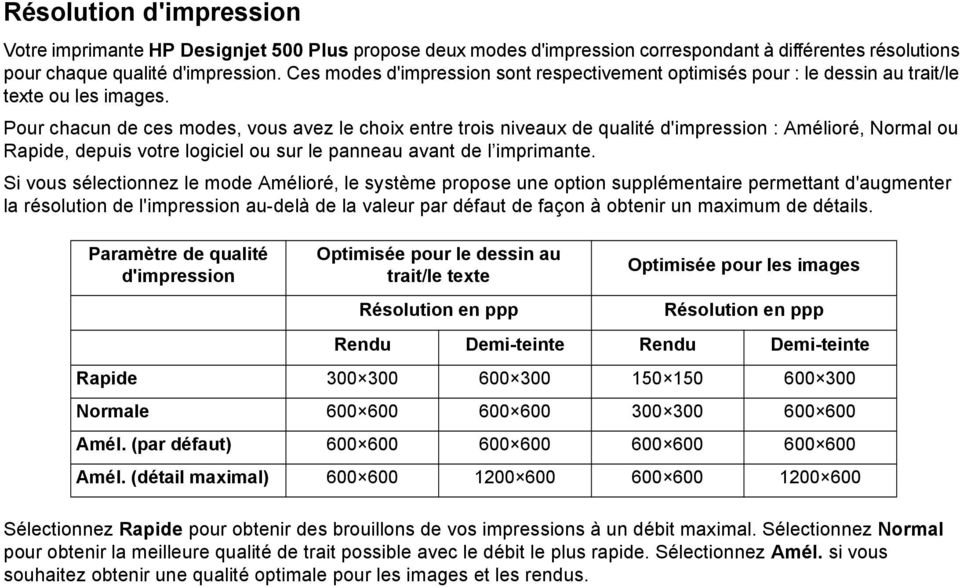
7 Résolution d'impression Votre imprimante HP Designjet 500 Plus propose deux modes d'impression correspondant à différentes résolutions pour chaque qualité d'impression. Ces modes d'impression sont respectivement optimisés pour : le dessin au trait/le texte ou les images. Pour chacun de ces modes, vous avez le choix entre trois niveaux de qualité d'impression : Amélioré, Normal ou Rapide, depuis votre logiciel ou sur le panneau avant de l imprimante. Si vous sélectionnez le mode Amélioré, le système propose une option supplémentaire permettant d'augmenter la résolution de l'impression au-delà de la valeur par défaut de façon à obtenir un maximum de détails. Paramètre de qualité d'impression Optimisée pour le dessin au trait/le texte Résolution en ppp Optimisée pour les images Résolution en ppp Rendu Demi-teinte Rendu Demi-teinte Rapide Normale Amél. (par défaut) Amél. (détail maximal) Sélectionnez Rapide pour obtenir des brouillons de vos impressions à un débit maximal. Sélectionnez Normal pour obtenir la meilleure qualité de trait possible avec le débit le plus rapide. Sélectionnez Amél. si vous souhaitez obtenir une qualité optimale pour les images et les rendus.
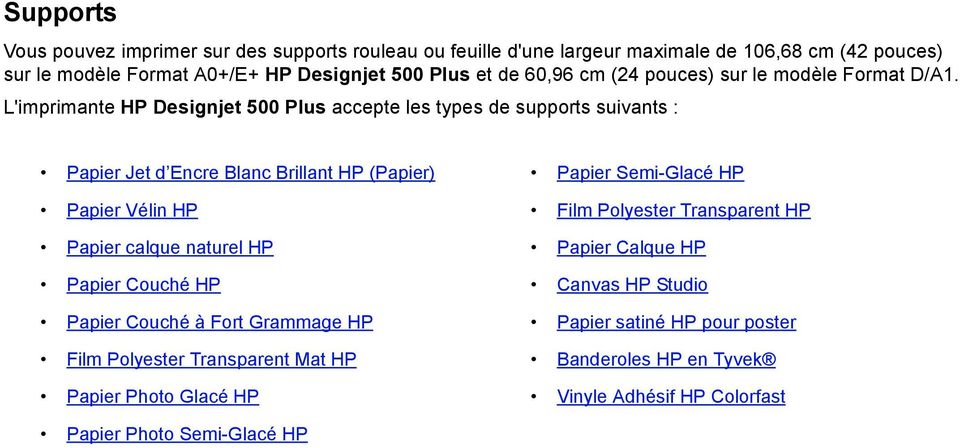
8 Supports Vous pouvez imprimer sur des supports rouleau ou feuille d'une largeur maximale de 106,68 cm (42 pouces) sur le modèle Format A0+/E+ HP Designjet 500 Plus et de 60,96 cm (24 pouces) sur le modèle Format D/A1. L'imprimante HP Designjet 500 Plus accepte les types de supports suivants : Papier Jet d Encre Blanc Brillant HP (Papier) Papier Semi-Glacé HP Papier Vélin HP Film Polyester Transparent HP Papier calque naturel HP Papier Calque HP Papier Couché HP Canvas HP Studio Papier Couché à Fort Grammage HP Papier satiné HP pour poster Film Polyester Transparent Mat HP Banderoles HP en Tyvek Papier Photo Glacé HP Vinyle Adhésif HP Colorfast Papier Photo Semi-Glacé HP
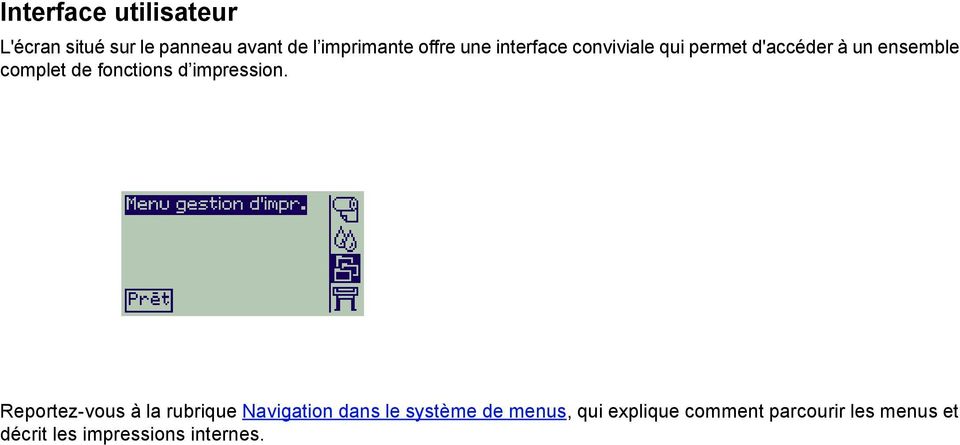
9 Interface utilisateur L'écran situé sur le panneau avant de l imprimante offre une interface conviviale qui permet d'accéder à un ensemble complet de fonctions d impression. Reportez-vous à la rubrique Navigation dans le système de menus, qui explique comment parcourir les menus et décrit les impressions internes.
10 Mémoire Les imprimantes Format D/A1 et Format A0+/E+ HP Designjet 500 Plus sont dotées de 32 Mo de mémoire vive (RAM). Il est possible d'ajouter de la mémoire à la carte auxiliaire HP-GL/2 initialement fournie avec l'imprimante. Si vous souhaitez traiter des fichiers volumineux et améliorer l'impression, vous pouvez ainsi ajouter 64 Mo (référence C2387A) ou 128 Mo (référence C2388A) de mémoire.

11 Pilotes Utilisez toujours le pilote approprié (et correctement configuré) pour la combinaison logiciel d'application/imprimante, de façon à obtenir exactement l'impression souhaitée en termes de : dimension, position, orientation, couleur et qualité. REMARQUE : De nombreuses applications disposent de pilotes intégrés. L'imprimante HP Designjet 500 Plus est fournie avec : des pilotes Windows, des pilotes Mac OS X, des pilotes AutoCAD pour Windows. REMARQUE : Si des pilotes AutoCAD sont disponibles pour la version d'autocad que vous utilisez, il est recommandé de les installer afin d'imprimer à partir d'autocad.
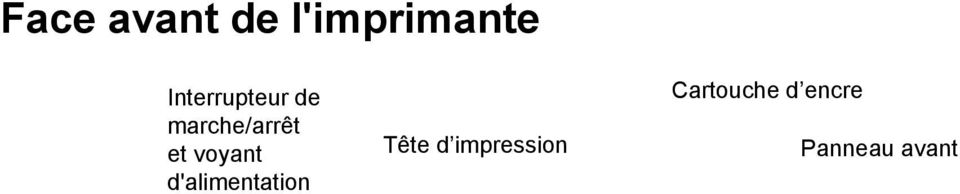
12 Face avant de l'imprimante Interrupteur de marche/arrêt et voyant d'alimentation Tête d impression Cartouche d encre Panneau avant
13 Connexions de l'imprimante Votre imprimante HP Designjet 500 Plus peut être connectée directement à votre ordinateur via l'interface parallèle classique ou le port Universal Serial Bus (USB). Pour connexion à un réseau local (LAN), votre imprimante peut être équipée d'une carte réseau Fast Ethernet 10/100 Base TX en option pour serveur d'impression HP JetDirect. Pour plus d'informations sur la connexion de votre imprimante à un ordinateur ou un réseau, consultez le Poster d'installation et de montage. Connexion Prise d'alimentation Connexion port parallèle Connexion USB

14 Support et encre Les imprimantes HP Designjet 500 Plus au format Format D/A1 et Format A0+/E+ utilisent différents supports. Ceux recommandés ont été conçus pour votre imprimante et son kit encreur, de manière à vous apporter les meilleurs résultats. L onglet Support et encre comporte les rubriques suivantes : Choix du support indique comment choisir le type de support approprié. Le choix d un papier adapté à vos besoins est une étape essentielle pour obtenir une image de bonne qualité. Support en rouleau indique comment charger et décharger du support en rouleau. Support en feuille indique comment charger et décharger du support en feuille. Kit encreur présente le kit encreur de l imprimante, avec les mises en garde et les précautions à prendre pour une utilisation optimale. Cartouches d encre indique les procédures à suivre pour : obtenir des informations, interpréter les erreurs, vérifier les niveaux et remplacer les cartouches d encre. Têtes d impression indique les procédures à suivre pour : obtenir des informations, interpréter les erreurs, remplacer les têtes d impression et les aligner.

15 Choix du support Choix du papier ou d un autre support L imprimante accepte divers types de papier. Le choix du papier le mieux adapté à vos besoins est une étape essentielle pour obtenir une image de bonne qualité. Les rubriques suivantes vous aident à sélectionner le meilleur support pour vos tâches d impression spécifiques. Types de papier Informations détaillées relatives aux différents types de support acceptés par l imprimante. Elles incluent : les types de papier acceptés, leurs caractéristiques physiques, le choix de la qualité, leur manipulation ainsi que le mode d obtention des informations. Durées d impression selon la qualité d impression sélectionnée Durées moyennes d impression pour les lignes et images couleur et noires sur différents types de papier. Surface imprimable Dimensions de toutes les surfaces imprimables pour tous les formats de papier et d autres types de support.

16 Choix du papier ou d un autre support Pour des résultats optimaux, n utilisez que du papier (ou autre support) Hewlett-Packard, car sa fiabilité et ses performances ont été développées et testées de façon approfondie. Tous les éléments Hewlett-Packard de l impression (imprimante, kit encreur et papier/autre support) ont été conçus les uns pour les autres de manière à fonctionner sans problèmes et à offrir une qualité d image optimale. Pour des informations détaillées sur le papier Hewlett-Packard, reportez-vous à Types de papier. Au sujet des papiers et autres types de support, plusieurs points doivent être pris en considération : Cette imprimante accepte beaucoup de types de papier. Néanmoins, la qualité de certaines images peut être diminuée si vous n utilisez le papier approprié à votre application. Par exemple, les images comportant de vastes surfaces de couleur intense, où beaucoup d encre est nécessaire pour saturer les couleurs, s impriment mal sur du Papier Jet d Encre Blanc Brillant HP. Sur du Papier couché HP, les mêmes images peuvent faire onduler le papier, qui peut alors entrer en contact avec les têtes d impression, risquant non seulement de faire des taches sur l image, mais également d endommager les têtes. Reportez-vous à Combinaisons du type de support et du choix de la qualité d impression. Lorsque vous chargez un rouleau ou une feuille, un message du panneau avant demande de spécifier le type du papier chargé. Il est capital d indiquer le type correct pour obtenir une bonne qualité d image. Le tableau Caractéristiques physiques des types de papier vous donnne toutes les informations nécessaires. Si vous ne savez pas quel est le type de papier chargé, accédez au menu Papier et appuyez sur Entrée. Reportez-vous à Informations sur les papiers en rouleau ou en feuille. Veillez à sélectionner le paramètre de qualité d impression approprié (Optimale, Normale ou Rapide). La qualité d impression peut être définie dans l application ou sur le panneau avant de l imprimante (mais les réglages de qualité d impression du pilote sont prioritaires sur ceux du panneau avant). La combinaison type de papier/paramètres de qualité d impression indique à l imprimante comment placer l encre sur le papier par exemple, densité d encre, méthode de dispersion des gouttes, nombre de passages des têtes d impression. Pour plus d informations, reportez-vous à Combinaisons du type de support et du choix de la qualité d impression. Le catalogue Matériaux d impression d Hewlett-Packard est livré avec l imprimante et donne des détails sur la commandes des fournitures de papier HP. Pour obtenir la version la plus récente de ce document, contactez votre bureau local de vente et d assistance Hewlett-Packard.
17 Types de papier Les rubriques ci-dessous décrivent les différents types de support disponibles, leur usage particulier et les sources d informations disponibles sur ces supports. Caractéristiques physiques des types de papier Détaille les caractéristiques physiques de chacun des types de papier accepté. Combinaisons du type de support et du choix de la qualité d impression Donne des instructions pour sélectionner la qualité d impression appropriée pour le type de papier ou le type de support que vous utilisez. Manipulation du papier ou du type de support Explique les précautions à prendre lors de la manipulation du papier ou d un autre type de support. Informations sur les papiers en rouleau ou en feuille
18 Caractéristiques physiques des types de papier Le tableau suivant répertorie les caractéristiques physiques et les numéros de sélection des matériaux d impression HP Premium. Imprimez toujours sur le côté image comportant le revêtement spécial. Le côté image est tourné vers l extérieur sur les produits en rouleau Hewlett-Packard. Caractéristiques physiques du papier et des autres supports 24 pouces Matériaux d impression HP Premium 610 mm Papier Jet d Encre Blanc Brillant HP (Papier) C1860A a 24 lb. (90g/m2) pieds (45m) C6035A b 91,44 cm 914 mm C1861A a C6036A b 106,68 cm 1067 mm Papier Vélin HP C3862A C3861A 3 mil (75g/m2) pieds (45m) Papier calque naturel HP C3869A C3868A 3 mil (90g/m2) pieds (45m) Papier Couché HP C6019B C6020B C6559B a 11,79 kg. (98g/m2) pieds (45m) C6567B b Papier Couché à Fort Grammage HP C6029C C6030C C6569C 35 lb. (130g/m2) pieds (30m) Film Polyester Transparent Mat HP A B 5 mil (198g/m2) pieds (36m) Papier Photo Glacé HP C6813A C6814A 8 mil (207g/m2) pieds (30m) Cliquez sur l icône Page suivante pour afficher d autres types de papier et de support

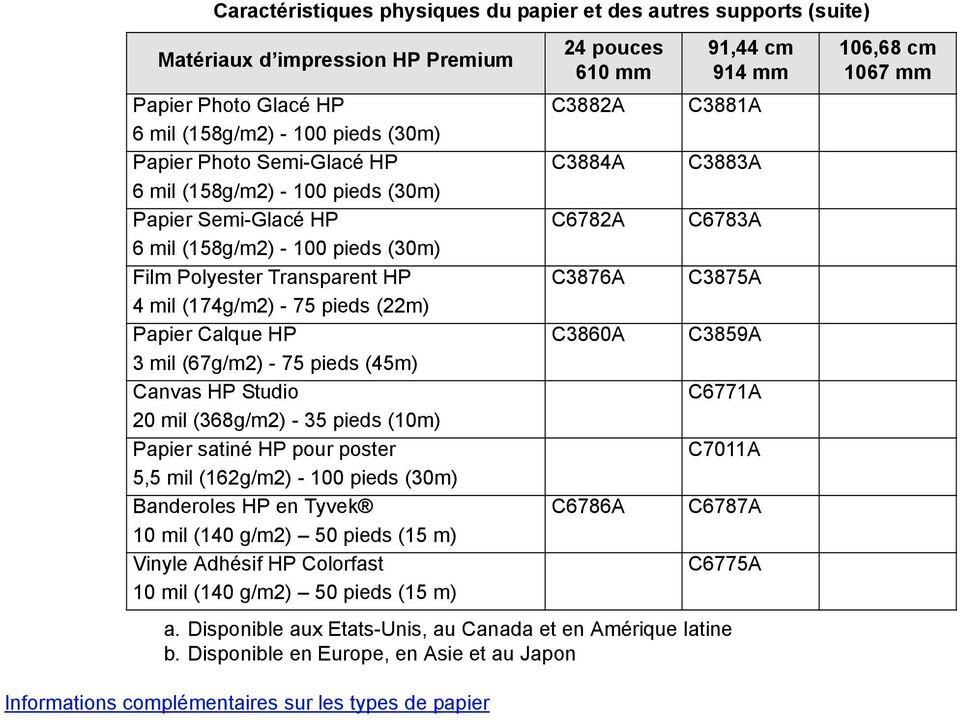
19 Caractéristiques physiques du papier et des autres supports (suite) Matériaux d impression HP Premium Papier Photo Glacé HP C3882A C3881A 6 mil (158g/m2) pieds (30m) Papier Photo Semi-Glacé HP C3884A C3883A 6 mil (158g/m2) pieds (30m) Papier Semi-Glacé HP C6782A C6783A 6 mil (158g/m2) pieds (30m) Film Polyester Transparent HP C3876A C3875A 4 mil (174g/m2) - 75 pieds (22m) Papier Calque HP C3860A C3859A 3 mil (67g/m2) - 75 pieds (45m) Canvas HP Studio C6771A 20 mil (368g/m2) - 35 pieds (10m) Papier satiné HP pour poster C7011A 5,5 mil (162g/m2) pieds (30m) Banderoles HP en Tyvek C6786A C6787A 10 mil (140 g/m2) 50 pieds (15 m) Vinyle Adhésif HP Colorfast C6775A 10 mil (140 g/m2) 50 pieds (15 m) a. Disponible aux Etats-Unis, au Canada et en Amérique latine b. Disponible en Europe, en Asie et au Japon Informations complémentaires sur les types de papier 24 pouces 610 mm 91,44 cm 914 mm 106,68 cm 1067 mm
20 Informations complémentaires sur les types de papier Vous pouvez utiliser les matériaux d impression HP Premium ci-dessous pour l alignement des têtes d impression. Reportez-vous à Alignement des têtes d impression. Papier Jet d Encre Blanc Brillant HP (Papier) Papier Couché HP Papier Couché à Fort Grammage HP Papier Photo Glacé HP Papier satiné HP pour poster Vous pouvez également utiliser le papier ordinaire en plus des papiers ci-dessus. Pour commander des matériaux d impression HP Premium, reportez-vous au catalogue Matériaux d impression Hewlett-Packard. Régulièrement, de nouveaux types de papier font leur apparition. Pour des informations à jour, contactez votre revendeur agréé Hewlett-Packard, votre bureau local de vente et d assistance Hewlett-Packard ou visitez le site Web Designjet Online.

21 Combinaisons du type de support et du choix de la qualité d impression A l aide des tableaux qui suivent, classés par application, choisissez votre papier et le paramètre de qualité d impression (Rapide, Normale, Optimale). Dessins de CAO - Monochromes Dessins de CAO et de SIG - Couleur (traits et remplissages de faible densité) Rendus de CAO, SIG et images - Couleur et CAO (remplissages à haute densité). En règle générale : Rapide est le paramètre idéal pour les brouillons de vos impressions, avec un débit maximal Normale est optimisé pour obtenir la meilleure qualité de trait possible avec le débit le plus rapide Optimale est utilisé lorsque vous voulez la meilleure qualité et le meilleur rendu pour vos images.
22 Dessins de CAO - Monochromes Le tableau ci-dessous indique les paramètres de qualité d impression recommandés selon le type de support pour une utilisation spécifique. Types de papier acceptés - Monochrome Usage Brouillons Versions finales Archives Ozalids Choix de support type Papier ordinaire Papier jet d encre brillant Papier calque naturel Papier calque Papier ordinaire Papier jet d encre brillant Papier calque naturel Papier calque Papier couché Papier couché (fort grammage) Film polyester mat Film Polyester Transparent Papier Vélin Film polyester mat Film Polyester Transparent Papier calque Papier calque naturel Papier Vélin Film polyester mat Paramètre de qualité d impression recommandé Rapide ou normale Normale ou Optimale Amélioré Normale ou Optimale
23 Dessins de CAO et de SIG - Couleur (traits et remplissages de faible densité) Le tableau ci-dessous indique les paramètres de qualité d impression recommandés selon le type de support pour une utilisation spécifique. Types de papier acceptés - Couleur Usage Brouillons Versions finales Choix de support type Papier ordinaire Papier jet d encre brillant Papier calque naturel Papier calque Papier ordinaire Papier jet d encre brillant Papier couché Papier couché (fort grammage) Film polyester mat Film Polyester Transparent Paramètre de qualité d impression recommandé Rapide ou Normale Normale ou Optimale Archives Film Polyester Transparent Mat Amélioré Film Polyester Transparent Transparents Film Polyester Transparent Normale ou Optimale
24 Rendus de CAO, SIG et images - Couleur et CAO (remplissages à haute densité) Le tableau ci-dessous indique les paramètres de qualité d impression recommandés selon le type de support pour une utilisation spécifique. Types de papier acceptés - Couleur et CAO Usage Choix de support type Paramètre de qualité d impression recommandé Papier mat Papier couché Normale ou Optimale (fort grammage) Papier glacé Papier photo très glacé Normale ou Optimale Transparents Film Polyester Transparent Amélioré
25 Manipulation du papier ou du type de support Prenez les précautions suivantes lors de la manipulation du papier ou d un autre type de support : Tenez le film et le papier glacé par les bords ou portez des gants de coton. En effet, le sébum peut agir sur l encre et l étaler. Bien que les kits encreurs fournis avec l imprimante déposent des encres résistantes à la lumière, les couleurs finissent par se faner ou par s altérer si elles sont exposées longtemps à la lumière. Réemballez les rouleaux partiellement utilisés si vous ne les utilisez plus. N empilez pas les rouleaux. Gardez toujours les rouleaux inutilisés dans leur emballage plastique pour éviter toute décoloration.
26 Informations sur les papiers en rouleau ou en feuille Si du support en rouleau ou en feuille est chargé, son type s affiche lorsque vous sélectionnez le menu Papier sur le panneau avant. Papier Jet d Encre Blanc Brillant Papier ordinaire Papier Vélin Papier calque naturel Papier calque Film Polyester Transparent Film polyester mat Papier couché Papier couché (fort grammage) Papier photo glacé Canvas Papier poster Rouleau ou feuille Si aucun support n est chargé, le panneau avant affiche le message suivant et vous devez charger un rouleau ou une feuille.
27 Durées d impression selon la qualité d impression sélectionnée Le tableau suivant répertorie les durées moyennes d impression pour un papier au format D/A1. Qualité d impression Durées moyennes d impression Lignes monochromiques sur papier Durée (en seconde) Lignes couleur sur papier couché Images sur papier couché Images sur papier glacé Rapide Normale Amélioré Autres durées d impression
28 Surface imprimable Les rubriques suivantes indiquent les surfaces imprimables pour chaque norme de format : Formats ANSI Système de formats de papier de l American National Standards Institute utilisé aux Etats-Unis. Formats Architectural Système de formats Architectural. Formats ISO Système de formats de papier de l International Standards Organization, couramment utilisé en Europe.
29 Formats ANSI Le tableau ci-dessous indique les surfaces imprimables du format Formats ANSI. Les marges de gauche et de droite sont de 0,2 pouces (5 mm) et les marges de haut et de bas de page sont de 0,7 pouces (17 mm). Où : Printable area = Paper Size Margins Format du papier Orientation du papier dans l imprimante Surfaces imprimables des formats ANSI Surface imprimable (largeur hauteur) selon l orientation Pouces Millimètres Paysage Portrait Paysage Portrait Largeur Hauteur Largeur Hauteur Largeur Hauteur Largeur Hauteur A Portrait Paysage B Portrait Paysage C Portrait Paysage D Portrait Paysage E Portrait N/D N/D Paysage N/D N/D Indique que cette surface imprimable n est disponible que si vous utilisez l imprimante HP Designjet 500 Plus au format Format A0+/E+.
30 Formats Architectural Le tableau ci-dessous indique les surfaces imprimables du format Formats Architectural. Les marges de gauche et de droite sont de 0,2 pouces (5 mm) et les marges de haut et de bas de page sont de 0,7 pouces (17 mm). Où : Printable area = Paper Size Margins. Surfaces imprimables des formats Architectural Format du papier Orientation du papier dans l imprimante Surface imprimable (largeur hauteur) selon l orientation Pouces Millimètres Paysage Portrait Paysage Portrait Largeur Hauteur Largeur Hauteur Largeur Hauteur Largeur Hauteur C Portrait Paysage D Portrait Paysage E1 Portrait Paysage E Portrait N/D N/D Paysage N/D N/D Indique que cette surface imprimable n est disponible que si vous utilisez l imprimante HP Designjet 500 Plus au format Format A0+/E+.
31 Formats ISO Le tableau ci-dessous indique les surfaces imprimables du format Formats ISO. Les marges de gauche et de droite sont de 0,2 pouces (5 mm) et les marges de haut et de bas de page sont de 0,7 pouces (17 mm). Où : Printable area = Paper Size Margins Format du papier Orientation du papier dans l imprimante Surfaces imprimables des formats ISO Surface imprimable (largeur hauteur) selon l orientation Pouces Millimètres Paysage Portrait Paysage Portrait Largeur Hauteur Largeur Hauteur Largeur Hauteur Largeur Hauteur A4 Portrait Paysage A3 Portrait Paysage A2 Portrait Paysage A1 Portrait Paysage A0 Portrait N/D N/D Indique que cette surface imprimable n est disponible que si vous utilisez l imprimante HP Designjet 500 Plus au format Format A0+/E+.
32 Support en rouleau Les procédures qui suivent sont décrites en détail, avec des animations si nécessaire : Installation d un nouveau rouleau dans l imprimante Chargement d un support en rouleau Déchargement d un support en rouleau Retrait d un support en rouleau de la bobine Remplacement du couteau
33 Installation d un nouveau rouleau dans l imprimante L animation vous montre comment installer un nouveau rouleau dans l imprimante. ATTENTION : Vérifiez que les roulettes de l imprimante sont bloquées (levier de chaque roulette abaissé) pour empêcher cette dernière de bouger. Si vous utilisez régulièrement des types de rouleau différents, vous pouvez changer de papier plus rapidement en disposant de plusieurs bobines. Ainsi vous pouvez : 1. Préparer les différents types de papier sur les bobines. 2. Retirer et replacer la bobine avec le nouveau type de papier. REMARQUE : Cliquez sur l icône Des bobines supplémentaires sont disponibles auprès de Hewlett Packard, en accessoires. pour lancer l animation. Une version imprimable de cette séquence est également disponible pour que vous puissiez en consulter les principales illustrations si l imprimante ne se trouve pas à côté de l ordinateur.
34 Chargement d un support en rouleau L animation montre comment charger un rouleau de papier dans l imprimante. REMARQUE : Vous devez avoir installé un nouveau rouleau de papier dans l imprimante avant de pouvoir le charger. Les options de menu du panneau avant sont : Sélectionnez (avec les touches ) et appuyez sur : 1. Papier Entrée 2. Charger le rouleau Entrée 3. Sélect. type rouleau Entrée Cliquez sur l icône pour lancer l animation. Une version imprimable de cette séquence est également disponible pour que vous puissiez en consulter les principales illustrations si l imprimante ne se trouve pas à côté de l ordinateur.
35 Déchargement d un support en rouleau L animation montre comment décharger un rouleau de papier de l imprimante. Cliquez sur l icône pour lancer l animation. Une version imprimable de cette séquence est également disponible pour que vous puissiez en consulter les principales illustrations si l imprimante ne se trouve pas à côté de l ordinateur.
36 Retrait d un support en rouleau de l imprimante L animation montre comment retirer un rouleau de papier de l imprimante. REMARQUE : Cliquez sur l icône Vous devez avoir déchargé le rouleau de papier de l imprimante pour pouvoir le retirer. pour lancer l animation. Une version imprimable de la séquence est également disponible pour que vous puissiez en consulter les principales illustrations si l imprimante ne se trouve pas à côté de l ordinateur.
37 Retrait d un support en rouleau de la bobine L animation montre comment retirer un rouleau de papier de la Axe du rouleau. REMARQUE : Cliquez sur l icône Vous devez avoir retiré le rouleau de papier de l imprimante avant de pouvoir le retirer de la bobine. pour lancer l animation. Une version imprimable de cette séquence est également disponible pour que vous puissiez en consulter les principales illustrations si l imprimante ne se trouve pas à côté de l ordinateur.
38 Remplacement du couteau L animation montre la procédure complète de remplacement du couteau à papier de votre imprimante. Conditions préalables Avant d essayer de remplacer le couteau, vous devez contacter votre centre Assistance clientèle HP local pour : Commander le couteau de rechange. Obtenir les instructions nécessaires sur l accès au menu Entretien du panneau avant. Informations importantes Le bloc du couteau est fixé à l imprimante par un support noir coulissant le long du rail métallique et accroché au bord de la Cylindre à l avant de l imprimante. La lame circulaire se trouve à l intérieur du bloc. Ne retirez pas le support du couteau. Lorsque vous introduisez le nouveau couteau, soulevez le support d environ 45 et insérez le couteau de manière à ce qu il repose sur ce support, mais NE l enclenchez PAS pour l instant. ATTENTION : Soyez très attentif lorsque vous remplacez le couteau. Si vous forcez, vous risquez de briser son support. Cliquez sur l icône pour lancer l animation. Une version imprimable de cette séquence est également disponible pour que vous puissiez en consulter les principales illustrations si l imprimante ne se trouve pas à côté de l ordinateur.
39 Support en feuille Côté à placer vers le haut Indique comment identifier la face de la feuille qui doit être imprimée. Bord à charger en premier Indique quel bord de la feuille doit être chargé en premier (bord long ou bord court). Chargement du support en feuille Détaille la procédure de chargement du support en feuille. Déchargement du support en feuille Détaille la procédure de déchargement du support en feuille.
40 Côté à placer vers le haut La face imprimée est celle qui est orientée vers le haut. Il peut donc être important de charger la feuille dans le bon sens. Reportez-vous au tableau ci-dessous. Côté à imprimer selon les types de support Type de support Papier Jet d Encre Blanc Brillant HP (Papier) Papier Vélin HP Papier calque naturel Papier couché Papier couché (fort grammage) Film polyester mat Papier photo glacé Film Polyester Transparent Papier calque Canvas Papier poster Papier ordinaire Mat ou glacé Les deux faces sont identiques. Si la feuille est recourbée, placez la face concave vers le bas. Placez vers le haut la face sur laquelle se trouve le revêtement. Placez la face mate vers le haut. Placez la face glacée vers le haut. Les deux faces sont identiques. Si la feuille est recourbée, placez la face concave vers le bas. Les deux faces sont identiques. Si la feuille est recourbée, placez la face concave vers le bas.
41 Bord à charger en premier Vous pouvez placer la feuille en orientation portrait ou paysage. A moins que vous n utilisiez l option Rotation, chargez toujours la feuille suivant l orientation spécifiée au niveau du logiciel. Paysage (bord long en premier) Portrait (bord court en premier)
42 Chargement du support en feuille L animation montre comment charger une nouvelle feuille de papier dans l imprimante. Important Si un rouleau de papier est chargé dans l imprimante, vous devez commencer par le décharger de l imprimante. Vérifiez que la face appropriée du papier est vers le haut lors du chargement. Les options de menu du panneau avant sont les suivantes : Sélectionnez (avec les touches ) et appuyez sur : 1. Papier Entrée 2. Charger une feuille Entrée 3. Sélect. type feuille Entrée Cliquez sur l icône pour lancer l animation. Une version imprimable de la séquence est également disponible pour que vous puissiez en consulter les principales illustrations si l imprimante ne se trouve pas à côté de l ordinateur.
43 Déchargement du support en feuille L animation montre comment décharger un feuille de papier de l imprimante. Important Pour donner à l encre le temps de sécher, l imprimante ne libère pas le papier immédiatement. Cliquez sur l icône pour lancer l animation. Une version imprimable de cette séquence est également disponible pour que vous puissiez en consulter les principales illustrations si l imprimante ne se trouve pas à côté de l ordinateur.
44 Kit encreur Ces rubriques présentent les divers éléments du kit encreur. Que sont les Fournitures d encre HP? Détaille les éléments des fournitures Fournitures d encre HP. Identification des composants Montre où trouver les différents éléments du kit encreur. Instructions concernant les fournitures d encre Explique comment obtenir les meilleurs résultats de votre kit encreur. Précautions Détaille les précautions à prendre pour éviter d endommager les composants du kit encreur. Etalonnage de la couleur Explique comment étalonner le kit encreur pour le type de support chargé. Temps de séchage Présente la fonction de temps de séchage et détaille comment l utiliser pour garantir la meilleure qualité d impression en toutes circonstances.
45 Que sont les Fournitures d encre HP? Pour chacune des quatre couleurs d encre utilisées dans l imprimante, il existe deux composants distincts, la Tête d impression et la Cartouches d encre. Ces composants sont appelés Fournitures d encre HP et sont pourvus d un numéro de référence Hewlett-Packard pour vous permettre de ne pas vous tromper lorsque vous commandez une pièce de rechange. Votre imprimante HP Designjet 500 Plus utilise les Fournitures d encre HP suivantes : Les cartouches d'encre noire sont des Fournitures HP n 10. Les cartouches cyan, magenta et jaune sont des Fournitures HP n 82. Toutes les têtes d impression sont les Fournitures HP n 11. Cartouches d encre Les cartouches d encre Hewlett-Packard de votre imprimante ne nécessitent ni entretien ni nettoyage. Tant que la cartouche est correctement insérée dans son emplacement, l encre s écoule vers les têtes d impression. Les têtes d impression contrôlant la quantité d encre transférée vers la page, vous continuez à obtenir des impressions de haute qualité même lorsque le niveau d encre est bas. Le panneau avant vous avertit lorsque le niveau d encre d une cartouche est bas. Vous pouvez également vérifier les niveaux d encre de toutes les cartouches pour déterminer si l une d entre elles doit être remplacée. Reportezvous à Informations sur les cartouches d encre. Lorsqu une cartouche est vide, l imprimante cesse d imprimer. Reportez-vous à Remplacement d une cartouche d encre. Têtes d impression Les têtes d impression Hewlett-Packard durent extrêmement longtemps et n ont pas besoin d être remplacées avec chaque cartouche, puisqu elles sont indépendantes. Elles continuent donc à assurer une excellente qualité d image même lorsque le niveau d encre baisse dans les cartouches. Si vous remarquez une détérioration de la qualité, sous la forme de traits ou de points manquants dans le texte ou les graphiques, par exemple, reportez-vous à Traits en escalier.
46 Identification des composants L illustration ci-dessous vous aide à repérer les composants des Fournitures d encre HP. Têtes d impression Cartouches d encre Le numéro de référence Hewlett-Packard indiqué sur les cartouches et sur les têtes d impression vous permet de trouver plus facilement les Fournitures d encre HP pour votre imprimante. Déterminez la couleur de la tête ou de la cartouche dont vous avez besoin et veillez à acheter ou commander la tête ou la cartouche Hewlett-Packard appropriée. Vous pouvez acheter chaque cartouche et tête d impression séparément auprès de votre revendeur Hewlett-Packard habituel. Reportez-vous à Commande d accessoires.
47 Instructions concernant les fournitures d encre Pour obtenir des résultats optimaux avec votre imprimante et votre kit encreur, veillez à toujours suivre ces instructions lorsque vous manipulez les Fournitures d encre HP : Installez toujours les cartouches et les têtes d impression avant la date d expiration inscrite sur l emballage. Installez les cartouches et les têtes d impression dans les logements portant les codes de couleur correspondants. Suivez les instructions du panneau avant pendant l installation. Ne retirez pas les cartouches ou les têtes d impression si cela n est pas nécessaire. Lorsque vous éteignez l imprimante, utilisez toujours le bouton Marche/Arrêt du panneau avant. Ainsi, les têtes d impression sont rangées correctement et ne sèchent pas. Ne retirez jamais les cartouches pendant une impression. Elles ne doivent être retirées que lorsque l imprimante est prête pour cela. Le panneau avant vous guide lors de la procédure de retrait et d installation. Reportez-vous à Quand remplacer les Fournitures d encre HP. ATTENTION : A la livraison, votre imprimante a été fournie avec un jeu de quatre têtes d impression de configuration installé dans le chariot des têtes d impression. Ces têtes d impression de configuration servent à initialiser les tubes du kit encreur modulaire. Ne retirez pas les têtes de configuration du chariot sans suivre les procédures décrites dans le Poster d assemblage et d installation.
48 Précautions Manipulez les Fournitures d encre HP avec précaution. Notamment, la tête d impression, qui est un appareil de haute précision, doit faire l objet de toutes les attentions. ATTENTION : Ne touchez pas, n essuyez pas et ne tentez pas de nettoyer les Buses des têtes d impression. Vous pourriez les endommager. Ne posez pas la tête d impression sur les buses. Manipulez les têtes d impression avec précaution. Posez-les toujours délicatement. Ne laissez pas tomber les têtes d impression. En les manipulant correctement, vous leur assurez un fonctionnement optimal pendant toute leur durée de vie. Ne touchez pas l extrémité de la cartouche insérée dans l imprimante, car de l encre peut être déposée sur la connexion. Evitez de stocker des cartouches qui ont déjà été utilisées et dont l encre est presque épuisée.
49 Etalonnage de la couleur Vous pouvez étalonner le kit encreur pour le support spécifique chargé dans votre imprimante. Ainsi, les couleurs de la sortie imprimée correspondent le mieux possible à l image d origine. L imprimante stocke les données d étalonnage pour chaque type de support que vous avez étalonné depuis qu elle est allumée. Une fois que l imprimante a été éteinte, lors de l utilisation suivante, seul le dernier étalonnage effectué est disponible et l impression est réalisée avec cette donnée d étalonnage. Pour étalonner les couleurs de votre imprimante, vérifiez que le type approprié de support est chargé, puis sélectionnez les options suivantes du panneau avant : Sélectionnez (avec les touches ) et appuyez sur : 1. Encre Entrée 2. Etalonnage couleur Entrée 3. Etalonner le papier Entrée L imprimante imprime un motif de l étalonnage et le numérise pour créer les données d étalonnage correspondant au type de support chargé. Si vous souhaitez vérifier l état de l étalonnage de la couleur de votre imprimante, sélectionnez les options suivantes du panneau avant : Sélectionnez (avec les touches ) et appuyez sur : 1. Encre Entrée 2. Etalonnage couleur Entrée 3. Etat Entrée L écran du panneau avant affiche les types de support pour lesquels le kit encreur est étalonné. Pour supprimer tous les étalonnages et réinitialiser l imprimante sur ses valeurs d usine, sélectionnez Etalonnage couleur > Réinitialiser dans le menu Encre.
50 Temps de séchage Les rubriques qui suivent décrivent la fonction Temps de séchage et la manière de l utiliser pour obtenir une qualité d impression optimale dans toutes les conditions. Réglage du temps de séchage Décrit comment définir le temps de séchage requis sur le panneau avant. Temps de séchage moyens Indique les temps de séchage typiques pour le papier testé par Hewlett-Packard à environ 25 C avec une humidité relative de 50 %. Procédure de séchage Décrit le fonctionnement de la procédure de séchage.
51 Réglage du temps de séchage Avec certains papiers et dans certaines conditions d environnement, l encre doit avoir le temps de sécher avant que le papier soit déchargé. L imprimante comporte trois réglages que vous pouvez sélectionner sur le panneau avant. Reportez-vous à Exemple de navigation pour plus d informations. Manuel L imprimante stocke le papier qui a un temps de séchage spécifique et affiche les secondes restantes jusqu à la fin du séchage sur le panneau avant. Vous pouvez modifier ce temps d une minute à 99 par incrément d une minute. Automatique L imprimante détermine automatiquement le temps de séchage approprié selon le type de papier sélectionné et la température. Si un temps de séchage doit s écouler, le panneau avant affiche les secondes restantes jusqu à la fin du séchage. Aucun Avec ce réglage, lorsque l imprimante a fini d imprimer une image, le papier tombe immédiatement dans le bac collecteur placé sous l imprimante. ATTENTION : Une réduction du temps de séchage destinée à accélérer l impression peut endommager l image imprimée ou réduire la qualité de l impression.
52 Temps de séchage moyens Le tableau ci-dessous indique les temps de séchage moyens des papiers testés par Hewlett-Packard à environ 25 C avec une humidité relative de 50 %. Temps de séchage par type de papier Temps de séchage (secondes) Type de papier Hewlett-Packard testé Rapide Normale Amélioré Papier Jet d Encre Blanc Brillant HP (Papier) 0 25 Papier Vélin HP Papier calque naturel HP Papier Couché HP 0 60 Papier Couché à Fort Grammage HP 0 60 Film Polyester Transparent Mat HP 60 Papier Photo Glacé HP Papier Photo Semi-Glacé HP Papier Semi-Glacé HP Film Polyester Transparent HP 60 Papier Calque HP Canvas HP Studio 6000 Papier satiné HP pour poster 60 Banderoles HP en Tyvek Vinyle Adhésif HP Colorfast
53 Procédure de séchage Le séchage s opère de la façon suivante : 1. L image imprimée sort du bas de l imprimante et une aspiration d air la maintient sur la Cylindre. 2. Le panneau avant affiche : Le compteur indique le temps de séchage restant 3. Vous pouvez appuyer sur Annuler ou sur Avance et coupe papier pour annuler le temps de séchage et décharger le papier. 4. Lorsque le délai est écoulé : Pour le support en rouleau, l imprimante coupe le support et éteint l aspiration d air afin que l image imprimée puisse tomber dans le bac collecteur. Pour le support en feuille, l aspiration cesse et l image imprimée tombe dans le bac collecteur.
54 Cartouches d encre Erreurs des cartouches d encre Détaille les messages d erreur relatifs aux cartouches d encre qui peuvent s afficher sur le panneau avant. Niveau des cartouches d encre Détaille les informations sur les niveaux des cartouches d encre qui peuvent s afficher sur le panneau avant. Informations sur les cartouches d encre Indique comment afficher l état actuel des cartouches d encre sur le panneau avant. Remplacement d une cartouche d encre Décrit la procédure de remplacement d une cartouche.
55 Erreurs des cartouches d encre Le panneau avant peut afficher les messages d erreur suivants relatifs aux cartouches d encre : Cartouche d'encre manquante Cartouche en fin de vie Cartouche défectueuse Cartouche vide REMARQUE : Si une cartouche a dépassé sa date d expiration, elle s affiche en cartouche défectueuse et doit être remplacée. L imprimante affiche également les Niveau des cartouches d encre.
56 Niveau des cartouches d encre Le panneau avant vous indique que le niveau d encre est bas, très bas ou qu il n y a plus d encre. Ainsi, vous connaissez l état actuel de vos Fournitures d encre HP à tout moment : Cartouche pleine Avertissement du niveau bas de la cartouche d'encre Cartouche vide REMARQUE : REMARQUE : Selon le type de travail d impression, une cartouche affichant un avertissement de niveau d encre bas peut en fait durer assez longtemps (par exemple, pour des dessins au trait). Le niveau des cartouches d encre peut également être consulté en sélectionnant menu Encre > Informations > Cartouches d encre > Niveaux d encre si le niveau ne s affiche pas automatiquement dans le menu Encre.
57 Informations sur les cartouches d encre Suivez la procédure ci-après pour afficher l écran Informations cart. encre sur le panneau avant. Les options de menu du panneau avant sont : Sélectionnez (avec les touches ) et appuyez sur : 1. Encre Entrée 2. Informations Entrée 3. Cartouches d encre Entrée 4. Cartouche cyan, magenta, jaune ou noire Entrée Le panneau avant affiche les informations suivantes pour la cartouche d encre sélectionnée : Couleur : cyan, magenta, jaune ou noire. Modèle : Hewlett-Packard n 82 (cyan, magenta et jaune) or Hewlett-Packard n 10 (noire). Etat : Insérée, encre bas, Plus d'encre, Manquante, Expirée et Défectueuse. Date d expiration. Numéro de série. Niveau d'encre : en cc et % utilisé.
58 Remplacement d une cartouche d encre L animation ci-contre montre comment remplacer une cartouche d encre. AVERTISSEMENT : Vérifiez que les roulettes de l imprimante sont bloquées (levier de frein abaissé) pour empêcher cette dernière de bouger. ATTENTION : Ne retirez une cartouche que lorsque vous la remplacez. ATTENTION : Ne remplacez pas les cartouches alors que l imprimante est en cours d impression car cela annule le travail d impression en cours. Vous pouvez changer une cartouche lorsque le panneau avant vous indique qu elle est vide ou lorsque vous voulez la remplacer avant qu elle ne soit vide. Cliquez sur l icône pour lancer l animation. Une version imprimable de cette séquence est également disponible pour que vous puissiez en consulter les principales illustrations si l imprimante ne se trouve pas à côté de l ordinateur.
59 Têtes d impression Erreurs de tête d impression Détaille les différents messages d erreur relatifs aux têtes d impression qui peuvent s afficher sur le panneau avant. Informations sur les têtes d impression Explique comment afficher l état actuel des têtes d impression sur l écran du panneau avant. Remplacement d une tête d impression Décrit la procédure de remplacement d une tête d impression. Alignement des têtes d impression Décrit la procédure d alignement d une tête d impression.
60 Erreurs de tête d impression Le panneau avant peut afficher les messages d erreur suivants relatifs aux têtes d impression : Tête d impression manquante Tête d impression usée Tête d'impression défectueuse Erreur inconnue REMARQUE : Une erreur inconnue s affiche lorsqu une des têtes d impression pose problème mais que le système n arrive pas à déterminer laquelle. Reportez-vous à Erreur de tête d impression inconnue pour résoudre ce problème.
61 Informations sur les têtes d impression Suivez la procédure ci-après pour afficher l écran Infos têtes d'impression sur le panneau avant. Les options de menu du panneau avant sont les suivantes : Sélectionnez (avec les touches ) et appuyez sur : 1. Encre Entrée 2. Informations Entrée 3. Tête d impression Entrée 4. Tête d impression cyan, magenta, jaune ou noire. Entrée Le panneau avant affiche les informations suivantes pour la tête d impression sélectionnée : Couleur : cyan, magenta, jaune ou noire. Modèle : Hewlett-Packard n 11 et Garantie (Sous garantie ou Non couvert par garantie) Etat : Insérée, Manquante, Défectueuse, Usée et Inconnu. Le système affiche une action lorsqu il rencontre un problème : manquante -> insérer, inconnu -> dépannage, défectueuse, usée -> remplacer. Date d expiration. Numéro de série. Encre utilisée : en cc et % utilisé. Bourrages. Si les têtes d impression sont alignées et les couleurs étalonnées.
62 Remplacement d une tête d impression L animation montre comment remplacer une tête d impression. Les options de menu du panneau avant sont les suivantes : Sélectionnez (avec les touches ) et appuyez sur : 1. Encre Entrée 2. Remplacer têtes d impr. Entrée Cliquez sur l icône pour lancer l animation. Une version imprimable de cette séquence est également disponible. Une fois la tête d impression remplacée, l imprimante vous invite à lancer une procédure d Alignement des têtes d impression si le support est chargé. Si aucun support n est chargé, l imprimante vous demande d en charger un, puis lance automatiquement l alignement. L alignement prend plusieurs minutes, puis l imprimante vous invite à lancer la procédure d Etalonnage de la couleur.
63 Alignement des têtes d impression Un des types suivants de papier doit être chargé avant de tenter d aligner les têtes d impression : Papier Jet d Encre Blanc Brillant HP (Papier), Papier Couché HP, Papier Couché à Fort Grammage HP, Papier Photo Glacé HP, Papier satiné HP pour poster ou du papier ordinaire. Si vous tentez d aligner avec un autre type de papier, l imprimante vous demande de charger un type différent avant de vous laisser aligner les têtes d impression. Vous pouvez parfois être amené à aligner les têtes d impression pour assurer une qualité d impression optimale. Pour choisir un alignement des têtes d impression manuel, assurez-vous que vous avez chargé le type de support en rouleau ou en feuille approprié. Il existe deux types d alignement : Standard qui prend environ 4½ minutes ; et Spécial qui prend environ 11 minutes. L alignement standard est recommandé pour une utilisation normale et requiert un papier d un format A4/Letter- au minimum, chargé en mode paysage. L alignement spécial doit être utilisé pour corriger les variations d espace entre la tête et le papier qui apparaissent sous la forme de variations de la qualité des traits verticaux, notamment lors de tracés larges et en mode d impression rapide. L alignement spécial requiert du papier au format A3/B- minimum, chargé en mode paysage. Deux impressions distinctes sont réalisées. Ensuite, utilisez les options de menu suivantes du panneau avant pour démarrer l alignement : Sélectionnez (avec les touches ) et appuyez sur : 1. Encre Entrée 2. Aligner têtes d'impr. Entrée 3. Standard (4,5 minutes) Spécial (11 minutes) Entrée Après cette sélection, l imprimante lance la procédure d alignement, qui dure plusieurs minutes. L imprimante utilise également automatiquement la procédure d alignement standard pour aligner ses têtes d impression après un Remplacement d une tête d impression. Lorsque la procédure d alignement est terminée après un remplacement des têtes d impression, l imprimante vous demande si vous voulez lancer la procédure d Etalonnage de la couleur.
64 Solutions Ces rubriques vous indiquent les procédure à suivre pour diagnostiquer et résoudre les divers problèmes que vous pouvez rencontrer lors de l utilisation de l imprimante. L onglet Solutions comporte les rubriques suivantes : Résolution des problèmes vous aide à diagnostiquer rapidement un problème spécifique et vous indique également où vous pourrez trouver d autres informations. Problèmes de qualité d image vous aide à résoudre les problèmes de qualité d image que vous pouvez rencontrer en vous indiquant une procédure de dépannage qui vous guidera étape par étape. Problèmes de fournitures d encre vous aide à résoudre les problèmes d installation des cartouches d encre et des têtes d impression. Problèmes de support vous indique ce qu il faut faire en cas de bavure d encre ou de marques sur votre image et en cas de bourrage. Erreurs d images vous indique la procédure à suivre si l image imprimée est incorrecte ou ne correspond pas à ce que vous attendiez. Autres problèmes traite des divers autres problèmes que vous pourriez rencontrer. Pour obtenir de l aide vous indique la procédure à suivre si vous ne parvenez pas à résoudre le problème. Vous y trouverez la description détaillée de ce qu il faut faire pour contacter le Centre d assistance clientèle Hewlett-Packard.
65 Résolution des problèmes Pour connaître la signification des messages du panneau avant, reportez-vous à la rubrique Description des messages. Si vous savez que le problème est lié à une certaine tâche, commencez par lire la rubrique correspondante dans ce manuel, où vous trouverez des procédures détaillées. Pour rechercher la rubrique concernée, consultez l index ou la table des matières. Par exemple, si le format des pages vous pose des problèmes, reportez-vous à la rubrique Format de page. Si le problème est directement lié à la qualité des images imprimées, commencez par consulter la rubrique Problèmes de qualité d image. Reportez-vous à la rubrique appropriée : Problèmes de fournitures d encre Problèmes de support Problèmes de communication Erreurs d images Autres problèmes S il semble possible que le problème provienne du logiciel ou du pilote et si vous utilisez un pilote HP, reportez-vous à la section de la documentation du pilote consacrée au dépannage et à l aide en ligne de votre application. Si vous ne parvenez pas à déterminer la cause du problème, reportez-vous à la rubrique Pour trouver l origine du problème. Si vous ne parvenez toujours pas à résoudre le problème, consultez la rubrique Pour obtenir de l aide.
66 Pour trouver l origine du problème 1. Regardez si le panneau avant affiche des messages. Consultez à la rubrique Description des messages pour une description complète de ces messages. 2. Testez l imprimante. Eteignez l imprimante sur l avant. Vérifiez que le cordon d alimentation est fermement enfoncé dans l imprimante et branché sur une prise secteur qui est alimentée. Rallumez l imprimante et vérifiez que le panneau avant affiche le message de bienvenue HP, puis le menu principal après une courte période d initialisation. 3. Testez le matériel et l interface de l imprimante. Assurez-vous que vous possédez le câble d interface approprié entre l ordinateur et l imprimante et qu il est fermement connecté aux ports appropriés (reportez-vous à la rubrique Poster d installation et de montage).
67 Problèmes de qualité d image Votre imprimante HP Designjet 500 Plus comporte un utilitaire complet de dépannage qui vous permet de toujours pouvoir résoudre rapidement tous les problèmes d image que vous rencontrez. Faites appel à cet utilitaire chaque fois que vous (et non l imprimante) détectez un problème de qualité d impression. Souvent, ce que vous croyez être un problème de qualité d impression est en fait dû à une configuration de l imprimante inadaptée au type d image que vous imprimez. Commencez toujours par consulter la rubrique Correction de la configuration pour trouver la cause du problème. Si un message du type «LES TETES D'IMPRESSION ne fonctionnent pas» s affiche sur le panneau avant de l imprimante, suivez les instructions données pour ce message (voir Description des messages). Les types de problèmes que vous pouvez rencontrer sont les suivants : Traits en escalier Lignes incomplètes Précision des couleurs Effet de bandes horizontales Alignement des couleurs Si vous rencontrez l un de ces problèmes, reportez-vous à la rubrique Procédure de dépannage et répondez aux questions affichées sur le panneau avant. Vous y trouverez l action appropriée requise pour résoudre votre problème de qualité d image.
68 Correction de la configuration Avant de lancer une procédure de diagnostic de qualité d image décrite dans cette section, vous devez d abord vérifier que l imprimante est correctement configurée pour les impressions que vous désirez. De nombreux problèmes de qualité d image peuvent être résolus en corrigeant la configuration de l imprimante. 1. Pour obtenir les meilleures performances de votre imprimante, utilisez toujours des accessoires et fournitures HP authentiques, dont la fiabilité et les performances ont été testées de façon approfondie pour garantir un fonctionnement sans problème et des impressions de qualité optimale. Pour plus d informations sur les supports HP, reportez-vous à la rubrique Types de papier. 2. Vérifiez que le Type de papier sélectionné sur le panneau avant est identique à celui du support effectivement chargé dans l imprimante. Pour cela, accédez au menu Rouleau ou Feuille du panneau avant et appuyez sur Entrée. 3. Pour garantir une qualité d impression optimale, n utilisez que des supports certifiés HP. Pour plus d informations sur les supports HP, reportez-vous à la rubrique Caractéristiques physiques des types de papier. Reportez-vous également à la page Web où vous trouverez les informations les plus récentes. 4. Vérifiez que la Qualité d impression (Rapide, Normal, Amélioré) utilisée sur votre imprimante est correcte. Ce réglage est défini dans la boîte de dialogue Configuration de l'impression du pilote de l'imprimante ou sur le panneau avant, dans le menu Configuration. Les réglages du pilote de l imprimante ont la priorité sur ceux du panneau avant. 5. Sélectionnez le mode Amélioré pour obtenir une qualité d impression optimale. 6. Pour les pilotes non HP, réglez les paramètres de support du panneau avant sur ceux qui correspondent le mieux au support chargé dans l imprimante. Vous devriez trouver des informations sur les réglages du type de support/de la qualité d impression dans la documentation fournie avec votre logiciel. 7. Si votre problème est lié à la fidélité des couleurs, reportez-vous à la section Précision des couleurs pour corriger la configuration.
69 Procédure de dépannage En cas de problèmes de qualité d image, vous devez toujours commencer par cette procédure de dépannage. Pour obtenir une description de la séquence des processus utilisés lors de la procédure de dépannage, reportezvous à la rubrique Diagramme du flux de dépannage. Il est important que le papier chargé pour cette procédure soit identique à celui utilisé lorsque vous avez rencontré des problèmes de qualité d image, que ce soit le type (par exemple, papier glacé) ou le format. Si vous utilisez un papier de type ou de format différent, vous aurez moins de chances de résoudre le problème. Exécution de l utilitaire de dépannage 1. Dans le menu principal du panneau avant, sélectionnez le menu Encre ( ) et appuyez sur Entrée. 2. Sélectionnez Dépannage et appuyez sur Entrée. 3. L imprimante effectue un premier contrôle pour vérifier que les têtes d impression sont alignées. Les problèmes de qualité d image proviennent souvent de têtes d impression mal alignées. Si les têtes ne sont pas alignées, vous êtes invité à accepter Alignement des têtes d impression. Cette procédure nécessite quelques centimètres de papier et prend quelques minutes. REMARQUE : Notez que vous n avez pas à interpréter les motifs imprimés par la routine d'alignement des têtes d'impression. 4. S il semble que les têtes d'impression ne nécessitent pas d'alignement, l'imprimante imprime l Impression A de diagnostic. Pour plus de détails sur l utilisation de cette impression de diagnostic, reportez-vous à la rubrique Impression A de diagnostic - Interprétation.
70 Impression A de diagnostic - Interprétation L impression A de diagnostic comporte plusieurs bandes de couleurs et une bande de lignes en pointillés noirs fins (ces lignes ressemblent à celles représentées ici). 1. Examinez les lignes en pointillés de l impression A de diagnotic et indiquez si elles comportent un problème. Les types de problèmes à rechercher sont les suivants : Irrégularités ou crans dans les lignes, comme illustré : ; les lignes doivent être droites, même si elles ne sont pas nécessairement parfaitement alignées. Les irrégularités significatives se trouvent sur la longueur totale des lignes. Pour l instant, les irrégularités plus courtes, en colonnes, peuvent être ignorées. 2. Examinez les bandes de couleurs de l impression A de diagnostic et indiquez si elles comportent un problème. Les types de problèmes à rechercher sont les suivants : Traînées ou bandes blanches dans les bandes de couleurs. Impression A de diagnostic Ignorez cette barre noire 3. Si vous indiquez qu'il y a un problème sur les lignes de tirets de l'impression A de diagnostic, vous êtes invité à utiliser la routine Etalonnage avancé, votre imprimante étant à l étape 3 de la routine (si vous ne voulez pas poursuivre l étalonnage, appuyez sur la touche Annuler). 4. Si les bandes de couleurs de l impression A de diagnostic comportent des problèmes, par exemple des traînées ou bandes blanches, l imprimante essaie de nettoyer les têtes d impression posant problème. Une tête d impression peut être nettoyée de cette manière jusqu à trois fois et ne peut plus être ensuite nettoyée ; il vous est indiqué que la routine de Dépannage est terminée. Dans ce cas, nous vous recommandons de réimprimer votre impression, et, si nécessaire de lancer à nouveau la routine de Dépannage. Après le nettoyage des têtes d'impression, l'imprimante imprime à nouveau les bandes de couleurs (mais non les lignes noires) sur l'impression A de diagnostic et vous demande de les examiner à nouveau (comme lors de l étape 1). 5. Si, à la première impression de l impression A de diagnostic, il n'y a aucun problème, l'imprimante imprime l impression B de diagnostic. Pour plus de détails sur l utilisation de cette impression de diagnostic, reportezvous à la rubrique Impression B de diagnostic - Interprétation.
71 Impression B de diagnostic - Interprétation 1. Pour chaque couleur du motif de l impression B de diagnostic, il vous est demandé ce que vous pensez de la qualité recherchez les lignes manquantes. Si vous répondez qu une couleur est défectueuse, l imprimante essaie de nettoyer la tête d'impression correspondante. A la fin du processus de nettoyage de la tête d'impression, l impression B de diagnostic est de nouveau imprimée et les mêmes questions vous à nouveau posées. 2. Ensuite, si le problème d image est toujours présent, utilisez à nouveau la procédure de Dépannage. Impression B de diagnostic Ignorez ces bandes de couleur Si aucun motif ou aucune ligne des deux Impressions de diagnostic ne pose problème, le problème de qualité d image peut provenir d un paramétrage erroné dans votre logiciel ou la tâche peut avoir été imprimée avec une qualité d impression définie sur Amélioré plutôt que sur Normal ou Rapide. Si la routine de dépannage n indique pas la nécessité de l alignement de la tête d impression, vous pouvez sélectionner Aligner les têtes d impression dans le menu Encre pour essayer de résoudre les autres problèmes de qualité d image.
72 Diagramme du flux de dépannage Le diagramme ci-dessous indique le flux de la procédure de dépannage. Début L imprimante vérifie si l alignement de la tête d impression est nécessaire Non L imprimante imprime l'impression A de diagnostic, avec les lignes noires Oui L imprimante recommande Alignement des têtes d impression (standard ou spécial) L imprimante imprime l'impression A de diagnostic, sans les lignes noires Indique que le dépannage est terminé, mais d autres procédures sont nécessaires pour résoudre le problème Indique que le processus de dépannage s'est terminé avec succès et qu'il n'y a pas de problème Mauvaise avance papier L imprimante recommande Etalonnage avancé Oui L imprimante pose des questions sur l impression de diagnostic A Les têtes d impression sont OK après la première impression de l impression A de diagnostic Non L imprimante imprime l'impression B de diagnostic, sans les lignes noires L imprimante demande si les motifs Cyan, Magenta, Jaune et Noir de l'impression B de diagnostic sont OK Non L imprimante imprime l impression B de diagnostic Si possible, l'imprimante essaie de nettoyer les têtes d'impression Les têtes d impression nécessitent un nettoyage. Si possible, l'imprimante essaie de nettoyer les têtes d'impression Si les têtes d impression ont été nettoyées trois fois, le processus de dépannage est terminé Oui Le processus de dépannage s est terminé avec succès Aucun problème détecté
73 Etalonnage avancé Il est important que le papier chargé pour cet étalonnage soit exactement celui utilisé pour l impression normale, à la fois par sa qualité (papier glacé, par exemple) et son format (A0, par exemple). Il peut être en rouleau ou en feuille. La routine imprime un motif puis coupe le rouleau (le couteau doit être activé voir Contrôle du couteau) ou rejette la feuille ; cette routine nécessite un papier d une largeur de 65 cm/25,5 pouces de long et de 50 cm/19,7 pouces de large au minimum. Vous devez ensuite recharger ce papier (comme une feuille) pour que l imprimante puisse mesurer précisément le motif, puis procéder éventuellement aux réglages appropriés en fonction de l avance du papier entre chaque bande de données imprimée (voir Chargement du support en feuille). Le motif est imprimé pour être utilisé par l'imprimante uniquement, vous ne devez pas faire correspondre ses caractéristiques à la qualité de vos images. 1. Le papier approprié étant chargé, sélectionnez le menu Papier ( ) sur le panneau avant et appuyez sur Entrée. 2. Sélectionnez Etalonnage avancé et appuyez sur Entrée. 3. Sélectionnez Créer un modèle et appuyez sur Entrée. L imprimante produit son motif d étalonnage (représenté ci-contre) et coupe ou éjecte le papier. 4. Chargez la feuille face imprimée vers le haut, la ligne en pointillés étant introduite en premier (c est-à-dire avec une rotation de 90 ). 5. Sélectionnez Mesurer motif et appuyez sur Entrée. L imprimante numérise le motif d étalonnage et procède aux réglages internes appropriés. Ces Valeur d étalonnage avancé sont utilisées lorsque vous imprimez sur le même type de support jusqu à ce que vous utilisiez la fonction d'étalonnage avancé deux fois avec deux types de support différents. Direction papier lors de son impression (Créer modèle) Direction du papier pour son chargemt (Mesurer modèle)
74 Valeur d étalonnage avancé L imprimante stocke les valeurs d étalonnage avancé des deux derniers types de support différents utilisés pour l étalonnage. Lorsque vous imprimez, l imprimante essaie de faire correspondre le support que vous avez sélectionné aux valeurs stockées. S il y a correspondance, l imprimante applique les valeurs d étalonnage avancé stockées. Si le type de support que vous utilisez n a pas été utilisé pour les deux derniers étalonnages avancés, l imprimante utilise un jeu de valeurs par défaut pour votre support. L option Rétablir les réglages d usine du menu Etalonnage avancé efface toutes les valeurs d'étalonnage avancé stockées de la mémoire de l'imprimante. Ceci signifie que, jusqu à ce que vous exécutiez à nouveau l étalonnage avancé, l imprimante utilise les valeurs d usine par défaut pour tous les types de support.
75 Traits en escalier L image imprimée comporte des «traits en escalier» sur les bords des flèches et sur les lignes diagonales. Ces traits devraient être droits sans aucune crénelure. Voici un exemple de ce que vous pouvez voir si vous avez des problèmes de traits en escalier. Pour résoudre ce problème : 1. Augmentez la résolution en choisissant le mode d impression Amélioré sur le panneau avant et dans le pilote. 2. Les problèmes peuvent être inhérents à l image que vous essayez d imprimer. Essayez de l améliorer dans l application qui a généré le fichier d impression.
76 Lignes incomplètes L image imprimée comporte: des lignes manquantes ou estompées ; des caractères imprimés incomplets. Voici un exemple de lignes incomplètes. TEST Parties manquantes du texte, devrait être TEST Pour des instructions permettant de résoudre ce problème, reportez-vous à la rubrique Procédure de dépannage.
77 Alignement des couleurs Lorsque vous examinez l image imprimée: Les traits de couleur sont imprimées en double et apparaissent dans les mauvaises couleurs. Les lignes verticales sont mal alignées ou floues (elles ne sont pas lisses). Les bords des surfaces de couleur sont superposés et les zones superposées comportent des couleurs différentes. Pour des instructions permettant de résoudre ce problème, reportez-vous à la rubrique Procédure de dépannage.
78 80 Expanding Possibilities Ink erov Caps Ink cartridge Effet de bandes horizontales L image imprimée comporte des lignes claires ou sombres, particulièrement visibles dans les zones fortement encrées. Ce problème s appelle «effet de bandes». IMPORTANT L effet de bandes peut se produire plus ou moins dans les modes Rapide et Normal lorsque vous imprimez des images à haute densité d encre. Pour obtenir une qualité d image optimale, choisissez toujours le mode Amélioré. Voici un exemple d effet de bandes. Expanding Possibilities Pojfdjop ernk aure Ironk Pojfdjop ernk aure Pojfdjop ernk Chorme 80 kheuhg sfrfefg kheuhg sfrfefg 80 Pour des instructions permettant de résoudre ce problème, reportez-vous à la rubrique Procédure de dépannage.
79 Précision des couleurs Lors du dépannage d'un problème de précision des couleurs, vous devez vérifiez les zones suivantes. Supports Vérifiez que le support chargé est bien du support HP et que le type de papier sélectionné sur le panneau avant et au niveau du pilote est correct. Rubriques connexes Problèmes de cohérence des couleurs Bavure des couleurs à long terme (papiers glacés) Configuration de la précision des couleurs Informations complémentaires sur la précision des couleurs
80 Problèmes de cohérence des couleurs Certains supports peuvent se décolorer ou changer de couleur avec le temps. Vérifiez que votre support est neuf et qu il a été convenablement stocké. Si les conditions d environnement dans lesquelles vous imprimez changent rapidement, la cohérence des couleurs peut s altérer. En réduisant la durée pendant laquelle l image reste dans des conditions extrêmes après son impression (notamment en cas d humidité très forte), vous pouvez atténuer le problème. Vous pourrez observer des différences de couleur entre les images imprimées sur votre imprimante HP Designjet 500 Plus et celles obtenues avec d autres imprimante HP Designjet. Ce phénomène est normal, car ces dernières utilisent une encre différente. Bavure des couleurs à long terme (papiers glacés) Une forte humidité ambiante peut faire baver les couleurs sur le papier, rendant les images floues et troubles. Changez le papier sur lequel vous imprimez ou placez l imprimante dans un environnement moins humide.
81 Configuration de la précision des couleurs La configuration de l imprimante détermine la quantité d encre appliquée sur chaque type de support. Utilisez les informations du tableau ci-dessous pour configurer votre imprimante et votre logiciel de manière à obtenir une précision optimale des couleurs. Emplacement du réglage Menu Encre Description des réglages Etalonnage des couleurs > Etalonner le papier Sélection A définir en fonction du type de support chargé dans l imprimante. Reportez-vous à Types de papier.
82 Informations complémentaires sur la précision des couleurs La gestion correcte des couleurs de l imprimante dépend de votre application et du pilote que vous utilisez. Reportez-vous à la documentation suivante : Documentation en ligne des pilotes fournis avec l imprimante. Si vous ne trouvez pas la raison de cette différence, avant d appeler l assistance, recherchez les encres d imprimante CMJN pour lesquelles les couleurs ont été spécifiées.
83 Problèmes de fournitures d encre La plupart des problèmes que vous pouvez rencontrer lorsque vous travaillez avec les Fournitures d encre HP peuvent être résolus en suivant les messages du panneau avant. L Erreur de tête d impression inconnue est la seule exception. La liste complète des messages du panneau avant figure à la rubrique Description des messages. Tête d impression Problèmes après remplacement Si, après avoir remplacé les têtes d impression, l'imprimante indique des têtes d impression endommagées ou manquantes, suivez les étapes ci-dessous. Vérifiez que vous avez retiré la bande protectrice de la tête d impression. Insérez la tête d impression sur le chariot, mais fermez le capot à l aide du loquet. Installez une nouvelle tête d impression (voir la rubrique Remplacement d une tête d impression. Problèmes d insertion de la cartouche d encre 1. Vérifiez que vous disposez de la cartouche d encre Fournitures d encre HP appropriée. 2. Vérifiez que la couleur de la cartouche correspond bien au logement. 3. Vérifiez que la cartouche est bien orientée, le code de couleur en haut. ATTENTION : Ne nettoyez jamais l intérieur des logements des cartouches. Problèmes d insertion de la tête d impression 1. Vérifiez que vous disposez de la tête d impression Fournitures d encre HP appropriée. 2. Vérifiez que sa couleur correspond bien au logement. 3. Vérifiez que son orientation est correcte. Pour plus de détails, reportez-vous à la rubrique Remplacement d une tête d impression.
84 Erreur de tête d impression inconnue Une erreur de tête d impression inconnue se produit lorsqu une tête d impression cause un problème que le système ne peut pas identifier. Lorsque cela se produit, le panneau avant affiche ce message d'erreur. Les têtes d impression avec erreurs inconnues peuvent être les têtes d impression couleur ou toutes les têtes d impression. Suivez la procédure ci-dessous pour isoler la tête d'impression posant problème : 1. Sélectionnez Remplacer les têtes d imp. Sur le panneau avant. 2. Ouvrez le capot du couvercle et retirez TOUTES les têtes d'impression. 3. Réinsérez uniquement la tête d impression Cyan et fermez le couvercle du capot du chariot et la fenêtre. 4. Consultez le panneau avant si l état de la tête d impression est X ou?, cela signifie qu elle doit être remplacée. Si l état de la tête d impression Cyan est OK, cela signifie qu elle fonctionne correctement. Répétez ce processus à partir de l'étape 1 pour les autres têtes d impression couleur afin d identifier la tête d'impression posant problème.
85 Problèmes de support Support Règles d ordre général à suivre pour éviter tout problème de support. Dégagement d un bourrage papier Décrit comment dégager un bourrage de papier. Marques d encre sur le support Décrit comment résoudre les problèmes de défaut d encrage : lignes déformées, traits flous, marques ou éraflures sur le papier glacé. Problèmes de chargement du papier Indique la procédure à suivre en cas de message permanent sur le panneau avant indiquant que le support est mal aligné ou mal positionné. Problèmes de sortie du support Décrit ce qu il faut faire lorsque le document tombe par terre ou ne s empile pas correctement dans le bac collecteur.
86 Support Assurez-vous de toujours utiliser le support approprié pour votre image et pour votre application. Pour bénéficier de couleurs fidèles et de la qualité d impression fournie par votre imprimante, n utilisez que des supports certifiés pour cette dernière. L utilisation de supports non HP ou non certifiés par HP pour l imprimante peut réduire sensiblement la précision des couleurs et la qualité d impression des images. Pour plus d informations sur les supports HP, reportez-vous à la rubrique Types de papier.
87 Dégagement d un bourrage papier Si le panneau avant affiche ce message : Il y a peut-être un bourrage papier dans l'imprimante Les causes des bourrages papier peuvent être diverses : Le papier est trop épais ou trop fin pour l imprimante, ou n est pas pris en charge. Le papier est froissé, mal aligné ou gondolé. Trop d encre a été déposée sur le papier, ce qui l'a gondolé ou cloqué. La fin du rouleau de papier est collée au mandrin et ne peut plus avancer. Des morceaux de papier ou de la poudre de papier ont encrassé le guide du couteau ou d autres pièces se déplaçant. Pour plus d instructions sur comment éliminer un bourrage papier, reportez-vous à la rubrique Retrait d un bourrage papier.
88 Retrait d un bourrage papier 1. Ouvrez la fenêtre. 2. Eteignez l'imprimante à partir du panneau avant. 3. Si nécessaire, déplacez prudemment le chariot des têtes d impression si possible complètement à gauche ou à droite. Le sens dans lequel vous pouvez déplacer le chariot dépend de l emplacement du bourrage papier. ATTENTION : Lorsque vous déplacez le chariot, ne touchez que les pièces en plastique. 4. Si nécessaire, déplacez le couteau à papier avec précaution sur la gauche ou la droite suivant l emplacement du bourrage papier Barre de l axe (il peut bloquer le chemin du papier). Guide ATTENTION : Le couteau peut être aisément déplacé en le maintenant aussi près que possible du guide se déplaçant sur la largeur de l'imprimante. Faites attention à ne pas toucher la barre métallique de l'axe qui traverse l'imprimante. 5. Si nécessaire, relevez le levier à papier bleu pour dégager tout papier coincé. Pensez à le rabaisser lorsque vous aurez terminé. 6. Retirez avec précaution le papier coincé que vous pouvez sortir en le soulevant à partir du haut de l imprimante. 7. Tirez doucement le reste du rouleau ou de la feuille vers le bas et hors de l imprimante. Vous pouvez avoir besoin de couper le bord du rouleau avec des ciseaux. 8. Vérifiez la zone d impression, y compris le guide du couteau, le chemin du papier et la zone dans laquelle s arrête le chariot des têtes d impression, et retirez toute poudre de papier en la brossant ou à l aide d un aspirateur. Plus...
89 Retrait d un bourrage papier (suite) ATTENTION : La zone dans laquelle s arrête le chariot des têtes d impression peut être sale, faites attention à ne pas vous mettre d'encre sur les mains. 9. Fermez la fenêtre et allumez l imprimante. 10. Attendez que l imprimante ait terminé le processus d initialisation. 11. Appuyez sur la touche Avancer et couper sur le panneau avant pour éjecter tout morceau de papier pouvant encore se trouver dans le chemin du papier. 12. Rechargez le papier comme d habitude (voir Chargement d un support en rouleau ou Chargement du support en feuille). Si vous utilisez du papier en rouleau, il peut être nécessaire de commencer par en égaliser le bord pour le rendre droit. REMARQUE : S il reste du papier dans la trajectoire du support, essayez de charger une feuille épaisse ou rigide tel que du papier couché à fort grammage ou du film polyester mat pour le pousser hors de l endroit où il est coincé. 13. Si le problème semble provenir du couteau, vérifiez que le Types de papier type de papier est pris en charge par l imprimante. Essayez de désactiver le couteau à partir du panneau avant ; utilisez Couteau Désactivé. Il est fortement recommandé d aligner les têtes d'impression (voir Alignement des têtes d impression) après avoir éliminé un bourrage papier, le problème pouvant avoir été causé par des tête d'impression mal alignées. Retour
90 Marques d encre sur le support Lignes déformées Lignes floues (l encre «bave») Marques ou éraflures sur le papier glacé après l impression Traînées ou éraflures sur le support imprimé
91 Lignes déformées Le support est peut-être lui-même déformé. Cela peut se produire s il a été utilisé ou stocké dans de mauvaises conditions d environnement. Pour connaître les caractéristiques d environnement, reportez-vous à la rubrique Caractéristiques d environnement. Lignes floues (l encre «bave») Vous avez peut-être réduit le temps de séchage sur le panneau avant pour accélérer le débit d impression. Dans ce cas, réglez «Séchage» sur «Auto». Pour plus d informations sur le réglage du temps de séchage, reportez-vous à la rubrique Kit encreur. Marques ou éraflures sur le papier glacé après l impression Le papier glacé est extrêmement sensible à tout contact pouvant se produire immédiatement après l impression avec le bac collecteur ou tout autre objet, selon la quantité d encre déposée et les conditions d environnement. Evitez tout contact avec le papier et manipulez-le avec précautions pendant le temps nécessaire. REMARQUE : Les supports HP sont accompagnés d une brochure Astuces qui comporte une section traitant des problèmes de supports.
92 Traînées ou éraflures sur le support imprimé Ce problème peut se produire sur des supports couchés à base de papier si une grande quantité d encre est déposée rapidement. Le support ne peut pas absorber l encre assez vite et se déforme. Lorsque les têtes d impression se déplacent sur le support, elles entrent en contact avec ce dernier et font des traînées sur l image. 1. Appuyez sur la touche Annuler du panneau avant car le papier peut endommager les têtes d impression si vous continuez d imprimer. 2. Annulez la tâche d impression depuis votre application. 3. Pour obtenir de meilleurs résultats, essayez d appliquer les conseils suivants: Utilisez les supports recommandés par HP. Si l image que vous imprimez comporte des couleurs intenses, utilisez du papier couché à fort grammage HP. Essayez d augmenter les marges en repositionnant l image sur la page depuis votre application logicielle. Si cela ne suffit pas à résoudre le problème, abandonnez le support que vous utilisez au profit d un support autre que du papier, comme du Film Polyester Transparent HP.
93 Problèmes de chargement du papier Le panneau avant affiche en continu un message indiquant que le support est mal aligné ou mal positionné. Support en rouleau Le rouleau est peut-être chargé à l envers. Le papier doit être chargé sur le rouleau vers vous, voir Chargement d un support en rouleau. Le papier est peut-être en biais. Le bord de droite doit être parallèle au trait bleu tracé sur le déflecteur avant du papier. Vérifiez que le papier est enroulé étroitement autour du rouleau. Vérifiez que le papier est correctement chargé sur la bobine (voir Installation d un nouveau rouleau dans l imprimante. Support en feuille Le support en feuille doit être chargé en alignant le côté droit sur le trait bleu du cylindre et le bord avant sur le trait bleu situé immédiatement derrière les cylindres d entraînement (voir Chargement du support en feuille). Le support est peut-être froissé ou déformé et ses bords ne sont peut-être pas rectilignes. Si vous utilisez un support découpé à la main, les bords ne forment peut-être pas un angle droit ou ne sont pas lisses. Ne coupez pas le support à la main. N utilisez que du support en feuilles acheté. Si le support est gondolé, il sera très difficile à charger en le courbant vers le haut. Il est plus facile de le charger en le courbant vers le bas.
94 Problèmes de sortie du support L impression tombe par terre après avoir été coupée Assurez-vous que le bac collecteur est ouvert. Ne laissez pas plus de vingt pages s accumuler dans le bac collecteur. Vérifiez que le rouleau est correctement chargé. Sinon, la courbure naturelle du support peut entraîner ce dernier à côté du bac et le faire tomber sur le sol. Les impressions ne s empilent pas correctement dans le bac collecteur Le rouleau arrive peut-être à sa fin. Dans ce cas, la courbure naturelle du support peut entraîner des problèmes d empilement. Chargez un nouveau rouleau ou retirez les images manuellement dès qu elles sont imprimées. Si vous imprimez des pages de différentes tailles ou imbriquez des images de différentes tailles, les feuilles peuvent avoir du mal à s empiler en raison de leurs formats différents.
95 Erreurs d images L image est incomplète Indique la procédure à suivre si l impression est vide, partielle ou a été Coupure. L image imprimée est incorrecte Explique pourquoi l image - se trouve réduite à une partie seulement de la surface d impression, - a subi une rotation inattendue, - est inversée, - est déformée ou incohérente, - se superpose à une autre image, - ne correspond pas aux commandes de format de page et de rotation. Autres sources d informations Liste les autres origines d informations pour les problèmes d image.
96 L image est incomplète Sortie Contient uniquement une impression partielle L image est tronquée Une image imprimée dans le sens de la longueur est tronquée Sortie Contient uniquement une impression partielle Avez vous appuyé sur Annuler ou Avancer et couper avant que toutes les données aient été reçues par l imprimante? Dans ce cas, vous avez mis fin à la transmission des données et vous devez réimprimer la page (il n est normalement pas nécessaire d appuyer sur Avancer et Couper pour décharger l image). La valeur de Configuration E/S > Délai d E/S n est peut-être pas assez élevée. Dans le menu du panneau avant, vous pouvez augmenter le paramètre de délai d E/S sur une période plus longue, puis envoyer à nouveau l impression. Le fichier est peut-être trop volumineux pour la mémoire de l imprimante. Vous pouvez installer de la mémoire supplémentaire sur la carte accessoire HP-GL/2 dans votre imprimante (voir Mémoire). Il peut y avoir un problème de communication entre l ordinateur et l imprimante. Vérifiez votre câble d interface. Assurez-vous que les paramètres du logiciels sont corrects et correspondent au format de page en cours (par exemple, impressions dans le sens de la longueur).
97 L image est tronquée Ce problème révèle généralement une incohérence entre la surface d impression réelle du support chargé et la surface d impression définie dans le logiciel. Pour des conseils d ordre général sur les surfaces d impression et le format de page, reportez-vous à Surface imprimable. Vérifiez la surface d impression réelle du support que vous avez chargé (surface d impression = format du support moins les marges). Pour obtenir des informations sur les formats de supports et les marges, reportezvous à la section Surface imprimable. Vérifiez la surface d impression prise en compte par votre logiciel (où elle peut être appelée «zone imprimable» ou «surface imprimable»). Par exemple, certaines applications définissent des surfaces d impression standard plus grandes que celles utilisées par cette imprimante. Par exemple, vous avez fait pivoter une page A1 sur un rouleau de largeur A1. Si nécessaire, modifiez la surface d impression dans votre logiciel. Le fichier est peut-être trop volumineux pour la mémoire de l imprimante. Une image imprimée dans le sens de la longueur est tronquée Votre logiciel gère-t-il les impressions dans le sens de la longueur? Avez-vous indiqué un format approprié de support dans le logiciel? La mémoire est peut-être insuffisante.
98 L image imprimée est incorrecte L image est confinée dans une partie de la surface d impression L image imprimée est déformée ou incohérente Une image se superpose à une autre sur la même feuille
99 L image est confinée dans une partie de la surface d impression Le format de page défini dans le logiciel est-il trop petit? Votre logiciel considère-t-il que l image se trouve dans un quadrant de la page? Si ce n est pas le cas, le problème provient d une incompatibilité entre le logiciel et l imprimante Votre logiciel est-il configuré pour cette imprimante? Pour des conseils d ordre général, reportez-vous au Poster d installation et de montage. Pour des conseils spécifiques à votre logiciel, reportez-vous à la documentation fournie avec le pilote. L image a subi une rotation inattendue Vérifiez, sur le panneau avant, les paramètres Papier > Format de page > Rotation. Pour obtenir une explication de la rotation d une image, reportez-vous à la rubrique Rotation d une image.
100 L image imprimée est déformée ou incohérente Le câble d interface reliant l ordinateur à l imprimante est peut-être défectueux. Essayez un autre câble pour voir si le problème se résout. Si votre ordinateur est relié au port parallèle de l imprimante, vérifiez que votre câble d interface est bien un câble parallèle HP authentique. Le problème se résoudra différemment selon les logiciels, les pilotes et les RIP que vous utilisez avec l imprimante. Reportez-vous à la documentation utilisateur de votre revendeur pour plus d informations. Une image se superpose à une autre sur la même feuille La valeur Configuration E/S Délai d E/S est peut-être trop élevée. Réduisez-la dans le menu du panneau avant et réimprimez.
101 Autres sources d informations Si vous ne trouvez pas ici la solution à votre problème, vous trouverez de l aide parmi les documents suivants : La documentation fournie avec le pilote que vous utilisez pour gérer la sortie de votre application vers l imprimante.
102 Autres problèmes Problèmes de communication Décrit certains problèmes courants de communication entre l ordinateur et l imprimante que vous pouvez rencontrer. Rien ne s imprime Décrit certaines raisons pour lesquelles l imprimante ne parvient pas à imprimer. La durée d impression est très longue Enumère les causes de ralentissement de l imprimante.
103 Problèmes de communication Les symptômes sont les suivants : L écran du panneau avant n affiche pas Traitement en cours lorsque vous envoyez une impression à l imprimante. L ordinateur affiche un message d erreur lorsque vous essayez d imprimer. L ordinateur ou l imprimante se «bloque» (devient inactif) lorsque la communication est établie. Notez cependant que de grandes impressions peuvent prendre beaucoup de temps. Votre image imprimée comporte des erreurs aléatoires ou inexplicables (lignes déplacées, graphiques partiels, etc.) Comment résoudre ce problème : Avez-vous sélectionné la bonne imprimante dans votre logiciel? L imprimante fonctionne-t-elle correctement lorsqu elle imprime à partir d un autre logiciel? Si l imprimante est connectée à un réseau, essayez d imprimer en la branchant directement sur le port parallèle ou USB de l ordinateur. Si l imprimante est reliée à votre ordinateur par l intermédiaire d autres appareils tels que boîtiers de commutation, boîtiers de mémoire tampon, adaptateurs ou convertisseurs de câbles, etc., essayez d imprimer en la branchant directement sur votre ordinateur. Essayez un autre câble d interface. Pour plus d informations sur les câbles acceptés, reportez-vous à la rubrique Caractéristiques de connexion. Taille de fichier et mémoire Il n y a aucune relation directe entre la taille du fichier sur l ordinateur et la mémoire utilisée dans l imprimante pour imprimer ce fichier. En fait, en raison de la compression du fichier (et de sa complexité), il est souvent impossible d'estimer la mémoire qui sera utilisée. Cela signifie que certaines impressions importantes peuvent très bien fonctionner, alors que certaines petites impressions peuvent ne pas fonctionner, vous obligeant à rajouter de la mémoire sur votre imprimante.
104 Rien ne s imprime Cela peut provenir d un problème d alimentation. Si l imprimante est complètement inactive et si le voyant d alimentation de l imprimante est éteint, vérifiez que le cordon d alimentation et correctement branché et que la prise secteur est alimentée. Le problème peut provenir du pilote de l application. Votre logiciel est-il configuré pour cette imprimante? Pour des conseils d ordre général, reportez-vous au Poster d installation et de montage. Pour des conseils spécifiques à votre logiciel, reportez-vous à la documentation fournie avec le pilote. Le fichier est peut-être trop volumineux pour la mémoire de l imprimante. C est le cas si le panneau avant affiche «Mém. saturée. Données perdues.» Vérifiez tout autre message d erreur sur l écran de l ordinateur, certains pilotes vous permettant de choisir un mode d impression différent, et essayez d envoyer à nouveau le fichier. Si les problèmes persistent, reportez-vous à la rubrique Pour obtenir de l aide.
105 La durée d impression est très longue Avez vous choisi Amélioré comme qualité d impression sur le panneau avant? Ce mode entraîne une impression plus lente. Avez-vous spécifié le bon type de support lorsque vous avez chargé ce dernier? Pour plus de détails sur les types de support à sélectionner sur le panneau avant, reportez-vous à la rubrique Types de papier. Pour savoir quel type de support est actuellement sélectionné sur l imprimante, reportez-vous à la rubrique Informations sur les papiers en rouleau ou en feuille. La tête d impression a peut-être besoin d être remplacée. Voir Remplacement d une tête d impression Avez vous réglé Séchage sur Manuel dans le menu du panneau avant? Réglez-le sur Auto. Voir Kit encreur. Si l imprimante est en mode Rapide et si le fichier en cours d impression comporte des surfaces très denses, l imprimante peut ralentir pour laisser l encre sécher.
106 Pour obtenir de l aide Assistance clientèle HP Informations sur le programme de l Assistance clientèle HP. Que faire avant de nous appeler Informations sur ce qu il faut faire avant de contacter votre centre local d Assistance clientèle HP. HP DesignJet Online Comment obtenir de l aide et bien d autres informations sur le Web.
107 Assistance clientèle HP En tant que votre partenaire stratégique en matière d assistance, HP s efforce de vous aider à exercer votre activité dans de bonnes conditions. L Assistance clientèle HP met à votre disposition un système d assistance vous permettant de tirer le meilleur parti de votre imprimante HP DesignJet. Les coordonnées de votre centre local d Assistance clientèle HP figurent dans la brochure Assistance Clientèle HP fournie avec l imprimante. L Assistance clientèle HP fournit une expertise complète en matière d assistance et exploite les nouvelles technologies dans le but de fournir des services de qualité à sa clientèle. Ces services comprennent la configuration et l installation, la fourniture d outils de dépannage, la mise à jour de la garantie, la réparation et l échange, l assistance par téléphone et par Internet, les mises à jour, ainsi que l auto-maintenance. Pour en savoir plus sur l Assistance clientèle HP, consultez notre site à l adresse :
108 Que faire avant de nous appeler 1. Relisez les suggestions de dépannage de cette section : Dans la documentation du pilote concerné fourni avec l imprimante (pour les utilisateurs imprimant des fichiers PostScript ou travaillant sous Microsoft Windows). Si vous avez installé des pilotes ou des RIP d autres fournisseurs, reportez-vous à leur documentation utilisateur. 2. Si le problème semble lié à votre application, contactez le fournisseur du logiciel. 3. Si cela ne suffit pas, reportez-vous à la brochure Service d assistance HP accompagnant l imprimante. Elle comporte une liste complète des différents services d assistance qui pourront vous aider à résoudre les problèmes liés à l imprimante. 4. Si vous appelez un centre Hewlett-Packard, munissez-vous au préalable des informations suivantes pour que nous puissions répondre plus rapidement à vos questions : Numéros de modèle et de série de l imprimante utilisée (figurent sur une étiquette à l arrière de l imprimante). Ordinateur utilisé. Matériel ou logiciels spéciaux utilisés (spouleurs, réseaux, boîtiers de commutation, modems, pilotes spéciaux, par exemple). Câble utilisé (numéro de pièce) et endroit où vous l avez acheté. Type d interface utilisé sur votre imprimante (parallèle ou réseau). Nom et version du logiciel que vous utilisez. S il s agit d une erreur système, un numéro d erreur est indiqué. Notez ce numéro et gardez-le à portée de la main. Reportez-vous à Rien ne s imprime.
109 HP DesignJet Online Un accès direct à HP et aux informations dont vous avez besoin, quand vous en avez besoin. Enregistrez-vous maintenant! HP DesignJet Online est un «club d utilisateurs» gratuit sur Internet, réservé aux utilisateurs de HP DesignJet. Une fois enregistré, l utilisateur dispose d un accès illimité à toute une gamme de services vraiment utiles, puisqu il s agit d un site non commercial. Les informations fournies par HP aux utilisateurs incluent : une lettre trimestrielle centrée sur des conseils d'utilisation, des informations techniques et des exemples d'utilisation des imprimantes HP DesignJet dans le monde entier, des informations complètes sur tous les centres d'assistance clientèle HP, un outil de dépannage en ligne Diagnostics HP DesignJet, un calendrier des événements et programmes liés à HP DesignJet, un accès en ligne à des vidéos de formation et à une sélection de documents utilisateur, des informations immédiates sur les nouveaux produits. Les utilisateurs peuvent communiquer avec HP de plusieurs façons : en envoyant leurs commentaires sur les fonctionnalités HP DesignJet, en accédant à l'assistance clientèle HP via l'outil de diagnostic, pour obtenir de l'aide de la part de HP, en posant des questions techniques à des experts de l'industrie sur l'impression grand format. Enfin, les utilisateurs peuvent communiquer entre eux. Ils ont la possibilité de gagner des prix en envoyant des histoires à succès en rapport avec l imprimante HP DesignJet et d accéder à un forum de discussion où ils peuvent partager des recommandations pratiques et obtenir des conseils. HP DesignJet Online est disponible en français, anglais, allemand, italien, espagnol et portugais.
110 Panneau avant Le panneau avant de l imprimante constitue une interface conviviale permettant d'accéder à un ensemble complet de fonctions d impression. Il fournit également des informations actualisées en permanence sur les éléments du kit encreur. Panneau avant Structure des menus Navigation dans le système de menus Description des messages
111 Panneau avant Le panneau avant de l imprimante constitue le principal moyen de modifier le fonctionnement de l imprimante indépendamment des commandes logicielles fournies par l application utilisée. Il est composé des zones fonctionnelles suivantes : Ecran Touches de navigation Touches d'action
112 Touches de navigation La partie affichage du panneau avant comprend un écran à cristaux liquides (LCD) et cinq touches de navigation permettant de se déplacer à travers les différents menus affichés : Les touches Haut et Bas permettent de faire défiler les différentes options de menu. La touche Menu permet de revenir à l'écran principal. Elle annule toutes les sélections qui n'ont pas été validées à l'aide de la touche Entrée. La touche Retour permet de revenir à l'écran précédent. La touche Entrée permet de sélectionner une option de menu pour l'activer. S il est nécessaire d'effectuer d'autres sélections, cette touche donne accès au menu correspondant. Dans le cas contraire, elle permet de revenir à l écran précédent.. Haut Retour Menu Bas Entrée
113 Ecran L'écran du panneau avant affiche le menu principal (les éléments affichés peuvent varier). REMARQUE : A tout moment, vous pouvez accéder au menu principal en appuyant sur la touche Menu. Après un bref délai d'inactivité, l'affichage revient systématiquement au menu principal, le menu Gestion d'impr. étant actif. Menu actif Informations d'information Icône du menu Papier Icône du menu Encre Icône du menu Gestion d'impr. (actif) Icône du menu de configuration L'Exemple de navigation provient du menu Gestion d'impr. Erreur. d'erreur
114 Touches d'action La touche Annuler permet d'annuler l'opération en cours (impression ou préparation à l'impression). Elle permet également d'annuler la sélection en cours et de revenir au menu principal si une option de menu est affichée en surbrillance. La touche Avancer et couper permet d'éjecter la feuille ou de faire avancer le rouleau et de le découper. Annuler Touche Avancer et couper
115 Structure des menus Le panneau avant affiche les quatre catégories d'options de menu disponibles, représentées par des icônes spécifiques. Cliquez sur une icône pour afficher la structure de menu correspondante. Menu Papier Menu Encre Menu Gestion d impr. Menu de configuration
116 Menu Papier Pa p e r L oa d /U n lo a d Rol l L o a d/unl o a d Sh e e t S e lec t pa p er t y p e B r i g h t W h i te I nkje t P a pe r Cut t e r On/off Pl a i n P a pe r Page F orm a t Si z e Aut o m a ti c V e ll u m I n ked a r e a Nat u r a l T r a cin g P a pe r ANS I B es t ANS I A E T ra n s lu c e n t Bo n d IS O B es t IS O A 0 JI S B es t J I S B 1 ARC H B es t ARCH E 1 Ov e rsi z e O v e r A 2, O v e r A 1 Cle a r fil m M at t e fil m Coa t ed Pa pe r Hea v y Coa t e d P ape r Ext r a Rotat e 0, 90, 180, 270 Mir r o r in g O n /of f 1 00c m 1 4 0c m, Hig h - G lo ss P h ot o P os te r P a pe r Can v a s Small margins O n /of f Ad v an c e Cali b r a ti o n Cre a t e pa t te r n Measu r e p att e r n Rest o re fac t or y M e nu i te m de p ends on th e t y pe of paper loaded Shown only if paper is loaded Items alway s s h ow n
117 Menu Encre Ink Information Ink Cartridges Ink Levels Printheads Cyan Printhead Cyan Ink Cartridge Color calibration Status Magenta Printhead Magenta Ink Cartridge Troubleshooting Calibrate Paper Yellow Printhead Yellow Ink Cartridge Reset Black Printhead Black Ink Cartridge Align Print Heads Standard (4.5 min.) Replace Print Heads Special (11 min.) Replace Ink Cartridges Color settings Color/monochrome Color RGB Native Grayscale srgb True Black Rendering Intent Perceptual Saturation Colorimetric Drying time Automatic None Manual 1, 2, 99 min.
118 Menu Gestion d'impr. La carte auxiliaire HP-GL/2 donne accès à un menu de réimpression.
119 Menu de configuration Help Print quality Best Normal Fast Advanced Options Optimize for Line drawings / text Images Printer Information Best Quality Settings Default Maximum detail Model number, Serial number, Service ID, Firmware rev, Accessory rev, Paper used, Ink used (c, m, y, k), Scan axis usage, Paper axis usage, Service station usage, Spittoon usage, Pinch-lift usage, Cutter usage, Ink usage. HPGL/2 settings Palette Software, Factory, Palette A, B Define Palette Palette A, Palette B Pen no Width mm Factory Pen no Width mm Merge On/Off Options de menu suivantes
120 Menu de configuration (suite) Options de menu précédentes I/O setup Card ID Card setup No I/O Cards present / Contents provided by card No I/O Cards present Configuration Advanced Reset Card I/O Timeout 30 sec,, 30 min Front Panel Language Buzzer ON/OFF English, German, Spanish, French, Italian, Japenese, Portuguese, Korean, Chinese, Taiwanese, Contrast 0%, 5%,, 100% Altitude m Log Printheads 1000m m Errors >2000m Service tools Service tests Service calibrations Service utilities Items always shown Hidden items that can only be accessed from the Set-up menu through a certain combination of keys
121 Navigation dans le système de menus Les différents menus sont accessibles à l'aide des touches de navigation, à partir du niveau supérieur du système de menus. Lorsque le symbole > (supérieur à) est affiché à la suite d'une option de menu, cela signifie qu'il existe un sous-menu. Appuyez sur Retour pour revenir au niveau de menu précédent sans conserver les éventuelles sélections effectuées. Appuyez sur Menu pour revenir au niveau supérieur sans conserver les éventuelles sélections effectuées. Les quatre icônes des principaux menus s affichent. Appuyez sur les touches Haut et Bas pour faire défiler les menus ou les options dans un sens ou dans l'autre. Appuyez sur Entrée pour : Sélectionner un menu et passer au niveau de menu suiva Modifier la valeur de l'option de menu sélectionnée. Pour un bref aperçu du système de menus, reportez-vous à la section Exemple de navigation.
122 Exemple de navigation L'exemple présenté dans cette section montre comment naviguer à travers les menus pour configurer une option d'impression particulière. Réglage du temps de séchage sur deux minutes Comme le montre le schéma illustrant la structure du Menu Encre, le chemin d'accès à l'option Séchage est le suivant : Menu encre Séchage Pour régler le temps de séchage de l encre sur deux minutes, procédez comme indiqué ci-après. Exemple de navigation : réglage du temps de séchage Touche utilisée Affichage Résultat 1. A l'aide des touches Haut et Bas, mettez en surbrillance l'icône du menu Encre. L'icône du menu Encre s'affiche en surbrillance, indiquant que ce menu est activé. 2. Appuyez sur la touche Entrée pour ouvrir le menu Encre. Le menu Encre s'affiche : vous pouvez maintenant sélectionner l'option de séchage. Suite
123 3. A l'aide des touches Haut et Bas, mettez en surbrillance l'option de menu Séchage. Exemple de navigation : réglage du temps de séchage (suite) Touche utilisée Affichage Résultat L'option Séchage s'affiche en surbrillance. 4. Appuyez sur Entrée pour ouvrir le menu Séchage. Le menu Séchage s'affiche : vous pouvez maintenant sélectionner le type de séchage voulu. 5. A l'aide des touches Haut et Bas, mettez en surbrillance l'option de menu Manuel. 6. Appuyez sur Entrée pour ouvrir le menu de réglage du séchage Manuel. L'option Manuel s'affiche en surbrillance. Le menu Manuel s'affiche : vous pouvez maintenant sélectionner le temps de séchage voulu. Précédent Suite
124 7. Appuyez une fois sur la touche Haut pour sélectionner deux minutes. Exemple de navigation : réglage du temps de séchage (suite) Touche utilisée Affichage Résultat Le menu Manuel indique que le temps de séchage sélectionné est de deux minutes. 8. Appuyez sur Entrée pour valider la sélection effectuée à l'étape précédente. 9. Appuyez sur la touche Haut pour revenir au menu de niveau supérieur. Si l avertisseur du panneau avant est activé, un bref signal sonore confirme la prise en compte de la modification. La présence d'une coche ( ) à droite du champ indique que la valeur est validée. Le menu Encre s'affiche Précédent
125 Description des messages Voici une liste des messages d erreur qui peuvent s afficher sur le panneau avant. Lorsqu'une action est nécessaire, elle est indiquée en italique dans la colonne Explication et action requise. Les messages sont classés par ordre alphabétique. Vous trouverez les autres messages du panneau avant, tels que ceux qui invitent l utilisateur à effectuer une action particulière, dans les sections de ce document consacrées aux différentes procédures. Messages du panneau avant Message Erreur d'alignement due aux têtes d'impression. Appuyer sur Entrée pour indiquer les têtes défectueuses. Erreur d'alignement. Appuyez sur Entrée pour continuer. Cartouches hors d'usage en jours : nn Erreur d'étalonnage couleur. Appuyez sur Entrée pour continuer. Explication et action requise Une erreur s'est produite au cours de la procédure d'alignement des têtes d'impression car certaines d'entre elles n'impriment pas correctement. La procédure d'alignement a été interrompue. Appuyez sur la touche Entrée. Une erreur s'est produite au cours de la procédure d'alignement des têtes d'impression. La procédure d'alignement a été interrompue. Appuyez sur la touche Entrée. Une ou plusieurs des cartouches sont pratiquement hors d'usage. nn représente le nombre de jours avant expiration de la première des cartouches hors d'usage. Les cartouches concernées sont indiquées sous ce message. Pour plus d'informations sur la procédure de remplacement, reportez-vous à la rubrique Remplacement d une cartouche d encre. Une erreur s'est produite lors de la procédure d'étalonnage couleur. Appuyez sur la touche Entrée. Pour la suite des messages, cliquez sur le bouton Page suivante.
126 Messages du panneau avant (suite) Message Erreur. Sélectionner Rempl. têtes d'impr. HP n'est pas responsable des dommages causés par l'usage de têtes non HP. Remplacer Continuer HP n'est pas responsable des dommages causés par l'usage de têtes non HP. Remplacer Continuer Explication et action requise L'imprimante a détecté qu'une ou plusieurs des têtes d'impression sont manquantes ou défectueuses, comme l'indiquent les croix clignotantes. De gauche à droite, les quatre icônes représentent respectivement les têtes d'impression cyan ( ), noir ( ), magenta ( ) et jaune ( ). Pour plus d'informations sur la procédure de remplacement, reportez-vous à la rubrique Remplacement d une tête d impression. L'imprimante a détecté qu'une ou plusieurs des cartouches d'encre ne sont pas des produits HP. Votre garantie produit s'applique uniquement lorsque vous utilisez de l'encre HP. Hewlett-Packard décline toute responsabilité quant à d'éventuels dommages résultant de l'utilisation de cartouches d'encre non HP. Si vous souhaitez remplacer les cartouches non HP, sélectionnez Remplacer et appuyez sur Entrée. Dans le cas contraire, sélectionnez Continuer et appuyez sur Entrée. L'imprimante a détecté qu'une ou plusieurs des têtes d'impression ne sont pas des produits HP. Votre garantie produit s'applique uniquement lorsque vous utilisez des têtes d'impression HP. Hewlett-Packard décline toute responsabilité quant à d'éventuels dommages résultant de l'utilisation de têtes d'impression non HP. Si vous souhaitez remplacer les têtes d'impression non HP, sélectionnez Remplacer et appuyez sur Entrée. Dans le cas contraire, sélectionnez Continuer et appuyez sur Entrée. Pour la suite des messages, cliquez sur le bouton Page suivante.
127 Messages du panneau avant (suite) Message Remplacement cart. d'encre nécessaire Explication et action requise L'imprimante a détecté qu'une ou plusieurs des cartouches d'encre sont manquantes ou défectueuses, comme l'indiquent les croix clignotantes. De gauche à droite, les quatre icônes représentent respectivement les cartouches d'encre cyan ( ), noir ( ), magenta ( ) et jaune ( ) Pour plus d'informations sur les icônes et sur la procédure de remplacement, reportez-vous à la section Cartouches d encre. Les CARTOUCHES doivent être fonctionnelles. Remplacez-les avant de remplacer les têtes d'impr. Installer les cartouches manquantes et remplacer les cartouches vides avant de remplacer les têtes d'impression Installer les cartouches manquantes avant de remplacer les têtes d'impression Vous avez essayé de remplacer les têtes d'impression mais l'imprimante a détecté la présence de cartouches d'encre défectueuses. Vous devez remplacer les cartouches avant de remplacer les têtes d'impression. Commencez par remplacer les cartouches d'encre défectueuses, vides ou manquantes, puis remplacez les têtes d'impression. Voir Remplacement d une cartouche d encre et Remplacement d une tête d impression. Vous êtes en train de remplacer les têtes d'impression mais l'imprimante a détecté que certaines cartouches sont vides et d'autres manquantes. Vous devez remplacer les cartouches vides et installer les cartouches manquantes avant de remplacer les têtes d'impression. Suivez la procédure de Remplacement d une cartouche d encre. Appuyez sur la touche Entrée ou Annuler pour continuer. Vous êtes en train de remplacer les têtes d'impression mais l'imprimante a détecté qu'il manque une ou plusieurs cartouches. Vous devez installer les cartouches manquantes avant de remplacer les têtes d'impression. Suivez la procédure de Remplacement d une tête d impression. Appuyez sur la touche Entrée ou Annuler pour continuer. Pour la suite des messages, cliquez sur le bouton Page suivante.
128 Messages du panneau avant (suite) Message Ouvrir le capot et vérifier que celui des têtes d'impression est correctement fermé Ouvrir le capot et vérifier l'installation des têtes d'impression de configuration Option indisponible pour le moment Papier introuvable Explication et action requise Vous avez remplacé une ou plusieurs têtes d'impression et l'imprimante a détecté que le capot des têtes d'impression n'est pas correctement fermé. Ouvrez le capot et vérifiez le capot des têtes d'impression. La procédure à suivre est décrite à la rubrique Remplacement d une tête d impression. Remarque : Ce message peut également s'afficher suite à un bourrage papier, car l'imprimante n'est pas en mesure de détecter la cause exacte du problème. Dans ce cas, il peut être nécessaire d'éteindre l'imprimante ou même de débrancher le câble d'alimentation de la machine pour résoudre le problème. Reportez-vous à Dégagement d un bourrage papier. Au démarrage du système (c'est-à-dire lors de l'installation initiale de l'imprimante), vous devez installer les têtes de configuration. Ces têtes spéciales, qui ne peuvent pas être utilisées pour imprimer, doivent être utilisées lorsque l'imprimante est hors tension. L'imprimante a détecté que les têtes de configuration n'ont pas été installées correctement. Ouvrez le capot et suivez les instructions appropriées pour réinstaller ou repositionner les têtes de configuration. Si les têtes de configuration sont manquantes ou ne peuvent pas être installées correctement, contactez HP pour obtenir de l'aide. Vous avez sélectionné une option de menu qui n'est pas disponible pour le moment (l'imprimante est peut-être occupée, l'encre est épuisée, il n'y a plus de papier, etc.). L'imprimante s'est trouvée à court de papier lors de l'impression du motif d'étalonnage. Chargez une feuille ou un rouleau d'au moins 65 cm (25 pouces) de long et 50 cm (20 pouces) de large. Pour la suite des messages, cliquez sur le bouton Page suivante.
129 Messages du panneau avant (suite) Message Etalonnage de l'avancée de papier conseillé. Appuyer sur Entrée pour étalonner Etalonnage de l'avancée de papier conseillé. Charger papier pour lancer l'étalonnage. Appuyer sur Entrée pour terminer Papier incorrectement chargé Appuyez sur Entrée pour réessayer Appuyez sur Annuler pour interrompre Papier mal positionné Papier non détecté Appuyez sur Entrée pour réessayer Appuyez sur Annuler pour interrompre Explication et action requise Pour assurer une qualité d'impression optimale, il est conseillé d'effectuer la procédure d'étalonnage avancé. Appuyez sur la touche Entrée pour créer le motif d'étalonnage. Reportez-vous à Etalonnage avancé. Pour assurer une qualité d'impression optimale, il est conseillé d'effectuer la procédure d'étalonnage avancé. Chargez une feuille ou un rouleau de papier, puis sélectionnez Etalonnage avancé dans le menu Papier. Reportez-vous à Etalonnage avancé. Lors de la procédure de chargement, l'imprimante a détecté que le papier n'était pas correctement chargé (le bord du papier n'est pas aligné sur la ligne correcte). Vous pouvez : Appuyer sur Entrée pour relancer la procédure de chargement. ou : Appuyer sur Annuler pour annuler la procédure de chargement. Le papier n'est pas correctement positionné dans l'imprimante. Il est soit en dehors des marges de la ligne de chargement, soit trop éloigné de sa position précédente. Pour résoudre ce problème, rechargez le papier selon la procédure normale. Voir Chargement d un support en rouleau et Chargement du support en feuille. Lors de la procédure de chargement, l'imprimante a détecté que le papier n'avait pas été chargé. Vous pouvez : Appuyer sur Entrée pour relancer la procédure de chargement. ou : Appuyer sur Annuler pour annuler la procédure de chargement. Pour la suite des messages, cliquez sur le bouton Page suivante.
130 Messages du panneau avant (suite) Message Papier introuvable. Charger papier pour imprimer motif étalon. Papier trop large pour numériser le motif après l'impression. Papier trop grand. Appuyez sur Entrée pour réessayer Appuyez sur Annuler pour interrompre Papier trop petit pour une impression de diagnostic. Papier trop petit. pr aligner têtes d'impr. Charg. papier plus gd. Entrée pour continuer Explication et action requise La procédure d'étalonnage de l'axe du papier a été déclenchée sans que le papier ait au préalable été chargé. Chargez du papier. Pour plus d'informations sur la procédure, reportez-vous à la rubrique Etalonnage avancé. Lors du chargement du papier en vue de la procédure d'étalonnage, l'imprimante a détecté qu'elle ne pourra pas charger le papier au moment où il sera nécessaire pour numérisation. La taille minimale requise pour l'impression est de 65 cm (25 pouces) de long sur 50 cm (20 pouces) de large. Chargez une feuille plus petite répondant à ce critère de taille. Lors de la procédure de chargement, l'imprimante a détecté que le papier est trop large (rouleau ou feuille) ou trop long (feuille seulement) pour être correctement chargé. Appuyez sur Entrée pour charger du papier plus petit ou sur Annuler pour interrompre la procédure de chargement. L'utilitaire de dépannage a détecté que la feuille chargée dans l'imprimante est trop petite pour une impression de diagnostic. Chargez un rouleau de papier ou une feuille de format A3 minimum. Le papier chargé n'est pas assez grand pour contenir le motif d'alignement. Déchargez le papier (sélectionnez Décharger le rouleau ou Décharger la feuille dans le menu Papier) puis chargez du papier suffisamment large : au minimum un format A4/Lettre en mode paysage pour l'alignement Standard et un format A3/B en mode paysage pour l'alignement Spécial. Pour la suite des messages, cliquez sur le bouton Page suivante.
131 Messages du panneau avant (suite) Message Papier trop petit pour imprimer le motif. Papier trop petit. Appuyez sur Entrée pour réessayer Appuyez sur Annuler pour interrompre Type papier incorrect pr aligner têtes d'impr. Changer type de papier. Entrée pour continuer Motif introuvable. Charger de nouveau. Explication et action requise Le papier chargé n'est pas assez grand pour contenir le motif d'étalonnage de l'axe du papier. Chargez un rouleau ou une feuille d'au moins 65 cm (25 pouces) de long sur 50 cm (20 pouces) de large. Lors de la procédure de chargement, l'imprimante a détecté que le papier est trop étroit (rouleau ou feuille) ou trop court (feuille seulement) pour être correctement chargé. Appuyez sur Entrée pour charger du papier plus large ou sur Annuler pour interrompre la procédure de chargement. Vous avez demandé l'alignement du papier mais l'imprimante a détecté que le papier chargé n'est pas du type qui convient pour l'alignement des têtes d'impression. Le papier chargé n'est pas assez grand pour contenir le motif d'alignement. Déchargez le papier (sélectionnez Décharger le rouleau ou Décharger la feuille dans le menu Papier) puis chargez du papier de type approprié pour l'alignement. Voir Alignement des têtes d impression. L'imprimante tente de numériser le motif d'étalonnage mais celui-ci est introuvable. Rechargez la feuille qui avait été imprimée à l'étape Créer motif de la procédure d'étalonnage. Pour la suite des messages, cliquez sur le bouton Page suivante.
132 Messages du panneau avant (suite) Message Blocage papier possible 1. Ouvrir capot 2. Eteindre l'imprimante 3. Dégager chemin papier 4. Allumer l'imprimante 5. Aligner têtes d'impr. Remplacement de la tête d'impression impossible. Annuler l'impression avant de procéder au remplacement. Erreur tête d'impr. Faible qualité d'impr. Explication et action requise Il y a peut-être un bourrage papier dans l'imprimante (l'imprimante a détecté qu'un moteur est bloqué, probablement à cause d'un bourrage papier mais peut-être pour une autre raison). Suivez la procédure décrite à la rubrique Dégagement d un bourrage papier pour dégager le chemin du papier. Cela fait, il est recommandé d'aligner les têtes d'impression qui sont probablement mal alignées suite au bourrage papier. Vous avez demandé le remplacement d'une ou plusieurs têtes d'impression mais l'imprimante ne peut pas effectuer cette opération car elle est occupée par une tâche d'impression. Vous pouvez : Appuyer sur Annuler pour annuler la tâche d'impression en cours, puis sélectionner de nouveau l'option Remplacer têtes d'impr. dans le menu Encre. ou : Attendre que la tâche d'impression soit terminée (et qu'il n'y ait plus d'autres tâches en file d'attente), puis sélectionner de nouveau Remplacer têtes d'impr. dans le menu Encre. Un problème concernant une ou plusieurs têtes d'impression s'est produit. Les têtes d'impression fonctionnent toujours. Le problème a été détecté lors de l'alignement des têtes d'impression ou de la procédure de dépannage. Si vous avez terminé la procédure, le système n'a pas réussi à nettoyer entièrement les têtes d'impression. Suivez la Procédure de dépannage pour corriger tout problème visible de qualité d'image ; vous pouvez également remplacer les têtes d'impression (voir Remplacement d une tête d impression). Pour la suite des messages, cliquez sur le bouton Page suivante.
133 Messages du panneau avant (suite) Message Têtes d'impression non alignées. Type papier pr aligner têtes d'impr. Appuyez sur Entrée pour continuer. Têtes d'impression non alignées. Papier trop petit. pr aligner têtes d'impr. Appuyez sur Entrée pour continuer. LES TETES D'IMPRESSION ne fonctionnent pas Remplacer TETES D'IMPR. Annuler impression Alignement requis pour les têtes d'impression. Charger papier, lancer l'alignement des têtes. Appuyer sur Entrée pour terminer Alignement requis pour les têtes d'impression. Appuyer sur Entrée pour aligner Explication et action requise Vous avez remplacé une ou plusieurs têtes d'impression mais l'imprimante a détecté que le type de papier chargé pour le processus d'alignement n'est pas correct. Appuyez sur Entrée pour charger le type de papier approprié ou sur Annuler pour interrompre le processus de chargement. Vous avez remplacé une ou plusieurs têtes d'impression mais l'imprimante a détecté que le papier chargé pour le processus d'alignement n'est pas assez large. Appuyez sur Entrée pour charger du papier plus large ou sur Annuler pour interrompre la procédure de chargement. Alors qu'elle tentait d'exécuter une tâche d'impression, l'imprimante a détecté un problème au niveau des têtes d'impression. A ce stade, vous pouvez remplacer les têtes d'impression ou annuler l'impression. Sélectionnez l'option voulue et appuyez sur la touche Entrée. Si vous décidez de remplacer les têtes d'impression, le système vous indique celles qui sont défectueuses ou manquantes. L'imprimante a détecté que l'alignement des têtes d'impression est requis. Appuyez sur la touche Entrée pour continuer. Chargez une feuille ou un rouleau de papier, puis sélectionnez Aligner têtes d'impr. dans le menu Encre. Voir Alignement des têtes d impression. L'imprimante a détecté que l'alignement des têtes d'impression est requis. Appuyez sur la touche Entrée pour les aligner. Voir Alignement des têtes d impression. Pour la suite des messages, cliquez sur le bouton Page suivante.
134 Messages du panneau avant (suite) Message Problème détecté pendant l'étalonnage Problèmes détectés au niveau des cartouches d'encre. Continuer opération et remplacer cartouches. Appuyez sur Entrée pour continuer. Recharger le papier Remplacer cartouches vides avant de remplacer les têtes d'impression Bord droit trop éloigné de ligne de chargement Appuyez sur Entrée pour réessayer et sur Annuler pour interrompre Explication et action requise Un problème d'ordre général a été détecté lors de la procédure d'etalonnage avancé. Réagissez à tout autre message affiché sur le panneau avant (signalant des problèmes d'encre ou de papier), puis essayez à nouveau d'effectuer la procédure d'étalonnage avancé. Une erreur s'est produite au niveau des cartouches d'encre lors de la préparation du kit encreur. Appuyez sur la touche Entrée puis suivez les instructions pour remplacer les cartouches d'encre défectueuses. Il y a une erreur au niveau du papier, comme l'indique un autre message. Suivez la procédure normale pour recharger le papier. Vous avez demandé à l'imprimante d'autoriser le remplacement des têtes d'impression, mais celle-ci a détecté qu'une ou plusieurs cartouches sont vides. Vous devez remplacer les cartouches vides avant de remplacer les têtes d'impression. Appuyez sur la touche Entrée et suivez la procédure de remplacement des cartouches vides décrite à la rubrique Remplacement d une cartouche d encre. Le papier est en dehors des marges de la ligne de chargement : il est trop éloigné de la ligne sur laquelle il devrait être chargé. Vous pouvez : Appuyer sur Entrée pour relancer la procédure de chargement. ou : Appuyer sur Annuler pour annuler la procédure de chargement. Pour la suite des messages, cliquez sur le bouton Page suivante.
135 Messages du panneau avant (suite) Message Bord droit trop éloigné de ligne de chargement Appuyez sur Entrée pour réessayer et sur Annuler pour interrompre Bord roul. introuvable Vérifiez que le bord n'est pas transparent Appuyez sur Entrée pour réessayer Appuyez sur Annuler pour interrompre Bord droit trop éloigné de ligne de chargement Appuyez sur Entrée pour réessayer Appuyez sur Annuler pour interrompre Bord non détecté. Vérifiez que la feuille n'est pas transparente Appuyez sur Entrée pour réessayer Appuyez sur Annuler pour interrompre Explication et action requise Lors du chargement d'une feuille, l'imprimante a détecté que le papier est positionné trop à gauche alors qu'il devrait être aligné sur la ligne bleue tracée à droite du cylindre. Vous pouvez : Appuyer sur Entrée pour relancer la procédure de chargement. ou : Appuyer sur Annuler pour annuler la procédure de chargement. Lors du chargement d'un rouleau, l'imprimante ne détecte pas le bord latéral du papier. L'une des causes possibles est que vous utilisez un support transparent alors que seuls les supports non transparents sont acceptés. Vous pouvez : Appuyer sur Entrée pour relancer la procédure de chargement. ou : Appuyer sur Annuler pour annuler la procédure de chargement. Lors du chargement d'un rouleau, l'imprimante a détecté que le papier est positionné trop à gauche alors qu'il devrait être aligné sur la ligne bleue tracée à droite du cylindre. Vous pouvez : Appuyer sur Entrée pour relancer la procédure de chargement. ou : Appuyer sur Annuler pour annuler la procédure de chargement. Lors du chargement d'une feuille, l'imprimante ne détecte pas le bord latéral du papier. L'une des causes possibles est que vous utilisez un support transparent alors que seuls les supports non transparents sont acceptés. Vous pouvez : Appuyer sur Entrée pour relancer la procédure de chargement. ou : Appuyer sur Annuler pour annuler la procédure de chargement. Pour la suite des messages, cliquez sur le bouton Page suivante.
136 Messages du panneau avant (suite) Message Feuille non chargée. Charger feuille avec motif imprimé. Feuille trop longue Vérifier que ce n'est pas un rouleau. Appuyez sur Entrée pour réessayer Appuyez sur Annuler pour interrompre Dépannage terminé Reprendre l'impression. Si le problème persiste, sélectionner de nouveau Dépannage. Appuyez sur Entrée pour continuer. L'utilitaire de dépannage a besoin de papier pour réaliser une impression de diagnostic. Explication et action requise L'imprimante tente de numériser le motif d'étalonnage mais aucune feuille n'est détectée. Chargez la feuille qui avait été imprimée à l'étape Créer motif de la procédure d'étalonnage. Vous avez demandé à l'imprimante de charger une feuille de papier mais celle-ci semble être trop longue. Vérifiez qu'il ne s'agit pas d'un rouleau de papier. Vous pouvez : Appuyer sur Entrée pour essayer à nouveau de charger la feuille. ou : Appuyer sur Annuler pour interrompre le processus. S'il s'agit d'un rouleau, suivez les instructions de la rubrique Chargement d un support en rouleau. L'imprimante a terminé la procédure de dépannage. A ce stade, elle ne va pas effectuer d'autres opérations de nettoyage sur les têtes d'impression car cela risquerait d'endommager les autres. Toutefois, compte tenu de votre évaluation, les têtes d'impression doivent être nettoyées car l'impression de diagnostic présente des défauts. Appuyez sur la touche Entrée. Reprenez ensuite vos activités d'impression normales. Si le problème persiste, relancez l'utilitaire de dépannage ou sélectionnez Remplacer têtes d'impr. sur le panneau avant (dans le menu Encre) pour remplacer les têtes d'impression défectueuses. L'utilitaire de dépannage n'a pas détecté de papier chargé dans l'imprimante. Chargez un rouleau de papier. Pour la suite des messages, cliquez sur le bouton Page suivante.
137 Messages du panneau avant (suite) Message Initialisation kit encreur impossible. Prendre contact avec un représentant HP. Préparation kit encreur impossible. Ouvrir capot pour vérifier les têtes de CONFIGURATION Type cartouche inconnu. Appuyez sur Entrée pour continuer. Format de papier inconnu. Recharger le papier Type papier inconnu. Sélectionner le type de papier Type de têtes inconnu. Appuyez sur Entrée pour continuer. Explication et action requise Le système ne peut pas effectuer correctement la procédure de démarrage. Contactez HP. L'opération de purge effectuée lors du démarrage du kit encreur a échoué. Ce message vous invite à vérifier si la préparation est terminée. Vérifiez les têtes de configuration puis suivez les instructions affichées sur le panneau avant et répondez aux autres questions. Les cartouches d'encre ne sont pas reconnues par l'imprimante comme des produits homologués par HP et il y a au moins une cartouche neuve. Appuyez sur la touche Entrée. Le format (rouleau ou feuille) du papier chargé dans l'imprimante est inconnu. Pour résoudre ce problème, rechargez le papier selon la procédure normale. Voir Chargement d un support en rouleau ou Chargement du support en feuille. Le type du papier chargé n'est pas reconnu par l'imprimante. Sélectionnez un type de papier reconnu dans le menu de l'imprimante. L'imprimante ne reconnaît pas les têtes d'impression comme des produits homologués par HP mais elle peut quand même les utiliser. Appuyez sur la touche Entrée. Pour la suite des messages, cliquez sur le bouton Page suivante.
138 Messages du panneau avant (suite) Message Attention! Etalonnages machine nécessaires Consulter le manuel pour plus d'instructions Attention : étalon. couleur inexistant sur type papier Attention : têtes d'impr. non alignées Explication et action requise Les étalonnages couleur concernant le papier chargé ont été perdus. Suivez la procédure décrite à la rubrique Etalonnage avancé. L'imprimante a détecté que les étalonnages couleur n'ont pas été effectués sur ce type de papier alors que le système est configuré pour les réaliser. Pour effectuer les étalonnages couleur relatifs au type de papier actuel, sélectionnez Menu encre Etalonnage couleur Etalonner le papier. L'imprimante a détecté que les têtes d'impression n'ont pas été alignées depuis leur dernier remplacement. Procédez à l'alignement en sélectionnant Aligner têtes d'impr. dans le menu Encre.
139 Options de l'imprimante L'imprimante comporte de nombreuses options vous permettant d'obtenir exactement l'image voulue. Vous pouvez sélectionner les réglages de l'imprimante depuis le panneau avant ou via le pilote utilisé. Dans la plupart des cas, les réglages du pilote sont prioritaires sur ceux du panneau avant. L'onglet Options d'impression contient les rubriques suivantes : Format de page concerne le formatage de l'image et explique comment utiliser les réglages pour obtenir le formatage voulu. Cette rubrique explique également comment contrôler l'orientation de l'image sur le support. Paramétrage du format de page sur le panneau avant explique comment définir le format de page sur le panneau avant. Apparence de l image décrit comment contrôler l apparence générale de vos impressions. Gestion de l impression décrit comment gérer efficacement vos impressions. Configuration de l imprimante décrit comment définir des paramètres de configuration spécifique de votre imprimante.
140 Format de page Description de la page explique comment s assurer d obtenir des impressions sur l imprimante dans le format désiré. Rotation d une image décrit comment faire pivoter une image. Impression d une image miroir explique comment effectuer une rotation de l image.
141 Description de la page Cette section explique comment vous assurer que l'imprimante utilise le format de page souhaité. Bord supérieur 17 mm (0,7 pouces) Marges 5 mm (0,2 pouces) Format de page Direction du papier à la sortie de l'imprimante Zone d impression 17 mm (0,7 pouces) 5 mm (0,2 pouces) Surface encrée Bord inférieur
142 Format de page Le format peut être indiqué au niveau du panneau avant ou dans le logiciel, où il peut être appelé «Format de page», «Format du support», «Format papier», etc., et où les options sont, par exemple, ISO A3, Lettre ANSI, Perso. Si votre application ne définit pas le format de page dans le fichier d'impression, le réglage du panneau avant est utilisé. Dans le cas contraire, les réglages logiciels ont la priorité sur ceux du panneau avant. Marges Les marges sont définies afin d'assurer la plus grande zone d'impression possible sur le papier. Les marges latérales sont de 5 mm. Les paramètres de Marge pour les marges supérieure et inférieure sont de 17 mm. Cependant, si vous utilisez du papier en rouleau et sélectionnez de petites marges, les marges sont de 5 mm sur les quatre côtés. Zone d impression La Zone d impression est égale au format de page moins les marges. Pour visualiser un tableau des zones d'impression pour les formats de papier standard, voir Surface imprimable. Surface encrée La surface encrée correspond au plus petit rectangle contenant l'ensemble de l'image.
143 Rotation d une image Ces rubriquent présentent tous les aspects de la rotation d une impression : Rotation d une impression (HP-GL/2) Format de page et rotation Qu est-ce qui pivote? Rotation d une impression (HP-GL/2) Si le logiciel du pilote ne spécifie pas de paramètre de rotation, la rotation peut être indiquée sur le panneau avant (Papier > Format Page > Rotation). Format de page et rotation Notez que lorsque vous faites pivoter une impression, le format de page est agrandi afin d éviter que l image ne soit tronquée, si les marges supérieure et inférieure sont différentes des marges latérales.
144 Qu est-ce qui pivote? Avec un rouleau de papier, l image et l orientation de la page pivotent. 0º 90º A A Notez que les marges étroites sont toujours sur les côtés gauche et droit, quelle que soit l orientation. Le format de page est réglé de manière à contenir la zone d impression et éviter que l image ne soit coupée. Avec des feuilles de papier, l image est pivotée, mais l orientation de page spécifiée par le logiciel est conservée (vous devez toujours charger les feuilles de papier dans l orientation spécifiée dans le logiciel). 0º 90º A A
145 Impression d une image miroir Si vous utilisez du papier transparent, quelquefois appelé «transparent pour rétroprojection», vous pouvez imprimer une image miroir de votre dessin, de sorte que lorsque le papier est rétroéclairé, l orientation soit correcte. Ceci peut être fait à partir du panneau avant, sans modifier l image dans le logiciel. Miroir désactivé Miroir activé
146 Paramétrage du format de page sur le panneau avant Réglage du format de page sur le panneau avant Indique comment et pourquoi régler le format de page à partir du panneau avant. Format de page Décrit les différentes méthodes de contrôle du format de page. Format de page et images tronquées Explique ce qui se passe si vous choisissez un format de page plus grand que le support chargé dans l imprimante.
147 Réglage du format de page sur le panneau avant Normalement, vous n avez pas besoin de régler le format de page à partir du panneau avant, le format de page sélectionné dans le pilote HP étant prioritaire sur le format de page sélectionné sur l'imprimante. Cependant, dans certains cas, vous pouvez vouloir modifier le paramètre par défaut, comme par exemple : Lorsque vous souhaitez économiser du papier en n imprimant que la surface encrée de votre impression, ainsi que les marges. Dans ce cas, définissez Format de page> Taille > Surface d encre. Suivant le pilote que vous utilisez, vous pouvez ne pas avoir besoin de modifier le format de page à partir du panneau avant. Le paramètre du format par défaut (logiciel) dans le menu Format de page fait que l'imprimante recherche les informations sur le format de page dans le fichier d'impression : si le fichier d impression comporte ces informations, l imprimante les utilise. Cependant, dans certains cas, vous pouvez vouloir modifier le paramètre par défaut, comme par exemple : Si vous voulez imprimer la surface encrée uniquement, mais le pilote que vous utilisez ne permet pas de le spécifier «Surface encrée». Dans ce cas, définissez le paramètre de format dans le menu Format de page avec la valeur Surface d encre. Si vous pouvez sélectionner la surface encrée à partir du pilote, les sélections effectuées sur le panneau avant sont remplacées par les paramètres du pilote. Lorsque les impressions que vous créez doivent correspondre à un standard spécifique (ISO ou ANSI par exemple), mais la taille réelle dans ce standard n est pas importante. Par exemple, le format de page peut devoir être conforme à un format de page ISO standard, mais le format de page final peut être ISO A4 ou ISO A3, cela n'ayant pas d'importance. Dans ce cas, définissez le Format de page> avec la valeur ISO > amél... ou ANSI > amél... etc. L imprimante utilise le format standard le plus petit dans lequel pourra correspondre la zone encrée.
148 Format de page L option Format de page permet de sélectionner le format de page de l'impression. Les options sont décrites dans le tableau ci-dessous. Si vous devez régler le format de page à partir du panneau avant, vous devez le faire avant d'envoyer le fichier de votre ordinateur. L imprimante détermine le format d une impression au moment où elle la reçoit de l'application. REMARQUE : Les paramètres sont remplacés par ceux du pilote ou de l application. Format de page Surface encrée Automatique ISO ANSI JIS ARCH Surdimension. Extra Formats disponibles Le format de page imprimée correspond à la Surface encrée plus les marges. L imprimante recherche des instructions relatives au format de page dans l'impression que vous avez envoyée. Si l impression comporte ces informations, l imprimante les utilise. Dans le cas contraire, le format de page imprimée correspond à la surface encrée plus les marges. a ISO A, ISO A0/A1/A2/A3/A4 amél. a ANSI, ANSI E/D/C/B/A amél. Le format de page imprimée a correspond exactement au format JIS B, JIS B1/B2/B3/B4 amél. que vous avez indiqué. Le format de a ARCH, ARCH E1/E/D/C/B/A amél. page retenu le plus large que vous Sur A1/A2 pouvez indiquer est E/A cm x 140 cm, 42 pouces x 59 pouces a. L imprimante choisit le format de page le plus petit dans les différentes options correspondantes pouvant contenir la surface encrée de l impression. Par exemple, si vous sélectionnez ISO A amél., et si la surface encrée de l impression est comprise entre A3 et A4,l imprimante choisit le format de page A3.
149 Format de page et images tronquées Si vous indiquez, dans le logiciel, un format de page plus grand que le format du papier chargé dans l imprimante, l imprimante imprimera ce qu'elle peut, mais risque de tronquer votre image. Papier A2 dans l imprimante Zone tronquée Format de page A1 dans le logiciel ou sur le panneau avant
150 Apparence de l image Ces rubriques expliquent comment contrôler l apparence générale de vos impressions. Option Image du panneau avant explique comment changer les palettes de couleurs HP-GL/2. Impression d images en niveaux de gris décrit comment imprimer des images couleurs en Niveau de gris. Vitesses et qualité d impression liste les temps d impression caractéristiques par qualité de sortie. Qualité d impression décrit les différents modes d impression disponibles avec votre imprimante. Options avancées décrit les différentes méthodes d optimisation et d'amélioration de la qualité disponibles.
151 Option Image du panneau avant Ces rubriques décrivent les manières de contrôler l'apparence générale des impression à partir du panneau avant en termes de : Epaisseurs et couleurs de la plume dans les palettes internes Modification du traitement des lignes se chevauchant (Fusion) Certaines sélections effectuées sur le panneau avant affectent le fichier suivant envoyé depuis l ordinateur et non les pages déjà dans la file d attente de l imprimante. Ce point est indiqué dans les rubriques correspondantes. Certains des contrôles sont disponibles à l aide des menus du panneau avant (par exemple, l épaisseur de la plume, la couleur de la plume, les lignes se chevauchant). Le contrôle des options du mode d'impression s'effectue depuis le panneau avant. Pourquoi utiliser le panneau avant? Par défaut, l imprimante rechercher si le logiciel a fourni des instructions sur tous les attributs ci-dessus. Cependant, le pilote ou l'application peut ne pas fournir ces contrôles ou vous pouvez vouloir essayer différents effets ou un modification temporaire sans avoir à modifier les images ou les paramètres du pilote. Lorsque vous utilisez un pilote HP-GL/2, certains de ces paramètres n affectent pas la sortie générée lorsque l impression est lancée à partir de plupart des applications sous Windows.
152 Epaisseurs et couleurs de la plume dans les palettes internes Les «plumes» traitées dans ces rubriques sont les plumes conceptuelles du logiciel Palette, non les têtes d'impression physiques de l'imprimante. L imprimante comporte trois palettes de plumes D usine Palette A Palette B. La palette d usine ne peut pas être modifiée. Cependant, vous pouvez modifier les paramètres de largeur et de couleur de ligne pour chaque plume dans les deux autres palettes (palette A et palette B). Initialement, les trois palettes sont identiques. Chaque palette comporte 16 plumes qui peuvent elles-mêmes comprendre des plumes de différentes épaisseurs et toutes les combinaisons des 256 couleurs prédéfinies de l imprimante. Autres informations Pour sélectionner une palette Modifications des paramètres de palette Comment définir la Palette A
153 Pour sélectionner une palette Pour sélectionner une palette dans le menu du panneau avant, accédez à la sélection Définir une palette sous Paramètres HP-GL/2 et choisissez la palette que vous voulez. Reportez-vous à Menu de configuration. Le tableau ci-dessous décrit les différents choix de palette. Palette Logiciel Palette A Palette B. D usine Commentaires L'imprimante recherche les paramètres de plume du logiciel et ignore les trois palettes internes. L imprimante affecte les attributs définis dans la Palette A aux plumes définies dans votre logiciel, de 0 à 15. L imprimante affecte les attributs définis dans la Palette B aux plumes définies dans votre logiciel, de 0 à 15. L imprimante affecte les attributs définis dans la Palette d usine aux plumes définies dans votre logiciel, de 0 à 15.
154 Modifications des paramètres de palette Vous ne pouvez pas modifier la palette d usine, mais vous pouvez définir les palettes A et B afin qu'elles correspondent à vos choix. Les valeurs par défaut pour la palette et l épaisseur sont : Elément Options disponibles Valeurs par défaut Palettes D usine, A, B. D usine Plumes 0 à 15 Epaisseurs (mm) 0.13, 0.18, 0.25, 0.35, 0.50, 0.65, 0.70, 0.80, 0.90, 1.00, 0.13 mm 1.40, 2.00, 3.00, 5.00, 8.00, Notez que l épaisseur de 0,13 correspond à une épaisseur de ligne d un pixel à 300 ppp et de ligne de trois pixels à 600 ppp. Couleurs 0 à 255 Comme spécifié dans l impression de la palette Comment définir la Palette A
155 Comment définir la Palette A Les étapes suivantes expliquent comment définir la Palette A. Instructions Sélectionnez (avec les touches ) et appuyez sur : 1. Menu Configuration Entrée 2. HP-GL/2 Entrée Sélectionnez la Palette A 3. Définir une palette Entrée 4. Palette A Entrée 5. Sélectionnez la plume à modifier (dans cet exemple, la plume 3). Plume 3 Entrée 6. L épaisseur actuelle affectée à cette plume est affichée, par exemple Epaisseur = 0,13 mm Entrée Epaisseur = 0,13 mm. 7. Faites défiler jusqu à l épaisseur que Entrée > 0,35mm vous souhaitez. Précédent 8. Faites défiler Couleur. La couleur actuelle affectée à la plume est affichée Couleur = 4 Entrée (dans cet exemple, la couleur 4). 9. Faites défiler jusqu à la couleur que Entrée > Couleur = 110 vous souhaitez. Précédent 10. Si l épaisseur et la couleur sont correctes (pour la plume 3), appuyez quatre fois sur Précédent. Plume 3 Haut Répétez cette procédure pour définir chaque autre plume. REMARQUE : La palette que vous venez de définir ne sera prise en compte que lorsque vous la sélectionnerez comme étant la palette en cours, comme expliqué dans la rubrique Pour sélectionner une palette.
156 Modification du traitement des lignes se chevauchant (Fusion) Le paramètre de fusion contrôle les lignes se chevauchant dans une image. Deux paramètres sont disponibles, Désactivé et Activé. L'illustration ci-dessous montre l impact de chaque paramètre. Fusion désactivée (par défaut) Une ligne suivante masque une ligne précédente lorsqu elles se chevauchent. Fusion activée Lignes se chevauchant et remplissages de la zone sont fusionnés. Vous pouvez définir le paramètre de fusion dans le logiciel de certaines applications. Les réglages logiciels ont la priorité sur ceux du panneau avant.
157 Impression d images en niveaux de gris Vous pouvez vouloir imprimer une image couleur en niveaux de gris, ce qui est plus rapide. Par exemple : Vous voulez un brouillon sur lequel les couleurs ne sont pas importantes, pour vérifier par exemple que l'image n'est pas tronquée. Vous voulez une version pour pouvoir la photocopier en noir et blanc. Lorsque vous sélectionnez le menu Encre, Paramètres de couleurs >, option Niveau de gris, l imprimante rend les couleurs en niveaux de gris. Si vous voulez utiliser uniquement l encre noire pour imprimer en niveaux de gris, vous devez sélectionner le menu Encre, Paramètres de couleurs, option > Noir véritable.
158 Vitesses et qualité d impression Le tableau ci-dessous liste certaines durées d impression caractéristiques (dessins au trait à 20-25ºC et humidité relative de %). Durées moyennes d impression Papier Couleur/Niveau de gris Qualité Format ANSI-D Durée (en secondes) Format ANSI-E Durée (en secondes) Blanc brillant Couleur Amélioré Normale Rapide Niveau de gris Amélioré Normale Rapide Papier Couleur Amélioré couché Normale Rapide Niveau de gris Amélioré Normale Rapide Autres durées d impression
159 Papier Couleur/Niveau de gris Durées moyennes d impression (suite) Qualité Format ANSI-D Durée (en secondes) Format ANSI-E Durée (en secondes) Papier Couleur Amélioré couché (fort Normale grammage) Rapide Niveau de gris Amélioré Normale Rapide Papier glacé Couleur Amélioré Normale Rapide Niveau de gris Amélioré Normale Rapide
160 Qualité d impression Vous pouvez définir la qualité d impression à partir du panneau avant (Configuration > Qualité d impression). En règle générale, choisissez : Rapide pour une productivité maximum. Ce paramètre convient aux impressions de contrôle, lorsque la qualité de l'impression n'est pas l élément le plus important. Normal pour obtenir un bon équilibre entre la qualité d'impression et la productivité. Ce paramètre convient aux dessins au trait avec une bonne qualité d impression et imprimés assez rapidement. Amélioré pour obtenir la qualité d image la plus élevée. Vous pouvez augmenter la résolution du paramètre Amélioré avec le Paramètre de qualité Amélioré. Vous pouvez imprimer les images avec des paramètres différents pour voir ce qui donne le meilleur équilibre entre la vitesse et la qualité pour votre application. Pour plus d informations sur la résolution à utiliser avec chaque paramètre de qualité d impression, reportez-vous à la rubrique Résolution d'impression.
161 Options avancées Votre imprimante HP Designjet 500 Plus propose différentes fonctions avancées d'optimisation et d'amélioration de la qualité vous permettant ainsi d'obtenir les résultats imprimés désirés. Amélioration de la qualité du trait et des détails des graphiques Paramètre de qualité Amélioré
162 Amélioration de la qualité du trait et des détails des graphiques L option Optimiser pour du menu Configuration permet de sélectionner le mode approprié pour le type de tâche que vous imprimez. Vous avez deux modes à votre disposition : Dessins au trait/texte et Images. Le fait de sélectionner l option Dessins au trait/texte lisse les graduations sur les angles et les courbes de l image imprimée afin d affiner la qualité d impression générale. Cette amélioration produit : Des lignes nettes. Des détails plus fins. Des dessins au trait avec une apparence «marquée». L option Dessins au trait/texte n affecte que les impressions ayant des contenus en couleurs. Le fait de sélectionner l optiondessins au trait/texte (paramètre par défaut) vous assure des impressions des couleurs de la meilleure qualité possible, sauf lors de l impression des fichiers suivants : Images avec traits et couleurs numérisées mélangés. Photographies avec traits et couleurs mélangés. Pour ces fichiers, nous vous recommandons de sélectionner l option Optimiser pour > Images.
163 Paramètre de qualité Amélioré Si vous avez sélectionné l'option Amélioré pour le paramètre Qualité d impression pour la session d impression et si vous avez besoin d une résolution encore supérieure pour la tâche d impression, vous devez modifier le paramètre de qualité Amélioré. L option de qualité d impression Amélioré fournit une résolution de 600 x 600 ppp en mode normal et de x 600 ppp en mode Détail maximal. REMARQUE : Le mode Détail maximal permet d améliorer la résolution mais réduit la vitesse d'impression et nécessite plus de mémoire.
164 Gestion de l impression Ces rubriques décrivent les meilleures méthodes de gestion du travail effectué par l imprimante. Annulation d une page en cours d impression vous explique comment annuler une page en cours d'impression. Annulation du temps de séchage vous explique comment faire pour que l imprimante décharge une page avant que le temps de séchage ne soit écoulé.
165 Annulation d une page en cours d impression Suivez la procédure ci-dessous pour annuler une page en cours d impression. 1. Appuyez sur la touche Annuler sur le panneau avant. Touche Annuler L imprimante fait avancer la page comme si l impression était terminée. L arrêt d une tâche d impression de plusieurs pages ou d un gros fichier peut prendre plus de temps que pour les autres fichiers.
166 Annulation du temps de séchage ATTENTION : Soyez prudent lorsque vous suivez cette procédure, une image n ayant pas eu suffisamment de temps pour sécher pouvant être endommagée. Suivez la procédure ci-dessous pour annuler le temps de séchage d une tâche d impression en attente de la fin du temps de séchage. 1. Appuyez sur Annuler ou sur Avancer et couper sur le panneau avant. Touche Annuler L imprimante décharge la page qui tombe dans le bac collecteur. Touche Avancer et couper
167 Configuration de l imprimante Ces rubriques expliquent comment modifier la configuration de votre imprimante. Informations sur l imprimante Configuration du panneau avant Paramétrage de l altitude Langage de programmation graphique et réseaux Configuration de la carte d entrées/sorties Contrôle du couteau Mise à niveau de votre imprimante Paramétrage des couleurs Journaux
168 Informations sur l imprimante Votre imprimante HP Designjet 500 Plus fournit un écran d informations sur le panneau avant qui affiche la configuration actuelle du système. Vous pouvez aussi imprimer ces informations directement sur votre imprimante. Sélectionnez Configuration > Infos sur l imprimante pour consulter ces informations. L écran d informations sur l'imprimante affiche les informations suivantes : Référence du modèle Usage axe scan Numéro de série Usage axe papier ID service Usure du poste d'entretien Version du microprogramme Usage du crachoir Version des accessoires Usage du galet de maintien Papier utilisé Usage du couteau Encre utilisée (C, M, J, N) Utilisation de l encre
169 Configuration du panneau avant Pour le panneau avant, vous pouvez configurer les paramètres suivants : Langue des menus et des messages Avertisseur Contraste de l écran
170 Langue des menus et des messages Les langues suivantes peuvent être utilisées pour tous les menus et tous les messages affichés sur le panneau avant de votre imprimante HP Designjet 500 Plus: Anglais Allemand Espagnol Catalan Français Italien Japonais Portugais Coréen Chinois simplifié Chinois traditionnel Pour modifier la langue : 1. Sélectionnez l option Panneau avant > Langue dans le menu Configuration. 2. Faites défiler jusqu'à la langue que vous voulez et appuyez sur Entrée.
171 Avertisseur Votre imprimante HP Designjet 500 Plus est équipée d un avertisseur utilisé pour vous avertir lorsque : Une tâche s est terminée. Une erreur a été détectée. Vous modifiez un paramètre du panneau avant. Pour activer ou désactiver l'avertisseur : 1. Sélectionnez l option Panneau avant > Avertisseur dans le menu Configuration. 2. Mettez en surbrillance Avertisseur = Activé ou Avertisseur = Désactivé (suivant celui qui est affiché) et appuyez sur Entrée. 3. Faites défiler jusqu à l option désirée, Activé ou Désactivé, et appuyez sur Entrée.
172 Contraste de l écran Vous pouvez régler le contraste de l écran du panneau avant afin qu il corresponde le mieux aux conditions de lumière ambiante du lieu ; Le contraste peut varier de 0 % à 100 %, par incréments de 5 %. Le paramètre par défaut est de 50 % et convient à la plupart des situations. Pour régler le contraste de l écran : 1. Sélectionnez l option Panneau avant > Contraste dans le menu Configuration. REMARQUE : Toute valeur inférieure à 20 % affiche un écran blanc et toute valeur supérieure à 80 % affiche un écran noir. 2. Faites défiler jusqu à la valeur désirée et appuyez sur Entrée.
173 Paramétrage de l altitude Votre imprimante HP Designjet 500 Plus comporte une pompe d aspiration utilisée pour maintenir le support sur le cylindre. L altitude du lieu d utilisation de l imprimante peut avoir un impact sur l'efficacité de cette pompe et vous devez donc indiquer l'altitude afin d'assurer un fonctionnement correct de la pompe. Pour paramétrer l altitude : 1. Sélectionnez l option Altitude dans le menu Configuration. 2. Faites défiler jusqu à la valeur désirée ( m, 1000 m à 2000 m ou > 2000 m) et appuyez sur Entrée. Le tableau ci-dessous affiche les valeurs d altitude correspondantes en pieds. Mètres Pieds > 2000 >6600
174 Langage de programmation graphique et réseaux Pour les administrateurs système Si vous utilisez l'imprimante avec un spouleur réseau, demandez à votre administrateur système de modifier le spouleur afin d'insérer automatiquement les commandes de commutation de langage PJL au début et à la fin de chaque fichier. Cela permet à l'imprimante d'utiliser automatiquement le type de langage de programmation graphique correct pour votre impression courante, puis de reprendre le paramètre Langage de programmation graphique indiqué sur le panneau avant pour les impressions suivantes. Pour savoir comment commander des informations de référence PJL, reportez-vous à la rubrique Commande d accessoires.
175 Configuration de la carte d entrées/sorties Réseau Si vous utilisez une interface réseau(comme le serveur d impression HP JetDirect), reportez-vous à la documentation de l'interface réseau pour tout conseil sur la configuration du panneau avant. Le menu du panneau avant est Configuration E/S > Configuration de la carte. Pour modifier le paramètre Délai E/S Certaines applications logicielles n écrivent pas de marque de terminaison à la fin d'un fichier Dans ce cas, l imprimante ne reconnaît pas la fin du fichier et attend d'autres données jusqu'à la fin de la période de «délai E/S». Par défaut, cette période est de 30 minutes. Vous pouvez modifier le paramètre du délai dans le menu du panneau avant (-Configuration > E/S Délai > E/S ) jusqu à un minimum de 30 secondes.
176 Contrôle du couteau Lorsqu un rouleau de support est chargé et lorsqu une tâche d impression envoyée à l imprimante se termine, le rouleau est automatiquement coupé et la tâche d impression tombe dans le bac collecteur. Un délai peut survenir avant que le rouleau ne soit coupé en raison du temps de séchage que vous avez programmé ou que l imprimante a automatiquement sélectionné. Dans certains cas, vous pouvez ne pas vouloir couper le rouleau après chaque tâche d impression. Suivez la procédure ci-dessous pour contrôler le couteau : Les options de menu du panneau avant sont les suivantes : Sélectionnez (avec les touches ) et appuyez sur : 1. Menu Papier Entrée 2. Couteau Entrée 3. Activé ou Désactivé Entrée
177 Mise à niveau de votre imprimante Logiciel système «Logiciel système» est le nom donné à un type de logiciel qui exécute les fonctions sur votre imprimante. Téléchargement du logiciel système Des mises à niveau du logiciel système sont régulièrement disponibles chez Hewlett-Packard. Les mises à jour du logiciel système permettent d ajouter des fonctionnalités à votre imprimante et d améliorer les fonctions déjà existantes. Le logiciel système peut être téléchargé à partir d Internet. Pour obtenir les dernières mises à niveau, accédez à l adresse http// Suivez les instructions à l écran.
178 Paramétrage des couleurs Votre imprimante peut émuler le comportement des couleurs des presses offset, vous permettant ainsi d utiliser votre imprimante pour les épreuves de couleur. Pour obtenir des couleurs précises pour votre épreuve, sélectionnez le mode Emulation des couleurs correspondant à vos standards d impression offset dans l option de paramétrage Couleur du menu Encre. Les sélections sont les suivantes : Couleur/monochrome Pour plus de détail, reportez-vous à la rubrique Impression d images en niveaux de gris. Couleur L imprimante imprime en couleurs. Niveau de gris L imprimante imprime l image en couleurs dans des nuances de gris. Noir véritable L'imprimante imprime l image en couleurs dans des nuances de gris en utilisant l'encre noire uniquement. RVB RGB natif/périphérique Aucune émulation d encre. srgb RGB standard Intention de rendu Perceptif Saturation Colorimétrie
179 Journaux Votre imprimante HP Designjet 500 Plus conserve un journal pour les têtes d impression et un journal d erreurs. Ces journaux sont normalement utilisés par les ingénieurs de service. Journal de la tête d impression Le journal de la tête d impression contient une liste des cinq dernières têtes d impression pour chaque couleur ainsi que des informations sur l'utilisation de la tête d'impression. Journal d erreurs Liste les dernières erreurs détectées par l imprimante ainsi que la date de l erreur et un code erreur unique pour le type d erreur détecté.
180 Divers L onglet Divers comporte diverses procédures et informations qui peuvent être nécessaires pour conserver votre imprimante en parfait état de fonctionnement. L onglet Divers comporte les sections suivantes : Entretien de l imprimante Installation des cartes d'extension Caractéristiques Commande d accessoires Glossaire
181 Entretien de l imprimante Cette section contient des informations relatives à l entretien général de l imprimante. Nettoyage de l imprimante Instructions sur le nettoyage de l extérieur de l imprimante. Stockage et déplacement de l imprimante Instructions sur le déplacement et le stockage de l imprimante.
182 Nettoyage de l imprimante AVERTISSEMENT : Pour éviter tout choc électrique, vérifiez que l imprimante est éteinte et débranchée avant de la nettoyer. Ne laissez pas d eau pénétrer à l intérieur. ATTENTION : REMARQUE : N utilisez pas de produits abrasifs pour nettoyer l imprimante. Toute tâche de maintenance ou de réparation autre que celles décrites dans cette section doit être effectuée par un technicien qualifié. Nettoyage de l extérieur de l imprimante Nettoyez l extérieur de l imprimante comme indiqué, à l aide d une éponge humide ou d un chiffon doux et d un agent nettoyant ménager tel qu un savon liquide non abrasif.
183 Stockage et déplacement de l imprimante Si vous devez déplacer votre imprimante ou la stocker pendant une longue période, une préparation adéquate évitera tout dommage. Pour préparer votre imprimante, suivez les instructions ci-dessous : ATTENTION : Il est important de ne pas retirer les cartouches d encre ni les têtes d impression avant de déplacer ou de stocker l imprimante. 1. Eteignez l imprimante à l aide du bouton Marche/Arrêt du panneau avant. 2. Débranchez tous les câbles reliés à l imprimante, y compris ceux de l interface parallèle et de la connexion réseau. 3. Remettez l imprimante dans son emballage d origine. Pour plus de détails, reportez-vous aux instructions de montage/d emballage sur le site Web HP ( 4. Si vous devez déplacer l imprimante, vous aurez besoin de son emballage d origine. Au besoin, vous pouvez commander un kit de matériaux d emballage. Pour ce faire, contactez le support HP. Si nécessaire, le support HP peut remballer l imprimante pour vous.
184 Installation des cartes d'extension Les options suivantes sont disponibles pour votre imprimante HP Designjet 500 Plus : Installation de la carte réseau
185 Installation de la carte réseau 1. Avant d installer une carte, éteignez l imprimante et débranchez-la. Installation de la carte réseau HP JetDirect 2. Retirez avec précaution le capot en plastique de l arrière gauche de l imprimante en le déclipsant. Ce capot vous donne accès aux deux emplacements pour la carte d accessoire et la carte de réseau local. Appuyez sur la languette à encoche du côté le plus éloigné du bord comportant le trou pour le câble. Retirez le capot dans le sens de la flèche en incrustation, en le faisant pivoter sur les charnières sur le bord comportant le trou pour le câble. Suite
186 Installation de la carte réseau HP JetDirect (suite) 3. Retirez complètement le capot. Dans le compartiment se trouvent les deux emplacements pour la carte de réseau local et la carte d accessoire. Vous pouvez utiliser n importe quel emplacement pour n importe quelle carte, mais nous vous recommandons d insérer la carte de réseau local dans l emplacement de gauche (le plus proche de l avant de l imprimante) et la carte d'accessoire dans l'emplacement de droite. Le câble de la carte de réseau local peut ainsi passer facilement dans le trou de la porte. 4. Pour insérer une carte de réseau local (ou une carte d accessoire), retirez le capot métallique de l'emplacement correspondant en dévissant les deux vis. Vous pouvez utiliser un tournevis ou les visser manuellement. 5. Après avoir inséré la carte, vissez-la en utilisant les deux vis (en haut et en bas de la carte). Vous pouvez utiliser un tournevis ou les visser manuellement. Précédent Suite
187 6. Insérez le câble du réseau local dans la carte de réseau local. Ce câble doit simplement être inséré à sa place et enclenché. Installation de la carte réseau HP JetDirect (suite) 7. Replacez avec précaution le capot en plastique en l'enclenchant à sa place : Placez les deux charnières dans leurs emplacements, sur le bord comportant le trou pour le câble. Faites pivoter le capot dans le sens opposé à la flèche en incrustation et enclenchez les deux autres languettes dans leurs emplacements, du côté opposé. Assurez-vous que le câble de réseau local passe correctement dans le trou pour câble sur le bord (indiqué par la flèche jaune). Assurez-vous de faire passer le câble de réseau local de manière à ce qu il ne gêne ni la bobine ni le rouleau. 8. Après avoir terminé l installation physique de la carte, vous devez la configurer pour votre réseau local ; reportez-vous à la rubrique Configuration de la carte d entrées/sorties. Précédent
188 Caractéristiques Caractéristiques fonctionnelles Caractéristiques de la mémoire Caractéristiques d alimentation de l imprimante Respect de l environnement Caractéristiques d environnement Caractéristiques acoustiques Caractéristiques de connexion
189 Caractéristiques fonctionnelles Caractéristiques fonctionnelles Fournitures d encre HP Fournitures Formats du papier Rouleau - Format D/A1 imprimante Rouleau - Format A0+/E+ imprimante Feuille - Format D/A1 imprimante Feuille - Format A0+/E+ imprimante HP Designjet 500 Plus Caractéristiques fonctionnelles Quatre couleurs : cyan, magenta, jaune et noir. Têtes 36 khz (Cyan, Magenta, Jaune). 600 ppp, d impression : 36 khz (Noir). Cyan Contenu des cartouches : Magenta Jaune 69 ml Noir Largeur (axe du chariot) Longueur (axe du papier) Minimum Maximum Minimum Maximum 140 mm 5,5 pouces 625 mm 25 pouces 1 071,8 mm 107,19 cm 625 mm 25 pouces 1 071,8 mm 107,19 cm mm 40 pouces 140 mm 5,5 pouces 100 mm 4 pouces diamètre externe du rouleau mm 189,74 cm Plus...
190 Caractéristiques fonctionnelles HP Designjet 500 Plus Caractéristiques fonctionnelles (suite) Supports HP acceptés a Papier Jet d Encre Blanc Brillant HP (Papier) Papier Vélin HP Papier calque naturel HP Papier Couché HP Papier Couché à Fort Grammage HP Film Polyester Transparent Mat HP Papier Photo Glacé HP Papier Photo Semi-Glacé HP Papier Semi-Glacé HP Film Polyester Transparent HP Papier Calque HP Canvas HP Studio Papier satiné HP pour poster Banderoles HP en Tyvek Vinyle Adhésif HP Colorfast Précédent Plus...
191 HP Designjet 500 Plus Caractéristiques fonctionnelles (suite) Caractéristiques fonctionnelles Résolution Mode d impression Dessin au trait/texte Image Précédent Rapide Rendu ppp ppp Demi-teinte ppp ppp Normale Rendu ppp ppp Demi-teinte ppp ppp Amél. (par Rendu ppp ppp défaut) Demi-teinte ppp ppp Amélioré Rendu ppp ppp (détails maximum) Demi-teinte ppp ppp Plus...
192 Caractéristiques fonctionnelles Marges Rouleau et feuille (normal) Rouleau (petit) Langages de programmation graphiques pris en charge Précision Précédent HP Designjet 500 Plus Caractéristiques fonctionnelles (suite) Marges latérales 5 mm Marge bord avant 17 mm Marge bord arrière 17 mm HP-GL/2 HP-RTL CALRASTER Toutes les marges 5 mm 0,2 % de la longueur vectorielle spécifiée à 23ºC avec une humidité relative de 50-60%, sur film polyester spécial HP. a. Régulièrement, de nouveaux types de papier font leur apparition. Pour des informations récentes, contactez votre revendeur HP ou consultez le site Web
193 Caractéristiques physiques Caractéristiques physiques Type Poids Largeur Profondeur Hauteur Format D/A1 imprimante Format A0+/E+ imprimante 38,5 kg 38,56 kg 45 kg 44,91 kg mm 124,46 cm mm 170,18 cm 470 mm 48,26 cm 674 mm 68,58 cm 349 mm 35,56 cm mm 109,22 cm
194 Caractéristiques de la mémoire Caractéristiques de la mémoire RAM interne Peut être mise à niveau à : 32 MB 96 MB ou 160 MB
195 Caractéristiques d alimentation de l imprimante Caractéristiques d alimentation de l imprimante Source Vca ±10 % avec sélection automatique Fréquence 50/60 Hz Courante 3 A maximum Consommation 150 watts maximum
196 Respect de l environnement Respect de l environnement Econergie Conforme au programme Energy Star EPA (Etats-Unis) Processus de Sans produits nocifs pour la couche d ozone (Protocole de Montréal) fabrication Matières plastiques Métaux Emballage Documentation utilisateur Piles/Batteries Capacité de recyclage Sans ignifuges bromés (PBB et PBDE) Matériau unique pour toutes les pièces du châssis: ABS Pièces marquées selon norme ISO Enveloppes en feuille d acier galvanisé par électrolyse Carton (non blanchi au chlore) et mousse 100 % recyclables Impression avec des encres sans métaux lourds La majeure partie de la documentation est fournie sous format PDF Adobe Acrobat PDF sur CD-ROM Non utilisées Construction modulaire, vis faciles d accès et possibilité de démontage avec des outils universels.
197 Caractéristiques d environnement Caractéristiques d environnement Plages en fonctionnement Plages hors fonctionnement Impression : 15 C à 35 C (59 F à 95 F) RH 20 % à 70%. Qualité d impression optimale 15 C à 30 C (59 F à 86 F) RH 20 % à 80%. pour support glacé HP : Qualité d impression optimale 15 C à 35 C (59 F à 95 F) RH 20 % à 70%. pour les autres supports HP : Imprimante : -40 C à 70 C (-40 F à 158 F) Consommables emballés et -40 C à 60 C (-40 F à 140 F) système : REMARQUE : L imprimante peut présenter des dysfonctionnements à partir de m d altitude.
198 Caractéristiques acoustiques Caractéristiques acoustiques Pression acoustique en fonctionnement Pression acoustique hors fonctionnement Puissance acoustique en fonctionnement Puissance acoustique hors fonctionnement 54 db (pour une personne placée à 1 m) <30 db (A) (pour une personne placée à 1 m) 6,5 bels (A) <4,3 bels (A)
199 Caractéristiques de connexion Caractéristiques du câble Câbles recommandés
200 Caractéristiques du câble L imprimante est dotée d un connecteur femelle 36 broches. Si la plupart des câbles parallèles prennent en charge les communications compatibles IEEE-1284, le câble doit être conforme, pour cette imprimante, aux caractéristiques indiquées dans le tableau ci-dessous : Interface en parallèle (IEEE-1284 compatible/centronics) Broche Nom du fil/signal Source 1 Strobe ordinateur 2 9 D0 D7 (lignes de données) les deux 10 Ack imprimante 11 Busy imprimante 12 PError imprimante 13 Select (SelectOut) imprimante 14 AutoFd ordinateur 16 GND GND 31 Init ordinateur 32 Fault imprimante 36 SelectIn ordinateur
201 Câbles recommandés Le câble suivant est recommandé pour des performances et une compatibilité électromagnétique optimales : Câbles recommandés Type d interface (ordinateur) Référence HP Longueur de câble Type de connecteur à l extrémité du câble côté ordinateur Interface compatible IEEE/ C2951A 3,0 m Prise mâle 25 broches Centronics (tous) USB C2392A 5,0 m Prise USB
202 Commande d accessoires Vous pouvez commander fournitures et accessoires de l une des façons suivantes : Auprès de votre revendeur agréé HP local. En contactant votre bureau local de vente et d assistance HP. En vous référant à la brochure Hewlett-Packard Support / Services fournie avec l imprimante. Matériel Consommables
203 Matériel Elément Référence HP Modules mémoire 64 MB C2387A 128 MB C2388A Tous les modules d extension de la mémoire sont : SODIMM 168 broches x 64 EDO 50 nanosecondes, 3.3V Cartes réseau JetDirect EIO 10Base-T J3110A 10 Base2, 10-T J3111A LocalTalk J3112A Anneau à jeton J4169A 10/100Base-TX Axe 61 cm 24 pouces C2388A 1 06,7 cm 42 C2389A pouces Stand 61 cm 24 pouces GR C7781A
204 Consommables Elément Couleur Référence HP Référence HP Cartouches d encre Têtes d impression Noir 10 C4844A Cyan C4911A Jaune 82 C4913A Magenta C4912A Noir C4810A Cyan C4811A 11 Jaune C4813A Magenta C4812A Pour obtenir les meilleures performances de votre imprimante, nous vous recommandons d utiliser des accessoires et fournitures Hewlett-Packard d origine, dont la fiabilité et les performances ont été testées de façon approfondie pour vous garantir un fonctionnement optimal.
205 Glossaire Terme Application Buses Cartouches d encre Centronics CMJN CMP Coupure Cylindre E-S (Entrées/ Sorties) File d attente Signification Logiciel que vous utilisez pour créer vos dessins. Sous la tête d impression. Les buses envoient l encre sur la page. Partie des Fournitures d encre HP qui contient toutes les encres utilisées dans l imprimante. Sont installées dans la partie droite de l imprimante. Norme d interface parallèle entre un ordinateur et un périphérique. Cyan, magenta, jaune et noir. Couleurs des quatre encres de l imprimante, mais également modèle de couleurs standard. Programme CMP (Complementary Media Program) aidant les clients HP à améliorer leurs activités en référençant des choix de matériaux d impression tiers afin d utiliser au maximum les solutions d impression et la flexibilité de l imprimante HP Designjet. Partie perdue des bords d'un dessin. Partie extérieure de l imprimante sur laquelle se pose le papier avant d entrer dans l imprimante. Transmission des données entre un ordinateur et un périphérique. Mise en mémoire de chaque impression reçue par le périphérique pour traitement avec d autres impressions. Formats ANSI Norme américaine de format de papier, par exemple D ou E. Formats Système de formats Architectural. Architectural Pour d autres termes, cliquez sur l icône Page suivante
206 Terme Formats ISO HP-GL/2 IEEE-1284 Imbrication Impression en axe long Intention de rendu Interface en parallèle JIS LAN Signification Norme internationale de format de papier, par exemple A1, A2, etc. L un des langages de programmation graphiques standard de Hewlett-Packard pour les traceurs et les imprimantes. Produit des données vectorielles. Standard émis par l organisation Institute of Electrical and Electronics Engineers (IEEE) en tant que méthode de signalisation standard pour une interface périphérique en parallèle bidirectionnelle pour des ordinateurs personnels. Positionnement de deux pages ou plus côte à côte sur du papier en rouleau pour éviter les pertes. Impression d une page dont la longueur dépasse celle d une page standard. L intention de rendu est un concept défini par ICC Spéc. ICC.1: , «Format de fichier pour les profils de couleurs». Cette spécification indique : «L intention de rendu indique le type de reproduction devant être utilisé lors de l évaluation de ce profil dans une séquence de profils. Elle s'applique spécifiquement à ce profil de la séquence, non à la séquence entière. En règle générale, l utilisateur ou l application définit l intention de rendu dynamiquement au moment de l exécution ou de l incorporation.» Type d interface entre l ordinateur et le périphérique. Généralement plus rapide qu une interface en série. Norme japonaise de format de papier. Réseau local. Pour d autres termes, cliquez sur l icône Page suivante
207 Terme Langage de programmation graphique Marge Signification Langage de programmation indiquant à l imprimante comment imprimer des données graphiques. Espace ajouté par l imprimante autour de la page pour la séparer des autres et éviter d imprimer sur le bord du papier. Menus du Structures des options sur l écran du panneau avant. panneau avant Niveau de gris Nuances de gris utilisées pour représenter les couleurs. Palette Ensemble de plumes logiques définies par leur couleur et leur épaisseur. Panneau avant Panneau de commande sur la droite de l imprimante. PANTONE PANTONE MATCHING SYSTEM est un standard international de communication des couleurs dans le secteur des arts graphiques. Papier couché Papier couché sur une face pour impression à jet d encre. Papier photo Papier photo glacé et opaque. glacé Par défaut Valeur ou condition par défaut si aucune autre valeur ou condition n est spécifiée. Périphérique Elément externe connecté à l ordinateur : imprimante, lecteur de bande, etc. Votre imprimante HP Designjet est un périphérique. Pilotes Logiciel contrôlant la communication entre un ordinateur et un périphérique. PJL PJL (Printer Job Language). Langage de programmation contrôlant les tâches envoyées à l imprimante. Pour d autres termes, cliquez sur l icône Page suivante
208 Plume PostScript ppp RIP RTL Terme RVB Surface encrée Tête d impression Trames Zone d impression Bien que l imprimante n ait pas de plumes, les lignes qu elle trace correspondent aux attributs d une plume. Adobe PostScript est un langage interprété qui permet de décrire une page, y compris les éléments comme le texte, les graphiques et les images numérisées, vers une imprimante ou un autre périphérique de sortie. Points par pouce, mesure de résolution d impression. Processeur d image tramée. Langage de transfert de trame - L un des langages de programmation graphiques standard de Hewlett-Packard pour les traceurs et les imprimantes. Produit des données tramées. Rouge, Vert, Bleu. Modèle de couleur standard. Rectangle le plus petit contenant l ensemble de l image, en conservant ses dimensions relatives. La tête d impression s installe sur le chariot. Il s agit de la pièce qui envoie l encre sur le papier. Méthode de définition d une image, en termes de points et non de lignes. En général, les données tramées nécessitent plus de mémoire que les données vectorielles. Taille de la page, moins les marges. Signification Pour d autres termes, cliquez sur l icône Page suivante
209 Terme Axe Axe du papier Axe scan Poste d entretien USB Tige soutenant le rouleau de papier. Signification Axe vertical, lorsque vous regardez l avant de l imprimante, suivant lequel l alimentation du papier se déplace. Axe horizontal, lorsque vous regardez l avant de l imprimante suivant lequel le chariot d impression se déplace. Partie de l imprimante qui entretient les têtes d'impression. Conserve les têtes d impression propres et les empêche de se dessécher. Universal Serial Bus.
210 Index A Alignement des couleurs, problème Alignement des têtes d impression Amélioré Résolution d impression Annulation d une impression Annulation du temps de séchage annulation du temps de séchage Annuler une impression Annuler, touche Apparence de l image apparence de l impression contrôle Applications logicielles Autres sources d informations pour les images imprimées incorrectement Avancer et couper, touche B Bas, touche C câbles interface parallèle câbles d interface canvas caractéristiques acoustique alimentation câbles connexion environnement fonctionnelles formats du support interface en parallèle (Bi-Tronics/Centronics) langages de programmation graphiques pris en charge marges mémoire physiques précision résolution caractéristiques acoustiques caractéristiques d alimentation caractéristiques d environnement caractéristiques de connexion caractéristiques de l interface en parallèle (Bi-Tronics/Centronics) caractéristiques de la mémoire caractéristiques de résolution caractéristiques des formats de support caractéristiques des marges caractéristiques du câble caractéristiques fonctionnelles caractéristiques physiques Cartouche d encre Problèmes d insertion Remplacement Statistiques Cartouches d encre Fournitures d encre HP
211 cartouches d encre Fournitures d encre HP Chargement Support en feuilles Supports en rouleau Chargement d un support en rouleau, problèmes Chargement de support en feuille, problèmes choix du support Cohérence des couleurs, problème Correction de la configuration de l imprimante couleurs palettes internes D Déchargement Support en feuilles Supports en rouleau Dégagement des bourrages Dépannage Procédure Description de page Diagnostic des problèmes Durées moyennes d impression E écran Effet de bandes Encre Système Précautions Entrée, touche épaisseur de la plume modification Erreurs d images Image en axe long tronquée Image tronquée Impression partielle Etalonnage Etalonnage avancé F fichiers non PostScript réglage du format de page film polyester mat film polyester transparent Format de page Format Marges Surface encrée Zone d impression format de page et images tronquées format de page marges réglage surface encrée Formats ANSI Formats Architectural Formats ISO Fournitures d'encre. Voir Fournitures d'encre HP Fournitures d encre HP Cartouches d encre cartouches d encre HP n 10 HP n 11
212 HP n 82 têtes d'impression Têtes d impression fusion G Guide de poche Guide de référence?? H Haut, touche I Identification des composants Image déformée ou incohérente Image en axe long tronquée Image miroir Image tronquée Images superposées Images tronquées images tronquées Impression partielle Informations Support en feuilles Supports en rouleau Informations sur les supports en feuille Informations sur les supports en rouleau Installation Supports en rouleau Interface parallèle interface réseau modification des paramètres interface utilisateur Interfaces Fast Ethernet 10/100 Base TX parallèle USB K Kit encreur Cartouche Remplacement Statistiques Temps de séchage Aucun Automatique Manuel Tête d impression Alignement Remplacement Statistiques L L image a subi une rotation inattendue L image imprimée est incorrecte Autres sources d informations Image confinée dans une partie de la surface d impression Image déformée ou incohérente Images superposées L image a subi une rotation inattendue La durée d impression est très longue Lignes brouillées Lignes déformées Lignes incomplètes, problème lignes se chevauchant modification du traitement
213 M Manipulation du support Marges marges Marques ou éraflures sur le papier glacé Mémoire mémoire Menu Encre Gestion d impr. Papier Menu de configuration Menu Encre Menu Gestion d impr. Menu Papier Menu, touche mise à niveau du logiciel système Mise à niveau PostScript mises à niveau du logiciel système mode Emulation de l encre sélection N navigation exemple Navigation dans le système de menus Normale Résolution d impression P Page Web Palette palettes internes modification de l épaisseur de la plume modification des couleurs voir les paramètres en cours palettes internes Panneau avant écran introduction Paramétrage du format de page Structure des menus touches d action Touches de navigation papier points importants papier calque papier calque naturel papier couché papier couché à fort grammage papier jet d encre blanc brillant papier ordinaire Papier photo glacé papier poster Papier Vélin paramétrage des couleurs Paramètre Délai E/S modification Pilotes Plumes Points par pouce Rapide Poster d installation
214 Précision des couleurs Configuration Informations complémentaires Réglages Support Problèmes Alignement des couleurs Cohérence des couleurs Correction de la configuration Dépannage Diagnostic Effet de bandes Fournitures d encre Après remplacement de la tête d impression Insertion de la tête d impression Insertion des cartouche la cartouche d encre Lignes incomplètes Qualité d image Résolution Solutions Traits en escalier Problèmes de communication Problèmes de fournitures d encre Problèmes de support Chargement Support en feuille Supports en rouleau Dégagement des bourrages Lignes brouillées Lignes déformées Marques ou éraflures Règles d ordre général Sortie Q Qualité d image Problèmes Qualité d impression qualité d impression paramètres vitesses et qualité d impression R Rapide Résolution d impression réglage du format de page fichiers non PostScript Réglage du format de page sur le panneau avant Remplacement Cartouche d encre Couteau Tête d impression Remplacement du couteau Réseaux et langage de programmation graphique réseaux et langage de programmation graphique Résolution d impression Amélioré Normale Rapide résolution d impression Résolution. Voir résolution d'impression respect de l environnement Retour, touche Retrait Supports en rouleau de l imprimante de la bobine
215 Rien ne s imprime Rotation d'une image Rotation d image Format de page Qu est-ce qui pivote S Solutions aux problèmes Structure des menus Support Couteau Feuille Bord avant en premier Chargement Déchargement Face à orienter vers le haut Manipulation Rouleau Chargement Déchargement Installation Retrait de l imprimante Retrait de la bobine Types de support Choix de la qualité d impression Combinaisons Informations complémentaires Support en feuilles Bord avant en premier Chargement Déchargement Face à orienter vers le haut Informations supports choix types de supports acceptés canvas film polyester mat film polyester transparent papier calque papier calque naturel papier couché papier couché à fort grammage papier jet d encre blanc brillant papier ordinaire Papier photo glacé papier poster Papier Vélin Supports en rouleau Chargement Déchargement Informations Installation Retrait de l imprimante Retrait de la bobine Surface encrée surface encrée Surface imprimable Formats Architectural Formats ISO T Temps de séchage Annulation Moyens
216 Procédure Réglages Aucun Automatique Manuel Temps de séchage moyens Tête d impression Alignement Problèmes après remplacement Problèmes d insertion Remplacement Statistiques têtes d'impression Fournitures d encre HP Têtes d impression Fournitures d encre HP Touches action Annuler Avancer et couper navigation Bas Entrée Haut Menu Retour touches d action Touches de navigation Traits en escalier, problèmes types de support acceptés types de supports U Universal Serial Bus USB V Vitesse et qualité d impression Z Zone d impression zone d impression
Système d'impression multifonction numérique couleur grand format RICOH. Copieur Imprimante Scanner RICOH MP CW2200SP. N&B 3,4 ppm Couleur 1,1 ppm
 Système d'impression multifonction numérique couleur grand format RICOH MP CW2200SP Copieur Imprimante Scanner RICOH MP CW2200SP A1 N&B 3,4 ppm Couleur 1,1 ppm Impression monochrome grande vitesse avec
OFFICEJET 7000. Guide de l utilisateur E809
 OFFICEJET 7000 Guide de l utilisateur E809 Imprimante grand format HP Officejet 7000 (E809) - Page de couverture Guide de l'utilisateur Informations sur le copyright 2009 Copyright Hewlett-Packard Development
Spécifications d'impression Jusqu'à 12 ppm
 MULTIFONCTION HP COLOR LASERJET CM1312 Réf : CC430A Fonctions Multitâche Tout-enun pris en charge Vitesse noire (normale, A4) Vitesse couleur (normale, A4) Fonctions Impression, copie, scan Oui Spécifications
HP Color LaserJet Pro MFP M476dn
 HP Color LaserJet Pro MFP M476dn HP Color LaserJet Pro MFP M476dn - Imprimante multifonctions - couleur - laser - Légal (216 x 356 mm) (original) - A4/Légal (support) - jusqu'à 21 ppm (copie) - jusqu'à
HP Officejet Pro Série K550. Guide de l utilisateur
 HP Officejet Pro Série K550 Guide de l utilisateur HP Officejet Pro Série K550 Guide de l'utilisateur Informations sur le copyright 2005 Copyright Hewlett-Packard Development Company, L.P. Édition 1,
Phaser 7100 de Xerox Imprimante couleur
 Imprimante couleur Une imprimante couleur riche en fonctionnalités avec l impression recto verso automatique en option et une capacité de papier de 400 feuilles en standard. 7100N Vitesse de sortie - Couleur
HP Color LaserJet 2605, 2605dn, 2605dtn Guide d utilisation
 HP Color LaserJet 2605, 2605dn, 2605dtn Guide d utilisation Imprimantes HP Color LaserJet 2605, 2605dn et 2605dtn Guide de l utilisateur Copyright et licence 2006 Copyright Hewlett-Packard Development
Carte de référence rapide
 Page 1 de 8 Carte de référence rapide Panneau de commandes 1 Menu 2 Sélectionner 3 Retour 4 Reprise 5 Stop 6 Appuyez sur Menu pour : Accéder aux menus à partir de l'état Prêt. Faire défiler les menus ou
Virtua Robot de Gravage
 Virtua Virtua Vue d ensemble Virtua est le périphérique idéal et facile à utiliser pour la distribution des images à partir de n'importe quelle modalité. Le design du Virtua inclut un microprocesseur embarqué
EPSON. Knowledge Base. Messages d Etat et d erreur pour Alc 4000
 Messages d Etat et d erreur pour Alc 4000-1-Annuler impression -2-Duplex impossible -3-Vérifier Transparent -4-Vérif. format papier -5-Vérifier type papier -6-C Pas de toner -7-Détecteur nettoyage -8-Pas
IMPRESSION FAX COPIE JUSQU A 53 PPM NUMERISATION RECTO VERSO. Gamme Lexmark X650 RESEAU. Lexmark X651de Lexmark X652de Lexmark X654de Lexmark X656de
 IMPRESSION FAX COPIE JUSQU A 53 PPM Gamme Lexmark X650 NUMERISATION RECTO VERSO RESEAU Lexmark X651de Lexmark X652de Lexmark X654de Lexmark X656de Imprimez moins. Gagnez plus. Imprimer moins? Un credo
Nouveau multifonction Canon PIXMA MP540 : résolution, qualité d impression et innovation.
 Communiqué de presse EMBARGO : 26 août 2008 Nouveau multifonction Canon PIXMA MP540 : résolution, qualité d impression et innovation. Des versions haute-résolution de ces images ainsi que d autres peuvent
www.imprimermonlivre.com
 0 www.imprimermonlivre.com Composition d une couverture avec Word L objectif de ce guide est de vous proposer un mode opératoire pour créer une couverture avec Word. Nous vous rappelons toutefois que Word
L adaptateur Bluetooth BU-20 Guide d impression. Sommaire Avant de commencer...2 Précautions...3 Impression...4
 L adaptateur Bluetooth BU-20 Guide d impression Sommaire Avant de commencer.................................2 Précautions........................................3 Impression.........................................4
HP ENVY e-tout-en-un série 4500
 HP ENVY e-tout-en-un série 4500 Sommaire 1 HP ENVY e-tout-en-un série 4500 - Aide... 1 2 Apprenez à utiliser l'appareil HP ENVY série 4500... 3 Composants de l'imprimante... 4 Panneau de commande et voyants
Logiciel (Système d impression directe)
 Manuel d utilisation Logiciel (Système ) Systèmes d imagerie numérique Paramétrage du Système Utilisation du Système Description générale Configuration requise Il est recommandé de lire attentivement ce
Tout-en-un HP Deskjet série 3050
 Tout-en-un HP Deskjet série 3050 Sommaire 1 Comment faire?...3 2 Apprenez à utiliser l'appareil HP Tout-en-un Composants de l'imprimante...5 Fonctions du panneau de commande...6 Voyants d état...7 Voyant
LASERJET PRO 200 COLOR. Guide de l'utilisateur
 LASERJET PRO 200 COLOR Guide de l'utilisateur M251n M251nw Imprimante HP Série M251 couleur LaserJet Pro 200 Guide de l'utilisateur Copyright et licence 2012 Copyright Hewlett-Packard Development Company,
Des multifonctions grand format rapides pour des performances optimales
 Des multifonctions grand format rapides pour des performances optimales MP W5100/MP W7140 Votre partenaire idéal pour le grand format Vous savez ce que vous attendez d une imprimante grand format. Elle
Imprimante HP tout-en-un Deskjet série 2540
 Imprimante HP tout-en-un Deskjet série 2540 Sommaire 1 HP Deskjet série 2540 - Aide... 1 2 Apprenez à utiliser l'appareil HP Deskjet série 2540... 3 Composants de l'imprimante... 4 Fonctions du panneau
Numérisation. Copieur-imprimante WorkCentre C2424
 Numérisation Ce chapitre contient : «Numérisation de base», page 4-2 «Installation du pilote du scanner», page 4-4 «Réglage des options de numérisation», page 4-5 «Récupération des images», page 4-11 «Gestion
HP Deskjet série 3000 J310
 HP Deskjet série 3000 J310 Sommaire 1 Comment faire?...3 2 Apprenez à utiliser l'appareil Imprimante HP Composants de l'imprimante...5 Fonctions du panneau de commande...6 Voyants d état...7 Voyant d'état
Epson Stylus NX420 Series Guide rapide
 Epson Stylus NX420 Series Guide rapide Configuration du réseau sans fil Copie, impression et numérisation de base Entretien Résolution des problèmes Table des matières Configuration du réseau sans fil.........................
Performances et qualités exceptionnelles pour tous les travaux grand format
 Performances et qualités exceptionnelles pour tous les travaux grand format KIP 700m KIP 7100 Des systèmes multifonctions puissants, intelligents, compacts et abordables Les imprimantes multifonctions
HP PSC 2350 series tout-en-un. Guide de l'utilisateur
 HP PSC 2350 series tout-en-un Guide de l'utilisateur HP PSC 2350 series tout-en-un Guide de l'utilisateur Copyright 2004 Hewlett-Packard Development Company, L.P. Les informations ci-incluses sont sujettes
hp psc 2400 photosmart series tout-en-un
 hp psc 2400 photosmart series tout-en-un guide de référence hp psc 2400 photosmart series tout-en-un Copyright Hewlett-Packard Company 2003 Tous droits réservés. Aucune partie de ce document ne peut être
HP Deskjet e-all-in-one série 3510
 HP Deskjet e-all-in-one série 3510 Sommaire 1 Comment faire?...3 2 Découvrez l'appareil HP Deskjet série 3510 Composants de l'imprimante...5 Fonctions du panneau de commande...6 Paramètres sans fil...6
KIP 770 Solution Multifonction Exceptionnelle
 KIP 770 Solution Multifonction Exceptionnelle KIP 770 D infinies Possibilités KIP 770 FAIBLE ENCOMBREMENT Le KIP 770 instaure de nouvelles normes en matière de qualité et performance. Compacte et ergonomique,
Guide de l'utilisateur. HP Officejet Pro 8600
 Guide de l'utilisateur HP Officejet Pro 8600 HP Officejet Pro 8600 e-allin-one series Guide de l'utilisateur Informations sur le copyright 2014 Copyright Hewlett-Packard Development Company, L.P. Édition
WINDOWS NT 2000: Travaux Pratiques. -Boîtier partage d'imprimante- Michel Cabaré Janvier 2002 ver 1.0
 WINDOWS NT 2000: Travaux Pratiques -Boîtier partage d'imprimante- Michel Cabaré Janvier 2002 TABLE DES MATIÈRES Installer un boitier Serveur...3 Fonctions du boitier :...3 Installation du boitier Hp Jetdirect
Des imprimantes couleur compactes et silencieuses, pour une qualité d impression professionnelle
 IMPRESSION RECTO VERSO Jusqu à 23 pages par minute couleur RESEAU Lexmark C540n Jusqu à 23 pages par minute noir Lexmark C543dn s Lexmark C544 Lexmark C546dtn Des imprimantes couleur compactes et silencieuses,
Guide d'utilisateur. Câble adaptateur USB2.0 vers IDE et SATA. Modèle : DA-70202
 Guide d'utilisateur Câble adaptateur USB2.0 vers IDE et SATA Modèle : DA-70202 I. Avant-propos Nous vous remercions d'avoir acheté notre produit! Nous avons voulu innover dans le stockage tout en offrant
www.konicaminolta.fr Systèmes de bureau business hub 162/210 business hub 162/210 Vos systèmes de communication *L essentiel de l image
 www.konicaminolta.fr Systèmes de bureau business hub 162/210 business hub 162/210 Vos systèmes de communication *L essentiel de l image Systèmes de bureau business hub 162/210 Une technologie soigneusement
HP Photosmart Série 6520
 HP Photosmart Série 6520 Sommaire 1 Aide HP Photosmart Série 6520...3 2 Apprenez à utiliser l'appareil HP Photosmart Composants de l'imprimante...5 Fonctions du panneau de commande...7 Voyant d'état de
Imprimantes laser : un investissement à long terme
 Avant de choisir une imprimante, nous sommes tous confrontés au même dilemme : faut-il acheter une imprimante laser ou une imprimante jet d encre? Voici quelques repères, fondés sur les usages respectifs
Tout-en-un HP Deskjet 3070 série B611
 Tout-en-un HP Deskjet 3070 série B611 Sommaire 1 Comment faire?...3 2 Apprenez à utiliser l'appareil HP Tout-en-un Composants de l'imprimante...5 Fonctions du panneau de commande...6 Paramètres réseau
Guide Google Cloud Print
 Guide Google Cloud Print Version A CAN-FRE Conventions typographiques Ce guide de l'utilisateur met en exergue les remarques comme suit : Les remarques indiquent la marche à suivre dans une situation donnée
Notes de mise à jour Fiery Print Controller AR-PE3, version 1.01 pour AR-C330
 Notes de mise à jour Fiery Print Controller AR-PE3, version 1.01 pour AR-C330 Ce document contient des informations concernant la version 1.01 du Fiery Print Controller AR-PE3. Avant d utiliser le Fiery
Notes de mise à jour client Color Controller E-22B/E-22C, version 1.1
 Notes de mise à jour client Color Controller E-22B/E-22C, version 1.1 Ce document contient des informations importantes concernant cette nouvelle version. Distribuez-le à tous les utilisateurs avant de
Manuel d utilisation. Logiciel (Device Monitor) Pour les systèmes d imagerie numérique. Configuration requise Description générale
 Manuel d utilisation Logiciel (Device Monitor) Pour les systèmes d imagerie numérique Configuration requise Description générale Démarrage et paramétrage de Device Monitor Il est recommandé de lire attentivement
HP Deskjet 3050A série J611
 HP Deskjet 3050A série J611 Sommaire 1 Comment faire?...3 2 Apprenez à utiliser l'appareil HP Tout-en-un Composants de l'imprimante...5 Fonctions du panneau de commande...6 Paramètres réseau sans fil...6
Cyber-base du Pays Martégal. Atelier «Découverte de l ordinateur»
 Atelier «Découverte de l ordinateur» A. Un micro-ordinateur classique est composé des éléments suivants : - de l'unité centrale (UC) qui contient les composants essentiels d un ordinateur : le microprocesseur
Formation Informatique. Utiliser les périphériques informatiques
 Formation Informatique Utiliser les périphériques informatiques PLAN : Chapitre 1 : Utiliser son imprimante p 3 Chapitre 2 : Utiliser son scanner p 12 Chapitre 3 : Utiliser un appareil photo p 20 Chapitre
UP-CR10L/LI1 SnapLab Imprimante photo numérique
 UP-CR10L/LI1 SnapLab Imprimante photo numérique C'est un fait : les ventes de pellicules ne cessent de chuter tandis que le marché des appareils photos numériques, des téléphones portables avec appareil
Guide utilisateur. Nouvelle gamme couleur Konica Minolta
 Guide utilisateur Nouvelle gamme couleur Konica Minolta Sommaire à modifier Sommaire Fonctionnalités de copie Fonctions des touches et de la page d accueil Fonctions des touches et de la page d accueil
Guide de l'utilisateur de l'imprimante S600 Series
 Guide de l'utilisateur de l'imprimante S600 Series Novembre 2010 www.lexmark.com Type(s) de machine(s) : 4446 Modèle(s) : W01, WE1 Contenu Consignes de sécurité...6 A propos de l'imprimante...7 Nous vous
GUIDE UTILISATEUR - LOGICIEL
 GUIDE UTILISATEUR - LOGICIEL Tous les modèles ne sont pas disponibles dans tous les pays. À l attention des utilisateurs du modèle DCP. Cette documentation s applique aux modèles MFC et DCP. Lorsque ce
HP Officejet Pro 8610 e-all-in-one/hp Officejet Pro 8620 e-all-in-one/hp Officejet Pro 8630 e-all-in-one. Guide de l'utilisateur
 HP Officejet Pro 8610 e-all-in-one/hp Officejet Pro 8620 e-all-in-one/hp Officejet Pro 8630 e-all-in-one Guide de l'utilisateur Informations sur le copyright 2014 Copyright Hewlett-Packard Development
Productivité et performances couleur élevées
 Multifonctions laser couleur de la Gamme Lexmark X792 Couleur Ecran tactile Copie Productivité et performances couleur élevées Numerisation Modèles Fax Solutions Gamme Lexmark X792 Les multifonctions de
Logiciel de gestion d'imprimantes MarkVision
 Utilitaires et logiciels d impression 1 Logiciel de gestion d'imprimantes MarkVision Cette section propose une présentation rapide de l'utilitaire d'imprimante MarkVision et de certaines de ses principales
imprimante multifonction
 SCX-5635FN - solutions d`impression imprimante multifonction La SCX-5635FN améliore votre efficacité et vos performances au travail. Elle vous assistera intelligemment dans vos tâches bureautiques, que
Guide d utilisation rapide. Machine à affranchir CourrierPRO
 Guide d utilisation rapide Machine à affranchir CourrierPRO Numéro de client : Numéro de timbre de la machine : Sommaire Présentation du système...p.3 Informations utiles...p.4 Sélection d un tarif postal.p.5
Canon Mobile Printing Premiers pas
 Canon Mobile Printing Premiers pas Vérifiez l'environnement de connexion réseau. Le terminal Android doit être connecté à un point d'accès réseau sans fil. Le point d'accès et l'imprimante que vous utilisez
GloboFleet. Mode d emploi CardControl Plus
 GloboFleet Mode d emploi CardControl Plus Mode d emploi CardControl Plus Nous vous remercions d avoir choisi le logiciel GloboFleet CC Plus. Le logiciel GloboFleet CC Plus vous permet de visualiser rapidement
HP Color LaserJet MFP série CM2320 Manuel d'utilisation
 HP Color LaserJet MFP série CM2320 Manuel d'utilisation Copyright et licence 2008 Copyright Hewlett-Packard Development Company, L.P. Il est interdit de reproduire, adapter ou traduire ce manuel sans autorisation
HP Deskjet 3520 série e-tout-en-un
 HP Deskjet 3520 série e-tout-en-un Sommaire 1 Comment faire?...3 2 Apprenez à utiliser l'appareil HP e-all-in-one Composants de l'imprimante...5 Fonctions du panneau de commande...6 Paramètres sans fil...6
HP LaserJet 3050/3052/3055/3390/3392 Guide de l'utilisateur du multifonction
 HP LaserJet 3050/3052/3055/3390/3392 Guide de l'utilisateur du multifonction Multifonction HP LaserJet 3050/3052/3055/3390/3392 Guide de l'utilisateur Copyright et licence 2006 Copyright Hewlett-Packard
Guide de l'utilisateur Dell V725w
 Guide de l'utilisateur Dell V725w Janvier 2012 www.dell.com support.dell.com Type(s) de machine(s) : 4449 Modèle(s) : 7d1, 7dE Contenu 2 Contenu Consignes de sécurité...6 A propos de l'imprimante...7 Nous
PRIX 55 37 30 25 21 PRIX 72 59 48 42 35
 1/7 PackShot Simple: Quel que soit le secteur, fabricants, revendeurs et distributeurs ont besoin de cet incontournable qu est le packshot ( ou photo de produit ). Vue technique frontale à lumière diffuse
Groupe Systèmes de production Brochure Solutions grand format. Solutions grand format Xerox Profiter plus efficacement de plus grandes opportunités.
 Groupe Systèmes de production Brochure Solutions Solutions Xerox Profiter plus efficacement de plus grandes opportunités. L heure est venue d élargir l horizon de vos activités. De très nombreuses opportunités
Facile. Intelligente. Rapide. IMF monochrome à haut rendement pour les petits et moyens groupes de travail
 XS463de Facile. Intelligente. Rapide. IMF monochrome à haut rendement pour les petits et moyens groupes de travail XS463de Pourquoi Lexmark? Forte de l'héritage d'ibm à Lexington au Kentucky depuis 1991,
GUIDE DE L UTILISATEUR MFC-230C
 GUIDE DE L UTILISATEUR MFC-230C Si vous avez besoin d'appeler le Service à la clientèle Nous vous prions de nous donner les informations suivantes, à titre de référence : Numéro de modèle : MFC-230C Numéro
Guide d utilisation du pilote Windows
 Guide d utilisation du pilote Windows Merci beaucoup d avoir choisi ce produit. Pour une utilisation correcte et sans danger avec une parfaite compréhension des possibilités de ce produit, veuillez lire
Une solution hautement performante pour l impression A3!
 A3 IMPRESSION Gamme Lexmark W85x Lexmark W850n Lexmark W850dn Jusqu à 50 pages par minute Une solution hautement performante pour l impression A3! Imprimez moins. Gagnez plus. Imprimer moins? Un credo
HP Photosmart série 5520
 HP Photosmart série 5520 Sommaire 1 Aide HP Photosmart série 5520...3 2 Apprenez à utiliser l'appareil HP Photosmart Composants de l'imprimante...5 Fonctions du panneau de commande...6 Bouton et voyant
K200. Système d'impression jet d'encre haute résolution / hautes performances. fiche produit
 K200 Système d'impression jet d'encre haute résolution / hautes performances fiche produit Imprimante jet d encre numérique K200 Le système Domino K200 est le produit phare de la gamme Domino d'imprimantes
À vous d'aller. you can* Trouvez l imprimante PIXMA qui vous convient. * Bien sûr, vous pouvez
 À vous d'aller plus loin Trouvez l imprimante PIXMA qui vous convient. you can* * Bien sûr, vous pouvez Nos imprimantes PIXMA, innovantes et aux lignes épurées, ont été conçues pour s'adapter à votre domicile
L imprimante laser noir et blanc qui permet aussi d imprimer en couleur
 L imprimante laser noir et blanc qui permet aussi d imprimer en couleur La gamme d imprimantes novatrice Epson AcuLaser 2600 ne se contente pas d assurer des impressions rapides et professionnelles en
Guide de l'utilisateur WF-2540
 Guide de l'utilisateur WF-2540 Table des matières Guide de l'utilisateur WF-2540... 13 Notions de base concernant le produit... 14 Réglage du panneau de commande... 14 Boutons et témoins du panneau de
EcoMail - OfficeMail Guide d utilisation simplifié
 Frama, une marque de référence dans l'univers du courrier Frama est un Groupe spécialisé dans la conception et la production de systèmes de traitement du courrier. Créé en 970, Frama est présent dans plus
Série X54x. Guide de l'utilisateur. Type de machine : 7525 Modèles : 131, 133, 138, 332, 333, 336, 337, 352, 356, 382, 383, 386, 387
 Série X54x Guide de l'utilisateur August 2009 www.lexmark.com Type de machine : 7525 Modèles : 131, 133, 138, 332, 333, 336, 337, 352, 356, 382, 383, 386, 387 Contenu Consignes de sécurité...11 A propos
Guide Numériser vers FTP
 Guide Numériser vers FTP Pour obtenir des informations de base sur le réseau et les fonctions réseau avancées de l appareil Brother : consultez le uu Guide utilisateur - Réseau. Pour obtenir des informations
Logiciel du système K
 Logiciel du système K de KIP Solutions de gestion d'impression La suite logicielle du système K de KIP améliore l'expérience de l'utilisateur et garantit une productivité exceptionnelle pour un contrôle
Mémoire de l'imprimante
 Mémoire de l'imprimante L'imprimante est livrée avec au moins 64 Mo de mémoire. Afin de déterminer la quantité de mémoire installée dans l'imprimante, sélectionnez Impression menus dans le menu Utilitaires.
Cours Excel : les bases (bases, texte)
 Cours Excel : les bases (bases, texte) La leçon 1 est une leçon de base qui vous permettra de débuter avec Excel, elle sera fort utile pour les prochaines leçons. Remarque : à chaque fois qu il est demandé
Catalog. L art du grand format MEDIAS ET CONSOMMABLES. Grand Format
 Catalog alogue L art du grand format MEDIAS ET CONSOMMABLES Grand Format 1 Somma mmaire P. 04 à 07 CONSOMMABLES LASER ET JET D ENCRE HP 500 / 800 HP 1050 / 1055 / 1050C / 1055CM HP T610 / T1100 / T790
Création d un fichier de découpe
 Création d un fichier de découpe DECOUPE 1 Fichier entièrement vectorisé au format illustrator uniquement Toutes les découpes sont regroupées dans 1 seul fichier.ai.ai 1 seul fichier. ai 800 x 100 mm -
COLOR LASERJET ENTERPRISE CP4020/CP4520
 COLOR LASERJET ENTERPRISE CP4020/CP4520 SERIE D'IMPRIMANTES Guide de l'utilisateur CP4025n CP4025dn CP4525n CP4525dn CP4525xh Imprimante HP Color LaserJet Enterprise série CP4020-CP4520 Guide d utilisation
L'AFFICHAGE AFFICHES, PANNEAUX, ROLL-UP
 L'AFFICHAGE AFFICHES, PANNEAUX, ROLL-UP F4 89,5 x 128 cm SYSTÈMES DISPLAYS A0 84,1 x 118,9 cm B1 70 x 100 cm A1 59,4 x 84,1 cm B2 50 x 70 cm A2 42 x 59,4 cm PLOT 100 G ÉCO RECYCLÉ 125 G INTÉRIEUR POSTER
Tout contrôler. L outil complet de conception de l impression ne nécessite pas de logiciel de conception additionnel.
 Tout contrôler Toutes les imprimantes APP d Avery Dennison destinées à l impression sur emballage sont fournies avec un contrôleur APP. Le contrôleur APP possède un écran tactile LCD 5,7. Vous serez convaincu
Guide de l'utilisateur XP-950
 Guide de l'utilisateur XP-950 Table des matières Guide de l'utilisateur XP-950... 13 Notions de base concernant le produit... 14 Réglage du panneau de commande... 14 Boutons et témoins du panneau de commande...
Manuel en ligne de la série AR-M250/M310 (pour imprimante réseau)
 Manuel en ligne de la série AR-M50/M30 (pour imprimante réseau) Démarrer Cliquez sur le bouton "Démarrer". AR-M56/M57/M58/M36/M37/M38 Introduction Ce manuel décrit la fonction imprimante du système numérique
PACK ADSL WIFI. Configurer ma connexion ADSL avec Modem/Routeur Sagem F@st 1400W
 PACK ADSL WIFI Configurer ma connexion ADSL avec Modem/Routeur Sagem F@st 1400W Installation du Pack Wi-Fi : Vous devez Installer votre clé Wi-Fi avant d installer votre modem/routeur a. Installation de
CHAQUE SYSTÈME À AFFRANCHIR EST UNIQUE
 CHAQUE SYSTÈME À AFFRANCHIR EST UNIQUE Choisissez vousmême vos options et votre couleur. BIEN PLUS QU'UNE MACHINE À AFFRANCHIR 30 45 65 La PostBase est bien plus qu'une simple machine à affranchir. Ce
MULTIFONCTION NUMERIQUE COULEUR
 MODELE: MX-2301N MULTIFONCTION NUMERIQUE COULEUR Guide de démarrage rapide Avant d'utiliser la machine Fonctions de la machine et procédures de positionnement des originaux et de chargement du papier.
Guide de l'utilisateur Prospect Pro200 Series
 Guide de l'utilisateur Prospect Pro200 Series Novembre 2010 www.lexmark.com Type(s) de machine(s) : 4443 Modèle(s) : 2W2, 2WE, 2Wn, 2nE Contenu Consignes de sécurité...5 A propos de l'imprimante...6 Nous
Introduction. Aperçu de la gamme QLn (QLn320 illustrée)
 Nous vous remercions d avoir choisi les imprimantes portables Zebra de la gamme QLn. Ces imprimantes de construction robuste constituent, grâce à leur conception innovante, des périphériques productifs
Guide de l'utilisateur de l'imprimante Pro900 Series
 Guide de l'utilisateur de l'imprimante Pro900 Series Novembre 2009 www.lexmark.com Type(s) de machine(s) : 4444 Modèle(s) : 301, 30E Contenu Consignes de sécurité...6 A propos de l'imprimante...7 Nous
HP Photosmart Série 7520
 HP Photosmart Série 7520 Sommaire 1 Aide HP Photosmart Série 7520...3 2 Apprenez à utiliser HP Photosmart Composants de l'imprimante...5 Fonctions du panneau de commande...6 Conseils pour apprendre à
GUIDE DE L UTILISATEUR
 GUIDE DE L UTILISATEUR MFC-J6510DW MFC-J6710DW Version B CAN-FRE Si vous devez appeler le service à la clientèle Nous vous prions de nous donner les informations suivantes, à titre de référence : Numéro
Notre projet est de réaliser un document
 Un quatre-pages avec Writer Guy Veyssière Notre projet est de réaliser un document constitué de quatre pages au format A5 sur une feuille de papier au format A4 recto-verso, afin d'obtenir un livret en
WF-3520 Guide rapide
 WF-3520 Guide rapide Votre WF-3520................................................. 2 Supports spéciaux.............................................. 4 Positionnement des originaux.....................................
HP Officejet Pro L7300/L7500/L7600/L7700 Guide de l'utilisateur
 HP Officejet Pro L7300/L7500/L7600/L7700 Guide de l'utilisateur HPOfficejet Pro tout-en-un série L7300/L7500/L7600/L7700 Guide de l'utilisateur Informations sur le copyright 2007 Copyright Hewlett-Packard
COPY. Picture Style Editor Ver. 1.4 MODE D EMPLOI. Logiciel de création de fichiers de style d image. Contenu de ce mode d emploi
 Logiciel de création de fichiers de style d image Picture Style Editor Ver..4 MODE D EMPLOI Contenu de ce mode d emploi Picture Style Editor est abrégé en PSE. Dans ce mode d emploi, les fenêtres utilisées
Fiery E100 Color Server. Impression
 Fiery E100 Color Server Impression 2011 Electronics For Imaging, Inc. Les Informations juridiques rédigées pour ce produit s appliquent au contenu du présent document. 45098246 28 juillet 2011 TABLE DES
Une imprimante compacte. Des performances optimales. La meilleure valeur ajoutée.
 Série B4000 Une imprimante compacte. Des performances optimales. La meilleure valeur ajoutée. B4400 B4400n B4600 B4600n B4600PS B4600nPS IMPRESSIONS A4 MONOCHROME 1-15 UTILISATEURS CODE BARRE B4400 & B4600
PAGE 1. L écran du logiciel d Open Office Draw. Barre de menu: Les commandes du logiciel
 PAGE L écran du logiciel d Open Office Draw Nom du document : Nom d enregistrement Barre de mise forme: Ligne, couleurs, fond,... Barre de menu: Les commandes du logiciel Barre d outils: Les boutons de
Vos informations client Infosat
 1 Vos informations client Infosat Vos identifiants de connexion : Votre code client : 2 Table des matières 1. Contenu du colis 4 a. Kit: Antenne 4 b. Kit: Antenne + routeur 4 2. Installation du matériel