
Documentation Technique du programme HYDRONDE_LN
|
|
|
- Alizée Robichaud
- il y a 10 ans
- Total affichages :
Transcription
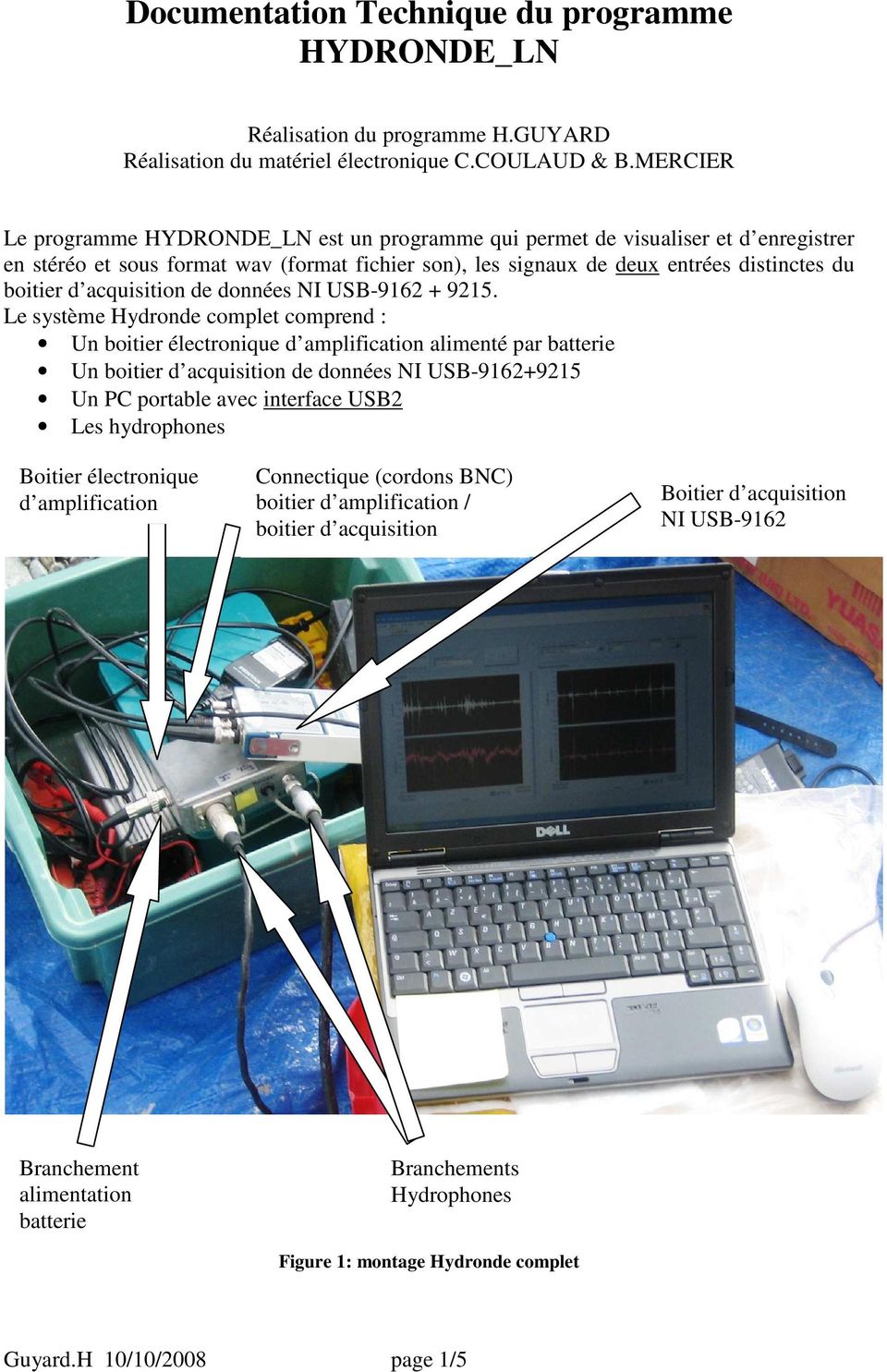
1 Documentation Technique du programme HYDRONDE_LN Réalisation du programme H.GUYARD Réalisation du matériel électronique C.COULAUD & B.MERCIER Le programme HYDRONDE_LN est un programme qui permet de visualiser et d enregistrer en stéréo et sous format wav (format fichier son), les signaux de deux entrées distinctes du boitier d acquisition de données NI USB Le système Hydronde complet comprend : Un boitier électronique d amplification alimenté par batterie Un boitier d acquisition de données NI USB Un PC portable avec interface USB2 Les hydrophones Boitier électronique d amplification Connectique (cordons BNC) boitier d amplification / boitier d acquisition Boitier d acquisition NI USB-9162 Branchement alimentation batterie Branchements Hydrophones Figure 1: montage Hydronde complet Guyard.H 10/10/2008 page 1/5
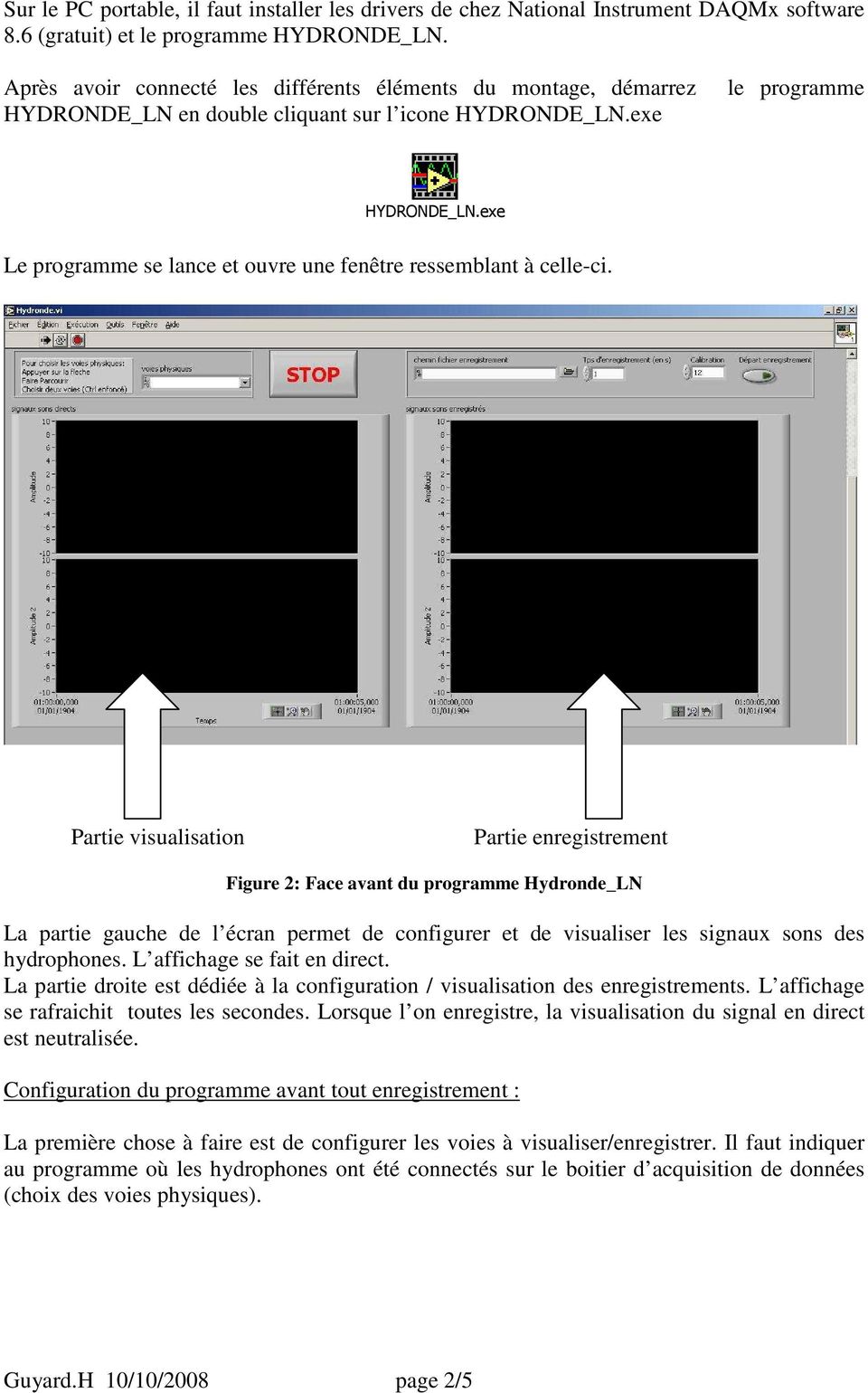
2 Sur le PC portable, il faut installer les drivers de chez National Instrument DAQMx software 8.6 (gratuit) et le programme HYDRONDE_LN. Après avoir connecté les différents éléments du montage, démarrez HYDRONDE_LN en double cliquant sur l icone HYDRONDE_LN.exe le programme HYDRONDE_LN.exe Le programme se lance et ouvre une fenêtre ressemblant à celle-ci. Partie visualisation Partie enregistrement Figure 2: Face avant du programme Hydronde_LN La partie gauche de l écran permet de configurer et de visualiser les signaux sons des hydrophones. L affichage se fait en direct. La partie droite est dédiée à la configuration / visualisation des enregistrements. L affichage se rafraichit toutes les secondes. Lorsque l on enregistre, la visualisation du signal en direct est neutralisée. Configuration du programme avant tout enregistrement : La première chose à faire est de configurer les voies à visualiser/enregistrer. Il faut indiquer au programme où les hydrophones ont été connectés sur le boitier d acquisition de données (choix des voies physiques). Guyard.H 10/10/2008 page 2/5
3 Pour cela : appuyez sur le bouton stop cliquez sur la flèche de la boite voies physiques faites Parcourir et choisissez les deux voies utilisées (l enfoncement de la touche Ctrl permet de choisir deux voies). La première voie choisie sera visualisée en haut, la seconde en bas. lancez le programme en appuyant sur la petite flèche blanche située en haut a gauche de l écran. Lancement du programme Flèche boite voies physiques Visualisation voie 1 Visualisation voie 2 Figure 3: Détail de la partie visualisation Guyard.H 10/10/2008 page 3/5

4 La partie gauche de l écran visualise maintenant les signaux fournis par les deux hydrophones. Configuration de l enregistrement : Pour configurer l enregistrement il faut renseigner les champs suivant (situés en haut à droite de la face avant fig.4) : Chemin fichier enregistrement : indiquez le chemin et le nom du fichier où vous voulez enregistrer. Précisez l extension du fichier en ".wav". Attention si le fichier indiqué existe déjà le programme écrasera le fichier pour écrire par-dessus. Temps d enregistrement : indiquez en seconde le temps d enregistrement souhaité (min 1s). Calibration : Pour choisir la valeur de votre calibration, observez les signaux sur les graphes de visualisation. La valeur maximum de votre signal (arrondi à l unité supérieur) correspond à la valeur de calibration à mettre. La valeur de calibration est comprise entre 1 et 12 (12 par défaut). En fait, le format informatique wav, impose comme format de données, des données codées sur 16 bits et ayant des valeurs comprises dans l intervalle [-1 ; 1]. Toute valeur non comprise dans cet intervalle engendre une erreur d enregistrement. Or nos signaux d entrée peuvent varier entre +12 et -12V. Les données codés qui s ensuivent sont bien sous 16 bits mais dans un intervalle [Valeur Min du signal ; Valeur Max du signal]. Une division est donc effectué pour que cet intervalle soit ramener à [-1 ; 1]. La valeur de la division est la valeur de calibration. Le choix de la valeur de calibration est important, un bon choix permet d avoir une dynamique du signal maximum, mais toute donnée supérieure à +/-1 engendra une erreur d enregistrement. De plus un fichier wav ne comporte aucune information sur le niveau absolu du son enregistré, il est donc conseillé d indiquer la valeur de calibration dans le nom du fichier enregistrement. Lorsque tous les champs sont renseignés et que vous êtes prêt à enregistrer, cliquez une fois sur le bouton " départ enregistrement ". L enregistrement commence, la visualisation des signaux en direct se fige et les signaux enregistrés sont affichés sur les graphes de droite avec un rafraichissement toutes les secondes. Les données sont sauvegardées au fur et à mesure dans le fichier indiqué dans "chemin fichier enregistrement". Figure 4: Champs à renseigner avant enregistrement A la fin de l enregistrement, la visualisation en direct reprend. Vous obtenez alors un écran comme indiquez sur la figure 5. Guyard.H 10/10/2008 page 4/5
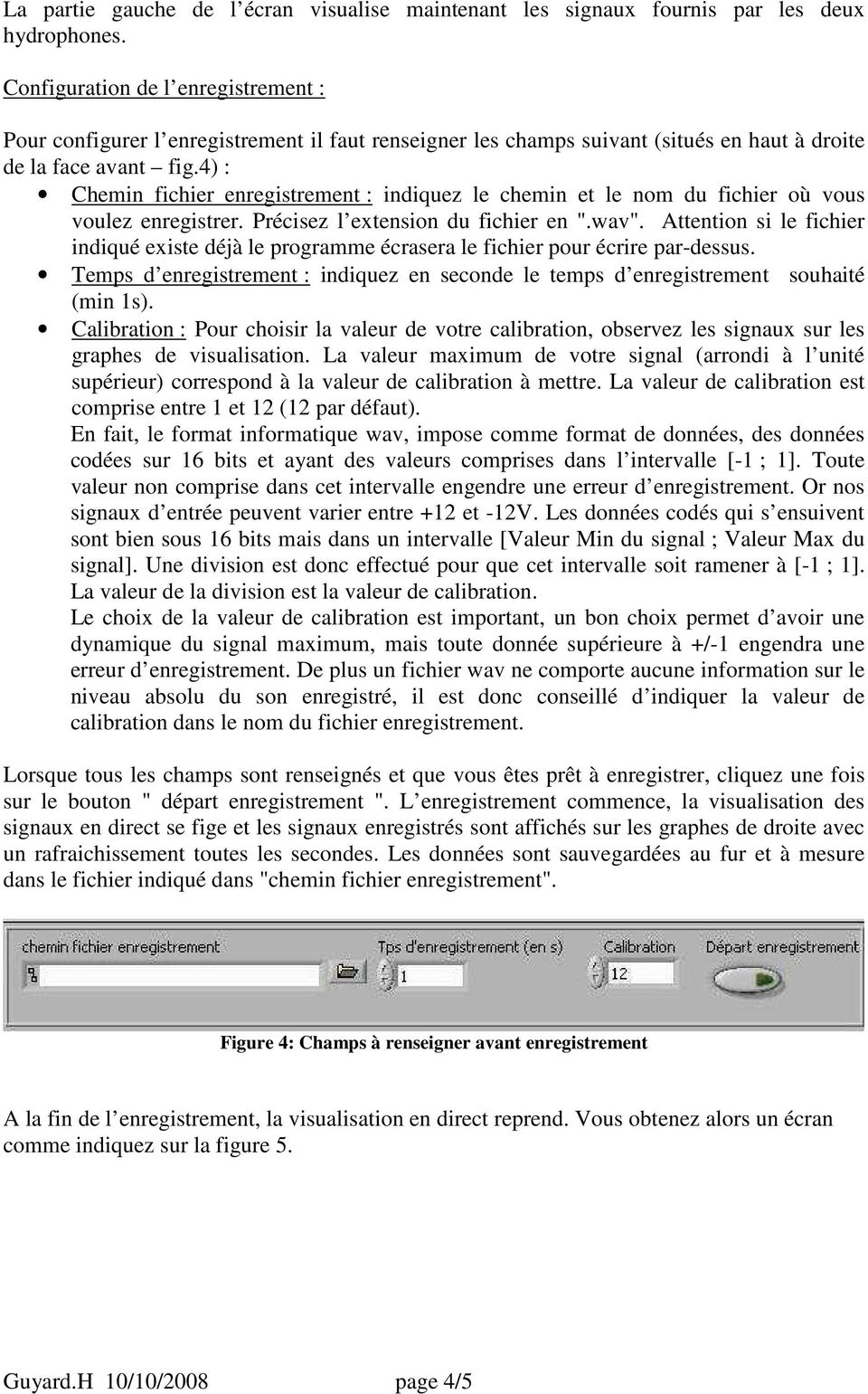
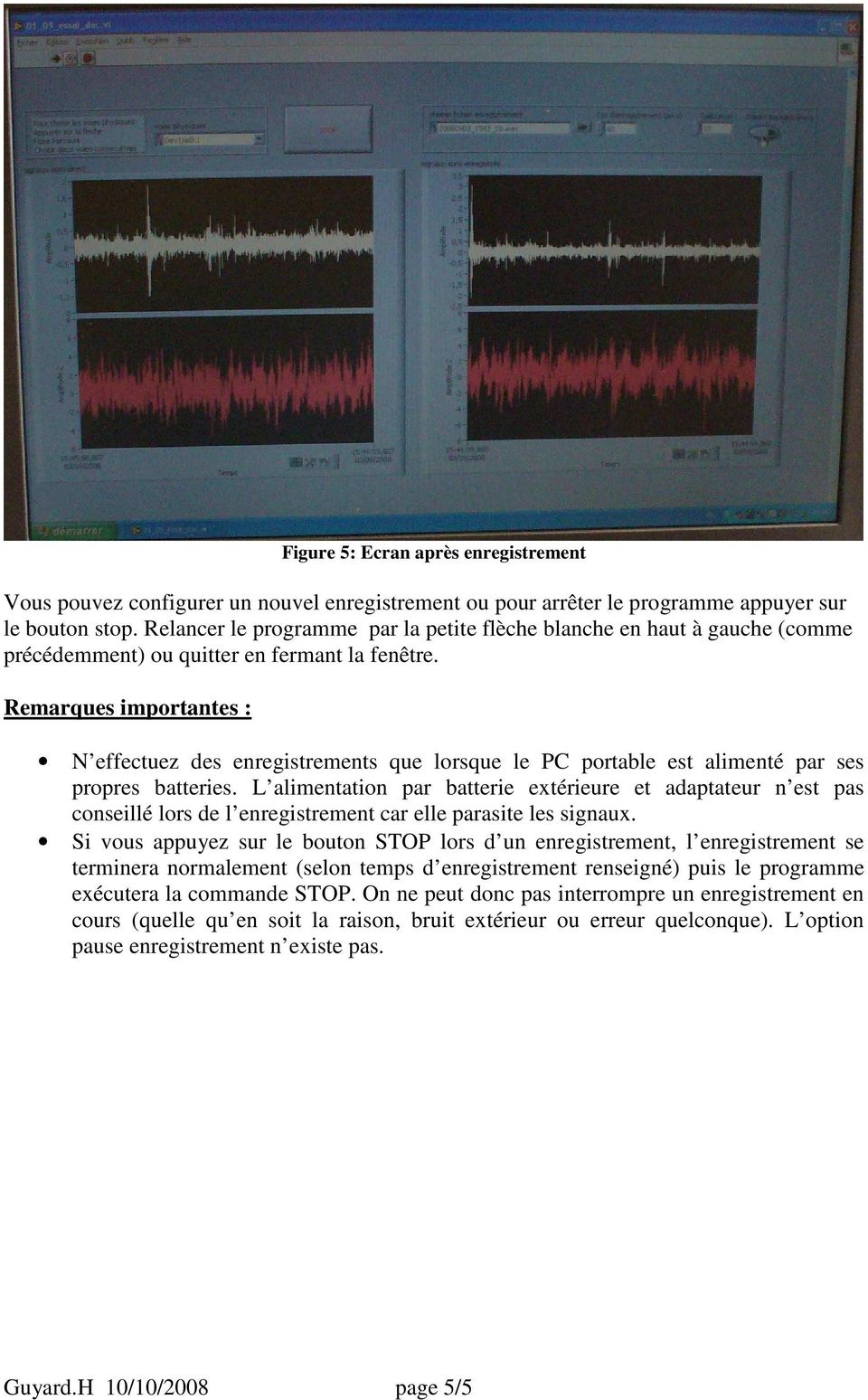
5 Figure 5: Ecran après enregistrement Vous pouvez configurer un nouvel enregistrement ou pour arrêter le programme appuyer sur le bouton stop. Relancer le programme par la petite flèche blanche en haut à gauche (comme précédemment) ou quitter en fermant la fenêtre. Remarques importantes : N effectuez des enregistrements que lorsque le PC portable est alimenté par ses propres batteries. L alimentation par batterie extérieure et adaptateur n est pas conseillé lors de l enregistrement car elle parasite les signaux. Si vous appuyez sur le bouton STOP lors d un enregistrement, l enregistrement se terminera normalement (selon temps d enregistrement renseigné) puis le programme exécutera la commande STOP. On ne peut donc pas interrompre un enregistrement en cours (quelle qu en soit la raison, bruit extérieur ou erreur quelconque). L option pause enregistrement n existe pas. Guyard.H 10/10/2008 page 5/5
Guide d utilisation de PL7 Pro Récupérer ou transférer un programme
 Guide d utilisation de PL7 Pro Récupérer ou transférer un programme 1. Connecter le câble Connecter le câble à l ordinateur sur un port USB (utiliser toujours le même de préférence). Connecter ensuite
ENVOI EN NOMBRE DE MESSAGES AUDIO
 ENVOI EN NOMBRE DE MESSAGES AUDIO 2 Téléchargement 3 Installation 7 Ecran d accueil 12 Importation d un fichier d adresses à partir d Excel 15 Création des messages téléphoniques 17 Création du planning
GUIDE D UTILISATION DU BROWSER DE BEYOND 20/20
 GUIDE D UTILISATION DU BROWSER DE BEYOND 20/20 Le browser Beyond 20/20 permet de visualiser, manipuler, présenter sous forme graphique, imprimer et sauvegarder des tableaux de données. Il s agit d un logiciel
ENVOI EN NOMBRE DE SMS
 SMS ENVOI EN NOMBRE DE SMS 2 Téléchargement 3 Installation 6 Ecran d accueil 16 Le bouton envoi de SMS 19 Création du document à envoyer 21 L historique des envois 21 La gestion des numéros Présentation:
PROCÉDURE D'INSTALLATION WINDOWS 7 (32 ou 64 bit)
 PROCÉDURE D'INSTALLATION WINDOWS 7 (32 ou 64 bit) DÉTERMINER VOTRE VERSION DE WINDOWS 7 1. Cliquez sur Démarrer puis sur Panneau de configuration 2. Cliquez sur Système et sécurité. 3. Sur la page Système
Avertissement : Nos logiciels évoluent rendant parfois les nouvelles versions incompatibles avec les anciennes.
 ENVOI EN NOMBRE DE SMS La version SMS de Ditel vous permet d'envoyer vos SMS de façon automatique. L'importation de vos données se fait directement au format Excel Avertissement : Nos logiciels évoluent
Guide d installation esam
 Spécification nécessaire pour PC (PC Portable et PC de bureau) Pentium 4 ou au-dessus USB 2.0, min. 2 ports disponibles (cote à coter) Connexion Internet disponible Système d exploitation: Windows 2000
Placez vous au préalable à l endroit voulu dans l arborescence avant de cliquer sur l icône Nouveau Répertoire
 L espace de stockage garantit aux utilisateurs une sauvegarde de leurs fichiers dans une arborescence à construire par eux-mêmes. L avantage de cet espace de stockage est son accessibilité de l intérieur
ALERT NOTICE D UTILISATION DU DRIVER VOCALYS. (Cesa 200 bauds / Contact-ID)
 ALERT NOTICE D UTILISATION DU DRIVER VOCALYS (Cesa 200 bauds / Contact-ID) 1) Installation A) Installation du driver VOCALYS Lors de l installation du logiciel ALERT, le gestionnaire de communication «Vocalys
Salle Jupiter. Fonctionnement.
 Salle Jupiter. Fonctionnement. Salle Jupiter ainsi que dans toutes les salles informatiques de l UCBN l accès aux postes informatiques et à Internet est contrôlé par la Direction du Système d Information
pas à pas prise en main du logiciel Le Cloud d Orange - Transfert de fichiers sur PC et MAC Le Cloud
 pas à pas prise en main du logiciel Le Cloud d Orange - Transfert de fichiers sur PC et MAC Le Cloud sommaire installer son logiciel PC : 3-9 / MAC : 15-19 définir ses répertoires à surveiller PC : 10-12
Suivant les windows, le signal pour indiquer l imprimante par défaut est un petit rond noir ou vers avec un V à l intérieur.
 La gestion des Imprimantes sous Facile_Caisse : Vous pouvez utiliser plusieurs sortes d imprimante avec le logiciel Facile_Caisse. Si vous possédez une imprimante classique au format A4, vous n aurez aucun
La solution à vos mesures de pression
 Mesure de force linéique La solution à vos mesures de pression Sensibilité Répétabilité Stabilité Le système X3 de XSENSOR propose un concept innovant spécialement adapté pour vos applications de mesure
Atelier Travailler vos photos Mars 2015
 Accéder aux photos enregistrées sur votre ordinateur. Cliquer sur le bouton démarrer puis cliquer sur Images dans la colonne de droite. Vous êtes dans le dossier Images. Cliquer ici pour modifier l apparence
ENVOI EN NOMBRE DE SMS
 SMS ENVOI EN NOMBRE DE SMS 2 Téléchargement 3 Installation 6 Ecran d accueil 15 Création du document a envoyer À Présentation : La version SMS de Ditel vous permet d'envoyer vos SMS de façon automatique.
SOMMAIRE GUIDE D UTILISATION DU WEBMAIL. vous guide
 vous guide GUIDE D UTILISATION DU WEBMAIL SOMMAIRE A. Connection Webmail B. Les fonctions de base C. Composer un message D. Les fonctions supplémentaires 1. Le carnet d adresse a. Pour créer un nouveau
MO-Call pour les Ordinateurs. Guide de l utilisateur
 MO-Call pour les Ordinateurs Guide de l utilisateur Sommaire MO-CALL POUR ORDINATEURS...1 GUIDE DE L UTILISATEUR...1 SOMMAIRE...2 BIENVENUE CHEZ MO-CALL...4 MISE EN ROUTE...5 CONNEXION...5 APPELS...7 COMPOSITION
F.A.Q 1.0 Designer 3D Atex System
 -Sommaire- 1-Comment installer le logiciel?...2 2-Comment créer un projet?...3 3-Comment ouvrir un projet?...4 4-Comment se déplacer en 2D & 3D?...5 5-Comment ajouter des composants?...6 1-Comment installer
Installation d un manuel numérique 2.0
 Installation d un manuel numérique 2.0 Après la commande d un manuel numérique enrichi, le Kiosque Numérique de l Education envoie un email de livraison (sous 24h pour les commandes passées par Internet
Installation d une camera vidéo de surveillance à distance de personnes dépendantes sur PC et téléphone portable (Smartphone)
 Installation d une camera vidéo de surveillance à distance de personnes dépendantes sur PC et téléphone portable (Smartphone) Philippe GREBET, fils d une personne atteinte de la Maladie d Alzheimer depuis
Caméra Numérique de Microscopie Couleur USB. Guide d installation
 Caméra Numérique de Microscopie Couleur USB Guide d installation Introduction Félicitations, vous venez de faire l acquisition d un oculaire électronique spécialement adapté pour une loupe binoculaire,
Boot Camp Guide d installation et de configuration
 Boot Camp Guide d installation et de configuration Table des matières 3 Introduction 4 Configuration requise 5 Vue d ensemble de l installation 5 Étape 1 : Rechercher les mises à jour 5 Étape 2 : Préparer
WinARC Installation et utilisation D un écran déporté (Windows 7)
 Ligue 10 - Mini Bolid Club Pertuisien WinARC Installation et utilisation D un écran déporté (Windows 7) http://www.ligue10.com/comptage Page 1 sur 6 Partie 1 : Matériel nécessaire 1 PC équipé de Windows
CAPTURE DES PROFESSIONNELS
 CAPTURE DES PROFESSIONNELS 2 Téléchargement 3 Installation 8 Prise en main rapide 10 Lancement Recherche 14 Gestion des fichiers 23 Compare et Sépare 24 Fichiers annexes 2/ Le menu Utilitaires 32 Internet
LE CONCEPT. Vous pouvez aussi charger une version sur votre PC afin d'assurer votre présentation dans une salle non connectée.
 LE CONCEPT Prezi est une application en ligne qui permet de créer des présentations dynamiques. Son originalité vient de son espace de travail, un immense plan "zoomable" à l'infini, sur lequel vous pouvez
LOGICIEL DC4D MONITOR
 THQtronic LOGICIEL DC4D MONITOR La communication entre PC et DC4D ne peut se faire qu à l aide du câble de liaison USB-TTL de FTDI référence TTL-232R-5V-AJ vendu en option. DC4D Monitor est la même application
Procédure de mise à niveau de Windows Mobile version 6.1 du SGH-i616
 Introduction: Les directives suivantes permettent de mettre à niveau le logiciel Windows Mobile version 6.1 de l appareil SGH-i616 de marque Rogers pour Microsoft Windows XP et Vista. NOTA: N essayez pas
Guide de prise en main du lecteur «PLEXTALK Pocket»
 Guide de prise en main du lecteur «PLEXTALK Pocket» 1 Installation du PLEXTALK Pocket 1. Retournez le PLEXTALK Pocket. Vérifiez que le logo en relief soit positionné vers le haut. Enfoncez le bouton carré
ENVOI SIMPLE (SMS)...
 SMS - EMAIL Ce logiciel nécessite une licence pour fonctionner en mode SMS. Ce logiciel ne nécessite pas de licence pour fonctionner en mode EMAIL. Le logiciel permet d envoyer des SMS avec un téléphone
!" #$$%& Disque dur 2.5 pouces Firewire Apple MacOS FR V2.4 - Page 1/17
 !" #$$%& Disque dur 2.5 pouces Firewire Apple MacOS FR V2.4 - Page 1/17 &%%#' %#( ) I CONTENU DE L'EMBALLAGE...3 II INTRODUCTION...3 III CONFIGURATION REQUISE...3 IV INSTALLATION MATERIELLE - CONNEXIONS...3
MANUEL DE L UTILISATEUR
 MANUEL DE L UTILISATEUR TABLE DES MATIERES TABLE DES MATIERES TABLE DES MATIERES....................... 2 INTRODUCTION............................. 3 Twig PC Tools............................. 3 Présentation
EW7015 Station de stockage USB 3.0 double pour disques durs SATA 2,5 et 3,5 "
 EW7015 Station de stockage USB 3.0 double pour disques durs SATA 2,5 et 3,5 " 2 FRANÇAIS EW7015 Dual Docking Station USB 3.0 pour disques durs 2.5" et 3.5" SATA Table des matières 1.0 Introduction... 2
Mode d emploi Flip Box
 Mode d emploi Flip Box Mode d emploi Flip Box Sommaire : 1 - Contenu du package 2 - Description et fonction des voyants et touches 3 - Téléchargement des données à partir du tachygraphe numérique 4 - Téléchargement
1) Installation de Dev-C++ Téléchargez le fichier devcpp4990setup.exe dans un répertoire de votre PC, puis double-cliquez dessus :
 1) Installation de Dev-C++ Téléchargez le fichier devcpp4990setup.exe dans un répertoire de votre PC, puis double-cliquez dessus : La procédure d installation démarre. La fenêtre suivante vous indique
Laplink PCmover Express La façon la plus facile de transférer vers un nouveau PC Windows
 Laplink PCmover Express La façon la plus facile de transférer vers un nouveau PC Windows Manuel de l utilisateur Service clientèle/ Support technique: Web: http://www.laplink.com/index.php/fre/contact
Création du projet : 1 sur 13
 Prise en main rapide de Vijéo Designer 5.0 Configuration de la communication API et pupitre sur Ethernet page1 API et pupitre sur Série page3 XBTGT1130 avec liaison ETHERNET API et PC Création du projet
Généralités. Sans copie de sauvegarde sur support externe, vous ne pourrez jamais récupérer vos multiples encodages. 1.1 Sauvegarde des données
 Généralités 1.1 Sauvegarde des données Pour disposer d une sauvegarde correcte, il vous faut la réaliser sur un support externe (cd, clé USB, disque dur externe ) Attention, cette copie doit être conservée
ESPACE MULTIMEDIA DU CANTON DE ROCHESERVIERE
 ESPACE MULTIMEDIA DU CANTON DE ROCHESERVIERE Atelier «pour approfondir» Montage vidéo avec Windows Live Movie Maker 1 Présentation de Windows Live Movie Maker Windows Live Movie Maker est le logiciel de
Sommaire. 2. Utiliser la télécommande... 8 2.1 Télécommande Administrateur... 8 2.2 Télécommande Utilisateur... 10 2.3 Échanger une télécommande...
 Sommaire 1. utilisateur... 4 1.1 Choisir le questionnaire... 4 1.2 Créer une nouvelle session... 5 1.3 Importer des sessions... 5 1.4 Exporter des sessions... 6 1.5 Rechercher une session... 6 1.6 Supprimer
Notice d'utilisation Site Internet administrable à distance
 Notice d'utilisation Site Internet administrable à distance 1. Entrer dans l'espace d'administration Pour entrer dans l'espace d'administration, cliquez sur le lien nommé «administration» ou «Connexion»
Numérisation. Copieur-imprimante WorkCentre C2424
 Numérisation Ce chapitre contient : «Numérisation de base», page 4-2 «Installation du pilote du scanner», page 4-4 «Réglage des options de numérisation», page 4-5 «Récupération des images», page 4-11 «Gestion
F7n COUP DE BOURSE, NOMBRE DÉRIVÉ
 Auteur : S.& S. Etienne F7n COUP DE BOURSE, NOMBRE DÉRIVÉ TI-Nspire CAS Mots-clés : représentation graphique, fonction dérivée, nombre dérivé, pente, tableau de valeurs, maximum, minimum. Fichiers associés
Comment enregistrer simplement toute musique restituée par votre PC
 Comment enregistrer simplement toute musique restituée par votre PC Il s'agit, vous l'avez compris d'enregistrer tout ce qui passe par la carte son de votre machine : musique ou paroles, chansons ou commentaires
Tutorial Terminal Server sous
 Tutorial Terminal Server sous réalisé par Olivier BOHER Adresse @mail : [email protected] Site Internet : http://xenon33.free.fr/ Tutorial version 1a Page 1 sur 1 Index 1. Installation des services Terminal
Rapports d activités et financiers par Internet. Manuel Utilisateur
 Rapports d activités et financiers par Internet Manuel Utilisateur Table des matières 1. Introduction... 3 2. Pré requis... 3 3. Principe de fonctionnement... 3 4. Connexion au site Internet... 4 5. Remplir
TABLE DES MATIÈRES 1. DÉMARRER ISIS 2 2. SAISIE D UN SCHÉMA 3 & ' " ( ) '*+ ", ##) # " -. /0 " 1 2 " 3. SIMULATION 7 " - 4.
 TABLE DES MATIÈRES 1. DÉMARRER ISIS 2 2. SAISIE D UN SCHÉMA 3! " #$ % & ' " ( ) '*+ ", ##) # " -. /0 " 1 2 " 3' & 3. SIMULATION 7 0 ( 0, - 0 - " - & 1 4. LA SOURIS 11 5. LES RACCOURCIS CLAVIER 11 STI Electronique
Manuel d utilisation DeveryLoc
 Manuel d utilisation DeveryLoc Page 1/37 Version Numéro de la version Date de modification Modification apporté Version v.1 Le 1 juillet 2004 Version v.2 Le 1 Juin 2006 Page 2/37 SOMMAIRE 1. SE CONNECTER
FANTEC DB-229US Manuel de l'utilisateur
 Manuel de l'utilisateur Contenu: - Installation du disque dur - Guide de Formatage du disque dur - Utilisation du logiciel de sauvegarde INSTALLATION DU DISQUE DUR 1. Retirer le couvercle [A] du boîtier.
Boot Camp Guide d installation et de configuration
 Boot Camp Guide d installation et de configuration 1 Table des matières 3 Boot Camp 3 Introduction 4 Configuration requise 4 Si vous avez déjà utilisé une version Bêta de Boot Camp 5 Mise à niveau de Windows
GUIDE D UTILISATION DU TABLEAU BLANC INTERACTIF EBEAM EDGE
 GUIDE D UTILISATION DU TABLEAU BLANC INTERACTIF EBEAM EDGE Sommaire Installer ebeam : Calibrer le TBI ebeam : Fonctions Projection animée : 1ère utilisation : manipuler votre ordinateur depuis le tableau
GUIDE D UTILISATION DU TABLEAU NUMERIQUE INTERACTIF
 LYCEE L OISELET à BOURGOIN-JALLIEU GUIDE D UTILISATION DU TABLEAU NUMERIQUE INTERACTIF Interactive whiteboard Hitachi FX duo. Ce document s adresse aux professeurs du lycée l Oiselet dans le cadre du projet
A C T I V I T É S CE QUE JE CONNAIS CONTEXTE PROFESSIONNEL. Quel est l élément essentiel du poste informatique? ...
 L informatique est devenue un outil indispensable dans les entreprises, et ce, quel que soit l emploi occupé. Aujourd hui, il est essentiel d en connaître les bases. A C T I V I T É S 1. DÉCOUVRIR SON
Securexam Consignes pour l EFU Les 2, 3 et 4 juin 2015
 Securexam Consignes pour l EFU Les 2, 3 et 4 juin 2015 ATTENTION : Consignes aux candidats qui doivent encrypter leur clé USB : Une fois votre ordinateur démarré, avant de lancer Securexam (CA), procédez
Smart Pix SOFTWARE. Manuel d utilisation
 Smart Pix SOFTWARE Manuel d utilisation Manuel d utilisation du logiciel Accu-Chek Smart Pix Édition d août 2013 Roche Diagnostics GmbH 2013 Tous droits réservés ACCU-CHEK, ACCU-CHEK AVIVA, ACCU-CHEK AVIVA
Comment sélectionner des sommets, des arêtes et des faces avec Blender?
 Comment sélectionner des sommets, des arêtes et des faces avec Blender? VVPix v 1.00 Table des matières 1 Introduction 1 2 Préparation d une scène test 2 2.1 Ajout d objets dans la scène.........................................
SOMMAIRE. Présentation assistée sur ordinateur. Collège F.Rabelais 1/10
 /0 SOMMAIRE. Lancer le logiciel. Mettre un titre dans une diapositive et du texte. Ajouter une diapositive 4. Créer une diapositive avec une image 5. Créer une diapositive avec un graphique 6. Créer une
AIDE à l utilisation du cédérom «L athlétisme à l école» Niveau Primaire SOMMAIRE
 AIDE à l utilisation du cédérom «L athlétisme à l école» Niveau Primaire SOMMAIRE Arborescence du cédérom (page 2) Lancement du Cédérom et configuration minimale de votre ordinateur (page 3). Loupe, page
GUIDE D UTILISATION DU LOGICIEL DE TELE-MAINTENANCE. TEAM VIEWER Version 7.
 www.teamviewer.com/fr/download/index.aspx Guide de mise en place de la télé-maintenance GUIDE D UTILISATION DU LOGICIEL DE TELE-MAINTENANCE TEAM VIEWER Version 7. Ce tutoriel vous décrit pas-à-pas la procédure
1. Ouvrir Internet Explorer 2. 2. Faire défiler une page 2. 3. Naviguer dans un site Internet 2. 4. Changer d adresse Internet (URL) 2
 1. Ouvrir Internet Explorer 2 2. Faire défiler une page 2 3. Naviguer dans un site Internet 2 4. Changer d adresse Internet (URL) 2 5. Gérer l affichage des pages Internet 3 6. Pages précédentes et suivantes
Partie Agir : Défis du XXI ème siècle CHAP 20-ACT EXP Convertisseur Analogique Numérique (CAN)
 1/5 Partie Agir : Défis du XXI ème siècle CHAP 20-ACT EXP Convertisseur Analogique Numérique (CAN) Objectifs : Reconnaître des signaux de nature analogique et des signaux de nature numérique Mettre en
Rechercher l accès d une transaction dans l arborescence SIFAC. Le résultat s affiche : Terminer directement une transaction. Fermer un mode en cours
 Rechercher l accès d une transaction dans l arborescence SIFAC Chemin : saisir la transaction «search_sap_menu» dans la zone de transactions Le résultat s affiche : Saisir le nom de la transaction recherchée
Manuel d utilisation
 Manuel d utilisation Table des matières 1. Fonctionnalités 2. Caractéristiques 3. Pièces et accessoires 4. Vue rapide de l appareil 5. Installation d un disque dur SATA 6. Le logiciel de sauvegarde 6.1
The Grid 2: Manuel d utilisation
 The Grid 2: Manuel d utilisation Bienvenue dans The Grid 2 Merci d avoir choisi The Grid 2! Ce guide va vous apprendre tout ce que vous devez savoir à propos de The Grid 2. Il vous guidera pas à pas pour
cbox VOS FICHIERS DEVIENNENT MOBILES! POUR ORDINATEURS DE BUREAU ET PORTABLES WINDOWS ÉDITION PROFESSIONNELLE MANUEL D UTILISATION
 cbox VOS FICHIERS DEVIENNENT MOBILES! POUR ORDINATEURS DE BUREAU ET PORTABLES WINDOWS ÉDITION PROFESSIONNELLE MANUEL D UTILISATION Introduction L application cbox peut-être installée facilement sur votre
MEDIA NAV Guide de téléchargement de contenus en ligne
 MEDIA NAV Guide de téléchargement de contenus en ligne Le présent document donne des instructions pour procéder aux mises à jour du logiciel et du contenu de l appareil de navigation de l utilisateur.
TBI-DIRECT. Bridgit. Pour le partage de votre bureau. Écrit par : TBI Direct. http://www.tbi-direct.fr
 TBI-DIRECT Bridgit Pour le partage de votre bureau Écrit par : TBI Direct http://www.tbi-direct.fr Contenu Vue d'ensemble...4 Nom du serveur...5 Lancement du Bridgit...5 Installation du logiciel Bridgit
Boot Camp Guide d installation et de configuration
 Boot Camp Guide d installation et de configuration 1 Table des matières 3 Boot Camp 3 Introduction 4 Configuration requise 5 Si vous avez déjà utilisé une version Bêta de Boot Camp 5 Mise à niveau de Windows
Manuel utilisateur. Version 1.6b
 Manuel utilisateur Version 1.6b Table des matières Table des matières... 2 1. Introduction... 3 a. But de ce document... 3 b. Objet de ce document... 3 c. Remarques et commentaires... 3 2. Premiers pas
1. Insérez le DVD de support dans le lecteur optique. L onglet Drivers (Pilotes) apparaîtra si l Exécution automatique est activée.
 ASUS PC Probe II PC Probe II est un utilitaire qui contrôle l activité des composants cruciaux de l ordinateur ; il détecte et vous avertit de tout problème survenant sur l un de ces composants. PC Probe
Logiciel DELF-DALF - Mise à jour vers la version 6.2.5 (septembre 2014)
 Logiciel DELF-DALF - Mise à jour vers la version 6.2.5 (septembre 2014) En quoi consiste cette mise à jour? Questions et réponses La mise à jour : - installe une nouvelle version du programme, avec de
AVEC LIVE TRADER, VISEZ PLUS HAUT POUR VOS INVESTISSEMENTS
 AVEC LIVE TRADER, VISEZ PLUS HAUT POUR VOS INVESTISSEMENTS Prêt à maîtriser LIVE TRADER? Découvrez les principales fonctionnalités de cet outil. Découvrir l espace de travail Organiser les modules Rechercher
Logiciel SuiviProspect Version Utilisateur
 Logiciel SuiviProspect Version Utilisateur 1 Le logiciel SuiviProspect permet le suivi des prospects, mais aussi des clients et fournisseurs; il s agit des contacts. Le logiciel permet l envoi de courrier,
Des outils numériques simples et conviviaux!
 Des outils numériques simples et conviviaux! 1 La clé USB en bref La clé USB vous permet : n De projeter, avec ou sans tableau blanc interactif (TBI), les pages du livre numérique. n De naviguer facilement
J ai peur des souris mais je me soigne Petit manuel à l attention des profs de langues vivantes désireux d affronter le Monstre Informatique
 J ai peur des souris mais je me soigne Petit manuel à l attention des profs de langues vivantes désireux d affronter le Monstre Informatique Les Fondamentaux du Prof de Langues Pourquoi ce manuel? Pour
Réalisation d un diaporama en haute définition avec. Adobe Premiere Elements 3.0 ou Adobe Premiere Pro 2.0. Encodage pour Internet
 Réalisation d un diaporama en haute définition avec Adobe Premiere Elements 3.0 ou Adobe Premiere Pro 2.0 Encodage pour Internet Principe...2 1. Diaporama HD avec Adobe Premiere Elements 3.0...3 1.1. Placement
Table des matières...2 Introduction...4 Terminologie...4
 Table des matières Table des matières...2 Introduction...4 Terminologie...4 Programme EasyTour...5 Premiers pas...5 Installation...6 Installation du logiciel EasyTour...6 Branchement du téléchargeur...6
On trouvera sur le site du CCDMD un exemple d album construit avec Cantare. (http://www.ccdmd.qc.ca/ri/cantare)
 Cantare 2 Introduction L outil logiciel Cantare s adresse à toute personne qui veut construire des leçons visant l apprentissage d une langue par l écoute de chansons ou de fichiers sonores dont les paroles
Menu Fédérateur. Procédure de réinstallation du logiciel EIC Menu Fédérateur d un ancien poste vers un nouveau poste
 Menu Fédérateur Procédure de réinstallation du logiciel EIC Menu Fédérateur d un ancien poste vers un nouveau poste Manipulations à réaliser sur le poste à désinstaller 1. Sauvegarde des données Dans le
EXTRAITS DE COMPTE. Manuel utilisation B-Web. Sommaire
 EXTRAITS DE COMPTE Sommaire Consultation...2 Consultation du solde des comptes... 2 Consultation des extraits de compte... 3 Consultation des mouvements... 4 Consultation du détail d un mouvement...6 Impression...8
Ecran principal à l ouverture du logiciel
 MANUEL D UTILISATION PLATEFORME SMS Félicitations pour avoir choisi notre plateforme d envoi de SMS. Le logiciel est très simple d utilisation et intuitif. Avec ce logiciel vous êtes libre de créer vos
Cahier n o 6. Mon ordinateur. Fichiers et dossiers Sauvegarde et classement
 Cahier n o 6 Mon ordinateur Fichiers et dossiers Sauvegarde et classement ISBN : 978-2-922881-10-3 2 Table des matières Fichiers et dossiers Sauvegarde et classement La sauvegarde 4 Enregistrer 4 De quelle
Tutoriel : Utiliser Time Machine pour sauvegarder ses données
 Tutoriel : Utiliser Time Machine pour sauvegarder ses données Le Mac est un outil formidable qui fait parfois oublier qu il faut sauvegarder ses données régulièrement. le Mac comme tous les ordinateurs,
MANUEL TBI - INTERWRITE
 MANUEL TBI - INTERWRITE TBIIW TITRE Manuel InterWrite WorkSpace INTITULE Manuel d'utilisation du logiciel InterWrite accompagnant le tableau blanc interactif CALCOMP OBJECTIF Aide mémoire sur les fonctionnalités
[WINDOWS 7 - LES FICHIERS] 28 avril 2010. Logiciel / Windows
![[WINDOWS 7 - LES FICHIERS] 28 avril 2010. Logiciel / Windows](/thumbs/24/2835720.jpg "[WINDOWS 7 - LES FICHIERS] 28 avril 2010. Logiciel / Windows") Ce dossier a une forme un peu différente des précédentes : c est un ensemble de «fiches» décrivant chacune une des opérations que l on peut effectuer avec un fichier (enregistrer, renommer, etc.). Chaque
Ce dossier a une forme un peu différente des précédentes : c est un ensemble de «fiches» décrivant chacune une des opérations que l on peut effectuer avec un fichier (enregistrer, renommer, etc.). Chaque
Manuel Utilisateur Chariot odys.sante-lorraine.fr
 odys.sante-lorraine.fr version 1.3 Sommaire 1. Présentation du chariot... 3 2. Mise en fonctionnement du chariot... 3 3. Connexion à Odys... 4 4. Téléconsultation vidéo... 5 4.1. Entrer en téléconsultation...
Géographie CM2. Guide pédagogique. Ressources vidéoprojetables & 14 animations interactives. Jacques Arnaud Nicole Darcy Daniel Le Gal
 CM2 Géographie RESSOURCES MULTIMÉDIA Guide pédagogique Atouts es n i l p i c s Di Jacques Arnaud Nicole Darcy Daniel Le Gal Ressources vidéoprojetables & 14 animations interactives Sommaire Présentation
La gestion des dossiers sous Windows Vista, W7, W8.
 Le Coach DU PC : Les fiches pratiques. La gestion des dossiers sous Windows Vista, W7, W8. Situation : Chaque programme, chaque document que vous utilisez est, en fait, un fichier de caractères (bits),
FICHIERS ET DOSSIERS
 La différence entre fichier et dossier FICHIERS ET DOSSIERS La première notion à acquérir est la différence entre un dossier et un fichier Un dossier est une sorte de classeur dans lequel on range divers
Clé USB Wi-Fi TP-Link TL-WN721N (150 Mbps) Manuel d installation
 Clé USB Wi-Fi TP-Link TL-WN721N (150 Mbps) Manuel d installation Pour Windows XP 1. Installation du pilote Insérez l adaptateur dans la fente USB de votre ordinateur portable. Vous allez voir apparaitre
Open-Sankoré. Mise en route. Guide utilisateur Février 2013 NTICE (E. S.)
 Guide utilisateur Février 2013 NTICE (E. S.) Open-Sankoré Développé à l Université de Lausanne en 2003 sous le nom d Uniboard, ce logiciel combine la simplicité des outils d enseignements traditionnels
Volet de visualisation
 Mode emploi pour ajouter une adresse email (compte de messagerie) et envoyer un message avec Windows Live Mail Dans ce mode d emploi nous allons ajouter une adresse email (compte de messagerie) et aussi
PACK ADSL WIFI. Configurer ma connexion ADSL avec Modem/Routeur Sagem F@st 1400W
 PACK ADSL WIFI Configurer ma connexion ADSL avec Modem/Routeur Sagem F@st 1400W Installation du Pack Wi-Fi : Vous devez Installer votre clé Wi-Fi avant d installer votre modem/routeur a. Installation de
AGASC / BUREAU INFORMATION JEUNESSE 06700 Saint Laurent du Var - E mail : [email protected] / Tel : 04.93.07.00.66 CONSIGNE N 1 :
 CONSIGNE N 1 : Rédiger puis envoyer un nouveau message La fenêtre de la boîte de messagerie s affiche Cliquer sur «Ecrire» ou «Nouveau message» pour ouvrir cette nouvelle fenêtre. Ensuite, suivre cette
TUTORIEL IMPRESS. Ouvrir Impress cocher «présentation vierge», «suivant» cocher «écran», «suivant» cocher «standard», «créer»
 TUTORIEL IMPRESS Ouvrir Impress cocher «présentation vierge», «suivant» cocher «écran», «suivant» cocher «standard», «créer» Une page impress s'ouvre : Le volet gauche contiendra toutes les diapositives
AP1.1 : Montages électroniques élémentaires. Électricité et électronique
 STI2D Option SIN Terminale AP1.1 : Montages électroniques élémentaires Électricité et électronique Durée prévue : 3h. Problématique : connaître les composants élémentaires de l'électronique Compétences
Aide Webmail. L environnement de RoundCube est très intuitif et fonctionne comme la plupart des logiciels de messagerie traditionnels.
 Aide Webmail 1. Découverte de l environnement : L environnement de RoundCube est très intuitif et fonctionne comme la plupart des logiciels de messagerie traditionnels. 1. La barre d application (1) Les
Manuel d installation et d utilisation du logiciel GigaRunner
 Manuel d installation et d utilisation du logiciel GigaRunner Manuel Version : V1.6 du 12 juillet 2011 Pour plus d informations, vous pouvez consulter notre site web : www.gigarunner.com Table des matières
Vos outils CNED COPIES EN LIGNE GUIDE DE PRISE EN MAIN DU CORRECTEUR. www.cned.fr 8 CODA GA WB 01 13
 Vos outils CNED COPIES EN LIGNE GUIDE DE PRISE EN MAIN DU CORRECTEUR 8 CODA GA WB 01 13 www.cned.fr SOMMAIRE Qu est-ce que «CopiesEnLigne»?...2 1. ACCÉDER À «CopiesEnLigne»...3 2. VOTRE INTERFACE «CopiesEnLigne»...4
USTL - Licence ST-A 1ère année 2005-2006 Initiation à la programmation TP 1
 USTL - Licence ST-A 1ère année 2005-2006 Initiation à la programmation TP 1 Objectifs du TP Ce TP a pour but de vous faire découvrir l environnement de travail que vous utiliserez dans le cadre des TP