
Manuel de référence. Ordinateur personnel. Modèle Série CF-19. Nous recommandons d imprimer un exemplaire du présent manuel.
|
|
|
- Virgile Hébert
- il y a 10 ans
- Total affichages :
Transcription
1 1 Manuel de référence Ordinateur personnel Modèle Série CF-19 Nous recommandons d imprimer un exemplaire du présent manuel.
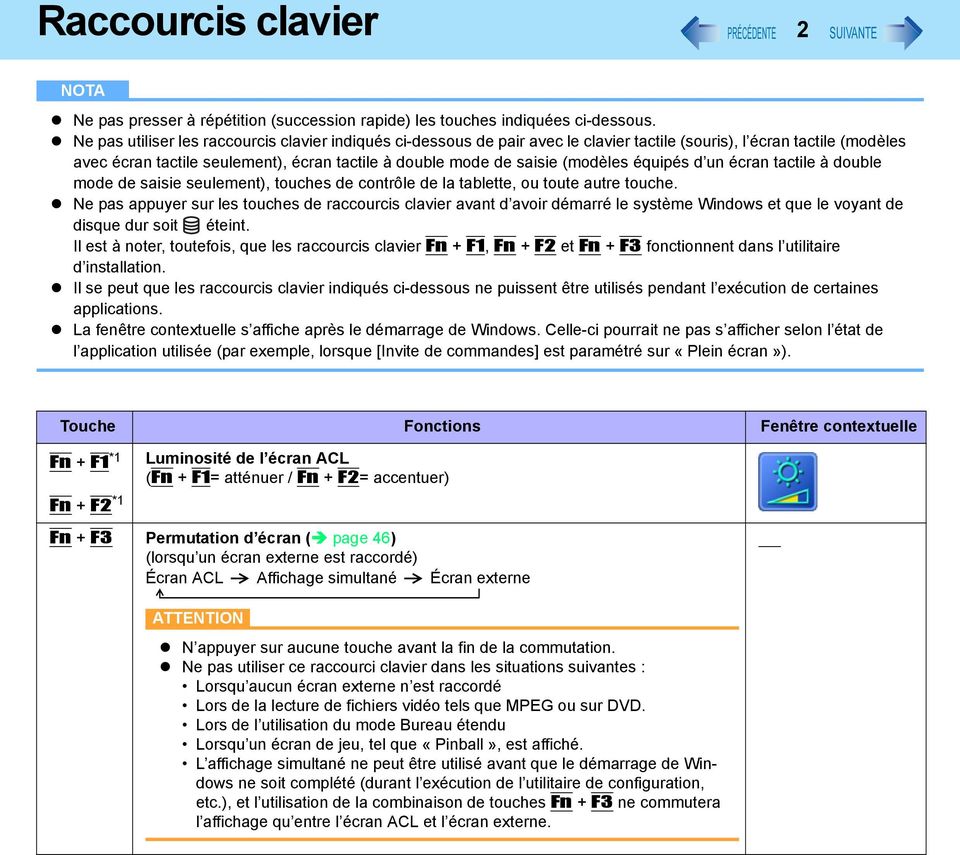
2 Raccourcis clavier 2 Ne pas presser à répétition (succession rapide) les touches indiquées ci-dessous. Ne pas utiliser les raccourcis clavier indiqués ci-dessous de pair avec le clavier tactile (souris), l écran tactile (modèles avec écran tactile seulement), écran tactile à double mode de saisie (modèles équipés d un écran tactile à double mode de saisie seulement), touches de contrôle de la tablette, ou toute autre touche. Ne pas appuyer sur les touches de raccourcis clavier avant d avoir démarré le système Windows et que le voyant de disque dur soit éteint. Il est à noter, toutefois, que les raccourcis clavier Fn + F1, Fn + F2 et Fn + F3 fonctionnent dans l utilitaire d installation. Il se peut que les raccourcis clavier indiqués ci-dessous ne puissent être utilisés pendant l exécution de certaines applications. La fenêtre contextuelle s affiche après le démarrage de Windows. Celle-ci pourrait ne pas s afficher selon l état de l application utilisée (par exemple, lorsque [Invite de commandes] est paramétré sur «Plein écran»). Touche Fonctions Fenêtre contextuelle Fn + F1 *1 Fn + F2 *1 Luminosité de l écran ACL (Fn + F1= atténuer / Fn + F2= accentuer) Fn + F3 Permutation d écran ( page 46) (lorsqu un écran externe est raccordé) Écran ACL Affichage simultané Écran externe ATTENTION N appuyer sur aucune touche avant la fin de la commutation. Ne pas utiliser ce raccourci clavier dans les situations suivantes : Lorsqu aucun écran externe n est raccordé Lors de la lecture de fichiers vidéo tels que MPEG ou sur DVD. Lors de l utilisation du mode Bureau étendu Lorsqu un écran de jeu, tel que «Pinball», est affiché. L affichage simultané ne peut être utilisé avant que le démarrage de Windows ne soit complété (durant l exécution de l utilitaire de configuration, etc.), et l utilisation de la combinaison de touches Fn + F3 ne commutera l affichage qu entre l écran ACL et l écran externe.
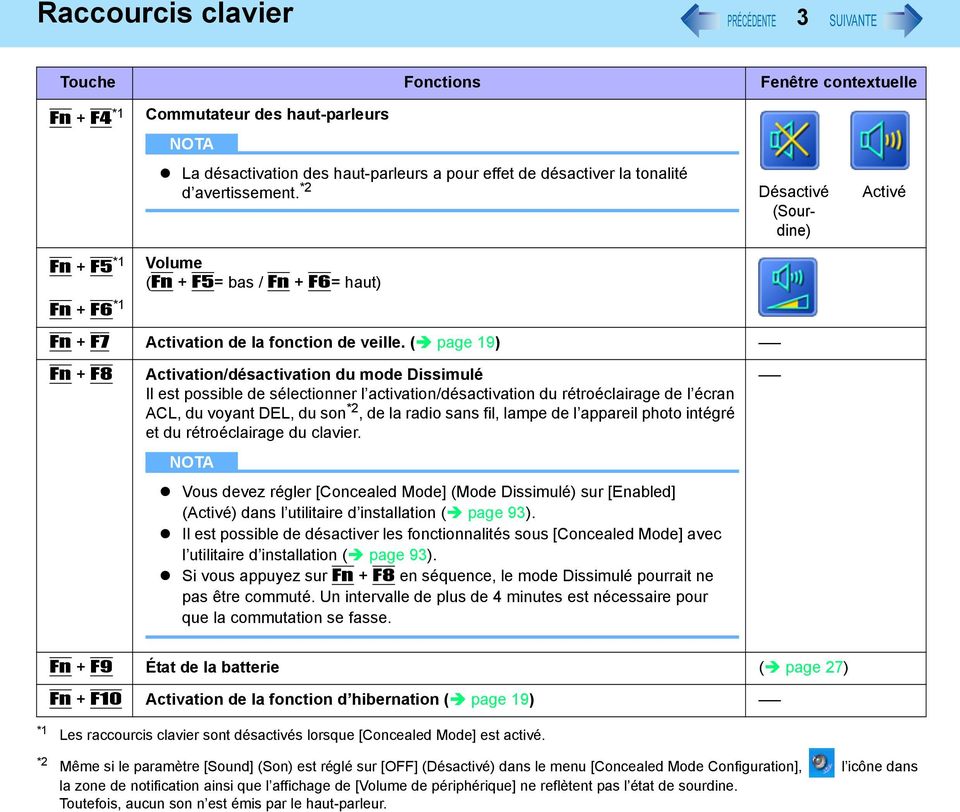
3 Raccourcis clavier 3 Touche Fonctions Fenêtre contextuelle Fn + F4 *1 Fn + F5 *1 Fn + F6 *1 Commutateur des haut-parleurs La désactivation des haut-parleurs a pour effet de désactiver la tonalité d avertissement. *2 Volume (Fn + F5= bas / Fn + F6= haut) Désactivé (Sourdine) Activé Fn + F7 Activation de la fonction de veille. ( page 19) Fn + F8 Activation/désactivation du mode Dissimulé Il est possible de sélectionner l activation/désactivation du rétroéclairage de l écran ACL, du voyant DEL, du son *2, de la radio sans fil, lampe de l appareil photo intégré et du rétroéclairage du clavier. Vous devez régler [Concealed Mode] (Mode Dissimulé) sur [Enabled] (Activé) dans l utilitaire d installation ( page 93). Il est possible de désactiver les fonctionnalités sous [Concealed Mode] avec l utilitaire d installation ( page 93). Si vous appuyez sur Fn + F8 en séquence, le mode Dissimulé pourrait ne pas être commuté. Un intervalle de plus de 4 minutes est nécessaire pour que la commutation se fasse. Fn + F9 État de la batterie ( page 27) Fn + F10 Activation de la fonction d hibernation ( page 19) *1 Les raccourcis clavier sont désactivés lorsque [Concealed Mode] est activé. *2 Même si le paramètre [Sound] (Son) est réglé sur [OFF] (Désactivé) dans le menu [Concealed Mode Configuration], l icône dans la zone de notification ainsi que l affichage de [Volume de périphérique] ne reflètent pas l état de sourdine. Toutefois, aucun son n est émis par le haut-parleur.
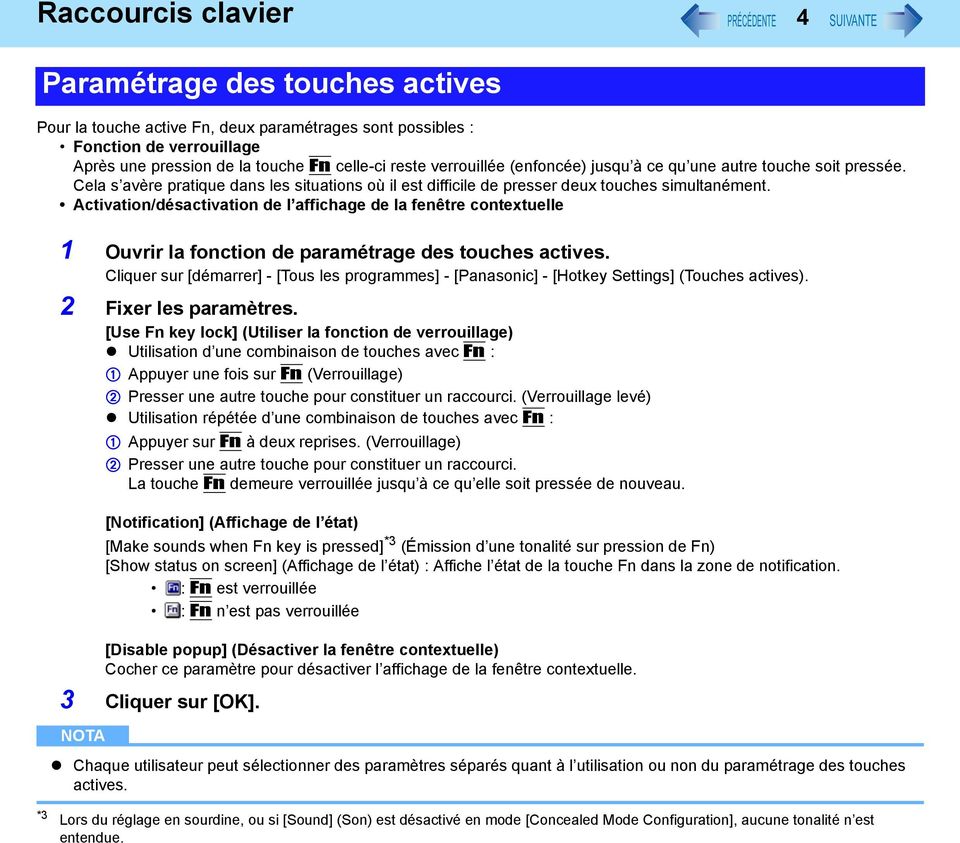
4 Raccourcis clavier 4 Paramétrage des touches actives Pour la touche active Fn, deux paramétrages sont possibles : Fonction de verrouillage Après une pression de la touche Fn celle-ci reste verrouillée (enfoncée) jusqu à ce qu une autre touche soit pressée. Cela s avère pratique dans les situations où il est difficile de presser deux touches simultanément. Activation/désactivation de l affichage de la fenêtre contextuelle 1 Ouvrir la fonction de paramétrage des touches actives. Cliquer sur [démarrer] - [Tous les programmes] - [Panasonic] - [Hotkey Settings] (Touches actives). 2 Fixer les paramètres. [Use Fn key lock] (Utiliser la fonction de verrouillage) Utilisation d une combinaison de touches avec Fn : A Appuyer une fois sur Fn (Verrouillage) B Presser une autre touche pour constituer un raccourci. (Verrouillage levé) Utilisation répétée d une combinaison de touches avec Fn : A Appuyer sur Fn à deux reprises. (Verrouillage) B Presser une autre touche pour constituer un raccourci. La touche Fn demeure verrouillée jusqu à ce qu elle soit pressée de nouveau. [Notification] (Affichage de l état) [Make sounds when Fn key is pressed] *3 (Émission d une tonalité sur pression de Fn) [Show status on screen] (Affichage de l état) : Affiche l état de la touche Fn dans la zone de notification. : Fn est verrouillée : Fn n est pas verrouillée [Disable popup] (Désactiver la fenêtre contextuelle) Cocher ce paramètre pour désactiver l affichage de la fenêtre contextuelle. 3 Cliquer sur [OK]. Chaque utilisateur peut sélectionner des paramètres séparés quant à l utilisation ou non du paramétrage des touches actives. *3 Lors du réglage en sourdine, ou si [Sound] (Son) est désactivé en mode [Concealed Mode Configuration], aucune tonalité n est entendue.
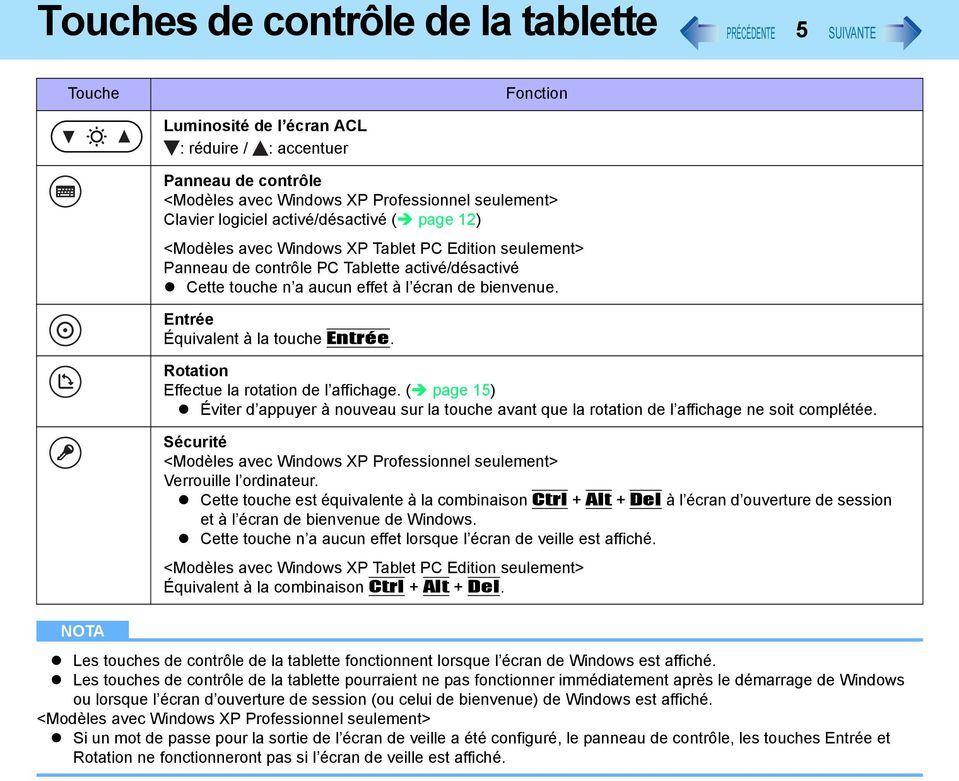
5 Touches de contrôle de la tablette 5 Touche Fonction Luminosité de l écran ACL : réduire / : accentuer Panneau de contrôle <Modèles avec Windows XP Professionnel seulement> Clavier logiciel activé/désactivé ( page 12) <Modèles avec Windows XP Tablet PC Edition seulement> Panneau de contrôle PC Tablette activé/désactivé Cette touche n a aucun effet à l écran de bienvenue. Entrée Équivalent à la touche Entrée. Rotation Effectue la rotation de l affichage. ( page 15) Éviter d appuyer à nouveau sur la touche avant que la rotation de l affichage ne soit complétée. Sécurité <Modèles avec Windows XP Professionnel seulement> Verrouille l ordinateur. Cette touche est équivalente à la combinaison Ctrl + Alt + Del à l écran d ouverture de session et à l écran de bienvenue de Windows. Cette touche n a aucun effet lorsque l écran de veille est affiché. <Modèles avec Windows XP Tablet PC Edition seulement> Équivalent à la combinaison Ctrl + Alt + Del. Les touches de contrôle de la tablette fonctionnent lorsque l écran de Windows est affiché. Les touches de contrôle de la tablette pourraient ne pas fonctionner immédiatement après le démarrage de Windows ou lorsque l écran d ouverture de session (ou celui de bienvenue) de Windows est affiché. <Modèles avec Windows XP Professionnel seulement> Si un mot de passe pour la sortie de l écran de veille a été configuré, le panneau de contrôle, les touches Entrée et Rotation ne fonctionneront pas si l écran de veille est affiché.
6 Touches de contrôle de la tablette 6 Configuration des touches de contrôle Des configurations différentes pour chaque utilisateur peuvent être réglées. À l écran d ouverture de session et à l écran de bienvenue de Windows, les touches de contrôle sont activées par défaut sans égard à la configuration effectuée. Modification de la fonction des touches de contrôle Il est possible de modifier la fonction des touches Entrée ( ) et Rotation ( ) du panneau de contrôle ( ). 1 Ouvrir l écran de configuration. <Modèles avec Windows XP Professionnel seulement> Sélectionner [démarrer] - [Tous les programmes] - [Panasonic] - [Tablet Buttons Settings] (Paramétrage des touches de contrôle). <Modèles avec Windows XP Tablet PC Edition seulement> Sélectionner [démarrer] - [Panneau de configuration] - [Imprimantes et autres périphériques] - [Paramètres du Tablet PC et du stylet] - [Boutons du Tablet PC]. 2 Sélectionner la touche de contrôle et cliquer sur [Modifier]. 3 Sélectionner la fonction à assigner sous [Action]. Il n est pas possible d utiliser la touche Fn lors de l entrée du champ [Appuyer sur une touche ou une combinaison de touches]. Cliquer sur [Parcourir] pour choisir une application à lancer si [Exécuter une application] a été sélectionné. 4 Cliquer sur [OK]. 5 Cliquer sur [OK]. <Modèles avec Windows XP Professionnel seulement> Désactivation des touches de contrôle Il est possible de désactiver les touches Sécurité ( )/Panneau de contrôle ( )/Entrée ( ) et Rotation ( ). 1 Sélectionner [démarrer] - [Tous les programmes] - [Panasonic] - [Tablet Buttons Settings] (Paramétrage des touches de contrôle).
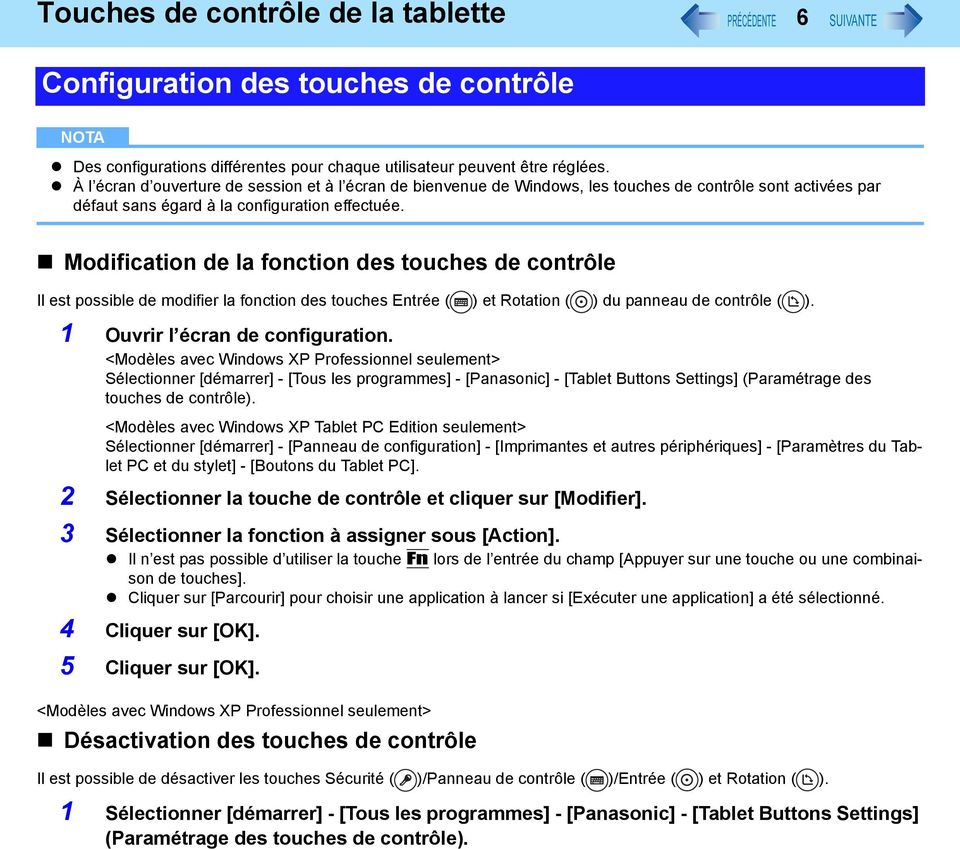
7 Touches de contrôle de la tablette 7 2 Décocher [Enable Security, Input Panel, Enter, Rotation Button.] (Activer les touches Sécurité, Panneau de contrôle, Entrée et rotation) 3 Cliquer sur [OK].

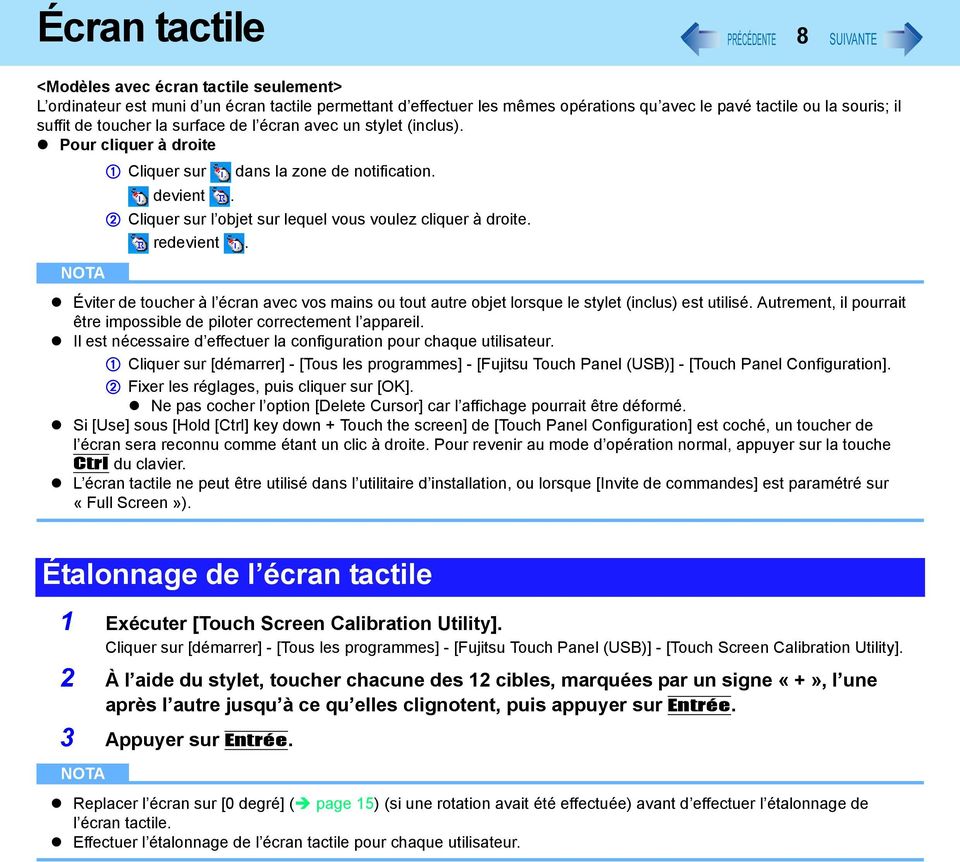
8 Écran tactile 8 <Modèles avec écran tactile seulement> L ordinateur est muni d un écran tactile permettant d effectuer les mêmes opérations qu avec le pavé tactile ou la souris; il suffit de toucher la surface de l écran avec un stylet (inclus). Pour cliquer à droite A Cliquer sur dans la zone de notification. devient. B Cliquer sur l objet sur lequel vous voulez cliquer à droite. redevient. Éviter de toucher à l écran avec vos mains ou tout autre objet lorsque le stylet (inclus) est utilisé. Autrement, il pourrait être impossible de piloter correctement l appareil. Il est nécessaire d effectuer la configuration pour chaque utilisateur. A Cliquer sur [démarrer] - [Tous les programmes] - [Fujitsu Touch Panel (USB)] - [Touch Panel Configuration]. B Fixer les réglages, puis cliquer sur [OK]. Ne pas cocher l option [Delete Cursor] car l affichage pourrait être déformé. Si [Use] sous [Hold [Ctrl] key down + Touch the screen] de [Touch Panel Configuration] est coché, un toucher de l écran sera reconnu comme étant un clic à droite. Pour revenir au mode d opération normal, appuyer sur la touche Ctrl du clavier. L écran tactile ne peut être utilisé dans l utilitaire d installation, ou lorsque [Invite de commandes] est paramétré sur «Full Screen»). Étalonnage de l écran tactile 1 Exécuter [Touch Screen Calibration Utility]. Cliquer sur [démarrer] - [Tous les programmes] - [Fujitsu Touch Panel (USB)] - [Touch Screen Calibration Utility]. 2 À l aide du stylet, toucher chacune des 12 cibles, marquées par un signe «+», l une après l autre jusqu à ce qu elles clignotent, puis appuyer sur Entrée. 3 Appuyer sur Entrée. Replacer l écran sur [0 degré] ( page 15) (si une rotation avait été effectuée) avant d effectuer l étalonnage de l écran tactile. Effectuer l étalonnage de l écran tactile pour chaque utilisateur.
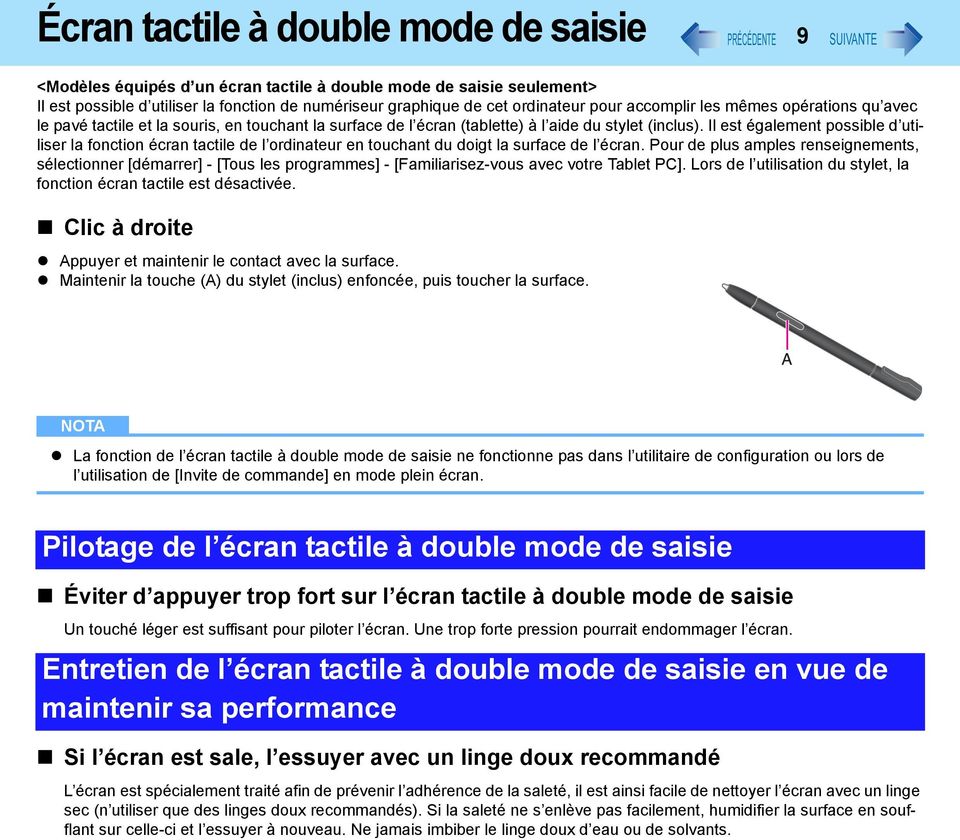
9 Écran tactile à double mode de saisie 9 <Modèles équipés d un écran tactile à double mode de saisie seulement> Il est possible d utiliser la fonction de numériseur graphique de cet ordinateur pour accomplir les mêmes opérations qu avec le pavé tactile et la souris, en touchant la surface de l écran (tablette) à l aide du stylet (inclus). Il est également possible d utiliser la fonction écran tactile de l ordinateur en touchant du doigt la surface de l écran. Pour de plus amples renseignements, sélectionner [démarrer] - [Tous les programmes] - [Familiarisez-vous avec votre Tablet PC]. Lors de l utilisation du stylet, la fonction écran tactile est désactivée. Clic à droite Appuyer et maintenir le contact avec la surface. Maintenir la touche (A) du stylet (inclus) enfoncée, puis toucher la surface. La fonction de l écran tactile à double mode de saisie ne fonctionne pas dans l utilitaire de configuration ou lors de l utilisation de [Invite de commande] en mode plein écran. Pilotage de l écran tactile à double mode de saisie Éviter d appuyer trop fort sur l écran tactile à double mode de saisie Un touché léger est suffisant pour piloter l écran. Une trop forte pression pourrait endommager l écran. Entretien de l écran tactile à double mode de saisie en vue de maintenir sa performance Si l écran est sale, l essuyer avec un linge doux recommandé L écran est spécialement traité afin de prévenir l adhérence de la saleté, il est ainsi facile de nettoyer l écran avec un linge sec (n utiliser que des linges doux recommandés). Si la saleté ne s enlève pas facilement, humidifier la surface en soufflant sur celle-ci et l essuyer à nouveau. Ne jamais imbiber le linge doux d eau ou de solvants.
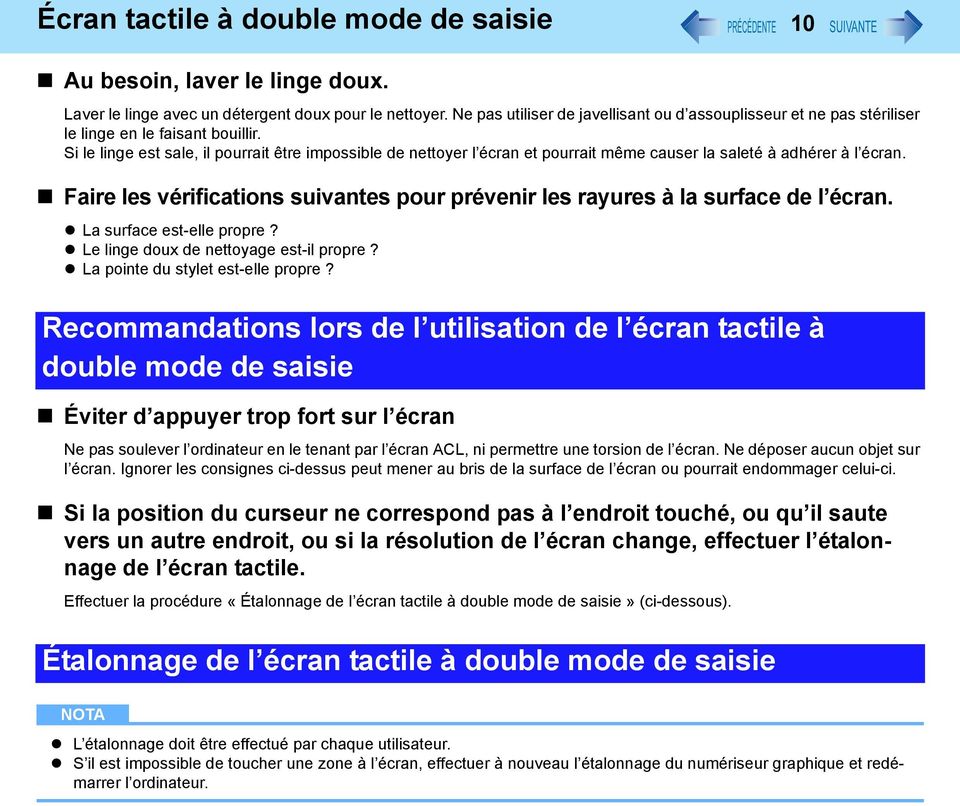
10 Écran tactile à double mode de saisie 10 Au besoin, laver le linge doux. Laver le linge avec un détergent doux pour le nettoyer. Ne pas utiliser de javellisant ou d assouplisseur et ne pas stériliser le linge en le faisant bouillir. Si le linge est sale, il pourrait être impossible de nettoyer l écran et pourrait même causer la saleté à adhérer à l écran. Faire les vérifications suivantes pour prévenir les rayures à la surface de l écran. La surface est-elle propre? Le linge doux de nettoyage est-il propre? La pointe du stylet est-elle propre? Recommandations lors de l utilisation de l écran tactile à double mode de saisie Éviter d appuyer trop fort sur l écran Ne pas soulever l ordinateur en le tenant par l écran ACL, ni permettre une torsion de l écran. Ne déposer aucun objet sur l écran. Ignorer les consignes ci-dessus peut mener au bris de la surface de l écran ou pourrait endommager celui-ci. Si la position du curseur ne correspond pas à l endroit touché, ou qu il saute vers un autre endroit, ou si la résolution de l écran change, effectuer l étalonnage de l écran tactile. Effectuer la procédure «Étalonnage de l écran tactile à double mode de saisie» (ci-dessous). Étalonnage de l écran tactile à double mode de saisie L étalonnage doit être effectué par chaque utilisateur. S il est impossible de toucher une zone à l écran, effectuer à nouveau l étalonnage du numériseur graphique et redémarrer l ordinateur.
11 Écran tactile à double mode de saisie 11 Étalonnage du numériseur graphique 1 Sélectionner [Paramètres du Tablet PC et du stylet]. Sélectionner [démarrer] - [Panneau de configuration] - [Imprimantes et autres périphériques] - [Paramètres du Tablet PC et du stylet]. 2 Cliquer sur [Paramètres] - [Calibrer]. 3 À l aide du stylet, toucher aux 4 cibles marquées d un «+» l une après l autre, puis cliquer sur [OK]. Effectuer l étalonnage autant pour [Landscape] (Paysage) que pour [Portrait]. Étalonnage de l écran tactile Replacer l affichage pivoté dans le mode [Primary landscape] (Régler l écran principal sur paysage) avant d effectuer l étalonnage de l écran. 1 Sélectionner [Paramètres Touch]. Sélectionner [démarrer] - [Panneau de configuration] - [Autres options du Panneau de configuration] - [Paramètres Touch]. 2 Cliquer sur [Etalonnage ]. 3 Toucher aux 9 cibles marquées d un «+» l une après l autre, puis cliquer sur [Terminé]. 4 Redémarrer l ordinateur. Ne pas utiliser le stylet pour l étalonnage de l écran tactile. Effectuer l étalonnage en fonction de l orientation désirée. 1 Sélectionner [Paramètres Touch]. Sélectionner [démarrer] - [Panneau de configuration] - [Autres options du Panneau de configuration] - [Paramètres Touch]. 2 Appuyer sur Ctrl et cliquer sur [Etalonnage ]. 3 Toucher aux 4 cibles marquées d un + l une après l autre, puis cliquer sur [Terminé]. 4 Redémarrer l ordinateur.
![3 À l aide du stylet, toucher aux 4 cibles marquées d un «+» l une après l autre, puis cliquer sur [OK]. Effectuer l étalonnage autant pour [Landscape] (Paysage) que pour [Portrait].](/docs-images/40/2363269/images/page_11.jpg "Étalonnage de l écran tactile Replacer l affichage pivoté dans le mode [Primary landscape] (Régler l écran principal sur paysage) avant d effectuer l étalonnage de l écran.")
12 Clavier logiciel 12 <Modèles avec Windows XP Professionnel seulement> Il est possible d utiliser le stylet (inclus) pour piloter le clavier affiché à l écran pour effectuer les mêmes opérations qu avec le clavier interne. Démarrage du clavier logiciel 1 Appuyer sur la touche de contrôle (A). Ou encore, sélectionner [démarrer] - [Tous les programmes] - [Panasonic] - [Software Keyboard] (Clavier logiciel). 2 Piloter le clavier logiciel à l aide du stylet (inclus). Pour utiliser les raccourcis clavier Exemple: Ctrl + C Appuyer sur Ctrl (la touche devient bleue), puis appuyer sur C. Pour sélectionner la langue d entrée, utiliser la barre de langue (exemple ) dans la zone de notification. Si la langue d entrée ne change pas, cliquer sur la barre de titre du clavier logiciel puis cliquer sur l application. Appuyer à nouveau sur la touche du panneau de contrôle pour fermer le clavier logiciel. A. Affiche le menu du clavier logiciel ( page 13) B. Déplace le clavier logiciel vers un coin de l écran. C. Une touche : fonctionne comme un raccourci clavier. Double touche : équivalent à la touche. D. Équivalent au clic à droite. (Équivalent à la touche ) Pour utiliser des combinaisons de touches (Ctrl + C, etc.), utiliser soit le clavier interne, soit le clavier logiciel. Il n est pas possible d utiliser la combinaison Ctrl + Alt + Del sur le clavier logiciel après avoir ouvert une session. Il n est pas possible d utiliser les combinaisons de touches Fn à l écran d ouverture de session ou à l écran de bienvenue de Windows. Le clavier logiciel pourrait ne pas fonctionner pendant la fermeture de Windows. Il n est pas possible d utiliser le clavier logiciel lorsque [Invite de commandes] est réglé sur «Full Screen» («Plein écran») Il est possible de paramétrer une langue différente pour chaque application ( Aide Windows), et la disposition du clavier est automatiquement commutée en fonction de l application. Selon la langue, certaines touches sont affichées en couleur orange. Il est possible d utiliser ces touches pour entrer des caractères avec signes diacritiques tels que ë et ö.
![Ou encore, sélectionner [démarrer] - [Tous les programmes] - [Panasonic] - [Software Keyboard] (Clavier logiciel). 2 Piloter le clavier logiciel à l aide du stylet (inclus).](/docs-images/40/2363269/images/page_12.jpg "Pour utiliser les raccourcis clavier Exemple: Ctrl + C Appuyer sur Ctrl (la touche devient bleue), puis appuyer sur C.")
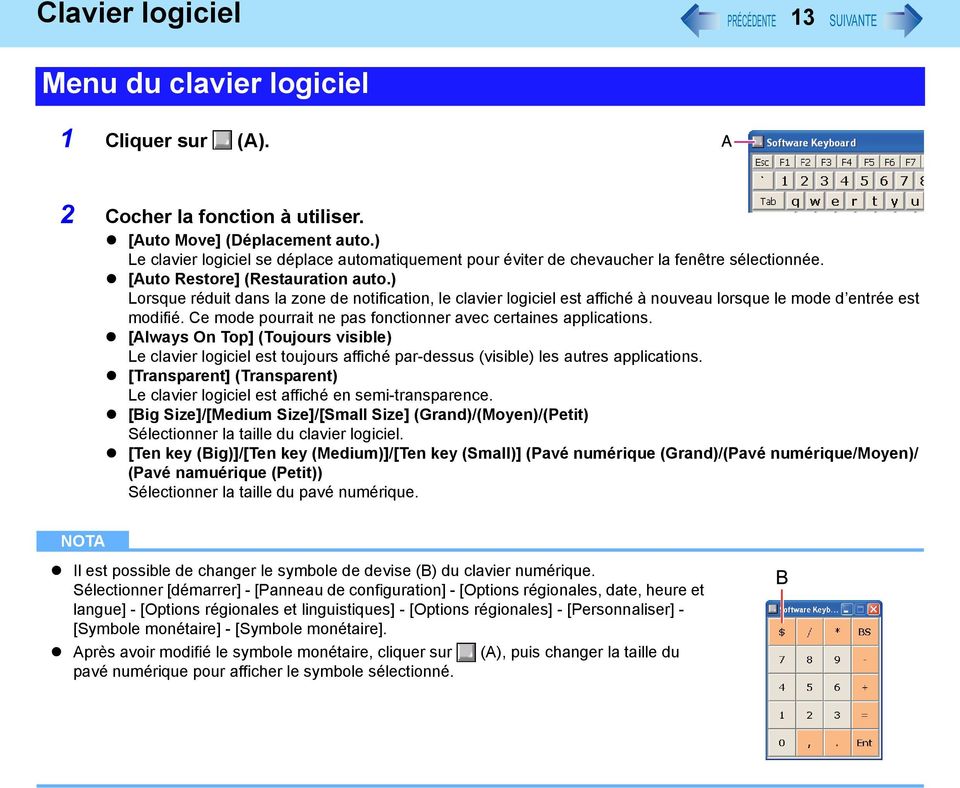
13 Clavier logiciel 13 Menu du clavier logiciel 1 Cliquer sur (A). 2 Cocher la fonction à utiliser. [Auto Move] (Déplacement auto.) Le clavier logiciel se déplace automatiquement pour éviter de chevaucher la fenêtre sélectionnée. [Auto Restore] (Restauration auto.) Lorsque réduit dans la zone de notification, le clavier logiciel est affiché à nouveau lorsque le mode d entrée est modifié. Ce mode pourrait ne pas fonctionner avec certaines applications. [Always On Top] (Toujours visible) Le clavier logiciel est toujours affiché par-dessus (visible) les autres applications. [Transparent] (Transparent) Le clavier logiciel est affiché en semi-transparence. [Big Size]/[Medium Size]/[Small Size] (Grand)/(Moyen)/(Petit) Sélectionner la taille du clavier logiciel. [Ten key (Big)]/[Ten key (Medium)]/[Ten key (Small)] (Pavé numérique (Grand)/(Pavé numérique/moyen)/ (Pavé namuérique (Petit)) Sélectionner la taille du pavé numérique. Il est possible de changer le symbole de devise (B) du clavier numérique. Sélectionner [démarrer] - [Panneau de configuration] - [Options régionales, date, heure et langue] - [Options régionales et linguistiques] - [Options régionales] - [Personnaliser] - [Symbole monétaire] - [Symbole monétaire]. Après avoir modifié le symbole monétaire, cliquer sur (A), puis changer la taille du pavé numérique pour afficher le symbole sélectionné.
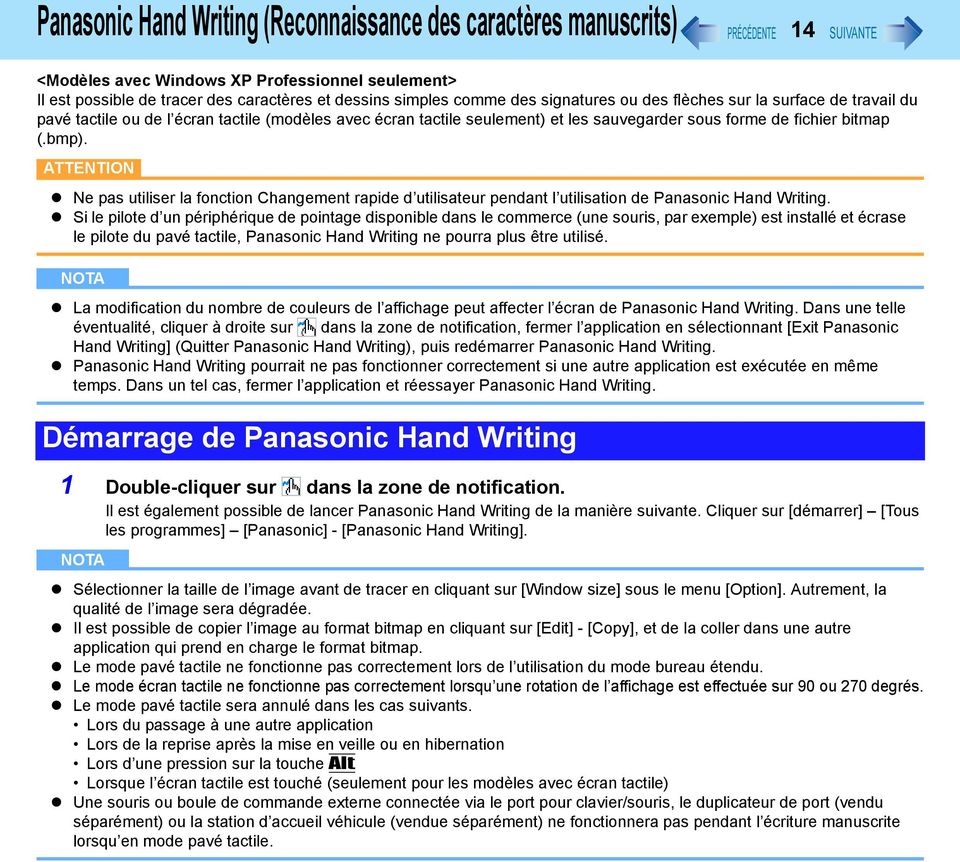
14 Panasonic Hand Writing (Reconnaissance des caractères manuscrits) 14 <Modèles avec Windows XP Professionnel seulement> Il est possible de tracer des caractères et dessins simples comme des signatures ou des flèches sur la surface de travail du pavé tactile ou de l écran tactile (modèles avec écran tactile seulement) et les sauvegarder sous forme de fichier bitmap (.bmp). ATTENTION Ne pas utiliser la fonction Changement rapide d utilisateur pendant l utilisation de Panasonic Hand Writing. Si le pilote d un périphérique de pointage disponible dans le commerce (une souris, par exemple) est installé et écrase le pilote du pavé tactile, Panasonic Hand Writing ne pourra plus être utilisé. La modification du nombre de couleurs de l affichage peut affecter l écran de Panasonic Hand Writing. Dans une telle éventualité, cliquer à droite sur dans la zone de notification, fermer l application en sélectionnant [Exit Panasonic Hand Writing] (Quitter Panasonic Hand Writing), puis redémarrer Panasonic Hand Writing. Panasonic Hand Writing pourrait ne pas fonctionner correctement si une autre application est exécutée en même temps. Dans un tel cas, fermer l application et réessayer Panasonic Hand Writing. Démarrage de Panasonic Hand Writing 1 Double-cliquer sur dans la zone de notification. Il est également possible de lancer Panasonic Hand Writing de la manière suivante. Cliquer sur [démarrer] [Tous les programmes] [Panasonic] - [Panasonic Hand Writing]. Sélectionner la taille de l image avant de tracer en cliquant sur [Window size] sous le menu [Option]. Autrement, la qualité de l image sera dégradée. Il est possible de copier l image au format bitmap en cliquant sur [Edit] - [Copy], et de la coller dans une autre application qui prend en charge le format bitmap. Le mode pavé tactile ne fonctionne pas correctement lors de l utilisation du mode bureau étendu. Le mode écran tactile ne fonctionne pas correctement lorsqu une rotation de l affichage est effectuée sur 90 ou 270 degrés. Le mode pavé tactile sera annulé dans les cas suivants. Lors du passage à une autre application Lors de la reprise après la mise en veille ou en hibernation Lors d une pression sur la touche Alt Lorsque l écran tactile est touché (seulement pour les modèles avec écran tactile) Une souris ou boule de commande externe connectée via le port pour clavier/souris, le duplicateur de port (vendu séparément) ou la station d accueil véhicule (vendue séparément) ne fonctionnera pas pendant l écriture manuscrite lorsqu en mode pavé tactile.
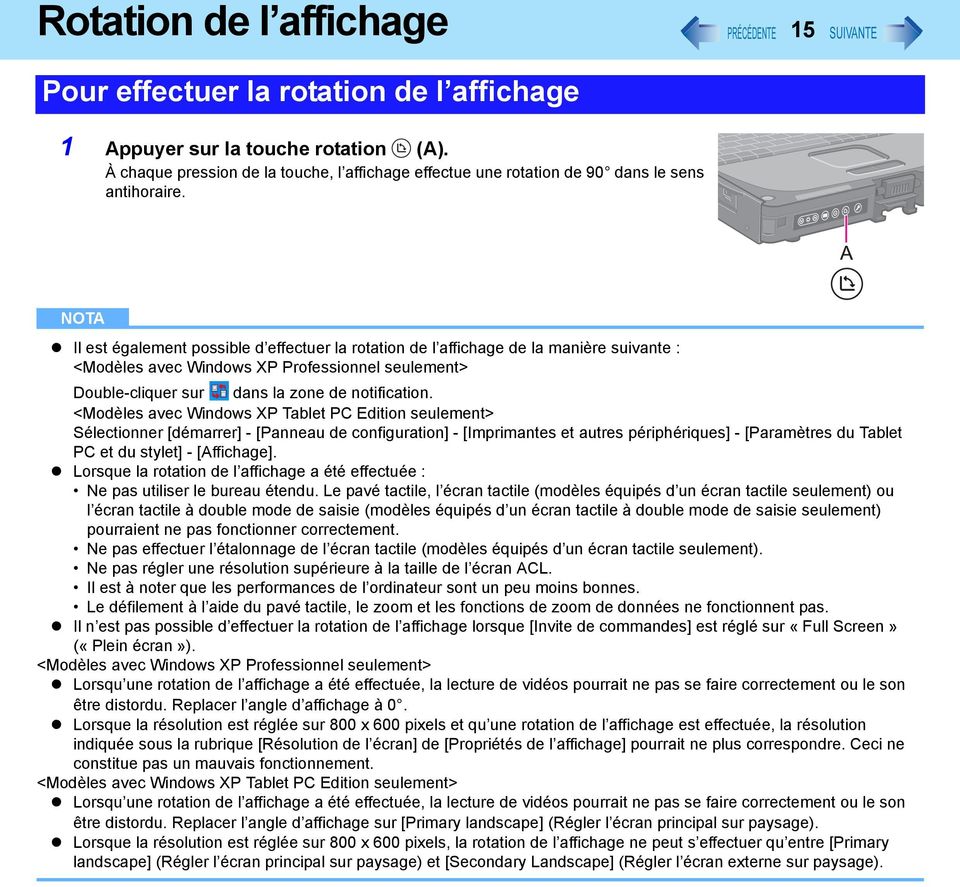
15 Rotation de l affichage 15 Pour effectuer la rotation de l affichage 1 Appuyer sur la touche rotation (A). À chaque pression de la touche, l affichage effectue une rotation de 90 dans le sens antihoraire. Il est également possible d effectuer la rotation de l affichage de la manière suivante : <Modèles avec Windows XP Professionnel seulement> Double-cliquer sur dans la zone de notification. <Modèles avec Windows XP Tablet PC Edition seulement> Sélectionner [démarrer] - [Panneau de configuration] - [Imprimantes et autres périphériques] - [Paramètres du Tablet PC et du stylet] - [Affichage]. Lorsque la rotation de l affichage a été effectuée : Ne pas utiliser le bureau étendu. Le pavé tactile, l écran tactile (modèles équipés d un écran tactile seulement) ou l écran tactile à double mode de saisie (modèles équipés d un écran tactile à double mode de saisie seulement) pourraient ne pas fonctionner correctement. Ne pas effectuer l étalonnage de l écran tactile (modèles équipés d un écran tactile seulement). Ne pas régler une résolution supérieure à la taille de l écran ACL. Il est à noter que les performances de l ordinateur sont un peu moins bonnes. Le défilement à l aide du pavé tactile, le zoom et les fonctions de zoom de données ne fonctionnent pas. Il n est pas possible d effectuer la rotation de l affichage lorsque [Invite de commandes] est réglé sur «Full Screen» («Plein écran»). <Modèles avec Windows XP Professionnel seulement> Lorsqu une rotation de l affichage a été effectuée, la lecture de vidéos pourrait ne pas se faire correctement ou le son être distordu. Replacer l angle d affichage à 0. Lorsque la résolution est réglée sur 800 x 600 pixels et qu une rotation de l affichage est effectuée, la résolution indiquée sous la rubrique [Résolution de l écran] de [Propriétés de l affichage] pourrait ne plus correspondre. Ceci ne constitue pas un mauvais fonctionnement. <Modèles avec Windows XP Tablet PC Edition seulement> Lorsqu une rotation de l affichage a été effectuée, la lecture de vidéos pourrait ne pas se faire correctement ou le son être distordu. Replacer l angle d affichage sur [Primary landscape] (Régler l écran principal sur paysage). Lorsque la résolution est réglée sur 800 x 600 pixels, la rotation de l affichage ne peut s effectuer qu entre [Primary landscape] (Régler l écran principal sur paysage) et [Secondary Landscape] (Régler l écran externe sur paysage).
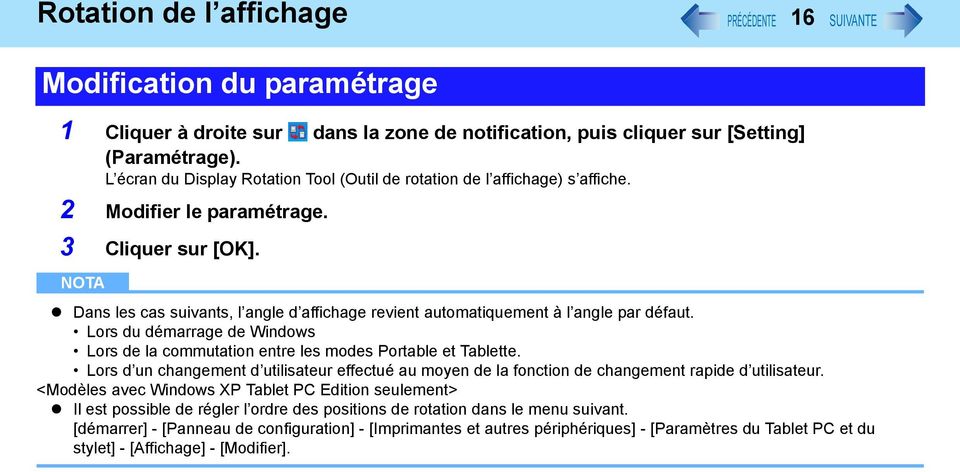
16 Rotation de l affichage 16 Modification du paramétrage 1 Cliquer à droite sur dans la zone de notification, puis cliquer sur [Setting] (Paramétrage). L écran du Display Rotation Tool (Outil de rotation de l affichage) s affiche. 2 Modifier le paramétrage. 3 Cliquer sur [OK]. Dans les cas suivants, l angle d affichage revient automatiquement à l angle par défaut. Lors du démarrage de Windows Lors de la commutation entre les modes Portable et Tablette. Lors d un changement d utilisateur effectué au moyen de la fonction de changement rapide d utilisateur. <Modèles avec Windows XP Tablet PC Edition seulement> Il est possible de régler l ordre des positions de rotation dans le menu suivant. [démarrer] - [Panneau de configuration] - [Imprimantes et autres périphériques] - [Paramètres du Tablet PC et du stylet] - [Affichage] - [Modifier].
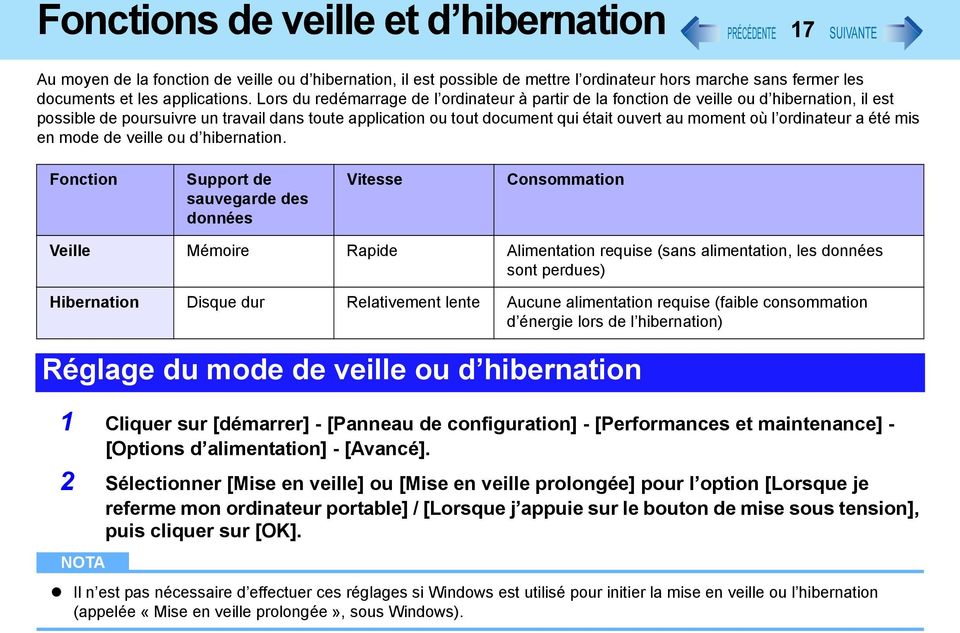
17 Fonctions de veille et d hibernation 17 Au moyen de la fonction de veille ou d hibernation, il est possible de mettre l ordinateur hors marche sans fermer les documents et les applications. Lors du redémarrage de l ordinateur à partir de la fonction de veille ou d hibernation, il est possible de poursuivre un travail dans toute application ou tout document qui était ouvert au moment où l ordinateur a été mis en mode de veille ou d hibernation. Fonction Support de sauvegarde des données Vitesse Consommation Veille Mémoire Rapide Alimentation requise (sans alimentation, les données sont perdues) Hibernation Disque dur Relativement lente Aucune alimentation requise (faible consommation d énergie lors de l hibernation) Réglage du mode de veille ou d hibernation 1 Cliquer sur [démarrer] - [Panneau de configuration] - [Performances et maintenance] - [Options d alimentation] - [Avancé]. 2 Sélectionner [Mise en veille] ou [Mise en veille prolongée] pour l option [Lorsque je referme mon ordinateur portable] / [Lorsque j appuie sur le bouton de mise sous tension], puis cliquer sur [OK]. Il n est pas nécessaire d effectuer ces réglages si Windows est utilisé pour initier la mise en veille ou l hibernation (appelée «Mise en veille prolongée», sous Windows).
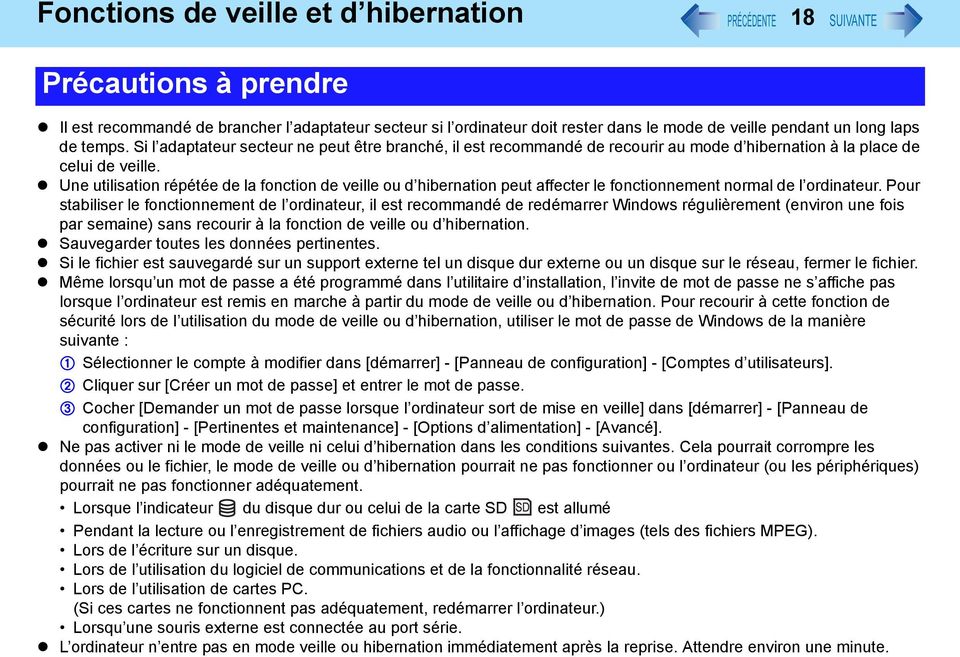
18 Fonctions de veille et d hibernation 18 Précautions à prendre Il est recommandé de brancher l adaptateur secteur si l ordinateur doit rester dans le mode de veille pendant un long laps de temps. Si l adaptateur secteur ne peut être branché, il est recommandé de recourir au mode d hibernation à la place de celui de veille. Une utilisation répétée de la fonction de veille ou d hibernation peut affecter le fonctionnement normal de l ordinateur. Pour stabiliser le fonctionnement de l ordinateur, il est recommandé de redémarrer Windows régulièrement (environ une fois par semaine) sans recourir à la fonction de veille ou d hibernation. Sauvegarder toutes les données pertinentes. Si le fichier est sauvegardé sur un support externe tel un disque dur externe ou un disque sur le réseau, fermer le fichier. Même lorsqu un mot de passe a été programmé dans l utilitaire d installation, l invite de mot de passe ne s affiche pas lorsque l ordinateur est remis en marche à partir du mode de veille ou d hibernation. Pour recourir à cette fonction de sécurité lors de l utilisation du mode de veille ou d hibernation, utiliser le mot de passe de Windows de la manière suivante : A Sélectionner le compte à modifier dans [démarrer] - [Panneau de configuration] - [Comptes d utilisateurs]. B Cliquer sur [Créer un mot de passe] et entrer le mot de passe. C Cocher [Demander un mot de passe lorsque l ordinateur sort de mise en veille] dans [démarrer] - [Panneau de configuration] - [Pertinentes et maintenance] - [Options d alimentation] - [Avancé]. Ne pas activer ni le mode de veille ni celui d hibernation dans les conditions suivantes. Cela pourrait corrompre les données ou le fichier, le mode de veille ou d hibernation pourrait ne pas fonctionner ou l ordinateur (ou les périphériques) pourrait ne pas fonctionner adéquatement. Lorsque l indicateur du disque dur ou celui de la carte SD est allumé Pendant la lecture ou l enregistrement de fichiers audio ou l affichage d images (tels des fichiers MPEG). Lors de l écriture sur un disque. Lors de l utilisation du logiciel de communications et de la fonctionnalité réseau. Lors de l utilisation de cartes PC. (Si ces cartes ne fonctionnent pas adéquatement, redémarrer l ordinateur.) Lorsqu une souris externe est connectée au port série. L ordinateur n entre pas en mode veille ou hibernation immédiatement après la reprise. Attendre environ une minute.
19 Fonctions de veille et d hibernation 19 Activation du mode de veille ou d hibernation Pour activer le mode de veille ou d hibernation 1 Fermer l écran ou faire glisser le commutateur marche/arrêt (A) ATTENTION jusqu à l émission de la tonalité *1. Mode de veille : le voyant d alimentation (B) clignote en vert. Mode d hibernation : le voyant d alimentation (B) s éteint. Il est également possible d utiliser le menu de Windows pour initier la mise en veille ou l hibernation. Pour entrer en mode veille, cliquer sur [démarrer] - [Arrêter l ordinateur] - [Mettre en veille]. Pour entrer en mode hibernation, cliquer sur [démarrer] - [Arrêter l ordinateur] puis maintenir la touche Maj enfoncée, et cliquer sur [Veille prolongée]. Lors de l activation du mode de veille ou d hibernation Éviter de : toucher le clavier, le pavé tactile ou l écran tactile (modèles avec écran tactile seulement), l écran tactile à double mode de saisie (modèles équipés d un écran tactile à double mode de saisie seulement), les touches de contrôle de la tablette, ou l interrupteur ; utiliser une souris externe ou autre périphérique; brancher ou de débrancher l adaptateur secteur; ouvrir ou de fermer l écran. Attendre que le voyant d alimentation clignote en vert (mode veille) ou qu il s éteigne (mode hibernation). Le passage en mode de veille ou d hibernation pourrait prendre une ou deux minutes. Relâcher le commutateur marche/arrêt immédiatement après l émission de la tonalité *1. Si la pression est maintenue sur le commutateur pendant plus de quatre secondes, l ordinateur s arrête même lorsque [Arrêter] a été sélectionné pour [Lorsque j appuie sur le bouton de mise sous tension] ( page 17 «Réglage du mode de veille ou d hibernation») et les données non sauvegardées sont alors perdues. Dans le mode de veille ou d hibernation Ne pas mettre en place ou retirer de périphériques. Cela pourrait causer un mauvais fonctionnement. Dans le mode de veille, l ordinateur consomme de l énergie. Si des cartes PC ont été introduites, la consommation est plus élevée. Si la batterie devait se décharger, toutes les données sauvegardées dans le mode de veille seraient perdues parce qu elles sont stockées dans la mémoire vive. Il est donc recommandé de brancher l adaptateur secteur avant de passer dans le mode de veille. *1 Lors du réglage en sourdine, ou si [Sound] (Son) est désactivé en mode [Concealed Mode Configuration], aucune tonalité n est entendue.

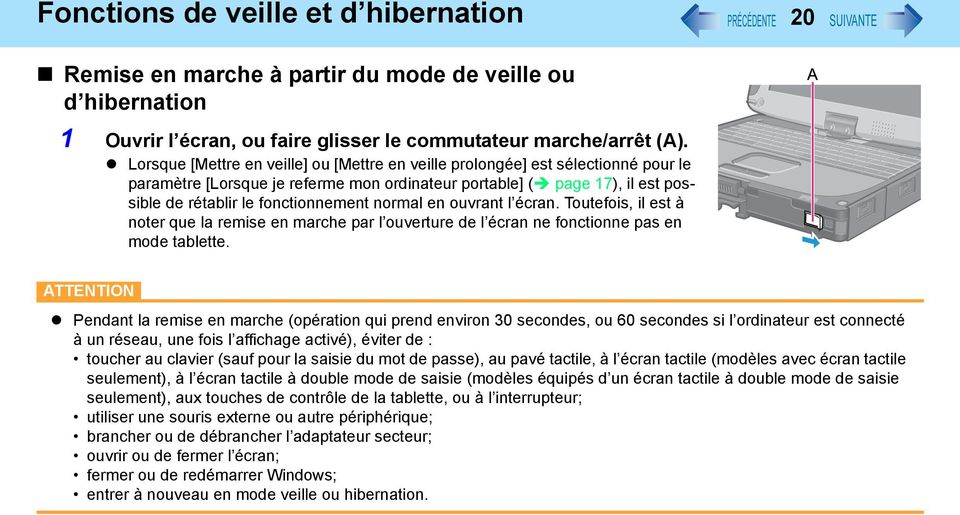
20 Fonctions de veille et d hibernation 20 Remise en marche à partir du mode de veille ou d hibernation 1 Ouvrir l écran, ou faire glisser le commutateur marche/arrêt (A). Lorsque [Mettre en veille] ou [Mettre en veille prolongée] est sélectionné pour le paramètre [Lorsque je referme mon ordinateur portable] ( page 17), il est possible de rétablir le fonctionnement normal en ouvrant l écran. Toutefois, il est à noter que la remise en marche par l ouverture de l écran ne fonctionne pas en mode tablette. ATTENTION Pendant la remise en marche (opération qui prend environ 30 secondes, ou 60 secondes si l ordinateur est connecté à un réseau, une fois l affichage activé), éviter de : toucher au clavier (sauf pour la saisie du mot de passe), au pavé tactile, à l écran tactile (modèles avec écran tactile seulement), à l écran tactile à double mode de saisie (modèles équipés d un écran tactile à double mode de saisie seulement), aux touches de contrôle de la tablette, ou à l interrupteur; utiliser une souris externe ou autre périphérique; brancher ou de débrancher l adaptateur secteur; ouvrir ou de fermer l écran; fermer ou de redémarrer Windows; entrer à nouveau en mode veille ou hibernation.
21 Gestion de l alimentation 21 Il est possible de prolonger la durée de vie de la batterie et d économiser de l énergie lors de l utilisation de l adaptateur secteur. Réduction de la consommation d énergie Utiliser les méthodes ci-dessous pour réduire la consommation d énergie de l ordinateur. Configurer les paramètres sous [Options d alimentation] Cliquer sur [démarrer] - [Panneau de configuration] - [Performances et maintenance] - [Options d alimentation] pour sélectionner [Max Battery] sous [Modes de gestion de l alimentation]. Bien que [Options d alimentation] soit réglé par défaut sur [Portable/Laptop], il est possible de réduire davantage la consommation d énergie en sélectionnant [Max Battery]. De plus, effectuer les réglages avancés tels que le paramétrage du délai de l option [Extinction du moniteur]. Utiliser la fonction d économie d énergie ( page 22) Plusieurs options qui ne se trouvent pas sous [Options d alimentation] sont disponibles grâce à la fonction d économie d énergie. Ajuster la luminosité (plus foncée) en appuyant sur Fn + F1 La consommation d énergie sera réduite en atténuant la luminosité de l écran ACL. Après usage, toujours fermer l ordinateur Il est également possible de couper uniquement l alimentation de la carte réseau sans fil ou du module Bluetooth. Retirer les périphériques (périphériques USB, cartes PC, souris, etc.) lorsqu ils ne sont pas utilisés Utiliser le mode de veille ou d hibernation Appuyer sur Fn + F7 pour mettre l ordinateur en mode de veille ou sur Fn + F10 pour le mettre en hibernation lorsque celui-ci n est pas utilisé pendant une période prolongée. Ce mode réduit davantage la consommation d énergie en arrêtant toutes les opérations de l ordinateur. Désactiver les fonctions de sortie de veille à distance (par liaison filaire ou sans fil) lorsqu elles ne sont pas utilisées. Ceci réduit la consommation d énergie lorsqu en mode de veille ou d hibernation. Pour consulter les réglages actuels, cliquer sur [démarrer] - [Tous les programmes] - [Panasonic] - [Power Saving Utility] - [Wired LAN standby power saving function] ou [Wireless LAN standby power saving function].
22 Gestion de l alimentation 22 Utilisation de la fonction d économie d énergie Il ne suffit que d un seul réglage pour activer toutes les fonctions d économie d énergie suivantes. Activer chacune de ces fonctions pour prolonger l autonomie de la batterie. Fonction d économie d énergie du pilote vidéo d Intel (Intel(R) Display Power Saving Technology) Cette fonction permet d ajuster le contraste, la couleur, etc. afin de réduire la consommation d énergie de l écran ACL tout en préservant la qualité graphique. Désactiver cette fonction si le travail effectué sur l ordinateur requiert des nuances subtiles de la couleur ou de l image, ou lors de l utilisation de logiciels d édition vidéo. Fonction d économie d énergie en mode de veille Liaison filaire En activant cette fonction, celle de sortie de veille à distance (par connexion filaire) se trouve désactivée dans le but de réduire la consommation d énergie lorsque l ordinateur est en mode de veille ou d hibernation. Désactiver cette fonction pour utiliser la fonction de sortie de veille à distance par connexion filaire. Fonction d économie d énergie en mode de veille Liaison sans fil En activant cette fonction, celle de sortie de veille à distance (par connexion sans fil) se trouve désactivée dans le but de réduire la consommation d énergie lorsque l ordinateur est en mode de veille ou d hibernation. Désactiver cette fonction pour utiliser la fonction de sortie de veille à distance par connexion sans fil. Configuration 1 Cliquer sur [démarrer] - [Tous les programmes] - [Panasonic] - [Power Saving Utility]. 2 Cliquer sur [Enable] (Activer) pour chacune des fonctions. Cliquer sur [OK] lorsque l écran de confirmation s affiche. Pour activer «Intel video driver power saving function» (Fonction d économie d énergie du pilote vidéo d Intel) Sélectionner [Enable] (Activer), et déplacer le curseur jusqu à l extrémité «Maximum Battery» (Niveau de batterie maximal).
23 Gestion de l alimentation 23 3 Cliquer sur [OK]. Cliquer sur [Restore initial settings] (Rétablir valeurs par défaut) pour revenir aux paramètres par défaut, puis cliquer sur [OK]. Il est également possible d activer la fonction d économie d énergie du pilote vidéo d Intel de la manière suivante. A Cliquer sur [démarrer] - [Panneau de configuration] et cliquer sur [Autres options du Panneau de configuration] sous [Voir aussi] à gauche de l écran, puis sélectionner [Intel(R) GMA Driver for Mobile]. B Cliquer sur [Ordinateur portable], [Appliquer] puis [OK]. C Cliquer sur [Paramètres d affichage]. D Cliquer sur [Paramètres d alimentation]. E Cliquer sur [Modifier les paramètres]. F Cliquer sur [Technologie Intel de réduction du courant consommé par l affichage] pour cocher cette option. G Déplacer le curseur jusqu à l extrémité [Optimisation de la batterie], puis cliquer sur [OK]. H Cliquer sur [OK]. Il n est pas nécessaire de redémarrer l ordinateur. Pour activer ou désactiver la fonction de sortie de veille liaison filaire ( page 77) Pour activer ou désactiver la fonction de sortie de veille liaison sans fil ( page 86)
24 Mesures de sécurité 24 Diverses mesures de sécurité ont été prévues pour prévenir l accès illicite à l ordinateur. Autre fonction de sécurité Sécurité intégrée (TPM) ( page 98): Pour plus de détails, se reporter au manuel d installation «Trusted Platform Module (TPM)». Programmation du mot de passe superviseur/utilisateur Régler le mot de passe superviseur avant de régler le mot de passe de l utilisateur. 1 Démarrer l utilitaire d installation ( page 90). 2 Sélectionner [Security] (Sécurité). 3 Sélectionner [Set Supervisor Password] (Entrer le mot de passe superviseur) ou [Set User Password] (Entrer le mot de passe utilisateur), puis appuyer sur Entrée. 4 En réponse à l invite [Create new password] (Entrer le nouveau mot de passe), entrer le mot de passe, puis appuyer sur Entrée. Seulement si un mot de passe a été programmé, entrer le mot de passe à l invite [Enter Current Password] (Entrer le mot de passe actuel), puis appuyer sur Entrée. Pour invalider le mot de passe superviseur, appuyer seulement sur Entrée. 5 En réponse à l invite [Confirm New Password] (Confirmer le nouveau mot de passe), entrer à nouveau le mot de passe, puis appuyer sur Entrée. 6 Appuyer sur F10, et sélectionner [Yes] (Oui), puis appuyer sur Entrée. ATTENTION Ne pas oublier le mot de passe. En cas d oubli du mot de passe superviseur, il ne sera pas possible d utiliser l ordinateur. Dans une telle éventualité, communiquer avec le service de soutien technique Panasonic. Pendant l utilisation de l utilitaire d installation, ne pas laisser l ordinateur sans surveillance car cela pourrait permettre la modification illicite du mot de passe par une autre personne. Le mot de passe ne s affiche pas à l écran. Le mot de passe peut contenir jusqu à 32 caractères alphanumériques (incluant les espaces). Il est à noter que, pour le mot de passe, il n y a pas de sensibilité à la casse. N utiliser que la rangée supérieure des touches numériques pour entrer le mot de passe. Ne pas entrer le mot de passe tout en maintenant la touche Maj ou Ctrl enfoncée. L invalidation du mot de passe superviseur a pour effet d invalider le mot de passe utilisateur.
25 Mesures de sécurité 25 Pour prévenir l utilisation de l ordinateur sans autorisation Il est possible de régler un mot de passe pour prévenir l utilisation de l ordinateur sans autorisation. 1 Programmer le mot de passe ( page 24), et sélectionner [Enabled] (Activer) sous [Password on boot] (Mot de passe au démarrage) dans le menu [Security] (Sécurité) de l utilitaire d installation ( page 98). Si le mot de passe superviseur ou le mot de passe de l utilisateur a été programmé, l invite d authentification s affichera au démarrage de l utilitaire d installation même si [Password on boot] (Mot de passe au démarrage) est réglé sur [Disabled] (Désactivé). Prévention de la lecture et de l enregistrement sur le disque dur Lorsque le verrouillage du disque dur est validé [Enable], il est impossible de lire ou d écrire sur le disque dur lorsque celui-ci est introduit dans un autre ordinateur. Lorsque le disque dur est remis en place sur son ordinateur d origine, il sera possible d y lire et d y écrire comme auparavant. (Il est à noter que le verrouillage du disque dur ne garantit pas une protection à toute épreuve des données.) 1 Sélectionner [Enabled] (Activer) sous [Hard Disk Lock] (Verrouillage du disque dur) dans le menu [Security] (Sécurité) de l utilitaire d installation ( page 98). ATTENTION Pour permettre les opérations de lecture ou d écriture dans l ordinateur d origine, établir le paramétrage dans l utilitaire d installation exactement comme il avait été fait avant le retrait du disque dur. Il n est pas possible de paramétrer le verrouillage du disque dur sans avoir programmé un mot de passe superviseur. Si cela n a pas déjà été fait, programmer un mot de passe superviseur ( page 24). Pour faire réparer le disque dur Communiquer avec le service de soutien technique de Panasonic. Avant de retourner le disque dur, s assurer que le verrouillage du disque dur est invalidé. La fonction de protection du disque dur ne s applique qu au disque dur interne; elle ne peut être utilisée pour protéger un disque dur externe. Il est possible de valider le verrouillage du disque dur même si [Password on boot] (Mot de passe au démarrage) est réglé à [Disable] (Désactiver), cependant nous recommandons, pour des raisons de sécurité, de valider [Password on boot].
26 Alimentation sur batterie 26 Voyant d état Voyant d état de la batterie Éteint Orange Vert Vert clignotant Rouge Rouge clignotant État de la batterie La batterie n est pas en place ou la recharge n est pas en cours. Recharge en cours. Batterie à pleine charge. Dans le mode température élevée, la décharge de la batterie se fait à un niveau équivalent à 80 % *1 de son régime de décharge en mode température normale ( page 28). Ne pas retirer la batterie pendant que le voyant d état clignote en vert. Batterie faible (la capacité résiduelle a atteint le seuil de 9 % ou moins). Défaillance possible de la batterie ou du circuit de recharge. Orange clignotant Recharge temporairement impossible pour les raisons suivantes : La température est supérieure ou inférieure à la plage de température acceptable. L adaptateur secteur ne fournit pas assez de courant en fonction de la quantité d applications ou de périphériques en utilisation. Clignotement en vert et en orange, en alternance Clignotement orange, lent Réchauffement du système afin de prévenir un mauvais fonctionnement du disque dur en raison d une température trop basse. L ordinateur démarrera automatiquement lorsque la température sera adéquate. Le paramètre [Battery Charging Indicator] (Voyant d état de la batterie) est réglé sur [Flashing] (Clignotement) dans le menu principal de l utilitaire d installation. *1 Il est à noter qu un niveau de 100 % dans le mode température élevée est équivalent à un niveau de 80 % dans le mode température normale. Lorsque la batterie est complètement chargée, l ordinateur prévient la surcharge de la batterie en ne poursuivant la recharge que lorsque la charge est inférieure à 95 % de sa capacité nominale. Lorsque le paramètre [LED] est réglé sur [OFF] dans le menu [Concealed Mode Configuration], le voyant à diode ne s allume pas ( page 93).
27 Alimentation sur batterie 27 Vérification de l état de la batterie Il est possible de vérifier l état de charge de la batterie à l écran. (Après ouverture de Windows) 1 Appuyer sur Fn + F9 pour appeler l affichage de l état de la batterie. Lorsque la batterie est en place dans l ordinateur (exemple) : Mode température normale ( page 28) : Mode température élevée ( page 28) Lorsque la batterie n a pas été mise en place dans l ordinateur Dans les cas suivants, la capacité résiduelle réelle de la batterie et sa capacité indiquée peuvent diverger. Pour remédier à ce problème, exécuter l utilitaire «Battery Recalibration» (Réétalonnage de la batterie) ( page 30). Le voyant de l état de la batterie demeure illuminé en rouge. La capacité résiduelle affichée est de 99 % et le voyant demeure orange pendant un long laps de temps. Une indication de batterie faible s active après un court laps de temps. Ceci peut survenir lorsque l ordinateur est en veille depuis longtemps sans être alimenté par l adaptateur secteur. Il pourrait y avoir une divergence entre la valeur en % affichée sur la zone de notification et celle indiquée sous [Power Meter] (Jauge de la batterie) dans [Power Options Properties] (Propriétés des options d alimentation), mais cela n est le signe d aucune anomalie.
28 Alimentation sur batterie 28 Mode température élevée Cet ordinateur est muni d un mode température élevée qui contribue à prévenir la dégradation de la batterie dans les situations où la température ambiante est élevée ou lorsque la batterie pleinement chargée est utilisée pendant une période prolongée. Sélectionner [Auto] (par défaut) ou [High Temperature] (Température élevée) sous la rubrique [Environment] (Conditions ambiantes) du menu principal de l utilitaire d installation ( page 93). ll est à noter qu un niveau de 100 % dans le mode température élevée est équivalent à un niveau de 80 % dans le mode température normale. Après le passage du mode température normale au mode température élevée ou vice versa, la capacité résiduelle de la batterie ne sera pas adéquatement indiquée jusqu à ce que la batterie ait été complètement déchargée ou rechargée. Dans le mode [Auto] : Après que l ordinateur ait passé automatiquement du mode température normale au mode température élevée, il ne peut revenir dans le mode température normale qu après avoir été rechargé environ cinq fois du niveau 0 % à 100 %. Cela contribue à prévenir la détérioration de la batterie.
29 Alimentation sur batterie 29 Lorsque le niveau de charge de la batterie est bas Le paramètre suivant est le paramètre par défaut. Lorsque la charge résiduelle de la batterie atteint 10 % [Avertissement de batterie faible] Un message s affiche informant l utilisateur que la batterie est faible. Charger la batterie Brancher immédiatement l adaptateur secteur. En l absence d un adaptateur secteur, quitter toutes les applications ouvertes et fermer Windows, puis vérifier que le voyant d alimentation est éteint. Si une batterie de rechange pleinement chargée est disponible, fermer l ordinateur, remplacer la batterie, puis remettre l ordinateur en marche. Lorsque la charge résiduelle de la batterie atteint 5 % [Alerte niveau de batterie critique] Un message s affiche informant l utilisateur que la batterie est faible et que l ordinateur passera en mode d hibernation. Brancher l adaptateur secteur avant de démarrer l ordinateur de nouveau. Brancher l adaptateur secteur et recharger la batterie. Si une batterie de rechange pleinement chargée est disponible, fermer l ordinateur, remplacer la batterie, puis remettre l ordinateur en marche. Si l ordinateur démarre ou reprend sans que la batterie n ait été rechargée, il se pourrait que Windows ou les fonctions d alerte ne fonctionnent pas adéquatement. Ne pas remplacer la batterie lorsque l ordinateur est en mode de veille.
30 Alimentation sur batterie 30 Indication précise de la capacité résiduelle de la batterie (Réétalonnage de la batterie) La batterie possède une fonction pour la mesure, la sauvegarde et la vérification de sa capacité résiduelle. Pour corriger l indication de la charge de la batterie, utiliser cette fonction pour charger la batterie à pleine capacité puis pour la mettre complètement à plat. Cette procédure doit être exécutée une fois avant la première utilisation de l ordinateur. En temps normal, le réétalonnage de la batterie devrait être effectué tous les trois mois. Toutefois, l indication de la charge de la batterie pourrait perdre de sa précision en raison du vieillissement de la batterie et de divers autres facteurs. Dans un tel cas, recommencer la procédure décrite ci-dessous. 1 Connecter l adaptateur secteur. 2 Fermer toutes les applications. 3 Exécuter le réétalonnage de la batterie (Battery Recalibration). A Cliquer sur [démarrer] [Tous les programmes] [Panasonic] [Battery] [Battery Recalibration] (Réétalonnage de la batterie). B Au message de confirmation, cliquer sur [Commencer]. Un réétalonnage fréquent peut détériorer la batterie. Un message vous demandant de faire attention s affichera si un nouveau réétalonnage est exécuté moins d un mois après le dernier réétalonnage. Dans un tel cas, ne pas effectuer le réétalonnage. C Un message s affiche vous demandant si vous voulez fermer Windows; cliquer sur [Oui]. Le réétalonnage de la batterie s amorce. Une fois la batterie pleinement rechargée, sa décharge s amorce. Une fois la décharge complète, l ordinateur est automatiquement mis hors tension. Lorsque le réétalonnage est terminé, la recharge de la batterie s amorce. La température devrait se situer entre 10 C et 30 C (50 F et 86 F). L exécution de la fonction de réétalonnage de la batterie demande un certain temps en raison de la grande capacité de la batterie; cela n est le signe d aucune anomalie. Durée de recharge pour une pleine charge : environ 4,5 heures (maximum) Décharge complète : environ 4,5 heures Dans le cas où l ordinateur serait arrêté pendant le réétalonnage de la batterie (panne d électricité, déconnexion par inadvertance de l adaptateur secteur ou de la batterie, etc.), le réétalonnage ne pourra être effectué adéquatement.
31 Alimentation sur batterie 31 Il est également possible de lancer le réétalonnage de la batterie de la manière suivante. A Redémarrer l ordinateur. B Maintenir la touche F9 enfoncée pendant l affichage de l écran de démarrage [Panasonic] à la suite du lancement du démarrage. C Lorsque l indicateur de l état de la batterie s affiche, appuyer sur Entrée. D Suivre les instructions qui s affichent. Remplacement de la batterie La batterie est un produit consommable et devra par conséquent être remplacée. Lorsque l autonomie offerte par la batterie devient relativement courte même à la suite d un réétalonnage, le temps est peut-être venu de la remplacer. ATTENTION La batterie doit être chargée avant la première utilisation de l ordinateur. Dès que l adaptateur secteur est branché, la charge de la batterie s amorce automatiquement. N utiliser que la batterie recommandée avec cet ordinateur. Dans le mode de veille, ne pas retirer ni remplacer la batterie. Cela aurait pour effet de causer la perte des données et pourrait endommager l ordinateur. 1 Mettre l ordinateur hors tension. Ne pas utiliser la fonction de mise en veille pour arrêter l ordinateur. 2 Retrait/insertion de la batterie. Pour retirer la batterie A Déverrouiller le couvercle en faisant glisser le loquet (A) vers la droite. B Glisser le loquet (A) vers le bas, puis ouvrir le couvercle.
32 Alimentation sur batterie 32 C Tirer l onglet (B) de la batterie pour la retirer. Pour insérer la batterie A Glisser la batterie dans son logement jusqu à ce qu elle soit bien en place. B Fermer le couvercle jusqu à ce qu il s enclenche. C Verrouiller le couvercle en glissant le loquet (C) vers la gauche. ATTENTION S assurer que le verrou est correctement mis en place. Sinon, la batterie pourrait tomber de son logement pendant le transport de l ordinateur.
33 Cartes PC / ExpressCard 33 Il est possible d utiliser les cartes suivantes. ExpressCard/34 ou ExpressCard/54 avec la fente ExpressCard (A) (Pour les modèles avec fente ExpressCard seulement) Carte PC de type I (3,3 mm) ou de type II (5,0 mm) avec la fente pour cartes PC (B) Pour les modèles avec fente pour cartes à puce ( page 39) Les types de cartes suivants ne sont pas pris en charge : Les cartes PC de type III (10,5 mm), les cartes ZV, SRAM, FLASH ROM (sauf pour l interface ATA) et les cartes dont le courant de fonctionnement est de 12 V ne peuvent être prises en charge. Des cartes factices sont insérées dans les deux fentes en usine. Retirer les cartes factices avant d insérer des périphériques dans les fentes. ( page 40 Étape 1) Toujours remettre les cartes factices en place lorsque les fentes multimédia ne sont pas utilisées. Prendre garde d insérer les cartes factices dans leur fente respective. Insérer la carte factice pour PC dans la fente pour carte PC et la carte factice Expresscard dans la fente pour carte Expresscard. Insérer la carte factice dans la mauvaise fente pourrait causer un mauvais fonctionnement de l ordinateur.
34 Cartes PC / ExpressCard 34 Mise en place et retrait d une carte Préparatifs Avant de connecter une carte PC, remplacer le périphérique installé dans la fente multimédia en fonction du support sur lequel se trouve le pilote de la carte PC en question (par exemple, un CD-ROM). Si le périphérique installé est changé après l affichage de l écran d installation du périphérique, le périphérique ne sera pas reconnu même s il est adéquatement installé. Mise en place d une carte 1 Ouvrir le couvercle. A Glisser le loquet (C) vers la droite pour déverrouiller le couvercle. B Glisser le loquet (C) vers le bas, puis ouvrir le couvercle. 2 Introduire la carte ExpressCard (fente du haut) (D) ou la carte PC (fente du bas) (E), côté étiquette sur le dessus, jusqu à ce qu elle s enclenche en position. Pour de plus amples renseignements sur la marche à suivre, se reporter à la notice d emploi de chacune des cartes utilisées. <Modèles équipés d un lecteur de carte à puce seulement> La fente du haut (D) est la fente pour cartes PC et celle du bas (E), pour les cartes à puce. Il n est pas possible d utiliser des cartes ExpressCard. Mise en place/retrait d une carte à puce : ( page 39)
35 Cartes PC / ExpressCard 35 Retrait d une carte 1 Désactiver la fonction de carte. A Double-cliquer sur l icône dans la zone de notification, sélectionner la carte, puis cliquer sur [Arrêter]. B Suivre les instructions qui s affichent. Si la carte a été retirée après l arrêt de l ordinateur, cette étape peut être sautée. 2 Ouvrir le couvercle et retirer la carte. A Appuyer sur le bouton d éjection (F). Le bouton s escamote. B Appuyer à nouveau sur le bouton d éjection (F) pour éjecter la carte de la fente. C Retirer directement la carte. Vérifier les spécifications de la carte pour s assurer que le courant total de fonctionnement n excède pas la limite nominale; autrement, l appareil pourrait être endommagé. Courant de fonctionnement admissible : 3,3 V : 400 ma; 5 V : 400 ma Certains types de cartes ne peuvent être utilisés simultanément. L introduction et le retrait répétés d une carte peuvent causer une non-reconnaissance de la carte par l ordinateur (selon le type de carte). Dans une telle éventualité, redémarrer l ordinateur. Si l ordinateur reste figé à la suite d une reprise depuis le mode de veille ou d hibernation, tenter de remédier à la situation en retirant puis en réintroduisant la carte. Si le problème persiste, redémarrer l ordinateur. Lorsqu une carte est insérée, la consommation d énergie augmente. Retirer la carte lorsqu elle n est pas utilisée, surtout si l ordinateur est alimenté par la batterie. Utilisation d une carte PC ou ExpressCard pour la connexion d un périphérique (SCSI, IEEE 1394, etc.) : A Connecter le périphérique à la carte. B Mettre le périphérique en marche. C Introduire la carte dans la fente jusqu à ce qu elle s enclenche en position.
36 Cartes mémoire SD 36 À propos des cartes mémoire SD Les cartes SD possèdent une fonction de protection du droit d auteur compatible avec les services à la demande disponibles sur Internet, etc. Pour formater une carte SD sur cet ordinateur, ne pas utiliser la fonction [Formater] de Windows. Utiliser plutôt le logiciel de formatage spécifique à la carte SD. Il est possible de télécharger le logiciel à l adresse ci-dessous : Pour utiliser la carte SD avec un autre appareil, formater la carte à l aide de cet appareil. Pour plus de détails, se reporter au manuel de l appareil en question. L ordinateur prend en charge les cartes mémoire SDHC (cartes SD dont la capacité excède 2 Go). Précautions à prendre avec la carte Remettre la carte dans son boîtier après utilisation. Éviter de : Désassembler ou de modifier la carte. Heurter la carte, de la tordre, ou de l échapper. Toucher aux contacts avec les doigts ou un objet métallique. Retirer l étiquette de la carte ou y poser d autres étiquettes. Il n est pas recommandé de laisser la carte dans les conditions suivantes: Au soleil ou dans un endroit chaud, comme à l intérieur d un véhicule. Dans un endroit humide ou poussiéreux. Dans un endroit exposé à des gaz corrosifs, etc. Précautions à prendre avec les données Régler le dispositif de protection contre l écriture (A) à la position LOCK (verrouillé). Déverrouiller la carte uniquement au moment de l enregistrement, de la sauvegarde et de la modification de données. Il est recommandé de faire une copie des données importantes sur un autre médium. Lors de la mise au rebut de la carte, il est recommandé de la détruire (à l aide d un marteau, etc.) pour prévenir l accès à vos données confidentielles ou personnelles.
37 Cartes mémoire SD 37 Mise en place et retrait d une carte SD ATTENTION Ne pas mettre en place ou retirer une carte SD avant que le démarrage de Windows ne soit terminé. Ne pas retirer la carte ou mettre le système hors tension dans les cas suivants; autrement, les données pourraient être perdues : Lorsque l ordinateur est en mode de veille ou d hibernation. Immédiatement après une opération d écriture. Il se peut que l ordinateur continue d accéder à la carte après l écriture. Si la carte est retirée alors qu une opération est toujours en cours, les données pourraient être perdues ou la carte pourrait ne plus fonctionner correctement. Il est à noter que Panasonic ne peut être tenue responsable d aucune perte de données enregistrées par l utilisateur ou de dommages directs ou indirects. Ne pas forcer le retrait de la carte. Autrement, la fente SD pourrait être endommagée. Introduire la carte en prenant garde au sens d insertion. Autrement, la carte et la fente SD pourraient être endommagées. Après la reprise du mode de veille ou d hibernation, attendre environ 30 secondes avant d accéder aux données sur la carte SD. Mise en place d une carte SD 1 Ouvrir le couvercle. A Glisser le loquet (A) vers la droite pour déverrouiller le couvercle. B Glisser le loquet (A) vers le bas, puis ouvrir le couvercle. 2 Introduire la carte SD, le côté étiquette vers le haut et le coin biseauté vers l avant.
38 Cartes mémoire SD 38 Retrait d une carte SD Préparatifs Sauvegarder les données et quitter toutes les applications. Ouvrir le couvercle et s assurer que le voyant d état de la carte 1 Désactiver la fonction de carte SD. (B) est éteint. A Double-cliquer sur l icône dans la zone de notification, sélectionner [Secure Digital Storage Device], puis cliquer sur [Arrêter]. B Suivre les instructions qui s affichent. Si la carte SD a été retirée après l arrêt de l ordinateur, cette étape peut être sautée. 2 Retirer la carte SD. A Appuyer sur la carte pour l éjecter de la fente SD. B Retirer directement la carte.
39 Cartes à puce 39 <Uniquement pour les modèles avec prise en charge des cartes à puce> Un pilote et un logiciel sont nécessaires pour utiliser une carte à puce. Il est possible d utiliser les cartes suivantes. Carte PC de type I (3,3 mm) ou de type II (5,0 mm) avec la fente pour cartes PC Carte à puce avec la fente pour cartes à puce (B) ATTENTION Éviter de: Heurter la carte, de la tordre, ou de l échapper. Toucher aux contacts avec les doigts ou un objet métallique. Laisser la carte dans un endroit très chaud pendant une période prolongée. Retirer la carte immédiatement après l avoir mise en place. Mise en place et retrait d une carte à puce Mise en place d une carte 1 Ouvrir le couvercle. A Glisser le loquet (A) vers la droite pour déverrouiller le couvercle. B Glisser le loquet (A) vers le bas, puis ouvrir le couvercle. 2 Introduire la carte à puce dans la fente du bas (B), les contacts (C) vers l avant. Introduire la carte dans la fente jusqu à ce qu elle s enclenche en position.
40 Cartes à puce 40 Retrait d une carte 1 Ouvrir le couvercle et retirer directement la carte.
41 Module de mémoire vive 41 Utiliser un module de mémoire vive (RAM) conforme aux spécifications décrites ci-dessous. L utilisation d un module non conforme à ces spécifications peut faire que les données deviennent inutilisables ou affecter le fonctionnement de l ordinateur. Spécifications du module de mémoire vive : 200 broches, conforme à SO-DIMM, 1,8 V, DDR2-SDRAM et PC (Pour de plus amples renseignements sur les modules de mémoire vive, contacter le soutien technique de Panasonic.) ATTENTION Les modules de mémoire vive sont très sensibles à l électricité statique et peuvent être affectés par l électricité statique du corps humain. Lors de la mise en place ou du retrait d un module de mémoire vive, ne pas toucher les broches ni les composants internes, ou insérer dans la fente aucun autre objet que le module, ou encore permettre la pénétration de particules étrangères; cela pourrait endommager le module ou entraîner un risque de décharge électrique, voire d incendie. Mise en place et retrait d un module de mémoire vive 1 Arrêter l ordinateur. Ne pas arrêter l ordinateur au moyen du mode de veille ou d hibernation. 2 Déconnecter l adaptateur secteur et retirer la batterie ( page 31). 3 Retirer les vis (A), puis retirer le couvercle (B) sous l ordinateur.
42 Module de mémoire vive 42 4 Insérer/retirer le module de mémoire vive. Mise en place du module de mémoire vive A Glisser le module en l inclinant. B Appuyer sur le module de mémoire vive jusqu à ce que les crochets gauche et droit (C) s enclenchent en position. Retrait du module de mémoire vive A Ouvrir les crochets gauche et droit (C). Le module de mémoire vive se soulève à la diagonale. B Retirer soigneusement le module de son logement. 5 Remettre le couvercle et la batterie en place. S il est difficile de pousser sur le module de mémoire vive ou de l insérer, ne pas le forcer. Vérifier de nouveau que le module est correctement mis en place. Utiliser le tournevis approprié pour éviter d endommager la tête des vis. Si le module de mémoire vive est correctement reconnu, la capacité totale de la mémoire de l appareil et du module s affiche au menu [Information] de l utilitaire d installation ( page 91). En cas de non-reconnaissance du module, arrêter l ordinateur puis réintroduire le module.
43 Duplicateur de port / Station d accueil véhicule 43 Un duplicateur de port et une station d accueil véhicule sont offerts en option. Ces dispositifs éliminent la tâche fastidieuse d avoir à brancher et à débrancher de nombreux câbles avant et après avoir transporté l ordinateur; ils permettent aussi la connexion de divers périphériques. Le duplicateur de port se connecte au connecteur du bus d extension (A) situé à l arrière de l ordinateur. Pour de plus amples renseignements, se reporter à la notice d emploi du duplicateur de port ou de la station d accueil véhicule. ATTENTION Les pilotes requis pour l utilisation du duplicateur de port et de la station d accueil véhicule sont préinstallés sur l ordinateur. Ne pas installer les pilotes se trouvant sur le CD-ROM fourni avec l un ou l autre. S assurer que le couvercle est complètement ouvert. L ancrage ou le désancrage sous tension et dans le mode de veille ne sont pas possibles avec le duplicateur de port ou la station d accueil véhicule. Pour démarrer l ordinateur à partir d un périphérique amorçable (une disquette ou un CD-ROM), il est nécessaire de raccorder le périphérique au port USB de l ordinateur et non au port USB du duplicateur de port ou de la station d accueil véhicule. Utilisation d une souris externe Lorsqu une souris ou une boule de commande externe, raccordée au port de clavier/souris du duplicateur de port ou de la station d accueil véhicule, comporte des fonctions supplémentaires (une roulette par exemple), certaines de ces fonctions supplémentaires ne fonctionneront peut-être pas. Pour les utiliser, suivre la procédure ci-dessous. Certaines fonctions du pavé tactile ne fonctionneront plus après avoir effectué les étapes ci-dessous. Si une souris USB est utilisée, la marche à suivre ci-dessous n est pas nécessaire. 1 Sélectionner [démarrer] - [Panneau de configuration] - [Performance and Maintenance] - [Système] - [Matériel] - [Gestionnaire de périphériques]. 2 Cliquer sur [Souris et autres périphériques de pointage] et double-cliquer sur [Pavé tactile], puis sélectionner [Mettre à jour le pilote] dans [Pilote]. 3 Cliquer sur [Non, pas pour cette fois.], puis cliquer sur [Suivant]. 4 Cliquer sur [Installer à partir d une liste ou d un emplacement spécifié], puis cliquer sur [Suivant].
44 Duplicateur de port / Station d accueil véhicule 44 5 Cliquer sur [Ne pas rechercher. Je vais choisir le pilote à installer.], puis cliquer sur [Suivant]. 6 Cliquer sur [PS/2 Compatible Mouse] (Souris PS/2 compatible), puis cliquer sur [Suivant]. 7 Au message de confirmation, cliquer sur [Oui]. 8 Cliquer sur [Terminer], puis cliquer sur [Fermer]. 9 Lorsqu un message vous enjoint de redémarrer Windows, cliquer sur [Oui]. L ordinateur redémarre. Si les fonctions de la souris ou de la boule de commande externe ne sont toujours pas disponibles après avoir effectué la marche à suivre ci-dessus, effectuer les étapes suivantes : A Mettre l ordinateur hors tension et raccorder le duplicateur de porte ou la station d accueil véhicule. B Raccorder la souris ou la boule de commande externe au duplicateur de port ou à la station d accueil véhicule. C Démarrer l ordinateur et lancer l utilitaire d installation ( page 90). D Dans le menu principal [Main], régler [Touch Pad] (Pavé tactile) sur [Disabled] (Désactivé). E Appuyer sur F10, sélectionner [Yes] et appuyer sur Entrée. F Ouvrir Windows avec prérogatives d administrateur. G Lorsque le message [Completing the Found New Hardware Wizard] (Fin de l Assistant Ajout de nouveau matériel détecté) s affiche, cliquer sur [Finish] (Terminer). H Si un message vous enjoint de redémarrer Windows, cliquer sur [Yes] (Oui). L ordinateur redémarre. I Conformément aux instructions du manuel de l utilisateur de la souris externe ou de la boule de commande, installer le pilote requis.
45 Écran externe 45 Il est possible de changer la destination de l affichage vers un écran externe. Raccorder l écran externe au port d affichage externe (A) de l ordinateur. La destination de l affichage après la sortie du mode d hibernation ou à la suite d un redémarrage peut être différente de celle sélectionnée avant de passer dans le mode d hibernation ou le redémarrage. Si la destination de l affichage est changée après le démarrage de Windows, n appuyer sur aucune touche avant que le changement de la destination de l affichage ne soit terminé. L affichage simultané ne peut être utilisé avant que le démarrage de Windows ne soit terminé (durant l exécution de l utilitaire de configuration, etc.), et l utilisation de la combinaison de touches Fn + F3 ne commutera l affichage qu entre l écran ACL et l écran externe. Le changement de destination avec la combinaison de touches Fn + F3 ne fonctionne pas lorsque la fonction de changement rapide d utilisateur est utilisée. Dans ce cas, fermer toutes les sessions d utilisateur et redémarrer l ordinateur. Le changement de destination avec la combinaison de touches Fn+F3 ne fonctionne pas lorsque [Invite de commandes] est réglé sur «Full Screen». Lorsque seul un écran externe est utilisé, régler le nombre de couleurs, la résolution ou le taux de rafraîchissement en fonction de l écran externe. Ces paramètres sont distincts de ceux établis lorsque seul l écran à cristaux liquides est utilisé ou que les deux écrans sont utilisés simultanément. En fonction des réglages, il se peut que l image sur l écran externe soit déformée ou n affiche pas le pointeur de la souris correctement. Dans ce cas, régler des valeurs plus basses. Lorsque l écran interne est utilisé simultanément avec un écran externe, certains supports vidéo tels que des disques DVD-Vidéo et les fichiers MPEG ne peuvent être lus adéquatement. Il est recommandé de lire attentivement le manuel de l utilisateur de l écran externe. Lors de l utilisation d un écran non conforme aux normes prêt-à-utiliser : Vous devez soit sélectionner dans le menu suivant le pilote d écran externe adéquat soit utiliser le pilote contenu sur le disque fourni avec l écran. [démarrer] - [Panneau de configuration] - [Apparence et thèmes] - [Affichage] - [Paramètres] - [Avancé] - [Écran] - [Propriétés] - [Pilote] - [Mettre à jour le pilote]. Si l image n est pas adéquatement affichée, abaisser la vitesse d accélération [Accélération matérielle] dans le menu suivant. [démarrer] - [Panneau de configuration] - [Apparence et thèmes] - [Affichage] - [Paramètres] - [Avancé] - [Dépannage].
46 Écran externe 46 ATTENTION Avant de déconnecter l écran externe, commuter l affichage vers l écran ACL en appuyant sur Fn + F3. Autrement, la qualité de l image affichée pourrait être différente après le débranchement (mauvaise résolution, etc.). Dans ce cas, réinitialiser l affichage en appuyant sur Fn + F3. Si l affichage est déformé suite aux opérations suivantes, redémarrer l ordinateur. Débranchement d un écran externe pour lequel une résolution ou un taux de rafraîchissement élevé avait été réglé. Raccordement ou débranchement d un écran externe pendant l opération de l ordinateur. Changement de la destination de l affichage 1 Appuyer sur Fn + F3. La destination de l affichage change chaque fois que ces touches sont appuyées : Écran ACL Affichage simultané Écran externe Bureau étendu Grâce au bureau étendu, il est possible d utiliser à la fois l écran intégré et un écran externe comme domaine d affichage étendu. Il est également possible de déplacer une fenêtre depuis l écran intégré jusqu à l écran externe. Pour utiliser le bureau étendu : 1 Afficher l écran [Intel(R) Graphics Media Accelerator Driver for mobile]. Cliquer sur [démarrer] - [Panneau de configuration] - [Autres options du Panneau de configuration]- [Intel(R) GMA Driver for Mobile] - [Sélection de l affichage]. 2 Cliquer sur [Bureau étendu], puis régler [Périphérique principal] et [Périphérique secondaire]. 3 Cliquer sur [OK]. En réponse à l invite de commande, cliquer sur [OK]. Certaines applications ne permettent pas la prise en charge du bureau étendu. Lorsque le bouton d agrandissement d une fenêtre est enfoncé, l affichage agrandi apparaît sur l un des écrans. Une fenêtre agrandie ne peut être déplacée sur l autre écran. Il n est pas possible de changer la destination de l affichage au moyen de Fn + F3. Ne pas effectuer la rotation de l affichage lors de l utilisation du bureau étendu.
47 Écran externe 47 La fenêtre contextuelle qui s affiche à la suite d une combinaison de touches Fn ne s affiche que sur le périphérique principal. Sélectionner l écran interne comme périphérique principal lorsque l écran tactile est utilisé (modèles équipés d un écran tactile seulement) ou l écran tactile à double mode de saisie (Modèles équipés d un écran tactile à double mode de saisie seulement). Le curseur se déplace dans l écran principal lorsque la surface de l écran à cristaux liquides interne est touché.
48 Périphériques USB 48 Connexion/déconnexion de périphériques USB Raccordement d un périphérique USB 1 Ouvrir le couvercle et effectuer le branchement du périphérique dans l un des ports USB (A). Pour de plus amples renseignements, se reporter à la notice d emploi du périphérique USB. Retrait d un périphérique USB 1 Désactiver le périphérique. A Double-cliquer sur l icône dans la zone de notification et sélectionner le périphérique USB, puis cliquer sur [Arrêt]. B Suivre les instructions qui s affichent. Les étapes ci-dessus peuvent être sautées lorsque ; Le périphérique est retiré après avoir éteint l ordinateur. L icône n est pas affiché dans la zone de notification. Le périphérique n apparaît pas dans la liste à l étape A. 2 Retirer le périphérique USB. Il pourrait être nécessaire d installer des pilotes compatibles avec le périphérique USB utilisé. Suivre les instructions affichées à l écran et se reporter au manuel d utilisation des périphériques pour la marche à suivre. Il pourrait être nécessaire de réinstaller le pilote du périphérique s il est raccordé à un autre port USB. Lorsqu un périphérique USB a été connecté, il peut arriver que le mode de veille ou d hibernation ne fonctionne pas adéquatement en raison de la présence du périphérique. Si l ordinateur ne démarre pas normalement, retirer le périphérique USB et redémarrer l ordinateur.
49 Périphériques USB 49 Lorsqu un périphérique est déconnecté puis reconnecté, peut apparaître dans le gestionnaire de périphérique et il se peut que l ordinateur ne reconnaisse pas le périphérique. Dans une telle éventualité, tenter de régler le problème en débranchant puis en reconnectant le périphérique une autre fois. Lorsqu un périphérique est connecté, la consommation d énergie augmente. Débrancher le périphérique s il n est pas utilisé, spécialement lorsque l appareil est alimenté sur la batterie.
50 Périphériques IEEE Il est possible de raccorder un caméscope ou d autres périphériques conformes à la norme IEEE 1394 à cet ordinateur. Raccordement d un périphérique IEEE Mettre l ordinateur et le périphérique IEEE 1394 en marche. 2 Ouvrir le couvercle, puis brancher le périphérique IEEE 1394 dans le port d interface (A). Pour de plus amples renseignements, se reporter à la notice d emploi du périphérique IEEE Il pourrait être nécessaire d installer des pilotes pour utiliser un périphérique IEEE Suivre les instructions affichées à l écran ou se reporter au manuel d utilisation des périphériques pour la marche à suivre. Retrait d un périphérique IEEE 1394 ATTENTION Mettre le périphérique IEEE 1394 hors tension uniquement après avoir mis l ordinateur hors tension. 1 Mettre l ordinateur hors tension et débrancher le câble du port d interface IEEE 1394 de l ordinateur. 2 Mettre le périphérique IEEE 1394 hors tension et retirer le câble.
51 Lecteur d empreintes digitales 51 <Pour modèles avec lecteur d empreintes digitales seulement>. Lecteur d empreintes digitales Dans de rares cas, l enregistrement des empreintes digitales peut être impossible pour certaines personnes dont les empreintes ne contiennent pas assez d informations pour l authentification. Utilisation du lecteur d empreintes digitales Cette section contient des explications sur l enregistrement et l authentification à l aide du lecteur d empreintes digitales. 1 Faire glisser le doigt sur le lecteur, vers la gauche ou vers la droite. Pour prévenir les erreurs de lecture. A Placer d abord un doigt sur le lecteur au niveau de la première jointure, tel qu illustré à droite. B Glisser le doigt vers la gauche ou vers la droite, tout en maintenant le contact avec le lecteur. C Ne pas arrêter la motion tant que le lecteur n est pas visible à nouveau. En cas d erreur d enregistrement ou d authentification : La motion est peut-être trop rapide ou trop lente. De la saleté ou une cicatrice empêche la lecture. La lecture échoue parce que les doigts sont mouillés ou extrêmement secs. Les empreintes ne contiennent pas assez d informations pour l authentification. Pour de plus amples renseignements, se reporter à la section «Lecteur d empreintes digitales» ( page 120). ou Capteur d empreintes digitales Capteur d empreintes digitales
52 Lecteur d empreintes digitales 52 ATTENTION Pour protéger le capteur d empreintes digitales lorsqu il n est pas utilisé, prendre garde de refermer le couvercle. Panasonic ne peut être tenue responsable d aucune forme de perte de données ou de dommage causés par l utilisation du lecteur d empreintes digitales, par son mauvais fonctionnement ou son mauvais entretien. Aperçu Protection par empreintes digitales Les systèmes de sécurité conventionnels utilisent une combinaison de nom d utilisateur et de mot de passe et des jetons d authentification comme des cartes à circuits intégrés pour authentifier les utilisateurs. Toutes ces stratégies présentent des risques comme la perte, le vol ou le piratage. La protection par empreintes digitales utilise les empreintes digitales de l utilisateur pour l authentification. Il est donc possible d utiliser ses empreintes digitales pour démarrer l ordinateur et ouvrir une session sur Windows. Il est recommandé d utiliser le lecteur d empreintes digitales en combinaison avec la puce TPM pour renforcer la sécurité de votre ordinateur. Procédure d installation recommandée Effectuée par l administrateur de l ordinateur Étape 1 Installation du module TPM ( Manuel d installation du module TPM) (Sauter cette étape si le module TPM n est pas utilisé.) Étape 2 Installation de l utilitaire de lecture d empreintes digitales Effectuée par chaque utilisateur Étape 4 Enregistrement des empreintes digitales de l utilisateur Données de l utilisateur Définir le mot de passe pour Windows Enregistrer les empreintes digitales Définir le mot de passe de recouvrement Définir le mot de passe au démarrage Étape 3 Initialisation de l utilitaire de lecture d empreintes digitales (Sauter cette étape si le module TPM n est pas utilisé.) Pour consulter le manuel en ligne Ce manuel explique en détail les étapes 2, 3 et 4 et la première partie de l étape 4. Pour davantage d informations, se reporter au menu d aide du logiciel UPEK Protector Suite QL. Cliquer sur [démarrer] - [Tous les programmes] - [Protector Suite QL] - [Help].
53 Lecteur d empreintes digitales 53 Avertissements Fonctions de sécurité La technologie d authentification par empreintes digitales ne garantit pas l identification ni l authentification infaillible de chaque individu. Veuillez accepter que Panasonic ne puisse être tenue responsable d aucune perte résultant de l utilisation ou de l incapacité à utiliser le lecteur d empreintes digitales. La méthode d authentification par empreintes digitales utilise de multiples empreintes digitales, des clés de chiffrement, des mots de passe et des données d identification. En cas de pertes de ces données, mot de passe, clés ou empreintes, il pourrait être impossible d accéder à vos données personnelles. Effectuer des sauvegardes et les placer en lieu sûr. Pour plus de renseignements, se reporter à la section «Sauvegarde» ( page 57). Interaction générale avec des logiciels de tierce partie : il n est pas possible de garantir la bonne interaction avec les logiciels de tierce partie, et Panasonic ne peut être tenue responsable des conséquences de cette interaction. Installation 1 Installation du module TPM Se reporter au manuel d installation «Trusted Platform Module (TPM)». Cliquer sur [démarrer] - [Exécuter], entrer «c:\util\drivers\tpm\readme.pdf», puis cliquer sur [OK]. 2 Installation de l utilitaire de lecture d empreintes digitales Cette procédure doit être effectuée par l administrateur du système. A Ouvrir une session avec les prérogatives d administrateur. B Quitter toute autre application. C Cliquer sur [démarrer] - [Exécuter], entrer «c:\util\drivers\fngprint\install\setup32.exe», puis cliquer sur [OK]. D Cliquer sur [Next]. L installation démarre. Suivre les instructions qui s affichent à l écran. E Lorsque le message «Protector Suite *.* has been successfully installed» s affiche, cliquer sur [Finish]. À l invite, cliquer sur [Yes]. L ordinateur redémarre. F Ouvrir une session avec les prérogatives d administrateur. L icône du logiciel «Protector Suite QL» est affichée dans la zone de notification. <Modèles avec Tablet PC Edition seulement> Préparatifs Déplacer le panneau d entrée Tablet PC du coin supérieur droit au coin inférieur de droite ou de gauche. Si cette étape est sautée, le message «Please swipe your finger» (Veuillez glisser le doigt sur le lecteur d empreintes) pourrait cacher le panneau d entrée de la tablette PCl.
54 Lecteur d empreintes digitales 54 3 Initialisation de l utilitaire de lecture des empreintes digitales TPM Cette procédure doit être effectuée par l administrateur du système. Le message «Invalid TPM status» est affiché près de l icône «Protector Suite QL» dans la zone de notification. Si le module TPM n est pas utilisé, sauter cette étape. A Cliquer sur le message «Invalid TPM status» pour lancer l assistant [Advanced Security Initialization Wizard]. Suivre les instructions qui s affichent à l écran. Si le message «Invalid TPM status» n est pas affiché. Cliquer sur [démarrer] - [Tous les programmes] - [Protector Suite QL] - [Control Center] - [Settings] - [System Settings] - [TPM] - [Initialize TPM]. 4 Enrôlement des empreintes digitales de l utilisateur Cette procédure doit être effectuée par chaque utilisateur. A Cliquer sur [démarrer] - [Tous les programmes] - [Protector Suite QL] - [User Enrollement] (Enregistrement de l utilisateur). Lire attentivement la licence d utilisation, sélectionner [I Accept the terms of the Licence Agreement] (J accepte les termes de la licence d utilisation), puis cliquer sur [OK]. B Cliquer sur [Next] (Suivant). C Sélectionner un mode d enrôlement, et cliquer sur [Finish] (Terminer). Mode d enrôlement Il n est possible de choisir le mode d enrôlement qu une fois durant cette phase d initialisation. Enrôlement sur le lecteur biométrique Toutes les empreintes digitales sont enregistrées directement sur le capteur. Les données d identification des utilisateurs sont sécurisées par la protection matérielle du capteur biométrique. Ce mode permet l enregistrement de 21 empreintes. Enrôlement sur le disque dur Toutes les empreintes digitales sont enregistrées sur le disque dur. La protection matérielle des données d identification des utilisateurs n est pas possible, mais plusieurs utilisateurs peuvent enregistrer leurs empreintes. Lorsque la fenêtre [Finish] (Terminer) s affiche, lire attentivement la description. L assistant [User Enollement] (Enrôlement de l utilisateur) est lancé. Suivre les instructions qui s affichent à l écran.
55 Lecteur d empreintes digitales 55 Enregistrer les empreintes d au moins deux doigts par utilisateur. Même si l un des doigts est inutilisable (en raison d une blessure), il est encore possible d utiliser l autre pour l authentification. Pour plus d informations sur l enregistrement d empreintes, se reporter à la section «Utilisation du lecteur d empreintes digitales» ( page 51) et au [Fingerprint Tutorial] (Tutoriel). Cliquer sur [démarrer] - [Tous les programmes] - [Protector Suite QL] - [Fingerprint Tutorial] (Tutoriel). Il est recommandé d utiliser la fonction Sécurité au démarrage. Cette fonction protège l ordinateur des accès non autorisés dès le démarrage. Au premier enregistrement d une empreinte, le message [Power-On Security] (Sécurité au démarrage) s affiche. Sélectionner [Yes] (Oui). A Lorsque la fenêtre [Power-On Security] (Sécurité au démarrage)s affiche, cliquer sur [Manage Passwords] (Gérer les mots de passe). B Sélectionner [Power-On] (Démarrage) sous [Password Types] (Type de mot de passe), et cliquer sur [Set password] (Saisir mot de passe). C Entrer le mot de passe [Power-On Security] (Sécurité au démarrage), et cliquer sur [OK]. D Cliquer sur [Close] (Fermer). E Cocher l option [Power-On] (Démarrage) dans [Password Types] (Type de mot de passe). F Entrer le mot de passe (étape C), et cliquer sur [OK]. G Cliquer sur [Next] (Suivant). Suivre les instructions qui s affichent à l écran. Il n est pas possible d enregistrer plus de 21 empreintes lorsque l option [Power-On Security] (Sécurité au démarrage) est utilisée, car les empreintes sont enregistrées directement sur le capteur biométrique sans égard au mode d enregistrement sélectionné.
56 Lecteur d empreintes digitales 56 Fonctions de sécurité avancées Il est possible de renforcer la sécurité de votre ordinateur en configurant le BIOS (à l aide de l utilitaire d installation) tel qu indiqué dans cette section. Cette tâche doit être effectuée par l administrateur du système. 1 Programmer le mot de passe superviseur. Le mot de passe superviseur doit être programmé avant de passer à l étape suivante. Si le mot de passe superviseur est déjà programmé, sauter cette étape et passer à l étape 2. Par contre, si le mot de passe superviseur n a pas été programmé, que les empreintes digitales ont été enregistrées avec le logiciel Protector Suite QL, et que le paramétrage de la Sécurité au démarrage est déjà en vigueur, il sera nécessaire de s authentifier avec le lecteur d empreintes digitales après l étape B. A Mettre l ordinateur en marche ou le redémarrer. B Appuyer sur F2 ou Suppr. pendant que l écran de démarrage [Panasonic] s affiche. C Sélectionner le menu [Security] (Sécurité). D Sélectionner [Setup Supervisor Password] (Entrer le mot de passe superviseur), puis appuyer sur Entrée. E En réponse à l invite [Create New password] (Entrer le nouveau mot de passe), entrer le mot de passe, puis appuyer sur Entrée. Le mot de passe ne s affiche pas à l écran. Le mot de passe peut contenir jusqu à 32 caractères alphanumériques (incluant les espaces). Il est à noter que, pour le mot de passe, il n y a pas de sensibilité à la casse. N utiliser que la rangée supérieure des touches numériques pour entrer le mot de passe. Ne pas entrer le mot de passe tout en maintenant la touche Maj ou Ctrl enfoncée. F En réponse à l invite [Confirm New Password] (Confirmer le nouveau mot de passe), entrer à nouveau le mot de passe, puis appuyer sur Entrée. 2 Régler les paramètres de sécurité avancée. A Sélectionner [Fingerprint Security] (Sécurité par empreintes digitales), puis appuyer sur Entrée. B Sélectionner [Security mode] (Mode de sécurité), et sélectionner [High] (Élevé). Réglage par défaut : Simple C Appuyer sur Esc pour fermer le sous-menu. D Appuyer sur F10, sélectionner [Yes] (Oui), puis appuyer sur Entrée pour quitter l utilitaire d installation. En mode de sécurité [High] (Élevé), il est nécessaire d entrer le mot de passe superviseur ou de l utilisateur même après l authentification par empreintes digitales. En mode de sécurité [Simple], il n est pas nécessaire d entrer un mot de passe après l authentification par empreintes digitales.
57 Lecteur d empreintes digitales 57 Informations utiles Sauvegarde Le fichier dont il est question ci-dessous est indispensable au recouvrement des données d authentification par empreintes digitales. Effectuer des sauvegardes régulières de ce fichier sur un disque amovible afin de prévenir les pertes de données suite à un accident. Il est recommandé d utiliser un disque amovible ou un disque réseau, car les avantages de l authentification biométrique (sécurité renforcée de l ordinateur) sont diminués si le fichier est conservé sur le disque interne de l ordinateur. Un mot de passe de recouvrement est requis pour contourner l authentification biométrique. Il est recommandé de programmer ce mot de passe à l aide de l assistant [User Enrollement] (Enregistrement de l utilisateur). Si le mot de passe de recouvrement n est pas défini, il pourrait être impossible d avoir accès à vos données en cas de défaillance matérielle. Fichier utilisé par chaque utilisateur Sauvegarde des données du passeport biométrique (Nom par défaut: <Nom d utilisateur>.vtp) Ce fichier est requis lors du remplacement de la puce intégrée servant à l authentification biométrique, du disque dur ou lors de la réinstallation de Windows. Ce fichier contient les empreintes digitales enregistrées, les clés de chiffrement et les données d authentification pour l ouverture de session. Procédure de sauvegarde: Sélectionner [Export] dans [Import or Export User Data] pour enregistrer les données utilisateur. Cliquer sur [démarrer] - [Tous les programmes] - [Protector Suite QL] - [Control Center] - [Fingerprints]. Pour plus de détails, se reporter au manuel en ligne du logiciel ( page 52). Mots de passe des utilisateurs Mot de passe de recouvrement Ce mot de passe peut être utilisé en cas de défaillance matérielle pour passer outre l authentification biométrique. ATTENTION En plus du mot de passe de recouvrement dont il est question ci-dessus, éviter de perdre les autres mots de passe, car ils sont également nécessaires à la sécurité de votre ordinateur. Pour de plus amples renseignements, se reporter au manuel en ligne du logiciel ( page 52).
58 Lecteur d empreintes digitales 58 Limitations Limitations de la fonction Password Bank *1 : Certaines pages Web ne peuvent être prises en charge. Les pages Web conçues avec les technologies suivantes : Les formulaires Web créés à la volée avec JavaScript. Les formulaires Web qui semblent n être qu un seul formulaire (champs pour un nom d utilisateur et un mot de passe, etc.), mais qui sont, en fait, deux formulaires indépendants. Les formulaires Web qui n ont pas de bouton «soumettre» peuvent causer des problèmes. Tous les mots de passe pour des formulaires qui ne peuvent être soumis avec la touche Entrée seront enregistrés, mais la connexion ne pourra être effectuée automatiquement. Limitations de la fonction Password Bank *1 : Les applications Windows suivantes ne peuvent être prises en charge. Les applications qui n utilisent pas les contrôles standards de Windows. Ceci inclut toute application basée sur Java. *1 Pour plus d information sur ces fonctions, se reporter au manuel en ligne du logiciel ( page 52). Précautions à prendre et entretien La sensibilité du capteur biométrique peut diminuer et rendre ainsi l authentification et l enrôlement plus difficiles dans les conditions suivantes. Essuyer les tâches ou l humidité sur le capteur avec un linge doux. La surface du capteur biométrique est souillée par la poussière, l huile provenant de la peau ou la sueur. La surface du capteur biométrique est mouillée en raison de l humidité ou de la condensation. L électricité statique peut également provoquer un mauvais fonctionnement du capteur. Pour éviter une charge d électricité statique, toucher un objet en métal avant de placer le doigt sur le capteur biométrique. Prendre garde à l électricité statique particulièrement en hiver ou dans un milieu ambiant très sec. Un mauvais fonctionnement peut survenir si : La surface du capteur biométrique est endommagée par le frottement d un objet dur, égratigné ou piqué par un objet pointu. La surface du capteur est enduite d une substance, ou tachée. La surface du capteur est recouverte par une pellicule ou enduite d encre. Effacement (initialisation) des données du propriétaire Afin de protéger les données personnelles ou confidentielles du propriétaire de l ordinateur, il est recommandé d effacer (d initialiser) les données lorsque l ordinateur est mis au rebut ou lors d un transfert de propriété.
59 Lecteur d empreintes digitales 59 Les données enregistrées dans le lecteur d empreintes digitales ne sont pas des données de type image. Il n est pas possible de restaurer des images des empreintes enregistrées à partir du lecteur d empreintes. 1 Désactiver la fonction de sécurité au démarrage A Ouvrir une session Windows avec prérogatives d administrateur. B Cliquer sur [démarrer] - [Tous les programmes] - [Protector Suite QL] - [Control Center]. L écran [Fingerprint Control Center] s affiche. C Cliquer sur [Settings] (Paramétrage), puis [Power-On Security] (Sécurité au démarrage). D Décocher l option [Enable power-on security using fingerprints] (Activer la sécurité au démarrage par empreintes digitales), puis cliquer sur [OK]. E Cliquer sur [Fingerprints] (Empreintes digitales), puis cliquer sur [Enroll or Edit Fingerprints] (Enrôler ou modifier des empreintes). L assistant [User Enrollment] (Enrôlement de l utilisateur) est lancé. Suivre les instructions qui s affichent à l écran. F Lorsque la fenêtre [User s Fingers] (Empreintes de l utilisateur) s affiche, cliquer sur [Next] (Suivant) sans effacer les échantillons d empreintes. G Sélectionner [Manage Password] (Gestion des mots de passe). H Sélectionner [Power-On] (Démarrage) sous [Password Types] (Type de mot de passe), puis cliquer sur [Unset password] (Effacer le mot de passe). I Entrer le mot de passe pour la Sécurité au démarrage, puis cliquer sur [OK]. J Cliquer sur [Close] (Fermer). Vérifier qu aucun élément n est sélectionné sous [Password Types] (Type de mot de passe). K Cliquer sur [Next] - [Next] (Suivant). L Cliquer sur [Finish] (Terminer). Suivre les instructions qui s affichent à l écran. 2 Effacement des empreintes digitales enregistrées. Cette étape doit être effectuée par chaque utilisateur. A Cliquer sur [Fingerprints] (Empreintes digitales), puis sur [Delete] (Supprimer). L écran [Swipe finger] (Glisser le doigt) s affiche. B Glisser le doigt sur le lecteur biométrique. Si l authentification est réussie, un message de confirmation s affiche. C Sélectionner [Yes] (Oui). Vérifier que toutes les données ont été effacées.
60 Lecteur d empreintes digitales 60 Si le mode d enrôlement est réglé sur «Enrollment to the hard disk» (Enrôlement sur le disque dur) ( page 54), il est nécessaire d effacer les empreintes digitales après cette étape 2. Cette étape est effectuée par l administrateur du système. A Cliquer sur [démarrer] - [Tous les programmes] - [Protector Suite QL] - [Control Center]. B Cliquer sur [Settings] (Paramétrages), puis sur [Power-On Security] (Sécurité au démarrage). C Sélectionner l empreinte digitale à supprimer, puis cliquer sur [Remove] (Effacer). Prendre garde d effacer toutes les empreintes digitales. 3 Désinstaller le logiciel Protector Suite A Ouvrir une session Windows avec prérogatives d administrateur. B Quitter toutes les applications. C Sélectionner [démarrer] - [Panneau de configuration] - [Ajouter ou modifier des programmes]. D Sélectionner [Protector Suite *.*], et cliquer sur [Modifier]. E Sélectionner [Remove]. F Sélectionner [Remove all Protector Suite *.* data], puis cliquer sur [Next]. La désinstallation s amorce. Suivre les instructions qui s affichent à l écran. G Lorsque le message «Protector Suite *.* has been successfully uninstalled.» s affiche, cliquer sur [Finish]. À l affichage du message de confirmation, cliquer sur [Yes]. L ordinateur redémarre. Procédure de dernier recours Si la solution spécifique au problème rencontré avec le lecteur d empreintes digitales ( page 120) n arrive pas à régler le problème, effectuer ces opérations en dernier recours pour recommencer à zéro. Toutefois, il est à noter que vos mots de passe, données, clés secrètes et empreintes pourraient être perdues. A Ouvrir une session Windows avec prérogatives d administrateur. Il est toujours possible d accéder à votre compte à l aide du mot de passe de Windows. En mode convivial, tous les utilisateurs peuvent accéder à leur compte à l aide de leur mot de passe Windows. B Si les mots de passe, clés secrètes ou empreintes enregistrées doivent être réutilisés à l avenir, essayer d exporter votre passeport biométrique vers un fichier. Si l exportation a été effectuée dernièrement, sauter cette étape. Si l authentification biométrique fonctionne et qu il est possible d utiliser vos empreintes digitales, utiliser l assistant [Import or Export User Data] (Importer ou exporter des données d utilisateurs), et suivre les instructions qui s affichent à l écran.
61 Lecteur d empreintes digitales 61 Si l authentification biométrique fonctionne, mais que vos empreintes digitales ne sont pas reconnues, il est possible de lancer l assistant [Import or Export User Data] (Importer ou exporter des données d utilisateurs) et d exporter votre passeport biométrique même sans utiliser vos empreintes digitales. Il est nécessaire d annuler le dialogue pour l authentification par empreintes et une invite de mot de passe s affichera. Si l option [Advanced Security] (Sécurité avancée) n est pas utilisée, entrer le mot de passe de Windows. Autrement, entrer le mot de passe de recouvrement [Advanced Security] (Sécurité avancée). ATTENTION Si l option [Advanced Security] (Sécurité avancée) est utilisée, mais qu aucun mot de passe de recouvrement n a été établi, il ne sera possible de sauvegarder vos données. Si l authentification biométrique ne fonctionne pas, il ne sera possible de sauvegarder vos données. C Effacement du passeport biométrique. Utiliser l assistant [Delete] (Supprimer). Il est à noter que toutes vos données secrètes (mot de passe, clés de chiffrement du [File Safe] (Coffre-fort de fichier)) seront perdues. Si les données ont été sauvegardées, il est possible de les restaurer à la prochaine étape; autrement, elles seront irrémédiablement perdues. Pour effectuer l opération d effacement, il est nécessaire d annuler le dialogue pour l authentification par empreintes afin que l invite de mot de passe s affiche. Entrer le mot de passe Windows ou celui de recouvrement. D S assurer que le lecteur biométrique fonctionne correctement. Utiliser l assistant tutoriel pour vérifier que le lecteur biométrique fonctionne. Si ce n est pas le cas, redémarrer l ordinateur et réessayer. Si le lecteur biométrique ne fonctionne toujours pas, communiquer avec le soutien technique de Panasonic. E Restaurer votre passeport biométrique ou en créer un nouveau. Si une sauvegarde de votre passeport biométrique est disponible, il est maintenant possible de restaurer les données à l aide de l assistant [Import or Export User Data] (Importer ou exporter des données d utilisateurs). Sinon, créer un nouveau passeport biométrique à l aide de l assistant [Enroll or Edit Fingerprints] (Enrôler ou modifier des empreintes).
62 Appareil photo intégré 62 <Modèles équipés d un appareil photo seulement> Description des composants <Dessous> Lampe de l appareil photo intégré. ATTENTION Éviter de regarder directement la lumière projetée par l appareil photo intégré, car elle est très vive. Touche de contrôle de la tablette Objectif de l appareil photo intégré Des pellicules protectrices ont été installées en usine sur l objectif et la lampe de l appareil photo intégré. Retirer les pellicules avant l utilisation. Le module de mémoire vive (RAM) ne peut être mis à niveau. La bandoulière décrite dans le manuel d utilisation est vendue séparément.
63 Appareil photo intégré 63 Utilisation des dragonnes Les dragonnes sont situées sur les deux côtés de l ordinateur. Pour retirer les dragonnes, utiliser un tournevis pour retirer les vis à chaque coin (A). (A) (A) (B) ATTENTION Ne pas utiliser les dragonnes pour transporter une charge plus lourde que l ordinateur. Autrement, elles pourraient se détacher. Ne pas utiliser les dragonnes si elles sont usées ou endommagées. Retirer le loquet des dragonnes (B) pour ouvrir chaque connecteur situé sur les côtés de l ordinateur.
64 Appareil photo intégré 64 Utilisation de l appareil photo 1 Tenir l appareil par ses côtés pour viser. <Mode tablette> <Mode portable> (C) S assurer de fermer le loquet (C) lorsqu en mode tablette, car l image est renversée. Lorsque l ordinateur passe d un environnement chaud et humide à un environnement froid, de la condensation pourrait se former à l intérieur de l objectif. Ceci ne constitue pas un mauvais fonctionnement. Sécher l objectif avant d utiliser l appareil photo.
65 Appareil photo intégré 65 Démarrage d AMCap for TOUGHBOOK Démarrer le logiciel AMCap for TOUHGBOOK pour prendre des photos ou saisir des vidéos. 1 Cliquer sur [démarrer] - [Tous les programmes] - [Panasonic] - [AMCap for TOUGHBOOK]. Si ce logiciel est utilisé en même temps que d autres logiciels multimédia, une erreur pourrait survenir. Fermer tous les logiciels multimédia incluant AMCap for TOUGHBOOK et relancer celui-ci. Si une erreur s affiche et qu aucune image n est affichée, relancer le logiciel. Ce logiciel ne peut être utilisé par deux utilisateurs ou plus au moyen de la fonction de changement rapide d utilisateur. Lorsque l ordinateur reprend de veille ou d hibernation, une erreur pourrait s afficher et la connexion avec l appareil photo pourrait être perdue. Dans ce cas, relancer le logiciel. Prises de photos Prises de photos XXXX/XX/XX XX:XX:XX Prise de photo ( page 66) Activation de la lampe de l appareil ( page 66) Désactivation de la lampe de l appareil ( page 66) Zoom avant ( page 67) Zoom, mode défilement ( page 67) Panoramique, mode défilement ( page 67) Mode prise et édition ( page 68)
66 Appareil photo intégré 66 Prise de photo Il est possible d enregistrer l image à l écran dans un fichier image. 1 Viser et ajuster le zoom (ci-dessous), la qualité de l image ( page 68), etc. 2 Sélectionner ou [Photos] - [Take photo] (Prendre photo). Il est possible d assigner la fonction de prise de photo à une touche de contrôle. ( page 71 Configuration de la fonction Prise de photo/zoom avant/lumière aux touches de contrôle) Pour spécifier le nom du fichier et la destination d enregistrement de la photo sur le point d être prise, cliquer sur [Photos] - [Name and Take photo] (Régler le nom et prendre une photo). Si ces valeurs ne sont pas réglées, les photos sont enregistrées dans le dossier réglé sous «Changing the Settings for Taking Pictures» (Modification des réglages photos) ( page 68) et un nom de fichier temporaire leur est assigné en fonction de l heure et la date. Il est possible de visualiser les photos dans ce dossier à l aide de l explorateur Windows. Lorsque la distance entre l appareil photo et le sujet est de moins de 60 cm (24 po), celui-ci pourrait ne pas être mis au point correctement dû à certaines limitations de l appareil photo. Activation de la lampe de l appareil Pour allumer la lumière de l appareil photo. 1 Sélectionner ou [Control] (Contrôle) - [Camera Light] (Lampe) - [ON] (OUI). Il est possible d assigner la fonction Lampe à une touche de contrôle de la tablette. ( page 71 Configuration de la fonction Prise de photo/zoom avant/lampe aux touches de contrôle de la tablette) La lumière s éteint après une période de temps spécifiée. Sélectionner [Control] - [Camera Light] - [Settings] (Paramétrages) pour régler cette durée. Désactivation de la lampe de l appareil Pour éteindre la lumière de l appareil photo. 1 Sélectionner ou [Control] (Contrôle) - [Camera Light] (Lampe) - [OFF] (NON).
67 Appareil photo intégré 67 Zoom avant Pour effectuer un zoom avant. 1 Sélectionner ou [Control] - [Zoom] et choisir [x 1.0], [x 1.5], [x 2.0], [x 2.5], ou [x 3.0]. Il est possible d assigner la fonction Zoom avant à une touche de contrôle. ( page 71 Configuration de la fonction Prise de photo/zoom avant/lampe aux touches de contrôle) Chaque fois que cette touche est sélectionnée, le taux d agrandissement commute séquentiellement entre [x 1.0], [x 1.5], [x 2.0], [x 2.5] et [x 3.0]. Pour retourner à [x 1.0], sélectionner à nouveau lorsque réglé sur [x 3.0]. Mode Zoom - défilement Pour agrandir ou réduire l image en défilant. 1 Sélectionner ou [Control] (Contrôle) - [Scroll Mode] (Mode défilement) - [Zoom] (Zoom). 2 Défiler vers le haut pour agrandir l image ou vers le bas pour la réduire. Faire glisser l image vers le haut ou le bas ou placer le curseur de la souris au-dessus de l image pour la déplacer vers le haut ou le bas. La plage d agrandissement se situe entre [x 1.0] et [x 3.0]. Mode Panoramique - défilement Pour effectuer un panoramique sur l image agrandie d un côté à l autre et vers le haut ou le bas. 1 Sélectionner ou [Control] (Contrôle) - [Scroll Mode] (Mode défilement) - [Pan] (Panoramique). 2 Faire glisser l image d un côté à l autre, vers le haut ou le bas ou placer le curseur de la souris au-dessus de l image pour la déplacer d un côté à l autre ou vers le haut ou le bas. Il n est pas possible d utiliser cette fonction lorsque le taux d agrandissement est inférieur à [x 1.2].
68 Appareil photo intégré 68 Mode prise et édition Pour fixer l image. 1 Sélectionner ou [Control] (Contrôle) - [Take and Edit Mode] (Mode prise et édition). Sélectionner ou [Take and Edit Mode] (Mode prise et édition) à nouveau pour revenir à l image de l appareil photo. Lors d une prise de photo dans ce mode, l image fixée est enregistrée même si l objectif est ensuite pointé dans une autre direction. Il est possible d ajuster l image avec les fonctions Zoom avant ou Panoramique. Prises de vues en rafale 1 Sélectionner [Photos] - [Start Burst Shooting] (Démarrer la prise en rafale). Des photos seront prises en rafale jusqu à ce que [Start Burst Shooting] (Démarrer la prise en rafale) soit sélectionné à nouveau. Modification des paramétrages des prises de vues 1 Sélectionner [Photos] - [Settings] (Paramétrages). 2 Effectuer les paramétrages et sélectionner [OK].
69 Appareil photo intégré 69 Si un périphérique externe est réglé pour l enregistrement des images sous [Storage path for image] (Chemin de stockage de l image), l opération de ce logiciel pourrait être ralentie. Dans ce cas, régler un disque local comme destination d enregistrement. Pour des images de haute qualité, cocher [Activate high quality mode of still picture] (Activer mode haute qualité photo). Saisie de vidéos Saisie de vidéos 1 Démarrer l enregistrement en mémoire. Sélectionner [Video] - [Start Recording Temporary] (Démarrer l enregistrement en mémoire). 2 Arrêter l enregistrement en mémoire. Sélectionner [Video] - [Stop Recording Temporary] (Arrêter l enregistrement en mémoire). 3 Sauvegarder la mémoire en tant que vidéo. A Sélectionner [Video] - [Save Temporary Recorded Video] (Sauvegarder l enregistrement sur le disque). B Spécifier la destination d enregistrement et le nom de fichier, puis sélectionner [Open] (Ouvrir). Le message «Save File Progress: XX%» (Progrès de la sauvegarde : XX%) s affiche. Il n est pas possible d enregistrer une autre vidéo jusqu à ce que la sauvegarde soit terminée. Ne pas fermer le logiciel pendant la sauvegarde. Il n est pas possible d utiliser les fonctions zoom avant, panoramique et horodateur. Si une rotation de l affichage est effectuée, les images ne seront pas affichées correctement. Ne pas effectuer de rotation. Lorsque la distance entre l appareil photo et le sujet est de moins de 60 cm (24 po), celui-ci pourrait ne pas être mis au point correctement dû à certaines limitations de l appareil photo. Si un périphérique externe est réglé pour l enregistrement des images, l opération de ce logiciel pourrait être ralentie. Dans ce cas, régler un disque local comme destination d enregistrement.
70 Appareil photo intégré 70 Réglage de la destination de sauvegarde du contenu de la mémoire et de la taille du fichier Il est possible de régler la destination d enregistrement du contenu de la mémoire et la taille du fichier avant l enregistrement. 1 Sélectionner [Video] - [Temporary file name] (Nom de fichier temporaire). 2 Spécifier la destination d enregistrement et le nom de fichier, puis sélectionner [Open] (Ouvrir). 3 Spécifier au préalable la taille du fichier à enregistrer sur le disque sous [Allocate file space] (Allouer de l espace disque), puis sélectionner [OK]. Il est possible d enregistrer plus de la taille spécifiée, mais de l instabilité pourrait survenir à la lecture des données excédentes. Paramétrages Paramétrage de l audio Effectuer le réglage audio souhaité sous [Audio Control] (Contrôle de l audio). 1 Sélectionner [Settings] (Paramétrages) - [Audio Control] (Contrôle de l audio) (Contrôle audio). Paramétrage de la qualité de l image Effectuer le réglage de la qualité de l image souhaité sous [Image Control] (Contrôle de l image). 1 Sélectionner [Settings] (Paramétrages) - [Image Control] (Contrôle de l image). Réglage du mode de nuit 1 Sélectionner [Settings] (Paramétrages) - [Image Control] (Contrôle de l image) - [General Setting] (Paramétrage général). 2 Cocher [Night Mode] (Mode de nuit).
71 Appareil photo intégré 71 Réglage du format de compression des données/résolution de l image 1 Sélectionner [Settings] (Paramétrages) - [Video Format] (Format vidéo). [Espace couleur / Compression] Régler le format de compression des données image. Il est recommandé de régler [UYVY] pour une image plus fluide. [Output Size] (Taille du fichier résultant) Régler la résolution de l image. Lors du réglage de [Output Size] (Taille du fichier résultant), la valeur de [Frame Rate] (Cadence d images) est automatiquement déterminée. Configuration de la fonction Prise de photo/zoom avant/lumière aux touches de contrôle Il est possible d associer les fonctions Prise de photo/zoom avant/lumière aux touches du panneau de contrôle ( ( ) et Rotation ( ). ) Entrée <Modèles avec Windows XP Professionnel seulement> 1 Sélectionner [démarrer] - [Tous les programmes] - [Panasonic] - [Tablet Buttons Settings] (Paramétrage des touches de contrôle). <Modèles avec Windows XP Tablet PC Edition seulement> Sélectionner [démarrer] - [Panneau de configuration] - [Imprimantes et autres périphériques] - [Tablet and Pen Settings] (Paramétrage de la tablette et du stylet) - [Tablet Buttons] (Touches de contrôle). 2 Sélectionner le nom de la touche de contrôle et cliquer sur [Modifier]. 3 Sélectionner [Launch an application] (Lancer une application) sous [Action].
72 Appareil photo intégré 72 4 Entrer le chemin d accès correspondant dans [Program location] (Emplacement du programme). <Pour assigner la fonction Prise de photo> ( page 66) c:\program files\panasonic\amcapt\amcapt.exe /shutter <Pour assigner la fonction Zoom avant> ( page 67) c:\program files\panasonic\amcapt\amcapt.exe /zoom_in <Pour assigner la fonction Lumière> ( page 66) c:\program files\panasonic\lightsw\lightsw.exe 5 Cliquer sur [OK] - [OK]. Lorsque AMCap for TOUGHBOOK n est pas en cours d exécution, les touches de contrôle auxquelles ces fonctions sont assignées ne fonctionnent pas. Lorsqu un programme est sélectionné en cliquant sur [Parcourir], le message d erreur suivant pourrait s afficher : «Le fichier spécifié est introuvable. Spécifier un autre fichier.». Dans un tel cas, sélectionner à nouveau un programme en cliquant sur [Parcourir].
73 Modem 73 <Modèles équipés d un modem interne seulement> Connexion du modem à une prise téléphonique ATTENTION Ne pas utiliser les lignes téléphoniques internes d un système PBX; cela pourrait entraîner un risque de choc électrique ou d incendie. Il n est pas possible de connecter le modem aux lignes téléphoniques suivantes : Lignes internes domestiques Lignes d interphone Lignes RNIS S assurer de connecter le câble du modem dans le port modem et non pas dans le port du réseau local (LAN). Le modem peut être endommagé par des surtensions soudaines comme il peut en survenir pendant un orage. Il est fortement recommandé d utiliser un limiteur de surtension. 1 Ouvrir le couvercle et raccorder l ordinateur à la prise téléphonique (A) à l aide du câble (inclus) (B). Positionner le câble de manière que l onglet (D) soit aligné, et insérer le câble jusqu à ce qu un «clic» soit entendu. 2 Cliquer sur [Modifier] dans [démarrer] - [Panneau de configuration] - [Imprimantes et autres périphériques] - [Options de modems et téléphonie] et changer les paramètres selon les besoins. Ne pas passer dans le mode de veille ou d hibernation au cours d une communication. Pour déconnecter le câble, le tirer tout en abaissant l onglet.
74 Modem 74 Fonction de reprise sur sonnerie Grâce à cette fonction, lorsque le téléphone connecté au modem reçoit un appel (la sonnerie se déclenche) alors que l ordinateur se trouve en mode de veille, l ordinateur redémarre automatiquement. Pour utiliser cette fonction, il est nécessaire d exécuter un logiciel en mesure de maintenir un état de réception automatique des appels et de remettre l ordinateur en son état original une fois la communication terminée. Pour de plus amples renseignements, se reporter aux manuels d utilisation des applications utilisées. Activation de la fonction de reprise sur sonnerie 1 Cliquer sur [démarrer] - [Panneau de configuration] - [Performances et maintenance] - [Système] - [Matériel], [Gestionnaire de périphériques], puis sélectionner le modem utilisé dans [Modems]. 2 Cliquer sur [Gestion de l alimentation] et cocher [Autoriser ce périphérique à sortir cet ordinateur de la mise en veille], puis cliquer sur [OK]. Réglage du délai de retour en veille L ordinateur retournera en mode de veille lorsque le délai se sera écoulé, même si la communication n est pas terminée. Il est possible d éviter des ruptures de communication en réglant la valeur [Jamais], mais l ordinateur ne retournera pas en veille après la réception d un appel. A Cliquer sur [démarrer] - [Panneau de configuration] - [Performances et maintenance] - [Options d alimentation] - [Modes de gestion de l alimentation]. B Régler la durée typique d une communication. Cette fonction ne peut être utilisée si l ordinateur a été arrêté ou s il est dans le mode d hibernation. Avant d utiliser cette fonction, il est recommandé de brancher l adaptateur secteur. Après la sortie de mise en veille, l écran demeure noir. L affichage initial est rétabli sur pression d une touche du clavier ou d un effleurement du pavé tactile ou de l écran tactile (pour les modèles avec écran tactile seulement) ou des touches de contrôle. Ne pas toucher à l écran tactile à double mode de saisie (Modèles équipés d un écran tactile à double mode de saisie seulement). La reprise de l ordinateur n est pas possible si un téléphone est connecté à la ligne d un modem (par exemple, une carte modem) autre que le modem interne. L ordinateur prend un certain temps pour établir la connexion; il est donc recommandé de donner au paramètre [Appel] une valeur correspondant à une durée plus longue qu une communication typique. S il n est pas possible pour l expéditeur de fixer une valeur élevée pour la durée de [Appel], établir une petite valeur pour [Nombre de sonneries avant la réponse].
75 Réseau local 75 Connexion à un réseau local ATTENTION Ne pas brancher le câble de téléphone dans le port de réseau local (LAN). 1 Arrêter l ordinateur. Ne pas utiliser les fonctions de veille ou d hibernation. 2 Ouvrir le couvercle, puis brancher le câble. Relier le réseau (serveur, concentrateur, etc.) au port de réseau local (LAN) (A) au moyen d un câble de connexion réseau. 3 Mettre l ordinateur en marche. Démarrage et sortie de veille à distance Liaison filaire Même si un mot de passe a été programmé dans l utilitaire d installation et que [Mot de passe au démarrage] a été validé, il n est pas nécessaire d entrer le mot de passe dans l utilitaire d installation lorsque l ordinateur sort du mode de veille ou d hibernation. S assurer de brancher l adaptateur secteur. La fonction de sortie de veille à distance ne peut être utilisée dans les conditions suivantes : Lorsque l ordinateur est mis hors marche en maintenant l interrupteur enfoncé quatre secondes ou plus pour couper le contact (par exemple, quand l ordinateur fige). Après le branchement de l adaptateur secteur et la remise en place de la batterie après les avoir retirés. À la suite d une reprise effectuée depuis le mode de veille, l écran demeure sombre. L écran précédent est rappelé sur pression d une touche du clavier ou sur effleurement du pavé tactile ou de l écran tactile (modèles avec écran tactile seulement) ou des touches de contrôle. Ne pas toucher à l écran tactile à double mode de saisie (Modèles équipés d un écran tactile à double mode de saisie seulement).
76 Réseau local 76 Activation de la fonction de démarrage à distance Cette fonction du réseau local interne permet de démarrer un ordinateur à distance à partir d un serveur du réseau. 1 Sélectionner [Allow] sous [Power On by LAN] dans le menu [Advanced] de l utilitaire d installation ( page 94). 2 Sous la rubrique [Caution], appuyer sur Entrée. 3 Appuyer sur la touche F10, sélectionner [Yes], puis appuyer sur Entrée. 4 Ouvrir la session Windows avec prérogatives d administrateur. 5 Cliquer sur [démarrer] - [Panneau de configuration] - [Performances et maintenance] - [Système] - [Matériel] - [Gestionnaire de périphériques] - [Network adapters] et doublecliquer sur [Intel(R) 82567LM Gigabit Network Connection], puis sélectionner l onglet [Avancé]. 6 Sélectionner [Enable PME] sous [Propriété] et [Enable] sous [Valeur], puis cliquer sur [OK]. Il se peut que l ordinateur démarre accidentellement si l état de la liaison est changé. Utiliser la procédure suivante afin d empêcher la mise en marche involontaire de l ordinateur. A Cliquer sur [démarrer] - [Panneau de configuration] - [Performances et maintenance] - [Système] - [Matériel] - [Gestionnaire des périphériques] - [Network adapters] et double-cliquer sur [Intel(R) 82567LM Gigabit Network Connection], puis sélectionner l onglet [Advanced]. B Cliquer sur [Paramètres Wake On] sous [Propriété] et sélectionner [Wake on Magic Packet] sous [Valeur], puis cliquer sur [OK]. Si Windows n a pas été fermé correctement (parce que l interrupteur de l ordinateur a été utilisé, par exemple), il sera impossible d utiliser la fonction de démarrage à distance (Power On by LAN).
77 Réseau local 77 Activation et désactivation de la fonction de sortie de veille à distance Liaison filaire Cette fonction du réseau local interne permet d activer à distance la sortie de veille ou d hibernation de l ordinateur à partir d un serveur du réseau. (Valeur par défaut) Il est possible d activer ou de désactiver cette fonction en suivant les instructions ci-dessous. 1 Cliquer sur [démarrer] - [Panneau de configuration] - [Performances et maintenance] - [Système] - [Matériel] - [Gestionnaire de périphériques] - [Network adapters], doublecliquer sur [Intel(R) 82567LM Gigabit Network Connection], puis sélectionner l onglet [Gestion de l alimentation]. 2 Cocher les options [Autoriser l ordinateur à éteindre ce périphérique pour économiser l énergie.] et [Autoriser ce périphérique à sortir cet ordinateur de la mise en veille.], puis cliquer sur [OK]. Il est recommandé d activer ou de désactiver ces options simultanément. Il se peut que l ordinateur redémarre si un autre ordinateur sur le réseau en sollicite l accès. Utiliser la procédure suivante afin d empêcher la mise en marche due à l accès involontaire à l ordinateur. A Cliquer sur [démarrer] - [Panneau de configuration] - [Performances et maintenance] - [Système]- [Matériel] - [Gestionnaire des périphériques] - [Network adapters], double-cliquer sur [Intel(R) 82567LM Gigabit Network Connection], puis sélectionner l onglet [Gestion de l alimentation]. B Cocher [N autoriser que les stations de gestion à faire sortir l ordinateur du mode veille], puis cliquer sur [OK].
78 Activation et désactivation des fonctions sans fil 78 <Modèles avec fonction réseau sans fil, Bluetooth, ou réseau étendu sans fil seulement> Il est possible d activer et de désactiver les communications sans fil de quatre manières. Par le commutateur sans fil situé sur le côté gauche de l ordinateur (ci-dessous) Par l utilitaire du commutateur sans fil ( page 80) Par le paramétrage des options du menu [Advanced] de l utilitaire d installation ( page 95) Par le paramétrage des options de l utilitaire de désactivation de la liaison sans fil ( page 81) Pour plus de détails sur la fonction réseau sans fil : ( page 83) Pour plus de détails sur la fonction Bluetooth : ( page 87) Pour plus de détails sur la fonction réseau étendu sans fil : se reporter au manuel d utilisation de l appareil sans fil. La communication sans fil peut également être activée ou désactivée en branchant ou en débranchant le câble réseau. ( page 81) Commutateur sans fil Pour désactiver toutes les fonctions sans fil 1 Ouvrir le couvercle. A Glisser le loquet (A) vers la droite pour déverrouiller le couvercle. B Glisser le loquet (A) vers le bas, puis ouvrir le couvercle. 2 Régler le commutateur sans fil (B) sur OFF.
79 Activation et désactivation des fonctions sans fil 79 Si l utilitaire du commutateur sans fil est désinstallé, régler préalablement le commutateur sans fil sur ON. Éviter d activer ou de désactiver successivement la fonction sans fil à courts intervalles. Ne pas redémarrer, entrer en mode de veille ou d hibernation ou fermer une session immédiatement après avoir actionné le commutateur. Éviter d actionner le commutateur pendant le démarrage de Windows. Pour utiliser les fonctions sans fil, régler les périphériques sans fil ([Wireless LAN] / [Bluetooth] / [Wireless WAN]) sur [Enabled] (par défaut) dans le menu [Advanced] de l utilitaire d installation ( page 95). Lorsque le [Wireless Switch] (Commutateur sans fil) est réglé sur [Disabled] (Désactivé) dans le menu [Advanced] de l utilitaire d installation ( page 95), l icône de l utilitaire du commutateur sans fil ne s affichera pas dans la zone de notification. Tout appareil sans fil (réseau local sans fil, Bluetooth, réseau étendu sans fil) demeurera prêt sans égard au réglage du commutateur sans fil. La désactivation des fonctions sans fil pourrait prendre un peu de temps après avoir réglé le commutateur sans fil sur OFF. Si le paramétrage de l option IEEE802.11a est modifié dans le [Gestionnaire de périphériques] ( page 85), l affichage s ajustera en conséquence. Il est possible de vérifier l état des fonctions sans fil à l aide du logiciel d Intel PROSet/Wireless. Effectuer l une des opérations suivantes : Double-cliquer sur,,, ou dans la zone de notification. Cliquer sur [démarrer] - [Tous les programmes] - [Intel PROSet Wireless] - [WiFi Connection Utility].
80 Activation et désactivation des fonctions sans fil 80 Utilitaire du commutateur sans fil Cet utilitaire permet de contrôler les fonctions du commutateur sans fil. Il permet également d activer ou de désactiver des dispositifs sans fil à l aide d un menu contextuel dans la zone de notification. Au réglage par défaut, tous les dispositifs sans fil sont activés. Icône de l utilitaire du commutateur sans fil L icône s affiche dans la zone de notification et permet de voir l état des dispositifs sans fil. : Indique que les dispositifs sans fil sont activés. : Indique que les dispositifs sans fil sont désactivés. : Indique que les dispositifs sans fil ont été désactivés à l aide de l utilitaire d installation. Pour activer ou désactiver un dispositif sans fil spécifique 1 Cliquer sur l icône de l utilitaire du commutateur sans fil pour afficher le menu contextuel. 2 Sélectionner Activer ou Désactiver pour le dispositif ciblé. Pour modifier le fonctionnement du commutateur sans fil Par défaut, l état de marche de chacun des dispositifs au moment de la dernière désactivation des fonctions sans fil à l aide du commutateur est rétabli au moment de l activation. Il est possible de changer ce mode de fonctionnement. [Sélectionner le dispositif sans fil à activer à l aide du menu contextuel à chaque fois] Une fenêtre de dialogue permettant de choisir quels dispositifs sans fil activer s affiche chaque fois que le commutateur sans fil est réglé sur la position ON. [Activer les dispositifs suivants] Seuls les dispositifs sans fil sélectionnés sont activés lorsque le commutateur sans fil est réglé sur la position ON. [Rétablir l état des dispositifs au moment de la dernière désactivation] (Par défaut) Lorsque le commutateur sans fil est réglé sur la position ON, l état de marche de chacun des dispositifs lors de la dernière désactivation est rétabli au moment de l activation. 1 Cliquer sur l icône de l utilitaire du commutateur sans fil ( ou ) dans la zone de notification et sélectionner [Settings...]. 2 Sélectionner le mode de fonctionnement souhaité. 3 Cliquer sur [OK].
81 Activation et désactivation des fonctions sans fil 81 Utilitaire de désactivation de la liaison sans fil Il est possible de désactiver automatiquement le dispositif sans fil du réseau local ou étendu lorsqu un câble réseau est branché. L utilitaire de désactivation de la liaison sans fil doit être installé pour utiliser cette fonction. Installation de l utilitaire 1 Ouvrir une session Windows avec les prérogatives d administrateur. 2 Cliquer sur [démarrer] - [Exécuter], entrer «c:\util\wdisable\setup.exe», et cliquer sur [OK]. 3 Suivre les instructions qui s affichent à l écran. Vérification de l état de la liaison sans fil L utilitaire du commutateur sans fil devrait également être installé pour permettre le fonctionnement de l utilitaire de désactivation de la liaison sans fil. L utilitaire du commutateur sans fil est installé en usine. Pour utiliser cet utilitaire, sélectionner [Enabled] (Activé) sous [Wireless Switch] (Commutateur sans fil) dans le menu [Advanced] (Avancé) de l utilitaire d installation ( page 95). Cet utilitaire ne désactive pas automatiquement la liaison Bluetooth. Indication d état Après l installation, l utilitaire de désactivation de la liaison sans fil est automatiquement démarré lorsqu un utilisateur ouvre une session. Une icône supplémentaire s affiche dans la zone de notification. :Indique que : l utilitaire est activé, et que la liaison sans fil est désactivée parce qu un câble réseau est branché. : Indique que : l utilitaire est activé, et que la liaison sans fil est active parce qu aucun câble réseau n est branché. : Indique l un des états suivants : l utilitaire ne surveille pas le port réseau, ou l utilitaire du commutateur sans fil n est pas démarré, ou le dispositif réseau intégré n est pas détecté ou est désactivé dans le Gestionnaire de périphériques.
82 Activation et désactivation des fonctions sans fil 82 Menu contextuel Un menu contextuel s affiche lorsqu un clic à droite est effectué sur l icône de l utilitaire dans la zone de notification. Sélectionner un des éléments du menu pour effectuer les actions suivantes. Monitoring LAN Cable: ON Permet à l utilitaire de désactivation de la liaison sans fil de surveiller le port réseau et désactive la liaison sans fil lorsqu un câble réseau est branché. Monitoring LAN Cable: OFF Désactive l utilitaire de désactivation de la liaison sans fil, et active la liaison sans fil sans égard à l utilisation d un câble réseau. Exit Ferme l utilitaire de désactivation de la liaison sans fil et active la liaison sans fil.
83 Réseau local sans fil 83 <Modèles avec liaison sans fil seulement> ATTENTION z Ne pas utiliser le réseau local sans fil à bord d un aéronef, dans un hôpital ou dans tout autre endroit où le signal d un réseau sans fil pourrait perturber le fonctionnement d appareils se trouvant à proximité. Suivre les consignes des compagnies aériennes ou des hôpitaux. Désactiver les fonctions sans fil si l ordinateur est utilisé dans les endroits susmentionnés. z Pour prévenir le vol de données ou l accès illicite au disque dur via un réseau local sans fil Lors de l utilisation des fonctions du réseau local sans fil, il est recommandé de ne le faire qu après avoir effectué les paramétrages de sécurité adéquats, tels que le chiffrement des données. z Les communications sont transmises par le truchement de l antenne du réseau local (A). Ne pas obstruer l aire de l antenne avec la main ni nuire au passage des signaux radio. z Le réseau local sans fil ne peut être utilisé avec la fonction de commutation rapide de l utilisateur. z Le débit peut être réduit lors de l utilisation d un four à micro-ondes. z Pour utiliser la liaison réseau sans fil, régler [Wireless LAN] (Réseau sans fil) sur [Enabled] (Activé) (par défaut) dans le menu [Advanced] (Avancé) de l utilitaire d installation (Î page 95). z Les communications sans fil pourraient être momentanément interrompues lorsque la fonction de rotation de l affichage est utilisée en mode tablette. Pour activer ou désactiver la liaison sans fil Activation et désactivation des fonctions sans fil (Î page 78) Pour vérifier l état de la liaison sans fil Indication de l état (Î page 81)
84 Réseau local sans fil 84 Réglage des profils 1 Double-cliquer sur l icône, ou dans la zone de notification. La fenêtre [Intel PROSet/Wireless] s affiche. Lorsque l icône ou est affichée, sauter à l étape 2. 2 Après avoir double-cliquer sur à l étape 1, régler le commutateur sans fil sur ON. 3 Cliquer sur [Profiles...] dans le coin inférieur droit de la fenêtre et cliquer sur [Add...]. 4 Entrer le nom du profil, le nom du réseau sans fil (SSID), faire les réglages nécessaires, puis cliquer sur [Next]. 5 Compléter le paramétrage et cliquer sur [OK]. 6 Sélectionner le profil, puis cliquer sur [Connect]. 7 Cliquer sur [Close]. Il est nécessaire de définir le profil de chaque utilisateur. Les paramétrages varient d un environnement à l autre. Pour plus de détails, consulter l administrateur du système ou la personne responsable du réseau. Pour plus d information sur le logiciel d Intel PROSet/Wireless, se reporter au menu [Aide] dans la barre de navigation.
85 Réseau local sans fil 85 Activation et désactivation des communications sans fil IEEE802.11a (802.11a) 1 Cliquer sur l icône ou dans la zone de notification. 2 Sélectionner [802.11a Disabled] ou [802.11a Enabled]. Dans certains pays, la communication sans fil opérant selon les spécifications de la norme IEEE802.11a (sur la bande des 5 GHz) est interdite. L icône de l utilitaire du commutateur sans fil ( ou ) indique l état des dispositifs sans fil (réseau local sans fil, réseau étendu sans fil ou Bluetooth); il ne s agit pas de l état des communications sans fil IEEE802.11a. Si la communication sans fil IEEE802.11a est activée ou désactivée alors que l ordinateur est connecté à un point d accès IEEE802.11b/g, la connexion sera temporairement interrompue. Il est également possible de faire le paramétrage IEEE802.11a dans le [Gestionnaire de périphériques]. A Cliquer sur [démarrer] - [Panneau de configuration] - [Performances et maintenance] - [Système] - [Matériel] - [Gestionnaire de périphériques]. B Double-cliquer sur [Network Adapters], puis sur [Intel(R) WiFi Link 5100 AGN]. C Sélectionner l onglet [Avancé], puis cliquer sur [Mode sans fil] sous [Propriété]. D Décocher l option [Utiliser la valeur par défaut] sous [Valeur], puis sélectionner le réglage approprié (par exemple, [802.11a et g]). E Cliquer sur [OK]. Si le réglage est effectué à l aide du menu contextuel de l utilitaire du commutateur sans fil, le réglage du [Gestionnaire de périphérique] sera également modifié selon le tableau ci-dessous. Réglage du Gestionnaire de périphériques [802.11a, b et g] [802.11b et g] g seulement] [802.11a et g] [802.11a seulement] [802.11b seulement] Réglage de l utilitaire du commutateur sans fil Lorsque a est activé Lorsque a est désactivé a+b+g sont activés b+g sont activés a+g sont activés g est activé a est activé b est activé
86 Réseau local sans fil 86 Sortie de veille à distance Liaison sans fil Activation de la fonction de sortie de veille à distance par liaison sans fil Cette fonction du réseau local interne permet d activer à distance la sortie de veille ou d hibernation de l ordinateur à partir d un serveur du réseau local sans fil. 1 Cliquer sur [démarrer] - [Panneau de configuration] - [Performances et maintenance] - [Système] - [Matériel] - [Gestionnaire de périphérique] - [Network adapters], doublecliquer sur [Intel(R) WiFi Link 5100 AGN], puis sélectionner l onglet [Gestion de l alimentation]. 2 Cocher les options [Autoriser l ordinateur à éteindre ce périphérique pour économiser l énergie.] et [Autoriser ce périphérique à sortir cet ordinateur de la mise en veille.], puis cliquer sur [OK]. ATTENTION Même si la fonction de sortie de veille à distance par la liaison sans fil est activée, elle sera immédiatement désactivée si la communication s interrompt pendant un instant (par exemple, si le volume de trafic est élevé ou si l ordinateur n est plus à portée du signal sans fil du point d accès). Cette fonction sera également désactivée si le commutateur sans fil ( page 78) est commuté de ON à OFF. Lorsque la fonction de sortie de veille à distance par la liaison sans fil est active, le voyant à diode qui indique que les fonctions sans fil sont prêtes est allumé en mode de veille ou d hibernation. Toutefois, ceci ne signifie pas qu une connexion sans fil est établie. Il se peut que l ordinateur redémarre si un autre ordinateur sur le réseau en sollicite l accès. Utiliser la procédure suivante afin d empêcher la mise en marche due à l accès involontaire à l ordinateur. A Cliquer sur [démarrer] - [Panneau de configuration] - [Performances et maintenance] - [Système]- [Matériel] - [Gestionnaire des périphériques] - [Network adapters], double-cliquer sur [Intel(R) WiFi Link 5100 AGN], puis sélectionner l onglet [Gestion de l alimentation]. B Cocher [N autoriser que les stations de gestion à faire sortir l ordinateur du mode veille], puis sélectionner [OK]. Si le commutateur sans fil est réglé sur ON et que la fonction de sortie de veille à distance par la liaison sans fil est activée, l ordinateur consomme de l électricité même lorsqu il est en mode de veille ou d hibernation. Il n est pas possible d utiliser la fonction de sortie de veille à distance par la liaison sans fil lorsque la liaison est établie en mode ad hoc. Il n est pas possible d utiliser la fonction de sortie de veille à distance par la liaison sans fil si la communication sans fil IEEE802.11n est sélectionnée.
87 Bluetooth 87 <Modèles avec Bluetooth seulement> Il est possible de se relier à Internet et à d autres appareils Bluetooth sans avoir à faire des raccordements. z Les communications sont transmises par le truchement de l antenne Bluetooth (A). Ne pas obstruer l aire de l antenne avec la main ou le corps. z Pour configurer la fonction Bluetooth, régler [Bluetooth] sur [Enabled] (par défaut) dans le menu [Advanced] de l utilitaire d installation (Î page 95). z Le débit peut être réduit lors de l utilisation d un four à micro-ondes. z Désactiver la fonction Bluetooth avant de désinstaller le pilote. Utilisation de la fonction Bluetooth Activer la fonction Bluetooth avant d initier la communication avec un autre appareil Bluetooth. Activation et désactivation de la fonction Bluetooth 1 Utiliser le commutateur sans fil pour activer ou désactiver Bluetooth (Î page 78). Vérification de l état des communications Bluetooth 1 Placer la souris au-dessus de l icône de l utilitaire du commutateur sans fil ( dans la zone de notification. Une bulle contextuelle s affiche. Pour consulter le manuel en ligne A Cliquer sur [démarrer] - [Tous les programmes] - [Bluetooth] - [User s Guide]. ou )
88 Lecteur de disque dur 88 Installation et retrait du disque dur Avant de remplacer le disque dur, communiquer avec un centre de soutien technique Panasonic. ATTENTION Veiller à faire une copie de sauvegarde de tous les fichiers importants avant de remplacer le disque dur. S il s avère nécessaire d installer le disque dur dans un autre ordinateur, pour le réparer ou pour toute autre raison, régler [Hard Disk Lock] (protection en écriture) sur [Disabled] (Désactivée) dans le menu [Security] de l utilitaire d installation ( page 98) avant de le retirer. Manipuler le disque dur avec le plus grand soin, car le disque dur est extrêmement sensible aux chocs. De plus, toute électricité statique qui pourrait s y être accumulée peut ultérieurement endommager les composants internes. 1 Arrêter l ordinateur et débrancher l adaptateur secteur. Ne pas utiliser la mise en veille ou la mise en veille prolongée. 2 Retirer la batterie ( page 31). 3 Installer/retirer le disque dur. Retrait du disque dur A Glisser le loquet (A) vers la droite pour déverrouiller le couvercle. B Glisser le loquet (A) vers le bas, puis ouvrir le couvercle.
89 Lecteur de disque dur 89 C Tirer sur l onglet (B) du disque dur pour retirer ce dernier. Mise en place du disque dur A Glisser le disque dur dans son logement jusqu à ce qu il soit solidement en place. B Refermer le couvercle jusqu au déclic, puis le verrouiller en glissant le loquet (C) vers la gauche. 4 Insérer la batterie ( page 31). ATTENTION S assurer que le verrou est dans la position adéquate. Si l ordinateur devait être transporté sans que le verrou soit bien mis en place, le disque dur pourrait tomber. Il est possible d effacer toutes les données sur le disque dur avant de le remplacer. ( page 107) Il est possible de vérifier si le disque dur est reconnu par le menu [Information] de l utilitaire d installation ( page 91). Si le disque n est pas reconnu, mettre l ordinateur hors marche et réinsérer le disque dur.
90 Utilitaire d installation 90 L utilitaire d installation permet de paramétrer l environnement d exploitation de l ordinateur (réglage des mots de passe, sélection des disques, etc.) Démarrage de l utilitaire d installation 1 Démarrer ou redémarrer l ordinateur. 2 Appuyer sur F2 ou Suppr. pendant que l écran de démarrage [Panasonic] s affiche. À l invite [Enter Password] (Entrer le mot de passe), entrer le mot de passe. Lorsque le mot de passe superviseur est entré à l invite Il est possible d effectuer tous les réglages. Lorsque le mot de passe de l utilisateur est entré à l invite Prendre note que : Dans les menus [Advanced] (Avancé) et [Boot] (Démarrage), il ne sera pas possible de modifier certains des paramètres. Dans le menu [Security] (Sécurité), il ne sera pas possible de modifier le mot de passe de l utilisateur sauf si [User Password Protection] (Protection du mot de passe de l utilisateur) est réglé sur [Aucune protection]. Il ne sera pas possible d effacer le mot de passe de l utilisateur. Dans le menu [Exit] (Quitter), il ne sera pas possible d utiliser les fonctions [Load Default Values] (Rétablir les paramètres par défaut) et [Boot Override] (Priorité sur démarrage). De plus, la touche F9 (Setup Defaults) (Paramètres par défaut) ne fonctionnera pas.
91 Utilitaire d installation 91 Information (Menu Information) Language (Langue) Product Information (Informations sur le produit) Model No. (N de modèle) Serial No. (N de série) System Information (Informations système) Processor Type (Type de processeur) Processor Speed (Cadence du processeur) System Memory (Mémoire système) Available memory (Mémoire disponible) Hard disk (Disque dur) Optical drive (Lecteur optique) Les éléments soulignés sont les paramétrages par défaut établis en usine. English (Anglais) Japanese (Japonais) Informations système (Impossible de changer ces informations) Informations système (impossible de changer ces informations) BIOS Information (Information du BIOS) BIOS Embedded Controller (Contrôleur intégré) Accumulative Operating Time (Durée d exploitation cumulée) Access Level (Niveau d accès) Informations système (impossible de changer ces informations)
92 Utilitaire d installation 92 Main (Menu principal) System Date (Date système) Date au format Jour de la semaine/mois/jour/an. Utiliser la touche Tab pour déplacer le curseur. System Time (Heure du système) Au format 24 heures. Utiliser la touche Tab pour déplacer le curseur. Les éléments soulignés sont les paramétrages par défaut établis en usine. [xxx xx/xx/xxxx] [xx:xx:xx] Main Configuration (Configuration principale) Touch Pad (Pavé tactile) Touchscreen Mode (Mode écran tactile) Modèles avec écran tactile seulement Display (Affichage) La sélection de l écran de destination pendant le démarrage de Windows. Si aucun écran externe n est connecté, l affichage apparaît sur l écran intégré même si [Écran externe] est sélectionné. Battery Charging Indicator (Voyant d état de la batterie) Power on AC (Alimentation sur secteur) LID Switch (Commutateur du couvercle) Disabled (Désactivé) Enabled (Activé) Touchscreen Mode (Mode écran tactile) Tablet Mode (Mode tablette) Auto External Monitor (Moniteur externe) Internal LCD (Écran ACL) On Continuous (Toujours allumé) Flashing (Clignotant) Disabled (Désactivé) Enabled (Activé) Disabled (Désactivé) Enabled (Activé)
93 Utilitaire d installation 93 Environment (Température ambiante) Current Status (État actuel) Cette rubrique ne s affiche que lorsque [Environment] (Température ambiante) est réglé sur [Auto]. *1 Le sous-menu s affiche lorsque [Concealed Mode Configuration] (Configuration du mode Dissimulé) est sélectionné: Normal temperature (Température normale) High Temperature (Température élevée) Auto Selon l état de la batterie, «Normal Temperature» (Température normale) ou «High Temperature» (Température élevée) est affiché. Concealed Mode Configuration (Configuration du mode Dissimulé) Enter the submenu. *1 (Accède au sousmenu.) Concealed Mode (Mode Dissimulé) LCD Backlight (Rétroéclairage de l écran ACL) Cette rubrique ne s affiche que lorsque [Concealed Mode] (Mode Dissimulé) est réglé sur [Enabled] (Activé). LED (Voyant à diode) Cette rubrique ne s affiche que lorsque [Concealed Mode] (Mode Dissimulé) est réglé sur [Enabled] (Activé). Sauf pour le voyant du lecteur de carte SD et les voyants à diode des périphériques internes. Sound (Son) Cette rubrique ne s affiche que lorsque [Concealed Mode] (Mode Dissimulé) est réglé sur [Enabled] (Activé). Wireless Radio (Signal sans fil) Cette rubrique ne s affiche que lorsque [Concealed Mode] (Mode Dissimulé) est réglé sur [Enabled] (Activé). Backlit Keyboard (Clavier rétroéclairé) Modèles avec clavier rétroéclairé seulement Cette rubrique ne s affiche que lorsque [Concealed Mode] (Mode Dissimulé) est réglé sur [Enabled] (Activé). Disabled (Désactivé) Enabled (Activé) ON (Activé) Minimum OFF (Désactivé) ON (Activé) OFF (Désactivé) ON (Activé) OFF (Désactivé) ON (Activé) OFF (Désactivé) ON (Activé) OFF (Désactivé)
94 Utilitaire d installation 94 Advanced (Menu avancé) CPU Configuration (Configuration de L UCT) Les éléments soulignés sont les paramétrages par défaut établis en usine. Execute-Disable Bit Capability (Protection de l espace exécutable) Disabled L État [Enabled] (Activé) indique que l ordinateur prend en charge la Prévention de l exécution des (Désactivé) données (DEP) au niveau matériel. Enabled (Activé) Core Multi-Processing (Traitement multicœur) Disabled (Désactivé) Enabled (Activé) Intel (R) Virtualization Technology Disabled (Désactivé) Enabled (Activé) Intel (R) Trusted ExecutionTechnology Disabled (Désactivé) Enabled (Activé) Peripheral Configuration (Configuration des périphériques) Serial Port Settings (Paramétrage des port série) Sert à configurer le port série A/B et le GPS. LAN (Réseau) Power On by LAN (Sortie de veille à distance) Cette rubrique ne s affiche que lorsque [LAN] (Réseau) est réglé sur [Enabled] (Activé). Pour utiliser [Power On by LAN] (Sortie de veille à distance), effectuer également le paramétrage dans le [Gestionnaire de périphériques] ( page 76). Accède au sousmenu *2. Disabled (Désactivé) Enabled (Activé) Deny (Permettre) Allow (Interdire) *2 Le sous-menu ci-dessous s affiche lorsque [Serial Port Settings] (Paramétrage des ports série) est sélectionné : Serial Port A (Port série A) Disabled (Désactivé) Enabled (Activé) Auto I/O IRQ Cette rubrique ne s affiche que lorsque [Serial Port B] est réglé sur [Enabled] (Activé). Serial Port B (Port série B) 3F8/IRQ4 2F8/IRQ3 3E8/IRQ7 2E8/IRQ5 Disabled (Désactivé) Enabled (Activé) Auto
95 Utilitaire d installation 95 I/O IRQ Cette rubrique ne s affiche que lorsque [Serial Port B] est réglé sur [Enabled] (Activé). GPS Modèles avec GPS seulement I/O IRQ Cette rubrique ne s affiche que lorsque [Serial Port A] est réglé sur [Enabled] (Activé). Cette rubrique ne s affiche que lorsque [GPS] est réglé sur [Enabled] (Activé). 3F8/IRQ4 2F8/IRQ3 3E8/IRQ7 2E8/IRQ5 Disabled (Désactivé) Enabled (Activé) Auto 3F8/IRQ4 2F8/IRQ3 3E8/IRQ7 2E8/IRQ5 Wireless Switch (Commutateur sans fil) Wireless LAN (Réseau local sans fil) Modèles avec réseau local sans fil seulement Wireless WAN (Réseau étendu sans fil) Modèles avec réseau local sans fil seulement Bluetooth Modèles avec Bluetooth seulement Modem Modèles avec modem seulement ExpressCard Slot (Fente ExpressCard) Modèles avec fente ExpressCard seulement PC Card Slot (Fente pour carte PC) SD Slot (Fente SD) Disabled (Désactivé) Enabled (Activé) Disabled (Désactivé) Enabled (Activé) Disabled (Désactivé) Enabled (Activé) Disabled (Désactivé) Enabled (Activé) Disabled (Désactivé) Enabled (Activé) Disabled (Désactivé) Enabled (Activé) Disabled (Désactivé) Enabled (Activé) Disabled (Désactivé) Enabled (Activé)
96 Utilitaire d installation 96 IEEE1394 Port (Port IEEE1394) Smart Card (Fente pour carte à puce) Modèles avec fente pour carte à puce seulement USB Port (Port USB) Port Replicator USB Port (Duplicateur de port USB) Si [Port Replicator USB Port] (Duplicateur de port USB) est réglé sur [Disabled] (Désactivé), le port réseau du duplicateur ainsi que la station d accueil véhicule sont également désactivés. Legacy USB Support (Prise en charge de périphériques USB patrimoniaux) Disabled (Désactivé) Enabled (Activé) Disabled (Désactivé) Enabled (Activé) Disabled (Désactivé) Enabled (Activé) Disabled (Désactivé) Enabled (Activé) Disabled (Désactivé) Enabled (Activé)
97 Utilitaire d installation 97 Boot (Menu de démarrage) Boot Option Properties (Options pour la séquence de démarrage) Boot Option #1 (Option de démarrage nº 1) Boot Option #2 (Option de démarrage nº 2) Boot Option #3 (Option de démarrage nº 3) Boot Option #4 (Option de démarrage nº 4) Boot Option #5 (Option de démarrage nº 5) USB Floppy Disk *3 (Lecteur de disquette) Hard Disk (Disque dur) USB CD/DVD Drive (Lecteur CD/DVD USB) LAN (Réseau) USB Hard Disk (Disque dur USB) Pour changer la séquence de démarrage Par défaut, la séquence est la suivante : [USB Floppy Disk *3 ] (Lecteur de disquette) -> [Hard Disk] (Disque dur) -> [USB CD/ DVD Drive] (Lecteur CD/DVD USB) -> [LAN] (Réseau) -> [USB Hard Disk] (Disque dur USB). Sélectionner un dispositif, appuyer sur Entrée et en sélectionner un autre dans le menu qui s affiche (ci-dessous) pour réorganiser la séquence. Lorsque le dispositif nouvellement sélectionné existe déjà dans la séquence [Options pour la séquence de démarrage (nº 1 à nº 6)], les positions seront permutées et le dispositif précédent occupera la position qui s est libérée. Lorsque [Disabled] (Désactivé) est sélectionné dans la séquence, cette position est ignorée et la séquence continue à partir du prochain dispositif en liste. Hard disk (Disque dur) LAN (Réseau) USB floppy disk *3 (Lecteur de disquette) USB hard disk (Disque dur USB) USB CD/DVD drive (Lecteur CD/DVD USB) Disabled (Désactivé) *3 Utiliser un lecteur de disquette USB Panasonic (vendu séparément : CF-VFDU03U)
98 Utilitaire d installation 98 Security (Menu de sécurité) Boot Prompt Configuration (Configuration du mot de passe au démarrage) Les éléments soulignés sont les paramétrages établis par défaut en usine. Setup Utility Prompt Lorsque [Setup Utility Prompt] (Réglage du message-guide d utilitaire) est réglé sur [Disabled] (Désactivé), le message «Press F2 for Setup / F12 for LAN» (Appuyer sur F2 pour l utilitaire d installation / F12 pour le menu réseau) n est pas affiché sur l écran de démarrage [Panasonic]. Toutefois, il est possible d utiliser les touches F2 et F12 même si le message n est pas affiché. Password on boot (Mot de passe au démarrage) Set Supervisor Password (Établir le mot de passe superviseur) Hard Disk Lock (Verrouillage du disque dur) Cette rubrique ne s affiche que lorsque le mot de passe superviseur est réglé. User Password Protection (Protection du mot de passe utilisateur) Set User Password (Établir le mot de passe utilisateur) Cette rubrique ne s affiche que lorsque le mot de passe superviseur est réglé. Embedded Security (TPM) (Sécurité intégrée) Modèle prenant en charge le module TPM seulement Pour plus d information sur le module TPM, se reporter au manuel Installation Manual du «Trusted Platform Module (TPM)». Sélectionner [démarrer] - [Exécuter], et entrer «c:\util\drivers\tpm\readme.pdf», puis cliquer sur [OK]. Fingerprint Security (Empreintes digitales) Pour modèles avec lecteur biométrique seulement AMT Configuration (Configuration AMT) Disabled (Désactivé) Enabled (Activé) Disabled (Désactivé) Enabled (Activé) Accède au sous-menu. Disabled (Désactivé) Enabled (Activé) Protected (Protégé) No Protection (Aucune protection) Accède au sous-menu. Accède au sous-menu. Accède au sous-menu. Accède au sous-menu.
99 Utilitaire d installation 99 Exit (Menu de fermeture) Save Values and reboot (Sauvegarder valeurs et redémarrer) Sauvegarde des changements apportés et redémarrage. Reboot Without Saving Changes (Redémarrer sans sauvegarder les changements) Save Options (Options de sauvegarde) Save Current Values (Sauvegarder valeurs actuelles) Load Previous Values (Établir valeurs précédentes) Load Default Values (Établir valeurs par défaut) Boot Override (Priorité sur démarrage) (Device Information) (Information sur le dispositif) Diagnostic Utility (Utilitaire de diagnostic) Fermeture de l utilitaire d installation et redémarrage sans sauvegarde des changements. Sauvegarde des changements apportés au CMOS. Activation des valeurs précédentes du CMOS pour tous les paramètres d installation. Activation des valeurs par défaut. Pour sélectionner le dispositif à utiliser pour le prochain démarrage. Lance l utilitaire de diagnostic.
100 Agrandisseur des icônes 100 Agrandissement de l affichage À l aide de l agrandisseur des icônes, il est possible d agrandir les caractères, les icônes, les barres de titre et le curseur. ATTENTION L agrandisseur des icônes ne pourra être lancé si la résolution de l écran est inférieure à x 768 points. Lors de l agrandissement d une fenêtre, il se peut qu une partie du menu et d autres éléments soient cachés. Le cas échéant, placer le curseur sur les fenêtres contextuelles ou utiliser d autres fonctions pour afficher les éléments cachés. Les caractères des écrans Internet affichés dans Internet Explorer ainsi que ceux des courriels envoyés et reçus dans Outlook Express, sont modifiés conformément au paramétrage établi dans l agrandisseur des icônes. Par contre, certains éléments pourraient ne pas être modifiés. Préparatifs Fermer toutes les applications avant de lancer l agrandisseur des icônes. 1 Cliquer sur [démarrer] - [Tous les programmes] - [Panasonic] - [Icon Enlarger] (Agrandisseur des icônes). 2 Sélectionner la grandeur de l affichage. Normal Grand Très grand 3 Cliquer sur [OK]. L écran s affiche dans la grandeur sélectionnée.
101 Loupe 101 Cet utilitaire offre une vue agrandie de ce qui se trouve en dessous. Activation de la Loupe 1 Cliquer sur [démarrer] - [Tous les programmes] - [Panasonic] - [Loupe Utility] (Loupe). 2 Cliquer sur [OK]. L icône s affiche dans la zone de notification. Utilisation de la Loupe 1 Placer le curseur sur la partie de l écran à agrandir. 2 Appuyer sur la touche Alt et la maintenir enfoncée, puis cliquer à droite. La partie de l écran est agrandie. Il est également possible de double-cliquer sur l icône, ou de cliquer à droite sur et de sélectionner [Show Loupe] (Afficher la loupe). 3 Déplacer la fenêtre de la loupe (A) pour déplacer la zone agrandie. Pour cacher la fenêtre de la loupe, cliquer sur le bouton Hide (Cacher) (B). Ou encore, cliquer hors de la zone agrandie, ou appuyer sur la touche Alt, la maintenir enfoncée puis cliquer à droite. Pour redimensionner la zone agrandie, faire glisser le coin inférieur droit de la fenêtre (C). La plage disponible est en fonction de la résolution de l écran.
102 Loupe 102 L image ou le texte agrandi est figé au moment où la loupe est activée (lorsque la touche Alt est maintenue enfoncée et qu un clic à droite est effectué). Pour actualiser la zone agrandie lorsque des changements on été effectués, cliquer dans la fenêtre de la loupe. La loupe ne fonctionne pas avec certaines applications. Configuration de la Loupe 1 Cliquer à droite sur l icône dans la zone de notification. 2 Cliquer sur [Settings] (Configuration). [Show/hide shortcuts assignment] (Montrer/Cacher les assignations des raccourcis) Lorsqu une souris externe ou le pavé tactile est utilisé A Cliquer sur [Mouse/Touch Pad] (Souris/Pavé tactile). B Sélectionner une combinaison de touches avec Alt, Ctrl, et Maj, puis cocher la case appropriée. (Plusieurs de ces touches peuvent être combinées; par exemple, Ctrl + Alt) C Sélectionner soit [Right click] (Clic à droite) ou [Left click] (Clic à gauche) pour compléter la combinaison choisie à l étape B. Lorsque le clavier est utilisé A Cliquer sur [Keyboard] (Clavier). B Cliquer dans le champ de texte et entrer la touche à utiliser pour le raccourci. (Par exemple, Alt + Z, Ctrl + Alt + Z, etc.) [Window shape] (Forme de la fenêtre) Sélectionner la forme de la fenêtre de la Loupe. [Autorun] (Lancer au démarrage) Cocher cette option pour que l utilitaire Loupe soit lancé au démarrage de Windows. 3 Cliquer sur [OK].
103 Diagnostic du matériel 103 Si les composantes matérielles dont cet ordinateur est équipé ne semblent pas fonctionner correctement, utiliser l utilitaire de diagnostic du matériel pour déterminer s il s agit d un problème. Si l utilitaire découvre un problème matériel, communiquer avec le soutien technique de Panasonic. Il n est pas possible d effectuer des diagnostics logiciels avec cet utilitaire. Liste de composantes qu il est possible de tester avec l utilitaire de diagnostic CPU/Systems (vérification de l UCT) RAM XXX MB (vérification de la mémoire) HDD XXX GB (vérification de disque dur) Video (vérification du contrôleur vidéo) Sound (Son) *1 Modem *2 LAN (Réseau) Wireless LAN (Réseau sans fil) *3 Bluetooth *4 GPS *5 USB IEEE 1394 PC Card (vérification du contrôleur de carte PC) SD (vérification du contrôleur de carte SD) Express Card *6 Smart Card (Carte à puce) *7 Serial Port (Port série) Keyboard (Clavier) Touch Pad (Pavé tactile) Touchscreen (Écran tactile) *8 *1 2 L utilitaire de diagnostic émettra un signal sonore à volume élevé; éviter donc d utiliser les écouteurs. (Le signal sonore ne sera pas entendu si le mode sourdine est actif dans la configuration de Windows ou si [Son] est désactivé dans [Concealed Mode Configuration] (Configuration du mode Dissimulé).) *2 Modèles équipés d un modem seulement *3 Modèles avec réseau local sans fil seulement *4 Modèles avec Bluetooth seulement. Lorsque le commutateur sans fil est réglé sur OFF, la fonction Bluetooth est désactivée. *5 Modèles équipés d un GPS seulement *6 Modèles équipés d une fente ExpressCard seulement *7 Modèles équipés d une fente pour carte à puce seulement *8 Modèles avec écran tactile seulement. (L icône affichée est celle d un «écran tactile» même pour les modèles équipés d un écran tactile à double mode de saisie.) Lorsque test diagnostic vidéo est en cours, l affichage pourrait être déformé et lors du test diagnostic audio, des sons pourraient être émis par le haut-parleur. Il ne s agit pas d un mauvais fonctionnement.
104 Diagnostic du matériel 104 À propos de l utilitaire de diagnostic Pour la mémoire et le disque dur, il est possible d effectuer un test diagnostic standard ou étendu. Lors du démarrage de l utilitaire de diagnostic, les tests standards s effectueront. Il est recommandé d utiliser le pavé tactile pour l opération des fonctions. Il est également possible d utiliser le clavier. Par contre, ne pas utiliser l écran tactile. Opérations Opérations à l aide du pavé tactile Opérations sur le clavier interne Sélectionner une icône Positionner le curseur au dessus de Appuyer sur la touche Espace, puis l icône sur ( (fermer) ne peut être sélectionné) Cliquer sur l icône Quitter l utilitaire de diagnostic et redémarrer l ordinateur Taper une fois sur la surface du pavé tactile ou cliquer (le clic à droite ne peut être utilisé) Appuyer sur la touche Espace audessus de l icône Si le pavé tactile ne fonctionne pas correctement, appuyer sur Ctrl + Alt + Suppr. pour redémarrer l ordinateur, ou appuyer sur le commutateur de tension pour mettre celui-ci hors marche, puis relancer l utilitaire de diagnostic. Exécution de tests diagnostics Cliquer sur (fermer) Appuyer sur Ctrl + Alt + Suppr. Effectuer les tests diagnostics avec les valeurs par défaut de l utilitaire d installation. Si le paramétrage de l utilitaire d installation ou d autres paramétrages ne permettent pas d effectuer les diagnostics matériels, l icône Hardware (matériel) sera affichée en gris. Outre la méthode suivante, il est également possible de lancer les tests diagnostics à partir de [Diagnostic Utility] (Utilitaire de diagnostic) dans le menu [Exit] (Quitter) de l utilitaire d installation ( page 99). 1 Brancher l adaptateur secteur, puis mettre le commutateur sans fil sur la position ON ( page 78). Éviter de débrancher l adaptateur secteur ou de raccorder des périphériques pendant l exécution d un test diagnostic.
105 Diagnostic du matériel Mettre l ordinateur sous tension ou le redémarrer, puis appuyer sur F2 ou Suppr. pendant l affichage de l écran de démarrage [Panasonic]. L utilitaire d installation s affiche. Entrer le mot de passe superviseur si l invite s affiche. Il est recommandé de prendre note des changements effectués dans l utilitaire d installation après l achat de l ordinateur. 3 Appuyer sur F9. À l affichage du message de confirmation, sélectionner [Yes] (Oui) et appuyer sur Entrée. 4 Appuyer sur F10. À l affichage du message de confirmation, sélectionner [Yes] (Oui) et appuyer sur Entrée. L ordinateur redémarre. 5 Pendant l affichage de l écran de démarrage [Panasonic], tenir les touches Ctrl + F7 enfoncées jusqu à ce que le message «Please Wait» (Veuillez patienter) s affiche au bas de l écran. Lorsque l utilitaire de diagnostic démarre, le test diagnostic pour tous les composants matériels est lancé. Entrer le mot de passe si l invite s affiche. Le pavé tactile et le clavier intégré ne peuvent être utilisés pendant l exécution du test diagnostic. Pendant le test, les couleurs bleu et jaune seront affichées à la gauche de l icône Hardware (Matériel) (A). En cliquant sur cette icône, il est possible d effectuer les actions suivantes : A : Lancer le test diagnostic à partir du début : Arrêter le test diagnostic (Il n est pas possible de reprendre un test arrêté en cours d exécution en cliquant sur l icône ) : Afficher l aide (cliquer dans l écran ou appuyer sur Espace pour revenir à l écran initial de test) L état du test est indiqué à l aide des couleurs affichées à gauche de l icône Hardware (Matériel) (A). Turquoise : aucun test en cours Bleu et jaune en alternance : test diagnostic en cours. L intervalle de l alternance des couleurs est en fonction du type de test en cours. Pendant le test diagnostic de la mémoire, l affichage peut rester figé pendant une longue période de temps. Attendre que le test soit terminé. Vert : aucun problème n a été découvert Rouge : des problèmes ont été découverts
106 Diagnostic du matériel 106 À l aide de la procédure suivante, il est possible d effectuer un test diagnostic sur un composant spécifique ou d effectuer le test approfondi de la mémoire ou du disque dur (le test approfondi ne peut être effectué que pour la mémoire et le disque dur). Celui-ci est plus détaillé, aussi prendra-t-il plus de temps. A Cliquer sur pour arrêter le test diagnostic. B Cliquer sur l icône d un composant qu il n est pas nécessaire de vérifier; l icône s affichera en gris (B). Lors de l exécution d un test de la mémoire ou du disque dur, cliquer à nouveau sur l icône pour sélectionner le test approfondi («FULL» (C) (complet) sera affiché sous l icône); cliquer à nouveau et l icône sera affiché en gris (D). C Cliquer sur pour lancer le test. B Ex. : disque dur C 6 Lorsque tous les composants matériels ont été testés, vérifier les résultats. Si l affichage est rouge et que le message «Check Result TEST FAILED» (Vérifier les résultats TEST ÉCHOUÉ) est affiché, un problème matériel a été trouvé. Confirmer le composant qui est affiché en rouge, et communiquer avec le soutien technique de Panasonic. Si l affichage est vert et que le message «Check Result TEST PASSED» (Vérifier les résultats TEST RÉUSSI) est affiché, tous les composants matériels fonctionnent normalement. Continuer d utiliser l ordinateur tel qu il se trouve. Si l ordinateur ne fonctionne toujours pas correctement, effectuer la réinstallation des logiciels. ( MANUEL DE L UTILISATEUR «Reinstalling Software»). Si un test diagnostic de la mémoire est effectué après avoir ajouté un module de mémoire vive (vendu séparément) et que le message «Check Result TEST FAILED» (Vérifier les résultats TEST ÉCHOUÉ) est affiché : Retirer le module de mémoire vive et relancer le test diagnostic de la mémoire. Si le message «Check Result TEST FAILED» (Vérifier les résultats TEST ÉCHOUÉ) s affiche à nouveau, il est raisonnable d assumer que le problème se trouve au niveau du module de la mémoire interne. 7 Lorsque le test diagnostic est terminé, cliquer sur (fermer), ou appuyer sur Ctrl + Alt + Suppr. pour redémarrer l ordinateur. D
107 Utilitaire d effacement des données du disque dur 107 Lors de la mise au rebut ou du transfert de propriété de l ordinateur, il est recommandé d effacer le contenu du disque dur pour prévenir toute fuite de données. Même si les données sont effacées ou que le disque dur est initialisé à l aide des commandes de Windows, les données peuvent encore être lues avec certains logiciels spécialisés. Pour assurer que les données seront irrécupérables, utiliser l utilitaire d effacement des données du disque dur. Il est à noter que le transfert de propriété de l ordinateur sans désinstaller les logiciels est une violation de la licence d utilisation de ceux-ci. L utilitaire d effacement des données du disque utilise une méthode d effacement pas écrasement des données; il est toutefois possible qu en raison d un mauvais fonctionnement ou d autres erreurs opérationnelles, les données ne soient pas complètement effacées. Il existe également des appareils spécialisés pouvant lire les données effacées avec cette méthode. Si les données du disque dur sont hautement confidentielles, il est recommandé de communiquer avec une entreprise se spécialisant dans les procédés d effacement de données. Panasonic Corporation ne peut être tenue responsable de pertes de données ou de dommages causés par l utilisation de cet utilitaire. Même si l effacement des données du disque dur est effectué, le nombre de fois que le paramétrage du code de région du DVD a été effectué ne sera pas initialisé. Cet utilitaire ne peut effacer les données d une partition spécifique. Préparatifs Préparer les éléments suivants : Le DVD-ROM de recouvrement pour Windows XP (inclus) Le lecteur de CD/DVD Panasonic (vendu séparément) (consulter les catalogues et les autres sources d information pour connaître les produits offerts) Retirer tous les périphériques (sauf pour le lecteur CD/DVD). Brancher l adaptateur secteur et ne pas le débrancher tant que le processus d effacement n est pas complété. 1 Mettre l ordinateur hors tension et raccorder le lecteur CD/DVD au port USB. 2 Mettre l ordinateur sous tension, puis appuyer sur F2 ou Suppr. pendant que l écran de démarrage [Panasonic] est affiché. L utilitaire d installation est lancé. Entrer le mot de passe superviseur si l invite s affiche. 3 Appuyer sur F9. Lorsque le message de confirmation s affiche, sélectionner [Yes] (Oui) et appuyer sur Entrée. 4 Appuyer sur F10. Lorsque le message de confirmation s affiche, sélectionner [Yes] (Oui) et appuyer sur Entrée. L ordinateur redémarre.
108 Utilitaire d effacement des données du disque dur Appuyer sur F2 ou Suppr. pendant que l écran de démarrage [Panasonic] est affiché. L utilitaire d installation est lancé. Entrer le mot de passe superviseur si l invite s affiche. 6 Insérer le DVD-ROM de recouvrement pour Windows XP dans le lecteur CD/DVD. 7 Sélectionner le menu [Exit] (Quitter), puis sélectionner le lecteur CD/DVD sous [Boot Override] (Priorité sur démarrage). 8 Appuyer sur Entrée. L ordinateur redémarre. Si l invite [Enter Password] (Entrer le mot de passe) s affiche durant la procédure suivante, enter le mot de passe superviseur ou utilisateur. 9 Appuyer sur la touche 2 pour lancer [2. [Erase HDD]] (2. Effacer les données du disque dur). Pour annuler l opération, appuyer sur la touche Lorsque le message de confirmation s affiche, appuyer sur la touche Y. 11 Lorsque [<<< Start menu >>>] (Menu de démarrage) est affiché, appuyer sur Entrée. Une estimation du temps requis pour l effacement des données sera affichée. 12 Appuyer sur Espace. Lorsque le message de confirmation s affiche, appuyer sur la touche Entrée. L opération d effacement des données démarre. Lorsque l opération est terminée, le message [Hard disk data has been deleted] (Les données du disque dur ont été effacées) s affichera. Un message d erreur s affichera si une erreur est survenue durant l opération. Pour annuler l opération en cours d exécution, appuyer sur Ctrl + C. Les données auront été effacées jusqu au point d arrêt. 13 Retirer le DVD-ROM de recouvrement, et appuyer sur toute touche pour mettre l ordinateur hors marche.
109 Informations techniques 109 Connexions réseau et logiciels de communications S assurer de fermer le logiciel de communication avant d activer la fonction d économie d énergie. Si la fonction d économie d énergie (mode de veille ou d hibernation) est activée pendant l exécution d un logiciel de communication, il se peut que la connexion réseau soit interrompue ou que son fonctionnement soit affecté. Dans ce cas, redémarrer l ordinateur. Lorsque l ordinateur est relié à un réseau, il est recommandé de régler [Mise en veille] et [Mise en veille prolongée] à [Jamais] en procédant comme suit : Cliquer sur [démarrer] - [Panneau de configuration] - [Performances et maintenance] - [Options d alimentation] - [Modes de gestion de l alimentation]. Logiciel Computrace Le logiciel Computrace permet de localiser un ordinateur volé. Le logiciel Computrace n est pas inclus avec l achat de cet ordinateur. Consulter la page suivante pour des informations sur Computrace, son installation et les régions de service. Ce service n est pas disponible dans toutes les régions. Consulter Absolute Software Corp. avant la mise au rebut. À propos de Windows XP Il est possible d afficher un panneau de configuration ou un menu [démarrer] avec une apparence plus classique. Il est également possible de changer la façon dont les utilisateurs ouvrent et ferment les sessions. Les procédures dans ce manuel indiquent la marche à suivre lorsque l affichage par défaut de Windows XP est utilisé (et non la vue classique du panneau de configuration et du menu [démarrer]). Windows Update (Mise à jour Windows) Garder Windows à jour en installant les dernières rustines et ensembles de modifications provisoires de la manière suivante : Cliquer sur [démarrer] - [Tous les programmes] - [Windows Update]. Ne pas effectuer la mise à jour des pilotes, même si un message indiquant que des mises à jour sont disponibles s affiche. Si une mise à jour pour un pilote est requise, communiquer avec votre département de soutien technique. Si le message «Your computer might be at risk» (Votre ordinateur est peut-être à risque) s affiche Sélectionner l icône (en rouge) dans la zone de notification et effectuer le paramétrage approprié. Le Centre de sécurité de Windows envoie régulièrement des avertissements afin que vous puissiez faire les réglages optimaux. Ceci n est pas un message d erreur et vous pouvez continuer d utiliser l ordinateur. Toutefois, il est recommandé d effectuer le paramétrage lorsque vous y êtes invité pour réduire le risque de virus ou d autres attaques.
110 Informations techniques 110 Utilisation des fichiers de la version grand public du CD-ROM Windows Les fichiers Windows inclus sur la version grand public du CD-ROM Windows pour chaque système d exploitation se trouvent dans les dossiers suivants : <Modèles avec Windows XP Professionnel seulement> c:\windows\docs, c:\windows\dotnetfx, c:\windows\i386, c:\windows\support, c:\windows\valueadd <Modéles avec Windows XP Tablet PC Edition seulement> c:\windows\docs, c:\windows\dotnetfx, c:\windows\i386, c:\windows\support, c:\windows\valueadd, c:\windows\cmpnents Utilisation des périphériques série Chaque port COM de cet ordinateur est attribué au périphérique série suivant. COM1 : Port série A COM2 : Port série B (duplicateur de port *1 /station d accueil véhicule *1 ) COM3 : GPS *1 *1 Vendu séparément Si les attributions indiquées ci-dessus sont modifiées, les périphériques série pourraient ne pas fonctionner adéquatement.
111 Liste des codes d erreur 111 Si, au moment du démarrage de l ordinateur, l un des codes ou messages d erreur suivants s affiche, suivre les instructions décrites ci-dessous. Si le problème persiste, ou si le code ou le message d erreur affiché ne correspond à aucun de ceux identifiés ici, communiquer avec le service de soutien technique de Panasonic. Code ou message d erreur Bad System CMOS (Système CMOS corrompu) System CMOS Checksum Error (Mauvaise somme de contrôle du système CMOS) Invalid Year. System date restored to 01/01/2008 (Année invalide. La date système est rétablie à 01/01/2008) Press <F2> to enter setup (Appuyer sur F2 pour lancer l utilitaire d installation) RAM Module Failed (Erreur du module de mémoire) Mesures à prendre Une erreur est survenue dans la mémoire au sein de laquelle sont sauvegardés les paramètres de l utilitaire d installation. Une telle erreur est causée lorsque le contenu de la mémoire est modifié par une opération inattendue effectuée par un programme ou une autre fonction. Lancer l utilitaire d installation et rétablir les paramètres par défaut, puis, au besoin, modifier ces paramètres selon la configuration désirée. Si l erreur persiste, vérifier la pile de l horloge. Contacter le service technique Panasonic. La date et l heure sont inexactes. Lancer l utilitaire d installation et régler la date et l heure. Si l erreur persiste, vérifier la pile de l horloge. Contacter le service technique Panasonic. Noter les renseignements sur les erreurs et appuyer sur F2 ou Suppr. pour lancer l utilitaire d installation. Vérifier les paramètres puis les changer selon la configuration voulue. Cette erreur s affiche au démarrage, accompagné d un signal sonore, lorsqu un module de mémoire est mal inséré ou n est pas conforme aux spécifications de l ordinateur. Appuyer sur le commutateur de mise sous tension plus de quatre secondes pour mettre l ordinateur hors marche, vérifier que le module de mémoire est conforme aux spécifications et le réinsérer.
112 Guide de dépannage (avancé) 112 Dans le cas où un problème surviendrait, consulter cette section. Si le problème semble être relié à une application logicielle, se reporter au manuel d utilisation du logiciel en question. Si le problème persiste, communiquer avec le service de soutien technique Panasonic. Il est également possible d utiliser le visualiseur d information de l ordinateur pour vérifier l état de l ordinateur ( page 125). Mise hors marche Il n est pas possible de fermer ou de redémarrer Windows Fonctions de veille et d hibernation Retirer les périphériques USB. Le système pourrait prendre jusqu à une ou deux minutes pour se mettre hors marche. Ni le mode de veille ni celui d hibernation ne peuvent être activés. Il est impossible de passer automatiquement dans le mode de veille ou d hibernation. Aucune reprise du fonctionnement de l ordinateur n est possible. Il est impossible de passer automatiquement dans le mode de veille ou d hibernation Si un périphérique USB est connecté à l ordinateur, le désinstaller provisoirement. Si le problème persiste, redémarrer l ordinateur. Le système pourrait prendre jusqu à une ou deux minutes pour passer au mode de veille ou d hibernation. L ordinateur ne passe pas au mode de veille ou d hibernation pendant que des communications s effectuent par le modem. L ordinateur ne passe pas au mode de veille ou d hibernation immédiatement après une reprise. Attendre une minute. Si un périphérique est connecté à l ordinateur, le déconnecter. Le commutateur marche/arrêt a-t-il été maintenu enfoncé 4 secondes ou plus? Si le commutateur marche/arrêt est maintenu enfoncé 4 secondes ou plus, l arrêt de l ordinateur est forcé. Dans un tel cas, toutes les données non sauvegardées seront perdues. L adaptateur secteur ou la batterie ont été retirés pendant que l ordinateur était en mode de veille. Si la source d alimentation de l ordinateur est déconnectée en mode de veille, toutes les données non sauvegardées seront perdues. La batterie est épuisée. Les modes de veille et d hibernation consomment de l énergie. Si l ordinateur est relié à un réseau au moyen d une liaison LAN sans fil, sélectionner le profil et faire la liaison au point d accès ( page 84). Si une fonction de liaison LAN sans fil n est pas utilisée, désactiver la fonction de réseau sans fil ( page 78). S assurer qu aucun logiciel ayant régulièrement accès au disque dur n est exécuté. Fermer le logiciel AMcap for TOUGHBOOK.
113 Guide de dépannage (avancé) 113 Son Aucun son n est entendu. Le son est distordu. Le volume n est pas modifié au moyen de la combinaison des touches Fn + F5 ou Fn + F6. Lors du lancement de Magnétophone, le message «There was an error updating the registry» (Une erreur s est produite lors de la mise à jour du registre.) s affiche. Clavier Tenter de modifier le paramètre de son en sourdine (Mute) en appuyant sur Fn + F4 ou Fn + F6. Appuyer sur Fn + F8 pour désactiver le mode Dissimulé. Redémarrer l ordinateur. Une distorsion du son peut survenir lorsque des opérations sont exécutées au moyen d une combinaison de touches Fn. Le cas échéant, interrompre la lecture, puis la relancer. Activer la fonction Son de Windows, car si elle n a pas été activée, le volume ne pourra être changé même si l icône est affichée. Magnétophone affiche ce message d erreur lorsqu il est lancé par un utilisateur ne jouissant que de prérogatives restreintes si la sélection de la langue de cet utilisateur est différente de celle de l utilisateur jouissant de prérogatives d administrateur qui l a lancé précédemment. Cela n affecte d aucune façon le fonctionnement de l ordinateur. Seuls des chiffres peuvent être saisis. Vérifier si l indicateur est allumé. Si oui, l ordinateur est dans le mode clavier réduit. Pour désactiver ce mode, appuyer sur VerrNum. Tous les caractères saisis sont en Vérifier si l indicateur est allumé. Si oui, l ordinateur est dans le mode majuscules. verrouillage des majuscules. Pour désactiver ce mode, appuyer sur FixMaj. Il n est pas possible de saisir des caractères spéciaux (ß, à, ç, etc.) et des symboles. Il n est pas possible d utiliser le clavier en mode tablette. Rotation de l affichage Afficher la table des caractères de la manière suivante : Sélectionner [démarrer] - [Tous les programmes] - [Accessoires] - [Outils système] - [Table des caractères]. <Modèles avec Windows XP Professionnel seulement> Utiliser le clavier logiciel. (--> page 11) <Modèles avec Windows XP Tablet PC Edition seulement> Utiliser le panneau de contrôle Tablet PC. (Se reporter à la fonction d aide de Windows) L angle d affichage ne change pas automatiquement lors de la commutation entre les modes Portable et Tablette. Régler l angle d affichage par défaut pour chaque mode. ( page 16) Ne pas changer le mode avant la fin du changement rapide d utilisateur.
114 Guide de dépannage (avancé) 114 Rotation de l affichage Il n est pas possible d effectuer une rotation de l affichage. Les opérations du pavé tactile et de l écran tactile (modèles équipés d un écran tactile seulement) ne correspondent pas à l angle d affichage. Réseau La connexion au réseau est impossible. Il n est pas possible de vérifier l adresse physique de la carte réseau. Fermer toutes les applications. Il n est pas possible d effectuer une rotation de l affichage sur 90 et 270 en mode tablette si les logiciels Wireless Switch Utility ou Intel PROSet/Wireless Software ont été désinstallés. Pour les réinstaller, sélectionner [démarrer] - [Exécuter] et entrer [c:\util\wswitch\setup.exe] (Wireless Switch Utility) / [c:\util\drivers\wlan\xp\apps\x32\install.bat] (Intel PROSet/ Wireless Software), puis cliquer sur [OK]. Redémarrer ensuite l ordinateur. Les opérations ne correspondent pas à l angle d affichage immédiatement après avoir démarré Windows. Fermer les applications et appuyer sur la touche Rotation jusqu à ce que les opérations correspondent à l angle d affichage. Les opérations ne correspondent pas à l angle d affichage dans certaines applications, ou lorsque les paramétrages sont modifiés dans [Propriétés d affichage] ou l utilitaire Intel(R) GMA Driver for Mobile lorsqu une rotation de l affichage a été effectuée. Vérifier que (LAN) ou [Modem], [LAN] (Réseau local) a été activé (Enabled) dans l utilitaire d installation ( page 94). Effectuer les étapes suivantes : A Cliquer sur [démarrer] [Tous les programmes] [Accessoires] [Invite de commandes]. B Entrer la commande «ipconfig/all», puis appuyer sur Entrée. C Prendre note de la séquence de 12 chiffres affichée à la ligne «Adresse physique» de la carte réseau (ou de la carte réseau sans fil pour les modèles qui en sont équipés). D Entrer la commande «exit», puis appuyer sur Entrée.
115 Guide de dépannage (avancé) 115 Communication sans fil (modèles avec réseau sans fil / Bluetooth / réseau étendu sans fil) La connexion au réseau est impossible. Le point d accès n est pas détecté. Utiliser le commutateur sans fil pour activer les appareils sans fil. S assurer que [Wireless LAN] (Réseau local sans fil) / [Bluetooth] / [Wireless WAN] est réglé sur [Enabled] (Activé) dans le menu [Advanced] (Avancé) de l utilitaire d installation ( page 95). Désactiver l utilitaire de désactivation de la connexion sans fil. Redémarrer l ordinateur. Il n est pas possible d activer les fonctions de réseau sans fil si Display Rotation Tool (Outil de rotation de l affichage) a été désinstallé. Pour le réinstaller, sélectionner [démarrer] - [Exécuter] et entrer [c:\util\disprot\setup.exe], puis cliquer sur [OK]. Confirmer que l icône / ou est affiché dans la zone de notification. Connexion de périphériques Si l icône / ou n est pas affichée dans la zone de notification, activer les communications sans fil ( page 78). Une erreur survient pendant l installation du pilote. Lors de l installation du pilote d une carte PC ou d un périphérique, s assurer que le pilote utilisé est compatible avec le système d exploitation. Si le pilote s avérait incompatible, des problèmes de fonctionnement pourraient survenir. Pour obtenir des renseignements sur les pilotes, communiquer avec le fabricant du périphérique utilisé.
116 Guide de dépannage (avancé) 116 Connexion de périphériques Le périphérique ne fonctionne pas. La souris ne déplace pas le curseur. Installer le pilote approprié. Communiquer avec le fabricant du périphérique. Après une reprise du mode de veille ou d hibernation, il se peut que certains périphériques (souris, modem, cartes, etc.) ne fonctionnent pas adéquatement. Le cas échéant, il sera nécessaire de redémarrer l ordinateur ou de réinitialiser chacun des périphériques. Si l icône est affichée dans le Gestionnaire de périphériques, retirer et réinstaller le périphérique correspondant. Si le problème persiste, redémarrer l ordinateur. Lorsque [USB Port] (Port USB) est réglé sur [Disabled] (Désactivé) dans le menu [Advanced] (Avancé) de l utilitaire d installation ( page 96), les ports USB du duplicateur de port sont également désactivés. Selon le périphérique connecté, il se pourrait que l ordinateur ne détecte pas sa connexion ou sa déconnexion, ou le périphérique pourrait ne pas fonctionner adéquatement. A Cliquer sur [démarrer] - [Panneau de configuration] - [Performances et maintenance] - [Système] - [Matériel] - [Gestionnaire de périphériques]. B Décocher l option [Autoriser l ordinateur à éteindre ce périphérique pour économiser l énergie] dans [Gestion de l alimentation]. (Ce paramètre pourrait ne pas être disponible selon le type de périphérique utilisé.) Dans le cas d un périphérique USB, retirer le périphérique et le rebrancher, ou le connecter à un autre port USB. Vérifier la connexion de la souris. Il est nécessaire qu un pilote compatible avec la souris connectée ait été installé. Si le périphérique ne fonctionne pas même après l installation du pilote, régler [Touch Pad] (Pavé tactile) sur [Disabled] (Désactivé) dans l utilitaire d installation ( page 92).
117 Guide de dépannage (avancé) 117 Connexion de périphériques Le lecteur de disquette USB ne fonctionne pas comme source de démarrage. Le module de mémoire vive n a pas été reconnu. Table d adresses pour IRQ, le port d entrée/sortie, etc. inconnue. Le périphérique connecté au port série ne fonctionne pas. Le port série B du duplicateur de port ou de la station d accueil véhicule ne fonctionne pas. Seul le lecteur de disquette USB Panasonic CF-VFDU03U (vendu séparément) peut être utilisé. Ne pas connecter le lecteur de disquette au concentrateur USB. Si le lecteur de disquette est branché dans l un des ports de l ordinateur et qu il est toujours inaccessible, essayer un autre port USB. S assurer que [USB Port] (Port USB) et que [Legacy USB Support] (Prise en charge de périphériques USB patrimoniaux) est activé dans le menu [Advanced] (Avancé) de l utilitaire d installation ( page 96). Régler [Boot Option #1] (Dispositif de démarrage nº 1) sur [USB Floppy Disk] (Lecteur de disquette USB) dans le menu [Boot] (Démarrage) de l utilitaire d installation ( page 97). Après avoir mis l ordinateur hors marche, connecter le lecteur de disquette USB pour redémarrer l ordinateur. S assurer que le module a été adéquatement installé. S assurer que le module est conforme aux spécifications ( page 41). Vérifier le menu [Information] de l utilitaire d installation ( page 91). Si le module de mémoire n est pas reconnu, mettre l ordinateur hors marche et le réinsérer. Vérifier la table d adresses en allant à [Affichage] - [Ressources par type] dans [démarrer] - [Panneau de configuration] - [Performances et maintenance] - [Système] - [Matériel] - [Gestionnaire de périphériques] - [Affichage] - [Ressources par type]. Vérifier la connexion. Vérifier que le pilote du périphérique connecté au port série fonctionne. Consulter le manuel du périphérique. Vérifier que deux souris n ont pas été connectées à la fois. Essayer de désactiver [Touch Pad] (Pavé tactile) dans l utilitaire d installation ( page 92). Régler [Serial Port A] (Port série A) ou [Serial Port B] (Port série B) à [Auto] dans le sous-menu de [Serial Port Settings] (Paramétrage des ports série) dans le menu [Advanced] (Avancé) de l utilitaire d'installation ( page 94). Selon le périphérique, les entrées/sorties (I/O) et IRQ utilisables pourraient être limitées. Essayer d autres paramètres I/O et IRQ dans l utilitaire d installation. Régler [Serial Port B] (Port série B) à [Auto] dans le sous-menu de [Serial Port Settings] (Paramétrage des ports série) dans le menu [Advanced] (Avancé) de l utilitaire d installation ( page 94).
118 Guide de dépannage (avancé) 118 Connexion de périphériques Aucune impression n est possible. La vitesse de transmission des données sur le réseau diminue considérablement Piètre performance pendant le transfert des données via la carte PC (par exemple, l affichage est déformé pendant l écriture vers un caméscope via une carte IEEE 1394) <Modèles avec réseau local sans fil seulement> La connexion au réseau sans fil est interrompue. Vérifier la connexion entre l ordinateur et l imprimante. Vérifier que l imprimante est en marche. Vérifier que l imprimante est en ligne. S assurer qu il y a du papier dans l imprimante et qu il n y a pas de bourrage. Mettre l imprimante sous tension et la raccorder à l ordinateur, puis redémarrer celui-ci. Vérifier la connexion réseau si l imprimante est raccordée via le réseau. Ces problèmes pourraient être dus à une perte de performance causée par la fonction d économie d énergie de l UCT. Ouvrir une session avec les prérogatives d administrateur, puis suivre les instructions ci-dessous : A Cliquer sur [démarrer] - [Exécuter], entrer [c:\util\cpupower\setup.exe], puis cliquer sur [OK]. Suivre les instructions qui s affichent à l écran. B Cliquer sur [démarrer] - [Tous les programmes] - [Panasonic] - [CPU Idle Setting]. C Sélectionner [Performance], cliquer sur [OK], puis cliquer sur [Yes] (Oui). L ordinateur redémarre. Si le problème persiste, cliquer sur [démarrer] - [Panneau de configuration] - [Performances et maintenance] - [Options d alimentation] - [Modes de gestion de l alimentation], et sélectionner [Always On], puis cliquer sur [OK]. La solution ci-dessus est pertinente pour les pertes de performances dues à la fonction d économie d énergie de l UCT, mais non à d autres causes (par exemple, bruit généré par une charge élevé de l UCT pendant la lecture de vidéo). La solution ci-dessus augmente légèrement la consommation d énergie de l ordinateur. Normalement, il est recommandé de sélectionner l option [Battery (Windows XP Standard)] sous [CPU Idle Setting] et de sélectionner [Portable/Laptop] sous [Modes de gestion de l alimentation]. Pavé tactile / Écran tactile (pour modèles avec écran tactile seulement) / Écran tactile à double mode de saisie (pour modèles équipés d un écran tactile à double mode de saisie seulement) Le curseur ne se déplace pas. Vérifier le raccordement de la souris externe. Redémarrer l ordinateur à l aide du clavier. (Appuyer sur, U, et R pour sélectionner [Redémarrer].) Si l ordinateur ne répond pas aux commandes du clavier, consulter la section «L ordinateur ne répond pas» ( page 124).
119 Guide de dépannage (avancé) 119 Pavé tactile / Écran tactile (pour modèles avec écran tactile seulement) / Écran tactile à double mode de saisie (pour modèles équipés d un écran tactile à double mode de saisie seulement) Aucune saisie n est possible à partir du pavé tactile. Le pointage au moyen du stylet fourni avec l ordinateur est erratique. Régler [Touch Pad] (Pavé tactile) sur [Enabled] (Activé) dans le menu [Main] de l utilitaire d installation ( page 92). Le pavé tactile peut être désactivé par certains pilotes de souris. Vérifier le manuel d instructions de votre souris. <Modèles équipés d un appareil photo seulement> Effectuer l étalonnage de l écran tactile. ( page 8). <Modèles équipés d un écran tactile à double mode de saisie seulement> Effectuer l étalonnage de l écran tactile ( page 8). Carte PC / ExpressCard (modèles équipés d une fente ExpressCard seulement) Une carte donnée ne fonctionne pas. Carte mémoire SD Vérifier que la carte est insérée correctement. Vérifier que la carte est conforme aux spécifications. S assurer de redémarrer l ordinateur après avoir installé des pilotes (d une carte ou d un autre périphérique). Régler [PC Card Slot] (Fente pour carte PC) et [ExpressCard Slot] (Fente pour ExpressCard) sur [Enabled] (Activé) dans le menu [Advanced] (Avancé) de l utilitaire d installation ( page 95). Vérifier le paramétrage des ports. Lire le manuel d utilisation de la carte ou consulter le fabricant de celle-ci. Retirer la carte et la réinsérer ( page 34). Le pilote n est pas compatible. Il n est pas possible d utiliser une carte mémoire. Régler [SD Slot] (Fente SD) sur [Enabled] (Activé) dans le menu [Advanced] (Avancé) de l utilitaire d installation ( page 95). Carte à puce (modèles équipés d un lecteur de carte à puce seulement) Il n est pas possible d utiliser une carte à puce. Vérifier que la carte à puce est correctement installée. Régler [Smart Card] (Carte à puce) sur [Enabled] (Activé) dans le menu [Advanced] (Avancé) de l utilitaire d installation ( page 96). Un pilote et un logiciel sont nécessaires pour l utilisation d une carte à puce.
120 Guide de dépannage (avancé) 120 Lecteur d empreintes digitales (modèles équipés d un lecteur d empreintes digitales seulement) Impossible de s enrôler ou de s authentifier. Glisser correctement le doigt sur le lecteur. Pour plus d information sur l enrôlement et l authentification, se reporter à la section «Utilisation du lecteur d empreintes digitales» ( page 51) et au [Fingerprint Tutorial] (Tutoriel). Sélectionner [démarrer] - [Tous les programmes] - [Protector Suite QL] - [Fingerprint Tutorial] (Tutoriel). Même si le doigt est correctement glissé sur le lecteur, il est impossible de s enrôler ou de s authentifier auprès du lecteur d empreintes digitales ou la performance de celui-ci sera médiocre, si votre doigt est dans l un des états suivants : Peau sèche, ou blessure au doigt (une coupure ou une inflammation) Extrêmement sec Enduit de boue ou d huile L empreinte digitale est estompée Mouillé, par de la sueur ou de l eau <Suivre les consignes suivantes afin de permettre la meilleure authentification possible lorsque l une des conditions décrites ci-dessus prévaut> Laver les mains ou bien les essuyer. Utiliser un autre doigt pour l authentification. Appliquer de la crème hydratante si vos mains sont très sèches. Nettoyeur le lecteur biométrique. Pour de plus amples renseignements, se reporter à la section «Précautions à prendre et entretien» ( page 58) Si la performance du lecteur biométrique est toujours inadéquate après que les consignes ci-dessus aient été observées, il s agit peut-être d un mauvais fonctionnement du lecteur. Communiquer avec le soutien technique de Panasonic. Le lecteur ne fonctionne pas. Il pourrait être utile d exporter le passeport biométrique si le lecteur doit être remplacé. Ouvrir une session avec prérogatives d administrateur. Il est toujours possible d accéder à votre compte à l aide du mot de passe de Windows. En mode convivial, tous les utilisateurs peuvent accéder à leur compte à l aide de leur mot de passe Windows. Pour accéder au [File Safe] (Coffre-fort de fichiers) Le [File Safe] (Coffre-fort de fichiers) est toujours accessible en utilisant le mot de passe de recouvrement. Autres fonctions Remplacer ou réparer le lecteur, puis suivre les instructions dans la section «remplacement du lecteur d empreintes» ( page 122). Certaines fonctions, quoique limitées (l effacement d un passeport, par exemple), sont disponibles même lorsque le lecteur biométrique n est pas fonctionnel. S il s agit d une opération d effacement, il est nécessaire d annuler l authentification par empreintes digitales pour afficher le dialogue d authentification par mot de passe.
121 Guide de dépannage (avancé) 121 Lecteur d empreintes digitales (modèles équipés d un lecteur d empreintes digitales seulement) L utilisateur ne peut se servir du doigt enrôlé (à cause d une blessure, par exemple) Il est fortement recommandé d enrôler au moins deux doigts de la main pour éviter ce problème. Si vous avez enrôlé plusieurs doigts, utiliser simplement un autre doigt pour l authentification. Si un seul doigt a été enrôlé, il est recommandé d utiliser l assistant [Enroll or Edit Fingerprints] (Enrôler ou modifier des empreintes digitales) et d effectuer l enrôlement d un autre doigt. Si aucune des empreintes enrôlées ne convient, suivre les instructions cidessous : A Ouvrir une session avec les prérogatives d administrateur. Il est toujours possible d accéder à votre compte à l aide du mot de passe de Windows. En mode convivial, tous les utilisateurs peuvent accéder à leur compte à l aide de leur mot de passe Windows. B Mettre à jour les empreintes digitales. Pour profiter de tous les avantages du logiciel Protector Suite QL, il est nécessaire d avoir enrôlé des empreintes digitales. Lancer l assistant [Enroll or Edit Fingerprints] (Enrôler ou modifier des empreintes digitales). Si l option [Advanced Security] (Sécurité avancée) n est pas utilisée, il est toujours possible d ouvrir une session en entrant le mot de passe de Windows. Si l option [Advanced Security] (Sécurité avancée) est utilisée et qu un mot de passe de recouvrement a été établi, il est possible d ouvrir une session à l aide de ce mot de passe. Si l option [Advanced Security] (Sécurité avancée) est utilisée, mais qu aucun mot de passe de recouvrement n a été établi, il ne sera possible d ajouter de nouvelles empreintes digitales. Dans un tel cas, il est recommandé d attendre que le doigt enrôlé puisse à nouveau être utilisé pour l authentification (c està-dire, qu il guérisse), ou d effacer le passeport biométrique (à l aide de l assistant [Delete] (Supprimer)) et d enrôler de nouvelles empreintes. Il est à noter que dans ce dernier cas, toutes vos données secrètes (mot de passe, clés de chiffrement [File Safe] (Coffre-fort de fichiers)) seront perdues. Pour effectuer l opération d effacement, il est nécessaire d annuler le dialogue pour l authentification par empreintes afin que l invite de mot de passe s affiche. Entrer le mot de passe Windows à l invite. Pour accéder au [File Safe] (Coffre-fort de fichiers) Si l étape B n a pas été effectuée ou si la procédure a échoué, il est tout de même possible d accéder au [File Safe] (Coffre-fort de fichiers) à l aide du mot de passe de recouvrement de celui-ci.
122 Guide de dépannage (avancé) 122 Lecteur d empreintes digitales (modèles équipés d un lecteur d empreintes digitales seulement) Échec du module TPM. Remplacement du lecteur d empreintes. Le mot de passe de recouvrement [Advanced Security] (Sécurité avancée ) a été perdu. Si [Advanced Security] (Sécurité avancée avec le module TPM (Trusted Platform Module) est utilisé, et que le module est endommagé, effacé ou désactivé, les fonctions de [Advanced Security] (Sécurité avancée ne fonctionneront plus. Si les mots de passe de recouvrement de la [Advanced Security] (Sécurité avancée) ne sont pas établis, se reporter à la section «Procédure de dernier recours». Par contre, si les mots de passe sont établis, suivez les instructions ci-dessous : A Lancer l assistant [Enroll or Edit Fingerprints] (Enrôler ou modifier des empreintes digitales) à l aide du mot de passe de recouvrement. B Désactiver [Advanced Security] (Sécurité avancée) et fermer. C Attendre que le module TPM soit réparé et activé (ou après avoir effacé son contenu seulement) pour lancer l assistant [Enroll or Edit Fingerprints] (Enrôler ou modifier des empreintes digitales) à l aide de vos empreintes digitales et réactiver [Advanced Security] (Sécurité avancée) avec le module TPM. S il est nécessaire de remplacer un lecteur d empreintes digitales défectueux, suivre les instructions ci-dessous : Enrôlement sur le disque dur : Si le mode d enrôlement sur le disque dur est utilisé, le logiciel «Protector Suite QL» n aura pas stocké d informations sur le lecteur d empreintes et n aura donc aucune difficulté à poursuivre après le remplacement du lecteur. Toutefois, dans le cas où la Sécurité au démarrage est utilisée (authentification pré-démarrage), il se pourrait que l assistant [Enroll or Edit Fingerprints] (Enrôler ou modifier des empreintes digitales) soit nécessaire afin de mettre à jour certaines données. Enrôlement sur le lecteur biométrique : Si les empreintes digitales ont été enregistrées directement sur le lecteur, un nouveau passeport biométrique sera requis. Suivre les instructions de la section «Procédure de dernier recours». Pour modifier le mot de passe de recouvrement de [Advanced Security], lancer l assistant [Enroll or Edit Fingerprints] et effectuer le processus d enrôlement. Il est possible de changer le mot de passe sur la page Sécurité avancée.
123 Guide de dépannage (avancé) 123 Lecteur d empreintes digitales (modèles équipés d un lecteur d empreintes digitales seulement) Réinstallation du logiciel Protector Suite QL. Le mot de passe de recouvrement du [File Safe] (Coffre-fort de fichiers) a été perdu. Accès au [File Safe] (Coffre-fort de fichiers) après une réinstallation du logiciel Protector Suite QL. Accès au [File Safe] (Coffre-fort de fichiers)] après un crash de l ordinateur. Effacer les données du lecteur d empreintes digitales. Pendant la désinstallation du logiciel Protector Suite QL, il est possible d effacer les données incluant les passeports biométriques. Si le logiciel doit être réinstallé, sélectionner l option pour conserver les données du logiciel Protector Suite QL sur l ordinateur. Après la réinstallation, les données seront à nouveau utilisables. Si Protector Suite QL a été désinstallé incluant les passeports alors que le mode d enrôlement était sur le lecteur, les données seront toujours stockées sur celui-ci après avoir désinstallé et réinstallé le logiciel; l utilisateur pourra ainsi s authentifier à nouveau. Il est nécessaire de changer le mot de passe de recouvrement; se reporter au manuel en ligne du logiciel ( page 52). Il est possible d accéder aux données du [File Safe] (Coffre-fort de fichiers) à l aide du logiciel Protector Suite QL. Si le logiciel a été accidentellement désinstallé, il sera nécessaire de le réinstaller. Si les données du passeport biométrique n ont pas été effacées durant la désinstallation, toutes les fonctions seront à nouveau disponibles, incluant le [File Safe] (Coffre-fort de fichiers). Par contre, si le passeport biométrique a été effacé au moment de la désinstallation, le [File Safe] (Coffre-fort de fichiers) détectera que l installation a changé et offrira d utiliser le mot de passe de recouvrement. Si un passeport biométrique a été exporté, l importer maintenant pour accéder au [File Safe] (Coffre-fort de fichiers) à l aide des empreintes digitales. Autrement, il est possible d y accéder en utilisant le mot de passe de recouvrement, car le [Coffre-fort de fichiers] détectera que l installation a changé et offrira d utiliser le mot de passe de recouvrement. Lorsque l enrôlement se fait directement sur le lecteur d empreintes digitales, les données du passeport biométrique y sont stockées. Pour effacer ces données, lancer l assistant [Delete] (Effacer), effacer les passeports biométriques existants, puis utiliser le [Fingerprint Storage Inspector] (Vérificateur de stockage d empreintes) pour effacer les empreintes digitales restantes (de l installation précédente). En mode convivial, le [Fingerprint Storage Inspector] ne permet pas d effacer la dernière empreinte digitale pour un passeport biométrique existant et seules les empreintes de l utilisateur peuvent être effacées. Ainsi, il n est pas nécessaire d effacer les passeports biométriques en premier.
124 Guide de dépannage (avancé) 124 Lecteur d empreintes digitales (modèles équipés d un lecteur d empreintes digitales seulement) <Modèles avec Tablet PC Edition seulement> Le panneau de contrôle Tablet PC est caché sous le message «Please swipe your finger». Fonction de changement rapide d utilisateur Déplacer le panneau de contrôle Tablet PC en suivant la procédure ci-dessous. A Ouvrir une session Windows. B Sélectionner [démarrer] - [Tous les programmes] - [Protector Suite QL] - [Control Center] - [Settings] (Paramétrages) - [System Settings]. C Décocher la case [Enable logon support] (Prise en charge à l ouverture de session), puis cliquer sur [OK]. D Fermer la session Windows. E Déplacer le panneau de contrôle Tablet PC dans l un des coins inférieurs de l écran. F Ouvrir une session Windows. G Sélectionner [démarrer] - [Tous les programmes] - [Protector Suite QL] - [Control Center] - [Settings] (Paramétrages) - [System Settings]. H Cocher la case [Enable logon support] (Prise en charge à l ouverture de session), puis cliquer sur [OK]. Certaines applications ne fonctionnent pas adéquatement. Divers L ordinateur ne répond pas. Lors d un changement d utilisateur effectué au moyen de la fonction de changement rapide d utilisateur, les problèmes suivants pourraient survenir. Certaines applications pourraient ne pas fonctionner adéquatement. Les raccourcis clavier avec la touche Fn pourraient ne pas fonctionner. Il pourrait ne pas être possible d établir le paramétrage de l affichage. Une souris série pourrait ne pas fonctionner. <Modèles avec réseau local sans fil seulement> Un réseau sans fil peut ne pas fonctionner. <Modèles avec Bluetooth seulement> Bluetooth peut ne pas fonctionner. Le cas échéant, retourner à l utilisateur original sans recourir à la fonction de changement rapide de l utilisateur, puis essayer de nouveau l opération. Si le problème continue, redémarrer l ordinateur. Appuyer su Ctrl + Maj + Échap pour ouvrir le Gestionnaire de tâches et fermer l application qui ne répond pas. Une fenêtre de dialogue est peut-être dissimulée par une autre fenêtre (une invite de mot de passe, par exemple). Utiliser la combinaison de touches Alt + Tab pour vérifier. Après avoir mis l ordinateur hors marche en maintenant le commutateur marche/arrêt enfoncé plus de 4 secondes, appuyer de nouveau sur le commutateur et ouvrir l application. Si le programme ne fonctionne toujours pas normalement, le désinstaller et le réinstaller. Cliquer sur [démarrer] - [Panneau de configuration] - [Ajouter ou supprimer des programmes].
125 Guide de dépannage (avancé) 125 Vérification de l utilisation de l ordinateur Il est possible d utiliser l Afficheur des informations sur le PC pour vérifier l état d utilisation de l ordinateur et communiquer cette information au centre de soutien technique pour solliciter des conseils. L ordinateur enregistre périodiquement les informations de gestion du disque dur, etc. Le volume maximal pour ces données est de octets. Cette information ne sert qu à évaluer la cause d un mauvais fonctionnement du disque dur si cela devait arriver. Ces informations ne seront jamais envoyées via le réseau ou utilisées à d autres fins que celle susmentionnée. Pour désactiver cette fonction, cocher [Disable the automatic save function for management information history] sous [Hard Disk Status] de l Afficheur d informations sur le PC, puis cliquer sur [OK]. Si aucune session avec les prérogatives d administrateur n a été ouverte, certaines informations seront remplacées par le message [Not Found] (Introuvable). Tant qu il est actif, l écran [PC Information Viewer] (Afficheur d informations sur le PC) est toujours affiché par-dessus les autres fenêtres. Il pourrait prendre jusqu à une minute pour démarrer l afficheur d informations sur le PC en fonction de l environnement réseau. 1 Cliquer sur [démarrer] - [Tous les programmes] - [Panasonic] - [PC Information Viewer] - [PC Information Viewer]. 2 Sélectionner l élément à propos duquel afficher les informations détaillées. Sauvegarde des informations dans un fichier texte A Afficher les informations à enregistrer. B Cliquer sur [Save] (Enregistrer). C Sélectionner la plage d informations à sauvegarder, puis cliquer sur [OK]. D Sélectionner le dossier, entrer le nom du fichier, puis sélectionner [Save] (Enregistrer). Si l enregistrement périodique des informations de gestion n a pas été désactivé, les rapports déjà enregistrés sont également sauvegardés. Enregistrement d une copie de l écran A Appeler l affichage de l écran à enregistrer. B Appuyer sur Ctrl + Alt + F7.
126 Guide de dépannage (avancé) 126 C Cliquer sur [OK] lorsque le message de copie s affiche. La copie de l écran est sauvegardée dans le dossier [Mes Documents]. Il est également possible d enregistrer une copie de l écran en procédant comme suit. Cliquer sur [démarrer] - [Tous les programmes] - [Panasonic] - [PC Information Viewer] (Afficheur des informations sur le PC) - [Screen Copy] (Copie de l écran). L'image est sauvegardée dans un format en mode point de 256 couleurs. Avec le bureau étendu ( page 46), l écran affiché sur le périphérique primaire est copié et enregistré. La combinaison de touches par défaut pour effectuer une copie de l écran est Ctrl + Alt + F7. Il est possible de changer cette combinaison : A Ouvrir une session Windows avec les prérogatives d administrateur, puis cliquer sur [démarrer] - [Tous les programmes] - [Panasonic] - [PC Information Viewer] (Afficheur des informations sur le PC). B Cliquer à droite sur [Screen Copy], sélectionner [Properties] (Propriétés) et cliquer sur [Shortcut] (Raccourci). C Sélectionner [Shortcut key] (Raccourci clavier) et effectuer la combinaison de touches souhaitée. D Cliquer sur [OK].
127 127 Copyright Ce manuel, protégé en vertu des lois sur les droits d auteur, est propriété de Panasonic Corporation. Tous droits réservés. Il est strictement interdit de reproduire ce manuel, en tout ou en partie, sans le consentement écrit de Panasonic Corporation. Aucune responsabilité du fait du brevet n est acceptée suite à l utilisation des présentes informations. Panasonic Corporation 2010 Dénégation de responsabilité Les spécifications de l ordinateur et le contenu du manuel peuvent être modifiés sans préavis. Panasonic Corporation n assume aucune responsabilité pour quelque dommage que ce soit directement ou indirectement imputable à des omissions ou à des divergences entre les spécifications de l ordinateur et le contenu des manuels. Marques de commerce Microsoft, Windows et le logo Windows sont des marques déposées de Microsoft Corporation enregistrées aux États-Unis et (ou) dans d autres pays. Intel, Core, Centrino et PROSet sont soit des marques déposées soit des marques de commerce d Intel Corporation. Le logo SDHC est une marque de commerce. Adobe, le logo Adobe et Adobe Reader sont soit des marques déposées soit des marques de commerce d Adobe Systems Incorporated enregistrées aux États-Unis et dans d autres pays. Bluetooth est une marque de commerce de Bluetooth SIG, Inc., U.S.A. dont Panasonic Corporation est autorisée sous licence. PS/2 est une marque déposée d International Business Machines Corporation. Les noms de produits, les marques, etc., utilisées dans ce manuel sont soit des marques déposées soit des marques de commerce de leurs détenteurs respectifs. PCF0258E_XP/T
Ordinateur personnel. Manuel de référence. Modèle Série CF-29. Nous recommandons d imprimer un exemplaire du présent manuel.
 1 Ordinateur personnel Manuel de référence Modèle Série CF-29 XP Nous recommandons d imprimer un exemplaire du présent manuel. Avis important Pour rendre les explications plus simples, certaines illustrations
Lenovo S20-30 / S20-30 Touch
 Lenovo S20-30 / S20-30 Touch Guide de l utilisateur Lisez attentivement les consignes de sécurité et les conseils de la documentation fournie avant d utiliser votre ordinateur. Remarques Avant d utiliser
Board (Tablette) Manuel de l utilisateur. Windows 7 / XP / Vista
 Board (Tablette) Manuel de l utilisateur Windows 7 / XP / Vista *Il se peut que le pilote ait déjà été mis à jour sur une version plus récente avant/après l emballage. Si votre écran d installation ne
Guide de l utilisateur
 Guide de l utilisateur Félicitations pour votre nouveau EasyPad 700. Veuillez suivre attentivement les instructions contenues dans ce manuel. Déclaration: Si la version finale de ce produit possède des
Boot Camp Guide d installation et de configuration
 Boot Camp Guide d installation et de configuration 1 Table des matières 3 Boot Camp 3 Introduction 4 Configuration requise 5 Si vous avez déjà utilisé une version Bêta de Boot Camp 5 Mise à niveau de Windows
Boot Camp Guide d installation et de configuration
 Boot Camp Guide d installation et de configuration 1 Table des matières 3 Boot Camp 3 Introduction 4 Configuration requise 4 Si vous avez déjà utilisé une version Bêta de Boot Camp 5 Mise à niveau de Windows
Les pannes non bloquantes ou aléatoires :
 Dans cet article nous allons voir comment dépanner son ordinateur portable. Toutefois nous nous intéresseront uniquement aux problèmes et aux réparations qui peuvent être abordées facilement par un utilisateur
Française MENU RESET. 2.1 Chargement de la batterie Une batterie est intégrée à la tablette et doit être rechargée lorsqu elle est faible.
 1. Aperçu Structure de l appareil : MENU ON OFF RJ45 HDMI USB USB LED 2. Démarrage Remarque : notre société ne cesse d améliorer la qualité du produit. Par conséquent, si une différence s avère entre le
Mode d emploi. Félicitations pour votre achat de la tablette Viewpia TB-107. Nous vous remercions pour votre confiance d acheter notre produit!
 Mode d emploi Félicitations pour votre achat de la tablette Viewpia TB-107. Nous vous remercions pour votre confiance d acheter notre produit! Notre tablette est constamment améliorée et mise à jour, aussi
ASUS AI Suite II. D083 v1.0
 D083 v1.0 ASUS AI Suite II Installer AI Suite II... 2 Utiliser AI Suite II... 2 Personnaliser l interface... 5 TurboV EVO... 7 TurboV... 7 Auto Tuning (Overclocking automatique)... 10 EPU... 12 FAN Xpert...
FAQ pour tablette Windows 8 (NS-15MS0832 et NS-15MS0832B) Avril 2015
 FAQ pour tablette Windows 8 (NS-15MS0832 et NS-15MS0832B) Avril 2015 Navigation... 2 Question 1 : À quoi servent les icônes?... 2 Question 2 : Comment naviguer à l'aide d'une souris ou d'un pavé tactile?...
TABLETTE GRAPHIQUE USB FUN
 TABLETTE GRAPHIQUE USB FUN PX-8171-675 1 TABLETTE GRAPHIQUE USB FUN Importé par : PEARL Agency GmbH PEARL-Straße 1-3 D-79426 Buggingen 04/2011 - EX:MH//EX:MH//SF TABLE DES MATIÈRES Votre nouvelle tablette
Boîtier disque dur SATA 3,5 pouces Fonction économie d énergie
 Boîtier disque dur SATA 3,5 pouces Fonction économie d énergie PX-1106 Chère cliente, Cher client, Nous vous remercions pour l achat de ce boîtier de disque dur. Faites de votre disque dur une mémoire
Leçon N 4 Sauvegarde et restauration
 Leçon N 4 Sauvegarde et restauration La majorité des ordinateurs portables sont vendus maintenant sans CD de restauration permettant de remettre l ordinateur tel qu il était à sa sortie d usine. Or il
Guide de l utilisateur Mikogo Version Windows
 Guide de l utilisateur Mikogo Version Windows Table des matières Création d un compte utilisateur 3 Téléchargement et installation 4 Démarrer une session 4 Joindre une session 5 Fonctionnalités 6 Liste
Premier démarrage de votre portable GIGABYTE
 Félicitations pour l'achat de votre portable GIGABYTE. Ce manuel vous aidera à installer et commencer à utiliser votre nouvel ordinateur portable. Pour plus d informations, visitez notre site Web :http://www.gigabyte.fr.
Numérisation. Copieur-imprimante WorkCentre C2424
 Numérisation Ce chapitre contient : «Numérisation de base», page 4-2 «Installation du pilote du scanner», page 4-4 «Réglage des options de numérisation», page 4-5 «Récupération des images», page 4-11 «Gestion
SpeechiTablet Notice d utilisation
 SpeechiTablet Notice d utilisation Copyright(C) 2003-2009 Speechi Web: www.speechi.net Tel: 03-20-34-74-25 Fax: 03-20-34-74-26 E-mail: [email protected] Version 1.0.0 1. Introduction... 3 1.1. Contenu de
Ladibug TM 2.0 Logiciel de présentation visuel d'image Manuel de l utilisateur - Français
 Ladibug TM 2.0 Logiciel de présentation visuel d'image Manuel de l utilisateur - Français Table des Matières 1. Introduction... 2 2. Spécifications du Système... 2 3. Installer Ladibug... 3 4. Connexion
Manuel d utilisation
 Photo non contractuelle Manuel d utilisation Avant d utiliser votre produit, veuillez lire attentivement les instructions d utilisation présentées dans ce manuel. L objectif de ce manuel est de vous familiariser
Lenovo TAB A7-40/ Lenovo TAB A7-50
 Lenovo TAB A7-40/ Lenovo TAB A7-50 Guide de l utilisateur v. 1.0 Lisez attentivement les consignes de sécurité et les remarques importantes figurant dans le manuel fourni avant d utiliser votre tablette.
Guide de l administrateur DOC-OEMCS8-GA-FR-29/09/05
 Guide de l administrateur DOC-OEMCS8-GA-FR-29/09/05 Les informations contenues dans le présent manuel de documentation ne sont pas contractuelles et peuvent faire l objet de modifications sans préavis.
Lenovo G70-70/G70-80 Z70-80
 Lenovo G70-70/G70-80 Z70-80 Guide de l utilisateur Lisez attentivement les consignes de sécurité et les conseils de la documentation fournie avant d utiliser votre ordinateur. Remarques Avant d utiliser
Utiliser le Notebook GIGABYTE pour la première fois
 Félicitations pour l'achat de votre Notebook GIGABYTE Ce manuel vous aidera à démarrer avec l'installation de votre notebook. La configuration du produit final dépend du modèle acheté. GIGABYTE se réserve
Manuel d utilisation
 Manuel d utilisation Table des matières 1. Fonctionnalités 2. Caractéristiques 3. Pièces et accessoires 4. Vue rapide de l appareil 5. Installation d un disque dur SATA 6. Le logiciel de sauvegarde 6.1
F7495. Guide Windows 8 pour ordinateurs portables ASUS
 F7495 Guide Windows 8 pour ordinateurs portables ASUS Informations sur les droits d auteur Aucune partie du présent manuel, y compris les produits et logiciels qui y sont décrits, ne peut être reproduite,
MID. Table des matières
 Table des matières Table des matières...1 1. Description de l apparence...2 2. Guide de démarrage...3 2.1 Chargement de la batterie...3 2.2 Comment utiliser la carte mémoire...3 2.3 Espace de stockage...4
1. Insérez le DVD de support dans le lecteur optique. L onglet Drivers (Pilotes) apparaîtra si l Exécution automatique est activée.
 ASUS PC Probe II PC Probe II est un utilitaire qui contrôle l activité des composants cruciaux de l ordinateur ; il détecte et vous avertit de tout problème survenant sur l un de ces composants. PC Probe
Boot Camp Guide d installation et de configuration
 Boot Camp Guide d installation et de configuration Table des matières 3 Introduction 4 Configuration requise 5 Vue d ensemble de l installation 5 Étape 1 : Rechercher les mises à jour 5 Étape 2 : Préparer
Démarrer et quitter... 13
 Démarrer et quitter... 13 Astuce 1 - Ouvrir, modifier, ajouter un élément dans le Registre... 14 Astuce 2 - Créer un point de restauration... 18 Astuce 3 - Rétablir un point de restauration... 21 Astuce
Paramètres d accessibilité des systèmes d exploitation Windows et Mac
 Paramètres d accessibilité des systèmes d exploitation Windows et Mac Hôpital Raymond Poincaré 104, Bd Raymond Poincaré 92380 Garches GB Consulting 242 rue du Faubourg de Roubaix 59800 Lille Samuel POUPLIN
À propos de cette page... 27. Recommandations pour le mot de passe... 26
 Rebit 5 Help Table des matières Apprentissage... 1 Création du premier point de restauration... 1 Que fait le disque de sauvegarde Rebit 5?... 1 Fonctions de Rebit 5... 1 Création du premier point de restauration...
HYPERDRIVE iusbport Guide d utilisation
 HYPERDRIVE iusbport Guide d utilisation L iusbport met le système de Cloud à portée de tous! Ce mini adaptateur permet de partager en wifi le contenu audio, vidéo, photo et documents de n importe quel
Indiquer l'espace libre sur le disque dur
 ordinateur les plus Indiquer l'espace libre sur le disque dur - Nettoyer le disque dur - Défragmenter le disque dur Graver un CD ou un DVD - Installer un antivirus - Désinstaller un programme Copier des
SAGEM Wi-Fi 11g USB ADAPTER Guide de mise en route rapide
 SAGEM Wi-Fi 11g USB ADAPTER Guide de mise en route rapide But de ce guide Ce guide décrit la méthode d'installation et de configuration de votre SAGEM Wi-Fi 11g USB ADAPTER pour réseau sans fil. Lisez-le
Elle supporte entièrement la gestion de réseau sans fil sous Windows 98SE/ME/2000/XP.
 SAGEM Wi-Fi 11g USB ADAPTER Guide de mise en route rapide But de ce guide Ce guide décrit la méthode d'installation et de configuration de votre SAGEM Wi-Fi 11g USB ADAPTER pour réseau sans fil. Lisez-le
Fonction Memory Viewer
 Mode d emploi Fonction Memory Viewer Ceci est le mode d emploi de la fonction Memory Viewer. Veuillez lire entièrement ce mode d emploi pour utiliser la fonction Memory Viewer. Tout d abord, lisez le mode
Lutter contre les virus et les attaques... 15
 Lutter contre les virus et les attaques... 15 Astuce 1 - Télécharger et installer Avast!... 17 Astuce 2 - Configurer la protection de messagerie... 18 Astuce 3 - Enregistrer Avast!... 20 Astuce 4 - Mettre
Introduction 2 - Précaution 2 - Caractéristiques techniques 2 - Contenu 3
 Tablette:Mise en page 1 23/09/2011 09:15 Page 1 SOMMAIRE Introduction 2 - Précaution 2 - Caractéristiques techniques 2 - Contenu 3 Prise en main 4 - Installer la pile dans le stylet 4 - Changer la pointe
M55 HD. Manuel Utilisateur
 M55 HD Manuel Utilisateur sommaire à propos du téléphone présentation du téléphone 3 icônes et fonctions 4 mettre en marche ou éteindre le combiné 6 associer le téléphone (combiné) 7 association automatique
Des outils numériques simples et conviviaux!
 Des outils numériques simples et conviviaux! 1 La clé USB en bref La clé USB vous permet : n De projeter, avec ou sans tableau blanc interactif (TBI), les pages du livre numérique. n De naviguer facilement
WINDOWS 8. Windows 8 se distingue par la présence de 2 interfaces complémentaires :
 WINDOWS 8 Windows 8 : généralités Windows 8 est la dernière version du système d'exploitation de Windows, sortie en octobre 2012. Si vous possédez un ordinateur récent, il y a de fortes chances que votre
All-In-One PC. SN22A1 series User s Manual S_SN22A1_UM_EUR_V01_P
 All-In-One PC SN22A1 series User s Manual S_SN22A1_UM_EUR_V01_P Table des matières Vue d ensemble de votre documentation... 4 Type de document... 4 Documentation imprimée... 4 Documentation non imprimée...
LOGICIEL DE SURVEILLANCE NUUO NOTICE
 LOGICIEL DE SURVEILLANCE NUUO NOTICE Sommaire A Installation... 2 B Console principale... 4 C Ecran... D Configuration... E Programmation... F Système Smart Guide... G Playback... Cette notice est un guide
YOGA TABLET 8. Manuel d utilisation V1.0
 YOGA TABLET 8 Manuel d utilisation V1.0 Lisez attentivement les consignes de sécurité et les remarques importantes figurant dans le manuel fourni avant d utiliser votre tablette. Chapitre 01 Présentation
Mon aide mémoire traitement de texte (Microsoft Word)
 . Philippe Ratat Mon aide mémoire traitement de texte (Microsoft Word) Département Ressources, Technologies et Communication Décembre 2006. Sommaire PRÉSENTATION DU DOCUMENT 1 Objectif principal 1 Deux
Notice de fonctionnement DVR H264. + Méthode de Visionnage ESEENET
 Notice de fonctionnement DVR H264 + Méthode de Visionnage ESEENET 1 Le point de départ de chacune des différentes configurations traitées ci-dessous sera l écran de visualisation des 4 ou 8 caméras. A
16-700 / 16-701 / 16-702 / 16-703 Système de distribution audio A44/A88 Logiciel PC
 Système de distribution audio A44/A88 Logiciel PC 1. Configuration requise 2. Installation du logiciel 3. Liaison avec le PC 4. Utilisation du logiciel en mode standard 4.1. Connexion 4.2. Adapter les
COPY. Picture Style Editor Ver. 1.4 MODE D EMPLOI. Logiciel de création de fichiers de style d image. Contenu de ce mode d emploi
 Logiciel de création de fichiers de style d image Picture Style Editor Ver..4 MODE D EMPLOI Contenu de ce mode d emploi Picture Style Editor est abrégé en PSE. Dans ce mode d emploi, les fenêtres utilisées
Félicitations pour l'achat de votre Notebook GIGABYTE.
 Félicitations pour l'achat de votre Notebook GIGABYTE. Ce manuel vous aidera à démarrer avec l'installation de votre notebook. La configurationdu produit final dépend du modèle acheté en point de vente.
INSTRUCTIONS D INSTALLATION SOUS WINDOWS 7 / WINDOWS VISTA / WINDOWS XP
 Que vous soyez passionné par les jeux de tir subjectif, les jeux de rôles en ligne massivement multijoueurs ou les jeux RTS (Real Time Strategy), le gamepad Razer Nostromo vous permet de maîtriser votre
PROJECTEUR DE DONNEES XJ-A135/XJ-A145/XJ-A155/ XJ-A245/XJ-A255
 PROJECTEUR DE DONNEES XJ-A135/XJ-A145/XJ-A155/ XJ-A245/XJ-A255 F Projecteur de données Guide des fonctions sans fil Veillez à lire les précautions dans le Mode d emploi (Opérations de base) fourni avec
Rapport financier électronique
 Ce manuel contient des instructions pour des évènements commençant avant le 19 Décembre 2014. Guide d'utilisateur du Rapport financier électronique EC 20206 (06/13) Guide d utilisateur du Rapport financier
Manuel de référence. Ordinateur personnel. Nous recommandons d imprimer ce manuel de référence.
 1 Manuel de référence Ordinateur personnel Numéro de modèle Série CF-52 Nous recommandons d imprimer ce manuel de référence. Descriptions Ce manuel de référence utilise Windows 7 comme exemple pour illustrer
Manuel d utilisation
 Manuel d utilisation Nous vous remercions d avoir choisi un produit Danew. Votre DSlide a été conçue pour vous proposer la plus belle expérience vidéoludique sur tablette tactile. Avant d utiliser votre
Guide des fonctions avancées de mywishtv
 Guide des fonctions avancées de mywishtv Table des matières Présentation des fonctionalités avancées de mywishtv 3 Raccorder au réseau domestique et à Internet 4 Logiciel serveur dlna pour votre pc 6 Navigation
Manuel Utilisateur Chariot odys.sante-lorraine.fr
 odys.sante-lorraine.fr version 1.3 Sommaire 1. Présentation du chariot... 3 2. Mise en fonctionnement du chariot... 3 3. Connexion à Odys... 4 4. Téléconsultation vidéo... 5 4.1. Entrer en téléconsultation...
SmartCam HD. Guide d utilisation
 SmartCam HD Guide d utilisation Index P.04 Mise en route à partir d un PC (Windows) P.07 Panneau de contrôle (Windows) P.11 Contrôle PTZ (Windows) P.12 Paramétrer enregistrement vidéo (Windows) P.14 Paramétrer
Interface PC Vivago Ultra. Pro. Guide d'utilisation
 Interface PC Vivago Ultra Pro Guide d'utilisation Version 1.03 Configuration de l'interface PC Vivago Ultra Configuration requise Avant d'installer Vivago Ultra sur votre ordinateur assurez-vous que celui-ci
Adaptateur secteur Manuel Boîtier (Optionnel) CD du pilote Carte de garantie mondiale Stylet (Optionnel)
 Félicitations pour l'achat de ce PC tablette de GIGABYTE. Ce manuel vous aidera à installer et commencer à utiliser votre nouveau PC tablette. La configuration exacte de votre produit dépend du modèle
Vous allez le voir au cours de ce premier chapitre, 1. Découvrir l ipad
 1. Découvrir l ipad Vous allez le voir au cours de ce premier chapitre, l utilisation de l ipad est très intuitive et, surtout, votre tablette obéit au doigt et à l œil. Vous ne pourrez bientôt plus vous
Hotspot Mobile 3G+ HUAWEI E587. Guide de démarrage rapide
 Hotspot Mobile 3G+ HUAWEI E587 Guide de démarrage rapide 1 Merci d'avoir choisi le Hotspot Mobile 3G+ Huawei E587 Ce guide décrit brièvement les fonctions de votre Hotspot Mobile 3G+.Pour obtenir des informations
Mac OS X 10.6 Snow Leopard Guide d installation et de configuration
 Mac OS X 10.6 Snow Leopard Guide d installation et de configuration Lisez ce document avant d installer Mac OS X. Il contient des informations importantes concernant l installation de Mac OS X. Configuration
Connected to the FP World
 Connected to the FP World Guide d utilisateur 2 Guide d utilisateur mailcredit A propos du présent manuel Groupe cible Objet mailcredit.exe [Personnaliser] Le guide de l utilisateur mailcredit s adresse
Guide d utilisation en réseau et sans ordinateur PowerLite 1830
 Guide d utilisation en réseau et sans ordinateur PowerLite 1830 Table de matières 2 Présentation Utilisation efficace de votre projecteur......................... 6 Divers transferts d écran via la connexion
MANUEL D UTILISATION POUR APPAREILS ANDROID
 MANUEL D UTILISATION POUR APPAREILS ANDROID Compatibilité : Android 2.3 ou supérieur 1. Vue d ensemble... 4 2. Installation et démarrage... 4 2.1. Télécharger l application Emtec Connect... 4 2.2. Connecter
ZTE MF668A Clé 3G+ Guide de démarrage rapide
 ZTE MF668A Clé 3G+ Guide de démarrage rapide Introduction La clé 3G+ ZTE MF668A se connecte aux réseaux mobiles 3G et 2G de votre opérateur. En la branchant au port USB de votre ordinateur, vous disposez
The Grid 2: Manuel d utilisation
 The Grid 2: Manuel d utilisation Bienvenue dans The Grid 2 Merci d avoir choisi The Grid 2! Ce guide va vous apprendre tout ce que vous devez savoir à propos de The Grid 2. Il vous guidera pas à pas pour
Seules les personnes intelligentes consultent le manuel.
 Seules les personnes intelligentes consultent le manuel. Sommaire Mise en route... 1 Mise sous et hors tension de votre disque en toute sécurité... 1 Déconnexion de périphériques esata et 1394... 2 Périphériques
Manuel de l utilisateur. Soft-phone - Client VoIP 3CX Version 6.0
 Manuel de l utilisateur Soft-phone - Client VoIP 3CX Version 6.0 Copyright 2006-2008, 3CX Ltd. http:// E-mail: [email protected] Les informations contenues dans ce document sont sujettes à modifications sans
Manuel d utilisation - 1
 Manuel d utilisation - 1 2-2013 Tous droits réservés. Iconia W4 Manuel d utilisation Ce manuel couvre : Iconia W4-820 Cette révision : 12/2013 Inscrivez-vous pour un Acer ID et activez Fichiers distants
Sous réserve de modifications techniques et des disponibilités, fabrication française.
 Sous réserve de modifications techniques et des disponibilités, fabrication française. Table des matières PARTIE 1 : GÉNÉRALITÉS CHAPITRE 1 : FONCTIONNEMENT GÉNÉRAL Fonctionnement général... 5 CHAPITRE
Guide de l application Smartphone Connect
 Guide de l application Smartphone Connect Téléphone de design de première classe avec application de connexion de téléphone intelligent Smartphone Connect Modèle KX-PRW120 Nous vous remercions d avoir
emachines de la gamme G720/G520 Guide rapide
 emachines de la gamme G720/G520 Guide rapide Droits d auteur 2008. Acer Incorporated. Tous droits réservés. Guide rapide du emachines de la gamme G720/G520 Première publication : 08/2008 Cette société
Française. Merci d avoir choisi la TAB411.
 Merci d avoir choisi la TAB411. La TAB411 est parfaitement équipée pour vous faire bénéficier d une navigation et de fonctions multimédias complètes. Écran tactile résistant de 10 avec une résolution de
Downloaded from www.vandenborre.be - 1. Ordinateur de bureau Aspire Manuel d utilisation
 - 1 Ordinateur de bureau Aspire Manuel d utilisation 2-2013. Tous droits réservés. Ordinateur de bureau Aspire Couvre : Modèles tour Cette révision : November 2013 Inscrivez-vous pour un Acer ID et activez
Configurer un réseau domestique. Partager ses fichiers, ses dossiers et ses imprimantes sur tous ses PC.
 Configurer un réseau domestique. Partager ses fichiers, ses dossiers et ses imprimantes sur tous ses PC. Pour être le plus complet possible, je vais supposer posséder 3 PC : PC de bureau sous Windows XP
Sommaire 1. Aperçu du Produit
 Sommaire 1. Aperçu du Produit... 1 2. Caractéristiques du Produit... 2 3. Contenu du Pack... 3 4. Données techniques... 3 5. Configuration Matérielle Minimum... 3 6. Description du Produit... 4 6.1 Affichage
4-261-700-32 (1) XDCAM Browser
 4-261-700-32 (1) XDCAM Browser Guide d installation Avant de faire fonctionner l appareil, veuillez lire attentivement ce mode d emploi et le conserver pour référence ultérieure. Version 1.1 2010 Sony
Mode Opératoire Windows XP
 Mode Opératoire Windows XP C. Terrier Reproduction autorisée pour des formateurs dans un cadre pédagogique et non commercial après autorisation de l'auteur [email protected] - http://www.cterrier.com
L espace de travail de Photoshop
 L espace de travail de Photoshop 1 Au cours de cette leçon, vous apprendrez à : ouvrir les fichiers Photoshop ; sélectionner et employer certains des outils dans le panneau Outils ; définir les options
Découvrez Windows NetMeeting
 Découvrez Windows NetMeeting Conférence Internet 2001 Université de Moncton. Tous droits réservés. Table des matières 1. Comment puis-je télécharger, installer et démarrer NetMeeting?... 3 2. Quelles sont
USER GUIDE. Interface Web
 USER GUIDE Interface Web 1. Vue d ensemble... 4 2. Installation et démarrage... 4 2.1. Recharger la batterie de votre Wi-Fi HDD... 4 2.2. Pour les utilisateurs Mac... 5 2.1. Connecter votre Wi-Fi HDD à
GUIDE DE DÉPANNAGE DÉTAILLÉ
 GUIDE DE DÉPANNAGE DÉTAILLÉ a) Au début de l examen PROBLÈME 1 L ordinateur du candidat est alimenté par la pile seulement. 2 Le candidat a oublié le cordon d alimentation de son ordinateur/l ordinateur
Guide d installation UNIVERSALIS 2014
 Guide d installation UNIVERSALIS 2014 (Windows) Nous vous recommandons de lire ce document avant de commencer l installation d UNIVERSALIS 2014 sur Windows. Vous y trouverez la description de la procédure
Guide de l utilisateur. Faites connaissance avec la nouvelle plateforme interactive de
 Guide de l utilisateur Faites connaissance avec la nouvelle plateforme interactive de Chenelière Éducation est fière de vous présenter sa nouvelle plateforme i+ Interactif. Conçue selon vos besoins, notre
Caméra Numérique de Microscopie Couleur USB. Guide d installation
 Caméra Numérique de Microscopie Couleur USB Guide d installation Introduction Félicitations, vous venez de faire l acquisition d un oculaire électronique spécialement adapté pour une loupe binoculaire,
Caméra de sport HD miniature
 Caméra de sport HD miniature Référence : X92PC Date : 19/11/2013 Version : 1.3 Langue : Français Vous venez d acquérir un produit de la marque ClipSonic Technology et nous vous en remercions. Nous apportons
Messages d'erreurs. Redémarrez votre PC en cliquant sur Démarrer, en sélectionnant ensuite Arrêter puis en cochant Redémarrer
 Messages d'erreurs Erreur 602 Vous essayez de vous connecter à Internet. L'erreur n 602 apparaît et il vous est impossible de vous connecter. L'erreur 602 est souvent issue de l'utilisation de l'accès
l'ordinateur les bases
 l'ordinateur les bases Démarrage de l'ordinateur - Le bureau, mon espace de travail - J'utilise la souris - Ouvertes ou fermées, les fenêtres - Dans l'ordinateur, tout est fichier - Le clavier : écrire,
GUIDE D UTILISATION. Informations importantes Toshiba FOLIO 100 Conseils pour une première utilisation, configuration et principaux usages
 GUIDE D UTILISATION Informations importantes Toshiba FOLIO 100 Conseils pour une première utilisation, configuration et principaux usages Cher client Toshiba, Merci d avoir choisi la tablette multimédia
Table des matières. Pour commencer... 1
 Bienvenue: Cher utilisateur, nous vous remercions pour l achat de ce produit. Beaucoup d investissements en temps et en efforts ont été réalisés pour son développement, et nous espérons qu il vous procurera
Hotspot Mobile 4G HUAWEI E5776. Guide de démarrage rapide
 Hotspot Mobile 4G HUAWEI E5776 Guide de démarrage rapide Merci d'avoir choisi le Hotspot Mobile 4G Huawei E5776 Ce guide décrit brièvement les fonctions de votre Hotspot Mobile 4G. Pour obtenir des informations
Guide de démarrage rapide. (pour la version 5.0.)
 Guide de démarrage rapide (pour la version 5.0.) 2 Table des matières Introduction Réglages de l application MyTalk Mobile 1. MODIFICATION 2. DEMARRER 3. AFFICHER 4. SYNTHETISEUR VOCAL 5. NOMBRE DE MOTS
TABLETTE TACTILE NOTICE D UTILISATION
 TABLETTE TACTILE NOTICE D UTILISATION Les mises à jour de la présente notice, ainsi que des informations complémentaires relatives à l utilisation de cette tablette, sont disponibles sur le site web :
ZTE MF190. Clé 3G+ Guide de démarrage rapide
 ZTE MF190 Clé 3G+ Guide de démarrage rapide Introduction La clé 3G+ ZTE MF190 est compatible avec les réseaux mobiles 3G HSUPA/HSDPA/UMTS et 2G EDGE/GPRS/GSM. Elle se connecte au port USB de votre ordinateur
Pour des informations sur d'autres documents fournis avec votre ordinateur, reportez- Recherche d'informations.
 Recherche d'informations Utilisation d'une batterie Utilisation du clavier Voyager avec votre ordinateur Obtention d'aide Utilisation des cartes Annexe Glossaire Pour des informations sur d'autres documents
Universalis 2013. Guide d installation. Sommaire
 Guide d installation Universalis 2013 Nous vous recommandons de lire ce document avant de commencer l installation d UNIVERSALIS 2013 sur Windows. Vous y trouverez la description de la procédure d installation,
ZTE MF190 Clé 3G+ Guide de démarrage rapide
 ZTE MF190 Clé 3G+ Guide de démarrage rapide Introduction La clé 3G+ ZTE MF190 est compatible avec les réseaux mobiles 3G HSUPA/HSDPA/UMTS et 2G EDGE/GPRS/GSM. Elle se connecte au port USB de votre ordinateur