
Université Joseph Fourier Grenoble. Master Pro "Physique et Ingénieries" Spécialité "Optique et Photonique"
|
|
|
- Aurélie Richard
- il y a 10 ans
- Total affichages :
Transcription
1 Université Joseph Fourier Grenoble Master Pro "Physique et Ingénieries" Spécialité "Optique et Photonique" Campus de Saint Martin d Hères, Bt C 3 ème étage (salle 312) Logiciel de conception de systèmes optiques : Logiciel «OSLO LT» (Sinclair Optics Inc.)

2 I. Introduction au logiciel. Images et aberrations Le logiciel que nous allons utiliser est capable de simuler la marche de rayons et/ou ou la propagation de faisceaux de lumière à travers différents composants optiques. De tels logiciels sont utilisés pour simuler le comportement de différents systèmes optiques et optimiser tant les caractéristiques de composants individuels que leur assemblage. Nous utiliserons la version «LT» du logiciel OSLO, version qui peut être téléchargée gratuitement par internet à partir du site de la compagnie Sinclair Optics ( mais aussi à partir du site du distributeur français Light Tec ( Cette version constitue le premier niveau d une série de logiciels professionnels très élaborés. Cette version gratuite est bridée et ne prend en compte que les montages comportant au plus 10 surfaces optiques. Nous l utiliserons pour -Faire des sortes «d expériences virtuelles» qui nous permettrons d approfondir diverses notions d optique en étudiant la formation des images au moyen de lentilles, de miroirs et autres composants de différentes formes, et préciser leur qualité en observant les différentes «aberrations». -Caractériser les propriétés de divers montages optiques, visualiser les points de focalisation de la lumière et les fonctions d'étalement de point et de transfert de modulation, préciser les conditions d utilisation -Optimiser les paramètres de montages, soit les caractéristiques des composants, soit leur disposition en vue de satisfaire un cahier des charges. Dans un premier temps on va se familiariser avec le logiciel en travaillant avec une simple lentille : 1. Lancement du programme et chargement d un composant optique. Cliquer sur l icône olight dans le bureau windows. Cliquer sur "cancel" si apparaît l'on vous propose "would you like ". Apparaissent menus déroulants et barres d outils, qui sont des raccourcis d instructions se trouvant dans les menus. Pour commencer aller dans «File» - «New Lens», nommer éventuellement le fichier qui sauvegardera les données permettant de poursuivre l'étude du système que l'on va considérér, puis sélectionner «catalog lens», valider : la feuille de travail «Catalog Lens Data Base» apparaît, sélectionner dans la cellule «catalog» l item «MG_POS» (pour «Melles Griot, Positive focal length). Repérer une lentille plan convexe en verre, diamètre 36mm, focale 100mm, Référence MGLLP017 (01LLP017 dans le catalogue papier). Valider, elle se charge et apparaît la feuille «Surface Data». Cette feuille de travail est probablement la plus importante de toutes, car elle contient toutes les informations relatives à la constitution du système optique étudié. Examiner en détail cette feuille de travail, et deviner la signification des différentes cellules. Lors de la manipulation du logiciel il arrivera qu elle soit masquée par l'apparition d'une nouvelle feuille de travail, elle réapparaîtra après avoir fermé la feuille en question en cliquant soit dans le signe vert (validation) ou la croix rouge (annulation). Elle disparaît aussi si on la ferme en cliquant dans le signe vert ou la croix rouge, elle réapparaît en rappelant "Lens" "Update lens data" (raccourci clavier Alt LU). Presser le bouton «draw off» qui alors devient "draw on", le dessin de la lentille apparaît dans une fenêtre graphique, avec le tracé de quelques rayons. Cliquer dans le bouton «radius» de la surface «ast» (pour "aperture stop", on détaillera plus loin), et répondre «OK» au message d avertissement, le rayon de courbure apparaît en même temps que la nature de la matière, une sorte de verre («BK7») qui constitue le milieu entre les surfaces (dioptres, «srf») «ast» et «2». On aurait pu entrer directement les caractéristiques du système optique en sélectionnant l option «custom lens» plutôt que «catalog lens». Il est également possible de charger un système déjà décrit et sauvé sous la forme d un fichier avec l extension «.len» en sélectionnant «File» «Open lens». Noter que le rayon de courbure de la surface «2» est indiqué «0», il devrait être infini! Pour une raison que je n ai pas élucidé il y a une certaine confusion dans ce logiciel entre le zéro et l infini on s y fait. Dans d autres cas on remarquera la présence de nombres très grands ou très petits, de valeur variable, que l on pourra assimiler à l infini ou zéro, compte tenu des erreurs numériques. Les données concernant la feuille de travail «surface data» peuvent être sorties sous forme d un listing dans la fenêtre «text» en appelant "Lens" "Show surface data", sélectionner l'option "all data". On peut imprimer si on le désire le texte à partir de la première ligne apparaissant dans la fenêtre: «File» - «Print Text Window». Remarquer les données concernant les indices de réfraction RN1, RN2, RN3 pour différentes longueurs d onde (wv1, wv2, wv3).

3 2. Tracé de rayons. Aller dans «Lens» - «Lens Drawing conditions». Une feuille de travail apparaît. La cellule «Image space rays» permet de sélectionner le plan jusqu'où on trave les rayons. Prendre par exemple «Draw rays to image surface». Puis, cliquer dans la première ligne de la colonne «Rays» qui se noircit, entrer la valeur 11 qui se substitue à 3. Valider. On retrouve la feuille de travail «surface data», remarquer les changements apparus dans la fenêtre graphique associée : on distingue maintenant 11 rayons convergeant vers le foyer image. 3. Calcul des constantes paraxiales. Dans la feuille "Surface Data" sélectionner "setup". Une feuille de travail apparaît («Paraxial setup editor») indiquant de nombreuses quantités ayant trait à la position et à la taille de l objet et de l image vers laquelle convergent les rayons «paraxiaux». Changer la valeur «Object distance» de 1.e+20 à 150, et entrer 10 pour «Object height» (ces valeurs sont en mm, cf le menu "general" de "Surface Data" ). Observer comment se modifient les valeurs des quantités indiquées dans les différentes cellules. Recommencer avec 50 pour «Object distance». Vérifier que les valeurs indiquées sont en accord avec les formules classiques des lentilles : 1/p+1/p =1/f, 1/f=(n-1).(1/R1-1/R2), où p et p sont les distances (algébriques, convention à établir) de l objet et de l image aux plans principaux objets et images PP1, PP2 ; voir aussi pour le grandissement («magnification»). Retrouver aussi les valeurs indiquées pour les ouvertures numériques («numerical aperture, NA») image et objet : diminuer le diamètre du faisceau et observer les changements. Noter aussi les diamètres et positions des pupilles d entrée et de sortie, ouvertures à l intérieur desquelles les rayons se trouvent limités. 4. Tracé de rayons, suite. Revenir à la feuille de travail "Lens"- «Lens drawing conditions». Modifier les valeurs «Initial distance» et «Final distance» de 0 à 200, puis dans la cellule «Image space rays» sélectionner «Use defined drl final_dist». Valider, et observer le résultat dans la fenêtre graphique. Rappeler la feuille "Lens drawing conditions": les cellules du bas de la feuille fournissent les informations nécessaires au tracé des faisceaux de rayons : Par défaut il y a 3 lignes correspondant à 3 faisceaux de rayons émis de trois points («number of field points for ray fans») placés dans le plan objet à des coordonnées X et Y, la valeur 1 correspondant à la valeur choisie pour «object height» dans la feuille «Paraxial setup editor» (NB Y est parallèle au plan du dessin, X perpendiculaire). Pour chacun, on précise le nombre de rayons que l on désire tracer, et l intervalle des positions où ils vont se trouver à l intérieur de la «pupille» (la pupille est l ouverture, "aperture stop" qui limite l extension latérale des rayons) et qu on exprime en fraction du rayon de cette pupille, de «minpupil» à «maxpupil». Tracer 2 faisceaux de 7 rayons, l un issu de l axe optique, l autre du sommet de l objet, et réparti sur l ensemble du diamètre de la lentille pour les deux conditions précédentes, «object distance»=50, puis 150mm. Faire apparaître le schéma obtenu dans l autre fenêtre graphique en sélectionnant dans le menu "Lens", "Lens Drawing"-"System". Cette fenêtre graphique comporte une barre d'outil permettant de faire apparaître le système optique sous différents aspects. Les essayer. Avec le bouton droit de la souris, on fait apparaître un menu permettant d'agrandir (zoom) puis rétrécir ("unzoom") une zone du dessin. L'impression est possible via le menu "File"-"print graphic window". Recommencer en traçant des faisceaux de diamètre 10mm. Dans le cas où l objet est à l infini, l analogue de «object height» est le «field angle». Tracer deux faisceaux de rayons dans ce cas pour un angle de champ de Informations sur la marche des rayons. Tout d abord, définissons pour chaque position et grandeur de l objet 2 rayons particuliers, le rayon d ouverture et le rayon de champ qui sont les rayons : -émis de l'intersection du plan objet avec l'axe optique et passant par le bord de la pupille pour le rayon d ouverture («axial ray») -émis de l extrémité de l objet et passant par le centre de la pupille pour le rayon de champ («chief ray») Objet Rayon d ouverture pupille Rayon de champ

4 Dans le cas où l objet est à l infini, le rayon d ouverture est parallèle à l axe et le rayon de champ est incliné de l angle de champ («field angle»). Il y a plusieurs façons de caractériser la marche des rayons : 1. Dans le texte apparaissant lorsqu'on active à "Evaluate"-" paraxial ray analysis" en sélectionnant "paraxial ray trace": -PY=ordonnée en mm de l intersection du rayon d ouverture avec chacune des surfaces -PU=pente du rayon d ouverture dans le milieu qui suit la surface (assimilable, dans l approximation paraxiale à l angle d inclinaison en radians) -PI=angle d incidence en radian par rapport à la normale à la surface dans le milieu qui précède la surface -PYC, PUC et PIC sont les quantités analogues pour le rayon de champ. Attention aux conventions de signe. Ces informations concernent les rayons particuliers de champ et d ouverture dans le cadre de l approximation paraxiale où on peut assimiler les angles exprimés en radian à leur tangente et à leur sinus. Plus généralement, on obtient des informations exactes sur le parcours de rayons quelconques soit : 2.1. En observant le tracé de faisceaux de rayons au moyen de «Lens Drawing», cf 4 «tracé de rayons, suite» 2.2. De manière plus quantitative (peut être sauté en première lecture), on spécifie les coordonnées (en unité rapportée à «object height», ou à «field angle» dans le cas d un objet à l infini) d un point objet particulier d où va être émis le rayon. On appelle pour cela le menu «Evaluate» - "Single ray trace". Renseigner alors "set object point", puis spécifier les coordonnées (en unité rapportée au diamètre de la pupille d entrée) du point d intersection d un rayon avec le plan de la pupille d entrée. Les informations correspondantes apparaissent alors dans la fenêtre «text» que l on peut imprimer : on obtient pour chaque surface les coordonnées Y, X, Z (en mm) du point d intersection du rayon, les angles YANG et XANG (en ) par rapport aux axes x et y. Si l on a choisi l option «full», on obtient aussi les cosinus directeurs L,K,M du rayon après traversée de la surface et les angles d incidence IANG et de réfraction RANG (en ) par rapport à la normale à la surface. 6. Observation de la forme des spots autour des points images On va maintenant observer la forme des spots se formant dans le plan nommé "IMS" (pour "image surface") dans la feuille "surface data". Ce plan se trouve à une position qui est spécifiée par le nombre se trouvant dans la colonne "thickness" de la ligne correspondant à IMS dans "surface data". Ce nombre désigne en fait la distance de IMS au plan image conjugué paraxial du plan objet. La position de ce dernier est spécifiée dans le menu "setup" de "surface data" ("object distance", comptée à partir de la surface 1, positivement vers la gauche). Cette valeur peut aussi être automatiquement ajustée à la position du spot image de taille minimum en sélectionnant "evaluate"-"autofocus"-"minimum on axis spot size" (mono ou polychromatic, au choix). Placer l objet à l infini, et spécifier un angle de champ de 15. Tracer 3 faisceaux de 7 rayons, diamètre 20mm. Observer le dessin correspondant, puis activer "evaluate"-"spot diagram"-"report graphic", cliquer sur OK pour prendre les valeurs par défaut. On voit une série de diagrammes montrant la forme des spots se formant dans le plan de la surface «IMS» de la feuille «update surface data» (surface qui est ici le plan focal puisque on a placé l'objet à l'infini) et dans une série de plans parallèles se trouvant à différentes distances de ce plan focal. Ces spots correspondent aux trois faisceaux spécifiés dans le champ de 15. Si la lentille était parfaite on devrait observer dans le plan focal trois images ponctuelles. La taille et la forme de ces spots traduisent les phénomènes d aberrations géométriques. Des points de différentes couleurs apparaissent, associés à différentes longueurs d ondes dont la valeur et le poids sont sélectionnés par le menu «wavelength» de «surface data». Observer comment varie la taille et la forme des spots en fonction du diamètre du faisceau. On peut faire varier continûment la position du plan IMS, et donc observer la section des faisceaux à différentes distances de la lentille, en utilisant un curseur : activer pour cela «optimize»-«slider-wheel-design» et renseigner les cellules du menu : «Number of sliders»=1 ; «Surf»=3 ; cliquer dans la cellule «item» et sélectionner «Thickness», tout ceci indique qu on définit un curseur qui va faire varier la valeur du paramètre

5 thickness de la surface 3 qui est ici la surface «IMS». Sélectionner ensuite «spot diagram» et «all points», qui permet d afficher, pour chaque position du curseur, la forme des spots pour 3 faisceaux de rayons (0, 0,7 et 1 fraction de l amplitude choisie du champ). Valider. Sur le curseur qui apparaît on peut sélectionner le pas. 7. Observation de l image d une grille Plutôt que de regarder la forme des spots associés à différents faisceaux de rayons émis de quelques points objets, la qualité et les défauts d un système optique peuvent être évalués en observant l image d une grille. Prendre un objet à une distance finie, mettons 1000mm, et de hauteur finie, mettons 100mm. Puis sélectionner «source»-«pixelated object»-«xsource filename»=grid.ima, et laisser OSLO choisir la taille de la grille qui s accorde avec la hauteur de l objet définie auparavant. Observer alors ce qui arrive dans le plan IMS. 8. Observation de l aberration géométrique sphérique Cette aberration correspond au fait que des faisceaux éloignés de l axe convergent à distance du point focal. Placer un objet à l infini et sur l axe (angle de champ 0 ). Tracer un faisceau de 11 rayons de diamètre 20mm. Observer et définir quantitativement l aberration géométrique sphérique longitudinale. Retourner la lentille en sélectionnant les 2 surfaces qui la composent et en cliquant sur l'icône «123/321» dans le coin en haut à droite de la feuille de travail «Surface Data», et observer. Conclusion? 9. Observation de la courbure de champ et de l aberration de coma Ces aberrations se produisent pour des objets hors d axe. Retourner la lentille dans sa position initiale. Spécifier un angle de champ de 15 et un diamètre de faisceau de 5mm. Observer alors les trajets de 4 faisceaux de 7 rayons à la longueur d onde wn1 répartis entre 0 et 15, et remarquer qu ils se focalisent en des points qui ne sont pas situés exactement sur une droite perpendiculaire à l axe, mais sur une ligne courbe tangente au plan focal (effet de courbure de champ). Observer maintenant les trajets d un seul faisceau de 7 rayons, d incidence 15 et diamètre 20mm. 10. Observation de l aberration chromatique Cette aberration correspond au fait que des faisceaux de longueurs d onde différentes se focalisent à des positions différentes par suite de la dispersion de l indice du matériau composant la lentille. Ouvrir le menu «Wavelengths» et spécifier trois longueurs d onde, wn1=0.587nm (valeur courante), wn2=0.4 et wn3=0.8. Puis observer la position des points focaux associés aux longueurs d onde wn1, wn2 et wn Diagrammes d aberration Spécifier à nouveau un champ de 15 et un diamètre de faisceau de 20mm, sélectionner "Evaluate"-"other ray analysis" «report graphic», et considérer les diagrammes correspondants : -distance à l image paraxiale du point d impact dans le plan image des différents rayons, en fonction de leur distance à l axe au niveau de la pupille d entrée, pour les rayons «tangentiels» (se trouvant dans un plan vertical et «sagitaux» (se trouvant dans un plan perpendiculaire). -aberration sphérique longitudinale (déplacement (en mm) du point d intersection du rayon avec l axe en fonction de sa distance à l axe au niveau de la pupille d entrée) pour les longueurs d onde wn1, wn2, wn3. -aberrations chromatiques longitudinale («chromatic focal shift» : déplacement du foyer (en mm) en fonction de la longueur d onde (en µm)) et latérales («lateral color» : déplacement latéral (en mm) du point image par rapport à l image à la longueur d onde de référence wn1 pour chacune des deux longueurs d onde wn2 et wn2 pour les différents faisceaux à l intérieur du champ considéré (ici de 0 à 15 ). -astigmatisme : déplacement longitudinal du point de focalisation des rayons sagitaux et tangentiels pour les différents faisceaux à l intérieur du champ considéré (ici de 0 à 15 ). -distorsion : déplacement latéral (en mm) du point image par rapport à l image paraxiale pour les différents faisceaux à l intérieur du champ considéré (ici de 0 à 15 ). Refaire la même chose en spécifiant cette fois-ci un objet de hauteur 10mm se trouvant à la distance 150mm Faire le lien entre toutes ces observations et la forme des taches du plan focal vues au 6, et les images de grilles vues au 7.

6 Remplacer la lentille simple par le doublet MGLAO124 (catalogue "MG_DBL") (réf. 01LAO124 dans le catalogue papier), également de focale effective 100mm, et évaluer ses performances en visualisant en particulier les diagrammes d aberration et la forme des spots dans différents plans. 12. Application: Etude d'un triplet Entrer le système optique suivant dans le logiciel OSLO, comprenant 7 surfaces, et qui correspond à une combinaison ayant servi de base à des objectifs photographiques. Insérer pour cela le nombre de lignes nécessaires dans la fenêtre "Surface data" en cliquant sur le bouton droit de la souris positionnée sur une des lignes, et sélectionner "Insert after" ou "Insert before", au choix. Les matériaux composant les lentilles proviennent de chez Schott. On définira la pupille du système au niveau de la surface n 3 (sélectionner pour cela «aperture stop» dans le menu commandé par le bouton qui se trouve dans la colonne «aperture radius» au niveau de cette surface 3). Le diamètre des lentilles s ajustera automatiquement en spécifiant qu on désire un système avec un nombre d ouverture dans l espace image («working f-number») de 3. Surface Rayon de courbure Epaisseur Nature du milieu Objet Infini Infini air 1 38, SK16 2 Infini air 3 Infini 9,474 "Aperture stop" air ,75 SF ,36 8,517 air 6 57, BAFN ,342 Spécifier 0,588µm comme longueur d onde courante, vérifier que l unité de distance est le mm. Placer le plan image («IMS») au niveau du plan focal image en sélectionnant dans le menu ouvert au niveau de la dernière surface (ici la n 7) l option «Solves»-«Axial ray height»=0 dans le menu commandé par le bouton qui se trouve dans la colonne «thickness» (cela force OSLO à trouver la distance surface 7-surface IMS de telle sorte que le rayon d ouverture croise l axe optique au niveau de IMS). Quelle est la distance focale? Trouver l'indication de la position des pupilles d entrée et de sortie, ainsi que leur diamètre. Trouver la position des images paraxiales. Choisir un angle de champ. Tracer un faisceau de rayons parallèles à l axe, puis des faisceaux inclinés. Dans "Lens drawing conditions" sélectionner "Draw aperture stop on" pour matérialiser la position et la taille du diaphragme. Sélectionner ensuite les options «checked» dans le menu commandé par le bouton de chacune des «aperture radius», ce qui arrête le tracé des rayons passant en dehors des ouvertures, et "direct specification" pour fixer leur diamètre. Evaluer la qualité des images en regardant les diagrammes d aberration et la forme des spots après avoir placé la surface IMS à la position où le spot est de taille minimum sur l'axe. Observer la forme et la taille de la fonction d'étalement de point ("PSF", "point spread function"), la fonction de transfert de modulation ("MTF", "modulation transfer function"). Refaire en réduisant le diamètre du diaphragme, et observer l'amélioration. Choisir un objet à une distance de 1000mm de hauteur 150mm, et évaluer à nouveau la qualité de l image. Ouvrir la fenêtre "Optimize"-"Slider-Wheel-Design (cf 6) et observer en temps réel l'effet sur le trajet des rayons. Choisir par exemple de faire varier la distance entre les deux dernières lentilles (Surface 5 Thickness) et voir dans quelle mesure il est possible, en ajustant la distance entre les deux blocs de lentilles, d obtenir une image de bonne qualité dans un plan situé à distance fixe de la surface n 7. En fait si cette combinaison permet d obtenir une assez bonne qualité d image sur un champ assez grand, elle souffre d un défaut en terme d uniformité de luminosité de l image sur l ensemble du champ. Pour le voir, on va

7 observer la répartition d éclairement dans le plan image d un objet se présentant sous la forme d une source lumineuse circulaire émettant suivant la loi de Lambert. Pour cela sélectionner «source»-«edit extended source» «lambertian», sélectionner «lam1» et fixer «semi height»= «semi width»=150mm. OSLO va émettre des rayons répartis de manière aléatoire du point de vue du point d émission et de la direction d émission. Suivant Lambert cette direction est distribuée suivant une loi en cosinus de l angle d inclinaison. Comme les rayons émis suivant une inclinaison trop grande n ont aucune chance d atteindre le système optique, on peut limiter cet angle d inclinaison à une valeur fixée par «limiting half angle». Valider et lancer la simulation par «source»-«view extended source image»-«lambertian», accepter la modification de la source, un menu apparaît, cliquer OK, et attendre. Apparaît un ensemble de points figurant les impacts de rayons dans le plan image, et des profils de la répartition d intensité. Si le signal sur bruit semble trop faible, relancer une simulation en spécifiant un «number of rays to launch» plus élevé. Observer que le «champ de pleine lumière» correspondant à un éclairement uniforme est beaucoup plus petit que le champ acceptable du point de vue des aberrations. 13. Application: Lentille asphérique. Grâce aux machines à commande numérique de grande précision, on sait usiner un moule suivant une forme très compliquée et ainsi fabriquer des lentilles dont la surface "asphérique" diffère d'une sphère. Ceci permet de minimiser l'aberration sphérique même à grande ouverture numérique. On peut ainsi focaliser un faisceau laser sur une fibre optique de petite taille, ou au contraire extraire le faisceau provenant d'une diode laser et le transformer en un faisceau parallèle au moyen d'une seule lentille. Vous disposez en magasin de lentilles de marque Geltech, référence (lentille plan convexe, focale effective =5mm, ouverture numérique 0,15) moulée dans un verre connu sous le nom de code CO550 (Corning). Cette lentille a été optimisée pour une longueur d'onde de 1,55µm. Vous vous demandez si elle ne pourrait pas être également utilisée pour votre application à la longueur de 800nm. Pour cela rechercher sur internet les caractéristiques géométriques de cette lentille, y compris les caractéristiques de l'asphéricité. Les rentrer sur OSLO. (Elles figurent aussi dans le catalogue intégré à OSLO). Observer alors la fonction d'étalement de point, comparer aux deux longueurs d'onde 800 et 1550nm. Comparer les performances avec une lentille de même géométrie, mais sphérique. Evaluer la précision avec laquelle une fibre optique monomode à saut d'indice, de diamètre de cœur 5µm, d'ouverture numérique 0,22, doit être positionnée pour recueillir le maximum d'énergie du faisceau incident focalisé. (NB. En réalité il faudrait considérer la répartition gaussienne d'intensité du faisceau incident, cf les prochaines séances). Pour cela utliser la feuille de travail "Source"-"Fiber Coupling", et choisir l'option "fundamental step index mode", et prendre comme indice de cœur 1.5 et comme indice de cladding (vérifier que cette dernière valeur est cohérente avec ON=0,22), et mm pour le rayon de coeur. Observer le taux de couplage de l'intensité avec le mode fondamental de la fibre. Voir comment il se modifie quand on décentre la fibre par rapport au point focal. Question théorique: Est-ce que la fibre dont on a donné les spécifications ci-dessus est bien monomode pour les longueurs d'onde 1500nm et 800nm? En plus de la forme du faisceau focalisé il y a un autre point très important à considérer quand on change la gamme de longueur d'onde d'utilisation d'un composant optique. Quel est-il? A quoi sert le composant de chez Geltech? Evaluer ses performances. NB: "CT"=center thickness= épaisseur totale de la lentille "CA"=clear aperture=diamètre utilisable pour le faisceau "OD"=outer diameter=diamètre externe mécanique "WD"=working distance=distance minimum entre face externe de la lentille et position du composant émetteur ou récepteur (fibre optique, diode laser) "NA"=numerical aperture=ouverture numérique "EFL"=effective focale length=distance focale effective approximation paraxiale

8 II Conception et optimisation 1. Optimisation d une lentille simple Concevoir avec OSLO une lentille simple plan-convexe de focale 100mm pour une longueur d onde de 600nm, ouverte à f/3, en verre BK7 Schott: -prendre la surface 1 comme surface plane (rayon «0») -prendre une épaisseur de verre de 5mm -Le nombre d ouverture de f/3 associé à une focale 100mm signifie que l on se donne un «beam radius» de 0,5x100/3=16,7mm, et que l angle du rayon axial émergent de la surface 2 aura sera incliné d un angle de - Arctg(16.7/100), soit très proche de -0,167rd (attention au signe -!). OSLO peut alors ajuster automatiquement le rayon de courbure de la surface 2 pour que la focale soit proche de 100mm en choisissant dans le menu activé par le bouton se trouvant dans la colonne «radius» l option «Solve»-«Axial ray angle»= Auparavant on aura pris soin d'indiquer "16,7" dans la colonne "beam radius". Vérifier que la valeur trouvée pour le rayon de courbure est bien proche de ce que prévoit la théorie, compte tenu de l indice du milieu. Observer les coefficients d aberrations géométriques calculées en activant dans le menu «Evaluate» l option «Aberrations», et en choisissant «Seidel image». Il apparaît les coefficients : -SA3 : aberration sphérique d ordre 3 -CMA3 : coma d ordre 3 -AST3 : astigmatisme d ordre 3 -PTZ3 : courbure de champ («courbure de Petzval») d ordre 3 -DIS3 : distorsion d ordre 3 Avec un angle de champ de 0 (rayons tous parallèle à l axe) seule existe SA3. On va «optimiser» la lentille de façon à réduire l aberration sphérique d ordre 3, tout en gardant la focale de 100mm. On va pour cela déclarer le rayon de courbure de la surface 1 "variable": cliquer dans le bouton à droite de la colonne correspondante dans la feuille "Surface Data". OSLO va ajuster ce rayon de courbure en minimisant une "fonction d'erreur" tout en ajustant le rayon de la surface 2 pour garder f=100mm (option "solve" avec axial ray angle= restant active). Cette fonction d'erreur est dans le cas général une somme de différentes quantités que l'on définit en ouvrant "Optimize "-"Generate Error Function"-"Aberration Operands". Dans le cas présent cette somme se réduit à la seule quantité SA3 représentant l'aberration sphérique d'ordre 3: mettre 1 dans le poids ("weight") de SA3, et 0 pour toutes les autres. Puis lancer l optimisation ("Optimize"- " iterate "). Observer la forme choisie pour la lentille. Conclusion? Comment pourrait-on optimiser de façon similaire la courbure des dioptres pour minimiser l aberration sphérique dans une configuration d imagerie de grandissement 1 (avec toujours une focale proche de 100mm)? Pour finir choisir un angle de champ de 5, observer les coefficients d aberrations. 2. Optimisation d un doublet Concevoir avec OSLO un doublet de focale 100mm, constitué de deux lentilles accolées, la première en verre BALKN3, la deuxième en verre SF15, tous deux de chez Schott. Choisir un rayon de courbure pour la surface 1 d environ +50mm, -50mm pour la deuxième, et laisser OSLO choisir le rayon de la troisième pour que la focale soit 100mm. Montrer qu on peut annuler à la fois l aberration chromatique primaire («PAC») et l aberration sphérique d ordre 3 («SA3») en ajustant les rayons de courbure des surfaces 1 et 2 au moyen d une optimisation ou l on définit la fonction d'erreur comme la somme de PAC et de SA3. Observer le résultat et évaluer au moyen des diagrammes d aberration et de la forme des spots pour différentes longueurs d onde.

9 3. Optimisation d un télescope Construire un télescope comprenant un miroir sphérique concave: On se donne un rayon de courbure de 1m, et on veut qu il soit ouvert à f/3. (Pour définir un miroir, sélectionner dans la colonne "glass": "reflect hatch"). Quel doit être alors le diamètre du miroir? Pour commencer on observe un faisceau parallèle à l axe. Indiquer à OSLO d ajuster la distance surface-ims pour que IMS se trouve dans le plan focal en faisant «Solve» «Axial ray height»=0. En fait ce plan focal fait référence aux rayons paraxiaux, et n est pas le plan où se trouve le spot de taille minimum compte tenu de la grande ouverture du système : Observer la taille du spot dans le plan IMS en activant la commande "Evaluate" "Spot diagram " "Single spot diagram". Activer la commande qui place le plan IMS là où le spot a la taille minimum: "Evaluate" "Autofocus" "Minimum on axis spot size (monochromatic)". On observe que «Thickness» de la surface IMS n est plus nul, et prend la valeur du «best focus shift». Observer le nouveau spot dans le plan IMS et constater l'amélioration. Remarquer cependant que le diamètre du spot excède largement la limite de diffraction. Faire apparaître la valeur de l aberrations sphérique SA3 («Evaluate»-«Aberrations coefficients»-«seidel image»). On peut améliorer ceci en prenant un miroir «asphérique», c est à dire dont le rayon de courbure varie légèrement avec la distance à l axe. Pour cela, ouvrir le menu «Optimize» et sélectionner "generate error function"- "aberration operands" et définir la fonction d'erreur comme étant égale à l'aberration sphérique SA3. Puis ouvrir le menu "Optimize"-"variables", et dans la ligne relative à la surface 1 cliquer dans la colonne "Type", initialement marquée d'un point d'interrogation. Dans le menu qui apparaît sélectionner "conic constant". Cela indique que la surface va être en fait modifiée sous la forme d'une conique (ellipse, parabole, hyperbole) dont on va ajuster l'excentricité. Puis lancer l'optimisation ("optimize"-"iterate"), et observer le nouveau spot après avoir placé le plan image au point de taille minimum ("evaluate"-"autofocus"-"minimum on axis spotsize (monochromatic)"). Observer que la lettre "A" est apparue dans le bouton de la colonne "special" de la feuille surface date sur la ligne correspondant à la surface du miroir. Cliquer dans ce bouton pour faire apparaître les caractéristiques de la surface: "Polynomial asphere (A)"-"conic-toric", et noter la valeur prise par la "constante de conicité" (cette constante vaut -e 2, où e est l'excentricité de la conique). Le résultat était-il attendu? Plutôt que le spot géométrique il est intéressant d observer la forme du spot qui prend en compte l effet de la diffraction compte tenu de l ouverture finie du système. On le voit en activant «Evaluate»-«Spread Function»- "plot PSF scans". Pour finir, évaluer le champ observable dans de bonnes conditions c est à dire l inclinaison maximum des faisceaux qui conduit à un spot de taille mettons double du spot correspondant à un faisceau parallèle à l axe. 4. Lentille asphérique Concevoir une lentille asphérique plan convexe en plastique acrylique (pour cela sélectionner dans «Glass» le «Catalog» «Misc» et chercher «Acryl») de focale environ 10mm, ouverture numérique 0,22 destinée à collimater (c est à dire rendre parallèle) le faisceau à 0,8µm issu d une diode laser que l on considérera comme issu d une région très petite sur l axe. 5. Injection dans une fibre optique On veut injecter un faisceau laser de diamètre 10mm, de longueur d onde 1,5 µm, dans une fibre optique monomode de cœur 5µm. Chercher s il existe dans le catalogue «Melles Griot» en ligne sur OSLO un doublet ou un montage capable de remplir ce rôle.

10 III. Faisceaux gaussiens et cavités optiques 1. Propagation et focalisation simple Charger une lentille convergente de focale f au choix dans la gamme mm La placer à une distance p de la surface 0. Placer le dernier plan dans l espace image à une distance p de la lentille. Définir un faisceau gaussien en ouvrant la feuille de travail "Source"-"Paraxial Gaussian beam (ABCD)". Inscrire 0 dans «waist distance» (distance du point de taille minimale du faisceau au plan objet 0) Choisir différentes tailles de faisceaux («w0»), et observer la forme du faisceau le long de l axe optique en sélectionnant «Plot beam spot size». Observer aussi les informations apparaissant dans la partie droite de la feuille de travail (varier «Beam evaluation surface» entre 1 et 3). Dans quelle mesure un faisceau est-il assimilable à une onde plane ou sphérique, et dans quelles conditions retrouve-t-on les résultats donnés par les formules de conjugaison des lentilles minces pour la position des points de taille minimum du faisceau ("waist")? Changer p et f pour confirmer. Cette procédure suppose que le faisceau est centré sur l axe, et n est pas valable dans le cas d un faisceau incliné. Dans ce cas il faut sélectionner «Source» - «Skew Gaussian beam». Des informations exactes apparaissent dans la fenêtre texte : Incliner la lentille de 20 : Sélectionner, pour chacun des deux dioptres qui la composent, dans le bouton «SPECIAL» le menu «coordinates» et inscrire 20 dans la cellule «TLA», et choisir «coordinate return»-yes. Activer alors «Source» - «Skew Gaussian Beam» dans lequel on aura entré dans «beam sizes at object surface» la même valeur pour x et y que lorsque la lentille était droite. (choisir l option «full» pour «output format control»). Observer l astigmatisme du faisceau: tailles et points de focalisation différents suivant x et y. 2. Cavité optique simple Construire une cavité optique simple constituée de 2 miroirs sphériques de rayon r=50mm, espacés d une distance L=40mm : -surface 1 r=+50, sélectionner dans le bouton «GLASS» «reflect», thickness=40 -surface 2 r=-50, glass=reflect, spécifier thickness = -40 (noter le signe moins, car lors de la réflexion on repart dans l autre sens!) -surface 3 r=+50, glass=reflect Un mode de la cavité correspondra à un faisceau gaussien ayant un rayon de courbure localement identique à ceux des miroirs sur lesquels il se réfléchit. Spécifier au moyen de la feuille de travail "Source"-«paraxial Gaussian beam (ABCD)» un faisceau de rayon de courbure -50mm sur la surface 1 (noter le signe moins dû au fait que la taille du faisceau est une quantité toujours positive) et ayant une taille («spot size») w. Le jeu est de trouver une valeur de w telle que le rayon de courbure du faisceau coïncide avec celui de la surface 2 (ici 50). Alors il se retrouve au niveau de la surface 3, qui coïncide avec 1, avec également le même rayon de courbure qu au départ. Le vérifier. Quand on l a trouvé, on a le mode cherché. Observer qu un tel mode n existe qu à condition que L ne dépasse pas une certaine valeur qu on trouvera. Mêmes questions avec une cavité composée de deux miroirs r1=50mm, et r2=75mm : Dans quels intervalles doit se trouver L pour qu il existe un mode de cavité? (cf cours cavités laser)

AiryLab. 12 impasse de la Cour, 83560 Vinon sur Verdon. Rapport de mesure
 AiryLab. 12 impasse de la Cour, 83560 Vinon sur Verdon Rapport de mesure Référence : 2010-44001 FJ Référence 2010-44001 Client Airylab Date 28/10/2010 Type d'optique Lunette 150/1200 Opérateur FJ Fabricant
OPTIQUE GEOMETRIQUE POLYCOPIE DE COURS
 OPTIQUE GEOMETRIQUE POLYCOPIE DE COURS PR. MUSTAPHA ABARKAN EDITION 014-015 Université Sidi Mohamed Ben Abdallah de Fès - Faculté Polydisciplinaire de Taza Département Mathématiques, Physique et Informatique
AiryLab. 34 rue Jean Baptiste Malon, 04800 Gréoux les Bains. Rapport de mesure
 AiryLab. 34 rue Jean Baptiste Malon, 04800 Gréoux les Bains Rapport de mesure Référence : 2014-07001 FJ Référence 2014-07001 Client xxx Date 14/02/2014 Type d'optique Triplet ED Opérateur FJ Fabricant
VOCABULAIRE LIÉ AUX ORDINATEURS ET À INTERNET
 VOCABULAIRE LIÉ AUX ORDINATEURS ET À INTERNET Brancher / débrancher l ordinateur de la prise Allumer / éteindre l ordinateur : pour allumer ou éteindre l ordinateur vous devez appuyer sur le bouton On/off
DIFFRACTion des ondes
 DIFFRACTion des ondes I DIFFRACTION DES ONDES PAR LA CUVE À ONDES Lorsqu'une onde plane traverse un trou, elle se transforme en onde circulaire. On dit que l'onde plane est diffractée par le trou. Ce phénomène
Sujet. calculatrice: autorisée durée: 4 heures
 DS SCIENCES PHYSIQUES MATHSPÉ calculatrice: autorisée durée: 4 heures Sujet Approche d'un projecteur de diapositives...2 I.Questions préliminaires...2 A.Lentille divergente...2 B.Lentille convergente et
Université Bordeaux 1 MIS 103 OPTIQUE GÉOMÉTRIQUE
 Université Bordeaux 1 MIS 103 OPTIQUE GÉOMÉTRIQUE Année 2006 2007 Table des matières 1 Les grands principes de l optique géométrique 1 1 Principe de Fermat............................... 1 2 Rayons lumineux.
Découverte du logiciel ordinateur TI-n spire / TI-n spire CAS
 Découverte du logiciel ordinateur TI-n spire / TI-n spire CAS Mémento Ouvrir TI-Nspire CAS. Voici la barre d outils : L insertion d une page, d une activité, d une page où l application est choisie, pourra
L espace de travail de Photoshop
 L espace de travail de Photoshop 1 Au cours de cette leçon, vous apprendrez à : ouvrir les fichiers Photoshop ; sélectionner et employer certains des outils dans le panneau Outils ; définir les options
G.P. DNS02 Septembre 2012. Réfraction...1 I.Préliminaires...1 II.Première partie...1 III.Deuxième partie...3. Réfraction
 DNS Sujet Réfraction...1 I.Préliminaires...1 II.Première partie...1 III.Deuxième partie...3 Réfraction I. Préliminaires 1. Rappeler la valeur et l'unité de la perméabilité magnétique du vide µ 0. Donner
Designer d escalier GUIDE DE L UTILISATEUR. Stair Designer-1
 Designer d escalier GUIDE DE L UTILISATEUR Stair Designer-1 Stair Designer-2 Designer d escalier Le Designer d escalier rend facile la réalisation et la mise en place d escaliers sur mesure dans votre
ÉPREUVE COMMUNE DE TIPE 2008 - Partie D. TITRE : Comment s affranchir de la limite de la diffraction en microscopie optique?
 ÉPREUVE COMMUNE DE TIPE 2008 - Partie D TITRE : Comment s affranchir de la limite de la diffraction en microscopie optique? Temps de préparation :...2 h 15 minutes Temps de présentation devant le jury
TP Blender n 2 : Importation d un modèle SketchUp et animation
 TP Blender n 2 : Importation d un modèle SketchUp et animation Service de Conception Géométrique Université de Liège Aérospatiale et Mécanique Conçu avec Blender 2.66 et SketchUp 8 De SketchUp à Blender
EXERCICE 2 : SUIVI CINETIQUE D UNE TRANSFORMATION PAR SPECTROPHOTOMETRIE (6 points)
 BAC S 2011 LIBAN http://labolycee.org EXERCICE 2 : SUIVI CINETIQUE D UNE TRANSFORMATION PAR SPECTROPHOTOMETRIE (6 points) Les parties A et B sont indépendantes. A : Étude du fonctionnement d un spectrophotomètre
point On obtient ainsi le ou les points d inter- entre deux objets».
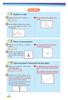 Déplacer un objet Cliquer sur le bouton «Déplacer». On peut ainsi rendre la figure dynamique. Attraper l objet à déplacer avec la souris. Ici, on veut déplacer le point A du triangle point ABC. A du triangle
TD1 PROPAGATION DANS UN MILIEU PRESENTANT UN GRADIENT D'INDICE
 TD1 PROPAGATION DANS UN MILIEU PRESENTANT UN GRADIENT D'INDICE Exercice en classe EXERCICE 1 : La fibre à gradient d indice On considère la propagation d une onde électromagnétique dans un milieu diélectrique
1. Introduction... 2. 2. Création d'une macro autonome... 2. 3. Exécuter la macro pas à pas... 5. 4. Modifier une macro... 5
 1. Introduction... 2 2. Création d'une macro autonome... 2 3. Exécuter la macro pas à pas... 5 4. Modifier une macro... 5 5. Création d'une macro associée à un formulaire... 6 6. Exécuter des actions en
TUTORIAL 1 ETUDE D UN MODELE SIMPLIFIE DE PORTIQUE PLAN ARTICULE
 TUTORIAL 1 ETUDE D UN MODELE SIMPLIFIE DE PORTIQUE PLAN ARTICULE L'objectif de ce tutorial est de décrire les différentes étapes dans CASTOR Concept / FEM permettant d'effectuer l'analyse statique d'une
La C.A.O (Conception Assistée par Ordinateur). Le logiciel de C.A.O.
 CAO1 La C.A.O (Conception Assistée par Ordinateur). Aujourd'hui, lorsque des ingénieurs décident de concevoir un nouveau produit, ils n'utilisent plus de stylo. Les plans sont réalisés sur ordinateur.
Introduction à la présentation graphique avec xmgrace
 Chapitre 6 Introduction à la présentation graphique avec xmgrace Contenu 6.1 Avant-propos....................... 71 6.2 Faire un simple graphe................. 72 6.3 Un graphe avec plusieurs courbes...........
Saisissez le login et le mot de passe (attention aux minuscules et majuscules) qui vous ont
 I Open Boutique Sommaire : I Open Boutique... 1 Onglet «Saisie des Produits»... 3 Création d'une nouvelle fiche boutique :... 3 Création d'une nouvelle fiche lieux de retraits :... 10 Création d'une nouvelle
Tutoriel première utilisation ICEM-CFD. Couche limite et modification du maillage en 2D
 Tutoriel première utilisation ICEM-CFD Couche limite et modification du maillage en 2D Création de points, lignes, surfaces, ajout d un trou à la surface pour simuler le comportement de l écoulement autour
PRISE EN MAIN D UN TABLEUR. Version OPEN OFFICE
 PRISE EN MAIN D UN TABLEUR Version OPEN OFFICE Prise en main d un tableur page 2 1. L utilisation de la souris Pour faire fonctionner un tableur, on utilise le clavier mais aussi la souris. Rappelons,
PAGE 1. L écran du logiciel d Open Office Draw. Barre de menu: Les commandes du logiciel
 PAGE L écran du logiciel d Open Office Draw Nom du document : Nom d enregistrement Barre de mise forme: Ligne, couleurs, fond,... Barre de menu: Les commandes du logiciel Barre d outils: Les boutons de
PRINCIPE MICROSCOPIE CONFOCALE
 PRINCIPE MICROSCOPIE CONFOCALE Un microscope confocal est un système pour lequel l'illumination et la détection sont limités à un même volume de taille réduite (1). L'image confocale (ou coupe optique)
Sujet. calculatrice: autorisée durée: 4 heures
 DS SCIENCES PHYSIQUES MATHSPÉ calculatrice: autorisée durée: 4 heures Sujet Spectrophotomètre à réseau...2 I.Loi de Beer et Lambert... 2 II.Diffraction par une, puis par deux fentes rectangulaires... 3
TABLE DES MATIÈRES 1. DÉMARRER ISIS 2 2. SAISIE D UN SCHÉMA 3 & ' " ( ) '*+ ", ##) # " -. /0 " 1 2 " 3. SIMULATION 7 " - 4.
 TABLE DES MATIÈRES 1. DÉMARRER ISIS 2 2. SAISIE D UN SCHÉMA 3! " #$ % & ' " ( ) '*+ ", ##) # " -. /0 " 1 2 " 3' & 3. SIMULATION 7 0 ( 0, - 0 - " - & 1 4. LA SOURIS 11 5. LES RACCOURCIS CLAVIER 11 STI Electronique
Guide de démarrage rapide Centre de copies et d'impression Bureau en Gros en ligne
 Guide de démarrage rapide Centre de copies et d'impression Bureau en Gros en ligne Aperçu du Centre de copies et d'impression Bureau en Gros en ligne Pour accéder à «copies et impression Bureau en Gros
Assistant d e tablissement de Tableaux
 Assistant d e tablissement de Tableaux Cet outil est autonome et doit être installé sur votre ordinateur sous Windows. Cet outil n est pas parfait, il peut proposer des solutions non correctes, le tableau
Les bases de l optique
 Vision to Educate Les 10 pages essentielles Edition 2014 Introduction Edito Si résumer le métier d opticien dans un livret de 12 pages n est pas possible, nous avons essayé dans ce document d apporter
Utilisation de l'outil «Open Office TEXTE»
 PRESENTATION / FORMATION Utilisation de l'outil «Open Office TEXTE» Présentation générale : OpenOffice Texte est un traitement de texte assez similaire à celui proposé par Microsoft ; il est d'ailleurs
Avant-propos FICHES PRATIQUES EXERCICES DE PRISE EN MAIN CAS PRATIQUES
 Avant-propos Conçu par des pédagogues expérimentés, son originalité est d être à la fois un manuel de formation et un manuel de référence complet présentant les bonnes pratiques d utilisation. FICHES PRATIQUES
INSERER DES OBJETS - LE RUBAN INSERTION... 3 TABLEAUX
 TABLE DES MATIERES Livret Utilisateur Excel 2007 Niveau 2 INSERER DES OBJETS - LE RUBAN INSERTION... 3 TABLEAUX... 4 Les tableaux croisés dynamiques... 4 Création d un tableau croisé... 5 Comparer des
Table des matières. F. Saint-Germain / S. Carasco Document réalisé avec OpenOffice.org Page 1/13
 Voici un petit tutoriel d'utilisation du tableau numérique de la marque promethean. Ce tutoriel est loin d'être complet, il permet juste une première approche simple des outils de base du logiciel ACTIVstudio.
Installation du logiciel Windows Suivant Démarrer Tous les programmes Démarrer Tous les programmes Marketing Manager Marketing Manager Linux ici Mac
 Le Marketing Manager de bluevizia est un outil informatique facile à utiliser et moderne pour le développement et la gestion des processus marketing. Installation du logiciel Windows Double cliquez avec
Manuel de dessin Floorplanner. Floorplanner. Manuel de dessin. Page. Sujet. Sujet. Page 3-4. 4. Floorplanner Avancé. 1.
 Floorplanner Manuel de dessin Floorplanner Manuel de dessin Floorplanner vous laisse facilement créer des plans d aménagement interactifs ainsi que de pouvoir les publier en ligne. Ce guide explique l
Si vous décidez d utiliser un autre chemin, c est ce nouveau chemin qu il faudra prendre en compte pour la sauvegarde. Cf. : Chapitre 9 Sauvegarde
 Sommaire Installation du logiciel...2 Enregistrement du logiciel...2 Présentation du logiciel...3 Initialisation du logiciel... 1. Initialisation des constantes...4 2. Initialisation des codes grades...5
RapidMiner. Data Mining. 1 Introduction. 2 Prise en main. Master Maths Finances 2010/2011. 1.1 Présentation. 1.2 Ressources
 Master Maths Finances 2010/2011 Data Mining janvier 2011 RapidMiner 1 Introduction 1.1 Présentation RapidMiner est un logiciel open source et gratuit dédié au data mining. Il contient de nombreux outils
Exemple d application en CFD : Coefficient de traînée d un cylindre
 Exemple d application en CFD : Coefficient de traînée d un cylindre 1 Démarche générale Avec Gambit Création d une géométrie Maillage Définition des conditions aux limites Avec Fluent 3D Choix des équations
Guide de l utilisateur. Faites connaissance avec la nouvelle plateforme interactive de
 Guide de l utilisateur Faites connaissance avec la nouvelle plateforme interactive de Chenelière Éducation est fière de vous présenter sa nouvelle plateforme i+ Interactif. Conçue selon vos besoins, notre
Réalisation de cartes vectorielles avec Word
 Réalisation de cartes vectorielles avec Word Vectorisation de la carte Après avoir scanné ou avoir récupéré un fond de carte sur Internet, insérez-la dans votre fichier Word : Commencez par rendre visible
LES TOUT PREMIERS PAS
 DESMODO, un logiciel de gestion d idées http://www.desmodo.net/ LES TOUT PREMIERS PAS Desmodo est un logiciel (libre) qui permet, entre autre, de visualiser et de synthétiser, de manière organisée, sous
Sur le grossissement des divers appareils pour la mesure des angles par la réflexion d un faisceau lumineux sur un miroir mobile
 Sur le grossissement des divers appareils pour la mesure des angles par la réflexion d un faisceau lumineux sur un miroir mobile W. Lermantoff To cite this version: W. Lermantoff. Sur le grossissement
Utilisation du logiciel GALAAD
 1 Sommaire: Présentation du logiciel GALAAD 1. Démarrer le programme........ 2. Présentation de l écran du logiciel....... Les barres d'outils, sauvegarder... 3. Créer un nouveau fichier........ 4. Préparer
Guide d usage pour Word 2007
 Formation TIC Septembre 2012 [email protected] Guide d usage pour Word 2007 ETSUP 8 villa du Parc Montsouris 75014 PARIS SOMMAIRE Interface... 2 Organiser son espace de travail... 3 La barre d
Introduction : Cadkey
 Introduction Cadkey Cadkey est un logiciel de dessin assisté par ordinateur. La fenêtre du logiciel devrait ressembler à quelque chose comme suit: Le menu supérieur: Redraw Autoscale Efface Modifier les
8. Gestionnaire de budgets
 8. Gestionnaire de budgets 8.1 Introduction Le Gestionnaire de budgets (Budget Workbench) permet aux utilisateurs de travailler sur les données budgétaires qu ils ont importées sur leur station de travail
Utilisation du logiciel ModellingSpace
 Utilisation du logiciel ModellingSpace 1. Pour ouvrir le logiciel, cliquer deux fois sur l icône de ModellingSpace se trouvant sur le bureau. N ouvrez pas d autres applications en même temps que ModellingSpace.
Chapitre 2 : étude sommaire de quelques instruments d optique 1 Grandeurs caractéristiques des instruments d optique Grossissement
 Chapitre 2 : étude sommaire de quelques instruments d optique 1 Grandeurs caractéristiques des instruments d optique Grossissement Puissance Pouvoir de résolution ou pouvoir séparateur Champ 2 l œil comme
Dessiner dans Galaad FRANÇOIS PALLUT
 Dessiner dans Galaad FRANÇOIS PALLUT Paternité - Pas d'utilisation Commerciale - Pas de Modification : http://creativecommons.org/licenses/by-nc-nd/2.0/fr/ Table des matières Objectifs 5 Introduction 7
Mini_guide_Isis_v6.doc le 10/02/2005 Page 1/15
 1 Démarrer... 2 1.1 L écran Isis... 2 1.2 Les barres d outils... 3 1.2.1 Les outils d édition... 3 1.2.2 Les outils de sélection de mode... 4 1.2.3 Les outils d orientation... 4 2 Quelques actions... 5
Tutoriel Prise en Main de la Plateforme MetaTrader 4. Mise à jour : 7/09/2009 1.6
 Tutoriel Prise en Main de la Plateforme MetaTrader 4 Mise à jour : 7/09/2009 1.6 Ce tutoriel de prise en main permet d utiliser les principales fonctionnalités de MetaTrader. La plateforme MetaTrader utilise
"La collimation est la première cause de mauvaises images dans les instruments amateurs" Walter Scott Houston
 "La collimation est la première cause de mauvaises images dans les instruments amateurs" Walter Scott Houston F.Defrenne Juin 2009 Qu est-ce que la collimation en fait? «Newton»? Mais mon télescope est
Formation tableur niveau 1 (Excel 2013)
 Formation tableur niveau 1 (Excel 2013) L objectif général de cette formation est de repérer les différents éléments de la fenêtre Excel, de réaliser et de mettre en forme un tableau simple en utilisant
Mini_guide_Isis.pdf le 23/09/2001 Page 1/14
 1 Démarrer...2 1.1 L écran Isis...2 1.2 La boite à outils...2 1.2.1 Mode principal...3 1.2.2 Mode gadgets...3 1.2.3 Mode graphique...3 2 Quelques actions...4 2.1 Ouvrir un document existant...4 2.2 Sélectionner
pcon.planner 6 Préparer et présenter une implantation en toute simplicité
 pcon.planner 6 Préparer et présenter une implantation en toute simplicité Sommaire 1. Installation :... 3 2. Démarrer le logiciel :... 3 3. Interface :... 3 4. Naviguer :... 4 5. Réaliser une implantation
Manuel d utilisation 26 juin 2011. 1 Tâche à effectuer : écrire un algorithme 2
 éducalgo Manuel d utilisation 26 juin 2011 Table des matières 1 Tâche à effectuer : écrire un algorithme 2 2 Comment écrire un algorithme? 3 2.1 Avec quoi écrit-on? Avec les boutons d écriture........
EXCEL PERFECTIONNEMENT SERVICE INFORMATIQUE. Version 1.0 30/11/05
 EXCEL PERFECTIONNEMENT Version 1.0 30/11/05 SERVICE INFORMATIQUE TABLE DES MATIERES 1RAPPELS...3 1.1RACCOURCIS CLAVIER & SOURIS... 3 1.2NAVIGUER DANS UNE FEUILLE ET UN CLASSEUR... 3 1.3PERSONNALISER LA
Notice d Utilisation du logiciel Finite Element Method Magnetics version 3.4 auteur: David Meeker
 Notice d Utilisation du logiciel Finite Element Method Magnetics version 3.4 auteur: David Meeker DeCarvalho Adelino [email protected] septembre 2005 Table des matières 1 Introduction
GUIDE D UTILISATION DE L ISU SEPTEMBRE 2013 GUIDE D UTILISATION DU NAVIGATEUR UIS.STAT (VERSION BÊTA)
 GUIDE D UTILISATION DE L ISU SEPTEMBRE 2013 GUIDE D UTILISATION DU NAVIGATEUR UIS.STAT (VERSION BÊTA) Publié en 2013 par : Institut de statistiques de l UNESCO C.P. 6128, Succursale Centre-Ville Montréal,
Comment sélectionner des sommets, des arêtes et des faces avec Blender?
 Comment sélectionner des sommets, des arêtes et des faces avec Blender? VVPix v 1.00 Table des matières 1 Introduction 1 2 Préparation d une scène test 2 2.1 Ajout d objets dans la scène.........................................
Excel 2007 Niveau 3 Page 1 www.admexcel.com
 Excel 2007 Niveau 3 Page 1 TABLE DES MATIERES UTILISATION DE LISTES DE DONNEES... 4 REMARQUES PREALABLES SUR LES LISTES DE DONNEES... 4 METTRE EN FORME LE TABLEAU... 6 METTRE LA LISTE A JOUR... 7 a/ Directement
Centre de formation: Collège IBN BASSAM - TEMARA. Ce cours est proposé par le professeur d informatique:
 Centre de formation: Collège IBN BASSAM - TEMARA Ce cours est proposé par le professeur d informatique: ABDALLAH RAKKANE Chapitre Page Initiation au système d exploitation: Windows. 2 Initiation au Traitement
PHYSIQUE-CHIMIE. Partie I - Spectrophotomètre à réseau
 PHYSIQUE-CHIMIE L absorption des radiations lumineuses par la matière dans le domaine s étendant du proche ultraviolet au très proche infrarouge a beaucoup d applications en analyse chimique quantitative
www.imprimermonlivre.com
 0 www.imprimermonlivre.com Composition d une couverture avec Word L objectif de ce guide est de vous proposer un mode opératoire pour créer une couverture avec Word. Nous vous rappelons toutefois que Word
Groupe Eyrolles, 2006, ISBN : 2-212-11959-3
 Groupe Eyrolles, 2006, ISBN : 2-212-11959-3 annexe B Piano Corner, (c) 2005 par Zsolt Stefan : http://deeppixel.uw.hu/gallery.html YafRay, le moteur de rendu photoréaliste Dès sa création, par une équipe
Chapitre 22 : (Cours) Numérisation, transmission, et stockage de l information
 Chapitre 22 : (Cours) Numérisation, transmission, et stockage de l information I. Nature du signal I.1. Définition Un signal est la représentation physique d une information (température, pression, absorbance,
GUIDE D UTILISATION DU BROWSER DE BEYOND 20/20
 GUIDE D UTILISATION DU BROWSER DE BEYOND 20/20 Le browser Beyond 20/20 permet de visualiser, manipuler, présenter sous forme graphique, imprimer et sauvegarder des tableaux de données. Il s agit d un logiciel
The Grid 2: Manuel d utilisation
 The Grid 2: Manuel d utilisation Bienvenue dans The Grid 2 Merci d avoir choisi The Grid 2! Ce guide va vous apprendre tout ce que vous devez savoir à propos de The Grid 2. Il vous guidera pas à pas pour
RACCOURCIS CLAVIERS. DEFINITION : Une «combinaison de touches» est un appui simultané sur plusieurs touches.
 S Vous n aimez pas la souris Les raccourcis clavier sont là pour vous faciliter la vie! INTRODUCTION : Vous avez du mal à vous habituer à la manipulation de la souris Des solutions existent : les raccourcis
Traitement des données avec Microsoft EXCEL 2010
 Traitement des données avec Microsoft EXCEL 2010 Vincent Jalby Septembre 2012 1 Saisie des données Les données collectées sont saisies dans une feuille Excel. Chaque ligne correspond à une observation
Guide d'utilisation. OpenOffice Calc. AUTEUR INITIAL : VINCENT MEUNIER Publié sous licence Creative Commons
 Guide d'utilisation OpenOffice Calc AUTEUR INITIAL : VINCENT MEUNIER Publié sous licence Creative Commons 1 Table des matières Fiche 1 : Présentation de l'interface...3 Fiche 2 : Créer un nouveau classeur...4
Cours de D.A.O. Mécanique
 Cours de D.A.O. Mécanique Institut Sainte-Begge 3ème & 4ème qualification technique Site Cobegge électromécanique QCad, le DAO libre Qcad est un logiciel libre de dessin apte à dresser des plans, tout
Le cas «BOURSE» annexe
 Le cas «BOURSE» Le cas BOURSE sera réalisé en liaison avec les fiches ressources n 1 à n 5. Objectifs pédagogiques : - se familiariser en douceur avec les manipulations de base (utilisation des icônes,
VOS PREMIERS PAS AVEC TRACENPOCHE
 Vos premiers pas avec TracenPoche page 1/16 VOS PREMIERS PAS AVEC TRACENPOCHE Un coup d'oeil sur l'interface de TracenPoche : La zone de travail comporte un script, une figure, un énoncé, une zone d analyse,
POUR ALLER UN PEU PLUS LOIN SUR UN TABLEUR. Version EXCEL
 POUR ALLER UN PEU PLUS LOIN SUR UN TABLEUR Version EXCEL Document réalisé par Francis Petit, IA-IPR de Mathématiques à Grenoble, à partir d un document de Jean-Raymond Delahaye, professeur au lycée Alain
GUIDE Excel (version débutante) Version 2013
 Table des matières GUIDE Excel (version débutante) Version 2013 1. Créer un nouveau document Excel... 3 2. Modifier un document Excel... 3 3. La fenêtre Excel... 4 4. Les rubans... 4 5. Saisir du texte
Mallette Métrologie Contrôle des spectrophotomètres
 1 MATERIEL Mallette Métrologie 2 PRINCIPE Le présent mode opératoire vise à décrire les différentes étapes à suivre afin de : - Vérifier l exactitude de la longueur d onde de 250 à 650 nm sous condition
Premiers Pas avec OneNote 2013
 Premiers Pas avec OneNote 2 Présentation de OneNote 3 Ouverture du logiciel OneNote 4 Sous Windows 8 4 Sous Windows 7 4 Création de l espace de travail OneNote 5 Introduction 5 Présentation des différentes
C.F.A.O. : Conception et Fabrication Assistées par Ordinateur.
 C.F.A.O. : Conception et Fabrication Assistées par Ordinateur. La CFAO réunit dans une même démarche informatique les actions de conception et de fabrication d un objet. La technique utilisée permet à
Des outils numériques simples et conviviaux!
 Des outils numériques simples et conviviaux! 1 La clé USB en bref La clé USB vous permet : n De projeter, avec ou sans tableau blanc interactif (TBI), les pages du livre numérique. n De naviguer facilement
Le cas «BOURSE» annexe
 Le cas «BOURSE» Le cas BOURSE sera réalisé en liaison avec les fiches ressources n 1 à n 5. Objectifs pédagogiques : - se familiariser en douceur avec les manipulations de base (utilisation des icônes,
Travaux pratiques avec RapidMiner
 Travaux pratiques avec RapidMiner Master Informatique de Paris 6 Spécialité IAD Parcours EDOW Module Algorithmes pour la Fouille de Données Janvier 2012 Prise en main Généralités RapidMiner est un logiciel
Service des ressources informatiques - Conseil Scolaire de District Catholique Centre-Sud Page 1
 Service des ressources informatiques - Conseil Scolaire de District Catholique Centre-Sud Page 1 Table des matières 1. Accéder au gestionnaire de notes... 3 2. Sélectionner une classe... 4 3. Première
Retour table des matières
 TABLE DES MATIÈRES Ouvrir un compte 1 Créer votre nom utilisateur et votre mot de passe 1 Ouvrir une session 3 Faire une commande / Légende de prix 3 1. Avec l option «Mes favoris» 4 2. Avec l option «Items
Silhouette Studio Leçon N 2
 Silhouette Studio Leçon N 2 Apprendre comment utiliser Ma Bibliothèque et la Boutique en Ligne Silhouette pour importer des nouveaux modèles. Matériels nécessaires Silhouette SD Feuille de transport colle
RECOPLUS LOGICIEL DE GESTION DES RECOMMANDES NOTICE D UTILISATION DE RECOPLUS RESEAU. N de série
 RECOPLUS LOGICIEL DE GESTION DES RECOMMANDES NOTICE D UTILISATION DE RECOPLUS RESEAU N de série Siège social 107, rue Henri Barbusse BP305-92111 CLICHY Cedex 1 Sommaire Description 1. Installation 2. Mise
et de la feuille de styles.
 Feuilles de style / mars 2007 Manuel d'utilisation du modèle enssib et de la feuille de styles. Writer Open Office Service des produits documentaires Contact : Richard Grenier 2e étage enssib Tél : 04
les Formulaires / Sous-Formulaires Présentation...2 1. Créer un formulaire à partir d une table...3
 Présentation...2 1. Créer un formulaire à partir d une table...3 2. Les contrôles :...10 2.1 Le contrôle "Intitulé"...11 2.2 Le contrôle "Zone de Texte"...12 2.3 Le contrôle «Groupe d options»...14 2.4
ESPACE MULTIMEDIA DU CANTON DE ROCHESERVIERE
 ESPACE MULTIMEDIA DU CANTON DE ROCHESERVIERE Session découverte La Gestion des photos avec Windows Vista / Windows 7 et le traitements d images numériques 1 Généralités sur le jargon de l image numérique
TP 03 B : Mesure d une vitesse par effet Doppler
 TP 03 B : Mesure d une vitesse par effet Doppler Compétences exigibles : - Mettre en œuvre une démarche expérimentale pour mesurer une vitesse en utilisant l effet Doppler. - Exploiter l expression du
GUIDE D UTILISATION DU TABLEAU BLANC INTERACTIF EBEAM EDGE
 GUIDE D UTILISATION DU TABLEAU BLANC INTERACTIF EBEAM EDGE Sommaire Installer ebeam : Calibrer le TBI ebeam : Fonctions Projection animée : 1ère utilisation : manipuler votre ordinateur depuis le tableau
TUTORIEL IMPRESS. Ouvrir Impress cocher «présentation vierge», «suivant» cocher «écran», «suivant» cocher «standard», «créer»
 TUTORIEL IMPRESS Ouvrir Impress cocher «présentation vierge», «suivant» cocher «écran», «suivant» cocher «standard», «créer» Une page impress s'ouvre : Le volet gauche contiendra toutes les diapositives
Sommaire. Page d accueil. Comment effectuer une mise à jour? Comment insérer le logo de sa société? Comment effectuer une sauvegarde?
 Sommaire Page d accueil Comment effectuer une mise à jour? Comment insérer le logo de sa société? Comment effectuer une sauvegarde? Page Tiers Comment créer un tiers (client et/ou fournisseur)? Comment
Collimateur universel de réglage laser
 Collimateur universel de réglage laser Manuel de l utilisateur Réf. WG-840 Mise à jour 27.08.2013 En projetant un rayon laser dans l axe du canon de votre arme à feu, ce collimateur universel de réglage
1 Démarrer... 3 1.1 L écran Isis...3 1.2 La boite à outils...3 1.2.1 Mode principal... 4 1.2.2 Mode gadget...4 1.2.3 Mode graphique...
 1 Démarrer... 3 1.1 L écran Isis...3 1.2 La boite à outils...3 1.2.1 Mode principal... 4 1.2.2 Mode gadget...4 1.2.3 Mode graphique... 4 2 Quelques actions... 5 2.1 Ouvrir un document existant...5 2.2
Niveau 1. Atelier d'initiation à l'ordinateur ... Fondation de la Bibliothèque Memphrémagog inc. Magog (Québec) J1X 2E7 Tél.
 . Fondation de la Bibliothèque Memphrémagog inc. Magog (Québec) J1X 2E7 Tél. : 843-1330 Atelier d'initiation à l'ordinateur Niveau 1.......... JB septembre 20085 1 Section I : Introduction à l ordinateur
Créer un tableau avec LibreOffice / Calc
 Créer un tableau avec LibreOffice / Calc Réaliser des tableaux LibreOffice / Calc permet de créer des tableaux facilement en utilisant les cellules. En premier lieu, il faut prévoir le nombre de colonnes
CATALOGUE DES FORMATIONS
 CATALOGUE DES FORMATIONS COURS THEMATIQUES MIGRATION À WINDOWS 10... 1 WORD: LES TABLEAUX... 2 WORD: MODÈLES ET FORMULAIRES... 3 WORD: PUBLIPOSTAGE... 4 WORD: LES LONGS DOCUMENTS... 5 WORD: PUBLICATION...