
Les informations contenues dans ce manuel sont susceptibles de modification sans préavis.
|
|
|
- Zoé Boivin
- il y a 10 ans
- Total affichages :
Transcription
1

2 Avertissement Les informations contenues dans ce manuel sont susceptibles de modification sans préavis. LE CONSTRUCTEUR NE PEUT ETRE TENU POUR RESPONSABLE SI UNE NON- CONFORMITE PARTIELLE APPARAIT ENTRE CE MANUEL ET LE PRODUIT QU'IL DECRIT, NI DES DOMMAGES ACCIDENTELS CONSECUTIFS A L'UTILISATION DE CEUX-CI. Le manuel et le Logiciel fournis sont protégés par les lois de Copyright et ne peuvent être copiés ou distribués de quelque façon et pour quelque usage que ce soit. Ce manuel est régi par les modalités et les conditions affichées dans le programme d'installation que vous devez avoir acceptées avant de l utiliser. L'utilisation du Logiciel et de sa Documentation est mono-produit et pour un usage personnel uniquement. Toute utilisation à des fins commerciales est strictement interdite. La violation de ces règles peut entraîner des poursuites judiciaires et la personne concernée sera tenue responsable sur le plan économique de tout préjudice et perte subie par le titulaire du copyright. Copyright , Bewan systems. Tous droits réservés. Edition février Marques déposées et copyright : Bewan et le logo Bewan sont des marques déposées de Bewan systems. Microsoft et Windows sont des marques déposées de Microsoft Corporation aux Etats-Unis et/ou dans d autres pays. De même, les noms des produits cités dans ce manuel à des fins d'identification peuvent être des marques commerciales, déposées ou non par leurs sociétés respectives. Le matériel que vous avez acheté ne doit pas être jeté avec les ordures ménagères. Vous devez le rapporter à votre distributeur, en cas de remplacement, ou le déposer dans un point de collecte approprié pour le traitement, la valorisation ou le recyclage des déchets EEE (Equipements Electriques et Electroniques). Vous faîtes ainsi un geste pour l'environnement, en contribuant à la préservation des ressources naturelles et à la protection de la santé humaine.

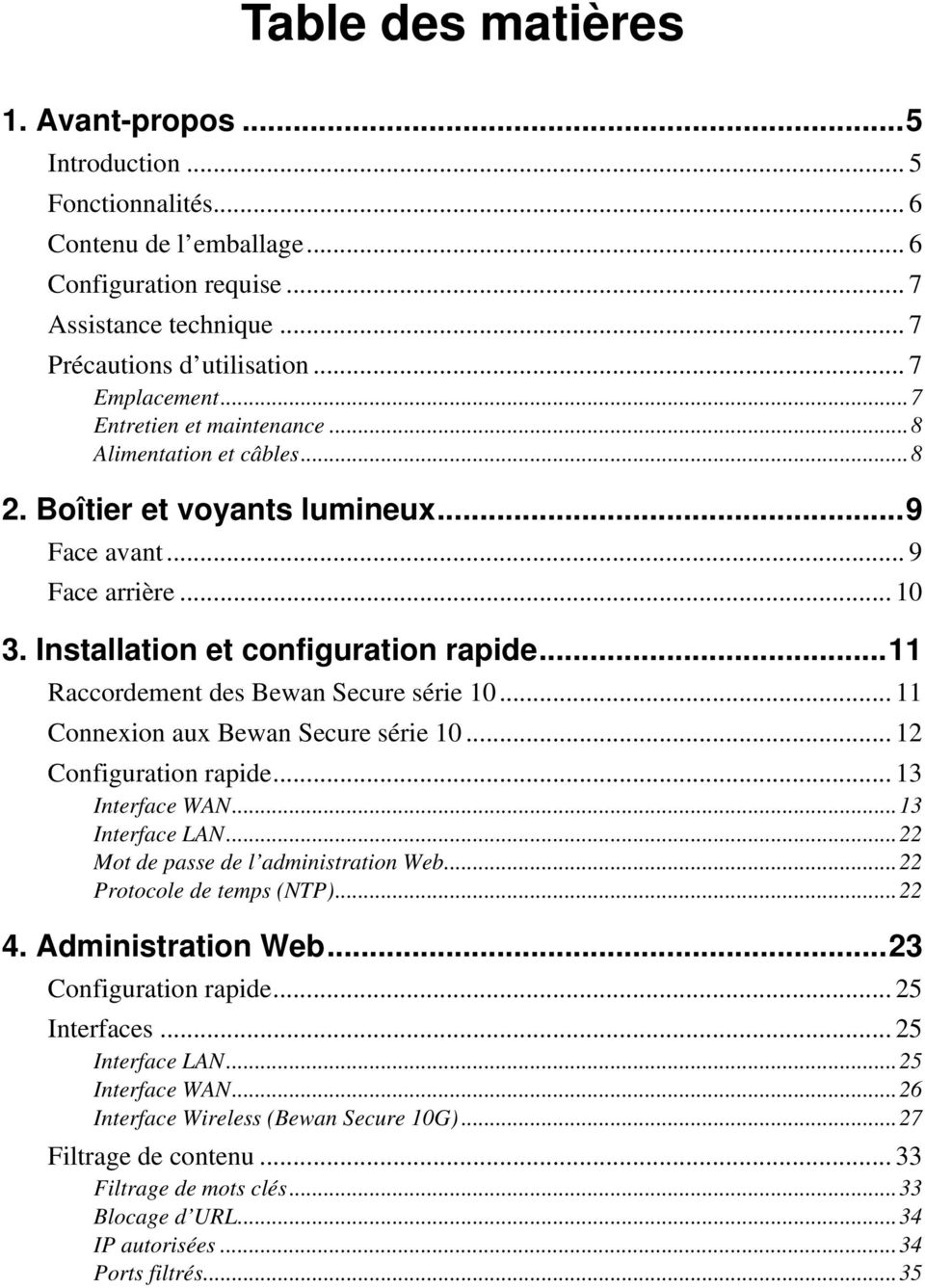
3 Table des matières 1. Avant-propos...5 Introduction... 5 Fonctionnalités... 6 Contenu de l emballage... 6 Configuration requise... 7 Assistance technique... 7 Précautions d utilisation... 7 Emplacement...7 Entretien et maintenance...8 Alimentation et câbles Boîtier et voyants lumineux...9 Face avant... 9 Face arrière Installation et configuration rapide...11 Raccordement des Bewan Secure série Connexion aux Bewan Secure série Configuration rapide Interface WAN...13 Interface LAN...22 Mot de passe de l administration Web...22 Protocole de temps (NTP) Administration Web...23 Configuration rapide Interfaces Interface LAN...25 Interface WAN...26 Interface Wireless (Bewan Secure 10G)...27 Filtrage de contenu Filtrage de mots clés...33 Blocage d URL...34 IP autorisées...34 Ports filtrés...35
4 Réglages avancés DHCP...36 DNS dynamique...38 Mappage des ports...39 Pare-feu...40 Serveur virtuel...44 Gestion de la bande passante...47 VPN...52 SIP...81 Routes statiques...82 Table de traduction d adresses MAC (Table ARP)...84 Table des noms d hôte...86 Wake On LAN...87 VLAN...88 Surveillance des s Groupes de mail...89 Serveurs de mails...90 Maintenance Administration système...91 Information système...93 Langue...93 Heure...94 Utilisateurs en ligne...95 Firmware & Configuration...96 Ping...98 Traceroute...99 Log Redémarrer Sauvegarder Déconnecter
5 Bewan Secure série 10 - Guide de l utilisateur 5 1. Avant-propos Introduction Les Bewan Secure série 10 sont des routeurs professionnels conçus pour connecter un réseau d entreprise à Internet via un modem externe haut débit. Ils sont parfaitement adaptés aux différents besoins des PME et administrations publiques en matière de sécurité, de partage des ressources et de mobilité : partage d un accès Internet haut débit via 1 port WAN 10/100 pour le raccordement d un modem externe xdsl, câble, WiMax, satellite ; création ou extension d un réseau local câblé, grâce au commutateur 4 ports 10/100, ou sans fil lorsque le modèle intègre en plus un point d accès Wi-Fi (Bewan Secure 10G) ; pare-feu complet et paramétrable disposant notamment des fonctions SPI (Statefull Packet Inspection), DoS/DDoS (Déni de Service) et d un système de filtrage performant ; création de réseaux privés virtuels sécurisés jusqu à 10 tunnels VPN IPSec ou 10 tunnels VPN PPTP en mode client afin d interconnecter des réseaux distants via Internet, entre une société et ses filiales par exemple ; Qualité de Service (QoS). Garantie d une bande passante aux différents utilisateurs et gestion des priorités entre les applications. La série Bewan Secure 10 se compose de 2 modèles : Bewan Secure 10 Bewan Secure 10G Routeur VPN Routeur VPN Wi-Fi

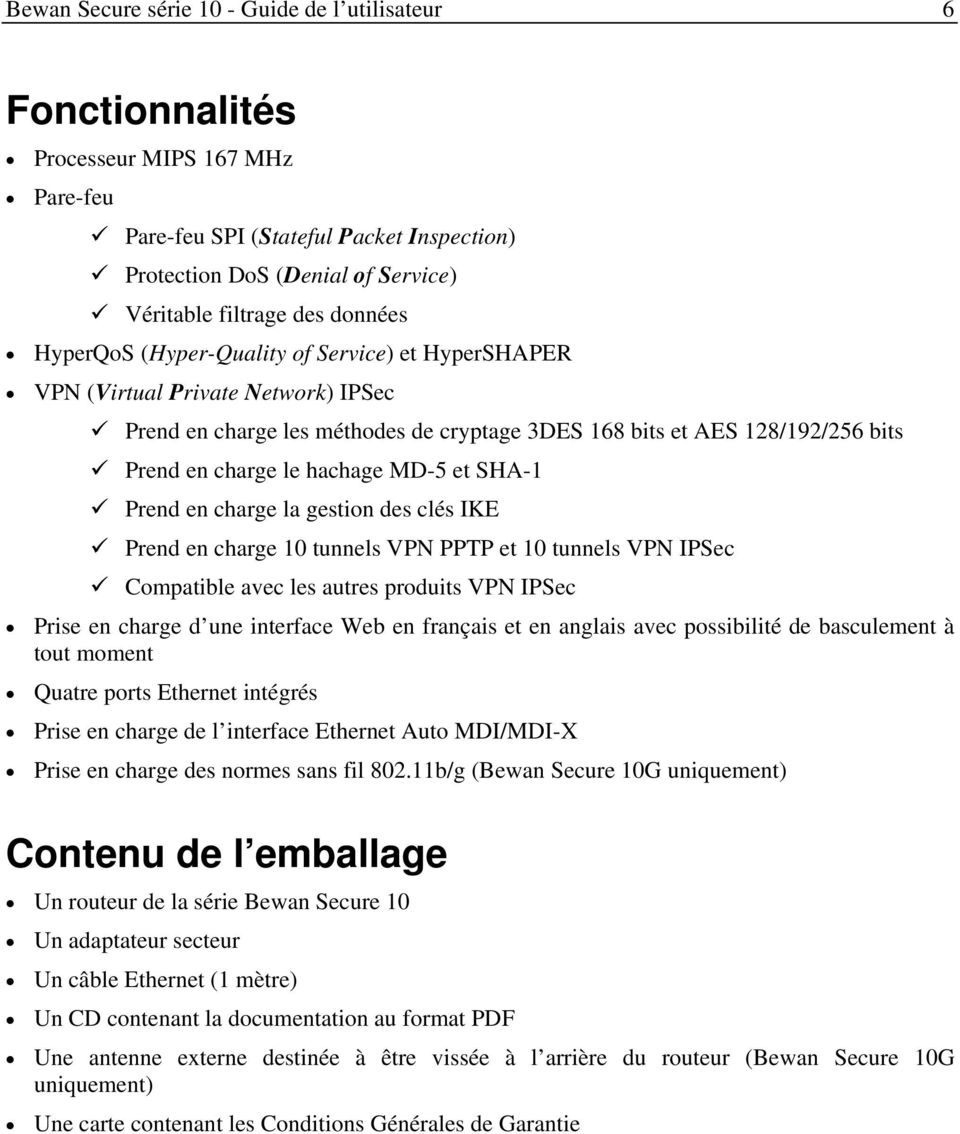
6 Bewan Secure série 10 - Guide de l utilisateur 6 Fonctionnalités Processeur MIPS 167 MHz Pare-feu Pare-feu SPI (Stateful Packet Inspection) Protection DoS (Denial of Service) Véritable filtrage des données HyperQoS (Hyper-Quality of Service) et HyperSHAPER VPN (Virtual Private Network) IPSec Prend en charge les méthodes de cryptage 3DES 168 bits et AES 128/192/256 bits Prend en charge le hachage MD-5 et SHA-1 Prend en charge la gestion des clés IKE Prend en charge 10 tunnels VPN PPTP et 10 tunnels VPN IPSec Compatible avec les autres produits VPN IPSec Prise en charge d une interface Web en français et en anglais avec possibilité de basculement à tout moment Quatre ports Ethernet intégrés Prise en charge de l interface Ethernet Auto MDI/MDI-X Prise en charge des normes sans fil b/g (Bewan Secure 10G uniquement) Contenu de l emballage Un routeur de la série Bewan Secure 10 Un adaptateur secteur Un câble Ethernet (1 mètre) Un CD contenant la documentation au format PDF Une antenne externe destinée à être vissée à l arrière du routeur (Bewan Secure 10G uniquement) Une carte contenant les Conditions Générales de Garantie
7 Bewan Secure série 10 - Guide de l utilisateur 7 Configuration requise Une connexion Internet RJ45 Un PC équipé d une carte réseau 10/100 Mbps avec prise en charge du protocole TCP/IP Un navigateur tel que Mozilla 1.0, Netscape 7.0 ou Internet Explorer 6.0 et ultérieurs Tension de V Avertissement : afin d éviter les effets potentiellement néfastes du rayonnement, il est recommandé de tenir le routeur éloigné à plus de 20 cm. Assistance technique La série Bewan Secure 10 et sa documentation ont été conçues dans un souci de simplicité, afin de pouvoir être utilisés tant par les particuliers que par les professionnels. Avant de procéder à l installation du routeur, nous vous conseillons d enregistrer votre produit sur le site Web de Bewan ( pour bénéficier de l ensemble des services Bewan. Si vous rencontrez des difficultés, contactez votre revendeur afin qu il vérifie votre configuration. Sinon, une assistance technique sur le matériel est assurée par le Support Technique de Bewan au (Coût de la communication : Tarif Audiotel 0,34 TTC/min). Remarque : pour toute information sur le service d assistance technique de Bewan ou pour bénéficier des mises à jour du produit, consultez le site Web de Bewan. Précautions d utilisation Lisez attentivement les instructions de sécurité suivantes avant d installer ou d utiliser le routeur. Veillez à respecter rigoureusement les précautions d emploi. Emplacement Évitez d utiliser, de placer et de conserver le routeur dans des endroits exposés à une lumière intense ou à des températures élevées ou près de sources de chaleur. Des températures élevées risquent de déformer le boîtier. La température maximum ne doit pas dépasser 40 C. Evitez d installer le routeur dans un endroit humide et poussiéreux. Conservez le routeur dans un endroit sûr et bien ventilé. Ne placez pas le routeur sur un élément non stable. Si le routeur tombe, cela pourrait causer de sérieux dommages. depuis la France uniquement. Voir les horaires d ouverture sur

8 Bewan Secure série 10 - Guide de l utilisateur 8 L emplacement de la prise de courant secteur doit être facilement accessible. La tension secteur doit correspondre aux indications figurant sur la plaque signalétique de l adaptateur électrique. Conservez le routeur hors de portée des enfants. Entretien et maintenance Veillez à ne pas ouvrir, désassembler ou modifier une partie du routeur. Tout désassemblage ou modification pourrait provoquer une forte décharge électrique. Les inspections internes, les modifications et les réparations doivent impérativement être effectuées par des techniciens agréés et qualifiés. L ouverture du routeur ou toute modification interne entraînera la perte de la garantie. Avant de nettoyer le boîtier, le produit ne doit pas être alimenté. Pour nettoyer le boîtier, n utilisez pas certains produits chimiques pouvant endommager les matières plastiques. N utilisez pas de substances contenant de l alcool, du benzène, du diluant ni d autres produits inflammables. Ne mettez pas le boîtier en contact avec de l eau ou d autres liquides. Aucun liquide ne doit pénétrer à l intérieur du routeur. Si la partie externe de l appareil entre en contact avec un liquide, essuyez-le à l aide d un chiffon doux et absorbant. Si un liquide ou une substance quelconque pénètre à l intérieur du routeur, éteignez-le immédiatement ou débranchez le cordon d alimentation de la prise électrique pour éviter un court-circuit. Alimentation et câbles N utilisez que les accessoires d alimentation recommandés. L utilisation de sources d alimentation autres que celles recommandées pour ce matériel pourrait entraîner une surchauffe ou une déformation de l appareil, et provoquer entre autres un incendie ou une décharge électrique. Veillez à ce que les câbles soient dans une position qui évite que quelqu un puisse trébucher ou marcher dessus. Ne tentez pas d acheminer les câbles dans un passage ou un endroit susceptible de les pincer. Ne touchez pas le cordon d alimentation si vos mains sont mouillées Vous risqueriez de recevoir une décharge électrique. Lorsque vous débranchez le cordon, tenez la partie solide de la prise. En tirant sur la partie flexible du cordon, vous pouvez nuire à l isolation ou dénuder le fil, et créer ainsi un risque d incendie et de décharge électrique. Cessez immédiatement d utiliser l appareil si ce dernier se mettait à dégager de la fumée. Vous risqueriez sinon de provoquer un incendie ou une décharge électrique. Éteignez aussitôt l appareil et débranchez le câble d alimentation de la prise électrique.

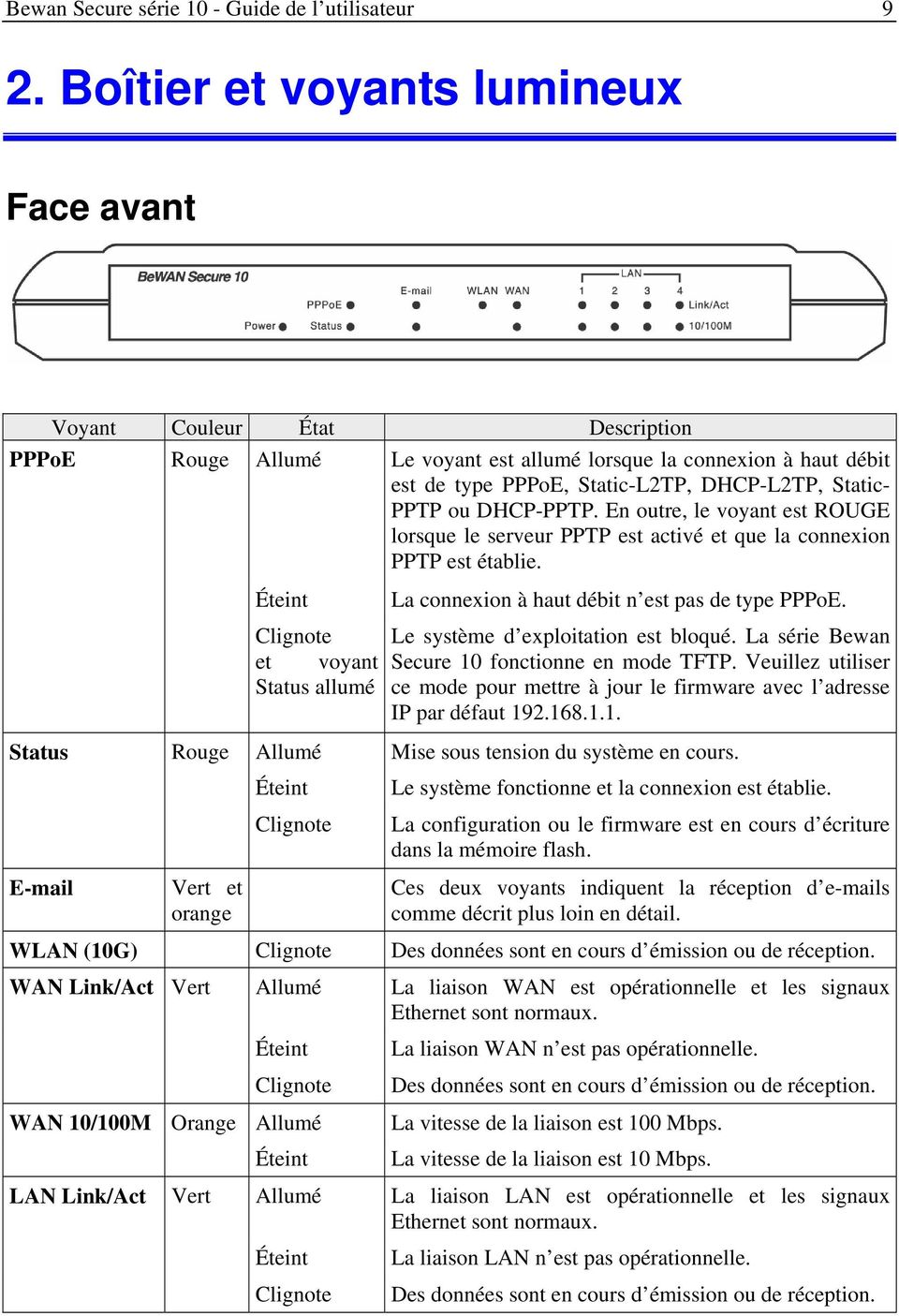
9 Bewan Secure série 10 - Guide de l utilisateur 9 2. Boîtier et voyants lumineux Face avant Voyant Couleur État Description PPPoE Rouge Allumé Le voyant est allumé lorsque la connexion à haut débit est de type PPPoE, Static-L2TP, DHCP-L2TP, Staticlorsque le serveur PPTP est activé et que la connexion PPTP ou DHCP-PPTP. En outre, le voyant est ROUGE PPTP est établie. Éteint Clignote et voyant Status allumé La connexion à haut débit n est pas de type PPPoE. Le système d exploitation est bloqué. La série Bewan Secure 10 fonctionne en mode TFTP. Veuillez utiliser ce mode pour mettre à jour le firmware avec l adresse IP par défaut Status Rouge Allumé Mise sous tension du système en cours. Éteint Le système fonctionne et la connexion est établie. Clignote La configuration ou le firmware est en cours d écriture dans la mémoire flash. Vert et Ces deux voyants indiquent la réception d s orange comme décrit plus loin en détail. WLAN (10G) Clignote Des données sont en cours d émission ou de réception. WAN Link/Act Vert Allumé La liaison WAN est opérationnelle et les signaux Ethernet sont normaux. Éteint Clignote La liaison WAN n est pas opérationnelle. Des données sont en cours d émission ou de réception. WAN 10/100M Orange Allumé La vitesse de la liaison est 100 Mbps. Éteint La vitesse de la liaison est 10 Mbps. LAN Link/Act Vert Allumé La liaison LAN est opérationnelle et les signaux Ethernet sont normaux. Éteint Clignote La liaison LAN n est pas opérationnelle. Des données sont en cours d émission ou de réception.
10 Bewan Secure série 10 - Guide de l utilisateur 10 LAN 10/100M Orange Allumé La vitesse de la liaison est 100 Mbps. Éteint La vitesse de la liaison est 10 Mbps. Face arrière LAN 1-4 Por t de réseau étendu (LAN). Les PC et les périphériques du réseau local sont connectés à ces ports. WAN Port de réseau étendu (WAN). Raccordez un modem câble ou DSL à ce port. Reset Deux fonctions : 1. Pour réinitialiser le système, appuyez légèrement sur le bouton Reset avec un objet très pointu. 2. Pour effacer la configuration du système et restaurer la configuration d usine, appuyez s ur le bouton Reset avec un objet très pointu pendant 3 secondes jusqu à ce que le voyant lumineux Status clignote. La configuration d usine est restaurée lors du redémarrage. Power Por t 5V DC. Raccordez-y l adaptateur secteur.
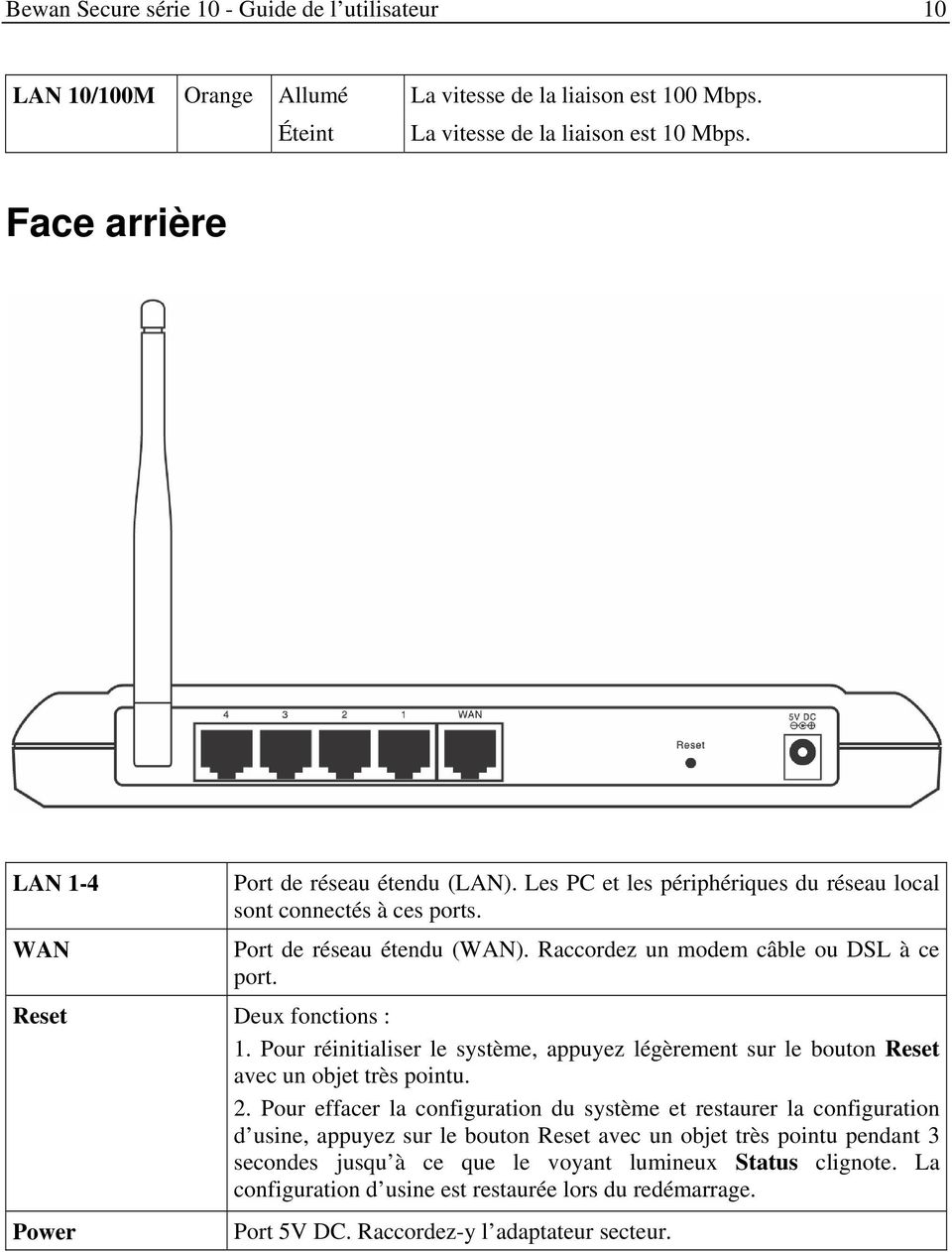
11 Bewan Secure série 10 - Guide de l utilisateur Installation et configuration rapide Raccordement des Bewan Secure série 10 Veuillez suivre les instructions ci-dessous : Étape 1 Étape 2 Étape 3 Étape 4 Étape 5 Étape 6 Éteignez le PC, le modem câble/dsl et le routeur. Raccordez le PC au port LAN du routeur à l aide d un câble Ethernet (catégorie 5 ou supérieure). Si vous disposez de plusieurs PC, répétez cette étape autant de fois que nécessaire. Utilisez le câble Ethernet fourni pour raccorder le modem câble/dsl au port WAN du routeur. Raccordez la sortie de l adaptateur secteur (fiche de type casque audio) au port Power situé à l arrière du routeur. Raccordez l entrée à une prise de courant. Mettez l appareil sous tension. Le voyant Power situé sur la face avant s allume si la mise sous tension s effectue correctement. Les Bewan Secure série 10 effectuent ensuite un test d autodiagnostic du système. À ce stade, le voyant Status est allumé. Le test d autodiagnostic dure environ 35 secondes. Le voyant Status s éteint à l issue du processus. Mettez le modem câble/dsl sous tension. Mettez le PC sous tension. Attention : si vous devez réinitialiser le routeur/restaurer la configuration d usine, appuyez sur le bouton Reset avec un objet très pointu jusqu à ce que le voyant Status clignote (après environ 3 secondes).
12 Bewan Secure série 10 - Guide de l utilisateur 12 Connexion aux Bewan Secure série 10 Après l installation et la mise sous tension du routeur, vous pouvez commencer à configurer l appareil. L adresse IP par défaut de l interface LAN du routeur est Lancez votre navigateur Internet (Microsoft Internet Explorer, par exemple). 2. Dans le champ Adresse, saisissez l adresse IP du routeur, puis tapez sur le touche Entrée. L écran suivant devrait apparaître. 3. Pour ouvrir la session, vous n avez plus qu à saisir le mot de passe (le mot de passe par défaut est bewan). Saisissez bewan, puis cliquez sur le bouton Login ou appuyez sur la touche Entrée pour procéder à l authentification du mot de passe. L écran suivant apparaît si ce dernier est correct. Remarque : il est impératif de tenir compte de la casse (majuscules / minuscules). La colonne de gauche contient le menu principal et celle de droite présente les options de configuration. La langue par défaut de l interface utilisateur est le français. Pour passer du français à l anglais, reportez-vous au chapitre 4. Pour effectuer la configuration de base, cliquez sur Configuration rapide dans la colonne de gauche.

13 Bewan Secure série 10 - Guide de l utilisateur 13 Configuration rapide L écran Configuration rapide est divisé en quatre sections : Interface WAN, Interface LAN, Mot de passe de l administration Web et Protocole de temps (NTP). Interface WAN L interface WAN est une interface Ethernet connectée à un modem câble/dsl permettant d accéder à Internet via un FAI (Fournisseur d Accès à Internet). Les FAI utilisant des structures différentes ou des applications spéciales selon la situation géographique, il existe plusieurs types de connexion. Ces derniers sont décrits ci-dessous. Veuillez contacter votre FAI local pour connaître le type de connexion à sélectionner. Les Bewan Secure série 10 prennent en charge les types de connexion suivants : DHCP ( Dynamic Host Configuration Protocol), Static, PPPoE ( Point-to-Point Protocol over Ethernet), Static-PPTP ( Point-to-Point Tunneling Protocol), DHCP-PPTP, BIGPOND Cable, Static-L2TP ( Layer Two Tunneling Protocol), DHCP-L2TP. L état de la connexion au réseau étendu peut être affiché quel que soit le type de connexion utilisé en sélectionnant Interfaces > WAN > Information de l interface WAN. Attention : sauf avis contraire de votre FAI, veillez à ne pas modifier les valeurs PPPoE, MRU PPPoE, MTU PPPoE, Echec de l écho LCP et Intervalle de l écho LCP. Veuillez laisser les valeurs par défaut. Les différents types de connexion au réseau étendu sont décrits ci-dessous :
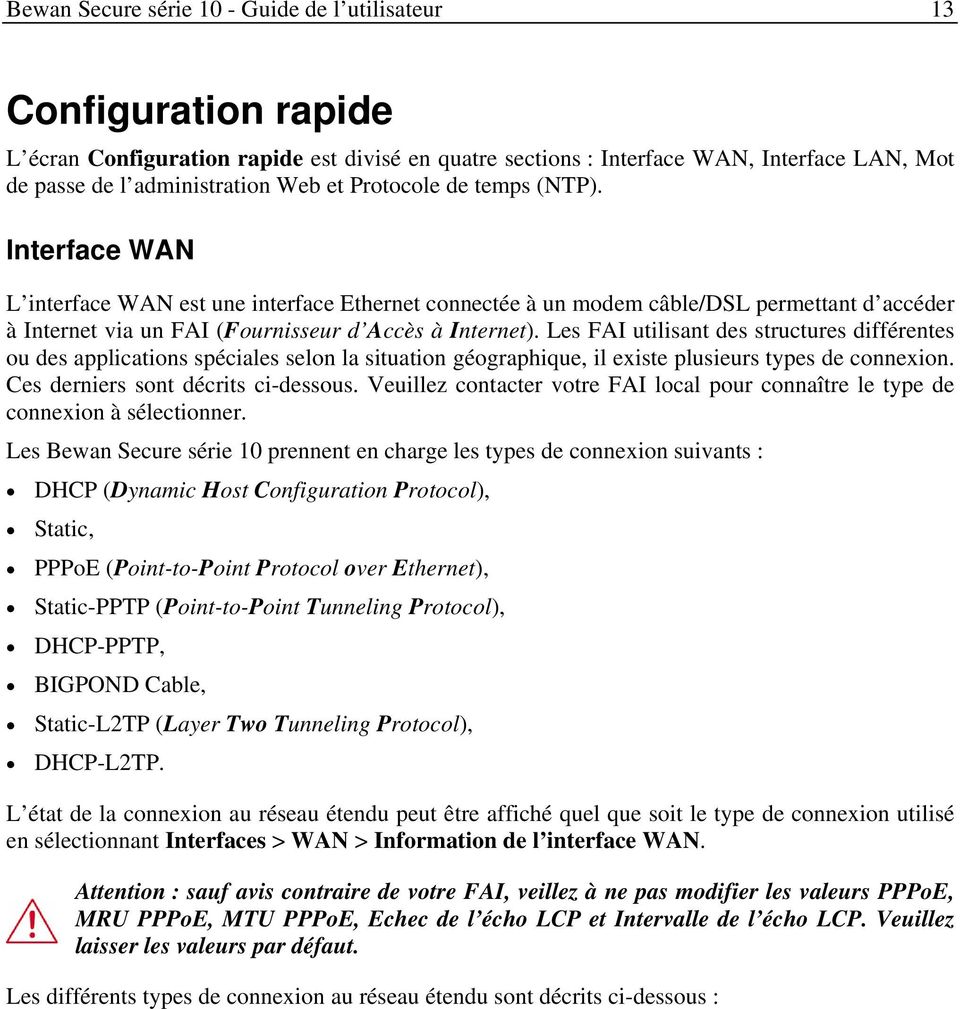
14 Bewan Secure série 10 - Guide de l utilisateur 14 DHCP Si votre FAI utilise une connexion de type DHCP, suivez les instructions ci-dessous. Sélectionnez DHCP dans la liste déroulante Type de connexion. Si vous utilisez un modem câble, veuillez remplacer l adresse MAC de l interface WAN par celle de la carte réseau fournie par votre FAI ou par celle de votre propre carte.
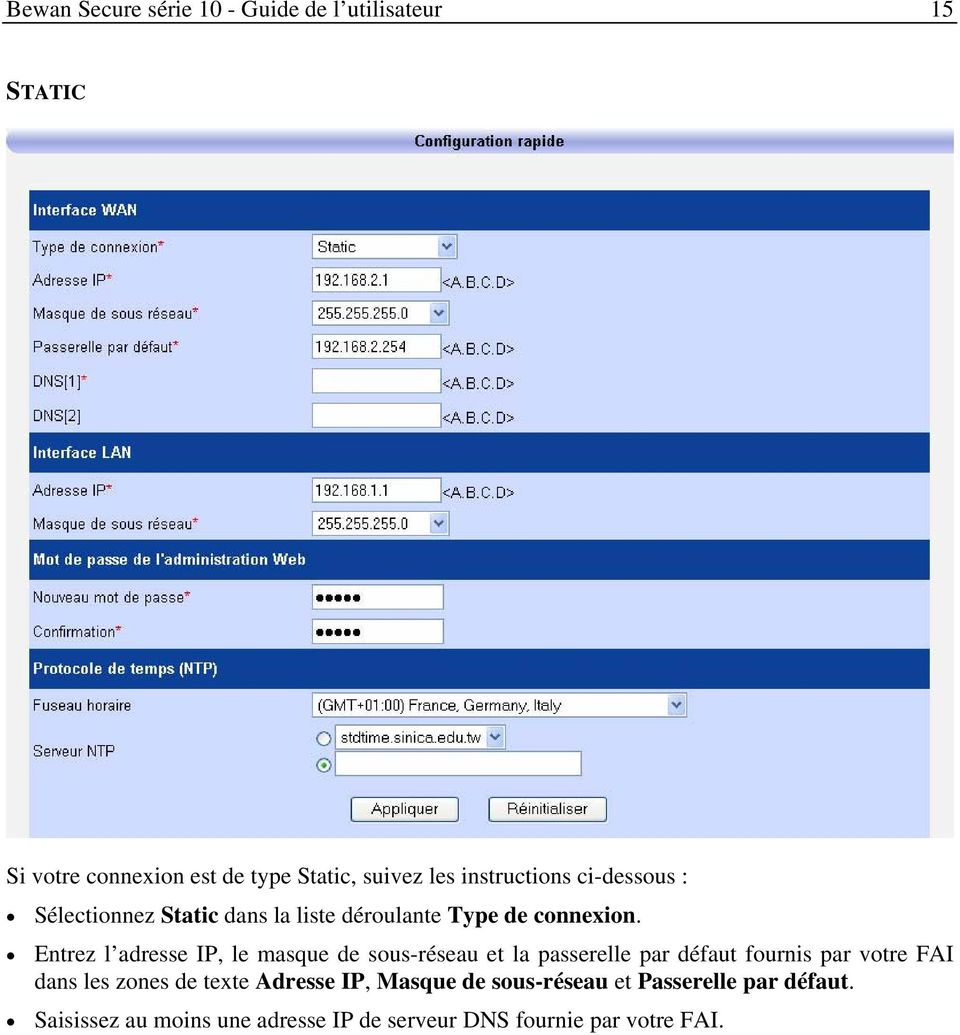
15 Bewan Secure série 10 - Guide de l utilisateur 15 STATIC Si votre connexion est de type Static, suivez les instructions ci-dessous : Sélectionnez Static dans la liste déroulante Type de connexion. Entrez l adresse IP, le masque de sous-réseau et la passerelle par défaut fournis par votre FAI dans les zones de texte Adresse IP, Masque de sous-réseau et Passerelle par défaut. Saisissez au moins une adresse IP de serveur DNS fournie par votre FAI.
16 Bewan Secure série 10 - Guide de l utilisateur 16 PPPOE S i votre connexion est de type PPPoE, suivez les instructions ci-dessous : Sélectionnez PPPoE dans la liste déroulante Type de connexion. Dans la zone de texte Nom d utilisateur, saisissez le nom d utilisateur fourni par votre FAI. Certains FAI requièrent un nom d utilisateur au format [email protected]. Veuillez vérifier le format à utiliser auprès de votre FAI. Dans la zone de texte Mot de passe, saisissez le mot de passe correspondant. Vous pouvez choisir une connexion permanente ou à la demande.

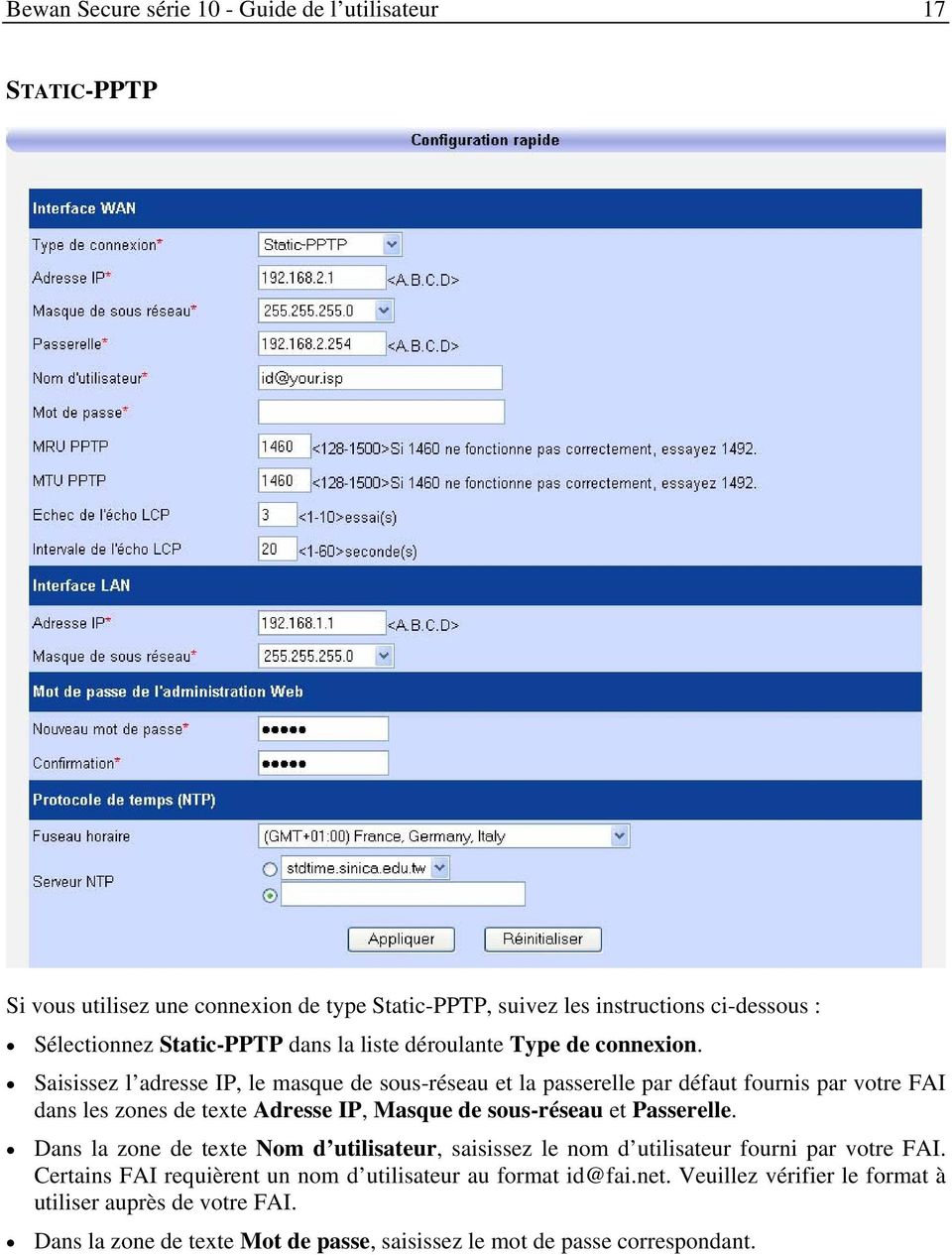
17 Bewan Secure série 10 - Guide de l utilisateur 17 STATIC-PPTP Si vous utilisez une connexion de type Static-PPTP, suivez les instructions ci-dessous : Sélectionnez Static-PPTP dans la liste déroulante Type de connexion. Saisissez l adresse IP, le masque de sous-réseau et la passerelle par défaut fournis par votre FAI dans les zones de texte Adresse IP, Masque de sous-réseau et Passerelle. Dans la zone de texte Nom d utilisateur, saisissez le nom d utilisateur fourni par votre FAI. Certains FAI requièrent un nom d utilisateur au format [email protected]. Veuillez vérifier le format à utiliser auprès de votre FAI. Dans la zone de texte Mot de passe, saisissez le mot de passe correspondant.
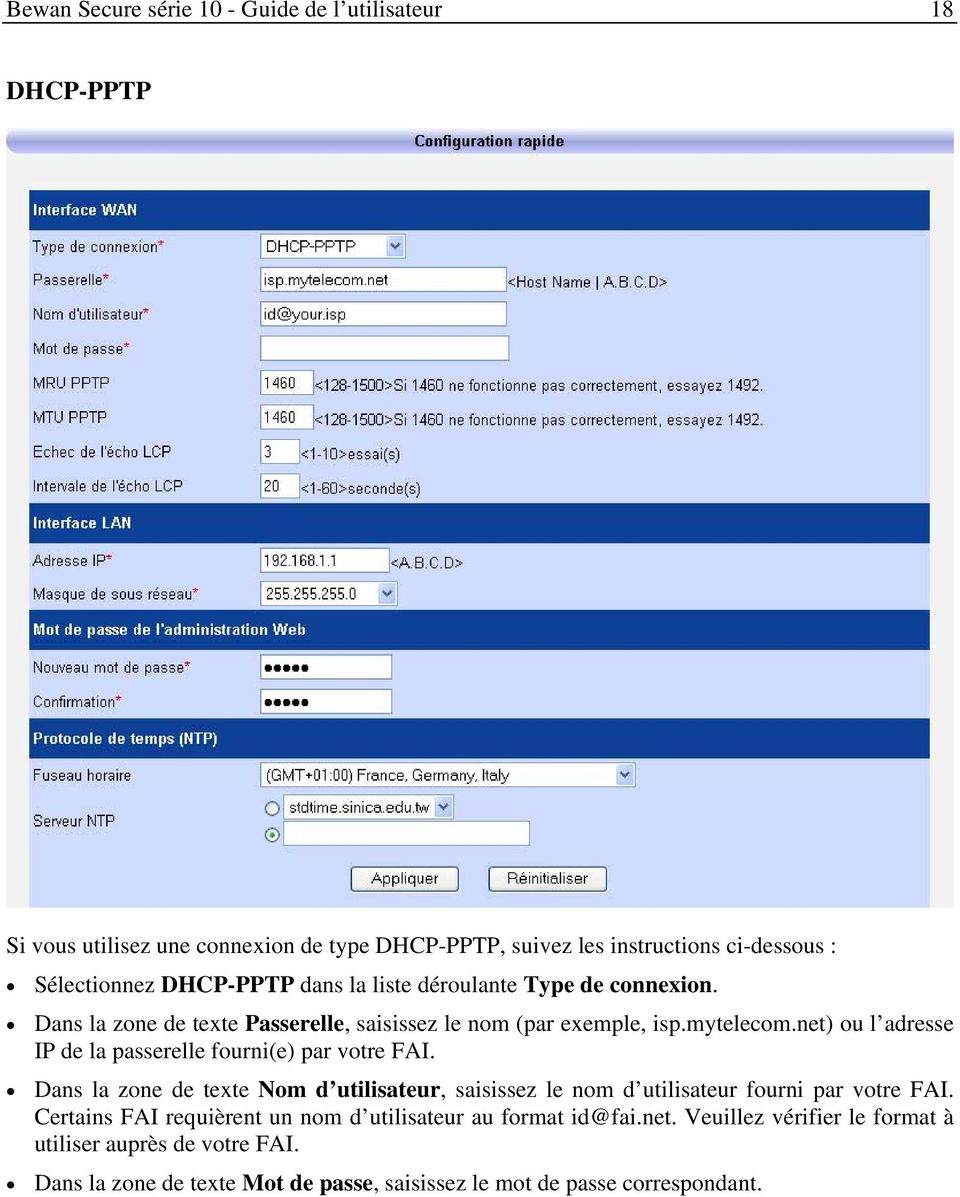
18 Bewan Secure série 10 - Guide de l utilisateur 18 DHCP-PPTP Si vous utilisez une connexion de type DHCP-PPTP, suivez les instructions ci-dessous : Sélectionnez DHCP-PPTP dans la liste déroulante Type de connexion. Dans la zone de texte Passerelle, saisissez le nom (par exemple, isp.mytelecom.net) IP de la passerelle fourni(e) par votre FAI. ou l adresse Dans la zone de texte Nom d utilisateur, saisissez le nom d utilisateur fourni par votre FAI. Certains FAI requièrent un nom d utilisateur au format [email protected]. Veuillez vérifier le format à utiliser auprès de votre FAI. Dans la zone de texte Mot de passe, saisissez le mot de passe correspondant.
19 Bewan Secure série 10 - Guide de l utilisateur 19 BIGPOND CABLE Si votre connexion est de type BIGPOND Cable, suivez les instructions ci-dessous : Sélectionnez BIGPOND Cable dans la liste déroulante Type de connexion. Dans la zone de texte Nom d utilisateur, saisissez le nom d utilisateur fourni par votre FAI. Certains FAI requièrent un nom d utilisateur au format [email protected]. Veuillez vérifier le format à utiliser auprès de votre FAI. Dans la zone de texte Mot de passe, saisissez le mot de passe correspondant. Dans la zone de texte Serveur d authentification, entrez le serveur fourni par votre FAI (par exemple, sm-server). Dans la zone de texte Domaine d authentification, saisissez le nom de domaine fourni par votre FAI (par exemple, vic.bigpond.net.au).

20 Bewan Secure série 10 - Guide de l utilisateur 20 STATIC-L2TP Si votre connexion est de type Static-L2TP, suivez les instructions ci-dessous : Sélectionnez Static-L2TP dans la liste déroulante Type de connexion. Saisissez l adresse IP, le masque de sous réseau et la passerelle par défaut fournis par votre FAI dans les zones de texte Adresse IP, Masque de sous réseau et Passerelle. Dans la zone de texte Nom d utilisateur, saisissez le nom d utilisateur fourni par votre FAI. Certains FAI requièrent un nom d utilisateur au format [email protected]. Veuillez vérifier le format à utiliser auprès de votre FAI. Dans la zone de texte Mot de passe, saisissez le mot de passe correspondant.

21 Bewan Secure série 10 - Guide de l utilisateur 21 DHCP-L2TP Si votre connexion est de type DHCP-L2TP, suivez les instructions ci-dessous : Sélectionnez DHCP-L2TP dans la liste déroulante Type de connexion. Dans la zone de texte Passerelle, saisissez le nom (par exemple, isp.mytelecom.net) ou l adresse IP de la passerelle fourni(e) par votre FAI. Dans la zone de texte Nom d utilisateur, saisissez le nom d utilisateur fourni par votre FAI. Certains FAI requièrent un nom d utilisateur au format [email protected]. Veuillez vérifier le format à utiliser auprès de votre FAI. Dans la zone de texte Mot de passe, saisissez le mot de passe correspondant.
22 Bewan Secure série 10 - Guide de l utilisateur 22 Interface LAN L adresse IP et le masque de sous réseau de l interface LAN du routeur peuvent être modifiés dans cette section. Saisissez les valeurs souhaitées dans les champs Adresse IP et Masque de sous réseau. Lorsque vous modifiez ces valeurs, veillez à modifier l adresse IP ou le paramètre DHCP de votre PC en conséquence. Sinon, vous ne pourrez vous connecter ni à l interface utilisateur, ni à Internet. Mot de passe de l administration Web Le mot de passe utilisé pour la connexion à l interface utilisateur peut être modifié dans cette section. Pour des raisons évidentes de sécurité, nous vous recommandons vivement de changer le mot de passe d administration. Saisissez le nouveau mot de passe dans les champs Nouveau mot de passe et Confirmation. Le nouveau mot de passe prendra effet à la prochaine connexion. Protocole de temps (NTP) Fuseau horaire Sélectionnez votre fuseau horaire. Serveur NTP Saisissez l adresse IP du serveur NTP dans ce champ. Cliquez sur Appliquer pour que les nouveaux paramètres soient pris en compte et pour activer la liaison WAN. Si votre connexion est de type PPPoE, le voyant PPPoE (en face avant) s allume dès que la connexion à Internet est établie. Pour vérifier l état de la liaison ou les informations IP, sélectionnez Interfaces > WAN > Information de l interface WAN. Si tous les paramètres de configuration sont corrects, il est recommandé de les sauvegarder en cliquant sur l icône Sauvegarder dans le coin supérieur droit de la fenêtre. Ils seront ainsi stockés dans la mémoire flash. Attention : les paramètres modifiés seront perdus à la prochaine connexion si vous ne les sauvegardez pas avant de mettre l appareil hors tension.
23 Bewan Secure série 10 - Guide de l utilisateur Administration Web L administration Web offre une interface simple à utiliser pour la configuration et la maintenance du système. La colonne de gauche contient le menu principal, celle de droite présente les options de configuration. La configuration du système et les informations concernant ce dernier peuvent être consultées à partir du menu arborescent. Le menu principal est divisé en plusieurs sections : Configuration rapide Interfaces LAN WAN Wireless (Bewan Secure 10G) Filtrage de contenu Filtrage de mots clés Blocage d URL IP autorisées Ports filtrés Réglages avancés DHCP (Dynamic Host Configuration Protocol) DNS (Domain Name System) dynamique Mappage des ports Pare-feu Serveur virtuel Gestion de la bande passante VPN (Virtual Private Network) SIP Routes statiques ARP Table des noms d hôte Wake On LAN VLAN Surveillance des s Groupes de mail Serveurs de mails
24 Bewan Secure série 10 - Guide de l utilisateur 24 Maintenance Administration système Information système Langue Heure Utilisateurs en ligne Firmware & Configuration Ping Traceroute Log Icône Redémarrer Icône Sauvegarder Icône Déconnecter Remarque : lorsque vous saisissez ou sélectionnez de nouvelles valeurs dans l interface d administration Web, vous devez cliquer sur le bouton Appliquer correspondant pour que les modifica tions soient prises en compte. Dans l administration Web, s il est indiqué que vous devez entrer <A.B.C.D>, cela signifie que vous devez saisir l adresse IP d un seul hôte, comme par exemple ; s il est indiqué que vous devez entrer <A.B.C.D/M>, cela signifie que vous devez saisir un sous réseau, M représentant la largeur d u masque de sous réseau en bits. Par exemple, /24 équivaut à avec un masque de sous réseau de 24 bits ( ). S il est indiqué que vous devez entrer <A.B.C. D[/ M]>, cela signifie que vous pouvez saisir l adresse IP d un seul hôte ou le sous réseau. Remarque : les modifications ne sont prises en compte que lorsque vous cliquez sur le bouton Appliquer dans l interface utilisateur. Tous les paramètres de configuration sont décrits dans les chapitres suivants.
25 Bewan Secure série 10 - Guide de l utilisateur 25 Configuration rapide Veuillez vous reporter au chapitre 3, «Installation et configuration rapide». Interfaces Le menu Interfaces comporte trois sections : LAN, WAN et Wireless. Si vous avez effectué la Configuration rapide, vous n avez pas à configurer les interfaces LAN et WAN dans cette section. Interface LAN Adresse IP Saisissez l adresse IP du routeur. Ce champ devrait déjà contenir la valeur Masque de sous-réseau Entrez le masque de sous-réseau. Ce champ devrait déjà contenir une valeur. La valeur par défaut est
26 Bewan Secure série 10 - Guide de l utilisateur 26 Interface WAN MAC MAC (Media Access Control) : contrôle d accès au support. L adresse MAC est l adresse physique de la carte Ethernet. Si vous utilisez un modem câble, veuillez remplacer l adresse MAC de l interface WAN par celle de la carte réseau fournie par votre FAI ou par celle de votre propre carte. MTU MTU (Maximum Transmission Unit) : unité de transmission maximale. La taille MTU est la dimension maximale des paquets IP pouvant être autorisée en émission sans fragmentation. Ce paramètre est généralement défini sur 576 ou Il est recommandé de le définir par défaut sur Selon le fournisseur d accès Internet auprès duquel vous avez souscrit un abonnement, vous pouvez avoir besoin de diminuer la taille de ce paramètre. Cette modification ne doit être réalisée que si la connexion de votre FAI le requiert. Veuillez vous reporter au l interface WAN. chapitre 3, «Installation et configuration rapide», pour en savoir plus sur
27 Bewan Secure série 10 - Guide de l utilisateur 27 Interface Wireless (Bewan Secure 10G) Vous pouvez configurer les paramètres de la connexion sans fil dans cette section. Wireless Permet d activer ou de désactiver l option sans fil. SSID (Service Set Identifier) Le SSID est une chaîne d identification pouvant comporter jusqu à 32 caractères ASCII et permettant de différencier les différents points d accès. Choisissez vos caractères entre "a-z", "A-Z" et "0-9". Vous pouvez utiliser le SSID par défaut (Default) ou en créer un. Si plusieurs points d accès sans fil sont disponibles dans la zone, le SSID et le canal du Bewan Secure 10G doivent être différents de ceux des autres points d accès. En outre, tout périphérique (PDA, ordinateur portable, etc.) souhaitant communiquer avec le Bewan Secure 10G doit avoir le même SSID que ce dernier. Pour une raison de sécurité, nous vous conseillons de changer ce SSID lors de l installation du routeur. Il est sensible à la casse. Diffusion du SSID Permet d activer ou de désactiver la fonction de diffusion du SSID du Bewan Secure 10G sur le réseau sans fil. Comme indiqué plus haut, pour qu un client puisse communiquer avec le Bewan Secure 10G, il doit avoir le même SSID que ce dernier. Si la diffusion du SSID est activée, le client peut détecter le réseau sans fil. Si elle n est pas activée, les clients recherchant des connexions sans fil ne peuvent pas détecter le Bewan Secure 10G. Le seul moyen de permettre au client d accéder à Internet via le routeur est d entrer le même SSID que celui du système.
28 Bewan Secure série 10 - Guide de l utilisateur 28 Mode Le Bewan Secure 10G est compatible avec les normes g et b. La valeur par défaut est 11g & 11b. Cela signifie que le système peut communiquer avec les clients utilisant la norme g et/ou b. Domaine Le domaine diffère selon la situation géographique. Il détermine le numéro de canal pris en charge dans l option suivante. Canal Les normes IEEE g et b utilisent l étalement de spectre à séquence directe (DSS). Cette technique divise le flux d informations à transmettre en petits paquets, chacun d eux étant affecté aux différentes fréquences d un canal du spectre. Comme indiqué plus haut, pour que le client et le Bewan Secure 10G puissent communiquer entre eux, ils doivent utiliser le même SSID et le même canal. Les clients peuvent choisir le canal dans la liste des réseaux disponibles. Si le SSID doit être saisi manuellement, veillez à ce que le canal affecté au niveau du client soit identique à celui du Bewan Secure 10G. En d autres termes, le routeur et le client doivent utiliser le même SSID et le même canal pour pouvoir communiquer. Intervalle des balises Il s agit du signal envoyé périodiquement par le point d accès sans fil pour synchroniser les différentes stations du réseau sans fil. Laissez la valeur par défaut. Seuil RTS Quand le réseau Ethernet sans fil transmet des paquets de diffusion, de multidiffusion ou de monodiffusion, il les transmet directement. Toutefois, s il doit transmettre un paquet de monodiffusion volumineux, le délai de transmission étant plus long, il envoie un paquet RTS (Request To Send) pour demander une période de monopolisation afin d éviter qu il ne soit corrompu à cause d une collision avec les paquets des autres stations. Durant cette période, les autres périphériques appartenant au même réseau sans fil cesseront d envoyer des paquets. Par conséquent, ce seuil doit être défini selon les cas. Lorsqu il y a beaucoup d utilisateurs dans la zone couverte par le réseau sans fil, un seuil de demande de transmission bas peut réduire le risque de collision mais aura plutôt pour effet de réduire l efficacité de la transmission de l ensemble du réseau sans fil ; lorsqu il y a peu d utilisateurs, augmenter le seuil de demande de transmission peut améliorer l efficacité globale de la transmission du réseau sans fil. Seuil de fragmentation Ce champ est utilisé pour préciser le seuil de fragmentation au-dessus duquel les paquets seront fragmentés. La fragmentation permet de découper un paquet IP en une série de plus petits fragments. Si la longueur de la trame de données transmise est supérieure au seuil de fragmentation, la trame de données sera fragmentée. Si votre réseau sans fil est soumis à des interférences importantes ou fait l objet d une utilisation intensive, une valeur de fragmentation peu élevée peut accroître la fiabilité de la transmission mais compromettre son efficacité. Il est préférable de définir un seuil de fragmentation plus élevé. Mode Turbo Le mode Turbo est spécifique à la norme g. La technique d envoi de trames en rafale (Frame Bursting) est utilisée pour réduire le temps d attente. Les paquets sont transmis plus rapidement. Le client doit prendre en charge le mode Turbo pour que cette technique fonctionne.
29 Bewan Secure série 10 - Guide de l utilisateur 29 CONTROLE D ACCES Par défaut, tout ordinateur sans fil configuré avec le SSID et le numéro de canal du réseau peut se connecter au Bewan Secure 10G. Afin d accroître la sécurité du réseau sans fil, en plus du mécanisme de cryptage (reportez-vous à la section «Sécurité» page 30), le routeur Bewan Secure 10G gère une table des adresses MAC. Vous pouvez ainsi créer l une des listes suivantes : une liste noire : les ordinateurs sans fil figurant dans cette liste ne peuvent pas accéder au Bewan Secure 10G, mais tous les autres ordinateurs sans fil peuvent s y connecter. une liste blanche : les ordinateurs sans fil figurant dans cette liste peuvent accéder au Bewan Secure 10G, mais tous les autres ordinateurs sans fil ne peuvent pas s y connecter. L adresse MAC est l identifiant physique du matériel. Cette adresse est unique. Bien que cette solution soit lourde à gérer pour peu que l on dispose de nombreux matériels à saisir, elle permet de limiter les risques d intrusion. Pour configurer le contrôle d accès au routeur et pour indiquer quels ordinateurs sans fil peuvent accéder au routeur, sélectionnez l une des options suivantes : Si vous désirez que tous les ordinateurs sans fil puissent accéder au Bewan Secure 10G, dans la rubrique Règle, sélectionnez l option Tout. Si vous souhaitez créer une liste noire des ordinateurs ne pouvant pas accéder au Bewan Secure 10G, dans la Table MAC, indiquez tout d abord l Adresse MAC du client Wi-Fi non autorisé à accéder au routeur, puis cliquez sur Ajouter. Renouvelez cette opération pour chaque client Wi- au fur et à mesure à la table MAC affichée à Fi. Les adresses spécifiées s ajoutent l écran. Dans la rubrique Règle, sélectionnez ensuite l option Refuser. Si vous souhaitez créer une liste blanche des ordinateurs pouvant accéder au Bewan Secure 10G, dans la Table MAC, indiquez tout d abord l Adresse MAC du client Wi-Fi autorisé à accéder au routeur, puis cliquez sur Ajouter. Renouvelez cette opération pour chaque client Wi-Fi. Les adresses spécifiées s ajoutent au fur et à mesure à la table MAC affichée à l écran. Dans la rubrique Règle, sélectionnez ensuite l option Accepter. Remarque : l action Accepter ou Refuser s applique à toutes les adresses MAC que vous ajoutez. Si vous souhaitez ensuite supprimer une adresse MAC, sélectionnez-la dans la liste, puis cliquez sur le bouton Supprimer.
30 Bewan Secure série 10 - Guide de l utilisateur 30 SECURITE Lorsque vous avez déterminé une valeur d identification et un canal de transmission, l'un des aspects majeurs du réseau sans fil est la sécurité. C'est pourquoi le Bewan Secure 10G prévoit des mécanismes d'authentification, un mode de cryptage afin de sécuriser les données entre la station et le point d accès. En effet, sans cryptage, n'importe qui dans la zone de couverture du réseau peut intercepter et décoder les trames qui ne lui sont pas destinées. Sélectionnez votre méthode de sécurité. Le routeur propose 3 types de sécurité. Les utilisateurs ont le choix entre Aucun, WEP et WPA-PSK. Par défaut, l option Aucun est sélectionnée. WEP Le WEP (Wired Equivalent Privacy) est un mécanisme d'authentification des utilisateurs. Vous séc urisez la transmission des données entre le routeur et une station cliente ou entre deux Points d Accès au moyen d une clé de cryptage. En effet, sans cryptage, n'importe qui dans la zone de couverture du réseau peut intercepter et décoder les trames qui ne lui sont pas destinées. La clé WEP est statique. Pour la modifier, il faut une intervention manuelle. Sélectionnez le niveau d encryptage (correspondant à la longueur de la clé). Nous vous conseillons d utiliser le niveau d encryptage le plus élevé.
31 Bewan Secure série 10 - Guide de l utilisateur 31 Si vous sélectionnez le mode ASCII, choisissez vos caractères entre "a-z", "A-Z" et "0-9". En revanche, si vous sélectionnez le mode Hexadécimal, vos caractères doivent être compris entre "a-f", "A-F" et "0-9". Utilisation des clés 64bit WEP key (HEX) : saisissez 10 chiffres hexadécimaux. 128bit WEP key (HEX) : saisissez 26 chiffres hexadécimaux. 64bit WEP key (ASCII) : saisissez 5 chiffres ASCII. 128bit WEP key (ASCII) : saisissez 13 chiffres ASCII. Exemple du format d une clé WEP 64bit en mode ASCII ou en mode Hexadécimal : En ASCII : MaCle En Hexadécimal : 11AA22BB33 L'important est de noter très soigneusement le résultat obtenu pour pouvoir ensuite configurer vos stations clientes ou un autre Point d Accès. Activez alors le WEP sur chacun de vos équipements Wireless, puis reportez la clé du routeur que vous avez saisie, et la liaison se rétablira entre vos équipements Wireless et le Bewan Secure 10G (en effet, lorsque vous avez activé le cryptage WEP sur le routeur, la liaison s'est logiquement rompue avec les autres équipements composant votre réseau sans fil...). WPA-PSK Le WPA (Wi-Fi Protected Access) est un protocole de sécurité destiné à remplacer l actuel WEP (Wired Equivalent Privacy) pour les liaisons Wi-Fi, lequel utilise des clés statiques qu il faut changer manuellement. Le WPA utilise différents protocoles de cryptage des données (ou algorithmes) : TKIP (Temporal Key Integrity Protocol) : l option TKIP est sélectionnée par défaut. Au lieu d'utiliser une clé fixe pour chiffrer les paquets de données, il génère régulièrement de nouvelles clés dynamiques dérivées de la clé principale, permettant ainsi une sécurité accrue. Remarque : tous les appareils existants peuvent en bénéficier en effectuant une simple mise à jour logicielle.
32 Bewan Secure série 10 - Guide de l utilisateur 32 AES (Advanced Encryption Standard), appelé aussi WPA2 : c est un algorithme de type symétrique et de chiffrement par blocs. Ce cryptage par blocs permet une meilleure sécurité. Attention : cela nécessite l'utilisation d'une puce dédiée. Impossible donc de mettre à jour un matériel déjà existant. Sa compatibilité reste limitée au matériel équipé de cette puce. Dans la rubrique Clé de partage, saisissez la valeur de votre clé. Cette clé doit comporter entre 8 et 63 caractères. Remarque : pour la configuration des postes clients en WPA, veuillez vous reportez à la documentation fournie avec votre matériel. WDS Le réglage WDS (Wireless Distribution System) permet aux points d accès de communiquer entre eux. Pour que le point d accès 1 puisse communiquer avec le point d accès 2, certains paramètres doivent être configurés. Les communications entre les points d accès augmentent la portée du réseau sans fil. Méthode de sécurité Le Bewan Secure 10G prend en charge le cryptage WPA. Clé d encryptage Pour saisir votre clé, reportez-vous à la section précédente «Sécurité». Adresse MAC du point d accès distant Saisissez l adresse MAC du point d accès distant auquel vous souhaitez vous connecter.
33 Bewan Secure série 10 - Guide de l utilisateur 33 Filtrage de contenu Quatre fonctions sont proposées pour le Filtrage de contenu : Filtrage de mots clés, Blocage d URL, IP autorisées et Ports filtrés. Filtrage de mots clés REGLES Les utilisateurs peuvent définir certains mots clés à filtrer. Vous pouvez soit les saisir directement, soit utiliser les expressions usuelles pour les désigner. En outre, les mots clés peuvent être en anglais, en français et en toute autre langue prise en charge par votre navigateur. Après avoir saisi un mot clé, cliquez sur le bouton Ajouter pour qu il soit pris en compte. Pour supprimer un mot clé, cochez la case correspondante et cliquez sur Supprimer. REGLAGE Décompresser Certains contenus Web sont compressés. Pour pouvoir filtrer le contenu compressé, le système doit le décompresser. Cochez ou non cette option en fonction de vos besoins.
34 Bewan Secure série 10 - Guide de l utilisateur 34 Rejeter Si vous cochez l option Rejeter, les pages Web contenant le mot clé associé seront rejetées par le système et les clients ne recevront pas ce contenu. Trace Si vous cochez cette option et que vous recevez un contenu incluant les mots clés associés, le système enregistrera l heure, l adresse IP et le numéro de port du périphérique émetteur du contenu, l adresse IP et le numéro de port du destinataire, ainsi que les mots clés trouvés. Attention : vous pouvez activer l option Rejeter, l option Trace ou les deux à la fois suivant votre cas. Si aucune des deux n est sélectionnée, la fonction Filtrage de mots clés est automatiquement désactivée. Blocage d URL Entrez les URL que vous jugez indésirables et que vous souhaitez bloquer. Cliquez sur Ajouter pour que l URL soit prise en compte. Pour supprimer une règle, cochez la case Supprimer correspondante. IP autorisées Les IP autorisées ont la priorité la plus haute. Cela signifie qu en cas de conflit entre les règles de la fonction IP autorisées et celle de la fonction Blocage d URL ou autre, les règles de la fonction IP autorisées ont la priorité. Entrez les plages d adresses IP et de numéros de port dans les champs réservés à cet effet. Cliquez sur Ajouter. Pour supprimer une règle, cochez la case appropriée.
35 Bewan Secure série 10 - Guide de l utilisateur 35 Ports filtrés Les sites Web utilisent généralement le port 80. Certains en utilisent d autres. Vous pouvez ajouter manuellement des numéros de port à la liste. Saisissez le numéro de port (80:888, par exemple) dans le champ approprié, puis cliquez sur Ajouter. Les ports entrés seront analysés et filtrés par mesure de sécurité. Si vous n entrez aucune valeur, tous les ports seront filtrés. Pour désactiver une règle, cochez la case Supprimer correspondante. Cliquez sur Tout effacer pour effacer toutes les règles. Attention : le port 80 figure par défaut dans la liste. Si vous effacez toutes les règles, tous les paquets seront filtrés.
36 Bewan Secure série 10 - Guide de l utilisateur 36 Réglages avancés DHCP REGLAGE DHCP Un serveur DHCP attribue automatiquement une adresse IP à chaque ordinateur du réseau. Sauf si vous en avez déjà un, il est fortement recommandé d activer le serveur DHCP du système. État du serveur DHCP Sélectionnez Activer pour activer le serveur DHCP, Désactiver pour le désactiver ou Redémarrer pour le redémarrer. Si l état du serveur DHCP est défini sur Désactiver, cliquez sur le bouton Appliquer pour que les modifications soient prises en compte. Si l état du serveur DHCP est défini sur Activer, cliquez sur le bouton Réinitialiser pour qu elles le soient. Plage réseau Définissez la plage d adresses IP que le serveur DHCP peut attribuer. Serveur WINS WINS est l acronyme de Windows Internet Name Service (service WINS). C est lui qui fournit au client DHCP le nom NetBIOS. Il met également en relation le nom de domaine avec l adresse IP correspondante. Expiration minimum Il s agit de la durée par défaut pendant laquelle un client DHCP peut conserver l adresse IP si aucun délai d expiration n est spécifié.
37 Bewan Secure série 10 - Guide de l utilisateur 37 Expiration maximum Les clients DHCP ne peuvent demander qu une durée de bail inférieure à cette valeur. Si la durée de bail demandée est supérieure à l Expiration maximum, le système utilise par défaut cette valeur. État du s erveur DHCP Cette sectio n affiche les informations des clients DHCP, notamment l adresse IP attribuée et la durée du bail. PARAMETRAGE DES CLIENTS DHCP Les adresses IP peuvent être attribuées automatiquement, mais vous pouvez également les attribuer manuellement à certains périphériques. Pour ce faire, saisissez respectivement le nom du périphérique, son adresse IP et l adresse MAC de sa carte réseau. Les trois premières colonnes doivent obligatoirement être renseignées. Les deux dernières peuvent être ignorées. Pour les serveurs nécessitant un fichier de démarrage placé sur un autre serveur, veillez à indiquer respectivement le fichier de démarrage en question et l adresse IP du serveur TFTP (Trivial File Transfer Protocol). Après avoir entré tous les paramètres, cliquez sur Ajouter. Pour supprimer une règle, cochez la case Supprimer, puis cliquez sur Supprimer. Pour annuler la suppression, cliquez sur Réinitialiser.
38 Bewan Secure série 10 - Guide de l utilisateur 38 DNS dynamique La fonction DNS (Domain Name System) dynamique permet à l utilisateur d exporter un nom d hôte vers Internet via un service de DNS dynamique. Tout utilisateur connecté à Internet peut ainsi accéder au routeur à l aide d un nom prédéfini enregistré chez ce fournisseur. Au préalable, avant de procéder au paramétrage du DNS dynamique via l interface du routeur, vous devez avoir ouvert un compte chez un des fournisseurs de noms de domaine dynamique actuellement supportés par le routeur. Ce compte une fois ouvert vous permettra de créer un lien dynamique entre le nom de domaine et l adresse IP obtenue lors de chacune de vos connexions. La fonction DNS dynamique met automatiquement à jour l adresse IP chez le fournisseur de service de DNS dynamique. Cela évite ainsi de fournir à chaque fois son adresse IP à un correspondant qui veut se connecter en ftp ou http par exemple sur votre serveur. La série Bewan Secure 10 prend en charge les services DynDNS, DtDNS, 3322, HN, NO-IP, CHANGEIP et ODS. Après avoir créé un compte, renseignez les différents champs : le nom d utilisateur et le mot de passe (fournis par le service sauf si vous avez modifié ce mot de passe) et le nom de l hôte (nom choisi lors de la création de votre compte). Sélectionnez Activer dans la liste déroulante État, puis cliquez sur Appliquer pour confirmer les paramètres. Supposons que le nom de domaine soit runner.homelinux.net et que votre adresse soit [email protected]. Si vous avez un serveur de messagerie et que vous avez déjà configuré un serveur virtuel (pour les s) sous Réglages avancés > Serveur virtuel, votre serveur de messagerie peut recevoir/envoyer des s si la fonction DNS dynamique est activée. Supposons que vous n ayez pas de serveur de messagerie et que vous utilisiez un serveur de messagerie (par exemple, mail.flying.net) basé sur Internet pour recevoir les messages envoyés à [email protected]. Entrez dans ce cas mail.flying.net dans le champ MX. Les s destinés à [email protected] seront redirigés vers [email protected]. L avantage de cette fonction est que vous pouvez accéder à vos s tant que le champ MX est correctement renseigné, même en cas de modification du serveur de messagerie. Si la fonction Caractère générique est activée, tous les noms de domaine se terminant par runner.homelinux.net (par exemple, ou vod.runner.homelinux.net) seront redirigés vers runner.homelinux.net. En d autres termes, les noms de domaine se terminant par le caractère générique auront la même adresse IP.
39 Bewan Secure série 10 - Guide de l utilisateur 39 Mappage des ports Si tous les programmes de serveur ne s exécutent pas sur le même hôte, ou si vous ne souhaitez pas que les paquets (de service indisponible) soient redirigés vers le réseau local, vous pouvez spécifier des serveurs virtuels pour les différents types de services. Supposons par exemple que l ordinateur hôte ayant l adresse IP soit le serveur http, utilisant le protocole TCP avec le numéro de port Deux autres hôtes ( et ) exécutent FTP, utilisant le protocole TCP (UDP fermé) avec, respectivement, le numéro de port 21 et Ajoutez le mappage de port à la liste. FTP est le service intégré par défaut s exécutant avec le protocole TCP via le port 21. La capture d écran ci-dessous présente la liste des services par défaut du système. Un mappage de port se compose d un Nom et d une Plage de ports. Par exemple, pour le mappage de port Internet, le nom peut être HTTP et le port utilisé est généralement le 80. Tous les mappages de port courants figurent déjà dans la liste. Pour ajouter un mappage de port, entrez respectivement le nom et la plage de ports, puis cliquez sur Ajouter. Pour supprimer un mappage de port, cochez la case Supprimer correspondante et cliquez sur le bouton Supprimer. Le bouton Réinitialiser permet d annuler une sélection.
40 Bewan Secure série 10 - Guide de l utilisateur 40 Pare-feu Consultez la section Mappage des ports avant de continuer. REGLAGE Le pare-feu est divisé en plusieurs sections : Bloquer les Echo-Request du WAN Si cette fonction est désactivée, le routeur envoie un paquet ICMP en réponse à l envoi d un paquet ICMP Echo-Request par les outils ping, traceroute ou autres. Il est recommandé d activer cette option pour plus de sécurité. Protection WAN Lorsque cette option est activée, le routeur rejette les paquets provenant du réseau étendu ne correspondant pas à l adresse IP spécifiée. Il est recommandé d activer cette option lorsque vous activez la fonction NAT. Pare-feu sur VPN Permet d appliquer les règles du pare-feu aux tunnels VPN. REGLES Les règles de pare-feu permettent de bloquer ou d autoriser certains paquets. Par exemple, si vous avez un serveur SSH (Secure Shell) et que vous souhaitez que seuls les serveurs de votre entreprise puissent s y connecter, vous devez mettre en œuvre des règles de pare-feu. Attention : les règles de pare-feu sont mises en œuvre de haut en bas. Si une règle correspond, le système ne compare pas les suivantes. Si aucune règle ne correspond, le système autorise par défaut le paquet.
41 Bewan Secure série 10 - Guide de l utilisateur 41 En l absence de règles de pare-feu, le routeur autorise tous les paquets transmis du réseau local au réseau étendu. Pour les paquets transmis du réseau étendu au réseau local, les règles sont les suivantes : Paquet W Paquet I Paquet N L IP source est sur le réseau étendu et l IP de destination est sur le réseau local. L IP source est sur le réseau étendu et l IP de destination est celle de l interface WAN du routeur. Paquets de réponse provenant du réseau étendu initiés par le réseau local. Protection WAN NAT Hôte DMZ Serveur virtuel Paquet autorisé 1 Non Non Paquet W 2 Non Oui Paquet W, Paquet N 3 Oui Non Non 4 Oui Oui Non Non Paquet N 5 6 Oui Oui Oui Oui Oui Non Non Oui Paquet N Paquet I redirigé vers l hôte DMZ Paquet N, paquet I correspondant redirigé vers le serveur virtuel 7 Oui Oui Oui Oui Paquet N Paquet I redirigé vers le serveur Supposons que l adresse IP du serveur soit Pour poursuivre notre exemple, vous devez ajouter deux règles de pare-feu. La première doit autoriser les paquets SSH avec l adresse IP transmis du réseau étendu vers le réseau local. La seconde doit refuser les paquets SSH avec d autres adresses IP transmis du réseau étendu au réseau local. Cliquez tout d abord sur Règles. La capture d écran ci-dessous présente l ajout de la première règle.
42 Bewan Secure série 10 - Guide de l utilisateur 42 Nom Nom de la règle de pare-feu. Vous pouvez saisir ce que vous voulez. État Autoriser, pour autoriser les paquets. Refuser, pour refuser les paquets. Désactiver, pour désactiver la règle. Les paquets ne sont pas filtrés. Protocole Vous po uvez entrer le numéro du protocole ou sélectionner TCP, UDP ou Les deux. Par exemple, le numéro de protocole de l IPSec ESP est 50, et celui de l IPSec AH est 51. D irection, les paquets sont transmis du réseau étendu au réseau local., les paquets sont transmis du réseau local au réseau étendu., les paquets proviennent soit du réseau local, soit du réseau étendu. Adresse MAC Il s agit de l adresse MAC source des paquets. Pour les p aquets entrants, l adresse MAC source sera celle de l hôte W AN ; pour les paquets sortants, ce sera celle de l hôte LAN. Adresse IP Il s agit de l adresse IP source/de destination des paquets. L adresse IP peut comporter des sousréseaux, c est-à-dire /24. Port Mappage de port. Vous pouvez activer un mappage de port précis ou entrer un port manuellement. Si vous souhaitez que le type de service ne soit pas pris en compte, ne renseignez pas ce champ. Lorsque vous cliquez sur Ajouter, l écran suivant devrait apparaître :
43 Bewan Secure série 10 - Guide de l utilisateur 43 Cliquez sur Ajouter pour ajouter la seconde règle de pare-feu. Cliquez sur Ajouter. L écran suivant devrait apparaître : Pour modifier l ordre des règles du pare-feu, utilisez les flèches de la colonne Déplacer. La dernière règle créée est toujours placée au bas de la liste. Pour supprimer une règle, cochez la case de la colonne Supprimer et cliquez sur le bouton Supprimer. Pour modifier une règle, cliquez sur son nom au début de la ligne. La page suivante apparaît : Cette page est similaire à celle permettant de créer une règle, mais elle comporte les boutons Insérer et Modifier. Le bouton Modifier permet d activer le nouveau paramétrage, les modifications ne sont pas enregistrées dans la mémoire flash. Le bouton Insérer permet d insérer une règle dans la ligne en cours.
44 Bewan Secure série 10 - Guide de l utilisateur 44 Serveur virtuel Si vous avez un serveur de messagerie, HTTP ou de fichiers (dans votre réseau local) et que vous souhaitez y accéder depuis le réseau étendu, vous devez configurer les serveurs virtuels nécessaires. Pour les applications peer-to-peer, un serveur virtuel doit également être configuré. R EGLAGE La capture d écran ci-dessus présente les paramètres du serveur virtuel. NAT L hôte doit avoir une adresse IP publique pour pouvoir communiquer avec les autres sur Internet. En raison du manque d adresses IP, le FAI fournit une adresse IP dynamique et non statique. Cela signifie que l adresse IP est différente à chaque connexion. Ceux qui ont besoin d une adresse IP statique doivent payer plus cher. La plupart des particuliers ou des réseaux SOHO utilisent l une ou l autre. Une adresse IP publique étant requise pour pouvoir communiquer avec les autres sur Internet, une fonction NAT est nécessaire si plusieurs serveurs souhaitent se connecter à Internet. La fonction NAT (Network Address Translation) effectue la traduction des adresses entre le réseau local et le réseau étendu. Veuillez activer cette fonction dans les situations décrites ci-dessus. Re-bouclage NAT Cette fonction permet de rediriger les paquets vers le serveur virtuel lorsque la demande est initiée depuis le réseau local. Après avoir configuré l hôte DMZ ou le serveur virtuel, vous pouvez configurer le nom de domaine correspondant (en cas d adresse IP dynamique, utilisez la fonction DNS dynamique intégrée) pour en faciliter l accès. Vous pourrez ainsi accéder facilement au service que vous configurez depuis Internet via ce nom de domaine. Pour pouvoir accéder à ce service depuis le réseau local avec le même nom de domaine, activez la fonction Re-bouclage NAT. Ainsi, que vous soyez sur Internet ou sur le réseau local, vous pouvez accéder au service configuré en utilisant le même nom de domaine.
45 Bewan Secure série 10 - Guide de l utilisateur 45 Hôte DMZ Si des serveurs de votre réseau local sont configurés pour fournir des services aux autres, vous devez configurer un hôte DMZ ou des serveurs virtuels. Si tous les serveurs sont sur le même ordinateur hôte dans le réseau local, vous pouvez choisir de configurer un hôte DMZ. Une fois ce dernier configuré, toutes les requêtes entrantes provenant du réseau étendu sont redirigées vers lui. Ceci a l avantage de faciliter l installation. L inconvénient est que tous les programmes de serveur doivent se trouver sur le même ordinateur hôte et que tous les paquets sont dirigés vers l hôte quelle que soit la disponibilité du service. Pour configurer un hôte DMZ, saisissez l adresse IP qui lui a été attribuée dans votre réseau intranet. Sélectionnez Activer dans la liste déroulante État, puis cliquez sur Appliquer. Pour désactiver l hôte DMZ, sélectionnez Désactiver dans la liste déroulante État, puis cliquez sur Appliquer. Redirection vers serveur VPN Si vous avez créé un serveur PPTP au sein de votre réseau local et que vous souhaitez établir une connexion VPN à ce serveur depuis Internet, il vous suffit d indiquer son adresse IP, de sélectionner Activer et de cliquer sur Appliquer. Blocage UDP dans le NAT Cette fonction est désactivée par défaut. Cela signifie que le système ne bloque pas les paquets UDP. Fonction UPnP L UPnP ( Universal Plug and Play) est une norme utilisant Internet et les protocoles Web pour permettre aux PC, périphériques, appareils intelligents et autres périphériques sans fil de se reconnaître automatiquement lorsqu ils sont connectés à un réseau. Par exemple, si vous avez un ordinateur et une imprimante connectés au réseau et que vous devez imprimer un document, vous pouvez cliquer sur un bouton de l ordinateur pour qu il envoie une requête «Discover» afin de déterminer si une imprimante est connectée au réseau. L imprimante s identifie et indique son emplacement en envoyant une URL. Attention : l UPnP a un impact important sur la sécurité. Les routeurs/passerelles dont la fonction UPnP est activée peuvent ouvrir n importe quel port du réseau local. Ceci représente une faille importante pour les virus et les chevaux de Troie. Sélectionnez Activer pour activer la fonction UPnP. Une fois activée, elle fournit la fonctionnalité DNAT ( Destination Network Address Translation) UPnP. Si l application ou le jeu en ligne que vous utilisez requiert la prise en charge de l UPnP, activez cette option. Pare-feu UPnP Si vous avez mis en œuvre des règles de pare-feu empêchant certains hôtes/services de se connecter à Internet, activez cette option pour qu ils puissent communiquer avec le réseau étendu (WAN).
46 Bewan Secure série 10 - Guide de l utilisateur 46 REGLES Sélectionnez Réglages avancés dans le menu principal, puis cliquez sur Serveur virtuel. Cliquez sur Règles pour ouvrir la page de configuration. Renseignez les champs puis cliquez sur Ajouter. La page ci-dessous apparaît. Répétez la procédure si vous souhaitez ajouter d autres serveurs virtuels. Pour modifier, activer/désactiver ou supprimer un serveur virtuel, cliquez sur son nom. Cliquez sur Modifier pour que les modifications soient prises en compte. Les nouveaux paramètres ne sont pas sauvegardés dans la mémoire flash.
47 Bewan Secure série 10 - Guide de l utilisateur 47 Gestion de la bande passante HYPERSHAPER HyperQoS et HyperShaper sont implémentées pour améliorer votre expérience du peer-to-peer (P2P) et l utilisation de l audio et de la vidéo en temps réel sur Internet. Grâce à la technologie HyperSHAPER intégrée, le temps de réponse des applications réseau est considérablement amélioré.
48 Bewan Secure série 10 - Guide de l utilisateur 48 HYPERQOS POUR L EMISSION ET LA RECEPTION Parallèlement à la fonction QoS (Quality of Service) standard, la fonction HyperQoS permet de surveiller l état de la connexion et d utiliser au maximum la bande passante en fonction du type de support de transmission. La gestion de la bande passante est composée de deux sections : Émission et Réception. La capture d écran ci-dessus présente l onglet Gestion de la bande passante. La configuration consiste essentiellement à effectuer le paramétrage des seuils HyperSHAPER et de la fonction HyperQoS. Sous HyperSHAPER, les tailles des paquets peuvent être définies pour chaque niveau de priorité. Les paquets seront fragmentés selon la valeur du seuil configurée pour chacun de ces niveaux. La taille des paquets est généralement plus importante pour le trafic prioritaire.
49 Bewan Secure série 10 - Guide de l utilisateur 49 La fonction HyperQoS fonctionne conjointement avec la fonction HyperSHAPER. Les utilisateurs peuvent également spécifier une plage d adresses IP et définir son niveau de priorité. Le trafic provenant d une plage d adresses IP donnée peut, par exemple, avoir la priorité la plus élevée et disposer d une quantité définie de bande passante. Les utilisateurs peuvent activer ou désactiver certains états au début de chaque ligne. Dans la zone Description, indiquez la quantité de bande passante attribuée à chaque niveau de priorité. La quantité totale de bande passante attribuée ne doit pas excéder la bande passante montante disponible. Une liste d applications permet également de définir le niveau de priorité de chacune d elles et de les activer/désactiver. Le niveau de priorité que vous définissez dans cette liste suit les critères de priorité définis précédemment pour les fonctions HyperQoS et HyperSHAPER. Cliquez sur le bouton Appliquer pour que les modifications soient prises en compte. La page de gestion de la bande passante descendante s affiche ensuite. Elle est identique à la page de gestion de la bande passante montante, seul le sens du trafic est différent.
50 Bewan Secure série 10 - Guide de l utilisateur 50 Chaque fois que le système tente d envoyer un paquet, il sélectionne le paquet que la file d attente de chaque configuration de bande passante veut envoyer en fonction du niveau de priorité. Le cas échant, le reste de la bande passante peut être prêté aux programmes qui en ont besoin en fonction de leur niveau de priorité (en commençant par les programmes prioritaires). Ainsi, la bande passante est non seulement préservée, mais également utilisée à son maximum. Lors de la sélection des files d attente, le système vérifie si l adresse IP source du paquet correspond à l un des quatre groupes IP. Le cas échéant, le paquet est placé dans la file d attente du groupe IP correspondant. Si l adresse IP source ne correspond à aucun des quatre groupes IP, le système contrôle le comportement de connexion et utilise la technologie de reconnaissance des empreintes de données pour déterminer l application émettrice du paquet et placer ce dernier dans la file d attente de l application correspondante. Vous pouvez utiliser une seule de ces deux approches de contrôle de la bande passante ou les combiner selon vos besoins : contrôle de la bande passante par hôte/sous-réseau et par type d application. Durant l envoi, le système fragmente les paquets en fonction de leur niveau de priorité. Ainsi, lors de l envoi de paquets avec une priorité basse, le temps d attente pour les paquets prioritaires est réduit, ce qui a pour effet d accroître la vitesse de réponse des applications réseau en temps réel. La fonction de gestion de la bande passante est puissante mais sa configuration est assez simple. Veillez à utiliser des multiples de 48 pour le paramétrage des seuils HyperSHAPER pour une meilleure efficacité. Plus le seuil HyperSHAPER d un niveau de priorité est bas, plus le temps nécessaire à l envoi d u n paquet de ce niveau de priorité est court ; même si l efficacité de l envoi s en trouve légèrement affectée, la vitesse de transmission globale peut être augmentée. Si le seuil HyperSHAPER d un niveau de priorité est défini sur la valeur maximale (1536), les paquets de ce niveau de priorité ne seront pas fragmentés par le système. Après avoir défini le seuil HyperSHAPER de chaque niveau de priorité, cliquez sur le bouton Appliquer correspondant pour activer le paramétrage. Remarque : la fonction HyperQoS doit être Activée HyperSHAPER. pour pouvoir activer la fonction Comme pour la fonction HyperQoS, veuillez suivre les instructions ci-dessous : Déterm inez quels groupes IP et quelles applications vous souhaitez configurer, ainsi que les quantités de bande passante à allouer et les niveaux de priorité à attribuer. Saisissez l adresse IP ou le sous-réseau. Saisissez la quantité de bande passante allouée. Définissez le niveau de priorité. Activez la file d attente IP ou l application. Activez l état HyperQoS. Vérifiez que la bande passante montante affichée correspond à celle de votre connexion Internet. Cliquez sur Appliquer pour que les modifications soient prises en compte. Comme sur la capture d écran précédente, les quatre files d attente des hôtes/sous-réseaux sont désactivées, celles des priorités haute, moyenne et basse ont respectivement une bande passante montante de 32, 20 et 12 Kbps (k/bits par seconde), et le niveau de priorité de chaque application est défini.
51 Bewan Secure série 10 - Guide de l utilisateur 51 Le trafic dont la priorité n est pas explicitement définie recevant la priorité moyenne, il n est pas nécessaire de définir la priorité des applications FTP (File Transfer Protocol) et SMTP (Simple Mail Transfer Protocol) sur Moyenne dans l exemple ci-dessus. Pour transférer de l audio et de la vidéo en temps réel sur le réseau ou participer à un jeu en ligne, il est recommandé de ne pas définir la priorité des autres types de trafic sur Haute. Ceci est illustré dans la capture d écran suivante : Si le type de transfert audio et vidéo en temps réel sur le réseau ou le jeu en ligne que vous souhaitez utiliser ne figure pas dans la liste des applications intégrée, vous pouvez utiliser les files d attente des hôtes/sous-réseaux pour configurer le contrôle de la bande passante et du trafic montant.
52 Bewan Secure série 10 - Guide de l utilisateur 52 VPN Un réseau privé virtuel permet d utiliser une infrastructure de télécommunication publique, telle qu Internet, pour fournir à des filiales ou à des utilisateurs individuels un accès sécurisé au réseau de leur organisation. Un réseau VPN se base sur une infrastructure publique partagée tout en préservant la confidentialité à l aide de procédures de sécurité et de protocoles de tunnellisation. Les données peuvent en outre être cryptées et faire appel à un algorithme d authentification pour une plus grande confidentialité. Le routeur prend en charge deux protocoles pour les réseaux VPN : le PPTP ( Point-to-Point Tunneling Protocol) et l IPSec (IP Security Protocol). Le protocole PPTP offre la tunnellisation, tandis que le protocole IPSec offre la tunnellisation, l authentification et le cryptage. PARAMETRAGE PPTP VPN Le routeur prend en charge le protocole de tunnellisation PPTP. Les utilisateurs peuvent se connecter au réseau de leur entreprise via PPTP. Les Bewan Secure série 10 prennent en charge jusqu à 10 connexions PPTP. Pour configurer un serveur PPTP, cliquez sur Paramétrage PPTP VPN. Pour vérifier l état du serveur PPTP, cliquez sur État VPN PPTP. La page de paramétrage du serveur PPTP est divisée en deux parties : Serveur PPTP et Administration des comptes. Supposons que l adresse IP de l interface LAN soit toujours celle par défaut, à savoir /24, que celle de l interface WAN soit /24, que celle que nous souhaitons attribuer au client PPTP (Adresse IP distante) soit comprise entre et , que l Adresse IP locale soit comprise entre et et que nous créions le compte bewan (mot de passe : bewan), comme représenté sur l illustration cidessous. Pour activer le serveur PPTP, activez la fonction État du serveur PPTP. Le routeur prend en charge l algorithme de cryptage MPPE (Microsoft Point-to-Point Encryption). Pour activer le cryptage des données du tunnel PPTP, activez la fonction Encryptage.
53 Bewan Secure série 10 - Guide de l utilisateur 53 Après avoir effectué la configuration de base du serveur PPTP, cliquez sur le bouton Appliquer pour qu elle soit prise en compte. Lorsque vous créez un compte, vous devez également cliquer sur le bouton Appliquer de la section Administration des comptes pour qu il soit pris en compte. Pour la configuration du client PPTP, prenons l exemple de Windows XP. Ouvrez la fenêtre Connexions réseau, puis cliquez sur Créer une nouvelle connexion. Cliquez sur Suivant. Sélectionnez Connexion au réseau d entreprise. Cliquez sur Suivant.
54 Bewan Secure série 10 - Guide de l utilisateur 54 Sélectionnez Connexion réseau privé virtuel. Cliquez sur Suivant. Saisissez le nom de cette connexion dans le champ Nom de la société. Cliquez sur Suivant.
55 Bewan Secure série 10 - Guide de l utilisateur 55 Entrez ensuite l adresse IP de l interface WAN. Si vous utilisez une adresse IP statique pour laquelle vous avez configuré un nom de domaine, ou si vous utilisez une adresse IP dynamique pour laquelle vous avez configuré un nom de domaine via un service de DNS dynamique et que vous avez activé la fonction DNS dynamique du routeur, vous pouvez entrer ce nom de domaine ici. Si votre routeur utilise une adresse IP dynamique, nous vous suggérons d acquérir un nom de domaine auprès d un service de DNS dynamique. Ainsi, vous n aurez pas à modifier la configuration du client PPTP en cas de modification de l adresse IP de l interface WAN du routeur. Saisissez le nom d hôte ou l adresse IP de l interface WAN du routeur dans le champ réservé à cet effet. Cliquez sur Suivant. Pour ajouter un raccourci vers cette connexion sur votre Bureau, cochez la case correspondante. Cliquez sur Terminer.
56 Bewan Secure série 10 - Guide de l utilisateur 56 Cliquez sur le bouton Propriétés avant de vous connecter. Décochez l option Exiger le cryptage des données (déconnexion sinon). Cliquez sur OK.
57 Bewan Secure série 10 - Guide de l utilisateur 57 Entrez ensuite votre Nom d utilisateur et votre Mot de passe PPTP. Cliquez sur Se connecter. Windows vous informe lorsque la connexion a été établie avec succès. Si vous ouvrez la page de configuration État VPN PPTP du routeur, la connexion PPTP active s affiche. Pour mettre fin à la connexion PPTP, cochez la case Déconnexion correspondante et cliquez sur le bouton Appliquer. Cliquez sur le bouton Réinitialiser pour annuler la sélection de la case Déconnexion. Pour le paramétrage PPTP de base, nous vous suggérons de choisir une adresse IP privée (non publique) telle que 10.X.X.X, 172.X.X.X ou 192.X.X.X qui n entrera pas en conflit avec l Adresse IP distante et l adresse IP de l interface LAN pour l Adresse IP locale. Nous vous suggérons également d utiliser pour l Adresse IP distante le même sous-réseau que celui de l interface LAN du routeur. Sinon, ce dernier doit être la passerelle par défaut du réseau local.
58 Bewan Secure série 10 - Guide de l utilisateur 58 PARAMETRAGE IPSEC VPN Le protocole VPN IPSe c permet la tunnellisation, l authentification et le cryptage des données. Il protège les données sensibles transmises sur les réseaux publics. L exemple ci-dessous illustre l établissement d une connexion VPN IPSec entre le routeur et Windows XP. Veuillez considérer l illustration ci-dessus. L adresse IP du Windows XP est Celle de la passerelle par défaut du système de réseau /24 est /24. Ces deux systèmes établissent une connexion VPN entre eux. Cliquez sur VPN, puis dans Paramétrage IPSec VPN, configurez les paramètres du tunnel VPN IPSec.
59 Bewan Secure série 10 - Guide de l utilisateur 59 Saisissez ensuite les valeurs indiquées sur la capture d écran ci-dessous. Nom du tunnel Le nom de ce tunnel (obligatoire). Groupe local sécurisé Si vous souhaitez établir la connexion VPN IPSec entre le sous-réseau local et un sous-réseau/hôte distant, entrez ici le sous-réseau IP local. Groupe distant sécurisé Si vous souhaitez établir la connexion VPN IPSec entre ce système ou le sous-réseau local et un sous-réseau distant, entrez ici le sous-réseau IP distant. Passerelle sécurisée distante Si vous souhaitez établir la connexion VPN IPSec av ec un hôte distant, entrez l adresse IP Internet de cet hôte ; pour établir la connexion VPN IPSec avec un sous-réseau distant, entrez l adresse IP Internet de la passerelle sécurisée IPSec distante.
60 Bewan Secure série 10 - Guide de l utilisateur 60 ID local Permet d indiquer explicitement l ID de l hôte local. ID distant Permet d indiquer explicitement l ID de l hôte distant. Détection de l hôte distant, fréquence L intervalle de temps est exprimé en secondes. Ce paramètre définit la routeur envoie un paquet pour contrôler l état du tunnel IPSec. fréquence à laquelle le Détection de l hôte distant, délai d inactivité L intervalle de temps est exprimé en secondes. Ce paramètre définit la durée pendant laquelle le routeur attend la réponse du routeur VPN distant avant de ré-établir la connexion IPSec. Cette valeur doit être supérieure à celle de la fréquence. Type d encryptage L algorithme de cryptage utilisé. La norme 3DES (Triple Data Encryption Standard) est désormais prise en charge. Type d authentificatio n L algorithme d authentification utilisé pour vérifier l intégrité des données (si elles sont interpolées ou non). Le système prend en charge deux algorithmes d authentification : MD-5 et SHA-1. Type d encapsulation Si l une des extrémités (ou les deux) entre lesquelles la connexion VPN IPSec est établie est un sous-réseau, sélectionnez Tunnel. Si les deux extrémités sont des hôtes, vous pouvez sélectionner Tunnel ou Transport. Bien que le mode Tunnel engendre un surdébit plus important que le mode Transport, il offre une meilleure compatibilité. Méthode d échange des clés Le système prend en charge le protocole IKE (Internet Key Exchange). PFS Acronyme de Perfect Forward Secrecy (confidentialité de transmission parfaite). Clé pré-partagée Les deux extrémités d un tunnel VPN IPSec doivent utiliser la même clé pré-partagée. Temps d expiration de la clé Durée de vie de la clé d authentification et de cryptage. Lorsque la durée de la connexion VPN IPSec dépasse le temps indiqué, une nouvelle clé d authentification et de cryptage est générée et les clés sont échangées. Les informations relatives à la connexion VPN IPSec modifiée sont également actualisées en conséquence. Lorsque vous cliquez sur le bouton Ajouter pour valider le paramétrage, l écran affiche le tunnel VPN IPSec actuellement configuré. Si vous cliquez sur Réinitialiser, toutes les valeurs de paramétrage saisies seront effacées.
61 Bewan Secure série 10 - Guide de l utilisateur 61 Pour supprimer ou modifier une configuration de tunnel, cliquez sur le nom du tunnel à supprimer ou à modifier. L écran de suppression/modification ci-dessous s affiche. Cet écran est similaire à celui permettant d ajouter un tunnel VPN, à ceci près que le bouton Ajouter est remplacé par le bouton Modifier et que l utilisateur modifie les paramètres de la connexion VPN IPSec. Après avoir modifié les valeurs de paramétrage, cliquez sur le bouton Modifier pour que les modifications soient prises en compte. Pour supprimer un tunnel VPN, cliquez sur le bouton Supprimer, ou cliquez sur le bouton Tout supprimer pour supprimer tous les tunnels.
62 Bewan Secure série 10 - Guide de l utilisateur 62 Cliquez sur le bouton État IPSec VPN pour afficher toutes les valeurs de paramétrage et tous les états du tunnel VPN. La capture d écran ci-dessous présente le seul tunnel VPN configuré pour le moment. Dans la suite, nous allons présenter comment créer un tunnel VPN avec ce système à l aide de l hôte Windows XP. Cliquez sur la comm ande Exécuter du menu Démarrer. Saisissez mmc dans la zone de texte Ouvrir. Cliquez sur le bouton OK. Cliquez sur Ajouter/Supprimer un composant logiciel enfichable dans le menu Fichier.
63 Bewan Secure série 10 - Guide de l utilisateur 63 Cliquez sur le bouton Ajouter. Cliquez sur Gestion de la stratégie de sécurité du protocole IP. Cliquez sur le bouton Ajouter.
64 Bewan Secure série 10 - Guide de l utilisateur 64 Sélectionnez Ordinateur local. Cliquez sur le bouton Terminer. Cliquez sur le bouton Fermer.
65 Bewan Secure série 10 - Guide de l utilisateur 65 Cliquez sur le bouton OK. Cliquez sur Stratégies de sécurité IP sur Ordinateur local.
66 Bewan Secure série 10 - Guide de l utilisateur 66 Cliquez avec le bouton droit de la souris sur un espace vide de la fenêtre de droite. Sélectionnez Créer une stratégie de sécurité IP. Cliquez sur le bouton Suivant.
67 Bewan Secure série 10 - Guide de l utilisateur 67 Tapez VPN dans le champ Nom. Décochez la case Activer la règle de réponse par défaut. Cliquez sur le bouton Suivant.
68 Bewan Secure série 10 - Guide de l utilisateur 68 Cochez la case Modifier les propriétés. Cliquez sur le bouton Terminer. Décochez la case Utiliser l Assistant Ajout. Cliquez sur le bouton Ajouter.
69 Bewan Secure série 10 - Guide de l utilisateur 69 Cliquez sur le bouton Ajouter. de la liste de filtres IP (XP -> Bewan Secure Saisissez le nom dans notre cas). Cliquez sur Ajouter.
70 Bewan Secure série 10 - Guide de l utilisateur 70 Sélectionnez Mon adresse IP dans la liste déroulante Adresse source. Dans la liste déroulante Adresse de destination, sélectionnez Un sous-réseau IP spécifique. Entrez le sous-réseau de l extrémité opposée du tunnel VPN dans les champs Adresse IP et Masque de sous-réseau. ( / ) Cochez la case Image miroir. Faire coïncider également les paquets possédant des adresses source et de destination exactement opposées. Cliquez sur OK. Cliquez sur OK. Retournez à la dernière couche.
71 Bewan Secure série 10 - Guide de l utilisateur 71 Sélectionnez la Liste de filtres IP précédemment définie (XP -> Bewan Secure). Cliquez sur l onglet Action de filtrage. Cliquez sur Require Security. Cliquez sur Modifier.
72 Bewan Secure série 10 - Guide de l utilisateur 72 Sélectionnez Négocier la sécurité. Vérifiez que les méthodes 3DES/SHA1 et 3DES/MD5 sont prises en charge. Décochez la case Accepter les communications non sécurisées mais toujours répondre en utilisant IPSec. Cochez la case Session de clé principale PFS (Perfect Forward Secrecy). Cliquez sur le bouton OK. Cliquez sur Modifier.
73 Bewan Secure série 10 - Guide de l utilisateur 73 Sélectionnez Utiliser cette chaîne (clé partagée au préalable). Saisissez la clé prédéfinie : bewan123. Cliquez sur OK. Sélectionnez Le point d arrêt du tunnel est spécifié par cette adresse IP. Saisissez l adresse IP de l interface WAN de l extrémité opposée du tunnel VPN. Cliquez sur Appliquer.
74 Bewan Secure série 10 - Guide de l utilisateur 74 Sélectionnez la règle de sécurité IP XP -> Bewan Secure prédéfinie. Cliquez sur Ajouter. Cliquez sur Ajouter.
75 Bewan Secure série 10 - Guide de l utilisateur 75 Entrez le nom de la liste de filtres IP inverse, Bewan Secure -> XP. Cliquez sur Ajouter. Sélectionnez Un sous-réseau IP spécifique dans la liste déroulante Adresse source et entrez le sous-réseau de l extrém ité opposée du tunnel VPN dans les champs Adresse IP et Masque de sous-réseau ( / ). Sélectionnez la règle de sécurité IP XP -> Bewan Secure prédéfinie. Dans la liste déroulante Adresse de destination, sélectionnez Toute adresse IP. Cochez la case Image miroir. Faire coïncider également les paquets possédant des adresses source et de destination exactement opposées. Cliquez sur OK.
76 Bewan Secure série 10 - Guide de l utilisateur 76 Cliquez sur OK. Sélectionnez Require Security. Cliquez sur Modifier.
77 Bewan Secure série 10 - Guide de l utilisateur 77 Sélectionnez Négocier la sécurité. Vérifiez que les méthodes 3DES/SHA1 et 3DES/MD5 sont prises en charge. Décochez la case Accepter les communications non sécurisées mais toujours répondre en utilisant IPSec. Cochez la case Session de clé principale PFS (Perfect Forward Secrecy). Cliquez sur OK. Cliquez sur Modifier.
78 Bewan Secure série 10 - Guide de l utilisateur 78 Sélectionnez Utiliser cette chaîne (clé partagée au préalable). Saisissez la clé prédéfinie : bewan123. Cliquez sur OK. Sélectionnez Le point d arrêt du tunnel est spécifié par cette adresse IP. Entrez l adresse IP de l interface WAN de l hôte Windows XP ( dans notre cas). Cliquez sur Appliquer.
79 Bewan Secure série 10 - Guide de l utilisateur 79 Cliquez sur OK. Veillez à cocher les deux règles de sécurité IP précédemment définies : XP -> Bewan Secure et Bewan Secure -> XP. Cliquez sur Fermer.
80 Bewan Secure série 10 - Guide de l utilisateur 80 Cliquez avec le bouton droit de la souris sur la stratégie de sécurité IP que vous venez de définir (VPN dans notre cas). Cliquez sur Attribuer. Lorsque vous cliquez sur la commande Attribuer du menu contextuel, l hôte Windows XP établit un tunnel de réseau privé virtuel avec le routeur. Si le tunnel est correctement établi, l écran suivant s affiche durant l exécution de l outil Ping MS-DOS : Vous pouvez afficher les informations du tunnel privé virtuel en sélectionnant Réglages avancés > VPN > État IPSec VPN dans l administration Web du routeur.
81 Bewan Secure série 10 - Guide de l utilisateur 81 SIP Le serveur proxy SIP (Session Initiation Protocol, RFC 3261) peut traiter les paquets émis par les clients SIP (ayant l adresse IP privée) pour qu ils puissent franchir le pare-feu et la fonction NAT en réécrivant les informations SIP. Ainsi, le proxy SIP permet aux clients ayant l adresse IP privée et tentant d utiliser la téléphonie Internet, telle que Skype ou YamGTD, de franchir le pare-feu et la fonction NAT pour pouvoir communiquer avec leurs amis à l aide d un téléphone VoIP. Le protocole SIP est défini pour autoriser les communications VoIP. En général, si votre routeur est doté d un pare-feu ou d une fonction NAT, les connexions VoIP sont refusées. Dans ce cas, le proxy SIP doit être activé pour que la fonction VoIP soit opérationnelle. Cliquez sur Appliquer pour que les modifications soient prises en compte. État du serveur proxy SIP Activer : active le serveur proxy SIP. Désactiver : désactive le serveur proxy SIP. Port d écoute SIP Paramètre par défaut : 5060 (doit être compris entre 1024 et 65536). Port d écoute RTP Paramètre par défaut : 7070~7079 (doit être compris entre 1024 et 65536).
82 Bewan Secure série 10 - Guide de l utilisateur 82 Routes statiques Si votre réseau local est constitué de plusieurs sous-réseaux, en plus du sous-réseau directement connecté au routeur, des routes statiques doivent être configurées vers les autres sous-réseaux (qui ne sont pas directement connectés au routeur). La page Spécifier les routes statiques comporte quatre sections : Spécifier les routes statiques, Informations de la table de routage, Table ARP (table de traduction d adresses MAC) et Table des noms d hôte. SPECIFIER LES ROUTES STATIQUES Supposons qu il y ait trois sous-réseaux : /24, /24 et /24. La Passerelle A ( /24) est la passerelle entre les sous-réseaux /24 et /24. La Passerelle B ( /24) est la passerelle entre les sous-réseaux /24 et /24. En plus du paramétrage de l adresse IP de l interface LAN en tant que Passerelle A et Passerelle B, vous pouvez définir des routes statiques vers les sous-réseaux /24 et /24. Sélectionnez Routes statiques dans le menu principal pour ouvrir la page de configuration. Remplissez les champs comme indiqué sur la capture d écran ci-dessous. Cliquez sur Ajouter. Dans l illustration ci-dessous, la route statique pour le sous-réseau /24 est configurée. Veuillez ajouter une autre route statique.
83 Bewan Secure série 10 - Guide de l utilisateur 83 Le système indiquera que deux routes statiques sont configurées. Le paramètre Métrique n est requis que si vous configurez plusieurs routes vers le même sousréseau. Dans ce cas, le système prend la route dont la distance est la plus courte. Pour supprimer une route statique, cochez la case Supprimer correspondante et cliquez sur le bouton Supprimer. Cliquez sur Réinitialiser pour annuler la sélection. INFORMATIONS DE LA TABLE DE ROUTAGE Les informations de la table de routage sont disponibles sur la page Routes statiques.
84 Bewan Secure série 10 - Guide de l utilisateur 84 Table de traduction d adresses MAC (Table ARP) Avant la transmission des paquets, l adresse MAC de l hôte de destination doit être identifiée. Le routeur peut retenir automatiquement l adresse MAC correspondant à une adresse IP. L illustration ci-dessous présente la table de traduction. La partie supérieure contient l adresse MAC enregistrée automatiquement par le routeur. Le bouton Effacer les entrées dynamiques ne disparaît qu après l actualisation du système après une période de temps prédéfinie. La colonne Type peut contenir deux valeurs : Dynamic et Permanent. Le type Dynamic indique que l adresse MAC de l hôte a été enregistrée automatiquement par le routeur. Le type Permanent indique qu elle a été ajoutée manuellement. Pour supprimer une entrée de traduction d adresse MAC, cochez la case correspondante et cliquez sur Supprimer. Cliquez sur Réinitialiser pour annuler l action. Cliquez sur Effacer les entrées dynamiques pour effacer toutes les entrées enregistrées automatiquement dans la table. Pour les adresses MAC supprimées, l adresse matérielle disparaît après son expiration. («Incomplete» s affiche si elle n est pas encore expirée.) La partie inférieure de la page permet de configurer manuellement la traduction d adresses MAC. Entrez l adresse IP de l hôte dans le champ Adresse IP et l adresse MAC dans le champ Adresse matérielle. Cliquez sur Ajouter pour que l entrée soit prise en compte.
85 Bewan Secure série 10 - Guide de l utilisateur 85 L entrée de traduction d adresse MAC configurée manuellement apparaîtra dans la partie supérieure de la page. Elle figure également dans la section Spécifier une table ARP statique. Pour supprimer une entrée de traduction ajoutée manuellement, utilisez la fonction de suppression de la section Spécifier une table ARP statique.
86 Bewan Secure série 10 - Guide de l utilisateur 86 Table des noms d hôte Cette table met en correspondance les noms d hôte et leur adresse IP. Elle est vide par défaut, comme représenté ci-dessous. Si vous accédez régulièrement à l hôte monserveur dont l adresse IP est et que le serveur DNS a des difficultés à établir la correspondance, vous pouvez l ajouter à la table. Cliquez sur Ajouter pour que la correspondance soit prise en compte. La table mise à jour est représentée ci-dessous. Pour supprimer une correspondance, cochez la case Supprimer et cliquez sur le bouton Supprimer. Cliquez sur Réinitialiser pour annuler l action.
87 Bewan Secure série 10 - Guide de l utilisateur 87 Wake On LAN La fonction Wake On LAN permet de mettre un PC sous tension à distance. Pour utiliser cette fonction, vous devez l activer dans le BIOS de l ordinateur et disposer d une carte réseau dotée d une puce la prenant en charge. Reportez-vous à l illustration ci-dessous pour configurer la mise sous tension à distance d un PC. Pour pouvoir mettre le PC sous tension à distance, vous devez saisir son Adresse MAC. Cochez la case Réveiller, puis cliquez sur le bouton Appliquer pour activer la fonction.
88 Bewan Secure série 10 - Guide de l utilisateur 88 VLAN Un VLAN (Virtuel Local Area Network) est une option de gestion de réseau permettant de répartir et d organiser les éléments du réseau par regroupement logique des utilisateurs. Sur les Bewan Secure série 10, la méthode de construction du VLAN s effectue par port. Un VLAN est obtenu en associant chaque port à un VLAN. L administrateur peut ainsi parfaire les performances de communication et optimiser l utilisation des ressources. Les avantages du VLAN peuvent être les suivants : la réduction de la diffusion du trafic. En créant des VLAN ou des groupes d utilisateurs destinés à ne travailler qu entre eux sur le réseau local, vous contrôlez les échanges entre les différents LAN, les messages de diffusion étant limités à l intérieur de chaque VLAN. une meilleure utilisation de la bande passante. l amélioration de la sécurité. Pour configurer le VLAN, vous pouvez suivre l exemple suivant. Vous pouvez créer 4 VLAN au maximum qui seront constitués par groupes d utilisateurs et favoriser ou non l un d entre eux. Dans une société, considérons que nous regroupons : le service Comptabilité sur le port 1, le service Commercial sur le port 2, le service Marketing sur le port 3, un serveur de fichiers et de messagerie sur le port 4, où chaque utilisateur possède un répertoire propre avec ses dossiers courants. Créez les VLAN suivants : un VLAN associant le port 1 et le port 4, un autre les ports 2 et 4, un troisième les ports 3 et 4, et enfin un dernier réunissant les ports 2 et 3. Vous autorisez donc la communication entre chaque service et le port 4 qui est constitué des serveurs. Vous autorisez également la diffusion d informations entre le service Marketing et le service Commercial. En groupant plusieurs ports dans un VLAN, vous permettez ainsi à des paquets d être envoyés aux ports constituant le même VLAN sans générer de trafic sur les autres ports. De ce fait, le communication par exemple entre les postes du service Comptabilité (port 1) et du service Marketing (port 3) sera impossible. N importe quel port peut faire partie d un VLAN et un port peut appartenir à des VLAN différents. En configurant vos ports par VLAN, vous améliorez l utilisation des ressources du réseau et la sécurité du réseau.
89 Bewan Secure série 10 - Guide de l utilisateur 89 Surveillance des s La Surveillance des s permet de surveiller les s entrants. Vous pouvez prédéfinir les groupes de mails et les serveurs de mails de certains correspondants. Lorsque ces derniers vous enverront un , le voyant situé en face avant de l appareil clignotera en fonction de votre paramétrage. Cette page est composée de deux sections : Groupes de mail et Serveurs de mails. Elles peuvent être configurées dans n importe quel ordre. Groupes de mail Vo us pouvez définir jusqu à six groupes de courrier entrant. Les chaînes définissant les groupes peuvent comporter jusqu à six caractères. Si l adresse de l expéditeur contient la chaîne définie pour un groupe, le système considère que l expéditeur appartient à ce groupe et fait clignoter le voyant en conséquence. Lorsqu il y a plusieurs s de groupes différents, le système les indique par ordre de priorité. (Le groupe 1 a la priorité la plus haute et le groupe 6, la plus basse.) La capture d écran ci-dessus est légèrement différente de l écran réel (les groupes 3 à 6 et une partie du groupe 2 ne sont pas représentés). Pour définir ou modifier une chaîne de reconnaissance d , saisissez ou modifiez-la directement et cliquez sur le bouton Appliquer. Cliquez sur le bouton Réinitialiser pour annuler toutes les modifications.
90 Bewan Secure série 10 - Guide de l utilisateur 90 Serveurs de mails La capture d écran ci-dessous représente la page de configuration Serveurs de mails. L intervalle de surveillance des nouveaux s par défaut est de 3 minutes. Vous pouvez ignorer les groupes de mails pour l alerte ; dans ce cas, les paramètres des voyants du premier groupe de mails seront utilisés. Si vous modifiez les informations des serveurs ou des groupes de mails, cliquez sur Appliquer pour confirmer les modifications. Vous pouvez définir jusqu à six serveurs de mails. La colonne État affiche l état actuel de chaque serveur. Le tableau représenté ci-dessous permet de définir les serveurs de mails. Saisissez respectivement le nom du serveur, le type de connexion (POP3, POP3S, IMAP, IMAPS), le nom d utilisateur et le mot de passe. Pour activer un serveur, cochez la case Activer correspondante. Cliquez sur Appliquer pour que les modifications soient prises en compte. Cliquez sur Réinitialiser pour annuler les modifications. Pour activer un serveur, cochez la case Activer correspondante. Après avoir ajouté ou modifié un serveur, cliquez sur le bouton Appliquer pour activer la configuration. Cliquez sur le bouton Réinitialiser pour annuler les modifications.
91 Bewan Secure série 10 - Guide de l utilisateur 91 Maintenance Les options de configuration et les outils relatifs au fonctionnement du système en lui-même se trouvent dans Maintenance. Administration système Les options de configuration de cette section se rapportent toutes au fonctionnement et à la gestion de base du système. Nom réseau Le nom du système dans le réseau. Si, par exemple, le nom complet du réseau est utilisateur.home.net, le nom du réseau est utilisateur. Nom de domaine Le nom du domaine où se situe le système. Si, par exemple, le nom complet du réseau est utilisateur.home.net, le nom de domaine est home.net. Résolution DNS Sélectionnez Activer ou Désactiver. Déconnexion si inactif depuis Si vous n effectuez aucune opération de gestion dans cet intervalle de temps, le système vous déconnecte automatiquement. DNS[1] Indiquez le nom de votre serveur de noms de domaine (DNS). Si votre type de connexion au réseau étendu peut lui-même obtenir l adresse du serveur DNS, ou si vous êtes sûr de ne pas vouloir utiliser de serveur DNS, vous pouvez laisser ce champ vide.
92 Bewan Secure série 10 - Guide de l utilisateur 92 DNS[2] Voir ci-dessus. DNS[3] Voir ci-dessus. Paramétrage du mot de passe Définissez le mot de passe de l interface d administration Web. Cliquez sur Appliquer pour que les paramètres du système soient pris en compte. Cliquez sur Réinitialiser pour annuler les modifications. P ARAMETRES DE LA CONFIGURATION Cliquez sur Maintenance dans le menu principal de gauche, puis sur Administration Système > Paramètres de la configuration pour spécifier le serveur Web et le numéro de port utilisé par l in terface d administration Web, ainsi que le protocole utilisé : HTTP (non crypté) ou HTTPS (crypté). Cliquez sur Appliquer pour que les modifications soient prises en compte. Cliquez sur Réinitialiser pour annuler les modifications. CONTROLE D ACCES Cliquez sur Maintenance dans le menu principal de gauche, puis sur Administration système > Contrôle d accès pour autoriser ou refuser la connexion à l hôte ou au sous-réseau..any. représente tous les périphériques. Cliquez sur Appliquer pour activer la fonction Administration à distance. Cliquez sur Ajouter pour ajouter une règle de contrôle d accès.
93 Bewan Secure série 10 - Guide de l utilisateur 93 Information système Cette page fournit la version du firmware ainsi que des informations concernant le processeur (CPU) et le système d exploitation. Voir ci-dessous. Langue Le système prend en charge une interface en anglais et en français, avec possibilité de basculement à tout moment. Sélectionnez la langue et cliquez sur Appliquer. Le système bascule immédiatement vers la langue sélectionnée.
94 Bewan Secure série 10 - Guide de l utilisateur 94 Heure Utilisez cette page pour définir le fuseau horaire, l heure système, le serveur NTP, etc. Heure système Définissez manuellement l heure du système. Heure locale Appliquez l heure locale à l heure système. L heure locale est l heure de l ordinateur que vous utilisez. Fuseau hor aire Le fuseau horaire dans lequel vous vous trouvez. Serveur NTP Spécifiez un serveur NTP. Vous pouvez le sélectionner dans la liste par défaut ou entrer directement son adresse IP ou son nom. Si vous ne souhaitez pas configurer de serveur NTP, sélectionnez la zone de saisie manuelle et laissez-la vide. Intervalle d émission La fréquence à laquelle le système interroge le serveur NTP. Les trois derniers paramètres doivent être activés en cliquant sur le bouton Appliquer. Vous pouvez cliquer sur le bouton Réinitialiser pour annuler les modifications.
95 Bewan Secure série 10 - Guide de l utilisateur 95 Utilisateurs en ligne Cette page affiche les utilisateurs connectés à l interface d administration Web. Le système n autorise que trois utilisateurs à se connecter simultanément à cette interface. Cochez la case Déconnecter et cliquez sur le bouton Appliquer pour déconnecter un utilisateur.
96 Bewan Secure série 10 - Guide de l utilisateur 96 Firmware & Configuration La page Firmware & Configuration comporte quatre sections : Mise à jour du firmware, Restauration de la configuration, Sauvegarde de la configuration et Configuration d usine. MISE A JOUR DU FIRMWARE Utilisez cette page pour mettre à jour le firmware. Veuillez vous reporter à l illustration ci-dessous pour effectuer la mise à jour. Cliquez sur le bouton Parcourir de la section Mise à jour du firmware. L explorateur affiche la liste des fichiers. Sélectionnez d abord le firmware stocké sur l hôte d administration. Cliquez ensuite sur le bouton Mise à jour pour mettre à jour le firmware du système. Le système commence par vérifier l intégrité du fichier du firmware. Il ne commence la mise à jour qu après avoir effectué cette vérification. Pendant la mise à jour, le voyant Status clignote. L opération dure environ 5 minutes. Après la mise à jour, le système redémarre automatiquement. Veillez à débrancher et à rebrancher l appareil à ce moment-là. SAUVEGARDE DE LA CONFIGURATION Utilisez cette page pour sauvegarder le fichier de configuration du système. Veuillez vous reporter à l illustration ci-dessous pour effectuer la sauvegarde. Le système vous permet de sauvegarder et de restaurer le fichier de configuration. Cliquez sur le bouton Sauvegarder la configuration. L explorateur vous invite à indiquer l emplacement où vous souhaitez stocker le fichier. Sélectionnez ou saisissez le nom du nouveau fichier. Le fichier de configuration est enregistré sur l hôte d administration sous le nom indiqué.
97 Bewan Secure série 10 - Guide de l utilisateur 97 RESTAURATION DE LA CONFIGURATION Utilisez cette page pour restaurer le fichier de configuration du système. Veuillez vous reporter à l illustration ci-dessous pour effectuer la restauration. Pour restaurer la configuration, cliquez sur le bouton Parcourir de la section Restauration de la configuration, sélectionnez le fichier, puis cliquez sur le bouton Restaurer. Une fois la restauration terminée, redémarrez le système. Remarque : après avoir restauré le fichier de configuration du système, débranchez et rebranchez l appareil. CONFIGURATION D USINE Utilisez cette page pour restaurer la configuration définie en usine. Veuillez vous reporter à l illustration ci-dessous pour effectuer la réinitialisation. Cliquez sur le bouton Restaurer la configuration d usine. Le système vous invite à confirmer l opération.
98 Bewan Secure série 10 - Guide de l utilisateur 98 Ping L outil Ping permet de tester l état de la connexion du routeur et de l hôte affecté. Renseignez le champ Adresse IP ou nom de domaine ; si vous le souhaitez, vous pouvez également définir l adresse source et le nombre de tentatives. Cliquez sur le bouton Activer pour commencer le test. Une fois le test terminé, le système affiche les résultats de ce dernier.
99 Bewan Secure série 10 - Guide de l utilisateur 99 Traceroute L outil Ping ne fournit que l état de la connexion avec l hôte cible. Si vous ne parvenez pas à vous connecter à cet hôte, vous pouvez utiliser l outil TraceRoute pour connaître l état de l envoi et le chemin emprunté.
100 Bewan Secure série 10 - Guide de l utilisateur 100 Log La fonction Log enregistre en détail les événements système. Vous pouvez l activer ou la désactiver, effacer les traces ou filtrer par type les événements à afficher. Les types d événements pouvant être affichés sont les suivants : Tout, Pare-feu, Système, Entrant, Sortant, Filtre de contenu et IPSec. Si la liste des résultats filtrés tient sur plusieurs pages, vous pouvez sélectionner le numéro de page dans la liste déroulante prévue à cet effet. Vous pouvez également cliquer sur le bouton Suivant pour afficher la page suivante.
101 Bewan Secure série 10 - Guide de l utilisateur 101 Redémarrer Si vous avez effectué des modifications mais que vous souhaitez restaurer les configurations précédemment sauvegardées, vous pouvez cliquer sur l icône Redémarrer. Le système vous invite à confirmer le redémarrage du routeur. Si vous cliquez sur OK, le système redémarre immédiatement. Toute configuration modifiée non sauvegardée sera perdue. Sauvegarder Si vous avez modifié la configuration du système et souhaitez conserver les paramètres après le redémarrage du système, cliquez sur l icône Sauvegarder dans le coin supérieur droit de la fenêtre. Le système vous invite à confirmer la sauvegarde des paramètres. Si vous cliquez sur le bouton OK, le système sauvegarde la configuration et affiche le résultat de la sauvegarde après quelques secondes. Déconnecter Cliquez sur l icône Déconnecter dans le coin supérieur droit de la fenêtre pour vous déconnecter de l interface d administration Web.
102 DÉCLARATION DE CONFORMITÉ Nom du constructeur : Bewan systems Adresse : 16, rue du Moulin des Bruy ères Téléphone : Code postal : Télécopie : Localité : Courbevoie - France Identification du produit Nom : Bewan Secure 10 Type : Routeur 10/100 BaseTx Référence : BWSEC-10 Bewan systems déclare sous son entière responsabilité que le produit décrit ci-dessus est en conformité avec les exigences essentielles de la Directive R&TTE 1999/5/CE sur les équipements hertziens et les équipements terminaux de télécommunications. Le produit est également conforme aux exigences définies par la Directive 89/336/CE (amendée par les Directives 91/263/CE, 92/31/CE et 93/68/CE) concernant la compatibilité électro magnétique et par la Directive 73/23/CE (amendée par la Directive 93/68/CE) sur les basses tensions, la protection de la santé et de la sécurité de l utilisateur. Le produit est conforme aux normes européennes harmonisées suivantes : EN : IEC : A1:2002 EN édition 2: IEC : A1: A2:2001 EN : A1: IEC : A1:2001 EN 55022: A1: A2:2003, Classe B - IEC :2004 EN 55024: A1: A2: IEC :1993 +A1: IEC : A1: A2: IEC :1994 +A1:2001 Le marquage CE est apposé sur le produit. Information supplémentaire : le produit a été testé dans une configuration standard. Conformité RoHS (Restrictions of Hazardous Substances) Bewan systems déclare que le produit est conforme à la Directive RoHS 2002/95/CE de l Union européenne relative à la limitation de l'utilisation de certaines substances dangereuses dans les équipements électriques et électroniques : plomb (Pb), cadmium (Cd), mercure (Hg), chrome hexavalent (Cr VI), polybromobiphényles (PBB), polybromodiphényléthers (PBDE). Date : Juillet 2006 Eric TEISSANDIER Président du Conseil d Administration
103 DÉCLARATION DE CONFORMITÉ Nom du constructeur : Bewan systems Adresse : 16, rue du Moulin des Bruyères Téléphone : Code postal : Télécopie : Localité : Courbevoie - France Identification du produit Nom : Bewan Secure 10G Type : Routeur 10/100 BaseTx + Wi-Fi (IEEE g) Référence : BWSEC-10G Bewan systems déclare sous son entière responsabilité que le produit décrit ci-dessus est en conformité avec les exigences essentielles de la Directive R&TTE 1999/5/CE sur les équipements hertziens et les équipements terminaux de télécommunications. Le produit est également conforme aux exigences définies par la Directive 89/336/CE (amendée par les Directives 91/263/CE, 92/31/CE et 93/68/CE) concernant la compatibilité électromagnétique et par la Directive 73/23/CE (amendée par la Directive 93/68/CE) sur les basses tensions, la protection de la santé et de la sécurité de l utilisateur. Le produit garantit l utilisation efficace du spectre attribué aux équipements radioélectriques pour éviter les interférences dommageables. Le produit est conforme aux normes européennes harmonisées suivantes : EN v1.6.1:2004 EN 55024: A1: A2:2003 EN v1.5.1: IEC : A1: A2:2001 EN v1.2.1: IEC : A1:2002 EN :2001 EN édition 2: IEC : A1: A2: IEC : A1:2001 EN : A1: IEC :2004 EN 55022: A1: A2:2003, Classe B - IEC :1993 +A1: IEC :1994 +A1:2001 Le marquage CE est apposé sur le produit. Information supplémentaire : le produit a été testé dans une configuration standard. Conformité RoHS (Restrictions of Hazardous Substances) Bewan systems déclare que le produit est conforme à la Directive RoHS 2002/95/CE de l Union européenne relative à la limitation de l'utilisation de certaines substances dangereuses dans les équipements électriques et électroniques : plomb (Pb), cadmium (Cd), mercure (Hg), chrome hexavalent (Cr VI), polybromobiphényles (PBB), polybromodiphényléthers (PBDE). Date : juillet 2006 Eric TEISSANDIER Président du Conseil d Administration
Les informations contenues dans ce manuel sont susceptibles de modification sans préavis.
 Avertissement Les informations contenues dans ce manuel sont susceptibles de modification sans préavis. LE CONSTRUCTEUR NE PEUT ETRE TENU POUR RESPONSABLE SI UNE NON- CONFORMITE PARTIELLE APPARAIT ENTRE
Avertissement. Marques déposées et copyright :
 Avertissement Les informations contenues dans ce manuel sont susceptibles de modification sans préavis. BeWAN systems ne peut être tenue pour responsable si une non-conformité partielle apparaît entre
SAGEM Wi-Fi 11g USB ADAPTER Guide de mise en route rapide
 SAGEM Wi-Fi 11g USB ADAPTER Guide de mise en route rapide But de ce guide Ce guide décrit la méthode d'installation et de configuration de votre SAGEM Wi-Fi 11g USB ADAPTER pour réseau sans fil. Lisez-le
Elle supporte entièrement la gestion de réseau sans fil sous Windows 98SE/ME/2000/XP.
 SAGEM Wi-Fi 11g USB ADAPTER Guide de mise en route rapide But de ce guide Ce guide décrit la méthode d'installation et de configuration de votre SAGEM Wi-Fi 11g USB ADAPTER pour réseau sans fil. Lisez-le
Bravo! Vous venez d acquérir un routeur large bande à 4 ports Conceptronic C100BRS4H.
 Conceptronic C100BRS4H Guide d installation rapide Bravo! Vous venez d acquérir un routeur large bande à 4 ports Conceptronic C100BRS4H. Ce guide d installation vous permettra d installer pas à pas votre
Les informations contenues dans ce manuel sont susceptibles de modification sans préavis.
 Les informations contenues dans ce manuel sont susceptibles de modification sans préavis. BeWAN systems ne peut être tenue pour responsable si une non-conformité partielle apparaît entre ce manuel et le
Guide d installation Caméras PANASONIC Série BL
 Bienvenue Sur SeeClic.com Nous sommes allés très loin pour vous rendre plus proches SOMMAIRE Page Introduction 3 1 Configuration initiale de la Caméra A- Déballage de la caméra 3 B- Utilitaire d installation
USER GUIDE. Interface Web
 USER GUIDE Interface Web 1. Vue d ensemble... 4 2. Installation et démarrage... 4 2.1. Recharger la batterie de votre Wi-Fi HDD... 4 2.2. Pour les utilisateurs Mac... 5 2.1. Connecter votre Wi-Fi HDD à
Pare-feu VPN sans fil N Cisco RV120W
 Pare-feu VPN sans fil N Cisco RV120W Élevez la connectivité de base à un rang supérieur Le pare-feu VPN sans fil N Cisco RV120W combine une connectivité hautement sécurisée (à Internet et depuis d'autres
Répéteur WiFi 108216 V1. www.avidsen.com
 Répéteur WiFi 108216 V1 www.avidsen.com Important Avant de mettre votre produit en service, veuillez lire attentivement cette notice pour vous familiariser avec son fonctionnement. Dans le souci d une
Un peu de vocabulaire
 Un peu de vocabulaire Le SSID Service set identifier C est l identifiant de votre réseau. Votre réseau doit en principe porter un nom. Personnalisez-le. Attention si vous cochez «réseau masqué», il ne
KX ROUTER M2M SILVER 3G
 Un routeur M2M polyvalent Le Kx Router M2M Silver 3G fonctionne avec les réseaux GPRS/EDGE/3G/3G+ des opérateurs de téléphonie mobile. Il répond à un besoin de communication pour des systèmes industriels,
RX3041. Guide d'installation rapide
 RX3041 Guide d'installation rapide Guide d'installation rapide du routeur RX3041 1 Introduction Félicitations pour votre achat d'un routeur RX3041 ASUS. Ce routeur, est un dispositif fiable et de haute
SAGEM Wi-Fi 11g USB ADAPTER Guide de mise en route rapide pour Mac OS X
 SAGEM Wi-Fi 11g USB ADAPTER Guide de mise en route rapide pour Mac OS X But de ce guide Ce guide décrit la méthode d'installation et de configuration de votre SAGEM Wi-Fi 11g USB ADAPTER pour réseau sans
CONFIGURATION DE BASE. 6, Rue de l'industrie BP130 SOULTZ 68503 GUEBWILLER Cedex. Fax.: 03 89 62 13 31 Tel.: 08.92.56.68.69 support@telmatweb.
 Educ@Box Configuration de base 6, Rue de l'industrie BP130 SOULTZ 68503 GUEBWILLER Cedex Fax.: 03 89 62 13 31 Tel.: 08.92.56.68.69 [email protected] Page: 1 Sommaire 1 CONTENU DE VOTRE PACKAGE EDUC@BOX...
GUIDE D UTILISATION ADSL ASSISTANCE
 GUIDE D UTILISATION ADSL ASSISTANCE Sommaire I. Vérifications à faire avant d entamer les étapes de diagnostic complexe II. Les étapes du diagnostic après les vérifications A. La synchronisation est KO
Pare-feu VPN sans fil N Cisco RV110W
 Fiche technique Pare-feu VPN sans fil N Cisco RV110W Connectivité simple et sécurisée pour les petits bureaux ou les bureaux à domicile Figure 1. Pare-feu VPN sans fil N Cisco RV110W Le pare-feu VPN sans
Guide d utilisation Business Livebox
 Guide d utilisation Business Livebox Sommaire 1. Description de la Business Livebox 4 1.1 Contenu du carton Business Livebox 4 1.2 Face avant 4 1.3 Face arrière 5 1.4 Utilisation des accessoires 6 2. Utilisation
Belgacom Forum TM 3000 Manuel d utilisation
 Belgacom Forum TM 3000 Manuel d utilisation Forum 3000 Manuel d utilisation Table des matières Section 1. Introduction 3 1.1 Aperçu du Forum 3000 3 1.2 Indicateurs du panneau frontal 4 1.3 Connecteurs
REPETEUR SANS FIL N 300MBPS
 REPETEUR SANS FIL N 300MBPS Guide d installation rapide DN-70181 Introduction : Le DN-70181 est un répéteur Wi-Fi permettant une connexion réseau filaire/sans fil conçu spécialement pour les besoins des
Table des matières. PPPoE (DSL)... 20 PPTP... 21. Big Pond... 23. Paramètres réseau... 24
 filaire Table des matières Présentation du produit...4 Contenu de la boîte...4 Configuration système requise...4 Introduction...5 Caractéristiques...5 Présentation du matériel...7 Panneau avant...7 Panneau
Routeur VPN Wireless-N Cisco RV215W
 Fiche technique Routeur VPN Wireless-N Cisco RV215W Une connectivité simple et sécurisée pour le travail à domicile et les très petites entreprises Figure 1. Routeur VPN Wireless-N Cisco RV215W Le routeur
La BOX Documentation complémentaire
 La BOX Documentation complémentaire Documentation : La Box (Spécificités du modèle TG789nv BUS) www.monaco.mc Table des matières 1. Introduction 3 2. Les Fonctionnalités 3 2.2.1. 2 ports USB Master 2.0
Manuel de Configuration
 Manuel de Configuration Point d accès 802.11b/g www.legrand.fr Introduction Si votre installation comporte plusieurs Points d accès WiFi Legrand à configurer, veillez à les paramétrer individuellement.
Contrôleur de communications réseau. Guide de configuration rapide DN1657-0606
 K T - N C C Contrôleur de communications réseau Guide de configuration rapide DN1657-0606 Objectif de ce document Ce Guide de configuration rapide s adresse aux installateurs qui sont déjà familiers avec
Fiche d identité produit
 Fiche d identité produit Référence DIR-300 Désignation Routeur sans fil G Clientèle cible Garantie 2 ans Particuliers Accroche marketing Le routeur sans fil G DIR-300 fournit aux particuliers un moyen
EMG2926-Q10A Quick Start Guide Guide d utilisation Détails de connexion par défaut www.zyxel.com
 EMG2926-Q10A Dual-Band Wireless AC / N Gigabit Ethernet Gateway Routeur Gigabit Ethernet bibande sans fil AC/N Version 1.00 Édition 1, 05/2014 Quick Start Guide Guide d utilisation Détails de connexion
EOS 6D (WG) Mode d emploi de la fonction Wi-Fi FRANÇAIS. Mode d'emploi
 EOS 6D (WG) Mode d emploi de la fonction Wi-Fi FRANÇAIS Mode d'emploi Introduction Possibilités offertes par les fonctions LAN sans fil Les fonctions LAN sans fil de l appareil photo vous permettent d
Guide de connexion ROUTEUR THOMSON SPEEDTOUCH 510 Internet Oléane Open
 Guide de connexion ROUTEUR THOMSON SPEEDTOUCH 510 Internet Oléane Open Guide de connexion routeur Thomson ST 510 version 2 Internet Oléane Open - 1/32 INTRODUCTION Vous venez de souscrire à l offre Oléane
Guide d installation AFONEBOX. Internet Haut Débit
 Guide d installation AFONEBOX Internet Haut Débit SOMMAIRE Contenu de votre pack Afonebox Description de la connectique Connexion des différents périphériques Branchement de votre Afonebox Installation
Installation Guide Serveur d impression et de stockage multifonctions à 2 ports USB 2.0 haute vitesse Manuel de l utilisateur
 Installation Guide Serveur d impression et de stockage multifonctions à 2 ports USB 2.0 haute vitesse Manuel de l utilisateur GMFPSU22W6 PART NO. M0389F Introduction Merci d avoir acheté le serveur d
Note de première mise en service. Passerelle ipro-04n. TTPMSiPRO04N R1.0 fr
 Note de première mise en service Passerelle ipro-04n TTPMSiPRO04N R1.0 fr Etat Draft Référence TTPMSPIRO4N R 1.0 fr Copyright 2005 TeQTeL communications SAS. Tous droits réservés. La distribution et la
BOITIER WiFi PRESENTATION DEMARRAGE CONNEXION AUX PAGES WEB. 1. Placez la carte SIM dans la clé USB puis placez la clé USB dans le Boitier WiFi.
 BOITIER WiFi 1. Placez la carte SIM dans la clé USB puis placez la clé USB dans le Boitier WiFi. PRESENTATION 2 Votre Boitier Wifi vous permet de bénéficier d un accès internet haut débit dans votre véhicule.
Chapitre 3 Configuration et maintenance
 Chapitre 3 Configuration et maintenance Ce chapitre est consacré aux fonctionnalités pouvant être configurées ou affichées sous Setup (Configuration) et Maintenance dans le menu principal de votre WiFiBox
Un équipement (clé USB, disque dur, imprimante, etc.) est connecté au port USB.
 2 3 4 Power Ethernet USB Wireless Voice Broadband Internet Upgrade La box est sous tension et allumée. Un équipement (ordinateur, téléphone IP, etc.) est connecté à la box via un câble réseau Ethernet.
MANUEL PROGRAMME DE GESTION DU CPL WI-FI
 MANUEL PROGRAMME DE GESTION DU CPL WI-FI Le programme de gestion du CPL Wi-Fi sert à régler tous les paramètres de l'adaptateur. En effet, le CPL Wi-Fi possède une interface de configuration. Cette interface
Configuration du modem D-Link ADSL2+
 Configuration du modem D-Link ADSL2+ Commençons par une présentation de votre modem routeur D-Link Les voyants (vue de face) Power : Modem mis sous tension Status : C est le voyant de l état du modem,
Paramètres sans fil du SAGEM F@st TM 1500WG SSID : SAGEM
 Paramètres sans fil du SAGEM F@st TM 1500WG SSID : SAGEM Sommaire PRÉSENTATION... 3 1.1 Pré-requis... 4 1.2 Contenu du coffret modem/routeur SAGEM F@st 1500 / 1500WG... 5 INSTALLATION DES MATÉRIELS...
Modem routeur ADSL2/2+ WIFI avec switch 4 ports Guide d'installation rapide
 Modem routeur ADSL/+ WIFI avec switch 4 ports Guide d'installation rapide Contenu. Descriptions.... Connexion du routeur ADSL/+ Switch 4 ports... 3 3. Configuration TCP/IP...5 Windows ME/98...5 Windows
Clé WIFI 300N. 1. Introduction :
 491964 Clé WIFI 300N 1. Introduction : Merci d avoir choisi l adaptateur sans-fil Wi-Fi OMENEX. Ce périphérique USB est compatible avec les normes USB 1.1 et 2.0. Très performant, il prend en charge les
CAMERA DOME AMELIORÉE DE SURVEILLANCE EN RÉSEAU GUIDE D INSTALLATION
 CAMERA DOME AMELIORÉE DE SURVEILLANCE EN RÉSEAU GUIDE D INSTALLATION Veuillez lire les instructions minutieusement avant l utilisation et les conserver pour leur consultation future. 1. VUE D ENSEMBLE
Guide de l utilisateur Modem Wifi
 Guide de l utilisateur Modem Wifi 2 VOO Internet Chère cliente, Cher client, Nous vous remercions d avoir souscrit un abonnement chez VOO et vous souhaitons la bienvenue. Nous espérons que l installation
2. MAQUETTAGE DES SOLUTIONS CONSTRUCTIVES. 2.2 Architecture fonctionnelle d un système communicant. http://robert.cireddu.free.
 2. MAQUETTAGE DES SOLUTIONS CONSTRUCTIVES 2.2 Architecture fonctionnelle d un système communicant Page:1/11 http://robert.cireddu.free.fr/sin LES DÉFENSES Objectifs du COURS : Ce cours traitera essentiellement
Trois types de connexions possibles :
 Procédure d installation d un transmetteur wifi Canon WFT pour transmission des images sur un serveur FTP. PC (Windows XP). Trois types de connexions possibles : Connexion sans point d accès de type (Add
Répéteur Wi-Fi GUIDE D'INSTALLATION
 Répéteur Wi-Fi GUIDE D'INSTALLATION TABLE DES MATIÈRES REMARQUE IMPORTANTE... 3 CARACTÉRISTIQUES PRINCIPALES... 6 DÉPLOIEMENT... 6 CREATION D'UN RESEAU D'INFRASTRUCTURE SANS FIL... 6 REPETEUR :... 7 POINT
Point de connexion Internet Fibe Guide de référence
 Point de connexion Internet Fibe Guide de référence FibeInternet_ConnectionHub_ReferenceGuide_Fre_V3 1 Convention de service Bell Internet L utilisation du service Bell Internet est assujettie aux modalités
Etape 1 : Connexion de l antenne WiFi et mise en route
 Guide de Configuration Rapide Bullet et Picostation Introduction Ce guide s adresse au plaisancier qui navigue de port en port, donc en mobilité, souhaitant pouvoir se connecter à un point d accès Wifi
PROJECTEUR DE DONNEES XJ-A135/XJ-A145/XJ-A155/ XJ-A245/XJ-A255
 PROJECTEUR DE DONNEES XJ-A135/XJ-A145/XJ-A155/ XJ-A245/XJ-A255 F Projecteur de données Guide des fonctions sans fil Veillez à lire les précautions dans le Mode d emploi (Opérations de base) fourni avec
Table des matières. Table des matières
 Table des matières Table des matières Contenu de la boîte...4 Configuration système requise... 4 Caractéristiques...5 Description du matériel... 6 Connexions... 6 Voyants DEL... 7 Installation...8 Prérequis...8
Guide Numériser vers FTP
 Guide Numériser vers FTP Pour obtenir des informations de base sur le réseau et les fonctions réseau avancées de l appareil Brother : consultez le uu Guide utilisateur - Réseau. Pour obtenir des informations
Routeurs de Services Unifiés DSR-1000N DSR-500N DSR-250N
 Routeurs de Services Unifiés DSR-1000N DSR-500N DSR-250N 2011 SOMMAIRE Introduction aux Routeurs de Services Unifiés Technologie D-Link Green USB Share Center Balance de charge et tolérance de panne Interface
Sommaire 1. Aperçu du Produit
 Sommaire 1. Aperçu du Produit... 1 2. Caractéristiques du Produit... 2 3. Contenu du Pack... 3 4. Données techniques... 3 5. Configuration Matérielle Minimum... 3 6. Description du Produit... 4 6.1 Affichage
Configuration d'un Réseau Privé Virtuel (RPV ) communément appelé VPN
 Configuration d'un Réseau Privé Virtuel (RPV ) communément appelé VPN On désigne par le terme VPN (Virtual Private Network ou réseau privé virtuel RPV) un moyen de transmission sécurisé d'un réseau distant
CONFIGURATION DE BASE
 Gît@Box Configuration de base 6, Rue de l'industrie BP130 SOULTZ 68503 GUEBWILLER Cedex Fax.: 03 89 62 13 31 Tel.: 08.92.56.68.69 [email protected] Tous droits de reproduction réservés 2014 Page: 1
ETI/Domo. Français. www.bpt.it. ETI-Domo Config 24810150 FR 10-07-144
 ETI/Domo 24810150 www.bpt.it FR Français ETI-Domo Config 24810150 FR 10-07-144 Configuration du PC Avant de procéder à la configuration de tout le système, il est nécessaire de configurer le PC de manière
Mise en route d'un Routeur/Pare-Feu
 Mise en route d'un Routeur/Pare-Feu Auteur : Mohamed DAOUES Classification : T.P Numéro de Version : 1.0 Date de la création : 30.05.2011 2 Suivi des Versions Version : Date : Nature des modifications
THOMSON TG576 v7 and TG585 v7. Passerelle ADSL2+ multi-utilisateur sans fil. Guide d installation et de l utilisateur
 THOMSON TG576 v7 and TG585 v7 Passerelle ADSL2+ multi-utilisateur sans fil Guide d installation et de l utilisateur THOMSON TG576 v7 and TG585 v7 Guide d installation et de l utilisateur Copyright Copyright
VIDEO SURVEILLANCE SV82400 SV82500 SV82600 Type de panne cause Que faire? VIDEO SURVEILLANCE IPSV87050 VIDEO SURVEILLANCE IPSV87050 SERR1
 VIDEO SURVEILLANCE SV82400 SV82500 SV82600 Le moniteur ne s allume pas (SV82400 - Pas d alimentation - Vérifier le branchement de l adaptateur 82500) Le récepteur ne s allume pas (SV82600) Pas d image
Cisco RV220W Network Security Firewall
 Cisco RV220W Network Security Firewall Connectivité hautes performances et hautement sécurisée pour les petits bureaux Cisco RV220W Network Security Firewall relie les petits bureaux à Internet, aux autres
Cisco RV220W Network Security Firewall
 Cisco RV220W Network Security Firewall Connectivité hautes performances et hautement sécurisée pour les petits bureaux Cisco RV220W Network Security Firewall relie les petits bureaux à Internet, aux autres
Sommaire. 1. Tout savoir sur la Box. 1.1 Caractéristiques techniques
 1. Tout savoir sur la Box Sommaire 1.1 Caractéristiques techniques 1- Tout savoir sur La Box 1.1 Caractéristiques techniques 1.2 Contenu de la boîte 1.3 La Box en détails 1.4 Installation La Box est une
Logiciel de connexion sécurisée. M2Me_Secure. NOTICE D'UTILISATION Document référence : 9016809-01
 Logiciel de connexion sécurisée M2Me_Secure NOTICE D'UTILISATION Document référence : 9016809-01 Le logiciel M2Me_Secure est édité par ETIC TELECOMMUNICATIONS 13 Chemin du vieux chêne 38240 MEYLAN FRANCE
Positionnement produit
 Firewall UTM NetDefend DFL-160 pour TPE FIREWALL HAUT DÉBIT Débit du firewall de 70 Mbps et vitesse du VPN de 25 Mbps Cas de figure d utilisation Pour assurer la sécurité du réseau des PME sans ressources
LAB : Schéma. Compagnie C 192.168.10.30 /24 192.168.10.10 /24 NETASQ
 LAB : Schéma Avertissement : l exemple de configuration ne constitue pas un cas réel et ne représente pas une architecture la plus sécurisée. Certains choix ne sont pas à prescrire dans un cas réel mais
Guide de configuration du réseau VoIP
 Système téléphonique convivial pour petites entreprises Guide de configuration du réseau VoIP Vérsion 6.12 INTRODUCTION À propos de ce guide Ce guide vous aide à programmer et configurer un système TalkSwitch
Notice d installation des cartes 3360 et 3365
 Notice d installation des cartes 3360 et 3365 L architecture ci-dessous représente de manière simplifiée l utilisation des cartes IP 3360 et Wi-Fi 3365, associée à une centrale Harmonia La carte IP 3360
TP 6 : Wifi Sécurité
 TP 6 : Wifi Sécurité Ce TP fait appel à plusieurs outils logiciels et documents, la plupart d'entre eux sont déjà installés avec l'icône sur le bureau. Dans le cas contraire, vérifiez que le programme
Configurer et sécuriser son réseau sans fil domestique
 Configurer et sécuriser son réseau sans fil domestique Présentateur: Christian Desrochers Baccalauréat en informatique Clé informatique, 22 mars 2007 1 Avant de débuter Qui suis-je? À qui s adresse cette
>> Lisez-moi d abord... Connecter le ZyXEL Prestige 650HW/HW-I
 >> Lisez-moi d abord... Connecter le ZyXEL Prestige 650HW/HW-I Étendue de la livraison * Mise en exploitation 1 Câble de raccordement Ethernet (patchcable) pour connexion à l ordinateur ou connexion au
Les possibilités de paramétrage réseau des logiciels de virtualisation sont les suivantes quant à la connexion réseau :
 DHCP TP Le protocole DHCP (Dynamic Host Configuration Protocol) est un standard TCP/IP conçu pour simplifier la gestion de la configuration d'ip hôte. DHCP permet d'utiliser des serveurs pour affecter
Configuration de routeur D-Link Par G225
 Configuration de routeur D-Link Par G225 Modèle : DIR-625 et DIR-628 Adresse du routeur par le navigateur internet : http://192.168.0.1/ Changer le mot de passe utilisateur du routeur Sans fil L'accès
Réseaux AirPort Apple
 Réseaux AirPort Apple 1 Table des matières Chapitre 1 4 Premiers contacts 6 Configuration, à l aide d Utilitaire AirPort, de périphériques sans fil Apple pour l accès à Internet 7 Extension de la portée
Notice d installation et d utilisation SIP PBX 100
 SIP PBX 100 Etat Draft Référence TTSIPPBX100UM_1.0Fr Version logicielle 201 Copyright 2007 TeQTeL communications SAS. Tous droits réservés. La distribution et la copie de ce document, ainsi que l utilisation
CC400020 Routeur/Modem ADSL sans fil Sweex
 CC400020 Routeur/Modem ADSL sans fil Sweex Introduction Nous tenons tout d abord à vous remercier pour l achat de votre routeur modem ADSL sans fil Sweex. Pour un bon fonctionnement de ce routeur modem
Installation et configuration d un serveur DHCP (Windows server 2008 R2)
 Installation et configuration d un serveur DHCP (Windows server 2008 R2) Contenu 1. Introduction au service DHCP... 2 2. Fonctionnement du protocole DHCP... 2 3. Les baux d adresse... 3 4. Etendues DHCP...
TP5 VOIP résidentiel étendu Page 1 sur 7 Lp Ampere CLAVAUD
 PEXTR/PSEN NOM Date 1 MISE EN SITUATION TP5 Suite à un déménagement dans une résidence plus grande qu au paravent, un particulier relié à Internet via une box désire téléphoner à partir de plusieurs terminaux
Les clés d un réseau privé virtuel (VPN) fonctionnel
 Les clés d un réseau privé virtuel (VPN) fonctionnel À quoi sert un «VPN»? Un «VPN» est, par définition, un réseau privé et sécurisé qui évolue dans un milieu incertain. Ce réseau permet de relier des
Augmenter la portée de votre WiFi avec un répéteur
 Augmenter la portée de votre WiFi avec un répéteur Vous utilisez le réseau sans fil Wifi de votre box pour vous connecter à Internet mais vous avez du mal à capter le signal à certains endroits de votre
Hercules Router 802.11G-54 TABLE DES MATIÈRES. Cliquez sur un titre de cette table des matières pour accéder à la section correspondante
 TABLE DES MATIÈRES Cliquez sur un titre de cette table des matières pour accéder à la section correspondante 1. VOTRE ROUTEUR HERCULES... 3 1.1. Recommandations... 3 1.2. Spécifications... 3 1.3. Configuration
MANUEL D UTILISATION POUR APPAREILS ANDROID
 MANUEL D UTILISATION POUR APPAREILS ANDROID Compatibilité : Android 2.3 ou supérieur 1. Vue d ensemble... 4 2. Installation et démarrage... 4 2.1. Télécharger l application Emtec Connect... 4 2.2. Connecter
NOTICE D UTILISATION FACILE
 NS-555100-FACILE-1312 NOTICE D UTILISATION FACILE 1 Sommaire Recommandations de sécurité... 3 Composition du kit... 4 Description du système...6 et 7 Branchement de la caméra...8 et 9 Chapître 1 : Utilisation
CONFIGURATION DE BASE
 Educ@Box Configuration de base 6, Rue de l'industrie BP130 SOULTZ 68503 GUEBWILLER Cedex Fax.: 03 89 62 13 31 Tel.: 08.92.56.68.69 [email protected] Tous droits de reproduction réservés 2014 Page:
Mettre en place un accès sécurisé à travers Internet
 Mettre en place un accès sécurisé à travers Internet Dans cette partie vous verrez comment configurer votre serveur en tant que serveur d accès distant. Dans un premier temps, les méthodes pour configurer
Version 1.00 2 décembre 2011. Manuel d'utilisation. Routeur Sans fil N 300 Cloud
 Version 1.00 2 décembre 2011 Manuel d'utilisation Routeur Sans fil N 300 Cloud Préface D-Link se réserve le droit de réviser ce document et d en modifier le contenu sans aucune obligation de préavis. Révisions
Présentation et portée du cours : CCNA Exploration v4.0
 Présentation et portée du cours : CCNA Exploration v4.0 Dernière mise à jour le 3 décembre 2007 Profil des participants Le cours CCNA Exploration s adresse aux participants du programme Cisco Networking
Guide d installation rapide
 Guide d installation rapide Ce produit peut s installe r à l aide de n importe quel navigate ur du marché, par exemple Internet Explorer 6 ou Netscape Navigator 6.2.3. DSL-G604T Routeur ADSL sans fil Avant
Présentation et portée du cours : CCNA Exploration v4.0
 Présentation et portée du cours : CCNA Exploration v4.0 Profil des participants Le cours CCNA Exploration s adresse aux participants du programme Cisco Networking Academy diplômés en ingénierie, mathématiques
Téléphone IP. Téléphone IP aux nombreuses fonctions avancées pour une utilisation professionnelle et au prix abordable FICHE PRODUIT
 Téléphone IP Téléphone IP aux nombreuses fonctions avancées pour une utilisation professionnelle et au prix abordable FICHE PRODUIT Téléphone IP professionnel toutes fonctionnalités à 1 ligne qui prend
IP sans fil / caméra avec fil. Guide d'installation Rapide (Pour Windows OS)
 V44.01 IP sans fil / caméra avec fil Guide d'installation Rapide (Pour Windows OS) ShenZhen Foscam Intelligent Technology Co., Ltd Guide d installation rapide Liste de colisage 1) CAMERA IP X 1 2) Alimentation
CONFIGURATION DE BASE
 Gît@Box Configuration de base 6, Rue de l'industrie BP130 SOULTZ 68503 GUEBWILLER Cedex Fax.: 03 89 62 13 31 Tel.: 08.92.56.68.69 [email protected] Git@Box Edition : 05 Page: 1 Page: 2 Git@Box Edition
Manuel d utilisation de la plate-forme de gestion de parc UCOPIA. La mobilité à la hauteur des exigences professionnelles
 Manuel d utilisation de la plate-forme de gestion de parc UCOPIA La mobilité à la hauteur des exigences professionnelles 2 Manuel d utilisation de la plate-forme de gestion de parc UCOPIA 1 Table des matières
Movie Cube. Manuel utilisateur pour la fonction sans fil WiFi
 Movie Cube Manuel utilisateur pour la fonction sans fil WiFi Table des matières 1. Connexion de l'adaptateur USB sans fil WiFi...3 2. Paramétrage sans fil...4 2.1 Infrastructure (AP)...5 2.2 Peer to Peer
Répéteur WiFi Netgear WN1000RP pour appareils mobiles
 Conrad sur INTERNET www.conrad.fr N O T I C E Version 02/14 Répéteur WiFi Netgear WN1000RP pour appareils mobiles Code : 000615460 Les appareils électriques et électroniques usagés (DEEE) doivent être
VIRTUAL PRIVATE NETWORK OPERATOR. (Routeur Sécurisé Avocat)
 VIRTUAL PRIVATE NETWORK OPERATOR BARREAUPACK (Routeur Sécurisé Avocat) Manuel d installation 1. Présent
Nokia Internet Modem Guide de l utilisateur
 Nokia Internet Modem Guide de l utilisateur 9216562 Édition 1 FR 1 2009 Nokia. Tous droits réservés. Nokia, Nokia Connecting People et le logo Nokia Original Accessories sont des marques commerciales ou
Configurez votre Neufbox Evolution
 Configurez votre Neufbox Evolution Les box ne se contentent pas de fournir un accès au Web. Elles font aussi office de routeur, de chef d'orchestre de votre réseau local, qu'il faut savoir maîtriser. Suivez
Réseaux. Moyens de sécurisation. Plan. Evolutions topologiques des réseaux locaux
 Réseaux Evolutions topologiques des réseaux locaux Plan Infrastructures d entreprises Routeurs et Firewall Topologie et DMZ Proxy VPN PPTP IPSEC VPN SSL Du concentrateur à la commutation Hubs et switchs
Guide de l usager. Terminal intelligent TELUS. Terminal intelligent TELUS Routeur WiFi HSPA avec voix
 Guide de l usager Terminal intelligent TELUS Terminal intelligent TELUS Routeur WiFi HSPA avec voix 1 Introduction Le Terminal intelligent TELUS crée un réseau Wi-Fi sécurisé, fournissant un accès à Internet
5.5 Utiliser le WiFi depuis son domicile
 Utiliser le WiFi depuis son domicile D autres formules existent. Une autre association, Wifi-Savoie propose par exemple un accès WiFi pour les utilisateurs de passage. Ceux-ci devront s acquitter d environ
VOTRE MODEM ROUTEUR HERCULES...4
 TABLE DES MATIÈRES 1. VOTRE MODEM ROUTEUR HERCULES...4 1.1. Recommandations...4 1.2. Spécifications...5 1.3. Configuration requise...5 1.4. Contenu de la boîte...6 1.5. Description de la façade...6 1.6.