
Guide de l usager. Terminal intelligent TELUS. Terminal intelligent TELUS Routeur WiFi HSPA avec voix
|
|
|
- Alain Martin
- il y a 10 ans
- Total affichages :
Transcription
1 Guide de l usager Terminal intelligent TELUS Terminal intelligent TELUS Routeur WiFi HSPA avec voix

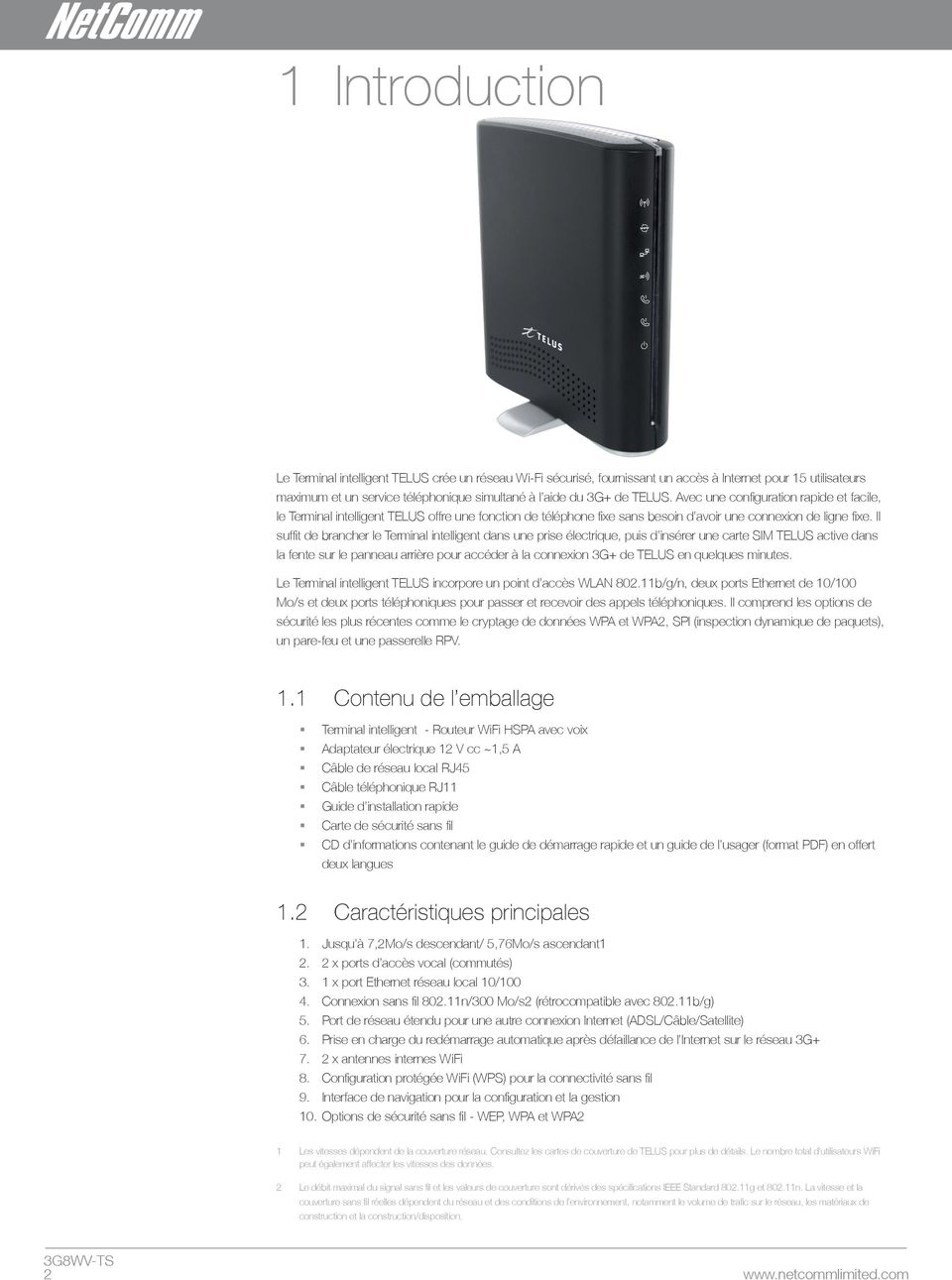
2 1 Introduction Le Terminal intelligent TELUS crée un réseau Wi-Fi sécurisé, fournissant un accès à Internet pour 15 utilisateurs maximum et un service téléphonique simultané à l aide du 3G+ de TELUS. Avec une configuration rapide et facile, le Terminal intelligent TELUS offre une fonction de téléphone fixe sans besoin d avoir une connexion de ligne fixe. Il suffit de brancher le Terminal intelligent dans une prise électrique, puis d insérer une carte SIM TELUS active dans la fente sur le panneau arrière pour accéder à la connexion 3G+ de TELUS en quelques minutes. Le Terminal intelligent TELUS incorpore un point d accès WLAN b/g/n, deux ports Ethernet de 10/100 Mo/s et deux ports téléphoniques pour passer et recevoir des appels téléphoniques. Il comprend les options de sécurité les plus récentes comme le cryptage de données WPA et WPA2, SPI (inspection dynamique de paquets), un pare-feu et une passerelle RPV. 1.1 Contenu de l emballage Terminal intelligent - Routeur WiFi HSPA avec voix Adaptateur électrique 12 V cc ~1,5 A Câble de réseau local RJ45 Câble téléphonique RJ11 Guide d installation rapide Carte de sécurité sans fil CD d informations contenant le guide de démarrage rapide et un guide de l usager (format PDF) en offert deux langues 1.2 Caractéristiques principales 1. Jusqu à 7,2Mo/s descendant/ 5,76Mo/s ascendant x ports d accès vocal (commutés) 3. 1 x port Ethernet réseau local 10/ Connexion sans fil n/300 Mo/s2 (rétrocompatible avec b/g) 5. Port de réseau étendu pour une autre connexion Internet (ADSL/Câble/Satellite) 6. Prise en charge du redémarrage automatique après défaillance de l Internet sur le réseau 3G x antennes internes WiFi 8. Configuration protégée WiFi (WPS) pour la connectivité sans fil 9. Interface de navigation pour la configuration et la gestion 10. Options de sécurité sans fil - WEP, WPA et WPA2 1 Les vitesses dépendent de la couverture réseau. Consultez les cartes de couverture de TELUS pour plus de détails. Le nombre total d utilisateurs WiFi peut également affecter les vitesses des données. 2 Le débit maximal du signal sans fil et les valeurs de couverture sont dérivés des spécifications IEEE Standard g et n. La vitesse et la couverture sans fil réelles dépendent du réseau et des conditions de l environnement, notamment le volume de trafic sur le réseau, les matériaux de construction et la construction/disposition. 2
3 Terminal intelligent TELUS 2 Configuration de base 2.1 Une note concernant votre carte SIM Votre Terminal intelligent se verrouillera sur une carte SIM une fois qu elle aura été insérée. Une fois que votre Terminal intelligent a été verrouillé pour une carte SIM spécifique, deux choses se passeront; 1. Vous ne pouvez pas utiliser la carte SIM dans un autre dispositif (y compris d autres Terminal intelligent ) 2. Vous ne pouvez pas utiliser d autres cartes SIM dans votre Terminal intelligent (y compris d autres cartes SIM TELUS). Veuillez noter qu une mise à jour du microprogramme ou une réinitialisation aux paramètres d usine n affectera pas le verrouillage de la carte SIM dans le Terminal intelligent. Pour une assistance supplémentaire, veuillez appeler le service clientèle de TELUS au Configuration minimale requise pour le réseau et le système Avant de poursuivre l installation de votre Terminal intelligent, veuillez confirmer que vous vous conformez à la configuration minimale requise ci-dessous pour le système. Une carte SIM TELUS activée. Un ordinateur équipé de systèmes d exploitation soit Windows, Macintosh ou Linux, avec un adaptateur Ethernet valide avec le protocole TCP/IP installé. Un navigateur Internet comme Internet Explorer,Netscape Navigator, Mozilla Firefox, Opera, Safari, etc. Configuration requise pour un système informatique sans fil. Un ordinateur ou appareil avec un adaptateur sans fil compatible b, g ou n. 2.3 Emplacement de votre Terminal intelligent Tout comme pour votre téléphone portable, l emplacement du Terminal intelligent affectera l intensité de son signal vers la station de base mobile TELUS (tour cellulaire). La vitesse des données maximale depuis le Terminal intelligent dépend de cette intensité de signal qui est affectée par de nombreux facteurs environnementaux. Lorsque vous choisissez un emplacement pour installer votre Terminal intelligent, veuillez ne pas perdre de vue qu il aura besoin d une intensité de signal 3G+ adéquate pour fournir une connectivité à Internet. De même, plus vos périphériques connectés sont près de votre Terminal intelligent, plus l aspect de la connectivité 3G et de la connexion WiFi entre le Terminal intelligent et vos périphériques WiFi sont intenses. Plus la distance est grande entre votre Terminal intelligent et les dispositifs connectés, plus la connexion et les performances de votre connexion sans fil se dégraderont. Ceci peut être visible ou non et l environnement d une installation individuelle l affecte considérablement. Si vous avez des inquiétudes concernant les performances de votre réseau susceptibles d être liées à des facteurs de portée ou d obstruction, essayez de déplacer l ordinateur ou l appareil WiFi à une position située de 3 à 5 mètres de votre Terminal intelligent pour voir s il s agit d un problème de distance. Remarque : Tandis que certains des éléments répertoriés ci-dessous peuvent affecter les performances du réseau, ils n empêcheront pas le fonctionnement de votre réseau sans fil; si vous craignez que votre réseau ne fonctionne pas à son efficacité optimale, cette liste de contrôle peut vous aider. Veuillez vous assurer que l antenne externe 3G de votre Terminal intelligent est en position verticale (orientée vers le plafond). Si vous avez des difficultés pour établir une connexion sans fil entre vos appareils WiFi et votre Terminal intelligent, veuillez essayer les procédures suivantes : dans des bureaux ou des maisons de plusieurs étages, placez le Terminal intelligent à un étage aussi proche que possible du centre de l emplacement. Cela peut revenir à placer le Terminal intelligent à un étage supérieur. Essayez de ne pas placer le Terminal intelligent à proximité d un téléphone sans fil qui fonctionne sur la même fréquence radio que lui (2,4 GHz). 3

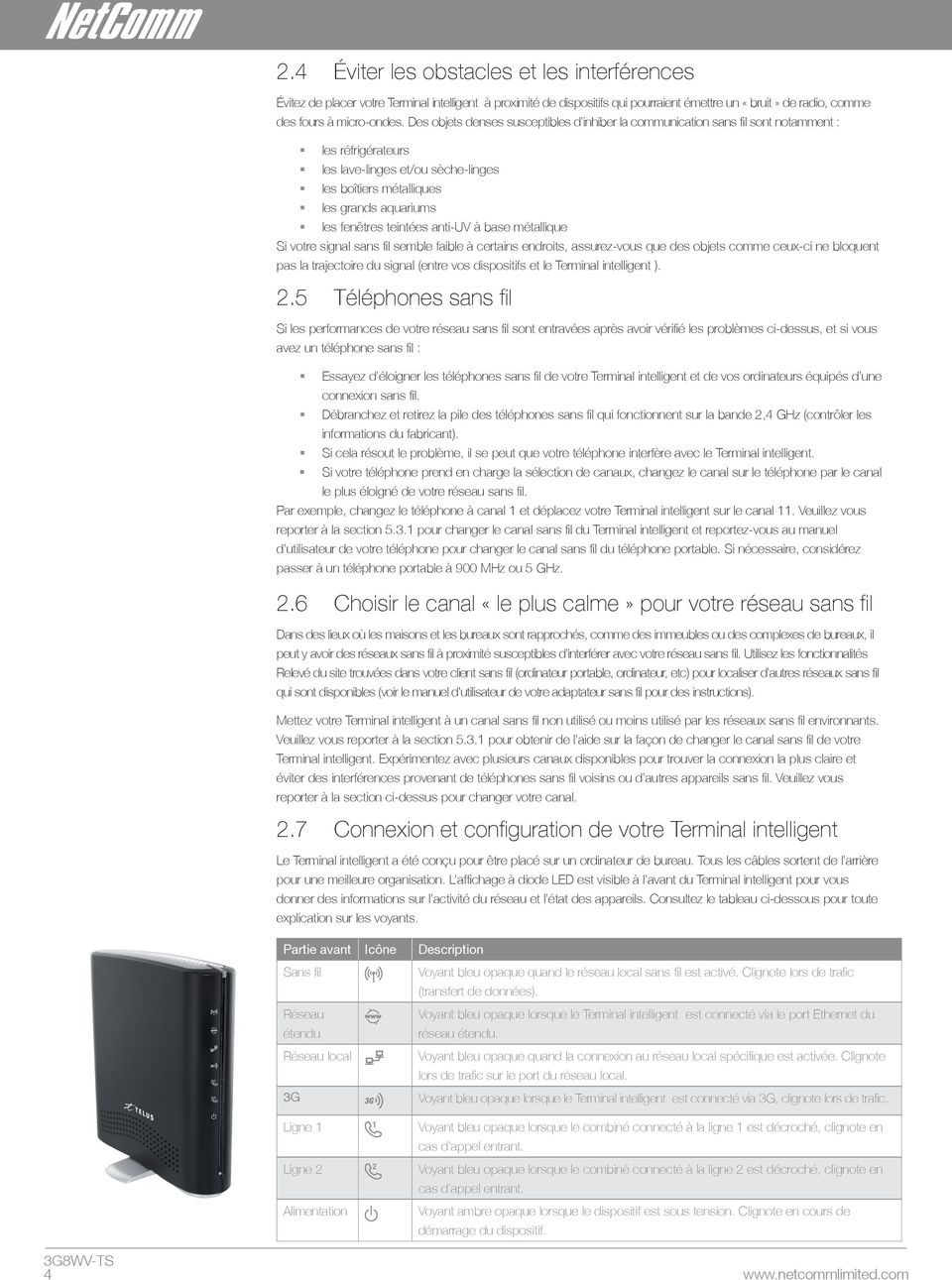
4 2.4 Éviter les obstacles et les interférences Évitez de placer votre Terminal intelligent à proximité de dispositifs qui pourraient émettre un «bruit» de radio, comme des fours à micro-ondes. Des objets denses susceptibles d inhiber la communication sans fil sont notamment : les réfrigérateurs les lave-linges et/ou sèche-linges les boîtiers métalliques les grands aquariums les fenêtres teintées anti-uv à base métallique Si votre signal sans fil semble faible à certains endroits, assurez-vous que des objets comme ceux-ci ne bloquent pas la trajectoire du signal (entre vos dispositifs et le Terminal intelligent ). 2.5 Téléphones sans fil Si les performances de votre réseau sans fil sont entravées après avoir vérifié les problèmes ci-dessus, et si vous avez un téléphone sans fil : Essayez d éloigner les téléphones sans fil de votre Terminal intelligent et de vos ordinateurs équipés d une connexion sans fil. Débranchez et retirez la pile des téléphones sans fil qui fonctionnent sur la bande 2,4 GHz (contrôler les informations du fabricant). Si cela résout le problème, il se peut que votre téléphone interfère avec le Terminal intelligent. Si votre téléphone prend en charge la sélection de canaux, changez le canal sur le téléphone par le canal le plus éloigné de votre réseau sans fil. Par exemple, changez le téléphone à canal 1 et déplacez votre Terminal intelligent sur le canal 11. Veuillez vous reporter à la section pour changer le canal sans fil du Terminal intelligent et reportez-vous au manuel d utilisateur de votre téléphone pour changer le canal sans fil du téléphone portable. Si nécessaire, considérez passer à un téléphone portable à 900 MHz ou 5 GHz. 2.6 Choisir le canal «le plus calme» pour votre réseau sans fil Dans des lieux où les maisons et les bureaux sont rapprochés, comme des immeubles ou des complexes de bureaux, il peut y avoir des réseaux sans fil à proximité susceptibles d interférer avec votre réseau sans fil. Utilisez les fonctionnalités Relevé du site trouvées dans votre client sans fil (ordinateur portable, ordinateur, etc) pour localiser d autres réseaux sans fil qui sont disponibles (voir le manuel d utilisateur de votre adaptateur sans fil pour des instructions). Mettez votre Terminal intelligent à un canal sans fil non utilisé ou moins utilisé par les réseaux sans fil environnants. Veuillez vous reporter à la section pour obtenir de l aide sur la façon de changer le canal sans fil de votre Terminal intelligent. Expérimentez avec plusieurs canaux disponibles pour trouver la connexion la plus claire et éviter des interférences provenant de téléphones sans fil voisins ou d autres appareils sans fil. Veuillez vous reporter à la section ci-dessus pour changer votre canal. 2.7 Connexion et configuration de votre Terminal intelligent Le Terminal intelligent a été conçu pour être placé sur un ordinateur de bureau. Tous les câbles sortent de l arrière pour une meilleure organisation. L affichage à diode LED est visible à l avant du Terminal intelligent pour vous donner des informations sur l activité du réseau et l état des appareils. Consultez le tableau ci-dessous pour toute explication sur les voyants. Partie avant Icône Description Sans fil Réseau étendu Réseau local 3G Ligne 1 Ligne 2 Alimentation Voyant bleu opaque quand le réseau local sans fil est activé. Clignote lors de trafic (transfert de données). Voyant bleu opaque lorsque le Terminal intelligent est connecté via le port Ethernet du réseau étendu. Voyant bleu opaque quand la connexion au réseau local spécifique est activée. Clignote lors de trafic sur le port du réseau local. Voyant bleu opaque lorsque le Terminal intelligent est connecté via 3G, clignote lors de trafic. Voyant bleu opaque lorsque le combiné connecté à la ligne 1 est décroché, clignote en cas d appel entrant. Voyant bleu opaque lorsque le combiné connecté à la ligne 2 est décroché, clignote en cas d appel entrant. Voyant ambre opaque lorsque le dispositif est sous tension. Clignote en cours de démarrage du dispositif. 4
5 Terminal intelligent TELUS Veuillez noter que tous les voyants clignoteront simultanément en cas de mise à niveau du microprogramme. Ports arrière Fente de la carte SIM Insérez votre carte SIM ici (jusqu à ce que vous entendiez un déclic). Veuillez vous assurer attention d insérer la carte SIM dans le bon sens en consultant l icône imprimé à côté de la fente. Antenne 3G Montez l antenne 3G ici dans le sens des aiguilles d une montre. Réseau étendu Port Ethernet de réseau étendu en option pour la connexion d une ligne fixe (ADSL/Câble/Satellite) Réseau local Port de réseau local pour les clients Ethernet câblés (ordinateurs de bureau, portables, etc.) Ligne 1 Port de téléphone pour le(s) combinés Ligne 2 Port de téléphone pour le(s) combiné(s) Réinitialiser/Configuration Maintenez cette touche enfoncée pendant plus de 10 secondes pour protégée WiFi réinitialiser aux paramètres usine par défaut. Maintenez enfoncée cette touche pendant moins de 10 secondes pour activer la fonction du bouton-pressoir de connexion de la configuration protégée WiFi. Alimentation La prise d alimentation se branche à un adaptateur de courant cc de 12 V 1,5 A 2.8 Installation du matériel 1 Fixez l antenne fournie au port marqué Antenne 3G. Vissez-la dans le sens des aiguilles d une montre. 2 Insérez votre carte SIM du Terminal intelligent TELUS (jusqu à ce que vous entendiez un clic) dans la fente de carte SIM. Remarque La carte SIM est associée à un forfait exclusif au Terminal intelligent TELUS. La carte SIM du Terminal intelligent TELUS et le forfait ne fonctionneront pas sur les autres appareils TELUS. 3 Pour le service vocal, connectez un téléphone analogique standard au port marqué Ligne 1 en utilisant le câble RJ-11 fourni. 4 Au besoin, pour activer les prises de votre maison ou bureau, connectez un câble RJ-11 du port étiqueté Ligne 2 à n importe quelle prise murale. 5 Branchez l adaptateur secteur à la prise d alimentation électrique à l arrière du Terminal intelligent TELUS. 6 Branchez l adaptateur secteur dans la prise murale. 7 Attendez environ 60 secondes pour que le Terminal intelligent TELUS fonctionne. 2.9 Connexion avec un câble 1 Connectez le câble Ethernet jaune fourni au port marqué LAN qui se trouve au dos du Terminal intelligent. 2 Connectez l autre extrémité du câble Ethernet jaune à votre ordinateur. 3 Attendez environ 30 secondes pour que la connexion s établisse. 4 Ouvrez votre navigateur web, tapez dans la barre d adresse et appuyez sur Entrée. 5 Suivez les étapes pour configurer votre Terminal intelligent TELUS. 6 Dès la procédure d installation terminée, vous serez connecté à Internet. /MD Wireless Network Name (SSID): Nom du réseau sans fil (SSID): xxxxxxxxxxxxxxxxxxxxxx Wireless Security Key (WPA): Clé de sécurité sans fil (WPA): xxxxxxxxxxxxxxxxxxxxxx 2.10 Connexion sans fil 1. Assurez-vous que le WiFi est activé sur votre appareil (ordinateur de bureau/ordinateur portable/ téléphone intelligent). 2. Recherchez les réseaux sans fil dans votre zone et connectez-vous au nom du réseau qui correspond au Nom du réseau sans fil trouvé sur la carte de sécurité sans fil (incluse dans la boîte). 3. Quand vous êtes invité à entrer vos paramètres de sécurité sans fil, saisissez la Clé de sécurité que vous trouverez sur votre carte de sécurité sans fil. 4. Attendez environ 30 secondes pour que la connexion s établisse. 5 Ouvrez votre navigateur web, tapez dans la barre d adresse et appuyez sur Entrée. 6 Suivez les étapes pour configurer votre Terminal intelligent TELUS. 7 Dès la procédure d installation terminée, vous serez connecté à Internet. 5

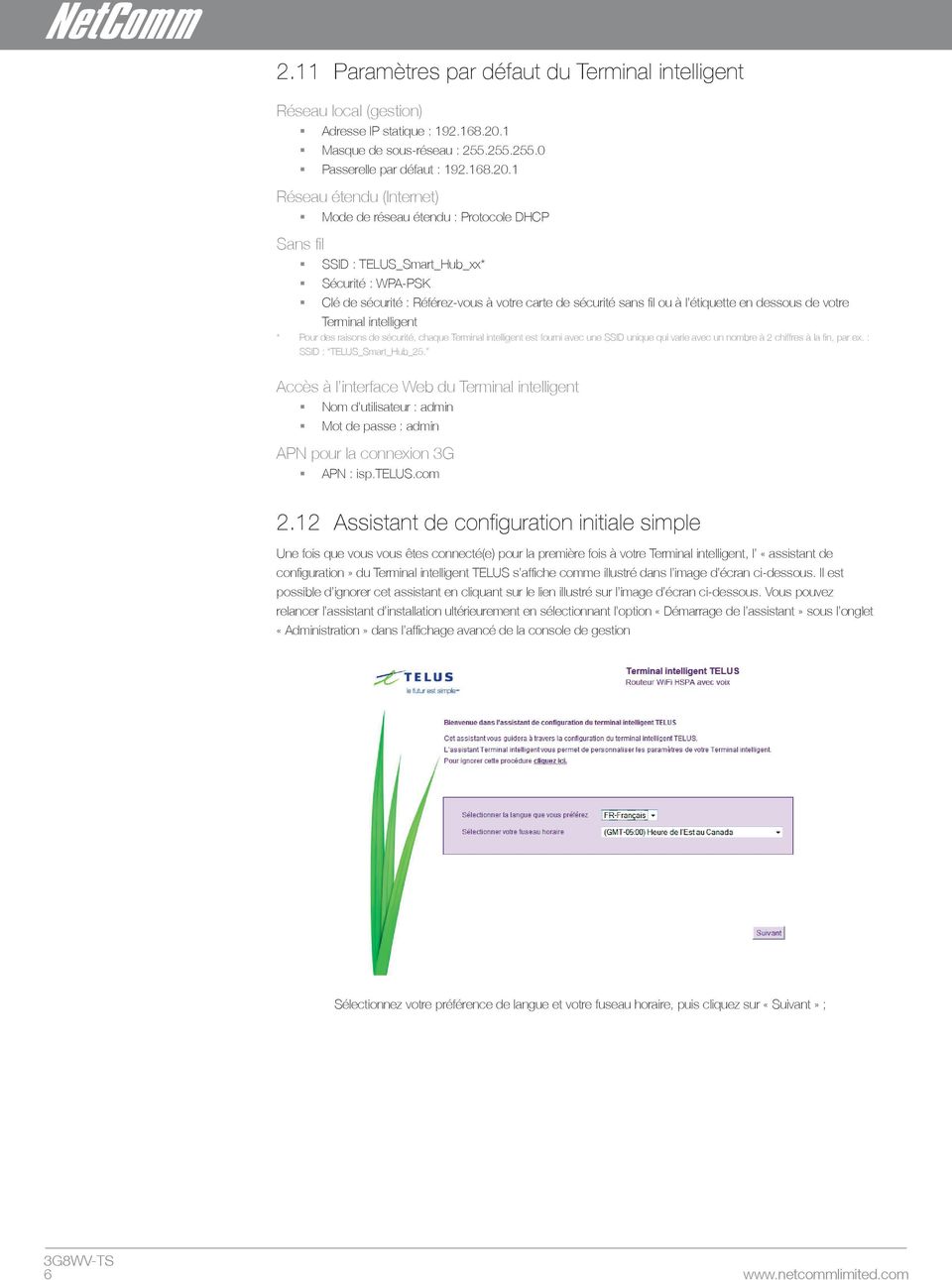
6 2.11 Paramètres par défaut du Terminal intelligent Réseau local (gestion) Adresse IP statique : Masque de sous-réseau : Passerelle par défaut : Réseau étendu (Internet) Mode de réseau étendu : Protocole DHCP Sans fil SSID : TELUS_Smart_Hub_xx* Sécurité : WPA-PSK Clé de sécurité : Référez-vous à votre carte de sécurité sans fil ou à l étiquette en dessous de votre Terminal intelligent * Pour des raisons de sécurité, chaque Terminal intelligent est fourni avec une SSID unique qui varie avec un nombre à 2 chiffres à la fin, par ex. : SSID : TELUS_Smart_Hub_25. Accès à l interface Web du Terminal intelligent Nom d utilisateur : admin Mot de passe : admin APN pour la connexion 3G APN : isp.telus.com 2.12 Assistant de configuration initiale simple Une fois que vous vous êtes connecté(e) pour la première fois à votre Terminal intelligent, l «assistant de configuration» du Terminal intelligent TELUS s affiche comme illustré dans l image d écran ci-dessous. Il est possible d ignorer cet assistant en cliquant sur le lien illustré sur l image d écran ci-dessous. Vous pouvez relancer l assistant d installation ultérieurement en sélectionnant l option «Démarrage de l assistant» sous l onglet «Administration» dans l affichage avancé de la console de gestion Sélectionnez votre préférence de langue et votre fuseau horaire, puis cliquez sur «Suivant» ; 6
7 Terminal intelligent TELUS Cette page vous permet de personnaliser le nom d utilisateur et le mot de passe requis pour administrer votre Terminal intelligent. Il est conseillé de choisir un mot de passe unique pour plus de sécurité. Veuillez saisir un nom d utilisateur et un mot de passe que vous souhaitez utiliser ou laissez ces champs inchangés pour utiliser les valeurs par défaut (admin/admin). Cliquez sur «Suivant» pour continuer. La page suivante «Sécurité Terminal intelligent» vous permet de configurer les paramètres de connexion WiFi. Sans fil (WiFi): Nom de diffusion SSID (32 caractères maxi.): Diffusion SSID : «Activé» par défaut. Changer cette option sur «Désactivé» désactivera la fonction de connexion sans fil. Votre Terminal intelligent ne diffusera plus le réseau Wifi et vous ne pourrez plus le connecter via les appareils WiFi. L identifiant SSID est le nom de votre réseau sans fil diffusé par votre Terminal intelligent. Utilisez un nom unique pour identifier votre réseau sans fil pour pouvoir facilement vous connecter depuis vos clients sans fil. Ce champ est sensible à la casse et peut contenir jusqu à 32 caractères. Vous devez modifier l identifiant SSID par défaut pour plus de sécurité. Sélectionnez Désactiver pour masquer l identifiant SSID de votre Terminal intelligent. S il est désactivé, les autres personnes ne pourront pas balayer et détecter l identifiant SSID de votre Terminal intelligent. Votre Terminal intelligent continuera de diffuser le réseau sans fil et vous ou d autres utilisateurs qui ont l identifiant SSID seront en mesure de se connecter au Terminal intelligent. Configurez vos paramètres sans fil sur cette page, puis cliquez sur «Suivant» ; 7

8 Cette page vous permet de configurer les paramètres de sécurité de la connexion Wi-Fi de votre Terminal intelligent. La configuration d une sécurité de connexion sans fil élevée peut empêcher les accès non autorisés à votre réseau sans fil. WPA2-PSK avec l algorithme AES est recommandé pour une sécurité maximale, suivie par WPA-PSK avec TKIP pour une sécurité renforcée avec une compatibilité maximisée pour les appareils plus anciens. Cliquez sur Suivant pour continuer après avoir choisi vos paramètres de sécurité. Revoyez vos réglages, puis cliquez sur «Terminé» pour enregistrer la configuration. Cliquez sur «Retour» si vous souhaitez effectuer des modifications. 8

9 Terminal intelligent TELUS Après avoir cliqué sur Terminé, le Terminal intelligent enregistrera votre configuration et redémarrera. Veuillez patienter, car cette procédure dure environ 2 minutes. Vous serez redirigé(e) vers la console de gestion une fois que le processus est terminé. 9

10 2.13 Procédure de connexion à la console de gestion Après une configuration initiale, la console de gestion sera protégée par un mot de passe pour empêcher tout accès non autorisé aux paramètres de configuration de votre Terminal intelligent. Pour vous connecter à la console de gestion et afficher son état ainsi qu effectuer des modifications sur votre Terminal intelligent, veuillez suivre la procédure ci-dessous : 1. Ouvrez votre navigateur Web (par ex. : Internet Explorer/Firefox/Safari) et naviguez sur le site : 2. Saisissez le nom d utilisateur et le mot de passe configurés au cours de l installation initiale et cliquez sur Envoyer. Le nom d utilisateur et le mot de passe par défaut est admin si les détails n ont pas été personnalisés. Cliquez sur Connexion pour continuer. Veuillez noter que si vous oubliez le nom d utilisateur et le mot de passe que vous avez sélectionnés au cours du processus de configuration du Terminal intelligent, maintenez enfoncée la touche de réinitialisation pendant plus de 10 secondes pour redémarrer l unité avec les paramètres d origine (nom d utilisateur : admin / mot de passe : admin). 10

11 Terminal intelligent TELUS 3 Utilisation du Terminal intelligent pour passer et recevoir des appels téléphoniques Le Terminal intelligent propose des services vocaux commutés via deux interfaces de lignes téléphoniques offrant la capacité de passer et de recevoir des appels téléphoniques via un téléphone analogique standard à l aide du réseau mobile TELUS. Il est important de noter que le Terminal intelligent possède deux interfaces de lignes séparées qui partagent une ligne téléphonique simple d appels sortants/entrants. Cela signifie que le(s) combiné(s) connecté(s) via un port ne pourront pas utiliser la ligne en même temps que des combinés connectés via l autre port. Si un appel est déjà en cours via le premier port, l utilisateur du ou des combinés connectés au deuxième port recevra un signal de ligne occupée. Les appels entrants déclencheront une sonnerie et il sera possible d y répondre sur l un ou l autre port, mais une fois qu un appel est pris depuis un port, le(s) combiné(s) sur le deuxième port recevront un signal de ligne occupée. 3.1 Configuration minimale requise pour le combiné Le Terminal intelligent vous permet de passer des appels téléphoniques à travers le réseau 3G+ de TELUS à l aide d un téléphone analogique standard via les ports téléphoniques intégrés RJ-11. Veuillez vous référer à la documentation fournie par le fabricant de votre téléphone analogique pour obtenir de l aide sur le fonctionnement de votre combiné téléphonique. 3.2 Chargement IES maximal Veuillez noter que chacune des interfaces de ligne sur le Terminal intelligent est capable de prendre en charge plusieurs téléphones analogiques connectés par des diviseurs. L indice d équivalence de la sonnerie (IES) pour chaque ligne est 5. Ainsi, un maximum de 5 combinés, comportant chacun un numéro d IES, peuvent être connectés à chaque port de ligne. Avant de commencer à passer un appel téléphonique, assurez-vous d avoir contrôlé ce qui suit : 1. Vous avez une carte SIM TELUS active insérée avant la mise sous tension du Terminal intelligent. 2. Votre Terminal intelligent est sous tension et en état de marche. 3. Un téléphone analogique en état de fonctionnement est branché au port Line 1 ou Line Vous entendez la tonalité et la DEL Line à l avant de votre Terminal intelligent doit s allumer après avoir décroché le combiné. 3.3 Comment passer un appel Pour passer un appel, il vous suffit de décrocher le combiné et de composer le numéro selon les instructions fournies par le fabricant de votre poste téléphonique. 3.4 Comment recevoir un appel Quand un appel entrant est reçu, les DEL Line 1 et Line 2 commencent à clignoter et tous les téléphones connectés au Terminal intelligent sonnent. Répondez au téléphone selon les instructions fournies par le fabricant de votre poste téléphonique pour prendre l appel. 11
12 Veuillez noter que si vous répondez à l appel depuis un téléphone connecté au port Line 1, les téléphones connectés au port Line 2 recevront une tonalité occupée pendant la durée de l appel. Si aucun téléphone n est connecté au Terminal intelligent, tous les appels entrants seront transférés à la boîte vocale (si elle est activée sur le dispositif). 3.5 Accès à la boîte vocale 1 Pour accéder à votre boîte vocale, composez votre propre numéro de téléphone mobile à partir du Terminal intelligent et suivez les directives. 2 Pour accéder à un autre numéro de boîte vocale TELUS à partir du Terminal intelligent, composez ## suivi du numéro à 10 chiffres. 3.6 Fonctions d appel Tableau de référence rapide Le Terminal intelligent prend en charge un certain nombre de fonctions d appels pour des services supplémentaires. Veuillez vérifier votre abonnement mensuel Terminal intelligent pour les fonctions d appel qui y sont incluses ou parler avec un représentant de TELUS afin d ajouter des fonctionnalités supplémentaires. Fonction Activation Désactivation État ID de l appelant #31# (pour bloquer un appel *31#(pour débloquer un appel S/O individuel) individuel) Appel en attente *43# #43# *#43# Transfert d appels *21*<Numéro du répertoire> # #21# *#21# inconditionnel Transfert d appels s il n y a *61*<Numéro du répertoire> # #61# *#61# pas de réponse Transfert d appels si en *67*<Numéro du répertoire> # #67# *#67# communication Transfert d appels si non contactable *62*<Numéro du répertoire> # #62# *#62# ID de l appelant L ID de l appelant transmet le numéro d un appelant au poste téléphonique de l appelé quand l appel est configuré avant que vous y répondiez. Lorsqu elle est disponible, l ID de l appelant peut également fournir un nom associé au numéro de téléphone appelant. Pour forcer le blocage de l ID de l appelant pour un appel sortant, composez #31#, suivi du numéro que vous souhaitez composer. Pour forcer le déblocage de l ID de l appelant pour un appel sortant, composez *31#, suivi du numéro que vous souhaitez composer. 12
13 Terminal intelligent TELUS Appel en attente La fonction d appel en attente permet d indiquer et de répondre à un appel entrant tandis qu une appel existant est en cours. Pour désactiver la fonction d appel en attente, composez #43# et raccrochez après avoir entendu 2 bips aigus. Pour activer la fonction d appel en attente, composez *43# et raccrochez après avoir entendu 2 bips graves. Pour vérifier l état de la fonction d appel en attente, composez *#43# ou affichez la page d état avancé de la console de gestion. a. La fonction d appel en attente est désactivée si vous entendez 2 bips aigus. b. La fonction d appel en attente est activée si vous entendez 2 bips graves. La fonction de transfert d appel (ou mutation d appel) permet de rediriger un appel entrant vers un autre numéro selon les circonstances au moment de la réception de l appel. Remarque : La fonction d appel en attente sera automatiquement désactivée si vous activez la fonction de transfert d appel. La fonction d appel en attente devra être réactivée une fois que celle de transfert d appel sera désactivée Transfert d appels inconditionnel La fonction de transfert d appels inconditionnel redirigera tous les appels entrants vers un numéro de téléphone de votre choix. Pour activer la fonction de transfert d appels inconditionnel, composez *21*<Numéro de répertoire> # (où le numéro de répertoire est le numéro vers lequel vous souhaitez transférer les appels). Raccrochez après avoir entendu 2 bips graves. Pour désactiver la fonction de transfert d appels inconditionnel, composez #21#. Raccrochez après avoir entendu 2 bips aigus. Pour vérifier l état de la fonction de transfert d appels inconditionnel, composez *#21# ou affichez la page d état avancé de la console de gestion. a. La fonction de transfert d appels inconditionnel est désactivée si vous entendez 2 bips aigus. b. La fonction de transfert d appels inconditionnel est activée si vous entendez 2 bips graves Transfert d appels s il n y a pas de réponse La fonction de transfert d appels s il n y a pas de réponse redirigera tous les appels entrants vers un numéro de téléphone de votre choix, seulement si vous ne répondez pas à l appel entrant. Pour désactiver la fonction de transfert d appels s il n y a pas de réponse, composez *61* <numéro de répertoire> #. (où le numéro de répertoire est le numéro vers lequel vous souhaitez transférer les appels) Raccrochez après avoir entendu 2 bips graves. Pour désactiver la fonction de transfert d appels s il n y a pas de réponse, composez #61# Raccrochez après avoir entendu 2 bips aigus. Pour vérifier l état de la fonction de transfert d appels s il n y a pas de réponse, composez *#61# ou affichez la page d état avancé de la console de gestion. a. La fonction de transfert d appels s il n y a pas de réponse est désactivée si vous entendez 2 bips aigus. b. La fonction de transfert d appels s il n y a pas de réponse est activée si vous entendez 2 bips graves Transfert d appels si en communication La fonction de transfert d appels si en communication redirigera tous les appels entrants vers un numéro de téléphone de votre choix, seulement si votre téléphone est occupé. Pour désactiver la fonction de transfert d appels si en communication, composez *67* <numéro de répertoire> #(où le numéro de répertoire est le numéro vers lequel vous souhaitez transférer les appels). Raccrochez après avoir entendu 2 bips graves. Pour désactiver la fonction de transfert d appels si en communication, composez #67# Raccrochez après avoir entendu 2 bips aigus. Pour vérifier l état de la fonction de transfert d appels si en communication, composez *#67# ou affichez la page d état avancé de la console de gestion. a. La fonction de transfert d appels si en communication est désactivée si vous entendez 2 bips aigus. b. La fonction de transfert d appels si en communication est activée si vous entendez 2 bips graves. 13

14 3.6.7 Transfert d appels si ne peut être contacté La fonction de transfert d appels si incontactable redirigera tous les appels entrants vers un numéro de téléphone de votre choix, seulement si votre téléphone n est pas contactable par le réseau. Pour désactiver la fonction de transfert d appels si ne peut être contacté, composez *62* <numéro de répertoire> #(où le numéro de répertoire est le numéro vers lequel vous souhaitez transférer les appels) Raccrochez après avoir entendu 2 bips graves. Pour désactiver la fonction de transfert d appels si ne peut être contacté, composez #62# et raccrochez après avoir entendu 2 bips aigus. Pour vérifier l état de la fonction de transfert d appels si ne peut être contacté, composez *#62# ou affichez la page d état avancé de la console de gestion. a. La fonction de transfert d appels s il n y a pas de réponse est désactivée si vous entendez 2 bips aigus. b. La fonction de transfert d appels s il n y a pas de réponse est activée si vous entendez 2 bips graves. Veuillez confirmer les codes de fonctionnalité pris en charge par votre service en vérifiant votre abonnement ou en consultant un représentant TELUS Téléconférence Pour transformer un appel entre deux personnes en téléconférence à trois, suivez les instructions fournies par le fabricant de votre poste téléphonique. Il est généralement possible de le faire en activant le crochet commutateur (en appuyant brièvement sur la touche), puis en composant le numéro de la troisième personne. Attendez que la personne réponde, puis activez le crochet commutateur et composez le Dépannage Que puis-je faire si je n ai pas de tonalité? Veuillez suivre la procédure ci-dessous : 1. Vérifiez que le téléphone est branché dans votre Terminal intelligent sur le port Line 1 ou Line Vérifiez que vous utilisez le bon câble (câble téléphonique Cat-3 UTP avec prises RJ-11). 3. Vérifiez que le voyant de ligne sur le panneau avant du Terminal intelligent s allume en bleu opaque lorsque vous décrochez le combiné. 4. Vérifiez que le voyant bleu 3G à l avant du Terminal intelligent clignote. 5. Vérifiez que votre carte SIM TELUS est activée et qu elle est correctement insérée dans votre Terminal intelligent. 6. Si après ces étapes il n y a toujours pas de tonalité, redémarrez votre Terminal intelligent en maintenant le bouton de réinitialisation pendant 10 à 15 secondes (Veuillez noter que cela réinitialisera toutes les configurations utilisateur stockées). 7. Vérifiez si vous recevez une tonalité après avoir redémarré votre Terminal intelligent. J entends des bruits d interférence lors des appels téléphoniques. Comment puis-je y remédier? Pour résoudre ce problème, essayez ce qui suit : Vérifiez que le câble RJ-11 est fermement connecté et qu il n est pas endommagé. Essayez de retirer les diviseurs téléphoniques de la connexion entre votre téléphone et le Terminal intelligent. Essayez de redémarrer votre Terminal intelligent. 14
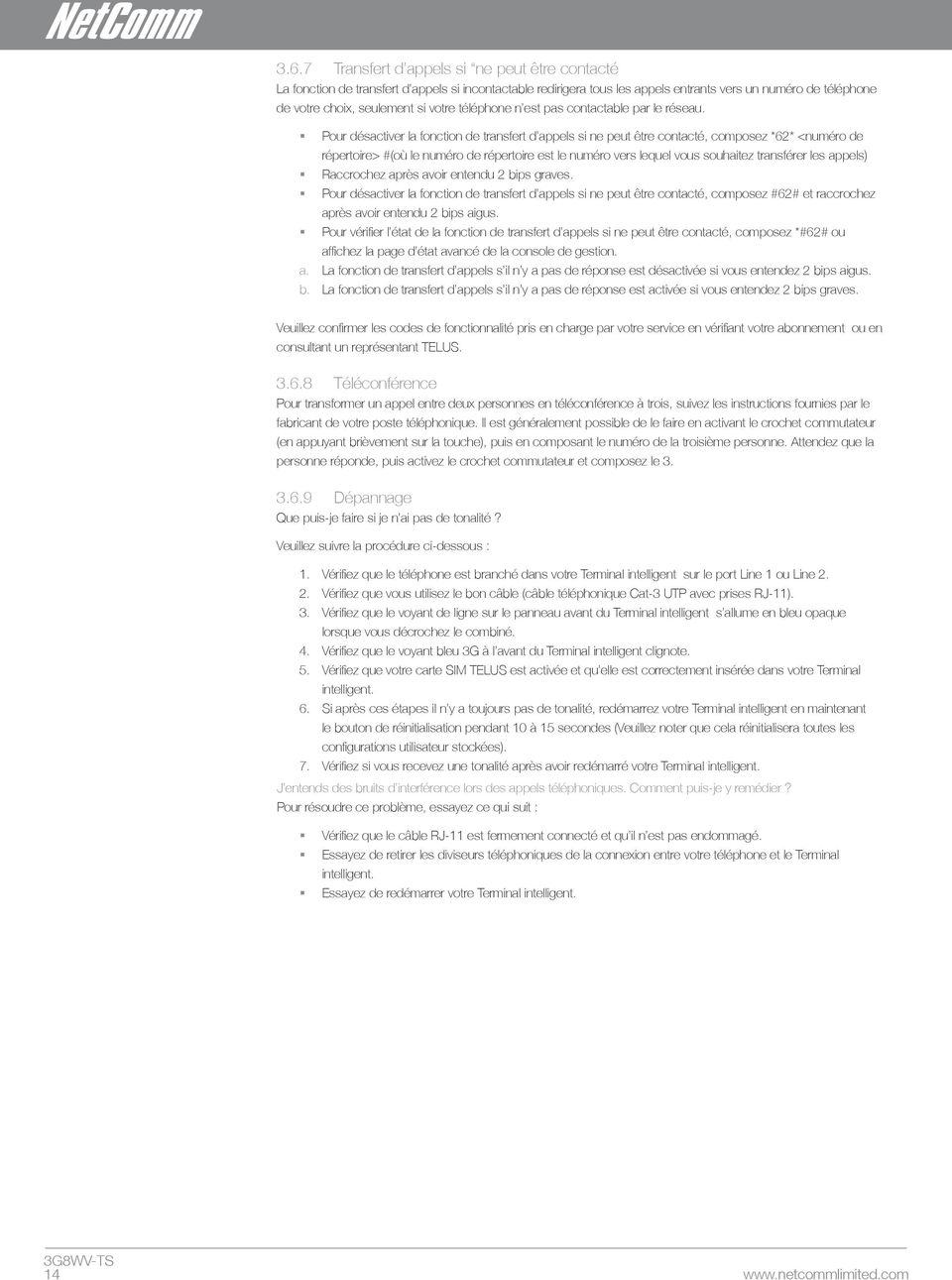
15 Terminal intelligent TELUS 4 Console de gestion de base 4.1 Présentation de l état de base La page d état de base fournit des informations de base sur le système. Elle est affichée une fois que vous êtes connecté au Terminal intelligent et il est également possible d y accéder en sélectionnant État de base depuis le menu. La page d état affiche l état de connexion 3G, l intensité du signal (dbm), l état de la carte SIM et l état du port Ethernet. 15
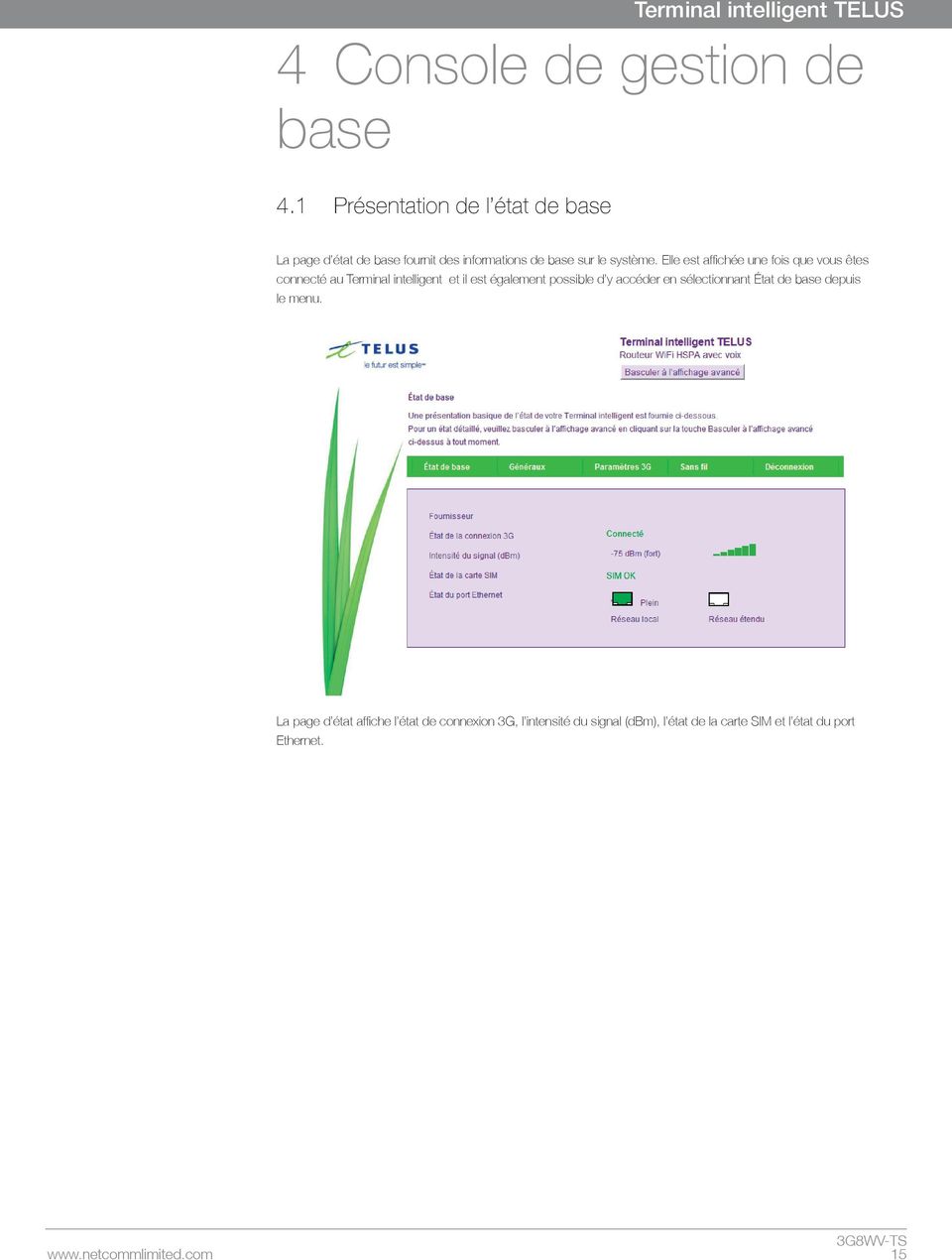
16 4.2 Paramètres généraux L onglet Paramètres généraux vous permet de modifier votre nom/mot de passe de connexion à l interface Web et le fuseau horaire utilisé sur le Terminal intelligent. 16
17 Terminal intelligent TELUS 4.3 Paramètres 3G Il est possible de configurer le mode Opération 3G sur cette page. Ceci permet de configurer le basculement automatique si vous le souhaitez. Veuillez consulter le tableau ci-dessous pour les options autorisées pour le mode Opération 3G : Toujours actif Active la connexion Internet 3G et ne la déconnecte pas, même en état de veille. Désactivé Le Terminal intelligent sera déconnecté de l Internet Sauvegarde 3G automatique La fonction de sauvegarde automatique 3G du Terminal intelligent est conçue pour fournir une connexion Internet 3G de sauvegarde quand vous utilisez la connexion au réseau étendu en tant que connexion principale, lorsque celle-ci est défaillante. La connexion Internet retournera automatiquement à votre connexion au réseau étendu une fois que votre connexion Internet au réseau distant sera rétablie. Pour utiliser cette fonction, il vous faut une connexion Ethernet au réseau étendu (à partir d un modem xdsl/isdn/satellite, etc.) et une connexion 3G. Pour configurer les paramètres de votre réseau étendu selon l environnement de votre réseau, veuillez passer à l affichage avancé «Paramètres Internet» «Réseau étendu». Cliquez sur «Enregistrer et appliquer les paramètres» pour terminer. 17

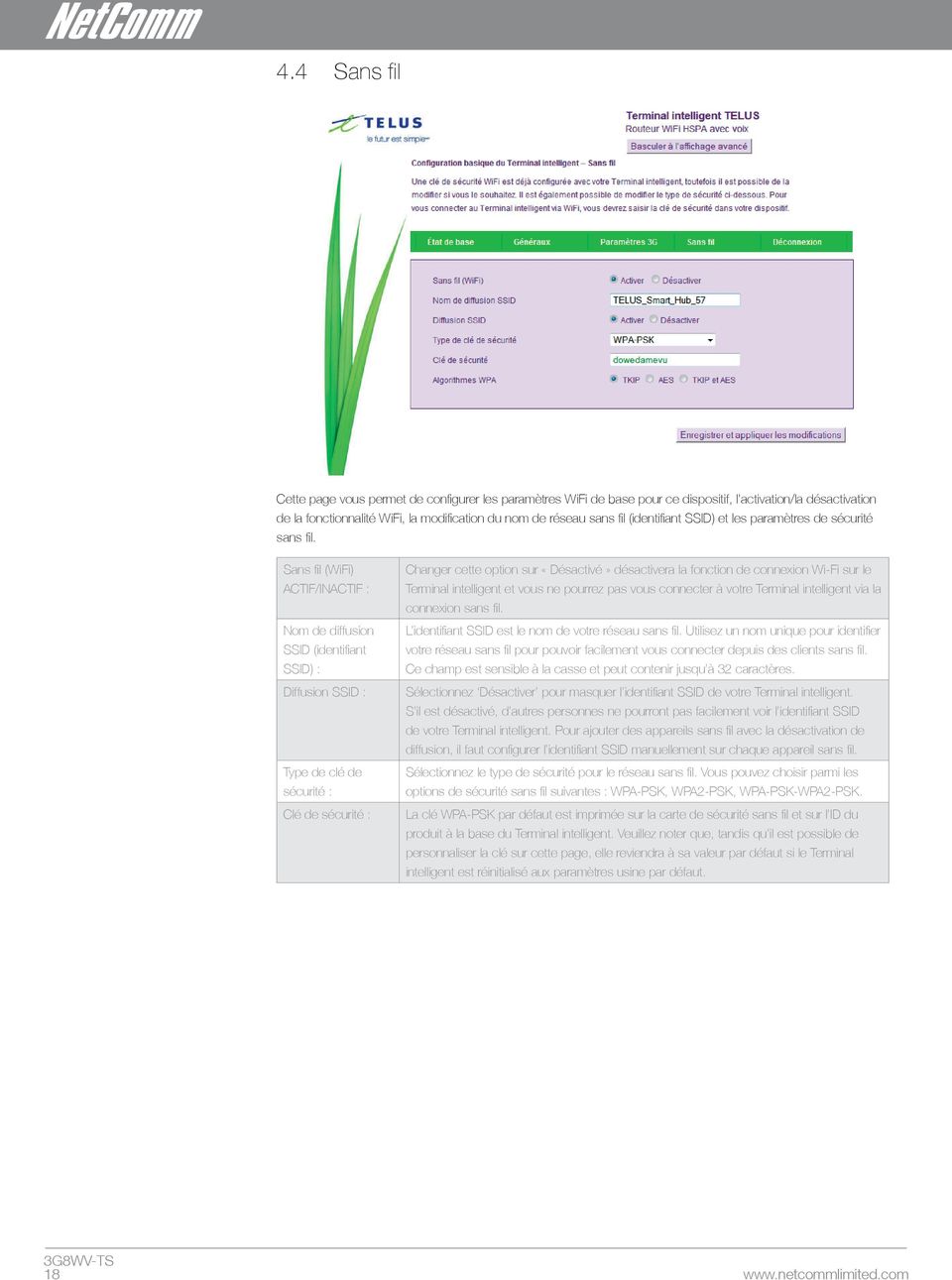
18 4.4 Sans fil Cette page vous permet de configurer les paramètres WiFi de base pour ce dispositif, l activation/la désactivation de la fonctionnalité WiFi, la modification du nom de réseau sans fil (identifiant SSID) et les paramètres de sécurité sans fil. Sans fil (WiFi) ACTIF/INACTIF : Nom de diffusion SSID (identifiant SSID) : Diffusion SSID : Type de clé de sécurité : Clé de sécurité : Changer cette option sur «Désactivé» désactivera la fonction de connexion Wi-Fi sur le Terminal intelligent et vous ne pourrez pas vous connecter à votre Terminal intelligent via la connexion sans fil. L identifiant SSID est le nom de votre réseau sans fil. Utilisez un nom unique pour identifier votre réseau sans fil pour pouvoir facilement vous connecter depuis des clients sans fil. Ce champ est sensible à la casse et peut contenir jusqu à 32 caractères. Sélectionnez Désactiver pour masquer l identifiant SSID de votre Terminal intelligent. S il est désactivé, d autres personnes ne pourront pas facilement voir l identifiant SSID de votre Terminal intelligent. Pour ajouter des appareils sans fil avec la désactivation de diffusion, il faut configurer l identifiant SSID manuellement sur chaque appareil sans fil. Sélectionnez le type de sécurité pour le réseau sans fil. Vous pouvez choisir parmi les options de sécurité sans fil suivantes : WPA-PSK, WPA2-PSK, WPA-PSK-WPA2-PSK. La clé WPA-PSK par défaut est imprimée sur la carte de sécurité sans fil et sur l ID du produit à la base du Terminal intelligent. Veuillez noter que, tandis qu il est possible de personnaliser la clé sur cette page, elle reviendra à sa valeur par défaut si le Terminal intelligent est réinitialisé aux paramètres usine par défaut. 18
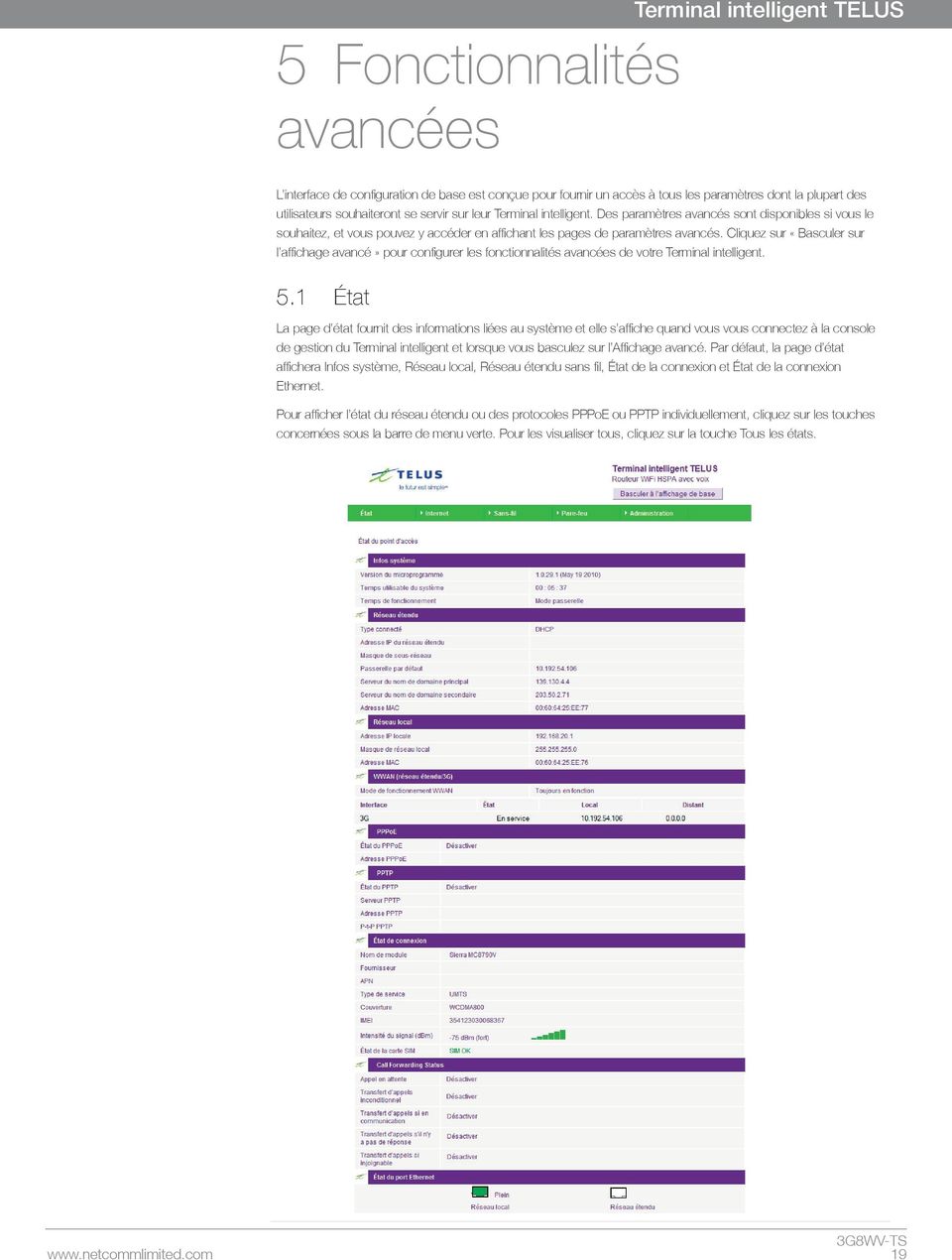
19 5 Fonctionnalités avancées Terminal intelligent TELUS L interface de configuration de base est conçue pour fournir un accès à tous les paramètres dont la plupart des utilisateurs souhaiteront se servir sur leur Terminal intelligent. Des paramètres avancés sont disponibles si vous le souhaitez, et vous pouvez y accéder en affichant les pages de paramètres avancés. Cliquez sur «Basculer sur l affichage avancé» pour configurer les fonctionnalités avancées de votre Terminal intelligent. 5.1 État La page d état fournit des informations liées au système et elle s affiche quand vous vous connectez à la console de gestion du Terminal intelligent et lorsque vous basculez sur l Affichage avancé. Par défaut, la page d état affichera Infos système, Réseau local, Réseau étendu sans fil, État de la connexion et État de la connexion Ethernet. Pour afficher l état du réseau étendu ou des protocoles PPPoE ou PPTP individuellement, cliquez sur les touches concernées sous la barre de menu verte. Pour les visualiser tous, cliquez sur la touche Tous les états. 19
20 5.2 Paramètres Internet Paramètres Internet 3G Cette page vous permet de configurer la connexion de votre réseau étendu sans fil. Les paramètres 3G sur votre Terminal intelligent sont préconfigurés pour le réseau TELUS. Il est recommandé de ne pas modifier les paramètres, sauf sur les conseils d un représentant TELUS. Les paramètres Internet 3G du Terminal intelligent peuvent être affichés et configurés en sélectionnant l option de menu Paramètres Internet 3G sous l onglet Paramètres Internet dans l affichage avancé de la console de gestion. Option Nom du profil APN NAT 3G Métrique de l interface Mode de fonctionnement Toujours actif Désactivé Sauvegarde 3G automatique Description Description du profil Veuillez saisir le nom de l APN auquel vous souhaitez vous connecter dans ce champ. Veuillez ne pas l éditer sauf si vous connaissez l effet que cela aura. Active par défaut, cette option vous permet d activer/de désactiver la traduction d adresses réseau. Ce champ vous permet de personnaliser la métrique de l interface 3G. Ce réglage n aura aucun effet pour la plupart des utilisateurs, mais il peut être requis pour des configurations de routage (routes statiques, RIP, RVP, etc.). 3 options sont proposées : Maintient la connexion Internet active, ne la déconnecte pas Ne connecte pas à Internet La fonction de sauvegarde automatique 3G du Terminal intelligent est conçue pour fournir une connexion Internet 3G de sauvegarde quand vous utilisez la connexion au réseau étendu en tant que connexion principale, lorsque celle-ci est défaillante. La connexion Internet retournera automatiquement à votre connexion au réseau étendu une fois que votre connexion Internet au réseau distant sera rétablie. Pour utiliser cette fonction, il vous faut une connexion Ethernet au réseau étendu (à partir d un modem xdsl/isdn/satellite, etc.) et une connexion 3G. 20

21 Terminal intelligent TELUS Paramètres de bande Les paramètres de l opérateur et de bande du Terminal intelligent peuvent être affichés et configurés en sélectionnant l option de menu Paramètres de bande sous l onglet Paramètres Internet dans l affichage avancé de la console de gestion. Paramètres de bande : Par défaut, le Terminal intelligent choisira automatiquement l opérateur et la bande en fonction de la carte SIM insérée. Si nécessaire, vous pouvez choisir une bande ou un opérateur spécifique sur cette page Réseau étendu La page Réseau étendu vous permet de configurer le port Ethernet optionnel du réseau étendu. Sélectionnez le type de connexion au réseau étendu qui est adapté à votre environnement et configurez les paramètres selon le type de connexion sélectionné. Les paramètres Ethernet WAN (réseau étendu) du Terminal intelligent peuvent être affichés et configurés en sélectionnant l option de menu WAN (réseau étendu) sous l onglet Paramètres Internet dans l affichage avancé de la console de gestion STATIQUE (IP fixe) Si votre connexion au réseau étendu utilise une adresse IP statique, veuillez sélectionner «STATIQUE (IP fixe)» et donnez les informations requises dans les champs fournis. 21
22 Nom Adresse IP Masque de sousréseau Passerelle par défaut DNS Primaire/ Secondaire : Clone MAC : Description Saisissez l adresse IP attribuée par votre fournisseur de service Internet. Saisissez le masque de sous-réseau attribuée par votre fournisseur de service Internet. Saisissez la passerelle de réseau étendu attribuée par votre fournisseur de service Internet. Saisissez l adresse DNS attribuée par votre fournisseur de service Internet. Veuillez saisir l adresse MAC de votre ordinateur ici si votre fournisseur de service n autorise que les ordinateurs avec une adresse MAC donnée à accéder à Internet. Si vous utilisez un ordinateur qui sert à se connecter à Internet via un modem câblé, vous pouvez simplement appuyer sur la touche Défaut pour remplir le champ Adresse MAC avec l adresse MAC de votre ordinateur. Cliquez sur Appliquer pour enregistrer les réglages Protocole DHCP Cette connexion obtiendra l adresse IP du fournisseur de service Internet. Laissez tout aux valeurs par défaut, sauf instructions contraires de votre fournisseur de service Internet. Nom Nom d hôte Clone MAC Description Veuillez saisir le nom d hôte de votre ordinateur. Ceci est facultatif et n est requis que si votre fournisseur de service vous le demande. Veuillez saisir l adresse MAC de votre ordinateur ici si votre fournisseur de service n autorise que les ordinateurs avec une adresse MAC donnée pour accéder à Internet. Si vous utilisez un ordinateur qui est sert à se connecter à Internet via un modem câblé, vous pouvez simplement appuyer sur la touche Défaut pour remplir le champ Adresse MAC avec l adresse MAC de votre ordinateur. Cliquez sur Appliquer pour enregistrer les paramètres. 22
23 Terminal intelligent TELUS Protocole PPPoE (ADSL) La plupart des services ADSL/ADSL2+ utilisent le protocole point à point sur Ethernet. Utilisez-le si vous connectez votre Terminal intelligent à un modem ADSL ponté. Cliquez sur Appliquer pour enregistrer les réglages. Nom Description Nom de l utilisateur/ Saisissez le nom d utilisateur et le mot de passe de votre compte PPPoE. Mot de passe Mode de fonctionnement : Il y a 3 options Maintenir actif Maintient la connexion Internet active, ne la déconnecte pas À la demande Ne connecte Internet qu en cas de tentative de connexion Clone MAC : Veuillez saisir l adresse MAC de votre ordinateur ici si votre fournisseur de service n autorise que les ordinateurs avec une adresse MAC donnée pour accéder à Internet. Si vous utilisez un ordinateur qui sert à se connecter à Internet via un modem câblé, vous pouvez simplement appuyer sur la touche Défaut pour remplir le champ Adresse MAC avec l adresse MAC de votre ordinateur. Cliquez sur Appliquer pour enregistrer les paramètres. 23
24 PPTP Nom Description IP du serveur Saisissez l adresse IP du serveur attribuée par votre fournisseur de service Internet. Nom d utilisateur/ Saisissez le nom d utilisateur et le mot de passe attribués par votre fournisseur. mot de passe Mode adresse Sélectionnez Dynamique si votre service utilise un serveur DHCP ou sélectionnez Statique et saisissez l adresse IP, le masque de sous-réseau et la passerelle par défaut attribués par votre fournisseur de service Internet. Mode de fonctionnement Maintenir actif Maintient la connexion Internet active, ne la déconnecte pas À la demande Ne connecte Internet qu en cas de tentative de connexion Manuel Ne se connecte à Internet que lorsque vous appuyez sur la touche Connecter dans cette page, et se déconnecte lorsque vous appuyez sur la touche Déconnecter. Clone MAC Veuillez saisir l adresse MAC de votre ordinateur ici si votre fournisseur de service n autorise que les ordinateurs avec une adresse MAC donnée à accéder à Internet. Si vous utilisez un ordinateur qui est sert à se connecter à Internet via un modem câblé, vous pouvez simplement appuyer sur la touche Défaut pour remplir le champ Adresse MAC avec l adresse MAC de votre ordinateur. Cliquez sur Appliquer pour enregistrer les paramètres. 24
25 Terminal intelligent TELUS Sauvegarde de basculement du réseau étendu La fonction de sauvegarde de basculement du réseau étendu du Terminal intelligent est conçue pour fournir une connexion Internet 3G de sauvegarde quand votre connexion principale est défaillante. Pour utiliser cette fonction, il vous faut une connexion Ethernet au réseau étendu (à partir d un modem xdsl/isdn/satellite, etc.) et une connexion 3G. Pour configurer le basculement du réseau étendu sur votre Terminal intelligent, cochez d abord la case «Activer la sauvegarde automatique 3G, puis remplissez les champs qui apparaissent. Les paramètres de basculement Internet du Terminal intelligent peuvent être affichés et configurés en sélectionnant l option de menu WAN(réseau étendu) sous l onglet Paramètres Internet dans l affichage avancé de la console de gestion. Nom Sauvegarde 3G automatique Hôte Internet APN Métrique de l interface Description Le réglage par défaut est Actif : Veuillez le laisser si vous envisagez d activer la fonction de sauvegarde automatique 3G. Saisissez une adresse Internet ici pour vérifier la connexion Internet. La valeur par défaut est Saisissez l APN pour votre connexion 3G (par ex. : isp.telus.com) La valeur par défaut est 20 ; veuillez saisir la valeur valide de 1 à 9999 adaptée à l environnement de votre réseau. Cliquez sur Appliquer pour enregistrer les paramètres. 25
26 5.2.5 Réseau local Les paramètres LAN (réseau local) du Terminal intelligent peuvent être affichés et configurés en sélectionnant l option de menu LAN (réseau local) sous l onglet Paramètres Internet dans l affichage avancé de la console de gestion. Il est possible de configurer la fonctionnalité de réseau local du Terminal intelligent sur cette page. Lorsqu il utilise cette page, un utilisateur peut modifier le sous-réseau du réseau local, la passerelle, l adresse IP, les réglages DHCP, les réglages de bail du protocole DHCP statique et bien d autres éléments. Nom Description Adresse IP L adresse IP locale du Terminal intelligent Masque de sous-réseau Le masque de sous-réseau pour le réseau local. Réseau local 2 Pour configurer un adresse IP de réseau local secondaire (facultatif) Adresse IP du réseau L adresse IP locale de l adresse IP du réseau local secondaire local 2 Masque de sous-réseau Le masque de sous-réseau de l adresse IP secondaire du réseau local 2 Type DHCP Veuillez laisser ce réglage sur «Serveur», sauf si vous avez un autre serveur DHCP sur le même réseau. Démarrer l adresse IP L adresse IP de démarrage de votre groupe d IP DHCP. Adresse IP de fin L adresse IP de fin de votre groupe d IP DHCP. Masque de sous-réseau Le masque de sous-réseau de l adresse IP Serveur DNS principal/ Cette fonction vous permet d assigner des serveurs DNS Serveur DNS secondaire Passerelle par défaut La valeur par défaut est l adresse IP de votre Terminal intelligent Durée du bail Durée du bail DHCP du client DHCP de votre Terminal intelligent Assigné statiquement Cette fonction vous permet d assigner statistiquement des adresses IP aux adresses MAC. Le format d une adresse MAC est XX:XX:XX:XX:XX:XX d Protocole STP La valeur par défaut est «Désactivé», sélectionnez «Activé» pour activer cette fonction. LLTD protocole de couche de liaison de données pour la découverte de la topologie de réseau (LLTD). La valeur par défaut est «Désactivé», sélectionnez «Activé» pour activer cette fonction. Serveur mandataire du protocole IGMP Protocole de gestion de groupes Internet (IGMP). La valeur par défaut est «Désactivé», sélectionnez «Activé» pour activer cette fonction. UpnP Caractéristique Prêt à tourner universelle (UPnP). La valeur par défaut est «Désactivé», sélectionnez «Activé» pour activer cette fonction. Publicité pour le routeur La valeur par défaut est «Désactivé», sélectionnez «Activé» pour activer cette fonction. Relais PPPoE La valeur par défaut est «Désactivé», sélectionnez «Activé» pour activer cette fonction. Serveur mandataire DNS La valeur par défaut est «Activé», sélectionnez «Désactivé» pour désactiver cette fonction. 26
27 Terminal intelligent TELUS Cliquez sur Appliquer pour enregistrer les réglages Routage avancé Cette page vous permet de configurer les règles de routage statique et dynamique pour votre Terminal intelligent. Les paramètres d Acheminement avancé du Terminal intelligent peuvent être affichés et configurés en sélectionnant l option de menu Acheminement avancé sous l onglet Paramètres Internet dans l affichage avancé de la console de gestion Routage avancé - Statique Le routage statique permet aux ordinateurs qui sont connectés à votre Terminal intelligent de communiquer avec des ordinateurs sur un autre segment du réseau local et qui y sont connectés via un autre routeur. Pour définir une règle, il faut spécifier ce qui suit : Destination Masque de sous-réseau Passerelle Interface Routage avancé - Dynamique Le routage dynamique se sert du protocole RIP, qui permet au Terminal intelligent de s adapter aux modifications du réseau. Le protocole RIP permet au dispositif de déterminer la meilleure route pour chaque paquet, en fonction du «compte de bonds» ou du nombre de bonds entre la source et la destination. Pour activer le routage dynamique, sélectionnez Actif depuis la boîte déroulante et cliquez sur Appliquer Liste de clients DHCP Cette page vous permet d afficher les clients DHCP courants qui ont obtenu des baux IP de votre Terminal intelligent. L adresse MAC, l adresse IP assignée et la période d expiration sont affichées pour tous les ordinateurs qui ont obtenu automatiquement des adresses depuis le Terminal intelligent. Veuillez noter que cette liste est stockée dans la mémoire volatile du dispositif et qu elle est donc effacée si le dispositif est réinitialisé ou si des modifications sont appliquées à la configuration. Les paramètres de la liste de clients DHCP du Terminal intelligent peuvent être affichés en sélectionnant l option de menu clients DHCP sous l onglet Paramètres Internet dans l affichage avancé de la console de gestion. 27
28 5.3 Paramètres de la connexion sans fil Paramètres de base Cette page vous permet de définir les paramètres de base de la connexion sans fil pour le Terminal intelligent. Les paramètres Sans fil de base du Terminal intelligent peuvent être affichés et configurés en sélectionnant l option de menu Base sous l onglet Paramètres Sans fil dans l affichage avancé de la console de gestion. Radio Activée/Désactivée : Activée par défaut. Changer cette option sur Désactivé désactivera la fonction de connexion sans fil sur le Terminal intelligent et vous ne pourrez pas vous connecter à votre Terminal intelligent via la connexion sans fil. Mode de réseau : Vous pouvez sélectionner les normes sans fil qui peuvent être connectées à votre réseau sans fil : Mode 11b/g mélangé : Les dispositifs de connexion sans fil b et g sont autorisés à se connecter à votre Terminal intelligent. 11b seulement : Sélectionnez cette option si tous vos clients sans fil sont b. 11g seulement : Sélectionnez cette option si tous vos clients sans fil sont g. Mode 11 b/g/n mélangé : Sélectionnez cette option si les dispositifs de connexion sans fil b, g et n sont dans votre réseau. Nom de réseau (identifiant SSID) : L identifiant SSID est le nom de votre réseau sans fil. Utilisez un nom unique pour identifier votre réseau sans fil pour pouvoir facilement vous connecter depuis des clients sans fil. Ce champ est sensible à la casse et peut contenir jusqu à 32 caractères. Vous devez modifier l identifiant SSID par défaut pour plus de sécurité. Fréquence (canal) : Ce paramètre configure la fréquence que la radio sans fil utilise pour la connectivité sans fil. Sélectionnez un canal que vous souhaitez utiliser depuis la liste déroulante. Mode WDS : WDS (système de distribution sans fil) est un système qui permet d interconnecter des points d accès sans fil et d étendre un réseau sans fil à l aide de plusieurs points d accès sans réseau d infrastructure câblé pour les relier. Chaque point d accès du WDS doit être défini avec le même canal et type de cryptage. Cliquez sur Appliquer pour enregistrer les paramètres. 28
29 Terminal intelligent TELUS Avancé Cette page vous permet de modifier les paramètres avancés de la connexion sans fil pour votre Terminal intelligent. Ne pas modifier ces paramètres à moins d en connaître les effets. Les Paramètres Sans fil avancés du Terminal intelligent peuvent être affichés et configurés en sélectionnant l option de menu Avancé sous l onglet Paramètres Sans fil dans l affichage avancé de la console de gestion. 29
30 Mode de protection BG: Il est recommandé d utiliser cette option dans un environnement en mode mixte (11b/g). Il est utilisé par les clients 11g de réserver la bande passante avec le point d accès en informant les clients 11b de tenir leur transmission. Intervalle de balise : L intervalle de temps au cours duquel le routeur sans fil diffuse une balise qui sert à synchroniser le réseau sans fil. Débit de balise de données (DTIM) : Saisissez une valeur de 1 à 255 pour le message d indication sur le trafic des livraisons (DTIM). Un DTIM est un compte à rebours qui informe les clients de la fenêtre suivante pour écouter les messages de diffusion et de multidiffusion. Seuil de fragment : Ceci spécifie la taille maximale d un paquet au cours de la fragmentation de données à transmettre. Si vous réduisez trop cette valeur, cela entraînera de mauvaises performances. Seuil RTS : Quand la taille du paquet est inférieure au seul RTS, le routeur sans fil n utilisera pas le mécanisme RTS/CTS pour envoyer ce paquet. Isolement du point d accès : Cette fonction vous permet d isoler des clients sur votre réseau sans fil. Pour activer la communication entre les clients sans fil connectés à votre Terminal intelligent, sélectionnez Désactivé. Pour terminer la communication entre les clients sans fil, veuillez choisir Activé. Puissance TX : Ceci détermine la puissance de sortie de l antenne. Attribution de WMM : Si elle est activée, l attribution de WMM (WiFi MultiMedia) prend en charge la QS pour une meilleure qualité audio, vidéo et vocale dans les applications. Paramètres WMM : Cliquez sur la touche de configuration WMM pour configurer les paramètres WMM. Nom de réseau de diffusion (SSID) : Sélectionnez Désactiver pour masquer l identifiant SSID de votre Terminal intelligent. S il est désactivé, les autres personnes ne pourront pas balayer et détecter l identifiant SSID de ce produit. Cliquez sur Appliquer pour enregistrer les paramètres Sécurité Cette page vous permet de configurer la sécurité de la connexion sans fil pour votre Terminal intelligent. La configuration d une sécurité de connexion sans fil suffisante peut empêcher les accès non autorisés à votre réseau sans fil. Les paramètres de Sécurité Sans fil du Terminal intelligent peuvent être affichés et configurés en sélectionnant l option de menu Sécurité sous l onglet Paramètres Sans fil dans l affichage avancé de la console de gestion. 30
31 Terminal intelligent TELUS Choix d identifiant SSID : Sélectionnez l identifiant SSID dont vous souhaitez configurer les paramètres. Mode de sécurité : Sélectionnez le mode de sécurité pour le réseau sans fil. Reportez-vous à la section cidessous pour de plus amples informations. Politique d accès : Cette fonction permet de contrôler l adresse MAC, qui permet d empêcher les clients non autorisés d accéder à votre réseau sans fil. Sélectionnez s il faut autoriser/bloquer les utilisateurs sur la liste de politiques et ajouter leurs adresses MAC à la liste selon le format XX:XX:XX:XX:XX:XX Cliquez sur Appliquer pour enregistrer les paramètres Mode de sécurité Vous pouvez choisir parmi les options de sécurité sans fil suivantes : Désactivé, Ouvert, Partagé, WEP AUTO, WPA, WPA-PSK, WPA2, WPA2-PSK, WPA-PSK-WPA2-PSK, WPA1-WPA2 ou 802.1x. WEP WEP (confidentialité équivalente au filaire) permet d empêcher des utilisateurs sans fil indésirables d accéder à votre Terminal intelligent. Elle offre un niveau de sécurité inférieur par rapport à WPA-PSK et WPA2-PSK. WPA1/WPA2 L authentification WPA (accès protégé WiFi) convient aux applications d entreprise. Elle doit être utilisée en conjonction avec un serveur d authentification comme RADIUS pour offrir un contrôle et une gestion centralisée des accès. Elle constitue une solution de cryptage et d authentification plus importante. 31
32 WPA-PSK/WPA2-PSK WPA-PSK (TKIP) et WPA2-PSK (AES) font partie d un type de sécurité plus récent. Ce type de sécurité génère un réseau plus sécurisé par rapport au WEP. Utilisez le type de cryptage TKIP pour WPA-PSK, et AES pour WPA2-PSK. Ensuite, veuillez saisir la clé dans le champ de la phrase secrète. La clé doit contenir entre 7 et 62 caractères et ce peut être une combinaison de lettres et de chiffres. Veuillez noter que la configuration pour WPA- PSK et WPA2-PSK est identique. Votre Terminal intelligent utilise WPA-PSK par défaut. Contrôlez votre carte de sécurité sans fil ou l étiquette de produit à la base du Terminal intelligent pour connaître votre identifiant SSID et votre clé de sécurité par défaut avant de commencer à connecter vos dispositifs sans fil x Pour utiliser la sécurité 802.1X, vous devez avoir un serveur RADIUS sur votre réseau qui agit comme serveur d authentification. Veuillez saisir les détails de votre serveur RADIUS dans les champs requis. Remarque : Après avoir configuré la sécurité sans fil, vous devez également configurer votre adaptateur sans fil pour utiliser les mêmes paramètres de sécurité avant de pouvoir vous connecter sans fil. Tous les adaptateurs sans fil ne prennent pas en charge la sécurité WPA-PSK/WPA2-PSK/WPA/ WPA2; veuillez vous référer au guide de l utilisateur de votre adaptateur sans fil pour plus de détails. Il est fortement conseillé de configurer une sécurité sans fil simple comme WPA-PSK (quand le client sans fil prend en charge la sécurité WPA-PSK) pour sécuriser votre réseau. La plupart des adaptateurs sans fil dans les ordinateurs de bureau et portables prennent en charge au moins la sécurité WEP ou WPA. 32
33 Terminal intelligent TELUS Configuration protégée WiFi La configuration protégée WiFi (WPS) est le moyen le plus simple pour établir une connexion entre les clients sans fil et votre Terminal intelligent. Cette méthode permet d éviter de sélectionner le mode de cryptage et de saisir la phrase secrète manuellement. Il vous suffit d appuyer sur une touche sur la connexion client sans fil et le Terminal intelligent, et la configuration WPS se chargera du reste. Le Terminal intelligent prend en charge deux types de configurations WPS : WPS par bouton poussoir vous devez pousser un bouton spécifique sur la connexion client sans fil ou dans votre utilitaire de connexion client sans fil pour lancer le mode de configuration WPS. Commutez ensuite le Terminal intelligent sur le mode WPS. Vous pouvez simplement pousser le bouton WPS du routeur sans fil ou cliquez sur la touche Lancer la procédure dans l interface de configuration Web. WPS via code PIN vous devez connaître le code PIN du client sans fil et le commuter au mode WPS, ensuite saisissez le code PIN du client sans fil sur l interface Web du Terminal intelligent. Les paramètres WPS du Terminal intelligent peuvent être affichés et configurés en sélectionnant l option de menu LAN sous l onglet Paramètres Sans fil dans l affichage avancé de la console de gestion. Configuration protégée WiFi : État courant de la configuration protégée WiFi : Identifiant SSID de configuration protégée WiFi : Mode d auth. de configuration protégée WiFi : Code PIN de la configuration protégée WiFi : Mode de configuration protégée WiFi : Utilisez la boîte déroulante pour activer ou désactiver la fonction WPS. Si la fonction de sécurité (cryptage) sans fil du routeur sans fil est correctement définie, vous verrez un message Réussi ici. Sinon, vous verrez Inactif. C est le nom de diffusion du réseau (identifiant SSID) du routeur. Affiche le mode d authentification active pour la connexion sans fil. C est le code PIN de la configuration WPS du routeur sans fil. Il se peut que vous ayez besoin de ces informations lors de la connexion à d autres dispositifs sans fil avec une configuration WPS active. Sélectionnez le mode PIN ou PBC (avec la sécurité WPA via le bouton pressoir). 33
34 5.3.5 Liste de postes La liste de postes affiche les clients sans fil actuellement associés à votre Terminal intelligent. Les clients sans fil connectés à votre Terminal intelligent sont affichés en sélectionnant l option de menu de la Liste de Postes sous l onglet Paramètres sans fil dans l affichage avancé de la console de gestion. 5.4 Pare-feu Filtrage MAC/IP/du port Cette page vous permet de configurer les règles de filtrage MAC, IP et de port pour protéger votre réseaux de toute activité hostile. Il est possible d utiliser les règles de filtrage pour permettre ou interdire à certains utilisateurs et/ou ports d accéder à Internet. Les paramètres de filtrage Mac/IP/Port du Terminal intelligent peuvent être affichés et configurés en sélectionnant l option de menu filtrage Mac/IP/Port sous l onglet Pare-feu dans l affichage avancé de la console de gestion. 34
35 Terminal intelligent TELUS Paramètres de base Filtrage MAC/IP/du port : Sélectionnez Activer pour activer le filtrage MAC/IP/du port Politique par défaut : Sélectionnez si les paquets qui ne correspondent pas à des règles sont acceptés ou refusés Paramètres de filtrage MAC/IP/du port Adresse MAC : Adresse MAC d un ordinateur local Adresse IP de destination : Adresse IP de destination pour la règle de filtre Adresse IP source : Adresse IP source pour la règle de filtre Protocole : Sélectionnez le type de protocole du numéro de port (TCP, UDP ou les deux). Si vous n êtes pas certain(e), alors ne changez pas le réglage par défaut «TCP&UDP». Plage du port de destination : Plage du port de destination pour la règle de filtre Plage du port source : Plage du port source pour la règle de filtre Action : Acceptez ou refusez le paquet qui correspond à la règle Commentaire : ajoutez un commentaire pour identifier la règle (facultatif) Cliquez sur Appliquer pour enregistrer les réglages Redirection de port Cette page vous permet de configurer les règles de redirection de port pour autoriser les utilisateurs distants à accéder aux services comme Web (http) ou FTP sur vos ordinateurs locaux. Ceci vous permet de rediriger un numéro de port en particulier (depuis le port Internet/réseau sans fil) à une adresse IP spécifique du réseau local. La redirection de ports peut être affichée et configurée sur le Terminal intelligent en sélectionnant l option de menu Redirection de ports sous l onglet Pare-feu dans l affichage avancé de la console de gestion. 35
36 Paramètres du serveur virtuel : Activer/Désactiver la redirection de port. Adresse IP : L adresse IP du réseau local à laquelle le paquet du numéro de port public sera envoyé. Plage du port : Les numéros de ports publics à envoyer à l adresse IP du réseau local spécifique. Protocole : Sélectionnez le type de protocole du numéro de port (TCP, UDP ou les deux). Si vous n êtes pas certain(e), alors ne changez pas le réglage par défaut «TCP&UDP». Commentaire : ajoutez un commentaire pour identifier la règle (facultatif) Cliquez sur Appliquer pour enregistrer les réglages DMZ Si vous avez un ordinateur client qui ne peut pas exécuter une application Internet (par ex. des jeux) correctement derrière le pare-feu NAT, alors vous pouvez ouvrir les restrictions du pare-feu pour autoriser un accès Internet bidirectionnel sans restriction en définissant un hôte DMZ. La fonction DMZ vous permet de rediriger tous les paquets qui vont vers votre adresse IP de port de réseau étendu à une adresse IP spécifique de votre réseau local. La différence entre le serveur virtuel et la fonction DMZ est que le serveur virtuel redirige un service/une application Internet spécifique (par ex. : FTP, sites Web) ) un client/serveur de réseau local particulier, tandis que DMZ redirige tous les paquets (quels que soient les services) qui vont vers votre adresse IP de réseau étendu à un client/serveur du réseau local spécifique. Les paramètres DMZ du Terminal intelligent peuvent être affichés et configurés en sélectionnant l option de menu DMZ sous l onglet Pare-feu dans l affichage avancé de la console de gestion. 36
37 Terminal intelligent TELUS Paramètres DMZ : Activer/Désactiver DMZ. Adresse IP DMZ : Saisissez l adresse IP d un hôte spécifique dans votre réseau local qui recevra tous les paquets qui vont initialement vers le port de réseau étendu/l adresse IP publique de votre Terminal intelligent. Cliquez sur Appliquer pour enregistrer les configurations ci-dessus Sécurité du système Cette page vous permet d améliorer la sécurité de votre Terminal intelligent à travers le pare-feu SPI (inspection dynamique de paquets) et les paramètres d accès distant. Les paramètres de sécurité de système du Terminal intelligent peuvent être affichés et configurés en sélectionnant l option de menu Sécurité de système sous l onglet Pare-feu dans l affichage avancé de la console de gestion. Gestion à distance (via le réseau étendu) : Activez/Désactivez la gestion à distance sur l interface du réseau étendu. Refusez le ping depuis l interface du réseau étendu : Sélectionnez Active pour refuser les paquets ICMP reçus sur l interface du réseau étendu. Sinon, sélectionnez «Désactiver» pour autoriser les paquets ICMP reçus sur l interface du réseau étendu. Pare-feu SPI : Activez/Désactivez le pare-feu SPI (inspection dynamique de paquets) pour améliorer la sécurité de votre Terminal intelligent. Cliquez sur Appliquer pour enregistrer les paramètres Filtrage de contenu Cette page vous permet de configurer les filtres de contenu, d URL et d hôtes pour restreindre l accès non autorisés au contenu depuis les ordinateurs du réseau local. Les paramètres de filtrage du contenu du Terminal intelligent peuvent être affichés et configurés en sélectionnant l option de menu Filtrage du contenu sous l onglet Pare-feu dans l affichage avancé de la console de gestion. 37
38 Filtre de contenu Web : Cochez les cases pour activer le filtrage de contenu Proxy, Java ou ActiveX. Cliquez sur «Appliquer» pour enregistrer les réglages. Filtre d adresses URL : Bloquez l accès à un site Web en saisissant son adresse URL complète et en cliquant sur Ajouter. Il est possible de supprimer les règles à tout moment via cette page. Filtre d hôtes : Bloquez l accès à certains sites Web en saisissant un mot clé. Il est possible de supprimer les règles à tout moment via cette page. 38
39 Terminal intelligent TELUS 5.5 Administration Lancement de l assistant Si vous le souhaitez, vous pouvez relancer l assistant d installation initial en sélectionnant l option du menu Démarrer l assistant sous l onglet Administration dans l affichage avancé de la console de gestion Gestion Cette page vous permet de configurer les paramètres système de l administrateur, y compris le nom d utilisateur et le mot de passe de l administrateur, les paramètres NTP et les paramètres DDNS. Les paramètres d administration du Terminal intelligent peuvent être affichés et configurés en sélectionnant l option de menu Gestion sous l onglet Administration dans l affichage avancé de la console de gestion. Paramètres administrateur (compte/mot de passe) : Configurez un nouveau nom d utilisateur et un mot de passe pour l administrateur. Paramètres NTP : Les paramètres NTP (protocole d heure réseau) permettent à votre routeur de synchroniser son horloge interne à l heure Internet mondiale. Ces paramètres affecteront les fonctions comme les entrées dans le journal système et les paramètres du pare-feu. DDNS : DDNS (service de nom de domaine dynamique) vous permet de relier un nom de domaine statique à une adresse IP dynamique. Pour utiliser ces fonctions, vous devez vous inscrire pour obtenir un compte auprès d un fournisseur de service DDNS. Ce routeur prend en charge DynDNS, TZO et d autres fournisseurs de service DDNS courant. Point d accès vert : Pour économiser de l énergie en option, vous pouvez attribuer une durée spécifique pour réduire la puissance de sortie WiFi. Veuillez noter qu une réduction de la puissance de sortie WiFi peut potentiellement réduire la couverture, les vitesses de débits de données et la stabilité. Si vous avez des problèmes avec votre couverture, stabilité ou vitesse de débit WiFi, veuillez désactiver la fonctionnalité de point d accès vert (GreenAP). Cliquez sur Appliquer pour enregistrer les paramètres. 39
40 5.5.3 Moniteur système Les fonctionnalités de Surveillance du système du Terminal intelligent peuvent être affichées et configurées en sélectionnant l option de menu Surveillance du système sous l onglet Administration dans l affichage avancé de la console de gestion. Le moniteur de réinitialisation de ping périodique configure le Terminal intelligent pour transmettre des paquets de ping contrôlés à des adresses IP spécifiées par l utilisateur. Si le routeur ne reçoit pas de réponse vers le ping, le routeur redémarrera. L objectif de cette fonction consiste à assurer la récupération du dispositif si la connexion Internet se déconnecte et ne se reconnecte pas pour une raison quelconque. Cette fonction fonctionne comme suit : À chaque valeur de «Minuterie périodique de ping» en secondes, le Terminal intelligent envoie 3 pings consécutifs à l «Adresse de destination». Si les 3 pings sont défaillants, le Terminal intelligent envoie 3 pings consécutifs à la «deuxième adresse». Le Terminal intelligent envoie alors 3 pings consécutifs à l «Adresse de Destination» et 3 pings consécutifs à la «Deuxième adresse» à chaque seconde de la «Minuterie accélérée de ping périodique». Si tous les pings accélérés dans l étape D sont défaillants, le Terminal intelligent redémarre après avoir attendu la durée saisie dans les temps de «Compte de défaillances». Si l un des pings réussit, le Terminal intelligent retourne à l étape A et ne redémarre pas. La «Minuterie de ping périodique» ne doit jamais être définie à une valeur inférieure à 60 secondes ; ceci donne ainsi du temps au Terminal intelligent pour se reconnecter au réseau cellulaire suite à un redémarrage. Pour désactiver le moniteur de réinitialisation de ping périodique, il vous suffit de définir le «Compte de défaillances» sur 0 Il est possible de configurer le Terminal intelligent pour qu il redémarre automatiquement à un intervalle périodique spécifié en minutes. Tandis que ce n est pas nécessaire, cela assure, pour des installations distantes, que le Terminal intelligent redémarrera en cas d anomalies. La valeur par défaut est 0, ce qui désactive la minuterie de réinitialisation périodique. La valeur maximale est minutes. 40
41 Terminal intelligent TELUS Télécharger le microprogramme Cette page vous permet de mettre le microprogramme interne du Terminal intelligent à niveau. Pour mettre le microprogramme de votre Terminal intelligent à niveau, vous devez télécharger le fichier image de la mise à niveau, puis cliquer sur la touche Parcourir pour localiser le fichier du microprogramme sur votre ordinateur. Le microprogramme installé sur le Terminal intelligent peut être mis à jour en sélectionnant l option de menu Télécharger le microprogramme sous l onglet Administration dans l affichage avancé de la console de gestion. Une fois que vous avez sélectionné le nouveau fichier du microprogramme, cliquez sur Appliquer pour démarrer le processus de mise à niveau. Le processus de mise à niveau dure plusieurs minutes, alors soyez patient(e) pendant qu il s exécute. Tous les voyants à l avant du Terminal intelligent clignotent au cours de la mise à niveau du microprogramme. Veuillez vous assurer que l alimentation électrique n est pas interrompue au cours du processus de mise à niveau Gestionnaire des paramètres Cette page vous permet d importer/d exporter les paramètres système, de réinitialiser votre Terminal intelligent aux paramètres d usine par défaut ou de redémarrer votre Terminal intelligent. Les paramètres de configuration du Terminal intelligent peuvent être gérés et configurés en sélectionnant l option de menu Gestionnaire de paramètres sous l onglet Administration dans l affichage avancé de la console de gestion. 41
42 5.5.6 Statistiques Cette page vous permet d afficher les statistiques concernant les réseaux local et sans fil et la connexion sans fil de votre Terminal intelligent. Les statistiques avancées du Terminal intelligent peuvent être gérées et configurées en sélectionnant l option de menu Statistiques sous l onglet Administration dans l affichage avancé de la console de gestion. 42
43 Terminal intelligent TELUS Journal système Tous les événements importants dans le système sont journalisés. Vous pouvez utiliser cette page pour contrôler le journal de votre Terminal intelligent à des fins de dépannage et de diagnostic. Le Journal du Système de Terminal intelligent peut être affiché en sélectionnant l option de menu Journal du Système sous l onglet Administration dans l affichage avancé de la console de gestion. 43
44 6 Foire aux questions Q. Le Terminal intelligent a-t-il besoin d une configuration prête à être utilisée? A. Non. Le Terminal intelligent est un appareil prêt à fonctionner. Branchez l appareil dans une prise de courant et, une fois que le voyant d état s allume, branchez le cable de votre ligne téléphonique fixe (analogique) ou de votre réseau local pour la connectivité vocale et de données. Pour la connectivité WiFi, le SSID (Service Set Identifier identifiant de réseau sans fil) et la clé du réseau (mot de passe) se trouvent à la base de l appareil. Si vous souhaitez personnaliser vos paramètres, saisissez dans votre navigateur Web pour accéder à la console de gestion et aux paramètres de l appareil. Q. Quelle est la configuration minimale requise pour que mon système et réseau fonctionnent avec le Terminal intelligent? Une carte SIM compatible avec TELUS et un plan de service Terminal intelligent actif Un ordinateur équipé de systèmes d exploitation Windows, Macintosh ou Linux, avec un adaptateur Ethernet valide et le protocole TCP/IP installé ou Un ordinateur avec un adaptateur sans fil valide Un navigateur Internet comme Internet Explorer, Netscape Navigator, Mozilla Firefox, Opera, Safari, etc. Q. Comment puis-je consulter ma consommation de données sur mon Terminal intelligent? A. Tout abonné à TELUS peut se connecter au site : pour afficher la consommation de données sur son appareil TELUS. Entreprises clientes de TELUS connectez-vous à votre compte TELUS, sélectionnez e.care (eservice en ligne), puis cliquez sur le lien afficher les minutes de temps d antenne ou afficher la consommation de données pour obtenir les informations. Q. Puis-je passer des appels vocaux avec le Terminal intelligent? A. Oui, il vous suffit de connecter une ligne téléphonique fixe standard (analogique) au port libellé Line 1 (ligne 1) à l aide du câble RJ-11 fourni. Pour activer les prises téléphoniques chez vous ou à votre bureau, connectez un câble RJ-11 depuis le port libellé «Line 2» (ligne 2) à n importe quelle prise murale. Quand vous décrocherez le récepteur, vous entendrez une tonalité de manoeuvre et vous pourrez passer un appel. Q. Comment puis-je voir si j ai un message vocal? A. La messagerie vocale est une fonction du réseau TELUS et de votre service TELUS, ce n est pas une fonction intégrée dans l appareil. Si vous avez des messages vocaux en attente, vous entendrez une tonalité intermittente sur vitre téléphone, et si ce dernier a un voyant de message en attente il sera allumé. Q. Pourquoi est-ce que je ne peux pas voir si j ai un message vocal? A. Les plans de service Terminal intelligent incluent un service TELUS de messages vocaux en texte. Une fois qu il est activé, vos messages vocaux seront convertis en texte et vous seront envoyés par courriel à l adresse que vous spécifiez. Une fois que ce processus est configuré, vous ne voyez pas de voyant de message en attente sur le Terminal intelligent, mais vous pouvez toujours composer le numéro de votre boîte vocale si vous souhaitez consulter vos messages de cette façon. Si vous n activez pas votre service TELUS de messages vocaux en texte, vous devriez recevoir vos messages vocaux dans votre boîte vocale et voir le voyant de messages en attente qui clignote sur le Terminal intelligent. Q. Le Terminal intelligent est-il sécurisé, d autres personnes peuvent-elles accéder à mon réseau sans fil? A. Le Terminal intelligent est fourni configuré avec la sécurité WiFi WPA-PSK activée. Quand vous accédez à l Internet pour la première fois, saisissez dans la barre d adresse ; l assistant apparaîtra pour configurer votre ordinateur afin qu il se connecte avec les paramètres de sécurité. (Pour plus d informations sur la connexion de vos périphériques de données Terminal intelligent, veuillez consulter le guide de démarrage rapide). Seules les personnes auxquelles vous octroyez l accès pourront se connecter au Terminal intelligent, assurant ainsi la sécurité de votre connexion. 44
45 Terminal intelligent TELUS Q. Puis-je modifier le nom et le mot de passe de mon réseau sans fil? A. Oui. Vous pouvez modifier les paramètres de votre Terminal intelligent depuis l interface utilisateur en saisissant dans la barre d adresse de votre navigateur Web. Vous pouvez modifier le SSID (Service Set Identifier identifiant de réseau sans fil), la norme de sécurité (WPA, WPA2, WEP) et votre mot de passe WiFi. Q. Comment puis-je partager ma connexion Internet avec les autres grâce au Terminal intelligent? A. Donnez le SSID (Service Set Identifier identifiant de réseau sans fil) et le mot de passe du réseau WiFi pour votre Terminal intelligent à tous les utilisateurs avec lesquels vous souhaitez partager votre connexion Internet WiFi. Chaque utilisateur devra sélectionner le SSID du Terminal intelligent sur leur ordinateur ou périphérique équipé d une connexion WiFi active et saisir le mot de passe réseau que vous leur fournissez. Q. Quelle est la différence entre les vitesses de téléchargement vers et depuis le serveur et pourquoi diffèrent-elles? A. Le téléchargement vers le serveur est lorsque vous envoyez des informations (par ex. : des courriels) depuis votre ordinateur et le téléchargement depuis le serveur est lorsque vous recevez des informations via Internet. Les vitesses auxquelles fonctionnent les téléchargements vers et depuis le serveur dépendent de votre façon d utiliser Internet et de la taille des fichiers que vous envoyez et que vous recevez. Q. Dois-je fixer une antenne sur cet appareil? A. Oui. Votre Terminal intelligent est équipé d une antenne ; vous devez fixer l antenne 3G+ pour recevoir le signal 3G+. Q. Il me semble que l intensité de mon signal 3G+ est faible, que dois-je faire? A. Tout comme pour votre téléphone mobile, l emplacement du Terminal intelligent affectera l intensité de son signal vers les stations de base mobile 3G (tour cellulaire). La vitesse de données maximale depuis le Terminal intelligent dépend de cette intensité de signal, qui est affectée par de nombreux facteurs environnementaux. Lorsque vous choisissez un emplacement pour positionner votre Terminal intelligent, veuillez ne pas perdre de vue que le Terminal intelligent aura besoin d une intensité de signal adéquate pour fournir une connectivité à Internet. De même, plus vos périphériques connectés sont près de votre Terminal intelligent, plus la connectivité 3G et la connexion WiFi entre le Terminal intelligent et vos périphériques WiFi sont intenses. Votre connexion WiFi et ses performances dégraderont si la distance entre votre Terminal intelligent et les périphériques connectés augmente. Ceci peut être visible ou non et l environnement d une installation individuelle l affecte considérablement. Si vous avez des inquiétudes concernant les performances de votre réseau WiFi susceptibles d être liées à des facteurs de portée ou d obstruction, essayez de déplacer l ordinateur (ou le dispositif WiFi) sur une position située à 3 à 5 mètres du Terminal intelligent pour voir s il s agit d un problème de distance. Si les difficultés persistent même avec une portée plus courte, veuillez contacter le Service à la clientèle de TELUS. En règle générale, les étapes suivantes sont conseillées pour améliorer les performances de votre connexion WiFi : Assurez-vous que votre Terminal intelligent est en position verticale. Dans des bureaux ou des maisons sur plusieurs étages, placez le Terminal intelligent sur un plancher aussi près que possible du centre de l emplacement. Cela peut revenir à placer le Terminal intelligent à un étage supérieur. Essayez de ne pas placer le Terminal intelligent à proximité d un téléphone sans fil qui fonctionne sur la même fréquence radio que la radio WiFi du Terminal intelligent(2,4 GHz). Q. J ai perdu la carte de sécurité fournie avec les instructions de configuration. Que puis-je faire? A. Si vous avez perdu votre carte de sécurité et si vous avez oublié les détails de sécurité sans fil (SSID et mot de passe du réseau WiFi), consultez l étiquette à la base de votre Terminal intelligent, qui contient tous les détails de votre sécurité d origine et si l étiquette est illisible ou si elle a été retirée, il est possible d afficher/de réinitialiser le mot de passe du réseau WiFi en se connectant à la console de gestion à l aide du câble Ethernet connecté au port de réseau local du Terminal intelligent. Q. J ai oublié le mot de passe pour ma connexion ou ma console de gestion. Que puis-je faire? A. Si vous avez oublié le mot de passe pour votre connexion ou votre console de gestion et si vous ne pouvez pas accéder à l interface utilisateur Web, vous devez réinitialiser votre Terminal intelligent aux paramètres par défaut. Pour réinitialiser votre appareil, appuyez sur la touche de réinitialisation au dos de votre Terminal intelligent pendant 10 à 15 secondes ; tous les voyants sur l unité clignoteront quand votre 45
46 appareil sera réinitialisé. Après une réinitialisation, retrouvez les paramètres par défaut de la connexion WiFi (clé SSID et WPA) sur la base de votre Terminal intelligent. (Remarque ceci réinitialisera également tous les paramètres personnalisés et mots de passe que vous pouvez avoir configurés). Q. Puis-je utiliser Terminal mon intelligent TELUS à l étranger? A. Non. Le Terminal intelligent n est pas équipé pour les appels ou les services de données. Si vous avez besoin d appeler à l étranger, veuillez vous adresser à votre représentant TELUS ou appelez le service clientèle pour activer les appels internationaux sur votre Terminal intelligent. Q. Que représentent les voyants DEL? A. Votre Terminal intelligent vous indique l état des éléments suivants : Signal 3G+ Signal WiFi États des ports de réseau local États de la ligne/du téléphone État de l alimentation Q. Puis-je utiliser une carte SIM issue d autres entreprises de télécommunication dans mon Terminal intelligent? A. Non, Le Terminal intelligent est conçu pour être connecté au réseau TELUS uniquement et les cartes SIM provenant d autres entreprises de télécommunication ne fournissent pas de service quand elles sont insérées dans le Terminal intelligent. Q. Puis-je utiliser la carte SIM du Terminal intelligent dans d autres appareils TELUS? A. Non, la carte SIM du Terminal intelligent est verrouillée sur le TELE Terminal intelligent et elle ne fonctionne pas ou ne fournit pas de service vocal ou de données dans d autres appareils TELUS. Q. Puis-je utiliser d autres cartes SIM TELUS dans l appareil Terminal intelligent? A. Non, les autres cartes SIM TELUS (et plans de tarifications) ne fonctionneront pas dans le Terminal intelligent. Toute autre carte SIM TELUS insérée dans le Terminal intelligent sera verrouillée dans l appareil et ne fournira pas de service. 46
47 7 Informations légales et régulatoires Terminal intelligent TELUS Ce manuel est soumis à la loi sur la protection des droits d auteur. Sauf toute négociation pour les besoins d une étude privée, d une recherche, d une critique ou d une revue, selon les conditions de la loi relative à la protection des droits d auteur, il est interdit de reproduire, entreposer dans un système de récupération ou de transmettre une partie quelconque de ce document, sous aucune forme, qu elle soit électronique, mécanique, sous forme d enregistrement ou autrement, sans l autorisation écrite de NetComm Limited. NetComm Limited n accepte aucune responsabilité pour les conséquences découlant de l utilisation de ce produit. NetComm Limited se réserve le droit de modifier les spécifications et les détails de fonctionnement de ce produit sans préavis. NetComm est une marque de commerce déposée NetComm Limited. Toutes les autres marques de commerce appartiennent à leurs propriétaires respectifs. Cet appareil est conforme aux exigences de la partie 15 des règles de la FCC. Le fonctionnement de cet appareil est sujet aux conditions suivantes : (1) Cet appareil ne doit pas causer d interférence nuisible, et (2) cet appareil doit accepter toute interférence reçue, incluant une interférence pouvant causer un fonctionnement non désiré. Cet appareil a été testé et satisfait les limites des appareils numériques de classe B, en vertu de la section 15 des réglementations de la FCC. Ces limitations sont conçues pour offrir une protection raisonnable contre les interférences dans une installation résidentielle. Cet équipement produit, utilise et peut émettre de l énergie sous forme de radiofréquences. S il n est pas utilisé conformément aux instructions, il peut produire des interférences nuisibles aux communications radio. Toutefois, il n est pas garanti que des interférences ne se produiront pas dans une installation spécifique. Si cet équipement produit des interférences nuisibles pour la réception des ondes radio ou télévision, ce qui peut être déterminé en allumant et éteignant l équipement, l utilisateur est encouragé à tenter de corriger les interférences en prenant une ou plusieurs des mesures suivantes : -Réorienter ou déplacer l antenne de réception. -Augmenter la distance entre l équipement et le récepteur. -Brancher l équipement sur une prise reliée à un autre circuit que celui utilisé par le récepteur. -Demander de l aide au revendeur ou à un technicien qualifié en radio/télévision. Tout changement ou modification non expressément approuvé par la partie responsable de la conformité peut annuler le droit pour l utilisateur de faire fonctionner cet appareil. La ou les antennes utilisées pour cet émetteur ne peuvent pas être situés au même endroit, ni fonctionner en coopération avec tout autre antenne ou émetteur. Cet appareil est conforme aux normes de la FCC quant aux limites d exposition aux radiations établies pour un environnement non maîtrisé. Pour éviter le risque de dépasser les limites définies par le FCC relativement à l exposition aux fréquences radio, la proximité humaine par apport à l antenne ne devra pas être de moins de 20 cm (8 pouces) en cours de fonctionnement normal. Le fonctionnement de cet appareil est sujet aux conditions suivantes : (1) Cet appareil ne peut pas causer d interférence nuisible, et (2) cet appareil doit accepter toute interférence reçue, y compris une interférence pouvant causer un fonctionnement non désiré. 47
48 REMARQUES IMPORTANTES : Déclaration IC relative à l exposition aux radiations : Cet appareil est conforme aux limites IC RSS-102 relatives à l exposition aux radiations établies pour un environnement non maîtrisé. Ne pas installer ni faire fonctionner cet appareil à une distance de moins de 20 cm entre le radiateur et votre corps. Cet appareil et son antenne ne peuvent pas être situés au même endroit, ni fonctionner en coopération avec tout autre antenne ou transmetteur. La fonction de sélection de code de pays est désactivée pour les produits commercialisés aux États-Unis et au Canada. Le fonctionnement de cet appareil est sujet aux conditions suivantes : (1) Cet appareil ne peut pas causer d interférence nuisible, et (2) cet appareil doit accepter toute interférence reçue, y compris une interférence pouvant causer un fonctionnement non désiré. Cet appareil numérique de la Classe B est conforme à la norme ICES-003 du Canada. Cet appareil numérique de la classe B est conforme à la norme NMB-003 du Canada. Pour réduire les interférences radio potentielles aux autres utilisateurs, le type d antenne et son gain doivent être choisi de façon à ce que la puissance isotrope rayonnée équivalente (PIRE) ne soit pas supérieure à celle qui est requise pour une bonne communication. Cet appareil a été conçu pour fonctionner avec une antenne ayant un gain maximal de 4,35 dbi. Une antenne avec un gain supérieur est strictement interdite conformément aux réglementations d Industrie Canada. L impédance requise pour l antenne est de 50 ohms. Pour réduire les interférences radio potentielles aux autres utilisateurs, le type d antenne et son gain doivent être choisi de façon à ce que la puissance isotrope rayonnée équivalente (PIRE) ne soit pas supérieure à celle qui est autorisée pour une bonne communication. Le fonctionnement de cet appareil est sujet aux conditions suivantes : (1) Cet appareil ne peut pas causer d interférence nuisible, et (2) cet appareil doit accepter toute interférence reçue, y compris une interférence pouvant causer un fonctionnement non désiré. 48
49 Terminal intelligent TELUS NETCOMM LIMITED Siège social PO Box 1200, Lane Cove NSW 2066 Australie P: F: Courriel: Site Web: TELUS, le logo TELUS et le futur est simple sont des marques de commerce utilisées avec l autorisation de TELUS Corporation TELUS. Les marques de commerce et les marques déposées sont la propriété de NetComm Limitée ou de leurs propriétaires respectifs. Les spécifications sont sujettes à changement sans préavis. Les images présentées peuvent varier légèrement du produit réel. 49
REPETEUR SANS FIL N 300MBPS
 REPETEUR SANS FIL N 300MBPS Guide d installation rapide DN-70181 Introduction : Le DN-70181 est un répéteur Wi-Fi permettant une connexion réseau filaire/sans fil conçu spécialement pour les besoins des
Bravo! Vous venez d acquérir un routeur large bande à 4 ports Conceptronic C100BRS4H.
 Conceptronic C100BRS4H Guide d installation rapide Bravo! Vous venez d acquérir un routeur large bande à 4 ports Conceptronic C100BRS4H. Ce guide d installation vous permettra d installer pas à pas votre
Guide de l utilisateur Modem Wifi
 Guide de l utilisateur Modem Wifi 2 VOO Internet Chère cliente, Cher client, Nous vous remercions d avoir souscrit un abonnement chez VOO et vous souhaitons la bienvenue. Nous espérons que l installation
BOITIER WiFi PRESENTATION DEMARRAGE CONNEXION AUX PAGES WEB. 1. Placez la carte SIM dans la clé USB puis placez la clé USB dans le Boitier WiFi.
 BOITIER WiFi 1. Placez la carte SIM dans la clé USB puis placez la clé USB dans le Boitier WiFi. PRESENTATION 2 Votre Boitier Wifi vous permet de bénéficier d un accès internet haut débit dans votre véhicule.
Contrôleur de communications réseau. Guide de configuration rapide DN1657-0606
 K T - N C C Contrôleur de communications réseau Guide de configuration rapide DN1657-0606 Objectif de ce document Ce Guide de configuration rapide s adresse aux installateurs qui sont déjà familiers avec
GUIDE D UTILISATION ADSL ASSISTANCE
 GUIDE D UTILISATION ADSL ASSISTANCE Sommaire I. Vérifications à faire avant d entamer les étapes de diagnostic complexe II. Les étapes du diagnostic après les vérifications A. La synchronisation est KO
Belgacom Forum TM 3000 Manuel d utilisation
 Belgacom Forum TM 3000 Manuel d utilisation Forum 3000 Manuel d utilisation Table des matières Section 1. Introduction 3 1.1 Aperçu du Forum 3000 3 1.2 Indicateurs du panneau frontal 4 1.3 Connecteurs
Configuration du modem D-Link ADSL2+
 Configuration du modem D-Link ADSL2+ Commençons par une présentation de votre modem routeur D-Link Les voyants (vue de face) Power : Modem mis sous tension Status : C est le voyant de l état du modem,
USER GUIDE. Interface Web
 USER GUIDE Interface Web 1. Vue d ensemble... 4 2. Installation et démarrage... 4 2.1. Recharger la batterie de votre Wi-Fi HDD... 4 2.2. Pour les utilisateurs Mac... 5 2.1. Connecter votre Wi-Fi HDD à
Hotspot Mobile 3G+ HUAWEI E587. Guide de démarrage rapide
 Hotspot Mobile 3G+ HUAWEI E587 Guide de démarrage rapide 1 Merci d'avoir choisi le Hotspot Mobile 3G+ Huawei E587 Ce guide décrit brièvement les fonctions de votre Hotspot Mobile 3G+.Pour obtenir des informations
Routeur TP-Link Lite-N sans fil 4 Port 150Mbps WiFi (TL-WR741ND) Manuel de l utilisateur
 Routeur TP-Link Lite-N sans fil 4 Port 150Mbps WiFi (TL-WR741ND) Manuel de l utilisateur Il est recommandé de lire attentivement la notice d utilisation avant d utiliser l appareil. FR Contenu de l emballage
Hotspot Mobile 4G HUAWEI E5776. Guide de démarrage rapide
 Hotspot Mobile 4G HUAWEI E5776 Guide de démarrage rapide Merci d'avoir choisi le Hotspot Mobile 4G Huawei E5776 Ce guide décrit brièvement les fonctions de votre Hotspot Mobile 4G. Pour obtenir des informations
Guide d installation du serveur vidéo
 Page 13 Guide d installation du serveur vidéo Ce guide d installation vous explique comment installer le serveur vidéo sur votre réseau. Les instructions concerment les modèles dans la liste ci-dessous.
Modem routeur ADSL2/2+ WIFI avec switch 4 ports Guide d'installation rapide
 Modem routeur ADSL/+ WIFI avec switch 4 ports Guide d'installation rapide Contenu. Descriptions.... Connexion du routeur ADSL/+ Switch 4 ports... 3 3. Configuration TCP/IP...5 Windows ME/98...5 Windows
La BOX Documentation complémentaire
 La BOX Documentation complémentaire Documentation : La Box (Spécificités du modèle TG789nv BUS) www.monaco.mc Table des matières 1. Introduction 3 2. Les Fonctionnalités 3 2.2.1. 2 ports USB Master 2.0
Installation Guide Serveur d impression et de stockage multifonctions à 2 ports USB 2.0 haute vitesse Manuel de l utilisateur
 Installation Guide Serveur d impression et de stockage multifonctions à 2 ports USB 2.0 haute vitesse Manuel de l utilisateur GMFPSU22W6 PART NO. M0389F Introduction Merci d avoir acheté le serveur d
Guide d installation Caméras PANASONIC Série BL
 Bienvenue Sur SeeClic.com Nous sommes allés très loin pour vous rendre plus proches SOMMAIRE Page Introduction 3 1 Configuration initiale de la Caméra A- Déballage de la caméra 3 B- Utilitaire d installation
Sommaire 1. Aperçu du Produit
 Sommaire 1. Aperçu du Produit... 1 2. Caractéristiques du Produit... 2 3. Contenu du Pack... 3 4. Données techniques... 3 5. Configuration Matérielle Minimum... 3 6. Description du Produit... 4 6.1 Affichage
>> Lisez-moi d abord... Connecter le ZyXEL Prestige 642R/R-I
 >> Lisez-moi d abord... Connecter le ZyXEL Prestige 642R/R-I Étendue de la livraison * Mise en exploitation 1 Câble de raccordement Ethernet (patchcable) pour connexion au Switch/Hub Câble de raccordement
SAGEM Wi-Fi 11g USB ADAPTER Guide de mise en route rapide
 SAGEM Wi-Fi 11g USB ADAPTER Guide de mise en route rapide But de ce guide Ce guide décrit la méthode d'installation et de configuration de votre SAGEM Wi-Fi 11g USB ADAPTER pour réseau sans fil. Lisez-le
Guide d installation rapide
 Guide d installation rapide Ce produit peut s installe r à l aide de n importe quel navigate ur du marché, par exemple Internet Explorer 6 ou Netscape Navigator 6.2.3. DSL-G604T Routeur ADSL sans fil Avant
Un équipement (clé USB, disque dur, imprimante, etc.) est connecté au port USB.
 2 3 4 Power Ethernet USB Wireless Voice Broadband Internet Upgrade La box est sous tension et allumée. Un équipement (ordinateur, téléphone IP, etc.) est connecté à la box via un câble réseau Ethernet.
EMG2926-Q10A Quick Start Guide Guide d utilisation Détails de connexion par défaut www.zyxel.com
 EMG2926-Q10A Dual-Band Wireless AC / N Gigabit Ethernet Gateway Routeur Gigabit Ethernet bibande sans fil AC/N Version 1.00 Édition 1, 05/2014 Quick Start Guide Guide d utilisation Détails de connexion
Sommaire. 1. Tout savoir sur la Box. 1.1 Caractéristiques techniques
 1. Tout savoir sur la Box Sommaire 1.1 Caractéristiques techniques 1- Tout savoir sur La Box 1.1 Caractéristiques techniques 1.2 Contenu de la boîte 1.3 La Box en détails 1.4 Installation La Box est une
Windows Internet Name Service (WINS)
 Windows Internet Name Service (WINS) WINDOWS INTERNET NAME SERVICE (WINS)...2 1.) Introduction au Service de nom Internet Windows (WINS)...2 1.1) Les Noms NetBIOS...2 1.2) Le processus de résolution WINS...2
Manuel de Configuration
 Manuel de Configuration Point d accès 802.11b/g www.legrand.fr Introduction Si votre installation comporte plusieurs Points d accès WiFi Legrand à configurer, veillez à les paramétrer individuellement.
Etape 1 : Connexion de l antenne WiFi et mise en route
 Guide de Configuration Rapide Bullet et Picostation Introduction Ce guide s adresse au plaisancier qui navigue de port en port, donc en mobilité, souhaitant pouvoir se connecter à un point d accès Wifi
Sommaire : = Configurations Obligatoire o = Configurations Facultative
 Sommaire : = Configurations Obligatoire o = Configurations Facultative INSTALLATION DU MATERIEL. P.2 INSTALLATION DU LOGICIEL. P.3 CONFIGURATION RESEAU DE LA CAMERA. P.3 CONNEXION A L INTERFACE DE LA CAMERA
Elle supporte entièrement la gestion de réseau sans fil sous Windows 98SE/ME/2000/XP.
 SAGEM Wi-Fi 11g USB ADAPTER Guide de mise en route rapide But de ce guide Ce guide décrit la méthode d'installation et de configuration de votre SAGEM Wi-Fi 11g USB ADAPTER pour réseau sans fil. Lisez-le
Foire aux questions sur Christie Brio
 Foire aux questions sur Christie Brio Qu est-ce que Christie Brio? Christie Brio est une solution de collaboration et de présentation compatible réseau qui permet à plusieurs utilisateurs de partager,
Note de première mise en service. Passerelle ipro-04n. TTPMSiPRO04N R1.0 fr
 Note de première mise en service Passerelle ipro-04n TTPMSiPRO04N R1.0 fr Etat Draft Référence TTPMSPIRO4N R 1.0 fr Copyright 2005 TeQTeL communications SAS. Tous droits réservés. La distribution et la
Pack ADSL rural. Guide d installation
 Pack ADSL rural Guide d installation Comment ça marche? als@tis utilise les ondes radio pour vous fournir une connexion Internet haut débit illimitée. Pas besoin de ligne téléphonique fixe Aucun autre
>> Lisez-moi d abord... Connecter le ZyXEL Prestige 650HW/HW-I
 >> Lisez-moi d abord... Connecter le ZyXEL Prestige 650HW/HW-I Étendue de la livraison * Mise en exploitation 1 Câble de raccordement Ethernet (patchcable) pour connexion à l ordinateur ou connexion au
Installation ou mise à jour du logiciel système Fiery
 Installation ou mise à jour du logiciel système Fiery Le présent document explique comment installer ou mettre à jour le logiciel système sur le Fiery Network Controller pour DocuColor 240/250. REMARQUE
EOS 6D (WG) Mode d emploi de la fonction Wi-Fi FRANÇAIS. Mode d'emploi
 EOS 6D (WG) Mode d emploi de la fonction Wi-Fi FRANÇAIS Mode d'emploi Introduction Possibilités offertes par les fonctions LAN sans fil Les fonctions LAN sans fil de l appareil photo vous permettent d
Guide d installation AFONEBOX. Internet Haut Débit
 Guide d installation AFONEBOX Internet Haut Débit SOMMAIRE Contenu de votre pack Afonebox Description de la connectique Connexion des différents périphériques Branchement de votre Afonebox Installation
CC400020 Routeur/Modem ADSL sans fil Sweex
 CC400020 Routeur/Modem ADSL sans fil Sweex Introduction Nous tenons tout d abord à vous remercier pour l achat de votre routeur modem ADSL sans fil Sweex. Pour un bon fonctionnement de ce routeur modem
Un peu de vocabulaire
 Un peu de vocabulaire Le SSID Service set identifier C est l identifiant de votre réseau. Votre réseau doit en principe porter un nom. Personnalisez-le. Attention si vous cochez «réseau masqué», il ne
MANUEL PROGRAMME DE GESTION DU CPL WI-FI
 MANUEL PROGRAMME DE GESTION DU CPL WI-FI Le programme de gestion du CPL Wi-Fi sert à régler tous les paramètres de l'adaptateur. En effet, le CPL Wi-Fi possède une interface de configuration. Cette interface
RX3041. Guide d'installation rapide
 RX3041 Guide d'installation rapide Guide d'installation rapide du routeur RX3041 1 Introduction Félicitations pour votre achat d'un routeur RX3041 ASUS. Ce routeur, est un dispositif fiable et de haute
Les informations contenues dans ce manuel sont susceptibles de modification sans préavis.
 Les informations contenues dans ce manuel sont susceptibles de modification sans préavis. BeWAN systems ne peut être tenue pour responsable si une non-conformité partielle apparaît entre ce manuel et le
PACK ADSL WIFI. Configurer ma connexion ADSL avec Modem/Routeur Sagem F@st 1400W
 PACK ADSL WIFI Configurer ma connexion ADSL avec Modem/Routeur Sagem F@st 1400W Installation du Pack Wi-Fi : Vous devez Installer votre clé Wi-Fi avant d installer votre modem/routeur a. Installation de
PROJECTEUR DE DONNEES XJ-A135/XJ-A145/XJ-A155/ XJ-A245/XJ-A255
 PROJECTEUR DE DONNEES XJ-A135/XJ-A145/XJ-A155/ XJ-A245/XJ-A255 F Projecteur de données Guide des fonctions sans fil Veillez à lire les précautions dans le Mode d emploi (Opérations de base) fourni avec
THOMSON TG576 v7 and TG585 v7. Passerelle ADSL2+ multi-utilisateur sans fil. Guide d installation et de l utilisateur
 THOMSON TG576 v7 and TG585 v7 Passerelle ADSL2+ multi-utilisateur sans fil Guide d installation et de l utilisateur THOMSON TG576 v7 and TG585 v7 Guide d installation et de l utilisateur Copyright Copyright
Répéteur Wi-Fi GUIDE D'INSTALLATION
 Répéteur Wi-Fi GUIDE D'INSTALLATION TABLE DES MATIÈRES REMARQUE IMPORTANTE... 3 CARACTÉRISTIQUES PRINCIPALES... 6 DÉPLOIEMENT... 6 CREATION D'UN RESEAU D'INFRASTRUCTURE SANS FIL... 6 REPETEUR :... 7 POINT
CTIconnect PRO. Guide Rapide
 CTIconnect PRO Guide Rapide Version 01.02.2013 CTIconnect PRO est une application de communication permettant aux utilisateurs du système de voir le statut de leurs collègues et de les contacter en 1 clic
Guide d utilisation Business Livebox
 Guide d utilisation Business Livebox Sommaire 1. Description de la Business Livebox 4 1.1 Contenu du carton Business Livebox 4 1.2 Face avant 4 1.3 Face arrière 5 1.4 Utilisation des accessoires 6 2. Utilisation
Avertissement. Marques déposées et copyright :
 Avertissement Les informations contenues dans ce manuel sont susceptibles de modification sans préavis. BeWAN systems ne peut être tenue pour responsable si une non-conformité partielle apparaît entre
Guide d installation et utilisateur
 SpeedTouch 546(v6) Passerelle ADSL résidentielle Guide d installation et utilisateur Release R5.4 SpeedTouch 546(v6) Guide d installation et utilisateur R5.4 Copyright 1999 2005 THOMSON. Tous droits réservés.
TP redondance DHCP. Gillard Frédéric Page 1/17. Vue d ensemble du basculement DHCP
 Vue d ensemble du basculement DHCP Dans Windows Server 2008 R2, il existe deux options à haute disponibilité dans le cadre du déploiement du serveur DHCP. Chacune de ces options est liée à certains défis.
Table des matières. PPPoE (DSL)... 20 PPTP... 21. Big Pond... 23. Paramètres réseau... 24
 filaire Table des matières Présentation du produit...4 Contenu de la boîte...4 Configuration système requise...4 Introduction...5 Caractéristiques...5 Présentation du matériel...7 Panneau avant...7 Panneau
Pare-feu VPN sans fil N Cisco RV120W
 Pare-feu VPN sans fil N Cisco RV120W Élevez la connectivité de base à un rang supérieur Le pare-feu VPN sans fil N Cisco RV120W combine une connectivité hautement sécurisée (à Internet et depuis d'autres
Hercules Router 802.11G-54 TABLE DES MATIÈRES. Cliquez sur un titre de cette table des matières pour accéder à la section correspondante
 TABLE DES MATIÈRES Cliquez sur un titre de cette table des matières pour accéder à la section correspondante 1. VOTRE ROUTEUR HERCULES... 3 1.1. Recommandations... 3 1.2. Spécifications... 3 1.3. Configuration
TP5 VOIP résidentiel étendu Page 1 sur 7 Lp Ampere CLAVAUD
 PEXTR/PSEN NOM Date 1 MISE EN SITUATION TP5 Suite à un déménagement dans une résidence plus grande qu au paravent, un particulier relié à Internet via une box désire téléphoner à partir de plusieurs terminaux
Pare-feu VPN sans fil N Cisco RV110W
 Fiche technique Pare-feu VPN sans fil N Cisco RV110W Connectivité simple et sécurisée pour les petits bureaux ou les bureaux à domicile Figure 1. Pare-feu VPN sans fil N Cisco RV110W Le pare-feu VPN sans
Fiche d identité produit
 Fiche d identité produit Référence DIR-300 Désignation Routeur sans fil G Clientèle cible Garantie 2 ans Particuliers Accroche marketing Le routeur sans fil G DIR-300 fournit aux particuliers un moyen
Mini Répéteur WIFI NOTICE D UTILISATION
 Mini Répéteur WIFI NOTICE D UTILISATION Référence : ACCHRW150M 1 Ce produit est un répéteur de signal WIFI capable d'éclairer les zones mortes du réseau sans-fil. Compact, il s'alimente via la prise USB,
Se connecter en WiFi à une Freebox
 Se connecter en WiFi à une Freebox L opération décrite se décompose en 3 parties : - La vérification des pré-requis : disposition des matériels, paramétrage et configuration des éléments réseaux - Récupération
GUIDE D INSTALLATION INTERNET haute vitesse
 GUIDE D INSTALLATION INTERNET haute vitesse Version 2012-09 1 800 567-6353 1 Table des matières 4....3 Avant de vous connecter à un réseau sans fil...3 4.1 Connexion à un réseau sans fil sur Windows XP...5
Traitement des appels Accès au pages Web Options utilisateurs
 Sommaire Démarrage Présentation des téléphones IP Cisco Systems Raccordement du téléphone Nettoyer l écran du téléphone Traitement des appels Accès au pages Web Options utilisateurs Présentation des postes
HYBIRD 120 GE POUR LES NULS
 HYBIRD 120 GE POUR LES NULS 1. Connexion au réseau du client... 6 1.1 En utilisant le DHCP du client... 6 1.2 En utilisant l hybird 120 GE comme DHCP... 7 1.3 Accès au PABX à distance... 9 2. Téléphones
Guide de l utilisateur
 Guide de l utilisateur Félicitations pour votre nouveau EasyPad 700. Veuillez suivre attentivement les instructions contenues dans ce manuel. Déclaration: Si la version finale de ce produit possède des
box Modem Internet et téléphone avec routeur WiFi Mode d'emploi
 box Modem Internet et téléphone avec routeur WiFi Mode d'emploi 1. Avant de commencer HOT Telecom vous remercie pour votre adhésion à ses services et votre choix du produit avancé HOTBOX F@ST 3284. Ce
Point de connexion Internet Fibe Guide de référence
 Point de connexion Internet Fibe Guide de référence FibeInternet_ConnectionHub_ReferenceGuide_Fre_V3 1 Convention de service Bell Internet L utilisation du service Bell Internet est assujettie aux modalités
Soutien technique. Contenu de la boîte. Guide d installation du routeur-modem sans fil ADSL2+ N300 DGN2200v4
 Soutien technique Nous vous remercions d'avoir choisi les produits NETGEAR. NETGEAR vous recommande de n'utiliser que les ressources de soutien officielles de NETGEAR. Après l'installation de votre appareil,
Réseaux AirPort Apple
 Réseaux AirPort Apple 1 Table des matières Chapitre 1 4 Premiers contacts 6 Configuration, à l aide d Utilitaire AirPort, de périphériques sans fil Apple pour l accès à Internet 7 Extension de la portée
Table des matières. Table des matières
 Table des matières Présentation du produit...4 Contenu de la boîte...4 Configuration système requise... 4 Introduction...5 Fonctions...7 Description du matériel... 8 Connections... 8 Voyants lumineux...
Guide d installation ATTENTION : A la découverte de votre téléphone
 Guide d installation A la découverte de votre téléphone ATTENTION : Vous n avez pas à modifier les paramètres de votre téléphone. Branchez-le directement à votre BOX ADSL ou à votre routeur et il se configurera
Guide de connexion ROUTEUR THOMSON SPEEDTOUCH 510 Internet Oléane Open
 Guide de connexion ROUTEUR THOMSON SPEEDTOUCH 510 Internet Oléane Open Guide de connexion routeur Thomson ST 510 version 2 Internet Oléane Open - 1/32 INTRODUCTION Vous venez de souscrire à l offre Oléane
Cisco Certified Network Associate
 Cisco Certified Network Associate Version 4 Notions de base sur les réseaux Chapitre 5 01 Dans un environnement IPv4, quelles informations un routeur utilise-t-il pour transmettre des paquets de données
WLAN einrichten Installer WLAN Installare WLAN Install WLAN
 Swisscom (Schweiz) AG Contact Center CH-3050 Bern 10010868 01/2013 www.swisscom.ch WLAN einrichten Installer WLAN Installare WLAN Install WLAN Centro grande Inhaltsverzeichnis Table des matières Indice
Paramètres sans fil du SAGEM F@st TM 1500WG SSID : SAGEM
 Paramètres sans fil du SAGEM F@st TM 1500WG SSID : SAGEM Sommaire PRÉSENTATION... 3 1.1 Pré-requis... 4 1.2 Contenu du coffret modem/routeur SAGEM F@st 1500 / 1500WG... 5 INSTALLATION DES MATÉRIELS...
IP sans fil / caméra avec fil. Guide d'installation Rapide (Pour Windows OS)
 V44.01 IP sans fil / caméra avec fil Guide d'installation Rapide (Pour Windows OS) ShenZhen Foscam Intelligent Technology Co., Ltd Guide d installation rapide Liste de colisage 1) CAMERA IP X 1 2) Alimentation
Allocation de l adressage IP à l aide du protocole DHCP.doc
 Allocation de l adressage IP à l aide du protocole DHCP.doc Sommaire 1. Ajout et autorisation d un service Serveur DHCP...2 1.1. Comment le protocole DHCP alloue des adresses IP...2 1.2. Processus de
TUTORIEL INSTALLATION D UNE WENBOX ETHERNET DE WENGO SUR UN MODEM ROUTEUR DG834 G DE NETGEAR
 TUTORIEL INSTALLATION D UNE WENBOX ETHERNET DE WENGO SUR UN MODEM ROUTEUR DG834 G DE NETGEAR Rédigé par : WinHarfang Date : 12/11/2005 Tutoriel DG834G et Wengo version 1.2 Page 1/18 TUTORIEL DG834G ET
et dépannage de PC Configuration Sophie Lange Guide de formation avec exercices pratiques Préparation à la certification A+
 Guide de formation avec exercices pratiques Configuration et dépannage de PC Préparation à la certification A+ Sophie Lange Troisième édition : couvre Windows 2000, Windows XP et Windows Vista Les Guides
L'univers simple des appareils intelligents
 L'univers simple des appareils intelligents Merci d'avoir choisi le HUAWEI Mobile WiFi Les fonctions prises en charge et l'apparence dépendent du modèle que vous avez acheté. Les illustrations suivantes
ALICEBOX. Guide d installation ADSL + TÉLÉPHONE + TV NUMÉRIQUE. Découvrir ma télécommande 12 TÉLÉCOMMANDE. Accès au médiacenter
 Découvrir ma télécommande Activer/désactiver la connexion du décodeur au téléviseur Fin Enregistrement Play / Pause Revenir en arrière ou sortie Navigation Accès au médiacenter Allumer / Mettre en veille
LabelWriter. Print Server. Guide d'utilisation
 LabelWriter Print Server Guide d'utilisation Copyright 2010 Sanford, L.P. Tous droits réservés. 08/10 Ce document ou le logiciel ne peut en aucun cas faire l objet d une reproduction partielle ou totale,
Nouveau! Accédez directement à vos messages vocaux, sans mot de passe, en faisant le nouveau code 9 8 * à partir du téléphone
 Nos services de messagerie vocale mettent à votre portée toute la puissance du téléphone et l innovation du Web. Ils vous permettent de gérer vos activités courantes avec le maximum d efficacité, de votre
But de cette présentation
 Réseaux poste à poste ou égal à égal (peer to peer) sous Windows But de cette présentation Vous permettre de configurer un petit réseau domestique (ou de tpe), sans serveur dédié, sous Windows (c est prévu
Guide d utilisation WEBPORTAL CPEM Portail d Applications Web CPEM
 Guide d utilisation WEBPORTAL CPEM Portail d Applications Web CPEM Ce guide vous aidera à installer et à mettre en place les modules nécessaires afin d accéder à vos Applications Web SOMMAIRE I. Pré requis...
Routeur Gigabit WiFi AC 1200 Dual Band
 Performance et usage AC1200 Vitesse WiFi AC1200-300 + 867 Mbps Couverture Wi-Fi dans toute la maison 1200 DUAL BAND 300+900 RANGE Idéal pour connecter de nombreux périphériques WiFi au réseau Application
Répéteur WiFi 108216 V1. www.avidsen.com
 Répéteur WiFi 108216 V1 www.avidsen.com Important Avant de mettre votre produit en service, veuillez lire attentivement cette notice pour vous familiariser avec son fonctionnement. Dans le souci d une
AOLbox. Partage de disque dur Guide d utilisation. Partage de disque dur Guide d utilisation 1
 AOLbox Partage de disque dur Guide d utilisation Partage de disque dur Guide d utilisation 1 Sommaire 1. L AOLbox et le partage de disque dur... 3 1.1 Le partage de disque dur sans l AOLbox... 3 1.1.1
Business Everywhere pro
 l assistance en ligne http://assistance.orange.fr l assistance téléphonique 39 01 (Temps d attente gratuit, puis prix d une communication locale depuis une ligne fixe analogique France Télécom, pour en
Premiers contacts avec. Mac OS X Server. Informations sur l installation et la configuration de Mac OS X Server, version 10.2
 Premiers contacts avec Mac OS X Server Informations sur l installation et la configuration de Mac OS X Server, version 10.2 K Apple Computer, Inc. 2002 Apple Computer, Inc. Tous droits réservés. En application
MANUEL D INSTALLATION
 Data Processing Commission Fast Advanced Software for Table soccer - v 1.0 Logiciel de gestion de tournoi de football de table MANUEL D INSTALLATION INSTALLATION INFORMATIQUE DE LA TABLE DE MARQUE & CONFIGURATION
Configuration de routeur D-Link Par G225
 Configuration de routeur D-Link Par G225 Modèle : DIR-625 et DIR-628 Adresse du routeur par le navigateur internet : http://192.168.0.1/ Changer le mot de passe utilisateur du routeur Sans fil L'accès
CONFIGURATION DE BASE. 6, Rue de l'industrie BP130 SOULTZ 68503 GUEBWILLER Cedex. Fax.: 03 89 62 13 31 Tel.: 08.92.56.68.69 support@telmatweb.
 Educ@Box Configuration de base 6, Rue de l'industrie BP130 SOULTZ 68503 GUEBWILLER Cedex Fax.: 03 89 62 13 31 Tel.: 08.92.56.68.69 [email protected] Page: 1 Sommaire 1 CONTENU DE VOTRE PACKAGE EDUC@BOX...
VIDEO SURVEILLANCE SV82400 SV82500 SV82600 Type de panne cause Que faire? VIDEO SURVEILLANCE IPSV87050 VIDEO SURVEILLANCE IPSV87050 SERR1
 VIDEO SURVEILLANCE SV82400 SV82500 SV82600 Le moniteur ne s allume pas (SV82400 - Pas d alimentation - Vérifier le branchement de l adaptateur 82500) Le récepteur ne s allume pas (SV82600) Pas d image
SAGEM Wi-Fi 11g USB ADAPTER Guide de mise en route rapide pour Mac OS X
 SAGEM Wi-Fi 11g USB ADAPTER Guide de mise en route rapide pour Mac OS X But de ce guide Ce guide décrit la méthode d'installation et de configuration de votre SAGEM Wi-Fi 11g USB ADAPTER pour réseau sans
ACN Digital Phone Service. Généralités
 ACN Digital Phone Service Généralités 1. Puis-je m abonner à un service de téléphonie numérique ACN si je réside sur un territoire français en-dehors de l hexagone? Ce service est disponible uniquement
5.5 Utiliser le WiFi depuis son domicile
 Utiliser le WiFi depuis son domicile D autres formules existent. Une autre association, Wifi-Savoie propose par exemple un accès WiFi pour les utilisateurs de passage. Ceux-ci devront s acquitter d environ
ZTE MF668A Clé 3G+ Guide de démarrage rapide
 ZTE MF668A Clé 3G+ Guide de démarrage rapide Introduction La clé 3G+ ZTE MF668A se connecte aux réseaux mobiles 3G et 2G de votre opérateur. En la branchant au port USB de votre ordinateur, vous disposez
ALICEBOX. Guide d installation ADSL + TÉLÉPHONE + TV NUMERIQUE. Découvrir ma télécommande 12 TÉLÉCOMMANDE. Accès au médiacenter
 Découvrir ma télécommande Activer/désactiver la connexion du décodeur au téléviseur Fin Enregistrement Play / Pause Revenir en arrière ou sortie Navigation Accès au médiacenter Allumer / Mettre en veille
WINDOWS NT 2000: Travaux Pratiques. -Boîtier partage d'imprimante- Michel Cabaré Janvier 2002 ver 1.0
 WINDOWS NT 2000: Travaux Pratiques -Boîtier partage d'imprimante- Michel Cabaré Janvier 2002 TABLE DES MATIÈRES Installer un boitier Serveur...3 Fonctions du boitier :...3 Installation du boitier Hp Jetdirect
Motorola IT6. Downloaded from www.vandenborre.be. Téléphone numérique sans fil avec répondeur automatique. Pour les modèles IT6 et IT6-2
 Téléphone numérique sans fil avec répondeur automatique Motorola IT6 Pour les modèles IT6 et IT6-2 Remarque : veuillez charger le combiné pendant 24 heures avant de l utiliser pour la première fois. Bienvenue...
KX ROUTER M2M SILVER 3G
 Un routeur M2M polyvalent Le Kx Router M2M Silver 3G fonctionne avec les réseaux GPRS/EDGE/3G/3G+ des opérateurs de téléphonie mobile. Il répond à un besoin de communication pour des systèmes industriels,
Guide de l utilisateur Mikogo Version Windows
 Guide de l utilisateur Mikogo Version Windows Table des matières Création d un compte utilisateur 3 Téléchargement et installation 4 Démarrer une session 4 Joindre une session 5 Fonctionnalités 6 Liste