
IBM Security QRadar Version Guide d'installation
|
|
|
- Constance Audet
- il y a 10 ans
- Total affichages :
Transcription
1 IBM Security QRadar Version Guide d'installation

2 Important Avant d'utiliser le présent document et le produit associé, prenez connaissance des informations générales figurant à la section «Remarques», à la page 63. Ce document s'applique à IBM QRadar Security Intelligence Platform version et à toutes les versions et modifications ultérieures sauf indication contraire dans les nouvelles éditions. LE PRESENT DOCUMENT EST LIVRE EN L'ETAT SANS AUCUNE GARANTIE EXPLICITE OU IMPLICITE. IBM DECLINE NOTAMMENT TOUTE RESPONSABILITE RELATIVE A CES INFORMATIONS EN CAS DE CONTREFACON AINSI QU'EN CAS DE DEFAUT D'APTITUDE A L'EXECUTION D'UN TRAVAIL DONNE. Ce document est mis à jour périodiquement. Chaque nouvelle édition inclut les mises à jour. Les informations qui y sont fournies sont susceptibles d'être modifiées avant que les produits décrits ne deviennent eux-mêmes disponibles. En outre, il peut contenir des informations ou des références concernant certains produits, logiciels ou services non annoncés dans ce pays. Cela ne signifie cependant pas qu'ils y seront annoncés. Pour plus de détails, pour toute demande d'ordre technique, ou pour obtenir des exemplaires de documents IBM, référez-vous aux documents d'annonce disponibles dans votre pays, ou adressez-vous à votre partenaire commercial. Vous pouvez également consulter les serveurs Internet suivants : v (serveur IBM en France) v (serveur IBM au Canada) v (serveur IBM aux Etats-Unis) Compagnie IBM France Direction Qualité 17, avenue de l'europe Bois-Colombes Cedex Copyright IBM France Tous droits réservés. Copyright IBM Corporation 2004, 2014.
3 Table des matières Avis aux lecteurs canadiens v Présentation des installations de QRadar vii Chapitre 1. Présentation des déploiements de QRadar Clés d'activation et clés de licence Module de gestion intégré Composants QRadar Accessoires et logiciels de bureau requis pour les installations de QRadar Navigateurs Web pris en charge Activation des modes Document et Navigateur dans Internet Explorer Installations à l'aide d'une clé USB Création d'une clé USB amorçable avec un dispositif QRadar Création d'une clé USB amorçable sous Microsoft Windows Création d'une clé USB amorçable avec Red Hat Linux Configuration d'une clé USB pour les dispositifs en série uniquement Installation de QRadar à l'aide d'une clé USB Chapitre 2. Installation de la QRadar Console ou d'un hôte géré Chapitre 3. Installations du logiciel QRadar sur votre propre dispositif Configuration requise pour l'installation de QRadar sur votre propre dispositif Préparation des installations de logiciels QRadar pour les systèmes de fichiers HD et XFS Propriétés de partition Linux pour votre propre dispositif Installation de RHEL sur votre propre dispositif Chapitre 4. Installations de dispositif virtuel pour QRadar SIEM et QRadar Log Manager Présentation des dispositifs virtuels pris en charge Configuration système requise pour les dispositifs virtuels Création de votre ordinateur virtuel Installation du logiciel QRadar sur un ordinateur virtuel Ajout de votre dispositif virtuel à votre déploiement Chapitre 5. Installations à partir de la partition de restauration Réinstallation à partir de la partition de restauration Chapitre 6. Présentation du déploiement de QRadar dans un environnement de cloud 31 Configuration d'un hôte QRadar dans Amazon Web Service Configuration d'un hôte QRadar dans SoftLayer Configuration des noeuds finaux de serveur pour les installations de cloud Configuration des réseaux clients pour les installations de cloud Configuration d'un membre pour les installations de cloud Chapitre 7. Présentation des noeuds de données Chapitre 8. Gestion des paramètres réseau Modification des paramètres réseau dans un système tout-en-un Modification des paramètres réseau de QRadar Console dans un déploiement multisystème Mise à jour des paramètres réseau après le remplacement d'une carte d'interface réseau Chapitre 9. Traitement des incidents Traitement des incidents liés aux ressources Copyright IBM Corp. 2004, 2014 iii

4 Portail de support Demandes de service Fix Central Bases de connaissances Fichiers journaux QRadar Ports utilisés par QRadar Recherche des ports utilisés par QRadar Affichage des associations de ports IMQ Remarques Marques Remarques sur les règles de confidentialité Index iv IBM Security QRadar : Guide d'installation

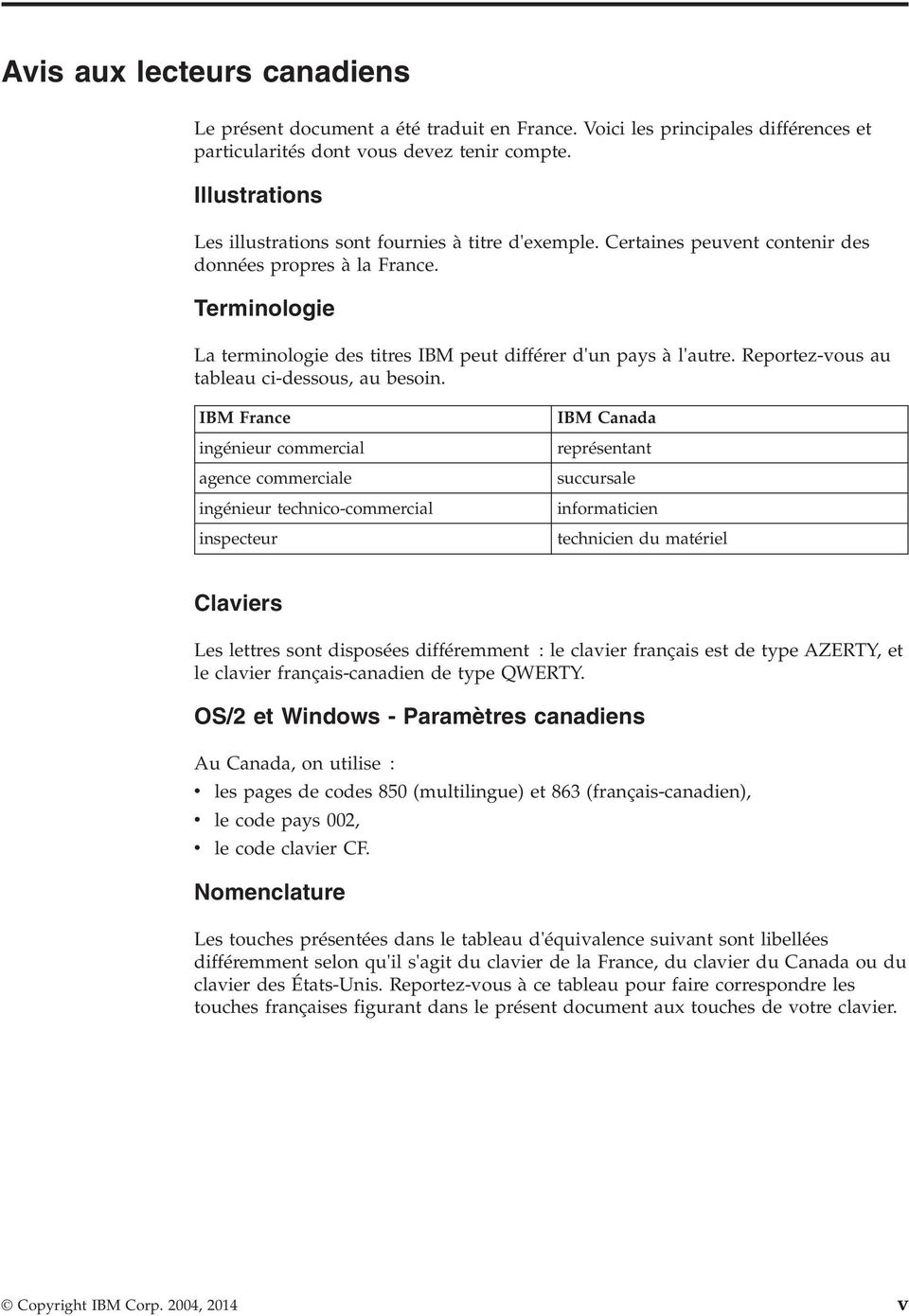
5 Avis aux lecteurs canadiens Le présent document a été traduit en France. Voici les principales différences et particularités dont vous devez tenir compte. Illustrations Les illustrations sont fournies à titre d'exemple. Certaines peuvent contenir des données propres à la France. Terminologie La terminologie des titres IBM peut différer d'un pays à l'autre. Reportez-vous au tableau ci-dessous, au besoin. IBM France ingénieur commercial agence commerciale ingénieur technico-commercial inspecteur IBM Canada représentant succursale informaticien technicien du matériel Claviers Les lettres sont disposées différemment : le clavier français est de type AZERTY, et le clavier français-canadien de type QWERTY. OS/2 et Windows - Paramètres canadiens Au Canada, on utilise : v les pages de codes 850 (multilingue) et 863 (français-canadien), v le code pays 002, v le code clavier CF. Nomenclature Les touches présentées dans le tableau d'équivalence suivant sont libellées différemment selon qu'il s'agit du clavier de la France, du clavier du Canada ou du clavier des États-Unis. Reportez-vous à ce tableau pour faire correspondre les touches françaises figurant dans le présent document aux touches de votre clavier. Copyright IBM Corp. 2004, 2014 v
6 Brevets Il est possible qu'ibm détienne des brevets ou qu'elle ait déposé des demandes de brevets portant sur certains sujets abordés dans ce document. Le fait qu'ibm vous fournisse le présent document ne signifie pas qu'elle vous accorde un permis d'utilisation de ces brevets. Vous pouvez envoyer, par écrit, vos demandes de renseignements relatives aux permis d'utilisation au directeur général des relations commerciales d'ibm, 3600 Steeles Avenue East, Markham, Ontario, L3R 9Z7. Assistance téléphonique Si vous avez besoin d'assistance ou si vous voulez commander du matériel, des logiciels et des publications IBM, contactez IBM direct au vi IBM Security QRadar : Guide d'installation

7 Présentation des installations de QRadar Les dispositifs IBM Security QRadar sont pré-installés avec des logiciels et le système d'exploitation Red Hat Enterprise Linux. Vous pouvez également installer le logiciel QRadar sur votre propre matériel. Nous vous remercions pour votre commande du dispositif auprèsd'ibm! Il est vivement recommandé d'appliquer le dernier niveau de maintenance à votre dispositif afin d'obtenir les meilleurs résultats. Rendez-vous sur le site IBM Fix Central ( pour déterminer le correctif recommandé le plus récent pour votre produit. Pour installer ou restaurer un système haute disponibilité (HD), voir IBM Security QRadar High Availability Guide. Utilisateurs concernés Les administrateurs de réseau qui sont responsables de l'installation et de la configuration des systèmes QRadar doivent avoir une bonne connaissance des concepts de sécurité réseau et du système d'exploitation Linux. Documentation technique Pour rechercher la documentation produit IBM Security QRadar sur le Web, y compris toute la documentation traduite, accédez à IBM Knowledge Center ( Pour savoir comment accéder à plus de documentation technique dans la bibliothèque produit QRadar, voir Accessing IBM Security Documentation Technical Note ( Contacter le service clients Pour contacter le service clients, voir Support and Download Technical Note ( Déclaration de pratiques de sécurité recommandées La sécurité des systèmes informatiques implique la protection des systèmes et des informations par la prévention par la détection et la réponse aux accès non autorisés depuis l'intérieur ou l'extérieur de votre entreprise. L'accès incorrect peut engendrer la modification, la destruction, le détournement la mauvaise utilisation des informations ou peut engendrer l'endommagement ou la mauvaise utilisation des systèmes, en particulier pour l'utilisation dans les attaques ou autres. Aucun système informatique ou produit ne doit être considéré comme entièrement sécurisé et aucun produit unique, service ou aucune mesure de sécurité ne peut être entièrement efficace dans la prévention d'une utilisation ou d'un accès incorrect. Les systèmes, les produits et les services IBM sont conçus pour s'intégrer à une approche de sécurité complète, qui implique nécessairement des procédures opérationnelles supplémentaires, et peuvent avoir besoin d'autres systèmes, produit ou services pour optimiser leur efficacité. IBM NE GARANTIT EN AUCUN CAS Copyright IBM Corp. 2004, 2014 vii
8 L'IMMUNITE DES SYSTEMES, PRODUITS OU SERVICES NI L'IMMUNITE DE VOTRE ENTREPRISE CONTRE LE COMPORTEMENT MALVEILLANT OU ILLEGAL DE L'UNE DES PARTIES. Remarque/Commentaire : L'utilisation de ce programme peut impliquer différents lois ou réglementations, concernant notamment la confidentialité, la protection des données, l'emploi, ainsi que les communications électroniques et le stockage. IBM Security QRadar peut être utilisé uniquement de façon réglementaire. Le client accepte d'utiliser ce programme conformément aux lois, réglementations et règles en vigueur et veille à s'y conformer. Le détenteur de licence déclare qu'il détiendra ou qu'il a obtenu les agréments, les autorisations ou les licences nécessaires pour une utilisation réglementaire d'ibm Security QRadar. viii IBM Security QRadar : Guide d'installation

9 Chapitre 1. Présentation des déploiements de QRadar Vous pouvez installer IBM Security QRadar sur un serveur unique pour les petites entreprises ou sur plusieurs serveurs pour les environnements des grandes entreprises. Pour des performances et une évolutivité maximales, vous devez installer un dispositif d'hôte géré haute disponibilité (HD) pour chaque système nécessitant une protection HD. Pour plus d'informations sur l'installation ou la restauration d'un système HD, voir IBM Security QRadar High Availability Guide. Clés d'activation et clés de licence Lorsque vous installez des dispositifs IBM Security QRadar, vous devez entrer une clé d'activation. Après l'installation, vous devez appliquer les clés de licence. Pour éviter d'entrer une clé incorrecte lors de la procédure d'installation, il est important de comprendre la différence entre les clés. Clé d'activation La clé d'activation est une chaîne alphanumérique à 24 caractères, en 4 parties, qui vous est envoyée par IBM. Toutes les installations des produits QRadar utilisent le même logiciel. Cependant, la clé d'activation spécifie les modules logiciels à appliquer pour chaque type de dispositif. Par exemple, utilisez la clé d'activation IBM Security QRadar QFlow Collector pour installer uniquement les modules QRadar QFlow Collector. Vous pouvez obtenir la clé d'activation aux emplacements suivants : v Si vous avez acheté un dispositif sur lequel le logiciel QRadar est préinstallé, la clé d'activation figure dans un document sur le CD associé. v Si vous avez acheté le logiciel QRadar ou le téléchargement du dispositif virtuel, une liste de clés d'activation figure dans le document Mise en route. Le document Mise en route est joint au courrier électronique de confirmation. Clé de licence Votre système inclut une clé de licence temporaire, qui vous permet d'accéder au logiciel QRadar pendant cinq semaines. Une fois que vous avez installé le logiciel et avant l'expiration de la clé de licence par défaut, vous devez ajouter les licences achetées. Le tableau ci-dessous décrit les restrictions pour la clé de licence par défaut : Tableau 1. Restrictions de clé de licence par défaut pour les installations de QRadar SIEM Utilisation Limite Limite de source de journal active 750 Seuil d'événements par seconde Flux par intervalle Limite du nombre d'utilisateurs 10 Limite du nombre d'objets réseau 300 Copyright IBM Corp. 2004,

10 Tableau 2. Restrictions de clé de licence par défaut pour les installations de QRadar Log Manager Utilisation Limite Limite de source de journal active 750 Seuil d'événements par seconde Limite du nombre d'utilisateurs 10 Limite du nombre d'objets réseau 300 Module de gestion intégré Composants QRadar Lorsque vous achetez un produit QRadar, IBM vous envoie un courrier électronique contenant votre clé de licence permanente. Ces clés de licence étendent les fonctions de votre type de dispositif et définissent les paramètres e votre système d'exploitation. Vous devez appliquer vos clés de licence avant l'expiration de votre licence par défaut. Tâches associées: Chapitre 2, «Installation de la QRadar Console ou d'un hôte géré», à la page 13 Installez la console IBM Security QRadar ou un hôte géré sur le dispositif QRadar ou sur votre propre dispositif. «Installation de RHEL sur votre propre dispositif», à la page 18 Vous pouvez installer le système d'exploitation Red Hat Enterprise Linux sur votre propre dispositif pour l'utiliser avec IBM Security QRadar. «Installation du logiciel QRadar sur un ordinateur virtuel», à la page 26 Une fois que vous avez créé votre ordinateur virtuel, vous devez installer le logiciel IBM Security QRadar sur l'ordinateur virtuel. Utilisez le Module de gestion intégré, qui se trouve sur le panneau arrière de chaque type de dispositif pour gérer les connecteurs série et Ethernet. Vous pouvez configurer le Module de gestion intégré de manière à partager un port Ethernet avec l'interface de gestion des produits IBM Security QRadar. Cependant, pour réduire le risque de perdre la connexion lors du redémarrage du dispositif, configurez Module de gestion intégré en mode dédié. Pour configurer le Module de gestion intégré, vous devez accéder aux paramètres du BIOS système en appuyant sur la touche F1 lorsque l'écran d'accueil IBM s'affiche. Pour plus d'informations sur la configuration du Module de gestion intégré, consultez le manuel Module de gestion intégré - Guide d'utilisation sur le CD qui accompagne votre dispositif. Concepts associés: «Accessoires et logiciels de bureau requis pour les installations de QRadar», à la page 4 Avant d'installer des produits IBM Security QRadar, assurez-vous que vous avez accès aux accessoires et aux logiciels de bureau requis. IBM Security QRadar consolide les données d'événement de sources de journal utilisées par des dispositifs et des applications sur votre réseau. 2 IBM Security QRadar : Guide d'installation
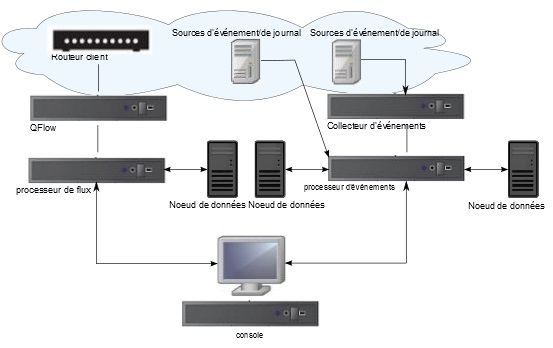
11 Important : Les versions de logiciel pour tous les dispositifs IBM Security QRadar d'un déploiement doivent être de même version et de même niveau de correctif. Les déploiements qui utilisent des versions de logiciel différentes ne sont pas prises en charge. Figure 1. Exemple de déploiement QRadar Les déploiements QRadar peuvent inclure les composants suivants : QRadar QFlow Collector Collecte de façon passive les flux de trafic de votre réseau par le biais des ports d'étendue ou des alertes réseau. IBM Security QRadar QFlow Collector prend également en charge la collecte des sources de données basée sur les flux externes, comme NetFlow. Vous pouvez installer une instance de QRadar QFlow Collector sur votre propre matériel ou utiliser l'un des dispositifs QRadar QFlow Collector. Restriction : Le composant est disponible uniquement pour les déploiements QRadar SIEM. QRadar Console Fournit l'interface utilisateur du produit QRadar. L'interface fournit des vues d'événements et de flux en temps réel, des rapports, des infractions, des informations sur les actifs et des fonctions d'administration. Dans les déploiements QRadar distribués, utilisez la QRadar Console pour gérer les hôtes incluant d'autres composants. Magistrat Un service s'exécutant dans QRadar Console, le Magistrat fournit les composants de traitement central. Vous pouvez ajouter un composant Magistrat pour chaque déploiement. Le Magistrat fournit les vues, les rapports, les alertes et l'analyse du trafic réseau et des événements de sécurité. Chapitre 1. Présentation des déploiements de QRadar 3
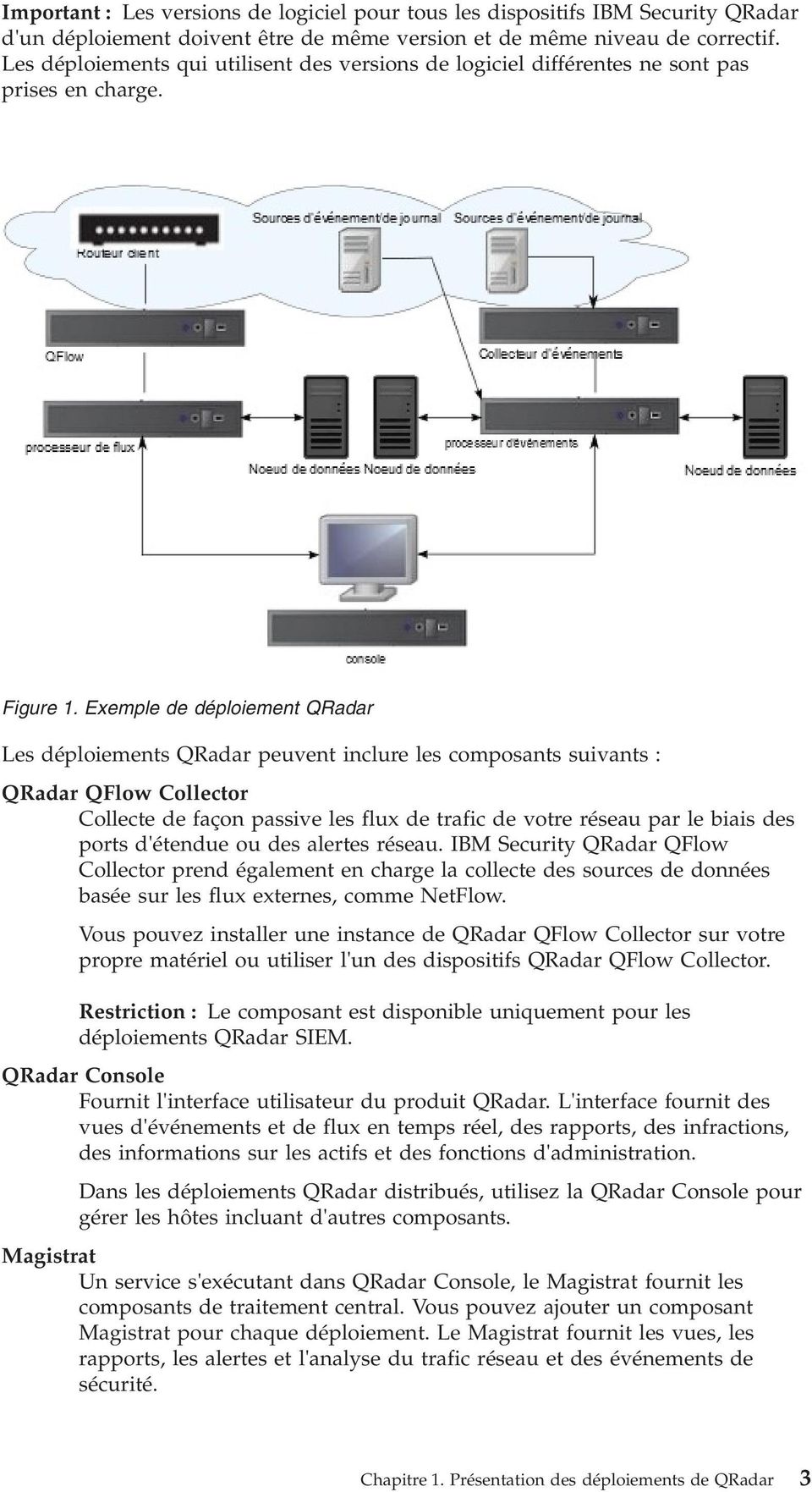
12 Le composant Magistrat traite les événements en les comparant aux règles personnalisées. Si un événement correspond à une règle, le composant Magistrat génère la réponse configurée dans la règle personnalisée. Par exemple, la règle personnalisée peut indiquer que lorsqu'un événement correspond à la règle, une infraction est créée. S'il n'y a pas de correspondance avec une règle personnalisée, le composant Magistrat utilise les règles par défaut pour traiter l'événement. Une infraction est une alerte traitée en utilisant plusieurs entrées, événements individuels et événements combinés au comportement et aux vulnérabilités analysés. Le composant Magistrat hiérarchise les infractions et affecte une valeur de magnitude basée sur différents facteurs, dont le nombre d'événements, la gravité, la pertinence et la crédibilité. QRadar Collecteur d'événements Regroupe les événements des sources de journal locales et distantes. Normalise les événements des sources de journal brutes. Lors de cette procédure, le composant Magistrat examine l'événement de la source de journal et le mappe à un QRadar Identifier (QID). Ensuite, le Collecteur d'événements regroupe les événements identiques afin de préserver l'utilisation du système et envoie les informations au processeur d'événements. QRadar processeur d'événements Traite les événements collectés à partir d'un ou de plusieurs composants Collecteur d'événements. Le processeur d'événements corrèle les informations des produits QRadar et distribue les informations à la zone appropriée en fonction du type d'événement. Le processeur d'événements inclut également les informations regroupées par les produits QRadar pour indiquer les changements de comportement ou les violations des règles pour l'événement. Une fois l'opération terminée, le processeur d'événements envoie les événements au composant Magistrat. Noeud de données Les noeuds de données permettent aux déploiements QRadar nouveaux et existants d'ajouter de la capacité de stockage et de traitement à la demande lorsque cela est nécessaire. Pour plus d'informations sur chaque composant, voir Administration Guide. Concepts associés: Chapitre 9, «Traitement des incidents», à la page 49 Le traitement des incidents est une approche systématique pour résoudre un problème. L'objectif du traitement des incidents est de déterminer pourquoi quelque chose ne fonctionne pas de la façon escomptée et comment résoudre le problème. Chapitre 7, «Présentation des noeuds de données», à la page 41 Utilisation des noeuds de données dans votre déploiement IBM Security QRadar. Accessoires et logiciels de bureau requis pour les installations de QRadar Avant d'installer des produits IBM Security QRadar, assurez-vous que vous avez accès aux accessoires et aux logiciels de bureau requis. 4 IBM Security QRadar : Guide d'installation

13 Accessoires Assurez-vous que vous disposez des composants matériels suivants : v Ecran et clavier ou console série v Alimentation de secours pour tous les systèmes de stockage des données, comme QRadar Console, des composants processeur d'événements ou des composants QRadar QFlow Collector v Câble de modem null si vous souhaitez connecter le système à une console série Important : Les produits QRadar prennent en charge les mises en oeuvre matérielles RAID (Redundant Array of Independent Disks), mais ne prennent pas en charge les installations logicielles RAID. Configuration logicielle de bureau requise Assurez-vous que les applications ci-dessous sont installées sur tous les systèmes de bureau que vous utilisez pour accéder à l'interface utilisateur des produits QRadar : v Java Runtime Environment (JRE) version 1.7 or IBM 64-bit Runtime Environment for Java V7.0 v Adobe Flash version 10.x Tâches associées: Chapitre 2, «Installation de la QRadar Console ou d'un hôte géré», à la page 13 Installez la console IBM Security QRadar ou un hôte géré sur le dispositif QRadar ou sur votre propre dispositif. «Installation de RHEL sur votre propre dispositif», à la page 18 Vous pouvez installer le système d'exploitation Red Hat Enterprise Linux sur votre propre dispositif pour l'utiliser avec IBM Security QRadar. «Installation du logiciel QRadar sur un ordinateur virtuel», à la page 26 Une fois que vous avez créé votre ordinateur virtuel, vous devez installer le logiciel IBM Security QRadar sur l'ordinateur virtuel. Navigateurs Web pris en charge Pour que les fonctions des produits IBM Security QRadar fonctionnent correctement, vous devez utiliser un navigateur Web pris en charge. Lorsque vous accédez au système QRadar, vous êtes invités à indiquer un nom d'utilisateur et un mot de passe. Le nom d'utilisateur et le mot de passe doivent être configuré à l'avance par l'administrateur. Le tableau ci-dessous répertorie les versions de navigateurs Web pris en charge. Tableau 3. Navigateurs Web pris en charge pour les produits QRadar Navigateur Web Mozilla Firefox Versions prises en charge 17.0 Extended Support Release 24.0 Extended Support Release Microsoft Internet Explorer 32 bits avec les modes Document et Navigateur activés Google Chrome Version actuelle à la date d'édition des produits IBM Security QRadar version Chapitre 1. Présentation des déploiements de QRadar 5

14 Activation des modes Document et Navigateur dans Internet Explorer Si vous utilisez Microsoft Internet Explorer pour accéder aux produits IBM Security QRadar, vous devez activer les modes Document et Navigateur. Procédure 1. Dans votre navigateur Web Internet Explorer, appuyez sur la touche F12 pour ouvrir la fenêtre Outils de développement. 2. Cliquez sur Mode Navigateur et sélectionnez la version de votre navigateur web. 3. Cliquez sur Mode Document. v Pour Internet Explorer V9.0, sélectionnez Normes d'internet Explorer 9. v Pour Internet Explorer V10.0, sélectionnez Normes d'internet Explorer 10. Concepts associés: «Accessoires et logiciels de bureau requis pour les installations de QRadar», à la page 4 Avant d'installer des produits IBM Security QRadar, assurez-vous que vous avez accès aux accessoires et aux logiciels de bureau requis. Installations à l'aide d'une clé USB Vous pouvez installer des logiciels IBM Security QRadar à l'aide d'une clé USB. Les installations à l'aide d'une clé USB sont des installations de produit complètes. Vous ne pouvez pas utiliser une clé USB pour mettre à niveau ou appliquer des correctifs de produit. Pour plus d'informations sur l'application des groupes de correctifs, consultez les notes sur l'édition du groupe de correctifs. Versions prises en charge Les dispositifs ou systèmes d'exploitation suivants peuvent être utilisés pour créer une clé USB amorçable : v Un dispositif de QRadar v7.2.1 ou version suivante v Un système Linux installé avec Red Hat Enterprise Linux 6.4 v Microsoft Windows Vista v Microsoft Windows 7 v Microsoft Windows 2008 v Microsoft Windows 2008R2 Présentation de l'installation Suivez la procédure ci-après pour installer des logiciels QRadar à partir d'une clé USB : 1. Créez la clé USB amorçable. 2. Installez les logiciels de votre dispositif QRadar. 3. Installez les éditions de maintenance ou les groupes de correctifs produit. Consultez les notes sur l'édition pour obtenir des instructions d'installation des groupes de correctifs et des éditions de maintenance. 6 IBM Security QRadar : Guide d'installation
15 Création d'une clé USB amorçable avec un dispositif QRadar Vous pouvez utiliser un dispositif de IBM Security QRadar V7.2.1 ou version suivante pour créer une clé USB amorçable qui peut être utilisée pour installer des logiciels QRadar. Avant de commencer Pour pouvoir créer une clé USB amorçable à partir d'un dispositif de QRadar, vous devez avoir accès aux éléments suivants : v Une clé USB de 2 Go v Un fichier image ISO de QRadar V7.2.1 ou version suivante v Un dispositif physique de QRadar Si votre dispositif QRadar ne dispose pas d'une connexion Internet, vous pouvez télécharger le fichier image ISO de QRadar sur un ordinateur de bureau ou sur un autre dispositif de QRadar doté d'un accès Internet. Vous pouvez ensuite copier le fichier ISO sur le dispositif de QRadar où vous installez les logiciels. Lorsque vous créez une clé USB amorçable, le contenu de la clé est supprimé. Procédure 1. Téléchargez le fichier image ISO deqradar. a. Accédez au site Web IBM Support ( b. Recherchez le fichier ISO de IBM Security QRadar correspondant à la version du dispositif de QRadar. c. Copiez le fichier image ISO dans un répertoire /tmp sur votre dispositif QRadar. 2. Avec SSH, connectez-vous à votre système QRadar en tant que superutilisateur. 3. Insérez la clé USB dans le port USB de votre système QRadar. Jusqu'à 30 secondes peuvent être nécessaires pour que le système reconnaisse la clé USB. 4. Entrez la commande suivante pour monter l'image ISO : mount -o loop /tmp/<nom de l image ISO>.iso /media/cdrom 5. Entrez la commande suivante pour copier le script de création USB de l'image ISO montée dans le répertoire /tmp. cp /media/cdrom/post/create-usb-key.py /tmp/ 6. Entrez la commande suivante pour démarrer le script de création USB : /tmp/create-usb-key.py 7. Appuyez sur la touche Entrée. 8. Appuyez sur 1 et entrez le chemin d'accès au fichier ISO. Par exemple, /tmp/<nom de l image iso>.iso 9. Appuyez sur 2 et sélectionnez l'unité contenant votre clé USB. 10. Appuyez sur 3 pour créer votre clé USB. Le processus d'écriture de l'image ISO sur votre clé USB peut prendre plusieurs minutes. Une fois l'image ISO chargée sur la clé USB, un message de confirmation s'affiche. 11. Appuyez sur q pour quitter le script de la clé USB. 12. Retirez la clé USB de votre système QRadar. Chapitre 1. Présentation des déploiements de QRadar 7

16 13. Pour libérer de l'espace, supprimez le fichier image ISO du système de fichiers /tmp. Que faire ensuite Si votre connexion au dispositif est une connexion en série, voir Configuration d'une clé USB pour les dispositifs en série uniquement. Si votre connexion au dispositif est une connexion est de type VGA (clavier et souris), voir Installation de QRadar avec une clé USB. Création d'une clé USB amorçable sous Microsoft Windows Vous pouvez utiliser un ordinateur de bureau ou un ordinateur portable sous Microsoft Windows pour créer une clé USB amorçable qui peut être utilisée pour installer des logiciels QRadar. Avant de commencer Pour pouvoir créer une clé USB amorçable sous Microsoft Windows, vous devez avoir accès aux éléments suivants : v Une clé USB de 2 Go v Un ordinateur de bureau ou un ordinateur portable doté de l'un des systèmes d'exploitation suivants : Windows 7 Windows Vista Windows 2008 Windows 2008R2 Vous devez télécharger les fichiers suivants du site Web IBM Support ( v Fichier image ISO 64 bits Red Hat de QRadar V7.2.1 ou version suivante v Outil CUIK (Create-USB-Install-Key). Vous devez télécharger les fichiers suivants depuis Internet. v PeaZip Portable v SYSLINUX 4.06 Conseil : Effectuez une recherche sur Peazip Portal v4.8.1 et Syslinux sur le Web afin de trouver les fichiers à télécharger. Lorsque vous créez une clé USB amorçable, le contenu de la clé est supprimé. Procédure 1. Procédez à l'extraction de l'outil CUIK dans le répertoire c:\cuik. 2. Copiez les fichiers.zip de PeaZip Portable et SYSLINUX 4.06 dans le dossier cuik\deps. Par exemple, c:\cuik\deps\peazip_portable windows.zip et c:\cuik\deps\syslinux-4.06.zip. Il n'est pas nécessaire d'extraire les fichiers.zip. Ces fichiers doivent uniquement figurer dans le répertoirecuik/deps. 3. Insérez la clé USB amorçable dans le port USB de votre ordinateur. 8 IBM Security QRadar : Guide d'installation

17 4. Vérifiez que la clé USB est identifiée par un identificateur d'unité et qu'elle est accessible sous Microsoft Windows. 5. Cliquez avec le bouton droit de la souris sur c:\cuik\cuik.exe, sélectionnez Exécuter en tant qu'administrateur et appuyez sur Entrée. 6. Appuyez sur 1, sélectionnez le fichier ISO de QRadar et cliquez sur Ouvrir. 7. Appuyez sur 2 et sélectionnez le nombre correspondant à l'identificateur d'unité affecté à votre clé USB. 8. Appuyez sur 3 pour créer la clé USB. 9. Appuyez sur Entrée pour confirmer que vous avez compris que le contenu de la clé USB va être supprimé. 10. Entrez create pour créer une clé USB amorçable à partir de l'image ISO. Cette opération peut prendre plusieurs minutes. 11. Appuyez sur Entrée, puis entrez q pour quitter l'outil Create_USB_Install_Key. 12. Retirez en toute sécurité la clé USB de votre ordinateur. Que faire ensuite Si votre connexion au dispositif est une connexion en série, voir Configuration d'une clé USB pour les dispositifs en série uniquement. Si votre connexion au dispositif est une connexion est de type VGA (clavier et souris), voir Installation de QRadar avec une clé USB. Création d'une clé USB amorçable avec Red Hat Linux Vous pouvez utiliser un ordinateur de bureau ou un ordinateur portable Linux avec Red Hat v6.3 pour créer une clé USB amorçable qui peut être utilisée pour installer des logiciels IBM Security QRadar. Avant de commencer Pour pouvoir créer une clé USB amorçable avec un système Linux, vous devez avoir accès aux éléments suivants : v Une clé USB de 2 Go v Un fichier image ISO de QRadar V7.2.1 ou version suivante v Un système Linux sur lequel sont installés les logiciels suivants : Red Hat 6.4 Python 6.2 ou version suivante Lorsque vous créez une clé USB amorçable, le contenu de la clé est supprimé. Procédure 1. Téléchargez le fichier image ISO deqradar. a. Accédez au site Web IBM Support ( b. Localisez le fichier ISO de IBM Security QRadar ISO. c. Copiez le fichier image ISO dans un répertoire /tmp sur votre dispositif QRadar. 2. Mettez à jour votre système Linux avec les packages ci-après. v syslinux v mtools v dosfstools Chapitre 1. Présentation des déploiements de QRadar 9

18 v parted Pour plus d'informations sur le gestionnaire de package spécifique à votre système Linux, consultez la documentation du fournisseur. 3. Connectez-vous à votre système QRadar en tant que superutilisateur. 4. Insérez la clé USB dans le port USB avant de votre système. Jusqu'à 30 secondes peuvent être nécessaires pour que le système reconnaisse la clé USB. 5. Entrez la commande suivante pour monter l'image ISO : mount -o loop /tmp/<nom de l image ISO>.iso /media/cdrom 6. Entrez la commande suivante pour copier le script de création USB de l'image ISO montée dans le répertoire /tmp. cp /media/cdrom/post/create-usb-key.py /tmp/ 7. Entrez la commande suivante pour démarrer le script de création USB : /tmp/create-usb-key.py 8. Appuyez sur la touche Entrée. 9. Appuyez sur 1 et entrez le chemin d'accès au fichier ISO. Par exemple, /tmp/rhe664qradar7_2_4_<build>.iso 10. Appuyez sur 2 et sélectionnez l'unité contenant votre clé USB. 11. Appuyez sur 3 pour créer votre clé USB. Le processus d'écriture de l'image ISO sur votre clé USB peut prendre plusieurs minutes. Une fois l'image ISO chargée sur la clé USB, un message de confirmation s'affiche. 12. Appuyez sur q pour quitter le script de la clé USB. 13. Retirez la clé USB de votre système. Que faire ensuite Si votre connexion au dispositif est une connexion en série, voir Configuration d'une clé USB pour les dispositifs en série uniquement. Si votre connexion au dispositif est une connexion est de type VGA (clavier et souris), voir Installation de QRadar avec une clé USB. Configuration d'une clé USB pour les dispositifs en série uniquement Vous devez effectuer une étape de configuration supplémentaire avant d'utiliser la clé USB amorçable pour installer des logiciels QRadar sur les dispositifs en série uniquement. Pourquoi et quand exécuter cette tâche Cette procédure n'est pas obligatoire si vous avez connecté un clavier et une souris à votre dispositif. Procédure 1. Insérez la clé USB amorçable dans le port USB de votre dispositif. 2. Sur votre clé USB, recherchez le fichier syslinux.cfg. 3. Editez le fichier de configuration syslinux afin de remplacer l'installation par défaut default linux par default serial. 4. Sauvegarder les modifications dans le fichier de configuration syslinux. 10 IBM Security QRadar : Guide d'installation

19 Que faire ensuite Vous être maintenant prêt pour l'installation de QRadar avec la clé USB. Installation de QRadar à l'aide d'une clé USB Suivez la procédure ci-après pour installer QRadar depuis une clé USB amorçable. Avant de commencer Vous devez créer la clé USB amorçable avant de l'utiliser pour installer des logiciels QRadar. Pourquoi et quand exécuter cette tâche Cette procédure fournit des conseils généraux sur la manière d'utiliser une clé USB amorçable pour l'installation de logiciels QRadar. Le processus d'installation complet est présenté en détail dans le guide d'installation du produit. Procédure 1. Installez tout le matériel nécessaire. 2. Sélectionnez l'une des options suivantes : v Connecter un ordinateur portable au port série situé à l'arrière du dispositif. v Connecter un clavier et un moniteur à leurs ports respectifs. 3. Insérez la clé USB amorçable dans le port USB de votre dispositif. 4. Redémarrez le dispositif. La plupart des dispositifs peuvent s'amorcer depuis une clé USB par défaut. Si vous installez les logiciels QRadar sur votre propre matériel, vous devrez peut-être définir l'ordre d'amorçage des unités afin de définir la clé USB comme prioritaire. Une fois le dispositif démarré, la clé USB prépare le dispositif pour l'installation. Ce processus peut prendre jusqu'à une heure. 5. Lorsque le menu Red Hat Enterprise Linux s'affiche, sélectionnez l'une des options suivantes : v Si vous avez connecté un clavier et un moniteur, sélectionnez Install or upgrade using VGA console. v Si vous avez connecté un ordinateur portable avec une connexion série, sélectionnez Install or upgrade using Serial console. 6. Entrez SETUP pour commencer l'installation. 7. Lorsque l'invite de connexion s'affiche, entrez root pour vous connecter au système en tant que superutilisateur. Le nom d'utilisateur dépend des minuscules/majuscules. 8. Appuyez sur Enter et suivez les invites pour installer QRadar. Le processus d'installation complet est présenté en détail dans le guide d'installation du produit. Chapitre 1. Présentation des déploiements de QRadar 11

20 12 IBM Security QRadar : Guide d'installation

21 Chapitre 2. Installation de la QRadar Console ou d'un hôte géré Installez la console IBM Security QRadar ou un hôte géré sur le dispositif QRadar ou sur votre propre dispositif. Les versions de logiciel de tous les dispositifs IBM Security QRadar dans un déploiement doivent être de même version et de même niveau de correctif. Les déploiements qui utilisent différentes versions de logiciel ne sont pas pris en charge. Avant de commencer Assurez-vous que les conditions requises ci-dessous sont remplies : v La configuration matérielle requise est installée. v Pour les dispositifs QRadar, un ordinateur portable est connecté à un port série à l' arrière du dispositif ou un clavier et un écran sont connectés. v Vous êtes connecté comme utilisateur root. v La clé d'activation est disponible. Si vous utilisez un ordinateur portable pour vous connecter au système, vous devez utiliser un programme de terminal, comme HyperTerminal. Veillez à définir l'option Connexion avec sur le port COM approprié du connecteur série. Assurez-vous que vous avez également défini les propriétés suivantes : Tableau 4. Propriétés de connexion au terminal Propriété Paramètre Bits par seconde 9600 Bits d'arrêt 1 Bits de données 8 Parité Aucun Procédure 1. Si vous utilisez votre propre dispositif, montez l'image QRadar ISO. a. Créez le répertoire /media/cdrom en entrant la commande suivante : mkdir /media/cdrom b. Procurez-vous le logiciel QRadar. c. Montez l'image QRadar ISO en entrant la commande suivante : mount -o loop <chemin d'accès à QRadar ISO> /media/cdrom d. Pour commencer l'installation, entrez la commande suivante : /media/cdrom/setup 2. Acceptez le contrat de licence d'utilisateur final (EULA). Conseil : Appuyez sur la barre d'espacement pour avancer dans le document. Si vous installez QRadar sur votre propre dispositif, vous être invité à poursuivre l'installation. Cette procédure peut prendre plusieurs heures. Copyright IBM Corp. 2004,
22 3. Lorsque vous êtes invité à entrer la clé d'activation, entrez la chaîne alphanumérique à 24 caractères, en 4 parties, qu'ibm vous a envoyée. La lettre I et le nombre 1 (un) sont traités de la même façon. La lettre O et le nombre 0 (zéro) sont eux aussi traités de la même façon. 4. Pour le type de configuration, sélectionnez Normal. 5. Sélectionnez le type d'adresse IP : v Sélectionnez Oui pour configurer automatiquement QRadar pour IPv6. v Sélectionnez Non pour configurer une adresse IP manuellement QRadar pour IPv4 ou IPv6. 6. Dans l'assistant, entrez un nom de domaine complet dans la zone Nom d'hôte. 7. Dans la zone Adresse IP, entrez une adresse IP statique ou utilisez l'adresse IP affectée. Important : Si vous configurez cet hôte en tant qu'hôte principal pour un cluster à haute disponibilité, et si vous avez sélectionné Oui pour la configuration automatique, vous devez enregistrer l'adresse IP générée automatiquement. L'adresse IP générée est entrée lors de la configuration de la haute disponibilité. Pour plus d'informations, consultez le manuel IBM Security QRadar High Availability Guide. 8. Si vous ne disposez pas d'un serveur de messagerie, entrez localhost dans la zone Nom du serveur de messagerie. 9. Cliquez sur Terminer. 10. Dans la zone Mot de passe root, créez un mot de passe répondant aux critères suivants : v Il doit contenir au moins 5 caractères. v Il ne doit pas contenir d'espaces. v Il peut comporter les caractères spéciaux suivants #, ^ et *. 11. Pour effectuer l'installation, suivez les instructions de l'assistant d'installation. La procédure d'installation peut prendre plusieurs minutes. 12. Appliquez votre clé de licence. a. Connectez-vous à QRadar : Le nom d'utilisateur par défaut est admin. Lemot de passe est le mot de passe du compte de l'utilisateur root. b. Cliquez sur le nom de connexion. c. Cliquez sur l'onglet Admin. d. Dans le volet de navigation, cliquez sur Configuration système. e. Cliquez sur l'icône Gestion du système et de la licence. f. Dans la zone de liste Afficher, sélectionnez Licences et transférez votre clé de licence. g. Sélectionnez la licence non allouée et cliquez sur Allouer un système à la licence. h. Dans la liste des licences, sélectionnez une licence et cliquez sur Allouer une licence au système. 14 IBM Security QRadar : Guide d'installation
23 Chapitre 3. Installations du logiciel QRadar sur votre propre dispositif Pour garantir une installation correcte de IBM Security QRadar sur votre propre dispositif, vous devez installer le système d'exploitation Red Hat Enterprise Linux. Assurez-vous que la configuration système requise pour les déploiements de QRadar est respectée. Si vous installez le logiciel QRadar sur votre propre matériel, vous pouvez désormais vous procurer la licence RHEL incluse avec QRadar, et utiliser RHEL expédié avec l'image ISO du logiciel QRadar. Installez RHEL séparément si votre achat QRadar n'inclut pas le système d'exploitation RHEL. Si votre système QRadar inclut RHEL, il n'est pas nécessaire de configurer des partitions ni d'effectuer d'autres manoeuvres. Procédez à l'chapitre 2, «Installation de la QRadar Console ou d'un hôte géré», à la page 13. Important : Veuillez ne pas installer de modules RPM non approuvés par IBM. Des installations RPM non approuvées peuvent causer aussi bien des erreurs de dépendance lorsque vous mettez à niveau QRadar que des problèmes de performance lors du déploiement. Veuillez ne pas utiliser YUM pour mettre à jour votre système d'exploitation ou pour installer des logiciels non approuvés sur des systèmes QRadar. Configuration requise pour l'installation de QRadar sur votre propre dispositif Avant d'installer le système d'exploitation Red Hat Enterprise Linux (RHEL) sur votre dispositif, assurez-vous que votre système respecte la configuration système requise. Le tableau ci-dessous décrit la configuration système requise : Tableau 5. Configuration système requise pour les installations RHEL sur votre propre dispositif Conditions requises Description Version de logiciel prise en charge Version 6.5 Version de bits 64 bits Disques KickStart Pas pris en charge Module NTP (Network Time Protocol) Facultatif Mémoire (vive) pour les systèmes de console Si vous souhaitez utiliser le module NTP comme votre serveur d'horloge, assurez-vous que vous l'avez installé. 24 Go minimum Important : Vous devez mettre la mémoire de votre système à niveau avant d'installer QRadar. Copyright IBM Corp. 2004,
24 Tableau 5. Configuration système requise pour les installations RHEL sur votre propre dispositif (suite) Conditions requises Mémoire (vive) pour processeur d'événements Mémoire (vive) pour QRadar QFlow Collector Espace disque disponible pour les systèmes de console Lecteur principal QRadar QFlow Collector Configuration de pare-feu Description 12 Go 6Go 256 Go minimum Important : Pour des performances optimales, assurez-vous qu'un espace égal à 2 ou 3 fois l'espace disque minimal est disponible. 70 Go minimum Compatible WWW (http, https) Compatible SSH Important : Avant de configurer le pare-feu, désactivez l'option SELinux. L'installation de QRadar inclut un modèle de pare-feu par défaut que vous pouvez mettre à jour dans la fenêtre Configuration du système. Préparation des installations de logiciels QRadar pour les systèmes de fichiers HD et XFS Dans le cadre de la configuration haute disponibilité (HD), le programme d'installation de QRadar nécessite un espace disponible minimal sur le système de fichiers de stockage, /store/, pour les procédures de réplication. L'espace doit être alloué à l'avance, car la taille des systèmes de fichiers XFS ne peut pas être réduite une fois qu'ils ont été formatés. Pour préparer la partition XFS pour l'utiliser avec les systèmes HD, vous devez exécuter les tâches suivantes : 1. Utilisez la commande mkdir pour créer les répertoires suivants : v /media/cdrom v /media/redhat 2. Montez l'image ISO du logiciel QRadar en entrant la commande suivante : mount -o loop <chemin d'accès à l'image ISO de QRadar> /media/cdrom 3. Montez le logiciel RedHat Enterprise Linux version 6.5 en tapant la commande suivante : mount -o loop <chemin d'accès au DVD 1 ISO de RedHat bits> /media/redhat 4. Si votre système est désigné comme hôte principal dans une paire HD, exécutez le script suivant : /media/cdrom/post/prepare_ha.sh 5. Pour commencer l'installation, entrez la commande suivante : /media/cdrom/setup Remarque : Cette procédure n'est pas obligatoire sur votre hôte secondaire HD. 16 IBM Security QRadar : Guide d'installation
25 Propriétés de partition Linux pour votre propre dispositif Si vous utilisez votre propre dispositif, vous pouvez supprimer et recréer des partitions sur votre système d'exploitation Red Hat Enterprise Linux au lieu de modifier les partitions par défaut. Utilisez les valeurs du tableau ci-dessous comme référence lorsque vous recréez le partitionnement sur votre système d'exploitation Red Hat Enterprise Linux. Restriction : Le redimensionnement des volumes logiques avec un gestionnaire de volumes logiques n'est pas pris en charge. Tableau 6. Guide de partitionnement pour RHEL Partition /boot permutation Description Fichiers d'amorçage système Utilisé comme mémoire lorsque la mémoire vive est saturée. Point de montage Type de système de fichiers Taille Le principal doit être forcé. /boot EXT4 200 MB Oui SDA vide permutation Systèmes dotés de 4à8 Go de mémoire vive. La taille de la partition de permutation doit correspondre à la quantité de mémoire vive. Non SDA/SDB SDA / Zone d'installation pour QRadar, le système d'exploitation et les fichiers associés. /store/tmp /var/log Zone de stockage pour les fichiers temporaires QRadar Zone de stockage pour les fichiers journaux QRadar et système Systèmes dotés de 8 à 24 Go de mémoire vive. Configurez la taille de la partition de permutation pour qu'elle corresponde à 75% de la mémoire vive, avec une valeur minimale de 8 Go et une valeur maximale de 24 Go. / EXT Mo Non SDA /store/tmp EXT Mo Non SDA /var/log EXT Mo Non SDA Chapitre 3. Installations du logiciel QRadar sur votre propre dispositif 17
26 Tableau 6. Guide de partitionnement pour RHEL (suite) Partition /store Description Zone de stockage pour les données et les fichiers de configuration de QRadar Point de montage Type de système de fichiers Taille /store XFS 1 Sur les dispositifs de la console : environ 80 % de l'espace de stockage disponible. Le principal doit être forcé. Non SDA/SDB SDA S'il y a deux disques, SDB Sur les hôtes gérés autres que des collecteurs QFlow et des collecteurs d'événements de stockage et de transfert : environ 90 % de l'espace de stockage disponible. /store/ transient Zone de stockage pour le curseur de base de données ariel /store/ transient XFS sur les consoles EXT4 sur les hôtes gérés 1 Sur les dispositifs de la console : 20 % de l'espace de stockage disponible. Non SDA S'il y a deux disques, SDB Sur les hôtes gérés autres que des collecteurs QFlow et des collecteurs d'événements de stockage et de transfert : 10%de l'espace de stockage disponible. 1 Les fichiers /store et /store/transient occupent la totalité de l'espace disque restant après la création des cinq premières partitions. Restrictions Les mises à niveau logicielles futures peuvent échouer si vous reformatez l'une des partitions ou sous-partitions suivantes : v /store v /store/tmp v /store/ariel v /store/transient Installation de RHEL sur votre propre dispositif Vous pouvez installer le système d'exploitation Red Hat Enterprise Linux sur votre propre dispositif pour l'utiliser avec IBM Security QRadar. Pourquoi et quand exécuter cette tâche Installez RHEL séparément si votre installation QRadar n'inclut pas le système d'exploitation RHEL. Si votre système QRadar inclut RHEL, passez à l'étape 18 IBM Security QRadar : Guide d'installation
27 Chapitre 3, «Installations du logiciel QRadar sur votre propre dispositif», à la page 15. Procédure 1. Copiez le DVD du système d'exploitation Red Hat Enterprise Linux 6.4 ISO sur l'un des périphériques de stockage portables suivants : v DVD v Lecteur USB amorçable Pour plus d'informations sur la création d'une clé USB amorçable, voir «Installations à l'aide d'une clé USB», à la page Connectez le périphérique de stockage portable au dispositif et redémarrez le dispositif. 3. Dans le menu de démarrage, sélectionnez l'une des options suivantes : v Sélectionnez le lecteur USB ou DVD comme option d'amorçage. v Pour effectuer l'installation sur un système prenant en charge l'interface de microprogramme extensible, vous devez démarrer le système en mode propriétaire. 4. Lorsque vous y êtes invité, connectez-vous au système comme utilisateur root. 5. Pour empêcher un problème avec le nommage des adresses d'interface Ethernet, dans la page d'accueil, appuyez sur la touche de tabulation et à la fin de la ligne Vmlinuz initrd=initrd.image, ajoutez biosdevname=0. 6. Pour effectuer l'installation, suivez les instructions de l'assistant d'installation : a. Sélectionnez l'option Périphériques de stockage standard. b. Lorsque vous configurez le nom d'hôte, la propriété Nom d'hôte peut inclure des lettres, des nombres et des tirets. c. Lorsque vous configurez le réseau, dans la fenêtre Connexions réseau, sélectionnez Système eth0, puis cliquez sur Modifier et sélectionnez Se connecter automatiquement. d. Sous l'onglet Paramètres IPv4, dans la liste Méthode, sélectionnez Manuelle. e. Dans la zone Serveurs DNS, entrez une liste de valeurs séparées par des virgules. f. Sélectionnez l'option Créer une présentation personnalisée. g. Configurez EXT4 pour le type de système de fichiers pour les partitions /, /boot et /var/log. h. Reformatez la partition de permutation avec le type de système de fichiers permutation. i. Sélectionnez Serveur standard. 7. Une fois l'installation terminée, cliquez sur Redémarrer. Que faire ensuite Après l'installation, si un nom autre que eth0, eth1, eth2 et eth3 est attribué à vos interfaces, vous devez renommer les interfaces réseau. Référence associée: «Propriétés de partition Linux pour votre propre dispositif», à la page 17 Si vous utilisez votre propre dispositif, vous pouvez supprimer et recréer des partitions sur votre système d'exploitation Red Hat Enterprise Linux au lieu de modifier les partitions par défaut. Chapitre 3. Installations du logiciel QRadar sur votre propre dispositif 19
28 20 IBM Security QRadar : Guide d'installation
29 Chapitre 4. Installations de dispositif virtuel pour QRadar SIEM et QRadar Log Manager Vous pouvez installer IBM Security QRadar SIEM et IBM Security QRadar Log Manager sur un dispositif virtuel. Assurez-vous que vous utilisez un dispositif virtuel pris en charge respectant à la configuration système requise minimale. Restriction : Le redimensionnement des volumes logiques avec un gestionnaire de volumes logiques n'est pas pris en charge. Pour installer un dispositif virtuel, exécutez les tâches ci-dessous dans cet ordre : v Créez un ordinateur virtuel. v Installez le logiciel QRadar sur l'ordinateur virtuel. v Ajoutez votre dispositif virtuel au déploiement. Présentation des dispositifs virtuels pris en charge Un dispositif virtuel est un système IBM Security QRadar, qui comprend le logiciel QRadar installé sur un ordinateur virtuel VMWare ESX. Un dispositif virtuel confère à votre infrastructure de réseau virtuel la même visibilité et le même fonctionnement que les dispositifs QRadar dans votre environnement physique. Une fois que vous avez installé vos dispositifs virtuels, utilisez l'éditeur de déploiement pour ajouter vos dispositifs virtuels à votre déploiement. Pour plus d'informations sur la méthode de connexion des dispositifs, voir Administration Guide. Les dispositifs virtuels disponibles sont les suivants : QRadar SIEM All-in-One Virtual 3199 Ce dispositif virtuel est un système QRadar SIEM, qui peut profiler le comportement du réseau et identifier les menaces pour la sécurité du réseau. Le dispositif virtuel QRadar SIEM All-in-One Virtual 3199 inclut un Collecteur d'événements intégré et un stockage interne pour les événements. Le dispositif virtuel QRadar SIEM All-in-One Virtual 3199 prend en charge les éléments suivants : v Jusqu'à objets réseau v flux par intervalle, en fonction de votre licence v événements par seconde, en fonction de votre licence v 750 fils d'événements (vous pouvez ajouter d'autres dispositifs à votre licence) v Sources de données de flux externes pour les fichiers NetFlow, sflow, J-Flow, Packeteer et Flowlog v Contrôle de l'activité réseau QRadar QFlow Collector et Layer 7 Pour étendre la capacité de QRadar SIEM All-in-One Virtual 3199 au-delà des options de mise à niveau sous licence, vous pouvez ajouter un ou plusieurs Copyright IBM Corp. 2004,
30 dispositifs virtuels QRadar SIEM Event Processor Virtual 1699 ou QRadar SIEM Flow Processor Virtual 1799 : QRadar SIEM Flow Processor Virtual 1799 Ce dispositif virtuel est déployé avec un dispositif série QRadar SIEM 3105 ou QRadar SIEM Le dispositif virtuel est utilisé pour augmenter le stockage et inclut un processeur d'événements intégré. Le dispositif QRadar SIEM Flow Processor Virtual 1799 prend en charge les éléments suivants : v flux par intervalle, en fonction des types de trafic v Stockage de flux dédié de 2 To ou plus v objets réseau v Contrôle de l'activité réseau QRadar QFlow Collector et Layer 7 Vous pouvez ajouter des dispositifs QRadar SIEM Flow Processor Virtual 1799 à un dispositif de série QRadar SIEM 3105 ou QRadar SIEM 3124 pour augmenter le stockage et les performances de votre déploiement. QRadar SIEM Event Processor Virtual 1699 Ce dispositif virtuel est un processeur d'événements dédié qui permet à votre déploiement QRadar SIEM de gérer des taux d'événements par seconde supérieurs. Le QRadar SIEM Event Processor Virtual 1699 inclut un Collecteur d'événements dédié, un processeur d'événements et un stockage interne pour les événements. Le dispositif QRadar SIEM Event Processor Virtual 1699 prend en charge les éléments suivants : v Jusqu'à événements par seconde v Stockage d'événements dédié de 2 To ou plus Le dispositif virtuel QRadar SIEM Event Processor Virtual 1699 est un dispositif processeur d'événements distribué, qui nécessite une connexion à un dispositif série QRadar SIEM 3105 ou QRadar SIEM QRadar Data Node Virtual 1400 Ce dispositif virtuel permet de conserver et de stocker les événements et les flux. Le dispositif virtuel étend le stockage de données disponible des processeurs d'événements et des processeurs de flux, et améliore également les performances de recherche. Adaptez la taille de votre Dispositif QRadar Data Node Virtual 1400 de façon appropriée en fonction du taux d'événements par seconde et des règles de conservation des données dans le déploiement. Les règles de conservation des données sont appliquées à un Dispositif QRadar Data Node Virtual 1400 de la même façon qu'elles sont appliquées à des Processeurs d'événement et processeurs de flux autonomes. Les règles de conservation des données sont évaluées noeud par noeud. Les critères, comme l'espace disponible, sont basés sur le Dispositif QRadar Data Node Virtual 1400 et non sur le cluster dans son intégralité. 22 IBM Security QRadar : Guide d'installation
31 Noeuds de données peut être ajouté aux dispositifs suivants : v Processeur d'événements (16XX) v Processeur de flux (17XX) v Processeur d'événements/de flux (18XX) v Tout-en-un (2100 et 31XX) Pour activer toutes les fonctions incluses dans le Dispositif QRadar Data Node Virtual 1400, effectuez l'installation avec la clé d'activation QRadar VFlow Collector 1299 Ce dispositif virtuel confère à votre infrastructure de réseau virtuel la même visibilité et le même fonctionnement qu'un dispositif QRadar QFlow Collector dans votre environnement physique. Le dispositif virtuel QRadar QFlow Collector analyse le comportement réseau et fournit la visibilité Layer 7 dans votre infrastructure virtuelle. La visibilité réseau est obtenue par une connexion directe au commutateur virtuel. Le dispositif virtuel QRadar VFlow Collector 1299 prend en charge un maximum des éléments suivants : v flux par minute v Trois commutateurs virtuels, avec un commutateur supplémentaire désigné comme interface de gestion. Le dispositif virtuel QRadar VFlow Collector 1299 ne prend pas en charge NetFlow. Configuration système requise pour les dispositifs virtuels Pour vous assurer que IBM Security QRadar fonctionne correctement, vérifiez que le dispositif virtuel que vous utilisez est conforme à la configuration logicielle et matérielle requise minimale. Avant d'installer votre dispositif virtuel, assurez-vous que la configuration minimale ci-dessous est respectée : Tableau 7. Configuration requise pour les dispositifs virtuels Conditions requises Description Client VMware VMware ESXi version 5.0 VMware ESXi version 5.1 Pour plus d'informations sur les clients VMWare, consultez le site web VMware ( Taille de disque virtuel sur QRadar VFlow Collector, QRadar Collecteur d'événements, QRadar processeur d'événements, QRadar processeur de flux, QRadar tout-en-un, et dispositifs QRadar Log Manager 256 Go minimum Important : Pour des performances optimales, assurez-vous qu'un espace égal à 2 ou 3 fois l'espace disque minimal est disponible. Chapitre 4. Installations de dispositif virtuel 23
32 Tableau 7. Configuration requise pour les dispositifs virtuels (suite) Conditions requises Taille du disque virtuel sur les dispositifs QRadar QFlow Collector Taille du disque virtuel sur les dispositifs QRadar Risk Manager Taille du disque virtuel pour les dispositifs de processeur QRadar Vulnerability Manager Taille de disque virtuel pour les dispositifs scanner QRadar Vulnerability Manager Description 70 Go minimum Taille de disque virtuel suggérée pour l'implémentation de sources de configuration au maximum :1 To IP Go IP Go IP - 1 To IP Go Le tableau ci-dessous décrit la mémoire requise minimale pour les dispositifs virtuels. Tableau 8. Mémoire requise minimale et facultative pour les dispositifs virtuels QRadar Mémoire requise Dispositif Mémoire requise minimale recommandée QRadar VFlow Collector 6Go 6Go 1299 QRadar Event Collector 12 Go 16 Go Virtual 1599 QRadar SIEM Event 12 Go 48 Go Processor Virtual 1699 QRadar SIEM Flow 12 Go 48 Go Processor Virtual 1799 QRadar SIEM All-in-One 24 Go 48 Go Virtual 3199 QRadar Log Manager 24 Go 48 Go Virtual 8090 QRadar Risk Manager 24 Go 48 Go QRadar Vulnerability 8Go 16Go Manager Processeur Scanner QRadar Vulnerability Manager 2Go 4Go Tâches associées: «Création de votre ordinateur virtuel» Pour installer un dispositif virtuel, vous devez d'abord utiliser VMware vsphere Client 5.0 pour créer un ordinateur virtuel. Création de votre ordinateur virtuel Pour installer un dispositif virtuel, vous devez d'abord utiliser VMware vsphere Client 5.0 pour créer un ordinateur virtuel. 24 IBM Security QRadar : Guide d'installation
33 Procédure 1. Depuis VMware vsphere Client, sélectionnez Fichier > Nouveau > Machine virtuelle. 2. Pour faciliter votre choix, servez-vous des étapes ci-dessous comme référence : a. Dans le volet Configuration de l'assistant Créer une nouvelle machine virtuelle, sélectionnez Personnalisée. b. Dans le volet Nouvelle machine virtuelle, sélectionnez Machine virtuelle de version 7. c. Pour le système d'exploitation, sélectionnez Linux et Red Hat Enterprise Linux 6 (64 bits). d. Dans la page CPUs, configurez le nombre de processeurs virtuels que vous souhaitez sur l'ordinateur virtuel : Lorsque vous configurez les paramètres dans la page CPU, vous devez configurer un minimum de deux processeurs. La combinaison de sockets virtuels et le nombre de coeurs par socket virtuel déterminent le nombre de processeurs configurés sur votre système. Le tableau ci-dessous contient des exemples de paramètres de page CPU que vous pouvez utiliser : Tableau 9. Exemple de paramètres de la page CPU Nombre de processeurs Exemple de paramètres de la page CPU 2 Nombre de sockets virtuels = 1 Nombre de coeurs par socket virtuel = 2 2 Nombre de sockets virtuels = 2 Nombre de coeurs par socket virtuel = 1 4 Nombre de sockets virtuels = 4 Nombre de coeurs par socket virtuel = 1 4 Nombre de sockets virtuels = 2 Nombre de coeurs par socket virtuel = 2 e. Dans la zone Taille de la mémoire, entrez ou sélectionnez la valeur 8 ou une valeur supérieure. f. Utilisez le tableau ci-dessous pour configurer les connexions réseau. Tableau 10. Descriptions des paramètres de configuration réseau Paramètre Nombre de NIC à connecter Adaptateur Description Vous devez ajouter au moins une carte d'interface réseau. VMXNET3 g. Dans le volet Contrôleur SCSI, sélectionnez VMware Paravirtual. h. Dans le volet Disque, sélectionnez Créer un disque virtuel et utilisez le tableau ci-dessous pour configurer les paramètres du disque virtuel. Tableau 11. Paramètres de taille de disque virtuel et paramètres de règles de mise à disposition Propriété Capacité Option 256 Go ou plus Chapitre 4. Installations de dispositif virtuel 25
34 Tableau 11. Paramètres de taille de disque virtuel et paramètres de règles de mise à disposition (suite) Propriété Mise à disposition des disques Options avancées Option Mise à disposition à la demande Ne pas configurer 3. Dans la page Prêt à Terminer, vérifiez les paramètres et cliquez sur Terminer. Installation du logiciel QRadar sur un ordinateur virtuel Une fois que vous avez créé votre ordinateur virtuel, vous devez installer le logiciel IBM Security QRadar sur l'ordinateur virtuel. Avant de commencer Assurez-vous que la clé d'activation est disponible. Procédure 1. Dans le volet de navigation de gauche de votre VMware vsphere Client, sélectionnez votre ordinateur virtuel. 2. Dans le volet de droite, cliquez sur l'onglet Résumé. 3. Dans le volet Commandes, cliquez sur Modifier les paramètres. 4. Dans le volet de gauche de la fenêtre Propriétés de l'ordinateur virtuel, cliquez sur Lecteur de CD/DVD Dans le panneau Type d'unité, sélectionnez DataStore ISO File. 6. Dans le volet Statut du périphérique, cochez la case Se connecter au démarrage. 7. Dans le panneau Type d'unité, cliquez sur Parcourir. 8. Dans la fenêtre Rechercher dans les magasins de données, recherchez et sélectionnez le fichier ISO du produit QRadar, cliquez sur Ouvrir, puis sur OK. 9. Après l'installation de l'image ISO du produit QRadar, cliquez avec le bouton droit de la souris sur votre ordinateur virtuelle et cliquez sur Alimentation > Allumer. 10. Connectez-vous à l'ordinateur virtuel en entrant root comme nom d'utilisateur. Le nom d'utilisateur dépend des minuscules/majuscules. 11. Assurez-vous que le contrat de licence d'utilisateur final (EULA) est affiché. Conseil : Appuyez sur la barre d'espacement pour avancer dans le document. 12. Pour le type de configuration, sélectionnez Normal. 13. Pour les installations de la QRadar Console, sélectionnez le modèle d'ajustement Enterprise. 14. Pour effectuer l'installation, suivez les instructions de l'assistant d'installation. Le tableau ci-dessous contient des descriptions et des remarques qui vous seront utiles pour configurer l'installation. Tableau 12. Propriétés de connexion au terminal Propriété Paramètre Bits par seconde IBM Security QRadar : Guide d'installation
35 Tableau 12. Propriétés de connexion au terminal (suite) Propriété Paramètre Bits d'arrêt 1 Bits de données 8 Parité Aucun Une fois que vous avez configuré les paramètres d'installation, une série de messages s'affiche. La procédure d'installation peut prendre plusieurs minutes. Tâches associées: «Création de votre ordinateur virtuel», à la page 24 Pour installer un dispositif virtuel, vous devez d'abord utiliser VMware vsphere Client 5.0 pour créer un ordinateur virtuel. Ajout de votre dispositif virtuel à votre déploiement Une fois le logiciel IBM Security QRadar installé, ajoutez le dispositif virtuel à votre déploiement. Procédure 1. Connectez-vous à la QRadar Console. 2. Sous l'onglet Admin, cliquez sur l'icône Editeur de déploiement. 3. Dans le volet Composants d'événement de la page Affichage des événements, sélectionnez le composant de dispositif virtuel à ajouter. 4. Dans la première page de l'assistant de la tâche Ajout d'un nouveau composant, entrez un nom unique pour le dispositif virtuel. Le nom que vous affectez au dispositif virtuel peut comporter 20 caractères et peuvent inclure des traits de soulignement et des tirets. 5. Exécutez les étapes de l'assistant de la tâche. 6. Dans le menu Editeur de déploiement, sélectionnez Fichier > Enregistrer lors du transfert. 7. Dans le menu de l'onglet Admin, cliquez sur Déployer les modifications. 8. Appliquez votre clé de licence. a. Connectez-vous à QRadar : Le nom d'utilisateur par défaut est admin. Lemot de passe est le mot de passe du compte de l'utilisateur root. b. Cliquez sur le nom de connexion. c. Cliquez sur l'onglet Admin. d. Dans le volet de navigation, cliquez sur Configuration système. e. Cliquez sur l'icône Gestion du système et de la licence. f. Dans la zone de liste Afficher, sélectionnez Licences et transférez votre clé de licence. g. Sélectionnez la licence non allouée et cliquez sur Allouer un système à la licence. h. Dans la liste des licences, sélectionnez une licence et cliquez sur Allouer une licence au système. Tâches associées: «Création de votre ordinateur virtuel», à la page 24 Pour installer un dispositif virtuel, vous devez d'abord utiliser VMware vsphere Chapitre 4. Installations de dispositif virtuel 27
36 28 IBM Security QRadar : Guide d'installation Client 5.0 pour créer un ordinateur virtuel.
37 Chapitre 5. Installations à partir de la partition de restauration Lorsque vous installez des produits IBM Security QRadar, le programme d'installation (image ISO) est copié dans la partition de restauration. Dans cette partition, vous pouvez réinstaller les produits QRadar. La configuration par défaut de votre système est rétablie. Vos fichiers de configuration et de données actuels sont remplacés. Lorsque vous redémarrez le dispositif QRadar, une option de réinstallation du logiciel s'affiche. Si vous ne répondez pas à l'invite dans les 5 secondes, le système continue à démarrer normalement. Vos fichiers de configuration et de données sont conservés. Si vous sélectionnez l'option de réinstallation, un message d'avertissement s'affiche et vous devez confirmer que vous souhaitez effectuer la réinstallation. Après une défaillance du disque dur, vous risquez de ne pas pouvoir effectuer la réinstallation à partir de la partition de restauration, car celle-ci n'est plus disponible. Si vous rencontrez une défaillance du disque dur, contactez le service clients pour obtenir une assistance. Les mises à niveau de logiciel de QRadar version remplacent le fichier ISO existant par le fichier ISO de la nouvelle version. Ces instructions concernent les nouvelles installations ou les mises à niveau de QRadar version à partir de nouvelles installations de QRadar version 7.0 sur des dispositifs QRadar version 7.0. Réinstallation à partir de la partition de restauration Vous pouvez réinstaller les produits IBM Security QRadar à partir de la partition de restauration. Avant de commencer Recherchez votre clé d'activation. La clé d'activation est une chaîne alphanumérique à 24 caractères, en 4 parties, qui vous est envoyée par IBM. Vous pouvez trouver la clé d'activation à l'un des emplacements suivants : v Elle peut être imprimée sur un autocollant et apposée sur votre dispositif. v Elle peut être incluse avec le bon de livraison. Tous les dispositifs sont répertoriés avec les clés associées. Si vous ne disposez pas de votre clé d'activation, accédez au site Web du support IBM ( pour l'obtenir. Vous devez indiquer le numéro de série du dispositif QRadar. Les clés d'activation du logiciel ne nécessitent pas de numéro de série. Si votre déploiement inclut des solutions de stockage externes, vous devez déconnecter votre espace de stockage externe avant de réinstaller QRadar. Après la réinstallation, vous pouvez remonter vos solutions de stockage externes. Pour plus d'informations sur la configuration de l'espace de stockage externe, voir Offboard Storage Guide. Copyright IBM Corp. 2004,
38 Procédure 1. Redémarrez le dispositif QRadar et sélectionnez Réinstallation d'usine. 2. Entrez flatten. Le programme d'installation partitionne et reformate le disque dur, installe le système d'exploitation, puis réinstalle le produit QRadar. Vous devez attendre que le processus de mise à plat soit terminé. Ce processus peut prendre plusieurs minutes. Une fois le processus terminé, une confirmation s'affiche. 3. Entrez SETUP. 4. Connectez-vous comme utilisateur root. 5. Assurez-vous que le contrat de licence d'utilisateur final (EULA) est affiché. Conseil : Appuyez sur la barre d'espacement pour avancer dans le document. 6. Pour les installations de la QRadar Console, sélectionnez le modèle d'ajustement Enterprise. 7. Pour effectuer l'installation, suivez les instructions de l'assistant d'installation. Le tableau ci-dessous contient des descriptions et des remarques qui vous seront utiles pour configurer l'installation. Tableau 13. Propriétés de connexion au terminal Propriété Paramètre Bits par seconde 9600 Bits d'arrêt 1 Bits de données 8 Parité Aucun Une fois que vous avez configuré les paramètres d'installation, une série de messages s'affiche. La procédure d'installation peut prendre plusieurs minutes. 8. Appliquez votre clé de licence. a. Connectez-vous à QRadar : Le nom d'utilisateur par défaut est admin. Lemot de passe est le mot de passe du compte de l'utilisateur root. b. Cliquez sur le nom de connexion. c. Cliquez sur l'onglet Admin. d. Dans le volet de navigation, cliquez sur Configuration système. e. Cliquez sur l'icône Gestion du système et de la licence. f. Dans la zone de liste Afficher, sélectionnez Licences et transférez votre clé de licence. g. Sélectionnez la licence non allouée et cliquez sur Allouer un système à la licence. h. Dans la liste des licences, sélectionnez une licence et cliquez sur Allouer une licence au système. 30 IBM Security QRadar : Guide d'installation
39 Chapitre 6. Présentation du déploiement de QRadar dans un environnement de cloud Vous pouvez installer des instances du logiciel IBM Security QRadar sur un serveur Cloud qui est hébergé par Amazon Web Service ou SoftLayer. Pour établir des communications sécurisées entre des instances sur site et des instances cloud de QRadar, vous devez configurer une connexion VPN. Vous pouvez configurer une connexion OpenVPN ou utiliser une autre méthode, comme une infrastructure VPN de fournisseur de cloud. Important : Assurez-vous que les conditions requises ci-dessous sont remplies pour éviter que les données de sécurité ne soient compromises : v Définition d'un mot de passe root fort. v Autorisations de connexions spécifiques uniquement aux ports 443 (https), 22 (ssh), 1000 (webmin) et 1194 (UDP, TCP pour OpenVPN). Configurez QRadar pour le cloud en respectant l'ordre suivant : 1. Installez QRadar sur les instances cloud : v AWS v SoftLayer 2. Pour le cloud et les hôtes sur site, définissez le rôle suivant : v Noeud final de serveur d'un tunnel VPN. v Noeud final de client d'un tunnel VPN. v Hôte membre qui route le trafic destiné au tunnel VPN via le noeud final VPN local. v Aucun, s'il s'agit d'un hôte qui n'a pas besoin de communiquer avec les hôtes de l'autre côté du tunnel VPN. 3. Confirmez que les paramètres de pare-feu de QRadar protègent la sécurité de votre réseau. Configuration d'un hôte QRadar dans Amazon Web Service Configurez une connexion sécurisée entre des instances sur site et des instances Amazon Web Services (AWS) d'ibm Security QRadar. Avant de commencer Créez une instance EC2 Amazon qui a une unité principale pour les principaux fichiers d'installation de QRadar, et une unité secondaire pour le stockage de données. L'instance EC2 Amazon doit aussi respecter les exigences QRadar définies dans le manuel IBM Security QRadar SIEM Installation Guide. Important : Les commandes citées dans cette procédure sont fournies à titre d'exemples. Les valeurs des commandes peuvent varier en fonction des déploiements. La clé d'instance AWS est obligatoire pour se connecter à l'instance avec SSH. XFS n'est actuellement pas pris en charge sur les charges RedHat Enterprise Linux (RHEL) version 6.5 fournies par AWS. Utilisez ext4. Copyright IBM Corp. 2004,
40 Remarque : Les commandes suivantes utilisent un périphérique /dev/xvdf exporté vers l'environnement via la commande : export device_name=/dev/xvdf Procédure 1. Avec SSH, connectez-vous à l'instance AWS en tant qu'utilisateur root. 2. Déterminez l'unité que vous souhaitez configurer : a. Entrez la commande lsblk pour afficher les détails de l'unité. b. Recherchez l'unité qui n'a pas de partitions et a l'espace de stockage requis. 3. Pour créer un type de partition pour le disque (libellé), entrez la commande suivante : parted -a optimal --script ${nom_unité} -- mklabel gpt 4. Pour créer ces partitions sur l'unité, entrez les commandes suivantes : Remarque : Les allocations sont fournies à titre d'exemples. Pour plus d'informations sur les partitions, voir le guide d'installation IBM Security QRadar. parted -a optimal --script ${nom_unité} -- mkpart swap parted -a optimal --script ${nom_unité} - mkpart ext parted -a optimal --script ${nom_unité} - mkpart ext parted -a optimal --script ${nom_unité} - mkpart ext parted -a optimal --script ${nom_unité} - mkpart ext % 5. Pour créer les systèmes de fichiers suivants sur l'unité partitionnée, entrez les commandes suivantes : mkswap -L swap1 ${nom_unité}1 mkfs.ext4 ${nom_unité}2 mkfs.ext4 ${nom_unité}3 mkfs.ext4 ${nom_unité}4 mkfs.ext4 ${nom_unité}5 6. Donnez les noms suivants aux partitions : e2label ${nom_unité}2 /var/log e2label ${nom_unité}3 /store/tmp e2label ${nom_unité}4 /store/ariel/per e2label ${nom_unité}5 /store 7. Mettez en commentaire la ligne /dev/xvdb /mnt dans fichier /etc/fstab #. 8. Exécutez les commandes ci-après pour ajouter ces entrées au fichier /etc/fstab : eval `blkid -t LABEL=/store -o export` ; echo UUID=$UUID $LABEL $TYPE defaults,noatime 11>>/etc/fstab eval `blkid -t LABEL=/store/tmp -o export` ; echo UUID=$UUID $LABEL $TYPE defaults,noatime 11>>/etc/fstab eval `blkid -t LABEL=persistent_data -o export` ; echo UUID=$UUID /store/transient $TYPE defaults,noatime 11 >>/etc/fstab eval `blkid -t LABEL=/var/log -o export` ; echo UUID=$UUID $LABEL $TYPE defaults,noatime 11 >>/etc/fstab echo "${nom_unité}1 swap swap defaults 0 0" >> /etc/fstab 9. Pour créer et monter le point de montage /store, entrez les commandes suivantes : mkdir /store mount /store mkdir /store/tmp mount /store/tmp 32 IBM Security QRadar : Guide d'installation
41 mkdir -p /store/transient mount /store/transient cd /var; mv log oldlog; mkdir log; mount / var/log; mv oldlog/* log 10. Pour activer la permutation entre les unités, entrez la commande suivante : swapon -a 11. Confirmez que la ligne /etc/sysconfig/i18n contient la chaîne suivante, y compris les guillemets : LANG="en_US.UTF-8" 12. Pour copier l'image ISO sur l'unité, entrez la commande suivante : scp -i key.pem qradar.iso ec2-user@<public DNS>:qradar.iso où : v qradar.iso représente l'image ISO d'installation qradar. v key.pem représente la clé pour se connecter à la boîte. v Public DNS est le nom de domaine de l'hôte. 13. Pour monter l'image ISO, entrez les commandes suivantes : mkdir /media/cdrom mount -o loop /home/ec2-user/qradar.iso /media/cdrom 14. Mettez à jour les dépendances en utilisant les commandes documentées à la page Updating dependencies for a QRadar Host on Softlayer technote ( 15. Pour démarrer le programme d'installation et configuration, entrez la commande suivante : /media/cdrom/setup Que faire ensuite Déterminez le rôle VPN pour l'hôte : v Si le rôle VPN est un serveur, voir «Configuration des noeuds finaux de serveur pour les installations de cloud», à la page 36. v Si le rôle VPN est un client, voir «Configuration des réseaux clients pour les installations de cloud», à la page 37. v Si le rôle VPN est un membre, voir «Configuration d'un membre pour les installations de cloud», à la page 38. Configuration d'un hôte QRadar dans SoftLayer Installez IBM Security QRadar sur une instance SoftLayer en cours d'exécution, puis configurez une connexion sécurisée avec des instances sur site. Avant de commencer Assurez-vous qu'une seconde instance SoftLayer peut accéder à l'instance QRadar via l'adresse IP privée afin d'éviter de perdre l'accès à la session de connexion SSH de QRadar. Si aucune adresse IP privée n'est disponible, configurez une instance SoftLayer horaire si aucune n'est disponible. Procédez comme suit sur un système doté d'au moins deux unités, et d'un espace adéquat. Une unité principale est requise pour les principaux fichiers d'installation de QRadar et un stockage de données sur unité secondaire. Pour plus d'informations, voir IBM Security QRadar SIEM Installation Guide. Chapitre 6. Présentation du déploiement de QRadar dans un environnement de cloud 33
42 XFS n'est actuellement pas pris en charge sur les charges RedHat 6.5 fournies par SoftLayer. Utilisez ext4. Pourquoi et quand exécuter cette tâche SoftLayer offre une variété d'options de gestion réseau, mais il est courant pour une instance SoftLayer d'être configurée avec deux interfaces : l'une ayant une IP sur le réseau SoftLayer privé et l'autre une IP publique. Il est possible d'installer QRadar sur l'ip publique SoftLayer, puis d'utiliser le support de conversion d'adresses réseau QRadar afin d'utiliser l'ip affectée à l'hôte par le VPN comme IP publique de QRadar. Toutefois, il est plus simple et plus sûr d'installer QRadar sur l'ip privée de SoftLayer, laquelle ne nécessite pas de support de conversion d'adresses réseau. Procédure 1. Avec SSH, connectez-vous à l'instance SoftLayer en tant qu'utilisateur root. 2. Accédez à l'instance SoftLayer où vous voulez installer QRadar en utilisant l'ip privée d'une autre instance de SoftLayer qui se trouve sur le même réseau VLAN. Si aucune autre instance de SoftLayer n'est disponible, configurez une instance virtuelle horaire. 3. Depuis une second instance SoftLayer sur le même réseau privé, éditez le fichier /etc/sysconfig/network afin de remplacer la passerelle par la passerelle privée. Par exemple, vous pouvez remplacer la passerelle publique par la passerelle privée , puis remplacer la valeur GATEWAYDEV par eth0, à l'aide de la commande suivante : GATEWAY= GATEWAYDEV=eth0 4. Redémarrez le service réseau afin de recharger les tables de routage à l'aide de la commande suivante : service network restart 5. Pour monter l'image ISO de QRadar sur le serveur SoftLayer, entrez les commandes suivantes : mkdir -p /media/cdrom mount -o loop qradar.iso /media/cdrom 6. Mettez à jour des dépendances via les commandes décrites à la page ( docview.wss?uid=swg ). 7. Pour confirmer que le réseau satellite RHN est désactivé, entrez la commande suivante : grep enabled = 0 /etc/yum/pluginconf.d/rhnplugin.conf Si la commande génère une sortie, le réseau satellite RHN est désactivé. 8. Déterminez le disque le stockage de données QRadar : a. Entrez la commande lsblk pour afficher les détails de l'unité. b. Recherchez l'unité qui n'a pas de partitions et a l'espace de stockage requis. 9. Si vous voulez automatiser le renommage de partition, entrez la commande suivante : export device_name=/dev/xvdc 10. Renommez l'unité que vous voulez partitionner à l'aide de la commande suivante : 34 IBM Security QRadar : Guide d'installation
43 parted -a optimal --script $nom_unité -- mklabel gpt 11. Créez de nouvelles partitions sur l'unité à l'aide des commandes suivantes : parted -a optimal --script $nom_unité-- mkpart swap parted -a optimal --script $nom_unité-- mkpart ext parted -a optimal --script $nom_unité-- mkpart ext parted -a optimal --script $nom_unité-- mkpart ext parted -a optimal --script $nom_unité-- mkpart ext % 12. Créez les systèmes de fichiers à l'aide des commandes suivantes : mkswap /${nom_unité}1 mkfs.ext4 /${nom_unité}2 mkfs.ext4 /${nom_unité}3 mkfs.ext4 /${nom_unité}4 mkfs.ext4 /${nom_unité}5 13. Renommez les partitions à l'aide des commandes suivantes : e2label /${nom_unité}2 /var/log e2label /${nom_unité}3 /store/tmp e2label /${nom_unité}4 /store/transient e2label /${nom_unité}5 /store 14. Mettez à jour le fichier /etc/fstab à l'aide des informations correctes, y compris l'uuic de chaque partition à l'aide des commandes suivantes : eval `blkid -t LABEL=/store -o export` ; echo UUID=$UUID $LABEL $TYPE defaults,noatime 11 >>/etc/fstab eval `blkid -t LABEL=/store/tmp -o export` ; echo UUID=$UUID $LABEL $TYPE defaults,noatime 11>>/etc/fstab eval `blkid -t LABEL=/store/transient -o export` ; echo UUID=$UUID /store/transient $TYPE defaults,noatime 11 >>/etc/fstab eval `blkid -t LABEL=/var/log -o export` ; echo UUID=$UUID $LABEL $TYPE defaults,noatime 11>>/etc/fstab eval `blkid /dev/${nom_unité}1 -o export` ; echo UUID=$UUID swap swap defaults 00>>/etc/fstab 15. Montez les disques à l'aide des commandes suivantes : swapon /${nom_unité}1 mkdir /store mount /store mkdir /store/tmp mount /store/tmp mkdir -p /store/transient mount /store/transient cd /var; mv log oldlog; mkdir log; mount / var/log; mv oldlog/* log 16. Accédez à l'instance SoftLayer où vous voulez installer QRadar en utilisant l'ip privée d'une autre instance de SoftLayer qui se trouve sur le même réseau VLAN. Si aucune autre instance de SoftLayer n'est disponible, configurez une instance horaire. 17. Pour démarrer l'installation et la configuration de QRadar, entrez la commande suivante : /media/cdrom/setup a. Installez QRadar en utilisant la passerelle d'interface privée de SoftLayer comme passerelle par défaut de QRadar. Affichez la passerelle privée de l'instance dans le panneau de contrôle de SoftLayer. b. Installez QRadar en utilisant l'ip privée de SoftLayer comme adresse IP privée de QRadar. 18. Restaurez la passerelle publique comme passerelle par défaut. Si l'adresse publique que vous avez modifiée était , restaurez-la en la remplaçant Chapitre 6. Présentation du déploiement de QRadar dans un environnement de cloud 35
44 dans le fichier /etc/sysconfig/network par l'adresse IP publique, et en remplaçant la valeur GATEWAYDEV par la valeur eth1 : GATEWAY= GATEWAYDEV=eth1 19. Sauvegardez le fichier puis redémarrez le service réseau afin de recharger la table de routage à l'aide de la commande suivante : service network restart 20. Si vous installez une console QRadar dans SoftLayer, activez l'éditeur de déploiement QRadar en éditant le fichier console /store/configservices/ staging/globalconfig/nva.conf à l'aide de la commande suivante : DE_PUBLIC_IP=IP_publique_SoftLayer Que faire ensuite Déterminez le rôle VPN pour l'hôte : v Serveur (voir «Configuration des noeuds finaux de serveur pour les installations de cloud»). v Client (voir «Configuration des réseaux clients pour les installations de cloud», à la page 37). v Membre (voir «Configuration d'un membre pour les installations de cloud», à la page 38). Configuration des noeuds finaux de serveur pour les installations de cloud Utilisez OpenVPN pour configurer un noeud final de serveur sur le serveur Cloud lorsque la console IBM Security QRadar est sur site, et que d'autres noeuds de traitement et de stockage sont installés dans le cloud. Pourquoi et quand exécuter cette tâche Un noeud final de serveur requiert les éléments suivants : v Un fichier de configuration OpenVPN principal. v Des instructions de routage pour chaque client dans le fichier de configuration du serveur. v Un fichier de configuration pour chaque client qui enregistre les instructions de routage pour chaque client pouvant se connecter. v Des règles iptables supplémentaires pour autoriser le réacheminement via le tunnel. v Le réacheminement IP activé dans le noyau. v Une autorité de certification personnalisée pour l'émission des certificats utilisées pour authentifier les serveurs et les clients. v Un certificat de serveur émis par l'autorité de certification locale. Pour plus d'informations sur les options d'outil OpenVPN, entrez -h. Procédure 1. Pour indiquer le noeud final de serveur, entrez la commande suivante afin de définir le noeud final de serveur dans le cloud. /opt/qradar/bin/vpntool server adresse_ip_hôte_serveur adresse_réseau_derrière_vpn 36 IBM Security QRadar : Guide d'installation
45 Exemple : /opt/qradar/bin/vpntool server /24 Si votre réseau exige le mode TCP au lieu du mode UDP sur vos clients et serveurs, entrez la commande suivante avec vos adresses IP requises : /opt/qradar/bin/vpntool server adresse_ip_hôte_serveur adresse_réseau_network_address_derrière_vpn --tcp Après que vous avez défini le noeud final de serveur, VPNtool Server exécute les tâches suivantes : v v Si l'autorité de certification n'est pas établie, l'autorité de certification est initialisée et la clé ainsi que le certificat d'autorité de certification sont créés. L'autorité de certification locale crée une clé et un certificat qui seront utilisés par ce noeud final de serveur. v Les propriétés de configuration sont écrites dans le fichier de configuration VPN. 2. Pour générer et déployer la configuration, entrez la commande suivante : /opt/qradar/bin/vpntool deploy Après que vous avez généré et déployé la configuration, VPNtool Server exécute les tâches suivantes : v v v v La configuration de serveur OpenVPN est générée et copiée dans le répertoire /etc/openvpn. Le certificat de l'autorité de certification, ainsi que la clé et le certificat du serveur, sont copiés dans l'emplacement standard sous /etc/openvpn/pki. Les règles IPtables sont construites et rechargées. Le réacheminement est activé et rendu permanent par la mise à jour du fichier /etc/sysctl.conf. 3. Pour démarrer le serveur, entrez la commande suivante : /opt/qradar/bin/enable --now La commande /opt/qradar/bin/enable --now crée l'état activé permanent et démarre automatiquement OpenVPN au redémarrage du système. Configuration des réseaux clients pour les installations de cloud Dans les environnements sur site, utilisez OpenVPN pour configurer un réseau client qui communique avec des noeuds finaux au sein du cloud. Pourquoi et quand exécuter cette tâche Un client requiert les éléments suivants : v Un fichier de configuration OpenVPN principal. v Des règles iptables pour autoriser le réacheminement via le tunnel. v Réacheminement IP activé dans le noyau. v Certificat client émis par l'autorité de certification locale. Procédure 1. Sur le serveur, informez ce dernier de l'existence du nouveau client, en entrant la commande suivante : /opt/qradar/bin/vpntool addclient nom console, rôle ou IP /24 Pour informer le serveur de l'existence du client, les tâches suivantes doivent être exécutées : Chapitre 6. Présentation du déploiement de QRadar dans un environnement de cloud 37
46 v Le certificat de l'autorité de certification est copié à un emplacement connu. v Le clé et le certificat client du fichier PKCS#12 sont extraits et copiés à des emplacements connus. v Les propriétés de configuration du client sont écrites dans le fichier de configuration VPN. 2. Déployez et redémarrez le serveur à l'aide de la commande suivante : /opt/qradar/bin/vpntool deploy service openvpn restart 3. Copiez le fichier de données d'identification client et le fichier de l'autorité de certification générés sur l'hôte QRadar qui est utilisé pour ce noeud final client. Exemple : scp root@ adresse_ip_serveur :/opt/qradar/conf /vpn/pki/ca.crt /root/ca.crtscp root@ adresse_ip_serveur :/opt/qradar/conf/vpn/pki/console.p12 /root/console.p12 4. Sur le client, configurez l'hôte en tant que client VPN : /opt/qradar/bin/vpntool client adresse_ip_serveur ca.crt client.pk12 Si votre réseau exige que vous ne configuriez pas le mode UDP sur vos clients et serveurs, vous pouvez utiliser TCP. /opt/qradar/bin/vpntool client adresse_ip_serveur /root/ca.crt /root/console.p12 --tcp 5. Pour générer et déployer la configuration, entrez la commande suivante : /opt/qradar/bin/vpntool deploy La génération et le déploiement de la configuration inclut les étapes suivantes : v Le fichier de configuration OpenVPN client est généré et copié à l'emplacement /etc/openvpn. v Le certificat de l'autorité de certification, ainsi que la clé et le certificat client, sont copiés dans les emplacements standard sous /etc/openvpn/pki. v Les règles Iptables sont générées et chargées. v Le réacheminement est activé et rendu permanent par la mise à jour du fichier /etc/sysctl.conf. 6. Pour démarrer le client, entrez la commande suivante : /opt/qradar/bin/enable --now La commande /opt/qradar/bin/enable --now crée l'état activé permanent et démarre automatiquement OpenVPN au redémarrage du système. 7. Pour connecter le client via le proxy HTTP, entrez la commande suivante : /opt/qradar/bin/vpntool client adresse_ip /root/ca.crt /root/console.p12 --http-proxy= Adresse_IP:port v v La configuration de proxy est toujours en mode TCP, même si vous n'entrez pas TCP dans la commande. Consultez la documentation OpenVPN pour plus de détails sur les options de configuration pour l'authentification de proxy. Ajoutez ces options de configuration au fichier suivant : /etc/openvpn/client.conf Configuration d'un membre pour les installations de cloud Utilisez OpenVPN afin d'établir des connexions sécurisées pour les hôtes IBM Security QRadar qui ne sont pas des serveurs ou des clients. 38 IBM Security QRadar : Guide d'installation
47 Procédure Pour joindre un hôte QRadar SIEM au réseau VPN local, de façon à ce qu'il puisse communiquer directement avec les hôtes de l'autre côté du tunnel, utilisez la commande suivante : /opt/qradar/bin/vpntool join adresse_ip_hôte_local adresse_ip_hôte_distant /opt/qradar/bin/vpntool deploy Chapitre 6. Présentation du déploiement de QRadar dans un environnement de cloud 39
48 40 IBM Security QRadar : Guide d'installation
49 Chapitre 7. Présentation des noeuds de données Utilisation des noeuds de données dans votre déploiement IBM Security QRadar. Les noeuds de données permettent aux déploiements QRadar nouveaux et existants d'ajouter de la capacité de stockage et de traitement à la demande lorsque cela est nécessaire. Les utilisateurs peuvent échelonner le stockage et la puissance de traitement indépendamment de la collecte de données, ce qui se traduit par un déploiement avec une capacité de stockage et de traitement appropriée. Les noeuds de données sont plug-n-play et peuvent être ajoutés à tout moment à un déploiement. Ils s'intègrent en toute transparence avec le déploiement existant. L'accroissement des volumes de données dans les déploiements implique une compression des données plus tôt dans le processus. La compression de données ralentit les performances du système car ce dernier doit décompacter les données interrogées pour que l'analyse soit possible. L'ajout de dispositifs de noeud de données à un déploiement vous permet de conserver les données décompactées plus longtemps. Le déploiement QRadar distribue toutes les nouvelles données entre les processeurs d'événement et de flux et les noeuds de données reliés. Figure 2. Déploiement QRadar avant et après l'ajout de dispositifs de noeud de données Copyright IBM Corp. 2004,
50 Mise en cluster Les noeuds de données ajoutent de la capacité à un déploiement, mais ils améliorent aussi les performances en distribuant les données au sein du déploiement. Les requêtes sont gérées par de nombreux hôtes, avec les ressources système de l'intégralité du cluster. La mise en cluster permet d'effectuer des recherches qui sont beaucoup plus rapides que dans une approche sans clusters. A propos du déploiement v Les noeuds de données sont disponibles dans QRadar et versions suivantes v Les noeuds de données exécutent des fonctions de recherche et d'analyse similaires aux fonctions des processeurs d'événements et de flux dans un déploiement QRadar. Les opérations sur un cluster sont affectées par le membre le plus lent d'un cluster. Les performances système du noeud de données s'améliorent si les noeuds de données sont redimensionnés de la même façon que les processeurs d'événements et de flux dans un déploiement. Pour faciliter un redimensionnement similaire entre les noeuds de données et les processeurs d'événements et de flux, les noeuds de données sont disponibles à la fois sur les dispositifs centraux XX05 et XX28. v Les noeuds de données sont disponibles dans trois formats : Logiciel (sur votre propre matériel), Physique et Dispositifs. Vous pouvez combiner plusieurs formats dans un seul cluster. Bande passante et temps d'attente Assurez une liaison de 1 Gbit/s et moins de 10 ms entre les noeuds de données et les hôtes gérés associés. Compatibilité Les noeuds de données sont compatibles avec tous les dispositifs QRadar existants qui ont un composant Processeur d'événements ou de flux, y compris les dispositifs tout en un. Les noeuds de données ne sont pas compatibles avec les dispositifs QRadar Incident Forensics PCAP. Les noeuds de données prennent en charge la haute disponibilité. Installation Les noeuds de données utilisent les réseaux TCP/IP standard et ils n'ont pas besoin d'un matériel de connexion propriétaire ou spécialisé. Installez chaque noeud que vous voulez ajouter à votre déploiement comme si vous installiez tout autre dispositif QRadar. Associez les noeuds de données aux processeurs d'événement ou de flux dans l'éditeur de déploiement QRadar. Voir IBM Security QRadar Administration Guide. Vous pouvez connecter plusieurs noeuds de données à un seul processeur d'événement ou de flux dans une configuration plusieurs à un. Lorsque vous déployez des paires HA avec des dispositifs de noeud de données, installez, déployez et rééquilibrez les données avec les dispositifs à haute disponibilité avant de synchroniser la paire HA. L'effet combiné du rééquilibrage des données et du processus de réplication utilisé pour la haute disponibilité se traduit par une dégradation significative des performances. Si la haute disponibilité est présente sur les dispositifs existants, dans lesquels sont introduits 42 IBM Security QRadar : Guide d'installation
51 les noeuds de données, il est également préférable que la connexion haute disponibilité soit interrompue puis rétablie une fois le rééquilibrage du cluster terminé. Mise hors service Retirez les noeuds de données de votre déploiement avec l'éditeur de déploiement, comme avec tout autre dispositif QRadar. La mise hors service n'efface pas les données équilibrées sur l'hôte. Vous pouvez extraire les données pour archivage et redistribution. Rééquilibrage des données L'ajout d'un noeud de données à un cluster répartit les données de manière homogène sur chaque noeud de données. Chaque dispositif de noeud de données gère le même taux d'espace disponible. L'ajout de nouveaux noeuds de données à un cluster démarre un rééquilibrage supplémentaire depuis les processeurs d'événement et de flux de cluster afin de parvenir à un usage efficace des disques sur les dispositifs de noeud de données nouvellement ajoutés. A partir de la version de QRadar, le rééquilibrage de données est automatique et s'effectue parallèlement à d'autres activités de cluster, telles que les requêtes et la collecte de données. Aucune indisponibilité ne se produit pendant le rééquilibrage de données. Les noeuds de données ne présentent aucune amélioration des performances du cluster tant que le rééquilibrage des données n'est pas terminé. Le rééquilibrage peut entraîner une dégradation mineure des performances lors des opérations de recherche, mais le traitement et la collecte des données ne sont pas affectés. Gestion et opérations Les noeuds de données sont auto-gérés et ne nécessitent aucune intervention de l'utilisateur pour la gestion régulière des opérations normales. QRadar gère les activités, comme les sauvegardes de données, la haute disponibilité et les règles de conservation, pour tous les hôtes, y compris les dispositifs de noeud de données. Défaillances Si un noeud de données est défaillant, les autres membres du cluster continuent à traiter les données. Lorsque le noeud de données défaillant redevient opérationnel, l'équilibrage de données reprend. Au cours de la durée d'immobilisation, les données sur le noeud de données sont indisponibles. Pour les défaillances graves qui requièrent le remplacement du dispositif ou la réinstallation de QRadar, mettez hors service les noeuds de données du déploiement et remplacez-les à l'aide de la procédure d'installation standard. Copiez les données non perdues lors de la défaillance sur le nouveau noeud de données avant le déploiement. L'algorithme de rééquilibrage tient compte des anciennes données et traite uniquement les données collectées pendant la défaillance. Pour les noeuds de données déployés avec une paire HA, une défaillance matérielle entraîne une basculement, et les opérations se poursuivent normalement. Chapitre 7. Présentation des noeuds de données 43
52 Concepts associés: «Composants QRadar», à la page 2 IBM Security QRadar consolide les données d'événement de sources de journal utilisées par des dispositifs et des applications sur votre réseau. 44 IBM Security QRadar : Guide d'installation
53 Chapitre 8. Gestion des paramètres réseau Utilisez qchange_netsetup script pour modifier les paramètres réseau de votre système IBM Security QRadar. Les paramètres réseau configurables sont le nom d'hôte, l'adresse IP, le masque de sous-réseau, les adresses DNS, l'adresse IP publique et le serveur de messagerie. Modification des paramètres réseau dans un système tout-en-un Vous pouvez modifier les paramètres réseau dans votre système tout-en-un. Un système tout-en-un comporte tous les composants IBM Security QRadar installés sur un système. Avant de commencer Vous devez disposer d'une connexion locale à votre QRadar Console. Procédure 1. Connectez-vous comme utilisateur root. 2. Entrez la commande suivante : qchange_netsetup 3. Pour effectuer la configuration, suivez les instructions de l'assistant. Le tableau ci-dessous contient des descriptions et des remarques qui vous seront utiles pour configurer les paramètres réseau. Tableau 14. Description des paramètres réseaux pour une QRadar Console tout-en-un Paramètre réseau Nom d'hôte Adresse de serveur DNS secondaire Adresse IP publique utilisant Network Address Translation (NAT) Description Nom de domaine qualifié complet Facultatif Facultatif Permet d'accéder au serveur, généralement à partir d'un autre réseau ou d'internet. Configuré en utilisant les services Network Address Translation (NAT) sur votre réseau ou dans les paramètres de pare-feu sur votre réseau. (NAT convertit une adresse IP d'un réseau en une autre adresse IP sur un autre réseau.) Nom du serveur de messagerie Si vous ne disposez pas d'un serveur de messagerie, utilisez localhost. Une série de messages s'affiche lorsque QRadar traite le modifications demandées. Une fois les modifications demandées traitées, le système QRadar est arrêté et redémarré automatiquement. Copyright IBM Corp. 2004,
54 Modification des paramètres réseau de QRadar Console dans un déploiement multisystème Pour modifier les paramètres réseau dans un déploiement IBM Security QRadar multisystème, supprimez tous les hôtes gérés, modifiez les paramètres réseau, rajoutez les hôtes gérés, puis réaffectez le composant. Procédure 1. Pour supprimer les hôtes gérés, connectez-vous à QRadar : Le nom d'utilisateur est admin. a. Cliquez sur l'onglet Admin. b. Cliquez sur l'icône Editeur de déploiement. c. Dans la fenêtre Editeur de déploiement, cliquez sur l'onglet Vue système. d. Pour chaque hôte géré dans votre déploiement, cliquez avec le bouton droit sur l'hôte géré et sélectionnez Supprimer l'hôte. e. Sous l'onglet Admin, cliquez sur Déployer les changements. 2. Pour modifier les paramètres réseau de la QRadar Console, utilisez SSH pour vous connecter à QRadar comme utilisateur root. Le nom d'utilisateur est root. a. Entrez la commande suivante : qchange_netsetup. b. Pour effectuer la configuration, suivez les instructions de l'assistant d'installation. Le tableau ci-dessous contient des descriptions et des remarques qui vous seront utiles pour configurer les paramètres réseau. Tableau 15. Description de paramètres réseau pour un déploiement QRadar Console multisystème Paramètre réseau Nom d'hôte Adresse de serveur DNS secondaire Adresse IP publique utilisant Network Address Translation (NAT) Description Nom de domaine qualifié complet Facultatif Facultatif Permet d'accéder au serveur, généralement à partir d'un autre réseau ou d'internet. Configuré en utilisant les services Network Address Translation (NAT) sur votre réseau ou dans les paramètres de pare-feu sur votre réseau. (NAT convertit une adresse IP d'un réseau en une autre adresse IP sur un autre réseau.) Nom du serveur de messagerie Si vous ne disposez pas d'un serveur de messagerie, utilisez localhost. Une fois que vous avez configuré les paramètres d'installation, une série de messages s'affiche. La procédure d'installation peut prendre plusieurs minutes. 3. Pour rajouter et réaffecter de nouveau les hôtes gérés, connectez-vous à QRadar IBM Security QRadar : Guide d'installation
55 Le nom d'utilisateur est admin. a. Cliquez sur l'onglet Admin. b. Cliquez sur l'icône Editeur de déploiement. c. Dans la fenêtre Editeur de déploiement, cliquez sur l'onglet Vue système. d. Sélectionnez Actions > Ajouter un hôte géré. e. Pour ajouter un hôte, suivez les instructions de l'assistant. Sélectionnez l'option Host is NATed pour configurer une adresse IP publique pour le serveur. Cette adresse IP est une adresse IP secondaire utilisée pour accéder au serveur, généralement à partir d'un autre réseau ou d'internet. L'adresse IP publique est souvent configurée en utilisant les services NAT (Network Address Translation) sur votre réseau ou dans les paramètres de pare-feu sur votre réseau. NAT convertit une adresse IP d'un réseau en une autre adresse IP sur un autre réseau. 4. Réaffectez tous les composants à vos hôtes gérés qui ne se trouvent pas dans votre QRadar Console. a. Dans la fenêtre Editeur de déploiement, cliquez sur l'onglet Affichage des événements et sélectionnez le composant à réaffecter à l'hôte géré. b. Sélectionnez Actions > Affecter. c. Dans la liste Sélectionner une liste d'hôtes, sélectionnez l'hôte à réaffecter à ce composant. d. Sous l'onglet Admin, cliquez sur Déployer les changements. Mise à jour des paramètres réseau après le remplacement d'une carte d'interface réseau Si vous remplacez la carte système intégrée ou les cartes d'interface réseau autonomes, vous devez mettre à jour les paramètres réseau de IBM Security QRadar pour vous assurer que votre matériel reste fonctionnel. Pourquoi et quand exécuter cette tâche Le fichier de paramètres réseau contient deux lignes pour chaque carte d'interface réseau installée et deux lignes pour chaque carte d'interface réseau supprimée. Vous devez supprimer les lignes de la carte d'interface réseau supprimée, puis renommer la carte d'interface réseau que vous avez installée. Votre fichier de paramètres réseau peut se présenter comme dans l'exemple ci-dessous, où NAME="eth0" correspond à la carte d'interface réseau qui a été remplacée et NAME="eth4" correspond à la carte d'interface réseau qui a été installée. # PCI device 0x14e4:0x163b (bnx2) SUBSYSTEM=="net", ACTION=="add", DRIVERS=="?*", ATTR{address}=="78:2a:cb:23:1a:2f", ATTR{type}=="1", KERNEL=="eth*", NAME="eth0" # PCI device 0x14e4:0x163b (bnx2) SUBSYSTEM=="net", ACTION=="add", DRIVERS=="?*", ATTR{address}=="78:2a:cb:23:1a:2f", ATTR{type}=="1", KERNEL=="eth*", NAME="eth0" # PCI device 0x14e4:0x163b (bnx2) SUBSYSTEM=="net", ACTION=="add", DRIVERS=="?*", ATTR{address}=="78:2a:cb:23:1a:2f", ATTR{type}=="1", KERNEL=="eth*", NAME="eth4" Chapitre 8. Gestion des paramètres réseau 47
56 # PCI device 0x14e4:0x163b (bnx2) SUBSYSTEM=="net", ACTION=="add", DRIVERS=="?*", ATTR{address}=="78:2a:cb:23:1a:2f", ATTR{type}=="1", KERNEL=="eth*", NAME="eth4" Procédure 1. Utilisez le protocole SSH pour vous connecter au produit IBM Security QRadar comme utilisateur root. Le nom d'utilisateur est root. 2. Entrez la commande suivante : cd /etc/udev/rules.d/ 3. Pour modifier le fichier de paramètres réseau, entrez la commande suivante : vi 70-persistent-net.rules 4. Supprimez la paire de lignes correspondant au remplacement de la carte d'interface réseau : NAME= eth0. 5. Renommez les valeurs Name=<eth> de la carte d'interface réseau qui vient d'être installée. Exemple : Renommez NAME="eth4" en NAME="eth0". 6. Enregistrez le fichier et fermez-le. 7. Entrez la commande suivante : reboot. 48 IBM Security QRadar : Guide d'installation
57 Chapitre 9. Traitement des incidents Le traitement des incidents est une approche systématique pour résoudre un problème. L'objectif du traitement des incidents est de déterminer pourquoi quelque chose ne fonctionne pas de la façon escomptée et comment résoudre le problème. Consultez le tableau ci-dessous pour vous aider ou aider le service clients à résoudre un problème. Tableau 16. Actions de traitement des incidents dans un but de prévention Action Appliquez tous les groupes de correctifs connus, les niveaux de service ou les correctifs temporaires de programme. Assurez-vous que la configuration est prise en charge. Consultez les codes de message d'erreur en sélectionnant le produit sur le portail de support IBM ( support/entry/portal), puis en entrant le code du message d'erreur dans la zone Effectuer une recherche dans le support. Reproduisez le problème pour vous assurer qu'il ne s'agit pas d'une simple erreur. Vérifiez la structure de répertoire de l'installation et les autorisations des fichiers. Description Un correctif de produit peut être disponible pour corriger le problème. Vérifiez la configuration logicielle et matérielle requise. Les messages d'erreur fournissent des informations importantes pour vous aider à identifier le composant qui cause le problème. Si des exemples sont disponibles avec le produit, vous pouvez essayer de reproduire le problème en utilisant les données des exemples. L'emplacement d'installation doit contenir la structure de fichiers et les autorisations de fichier appropriées. Par exemple, si le produit nécessite un accès en écriture aux fichiers journaux, assurez-vous que le répertoire possède l'autorisation appropriée. Consultez des documentations pertinentes, telles que des notes sur l'édition, des notes techniques, et des documentations de pratiques éprouvées. Examinez le modifications récentes dans votre environnement informatique. Effectuez une recherche dans les bases de connaissances IBM pour déterminer si votre problème est connu, possède une solution de contournement ou s'il a déjà été résolu et documenté. L'installation de nouveaux logiciels peut parfois causer des problèmes de compatibilité. Si vous devez toujours résoudre les problèmes, vous devez collecter les données de diagnostic. Ces données peuvent être nécessaires pour qu'un représentant du support technique IBM identifie et résolve efficacement un problème et vous aide à résoudre le problème. Vous pouvez également collecter les données de diagnostic et les analyser vous-même. Concepts associés: «Composants QRadar», à la page 2 IBM Security QRadar consolide les données d'événement de sources de journal utilisées par des dispositifs et des applications sur votre réseau. Copyright IBM Corp. 2004,
58 Traitement des incidents liés aux ressources Les ressources de traitement des incidents sont des sources d'information qui peuvent vous aider à résoudre un problème que vous pouvez rencontrer avec un produit. Bon nombre des liens de ressource fournis peuvent également être affichés dans une courte démonstration vidéo. Pour afficher la version vidéo, recherchez "traitement des incidents" dans le moteur de recherche Google ou dans la communauté des vidéos YouTube. Concepts associés: «Fichiers journaux QRadar», à la page 51 Utilisez les fichiers journaux IBM Security QRadar pour aider à identifier et résoudre les problèmes. Portail de support Le portail de support IBM est une vue uniformisée et centralisée de tous les outils et les informations de support technique pour l'ensemble des systèmes, des logiciels et des services IBM. Utilisez le portail de support IBM pour accéder à toutes les ressources de support IBM à partir d'un seul emplacement. Vous pouvez ajuster les pages pour vous concentrer sur les informations et les ressources dont vous avez besoin pour la prévention des problèmes et leur résolution rapide. Familiarisez-vous avec le portail de support IBM en visionnant les vidéos de démonstration ( Recherchez le contenu IBM Security QRadar dont vous avez besoin en sélectionnant vos produits sur le portail de support IBM ( support/entry/portal). Demandes de service Les demandes de service sont également appelées dossiers de gestion des problèmes. Il existe différentes méthodes pour envoyer les informations de diagnostic au support technique logiciel IBM. Pour ouvrir une demande de service ou pour échanger des informations avec le support technique, consultez la page Echange d'informations du service de support logiciel IBM avec le support technique ( exchangeinfo.html). Les demandes de service peuvent également être envoyées directement avec l'outil Demandes de service ( entry/portal/open_service_request) ou l'une de autres méthodes prises en charge décrites en détail dans la page d'informations sur l'échange. Fix Central Fix Central fournit les correctifs et les mises à jour pour vos logiciels système, votre matériel et votre système d'exploitation. Utilisez le menu déroulant pour accéder aux correctifs du produit dans Fix Central ( Vous pouvez également consulter le document Découverte de Fix Central ( fixes/en/fixcentral/help/getstarted.html). 50 IBM Security QRadar : Guide d'installation
59 Bases de connaissances Vous pouvez souvent trouver des solutions à des problèmes en effectuant une recherche dans les bases de connaissances IBM. Vous pouvez optimiser vos résultats en utilisant les ressources, les outils de support et les méthodes de recherche disponibles. Fichiers journaux QRadar Utilisez les bases de connaissances pour rechercher des informations utiles. Notes techniques et APAR Sur le site IBM Support Portal ( portal), vous pouvez rechercher des notes techniques et des APAR (rapports d'incident). Recherche de bloc masthead IBM Utilisez la recherche de bloc masthead IBM en entrant votre chaîne de recherche dans la zone Recherche dans la partie supérieure des pages ibm.com. Moteurs de recherche externes Recherchez du contenu en utilisant un moteur de recherche externe, comme Google, Yahoo ou Bing. Si vous utilisez un moteur de recherche externe, vos résultats sont plus susceptibles d'inclure des informations extérieures au domaine ibm.com. Cependant, vous pouvez parfois trouver des informations de résolution des problèmes concernant des produits IBM dans des groupes de discussion, des forums et des blogs extérieurs au domaine ibm.com. Conseil : Dans votre recherche, incluez "IBM" et le nom du produit si vous recherchez des informations concernant un produit IBM. Utilisez les fichiers journaux IBM Security QRadar pour aider à identifier et résoudre les problèmes. Vous pouvez consulter les fichiers journaux pour la session active individuellement ou vous pouvez les collecter pour les consulter ultérieurement. Pour consulter les fichiers journaux de QRadar, suivez la procédure ci-dessous. 1. Pour aider à identifier et à résoudre des erreurs ou des exceptions, consultez les fichiers journaux suivants. v /var/log/qradar.log v /var/log/qradar.error 2. Si vous avez besoin de plus d'informations, consultez les fichiers journaux suivants : v v /var/log/qradar-sql.log v /opt/tomcat5/logs/catalina.out v /opt/imq/share/var/instances/imqbroker/log/log.txt v /var/log/qflow.debug 3. Pour collecter des fichiers journaux pour un représentant du support technique IBM, dans la ligne de commande, exécutez la commande suivante : /opt/qradar/support/get_logs.sh -s Chapitre 9. Traitement des incidents 51
60 Ports utilisés par QRadar La commande créer un fichier logs_<nom_console>_<date_heure>.tar.bz2 dans le répertoire /var/log. Concepts associés: «Traitement des incidents liés aux ressources», à la page 50 Les ressources de traitement des incidents sont des sources d'information qui peuvent vous aider à résoudre un problème que vous pouvez rencontrer avec un produit. Bon nombre des liens de ressource fournis peuvent également être affichés dans une courte démonstration vidéo. Consultez les ports courants utilisés par IBM Security QRadar, ses services et ses composants. Par exemple, vous pouvez déterminer les ports qui doivent être ouverts pour la QRadar Console afin de communiquer avec les Processeurs d'événement distants. Ports et tables IP Les ports d'écoute de QRadar ne sont valides que lorsque les tables IP sont activées sur votre système QRadar. Communication SSH sur le port 22 Tous les ports décrits dans le tableau ci-dessous peuvent être tunnélisés par chiffrement par le biais du port 22 sur le protocole SSH. Les hôtes gérés qui utilisent le chiffrement peuvent établir plusieurs sessions SSH bidirectionnelles pour communiquer de façon sécurisée. Ces sessions SSH sont commencées à partir de l'hôte gérée afin de fournir des données à l'hôte qui a besoin des données dans le déploiement. Par exemple, des dispositifs processeur d'événements peuvent commencer plusieurs sessions SSH sur la QRadar Console pour la communication sécurisée. Cette communication peut inclure les ports tunnélisés sur SSH, comme des données HTTPS pour le port 443 et des données de requête Ariel pour le port Les Collecteurs QRadar QFlow qui utilisent le chiffrement peut commencer des sessions SSH sur des dispositifs de processeur de flux nécessitant des données. Ports QRadar Sauf indication contraire, les informations sur le numéro de port affecté, les descriptions, les protocoles et la direction des signaux pour le port concernent tous les produits IBM Security QRadar. Le tableau ci-dessous répertorie les ports, les protocoles, la direction de la communication, la description et le motif d'utilisation du port. 52 IBM Security QRadar : Guide d'installation
61 Tableau 17. Ports d'écoute utilisés par QRadar, ses services et ses composants Port Description Protocole Direction Conditions requises 22 SSH TCP Trafic bidirectionnel entre la QRadar Console et tous les autres composants. Accès de gestion à distance Ajout d'un système distant comme hôte géré Protocoles source de journal pour extraire les fichiers à partir de dispositif externes, par exemple, le protocole de fichier journal Utilisateurs qui utilisent l'interface de ligne de commande pour la communication entre les bureaux et la console 25 SMTP TCP De tous les hôtes gérés à la passerelle SMTP 37 rdate (heure) UDP/TCP Tous les systèmes vers la QRadar Console 111 Associateur de port TCP/UDP QRadar Console vers le serveur NTP ou rdate Hôtes gérés communiquant avec la QRadar Console Utilisateurs se connectant à la QRadar Console Haute disponibilité (HD) Courriers électroniques de QRadar vers une passerelle SMTP Remise de messages électroniques d'avertissement à un contact de courrier électronique d'administration Synchronisation de l'heure entre la QRadar Console et les hôtes gérés Appels de procédure éloignée (RPC) pour les services requis, comme Network File System (NFS) Chapitre 9. Traitement des incidents 53
62 Tableau 17. Ports d'écoute utilisés par QRadar, ses services et ses composants (suite) Port Description Protocole Direction Conditions requises Port 135 et ports alloués dynamique- -ment au-delà du port 1024 pour les appels RPC DCOM TCP Agents WinCollect et systèmes d'exploitation Windows interrogés à distance pour les événements Trafic bidirectionnel entre les composants de la QRadar Console qui utilisent Microsoft Security Event Log Protocol et les systèmes d'exploitation Windows qui sont interrogés à distance pour les événements ou le trafic bidirectionnel bidirectionnel entre les composants Collecteurs d'événement utilisant Microsoft Security Event Log Protocol et des systèmes d'exploitation Windows interrogés à distance pour les événements Ce trafic est généré par WinCollect, Microsoft Security Event Log Protocol ou Adaptive Log Exporter. Remarque : DCOM alloue généralement une plage de ports aléatoire pour la communication. Vous pouvez configurer les produits Microsoft Windows de manière à utiliser un port spécifique. Pour plus d'informations, consultez la documentation Microsoft Windows. 137 Service annuaire Windows NetBIOS UDP Trafic bidirectionnel entre les agents Adaptive Log Exporter et les systèmes d'exploitation Windows interrogés à distance pour les événements Trafic bidirectionnel entre les agents WinCollect et les systèmes d'exploitation Windows interrogés à distance pour les événements Trafic bidirectionnel entre les composants de la QRadar Console ou les Collecteurs d'événement utilisant Microsoft Security Event Log Protocol et des systèmes d'exploitation Windows interrogés à distance pour les événements Trafic bidirectionnel entre les agents Adaptive Log Exporter et les systèmes d'exploitation Windows interrogés à distance pour les événements Ce trafic est généré par WinCollect, Microsoft Security Event Log Protocol ou Adaptive Log Exporter. 54 IBM Security QRadar : Guide d'installation
63 Tableau 17. Ports d'écoute utilisés par QRadar, ses services et ses composants (suite) Port Description Protocole Direction Conditions requises 138 Service de datagramme Windows NetBIOS UDP Trafic bidirectionnel entre les agents WinCollect et les systèmes d'exploitation Windows interrogés à distance pour les événements Trafic bidirectionnel entre les composants de la QRadar Console ou les Collecteurs d'événement utilisant Microsoft Security Event Log Protocol et des systèmes d'exploitation Windows interrogés à distance pour les événements Ce trafic est généré par WinCollect, Microsoft Security Event Log Protocol ou Adaptive Log Exporter Service de session Windows NetBIOS TCP Trafic bidirectionnel entre les agents Adaptive Log Exporter et les systèmes d'exploitation Windows interrogés à distance pour les événements Trafic bidirectionnel entre les agents WinCollect et les systèmes d'exploitation Windows interrogés à distance pour les événements Trafic bidirectionnel entre les composants de la QRadar Console ou les Collecteurs d'événement utilisant Microsoft Security Event Log Protocol et des systèmes d'exploitation Windows interrogés à distance pour les événements Ce trafic est généré par WinCollect, Microsoft Security Event Log Protocol ou Adaptive Log Exporter. Trafic bidirectionnel entre les agents Adaptive Log Exporter et les systèmes d'exploitation Windows interrogés à distance pour les événements 199 NetSNMP TCP Hôtes gérés QRadar se connectant à la QRadar Console 427 Service Location Protocol (SLP) UDP/TCP Sources de journal externe vers QRadar Collecteurs d'événement Port TCP pour le démon NetSNMP écoutant les communications (v1, v2c et v3) à partir de sources de journal externe Le module de gestion intégré utilise le port pour rechercher des services sur un réseau local. Chapitre 9. Traitement des incidents 55
64 Tableau 17. Ports d'écoute utilisés par QRadar, ses services et ses composants (suite) Port Description Protocole Direction Conditions requises 443 Apache/HTTPS TCP Trafic bidirectionnel pour les communications sécurisées de tous les produits vers la QRadar Console Téléchargement des configurations de la QRadar Console vers les hôtes gérés Hôtes gérés QRadar se connectant à la QRadar Console Utilisateurs devant disposer d'un accès connecté à QRadar 445 Microsoft Directory Service TCP Trafic bidirectionnel entre les agents WinCollect et les systèmes d'exploitation Windows interrogés à distance pour les événements Trafic bidirectionnel entre les composants de la QRadar Console ou les Collecteurs d'événement qui utilisent Microsoft Security Event Log Protocol et des systèmes d'exploitation Windows interrogés à distance pour les événements QRadar Console gérant et fournissant les mises à jour de configuration pour les agents WinCollect Ce trafic est généré par WinCollect, Microsoft Security Event Log Protocol ou Adaptive Log Exporter. Trafic bidirectionnel entre les agents Adaptive Log Exporter et les systèmes d'exploitation Windows interrogés à distance pour les événements 514 Syslog UDP/TCP Dispositifs réseau externes fournissant des événements syslog TCP et utilisant le trafic bidirectionnel 762 Démon de montage (mountd) Network File System (NFS) TCP/UDP Dispositifs réseau externes fournissant des événements syslog UDP et utilisant le trafic unidirectionnel Connexions entre la QRadar Console et le serveur NFS Sources de journal externe pour envoyer les données des événements aux composants QRadar Trafic syslog incluant des agents WinCollect et des agents Adaptive Log Exporter en mesure d'envoyer des événements UDP ou TCP à QRadar Démon de montage Network File System (NFS) traitant les demandes de montage d'un système de fichiers à un emplacement spécifié 56 IBM Security QRadar : Guide d'installation
65 Tableau 17. Ports d'écoute utilisés par QRadar, ses services et ses composants (suite) Port Description Protocole Direction Conditions requises 1514 Syslog-ng TCP/UDP Connexion entre le composants local Collecteur d'événements et le composant local processeur d'événements au démon syslog-ng pour la journalisation 2049 NFS TCP Connexions entre la QRadar Console et le serveur NFS 2055 Données NetFlow UDP De l'interface de gestion sur la source du flux (en général, un routeur) au QRadar QFlow Collector Remote Desktop TCP/UDP Protocol (RDP) et Ethernet sur USB sont activés 3900 Port de présence distante du Module de gestion intégré TCP/UDP Port de journalisation interne pour syslog-ng Protocole Network File System (NFS) partageant des fichiers ou des données entre les composants Datagramme NetFlow à partir des composants, comme des routeurs Si le système d'exploitation Windows est configuré de manière à prendre en charge RDP et Ethernet sur USB, un utilisateur peut commencer une session sur le serveur sur le réseau de gestion. Cela signifie que le port par défaut pour RDP, le port 3389, doit être ouvert. Utilisez ce port pour interagir avec la console QRadar par le biais du Module de gestion intégré Port de redirection TCP Ce port est affecté comme port de redirection pour les demandes Address Resolution Protocol (ARP) dans la résolution des infractions QRadar 5432 Postgres TCP Communication pour l'hôte géré utilisé pour accéder à l'instance de base de données locale 6543 Signal de présence haute disponibilité TCP/UDP Trafic bidirectionnel entre l'hôte secondaire et l'hôte principal dans un cluster HD Requis pour la mise en service des hôtes gérés sur l'onglet Admin Requête ping de signal de présence d'un hôte secondaire vers un hôte principal dans un cluster HD pour détecter un échec matériel ou réseau Chapitre 9. Traitement des incidents 57
66 Tableau 17. Ports d'écoute utilisés par QRadar, ses services et ses composants (suite) Port Description Protocole Direction Conditions requises 7676, 7677 et quatre ports associés de façon aléatoire au-delà du port , 7790, 7791 Connexions de messagerie (IMQ) Ports du serveur JMX 7789 Dispositif de bloc répliqué distribué (DRBD) HD TCP TCP TCP/UDP Communications de file d'attente de message entre les composants sur un hôte géré Communications internes. Ces ports ne sont pas disponibles en externe. Trafic bidirectionnel entre l'hôte secondaire et l'hôte principal dans un cluster HD 7800 Apache Tomcat TCP Entre le Collecteur d'événements et la QRadar Console 7801 Apache Tomcat TCP Entre le Collecteur d'événements et la QRadar Console 7803 Apache Tomcat TCP Entre le Collecteur d'événements et la QRadar Console 8000 Service de collecte d'événements (ECS) 8001 Port du démon SNMP TCP UDP Entre le Collecteur d'événements et la QRadar Console Systèmes SNMP externes demandant des informations d'interception SNMP auprès de la QRadar Console Courrier de file d'attente de messages pour les communications entre les composants sur un hôte géré Les ports 7676 et 7677 sont des ports TCP statiques et quatre connexions supplémentaires sont créées sur des ports aléatoires. Surveillance (Mbean) de serveur JMX pour ECS, contexte de l'hôte, Tomcat, VIS, génération de rapport, ariel et services accumulateurs Remarque : Ces ports sont utilisés par la prise en charge de QRadar. Dispositif de bloc répliqué distribué (DRBD) utilisé pour préserver la synchronisation des unités entre l'hôte principal et l'hôte secondaire dans des configurations HD En temps réel (diffusion en flux) pour les événements En temps réel (diffusion en flux) pour les flux Port du moteur de détection d'anomalies Port d'écoute pour le service de collecte d'événements (ECS) spécifique Port d'écoute UDP pour les demandes de données SNMP externes 8005 Apache Tomcat TCP Aucune Port local non utilisé par QRadar 8009 Apache Tomcat TCP Entre le processus de démon HTTP (HTTPd) et Tomcat Connecteur Tomcat lorsque la demande est utilisée et substituée par proxy au service web 58 IBM Security QRadar : Guide d'installation
67 Tableau 17. Ports d'écoute utilisés par QRadar, ses services et ses composants (suite) Port Description Protocole Direction Conditions requises 8080 Apache Tomcat TCP Entre le processus de démon HTTP (HTTPd) et Tomcat 9995 Données NetFlow UDP Entre l'interface de gestion sur la source du flux (en général, un routeur) et le collecteur QFlow Interface d'administration du système QRadar basée sur le web TCP/UDP Systèmes de bureau utilisateur vers tous les hôtes QRadar Connecteur Tomcat lorsque la demande est utilisée et substituée par proxy au service web Datagramme NetFlow à partir des composants, comme des routeurs Changements concernant le serveur, comme le mot de passe root des hôtes et l'accès par-delà le pare-feu Serveur web SOAP TCP Port du serveur web SOAP pour le service de collecte d'événements (ECS) Emulex Fibre Channel Transfert d'événements normalisés TCP TCP Systèmes de bureau utilisateur se connectant à des dispositifs QRadar avec un carte Fibre Channel Trafic bidirectionnel entre les composants QRadar Flux de données TCP Trafic bidirectionnel entre les composants QRadar Requêtes Ariel TCP Trafic bidirectionnel entre les composants QRadar Données d'identité TCP Trafic bidirectionnel entre les composants QRadar Port source d'écoute du flux TCP Trafic bidirectionnel entre les composants QRadar Servie de gestion à distance Emulex Fibre Channel HBAnywhere (elxmgmt) Données d'événement normalisés communiquées à partir d'une source hors site ou entre des Collecteurs d'événement Port de communication du flux de données entre Collecteurs d'événement sur des hôtes gérés distincts Port de communication entre le serveur proxy Ariel et le serveur de requêtes Ariel Données d'identité communiquées entre le service d'informations de vulnérabilité passif (VIS) et le service de collecte d'événements (ECS) Port d'écoute du flux pour collecter les données à partir des Collecteurs QRadar QFlow Chapitre 9. Traitement des incidents 59
68 Tableau 17. Ports d'écoute utilisés par QRadar, ses services et ses composants (suite) Port Description Protocole Direction Conditions requises Port d'écoute Ariel TCP Trafic bidirectionnel entre les composants QRadar Flux de données (flux, événements, contexte du flux) TCP Trafic bidirectionnel entre les composants QRadar Données PCAP TCP Entre des dispositifs Juniper Networks SRX Series et QRadar ICMP ICMP Trafic bidirectionnel entre l'hôte secondaire et l'hôte principal dans un cluster HD Port d'écoute Ariel pour les recherches dans la base de données, les informations de progression et les autres commandes associées Flux de données, comme des événements, des flux, le contexte du flux et des requêtes de recherche d'événement Collecte de données de capture de paquets entrants (PCAP) à partir de dispositif Juniper Networks SRX Series. Remarque : La capture de paquets sur votre dispositif peut utiliser un autre port. Pour plus d'informations sur la configuration de la capture de paquets, consultez la documentation des dispositifs Juniper Networks SRX Series. Test de la connexion réseau entre l'hôte secondaire et l'hôte principal dans un cluster HD en utilisant le protocole ICMP (Internet Control Message Protocol) Recherche des ports utilisés par QRadar Utilisez la commande netstat pour déterminer les ports utilisés dans la QRadar Console ou sur l'hôte géré. Utilisez la commande netstat pour afficher tous les ports d'écoute et les ports définis sur le système. Procédure 1. Avec SSH, connectez-vous à votre QRadar Console comme utilisateur root. 2. Pour afficher toutes les connexions actives et tous les ports TCP et UDP écoutés par l'ordinateur, entrez la commande suivante : netstat -nap 3. Pour rechercher des informations spécifique dans la liste des ports netstat, entrez la commande suivante : netstat -nap grep port 60 IBM Security QRadar : Guide d'installation
69 Exemples : v Pour afficher tous les ports qui correspondent à 199, entrez la commande suivante : netstat -nap grep 199 v Pour afficher tous les ports liés à postgres, entrez la commande suivante : netstat -nap grep postgres v Pour afficher les informations sur tous les ports d'écoute, entrez la commande suivante : netstat -nap grep LISTEN Affichage des associations de ports IMQ Vous pouvez afficher les associations de numéro de port des connexions de messagerie (IMQ) auxquels les services d'application sont alloués. Pour consulter les numéros de port supplémentaires, connectez-vous à localhost en utilisant telnet. Important : Le associations de port aléatoires ne sont pas des numéros de port statiques. En cas de redémarrage d'un service, les ports générés pour un service sont réalloués et un nouvel ensemble de numéros de port est affecté au service. Procédure 1. Connectez-vous comme utilisateur root à la QRadar Console à l'aide du protocole SSH. 2. Pour afficher une liste des ports associés pour la connexion de messagerie IMQ, entrez la commande suivante : telnet localhost Si aucune information ne s'affiche, appuyez sur la touche Entrée pour fermer la connexion. Chapitre 9. Traitement des incidents 61
70 62 IBM Security QRadar : Guide d'installation
71 Remarques Le présent document peut contenir des informations ou des références concernant certains produits, logiciels ou services IBM non annoncés dans ce pays. Pour plus de détails, référez-vous aux documents d'annonce disponibles dans votre pays, ou adressez-vous à votre partenaire commercial IBM. Toute référence à un produit, logiciel ou service IBM n'implique pas que seul ce produit, logiciel ou service puisse être utilisé. Tout autre élément fonctionnellement équivalent peut être utilisé, s'il n'enfreint aucun droit d'ibm. Il est de la responsabilité de l'utilisateur d'évaluer et de vérifier lui-même les installations et applications réalisées avec des produits, logiciels ou services non expressément référencés par IBM. IBM peut détenir des brevets ou des demandes de brevet couvrant les produits mentionnés dans le présent document. La remise de ce document ne vous donne aucun droit de licence sur ces brevets ou demandes de brevet. Si vous désirez recevoir des informations concernant l'acquisition de licences, veuillez en faire la demande par écrit à l'adresse suivante : IBM Director of Licensing IBM Corporation North Castle Drive Armonk, NY U.S.A. Pour le Canada, veuillez adresser votre courrier à : IBM Director of Commercial Relations IBM Canada Ltd Steeles Avenue East Markham, Ontario L3R 9Z7 Canada Les informations sur les licences concernant les produits utilisant un jeu de caractères double octet peuvent être obtenues par écrit à l'adresse suivante : Intellectual Property Licensing Legal and Intellectual Property Law IBM Japan Ltd , Nihonbashi-Hakozakicho, Chuo-ku Tokyo , Japan Le paragraphe suivant ne s'applique ni au Royaume-Uni, ni dans aucun pays dans lequel il serait contraire aux lois locales. LE PRESENT DOCUMENT EST LIVRE "EN L'ETAT" SANS AUCUNE GARANTIE EXPLICITE OU IMPLICITE. IBM DECLINE NOTAMMENT TOUTE RESPONSABILITE RELATIVE A CES INFORMATIONS EN CAS DE CONTREFACON AINSI QU'EN CAS DE DEFAUT D'APTITUDE A L'EXECUTION D'UN TRAVAIL DONNE. Certaines juridictions n'autorisent pas l'exclusion des garanties implicites, auquel cas l'exclusion ci-dessus ne vous sera pas applicable. Copyright IBM Corp. 2004,
72 Le présent document peut contenir des inexactitudes ou des coquilles. Ce document est mis à jour périodiquement. Chaque nouvelle édition inclut les mises à jour. IBM peut, à tout moment et sans préavis, modifier les produits et logiciels décrits dans ce document. Les références à des sites Web non IBM sont fournies à titre d'information uniquement et n'impliquent en aucun cas une adhésion aux données qu'ils contiennent. Les éléments figurant sur ces sites Web ne font pas partie des éléments du présent produit IBM et l'utilisation de ces sites relève de votre seule responsabilité. IBM pourra utiliser ou diffuser, de toute manière qu'elle jugera appropriée et sans aucune obligation de sa part, tout ou partie des informations qui lui seront fournies. Les licenciés souhaitant obtenir des informations permettant : (i) l'échange des données entre des logiciels créés de façon indépendante et d'autres logiciels (dont celui-ci), et (ii) l'utilisation mutuelle des données ainsi échangées, doivent adresser leur demande à : IBM Corporation 170 Tracer Lane, Waltham MA 02451, USA Ces informations peuvent être soumises à des conditions particulières, prévoyant notamment le paiement d'une redevance. Le logiciel sous licence décrit dans ce document et tous les éléments sous licence disponibles s'y rapportant sont fournis par IBM conformément aux dispositions de l'ica, des Conditions internationales d'utilisation des logiciels IBM ou de tout autre accord équivalent. Les données de performance indiquées dans ce document ont été déterminées dans un environnement contrôlé. Par conséquent, les résultats peuvent varier de manière significative selon l'environnement d'exploitation utilisé. Certaines mesures évaluées sur des systèmes en cours de développement ne sont pas garanties sur tous les systèmes disponibles. En outre, elles peuvent résulter d'extrapolations. Les résultats peuvent donc varier. Il incombe aux utilisateurs de ce document de vérifier si ces données sont applicables à leur environnement d'exploitation. Les informations concernant des produits non IBM ont été obtenues auprès des fournisseurs de ces produits, par l'intermédiaire d'annonces publiques ou via d'autres sources disponibles. IBM n'a pas testé ces produits et ne peut confirmer l'exactitude de leurs performances ni leur compatibilité. Elle ne peut recevoir aucune réclamation concernant des produits non IBM. Toute question concernant les performances de produits non IBM doit être adressée aux fournisseurs de ces produits. Toute instruction relative aux intentions d'ibm pour ses opérations à venir est susceptible d'être modifiée ou annulée sans préavis, et doit être considérée uniquement comme un objectif. Tous les tarifs indiqués sont les prix de vente actuels suggérés par IBM et sont susceptibles d'être modifiés sans préavis. Les tarifs appliqués peuvent varier selon les revendeurs. 64 IBM Security QRadar : Guide d'installation
73 Le présent document peut contenir des exemples de données et de rapports utilisés couramment dans l'environnement professionnel. Ces exemples mentionnent des noms fictifs de personnes, de sociétés, de marques ou de produits à des fins illustratives ou explicatives uniquement. Toute ressemblance avec des noms de personnes, de sociétés ou des données réelles serait purement fortuite. Si vous visualisez ces informations en ligne, il se peut que les photographies et illustrations en couleur n'apparaissent pas à l'écran. Marques IBM, le logo IBM et ibm.com sont des marques d'international Business Machines Corporation aux Etats-Unis et/ou dans certains autres pays. Si ces marques et d'autres marques d'ibm sont accompagnées d'un symbole de marque ( ou ), ces symboles signalent des marques d'ibm aux Etats-Unis à la date de publication de ce document. Ces marques peuvent également exister et éventuellement avoir été enregistrées dans d'autres pays. La liste actualisée de toutes les marques d'ibm est disponible sur la page Web Copyright and trademark information ( Les termes ci-dessous sont des marques d'autres sociétés : Adobe, le logo Adobe, PostScript et le logo PostScript sont des marques d'adobe Systems Incorporated aux Etats-Unis et/ou dans certains autres pays. Java ainsi que tous les logos et toutes les marques incluant Java sont des marques d'oracle et/ou de ses sociétés affiliées. Linux est une marque de Linus Torvalds aux Etats-Unis et/ou dans certains autres pays. Microsoft, Windows, Windows NT et le logo Windows sont des marques de Microsoft Corporation aux Etats-Unis et/ou dans certains autres pays. Les autres noms de sociétés, de produits et de services peuvent appartenir à des tiers. Remarques sur les règles de confidentialité Les produits IBM Software, notamment les logiciels sous forme de services ( Offres logicielles ), peuvent utiliser des cookies ou d'autres technologies pour collecter des informations d'utilisation en vue d'améliorer l'expérience de l'utilisateur final, d'ajuster les interactions avec l'utilisateur final ou à d'autres fins. Dans de nombreux cas, aucune information identifiant la personne n'est collectée par les offres logicielles. Certaines de nos Offres logicielles vous permettent de collecter des informations identifiant la personne. Si cette Offre logicielle utilise des cookies pour collecter des informations identifiant la personne, des informations spécifiques sur l'utilisation de cookies par cette offre sont énoncées ci-dessous. Remarques 65
74 Selon les configurations déployées, cette Offre logicielle peut utiliser des cookies de session qui collectent chaque ID de session à des fins de gestion de la session et d'authentification. Ces cookies peuvent être désactivés, mais leur désactivation empêchera l'utilisation de la fonctionnalité qui leur est associée. Si les configurations déployées pour cette Offre logicielle vous fournissent à vous en tant que client la possibilité de collecter des informations identifiant d'autres personnes via des cookies et d'autres technologies, vous devez vous renseigner sur l'avis juridique et les lois applicables à ce type de collecte de données, notamment les exigences d'information et de consentement. Pour plus d'informations sur l'utilisation de diverses technologies, notamment de cookies, à ces fins, consultez les Points principaux de la Déclaration IBM de confidentialité sur Internet ( et à la section "Cookies, pixels espions et autres technologies" de la Déclaration IBM de confidentialité sur Internet sur le site ainsi qu'à la section "IBM Software Products and Software-as-a-Service Privacy Statement" sur le site (en anglais). 66 IBM Security QRadar : Guide d'installation
75 Index A administrateur de réseau description vii architecture composants 3 B bases de connaissances portail de support 51 recherche de bloc masthead 51 bibliothèque technique emplacement vii C clés d'activation description 1 clés de licence description 1 cloud Installation, cloud OpenVPN 37 installation, OneVPN 36 membre 39 OpenVPN 37 présentation du déploiement 31 composants description 3 configuration logicielle requise description 5 console composants 3 installation 13 console QRadar installation 13 D demandes de service ouverture des dossiers de gestion des problèmes 50 dispositifs virtuels configuration requise 23 description 21 installation 21 documentation bibliothèque technique vii documentation vidéo YouTube 51 Dossiers de gestion des problèmes demandes de service Voir Dossiers de gestion des problèmes F Fix Central obtention de correctifs 50 H hôtes gérés installation 13 I installation à l'aide d'une clé USB 6 console QRadar 13 dispositifs virtuels 21 hôte géré 13 partitions de restauration 29 installation de cloud amazon web service (AWS) 31 SoftLayer 33 installations à l'aide d'une clé USB 6 avec des dispositifs en série uniquement 10 avec Red Hat Linux 9 création d'une clé USB amorçable 7 installation 11 sous Microsoft Windows 8 M magistrat description du composant 3 mode Document navigateur Web Internet Explorer 6 mode Navigateur navigateur Web Internet Explorer 6 module de gestion intégré Voir aussi module de gestion intégré présentation 2 N navigateur Web versions prises en charge 5 noeud de données présentation 41 notes techniques base de connaissances 51 O ordinateurs virtuels ajout 27 création 25 installation du logiciel 26 P paramètres réseau console tout-en-un 45 déploiement multisystème 46 modification 45 remplacement des cartes d'interface réseau 47 partitions de restauration installations 29 Portail de support présentation 50 ports recherche 60 portsutilisation 52 préparation installation 15 propriétés de la partition configuration requise 17 Q QRadar QFlow Collector description du composant 3 R rapport officiel d'analyse de programme (APAR) base de connaissances 51 réinstallation partitions de restauration 29 S service clients coordonnées vii système d'exploitation Linux installation sur votre propre dispositif 18 propriétés de la partition 17 T traitement des incidents compréhension des symptômes d'un problème 49 obtention de correctifs 50 portail de support 50 ressources 50 ressources de documentation vidéo 50 Copyright IBM Corp. 2004,
Exemples et tutoriels Version 7.5. Tutoriel de l'exemple Recrutement de personnel pour IBM Process Designer
 Exemples et tutoriels Version 7.5 Tutoriel de l'exemple Recrutement de personnel pour IBM Process Designer ii Exemple Recrutement de personnel Les manuels PDF et le centre de documentation Les manuels
Installation de IBM SPSS Modeler Server Adapter
 Installation de IBM SPSS Modeler Server Adapter Table des matières Avis aux lecteurs canadiens...... v IBM SPSS Modeler Server Installation de l'adaptateur............ 1 A propos de l'installation de
Instructions d'installation de IBM SPSS Modeler Server 16 pour UNIX
 Instructions d'installation de IBM SPSS Modeler Server 16 pour UNIX Table des matières Avis aux lecteurs canadiens...... v Instructions d'installation....... 1 Configuration requise........... 1 Configuration
Guide de prise en main Symantec Protection Center 2.1
 Guide de prise en main Symantec Protection Center 2.1 Guide de prise en main Symantec Protection Center 2.1 Le logiciel décrit dans cet ouvrage est fourni dans le cadre d'un contrat de licence et seule
Symantec Backup Exec Remote Media Agent for Linux Servers
 Annexe I Symantec Backup Exec Remote Media Agent for Linux Servers Cette annexe traite des sujets suivants : A propos de Remote Media Agent Comment fonctionne Remote Media Agent Conditions requises pour
IBM Unica emessage Version 8.x. Présentation du démarrage d'un compte de messagerie électronique
 IBM Unica emessage Version 8.x Présentation du démarrage d'un compte de messagerie électronique Important Avant d'utiliser le présent document et le produit associé, prenez connaissance des informations
Guide de déploiement
 Guide de déploiement Installation du logiciel - Table des matières Présentation du déploiement du logiciel CommNet Server Windows Cluster Windows - Serveur virtuel CommNet Agent Windows Cluster Windows
Symantec Backup Exec 12.5 for Windows Servers. Guide d'installation rapide
 Symantec Backup Exec 12.5 for Windows Servers Guide d'installation rapide 13897290 Installation de Backup Exec Ce document traite des sujets suivants: Configuration requise Conditions préalables à l'installation
Retrospect 7.7 Addendum au Guide d'utilisation
 Retrospect 7.7 Addendum au Guide d'utilisation 2011 Retrospect, Inc. Certaines parties 1989-2010 EMC Corporation. Tous droits réservés. Guide d utilisation d Retrospect 7.7, première édition. L utilisation
Aide d'active System Console
 Aide d'active System Console Présentation... 1 Installation... 2 Affichage des informations système... 4 Seuils de surveillance système... 5 Paramètres de notification par courrier électronique... 5 Paramètres
IBM Enterprise Marketing Management. Options de nom de domaine pour les e-mails
 IBM Enterprise Marketing Management Options de nom de domaine pour les e-mails Important Avant d'utiliser le présent document et le produit associé, prenez connaissance des informations générales figurant
Installation et Réinstallation de Windows XP
 Installation et Réinstallation de Windows XP Vous trouvez que votre PC n'est plus très stable ou n'est plus aussi rapide qu'avant? Un virus a tellement mis la pagaille dans votre système d'exploitation
Dispositions relatives à l'installation :
 Dispositions relatives à l'installation : Consultez le Guide d'installation pour obtenir des informations détaillées sur les opérations décrites dans ce guide, notamment sur l'alimentation, le montage
Installer VMware vsphere
 Installer VMware vsphere Ce document contient des informations confidentielles et ne doit pas être communiqué à des tiers sans autorisation écrite d'acipia Référence dossier Installer VMware vsphere Auteur
Guide d'installation du token
 Connectivity 3SKey Guide d'installation du token Ce document explique comment installer et désinstaller le logiciel du token 3SKey. 06 mars 2015 3SKey Table des matières.préambule...3 1 Conditions préalables
Acronis Backup & Recovery 10 Advanced Server Virtual Edition. Guide de démarrage rapide
 Acronis Backup & Recovery 10 Advanced Server Virtual Edition Guide de démarrage rapide Ce document explique comment installer et utiliser Acronis Backup & Recovery 10 Advanced Server Virtual Edition. Copyright
Mise à jour, sauvegarde et restauration de logiciels
 Mise à jour, sauvegarde et restauration de logiciels Manuel de l utilisateur Copyright 2007 Hewlett-Packard Development Company, L.P. Windows est une marque déposée aux États-Unis de Microsoft Corporation.
Serveur Acronis Backup & Recovery 10 pour Linux. Update 5. Guide d'installation
 Serveur Acronis Backup & Recovery 10 pour Linux Update 5 Guide d'installation Table des matières 1 Avant l'installation...3 1.1 Composants d'acronis Backup & Recovery 10... 3 1.1.1 Agent pour Linux...
56K Performance Pro Modem
 56K Performance Pro Modem Guide d'installation rapide R24.0682.00 rev 1.1 7/07 Introduction Contenu de la boîte USRobotics 56K Performance Pro Modem Cordon téléphonique USRobotics CD-ROM d'installation
Préparer la synchronisation d'annuaires
 1 sur 6 16/02/2015 14:24 En utilisant ce site, vous autorisez les cookies à des fins d'analyse, de pertinence et de publicité En savoir plus France (Français) Se connecter Rechercher sur TechNet avec Bing
IBM Business Process Manager Version 7.5. Module complémentaire IBM Business Process Manager for Microsoft SharePoint - Guide d'installation
 IBM Business Process Manager Version 7.5 Module complémentaire IBM Business Process Manager for Microsoft SharePoint - Guide d'installation ii Module complémentaire IBM Business Process Manager for Microsoft
Extension WebEx pour la téléphonie IP Cisco Unified
 Extension WebEx pour la téléphonie IP Cisco Unified Guide d utilisation Version 2.7 Copyright 1997 2010 Cisco et/ou ses affiliés. Tous droits réservés. Cisco, WebEx et Cisco WebEx sont des marques déposées
http://cri.univ-lille1.fr Virtualisation de Windows dans Ubuntu Linux
 http://cri.univ-lille1.fr Virtualisation de Windows dans Ubuntu Linux Version 1.0 Septembre 2011 SOMMAIRE 1. Introduction 3 2. Installation du logiciel de virtualisation VirtualBox 4 3. Création d'une
FreeNAS 0.7.1 Shere. Par THOREZ Nicolas
 FreeNAS 0.7.1 Shere Par THOREZ Nicolas I Introduction FreeNAS est un OS basé sur FreeBSD et destiné à mettre en œuvre un NAS, système de partage de stockage. Pour faire simple, un NAS est une zone de stockage
Exportation d'une VM sur un périphérique de stockage de masse USB
 Exportation d'une VM sur un périphérique de stockage de masse USB Version 5.0 12 août 2013 Table des matières À propos de ce guide...3 Exporter une machine virtuelle à l'aide de Synchronizer...3 À propos
HP Data Protector Express Software - Tutoriel 3. Réalisation de votre première sauvegarde et restauration de disque
 HP Data Protector Express Software - Tutoriel 3 Réalisation de votre première sauvegarde et restauration de disque Que contient ce tutoriel? Après avoir lu ce tutoriel, vous pourrez : utiliser les fonctions
STATISTICA Version 12 : Instructions d'installation
 STATISTICA Version 12 : Instructions d'installation STATISTICA Entreprise Server Remarques : 1. L'installation de STATISTICA Entreprise Server s'effectue en deux temps : a) l'installation du serveur et
FileMaker Server 13. Guide de démarrage
 FileMaker Server 13 Guide de démarrage 2007-2013 FileMaker, Inc. Tous droits réservés. FileMaker, Inc. 5201 Patrick Henry Drive Santa Clara, Californie 95054 FileMaker et Bento sont des marques commerciales
Qlik Sense Desktop. Qlik Sense 2.0.2 Copyright 1993-2015 QlikTech International AB. Tous droits réservés.
 Qlik Sense Desktop Qlik Sense 2.0.2 Copyright 1993-2015 QlikTech International AB. Tous droits réservés. Copyright 1993-2015 QlikTech International AB. Tous droits réservés. Qlik, QlikTech, Qlik Sense,
Boîte à outils OfficeScan
 Boîte à outils OfficeScan Manuel de l'administrateur Sécurité des points finaux Protection ti en ligne Sécurité Web Trend Micro Incorporated se réserve le droit de modifier sans préavis ce document et
JaZUp manuel de l'utilisateur v2.4
 JaZUp manuel de l'utilisateur v2.4 Introduction: JaZUp est une application basée sur Java qui vous permets de mettre à jour votre AZBox vers Enigma 2 ou revenir au firmware officiel. Vous pouvez aussi
Sharpdesk V3.3. Guide d installation Push pour les administrateurs système Version 3.3.04
 Sharpdesk V3.3 Guide d installation Push pour les administrateurs système Version 3.3.04 Copyright 2000-2010 par SHARP CORPORATION. Tous droits réservés. Toute reproduction, adaptation ou traduction sans
Guide de démarrage rapide Express
 Page 1 of 11 Guide de démarrage rapide Express Les sections suivantes fournissent des instructions pour l'installation et l'utilisation du logiciel Express. TABLE DES MATIÈRES I. CONFIGURATION REQUISE
Boot Camp Guide d installation et de configuration
 Boot Camp Guide d installation et de configuration Table des matières 3 Introduction 4 Configuration requise 5 Vue d ensemble de l installation 5 Étape 1 : Rechercher les mises à jour 5 Étape 2 : Préparer
POUR MAC Guide de démarrage rapide. Cliquez ici pour télécharger la version la plus récente de ce document
 POUR MAC Guide de démarrage rapide Cliquez ici pour télécharger la version la plus récente de ce document ESET Cyber Security apporte à votre ordinateur une excellente protection contre les codes malveillants.
Procédure d'installation complète de Click&Decide sur un serveur
 Procédure d'installation complète de Click&Decide sur un serveur Prérequis du serveur : Windows 2008 R2 or greater (64-bits) Windows 2012 (64-bits) - Le composant IIS (Internet Information Services) de
Guide de configuration de SQL Server pour BusinessObjects Planning
 Guide de configuration de SQL Server pour BusinessObjects Planning BusinessObjects Planning XI Release 2 Copyright 2007 Business Objects. Tous droits réservés. Business Objects est propriétaire des brevets
IBM SPSS Statistics Version 22. Instructions d'installation sous Windows (licence nominative)
 IBM SPSS Statistics Version 22 Instructions d'installation sous Windows (licence nominative) Table des matières Instructions d'installation....... 1 Configuration requise........... 1 Code d'autorisation...........
VMWARE VSPHERE ESXI INSTALLATION
 1 VMWARE VSPHERE ESXI INSTALLATION Présentation Résumé des fonctionnalités L hyperviseur vsphere, souvent appelé «VMware ESXi», du nom de l architecture d hyperviseur sous-jacente, est un hyperviseur bare-metal
Tester Windows 8 sans l'installer avec Virtualbox
 Tester Windows 8 sans l'installer avec Virtualbox Vous avez déjà probablement déjà lu et vu beaucoup choses sur Windows 8. On trouve de nombreuses infos dans les actualités qui lui sont consacrés depuis
DCS-933L. Cloud Camera 1150 Caméra réseau à vision diurne et nocturne. Guide d installation rapide
 DCS-933L Cloud Camera 1150 Caméra réseau à vision diurne et nocturne Guide d installation rapide FRANCAIS Contenu de la boîte Cloud Camera 1150 DCS-933L Adaptateur secteur Câble Ethernet CAT5 Guide d installation
Symantec Backup Exec 2010. Guide d'installation rapide
 Symantec Backup Exec 2010 Guide d'installation rapide 20047221 Installation de Backup Exec Ce document traite des sujets suivants: Configuration système requise Conditions préalables à l'installation
Didacticiel de mise à jour Web
 Didacticiel de mise à jour Web Copyright 1995-2012 Esri All rights reserved. Table of Contents Didacticiel : Création d'une application de mise à jour Web.................. 0 Copyright 1995-2012 Esri.
Acronis Backup & Recovery for Mac. Acronis Backup & Recovery et Acronis ExtremeZ-IP ARCHITECTURE DE RÉFÉRENCE
 Acronis Backup & Recovery for Mac Acronis Backup & Recovery et Acronis ExtremeZ-IP Ce document décrit les spécifications techniques et les meilleures pratiques relatives à la mise en œuvre d'une solution
À propos du Guide de l'utilisateur final de VMware Workspace Portal
 À propos du Guide de l'utilisateur final de VMware Workspace Portal Workspace Portal 2.1 Ce document prend en charge la version de chacun des produits répertoriés, ainsi que toutes les versions publiées
Symantec Backup Exec TM 11d for Windows Servers. Guide d'installation rapide
 Symantec Backup Exec TM 11d for Windows Servers Guide d'installation rapide Juillet 2006 Avis légal Symantec Copyright 2006 Symantec Corporation. Tous droits réservés. Symantec, Backup Exec et le logo
Guide d'utilisation du Serveur USB
 Guide d'utilisation du Serveur USB Copyright 20-1 - Informations de copyright Copyright 2010. Tous droits réservés. Avis de non responsabilité Incorporated ne peut être tenu responsable des erreurs techniques
Guide d installation de Windows Vista /Windows 7
 Guide d installation de Windows Vista / 7 Avant d utiliser l appareil, vous devez configurer le matériel et installer le pilote de périphérique. Pour obtenir les directives de configuration et d installation,
IBM Cloud Manager avec OpenStack -- portail en libre service. Guide d'utilisation
 IBM Cloud Manager avec OpenStack -- portail en libre service Guide d'utilisation IBM Cloud Manager avec OpenStack -- portail en libre service Guide d'utilisation Important Avant d'utiliser le présent
IP sans fil / caméra avec fil. Guide d'installation Rapide (Pour Windows OS)
 V44.01 IP sans fil / caméra avec fil Guide d'installation Rapide (Pour Windows OS) ShenZhen Foscam Intelligent Technology Co., Ltd Guide d installation rapide Liste de colisage 1) CAMERA IP X 1 2) Alimentation
Procédure d Installation et de mise à jour du client CAN-8 32 bits
 Page 1 of 9 Sounds Virtual Inc. Dec 20 2014 920 Yonge Street Suite 801, M4W 3C7 Toronto, Ontario, Canada support@ Tel 416 968 7155 ext# 502 - Sans frais : 1 855 305 9937 ext#502 Procédure d Installation
Mettre Linux sur une clé USB bootable et virtualisable
 Mettre Linux sur une clé USB bootable et virtualisable Dans un précédent dossier, nous avons vu comment installer Linux Ubuntu sur une clé USB afin d'emporter partout avec vous votre Linux, vos documents
2010 Ing. Punzenberger COPA-DATA GmbH. Tous droits réservés.
 2010 Ing. Punzenberger COPA-DATA GmbH Tous droits réservés. La distribution et/ou reproduction de ce document ou partie de ce document sous n'importe quelle forme n'est autorisée qu'avec la permission
Guide de l'administrateur vsphere Web Access
 Guide de l'administrateur vsphere Web Access vsphere Web Access 4.1 ESX 4.1 vcenter Serveur 4.1 Ce document prend en charge la version de chacun des produits répertoriés, ainsi que toutes les versions
HP Data Protector Express Software - Tutoriel 4. Utilisation de Quick Access Control (Windows uniquement)
 HP Data Protector Express Software - Tutoriel 4 Utilisation de Quick Access Control (Windows uniquement) Que contient ce tutoriel? Quick Access Control est une application qui s'exécute indépendamment
Prise en main. Norton Ghost 2003. Pour trouver des informations supplémentaires. A propos de Norton Ghost
 Prise en main Norton Ghost 2003 This document includes the following topics: Pour trouver des informations supplémentaires A propos de Norton Ghost Scénarios élémentaires Concepts et idées essentiels Sauvegarde
Documentation utilisateur, manuel utilisateur MagicSafe Linux. Vous pouvez télécharger la dernière version de ce document à l adresse suivante :
 Documentation utilisateur, manuel utilisateur MagicSafe Linux. Vous pouvez télécharger la dernière version de ce document à l adresse suivante : http://www.hegerys.com/documentation/magicsafe-windows-doc.pdf
Dell Server PRO Management Pack 4.0 pour Microsoft System Center Virtual Machine Manager Guide d'installation
 Dell Server PRO Management Pack 4.0 pour Microsoft System Center Virtual Machine Manager Guide d'installation Remarques, précautions et avertissements REMARQUE : Une REMARQUE indique des informations importantes
Printer Administration Utility 4.2
 Printer Administration Utility 4.2 PRINTER ADMINISTRATION UTILITY (PAU) MANUEL D'INSTALLATION Version 2.2 Garantie Bien que l'entreprise se soit efforcée au maximum de rendre ce document aussi précis et
Dell SupportAssist pour PC et tablettes Guide de déploiement
 Dell SupportAssist pour PC et tablettes Guide de déploiement Remarques, précautions et avertissements REMARQUE : Une REMARQUE indique des informations importantes qui peuvent vous aider à mieux utiliser
Symantec Backup Exec 2010. Guide d'installation rapide
 Symantec Backup Exec 2010 R3 Guide d'installation rapide 20047221 Le logiciel décrit dans cet ouvrage est fourni avec un contrat de licence et son utilisation doit se conformer aux conditions de ce contrat.
CA ARCserve D2D pour Linux
 CA ARCserve D2D pour Linux Manuel de l'utilisateur r16.5 SP1 La présente documentation, qui inclut des systèmes d'aide et du matériel distribués électroniquement (ci-après nommés "Documentation"), vous
Installer Windows 8 depuis une clé USB
 Installer Windows 8 depuis une clé USB Depuis Windows 98, les versions "grand public" de Windows sont commercialisées sur un support optique. Cela peut être un CD (98, Me, XP) ou bien un DVD (Windows Vista
Premiers pas avec VMware Fusion
 VMware Fusion pour Mac OS X Ce document prend en charge la version de chacun des produits répertoriés, ainsi que toutes les versions publiées par la suite jusqu'au remplacement dudit document par une nouvelle
COMMENT INSTALLER LE SERVEUR QIPAIE
 COMMENT INSTALLER LE SERVEUR QIPAIE A. INSTALLEZ LE SERVEUR QIPAIE...2 B. VÉRIFIEZ LE PARTAGE DU RÉPETOIRE DES COPIES DE SÉCURITÉ QIPAIE....12 C. COMMENT REFAIRE LE PARTAGE DBQIPAIEBACKUPS DANS WINDOWS
IBM SPSS Statistics Version 22. Instructions d'installation sous Windows (licence simultanée)
 IBM SPSS Statistics Version 22 Instructions d'installation sous Windows (licence simultanée) Table des matières Instructions d'installation....... 1 Configuration requise........... 1 Installation...............
Guide de l'utilisateur de l'application mobile
 Guide de l'utilisateur de l'application mobile Avis de droit d'auteur Copyright Acronis International GmbH, 2002-2012. Tous droits réservés. «Acronis», «Acronis Compute with Confidence», «Acronis Recovery
Backup Exec 15. Guide d'installation rapide
 Backup Exec 15 Guide d'installation rapide 21344987 Version de la documentation : 15 PN : 21323749 Mentions légales Copyright 2015 Symantec Corporation. Tous droits réservés. Symantec, le logo Symantec
PROCÉDURE D'INSTALLATION
 Sécurité des Systèmes d'information et de Communication PROCÉDURE D'INSTALLATION Table des matières Introduction...2 Préalable matériel...3 Préalable logiciel...3 Installation...3 Installation du système...3
Guide d'accessagent sur infrastructure de bureau virtuelle
 IBM Security Access Manager for Enterprise Single Sign-On Version 8.2.1 Guide d'accessagent sur infrastructure de bureau virtuelle SC11-7416-01 IBM Security Access Manager for Enterprise Single Sign-On
Guide d'installation. Release Management pour Visual Studio 2013
 1 Guide d'installation Release Management pour Visual Studio 2013 Le contenu de ce document est fourni «en l'état». Les informations et les points de vue contenus dans ce document, y compris les URL et
KAJOUT WASSIM INTERNET INFORMATION SERVICES (IIS) 01/03/2013. Compte-rendu sur ISS KAJOUT Wassim
 01/03/2013 Le rôle de Serveur Web (IIS) dans Windows Server 2008 R2 vous permet de partager des informations avec des utilisateurs sur Internet, sur un intranet ou un extranet. Windows Server 2008 R2 met
Cours 420-123-LG : Administration de réseaux et sécurité informatique. Dans les Paramètres Système onglet Processeur, le bouton "Activer PAE/NX"
 Laboratoire 02 Installation de Windows Server 2008 R2 Standard Edition Précision concernant les équipes de travail Afin de rationaliser les équipements disponibles au niveau du laboratoire, les équipes
INSTALL ATION D UNE D I S T RIBUTION
 INSTALL ATION D UNE D I S T RIBUTION LINUX : UBUNTU CONTENU Téléchargement et Préparation... 2 Téléchargement... 2 Création du support d installation... 3 Installation d UBUNTU... 4 L installation de linux...
À propos de l'canon Mobile Scanning MEAP Application
 À propos de l'canon Mobile Scanning MEAP Application L'Canon Mobile Scanning MEAP Application (ici dénommée le «produit») est une application MEAP qui prend en charge la réception, sur un terminal mobile,
StreamServe Persuasion SP4
 StreamServe Persuasion SP4 Manuel d installation Rév. A StreamServe Persuasion SP4 - Manuel d installation Rév. A 2001-2009 STREAMSERVE, INC. TOUS DROITS RESERVES Brevet américain n 7,127,520 Aucune partie
Guide rapide d'installation SUSE Linux Enterprise Server 11 SP1
 Guide rapide d'installation SUSE Linux Enterprise Server 11 SP1 Guide rapide d'installation SUSE Linux Enterprise Server 11 SP1 NOVELL FICHE DÉMARRAGE RAPIDE Utilisez les procédures suivantes pour installer
1. Comment accéder à mon panneau de configuration VPS?
 FAQ VPS Business Section 1: Installation...2 1. Comment accéder à mon panneau de configuration VPS?...2 2. Comment accéder à mon VPS Windows?...6 3. Comment accéder à mon VPS Linux?...8 Section 2: utilisation...9
GUIDE D'INSTALLATION DU LOGICIEL
 GUIDE D'INSTALLATION DU LOGICIEL SYSTEME MULTIFONCTIONS NUMERIQUE (pour imprimante réseau) Page INTRODUCTION Dos de couverture INSTALLATION DANS UN ENVIRONNEMENT WINDOWS INSTALLATION DANS UN ENVIRONNEMENT
LotusLive inotes. LotusLive inotes Guide d'utilisation
 LotusLive inotes LotusLive inotes Guide d'utilisation LotusLive inotes LotusLive inotes Guide d'utilisation Important Avant d'utiliser le présent document et le produit associé, prenez connaissance des
PowerPanel Business Edition Guide d'installation
 PowerPanel Business Edition Guide d'installation Pour Unité de distribution d'alimentation (PDU) Rev. 14 2014/09/10 Table des matiè res Introduction... 3 Installation matérielle... 3 Installation du logiciel
Monitor Wall 4.0. Manuel d'installation et d'utilisation
 Monitor Wall 4.0 fr Manuel d'installation et d'utilisation Monitor Wall 4.0 Table des matières fr 3 Table des matières 1 Introduction 4 1.1 À propos de ce manuel 4 1.2 Conventions adoptées dans ce manuel
GroupWise. Novell. Démarrage rapide. www.novell.com
 Novell GroupWise 7 www.novell.com Démarrage rapide Novell GroupWise 7 est un système multiplate-forme de messagerie électronique d'entreprise qui fournit des fonctions sécurisées de messagerie, d'agenda,
Seagate Technology LLC 10200 S. De Anza Boulevard Cupertino, CA 95014, États-Unis
 Seagate Access pour Personal Cloud Guide de l'utilisateur 2015 Seagate Technology LLC. Tous droits réservés. Seagate, Seagate Technology, le logo en forme de vague et FreeAgent sont des marques commerciales
VM Card. Manuel des paramètres des fonctions étendues pour le Web. Manuel utilisateur
 VM Card Manuel utilisateur Manuel des paramètres des fonctions étendues pour le Web 1 Introduction 2 Écrans 3 Paramètres de démarrage 4 Info fonctions avancées 5 Installer 6 Désinstaller 7 Outils administrateur
Mises à jour des logiciels Manuel de l'utilisateur
 Mises à jour des logiciels Manuel de l'utilisateur Copyright 2008, 2009 Hewlett-Packard Development Company, L.P. Windows est une marque déposée de Microsoft Corporation aux États-Unis. Les informations
Notes de version pour Symantec Endpoint Protection Small Business Edition, version 12, mise à jour de version 1
 Notes de version pour Symantec Endpoint Protection Small Business Edition, version 12, mise à jour de version 1 Notes de version pour Symantec Endpoint Protection Small Business Edition, version 12, mise
Système Principal (hôte) 2008 Enterprise x64
 Network Shutdown Module V3 Extension du Manuel Utilisateur pour architecture Virtualisée avec : Hyper-V 6.0 Manager Hyper-V Server (R1&R2) de Microsoft Hyper-V 6.0 Network Shutdown Module Système Principal
Configuration de l'ordinateur Manuel de l'utilisateur
 Configuration de l'ordinateur Manuel de l'utilisateur Copyright 2009 Hewlett-Packard Development Company, L.P. Bluetooth est une marque détenue par son propriétaire et utilisée sous licence par Hewlett-Packard
Manuel d installation Version Evolution réseau Ciel Compta Ciel Gestion commerciale Ciel Associations
 Manuel d installation Version Evolution réseau Ciel Compta Ciel Gestion commerciale Ciel Associations Sage activité Ciel 35, rue de la Gare - 75917 PARIS Cedex 19 Tél. 01.55.26.33.33 - Fax. 01.55.26.40.33
Guide d'accessagent sur Terminal Server et Citrix Server
 IBM Security Access Manager for Enterprise Single Sign-On Version 8.2.1 Guide d'accessagent sur Terminal Server et Citrix Server SC11-7418-01 IBM Security Access Manager for Enterprise Single Sign-On
Guide Google Cloud Print
 Guide Google Cloud Print Version A CAN-FRE Conventions typographiques Ce guide de l'utilisateur met en exergue les remarques comme suit : Les remarques indiquent la marche à suivre dans une situation donnée
CA Desktop Migration Manager
 CA Desktop Migration Manager Manuel de configuration du déploiement DMM Service Pack 12.8.01 La présente Documentation, qui inclut des systèmes d'aide et du matériel distribués électroniquement (ci-après
Guide de l'utilisateur
 BlackBerry Desktop Software Version: 7.1 Guide de l'utilisateur Publié le 2012-06-05 SWD-20120605130348519 Table des matières Notions de base... 7 À propos de BlackBerry Desktop Software... 7 Configurer
FileMaker Server 14. Guide de démarrage
 FileMaker Server 14 Guide de démarrage 2007-2015 FileMaker, Inc. Tous droits réservés. FileMaker, Inc. 5201 Patrick Henry Drive Santa Clara, Californie 95054 FileMaker et FileMaker Go sont des marques
INSTALLER LA DERNIERE VERSION DE SECURITOO PC
 INSTALLER LA DERNIERE VERSION DE SECURITOO PC Ref : FP. P1269 V 5.0 Résumé Securitoo PC est l Antivirus Firewall dédié aux PC de la suite Securitoo Intégral. La clé obtenue, lors de la souscription d un
SAP BUSINESSOBJECTS BUSINESS INTELLIGENCE SUITE 4.x VERSION 1.0-2013. Bien démarrer avec la CCM
 SAP BUSINESSOBJECTS BUSINESS INTELLIGENCE SUITE 4.x VERSION 1.0-2013 Sommaire Introduction... 2 Qu est-ce qu un nœud?... 3 Ajout d'un nœud... 3 Ajout d'un nœud à un nouvel ordinateur sur un déploiement