
Guide de l Utilisateur
|
|
|
- Christelle Tassé
- il y a 10 ans
- Total affichages :
Transcription

1 Laboratoire Multimédia pour Explorer le Monde de l Electricité et de l Electronique Version 4 Guide de l Utilisateur DesignSoft

2 Laboratoire Multimédia pour Explorer le Monde de l Electricité et de l Electronique Version 4 Guide de l Utilisateur Copyright DesignSoft, Inc. Tous droits réservés.
3 TABLE DES MATIERES 1. INTRODUCTION INSTALLATION Configuration Matérielle et Logicielle Comment Installer Edison UTILISATION DE L EDITEUR L Ecran de Travail Les Composants Placement des Composants sur l Etabli Utilisation du plan de montage expérimental Changer les Etagères Ajouter, effacer et modifier des connexions Sélectionner, déplacer et effacer des pièces dans l espace de travail Le panneau de Contrôle de Edison Diagrammes de Tracé Extraction de Formules POUR DÉBUTER Conception et analyse des circuits Mode temporel Analyse AC Caractéristique AC Construction d un circuit avec le plan de montage expérimental LES COMPOSANTS Connecteur Interrupteur Bouton poussoir Commutatuers alternatif Relais Piles Générateur Résistances Potentiomètre (résistance variable) Ampoules électriques Moteur électrique Condensateur Bobine Instruments de mesure Utilisation des boutons incrément/décrément Générateur de signal Oscilloscope Analyseur de Signal Haut-parleur Composants semi-conducteurs Fusible Tableaux LES FONCTIONS D EDISON Fichier Nouveau Ouvrir Enregistrer Enregistrer Sous... 28
4 6.1.5 Ouvrir Expérience Ouvrir Problème Export Copier vers presse-papier Imprimer Configuration de l impression Quitter Edition Composants Image d arrière-plan Macro Modifier paramètres Supprimer Réparer tout Redessiner Options Effets sonores Montrer les fautes Couleur d étagère Couleur de fil Conserver connexions Indications sur les Etagères Indications sur les Circuits Préconnexion des broches de CI Connexions cachées du circuit Connexions cachées du plan de montage expérimental Enregistrement des schémas Enregistrer la configuration en quittant Réparer Expériences Problèmes Aide Index Pecherche par sujet Utiliser l aide Pour débuter A propos de Edison L'ANALYSEUR DE SCHEMA Qu'est-ce que l'analyseur de schéma? Expérimentation avec des exemples de circuit Utilisation de la souris Unités de mesure Structure de l écran de base Les composants des circuits Exercices Edition d un nouveau Schéma Lancement d une Analyse Analyse d un circuit numérique Test de Votre Circuit en Mode Interactif CREATION D EXPERIENCES ET DE PROBLEMES Le compilateur d expériences Le compilateur de problèmes
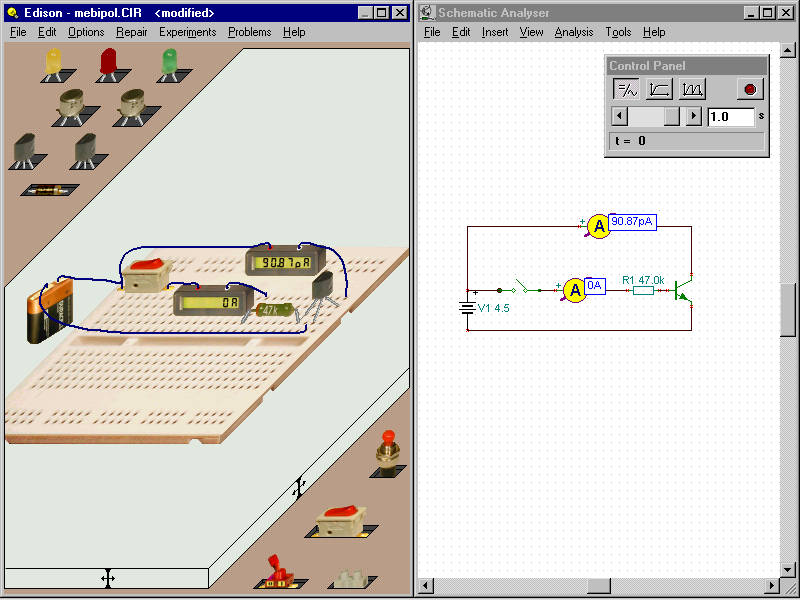
5 1. INTRODUCTION Edison fournit un nouvel environnement unique pour étudier l électricité et l électronique. Les professeurs, les étudiants et les fervents de l électronique peuvent employer des composants d aspect photographique numérisés par scanner, un plan de montage expérimental sans soudure, des instruments virtuels, le son et l animation pour créer, tester, et pour réparer sans risque les circuits 3d réalistes et pour voir simultanément le schéma du circuit correspondant. Edison est également accompagné de plus de 100 expériences et problèmes que les professeurs et les étudiants peuvent utiliser immédiatement. Choisissez parmi les composant réalistes: batteries, résistances, diodes, LEDs, transistors, portes logiques, bascules, et même les circuits intégrés ils sont aisément accessibles sur les étagères de votre laboratoire multimédia. Sélectionnez les composants et placez-les sur votre espace de travail ou connectez-les sur le plan de montage expérimental virtuel réaliste, où vous pouvez même voir les connexions internes cachées. Câblez les pièces avec la souris et votre circuit commence à fonctionner immédiatement; ainsi vous pouvez le tester et le dépanner avec les instruments virtuels. De plus, Edison génère et affiche automatiquement un schéma électronique standard. Devenu familé des schémas électroniques, vous pouvez utiliser l éditeur de schéma et l analyseur de circuit de Edison, compatibles avec l analyseur de circuits de TINA. En plus de ses instruments virtuels, qui montrent des résultats sur des petits afficheurs réalistes, Edison présente des données dans une fenêtre sophistiquée de résultats d analyse, en qualité Publication Assistée par Ordinateur. Grâce à celleci vous pouvez présenter des analyses de circuit avec un contrôle sur les axes, style des lignes, couleurs et polices. Vous pouvez imprimer ces diagrammes depuis Edison ou depuis votre traitement de texte favori. Une des fonctionnalités innovatrices du nouvel Edison est qu il peut aussi bien calculer des tensions et des courants que, pour les circuits linéaires, montrer comment ces résultats sont dérivés ou décrits mathématique-ment. Vous pouvez apprendre à utiliser la loi d Ohm, com-ment la sortie d un filtre varie avec la fréquence, et comment la tension d un condensateur chargé varie en fonction du temps. 5

6 Vous pouvez voir, lire, entendre, et expérimenter avec un large assortiment de scénarios en utilisant les expériences électriques et électroniques incluses dans Edison. Vous pourrez également tenter de résoudre des problèmes de maintenance en recherchant les éventuelles pannes d un circuit. Edison est fourni avec les outils nécessaires à la création de vos propres expériences et problèmes. Edison établit le lien entre les jeux et la conception sérieuse. Les étudiants et les fervents de l électronique aimeront jouer avec Edison tout en apprennant les fondements de l électronique et en faisant leurs premiers pas vers la vraie conception de circuit. Edison fonctionne sous Windows 98, Windows ME, Windows NT, Windows 2000 ou Windows XP et requiert un ordinateur avec au moins un processeur Pentium. Plus votre ordinateur et votre carte vidéo sont rapides, plus les graphiques d Edison seront passionnants. Un ordinateur Pentium II ou Pentium-III est fortement recommandé. Quand vous avez une question ou quand vous avez besoin d aide, référez-vous non seulement à ce manuel, mais également au système d aide en ligne. Certaines informations ne peuvent être trouvées que dans le système d aide en ligne. 6
7 2. INSTALLATION 2.1 Configuration Matérielle et Logicielle Configuration Minimum PC Pentium avec au moins 16 MO de RAM disque dur avec 20 Mo d espace libre port d impression Carte graphique VGA 16 bit high color Souris MS Windows 98 ou supérieure Matériel recommandé Ordinateur Pentium III 64 ΜΟ de RAM, 100MO d espace libre sur le disque Carte graphique VGA rapide, 24 bit true color carte son Sound Blaster Pro ou compatible Windows 98 ou supérieur, Windows 2000, Windows XP 2.2 Comment Installer Edison Vous devez utiliser le programme d installation d Edison pour installer le logiciel sur le disque dur. Insérer la disquette Edison dans le lecteur et lancez Windows. Sélectionnez Exécuter dans Windows puis tapez: D:SETUP (Entrée) (où D représente votre lecteur CD-ROM). Puis le programme d'installation démarre. Sélectionnez le langage voulu (si le cas se présente). Pressez le bouton Edison, une nouvelle fenêtre apparaîtra avec des boutons de démonstration et un bouton Installer en bas de la fenêtre. Pressez Installer puis suivez les instructions. Conservez votre CD près de votre ordinateur. Le programme peut en avoir besoin. Dans le cas où le logiciel est protégé avec une clé matérielle, branchez la clé sur le port parallèle ( LPT1: ou LPT2: ) avant de lancer le logiciel. Attention, branchez la clé sur le port parallèle (et non sur le port série) de l ordinateur. Vous devez brancher le côté mâle de la clé de protection sur la prise parallèle. Bien sûr vous pouvez connecter votre imprimante sur l autre côté de la clé de protection. Vous devez installer le Gestionnaire MIDI de Windows pour produire les sons du moteur électrique sur votre carte son. 7
8 3. UTILISATION DE L EDITEUR 3.1 L Ecran de Travail Edison 4 a un double panneau à l écran. La fenêtre principale à gauche montre une vue 3-D en perspective de l espace de travail avec des étagères de composants sur les deux côtés. Vous pouvez choisir des composants sur les étagères en les pointant avec le bouton gauche de la souris. Placez-les sur l espace de travail puis fixez-les en pointant à nouveau avec le bouton gauche de la souris. Quand vous déplacez un composant au-dessus du plan de montage expérimental, il change en un composant de type enfichable (si possible). La fenêtre de droite représente les mêmes composants, en utilisant des symboles schématiques standards. Vous pouvez agrandir la fenêtre de gauche contenant les composants 3D si vous n avez pas besoin des schémas. Après vous être familiarisé avec les symboles schématiques vous pourrez au besoin ne lancer que l Analyseur de Schéma de Edison en pressant le bouton Analyseur de Schéma dans la démonstration (lance seulement la démonstration) ou depuis le dossier Edison dans le menu de départ. Les panneaux gauches et droits peuvent être tous les deux défilés en déplaçant les boutons de défilement sur les côtés droit et inférieur. 3.2 Les Composants Voici les composants disponibles dans Edison: Plan de montage expérimental sans soudure Connecteur Commutateurs simples Bouton poussoir Commutateurs alternatifs Relais Piles Générateur DC Résistance (codée ou marquée) Potentiomètre (résistance variable) Ampoules électriques Moteur électrique Condensateur Bobine Instruments de mesure (voltmètre, ampèremètre, ohmmètre et multimètre) Générateur de signal Oscilloscope Analyseur de signal Haut-parleur Transistors bipolaires (NPN, PNP) Transistors à enrichissement (NMOS, PMOS) Diode LED Portes logiques (AND, OR, NAND, NOR, NOT, XOR) Masse Amplificateur Opérationnel (741) Horloge (555) 8

9 Bascules (D, JK, Latch) Notez que nous utilisons les mots «composant» et «pièce» indifféremment. 3.3 Placement des Composants sur l Etabli Toutes les fonctions d Edison sont accessibles en utilisant la souris. Le bouton gauche de la souris ainsi que la touche [Entrée] permettent de confirmer une action. Par exemple, vous utilisez le bouton gauche pour prendre des pièces, changez des positions de commutateur, choisir un composant ou déplacer une barre de commandes. Le bouton droit sert à interrompre une action ou à afficher un menu local sur des composants. Vous pouvez prendre une pièce d une étagère en plaçant le curseur au-dessus de la pièce et en appuyant sur le bouton gauche de la souris. Déplacez la pièce n importe où sur le plan de travail et placez-la en appuyant à nouveau sur le bouton gauche. Notez qu il n est pas nécessaire de maintenir le bouton gauche tout en déplaçant la pièce, bien que cette technique «déplacer-poser» fonctionne également. Les pièces peuvent être tournées pendant leur déplacement en pressant la touche Ctrl ou la touche + sur le clavier numérique. En outre, une pièce alternative peut être choisie pendant le déplacement, en pressant la touche Shift ou la touche - sur le clavier numérique. Par exemple, pour les piles 9V, Duracell, Varta et GP sont disponibles, alors que pour les piles-crayon 1.5V un support de pile peut être choisi. Les utilisateurs des ordinateurs portables, où il n y a souvent pas de bloc de touches numériques, apprécieront que la touche Ctrl a la même fonction que la touche numérique +, et que la touche Shift a la même fonction que la touche numérique -. Si vous avez déjà placé une pièce et voulez la tourner ou la changer pour une pièce équivalente, cliquez dessus, appuyez sur le bouton droit de souris, et choisissez Déplacer sur le menu. Maintenant vous pouvez la tourner ou choisir une pièce alternative et la replacer. Pour annuler le placement d une pièce, appuyez le bouton droit de la souris ou la touche Echap. Vous ne pouvez pas placer une pièce au-dessus d une autre. En plaçant un composant du côté gauche, sa version schématique est également placée sur le côté droit. Vous pouvez librement déplacer le symbole schématique ou la connexion vers le côté droit (schéma) en cliquant et en déplaçant. Ceci n affectera pas son placement initial du côté gauche, et ses connexions initiales seront gardées. Vous pouvez employer cette technique pour rendre les diagrammes schématiques automatiquement produits plus ordonnés et plus lisibles. 3.4 Utilisation du plan de montage expérimental 9
![Le bouton gauche de la souris ainsi que la touche [Entrée] permettent de confirmer une action.](/docs-images/41/3054806/images/page_9.jpg "Par exemple, vous utilisez le bouton gauche pour prendre des pièces, changez des positions de commutateur, choisir un composant ou déplacer une barre de commandes.")
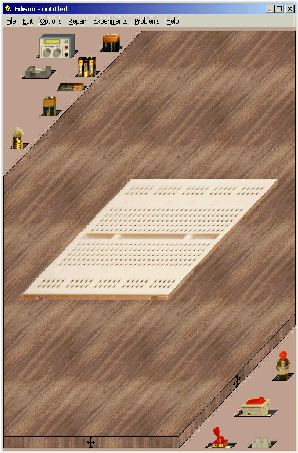
10 Une des innovations les plus significatives d Edison 4 est le plan de montage expérimental virtuel. Les plans de montage, ou panneaux à connexions, ou panneaux blancs, comment ils sont parfois appelés, sont utilisés pour tester et expérimenter les circuits électroniques. Ils sont très commodes puisqu ils fournissent beaucoup de groupes de points de connexion avec des connexions internes. Tout ce que vous devez faire est de brancher les composants et ajouter des connexions pour terminer votre circuit. Le plan de montage expérimental virtuel d Edison rend le montage des circuits extrêmement facile puisqu il peut montrer les connexions internes toutes les fois que vous en avez besoin et peut également montrer comment les pièces déjà placées sont reliées. L écran de démarrage d Edison 4 ne contient pas le plan de montage expérimental. Comme décrit dans la section précédente, vous pouvez sélectionner et poser des pièces sur votre plan de travail et les relier avec des connexions en utilisant la souris. Cette technique est plus facile à suivre et peut-être même meilleure pour expliquer le fonctionnement du circuit. Cependant, si vous vouliez assembler un vrai circuit sur votre établi, vous auriez besoin d un fer à souder et de connecteurs spéciaux pour relier les pièces et les fils. Il est beaucoup plus facile d assembler un vrai circuit en utilisant un plan de montage expérimental, qui peut être parfaitement simulée dans le plan de montage expérimental virtuel d Edison. Pour placer un plan de montage expérimental sur l espace de travail, utiliser la commande de Fichier/Nouveau et activer le plan de montage expérimental avec la case à cocher Utiliser plan de montage expérimental. Vous pouvez également définir ici la taille du plan de montage expérimental à un multiple du plan de montage de base. 10
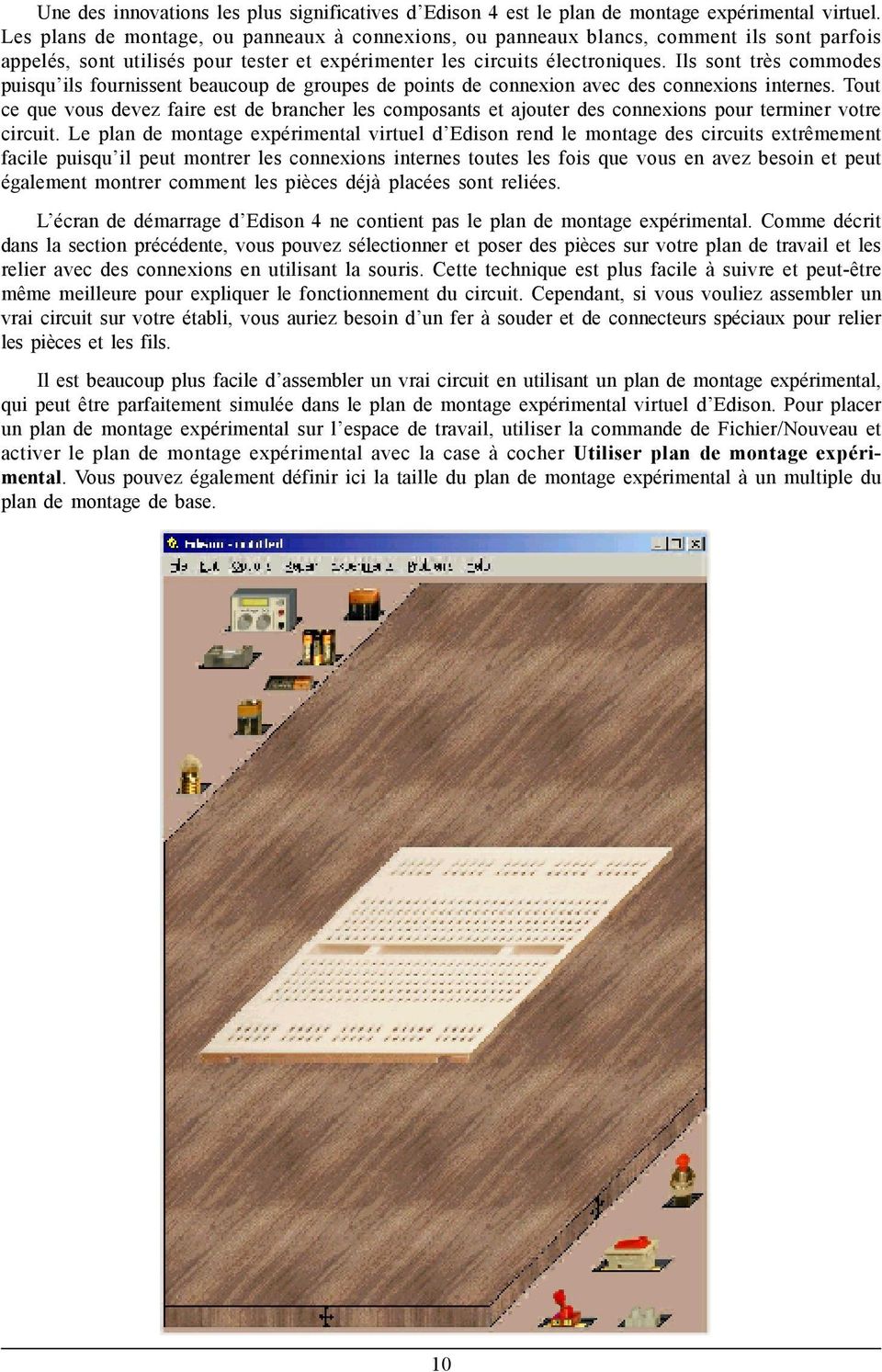
11 Quand vous avez un plan de montage expérimental, vous pouvez placer des pièces soit sur le plan de montage soit sur la table de travail. L aspect de certains composants (piles, commutateurs, mesures, etc...) est le même sur le plan de montage expérimental et sur la table de travail. D autres composants qui ont les connexions embrochables (résistances, condensateurs, transistors, CIs, etc...) changent de forme une fois déplacés au-dessus d un plan de travail. Les broches de ces pièces sont automatiquement reliées aux connecteurs respectifs dans les trous du plan de montage expérimental. En déplaçant une telle pièce au-dessus du plan de montage expérimental, ses broches suivent le corps du composant et ils passent de trou en trou. Si vous voulez reprendre le contrôle et brancher les broches à des positions différentes des positions automatiques, appuyez la barre Espace. Vous pouvez alors librement bouger une broche avec la souris pour indiquer l emplacement final de cette broche. En appuyant à nouveau sur la barre Espace, vous pouvez placer toutes les broches une à une, ou vous pouvez déplacer de nouveau le composant entier. Quand toutes les broches sont dans la position voulue, appuyez sur le bouton gauche de la souris pour placer le composant. Il y a des pièces, principalement des CIs, qui ne permettent pas de déplacer leurs broches individuellement, parce que ces broches sont à des emplacements fixes, tout comme pour les vraies pièces. Une fonctionnalité très commode d Edison est que si vous devez déplacer un composant ou une connexion de broche déjà branché(e) au plan de montage expérimental, vous pouvez le faire par glissement et placement. Appuyez sur le bouton gauche de la souris sur le corps du composant ou sur l extrémité d une connexion de broche branché(e) au plan de montage expérimental, maintenez le bouton de la souris tout en déplaçant, et libèrez le bouton quand vous avez atteint l endroit désiré. Les mouvements lents et courts mettront à jour des connexions et modifieront juste les connexions des broches «élastiques» du composant. Les mouvements rapides et longs emporteront le composant hors du plan de montage expérimental, les connexions des broches «élastiques» disparaîtront, et vous pourrez à nouveau sélectionner et placer le composant. De la même manière, par glissement et placement on peut déplacer l extrémité d une connexion déjà branchée vers un trou du plan de montage expérimental. Quand le curseur est en position pour déplacer l extrémité d une connexion, il se transforme en symbole + ( ). Pour déplacer l extrémité, maintenez simplement le bouton gauche de la souris et déplacez l extrémité vers une autre position. Vous pouvez également modifier l itinéraire d un fil en déplaçant n importe lequel de ses points internes. Quand le curseur est en position pour déplacer un point interne de fil, il se transforme en un symbole de main. La modification d un point interne de fil modifiera également le voisinage du point pour maintenir l itinéraire du fil régulier. Il y a quelques options pour l utilisation des plans de montage expérimentaux dans le menu Options. Examinez ces options et essayez-les, car elles peuvent améliorer de manière significative l efficacité et la vitesse de votre montage. Préconnexion des broches de CI Si cette option est activée, le programme montrera les broches des CI comme des lignes élastiques lors du déplacement du CI. C est une fonction exigeante du point de vue du graphique, ainsi vous aurez besoin d un ordinateur et d une carte graphique rapides pour l exploiter. Cette fonctionnalité est inactive par défaut. Connexions cachées du circuit Le programme montrera les connexions internes du plan de montage expérimental utilisé. Ceci aide à contrôler si vos pièces sont branchées à l endroit approprié. 11

12 Connexions cachées du plan de montage expérimental Tout en se déplaçant avec la souris au-dessus du plan de montage expérimental, Edison montrera les connexions internes du plan de montage expérimental sous la souris. Alors que cette option est utile pendant la création ou la modification de circuit, elle dérange parfois (par exemple, pendant les démonstrations). Dans ce cas, vous pouvez l invalider. 3.5 Changer les Etagères Les composants disponibles dans Edison sont groupés sur des étagères aux coins supérieur gauche et inférieur droit de la fenêtre 3D. Vous pouvez activer une des étagères de composants en cliquant sur le fond de l étagère. En pointant avec le bouton gauche vous permutez dans un sens, et dans le sens inverse avec le bouton droit. Notez que les tableaux permettant d afficher des commentaires ne peuvent être sélectionnés qu en utilisant la commande Edition.Composants. Pour vous aider à identifier un composant, déplacez la souris au-dessus et observez la légende donnant le nom composant. Cette légende peut être activée ou désactivée par l intermédiaire de la commande Légendes sur les étagères dans le menu Options. 3.6 Ajouter, effacer et modifier des connexions Après que vous ayez placé les pièces dans l espace de travail ou sur le plan de montage expérimental, il est temps de les relier avec des connexions. Pour ce faire, il suffit de pointer le curseur sur un plot de connexion. Le curseur se transforme alors en un réticule. Cliquez le bouton gauche de la souris ou pressez la touche [Entrée] pour commencer à dessiner un fil. Déplacez le curseur jusqu à pointer sur un autre plot de connexion, puis cliquez à nouveau le bouton gauche de la souris ou pressez la touche [Entrée] pour terminer l opération de connexion. L extrémité de départ ou d arrivée d une connexion peut également être n importe quel terminal inoccupé du plan de montage expérimental. Quand la souris est au-dessus du plan de montage expérimental, le curseur ne se change pas en un cercle, bien que vous puissiez commencer ou terminer une connexion ici. Si vous devez relier ensemble trois connexions ou plus sur un noeud, il peut être plus élégant de placer un connecteur tout près et de l employer pour connecter les fils supplémentaires. Vous trouverez un connecteur sur l étagère avec les commutateurs. Si un itinéraire de connexion n est pas exact, appuyez sur le bouton droit de la souris pour remonter les étapes point par point. Vous pouvez également annuler la connexion entière en appuyant sur la touche d échapement (Echap). Pour enlever une connexion, vous devez d abord la sélectionner. Placez le curseur de sélection audessus de la connexion en un point quelconque et cliquez le bouton gauche de la souris. La connexion deviendra verte, et vous pourrez appuyer sur le bouton d effacement pour l effacer. Si vous voulez désélectionner une connexion choisie, appuyez sur n importe quel bouton de la souris ou sur Echap. La suppression d une connexion peut également être effectuée par clic avec le bouton droit sur la connexion. Un menu apparaît et vous choisissez l option de suppression. Vous pouvez également modifier l itinéraire des connexions. Appuyez sur le bouton gauche de la souris quand vous voyez le symbole de main ( ) semblable au curseur de sélection, et maintenez le bouton pendant le déplacement de la souris. Observez comment Edison corrigera l itinéraire de la connexion, ou créera un nouvel itinéraire si vous emmenez votre souris vers un autre itinéraire. Vous pouvez également changer les points terminaux (les deux extrémités) d une connexion en utilisant la fonctionnalité de glissement et placement. Quand le curseur est en position pour entraîner l extrémité d une connexion, il change en + ( ). Notez qu à moins que la connexion soit reliée au plan de montage expérimental, vous devez d abord la sélectionner en cliquant sur un de ses points internes (sinon, le fait de cliquer sur l extrémité d une connexion créerait une nouvelle connexion à partir de la 12

13 même extrémité). Si vous placez l extrémité d une connexion en un point qui n est pas un point de connexion, l opération sera annulée. Lorsque que vous câblez des connexions dans Edison 4, gardez à l esprit que le câblage est également généré dans le diagramme schématique. Edison s efforce de dessiner des câblages à angles droits à partir de votre câblage créé à main levée. Gardez un oeil sur le schéma et contrôlez que le câblage schématique est correct. Sinon, modifiez l itinéraire de la connexion comme vous le souhaitez sur le côté droit. Pour cela, sélectionnez d abord la connexion, puis entraînez et placez n importe quelle partie de la connexion en utilisant ses points «d attache». Vous pouvez également modifier la couleur et la largeur d une connexion libre: Double-cliquez sur une connexion et réglez les paramètres apparaissant dans la zone de dialogue. Notez que les connexions cachées en service dans un plan de montage expérimental sont automatiquement montrées dans le diagramme schématique et peuvent être également montrées sur le plan de montage expérimental si le commutateur «Connexions cachées du circuit» est activé dans le menu Options. 3.7 Sélectionner, déplacer et effacer des pièces dans l espace de travail Pour choisir une pièce, déplacez le curseur au-dessus de la pièce, trouvez un endroit où le curseur a soit sa forme de «flèche» par défaut, soit change en symbole?, puis appuyez sur le bouton gauche de la souris. Quand une pièce est choisie, une trame verte apparaît autour d elle. Notez que pour quelques composants, particulièrement ceux qui ont des boutons ou des afficheurs, un clic gauche a une deuxième fonction au-dessus de quelques zones de la pièce, par exemple sur le bouton d un commutateur. Selon le genre de pièce, un clic gauche à un endroit donné changera une configuration de commutateur, tournera un potentiomètre, incrémentera un paramètre, etc... Quand vous êtes au-dessus de telles zones le curseur se transforme en symbole de main ( ). Dans le texte suivant nous nous référons à ces zones comme zones «actives». Les autres zones, où le curseur a sa forme de «flèche» par défaut ou se transforme en?, seront appelées des zones «neutres», parce qu un clic simple entraîne juste une sélection. Le curseur de forme? signifie que le composant a d autres paramètres que vous pouvez voir et changer par double-clic sur le composant. Sélection multiple: Maintenez la touche Ctrl tandis que vous choisissez les composants un à un. Si vous voulez effacer une ou plusieurs pièces, sélectionnez-les avec la méthode ci-dessus, puis appuyez sur la touche Suppr. Tous les composants choisis seront effacés. Quand vous effacez une pièce, toutes ses connexions seront également effacées - aucune connexion non reliée ne peut rester sur l espace de travail. Une autre possibilité pour déplacer un composant est de presser le bouton droit de la souris, ce qui fera apparaître un petit menu contenant la commande de déplacement. En sélectionnant Déplacer vous pouvez déplacer le composant sans l aide des boutons de la souris. Pour fixer le composant sur son nouvel emplacement pressez le bouton gauche de la souris. Ce menu contient également la commande d effacement, ainsi vous pouvez effacer une pièce sans l avoir choisie. Une fonctionnalité très pratique d Edison est que si vous devez déplacer un composant ou une connexion déjà branché(e) sur le plan de montage expérimental, vous pouvez le faire par glissement et placement. Pointez avec le bouton gauche de la souris le corps du composant ou l extrémité d une connexion branché(e) au plan de montage expérimental, maintenez le bouton de la souris pendant le déplacement, et libérez le bouton quand vous avez atteint l endroit désiré. Les mouvements lents et courts mettront à jour des connexions et modifieront juste les connexions des broches «élastiques» du composant. Les mouvements rapides et longs emporteront le composant hors du plan de montage expérimental, les connexions des broches «élastiques» disparaîtront, et vous pourrez à nouveau sélectionner et placer le composant. 13

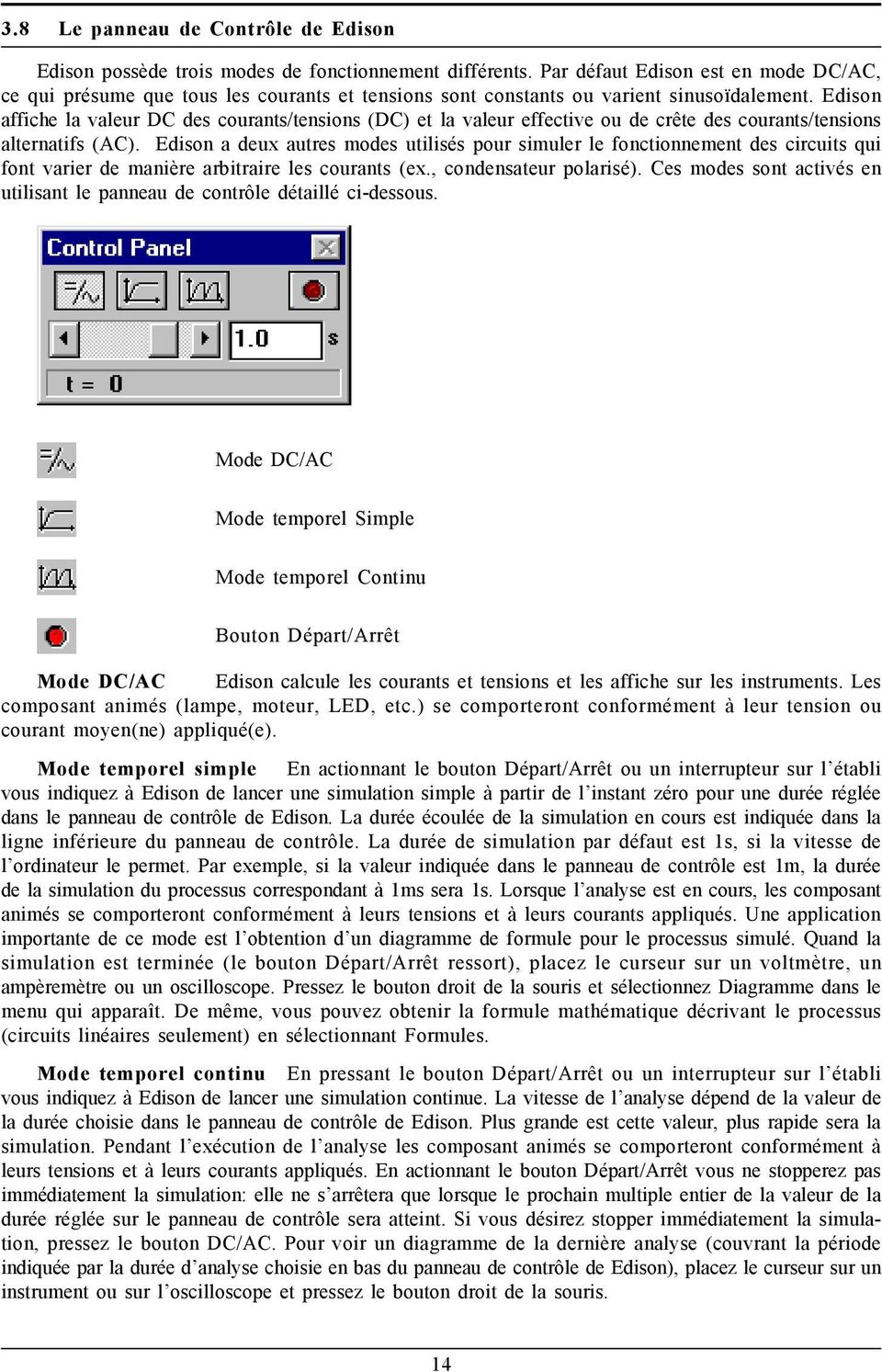
14 3.8 Le panneau de Contrôle de Edison Edison possède trois modes de fonctionnement différents. Par défaut Edison est en mode DC/AC, ce qui présume que tous les courants et tensions sont constants ou varient sinusoïdalement. Edison affiche la valeur DC des courants/tensions (DC) et la valeur effective ou de crête des courants/tensions alternatifs (AC). Edison a deux autres modes utilisés pour simuler le fonctionnement des circuits qui font varier de manière arbitraire les courants (ex., condensateur polarisé). Ces modes sont activés en utilisant le panneau de contrôle détaillé ci-dessous. Mode DC/AC Mode temporel Simple Mode temporel Continu Bouton Départ/Arrêt Mode DC/AC Edison calcule les courants et tensions et les affiche sur les instruments. Les composant animés (lampe, moteur, LED, etc.) se comporteront conformément à leur tension ou courant moyen(ne) appliqué(e). Mode temporel simple En actionnant le bouton Départ/Arrêt ou un interrupteur sur l établi vous indiquez à Edison de lancer une simulation simple à partir de l instant zéro pour une durée réglée dans le panneau de contrôle de Edison. La durée écoulée de la simulation en cours est indiquée dans la ligne inférieure du panneau de contrôle. La durée de simulation par défaut est 1s, si la vitesse de l ordinateur le permet. Par exemple, si la valeur indiquée dans le panneau de contrôle est 1m, la durée de la simulation du processus correspondant à 1ms sera 1s. Lorsque l analyse est en cours, les composant animés se comporteront conformément à leurs tensions et à leurs courants appliqués. Une application importante de ce mode est l obtention d un diagramme de formule pour le processus simulé. Quand la simulation est terminée (le bouton Départ/Arrêt ressort), placez le curseur sur un voltmètre, un ampèremètre ou un oscilloscope. Pressez le bouton droit de la souris et sélectionnez Diagramme dans le menu qui apparaît. De même, vous pouvez obtenir la formule mathématique décrivant le processus (circuits linéaires seulement) en sélectionnant Formules. Mode temporel continu En pressant le bouton Départ/Arrêt ou un interrupteur sur l établi vous indiquez à Edison de lancer une simulation continue. La vitesse de l analyse dépend de la valeur de la durée choisie dans le panneau de contrôle de Edison. Plus grande est cette valeur, plus rapide sera la simulation. Pendant l exécution de l analyse les composant animés se comporteront conformément à leurs tensions et à leurs courants appliqués. En actionnant le bouton Départ/Arrêt vous ne stopperez pas immédiatement la simulation: elle ne s arrêtera que lorsque le prochain multiple entier de la valeur de la durée réglée sur le panneau de contrôle sera atteint. Si vous désirez stopper immédiatement la simulation, pressez le bouton DC/AC. Pour voir un diagramme de la dernière analyse (couvrant la période indiquée par la durée d analyse choisie en bas du panneau de contrôle de Edison), placez le curseur sur un instrument ou sur l oscilloscope et pressez le bouton droit de la souris. 14
15 3.9 Diagrammes de Tracé En plus de l oscilloscope qui présente la fonction de temps en temps réel pendant la simulation, vous pouvez obtenir des diagrammes de grande qualité après la fin de la simulation. Quand une simulation simple ou continue est finie (le bouton Départ/Arrêt ressort), placez le curseur sur un voltmètre, un ampèremètre ou sur l oscilloscope et pressez le bouton droit de la souris. Puis sélectionnez Diagramme dans le menu apparaissant Extraction de Formules Une des fonctionnalités les plus innovatrices de Edison 4 est qu il peut non seulement calculer des tensions et des courants, mais aussi, pour les circuits linéaires, montrer comment ces résultats sont dérivés ou décrits mathématiquement. En mode DC/AC, cela signifie que le programme vous donnera une solution détaillée montrant comment les résultats numériques ont été extraits. Positionnez le curseur sur un voltmètre ou un ampèremètre, pressez le bouton droit de la souris, et sélectionnez Formules. Pour obtenir des formules AC, vous devez sélectionner Formules sur un multimètre en mode AC. Notez que cela n est possible que pour les circuits linéaires contenant des résistances, condensateurs, bobines et piles. Les composants non linéaires, comme les transistors, diodes et CIs ne sont pas admis. Dans la plupart de ces composants non linéaires il est impossible de décrire le résultat avec des formules. Cependant vous pouvez toujours utiliser des modèles linéaires simplifiés pour les semi-conducteurs et extraire leurs formules dans l Analyseur de Schéma inclus dans le système. Il y a deux méthodes supplémentaires pour extraire des formules dans Edison. En pointant sur Analyseur de Signal vous pouvez obtenir les caractéristiques de transfert de circuits linéaires: fonctions décrivant l amplification ou l atténuation du circuit selon la fréquence complexe, s=jw. Par exemple, vous pouvez obtenir la réponse en fréquence d un filtre. En pointant sur un Oscilloscope, voltmètre ou ampèremètre, vous pouvez obtenir la réponse temporelle sous la forme d une formule décrivant la tension ou le courant sélectionné(e) en fonction du temps. Par exemple vous pouvez obtenir la tension ou le courant d un condensateur polarisé en fonction du temps. 15

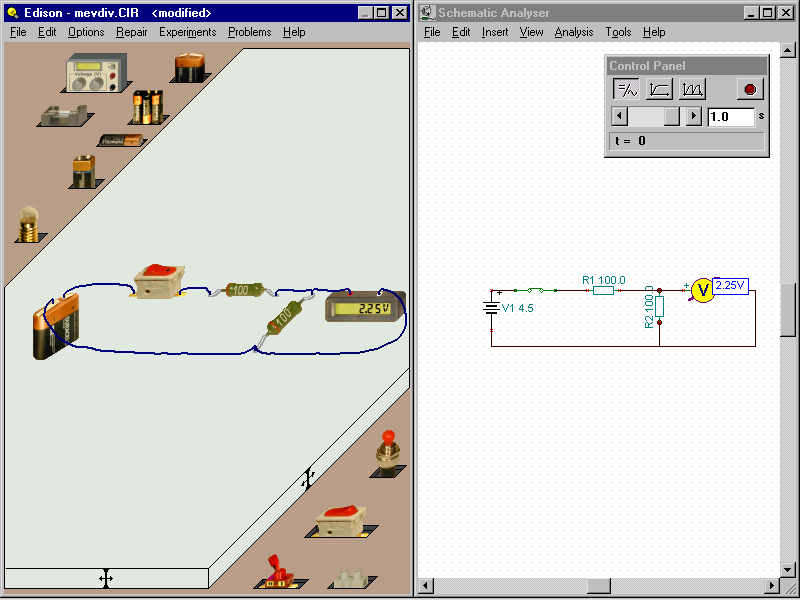
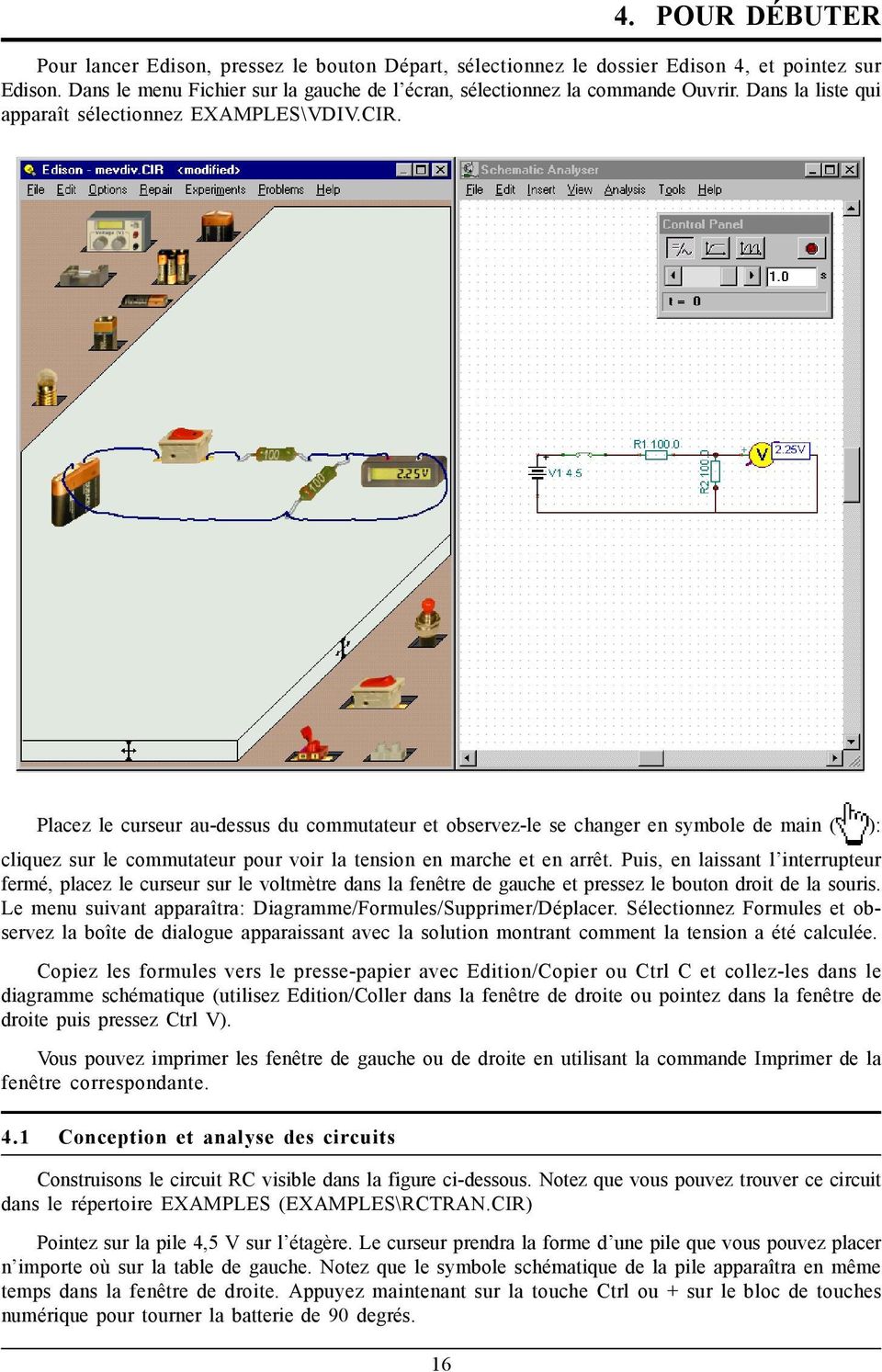
16 4. POUR DÉBUTER Pour lancer Edison, pressez le bouton Départ, sélectionnez le dossier Edison 4, et pointez sur Edison. Dans le menu Fichier sur la gauche de l écran, sélectionnez la commande Ouvrir. Dans la liste qui apparaît sélectionnez EXAMPLES\VDIV.CIR. Placez le curseur au-dessus du commutateur et observez-le se changer en symbole de main ( ): cliquez sur le commutateur pour voir la tension en marche et en arrêt. Puis, en laissant l interrupteur fermé, placez le curseur sur le voltmètre dans la fenêtre de gauche et pressez le bouton droit de la souris. Le menu suivant apparaîtra: Diagramme/Formules/Supprimer/Déplacer. Sélectionnez Formules et observez la boîte de dialogue apparaissant avec la solution montrant comment la tension a été calculée. Copiez les formules vers le presse-papier avec Edition/Copier ou Ctrl C et collez-les dans le diagramme schématique (utilisez Edition/Coller dans la fenêtre de droite ou pointez dans la fenêtre de droite puis pressez Ctrl V). Vous pouvez imprimer les fenêtre de gauche ou de droite en utilisant la commande Imprimer de la fenêtre correspondante. 4.1 Conception et analyse des circuits Construisons le circuit RC visible dans la figure ci-dessous. Notez que vous pouvez trouver ce circuit dans le répertoire EXAMPLES (EXAMPLES\RCTRAN.CIR) Pointez sur la pile 4,5 V sur l étagère. Le curseur prendra la forme d une pile que vous pouvez placer n importe où sur la table de gauche. Notez que le symbole schématique de la pile apparaîtra en même temps dans la fenêtre de droite. Appuyez maintenant sur la touche Ctrl ou + sur le bloc de touches numérique pour tourner la batterie de 90 degrés. 16
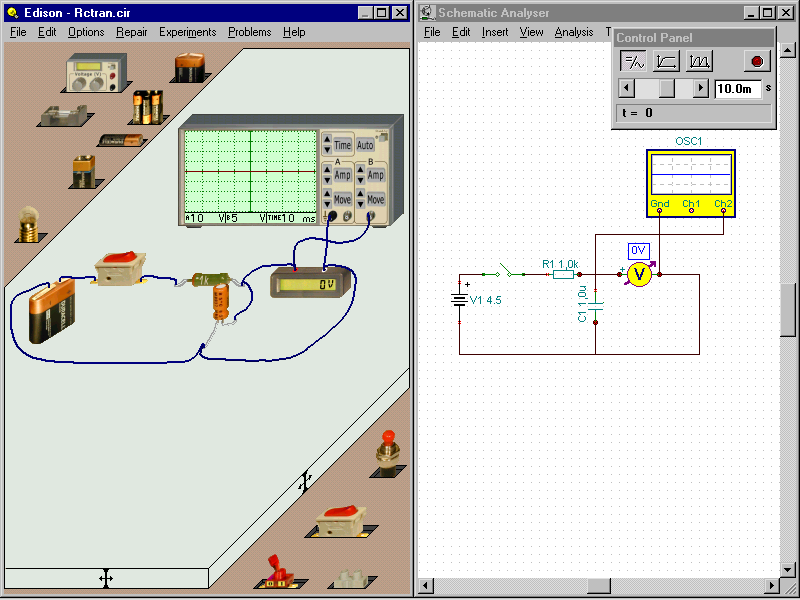
17 Pour voir d autres composants pointez n importe où sur le côté supérieur gauche gris de l étagère contenant la pile. Une nouvelle étagère apparaîtra avec la résistance et le condensateur dont nous avons besoin. Ajoutons la résistance et, depuis l étagère inférieure droite, l interrupteur. Avant de les fixer, contrôlez le diagramme schématique dans la fenêtre de droite et assurez-vous que les composants sont sur la même ligne horizontale. Changeons maintenant la valeur de la résistance (par défaut la première résistance placée est de 100 Ohms). Pointez deux fois sur la résistance dans la fenêtre de gauche pour obtenir la boite de dialogue RESISTANCE. Pointez le champ Résistance et modifiez la valeur pour 1k. Pointez maintenant un condensateur, tournez-le avec la touche Ctrl, et fixez-le, encore une fois en prenant soin de maintenir un alignement horizontal dans le diagramme de schéma. Modifiez la valeur du condensateur pour 1u. Pour accéder au voltmètre et à l oscilloscope, pointez n importe où sur l étagère inférieure et sur l étagère supérieure. Notez que vous pouvez sélectionnez les étagères précédentes en pointant sur le bouton gauche de la souris. Placez maintenant l oscilloscope et le voltmètre comme indiqué précédemment. Pointez deux fois sur l oscilloscope et réglez l amplitude B channel à 5 et Time interval à 10m. Notez que vous pouvez aussi régler ces valeurs en pointant sur les boutons de contrôle. Enfin, connectons les composants entre eux. Quand vous positionnez le curseur sur la broche d un composant, le curseur se transforme en petit cercle. Pressez le bouton gauche de la souris et utilisez la souris pour tracer la connexion. Quand le curseur atteint la broche de destination il se transforme encore en petit cercle. Pressez le bouton gauche de la souris pour achever la connexion. Pendant la pose de la connexion gardez l attention sur la fenêtre de schéma et essayez de créer une connexion bien faite. Avec un peu de pratique vous serez capable de créer des schémas à l aspect professionnel et simultanément des diagrammes avec des câblages élégants et facilement lisibles. Après que vous ayez placé une connexion, vous pouvez encore la modifier des deux côtés de l écran. Si vous modifiez la connexion sur l écran 3D à gauche, cela affectera à la fois la vue 3D et la vue schématique. Si vous voulez éditer juste une connexion sur le diagramme schématique, cliquez sur la connexion pour la choisir puis entraînez-la à l aide des points d attache affichés après la sélection. 17

18 4.2 Mode temporel Pour voir comment le condensateur se charge, pointez le bouton Activer le mode temporel simple de la fenêtre du panneau de contrôle et réglez le temps d analyse à 10m. Actionnez l interrupteur. Cela lancera l analyse temporelle et affichera le résultat sur l oscilloscope. Pour avoir une image plus précise de la courbe de charge (avec des détails plus grands et des valeurs plus lisibles), placez le curseur sur l oscilloscope. Quand le curseur se transforme en?, pressez le bouton droit de la souris. Dans le menu qui apparaît, sélectionnez Diagramme et un diagramme détaillé apparaît dans une nouvelle fenêtre. Vous pouvez reproduire ce diagramme sur une imprimante, l exporter en format WMF, ou le copier-coller dans votre traitement de texte. Avant d utiliser le diagramme à ces fins, vous pouvez lui ajouter des textes, des marqueurs, changer le style des lignes, personnaliser les axes, etc. Pour plus d information référez-vous à l écran d aide de la Fenêtre de Diagramme et à l introduction à l Analyseur de Schéma dans le chapitre suivant. 4.3 Analyse AC Pour examiner les possibilités d analyse AC de Edison, chargez le circuit (EXAMPLES\RCAC.CIR). Dans ce circuit sont exposées les tensions sinusoïdales d entrée et de sortie d un circuit RC. Le voltmètre 3D affiche l amplitude de sortie, tandis que le voltmètre schématique affiche la phase. Vous pouvez aussi voir la différence de phase et d amplitude sur l oscilloscope. Modifiez la fréquence sur le générateur et observez comment les résultats en sont affectés. 4.4 Caractéristique AC Pour voir la caractéristique AC du même circuit RC, chargez EXAMPLES\RCSIGAN.CIR. Pour obtenir la réponse en fréquence du circuit (caractéristique de fréquence), pointez le bouton Run de l Analyseur de Signal et placez le curseur sur l Analyseur de Signal. Quand le curseur se transforme 18
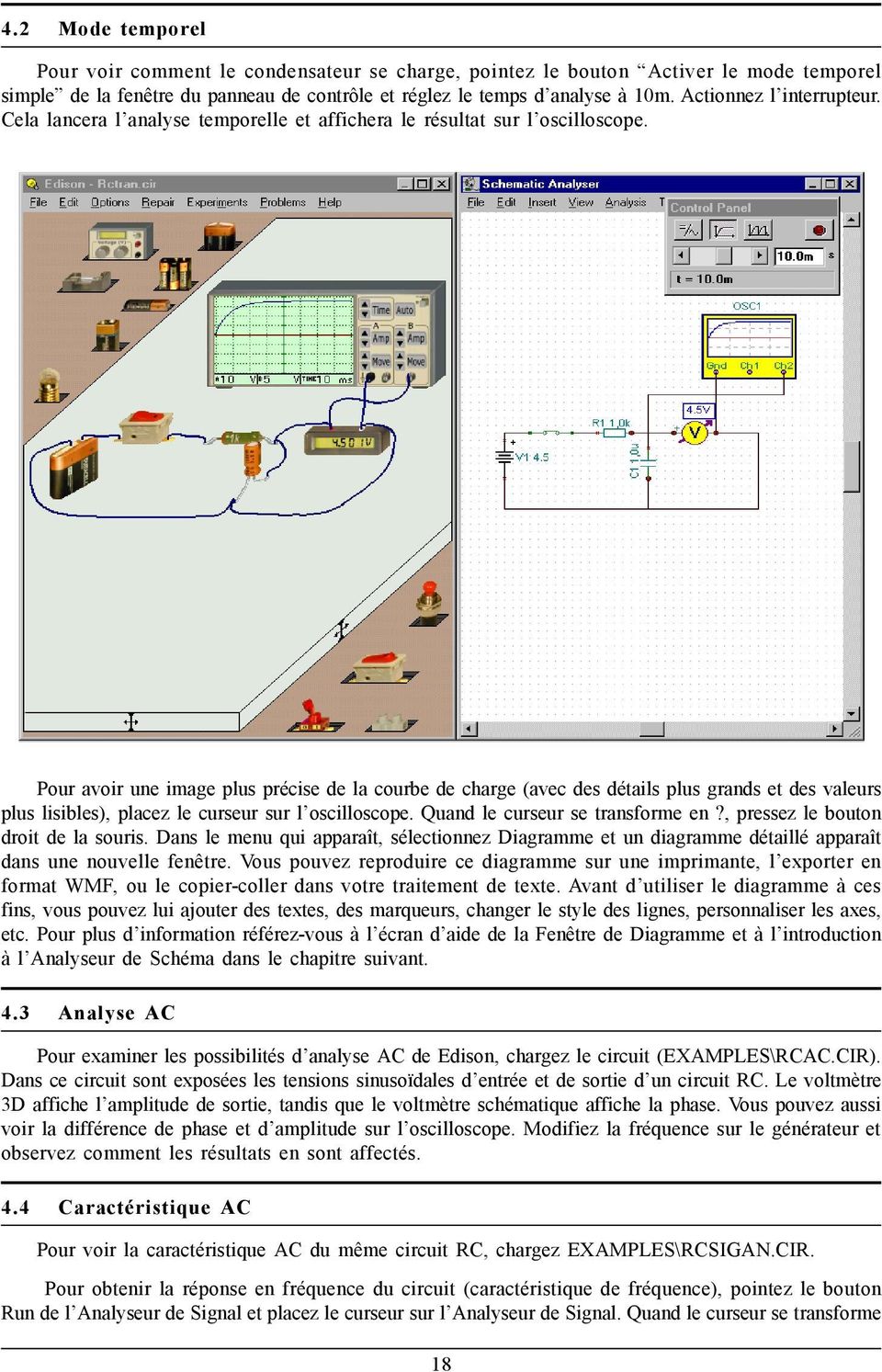

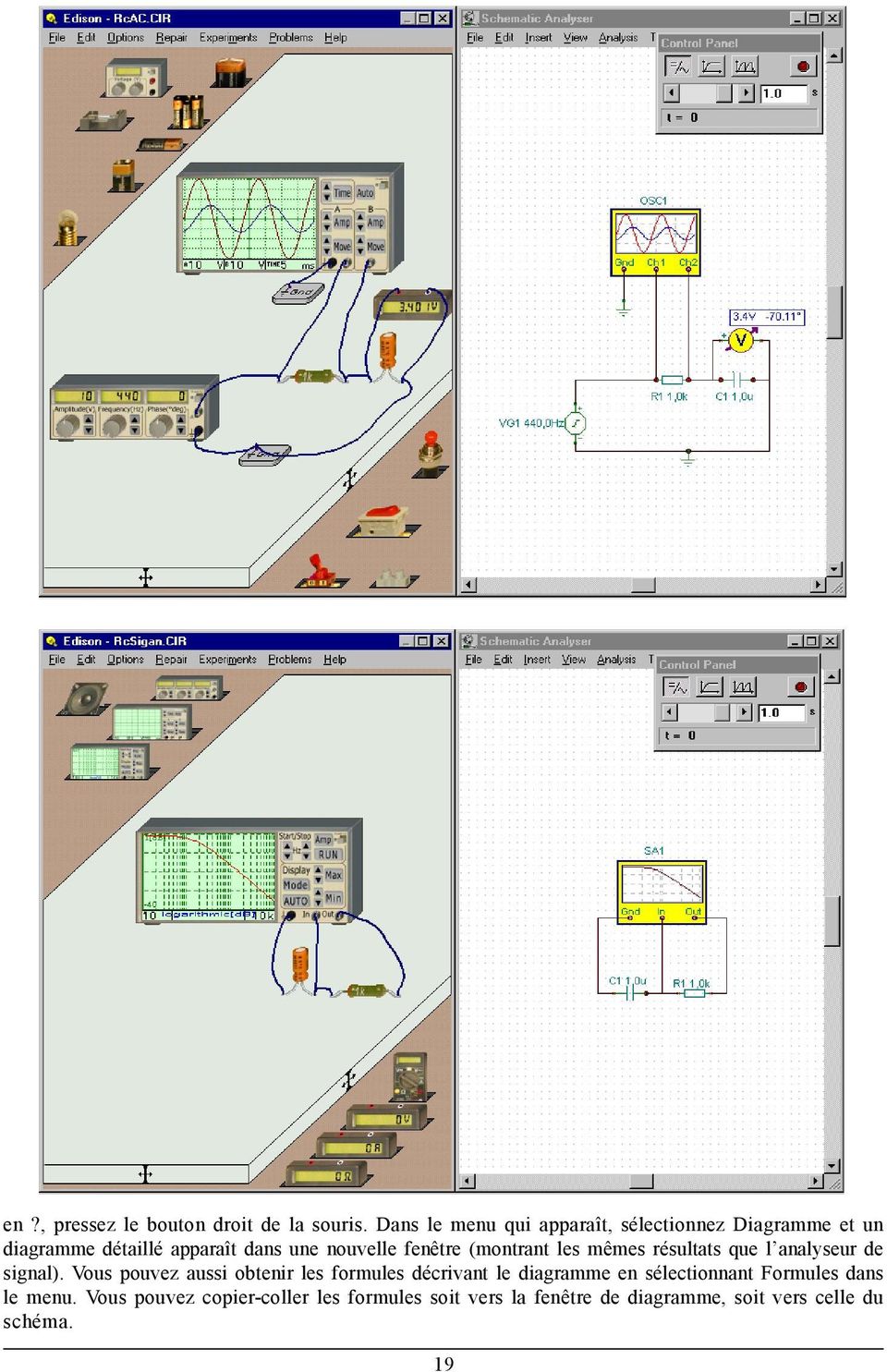
19 en?, pressez le bouton droit de la souris. Dans le menu qui apparaît, sélectionnez Diagramme et un diagramme détaillé apparaît dans une nouvelle fenêtre (montrant les mêmes résultats que l analyseur de signal). Vous pouvez aussi obtenir les formules décrivant le diagramme en sélectionnant Formules dans le menu. Vous pouvez copier-coller les formules soit vers la fenêtre de diagramme, soit vers celle du schéma. 19

20 4.5 Construction d un circuit avec le plan de montage expérimental Construisons un circuit en utilisant le plan de montage expérimental représenté par la figure cidessous. Notez que vous pouvez trouver ce circuit dans le répertoire EXAMPLES (EXAMPLES\NOTGATE.CIR). Pointez la ligne Nouveau dans le menu Fichier. Validez l option Plan de montage expérimental et laissez le nombre de lignes et de colonnes à 1. Choisissez une pile 4.5V sur l étagère. Appuyez sur la touche Ctrl pour tourner la pile de 90 degrés. Appuyez sur la touche Shift si vous voulez changer la marque de la pile. Sélectionnez maintenant l étagère des portes logiques en pressant à plusieurs reprises sur le bouton gauche ou droit de la souris à un endroit vide d une étagère. Cliquez sur la porte NON (NOT) et commencez à la déplacer. Placez cette pièce sur la rangée médiane du plan de montage expérimental. Notez que les CIs ne doivent pas être placés sur d autres emplacements du plan de montage expérimental, parce que leurs broches de sortie seraient reliées (court-circuitées) par les connexions cachées du plan de montage expérimental. Entraînez et placez un commutateur alternatif selon la figure. Notez que des commutateurs normaux et les commutateurs alternatifs sont situés sur des étagères séparées. Relions maintenant la pile au CI. La broche positive de la pile doit être reliée à la broche Vcc du CI. Avant de commencer la connexion, on doit localiser la broche du CI à relier. Ceci peut être fait de deux manières. On peut lire les légendes du CI sur le diagramme schématique du côté droit, ou les mêmes légendes peuvent être lues du côté gauche en déplaçant le curseur près des broches du CI. Une fois que Vcc est localisé, commencez une connexion sur la broche supérieure de la pile. Le point final de cette connexion doit être un des connecteurs du plan de montage expérimental intérieurement relié à la broche Vcc du CI. Si on active l option «Connexions cachées du plan de montage expérimental», on 20
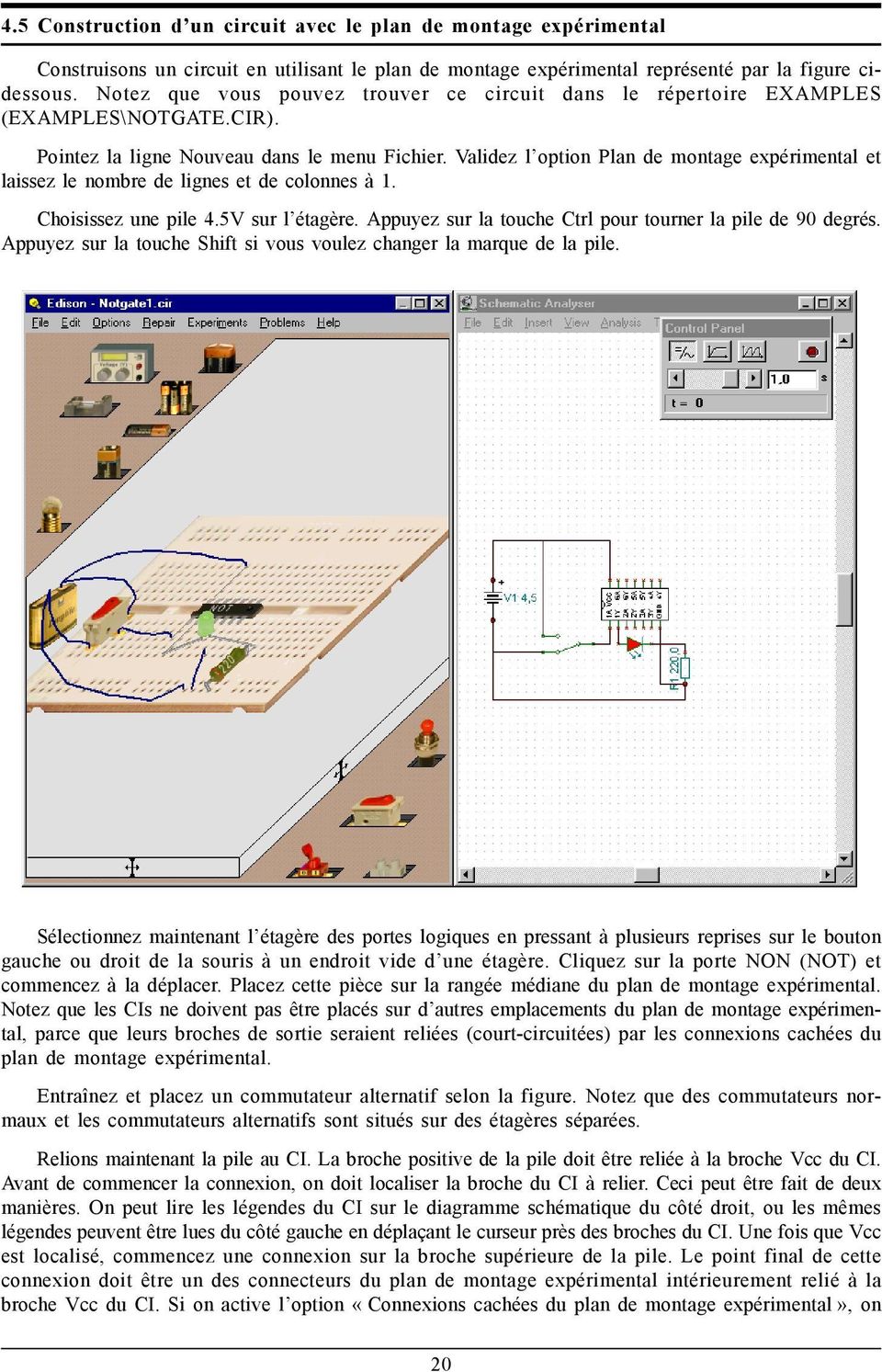
21 peut facilement localiser les connexions intégrées dans le plan de montage expérimental. Reliez maintenant la broche - de la pile au connecteur extrême gauche parmi les cinq connecteurs intérieurement reliés au bas du plan de montage expérimental. Reliez alors avec une connexion le deuxième connecteur à la broche de masse du CI en utilisant une connexion interne verticalement placée du plan de montage expérimental. Reliez maintenant les broches du commutateur alternatif à la pile et à la broche A1 du CI selon la figure. Notez que les vrais CIs logiques contiennent toujours plusieurs portes. Dans ce cas-ci le CI contient 6 portes NON (NOT), qui peuvent être utilisées séparément. Dans cette présentation, nous utiliserons seulement la porte no. 1. La LED doit maintenant être placée sur le plan de montage expérimental. Plaçons-la d abord simplement quelque part près de sa position dans la figure. Une fois qu elle est placée, nous pouvons facilement ajuster sa position sur le plan de montage expérimental. Cliquez sur le corps de la LED et entraînez-la lentement vers la position finale. Entraînez maintenant sa broche gauche à une des broches du plan de montage expérimental intérieurement reliées à la broche Y1 du CI. Reliez de même l autre broche de la LED à la position représentée sur la figure. En conclusion, placez la résistance sur le plan de montage expérimental et reliez-la à la LED comme sur la figure. Double-cliquez sur la résistance et mettez sa valeur à 220 ohms. Vous pouvez facilement contrôler les connexions en regardant le panneau droit. Maintenant nous pouvons tester le circuit. Si chaque connexion a été établie correctement, la porte NON fonctionne correctement: la LED s allume quand la masse est reliée à l entrée A1 de la porte, et vice versa. Pour terminer le circuit, vous pouvez faire quelques rectifications du côté droit. Sélectionnez et placez des composants pour rendre le schéma plus ordonné et plus facile à suivre Si vous souhaitez faire une présentation de votre circuit, vous pouvez changer l aspect du CI en forme plus réaliste. Tandis que vous déplacez le curseur du côté droit du CI, le curseur mettra en valeur un petit bouton jaune. En appuyant dessus avec le bouton gauche de la souris vous changerez la hauteur du CI. 21

22 5. LES COMPOSANTS Ce chapitre décrit les composants électriques d Edison que vous pouvez utiliser pour assembler des circuits. Tous les composants électriques hormis les tableaux et les connecteurs ont un Etat. Cet Etat, décrit dans ce chapitre, permet de définir si le composant en question est opérationnel ou défaillant. 5.1 Connecteur Utilisez les connecteurs pour relier plusieurs fils. Chaque connecteur permet un nombre illimité de points de connexion, c est à dire qu un nombre illimité de fils peuvent être reliés au même connecteur. Les connecteurs n ont aucune influence électrique sur le circuit, et ne possèdent pas d Etat (les connecteurs ne peuvent pas être défaillants). 5.2 Commutateurs simples L interrupteur a deux positions: la position ouverte et la position fermée. Déplacez le curseur à proximité du bouton de commutateur. Quand le symbole de main apparaît, appuyez sur le bouton gauche de la souris pour changer la configuration du commutateur. Prenez garde de ne pas positionner le curseur sur les connections de l interrupteur (vous verrez le petit cercle de connexion) sous peine de passer en mode connexion. Si cela se produit tapez Echap. Si vous voulez sélectionner un commutateur, cliquez sur sa partie neutre (habituellement située sur le bas du commutateur). Etat d erreur: OK/Cassé. 5.3 Bouton poussoir Ce composant est identique à l Interrupteur mais ne reste en position fermée que lorsque vous maintenez le bouton gauche de la souris enfoncé. Dès que vous relâchez le bouton de la souris, le bouton poussoir retourne en position ouverte. Etat d erreur: OK/Cassé. 5.4 Commutateurs alternatifs L interrupteur alternatif possède trois plots de connexion. Selon la position du bouton, la broche médiane (souvent appelée broche commune) est connectée à l une des broches sur le côté. Etat d erreur: OK/Cassé. 5.5 Relais Un relais est un commutateur commandé. Le relais d Edison a trois broches disposées comme dans un commutateur alternatif. Quand le courant dans son bobinage atteint une certaine valeur (35mA par défaut), il change la connexion des trois broches juste comme le commutateur alternatif. 5.6 Piles Edison dispose de plusieurs piles comme sources C.C: pile 1.5 V pile 4.5 V pile 9 V 22
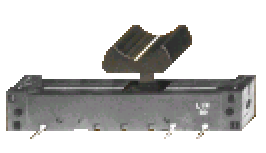
23 Pile 4,5 V formée de trois piles crayon 1,5 V reliées en série Les piles ont un paramètre de résistance interne pouvant prendre la valeur zéro (par défaut) ou une valeur définie par l utilisateur. Ce paramètre est accessible par la composant Edition.Modifier paramètres ou par double clic sur la pile. Etat d erreur: OK/Déchargée. 5.7 Générateur Ce composant se comporte comme une source de tension DC variable et comporte un affichage digital de la tension délivrée entre ses bornes. Vous pouvez rapidement faire des réglages de tension avec les boutons du panneau avant. Pour changer la tension par grandes valeurs (1 V par défaut), cliquez sur le bouton gauche. Cliquer du côté gauche ou droit d un bouton indique si l alimentation diminuera ou augmentera en valeur. Ceci est montré par des petits signes + ou - au-dessus des boutons. Maintenez la pression sur le bouton de la souris, et la tension changera en continu jusqu à ce que vous libériez le bouton. Pour changer la tension par petites valeurs, cliquez sur le bouton droit de la même manière. Vous pouvez changer les limites de tension, les incréments de l alimentation etc. avec la commande Edition.Modifier paramètres ou par double-clic sur une partie neutre du composant. Etat d erreur: OK/Déchargée. 5.8 Résistances Edison possède deux types de résistances: La résistance et la résistance numérotée. Ces deux composants jouent le même rôle. La valeur de la résistance est indiquée en utilisant le code de couleurs, alors que la valeur de la résistance numérotée est inscrite sur le composant. Notez que la touche Shift change la couleur de base de la résistance codée par couleur. Les paramètres internes des résistances peuvent être modifiés en utilisant la fonction Edition.Modifier paramètres ou par double clic sur la résistance. Après avoir choisi une nouvelle valeur de résistance, la valeur de résistance par défaut sera cette nouvelle valeur. Si vous prenez ensuite une autre résistance sur l étagère, sa valeur sera la nouvelle valeur par défaut. Etat d erreur: OK/Cassé. 5.9 Potentiomètre (résistance variable) Le potentiomètre est une résistance variable qui comporte trois plots de connexion. Il y a deux genres de potentiomètres disponibles dans Edison. L un est contrôlé par un glisseur, l autre par un bouton rotatif. La glissière divise linéairement la résistance totale entre les plots gauche et droit. Le glisseur peut être entraîné et relâché dans la position désirée. Il y a également deux boutons, un pour diminuer et un pour augmenter le réglage. Pour les activer, déplacez le curseur du côté gauche et droit du potentiomètre respectivement. Le potentiomètre avec le bouton rotatif divise également la résistance entre les deux broches d extrémité. Si vous cliquez sur le côté gauche ou sur le côté du bouton, il tournera dans la direction correspondante. Si vous déplacez le curseur au milieu de la pièce, un graphique triangulaire apparaît et vous pouvez l utiliser pour régler le potentiomètre en cliquant sur le triangle. La résistance point à point est de 50 ohms par défaut, mais ceci et l échelonnement actuel peut être changé avec la commande Edition.Modifier paramètres ou par double-clic sur la pièce. Il est important que vous cliquiez seulement sur une zone neutre, là où aucune autre action ne sera induite. La configuration actuelle d un potentiomètre peut également être vue en déplaçant le curseur au-dessus de lui, si «Indications sur les circuits» est activé dans le menu Options. Mode d erreur: Néant/Ouvert. 23
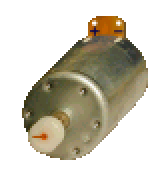
24 5.10 Ampoules électriques En fonction de la tension appliquée, les ampoules électriques brilleront plus ou moins fort. Lorsque la tension appliquée est trop forte, l ampoule grille. Les ampoules sont disponibles en plusieurs tailles et supports d ampoule. Vous pouvez choisir une ampoule différente en appuyant la touche Shift ou la touche numérique - lors d un déplacement. Pour changer la direction des lampes, appuyez sur la touche Ctrl ou la touche + sur le bloc de touches numérique. Par défaut, elles ont toutes les mêmes tension et puissance nominales. Plus grande est la puissance, plus faible est la résistance de l ampoule. Ces paramètres peuvent être modifiés en utilisant la fonction Edition.Modifier paramètres ou par double clic sur l ampoule. Etat d erreur: OK/Brûlée Moteur électrique 5.12 Condensateur Les moteurs électriques fonctionnent sous alimentation DC ou AC et tournent plus ou moins vite en fonction de la tension appliquée. En alimentation DC la direction de la rotation dépendra de la polarité de la tension. Comme pour l ampoule électrique, le moteur a des paramètres de puissance et de tension pouvant être modifiés en utilisant la fonction Edition.Modifier paramètres ou par double clic sur le moteur. Etat d erreur: OK/Cassé/Court-circuit. La valeur du condensateur (sa capacité) est visible sur le panneau droit, mais peut également être affichée en déplaçant le curseur au-dessus du condensateur si «Indications sur les circuits» est activé dans le menu Options. Les valeurs de capacité sont exprimées en F (farads), uf, nf, et pf. Vous pouvez modifier la valeur avec la fonction Edition.Modifier paramètres ou par double clic sur le condensateur. Etat d erreur: OK/Cassé/Court-circuit Bobine Edison dispose d un composant bobine (inducteur) dont la valeur (son inductance) est visible sur le panneau droit, mais peut également être affiché en déplaçant le curseur sur l enroulement si «Indications sur les circuits» est activé dans le menu Options. Les valeurs d inductance sont exprimées en H (Henries), mh, ou uh. Vous pouvez modifier la valeur avec la fonction Edition.Modifier paramètres ou par double clic sur le condensateur. Etat d erreur: OK/Cassé/Court-circuit Instruments de mesure Edison dispose de trois instruments de mesure à affichage numérique: Voltmètre, Ampèremètre et Ohmmètre. La broche rouge représente l entrée positive et la broche blanche l entrée négative. Ils sont considérés comme des instruments idéaux. Etat d erreur: OK/Cassé. Il y a aussi un multimètre avec cinq fonctions différentes. Il peut fonctionner en: Voltmètre à courant continu Voltmètre à courant alternatif Ohmmètre 24

25 Ampèremètre à courant continu Ampèremètre à courant alternatif Pour choisir une fonction, cliquez sur le label approprié, ce qui mettra le commutateur principal du multimètre à la position voulue. Quelques fonctions ne sont pas disponibles sur le panneau avant et peuvent être atteintes par double clic sur le multimètre en une zone neutre. Lors d une mesure de tension alternative ou de courant alternatif, vous pouvez décider de mesure la valeur de zéro-à-pic ou la valeur rms (root mean square) avec la fonction Edition.Modifier paramètres ou par double clic sur le multimètre Utilisation des boutons incrément/décrément Edison dispose de boutons incrément/décrément (flèche) pour le générateur de signal, l oscilloscope, et l analyseur de signal. La dimension du pas entre les valeurs est fonction du domaine de variation courant. Si vous maintenez un bouton enfoncé, la valeur augmentera ou diminuera continuellement. Si vous maintenez le bouton pendant un temps prolongé, la valeur de pas sera augmentée 10 fois, vous permettant de couvrir rapidement un plus grand intervalle Générateur de signal Le générateur de signal génère une tension alternative à la fréquence, l amplitude et la phase affichées. Le signal est toujours sinusoïdal. Le générateur de signal est conçu pour que vous puissiez modifier rapidement les paramètres les plus importants directement sur la face avant. En utilisant les boutons incrément/décrément vous pouvez modifier un paramètre. C est un réglage fin. Cliquer sur les boutons rotatifs les fait tourner par grands pas. Vous pouvez également maintenir le bouton de la souris sur un bouton pour obtenir un changement continu. Les bouton de panneau avant sont disponibles pour: Fréquence - Amplitude - Phase. D autres paramètres peuvent être changés par la commande Edition.Modifier paramètres ou par double-clic sur le générateur sur une zone neutre. Etat d erreur: OK/Cassé Oscilloscope L oscilloscope peut afficher deux canaux simultanément. Les données du canal A apparaissent sur une courbe rouge et celles du canal B en bleu. La broche A et la broche B représentent l entrée positive du canal respectif. La terre est commune pour les deux canaux. Au-dessous de l écran il y a des afficheurs numériques. Le premier montre l amplitude maximum du canal A, le second montre l amplitude maximum du canal B et le troisième montre le temps total affiché. Le paramètre temps s applique à la fois sur les canaux A et B. Les autres paramètres qui ne sont pas visibles à l écran peuvent être affichés en utilisant les boutons saisie directe ou par double clic sur l oscilloscope. Vous pouvez obtenir un diagramme détaillé de résultats dans une fenêtre séparée par clic droit sur la pièce, et en sélectionnant diagramme à partir du menu apparaissant. L oscilloscope est conçu pour que vous puissiez modifier rapidement les paramètres les plus importants directement sur la face avant. En utilisant les boutons incrément/décrément, vous pouvez augmenter ou diminuer des paramètres pas à pas, alors que vous pouvez utiliser les boutons de réglage direct (comme le bouton Time) pour entrer directement la valeur numérique des paramètres suivants: amplitude canal A déplacement origine canal A (positionne verticalement la ligne de trace) amplitude canal B 25

26 déplacement origine canal B (positionne verticalement la ligne de trace) période totale affichée (temps) Ces paramètres peuvent aussi être modifiés avec la fonction Edition.Modifier paramètres ou par double clic sur l oscilloscope. Quand le bouton Auto est utilisé, Edison configure automatiquement l amplitude, l origine et le temps des deux canaux pour une présentation optimisée Analyseur de Signal L analyseur de signal est utilisé pour obtenir les caractéristiques de transfert AC d un circuit. Il génère une série de signaux de test sinusoïdaux depuis la fréquence de départ jusqu à la fréquence d arrêt, à l amplitude de signal spécifiée. Le nombre de pas de fréquence est déterminé par le nombre d échantillonnages spécifié. Vous devez connecter les plots Out de l analyseur de signal aux plots d entrée du circuit à tester. Ensuite, reliez la broche In de l analyseur de signal à la sortie du circuit étant testé. La terre est commune pour les deux broches Out et In, et doit être reliée au circuit! Pressez le bouton de Run pour commencer le balayage de l analyseur de signal. Vous pouvez obtenir un diagramme détaillé dans une fenêtre séparée par clic droit sur l analyseur de signal, puis en sélectionnant diagramme à partir du menu. L analyseur de signal dispose les paramètres les plus importants directement sur la face avant pour qu ils soient faciles à modifier. Vous pouvez augmenter et diminuer les fréquences de départ et d arrêt (par pas de 10). Les fréquences de départ et d arrêt sont affichées à gauche et à droite de la ligne de message de l analyseur. Pressez le bouton Mode pour modifier le mode d affichage en mode linéaire [V] (affiche la sortie en volts), linéaire [amplification] (affiche la rapport de la sortie à l entrée en volts/volt) ou logarithmique (affiche le rapport de la sortie à l entrée en db). Le mode d affichage actif est montré dans la ligne de message de l analyseur de signal. En utilisant les boutons incrément/décrément vous pouvez modifier un paramètre, tandis qu en cliquant sur les boutons saisie directe vous pouvez entrer directement une valeur numérique pour les paramètres suivants: Amplitude maximum affichée; Amplitude minimum affichée; Amplitude du signal Le bouton auto est utilisé pour un réglage automatique de l amplitude affichée. Les autres paramètres peuvent être modifiés avec la fonction Edition.Modifier paramètres ou par double clic sur l analyseur de signal. L analyseur de signal attend toujours que le circuit se stabilise après chaque modification de fréquence, avant de mesurer la sortie du circuit. L analyseur de signal attend toujours l intervalle de temps spécifié entre les échantillonnages. Cependant, en mode rapide, Edison interrompt l affichage des modifications dans le circuit (mesures, intensité des ampoules, sons, etc.) jusqu à ce que le processus soit terminé Haut-parleur Le haut-parleur transforme en son la tension AC appliquée sur ses plots. Par défaut, comme un haut-parleur piézoélectrique, le haut-parleur d Edison a une résistance élevée (1M). Naturellement, comme un haut-parleur réel, il est capable de restituer plusieurs fréquences en même temps. Pour obtenir cet effet connectez deux générateurs de signal en série avec le haut-parleur, ou concevez deux circuits indépendants possédant chacun un haut-parleur. C est une bonne méthode pour démontrer le phénomène d oscillation. Configurez deux générateurs de signal dont les fréquences diffèrent seulement de 1 ou 2 Hz et connectez-les à un haut-parleur. Notez que le Haut-parleur ne fonctionne seulement qu en mode DC/AC. 26
27 5.20 Composants semi-conducteurs Edison 4 offre une large gamme de composants semi-conducteurs: les diodes, LEDs, transistors bipolaires et MOS, portes logiques, bascules, amplificateurs opérationnels et horloges sont disponibles en composants 3D sur les étagères de Edison. Notez que si vous voulez placer un CI sur le plan de montage expérimental, vous devez le placer sur la bande médiane parce que dans toute autre position les connexions internes du plan de montage expérimental court-circuiteraient les broches du CI. D autre composants semi-conducteurs (ex. CIs logiques) sont disponibles dans l Analyseur de Schéma de Edison. Dans le laboratoire 3D de Edison seuls le courant positif de gain (ß) des transistors bipolaires et la tension de seuil des transistors MOS peuvent être modifiés en pointant deux fois sur le composant. Tous les paramètres des modèles des éléments semi-conducteurs sont disponibles dans l Analyseur de Schéma de Edison où vous pouvez aussi sélectionnez les composants par leur numéro de pièce standard Fusible Edison dispose d un fusible qui peut être placé sur le plan de travail ou sur le plan de montage expérimental. Le fusible interrompt automatiquement le circuit et reste ouvert si le courant excède son courant maximum. A l état ouvert il a un mode d erreur: Néant/Ouvert. Les paramètres peuvent être changés par la commande Edition.Modifier paramètres ou par double-clic sur la pièce. Si le fusible grille, vous pouvez le réparer utilisant la commande Réparer sur le menu principal Tableaux Edison propose quatre tailles de tableaux permettant de commenter les expériences. Pour placer un tableau sur l établi, sélectionnez la fonction Edition.Composants. Pour insérer du texte dans un tableau déjà placé sur l établi, double-cliquez dessus. Une petite fenêtre d éditeur de texte apparaîtra, et vous pourrez y saisir le texte voulu. 27
28 6. LES FONCTIONS D EDISON Ce chapitre décrit les différentes fonctions d Edison accessibles depuis la barre de menu principale. 6.1 Fichier Utilisez ce menu pour ouvrir ou enregistrer des fichiers de circuits, pour sélectionner des expériences ou des problèmes, pour imprimer des circuits et pour quitter Edison Nouveau Cette fonction permet de réinitialiser l établi pour permettre la construction d un nouveau circuit. Si le circuit précédent n a pas été sauvegardé, un message d alerte vous préviendra et permettra d enregistrer les modifications. Dans cette fenêtre de dialogue vous décidez d utiliser ou non des plans de montage expérimentaux. Si votre projet est important et si vous avez besoin de plusieurs plans de montage expérimentaux, vous pouvez déterminer combien de lignes et de colonnes de plans de montage expérimentaux seront placées Ouvrir Cette fonction permet d ouvrir un fichier de circuit et de l afficher sur l établi. L extension des circuits d Edison est.cir. Pour ouvrir un fichier de circuit, sélectionnez l unité et le répertoire contenant vos circuits, puis sélectionnez le fichier.cir à ouvrir. Confirmez votre choix en cliquant le bouton Ouvrir de la boîte de dialogue Enregistrer Cette fonction permet d enregistrer le contenu de l établi dans un fichier de circuit préalablement créé, soit que le fichier ait été ouvert par la fonction Fichier.Ouvrir, ou qu il ait été crée par la fonction Fichier.Enregistrer sous Enregistrer Sous Identique à la commande Enregistrer, mais vous demande un nouveau nom de fichier pour l enregistrement du circuit Ouvrir Expérience Cette fonction permet de charger en mémoire un fichier d expériences. Un fichier d expériences peut contenir plusieurs expériences différentes. L accès à ces expériences s effectue en utilisant la commande Expériences du menu principal Ouvrir Problème Cette fonction permet de charger en mémoire un fichier de problèmes. Un fichier de problèmes peut contenir plusieurs problèmes différents. L accès à ces problèmes s effectue en utilisant la commande Problèmes du menu principal Export Avec cette commande, vous pouvez exporter l écran d Edison vers une image bitmap Windows (BMP), métafichier Windows (WMF), ou une image JPEG (JPG). Les images exportées montrent seulement la zone de travail (pas la barre de menu). Cette commande fait apparaître une fenêtre de dialogue standard d enregistrement dans laquelle vous devez indiquer le chemin d accès et le nom de fichier pour l image. Avant que vous écriviez le nom de fichier, vous pouvez indiquer le format que vous souhaitez utiliser pour l exportation. Après avoir terminé et confirmé les éléments de la fenêtre de dialogue, une nouvelle fenêtre de dialogue apparaît, contenant des paramètres de sortie spécifiques expliqués ci-dessous. 28
29 Export en format BMP et JPEG Image: Les formats bitmap Windows et JPEG bitmap compressé ont seulement un paramètre, la taille d image bitmap en pixels. En augmentant la largeur ou la hauteur de l image, le résolution d image augmente. Si vous doublez la largeur et la hauteur en pixels, la résolution d image doublera également. Le paramètre DPI (point par pouce) vous aide à contrôler la taille et la résolution de l image; cependant, notez que le résultat final ne correspondra au paramètre DPI indiqué que si la taille de l image cible a exactement les mêmes largeur et taille que celles indiquées à l exportation. Par exemple, si vous souhaitez produire une image de 300 DPI pour une pleine page de taille A4, vous devez vous assurer que DPI est réglé à 300, et que la largeur est placée à environ 200 millimètres. Edison conserve toujours le rapport hauteur/largeur. Fond: Vous pouvez choisir ici trois options. Le fond blanc invalide l image de fond et la remplace par du blanc pur. Le fond gris-clair invalide l image de fond et la remplace par la couleur gris-claire. Le fond coloré préserve l image de fond telle qu elle était sur l écran d Edison à l exportation. Inclure étagères: Cette propriété détermine si les étagères d Edison (contenant les pièces) seront incluses dans l image. Lissage des fils (1-10): Le lissage 1 correspond au lissage des fils comme sur l écran. Dans une image de haute résolution, cependant, un lissage bien meilleur peut être réalisé en augmentant ce paramètre. Largeur de fil: Vous pouvez rendre les fils exportés plus épais ou plus fins que leur largeur initiale sur l écran. Choisissez un taux supérieur à 100% pour des lignes plus épaisses ou inférieur à 100% pour des lignes plus fines. Si la largeur de fil est assez grande, Edison dessinera des fils tridimensionnels (cylindriques). Couleur de fil:le programme peut exporter les fils dans leur couleur initiale, ou en noir, ou en blanc. Export en fichier Windows metafile WMF est un format de fichier composé. C est pourquoi une image en WMF peut être facilement redimensionnée tout en conservant sa résolution maximum. La résolution d un export en WMF dépend de la résolution des différentes images bitmap (pièces). Dans Edison la résolution des images bitmap est 300 DPI ou plus. Échelle: Comme décrit ci-dessus pour le format WMF, la résolution des images incluses est toujours maximum. L échelle, cependant, détermine la résolution des fils sur l image. Plus l échelle est grande, plus les fils sont lisses. L échelle détermine également la taille par défaut de l image. Plus l échelle est grande, plus la taille par défaut est grande. Cependant, l image peut toujours être redimensionnée sans aucune perte. Inclure étagères: Cette propriété détermine si les étagères d Edison seront incluses dans l image. Fond: Vous pouvez choisir ici trois options. Le fond blanc invalide l image de fond et la remplace par du blanc pur. Le fond gris-clair invalide l image de fond et la remplace par la couleur gris-claire. Le fond coloré préserve l image de fond telle qu elle était sur l écran d Edison à l exportation. Lissage des fils (1-10): Le lissage 1 correspond au lissage des fils comme sur l écran. Dans une image de haute résolution, cependant, un lissage bien meilleur peut être réalisé en augmentant ce paramètre. Largeur de fil: Vous pouvez rendre les fils exportés plus épais ou plus fins que leur largeur initiale sur l écran. Choisissez un taux supérieur à 100% pour des lignes plus épaisses ou inférieur à 100% pour des lignes plus fines. Si la largeur de fil est assez grande, Edison dessinera des fils tridimensionnels (cylindriques). Couleur de fil:le programme peut exporter les fils dans leur couleur initiale, ou en noir, ou en blanc. 29
30 Images transparentes: Puisque quelques programmes ne peuvent pas lire correctement les exports WMF de Edison s il contiennent des images transparentes, Edison vous permet d exporter les pièces sans transparence. Vous pouvez contrôler manuellement la transparence dans un programme de PAO (publication assistée par ordinateur) Copier vers presse-papier Avec cette commande, vous pouvez copier l écran d Edison vers le presse-papier de Windows, avec un fond coloré ou uni, ou sans étagères. Si vous choisissez un fond clair, l image de fond est inhibée, et sera gris clair. La couleur des étagères sera d un gris légèrement plus foncé. L image placée dans le pressepapier contient seulement l établi (sans la barre des menus) et est disponible pour être collée dans les autre applications. Si vous choisissez l option pas d étagères, les étagères et l image de fond seront inhibées, et le fond entier sera blanc. Dans toutes les options, la résolution de l image sera exactement la résolution d Edison sur l écran Imprimer Avec cette commande, vous pouvez imprimer l écran d Edison avec un fond coloré ou uni, ou sans étagères. Si vous choisissez un fond clair, l image de fond est inhibée. L image imprimée contient seulement l établi (sans la barre des menus) Configuration de l impression Cette commande vous permet de régler les paramètres de votre imprimante Quitter Cette commande permet de quitter Edison. Si le contenu de l établi n a pas été sauvegardé, un message d alerte vous préviendra et vous permettra d enregistrer le contenu de l établi sous un nom de fichier. 6.2 Edition Utilisez ce menu pour sélectionner des étagères, modifier les paramètres des composants, réparer les composants défaillants, sélectionner et détruire des fils ou réafficher l écran, etc Composants Cette fonction permet de sélectionner une étagère présentant différents composants. Les différentes étagères sont repérées par le pictogramme d un composant caractéristique de l étagère. Vous pouvez également changer les étagères en cliquant sur le fond grisé de part et d autre de l établi. Notez cependant que les tableaux permettant d afficher du texte ne peuvent être sélectionnés qu en utilisant la commande Edition.Composants Image d arrière-plan Avec cette commande vous pouvez sélectionner votre propre image d arrière-plan pour l établi. Les images d arrière-plan doivent être de 128x128 points maximum avec la même largeur et profondeur. Vous pouvez utiliser les images fournis avec Edison, ou d autres images pourvu qu elles soient copiées dans le même sous-répertoire d Edison. Si vous sélectionnez Lier arrière-plan aux fichiers, Edison chargera et affichera l image en même temps que les fichiers de circuit Macro Utilisez les fonctions de macro si vous voulez enregistrer et reproduire une séquence spécifique d actions dans Edison pour créer une démonstration. Presque toutes les commandes des menus peuvent être enregistrées dans une macro, et vous pouvez enregistrer tous les événements sur les étagères et l établi. Lors de la création d une macro, placez une commande Ouvrir ou Nouveau au début. Edison ne peut pas placer une nouvelle séquence au début d une séquence existante. 30
31 Après la fin de l enregistrement, vous pouvez enregistrer une macro et l ouvrir par la suite avec les commandes de menu appropriées. Il y a aussi une ligne de menu spéciale que vous pouvez utilisez pour concaténer une macro précédemment enregistrée avec la macro actuellement en mémoire. Pour créer une chaîne de macros, chargez d abord la macro de départ, puis concaténez les macros suivantes une par une. Après la dernière macro, enregistrez le résultat comme une macro combinée sous un nom différent. Après avoir terminé une macro vous pouvez lui associer des commentaires, qui apparaîtront dans des bulles jaunes sur le circuit. Commencez par créer un fichier texte pour les commentaires, avec le même nom que le fichier de la macro, mais avec l extension.mtx (voir les exemples fournis avec Edison). Ce fichier texte doit contenir les commentaires dans l ordre où vous voulez les visualiser. Chaque commentaire doit être sur une nouvelle ligne. Les lignes vides ne sont pas permises (notez que des données de contrôle seront ajoutées à ce fichier texte par le programme). Enregistrez le fichier texte dans le même répertoire que celui de la macro. Puis ouvrez la macro dans Edison, avec la méthode habituelle. Sélectionnez la commande Edition.Macro.Modifier conseils qui commencera à exécuter la macro tout en vous permettant d utiliser la souris. Cliquez sur le bouton gauche de la souris à l endroit et au moment où vous voulez que le commentaire apparaisse. En cliquant sur le bouton droit n importe où vous supprimerez le commentaire, et en cliquant à nouveau sur le bouton gauche vous placerez le commentaire suivant. Utilisez la fonction Auto-répétition si vous voulez que la macro soit répétée automatiquement lors de la démonstration. Utilisez la fonctionnalité Réduire à l utilisation si vous voulez que Edison soit minimisé après l exécution de la macro. Activez ces options avant d enregistrer la macro, ou avant chaque lancement de la macro. Lancez l enregistrement avec la commande de menu appropriée ou CTRL+F5. Stoppez l enregistrement avec la commande de menu appropriée ou CTRL+F8. Lancez la démonstration avec la commande de menu appropriée ou CTRL+F6. Interrompez la démonstration avec le bouton Echap Modifier paramètres La plupart des pièces d Edison ont un ou plusieurs paramètres que vous pouvez modifier; par exemple: tension, résistance, ou mode d erreur. Ces paramètres varient en fonction des Composants. Après avoir sélectionné cette fonction, cliquez sur le composant dont vous souhaitez modifier les paramètres. La liste des paramètres du composant sélectionné s affiche dans une boîte de dialogue. Sélectionnez le paramètre à modifier, puis sélectionnez le bouton Ok de la boîte de dialogue pour valider les modifications. Le bouton Défaut de la boîte de dialogue permet de restaurer les valeurs par défaut des différents paramètres du composant sélectionné. Cette fonction permet également de simuler des composants défaillants en modifiant le paramètre Etat des composants. Notez que dans certains cas Edison changera automatiquement l Etat des composants pour refléter un incident survenu lors de l analyse du circuit. Par exemple, si une tension trop importante est appliquée à une ampoule electrique, celle-ci claque et son Etat est automatiquement réglé sur Grillée. Dans ce cas vous pourrez réparer le composant défaillant soit en utilisant la fonction Edition.Modifier paramètres, puis en réglant l Etat du composant sur Ok; soit en utilisant les fonctions Réparer ou Edition.Réparer Tout. Pour certains composants vous trouverez plusieurs paramètres sans effet, comme non utilisable, connu, & unité, etc. Ils sont réservés pour le développement à venir et ne sont pas affichés quand vous utilisez la méthode par double clic Supprimer La commande de suppression vous permet de supprimer les composants ou les fils précédemment sélectionnés. Notez que vous pouvez également simplement presser la touche Suppr. 31
32 6.2.6 Réparer tout Cette commande permet de réparer tous les composants défaillants d un circuit. Si vous vous trouvez en mode de résolution d un problème (recherche de défaillance), cette action sera prise en compte et vous ne marquerez aucun point Redessiner Cette commande permet de redessiner (rafraîchir) tout l écran. 6.3 Options Ce menu regroupe les fonctions permettant de régler les options d Edison Effets sonores Cette commande permet d activer ou de désactiver les effets sonores liés aux différentes actions d Edison Montrer les fautes Cette commande permet d activer ou de désactiver la représentation des composants défaillants. Si cette option est activée, Edison affichera les composants défaillants en modifiant leur pictogramme (Edison montrera par exemple l explosion d une ampoule électrique Grillée). Lorsque cette option est désactivée, vous ne pourrez pas déterminer visuellement si un composant est défaillant. Naturellement, si vous être en mode de résolution de problème (recherche de panne), Edison montre tous les composants comme étant bons et vous ne pouvez pas modifier l état de cette option Couleur d étagère Ceci fournit une fenêtre standard de sélection des couleurs qui vous permet de choisir la couleur d étagère Couleur de fil Vous pouvez régler la couleur et la largeur de fil par défaut dans ce menu Conserver connexions Edison mettra à jour les fils et leurs connexions et les considérera comme étant des fils flexibles quand des pièces sont déplacées Indications sur les Etagères Quand vous déplacez le curseur au-dessus d une pièce sur les étagères, un texte court sera affiché, donnant le nom de pièce Indications sur les Circuits Quand vous déplacez le curseur au-dessus d une pièce dans le circuit 3D, un texte court sera affiché, donnant le nom de pièce. Cette options affiche la valeur associée au bouton quand le curseur est au-dessus de certains boutons ou molettes (par exemple, une molette de potentiomètre) Préconnexion des broches de CI Cette option s applique seulement quand vous placez un CI sur le plan de montage expérimental. Elle indique au programme d afficher des lignes élastiques reliant chaque broche à un des connecteurs du plan de montage expérimental auxquels les broches seraient reliés à l instant donné. Cette option exige un ordinateur rapide, ainsi prêtez attention à quelle rapidité vos mises à jour d écran sont faites quand elle est activée Connexions cachées du circuit Les plans de montage expérimentaux contiennent plusieurs connexions internes. Quand vous placez des composants sur le plan de montage expérimental de sorte qu un ou plusieurs de leurs termi- 32
33 naux soient reliés dans le plan de montage expérimental, le programme identifiera et établira toujours automatiquement les connexions. Avec cette option, Edison identifie non seulement les connexions cachées, mais les affiche également en traçant des lignes minces entre les broches reliées. Ces lignes restent visibles même lorsque la souris n est pas près d elles Connexions cachées du plan de montage expérimental Le plan de montage expérimental contient plusieurs connexions internes. Si cette option est cochée, ces connexions cachées apparaîtront lorsque vous déplacerez le curseur au-dessus des broches Enregistrement des schémas Vous pouvez faire non seulement des modifications dans le panneau 3D gauche, mais vous pouvez également faire des réglages dans le panneau schématique droit. Cette option indique à Edison si vous voulez également sauvegarder le panneau droit. Cela signifie ainsi que quand vous ouvrez ensuite le fichier; tout semblera identique à l état avant la sauvegarde. Invalider cette option est utile quand vous avez fait quelques réglages erronés sur le côté droit et que vous voulez les annuler Enregistrer la configuration en quittant Lorsque cette option est activée, Edison enregistrera toutes les options telles que vous les avez réglées avant de quitter. Ceci vous permettra de retrouver le programme dans le même état lors de la prochaine utilisation. 6.4 Réparer Cette commande permet de réparer les composants défaillants. Lorsque vous sélectionnez cette commande, le curseur prend la forme d un tournevis. Pointez ce tournevis sur le composant défaillant puis cliquez le bouton gauche de la souris pour réparer le composant. Si l option Montrer les fautes a été activée (c est à dire si Edison vous montre la défaillance du composant) le pictogramme du composant défaillant sera remplacé. En mode de résolution des problèmes, si vous sélectionnez le composant défaillant, vous pourrez entendre des sons variés en guise de félicitation. En revanche, si vous tentez de réparer un composant qui n est pas défaillant, vous serez sanctionné par des sons moqueurs. 6.5 Expériences Use this command to see, hear and experiment with the electrical scenarios included in the program. Si vous avez chargé en mémoire un fichier d expériences à l aide de la commande Fichier.Ouvrir Expérience, utilisez cette commande pour afficher le menu des expériences disponibles. Lorsque vous sélectionnez une expérience, Edison chargera automatiquement le circuit correspondant que vous pourrez expérimenter à loisir, avec la possibilité de suivre les instructions audibles ou de lire les commentaires affichés. 6.6 Problèmes Use this command to solve problems and trouble-shoot circuits provided with the program. Si vous avez chargé en mémoire un fichier de problèmes à l aide de la commande Fichier.Ouvrir Problème vous pouvez choisir entre plusieurs tâches. Généralement, vous devez trouver le composant défaillant ou taper la valeur correcte. Vous pouvez vous référer aux instruments de mesure et aux fils corrects (non défaillants). Quand vous pensez avoir trouvé le composant défaillant, vous pouvez le réparer avec la commande Réparer. Utilisez le tournevis pour pointer sur le composant présumé défaillant. Si vous sélectionnez le composant défaillant, vous pourrez entendre des sons agréables et vous aurez le meilleur score. En revanche, si vous tentez de réparer un composant qui n est pas défaillant, vous serez sanctionné par des sons moqueurs. Dans ce cas vous pouvez réparer les composants un par un, mais chaque essai infructueux réduira votre score. Si le logiciel vous demande de taper 33
34 une valeur (une valeur qui serait affichée par un instrument s il n y avait pas de défaillance) et si vous donnez la bonne réponse au premier essai, Edison vous gratifiera de sons agréables et vous donnera le meilleur score. Sinon vous serez sanctionné par des sons moqueurs. Bien qu Edison vous gratifie par des sons agréables quand vous donnez la bonne réponse, il réduit votre score ou le met à zéro après plusieurs essais. 6.7 Aide Cette commande permet d accéder au système d aide en ligne d Edison Index En sélectionnant cette commande ou en pressant la touche de fonction [F1], le système d aide en ligne d Edison s ouvrira à l index. Utilisez cette commande dès que vous avez besoin d informations sur une fonction Recherche par sujet Ceci vous mène à la fenêtre de recherche par sujet du système d aide Utiliser l aide Si vous n êtes pas familier avec les systèmes d aide en ligne de Windows, cette option vous présentera une description détaillée de l utilisation de tels systèmes Pour débuter Ce fichier d aide contient la section «Pour débuter» de cet ensemble A propos de Edison Lancez cette commande pour obtenir des informations sur DesignSoft, le numéro de version de la copie du programme que vous utilisez, ainsi que certains autres détails. 34
35 7. L'ANALYSEUR DE SCHEMA 7.1 Qu'est-ce que l'analyseur de schéma? Après vous être familiarisé avec les diagrammes de schéma, vous pouvez employer l'analyseur de schéma de Edison pour simuler des circuits analogiques et numériques compliqués. En plus des composants du laboratoire 3D de Edison, vous pouvez sélectionner des pièces dans un catalogue basé sur des CIs analogiques et numériques réels. Vous pouvez examiner les circuits analogiques avec les analyses DC, AC, et temporelle, et les circuits numériques avec les analyses pas à pas et par diagramme temporel complet. Dérivez les fonctions de transfert ou les réponses temporelles, vérifiez votre travail, ou tracez les pôles et zéros avec l'analyse symbolique unique de l'analyseur de schéma. Vous pouvez faire référence à tout paramètre du circuit, par son nom symbolique ou par valeur, composant par composant. Cela vous permet non seulement de développer une compréhension profonde du fonctionnement du circuit, mais vous fait aussi économiser des heures de travail de dérivation ou de contrôle de formules. 7.2 Expérimentation avec des exemples de circuit Lancez le programme et cliquez sur le menu Fichier dans la ligne supérieure de l'écran pour faire dérouler le menu Fichier. Sélectionnez maintenant la commande Ouvrir et la fenêtre de dialogue standard "Ouvrir" apparaît avec ".SCH", indiquant qu'un nom avec l'extension.sch est recquis. Sélectionnez le sous-répertoire EXAMPLES, et une liste des fichiers avec l'extension.sch apparaît. Après avoir sélectionné un des fichiers, le schéma du ciruit apparaîtra. Vous pouvez maintenant procéder à une analyse, modifier ou étendre le réseau, et évaluer les résultats. Gardez à l'esprit que toute commande peut être annulée en pressant la touche [Esc] ou en cliquant sur le bouton Annuler. 7.3 Utilisation de la souris Voici quelques techniques de base pour l édition des schémas avec la souris. Utilisation du bouton droit: Si vous pressez le bouton droit de la souris à tout moment, un menu rapide apparaît. Avec ce menu vous pouvez: Mode Annulation. Quitte la dernière opération (exm. déplacement d un composant, pose d une connexion) Dernier composant. Retourne au dernier composant et le repositionne. Connexion. Bascule en mode de dessin des connexions. Dans ce mode le curseur devient un crayon. Placez une connexion en maintenant pressé le bouton gauche de la souris et en déplaçant le crayon. Supprimer. Supprime les composant(s) sélectionné(s). Rotation Gauche, Rotation Droite, Symétrie. Tourne ou symétrise le composant actuellement sélectionné ou en cours de déplacement. Propriétés. Utilisez cette commande pour modifier les propriétés (valeur, étiquette) du composant actuellement sélectionné ou en cours de déplacement. Dans le menu Propriétés, vous pouvez modifier tous les paramètres d un composant (tant qu il n est pas placé). Cela vous permet de placer de multiples exemplaires d un composant, tous avec les propriétés saisies auparavant. Tant que vous êtres dans l éditeur de propriétés de composant, le bouton droit de la souris a une autre fonction. Quand vous modifiez le champ de tout paramètre de composant autre que le champ de l étiquette, vous pouvez copier ce champ vers celui de l étiquette en pressant le bouton droit de la souris puis en sélectionnant la commande Copier vers Etiquette. Une pression sur F9 effectue la même opération. Utilisation du bouton gauche de la souris: Dans la description ci-dessous, cliquer se réfère toujours au bouton gauche de la souris. 35
36 Sélection. Cliquer sur un objet sélectionne l objet voulu et désélectionne tous les autres objets. Sélection multiple. Cliquer en maintenant enfoncée la touche [Shift] ajoutera dans le groupe des objets actuellement sélectionnés celui se trouvant sous le curseur. Si l objet sous le curseur est déjà dans le groupe actuellement sélectionné, cliquer dessus le supprimera du groupe. Sélection de bloc. Pour sélectionner tout un bloc d objets en une fois, assurez-vous d abord qu il n y a pas d objet sous le curseur, puis pressez et maintenez enfoncé le bouton gauche tout en déplaçant la souris. Cela crée un bloc rectangulaire, et tous les objets à l intérieur du bloc seront sélectionnés. Sélection de tous les objets. Pressez Ctrl+A pour sélectionner tous les objets. Déplacement des objets. Un objet peut être déplacé isolément en le faisant glisser (placez le curseur sur l objet, pressez et maintenez enfoncé le bouton gauche, puis déplacez la souris). Plusieurs objets peuvent être déplacés en les sélectionnant d abord (voir ci-dessus), puis en cliquant le bouton gauche quand le curseur est sur l un des objets sélectionnés, en maintenant la pression sur le bouton gauche, et en déplaçant la souris. Modification de paramètre. En double-cliquant sur un objet on fait apparaître son menu de paramètres afin de pourvoir modifier ceux-ci (s ils existent). Croisement de connexions. Le croisement de deux connexions n entraîne pas une liaison électrique au point de croisement à moins que vous ne choisissiez délibérément qu il y en ait une là. Utilisez Isoler/Reconnecter pour placer ou enlever un point de liaison électrique. Cependant, l usage recommande de ne jamais faire une connexion sur un croisement, pour éviter toute ambiguïté sur la présence ou l absence d un point. Copie de bloc ou de symbole. Après la sélection d un bloc ou d un symbole, vous pouvez le copier en pressant Ctrl+C. Puis cliquez à côté du bloc ou du symbole pour le désélectionner, et pressez Ctrl+V. Vous verrez une copie du bloc que vous pouvez placez à l endroit voulu. Si la fenêtre de schéma n est pas assez grande pour visualiser la totalité de la copie, pressez Alt - pour un zoom arrière. Après avoir placé le bloc, cliquez le bouton gauche de la souris une fois pour le fixer et une deuxième fois pour désélectionner le bloc déplacé. 7.4 Unités de mesure Lors du choix des paramètres des composants électroniques ou lors de la spécification de valeurs numériques, vous pouvez utiliser les abréviations électroniques standards. Par exemple, vous pouvez entrer 1k (ohm) pour 1000 (ohm). Les abréviations des facteurs multiplicatifs doivent suivre les valeurs numériques, par exemple 2.7k, 3.0M, 1u, etc. Les caractères suivant indiquent des facteurs multiplicatifs: p= pico=10-12 T= tera=10 12 n=nano=10-9 G= giga=10 9 u=micro=10-6 M= mega=10 6 m=milli=10-3 k= kilo=10 3 Note: Prenez soin de respecter les majuscules et les minuscules des abréviations à employer. Par exemple M est l abréviation de méga, soit 10 6, alors que m est l abréviation de milli soit Les abréviations majuscules représentent toujours des puissances de 10 positives. De plus, souvenezvous de placer l abréviation ou la puissance de 10 juste après la valeur numérique (sans mettre d espace), sinon un message d erreur apparaîtra. 36
37 7.5 Structure de l écran de base Après le lancement, l écran principal de TINA apparaît: Sur cet écran, sont représentés: (1) La barre de menu (2) Le curseur ou pointeur. Utilisé pour sélectionner les commandes et pour éditer les schémas. Vous ne pouvez déplacer le curseur qu avec la souris. Le curseur peut prendre plusieurs formes en fonction du type de commande sélectionné: Le curseur prend la forme d une flèche lorsque le système est en attente de la sélection d une commande. Le curseur a la forme du symbole de composant (accompagné d une flèche et d une petite boîte) à placer lors de la phase d insertion de composants. Jusqu à ce que la position du composant soit choisie sur le schéma, ses mouvements sont contrôlés par la souris. Le curseur prend la forme d un crayon lors de la définition de l extrémité d une connexion. Le curseur est remplacé par un segment de droite élastique lors de la définition du second point d une connexion, d une entrée ou d une sortie. Le curseur est remplacé par un rectangle élastique lors de la définition d un bloc, après le positionnement du premier coin de ce rectangle. Le curseur est remplacé par un rectangle délimité par une ligne pointillée lors du déplacement de blocs de texte ou d étiquettes. Le curseur devient une loupe, lors de la définition d une fenêtre de zoom. 37
38 3) La fenêtre de travail permet de visualiser le montage courant. Elle présente une partie de l espace de travail total disponible. Le positionnement de cette fenêtre sur l espace de travail s effectue à l aide des ascenseurs horizontal et vertical sur les bords de l écran. Lors de la sélection de la commande Nouveau dans le menu Fichier, le logiciel aligne automatiquement l origine de la fenêtre d édition avec le centre de l aire d édition entière, de même lorsqu un fichier circuit existant est chargé; c est la position de fenêtre par défaut. Vous pouvez considérer que le schéma dans TINA existe sur plusieurs couches. En plus de la première couche contenant les composants, les connexions et le texte, il y a deux autre couches de dessin, que vous pouvez activer individuellement. il est généralement pratique d activer ces deux couches: Affichage.Broches Actives/Inactives: Montre/cache les broches des composants Une grille de points rapprochés couvrant la totalité de l aire de dessin peut être rendue visible ou invisible dans le fenêtre de schéma, selon l état actuel de la ligne Grille du menu Affichage. A certains niveaux de zoom, vous ne verrez pas les points de la grille, néanmoins toutes les broches de composant et les connexions seront alignées sur la grille. Ces points représentent les seuls points d interconnexion valables. les symboles de composant sont positionnés horizontalement et verticalement sur l aire de dessin. Ces symboles sont des motifs fixes avec des positions de broches prédéfinies et sont gérés comme entités individuelles. Cela permet au logiciel de reconnaître sans ambiguïté les noeuds du réseau. Affichage.Grille Active/Inactive: Montre/cache la grille (4) La Barre d outils permet de sélectionner la plupart des commandes de l éditeur (exm. sélection, zoom, connexion etc.). (5) La Barre de composants Les composants sont classés en groupes, nommés par des onglets sur la barre de composants. Après avoir sélectionné un groupe, les symboles de composants disponibles apparaissent au dessus des onglets. Quand vous cliquez sur le composant voulu (puis relâchez le bouton), le curseur prend la forme du symbole de ce composant et vous pouvez le déplacer n importe où dans l aire de dessin. Vous pouvez aussi tourner le symbole de composant en pressant les touches + ou - (sur le pavé numérique de votre clavier) ou le symétriser en pressant la touche étoile (*, également sur le pavé numérique de votre clavier). Une fois que vous avez sélectionné la position et l orientation de la pièce, pressez le bouton gauche de la souris pour fixer le symbole à sa place. (6) La Barre des tâches de TINA La Barre des tâches de TINA apparaît à la base de l écran et fournit des boutons d accès rapide à divers outils ou aux instruments de T&M actuellement utilisés. Chaque outil ou instrument opère dans sa propre fenêtre et peut être activé par un clic sur son bouton d accès rapide (icône de l outil). Quand le curseur est sur le bouton, un bref résumé apparaît. Notez que le premier bouton (le plus à gauche), le bouton Verrouiller Editeur de Schéma a une fonction spéciale. Quand il est enfoncé, la fenêtre de schéma est verrouillée et passe en arrière-plan derrière les autres fenêtres, ainsi elle ne peut jamais couvrir un diagramme ou les instruments virtuels. Quand la fenêtre de l éditeur de schéma n est pas verrouillée et est activée, vous verrez toujours la totalité de la fenêtre de schéma, les autres fenêtres étant cachées. (7) La ligne d aide La ligne d aide, à la base de l écran; fournit des explications brèves sur les éléments pointés par le curseur. 38
39 7.6 Les composants des circuits Voici une explication sur les paramètres et l utilisation de chaque composant standard. Les composants sont sélectionnés sur la barre de composants et leurs symboles sont déplacés avec la souris vers la position voulue. Quand vous cliquez avec le bouton gauche, le logiciel place les broches du symbole de composant sur les points de grille les plus proches. Les composants peuvent être positionnés verticalement ou horizontalement et tournés par pas de 90 degrés dans le sens horaire en pressant la touche [+], ou dans le sens trigonométrique avec la touche [-]. De plus, certains composants (comme les transistors) peuvent aussi être retournés par rapport à leur axe vertical en utilisant la touche [*] sur le pavé numérique. Vous pouvez aussi utiliser les icônes ou le menu rapide (bouton droit de la souris) pour positionner les composants. Après avoir sélectionné et positionné un symbole de composant, vous pouvez double-cliquer dessus pour activer une fenêtre de dialogue où vous pouvez entrer les valeurs et l étiquette du paramètre. Lors de la saisie des valeurs numériques, les abréviations des puissances de à peuvent être utilisées comme indiqué au paragraphe 4.1. Par exemple, 1k est considéré comme Note: Si vous ne voulez pas lancer par la suite une analyse en mode Tolérance, vous pouvez ignorer les paramètres de tolérance. TINA vous encourage à saisir une étiquette pour chaque composant que vous placez sur le schéma. A moins que vous ne travailliez avec grande hâte et que vous vouliez juste une réponse rapide ou que vous n ayez créé un circuit extrêmement simple, la saisie des étiquettes (de la forme R4,10k) est une bonne pratique. La première partie de l étiquette, R4, est requise pour tous les modes d analyse symbolique autres que les modes semi-symboliques. La partie numérique de l étiquette, 10k, sert seulement à la documentation visuelle du schéma. Durant l analyse symbolique, TINA utilise la valeur numérique dans le champ valeur, et non celle de l étiquette. Connexion: Une connexion établit un lien électrique (connexion 0 ohm) entre deux broches de composants. Lorsque vous sélectionnez cette commande (ou touche de raccourci [Espace]), le curseur se transforme en un crayon. Pointez ce crayon sur la broche de composant à connecter, maintenez le bouton de la souris enfoncé et déplacez le curseur dans la direction désirée pour étirer la connexion et relâchez le bouton. Les segments de connexion sont toujours horizontaux ou verticaux. Assurez-vous de ne laisser aucun noeud de composant déconnecté. Pour quitter la fonction de connexion, cliquez le bouton droit de la souris ou pressez la touche Echap. Entrée et Sortie: Certaines analyses (caractéristiques de transfert DC, diagramme de Bode, diagramme de Nyquist, délai de groupe, Fonction de transfert) ne peuvent s effectuer tant qu une entrée et une sortie n ont été définies. Elles détermine le point d application de l excitation et le point où la réponse est prise dans le circuit. La ou les sortie(s) choisie(s) détermine(nt) aussi la ou les courbe(s) à afficher dans le mode d analyse choisi. Les sources et les générateurs peuvent être configurés en entrées, tandis que le mesures peuvent être configurées en sorties. Cependant, les mesures peuvent aussi servir à déterminer la quantité en entrée qui sera utilisée lors de l introduction des courbes et des fonctions de transfert AC. Pour une flexibilité encore meilleure, les entrées et les sorties peuvent être établies presque partout en utilisant les commandes Circuit.Entrée et Circuit.Sortie. Notez que vous pouvez définir les paramètres d entrée pour le balayage de paramètre uniquement avec la commande Circuit.Entrée. Pour insérer une entrée ou une sortie, placez le curseur sur l icône de la barre d outils, cliquez, relâchez, et déplacez l entrée ou la sortie vers le noeud du schéma voulu. Puis cliquez le bouton de la souris et maintenez-le, pendant que vous placez l entrée ou la sortie dans la direction de l autre noeud (habituellement un noeud à la masse). Quand l entrée ou la sortie a été étendue vers le second noeud, relâchez le bouton de la souris. Puisqu une référence d entrée peut être établie de plusieurs manières différentes, il est important de se souvenir qu une seule entrée à la fois peut être définie dans un circuit. 39
40 De même, dans certaines méthodes d analyse de TINA une seule sortie peut être définie dans un circuit. Ces méthodes incluent les méthodes d Analyse Symbolique. 7.7 Exercices Edition d un nouveau Schéma Créez le schéma d un circuit RLC série comme indiqué dans la figure ci-dessous: Effacer la fenêtre de schéma avec la commande Fichier.Nouveau. Le nom du fichier dans la ligne supérieure devient Noname, indiquant qu un nouveau fichier circuit est édité. Maintenant commencez à ajouter des composants. Sélectionnez l onglet Sources (sous les icônes des composants). Votre curseur prend la forme du symbole de générateur. Placez-le au milieu de l écran avec la souris (ou pressez la touche [ + ] ou [ - ] pour le tourner, ou la touche [ * ] pour le retourner), puis pressez le bouton droit de la souris: le menu instantané de l éditeur de schéma apparaît. Sélectionnez Propriétés. La boîte de dialogue suivante apparaît: Laissez inchangés les paramètres Niveau DC, Signal et Etat ES. Notez qu en acceptant ENTREE pour le paramètre Etat ES vous avez sélectionné la sortie de ce générateur comme entrée pour le diagramme de Bode. 40
41 Cliquez dans le champ Echelon de la ligne Signal puis pressez le bouton une nouvelle boîte de dialogue apparaît avec les icônes des générateurs de signal disponibles. Quand vous en sélectionnez un (dans notre cas, cliquez sur le bouton Cosinus), la courbe associée apparaît avec quelques paramètres par défaut. Dans le cas du Signal Cosinus, les paramètres sont: Pour le moment nous pouvons accepter les paramètres par défaut. Cliquez sur OK pour retourner à la boîte de dialogue précédente. Entrez le texte d étiquette «Source» et cliquez sur OK. Le logiciel placera automatiquement l étiquette près du composant et celle-ci accompagnera le composant dans ses déplacements ultérieurs. Si la position par défaut de l étiquette ne convient pas, vous pourrez par la suite déplacer l étiquette autre part. Quand le composant est à sa place, pressez le bouton gauche de la souris pour le fixer à sa place. Cela termine le placement du générateur. Cliquez maintenant sur l onglet Base et choisissez l icône Résistance (votre curseur reprend provisoirement la forme d une simple flèche quand vous le mettez sur les onglets ou sur les icônes). Lorsque le curseur-symbole est dans la fenêtre de schéma, pressez le bouton droit de la souris puis sélectionnez Propriétés dans le menu instantané. Entrez 100 pour la résistance, puis l étiquette R,100. Note: Vous pouvez copier la valeur de la résistance (dans ce cas, 100) vers le champ de l étiquette en pressant F9 ou en utilisant le menu instantané quand vous êtes dans le champ de la valeur. Après avoir choisi tous les paramètres, cliquez sur OK. Le curseur reprend la forme de la résistance avec la silhouette de l étiquette. Positionnez-le à l endroit voulu et pressez le bouton gauche de la souris pour le fixer à sa place. Poursuivez la saisie du circuit avec les composants L et C comme indiqué sur la figure du schéma. Réglez les paramètres à L = 1 m et C = 1 n. Entrez les étiquettes L,1m et C,1n respectivement. Notez les valeurs par défaut des pertes résistives parallèles du condensateur et les pertes résistives en série de l inductance. Insérez le Voltmètre (voir le groupe de composants Mesures) en parallèle avec le condensateur et laissez inchangé sont paramètre par défaut: Etat ES: SORTIE. Placez une masse sous le générateur et connectez le générateur, le condensateur et le circuit ouvert comme indiqué sur la figure en utilisant la commande Circuit.Connexion (touche rapide: [Espace]). Vous pouvez aussi utiliser l icône crayon ou le menu instantané pour placer une connexion. 41
42 Enfin, attribuez un nom au schéma. Cliquez sur l icône T et l éditeur de texte apparaît. Tapez: Circuit RLC. Cliquez sur l icône F (Fonts = Polices) et choisissez la taille 12. L éditeur vous permet aussi de choisir une police, un style, une couleur etc. Cliquez maintenant OK, puis positionnez et fixez le texte dans la fenêtre de l éditeur de schéma. Avant de continuer, enregistrez le circuit avec la commande Fichier.Enregistrer. Nommez le circuit RLC_NOUV.SCH (l extension.sch est ajoutée automatiquement). Vous pouvez continuez de modifier le circuit de différentes manières: Ajout de nouveaux composants. Suppression, copie ou déplacement d objets sélectionnés avec les commandes Edition.Couper, Copier, Coller et Supprimer. Déplacement, rotation ou retournement de groupes de composants. Sélectionnez les composants un par un, en maintenant enfoncée la touche Shift quand vous cliquez dessus. Vous pouvez aussi utiliser la sélection par fenêtre pour identifier le groupe. Quand vous avez sélectionné le dernier composant, relâchez le bouton gauche de la souris, puis placez le curseur sur l un des composants sélectionnés, pressez et maintenez le bouton gauche de la souris, puis faites glissez les pièces sélectionnées avec la souris. Tout en glissant, vous pouvez utiliser les touches [+], [-] et [*] pour tourner ou retourner les composants. Déplacement d une étiquette de composant séparément en cliquant dessus et en la faisant glisser. Modification des valeurs des paramètres de composant et de l étiquette du composant en doublecliquant dessus. Naturellement, pour conserver ces modifications vous devrez à nouveau enregistrer le circuit Lancement d une Analyse TINA offre plusieurs modes et options d analyse. La méthode d analyse est analogique quand le circuit ne contient que des composants analogiques, les composants sont alors modélisés avec leur modèles analogiques. La méthode d analyse est mixte quand le circuit contient à la fois des composants analogiques et numériques, les composants sont alors modélisés avec leur modèles analogiques. La méthode d analyse est numérique quand le circuit ne contient que des composants numériques, les composants sont alors modélisés avec leur modèles numériques rapides. Exécutez maintenant les analyses AC et de réponse temporelle sur le circuit RLC nouvellement créé. 42
43 Commençons par l analyse nodale AC. Sélectionnez Analyse Analyse AC Calcul des tensions nodales. Une boîte de dialogue apparaît, où vous pouvez entrer la fréquence: tapez 200k. Maintenant le curseur prend la forme d une pointe-test que vous pouvez connecter sur un noeud quelconque. Les tensions nodales seront affichées dans une fenêtre séparée. Si vous avez placé des instrument de mesure sur le schéma, un clic dessus avec la pointe-test fera apparaître les informations détaillées fournies par cet instrument. Notez que vous pouvez obtenir les tensions nodales DC de la même façon en analyse DC. Sélectionnez maintenant Analyse AC Caractéristiques de transfert... dans le menu principal. La boîte de dialogue suivante apparaît: Modifiez la fréquence de départ en 10 k puis pressez sur OK. Une barre de progression apparaît pendant que le logiciel calcule. Après la fin du calcul, la caractéristique d amplitude de Bode apparaît dans la fenêtre de diagramme. Vous pouvez aisément visualiser les diagrammes de Phase, de Nyquist et de Délai de groupe en utilisant les onglets à la base de la fenêtre de diagramme. Vous pouvez lire les valeurs exactes d entrée/sortie en activant un ou plusieurs curseur(s). Notez que dans toutes les représentations vous pouvez obtenir et placer la formule de la fonction de transfert en utilisant l Analyse symbolique et en sélectionnant Transfert AC ou Transfert AC Semi-symbolique. La formule apparaîtra dans la fenêtre de l éditeur d équation et vous pourrez la placer soit dans le diagramme, soit dans la fenêtre de schéma comme décrit ci-dessus. En utilisant les fonctionnalités graphiques de EDISON, vous pouvez ajouter des information utiles à votre diagramme. Par exemple, ajoutons des marqueurs, une annotation spéciale, et le schéma du circuit lui-même au diagramme. Pour ajouter des marqueurs à la courbe placez le curseur sur la courbe, trouvez une position où le curseur prend la forme d un + et cliquez sur la courbe à cette position. Quand la courbe est sélectionnée elle devient rouge. Vous pouvez maintenant soit double-cliquer dessus ou presser le bouton droit de la souris et sélectionner Propriétés dans le menu instantané. Une boîte de dialogue apparaît et vous pouvez modifier les paramètres de la courbe: Couleur, Largeur de ligne, Marqueur. Sélectionnez Marqueur - Type: Carré puis cliquez sur OK. Pour insérer du texte cliquez sur l icône Quand l éditeur de texte apparaît, tapez «Résonance». Notez qu en utilisant l icône (Font = Police) de l éditeur vous pouvez sélectionner une police, un style, une taille et une couleur. Cliquez sur OK et placez le texte à proximité du pic de résonance. A présent cliquez sur l icône Pointeur puis sur le texte, et enfin sur le pic de la courbe. Notez que votre curseur prend la forme d un + quand vous êtes sur la bonne position. Vous avez simplement introduit une ligne et une flèche qui joindront toujours le texte et la courbe, même si vous déplacez le texte vers une autre position ou si vous effectuez d autres modifications. Maintenant placez le schéma lui-même sur le diagramme. Cliquez dans la fenêtre de l éditeur de schéma et sélectionnez Edition Sélectionner Tout. Copiez cette sélection vers le presse-papier en sélectionnant Edition Copier ou en cliquant sur l icône Copier, ou encore en utilisant la touche rapide Ctrl C. Cliquez dans la fenêtre de diagramme et utiliser Editer Coller, ou cliquez sur l icône Coller, ou utilisez la touche rapide Ctrl V. La silhouette du diagramme de circuit apparaît. Positionnezla et fixez-la vers la gauche de votre diagramme. Vous pouvez toujours modifier cette image en la faisant glisser ou en double-cliquant dessus et en modifiant sa taille, ses proportions et son fond. 43
44 Effectuez maintenant une analyse de la réponse temporelle. D abord assurez-vous que le curseur a la forme d une flèche, puis double-cliquez sur le générateur de tension (et configurez le signal avec sa valeur par défaut: Echelon). Après avoir sélectionné Analyse Réponse Temporelle Analogique, la boîte de dialogue suivante apparaît: Modifiez le paramètre Fin aff. (3,0u ) en 30u puis pressez OK. La réponse temporelle apparaît dans une fenêtre séparée. 44
45 Comme prévu, le circuit RLC montre la réponse de l oscillation amortie. Les données exactes d entrée/sortie peuvent être lues en activant les curseurs graphiques a et/ou b. Sélectionnez maintenant Analyse Analyse Symbolique Régime Transitoire Numérique depuis le menu. L expression fermée de la réponse du circuit apparaît dans la fenêtre de l éditeur d équation. Cliquez sur l icône Copier de la fenêtre de l éditeur d équation, puis activez la fenêtre de l éditeur de schéma et sélectionnez Coller. La silhouette de la formule apparaît. Placez la silhouette à l endroit voulu et pressez le bouton gauche de la souris pour fixer la formule à sa place. Notez que vous pouvez la repositionner en la faisant glisser et vous pouvez l éditer en double-cliquant dessus Analyse d un circuit numérique Testons un circuit numérique. Ouvrez le fichier EXAMPLES\HALF_ADD.SCH. Lancez la commande Analyse. Pas-à-Pas Numérique. Un panneau de contrôle apparaît et vous pouvez examiner le comportement du circuit pas à pas en pressant le bouton Puis suivant. Pressez le bouton Marche pour un déroulement continu. A chaque noeud une petite boîte indique l état logique (Rouge pour Haut, Bleu pour Bas, Vert pour Haut Z, Noir pour indéfini) tant que le circuit est en fonctionnement. L image ci-dessous montre un état intermédiaire d affichage. Examinons maintenant le comportement en réponse du circuit. La sélection de la commande Analyse.Réponse temporelle Numérique amène cette boîte de dialogue à l écran: 45
46 Le résultat est visible dans le diagramme de timing ci-dessous. Vous pouvez aussi sélectionner Réponse Temporelle Analogique au lieu de Analyse. Pas-à-Pas Numérique, auquel cas le logiciel effectuera une analyse analogique, en donnant les signaux et les tensions continus détaillés au lieu des niveaux logiques idéaux. Notez que les circuits ne contenant que des composants numériques peuvent être analysés à la fois par les méthodes numérique et digitale. Les circuits contenant à la fois des composants analogiques et numériques, en revanche, ne peuvent être analysés que par la méthode analogique. Maintenant chargez le fichier EXAMPLES\HALFADMX.SCH. Puisque ce circuit a deux composants passifs (une résistance et un condensateur), TINA doit utiliser l analyse analogique (ou en mode mixte) de la réponse temporelle. Le résultat est la réponse temporelle ci-dessous. Notes: - Vous pouvez choisir l ordre des courbes en ajoutant simplement le caractère deux points (:) et un nombre au nom de la sortie. Ceci est particulièrement important lors de la présentation des résultats 46
47 d une analyse numérique, où chaque sortie est affichée sur un diagramme séparé. Par exemple, si vous avez des sorties nommées OutA, OutB, Carry et Sum, vous pouvez certifier qu elles seront affichées dans l ordre donné en utilisant les étiquettes OutA:1, OutB:2, Carry:3 et Sum:4. - Les résultats d une analyse purement analogique apparaissent normalement dans un seul diagramme, cependant vous pouvez forcer TINA à les afficher dans plusieurs diagrammes, dans l ordre voulu, en utilisant la méthode d étiquetage décrite ci-dessus. Vous devez utiliser la commande Affichage Séparer courbes dans la fenêtre de diagramme pour séparer les courbes. Si vous n utilisez pas cette méthode d étiquetage, TINA présente les courbes dans l ordre alphabétique Test de Votre Circuit en Mode Interactif Quand tout est terminé, l ultime test de votre circuit consiste à l essayer dans une situation de vie réelle en utilisant ses commandes interactives (comme les claviers et les interrupteurs) et en regardant ses afficheurs ou autres indicateurs. Vous pouvez mener à bien ce genre de test en utilisant le mode interactif de TINA. Non seulement vous pouvez intervenir sur les commandes, mais vous pouvez aussi modifier les valeurs des composants et soit ajouter ou supprimer des composants alors que l analyse est en cours. Vous pouvez activer le mode interactif de TINA en utilisant les boutons et situés sur le côté droit de la barre d outils. D abord, sélectionnez le mode interactif requis (DC, AC, Transitoire ou Numérique) avec le bouton, puis pressez le bouton Dès lors les afficheurs et indicateurs de votre schéma refléteront toutes vos actions sur les commandes. En plus des afficheurs, TINA a des composants multimédia spéciaux (lampe, moteur, LED, interrupteur etc.) qui répondent par la lumière, le mouvement et le son. Pour essayer le mode interactif, chargez le circuit DISPKEY.SCH depuis le répertoire EXAMPLES\MULTIMED. Le circuit est représenté ci-dessous. Sélectionnez le mode Numérique avec le bouton, puis pressez le bouton (qui deviendra rouge). Vous pouvez maintenant intervenir sur le clavier et observer l afficheur 7 segments représentant l état du clavier. Si vous avez une carte son sur votre PC, vous entendrez même les pressions sur les touches du clavier. Vous pouvez trouver d autres exemples multimédia dans le répertoire EXAMPLES\MULTIMED. 47
48 8. CREATION D EXPERIENCES ET DE PROBLEMES Edison vous permet de construire vos propres jeux d expériences et de problèmes à l aide de deux compilateurs fournis sur la disquette programme. Ces deux compilateurs fonctionnent en mode MS- DOS. Ils compilent des fichiers texte que vous pourrez créer ou modifier à l aide d un éditeur de texte. 8.1 Le compilateur d expériences Pour créer ou modifier une expérience, utilisez le compilateur EXPMENT.EXE. La syntaxe à utiliser est: EXPMENT <Nom_Fichier_Source[.SRE]> <Nom_Fichier_Expérience[.EXP]> Syntaxe du fichier source: Le fichier source est un fichier texte qui comporte des instructions. Chaque ligne du fichier source ne doit contenir qu une seule instruction. Si vous désirez écrire des commentaires dans votre fichier source, utilisez deux caractères slash en début de ligne (//). Le compilateur ignorera les lignes débutant par //. Le compilateur reconnaît six commandes. Trois d entre elles sont des commandes globales, ce qui signifie que vous ne devriez les utiliser qu une seule fois, en début de fichier. La définition de chaque expérience doit être terminée par deux points (..). La fin du fichier d expériences doit être marquée par la commande.e. Les commandes globales sont:.n Taille maximale des noms des expériences (+1)..F Taille maximale des noms de fichiers circuits (+1).W Taille maximale des noms de fichiers sons (+1) Les trois commandes suivantes permettent de définir une expérience. Elles peuvent être répétées autant de fois que nécessaire:.d Titre de l expérience.l Fichier circuit de l expérience.s Fichier son (.WAV) lié à l expérience. La définition de chaque expérience doit être terminée par deux points (..). La fin du fichier d expériences doit être marquée par la commande.e. Exemple: //Définitions globales //Taille des noms d expériences +1.N 40 //Taille des noms de fichiers circuits.f 22 //Taille des noms de fichiers WAV.W 13 //Définition des expériences //Première expérience: fichier circuit: EDISON\EXPMENTS\SERIE.CIR // fichier son: EDISON\EXPMENTS\SERIE.WAV 48
49 .D Ampoules^électriques^en^série.L EXPMENTS\SERIE.CIR.S EXPMENTS\SERIE.WAV.. //Deuxième expérience: fichier circuit: EDISON\EXPMENTS\PARALLEL.CIR.D Ampoules^électriques^en^parallèle.L EXPMENTS\PARALLEL.CIR // Pas de sons dans cette expérience.. //Troisième expérience: fichier circuit: EDISON\EXPMENTS\MIXED.CIR.D 3ème^expérience.L EXPMENTS\MIXED.CIR.. //Fin du fichier d expériences.e Note: Utilisez le signe ^ à la place des espaces dans la commande.d. Le signe ^ s obtient en pressant combinaison de touche [AltGr][9]. 8.2 Le compilateur de problèmes Pour créer ou modifier un problème, utilisez le compilateur PROBLEMS.EXE. La syntaxe à utiliser est: PROBLEMS <Nom_Fichier_Source[.SRP]> <Nom_Fichier_Problème[.PRB]> Le programme compilera alors le fichier source texte et créera le fichier de problèmes. Syntaxe du fichier source: Le fichier source est un fichier texte qui comporte des instructions. Chaque ligne du fichier source ne doit contenir qu une seule instruction. Si vous désirez écrire des commentaires dans votre fichier source, utilisez deux caractères slash en début de ligne (//). Le compilateur ignorera les lignes débutant par //. Le compilateur reconnaît onze commandes. Quatre d entre elles sont des commandes globales, ce qui signifie que vous ne devriez les utiliser qu une seule fois, en début de fichier. Les commandes globales sont:.n Taille maximale des noms des expériences (+1)..F Taille maximale des noms de fichiers circuits (+1).W Taille maximale des noms de fichiers sons (+1).U Taille maximale des questions et des réponses (1) Les sept commandes suivantes permettent de définir un problème. Elles peuvent être répétées autant de fois que nécessaire: 49
50 .DTitre du problème.l Fichier circuit du problème.s Fichier son (.WAV) lié au problème..q Le texte de la question (sauf dans le cas d une recherche de défaillance). Par défaut, le texte de la question est Quelle est la valeur affichée par l instrument de mesure?..a La définition des trois réponses possibles dans le cas d un QCM..G Le numéro (1-3) de la réponse correcte dans le cas d un QCM..C Le score si l élève trouve la bonne réponse lors du premier essai. Exemple: Créez un problème appelé RESISTAN.PRB, contenant trois problèmes //Définitions globales.n 40.F 22.W 13.U 60 //Premier problème.d Résistances^série //Problème du type calcul de valeur. Le circuit comporte un Voltmètre dont le paramètre //Demander la valeur est réglé sur Oui..L PROBLEMS\SERIE.CIR.S PROBLEMS\SERIE.WAV.Q Quelle^est^la^valeur^indiquée^par^le^Voltmètre?.C 50.. //Second problème.d Résitances^parallèles //Problème du type QCM.L PROBLEMS\PARALLEL.CIR.Q Que^se^passe-t il^lorsque^l interrupteur^est^fermé?.g 2.A Les^ampoules^brilleront^avec^une^intensité^différente..A Les^ampoules^brilleront^avec^la^même^intensité..A Les^ampoules^ne^brilleront^plus...C 50 50
51 .. //Problème du type recherche de défaillance.d Recherche^de^défaillance //Problème du type recherche de défaillance. Le circuit comporte un composant dont le //paramètre Etat a été modifié..l PROBLEMS\PANNE.CIR.C 50...E Note: Utilisez le signe ^ à la place des espaces dans les commandes.d.q et.a. Le signe ^ s obtient en pressant combinaison de touche [AltGr][9]. 51
52 52
Interface PC Vivago Ultra. Pro. Guide d'utilisation
 Interface PC Vivago Ultra Pro Guide d'utilisation Version 1.03 Configuration de l'interface PC Vivago Ultra Configuration requise Avant d'installer Vivago Ultra sur votre ordinateur assurez-vous que celui-ci
Mini_guide_Isis_v6.doc le 10/02/2005 Page 1/15
 1 Démarrer... 2 1.1 L écran Isis... 2 1.2 Les barres d outils... 3 1.2.1 Les outils d édition... 3 1.2.2 Les outils de sélection de mode... 4 1.2.3 Les outils d orientation... 4 2 Quelques actions... 5
Numérisation. Copieur-imprimante WorkCentre C2424
 Numérisation Ce chapitre contient : «Numérisation de base», page 4-2 «Installation du pilote du scanner», page 4-4 «Réglage des options de numérisation», page 4-5 «Récupération des images», page 4-11 «Gestion
L espace de travail de Photoshop
 L espace de travail de Photoshop 1 Au cours de cette leçon, vous apprendrez à : ouvrir les fichiers Photoshop ; sélectionner et employer certains des outils dans le panneau Outils ; définir les options
Guide de l utilisateur. Faites connaissance avec la nouvelle plateforme interactive de
 Guide de l utilisateur Faites connaissance avec la nouvelle plateforme interactive de Chenelière Éducation est fière de vous présenter sa nouvelle plateforme i+ Interactif. Conçue selon vos besoins, notre
Mini_guide_Isis.pdf le 23/09/2001 Page 1/14
 1 Démarrer...2 1.1 L écran Isis...2 1.2 La boite à outils...2 1.2.1 Mode principal...3 1.2.2 Mode gadgets...3 1.2.3 Mode graphique...3 2 Quelques actions...4 2.1 Ouvrir un document existant...4 2.2 Sélectionner
Avant-propos FICHES PRATIQUES EXERCICES DE PRISE EN MAIN CAS PRATIQUES
 Avant-propos Conçu par des pédagogues expérimentés, son originalité est d être à la fois un manuel de formation et un manuel de référence complet présentant les bonnes pratiques d utilisation. FICHES PRATIQUES
GUIDE DE DÉMARRAGE. SitagriPro Infinite FINANCEAGRI. Un service. c o r p o r a t e
 GUIDE DE DÉMARRAGE SitagriPro Infinite Un service FINANCEAGRI c o r p o r a t e SOMMAIRE ÉTAPE 1 : Installation... p.3 1. Introduction 2. Connexion à SitagriPro Infinite ÉTAPE 2 : Identification... p.5
Niveau 1. Atelier d'initiation à l'ordinateur ... Fondation de la Bibliothèque Memphrémagog inc. Magog (Québec) J1X 2E7 Tél.
 . Fondation de la Bibliothèque Memphrémagog inc. Magog (Québec) J1X 2E7 Tél. : 843-1330 Atelier d'initiation à l'ordinateur Niveau 1.......... JB septembre 20085 1 Section I : Introduction à l ordinateur
KM2 W1 EVC1 M3~ Manuel AUTOMSIM API 24V. BP Dcy 1MINI 1MAXI. www.irai.com
 L1 L2 L3 F1 M1 KM2 0V U1 V1 M3~ W1 EVC1 Manuel AUTOMSIM 0 1 2 3 4 5 6 7 8 9 10 11 12 13 14 API 24V 0 1 2 C1MINI BP Dcy C1MAXI 1MAXI 1MINI EVC1 www.irai.com INTRODUCTION... 5 INSTALLATION... 6 PRISE EN
TABLE DES MATIÈRES 1. DÉMARRER ISIS 2 2. SAISIE D UN SCHÉMA 3 & ' " ( ) '*+ ", ##) # " -. /0 " 1 2 " 3. SIMULATION 7 " - 4.
 TABLE DES MATIÈRES 1. DÉMARRER ISIS 2 2. SAISIE D UN SCHÉMA 3! " #$ % & ' " ( ) '*+ ", ##) # " -. /0 " 1 2 " 3' & 3. SIMULATION 7 0 ( 0, - 0 - " - & 1 4. LA SOURIS 11 5. LES RACCOURCIS CLAVIER 11 STI Electronique
VOCABULAIRE LIÉ AUX ORDINATEURS ET À INTERNET
 VOCABULAIRE LIÉ AUX ORDINATEURS ET À INTERNET Brancher / débrancher l ordinateur de la prise Allumer / éteindre l ordinateur : pour allumer ou éteindre l ordinateur vous devez appuyer sur le bouton On/off
GUIDE Excel (version débutante) Version 2013
 Table des matières GUIDE Excel (version débutante) Version 2013 1. Créer un nouveau document Excel... 3 2. Modifier un document Excel... 3 3. La fenêtre Excel... 4 4. Les rubans... 4 5. Saisir du texte
Démarrer et quitter... 13
 Démarrer et quitter... 13 Astuce 1 - Ouvrir, modifier, ajouter un élément dans le Registre... 14 Astuce 2 - Créer un point de restauration... 18 Astuce 3 - Rétablir un point de restauration... 21 Astuce
1 Démarrer... 3 1.1 L écran Isis...3 1.2 La boite à outils...3 1.2.1 Mode principal... 4 1.2.2 Mode gadget...4 1.2.3 Mode graphique...
 1 Démarrer... 3 1.1 L écran Isis...3 1.2 La boite à outils...3 1.2.1 Mode principal... 4 1.2.2 Mode gadget...4 1.2.3 Mode graphique... 4 2 Quelques actions... 5 2.1 Ouvrir un document existant...5 2.2
Les calques : techniques avancées
 Les calques : techniques avancées 9 Au cours de cette leçon, vous apprendrez à : importer un calque d un autre fichier ; créer un masque d écrêtage ; créer et modifier un calque de réglage ; employer les
Guide de l utilisateur Mikogo Version Windows
 Guide de l utilisateur Mikogo Version Windows Table des matières Création d un compte utilisateur 3 Téléchargement et installation 4 Démarrer une session 4 Joindre une session 5 Fonctionnalités 6 Liste
1 CRÉER UN TABLEAU. IADE Outils et Méthodes de gestion de l information
 TP Numéro 2 CRÉER ET MANIPULER DES TABLEAUX (Mise en forme, insertion, suppression, tri...) 1 CRÉER UN TABLEAU 1.1 Présentation Pour organiser et présenter des données sous forme d un tableau, Word propose
Assistant d e tablissement de Tableaux
 Assistant d e tablissement de Tableaux Cet outil est autonome et doit être installé sur votre ordinateur sous Windows. Cet outil n est pas parfait, il peut proposer des solutions non correctes, le tableau
Tutoriel. Votre site web en 30 minutes
 Tutoriel Votre site web en 30 minutes But du tutoriel Nous allons vous présenter comment réaliser rapidement votre site avec Web Creator Pro 6 en vous basant sur l utilisation des modèles fournis avec
WINDOWS 8. Windows 8 se distingue par la présence de 2 interfaces complémentaires :
 WINDOWS 8 Windows 8 : généralités Windows 8 est la dernière version du système d'exploitation de Windows, sortie en octobre 2012. Si vous possédez un ordinateur récent, il y a de fortes chances que votre
Guide d installation et d utilisation
 Guide d installation et d utilisation version 16 bits pour Windows 3.1 ii Copyright Toute représentation, transmission, reproduction ou traduction dans une langue étrangère ou un langage informatiquequelconque,
Guide d installation UNIVERSALIS 2014
 Guide d installation UNIVERSALIS 2014 (Windows) Nous vous recommandons de lire ce document avant de commencer l installation d UNIVERSALIS 2014 sur Windows. Vous y trouverez la description de la procédure
Vous allez le voir au cours de ce premier chapitre, 1. Découvrir l ipad
 1. Découvrir l ipad Vous allez le voir au cours de ce premier chapitre, l utilisation de l ipad est très intuitive et, surtout, votre tablette obéit au doigt et à l œil. Vous ne pourrez bientôt plus vous
Mode Opératoire Windows XP
 Mode Opératoire Windows XP C. Terrier Reproduction autorisée pour des formateurs dans un cadre pédagogique et non commercial après autorisation de l'auteur [email protected] - http://www.cterrier.com
Découverte du logiciel ordinateur TI-n spire / TI-n spire CAS
 Découverte du logiciel ordinateur TI-n spire / TI-n spire CAS Mémento Ouvrir TI-Nspire CAS. Voici la barre d outils : L insertion d une page, d une activité, d une page où l application est choisie, pourra
Guide de démarrage rapide. (pour la version 5.0.)
 Guide de démarrage rapide (pour la version 5.0.) 2 Table des matières Introduction Réglages de l application MyTalk Mobile 1. MODIFICATION 2. DEMARRER 3. AFFICHER 4. SYNTHETISEUR VOCAL 5. NOMBRE DE MOTS
Cahier n o 6. Mon ordinateur. Fichiers et dossiers Sauvegarde et classement
 Cahier n o 6 Mon ordinateur Fichiers et dossiers Sauvegarde et classement ISBN : 978-2-922881-10-3 2 Table des matières Fichiers et dossiers Sauvegarde et classement La sauvegarde 4 Enregistrer 4 De quelle
The Grid 2: Manuel d utilisation
 The Grid 2: Manuel d utilisation Bienvenue dans The Grid 2 Merci d avoir choisi The Grid 2! Ce guide va vous apprendre tout ce que vous devez savoir à propos de The Grid 2. Il vous guidera pas à pas pour
Mon aide mémoire traitement de texte (Microsoft Word)
 . Philippe Ratat Mon aide mémoire traitement de texte (Microsoft Word) Département Ressources, Technologies et Communication Décembre 2006. Sommaire PRÉSENTATION DU DOCUMENT 1 Objectif principal 1 Deux
Securexam pour le programme CPA,CGA
 Securexam pour le programme CPA,CGA Plan de la présentation 1. Introduction 2. Les guides 3. Achat, inscription, installation du logiciel et examen d admission 4. Démonstration de l utilisation du logiciel
Découvrez Windows NetMeeting
 Découvrez Windows NetMeeting Conférence Internet 2001 Université de Moncton. Tous droits réservés. Table des matières 1. Comment puis-je télécharger, installer et démarrer NetMeeting?... 3 2. Quelles sont
Prise en main rapide
 Prise en main rapide 4 Dans cette leçon, vous découvrirez les fonctionnalités de création de page web de Dreamweaver et apprendrez à les utiliser dans l espace de travail. Vous apprendrez à : définir un
Réalisation de cartes vectorielles avec Word
 Réalisation de cartes vectorielles avec Word Vectorisation de la carte Après avoir scanné ou avoir récupéré un fond de carte sur Internet, insérez-la dans votre fichier Word : Commencez par rendre visible
Manuel de formation Spaceman 1 ère journée
 Manuel de formation Spaceman 1 ère journée Table des Matières Présentation des barres d outils et des icônes...4 Présentation de l espace de travail...10 1 ère PARTIE : CONSTRUIRE LE MOBILIER...11 La gondole
PRISE EN MAIN D ILLUSTRATOR
 CHAPITRE 1 PRISE EN MAIN D ILLUSTRATOR Présentation... 13 Contenu du livre... 13 Les nouveautés... 14 Composants de l interface... 15 Afficher les documents... 20 Organiser son espace de travail... 21
Guide de l administrateur DOC-OEMCS8-GA-FR-29/09/05
 Guide de l administrateur DOC-OEMCS8-GA-FR-29/09/05 Les informations contenues dans le présent manuel de documentation ne sont pas contractuelles et peuvent faire l objet de modifications sans préavis.
Your Detecting Connection. Manuel de l utilisateur. [email protected]
 Your Detecting Connection Manuel de l utilisateur [email protected] 4901-0128-5 ii Table des matières Table des matières Installation... 4 Conditions d utilisation de XChange 2...4 Définir vos Préférences
COPY. Picture Style Editor Ver. 1.4 MODE D EMPLOI. Logiciel de création de fichiers de style d image. Contenu de ce mode d emploi
 Logiciel de création de fichiers de style d image Picture Style Editor Ver..4 MODE D EMPLOI Contenu de ce mode d emploi Picture Style Editor est abrégé en PSE. Dans ce mode d emploi, les fenêtres utilisées
Installation et utilisation du client FirstClass 11
 Installation et utilisation du client FirstClass 11 Support par téléphone au 03-80-77-26-46 ou par messagerie sur la conférence «Support Melagri» Sommaire Page I) Installation du client FirstClass 2 II)
Débuter avec Excel. Excel 2007-2010
 Débuter avec Excel Excel 2007-2010 Fabienne ROUX Conseils & Formation 10/04/2010 TABLE DES MATIÈRES LE RUBAN 4 LE CLASSEUR 4 RENOMMER LES FEUILLES DU CLASSEUR 4 SUPPRIMER DES FEUILLES D UN CLASSEUR 4 AJOUTER
Conservez la documentation à portée de main pour toute référence future. Le terme «pointeur» dans ce manuel désigne le pointeur interactif YA-P10.
 Presentation Draw F Mode d emploi Conservez la documentation à portée de main pour toute référence future. Le terme «pointeur» dans ce manuel désigne le pointeur interactif YA-P10. Microsoft, Windows et
Initiation au logiciel imovie HD
 Sébastien Stasse Initiation au logiciel imovie HD Monter Optimiser Filmer Partager Nom: Classe: Guide d apprentissage et notions de base Produit par l École Alex Manoogian Initiation au logiciel imovie
Travaux pratiques 1.3.2 Détermination de la capacité de stockage des données
 Travaux pratiques 1.3.2 Détermination de la capacité de stockage des données Objectifs Déterminer la quantité de mémoire RAM (en Mo) installée sur un ordinateur Déterminer la taille de l unité de disque
SOMMAIRE. Présentation assistée sur ordinateur. Collège F.Rabelais 1/10
 /0 SOMMAIRE. Lancer le logiciel. Mettre un titre dans une diapositive et du texte. Ajouter une diapositive 4. Créer une diapositive avec une image 5. Créer une diapositive avec un graphique 6. Créer une
EDIGRAPH CLASSIC GUIDE D'INSTALLATION. Installation Page 2 sur 15. SOGEDEX Parc d Activités de Pissaloup, 4, rue Edouard Branly, 78190 Trappes
 EDIGRAPH CLASSIC GUIDE D'INSTALLATION SOGEDEX Parc d Activités de Pissaloup, 4, rue Edouard Branly, 78190 Trappes Page 2 sur 15 AVANT PROPOS Spécialisée dans le domaine de l'identification, la société
Instruments de mesure
 Chapitre 9a LES DIFFERENTS TYPES D'INSTRUMENTS DE MESURE Sommaire Le multimètre L'oscilloscope Le fréquencemètre le wattmètre Le cosphimètre Le générateur de fonctions Le traceur de Bodes Les instruments
Premiers Pas avec OneNote 2013
 Premiers Pas avec OneNote 2 Présentation de OneNote 3 Ouverture du logiciel OneNote 4 Sous Windows 8 4 Sous Windows 7 4 Création de l espace de travail OneNote 5 Introduction 5 Présentation des différentes
ET 24 : Modèle de comportement d un système Introduction à Labview et initiation à la réalisation d un Instrument Virtuel (VI).
 ET 24 : Modèle de comportement d un système Introduction à Labview et initiation à la réalisation d un Instrument Virtuel (VI). Sciences et Technologies de l Industrie et du Développement Durable Formation
Universalis 2013. Guide d installation. Sommaire
 Guide d installation Universalis 2013 Nous vous recommandons de lire ce document avant de commencer l installation d UNIVERSALIS 2013 sur Windows. Vous y trouverez la description de la procédure d installation,
À propos de cette page... 27. Recommandations pour le mot de passe... 26
 Rebit 5 Help Table des matières Apprentissage... 1 Création du premier point de restauration... 1 Que fait le disque de sauvegarde Rebit 5?... 1 Fonctions de Rebit 5... 1 Création du premier point de restauration...
Initiation à Windows 8
 Initiation à Windows 8 I) Le Démarrage, l Écran d accueil et le Bureau Ouvrir l ordinateur a) Écran de verrouillage : Premier écran qui apparait, suivi de la page du mot de passe b) Page d accueil (appelée
DOCUMENTATION POINT FACTURE
 DOCUMENTATION POINT FACTURE Documentation Point Facture Page 1 sur 30 Introduction Description des fonctionnalités Prise en charge de périphérique de saisie & imprimante Configuration matérielle minimum
Gérer, stocker et partager vos photos grâce à Picasa. Janvier 2015
 Gérer, stocker et partager vos photos grâce à Picasa Janvier 2015 Sommaire 1 - Découverte de Picasa 2 - Gestion des dossiers et des photos 3 - Trier, filtrer et rechercher 4 - Retoucher une image 5 - Création
Note de cours. Introduction à Excel 2007
 Note de cours Introduction à Excel 2007 par Armande Pinette Cégep du Vieux Montréal Excel 2007 Page: 2 de 47 Table des matières Comment aller chercher un document sur CVMVirtuel?... 8 Souris... 8 Clavier
CIRCUIT DE CHARGE BOSCH
 LA GUZZITHÈQUE 1/5 10/06/06 CIRCUIT DE CHARGE BOSCH Ce document est issu d un article de l Albatros, revue de liaison du MGCF, lui-même issu du Gambalunga, revue anglaise de liaison du MGC d Angleterre.
Tutorial Terminal Server sous
 Tutorial Terminal Server sous réalisé par Olivier BOHER Adresse @mail : [email protected] Site Internet : http://xenon33.free.fr/ Tutorial version 1a Page 1 sur 1 Index 1. Installation des services Terminal
Licence de Biologie, 1ère année. Aide. [Aide 1] Comment utiliser l'explorateur Windows? Comment créer des dossiers?
![Licence de Biologie, 1ère année. Aide. [Aide 1] Comment utiliser l'explorateur Windows? Comment créer des dossiers?](/thumbs/18/825045.jpg "Licence de Biologie, 1ère année. Aide. [Aide 1] Comment utiliser l'explorateur Windows? Comment créer des dossiers?") Aide [Aide 1] Comment utiliser l'explorateur Windows? Comment créer des dossiers? Au sein d'un ordinateur, les données et les fichiers sont stockés suivant une structure d'arbre appelée arborescence. Pour
Aide [Aide 1] Comment utiliser l'explorateur Windows? Comment créer des dossiers? Au sein d'un ordinateur, les données et les fichiers sont stockés suivant une structure d'arbre appelée arborescence. Pour
Centrale d alarme DA996
 Centrale d alarme DA996 Référence : 7827 La DA-996 est une centrale d alarme pour 6 circuits indépendants les uns des autres, avec ou sans temporisation, fonctions 24 heures, sirène, alerte et incendie.
Utiliser le logiciel Photofiltre Sommaire
 Utiliser le logiciel Photofiltre Sommaire 1. Quelques mots sur l image 2. Obtenir des images numériques 3. Le tableau de bord de logiciel PhotoFiltre 4. Acquérir une image 5. Enregistrer une image 6. Redimensionner
TABLETTE GRAPHIQUE USB FUN
 TABLETTE GRAPHIQUE USB FUN PX-8171-675 1 TABLETTE GRAPHIQUE USB FUN Importé par : PEARL Agency GmbH PEARL-Straße 1-3 D-79426 Buggingen 04/2011 - EX:MH//EX:MH//SF TABLE DES MATIÈRES Votre nouvelle tablette
NETWORK & SOFTWARE ENGINEERING MANUEL D UTILISATEUR. Logiciel TIJARA. NETWORK AND SOFTWARE ENGINEERING Manuel d'utilisateur "TIJARA" 1
 NETWORK & SOFTWARE ENGINEERING MANUEL D UTILISATEUR Logiciel TIJARA Manuel d'utilisateur "TIJARA" 1 SOMMAIRE Introduction Première partie Chapitre 1 : Installation et démarrage Chapitre 2 : Architecture
Guide d installation des pilotes MF
 Français Guide d installation des pilotes MF User Software CD-ROM.................................................................. 1 A propos des pilotes et des logiciels..............................................................
Access 2007 FF Access FR FR Base
 ACCESS Basic Albertlaan 88 Avenue Albert Brussel B-1190 Bruxelles T +32 2 340 05 70 F +32 2 340 05 75 E-mail [email protected] Website www.keyjob-training.com BTW TVA BE 0425 439 228 Access 2007
Board (Tablette) Manuel de l utilisateur. Windows 7 / XP / Vista
 Board (Tablette) Manuel de l utilisateur Windows 7 / XP / Vista *Il se peut que le pilote ait déjà été mis à jour sur une version plus récente avant/après l emballage. Si votre écran d installation ne
CAPTURE DES PROFESSIONNELS
 CAPTURE DES PROFESSIONNELS 2 Téléchargement 3 Installation 8 Prise en main rapide 10 Lancement Recherche 14 Gestion des fichiers 23 Compare et Sépare 24 Fichiers annexes 2/ Le menu Utilitaires 32 Internet
À la découverte de l ordinateur
 À la découverte de l ordinateur Au début de l informatique, la seule possibilité pour communiquer avec l ordinateur était d écrire des lignes de code pour lui donner des ordres et obtenir des résultats
Utilisation de la plateforme VIA ecollaboration
 Entrer sur la plateforme L invitation que vous avez reçue comporte un lien vers la plateforme VIA ecollaboration (salle privée de François Guérin de Communagir). Pour y accéder, cliquez simplement sur
Tablette Pegasus PC Notes. Code : 0954 201. Conrad sur INTERNET www.conrad.com Version 02/03. 15. Conditions du système.
 Conrad sur INTERNET www.conrad.com N O T I C E Version 02/03 Unité de base (USB) PCNT _ BU05 Crayon électronique PEN1 _ V006 Support bloc notes PCNT _ PAD01 Piles SR41 620004 Mine 9100520 Notice 9100120
[WINDOWS 7 - LES FICHIERS] 28 avril 2010. Logiciel / Windows
![[WINDOWS 7 - LES FICHIERS] 28 avril 2010. Logiciel / Windows](/thumbs/24/2835720.jpg "[WINDOWS 7 - LES FICHIERS] 28 avril 2010. Logiciel / Windows") Ce dossier a une forme un peu différente des précédentes : c est un ensemble de «fiches» décrivant chacune une des opérations que l on peut effectuer avec un fichier (enregistrer, renommer, etc.). Chaque
Ce dossier a une forme un peu différente des précédentes : c est un ensemble de «fiches» décrivant chacune une des opérations que l on peut effectuer avec un fichier (enregistrer, renommer, etc.). Chaque
Comment réaliser une capture d écran dans Word. Alors comment ouvrir une page Word?
 Comment réaliser une capture d écran dans Word Pour réaliser une capture d écran dans Word, l idéal est d ouvrir d abord la page Word. Mais on peut bien l ouvrir après la capture d écran. Alors comment
INSERER DES OBJETS - LE RUBAN INSERTION... 3 TABLEAUX
 TABLE DES MATIERES Livret Utilisateur Excel 2007 Niveau 2 INSERER DES OBJETS - LE RUBAN INSERTION... 3 TABLEAUX... 4 Les tableaux croisés dynamiques... 4 Création d un tableau croisé... 5 Comparer des
Prise en main. Prise en main - 0
 Prise en main 0404 Prise en main - 0 1- Introduction Creative Professional Merci d avoir choisi le Digital Audio System 0404 d E-MU. Nous avons conçu ce produit E-MU pour qu il soit logique, intuitif et
CH IV) Courant alternatif Oscilloscope.
 CH IV) Courant alternatif Oscilloscope. Il existe deux types de courant, le courant continu et le courant alternatif. I) Courant alternatif : Observons une coupe transversale d une «dynamo» de vélo. Galet
AP1.1 : Montages électroniques élémentaires. Électricité et électronique
 STI2D Option SIN Terminale AP1.1 : Montages électroniques élémentaires Électricité et électronique Durée prévue : 3h. Problématique : connaître les composants élémentaires de l'électronique Compétences
Les pannes non bloquantes ou aléatoires :
 Dans cet article nous allons voir comment dépanner son ordinateur portable. Toutefois nous nous intéresseront uniquement aux problèmes et aux réparations qui peuvent être abordées facilement par un utilisateur
2013 Pearson France Adobe Illustrator CC Adobe Press
 Au cours de cette démonstration d Adobe Illustrator CC, vous découvrirez les nouvelles fonctionnalités du logiciel, comme les outils de retouche et la sélection du texte, ainsi que d autres aspects fondamentaux
Paramètres d accessibilité des systèmes d exploitation Windows et Mac
 Paramètres d accessibilité des systèmes d exploitation Windows et Mac Hôpital Raymond Poincaré 104, Bd Raymond Poincaré 92380 Garches GB Consulting 242 rue du Faubourg de Roubaix 59800 Lille Samuel POUPLIN
Module 1 : Tableau de bord Excel * 2010 incl.*
 Module 1 : Tableau de bord Excel * 2010 incl.* 1.0 Introduction Excel nous aide à mieux comprendre les données en les plaçant dans des cellules (réparties en lignes et en colonnes) et au moyen de formules
Manuel programmation QUESTOR
 QUESTOR Programmation et activation AS 271 et AS 270 Document: KSW3s527.0003 / fr 2010.08 Edition: Août 2010 QUESTOR TABLE DES MATIÉRES 1 Description du produit FR-4 1.1 Application.... FR-4 1.1.1 Logiciel
FORMATION EXCEL 2010 Groupe LUCAS LOGICIA
 FORMATION EXCEL 2010 Groupe LUCAS LOGICIA 1 TABLE DES MATIERES 1. L INTERFACE... 3 2. LES OPTIONS D AFFICHAGE... 5 3. LES MODELES... 8 4. LES CLASSEURS... 9 5. GESTION DES CELLULES... 14 6. SAISIE DES
TUTORIEL IMPRESS. Ouvrir Impress cocher «présentation vierge», «suivant» cocher «écran», «suivant» cocher «standard», «créer»
 TUTORIEL IMPRESS Ouvrir Impress cocher «présentation vierge», «suivant» cocher «écran», «suivant» cocher «standard», «créer» Une page impress s'ouvre : Le volet gauche contiendra toutes les diapositives
AGASC / BUREAU INFORMATION JEUNESSE 06700 Saint Laurent du Var Tel : 04.93.07.00.66 [email protected] www.agasc.fr. Word: Les tableaux.
 Word: Les tableaux Introduction 6 ième partie Il est préférable par moments de présenter de l'information sous forme de tableau. Les instructions qui suivent démontrent comment créer un tableau et comment
Mise en scène d un modèle dans l espace 3D
 CHAPITRE 3 Mise en scène d un modèle dans l espace 3D Blender permet de construire des espaces à la manière d une scène de théâtre. Pour cela, il présente dès l ouverture tout ce dont on a besoin : un
Si vous décidez d utiliser un autre chemin, c est ce nouveau chemin qu il faudra prendre en compte pour la sauvegarde. Cf. : Chapitre 9 Sauvegarde
 Sommaire Installation du logiciel...2 Enregistrement du logiciel...2 Présentation du logiciel...3 Initialisation du logiciel... 1. Initialisation des constantes...4 2. Initialisation des codes grades...5
On trouvera sur le site du CCDMD un exemple d album construit avec Cantare. (http://www.ccdmd.qc.ca/ri/cantare)
 Cantare 2 Introduction L outil logiciel Cantare s adresse à toute personne qui veut construire des leçons visant l apprentissage d une langue par l écoute de chansons ou de fichiers sonores dont les paroles
Fiche Mémo : Options d accessibilité sous Windows et Internet Explorer 5
 Fiche Mémo : Options d accessibilité sous Windows et Internet Explorer 5 I. Général II. Affichage : taille icônes et écran III. Le menu «Options d accessibilité» : contraste, curseur IV. Le clavier V.
COMMENCER AVEC VUE. Chapitre 1
 Chapitre 1 COMMENCER AVEC VUE Traduction en français du premier chapitre du manuel d'utilisation du logiciel VUE. Traduit de l'américain par Bernard Aubanel. CRÉER UNE NOUVELLE CARTE Pour ouvrir VUE: 1.
Boot Camp Guide d installation et de configuration
 Boot Camp Guide d installation et de configuration 1 Table des matières 3 Boot Camp 3 Introduction 4 Configuration requise 5 Si vous avez déjà utilisé une version Bêta de Boot Camp 5 Mise à niveau de Windows
Securexam Consignes pour l EFU Les 2, 3 et 4 juin 2015
 Securexam Consignes pour l EFU Les 2, 3 et 4 juin 2015 ATTENTION : Consignes aux candidats qui doivent encrypter leur clé USB : Une fois votre ordinateur démarré, avant de lancer Securexam (CA), procédez
Cours Excel : les bases (bases, texte)
 Cours Excel : les bases (bases, texte) La leçon 1 est une leçon de base qui vous permettra de débuter avec Excel, elle sera fort utile pour les prochaines leçons. Remarque : à chaque fois qu il est demandé
Guide de l utilisateur
 Guide de l utilisateur 25220A À propos de ce guide Merci d avoir fait l acquisition de l ardoise numérique à écran LCD Boogie Board Sync 9.7. Ce guide vous aidera à utiliser l ardoise numérique Boogie
Mes documents Sauvegardés
 Mes documents Sauvegardés Guide d installation et Manuel d utilisation du logiciel Edition 13.12 Photos et illustrations : Copyright 2013 NordNet S.A. Tous droits réservés. Toutes les marques commerciales
Club informatique Mont-Bruno Séances du 20 février et du 11 mars 2009 Présentateurs : Réjean Côté et André Charest
 Club informatique Mont-Bruno Séances du 20 février et du 11 mars 2009 Présentateurs : Réjean Côté et André Charest Contenu de la rencontre Windows : l arrêt de l ordinateur Windows : les options d alimentation
Avira System Speedup. Guide
 Avira System Speedup Guide Table des Matières 1. Introduction... 3 1.1 En quoi consiste Avira System Speedup?...3 2. Installation... 4 2.1 Configuration requise...4 2.2 Installation...4 3. Utilisation
Qu est-ce qu un Ordinateur
 Qu est-ce qu un Ordinateur Différents types d ordinateurs existent : ordinateur de bureau, portable et micro-portable. Quelques soit l ordinateur que vous utilisez, les principes généraux sont les mêmes
Installation du logiciel Windows Suivant Démarrer Tous les programmes Démarrer Tous les programmes Marketing Manager Marketing Manager Linux ici Mac
 Le Marketing Manager de bluevizia est un outil informatique facile à utiliser et moderne pour le développement et la gestion des processus marketing. Installation du logiciel Windows Double cliquez avec
Mode d emploi 9222-2721-13 SY-A308/ME-0308
 F Mode d emploi 9222-2721-13 SY-A308/ME-0308 AVANT DE COMMENCER Nous vous remercions pour l achat de cet appareil numérique DiMAGE Xt Biz. Le Xt Biz propose les grandes fonctions du DiMAGE Xt, renommé
Créer sa première base de données Access Partie 4/4 - Création d un état
 - le 19/02/2013 Créer sa première base de données Access Partie 4/4 - Création d un état Ce tutoriel est la suite de l article sur la création d une table, l article sur la création d une requête et l