
Version /28/2012. Manuel d'utilisation. Caméra Cloud HD sans fil d'extérieur DCS-2332L
|
|
|
- Anne-Marie Dumais
- il y a 10 ans
- Total affichages :
Transcription
1 Version /28/2012 Manuel d'utilisation Caméra Cloud HD sans fil d'extérieur DCS-2332L

2 Préface D-Link se réserve le droit de réviser ce document et d en modifier le contenu sans aucune obligation de préavis. Les informations contenues dans le présent document peuvent devenir obsolète à mesure que nos services et sites Web se développent et changent. Consultez le site Web www. mydlink.com pour obtenir les informations les plus à jour. Révisions du manuel Révision Date Description 1.0 septembre 28, 2012 DCS-2332L révision A1 avec microprogramme version 1.00 Marques commerciales D-Link et le logo D-Link sont des marques ou des marques déposées de D-Link Corporation ou de ses filiales aux États-Unis ou dans d autres pays. Tous les autres noms de société ou de produit mentionnés dans ce document sont des marques ou des marques déposées de leur société respective. Copyright 2012 D-Link Corporation. Tous droits réservés. Toute reproduction partielle ou totale de cette publication est interdite sans l'autorisation préalable, expresse et écrite de D-Link Corporation. 2

3 Table des matières Présentation du produit... 5 Contenu de la boîte... 5 Introduction... 6 Configuration système requise... 6 Caractéristiques... 7 Description du matériel... 8 Avant... 8 Arrière : Externe... 9 Arrière : Interne...10 Retrait du panneau supérieur...11 Retrait du câble d'alimentation...12 Remise en place du câble Ethernet...13 Remise en place du panneau supérieur...14 Retrait du panneau inférieur...15 Utilisation du bouton de réinitialisation...15 Installation d'une carte mémoire SD...16 Remise en place du panneau inférieur...16 Installation...18 Paramétrage de Zero Configuration...18 Assistant d'installation de la caméra...21 Utilisateurs de Windows...21 Utilisateurs Mac...29 Installation manuelle du matériel...30 Installation de la carte mémoire SD...31 mydlink...32 État de la caméra...33 Vidéo en direct...34 Lecture...35 Paramètres...36 Paramètres d'enregistrement...37 Paramètres avancés...39 Événements...40 Configuration...41 Utilisation de l'interface de configuration...41 Vidéo en direct...42 Configurer...44 Assistant de configuration...44 Configuration du réseau...50 Configuration sans fil...53 DNS dynamique...54 Configuration de l'image...55 Audio et vidéo...57 Point prédéfini...59 Détection de mouvement...61 Date et heure...62 Configuration de l événement...63 Carte SD...72 Avancé...73 ICR et IR...73 HTTPS...74 Liste d'accès...75 Système

4 Maintenance...77 Gestion du périphérique...77 Mise à niveau du microprogramme...78 État...79 Informations sur le périphérique...79 Journaux...80 Aide...81 Caractéristiques techniques

5 Section 1 : Présentation du produit Présentation du produit Contenu de la boîte Caméra Cloud HD sans fil d'extérieur DCS-2332L Câble Ethernet CAT5 (pré-connecté) Adaptateur secteur (pré-connecté) CD-ROM avec manuel d'utilisation et logiciel Guide d'installation rapide Antenne Contactez votre revendeur s'il manque l'un des éléments ci-dessus. Remarque : L utilisation d une alimentation dont la tension diffère de celle de votre produit l endommagera et en annulera la garantie. 5

6 Section 1 : Présentation du produit Introduction Félicitations pour votre achat de la caméra Cloud HD sans fil d'extérieur DCS-2332L. La DCS-2332L est une solution polyvalente et exceptionnelle pour votre petite entreprise ou votre bureau à domicile. Contrairement à une webcam ordinaire, la DCS-2332L est un système complet intégrant un processeur et un serveur Web, qui transmet des images vidéo de grande qualité pour la sécurité et la surveillance en extérieur. La DCS-2332L est accessible à distance et peut être gérée à partir d'un ordinateur portable ou de bureau connecté à votre réseau local ou à partir d'internet via un navigateur Web. La simplicité de l'installation et l'interface Web intuitive facilitent son intégration à un réseau Ethernet/Fast Ethernet ou sans fil n/g. La DCS-2332L est également équipée de fonctions de surveillance à distance et de détection de mouvement permettant une solution complète et à bas prix pour la sécurité à la maison. Configuration système requise Ordinateur avec Microsoft Windows 7, Vista ou XP (pour l'assistant de configuration du CD-ROM), Mac OS ou Linux PC de 1,3 GHz ou plus ; au moins 128 Mo de RAM Internet Explorer 7 ou toute version supérieure, Firefox 3.5 ou toute version supérieure, Safari 4, et Chrome 8.0 ou toute version supérieure Réseau Ethernet 10/100 ou réseau sans fil n Une carte mémoire microsd (en option) est nécessaire pour réaliser le stockage embarqué. Il est recommandé d'utiliser une carte SDHC classe 6 ou supérieure. Connexion Internet haut débit 6

7 Section 1 : Présentation du produit Caractéristiques Simplicité d utilisation La DCS-2332L constitue un système autonome qui intègre un processeur et ne requiert aucun logiciel ou matériel spécial. La DCS-2332L prend à la fois en charge le mode ActiveX pour Internet Explorer et le mode Java pour les autres navigateurs, notamment Firefox et Safari. Prend en charge une variété de plates-formes Prise en charge de l interconnexion TCP/IP, du HTTP et d autres protocoles Internet. La DCS-2332L s'intègre aussi facilement à d'autres applications Internet et intranet grâce à ses fonctions normalisées. Configuration Web À l'aide d'un navigateur Web standard, les administrateurs peuvent configurer et gérer directement la caméra réseau à partir de sa propre page Web via un intranet ou Internet. Autrement dit, vous pouvez accéder à la DCS-2332L n'importe quand, partout dans le monde. Large gamme d applications Grâce à l'internet haut débit d'aujourd'hui, la caméra réseau représente la solution idéale pour capturer des images vidéo en direct sur l Internet et l intranet aux fins de surveillance à distance. La caméra réseau permet l accès à distance à l'aide d un navigateur Web pour visionner des images en direct et elle permet aux administrateurs de gérer et de contrôler la caméra réseau n importe quand, partout dans le monde. Il existe plusieurs applications, dont la surveillance industrielle et publique de maisons, bureaux, banques, hôpitaux, crèches et parcs d attractions. Utilitaire de contrôle à distance L'application D-ViewCam ajoute des fonctions améliorées et des fonctionnalités à la caméra réseau, et permet aux administrateurs de la configurer et d'y accéder à distance via un intranet ou Internet. D'autres fonctions comprennent la surveillance des images, l'enregistrement d'images sur un disque dur, l'affichage de jusqu'à 32 caméras sur un écran, et la capture d'images instantanées. Témoin IR pour une fonctionnalité jour et nuit Les témoins infrarouges intégrés permettent une vision nocturne allant jusqu'à 5 mètres. Boîtier étanche IP65 La DCS-2332L dispose d'un boîtier étanche IP65 ; vous avez ainsi la certitude que, même dans les conditions les plus rudes, elle continuera à vous offrir une surveillance sans interruption. Prise en charge des réseaux sans fil n et Ethernet/Fast Ethernet La DCS-2332L prend aussi bien en charge la connectivité sans fil n que la connectivité Ethernet/Fast Ethernet, ce qui facilite son intégration dans votre environnement réseau existant. La DCS-2332L fonctionne avec un réseau Ethernet 10 Mbits/s ou Ethernet rapide 100 Mbits/s pour les environnements câblés traditionnels, ou conjointement avec des routeurs ou des points d'accès n/g/b pour davantage de flexibilité. La fonction visite des lieux vous permet également de voir et de vous connecter aux réseaux voisins disponibles. 7

8 Section 1 : Présentation du produit Description du matériel Avant Objectif de la caméra Enregistre la vidéo de la zone autour de la caméra 2 Capteur ICR Le capteur PIR (IR-Cut Removable) mesure les conditions d'éclairage et alterne entre la couleur et l'infrarouge en conséquence 3 Microphone Enregistre le son de la zone autour de la caméra 4 PIR Capteur infrarouge passif pour la détection de mouvement 5 Témoin IR Le voyant infrarouge éclaire le champ de vision de la caméra de nuit 6 Voyant d'état du WPS Indique l'état de la connexion WPS de la caméra 7 Voyant d'alimentation/état Indique l'état actuel de la caméra 8 Antenne Antenne sans fil extérieure 8

9 Section 1 : Présentation du produit Arrière : Externe Couvercle étanche Panneau de protection étanche 2 Cache de protection des câbles Couvercle pour connexions des câbles étanche 3 Câble Ethernet Câble Ethernet RJ45 permettant de vous connecter à votre réseau 4 Haut-parleur Sortie audio 5 Couvercle étanche Cache étanche pour la fente pour carte MicroSD et le bouton de réinitialisation 6 Cache étanche des vis Cache de protection étanche pour les vis du boîtier 7 Cordon d'alimentation Connecté à l'adaptateur d'alimentation CC de 5 V inclus 8 Bouton WPS Appuyez sur ce bouton, puis sur le bouton WPS de votre routeur pendant 5 secondes pour configurer une connexion sans fil automatiquement 9 Bague de réglage Serrez ou desserrez la bague de réglage pour ajuster la position de la caméra 9

10 Section 1 : Présentation du produit Arrière : Interne Connecteur d alimentation CC Connecté à l'adaptateur d'alimentation CC de 5 V inclus 2 Port Ethernet RJ45 Connecteur RJ45 pour Ethernet 3 Bouton de réinitialisation 4 Fente de la carte SD Utilisez un trombone ou un outil similaire pour appuyer sur le bouton de réinitialisation pendant 10 secondes afin de réinitialiser la caméra Insérez une carte MicroSD réservée au stockage des images et vidéos enregistrées 10

11 Section 1 : Présentation du produit Retrait du panneau supérieur Étape 1 : Placez la caméra, face vers le sol, sur une surface plane et non glissante. Étape 2 : Tirez doucement sur les deux caches de protection en caoutchouc des vis à l'aide d'un tournevis à tête plate. Étape 3 : Retirez les deux vis à l'aide d'un tournevis cruciforme n 00. Étape 4 : Soulevez le panneau de protection et retirez-le. Remarque : Pour être sûr que la caméra reste étanche, il est conseillé aux utilisateurs de s'assurer que tous les joints en caoutchouc sont bien serrés en place. 11

12 Section 1 : Présentation du produit Retrait du câble d'alimentation 2 Étape 1 : Suivez les étapes indiquées dans la section «Retrait du panneau supérieur» en page 11 Étape 2 : Débranchez le câble d'alimentation du connecteur d'alimentation CC. Étape 3 : Insérez le bouchon étanche en caoutchouc en veillant à l'aligner avec l'espace laissé par le câble d'alimentation. Étape 4 : Suivez les étapes indiquées dans la section «Remise en place du panneau supérieur» en page 14 Remarque : Pour éviter d'endommager les parties étanches de la caméra, les utilisateurs doivent veiller à insérer le bouchon étanche correctement. 12

13 Section 1 : Présentation du produit Remise en place du câble Ethernet 3 2 Étape 1 : Suivez les étapes indiquées dans la section «Retrait du panneau supérieur» en page 11 Étape 2 : Débranchez le câble Ethernet du connecteur RJ45. Étape 3 : Retirez prudemment le cache pour connexions des câbles étanche. Étape 4 : Connectez le cache pour connexions des câbles étanche au nouveau câble Ethernet. Étape 5 : Branchez le nouveau câble Ethernet dans le connecteur RJ45. Étape 6 : Suivez les étapes indiquées dans la section «Remise en place du panneau supérieur» en page 14 Remarque : Pour éviter d'endommager les parties étanches de la caméra, les utilisateurs ne doivent pas retirer le cache pour connexions des câbles arrière. Pour utiliser un câble Ethernet plus long, installez un adaptateur de couplage. 13

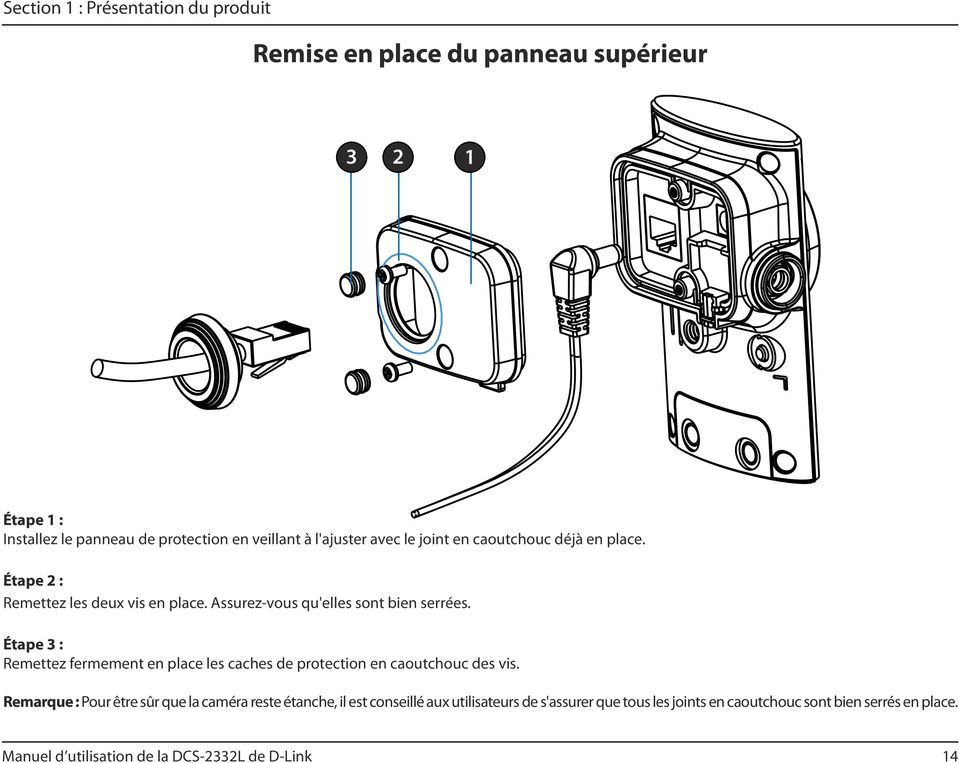
14 Section 1 : Présentation du produit Remise en place du panneau supérieur Étape 1 : Installez le panneau de protection en veillant à l'ajuster avec le joint en caoutchouc déjà en place. Étape 2 : Remettez les deux vis en place. Assurez-vous qu'elles sont bien serrées. Étape 3 : Remettez fermement en place les caches de protection en caoutchouc des vis. Remarque : Pour être sûr que la caméra reste étanche, il est conseillé aux utilisateurs de s'assurer que tous les joints en caoutchouc sont bien serrés en place. 14
15 Section 1 : Présentation du produit Étape 1 : Placez la caméra, face vers le sol, sur une surface plane et non glissante. Retrait du panneau inférieur Étape 2 : Tirez doucement sur les deux caches de protection en caoutchouc des vis à l'aide d'un tournevis à tête plate. Étape 3 : Retirez les deux vis à l'aide d'un tournevis cruciforme n Étape 4 : Soulevez le panneau de protection et retirez-le. Si vous devez installer une carte mémoire SD, veuillez passer à la section «Installation d'une carte mémoire SD» en page 16. Si vous devez utiliser le bouton de réinitialisation, procédez comme suit. Utilisation du bouton de réinitialisation Étape 1 : Suivez les étapes indiquées dans la section «Retrait du panneau inférieur» en page 15 Étape 2 : En utilisant un trombone ou un outil similaire, appuyez sur le bouton de réinitialisation pendant 10 secondes. Le périphérique est réinitialisé à ses paramètres d'usine. Étape 3 : Suivez les étapes indiquées dans la section «Remise en place du panneau inférieur» en page
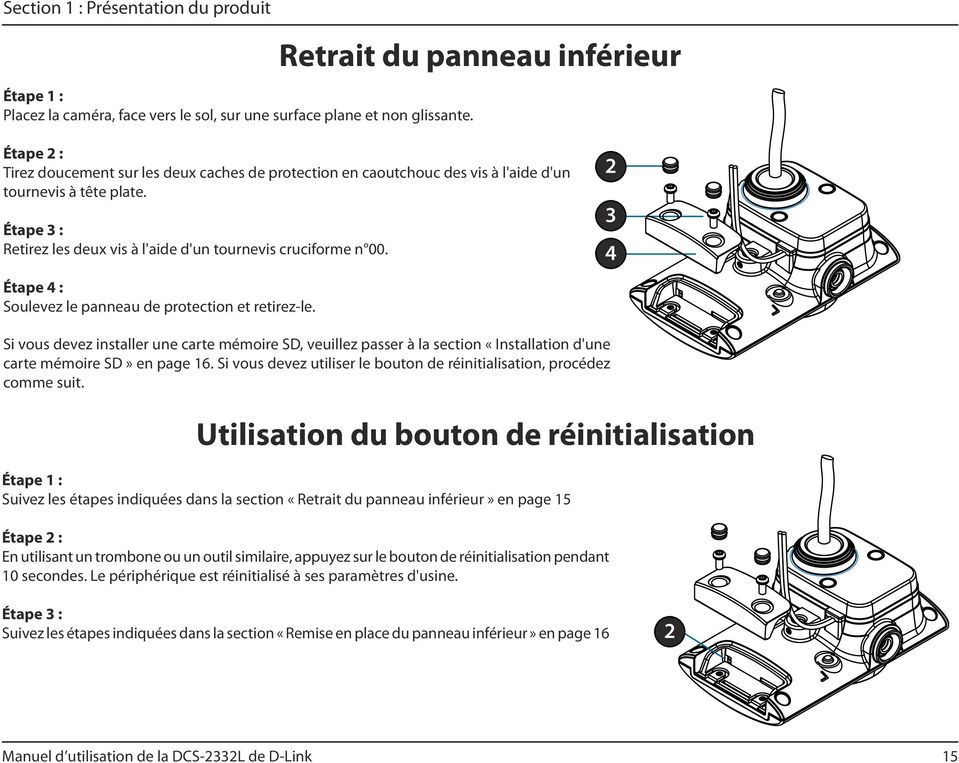
16 Section 1 : Présentation du produit Installation d'une carte mémoire SD Étape 1 : Suivez les étapes indiquées dans la section «Retrait du panneau inférieur» en page 15 Étape 2 : Insérez une carte mémoire MicroSD dans la fente, l'encoche étant à droite. Étape 3 : Suivez les étapes indiquées dans la section «Remise en place du panneau inférieur» en page Remise en place du panneau inférieur Étape 1 : Installez le panneau de protection en veillant à l'ajuster avec le joint en caoutchouc déjà en place. Étape 2 : Remettez les deux vis en place. Assurez-vous qu'elles sont bien serrées. Étape 3 : Remettez fermement en place les caches de protection en caoutchouc des vis Remarque : Pour être sûr que la caméra reste étanche, il est conseillé aux utilisateurs de s'assurer que tous les joints en caoutchouc sont bien serrés en place. 16

17 Section 1 : Présentation du produit Option facultative : Connexion sans fil par WPS Si votre routeur prend le WPS en charge, vous pouvez également utiliser le bouton WPS situé sur la caméra pour établir une connexion sans fil sécurisée en toute simplicité sur votre réseau. Pour établir une connexion WPS : Étape 1 Fixation de l antenne Localisez les antennes jointes à votre DCS-2332L, puis fixez-les aux connecteurs, situés à l'arrière de la caméra. Étape 2 Maintenez le bouton WPS enfoncé pendant 5-6 secondes environ. Le voyant d'état WPS bleu situé sur la façade clignote. Étape 3 Appuyez sur le bouton WPS du routeur dans les 60 secondes. Pour certains, vous devrez peut-être vous connecter à l'interface Web, puis cliquer sur un bouton à l'écran pour activer la fonction WPS. Si vous n'êtes pas sûr de l'emplacement du bouton WPS sur votre routeur, consultez son manuel d'utilisation. 1 Bouton WPS 2 La DCS-2332L établira automatiquement une connexion sans fil avec le routeur. Pendant la connexion, le voyant d'état clignote. Une fois le processus de connexion terminé, le voyant d'état reste allumé. Remarque : Si votre routeur n'est pas équipé du WPS, vous pouvez utiliser la méthode de connexion câblée expliquée sur la page suivante. Une fois le paramétrage de Zero Configuration terminé, les paramètres sans fil de votre routeur sont transférés automatiquement à la caméra. 17 ATE

18 Section 2 : Installation Installation Paramétrage de Zero Configuration Si vous possédez un routeur Cloud mydlink, vous pouvez bénéficier de Zero Configuration. Cette fonction configure les paramètres de la caméra à votre place et ajoute cette dernière automatiquement à votre compte mydlink. Avec ce type de configuration, il vous suffit de brancher votre caméra, puis de la connecter à votre routeur pour qu'elle soit configurée. Connectez votre DCS-2332L à votre routeur Cloud mydlink pour que Configuration Zéro la paramètre et l'ajoute automatiquement à votre compte mydlink. Après un court instant, vous pouvez accéder à votre caméra à distance, depuis le site Web www. mydlink.com, pour gérer et suivre votre DCS-2332L. Connexion du câble Ethernet Connectez l'extrémité libre du câble Ethernet pré-connecté à votre réseau. Branchez l'adaptateur secteur externe Reliez l'alimentation externe à votre prise murale ou à un bloc multiprise. 18

19 Section 2 : Installation Contrôlez votre compte mydlink Ouvrez un navigateur Web et connectez-vous à votre compte mydlink. La page mydlink recherche les nouveaux périphériques et affiche un message contextuel New device Found! (Nouveau périphérique détecté ) dans le coin inférieur gauche. Cliquez sur ce message pour continuer. Un résumé et un avis de confirmation apparaissent, accompagnés des données configurées automatiquement. Prenez note des données, puis cliquez sur OK pour ajouter la caméra à votre compte. DCS-2332L 19

20 Section 2 : Installation Zero Configuration accède à l'onglet mydlink Live View (Vue en direct de mydlink) correspondant à votre caméra où vous voyez un écran similaire à celui-ci. Si vous souhaitez connecter votre caméra sans fil à votre routeur, il vous suffit de déconnecter le câble Ethernet et de placer la caméra à l'endroit souhaité ; les paramètres sans fil de votre routeur ont été transférés automatiquement sur votre caméra et aucune autre configuration n'est requise. Votre caméra est maintenant configurée. Vous pouvez passer à la section «mydlink» en page 32 pour en savoir plus sur les fonctions mydlink de cette caméra ou à la section «Configuration», en page 41 concernant la configuration avancée de votre caméra. 20

21 Section 2 : Installation Assistant d'installation de la caméra Utilisateurs de Windows Insérez le CD d'installation dans le lecteur optique de l'ordinateur pour démarrer le programme d'exécution automatique. L'exécution du CD-ROM entraîne l'ouverture de l'assistant d'installation de la caméra. Cliquez simplement sur Set up your Cloud Camera (Configurer votre caméra Cloud) pour lancer l'assistant d'installation, qui vous guidera tout au long du processus d'installation, de la connexion du matériel à la configuration de la caméra. Remarque : Si le programme d'exécution automatique ne s'ouvre pas, allez dans Ordinateur, recherchez votre lecteur CD, puis double-cliquez sur le fichier setup.exe. 21
22 Section 2 : Installation Sélectionnez la langue souhaitée pour l'installation dans le menu déroulant, puis cliquez sur Start (Démarrer) pour continuer. Localisez les câbles Ethernet et d'alimentation pré-connectés à l'arrière de votre caméra. Cliquez sur Next (Suivant) pour continuer. 22
23 Section 2 : Installation Connectez le câble Ethernet au routeur. Cliquez sur Next (Suivant) pour continuer. Reliez l'alimentation externe à votre prise murale ou à un bloc multiprise. Cliquez sur Next (Suivant) pour continuer. 23
24 Section 2 : Installation Le voyant situé à l'avant de la DCS-2332L clignote, puis reste allumé en vert lorsqu'il est parvenu à se connecter à votre réseau. Cliquez sur Next (Suivant) pour continuer. Si le voyant continue à clignoter, vérifiez vos connexions ou cliquez sur le lien «What should I do if the LED stays red?» (Que faire si le voyant reste rouge?) pour de plus amples informations. Sélectionnez votre caméra dans la liste, puis cliquez sur Next (Suivant). Si vous possédez plusieurs caméras, vous pouvez les identifier par leur ID MAC imprimé sur l'étiquette à l'arrière de chaque appareil. Cliquez sur Next (Suivant) pour continuer. 24
25 Section 2 : Installation Si vous souhaitez supprimer la caméra d'un ancien compte mydlink, maintenez le bouton de réinitialisation enfoncé pendant au moins 10 secondes sur le panneau arrière, puis cliquez sur Retry (Réessayer) pour relancer l'assistant de configuration. Après avoir sélectionné votre caméra dans la liste, le système vous demande de créer un mot de passe et de le confirmer. Ce mot de passe est sensible à la casse et doit comporter au moins 6 lettres. Cliquez sur Next (Suivant) pour continuer. 25
26 Section 2 : Installation Cliquez sur Next (Suivant) pour continuer. Créez votre compte mydlink en indiquant vos identifiants et veillez à cocher la case I accept mydlink terms and conditions (J'accepte les conditions générales mydlink). Cliquez sur Next (Suivant) pour continuer. 26
27 Section 2 : Installation Si vous possédez déjà un compte mydlink, saisissez vos identifiants, puis cliquez sur Next (Suivant) pour continuer. Vérifiez les données de votre compte mydlink et attribuez un nom unique à votre caméra avant de cliquer sur Finish (Terminer). 27
28 Section 2 : Installation Vérifiez les identifiants de votre caméra et son adresse IP, puis cliquez sur Done (Terminé). Votre caméra DCS-2332L est maintenant configurée. Connectez-vous à votre compte mdylink et découvrez les avantages étourdissants dont vous allez bénéficier. DCS-2332L Votre caméra est maintenant configurée. Vous pouvez passer à la section «mydlink» en page 32 pour en savoir plus sur les fonctions mydlink de cette caméra ou à la section «Configuration», en page 41 concernant la configuration avancée de votre caméra. 28
29 Section 2 : Installation Utilisateurs Mac Insérez le CD d'installation dans le lecteur optique de l'ordinateur. Sur le Bureau, ouvrez votre lecteur CD et double-cliquez sur le fichier For_Mac_SETUP_WIZARD_V dmg (le nom complet peut être différent de celui indiqué sur l'image de droite). Un nouveau dossier s'ouvre. Double-cliquez sur l'icône SETUP_WIZARD qui apparaît. L'Assistant de configuration s'ouvre ; il vous guidera étape par étape tout au long du processus d'installation, de la connexion de votre matériel à la configuration de votre caméra et à son enregistrement sur votre compte mydlink. 29
30 Section 2 : Installation Installation manuelle du matériel Si vous souhaitez configurer votre caméra sans utiliser l'assistant Configurer une caméra, veuillez procéder comme suit. Remarque : Pour utiliser les fonctions mydlink de ce produit, vous devez utiliser l'assistant Configurer une caméra. Connexion du câble Ethernet Connectez l'extrémité libre du câble Ethernet pré-connecté à votre réseau. Branchez l'adaptateur secteur externe Reliez l'alimentation externe à votre prise murale ou à un bloc multiprise. 30
31 Section 2 : Installation Installation de la carte mémoire SD La fente pour carte mémoire SD se trouve derrière le panneau de protection inférieur situé à l'arrière du périphérique. Voir «Arrière : interne» en page 10 Étape 1 : Placez la caméra, face vers le sol, sur une surface plane et non glissante Étape 2 : Tirez doucement sur les deux œillets de protection en caoutchouc inférieurs à l'aide d'un tournevis à tête plate. Étape 3 : Retirez les deux vis à l'aide d'un tournevis cruciforme n 00. Étape 4 : Soulevez le panneau de protection et retirez-le. Étape 5 : Insérez une carte mémoire microsd. Étape 6 : Remettez le panneau de protection en place. Étape 7 : Remettez les deux vis en place. Assurez-vous qu'elles sont bien serrées. Étape 8 : Remettez fermement en place les œillets de protection en caoutchouc. Remarque : Pour être sûr que la caméra reste étanche, il est conseillé aux utilisateurs de s'assurer que tous les joints en caoutchouc sont bien serrés en place. 31
32 Section 3 : mydlink mydlink Après avoir enregistré votre caméra DCS-2332L et créé un compte mydlink dans l'assistant d'installation de la caméra, vous pourrez y accéder à distance, depuis le site Web Après vous être connecté à votre compte mydlink, vous verrez un écran semblable au suivant : DCS-2332L 32
33 Section 3 : mydlink État de la caméra Ici, vous pouvez voir l'état en ligne de chacune de vos caméras. Vous pouvez avoir l'un des états en ligne suivants : Une coche verte indique que votre caméra est en ligne et prête à l'emploi. Un point d'exclamation jaune indique que votre caméra est en ligne, mais que le mot de passe a changé. Vous devez saisir votre nouveau mot de passe pour accéder de nouveau à votre caméra. Un X rouge indique que votre caméra est hors ligne et actuellement inaccessible à distance. Si votre caméra est hors ligne, essayez l'une des opérations suivantes : Vérifiez que la connexion Internet de votre caméra fonctionne correctement. Essayez de redémarrer votre routeur Internet. Vérifiez que les câbles de votre caméra soient bien connectés. Vérifiez que le voyant reste allumé en vert. Si vous ne parvenez toujours pas à accéder à votre caméra, réinitialisez-la, puis exécutez de nouveau l'assistant d'installation de la caméra depuis le CD-ROM joint au programme. 33
34 Section 3 : mydlink Vidéo en direct Dans la partie principale de l'écran, l'onglet Live Video (Vidéo en direct) est sélectionné par défaut. Si la caméra est disponible, un flux Vidéo en direct apparaît. La vidéo apparaît en résolution VGA (640x480) si vous visionnez votre caméra depuis un PC situé sur le même réseau local ou en résolution QVGA (320x240) si vous visionnez votre caméra depuis un PC d'un réseau distant. DCS-2332L 34
35 Section 3 : mydlink Lecture L'onglet Playback (Lecture) vous permet de passer en revue les métrages préenregistrés sur une carte microsd. DCS-2332L Sélectionnez la date du métrage que vous souhaitez prévisualiser dans le menu déroulant, puis choisissez parmi les enregistrements disponibles à cette date. DCS-2332L 35
36 Section 3 : mydlink Paramètres L'onglet Settings (Paramètres) comporte plusieurs options qui vous permettent de gérer le fonctionnement de votre DCS-2332L. Nom de la caméra : Cliquez sur le bouton Edit (Modifier) pour modifier le nom de la caméra. DCS-2332L mydlink No (N mydlink) : Model name (Nom du modèle) : Il s'agit du numéro mydlink unique de votre périphérique. Affiche le nom du modèle de la caméra. MAC : Affiche l'adresse MAC (Media Access Control) de la caméra. Camera Activated on (Caméra activée le) : Event Notification Settings (Paramètres de notification de l'événement) : Date à laquelle la caméra a été inscrite au service mydlink. La notification des événements par courrier électronique peut être activée ou désactivée Recording Settings (Paramètres d'enregistrement) : Chacun des paramètres d'enregistrement ouvre un autre menu 36
37 Section 3 : mydlink Record video clips when motion is detected (Enregistrer des clips vidéo lorsqu'un mouvement est détecté) : Notification (Notification par courrier électronique) : Video Clips Recording Mode (Mode d'enregistrement des clips vidéo) : Paramètres d'enregistrement Sélectionnez cette option pour activer l'enregistrement automatique dès qu'un mouvement est détecté. Add Detection Area (Ajouter une zone de détection) : Cliquez sur cette icône pour tracer des zones qui déclencheront l'enregistrement automatique lorsqu'un mouvement sera détecté. Remove Detection Area (Supprimer une zone de détection) : Cliquez sur cette icône pour effacer les zones des régions qui déclenchent l'enregistrement automatique lorsqu'un mouvement est détecté. Clear Detection Area (Effacer une zone de détection) : Supprime toutes les zones de détection Refresh Snapshot (Actualiser l'instantané) : Actualise l'instantané actuel de la zone surveillée. Increase/Decrease Sensitivity (Augmenter/Diminuer la sensibilité) Augmente ou diminue la sensibilité de la détection de mouvement Active ou désactive la notification par courrier électronique. Si la carte microsd ne peut pas stocker d'autres enregistrements, l'utilisateur peut choisir d'enregistrer par-dessus d'anciens enregistrements ou d'être averti pour cesser l'enregistrement. 37
38 Section 3 : mydlink Record Video Clips by Schedule (Enregistrer des clips vidéo par calendrier) : Cette option active l'enregistrement continu ou récurrent selon un calendrier. Notification (Notification par courrier électronique) : Active ou désactive la notification par courrier électronique. Video Clips Recording Mode (Mode d'enregistrement des clips vidéo) : Si la carte microsd ne peut pas stocker d'autres enregistrements, l'utilisateur peut choisir d'enregistrer par-dessus d'anciens enregistrements ou d'être averti pour cesser l'enregistrement. 38
39 Section 3 : mydlink Show password (Afficher le mot de passe) : Paramètres avancés Cochez cette case pour afficher le mot de passe. Advanced Setting (Paramètres avancés) : Cliquez sur le bouton Advanced Setting (Configuration avancée) pour ouvrir une fenêtre secondaire vous permettant de configurer totalement la DCS-2332L DCS-2332L 39
40 Section 3 : mydlink Événements Record video clips when motion is detected (Enregistrer des clips vidéo lorsqu'un mouvement est détecté) : Sélectionnez cette option pour activer l'enregistrement automatique dès qu'un mouvement est détecté. Mark Page as Read (Marquer cette page comme lue) : Cliquez sur ce bouton pour marquer la page actuelle de notifications d'événements comme lue. Mark all as Read (Marquer toutes les pages comme lues) : Cliquez sur ce bouton pour marquer toutes les notifications d'événements comme lues. DCS-2332L 40
41 Section 4 : Configuration Configuration Utilisation de l'interface de configuration Après l'exécution de l'assistant d'installation, la caméra est prête à être utilisée. L'utilitaire de configuration Web intégré dans la caméra est conçu pour vous permettre d'accéder et de configurer votre DCS-2332L en toute simplicité. À la fin de l'assistant, saisissez l'adresse IP de votre caméra dans un navigateur Web, par exemple Mozilla Firefox. Pour vous ouvrir une session, utilisez le nom d'utilisateur admin et le mot de passe que vous avez créé lors de l'exécution de l'assistant d'installation. Si vous n'avez pas créé de mot de passe, laissez le champ vide. Après avoir saisi votre mot de passe, cliquez sur OK. 41
42 Section 4 : Configuration Vidéo en direct Cette section présente la vidéo en direct de votre caméra. Vous pouvez sélectionner l'une des icônes disponibles ci-dessous pour faire fonctionner la caméra. Vous pouvez également sélectionner votre langue en utilisant le menu déroulant sur le côté gauche de l'écran. Vous pouvez faire un zoom avant et arrière sur l'image vidéo en direct à l'aide de la souris. Faites un clic droit pour faire un zoom arrière ou un clic gauche pour faire un zoom avant. État de la carte SD : Témoin de déclenchement sur mouvement Témoin d'enregistrement Pavé de contrôle Panoramique auto Arrêt eptz Speed (Vitesse eptz) : Cette option affiche l'état de la carte SD. Si aucune carte SD n'a été insérée, cet écran affichera le message «Card Invalid (carte non valide)». Ce témoin change de couleur quand un événement déclencheur se produit. Remarque : La fonction de détection de présence par vidéo doit être activée pour votre caméra. Ce témoin change de couleur quand un enregistrement est en cours. Ce pavé de contrôle peut être utilisé pour effectuer un panoramique horizontal, vertical ou un zoom (eptz) électroniquement dans la zone de vue prédéfinie de la caméra, si une telle zone a été définie. Démarre la fonction de panoramique automatique. La région d'intérêt panoramiquera de long en large dans le champ de vision Arrête le mouvement eptz de la caméra Chemin préréglé Démarre le mouvement de la caméra le long du chemin prédéfini Vous pouvez sélectionner une valeur comprise entre 0 et 64 (0 correspond à la vitesse la plus lente et 64, à la plus rapide). 42
43 Section 4 : Configuration Global View (Champ de vision global) : Cette fenêtre indique le champ de vision (FOV) global de la caméra. La zone rouge indique la région d'intérêt (ROI) visible. Language (Langue) : Vous pouvez sélectionner la langue de l'interface à l'aide ce menu. Profil Vidéo 1 Profil Vidéo 2 Profil Vidéo 3 Mode plein écran Prendre un instantané Enregistrer un clip vidéo Définir un dossier de stockage Écouter/Arrêter Audio In (depuis un microphone) Démarrer/Arrêter audio Out (vers le haut-parleur) Go To: (Preset List) [Allez à la liste des préréglages] Si des préréglages ont été définis, en sélectionner un dans cette liste l'affichera. 43
44 Section 4 : Configuration Configurer Assistant de configuration Pour configurer votre caméra réseau, cliquez sur Internet Connection Setup Wizard (Assistant de configuration de connexion Internet). Vous pouvez également cliquer sur Manual Internet Connection Setup (Configuration manuelle de connexion Internet) pour configurer manuellement votre caméra réseau et passer à la section «Configuration du réseau» en page 50. DCS-2332L Pour configurer rapidement les paramètres de détection de mouvement de votre caméra réseau, cliquez sur Motion Detection Setup Wizard (Assistant de configuration de détection de mouvement). Pour saisir vos paramètres sans exécuter l assistant, cliquez sur Manual Motion Detection Setup (Configuration manuelle de détection de mouvement) et passez à la section «Détection de mouvement» en page
45 Section 4 : Configuration Assistant de configuration de connexion Internet Cet assistant vous guidera étape par étape pour configurer votre nouvelle caméra D-Link et la connecter à Internet. Cliquez sur Next (Suivant) pour continuer. Remarque : Si vous avez des doutes concernant les paramètres à sélectionner, choisissez DHCP. Cliquez sur Next (Suivant) pour continuer. 45
46 Section 4 : Configuration Sélectionnez Static IP (IP statique) si votre fournisseur d accès Internet vous a indiqué les paramètres de connexion ou si vous souhaitez définir une adresse statique au sein de votre réseau à domicile. Saisissez les informations de configuration correctes et cliquez sur Next (Suivant) pour continuer. Si vous utilisez une connexion PPPoE, sélectionnez Enable PPPoE (Activer PPPoE) et saisissez votre nom d'utilisateur et mot de passe, sinon, cliquez sur Next (Suivant) pour continuer. Si vous possédez un compte DNS dynamique et que vous souhaitez que la caméra actualise votre adresse IP automatiquement, sélectionnez Enable DDNS (Activer le DDNS) et saisissez les informations relatives à l hôte. Cliquez sur Next (Suivant) pour continuer. Saisissez un nom pour votre caméra, puis cliquez sur Next (Suivant) pour continuer. DCS-2332L 46
47 Section 4 : Configuration Configurez l heure appropriée pour vous assurer que tous les événements seront déclenchés comme prévus. Cliquez sur Next (Suivant) pour continuer. Si vous avez sélectionné DHCP, vous verrez un résumé de vos paramètres, y compris l'adresse IP de la caméra. Veuillez noter toutes ces informations car vous en aurez besoin pour accéder à votre caméra. DCS-2332L Cliquez sur Apply (Appliquer) pour enregistrer vos paramètres. 47
48 Section 4 : Configuration Cet assistant vous guidera étape par étape pour configurer les fonctions de détection de mouvement de votre caméra. Cliquez sur Next (Suivant) pour continuer. Assistant de configuration de détection de mouvement Étape 1 Cette section vous permet d activer ou de désactiver la détection de mouvement, de préciser la sensibilité de la détection et d'ajuster la capacité de votre caméra à détecter un mouvement. Vous pouvez préciser si la caméra doit capturer un instantané ou un clip vidéo lorsqu'un mouvement est détecté. Veuillez consulter la section Détection de mouvement en page 61pour obtenir des informations sur la configuration de la détection de mouvement. Étape 2 Cette étape vous permet d'activer la détection de mouvement en fonction d un calendrier personnalisé. Précisez le jour et les heures. Vous pouvez aussi choisir de toujours enregistrer les mouvements. 48
49 Section 4 : Configuration Étape 3 Cette étape vous permet de définir comment recevoir les notifications d événement de votre caméra. Vous pouvez choisir de ne pas recevoir de notifications, ou de recevoir des notifications par courrier électronique ou FTP. Veuillez saisir les informations pertinentes de votre compte de courrier électronique ou FTP. Cliquez sur Next (Suivant) pour continuer. Étape 4 Vous avez terminé l'assistant de détection de mouvement. Veuillez vérifier vos paramètres et cliquez sur Apply (Appliquer) pour les enregistrer. Veuillez patienter quelques instants pendant que la caméra enregistre vos paramètres et redémarre. 49
50 Section 4 : Configuration Configuration du réseau Utilisez cette section pour configurer les connexions réseau de votre caméra. Toutes les informations pertinentes doivent être saisies avec précision. Après tout changement effectué, cliquez sur le bouton Save Settings (Enregistrer les paramètres) pour enregistrer vos changements. LAN Settings (Paramètres du réseau local) : Cette section vous permet de configurer les paramètres de votre réseau local. DCS-2332L DHCP : Static IP Address (Adresse IP statique) : Sélectionnez cette connexion si vous avez un serveur DHCP sur votre réseau et que vous souhaitez que votre caméra obtienne une adresse IP dynamique automatiquement. Si vous choisissez DHCP, il est inutile de renseigner les paramètres d'adresse IP. Vous pouvez obtenir une adresse IP statique ou fixe et d'autres informations sur le réseau auprès de l'administrateur réseau pour votre caméra. Une adresse IP statique peut simplifier l'accès à votre caméra à l'avenir. Adresse IP : Saisissez l'adresse IP fixe dans ce champ. Masque de sous-réseau : Default router (Routeur par défaut) : DNS principal : DNS secondaire : Ce numéro sert à déterminer si la cible se trouve sur le même sous-réseau. La valeur par défaut est La passerelle servant à transmettre des images aux cibles d'un autre sous-réseau. Des paramètres de passerelle invalides peuvent entraîner l échec des transmissions vers un autre sousréseau. Le serveur de noms de domaine principal traduit les noms en adresses IP. Le DNS secondaire prend le relais en cas de problème avec le serveur principal. 50
51 Section 4 : Configuration Enable UPnP Presentation L'activation de ce paramètre permet à votre caméra d'être (Activer la présentation configurée comme un périphérique UPnP sur votre réseau. UPnP) : Enable UPnP Port L'activation de ce paramètre permet à la caméra d'ajouter Forwarding (Activer la automatiquement des entrées de redirection de port dans le redirection de port UPnP) : routeur sur un réseau compatible avec la fonction UPnP. Enable PPPoE (Activer PPPoE) : User Name (Nom Saisissez le nom d'utilisateur et le mot de passe de votre compte d'utilisateur) / Password PPPoE. Ressaisissez votre mot de passe dans le champ Confirm (Mot de passe) : Password (Confirmer le mot de passe). Vous pouvez obtenir ces informations auprès de votre FAI. HTTP Port (Port HTTP) : Le numéro de port par défaut est 80. Access Name for Stream 1~3 (Nom d'accès des flux 1 à 3) : HTTPS Port (Port HTTPS) : Authentification : RTSP Port (Port RTSP) : Activez ce paramètre si votre réseau utilise le protocole PPPoE. Le nom par défaut est video#.mjpg, où # est le numéro du flux. Vous pouvez utiliser un PC avec un navigateur sécurisé pour vous connecter au port HTTPS de la caméra. Le numéro de port par défaut est 443. dépendant des besoins de sécurité de votre réseau, la caméra réseau fournit trois types de paramètres de sécurité pour une diffusion via le protocole RTSP : désactivé et digest. Si l'authentification digest est sélectionnée, les justificatifs d'identité des utilisateurs sont chiffrés selon un algorithme MD5 et offrent donc une meilleure protection contre les accès non autorisés. Le numéro de port que vous utilisez pour la diffusion RTSP sur les appareils mobiles, tels que les téléphones mobiles ou les agendas électroniques. Le numéro de port par défaut est 554. Vous pouvez préciser l'adresse d'un flux particulier. Par exemple, live1.sdp peut être consulté à rtsp://x.x.x.x/video1.sdp où x.x.x.x représente l'adresse IP de votre caméra. 51
52 Section 4 : Configuration Access name for stream 1 ~ 3 (Nom d'accès des flux 1 à 3) : COS SETTING (Paramètre de classe de service) : QOS SETTING (Paramètre de qualité de service) : IPV6 : MULTIDIFFUSION cette caméra réseau prend en charge la diffusion simultanée de plusieurs flux. Le nom d accès sert à différencier les sources de diffusion (profil vidéo). L'activation du paramètre Class of Service (Classe de service) permet d'appliquer la règle Best-Effort (Au mieux) sans réaliser de réservations de largeur de bande. L'activation de la QoS vous permet de définir une règle de priorité de trafic afin de garantir une qualité de service constante pendant les pics d'activité. Si la caméra réseau est connectée à un routeur qui applique la QoS, les paramètres du routeur outrepasseront ceux de la caméra. Activez le paramètre IPV6 pour utiliser le protocole IPV6. L'activation de cette option vous permet de configurer l'adresse manuellement, mais aussi de préciser une adresse IP, un routeur et un DNS principal en option. La DCS-2332L vous permet de multidiffuser chacun des flux disponibles par l'intermédiaire d'une adresse de groupe et de définir une valeur TTL pour chaque flux. Indiquez le port et les paramètres TTL que vous souhaitez utiliser si vous ne voulez pas appliquer les paramètres par défaut. 52
53 Section 4 : Configuration Configuration sans fil Cette section vous permet de configurer les paramètres sans fil de votre caméra. Après tout changement effectué, cliquez sur le bouton Save Settings (Enregistrer les paramètres) pour enregistrer vos changements. Site Survey (Visite des lieux) : Cliquez sur le bouton Rescan (Balayer à nouveau) pour rechercher des réseaux sans fil disponibles. Après balayage, vous pouvez utiliser la liste déroulante pour sélectionner un réseau sans fil disponible. Les informations relatives [SSID, Wireless Mode (Mode sans fil), Channel (Canal), Authentication (Authentification), et Encryption (Chiffrement)] seront automatiquement saisies pour vous. DCS-2332L SSID : Saisissez le SSID du point d accès sans fil que vous souhaitez utiliser. Wireless Mode (Mode sans fil) : Canal : Authentification : Chiffrement : Key (Clé) : Utilisez la liste déroulante pour sélectionner le mode du réseau sans fil auquel vous souhaitez vous connecter. Le mode Infrastructure est généralement utilisé pour la connexion à un point d'accès ou un routeur. Le mode Ad-hoc est généralement utilisé pour la connexion directe à un autre ordinateur. Si vous utilisez le mode Ad-hoc, sélectionnez le canal du réseau sans fil auquel vous souhaitez vous connecter, ou sélectionnez Auto. Sélectionnez l'authentification à utiliser sur le réseau sans fil : Open (Système ouvert), Shared (Clé partagée), WPA-PSK ou WPA2-PSK. Si vous utilisez l'authentification WPA-PSK ou WPA2-PSK, vous devez préciser si votre réseau sans fil utilise le chiffrement TKIP ou AES. Si vous utilisez l'authentification ouverte ou partagée, le chiffrement WEP doit être sélectionné. Si vous utilisez l'authentification WEP, WPA-PSK ou WPA2-PSK, entrez la Key (clé) (également dénommée mot de passe) utilisée pour votre réseau sans fil. 53
54 Section 4 : Configuration DNS dynamique Après avoir été modifié, le DDNS (Dynamic Domain Name Server) conserve un nom d hôte DNS et synchronise l adresse IP publique du modem. Un nom d'utilisateur et un mot de passe sont requis si vous utilisez le service DDNS. Après tout changement effectué, cliquez sur le bouton Save Settings (Enregistrer les paramètres) pour enregistrer vos changements. Enable DDNS (Activer le DDNS) : sélectionnez cette case pour activer la fonction DDNS. Server Address (Adresse du serveur) : Sélectionnez votre fournisseur de DNS dynamique dans le menu déroulant ou saisissez l'adresse du serveur manuellement. DCS-2332L Nom d hôte : saisissez le nom d hôte du serveur DDNS. Nom d'utilisateur : Mot de passe : Expiration du délai : État : saisissez le nom d utilisateur ou l'adresse électronique utilisé(e) pour vous connecter à votre compte DDNS. saisissez le mot de passe utilisé pour vous connecter à votre compte de serveur DDNS. saisissez les valeurs d'expiration du délai DNS que vous souhaitez utiliser. Indique l état de la connexion, qui est défini automatiquement par le système. 54
55 Section 4 : Configuration Configuration de l'image Dans cette section, vous pouvez configurer les paramètres de l'image vidéo de la caméra. Un aperçu de l'image s'affichera dans la fenêtre Live Video (Vidéo en direct). Enable Privacy Mask (Activer le masque de confidentialité) : Le paramètre Privacy Mask (Masque de confidentialité) vous permet de définir jusqu'à 3 zones rectangulaires sur l'image de la caméra qui doivent être bloquées/ exclues des enregistrements et des instantanés. DCS-2332L Vous pouvez cliquer-déplacer le curseur de la souris sur limage de la caméra pour tracer une zone de masque. Un clic droit sur l'image de la caméra fait apparaître les options suivantes : Disable All (Désactiver tout) : Désactive toutes les zones de masque Enable All (Activer tout) : Active toutes les zones de masque Reset All (Réinitialiser tout) : Efface toutes les zones de masque Anti Flicker (Anti-scintillement) : Mirror (Symétrie) : Si la vidéo scintille, essayez d'activer ce paramètre. Ceci inversera l image horizontalement. Flip (Retournement) : Power Line (Ligne électrique) : Ceci inversera l image verticalement. Quand vous activez le retournement, vous pouvez également envisager d'activer la symétrie. Sélectionnez la fréquence utilisée par vos lignes électriques pour éviter les interférences ou la distorsion. 55
56 Section 4 : Configuration Balance des blancs : Exposure Mode (Mode d'exposition) : Denoise (Débruitage) : Brightness (Luminosité) : Contrast (Contraste) : Saturation : Netteté : Reset Default (Restaurer les paramètres par défaut) : Utilisez la liste déroulante pour modifier les réglages de la balance des blancs pour aider à équilibrer les couleurs pour les différents environnements. Vous pouvez choisir entre Auto, Outdoor (Extérieur), Indoor (Intérieur), Fluorescent, et Push Hold (Maintenir enfoncé). Modifie le mode d'exposition. Utilisez la liste déroulante pour régler l'appareil pour un environnement Indoor (Intérieur), Outdoor (Extérieur), ou Night (Nocturne), ou sur Moving (Mouvement) pour capturer des objets en mouvement. L'option Low Noise (Faible bruit) mettra l'accent sur la création d'une image de haute qualité, sans bruit. Vous pouvez aussi créer trois différents modes d'exposition personnalisés. Le paramètre Max Gain (Gain maximum) vous permettra de contrôler le montant maximum du gain à appliquer pour éclaircir l'image. Ce paramètre contrôle la quantité de réduction de bruit qui sera appliquée à l'image. Ajustez ce paramètre pour compenser les sujets en contre-jour. Ajustez ce paramètre pour modifier l'intensité / la force des couleurs. Ce paramètre contrôle le degré de coloration, allant du gris à une saturation totale. Précisez une valeur de 0 à 8 pour indiquer le niveau de netteté à appliquer à l'image. Cliquez sur ce bouton pour réinitialiser l'image à ses paramètres d usine par défaut. 56
57 Section 4 : Configuration Audio et vidéo Vous pouvez configurer jusqu'à 3 profils vidéo avec différents paramètres pour la caméra. Vous pouvez donc configurer des profils différents pour l'affichage sur l'ordinateur et les appareils mobiles. De plus, vous pouvez également configurer les paramètres audio à deux voies de la caméra. Après tout changement effectué, cliquez sur le bouton Save Settings (Enregistrer les paramètres) pour enregistrer vos changements. Aspect ratio (Format d'image) Définissez le format d'image de la vidéo sur 4:3 standard ou 16:9 grand écran. DCS-2332L Mode : Frame size (Taille d'image) / View window area (Superficie de la fenêtre d'affichage) : Définissez le codec vidéo à utiliser sur JPEG, MPEG-4 ou H.264. La taille d'image détermine la résolution totale de la capture, et la superficie de la fenêtre d'affichage détermine la taille de la fenêtre d'affichage de la vidéo en direct. Si la taille d'image est plus grande que la taille de la vidéo en direct, vous pouvez utiliser les commandes eptz pour regarder aux alentours. 16: x 800, 1280 x 720, 800 x 450, 640 x 360, 480 x 270, 320 x 176, 176 x 144 4: x 768, 800 x 600, 640 x 480, 480 x 360, 320 x 240, 176 x 144 Remarque : Si la superficie de votre fenêtre d'affichage est la même que la taille de votre image, vous ne pourrez pas utiliser la fonction eptz. 57
58 Section 4 : Configuration Maximum frame rate (Vitesse d images maximum) : Video Quality (Qualité vidéo) : Constant bit rate (Débit binaire constant) : Fixed quality (Qualité fixe) : Audio in off (Entrée audio désactivée) : Audio in gain level (Niveau de gain de l'entrée audio) : Audio out off (Sortie audio désactivée) : Audio out volume level (Niveau du volume de la sortie audio) : Une vitesse d'images plus élevée produit des vidéos plus fluides et nécessite plus de bande passante. Une vitesse d'images plus basse produit des mouvements saccadés et nécessite moins de bande passante. Cette option limite la vitesse d images maximum. Elle peut être associée à l'option «Fixed quality» (Qualité fixe) pour optimiser l'utilisation de la bande passante et la qualité de la vidéo. Si l'utilisation d'une bande passante fixe est souhaitée quelle que soit la qualité de la vidéo, sélectionnez «Constant bit rate» (Débit constant), puis indiquez la bande passante souhaitée. La vitesse en bits/s aura une incidence sur le débit binaire de la vidéo enregistrée par la caméra. Des débits binaires plus élevés produisent une vidéo de meilleure qualité. Sélectionnez le niveau de qualité d'image que la caméra essayera de maintenir. Des niveaux de haute qualité se traduiront par des débits binaires accrus. Cocher cette case coupera le son de l'entrée audio. Ce paramètre contrôle le niveau de gain appliqué à l'entrée audio pour augmenter son volume. Cocher cette case coupera le son de la sortie audio. Ce paramètre contrôle le niveau de gain appliqué à la sortie audio pour augmenter son volume. DCS-2332L 58
59 Section 4 : Configuration Point prédéfini Cet écran vous permet de définir des points prédéfinis pour la fonction eptz de la caméra, ce qui vous permet de regarder autour de la zone visible de la caméra en utilisant une vue agrandie. Les points prédéfinis vous permettent de passer rapidement à et de visionner une partie précise de la zone couverte par votre caméra. Vous pouvez également créer des séquences prédéfinies qui changeront automatiquement la vue de la caméra entre les différents points prédéfinis selon un ordre défini et un calendrier que vous pouvez définir. Remarque : Si la superficie de votre fenêtre d'affichage est la même que la taille de votre image, vous ne pourrez pas utiliser la fonction eptz. Video Profile (Profil vidéo) : Cette option sélectionne le profil vidéo à utiliser. eptz Speed (Vitesse eptz) : Vous pouvez sélectionner une valeur comprise entre 0 et 64 (0 correspond à la vitesse la plus lente et 64, à la plus rapide). DCS-2332L Boutons fléchés et bouton Position initiale : Input Preset Name (Saisir le nom du point prédéfini) : Preset List (Liste des points prédéfinis) : Utilisez ces boutons pour passer à une partie précise du champ de vision, que vous pouvez ensuite définir comme un point prédéfini. Cliquez sur le bouton Position initiale pour revenir au centre du champ de vision. Saisissez le nom du point prédéfini que vous voulez créer, puis cliquez sur le bouton Add (Ajouter) pour créer un nouveau point prédéfini. Si un point prédéfini existant a été sélectionné dans la Liste des points prédéfinis, vous pouvez changer son nom en tapant un nouveau nom, puis en cliquant sur le bouton Rename (Renommer). Cliquez sur la liste déroulante pour voir une liste de tous les points prédéfinis qui ont été créés. Vous pouvez en sélectionner un, puis cliquez sur le bouton GoTo (Aller à) pour changer le champ de vision affiché en déplaçant la caméra jusqu'au point prédéfini. Cliquer sur le bouton Remove (Supprimer) permet de supprimer le point prédéfini sélectionné. 59
60 Section 4 : Configuration Preset Sequence (Séquence prédéfinie) : Preset List (Liste des points prédéfinis) : Cette section vous permet de créer une séquence prédéfinie qui change automatiquement le champ de vision affiché en déplaçant la caméra à travers un ensemble de points prédéfinis. Pour ajouter un point prédéfini à la séquence, sélectionnez-le dans la liste déroulante au bas de cette fenêtre, définissez le Dwell time (Temps de passage) pour déterminer combien de temps la caméra affichera son champ de vision à partir de ce point prédéfini, puis cliquez sur le bouton Add (Ajouter). Le nom du point prédéfini s'affiche dans la liste, suivi par son temps de passage associé. Vous pouvez réorganiser vos points prédéfinis dans la séquence en sélectionnant un point prédéfini et en cliquant sur les boutons fléchés pour le déplacer vers le haut ou vers le bas dans la séquence actuelle. Cliquer sur le bouton représentant une poubelle supprimera le point prédéfini actuellement sélectionné dans la séquence. Si vous voulez changer le temps de passage pour un point prédéfini, sélectionnez-le dans la liste, saisissez un nouveau temps de passage, puis cliquez sur le bouton Update (Mettre à jour). 60
61 Section 4 : Configuration Détection de mouvement L'activation de Video Motion (Détection de présence par vidéo) permet à votre caméra d'utiliser la fonction de détection de mouvement. Vous pouvez tracer une zone de mouvement définie qui sera utilisée à des fins de surveillance. Après tout changement effectué, cliquez sur le bouton Save Settings (Enregistrer les paramètres) pour enregistrer vos changements. Enable Video Motion (Activer la détection de présence par vidéo) : Sensitivity (Sensibilité) : Percentage (Pourcentage) : Définir une zone de mouvement : Effacer une zone de mouvement : Cochez cette case pour activer la fonction de détection de mouvement pour la caméra. Définit la différence mesurable entre deux images séquentielles indiquant un mouvement. Entrez une valeur comprise entre 0 et 100. Indique la quantité de mouvement nécessaire dans la fenêtre en cours de surveillance pour déclencher une alerte. Si elle est définie sur 100 %, un mouvement détecté dans l'ensemble de la fenêtre déclenchera un instantané. Dessinez la zone de détection de mouvement en faisant glisser votre souris dans la fenêtre (indiquée par le carré rouge). Pour effacer une zone de détection de mouvement, il suffit de cliquer sur le carré rouge que vous souhaitez supprimer. Un clic droit sur l'image de la caméra fait apparaître les options suivantes : Select All (Sélectionner tout) : Dessine une zone de détection de mouvement sur l'ensemble de l'écran. Clear All (Tout effacer) : Efface toutes les zones de détection de mouvement qui ont été dessinées. Restore (Restaurer) : Restaure les zones de détection de mouvement précédemment indiquées. DCS-2332L 61
62 Section 4 : Configuration Date et heure Cette section vous permet de configurer, mettre à jour et gérer l horloge du système interne de votre caméra automatiquement ou manuellement. Après tout changement effectué, cliquez sur le bouton Save Settings (Enregistrer les paramètres) pour enregistrer vos changements. Fuseau horaire : Activer l'heure d'été : Sélectionnez votre fuseau horaire dans le menu déroulant. Sélectionnez cette option pour activer l heure d été. DCS-2332L Auto Daylight Saving (Heure d'été automatique) : Set Date and Time Manually (Régler la date et l'heure manuellement) : Offset (Décalage) : Synchronize with NTP Server (Synchroniser avec le serveur NTP) : Serveur NTP : Set the Date and Time Manually (Régler la date et l'heure manuellement) : Copy Your Computer's Time Settings (Copier les paramètres horaires de votre ordinateur) : Sélectionnez cette option pour permettre à votre caméra de configurer les paramètres de l'heure d'été automatiquement. Sélectionner cette option vous permet de configurer la date et l'heure de l'heure d'été manuellement. Définit la durée qui doit être ajoutée ou enlevée lorsque l'heure d'été est activée. Activez cette fonction pour obtenir l'heure automatiquement à partir d'un serveur NTP. Le serveur NTP (Network Time Protocol) synchronique la DCS-2332L avec un serveur horaire Internet. Choisissez le plus proche de vous. Cette option vous permet de régler la date et l'heure manuellement. Cette option synchronise les informations relatives à l heure avec votre PC. 62
63 Section 4 : Configuration Configuration de l événement Dans une application type, lorsqu un mouvement est détecté, la DCS-2332L envoie les images à un serveur FTP ou via des courriers électroniques, sous forme de notifications. Comme illustré ci-dessous, un événement peut être déclenché par de nombreuses sources, comme la détection de mouvements ou les périphériques d entrée numérique externes. Quand un événement est déclenché, une action définie sera effectuée. Vous pouvez configurer la caméra réseau pour qu elle envoie des instantanés ou des vidéos à votre adresse électronique ou sur un site FTP. Event Condition Action ex. Motion detection, Periodically, Digital input, System reboot Media (what to send) ex. Snapshot, Video Clips Server (where to send) ex. , FTP Pour lancer le tracé d un événement, il est conseillé de configurer les colonnes serveur et multimédia en premier pour que la caméra réseau sache quelle action réaliser en cas de déclenchement. 63
64 Section 4 : Configuration La page de configuration de l'événement comprend quatre sections différentes. Event (Événement) Server (Serveur) Media (Multimédia) Recording (Enregistrement) DCS-2332L 1. Pour ajouter un nouvel élément (événement, serveur ou multimédia), cliquez sur Add (Ajouter). Un écran s affichera et vous permettra de mettre à jour les champs appropriés. 2. Pour supprimer l élément sélectionné du menu déroulant d événements, de serveurs ou de multimédia, cliquez sur Delete (Supprimer). 3. Cliquez sur le nom de l élément pour ouvrir une fenêtre contextuelle de modification. 64
65 Section 4 : Configuration Ajout d'un serveur Vous pouvez configurer jusqu'à cinq serveurs pour enregistrer les instantanés et/ou les vidéos. Après tout changement effectué, cliquez sur le bouton Save Settings (Enregistrer les paramètres) pour enregistrer vos changements. Server Name (Nom du serveur) : Saisissez le nom unique de votre serveur. DCS-2332L Courrier électronique : FTP : Saisissez la configuration pour le compte du serveur de courrier électronique cible. Saisissez la configuration pour le compte du serveur FTP cible. Network Storage (Stockage en réseau) : Indiquez un périphérique de stockage réseau. Un seul périphérique de stockage réseau est pris en charge. SD Card (Carte SD) : Utilisez le stockage de la carte SD intégrée à la caméra. 65
66 Section 4 : Configuration Ajouter un média Il existe trois types de média, Snapshot (Instantané), Video Clip (Clip vidéo), et System Log (Journal système). Après tout changement effectué, cliquez sur le bouton Save Settings (Enregistrer les paramètres) pour enregistrer vos changements. Media Name (Nom du média) : Saisissez un nom unique pour le type de média que vous voulez créer. DCS-2332L Snapshot (Instantané) : Source : Send pre-event image(s) [0~4] (Envoyer une/des images avant événement [[0~4]) : Send post-event image(s) [0~7] (Envoyer une/des images après événement [[0~7]) : Sélectionnez cette option pour définir le type de média sur instantané. Définissez le profil vidéo à utiliser comme source multimédia. Reportez-vous à la section Audio et vidéo en page 57 pour de plus amples informations sur les profils vidéo. Définissez le nombre d'images avant événement à prendre. Les images avant événement sont des images prises avant que l'instantané de l'événement principal ne soit pris. Définissez le nombre d'images après événement à prendre. Les images après événement sont des images prises après que l'instantané de l'événement principal ne soit pris. Vous pouvez définir jusqu'à 7 images après événement à prendre. 66
67 Section 4 : Configuration File name prefix (Préfixe du nom de fichier) : Le préfixe est ajouté au nom du fichier. Add date and time suffix to file name (Ajouter un suffixe de date et heure au nom de fichier) : Cochez cette option pour ajouter des informations relatives à l heure comme suffixe du nom de fichier. DCS-2332L Video clip (Clip vidéo) : Source : Enregistrement avant événement : Durée maximale Maximum file size (Taille de fichier maximale) : File name prefix (Préfixe du nom de fichier) : System log (Journal système) : Sélectionnez cette option pour définir le type de média sur clip vidéo. Définissez le profil vidéo à utiliser comme source multimédia. Reportez-vous à la section «Audio et vidéo» en page 46 pour de plus amples informations sur les profils vidéo. Cette option définit le nombre de secondes à enregistrer avant que le clip vidéo de l'événement principal ne commence. Vous pouvez enregistrer jusqu'à 4 secondes de vidéo avant événement. Définissez la durée maximale de la vidéo pour l'enregistrement de vos clips vidéo. Définissez la taille de fichier maximale pour l'enregistrement de vos clips vidéo. Il s'agit du préfixe qui sera ajouté au nom de fichier des clips vidéo enregistrés. Sélectionnez cette option pour définir le type de média sur journal système. Ceci enregistrera l'événement dans le journal système de la caméra, mais n'enregistrera aucun instantané ni vidéo. 67
68 Section 4 : Configuration Ajout d'un événement Créez et planifiez jusqu'à 2 événements avec leurs propres paramètres ici. Après tout changement effectué, cliquez sur le bouton Save Settings (Enregistrer les paramètres) pour enregistrer vos changements. DCS-2332L Event name (Nom de l'événement) : Enable this event (Activer cet événement) : Priority (Priorité) : Delay (Délai) : Saisissez un nom pour l événement. Sélectionnez cette case pour activer cet événement. Définissez la priorité de cet événement. L événement dont la priorité est supérieure est exécuté en premier. Sélectionnez le délai avant de contrôler l événement suivant. Cette option est utilisée pour les événements de détection de mouvement et le déclenchement d entrée numérique. Trigger (Déclenchement) : Précisez le type d'entrée qui déclenche l'événement. Video Motion Detection (Détection de mouvement de la vidéo) : Periodic (Périodique) : System Boot (Démarrage du système) : Network Lost (Perte de réseau) : Le mouvement est détecté pendant la surveillance vidéo en direct. Sélectionnez les fenêtres à surveiller. L'événement est déclenché à intervalles donnés. L'unité d'intervalle de déclenchement est la minute. Déclenche un événement lorsque le système démarre. Déclenche un événement en cas de perte de connexion réseau. 68
69 Section 4 : Configuration Passive Infrared Sensor (Capteur infrarouge passif) : Lorsque le capteur infrarouge PIR est activé, déclenche un événement en déplaçant des objets infrarouges, même dans les environnements sombres. DCS-2332L Heure : Server (Serveur) : Sélectionnez Always (Toujours) ou saisissez l intervalle de temps. Indiquez l'emplacement où les informations de l'événement doivent être enregistrées. 69
70 Section 4 : Configuration Ajout d'un enregistrement Vous pouvez configurer et gérer les paramètres d enregistrement ici. Après tout changement effectué, cliquez sur le bouton Save Settings (Enregistrer les paramètres) pour enregistrer vos changements. DCS-2332L Recording entry name (Nom de l entrée d enregistrement) : Nom unique de l'entrée. Enable this recording (Activer cet enregistrement) : Sélectionnez cette option pour activer la fonction d enregistrement. Priority (Priorité) : Source : Recording schedule (Calendrier des enregistrements) : Recording settings (Paramètres d'enregistrement) : Cible : Définissez la priorité de cette entrée. L entrée ayant une valeur de priorité supérieure est exécutée en premier. Source de la diffusion. Planification de l'entrée d'enregistrement. Configuration du paramètre d'enregistrement. Sélectionnez le dossier où le fichier d'enregistrement sera enregistré. 70
71 Section 4 : Configuration Total cycling recording size (Taille totale de l enregistrement de cycle) : Saisissez un volume HDD compris entre 1 Mo et 2 To pour l espace d enregistrement. Les données d'enregistrement remplaceront le plus ancien enregistrement lorsque la taille totale de l'enregistrement dépasse cette valeur. Par exemple, si chaque fichier d enregistrement fait 6 Mo et que la taille d enregistrement cyclique totale est de 600 Mo, la caméra enregistre 100 fichiers dans l emplacement indiqué (dossier), puis supprime le fichier le plus ancien et en crée un nouveau pour l'enregistrement cyclique. DCS-2332L Size of each file for recording (Taille de chaque fichier d enregistrement) : Time of each file for recording (Heure de chaque fichier d enregistrement) : File name prefix (Préfixe du nom de fichier) : Veuillez noter que si l espace HDD disponible est insuffisant, l enregistrement s arrête. Avant de configurer cette option, vérifiez que votre HDD possède suffisamment d'espace ; il est préférable de ne pas enregistrer d'autres fichiers dans le même dossier que les fichiers d'enregistrement. Si cette option est sélectionnée, les fichiers sont séparés selon la taille que vous indiquez. Si cette option est sélectionnée, les fichiers sont séparés selon la longueur maximale que vous indiquez. Le nom du préfixe est ajouté au nom du ou des fichiers d enregistrement. 71
72 Section 4 : Configuration Carte SD Ici, vous pouvez parcourir et gérer les fichiers d'enregistrement stockés sur la carte SD. Format SD Card (Formater la carte SD) : Cliquez sur cette icône pour formater automatiquement la carte SD et créer les dossiers «image» et «vidéo». DCS-2332L View Recorded Picture (Afficher l'image enregistrée) : Playback Recorded Video (Visionner la vidéo enregistrée) : Refresh (Actualiser) : Si les images sont stockées sur la carte SD, cliquez sur le dossier image et sélectionnez l'image que vous aimeriez afficher. Si les fichiers vidéo sont stockés sur la carte SD, cliquez sur le dossier vidéo et sélectionnez le fichier vidéo que vous aimeriez visionner. Recharge les informations des fichiers et des dossiers de la carte SD. 72
73 Section 4 : Configuration Avancé ICR et IR Vous pouvez configurer les paramètres ICR et IR ici. Un filtre ICR (Infrared Cut-Removable = Infrarouge amovible mécaniquement) peut être enlevé pour augmenter la sensibilité dans les environnements sombres. Automatic (Automatique) : Le mode jour/nuit est réglé automatiquement. En général, la caméra utilise le mode jour et bascule en mode nuit lorsque cela est nécessaire. DCS-2332L Day Mode (Mode diurne) : Night Mode (Mode nocturne) : Le mode jour active le filtre IR Cut. Le mode nuit désactive le filtre IR Cut. Schedule Mode (Mode calendrier) : IR Light Control (Contrôle lumineux IR) : Définit le mode jour/nuit à l aide d'un calendrier. La caméra entre en mode jour à l'heure de départ et repasse en mode nuit à l'heure de fin. La caméra peut activer ou désactiver la lumière infrarouge (IR) selon vos préférences. Ce paramètre peut ajouter des commandes selon votre application. Off (Inactif) : On (Activé) : Sync (Synchroniser) : La lumière IR reste toujours éteinte. La lumière IR reste toujours allumée. La lumière IR s'allume lorsque le capteur ICR est activé. Calendrier : La lumière IR s'allume ou s'éteint selon le calendrier que vous définissez ci-dessous. 73
74 Section 4 : Configuration HTTPS Cette page vous permet d'installer et d'activer un certificat HTTPS pour sécuriser l'accès à votre caméra. Après tout changement effectué, cliquez sur le bouton Save Settings (Enregistrer les paramètres) pour enregistrer vos changements. Enable HTTPS Secure Connection (Activer une connexion sécurisée HTTPS) : Activez le service HTTPS DCS-2332L Create Certificate Method (Méthode de création du certificat) : Choisissez la manière dont le certificat doit être créé. Trois options sont disponibles : Créer automatiquement un certificat auto-signé Créer manuellement un certificat auto-signé Créer une demande de certificat et l'installer État : Affiche l'état du certificat. Remarque : Le certificat ne peut pas être enlevé pendant que le service HTTPS est encore activé. Pour supprimer le certificat, vous devez d'abord décocher Enable HTTPS secure connection (Activer une connexion sécurisée HTTPS). 74
75 Section 4 : Configuration Liste d'accès Ici vous pouvez définir les autorisations d'accès accordées aux utilisateurs pour visionner votre DCS-2332L. Allow list (Liste d autorisation) : La liste des adresses IP qui ont le droit d'accès à la caméra. DCS-2332L Start IP address (Adresse IP de départ) : End IP address (Adresse IP finale) : Delete allow list (Supprimer la liste d autorisation) : Deny list (Liste de refus) : Delete deny list (Supprimer la liste de refus) : Adresse IP de départ des périphériques (par ex. un ordinateur) ayant des droits d accès à la vidéo de la caméra. Cliquez sur Add (Ajouter) pour enregistrer les modifications. Remarque : Au total, sept listes peuvent être configurées pour les deux colonnes. Adresse IP finale des périphériques (par ex. un ordinateur) ayant des droits d accès à la vidéo de la caméra. Supprimez le paramètre personnalisé de la liste d autorisation. Liste des adresses IP n ayant pas de droit d accès à la caméra. Supprimez le paramètre personnalisé de la liste de suppression. Par exemple : Lorsque la plage de la liste d autorisation s'étend de à et la plage de la liste de refus s'étend de à Seuls les utilisateurs avec des adresses IP situées entre et peuvent accéder à la caméra réseau. Alowed List Denied List 75
76 Section 4 : Configuration Système Dans cette section, vous pouvez sauvegarder, restaurer et réinitialiser la configuration de la caméra, ou redémarrer la caméra. Save To Local Hard Drive (Enregistrer sur le disque dur local) : Vous pouvez enregistrer la configuration actuelle de votre caméra sous forme de fichier sur votre ordinateur. DCS-2332L Load From Local Hard Drive (Charger depuis le disque dur local) : Restore to Factory Default (Restaurer les paramètres d'usine par défaut) : Reboot Device (Redémarrer le périphérique) : Localisez une configuration pré-enregistrée en cliquant sur Browse (Parcourir) et restaurez les paramètres prédéfinis de votre caméra en cliquant sur Load Configuration (Charger la configuration). Vous pouvez réinitialiser votre caméra et restaurer les paramètres d'usine en cliquant sur Restore Factory Defaults (Restaurer les paramètres par défaut). Cette option redémarrera votre caméra. 76
77 Section 4 : Configuration Maintenance Gestion du périphérique Vous pouvez modifier le nom et le mot de passe administrateur de votre caméra, et aussi ajouter et gérer les comptes utilisateur pouvant accéder à la caméra. Vous pouvez également utiliser cette section pour créer un nom unique et configurer les paramètres d'affichage sur écran de votre caméra. Admin Password Setting (Configuration du mot de passe administrateur) : Définissez un mot de passe pour le compte administrateur. DCS-2332L Add User Account (Ajouter un compte utilisateur) : Ajoutez un nouveau compte utilisateur. Nom d'utilisateur : Mot de passe : Le nom d'utilisateur du nouveau compte. Le mot de passe du nouveau compte. User List (Liste d utilisateurs) : Nom de la caméra : Enable OSD (Activer l'affichage sur écran) : Label (Libellé) : Show time (Afficher l'heure) : Tous les comptes utilisateurs existants seront affichés ici. Vous pouvez supprimer les comptes figurant dans la liste, mais vous voudrez peut-être réserver le dernier en tant que compte invité. Créez un nom unique pour votre caméra qui sera ajouté au préfixe du nom de fichier lors de la création d'un instantané ou d'un clip vidéo. Sélectionnez cette option pour activer la fonction affichage sur écran de votre caméra. Saisissez une étiquette pour la caméra ; elle apparaîtra sur l'osd lorsqu'il sera activé. Sélectionnez cette option pour activer l'affichage de l'horodatage sur l'écran vidéo. 77
78 Section 4 : Configuration Mise à niveau du microprogramme La version actuelle du microprogramme de la caméra sera affichée sur cet écran. Vous pouvez visiter le site de support D-Link pour rechercher la dernière version disponible du microprogramme. Pour mettre à jour le microprogramme de la DCS-2332L, téléchargez la dernière version disponible sur la page de support D-Link et enregistrez-la sur le disque dur local. Localisez le fichier sur votre disque dur local en cliquant sur le bouton Browse (Parcourir). Sélectionnez le fichier et cliquez sur le bouton Upload (Télécharger) pour lancer la mise à jour du microprogramme. Current Firmware Version (Version du microprogramme actuel) : Affiche la version du microprogramme détectée. DCS-2332L Current Product Name (Nom actuel du produit) : File Path (Chemin du fichier) : Upload (Télécharger) : Affiche le nom du modèle de la caméra. Localisez le fichier (microprogramme mise à jour) sur votre disque dur en cliquant sur Browse (Parcourir). Télécharge le nouveau microprogramme sur votre caméra. 78
79 Section 4 : Configuration État Informations sur le périphérique Cette page affiche les données détaillées de votre périphérique et de la connexion réseau. DCS-2332L DCS-2332L 79
80 Section 4 : Configuration Journaux Cette page affiche les informations sur le journal de votre caméra. Vous pouvez télécharger les informations en cliquant sur Download (Télécharger). Vous pouvez également cliquer sur Clear (Effacer) pour supprimer les informations enregistrées du journal. DCS-2332L 80
81 Section 4 : Configuration Aide Cette page fournit des informations utiles concernant le fonctionnement de la caméra. DCS-2332L 81
82 Annexe B : Caractéristiques techniques Caméra Profil matériel de la caméra Caractéristiques techniques Capteur CMOS 1/4 à balayage progressif mégapixel Distance d'éclairage IR de 5 mètres Éclairage minimum : 0 lux lorsque le voyant IR est allumé Module de filtre ICR (Infrared-Cut Removable) intégré Capteur PIR intégré (5 mètres) Microphone et haut-parleur intégrés Zoom numérique 10x Longueur focale : 3.45 mm Ouverture : F2.0 Angle de vue : (H) 57,8 (V) 37,8 (D) 66 Caractéristiques de l'image Compression vidéo Taille, qualité, vitesse et débit binaire des images configurables Horodateur et superpositions de texte Fenêtres de détection de mouvements configurables Format de compression simultanée H.264/MPEG-4/MJPEG Diffusion multidiffusion H.264/MPEG-4 Résolution vidéo 16: x 800, 1280 x 720, 800 x 450, 640 x 360, 480 x 270, 320 x 176, 176 x 144 Prise en charge audio Interface de périphérique externe G.726, G.711 Port Ethernet rapide 10/100 BASE-TX Bande de réseau sans fil unique de 2,4 GHz IEEE n Réseau Protocoles réseau Bande de réseau sans fil unique de 2,4 GHz IEEE n IPv6 IPv4 TCP/IP UDP ICMP Client DHCP Client NTP (D-Link) Client DNS Client DDNS (D-Link) Client SMTP Client FTP Sécurité Protection de l administrateur et du groupe d utilisateurs Authentification par mot de passe Zones de masque de confidentialité configurables Vitesse d'obturation, luminosité, saturation, contraste et netteté configurables JPEG pour les images instantanées 4: x 768, 800 x 600, 640 x 480, 480 x 360, 320 x 240, 176 x 144 Fente pour carte MicroSD/SDHC HTTP / HTTPS Client Samba PPPoE Redirection de port UPnP RTP / RTSP/ RTCP Filtre IP QoS CoS Multidiffusion IGMP Conforme à la norme ONVIF Chiffrement de prétraitement HTTP et RTSP 82
83 Annexe B : Caractéristiques techniques Gestion du système Configuration système requise pour l'interface Web Gestion des événements Gestion à distance Prise en charge mobile Configuration système requise pour le logiciel D-ViewCam Fonctions du logiciel D-ViewCam Général Poids 255 g Système d'exploitation : Microsoft Windows 7/Vista/XP/2000 Détection de mouvement Notification d événements et chargement d instantanés/clips vidéo par courrier électronique ou FTP Prise d instantanés / clips vidéo et enregistrement sur le disque dur local ou le NAS via le navigateur Web Windows 7/Vista/XP, Pocket PC ou téléphone portable Système d'exploitation : Microsoft Windows 7/Vista/XP Navigateur Web : Internet Explorer 7 ou une version supérieure Gestion/contrôle à distance d'un maximum de 32 caméras Affichage d'un maximum de 32 caméras sur un seul écran Navigateur : Internet Explorer, Firefox, Chrome, Safari Prend en charge plusieurs serveurs SMTP et FTP Notifications d'événements multiples Plusieurs méthodes d enregistrement pour simplifier la sauvegarde Interface de configuration accessible via le navigateur Web Application mobile mydlink pour appareils mobiles ios et Android Protocole : TCP/IP standard Prise en charge de toutes les fonctions de gestion fournies dans l interface Web Mouvement programmé déclenché ou options d'enregistrement manuel Adaptateur d'alimentation externe Consommation électrique Entrée : 100 à 240 V CA, 50/60 Hz 5.5 watts Sortie : 5 V CC, 1,2 A Température En fonctionnement : -25 à 50 C En stockage : -20 à 70 C Humidité En fonctionnement : 20% à 80% sans condensation En stockage : 5% à 95% sans condensation Certifications CE CE LVD FCC C-Tick IP65 IC 83
84 Annexe B : Caractéristiques techniques Dimensions
DCS-933L. Cloud Camera 1150 Caméra réseau à vision diurne et nocturne. Guide d installation rapide
 DCS-933L Cloud Camera 1150 Caméra réseau à vision diurne et nocturne Guide d installation rapide FRANCAIS Contenu de la boîte Cloud Camera 1150 DCS-933L Adaptateur secteur Câble Ethernet CAT5 Guide d installation
Product positioning. Caméra Cloud d'extérieur PoE HD DCS-2310L/ Caméra Cloud HD sans fil d'extérieur DCS-2332L
 Product positioning Dernière mise à jour : novembre 2012 Caméra Cloud d'extérieur PoE HD DCS-2310L/ Caméra Cloud HD sans fil d'extérieur DCS-2332L Scénarios utilisateurs Les particuliers qui souhaitent
RX3041. Guide d'installation rapide
 RX3041 Guide d'installation rapide Guide d'installation rapide du routeur RX3041 1 Introduction Félicitations pour votre achat d'un routeur RX3041 ASUS. Ce routeur, est un dispositif fiable et de haute
Elle supporte entièrement la gestion de réseau sans fil sous Windows 98SE/ME/2000/XP.
 SAGEM Wi-Fi 11g USB ADAPTER Guide de mise en route rapide But de ce guide Ce guide décrit la méthode d'installation et de configuration de votre SAGEM Wi-Fi 11g USB ADAPTER pour réseau sans fil. Lisez-le
SAGEM Wi-Fi 11g USB ADAPTER Guide de mise en route rapide
 SAGEM Wi-Fi 11g USB ADAPTER Guide de mise en route rapide But de ce guide Ce guide décrit la méthode d'installation et de configuration de votre SAGEM Wi-Fi 11g USB ADAPTER pour réseau sans fil. Lisez-le
CAMERA DOME AMELIORÉE DE SURVEILLANCE EN RÉSEAU GUIDE D INSTALLATION
 CAMERA DOME AMELIORÉE DE SURVEILLANCE EN RÉSEAU GUIDE D INSTALLATION Veuillez lire les instructions minutieusement avant l utilisation et les conserver pour leur consultation future. 1. VUE D ENSEMBLE
1. Généralités... 3 1.1 Certifications... 3 1.2 Ouverture du carton... 3. 1.2.1 Contenu de la boîte... 3
 DS1093-105B FRANÇAIS INDEX 1. Généralités... 3 1.1 Certifications... 3 1.2 Ouverture du carton... 3 1.2.1 Contenu de la boîte... 3 2 Installation... 4 2.1 Installation des matériels Réf. 1093/184M11 Réf.
Version 1.0 14/03/2013. Manuel d'utilisation. Caméra Cloud Wireless N Day & Night panoramique horizontal/vertical DCS-5020L
 Version 1.0 14/03/2013 Manuel d'utilisation Caméra Cloud Wireless N Day & Night panoramique horizontal/vertical DCS-5020L Présentation du manuel D-Link se réserve le droit de réviser ce document et d en
Guide de l'utilisateur de l'utilitaire d'installation de caméra Avigilon
 Guide de l'utilisateur de l'utilitaire d'installation de caméra Avigilon Version 4.10 PDF-CIT-D-Rev1_FR Copyright 2011 Avigilon. Tous droits réservés. Les informations présentées sont sujettes à modification
Soutien technique. Contenu de la boîte. Guide d installation du routeur-modem sans fil ADSL2+ N300 DGN2200v4
 Soutien technique Nous vous remercions d'avoir choisi les produits NETGEAR. NETGEAR vous recommande de n'utiliser que les ressources de soutien officielles de NETGEAR. Après l'installation de votre appareil,
REPETEUR SANS FIL N 300MBPS
 REPETEUR SANS FIL N 300MBPS Guide d installation rapide DN-70181 Introduction : Le DN-70181 est un répéteur Wi-Fi permettant une connexion réseau filaire/sans fil conçu spécialement pour les besoins des
Manuel d utilisation Caméra IP via Internet Explorer
 Manuel d utilisation Caméra IP via Internet Explorer Version 1.0 Sommaire 1Avant-propos........ - 1-2 Guide d installation et de désinstallation........... - 1-2.1 Préparation avant l'installation.............
Routeur Wi-Fi N300 (N300R)
 Easy, Reliable & Secure Guide d'installation Routeur Wi-Fi N300 (N300R) Marques commerciales Les marques et noms de produits sont des marques commerciales ou des marques déposées de leurs détenteurs respectifs.
IP sans fil / caméra avec fil. Guide d'installation Rapide (Pour Windows OS)
 V44.01 IP sans fil / caméra avec fil Guide d'installation Rapide (Pour Windows OS) ShenZhen Foscam Intelligent Technology Co., Ltd Guide d installation rapide Liste de colisage 1) CAMERA IP X 1 2) Alimentation
Version 1.0 23 décembre 2011. Manuel d'utilisation. Caméra réseau panoramique horizontal/vertical sans fil N HD
 Version 1.0 23 décembre 2011 Manuel d'utilisation Caméra réseau panoramique horizontal/vertical sans fil N HD Présentation du manuel Présentation du manuel D-Link se réserve le droit de réviser ce document
Guide de l'utilisateur. Linksys AE1000 Adaptateur USB sans fil - N hautes performances
 Guide de l'utilisateur Linksys AE1000 Adaptateur USB sans fil - N hautes performances Table des matières Table des matières Chapitre 1 : Présentation du produit 1 Voyant 1 Chapitre 2 : Installation 2 Installation
2. Activation du WIFI sur la FREEBOX et de sa fonction Routeur
 1. Procédure d'installation de la caméra avec le WiFi L'installation d'une Caméra Ip doit se faire en plusieurs étapes, comme suit : 1. Configuration de la Box pour le WiFi et de sa fonction Routeur 2.
NOTICE D UTILISATION FACILE
 NS-555100-FACILE-1312 NOTICE D UTILISATION FACILE 1 Sommaire Recommandations de sécurité... 3 Composition du kit... 4 Description du système...6 et 7 Branchement de la caméra...8 et 9 Chapître 1 : Utilisation
Démarrage rapide. Contenu de l'emballage. Modem/routeur WiFi VDSL/ADSL Nighthawk AC1900 Modèle D7000
 Assistance Nous vous remercions pour l'achat de ce produit NETGEAR. Après l'installation de votre appareil, notez le numéro de série inscrit sur l'étiquette. Il vous sera nécessaire pour enregistrer votre
SmartCam HD. Guide d utilisation
 SmartCam HD Guide d utilisation Index P.04 Mise en route à partir d un PC (Windows) P.07 Panneau de contrôle (Windows) P.11 Contrôle PTZ (Windows) P.12 Paramétrer enregistrement vidéo (Windows) P.14 Paramétrer
EM6104/EM6108 Enregistreur de surveillance
 EM6104/EM6108 Enregistreur de surveillance 2 FRANÇAIS EM6104/EM6108 Enregistreur de surveillance Table des matières 1.0 Introduction... 3 1.1 Contenu de la boîte... 3 2.0 Description des connexions...
Point de connexion Internet Fibe Guide de référence
 Point de connexion Internet Fibe Guide de référence FibeInternet_ConnectionHub_ReferenceGuide_Fre_V3 1 Convention de service Bell Internet L utilisation du service Bell Internet est assujettie aux modalités
Bravo! Vous venez d acquérir un routeur large bande à 4 ports Conceptronic C100BRS4H.
 Conceptronic C100BRS4H Guide d installation rapide Bravo! Vous venez d acquérir un routeur large bande à 4 ports Conceptronic C100BRS4H. Ce guide d installation vous permettra d installer pas à pas votre
GUIDE D UTILISATION ADSL ASSISTANCE
 GUIDE D UTILISATION ADSL ASSISTANCE Sommaire I. Vérifications à faire avant d entamer les étapes de diagnostic complexe II. Les étapes du diagnostic après les vérifications A. La synchronisation est KO
Répéteur Wi-Fi GUIDE D'INSTALLATION
 Répéteur Wi-Fi GUIDE D'INSTALLATION TABLE DES MATIÈRES REMARQUE IMPORTANTE... 3 CARACTÉRISTIQUES PRINCIPALES... 6 DÉPLOIEMENT... 6 CREATION D'UN RESEAU D'INFRASTRUCTURE SANS FIL... 6 REPETEUR :... 7 POINT
Interface PC Vivago Ultra. Pro. Guide d'utilisation
 Interface PC Vivago Ultra Pro Guide d'utilisation Version 1.03 Configuration de l'interface PC Vivago Ultra Configuration requise Avant d'installer Vivago Ultra sur votre ordinateur assurez-vous que celui-ci
Version 4.0 29 janvier 2012. Manuel d'utilisation. Adaptateur Ethernet rapide 10/100 USB 2.0
 Version 4.0 29 janvier 2012 Manuel d'utilisation Adaptateur Ethernet rapide 10/100 USB 2.0 Table des matières Présentation du manuel D-Link se réserve le droit de réviser ce document et d en modifier le
56K Performance Pro Modem
 56K Performance Pro Modem Guide d'installation rapide R24.0682.00 rev 1.1 7/07 Introduction Contenu de la boîte USRobotics 56K Performance Pro Modem Cordon téléphonique USRobotics CD-ROM d'installation
Configuration de routeur D-Link Par G225
 Configuration de routeur D-Link Par G225 Modèle : DIR-625 et DIR-628 Adresse du routeur par le navigateur internet : http://192.168.0.1/ Changer le mot de passe utilisateur du routeur Sans fil L'accès
Network Camera. Camera. Network. Guide d installation v1.1. Installation Guide v1.1 18683 R1.1. Anglais. Français. Espagnol. Allemand 18683 R1.
 Network Camera Anglais Français Espagnol AXIS 2100 18683 R1.1 Retire el con CD con cuidado para abrirlalaguía guíacompletamente completamente yydoblela leer la versión en español... Retire el CD cuidado
PRECAUTIONS DESCRIPTION DU PRODUIT
 Vous venez d acquérir un produit de la marque Essentiel b et nous vous en remercions. Nous apportons un soin particulier au design, à l'ergonomie et à la simplicité d'usage de nos produits. Nous espérons
Version 1.0 11/04/2010. Manuel d utilisation. Caméra réseau à domicile jour/nuit sans fil N
 Version 1.0 11/04/2010 Manuel d utilisation Caméra réseau à domicile jour/nuit sans fil N Présentation du manuel D-Link se réserve le droit de réviser ce document et d en modifier le contenu sans aucune
Présentation du SC101
 Présentation du SC101 True SAN (Storage Area Network) Boîtier intégrant la technologie Z-SAN 2 emplacements IDE 3,5" (jusqu'à 2 disques durs) 1 port Ethernet RJ45 10/100 Logiciel SmartSync Pro Backup Stockage
Chapitre 3 Configuration et maintenance
 Chapitre 3 Configuration et maintenance Ce chapitre est consacré aux fonctionnalités pouvant être configurées ou affichées sous Setup (Configuration) et Maintenance dans le menu principal de votre WiFiBox
Un peu de vocabulaire
 Un peu de vocabulaire Le SSID Service set identifier C est l identifiant de votre réseau. Votre réseau doit en principe porter un nom. Personnalisez-le. Attention si vous cochez «réseau masqué», il ne
SAGEM Wi-Fi 11g USB ADAPTER Guide de mise en route rapide pour Mac OS X
 SAGEM Wi-Fi 11g USB ADAPTER Guide de mise en route rapide pour Mac OS X But de ce guide Ce guide décrit la méthode d'installation et de configuration de votre SAGEM Wi-Fi 11g USB ADAPTER pour réseau sans
PX8048 Convertisseur audio/vidéo VHS vers USB
 PX8048 Convertisseur audio/vidéo VHS vers USB 1 Convertisseur audio/vidéo VHS vers USB Guide d'installation rapide Le convertisseur vidéo/audio EasyCAP USB 2.0 convertit des enregistrements vidéo et audio
Movie Cube. Manuel utilisateur pour la fonction sans fil WiFi
 Movie Cube Manuel utilisateur pour la fonction sans fil WiFi Table des matières 1. Connexion de l'adaptateur USB sans fil WiFi...3 2. Paramétrage sans fil...4 2.1 Infrastructure (AP)...5 2.2 Peer to Peer
Assistance à distance sous Windows
 Bureau à distance Assistance à distance sous Windows Le bureau à distance est la meilleure solution pour prendre le contrôle à distance de son PC à la maison depuis son PC au bureau, ou inversement. Mais
PROJECTEUR DE DONNEES XJ-A135/XJ-A145/XJ-A155/ XJ-A245/XJ-A255
 PROJECTEUR DE DONNEES XJ-A135/XJ-A145/XJ-A155/ XJ-A245/XJ-A255 F Projecteur de données Guide des fonctions sans fil Veillez à lire les précautions dans le Mode d emploi (Opérations de base) fourni avec
Installation des caméras IP
 Installation des caméras IP 1 Configurer la caméra La première étape consiste à connecter votre caméra sur votre réseau local. Branchez l'alimentation sur le secteur, puis branchez le connecteur sur la
Pour les caméras IP de modèles : QSTC201 QSTC211. Surveillance à distance via Internet Guide de démarrage
 Pour les caméras IP de modèles : QSTC201 QSTC211 Surveillance à distance via Internet Guide de démarrage La caméra IP Q-See de modèle QST201/211 (micrologiciel version 1.3.0 20091022) vous permet de :
VIDEO SURVEILLANCE SV82400 SV82500 SV82600 Type de panne cause Que faire? VIDEO SURVEILLANCE IPSV87050 VIDEO SURVEILLANCE IPSV87050 SERR1
 VIDEO SURVEILLANCE SV82400 SV82500 SV82600 Le moniteur ne s allume pas (SV82400 - Pas d alimentation - Vérifier le branchement de l adaptateur 82500) Le récepteur ne s allume pas (SV82600) Pas d image
MANUEL D'UTILISATION DNR-322L VERSION 1.0
 MANUEL D'UTILISATION DNR-322L VERSION 1.0 Table des matières Présentation du produit...1 Contenu de la boîte... 1 Configuration système requise... 2 Introduction... 3 Caractéristiques... 4 Description
Installation. Nighthawk Routeur AC1900 Smart WiFi Modèle R7000 Antennes (3) Adaptateur secteur. Contenu de l'emballage. Vidéo d'installation
 Marques commerciales NETGEAR, le logo NETGEAR et Connect with Innovation sont des marques commerciales et/ou des marques déposées de NETGEAR, Inc. et/ou des filiales de NETGEAR aux Etats-Unis et/ou dans
Dispositions relatives à l'installation :
 Dispositions relatives à l'installation : Consultez le Guide d'installation pour obtenir des informations détaillées sur les opérations décrites dans ce guide, notamment sur l'alimentation, le montage
Unité de stockage NAS
 A Division of Cisco Systems, Inc. Câblé Contenu de l'emballage NSLU2 - Unité de stockage NAS pour disques durs USB 2.0 Adaptateur électrique Câble Ethernet 1,8 m CD de l'assistant de configuration contenant
GUIDE D INSTALLATION RAPIDE DEXH264
 GUIDE D INSTALLATION RAPIDE DEXH264 1. Le branchement Brancher le câble d alimentation comme indiqué à gauche (image) Le système démarre automatiquement une fois que le câble d alimentation est connecté
MANUEL PROGRAMME DE GESTION DU CPL WI-FI
 MANUEL PROGRAMME DE GESTION DU CPL WI-FI Le programme de gestion du CPL Wi-Fi sert à régler tous les paramètres de l'adaptateur. En effet, le CPL Wi-Fi possède une interface de configuration. Cette interface
Adaptateur de présentation sans fil Manuel de l utilisateur
 Adaptateur de présentation sans fil Manuel de l utilisateur (Nom du modèle : Adaptateur WiFi WPS-II) Version : 2.0 Date : Avr. 28, 2011 1 Table des matières 1. Vue générale... 4 2. Guide de démarrage...
Petit guide d'installation de l'option de connexion réseau
 Xerox WorkCentre M118/M118i Petit guide d'installation de l'option de connexion réseau 701P42687 Ce guide contient des instructions concernant : Navigation dans les écrans à la page 2 Configuration réseau
Manuel d'installation du logiciel
 Manuel d'installation du logiciel Ce manuel explique comment installer le logiciel sur une connexion USB ou réseau. La connexion réseau n'est pas disponible pour les modèles SP 200/200S/203S/203SF/204SF.
>> Lisez-moi d abord... Connecter le ZyXEL Prestige 650HW/HW-I
 >> Lisez-moi d abord... Connecter le ZyXEL Prestige 650HW/HW-I Étendue de la livraison * Mise en exploitation 1 Câble de raccordement Ethernet (patchcable) pour connexion à l ordinateur ou connexion au
Guide d installation du serveur vidéo
 Page 13 Guide d installation du serveur vidéo Ce guide d installation vous explique comment installer le serveur vidéo sur votre réseau. Les instructions concerment les modèles dans la liste ci-dessous.
Dongle WiFi de QUMI Manuel de l utilisateur
 Dongle WiFi de QUMI Manuel de l utilisateur (Nom du modèle : QW-Wifi10) Version : 1.1 Date : 6 décembre 2011 **Avant d'utiliser la dongle WiFi, vérifiez en premier la version du logiciel QUMI.** Comment
L'univers simple des appareils intelligents
 L'univers simple des appareils intelligents Merci d'avoir choisi le HUAWEI Mobile WiFi Les fonctions prises en charge et l'apparence dépendent du modèle que vous avez acheté. Les illustrations suivantes
Guide d installation Caméras PANASONIC Série BL
 Bienvenue Sur SeeClic.com Nous sommes allés très loin pour vous rendre plus proches SOMMAIRE Page Introduction 3 1 Configuration initiale de la Caméra A- Déballage de la caméra 3 B- Utilitaire d installation
Utiliser le Notebook GIGABYTE pour la première fois
 Félicitations pour l'achat de votre Notebook GIGABYTE Ce manuel vous aidera à démarrer avec l'installation de votre notebook. La configuration du produit final dépend du modèle acheté. GIGABYTE se réserve
Trousse de sécurité d'alarme - NVR
 Trousse de sécurité d'alarme - NVR FR Tous les capteurs de mouvement, capteurs de fenêtre/porte, télécommandes et sirènes sans fil sont jumelés avec une antenne USB au cours de la fabrication. Toutefois,
Version 1.0 03/05/2013. Manuel d'utilisation. Routeur infonuagique bi-bande sans fil AC750 DIR-810L
 Version 1.0 03/05/2013 Manuel d'utilisation Routeur infonuagique bi-bande sans fil AC750 DIR-810L Préface D-Link se réserve le droit de réviser ce document et d en modifier le contenu sans aucune obligation
Routeur TP-Link Lite-N sans fil 4 Port 150Mbps WiFi (TL-WR741ND) Manuel de l utilisateur
 Routeur TP-Link Lite-N sans fil 4 Port 150Mbps WiFi (TL-WR741ND) Manuel de l utilisateur Il est recommandé de lire attentivement la notice d utilisation avant d utiliser l appareil. FR Contenu de l emballage
Micro-ordinateurs, informations, idées, trucs et astuces. Utiliser une caméra IP Trendnet IP-TV110. Auteur : François CHAUSSON
 Micro-ordinateurs, informations, idées, trucs et astuces Utiliser une caméra IP Trendnet IP-TV110 Auteur : François CHAUSSON Date : 8 février 2012 Référence : utiliser une caméra IP Trendnet IP-TV110.doc
ETI/Domo. Français. www.bpt.it. ETI-Domo Config 24810150 FR 10-07-144
 ETI/Domo 24810150 www.bpt.it FR Français ETI-Domo Config 24810150 FR 10-07-144 Configuration du PC Avant de procéder à la configuration de tout le système, il est nécessaire de configurer le PC de manière
box Modem Internet et téléphone avec routeur WiFi Mode d'emploi
 box Modem Internet et téléphone avec routeur WiFi Mode d'emploi 1. Avant de commencer HOT Telecom vous remercie pour votre adhésion à ses services et votre choix du produit avancé HOTBOX F@ST 3284. Ce
MANUEL UTILISATEUR DCS-930 VERSION 1.0
 MANUEL UTILISATEUR DCS-930 VERSION 1.0 Table des matières Table des matières Présentation du produit...4 Contenu de la boîte...4 Configuration système requise... 4 Introduction...5 Caractéristiques...6
Guide de démarrage rapide
 Guide de démarrage rapide Merci d'avoir choisi la clé USB HUAWEI LTE E8372. La clé USB LTE E8372 fournit un accès haute vitesse au réseau sans fil. Remarque : Ce guide décrit brièvement la clé USB LTE
Manuel d'installation du routeur Wireless-N
 Manuel d'installation du routeur Wireless-N NETGEAR, Inc. 350 East Plumeria Drive San Jose, CA 95134 USA Mai 2008 208-10268-01 v1.0 2008 de NETGEAR, Inc. Tous droits réservés. Marques commerciales NETGEAR
Boîtier NAS à deux baies
 Boîtier NAS à deux baies Disque dur SATA 3.5 DLA612NAS DLA612USJ3 Introduction: Les produits DLA012NAS/DLA612USJ3 sont des boîtiers externes à 2 baies avec station de stockage en réseau en gigabit (DLA012NAS)
Installation Guide Serveur d impression et de stockage multifonctions à 2 ports USB 2.0 haute vitesse Manuel de l utilisateur
 Installation Guide Serveur d impression et de stockage multifonctions à 2 ports USB 2.0 haute vitesse Manuel de l utilisateur GMFPSU22W6 PART NO. M0389F Introduction Merci d avoir acheté le serveur d
Start me quick! Français
 Start me quick! Français Descriptif de la caméra: Contenu de l emballage: Installation de la caméra: Capteur de luminosité Lampe indicatrice Lentille de la caméra Lampes de l éclairage infrarouge Charnière
Guide d'utilisation du Serveur USB
 Guide d'utilisation du Serveur USB Copyright 20-1 - Informations de copyright Copyright 2010. Tous droits réservés. Avis de non responsabilité Incorporated ne peut être tenu responsable des erreurs techniques
Signage Manager Express Manuel utilisateur du logiciel
 Signage Manager Express Manuel utilisateur du logiciel Table des matières 1. Vue d'ensemble 1.1 Vue d'ensemble de la gestion de contenu... 1 2. Installation 2.1 Configuration système minimale... 2 2.2
Ladibug TM 2.0 Logiciel de présentation visuel d'image Manuel de l utilisateur - Français
 Ladibug TM 2.0 Logiciel de présentation visuel d'image Manuel de l utilisateur - Français Table des Matières 1. Introduction... 2 2. Spécifications du Système... 2 3. Installer Ladibug... 3 4. Connexion
Module SMS pour Microsoft Outlook MD et Outlook MD Express. Guide d'aide. Guide d'aide du module SMS de Rogers Page 1 sur 40 Tous droits réservés
 Module SMS pour Microsoft Outlook MD et Outlook MD Express Guide d'aide Guide d'aide du module SMS de Rogers Page 1 sur 40 Table des matières 1. Exigences minimales :...3 2. Installation...4 1. Téléchargement
Boîtier TV F200 Retransmetteur de chaînes à distance
 Boîtier TV F200 Retransmetteur de chaînes à distance Manuel d utilisation 1 SOMMAIRE INTRODUCTION... 3 Le boîtier F200... 3 Installation pour Windows XP, Vista, 7 et Mac... 3 CONNECTER LE F200 AU DECODEUR...
Caméra Cloud jour / nuit sans fil TV-IP751WIC (v1.0r)
 (v1.0r) A PROPOS DE LA La Caméra Cloud jour / nuit sans fil de TRENDnet, modèle, simplifie la visualisation de vidéos via internet. Auparavant, pour voir une vidéo à distance, les utilisateurs devaient
Contrôleur de communications réseau. Guide de configuration rapide DN1657-0606
 K T - N C C Contrôleur de communications réseau Guide de configuration rapide DN1657-0606 Objectif de ce document Ce Guide de configuration rapide s adresse aux installateurs qui sont déjà familiers avec
Configurer et sécuriser son réseau sans fil domestique
 Configurer et sécuriser son réseau sans fil domestique Présentateur: Christian Desrochers Baccalauréat en informatique Clé informatique, 22 mars 2007 1 Avant de débuter Qui suis-je? À qui s adresse cette
USER GUIDE. Interface Web
 USER GUIDE Interface Web 1. Vue d ensemble... 4 2. Installation et démarrage... 4 2.1. Recharger la batterie de votre Wi-Fi HDD... 4 2.2. Pour les utilisateurs Mac... 5 2.1. Connecter votre Wi-Fi HDD à
mygvcloud Guide de démarrage rapide
 mygvcloud Guide de démarrage rapide FR mygvcloud-qg-a-fr 2015 GeoVision, Inc. Tous droits réservés. Ce manuel est protégé par les lois de copyright et ne peut pas être copié, en partie ou en entier, sans
Sommaire 1. Aperçu du Produit
 Sommaire 1. Aperçu du Produit... 1 2. Caractéristiques du Produit... 2 3. Contenu du Pack... 3 4. Données techniques... 3 5. Configuration Matérielle Minimum... 3 6. Description du Produit... 4 6.1 Affichage
Samsung Drive Manager Manuel d'utilisation
 Samsung Drive Manager Manuel d'utilisation Le contenu du présent manuel est sujet à modification sans préavis. Les sociétés, noms et données cités en exemple ne sont pas réels, sauf indication contraire.
Premier démarrage de votre portable GIGABYTE
 Félicitations pour l'achat de votre portable GIGABYTE. Ce manuel vous aidera à installer et commencer à utiliser votre nouvel ordinateur portable. Pour plus d informations, visitez notre site Web :http://www.gigabyte.fr.
VRM Monitor. Aide en ligne
 VRM Monitor fr Aide en ligne VRM Monitor Table des matières fr 3 Table des matières 1 Introduction 3 2 Vue d'ensemble du système 3 3 Getting started 4 3.1 Démarrage de VRM Monitor 4 3.2 Démarrage de Configuration
Monitor Wall 4.0. Manuel d'installation et d'utilisation
 Monitor Wall 4.0 fr Manuel d'installation et d'utilisation Monitor Wall 4.0 Table des matières fr 3 Table des matières 1 Introduction 4 1.1 À propos de ce manuel 4 1.2 Conventions adoptées dans ce manuel
Thomson ST 2030 guide de configuration et d utilisation
 Thomson ST 2030 guide de configuration et d utilisation 1 Thomson_ST2030_V_1.52_guide de configuration_fr_v1.doc Ce document vous permettra d effectuer la configuration du service VTX VoiceIP sur le téléphone
À propos du Guide de l'utilisateur final de VMware Workspace Portal
 À propos du Guide de l'utilisateur final de VMware Workspace Portal Workspace Portal 2.1 Ce document prend en charge la version de chacun des produits répertoriés, ainsi que toutes les versions publiées
Modem LG LDU-1900D. Guide d utilisateur. LG Electronics
 Modem LG LDU-1900D Guide d utilisateur LG Electronics >> Consignes de sécurité 1. N'utilisez pas le Modem LG LDU-1900D lorsque des opérations de dynamitage sont en cours ou dans des zones à atmosphère
FAQ pour tablette Windows 8 (NS-15MS0832 et NS-15MS0832B) Avril 2015
 FAQ pour tablette Windows 8 (NS-15MS0832 et NS-15MS0832B) Avril 2015 Navigation... 2 Question 1 : À quoi servent les icônes?... 2 Question 2 : Comment naviguer à l'aide d'une souris ou d'un pavé tactile?...
Quelques points importants pour mieux connaître votre clé Internet mobile
 Merci d'avoir choisi la clé Internet mobile E3276 4G LTE de Huawei. Grâce à votre clé Internet mobile, vous pourrez profiter d'une connexion Internet haute vitesse, peu importe où vous êtes. Ce guide vous
Augmenter la portée de votre WiFi avec un répéteur
 Augmenter la portée de votre WiFi avec un répéteur Vous utilisez le réseau sans fil Wifi de votre box pour vous connecter à Internet mais vous avez du mal à capter le signal à certains endroits de votre
DOCUMENTATION VISUALISATION UNIT
 DOCUMENTATION VISUALISATION UNIT Table des matières 1)Documentation Utilisateur CamTrace VU...2 1)Premiers pas:...3 a)le mode Client CamTrace...4 b)le mode VU Standalone...6 2)F.A.Q...9 1)Vérifier la connectivité
Guide d installation rapide
 Guide d installation rapide Ce produit peut s installe r à l aide de n importe quel navigate ur du marché, par exemple Internet Explorer 6 ou Netscape Navigator 6.2.3. DSL-G604T Routeur ADSL sans fil Avant
Guide d installation de l Amplificateur Universel Wifi N avec 4 ports réseau
 Guide d installation de l Amplificateur Universel Wifi N avec 4 ports réseau CONNECTEZ SANS FIL DES APPAREILS CABLES EXTENSION SANS FIL Extension de la portée sans fil Portée du routeur existant ROUTEUR
Configuration du modem D-Link ADSL2+
 Configuration du modem D-Link ADSL2+ Commençons par une présentation de votre modem routeur D-Link Les voyants (vue de face) Power : Modem mis sous tension Status : C est le voyant de l état du modem,
Comment utiliser mon compte alumni?
 Ce document dispose d une version PDF sur le site public du CI Comment utiliser mon compte alumni? Elena Fascilla, le 23/06/2010 Sommaire 1. Introduction... 2 2. Avant de commencer... 2 2.1 Connexion...
Guide d installation de Windows Vista /Windows 7
 Guide d installation de Windows Vista / 7 Avant d utiliser l appareil, vous devez configurer le matériel et installer le pilote de périphérique. Pour obtenir les directives de configuration et d installation,
Installation ou mise à jour du logiciel système Fiery
 Installation ou mise à jour du logiciel système Fiery Le présent document explique comment installer ou mettre à jour le logiciel système sur le Fiery Network Controller pour DocuColor 240/250. REMARQUE
4-441-095-22 (1) Network Camera
 4-441-095-22 (1) Network Camera Guide de l outil SNC easy IP setup Logiciel version 1.0 Avant d utiliser cet appareil, lisez attentivement ce manuel et conservez-le pour vous y reporter ultérieurement.
Boîtier pour disque dur externe 3,5" (8,89cm) USB 2.0
 Boîtier pour disque dur externe 3,5" (8,89cm) USB 2.0 Guide d'utilisation DA-71051 Avant-propos Nous tenons à vous féliciter d'avoir choisi l'un de nos produits! Nous allons vous montrer un nouveau concept