
IndyFont 1.1. Créez des polices OpenType sous InDesign CS4 / CS5 / CS6 / CC MANUEL D UTILISATION. Un produit Jongware & Indiscripts
|
|
|
- Marcel Boulet
- il y a 10 ans
- Total affichages :
Transcription
1 IndyFont 1.1 Créez des polices OpenType sous InDesign CS4 / CS5 / CS6 / CC Un produit Jongware & Indiscripts MANUEL D UTILISATION
2 Aperçu du produit 1. Description IndyFont est un outil conçu pour Adobe InDesign qui permet d élaborer et de produire vos propres polices de caractères dans cet environnement. (Elles seront utilisables aussitôt dans InDesign lui-même.) Avec IndyFont vous pouvez créer «de A à Z» une nouvelle police bâtie sur les dessins de caractères que vous aurez élaborés. Le fichier résultant est une fonte OpenType (OTF) valide pour toute plateforme, utilisable dans tout logiciel prenant en charge les fonctionnalités OpenType. IndyFont n est pas un «éditeur» de fontes au sens traditionnel. Ainsi, il ne vous permettra pas de modifier une police OpenType existante. (Cependant, il vous permet d exploiter très créativement les glyphes d une police existante.) Nom de la fonte : 0030 zero [2] 0031 one [3] 0032 two [4] 0033 three [5] 0061 a 0061 a.sc 0062 b 0062 b.sc 0063 c 0063 c.sc f f_i i Ma fonte IndyFont PRO [email protected] swsh smcp titl lnum pnum tnum init fina isol Version : Copyright : Description : Concepteur : URL concepteur : URL de licence : Police modèle : Arial Unicode MS Appliquer les effets (c) Ma société Adrian Frutiger For information on the license of this font, please contact its Actualiser Fermer 2. Configuration requise Mac OS X 10.6 ou plus récent, ou Windows XP / Vista / 7 / 8 (x86 ou x64). Résolution d écran ou davantage. Adobe InDesign CS4, CS5, CS5.5, CS6 ou CC. IndyFont supporte CC 9.x et CC Version TRY vs version PRO Vous pouvez télécharger ici la version d essai d IndyFont : Cette version TRY expose toutes les fonctionnalités de la version PRO, à ceci près qu elle ne permet l export que d un seul caractère. Vous êtes vivement encouragé(e) à installer et à tester la version TRY avant d acquérir une licence PRO. Assurez-vous de la compatibilité de votre système et du fonctionnement normal de la version d essai. Le dialogue principal d IndyFont offre la même apparence sous Mac OS et Windows. L interface s ajuste automatiquement dans les langues suivantes : français anglais (défaut) allemand 1
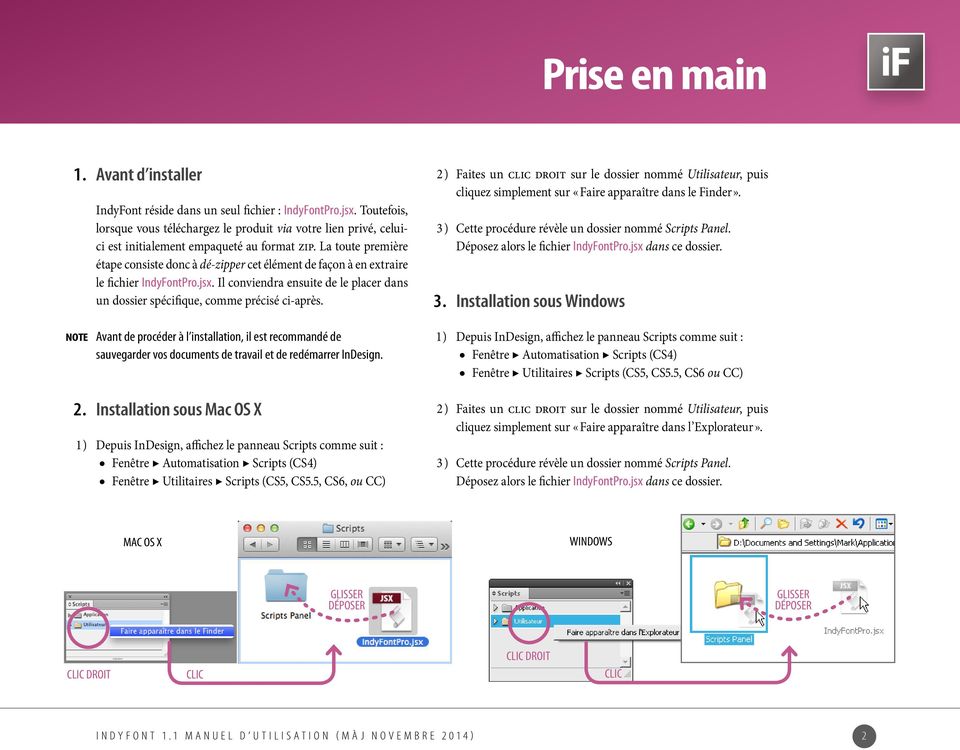
3 Prise en main 1. Avant d installer IndyFont réside dans un seul fichier : IndyFontPro.jsx. Toutefois, lorsque vous téléchargez le produit via votre lien privé, celuici est initialement empaqueté au format ZIP. La toute première étape consiste donc à dé-zipper cet élément de façon à en extraire le fichier IndyFontPro.jsx. Il conviendra ensuite de le placer dans un dossier spécifique, comme précisé ci-après. 2 ) Faites un clic droit sur le dossier nommé Utilisateur, puis cliquez simplement sur «Faire apparaître dans le Finder». 3 ) Cette procédure révèle un dossier nommé Scripts Panel. Déposez alors le fichier IndyFontPro.jsx dans ce dossier. 3. Installation sous Windows Avant de procéder à l installation, il est recommandé de sauvegarder vos documents de travail et de redémarrer InDesign. 1 ) Depuis InDesign, affichez le panneau Scripts comme suit : Fenêtre Automatisation Scripts (CS4) Fenêtre Utilitaires Scripts (CS5, CS5.5, CS6 ou CC) 2. Installation sous Mac OS X 1 ) Depuis InDesign, affichez le panneau Scripts comme suit : Fenêtre Automatisation Scripts (CS4) Fenêtre Utilitaires Scripts (CS5, CS5.5, CS6, ou CC) 2 ) Faites un clic droit sur le dossier nommé Utilisateur, puis cliquez simplement sur «Faire apparaître dans l Explorateur». 3 ) Cette procédure révèle un dossier nommé Scripts Panel. Déposez alors le fichier IndyFontPro.jsx dans ce dossier. MAC OS X WINDOWS GLISSER DÉPOSER GLISSER DÉPOSER CLIC DROIT CLIC CLIC DROIT CLIC 2
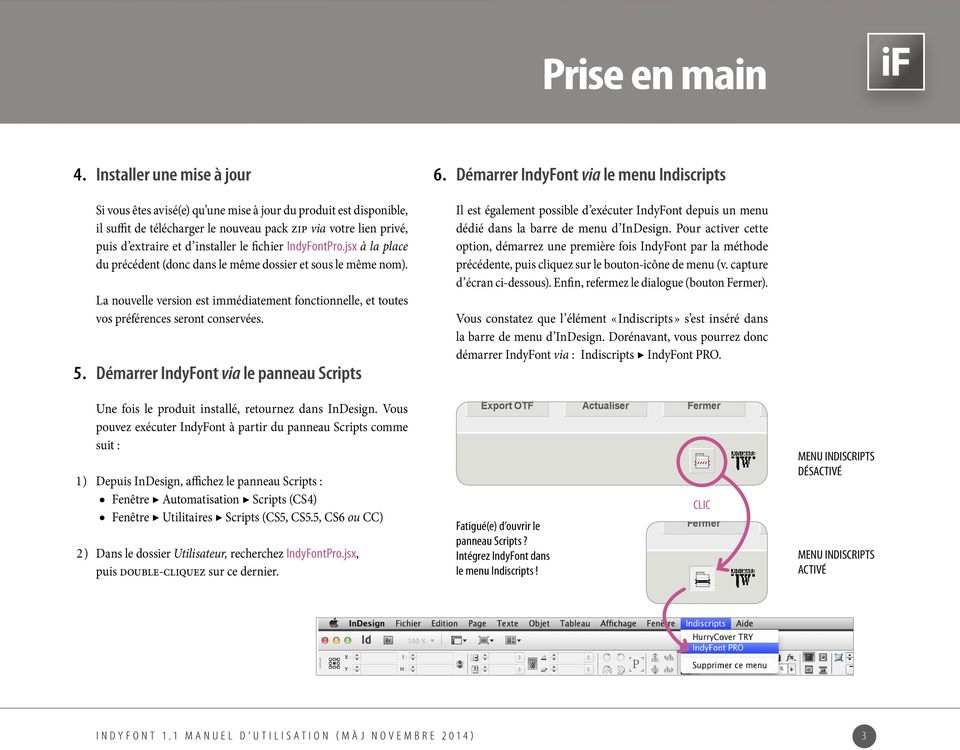
4 Prise en main Nom de la fonte : Ma fonte Version : Installer une mise à jour 0030 zero [2] 0031 one [3] Si vous êtes avisé(e) qu une mise 0032 à two jour [4] du produit est disponible, 0033 three [5] il suffit de télécharger Nom le de nouveau pack zip via votre lien privé, + la 0066 fonte f : Ma fonte puis d extraire et d installer le 0069 fichier f_i IndyFontPro.jsx à la place Chiffres + : 0069 i du précédent (donc dans le même dossier et sous le même nom). La nouvelle version est immédiatement 0030 zero [2] fonctionnelle, et toutes vos préférences seront conservées one [3] 5. Démarrer IndyFont + via 0069 le i panneau Scripts Une fois le produit installé, retournez dans InDesign. Vous pouvez exécuter IndyFont à partir du panneau Scripts comme suit : IndyFont PRO two [4] Police modèle 0033 : three [5] Arial Unicode MS f f_i Police modèle : Arial Unicode MS [email protected] 1 ) Depuis InDesign, affichez le panneau Scripts : Fenêtre Automatisation Scripts (CS4) Fenêtre Utilitaires Scripts (CS5, CS5.5, CS6 ou CC) 2 ) Dans le dossier Utilisateur, recherchez IndyFontPro.jsx, puis double-cliquez sur IndyFont ce dernier. PRO [email protected] Copyright : Description : 6. Démarrer IndyFont via le menu Indiscripts Concepteur : Il est également URL concepteur possible : d exécuter <Entrez IndyFont une adresse depuis Internet> un menu dédié dans Version la barre : de menu d InDesign. Pour activer cette option, démarrez une première For information fois IndyFont the par license la méthode Copyright : (c) of this Ma société font, please contact its précédente, puis cliquez sur le bouton-icône de menu (v. capture Description : d écran ci-dessous). Enfin, refermez le dialogue (bouton Fermer). Concepteur : Vous constatez URL de que licence l élément : <Entrez «Indiscripts une adresse» s est Internet> inséré dans URL concepteur : la barre de menu d InDesign. Dorénavant, vous pourrez donc démarrer IndyFont via : Indiscripts IndyFont PRO. URL de licence : Fatigué(e) Export d ouvrir OTFle panneau Scripts? Intégrez IndyFont dans le menu Indiscripts! (c) Ma société Adrian Frutiger Adrian Frutiger For information on the license of this font, please contact its Actualiser Actualiser Fermer CLIC Fermer MENU INDISCRIPTS DÉSACTIVÉ MENU INDISCRIPTS ACTIVÉ 3
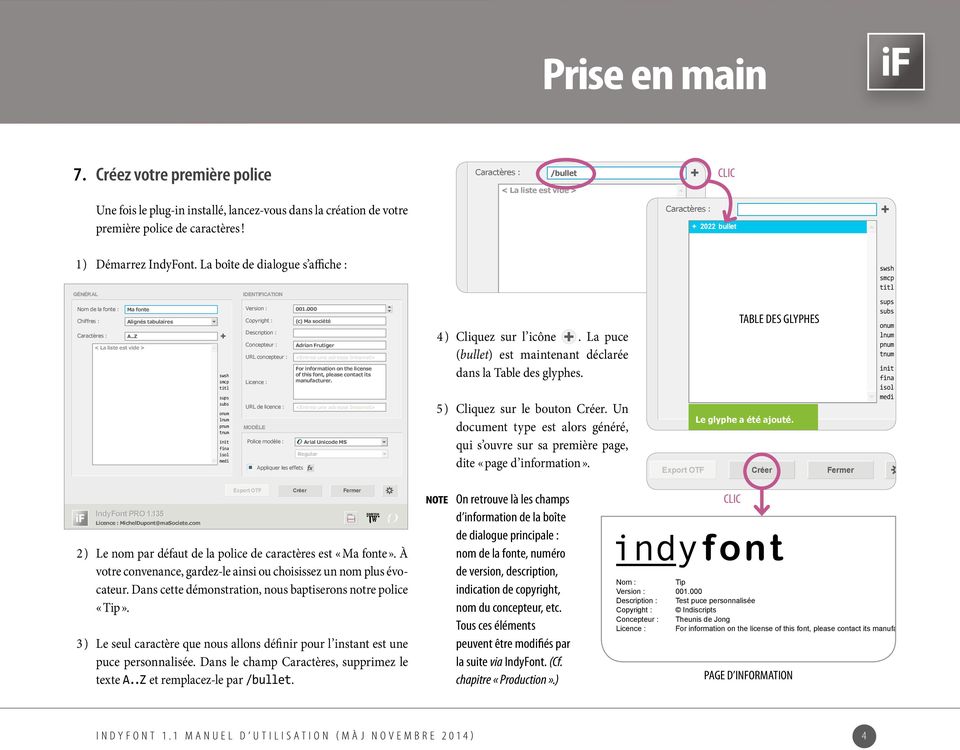
5 Prise en main 7. Créez votre première police Une fois le plug-in installé, lancez-vous dans la création de votre première police de caractères! 1 ) Démarrez IndyFont. La boîte de dialogue s affiche : Nom de la fonte : Ma fonte A..Z < La liste est vide > IndyFont PRO [email protected] swsh smcp titl lnum pnum tnum init fina isol Version : Copyright : Description : Concepteur : URL concepteur : URL de licence : Police modèle : Arial Unicode MS Appliquer les effets (c) Ma société Adrian Frutiger For information on the license of this font, please contact its Fermer 2 ) Le nom par défaut de la police de caractères est «Ma fonte». À votre convenance, gardez-le ainsi ou choisissez un nom plus évocateur. Dans cette démonstration, nous baptiserons notre police «Tip». 3 ) Le seul caractère que nous allons définir pour l instant est une puce personnalisée. Dans le champ Caractères, supprimez le texte A..Z et remplacez-le par /bullet. Créer Nom de la fonte : 4 ) Cliquez sur l icône. La puce (bullet) est maintenant déclarée dans la Table des glyphes. 5 ) Cliquez sur le bouton Créer. Un document type est alors généré, qui s ouvre IndyFont sur sa première PRO Le glyphe a été ajouté. page, dite «page d information». Nom de la fonte : + < La 2022 liste bullet est vide > Ma fonte [email protected] IndyFont On retrouve PRO là les champs d information de la boîte de dialogue principale : nom de la fonte, numéro de version, description, indication de copyright, nom du concepteur, etc. Tous ces éléments peuvent être modifiés par la suite via IndyFont. (Cf. chapitre «Production».) /bullet < La liste est vide > Ma fonte [email protected] swsh smcp titl lnum pnum tnum init fina isol Version : Copyright : (c) Ma société Nom de la fonte : Description Ma fonte : CLIC Version : Concepteur : Adrian Frutiger Copyright : Version : URL concepteur : Description Copyright : (c) Ma société For information on the license Concepteur + < La 2022 liste bullet est vide > Description swsh : of this font, please contact its smcp URL concep Concepteur titl : Adrian Frutiger URL concepteur : swsh URL de licence : <Entrez une adresse smcp Internet> For information on the license titl lnum of this font, please contact its Licence pnum : tnum URL de licen TABLE DES GLYPHES init Police modèle : Arial Unicode MSlnum URL fina de licence : pnum isol tnum Appliquer les effets init Police mod fina isol Police modèle : Arial Unicode MS Créer Fermer Appliqu Le glyphe a été ajouté. Appliquer les effets Créer IndyFont PRO Fermer [email protected] CLIC PAGE D INFORMATION IDENTIFICAT Nom : Tip Version : Description : Test puce personnalisée Copyright : Indiscripts Concepteur : Theunis de Jong For information on the license of this font, please contact its 4
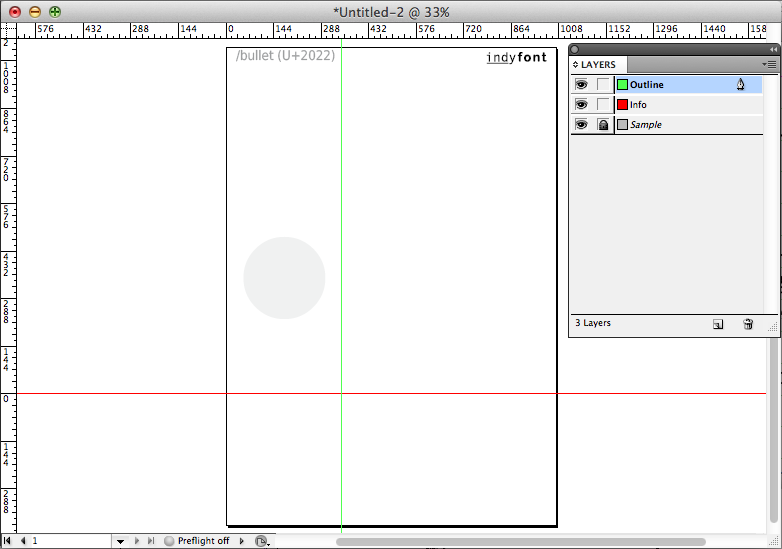
6 Prise en main 6 ) La deuxième page propose un échantillon à une taille de points. Telle est l échelle à laquelle vous devrez travailler! Elle correspond à celle utilisée pour décrire formellement la géométrie des caractères au sein du fichier OpenType. Le caractère échantillon est composé en gris léger. Sa fonction est uniquement de vous servir de modèle et de vous rappeler l échelle de travail lorsque vous construisez vos propres caractères. Notez qu il est placé sur un calque dédié, «Sample», automatiquement verrouillé lors de la production du document type. CARACTÈRE ÉCHANTILLON 7 ) À présent, dessinons notre puce! Assurez-vous que : le calque «Outline» est sélectionné ; les contours n ont pas d épaisseur (Contour Épaisseur 0) ; vous travaillez avec un Fond possédant la nuance [Noir]. /bullet (U+2022) IndyFont s intéresse exclusivement aux formes vectorielles situées sur le calque «Outline» et possédant un fond [Noir] ou [Papier]. Les paramètres de contour sont purement et simplement ignorés c est pourquoi nous vous recommandons de régler l épaisseur à zéro. 8 ) Créez une ellipse comme dans la figure ci-contre, fond [Noir], puis recouvrez-la de deux rectangles, fond [Papier]. Assurezvous que la forme résultante est d une taille similaire ou supérieure à celle de l échantillon. Vous pouvez combiner les formes à volonté et utiliser n importe quel outil de tracé disponible dans InDesign, le Pathfinder, etc., du moment que vous respectez la consigne «seul le fond compte!» Traçons une puce personnalisée sur le calque «Outline». Rappel : seules les nuances de fond [Noir] et [Papier] seront «vues» par IndyFont. Sur la figure, les cadres bleus sont strictement indicatifs : aucun contour au sens InDesign n est réellement appliqué. 5
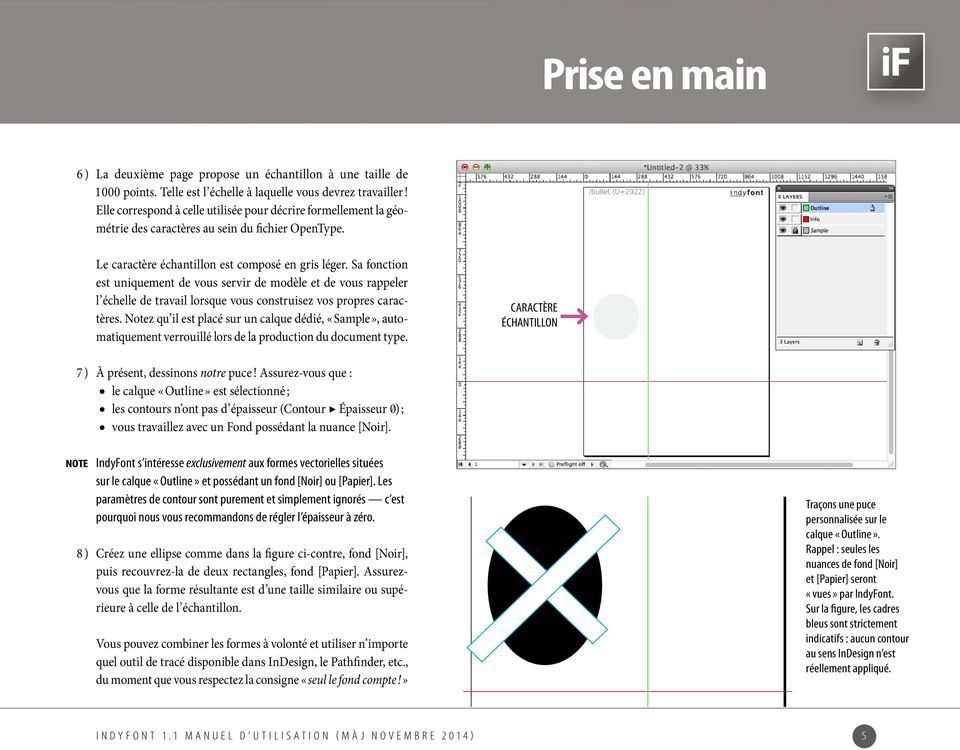
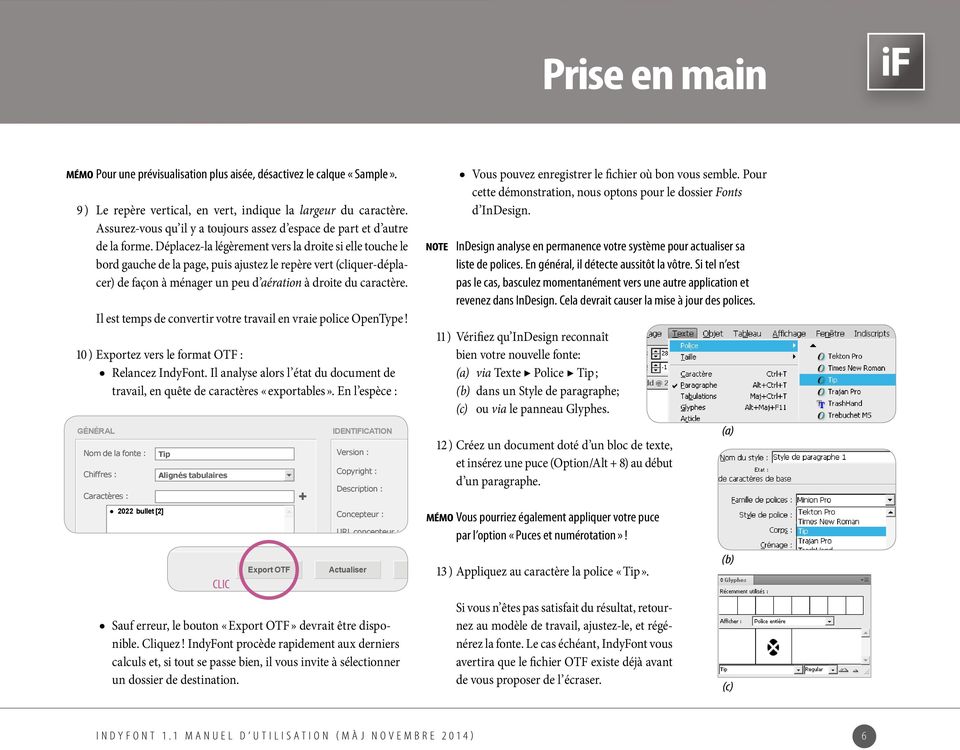
7 Prise en main Nom de la fonte : M N Pour une prévisualisation plus aisée, désactivez le calque «Sample». 9 ) Le repère vertical, en vert, indique la largeur du caractère. Assurez-vous qu il y a toujours assez d espace de part et d autre de la forme. Déplacez-la légèrement vers la droite si elle touche le bord gauche de la page, puis ajustez le repère vert (cliquer-déplacer) de façon à ménager un peu d aération à droite du caractère. Il est temps de convertir votre travail en vraie police OpenType! 10 ) Exportez vers le format OTF : Copyright : (c) Ma société Relancez IndyFont. Il analyse alors Description l état : du document de travail, en quête de caractères «exportables». En l espèce : Nom de la fonte : 2022 bullet [2] Police modèle : Arial Unicode MS 2022 bullet [2] Tip Tip CLIC Version : Concepteur : URL concepteur : URL de licence : IndyFont PRO URL de licence : [email protected] Sauf erreur, le bouton devrait être disponible. Cliquez! IndyFont procède rapidement aux derniers Police modèle : Arial Unicode MS calculs et, si tout se passe bien, il vous invite à sélectionner un dossier de destination. For information on the license Version of this : font, please contact its Copyright : Adrian Frutiger Actualiser Vous pouvez enregistrer le fichier où bon vous semble. Pour cette démonstration, nous optons pour le dossier Fonts d InDesign. InDesign analyse en permanence votre système pour actualiser sa liste de polices. En général, il détecte aussitôt la vôtre. Si tel n est pas le cas, basculez momentanément vers une autre application et revenez dans InDesign. Cela devrait causer la mise à jour des polices. 11 ) Vérifiez qu InDesign reconnaît bien votre nouvelle fonte: (a) via Texte Police Tip ; (b) dans un Style de paragraphe; (c) ou via le panneau Glyphes. 12 ) Créez un document doté d un bloc de texte, et insérez une puce (Option/Alt + 8) au début d un paragraphe. (c) Ma société Description : Concepteur : URL concepteur : Actualiser M N Vous pourriez également appliquer votre puce par l option «Puces et numérotation»! Adrian Frutiger For information on the license of this font, please contact its Fermer 13 ) Appliquez au caractère la police «Tip». Si vous n êtes pas satisfait du résultat, retournez au modèle de travail, ajustez-le, et régénérez la fonte. Le cas échéant, IndyFont vous avertira que le fichier OTF existe déjà avant de vous proposer de l écraser. Fermer (a) (b) (c) IndyFont PRO IndyFont [email protected] 1.1 MANUEL D UTILISATION (MÀJ NOVEMBRE 2014) 6
8 Gestion du jeu de caractères 1. Corrélation entre la table des glyphes et les pages du modèle Une fois qu IndyFont a construit le document de travail (modèle de police) et aussi longtemps que celui-ci est actif dans InDesign, une correspondance étroite s établit entre pages et caractères. En dehors de la page d information qui amorce le document, chaque page «conforme» a pour fonction d identifier un caractère, ou glyphe, de votre police de caractères. Une distinction doit être faite entre caractère et glyphe. Unicode définit un caractère comme une unité de texte abstraite, associée un code numérique (code point). Dans cette acception, un caractère n a pas de forme particulière. Le mot glyphe, au contraire, désigne l apparence concrète d un caractère, son dessin particulier dans un contexte particulier. Les deux termes sont souvent employés de façon équivalente. Cependant, dans une police donnée, un même caractère peut s incarner dans des glyphes différents (variantes) et, inversement, un même glyphe (ligature) peut abriter plusieurs caractères. Stricto sensu, les pages de votre modèle identifient des glyphes. À chaque fois que vous démarrez IndyFont, il analyse le document de travail et actualise la «table des glyphes» en conséquence, telle qu elle s affiche dans la boîte de dialogue principale. Réciproquement, tout ajout (ou suppression) au niveau de la table des glyphes se reflète dans les pages du modèle lors de l actualisation. 2. Ajout rapide d un caractère Voici la méthode la plus simple pour «enregistrer» un nouvel élément dans la table des glyphes et dans le modèle : 1 ) Démarrez IndyFont et activez le champ Caractères. (Pour sélectionner rapidement le contenu de la zone de saisie, il suffit de cliquer sur l intitulé «Caractères» lui-même.) 2 ) Tapez (ou collez) directement le caractère désiré par exemple, la lettre é, comme illustré ci-dessous. 3 ) Cliquez sur l icône à droite de la zone de saisie. Un nouvel élément est alors inséré Nom de dans la fonte la : table, Ma fonte par exemple + 00E9 eacute. Ce code spécial repose à la fois sur Alignés la valeur tabulaires Unicode (U+00E9) et sur le nom standard du caractère (eacute). IndyFont PRO [email protected] IndyFont PRO [email protected] Concepteur : Nom de la fonte : Ma fonte < + La liste bullet zero est [2] vide > Adrian Frutiger Version : one [3] URL concepteur : <Entrez une adresse Inte 0032 two [4] Copyright : (c) Ma société 0033 three [5] For information on the lic f Nom de la fonte : Description Ma fonte : Version : swsh of this font, please conta é f_i CLIC smcp i Copyright : 0030 zero [2] Concepteur titl + 00E9 eacute : Adrian Frutiger 0031 one [3] Description : 0032 two [4] URL concepteur : 0033 three [5] URL de licence : <Entrez une Concepteur adresse Inte : f < + La liste bullet zero est [2] vide > SAISISSEZ f_i 0031 one [3] lnum For information on the license URL concepteu LE i CARACTÈRE 0032 two [4] pnum of this font, please contact its 0033 three [5] À AJOUTER tnum f swsh f_i init Police modèle : Arial Unicode MS smcp i fina titl + 00E9 eacuteurl de isol licence : Police modèle : Arial Unicode MS Appliquer les effets URL de licence MESSAGE DE Le glyphe a été ajouté. CONFIRMATION TABLE DES GLYPHES lnum Créer pnum Ferme tnum Le glyphe a été ajouté. Version : Copyright : Description : Actualiser init Fermer Police modèle fina isol Appliquer 7 (c) Ma société
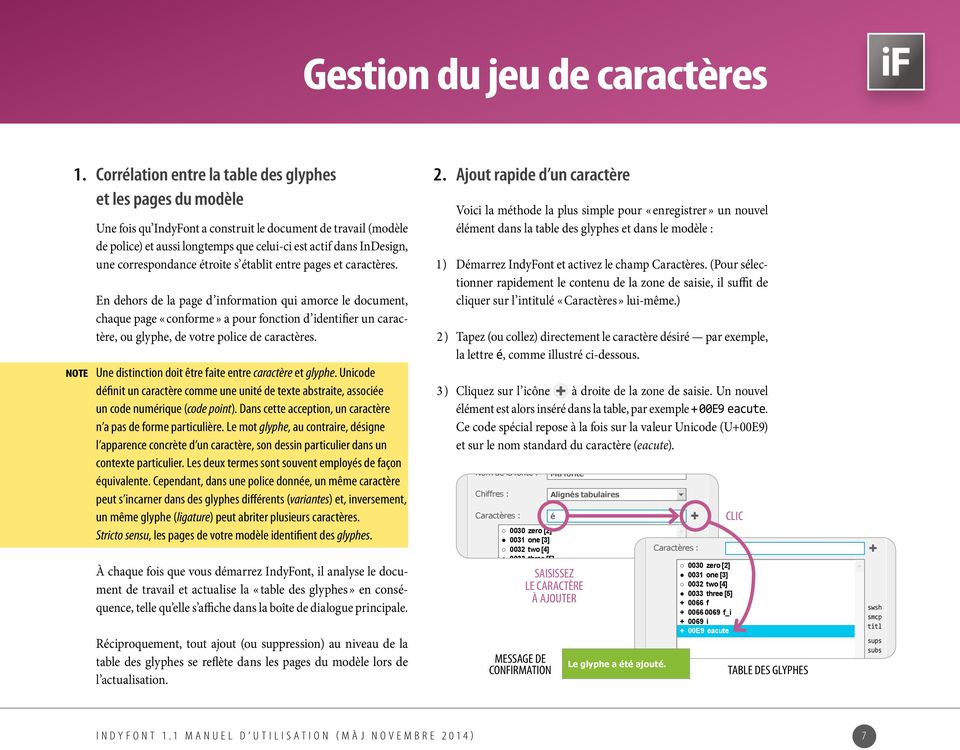
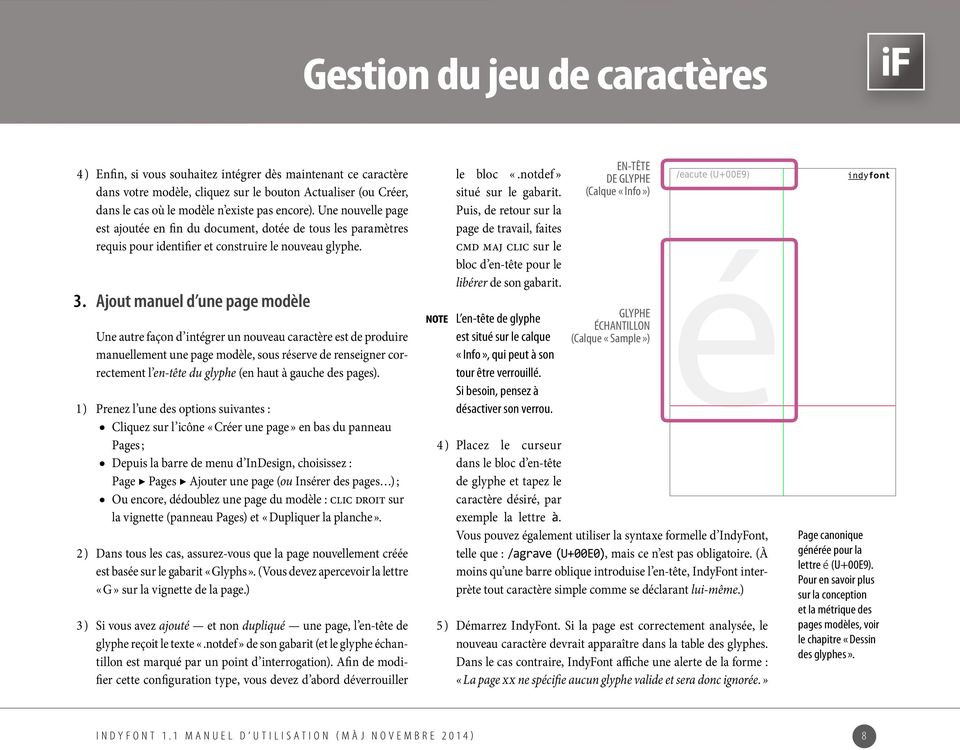
9 Gestion du jeu de caractères 4 ) Enfin, si vous souhaitez intégrer dès maintenant ce caractère dans votre modèle, cliquez sur le bouton Actualiser (ou Créer, dans le cas où le modèle n existe pas encore). Une nouvelle page est ajoutée en fin du document, dotée de tous les paramètres requis pour identifier et construire le nouveau glyphe. 3. Ajout manuel d une page modèle Une autre façon d intégrer un nouveau caractère est de produire manuellement une page modèle, sous réserve de renseigner correctement l en-tête du glyphe (en haut à gauche des pages). 1 ) Prenez l une des options suivantes : Cliquez sur l icône «Créer une page» en bas du panneau Pages ; Depuis la barre de menu d InDesign, choisissez : Page Pages Ajouter une page (ou Insérer des pages ) ; Ou encore, dédoublez une page du modèle : clic droit sur la vignette (panneau Pages) et «Dupliquer la planche». 2 ) Dans tous les cas, assurez-vous que la page nouvellement créée est basée sur le gabarit «Glyphs». (Vous devez apercevoir la lettre «G» sur la vignette de la page.) 3 ) Si vous avez ajouté et non dupliqué une page, l en-tête de glyphe reçoit le texte «.notdef» de son gabarit (et le glyphe échantillon est marqué par un point d interrogation). Afin de modifier cette configuration type, vous devez d abord déverrouiller le bloc «.notdef» situé sur le gabarit. Puis, de retour sur la page de travail, faites cmd Maj Clic sur le bloc d en-tête pour le libérer de son gabarit. EN-TÊTE DE GLYPHE (Calque «Info») /eacute (U+00E9) é L en-tête de glyphe GLYPHE ÉCHANTILLON est situé sur le calque (Calque «Sample») «Info», qui peut à son tour être verrouillé. Si besoin, pensez à désactiver son verrou. 4 ) Placez le curseur dans le bloc d en-tête de glyphe et tapez le caractère désiré, par exemple la lettre à. Vous pouvez également utiliser la syntaxe formelle d IndyFont, telle que : /agrave (U+00E0), mais ce n est pas obligatoire. (À moins qu une barre oblique introduise l en-tête, IndyFont interprète tout caractère simple comme se déclarant lui-même.) 5 ) Démarrez IndyFont. Si la page est correctement analysée, le nouveau caractère devrait apparaître dans la table des glyphes. Dans le cas contraire, IndyFont affiche une alerte de la forme : «La page xx ne spécifie aucun glyphe valide et sera donc ignorée.» Page canonique générée pour la lettre é (U+00E9). Pour en savoir plus sur la conception et la métrique des pages modèles, voir le chapitre «Dessin des glyphes». 8
10 Gestion du jeu de caractères Une page non valide est traitée comme hors modèle, et ignorée. Plusieurs facteurs peuvent conduire à cette situation : absence de bloc d en-tête de glyphe, en-tête vide ou non interprétable du point de vue syntaxique, glyphe déclaré en double, spécification incohérente telle que A (U+E123), etc. 5. Spécifier des codes ou des noms de glyphes Comme indiqué à la section 2, la plupart des caractères peuvent être saisis tels quels. Mais vous jugerez parfois utile de les déclarer par leur valeur Unicode, ou par un nom de glyphe normalisé. 4. Suppression de caractères Si certains caractères, ou glyphes, doivent être retirés de votre police, il suffit de détruire les pages sous-jacentes, soit directement depuis InDesign, soit par l intermédiaire d IndyFont. Sous InDesign, panneau Pages : 1 ) Sélectionnez la/les page(s) portant les glyphes non désirés. 2 ) Cliquez sur l icône de la corbeille, ou sélectionnez «Supprimer une planche» dans le menu contextuel. Via IndyFont: 1 ) Démarrez IndyFont et, dans la table des glyphes, sélectionnez les éléments non désirés. (cmd/ctrl ou maj Clic pour une sélection multiple.) 2 ) Pressez la touche suppr (ou retour arrière). 3 ) Cliquez sur le bouton Actualiser. 1 ) Unicode. Saisissez la valeur Unicode précédée du préfixe U+, par ex. U+25B6, puis cliquez sur l icône. Intervalles de valeurs Unicode autorisées dans IndyFont : U+0020 U+085F U+08A0 U+1AAF U+1B00 U+1C7F U+1CC0 U+2FDF U+2FF0 U+A9DF U+AA00 U+AB2F U+ABC0 U+D7FF U+E000 U+FFEF U U+101FF U U+102DF U U+1034F U U+103DF U U+104AF U U+1085F U U+1093F U U+10A7F U+10B00 U+10B7F U+10C00 U+10C4F U+10E60 U+10E7F U U+1114F U U+111DF U U+116CF U U+1247F U U+1342F U U+16A3F U+16F00 U+16F9F U+1B000 U+1B0FF U+1D000 U+1D24F U+1D300 U+1D37F U+1D400 U+1D7FF 2 ) Nom de glyphe. Saisissez le nom du glyphe précédé d une barre oblique (/), par ex. /eacute, puis cliquez sur l icône. IndyFont reconnaît environ noms standard, issus de la liste des glyphes Adobe (Adobe Glyph List) maintenue à cette adresse : Vous pouvez également saisir un nom de glyphe personnalisé, par ex. /monlogo. Dans ce dernier cas, une valeur Unicode lui sera automatiquement assignée parmi celles disponibles dans la «zone à usage privée» (Private Use Area). Nom de la fonte : U+1EE f_i U+1EEFF i U+1F000 U+1F64F U+1F680 U+1F77F U U+2A6DF U+2A700 U+2B81F U+2F800 U+2FA1F U+E0000 U+E007F U+E0100 U+E01EF U+F0000 U+FFFFD U U+10FFFF Ma fonte U+25B6 < La 0030 liste zero est [2] vide > 0031 one [3] 0032 two [4] 0033 three [5] f Police modèle : Arial Unicode MS IndyFont PRO Nom de Licence la fonte : [email protected] Ma fonte /eacute < La 0030 liste zero est [2] vide > 0031 one [3] 0032 two [4] 0033 three [5] f f_i i N oubliez pas la barre oblique pour introduire le nom d un glyphe. À défaut, un code comme eacute serait interprété comme un Police modèle : Arial Unicode MS ensemble (a, c, e, t, u). IndyFont PRO [email protected]
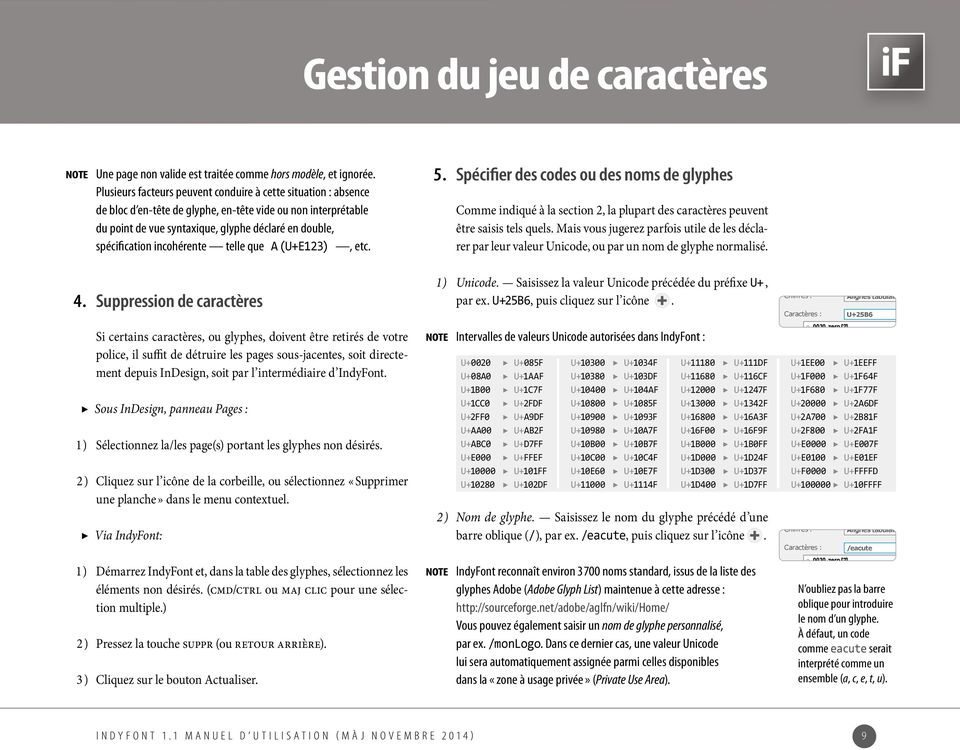
11 Gestion du jeu de caractères 6. Ajout d un ensemble de caractères Pour déclarer plusieurs caractères, il suffit de les saisir ensemble dans un ordre quelconque, puis de cliquer sur l icône : aeiouy Si vous avez introduit par erreur une multitude de caractères, vous pouvez bien sûr les supprimer. Cf. section 4, supra. Vous pouvez aussi coller dans le champ Caractères n importe quelle ligne de texte copiée depuis InDesign ou ailleurs, puis cliquer sur. Chaque caractère, sans doublon, sera alors ajouté à la table des glyphes. IndyFont supprime automatiquement les doublons, car un glyphe ne peut pas apparaître deux fois dans la table. Dans le cas ou des valeurs Unicode et/ou des noms de glyphes figurent parmi les éléments à inclure, séparez-les par un espace : a /eacute U Ajout d un intervalle de caractères Pour ajouter un intervalle de caractères, utilisez la syntaxe : début..fin, où début et fin spécifient les bornes de l intervalle. Remarquez l emploi de 2 points successifs (..) sans séparation. Quelques exemples d intervalles : a..z 0..9 /eacute../ograve U+00C0..U+017F U /bullet Enfin, vous pouvez mixer intervalles et éléments simples en une seule saisie. Il suffit de les séparer par des espaces : 0..9 /underscore a..z A..Z 8. Syntaxe avancée IndyFont PRO Variantes de glyphe [email protected] Pour spécifier une variante de glyphe, saisissez l élément de base, suivi d un point (.), suivi d un suffixe identifiant la variante : é.alt ( ou /eacute.alt ) Nom de la fonte : Nom de la fonte : ycircumflex Ydieresis Zacute + 017A zacute + 017B Zdot + 017C zdot + 017D Zcaron Police modèle : + 017E zcaron Arial Unicode MS + 017F longs Police modèle : IndyFont Arial PRO Unicode MS Notez que si l élément de base, é, n est pas lui-même présent dans la table des glyphes, IndyFont l ajoute automatiquement. Ma fonte Ma fonte U+00C0..U+017F 192 glyphes ont été ajoutés. [email protected] Ajout d un intervalle de valeurs Unicode, en un seul clic! CLIC Version : Copyright : Description : Concepteur : URL concepteur URL de licence : IDE Ve Co De Co UR Lic UR Export 10
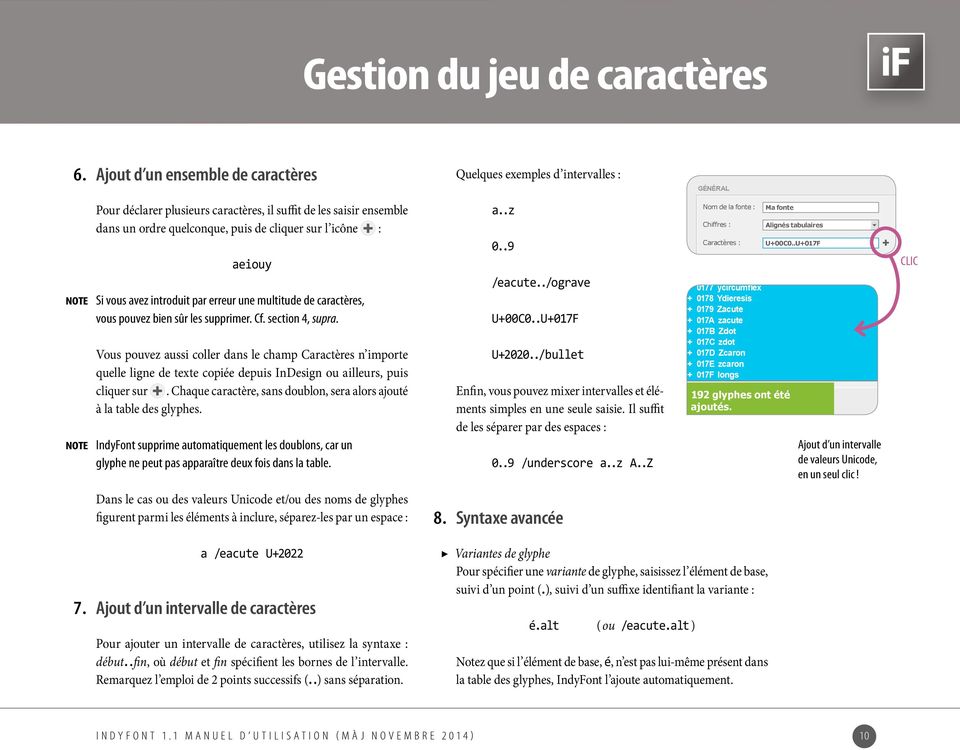
12 Gestion du jeu de caractères Ligatures Pour déclarer une ligature, séparez ses unités par un tiret bas : P_h_é_n_o_m_! ou P_h_eacute_n_o_m_exclam Ici encore, tous les caractères sous-jacents seront automatiquement induits P, h, é, n, o, m,! s ils ne sont pas déjà présents par eux-mêmes dans la table des glyphes. Observez que dans le cas particulier des ligatures, la barre oblique n est pas requise pour introduire un nom de glyphe. On peut par ailleurs utiliser des valeurs Unicode, comme suit : U+221A_U+0032 ( i.e. _2 ) M N Les symboles réservés _ (tiret bas),. (point) et / (barre oblique) peuvent être «échappés» par une barre oblique inverse : \_ \. \/ Zone à usage privé (ZUP) Lorsque vous insérez des noms de glyphes non-standard, tels que /monlogo, IndyFont les enregistre dans une zone réservée, dite «zone à usage privé» (ZUP). Par défaut, une valeur Unicode automatique leur est assignée. À cet effet, IndyFont utilise l intervalle U+E000 U+EFFF (qui est seulement un sous-ensemble de la ZUP Unicode). Vous n aurez généralement pas à vous en préoccuper, car IndyFont administre ces valeurs de façon transparente. Cependant, vous avez toujours la possibilité d assigner à ces glyphes «privés» des valeurs Unicode explicites, grâce à la syntaxe : /monlogo=u+e Vérification des caractères La table des glyphes offre plusieurs indicateurs reflétant Nom l état des la fonte : éléments actuellement enregistrés : + Le signe + caractérise tout élément récemment ajouté dans la table, mais n ayant pas encore de page modèle. Un cercle évidé signale un élément présent dans le modèle (page dédiée), mais dont le glyphe n a pas encore été tracé. Un cercle plein signale tout glyphe susceptible d être exporté, c est-à-dire présent dans le modèle et doté d un tracé. Chaque ligne fait également apparaître la (ou les) valeur(s) Unicode, puis le nom du glyphe. Enfin, un nombre entre crochets indique, le cas échéant, le numéro de la page associée au glyphe bullet zero [2] 0031 one [3] 0032 two [4] 0033 three [5] f f_i i + 00E9 eacute Sur l adjonction des variantes de glyphes, ligatures et fonctionnalités OpenType, v. aussi «Typographie avancée». Concernant Unicode et la Zone à usage privé, v. aussi «Notes additionnelles». Ma fonte Le glyphe a été ajouté. INDICATEUR VALEUR NOM DU PAGE D ÉTAT UNICODE GLYPHE DÉDIÉE Police modèle : Arial Unicode MS 11
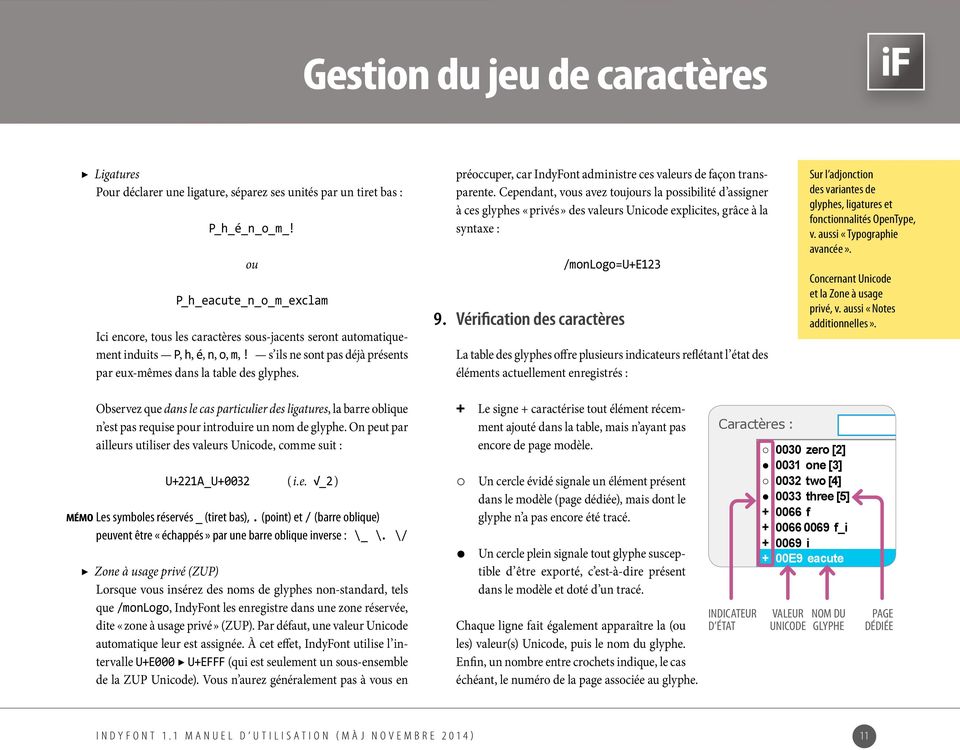
13 Gestion du jeu de caractères GENERAL IDENTIFICATI Nom de la fonte : Ma fonte Version : Font name: My font Version: Copyright : (c) Ma société 10. Ajout de variantes OpenType Figure style: Tabular Lining Copyright: Description : pour la sélection version et suiv. Concepteur : a bullet [2] [2] Description: Adrian Frutig Characters: 0062 b [3] URL concepteur : <Entrez une a Lorsqu un volume tantiel de caractères est déjà créé (par 0063 c [4] Designer: GENERAL d a [5] [2] exemple, les minuscules latines), il est fréquent qu on désire leur For informatio e b [5] [3] swsh of this font, p assigner des variantes de glyphe conventionnelles, telles que les Designer manufacturer UR Font name: 0063 c [4] My font smcp Version: petites capitales. Déclarer manuellement ces variantes via la titl 0064 SÉLECTIONNEZ d [5] D ABORD LES ÉLÉMENTS CIBLES Figure style: Tabular Lining Copyright: (c) MyCompa zone de saisie serait fastidieux. Heureusement, IndyFont fournit 0065 e [5] désormais un jeu de boutons permettant d intégrer rapidement URL Description: swsh Characters: de licence : <Entrez une a smcp CLIC License info: des fonctionnalités Version: OpenType aux glyphes sélectionnés : lnum Designer: Version: < The 0061 list a [2] is empty > titl Adrian Frutig Version: Copyright: a.sc pnum Version: (c) MyCompany Designer URL: Copyright: Version: (c) MyCompany tnum <Enter an UR 0062 b [3] 1 ) Sélectionnez Copyright: Version: l ensemble ou l intervalle (c) MyCompany des éléments à dériver Description: Copyright: Version: (c) b.sc MyCompany dans la tables Description: Copyright: Version: (c) init Police modèle : For Arial informatio Unico MyCompany Description: Copyright: Version: des glyphes. (Utilisez (c) c [4] Cmd/Ctrl ou Maj Clic pour License MyCompany étendre la sélection Designer: Description: Copyright: Version: (c) fina of this font, URL swsh p MyCompany c.sc RÉSULTAT courante.) Adrian Frutiger Designer: Description: Copyright: (c) MyCompany isol smcp License info: manufacturer Adrian Frutiger Designer: Description: Copyright: (c) MyCompany 0064 d [5] Adrian Frutiger Designer: Description: Copyright: (c) MyCompany titl URL: <Enter Adrian Frutiger d.sc lnum an URL here> Designer: Description: URL: <Enter Adrian Frutiger an URL here> 2 ) Cliquez sur Designer: Description: le bouton URL: figurant <Enter Adrian Frutiger 0065 e [5] Appliquer les effets For l étiquette an URL information OpenType here> Designer: Description: pnum TEMPLATE URL: <Enter Adrian Frutiger an URL here> on the à license créer : Designer: e.sc URL: For <Enter Adrian Frutiger information an URL here> on the license swsh Italiques Designer: License tnum URL: ornées URL: (Swash, of this suffixe font,.swash), please contact its swsh of For <Enter Adrian Frutiger <Enter an UR this information an URL here> Designer Designer: URL: font, please on contact the license its smcp swsh License info: smcp License info: of For <Enter Adrian Frutiger this information an URL here> Designer URL: font, please on contact the license its titl swsh Petites capitales (Small For <Enter Capitals, information URL here> Designer URL: suffixe on the license.sc), smcp titl License info: of For <Enter this information font, URL please here> lnum init Créer Sample fon on contact the license its swsh Designer URL: smcp of this font, please contact its swsh titl License info: of For <Enter this information URL here> font, please on contact the license pnum its smcp Variantes de titrage (Titling, suffixe.titling), License info: For information on the license TEMPLATE fina swsh titl smcp License info: of For this information font, please on contact the license its Il vous appartient de vérifier que les variantes ainsi déclarées tnum swsh titl of titl License info: For this information font, please on contact the license its isol smcp swsh of this font, please contact its Exposant/Supérieur URL: (Superscript, suffixe.sup), smcp swsh License info: of this font, please contact its <Enter URL here> titl URL: <Enter URL here> License info: respectent les spécifications IndyFont et PRO recommandations portées dans le init Sample font: smcp Arial Unico titl smcp URL: Indice/Inférieur License info: titl <Enter an URL here> (Subscript, suffixe.sub), répertoire des étiquettes [email protected] fina Opentype (OpenType Layout Tag Registry) : License URL: lnum titl <Enter an URL here> isol Apply e License URL: lnum <Enter an URL here> pnum lnum Chiffres License elzéviriens URL: (Oldstyle <Enter an Figures, URL here> suffixe.), pnum TEMPLATE License URL: tnum lnum <Enter an URL here> pnum TEMPLATE License URL: tnum lnum <Enter an URL here> Apply effects pnum Chiffres TEMPLATE License alignés URL: (Lining Figures, suffixe.lnum), lnum <Enter an URL here> tnum TEMPLATE License URL: init pnum <Enter an URL here> lnum tnum TEMPLATE Sample font: Arial Unicode MS init pnum lnum Sample font: Arial Unicode MS fina tnum Chiffres TEMPLATE proportionnels (Prop. Figures, suffixe.pnum), M N Certaines étiquettes sont combinables. On peut par exemple init pnum lnum Sample font: fina tnum TEMPLATE Arial Unicode MS OTF Export pnum lnum Sample font: isol init fina tnum pnum Arial Unicode MS Sample font: isol init Chiffres TEMPLATE tabulaires (Tabular Figures, suffixe.tnum), tnum pnum TEMPLATE déclarer des glyphes exposants (variante sup) à la fois pour les Arial Unicode MS OTF Export Update fina init Sample font: isol tnum TEMPLATE Arial Unicode MS fina Sample font: init tnum isol fina Formes initiales (Initial Forms, Arial Unicode suffixe MS Sample font:.init), chiffres par défaut et pour les chiffres elzéviriens (). Pour ces init isol Apply effects Arial Unicode MS fina init Sample font: isol fina Apply effects Arial Unicode MS init isol Formes Sample Apply terminales font: effects (Terminal Arial Unicode Forms, suffixe MS.final), derniers, la combinaison s exprimera par le suffixe.sup fina isol fina Apply effects isol Apply effects isol Formes Apply isolées effects (Isolated Forms, suffixe.isol), ou.suponum, IndyFont selon l ordre d application PRO PRO des étiquettes. Voir la Apply Licensed to: [email protected] effects OTF Export Apply effects Close OTF Formes Exportmédiales (Medial Apply effects CreateForms, suffixe Close.al). section «Typographie Licensed avancée to:» [email protected] pour de plus amples précisions. OTF Export Apply effects Create Close OTF Export Create Close OTF Export Create Close OTF Export Create Close OTF Export Create Close OTF Export Create Close OTF Export Create Close ycompany.com IndyFont OTF Export 1.1 MANUEL Create D UTILISATION (MÀJ Close NOVEMBRE 2014) 12 ycompany.com ycompany.com ycompany.com
![Concepteur : 0061 2022 a bullet [2] [2] Description: Adrian Frutig Characters: 0062 b [3] URL concepteur : <Entrez une a Lorsqu un volume tantiel de caractères est déjà créé (par 0063 c [4] Designer:](/docs-images/41/4414849/images/page_13.jpg "GENERAL 0061 0064 d a [5] [2] exemple, les minuscules latines), il est fréquent qu on désire leur For informatio 0062 0065 e b [5] [3] swsh of this font, p assigner des variantes de glyphe")
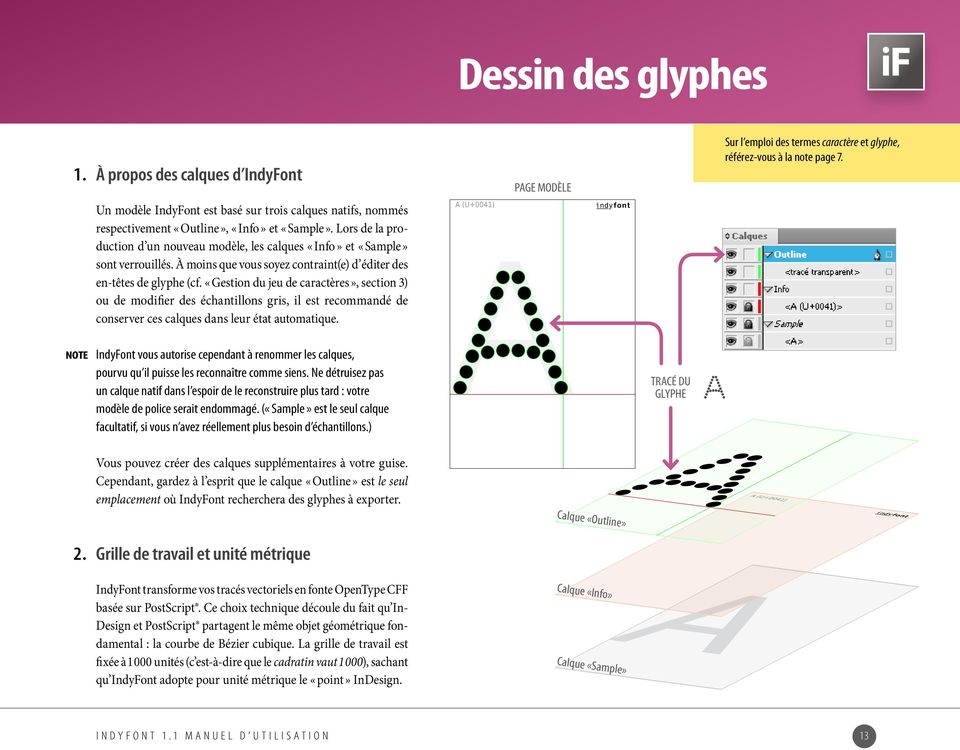
14 Dessin des glyphes 1. À propos des calques d IndyFont Un modèle IndyFont est basé sur trois calques natifs, nommés respectivement «Outline», «Info» et «Sample». Lors de la production d un nouveau modèle, les calques «Info» et «Sample» sont verrouillés. À moins que vous soyez contraint(e) d éditer des en-têtes de glyphe (cf. «Gestion du jeu de caractères», section 3) ou de modifier des échantillons gris, il est recommandé de conserver ces calques dans leur état automatique. PAGE Sur l emploi des termes caractère et glyphe, référez-vous à la note page 7. IndyFont vous autorise cependant à renommer les calques, pourvu qu il puisse les reconnaître comme siens. Ne détruisez pas un calque natif dans l espoir de le reconstruire plus tard : votre modèle de police serait endommagé. («Sample» est le seul calque facultatif, si vous n avez réellement plus besoin d échantillons.) TRACÉ DU GLYPHE Vous pouvez créer des calques supplémentaires à votre guise. Cependant, gardez à l esprit que le calque «Outline» est le seul emplacement où IndyFont recherchera des glyphes à exporter. Calque «Outline» 2. Grille de travail et unité métrique IndyFont transforme vos tracés vectoriels en fonte OpenType CFF basée sur PostScript. Ce choix technique découle du fait qu In- Design et PostScript partagent le même objet géométrique fondamental : la courbe de Bézier cubique. La grille de travail est fixée à unités (c est-à-dire que le cadratin vaut 1 000), sachant qu IndyFont adopte pour unité métrique le «point» InDesign. Calque «Info» Calque «Sample» IndyFont 1.1 MANUEL D UTILISATION 13
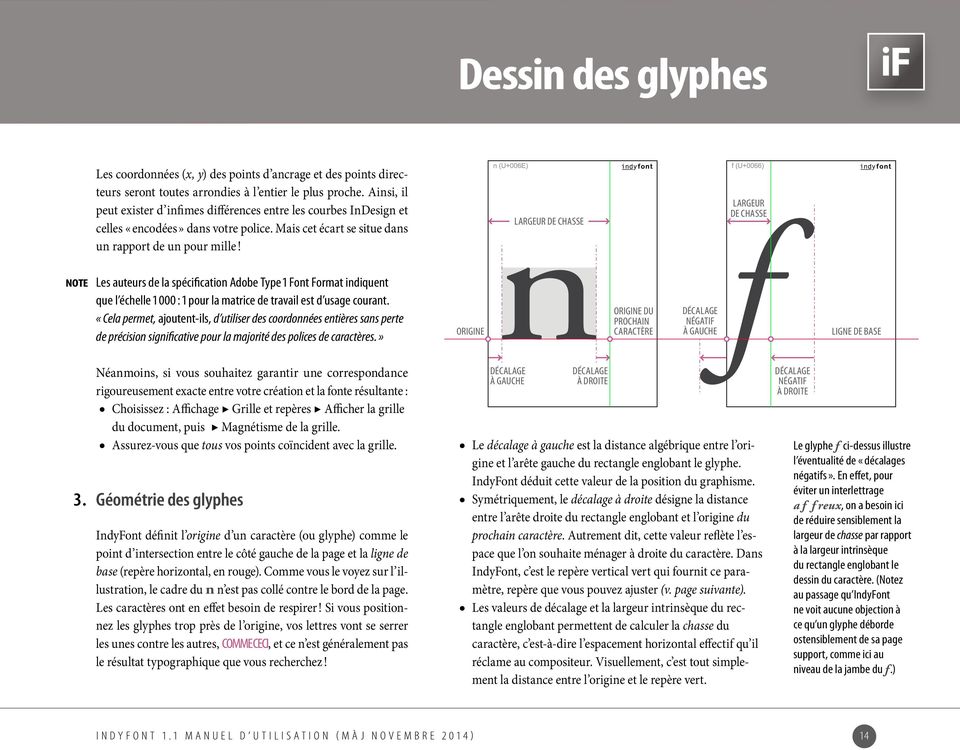
15 Dessin des glyphes Les coordonnées (x, y) des points d ancrage et des points directeurs seront toutes arrondies à l entier le plus proche. Ainsi, il peut exister d infimes différences entre les courbes InDesign et celles «encodées» dans votre police. Mais cet écart se situe dans un rapport de un pour mille! LARGEUR DE CHASSE LARGEUR DE CHASSE Les auteurs de la spécification Adobe Type 1 Font Format indiquent que l échelle : 1 pour la matrice de travail est d usage courant. «Cela permet, ajoutent-ils, d utiliser des coordonnées entières sans perte de précision significative pour la majorité des polices de caractères.» ORIGINE ORIGINE DU PROCHAIN CARACTÈRE DÉCALAGE NÉGATIF À GAUCHE LIGNE DE BASE Néanmoins, si vous souhaitez garantir une correspondance rigoureusement exacte entre votre création et la fonte résultante : Choisissez : Affichage Grille et repères Afficher la grille du document, puis Magnétisme de la grille. Assurez-vous que tous vos points coïncident avec la grille. 3. Géométrie des glyphes IndyFont définit l origine d un caractère (ou glyphe) comme le point d intersection entre le côté gauche de la page et la ligne de base (repère horizontal, en rouge). Comme vous le voyez sur l illustration, le cadre du n n est pas collé contre le bord de la page. Les caractères ont en effet besoin de respirer! Si vous positionnez les glyphes trop près de l origine, vos lettres vont se serrer les unes contre les autres, COMME CECI, et ce n est généralement pas le résultat typographique que vous recherchez! DÉCALAGE À GAUCHE DÉCALAGE À DROITE Le décalage à gauche est la distance algébrique entre l origine et l arête gauche du rectangle englobant le glyphe. IndyFont déduit cette valeur de la position du graphisme. Symétriquement, le décalage à droite désigne la distance entre l arête droite du rectangle englobant et l origine du prochain caractère. Autrement dit, cette valeur reflète l espace que l on souhaite ménager à droite du caractère. Dans IndyFont, c est le repère vertical vert qui fournit ce paramètre, repère que vous pouvez ajuster (v. page suivante). Les valeurs de décalage et la largeur intrinsèque du rectangle englobant permettent de calculer la chasse du caractère, c est-à-dire l espacement horizontal effectif qu il réclame au compositeur. Visuellement, c est tout simplement la distance entre l origine et le repère vert. DÉCALAGE NÉGATIF À DROITE Le glyphe f ci-dessus illustre l éventualité de «décalages négatifs». En effet, pour éviter un interlettrage a f f reux, on a besoin ici de réduire sensiblement la largeur de chasse par rapport à la largeur intrinsèque du rectangle englobant le dessin du caractère. (Notez au passage qu IndyFont ne voit aucune objection à ce qu un glyphe déborde ostensiblement de sa page support, comme ici au niveau de la jambe du f.) 14
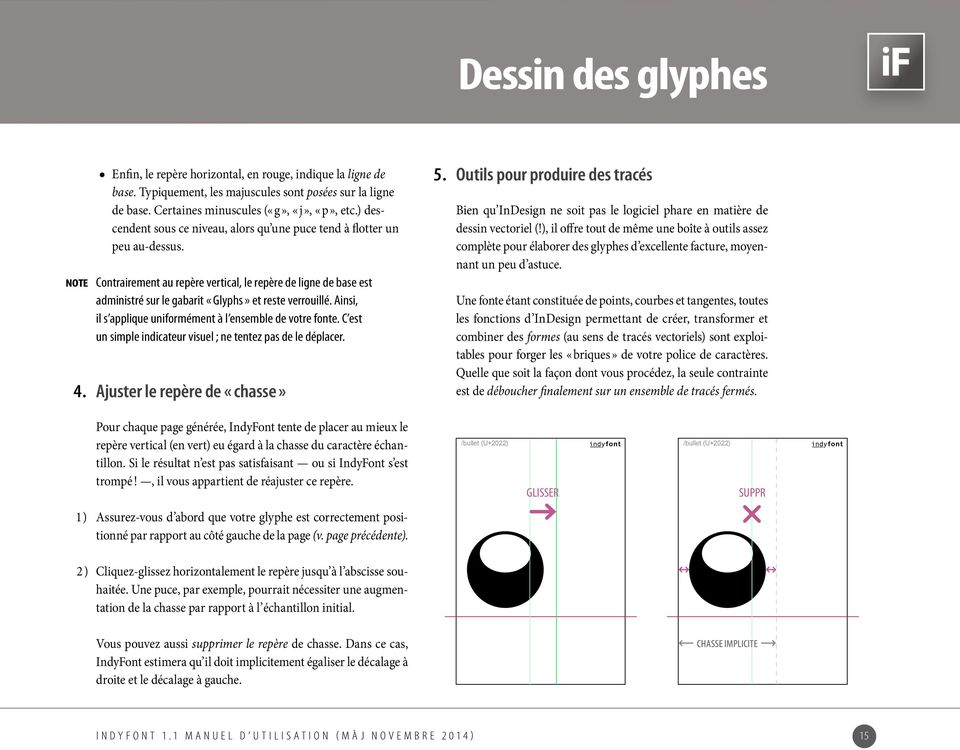
16 Dessin des glyphes Enfin, le repère horizontal, en rouge, indique la ligne de base. Typiquement, les majuscules sont posées sur la ligne de base. Certaines minuscules («g», «j», «p», etc.) descendent sous ce niveau, alors qu une puce tend à flotter un peu au-dessus. Contrairement au repère vertical, le repère de ligne de base est administré sur le gabarit «Glyphs» et reste verrouillé. Ainsi, il s applique uniformément à l ensemble de votre fonte. C est un simple indicateur visuel ; ne tentez pas de le déplacer. 4. Ajuster le repère de «chasse» 5. Outils pour produire des tracés Bien qu InDesign ne soit pas le logiciel phare en matière de dessin vectoriel (!), il offre tout de même une boîte à outils assez complète pour élaborer des glyphes d excellente facture, moyennant un peu d astuce. Une fonte étant constituée de points, courbes et tangentes, toutes les fonctions d InDesign permettant de créer, transformer et combiner des formes (au sens de tracés vectoriels) sont exploitables pour forger les «briques» de votre police de caractères. Quelle que soit la façon dont vous procédez, la seule contrainte est de déboucher finalement sur un ensemble de tracés fermés. Pour chaque page générée, IndyFont tente de placer au mieux le repère vertical (en vert) eu égard à la chasse du caractère échantillon. Si le résultat n est pas satisfaisant ou si IndyFont s est trompé!, il vous appartient de réajuster ce repère. /bullet (U+2022) GLISSER /bullet (U+2022) SUPPR 1 ) Assurez-vous d abord que votre glyphe est correctement positionné par rapport au côté gauche de la page (v. page précédente). 2 ) Cliquez-glissez horizontalement le repère jusqu à l abscisse souhaitée. Une puce, par exemple, pourrait nécessiter une augmentation de la chasse par rapport à l échantillon initial. Vous pouvez aussi supprimer le repère de chasse. Dans ce cas, IndyFont estimera qu il doit implicitement égaliser le décalage à droite et le décalage à gauche. CHASSE IMPLICITE 15
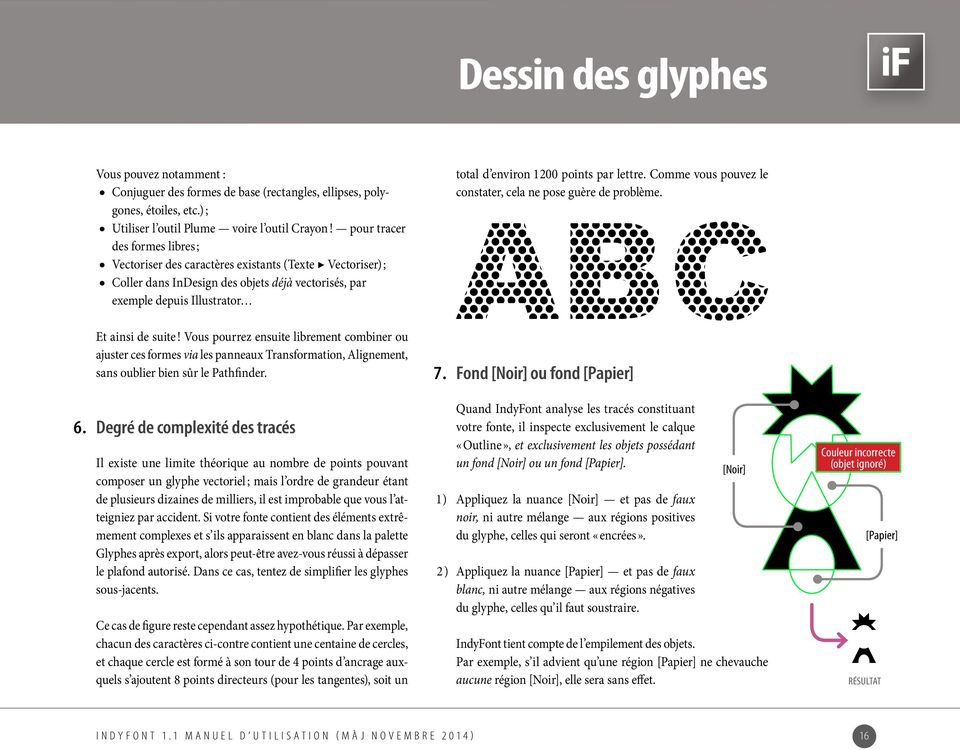
17 Dessin des glyphes Vous pouvez notamment : Conjuguer des formes de base (rectangles, ellipses, polygones, étoiles, etc.) ; Utiliser l outil Plume voire l outil Crayon! pour tracer des formes libres ; Vectoriser des caractères existants (Texte Vectoriser) ; Coller dans InDesign des objets déjà vectorisés, par exemple depuis Illustrator total d environ points par lettre. Comme vous pouvez le constater, cela ne pose guère de problème. Et ainsi de suite! Vous pourrez ensuite librement combiner ou ajuster ces formes via les panneaux Transformation, Alignement, sans oublier bien sûr le Pathfinder. 6. Degré de complexité des tracés Il existe une limite théorique au nombre de points pouvant composer un glyphe vectoriel ; mais l ordre de grandeur étant de plusieurs dizaines de milliers, il est improbable que vous l atteigniez par accident. Si votre fonte contient des éléments extrêmement complexes et s ils apparaissent en blanc dans la palette Glyphes après export, alors peut-être avez-vous réussi à dépasser le plafond autorisé. Dans ce cas, tentez de simplifier les glyphes sous-jacents. Ce cas de figure reste cependant assez hypothétique. Par exemple, chacun des caractères ci-contre contient une centaine de cercles, et chaque cercle est formé à son tour de 4 points d ancrage auxquels s ajoutent 8 points directeurs (pour les tangentes), soit un 7. Fond [Noir] ou fond [Papier] Quand IndyFont analyse les tracés constituant votre fonte, il inspecte exclusivement le calque «Outline», et exclusivement les objets possédant un fond [Noir] ou un fond [Papier]. 1 ) Appliquez la nuance [Noir] et pas de faux noir, ni autre mélange aux régions positives du glyphe, celles qui seront «encrées». 2 ) Appliquez la nuance [Papier] et pas de faux blanc, ni autre mélange aux régions négatives du glyphe, celles qu il faut soustraire. [Noir] IndyFont tient compte de l empilement des objets. Par exemple, s il advient qu une région [Papier] ne chevauche aucune région [Noir], elle sera sans effet. Couleur incorrecte (objet ignoré) RÉSULTAT [Papier] 16
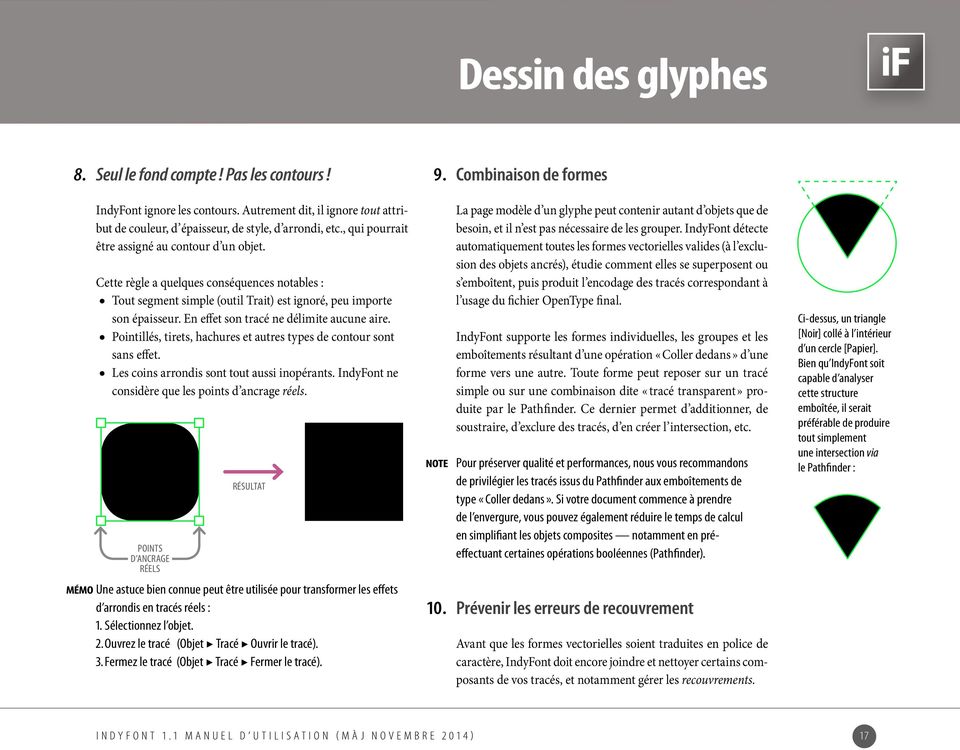
18 Dessin des glyphes 8. Seul le fond compte! Pas les contours! IndyFont ignore les contours. Autrement dit, il ignore tout attribut de couleur, d épaisseur, de style, d arrondi, etc., qui pourrait être assigné au contour d un objet. Cette règle a quelques conséquences notables : Tout segment simple (outil Trait) est ignoré, peu importe son épaisseur. En effet son tracé ne délimite aucune aire. Pointillés, tirets, hachures et autres types de contour sont sans effet. Les coins arrondis sont tout aussi inopérants. IndyFont ne considère que les points d ancrage réels. POINTS D ANCRAGE RÉELS RÉSULTAT M N Une astuce bien connue peut être utilisée pour transformer les effets d arrondis en tracés réels : 1. Sélectionnez l objet. 2. Ouvrez le tracé (Objet Tracé Ouvrir le tracé). 3. Fermez le tracé (Objet Tracé Fermer le tracé). 9. Combinaison de formes La page modèle d un glyphe peut contenir autant d objets que de besoin, et il n est pas nécessaire de les grouper. IndyFont détecte automatiquement toutes les formes vectorielles valides (à l exclusion des objets ancrés), étudie comment elles se superposent ou s emboîtent, puis produit l encodage des tracés correspondant à l usage du fichier OpenType final. IndyFont supporte les formes individuelles, les groupes et les emboîtements résultant d une opération «Coller dedans» d une forme vers une autre. Toute forme peut reposer sur un tracé simple ou sur une combinaison dite «tracé transparent» produite par le Pathfinder. Ce dernier permet d additionner, de soustraire, d exclure des tracés, d en créer l intersection, etc. Pour préserver qualité et performances, nous vous recommandons de privilégier les tracés issus du Pathfinder aux emboîtements de type «Coller dedans». Si votre document commence à prendre de l envergure, vous pouvez également réduire le temps de calcul en simplifiant les objets composites notamment en préeffectuant certaines opérations booléennes (Pathfinder). 10. Prévenir les erreurs de recouvrement Avant que les formes vectorielles soient traduites en police de caractère, IndyFont doit encore joindre et nettoyer certains composants de vos tracés, et notamment gérer les recouvrements. Ci-dessus, un triangle [Noir] collé à l intérieur d un cercle [Papier]. Bien qu IndyFont soit capable d analyser cette structure emboîtée, il serait préférable de produire tout simplement une intersection via le Pathfinder : 17
19 Dessin des glyphes Or, une règle s impose aux fontes vectorielles : un tracé fermé ne doit pas se rencontrer lui-même. InDesign n aurait pas de difficulté à créer le tracé de gauche (ci-dessous), mais cela produirait un trou dans la police finale (à droite). Pour éviter cela, supprimez la zone de recouvrement ou divisez la forme vectorielle en deux formes indépendantes. 11. Synthèse des consignes En résumé, gardez à l esprit les règles et consignes suivantes : Placer les objets définitifs sur le calque «Outline». N utiliser que les nuances [Noir] et [Papier], en fond. Se souvenir que tout segment simple (trait), contour ou effet d arrondi est ignoré. Fermer les tracés. Préférer les combinaisons par Pathfinder aux autres méthodes d emboîtement. S assurer que les tracés ne sont pas en intersection avec eux-mêmes. 12. Modifier la police modèle par défaut Lors de la création ou de l actualisation d un modèle, IndyFont offre la possibilité d insérer des échantillons issus d une police quelconque disponible dans InDesign. Ces échantillons, faisant office de patrons de construction, sont composés en gris léger et positionnés sur le calque «Sample», à l arrière-plan de chaque page de travail. La toute première fois que vous démarrez IndyFont, la police Ma fonte Version : modèle Alignés est réglée tabulaires par défaut à Arial. Copyright : Pour (c) changer Ma société de police par défaut, procédez comme suit Description : : Nom de la fonte : < La 0061 liste a [2] est vide > Nom de la fonte : a.sc 0062 b [3] 1 ) Dans Chiffres InDesign, : fermez tout document b.sc 0063 c [4] c.sc 0064 d [5] 2 ) + Démarrez 0064 d.sc 0061 a [2] IndyFont e [5] e.sc Ma fonte < La liste est vide > a.sc 0062 b [3] b.sc 0063 c [4] 3 ) Dans la + rubrique 0063 c.sc modèle, 0064 d [5] d.sc cliquez sur la liste déroulante 0065 e [5] e.sc «Police modèle» et choisissez la famille de police souhaitée. 4 ) Si besoin, précisez le style à partir de la seconde liste IndyFont PRO Licence déroulante. : [email protected] 5 ) Cliquez sur le bouton Fermer. IndyFont PRO swsh smcp titl lnum pnum tnum init fina isol [email protected] La nouvelle police est maintenant mémorisée. Concepteur : Adrian Frutiger Version : URL concepteur : Copyright : (c) Ma société For information on the license Description of this font, : please contact its Concepteur : Adrian Frutiger URL de licence : URL concepteur : For information on the license swsh of this font, please contact its smcp titl Police modèle : Dax URL de licence : Medium lnum Appliquer pnum les effets tnum init Police modèle : Dax fina Créer Fermer Medium isol Appliquer les effets Créer Choix de la police modèle par défaut : Dax Medium CLIC Fermer 18
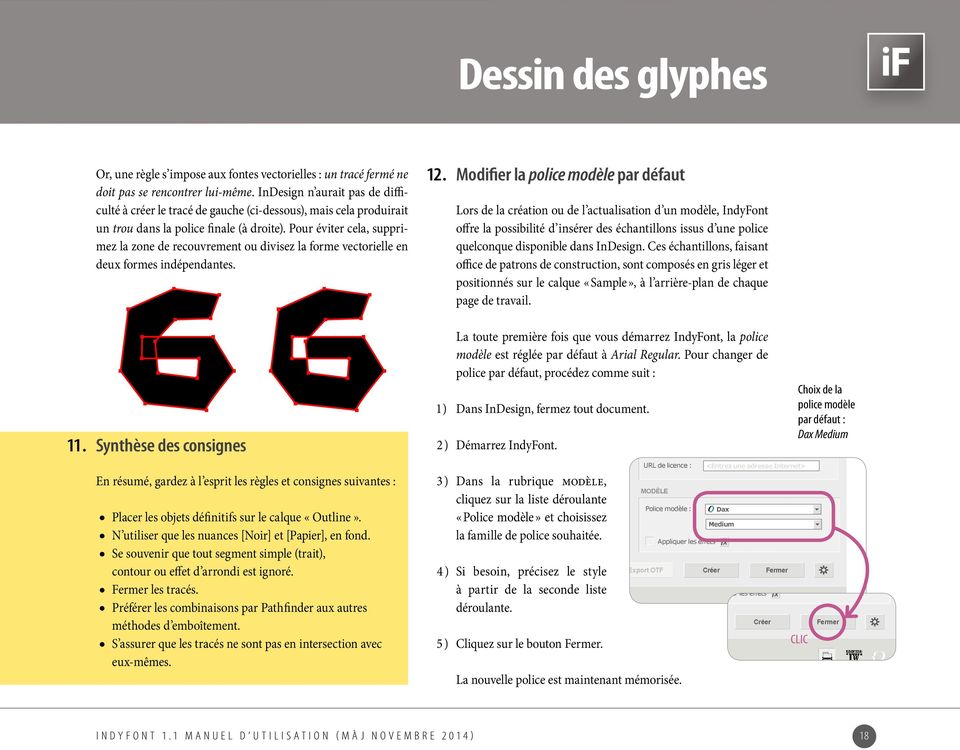
20 onte nés tabulaires O [email protected] 13. Modifier la police modèle pour le document en cours 2 ) Dans la rubrique titl modèle, cliquez sur la liste déroulante «Police modèle» et choisissez la famille de police souhaitée. 3 ) Si besoin, précisez le style à partir de la seconde liste déroulante. 4 ) Cliquez sur le bouton Actualiser ou Créer, selon le cas. IndyFont tente isolde trouver dans la police modèle un échantillon satisfaisant pour chaque élément de la table des glyphes Appliquer les effets (v. «Gestion du jeu de caractères»). En cas d échec, il fait appel à la police Arial Unicode MS (si disponible). Enfin, si aucune Actualiser stratégie n aboutit, un point d interrogation «?» est inséré en guise d échantillon. Par défaut, l actualisation d un modèle avec une nouvelle police n affecte pas les pages dotées d un glyphe exportable (seules les pages restées vierges sont mises à jour). Si vous souhaitez ré-échantillonner entièrement le document, activez l option «Actualiser les glyphes existants» dans le panneau PRÉFÉRENCES. Dessin des glyphes URL de licence : 14. Vectoriser les échantillons Version : Alors que les caractères échantillons Il est également possible Copyright de changer : la police (c) Ma modèle sociétédu document en cours de travail ou en voie de création. (Votre choix uniquement de repères visuels, il est (placés sur le calque «Sample») servent Description : concernera alors seulement ce document.) possible aussi d en produire une copie Concepteur : Adrian Frutiger IndyFont PRO [email protected] déjà vectorisée sur le calque «Outline». 1 ) Dans InDesign, activez URL votre concepteur modèle : de travail <Entrez (si une déjà adresse créé) et Internet> démarrez IndyFont. swsh smcp lnum pnum tnum init fina URL de licence : 0061 a 0061 a.sc 0062 b 0062 b.sc 0063 c 0063 c.sc f f_i i For information on the license of this font, please contact its Police modèle : Arial Unicode MS Fermer Ces échantillons vectoriels peuvent alors servir de point de départ à votre travail, transformables à volonté. 1 ) Démarrer IndyFont. 2 ) Cliquez sur la roue dentée en bas à droite. 3 ) Dans le panneau préférences, activez l option «Créer des glyphes échantillons», puis validez (OK). PRÉFÉRENCES Police d information : Arial Rafraîchir les polices InDesign Actualiser les glyphes existants Créer des glyphes échantillons Révéler le dossier de police Reset Bulles d aide détaillées swsh smcp titl lnum pnum tnum init fina isol OK A (U+0041) A B (U+0042) B C (U+0043) C For information on the license of this font, please contact its Police modèle : Arial Unicode MS Mutation de la police modèle Dax Medium vers Minion Pro. Appliquer les effets Actualiser CLIC A (U+0041) A B (U+0042) B C (U+0043) C Fermer Rétablir OK 19
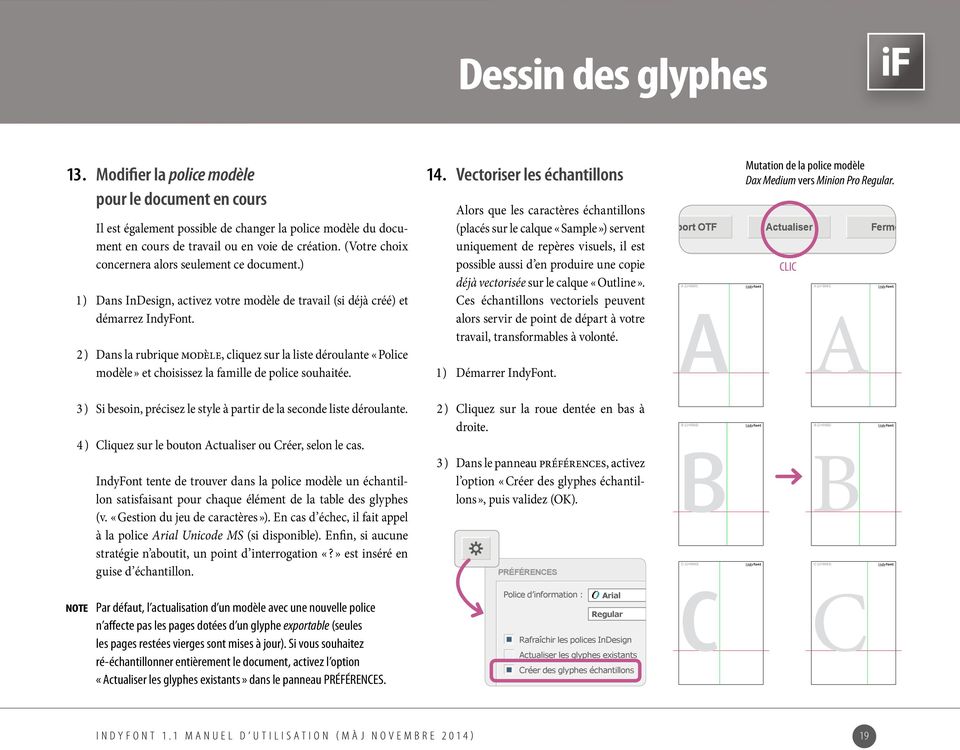
21 Dessin des glyphes 4 ) De retour dans la boîte de dialogue principale, cliquez sur Actualiser ou Créer (selon le cas). L option «Créer des glyphes échantillons» est une préférence globale. IndyFont se souviendra donc par la suite que vous souhaitez des échantillons vectoriels pour tous vos documents. 15. Organisation des pages Aucune contrainte particulière ne pèse sur l ordre des pages dédiées aux glyphes. Lorsque de nouveaux glyphes sont déclarés, IndyFont ajoute les pages correspondantes à la fin du document de travail, mais vous pouvez les réorganiser à votre convenance sous réserve de ne pas déplacer la Page d information introductive. L ordre des glyphes dans la fonte générée ne reflète pas l ordre des pages. IndyFont trie automatiquement les index (GIDs) par valeur Unicode croissante. Pour naviguer plus aisément dans votre modèle de police, sélectionnez l option «Afficher les vignettes» dans les Options de panneau de la palette Pages, et choisissez une taille appropriée («Moyenne» ou au-delà). Pour la capture ci-contre, nous avions également désactivé l option «Afficher verticalement». Ainsi, le panneau Pages semble presque se comporter comme le panneau Glyphes! À partir de InDesign CS5, IndyFont applique un «libellé coloré» vert aux pages modèles dont le glyphe échantillon a bien été trouvé. C (U+0043) C POLICE OK Un libellé gris indique au contraire que le glyphe, faute d être disponible dans la police modèle, a dû être composé en Arial Unicode. u2650 (U+2650) SUBSTITUT ARIAL UNICODE Enfin, si toutes les tentatives ont échoué, IndyFont insère seulement un point d interrogation, et applique à la page un libellé rouge. ue000 (U+E000)? PAS DE GLYPHE ÉCHANTILLON 20
![0030 zero [2] 0031 one [3] 0032 two [4] 0033 three [5] 0061 a 0061 a.sc 0062 b 0062 b.sc 0063 c 0063 c.sc + 0066 f + 0066 0069 f_i + 0069 i swsh smcp titl lnum pnum tnum init 16.](/docs-images/24/4414849/images/22-0.png "Application d effets spéciaux fina swsh smcp titl Designer: Designer URL: License info: License URL: TEMPLATE La rubrique modèle contient désormais un Apply bouton effects.")
22 0030 zero [2] 0031 one [3] 0032 two [4] 0033 three [5] 0061 a 0061 a.sc 0062 b 0062 b.sc 0063 c 0063 c.sc f f_i i swsh smcp titl lnum pnum tnum init 16. Application d effets spéciaux fina swsh smcp titl Designer: Designer URL: License info: License URL: TEMPLATE La rubrique modèle contient désormais un Apply bouton effects. Ce dernier ouvre un panneau effets où vous pourrez définir diverses transformations à appliquer OTF aux Export glyphes échantillons Update reposant sur votre police modèle. URL de licence : IndyFont PRO Licensed lnum to: Sous [email protected] réserve que «Appliquer les effets» soit coché, lesdits effets pnum visent tous les glyphes nouvellement créés, ou bien la totalité des tnum échantillons si «Actualiser les glyphes existants» est activé dans le panneau Police PRÉFÉRENCES modèle : (voir chap. Arial «Notes Unicode additionnelles MS»). init fina isol APPLIQUER LES EFFETS Version : Copyright : Description : Concepteur : URL concepteur : EFFETS Appliquer les effets Inclinaison : (c) Ma société Adrian Frutiger Actualiser 0 Adrian Frutiger <Enter an URL here> For information on the license of this font, please contact its Dessin des glyphes <Enter an URL here> Sample font: Arial Unicode MS version et suiv. For isol information on the license of this font, please contact its DEFINIR LES EFFETS Fermer Inclinaison («faux italiques») Saisissez un angle entre -20 et 20 dans le champ «Inclinaison». Une utilisation remarquable de cette fonction est de simuler des italiques (angle de 10 à Close 12 ) à partir d une police ne proposant que des caractères romains. (Pour neutraliser cet effet, ramenez l angle à 0.) Largeur (mise à l échelle horizontale) Dans le champ «Largeur», saisissez une valeur de 50 à 150 %. Les glyphes subiront alors la mise à l échelle correspondante, étroitisation ou élargissement, simulant grossièrement des flexions Condensed ou Extended de la police modèle. (Pour neutraliser cet effet, ramenez la largeur à 100 %.) EFFETS Inclinaison : Largeur : Chasse fixe : % 0 pt EFFETS Inclinaison : Largeur : Chasse fixe : Glyphes polygonaux Effacer % 0 pt OK Inclinaison de 11 des glyphes issus de la police Symbol (). IndyFont pourra alors produire et exporter instantanément votre propre police «Symbol Italic»! m Largeur : 100 % Glyphes polygonaux Chasse fixe : 0 pt Effacer OK Glyphes polygonaux Effacer OK Largeur de 150% appliquée à la police Impact (). 21
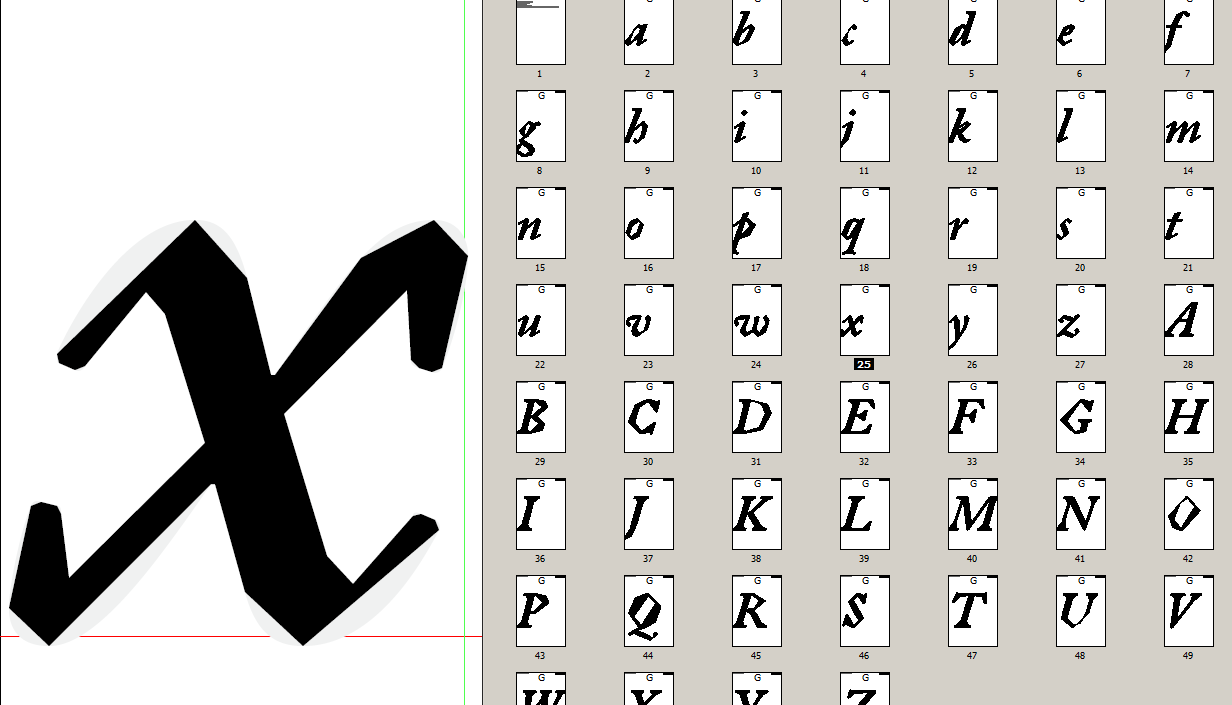
23 Dessin des glyphes Chasse fixe Le champ «Chasse fixe» vous permet de fixer l abscisse du repère de chasse représentant le décalage à droite des caractères (v. section 4). Saisissez ici une valeur positive, par exemple 400 pt, pour que les glyphes cibles soient affectés d un repère fixe plutôt qu automatique. Cette fonction permet typiquement de créer un jeu de glyphes à chasse identique (monospace). (Pour neutraliser cet effet, ramenez la valeur à 0 pt.) EFFETS La valeur de chasse fixe peut être saisie dans une unité quelconque (mm, pc ) Inclinaison ; IndyFont : la 0 convertit alors en nombre entier de points. Largeur : Chasse fixe : Glyphes polygonaux 100 % 400 pt Glyphes polygonaux (tracés) L option «Glyphes polygonaux» conduit à une segmentation brute, basée sur la suppression de toutes les courbes inscrites dans les glyphes. Cette fonction n altérant que les tracés, assurez-vous que l option «Créer des glyphes échantillons» est active dans le panneau préférences. Voici l effet produit sur Adobe Caslon Pro Semibold Italic : abcddefghijklmnopqrstuvwxyz Notez que certains des tracés résultants comportent des croisements EFFETS internes qui gagneront à être traités avant la production définitive Inclinaison : de la police. 0 Largeur : 100 % Chasse fixe : 0 pt Effacer OK Glyphes polygonaux Effacer OK Dans ce modèle de police, une chasse fixe a été assignée à certaines variantes «tnum» additionnelles, de sorte que le repère de chasse (en vert) coïncide avec celui des chiffres tabulaires. 22
24 Typographie avancée IndyFont est capable de gérer maintes fonctions propres à OpenType : italiques ornées, petites capitales, titrages, styles de chiffres, exposants / indices, variantes arbitraires, ligatures, etc. Vous ne pouvez ajouter une fonction OpenType qu à des glyphes déjà déclarés par eux-mêmes. Par exemple, vous ne pouvez pas créer une petite capitale a dans votre fonte si la lettre «a» fait défaut. Heureusement, IndyFont contrôle ces dépendances et déclare automatiquement tous les glyphes requis. 1. Syntaxe générale d une variante de glyphe Une variante de glyphe est une forme alternative tituable à un glyphe donné. Ces variantes sont accessibles, dans InDesign, au niveau du panneau Glyphes. Partant d un caractère de base, il suffit de cliquer sur la petite flèche en bas à droite de la case d un glyphe. La syntaxe générale pour déclarer une variante dans IndyFont est la suivante : base.tag Pour déclarer une variante dans IndyFont, saisissez le code base.tag dans le champ Caractères et cliquez sur l icône. Plus de détails sur l utilisation de la table des glyphes dans «Gestion du jeu de caractères». Utilisez les tags décrits ci-dessous pour ajouter des fonctions standard. Les autres noms, libres de toute sémantique, seront traités comme des variantes arbitraires. 2. Italiques ornées ( swsh ) Cette fonction OpenType ajoute une «lettre italique ornée» à un glyphe de base. Il s agit typiquement d une fioriture graphique, quelquefois fleurie, présente dans le style italique d une police. Pour déclarer une variante d italique ornée, ajoutez le suffixe.swsh (ou.swash). Exemples : A.swsh ; /Eacute.swsh Nom de la fonte : Ma fonte a.sc Nom de < la La fonte liste : est Ma vide fonte > Nom de la fonte : Ma fonte + < La liste abullet est vide > a.smcp bullet a.sc 2 glyphes ont été ajoutés. Police modèle : Arial Unicode MS CLIC swsh smcp titl swsh lnum smcp pnum titl tnum init fina isol lnum pnum tnum Lorsque vous déclarez une variante, par exemple a.sc, le IndyFont PRO caractère de base Licence Le glyphe : [email protected] a été ajouté. IndyFont PRO sous-jacent (a) est [email protected] également inséré (s il n est pas déjà IndyFont PRO présent dans la table [email protected] des glyphes). init fina isol Version : Copyright : Description : Version Concepteur : : Version : URL concepteur Copyright : Copyright : Description : Description : Concepteur : URL URL concepteur concepteur URL de licence : Licence Police modèle : URL de licence URL de licence : Appliquer le Police modèle : Appliquer le où base désigne le caractère de base ou autre spécification valide (nom de glyphe, valeur Unicode, séquence de ligature cf. «Gestion du jeu de caractères», pages 9-11) et tag un code alphanumérique indiquant généralement la fonction OpenType sollicitée. Dans InDesign, si vous activez l option «Lettre italique ornée» dans Caractère OpenType, vous verrez alors vos caractères de base remplacés par leur variante. (Les glyphes sans variante swsh resteront inchangés.) A.swsh et É.swsh dans Adobe Caslon Pro Italic. 23
25 Typographie avancée 3. Petites capitales ( smcp ) Cette fonction OpenType transforme les lettres minuscules en petites capitales. Elle s applique donc seulement aux écritures bicamérales (dotées d une alternative de casse) telles que les alphabets latin, grec, cyrillique Pour déclarer des petites capitales OpenType, ajoutez le suffixe.sc,.smcp, ou.smallcap. Exemples : a.sc ; /eacute.smcp On peut ajouter cette variante à des glyphes non alphabétiques, tels que les chiffres elzéviriens (v. ci-dessous). Pour ce faire, il suffit de combiner les tags sc et comme suit : 2.Sc ou 2.scOnum En règle générale, les tags peuvent se conjuguer à volonté, pourvu que chaque tag surajouté prenne une majuscule (Swsh, Sc, etc.). Par exemple, voici comment combiner petites capitales et italiques ornées : a.swshsc (ou a.scswsh). 4. À propos des styles de chiffre À l inverse des chiffres dits alignés, les elzéviriens sont destinés à se marier esthétiquement avec du texte courant en minuscule. Certains glyphes descendent sous la ligne de base comme le font les lettres minuscules avec jambage ; d autres au contraire s élèvent au-delà de la hauteur du x. Voici par exemple la séquence des chiffres elzéviriens en Minion Pro : x p f Souvent, les chiffres d une fonte simple ont une chasse fixe, afin qu ils s alignent correctement en mise en forme tabulaire. C est pour cela, d ailleurs, qu on les nomme chiffres tabulaires. Mais cela présente un inconvénient : vous devez faire en sorte que le glyphe du «1» chasse comme le glyphe des autres chiffres, ce qui est peu satisfaisant en composition courante. Les chiffres dits proportionnels constituent une alternative : la largeur de chasse de chaque glyphe sera ajustée en fonction de son occupation graphique réelle le «1» sera donc moins «large». Ces diverses variantes de glyphes permettent donc d opérer un choix typographique en fonction du contexte d utilisation des chiffres. Il existe, en résumé, quatre styles de chiffres opposés deux à deux : tabulaires vs proportionnels ; alignés vs elzéviriens. Soit finalement quatre combinaisons possibles : (réglage par défaut, en général) Alignés proportionnels Elzéviriens tabulaires Elzéviriens proportionnels L une d elles sera votre «style de chiffre par défaut». ALIGNÉS TABULAIRES ALIGNÉS PROPORTIONNELS ELZÉVIRIENS TABULAIRES ELZÉVIRIENS PROPORTIONNELS
26 Typographie avancée 5. Régler le style de chiffre et ses variantes Pour fixer le style de chiffre par défaut de votre police, et déclarer des variantes relativement à ce style : 1 ) Démarrez IndyFont. 2 ) Dans la liste déroulante associée au champ «Chiffres», sélectionnez le style par défaut. (Le choix le plus courant est Alignés tabulaires, mais vous pouvez prendre une option différente.) 3 ) Ajoutez les chiffres 0..9 dans la table de glyphes. Ce sont donc les glyphes «de base», ceux auxquels s appliquent le style de chiffres par défaut. 4 ) Pour ajouter maintenant les variantes de glyphes (i.e. les chiffres qui dérogent au style par défaut), utilisez les tags suivants :.pnum (ou.fitted) pour les glyphes proportionnels Ex. : 1.pnum ou /one.fitted. (ou.oldstyle) pour les glyphes elzéviriens Ex. : 2. ou /two.oldstyle.tnum (or.tab) pour les glyphes tabulaires Ex. : 3.tnum ou /three.tab.lnum (ou.lining) pour les glyphes alignés Ex. : 4.lnum ou /four.lining Nom de la fonte : Ma fonte Elzéviriens tabulaires < La liste est Alignés vide > proportionnels Elzéviriens proportionnels ou toute autre combinaison pertinente, en utilisant une majuscule initiale pour les tags surajoutés, par exemple : 5.pnumOnum Police modèle : Arial Unicode MS Un tag (ou une combinaison de tags) n est pertinent que s il conduit effectivement à déclarer une variante par rapport au style par défaut. Par exemple, /one.tnum est inconsistant si les chiffres par défaut, donc les glyphes de base, sont alignés IndyFont PRO tabulaires. Par Licence contre, : [email protected] dans ce même contexte, /one.pnum, /one. et /one.pnumonum seraient pertinents. Version : Copyright : Description : Concepteur : URL concepteur : URL de licence : (c) Ma société Adrian Frutiger For information on the license of this font, please contact its L option «Chiffres» dans IndyFont fixe le «style de chiffre par défaut» de la police OpenType. Actualiser Fermer 25
27 Typographie avancée /zero (U+0030) 0 /zero.zero 0 7. Signes supérieurs et inférieurs ( / ) version et suiv. Glyphes supérieurs (parfois dits «exposants») /five.sup Utilisés dans les appels de note et diverses abréviations (n o, S té, M lle ), les chiffres, lettres ou signes supérieurs requièrent parfois des glyphes dédiés (plutôt 5 qu une mise en exposant homothétique), afin d en améliorer la lisibilité et le positionnement. Ajoutez le suffixe.sup (ou.superior) pour déclarer de telles variantes. Exemples : Traçage d un zéro barré dans sa page dédiée. 5.sup ; $.superior 6. Zéro barré ( zero ) Dans certaines polices un «zéro barré» est employé pour éviter toute confusion avec un «O» majuscule. Vous pourriez bien sûr greffer cette barre oblique sur le glyphe de base du zéro luimême, mais OpenType permet d offrir le choix aux utilisateurs. Pour déclarer cette variante de glyphe, utilisez le suffixe.zero (ou.slashed). Exemples : 0.zero ; 0.Zero Cette fonction ne peut s appliquer qu au chiffre 0 lui-même! La spécification OpenType est peu prolixe sur la distinction à opérer entre la fonction et les étiquettes voisines (ordn, numr, dnom), non implémentées dans IndyFont. Par ailleurs, Unicode définit de nombreux caractères supérieurs «par nature», chiffres (U+00B9, U+00B2 ), lettres ou symboles ordinaux (U+207F, U+00BA ). Il s ensuit que différentes approches concurrentes permettent d aboutir au même résultat. Glyphes inférieurs (parfois dits «indices») Selon la même logique, on ajoutera le suffixe.sub (ou.inferior) pour déclarer des variantes de type indices / inférieurs. Exemples : a.sub ; /Euro.inferior CHIFFRE SUPÉRIEUR CHIFFRE MIS À L ÉCHELLE 26
28 Typographie avancée 8. Variantes de titrage ( titl ) Les variantes de titrage permettent de remplacer certains glyphes (notamment, les lettres majuscules) par des formes équivalentes mieux adaptées aux corps et graisses de titres (chasse, lisibilité, etc.). Ajoutez le suffixe.titl (ou.titling) pour déclarer ces variantes. Exemples : A.titl ;.titling 9. Formes positionnelles version et suiv. ( init / fina / isol / ) s.init s.al version et suiv. Similaires par leur mécanisme aux ligatures (section 11) ou aux italiques ornées (section 2), les formes positionnelles permettent de tituer certains glyphes en fonction de la position du caractère au sein des mots. Cette fonction, requise dans certaines langues non latines comme l arabe, permet également d ajuster la configuration et la liaison des lettres au sein d une fonte cursive. Formes initiales (init) Substitue un glyphe situé en début de mot. Ajoutez le suffixe.init pour déclarer une variante initiale : É.init ; a.init Formes finales (fina) Substitue un glyphe situé en fin de mot. Ajoutez le suffixe.final (ou.fina) pour déclarer une variante finale : s.final ; x.fina Formes isolées (isol) Substitue un glyphe isolé, c est-à-dire formant un mot à lui seul. Ajoutez le suffixe.isol pour déclarer une variante isolée : e.isol ; à.isol Dans InDesign, la production des formes positionnelles (Charactère OpenType Formes positionnelles ) repose sur la délimitation des mots telle qu opérée par l application. Il s ensuit que seuls les «caractères de mots» sont concernés par cette fonctionnalité. s.final FORMES POSITIONELLES DÉSACTIVÉES tu es si massif FORMES POSITIONELLES AUTO tu es si massif Formes médiales () Substitue un glyphe situé en milieu de mot. Ajoutez le suffixe.al (ou.) pour déclarer une variante médiale : t.al ; y. 27
29 Typographie avancée 10. Variantes arbitraires Pour déclarer une variante arbitraire c est-à-dire une variante de glyphe qui n implémente aucune des fonctions OpenType standard nous vous recommandons d utiliser de préférence le suffixe.alt, par exemple : /bullet.alt Ce code déclare une puce alternative qui, dans InDesign, ne sera accessible que depuis le panneau Glyphes. 11. Ligatures automatiques Une ligature est un glyphe gérant le mariage graphique de plusieurs caractères. Dans de nombreuses polices, par exemple, la conjonction d un «f» et d un «i» provoque une rencontre disgracieuse entre la hampe du «f» et le point du «i». Le concepteur de la fonte dessine alors une ligature pour gérer cette collision. Lorsque les ligatures sont activées, InDesign (et tout logiciel prenant en charge OpenType) remplacera toutes les occurrences de la séquence «f i» par un glyphe unique : «fi». La syntaxe avancée liée aux ligatures et aux variantes de glyphes est exposée dans «Gestion du jeu de caractères», section 8. Vous pouvez greffer plusieurs variantes arbitraires sur le même glyphe de base en ajoutant un numéro : /bullet.alt1 Le tag alt que nous proposons est purement conventionnel. La version actuelle d IndyFont produira de toute façon une variante arbitraire pour tout autre tag non «homologué». Cependant, du fait que la liste des fonctions supportées s enrichit peu à peu, il est sage d utiliser alt (avec ou sans numérotation) pour garantir la compatibilité de votre modèle de police avec de futures versions du produit. La ligature «fi» sous Adobe Caslon Pro. Bien qu une ligature renferme en quelque sorte des caractères Unicode, elle ne possède pas elle-même de valeur Unicode. Pour identifier correctement ce fragment de texte lorsque, par exemple, une recherche est lancée dans un PDF, Acrobat s appuie sur le nom du glyphe. Ainsi, le glyphe d une ligature reçoit un code spécial, formé des noms de chacun des caractères sous-jacents séparés par un tiret bas (_). La ligature «fi» est donc baptisée f_i. 28
30 Typographie avancée Pour créer une ligature dans IndyFont, procédez comme suit : I_n_d_y_F_o_n_t 1 ) Dans le champ Caractères, saisissez le nom complet de la ligature (sans oublier le tiret bas séparateur), puis cliquez sur l icône : I_n_d_y_F_o_n_t Vous ne pouvez ajouter une ligature que si chacun des glyphes sousjacents est lui-même déclaré. IndyFont vérifie ce critère et ajoute automatiquement, si nécessaire, les glyphes induits. Dans notre exemple, les éléments «I», «F», «d», «n», «o», «t» et «y» seraient créés d office, avant la page du modèle «I_n_d_y_f_o_n_t». Les ligatures «à rallonge» conduisent souvent à sortir de la page. Ce n est pas un problème pour IndyFont. 2 ) Dans le modèle, créez des tracés pour chacun des glyphes induits (faute de quoi l utilisateur ne pourrait pas taper les lettres séparément). 3 ) Tracez le glyphe correspondant à la ligature elle-même, sur sa page dédiée. 4 ) Enfin, relancez IndyFont et cliquez sur le bouton pour générer la fonte. Résultat : La ligature I_n_d_y_F_o_n_t en action! Vous n aurez pas à produire une police complète si vous souhaitez seulement utiliser une ligature pour insérer votre logo. Dans ce cas, créez des glyphes postiches (simples rectangles, par exemple) pour chacun des éléments induits, et utilisez les styles GREP d InDesign pour remplacer la police de travail par votre propre police partout où le nom de votre société sera détecté. Unicode définit des codes pour certaines ligatures précomposées d un usage répandu, comme les fameuses «fi» et «ffi». Mais ces «caractères» ne sont pas correctement adressés par InDesign. Si vous manipulez du texte ainsi composé, entre InDesign et d autres applications, vous vous apercevrez que les caractères sous-jacents ne sont pas restitués. Aussi, il est vivement recommandé de n utiliser que le format «f_i» tel qu indiqué dans ce chapitre. Notez que le même «n» est utilisé deux fois à gauche, mais que la ligature (à droite) décline cette lettre de deux façons différentes. 29
31 Typographie avancée 12. Chasse de l espace version et suiv. Depuis sa version 1.133, IndyFont propose un nouveau champ de saisie intitulé «Espace». Celui-ci permet de spécifier explicitement la chasse du caractère d espace (U+0020) en millièmes d unité métrique. Vous pouvez ici fournir un nombre entier compris entre 1 et 750 (la valeur par défaut étant 230). La chasse de l espace est automatiquement reportée dans les tables métriques HTMX et CFF du fichier OpenType, en lien avec l attribut advancewidth de ce caractère. Nom de la fonte : Ma fonte Version : Espace : 230 < La liste est vide > Copyright : Description : Concepteur : URL concepteur : (c) Ma société Adrian Frutiger Ce paramètre prend tout son intérêt lorsque vous élaborez une police de caractère «à chasse fixe» (monospaced). Dans pareille URL de licence : situation, vous devez régler le repère de chasse guide vertical vert, dans le document de travail de façon uniforme pour tous les glyphes. Assurez-vous alors que le paramètre Espace saisi dans le dialogue principal correspond à l abscisse de ce repère. Police modèle : Arial Unicode MS For information on the license of this font, please contact its Actualiser Fermer IndyFont PRO [email protected] 30
32 Production 1. Nommer votre police de caractères Entrez le nom complet de votre fonte dans le champ correspondant, par exemple : «Ma fonte Pro Semibold Condensed». Ce sont les noms de la famille et du style tels qu ils apparaîtront dans le menu Texte Police d InDesign, ainsi que dans tous les autres composants liés aux polices de caractères. Pour une fonte de type regular (ni bold, ni italic, ni condensed ), inutile de saisir le texte. Il sera automatiquement effacé du champ de saisie, car spécifié implicitement. Nom de la fonte : < La liste est vide > 0030 zero [2] 0031 one [3] 0032 two [4] 0033 three [5] f f_i i Ma fonte Pro Semibold Condensed Police modèle : Arial Unicode MS Version : Copyright : Description : Concepteur : URL concepteur : URL de licence : (c) Ma société Adrian Frutiger For information on the license of this font, please contact its Pour les styles gras, italiques, ou combinés, utilisez les termes standard, en anglais, «Bold», «Italic», «Bold Italic». Par exemple, la saisie «Tip Italic» produit une famille nommée «Tip» et, au sein de cette famille, le style «Italic». IndyFont PRO [email protected] Actualiser Fermer Vous pouvez aussi définir des styles plus sophistiqués, comme dans «Ma Super Fonte Bold Extended Oblique». (Reportez-vous à la section suivante pour plus de précision à ce sujet.) 2. Attributs de style InDesign classe les polices d abord par leur nom de famille, puis à l intérieur de chaque famille selon la graisse, la largeur et l inclinaison. IndyFont analyse minutieusement ces indications et sépare le nom de la famille et le nom du style afin de normaliser ce dernier. 31
33 Production Les termes considérés comme des indicateurs de style sont : «Light», «Ultralight», «Extralight», «Thin»,, «Normal», «Bold», «Demibold», «Semibold», «Medium», «Heavy», «Black», «Extrablack», «Ultrablack», «Condensed», «Narrow», «Extended», «Expanded», «Italic», «Slant», «Slanted», «Oblique». Ces mots-clés peuvent apparaître selon une casse quelconque (majuscule, minuscule, mixée), séparés par des espaces ou traits d union, dans un ordre quelconque. IndyFont analyse la saisie et réarrange les informations selon un système de règles cohérentes. Il garantit ainsi l homogénéité de vos familles de polices. Graisse Les mots-clés ci-dessous déterminent la graisse de votre fonte : GRAISSTE CLASSTE Ultralight (Thin) 100 Extralight 200 Light 300 <vide> (Normal, ) 400 Medium (Book) 500 Semibold (Demibold) 600 Bold 700 Extrabold (Heavy) 800 Black (Extrablack, Ultrablack) 900 Largeur Les mots-clés ci-dessous déterminent la largeur de votre fonte : LARGTEUR CLASSTE UltraCondensed 1 ExtraCondensed 2 Condensed (Narrow) 3 SemiCondensed (DemiCondensed) 4 <vide> (Normal) 5 SemiExtended (SemiExpanded) 6 Extended (Expanded) 7 ExtraExtended (ExtraExpanded) 8 UltraExtended (UltraExpanded) 9 Inclinaison Les mots-clés ci-dessous déterminent l inclinaison : INCLINAISON Italic (Ital) <vide> (Normal, ) Oblique (Slant, Slanted) TYPTE ITAL aucun OBL. Les mots grisés, entre parenthèses, sont systématiquement convertis vers le terme clé (le seul que supporte IndyFont). D autre part, le nom final du style est toujours formulé dans l ordre suivant : Graisse Largeur Inclinaison. La version actuelle d IndyFont ne permet pas de contourner ces règles, que l on peut juger assez restrictives. Nous avons délibérément choisi cette voie «balisée» pour prévenir certains effets fâcheux résultant d une politique trop permissive. Sur 32
34 Production Nom de la fonte : ce sujet, Police modèle 0031 la spécification : one [3] Arial Unicode OpenType MS est complexe. IndyFont 0032 two [4] 0033 three [5] opère pour vous f une normalisation «en amont» et vous f_i prémunit ainsi contre certains risques d incompatibilité i IndyFont PRO Identification Ma Fonte Ital Expanded Bold < La 0030 liste zero est [2] vide > 0031 one [3] 0032 two [4] 0033 three [5] f f_i Nom de + la 0069 fonte i : Ma Fonte Bold Extended Italic < La 0030 liste zero est [2] vide > [email protected] Police modèle : Arial Unicode MS NORMALISATION Version : Copyright : Description : Concepteur : URL concepteur : URL de licence : La partie droite de la boîte de dialogue développe un panneau identification permettant d ajouter plusieurs informations clés. Quelques-unes seront visibles dans InDesign, sous Texte IndyFont PRO Rechercher Licence une : [email protected] police Plus d infos, mais davantage de détails apparaissent dans le gestionnaire de polices du système tel que le Livre des polices (Mac) ou simplement l explorateur Windows. (c) Ma société Adrian Frutiger 2 ) Dans le champ Copyright, saisissez si besoin une mention de copyright. Le texte par défaut est forgé à partir de votre identifiant de licence, mais vous pouvez le modifier à loisir. 3 ) Le champ Description permet d inclure une courte présentation de votre police et/ou des précisions sur son utilisation, ses fonctionnalités, etc. For information on the license Version : of this font, please contact its Copyright : (c) Ma société Description : Concepteur : URL concepteur : URL de licence : 4 ) Le champ Concepteur («IndyFont», par défaut) fait référence au créateur graphique de la fonte (font designer). C est ici en général que vous saisirez votre nom! Adrian Frutiger For information on the license of this font, please contact its Actualiser Actualiser 5 ) «URL concepteur» reçoit le cas échéant Fermer une adresse Internet (préfixe « inclus) Nom de pointant la fonte : vers la page d information du Ma fonte concepteur. 6 ) Le champ < La Licence liste est vide doit > contenir un texte Fermer précisant les conditions d utilisation de la police. Microsoft recommande d éviter ici tout jargon juridique. (Transcrire cette mention en anglais n est pas impératif, mais cela en favorise bien sûr l acces- Police modèle : Arial Unicode MS sibilité si le fichier est amené à circuler!) Version : Copyright : Description : Concepteur : URL concepteur : URL de licence : (c) Jongware et Cie Alphabet latin + diacritiques Theunis de Jong La rubrique permet d ajouter de plus amples précisions sur votre police. For information on the license of this font, please contact its 1 ) Dans le champ Version, saisissez le numéro de version sous la forme de deux séquences de trois chiffres séparées par un point. IndyFont n incré mente pas automatiquement le numéro de version. 7 ) Enfin, «URL de licence» reçoit le cas échéant une adresse Internet (préfixe « inclus) pointant vers une IndyFont transcription PRO complète de la licence. [email protected] Actualiser Fermer 33
35 Production Toutes ces mentions seront insérées dans leur forme actualisée sur la Page d information du modèle de police. Aucune n est obligatoire. 5. Exporter la police OTF 1 ) Démarrez IndyFont. Les caractères utilisés dans les champs d identification doivent être compatibles à la fois avec les systèmes Mac OS X et Windows. Plus de détails à ce sujet sont disponibles dans la spécification OpenType : 2 ) Assurez-vous que le nom complet de la fonte et que les champs d identification sont correctement renseignés (v. supra). 3 ) Cliquez sur le bouton «OTF Export». IndyFont analyse les tracés et vous invite à enregistrer le fichier de police généré 4. Avant d exporter Deux conditions fondamentales doivent être réunies pour que la fonction d export OTF soit disponible dans IndyFont : La table des glyphes doit refléter l état actuel du modèle de document : pas d élément en attente marqué d un [+], etc. À ce sujet, v. «Gestion du jeu de caractères». IndyFont doit avoir détecté au moins un glyphe effectivement exportable parmi ceux déclarés dans le modèle. Ainsi, il est quelquefois nécessaire d opérer une mise à jour du modèle (IndyFont Actualiser) pour accéder au bouton d export. 4 ) Sélectionnez le dossier de destination. Vous pouvez enregistrer le fichier OTF où bon vous semble, mais certaines conditions sont requises pour le rendre disponible sous InDesign. Si vous enregistrez le fichier dans le dossier Fonts d InDesign, la police apparaîtra seulement dans InDesign. Une autre destination possible est le dossier Fonts partagé entre les applications Adobe (son emplacement exact dépend de votre configuration). Dans ce cas, toutes les applications Adobe pourront utiliser votre police. Enfin, vous pouvez tout simplement installer votre police dans le dossier système dédié, de façon à la rendre disponible partout. Message typique de confirmation. Si IndyFont ne trouve rien à exporter, cela signifie peut-être que vous avez oublié de travailler sur le calque «Outline», ou que la nuance [Noir] n est pas utilisée ; bref, que l une des consignes de conception n est pas respectée. Reportez-vous à «Dessin des glyphes» (notamment section 11, Synthèse des consignes) et vérifiez l intégrité de votre modèle. Depuis InDesign CS5, vous pouvez aussi créer ponctuellement un dossier «Document Fonts» au niveau de votre document de travail. 34
36 Production 6. Mise à jour du fichier de police En principe, InDesign n interdit pas l actualisation d un fichier de police en tâche de fond. Si le changement n est pas répercuté immédiatement dans l application, il suffit habituellement de basculer pendant quelques instants vers un autre logiciel et de revenir dans InDesign. PRÉFÉRENCES Police d information : Arial Rafraîchir les polices InDesign Actualiser les glyphes existants Créer des glyphes échantillons Néanmoins, selon votre plateforme (Windows ou Mac OS X) et selon la façon dont votre compte utilisateur est configuré, la Révéler le dossier de police Reset Bulles d aide détaillées Rétablir OK OK Messages d alerte et d erreur liés à la réécriture du fichier de police. réécriture en vif du fichier de police peut être sanctionnée d une interdiction pure et simple. À tort ou à raison, InDesign ou le système lui-même s oppose à la sauvegarde. C est un problème qu IndyFont ne peut pas résoudre seul. Il est quelquefois suffisant d attendre un moment et de réessayer. Dans d autres contextes, il faudra s assurer que la police n est plus en usage dans InDesign en fermant tous les documents qui l utilisent. Parfois même, il pourrait se révéler nécessaire de quitter et de redémarrer InDesign. Le plus simple, si vous êtes confronté(e) à des problèmes d actualisation inextricables, consiste alors à changer le nom de la police dans la boîte de dialogue principale d IndyFont. Ainsi, un nouveau fichier sera généré sans collision possible avec le fichier existant. Le panneau préférences offre par ailleurs une option, «Rafraîchir les polices InDesign», qui force l application à mettre à jour son registre interne à chaque fois qu IndyFont démarre ou crée un fichier de police. Selon les cas, il peut être salutaire d activer, ou au contraire de désactiver, cette option (tout en sachant qu elle ne supplante par les mécanismes inhérents au système). 35
37 Notes additionnelles 1. Petite introduction à Unicode «Le standard Unicode est un mécanisme universel de codage de caractères. Il définit une manière cohérente de coder des textes multilingues et facilite l échange de données textuelles Unicode est la base de tout logiciel qui veut fonctionner aux quatre coins du monde.» Patrick Andries, Unicode 5.0 en pratique, éd. Dunod, Caractères et codage Unicode Nous serions bien surpris si, en changeant seulement la police d un document, le texte lui-même se modifiait. Seule son apparence est supposée changer, pas son contenu. Il est de la responsabilité du concepteur de la fonte d assurer que sa lettre «A» ressemblera effectivement à ce que l on en attend visuellement, même si une immense plage de variation est possible :,, Ce qui est sûr, c est que cette lettre-là ne devrait en aucun cas ressembler à ou ou! Pour cette raison, Unicode assigne à chaque caractère un code unique code point, en anglais que nous appellerons ici «valeur Unicode» pour éviter toute confusion. La police peut changer, la valeur Unicode restera toujours la même pour un caractère donné. Organisation internationale sans but lucratif, le consortium Unicode décide de l affectation des valeurs Unicode au sein d un immense répertoire de caractères normalisés. Il tranche des controverses comme : «faut-il créer un code spécifique pour la majuscule du caractère ß allemand?», etc. Dans ce contexte, les polices OpenType s alignent sur les prescriptions d Unicode. Par conséquent, tant que vous utilisez des logiciels respectant Unicode, vous avez la garantie que votre police de caractères se comportera comme désiré. Le standard Unicode définit des milliers de caractères et s enrichit sans cesse, soit pour s adapter à des évolutions culturelles (la flexion majuscule du caractère «ß» a été introduite en 2008 sous le code U+1E9E), soit pour intégrer de nouvelles écritures (l alphabet takri a été ajouté en 2012), soit pour affiner sa doctrine quant au concept de caractère en lui-même (les émoticônes ont ainsi été acceptées en 2011). Il se pourrait bien qu un jour l alphabet «klingon» y soit incorporé quoique cette éventualité ait déjà fait l objet d un rejet, en 2001 ou qu une émoticône aussi improbable que (V)(,, )(V) soit finalement promue. Une valeur Unicode est conventionnellement indiquée par la séquence «U+» suivi du code exprimé en hexadécimal. Le système hexadécimal offre un jeu de 16 chiffres (et non pas 10). Ainsi les valeurs de 10 à 15 sont représentées par un seul «chiffre», de A à F, de telle sorte que A exprime le nombre 10, B le nombre 11, etc. L écriture 12, en hexadécimal, représente le nombre , soit 18 dans le système décimal! La bonne nouvelle, c est que vous n avez pas à apprendre cela pour comprendre Unicode. Il suffit en effet de retenir que l écriture U+0123 tient 36
38 Notes additionnelles lieu d un certain caractère (en l espèce, le «ģ»), de même pour U+221E (qui représente le symbole ) et ainsi de suite. Si vous souhaitez déclarer dans votre police tel symbole mathématique, telle lettre grecque ou cyrillique, il suffit en général d utiliser le nom standard du caractère, car IndyFont connaît la valeur Unicode d un grand nombre de caractères et vous épargnera ces cryptages fastidieux. Mais, pour des caractères sans nom ou très exotiques, il vous faudra saisir une valeur Unicode. IndyFont reconnaît environ noms standard issus de la liste des glyphes Adobe, cf. l esprit plus serein quand une plage de valeurs débute par un chiffre rond. Il s ensuit qu il existe des «trous» dans l ensemble des valeurs Unicode, et qu il serait mal avisé pour vous de déclarer des valeurs non homologuées. Fort heureusement, IndyFont vérifie tous les codes déclarés dans la table des glyphes et s assure qu ils appartiennent à une plage Unicode valide. Tous les intervalles de valeurs supportés par IndyFont sont indiqués dans «Gestion du jeu de caractères», section 5, Spécifier des codes ou des noms de glyphes. La «zone à usage privé» (ZUP) Plages de valeurs Unicode Le répertoire des caractères Unicode ne repose pas sur une séquence homogène et ininterrompue de nombres hexadécimaux! Dans sa structure plus intime, l ensemble a été pensé et divisé en plusieurs blocs et plages de valeurs, permettant d opérer des regroupements par proximité linguistique, sémantique ou fonctionnelle. De nombreux caractères Unicode possèdent un statut réservé, comme ce code invisible qui modifie la directionnalité du texte (bascule de gauche-à-droite vers droite-à-gauche). Tout cela requiert donc une organisation très méticuleuse. L espace alloué aux différents alphabets a été délibérément surestimé, pour permettre la promotion de nouvelles lettres surgissant de nulle part par «l esprit de l escalier». Enfin, les artisans d Unicode ont Mais qu en est-il des caractères qu Unicode refuse d homologuer? Par exemple, vous pourriez avoir besoin d une combinaison diacritique inédite, mettons un «V», ou bien tout simplement de promouvoir votre logo comme vrai caractère. Unicode autorise ces outsiders : la plage des valeurs comprises entre U+E000 et U+F8FF forme une «zone à usage privé» (Private Use Area) susceptible d accueillir vos propres caractères. L inconvénient, bien sûr, est que ces codes-là n auront de sens que pour vous et dans votre police de caractères. Si l utilisateur change de police, tout est perdu! Pour empêcher des collisions avec certains caractères courants traditionnellement enregistrés dans la ZUP Unicode, IndyFont adresse seulement une partie de l intervalle autorisé, en l espèce la plage U+E000 U+EFFF. Cf. «Gestion du jeu de caractères», section 5, pour plus détails. 37
39 Notes additionnelles Il serait tentant de déclarer tous vos caractères, ou glyphes, dans la Zone à usage privé. De même qu il serait tentant de loger un alphabet grec à l emplacement habituel de l alphabet latin («A pour alpha, B pour beta, P pour pi») au motif que vous seriez l utilisateur unique de la police de caractères. Toutefois, dès lors que vous travaillez sur un projet un peu plus étendu (par exemple, si vous souhaitez intégrer dans une famille complète les habituelles déclinaisons bold, italic, bold italic), nous vous recommandons d appliquer les prescriptions d Unicode et d en respecter la logique. Bien comprise, elle vous épargnera difficultés et déconvenues aussi bien en termes de productivité que de compatibilité. 2. Le panneau PRÉFÉRENCES IndyFont fournit quelques options supplémentaires réunies dans le panneau préférences. Pour y accéder à partir de la boîte de dialogue principale, cliquez sur la roue dentée en bas à droite. Toutes ces préférences sont «globales», c est-à-dire qu elles déterminent le fonctionnement d IndyFont lui-même, et non pas seulement du modèle de police en cours d élaboration. Cliquez sur le bouton OK pour enregistrer vos réglages. Cliquez sur le bouton Rétablir pour réinitialiser toutes les options à leur «valeur d usine». Police utilisée pour la Page d information et pour les en-têtes de glyphe. Lors d une actualisation, mettre à jour les glyphes déjà présents dans le modèle. Ouvrir le dossier de destination lorsqu une police est créée. PRÉFÉRENCES Police d information : Arial Rafraîchir les polices InDesign Actualiser les glyphes existants Créer des glyphes échantillons Révéler le dossier de police Reset OK Bulles d aide détaillées Rétablir OK Vérifier et actualiser automatiquement la liste des polices visibles dans InDesign lorsque IndyFont démarre ou génère un fichier de police. Produire automatiquement le tracé vectoriel des glyphes échantillons. Afficher les bulles d aide complètes dans le dialogue principal. 38
40 Notes additionnelles 3. Compatibilité avec InDesign CC IndyFont est compatible avec InDesign CC depuis septembre Des anomalies ont été progressivement corrigées : 1 ) La version (12/09/2013) n a constitué qu un patch de «premier secours», permettant essentiellement aux utilisateurs de reconduire leur flux de production vers CC, mais sans garantie d ergonomie ou de résistance aux bugs. 2 ) La version (09/11/2013) a résolu un problème critique de démarrage sous Mac OS X 10.9 (Mavericks). 3 ) La version (09/02/2014) a accru la compatibilité du produit : adaptation de l interface au «Thème de couleur», meilleure lisibilité des contrôles et messages. Le comportement anormal de la touche Entrée sous Mac OS X a été corrigé. De plus, le plantage d InDesign CC 9.2 x32 (plateformes Win64) devrait être résorbé. 4 ) La version (21/11/2014) ne corrige que des problèmes mineurs et supporte InDesign CC 10.x (2014). Dialogue principal d IndyFont sous InDesign CC 10.1 (2014), configuré avec un thème de couleur sombre. IndyFont reste bien sûr rétro-compatible avec InDesign CS4, CS5 et CS6 (Mac OS X et Windows). Du fait qu InDesign CC est mis à jour en continu par Adobe, nos efforts d anticipation ne peuvent nous prémunir contre de futurs risques de bugs. Merci d avance aux utilisateurs de nous aviser de toute anomalie à : [email protected]. 39
41 IndyFont Plug-in pour Adobe InDesign basé sur Adobe ExtendScript / ScriptUI. Créé par Theunis de Jong. Développé par Theunis de Jong et Marc Autret. Design conçu par Dominique Chiron et Marc Autret. Interface disponible en français, anglais et allemand. Localisation en allemand établie par Birgit Stolte. We would like thank our beta-testers, in no special order, Joel Cherney, John Hawkinson, Peter Kahrel, Dominique Chiron, Marijan Tompa and Peter Spier. They got press-ganged into testing the very first incarnations of IndyFont, but all of them were very willing to do so, and they all urged us to go ahead and make it into a full commercial version. Without their continuous support, IndyFont would probably have been left as an interesting-yet-unfinished idea, somewhere in a dusty corner of my hard disk. Jongware Page d accueil du produit : Version d essai : Support technique : Pour commander IndyFont : Licence d utilisation : Conditions générales de vente : Informations de copyright : Site de Jongware (EN) : [email protected] Ce manuel, tout comme le logiciel qu il documente, est protégé au titre du droit d auteur et ne peut être utilisé ou reproduit qu en accord avec les termes de la licence d utilisation du produit. Le contenu de ce document est susceptible de corrections ou de modifications sans préavis. Tous les efforts ont été faits pour assurer que les informations de ce document sont correctes. Cependant, Indiscripts ne prend aucun engagement juridique à cet égard. InDesign, les logos InDesign, sont des marques de Adobe Systems Inc. Jongware, 2012 Jongware & Indiscripts, Tous droits réservés. Réalisé en France.
2013 Pearson France Adobe Illustrator CC Adobe Press
 Au cours de cette démonstration d Adobe Illustrator CC, vous découvrirez les nouvelles fonctionnalités du logiciel, comme les outils de retouche et la sélection du texte, ainsi que d autres aspects fondamentaux
L espace de travail de Photoshop
 L espace de travail de Photoshop 1 Au cours de cette leçon, vous apprendrez à : ouvrir les fichiers Photoshop ; sélectionner et employer certains des outils dans le panneau Outils ; définir les options
Adobe Illustrator Logiciel de dessin vectoriel et de Cartographie Assistée par Ordinateur
 Adobe Illustrator Logiciel de dessin vectoriel et de Cartographie Assistée par Ordinateur I- Ouverture d une nouvelle feuille de travail Fichier / Nouveau (ou ctrl + N) Indiquer dans la fenêtre qui s ouvre
Les calques : techniques avancées
 Les calques : techniques avancées 9 Au cours de cette leçon, vous apprendrez à : importer un calque d un autre fichier ; créer un masque d écrêtage ; créer et modifier un calque de réglage ; employer les
Guide de l utilisateur Mikogo Version Windows
 Guide de l utilisateur Mikogo Version Windows Table des matières Création d un compte utilisateur 3 Téléchargement et installation 4 Démarrer une session 4 Joindre une session 5 Fonctionnalités 6 Liste
GUIDE Excel (version débutante) Version 2013
 Table des matières GUIDE Excel (version débutante) Version 2013 1. Créer un nouveau document Excel... 3 2. Modifier un document Excel... 3 3. La fenêtre Excel... 4 4. Les rubans... 4 5. Saisir du texte
Guide de l utilisateur. Faites connaissance avec la nouvelle plateforme interactive de
 Guide de l utilisateur Faites connaissance avec la nouvelle plateforme interactive de Chenelière Éducation est fière de vous présenter sa nouvelle plateforme i+ Interactif. Conçue selon vos besoins, notre
PRISE EN MAIN D ILLUSTRATOR
 CHAPITRE 1 PRISE EN MAIN D ILLUSTRATOR Présentation... 13 Contenu du livre... 13 Les nouveautés... 14 Composants de l interface... 15 Afficher les documents... 20 Organiser son espace de travail... 21
www.imprimermonlivre.com
 0 www.imprimermonlivre.com Composition d une couverture avec Word L objectif de ce guide est de vous proposer un mode opératoire pour créer une couverture avec Word. Nous vous rappelons toutefois que Word
Prise en main rapide
 Prise en main rapide 4 Dans cette leçon, vous découvrirez les fonctionnalités de création de page web de Dreamweaver et apprendrez à les utiliser dans l espace de travail. Vous apprendrez à : définir un
VOCABULAIRE LIÉ AUX ORDINATEURS ET À INTERNET
 VOCABULAIRE LIÉ AUX ORDINATEURS ET À INTERNET Brancher / débrancher l ordinateur de la prise Allumer / éteindre l ordinateur : pour allumer ou éteindre l ordinateur vous devez appuyer sur le bouton On/off
Tutoriel. Votre site web en 30 minutes
 Tutoriel Votre site web en 30 minutes But du tutoriel Nous allons vous présenter comment réaliser rapidement votre site avec Web Creator Pro 6 en vous basant sur l utilisation des modèles fournis avec
Your Detecting Connection. Manuel de l utilisateur. [email protected]
 Your Detecting Connection Manuel de l utilisateur [email protected] 4901-0128-5 ii Table des matières Table des matières Installation... 4 Conditions d utilisation de XChange 2...4 Définir vos Préférences
Le logiciel de création de site internet IZISPOT est un outil très puissant et qui est assez simple après quelques temps d utilisation.
 1 Le logiciel de création de site internet IZISPOT est un outil très puissant et qui est assez simple après quelques temps d utilisation. Voici un mode opératoire qui vous guidera dans l utilisation de
Services bancaires par Internet aux entreprises. Guide pratique pour : Rapports de solde Version 8.05.22
 Services bancaires par Internet aux entreprises Guide pratique pour : Rapports de solde Version 8.05.22 Table des matières Avez-vous besoin d aide?... 3 Exigences informatiques... 4 Navigateurs acceptés...
Mon aide mémoire traitement de texte (Microsoft Word)
 . Philippe Ratat Mon aide mémoire traitement de texte (Microsoft Word) Département Ressources, Technologies et Communication Décembre 2006. Sommaire PRÉSENTATION DU DOCUMENT 1 Objectif principal 1 Deux
Gestion des documents avec ALFRESCO
 Gestion des documents avec ALFRESCO 1 INTRODUCTION : 2 1.1 A quoi sert ALFRESCO? 2 1.2 Comment s en servir? 2 2 Créer d un site collaboratif 3 2.1 Créer le site 3 2.2 Inviter des membres 4 3 Accéder à
Avant-propos FICHES PRATIQUES EXERCICES DE PRISE EN MAIN CAS PRATIQUES
 Avant-propos Conçu par des pédagogues expérimentés, son originalité est d être à la fois un manuel de formation et un manuel de référence complet présentant les bonnes pratiques d utilisation. FICHES PRATIQUES
Infolettre #18 : Les graphiques avec Excel 2010
 Infolettre #18 : Les graphiques avec Excel 2010 Table des matières Introduction... 1 Hourra! Le retour du double-clic... 1 Modifier le graphique... 4 Onglet Création... 4 L onglet Disposition... 7 Onglet
Publication Assistée par Ordinateur
 Présentation OpenOffice Draw est l'outil de dessin vectoriel de la suite bureautique OpenOffice. De fait, Draw permet de réaliser certains documents comparables à ceux de Publisher, le logiciel de P.A.O.
FileMaker Pro 12. Guide de configuration de l installation réseau
 FileMaker Pro 12 Guide de configuration de l installation réseau 2007-2012 FileMaker, Inc. Tous droits réservés. FileMaker, Inc. 5201 Patrick Henry Drive Santa Clara, California 95054 FileMaker est une
Création et utilisation de formulaire pdf
 Création et utilisation de formulaire pdf Grâce à Adobe Acrobat, il est plus facile de créer, de remplir et d envoyer des formulaires électroniques PDF. Vous pouvez concevoir et créer un formulaire complètement
SolidWorks edrawings et publications
 SolidWorks edrawings et publications Ce tutorial a pour but de vous expliquer ce qu est edrawings et ce que ce format de fichier peut vous rendre comme services, puis de vous expliquer les différentes
GUIDE DE DÉMARRAGE. SitagriPro Infinite FINANCEAGRI. Un service. c o r p o r a t e
 GUIDE DE DÉMARRAGE SitagriPro Infinite Un service FINANCEAGRI c o r p o r a t e SOMMAIRE ÉTAPE 1 : Installation... p.3 1. Introduction 2. Connexion à SitagriPro Infinite ÉTAPE 2 : Identification... p.5
À propos de cette page... 27. Recommandations pour le mot de passe... 26
 Rebit 5 Help Table des matières Apprentissage... 1 Création du premier point de restauration... 1 Que fait le disque de sauvegarde Rebit 5?... 1 Fonctions de Rebit 5... 1 Création du premier point de restauration...
Universalis 2013. Guide d installation. Sommaire
 Guide d installation Universalis 2013 Nous vous recommandons de lire ce document avant de commencer l installation d UNIVERSALIS 2013 sur Windows. Vous y trouverez la description de la procédure d installation,
Guide de l administrateur DOC-OEMCS8-GA-FR-29/09/05
 Guide de l administrateur DOC-OEMCS8-GA-FR-29/09/05 Les informations contenues dans le présent manuel de documentation ne sont pas contractuelles et peuvent faire l objet de modifications sans préavis.
MAILING KOMPOZER... 2 CREEZ UNE PAGE... 2 FORMAT DE LA PAGE... 2 AJOUTER DU TEXTE SUR UNE PAGE... 4
 MAILING Table des matières KOMPOZER... 2 CREEZ UNE PAGE... 2 FORMAT DE LA PAGE... 2 AJOUTER DU TEXTE SUR UNE PAGE... 4 INSERER UNE IMAGE (OU UNE PHOTO) PAS DE COPIER / COLLER... 5 INSERER UN TABLEAU...
Comment utiliser FileMaker Pro avec Microsoft Office
 Guide d utilisation Comment utiliser FileMaker Pro avec Microsoft Office Comment utiliser FileMaker Pro et Microsoft Office page 1 Table des matières Introduction... 3 Avant de commencer... 4 Partage de
Cours de D.A.O. Mécanique
 Cours de D.A.O. Mécanique Institut Sainte-Begge 3ème & 4ème qualification technique Site Cobegge électromécanique QCad, le DAO libre Qcad est un logiciel libre de dessin apte à dresser des plans, tout
Création de maquette web
 Création de maquette web avec Fireworks Il faut travailler en 72dpi et en pixels, en RVB Fireworks étant un logiciel dédié à la création de maquettes pour le web il ne propose que les pixels pour le texte
Guide d installation UNIVERSALIS 2014
 Guide d installation UNIVERSALIS 2014 (Windows) Nous vous recommandons de lire ce document avant de commencer l installation d UNIVERSALIS 2014 sur Windows. Vous y trouverez la description de la procédure
Services bancaires par Internet aux entreprises. Guide pratique pour : Transfert de fichiers Version 08.05.22
 Services bancaires par Internet aux entreprises Guide pratique pour : Transfert de fichiers Version 08.05.22 Table des matières Introduction...3 Avez-vous besoin d'aide?... 3 Exigences informatiques...
COMMENCER AVEC VUE. Chapitre 1
 Chapitre 1 COMMENCER AVEC VUE Traduction en français du premier chapitre du manuel d'utilisation du logiciel VUE. Traduit de l'américain par Bernard Aubanel. CRÉER UNE NOUVELLE CARTE Pour ouvrir VUE: 1.
Date M.P Libellé Catégorie S.Catégorie Crédit Débit Solde S.B
 Excel : Réalisation d un classeur Compta Saisir les étiquettes Renommer la première feuille Compta Laisser la première ligne vide et sur la deuxième ligne saisir les étiquettes Se placer sur A2 et saisir
1 CRÉER UN TABLEAU. IADE Outils et Méthodes de gestion de l information
 TP Numéro 2 CRÉER ET MANIPULER DES TABLEAUX (Mise en forme, insertion, suppression, tri...) 1 CRÉER UN TABLEAU 1.1 Présentation Pour organiser et présenter des données sous forme d un tableau, Word propose
RACCOURCIS CLAVIERS. DEFINITION : Une «combinaison de touches» est un appui simultané sur plusieurs touches.
 S Vous n aimez pas la souris Les raccourcis clavier sont là pour vous faciliter la vie! INTRODUCTION : Vous avez du mal à vous habituer à la manipulation de la souris Des solutions existent : les raccourcis
Modules Multimédia PAO (Adobe)
 Modules Multimédia PAO (Adobe) Pré-requis : Bonne maîtrise de la manipulation d'un PC (environnement Windows ou Mac) et de la navigation Internet. Disposition pour le graphisme recommandée. Mémoire visuelle,
Connecteur Zimbra pour Outlook 2007 et 2010 (ZCO) w
 w Procédure Messagerie Outlook 2007 et 2010 Solutions informatiques Connecteur Zimbra pour Microsoft Outlook 2007 et 2010 (ZCO) 1/46 SOMMAIRE 1 Introduction... 3 2 Compatibilité... 3 2.1 Versions supportées
Consignes générales :
 PROCÉDURE POUR DÉPÔT DANS WEBCT Consignes générales : 1) Il est important de toujours conserver une copie de votre Webfolio ou Dossier professionnel sur votre disquette, clé USB ou sur votre disque dur
Création WEB avec DreamweaverMX
 Creation Web avec DreamweaverMX MX Initiation Sommaire.preparation.mise en forme.liens hypertextes.images.liens sur images.images avec zones sensibles.images survolees.liens de type courriel.apercu dans
Créer des documents interactifs
 Créer des documents interactifs 14 Au cours de cette leçon, vous apprendrez à : créer un document en ligne de base ; ajouter des boutons, des transitions de page et des hyperliens ; exporter au format
GUIDE D UTILISATION DU BACKOFFICE
 GUIDE D UTILISATION DU BACKOFFICE 1. Modifier les pages du site : - Aller dans l onglet «PAGE HTML», puis «Liste des pages HTML» - Pour visualiser votre page, cliquer sur le nom écrit en vert, dans la
Débuter avec Excel. Excel 2007-2010
 Débuter avec Excel Excel 2007-2010 Fabienne ROUX Conseils & Formation 10/04/2010 TABLE DES MATIÈRES LE RUBAN 4 LE CLASSEUR 4 RENOMMER LES FEUILLES DU CLASSEUR 4 SUPPRIMER DES FEUILLES D UN CLASSEUR 4 AJOUTER
Styler un document sous OpenOffice 4.0
 Mars 2014 Styler un document sous OpenOffice 4.0 Un style est un ensemble de caractéristiques de mise en forme (police, taille, espacement, etc.) qui sert à structurer un document en l organisant de manière
Manuel d utilisation du web mail Zimbra 7.1
 Manuel d utilisation du web mail Zimbra 7.1 ma solution de communication intelligente Sommaire 1 Connexion à la messagerie Zimbra p.4 1.1 Prérequis p.4 1.1.1 Ecran de connexion à la messagerie p.4 2 Presentation
COPY. Picture Style Editor Ver. 1.4 MODE D EMPLOI. Logiciel de création de fichiers de style d image. Contenu de ce mode d emploi
 Logiciel de création de fichiers de style d image Picture Style Editor Ver..4 MODE D EMPLOI Contenu de ce mode d emploi Picture Style Editor est abrégé en PSE. Dans ce mode d emploi, les fenêtres utilisées
Créer vos données sources avec OpenOffice, adieu Excel
 Créer vos données sources avec OpenOffice, adieu Excel Par Benoît Sauvé, enseignant CFP de Verdun Vous pouvez créer vos données sources manuellements en les saisissant dans un programme comme OpenOffice
Des outils numériques simples et conviviaux!
 Des outils numériques simples et conviviaux! 1 La clé USB en bref La clé USB vous permet : n De projeter, avec ou sans tableau blanc interactif (TBI), les pages du livre numérique. n De naviguer facilement
Atelier Formation Pages sur ipad Pages sur ipad
 Pages sur ipad 1/43 Table des matières Atelier Formation Pages sur ipad Introduction à Pages 3 Créer ou ouvrir un document 3 Créer ou ouvrir un document 3 Textes et images du modèle 4 Remplacer du texte
26 Centre de Sécurité et de
 26 Centre de Sécurité et de Maintenance La fenêtre du Centre de sécurité et de maintenance (CSM) rassemble tous les outils nécessaires au contrôle, à l analyse, à la maintenance, à la sauvegarde et au
Numérisation. Copieur-imprimante WorkCentre C2424
 Numérisation Ce chapitre contient : «Numérisation de base», page 4-2 «Installation du pilote du scanner», page 4-4 «Réglage des options de numérisation», page 4-5 «Récupération des images», page 4-11 «Gestion
Installation et utilisation du client FirstClass 11
 Installation et utilisation du client FirstClass 11 Support par téléphone au 03-80-77-26-46 ou par messagerie sur la conférence «Support Melagri» Sommaire Page I) Installation du client FirstClass 2 II)
ReadCard Guide Utilisateur
 ReadCard Guide Utilisateur Document révision 04 Copyright 2011 ISLOG Network. Tout droit réservé. Historique de version Date Auteur Description Document Version 04/05/09 A Humilier Version initiale 00
Réalisation de cartes vectorielles avec Word
 Réalisation de cartes vectorielles avec Word Vectorisation de la carte Après avoir scanné ou avoir récupéré un fond de carte sur Internet, insérez-la dans votre fichier Word : Commencez par rendre visible
Mise en scène d un modèle dans l espace 3D
 CHAPITRE 3 Mise en scène d un modèle dans l espace 3D Blender permet de construire des espaces à la manière d une scène de théâtre. Pour cela, il présente dès l ouverture tout ce dont on a besoin : un
Pages 08 Guide de l utilisateur
 Pages 08 Guide de l utilisateur K Apple Inc. 2008 Apple Inc. Tous droits réservés. Ce manuel est soumis aux lois sur le droit d auteur et ne peut être copié, totalement ou partiellement, sans le consentement
Guide de démarrage rapide. (pour la version 5.0.)
 Guide de démarrage rapide (pour la version 5.0.) 2 Table des matières Introduction Réglages de l application MyTalk Mobile 1. MODIFICATION 2. DEMARRER 3. AFFICHER 4. SYNTHETISEUR VOCAL 5. NOMBRE DE MOTS
Découverte du logiciel ordinateur TI-n spire / TI-n spire CAS
 Découverte du logiciel ordinateur TI-n spire / TI-n spire CAS Mémento Ouvrir TI-Nspire CAS. Voici la barre d outils : L insertion d une page, d une activité, d une page où l application est choisie, pourra
Tutoriaux : Faites vos premiers pas avec Microsoft Visio 2010
 Tutoriaux : Faites vos premiers pas avec Microsoft Visio 2010 Les tutoriaux suivants vous guident dans l utilisation de Visio 2010. Certaines vidéos sont disponibles sur le site. Tutoriaux : Faites vos
Antidote et vos logiciels
 Antidote et vos logiciels Antidote 8 v2 Mac OS X Antidote, c est un correcteur avancé, des dictionnaires et des guides linguistiques qui s ajoutent à vos logiciels pour vous aider à écrire en français.
Organiser les informations ( approche technique )
 Organiser les informations ( approche technique ) Introduction : Le stockage des informations est une fonctionnalité essentielle de l outil informatique, qui permet de garantir la pérennité des informations,
Silhouette Studio Leçon N 2
 Silhouette Studio Leçon N 2 Apprendre comment utiliser Ma Bibliothèque et la Boutique en Ligne Silhouette pour importer des nouveaux modèles. Matériels nécessaires Silhouette SD Feuille de transport colle
Formation. Module WEB 4.1. Support de cours
 Formation Module WEB 4.1 Support de cours Rédacteur Date de rédaction F.CHEA 08/02/2012 Les informations contenues dans ce document pourront faire l'objet de modifications sans préavis Sauf mention contraire,
Calc 2 Avancé. OpenOffice.org. Guide de formation avec exercices et cas pratiques. Philippe Moreau
 OpenOffice.org Calc 2 Avancé Guide de formation avec exercices et cas pratiques Philippe Moreau Tsoft et Groupe Eyrolles, 2007, ISBN : 2-212-12036-2, ISBN 13 : 978-2-212-12036-3 4 - Plages de données 4
Tutoriel BLOGGER. Pour vous donner une idée, voici un exemple de blog : http://formationlaragne.blogspot.fr/
 Tutoriel BLOGGER Blogger est un outil Google gratuit de publication de blogs qui permet de partager du texte, des photos et des vidéos. C est un outil simple, bénéficiant du référencement de Google, ce
Édu-groupe - Version 4.3
 Édu-groupe - Version 4.3 Guide de l utilisateur Gestion des fichiers Société GRICS, Équipe Évaluation Août 2012 2 CONSIDÉRATIONS GÉNÉRALES A. Importante mise en garde concernant les types de fureteur Les
< Atelier 1 /> Démarrer une application web
 MES ANNOTATIONS SONT EN ROUGE : Axel < Atelier 1 /> Démarrer une application web Microsoft France Tutorial Découverte de ASP.NET 2.0 Sommaire 1 INTRODUCTION... 3 1.1 CONTEXTE FONCTIONNEL... 3 1.2 CONTEXTE
Installation de CPA STUDIO :
 Installation de CPA STUDIO : Système d exploitation requis : Windows 98 2ème édition Windows XP service pack 2 Résolution écran - Nombre de couleurs : CPA STUDIO nécessite une résolution minimum d affichage
PRISE EN MAIN D UN TABLEUR. Version OPEN OFFICE
 PRISE EN MAIN D UN TABLEUR Version OPEN OFFICE Prise en main d un tableur page 2 1. L utilisation de la souris Pour faire fonctionner un tableur, on utilise le clavier mais aussi la souris. Rappelons,
EXCEL TUTORIEL 2012/2013
 EXCEL TUTORIEL 2012/2013 Excel est un tableur, c est-à-dire un logiciel de gestion de tableaux. Il permet de réaliser des calculs avec des valeurs numériques, mais aussi avec des dates et des textes. Ainsi
FORMATION EXCEL 2010 Groupe LUCAS LOGICIA
 FORMATION EXCEL 2010 Groupe LUCAS LOGICIA 1 TABLE DES MATIERES 1. L INTERFACE... 3 2. LES OPTIONS D AFFICHAGE... 5 3. LES MODELES... 8 4. LES CLASSEURS... 9 5. GESTION DES CELLULES... 14 6. SAISIE DES
PAGE 1. L écran du logiciel d Open Office Draw. Barre de menu: Les commandes du logiciel
 PAGE L écran du logiciel d Open Office Draw Nom du document : Nom d enregistrement Barre de mise forme: Ligne, couleurs, fond,... Barre de menu: Les commandes du logiciel Barre d outils: Les boutons de
Publier dans la Base Documentaire
 Site Web de l association des ingénieurs INSA de Lyon Publier dans la Base Documentaire Remarque : la suppression des contributions n est pas possible depuis le Front-Office. lbuisset Page 1 18/09/2008
Création de mises en plan
 Création de mises en plan Numéro de publication spse01545 Création de mises en plan Numéro de publication spse01545 Avertissement sur les droits de propriété et les droits réservés Ce logiciel et la documentation
Support de formation Notebook
 Support de formation Notebook Guide de l utilisateur du tableau interactif SMART Board Table des matières Le Tableau Blanc Interactif... 1 Comprendre le fonctionnement du TBI... 1 Utiliser le plumier
COURS BARDON - EXCEL 2010
 COURS BARDON - EXCEL 2010 Sommaire EXCEL 2010 - INTRODUCTION 3 FONDAMENTAUX OFFICE 2010 3 EXCEL 3 1. L ECRAN 3 2. BARRE D ETAT : CALCULS ET MODES D AFFICHAGE 7 3. PARAMETRAGE DU LOGICIEL 7 Chapitre 1 GESTION
Troisième projet Scribus
 Sommaire 1. Réponse à la question du deuxième projet... 2 2. Présentation du projet... 2 2.1. Organiser son travail... 2 3. Réalisation... 2 3.1. Préparation du texte... 2 3.1.1. Les styles «Dys»... 3
Correction des Travaux Pratiques Organiser son espace de travail
 Module 01 Correction des Travaux Pratiques Organiser son espace de travail Correction de l exercice N 1 Organiser son espace de travail Objectif de l exercice : 1. Comprendre le dock 2. Afficher les règles
Paramètres d accessibilité des systèmes d exploitation Windows et Mac
 Paramètres d accessibilité des systèmes d exploitation Windows et Mac Hôpital Raymond Poincaré 104, Bd Raymond Poincaré 92380 Garches GB Consulting 242 rue du Faubourg de Roubaix 59800 Lille Samuel POUPLIN
Certificats Electroniques sur Clé USB
 Certificats Electroniques sur Clé USB Manuel d installation Windows 8 Internet Explorer Page 1 SOMMAIRE 1 Installation du certificat sur le système... 2 1.1 Configuration de Windows 8 avant installation...
Contrôle Parental Numericable. Guide d installation et d utilisation
 Contrôle Parental Numericable Guide d installation et d utilisation Version 12.3 pour OS X Copyright 2012 Xooloo. Tous droits réservés. Table des matières 1. Introduction Dénomination et caractéristiques
Assemblage couleur & trait en InDesign pour fichier Acrobat - 1
 Assemblage couleur & trait en InDesign pour fichier Acrobat Méthode de travail pour juxtaposer le trait aux couleurs en InDesign - Trait à 600 ou 1200 dpi suivant le genre (ligne claire = 1200 trait noir
Démarrer et quitter... 13
 Démarrer et quitter... 13 Astuce 1 - Ouvrir, modifier, ajouter un élément dans le Registre... 14 Astuce 2 - Créer un point de restauration... 18 Astuce 3 - Rétablir un point de restauration... 21 Astuce
Board (Tablette) Manuel de l utilisateur. Windows 7 / XP / Vista
 Board (Tablette) Manuel de l utilisateur Windows 7 / XP / Vista *Il se peut que le pilote ait déjà été mis à jour sur une version plus récente avant/après l emballage. Si votre écran d installation ne
Tutorial Terminal Server sous
 Tutorial Terminal Server sous réalisé par Olivier BOHER Adresse @mail : [email protected] Site Internet : http://xenon33.free.fr/ Tutorial version 1a Page 1 sur 1 Index 1. Installation des services Terminal
Publication dans le Back Office
 Site Web de l association des ingénieurs INSA de Lyon Publication dans le Back Office Note : dans ce guide, l'appellation GI signifie Groupe d'intérêt, et GR Groupe Régional laure Buisset Page 1 17/09/2008
INSERER DES OBJETS - LE RUBAN INSERTION... 3 TABLEAUX
 TABLE DES MATIERES Livret Utilisateur Excel 2007 Niveau 2 INSERER DES OBJETS - LE RUBAN INSERTION... 3 TABLEAUX... 4 Les tableaux croisés dynamiques... 4 Création d un tableau croisé... 5 Comparer des
Table des matières. 7 Gérer des ordres 5 Formater des paramètres OptionStation Pro 9
 Leçon n 9 Table des matières OptionStation Pro 1 Gérer des positions réelles 5 Créer des positions d options théoriques 3 SpreadMaster 6 Placer une transaction 4 Représenter graphiquement des positions
Formation Word/Excel. Présentateur: Christian Desrochers Baccalauréat en informatique Clé Informatique, 15 février 2007
 Formation Word/Excel Présentateur: Christian Desrochers Baccalauréat en informatique Clé Informatique, 15 février 2007 1 Avant de débuter Qui suis-je? À qui s adresse cette présentation? Petit sondage
Manuel de dessin Floorplanner. Floorplanner. Manuel de dessin. Page. Sujet. Sujet. Page 3-4. 4. Floorplanner Avancé. 1.
 Floorplanner Manuel de dessin Floorplanner Manuel de dessin Floorplanner vous laisse facilement créer des plans d aménagement interactifs ainsi que de pouvoir les publier en ligne. Ce guide explique l
LPP SAINT JOSEPH BELFORT MODE OPERATOIRE ACTIVINSPIRE. Bonne utilisation à toutes et tous! UTILISATION DES TBI LE LOGICIEL ACTIVINSPIRE
 LPP SAINT JOSEPH BELFORT MODE OPERATOIRE ACTIVINSPIRE Utilisation des TBI UTILISATION DES TBI LE LOGICIEL ACTIVINSPIRE T B utoriel de base, ce mode d emploi a pour objectif de vous présenter les principales
12 Tableaux croisés dynamiques
 12 Le tableau croisé dynamique est l un des meilleurs outils de synthèse que propose Excel. Ne vous laissez pas intimidé par ce nom barbare et surtout, oubliez les inconvénients et les lourdeurs des précédentes
TUTORIEL IMPRESS. Ouvrir Impress cocher «présentation vierge», «suivant» cocher «écran», «suivant» cocher «standard», «créer»
 TUTORIEL IMPRESS Ouvrir Impress cocher «présentation vierge», «suivant» cocher «écran», «suivant» cocher «standard», «créer» Une page impress s'ouvre : Le volet gauche contiendra toutes les diapositives
SOMMAIRE. 1. Connexion à la messagerie Zimbra 4 1.1.Pré-requis 4 1.2.Ecran de connexion à la messagerie 4
 Messagerie Zimbra version 7 Prise en main Nadège HARDY-VIDAL 2 septembre 20 SOMMAIRE. Connexion à la messagerie Zimbra 4..Pré-requis 4.2.Ecran de connexion à la messagerie 4 2. Présentation générale de
Thunderbird est facilement téléchargeable depuis le site officiel
 0BThunderbird : une messagerie de bureau simple et gratuite! Thunderbird est un logiciel de messagerie résident dans votre système, spécialisé dans la gestion des courriers électroniques. Thunderbird n
Tune Sweeper Manuel de l'utilisateur
 Tune Sweeper Manuel de l'utilisateur www.wideanglesoftware.com Table des matières Introduction 2 Démarrage rapide 5 Recherche de doublons 9 Sélection des pistes à conserver 12 Éliminer les doublons 15
L interface Outils, palettes, règles, repères, grille Paramétrer les préférences
 Formatrice Conceptions de logos Création de support de com : affiche, flyer... Création de plans, cartes Bien manipuler un ordinateur L interface Outils, palettes, règles, repères, grille Paramétrer les
Réalisation d un diaporama en haute définition avec. Adobe Premiere Elements 3.0 ou Adobe Premiere Pro 2.0. Encodage pour Internet
 Réalisation d un diaporama en haute définition avec Adobe Premiere Elements 3.0 ou Adobe Premiere Pro 2.0 Encodage pour Internet Principe...2 1. Diaporama HD avec Adobe Premiere Elements 3.0...3 1.1. Placement