
DVR entrées caméras. Protégez Enregistrez Visualisez! NFO-DVR HDMI-1305 NOTICE D UTILISATION
|
|
|
- Martine Drapeau
- il y a 10 ans
- Total affichages :
Transcription
1 DVR entrées caméras NFO-DVR HDMI-1305 Protégez Enregistrez Visualisez! NOTICE D UTILISATION
2 Sommaire Recommandations de sécurité... 4 Composition... 5 Présentation de l enregistreur Façade : commandes et connecteurs Arrière : connecteurs...7 et 8 3. Ports de connexion (alarme-ptz)... 9 Télécommande Connexions Branchement caméras Branchement alimentation Branchement moniteur Branchement souris Branchement Réseau (RJ-45) Démarrage...14 et 15 Réglage de la couleur Réglage de l heure Recherche des enregistrements...18 à Choix date et l heure de l événement Choix type d enregistrement Choix des caméras Synchronisation Lancement de la recherche Lecture des enregistrements Exportation des enregistrements Configuration des enregistrements Détection de mouvements...26 à 29 Modification des mots de passe Création d un compte utilisateur Configuration réseau...32 à 39 2
3 Sommaire Accès à distance...40 à Logiciel IMS Application IMS eye Consultation WEB Menu principal Organigramme menu principal Recherche Configuration...47 à 56 A. Système B. Record (enregistrements) C. Réseau D. Alarme E. Compte F. Défauts Stockage...59 à 61 A. Gestion HDD B. Sauver (sauvegarde) Sortie...62 à 70 A. PTZ B. Sortie alarme C. Affichage Maintenance...71 à 74 A. Log (journal d événements) B. Version C. Reset (remise à zéro) D. Débit E. Auto maintenance...74 F. Utilisateurs en ligne...74 En cas de problèmes...75 Demande d autorisation d un système d autoprotection Cerfa et 77 Notice d informations Cerfa 51336# à 84 3
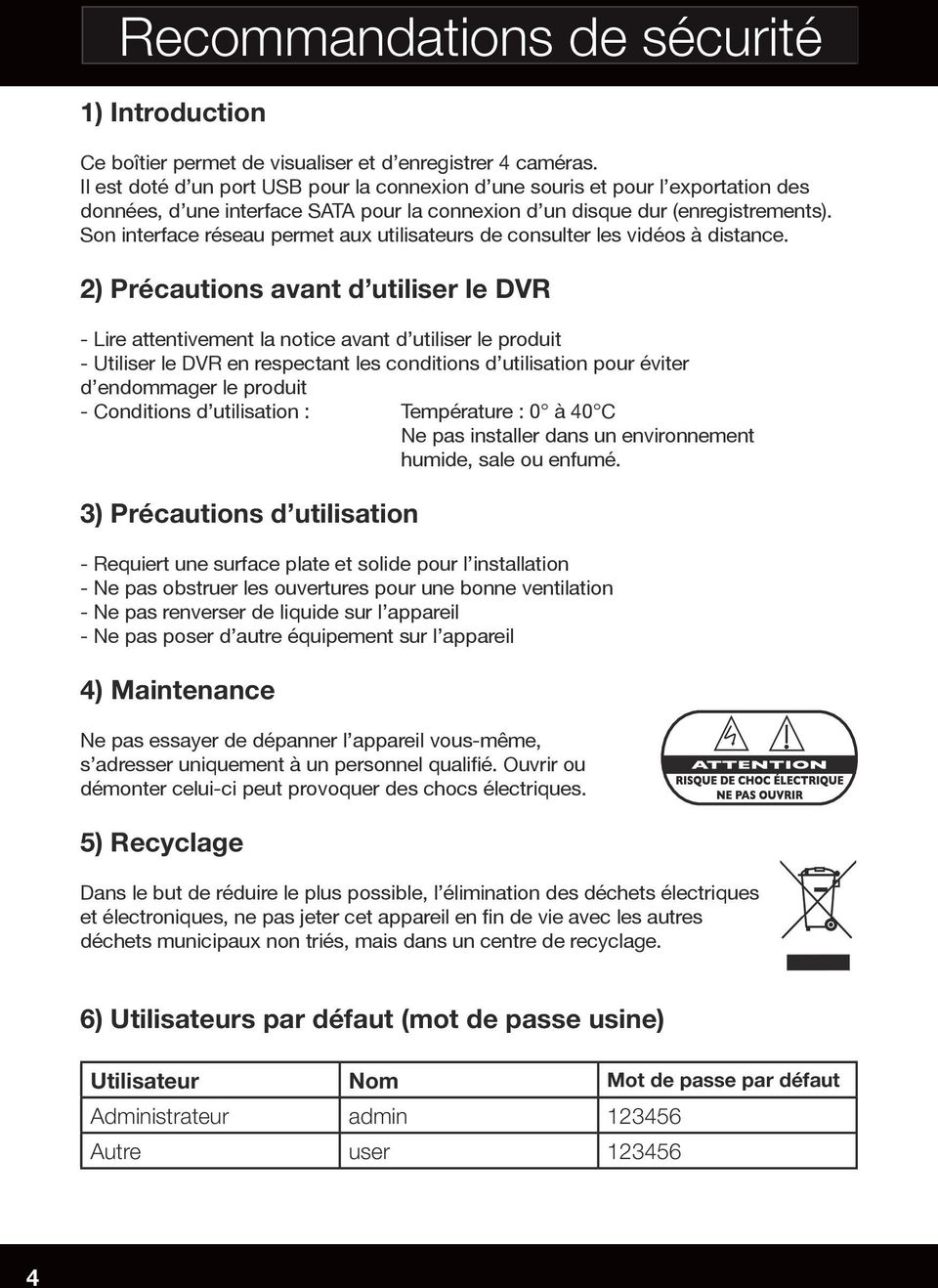
4 Recommandations de sécurité 1) Introduction Ce boîtier permet de visualiser et d enregistrer 4 caméras. Il est doté d un port USB pour la connexion d une souris et pour l exportation des données, d une interface SATA pour la connexion d un disque dur (enregistrements). Son interface réseau permet aux utilisateurs de consulter les vidéos à distance. 2) Précautions avant d utiliser le DVR - Lire attentivement la notice avant d utiliser le produit - Utiliser le DVR en respectant les conditions d utilisation pour éviter d endommager le produit - Conditions d utilisation : Température : 0 à 40 C Ne pas installer dans un environnement humide, sale ou enfumé. 3) Précautions d utilisation - Requiert une surface plate et solide pour l installation - Ne pas obstruer les ouvertures pour une bonne ventilation - Ne pas renverser de liquide sur l appareil - Ne pas poser d autre équipement sur l appareil 4) Maintenance Ne pas essayer de dépanner l appareil vous-même, s adresser uniquement à un personnel qualifié. Ouvrir ou démonter celui-ci peut provoquer des chocs électriques. 5) Recyclage Dans le but de réduire le plus possible, l élimination des déchets électriques et électroniques, ne pas jeter cet appareil en fin de vie avec les autres déchets municipaux non triés, mais dans un centre de recyclage. 6) Utilisateurs par défaut (mot de passe usine) Utilisateur Nom Mot de passe par défaut Administrateur admin Autre user
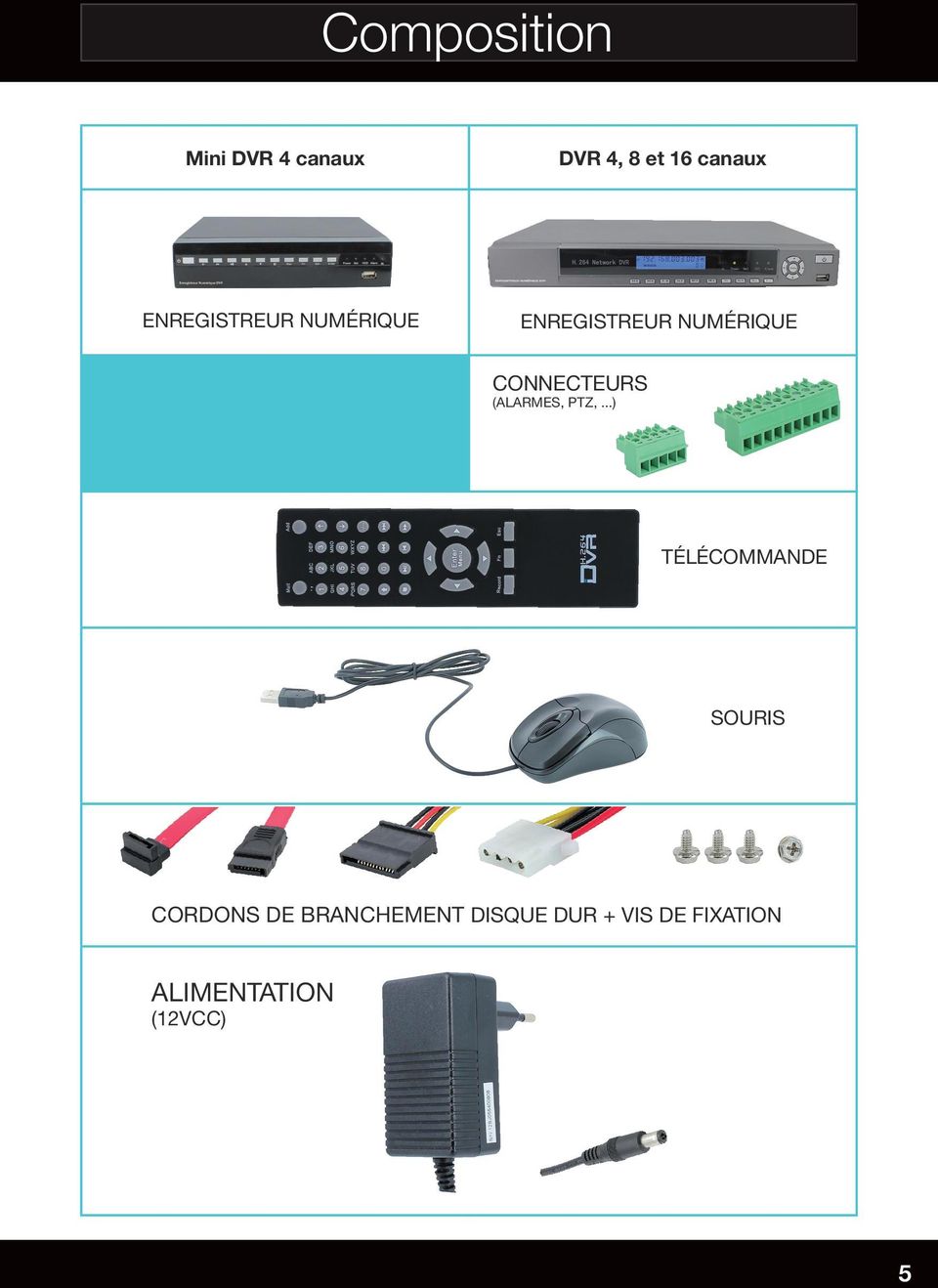
5 Composition Mini DVR 4 canaux DVR 4, 8 et 16 canaux ENREGISTREUR NUMÉRIQUE ENREGISTREUR NUMÉRIQUE CONNECTEURS (ALARMES, PTZ,...) TÉLÉCOMMANDE SOURIS CORDONS DE BRANCHEMENT DISQUE DUR + VIS DE FIXATION ALIMENTATION (12VCC) 5
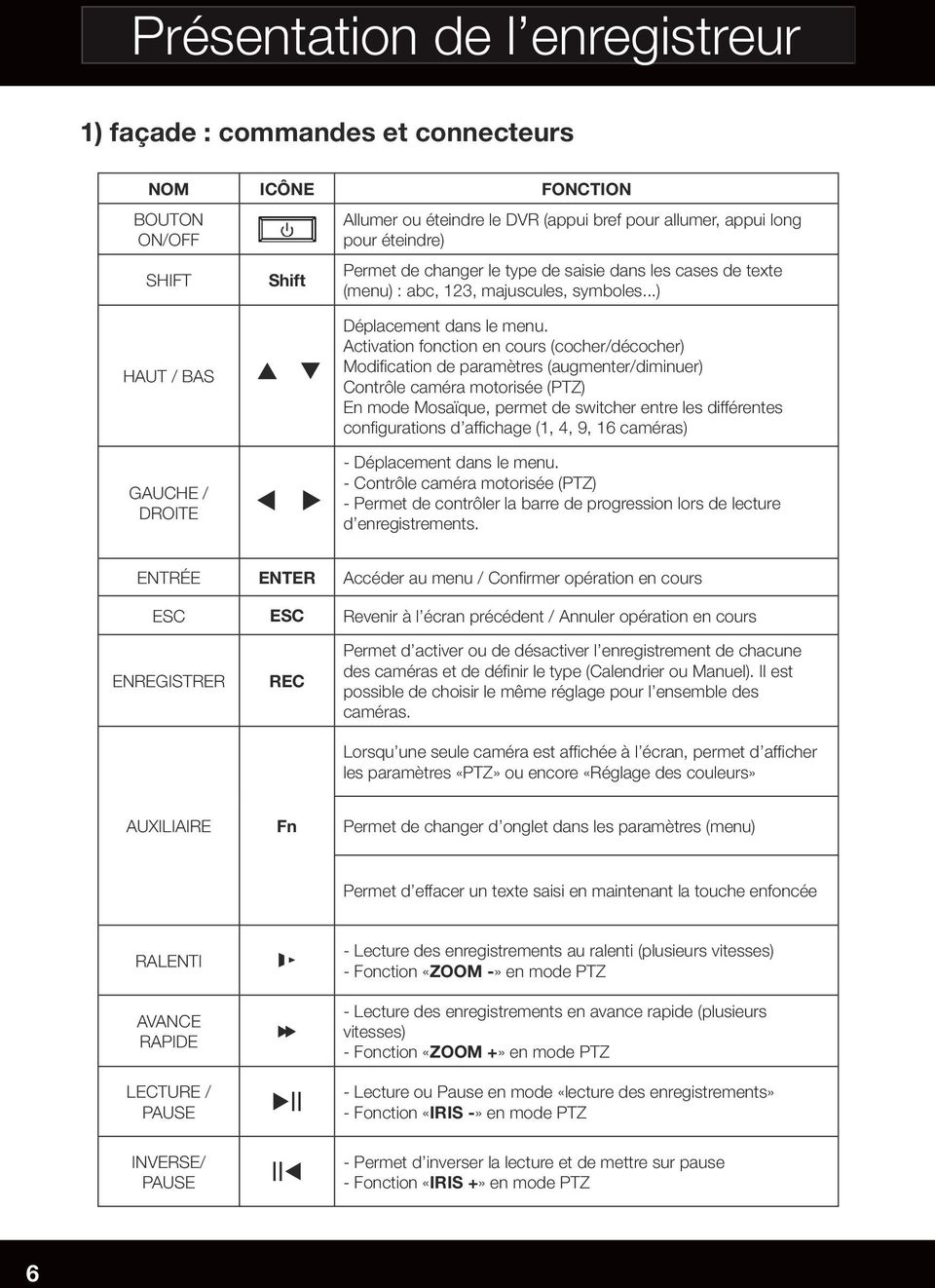
6 Présentation de l enregistreur 1) façade : commandes et connecteurs NOM ICÔNE FONCTION BOUTON ON/OFF SHIFT Shift Allumer ou éteindre le DVR (appui bref pour allumer, appui long pour éteindre) Permet de changer le type de saisie dans les cases de texte (menu) : abc, 123, majuscules, symboles...) HAUT / BAS GAUCHE / DROITE Déplacement dans le menu. Activation fonction en cours (cocher/décocher) Modification de paramètres (augmenter/diminuer) Contrôle caméra motorisée (PTZ) En mode Mosaïque, permet de switcher entre les différentes configurations d affichage (1, 4, 9, 16 caméras) - Déplacement dans le menu. - Contrôle caméra motorisée (PTZ) - Permet de contrôler la barre de progression lors de lecture d enregistrements. ENTRÉE ENTER Accéder au menu / Confirmer opération en cours ESC ESC Revenir à l écran précédent / Annuler opération en cours ENREGISTRER REC Permet d activer ou de désactiver l enregistrement de chacune des caméras et de définir le type (Calendrier ou Manuel). Il est possible de choisir le même réglage pour l ensemble des caméras. Lorsqu une seule caméra est affichée à l écran, permet d afficher les paramètres «PTZ» ou encore «Réglage des couleurs» AUXILIAIRE Fn Permet de changer d onglet dans les paramètres (menu) Permet d effacer un texte saisi en maintenant la touche enfoncée RALENTI AVANCE RAPIDE LECTURE / PAUSE - Lecture des enregistrements au ralenti (plusieurs vitesses) - Fonction «ZOOM -» en mode PTZ - Lecture des enregistrements en avance rapide (plusieurs vitesses) - Fonction «ZOOM +» en mode PTZ - Lecture ou Pause en mode «lecture des enregistrements» - Fonction «IRIS -» en mode PTZ INVERSE/ PAUSE - Permet d inverser la lecture et de mettre sur pause - Fonction «IRIS +» en mode PTZ 6
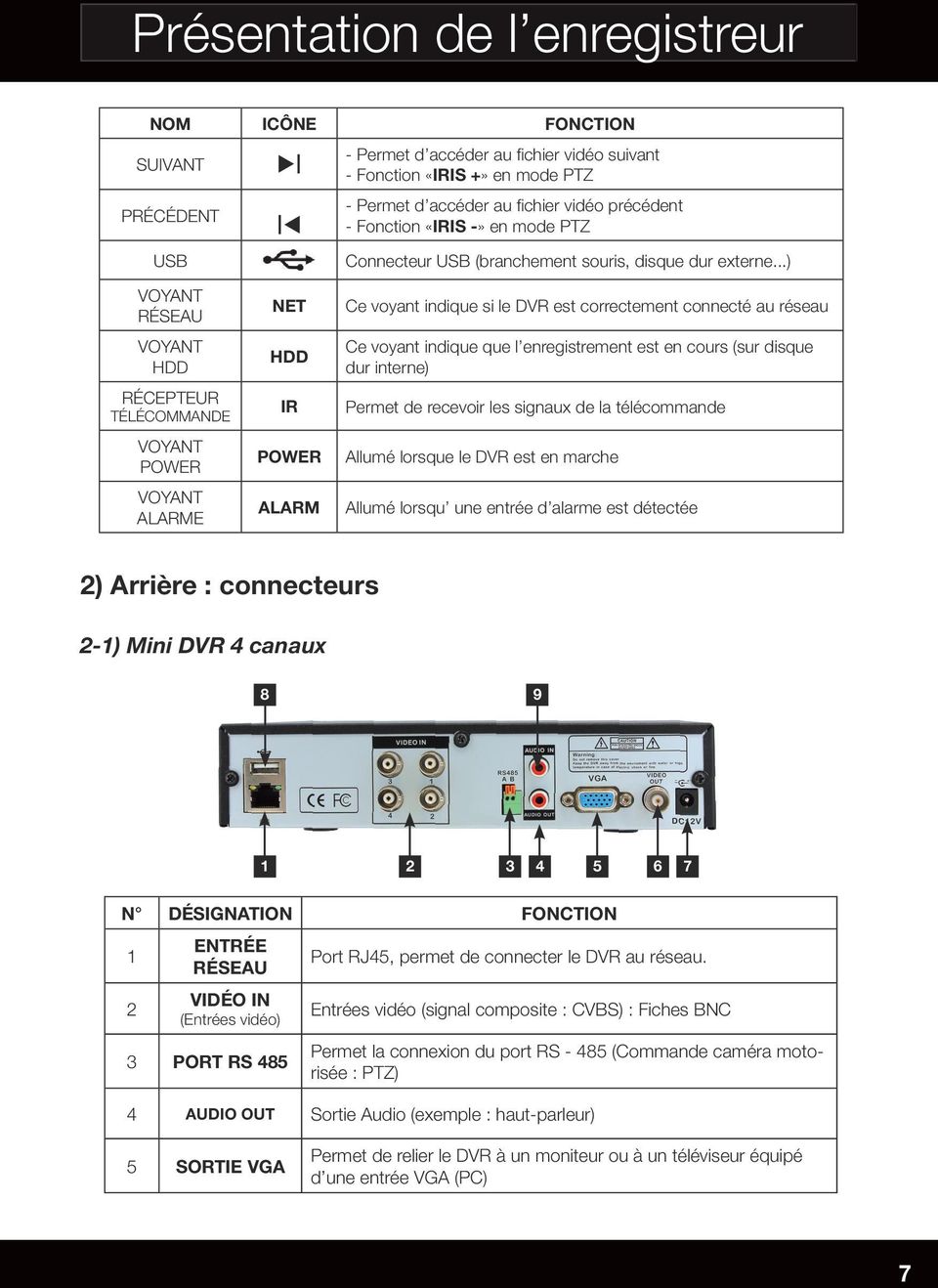
7 Présentation de l enregistreur NOM ICÔNE FONCTION SUIVANT PRÉCÉDENT - Permet d accéder au fichier vidéo suivant - Fonction «IRIS +» en mode PTZ - Permet d accéder au fichier vidéo précédent - Fonction «IRIS -» en mode PTZ USB VOYANT RÉSEAU VOYANT HDD RÉCEPTEUR TÉLÉCOMMANDE VOYANT POWER VOYANT ALARME NET HDD IR POWER ALARM Connecteur USB (branchement souris, disque dur externe...) Ce voyant indique si le DVR est correctement connecté au réseau Ce voyant indique que l enregistrement est en cours (sur disque dur interne) Permet de recevoir les signaux de la télécommande Allumé lorsque le DVR est en marche Allumé lorsqu une entrée d alarme est détectée 2) Arrière : connecteurs 2-1) Mini DVR 4 canaux N DÉSIGNATION FONCTION 1 2 ENTRÉE RÉSEAU VIDÉO IN (Entrées vidéo) 3 PORT RS 485 Port RJ45, permet de connecter le DVR au réseau. Entrées vidéo (signal composite : CVBS) : Fiches BNC Permet la connexion du port RS (Commande caméra motorisée : PTZ) 4 AUDIO OUT Sortie Audio (exemple : haut-parleur) 5 SORTIE VGA Permet de relier le DVR à un moniteur ou à un téléviseur équipé d une entrée VGA (PC) 7
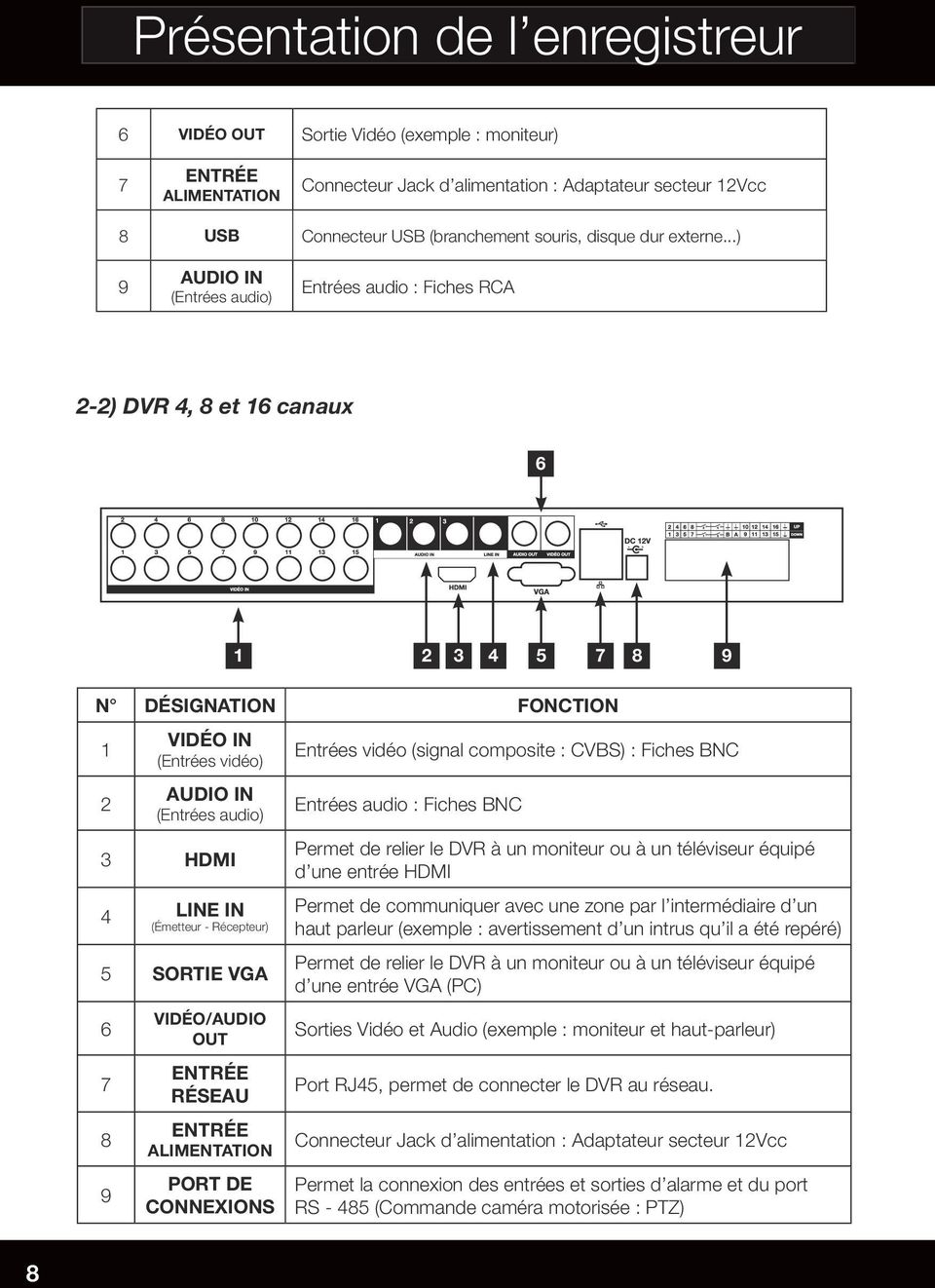
8 Présentation de l enregistreur 6 VIDÉO OUT Sortie Vidéo (exemple : moniteur) 7 ENTRÉE ALIMENTATION Connecteur Jack d alimentation : Adaptateur secteur 12Vcc 8 USB Connecteur USB (branchement souris, disque dur externe...) 9 AUDIO IN (Entrées audio) Entrées audio : Fiches RCA 2-2) DVR 4, 8 et 16 canaux N DÉSIGNATION FONCTION 1 2 VIDÉO IN (Entrées vidéo) AUDIO IN (Entrées audio) 3 HDMI 4 LINE IN (Émetteur - Récepteur) 5 SORTIE VGA VIDÉO/AUDIO OUT ENTRÉE RÉSEAU ENTRÉE ALIMENTATION PORT DE CONNEXIONS Entrées vidéo (signal composite : CVBS) : Fiches BNC Entrées audio : Fiches BNC Permet de relier le DVR à un moniteur ou à un téléviseur équipé d une entrée HDMI Permet de communiquer avec une zone par l intermédiaire d un haut parleur (exemple : avertissement d un intrus qu il a été repéré) Permet de relier le DVR à un moniteur ou à un téléviseur équipé d une entrée VGA (PC) Sorties Vidéo et Audio (exemple : moniteur et haut-parleur) Port RJ45, permet de connecter le DVR au réseau. Connecteur Jack d alimentation : Adaptateur secteur 12Vcc Permet la connexion des entrées et sorties d alarme et du port RS (Commande caméra motorisée : PTZ) 8
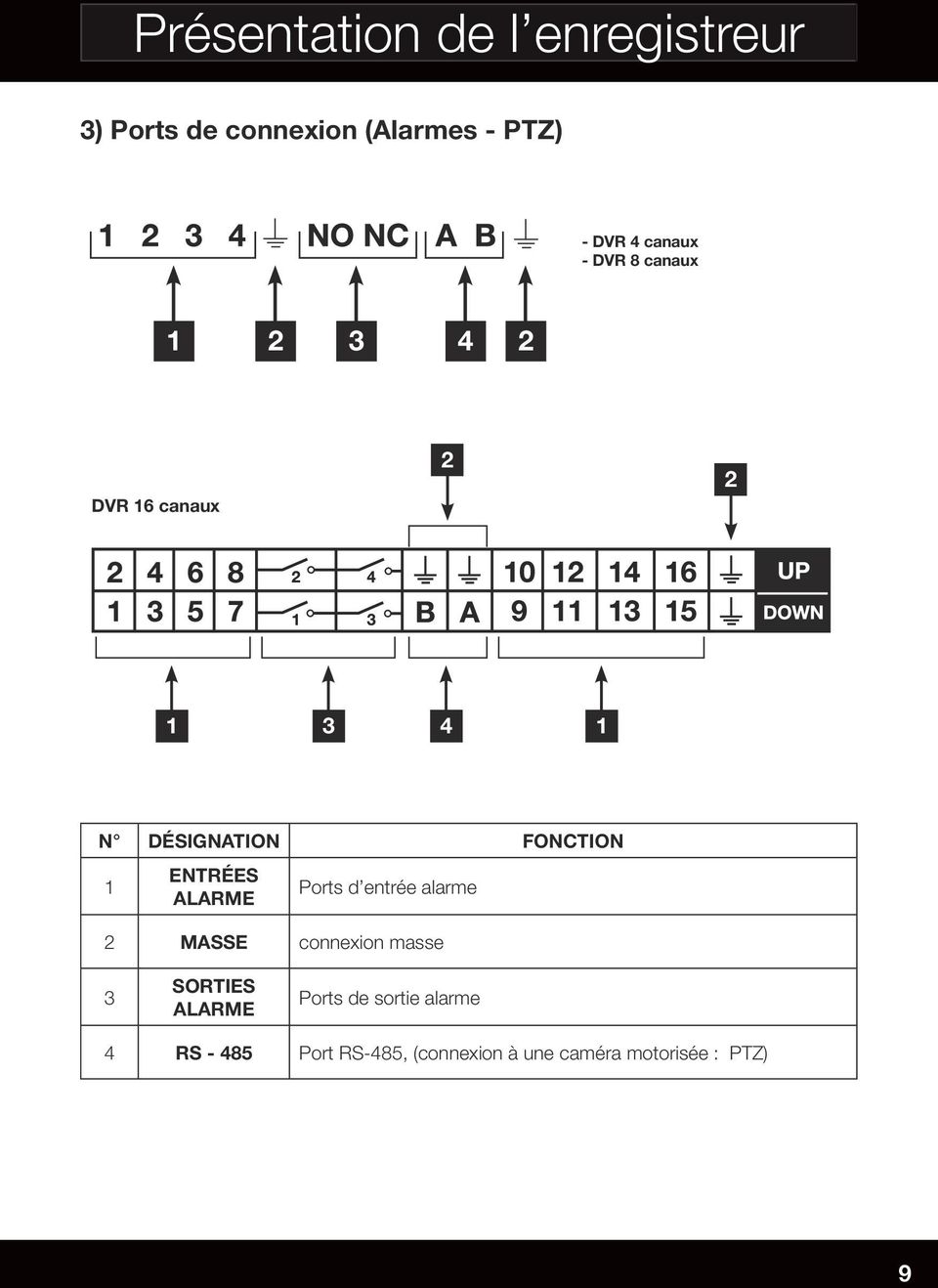
9 Présentation de l enregistreur 3) Ports de connexion (Alarmes - PTZ) - DVR 4 canaux - DVR 8 canaux DVR 16 canaux N DÉSIGNATION FONCTION 1 ENTRÉES ALARME Ports d entrée alarme 2 MASSE connexion masse 3 SORTIES ALARME Ports de sortie alarme 4 RS Port RS-485, (connexion à une caméra motorisée : PTZ) 9
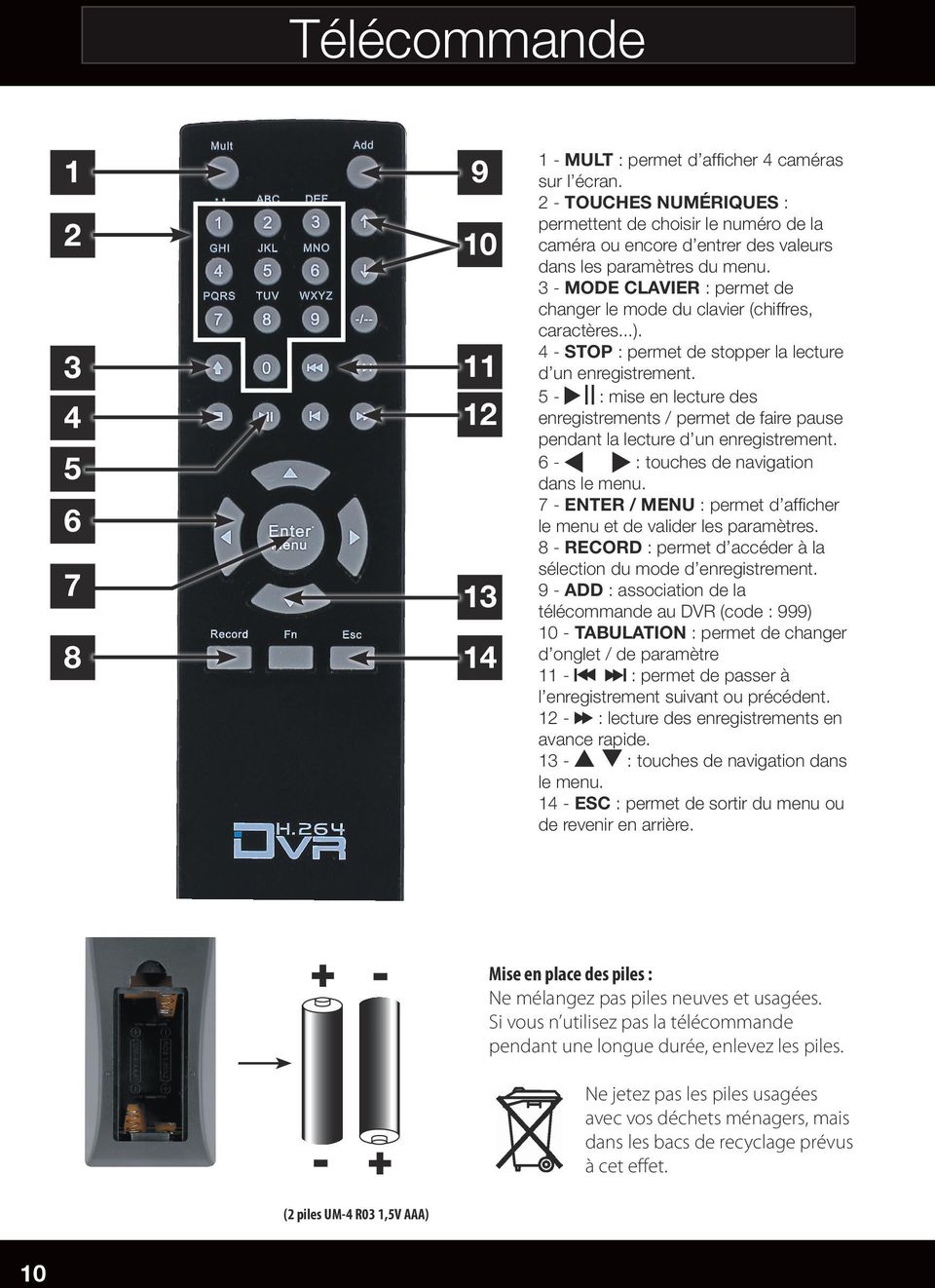
10 Télécommande MULT : permet d afficher 4 caméras sur l écran. 2 - TOUCHES NUMÉRIQUES : permettent de choisir le numéro de la caméra ou encore d entrer des valeurs dans les paramètres du menu. 3 - MODE CLAVIER : permet de changer le mode du clavier (chiffres, caractères...). 4 - STOP : permet de stopper la lecture d un enregistrement. 5 - : mise en lecture des enregistrements / permet de faire pause pendant la lecture d un enregistrement. 6 - : touches de navigation dans le menu. 7 - ENTER / MENU : permet d afficher le menu et de valider les paramètres. 8 - RECORD : permet d accéder à la sélection du mode d enregistrement. 9 - ADD : association de la télécommande au DVR (code : 999) 10 - TABULATION : permet de changer d onglet / de paramètre 11 - : permet de passer à l enregistrement suivant ou précédent : lecture des enregistrements en avance rapide : touches de navigation dans le menu ESC : permet de sortir du menu ou de revenir en arrière Mise en place des piles : Ne mélangez pas piles neuves et usagées. Si vous n utilisez pas la télécommande pendant une longue durée, enlevez les piles. Ne jetez pas les piles usagées avec vos déchets ménagers, mais dans les bacs de recyclage prévus à cet effet. (2 piles UM-4 R03 1,5V AAA) 10
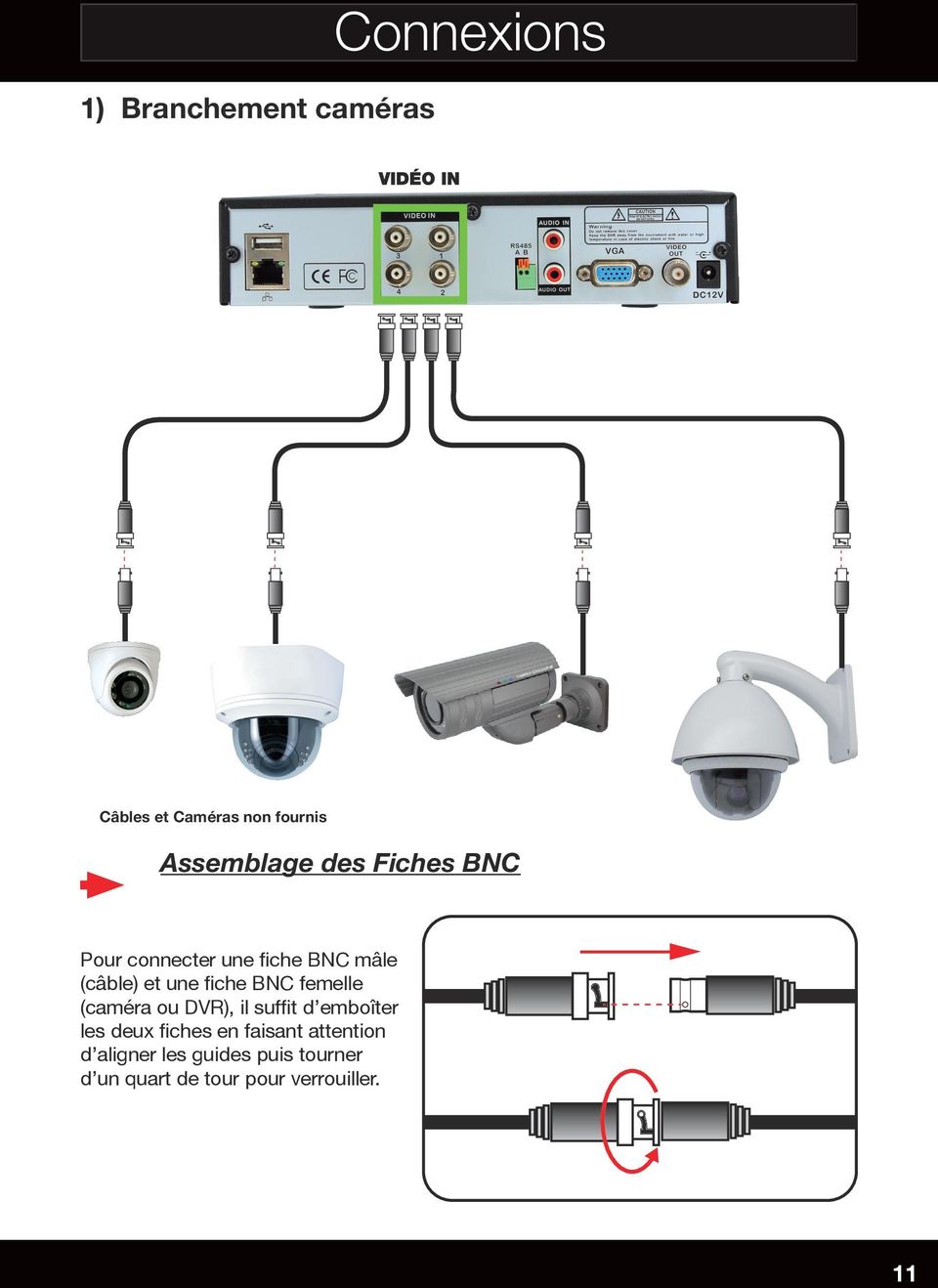
11 1) Branchement caméras Connexions Câbles et Caméras non fournis Assemblage des Fiches BNC Pour connecter une fiche BNC mâle (câble) et une fiche BNC femelle (caméra ou DVR), il suffit d emboîter les deux fiches en faisant attention d aligner les guides puis tourner d un quart de tour pour verrouiller. 11
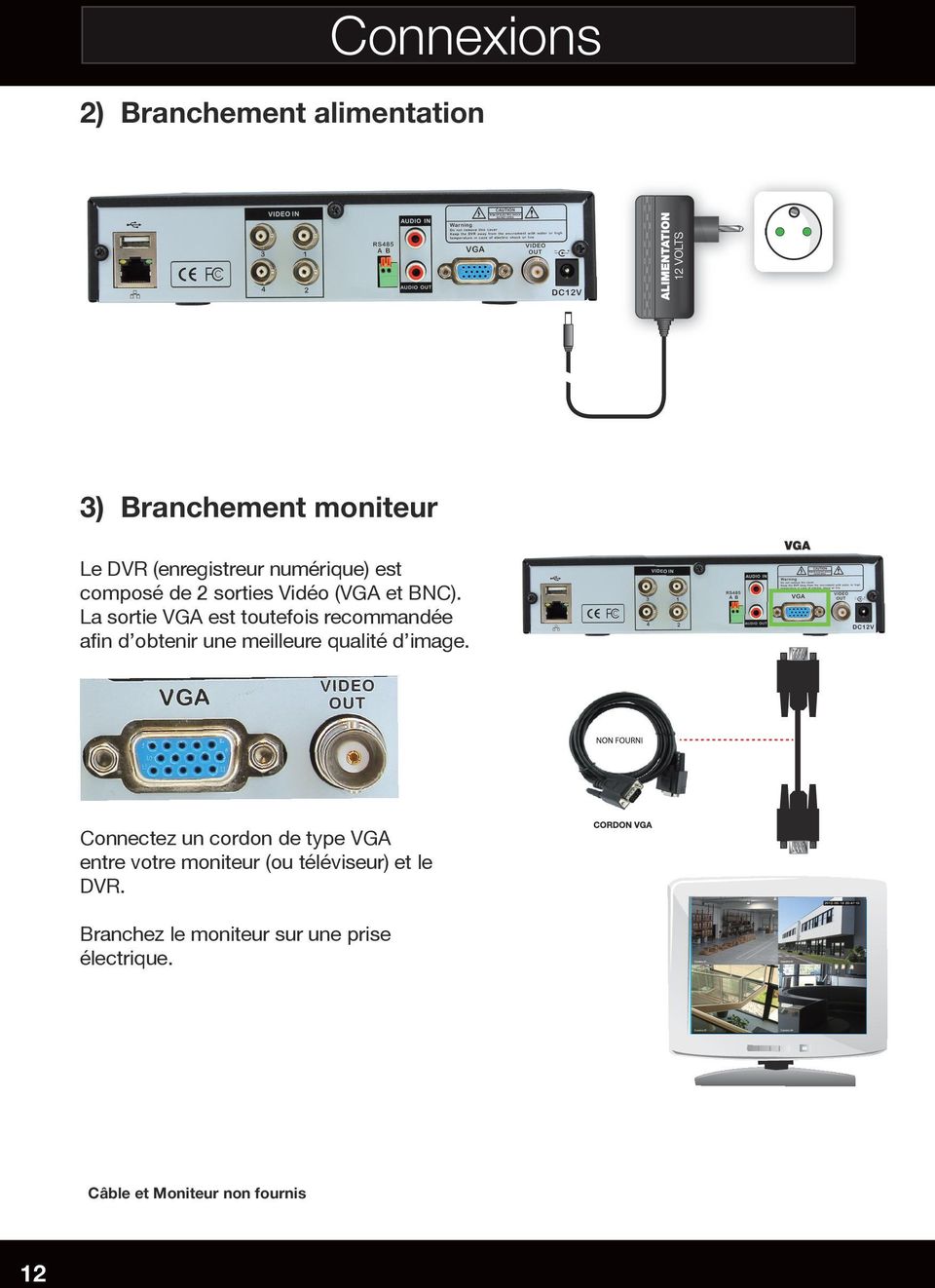
12 Connexions 2) Branchement alimentation 3) Branchement moniteur Le DVR (enregistreur numérique) est composé de 2 sorties Vidéo (VGA et BNC). La sortie VGA est toutefois recommandée afin d obtenir une meilleure qualité d image. Connectez un cordon de type VGA entre votre moniteur (ou téléviseur) et le DVR. Branchez le moniteur sur une prise électrique. Câble et Moniteur non fournis 12
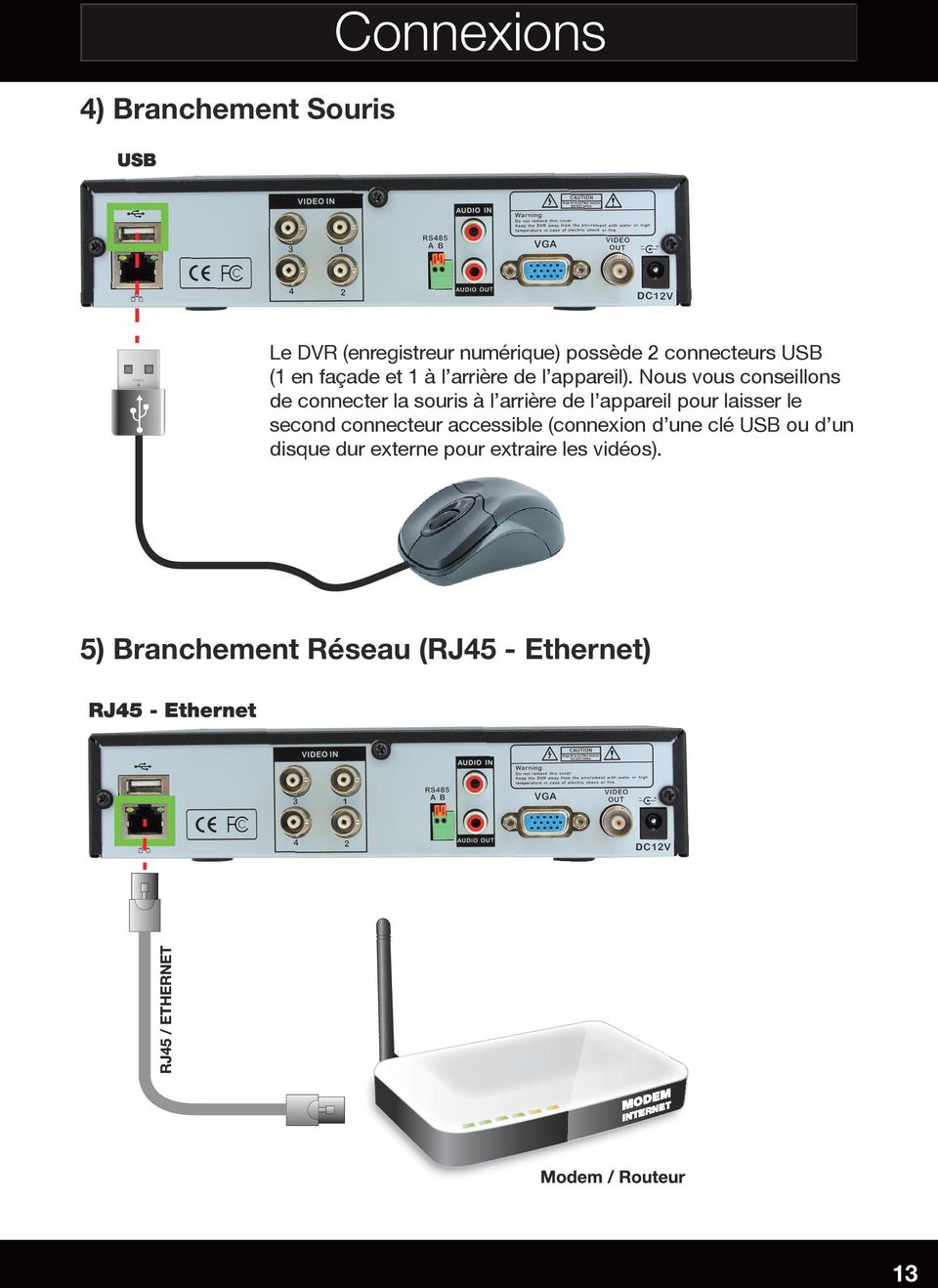
13 4) Branchement Souris Connexions Le DVR (enregistreur numérique) possède 2 connecteurs USB (1 en façade et 1 à l arrière de l appareil). Nous vous conseillons de connecter la souris à l arrière de l appareil pour laisser le second connecteur accessible (connexion d une clé USB ou d un disque dur externe pour extraire les vidéos). 5) Branchement Réseau (RJ45 - Ethernet) 13
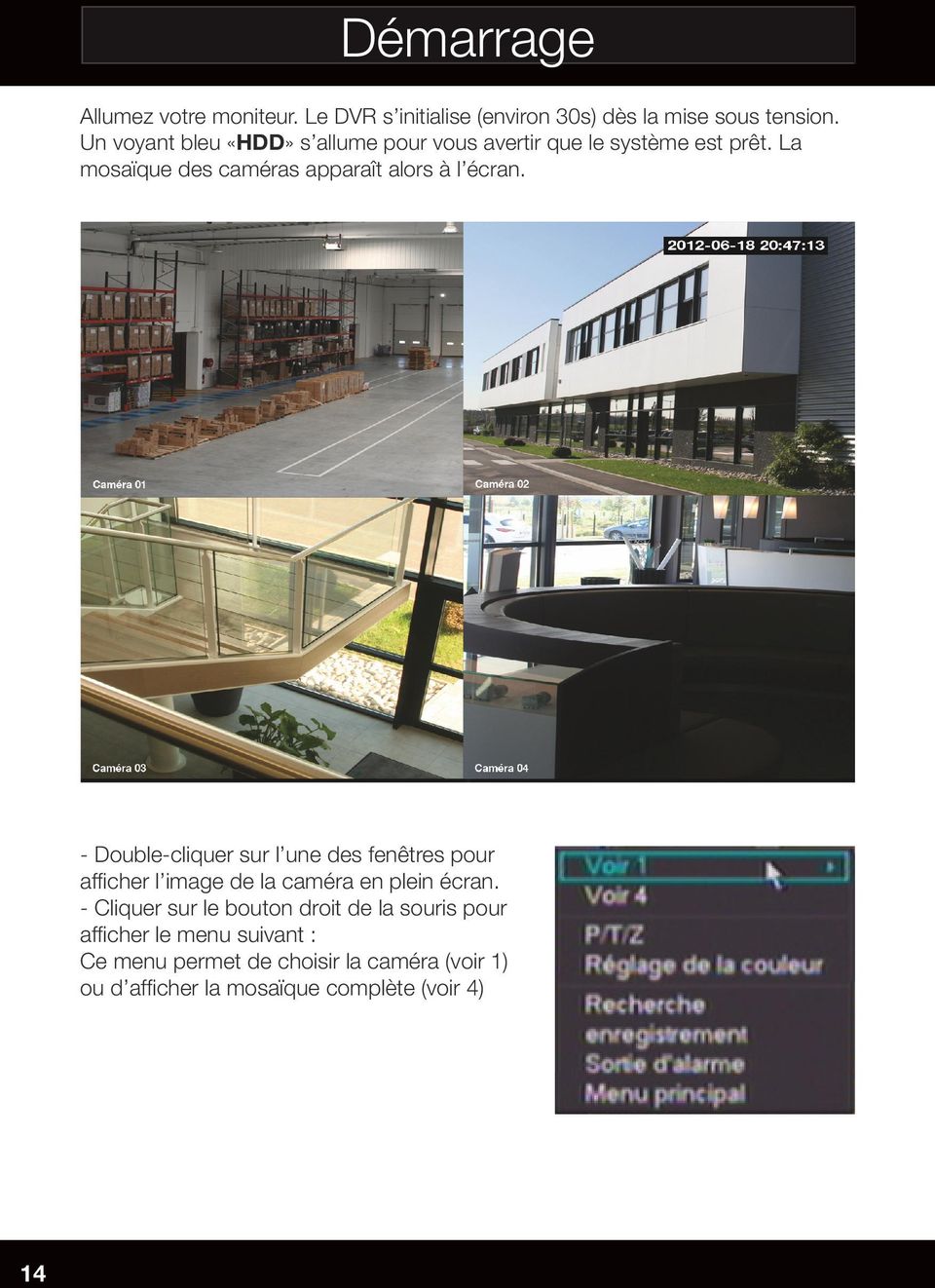
14 Démarrage Allumez votre moniteur. Le DVR s initialise (environ 30s) dès la mise sous tension. Un voyant bleu «HDD» s allume pour vous avertir que le système est prêt. La mosaïque des caméras apparaît alors à l écran. - Double-cliquer sur l une des fenêtres pour afficher l image de la caméra en plein écran. - Cliquer sur le bouton droit de la souris pour afficher le menu suivant : Ce menu permet de choisir la caméra (voir 1) ou d afficher la mosaïque complète (voir 4) 14
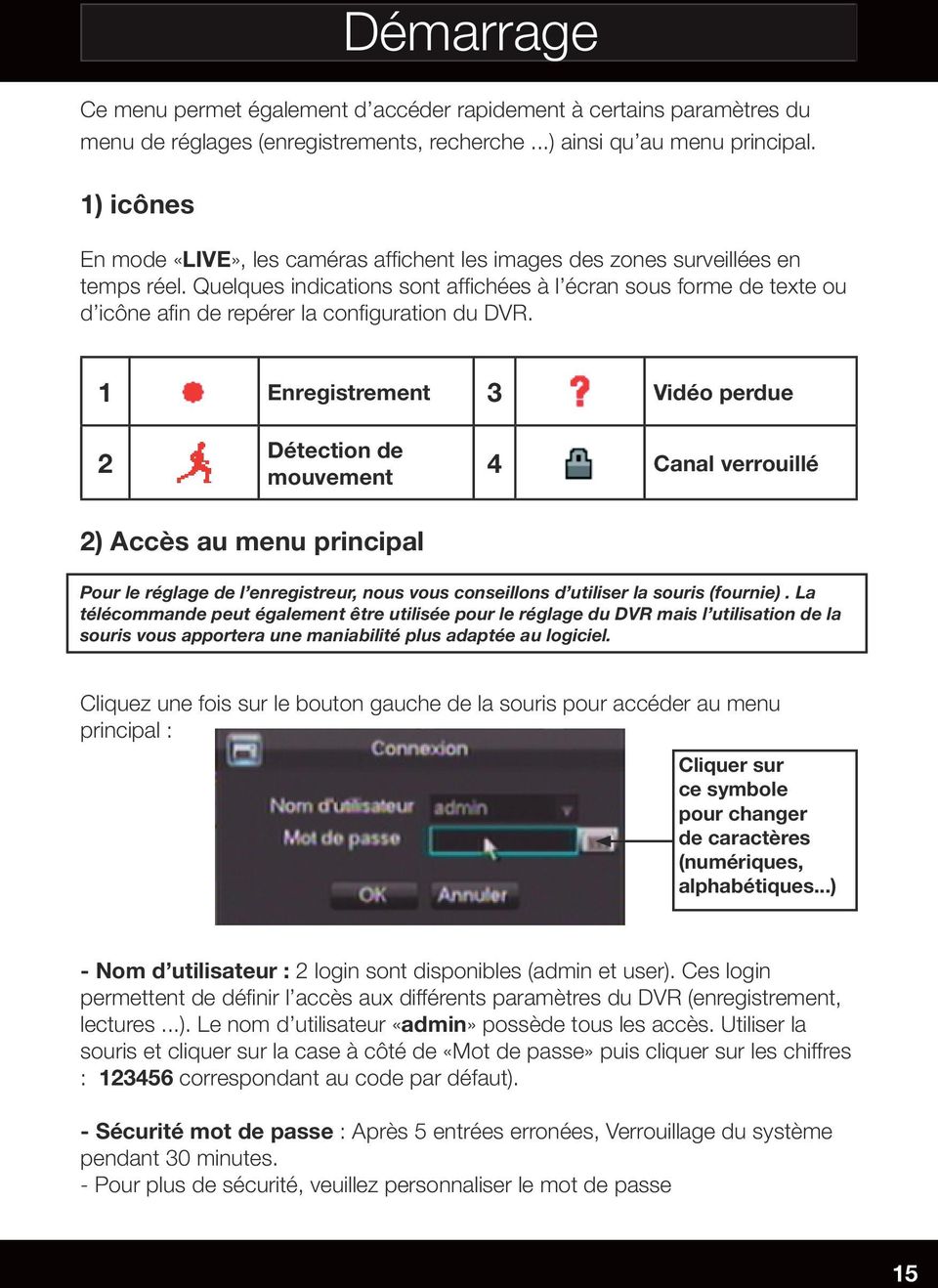
15 Démarrage Ce menu permet également d accéder rapidement à certains paramètres du menu de réglages (enregistrements, recherche...) ainsi qu au menu principal. 1) icônes En mode «LIVE», les caméras affichent les images des zones surveillées en temps réel. Quelques indications sont affichées à l écran sous forme de texte ou d icône afin de repérer la configuration du DVR. 1 Enregistrement 3 Vidéo perdue 2 Détection de mouvement 4 Canal verrouillé 2) Accès au menu principal Pour le réglage de l enregistreur, nous vous conseillons d utiliser la souris (fournie). La télécommande peut également être utilisée pour le réglage du DVR mais l utilisation de la souris vous apportera une maniabilité plus adaptée au logiciel. Cliquez une fois sur le bouton gauche de la souris pour accéder au menu principal : Cliquer sur ce symbole pour changer de caractères (numériques, alphabétiques...) - Nom d utilisateur : 2 login sont disponibles (admin et user). Ces login permettent de définir l accès aux différents paramètres du DVR (enregistrement, lectures...). Le nom d utilisateur «admin» possède tous les accès. Utiliser la souris et cliquer sur la case à côté de «Mot de passe» puis cliquer sur les chiffres : correspondant au code par défaut). - Sécurité mot de passe : Après 5 entrées erronées, Verrouillage du système pendant 30 minutes. - Pour plus de sécurité, veuillez personnaliser le mot de passe 15
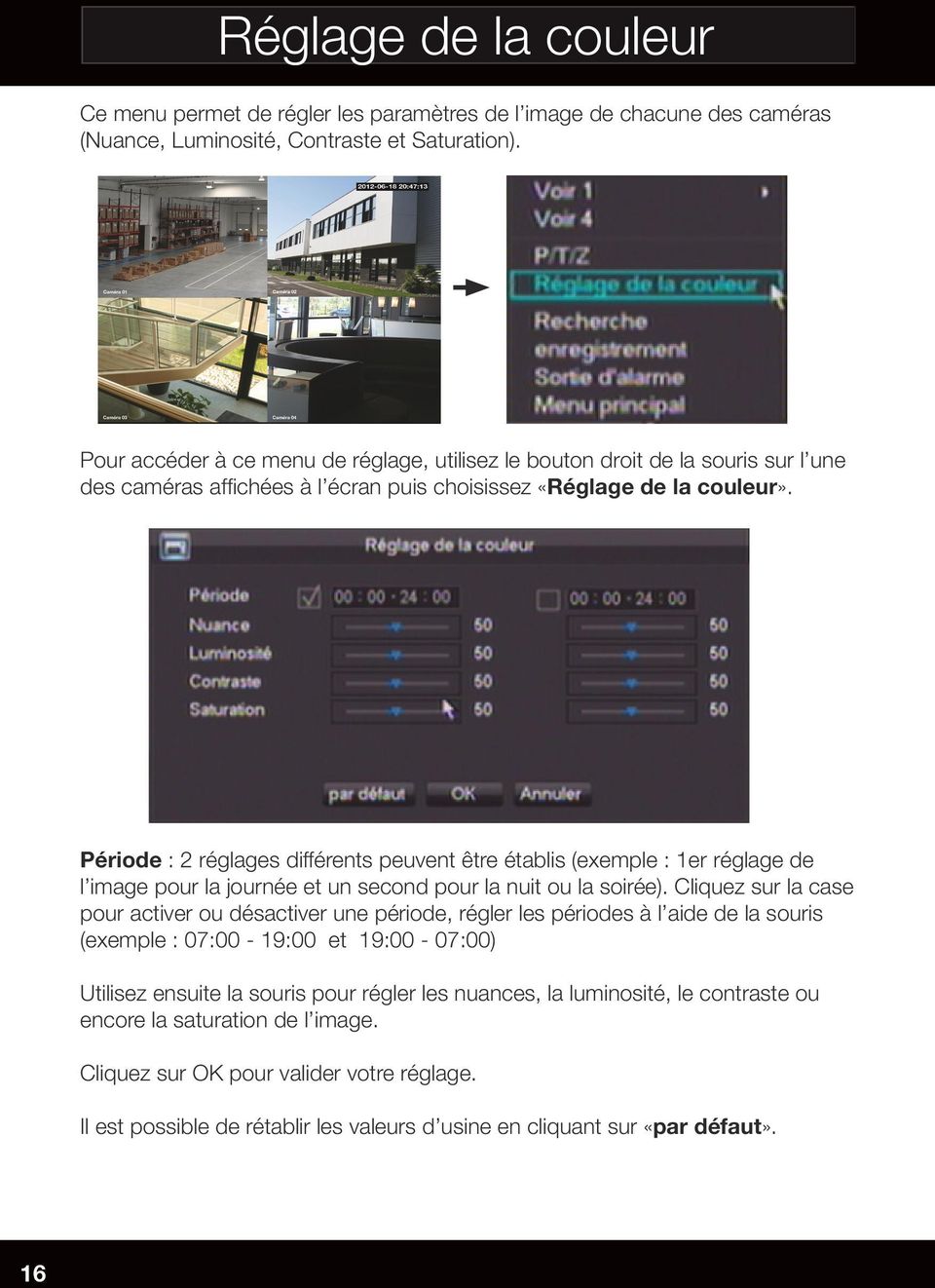
16 Réglage de la couleur Ce menu permet de régler les paramètres de l image de chacune des caméras (Nuance, Luminosité, Contraste et Saturation). Pour accéder à ce menu de réglage, utilisez le bouton droit de la souris sur l une des caméras affichées à l écran puis choisissez «Réglage de la couleur». Période : 2 réglages différents peuvent être établis (exemple : 1er réglage de l image pour la journée et un second pour la nuit ou la soirée). Cliquez sur la case pour activer ou désactiver une période, régler les périodes à l aide de la souris (exemple : 07:00-19:00 et 19:00-07:00) Utilisez ensuite la souris pour régler les nuances, la luminosité, le contraste ou encore la saturation de l image. Cliquez sur OK pour valider votre réglage. Il est possible de rétablir les valeurs d usine en cliquant sur «par défaut». 16
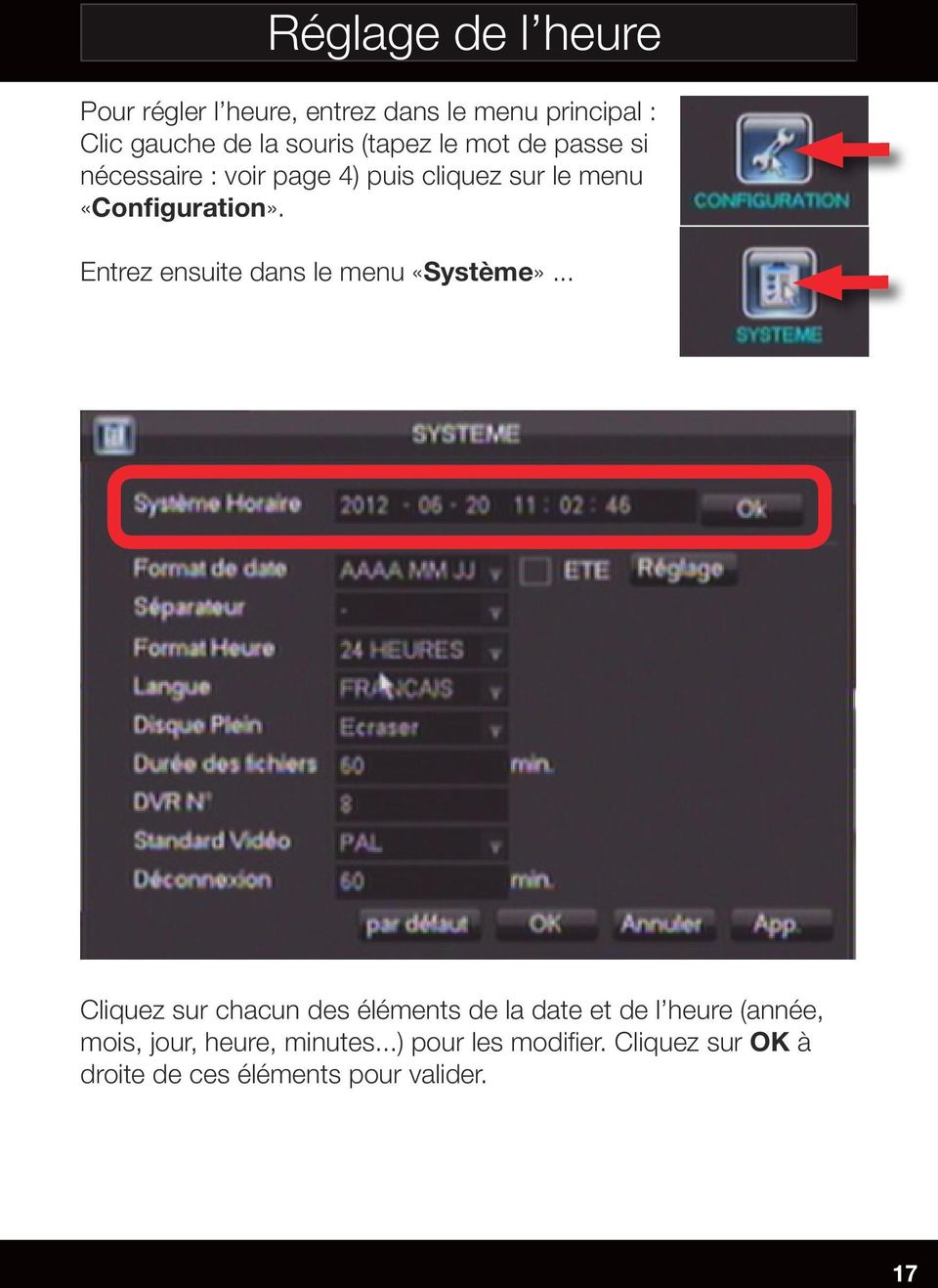
17 Réglage de l heure Pour régler l heure, entrez dans le menu principal : Clic gauche de la souris (tapez le mot de passe si nécessaire : voir page 4) puis cliquez sur le menu «Configuration». Entrez ensuite dans le menu «Système»... Cliquez sur chacun des éléments de la date et de l heure (année, mois, jour, heure, minutes...) pour les modifier. Cliquez sur OK à droite de ces éléments pour valider. 17
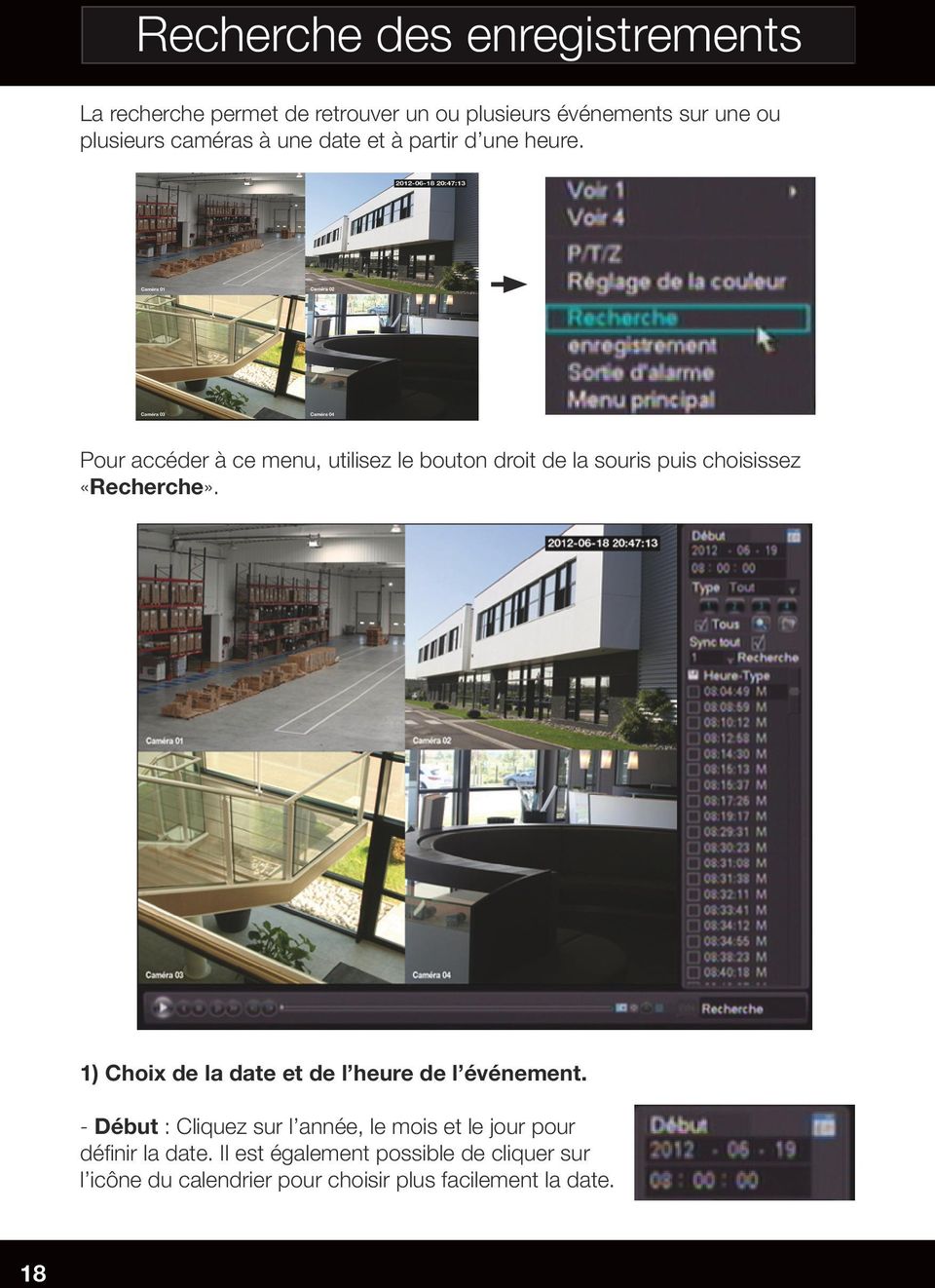
18 Recherche des enregistrements La recherche permet de retrouver un ou plusieurs événements sur une ou plusieurs caméras à une date et à partir d une heure. Pour accéder à ce menu, utilisez le bouton droit de la souris puis choisissez «Recherche». 1) Choix de la date et de l heure de l événement. - Début : Cliquez sur l année, le mois et le jour pour définir la date. Il est également possible de cliquer sur l icône du calendrier pour choisir plus facilement la date. 18
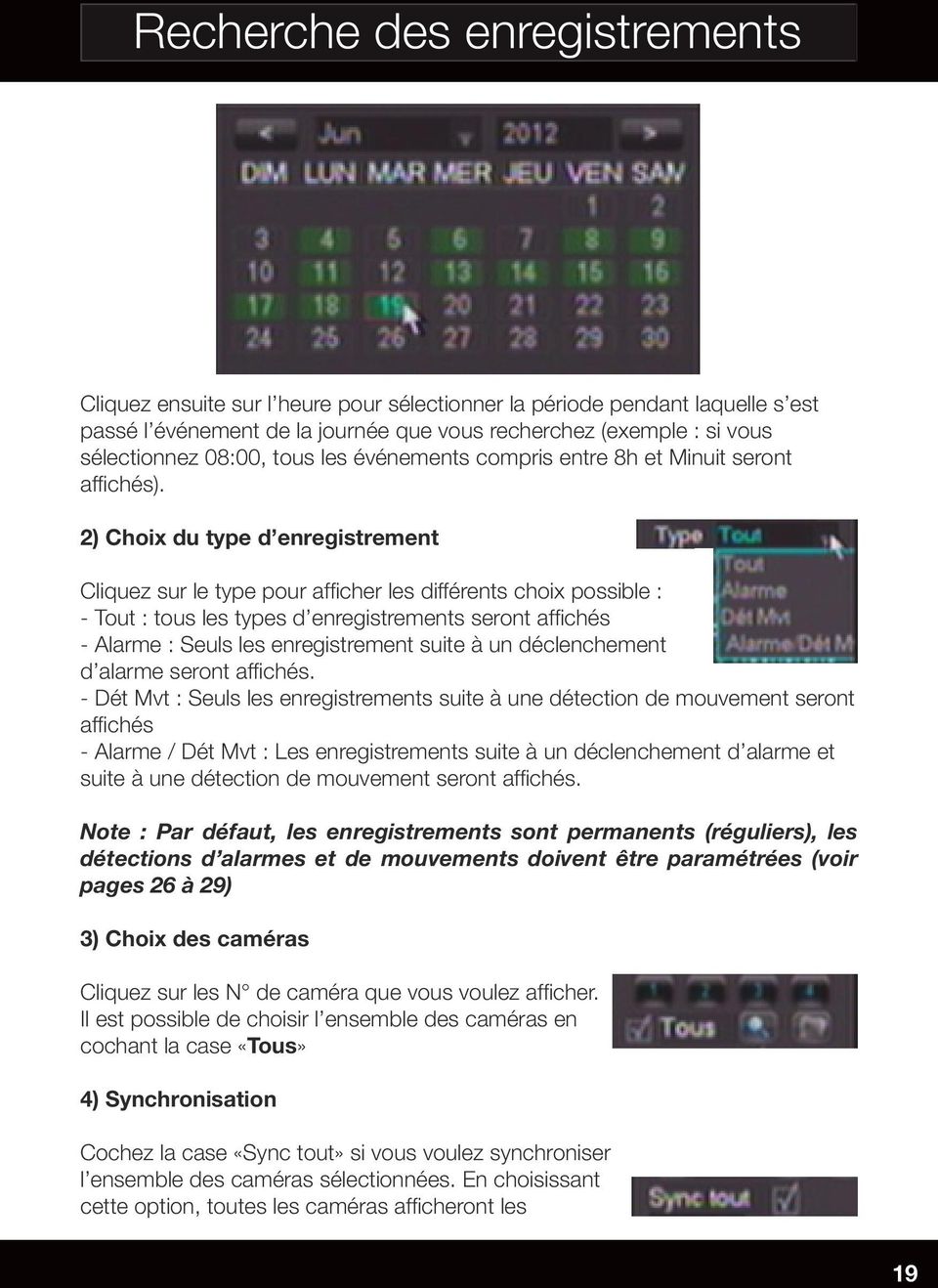
19 Recherche des enregistrements Cliquez ensuite sur l heure pour sélectionner la période pendant laquelle s est passé l événement de la journée que vous recherchez (exemple : si vous sélectionnez 08:00, tous les événements compris entre 8h et Minuit seront affichés). 2) Choix du type d enregistrement Cliquez sur le type pour afficher les différents choix possible : - Tout : tous les types d enregistrements seront affichés - Alarme : Seuls les enregistrement suite à un déclenchement d alarme seront affichés. - Dét Mvt : Seuls les enregistrements suite à une détection de mouvement seront affichés - Alarme / Dét Mvt : Les enregistrements suite à un déclenchement d alarme et suite à une détection de mouvement seront affichés. Note : Par défaut, les enregistrements sont permanents (réguliers), les détections d alarmes et de mouvements doivent être paramétrées (voir pages 26 à 29) 3) Choix des caméras Cliquez sur les N de caméra que vous voulez afficher. Il est possible de choisir l ensemble des caméras en cochant la case «Tous» 4) Synchronisation Cochez la case «Sync tout» si vous voulez synchroniser l ensemble des caméras sélectionnées. En choisissant cette option, toutes les caméras afficheront les 19
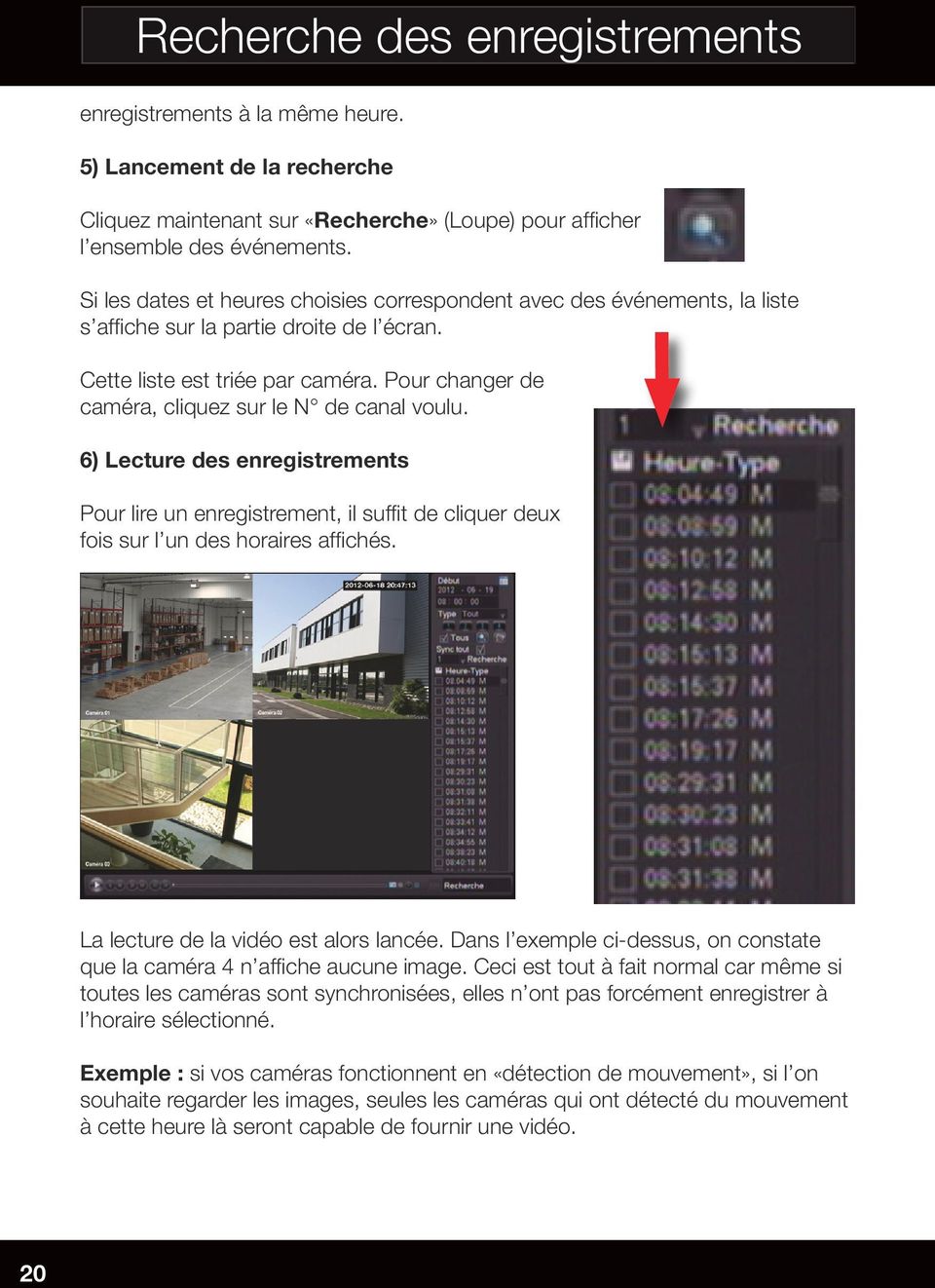
20 Recherche des enregistrements enregistrements à la même heure. 5) Lancement de la recherche Cliquez maintenant sur «Recherche» (Loupe) pour afficher l ensemble des événements. Si les dates et heures choisies correspondent avec des événements, la liste s affiche sur la partie droite de l écran. Cette liste est triée par caméra. Pour changer de caméra, cliquez sur le N de canal voulu. 6) Lecture des enregistrements Pour lire un enregistrement, il suffit de cliquer deux fois sur l un des horaires affichés. La lecture de la vidéo est alors lancée. Dans l exemple ci-dessus, on constate que la caméra 4 n affiche aucune image. Ceci est tout à fait normal car même si toutes les caméras sont synchronisées, elles n ont pas forcément enregistrer à l horaire sélectionné. Exemple : si vos caméras fonctionnent en «détection de mouvement», si l on souhaite regarder les images, seules les caméras qui ont détecté du mouvement à cette heure là seront capable de fournir une vidéo. 20
21 Lecture des enregistrements Pendant la lecture des enregistrements, il est possible de cliquer sur l une des caméras afin de voir l image en plus grand : ZOOM : Pour faire un zoom numérique sur l image, définissez un cadre avec le bouton gauche de la souris puis cliquez dans le cadre (loupe). Appuyez sur le bouton droit de la souris pour revenir en plein écran. GESTION DE LA LECTURE : Pour retrouver un événement, il est parfois nécessaire de faire un arrêt sur image, avance rapide, ralenti... Pour cela, Utilisez le panneau de contrôle au bas de l écran : Synchroniser Touches de fonctions Avancement de la vidéo Lecture continue Plein écran - Touches de fonctions : ces touches permettent de gérer la lecture (avance ou retour rapide, pause, ralenti..) - Barre d avancement : il est possible de cliquer sur cette barre pour accéder plus rapidement à un événement. - Lecture continue : permet, une fois activée d enchaîner la lecture des différents enregistrements trouvés dans la période définie (ce mode doit être activé ou désactivé lorsque la lecture est à l arrêt). 21
22 Lecture des enregistrements - Plein écran : choisissez un horaire dans la liste affichée puis double cliquez pour lancer la lecture. Sélectionnez ensuite l une des caméras dans la mosaïque (sélection : rectangle bleu) puis cliquez sur cette icône pour passer en plein écran. - Avance rapide : En cours de lecture, cliquez sur l icône ««pour entrer en mode «avance rapide». Ce mode possède 3 vitesses : appuyez 1, 2 ou 3 fois pour choisir la vitesse souhaitée. - Ralenti : En cours de lecture, cliquez sur l icône ««pour entrer en mode «ralenti». Ce mode possède 2 vitesses : appuyez 1 ou 2 fois pour choisir la vitesse souhaitée. - Pause : En cours de lecture, cliquez sur l icône ««pour entrer en mode «pause». Ce mode permet d avancer ou de reculer «image par image», pour cela, cliquez sur les icônes et. - Retour : En cours de lecture, cliquez sur l icône pour entrer en mode «retour». Ce mode permet d inverser le sens de lecture. Une fois cette fonction activée, il est également possible d activer les modes «retour rapide» ou encore «ralenti» en cliquant sur les icônes correspondantes. 22
23 Exportation des enregistrements Synchronisation : Lorsqu un enregistrement est en cours de lecture, il est nécessaire de cliquer sur l une des caméras pour utiliser le panneau de contrôle. Un rectangle bleu s affiche alors autour de la caméra sélectionnée. Lorsque plusieurs opérations sont effectuées sur une caméra (avance ou retour rapide, ralenti, pause...), les autres caméras ne sont plus synchronisées. Pour re-synchroniser l ensemble des caméras, il suffit de cliquer sur l icône «SYN» au bas de l écran. à tout moment, il est possible de stopper la lecture sur l ensemble des caméras en cliquant sur le bouton droit de la souris. 7) Exportation des enregistrements Lorsque le ou les événements que l on cherchait sont trouvés, cliquez sur un ou plusieurs des horaires correspondants : Insérez maintenant un support USB externe, tel qu un disque dur ou une clé USB. Cliquez ensuite sur l icône d exportation : (dossier jaune) EXPORTATION L écran affiche un récapitulatif de la sauvegarde : En haut de l écran, on retrouve le nom, la capacité, l espace disponible du périphérique connecté (clé USB ou disque dur) 23
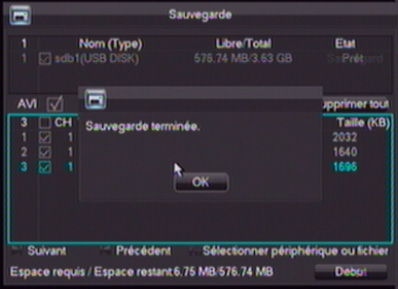
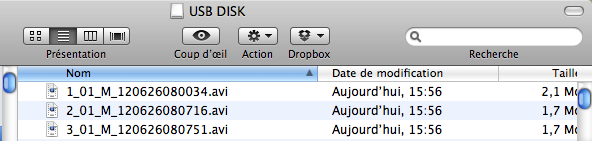
24 Exportation des enregistrements Remarque : si plusieurs supports de stockage USB sont connectés à l appareil, il est possible de choisir celui sur lequel on souhaite sauvegarder les enregistrements en cochant la case correspondante. On retrouve ensuite les enregistrements que l on a sélectionnés précédemment avec date et heure de début et de fin. La taille de chacun des fichiers est également indiquée. Si vous souhaitez retirer l un des enregistrements, il suffit de décocher la case correspondante. Supprimer tout : permet de supprimer l ensemble des enregistrements sélectionnés précédemment. AVI : permet de sauvegarder les fichiers au format «AVI» (format vidéo courant pouvant être lus par tout type d ordinateur ou autre lecteur multimédia). Cliquez sur «Début» pour lancer d exportation. Une barre de chargement est alors affichée à l écran. Une fois l exportation réussie, un message s affiche à l écran «Sauvegarde terminée». Cliquez sur le bouton droit de la souris pour quitter le menu d exportation. Les enregistrements peuvent maintenant être consultés sur votre ordinateur ou sur un lecteur multimédia, ils sont classés et nommés en fonction de la date et l heure de l événement. 24
25 Configuration des enregistrements Accédez à la configuration des enregistrements en appuyant sur le bouton droit de la souris : Ce menu permet de configurer les enregistrements par caméra. 3 modes sont disponibles : «calendrier» qui est paramétrable dans le menu principal, «Manuel» qui permet d enregistrer tout le temps et enfin «Arrêt» qui permet de stopper les enregistrements. Cliquez sur les différentes cases pour configurer les enregistrements : les N 1, 2, 3 et 4 correspondent aux canaux (caméras) en entrée. Dans l exemple ci-dessus, nous avons choisi d enregistrer continuellement sur la caméra 1, de ne pas enregistrer sur la caméra 2 et d enregistrer en fonction du calendrier sur les caméras 3 et 4. Remarque : il est possible de cocher toutes les caméras en 1 fois en cliquant sur «Tout» devant l une des trois options. En règle générale, les caméras fonctionnent sur calendrier. Ce mode d enregistrement permet de personnaliser chacune des caméras en fonction de son utilisation. Par ailleurs, cette méthode permet également de régler l enregistreur de façon optimale de manière à enregistrer le maximum d image avec la meilleure qualité possible. 25
26 Détection de mouvement Le mode «détection de mouvement» permet à l enregistreur de stocker des images uniquement sur changement de pixel. Ce mode est très intéressant car il permet d éviter trop de vidéo inutile qui encombre le disque dur. Suivez les étapes ci-dessous pour activer le mode «Détection de mouvement» Appuyez sur le bouton droit de la souris pour afficher le menu rapide puis sélectionnez : «Menu principal» Entrez ensuite dans le menu «CONFIGURATION» Puis dans le menu «RECORD» Le menu suivant permet de définir les paramètres d enregistrement des différentes caméras (Compression, résolution, images/sec, débit...). Nous détaillerons ce menu plus loin dans la notice. 26
27 Détection de mouvement Cliquez sur l onglet «Enregistrement» en haut de la page pour accéder au calendrier Ce calendrier correspond au réglage d enregistrement d une caméra par rapport pour chaque journée de la semaine. La caméra (canal) peut être sélectionnée en haut à gauche. Dans l exemple ci-dessus, on constate que toutes les plages horaires sont vertes ce qui signifie que le DVR est réglé par défaut pour enregistrer continuellement (enregistrement régulier). 27
28 Détection de mouvement - Le «pré-enregistrement» permet de définir la période qui sera conservée avant le début d un enregistrement. Lors de la relecture d un enregistrement, cette période est très importante car elle va permettre de mieux voir ce qui a déclenché la caméra. - La case «Double» pouvant être cochée permet de doubler l enregistrement (dans le cas où le DVR possède 2 disques durs SATA). Choisissez l un des jours de la semaine, puis cliquez sur «Réglage» Dans la page qui s affiche, on peut maintenant choisir le type d enregistrement : On constate que, par défaut, le DVR est configuré sur «Régulier», décochez cette case et cochez la case «Dét. Mvt» pour activer le mode «détection de mouvement» On peut voir dans ce menu que 6 périodes sont paramétrables. Il est en effet possible de choisir le type d enregistrement en fonction des différentes plages horaires d une journée. Exemple : il est possible d enregistrer continuellement (régulier) la journée de 8h à 19h et d enregistrer sur détection de mouvement de 19h à 8h... Dans ce cas 2 périodes seront utilisées et programmées. 28
29 Détection de mouvement Si vous désirez opter pour un enregistrement sur détection de mouvement toute la journée et tous les jours de la semaine, cliquez sur «Sélectionner tout» au bas de la page pour appliquer le réglage aux autres jours de la semaine puis validez en cliquant sur OK. On peut constater que les plages sont jaunes ce qui indique bien que la caméra 1 a été paramétrée en mode «détection de mouvement». Pour reporter ce réglage à toutes les caméras, il suffit maintenant de cliquer sur «copier». Cliquez ensuite sur «Sélectionner tout» puis sur OK. Cliquez enfin sur «App» puis «OK» pour Valider les nouveaux paramètres. 29
30 Modification mot de passe Pour modifier un mot de passe (pour accéder au DVR), entrez dans le menu principal (clic droit - menu principal) puis cliquez sur les menus «Configuration» puis «Compte» : Par défaut, le DVR est composé de 3 comptes : - Le compte «admin» qui possède la plus haute autorité (accès à tous les paramètres et à tous les menus) - Le compte «user» qui est limité (lecture des enregistrements...) - Le compte «defaut» qui est un compte caché Les mots de passe des comptes «admin» et «user» est «123456» Nous conseillons tout d abord de modifier ce mot de passe pour des raisons de sécurité. Pour modifier le mot de passe d un compte, cliquez sur l onglet «Modif. M de passe» au bas du menu. - Choisissez tout d abord le compte (admin, user...) - Entrez ensuite l ancien mot de passe - Entrez le nouveau mot de passe 2 fois pour le confirmer. - Appuyer sur OK pour valider. 30
31 Pour créer un compte, entrez dans le menu principal (clic droit - menu principal) puis cliquez sur les menus «Configuration» puis «Compte» : Les différents comptes existants sur l appareil font partie de 2 groupes différents : -admin -user Création d un compte Ces deux groupes définissent l autorité du ou des comptes qui leur sont associés. Si vous voulez créer un compte, il faudra donc tout d abord choisir quels accès vous souhaitez lui autoriser. - Cliquez sur «Ajouter un utilisateur» Dans le menu suivant : - Entrez un nom d utilisateur (utilisez la souris pour entrer le nom, cliquez sur le petit clavier à droite pour changer entre chiffres, lettres, symboles...) - Entrez ensuite un mot de passe, puis confirmez en le tapant une seconde fois. - Il est ensuite possible d entrer un indice «mémo» permettant de retrouver le mot de passe en cas d oubli. (exemple : date de naissance...) - Choisissez ensuite le groupe d utilisation du compte. Rappelons que admin a un accès complet aux fonctions du DVR alors que user est limité à la lecture des enregistrements... Ces groupes sont également paramétrables et il est même possible de créer un nouveau compte. - Cliquez enfin sur OK pour valider le nouveau compte. 31
32 Configuration Réseau La configuration réseau du DVR va permettre d aller consulter les données du DVR à distance : soit à partir du logiciel fourni sur un ordinateur ou encore sur un smartphone ou une tablette en téléchargeant l application. Pour accéder au menu de configuration réseau, entrez dans le menu principal (clic droit - menu principal) puis cliquez sur les menus «Configuration» puis «Réseau» : 1) Généralités sur les réseaux informatiques Un réseau informatique est l interconnexion entre deux ou plusieurs composants leur permettant l échange de données numériques. Lorsque l on souhaite établir une connexion, il est nécessaire de définir si l hôte désiré fait partie de votre réseau local appelé LAN (Local Area Network) ou d un réseau distant appelé WAN (Wide Area Network). Exemple : l enregistreur numérique est connecté à mon domicile. - Si je veux consulter ce DVR à partir d un ordinateur chez moi, l interconnexion fera partie du LAN. - Si je souhaite consulter le DVR à partir d un ordinateur connecté sur mon lieu de travail, l interconnexion fera partie du WAN. 32

33 Réseau (consultation locale) 2) Réalisation d une connexion locale (LAN) Les données que les appareils ont besoin de connaître pour communiquer : - L adresse IP - Le masque de sous-réseau - La passerelle Pour connaître les informations relatives au réseau qui est connecté au DVR, Connectez un ordinateur (RJ45, WiFi...) sur le même réseau, puis démarrez «l invite de commande» L invite de commande est accessible en cliquant sur «démarrer» / «tous les programmes» / «accessoires» 33
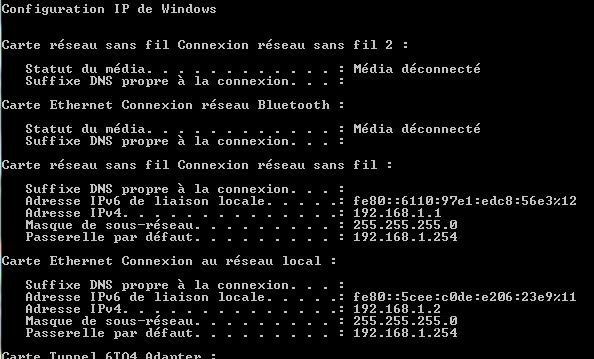

34 Réseau (consultation locale) Tapez maintenant la ligne de commande suivante : «ipconfig/all» puis validez. L ordinateur vous informe alors de l état de connexion de chacun de ses périphériques. Sur la capture ci-contre, on peut voir que l ordinateur est connecté à deux réseaux. L un par le WiFi et l autre via un câble Ethernet (RJ45). Dans notre exemple ci-dessus, notre pc est connecté au réseau via un câble RJ45 (ethernet). Les informations qui nous intéressent se trouvent donc dans la partie : «Carte ethernet connexion au réseau local» L adresse IPv4 correspond à l adresse IP qui a été attribuée à mon PC sur le réseau. Elle est suivie du «masque de sous réseau» et de la «passerelle». Pour configurer le DVR, il faut donc maintenant choisir une adresse IP, et entrer les paramètres ci-dessus. (Ces paramètres peuvent également être retrouvés dans l onglet «état» du menu «réseau» du DVR). 2-1) Utilisation de la fonction DHCP Tout comme votre ordinateur et comme la plupart des routeurs, le DVR possède la fonction «DHCP» (Dynamic Host Configuration Protocol). Cette fonction permet au DVR de se connecter automatiquement à une adresse IP libre du réseau. 34
35 Réseau (consultation locale) Pour activer le DHCP : Cochez la case correspondante dans le menu «Réseau» On constate que les paramètres suivant sont maintenant grisés car ceux-ci sont définis automatiquement. Pour connaître l adresse IP qui a été assignée au DVR, il suffit de regarder sur la façade de celui-ci. En effet, le DVR affiche en façade une séquence d informations telles que l heure, la date, l adresse IP... Réseau déconnecté Réseau connecté Disque dur connecté En entrant cette adresse IP ( dans notre exemple) dans le logiciel de consultation, vous avez maintenant la possibilité de visionner les images du DVR (consultez la notice du logiciel de consultation IMS 200 pour savoir comment régler ces paramètres) : 35
36 Réseau (consultation locale) 2-2) Adresse IP fixe REMARQUE : Lorsque la case «DHCP» est cochée, le routeur attribue une adresse IP au DVR. Le protocole étant automatique, cette adresse est susceptible de changer et l IP configurée pour consulter la vidéo ne sera donc plus valable. Pour éviter ce désagrément, notez l adresse IP qui a été attribuée au DVR (dans notre exemple : puis décochez la case «DHCP» dans le menu et entrez manuellement l adresse : Entrez également le masque de sous-réseau ainsi que l adresse de la passerelle trouvés à la page 34. Cliquez ensuite sur «App» puis «OK» pour valider. 3) Réalisation d une connexion extérieure (WAN) Pour consulter le DVR à distance, l adresse IP (LAN) ne suffit pas. En effet, pour accéder à un périphérique à distance, il fait connaître l IP publique (WAN) qui lui est associée. Cette IP publique peut être connue en tapant «monip.org» dans un navigateur internet. Le problème qui se pose c est que cette adresse IP publique change sans arrêt. Si vous avez entré cette adresse pour consulter votre DVR à distance, cela peut marcher 1 jour, 1 semaine... mais ce ne sera pas définitif. Pour résoudre ce problème, 2 choix s offrent à vous : 36
37 Réseau (consultation extérieure) 1- Consulter votre fournisseur réseau pour souscrire un abonnement avec IP fixe 2- S inscrire sur un site qui fourni un service passant par un serveur DDNS (exemple : DynDNS.com) qui va permettre d attribuer un nom de domaine à votre système et de mettre à jour continuellement l adresse IP publique qui lui est associée. 3-1) Configuration du routeur (modem) Votre DVR étant configuré (adresse IP interne, masque de sous réseau et passerelle ), il faut maintenant paramétrer votre routeur (modem) pour pouvoir accéder aux caméras depuis l extérieur. Pour cela l ouverture des ports 80 et 8000 est nécessaire. Cette manipulation requiert l intervention d un informaticien qualifié dans la configuration du réseau. À quoi sert l ouverture des ports 80 et 8000? Si vous souhaitez vous connecter à votre DVR depuis l extérieur à partir d un PC par exemple... Vous connaissez donc votre adresse IP publique ou votre nom de domaine. Cette adresse va vous envoyer directement sur votre réseau mais pas directement sur le DVR... Ces ports vont permettre d indiquer où se trouve le DVR dans le réseau (quelle porte il faudra ouvrir pour consulter les caméras). Port 80 : consultation WEB ( Port 8000 : Logiciel, applications... Exemple de configuration d un routeur 37
38 Réseau (consultation extérieure) L ouverture des ports consiste à accéder aux réglages du modem en entrant l adresse de la passerelle sur une page WEB ( dans notre exemple). Il faut ensuite aller dans NAT et ajouter 2 lignes en entrant l adresse du DVR et en l associant une première fois au port 80 et une seconde fois au port ) Adresse IP fixe (souscription auprès de l opérateur) Dans le schéma ci-dessous, nous avons consulter l opérateur afin d obtenir une adresse IP publique fixe (exemple : ). Les ports étant ouverts, l appel de cette adresse depuis un ordinateur, un smartphone ou encore une tablette re-dirige directement sur le DVR. CONSULTATION CAMÉRAS SUR «IP FIXE» « » CAMÉRAS MODEM DVR VOUS : CONNEXION EXTERNE À VOTRE SYSTÈME CONSULTATION CAMÉRAS SUR «IP FIXE» INTERNET « » VOUS : CONNEXION EXTERNE À VOTRE SYSTÈME 38
39 Réseau (consultation extérieure) 3-3) Utilisation DDNS (serveur DynDNS ou autre...) La programmation des information DDNS doit être faite par un utilisateur confirmé (informaticien). Dans le schéma ci-dessous, nous avons associé notre adresse IP publique (obtenue en allant sur «monip.org») à un nom de domaine en passant par un site de DDNS (exemple : DynDNS). Les ports étant ouverts, l appel de ce nom de domaine depuis un ordinateur, un smartphone ou encore une tablette re-dirige directement sur le DVR. CONSULTATION CAMÉRAS SUR « » CAMÉRAS MODEM DVR VOUS : CONNEXION EXTERNE À VOTRE SYSTÈME COMMUNICATION ADRESSE IP NOM DOMAINE INTERNET IP WAN mavideo.fr Le serveur DDNS va se charger d associer l adresse IP publique (WAN) à un nom de domaine de votre choix. Ensuite, il consultera régulièrement cette adresse IP afin de la mettre à jour dès que celle-ci changera. APPEL DE «ma video.fr» ENVOI SUR IP « » SERVEUR DDNS 39
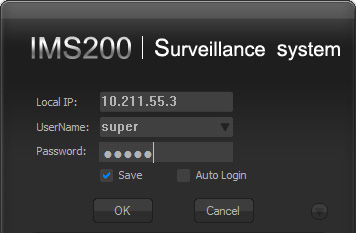
40 Accès à distance 3 méthodes pour accéder au DVR à distance (en interne et en externe) : 1- La version logiciel IMS 200 : pour consulter à partir de tout ordinateur. 2- L application IMS eye : pour consulter avec un smartphone (disponible sur de nombreux modèles). 3- par le WEB (ceci requiert la configuration des activex : informaticien confirmé) 1) Logiciel IMS 200 Vous trouverez ce logiciel dans le CD fourni : Cliquez sur le dossier correspondant, utiliser le logiciel Winrar pour dé-compresser le fichier puis cliquez sur le fichier Suivez les étapes d installation puis cliquez sur l icône IMS200 sur votre bureau ou dans le menu démarrer. Le login qui permet d accéder au logiciel est : super Le mot de passe est également : super 40
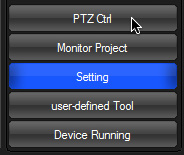
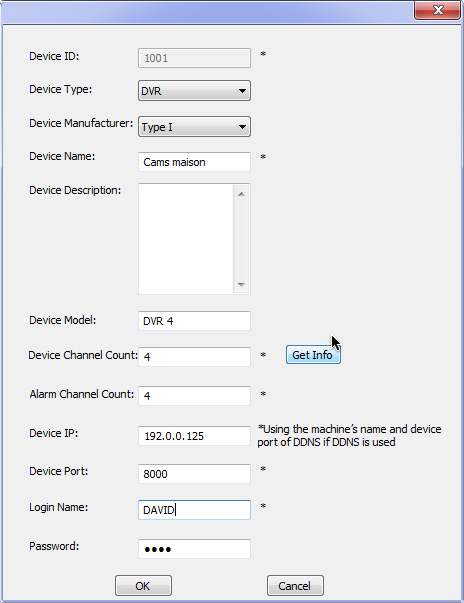
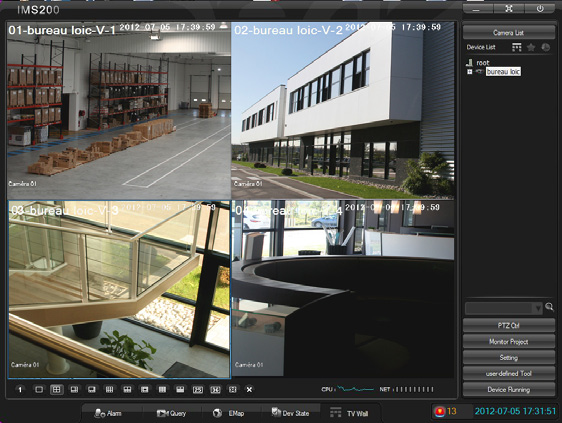
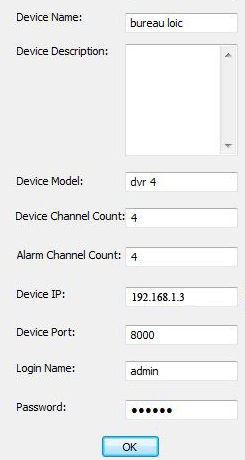
41 Accès à distance Cliquez ensuite sur «Setting» pour accéder au menu de paramétrage : Cliquez ensuite sur «Admin config» : Une nouvelle fenêtre s ouvre, cliquez sur le symbole «Nouveau» en haut à gauche de la fenêtre. Entrez maintenant les paramètres : Nom du système (au choix) Nom du DVR (au choix) adresse IP du DVR : adresse interne ( xx) pour consultation locale ou adresse IP publique ou nom de domaine (mavideo.fr ou ) pour une consultation en extérieur Port (8000) : logiciel Nom d utilisateur (login) Mot de passe Une fois ces informations entrées, cliquez sur «Get info» pour vérifier la communication entre le DVR et votre ordinateur. Si le logiciel établit correctement la connexion avec le DVR, les chiffres d informations (nombre de canaux et nombre d alarmes) doit s afficher. Dans le cas contraire, re-vérifier toutes les données... Cliquez enfin sur OK pour valider, puis fermez la fenêtre. 41
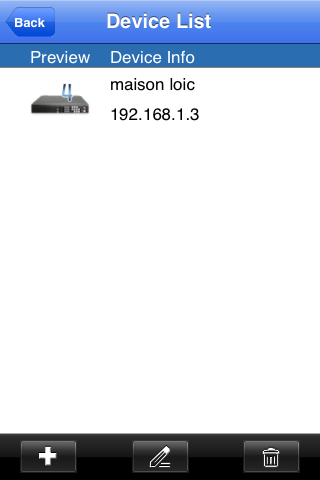
42 Accès à distance Vous pouvez maintenant consulter vos caméras, modifier le nombre de caméras affichées, relire les enregistrements, exporter... (en locale ou à l extérieur). 2) Application IMS eye Vous trouverez cette application sur l App Store (iphone ou Ipad), sur Google Store (Smartphone ou tablette android), ou encore sur le CD fourni. 42
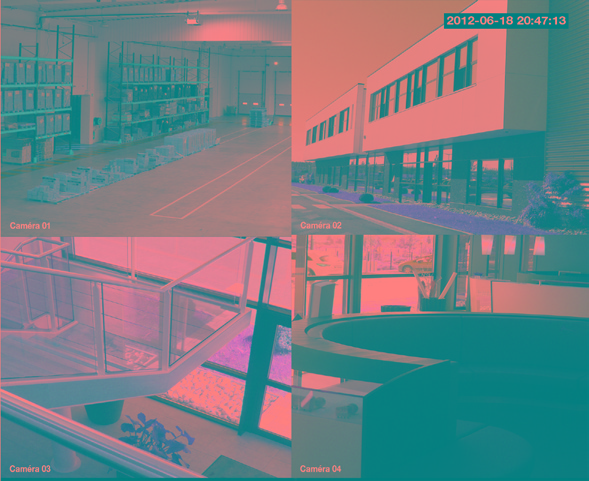

43 Accès à distance Comme pour le logiciel IMS 200, entrez l adresse IP interne dans le cas d une consultation locale, l adresse IP publique ou le nom de domaine dans le cas d une consultation en extérieur. Le port à entrer est 8000 (application). Cliquez sur «save» pour valider, puis sélectionner «Live view» pour voir les images : Cliquez sur les «+» pour ajouter les caméras que vous souhaitez voir : Vous pouvez maintenant consulter vos caméras, modifier le nombre de caméras affichées, contrôler des caméras PTZ... 3) Consultation WEB Pour accéder au DVR par le web, il suffit de taper l adresse IP (privée ou publique) ou le nom de domaine dans le navigateur d un PC. L installation d un module activex vous sera demandé, vous ne pourrez accéder au DVR sans effectuer ce changement. Pour installer ce module, consultez un informaticien qualifié (changements de réglages dans les options de sécurité internet : différents en fonction des versions windows). 43
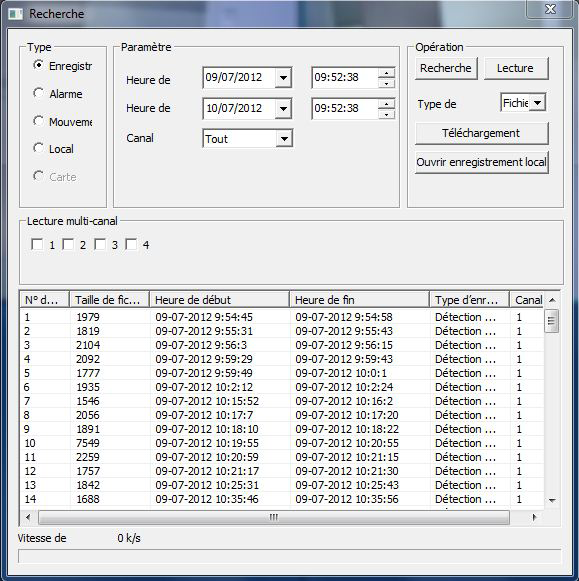
44 Accès à distance Cette version vous donne accès à toutes les fonctionnalités du DVR (en fonction de l autorité du pseudo connecté) En effet, on retrouve dans cette fenêtre les mêmes menus que sur le DVR, ce qui peut être très utile au cas où le DVR ne serait pas connecté à un moniteur ou encore si l on souhaite faire les réglages à distance. Enfin cette interface permet d afficher clairement tous les menus en même temps ce qui peut faciliter la programmation. 44
45 Menu principal Dans la suite de la notice, nous allons détailler chacun des menus. Cliquez une fois sur le bouton gauche de la souris pour accéder au menu principal : Entrer le mot de passe correspondant (admin usine : ) Le menu principal vous donne accès à : - Recherche des enregistrements (lecture et exportations des données) - Menu de configuration (Réglages divers) - Stockage (permet de gérer l utilisation du ou des disques durs, de formater...) - Sortie (Réglages PTZ, RS232, alarme et affichage) - Maintenance (accès au journal des connexions, à la fonction «remise à zéro», à la consultation du débit, au calendrier de maintenance du DVR et à la consultations des utilisateurs connectés. 45
46 Organigramme Menu principal
47 Configuration 1 RECHERCHE Le menu «recherche» permet de consulter les enregistrements stockés sur le ou les disques durs connectés au DVR. Pour effectuer une recherche, il faut entrer la date et une heure de début. Ce menu permet également d exporter des enregistrements sur un support externe (clé USB par exemple). Retrouvez toutes les explications de ce menu aux pages 18 à CONFIGURATION B A C D F E 47
48 Configuration A SYSTÈME Le menu «SYSTÈME» permet de régler : - La date - L heure (il est possible de configurer le changement d heure en été en cochant «ÉTÉ» et en configurant les dates respectives des deux périodes dans «Réglage» - Le format de l heure (24 ou 12 heures) - La langue des menus (français ou anglais) - Disque plein : permet de définir le processus d enregistrement en cas de manque de place sur le disque dur. (arrêt enregistrement ou écraser, cette dernière solution consiste à écraser les données les plus anciennes dès que le disque est rempli) - Durée des fichiers : permet de régler la taille maximale d un enregistrement (durée maximale : 120 minutes) - DVR N : permet d entrer le n du DVR (cas d une installation où plusieurs enregistreurs sont connectés) - Standard vidéo : Pal ou NTSC - Déconnexion : permet de paramétrer le temps d attente avant la déconnexion automatique (jusque 60 minutes) : au delà de cette période, l utilisateur devra à nouveau rentrer son mot de passe pour accéder au menu. 48
49 Configuration B RECORD (ENREGISTREMENTS) FLUX PRINCIPAL FLUX AUXILIAIRE Dans ce menu, on retrouve tout d abord le réglage de compression vidéo pour : - Le flux principal - Le flux auxiliaire Le flux principal correspond aux images qui seront stockées dans le disque dur et relues directement sur DVR et le flux auxiliaire correspond aux images qui seront lues à distance à l aide d un ordinateur ou autre... Il est évident que plus la qualité de la vidéo sera grande, et plus elle prendra de place sur le disque dur. Il est conseillé une fois les réglages effectués d aller consulter le menu «DÉBIT» pour connaître le débit moyen des caméras par heure afin de calculer le nombre de jour que l on pourra stocker sur le disque dur. Sachant que la loi interdit de conserver plus de 30 jours d enregistrement. - H.264 : Type de compression utilisée par le DVR. - Résolution : D1 (4CIF) : 704 x 576 pixels* - CIF : 352 x 288 pixels - QCIF : 176 x 144 pixels * Résolution D1 : Conforme au décret du 3 août 2007 et arrêté du 6 mars 2009 du ministère de l intérieur. 49
50 Configuration - Images par seconde : Le nombre d images enregistrées par seconde va aussi jouer dans la taille des données stockées... (le maximum, 25, correspondant à ce que l oeil humain peut voir (vidéo fluide). Le décret du 3 août 2007 et arrêté du 6 mars 2009 du ministère de l intérieur imposent le nombre de 12 images / seconde minimum. - Contrôle du débit : Permet de contrôler l utilisation du débit. Celui-ci permet de paramétrer la compression H.264 de la vidéo. La qualité d image sera donc déterminée en fonction de ce débit. CBR : Le débit varie en fonction des changements de pixels captés. Cette fonction permet donc de plafonner le débit (débit constant), choisissez la valeur à la ligne «Débit(Kb/s)». VBR : Cette fonction permet contrôler le débit en fonction de 6 niveaux différents (débit variable). Il est possible de choisir : Pire, Très mauvais, Mauvais, Normal, Mieux, Le mieux. - Audio : Cochez cette case permet d enregistrer l audio en plus de la vidéo si le système est équipé de micros. - Débit : permet de choisir le débit limité en mode CBR. - Photo : Permet de régler la qualité des captures que l on peut faire à partir du logiciel ou de l application de consultation à distance. Une fois les réglages de qualité d image (compression) terminés, il est possible de cliquer sur «Copier» et de copier ces réglages aux autres canaux (caméras). - Plus de réglages : Permet d accéder à des réglages complémentaires. Ce sous-menu permet de gérer les options d affichage (nom de canal, date, nom des caméras, heure et zones de masquage). Il est possible de déplacer les noms des caméras et l heure en cliquant sur «Réglage» respectivement. 50
51 Configuration Masques : Cliquez sur «Aperçu» et sélectionnez le nombre de zones que vous souhaitez définir (4 maximum). Cochez la case «Moniteur» pour que les masques apparaissent également sur les enregistrements. Cliquez sur «Réglage zone» pour régler la ou les zones de masquage. Utilisez la souris pour définir la taille des masques, appuyez sur le bouton droit pour sortir du réglage. Cliquez sur OK pour valider. 51
52 Configuration L onglet «Enregistrement» permet d accéder au calendrier des enregistrements. Ce menu permet de régler le type d enregistrement (Régulier, détection de mouvement ou alarme) en fonction de 6 périodes réglables par caméra et pour une semaine. 52
53 Configuration C RÉSEAU Ce premier onglet «base» permet de définir l adresse IP ainsi que les différents paramètres réseau afin d avoir la possibilité de consulter les caméras à distance. Le second onglet «avancée» permet d accéder aux réglages avancés. Ces réglages permettent de configurer la gestion de l adresse IP publique, le DDNS,L heure, de restreindre l accès, de définir le nombre max de connexion, de définir les ports de communication (par défaut : TCP : 8000, HTTP : 80 et UDP : 8001), de configurer les alertes par mail... Toutes ces manipulations doivent être effectuées par un informaticien qualifié possédant toutes les informations relatives au réseau d installation. Le troisième onglet «état» permet de vérifier l état de la connexion au réseau... Cela permet notamment, de connaître l adresse IP attribuée, ainsi que les différents paramètres du réseau (passerelle, masque de sous-réseau...) 53
54 Configuration D ALARME 1) Alarme locale Cette fonction n est pas utilisée avec le MINI DVR. Ce menu permet de régler les paramètres des entrées d alarme : DVR 4 canaux - DVR 8 canaux DVR 16 canaux 54
55 Configuration N DÉSIGNATION FONCTION 1 ENTRÉES ALARME Ports d entrée alarme 2 MASSE connexion masse 3 SORTIES ALARME Ports de sortie alarme Le DVR possède en fonction du modèle, plusieurs ports d alarme. Le déclenchement de l un des ports connecté à un détecteur correspond à son association avec la masse. Réglage : - Entrée Alarme N : choisissez le N du port que vous avez connecté au détecteur (exemple : détecteur branché entre le port 1 et la masse). - Activer : Cochez cette case pour activer l entrée d alarme. - Type : Normal ouvert ou Normal fermé. Sélectionnez la bonne valeur en fonction du détecteur associé (exemple : un détecteur d ouverture de porte est de type «Normal fermé» - Processus : permet d accéder à un sous-menu de réglages Période : il est possible d activer cette entrée d alarme pour une ou plusieurs périodes définies pour chacun des jours de la semaine. 55
56 Configuration Réglage Liens : Ce sous-menu permet d associer des actions suite au déclenchement d une alarme sur le port choisi. - Canal d enregistrement : permet de déclencher un enregistrement sur une ou plusieurs caméras. - Activation PTZ : permet de déclencher une ronde, un cycle, ou une rotation vers une position avec une caméra motorisée. - Tour : permet de déclencher successivement l affichage de caméras sélectionnées. - Photo : Permet de déclencher une capture à partir d une caméra sélectionnée. Processus : - Sortie alarme : choisissez la sortie alarme à activer (relais) en cas de détection (Le réglage du délai d activation peut être réglé entre 10 et 300 secondes) - Afficher message : cochez cette case pour afficher un message d informations sur le moniteur en cas de détection - Envoyer un mail : permet d activer l envoi d un mail en cas de détection (les réglages mail doivent être réglés : paramètres réseau) - Buzzer : émission d un signal sonore (dans le DVR) en cas de déclenchement. 56
57 Configuration 2) Alarme internet Cette fonction n est pas utilisée avec cette version d enregistreur. 3) Détection Ce sous-menu permet de faire les réglages de processus : - Détection de mouvement : Zone détectée - Réglage zone : permet de régler la zone de détection sur l image (les carrés non colorés ne seront pas détectés. - Processus : permet de régler le processus Il est possible de tester les réglages en cliquant sur «activé» Zone détectée Zone non détectée Zone détectée - Perte vidéo / caméra masquée : Zone détectée - Processus : permet de régler le processus. Il est possible de tester les réglages en cliquant sur «activé» 57
58 Configuration E COMPTE Le menu «Compte» permet de créer ou de modifier des profils permettant d accéder aux réglages ou aux enregistrements du DVR.. F DÉFAUTS Ce menu permet de définir le processus à suivre en cas de problèmes sur le DVR. - Pas de disque : Déclenchement d une alarme, affichage d un message et/ou envoi d un mail si aucun disque dur n est connecté. - Aucun espace disque : Déclenchement d une alarme, affichage d un message et/ou envoi d un mail si l espace disque dur passe au dessous de : 10, 20, 30, 40...% (réglable). - Déconnexion internet : Déclenchement d une alarme, affichage d un message, envoi d un mail, enregistrement sur une ou plusieurs caméras de votre choix si la connexion internet est coupée. 58
59 Stockage - Conflit IP : Déclenchement d une alarme, affichage d un message et/ou envoi d un mail en cas de conflit de l adresse IP. - Erreur disque : Déclenchement d une alarme, affichage d un message et/ou envoi d un mail en cas d erreur sur le disque dur. Cliquez sur App et OK pour valider les réglages. 3 STOCKAGE Ce menu permet de gérer le ou les disques durs connectés. A B A GESTION HDD 1) HDD de base Ce premier sous-menu permet de configurer les paramètres du ou des disques durs connectés «SET» ou encore de formater en utilisant «FORMAT» 59
60 Cliquez d abord sur le disque que vous souhaiter paramétrer ou formater avant de choisir la fonction. 2) HDD enregistrement Stockage Ce menu permet de connaître le jour et l heure du premier et du dernier enregistrement. B SAUVER Ce menu permet d exporter des données du disque sur un périphérique connecté (clé USB, disque dur externe...) Connecter le périphérique puis cliquer sur «détection» pour rechercher le périphérique (le nom et la taille de celui-ci apparaissent à l écran. 60
61 Stockage Il est possible de formater le support connecté en cliquant sur «effacer». Cliquez ensuite sur «Sauvegarde» pour accéder au menu d exportation : - AVI : cliquez sur cette case si vous souhaitez exporter les fichiers vidéos au format *.avi. - Type : Sélectionnez le type d enregistrement recherché (Alarme, Détection de mouvement, les deux ou manuel). - Canal : Sélectionnez le canal d enregistrement (N de caméra) - Début : Choisissez maintenant la date et l heure de début - Fin : Cochez cette case et choisissez une date et une heure de fin (optionnel) Cliquez ensuite sur «ajouter», la liste des enregistrements s affiche (il est possible de supprimer cette liste si elle ne vous convient pas (supprimer tout). Cliquez enfin sur «Début» pour exporter les enregistrement sélectionnés sur le périphérique connecté. 61
62 Sortie 4 SORTIE A B C Non utilisé A PTZ Pour connecter une caméra motorisée appelée «PTZ*», il faut brancher la vidéo sur l une des entrées vidéo du DVR comme n importe quelle caméra mais aussi deux fils de pilotage (A et B) sur le port RS
63 Sortie SCHÉMA DE BRANCHEMENT 63
64 Sortie Configuration d une caméra motorisée (PTZ) Pour brancher une caméra motorisée, reportez vous au schéma page 63 (connexion des câbles orange et jaune sur les connexions prévues A et B. Une fois la caméra branchée, il faut définir les protocoles et adresses qui permettront de contrôler cette caméra avec le DVR. - Canal : permet de choisir le canal d entrée sur lequel la caméra est connectée. - Protocole : permet de sélectionner le protocole associé au dôme motorisé connecté (PELCOD...). - Adresse : permet d associer l adresse du dôme (switch sur la caméra) - Les paramètres «Baudrate», «Bits de données», «Bits d arrêt» et «Parité» permettent de définir le type de transfert entre l enregistreur et le Dôme motorisé. Exemple de paramètres : Protocole : PELCOD Baudrate : 2400 Bits de données : 8 Bits d arrêt : 1 Parité : Aucun 64
65 Sortie Cliquez sur chacun des paramètres du menu pour afficher le menu déroulant et faire votre sélection. Cliquez sur «App.» puis sur «OK» pour valider. Cliquez maintenant sur le bouton droit de la souris pour sortir du menu (plusieurs fois si nécessaire), puis double cliquez sur la fenêtre correspondant à la caméra motorisée que vous venez de définir et de paramétrer. L image de la caméra motorisée occupe maintenant tout l écran. Appuyez sur le bouton droit de la souris puis sélectionnez «PTZ» Note : Si l enregistreur n est pas utilisé pendant quelques minutes (10 minutes par défaut ), il est possible que le mot de passe soit à nouveau demandé ( en admin : voir page 4) Le menu de contrôle PTZ s affiche : 65
66 Sortie Ce menu permet de piloter la caméra motorisée (rotation, zoom, focus, luminosité...), de régler et d enregistrer des positions, de définir des limites... - Joystick : permet de déplacer l objectif de la caméra motorisée à l endroit voulu. Cliquez sur les différentes flèches avec le bouton gauche de la souris. - Vitesse : permet de définir la vitesse de déplacement de la caméra (1 à 8) - Les paramètres Zoom, Focus et Iris permettent respectivement de régler le zoom, le focus et la luminosité. Cliquez pour cela sur les icônes + ou -. - Changer page : cette fonction permet d accéder aux autres pages du menu PTZ. - Régler : permet de définir les positions, les rondes, les cycles et les limites de la caméra motorisée. - PTZ trace : permet de déplacer la caméra motorisée directement avec la souris. Note : Certaines fonctions sont ne sont pas compatibles entre le DVR et la caméra motorisée utilisée. a) Définir une position L enregistreur vous permet de définir des positions (128) et de les rappeler très rapidement. Dans le menu «PTZ» utilisez les bouton gauche de la souris pour cliquer sur «Régler» 66
67 Sortie - Cliquez sur «Position N» (fenêtre de gauche) - Utilisez ensuite la souris pour choisir le N de position (1 à 128) - Cliquez sur «Régler» pour régler la position 5 (exemple) L écran affiche alors «SET PRESET 5», utilisez alors le joystick pour déplacer l objectif à la position voulue puis cliquez à nouveau sur «Régler» pour retourner dans le menu de réglage. Dans ce menu, cliquez une dernière fois sur «Régler» pour valider. b) Rappel d une position - Entrez dans le menu PTZ (clic droit - PTZ) - Cliquez sur «Changer page» pour accéder à la page suivante : - Cliquez sur «N» pour sélectionner la position que vous souhaitez rappeler (Dans notre exemple : 5) - Cliquez enfin sur «Position N», le dôme motorisé se déplace directement à la position demandée (la position : PRESET est alors indiquée sur l écran). 67
68 Sortie B SORTIE ALARME C Cette fonction n est pas utilisée avec cette version d enregistreur. AFFICHAGE 1) Graphique Ce sous-menu permet de régler les paramètres de l OSD. Transparence : choix entre transparent, translucide, semiopaque ou opaque. Cliquez sur les cases correspondantes pour activer ou désactiver l affichage de l heure, du nom ou 68
69 Sortie encore l incrustation d informations. Nom du canal : Cliquez sur «Modifier» pour renommer les canaux (caméras). Cliquez sur App et OK pour valider. 2) Config de sortie Ce sous-menu permet d effectuer les réglages de luminosité, de contraste etc... de sélectionner la résolution de sortie (en fonction du moniteur connecté : VGA ou HDMI) et d ajuster les bords de l image (sortie vidéo BNC). - Ajuster TV : Utiliser les curseurs pour adapter l image à votre moniteur : haut, bas, droite et gauche (Branchement sur sortie vidéo BNC uniquement). - Télévision Couleur : Utiliser les curseurs pour régler les paramètres de l image : Nuance, luminosité, contraste et saturation (Branchement sur sortie vidéo BNC uniquement). - Télévision VGA : Utiliser les curseurs pour régler les paramètres de l image : Nuance, luminosité, contraste et saturation (Branchements sur sorties vidéo VGA ou HDMI). 3) Config Tour Ce sous-menu permet tout d abord d activer cette fonction qui consiste à afficher sur l écran du moniteur les caméras que l on souhaite tour à tour. 69
70 Sortie - Activer tour : cochez cette case pour activer le tour. - Interval : indiquez l intervalle de temps en secondes entre chaque changement d image. Le tour peut se décomposer en plusieurs type d affichage en fonction du DVR... Dans l exemple ci-dessus, nous faisons le test sur un DVR 16 canaux : 1ére étape : affichage d une caméra sur l écran - Voir 1 : Sélectionnez les caméras que vous souhaitez voir apparaître en plein écran pendant le tour. 2nde étape : affichage de 4 caméras sur l écran - Voir 4 : Sélectionnez les groupes de caméras que vous souhaitez voir apparaître pendant le tour (1er groupe : cam 1 à 4, 2ème groupe : cam 5 à 8...) 3ème étape : affichage de 9 caméras sur l écran - Voir 9 : Sélectionnez les groupes de caméras que vous souhaitez voir apparaître pendant le tour (1er groupe : cam 1 à 9, 2ème groupe : cam 10 à 16...) 4ème étape : affichage de 16 caméras sur l écran - Voir 16 : Sélectionnez les groupes de caméras que vous souhaitez voir apparaître pendant le tour (1 seul groupe disponible : 16 caméras) 70
71 Maintenance 5 MAINTENANCE B A C D F E A LOG Ce menu permet de retrouver tous les événements mémorisés dans le DVR. - Type : choisissez le type d événement que souhaitez afficher (info système, lecture d enregistrement, alarme, changement de configuration, connexion compte, tous les événements...) 71
72 Maintenance - Début : choisissez la date et l heure de début. - Fin : choisissez la date et l heure de fin. Cliquez ensuite sur recherche pour afficher la liste des événements : Cliquez sur «Effacer» pour effacer tous les journaux. Cliquez sur OK pour sortir du menu. B VERSION Ce menu permet de consulter les informations techniques du DVR (nombre de canaux, date de fabrication, version système...) Ce menu permet également de lancer une mise à jour du DVR par USB. 72
73 Maintenance C RESET Ce menu permet de réinitialiser l enregistreur. Il est possible de choisir les éléments que l on veut réinitialiser (Configuration, Alarme, Détection, PTZ...) D DÉBIT Ce menu permet de consulter le débit généré par chaque caméra en fonction des réglages de compression vidéo choisis. Les données en MB/H peuvent aider à calculer si les réglages permettent d enregistrer le nombre de jours voulu sur le disque dur connecté. 73
74 Maintenance E AUTO MAINTENANCE Ce menu permet de programmer la maintenance de l enregistreur. F UTILISATEURS EN LIGNE Ce menu permet de consulter la liste des utilisateurs connectés à distance. L adresse IP s affiche à l écran. Il est possible de déconnecter un utilisateur en cliquant sur «Déconnecte» ou de le bloquer en indiquant la durée en secondes et en cliquant sur «Bloque pour» 74
75 En cas de problèmes - Le DVR ne démarre pas 1. Vérifiez que le disque dur soit correctement connecté. - La télécommande ne fonctionne pas 1. Vérifiez les piles de la télécommande 2. La télécommande n est pas appairée, utiliser la touche RC de la télécommande puis choisissez le code correspondant. - Image floue sur l écran de live 1. Assurez vous que les formats vidéo des caméras et du DVR coïncident. En effet, si une caméra est en format NTSC alors que le DVR est en PAL, l image peut être floue. - Image floue en mode lecture ou échec de lecture des enregistrements 1. Erreur système, redémarrer le DVR. 2. Erreur disque dur, tester ou remplacer le disque. - Consultation à distance impossible 1. Les paramètres réseau sont incorrects. 2. Conflit d adresses IP - Fichiers vidéo exportés impossible à lire 1. Le lecteur vidéo n est pas installé. 2. Le dispositif USB (clé ou disque externe) est défectueux. 75
76 Ministère de l intérieur DEMANDE D AUTORISATION D UN SYSTÈME DE VIDÉOPROTECTION cerfa N 13806*03 Articles L à L.223-9, L à L et L du code de la sécurité intérieure - décret d application n du 17 octobre 1996 Veuillez indiquer dans la case ci-après le numéro du département de la préfecture compétente (il s agit du département dans lequel vous souhaitez installer votre système de vidéoprotection sauf s il s agit d un système en réseau couvrant plusieurs départements auquel cas vous devez saisir la préfecture du département où est installé le siège social). PARTIE RESERVEE A L ADMINISTRATION 1 - NATURE DE LA DEMANDE Demande d autorisation d un nouveau système Modification d un système autorisé Demande de renouvellement d un système autorisé N de dossier N de dossier DATE D ARRIVEE : RECEPISSE DELIVRE LE : DATE DE LA DECISION : 2 - IDENTITÉ DU DÉCLARANT Nom de naissance :... Prénom :... Dénomination de la collectivité territoriale ou la raison sociale de l établissement ou de l entreprise :... Eventuellement nom usuel ou sigle (si différent de la raison sociale) :... Activité : Adresse : Numéro de voie Extension (bis, ter...) Type de voie (rue, av...) Nom de la voie Code postal :... Commune :... Téléphone :... Télécopie :... Nom de la personne à contacter pour la mise à disposition des images aux forces de l ordre :... Téléphone : INFORMATIONS GÉNÉRALES ET FINALITÉ DU SYSTÈME DE VIDÉOPROTECTION a) Informations générales Horaires d ouverture (pour les établissements ouverts au public) : A préciser le cas échéant, (descriptions des éventuelles agressions survenues ou risques à prendre en compte) :... b) Finalité du système (veuillez cocher la ou les cases correspondantes) : Sécurité des personnes Protection des bâtiments publics Prévention des fraudes douanières Secours à personnes - défense contre l incendie Régulation du trafic routier Régulation flux transport autres que routiers préventions risques naturels ou technologiques Lutte contre la démarque inconnue Constatation des infractions aux règles Défense nationale Prévention d actes terroristes de la circulation Prévention des atteintes aux biens Prévention du trafic de stupéfiants Autre (préciser) : LOCALISATION DU SYSTÈME DE VIDÉOPROTECTION (Veuillez renseigner uniquement une des deux rubriques ci-dessous) 4-1) LIEU D INSTALLATION ET NOMBRE DE CAMÉRAS (cette rubrique n est pas à renseigner pour les demandes portant sur un périmètre vidéoprotégé, dans ce cas vous ne devez renseigner que la rubrique 4-2) Adresse : Numéro de voie Extension (bis, ter...) Type de voie (rue, av...) Nom de la voie Code postal Commune Nombre de caméras intérieures :...Nombre de caméras extérieures :...Nombre de caméras visionnant la voie publique:... Il s agit des caméras installées Il s agit des caméras installées dans un lieu ouvert I à l intérieur d un établissement : au public non couvert ou sur un batiment joindre le cas échéant le plan de détail et qui ne visionnent pas la voie publique et le plan de masse (cf notice) joindre le cas échéant le plan de détail et le plan de masse (cf notice) Pour les systèmes de moins de 8 caméras installées à l intérieur d un établissement ouvert au public, veuillez indiquer ci après la superficie de l établissement :...m 2 4-2) DEMANDE PORTANT SUR UN PÉRIMÈTRE VIDÉOPROTÉGÉ (cette rubrique ne doit être renseignée que si vous souhaitez avoir recours à la notion de périmètre vidéoprotégé) Si au moins une des caméras que vous souhaitez installer doit visualiser la voie publique, veuillez cocher la case ci-après Délimitation du périmètre : pour délimiter ce périmètre, veuillez indiquer ci-après les différentes adresses (8 au maximum) qui constituent l environnement de ce périmètre. Adresse : Numéro de voie Extension (bis, ter...) Type de voie (rue, av...) Nom de la voie Code postal Commune
77 5 - CARACTÉRISTIQUES DU SYSTÈME Délai de conservation des images (exprimé en jours) : (Indiquez un nombre compris entre 0 et 30) (la durée maximale est de 30 jours) Existence d un système de retransmission des images : oui non si oui, veuillez cocher la case correspondante ci-dessous Retransmission en temps réel : Retransmission en temps différé : Le système de vidéoprotection est-il mis en place par un installateur certifié? oui non si oui, veuillez indiquer ci-dessous le nom de cet installateur ou de cette société d installation ainsi que son numéro de certification. Nom de l installateur ou de la société :...Numéro de certification... Cet installateur vous a-t-il remis une attestation de conformité aux normes techniques définies par l arrêté du 3 août 2007? oui non Si l installateur n est pas certifié, veuillez joindre un questionnaire précisant les caractéristiques techniques du dispositif et sa conformité aux normes techniques définies par l arrêté du 3 août 2007(cf notice). 6 - PERSONNES HABILITÉES A ACCÉDER AUX IMAGES : NOM :...Prénom :... Fonctions :... NOM :...Prénom :... Fonctions :... NOM :...Prénom :... Fonctions :... NOM :...Prénom :... Fonctions :... Une de ces personnes habilitées relève-t-elle d une société privée délégataire : oui non si plus de quatre personnes, vous pouvez adresser (par courrier ou sous forme électronique) une liste complémentaire. 7 - TRAITEMENT DES IMAGES (cette rubrique n est à renseigner que si les images font l objet d un traitement dans un lieu différent de celui de l implantation du système et/ou par une personne autre que le responsable du système) Adresse du lieu de traitement à renseigner ci-après : Numéro de voie Extension (bis, ter...) Type de voie (rue, av...) Nom de la voie Code postal Commune Si ce traitement est effectué par un service, veuillez indiquer ci-après le nom du service :... Si ce traitement est effectué par une personne, veuillez indiquer ci-après ses noms et prénoms : SÉCURITÉ ET CONFIDENTIALITÉ (nous vous remercions de décrire ci-dessous les mesures adoptées pour assurer la confidentialité des images) Mesures prises pour contrôler l accès au poste central de surveillance (par exemple code d accès, porte blindée, accès contrôlé...) :... Si existence d un système d enregistrement : Mesures pour la sauvegarde et la protection de ces enregistrements : Modalités de destructions des enregistrements : MODALITÉS D INFORMATION DU PUBLIC Veuillez indiquer ci-après le nombre d affiches ou de pannonceaux d information (cf notice) :... Précisez la (ou les) localisation(s) de cet affichage : SERVICE (OU PERSONNE) AUPRÈS DUQUEL S EXERCE LE DROIT D ACCÈS Nom :... Prénom :... Fonction de cette personne :... ou service responsable :... Téléphone :... Veuillez renseigner ci-après l adresse de cette personne ou de ce service : Numéro de voie Extension (bis, ter...) Type de voie (rue, av...) Nom de la voie Code postal Commune Fonction habilitant le déclarant à signer :... Le signataire s engage à se conformer aux articles du code de la sécurité intérieure relatifs à la vidéoprotection. SIGNATURE ET CACHET : Date :... Conformément aux dispositions de la loi du 6 janvier 1978 relative à l informatique, aux fichiers et aux libertés, le demandeur est informé que les renseignements qu il doit fournir pour satisfaire sa demande font l objet d un traitement automatisé par la préfecture du lieu de dépôt de son dossier. Le droit d accès et de rectification s exercera auprès de cette préfecture.
78 Ministère de l intérieur DEMANDE D AUTORISATION D UN SYSTÈME DE VIDÉOPROTECTION cerfa N 13806*03 Articles L à L.223-9, L à L et L du code de la sécurité intérieure - décret d application n du 17 octobre 1996 Veuillez indiquer dans la case ci-après le numéro du département de la préfecture compétente (il s agit du département dans lequel vous souhaitez installer votre système de vidéoprotection sauf s il s agit d un système en réseau couvrant plusieurs départements auquel cas vous devez saisir la préfecture du département où est installé le siège social). PARTIE RESERVEE A L ADMINISTRATION 1 - NATURE DE LA DEMANDE Demande d autorisation d un nouveau système Modification d un système autorisé Demande de renouvellement d un système autorisé N de dossier N de dossier DATE D ARRIVEE : RECEPISSE DELIVRE LE : DATE DE LA DECISION : 2 - IDENTITÉ DU DÉCLARANT Nom de naissance :... Prénom :... Dénomination de la collectivité territoriale ou la raison sociale de l établissement ou de l entreprise :... Eventuellement nom usuel ou sigle (si différent de la raison sociale) :... Activité : Adresse : Numéro de voie Extension (bis, ter...) Type de voie (rue, av...) Nom de la voie Code postal :... Commune :... Téléphone :... Télécopie :... Nom de la personne à contacter pour la mise à disposition des images aux forces de l ordre :... Téléphone : INFORMATIONS GÉNÉRALES ET FINALITÉ DU SYSTÈME DE VIDÉOPROTECTION a) Informations générales Horaires d ouverture (pour les établissements ouverts au public) : A préciser le cas échéant, (descriptions des éventuelles agressions survenues ou risques à prendre en compte) :... b) Finalité du système (veuillez cocher la ou les cases correspondantes) : Sécurité des personnes Protection des bâtiments publics Prévention des fraudes douanières Secours à personnes - défense contre l incendie Régulation du trafic routier Régulation flux transport autres que routiers préventions risques naturels ou technologiques Lutte contre la démarque inconnue Constatation des infractions aux règles Défense nationale Prévention d actes terroristes de la circulation Prévention des atteintes aux biens Prévention du trafic de stupéfiants Autre (préciser) : LOCALISATION DU SYSTÈME DE VIDÉOPROTECTION (Veuillez renseigner uniquement une des deux rubriques ci-dessous) 4-1) LIEU D INSTALLATION ET NOMBRE DE CAMÉRAS (cette rubrique n est pas à renseigner pour les demandes portant sur un périmètre vidéoprotégé, dans ce cas vous ne devez renseigner que la rubrique 4-2) Adresse : Numéro de voie Extension (bis, ter...) Type de voie (rue, av...) Nom de la voie Code postal Commune Nombre de caméras intérieures :...Nombre de caméras extérieures :...Nombre de caméras visionnant la voie publique:... Il s agit des caméras installées Il s agit des caméras installées dans un lieu ouvert I à l intérieur d un établissement : au public non couvert ou sur un batiment joindre le cas échéant le plan de détail et qui ne visionnent pas la voie publique et le plan de masse (cf notice) joindre le cas échéant le plan de détail et le plan de masse (cf notice) Pour les systèmes de moins de 8 caméras installées à l intérieur d un établissement ouvert au public, veuillez indiquer ci après la superficie de l établissement :...m 2 4-2) DEMANDE PORTANT SUR UN PÉRIMÈTRE VIDÉOPROTÉGÉ (cette rubrique ne doit être renseignée que si vous souhaitez avoir recours à la notion de périmètre vidéoprotégé) Si au moins une des caméras que vous souhaitez installer doit visualiser la voie publique, veuillez cocher la case ci-après Délimitation du périmètre : pour délimiter ce périmètre, veuillez indiquer ci-après les différentes adresses (8 au maximum) qui constituent l environnement de ce périmètre. Adresse : Numéro de voie Extension (bis, ter...) Type de voie (rue, av...) Nom de la voie Code postal Commune
79 5 - CARACTÉRISTIQUES DU SYSTÈME Délai de conservation des images (exprimé en jours) : (Indiquez un nombre compris entre 0 et 30) (la durée maximale est de 30 jours) Existence d un système de retransmission des images : oui non si oui, veuillez cocher la case correspondante ci-dessous Retransmission en temps réel : Retransmission en temps différé : Le système de vidéoprotection est-il mis en place par un installateur certifié? oui non si oui, veuillez indiquer ci-dessous le nom de cet installateur ou de cette société d installation ainsi que son numéro de certification. Nom de l installateur ou de la société :...Numéro de certification... Cet installateur vous a-t-il remis une attestation de conformité aux normes techniques définies par l arrêté du 3 août 2007? oui non Si l installateur n est pas certifié, veuillez joindre un questionnaire précisant les caractéristiques techniques du dispositif et sa conformité aux normes techniques définies par l arrêté du 3 août 2007(cf notice). 6 - PERSONNES HABILITÉES A ACCÉDER AUX IMAGES : NOM :...Prénom :... Fonctions :... NOM :...Prénom :... Fonctions :... NOM :...Prénom :... Fonctions :... NOM :...Prénom :... Fonctions :... Une de ces personnes habilitées relève-t-elle d une société privée délégataire : oui non si plus de quatre personnes, vous pouvez adresser (par courrier ou sous forme électronique) une liste complémentaire. 7 - TRAITEMENT DES IMAGES (cette rubrique n est à renseigner que si les images font l objet d un traitement dans un lieu différent de celui de l implantation du système et/ou par une personne autre que le responsable du système) Adresse du lieu de traitement à renseigner ci-après : Numéro de voie Extension (bis, ter...) Type de voie (rue, av...) Nom de la voie Code postal Commune Si ce traitement est effectué par un service, veuillez indiquer ci-après le nom du service :... Si ce traitement est effectué par une personne, veuillez indiquer ci-après ses noms et prénoms : SÉCURITÉ ET CONFIDENTIALITÉ (nous vous remercions de décrire ci-dessous les mesures adoptées pour assurer la confidentialité des images) Mesures prises pour contrôler l accès au poste central de surveillance (par exemple code d accès, porte blindée, accès contrôlé...) :... Si existence d un système d enregistrement : Mesures pour la sauvegarde et la protection de ces enregistrements : Modalités de destructions des enregistrements : MODALITÉS D INFORMATION DU PUBLIC Veuillez indiquer ci-après le nombre d affiches ou de pannonceaux d information (cf notice) :... Précisez la (ou les) localisation(s) de cet affichage : SERVICE (OU PERSONNE) AUPRÈS DUQUEL S EXERCE LE DROIT D ACCÈS Nom :... Prénom :... Fonction de cette personne :... ou service responsable :... Téléphone :... Veuillez renseigner ci-après l adresse de cette personne ou de ce service : Numéro de voie Extension (bis, ter...) Type de voie (rue, av...) Nom de la voie Code postal Commune Fonction habilitant le déclarant à signer :... Le signataire s engage à se conformer aux articles du code de la sécurité intérieure relatifs à la vidéoprotection. SIGNATURE ET CACHET : Date :... Conformément aux dispositions de la loi du 6 janvier 1978 relative à l informatique, aux fichiers et aux libertés, le demandeur est informé que les renseignements qu il doit fournir pour satisfaire sa demande font l objet d un traitement automatisé par la préfecture du lieu de dépôt de son dossier. Le droit d accès et de rectification s exercera auprès de cette préfecture.
80 Attestation de la conformité du système aux normes techniques définies par l arrêté du 3 août 2007 : deux cas de figure se présentent. En fonction de l installateur auquel vous aurez recouru vous devrez produire un des documents prévus à cet effet : 1) Si vous avez fait appel à un installateur certifié : une attestation de conformité établie par ce dernier suffit. 2) Si votre installateur n est pas certifié : il vous faut produire un questionnaire précisant les caractéristiques techniques du dispositif et sa conformité aux normes techniques (voir modèle joint en Annexe 1). 2) Les documents à fournir en fonction des différents cas suivants : Vidéoprotection de la voie publique avec désignation du nombre de caméras : veuillez joindre à votre dossier tous les documents énumérés en 1) (sauf le plan du périmètre qui ne concerne que les cas de vidéoprotection d un périmètre). Vidéoprotection d un périmètre (en voie publique ou dans un lieu ouvert au public) : veuillez founir le formulaire CERFA n 13806*03 ou, pour les établissements bancaires, le CERFA n 14095*02, le rapport de présentation, le modèle d affiche et/ou de panonceau d information du public, le plan du périmètre, le justificatif de la conformité aux normes techniques (attestation de conformité par un installateur certifié ou questionnaire dans l autre cas), description du dispositif (dans ce cas de figure ce descriptif sera limité aux techniques employées et aux modes de visionnage et d exploitation des images le nombre de caméras et leur emplacement n auront pas à être indiqués). Eventuellement la liste complémentaire des personnes habilitées à accéder aux images si la partie 6 du formulaire ne suffit pas. Vidéoprotection dans un lieu ou un établissement ouvert au public et 7 caméras maximum : le dossier dans ce cas est très simplifié : veuillez fournir le formulaire CERFA n 13806*03 ou, pour les établissements bancaires, le CERFA n 14095*02, l affiche d information et le justificatif de conformité si l installateur n est pas certifié (si vous avez fait appel à un installateur certifié, vous devez pouvoir produire son attestation en cas de contrôle mais n êtes pas obligé de la transmettre dans le cas où vous effectuez votre déclaration par téléprocédure), éventuellement liste complémentaire des personnes habilitées à accéder aux images si la partie 6 du formulaire ne suffit pas. Vidéoprotection dans un lieu ou un établissement ouvert au public et 8 caméras minimum : veuillez fournir le formulaire CERFA n 13806*03 ou, pour les établissements bancaires, le CERFA n 14095*02, le rapport de présentation, le plan de détail, l affiche d information du public et le justificatif de conformité, éventuellement la liste complémentaire des personnes habilitées à accéder aux images si la rubrique 6 du formulaire ne suffit pas. A-4) A qui devez-vous adresser votre dossier? A la préfecture du département dans lequel vous souhaitez installer le dispositif (par exemple pour une société dont le déclarant est à Paris mais qui veut installer un dispositif dans une de ses succursales située en Gironde, il faut adresser votre déclaration à la préfecture de Bordeaux). Dans le cas d un dispositif qui concernerait plusieurs départements (exemple : réseau autoroutier), le dossier doit être déposé à la préfecture du siège de l établissement demandeur. Ce dossier peut être transmis soit sous forme papier par voie postale ou déposé à l accueil de la préfecture qui instruira votre demande, soit par téléprocédure disponible sur le site «videoprotection.interieur.gouv.fr» qui propose par ailleurs un ensemble d informations ou d actualités sur le sujet de la vidéo protection. B) Comment remplir le formulaire de demande d autorisation? Vous devez indiquer le numéro du département où se trouve la préfecture compétente en complétant par trois chiffres la case prévue à cet effet en haut du formulaire CERFA (par exemple pour PARIS renseigner 075, pour Marseille indiquer 013). Rubrique 1 - Nature de la demande Veuillez cocher obligatoirement une des trois cases proposées correspondant à la nature de votre demande (par exemple s il s agit d une première demande vous cocherez «demande initiale»). En cas de demande de modification d un dispositif existant ou de demande de renouvellement, préciser le numéro de dossier sous lequel il a été enregistré dans la partie prévue à cet effet. La modification peut concerner par exemple l augmentation du nombre de caméras ou la localisation de cellesci, sauf, si l autorisation obtenue portait sur un périmètre vidéoprotégé. Dans ce dernier cas vous devez simplement déclarer au préfet compétent soit par courrier soit par téléprocédure (sur le site «vidéoprotection.interieur.gouv.fr» à la rubrique «TELE-VIDEOPROTECTION» dans le menu «déclaration de mise en service») le nouveau positionnement de vos caméras. Si vous souhaitez, en revanche, modifier la définition du périmètre (changement de l environnement de celui-ci), vous devez adresser une demande de modification complétée des documents nécessaires. 3/7
81 Rubriques 2 et 10 - Identité et fonction du déclarant L autorisation de mise en œuvre d un système de vidéoprotection est délivrée à la personne responsable du système, c est-à-dire à celle qui, ayant la capacité juridique pour ce faire, estime nécessaire de recourir à la vidéoprotection. L obligation de déclaration des systèmes entrant dans le champ d application des dispositions du CSI incombe à l exploitant des lieux où sont installées les caméras, qu il soit ou non le propriétaire des lieux et même lorsque le système de vidéoprotection n est installé que pour une durée limitée. Le responsable n est donc pas l installateur. Vous devez par conséquent impérativement compléter les informations relatives au nom, prénom et fonction du déclarant (la fonction se trouve à la rubrique 10 en fin de formulaire) (Si par la suite, le responsable du système change, par exemple suite à une mutation ou un départ à la retraite, il faudra en aviser la préfecture, dans certains cas ce changement peut nécessiter une nouvelle demande d autorisation ; la préfecture vous le précisera). Veuillez ensuite renseigner la dénomination (il peut s agir d une collectivité exemple : commune de XXX, d une entreprise exemple : SARL XXX-, d un établissement privé ou public exemple : bibliothèque municipale de XXX ; ou institut XXX ) S il existe un nom usuel différent de ce que vous avez indiqué, il est recommandé de l indiquer à la ligne suivante qui reste une information facultative. Concernant l activité, elle doit être impérativement renseignée si la demande concerne une entreprise ou un lieu ouvert au public (exemple : musée, commerce de vêtements ). Vous complèterez ensuite l adresse de la collectivité, de l établissement ou de l entreprise (veuillez renseigner le plus précisément possible cette adresse en complétant toutes les rubriques proposées). L adresse électronique reste facultative, il est conseillé toutefois de la mentionner afin de faciliter les échanges le cas échéant, entre l administration et le demandeur. Rubrique 3 - Informations générales et finalité(s) du système de vidéoprotection a) les informations générales : Dans cette rubrique, vous devez compléter la partie relative aux horaires d ouverture sauf en cas de vidéoprotection sur la voie publique (par exemple si vous déposez un dossier pour un commerce, cette information peut vous être réclamée en complément si vous ne la renseignez pas dès le départ). De même, vous êtes invité à signaler les éventuelles agressions déjà survenues sur le lieu que vous souhaitez protéger ou les risques particuliers auxquels vous l estimez exposé (délinquance de proximité, commerce recevant beaucoup de liquidités). b) la ou les finalité(s) du système : Veuillez cocher obligatoirement au moins l une des cases proposées. Vous pouvez en cocher plusieurs, la finalité du système n étant pas nécessairement unique. Si vous cochez la case «autre», vous devez préciser sur la ligne suivante le but que vous recherchez en installant un système de vidéoprotection. Rubrique 4 - Localisation du système de vidéoprotection Veuillez compléter soit la rubrique 4-1, soit la rubrique 4-2. En aucun cas vous ne pouvez compléter les deux rubriques en même temps (la rubrique 4-2 concerne uniquement les ensembles immobiliers ou fonciers de dimension importante ou complexes). 4-1 Lieu d installation et nombre de caméras Veuillez compléter le plus précisément possible l adresse du lieu d installation du dispositif (en cas d installation sur la voie publique de plusieurs caméras réparties sur une certaine distance, veuillez indiquer au moins le nom de la voie). Pour les dispositifs de 7 caméras maximum installées à l intérieur d un établissement, vous préciserez impérativement la superficie de cet espace intérieur. 4-2 Demande portant sur un périmètre Il est possible, lorsque l installation de vidéoprotection est prévue sur un ensemble foncier ou immobilier de dimension importante ou complexe, de recourir à la notion de périmètre vidéo protégé. Cette formule présente l avantage de vous dispenser du dépôt de demande de modification pour déplacer les caméras ou en augmenter le nombre à l intérieur du périmètre. Si vous souhaitez obtenir une autorisation au titre d un périmètre vidéo protégé, veuillez préciser les différentes adresses (8 au maximum) qui constituent l environnement de ce périmètre (par exemple si vous souhaitez une autorisation pour protéger une gare, vous préciserez à la rubrique 2 l activité «gare» et indiquerez toutes les adresses permettant de délimiter le périmètre géographique dans lequel se trouve située cette gare). Dans cette hypothèse c est au moment où vous informerez le préfet de la mise en service des caméras que vous lui en préciserez la localisation. 4/7
82 Rubrique 5 - Caractéristiques du système Vous devez préciser impérativement le nombre de jours pendant lesquels seront conservées les images. Ce chiffre (de 00 à 30 jours, délai de conservation maximum autorisé par la loi) sera reporté dans la case correspondante. Vous répondrez ensuite à la question «existence d un système de retransmission». Si vous cochez non, vous pouvez passer à la question relative à l installateur. Si vous répondez oui, vous devrez cocher obligatoirement une des deux cases suivantes : retransmission en temps réel ou retransmission en temps différé. Veuillez ensuite préciser, en cochant la case correspondante, si l installateur auquel vous avez fait appel est certifié. Si vous avez coché la case «oui» et que cet installateur est certifié par l AFNOR-CNPP ou par un mécanisme de certification équivalent, Il faut mentionner le nom de cet installateur (ou de cette société d installation) et son numéro de certification. Vous répondrez également à la question suivante en cochant «oui» ou «non». Si l installateur vous a remis une attestation, vous n êtes pas obligé de la joindre à votre dossier (pour les dispositifs importants de plus de 7 caméras ou en voie publique, il est toutefois conseillé de la joindre ; pour les petits dispositifs hors voie publique de 7 caméras maximum, vous n êtes pas obligé de joindre au dossier cette attestation mais elle peut vous être réclamée en cas de contrôle a posteriori). Si l installateur n est pas certifié, vous joindrez au dossier le questionnaire (dont le modèle figure, en annexe 1) précisant les caractéristiques du système. Rubrique 6 - Personnes habilitées à accéder aux images Il s agit de mentionner le nom et prénoms des personnes qui seront en charge de visionner les images ou qui peuvent y accéder (s il s agit du responsable-déclarant de la demande d autorisation lui-même, il convient de le préciser en réécrivant ses nom, prénoms et fonction qui devront dans ce cas correspondre aux informations contenues à la rubrique 2 et 10. De même, le ou les techniciens susceptibles d intervenir sur le système au titre de la maintenance doivent être mentionnés dans cette liste. S il y a plus de quatre personnes, il convient de joindre une liste complémentaire). Si la ou les personnes habilitées à accéder aux images relèvent d une société privée agissant par délégation, vous devez impérativement cocher la case «oui» prévue à cet effet. En cas de modification de la liste des personnes habilitées, le signataire informera l autorité préfectorale (soit par courrier, soit par «téléprocédure»). Rubrique 7 - Traitement des images Cette rubrique doit être renseignée dans le cas où les images font l objet d un traitement dans un lieu différent de celui de l implantation des caméras et/ou par une personne autre que les responsables du système. Si ce n est pas le cas, vous devez passer à la rubrique 8. Rubrique 8 - Sécurité et confidentialité La première ligne de cette rubrique doit impérativement être renseignée, il s agit de décrire les mesures prises pour contrôler l accès au poste central (code d accès, porte blindée, badge d accès, accès contrôlé). Si vous avez coché la réponse «oui» à la question «existence d un système d enregistrement» en rubrique 5, veuillez répondre aux deux questions suivantes en décrivant 1) les mesures pour la sauvegarde et la protection des enregistrements (par exemple : armoire blindée) et 2) les modalités de destruction de ces enregistrements (par exemple : écrasement). Rubrique 9 - Modalités d information du public Les textes en vigueur prévoyant l obligation d informer le public susceptible d être filmé, vous préciserez les mesures prévues à cet effet. Vous devez par conséquent compléter les deux lignes prévues dans cette rubrique. Par ailleurs l information sur l existence d un système de vidéoprotection devant être apportée au moyen de panonceaux comportant un pictogramme représentant une caméra (dans les cas de vidéoprotection sur la voie publique) et au moyen d affiches ou de panonceaux (au choix en cas de vidéoprotection dans un lieu ou établissement recevant du public), n oubliez pas de joindre à votre dossier le modèle d affiche ou de panonceau. 5/7
83 Rubrique 10 - Service (ou personne) auprès duquel s exerce le droit d accès L article L du code de la sécurité intérieure énonce : «Toute personne intéressée peut s adresser au responsable d un système de vidéoprotection afin d obtenir un accès aux enregistrements qui la concernent ou d en vérifier la destruction dans le délai prévu. Cet accès est de droit. Un refus d accès peut toutefois être opposé pour un motif tenant à la sûreté de l Etat, à la défense, à la sécurité publique, au déroulement de procédures engagées devant les juridictions ou d opérations préliminaires à de telles procédures, ou au droit des tiers.» Il s agit de préciser auprès de quelle personne ou de quel service doit s adresser une personne ayant été filmée par le dispositif que vous souhaitez installer pour vérifier les images. Il vous appartient par conséquent de renseigner cette rubrique en indiquant soit le nom, prénom et fonction de la personne auprès de laquelle s exerce ce droit d accès aux images, soit le nom du service. Vous pouvez compléter éventuellement ces quatre informations (nom, prénom, fonction, service auquel appartient cette personne). Vous indiquerez ensuite l adresse de cette personne et/ou de ce service (cela peut être la même personne que le déclarant-responsable du système). La signature du formulaire Veuillez, une fois les rubriques complétées, indiquer la fonction du signataire-déclarant (rubrique 2 du formulaire, page 4 de la présente notice), dater votre document et le signer en apposant, le cas échéant le cachet de la collectivité, de l établissement ou de l entreprise. Si vous effectuez votre déclaration par téléprocédure, vous compléterez simplement la mention relative à la fonction du déclarant. 6/7
84 annexe.pdf 1 07/02/13 10:09 Annexe 1 cerfa N 51336#02 Questionnaire de conformité d un système de vidéoprotection à l arrêté du 3 aout 2007 otection. Je soussigné(e)..., date du..., installé par (nom et adresse de l installateur)... est conforme aux dispositions de l arrêté du 3 août Fait à..., le... C M J CM MJ CJ CMJ Caractéristiques du système (veuillez cocher les cases appropriées) : 1 Caractéristiques générales : a. Nombre de caméras : moins de 8 caméras 8 caméras ou plus b. Mode de fonctionnement du système : Le système comporte des caméras à plan large (destinées à une compréhension des situations) et des caméras à plan étroit (susceptibles de permettre une reconnaissance des individus) Le système ne comporte que des caméras à plan large Le système ne comporte que des caméras à plan étroit Mode d enregistrement des images : a. Le stockage des images est-il? Analogique Numérique Possible sur les enregistrements eux mêmes Possible grâce à un journal Non prévu 2 N 3 Questions Oui, journal manuel Oui, journal généré automatiquement sous forme électronique Non relatives à la qualité des images : a. La résolution des images en plan étroit (à l exclusion de celles de régulation du nombre d images supérieur ou égal à 12 images/s Oui Non b. La résolution des autres images est-elle toujours supérieure ou égale à 1CIF (352 x 288 pixels) et le nombre d images supérieur ou égal à 6 images/s? Oui Non Transmission des images aux forces de police : a. Les images peuvent-elles êtres exportées sans dégradation de leur qualitéb? Oui Non b. Dans le cas de systèmes numériques, si le format de codage des images n est pas standard et libre de droits, le titulaire a-t-il prévu de fournir gratuitement à l administration en cas de réquisition judiciaire, un système de lecture (ou une licence si le produit peut être installé» sur un PC standard) permettant de lire les enregistrements et d effectuer les principales opérations de visualisation Oui Non 4 7/7
85 Législation Objectifs / Fonctions de la Vidéo surveillance Objectifs : Dissuader Visualiser et Détecter en temps réel - Résoudre par la recherche a posteriori (pour Identifier) Gérer, Améliorer l exploitation, la rentabilité Fonctions : Visualiser en Local, à distance, Détecter, être alerté, Piloter des caméras à distance, déclencher des actions, Relire des enregistrements, Extraire des photos et des Vidéos. Législation : Vidéo surveillance : on distingue lieux privés et lieux publics. 1 - Toute installation de Vidéo surveillance dans un lieu privé doit être déclarée à la CNIL 2 - Toute installation de Vidéo surveillance en milieu public et mixte doit faire l objet au préalable d une demande préfectorale puis d une déclaration à la CNIL beaucoup d intégrateurs font systématiquement une déclaration préfectorale afin d éviter tout problème ultérieur. 3 les parties privatives extérieures (fenêtres..) doivent être masquées (des «masques» doivent pouvoir être édités dans le DVR) afin de préserver la vie privée 4 Il est obligatoire d informer le public sous forme d affichettes clairement lisibles et de prévenir le personnel de l existence d un système de vidéo surveillance 5 Résolution mini D1 (4 Cif) ou 90x60 Pixels pour identification, 6 images à 12 Images /secondes, conservation des vidéos 30 jours maximum. 6 Extraction des vidéos ou photos dans des formats lisibles et l accès au journal des Logs (mémorisation des évènements) Sites de référence : Ministère de l Intérieur : CNIL : Légifrance : ServicePublic : 85
86 86 Votre Schéma d installation
87 Caractéristiques techniques Compression Système H.264 / MPEG 4 AVC Linux Résolutions 1440 x x x x 600 Nb d images Alarmes Mémoire pré/postalarme Stockage Commande Modes d enregistrement Surveillance 3G Modes de recherche Entrées et sorties Réseau PAL : 1 à 25 im/s NTSC : 1 à 30 im/s Perte d image, Détection de mouvement, Espace disque insuffisant, Erreur disque... 1 à 30 secondes / 1 à 120 minutes Support de stockage : disque dur SATA Sauvegarde des données : USB 2.0 ou réseau Souris, commandes en façade, réseau, logiciel client, commande PTZ par RS485 Manuel, programme, détection de mouvement, alarme Iphone, Windows phone, Blackberry, Android... Événement, date Moniteur (VGA ou BNC), Audio (RCA) RJ45 10/100 Mbit/s 87
88 Importé par SEDEA électronique Parc d activités du mélantois rue des saules CS LESQUIN cedex Nous nous réservons le droit de modifier les caractéristiques techniques sans préavis. Tous droits de reproduction réservés textes, photos et illustrations.
Enregistreur Numérique DVR
 Enregistreur Numérique DVR NS-540XXX-541XXX-1206 NOTICE d utilisation Sommaire Recommandations de sécurité... 4 Composition du kit... 5 Présentation... 6 1. Façade : commandes et connecteurs... 6 2. Arrière
NS-DVR4-8-16-P2P-1406 NOTICE D UTILISATION
 NS-DVR4-8-16-P2P-1406 NOTICE D UTILISATION Sommaire Recommandations de sécurité 4 Composition du kit 5 Présentation 1) façade : commandes et connecteurs 6 2) Arrière : connecteurs 7 2-1) Mini DVR 4 canaux
NFO-490400-NIR-1301. Notice d installation Rapide
 NFO-490400-NIR-1301 Notice d installation Rapide Composition du kit Enregistreur Numérique avec disque dur 500 go intégré souris télécommande x 2 x 2 caméra dôme intérieure / extérieure caméra dôme intérieure
Notice de fonctionnement DVR H264. + Méthode de Visionnage ESEENET
 Notice de fonctionnement DVR H264 + Méthode de Visionnage ESEENET 1 Le point de départ de chacune des différentes configurations traitées ci-dessous sera l écran de visualisation des 4 ou 8 caméras. A
EM6104/EM6108 Enregistreur de surveillance
 EM6104/EM6108 Enregistreur de surveillance 2 FRANÇAIS EM6104/EM6108 Enregistreur de surveillance Table des matières 1.0 Introduction... 3 1.1 Contenu de la boîte... 3 2.0 Description des connexions...
NOTICE D UTILISATION FACILE
 NS-555100-FACILE-1312 NOTICE D UTILISATION FACILE 1 Sommaire Recommandations de sécurité... 3 Composition du kit... 4 Description du système...6 et 7 Branchement de la caméra...8 et 9 Chapître 1 : Utilisation
Guide de démarrage rapide du TruVision NVR 10
 Guide de démarrage rapide du TruVision NVR 10 P/N 1072767B-FR REV 1.0 ISS 09OCT14 Copyright 2014 United Technologies Corporation. Interlogix fait partie d UTC Building & Industrial Systems, une unité de
GUIDE D INSTALLATION RAPIDE DEXH264
 GUIDE D INSTALLATION RAPIDE DEXH264 1. Le branchement Brancher le câble d alimentation comme indiqué à gauche (image) Le système démarre automatiquement une fois que le câble d alimentation est connecté
MANUEL D UTILISATION DVR
 MANUEL D UTILISATION DVR Enregistreur Vidéo Numérique 1 Table des Matières Chapitre 1: Caractéristiques du DVR...4 Propriétés...Erreur! Signet non défini. Chapitre 2: Présentation...4 2.1 Façade (tous
Sous réserve de modifications techniques et des disponibilités, fabrication française.
 Sous réserve de modifications techniques et des disponibilités, fabrication française. Table des matières PARTIE 1 : GÉNÉRALITÉS CHAPITRE 1 : FONCTIONNEMENT GÉNÉRAL Fonctionnement général... 5 CHAPITRE
SmartCam HD. Guide d utilisation
 SmartCam HD Guide d utilisation Index P.04 Mise en route à partir d un PC (Windows) P.07 Panneau de contrôle (Windows) P.11 Contrôle PTZ (Windows) P.12 Paramétrer enregistrement vidéo (Windows) P.14 Paramétrer
USER GUIDE. Interface Web
 USER GUIDE Interface Web 1. Vue d ensemble... 4 2. Installation et démarrage... 4 2.1. Recharger la batterie de votre Wi-Fi HDD... 4 2.2. Pour les utilisateurs Mac... 5 2.1. Connecter votre Wi-Fi HDD à
Contenu de l'emballage. Fonctions et spécifications
 Contenu de l'emballage (1) Unité d'enregistrement A AVerDigi EB1304NET SATA B AVerDigi EB1304NET SATA (2) Télécommande avec batteries (3) Guide d'installation rapide (4) Cordon d'alimentation (5) Adaptateur
MANUEL D UTILISATION POUR APPAREILS ANDROID
 MANUEL D UTILISATION POUR APPAREILS ANDROID Compatibilité : Android 2.3 ou supérieur 1. Vue d ensemble... 4 2. Installation et démarrage... 4 2.1. Télécharger l application Emtec Connect... 4 2.2. Connecter
VIDEO SURVEILLANCE SV82400 SV82500 SV82600 Type de panne cause Que faire? VIDEO SURVEILLANCE IPSV87050 VIDEO SURVEILLANCE IPSV87050 SERR1
 VIDEO SURVEILLANCE SV82400 SV82500 SV82600 Le moniteur ne s allume pas (SV82400 - Pas d alimentation - Vérifier le branchement de l adaptateur 82500) Le récepteur ne s allume pas (SV82600) Pas d image
MANUEL D UTILISATION DU LOGICIEL CMS
 MANUEL D UTILISATION DU LOGICIEL CMS Sommaire Chapitre 1 Installation du logiciel CMS... 3 1.1 Instruction du logiciel CMS... 3 1.1.1 Etapes de l installation... 3 1.1.2 Utilisation du logiciel CMS...
CAMERA DOME AMELIORÉE DE SURVEILLANCE EN RÉSEAU GUIDE D INSTALLATION
 CAMERA DOME AMELIORÉE DE SURVEILLANCE EN RÉSEAU GUIDE D INSTALLATION Veuillez lire les instructions minutieusement avant l utilisation et les conserver pour leur consultation future. 1. VUE D ENSEMBLE
Sommaire 1. Aperçu du Produit
 Sommaire 1. Aperçu du Produit... 1 2. Caractéristiques du Produit... 2 3. Contenu du Pack... 3 4. Données techniques... 3 5. Configuration Matérielle Minimum... 3 6. Description du Produit... 4 6.1 Affichage
Manuel Utilisateur DVR
 DVR IKE-04HTS, IKE-08HTS, IKE-16HTS IKE-04HKS, IKE-08HKS, IKE-16HKS IKE-04HLS, IKE-08HLS, IKE-16HLS, IKE-32HLS IKE-04HAS, IKE-08HAS, IKE-16HAS Version 2.1 Sommaire Chapitre 1 : Introduction 1.1 Modèles
VIDÉOSURVEILLANCE. Procédures de paramétrage des différentes box du marché
 VIDÉOSURVEILLANCE Procédures de paramétrage des différentes box du marché Sommaire Paramétrage de l enregistreur sur le moniteur p. -8 Paramétrage de la Neufbox p. 9- Paramétrage de la Livebox p. -7 Paramétrage
CAMERA IP HEDEN CLOUD MANUEL D UTILISATION
 CAMERA IP HEDEN CLOUD MANUEL D UTILISATION Copyright 2013 PCA FRANCE. Tous Droits Réservés. www.heden.fr www.heden.fr Sommaire CAMERAS IP HEDEN CLOUD Manuel d utilisation 1 - CONTENU... 3 2 - BRANCHEMENT...
Version 2.2. CAMHED04IPN (noir / filaire) CAMHED04IPWN (noir / wifi) CAMHED04IPB (blanc / filaire) CAMHED04IPWB (blanc / wifi)
 Version 2.2 CAMHED04IPN (noir / filaire) CAMHED04IPWN (noir / wifi) CAMHED04IPB (blanc / filaire) CAMHED04IPWB (blanc / wifi) Sommaire : PREFACE 2 1 CONTENU 2 2 BRANCHEMENT 3 3 INSTALLATION DU LOGICIEL
Manuel d utilisation Enregistreur 4 voies
 Manuel d utilisation Enregistreur 4 voies CONTACTS Pour obtenir des informations complémentaires lors de l installation, contacter les équipes techniques AXCITY par mail à l adresse [email protected].
DVR08IP-8POE. DVR08IP-8POE DVR Série Neptune IP. NVR (Network Video Recorder) 8 canaux pour caméras IP avec 8 ports réseau PoE intégrés
 DVR Série Neptune IP NVR (Network Video Recorder) 8 canaux pour caméras IP avec 8 ports réseau PoE intégrés Commande simple et intelligente o switch PoE intégré avec DHCP o reconnaissance et ajout automatiques
TP Vidéo surveillance Bac pro SEN CCTV. Lycée de L Aa 1
 CCTV Lycée de L Aa 1 Mise en situation Le Lycée de l Aa contact la société SENINSTAL, faisant suite à une appel d offre pour effectuer l installation d un système de vidéo surveillance dans une de ses
Mode d emploi. Félicitations pour votre achat de la tablette Viewpia TB-107. Nous vous remercions pour votre confiance d acheter notre produit!
 Mode d emploi Félicitations pour votre achat de la tablette Viewpia TB-107. Nous vous remercions pour votre confiance d acheter notre produit! Notre tablette est constamment améliorée et mise à jour, aussi
GUIDE DE DÉMARRAGE. SitagriPro Infinite FINANCEAGRI. Un service. c o r p o r a t e
 GUIDE DE DÉMARRAGE SitagriPro Infinite Un service FINANCEAGRI c o r p o r a t e SOMMAIRE ÉTAPE 1 : Installation... p.3 1. Introduction 2. Connexion à SitagriPro Infinite ÉTAPE 2 : Identification... p.5
LOGICIEL DE SURVEILLANCE NUUO NOTICE
 LOGICIEL DE SURVEILLANCE NUUO NOTICE Sommaire A Installation... 2 B Console principale... 4 C Ecran... D Configuration... E Programmation... F Système Smart Guide... G Playback... Cette notice est un guide
Contrôleur de communications réseau. Guide de configuration rapide DN1657-0606
 K T - N C C Contrôleur de communications réseau Guide de configuration rapide DN1657-0606 Objectif de ce document Ce Guide de configuration rapide s adresse aux installateurs qui sont déjà familiers avec
GUIDE D UTILISATION ADSL ASSISTANCE
 GUIDE D UTILISATION ADSL ASSISTANCE Sommaire I. Vérifications à faire avant d entamer les étapes de diagnostic complexe II. Les étapes du diagnostic après les vérifications A. La synchronisation est KO
1 INSTALLATION DU LOGICIEL CGVCAM 4. 1.1 Télécharger et installer le logiciel 4. 1.2 Démarrer le logiciel 5 2 PRESENTATION DU LOGICIEL CGVCAM 5
 1 2 INDEX 1 INSTALLATION DU LOGICIEL CGVCAM 4 1.1 Télécharger et installer le logiciel 4 1.2 Démarrer le logiciel 5 2 PRESENTATION DU LOGICIEL CGVCAM 5 3 INSTALLER UNE CAMERA 6 4 DETECTION DE MOUVEMENT,
Guide des fonctions avancées de mywishtv
 Guide des fonctions avancées de mywishtv Table des matières Présentation des fonctionalités avancées de mywishtv 3 Raccorder au réseau domestique et à Internet 4 Logiciel serveur dlna pour votre pc 6 Navigation
LCD COLOR MONITOR (English French Translation)
 LCD COLOR MONITOR (English French Translation) Front page : -1 Manuel d Utilisation -2 Système Vidéo Couleur LCD Table of contents : Table des Matières 1. Précautions 2. Accessoires 3. Fonctions 4. Télécommande
CAMERA IP INTERIEURE MANUEL D UTILISATION
 CAMERA IP INTERIEURE MANUEL D UTILISATION Version Vision Cam 2.2.3.3 CAMHED04IPB : Filaire / Blanc CAMHED04IPN : Filaire / Noir CAMHED04IPWB : Wifi / Blanc CAMHED04IPWN : Wifi / Noir Copyright 2012 PCA
Lutter contre les virus et les attaques... 15
 Lutter contre les virus et les attaques... 15 Astuce 1 - Télécharger et installer Avast!... 17 Astuce 2 - Configurer la protection de messagerie... 18 Astuce 3 - Enregistrer Avast!... 20 Astuce 4 - Mettre
Sommaire : 2) BRANCHEMENT 3 3) INSTALLATION DU LOGICIEL 3 4) CONFIGURATION DE LA CAMERA IP FILAIRE 7
 Sommaire : PREFACE 2 1) CONTENU 2 2) BRANCHEMENT 3 3) INSTALLATION DU LOGICIEL 3 4) CONFIGURATION DE LA CAMERA IP FILAIRE 7 5) CONFIGURATION D UNE SECONDE CAMERA IP FILAIRE 16 6) CONFIGURATION DE LA CAMERA
wezee Disk Wifi Hard Drive Guide d installation rapide
 wezee Disk Wifi Hard Drive Guide d installation rapide Contenu du Package Veuillez svp vérifier le contenu de l emballage que vous avez en main. S il manque quelque chose, n hésitez pas à contacter votre
Trois types de connexions possibles :
 Procédure d installation d un transmetteur wifi Canon WFT pour transmission des images sur un serveur FTP. PC (Windows XP). Trois types de connexions possibles : Connexion sans point d accès de type (Add
CAMERA IP EXTERIEURE DÔME MANUEL D UTILISATION
 CAMERA IP EXTERIEURE DÔME MANUEL D UTILISATION Version Vision Cam 6.1.3 Référence : CAMH06IPWE - Wifi Copyright 2012 PCA FRANCE. Tous Droits Réservés. www.heden.fr Sommaire PREFACE... 2 1 - CONTENU...
Guide de l utilisateur
 Guide de l utilisateur Félicitations pour votre nouveau EasyPad 700. Veuillez suivre attentivement les instructions contenues dans ce manuel. Déclaration: Si la version finale de ce produit possède des
A-EAK-100-26 (1) Network Camera
 A-EAK-100-26 (1) Network Camera Manuel d application 1.6 Avant d utiliser cet appareil, lisez attentivement ce manuel et conservez-le pour vous y reporter ultérieurement. 2012 Sony Corporation Table des
Guide de l utilisateur. Faites connaissance avec la nouvelle plateforme interactive de
 Guide de l utilisateur Faites connaissance avec la nouvelle plateforme interactive de Chenelière Éducation est fière de vous présenter sa nouvelle plateforme i+ Interactif. Conçue selon vos besoins, notre
Movie Cube. Manuel utilisateur pour la fonction sans fil WiFi
 Movie Cube Manuel utilisateur pour la fonction sans fil WiFi Table des matières 1. Connexion de l'adaptateur USB sans fil WiFi...3 2. Paramétrage sans fil...4 2.1 Infrastructure (AP)...5 2.2 Peer to Peer
CONFIGURATION DE BASE. 6, Rue de l'industrie BP130 SOULTZ 68503 GUEBWILLER Cedex. Fax.: 03 89 62 13 31 Tel.: 08.92.56.68.69 support@telmatweb.
 Educ@Box Configuration de base 6, Rue de l'industrie BP130 SOULTZ 68503 GUEBWILLER Cedex Fax.: 03 89 62 13 31 Tel.: 08.92.56.68.69 [email protected] Page: 1 Sommaire 1 CONTENU DE VOTRE PACKAGE EDUC@BOX...
Ladibug TM Document Camera Manuel de l Utilisateur de Logiciel d image
 Ladibug TM Document Camera Manuel de l Utilisateur de Logiciel d image Table des matières 1. Introduction...2 2. Exigences du Système...2 3. Installer Ladibug...3 4. Commencer à utiliser Ladibug...5 5.
Découvrez Windows NetMeeting
 Découvrez Windows NetMeeting Conférence Internet 2001 Université de Moncton. Tous droits réservés. Table des matières 1. Comment puis-je télécharger, installer et démarrer NetMeeting?... 3 2. Quelles sont
CENTRALE DE SURVEILLANCE EMBARQUEE MULTIMEDIA
 CENTRALE DE SURVEILLANCE EMBARQUEE MULTIMEDIA Fonctions principales : Ordinateur multimédia embarqué sous Linux 2.6 Enregistreur audio-vidéo 4 canaux 8 Mbps, Full HD 1920x1080p, 4 caméras simultanées,
Composition d un ordinateur :
 Un ordinateur est une machine automatique de traitement de l information obéissant à des programmes formés par des suites d opérations arithmétiques et logiques. Il peut transformer, stocker, archiver
Belgacom Forum TM 3000 Manuel d utilisation
 Belgacom Forum TM 3000 Manuel d utilisation Forum 3000 Manuel d utilisation Table des matières Section 1. Introduction 3 1.1 Aperçu du Forum 3000 3 1.2 Indicateurs du panneau frontal 4 1.3 Connecteurs
Table des matières. Pour commencer... 1
 Bienvenue: Cher utilisateur, nous vous remercions pour l achat de ce produit. Beaucoup d investissements en temps et en efforts ont été réalisés pour son développement, et nous espérons qu il vous procurera
Boîtier disque dur SATA 3,5 pouces Fonction économie d énergie
 Boîtier disque dur SATA 3,5 pouces Fonction économie d énergie PX-1106 Chère cliente, Cher client, Nous vous remercions pour l achat de ce boîtier de disque dur. Faites de votre disque dur une mémoire
Logiciel de télésurveillance. CT Argos-Vision
 Groupe Ardent Logiciel de télésurveillance vidéo CT Argos-Vision Manuel de l utilisateur V3.0 Groupe Ardent Copyrigth ARDENT S.A. Tous droits réservés. Argos-Vision est une marque déposée du Groupe ARDENT.
DOSSIER D'UTILISATION
 DOSSIER D'UTILISATION SYSTEME MONITORING REDACTION VERIFICATION APPROBATION Stéphane CLERICI Marc LAFLUTTE André CHEMINADE ARCLAN'System Page 1 /17 Tel.04.42.97.70.75 Siège Social Fax.04.42.97.71.99 Actimart
Manuel d utilisation
 Photo non contractuelle Manuel d utilisation Avant d utiliser votre produit, veuillez lire attentivement les instructions d utilisation présentées dans ce manuel. L objectif de ce manuel est de vous familiariser
Manuel Utilisateur Chariot odys.sante-lorraine.fr
 odys.sante-lorraine.fr version 1.3 Sommaire 1. Présentation du chariot... 3 2. Mise en fonctionnement du chariot... 3 3. Connexion à Odys... 4 4. Téléconsultation vidéo... 5 4.1. Entrer en téléconsultation...
MANUEL D INSTRUCTION LE03755AB
 Enregistreur LAN 320 GO/500 GO 4/8/16 caméras 512 001/002/003 512 001 512 002 512 003 MANUEL D INSTRUCTION LE03755AB SOMMAIRE 1. CONTENU DE L EMBALLAGE...3 2. EMPLACEMENTS ET COMMANDES...4 2.1 512 001
Start me quick! Français
 Start me quick! Français Descriptif de la caméra: Contenu de l emballage: Installation de la caméra: Capteur de luminosité Lampe indicatrice Lentille de la caméra Lampes de l éclairage infrarouge Charnière
Mes documents Sauvegardés
 Mes documents Sauvegardés Guide d installation et Manuel d utilisation du logiciel Edition 13.12 Photos et illustrations : Copyright 2013 NordNet S.A. Tous droits réservés. Toutes les marques commerciales
CTIconnect PRO. Guide Rapide
 CTIconnect PRO Guide Rapide Version 01.02.2013 CTIconnect PRO est une application de communication permettant aux utilisateurs du système de voir le statut de leurs collègues et de les contacter en 1 clic
AwoX StriimLIGHT WiFi Color
 www.awoxstriim.com FR AwoX StriimLIGHT WiFi Color Mode d emploi Table des matières Table des matières...1 AwoX StriimLIGHT WiFi Color : introduction...2 Avant de commencer...3 Utilisation...4 Configuration
Guide d installation des pilotes MF
 Français Guide d installation des pilotes MF User Software CD-ROM.................................................................. 1 A propos des pilotes et des logiciels..............................................................
Caméra IP motorisée de surveillance jour et nuit
 Caméra IP motorisée de surveillance jour et nuit Surveillez votre maison, vos proches directement depuis votre smartphone, tablette... Manuel d'utilisation pour application Android Remerciements Nous vous
Connected to the FP World
 Connected to the FP World Guide d utilisateur 2 Guide d utilisateur mailcredit A propos du présent manuel Groupe cible Objet mailcredit.exe [Personnaliser] Le guide de l utilisateur mailcredit s adresse
Micro-ordinateurs, informations, idées, trucs et astuces. Utiliser une caméra IP Trendnet IP-TV110. Auteur : François CHAUSSON
 Micro-ordinateurs, informations, idées, trucs et astuces Utiliser une caméra IP Trendnet IP-TV110 Auteur : François CHAUSSON Date : 8 février 2012 Référence : utiliser une caméra IP Trendnet IP-TV110.doc
Française. Merci d avoir choisi la TAB411.
 Merci d avoir choisi la TAB411. La TAB411 est parfaitement équipée pour vous faire bénéficier d une navigation et de fonctions multimédias complètes. Écran tactile résistant de 10 avec une résolution de
GUIDE D UTILISATION DECODEUR TV THD DECODEUR ENREGISTREUR TV THD PRENDRE EN MAIN LE DECODEUR TV CONFIGURER LE DECODEUR TV
 DECODEUR TV THD DECODEUR ENREGISTREUR TV THD GUIDE D UTILISATION PRENDRE EN MAIN LE DECODEUR TV CONFIGURER LE DECODEUR TV UTILISER LE DECODEUR TV AU QUOTIDIEN ASSISTANCE SOMMAIRE I PRENDRE EN MAIN LE DECODEUR
Leçon N 5 PICASA Généralités
 Leçon N 5 PICASA Généralités Avec cette leçon N 5, nous allons commencer l étude du traitement de vos photos avec le logiciel de GOOGLE, PICASA, que vous avez téléchargé dans la leçon N 3. 1 Présentation
Synchroniser ses photos
 Synchroniser Avec l'arrivée des smartphones et tablettes équipés de fonctions «appareils photos», nous réalisons de plus en plus de photos avec ceux-ci. Soucis, la mémoire de ces outils n'est pas aussi
NovoSIP manuel de mise en service
 NovoSIP manuel de mise en service L'installation est très simple: connecter un cable Ethernet fil CAT 5 (1 sur l'image ci-dessous) de votre commutateur PoE au portier NovoSIP, puis connectez la gâche électrique
Configuration du modem D-Link ADSL2+
 Configuration du modem D-Link ADSL2+ Commençons par une présentation de votre modem routeur D-Link Les voyants (vue de face) Power : Modem mis sous tension Status : C est le voyant de l état du modem,
NOTICE D UTILISATION
 GSM / SMS Scannez ce QR code ou rendez vous à l adresse web : http://www.fujionkyo.fr/produit/ kit-alarme-sans-fil-gsm-f3/ pour accéder à la notice vidéo du kit d alarme NFO-480030-1307 NOTICE D UTILISATION
NOTICE D UTILISATION
 RTC Scannez ce QR code ou rendez vous à l adresse web : http://www.fujionkyo.fr/produit/ kit-alarme-rtc-f8/ pour accéder à la notice vidéo du kit d alarme NFO-480008-1307 NOTICE D UTILISATION Sommaire
TUTORIEL INSTALLATION D UNE WENBOX ETHERNET DE WENGO SUR UN MODEM ROUTEUR DG834 G DE NETGEAR
 TUTORIEL INSTALLATION D UNE WENBOX ETHERNET DE WENGO SUR UN MODEM ROUTEUR DG834 G DE NETGEAR Rédigé par : WinHarfang Date : 12/11/2005 Tutoriel DG834G et Wengo version 1.2 Page 1/18 TUTORIEL DG834G ET
Pour les caméras IP de modèles : QSTC201 QSTC211. Surveillance à distance via Internet Guide de démarrage
 Pour les caméras IP de modèles : QSTC201 QSTC211 Surveillance à distance via Internet Guide de démarrage La caméra IP Q-See de modèle QST201/211 (micrologiciel version 1.3.0 20091022) vous permet de :
ENREGISTREUR NUMERIQUE 8/16 CANAUX AVEC SAUVEGARDE PAR PORT USB
 ENREGISTREUR NUMERIQUE 8/16 CANAUX AVEC SAUVEGARDE PAR PORT USB DVR8-USB DVR16-USB MODE D EMPLOI V. 02/08 Sommaire Page 1. Description générale 2 2. Commandes et connectique 2 2.1. Face avant 2 2.2. Face
Manuel d administration de Virtual Box MANUEL D UTILISATION VIRTUAL BOX
 MANUEL D UTILISATION VIRTUAL BOX Sommaire Partie 1 : Création d une machine virtuelle Partie 2 : 1) Paramétrage réseau de VirtualBox et de la machine virtuelle 2) Partie stockage de VirtualBox Partie 3
GUIDE de prise en main. let s play
 GUIDE de prise en main let s play Sommaire Description Telma ONE TAB 7.1 / 1 / Premières manipulations / Comment insérer ma carte mémoire? / Comment copier vos fichiers sur la tablette? / Comment recharger
CONFIGURATION DE L'ACCÈS À DISTANCE POUR LE SYSTÈME D'ENREGISTREMENT VIDÉO NUMÉRIQUE QT17D324SC
 CONFIGURATION DE L'ACCÈS À DISTANCE POUR LE SYSTÈME D'ENREGISTREMENT VIDÉO NUMÉRIQUE QT17D324SC Accès à l'enregistreur vidéo numérique par le biais d un ordinateur branché au même routeur : Si vous n accédez
Manuel de l utilisateur. Soft-phone - Client VoIP 3CX Version 6.0
 Manuel de l utilisateur Soft-phone - Client VoIP 3CX Version 6.0 Copyright 2006-2008, 3CX Ltd. http:// E-mail: [email protected] Les informations contenues dans ce document sont sujettes à modifications sans
Ladibug TM 2.0 Logiciel de présentation visuel d'image Manuel de l utilisateur - Français
 Ladibug TM 2.0 Logiciel de présentation visuel d'image Manuel de l utilisateur - Français Table des Matières 1. Introduction... 2 2. Spécifications du Système... 2 3. Installer Ladibug... 3 4. Connexion
Répéteur WiFi 108216 V1. www.avidsen.com
 Répéteur WiFi 108216 V1 www.avidsen.com Important Avant de mettre votre produit en service, veuillez lire attentivement cette notice pour vous familiariser avec son fonctionnement. Dans le souci d une
Les possibilités de paramétrage réseau des logiciels de virtualisation sont les suivantes quant à la connexion réseau :
 DHCP TP Le protocole DHCP (Dynamic Host Configuration Protocol) est un standard TCP/IP conçu pour simplifier la gestion de la configuration d'ip hôte. DHCP permet d'utiliser des serveurs pour affecter
Pack ADSL rural. Guide d installation
 Pack ADSL rural Guide d installation Comment ça marche? als@tis utilise les ondes radio pour vous fournir une connexion Internet haut débit illimitée. Pas besoin de ligne téléphonique fixe Aucun autre
But de cette présentation
 Réseaux poste à poste ou égal à égal (peer to peer) sous Windows But de cette présentation Vous permettre de configurer un petit réseau domestique (ou de tpe), sans serveur dédié, sous Windows (c est prévu
Caméra IP intérieure. Öga. www.avidsen.com 123211
 Caméra IP intérieure FR Öga www.avidsen.com 123211 V2 VOTRE PRODUIT [1] x1 [2] x1 [3] x1 [4] x1 1 : 1 [5] x1 Quickstart [8] x3 [6] x1 [7] x1 Username / Password Connect your camera entering your username
Activité : TP Durée : 6H00. Un PC d assemblage de marque NEC Un casque avec micro Une clé USB. Un CD de Windows XP professionnel
 Activité : TP Durée : 6H00 INSTALLATION ET CONFIGURATION D UN PC SOUS WINDOWS XP PROFESSIONNEL Moyens et ressources : Matériel et outillage : Cours, synthèses Logiciels Un PC d assemblage de marque NEC
Guide d installation du serveur vidéo
 Page 13 Guide d installation du serveur vidéo Ce guide d installation vous explique comment installer le serveur vidéo sur votre réseau. Les instructions concerment les modèles dans la liste ci-dessous.
D-ViewCam V3.0 Video Management System
 D-ViewCam V3.0 Video Management System Aperçu du produit D-ViewCam est un logiciel de supervision de caméras video (VMS). D-ViewCam permet d enregistrer des video/audio et de visualiser jusqu à 32 caméras
Récepteur TNT HD Multimédia SNT 750 HD NOTICE NS-100750-1211
 Récepteur TNT HD Multimédia SNT 750 HD NS-100750-1211 NOTICE d utilisation Sommaire Recommandations de sécurité...3 Introduction générale...4 Contenu de la boîte...5 Commandes et connecteurs...6 Branchements...7
Mises en garde. - Tenir l appareil à distance de lieux présentant des températures, une humidité élevées ou poussiéreux.
 Manuel utilisateur Sommaire Mises en garde... 3 Présentation de l appareil... 4 Description des boutons... 5 Contrôle de l'énergie et charge de la batterie... 6 Mise en veille de l écran... 6 Connexion
Manuel de l utilisateur
 1 Laplink Software, Inc. Manuel de l utilisateur Service clientèle/support technique : Web : http://www.laplink.com/fr/support E-mail : [email protected] Tel (USA) : +1 (425) 952-6001 Fax (USA)
Note de première mise en service. Passerelle ipro-04n. TTPMSiPRO04N R1.0 fr
 Note de première mise en service Passerelle ipro-04n TTPMSiPRO04N R1.0 fr Etat Draft Référence TTPMSPIRO4N R 1.0 fr Copyright 2005 TeQTeL communications SAS. Tous droits réservés. La distribution et la
Manuel de l utilisateur
 315Z H.264 DVR Réseau Manuel de l utilisateur Veuillez lire attentivement ces instructions avant de faire fonctionner l appareil. Manuel à conserver. French_AC798_796_792_CD541_manual_V1.1 MISES EN GARDE
Guide de démarrage rapide. (pour la version 5.0.)
 Guide de démarrage rapide (pour la version 5.0.) 2 Table des matières Introduction Réglages de l application MyTalk Mobile 1. MODIFICATION 2. DEMARRER 3. AFFICHER 4. SYNTHETISEUR VOCAL 5. NOMBRE DE MOTS
LS 162e. Profitez-en! WiFi Car DVR
 LS 162e Profitez-en! WiFi Car DVR Nom des parties de l appareil Objectif Micro Fente pour la carte micro SD Fente pour le récepteur GPS Support trépied Port micro USB Panneau LCD Port micro HDMI Bouton
Guide de l utilisateur Mikogo Version Windows
 Guide de l utilisateur Mikogo Version Windows Table des matières Création d un compte utilisateur 3 Téléchargement et installation 4 Démarrer une session 4 Joindre une session 5 Fonctionnalités 6 Liste
Etape 1 : Connexion de l antenne WiFi et mise en route
 Guide de Configuration Rapide Bullet et Picostation Introduction Ce guide s adresse au plaisancier qui navigue de port en port, donc en mobilité, souhaitant pouvoir se connecter à un point d accès Wifi
Notice succincte pour ordinateurs Windows - IPC-10 AC
 Notice succincte pour ordinateurs Windows - IPC-10 AC Déballer Déballez la caméra de surveillance avec précaution et vérifiez si toutes les pièces mentionnées ci-après s y trouvent : 1. MAGINON IPC-10
Manuel d utilisation
 Manuel d utilisation Pour IKE-D9004, IKE-D9008, IKE-D9216 V 2.00 IKONIC 15 rue du Buisson aux Fraises 91300 Massy site : www.ikonic.fr SOMMAIRE Chapitre 1 Caractéristiques... 3 Chapitre 2 Panneaux...4
Enregistreur TNT HD Multimédia FT-500 HD. Notice NFO-401500-FT500HD-1211. d utilisation
 Enregistreur TNT HD Multimédia FT-500 HD NFO-401500-FT500HD-1211 Notice d utilisation Sommaire Recommandations de sécurité...3 Introduction générale...4 Contenu de la boîte...5 Commandes et connecteurs...6