
Guide d'utilisation de l'imprimante
|
|
|
- Armand Lebrun
- il y a 10 ans
- Total affichages :
Transcription
1 Guide d'utilisation de l'imprimante Fonctionnalités de l'imprimante Papier et accessoires Composants et fonctionnalités Autres accessoires Préparation Installation Préparation de la cassette papier Préparation des cassettes d'encre Impression Recommandations liées à l'impression Impression à partir d'appareils photo Impression à partir d'ordinateurs Impression à partir de cartes mémoire Impression sans fil Annexes Entretien, stockage et transport Précautions de sécurité Précautions d'utilisation Instructions relatives à la batterie (SELPHY CP750 seulement) Spécifications Si vous rencontrez un problème, cliquez ici Je souhaite
2 Introduction Avant d'utiliser l'imprimante pour la première fois, consultez les sections «Précautions de sécurité» (p. 39) et «Précautions d'utilisation» (p. 41).. Symboles utilisés dans ce guide Ce symbole indique des problèmes pouvant altérer le fonctionnement de l'imprimante. Ce symbole indique des rubriques supplémentaires qui complètent les procédures d'utilisation de base. Cette imprimante prend en charge un large éventail de supports de stockage allant des cartes mémoire SD* aux MultiMediaCards**. Voir page 13 pour obtenir la liste des types de cartes mémoire compatibles. * SD est l'acronyme de Secure Digital. ** Reduced-Size MultiMediaCard apparaît sous la forme RS-MMC. Dans ce guide, tous ces types de carte sont désignés par le terme «cartes mémoire». En outre, le terme «appareil photo» désigne tous les appareils photo numériques et les caméscopes numériques pris en charge par les imprimantes SELPHY CP750/CP740. Illustrations et captures d'écran Les illustrations de ce guide proviennent essentiellement du modèle SELPHY CP750 et de son écran LCD. Sauf indication contraire, les instructions sont identiques pour le modèle SELPHY CP740. De la même façon, un «P» figure sur les captures d'écran de l'écran LCD pour la cassette d'encre (taille d'une carte postale). Les exemples d'appareil photo présentent des appareils photo numériques. Avertissement relatif à la violation des droits d'auteur Veuillez respecter tous les droits d'auteur. L'utilisation des images générées par les imprimantes SELPHY CP750/CP740 à des fins autres que personnelles est interdite par la loi. Limitations de garantie La garantie de cette imprimante est valable uniquement dans le pays dans lequel vous l'avez acquise. Si vous rencontrez un problème lors de l'utilisation de l'imprimante à l'étranger, ramenez l'imprimante dans le pays où vous l'avez achetée avant d'effectuer une réclamation auprès de l'assistance clients Canon. Paramètres de communications pour les appareils photo Selon le modèle d'appareil photo dont vous disposez, vous devrez peut-être modifier les paramètres de communications avant de connecter l'appareil photo à l'imprimante. Pour les appareils photo EOS 5D, EOS 10D, EOS 20D, EOS 30D, EOS 300D/DIGITAL Rebel et EOS 350D/DIGITAL Rebel XT, définissez le paramètre [Communication] dans le menu de l'appareil photo à [PTP], [Imprimer/PTP] ou [Imprimer/PC]. Voir le guide d'utilisation fourni avec l'appareil photo pour plus d'informations. En ce qui concerne les appareils photo d'une marque autre que Canon, consultez le guide d'utilisation fourni avec l'appareil photo pour obtenir des informations sur les paramètres de communications. 2

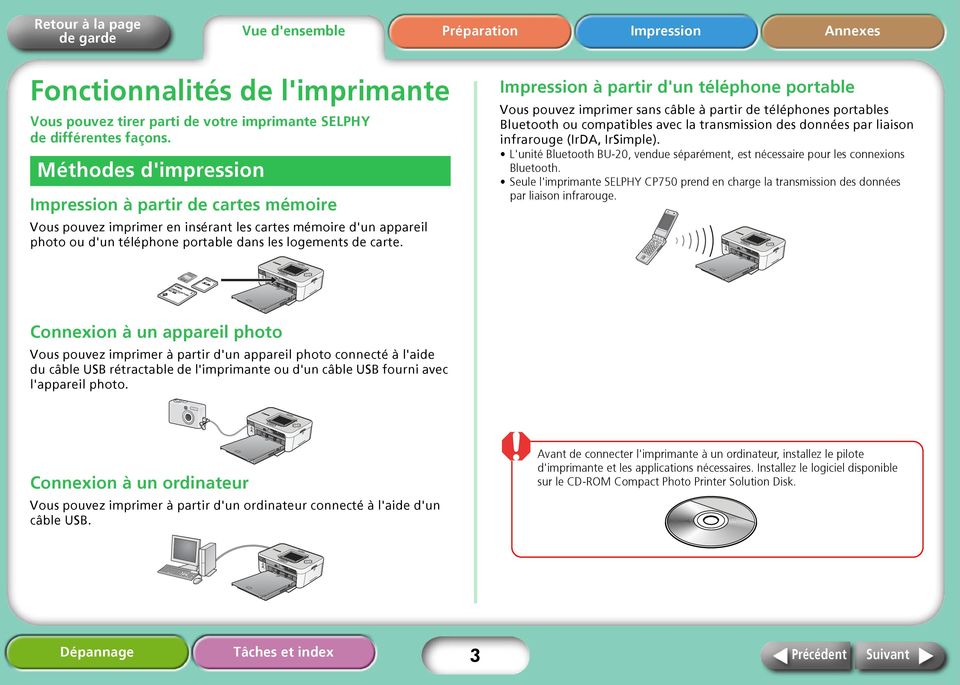
3 Fonctionnalités de l'imprimante Vous pouvez tirer parti de votre imprimante SELPHY de différentes façons. Méthodes d'impression Impression à partir de cartes mémoire Vous pouvez imprimer en insérant les cartes mémoire d'un appareil photo ou d'un téléphone portable dans les logements de carte. Impression à partir d'un téléphone portable Vous pouvez imprimer sans câble à partir de téléphones portables Bluetooth ou compatibles avec la transmission des données par liaison infrarouge (IrDA, IrSimple). L'unité Bluetooth BU-20, vendue séparément, est nécessaire pour les connexions Bluetooth. Seule l'imprimante SELPHY CP750 prend en charge la transmission des données par liaison infrarouge. Connexion à un appareil photo Vous pouvez imprimer à partir d'un appareil photo connecté à l'aide du câble USB rétractable de l'imprimante ou d'un câble USB fourni avec l'appareil photo. Connexion à un ordinateur Vous pouvez imprimer à partir d'un ordinateur connecté à l'aide d'un câble USB. Avant de connecter l'imprimante à un ordinateur, installez le pilote d'imprimante et les applications nécessaires. Installez le logiciel disponible sur le CD-ROM Compact Photo Printer Solution Disk. 3
4 Supports et fonctionnalités d'impression Papier de la taille d'une carte postale Imprimez vos photographies au format carte postale. Images dynamiques (Feuilles grand format) Créez des images attrayantes sur des feuilles de 100 x 200 mm (4 x 8 pouces). À l'aide de votre ordinateur, ajouter des légendes et créer des cartes de vœux est un jeu d'enfant. Utilisez toujours du papier spécifique aux imprimantes SELPHY CP. (Le papier de la taille d'une carte postale ordinaire ne convient pas.) Plus petits formats (Feuilles format carte) Les feuilles au format carte de crédit permettent d'effectuer des impressions qui tiennent dans votre agenda ou votre porte-feuille. Si vous prenez des photos en mode Assemblage et utilisez le programme PhotoStitch fourni sur votre ordinateur, vous pouvez créer des impressions panoramiques. Impression d'index et mise en page multi-image Vous pouvez imprimer un index de vos photos ou mises en page avec plusieurs images sur une seule feuille. Développez le potentiel de vos impressions à l'aide des feuilles d'étiquettes et des feuilles de 8 étiquettes. Idéal pour les albums (Format L) Imprime une photo au format standard. Vous pouvez également imprimer la date et des bordures. Fonctionnalités supplémentaires de l'imprimante SELPHY CP750 Si vous disposez d'une imprimante SELPHY CP750, vous pouvez effectuer un zoom avant et imprimer une seule partie d'une image (rognage) ou appliquer les effets Mes couleurs pour modifier l'apparence d'une image. 08/14/2006 4

5 Composants et fonctionnalités Cette section contient les noms des composants et les fonctions. SELPHY CP740 SELPHY CP750 Bouton ON Bouton ON Écran LCD Boutons de commande Écran LCD Boutons de commande Bouton Print/Stop Bouton Print/Stop Récepteur infrarouge Câble USB rétractable pour les appareils photo Logement de la cassette papier Couvercle du logement de la cassette papier Bouton éjecteur du logement de la batterie Logement de la batterie Grille de ventilation Fente d'éjection du papier Témoin Vert : (Sous tension) Veille Vert clignotant : Impression Rouge/Rouge clignotant : Erreur Logement de la cassette d'encre Couvercle du logement de la cassette d'encre Logements de cartes mémoire Connecteur USB pour appareil photo Connecteur USB pour ordinateurs Terminal DC IN (Connecteur secteur) Câble USB rétractable pour les appareils photo Logement de la cassette papier Couvercle du logement de la cassette papier Grille de ventilation Fente d'éjection du papier Logement de la cassette d'encre Couvercle du logement de la cassette d'encre Logements de cartes mémoire Connecteur USB pour appareil photo Connecteur USB pour ordinateurs Terminal DC IN (Connecteur secteur) 5

6 Papier et accessoires Sélectionnez le format approprié à votre utilisation. Certains éléments ne sont pas disponibles dans tous les pays. Taille d'une carte postale Cassette papier : Cassette papier PCP-CP200 Format L Cassette papier : Cassette papier format L PCL-CP200 Papier standard + encre : Encre couleur / Kit Papier KL-36IP (36 feuilles) FORMAT L TAILLE D'UNE CARTE POSTALE Papier standard + encre* : Encre couleur / Kit Papier KP-36IP (36 feuilles) Encre couleur / Kit Papier KP-72IP (72 feuilles) Encre couleur / Kit Papier KP-108IP (108 feuilles) Format carte Cassette papier* : Cassette papier format carte PCC-CP100 Papier standard + encre : Encre couleur / Kit Papier KC-36IP (36 feuilles) FORMAT CARTE Grand format Cassette papier : Cassette papier grand format PCW-CP100 Papier standard + encre : Encre couleur / Kit Papier KW-24IP (24 feuilles) GRAND FORMAT Jeu d'étiquettes format intégral + Encre : Encre couleur / jeu d'étiquettes format intégral KC-18IF (18 feuilles) Utilisez une cassette papier/cassette d'encre spécifique aux imprimantes SELPHY CP. Les cassettes papier et d'encre spécifiées pour les imprimantes ES ne conviennent pas. Feuilles de 8 étiquettes + Encre : Encre couleur / jeu d'étiquettes KC-18IL (18 feuilles) * Selon le pays dans lequel vous résidez, la cassette papier format carte peut être fournie avec l'imprimante. Le format des feuilles est le suivant : Taille d'une carte postale : 100 x 148 mm (4 x 6 pouces). Format carte : 54 x 86 mm (2,1 x 3,4 pouces). Format L : 89 x 119 mm (3,5 x 4,7 pouces). Grand format : 100 x 200 mm (4 x 8 pouces). 6

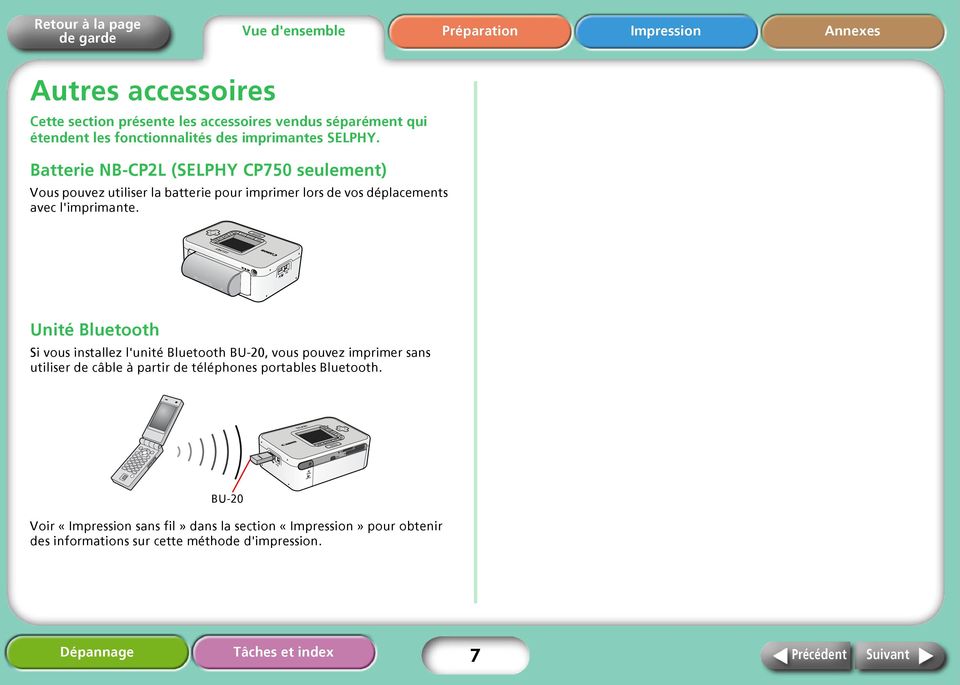
7 Autres accessoires Cette section présente les accessoires vendus séparément qui étendent les fonctionnalités des imprimantes SELPHY. Batterie NB-CP2L (SELPHY CP750 seulement) Vous pouvez utiliser la batterie pour imprimer lors de vos déplacements avec l'imprimante. Unité Bluetooth Si vous installez l'unité Bluetooth BU-20, vous pouvez imprimer sans utiliser de câble à partir de téléphones portables Bluetooth. BU-20 Voir «Impression sans fil» dans la section «Impression» pour obtenir des informations sur cette méthode d'impression. 7
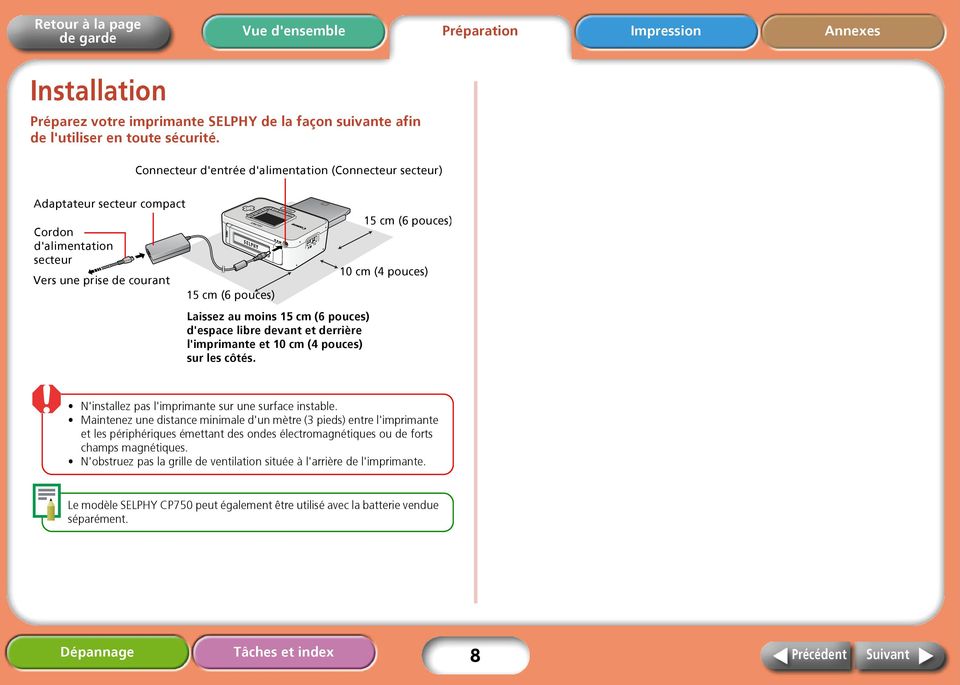
8 Préparation Impression Annexes Installation Préparez votre imprimante SELPHY de la façon suivante afin de l'utiliser en toute sécurité. Connecteur d'entrée d'alimentation (Connecteur secteur) Adaptateur secteur compact Cordon d'alimentation secteur Vers une prise de courant 15 cm (6 pouces) Laissez au moins 15 cm (6 pouces) d'espace libre devant et derrière l'imprimante et 10 cm (4 pouces) sur les côtés. 15 cm (6 pouces) 10 cm (4 pouces) N'installez pas l'imprimante sur une surface instable. Maintenez une distance minimale d'un mètre (3 pieds) entre l'imprimante et les périphériques émettant des ondes électromagnétiques ou de forts champs magnétiques. N'obstruez pas la grille de ventilation située à l'arrière de l'imprimante. Le modèle SELPHY CP750 peut également être utilisé avec la batterie vendue séparément. 8
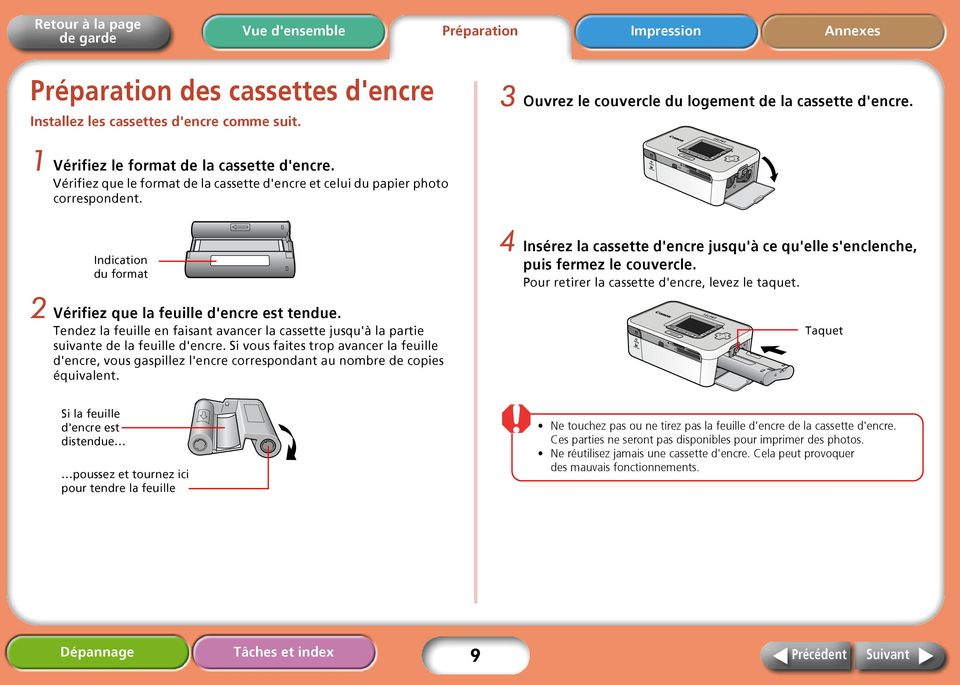
9 Préparation des cassettes d'encre Installez les cassettes d'encre comme suit. 3 Ouvrez le couvercle du logement de la cassette d'encre. 1 Vérifiez le format de la cassette d'encre. Vérifiez que le format de la cassette d'encre et celui du papier photo correspondent. Indication du format 2 Vérifiez que la feuille d'encre est tendue. Tendez la feuille en faisant avancer la cassette jusqu'à la partie suivante de la feuille d'encre. Si vous faites trop avancer la feuille d'encre, vous gaspillez l'encre correspondant au nombre de copies équivalent. 4 Insérez la cassette d'encre jusqu'à ce qu'elle s'enclenche, puis fermez le couvercle. Pour retirer la cassette d'encre, levez le taquet. Taquet Si la feuille d'encre est distendue poussez et tournez ici pour tendre la feuille Ne touchez pas ou ne tirez pas la feuille d'encre de la cassette d'encre. Ces parties ne seront pas disponibles pour imprimer des photos. Ne réutilisez jamais une cassette d'encre. Cela peut provoquer des mauvais fonctionnements. 9
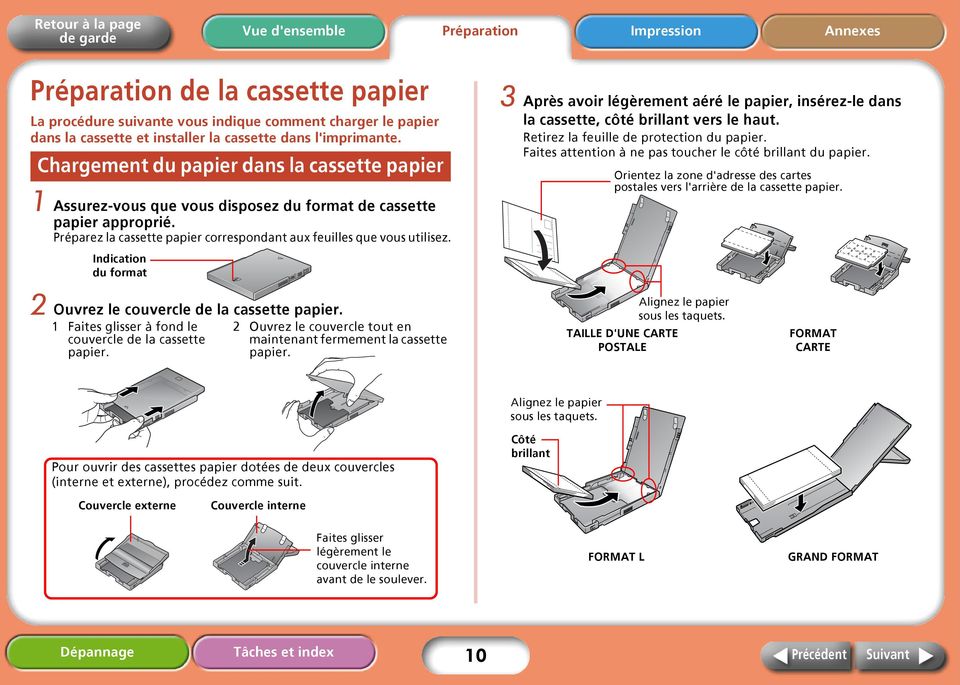
10 Préparation de la cassette papier La procédure suivante vous indique comment charger le papier dans la cassette et installer la cassette dans l'imprimante. Chargement du papier dans la cassette papier 1 Assurez-vous que vous disposez du format de cassette papier approprié. Préparez la cassette papier correspondant aux feuilles que vous utilisez. Indication du format 3 Après avoir légèrement aéré le papier, insérez-le dans la cassette, côté brillant vers le haut. Retirez la feuille de protection du papier. Faites attention à ne pas toucher le côté brillant du papier. Orientez la zone d'adresse des cartes postales vers l'arrière de la cassette papier. 2 Ouvrez le couvercle de la cassette papier. 1 Faites glisser à fond le 2 Ouvrez le couvercle tout en couvercle de la cassette maintenant fermement la cassette papier. papier. TAILLE D'UNE CARTE POSTALE Alignez le papier sous les taquets. FORMAT CARTE Pour ouvrir des cassettes papier dotées de deux couvercles (interne et externe), procédez comme suit. Alignez le papier sous les taquets. Côté brillant Couvercle externe Couvercle interne Faites glisser légèrement le couvercle interne avant de le soulever. FORMAT L GRAND FORMAT 10
11 4 Fermez le couvercle. 1 Appuyez sur le couvercle dans le sens indiqué par la flèche jusqu'à ce qu'il s'enclenche. 2 Faites glisser à fond le couvercle de la cassette papier. Installation de la cassette papier 1 Ouvrez le couvercle du logement de la cassette papier. Position correcte Légèrement ouvert Le couvercle est incliné Sur les cassettes dotées de deux couvercles, fermez uniquement le couvercle interne avant d'insérer complètement la cassette dans le logement jusqu'à ce qu'elle s'enclenche. 2 Tenez la cassette papier de la façon illustrée et insérez-la complètement dans le logement. Utilisez le papier indiqué par Canon avec cette imprimante. Vous ne pouvez pas utiliser du papier disponible dans le commerce tel que le papier ou le papier de la taille d'une carte postale ordinaire spécifique aux imprimantes SELPHY ES. Si vous insérez 19 feuilles ou davantage dans la cassette papier (13 feuilles ou plus grand format), des erreurs d'alimentation ou des bourrages papier se produiront. Si vous retournez le papier par erreur dans la cassette, la qualité d'impression sera médiocre et des mauvais fonctionnements pourront se produire. Ne pliez pas le papier à l'emplacement des perforations et ne le divisez pas avant l'impression. N'utilisez pas de feuilles d'étiquettes qui se décollent ou dont une partie a été recollée. Ne réimprimez pas sur une feuille qui a déjà été utilisée. N'écrivez pas sur une feuille avant d'imprimer. Cela peut provoquer des mauvais fonctionnements. Papier visible par l'ouverture Tenez la cassette ici 11

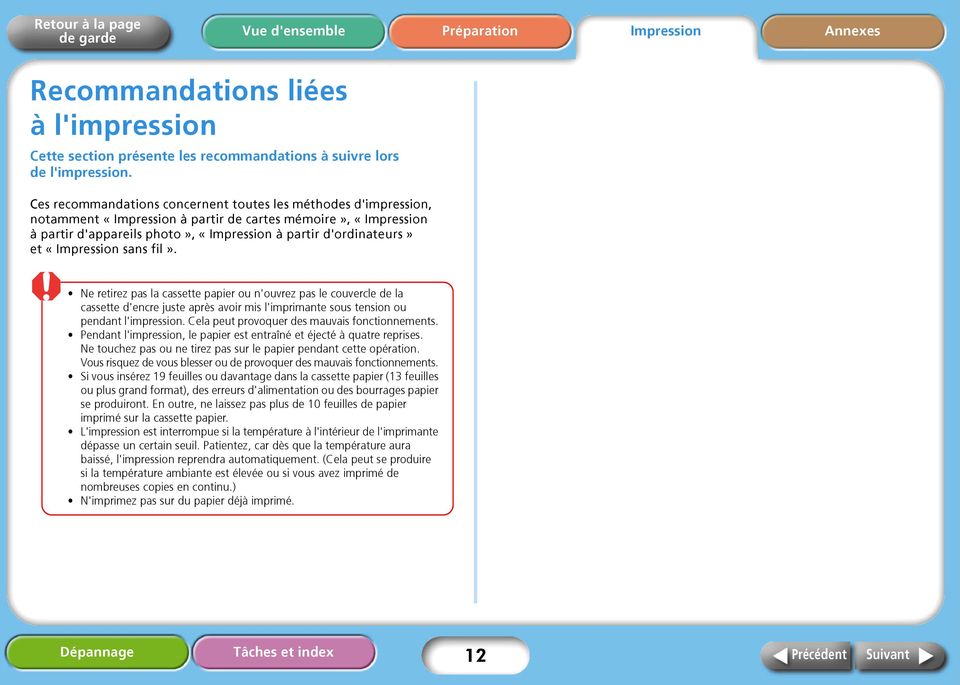
12 Préparation Impression Annexes Recommandations liées à l'impression Cette section présente les recommandations à suivre lors de l'impression. Ces recommandations concernent toutes les méthodes d'impression, notamment «Impression à partir de cartes mémoire», «Impression à partir d'appareils photo», «Impression à partir d'ordinateurs» et «Impression sans fil». Ne retirez pas la cassette papier ou n'ouvrez pas le couvercle de la cassette d'encre juste après avoir mis l'imprimante sous tension ou pendant l'impression. Cela peut provoquer des mauvais fonctionnements. Pendant l'impression, le papier est entraîné et éjecté à quatre reprises. Ne touchez pas ou ne tirez pas sur le papier pendant cette opération. Vous risquez de vous blesser ou de provoquer des mauvais fonctionnements. Si vous insérez 19 feuilles ou davantage dans la cassette papier (13 feuilles ou plus grand format), des erreurs d'alimentation ou des bourrages papier se produiront. En outre, ne laissez pas plus de 10 feuilles de papier imprimé sur la cassette papier. L'impression est interrompue si la température à l'intérieur de l'imprimante dépasse un certain seuil. Patientez, car dès que la température aura baissé, l'impression reprendra automatiquement. (Cela peut se produire si la température ambiante est élevée ou si vous avez imprimé de nombreuses copies en continu.) N'imprimez pas sur du papier déjà imprimé. 12
13 Impression à partir de cartes mémoire Les imprimantes SELPHY prennent en charge les données conformes au Système de format de fichiers propriétaire (compatible Exif) et DPOF (version 1.00). Utilisez des cartes mémoire qui ont été initialisées dans un appareil photo. Les images peuvent ne pas être reconnues sur des cartes mémoire formatées sur un ordinateur. Reportez-vous au guide d'utilisation fourni avec votre carte mémoire pour obtenir des instructions d'utilisation. Insertion des cartes mémoire Logement pour carte mémoire SD Carte mémoire SD Carte minisd*1 Carte microsd*2 Carte mémoire SDHC Carte minisdhc*1 Carte microsdhc*2 Logement MS Memory Stick Memory Stick PRO Memory Stick Duo Memory Stick PRO Duo Memory Stick micro*2 MultiMediaCard Carte MMCplus Carte MMCmobile Carte MMCmicro*2 Carte RS-MMC 1 Appuyez sur le bouton ON de l'imprimante jusqu'à ce que l'image de démarrage s'affiche sur l'écran LCD. Appuyez sur le bouton jusqu'à ce que l'image s'affiche. Logement pour carte mémoire CF Carte mémoire flash compacte Microdrive Carte xd-picture*2 *1 Alignez la carte avec les guides dans la partie inférieure du logement et insérez-la. *2 Un adaptateur spécifique est nécessaire (Pour les cartes xd-picture, vous devez acquérir un adaptateur de carte mémoire flash compacte séparément.) Retrait des cartes mémoire 2 Insérez la carte mémoire dans le logement de carte approprié, côté étiquette orienté vers le haut. La carte mémoire projette lentement les images. Une image enregistrée sur la carte mémoire apparaît sur l'écran LCD. N'insérez qu'une seule carte mémoire à la fois dans le logement de carte mémoire. 1 Saisissez la partie de la carte qui dépasse et retirez la carte. 13

14 Écran LCD Boutons Les informations ci-après apparaissent sur l'écran LCD. SELPHY CP750 Logement de carte avec une carte mémoire insérée Numéro de l'image Image sélectionnée Mode SELPHY CP740 Logement de carte avec une carte mémoire insérée Numéro de l'image Mise en page Date Image sélectionnée Mode Mise en page Mes couleurs Date Image imprimée Type de cassette d'encre installée (dans cet exemple, [P] pour Taille d'une carte postale) Nombre de copies de l'image sélectionnée Nombre total de copies Image imprimée Nombre de copies de l'image sélectionnée Nombre total de copies Type de cassette d'encre installée Bouton (ON) Bouton Date Permet de basculer entre les modes d'impression de la date. Bouton Layout Permet de basculer entre les différents modes de mise en page. Bouton Mode Permet de basculer entre les modes de fonctionnement. Bouton Print/Stop Permet de lancer et d'arrêter l'impression. Bouton (Mes couleurs) Permet de basculer entre les modes Mes couleurs (CP750 seulement). Affichage Plein écran Bouton (Display) Affiche les images au format intégral sur l'écran. Boutons + Permet de passer d'une image à l'autre et de définir le nombre de copies. Bouton (Trimming) Agrandit et imprime une partie de l'image (CP750 seulement) Bouton (Correction yeux rouges) Corrige les yeux rouges dans les photos prises avec le flash. Lorsque vous sélectionnez des images, vous pouvez masquer les informations correspondantes et afficher l'image en mode Plein écran. Cette fonctionnalité permet de vérifier des parties détaillées des images. 1 Appuyez sur le bouton (Display). Même s'il existe des différences entre les informations affichées par les modèles SELPHY CP750 et SELPHY CP740, tel qu'illustré ci-avant, les éléments principaux sont identiques. Par conséquent, les exemples suivants utilisent uniquement l'écran SELPHY CP750 pour expliquer les procédures àsuivre. Appuyez de nouveau sur le bouton (Display) pour rétablir l'affichage standard 14
![Date Image sélectionnée Mode Mise en page Mes couleurs Date Image imprimée Type de cassette d'encre installée (dans cet exemple, [P] pour Taille d'une carte postale) Nombre de copies de l'image](/docs-images/41/1751068/images/page_14.jpg "sélectionnée Nombre total de copies Image imprimée Nombre de copies de l'image sélectionnée Nombre total de copies Type de cassette d'encre installée Bouton (ON) Bouton Date Permet de basculer entre")
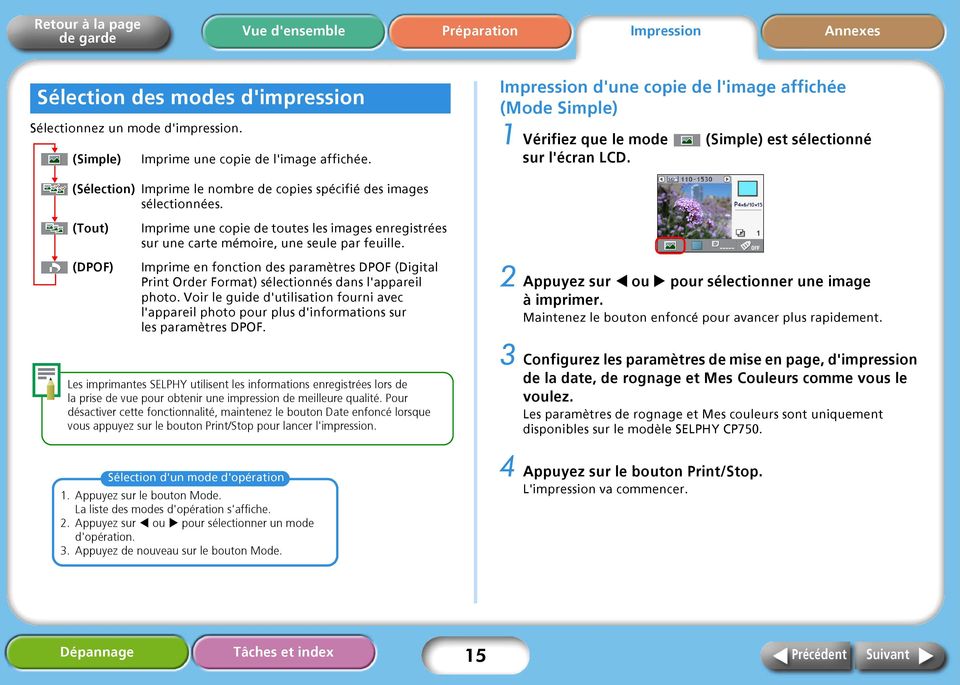
15 Sélection des modes d'impression Sélectionnez un mode d'impression. (Simple) Imprime une copie de l'image affichée. Impression d'une copie de l'image affichée (Mode Simple) 1 Vérifiez que le mode (Simple) est sélectionné sur l'écran LCD. (Sélection) Imprime le nombre de copies spécifié des images sélectionnées. (Tout) (DPOF) Imprime une copie de toutes les images enregistrées sur une carte mémoire, une seule par feuille. Imprime en fonction des paramètres DPOF (Digital Print Order Format) sélectionnés dans l'appareil photo. Voir le guide d'utilisation fourni avec l'appareil photo pour plus d'informations sur les paramètres DPOF. 2 Appuyez sur ou pour sélectionner une image à imprimer. Maintenez le bouton enfoncé pour avancer plus rapidement. Les imprimantes SELPHY utilisent les informations enregistrées lors de la prise de vue pour obtenir une impression de meilleure qualité. Pour désactiver cette fonctionnalité, maintenez le bouton Date enfoncé lorsque vous appuyez sur le bouton Print/Stop pour lancer l'impression. 3 Configurez les paramètres de mise en page, d'impression de la date, de rognage et Mes Couleurs comme vous le voulez. Les paramètres de rognage et Mes couleurs sont uniquement disponibles sur le modèle SELPHY CP750. Sélection d'un mode d'opération 1. Appuyez sur le bouton Mode. La liste des modes d'opération s'affiche. 2. Appuyez sur ou pour sélectionner un mode d'opération. 3. Appuyez de nouveau sur le bouton Mode. 4 Appuyez sur le bouton Print/Stop. L'impression va commencer. 15
16 Impression du nombre de copies spécifié des images sélectionnées 1 Vérifiez que le mode (Sélection) est sélectionné sur l'écran LCD. 5 Configurez les paramètres de mise en page, d'impression de la date et Mes Couleurs (effets de couleur) comme vous le voulez. Ces paramètres s'appliquent à toutes les images sélectionnées au cours des étapes 3 et 4. Le paramètre Mes couleurs est disponible uniquement sur le modèle SELPHY CP Vérifiez les paramètres affichés sur l'écran LCD. Assurez-vous que la cassette papier contient le nombre de feuilles nécessaire. 2 Appuyez sur ou pour sélectionner une image à imprimer. Maintenez le bouton enfoncé pour avancer plus rapidement. 3 Appuyez sur + ou pour sélectionner le nombre de copies à imprimer. Maintenez le bouton enfoncé pour augmenter le nombre plus rapidement. Nombre total de copies à imprimer 7 Appuyez sur le bouton Print/Stop. L'impression va commencer. Une fois l'impression terminée, tous les paramètres sont remis à zéro. Nombre de copies de l'image affichée Si vous sélectionnez (Index) comme mise en page, définissez le nombre de copies à imprimer à 1. Même si vous spécifiez plusieurs copies à imprimer, une seule image sera imprimée à la fois. 4 Répétez les étapes 2 et 3 pour sélectionner et définir le nombre de copies de l'image sélectionnée à effectuer. 16
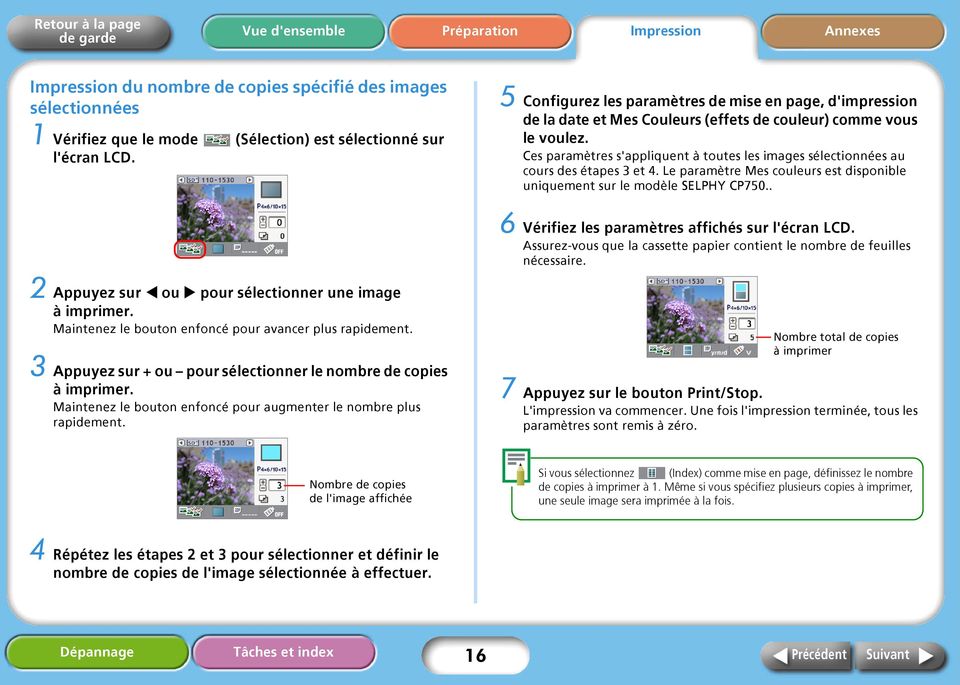
17 Impression d'une seule copie de toutes les images enregistrées sur la carte 1 Vérifiez que le mode (Tout) est sélectionné sur l'écran LCD. 2 Configurez les paramètres de mise en page, d'impression de la date et Mes Couleurs comme vous le voulez. Ces paramètres s'appliquent à toutes les images. Le paramètre Mes couleurs est uniquement disponible sur le modèle SELPHY CP Vérifiez les paramètres affichés sur l'écran LCD. Assurez-vous que la cassette papier contient le nombre de feuilles nécessaire. Pour créer un index de toutes les images enregistrées sur une carte mémoire, sélectionnez le mode (Tout), définissez la mise en page à (Index), puis imprimez. Impression en fonction des paramètres DPOF sélectionnés dans l'appareil photo 1 Utilisez l'appareil photo pour sélectionner les images et le nombre de copies à effectuer. Les méthodes de configuration des paramètres d'impression peuvent être différents selon les modèles d'appareil photo. Voir le guide d'utilisation fourni avec l'appareil photo. 2 Vérifiez que le mode (DPOF) est sélectionné sur l'écran LCD. Vous ne pouvez pas sélectionner le mode DPOF si la carte mémoire ne contient pas de données DPOF. Le [Type d'impres.] sélectionné dans l'appareil photo s'affiche. Nombre total de copies à imprimer 4 Appuyez sur le bouton Print/Stop. L'impression va commencer. Nombre total de copies à imprimer 3 Appuyez sur le bouton Print/Stop. L'impression va commencer. La date sera imprimée en fonction des paramètres DPOF. Dans ce cas, vous ne pouvez pas configurer l'impression de la date à l'aide du bouton Date de l'imprimante. Vous ne pouvez pas non plus spécifier une mise en page. 17
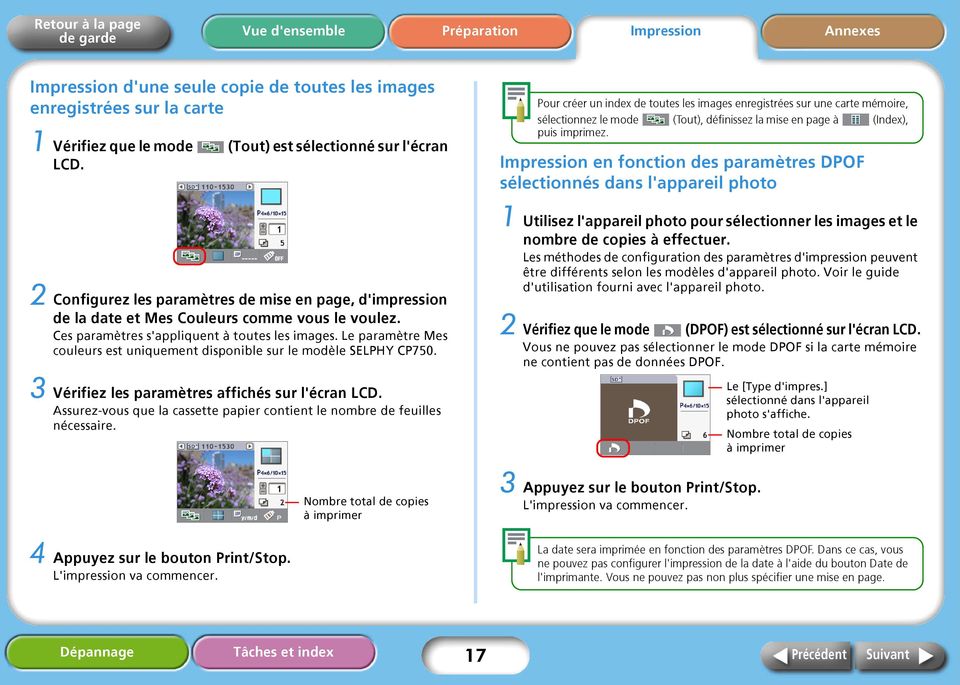
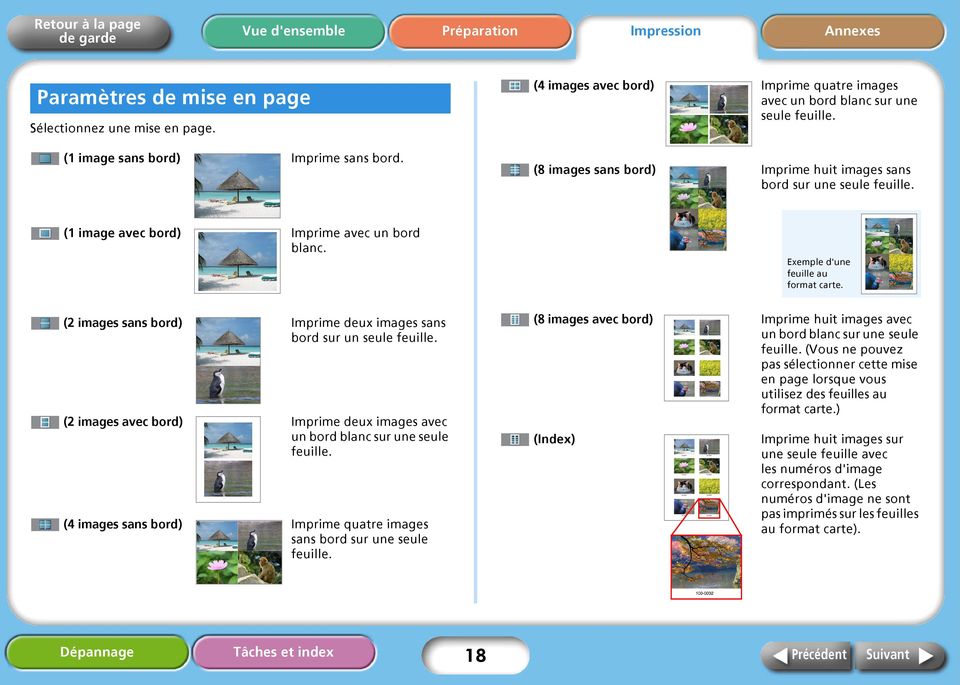
18 Paramètres de mise en page Sélectionnez une mise en page. (1 image sans bord) Imprime sans bord. (4 images avec bord) Imprime quatre images avec un bord blanc sur une seule feuille. (8 images sans bord) Imprime huit images sans bord sur une seule feuille. (1 image avec bord) Imprime avec un bord blanc. (2 images sans bord) Imprime deux images sans bord sur un seule feuille. (2 images avec bord) Imprime deux images avec un bord blanc sur une seule feuille. (4 images sans bord) Imprime quatre images sans bord sur une seule feuille. (8 images avec bord) Imprime huit images avec un bord blanc sur une seule feuille. (Vous ne pouvez pas sélectionner cette mise en page lorsque vous utilisez des feuilles au format carte.) (Index) Exemple d'une feuille au format carte. Imprime huit images sur une seule feuille avec les numéros d'image correspondant. (Les numéros d'image ne sont pas imprimés sur les feuilles au format carte). 18
19 1 Appuyez sur le bouton Layout et sélectionnez une mise en page dans la liste affichée, puis appuyez de nouveau sur le bouton Layout. Le nombre total de feuilles varie en fonction de l'option de mise en page sélectionnée. Les options de mise en page disponibles varient selon le mode d'impression. Mode Mise en page (Simple) (Sélection) (Tout) (DPOF) *1 (1 image sans bord) *2 (1 image avec bord) (2 images sans bord) (2 images avec bord) (4 images sans bord) (4 images avec bord) (8 images sans bord) *3 (8 images avec bord) *4 *4 (Index)*4 *5 : peut être sélectionné : ne peut pas être sélectionné : peut être sélectionné sous certaines conditions *1 Le type d'impression varie en fonction des paramètres de l'appareil photo. Le type d'impression ne peut pas être configuré à partir de l'imprimante. *2 Vous pouvez sélectionner cette mise en page uniquement lorsque le type d'impression dans l'appareil photo est défini à «standard». Imprime une image sans bord. *3 Vous pouvez sélectionner cette mise en page uniquement lorsque vous utilisez des feuilles au format carte. *4 Vous ne pouvez pas sélectionner cette mise en page lorsque vous utilisez des feuilles au format carte. *5 Vous pouvez sélectionner cette mise en page uniquement lorsque le type d'impression dans l'appareil photo est défini à «index». 19

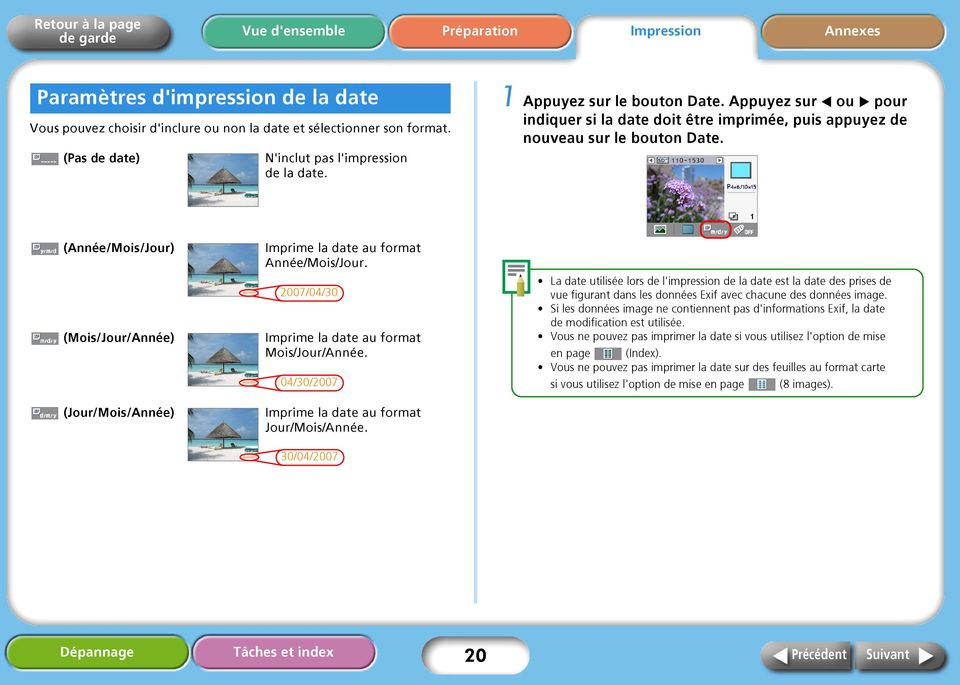
20 Paramètres d'impression de la date Vous pouvez choisir d'inclure ou non la date et sélectionner son format. (Pas de date) N'inclut pas l'impression de la date. 1 Appuyez sur le bouton Date. Appuyez sur ou pour indiquer si la date doit être imprimée, puis appuyez de nouveau sur le bouton Date. (Année/Mois/Jour) (Mois/Jour/Année) 2007/04/30 04/30/2007 Imprime la date au format Année/Mois/Jour. 2007/04/30 Imprime la date au format Mois/Jour/Année. 04/30/2007 La date utilisée lors de l'impression de la date est la date des prises de vue figurant dans les données Exif avec chacune des données image. Si les données image ne contiennent pas d'informations Exif, la date de modification est utilisée. Vous ne pouvez pas imprimer la date si vous utilisez l'option de mise en page (Index). Vous ne pouvez pas imprimer la date sur des feuilles au format carte si vous utilisez l'option de mise en page (8 images). (Jour/Mois/Année) Imprime la date au format Jour/Mois/Année. 30/04/ /04/
21 Paramètres Mes couleurs (SELPHY CP750 seulement) Cette fonction applique des effets de couleur aux images. 1 Appuyez sur le bouton (Mes couleurs). Sélectionnez l'effet de couleur approprié dans la liste affichée, puis appuyez de nouveau sur le bouton (Mes couleurs). (Désactivé) Aucun effet n'est appliqué. (Noir et blanc) (Sépia) (Éclatant) (Neutre) (Film positif) Imprime l'image en noir et blanc. Imprime l'image dans des nuances sépia (marron clair). Imprime l'image dans des couleurs éclatantes. Imprime l'image dans des couleurs sobres. Imprime comme sur un film positif avec des couleurs naturelles et brillantes. Vous ne pouvez pas utiliser l'effet Mes couleurs en mode (DPOF). La configuration de l'effet couleur est réinitialisée une fois l'impression terminée. Paramètres Correction yeux rouges Lorsque les yeux du sujet apparaissent rouges sur une photo prise avec le flash, cette fonction permet d'imprimer une image corrigée. 1 Appuyez sur le bouton (Correction yeux rouges). Appuyez sur ou pour indiquer si les yeux rouges doivent être corrigés, puis appuyez de nouveau sur le bouton (Correction yeux rouges). Les yeux rouges sont corrigés pour toutes les images sélectionnées et les images sont imprimées. 21
22 Il est impossible de corriger les yeux rouges lorsque les effets (Mes couleurs) (Noir et blanc) ou (Sépia) sont sélectionnés. Selon l'image, les yeux rouges peuvent ne pas être détectés automatiquement ou corrigés de façon optimale. Exemples - Visages qui apparaissent extrêmement petits, grands, sombres ou clairs par rapport à l'image globale. - Visages de profil ou en diagonal ou visages dont une partie est cachée. 2 Appuyez sur le bouton (Display). L'affichage bascule dans un mode qui vous permet de définir la taille de la zone d'impression et son orientation. 3 Appuyez sur les boutons + et pour modifier la taille de la zone d'impression. Appuyez sur les boutons et pour faire pivoter le cadre de 90 degrés. Paramètres de rognage (SELPHY CP750 seulement) Cette fonction permet d'imprimer la partie sélectionnée de l'image. 4 Appuyez sur le bouton (Display). L'affichage revient en mode permettant de définir la position du cadre. Seul le mode (Simple) permet d'utiliser la fonction de rognage. 1 Appuyez sur le bouton (Trimming). L'image apparaît en plein écran sur l'écran LCD. 22
23 5 Appuyez sur les boutons,, + et pour décaler la zone d'impression. Appuyez de nouveau sur le bouton (Display) pour revenir au mode de configuration de la taille et de l'orientation de la zone d'impression. + 6 Une fois les modifications terminées, appuyez sur le bouton (Trimming). 7 Appuyez sur ou pour sélectionner, puis appuyez de nouveau sur le bouton (Trimming) pour terminer la configuration du cadre. Pour annuler les paramètres de rognage, sélectionnez. La configuration du cadre est réinitialisée une fois l'impression terminée. Cependant, si vous appuyez de nouveau sur le bouton (Trimming) une fois l'impression terminée, le cadre de rognage réapparaît au même emplacement. Utilisez ce cadre de rognage lorsque vous souhaitez imprimer plusieurs copies rognées de la même image. 23
24 Impression à partir d'appareils photo Ces procédures s'appliquent à l'impression d'images à partir d'un appareil photo connecté à l'imprimante. 1 Tirez sur le câble USB rétractable de l'imprimante et connectez-le à l'appareil photo. S'allonge de 30 cm (12 pouces) environ. Contrôle de l'appareil photo Sur les appareils photo prenant en charge cette méthode d'impression, les icônes telles que (PictBridge) ou (Impression directe) apparaissent sur l'écran LCD lorsque vous connectez l'appareil photo à l'imprimante. Si le connecteur du câble USB rétractable ne correspond pas à la prise de l'appareil photo, utilisez le câble USB fourni avec l'appareil photo. PictBridge est une norme industrielle permettant d'imprimer des images directement à partir d'appareils photo numériques ou de caméscopes, quel que soit le fabricant ou le modèle, sans utiliser un ordinateur. Connexion de l'appareil photo Pour connecter l'appareil photo à l'imprimante, procédez comme suit. Avant de connecter l'appareil photo à l'imprimante, vérifiez si l'imprimante contient une carte mémoire ou si l'imprimante est connectée à un ordinateur. Connecteur USB pour appareil photo Lorsque vous connectez un appareil photo à l'imprimante, il est conseillé de brancher l'imprimante sur une prise de courant afin d'éviter que l'impression soit annulée en cas de charge insuffisante de la batterie. Si vous utilisez une batterie, assurez-vous qu'elle est complètement chargée ou neuve. Pour détendre le câble USB rétractable, tirez-le légèrement vers l'avant, puis tout en le maintenant, laissez-le se rétracter dans l'imprimante. Le câble peut être allongé d'environ 30 cm (12 pouces). Ne l'allongez pas trop car cela peut provoquer des mauvais fonctionnements. 24
25 Impression à partir d'un appareil photo Cette section explique comment procéder en utilisant un appareil photo de marque Canon. Pour plus d'informations, consultez le guide d'utilisation de l'appareil photo. (Guide d'utilisation de l'appareil photo ou Guide d'utilisation de l'impression directe pour un appareil photo Canon) 1 Appuyez sur le bouton ON jusqu'à ce que l'image de démarrage s'affiche sur l'écran LCD. 2 Mettez l'appareil photo sous tension et préparez-le pour lire les images. L'icône (PictBridge) ou (Impression directe) apparaît sur l'écran LCD de l'appareil photo. 3 Appuyez sur le bouton (Imprimer/Partager) de l'appareil photo. Sur certains appareils photo, vous devrez peut-être appuyer sur le bouton SET à deux reprises à la place du bouton (Imprimer/ Partager). L'impression va commencer. Avant de débrancher le câble USB de l'appareil photo, mettez l'imprimante hors tension en maintenant le bouton ON enfoncé. L'impression est également possible à partir d'appareils photo de marques autres que Canon compatibles PictBridge. Pour plus d'informations, consultez le guide d'utilisation de l'appareil photo. Si vous imprimez sur des feuilles grand format, la zone d'impression peut être différente, tel qu'illustré ci-après, en fonction de l'icône ( ou ) affichée sur l'écran LCD de l'appareil photo. (PictBridge) L'image s'imprime sur toute la feuille. (Impression directe) La partie à droite de l'image sera vide. (Vous pouvez utiliser cet espace pour écrire à l'aide d'un stylo à huile.) Selon l'appareil photo, l'impression sur toute la page est possible en basculant la méthode de transmission «Auto» à (PictBridge). 25
26 Impression à l'aide de différents paramètres Si vous utilisez un appareil photo de marque Canon, configurez les paramètres suivants et imprimez. (Certaines fonctionnalités ne sont pas prises en charge par tous les modèles.) Voir le Guide d'utilisation de l'appareil photo ou le Guide d'utilisation de l'impression directe pour plus d'informations sur chaque procédure. 3 Sélectionnez [Imprimer] et appuyez sur le bouton SET. L'impression va commencer. Photo d'identité Si vous sélectionnez [Nº photo] dans la catégorie [Infos papier] ou [Style], vous pouvez imprimer des photos d'identité au format spécifié. 1 Vérifiez que l'icône (PictBridge) ou (Impression directe) apparaît sur l'écran LCD de l'appareil photo. 2 Appuyez sur le bouton SET. Un écran semblable au suivant apparaît sur l'écran LCD de l'appareil photo. Modifiez les paramètres comme il se doit. Impression de film Vous pouvez extraire des images d'un film à intervalles définis et les imprimer en ligne sur une seule feuille. (PictBridge) Paramètres des effets d'impression Paramètres de rognage (Impression directe) Paramètres d'impression de la date et du numéro Nombre de copies Format du papier, type et mise en page Après avoir sélectionné un film, appuyez sur le bouton Partager). (Imprimer/ Pour plus d'informations sur les photos d'identité et les impressions de film, consultez le Guide d'utilisation de l'impression directe fourni avec l'appareil photo. Paramètres du moniteur, de bordure et de date imprimée Nombre de copies Paramètres de rognage 26
27 Impression à partir d'ordinateurs Cette section explique comment connecter l'imprimante à un ordinateur pour imprimer. Configuration requise Votre ordinateur doit répondre à la configuration minimale requise indiquée ci-après pour vous permettre d'imprimer. Windows SE : Windows 2000 Service Pack 4, Windows XP (notamment Service Pack 1 et Service Pack 2) Windows Vista Configuration : Un des systèmes d'exploitation ci-avant préinstallé sur un ordinateur doté de ports USB. UC : Windows 2000/Windows XP : Pentium 500 MHz ou supérieur Windows Vista : Pentium 1,3 GHz ou supérieur RAM : Windows 2000/Windows XP : 256 Mo minimum Windows Vista : 512 Mo minimum Interface : USB Espace disque disponible : Utilitaires Canon ZoomBrower EX : 200 Mo minimum Easy-PhotoPrint : 65 Mo minimum PhotoStitch : 40 Mo minimum Pilote d'imprimante SELPHY Canon : 4 Mo minimum (nécessaire pendant l'installation) Affichage : Macintosh SE : Configuration : UC : RAM : Interface : x 768 pixels minimum couleurs (16 bits) ou plus Mac OS X (v10.3-v10.4) Un des systèmes d'exploitation ci-avant préinstallé sur un ordinateur doté de ports USB. PowerPC G3/G4/G5 ou processeur Intel 256 Mo minimum USB Espace disque disponible : Utilitaires Canon ImageBrower : 200 Mo minimum PhotoStitch : 40 Mo minimum Pilote d'imprimante SELPHY Canon : 4 Mo minimum (nécessaire pendant l'installation) Affichage : x 768 pixels minimum couleurs ou plus Canon ne peut pas garantir le fonctionnement sur tous les ordinateurs même s'ils répondent à la configuration indiquée. Le logiciel pour ordinateurs Macintosh ne peut pas être utilisé sur des disques formatés à l'aide du système de fichiers Unix (UFS). Les exemples de ce guide sont basés sur Windows XP et Mac OS X (v10.3). Si vous utilisez un système d'exploitation de version différente, les procédures ou les écrans peuvent être légèrement différents. 27
28 Recommandations liées à l'impression via un ordinateur Notez les points suivants. Avant de connecter l'imprimante à un ordinateur, vérifiez si l'imprimante contient une carte mémoire ou si un appareil photo est connecté à l'imprimante. Connectez l'imprimante directement à un port de l'ordinateur à l'aide du câble USB. L'imprimante peut ne pas fonctionner correctement via un concentrateur USB. L'imprimante peut ne pas fonctionner correctement si vous utilisez un autre périphérique USB (à l'exclusion d'une souris ou d'un clavier USB) simultanément. Désinstallez l'autre périphérique USB et reconnectez le câble USB entre l'imprimante et l'ordinateur. Ne laissez pas l'ordinateur en mode veille lorsque l'imprimante est connectée à un port USB. Si l'ordinateur est en mode veille, activez-le avec le câble USB connecté. Flux des opérations Installez les logiciels Connectez l'ordinateur Utilisez les logiciels pour imprimer Installation des logiciels Pour imprimer à partir d'un ordinateur, reportez-vous aux procédures suivantes. Installation du pilote d'imprimante Ne connectez l'imprimante à l'ordinateur qu'après avoir installé le pilote d'imprimante. Vous devez ouvrir une session en tant qu'administrateur pour commencer l'installation. Windows 1 Insérez le CD-ROM Compact Photo Printer Solution Disk fourni dans le lecteur de CD-ROM de votre ordinateur. 2 Cliquez sur [Sélectionnez l'imprimante] dans la fenêtre du pilote d'imprimante, puis sur le nom du modèle de votre imprimante. 3 Suivez les instructions qui s'affichent. À l'invite, connectez l'imprimante à l'ordinateur, puis mettez l'imprimante sous tension. Connecteur USB Câble USB disponible dans le commerce Connecteur USB pour ordinateurs 4 Cliquez sur le bouton [Terminé] ou [Redémarrer] lorsqu'il apparaît. L'installation du pilote est terminée. 28
29 Macintosh 1 Insérez le CD-ROM Compact Photo Printer Solution Disk fourni dans le lecteur de CD-ROM de votre ordinateur, puis doublecliquez sur l'icône (Programme d'installation CPSD) dans la fenêtre du CD-ROM. 2 Cliquez sur [Sélectionnez l'imprimante] dans la fenêtre du pilote d'imprimante, puis sélectionnez votre imprimante. Cliquez sur [J'accepte], sélectionnez [Installation rapide], puis [Installer]. 3 Suivez les instructions qui s'affichent. Redémarrez l'ordinateur à l'invite. 4 Connectez l'imprimante à l'ordinateur, puis mettez l'imprimante sous tension. 5 Ouvrez le dossier [Utilitaires] sur le disque de démarrage, puis double-cliquez sur l'icône [Printer Settings Utility]. 6 Cliquez sur [Ajouter (Imprimante)], puis sélectionnez [USB] et votre imprimante. Pour finir, cliquez sur le bouton [Ajouter], puis fermez la fenêtre. L'installation du pilote est terminée. Installation de l'application Windows 1 Insérez le CD-ROM fourni dans le lecteur de CD-ROM de l'ordinateur. Si le CD-ROM est déjà inséré dans le lecteur et que la fenêtre ci-après ne s'affiche pas, retirez le CD-ROM du lecteur, puis réinsérez-le. 2 Cliquez sur [Installation rapide] dans l'application, sur [OK], puis sur [Installer]. 3 Suivez les instructions qui s'affichent. Retirez le CD-ROM du lecteur une fois l'installation terminée. Macintosh 1 Insérez le CD-ROM fourni dans le lecteur de CD-ROM de votre ordinateur, puis double-cliquez sur l'icône (Programme d'installation CPSD) dans la fenêtre du CD-ROM. 2 Cliquez sur [Installer] dans l'application, sur [Installation rapide], puis sur []. 3 Suivez les instructions qui s'affichent. Retirez le CD-ROM du lecteur une fois l'installation terminée. 29
30 Présentation des programmes fournis Windows ZoomBrowser EX Easy-PhotoPrint Outre imprimer des images, ce programme multifonction permet de gérer, d'afficher, de modifier et d'exporter des images. Pour obtenir les instructions relatives à l'impression, cliquez sur le menu [Aide], sélectionnez [Aide sur ZoomBrowser EX], puis [Comment ]. Programme polyvalent permettant d'imprimer différentes mises en page en quelques étapes simples. Pour obtenir les instructions relatives à l'impression, consultez les rubriques d'aide en cliquant sur le bouton [?] dans l'onglet [3 Présentation/Impression]. Macintosh ImageBrowser Programmes communs à Windows/Macintosh PhotoStitch Outre imprimer des images, ce programme multifonction permet de gérer, d'afficher, de modifier et d'exporter des images. Pour obtenir les instructions relatives à l'impression, cliquez sur le menu [Aide], sélectionnez [Aide sur ImageBrowser], puis une rubrique relative à l'impression. Programme permettant de prendre plusieurs prises de vue à l'aide de fonctionnalités, telles que le mode Assemblage, et de les fusionner dans une seule image panoramique. Vous pouvez créer des panoramas dynamiques si vous imprimez les images fusionnées sur des feuilles grand format. (PhotoStitch n'intègre pas de fonction d'impression distincte.) Vous pouvez télécharger les guides détaillés relatifs à ZoomBrowser EX (Windows) et ImageBrowser (Macintosh) sur le site Web suivant (en anglais seulement). 30
31 Impression sans fil Cette procédure permet d'imprimer des images via une connexion sans fil telle que IrDA, IrSimple (transmission des données par liaison infrarouge) ou Bluetooth. Lorsque vous imprimez via une connexion sans fil, assurez-vous qu'il n'y a pas de carte mémoire dans l'imprimante et que l'imprimante n'est pas connectée à un appareil photo ou à un ordinateur. Vous ne pouvez pas imprimer via une connexion sans fil entre l'imprimante et un ordinateur. La taille maximale des images pouvant être transmise est de 2,5 Mo. Impression via la transmission des données par liaison infrarouge (SELPHY CP750 seulement) Cette section explique comment imprimer des images à partir d'un téléphone portable compatible IrDA, IrSimple (transmission des données par liaison infrarouge). Périphériques pris en charge Vérifiez si votre téléphone portable dispose des fonctions nécessaires pour l'impression via la transmission des données par liaison infrarouge. Condition 1 : Condition 2 : Port sans fil infrarouge intégré compatible IrDA ou IrSimple. Caméra intégrée permettant d'enregistrer et de sauvegarder des images (images JPEG de 2,5 Mo maximum). L'envoi d'une image volumineuse peut prendre cinq minutes ou plus. Les informations relatives à la messagerie et au carnet d'adresses ne peuvent pas être imprimées. Les paramètres de sécurité des téléphones portables empêchent l'impression des images téléchargées à partir d'internet et ou d'une URL qui vous a été transmise par message électronique. Les films ne peuvent pas être imprimés. L'imprimante ne pourra peut-être pas imprimer les images enregistrées sur la carte mémoire de certains types de téléphones portables. La position et l'orientation (horizontale ou verticale) des images à imprimer son définies automatiquement par l'imprimante. Étant donné que les images sont agrandies ou réduites pour s'ajuster au format du papier, les bords de l'image peuvent être rognés avec certaines combinaisons de format d'image et de papier. La transmission des données dure plus longtemps lorsque les données sont volumineuses. Par conséquent, un certain temps peut s'écouler avant le début de l'impression. Le transfert de données est initié à partir du téléphone portable. Voir le guide d'utilisation fourni avec votre téléphone portable pour plus d'informations. 1 Assurez-vous qu'aucune carte mémoire n'est insérée dans l'imprimante, que l'unité Bluetooth n'est pas connectée ou qu'un appareil photo n'est pas connecté à l'aide d'un câble USB. 2 Appuyez sur le bouton ON de l'imprimante jusqu'à ce que l'image de démarrage s'affiche sur l'écran LCD. 31
32 3 Orientez le port infrarouge du téléphone portable vers le récepteur infrarouge de l'imprimante et initiez le transfert des données à partir du téléphone. Voir le guide d'utilisation fourni avec votre téléphone portable pour obtenir les instructions relatives à la configuration des paramètres infrarouges pour l'impression. Environ 20 cm (7,9 pouces). Positionnez le téléphone à environ 10 degrés du capteur dans n'importe quel sens. La distance de transmission et de réception des signaux infrarouges varie en fonction du modèle de téléphone portable et du système d'exploitation. Pendant la transmission des données, un écran similaire à celui illustré ci-après apparaît sur l'écran LCD de l'imprimante et le témoin clignote (vert). Si le transfert ne s'effectue pas correctement, rapprochez le téléphone portable du récepteur infrarouge en le positionnant en face de ce dernier, puis réinitiez le transfert. L'impression commencera une fois la transmission terminée. Impression via une connexion Bluetooth Cette section explique comment imprimer des images à partir d'un téléphone portable Bluetooth. Périphériques pris en charge Vérifiez si votre téléphone portable dispose des fonctions nécessaires pour l'impression Bluetooth. Condition 1 : Condition 2 : Fonctionnalités Bluetooth intégrées compatibles OPP (Object Push Profile) ou BIP (Basic Imaging Profile). Voir le guide d'utilisation de votre téléphone portable pour plus d'informations sur les profils pris en charge. Caméra intégrée permettant d'enregistrer et de sauvegarder des images (images JPEG de 2,5 Mo maximum). Les informations relatives à la messagerie et au carnet d'adresses ne peuvent pas être imprimées. Les paramètres de sécurité des téléphones portables empêchent l'impression des images téléchargées à partir d'internet et ou d'une URL qui vous a été transmise par message électronique. Les films ne peuvent pas être imprimés. L'imprimante ne pourra peut-être pas imprimer les images enregistrées sur la carte mémoire de certains types de téléphones portables. La position et l'orientation (horizontale ou verticale) des images à imprimer son définies automatiquement par l'imprimante. Étant donné que les images sont agrandies ou réduites pour s'ajuster au format du papier, les bords de l'image peuvent être rognés avec certaines combinaisons de format d'image et de papier. La transmission des données dure plus longtemps lorsque les données sont volumineuses. Par conséquent, un certain temps peut s'écouler avant le début de l'impression. 32
33 Le transfert de données est initié à partir du téléphone portable. Voir le guide d'utilisation fourni avec votre téléphone portable pour plus d'informations. 1 Assurez-vous qu'aucune carte mémoire n'est insérée dans l'imprimante ou qu'aucun appareil photo n'est connecté à l'aide d'un câble USB. Un écran semblable au suivant apparaît sur l'écran LCD de l'imprimante pendant la transmission des données. L'unité Bluetooth BU-20 clignote (bleu). N'interrompez pas la connexion Bluetooth tant que la transmission n'est pas terminée. Si la connexion est interrompue, mettez l'imprimante hors tension, puis sous tension avant de réinitialiser l'impression. 2 Vérifiez que l'unité Bluetooth BU-20 vendue séparément est installée. 3 Appuyez sur le bouton ON de l'imprimante jusqu'à ce que l'image de démarrage s'affiche sur l'écran LCD. L'impression commencera une fois la transmission terminée. Une fois l'impression Bluetooth terminée, retirez l'unité Bluetooth de l'imprimante ou mettez l'imprimante hors tension. 4 Initiez le transfert à partir du téléphone portable Bluetooth. Voir le guide d'utilisation fourni avec votre unité Bluetooth pour obtenir les instructions relatives à la connexion et à l'impression. Si un message du téléphone portable vous invite à vous connecter à un périphérique, sélectionnez [Canon SELPHY CP750/CP740-xx:xx:xx (où x représente un chiffre)]. La distance de transmission maximale pour un périphérique Bluetooth est d'environ 10 m (32,8 pieds) (varie selon l'environnement d'utilisation). BU-20 Environ 10 m (32,8 pieds) 33
34 Préparation Impression Annexes Entretien, stockage et transport Cette section explique comment entretenir, stocker et transporter l'imprimante. Entretien Nettoyage de l'intérieur de l'imprimante Si de fines bandes apparaissent sur les images imprimées, il est possible que des saletés ou de la poussière se soient déposées à l'intérieur de l'imprimante. Utilisez l'unité de nettoyage fournie pour ôter la saleté ou la poussière. Nettoyage de l'extérieur de l'imprimante Essuyez l'extérieur de l'imprimante à l'aide d'un chiffon doux. N'utilisez jamais de solvants, tels que benzine, diluants ou détergent pour nettoyer l'imprimante. Ces substances peuvent endommager l'extérieur de l'imprimante ou enlever la finition. Nettoyage de l'arrière de l'imprimante Ôtez la poussière de la grille de ventilation située à l'arrière de l'imprimante. La poussière s'insère sur la feuille d'encre si elle entre par la grille de ventilation. De fait, l'impression ne s'effectue pas proprement. Si la poussière se dépose sur la feuille d'encre, utilisez une brosse soufflante pour l'enlever de façon à ne pas toucher la feuille d'encre. 1 Retirez la cassette d encre. 2 Insérez l'unité de nettoyage, côté de la flèche vers le haut, complètement dans le logement, retirez-la, puis répétez cette opération à deux ou trois reprises. Insérez et retirez l'unité de nettoyage à deux ou trois reprises. 34
35 Stockage Unité principale Débranchez le cordon d'alimentation secteur de l'adaptateur secteur compact de la prise de courant. Retirez les cassettes papier et d'encre de l'imprimante pour le stockage. Stockez les cassettes papier avec les couvercles fermés. Retirez les feuilles de papier, placez-les dans un sac et replacez-les dans leur emballage pour les stocker à plat. Stockez la cassette d'encre dans un sac de façon à ce que la poussière ne s'insère pas à l'intérieur de cette dernière. Stockez l'imprimante à plat de façon à ce que la poussière ne n'insère pas à l'intérieur de cette dernière. Si vous devez la stocker verticalement, positionnez-la de cette façon. Papier imprimé Si vous stockez vos impressions dans des albums, optez pour des albums dont le papier transparent est en nylon, polypropylène ou cellophane. Les autres matériaux peuvent altérer la couleur des images ou transférer l'encre. Évitez de stocker les impressions dans les environnements suivants afin d'empêcher que l'image ne se détériore. Environnements où la température est élevée (40 C / 104 F ou plus) Environnements très humides ou poussiéreux Environnements exposés à la lumière directe du soleil Les impressions peuvent changer de couleur dans le temps en fonction de leurs conditions de stockage et du temps écoulé. Transport Retirez les cassettes papier et d'encre, puis fermez les couvercles. Transportez l'imprimante enveloppée dans un chiffon doux pour éviter de la rayer. La poussière qui se dépose à l'intérieur de l'imprimante peut l'empêcher d'imprimer proprement. 35
36 Instructions relatives à la batterie (SELPHY CP750 seulement) Vous pouvez imprimer dans des environnements où aucune prise de courant n'est disponible si vous installez la batterie vendue séparément sur le modèle SELPHY CP750. Ce produit assure d'excellentes performances lorsqu'il est utilisé avec des accessoires d'origine Canon. Canon ne pourra en aucun cas être tenu pour responsable de tout mauvais fonctionnement de ce produit et/ou problème, tel qu'un incendie, etc., dû au mauvais fonctionnement des accessoires autres que ceux d'origine Canon (p.ex., fuite et/ou explosion d'une batterie). Dans ce cas, cette garantie ne s'applique pas et les réparations d'accessoires d'origine Canon sont à votre charge. Installation de la batterie. Pour installer la batterie NB-CP2L dans l'imprimante, procédez comme suit. 1 Retirez le cache-connecteurs de la batterie. Cache-connecteurs de la batterie 2 Appuyez sur le bouton éjecteur du logement de la batterie pour retirer le logement de la batterie de l'imprimante. La batterie NB-CP1L ne peut pas être utilisée avec cette imprimante. Utilisez toujours la batterie spécifiée par Canon avec ce produit. Ne perdez pas le cache-connecteurs de la batterie. Il est nécessaire pour stocker la batterie. 3 Installez la batterie dans l'imprimante. Faites glisser la batterie en direction de la première flèche, puis appuyez en direction de la seconde jusqu'à ce qu'elle s'enclenche. 36
37 Charge de la batterie Pour charger la batterie, procédez comme suit. 1 Installez la batterie dans l'imprimante. 2 Connectez le cordon d'alimentation secteur à l'adaptateur secteur compact et branchez-le sur une prise de courant. Branchez le connecteur de l'adaptateur secteur compact sur l'imprimante. Témoin Vers une prise de courant Pendant la charge de la batterie, le témoin orange est allumé. Il s'éteint une fois la batterie chargée. La charge de la batterie est interrompue si vous mettez l'imprimante sous tension pendant cette opération. La charge reprend lorsque vous mettez l'imprimante hors tension. 3 Une fois la batterie chargée, débranchez le connecteur de l'adaptateur secteur compact de l'imprimante. La batterie est désormais prête pour alimenter l'imprimante. Environ 2 heures 30 minutes sont nécessaires pour charger complètement une batterie entièrement déchargée (selon les critères de test standard de Canon). - Chargez la batterie à une température comprise entre 5 et 40 C (41 à 104 F). - La durée de charge varie en fonction de la température ambiante et de l'état de charge. Avec la batterie, la mise hors tension de l'imprimante est automatique si vous n'utilisez pas l'imprimante pendant au moins cinq minutes. Retirer la batterie de l'imprimante 1 Appuyez sur le bouton éjecteur du logement de la batterie pour retirer la batterie. 37
38 2 Fixez le cache-connecteurs de la batterie sur la batterie. Utilisation de la batterie Pour protéger la batterie et éviter la baisse des performances, ne la chargez pas en continu pendant plus de 24 heures. 3 Installez le logement de la batterie dans l'imprimante. Appuyez sur le logement de la batterie dans le sens indiqué par la flèche jusqu'à ce qu'il s'enclenche. Charge restante de la batterie Le témoinde l'imprimante clignote (orange) lorsque la charge de la batterie est insuffisante. En outre, un message peut s'afficher sur l'écran LCD de l'appareil photo connecté ou de l'imprimante. Rechargez la batterie ou remplacez-la par une batterie chargée. Il s'agit d'une batterie lithium ion, par conséquent il n'est pas nécessaire de l'utiliser ou de la décharger complètement avant de la recharger. Vous pouvez la charger à tout moment. Nous vous recommandons de charger la batterie le jour de son utilisation ou un jour avant, pour garantir une charge complète. Même les batteries chargées se déchargent naturellement. La batterie est en fin de vie lorsque le temps d'utilisation est sévèrement limité même après avoir chargé la batterie. Remplacez la batterie par une neuve. Stockage de la batterie Lorsque vous n'utilisez plus la batterie, installez le cache-connecteurs de la batterie et stockez-la au frais (0 30 C / F). Le stockage de la batterie pendant une longue période (environ un an) raccourcit sa durée de vie et altère les performances. Si vous n'utilisez pas la batterie pendant longtemps, chargez-la complètement une fois par an et stockez-la après l'avoir déchargée complètement dans l'imprimante. 38
39 Précautions de sécurité Utilisez ce matériel correctement conformément aux précautions d'emploi ci-après pour éviter tout risque de blessures, d'incendie, de décharge électrique, de mauvais fonctionnement et autres dangers. Consultez également la section «Précautions d'utilisation» (p. 41). Le matériel référencé comprend l'imprimante, l'adaptateur secteur compact, les cassettes d'encre, les cassettes papier et le papier. Matériel AVERTISSEMENTS Ne tentez pas de lire le ou les CD-ROM fournis dans un lecteur de CD qui ne prend pas en charge les CD-ROM de données. La lecture de CD-ROM sur un lecteur de CD audio pourrait en effet endommager les hautparleurs. Des pertes auditives peuvent en outre être occasionnées si vous écoutez un CD-ROM avec un casque sur un lecteur de CD audio. N'insérez pas d'objets métalliques ou de substances inflammables à l'intérieur du matériel. Mettez immédiatement l'imprimante hors tension et débranchez le cordon d'alimentation secteur de la prise de courant. (Si l'imprimante est alimentée par une batterie, retirez la batterie avant toute opération.) Ne touchez pas les parties métalliques des périphériques ou la prise d'alimentation secteur pendant un orage. Cessez immédiatement toute utilisation et éloignez-vous du matériel. N'utilisez pas de solvants inflammables tels que de l'alcool, de la benzine ou des diluants pour nettoyer le matériel. Ne placez pas d'objets lourds sur le cordon d'alimentation secteur ou la prise de courant, ne tirez trop fort sur le cordon ou ne l'endommagez pas. N'utilisez pas une source d'alimentation (adaptateur secteur compact, batterie) qui n'est pas spécifiée pour le matériel. Retirez le cordon d'alimentation secteur régulièrement, essuyez la poussière et la saleté fixées sur la prise, l'extérieur de la prise de courant et les zones voisines. Ne touchez pas le cordon d'alimentation secteur si vos mains sont mouillées. Stockez le matériel hors de portée des enfants. Ne désassemblez pas ou ne modifiez pas le matériel. Si vous laissez tomber le matériel ou si le boîtier est endommagé, cessez toute utilisation. Si de la fumée ou des vapeurs nocives proviennent du matériel, cessez immédiatement d'utiliser le matériel. Ne laissez pas tomber de l'eau ou d'autres liquides dans le matériel. Si des gouttes d'eau ou d'eau salée sont projetées sur le matériel, essuyez-les avec un chiffon doux absorbant. 39
40 PRÉCAUTIONS D'EMPLOI Ne coincez pas vos mains à l'intérieur de l'imprimante. N'utilisez pas ou ne stockez pas le matériel dans les environnements suivants. Environnements humides ou poussiéreux soumis à de fortes vibrations, à proximité de flammes, exposés aux rayons directs du soleil ou chauds tels que le tableau de bord ou le coffre d'une voiture. Ne connectez pas de broches métalliques et ne laissez pas la poussière se déposer sur la prise de courant ou sur les connecteurs de charge. N'utilisez pas cet adaptateur secteur compact pour un matériel autre que cette imprimante, à une tension ou une capacité de charge supérieure à la sienne et ne laissez pas la prise partiellement insérée ou insérée de façon inappropriée dans une prise de courant. Débranchez le cordon d'alimentation secteur de l'adaptateur secteur compact de la prise de courant si vous n'utilisez pas l'imprimante. Si vous le laissez brancher pendant de longues périodes, vous risquez de provoquer la génération de chaleur et des déformations. Ne touchez pas le papier ou ne retirez pas la cassette papier de l'imprimante pendant l'impression. Pour éviter les mauvais fonctionnements et les dommages dus à des champs électromagnétiques N'installez jamais le matériel à proximité de moteurs ou d'autres périphériques qui génèrent de forts champs électromagnétiques. Ne l'utilisez pas non plus à proximité de téléviseurs ou de radios AM. Pour éviter la condensation Pour éviter la condensation, placez le matériel dans un sac en plastique hermétique et laissez-le à température ambiante quelque temps avant de les sortir du sac. Dans le cas de condensation à l'intérieur du matériel, conservez-le à température ambiante jusqu'à ce que les gouttes d'eau s'évaporent avant de l'utiliser. Batterie (SELPHY CP750 seulement) AVERTISSEMENTS Ne conservez pas la batterie à proximité d'une source de chaleur et ne l'exposez pas directement à des flammes ou à la chaleur. Ne plongez pas la batterie dans l'eau. Ne désassemblez, ne modifiez pas la batterie ou ne l'exposez pas àlachaleur. Évitez de laisser tomber la batterie ou tout impact qui pourrait endommager le boîtier. Utilisez uniquement la batterie et les accessoires recommandés. La batterie risque d'exploser ou de fuire. En cas de fuite de la batterie, et de contact avec les yeux, la bouche, la peau ou les vêtements, rincez immédiatement les zones concernées à l'eau. Si vous n'utilisez pas l'imprimante, retirez la batterie et stockez-la de façon appropriée. Ne positionnez aucun objet, tel que nappe, tapis, literie ou coussins, sur le chargeur de batterie pendant la charge. Il y a un risque de génération de chaleur ou de déformation s'il reste branché pendant longtemps. Avant de mettre au rebut une batterie, couvrez les connecteurs avec un ruban adhésif ou un autre isolant afin d'empêcher tout contact direct avec d'autres objets. Le contact avec des composants métalliques ou d'autres matériaux dans les poubelles peut provoquer un incendie ou des explosions. 40
41 Précautions d'utilisation Cette section explique les précautions à prendre lors de l'utilisation du matériel. Matériel Ne forcez pas trop sur la cassette papier. Une pression trop forte ou un impact peut provoquer des bourrages papier ou endommager le matériel. Ne mettez pas l'imprimante sous tension/hors tension de façon répétée si vous n'avez pas l'intention d'imprimer. Le processus d'initialisation de l'imprimante consomme de l'encre et vous pouvez gaspiller une quantité d'encre équivalente à plusieurs pages. Ne vaporisez pas d'insecticides ou de substances volatiles sur le matériel. En outre, ne stockez pas le matériel au contact de caoutchouc ou de produits en vinyle pendant de longues périodes. Ces matériaux peuvent provoquer la déformation du boîtier de l'imprimante. Ne touchez pas les cassettes d'encre si vous avez les mains mouillées. Ne touchez pas les ressorts de la cassette papier. Si les ressorts sont pliés ou déformés, le papier n'est pas entraîné correctement dans l'imprimante. Ressort Ne placez aucun objet étranger dans le bac de sortie des impressions (sur la cassette papier). Ne touchez pas le côté imprimé du papier (côté brillant) avec vos doigts. Tenez toujours le papier sur les bords (en dehors de la bordure perforée). Assurez-vous que vos mains sont sèches avant de toucher le papier. Les objets pointus rayent la surface du papier. Maintenez la surface du papier à l'abri des empreintes, de la poussière, des gouttes d'eau, etc. Utilisez un stylo à encre non soluble pour écrire sur les feuilles de papier. Pour éviter toute modification des couleurs ou que les couleurs passent ou coulent, n'effectuez pas les opérations suivantes : Coller n'importe quel type de ruban adhésif sur la surface imprimée. Mettre les surfaces imprimées en contact avec des matériaux en vinyle ou en plastique. Appliquer de l'alcool ou d'autres solvants volatiles sur la surface imprimée. Laisser la surface imprimée appuyée contre d'autres surfaces ou objets pendant une longue période. Batterie (SELPHY CP750 seulement) Veillez à ce que les connecteurs de la batterie soient toujours propres. Des connecteurs sales peuvent altérer la connexion. Avant de recharger ou d'utiliser la batterie, nettoyez les connecteurs à l'aide d'un coton tige. Ne transportez pas ou ne stockez pas la batterie avec des objets métalliques pointus, tels que des trombones et des broches. Installez toujours le cache-connecteurs sur la batterie lorsque vous la transporter ou avant de la stocker. Même si les conditions maximales d'utilisation de la batterie vont de 5 à 40 C (41 à 104 F), les conditions optimales vont de 10 à 30 C (50 à 86 F). Les performances de la batterie seront plus faibles dans des environnements froids, tels que des pistes de ski. Si le niveau de charge de la batterie est faible, l'impression terminée ne sera peut-être pas éjectée entièrement dans le bac de sortie. Le cas échéant, remplacez la batterie par une batterie complètement chargée ou utilisez l'adaptateur secteur compact. 41
42 Spécifications Imprimante Compact Photo Printer SELPHY CP750/CP740 Toutes les données ont été mesurées conformément aux procédures de test standard de Canon. Nous nous réservons le droit de modifier les spécifications sans préavis. Méthode d'impression Transfert thermique par sublimation (avec surcouche) Résolution d'impression : 300 x 300 ppp Gradation : 256 nuances par couleur Encre : Cassette d'encre dédiée (J/M/C/surcouche) Papier : Taille d'une carte postale, Format L, format carte (feuilles d'étiquettes format intégral, feuilles de 8 étiquettes), grand format Formats d'impression : Sans bord Avec bord Taille d'une carte 100,0 x 148,0 mm 91,4 x 121,9 mm postale (4 x 6 pouces) (3,94 x 5,83 pouces) (3,60 x 4,80 pouces) Format L 89,0 x 119,0 mm (3,50 x 4,69 pouces) 79,2 x 105,3 mm (3,12 x 4,15 pouces) Format carte 54,0 x 86,0 mm (2,13 x 3,39 pouces) 50,0 x 66,7 mm (1,97 x 2,63 pouces) 22,0 x 17,3 mm (0,87 x 0,68 pouces) (par feuille de 8 étiquettes) Grand format (4 x 8 pouces) 100,0 x 200,0 mm (3,94 x 7,87 pouces) 91,4 x 121,9 mm (3,60 x 4,80 pouces) (La zone d'impression peut être différente en fonction du modèle d'appareil photo utilisé.) Vitesse d'impression : Impression à partir de cartes mémoire Connexion à l'appareil photo* Taille d'une Environ 1 min 17 sec. Environ 58 sec. carte postale Format L Environ 1 min 7 sec. Environ 50 sec. Format carte Environ 45 sec. Environ 31 sec. Grand format Environ 1 min 35 sec. Environ 1 min 13 sec. * Si l'imprimante est connectée à un appareil photo numérique compact Canon avec DIGIC III intégré. La vitesse d'impression peut être différente avec d'autres appareils photo. En outre, ces résultats ont été obtenus conformément aux procédures de test standard de Canon et peuvent varier en fonction des conditions d'utilisation. Système d'alimentation : Alimentation automatique à partir de la cassette papier Système d'éjection : Éjection automatique sur la cassette papier Écran LCD : CP750 : LCD couleur TFT de type 2,4 pouces CP740 : LCD couleur de type 2,0 pouces Interface : USB Connexion à un appareil photo compatible Canon Direct Print/des périphériques compatibles PictBridge Connecteur de type A compatible USB, câble USB rétractable* * Prise Mini-B, 30 cm (12 pouces) Connexion à un ordinateur : Connecteur de type B compatible USB Sans fil IrDA, IrSimple (Faisceau d'impression) (CP750 seulement) : Transfert des images via vnote sur IrOBEX ou IrMC Bluetooth (Faisceau d'impression) : Unité Bluetooth BU-20 nécessaire (vendue séparément) Compatibilité des périphériques : Fonctionnalités Bluetooth intégrées et prise en charge OPP (Object Push Profile) ou BIP (Basic Imaging Profile). Cartes mémoire Carte mémoire SD, carte minisd, carte microsd*, carte mémoire SDHC, carte minisdhc, carte microsdhc*, MultiMediaCard, carte MMCplus, carte MMCmobile, carte MMCmicro*, carte RS-MMC, carte CF (CompactFlash), Microdrive, carte xd-picture*, Memory Stick, Memory Stick PRO, Memory Stick Duo, Memory Stick PRO Duo, Memory Stick Micro* *Nécessite un adaptateur spécifique (Vous devez acquérir un adaptateur de carte mémoire flash compacte pour cartes xd-picture séparément.) 42
43 Températures de fonctionnement : Taux d'humidité en fonctionnement : Alimentation électrique : Consommation : Dimensions : Poids (imprimante seulement) : 5 40 C ( F) % Adaptateur secteur compact CA-CP200 Batterie NB-CP2L 60 W max. (4 W max. en veille) CP750 : 179,0 x 127,1 x 63,0 mm (7,05 x 5,00 x 2,48 pouces) CP740 : 179,0 x 127,1 x 63,0 mm (7,05 x 5,00 x 2,48 pouces) CP750 : environ 960 g (33,9 onces) CP740 : environ 940 g (33,2onces) Adaptateur secteur compact CA-CP200 Entrée nominale : Sortie nominale : Températures de fonctionnement : Dimensions : Poids : V courant alternatif (50/60 Hz) VA 1,5 A (100 V) 0,75 A (240 V) 24 V CC, 2,2 A 0 45 C ( F) 122,0 x 60,0 x 30,5 mm (4,80 x 2,36 x 1,20 pouces) (sans le cordon d'alimentation secteur) environ 310 g (10,9 onces) Batterie NB-CP2L (SELPHY CP750 seulement) Type Batterie lithium-ion rechargeable Tension nominale : 22,2 V CC Capacité nominale : mah Cycles de charge : environ 300 fois Nombre de copies* Format L environ 36 Taille d'une carte postale environ 36 Format carte environ 72 Grand format environ 24 * Conditions de test : Température normale (23 C/73 F), images Canon, impression en continu. Les données ci-avant peuvent être différentes en fonction de l'environnement d'impression et des images à imprimer. Températures de fonctionnement : Dimensions : Poids : 5 40 C ( F) 110,0 x 40,7 x 37,5 mm (4,33 x 1,60 x 1,48 pouces) environ 230 g (8,11 onces) Si la température ambiante est basse, les performances de la batterie sont réduites et l'avertissement de batterie faible s'affichera rapidement. Dans ces conditions, réchauffez la batterie dans une poche avant de l'utiliser afin de rétablir ses performances. 43
44 Cette section contient des solutions à mettre en œuvre si l'imprimante ne fonctionne pas comme prévu ou si un symbole d'erreur apparaît. Vous rencontrez un problème Si les solutions ci-après ne résolvent pas votre problème, contactez le point de vente ou l'assistance clients Canon. Problèmes liés à l'unité d'impression principale et à l'alimentation Q Impossible de mettre l'imprimante sous tension. La prise est-elle débranchée de la prise de courant? (p. 8) Le connecteur de l'adaptateur secteur compact est-il connecté au terminal DC IN de l'imprimante? (p. 8) Avez-vous essayé d'appuyer sur le bouton ON pendant quelques instants? (p. 5) Batterie La batterie est-elle suffisamment chargée? Lorsque vous l'avez installée, avez-vous appuyé sur la batterie jusqu'à ce qu'elle s'enclenche? (p. 36) Problèmes liés à l'impression Q Impossible d'imprimer L'imprimante est-elle sous tension? (p. 5) La cassette d'encre est-elle vide? Changez de cassette d'encre. Assurez-vous que vous utilisez la combinaison appropriée de papier, cassette papier et cassette d'encre. L'imprimante est-elle connectée à plusieurs périphériques à la fois? Ne connectez pas l'imprimante à un appareil photo, un ordinateur ou une carte mémoire simultanément. Y a-t-il du papier dans la cassette papier? La cassette papier est-elle installée correctement? La cassette d'encre est-elle installée correctement? La feuille d'encre est-elle distendue? Utilisez-vous le nombre de feuilles de papier indiqué? Les parties perforées du papier ont-elles été pliées ou séparées avant l'impression? L'imprimante s'arrête temporairement lorsqu'une certaine température est atteinte. Il ne s'agit pas d'un mauvais fonctionnement. Patientez jusqu'à ce que la température baisse et l'impression reprendra. Les opérations suivantes peuvent provoquer une surchauffe : Impression en continu Température ambiante élevée Buse d'aération ou arrière de l'imprimante bouché, ce qui augmente la température interne de l'imprimante. Un message s'affiche sur l'écran de l'ordinateur si vous êtes connecté à un ordinateur lorsque cela se produit. Cependant, vous devez attendre que l'impression reprenne sans annuler l'impression. Impression à partir de cartes mémoire La carte mémoire est-elle insérée complètement dans le logement correspondant, côté étiquette vers le haut? Les images sont-elles conformes au norme de conception pour les systèmes de fichiers d'appareils photo numériques? 44
45 Préparation Impression Annexes Impression à partir d'appareils photo Vérifiez une nouvelle fois l'état de la connexion entre l'appareil photo et l'imprimante. Le microprogramme de l'appareil photo Canon prend-il en charge l'imprimante? La batterie de l'appareil photo est-elle suffisamment chargée? Remplacez la batterie par une batterie complètement chargée ou par une neuve, ou utilisez l'adaptateur secteur compact de l'appareil photo. Impression à partir d'ordinateurs Avez-vous installé le pilote d'imprimante correctement? L'imprimante est-elle connectée directement à un port de l'ordinateur à l'aide du câble USB? L'imprimante peut ne pas fonctionner correctement si elle est connectée à un concentrateur USB. Le câble USB permettant de connecter l'imprimante à l'ordinateur n'est pas fourni. Utilisez un câble USB disponible dans le commerce. Problèmes spécifiques à Windows L'imprimante est-elle hors connexion? Cliquez avec le bouton droit sur l'icône de l'imprimante et annulez le paramètre relatif à l'utilisation hors connexion. Problèmes spécifiques à Macintosh L'imprimante est-elle enregistrée dans la Liste des imprimantes? Q L'image n'apparaît pas si une carte mémoire est insérée La carte mémoire est-elle insérée complètement dans le logement correspondant, côté étiquette vers le haut? Les images sont-elles conformes au norme de conception pour les systèmes de fichiers d'appareils photo numériques? Q Impossible d'imprimer une image spécifique L'image est peut-être corrompue. Seules les images JPEG peuvent être imprimées. Les images d'une taille supérieure à x pixels ne peuvent pas être imprimées. Q Impossible d'imprimer la date Impression à partir de cartes mémoire Définissez l'option d'impression de la date à l'aide du bouton Date de l'imprimante. Si vous utilisez les paramètres DPOF, les paramètres d'impression de la date sont configurés sur l'appareil photo. Impression à partir d'appareils photo ou de téléphones portables Les paramètres d'impression de la date sont configurés sur ces périphériques et non pas sur l'imprimante. Q Impossible de configurer le mode sélectionné, la mise en page, l'impression de la date et le nombre d'impressions Certaines options ne peuvent pas être sélectionnées ou ne sont pas disponibles selon la combinaison sélectionnée (mode, mise en page, impression de la date et nombre d'impressions). Q Impossible d'imprimer proprement La feuille d'encre ou le papier est-il sale? Des saletés se sont-elles insérées à l'intérieur de l'imprimante? Utilisez l'unité de nettoyage fournie pour essuyer la saleté. De la condensation s'est-elle formée à l'intérieur de l'imprimante? Laissez-la s'évaporer à température ambiante. L'imprimante est-elle installée à proximité d'un appareil qui émet de forts champs magnétiques ou électromagnétiques? Installez-la à environ un mètre (3 pieds) de ce dernier. 45
46 Préparation Impression Annexes Q Les couleurs sur l'écran de l'ordinateur et celles obtenues à l'impression sont différentes Les méthodes de génération des couleurs sont différentes pour les écrans d'ordinateur et les imprimantes. En outre, la différence peut être due à l'environnement dans lequel vous affichez les couleurs (couleurs et luminosité) ou aux paramètres de réglage des couleurs de l'affichage. Windows Vous pouvez modifier les couleurs et la luminosité dans la boîte de dialogue Propriétés de l'imprimante. Dans le menu [Outils] de ZoomBrowser EX, sélectionnez [Préférences], puis l'onglet [Impression]. Activez la case à cocher en regard de [Utiliser la fonction d'impression de ZoomBrowser EX]. Dans la boîte de dialogue Imprimer, cliquez sur le bouton [Propriétés] et modifiez les couleurs dans l'onglet [Ajustement de l'image]. Macintosh Modifiez la balance des couleurs dans la zone [Couleur]. Q Après avoir utilisé l'ordinateur pour annuler une impression en cours, une image déjà imprimée est réimprimée lorsque l'impression reprend. Lorsque vous relancez l'impression sur un ordinateur Macintosh après l'avoir annulée, une image déjà imprimée est réimprimée lorsque l'impression reprend. Problèmes liés au papier Q Le papier ne convient pas pour la cassette Le format du papier correspond-il à celui de la cassette papier? Q Le papier n'est pas entraîné correctement Assurez-vous que le papier et la cassette papier sont installés correctement. Q Bourrages papier fréquents Avez-vous inséré trop de papier dans la cassette papier? Ne placez pas plus de 19 feuilles de papier dans la cassette (13 feuilles ou plus pour les feuilles grand format). Le bac de sortie du papier contient-il au moins 10 feuilles? Le papier est-il plié? Q Impossible d'imprimer le nombre de copies spécifié. Accumulation de papier Les opérations suivantes gaspillent la feuille d'encre. Mettre sous tension/hors tension de l'imprimante de façon répétée sans imprimer. Annuler une impression en cours. Tirer sur la feuille d'encre. Retirer la cassette d'encre lorsque le papier manque pendant l'impression de plusieurs copies. (Ne retirez pas la cassette d'encre lorsque vous retirez et remplissez la cassette papier.) 46
47 Préparation Impression Annexes Symboles d'erreur Lorsqu'un problème se produit, un symbole apparaît sur l'écran LCD pour indiquer le type d'erreur. Prenez les mesures recommandées en fonction du symbole d'erreur. Les messages d'erreur s'affichent également sur l'écran LCD de l'appareil photo lorsqu'un appareil photo est connecté à l'imprimante. Impossible d'afficher l'image La miniature (image de petite taille incluse pour le contrôle de l'image) n'est peut-être pas incluse avec les données de l'image. Dans ce cas, les données de l'image sont imprimées. Le fichier image est peut-être endommagé. Dans ce cas, l'image ne peut pas être imprimée. Pas d'image sur la carte mémoire Assurez-vous qu'une carte mémoire est insérée dans l'imprimante. Assurez-vous que la carte mémoire est insérée correctement dans le logement correspondant. Assurez-vous que des images sont enregistrées sur la carte mémoire. Erreur papier / Manque de papier Bourrage papier Manque d'encre Assurez-vous que la cassette papier est installée correctement dans l'imprimante. Assurez-vous que la cassette papier contient du papier. Si le papier n'est pas entraîné correctement dans l'imprimante, retirez la cassette papier ainsi que le papier restant dans l'imprimante. Assurez-vous qu'il n'y a pas de papier à un format ne pouvant pas être imprimé dans la cassette papier. Mettez l'imprimante hors tension, puis sous tension. Contactez l'assistance clients Canon si le papier n'est pas éjecté après avoir remis l'imprimante sous tension. Assurez-vous que la cassette d'encre est installée. Si la cassette d'encre est épuisée, remplacez-la par une neuve. Vérifiez que la combinaison papier/encre est compatible. Impossible de lire l'image Vous avez essayé d'imprimer l'un des types d'image suivant : Image prise avec un autre appareil photo ou d'un autre type de données Image téléchargée et modifiée sur un ordinateur Image dont la taille est supérieure à x pixels Image comportant des données endommagées Appuyez sur le bouton Print/Stop pour revenir à l'écran précédent. La cassette d'encre et le papier sont incompatibles Assurez-vous que la cassette d'encre et le papier sont compatibles. 47
48 Préparation Impression Annexes Erreur liée à la cartouche d'encre Mettez l'imprimante hors tension, puis sous tension. Retirez la cassette d'encre puis tendez la feuille d'encre avant de réinstaller la cassette d'encre. Si le problème persiste, remplacez la cassette d'encre par une neuve. Contactez l'assistance clients Canon si vous ne pouvez pas retirer la cassette d'encre. Périphérique USB non pris en charge Débranchez le câble USB rétractable ou le connecteur USB du périphérique. Batterie faible (SELPHY CP750 seulement) Rechargez la batterie ou remplacez-la par une batterie chargée. Ou connectez l'adaptateur secteur compact. Concentrateur USB connecté Débranchez le câble USB rétractable ou le connecteur USB du concentrateur USB. Échec de la connexion Impossible d'imprimer via une connexion sans fil. Vérifiez la position de l'imprimante et de l'appareil photo, leur distance, ainsi que les paramètres de l'appareil photo. Autres erreurs Mettez l'imprimante hors tension, puis sous tension (ainsi que l'appareil photo s'il est connecté). Contactez l'assistance clients Canon si l'erreur se reproduit. Connexion interrompue La connexion a été interrompue pendant une session sans fil. Vérifiez la position de l'imprimante et de l'appareil photo, leur distance, puis réessayez. 48
49 Cliquez sur le numéro de page d'une rubrique pour afficher la rubrique correspondante. Je souhaite imprimer la date de prise de vue sur la photo. p. 20 Je souhaite créer une étiquette. p. 6, p. 18 Je souhaite imprimer un index de toutes les images enregistrées sur une carte mémoire. p. 17 Je souhaite connaître les types de carte mémoire pris en charge. p. 13 Je souhaite connecter mon appareil photo et imprimer à partir de ce dernier. p. 24 Je souhaite savoir si je peux connecter l'imprimante à mon ordinateur. p. 27 Je souhaite imprimer des images à partir de mon téléphone portable. p. 31, p. 32 Je souhaite imprimer des bordures autour des images. p. 18 Je souhaite connaître les types de papier disponibles. p. 6 Je souhaite imprimer en mode sépia ou monochrome (SELPHY CP750 seulement). p. 21 Je souhaite utiliser l'imprimante dans un environnement où il n'y a pas de prise de courant (SELPHY CP750 seulement). p. 36 Je souhaite agrandir et imprimer une partie d'une image (rognage) (SELPHY CP750 seulement). p. 22 Je souhaite me familiariser avec les informations disponibles sur l'écran LCD. p. 14 Je souhaite agrandir une image. p. 14 Je souhaite protéger les photos que j'ai imprimées. p. 35 Je souhaite connaître les spécifications de l'imprimante. p. 42 Un symbole d'erreur apparaît sur l'écran LCD et je souhaite savoir quelles sont les mesures à prendre. p
50 Windows, Windows Vista et le logo Windows Vista sont des marques déposées de Microsoft Corporation, enregistrées aux Etats-Unis d Amérique et dans d autres pays. Macintosh, le logo Mac, QuickTime et le logo QuickTime sont des marques déposées d Apple Computer, Inc., enregistrées aux Etats-Unis d Amérique et dans d autres pays. Les logos SDHC et minisdhc sont des marques. Des parties du code utilisé dans ce microprogramme reposent sur le travail de l'independent JPEG Group. Portions of the code used in this firmware are based in part on the work of the Independent JPEG Group. Toute reproduction, transmission, transcription, tout stockage dans un système d'archivage ou toute traduction de ce guide dans quelque langue, sous quelque forme et par quelque procédé que ce soit, même partiellement, est interdit sans autorisation écrite préalable de Canon. Bien que tous les efforts aient été mis en œuvre pour s'assurer que les informations contenues dans ce guide sont précises et complètes, aucune responsabilité n'est acceptée en ce qui concerne les éventuelles erreurs ou omissions. Canon se réserve le droit de modifier les spécifications du matériel et des logiciels décrits dans ce document à tout moment et sans préavis. Canon n'assume aucune garantie concernant les dommages qui résultent de la détérioration ou de la perte de données liées à une mauvaise manipulation ou à un mauvais fonctionnement de l'appareil photo, de l'imprimante, des logiciels, des cartes mémoire, des ordinateurs ou des périphériques ou à l'utilisation de cartes mémoire autres que Canon. CEL-SG6CA CANON INC. 50
Guide d'utilisation de l'imprimante
 Guide d'utilisation de l'imprimante FRANÇAIS CEL-SH1HA220 2007 CANON INC. Possibilités de votre imprimante SELPHY Faites-vous plaisir en imprimant des images avec votre imprimante SELPHY. Impression créative
L adaptateur Bluetooth BU-20 Guide d impression. Sommaire Avant de commencer...2 Précautions...3 Impression...4
 L adaptateur Bluetooth BU-20 Guide d impression Sommaire Avant de commencer.................................2 Précautions........................................3 Impression.........................................4
AÉteignez l'appareil photo numérique ou le. BRetirez du port USB du projecteur (Type A).
 Connexion et retrait d'un périphérique USB (EB-W6 uniquement) 83 Vous pouvez connecter un appareil photo numérique, un disque dur et une clé USB compatibles avec USB 2.0 ou 1.1. Vous pouvez projeter des
Ce guide de démarrage rapide vous aide à installer et à utiliser les scanneurs IRISCard Anywhere 5 et IRISCard Corporate 5.
 Ce guide de démarrage rapide vous aide à installer et à utiliser les scanneurs IRISCard Anywhere 5 et IRISCard Corporate 5. Les scanneurs sont fournis avec les logiciels suivants : - Cardiris Pro 5 et
Installez les logiciels fournis et téléchargez des images sur l'ordinateur.
 Guide de démarrage des logiciels CD-ROM Canon Digital Camera Solution Disk Installez les logiciels fournis et téléchargez des images sur l'ordinateur. Ce guide explique comment installer les logiciels
GUIDE D'INSTALLATION DU LOGICIEL
 GUIDE D'INSTALLATION DU LOGICIEL SYSTEME MULTIFONCTIONS NUMERIQUE (pour imprimante réseau) Page INTRODUCTION Dos de couverture INSTALLATION DANS UN ENVIRONNEMENT WINDOWS INSTALLATION DANS UN ENVIRONNEMENT
56K Performance Pro Modem
 56K Performance Pro Modem Guide d'installation rapide R24.0682.00 rev 1.1 7/07 Introduction Contenu de la boîte USRobotics 56K Performance Pro Modem Cordon téléphonique USRobotics CD-ROM d'installation
Canon Mobile Printing Premiers pas
 Canon Mobile Printing Premiers pas Vérifiez l'environnement de connexion réseau. Le terminal Android doit être connecté à un point d'accès réseau sans fil. Le point d'accès et l'imprimante que vous utilisez
Modem LG LDU-1900D. Guide d utilisateur. LG Electronics
 Modem LG LDU-1900D Guide d utilisateur LG Electronics >> Consignes de sécurité 1. N'utilisez pas le Modem LG LDU-1900D lorsque des opérations de dynamitage sont en cours ou dans des zones à atmosphère
Guide d installation de Windows Vista /Windows 7
 Guide d installation de Windows Vista / 7 Avant d utiliser l appareil, vous devez configurer le matériel et installer le pilote de périphérique. Pour obtenir les directives de configuration et d installation,
Samsung Drive Manager Manuel d'utilisation
 Samsung Drive Manager Manuel d'utilisation Le contenu du présent manuel est sujet à modification sans préavis. Les sociétés, noms et données cités en exemple ne sont pas réels, sauf indication contraire.
Ladibug TM 2.0 Logiciel de présentation visuel d'image Manuel de l utilisateur - Français
 Ladibug TM 2.0 Logiciel de présentation visuel d'image Manuel de l utilisateur - Français Table des Matières 1. Introduction... 2 2. Spécifications du Système... 2 3. Installer Ladibug... 3 4. Connexion
Ce guide de démarrage rapide a pour but de vous aider dans l'installation et la mise en route du scanneur IRIScan Book Executive 3.
 Ce guide de démarrage rapide a pour but de vous aider dans l'installation et la mise en route du scanneur IRIScan Book Executive 3. Ce scanneur est fourni avec les logiciels Readiris Pro 14 et IRIScan
Interface PC Vivago Ultra. Pro. Guide d'utilisation
 Interface PC Vivago Ultra Pro Guide d'utilisation Version 1.03 Configuration de l'interface PC Vivago Ultra Configuration requise Avant d'installer Vivago Ultra sur votre ordinateur assurez-vous que celui-ci
PRECAUTIONS DESCRIPTION DU PRODUIT
 Vous venez d acquérir un produit de la marque Essentiel b et nous vous en remercions. Nous apportons un soin particulier au design, à l'ergonomie et à la simplicité d'usage de nos produits. Nous espérons
À propos de Kobo Desktop... 4. Télécharger et installer Kobo Desktop... 6
 Kobo Desktop Manuel d utilisation Table des matières À propos de Kobo Desktop... 4 Télécharger et installer Kobo Desktop... 6 Installer Kobo Desktop pour Windows... 6 Installer Kobo Desktop pour Mac...
Guide de démarrage rapide
 Guide de démarrage rapide Merci d'avoir choisi la clé USB HUAWEI LTE E8372. La clé USB LTE E8372 fournit un accès haute vitesse au réseau sans fil. Remarque : Ce guide décrit brièvement la clé USB LTE
Quelques points importants pour mieux connaître votre clé Internet mobile
 Merci d'avoir choisi la clé Internet mobile E3276 4G LTE de Huawei. Grâce à votre clé Internet mobile, vous pourrez profiter d'une connexion Internet haute vitesse, peu importe où vous êtes. Ce guide vous
COPY. Picture Style Editor Ver. 1.4 MODE D EMPLOI. Logiciel de création de fichiers de style d image. Contenu de ce mode d emploi
 Logiciel de création de fichiers de style d image Picture Style Editor Ver..4 MODE D EMPLOI Contenu de ce mode d emploi Picture Style Editor est abrégé en PSE. Dans ce mode d emploi, les fenêtres utilisées
Pour des informations sur d'autres documents fournis avec votre ordinateur, reportez- Recherche d'informations.
 Recherche d'informations Utilisation d'une batterie Utilisation du clavier Voyager avec votre ordinateur Obtention d'aide Utilisation des cartes Annexe Glossaire Pour des informations sur d'autres documents
MULTIFONCTION NUMERIQUE COULEUR
 MODELE: MX-M850 MX-M950 MX-M1100 MULTIFONCTION NUMERIQUE COULEUR Guide d'installation du logiciel AVANT D'INSTALLER LE LOGICIEL INSTALLATION ET CONFIGURATION SOUS WINDOWS INSTALLATION ET CONFIGURATION
Guide de réinstallation et de dépannage. Veuillez créer les disques de réinstallation immédiatement après la configuration.
 Guide de réinstallation et de dépannage Veuillez créer les disques de réinstallation immédiatement après la configuration. Table des matières Trouver une solution... 3 Réinstallation et sauvegarde... 4
GUIDE D'INSTALLATION DU LOGICIEL
 GUIDE D'INSTALLATION DU LOGICIEL SYSTEME MULTIFONCTIONS NUMERIQUE INTRODUCTION TABLE DES MATIERES INSTALLATION DU LOGICIEL (FOURNI AVEC L'APPAREIL) INSTALLATION DU LOGICIEL (POUR LES OPTIONS) DEPANNAGE
Gérer, stocker et partager vos photos grâce à Picasa. Janvier 2015
 Gérer, stocker et partager vos photos grâce à Picasa Janvier 2015 Sommaire 1 - Découverte de Picasa 2 - Gestion des dossiers et des photos 3 - Trier, filtrer et rechercher 4 - Retoucher une image 5 - Création
Guide d'installation du logiciel
 MULTIFONCTION NUMERIQUE COULEUR Guide d'installation du logiciel AVANT D'INSTALLER LE LOGICIEL INSTALLATION ET CONFIGURATION SOUS WINDOWS INSTALLATION ET CONFIGURATION SOUS MACINTOSH DEPANNAGE Merci d'avoir
MULTIFONCTION NUMERIQUE COULEUR
 MODELE: MX-2010U MX-2310U MULTIFONCTION NUMERIQUE COULEUR Guide d'installation du logiciel AVANT D'INSTALLER LE LOGICIEL INSTALLATION ET CONFIGURATION SOUS WINDOWS INSTALLATION ET CONFIGURATION SOUS MACINTOSH
Utiliser le Notebook GIGABYTE pour la première fois
 Félicitations pour l'achat de votre Notebook GIGABYTE Ce manuel vous aidera à démarrer avec l'installation de votre notebook. La configuration du produit final dépend du modèle acheté. GIGABYTE se réserve
VM Card. Manuel des paramètres des fonctions étendues pour le Web. Manuel utilisateur
 VM Card Manuel utilisateur Manuel des paramètres des fonctions étendues pour le Web 1 Introduction 2 Écrans 3 Paramètres de démarrage 4 Info fonctions avancées 5 Installer 6 Désinstaller 7 Outils administrateur
Connexion de Votre Imprimante Multifonction à votre Réseau pour la Première Fois
 Suivant >> Connexion de Votre Imprimante Multifonction à votre Réseau pour la Première Fois PIXMA MX350 / PIXMA MX870 Mac OS 1 > Conseils de Navigation pour des utilisateurs de Macintosh
Raccordement de votre périphérique multifonction à d'autres ordinateurs
 Suivant >> Raccordement de votre périphérique multifonction à d'autres ordinateurs PIXMA MX340/ PIXMA MX350/ PIXMA MX870 Windows OS 1 Raccordement de votre périphérique multifonction à d'autres ordinateurs
EW7011 Docking Station USB 3.0 pour disques durs 2.5" et 3.5" SATA
 EW7011 Docking Station USB 3.0 pour disques durs 2.5" et 3.5" SATA EW7011 Docking Station USB 3.0 pour disques durs 2.5" et 3.5" SATA 2 FRANÇAIS Table des matières 1.0 Introduction... 2 1.1 Fonctions et
http://cri.univ-lille1.fr Virtualisation de Windows dans Ubuntu Linux
 http://cri.univ-lille1.fr Virtualisation de Windows dans Ubuntu Linux Version 1.0 Septembre 2011 SOMMAIRE 1. Introduction 3 2. Installation du logiciel de virtualisation VirtualBox 4 3. Création d'une
PACK ADSL WIFI. Configurer ma connexion ADSL avec Modem/Routeur Sagem F@st 1400W
 PACK ADSL WIFI Configurer ma connexion ADSL avec Modem/Routeur Sagem F@st 1400W Installation du Pack Wi-Fi : Vous devez Installer votre clé Wi-Fi avant d installer votre modem/routeur a. Installation de
Guide d utilisation sans l aide d un ordinateur
 Guide d utilisation sans l aide d un ordinateur Français Avertissements... 2 Introduction... 4 Chargement du papier... 5 Accès aux images à imprimer... 7 Insertion d une carte mémoire... 7 Connexion d
Configuration de ma connexion ADSL
 Configuration de ma connexion ADSL Configurer ma connexion ADSL avec Modem ADSL Sagem F@st 800-840 Avant de commencer le branchement, assurez-vous du contenu de votre Pack Modem ADSL : - Un Modem ADSL
Monitor Wall 4.0. Manuel d'installation et d'utilisation
 Monitor Wall 4.0 fr Manuel d'installation et d'utilisation Monitor Wall 4.0 Table des matières fr 3 Table des matières 1 Introduction 4 1.1 À propos de ce manuel 4 1.2 Conventions adoptées dans ce manuel
Boîtier pour disque dur externe 3,5" (8,89cm) USB 2.0
 Boîtier pour disque dur externe 3,5" (8,89cm) USB 2.0 Guide d'utilisation DA-71051 Avant-propos Nous tenons à vous féliciter d'avoir choisi l'un de nos produits! Nous allons vous montrer un nouveau concept
Canon Mobile Printing FAQs
 Canon Mobile Printing FAQs A quoi sert Canon Mobile Printing? Canon Mobile Printing vous permet d'imprimer des photos, des pages Web, des images, des fichiers PDF, etc., à partir d'un iphone ou d'un ipad,
HP Scanjet série G4000. Guide de l'utilisateur
 HP Scanjet série G4000 Guide de l'utilisateur Sommaire 1 Utilisation du scanner...2 Informations supplémentaires...2 Accessibilité...2 Utilisation du logiciel HP Photosmart...3 Présentation du panneau
Trousse de sécurité d'alarme - NVR
 Trousse de sécurité d'alarme - NVR FR Tous les capteurs de mouvement, capteurs de fenêtre/porte, télécommandes et sirènes sans fil sont jumelés avec une antenne USB au cours de la fabrication. Toutefois,
ESPACE MULTIMEDIA DU CANTON DE ROCHESERVIERE
 ESPACE MULTIMEDIA DU CANTON DE ROCHESERVIERE Session découverte La Gestion des photos avec Windows Vista / Windows 7 et le traitements d images numériques 1 Généralités sur le jargon de l image numérique
CONNAITRE VOTRE APPAREIL PHOTO DESCRIPTIF DE L APPAREIL. 1 Bouton MARCHE/ARRET 5 Flash 2 Obturateur 6 Retardateur LED
 FICHE TECHNIQUE Résolution photo : [12M] 4000x3000 / [8M] 32642x2448 / [5M] 2592x1944 / [2M] 1600x1200 Résolution clip vidéo : [HD] 1280 x 720 / [640] 640 x 480 Formats des fichiers : JPEG / AVI Compatible
Carte de référence rapide
 Page 1 de 8 Carte de référence rapide Panneau de commandes 1 Menu 2 Sélectionner 3 Retour 4 Reprise 5 Stop 6 Appuyez sur Menu pour : Accéder aux menus à partir de l'état Prêt. Faire défiler les menus ou
SpeechiTablet Notice d utilisation
 SpeechiTablet Notice d utilisation Copyright(C) 2003-2009 Speechi Web: www.speechi.net Tel: 03-20-34-74-25 Fax: 03-20-34-74-26 E-mail: [email protected] Version 1.0.0 1. Introduction... 3 1.1. Contenu de
Guide de l'utilisateur XP-950
 Guide de l'utilisateur XP-950 Table des matières Guide de l'utilisateur XP-950... 13 Notions de base concernant le produit... 14 Réglage du panneau de commande... 14 Boutons et témoins du panneau de commande...
Dongle WiFi de QUMI Manuel de l utilisateur
 Dongle WiFi de QUMI Manuel de l utilisateur (Nom du modèle : QW-Wifi10) Version : 1.1 Date : 6 décembre 2011 **Avant d'utiliser la dongle WiFi, vérifiez en premier la version du logiciel QUMI.** Comment
Manuel d'installation du logiciel
 Manuel d'installation du logiciel Ce manuel explique comment installer le logiciel sur une connexion USB ou réseau. La connexion réseau n'est pas disponible pour les modèles SP 200/200S/203S/203SF/204SF.
Manuel de l'utilisateur
 Manuel de l'utilisateur Copyright 2013 Hewlett-Packard Development Company, L.P. Bluetooth est une marque détenue par son propriétaire et utilisée sous licence par Hewlett-Packard Company. Google, Android,
Boîte à outils OfficeScan
 Boîte à outils OfficeScan Manuel de l'administrateur Sécurité des points finaux Protection ti en ligne Sécurité Web Trend Micro Incorporated se réserve le droit de modifier sans préavis ce document et
EDIGRAPH CLASSIC GUIDE D'INSTALLATION. Installation Page 2 sur 15. SOGEDEX Parc d Activités de Pissaloup, 4, rue Edouard Branly, 78190 Trappes
 EDIGRAPH CLASSIC GUIDE D'INSTALLATION SOGEDEX Parc d Activités de Pissaloup, 4, rue Edouard Branly, 78190 Trappes Page 2 sur 15 AVANT PROPOS Spécialisée dans le domaine de l'identification, la société
EM398x-R1 UPS 600-1000-1600VA
 EM398x-R1 UPS 600-1000-1600VA EM398X-R1 - UPS 600-1000-1600VA 2 FRANÇAIS Table des matières 1.0 Introduction... 2 1.1 Fonctions et caractéristiques... 2 1.2 Contenu du conditionnement... 3 1.3 Connecter
Manuel d'utilisation de Palm BlueBoard 2.0
 Manuel d'utilisation de Palm BlueBoard 2.0 Copyright 2002 Palm, Inc. Tous droits réservés. Graffiti, HotSync et Palm OS sont des marques déposées de Palm, Inc. Le logo HotSync, Palm et le logo Palm sont
Premier démarrage de votre portable GIGABYTE
 Félicitations pour l'achat de votre portable GIGABYTE. Ce manuel vous aidera à installer et commencer à utiliser votre nouvel ordinateur portable. Pour plus d informations, visitez notre site Web :http://www.gigabyte.fr.
Symantec Backup Exec 12.5 for Windows Servers. Guide d'installation rapide
 Symantec Backup Exec 12.5 for Windows Servers Guide d'installation rapide 13897290 Installation de Backup Exec Ce document traite des sujets suivants: Configuration requise Conditions préalables à l'installation
Guide d'utilisation EasyMP Monitor Ver.4.52
 Guide d'utilisation EasyMP Monitor Ver.4.52 2 Notations utilisées dans ce guide Le tableau suivant montre les symboles utilisés dans ce manuel, et indique leur signification. q s Informations supplémentaires
Manuel de l'application SMS
 Manuel de l'application SMS Copyright 1998-2002 Palm, Inc. Tous droits réservés. Graffiti, HotSync, le logo Palm et Palm OS sont des marques déposées de Palm, Inc.. Le logo HotSync et Palm sont des marques
EW7015 Station de stockage USB 3.0 double pour disques durs SATA 2,5 et 3,5 "
 EW7015 Station de stockage USB 3.0 double pour disques durs SATA 2,5 et 3,5 " 2 FRANÇAIS EW7015 Dual Docking Station USB 3.0 pour disques durs 2.5" et 3.5" SATA Table des matières 1.0 Introduction... 2
Seules les personnes intelligentes consultent le manuel.
 Seules les personnes intelligentes consultent le manuel. Sommaire Mise en route... 1 Mise sous et hors tension de votre disque en toute sécurité... 1 Déconnexion de périphériques esata et 1394... 2 Périphériques
Guide d'utilisation du Serveur USB
 Guide d'utilisation du Serveur USB Copyright 20-1 - Informations de copyright Copyright 2010. Tous droits réservés. Avis de non responsabilité Incorporated ne peut être tenu responsable des erreurs techniques
ZTE MF190. Clé 3G+ Guide de démarrage rapide
 ZTE MF190 Clé 3G+ Guide de démarrage rapide Introduction La clé 3G+ ZTE MF190 est compatible avec les réseaux mobiles 3G HSUPA/HSDPA/UMTS et 2G EDGE/GPRS/GSM. Elle se connecte au port USB de votre ordinateur
Capture Pro Software. Démarrage. A-61640_fr
 Capture Pro Software Démarrage A-61640_fr Prise en main de Kodak Capture Pro Software et de Capture Pro Limited Edition Installation du logiciel : Kodak Capture Pro Software et Network Edition... 1 Installation
MID. Table des matières
 Table des matières Table des matières...1 1. Description de l apparence...2 2. Guide de démarrage...3 2.1 Chargement de la batterie...3 2.2 Comment utiliser la carte mémoire...3 2.3 Espace de stockage...4
Appareil photo numérique BENQ DC 1300 Guide de l'utilisateur électronique
 Appareil photo numérique BENQ DC 1300 Guide de l'utilisateur électronique Présentation de l'appareil photo numérique BenQ DC 1300 1 Découverte de l'appareil photo 2 Préparation à l'emploi de l'appareil
Spécifications d'impression Jusqu'à 12 ppm
 MULTIFONCTION HP COLOR LASERJET CM1312 Réf : CC430A Fonctions Multitâche Tout-enun pris en charge Vitesse noire (normale, A4) Vitesse couleur (normale, A4) Fonctions Impression, copie, scan Oui Spécifications
PX8048 Convertisseur audio/vidéo VHS vers USB
 PX8048 Convertisseur audio/vidéo VHS vers USB 1 Convertisseur audio/vidéo VHS vers USB Guide d'installation rapide Le convertisseur vidéo/audio EasyCAP USB 2.0 convertit des enregistrements vidéo et audio
ZTE MF190 Clé 3G+ Guide de démarrage rapide
 ZTE MF190 Clé 3G+ Guide de démarrage rapide Introduction La clé 3G+ ZTE MF190 est compatible avec les réseaux mobiles 3G HSUPA/HSDPA/UMTS et 2G EDGE/GPRS/GSM. Elle se connecte au port USB de votre ordinateur
FRANÇAIS. Adaptateur POLAR IrDA USB 2.0 et logiciel Bridge Driver Manuel d Utilisation
 Adaptateur POLAR IrDA USB 2.0 et logiciel Bridge Driver Manuel d Utilisation TABLE DES MATIÈRES 1. GÉNÉRALITÉS... 3 2. INSTALLATION DU PILOTE... 4 3. INSTALLATION DU MATÉRIEL... 7 4. DÉTECTION... 10 5.
ZTE MF668A Clé 3G+ Guide de démarrage rapide
 ZTE MF668A Clé 3G+ Guide de démarrage rapide Introduction La clé 3G+ ZTE MF668A se connecte aux réseaux mobiles 3G et 2G de votre opérateur. En la branchant au port USB de votre ordinateur, vous disposez
Cyber-base du Pays Martégal. Atelier «Découverte de l ordinateur»
 Atelier «Découverte de l ordinateur» A. Un micro-ordinateur classique est composé des éléments suivants : - de l'unité centrale (UC) qui contient les composants essentiels d un ordinateur : le microprocesseur
EX-word TextLoader Fonction Bibliothèque
 Dictionnaire électronique EX-word (Série C/Série E/Série V) EX-word TextLoader Fonction Bibliothèque Mode d emploi Important! Ce manuel décrit le fonctionnement de divers modèles de dictionnaire électronique
Guide de démarrage rapide
 Guide de démarrage rapide Nous vous remercions d avoir choisi l Internet mobile de Vidéotron. Grâce à votre clé USB rétractable, vous aurez accès à un réseau sans fil. Remarque : Ce guide décrit l apparence
Mise à jour, sauvegarde et restauration de logiciels
 Mise à jour, sauvegarde et restauration de logiciels Manuel de l utilisateur Copyright 2007 Hewlett-Packard Development Company, L.P. Windows est une marque déposée aux États-Unis de Microsoft Corporation.
Guide d'utilisateur. Câble adaptateur USB2.0 vers IDE et SATA. Modèle : DA-70202
 Guide d'utilisateur Câble adaptateur USB2.0 vers IDE et SATA Modèle : DA-70202 I. Avant-propos Nous vous remercions d'avoir acheté notre produit! Nous avons voulu innover dans le stockage tout en offrant
Une mise à jour du logiciel du lecteur FreeStyle InsuLinx est nécessaire. Veuillez lire l'ensemble de ce document avant de commencer.
 Une mise à jour du logiciel du lecteur FreeStyle InsuLinx est nécessaire. Veuillez lire l'ensemble de ce document avant de commencer. Les étapes suivantes vous guideront à travers le processus de téléchargement
Exposer ses photos sur Internet
 Exposer ses photos sur Internet Vous souhaitez montrer vos photos à votre famille ou vos amis? Pour cela, il existe de nombreuses solutions : vous pouvez effectuer un envoi groupé par email, créer un site
Lecteur éditeur de chèques. i2200. Manuel utilisateur. Solutions de transactions et de paiement sécurisées
 Manuel utilisateur Lecteur éditeur de chèques i2200 Solutions de transactions et de paiement sécurisées Ingenico 2200 Avant Propos Merci d avoir choisi le Lecteur Editeur de chèque nouvelle génération
GUIDE D'INSTALLATION DU LOGICIEL
 GUIDE D'INSTALLATION DU LOGICIEL SYSTEME MULTIFONCTIONS NUMERIQUE INTRODUCTION TABLE DES MATIERES INSTALLATION DU LOGICIEL (FOURNI AVEC L'APPAREIL) INSTALLATION DU LOGICIEL (POUR LES OPTIONS) RESOLUTION
TBI-DIRECT. Bridgit. Pour le partage de votre bureau. Écrit par : TBI Direct. http://www.tbi-direct.fr
 TBI-DIRECT Bridgit Pour le partage de votre bureau Écrit par : TBI Direct http://www.tbi-direct.fr Contenu Vue d'ensemble...4 Nom du serveur...5 Lancement du Bridgit...5 Installation du logiciel Bridgit
Guide d'utilisation de Wireless Image Utility
 Pour Wireless Image Utility Ver. 1,1 Application Android pour projecteurs NEC Guide d'utilisation de Wireless Image Utility NEC's Image Table des matières 1. Description de Wireless Image Utility... 2
Guide Google Cloud Print
 Guide Google Cloud Print Version A CAN-FRE Conventions typographiques Ce guide de l'utilisateur met en exergue les remarques comme suit : Les remarques indiquent la marche à suivre dans une situation donnée
Remplacer le disque dur d'un ordinateur portable par un SSD
 Remplacer le disque dur d'un ordinateur portable par un SSD Donnez un coup de fouet à votre ordinateur portable en remplaçant son disque dur par un SSD, plus rapide, plus silencieux et moins énergivore,
METTRE A NIVEAU VOTRE ORDINATEUR
 C H A P I T R E Q U A T R E METTRE A NIVEAU VOTRE ORDINATEUR Dans ce chapitre, vous apprendrez à mettre à niveau la mémoire DRAM, le disque dur et à installer la carte réseau sans fil optionnelle au format
Manuel d'installation
 Manuel d'installation Préface ScanRouter V2 Lite est un serveur de distribution pouvant envoyer des documents lus par un scanner ou reçus de DeskTopBinder V2 vers une destination spécifiée, via un réseau.
Imprimante Tout en un 5400 Series
 Imprimante Tout en un 5400 Series Guide de l utilisateur Juillet 2006 www.lexmark.com Lexmark et Lexmark accompagné du dessin d'un losange sont des marques de Lexmark International, Inc. déposées aux Etats-Unis
À propos de cette page... 27. Recommandations pour le mot de passe... 26
 Rebit 5 Help Table des matières Apprentissage... 1 Création du premier point de restauration... 1 Que fait le disque de sauvegarde Rebit 5?... 1 Fonctions de Rebit 5... 1 Création du premier point de restauration...
Caméra de sport HD miniature
 Caméra de sport HD miniature Référence : X92PC Date : 19/11/2013 Version : 1.3 Langue : Français Vous venez d acquérir un produit de la marque ClipSonic Technology et nous vous en remercions. Nous apportons
TABLE DES MATIERES. Remarque... 2
 TABLE DES MATIERES Remarque... 2 1.0 Introduction... 2 2.0 Aperçu du produit... 4 3.0 Comment commencer... 7 3.1 Accueil... 7 3.1.1 Accueil > Widgets (Rechercher, RSS, Temps)... 8 3.1.2 Accueil > Widgets,
Table des matières ENVIRONNEMENT
 ENVIRONNEMENT Présentation de Windows 7.................13 Démarrer Windows 7......................15 Quitter.................................15 Les fenêtres..............................16 Généralités............................17
Lenovo S20-30 / S20-30 Touch
 Lenovo S20-30 / S20-30 Touch Guide de l utilisateur Lisez attentivement les consignes de sécurité et les conseils de la documentation fournie avant d utiliser votre ordinateur. Remarques Avant d utiliser
Guide d'utilisation EasyMP Monitor Ver.4.31
 Guide d'utilisation EasyMP Monitor Ver.4.31 Notations utilisées dans ce guide Le tableau suivant montre les symboles utilisés dans ce manuel, et indique leur signification. Attention q s s pouvant entraîner
L'univers simple des appareils intelligents
 L'univers simple des appareils intelligents Merci d'avoir choisi le HUAWEI Mobile WiFi Les fonctions prises en charge et l'apparence dépendent du modèle que vous avez acheté. Les illustrations suivantes
Printer Administration Utility 4.2
 Printer Administration Utility 4.2 PRINTER ADMINISTRATION UTILITY (PAU) MANUEL D'INSTALLATION Version 2.2 Garantie Bien que l'entreprise se soit efforcée au maximum de rendre ce document aussi précis et
Guide d utilisation en réseau et sans ordinateur PowerLite 1830
 Guide d utilisation en réseau et sans ordinateur PowerLite 1830 Table de matières 2 Présentation Utilisation efficace de votre projecteur......................... 6 Divers transferts d écran via la connexion
Enregistreur de données d humidité et de température
 Manuel d utilisation Enregistreur de données d humidité et de température Modèle RHT Introduction Toutes nos félicitations pour votre acquisition de cet enregistreur de données d'humidité et de température.
MIGRER VERS LA DERNIERE VERSION DE L'ANTIVIRUS FIREWALL
 MIGRER VERS LA DERNIERE VERSION DE L'ANTIVIRUS FIREWALL Cette fiche pratique vous guide à migrer vers la dernière version de l AntiVirus Firewall. La fiche pratique suivante est composée de 4 parties :
FAQ pour tablette Windows 8 (NS-15MS0832 et NS-15MS0832B) Avril 2015
 FAQ pour tablette Windows 8 (NS-15MS0832 et NS-15MS0832B) Avril 2015 Navigation... 2 Question 1 : À quoi servent les icônes?... 2 Question 2 : Comment naviguer à l'aide d'une souris ou d'un pavé tactile?...
EOS 6D (WG) Mode d emploi de la fonction Wi-Fi FRANÇAIS. Mode d'emploi
 EOS 6D (WG) Mode d emploi de la fonction Wi-Fi FRANÇAIS Mode d'emploi Introduction Possibilités offertes par les fonctions LAN sans fil Les fonctions LAN sans fil de l appareil photo vous permettent d
Edutab. gestion centralisée de tablettes Android
 Edutab gestion centralisée de tablettes Android Résumé Ce document présente le logiciel Edutab : utilisation en mode enseignant (applications, documents) utilisation en mode administrateur (configuration,
Numérisation. Copieur-imprimante WorkCentre C2424
 Numérisation Ce chapitre contient : «Numérisation de base», page 4-2 «Installation du pilote du scanner», page 4-4 «Réglage des options de numérisation», page 4-5 «Récupération des images», page 4-11 «Gestion
HP Photosmart Série 6520
 HP Photosmart Série 6520 Sommaire 1 Aide HP Photosmart Série 6520...3 2 Apprenez à utiliser l'appareil HP Photosmart Composants de l'imprimante...5 Fonctions du panneau de commande...7 Voyant d'état de