
PMXNOW0300 (M340 / M580 Wireless Companion)
|
|
|
- Stanislas Aubin
- il y a 10 ans
- Total affichages :
Transcription
1 PMXNOW0300 (M340 / M580 Wireless Companion) Guide d installation rapide Point d accès Wi-Fi multifonction pour Automate Modicon Schneider Electric Wi-Fi a/b/g/h : Bridge, AP, répéteur WDS Trois ports Ethernet 10/100 MDI/MDI-X Alimentation 24VDC par le rack Remplaçable à chaud Administrable par serveur WEB intégré Compatible avec tous modules utilisant Ethernet TCP/IP et Modbus TCP Température de fonctionnement -25 à +70 C Compatibilité totale avec toute plate-forme Modicon M340 et M580 Vérifiez la présence des éléments suivants : - 1 produit PMXNOW antenne omnidirectionnelle, 2dBi, bi-bande 2.4 et 5GHz - 1 câble Ethernet RJ45-1 CD ROM avec les drivers et documentations des produits ACKSYS - La présente documentation sur papier Contactez votre revendeur en cas de problème. Avant de continuer, assurez-vous d avoir les dernières mises à jour des documentations, toutes disponibles sur notre site web Vous aurez besoin de : un PC avec un accès Ethernet, le CD-ROM pour installer le logiciel «Acksys NDM», un navigateur IE7, Firefox ou compatible, JAVA version 6 ou plus (version interne 1.6.0). Copyright 2014 par ACKSYS. Selon la loi du 11 mars 1957, tout ou partie du présent document ne pourra être reproduit sans le consentement préalable de ACKSYS. Avertissement. Ce document n est pas contractuel. ACKSYS ne garantit en aucune façon le contenu du présent document et dégage son entière responsabilité quant à la rentabilité et à la conformité du matériel aux besoins de l utilisateur. ACKSYS ne pourra en aucun cas être tenu pour responsable des erreurs éventuellement contenues dans ce document, ni des dommages quelle qu en soit leur importance, du fait de la fourniture, du fonctionnement ou de l utilisation du matériel. ACKSYS se réserve le droit de réviser périodiquement ce document, ou d en changer le contenu, sans aucune obligation pour ACKSYS d en aviser qui que ce soit. 10, rue des Entrepreneurs Z.A Val Joyeux VILLEPREUX - France Téléphone : +33 (0) Télécopie : +33 (0) Site internet : Support technique : [email protected] Service commercial : [email protected] Documentation réf. DTFRUS045 rev A1 29/04/

2 CONFIGURATION MATERIELLE Raccordement de l antenne Montez l antenne 2dBi fournie, ou une antenne déportée, sur le connecteur RP-SMA mâle. Connectez le produit Le PMXNOW0300 est alimenté en 24 VDC par l intermédiaire du rack automate. Avant de le connecter, vérifiez que l alimentation présente sur le rack puisse fournir le courant max requis (300mA). Pour l insérer dans le rack, inclinez-le de façon à poser en appui les 2 ergots dans les 2 trous prévus à cet effet sur la partie inférieure du rack, puis rabattez la partie supérieure et serrez la vis de fixation. Le produit n a pas de bouton Marche/Arrêt, il démarre automatiquement dès la mise sous tension de la plate-forme. Vérifiez que le voyant PWR s allume. Connectez le câble réseau Ethernet Branchez votre câble Ethernet sur le module automate désiré et l autre côté du câble sur le port «To PLC» du produit. Si besoin, connectez les ports 1 et 2 du produit vers d autres modules ou appareils à l aide d un câble Ethernet optionnel. La LED «100 Base T» du connecteur RJ-45 s allume si votre réseau est en 100 Base-TX, ou reste éteinte en 10 Base-T. La LED «Link Tx/Rx», quant à elle, clignote de façon proportionnelle à l activité sur le réseau. Le choix 10 Base-T ou 100 Base-TX est négocié automatiquement lors de la connexion, selon les recommandations du standard 802.3u, mais il peut être forcé depuis l interface de configuration du produit. CONFIGURATION LOGICIELLE Modification de l adresse IP par défaut ( ) A partir d un P.C connecté au réseau, exécutez l application multi-plateforme ACKSYS NDM que vous trouverez sur le CD-ROM livré avec le produit. Passez directement à l étape suivante si l adresse par défaut du produit est compatible avec votre réseau. Sélectionnez votre équipement et cliquez sur Configure IP. Lorsque vous cliquez sur le bouton Configure IP, vous pouvez configurer l adresse IP du produit pour qu elle soit compatible avec votre réseau ou activer DHCP. -2-

3 Accès à l interface WEB de configuration Cliquez ensuite sur Web pour accéder à l interface web intégrée du produit depuis votre navigateur internet. Pour entrer dans l interface, vous devez choisir l utilisateur Admin. Par défaut, il n y a pas de mot de passe. Le produit fonctionne en deux modes, le mode point d accès/ap (mode par défaut) ou le mode bridge, modes aisément identifiables grâce au bandeau de toutes les pages web. Le mode répéteur WDS est une option du mode point d accès. Le passage d un mode à l autre nécessite le redémarrage du produit. Pour basculer d un mode à l autre, il faut aller dans le menu BASIC WIRELESS, puis choisir le mode que l on souhaite utiliser à l aide du bouton Wi-Fi Mode : Vous trouverez un descriptif complet sur ces 2 modes de fonctionnement dans le manuel de référence logiciel. Vous trouverez également dans l interface Web intégrée, un menu Help. Ce menu fournit une explication sur l ensemble des paramètres de chacun des menus plus un glossaire détaillé. Les paramètres par défaut (communs aux 2 modes) sont les suivants : - SSID : «acksys» visible - Aucune sécurité (Ni WEP, ni WPA, ni WPA2, aucun filtrage MAC) - Mode b/g - Sélection automatique du canal radio Mise en œuvre rapide des modes bridge et AP Méthode pour tester un produit en mode point d accès (AP) Utilisez un 2 ème ordinateur équipé d un adaptateur sans fil. Paramétrez la connexion sans fil du PC2 selon les paramètres fixés dans le point d accès. -3-

4 Méthode pour tester un produit en mode bridge Si vous avez deux produits, vous pouvez tester le mode bridge comme le montre l illustration ci-dessous : Paramétrez les adresses IP des équipements suivant l illustration ci-dessus. Ouvrez une invite de commandes et exécutez sur chaque PC la commande ping. Sur le PC1 : ping , vérifiez que le PC 2 répond «Reponse de » Sur le PC2 : ping , vérifiez que le PC 1 répond «Reponse de » Remarques : Tant que le bridge n est pas connecté au point d accès, les voyants DIAG et WLAN clignotent en alternance. Le voyant WLAN s allume lors de l échange de données. INSTALLATION DEFINITIVE Installer le produit dans son emplacement définitif Le PMXNOW0300 répond aux caractéristiques de la plate-forme «Modicon M340 / M580» et doit par conséquent être installé et monté conformément aux recommandations de Schneider Electric. Il supporte des températures de 25 à +70 C. Modifier les paramètres du produit Depuis l interface web intégrée, définir les paramètres principaux suivants : - Le mode de fonctionnement : Mode point d accès avec ou sans WDS, Mode bridge infrastructure, Mode bridge ad-hoc - La sécurité Wi-Fi (WEP, WPA, WPA-PSK, WPA2, WPA2-PSK, contrôle adresse MAC, diffusion SSID) - Les paramètres Wi-Fi : le mode et le canal radio (attention à la législation), le SSID PROBLEMES ET SOLUTIONS Aucun voyant ne s allume sur le produit - Vérifiez la ou les sources d alimentation. La liaison Wi-Fi ne s établit pas - Vérifiez que les paramètres Wi-Fi (SSID, mode , canal radio, sécurité) sont identiques côté client et côté point d accès. - Vérifiez les conditions radio : distance entre équipements, position et orientations des antennes, obstacles aux ondes radio, interférences sur le canal radio. - Vérifez le fonctionnement du produit avec ses paramètres par défaut tel que présenté dans le paragraphe «Mise en œuvre rapide». - Essayez un autre canal radio. Les voyants WLAN et DIAG clignotent en mode bridge - Un clignotement alternatif des voyants WLAN et DIAG signifie que le produit est installé en dehors de la zone de couverture du point d accès ou que la configuration dans le produit n est pas celle déclarée dans le point d accès (vérifier le SSID, les paramètres de sécurité). Déplacez -4-

5 alors votre produit ou changez l orientation de l antenne, contrôlez et corrigez les paramètres de configuration. ACKSYS NDM ne trouve pas le produit - ACKSYS NDM scanne seulement le réseau local. Les produits situés derrière une passerelle ne seront pas vus automatiquement. - Si vous utilisez un firewall, vérifiez qu il ne bloque pas le port UDP et le port SNMP (par défaut UDP port 161). Comment restaurer les paramètres usine du produit? - Si le produit est accessible par l interface web d administration, vous pouvez utiliser le navigateur pour restaurer la configuration. - Sinon, à l aide, par exemple, d une attache trombone, actionnez le bouton reset pendant au moins 2 secondes alors que le produit est sous tension. Le produit dispose de : CONNECTEURS - Un connecteur «propriétaire» fond de panier Ce connecteur est destiné à être branché sur une plate-forme Modicon M340 / M580. Le produit ne peut être utilisé en dehors de cette plate-forme. Il fournit l alimentation ainsi que des signaux de commande. - Trois connecteurs RJ-45 pour les ports 1, 2 et «To PLC». Les ports Ethernet sont «Auto MDI/MDI-X», et peuvent donc être utilisés avec des câbles droits ou croisés. Ils supportent également la fonction Auto-négociation, ce qui signifie qu ils sélectionnent automatiquement la vitesse de transmission 10 Mbps ou 100 Mbps et le mode half ou full duplex correspondant à votre équipement. - Un connecteur d antenne type RP-SMA mâle Ce connecteur est utilisée pour l émission et la réception de données sans-fil. Il reçoit l antenne 2dBi fournie, ou une antenne déportée optionnelle. -5-

6 VOYANTS Le produit dispose de 13 voyants (LEDs) permettant d indiquer son état : LED Couleur Description PWR DIAG WLAN SIGNAL QUALITY Link Tx/Rx (ports LAN) 100 base T (ports LAN) Vert Rouge Vert Vert Vert Jaune Ce voyant s allume si le produit est correctement alimenté. Ce voyant s allume pendant quelques secondes à la mise sous tension du produit. En mode bridge, il clignote alternativement avec le voyant WLAN si le produit n est pas connecté. Lorsqu il reste allumé constamment cela traduit un dysfonctionnement du produit. Ce voyant clignote lors de l envoi ou de la réception de données sur l interface Wi-Fi. En mode bridge, il clignote alternativement avec le voyant DIAG si le produit n est pas connecté. En mode Bridge, les quatre barres indiquent le niveau de réception sur l interface Wi-Fi. En mode AP, elles clignotent tant qu aucun client n est connecté. Le voyant allumé signale la présence du link, le clignotement indique l activité (RX/TX). Ce voyant indique la vitesse de transmission : éteint = 10Mbps, allumé = 100Mbps. REINITIALISATION S il n est pas possible de couper l alimentation, un bouton poussoir accessible par une ouverture située juste sous le connecteur d antenne permet de redémarrer le produit. Utilisez par exemple une attache trombone pour l actionner. L appui doit être bref : s il dure plus de deux secondes, le produit redémarre avec ses paramètres usine. Le bouton «reset» présent sur l alimentation de la plate-forme permet lui aussi de redémarrer le produit, toutefois ce dernier redémarre tous les modules présents sur la plate-forme. -6-

7 SPECIFICATIONS Alimentation Type DC 24V, 3.5W typique Connecteur «propriétaire» fond de Connectique panier Interface Ethernet Nombre de ports 3 10 Base-T ou 100 Base-TX Type de ports Négociation automatique (HDX/FDX, 10/100 Mbps), auto MDI/MDI-X Connectique RJ-45 Interface Wi-Fi Mode radio IEEE a/h, b, g Chipset Débits Bande de fréquence a Bande de fréquence b/g Interface ATHEROS AR a/h : 6 à 54 Mbps b : 1 à 11 Mbps g : 1 à 54 Mbps Mode ATHEROS Super AG : Jusqu à 108 Mbps (Mode propriétaire qui ne fonctionne qu entre équipements ATHEROS) 5 GHz; 5.18 jusqu'à GHz 2.4 GHz; jusqu'à GHz MiniPCI b g a Puissance Tx en sortie de carte radio Sensibilité en réception à l entrée de la carte radio Antenne dbm@54m 1 antenne RP-SMA +2dBi dbm@54m Caractéristiques mécaniques Dimensions (Sans antennes) Poids L x l x h = 110 x 120 x 50 mm 205 g Indice de protection IP 20 Gamme de températures étendues -25 C à + 70 C Bouton poussoir Voyants Appui court : Reset Appui long (> 2 sec.) : Restauration des paramètres «usine» 13 LEDs : PWR, DIAG, WLAN, SIGNAL QUALITY, 10/100 Port 1, 2 et To PLC, LINK Tx/Rx Port 1, 2 et To PLC -7-

8 Logiciel Configuration Mise à jour du Firmware SNMP Mode de fonctionnement Détection automatique du produit Interface de configuration web avec protection par login/mot de passe Oui par navigateur web ou par NDM Oui, selon SNMP V1, V2C AP (Access Point) ou bridge/client Pour le mode AP uniquement Topologie réseau Sécurité Mode infrastructure avec ou sans WDS WEP, WPA-PSK/WPA2-PSK, WPA/ WPA2 avec authentification 802.1x, filtrage des adresses MAC, SSID caché ou visible. Attention, le mode WEP est le seul supporté si le WDS est activé Pour le mode Client/Bridge uniquement Topologie réseau Sécurité Mode infrastructure ou mode ad-hoc WEP, WPA-PSK, WPA2-PSK Support de l authentification 802.1x EAP- PEAP-MSCHAP V2 (supplicant) CERTIFICATIONS Le produit est conforme aux directives européennes : N Titre 1999/5/CE Radio and Telecommunications Terminal Equipment Directive (R&TTE) Cette conformité est présumée par la référence aux spécifications suivantes : N Titre EN EN CEM pour équipement radio 2.46GHz & 5GHz EN Norme radio 2.4 GHz EN Norme radio 5 GHz FCC Part 15 inclus le FCC ID : TK4-05-WLM54AG -8-

9 PMXNOW0300 (M340 / M580 Wireless Companion) Quick installation guide Multifunction Access Point for Schneider Electric Modicon automation platform Wi-Fi a/b/g/h: Bridge, AP, WDS repeater Three 10/100Mbps LAN ports, MDI/MDI-X 24VDC power supply by backplane Hot swappable Manageable through integrated WEB server Extended operating temperatures -25 to +70 C Compatible with all equipments using Ethernet TCP/IP and Modbus TCP Total compatibility with Modicon M340 / M80 automation platform Before starting, please, check the product kit part listing: - 1 PMXNOW omni-directional RP-SMA antenna, 2dBi, dual band 2.4 & 5GHz - 1 RJ-45 Ethernet cable - 1 CD ROM with drivers and documentations for ACKSYS range of products - This quick installation guide, printed Contact immediately your dealer if any item listed above is missing or damaged. Before continuing, check for the latest documentations on web site, and read if necessary the full software user s manuals, and the application note. You will need: a PC equipped with Ethernet access, the CD-ROM to install the «Acksys NDM» software, a web browser, IE7, Firefox or compatible, JAVA version 6 or greater (internal version 1.6.0). Copyright 2014 by ACKSYS. Under the law of March 11, 1957, the reproduction in whole or in part of this work, by any means whatsoever, is prohibited without the prior written consent of ACKSYS. Disclaimer. This document does not constitute a contract. ACKSYS does not guarantee its contents in any way and accepts no responsibility regarding the profitability of the products described or their suitability for the user's needs. Under no circumstances can ACKSYS be held responsible for any errors that may be contained in this document, or for damages, no matter what their extent, that result from the supply, operation or use of the products. In its ongoing efforts to improve its documentation, ACKSYS reserves the right to revise this document periodically or to change all or part of its content, without incurring any obligation to notify any party whatsoever. 10, rue des Entrepreneurs Z.A Val Joyeux VILLEPREUX - France Phone +33 (0) Fax : +33 (0) Web : Hotline : [email protected] Sales : [email protected] Documentation ref. DTFRUS045 rev A1 04/29/

10 Plug the antenna Connect the provided 2 dbi antenna, or a remote antenna to the RP-SMA male connector. HARDWARE INSTALLATION Insert the PMXNOW0300 on the rack The device is powered up by the rack. Please, check before insertion that the power supply is correctly dimensioned (300mA max required) To mount the product on the rack, tilt slightly the device to insert the two bumps in the corresponding holes, plug it onto the connector with a rotating movement, then tighten the screw. The device has no ON/OFF switch. It turns on automatically when power is applied. Leds PWR and DIAG light on at power up. The Diag led is switched off when the device is ready to use, usually in less than 10s. Connect the Ethernet cable Plug one end of the Ethernet cable to the processor module, and the other to the connector To PLC of the PMXNOW0300. If required, connect ports 1 and 2 to other modules or devices, using an optional RJ-45 cable. Led 100 Base T lights on for a 100 Base-Tx network, or stays unlighted for a 10 Base-T network. Led Link TX/RX lights on when the link is established, and blinks proportionately to the network activity. The choice of the speed, 10 Mbps or 100Mbps, is negotiated automatically when the connection is established, according to 802.3u, but can always be overridden by the user, with the help of the configuration interface of the product. SOFTWARE CONFIGURATION Modifying the default IP address From any P.C of the network, run the multi-platform application ACKSYS NDM application (found on the CD ROM). Go directly to the next step if the default IP address is compatible with your network. Select the device and click on «Configure IP» button. You can choose an IP address compatible with your network, or activate DHCP. -2-

11 Device configuration Click on the «Web» button to access from your web browser to the built-in web-based interface. You must choose the Admin user. No password is required by default. The device operates according to one of two modes: Access Point mode (or AP, the default mode) or bridge mode. The banner of each web page indicates the current mode. WDS mode is an option of the AP mode. If mode is changed, the device automatically reboots. To change the mode, enter the menu BASIC WIRELESS, and click on the Wi-Fi mode radio button to select the new one: You will find a complete description of both modes in the software reference manual. The HELP menu, integrated in the web server, also explains all configuration parameters, with a detailed glossary. Upon delivery, the default factory settings (common to both modes) are: - SSID : acksys (broadcasted) - No security (no WEP, no WPA, no WPA2, no MAC filter) b/g mode - Radio channel auto selection QUICKLY EVALUATE AP & BRIDGE MODES Quickly evaluate the ACKSYS device in AP mode You need a second P.C (PC2) with a valid Wireless connection. Setup PC2 Wireless network interface according to the default parameters of the ACKSYS AP device (802.11b/g, SSID ACKSYS, no security). -3-

12 Quickly evaluate the ACKSYS device in bridge mode You need two ACKSYS devices, and a second P.C (PC2) with a classic LAN connection. Setup the ACKSYS device connected to PC2 in Bridge mode. Setup the IP addresses according to the illustration above. From each PC, run a command prompt and execute the ping command to verify the link. From PC 1: type ping , verify the answer returned by PC2 «Answer from » From PC 2: type ping , verify the answer returned by PC1 «Answer from » Notice: The Diag & Wlan LED are flashing alternatively until the bridge is connected to the AP. WLan LED is flashing according to WLAN Tx or Rx activity. FINAL INSTALLATION Install the device The PMXNOW0300 complies with Modicon M340 / M580 automation platform characteristics, and, consequently, should be installed in accordance with Schneider Electric recommendations. It supports temperatures from -13 F (-25 C) to +158 F (+70 C). Modifying device s parameters Via the integrated web management interface, set the following main parameters: - The operating mode: AP mode with or without WDS, Infrastructure bridge mode, ad-hoc bridge mode - Wi-Fi security parameters (WEP, WPA, WPA-PSK, WPA2, WPA2-PSK, MAC address filtering, SSID broadcast or not) - Wi-Fi parameters: mode, radio channel (take care about legislation), SSID - VLAN configuration All LED indicators are OFF - Verify the power supply. TROUBLESHOOTING Remote Wi-Fi clients cannot connect to the AP - Make sure that the client s Wireless parameters match the parameters defined in the AP (SSID case sensitive, mode, radio channel, security). If possible, temporarily disable all securities and encryption settings. - Check the radio conditions: distance between equipments, placement and orientation, radio waves obstruction, interferences on the radio channel - Try another radio channel. -4-

13 WLAN and DIAG2 LEDs are flashing in bridge mode - This means that the bridge is out of range of the AP, or the wireless parameters in the products don t match the parameters declared in the Access Point (SSID, Security). ACKSYS NDM doesn t find your device - ACKSYS NDM only scans the local network. Devices located behind a gateway are not seen. - If you use a firewall on your P.C, verify it does not block UDP port and SNMP port (UDP port 161 by default). How to restore factory settings - If the built-in web-based interface is reachable, you can use your browser to restore factory settings. - Otherwise, press the reset button for at least 2 seconds while the unit is powered on, using, for example, a paper clip. The device contains: CONNECTORS - One proprietary back panel connector This connector provides power supply and control signals, and is designed for Modicon M340 / M580 platform. The product can not be used in another context. - Three RJ-45 connectors for Port 1, 2 and «To PLC». The two Ethernet ports are auto-sensing (10 Base-T or 100 Base-TX Half/Full Duplex) and self-configuring to allow connection via either a crossover or straight-through cable (MDI/MDIX Auto) - One antenna connector type RP-SMA male This connector is used for Tx/Rx WLan activity, and receives either the small 2dBi antenna provided, or an optional remote antenna. -5-

14 LEDs definition 13 status LED indicate: LED Color Description PWR DIAG WLAN SIGNAL QUALITY Link Tx/Rx (Lan ports) 100 Base T (Lan ports) Green Red Green Green Green Green This led is ON when the device is correctly powered. This led lights up during a few seconds after power up. In bridge mode, it blinks alternatively with WLAN led, until the device is connected to the access point. If the led is permanently ON, it indicates a product dysfunction. Flashing according to WLAN Tx/Rx activity. In bridge mode, it blinks alternatively with DIAG led, until the device is connected to the access point. In Bridge mode, the four bars show the receive level of the Wi-Fi interface. In AP mode, the four bars blink until a client is connected. Lit when the link is established, blinks according to TX/RX activity. Indicates the connection speed: Light OFF = 10 Mbps, GREEN = 100 Mbps. RESET If it is not possible to shutdown the power supply, a micro-switch accessible by a hole located just under the antenna connector allows resetting the device. You can use, for example, a paper clip to press the button. The press must be short: if it takes more than two seconds, the product will reset to factory settings. The reset button coming with the power supply module can also be used to reset the product, however, it will reset all the modules plugged on the rack. -6-

15 SPECIFICATIONS Power supply Type Connector 24VDC, 3.5W typical. Proprietary back panel connector. Ethernet interface Number of ports 3 Type of ports Connectors 10 Base-T or 100 Base-TX Automatic negotiation (HDX/FDX, 10/100 Mbps), auto MDI/MDI-X RJ-45 Wi-Fi interface Radio mode Chipset Data rates Frequency band for a Frequency band for b/g Host interface Tx output power (Radio card output) IEEE a/h, b, g. ATHEROS AR a/h: 6 to 54 Mbps b: 1 to 11 Mbps g: 1 to 54 Mbps ATHEROS Super AG mode: Up to 108 Mbps (would only work in situation where both ends of the link are using ATHEROS chipset). 5 GHz; 5.18 to GHz 2.4 GHz; to GHz MiniPCI b g a Rx sensitivity (Radio card input) dbm@54m dbm@54m Antennas 1 RP-SMA +2dBi Bi-band 2.4GHz-5GHz Mechanical characteristics Dimensions (without antennas) L x l x h = 3.94 x 3.94 x 1.26 in Weight 0.45 lbs (205 g) Enclosure IP 20 Extended operating temperatures -13 F to +158 F (-25 C to +70 C) Status indicators Push button 13 LEDs: PWR, DIAG, WLAN, SIGNAL QUALITY, 10/100 Port 1, 2 & "To PLC", LINK Tx/Rx Port 1, 2 & "To PLC" Short push (< 2 sec.): Reset Long push (> 2 sec.): Restore factory settings -7-

16 Software Device configuration Firmware upgrade SNMP Operating mode AP mode only Network topology Security Client/Bridge mode only Network topology Security Automatic device discovery Built in web based utility for easy configuration from any web browser (username/password protection) Yes (via web browser or NDM) SNMP V1, V2C AP (Access Point) or Bridge/Client Infrastructure mode with or without WDS WEP, WPA-PSK/WPA2-PSK, WPA/ WPA2 with 802.1x authenticator, MAC address filter, SSID visibility status. Only WEP is available if WDS enabled Infrastructure mode Ad-hoc mode WEP, WPA-PSK, WPA2-PSK 802.1x EAP-PEAP-MSCHAP V2 Regulatory compliance The unit conforms to the following council Directives: N Title 1999/5/CE Radio and Telecommunications Terminal Equipment Directive (R&TTE) The device has been certified to comply with the European directives and is appropriately CE marked. N Title EN EN EMC for radio equipment 2.4Ghz & 5GHz EN EN Electromagnetic compatibility and Radio spectrum Matters (ERM); Wideband transmission systems, 2.4 GHz ISM band Broadband Radio Access Networks (BRAN); 5 GHz high performance WLAN FCC Complies with Part 15 of the FCC rules (Common testing standard for most electronic equipment) contains FCC ID : TK4-05-WLM54AG -8-

Instructions Mozilla Thunderbird Page 1
 Instructions Mozilla Thunderbird Page 1 Instructions Mozilla Thunderbird Ce manuel est écrit pour les utilisateurs qui font déjà configurer un compte de courrier électronique dans Mozilla Thunderbird et
Notice Technique / Technical Manual
 Contrôle d accès Access control Encodeur USB Mifare ENCOD-USB-AI Notice Technique / Technical Manual SOMMAIRE p.2/10 Sommaire Remerciements... 3 Informations et recommandations... 4 Caractéristiques techniques...
Thank you for choosing the Mobile Broadband USB Stick. With your USB Stick, you can access a wireless network at high speed.
 Thank you for choosing the Mobile Broadband USB Stick. With your USB Stick, you can access a wireless network at high speed. Note: This manual describes the appearance of the USB Stick, as well as the
Thank you for choosing the Mobile Broadband USB Stick. With your USB Stick, you can access a wireless network at high speed.
 Thank you for choosing the Mobile Broadband USB Stick. With your USB Stick, you can access a wireless network at high speed. Note: This manual describes the appearance of the USB Stick, as well as the
Contrôle d'accès Access control. Notice technique / Technical Manual
 p.1/18 Contrôle d'accès Access control INFX V2-AI Notice technique / Technical Manual p.2/18 Sommaire / Contents Remerciements... 3 Informations et recommandations... 4 Caractéristiques techniques... 5
WiFi Security Camera Quick Start Guide. Guide de départ rapide Caméra de surveillance Wi-Fi (P5)
 #45 #46 WiFi Security Camera Quick Start Guide Guide de départ rapide Caméra de surveillance Wi-Fi (P5) #47 Start Here 1 Is this you? TECH SUPPORT CTRL ALT DEL 2 If yes, turn to page three 1 3 If not,
Package Contents. System Requirements. Before You Begin
 Package Contents DWA-125 Wireless 150 USB Adapter CD-ROM (contains software, drivers, and manual) Cradle If any of the above items are missing, please contact your reseller. System Requirements A computer
REPETEUR SANS FIL N 300MBPS
 REPETEUR SANS FIL N 300MBPS Guide d installation rapide DN-70181 Introduction : Le DN-70181 est un répéteur Wi-Fi permettant une connexion réseau filaire/sans fil conçu spécialement pour les besoins des
GIGABIT PCI DESKTOP ADAPTER DGE-530T. Quick Installation Guide+ Guide d installation+
 GIGABIT PCI DESKTOP ADAPTER Quick Installation Guide+ Guide d installation+ Check Your Package Contents Quick Installation Guide Gigabit Ethernet PCI Adapter CD with Manual and Drivers DO NOT insert the
Instructions pour mettre à jour un HFFv2 v1.x.yy v2.0.00
 Instructions pour mettre à jour un HFFv2 v1.x.yy v2.0.00 HFFv2 1. OBJET L accroissement de la taille de code sur la version 2.0.00 a nécessité une évolution du mapping de la flash. La conséquence de ce
Guide d'installation rapide TFM-560X YO.13
 Guide d'installation rapide TFM-560X YO.13 Table of Contents Français 1 1. Avant de commencer 1 2. Procéder à l'installation 2 Troubleshooting 6 Version 06.08.2011 16. Select Install the software automatically
Garage Door Monitor Model 829LM
 Garage Door Monitor Model 829LM To prevent possible SERIOUS INJURY or DEATH from a closing garage door: NEVER permit children to operate or play with door control push buttons or remote control transmitters.
VUE D ENSEMBLE ENH 500 ENGENIUS
 VUE D ENSEMBLE ENH 500 ENGENIUS est une grande vitesse de longue portée en extérieur pont 802.11n Point d'accès sans fil / qui fonctionne sur la bande de 5 GHz seulement. Il est conforme à la norme IEEE802.11
Administration du WG302 en SSH par Magicsam
 Administration du WG302 en SSH par Magicsam Le Point d'accès WG302 comprend une interface sécurisée de commande en ligne Telnet. Deux possibilités pour administrer le WG302 en SSH : via le port série situé
Répéteur WiFi Netgear WN1000RP pour appareils mobiles
 Conrad sur INTERNET www.conrad.fr N O T I C E Version 02/14 Répéteur WiFi Netgear WN1000RP pour appareils mobiles Code : 000615460 Les appareils électriques et électroniques usagés (DEEE) doivent être
Paxton. ins-20605. Net2 desktop reader USB
 Paxton ins-20605 Net2 desktop reader USB 1 3 2 4 1 2 Desktop Reader The desktop reader is designed to sit next to the PC. It is used for adding tokens to a Net2 system and also for identifying lost cards.
Quick Installation Guide TEW-P21G
 Quick Installation Guide TEW-P21G Table of of Contents Contents... 1. Avant de commencer... 2. Comment effectuer les connexions... 3. Utilisation du serveur d'impression... 1 1 2 3 Troubleshooting... 7
Quick Installation Guide TV-IP400 TV-IP400W
 Quick Installation Guide TV-IP400 TV-IP400W Table of of Contents Contents Français... 1. Avant de commencer... 2. Installation du matériel... 3. Configuration de la Webcam... Troubleshooting... 1 1 2 3
TABLE DES MATIERES A OBJET PROCEDURE DE CONNEXION
 1 12 rue Denis Papin 37300 JOUE LES TOURS Tel: 02.47.68.34.00 Fax: 02.47.68.35.48 www.herve consultants.net contacts@herve consultants.net TABLE DES MATIERES A Objet...1 B Les équipements et pré-requis...2
WEB page builder and server for SCADA applications usable from a WEB navigator
 Générateur de pages WEB et serveur pour supervision accessible à partir d un navigateur WEB WEB page builder and server for SCADA applications usable from a WEB navigator opyright 2007 IRAI Manual Manuel
Contents Windows 8.1... 2
 Workaround: Installation of IRIS Devices on Windows 8 Contents Windows 8.1... 2 English Français Windows 8... 13 English Français Windows 8.1 1. English Before installing an I.R.I.S. Device, we need to
LOGICIEL D'ADMINISTRATION POUR E4000 & G4000 MANAGEMENT SOFTWARE FOR E4000 & G4000
 LOGICIEL D'ADMINISTRATION POUR E4000 & G4000 MANAGEMENT SOFTWARE FOR E4000 & G4000 TABLE DES MATIÈRES TITRE PAGE Présentation - - - - - - - - - - - - - - - - - - - - - - - - - - - - - - - - - - - -4 Le
Configuration de routeur D-Link Par G225
 Configuration de routeur D-Link Par G225 Modèle : DIR-625 et DIR-628 Adresse du routeur par le navigateur internet : http://192.168.0.1/ Changer le mot de passe utilisateur du routeur Sans fil L'accès
Contrôle d accès Access control MOD-TCPIP-AI. Notice technique / Technical Manual
 Contrôle d accès Access control MOD-TCPIP-AI Notice technique / Technical Manual Notice technique Mod-TCPIP-AI 9 septembre 2008 v.1.0 p.2/16 Sommaire / Contents Sommaire / Contents...2 Remerciements...3
Guide de l'utilisateur. Linksys AE1000 Adaptateur USB sans fil - N hautes performances
 Guide de l'utilisateur Linksys AE1000 Adaptateur USB sans fil - N hautes performances Table des matières Table des matières Chapitre 1 : Présentation du produit 1 Voyant 1 Chapitre 2 : Installation 2 Installation
Quick Installation Guide TW100-BRV304
 Quick Installation Guide TW100-BRV304 Table of of Contents Contents Français... 1. Avant de commencer... 2. Installation du matériel... 3. Configuration du routeur... 1 1 2 3 Troubleshooting... 5 Version
Touchstone WR2100 Wireless Repeater
 Touchstone WR2100 Wireless Repeater Quick Installation Guide i Package Contents The following items should be included: If any of these items are damaged or missing, please contact your service provider
Software and Hardware Datasheet / Fiche technique du logiciel et du matériel
 Software and Hardware Datasheet / Fiche technique du logiciel et du matériel 1 System requirements Windows Windows 98, ME, 2000, XP, Vista 32/64, Seven 1 Ghz CPU 512 MB RAM 150 MB free disk space 1 CD
Quick Installation Guide TV-IP110 TV-IP110W H/W: A1.0R
 Quick Installation Guide TV-IP110 TV-IP110W H/W: A1.0R Table Table of Contents of Contents... 1. Avant de commencer... 2. Installation du matériel... 3. Configuration de la Webcam... Troubleshooting...
Utiliser une WebCam. Micro-ordinateurs, informations, idées, trucs et astuces
 Micro-ordinateurs, informations, idées, trucs et astuces Utiliser une WebCam Auteur : François CHAUSSON Date : 8 février 2008 Référence : utiliser une WebCam.doc Préambule Voici quelques informations utiles
Quick Installation Guide TEW-AO12O
 Quick Installation Guide TEW-AO12O Table of of Contents Contents Français... 1 1. Avant de commencer... 1 2. Installation du matériel... 2 3. Montage... 4 Troubleshooting... 6 Version 10.04.2007 1. Avant
Chapitre 3 Configuration et maintenance
 Chapitre 3 Configuration et maintenance Ce chapitre est consacré aux fonctionnalités pouvant être configurées ou affichées sous Setup (Configuration) et Maintenance dans le menu principal de votre WiFiBox
VTP. LAN Switching and Wireless Chapitre 4
 VTP LAN Switching and Wireless Chapitre 4 ITE I Chapter 6 2006 Cisco Systems, Inc. All rights reserved. Cisco Public 1 Pourquoi VTP? Le défi de la gestion VLAN La complexité de gestion des VLANs et des
Quick Installation Guide TV-IP422 TV-IP422W H/W: A1.0R
 Quick Installation Guide TV-IP422 TV-IP422W H/W: A1.0R Table Table of Contents of Contents... 1. Avant de commencer... 2. Installation du matériel... 3. Configuration de la Webcam... Troubleshooting...
Quick Installation Guide TV-IP212/TV-IP212W TV-IP312/TV-IP312W H/W: A1.0R
 Quick Installation Guide TV-IP212/TV-IP212W TV-IP312/TV-IP312W H/W: A1.0R Table Table of Contents of Contents... 1. Avant de commencer... 2. Installation du matériel... 3. Installation du serveur de caméra
4-441-095-22 (1) Network Camera
 4-441-095-22 (1) Network Camera Guide de l outil SNC easy IP setup Logiciel version 1.0 Avant d utiliser cet appareil, lisez attentivement ce manuel et conservez-le pour vous y reporter ultérieurement.
Fabricant. 2 terminals
 Specifications Fabricant Nominal torque (Nm) 65 Minimal torque (Nm) 0,63 Coil resistance - 20 C (ohms) 20 Rated current DC (A) 1 Rotor inertia (kg.m 2 ) 2.10-3 Weight (kg) 7,20 Heat dissipation continuous
Quick Installation Guide TBW-106UB H/W: V1
 Quick Installation Guide TBW-106UB H/W: V1 Table of Contents... 1. Avant de commencer... 2. Procéder à l'installation... 3. Configuration de l'adaptateur Bluetooth... Troubleshooting... 1 1 2 5 7 Version
HAUTE DISPONIBILITÉ DE MACHINE VIRTUELLE AVEC HYPER-V 2012 R2 PARTIE CONFIGURATION OPENVPN SUR PFSENSE
 HAUTE DISPONIBILITÉ DE MACHINE VIRTUELLE AVEC HYPER-V 2012 R2 PARTIE CONFIGURATION OPENVPN SUR PFSENSE Projet de semestre ITI soir 4ème année Résumé configuration OpenVpn sur pfsense 2.1 Etudiant :Tarek
Quick Installation Guide TV-IP410 TV-IP410W H/W: A1.0R
 Quick Installation Guide TV-IP410 TV-IP410W H/W: A1.0R Table Table of Contents of Contents... 1. Avant de commencer... 2. Installation du matériel... 3. Configuration de la Webcam... Troubleshooting...
USB 598. Quick Start Guide (Windows) Guide de démarrage rapide (Windows) USB Modem. Modem USB. www.sierrawireless.com
 USB 598 With Avec USB Modem Quick Start Guide (Windows) Modem USB Guide de démarrage rapide (Windows) www.sierrawireless.com This guide provides installation instructions for users of: Windows Vista Windows
Bravo! Vous venez d acquérir un routeur large bande à 4 ports Conceptronic C100BRS4H.
 Conceptronic C100BRS4H Guide d installation rapide Bravo! Vous venez d acquérir un routeur large bande à 4 ports Conceptronic C100BRS4H. Ce guide d installation vous permettra d installer pas à pas votre
ALCATEL IP1020. Guide de Configuration pour l offre Centrex OpenIP
 ALCATEL IP1020 Guide de Configuration pour l offre Centrex OpenIP Ed. 1 23 septembre 2014 ALCATEL Temporis IP1020 Guide de configuration pour OpenIP v1.0 1 Table des matières 1 Introduction 3 2 Prérequis
Vanilla : Virtual Box
 Vanilla : Virtual Box Installation Guide for Virtual Box appliance Guide d'installation de l'application VirtualBox Vanilla Charles Martin et Patrick Beaucamp BPM Conseil Contact : [email protected],
lundi 3 août 2009 Choose your language What is Document Connection for Mac? Communautés Numériques L informatique à la portée du Grand Public
 Communautés Numériques L informatique à la portée du Grand Public Initiation et perfectionnement à l utilisation de la micro-informatique Microsoft Document Connection pour Mac. Microsoft Document Connection
>> Lisez-moi d abord... Connecter le ZyXEL Prestige 650HW/HW-I
 >> Lisez-moi d abord... Connecter le ZyXEL Prestige 650HW/HW-I Étendue de la livraison * Mise en exploitation 1 Câble de raccordement Ethernet (patchcable) pour connexion à l ordinateur ou connexion au
Wobe. www.lea-networks.com
 Wobe www.lea-networks.com Wobe Le Hotspot 3G/WiFi de poche Wobe est le premier routeur mobile 3G/WiFi autonome permettant de connecter à internet ses terminaux WiFi (PC, tablette tactile, console de jeux
How to Login to Career Page
 How to Login to Career Page BASF Canada July 2013 To view this instruction manual in French, please scroll down to page 16 1 Job Postings How to Login/Create your Profile/Sign Up for Job Posting Notifications
03/2013. Mod: WOKI-60IP/TR. Production code: DTWIC 6000
 03/2013 Mod: WOKI-60IP/TR Production code: DTWIC 6000 ENCASTRABLE INDUCTION DROP IN INDUCTION 11/2011 TECHNICAL FEATURES DOCUMENTATION S.A.V. Notice d utilisation : FX00326-A Guide d intervention : ---
La BOX Documentation complémentaire
 La BOX Documentation complémentaire Documentation : La Box (Spécificités du modèle TG789nv BUS) www.monaco.mc Table des matières 1. Introduction 3 2. Les Fonctionnalités 3 2.2.1. 2 ports USB Master 2.0
Quick Installation Guide TE100-P1P
 Quick Installation Guide TE100-P1P Table of of Contents Contents... 1 1. Avant de commencer... 1 2. Procéder à l'installation... 2 3. Configuration du serveur d'impression... 3 4. Ajout de l'imprimante
Configuration du modem D-Link ADSL2+
 Configuration du modem D-Link ADSL2+ Commençons par une présentation de votre modem routeur D-Link Les voyants (vue de face) Power : Modem mis sous tension Status : C est le voyant de l état du modem,
INSTRUMENTS DE MESURE SOFTWARE. Management software for remote and/or local monitoring networks
 INSTRUMENTS DE MESURE SOFTWARE SOFTWARE Logiciel de supervision des réseaux locaux et/ou distants Management software for remote and/or local monitoring networks MIDAs EVO 4 niveaux de fonctionnalités
Tutoriel de formation SurveyMonkey
 Tutoriel de formation SurveyMonkey SurveyMonkey est un service de sondage en ligne. SurveyMonkey vous permet de créer vos sondages rapidement et facilement. SurveyMonkey est disponible à l adresse suivante
Réseau sans fil trois fois plus rapide et cinq fois plus flexible.
 Point d'accès/équipement pour ligne longue d'extérieur sans fil 150N SSID multiples, isolation client sans fil, pont, répéteur, WDS, PoE passif, antenne 12 dbi intégrée Part No.: 525497 Réseau sans fil
Harmony Smart Keyboard Add-on. Setup Guide Guide d installation
 Harmony Smart Keyboard Add-on Setup Guide Guide d installation Contents / Sommaire English................. 3 Français................. 9 support.myharmony.com/smart-keyboard-add-on 2 E Ch Pg Package contents
DOCUMENTATION - FRANCAIS... 2
 DOCUMENTATION MODULE CATEGORIESTOPMENU MODULE CREE PAR PRESTACREA INDEX : DOCUMENTATION - FRANCAIS... 2 INSTALLATION... 2 CONFIGURATION... 2 LICENCE ET COPYRIGHT... 3 SUPPORT TECHNIQUE ET MISES A JOUR...
BOITIER WiFi PRESENTATION DEMARRAGE CONNEXION AUX PAGES WEB. 1. Placez la carte SIM dans la clé USB puis placez la clé USB dans le Boitier WiFi.
 BOITIER WiFi 1. Placez la carte SIM dans la clé USB puis placez la clé USB dans le Boitier WiFi. PRESENTATION 2 Votre Boitier Wifi vous permet de bénéficier d un accès internet haut débit dans votre véhicule.
Quick Installation Guide TEW-MP1U
 Quick Installation Guide TEW-MP1U Table of Contents...... 1. Avant de commencer... 2. Procéder à l'installation... 3. Configuration du serveur d'impression... 4. Impression... 5. Faxer... 6. Scannage...
NOTICE INSTALLATION. ARCHANGE Email Simplex Office N&B/Couleur KONICA MINOLTA BUSINESS SOLUTIONS FRANCE
 NOTICE INSTALLATION ARCHANGE Email Simplex Office N&B/Couleur KONICA MINOLTA BUSINESS SOLUTIONS FRANCE Date Version Marque de révision Rédaction 31/07/2012 1 - Nicolas AUBLIN 1) PRINCIPE DE FONCTIONNEMENT...
AND / ET USER GUIDE UK HARDWIRED CONTROL PANEL UK GUIDE UTILISATEUR CENTRALE D ALARME FILAIRE F 496572 1
 AND / ET UK USER GUIDE HARDWIRED CONTROL PANEL UK F GUIDE UTILISATEUR CENTRALE D ALARME FILAIRE 496572 1 English UK Operator Controls and Displays On both control panel and remote keypad the LEDs display
I>~I.J 4j1.bJ1UlJ ~..;W:i 1U
 ~I ~~I ~ ~WI~I ~WI ~~'~.M ~ o~wj' js'~' ~ ~JA1ol..;l.:w I>~I.J 4j1.bJ1UlJ ~..;W:i 1U Exercice 1: Le modele TCP/IP est traditionnellement considere comme une pile de 5 couches. Pour chaque couche, expliquer
Once the installation is complete, you can delete the temporary Zip files..
 Sommaire Installation... 2 After the download... 2 From a CD... 2 Access codes... 2 DirectX Compatibility... 2 Using the program... 2 Structure... 4 Lier une structure à une autre... 4 Personnaliser une
Routeur TP-Link Lite-N sans fil 4 Port 150Mbps WiFi (TL-WR741ND) Manuel de l utilisateur
 Routeur TP-Link Lite-N sans fil 4 Port 150Mbps WiFi (TL-WR741ND) Manuel de l utilisateur Il est recommandé de lire attentivement la notice d utilisation avant d utiliser l appareil. FR Contenu de l emballage
Manuel de l utilisateur
 TENVIS Technology Co,.LTD Manuel de l utilisateur Pour Caméras MJPEG JPT3815W M319W IPROBOT2 IP391W IP60xW Version 1.0.1 Index Configuration de Base... 3 Installation Matériel... 3 Pour Windows... 3 Mode
Gestion des prestations Volontaire
 Gestion des prestations Volontaire Qu estce que l Income Management (Gestion des prestations)? La gestion des prestations est un moyen de vous aider à gérer votre argent pour couvrir vos nécessités et
DOCUMENTATION - FRANCAIS... 2
 DOCUMENTATION MODULE SHOPDECORATION MODULE PRESTASHOP CREE PAR PRESTACREA INDEX : DOCUMENTATION - FRANCAIS... 2 INSTALLATION... 2 Installation automatique... 2 Installation manuelle... 2 Résolution des
Application Form/ Formulaire de demande
 Application Form/ Formulaire de demande Ecosystem Approaches to Health: Summer Workshop and Field school Approches écosystémiques de la santé: Atelier intensif et stage d été Please submit your application
Modem routeur ADSL2/2+ WIFI avec switch 4 ports Guide d'installation rapide
 Modem routeur ADSL/+ WIFI avec switch 4 ports Guide d'installation rapide Contenu. Descriptions.... Connexion du routeur ADSL/+ Switch 4 ports... 3 3. Configuration TCP/IP...5 Windows ME/98...5 Windows
Logitech Speaker System Z553 Setup Guide Guide d installation
 Logitech Speaker System Z553 Setup Guide Guide d installation Logitech Speaker System Z553 English................. 3 Français................ 10 www.logitech.com/support...19 2 Package contents Logitech
3615 SELFIE. http://graffitiresearchlab.fr HOW-TO / GUIDE D'UTILISATION
 3615 SELFIE http://graffitiresearchlab.fr HOW-TO / GUIDE D'UTILISATION Hardware : Minitel Computer DIN FM545 45 connector (http://www.gotronic.fr/art-fiche-din-fm545-4747.htm) Cable Arduino compatible
Logitech Tablet Keyboard for Windows 8, Windows RT and Android 3.0+ Setup Guide Guide d installation
 Logitech Tablet Keyboard for Windows 8, Windows RT and Android 3.0+ Setup Guide Guide d installation English.......................................... 3 Français.........................................
Spécial Catégorie 6 Patch Cords
 Spécial Catégorie 6 Patch Cords Patent Pending Sommaire 1 - Préliminaires... 2 2 Qu est ce qu apporte la catégorie 6... 3 3 Qu est ce que l interopérabilité...3 4 Ce que PatchSee annonçait en septembre
Mini Répéteur WIFI NOTICE D UTILISATION
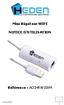 Mini Répéteur WIFI NOTICE D UTILISATION Référence : ACCHRW150M 1 Ce produit est un répéteur de signal WIFI capable d'éclairer les zones mortes du réseau sans-fil. Compact, il s'alimente via la prise USB,
Adeunis-RF Softwares. Stand-Alone configuration Manager V2. User guide version V1 FRANCAIS ENGLISH
 Adeunis-RF Softwares Stand-Alone configuration Manager V2 User guide version V1 FRANCAIS ENGLISH Adeunis RF 283 rue Louis Néel Parc Technologique Pré Roux 38920 Crolles - France Tel : +33 0)4 76 92 07
Frequently Asked Questions
 Frequently Asked Questions GENERAL Q: Can I connect an external hard drive, USB stick or MP3 player to copy files to the device? A: Yes, you can. The device supports USB HOST function, which can read USB
VIDEO SURVEILLANCE SV82400 SV82500 SV82600 Type de panne cause Que faire? VIDEO SURVEILLANCE IPSV87050 VIDEO SURVEILLANCE IPSV87050 SERR1
 VIDEO SURVEILLANCE SV82400 SV82500 SV82600 Le moniteur ne s allume pas (SV82400 - Pas d alimentation - Vérifier le branchement de l adaptateur 82500) Le récepteur ne s allume pas (SV82600) Pas d image
SAGEM Wi-Fi 11g USB ADAPTER Guide de mise en route rapide pour Mac OS X
 SAGEM Wi-Fi 11g USB ADAPTER Guide de mise en route rapide pour Mac OS X But de ce guide Ce guide décrit la méthode d'installation et de configuration de votre SAGEM Wi-Fi 11g USB ADAPTER pour réseau sans
Règlement sur le télémarketing et les centres d'appel. Call Centres Telemarketing Sales Regulation
 THE CONSUMER PROTECTION ACT (C.C.S.M. c. C200) Call Centres Telemarketing Sales Regulation LOI SUR LA PROTECTION DU CONSOMMATEUR (c. C200 de la C.P.L.M.) Règlement sur le télémarketing et les centres d'appel
Quick Start Guide This guide is intended to get you started with Rational ClearCase or Rational ClearCase MultiSite.
 Rational ClearCase or ClearCase MultiSite Version 7.0.1 Quick Start Guide This guide is intended to get you started with Rational ClearCase or Rational ClearCase MultiSite. Product Overview IBM Rational
CONVERTISSEUR RS 232/485 NOTICE
 CONVERTISSEUR RS 232/485 068745 068745 NOTICE Ce convertisseur TCP/IP permet de convertir tous équipements à liaison série et de les superviser sur un réseau LAN. Sommaire 1 Description du produit...2
Summary / Sommaire. 1 Install DRIVER SR2 USB01 Windows seven 64 bits / Installation du DRIVER SR2 USB01 Windows seven 64 bits 2
 Summary / Sommaire 1 Install DRIVER SR2 USB01 Windows seven 64 bits / Installation du DRIVER SR2 USB01 Windows seven 64 bits 2 1.1 Driver Installation SR2 USB01 Windows Seven 64 bits (english) 2 1.1.1
Logitech Wireless Performance Combo MX800 Setup Guide Guide d installation
 Logitech Wireless Performance Combo MX800 Setup Guide Guide d installation Logitech Wireless Performance Combo MX800 Setup Guide Guide d installation Important information Safety, compliance, and warranty
Wireless IP Camera 75790, 75790WH, 75791 Quick Start Guide Guide de départ rapide
 Wireless IP Camera 75790, 75790WH, 75791 Quick Start Guide Guide de départ rapide 1 Is this you? Start Here TECH SUPPORT CTRL ALT DEL 2 If yes, skip to advanced setup. 3 If not, write down the following:
Augmenter la portée de votre WiFi avec un répéteur
 Augmenter la portée de votre WiFi avec un répéteur Vous utilisez le réseau sans fil Wifi de votre box pour vous connecter à Internet mais vous avez du mal à capter le signal à certains endroits de votre
Quick Installation Guide TE100-MP1U TE100-MP2U TEW-MP2U
 Quick Installation Guide TE100-MP1U TE100-MP2U TEW-MP2U Table Table of Contents of Contents...... 1. Avant de commencer... 2. Procéder à l'installation... 3. Configuration du serveur d'impression... 4.
Prérequis réseau constructeurs
 Prérequis réseau constructeurs - Guide de configuration du réseau Page 2 - Ports utilisés - Configuration requise - OS et navigateurs supportés Page 4 Page 7 Page 8 Guide de configuration du réseau NB:
Quick Installation Guide
 TP-LINK TECHNOLOGIES CO., LTD. Specifications are subject to change without notice. TP-LINK is a registered trademark of TP-LINK TECHNOLOGIES CO., LTD. Other brands and product names are trademarks or
Guide cotations : Tsunami séries 8000
 Guide cotations : Tsunami séries 8000 Novembre 2013 Nouveauté Tsunami 825 Le QB-825-LNK-50 (Page 6) et le MP-825-CPE-50 (Page 13) Très compact et robuste (Boitier IP67 en aluminium) Une présentation complète
Adaptateur de présentation sans fil Manuel de l utilisateur
 Adaptateur de présentation sans fil Manuel de l utilisateur (Nom du modèle : Adaptateur WiFi WPS-II) Version : 2.0 Date : Avr. 28, 2011 1 Table des matières 1. Vue générale... 4 2. Guide de démarrage...
SAGEM Wi-Fi 11g USB ADAPTER Guide de mise en route rapide
 SAGEM Wi-Fi 11g USB ADAPTER Guide de mise en route rapide But de ce guide Ce guide décrit la méthode d'installation et de configuration de votre SAGEM Wi-Fi 11g USB ADAPTER pour réseau sans fil. Lisez-le
SA-32 / SA-62 INSTRUCTION MANUAL - MANUEL D INSTRUCTIONS
 SA-32 / SA-62 INSTRUCTION MANUAL - MANUEL D INSTRUCTIONS 4 5 6 7 4 5 6 7 1. Telephone Paging Volume Control 1. Contrôle de volume Paging Téléphone 2. Microphone Volume Control 2. Contrôle volume du microphone
Micro-ordinateurs, informations, idées, trucs et astuces utiliser le Bureau à distance
 Micro-ordinateurs, informations, idées, trucs et astuces utiliser le Bureau à distance Auteur : François CHAUSSON Date : 8 février 2008 Référence : utiliser le Bureau a distance.doc Préambule Voici quelques
Installation Guide Serveur d impression et de stockage multifonctions à 2 ports USB 2.0 haute vitesse Manuel de l utilisateur
 Installation Guide Serveur d impression et de stockage multifonctions à 2 ports USB 2.0 haute vitesse Manuel de l utilisateur GMFPSU22W6 PART NO. M0389F Introduction Merci d avoir acheté le serveur d
English version Legal notice
 English version Legal notice Legal information FCS Campus Paris-Saclay Espace Technologique - Bâtiment Discovery Route de l'orme aux Merisiers - RD 128 91190 Saint-Aubin Publication director : Dominique
Fonctions intégrées. Nouvelles solutions universelles & système de communication
 Fonctions intégrées Nouvelles solutions universelles & système de communication avec les nouvelles solutions universelles Hazemeyer... avancez d une génération thanks to the new flexible solutions by Hazemeyer...
Lavatory Faucet. Instruction Manual. Questions? 1-866-661-9606 [email protected]
 Lavatory Faucet Instruction Manual rev. 19-01-2015 Installation Manual You will need Adjustable Wrench Adjustable Pliers Plumber s Tape Hardware list (included) Allen Key Socket wrench tool Important Follow
Manuel version expert
 Manuel version expert SDSL OVH - 2 rue Kellermann - 59100 Roubaix - Tél : 09 72 10 10 12 - Fax : 03 20 20 09 58 - www.ovh.com Table des matières Accéder à l interface du modem...3 Présentation des menus...4
Quick Setup Guide Guide de configuration rapide. Tablet Device SGPT12 Series Tablette électronique Série SGPT12
 Quick Setup Guide Guide de configuration rapide Tablet Device SGPT12 Series Tablette électronique Série SGPT12 Welcome / Bienvenue Congratulations on your purchase of this Xperia Tablet S. This Quick Setup
APPENDIX 2. Provisions to be included in the contract between the Provider and the. Holder
 Page 1 APPENDIX 2 Provisions to be included in the contract between the Provider and the Obligations and rights of the Applicant / Holder Holder 1. The Applicant or Licensee acknowledges that it has read