
GUIDE UTILISATEUR - RÉSEAU
|
|
|
- Aimé Brunet
- il y a 10 ans
- Total affichages :
Transcription
1 Serveur d'impression multiprotocoles, multifonctions avec Ethernet embarqué et serveur d'impression sans fil multifonctions GUIDE UTILISATEUR - RÉSEAU Ce Guide de l'utilisateur de réseau fournit des informations utiles sur les paramètres du réseau filaire et du réseau sans fil, ainsi que sur les paramètres de sécurité et les paramètres de fax Internet de l appareil Brother. Vous trouverez aussi des informations sur les protocoles pris en charge et des conseils de dépistage des pannes détaillés. Pour obtenir des informations de base sur le réseau et les fonctions réseau avancées de l appareil Brother, consultez le Glossaire réseau. Pour télécharger le dernier manuel, veuillez consulter le Brother Solutions Center à l adresse ( Vous pouvez également télécharger les pilotes et les utilitaires les plus récents pour votre appareil, consulter la Foire aux questions et les conseils de dépistage des pannes ou découvrir des solutions d impression spécifiques à partir du Brother Solutions Center. Version B FRE
2 Définitions des remarques Ce guide de l utilisateur utilise les icônes suivantes : IMPORTANT indique une situation potentiellement dangereuse pouvant entraîner des accidents sources de -dommages- matériels uniquement ou d'une panne du produit. Les notes vous indiquent comment répondre à une situation donnée ou vous donnent des conseils sur le fonctionnement des options disponibles. REMARQUE IMPORTANTE Ce produit est approuvé uniquement dans le pays d achat. Ne l utilisez pas dans d autres pays car il pourrait enfreindre les réglementations relatives aux télécommunications sans fil et à l alimentation électrique de ces pays. Windows XP dans ce document représente Windows XP Professional, Windows XP Professional x64 Edition et Windows XP Home Edition. Windows Server 2003 dans ce document représente Windows Server 2003 et Windows Server 2003 x64 Edition. Windows Server 2008 dans ce document représente Windows Server 2008 et Windows Server 2008 R2. Windows Vista dans ce document représente toutes les éditions de Windows Vista. Windows 7 dans ce document représente toutes les éditions de Windows 7. Tous les modèles ne sont pas disponibles dans tous les pays. i

3 Table des matières 1 Introduction 1 Fonctions réseau...1 Autres fonctions réseau Modification des paramètres réseau de votre appareil 3 Comment modifier les paramètres réseau de votre appareil (adresse IP, masque de sous-réseau et passerelle)...3 Utilisation du panneau de commande...3 Utilisation de l utilitaire BRAdmin Light...3 Autres utilitaires de gestion...6 Gestion via le Web (navigateur Web)...6 Utilitaire BRAdmin Professional 3 (Windows )...6 Web BRAdmin (Windows ) (Non disponible pour DCP-7055W et DCP-7057W)...7 BRPrint Auditor (Windows ) Configuration de votre appareil pour un réseau sans fil (Pour HL-2280DW, DCP-7055W, DCP-7057W, DCP-7070DW et MFC-7860DW) 8 Généralités...8 Diagramme détaillé de la configuration réseau sans fil...9 Pour le mode Infrastructure...9 Pour le mode Ad-hoc...10 Vérifiez votre environnement réseau...11 Connexion à un ordinateur avec un point d accès/routeur WLAN dans le réseau (mode Infrastructure)...11 Connexion à un ordinateur compatible sans fil sans un point d accès/routeur WLAN dans le réseau (mode Ad-hoc)...11 Vérifiez la méthode de configuration de réseau sans fil...12 Configuration à l aide de l assistant d installation du panneau de configuration de l appareil pour un réseau sans fil (recommandé)...12 Utilisation du menu WPS ou AOSS du panneau de commande afin de configurer votre appareil pour un réseau sans fil (Configuration Bouton poussoir) (mode Infrastructure uniquement)...12 Utilisation de l application d installation Brother du CD-ROM afin de configurer l appareil pour un réseau sans fil...13 Utilisation de la méthode PIN de Wi-Fi Protected Setup afin de configurer votre appareil pour un réseau sans fil (mode Infrastructure uniquement)...15 Configuration de votre appareil pour un réseau sans fil (Pour le mode Infrastructure et le mode Ad-hoc)...16 Utilisation de l Assistant de configuration à partir du panneau de commande...16 Utilisation du menu WPS ou AOSS du panneau de commande afin de configurer votre appareil pour un réseau sans fil (Configuration Bouton poussoir)...16 Configuration de votre appareil lorsque le SSID n est pas diffusé...17 Utilisation de l application d installation Brother fournie sur le CD-ROM pour configurer votre appareil pour un réseau sans fil...20 Utilisation de la méthode PIN de Wi-Fi Protected Setup...20 ii
4 4 Configuration sans fil en utilisant l application d installation Brother (Pour HL-2280DW, DCP-7055W, DCP-7057W, DCP-7070DW et MFC-7860DW) 22 Avant de définir les paramètres sans fil...22 Définissez les paramètres sans fil Configuration à l aide du panneau de commande 25 Menu Réseau...25 TCP/IP...25 Ethernet (réseau filaire uniquement)...27 Etat (Pour DCP-7065DN et MFC-7360N, MFC-7460DN et MFC-7860DN)/Etat filaire (pour HL-2280DW, DCP-7070DW et MFC-7860DW)...28 Assistant de configuration (réseau sans fil uniquement)...28 WPS ou AOSS (réseau sans fil uniquement)...28 WPS avec code PIN (réseau sans fil uniquement)...28 Etat WLAN (réseau sans fil uniquement)...28 Adresse MAC...28 Config. par défaut (Pour HL-2280DW, DCP-7070DW et MFC-7860DW)...29 Activer filaire (Pour HL-2280DW, DCP-7070DW et MFC-7860DW)...29 WLAN activé (Pour HL-2280DW, DCP-7055W, DCP-7057W, DCP-7070DW et MFC-7860DW) / IFAX (Pour MFC-7460DN, MFC-7860DN et MFC-7860DW (si vous téléchargez IFAX))...29 Comment définir un nouveau paramètre par défaut pour la fonction Numériser vers (serveur de messagerie) (Pour MFC-7460DN, MFC-7860DN et MFC-7860DW (si vous téléchargez IFAX))...32 Numériser vers FTP (pour MFC-7460DN, MFC-7860DN et MFC-7860DW)...32 Fax vers serveur (MFC-7460DN, MFC-7860DN et MFC-7860DW : disponibles en téléchargement)...33 Fuseau horaire...35 Restaurer la valeur par défaut des paramètres réseau...36 Impression de la Liste de configuration réseau...36 Impression du rapport WLAN (pour HL-2280DW, DCP-7055W, DCP-7057W, DCP-7070DW et MFC-7860DW)...37 Tableau des fonctions et des réglages usine par défaut...38 DCP-7055W et DCP-7057W...38 DCP-7065DN, MFC-7360N, MFC-7460DN et MFC-7860DN...40 HL-2280DW, DCP-7070DW et MFC-7860DW...42 MFC-7460DN, MFC-7860DN et MFC-7860DW (si vous téléchargez IFAX) Gestion via le Web 49 Généralités...49 Comment configurer les paramètres de la machine en utilisant la gestion via le Web (navigateur Web)...49 Informations concernant les mots de passe...50 Secure Function Lock 2.0 (pour MFC-7860DN et MFC-7860DW)...51 Comment configurer les paramètres de Secure Function Lock 2.0 en utilisant la gestion via le Web (navigateur Web)...51 Modification de la configuration de la fonction Numériser vers FTP à l aide d un navigateur Web (pour MFC-7460DN, MFC-7860DN et MFC-7860DW)...54 iii
5 7 Fax Internet (pour MFC-7460DN, MFC-7860DN et MFC-7860DW : disponibles en téléchargement) 55 Fax Internet : généralités...55 Informations importantes concernant le fax Internet...56 Procédure de l'envoi d'un fax par Internet...57 Envoi d'un fax Internet...57 Réception d'un ou d'un fax Internet...58 Options supplémentaires pour le fax Internet...60 Réadressage des s et des fax réceptionnés...60 Reroutage...60 Message de vérification de la transmission...63 Message d'erreur...64 Numériser vers (serveur ) : généralités...65 Procédure d'utilisation de Numériser vers (serveur )...65 Utilisation d'un numéro abrégé ou d'une monotouche Dispositifs de sécurité 67 Généralités...67 Envoi sécurisé d s...67 Configuration à l aide de la gestion via le Web (navigateur Web)...67 Envoi d un avec authentification de l utilisateur...68 Gestion sécurisée à l aide de BRAdmin Professional 3 (Windows )...69 Utilisation sécurisée de BRAdmin Professional Diagnostic des anomalies 70 Généralités...70 Identification de votre problème...70 A Annexe A 78 Protocoles et fonctions de sécurité pris en charge...78 B Index 79 iv
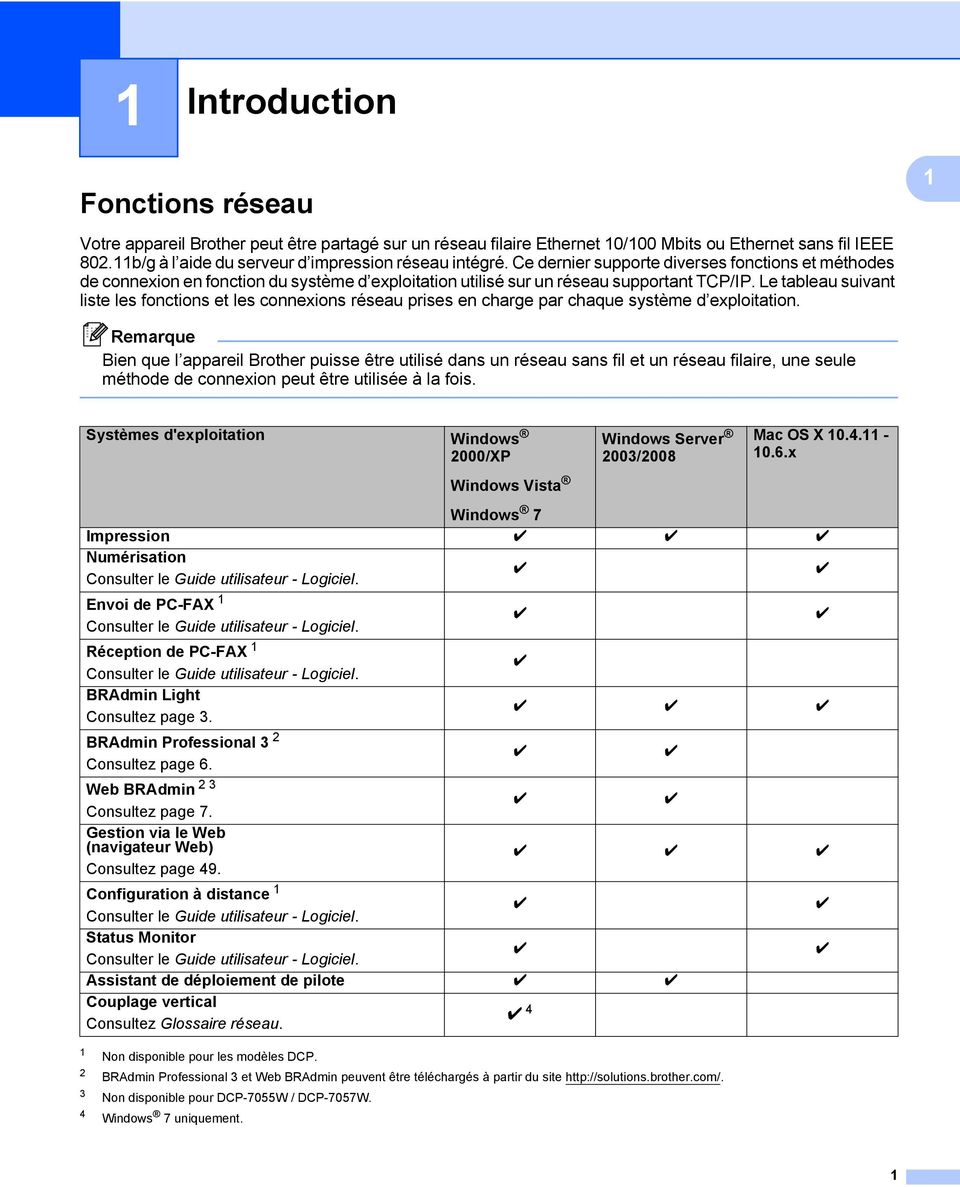
6 1 Introduction 1 1 Fonctions réseau 1 Votre appareil Brother peut être partagé sur un réseau filaire Ethernet 10/100 Mbits ou Ethernet sans fil IEEE b/g à l aide du serveur d impression réseau intégré. Ce dernier supporte diverses fonctions et méthodes de connexion en fonction du système d exploitation utilisé sur un réseau supportant TCP/IP. Le tableau suivant liste les fonctions et les connexions réseau prises en charge par chaque système d exploitation. Bien que l appareil Brother puisse être utilisé dans un réseau sans fil et un réseau filaire, une seule méthode de connexion peut être utilisée à la fois Systèmes d'exploitation Windows 2000/XP Windows Vista Windows 7 Impression r r r Numérisation Consulter le Guide utilisateur - Logiciel. r r Envoi de PC-FAX 1 Consulter le Guide utilisateur - Logiciel. r r Réception de PC-FAX 1 Consulter le Guide utilisateur - Logiciel. r BRAdmin Light Consultez page 3. r r r BRAdmin Professional 3 2 Consultez page 6. r r Web BRAdmin 23 Consultez page 7. r r Gestion via le Web (navigateur Web) r r r Consultez page 49. Configuration à distance 1 Consulter le Guide utilisateur - Logiciel. r r Status Monitor Consulter le Guide utilisateur - Logiciel. r r Assistant de déploiement de pilote r r Couplage vertical Consultez Glossaire réseau. r 4 Non disponible pour les modèles DCP. BRAdmin Professional 3 et Web BRAdmin peuvent être téléchargés à partir du site Non disponible pour DCP-7055W / DCP-7057W. 4 Windows 7 uniquement. Windows Server 2003/2008 Mac OS X x 1
7 Introduction Autres fonctions réseau 1 1 Fax Internet (MFC-7460DN, MFC-7860DN et MFC-7860DW : disponibles en téléchargement) 1 Fax Internet (IFAX) permet d envoyer et de recevoir des fax en utilisant Internet comme mécanisme de transport. (Consultez Fax Internet (pour MFC-7460DN, MFC-7860DN et MFC-7860DW : disponibles en téléchargement) à la page 55.) Pour utiliser cette fonction, téléchargez le logiciel requis sur notre site Web, le Brother Solutions Center ( Avant d utiliser cette fonction, vous devez configurer les paramètres requis de l appareil à partir de son panneau de commande. Pour en savoir davantage, consultez Fax Internet (pour MFC-7460DN, MFC-7860DN et MFC-7860DW : disponibles en téléchargement) à la page 55. Sécurité 1 Votre appareil Brother emploie certains des protocoles de sécurité réseau et de cryptage les plus récents. (Consultez Dispositifs de sécurité à la page 67.) Fax vers serveur (MFC-7460DN, MFC-7860DN et MFC-7860DW : disponibles en téléchargement) 1 La fonction Fax vers serveur permet à l appareil de numériser un document et de l envoyer sur le réseau à un serveur de fax. (Consultez Fax vers serveur (MFC-7460DN, MFC-7860DN et MFC-7860DW : disponibles en téléchargement) à la page 33.) Pour utiliser cette fonction, téléchargez le logiciel requis sur notre site Web, le Brother Solutions Center ( Avant d utiliser cette fonction, vous devez configurer les paramètres requis de l appareil à partir de son panneau de commande. Pour en savoir davantage, consultez Fax Internet (pour MFC-7460DN, MFC-7860DN et MFC-7860DW : disponibles en téléchargement) à la page 55. Secure Function Lock 2.0 (pour MFC-7860DN et MFC-7860DW) 1 Secure Function Lock 2.0 améliore votre sécurité en restreignant l utilisation de certaines fonctions. (Consultez Secure Function Lock 2.0 (pour MFC-7860DN et MFC-7860DW) à la page 51.) 2
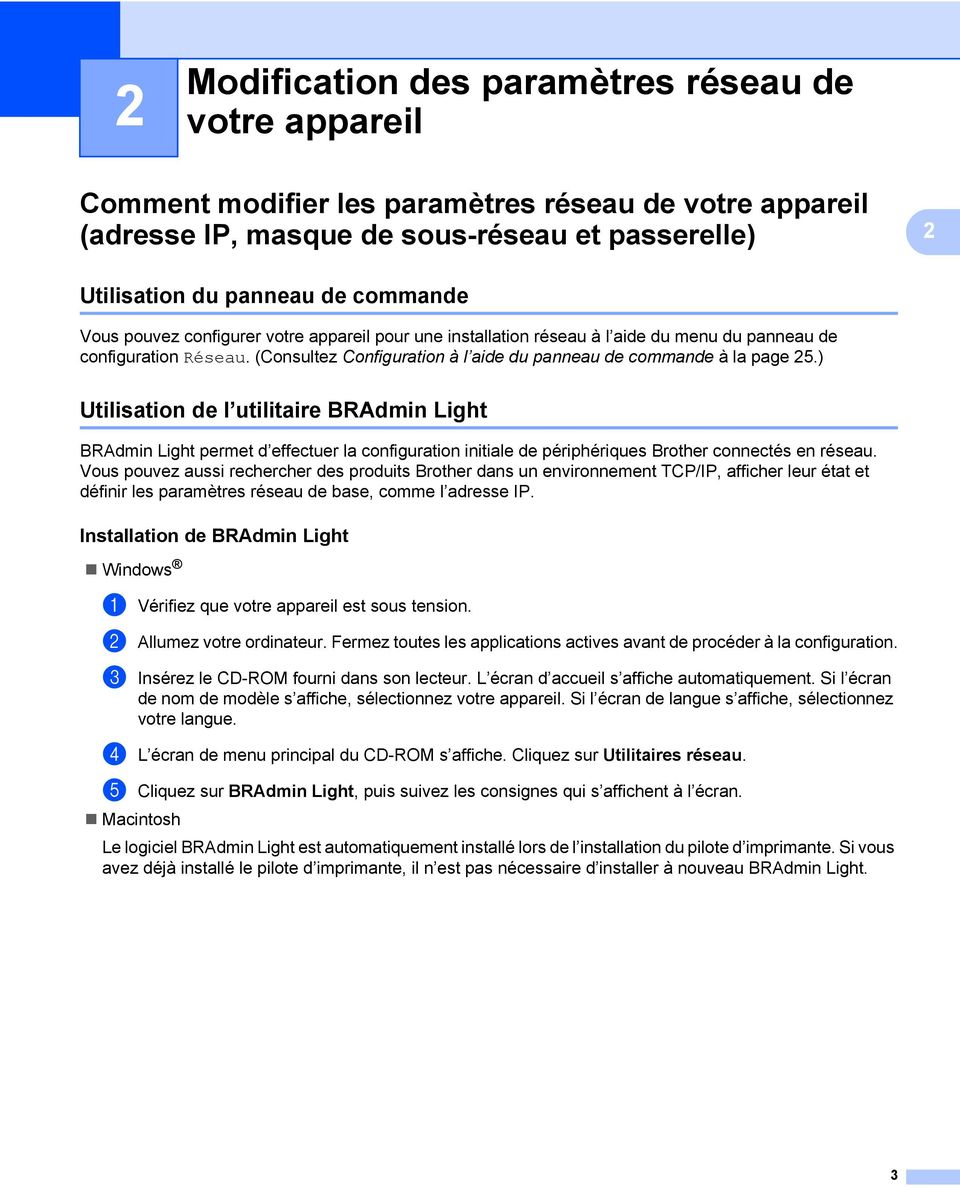
8 2 Modification des paramètres réseau de votre appareil 2 Comment modifier les paramètres réseau de votre appareil (adresse IP, masque de sous-réseau et passerelle) 2 2 Utilisation du panneau de commande 2 Vous pouvez configurer votre appareil pour une installation réseau à l aide du menu du panneau de configuration Réseau. (Consultez Configuration à l aide du panneau de commande à la page 25.) Utilisation de l utilitaire BRAdmin Light 2 BRAdmin Light permet d effectuer la configuration initiale de périphériques Brother connectés en réseau. Vous pouvez aussi rechercher des produits Brother dans un environnement TCP/IP, afficher leur état et définir les paramètres réseau de base, comme l adresse IP. Installation de BRAdmin Light 2 Windows a Vérifiez que votre appareil est sous tension. b Allumez votre ordinateur. Fermez toutes les applications actives avant de procéder à la configuration. c Insérez le CD-ROM fourni dans son lecteur. L écran d accueil s affiche automatiquement. Si l écran de nom de modèle s affiche, sélectionnez votre appareil. Si l écran de langue s affiche, sélectionnez votre langue. d L écran de menu principal du CD-ROM s affiche. Cliquez sur Utilitaires réseau. e Cliquez sur BRAdmin Light, puis suivez les consignes qui s affichent à l écran. Macintosh Le logiciel BRAdmin Light est automatiquement installé lors de l installation du pilote d imprimante. Si vous avez déjà installé le pilote d imprimante, il n est pas nécessaire d installer à nouveau BRAdmin Light. 3
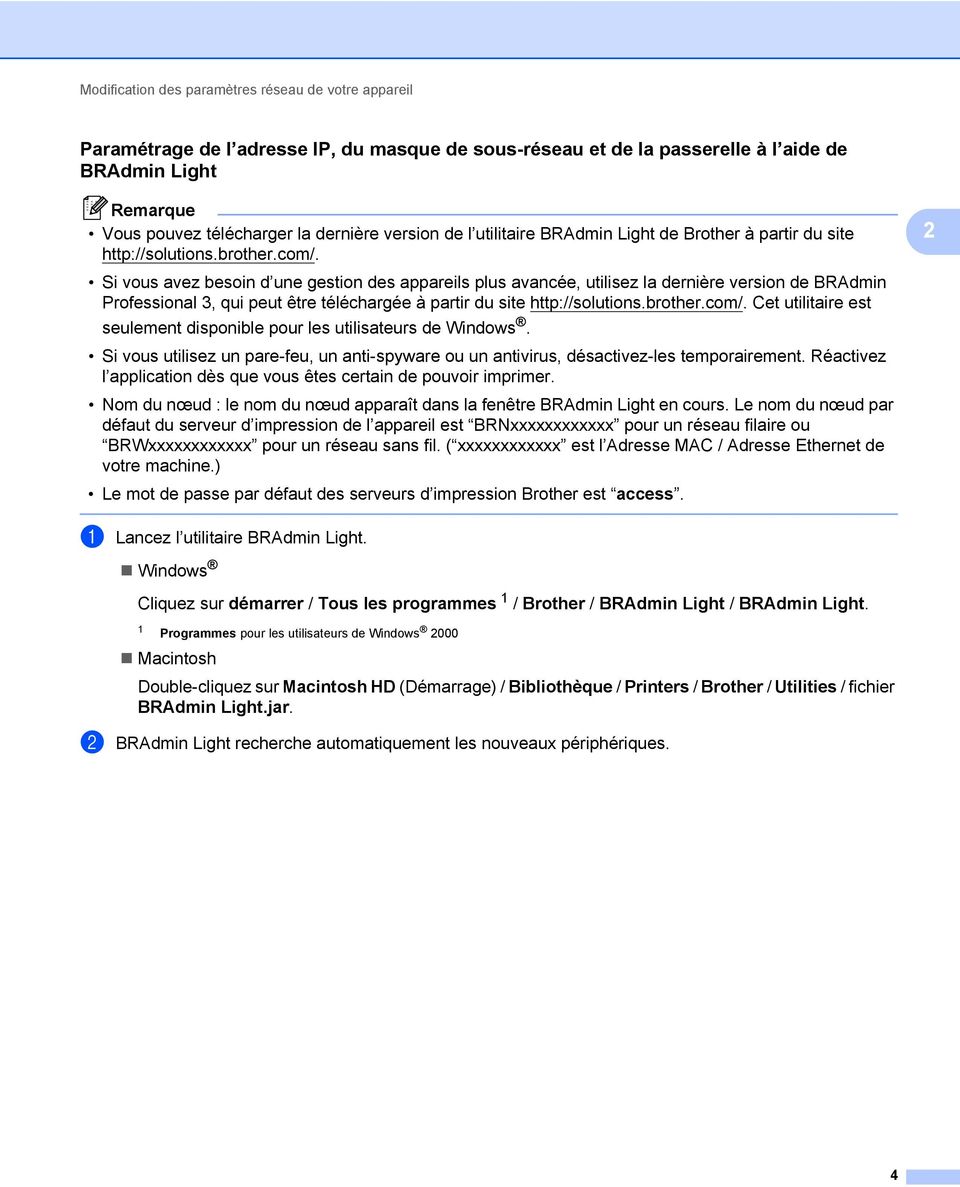
9 Modification des paramètres réseau de votre appareil Paramétrage de l adresse IP, du masque de sous-réseau et de la passerelle à l aide de BRAdmin Light 2 Vous pouvez télécharger la dernière version de l utilitaire BRAdmin Light de Brother à partir du site 2 Si vous avez besoin d une gestion des appareils plus avancée, utilisez la dernière version de BRAdmin Professional 3, qui peut être téléchargée à partir du site Cet utilitaire est seulement disponible pour les utilisateurs de Windows. Si vous utilisez un pare-feu, un anti-spyware ou un antivirus, désactivez-les temporairement. Réactivez l application dès que vous êtes certain de pouvoir imprimer. Nom du nœud : le nom du nœud apparaît dans la fenêtre BRAdmin Light en cours. Le nom du nœud par défaut du serveur d impression de l appareil est BRNxxxxxxxxxxxx pour un réseau filaire ou BRWxxxxxxxxxxxx pour un réseau sans fil. ( xxxxxxxxxxxx est l Adresse MAC / Adresse Ethernet de votre machine.) Le mot de passe par défaut des serveurs d impression Brother est access. a Lancez l utilitaire BRAdmin Light. Windows Cliquez sur démarrer / Tous les programmes 1 / Brother / BRAdmin Light / BRAdmin Light. 1 Programmes pour les utilisateurs de Windows 2000 Macintosh Double-cliquez sur Macintosh HD (Démarrage) / Bibliothèque / Printers / Brother / Utilities / fichier BRAdmin Light.jar. b BRAdmin Light recherche automatiquement les nouveaux périphériques. 4
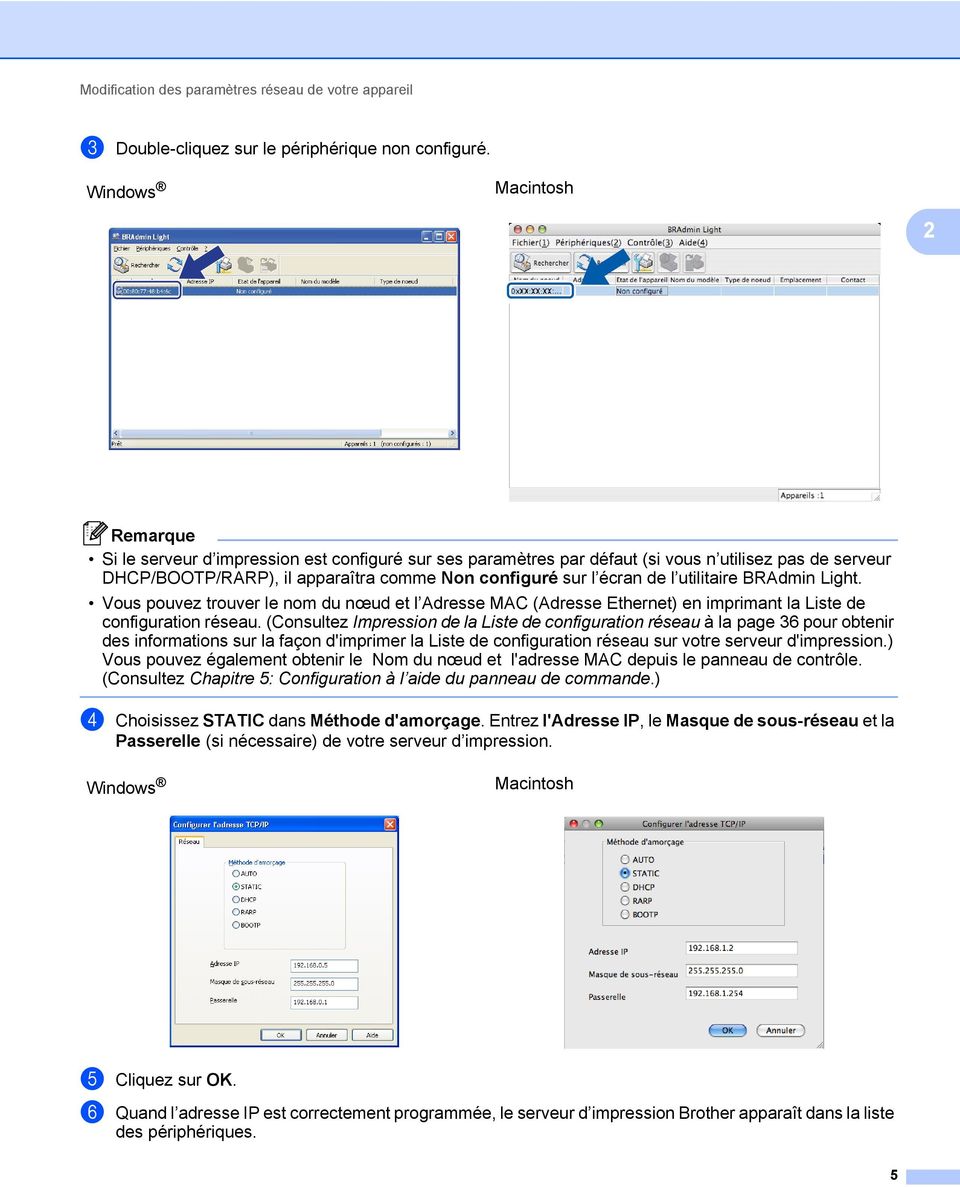
10 Modification des paramètres réseau de votre appareil c Double-cliquez sur le périphérique non configuré. Windows Macintosh 2 Si le serveur d impression est configuré sur ses paramètres par défaut (si vous n utilisez pas de serveur DHCP/BOOTP/RARP), il apparaîtra comme Non configuré sur l écran de l utilitaire BRAdmin Light. Vous pouvez trouver le nom du nœud et l Adresse MAC (Adresse Ethernet) en imprimant la Liste de configuration réseau. (Consultez Impression de la Liste de configuration réseau à la page 36 pour obtenir des informations sur la façon d'imprimer la Liste de configuration réseau sur votre serveur d'impression.) Vous pouvez également obtenir le Nom du nœud et l'adresse MAC depuis le panneau de contrôle. (Consultez Chapitre 5: Configuration à l aide du panneau de commande.) d Choisissez STATIC dans Méthode d'amorçage. Entrez l'adresse IP, le Masque de sous-réseau et la Passerelle (si nécessaire) de votre serveur d impression. Windows Macintosh e Cliquez sur OK. f Quand l adresse IP est correctement programmée, le serveur d impression Brother apparaît dans la liste des périphériques. 5
11 Modification des paramètres réseau de votre appareil Autres utilitaires de gestion 2 Outre l utilitaire BRAdmin Light, votre appareil Brother dispose également des utilitaires de gestion suivants. Vous pouvez modifier les paramètres réseau à l aide de ces utilitaires. 2 Gestion via le Web (navigateur Web) 2 Vous pouvez utiliser un navigateur Web standard pour modifier les paramètres de votre serveur d impression à l aide de HTTP (Hyper Text Transfer Protocol). (Consultez Comment configurer les paramètres de la machine en utilisant la gestion via le Web (navigateur Web) àlapage49.) Utilitaire BRAdmin Professional 3 (Windows ) 2 BRAdmin Professional 3 est un utilitaire permettant une gestion plus avancée des périphériques Brother connectés en réseau. Cet utilitaire recherche les produits Brother sur votre réseau et affiche l état du périphérique dans une fenêtre de type explorateur, facile à lire et changeant de couleur en fonction de l état de chaque périphérique. Vous pouvez configurer les paramètres du réseau et du périphérique, ainsi que mettre à jour le microprogramme du périphérique à partir d un ordinateur Windows de votre réseau local. BRAdmin Professional 3 peut également consigner l activité des périphériques Brother du réseau et exporter les données du journal au format HTML, CSV, TXT ou SQL. Pour les utilisateurs souhaitant surveiller les appareils connectés localement, installez le logiciel Print Auditor Client sur le PC client. Cet utilitaire vous permet de surveiller les appareils connectés à un PC client via une interface USB ou parallèle depuis BRAdmin Professional 3. Pour en savoir plus et pour télécharger le logiciel, visitez le site Web Veuillez utiliser la dernière version de l utilitaire BRAdmin Professional 3, qui peut être téléchargée sur le site Cet utilitaire est seulement disponible pour les utilisateurs de Windows. Si vous utilisez un pare-feu, un anti-spyware ou un antivirus, désactivez-les temporairement. Configurez les paramètres du logiciel en suivant les instructions, dès que vous êtes certain de pouvoir imprimer. Nom du nœud : le nom du nœud de chaque périphérique Brother du réseau apparaît dans BRAdmin Professional 3. Le nom du nœud par défaut est BRNxxxxxxxxxxxx pour un réseau filaire ou BRWxxxxxxxxxxxx pour un réseau sans fil. ( xxxxxxxxxxxx est l Adresse MAC / Adresse Ethernet de votre machine.) 6
12 Modification des paramètres réseau de votre appareil Web BRAdmin (Windows ) (Non disponible pour DCP-7055W et DCP-7057W) 2 Web BRAdmin est un utilitaire permettant de gérer les périphériques Brother connectés en réseau. Vous pouvez aussi rechercher des produits Brother sur votre réseau, afficher leur état et définir les paramètres réseau. 2 Contrairement à BRAdmin Professional 3, conçu pour Windows uniquement, Web BRAdmin est un utilitaire serveur accessible depuis n importe quel PC client avec un navigateur Web qui prend en charge JRE (Java Runtime Environment). En installant l utilitaire de serveur Web BRAdmin sur un ordinateur exécutant IIS 1, les administrateurs peuvent se connecter au serveur Web BRAdmin en utilisant un navigateur Web qui communique avec le périphérique. Pour en savoir plus et pour télécharger le logiciel, visitez le site Web 1 Internet Information Server 4.0 ou Internet Information Service 5.0/5.1/6.0/7.0 BRPrint Auditor (Windows ) 2 Le logiciel BRPrint Auditor transfère le pouvoir de surveillance des outils de gestion du réseau Brother aux machines connectées localement. Cet utilitaire permet à un ordinateur client de collecter des informations d état et d usage depuis un appareil Brother connecté via l interface parallèle ou USB. Le BRPrint Auditor peut ensuite transférer ces informations à un autre ordinateur du réseau exécutant BRAdmin Professional 3 ou Web BRAdmin 1.45, voire une version supérieure (non disponible pour DCP-7055W et DCP-7057W). Cela permet à l administrateur de vérifier des éléments comme le décompte des pages, l état du toner ou du tambour ainsi que la version du microprogramme. Outre sa production de rapports pour les applications de gestion du réseau Brother, cet utilitaire peut envoyer par les informations d état et d usage directement vers une adresse prédéfinie dans un fichier CSV ou XML (la prise en charge de la messagerie SMTP est requise). L utilitaire BRPrint Auditor prend également en charge les notifications par des avertissements et des conditions d erreur. 7
13 3 Configuration de votre appareil pour un réseau sans fil (Pour HL-2280DW, DCP-7055W, DCP-7057W, DCP-7070DW et MFC-7860DW) 3 Généralités 3 Pour connecter votre appareil à votre réseau sans fil, nous vous recommandons de suivre les étapes indiquées dans le Guide d'installation rapide en utilisant WPS ou AOSS (Configuration bouton poussoir). Cette méthode vous permet de facilement connecter votre appareil à votre réseau sans fil. Veuillez lire ce chapitre pour obtenir des détails supplémentaires de définition des paramètres du réseau sans fil. Pour obtenir des informations sur les paramètres TCP/IP, consultez Comment modifier les paramètres réseau de votre appareil (adresse IP, masque de sous-réseau et passerelle) àlapage3. 3 Pour obtenir des résultats optimaux lors de l impression quotidienne des documents, placez la machine Brother aussi près que possible du routeur/point d accès WLAN en éliminant les éléments d obstruction éventuels. Les objets volumineux et les murs situés entre les deux appareils, ainsi que les interférences provenant d autres appareils électroniques peuvent affecter la vitesse de transfert des données de vos documents. C est pour cette raison que les connexions sans fil ne sont pas forcément à privilégier pour tous les types de documents et d applications. Si vous imprimez des fichiers volumineux comme des documents à pages multiples avec un mélange de texte et de grands graphiques, il sera peut-être préférable d utiliser un réseau filaire Ethernet pour un transfert de données plus rapide, ou USB pour un débit de traitement optimal. Bien que l appareil Brother puisse être utilisé dans un réseau sans fil et un réseau filaire, une seule méthode de connexion peut être utilisée à la fois. Avant de configurer les paramètres sans fil, vous devez connaître le nom (SSID, ESSID) et la clé de votre réseau. 8
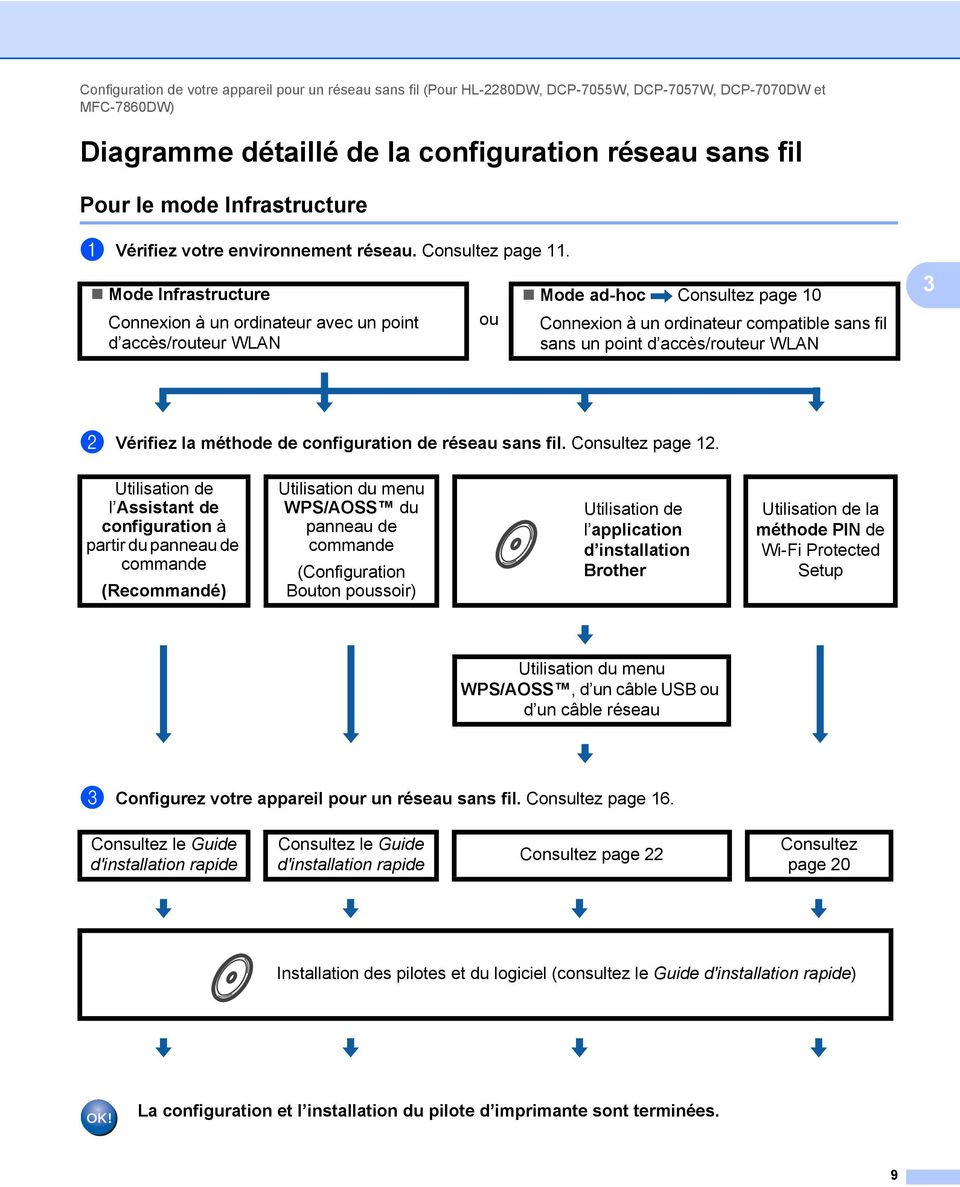
14 Configuration de votre appareil pour un réseau sans fil (Pour HL-2280DW, DCP-7055W, DCP-7057W, DCP-7070DW et MFC-7860DW) Diagramme détaillé de la configuration réseau sans fil 3 Pour le mode Infrastructure 3 a Vérifiez votre environnement réseau. Consultez page 11. Mode Infrastructure Connexion à un ordinateur avec un point d accès/routeur WLAN ou Mode ad-hoc Consultez page 10 Connexion à un ordinateur compatible sans fil sans un point d accès/routeur WLAN 3 b Vérifiez la méthode de configuration de réseau sans fil. Consultez page 12. Utilisation de l Assistant de configuration à partir du panneau de commande (Recommandé) Utilisation du menu WPS/AOSS du panneau de commande (Configuration Bouton poussoir) Utilisation de l application d installation Brother Utilisation de la méthode PIN de Wi-Fi Protected Setup Utilisation du menu WPS/AOSS, d un câble USB ou d un câble réseau c Configurez votre appareil pour un réseau sans fil. Consultez page 16. Consultez le Guide d'installation rapide Consultez le Guide d'installation rapide Consultez page 22 Consultez page 20 Installation des pilotes et du logiciel (consultez le Guide d'installation rapide) La configuration et l installation du pilote d imprimante sont terminées. 9
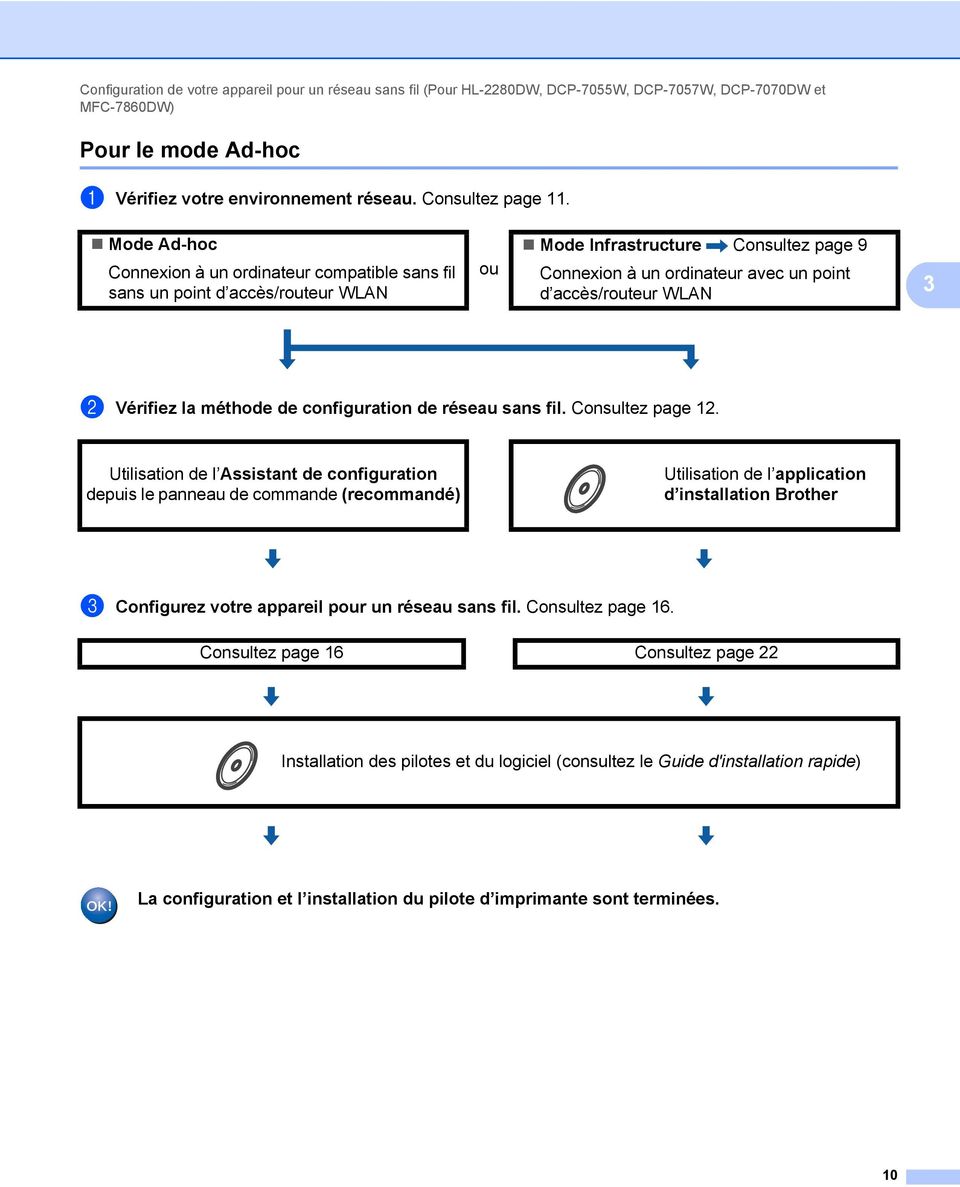
15 Configuration de votre appareil pour un réseau sans fil (Pour HL-2280DW, DCP-7055W, DCP-7057W, DCP-7070DW et MFC-7860DW) Pour le mode Ad-hoc 3 a Vérifiez votre environnement réseau. Consultez page 11. Mode Ad-hoc Connexion à un ordinateur compatible sans fil sans un point d accès/routeur WLAN ou Mode Infrastructure Consultez page 9 Connexion à un ordinateur avec un point d accès/routeur WLAN 3 b Vérifiez la méthode de configuration de réseau sans fil. Consultez page 12. Utilisation de l Assistant de configuration depuis le panneau de commande (recommandé) Utilisation de l application d installation Brother c Configurez votre appareil pour un réseau sans fil. Consultez page 16. Consultez page 16 Consultez page 22 Installation des pilotes et du logiciel (consultez le Guide d'installation rapide) La configuration et l installation du pilote d imprimante sont terminées. 10
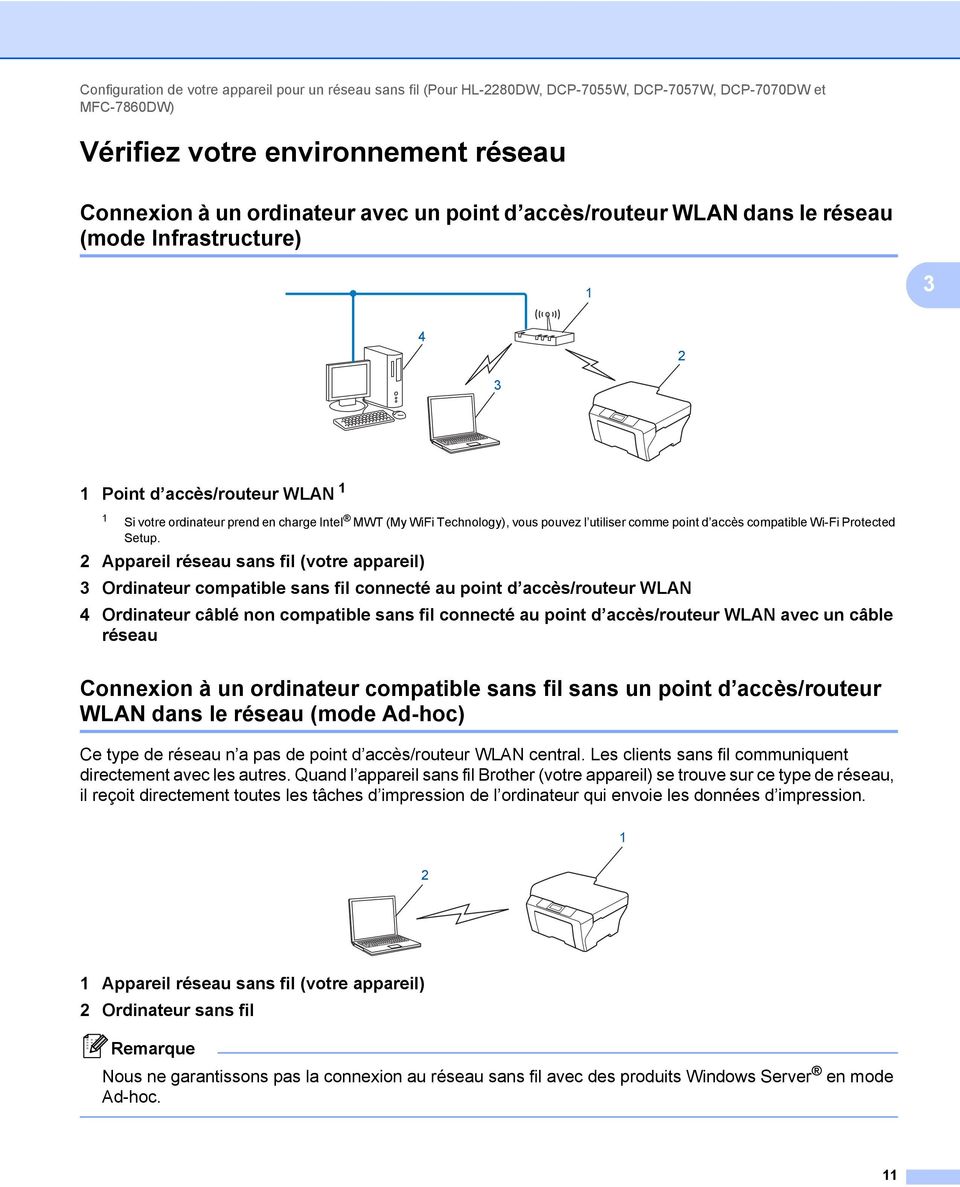
16 Configuration de votre appareil pour un réseau sans fil (Pour HL-2280DW, DCP-7055W, DCP-7057W, DCP-7070DW et MFC-7860DW) Vérifiez votre environnement réseau 3 Connexion à un ordinateur avec un point d accès/routeur WLAN dans le réseau (mode Infrastructure) Point d accès/routeur WLAN 1 1 Si votre ordinateur prend en charge Intel MWT (My WiFi Technology), vous pouvez l utiliser comme point d accès compatible Wi-Fi Protected Setup. 2 Appareil réseau sans fil (votre appareil) 3 Ordinateur compatible sans fil connecté au point d accès/routeur WLAN 4 Ordinateur câblé non compatible sans fil connecté au point d accès/routeur WLAN avec un câble réseau Connexion à un ordinateur compatible sans fil sans un point d accès/routeur WLAN dans le réseau (mode Ad-hoc) 3 Ce type de réseau n a pas de point d accès/routeur WLAN central. Les clients sans fil communiquent directement avec les autres. Quand l appareil sans fil Brother (votre appareil) se trouve sur ce type de réseau, il reçoit directement toutes les tâches d impression de l ordinateur qui envoie les données d impression Appareil réseau sans fil (votre appareil) 2 Ordinateur sans fil Nous ne garantissons pas la connexion au réseau sans fil avec des produits Windows Server en mode Ad-hoc. 11
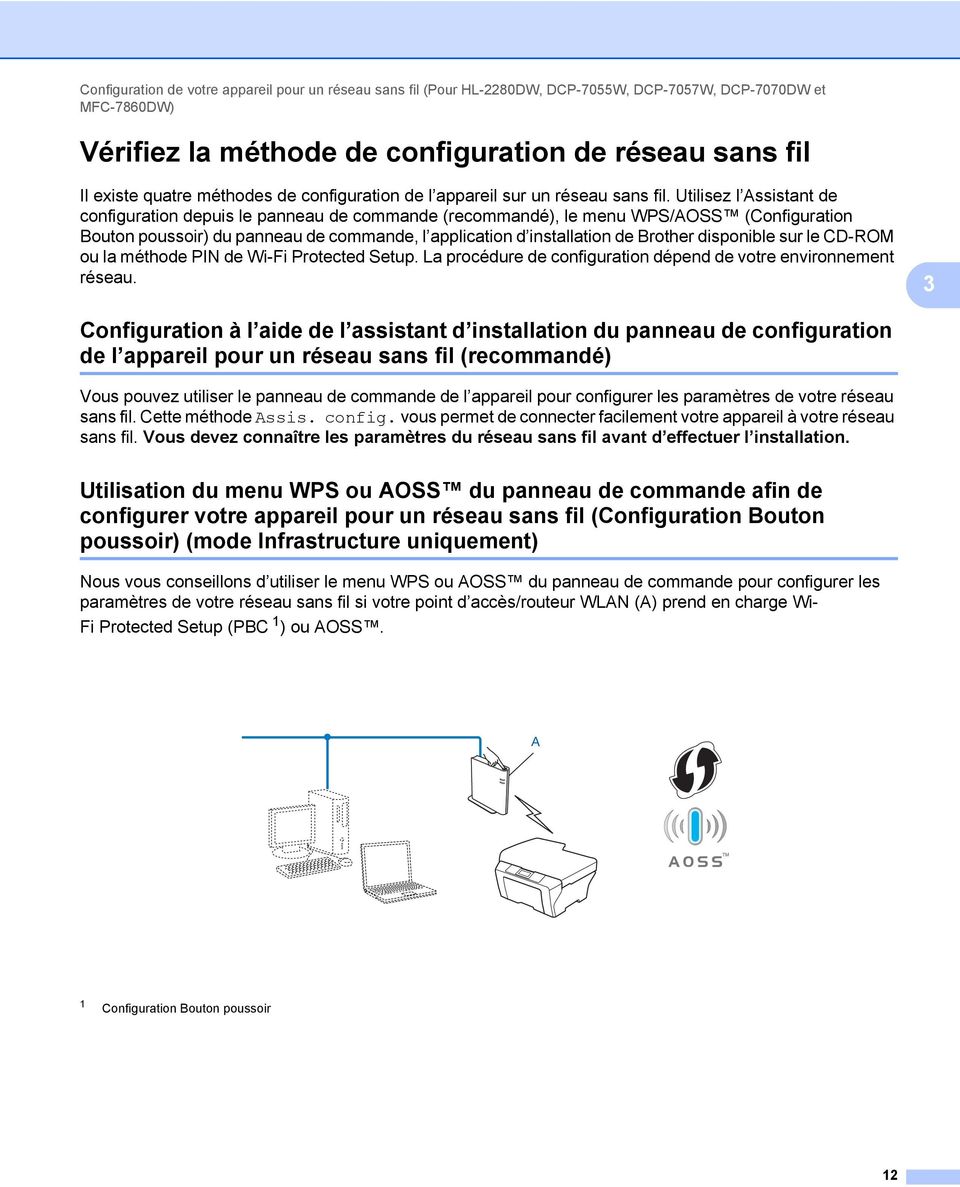
17 Configuration de votre appareil pour un réseau sans fil (Pour HL-2280DW, DCP-7055W, DCP-7057W, DCP-7070DW et MFC-7860DW) Vérifiez la méthode de configuration de réseau sans fil 3 Il existe quatre méthodes de configuration de l appareil sur un réseau sans fil. Utilisez l Assistant de configuration depuis le panneau de commande (recommandé), le menu WPS/AOSS (Configuration Bouton poussoir) du panneau de commande, l application d installation de Brother disponible sur le CD-ROM ou la méthode PIN de Wi-Fi Protected Setup. La procédure de configuration dépend de votre environnement réseau. 3 Configuration à l aide de l assistant d installation du panneau de configuration de l appareil pour un réseau sans fil (recommandé) 3 Vous pouvez utiliser le panneau de commande de l appareil pour configurer les paramètres de votre réseau sans fil. Cette méthode Assis. config. vous permet de connecter facilement votre appareil à votre réseau sans fil. Vous devez connaître les paramètres du réseau sans fil avant d effectuer l installation. Utilisation du menu WPS ou AOSS du panneau de commande afin de configurer votre appareil pour un réseau sans fil (Configuration Bouton poussoir) (mode Infrastructure uniquement) 3 Nous vous conseillons d utiliser le menu WPS ou AOSS du panneau de commande pour configurer les paramètres de votre réseau sans fil si votre point d accès/routeur WLAN (A) prend en charge Wi- Fi Protected Setup (PBC 1 ) ou AOSS. A 1 Configuration Bouton poussoir 12
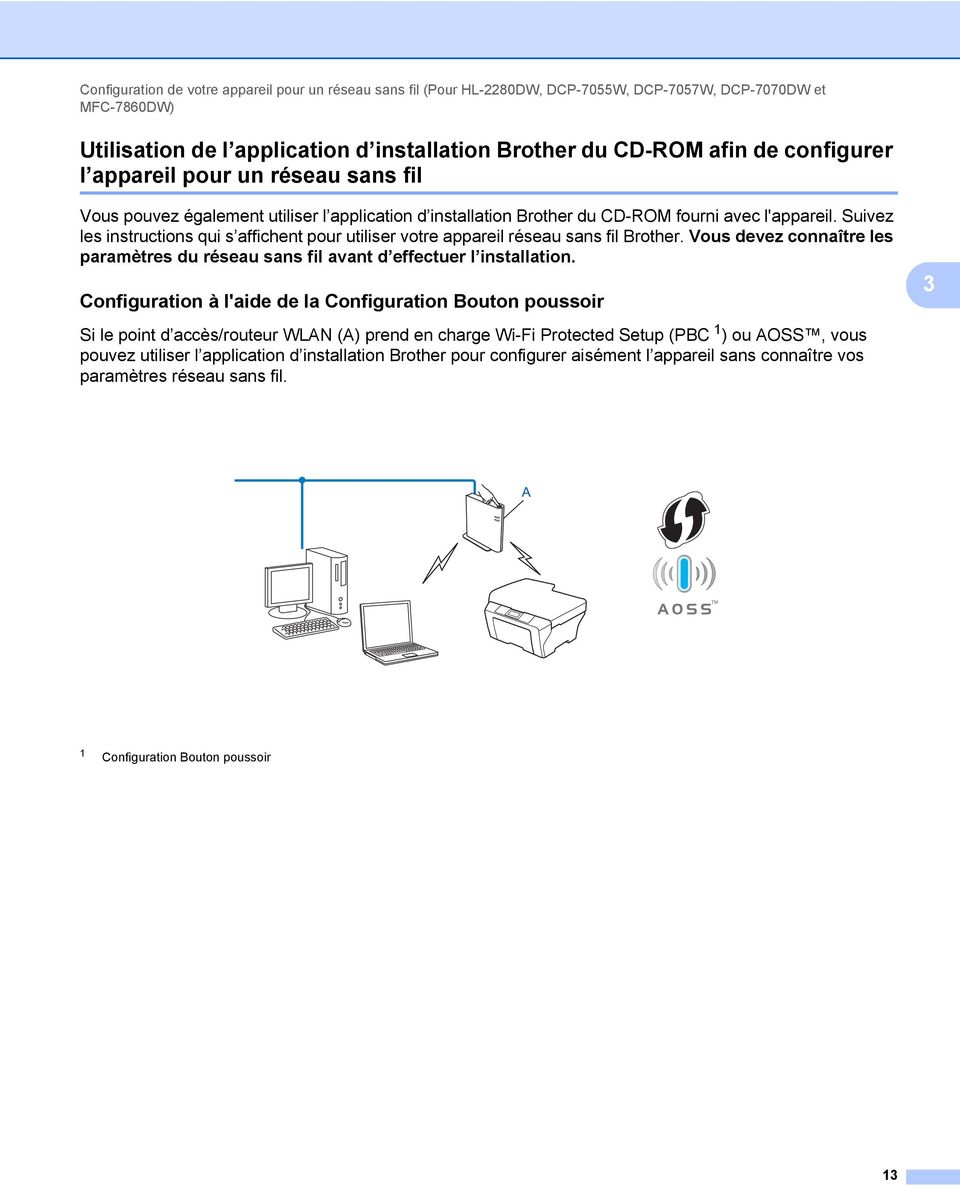
18 Configuration de votre appareil pour un réseau sans fil (Pour HL-2280DW, DCP-7055W, DCP-7057W, DCP-7070DW et MFC-7860DW) Utilisation de l application d installation Brother du CD-ROM afin de configurer l appareil pour un réseau sans fil 3 Vous pouvez également utiliser l application d installation Brother du CD-ROM fourni avec l'appareil. Suivez les instructions qui s affichent pour utiliser votre appareil réseau sans fil Brother. Vous devez connaître les paramètres du réseau sans fil avant d effectuer l installation. Configuration à l'aide de la Configuration Bouton poussoir 3 3 Si le point d accès/routeur WLAN (A) prend en charge Wi-Fi Protected Setup (PBC 1 ) ou AOSS, vous pouvez utiliser l application d installation Brother pour configurer aisément l appareil sans connaître vos paramètres réseau sans fil. A 1 Configuration Bouton poussoir 13
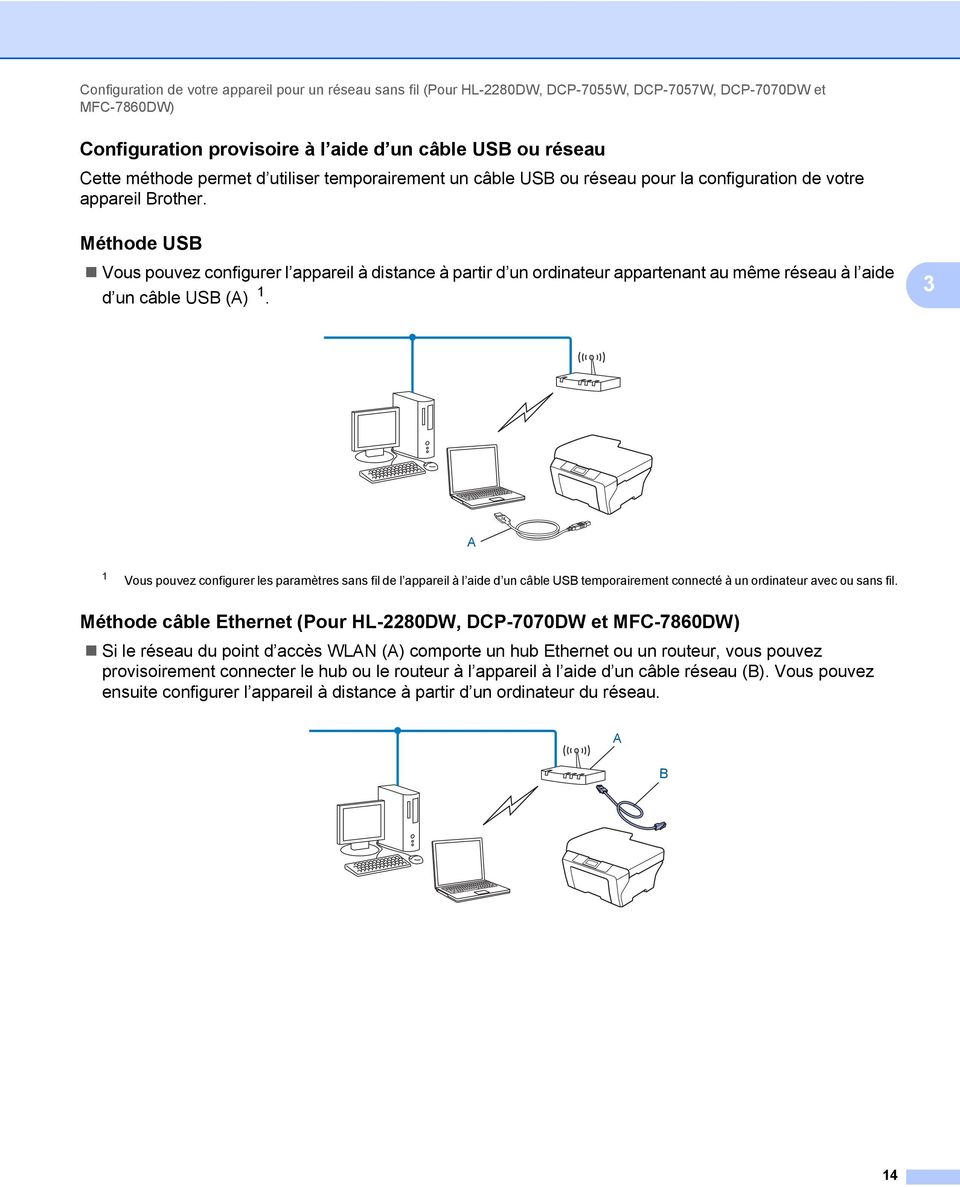
19 Configuration de votre appareil pour un réseau sans fil (Pour HL-2280DW, DCP-7055W, DCP-7057W, DCP-7070DW et MFC-7860DW) Configuration provisoire à l aide d un câble USB ou réseau 3 Cette méthode permet d utiliser temporairement un câble USB ou réseau pour la configuration de votre appareil Brother. Méthode USB 3 Vous pouvez configurer l appareil à distance à partir d un ordinateur appartenant au même réseau à l aide d un câble USB (A) 1. 3 A 1 Vous pouvez configurer les paramètres sans fil de l appareil à l aide d un câble USB temporairement connecté à un ordinateur avec ou sans fil. Méthode câble Ethernet (Pour HL-2280DW, DCP-7070DW et MFC-7860DW) 3 Si le réseau du point d accès WLAN (A) comporte un hub Ethernet ou un routeur, vous pouvez provisoirement connecter le hub ou le routeur à l appareil à l aide d un câble réseau (B). Vous pouvez ensuite configurer l appareil à distance à partir d un ordinateur du réseau. A B 14
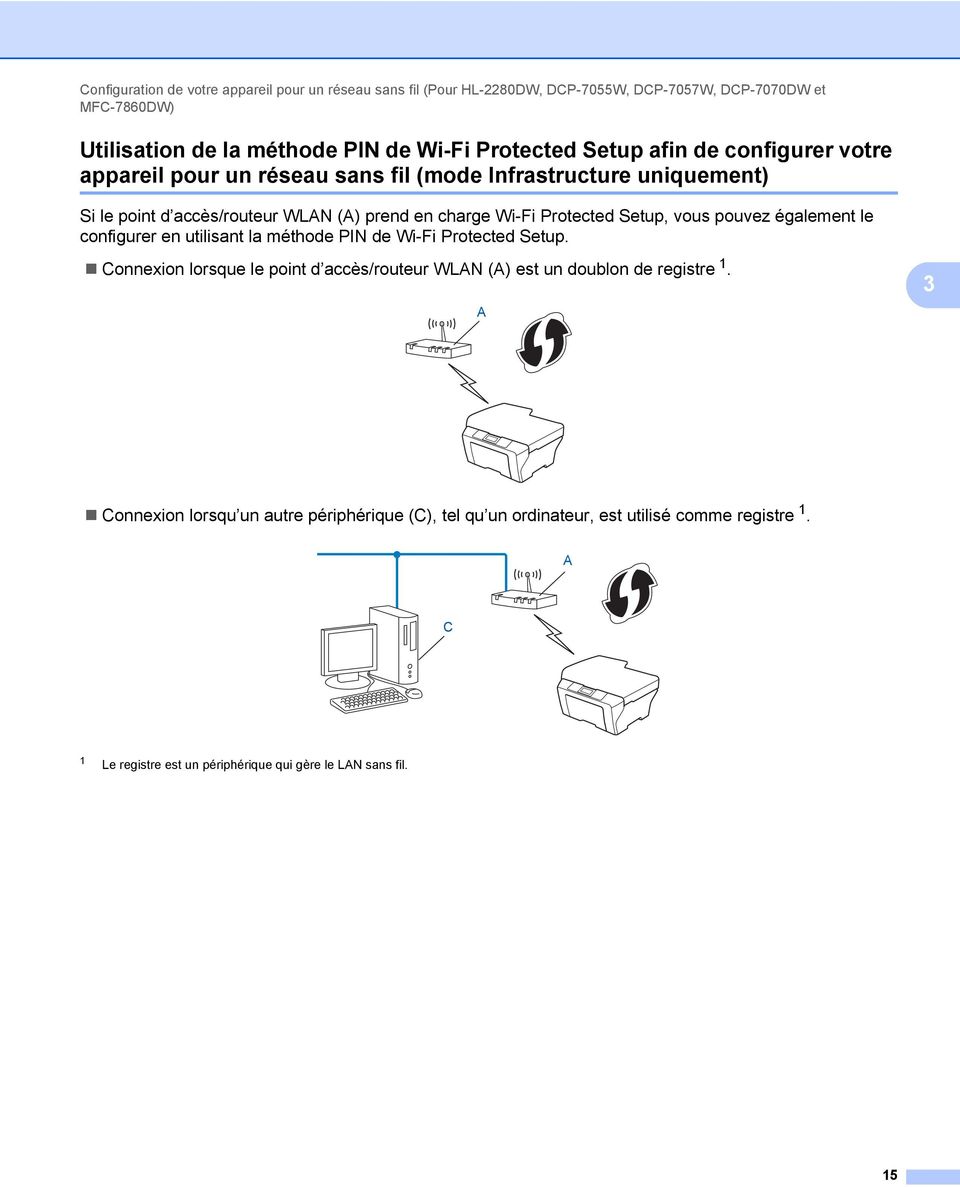
20 Configuration de votre appareil pour un réseau sans fil (Pour HL-2280DW, DCP-7055W, DCP-7057W, DCP-7070DW et MFC-7860DW) Utilisation de la méthode PIN de Wi-Fi Protected Setup afin de configurer votre appareil pour un réseau sans fil (mode Infrastructure uniquement) 3 Si le point d accès/routeur WLAN (A) prend en charge Wi-Fi Protected Setup, vous pouvez également le configurer en utilisant la méthode PIN de Wi-Fi Protected Setup. Connexion lorsque le point d accès/routeur WLAN (A) est un doublon de registre 1. A 3 Connexion lorsqu un autre périphérique (C), tel qu un ordinateur, est utilisé comme registre 1. A C 1 Le registre est un périphérique qui gère le LAN sans fil. 15
21 Configuration de votre appareil pour un réseau sans fil (Pour HL-2280DW, DCP-7055W, DCP-7057W, DCP-7070DW et MFC-7860DW) Configuration de votre appareil pour un réseau sans fil (Pour le mode Infrastructure et le mode Ad-hoc) 3 IMPORTANT Si vous connectez la machine Brother au réseau, il est recommandé de contacter l administrateur système avant l installation. Vous devez connaître les paramètres du réseau sans fil avant d effectuer l installation. Si vous avez déjà configuré les paramètres sans fil de l appareil, vous devez réinitialiser les paramètres LAN du réseau avant de pouvoir configurer à nouveau les paramètres sans fil. Appuyez sur Menu, a ou b pour sélectionner Réseau, appuyez sur OK. Appuyez sur a ou b pour sélectionner Réinit. réseau, appuyez sur OK. Appuyez sur 1 pour réinitialiser, puis appuyez sur 1 pour accepter la modification. L appareil redémarrera automatiquement. 3 Utilisation de l Assistant de configuration à partir du panneau de commande 3 Vous pouvez configurer votre appareil Brother à l aide de la fonction Assis. config.. Cette dernière est située dans le menu Réseau du panneau de commande de l appareil. Si vous configurez votre appareil à l aide de Wi-Fi Protected Setup (méthode PIN), consultez Utilisation de la méthode PIN de Wi-Fi Protected Setup à la page 20. Autres méthodes de configuration accessibles depuis le panneau de commande : Si vous souhaitez configurer votre appareil pour un réseau sans fil existant à l aide du SSID et de la clé de réseau (le cas échéant), consultez le Guide d'installation rapide. Si votre point d accès/routeur WLAN est configuré pour ne pas diffuser le nom SSID, consultez Configuration de votre appareil lorsque le SSID n est pas diffusé à la page 17. Utilisation du menu WPS ou AOSS du panneau de commande afin de configurer votre appareil pour un réseau sans fil (Configuration Bouton poussoir) 3 Si le point d accès/routeur WLAN prend en charge Wi-Fi Protected Setup (PBC 1 ) ou AOSS, vous pouvez configurer aisément l appareil sans connaître vos paramètres réseau sans fil. Le panneau de commande de la machine Brother contient le menu WPS/AOSS. Pour en savoir plus, consultez le Guide d'installation rapide. 1 Configuration Bouton poussoir 16
22 Configuration de votre appareil pour un réseau sans fil (Pour HL-2280DW, DCP-7055W, DCP-7057W, DCP-7070DW et MFC-7860DW) Configuration de votre appareil lorsque le SSID n est pas diffusé 3 a Avant de configurer votre appareil, il est recommandé de noter les paramètres de votre réseau sans fil. Vous aurez besoin de ces informations pour poursuivre la configuration. Vérifiez et notez les paramètres réseau sans fil actuels. Nom du réseau : (SSID, ESSID) 3 Mode de communication Infrastructure Ad-hoc Méthode d authentification Open system (Système ouvert) Shared key (Clé partagée) WPA/WPA2-PSK Open system (Système ouvert) Mode de cryptage Clé de réseau SANS WEP WEP AES TKIP 1 SANS WEP 1 TKIP est pris en charge pour WPA-PSK uniquement. Par exemple : Nom du réseau : (SSID, ESSID) HELLO Mode de communication Méthode Mode de cryptage Clé de réseau d authentification Infrastructure WPA2-PSK AES Si votre routeur utilise le cryptage WEP, saisissez la clé utilisée comme première clé WEP. Votre appareil Brother ne prend en charge que l utilisation de la première clé WEP. b Appuyez sur Menu. c Appuyez sur a ou b pour sélectionner Réseau. Appuyez sur OK. d Appuyez sur a ou b pour sélectionner WLAN. Appuyez sur OK. Réseau 2.WLAN 17
23 Configuration de votre appareil pour un réseau sans fil (Pour HL-2280DW, DCP-7055W, DCP-7057W, DCP-7070DW et MFC-7860DW) e Appuyez sur a ou b pour sélectionner Assis. config.. Appuyez sur OK. WLAN 2.Assis. config. f Lorsque WLAN activé? s'affiche, sélectionnez 1.On. L Assistant de configuration sans fil démarre. Pour annuler, appuyez sur Arrêt/Sortie (Stop/Exit). WLAN activé? 1.On 2.Off g L appareil va parcourir votre réseau et afficher une liste des SSID disponibles. Choisissez <Nouveau SSID> à l aide de a ou de b. Appuyez sur OK. Sélect. SSID&Set <Nouveau SSID> h Entrez le nom SSID. (Pour plus d informations sur la saisie de texte, consultez le Guide d'installation rapide.) Appuyez sur OK. SSID: 3 i A l'aide de a ou de b, sélectionnez Ad-hoc ou Infrastructure lorsque vous y êtes invité. Appuyez sur OK. Sélection mode Infrastructure Effectuez l une des opérations suivantes : Si vous avez choisi Ad-hoc, passez à l étape k. Si vous avez choisi Infrastructure, passez à l étape j. j Choisissez la méthode d authentification à l aide de a ou de b, puis appuyez sur OK. Effectuez l une des opérations suivantes : Sélection auth. Système ouvert Si vous avez choisi Système ouvert, passez à l étape k. Si vous avez choisi Touche partagée, passez à l étape l. Si vous avez choisi WPA/WPA2-PSK, passez à l étape m. k Choisissez le type de cryptage Sans ou WEP à l'aide de a ou b, puis appuyez sur OK. Effectuez l une des opérations suivantes : Type chiffrage? Sans Si vous avez choisi Sans, passez à l étape o. Si vous avez choisi WEP, passez à l étape l. 18
24 Configuration de votre appareil pour un réseau sans fil (Pour HL-2280DW, DCP-7055W, DCP-7057W, DCP-7070DW et MFC-7860DW) l Saisissez la clé WEP que vous avez notée à l étape a. Appuyez sur OK. Passez à l étape o. (Pour plus d informations sur la saisie de texte, consultez le Guide d'installation rapide.) Clé réseau m Choisissez le type de cryptage, TKIP ou AES à l aide de a ou de b. Appuyez sur OK. Passez à l étape n. Type chiffrage? TKIP n Saisissez la clé WPA que vous avez notée à l étape a et appuyez sur OK. Passez à l étape o. (Pour plus d informations sur la saisie de texte, consultez le Guide d'installation rapide.) 3 o Pour appliquer ces paramètres, choisissez Oui. Pour annuler, choisissez Non. Appli. réglage? (Appliq. réglage?) 1.Oui 2.Non Effectuez l une des opérations suivantes : Si vous avez choisi Oui, passez à l étape p. Si vous avez choisi Non, retournez à l étape g. p L appareil commence à se connecter à l appareil sans fil que vous avez sélectionné. q Si votre périphérique sans fil se connecte correctement, l écran affiche Branché. L'appareil va imprimer le rapport WLAN. Si la connexion a échoué, vérifiez le code d erreur indiqué sur le rapport imprimé et reportez-vous à la section Dépistage des pannes du Guide d'installation rapide. Branché Imprime (Windows ) Vous avez terminé l installation du réseau sans fil. Si vous souhaitez continuer en installant les pilotes et le logiciel nécessaires pour utiliser votre appareil, veuillez sélectionner Installer le logiciel MFL-Pro Suite dans le menu du CD-ROM. (Macintosh) Vous avez terminé l installation du réseau sans fil. Si vous souhaitez continuer en installant les pilotes et le logiciel nécessaires pour utiliser votre appareil, veuillez sélectionner Start Here OSX dans le menu du CD-ROM. 19
25 Configuration de votre appareil pour un réseau sans fil (Pour HL-2280DW, DCP-7055W, DCP-7057W, DCP-7070DW et MFC-7860DW) Utilisation de l application d installation Brother fournie sur le CD-ROM pour configurer votre appareil pour un réseau sans fil 3 Pour l installation, consultez Configuration sans fil en utilisant l application d installation Brother (Pour HL-2280DW, DCP-7055W, DCP-7057W, DCP-7070DW et MFC-7860DW) à la page 22. Utilisation de la méthode PIN de Wi-Fi Protected Setup 3 3 Si le routeur/point d accès WLAN prend en charge Wi-Fi Protected Setup (Méthode PIN), vous pouvez configurer aisément l appareil. La méthode PIN (Personal Identification Number) est l une des méthodes de connexion développées par Wi-Fi Alliance. En entrant un code PIN créé par un enregistré (votre appareil) dans le registre (un périphérique qui gère le LAN sans fil), vous pouvez configurer le réseau WLAN et les paramètres de sécurité. Consultez le guide de l utilisateur fourni avec votre point d accès/routeur WLAN pour savoir comment accéder au mode Wi-Fi Protected Setup. Les routeurs ou les points d accès qui prennent en charge Wi-Fi Protected Setup ont le symbole indiqué ci-dessous. a Appuyez sur Menu. b Appuyez sur a ou b pour sélectionner Réseau. c Appuyez sur a ou b pour sélectionner WLAN. d Appuyez sur a ou b pour sélectionner WPS avec PIN. e L écran LCD affiche un code PIN de 8 chiffres et l appareil recherche un point d accès/routeur WLAN pendant 5 minutes. Connexion WPS (Connexion à WPS) NIP:XXXXXXXX f A l aide d un ordinateur présent sur le réseau, tapez IP du point d accès/ dans votre navigateur. (Où adresse IP du point d accès est l adresse IP du périphérique utilisé comme registre 1 ) Accédez à la page des paramètres WPS (Wi-Fi Protected Setup) et entrez le code PIN affiché sur l écran à cristaux liquides (ACL) à l'étape e dans le registre, puis suivez les instructions qui s affichent. 1 Le registre est normalement le point d accès/routeur WLAN. La page des paramètres varie en fonction de la marque du point d accès/routeur WLAN. Consultez les instructions fournies avec le point d accès/routeur WLAN. 20
26 Configuration de votre appareil pour un réseau sans fil (Pour HL-2280DW, DCP-7055W, DCP-7057W, DCP-7070DW et MFC-7860DW) Windows Vista /Windows 7 3 Si vous utilisez un ordinateur comme registre, procédez comme suit : Pour utiliser un ordinateur Windows Vista ou Windows 7 comme registre, vous devez l enregistrer dans le réseau préalablement. Consultez les instructions fournies avec le point d accès/routeur WLAN. Si vous utilisez un ordinateur Windows 7 comme registre, vous pouvez installer le pilote d imprimante une fois la configuration terminée en suivant les consignes qui s affichent à l écran. Si vous souhaitez installer le package de pilotes et logiciels complet, suivez la procédure d installation décrite dans le Guide d'installation rapide. 3 1 (Windows Vista ) Cliquez sur le bouton (Windows 7) Cliquez sur le bouton, puis sur Réseau., puis sur Périphériques et imprimantes. 2 (Windows Vista ) Cliquez sur Ajouter un périphérique sans fil. (Windows 7) Cliquez sur Ajouter un périphérique. 3 Sélectionnez votre appareil, puis cliquez sur Suivant. 4 Entrez le PIN affiché sur l écran à cristaux liquides (ACL) à l étape e, puis cliquez sur Suivant. 5 Choisissez le réseau auquel vous souhaitez vous connecter et cliquez sur Suivant. 6 Cliquez sur Fermer. g Si votre périphérique sans fil se connecte correctement, l écran affiche Branché. L'appareil va imprimer le rapport WLAN. Si la connexion a échoué, vérifiez le code d erreur indiqué sur le rapport imprimé et reportez-vous à la section Dépistage des pannes du Guide d'installation rapide. (Windows ) Vous avez terminé l installation du réseau sans fil. Si vous souhaitez continuer en installant les pilotes et le logiciel nécessaires pour utiliser votre appareil, veuillez sélectionner Installer le logiciel MFL-Pro Suite dans le menu du CD-ROM. (Macintosh) Vous avez terminé l installation du réseau sans fil. Si vous souhaitez continuer en installant les pilotes et le logiciel nécessaires pour utiliser votre appareil, veuillez sélectionner Start Here OSX dans le menu du CD-ROM. 21
27 4 Configuration sans fil en utilisant l application d installation Brother (Pour HL-2280DW, DCP-7055W, DCP-7057W, DCP-7070DW et MFC-7860DW)4 Avant de définir les paramètres sans fil 4 IMPORTANT Les instructions suivantes vous permettront d installer votre appareil Brother dans un environnement de réseau à l aide de l application d installation Brother qui se trouve sur le CD-ROM fourni avec l appareil. Vous pouvez aussi configurer votre appareil Brother en utilisant le menu WPS ou AOSS de son panneau de commande, ce que nous recommandons. Veuillez suivre les instructions contenues dans le Guide d'installation rapide fourni. Si vous avez déjà configuré les paramètres sans fil de l appareil, vous devez réinitialiser les paramètres LAN du réseau avant de pouvoir configurer à nouveau les paramètres sans fil. Appuyez sur Menu, a ou b pour sélectionner Réseau, appuyez sur OK. Appuyez sur a ou b pour sélectionner Réinit. réseau, appuyez sur OK. Appuyez sur 1 pour réinitialiser, puis appuyez sur 1 pour accepter la modification. L appareil redémarrera automatiquement. Si vous utilisez un pare-feu Windows ou une fonction de pare-feu d un anti-spyware ou encore un antivirus, désactivez-les temporairement. Réactivez le pare-feu dès que vous êtes certain de pouvoir imprimer. Vous devez utiliser temporairement un câble USB ou Ethernet (LAN) au cours de la configuration. Vous devez connaître les paramètres du réseau sans fil avant d effectuer l installation. Assurez-vous de prendre note de tous les paramètres actuels tels que le SSID, l authentification, le cryptage de votre réseau sans fil. Si vous ne les connaissez pas, contactez votre administrateur réseau ou le fabricant de votre point d accès/routeur WLAN. 4 Définissez les paramètres sans fil 4 a Avant de configurer votre appareil, il est recommandé de noter les paramètres de votre réseau sans fil. Vous aurez besoin de ces informations pour poursuivre la configuration. Vérifiez et notez les paramètres réseau sans fil actuels. Nom du réseau (SSID, ESSID) Clé de réseau Par exemple : Nom du réseau (SSID, ESSID) Clé de réseau HELLO
28 Configuration sans fil en utilisant l application d installation Brother (Pour HL-2280DW, DCP-7055W, DCP-7057W, DCP-7070DW et MFC-7860DW) b Insérez le CD-ROM fourni dans son lecteur. (Windows ) 4 1 L écran d accueil s affiche automatiquement. Si l écran de nom de modèle s affiche, sélectionnez votre appareil. Si l écran de langue s affiche, sélectionnez votre langue. 2 L écran de menu principal du CD-ROM s affiche. Cliquez sur Installation initiale. 4 Si la fenêtre ne s affiche pas, utilisez Windows Explorer pour exécuter le programme Start.exe à partir du dossier racine du CD-ROM Brother. Lorsque l écran Contrôle de compte d'utilisateur apparaît (Windows Vista ) Cliquez sur Autoriser. (Windows 7) Cliquez sur Oui. 3 Cliquez sur Assistant de configuration de la connexion sans fil. (Macintosh) 4 1 Double-cliquez sur l'icône MFL_PRO Suite située sur votre bureau. 2 Double-cliquez sur l icône Utilitaires. 3 Double-cliquez sur Assistant de configuration de la connexion sans fil. c Choisissez Oui, mon point d'accès prend en charge WPS ou AOSS et je souhaite les utiliser. ou Non, puis cliquez sur Suivant. Si vous sélectionnez Non, vous pouvez définir les paramètres sans fil de quatre manières différentes. Utilisation temporaire d un câble USB Utilisation temporaire d un câble Ethernet (LAN) (Pour HL-2280DW, DCP-7070DW et MFC-7860DW) Configuration manuelle à l aide du panneau de commande Utilisation du mode Ad-hoc Pour la configuration en mode Ad hoc : Si, après avoir modifié les paramètres sans fil, un message s affiche pour vous demander de redémarrer votre ordinateur, redémarrez-le, revenez à l étape b. Vous pouvez modifier temporairement les paramètres sans fil de votre ordinateur. (Windows Vista et Windows 7) 1 Cliquez sur le bouton puis sur Panneau de configuration. 2 Cliquez sur Réseau et Internet puis sur l icône Centre Réseau et partage. 23
29 Configuration sans fil en utilisant l application d installation Brother (Pour HL-2280DW, DCP-7055W, DCP-7057W, DCP-7070DW et MFC-7860DW) 3 Cliquez sur Connexion à un réseau. 4 Le SSID de l appareil sans fil apparaît dans la liste. Choisissez SETUP puis cliquez sur Connexion. 5 (Pour Windows Vista uniquement ) Cliquez sur Je confirme la demande de connexion puis sur Fermer. 6 (Windows Vista ) Cliquez sur Voir le statut du Connexion réseau sans fil (SETUP). 7 (Windows 7) Cliquez sur Connexion réseau sans fil (SETUP). 4 8 Cliquez sur Détails, puis vérifiez l écran Détails de connexion réseau. L adresse IP peut prendre quelques minutes pour passer de à x.x sur l écran (où x.x sont des nombres compris entre 1 et 254). (Windows XP SP2) 1 Cliquez sur Démarrer puis sur Panneau de configuration. 2 Cliquez sur l icône Connexions réseau et Internet. 3 Cliquez sur l icône Connexions réseau. 4 Choisissez et cliquez du bouton droit de la souris sur Connexion réseau sans fil. Cliquez sur Afficher les réseaux sans fil disponibles. 5 Le SSID de l imprimante sans fil apparaît dans la liste. Choisissez SETUP puis cliquez sur Connecter. 6 Vérifiez l'état de la Connexion réseau sans fil. L adresse IP peut prendre quelques minutes pour passer de à x.x sur l écran (où x.x sont des nombres compris entre 1 et 254). (Macintosh) 1 Cliquez sur l icône d état AirPort dans la barre de menus. 2 Choisissez SETUP dans le menu déroulant. 3 Le réseau sans fil est connecté. d Suivez les consignes qui s affichent à l écran pour configurer les paramètres sans fil. Vous avez terminé l installation du réseau sans fil. Si vous souhaitez continuer en installant les pilotes et le logiciel nécessaires pour utiliser votre appareil, veuillez sélectionner Installer le logiciel MFL-Pro Suite dans le menu du CD-ROM. 24
30 5 Configuration à l aide du panneau de commande 5 Menu Réseau 5 Les sélections du menu Réseau du panneau de configuration vous permettent de configurer votre machine Brother en fonction de la configuration de votre réseau. (Pour davantage d'informations sur la façon d'utiliser le panneau de commande, consultez le Guide de l'utilisateur.) Appuyez sur Menu, puis appuyez sur a ou b pour sélectionner Réseau. Choisissez l option de menu que vous souhaitez configurer. (Pour en savoir plus sur le menu, consultez Tableau des fonctions et des réglages usine par défaut à la page 38.) Veuillez noter que l appareil est livré avec l application BRAdmin Light, Gestion via le Web ou Configuration à distance 1, pouvant également servir à configurer de nombreux aspects du réseau. (Consultez Autres utilitaires de gestion à la page 6.) 5 1 Non disponible pour les modèles DCP. TCP/IP 5 Si vous connectez votre appareil à votre réseau via un câble réseau, utilisez les sélections du menu LAN filaire. Si vous connectez votre machine à un réseau sans fil b/g, utilisez les sélections du menu WLAN. Méthode Boot 5 Cette option détermine comment l appareil obtient une adresse IP. Mode Auto 5 Dans ce mode, l appareil recherche un serveur DHCP sur le réseau. S il en trouve un et si le serveur DHCP est configuré de manière à attribuer une adresse IP à l appareil, c est l adresse IP fournie par le serveur DHCP qui sera utilisée. S il n existe pas de serveur DHCP, l appareil balaie le réseau pour tenter de trouver un serveur BOOTP. S il détecte un serveur BOOTP, et si celui-ci est configuré correctement, l appareil obtient son adresse IP du serveur BOOTP. S il n existe pas de serveur BOOTP, l appareil balaie le réseau pour tenter de trouver un serveur RARP. En l absence de réponse d un serveur RARP, l adresse IP est définie en utilisant le protocole APIPA. A sa mise sous tension initiale, il se peut que l appareil prenne plusieurs minutes avant de trouver un serveur. Mode Statique 5 Dans ce mode, l adresse IP de l appareil doit être attribuée manuellement. Une fois entrée, l adresse IP est verrouillée à l adresse assignée. Si vous ne voulez pas configurer votre serveur d impression via DHCP, BOOTP ou RARP, vous devez configurer le Méth. boot (Méthode Boot) en Statique afin que le serveur d impression ait une adresse IP statique. Ainsi, le serveur d impression n essayera pas d obtenir une adresse IP de l un de ces systèmes. Pour changer la méthode Boot, servez-vous du menu du panneau de commande de l appareil, de l utilitaire BRAdmin Light, de Gestion via le Web ou de Configuration à distance. 25
31 Configuration à l aide du panneau de commande Adresse IP 5 Cette option affiche l adresse IP courante de l appareil. Si vous avez sélectionné la Méth. boot (Méthode Boot) Statique, entrez l adresse IP que vous souhaitez attribuer à l appareil (consultez votre administrateur réseau pour savoir quelle adresse IP utiliser). Si vous avez sélectionné une méthode autre que Statique, l appareil tentera de déterminer son adresse IP par le biais des protocoles DHCP ou BOOTP. L adresse IP par défaut de votre appareil sera sans doute incompatible avec le système d adressage IP adopté pour votre réseau. Nous vous conseillons de consulter votre administrateur réseau pour obtenir une adresse IP pour le réseau auquel votre appareil sera connecté. Masque de sous-réseau 5 Cette option affiche le masque de sous-réseau courant de l appareil. Si vous n utilisez pas DHCP ou BOOTP pour obtenir le masque de sous-réseau, entrez le masque de sous-réseau souhaité. Consultez votre administrateur réseau pour savoir quel masque de sous-réseau utiliser. 5 Passerelle 5 Cette option affiche l adresse de la passerelle ou du routeur actuellement utilisée par l appareil. Si vous n utilisez pas DHCP ou BOOTP pour obtenir l adresse de la passerelle ou du routeur, tapez l adresse que vous souhaitez attribuer. Si vous n avez ni passerelle ni routeur, laissez ce champ en blanc. En cas de doute, consultez votre administrateur réseau. Nom du nœud 5 Vous pouvez enregistrer le nom de l appareil sur le réseau. Ce nom est souvent appelé nom NetBIOS et il s agit du nom enregistré par le serveur WINS sur votre réseau. Brother recommande d utiliser le nom BRNxxxxxxxxxxxx pour un réseau filaire ou BRWxxxxxxxxxxxx pour un réseau sans fil. ( xxxxxxxxxxxx est l Adresse MAC / Adresse Ethernet de votre machine.) Config. WINS 5 Cette option détermine comment l appareil obtient l adresse IP du serveur WINS. Auto 5 Se sert d une requête DHCP pour déterminer automatiquement l adresse IP des serveurs WINS primaire et secondaire. Pour que cette fonction soit opérationnelle, vous devez régler la Méth. boot (Méthode Boot) sur Auto. Statique 5 Se sert de l adresse IP spécifiée pour les serveurs WINS primaire et secondaire. Serveur WINS 5 Adresse IP du serveur WINS primaire 5 Ce champ spécifie l adresse IP du serveur WINS (Windows Internet Name Service) primaire. Si ce champ est réglé sur une valeur autre que zéro, l appareil contactera le serveur en question afin d enregistrer son nom auprès du Windows Internet Name Service. 26
32 Configuration à l aide du panneau de commande Adresse IP du serveur WINS secondaire 5 Ce champ spécifie l adresse IP du serveur WINS secondaire. Elle est utilisée comme sécurité pour compléter l adresse du serveur WINS primaire. Si le serveur primaire n est pas disponible, l appareil peut tout de même s immatriculer auprès d un serveur secondaire. Si ce champ est réglé sur une valeur autre que zéro, l appareil contactera le serveur en question afin d enregistrer son nom auprès du Windows Internet Name Service. Si vous disposez d un serveur WINS primaire, mais pas d un serveur WINS secondaire, laissez simplement ce champ vide. Serveur DNS 5 Adresse IP du serveur DNS primaire 5 Ce champ spécifie l adresse IP du serveur DNS (Domain Name System) primaire. 5 Adresse IP du serveur DNS secondaire 5 Ce champ spécifie l adresse IP du serveur DNS secondaire. Elle est utilisée comme sécurité pour compléter l adresse du serveur DNS primaire. Si le serveur primaire n est pas disponible, l appareil contacte le serveur DNS secondaire. Si vous disposez d un serveur DNS primaire, mais pas d un serveur DNS secondaire, laissez simplement ce champ vide. APIPA 5 Lorsque ce paramètre est Oui le serveur d'impression attribue automatiquement une adresse IP link-local comprise dans l'intervalle ( ) s'il ne peut obtenir une adresse IP via la méthode Boot définie. (Consultez Méthode Boot à la page 25.) La sélection de Non signifie que l adresse IP ne changera pas si le serveur d impression ne peut obtenir d adresse IP par la Méthode de démarrage définie. IPv6 5 Cet appareil est compatible avec IPv6, le protocole Internet de la prochaine génération. Si vous souhaitez utiliser le protocole IPv6, choisissez Activé. Le paramètre par défaut de l IPv6 est Désactivé. Pour en savoir plus sur le protocole IPv6, visitez le site Si vous réglez IPv6 sur Activé, mettez la machine hors tension, puis à nouveau sous tension afin d activer ce protocole. Après avoir sélectionné IPv6 Activé, ce paramètre sera appliqué aux interfaces LAN à la fois filaires et sans fil. Ethernet (réseau filaire uniquement) 5 Mode de liaison Ethernet. Auto permet au serveur d impression de fonctionner en mode duplex intégral ou semiduplex 100BASE-TX, ou en mode duplex intégral ou semi-duplex 10BASE-T par négociation automatique. Si vous ne configurez pas cette valeur correctement, vous risquez de ne pas pouvoir communiquer avec votre serveur d impression. 27
33 Configuration à l aide du panneau de commande Etat (Pour DCP-7065DN et MFC-7360N, MFC-7460DN et MFC-7860DN)/ Etat filaire (pour HL-2280DW, DCP-7070DW et MFC-7860DW) 5 Ce champ affiche l état actuel du réseau filaire. Assistant de configuration (réseau sans fil uniquement) 5 Le Assis. config. vous guide dans les différentes étapes de la configuration réseau sans fil. (Pour en savoir plus, consultez le Guide d'installation rapide ou la rubrique Utilisation de l Assistant de configuration à partir du panneau de commande àlapage16.) WPS ou AOSS (réseau sans fil uniquement) 5 5 Si le point d accès/routeur WLAN prend en charge Wi-Fi Protected Setup (PBC 1 ) ou AOSS (Mode sans fil automatique), vous pouvez configurer aisément l appareil sans ordinateur. (Pour en savoir plus, consultez le Guide d'installation rapide ou la rubrique Utilisation du menu WPS ou AOSS du panneau de commande afin de configurer votre appareil pour un réseau sans fil (Configuration Bouton poussoir) à la page 16.) 1 Configuration Bouton poussoir WPS avec code PIN (réseau sans fil uniquement) 5 Si le routeur/point d accès WLAN prend en charge Wi-Fi Protected Setup (Méthode PIN), vous pouvez configurer aisément l appareil sans ordinateur. (Pour en savoir plus, consultez Utilisation de la méthode PIN de Wi-Fi Protected Setup àlapage20.) Etat WLAN (réseau sans fil uniquement) 5 État 5 Ce champ affiche l état actuel du réseau sans fil. Signal 5 Ce champ affiche la puissance actuelle du signal du réseau sans fil. SSID 5 Ce champ affiche le SSID courant du réseau sans fil. Au plus 32 caractères du nom du SSID sont affichés. Mode de commu. 5 Ce champ affiche le mode de communication actuel du réseau sans fil. Adresse MAC 5 L adresse MAC est un numéro unique affecté à l interface réseau de l appareil. Vous pouvez déterminer l adresse MAC de l appareil à l aide du panneau de commande. 28
34 Configuration à l aide du panneau de commande Config. par défaut (Pour HL-2280DW, DCP-7070DW et MFC-7860DW) 5 Le Cfg.par défaut vous permet de restaurer tous les paramètres d usine, que ce soit pour un réseau filaire ou sans fil. Si vous souhaitez réinitialiser les paramètres filaires et sans fil, consultez la rubrique Restaurer la valeur par défaut des paramètres réseau à la page 36. Activer filaire (Pour HL-2280DW, DCP-7070DW et MFC-7860DW) 5 Si vous souhaitez utiliser une connexion filaire au réseau, passez de Activer câblé à Activé. WLAN activé (Pour HL-2280DW, DCP-7055W, DCP-7057W, DCP-7070DW et MFC-7860DW) 5 5 Si vous souhaitez utiliser une connexion sans fil au réseau, passez de WLAN activé à Activé. Si Activer câblé et WLAN activé sont tous deux Activé, vous pouvez modifier l'interface réseau active en branchant ou débranchant le câble réseau. / IFAX (Pour MFC-7460DN, MFC-7860DN et MFC-7860DW (si vous téléchargez IFAX)) 5 Ce menu comprend cinq options : Adresse mail, Config. serv. (Config.serveur), Config RC mail, Config TX mail et Config.relai. Etant donné que cette section vous impose d entrer un grand nombre de caractères alphabétiques, il est plus pratique d utiliser la Gestion via le Web et votre navigateur Web favori pour définir ces paramètres. (Consultez Gestion via le Web à la page 49.) Ces paramètres doivent être définis pour que IFAX fonctionne. (Pour en savoir plus sur les fax Internet, consultez Fax Internet (pour MFC-7460DN, MFC-7860DN et MFC-7860DW : disponibles en téléchargement) à la page 55.) Vous pouvez également accéder au caractère désiré en appuyant sur la touche numérique appropriée de manière répétitive à l aide du panneau de commande de l appareil. (Pour saisir du texte, consultez le Guide d'installation rapide.) Adresse 5 Permet de définir l adresse de votre appareil. Serveur de configuration 5 Paramètres SMTP Ce champ contient le nom de nœud ou l adresse IP d un serveur de messagerie SMTP (serveur du courrier sortant) du réseau. (Ex. : mailhost.brothermail.net ou ) 29
35 Configuration à l aide du panneau de commande Port SMTP Ce champ contient le numéro de port SMTP (pour l sortant) du réseau. 5 Auth. pour SMTP Vous pouvez définir la méthode de sécurité de la notification par . (Pour en savoir plus sur les méthodes de sécurité pour la notification par , consultez Envoi sécurisé d s à la page 67.) 5 Serveur POP3 Ce champ contient le nom de nœud ou l adresse IP d un serveur POP3 (serveur de messagerie entrant) utilisé par l appareil Brother. Cette adresse est nécessaire pour que les fonctions fax Internet puissent fonctionner correctement. (Ex. : mailhost.brothermail.net ou ) 5 5 Port POP3 Ce champ contient le numéro de port POP3 (pour l entrant) utilisé par l appareil Brother. 5 Nom de boîte aux lettres Vous pouvez définir un nom de boîte aux lettres sur le serveur POP3 où les travaux d impression Internet doivent être extraits. 5 Mot de passe boîte aux lettres Vous pouvez définir le mot de passe du compte du serveur POP3 où les travaux d impression Internet doivent être extraits. 5 Pour ne pas définir un mot de passe, entrez un espace. APOP Vous pouvez activer ou désactiver APOP (Authenticated Post Office Protocol). 5 Configuration du message de réception 5 Auto relève Lorsque cette fonction est réglée sur Oui, l appareil recherche automatiquement les nouveaux messages sur le serveur POP3. 30
36 Configuration à l aide du panneau de commande Fréquence des relevés Définit l intervalle entre chaque vérification de la présence de nouveaux messages sur le serveur POP3 (valeur par défaut : 10 min). 5 5 En-tête Cette section permet d imprimer le contenu de l en-tête de courrier avec le message. Suppr. d'erreur Lorsque cette fonction est réglée sur Oui, l appareil supprime automatiquement les s d erreur qu elle ne peut pas recevoir du serveur POP. 5 5 Notification La notification permet d envoyer un message de confirmation de réception à la station émettrice à la réception du fax Internet. Cette fonction n est disponible que sur les fax Internet compatibles avec la spécification MDN. 5 Configuration du message de transmission 5 Sujet de l'expéditeur Ce champ indique le sujet associé aux données d'un fax internet envoyé depuis l'appareil Brother vers un ordinateur (sujet par défaut : tâche fax internet). Taille maximale Certains serveurs de messagerie ne permettent pas d envoyer des documents volumineux (généralement l'administrateur définit la taille maximale des s). Lorsque cette fonction est activée, la machine affiche Mémoire saturée lors d une tentative d envoi par de documents dont la taille dépasse 1 Mo. Le document n est pas envoyé et un rapport d erreur s imprime. Le document que vous envoyez doit être divisé en plusieurs petits documents qu accepte alors le serveur de messagerie. (A titre d information, un document de 42 pages basé sur le tableau de test ITU-T 1 a une taille de 1 Mo environ.) 5 Notification La notification permet d envoyer un message de confirmation de réception à la station émettrice à la réception du fax Internet. Cette fonction n est disponible que sur les fax Internet compatibles avec la spécification MDN. 5 Config. relais 5 Reroutage Cette fonction permet de recevoir un document sur l'appareil via l'internet et de le router vers d autres télécopieurs via des lignes téléphoniques conventionnelles. 31
37 Configuration à l aide du panneau de commande Domaine de reroutage Vous pouvez enregistrer les noms de domaines (10 max.) autorisés à demander un reroutage. 5 Rapport de reroutage Un rapport de reroutage peut être imprimé sur l appareil qui fait office de station relais pour tous les reroutages. Sa principale fonction consiste à imprimer les rapports des reroutages envoyés via l appareil. Notez que pour pouvoir utiliser cette fonction, vous devez définir le domaine de reroutage dans la section des domaines autorisés des paramètres de la fonction de reroutage. Pour en savoir plus sur le reroutage, consultez Reroutage à la page Comment définir un nouveau paramètre par défaut pour la fonction Numériser vers (serveur de messagerie) (Pour MFC-7460DN, MFC-7860DN et MFC-7860DW (si vous téléchargez IFAX)) 5 Vous pouvez sélectionner la couleur et le type de fichier par défaut pour la fonction Numériser vers (serveur de messagerie). (Pour en savoir plus sur le fonctionnement de Numériser vers (serveur de messagerie), consultez Fax Internet (pour MFC-7460DN, MFC-7860DN et MFC-7860DW : disponibles en téléchargement) à la page 55.) Numériser vers FTP (pour MFC-7460DN, MFC-7860DN et MFC-7860DW) 5 Vous pouvez sélectionner la couleur et le type de fichier par défaut pour la fonction Numériser vers FTP. (Pour en savoir plus sur le fonctionnement de Numériser vers FTP, consultez Numérisation réseau dans le Guide utilisateur - Logiciel.) 32
38 Configuration à l aide du panneau de commande Fax vers serveur (MFC-7460DN, MFC-7860DN et MFC-7860DW : disponibles en téléchargement) 5 La fonction Fax vers serveur permet à l appareil de numériser un document et de l envoyer sur le réseau à un serveur de fax. Le document est envoyé ensuite du serveur sous la forme d un fax au numéro de fax de destination sur les lignes téléphoniques standard. Lorsque la fonction Fax vers serveur est Activé, toutes les transmissions automatiques de fax sont envoyées au serveur de fax pour la transmission fax. Vous pouvez continuer d envoyer un fax directement de l appareil en utilisant la fonction de fax manuelle. Pour envoyer un document au serveur de fax, vous devez utiliser la syntaxe correcte du serveur. Le numéro de fax de destination doit être envoyé avec un préfixe et un suffixe qui correspondent aux paramètres utilisés par le serveur de fax. Dans la plupart des cas, la syntaxe du préfixe est fax= et la syntaxe du suffixe correspond au nom de domaine de la passerelle de messagerie du serveur de fax. Le suffixe doit commencer par le Le préfixe et le suffixe doivent être stockés dans l appareil pour pouvoir utiliser la fonction Fax vers serveur. Les numéros de fax de destination peuvent être enregistrés dans les emplacements Monotouche et Abrégé ou entrés en utilisant le pavé numérique (numéros à 20 chiffres). Par exemple, si vous voulez envoyer un document au numéro de fax , utilisez la syntaxe suivante. 5 L application de serveur de fax doit prendre en charge une passerelle de messagerie. Activation de la fonction Fax vers serveur 5 Vous pouvez stocker le préfixe/suffixe de l adresse du serveur de fax dans la machine. a Appuyez sur Menu. b Appuyez sur a ou b pour sélectionner Réseau. Appuyez sur OK. c Appuyez sur a ou b pour sélectionner Fax vers serv.. Appuyez sur OK. d Appuyez sur a ou b pour sélectionner Activé. Appuyez sur OK. e Appuyez sur a ou b pour sélectionner Préfixe. Appuyez sur OK. f Entrez le préfixe en utilisant le pavé numérique. g Appuyez sur OK. 33
39 Configuration à l aide du panneau de commande h Appuyez sur a ou b pour sélectionner Suffixe. Appuyez sur OK. i Entrez le suffixe en utilisant le pavé numérique. j Appuyez sur OK. k Appuyez sur Arrêt/Sortie (Stop/Exit). Vous pouvez entrer le préfixe et le suffixe de l adresse en utilisant un maximum de 40 caractères. Fonctionnement de la fonction Fax vers serveur 5 5 a Placez le document dans le chargeur ou sur la vitre du scanner. b Entrez le numéro de fax. c Appuyez sur Marche (Start). d L appareil envoie le message sur un réseau TCP/IP au serveur de fax. 34
40 Configuration à l aide du panneau de commande Fuseau horaire 5 Ce champ contient le fuseau horaire de votre pays. L'heure affichée correspond à la différence horaire entre votre pays et l'heure du méridien de Greenwich. Par exemple, le fuseau horaire pour l'heure de l'est aux Etats-Unis et le Canada est UTC-05:00. a Appuyez sur Menu. b Appuyez sur a ou b pour sélectionner Param. système. Appuyez sur OK. c Appuyez sur a ou b pour sélectionner Date & heure. Appuyez sur OK. d Appuyez sur a ou b pour sélectionner Fuseau horaire. Appuyez sur OK. 5 e Appuyez sur a ou b pour choisir votre fuseau horaire. Appuyez sur OK. f Appuyez sur Arrêt/Sortie (Stop/Exit). Définition du fuseau horaire Windows 5 Vous pouvez afficher la différence horaire pour votre pays en utilisant le paramètre Fuseau horaire de Windows. a Pour Windows Vista et Windows 7 : Cliquez sur le bouton, Panneau de configuration, Date et heure et Changer de fuseau horaire. Pour Windows XP et Windows Server 2003 : Cliquez sur le bouton démarrer, Panneau de configuration, Date et heure et choisissez Fuseau horaire. Pour Windows 2000 : Cliquez sur le bouton Démarrer, Paramètre, Panneau de configuration, Date/heure et choisissez Fuseau horaire. b Changez la date et l'heure. Vérifiez les paramètres de fuseau horaire dans le menu déroulant (ce menu affiche la différence horaire par rapport à GMT). 35
41 Configuration à l aide du panneau de commande Restaurer la valeur par défaut des paramètres réseau 5 Vous pouvez restaurer les paramètres d usine par défaut du serveur d impression (ce qui réinitialisera toutes les informations telles que le mot de passe et l adresse IP). Cette fonction restaure tous les paramètres par défaut définis en usine du réseau filaire et du réseau sans fil. Vous pouvez également restaurer les paramètres d usine par défaut du serveur d impression à l aide des applications BRAdmin ou de la gestion via le Web. (Pour en savoir plus, consultez Autres utilitaires de gestion àlapage6.) a Appuyez sur Menu. 5 b Appuyez sur a ou b pour sélectionner Réseau. Appuyez sur OK. c Appuyez sur a ou b pour sélectionner Réinit. réseau. Appuyez sur OK. d Appuyez sur 1 pour sélectionner Init. e Appuyez sur 1 pour sélectionner Oui et redémarrer. f L appareil redémarre. Impression de la Liste de configuration réseau 5 Nom du nœud : nom du nœud qui apparaît dans la Liste de configuration réseau. Le nom du nœud par défaut est BRNxxxxxxxxxxxx pour un réseau filaire ou BRWxxxxxxxxxxxx pour un réseau sans fil. ( xxxxxxxxxxxx est l Adresse MAC / Adresse Ethernet de votre machine.) La Liste de configuration réseau est un rapport qui dresse la liste des paramètres réseaux actuels, y compris les paramètres du serveur d'impression réseau. a Appuyez sur Menu. b (Pour les modèles MFC) Appuyez sur a ou b pour sélectionner Impr. rapports. (Pour les modèles DCP) Appuyez sur a ou b pour sélectionner Info. appareil. Appuyez sur OK. c Appuyez sur a ou b pour sélectionner Config Réseau (Config. réseau). Appuyez sur OK. d Appuyez sur Marche (Start). Si l IP Address indiquée dans la Liste de configuration réseau est , attendez une minute et réessayez. 36
42 Configuration à l aide du panneau de commande Impression du rapport WLAN (pour HL-2280DW, DCP-7055W, DCP-7057W, DCP-7070DW et MFC-7860DW) 5 Rapport WLAN imprime le rapport d état sans fil de votre appareil. Si la connexion sans fil a échoué, vérifiez le code d erreur indiqué sur le rapport imprimé et reportez-vous à la section Dépistage des pannes du Guide d'installation rapide. a Appuyez sur Menu. b (Pour les modèles MFC) Appuyez sur a ou b pour sélectionner Impr. rapports. (Pour les modèles DCP) Appuyez sur a ou b pour sélectionner Info. appareil. Appuyez sur OK. c Appuyez sur a ou b pour sélectionner Rapport WLAN. Appuyez sur OK. 5 d Appuyez sur Marche (Start). 37
43 Configuration à l aide du panneau de commande Tableau des fonctions et des réglages usine par défaut 5 Les paramètres par défaut sont indiqués en gras avec un astérisque. DCP-7055W et DCP-7057W 5 Menu principal Sous-menu Options de menu Options 3.Réseau 1.TCP/IP 1.Méth. boot (Méthode Boot) Auto* Statique RARP BOOTP DHCP (Si vous sélectionnez Auto, RARP, BOOTP ou DHCP, vous devez préciser le nombre de tentatives d obtention de l adresse IP.) 2.Adresse IP [ ].[ ].[ ].[ ] [000].[000].[000].[000]* 1 3.Masq.SS.rése au [ ].[ ].[ ].[ ] [000].[000].[000].[000]* 1 4.Passerelle [ ].[ ].[ ].[ ] [000].[000].[000].[000]* 5.Nom du nœud BRWxxxxxxxxxxxx (32 caractères max.) 6.Config.WINS Auto* Statique 7.Serveur WINS Primaire [ ].[ ].[ ].[ ] [000].[000].[000].[000]* Secondaire [ ].[ ].[ ].[ ] [000].[000].[000].[000]* 8.Serveur DNS Primaire [ ].[ ].[ ].[ ] 9.APIPA 0.IPv6 [000].[000].[000].[000]* Secondaire [ ].[ ].[ ].[ ] [000].[000].[000].[000]* Oui* Non Activé Désactivé* 5 38
44 Configuration à l aide du panneau de commande Menu principal Sous-menu Options de menu Options 3.Réseau (suite) 2.Assis. config. 3.WPS/AOSS 4.WPS avec PIN 5.Etat WLAN On Off On Off On Off 1.Etat Activé(11b) Activé(11g) 2.Signal WLAN désactivé (WLAN ARRET) AOSS activé Échec connexion Signal:Fort Signal:Moyen Signal:Faible 5 Signal:Sans 3.SSID 4.Mode de commu. (Mode de comm.) Ad-hoc Infrastructure 6.Adresse MAC 7.WLAN activé Activé Désactivé 0.Réinit. réseau Init. (Reset) Quit. 1 Lors de la connexion au réseau, l appareil définit automatiquement l adresse IP et le masque de sous-réseau appropriés pour votre réseau. 39
45 Configuration à l aide du panneau de commande DCP-7065DN, MFC-7360N, MFC-7460DN et MFC-7860DN 5 Menu principal Sous-menu Options de menu Options 3.Réseau (DCP-7065DN) 5.Réseau (MFC-7360N et MFC-7460DN) 6.Réseau (MFC-7860DN) 1.TCP/IP 1.Méth. boot (Méthode Boot) Auto* Statique RARP BOOTP DHCP (Si vous sélectionnez Auto, RARP, BOOTP ou DHCP, vous devez préciser le nombre de tentatives d obtention de l adresse IP.) 2.Adresse IP [ ].[ ].[ ].[ ] [000].[000].[000].[000]* 1 3.Masq.SS.rése au [ ].[ ].[ ].[ ] [000].[000].[000].[000]* 1 4.Passerelle [ ].[ ].[ ].[ ] [000].[000].[000].[000]* 5.Nom du nœud BRNxxxxxxxxxxxx (32 caractères max.) 6.Config.WINS Auto* Statique 7.Serveur WINS Primaire [ ].[ ].[ ].[ ] [000].[000].[000].[000]* Secondaire [ ].[ ].[ ].[ ] [000].[000].[000].[000]* 8.Serveur DNS Primaire [ ].[ ].[ ].[ ] 9.APIPA 0.IPv6 [000].[000].[000].[000]* Secondaire [ ].[ ].[ ].[ ] [000].[000].[000].[000]* Oui* Non Activé Désactivé* 5 40
46 Configuration à l aide du panneau de commande Menu principal Sous-menu Options de menu Options 3.Réseau (DCP-7065DN) 5.Réseau (MFC-7360N et MFC-7460DN) 6.Réseau (MFC-7860DN) (suite) 2.Ethernet Auto* 100B-FD 100B-HD 10B-FD 10B-HD 3.État Actif 100B-FD Actif 100B-HD Actif 10B-FD Actif 10B-HD Inactif Non câblé 4.Adresse MAC 5.Num vers FTP (Pour MFC-7460DN et MFC-7860DN) Couleur 100 ppp* Couleur 200 ppp Couleur 300 ppp Couleur 600 ppp Gris 100 ppp Gris 200 ppp Gris 300 ppp N&B 200 ppp N&B 200x100 ppp 0.Réinit. réseau Init. (Reset) Quit. (Si vous choisissez l option Couleur) PDF* PDF sécurisé JPEG XPS (Si vous choisissez l option Gris) PDF* PDF sécurisé JPEG XPS (Si vous choisissez l option N/B) PDF* PDF sécurisé TIFF 5 1 Lors de la connexion au réseau, l appareil définit automatiquement l adresse IP et le masque de sous-réseau appropriés pour votre réseau. 41
47 Configuration à l aide du panneau de commande HL-2280DW, DCP-7070DW et MFC-7860DW 5 Menu principal Sous-menu Options de menu Options 4.Réseau (HL-2280DW et DCP-7070DW) 6.Réseau (MFC-7860DW) 1.LAN filaire 1.TCP/IP 1.Méth. boot (Méthode Boot) Auto* Statique RARP BOOTP DHCP (Si vous sélectionnez Auto, RARP, BOOTP ou DHCP, vous devez préciser le nombre de tentatives d obtention de l adresse IP.) 2.Adresse IP [ ].[ ].[ ].[ ] 3.Masq.SS.rése au [000].[000].[000].[000]* 1 [ ].[ ].[ ].[ ] [000].[000].[000].[000]* 1 4.Passerelle [ ].[ ].[ ].[ ] 5.Nom du nœud 6.Config.WINS 7.Serveur WINS 8.Serveur DNS 9.APIPA 0.IPv6 [000].[000].[000].[000]* BRNxxxxxxxxxxxx (32 caractères max.) Auto* Statique Primaire [ ].[ ].[ ].[ ] [000].[000].[000].[000]* Secondaire [ ].[ ].[ ].[ ] [000].[000].[000].[000]* Primaire [ ].[ ].[ ].[ ] [000].[000].[000].[000]* Secondaire [ ].[ ].[ ].[ ] [000].[000].[000].[000]* Oui* Non Activé Désactivé* 5 42
48 Configuration à l aide du panneau de commande Menu principal Sous-menu Options de menu Options 4.Réseau (HL-2280DW et DCP-7070DW) 6.Réseau (MFC-7860DW) (suite) 1.LAN filaire (suite) 2.Ethernet Auto* 100B-FD 100B-HD 10B-FD 10B-HD 3.Etat câblé Actif 100B-FD Actif 100B-HD Actif 10B-FD Actif 10B-HD Inactif Non câblé 4.Adresse MAC 5.Cfg.par défaut Init. (Reset) Quit. 6.Activer câblé Activé* Désactivé 2.WLAN 1.TCP/IP 1.Méth. boot (Méthode Boot) Auto* Statique RARP BOOTP DHCP (Si vous sélectionnez Auto, RARP, BOOTP ou DHCP, vous devez préciser le nombre de tentatives d obtention de l adresse IP.) 2.Adresse IP [ ].[ ].[ ].[ ] 3.Masq.SS.rése au [000].[000].[000].[000]* 1 [ ].[ ].[ ].[ ] [000].[000].[000].[000]* 1 4.Passerelle [ ].[ ].[ ].[ ] 5.Nom du nœud 6.Config.WINS [000].[000].[000].[000]* BRWxxxxxxxxxxxx (32 caractères max.) Auto* Statique 5 43
49 Configuration à l aide du panneau de commande Menu principal Sous-menu Options de menu Options 4.Réseau (HL-2280DW et DCP-7070DW) 6.Réseau (MFC-7860DW) (suite) 2.WLAN (suite) 1.TCP/IP (suite) 2.Assis. config. 3.WPS/AOSS 4.WPS avec PIN 7.Serveur WINS 8.Serveur DNS 9.APIPA 0.IPv6 On Off On Off On Off Primaire [ ].[ ].[ ].[ ] [000].[000].[000].[000]* Secondaire [ ].[ ].[ ].[ ] [000].[000].[000].[000]* Primaire [ ].[ ].[ ].[ ] [000].[000].[000].[000]* Secondaire [ ].[ ].[ ].[ ] [000].[000].[000].[000]* Oui* Non Activé Désactivé* 5.Etat WLAN 1.Etat Activé(11b) Activé(11g) LAN câblé activé WLAN désactivé (WLAN ARRET) AOSS activé Échec connexion 2.Signal Signal:Fort Signal:Moyen Signal:Faible Signal:Sans 3.SSID 4.Mode de commu. (Mode de comm.) Ad-hoc Infrastructure 5 44
50 Configuration à l aide du panneau de commande Menu principal Sous-menu Options de menu Options 4.Réseau (HL-2280DW et DCP-7070DW) 6.Réseau (MFC-7860DW) (suite) 2.WLAN (suite) 3.Num vers FTP (Pour MFC-7860DW) 0.Réinit. réseau 6.Adresse MAC 7.Cfg.par défaut Init. (Reset) Quit. 8.WLAN activé Activé Désactivé* Couleur 100 (Si vous choisissez l option Couleur) ppp* PDF* Couleur 200 ppp PDF sécurisé Couleur 300 JPEG ppp XPS Couleur 600 (Si vous choisissez l option Gris) ppp PDF* Gris 100 ppp PDF sécurisé Gris 200 ppp JPEG Gris 300 ppp XPS N&B 200 ppp (Si vous choisissez l option N/B) N&B 200x100 PDF* ppp PDF sécurisé TIFF Init. (Reset) Quit. 5 1 Lors de la connexion au réseau, l appareil définit automatiquement l adresse IP et le masque de sous-réseau appropriés pour votre réseau. 45
51 Configuration à l aide du panneau de commande MFC-7460DN, MFC-7860DN et MFC-7860DW (si vous téléchargez IFAX) 5 Menu principal Sous-menu Options de menu Options 5.Réseau 3. /IFAX 1.Adresse mail (60 caractères max.) (Pour (Pour 2.Config. 1.Serveur SMTP [ ].[ ].[ ].[ ] MFC-7460DN) MFC-7860DW) serv. [000].[000].[000].[000]* 6.Réseau 5. /IFAX 2.Port SMTP [ ] (Pour MFC-7860DN et MFC-7860DW) (Pour MFC-7460DN et MFC-7860DN) [00025]* 3.Auth.pour SMTP Aucun* SMTP-AUTH POP avant SMTP 1.Serveur POP3 [ ].[ ].[ ].[ ] 5 [000].[000].[000].[000]* 2.Port POP3 [ ] 3.Config RC mail 4.Config TX mail 3.Nom bal 4.Mot passe bal 5.APOP 1.Réception auto 2.Période RC 3.Entête (En-tête) 4.Eff.Mail err. (Eff. mail err.) 5.Avis 1.Sujet émetteur 2.Limite taille 3.Avis [00110]* (60 caractères max.) Mot Passe: (Mot passe:)****** On Arrêt* Oui* Non [01-60] Min [10] Min* Tout Sujet+De+A Sans* Oui* Non Oui MDN Non* Fax Internet* Oui Non* Oui Non* 46
52 Configuration à l aide du panneau de commande Menu principal Sous-menu Options de menu Options 5.Réseau 3. /IFAX 5.Config.relai 1.Diff.relai Oui (Pour MFC-7460DN) (Pour MFC-7860DW) Non* 2.Domaine relai RelaiXX : 6.Réseau 5. /IFAX Relai01:****** (Pour MFC-7860DN et MFC-7860DW) (suite) (Pour MFC-7460DN et MFC-7860DN) (suite) 3.Rapport relais Oui Non* 4.Num vers (Pour MFC-7860DW) 6.Num vers (Pour MFC-7460DN et MFC-7860DN) Couleur 100 ppp* Couleur 200 ppp Couleur 300 ppp Couleur 600 ppp Gris 100 ppp Gris 200 ppp Gris 300 ppp (Si vous choisissez l option Couleur) PDF* PDF sécurisé JPEG XPS (Si vous choisissez l option Gris) PDF* 5 N&B 200 ppp N&B 200x100 ppp PDF sécurisé JPEG 5.Num vers FTP (Pour MFC-7860DW) 7.Num vers FTP (Pour MFC-7460DN et MFC-7860DN) Couleur 100 ppp* Couleur 200 ppp Couleur 300 ppp Couleur 600 ppp Gris 100 ppp Gris 200 ppp Gris 300 ppp N&B 200 ppp N&B 200x100 ppp XPS (Si vous choisissez l option N/B) PDF* PDF sécurisé TIFF (Si vous choisissez l option Couleur) PDF* PDF sécurisé JPEG XPS (Si vous choisissez l option Gris) PDF* PDF sécurisé JPEG XPS (Si vous choisissez l option N/B) PDF* PDF sécurisé TIFF 47
53 Configuration à l aide du panneau de commande Menu principal Sous-menu Options de menu Options 5.Réseau (Pour MFC-7460DN) 6.Réseau 6.Fax vers serv. (Pour MFC-7860DW) Activé Désactivé* (Pour 8.Fax vers MFC-7860DN et serv. MFC-7860DW) (Pour (suite) MFC-7460DN et MFC-7860DN) 0.Réinit. réseau Init. (Reset) Quit. 5 48
54 6 Gestion via le Web 6 Généralités 6 Vous pouvez utiliser un navigateur Web standard pour changer les paramètres de votre appareil en utilisant HTTP (Hyper Text Transfer Protocol). Vous pouvez effectuer les opérations suivantes en utilisant un navigateur Web pour obtenir des informations sur un appareil de votre réseau : Informations d état de l appareil Modifier des options de configuration de fax, telles que les paramètres généraux, les paramètres du Carnet d adresses et les options de fax à distance Modifier les paramètres réseau tels que les informations TCP/IP Configurer Secure Function Lock 2.0 (pour MFC-7860DN et MFC-7860DW) Configurer Numériser vers FTP (pour MFC-7460DN, MFC-7860DN et MFC-7860DW) Informations sur la version logicielle de l appareil et du serveur d impression Modifier les détails de configuration de l appareil 6 Il est recommandé d utiliser Microsoft Internet Explorer 6.0 (ou une version supérieure) ou Firefox 3.0 (ou une version supérieure) pour Windows et Safari 3.0 (ou une version supérieure) pour Macintosh. Veuillez aussi vous assurer que JavaScript et Cookies sont toujours activés, quel que soit le navigateur utilisé. Vous devez utiliser le protocole TCP/IP sur votre réseau et disposer d une adresse IP valide programmée dans le serveur d impression et votre ordinateur. Comment configurer les paramètres de la machine en utilisant la gestion via le Web (navigateur Web) 6 Vous pouvez utiliser un navigateur Web standard pour changer les paramètres de votre serveur d impression à l aide de HTTP (Hyper Text Transfer Protocol). a Lancez votre navigateur Web. b Tapez IP de l appareil/ dans la barre d'adresse de votre navigateur (où adresse IP de l appareil correspond à l adresse IP). Par exemple : 49
55 Gestion via le Web Si vous utilisez un serveur DNS (Domain Name System) ou activez un nom NetBIOS, vous pouvez saisir un autre nom, tel que Imprimante_Partagée, plutôt que l adresse IP. Par exemple : Si vous activez un nom NetBIOS, vous pouvez également utiliser le nom du nœud. Par exemple : Le nom NetBIOS figure dans la Liste de configuration réseau. (Pour savoir comment imprimer la Liste de configuration réseau, consultez Impression de la Liste de configuration réseau à la page 36.) Les utilisateurs de Macintosh peuvent avoir un accès aisé au système de gestion via le Web en cliquant sur l icône de l appareil sur l écran Status Monitor. Pour en savoir davantage, consultez le Guide utilisateur - Logiciel. 6 c Cliquez sur Configuration réseau. d Entrez un nom d utilisateur et un mot de passe. Le nom d utilisateur par défaut est admin et le mot de passe par défaut est access. e Cliquez sur OK. f Vous pouvez maintenant changer les paramètres du serveur d impression. Si vous changez les paramètres du protocole, relancez l appareil après avoir cliqué sur Envoyer pour activer la configuration. Informations concernant les mots de passe 6 La gestion via le Web offre deux niveaux d accès protégé par mot de passe. Les utilisateurs peuvent accéder à Paramètres généraux, Paramètres fax, Paramètres copie et Paramètres de l'imprimante. Le nom d utilisateur par défaut est user (sensible à la casse) et le mot de passe par défaut est access. Les administrateurs peuvent accéder à tous les paramètres. Le nom de connexion de l administrateur est admin (sensible à la casse) et le mot de passe par défaut est access. 50
56 Gestion via le Web Secure Function Lock 2.0 (pour MFC-7860DN et MFC-7860DW) 6 La fonction Secure Function Lock 2.0 de Brother vous aide à économiser de l argent et améliore votre sécurité en restreignant les fonctions disponibles sur votre machine Brother. Secure Function Lock vous permet de configurer des mots de passe pour les utilisateurs sélectionnés, en leur octroyant un accès à certaines, voire à toutes ces fonctions, ou en les limitant à une page. Seules les personnes autorisées pourront donc les utiliser. Vous pouvez configurer et changer les paramètres suivants de Secure Function Lock 2.0 à l aide de BRAdmin Professional 3 ou de la gestion via le Web. Impression PC 1 Copie Limite de page Transmission de fax Réception de fax Numérisation Compteur de pages 6 1 Si vous enregistrez les noms de connexion de l utilisateur du PC, vous pouvez restreindre l impression sans que l utilisateur n entre de mot de passe. Pour en savoir plus, consultez Restriction de l impression à l aide d un nom de connexion de l utilisateur du PC à la page 52. Comment configurer les paramètres de Secure Function Lock 2.0 en utilisant la gestion via le Web (navigateur Web) 6 Configuration élémentaire 6 a Cliquez sur Paramètres administrateur sur la page Web de l appareil, puis cliquez sur Verrouill. fonction sécurisée. b Choisissez Oui dans Verrouillage des fonctions. Pour configurer pour la première fois Secure Function Lock via le serveur Web incorporé, vous devez entrer le mot de passe administrateur (nombre de quatre chiffres). c Entrez un nom de groupe ou un nom d utilisateur de 15 caractères maximum dans la zone Numéro/Nom ID, puis entrez un mot de passe à quatre chiffres dans la zone PIN. d Décochez les fonctions que vous souhaitez limiter dans la zone Imprimer ou la zone Autres. Si vous souhaitez configurer le nombre de pages maximum, cochez la case Oui dans Limite de page, puis entrez le nombre souhaité dans la case Max.. Puis cliquez sur Envoyer. e Si vous souhaitez restreindre l impression depuis un PC à l aide d un nom de connexion de l utilisateur du PC, cliquez sur Limitation d'impression PC par nom de connexion, puis configurez les paramètres. (Consultez Restriction de l impression à l aide d un nom de connexion de l utilisateur du PC à la page 52.) 51
57 Gestion via le Web Numérisation lors de l utilisation de Secure Function Lock La fonction Secure Function Lock 2.0 permet à l administrateur de limiter les utilisateurs autorisés à numériser des documents. Lorsque la fonction de numérisation est désactivée pour les utilisateurs publics, seuls les utilisateurs dont la case à cocher correspondant à la numérisation est activée peuvent numériser des documents. Pour envoyer des documents numérisés à partir du panneau de commande de l appareil, les utilisateurs doivent entrer leur code PIN afin d accéder au mode de numérisation. Pour récupérer sur leur ordinateur des documents numérisés, les utilisateurs restreints doivent également entrer leur code PIN sur le panneau de commande de l appareil pour pouvoir numériser un document à partir de l ordinateur. S ils n entrent pas le code PIN sur le panneau de commande de l appareil, un message d erreur s affiche sur leur ordinateur lorsqu ils tentent de récupérer des documents numérisés. Restriction de l impression à l aide d un nom de connexion de l utilisateur du PC 6 En configurant ce paramètre, l appareil peut authentifier le nom de connexion de l utilisateur et autoriser un travail d impression depuis un ordinateur enregistré. a Cliquez sur Limitation d'impression PC par nom de connexion. L écran Limitation d'impression PC par nom de connexion apparaît. 6 b Choisissez Oui dans Limitation d'impression PC. c Choisissez le numéro d identification défini dans Numéro/Nom ID à l étape c dans Configuration élémentaire depuis la liste déroulante Numéro ID pour chaque nom de connexion, puis entrez le nom de connexion de l utilisateur du PC dans la zone Nom de connexion. d Cliquez sur Envoyer. Si vous souhaitez restreindre l impression PC par groupe, choisissez le même Numéro d identification pour chaque nom de connexion au PC souhaité dans le groupe. Si vous utilisez la fonction Nom de login de l'ordinateur, vous devez également vérifier que Utiliser le Login de l'ordinateur est bien sélectionné dans le pilote d'impression. Pour davantage d'informations sur le pilote d'impression, consulter le Guide utilisateur - Logiciel. La fonctionnalité Secure Function Lock ne prend pas en charge le pilote BR-Script pour l impression. 52
58 Gestion via le Web Configuration du mode public 6 Vous pouvez configurer le mode public pour limiter les fonctions disponibles pour les utilisateurs publics. Les utilisateurs publics ne doivent pas entrer de mot de passe pour accéder aux fonctionnalités disponibles via ce paramétrage. a Décochez la case de la fonction que vous souhaitez limiter dans la zone Mode public. b Cliquez sur Envoyer. Autres fonctionnalités 6 Vous pouvez configurer les fonctionnalités suivantes dans Secure Function Lock 2.0 : Param. réinit. auto compteur Vous pouvez réinitialiser automatiquement les compteurs de pages en configurant l intervalle sur la base des paramètres Quotidien, Hebdomadaire ou Mensuel lorsque l appareil est sous tension. Réinit. tous les compteurs Vous pouvez réinitialiser le compteur de pages en cliquant sur Réinit. tous les compteurs. Enregistrement dernier compteur La machine mémorise le nombre de pages une fois le compteur réinitialisé. Exporter vers un fichier CSV Vous pouvez exporter l actuel compteur de pages en incluant les informations Numéro/Nom ID dans un fichier au format CSV. 6 53
59 Gestion via le Web Modification de la configuration de la fonction Numériser vers FTP à l aide d un navigateur Web (pour MFC-7460DN, MFC-7860DN et MFC-7860DW) 6 Numériser vers FTP vous permet de numériser un document directement vers un serveur FTP sur votre réseau local ou sur Internet. Pour en savoir davantage sur Numériser vers FTP, consultez la section Numérisation réseau dans le Guide utilisateur - Logiciel. a Cliquez sur Paramètres administrateur sur la page Web du MFC-XXXX, puis cliquez sur Paramètres de numérisation FTP. b Vous pouvez également stocker deux noms de fichier définis par l utilisateur pouvant servir à créer un Profil de serveur FTP en plus des sept noms de fichier actuels dans Créez nom fichier défini par l'utilisateur. Un maximum de 15 caractères peut être entré dans chacun des deux champs. Après la configuration, cliquez sur Envoyer. 6 c Cliquez sur Profil de numérisation FTP sur la page Paramètres administrateur. Vous pouvez choisir les numéros de profils (1 à 10) à utiliser pour les paramètres de Numériser vers FTP. Vous pouvez à présent configurer et changer les paramètres suivants de Numériser vers FTP à l aide d un navigateur Web. Nom du profil (15 caractères max.) Adresse de l'hôte (Adresse du serveur FTP) Nom de l'utilisateur Mot de passe Répertoire enregistrement Nom de fichier Qualité Type de fichier Taille fichier Mode passif Numéro de port Vous pouvez régler Mode passif sur Non ou Oui en fonction de la configuration de votre serveur FTP et du pare-feu du réseau. Par défaut, ce paramètre est réglé sur Oui, vous pouvez également modifier le numéro du port utilisé pour accéder au serveur FTP. Le port 21 correspond au paramètre par défaut. Dans la majorité des cas, ces deux paramètres par défaut peuvent être conservés. La fonction Numériser vers FTP est disponible lorsque les profils de serveurs FTP sont configurés à l aide de la gestion via le Web. 54
60 7 Fax Internet (pour MFC-7460DN, MFC-7860DN et MFC-7860DW : disponibles en téléchargement) 7 Fax Internet : généralités 7 Fax Internet (IFAX) permet d envoyer et de recevoir des fax en utilisant Internet comme mécanisme de transport. Les documents sont transmis sous forme de fichiers TIFF-F joints à des s. Cela signifie qu'il est possible de recevoir et d'envoyer des documents depuis un ordinateur, à condition qu'il soit muni d'une application permettant de générer et d'ouvrir des fichiers TIFF-F. Vous pouvez utiliser n'importe quelle application prenant en charge les fichiers TIFF-F. Tout document envoyé via l'appareil sera automatiquement converti au format TIFF-F. Si vous souhaitez envoyer et recevoir des messages depuis votre appareil, la messagerie installée sur ce dernier doit pouvoir prendre en charge le format MIME Expéditeur 2 Internet 3 Destinataire 4 Serveur de messagerie Pour utiliser cette fonction, veuillez télécharger le logiciel nécessaire depuis le Brother Solutions Center. ( Les documents I-Fax ne peuvent être envoyés ou reçus qu'au format Lettre ou A4 et en noir et blanc. Un document de grand format ou A3 sera automatiquement réduit au format Lettre ou A4 lors de son envoi. 55
61 Fax Internet (pour MFC-7460DN, MFC-7860DN et MFC-7860DW : disponibles en téléchargement) Réadressage des s et des fax réceptionnés Vous pouvez réadresser un ou un fax normal que vous avez reçu vers une autre adresse ou un télécopieur. Pour en savoir plus, consultez Réadressage des s et des fax réceptionnés à la page 60. Reroutage Si vous souhaitez faire un envoi de fax interurbain ou à l'étranger, la fonction de reroutage vous permet d'économiser le prix de la communication. Cette fonction permet de recevoir le document sur l'appareil Brother via l'internet, puis de le renvoyer vers d'autres télécopieurs en utilisant des lignes téléphoniques conventionnelles. Pour en savoir plus, consultez Reroutage à la page Internet 2 Ligne téléphonique 3 Serveur de messagerie Informations importantes concernant le fax Internet 7 Une communication de fax via l'internet sur un système LAN repose sur le même mécanisme qu'une communication par , par contre, elle diffère d'une communication de fax via des lignes téléphoniques conventionnelles. Les informations suivantes sont importantes pour l'utilisation du fax Internet : Des facteurs tels que la localisation du destinataire, la structure du système LAN et l'importance du trafic sur le circuit (comme l'internet) peuvent engendrer un délai considérable pour le renvoi d'un message d'erreur. (normalement entre 20 et 30 sec). En raison du faible niveau de sécurité des transmissions via l'internet, nous vous recommandons d'utiliser les lignes de téléphones conventionnelles pour l'envoi de documents confidentiels. Si la messagerie du destinataire n'est pas compatible avec le format MIME, il est impossible de lui transmettre un document. Selon le serveur du destinataire, il se peut que les messages d'erreur ne soient pas toujours renvoyés. Si la taille des données d'image du document est trop importante, il est possible que la transmission échoue. Il est impossible de modifier la police et la taille des caractères d'un message Internet réceptionné. 56
62 Fax Internet (pour MFC-7460DN, MFC-7860DN et MFC-7860DW : disponibles en téléchargement) Procédure de l'envoi d'un fax par Internet 7 Avant de pouvoir envoyer un fax par Internet, vous devez configurer votre appareil Brother pour qu'il puisse communiquer avec vos serveurs de messagerie et de réseau. Vous devez vérifier la configuration des éléments suivants sur votre appareil. Vous pouvez configurer ces éléments depuis le panneau de commande, la Gestion via le Web, la Configuration à distance ou BRAdmin Professional 3. Si vous avez des doutes concernant la configuration de l'un de ces éléments, contactez votre administrateur système. Adresse IP (Si vous pouvez déjà utiliser votre appareil sur le réseau, c'est que l'adresse IP est correctement configurée.) Adresse Méthode d'authentification/port/adresse de serveur SMTP, POP3 Nom de la boîte aux lettres et mot de passe Envoi d'un fax Internet 7 7 Avant l'envoi d'un fax Internet 7 Pour envoyer un fax par Internet, vous pouvez configurer les éléments suivants depuis le panneau de commande, la Gestion via le Web ou la Configuration à distance. Sujet de l'expéditeur (si besoin) Taille maximale (si besoin) Notification (si besoin) (pour en savoir davantage, consultez Message de vérification de la transmission à la page 63.) Procédure pour envoyer un fax Internet 7 L'envoi d'un fax par Internet est similaire à l'envoi d'un fax normal (pour en savoir davantage, consultez la section Envoi d'un fax dans le Guide de l'utilisateur). Si vous avez déjà programmé les adresses des appareils de destinations pour les fax Internet sous la forme d'emplacement de numéros abrégés ou monotouches, vous pouvez envoyer le fax Internet en chargeant le document dans l'appareil. Si vous voulez modifier la résolution, utilisez la touche de Résolution (Resolution) du fax pour définir la résolution de votre choix, choisissez un numéro abrégé ou monotouche, puis appuyez sur Marche (Start) (S.Fin n'est pas pris en charge pour le fax Internet). Si vous souhaitez saisir manuellement l'adresse de destination du fax Internet, chargez le document dans l'appareil et appuyez simultanément sur Alt (Shift) et 1 pour passer au mode de numérotation alphabétique. Saisissez l'adresse puis appuyez sur Marche (Start). Pour en savoir davantage sur la saisie manuelle de l'adresse de destination des fax Internet, consultez le Guide d'installation rapide. Vous pouvez enregistrer les informations relatives à une adresse depuis la Gestion via le Web ou la Configuration à distance. Une fois le document numérisé, il est transmis automatiquement à l'appareil du destinataire du fax Internet via votre serveur SMTP. Vous pouvez annuler l'envoi en appuyant sur la touche Arrêt/Sortie (Stop/Exit) pendant la numérisation. Lorsque la transmission est terminée, l'appareil retourne en mode attente. 57
63 Fax Internet (pour MFC-7460DN, MFC-7860DN et MFC-7860DW : disponibles en téléchargement) Certains serveurs de messagerie ne permettent pas d envoyer des documents volumineux (généralement l'administrateur définit la taille maximale des s). Lorsque cette fonction est activée, la machine affiche Mémoire saturée lors d une tentative d envoi par de documents dont la taille dépasse 1 Mo. Le document n est pas envoyé et un rapport d erreur s imprime. Le document que vous envoyez doit être divisé en plusieurs petits documents qu accepte alors le serveur de messagerie. (A titre d information, un document de 42 pages basé sur le tableau de test ITU-T 1 a une taille de 1 Mo environ.) Réception d'un ou d'un fax Internet 7 Avant la réception d'un fax Internet 7 Pour recevoir un fax par Internet, vous devez configurer les éléments suivants depuis le panneau de commande, la Gestion via le Web ou la Configuration à distance. Auto relève (si besoin) Fréquence des relevés (si besoin) En-tête (si besoin) Suppression du message d'erreur (si besoin) Notification (si besoin) (pour en savoir davantage, consultez Message de vérification de la transmission à la page 63.) 7 Procédure pour recevoir un fax Internet 7 Il existe deux façons de recevoir des s : Réception POP3 à intervalles réguliers Réception POP3 (initiée manuellement) Lors de l'utilisation de la réception POP3, l'appareil doit procéder à des relevés auprès du serveur pour recevoir les données. Cette relève peut s'effectuer à des intervalles définis (vous pouvez, par exemple, configurer l'appareil pour qu'il effectue des relevés auprès du serveur toutes les dix minutes) ou vous pouvez faire la relève manuellement en pressant sur la touche Alt (Shift) + la touche Marche (Start). Si votre appareil commence à recevoir des données d' , l'écran ACL reflétera cette activité. Par exemple, l'écran ACL affichera Réception, puis xx Mail(s). Si vous appuyez sur la touche Alt (Shift) + la touche Marche (Start) pour manuellement relever les données d' auprès du serveur et qu'aucun message n'est en attente d'impression, l'appareil affichera Pas de mail sur l'écran ACL pendant deux secondes. Si l'alimentation en papier de l'appareil est vide au moment de la réception des données, ces dernières sont mises en attente dans la mémoire de l'appareil. Ces données seront automatiquement imprimées dès que l'alimentation en papier de l'appareil sera rétablie. (Pour les appareils européens, asiatiques et océaniques, Récep. en mém. (Réception mém.) doit être commuté sur Oui.) Si le message reçu n'est pas au format de texte brut ou si le fichier joint n'est pas au format TIFF-F, le message d'erreur suivant sera imprimé : LE FORMAT DU FICHIER ATTACHE N'EST PAS SUPPORTE. NOM DE FICHIER:XXXXXX.doc. Si le volume du message reçu est trop important, le message d'erreur suivant sera imprimé : FICHIER TROP GRAND.. Si Supprimer le message d'erreur de la réception POP est configuré sur ON (configuration par défaut), le message d'erreur est alors automatiquement supprimé du serveur . 58
64 Fax Internet (pour MFC-7460DN, MFC-7860DN et MFC-7860DW : disponibles en téléchargement) Réception d'un fax Internet sur votre ordinateur 7 Lorsqu'un ordinateur reçoit un document faxé par Internet, ce dernier est joint à un message qui informe l'ordinateur de la réception du document. Cette information est notifiée dans le champ de sujet du message reçu. Si l'ordinateur vers lequel vous souhaitez envoyer un document n'exécute aucun des systèmes d'exploitation suivants : Windows 2000/XP, Windows Server 2003/2008, Windows Vista ou Windows 7, informez le propriétaire de l'ordinateur qu'il doit installer un logiciel permettant d'ouvrir les fichiers TIFF-F. 7 59
65 Fax Internet (pour MFC-7460DN, MFC-7860DN et MFC-7860DW : disponibles en téléchargement) Options supplémentaires pour le fax Internet 7 Réadressage des s et des fax réceptionnés 7 Vous pouvez réadresser un ou un fax normal que vous avez reçu vers une autre adresse ou un télécopieur. Les messages réceptionnés peuvent être réadressés par vers un ordinateur ou via fax Internet. Ils peuvent également être réadressés via des lignes téléphoniques conventionnelles vers un autre télécopieur. La configuration peut s'effectuer à l'aide d un navigateur Web ou depuis le panneau de commande de l'appareil. Les étapes de la configuration du réadressage des fax sont décrites dans le Guide de l'utilisateur avancé fourni avec votre appareil. Consultez le Guide de l'utilisateur avancé fourni avec l'appareil pour vérifier que cette fonction est prise en charge. Reroutage 7 Cette fonction permet de recevoir un document sur l'appareil Brother via l'internet et de le router vers d autres télécopieurs via des lignes téléphoniques conventionnelles. 7 Avant le reroutage 7 Pour pouvoir effectuer un reroutage, vous devez configurer les éléments suivants depuis le panneau de commande, la Gestion via le Web ou la Configuration à distance : Reroutage Vous devez activer le reroutage. Domaine de reroutage Vous devez configurer le nom de domaine de l'appareil sur l'appareil qui va router le document vers un télécopieur conventionnel. Si vous souhaitez utiliser votre appareil comme dispositif de routage, vous devez spécifier pour l'appareil le nom de domaine auquel vous faites confiance, en d'autres termes, la portion du nom suivant le Choisissez un nom de domaine autorisé avec soin, car n'importe quel utilisateur sur un domaine autorisé pourra effectuer un reroutage. Vous pouvez enregistrer jusqu'à 10 noms de domaine. Rapport de reroutage 60
66 Fax Internet (pour MFC-7460DN, MFC-7860DN et MFC-7860DW : disponibles en téléchargement) Reroutage depuis un appareil 7 [email protected] [email protected] [email protected](fax# ) 1 Internet Dans cet exemple, votre appareil a pour adresse [email protected], vous souhaitez envoyer un document depuis votre appareil vers un autre appareil situé en Angleterre dont l'adresse est [email protected], cet appareil réadressera ensuite le document vers un télécopieur normal via une ligne téléphonique conventionnelle. Si votre adresse est [email protected], vous devez spécifier brother.com comme nom de domaine autorisé sur l'appareil situé en Angleterre qui routera le document vers le télécopieur conventionnel. Si vous ne spécifiez pas le nom de domaine, l'appareil intermédiaire (celui qui va rerouter le document) ne fera pas confiance aux tâches Internet reçues depuis l'appareil du Après avoir spécifié le domaine autorisé, vous pouvez envoyer le document depuis votre appareil [[email protected]] en saisissant l'adresse [[email protected]] de l'appareil qui va réadresser le document, suivie du numéro de fax (téléphone) du télécopieur qui recevra le document. L'exemple suivant illustre la procédure de saisie de l'adresse et du numéro de fax. 7 [email protected](fax# ) Adresse Numéro de fax Le mot "fax#" doit être inclus dans le numéro de téléphone, entre parenthèses. 61
67 Fax Internet (pour MFC-7460DN, MFC-7860DN et MFC-7860DW : disponibles en téléchargement) Envoi à plusieurs numéros de fax (téléphone) : 7 Si vous voulez router simultanément un document vers plusieurs télécopieurs conventionnels, saisissez l'adresse selon la méthode suivante : a Saisissez le numéro de fax (téléphone) du premier télécopieur [email protected](no de fax 123). b Appuyez sur OK. c Saisissez le numéro de fax (téléphone) du deuxième télécopieur [email protected](no de fax 456). d Appuyez sur Marche (Start). Reroutage depuis un ordinateur 7 [email protected] [email protected](fax# ) 1 Internet Vous pouvez également envoyer un depuis votre ordinateur et le rerouter vers un télécopieur conventionnel. La méthode de saisie du numéro de fax (téléphone) du télécopieur conventionnel destinataire de l' rerouté varie en fonction du type d'application de messagerie utilisée. Les exemples suivants décrivent différents types d'applications de messagerie : Certaines applications de messagerie ne prennent pas en charge l'envoi simultané à plusieurs numéros de fax (téléphone). Si votre application de messagerie ne prend pas en charge l'envoi simultané à plusieurs numéros de fax (téléphone), vous ne pourrez rerouter le document que vers un seul télécopieur à la fois. Saisissez l'adresse de l'appareil assurant le reroutage et le numéro de fax (téléphone) du télécopieur dans la zone TO de la même manière que lorsque vous procédez à un envoi depuis un appareil. [email protected](no de fax ) Si vous utilisez Microsoft Outlook 97 ou une version ultérieure, l'adresse doit être renseignée dans le carnet d'adresses de la manière suivante : Nom : no de fax Adresse [email protected] 62
68 Fax Internet (pour MFC-7460DN, MFC-7860DN et MFC-7860DW : disponibles en téléchargement) Message de vérification de la transmission 7 L'option Message de vérification de la transmission prend en charge deux fonctions distinctes. La fonction Message de vérification d'envoi vous permet de demander une notification de la station réceptrice stipulant que le Fax Internet ou l' a été réceptionné et traité. La fonction Message de vérification de réception vous permet de renvoyer un rapport par défaut à la station émettrice après avoir effectivement réceptionné et traité un fax Internet ou un . Pour pouvoir utiliser cette fonction vous devez configurer l'option Avis dans les options Config RC mail et Config TX mail. Vous pouvez configurer ces paramètres depuis le panneau de commande de l'appareil. Configuration du message de transmission 7 Vous pouvez configurer l'option Avis dans l'option Config TX mail sur Oui ou sur Non. Lorsque l'option est configurée sur Oui un champ supplémentaire d'informations est envoyé avec les données d'image. Ce champ est dénommé NDM. NDM (Notification de disposition du message) : Ce champ demande l'état du fax Internet ou de l' après sa délivrance via le système de transport SMTP (Simple Mail Transfer Protocol). Une fois que le message est arrivé chez le destinataire, ces données sont utilisées lorsque l'appareil ou l'utilisateur lit ou imprime le fax Internet ou l' réceptionné. Par exemple, si un message est ouvert pour une lecture ou une impression, le destinataire renvoie une notification à l'utilisateur ou à l'appareil à l'origine de l'émission. Le destinataire doit prendre en charge le champ NDM pour pouvoir renvoyer un rapport de notification. Dans le cas contraire, la demande sera ignorée. 7 Configuration du message de réception 7 Cette option peut adopter trois configurations différentes : Oui, MDN ou Non. Recevoir une notification Oui Lorsque cette option est configurée sur Oui un message prédéfini est renvoyé à l'expéditeur pour l'informer que le message initial a été effectivement reçu et traité. Ces messages sont prédéfinis en fonction des opérations demandées par l'expéditeur. La structure des messages de rapport est la suivante : SUCCES : Reçu de <adresse > Recevoir une notification MDN Lorsque cette option est configurée sur MDN un rapport tel que décrit ci-dessus est renvoyé à l'expéditeur si la station émettrice du message initial a envoyé le champ MDN pour demander une confirmation. Recevoir une notification Non Si l'option Recevoir une notification est configurée sur Non, aucun message n'est renvoyé à l'expéditeur même si une demande a été envoyée. Pour recevoir correctement le message de vérification de la transmission, vous devez configurer les paramètres de la manière suivante. Expéditeur Dans Configuration du message de transmission, configurez Notification sur oui. Dans Configuration du message de réception, configurez En-tête sur Tous ou Sujet+de+à. Destinataire Dans Configuration du message de réception, configurez Notification sur oui. 63
69 Fax Internet (pour MFC-7460DN, MFC-7860DN et MFC-7860DW : disponibles en téléchargement) Message d'erreur 7 Si une erreur de délivrance se produit lors de l'envoi d'un fax Internet, le serveur de messagerie renvoie un message d'erreur à l'appareil et ce message d'erreur est imprimé. Si une erreur se produit lors de la réception d'un , un message d'erreur est imprimé (exemple: Le message envoyé à l'appareil n'est pas au format TIFF-F. ). Pour recevoir correctement le message d'erreur, vous devez configurer En-tête dans Configuration du message de réception sur Tous ou Sujet+de+à. 7 64
70 Fax Internet (pour MFC-7460DN, MFC-7860DN et MFC-7860DW : disponibles en téléchargement) Numériser vers (serveur ) : généralités 7 Sélectionnez Numériser vers (serveur ) pour numériser des documents noir et blanc ou couleur et les envoyer directement vers une adresse depuis l'appareil. Sélectionnez PDF ou TIFF pour le noir et blanc, et PDF ou JPEG pour la couleur. La fonction Numériser vers (serveur ) nécessite une prise en charge des serveurs de messagerie SMTP/POP3. (Consultez Envoi d un avec authentification de l utilisateur àlapage68.) Procédure d'utilisation de Numériser vers (serveur ) 7 a Placez le document avec la face tournée vers le dessus dans le chargeur ou face tournée vers le dessous sur la vitre du scanner. b Appuyez sur (SCAN). c Appuyez sur a ou b pour sélectionner Scan > (Scan > ). Appuyez sur OK. 7 d Appuyez sur a ou b pour sélectionner Change réglage. Appuyez sur OK. Si la qualité ne doit pas être modifiée, appuyez sur a ou b pour sélectionner Taper adresse (Tapez adresse). Appuyez sur OK puis passez à l'étape i. e Appuyez sur a ou b pour sélectionner Couleur 100 ppp, Couleur 200 ppp, Couleur 300 ppp, Couleur 600 ppp, Gris 100 ppp, Gris 200 ppp, Gris 300 ppp, N&B 200 ppp ou N&B 200x100 ppp. Appuyez sur OK. Si vous avez sélectionné Couleur 100 ppp, Couleur 200 ppp, Couleur 300 ppp, Couleur 600 ppp, Gris 100 ppp, Gris 200 ppp ou Gris 300 ppp, passez à l'étape f. Si vous avez sélectionné N&B 200 ppp ou N&B 200x100 ppp, passez à l'étape g. f Appuyez sur a ou b pour sélectionner PDF, PDF sécurisé, JPEG ou XPS. Appuyez sur OK puis passez à l'étape h. g Appuyez sur a ou b pour sélectionner PDF, PDF sécurisé ou TIFF. Appuyez sur OK puis passez à l'étape i. Si vous sélectionnez PDF sécurisé, l'appareil vous demandera de saisir un mot de passe à 4 chiffres compris entre 0 et 9 avant la sélection de la taille du fichier. h Appuyez sur a ou b pour sélectionner Petit, Moyen ou Grand. Appuyez sur OK. i L'écran ACL vous invite à saisir une adresse. Saisissez l'adresse de destination avec le pavé numérique ou utilisez un numéro abrégé ou monotouche. Appuyez sur Marche (Start). L'appareil commence la numérisation. 65
71 Fax Internet (pour MFC-7460DN, MFC-7860DN et MFC-7860DW : disponibles en téléchargement) Vous ne pouvez sélectionner que des numéros abrégés ou monotouches ayant une adresse enregistrée en tant que profil de numérisation. Utilisation d'un numéro abrégé ou d'une monotouche 7 Vous pouvez également numériser directement un document vers une adresse que vous avez enregistrée sous forme de numéro abrégé ou monotouche. Lors de la numérisation du document, les paramètres enregistrés avec le numéro abrégé ou monotouche seront utilisés pour définir le type de fichier et la qualité. Seuls les numéros abrégés ou monotouches ayant une adresse enregistrée peuvent être utilisés pour numériser des données avec les numérotations rapides ou monotouches. (Les adresses Fax Internet ne peuvent être utilisées.) a Placez le document avec la face tournée vers le dessus dans le chargeur ou face tournée vers le dessous sur la vitre du scanner. b (Utilisation d'une monotouche) Appuyez sur (Utilisation d'un numéro abrégé) Appuyez sur (SCAN). (FAX). 7 c (Utilisation d'une monotouche) Sélectionnez monotouche. (Utilisation d'un numéro abrégé) Sélectionnez un numéro abrégé. d Appuyez sur Marche (Start). L'appareil commence la numérisation. Lorsque vous enregistrez une adresse sous forme de numéro abrégé ou monotouche, vous pouvez également enregistrer la résolution de la numérisation (profil de numérisation) pour chaque adresse. 66
72 8 Dispositifs de sécurité 8 Généralités 8 De nos jours, votre réseau et les données qui y transitent sont exposés à de nombreuses menaces de sécurité. Votre appareil Brother emploie certains des protocoles de sécurité réseau et de cryptage les plus récents. Ces fonctions réseau peuvent être intégrées à votre plan général de sécurité réseau pour vous aider à protéger vos données et empêcher un accès non autorisé à votre machine. Ce chapitre explique comment les configurer. Vous pouvez configurer les fonctions de sécurité suivantes : Envoi sécurisé d s (Consultez Envoi sécurisé d s à la page 67.) Gestion sécurisée à l aide de BRAdmin Professional 3 (Windows ) (Consultez Gestion sécurisée à l aide de BRAdmin Professional 3 (Windows ) àlapage69.) Nous vous conseillons de désactiver les protocoles FTP et TFTP. L accès à l appareil en utilisant ces protocoles n est pas sécurisé. (pour plus d'informations sur la configuration des paramètres des protocoles, consultez Comment configurer les paramètres de la machine en utilisant la gestion via le Web (navigateur Web) à la page 49.) Si vous désactivez FTP, la fonction Numérisation vers FTP sera également désactivée. 8 Envoi sécurisé d s 8 Configuration à l aide de la gestion via le Web (navigateur Web) 8 Vous pouvez configurer l envoi sécurisé d s avec authentification de l utilisateur depuis l'écran Gestion via le Web. a Lancez votre navigateur Web. b Tapez IP de l imprimante/ dans votre navigateur (où adresse IP de l imprimante correspond à l adresse IP de l imprimante). Par exemple : c Cliquez sur Configuration réseau. d Entrez un nom d utilisateur et un mot de passe. Le nom d utilisateur par défaut est admin et le mot de passe par défaut est access. e Cliquez sur OK. f Cliquez sur Configurer le protocole. g Cliquez sur Paramètres avancés du POP3/SMTP et vérifiez que l'état du POP3/SMTP est Activer. h Vous pouvez configurer les paramètres du POP3/SMTP sur cette page. 67
73 Dispositifs de sécurité Pour obtenir des compléments d information, voir le texte d aide dans la gestion via le Web. Vous pouvez aussi confirmer si les paramètres sont corrects après les avoir configurés en envoyant un de test. i Après la configuration, cliquez sur Envoyer. La boîte de dialogue Test de la configuration d envoi des s s affiche. j Suivez les consignes qui s affichent à l écran si vous souhaitez tester les paramètres courants. Envoi d un avec authentification de l utilisateur 8 Cet appareil prend en charge les méthodes POP avant SMTP et SMTP-AUTH pour l envoi d un via un serveur de messagerie exigeant une authentification de l utilisateur. Ces méthodes empêchent un utilisateur non autorisé d accéder au serveur de messagerie. Vous pouvez utiliser la gestion via le Web, BRAdmin Professional 3 ou Web BRAdmin (non disponible pour DCP-7055W et DCP-7057W) pour configurer ces paramètres. Vous pouvez utiliser la méthode POP avant les méthodes SMTP et SMTP-AUTH pour la notification par , les rapports de messagerie et l'envoi de fax Internet. Paramètres du serveur de messagerie Vous devez faire correspondre les paramètres de la méthode d authentification SMTP avec ceux de la méthode utilisée par votre serveur de messagerie. Contactez votre administrateur réseau ou votre FAI (fournisseur d accès Internet) à propos de la configuration du serveur de messagerie. Vous devrez également vérifier le SMTP-AUTH de la Méthode d'authentification du serveur SMTP pour activer l authentification du serveur SMTP. Paramètres SMTP Vous pouvez modifier le numéro de port SMTP en utilisant la gestion via le Web. Ceci peut être utile si votre FAI (fournisseur d accès Internet) prend en charge le service Outbound Port 25 Blocking (OP25B). En changeant le numéro de port SMTP en un numéro spécifique utilisé par votre FAI pour votre serveur SMTP (par exemple, port 587), vous pouvez quand même envoyer un via le serveur SMTP. Si vous utilisez POP avant SMTP et SMTP-AUTH, nous recommandons de choisir SMTP-AUTH. Si vous optez pour POP avant SMTP pour la méthode d authentification du serveur SMTP, vous devez configurer les paramètres POP3. Vous pouvez aussi utiliser la méthode APOP le cas échéant. 8 68
74 Dispositifs de sécurité Gestion sécurisée à l aide de BRAdmin Professional 3 (Windows ) 8 Utilisation sécurisée de BRAdmin Professional 8 Nous recommandons vivement d utiliser la dernière version de l utilitaire BRAdmin Professional 3 ou Web BRAdmin (non disponible pour DCP-7055W et DCP-7057W), qui peut être téléchargée à partir du site Si vous utilisez une version plus ancienne de BRAdmin 1 pour gérer vos appareils Brother, l authentification des utilisateurs ne sera pas sécurisée. Si vous souhaitez éviter d accéder à votre appareil avec d anciennes versions de BRAdmin 1, vous devez désactiver l accès à partir de versions antérieures de BRAdmin 1 depuis les Paramètres avancés de SNMP sur la page Configurer le protocole à l aide de la gestion via le Web. (Consultez Comment configurer les paramètres de la machine en utilisant la gestion via le Web (navigateur Web) à la page 49.) Si vous gérez un groupe composé de serveurs d impression plus anciens 2 et de serveurs d impression avec BRAdmin Professional 3, nous recommandons d utiliser un mot de passe différent dans chaque groupe. Ainsi, vous maintenez la sécurité sur les nouveaux serveurs d impression. 1 BRAdmin Professional antérieur à la version 2.80, Web BRAdmin antérieur à la version 1.40, BRAdmin Light pour Macintosh antérieur à la version Série NC-2000, NC-2100p, NC-3100h, NC-3100s, NC-4100h, NC-5100h, NC-5200h, NC-6100h, NC-6200h, NC-6300h, NC-6400h, NC-8000, NC-100h, NC-110h, NC-120w, NC-130h, NC-140w, NC-8100h, NC-9100h, NC-7100w, NC-7200w, NC-2200w 8 69
75 9 Diagnostic des anomalies 9 Généralités 9 Ce chapitre explique comment régler les problèmes de réseau courants que vous pourriez éventuellement rencontrer en utilisant votre appareil BROTHER. Si ce chapitre ne vous permet pas de résoudre votre problème, veuillez consulter le Brother Solutions Center à l adresse Identification de votre problème 9 Vérifiez que les éléments suivants sont configurés avant de lire ce chapitre. Vérifiez d abord les points suivants : Le cordon d alimentation CA est correctement connecté et l appareil Brother est allumé. Le point d accès (pour les modèles sans fil), le routeur ou le hub sont sous tension et leur touche de liaison clignote. Tous les éléments de protection ont été retirés de l appareil. Les cartouches de toner et le tambour sont correctement installés. Les capots avant et arrière sont bien fermés. Le papier est correctement placé dans le bac à papier. (Pour les réseaux filaires) Un câble réseau est solidement raccordé à l appareil Brother, ainsi qu au routeur ou au hub. 9 Accédez à la page correspondant à votre problème dans la liste ci-dessous 9 Je ne parviens pas à configurer le réseau sans fil. (Consultez page 71.) L appareil Brother est introuvable sur le réseau pendant l installation de MFL-Pro Suite. (Consultez page 72.) L appareil Brother ne peut pas imprimer ou numériser sur le réseau. (Consultez page 73.) L appareil Brother est introuvable sur le réseau, même une fois l installation réussie. (Consultez page 73.) J utilise un logiciel de sécurité. (Consultez page 76.) Je souhaite vérifier que mes périphériques réseau fonctionnent correctement. (Consultez page 77.) 70
76 Diagnostic des anomalies Je ne parviens pas à configurer le réseau sans fil. Question Interface Solution Vos paramètres de sécurité (SSID/clé de réseau) sont-il corrects? Utilisez-vous le filtrage des adresses MAC? Votre point d accès/routeur WLAN est-il en mode furtif? (pas de diffusion du SSID) J ai vérifié tous les éléments et essayé toutes les solutions ci-dessus, mais je ne peux toujours configurer le réseau sans fil. Que puisje faire d autre? sans fil sans fil sans fil sans fil Vérifiez à nouveau et choisissez les paramètres de sécurité corrects. Il est possible que le nom du fabricant ou le numéro de modèle du point d accès/routeur WLAN soient utilisés comme paramètres de sécurité par défaut. Pour savoir comment déterminer les paramètres de sécurité, consultez les instructions fournies avec le point d accès/routeur WLAN. Adressez-vous au fabricant de votre point d accès/routeur WLAN, à votre fournisseur d accès Internet ou à votre administrateur réseau. Pour plus d informations sur le SSID et la clé de réseau, consultez les sections relatives au SSID, à la clé de réseau et aux canaux dans le Sécurité et réglementation. Vérifiez que l adresse MAC de l appareil Brother est autorisée dans le filtre. Vous pouvez déterminer l adresse MAC à l aide du panneau de commande de l appareil Brother. (Consultez Tableau des fonctions et des réglages usine par défaut àlapage38.) Vous devez taper le nom SSID correct ou introduire manuellement la clé de réseau. Vérifiez le nom SSID ou la clé de réseau dans les instructions qui accompagnent votre point d accès/routeur WLAN et reconfigurez le réseau sans fil. (Pour en savoir plus, consultez Configuration de votre appareil lorsque le SSID n est pas diffusé àlapage17.) Utilisez le Network Connection Repair Tool. Consultez L appareil Brother ne peut pas imprimer ou numériser sur le réseau. L appareil Brother est introuvable sur le réseau même une fois l installation terminée. àlapage
77 Diagnostic des anomalies L appareil Brother est introuvable sur le réseau pendant l installation de MFL-Pro Suite. Question Interface Solution Utilisez-vous un logiciel de sécurité? Votre appareil Brother est-il trop éloigné du point d accès/routeur WLAN? Y a-t-il des obstacles entre (murs ou meubles, par exemple), entre votre appareil et le point d accès/routeur WLAN? Y a-t-il un ordinateur sans fil, un périphérique compatible Bluetooth, un four à microondes ou un téléphone sans fil numérique à proximité de l appareil Brother ou du point d accès/routeur WLAN? filaire/ sans fil sans fil sans fil sans fil Dans la boîte de dialogue du programme d installation, choisissez de rechercher à nouveau l appareil Brother. Autorisez l accès lorsque le message d alerte du logiciel de sécurité s affiche pendant l installation de MFL-Pro Suite. Pour en savoir plus sur les logiciels de sécurité, consultez J utilise un logiciel de sécurité. àlapage76. Placez votre appareil Brother à moins de 1 mètre (3,3 pieds) environ du point d accès/routeur WLAN lorsque vous configurez les paramètres du réseau sans fil. Déplacez votre appareil Brother dans une zone dépourvue d obstacle ou rapprochez-le du point d accès/routeur WLAN. Eloignez tous ces appareils de l appareil Brother ou du point d accès/routeur WLAN. 9 72
78 Diagnostic des anomalies L appareil Brother ne peut pas imprimer ou numériser sur le réseau. L appareil Brother est introuvable sur le réseau même une fois l installation terminée. Question Interface Solution Utilisez-vous un logiciel de sécurité? Une adresse IP disponible est-elle affectée à votre appareil Brother? filaire/ sans fil filaire/ sans fil Consultez J utilise un logiciel de sécurité. àlapage76. Vérifiez l adresse IP et le masque de sous-réseau Vérifiez que les adresses IP et les masques de sous-réseau de l ordinateur et de l appareil Brother sont corrects et se situent dans le même réseau. Pour savoir comment vérifier l adresse IP et le masque de sous-réseau, consultez votre administrateur réseau ou visitez le Brother Solutions Center à l adresse (Windows ) Vérifiez l adresse IP et le masque de sous-réseau à l aide du Network Connection Repair Tool. Utilisez le Network Connection Repair Tool pour corriger les paramètres réseau de l appareil Brother. Il affectera l adresse IP et le masque de sous-réseau corrects. Pour utiliser le Network Connection Repair Tool, demandez davantage d informations à l administrateur réseau et conformez-vous aux étapes suivantes : (Windows 2000 Professional/XP/XP Professional x64 Edition/Windows Vista /Windows 7) Vous devez vous connecter avec les droits d administrateur. Vérifiez que l appareil Brother est sous tension et connecté à votre ordinateur via le réseau. 9 73
79 Diagnostic des anomalies L appareil Brother ne peut pas imprimer ou numériser sur le réseau. L appareil Brother est introuvable sur le réseau même une fois l installation terminée. (Suite) Question Interface Solution Une adresse IP disponible est-elle affectée à votre appareil Brother? (suite) filaire/ sans fil 1 (Windows 2000/XP, Windows Server 2003/2008) Cliquez sur le bouton démarrer, sur Tous les programmes (Programmes pour Windows 2000), sur Accessoires et sur Explorateur Windows, puis sur Poste de travail. (Windows Vista /Windows 7) Cliquez sur le bouton et sur Ordinateur. 2 Double-cliquez sur Disque local (C:), Program Files ou Program Files (x86) pour les utilisateurs d un système d exploitation 64 bits, Browny02, Brother, BrotherNetTool.exe pour exécuter le programme. Si l écran Contrôle de compte d'utilisateur apparaît, (Windows Vista ) Cliquez sur Continuer. (Windows 7) Cliquez sur Oui. 3 Suivez les consignes qui s affichent à l écran. 4 Vérifiez le diagnostic en imprimant la Liste de configuration réseau. Le Network Connection Repair Tool démarre automatiquement si vous cochez la case Activer l'outil de réparation de connexion réseau à l aide de Status Monitor. Cliquez du bouton droit sur l écran Status Monitor, cliquez sur Options, Détails, puis sur l onglet Diagnostic. Cela n est pas recommandé si votre administrateur réseau a défini une adresse IP statique, car cela change automatiquement l adresse IP. 9 Si l adresse IP et le masque de sous-réseau corrects ne sont toujours pas affectés malgré l utilisation du Network Connection Repair Tool, réclamezles à votre administrateur réseau ou visitez le Brother Solutions Center à l adresse 74
80 Diagnostic des anomalies L appareil Brother ne peut pas imprimer ou numériser sur le réseau. L appareil Brother est introuvable sur le réseau même une fois l installation terminée. (Suite) Question Interface Solution Votre tâche d impression précédente a-t-elle échoué? filaire/ sans fil Si la tâche d impression ayant échoué se trouve toujours dans la file d attente d impression de votre ordinateur, supprimez-la. Double-cliquez sur l icône de l imprimante dans le dossier suivant, puis choisissez Annuler tous les documents dans le menu Imprimante : (Windows 2000) Démarrer, Paramètres puis Imprimantes. (Windows XP) démarrer et Imprimantes et télécopieurs. (Windows Vista ), Panneau de configuration, Matériel et audio, puis Imprimantes. (Windows 7), Panneau de configuration, Périphériques et imprimantes, puis Imprimantes et télécopieurs. Connectez-vous l appareil Brother au réseau en utilisant des fonctions sans fil? sans fil Imprimez le rapport WLAN pour vérifier l état de la connexion sans fil. (Pour plus d informations sur l impression, consultez Impression du rapport WLAN (pour HL-2280DW, DCP-7055W, DCP-7057W, DCP-7070DW et MFC-7860DW) àlapage37.) 9 Si un code d'erreur est présent sur le rapport WLAN imprimé, consultez la section Dépistage des pannes dans le Guide d'installation rapide. Consultez L appareil Brother est introuvable sur le réseau pendant l installation de MFL-Pro Suite. àlapage72. J ai vérifié tous les éléments et essayé toutes les solutions ci-dessus, mais l appareil Brother n imprime/ne numérise toujours pas. Que puis-je faire d autre? filaire/ sans fil Désinstallez MFL-Pro Suite et réinstallez-le. 75
81 Diagnostic des anomalies J utilise un logiciel de sécurité. Question Interface Solution Avez-vous choisi d accepter la boîte de dialogue d alerte de sécurité lors de l installation de MFL-Pro Suite, du processus de démarrage de l application ou de l utilisation des fonctions d impression/de numérisation? Je souhaite connaître le numéro de port à utiliser dans les paramètres du logiciel de sécurité. filaire/ sans fil filaire/ sans fil Si vous n avez pas choisi d accepter la boîte de dialogue d alerte de sécurité, il se peut que la fonction de pare-feu de votre logiciel de sécurité vous refuse l accès. Certains logiciels de sécurité peuvent bloquer l accès en cas de non-affichage de la boîte de dialogue d alerte de sécurité. Pour autoriser l accès, consultez les instructions de votre logiciel de sécurité ou adressez-vous au fabricant. Les numéros de port suivants sont utilisés pour les fonctions réseau Brother : Numérisation réseau i Numéro de port / Protocole UDP Réception de PC-FAX i Numéro de port / Protocole UDP Numérisation/impression réseau, Réception de PC-FAX, Configuration à distance i Numéro de port 137 et 161 / Protocole UDP BRAdmin Light i Numéro de port 161 / Protocole UDP Pour savoir comment ouvrir le port, consultez les instructions de votre logiciel de sécurité ou adressez-vous au fabricant. 9 76
82 Diagnostic des anomalies Je souhaite vérifier que mes périphériques réseau fonctionnent correctement. Question Interface Solution Votre appareil Brother, votre point d accès/routeur et votre hub réseau sont-ils sous tension? Où puis-je trouver les paramètres réseau de l appareil Brother, tels que l adresse IP? Comment puis-je vérifier l'état de la liaison de l appareil Brother? Pouvez-vous envoyer une commande ping à l appareil Brother depuis votre ordinateur? Votre appareil Brother est-il connecté au réseau sans fil? J ai vérifié tous les éléments et essayé toutes les solutions ci-dessus, mais les problèmes persistent. Que puis-je faire d autre? filaire/ sans fil filaire/ sans fil filaire/ sans fil filaire/ sans fil sans fil filaire/ sans fil Assurez-vous que vous avez bien vérifié toutes les instructions de la section Vérifiez d abord les points suivants : à la page 70. Imprimez la Liste de configuration réseau. Consultez Impression de la Liste de configuration réseau àlapage36. Imprimez la Liste de configuration réseau et vérifiez que Ethernet Link Status ou Wireless Link Status est Link OK. Si Link Status indique Link DOWN ou Failed To Associate, redémarrez à partir de l étape Vérifiez d abord les points suivants : àlapage70. Envoyez une commande ping à l appareil Brother à partir de votre ordinateur en utilisant l adresse IP ou du nom de nœud. Réussite i Votre appareil Brother fonctionne correctement et est connecté au même réseau que l ordinateur. Echec i Votre appareil Brother n est pas connecté au même réseau que l ordinateur. (Windows ) Consultez l administrateur réseau et utilisez le Network Connection Repair Tool pour corriger automatiquement l adresse IP et le masque de sous-réseau. Pour en savoir plus sur le Network Connection Repair Tool, consultez (Windows ) Vérifiez l adresse IP et le masque de sous-réseau à l aide du Network Connection Repair Tool. dans Une adresse IP disponible est-elle affectée à votre appareil Brother? àlapage73. (Macintosh) Vérifiez si l adresse IP et le masque de sous-réseau sont correctement définis. Consultez Vérifiez l adresse IP et le masque de sous-réseau dans la section Une adresse IP disponible est-elle affectée à votre appareil Brother? àlapage73. Imprimez le rapport WLAN pour vérifier l état de la connexion sans fil. (Pour plus d informations sur l impression, consultez Impression du rapport WLAN (pour HL-2280DW, DCP-7055W, DCP-7057W, DCP-7070DW et MFC-7860DW) à la page 37. Si un code d'erreur est présent sur le rapport WLAN imprimé, consultez la section Dépistage des pannes dans le Guide d'installation rapide. Consultez les instructions fournies avec le point d accès/routeur WLAN pour rechercher les informations relatives au SSID et à la clé de réseau, puis les définir correctement. Pour plus de détails sur le SSID et la clé de réseau, consultez Vos paramètres de sécurité (SSID/clé de réseau) sont-il corrects? sous Je ne parviens pas à configurer le réseau sans fil. àlapage
83 A Annexe A A Protocoles et fonctions de sécurité pris en charge A Interface Ethernet 10/100BASE-TX Sans fil 1 IEEE802.11b/g (Mode Infrastructure / Mode Ad-hoc) Réseau (commun) Sécurité du réseau Sécurité du réseau sans fil 1 Protocole (IPv4) ARP, RARP, BOOTP, DHCP, APIPA (Auto IP), WINS/NetBIOS name resolution, DNS Resolver, mdns, LLMNR responder, LPR/LPD, Custom Raw Port/Port9100, IPP, FTP Server, HTTP server, TFTP client and server, SMTP Client, SNMPv1/v2c, ICMP, LLTD responder, Web Services (Print) Protocole (IPv6) NDP, RA, DNS Resolver, mdns, LLMNR responder, LPR/LPD, Custom Raw Port/Port9100, IPP, FTP Server, HTTP server, TFTP client and server, SMTP Client, SNMPv1/v2c, ICMPv6, LLTD responder, Web Services (Print) Filaire Sans fil 1 APOP, POP before SMTP, SMTP-AUTH APOP, POP before SMTP, SMTP-AUTH 1 Pour HL-2280DW, DCP-7055W, DCP-7057W, DCP-7070DW et MFC-7860DW WEP 64/128 bit, WPA-PSK (TKIP/AES), WPA2-PSK (AES) A 78
84 B Index A Adresse IP Adresse MAC... 4, 5, 6, 26, 28, 36 AOSS...12, 13, 16, 28 APIPA Application d installation Brother...12, 13 Assistant de déploiement de pilote... 1 B BRAdmin Light...1, 3 BRAdmin Professional , 6, 69 Brother Solutions Center...4, 6 BRPrint Auditor... 7 C Caractéristiques techniques Config. WINS Configuration à distance... 1 Couplage vertical... 1 E Ethernet G Gestion via le Web (navigateur Web)...1, 6 H Hyper Text Transfer Protocol... 6 I IPv L Liste de configuration réseau M Masque de sous-réseau Méthode PIN... 15, 20, 28 Mode Ad-hoc...10, 11 Mode Infrastructure...9, 11 N Navigateur Web (HTTP)... 6 Network Connection Repair Tool Nom du nœud P Panneau de commande... 3 Passerelle PBC...12, 13, 16, 28 POP avant SMTP R Rapport WLAN... 37, 75, 77 Réinitialiser les paramètres réseau Réseau sans fil... 8 S Serveur DNS Serveur WINS SMTP-AUTH Status Monitor... 1 Systèmes d'exploitation... 1 T TCP/IP V Valeurs d usine par défaut W Web BRAdmin...1, 7 Wi-Fi Protected Setup... 12, 13, 16, 20, 28 B 79
GUIDE UTILISATEUR - RÉSEAU
 Serveur d'impression multifonction Ethernet intégré multiprotocole et serveur d'impression multifonction Ethernet sans fil GUIDE UTILISATEUR - RÉSEAU Ce Guide utilisateur - Réseau fournit des informations
GUIDE UTILISATEUR - RÉSEAU
 Serveur d'impression multifonction et multiprotocole Ethernet intégré et serveur d'impression multifonction Ethernet sans fil GUIDE UTILISATEUR - RÉSEAU Ce Guide utilisateur - Réseau fournit des informations
GUIDE UTILISATEUR - RÉSEAU
 Serveur d'impression Ethernet multifonction et multiprotocole intégré et serveur d'impression multifonction Ethernet sans fil (IEEE 802.11b/g) GUIDE UTILISATEUR - RÉSEAU Veuillez lire ce manuel attentivement
GUIDE UTILISATEUR - RÉSEAU
 Serveur d'impression Ethernet incorporé multi-protocoles et Serveur d'impression Ethernet sans fil GUIDE UTILISATEUR - RÉSEAU Ce Guide utilisateur réseau vous fournit de l'information sur les paramètres
Guide d installation de Windows Vista /Windows 7
 Guide d installation de Windows Vista / 7 Avant d utiliser l appareil, vous devez configurer le matériel et installer le pilote de périphérique. Pour obtenir les directives de configuration et d installation,
SAGEM Wi-Fi 11g USB ADAPTER Guide de mise en route rapide
 SAGEM Wi-Fi 11g USB ADAPTER Guide de mise en route rapide But de ce guide Ce guide décrit la méthode d'installation et de configuration de votre SAGEM Wi-Fi 11g USB ADAPTER pour réseau sans fil. Lisez-le
Elle supporte entièrement la gestion de réseau sans fil sous Windows 98SE/ME/2000/XP.
 SAGEM Wi-Fi 11g USB ADAPTER Guide de mise en route rapide But de ce guide Ce guide décrit la méthode d'installation et de configuration de votre SAGEM Wi-Fi 11g USB ADAPTER pour réseau sans fil. Lisez-le
Guide utilisateur - Réseau
 Guide utilisateur - Réseau Lisez attentivement ce manuel avant d'utiliser ce produit et gardez-le à la portée de la main pour pouvoir vous y référer plus tard. Pour garantir une utilisation correcte et
Un peu de vocabulaire
 Un peu de vocabulaire Le SSID Service set identifier C est l identifiant de votre réseau. Votre réseau doit en principe porter un nom. Personnalisez-le. Attention si vous cochez «réseau masqué», il ne
I-Fax (fax par Internet)
 I-Fax (fax par Internet) Appareils concernés : HL-4040CN HL-4050CDN HL-4070CDW DCP-9040CN DCP-9045CDN MFC-9440CN MFC-9840CDW DCP-8060 DCP-8065DN MFC-8460N MFC-8860DN MFC-8870DW Sommaire 1) Généralités
Guide Numériser vers FTP
 Guide Numériser vers FTP Pour obtenir des informations de base sur le réseau et les fonctions réseau avancées de l appareil Brother : consultez le uu Guide utilisateur - Réseau. Pour obtenir des informations
Guide Wi-Fi Direct. Version 0 CAN-FRE
 Guide Wi-Fi Direct Version 0 CAN-FRE Modèles applicables Ce Guide de l utilisateur utilise les modèles suivants. HL-5470DW(T)/6180DW(T)/MFC-8710DW/8910DW/8950DW(T) Conventions typographiques Ce Guide de
Glossaire réseau. Version 0 FRE
 Glossaire réseau Dans ce glossaire réseau, vous trouverez des informations de base sur les fonctions réseau avancées des appareils Brother ainsi que la terminologie générale courante et celle propre aux
GUIDE D'INSTALLATION DU LOGICIEL
 GUIDE D'INSTALLATION DU LOGICIEL SYSTEME MULTIFONCTIONS NUMERIQUE (pour imprimante réseau) Page INTRODUCTION Dos de couverture INSTALLATION DANS UN ENVIRONNEMENT WINDOWS INSTALLATION DANS UN ENVIRONNEMENT
Manuel d'installation du logiciel
 Manuel d'installation du logiciel Ce manuel explique comment installer le logiciel sur une connexion USB ou réseau. La connexion réseau n'est pas disponible pour les modèles SP 200/200S/203S/203SF/204SF.
Movie Cube. Manuel utilisateur pour la fonction sans fil WiFi
 Movie Cube Manuel utilisateur pour la fonction sans fil WiFi Table des matières 1. Connexion de l'adaptateur USB sans fil WiFi...3 2. Paramétrage sans fil...4 2.1 Infrastructure (AP)...5 2.2 Peer to Peer
Connexion de votre lecteur Blu-ray Disc / DVD à votre réseau Wi-Fi
 4-151-270-21(1) Connexion de votre lecteur Blu-ray Disc / DVD à votre réseau Wi-Fi 2009 Sony Corporation Bienvenue Le présent guide illustre comment connecter le lecteur à votre réseau Wi-Fi (réseau sans
Guide d'installation du logiciel
 MULTIFONCTION NUMERIQUE COULEUR Guide d'installation du logiciel AVANT D'INSTALLER LE LOGICIEL INSTALLATION ET CONFIGURATION SOUS WINDOWS INSTALLATION ET CONFIGURATION SOUS MACINTOSH DEPANNAGE Merci d'avoir
eurobraille VOYONS ENSEMBLE MANUEL D'UTILISATION WIFI iris 40, 20 iris-s 32, 20 iris-kb 40,20 VERSION 1.82
 eurobraille VOYONS ENSEMBLE MANUEL D'UTILISATION WIFI iris 40, 20 iris-s 32, 20 iris-kb 40,20 VERSION 1.82 eurobraille 134-140, rue d Aubervilliers, 75019 PARIS Tel : (33) 01 55 26 91 00 Fax : (33) 01
Guide d installation Caméras PANASONIC Série BL
 Bienvenue Sur SeeClic.com Nous sommes allés très loin pour vous rendre plus proches SOMMAIRE Page Introduction 3 1 Configuration initiale de la Caméra A- Déballage de la caméra 3 B- Utilitaire d installation
PACK ADSL WIFI. Configurer ma connexion ADSL avec Modem/Routeur Sagem F@st 1400W
 PACK ADSL WIFI Configurer ma connexion ADSL avec Modem/Routeur Sagem F@st 1400W Installation du Pack Wi-Fi : Vous devez Installer votre clé Wi-Fi avant d installer votre modem/routeur a. Installation de
EOS 6D (WG) Mode d emploi de la fonction Wi-Fi FRANÇAIS. Mode d'emploi
 EOS 6D (WG) Mode d emploi de la fonction Wi-Fi FRANÇAIS Mode d'emploi Introduction Possibilités offertes par les fonctions LAN sans fil Les fonctions LAN sans fil de l appareil photo vous permettent d
Se connecter en WiFi à une Freebox
 Se connecter en WiFi à une Freebox L opération décrite se décompose en 3 parties : - La vérification des pré-requis : disposition des matériels, paramétrage et configuration des éléments réseaux - Récupération
GUIDE D'INSTALLATION DU LOGICIEL
 GUIDE D'INSTALLATION DU LOGICIEL SYSTEME MULTIFONCTIONS NUMERIQUE INTRODUCTION TABLE DES MATIERES INSTALLATION DU LOGICIEL (FOURNI AVEC L'APPAREIL) INSTALLATION DU LOGICIEL (POUR LES OPTIONS) DEPANNAGE
Manuel de configuration du Wi-Fi
 Manuel de configuration du Wi-Fi uu Introduction Il existe deux modes LAN sans fil : le mode infrastructure pour la coexion via un point d'accès et le mode ad hoc pour établir une coexion directe avec
MULTIFONCTION NUMERIQUE COULEUR
 MODELE: MX-2010U MX-2310U MULTIFONCTION NUMERIQUE COULEUR Guide d'installation du logiciel AVANT D'INSTALLER LE LOGICIEL INSTALLATION ET CONFIGURATION SOUS WINDOWS INSTALLATION ET CONFIGURATION SOUS MACINTOSH
Chapitre 2 L utilitaire de gestion à partir du Web
 Chapitre 2 L utilitaire de gestion à partir du Web Présentation L utilitaire de gestion à partir du Web vous permet de gérer facilement votre FAX/MFC Brother et d obtenir aisément des informations concernant
MULTIFONCTION NUMERIQUE COULEUR
 MODELE: MX-M850 MX-M950 MX-M1100 MULTIFONCTION NUMERIQUE COULEUR Guide d'installation du logiciel AVANT D'INSTALLER LE LOGICIEL INSTALLATION ET CONFIGURATION SOUS WINDOWS INSTALLATION ET CONFIGURATION
REPETEUR SANS FIL N 300MBPS
 REPETEUR SANS FIL N 300MBPS Guide d installation rapide DN-70181 Introduction : Le DN-70181 est un répéteur Wi-Fi permettant une connexion réseau filaire/sans fil conçu spécialement pour les besoins des
Guide du Pilote d Imprimante Universel
 Guide du Pilote d Imprimante Universel Brother Universal Printer Driver (BR-Script3) Brother Mono Universal Printer Driver (PCL) Brother Universal Printer Driver (Inkjet) Version B FRE 1 Présentation 1
GUIDE D'INSTALLATION DU LOGICIEL
 GUIDE D'INSTALLATION DU LOGICIEL SYSTEME MULTIFONCTIONS NUMERIQUE INTRODUCTION TABLE DES MATIERES INSTALLATION DU LOGICIEL (FOURNI AVEC L'APPAREIL) INSTALLATION DU LOGICIEL (POUR LES OPTIONS) RESOLUTION
Trois types de connexions possibles :
 Procédure d installation d un transmetteur wifi Canon WFT pour transmission des images sur un serveur FTP. PC (Windows XP). Trois types de connexions possibles : Connexion sans point d accès de type (Add
MANUEL PROGRAMME DE GESTION DU CPL WI-FI
 MANUEL PROGRAMME DE GESTION DU CPL WI-FI Le programme de gestion du CPL Wi-Fi sert à régler tous les paramètres de l'adaptateur. En effet, le CPL Wi-Fi possède une interface de configuration. Cette interface
BOITIER WiFi PRESENTATION DEMARRAGE CONNEXION AUX PAGES WEB. 1. Placez la carte SIM dans la clé USB puis placez la clé USB dans le Boitier WiFi.
 BOITIER WiFi 1. Placez la carte SIM dans la clé USB puis placez la clé USB dans le Boitier WiFi. PRESENTATION 2 Votre Boitier Wifi vous permet de bénéficier d un accès internet haut débit dans votre véhicule.
Routeur TP-Link Lite-N sans fil 4 Port 150Mbps WiFi (TL-WR741ND) Manuel de l utilisateur
 Routeur TP-Link Lite-N sans fil 4 Port 150Mbps WiFi (TL-WR741ND) Manuel de l utilisateur Il est recommandé de lire attentivement la notice d utilisation avant d utiliser l appareil. FR Contenu de l emballage
Connexion de Votre Imprimante Multifonction à votre Réseau pour la Première Fois
 Suivant >> Connexion de Votre Imprimante Multifonction à votre Réseau pour la Première Fois PIXMA MX350 / PIXMA MX870 Mac OS 1 > Conseils de Navigation pour des utilisateurs de Macintosh
Guide de paramétrage général
 Manuel utilisateur Guide de paramétrage général 1 2 3 4 5 6 7 8 9 Connexion de l appareil Paramètres système Fonctions Copieur Fonction Fax Fonction Imprimante Fonction Scanner Enregistrement d adresses
Routeur Wi-Fi N300 (N300R)
 Easy, Reliable & Secure Guide d'installation Routeur Wi-Fi N300 (N300R) Marques commerciales Les marques et noms de produits sont des marques commerciales ou des marques déposées de leurs détenteurs respectifs.
Guide d installation des pilotes MF
 Français Guide d installation des pilotes MF User Software CD-ROM.................................................................. 1 A propos des pilotes et des logiciels..............................................................
Etape 1 : Connexion de l antenne WiFi et mise en route
 Guide de Configuration Rapide Bullet et Picostation Introduction Ce guide s adresse au plaisancier qui navigue de port en port, donc en mobilité, souhaitant pouvoir se connecter à un point d accès Wifi
Point de connexion Internet Fibe Guide de référence
 Point de connexion Internet Fibe Guide de référence FibeInternet_ConnectionHub_ReferenceGuide_Fre_V3 1 Convention de service Bell Internet L utilisation du service Bell Internet est assujettie aux modalités
WLAN einrichten Installer WLAN Installare WLAN Install WLAN
 Swisscom (Schweiz) AG Contact Center CH-3050 Bern 10010868 01/2013 www.swisscom.ch WLAN einrichten Installer WLAN Installare WLAN Install WLAN Centro grande Inhaltsverzeichnis Table des matières Indice
MODE D EMPLOI. PX-8266-675 Dongle USB Wi-Fi 300 Mbps USB 2.0, Wi-Fi
 PX-8266-675 Dongle USB Wi-Fi 300 Mbps USB 2.0, Wi-Fi 1 CONTENU Votre nouveau dongle USB... 3 Contenu... 3 Consignes de sécurité... 3 Conseils importants concernant le traitement des déchets... 3 Déclaration
USER GUIDE. Interface Web
 USER GUIDE Interface Web 1. Vue d ensemble... 4 2. Installation et démarrage... 4 2.1. Recharger la batterie de votre Wi-Fi HDD... 4 2.2. Pour les utilisateurs Mac... 5 2.1. Connecter votre Wi-Fi HDD à
GUIDE D UTILISATION ADSL ASSISTANCE
 GUIDE D UTILISATION ADSL ASSISTANCE Sommaire I. Vérifications à faire avant d entamer les étapes de diagnostic complexe II. Les étapes du diagnostic après les vérifications A. La synchronisation est KO
ETI/Domo. Français. www.bpt.it. ETI-Domo Config 24810150 FR 10-07-144
 ETI/Domo 24810150 www.bpt.it FR Français ETI-Domo Config 24810150 FR 10-07-144 Configuration du PC Avant de procéder à la configuration de tout le système, il est nécessaire de configurer le PC de manière
Astuces de dépannage quand problème de scan to folder
 Astuces de dépannage quand problème de scan to folder Si vous ne parvenez pas à transférer des données numérisées vers un dossier, les astuces de dépannage suivantes devraient vous aider à résoudre le
EPSON Scan Server & EPSON TWAIN Pro Network
 EPSON Scan Server & EPSON TWAIN Pro Network UTILITAIRES DE NUMERISATION Tous droits réservés. La reproduction, l enregistrement ou la diffusion de tout ou partie de ce manuel, sous quelle que forme que
LabelWriter. Print Server. Guide d'utilisation
 LabelWriter Print Server Guide d'utilisation Copyright 2010 Sanford, L.P. Tous droits réservés. 08/10 Ce document ou le logiciel ne peut en aucun cas faire l objet d une reproduction partielle ou totale,
WINDOWS NT 2000: Travaux Pratiques. -Boîtier partage d'imprimante- Michel Cabaré Janvier 2002 ver 1.0
 WINDOWS NT 2000: Travaux Pratiques -Boîtier partage d'imprimante- Michel Cabaré Janvier 2002 TABLE DES MATIÈRES Installer un boitier Serveur...3 Fonctions du boitier :...3 Installation du boitier Hp Jetdirect
Installation des composants et configuration de l interface réseau
 Table des matières Introduction A propos de votre interface réseau............................8 À propos de ce guide.......................................9 Contenu de l emballage....................................10
Contrôleur de communications réseau. Guide de configuration rapide DN1657-0606
 K T - N C C Contrôleur de communications réseau Guide de configuration rapide DN1657-0606 Objectif de ce document Ce Guide de configuration rapide s adresse aux installateurs qui sont déjà familiers avec
Répéteur Wi-Fi GUIDE D'INSTALLATION
 Répéteur Wi-Fi GUIDE D'INSTALLATION TABLE DES MATIÈRES REMARQUE IMPORTANTE... 3 CARACTÉRISTIQUES PRINCIPALES... 6 DÉPLOIEMENT... 6 CREATION D'UN RESEAU D'INFRASTRUCTURE SANS FIL... 6 REPETEUR :... 7 POINT
SAGEM Wi-Fi 11g USB ADAPTER Guide de mise en route rapide pour Mac OS X
 SAGEM Wi-Fi 11g USB ADAPTER Guide de mise en route rapide pour Mac OS X But de ce guide Ce guide décrit la méthode d'installation et de configuration de votre SAGEM Wi-Fi 11g USB ADAPTER pour réseau sans
Guide de paramétrage général
 Manuel utilisateur Guide de paramétrage général 1 2 3 4 5 6 7 8 9 Connexion de l appareil Configuration du système Fonctions Copieur / Serveur de documents Fonctions télécopie Fonction Imprimante Fonction
IP sans fil / caméra avec fil. Guide d'installation Rapide (Pour Windows OS)
 V44.01 IP sans fil / caméra avec fil Guide d'installation Rapide (Pour Windows OS) ShenZhen Foscam Intelligent Technology Co., Ltd Guide d installation rapide Liste de colisage 1) CAMERA IP X 1 2) Alimentation
Petit guide d'installation de l'option de connexion réseau
 Xerox WorkCentre M118/M118i Petit guide d'installation de l'option de connexion réseau 701P42687 Ce guide contient des instructions concernant : Navigation dans les écrans à la page 2 Configuration réseau
MANUEL D INSTALLATION
 Data Processing Commission Fast Advanced Software for Table soccer - v 1.0 Logiciel de gestion de tournoi de football de table MANUEL D INSTALLATION INSTALLATION INFORMATIQUE DE LA TABLE DE MARQUE & CONFIGURATION
Nokia Internet Modem Guide de l utilisateur
 Nokia Internet Modem Guide de l utilisateur 9216562 Édition 1 FR 1 2009 Nokia. Tous droits réservés. Nokia, Nokia Connecting People et le logo Nokia Original Accessories sont des marques commerciales ou
>> Lisez-moi d abord... Connecter le ZyXEL Prestige 650HW/HW-I
 >> Lisez-moi d abord... Connecter le ZyXEL Prestige 650HW/HW-I Étendue de la livraison * Mise en exploitation 1 Câble de raccordement Ethernet (patchcable) pour connexion à l ordinateur ou connexion au
TABLE DES MATIÈRES Cliquez sur un titre de cette table des matières pour accéder à la section correspondante
 TABLE DES MATIÈRES Cliquez sur un titre de cette table des matières pour accéder à la section correspondante INTRODUCTION... 2 1. SPÉCIFICATIONS DE HERCULES WIRELESS G USB ULTRA-MINI... 2 1.1. Spécifications
But de cette présentation
 Réseaux poste à poste ou égal à égal (peer to peer) sous Windows But de cette présentation Vous permettre de configurer un petit réseau domestique (ou de tpe), sans serveur dédié, sous Windows (c est prévu
Clé USB Wi-Fi D-Link DWA-140
 Clé USB Wi-Fi D-Link DWA-140 Guide d installation Edition 15.05 Photos et illustrations : Copyright 2012-2015 D-Link Corporation, NordNet S.A. Tous droits réservés. Toutes les marques commerciales citées
Hercules Wireless N USB mini TABLE DES MATIÈRES. Cliquez sur un titre de cette table des matières pour accéder à la section correspondante
 HWNUm-300 Hercules Wireless N USB mini TABLE DES MATIÈRES Cliquez sur un titre de cette table des matières pour accéder à la section correspondante INTRODUCTION... 3 1. SPECIFICATIONS DE HERCULES WIRELESS
Manuel d'impression réseau
 Manuel d'impression réseau 1 2 3 4 5 6 7 Configuration sous Windows 95/98/Me Configuration sous Windows 2000 Configuration sous Windows XP Configuration sous Windows NT 4.0 Configuration sous NetWare Configuration
Mini Répéteur WIFI NOTICE D UTILISATION
 Mini Répéteur WIFI NOTICE D UTILISATION Référence : ACCHRW150M 1 Ce produit est un répéteur de signal WIFI capable d'éclairer les zones mortes du réseau sans-fil. Compact, il s'alimente via la prise USB,
Canon Mobile Printing Premiers pas
 Canon Mobile Printing Premiers pas Vérifiez l'environnement de connexion réseau. Le terminal Android doit être connecté à un point d'accès réseau sans fil. Le point d'accès et l'imprimante que vous utilisez
Connexion à distance. Pour configurer les automates Beckhoff via un PC de programmation VERSION : 1.0 / PH
 Connexion à distance Pour configurer les automates Beckhoff via un PC de programmation VERSION : 1.0 / PH Certains CPU permettent d installer les logiciels d ingénierie TwinCAT pour ainsi travailler en
CONFIGURATION DE BASE. 6, Rue de l'industrie BP130 SOULTZ 68503 GUEBWILLER Cedex. Fax.: 03 89 62 13 31 Tel.: 08.92.56.68.69 support@telmatweb.
 Educ@Box Configuration de base 6, Rue de l'industrie BP130 SOULTZ 68503 GUEBWILLER Cedex Fax.: 03 89 62 13 31 Tel.: 08.92.56.68.69 [email protected] Page: 1 Sommaire 1 CONTENU DE VOTRE PACKAGE EDUC@BOX...
CONFIGURER LA CONNEXION RESEAU WIFI SOUS WINDOWS XP/VISTA/7/8, ANDROID ET IOS.
 CONFIGURER LA CONNEXION RESEAU WIFI SOUS WINDOWS XP/VISTA/7/8, ANDROID ET IOS. Ref. FP P758 Version 4.0 Résumé Ce document vous indique comment configurer votre connexion WiFi sur votre ordinateur, votre
2 CONTENU DE LA BOITE... RITE... ... 4 INSTALLATION DU LOGICIEL... ...
 SOMMAIRE CONSIGNES DE SECURITE RITE...... 2 CONTENU DE LA BOITE... 4 INSTALLATION DU LOGICIEL...... 4 CONNEXION RESEAU VIA L UTILITAIRE WINDOWS... 6 SI VOUS POSSEDEZ WINDOWS XP...6 SI VOUS POSSEDEZ WINDOWS
4-441-095-22 (1) Network Camera
 4-441-095-22 (1) Network Camera Guide de l outil SNC easy IP setup Logiciel version 1.0 Avant d utiliser cet appareil, lisez attentivement ce manuel et conservez-le pour vous y reporter ultérieurement.
Table des matières. À l aide de Windows XP... 30
 Table des matières Présentation du produit...3 Contenu de la boîte...3 Configuration système requise... 3 Introduction...4 Caractéristiques...5 Description du matériel... 6 Installation...7 Mise en route...7
PIXMA MG5500. series. Guide d'installation
 PIXMA MG5500 series Guide d'installation CANON INC. 2013 Guide d'installation Ce guide fournit des informations pour configurer une connexion réseau à l imprimante. Connexion réseau Connexion sans fil
Guide de paramétrage général
 Manuel utilisateur Guide de paramétrage général 1 2 3 4 5 6 7 8 9 Connexion de l appareil Paramètres système Fonctions Copieur / Serveur de documents Fonctions télécopie Fonction Imprimante Fonction Scanner
>> Lisez-moi d abord... Connecter le ZyXEL Prestige 642R/R-I
 >> Lisez-moi d abord... Connecter le ZyXEL Prestige 642R/R-I Étendue de la livraison * Mise en exploitation 1 Câble de raccordement Ethernet (patchcable) pour connexion au Switch/Hub Câble de raccordement
Laplink PCmover Express La façon la plus facile de transférer vers un nouveau PC Windows
 Laplink PCmover Express La façon la plus facile de transférer vers un nouveau PC Windows Manuel de l utilisateur Service clientèle/ Support technique: Web: http://www.laplink.com/index.php/fre/contact
Guide d installation
 Simplement professionnel Guide d installation de l accès au Réseau santé social et à Internet www.lereseausantesocial.fr Version 5.04 pour Windows Compatible avec les logiciels de gestion de cabinet ayant
Service Informatique et Télématique (SITEL), Emile-Argand 11, 2009 Neuchâtel, Tél. +41 032 718 2000, [email protected].
 Terminal Server 1. Présentation Le terminal server est un service offert par les serveurs Windows 2000 ou par une version spéciale de windows NT 4.0 server, appelée Terminal Server. Un programme client
Network Scanner Tool R2.7. Guide de l'utilisateur
 Network Scanner Tool R2.7 Guide de l'utilisateur Copyright 2000-2003 par Sharp Corporation. Tous droits réservés. Toute reproduction, adaptation ou traduction sans autorisation écrite préalable est interdite,
Modem LG LDU-1900D. Guide d utilisateur. LG Electronics
 Modem LG LDU-1900D Guide d utilisateur LG Electronics >> Consignes de sécurité 1. N'utilisez pas le Modem LG LDU-1900D lorsque des opérations de dynamitage sont en cours ou dans des zones à atmosphère
Augmenter la portée de votre WiFi avec un répéteur
 Augmenter la portée de votre WiFi avec un répéteur Vous utilisez le réseau sans fil Wifi de votre box pour vous connecter à Internet mais vous avez du mal à capter le signal à certains endroits de votre
Guide d installation du serveur vidéo
 Page 13 Guide d installation du serveur vidéo Ce guide d installation vous explique comment installer le serveur vidéo sur votre réseau. Les instructions concerment les modèles dans la liste ci-dessous.
PROJECTEUR DE DONNEES XJ-A135/XJ-A145/XJ-A155/ XJ-A245/XJ-A255
 PROJECTEUR DE DONNEES XJ-A135/XJ-A145/XJ-A155/ XJ-A245/XJ-A255 F Projecteur de données Guide des fonctions sans fil Veillez à lire les précautions dans le Mode d emploi (Opérations de base) fourni avec
Guide d'utilisation du Serveur USB
 Guide d'utilisation du Serveur USB Copyright 20-1 - Informations de copyright Copyright 2010. Tous droits réservés. Avis de non responsabilité Incorporated ne peut être tenu responsable des erreurs techniques
56K Performance Pro Modem
 56K Performance Pro Modem Guide d'installation rapide R24.0682.00 rev 1.1 7/07 Introduction Contenu de la boîte USRobotics 56K Performance Pro Modem Cordon téléphonique USRobotics CD-ROM d'installation
Domino E5832S. Un conseil, une question : contactez votre service client. depuis un mobile, composez 555 (1) ou 777 professionnels et entreprises (1)
 Un conseil, une question : contactez votre service client depuis un mobile, composez 555 (1) ou 777 professionnels et entreprises (1) depuis un poste fixe, composez 0810 500 555 (2) ou 0810 500 777 professionnels
Guide Google Cloud Print
 Guide Google Cloud Print Version A CAN-FRE Conventions typographiques Ce guide de l'utilisateur met en exergue les remarques comme suit : Les remarques indiquent la marche à suivre dans une situation donnée
Fiery E100 Color Server. Impression
 Fiery E100 Color Server Impression 2011 Electronics For Imaging, Inc. Les Informations juridiques rédigées pour ce produit s appliquent au contenu du présent document. 45098246 28 juillet 2011 TABLE DES
Cours 420-KEG-LG, Gestion de réseaux et support technique. Atelier 1. Installation de Windows Server 2003 Standard Edition (pour le serveur)
 Atelier 1 Préparation des machines virtuelles Installation de Windows Server 2003 Standard Edition (pour le serveur) Installation de Windows XP Professionnel (pour le client) Configuration du protocole
Numérisation. Copieur-imprimante WorkCentre C2424
 Numérisation Ce chapitre contient : «Numérisation de base», page 4-2 «Installation du pilote du scanner», page 4-4 «Réglage des options de numérisation», page 4-5 «Récupération des images», page 4-11 «Gestion
Messages d'erreurs. Redémarrez votre PC en cliquant sur Démarrer, en sélectionnant ensuite Arrêter puis en cochant Redémarrer
 Messages d'erreurs Erreur 602 Vous essayez de vous connecter à Internet. L'erreur n 602 apparaît et il vous est impossible de vous connecter. L'erreur 602 est souvent issue de l'utilisation de l'accès
Guide de connexion ROUTEUR THOMSON SPEEDTOUCH 510 Internet Oléane Open
 Guide de connexion ROUTEUR THOMSON SPEEDTOUCH 510 Internet Oléane Open Guide de connexion routeur Thomson ST 510 version 2 Internet Oléane Open - 1/32 INTRODUCTION Vous venez de souscrire à l offre Oléane
COMMENT AUTORISER LES PARTAGES RESEAUX ET IMPRIMANTE SOUS L ANTIVIRUS FIREWALL V3
 COMMENT AUTORISER LES PARTAGES RESEAUX ET IMPRIMANTE SOUS L ANTIVIRUS FIREWALL V3 La fiche pratique suivante est composée de 3 parties : A - Configurer le firewall de l AntiVirus Firewall B - Changer la
THOMSON TG576 v7 and TG585 v7. Passerelle ADSL2+ multi-utilisateur sans fil. Guide d installation et de l utilisateur
 THOMSON TG576 v7 and TG585 v7 Passerelle ADSL2+ multi-utilisateur sans fil Guide d installation et de l utilisateur THOMSON TG576 v7 and TG585 v7 Guide d installation et de l utilisateur Copyright Copyright
Manuel de Configuration
 Manuel de Configuration Point d accès 802.11b/g www.legrand.fr Introduction Si votre installation comporte plusieurs Points d accès WiFi Legrand à configurer, veillez à les paramétrer individuellement.
Bravo! Vous venez d acquérir un routeur large bande à 4 ports Conceptronic C100BRS4H.
 Conceptronic C100BRS4H Guide d installation rapide Bravo! Vous venez d acquérir un routeur large bande à 4 ports Conceptronic C100BRS4H. Ce guide d installation vous permettra d installer pas à pas votre
TABLE DES MATIÈRES Cliquez sur un titre de cette table des matières pour accéder à la section correspondante
 HWNU-LB-150 TABLE DES MATIÈRES Cliquez sur un titre de cette table des matières pour accéder à la section correspondante INTRODUCTION... 3 1. SP ECIFICATIONS DE LA CLE HERCULES WIRELESS... 4 1.1. Spécifications
et dépannage de PC Configuration Sophie Lange Guide de formation avec exercices pratiques Préparation à la certification A+
 Guide de formation avec exercices pratiques Configuration et dépannage de PC Préparation à la certification A+ Sophie Lange Troisième édition : couvre Windows 2000, Windows XP et Windows Vista Les Guides
Pilote KIP certifié pour AutoCAD. Guide de l utilisateur État de l imprimante KIP
 Pilote KIP certifié pour AutoCAD Guide de l utilisateur État de l imprimante KIP Table des matières Introduction... 2 Fonctions... 2 Installation et configuration requise... 3 Configuration requise...