
W1500 Projecteur numérique Gamme Home Cinéma Manuel d'utilisation
|
|
|
- Auguste Guertin
- il y a 10 ans
- Total affichages :
Transcription
1 W1500 Projecteur numérique Gamme Home Cinéma Manuel d'utilisation

2 Table des matières Consignes de sécurité importantes...4 Présentation...8 Contenu de l emballage...8 Accessoires fournis... 8 Accessoires disponibles en option... 8 Remplacement des piles de la télécommande...9 Portée efficace de la télécommande...9 Caractéristiques du projecteur...11 Vue extérieure du projecteur...13 Commandes et fonctions...14 Tableau de commande Télécommande Positionnement du projecteur Choix de l emplacement...17 Identification de la taille de projection souhaitée...18 Comment déterminer la position du projecteur pour une taille d écran donnée Comment déterminer la taille d écran recommandée pour une distance donnée Dimensions de projection Décalage de l objectif de projection Connexion à du matériel vidéo Préparations Connexion des appareils HDMI Connexion d appareils vidéo composantes Connexion des appareils S-Vidéo ou vidéo Connexion à un ordinateur Utilisation du projecteur Allumer le projecteur...27 Sélection d une source d entrée Utilisation des menus Sécuriser le projecteur Utilisation d un verrou câble de sécurité...30 Utilisation de la fonction de mot de passe...30 Ajustement de l image projetée Ajustement de l angle de projection...33 Correction de la distorsion de l image...33 Utilisation des modes prédéfinis et utilisateur Réglage fin de la qualité d image Contrôles avancés de la qualité d image Réglage du son Sélection du format Arrêt sur image Utiliser le motif de test Agrandir et rechercher des détails Fonctionnement en altitude Afficher plus d une source d image en même temps Regarder du contenu 3D Personnalisation de l affichage des menus du projecteur Touches de contrôle du verrouillage Éteindre le projecteur Menus d affichage à l écran Informations supplémentaires...58 Entretien du projecteur Informations relatives à la lampe Familiarisation avec les heures de la lampe...59 Augmenter la durée de vie de la lampe..59 Quand remplacer la lampe...60 Remplacement de la lampe...60 Voyants Dépannage Table des matières
3 Caractéristiques Informations de garantie et de copyright...72 Table des matières 3
4 Nous vous remercions pour votre achat de ce projecteur vidéo BenQ de qualité! Il a été conçu pour vous offrir une expérience de home cinéma appréciable. Pour les résultats les meilleurs, veuillez lire ce manuel avec soin car il vous guide dans les menus de commande et l utilisation. Consignes de sécurité importantes Votre projecteur a été conçu et testé conformément aux normes de sécurité les plus récentes en matière d équipements informatiques. Cependant, pour assurer une utilisation sans danger, il est important de suivre les instructions de ce manuel ainsi que celles apposées sur le produit. 1. Veuillez lire le présent manuel d utilisation avant d utiliser l appareil pour la première fois. Gardez ce manuel dans un endroit sûr pour une référence future. 3. Ne stockez pas le projecteur sur le flanc. Il risque de basculer et de blesser quelqu un ou encore de subir de sérieux dommages. 2. Placez toujours le projecteur sur une surface plane et horizontale avant de l utiliser. - Ne posez pas le projecteur sur un chariot, un support ou une table instable, car il pourrait tomber et être endommagé ; - Ne placez pas de produits inflammables à proximité du projecteur ; - Ne mettez pas l appareil sous tension lorsqu il est placé sur une surface inclinée à plus de 10 degrés sur la gauche ou la droite ou à plus de 15 degrés vers l avant ou l arrière. 4 Consignes de sécurité importantes

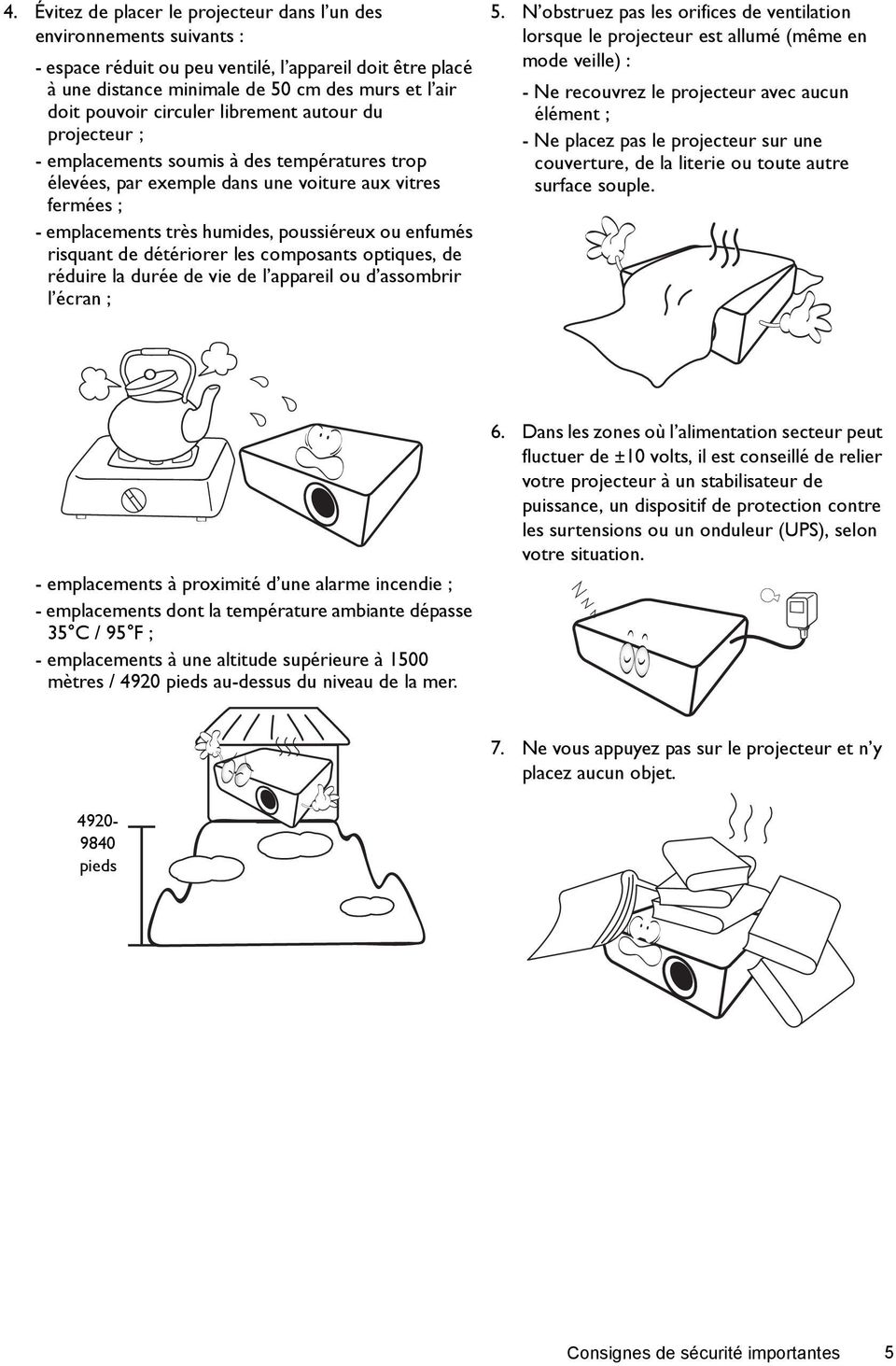
5 4. Évitez de placer le projecteur dans l un des environnements suivants : - espace réduit ou peu ventilé, l appareil doit être placé à une distance minimale de 50 cm des murs et l air doit pouvoir circuler librement autour du projecteur ; - emplacements soumis à des températures trop élevées, par exemple dans une voiture aux vitres fermées ; - emplacements très humides, poussiéreux ou enfumés risquant de détériorer les composants optiques, de réduire la durée de vie de l appareil ou d assombrir l écran ; 5. N obstruez pas les orifices de ventilation lorsque le projecteur est allumé (même en mode veille) : - Ne recouvrez le projecteur avec aucun élément ; - Ne placez pas le projecteur sur une couverture, de la literie ou toute autre surface souple. - emplacements à proximité d une alarme incendie ; - emplacements dont la température ambiante dépasse 35 C / 95 F ; - emplacements à une altitude supérieure à 1500 mètres / 4920 pieds au-dessus du niveau de la mer. 6. Dans les zones où l alimentation secteur peut fluctuer de ±10 volts, il est conseillé de relier votre projecteur à un stabilisateur de puissance, un dispositif de protection contre les surtensions ou un onduleur (UPS), selon votre situation. 7. Ne vous appuyez pas sur le projecteur et n y placez aucun objet pieds Consignes de sécurité importantes 5
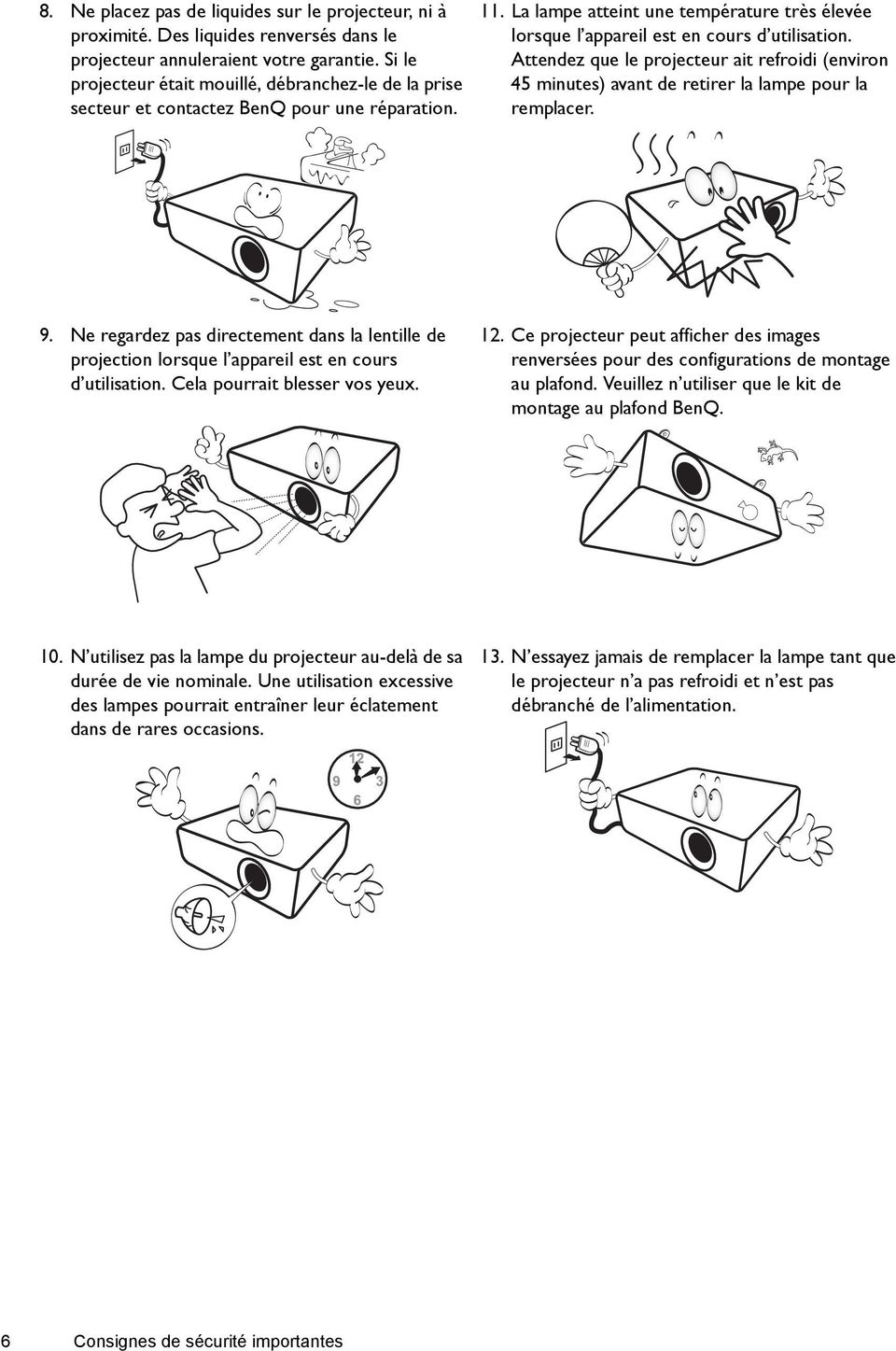
6 8. Ne placez pas de liquides sur le projecteur, ni à proximité. Des liquides renversés dans le projecteur annuleraient votre garantie. Si le projecteur était mouillé, débranchez-le de la prise secteur et contactez BenQ pour une réparation. 11. La lampe atteint une température très élevée lorsque l appareil est en cours d utilisation. Attendez que le projecteur ait refroidi (environ 45 minutes) avant de retirer la lampe pour la remplacer. 9. Ne regardez pas directement dans la lentille de projection lorsque l appareil est en cours d utilisation. Cela pourrait blesser vos yeux. 12. Ce projecteur peut afficher des images renversées pour des configurations de montage au plafond. Veuillez n utiliser que le kit de montage au plafond BenQ. 10. N utilisez pas la lampe du projecteur au-delà de sa durée de vie nominale. Une utilisation excessive des lampes pourrait entraîner leur éclatement dans de rares occasions. 13. N essayez jamais de remplacer la lampe tant que le projecteur n a pas refroidi et n est pas débranché de l alimentation. 6 Consignes de sécurité importantes
7 14. Lorsque vous pensez qu un entretien ou une réparation est nécessaire, ne confiez le projecteur qu à un technicien qualifié. 15. N essayez en aucun cas de démonter l appareil. Un courant de haute tension circule à l intérieur de votre appareil. Tout contact avec certaines pièces peut présenter un danger de mort. La seule pièce susceptible d être manipulée par l utilisateur est la lampe, elle-même protégée par un couvercle amovible. Voir la page 60. Vous ne devez en aucun cas démonter ou retirer quelque autre protection que ce soit. Ne confiez les opérations d entretien et de réparation qu à un technicien qualifié. Avis Veuillez conserver l emballage d origine pour une possible expédition ultérieure. Si vous devez emballer le projecteur après utilisation, ajustez l objectif de projection dans une position appropriée, placez le coussinet de l objectif autour de celui-ci et ajustez le coussinet de l objectif et le coussinet du projecteur ensemble pour éviter des dommages pendant le transport. Condensation de l humidité N utilisez jamais le projecteur immédiatement après l avoir déplacé d un emplacement froid à un emplacement chaud. Lorsque le projecteur est exposé à un tel changement de température, l humidité peut se condenser sur les composants internes importants. Pour éviter des dommages possibles au projecteur, n utilisez pas le projecteur pendant au moins 2 heures en cas de changement soudain de température. Évitez les liquides volatiles N utilisez pas de liquide volatile, tel qu un insecticide ou certains types de nettoyants, à proximité du projecteur. Ne laissez pas de produits en caoutchouc ou en plastique toucher le projecteur de manière prolongée. Ils laisseraient des marques sur la finition. Si vous nettoyez avec un chiffon traité chimiquement, assurez-vous de suivre les instructions de sécurité du produit de nettoyage. Mise au rebut Ce produit contient les composants suivants qui sont nocifs pour le corps humain et l environnement. Plomb, qui est contenu dans la soudure. Mercure, qui est contenu dans la lampe. Pour mettre au rebut le produit ou les lampes usagées, consultez votre administration environnementale locale pour les réglementations. Consignes de sécurité importantes 7

8 Présentation Contenu de l emballage Déballez le colis avec précaution et vérifiez que vous avez les éléments ci-dessous. Certains des éléments peuvent ne pas être disponibles selon la région de votre achat. Veuillez confirmer avec votre revendeur. Accessoires fournis Certains des accessoires peuvent varier d une région à une autre. La carte de garantie n est fournie que dans certaines régions. Veuillez contacter votre revendeur pour des informations détaillées. Projecteur Télécommande Piles Carte de garantie CD du manuel d utilisation Guide de démarrage rapide Cordon d alimentation Câble VGA Sac de transport Émetteur HDMI sans fil Accessoires disponibles en option 1. Lampe supplémentaire 2. Câble RS232 Adaptateur USB de l émetteur 3. Kit de montage au plafond universel 8 Présentation

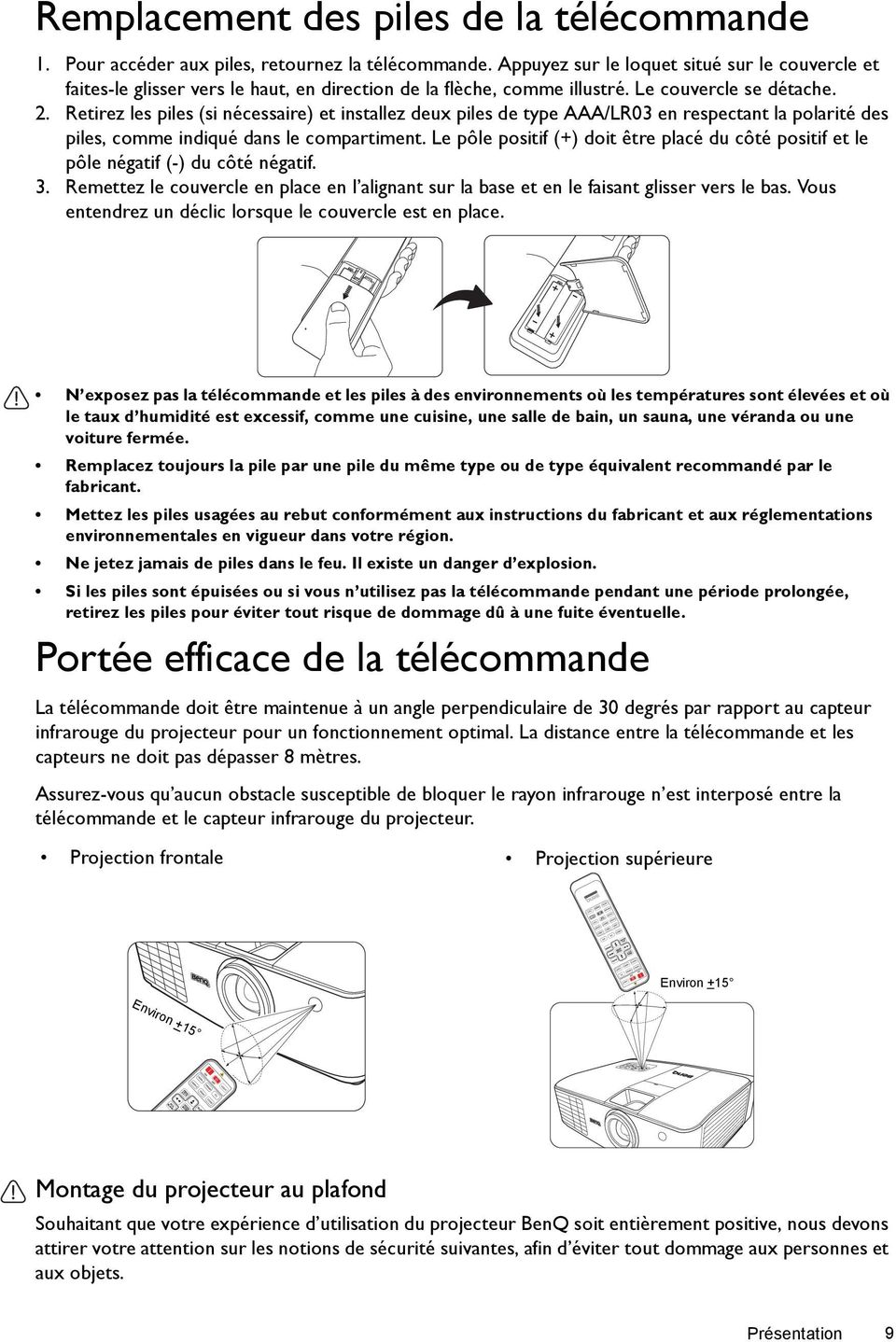
9 Remplacement des piles de la télécommande 1. Pour accéder aux piles, retournez la télécommande. Appuyez sur le loquet situé sur le couvercle et faites-le glisser vers le haut, en direction de la flèche, comme illustré. Le couvercle se détache. 2. Retirez les piles (si nécessaire) et installez deux piles de type AAA/LR03 en respectant la polarité des piles, comme indiqué dans le compartiment. Le pôle positif (+) doit être placé du côté positif et le pôle négatif (-) du côté négatif. 3. Remettez le couvercle en place en l alignant sur la base et en le faisant glisser vers le bas. Vous entendrez un déclic lorsque le couvercle est en place. N exposez pas la télécommande et les piles à des environnements où les températures sont élevées et où le taux d humidité est excessif, comme une cuisine, une salle de bain, un sauna, une véranda ou une voiture fermée. Remplacez toujours la pile par une pile du même type ou de type équivalent recommandé par le fabricant. Mettez les piles usagées au rebut conformément aux instructions du fabricant et aux réglementations environnementales en vigueur dans votre région. Ne jetez jamais de piles dans le feu. Il existe un danger d explosion. Si les piles sont épuisées ou si vous n utilisez pas la télécommande pendant une période prolongée, retirez les piles pour éviter tout risque de dommage dû à une fuite éventuelle. Portée efficace de la télécommande La télécommande doit être maintenue à un angle perpendiculaire de 30 degrés par rapport au capteur infrarouge du projecteur pour un fonctionnement optimal. La distance entre la télécommande et les capteurs ne doit pas dépasser 8 mètres. Assurez-vous qu aucun obstacle susceptible de bloquer le rayon infrarouge n est interposé entre la télécommande et le capteur infrarouge du projecteur. Projection frontale Projection supérieure Environ +15 Environ +15 Montage du projecteur au plafond Souhaitant que votre expérience d utilisation du projecteur BenQ soit entièrement positive, nous devons attirer votre attention sur les notions de sécurité suivantes, afin d éviter tout dommage aux personnes et aux objets. Présentation 9
10 Si vous avez l intention de fixer votre projecteur au plafond, nous vous recommandons fortement d utiliser le kit de montage au plafond spécialement conçu pour le projecteur BenQ, et de vous assurer qu il est correctement installé. Si vous utilisez un kit de montage au plafond d une autre marque que BenQ, il existe un risque de sécurité lié à l éventuelle chute du projecteur due à un mauvais attachement, lui-même imputable à des vis de diamètre ou de longueur inadaptés. Vous pouvez acheter un kit de montage au plafond pour votre projecteur BenQ à l endroit où vous avez acheté ce dernier. BenQ recommande d acheter également un câble de sécurité compatible avec un verrou Kensington et de l attacher à la fois à la fente de verrouillage Kensington du projecteur et à la base du support de montage au plafond. Il contribuerait à retenir le projecteur au cas où son attachement au support de montage au plafond venait à se desserrer. 10 Présentation
11 Caractéristiques du projecteur Entièrement compatible HD Le projecteur est compatible avec les formats SDTV (TV de définition standard) 576i, EDTV (TV de définition améliorée) 480p, 576p et HDTV (TV de haute définition) 720p, formats 60Hz 1080i/p, le format 1080p fournissant une reproduction d image réelle 1:1. Haute qualité d image Le projecteur fournit une qualité d image excellente du fait de sa résolution élevée, de sa luminosité excellente de home cinéma, de son taux de contraste élevé, de ses couleurs vivantes et de sa reproduction de niveaux de gris riche. Reproduction vivante des couleurs Le projecteur a un disque chromatique à 6 segments pour produire une profondeur et une plage des couleurs réalistes qui ne peuvent pas être atteintes avec les disques chromatiques comportant moins de segments. Niveaux de gris riches Lors d une projection dans un environnement sombre, le contrôle gamma automatique fournit des images en niveaux de gris excellent qui révèlent les détails dans les ombres et dans les scènes nocturnes ou sombres. Grande variété de formats vidéo et d entrées Le projecteur prend en charge une grande variété d entrées pour la connexion à votre équipement vidéo et votre PC, y compris vidéo composantes, S-Vidéo, vidéo composite, ainsi que double HDMI, PC et un déclencheur en sortie pour la connexion à des systèmes d éclairage et d écran automatisé. Contrôle de calibrage certifié ISF Pour atteindre un standard plus élevé de performance, le projecteur intègre des paramètres de mode ISF NIGHT et ISF DAY dans ses menus OSD, qui nécessite un service de calibrage professionnel d installateurs ISF agréés. Fonction 3D Pour améliorer votre sens de présence lorsque vous regardez les films, les vidéos et les événements sportifs en 3D, en présentant la profondeur des images via l interface HDMI. Conversion 2D en 3D Avec la fonction Conversion 2D en 3D, vous pouvez convertir le contenu 2D en images 3D pour un effet 3D. Sans fil Le projecteur vous permet de projeter sans fil l image FHD depuis des appareils de sortie HDMI, tels que les lecteurs Blu-ray, lecteurs de DVD et ordinateurs de bureau ou ordinateurs portables, etc. CEC Lorsque vous connectez le projecteur à des appareils compatibles HDMI CEC, tels que des lecteurs DVD, activer la fonction CEC vous permet d allumer et d éteindre les deux appareils avec une seule télécommande. En raison d une conception HDMI CEC différente pour chaque appareil, certains appareils peuvent ne pas être en mesure de fonctionner correctement. Interpolation d images Avec la technologie d estimation et de compensation du mouvement, la douceur et la clarté des images sont améliorées. Présentation 11

12 Haut-parleur(s) intégré(s) Le(s) haut-parleur(s) intégré(s) fourni(ssen)t un son mono mixte lorsqu une entrée audio est connectée. Décalage intuitif de l objectif Le contrôle intuitif du levier de décalage de l objectif offre la flexibilité dans la configuration de votre projecteur. SmartEco La technologie SmartEco économise la consommation d énergie de la lampe jusqu à 70% en fonction du niveau de luminosité du contenu quand le mode SmartEco est sélectionné 12 Présentation

13 Vue extérieure du projecteur Face avant et supérieure Vue face arrière et inférieure Voir «Connexion à du matériel vidéo» à la page 23 pour plus d informations Tableau de commande (Voir «Tableau de commande» à la page 14 pour plus d informations.) 2. Couvercle de la lampe 3. Système de ventilation 4. Capuchon de l objectif 5. Couvercle du décalage de l objectif 6. Molette de mise au point et de zoom 7. Système de ventilation 8. Capteur à infrarouge avant 9. Lentille de projection 10.Ports HDMI 11.Port mini USB (Utilisé pour le service) 12.Port de commande RS-232 Utilisé pour l interface avec un ordinateur ou un système de contrôle automatisé pour home cinéma. 13. Prise d entrée de signal RVB (PC)/ vidéo composantes (YPbPr/YCbCr) 14.Entrées vidéo composantes (RCA) prend en charge le signal vidéo Y/PB/ PR ou Y/CB/CR 15.Entrée S-Vidéo (mini DIN à 4 broches) Entrée vidéo composite (RCA) 16. Prises d entrée audio (G/D) 17. Prise d entrée audio Prise de sortie audio 18.Prise de sortie 12 V CC Utilisé pour déclencher les appareils externes tels qu un écran électrique ou le contrôle de l éclairage, etc. Consultez votre revendeur pour plus d informations sur la connexion de ces appareils. 19.Prise du cordon d alimentation secteur 20.Fente de verrouillage Kensington 21. Pieds de réglage 22. Trous de montage au plafond Présentation 13

14 Commandes et fonctions Tableau de commande Molette de mise au point Règle la mise au point de l image projetée. 2. Molette de zoom Permet de régler la taille de l image. 3. Couvercle du décalage de l objectif 4. Capteur à infrarouge supérieur 5. MENU/EXIT Permet d activer l affichage des menus à l écran. Retourne au menu précédent de l affichage des menus à l écran, quitte et enregistre les paramètres de menu. 6. ALIMENTATION Permet de faire basculer le projecteur entre les modes veille et activé. 7. Gauche/ Diminue le volume du projecteur. Lorsque l affichage des menus à l écran est activé, les touches #7, #12 et #15 servent de flèches pour sélectionner les différentes options et effectuer les réglages nécessaires. 8. ECO BLANK Permet d occulter l image de l écran. 9. POWER (Voyant de l alimentation) S allume ou clignote lorsque le projecteur est en cours d utilisation. 10.TEMP (Voyant d avertissement de surchauffe) S allume en rouge lorsque la température du projecteur est trop élevée. 11.LAMP (Voyant de la lampe) Indique l état de la lampe. S allume ou clignote lorsqu un problème se produit au niveau de la lampe. 12.Touches Trapèze/Flèches ( / Haut, / Bas) Permet de corriger manuellement la déformation des images due à l angle de projection. Lorsque l affichage des menus à l écran est activé, les touches #7, #12 et #15 servent de flèches pour sélectionner les différentes options et effectuer les réglages nécessaires. 13. AUTO Détermine automatiquement le meilleur paramétrage pour l image projetée. 14. MODE/ENTER Sélectionne un mode de configuration de l image disponible. Active l élément sélectionné dans le menu à l écran. 15. Droite/ Augmente le volume du projecteur. Lorsque l affichage des menus à l écran est activé, les touches #7, #12 et #15 servent de flèches pour sélectionner les différentes options et effectuer les réglages nécessaires. 16.SOURCE Affiche la barre de sélection de la source. 14 Présentation

15 Télécommande Alimentation ON/OFF Permet de basculer le projecteur entre allumé et éteint. 2. Touches de sélection de la source Sélectionne une source d entrée pour l affichage. 3. MENU/EXIT Permet d activer l affichage des menus à l écran. Retourne au menu précédent de l affichage des menus à l écran, quitte et enregistre les paramètres de menu. 4. Gauche Diminue le volume du projecteur. Lorsque l affichage des menus à l écran est activé, les touches #4, #15 et #17 servent de flèches pour sélectionner les différentes options et effectuer les réglages nécessaires. 5. MODE/ENTER Sélectionne un mode de configuration de l image disponible. Active l élément sélectionné dans le menu à l écran. 6. ECO BLANK Permet d occulter l image de l écran. 7. PIP Affiche le menu PIP (incrustation d image). 8. ASPECT Sélectionne le format d affichage Touches d ajustement de la qualité d image Ces touches de fonction effectuent les mêmes tâches que spécifiées dans le menu OSD. Pour des détails, veuillez voir «Réglage fin de la qualité d image» à la page FINE TUNE Affiche le menu «Réglage de la température des couleurs». Pour des détails, veuillez voir «Pour enregistrer et quitter les réglages, appuyez MENU/EXIT.» à la page D/INVERT Accède au menu «3D» directement et bascule la fonction d inversion entre activé et désactivé. 12.MUTE Permet de basculer le son du projecteur entre désactivé et activé. 13.FREEZE Met en pause l image projetée. 14.LIGHT Le rétroéclairage à diode s allume et reste allumé pendant environ 10 secondes lorsque vous appuyez sur n importe quelle touche de la télécommande. Appuyer sur une autre touche dans les 10 secondes désactive le rétroéclairage à diode. 15.Touches Trapèze/Flèches ( / Haut, / Bas) Permet de corriger manuellement la déformation des images due à l angle de projection. Lorsque l affichage des menus à l écran est activé, les touches #4, #15 et #17 servent de flèches pour sélectionner les différentes options et effectuer les réglages nécessaires. 16.AUTO Détermine automatiquement le meilleur paramétrage pour l image projetée. 17. Droite Augmente le volume du projecteur. Lorsque l affichage des menus à l écran est activé, les touches #4, #15 et #17 servent de flèches pour sélectionner les différentes options et effectuer les réglages nécessaires. Présentation 15

16 18.SOURCE Affiche la barre de sélection de la source. 19.SRS Active ou désactive la fonction SRS. 20.TEST Affiche le motif de test. 16 Présentation

17 Positionnement du projecteur Choix de l emplacement Votre projecteur a été conçu pour être installé de quatre manières différentes. Vous pouvez choisir l emplacement du projecteur en fonction de la disposition de la pièce ou de vos préférences. Tenez compte de la taille et de l emplacement de votre écran, de l emplacement d une prise de courant adéquate, ainsi que de la disposition et de la distance entre le projecteur et les autres appareils. 1. Avant : Sélectionnez ce positionnement lorsque le projecteur est placé près du sol devant l écran. Il s agit du positionnement le plus courant lorsqu une installation rapide et une bonne portabilité sont souhaitées. 3. Arrière : Sélectionnez ce positionnement lorsque le projecteur est placé près du sol derrière l écran. Cette configuration nécessite un écran de rétroprojection spécial. *Sélectionnez Arrière après avoir allumé le projecteur. 2. Plafond avant : Sélectionnez ce positionnement lorsque le projecteur est fixé au plafond, devant l écran. Procurez-vous le kit de montage au plafond BenQ chez votre revendeur afin de fixer votre projecteur au plafond. *Sélectionnez Plafond avant après avoir allumé le projecteur. 4. Plafond arrière : Sélectionnez ce positionnement lorsque le projecteur est fixé au plafond, derrière l écran. Cette configuration nécessite un écran de rétroprojection spécial ainsi que le kit de montage au plafond BenQ. *Sélectionnez Plafond arrière après avoir allumé le projecteur. *Pour régler la position du projecteur : 1. Appuyez le bouton MENU/EXIT du projecteur ou de la télécommande, puis appuyez / jusqu au choix du menu Configuration système. 2. Appuyez / pour choisir Position du projecteur et appuyez / jusqu à la sélection de la position correcte. Positionnement du projecteur 17

18 Identification de la taille de projection souhaitée La distance entre la lentille du projecteur et l écran, le réglage du zoom et le format vidéo ont chacune une incidence sur la taille de l image projetée. Le projecteur doit toujours être placé sur une surface horizontale (par exemple à plat sur une table), et positionné perpendiculairement (angle droit de 90 ) au centre horizontal de l écran. Cela évite la déformation des images causée par les projections angulaires (ou vers des surfaces angulaires). Si le projecteur est fixé au plafond, il doit être fixé à l envers. Si le projecteur est placé plus loin de l écran, la taille de l image projetée augmente, et le décalage vertical augmente proportionnellement. Au moment de déterminer les positions de l écran et du projecteur, vous devez tenir compte de la taille de l image et du décalage vertical, tous deux proportionnels à la distance de projection. Ce projecteur est pourvu d un objectif mobile. Voir «Décalage de l objectif de projection» à la page 22 pour plus d informations. Vous pouvez consulter les diagrammes des 20 et 21 pour la valeur de décalage vertical dans les tableaux de dimension qui sont mesurées lorsque l objectif est déplacé entièrement vers le bas ou le haut. Comment déterminer la position du projecteur pour une taille d écran donnée 1. Déterminez le format de votre écran, 16:9 ou 4:3? 2. Reportez-vous au tableau et sélectionnez la taille qui se rapproche le plus de celle de votre écran dans les colonnes de gauche intitulées «Dimensions de l écran». À partir de cette valeur, cherchez dans la ligne correspondante la distance moyenne de l écran dans la colonne intitulée «Moyenne». Il s agit de la distance de projection. 3. Décidez de la position exacte de votre projecteur en fonction de la position de votre écran et de la plage ajustable du décalage de l objectif. <Par exemple> Si vous utilisez un écran au format 4:3, de 3 m (120 pouces), veuillez vous reporter à «Le format de l écran est 4:3 et l image projetée est 16:9». La distance de projection moyenne est de 3207 mm. Comment déterminer la taille d écran recommandée pour une distance donnée Cette méthode peut être utilisée si vous avez acheté ce projecteur et souhaitez savoir quelle taille d écran est adaptée à votre pièce. La taille d écran maximale est limitée par l espace physique disponible dans votre pièce. 1. Déterminez le format de votre écran, 16:9 ou 4:3? 2. Mesurez la distance entre le projecteur et l endroit où vous souhaitez placer l écran. Il s agit de la distance de projection. 3. Reportez-vous au tableau et sélectionnez la distance moyenne la plus proche de votre mesure dans la colonne «Moyenne». Vérifiez que la distance mesurée se situe bien entre les distances moyennes min. et max. citées dans le tableau. 4. Regardez la valeur indiquée dans la colonne de gauche, sur la même ligne : vous y trouvez la diagonale d écran correspondante. Il s agit de la taille de l image projetée à cette distance de projection. <Par exemple> Si vous utilisez un écran au format 16:9, et votre distance de projection est 4500 mm, veuillez vous reporter à «Le format de l écran est 16:9 et l image projetée est 16:9». La valeur la plus proche dans la colonne «Moyenne» est 4949 mm. Cette ligne indique qu un écran de 2,54 m (170 pouces) est requis. 18 Positionnement du projecteur
19 Si vous vérifiez la distance de projection min. et max. de «Distance de projection <D> [mm]» à la page 20, vous constaterez qu une distance de projection de 4500 mm correspondra également à des écrans de 3,81 et 4,82 m (150 et 190 pouces). Le projecteur peut être ajusté (à l aide de la commande de zoom) afin d afficher l image sur ces différentes tailles d écran à la distance de projection. Attention : ces divers écrans ont des valeurs de décalage vertical différentes. Si vous positionnez le projecteur différemment (à la position recommandée), vous devrez le diriger vers le bas ou vers le haut pour centrer l image à l écran. Ceci peut entraîner une déformation de l image. Pour la corriger, utilisez la fonction de correction trapézoïdale. Voir «Correction de la distorsion de l image» à la page 33 pour plus d informations. Positionnement du projecteur 19
20 Dimensions de projection Installation pour un écran au format 16:9 Installation au sol Installation au plafond <A> <B> <F> <G> <A> <E> <B> <D> <C> <F>: Écran <E> <D> <G>: Centre de l objectif <C> <F>: Écran <F> <G> <G>: Centre de l objectif Le format de l écran est 16:9 et l image projetée est 16:9 Dimensions de l écran Distance de projection <D> [mm] Position la plus Diagonale Hauteur Largeur Distance min. Distance max. basse/haute de <A> [pouce <B> <C> (avec zoom Moyenne (avec zoom l objectif <E> (mm)] [mm] [mm] max.) min.) [mm] 40 (1016) (1270) (1524) (1778) (2032) (2286) (2540) (2794) (3048) (3302) (3556) (3810) (4064) (4318) (4572) (4826) (5080) (5969) Les nombres ci-dessus sont approximatifs et peuvent être légèrement différents des mesures réelles. Seules les tailles d écran recommandées sont listées. Si la taille de votre écran n est pas dans le tableau ci-dessus, veuillez contacter votre revendeur pour de l aide. 20 Positionnement du projecteur
![Largeur Distance min. Distance max. basse/haute de <A> [pouce <B> <C> (avec zoom Moyenne (avec zoom l objectif <E> (mm)] [mm] [mm] max.) min.](/docs-images/44/8829926/images/page_20.jpg ") [mm] 40 (1016) 498 886 1013 1165 1316 25 50 (1270) 623 1107 1266 1456 1646 31 60 (1524) 747 1328 1519 1747 1975 37 70 (1778) 872 1550 1772 2038 2304 44 80 (2032) 996 1771 2025 2329 2633 50 90")
21 Installation pour un écran au format 4:3 Les illustrations et le tableau ci-dessous sont fournis pour les utilisateurs qui ont déjà des écrans au format 4:3 ou ont l intention d acheter des écrans au format 4:3 pour afficher des images projetées au format 16:9. Installation au sol Installation au plafond <A> <B> <H> <F> <G> <A> <H> <E> <D> <G> <F>: Écran <C> <E> <D> <G>: Centre de l objectif <C> <F>: Écran <F> <B> <G>: Centre de l objectif Le format de l écran est 4:3 et l image projetée est 16:9 Dimensions de l écran Diagonale <A> [pouce (mm)] Hauteur <B> [mm] Largeur <C> [mm] Distance de projection <D> [mm] Distance min. (avec zoom max.) Moyenne Distance max. (avec zoom min.) Position la plus basse/ haute de l objectif <E> [mm] Hauteur de l image <H> [mm] 40 (1016) (1270) (1524) (1778) (2032) (2286) (2540) (2794) (3048) (3302) (3556) (3810) (4064) (4318) (4572) (4826) (5080) Les nombres ci-dessus sont approximatifs et peuvent être légèrement différents des mesures réelles. Seules les tailles d écran recommandées sont listées. Si la taille de votre écran n est pas dans le tableau ci-dessus, veuillez contacter votre revendeur pour de l aide. Positionnement du projecteur 21
22 Décalage de l objectif de projection La commande de décalage vertical de l objectif permet la flexibilité d installation de votre projecteur. Elle permet au projecteur d être placé légèrement en dessus ou au dessous du niveau supérieur des images projetées. Le décalage de l objectif est exprimé en pourcentage de la hauteur de l image projetée. Il est mesuré comme écartement du centre vertical de l image projetée. Vous pouvez utiliser le levier pour déplacer l objectif de projection vers le haut ou le bas dans la plage permise selon la position désirée de l image. Pour utiliser levier de décalage de l objectif : 1. Libérez le levier en le tournant dans le sens inverse des aiguilles d une montre. 2. Déplacez le levier pour régler la position de l image projetée. 3. Verrouillez le levier en le tournant dans le sens des aiguilles d une montre. Quand la position de l écran est fixée Écran % 30% 10% Projecteur Quand la position du projecteur est fixée 130% 120% % Veuillez ne pas serrer le levier excessivement. L ajustement du décalage de l objectif n aura pas pour effet une mauvaise qualité d image. En cas d une déformation peu probable de l image, voir «Ajustement de l image projetée» à la page 33 pour des détails. 22 Positionnement du projecteur
23 Connexion à du matériel vidéo Vous pouvez connecter le projecteur à tout type de matériel vidéo, tel qu un magnétoscope, un lecteur de DVD, un lecteur Blu-ray, un tuner numérique, un décodeur câble ou numérique, une console de jeux vidéo ou un appareil photo numérique. Vous pouvez également le connecter à un ordinateur de bureau ou portable ou à un système Apple Macintosh. Il suffit de connecter le projecteur à un appareil source en utilisant l une des méthodes de connexion. Chacune fournit une qualité vidéo différente. Le choix de la méthode dépend surtout de la disponibilité des prises pour le projecteur et l appareil vidéo, comme décrit ci-dessous : Nom de la prise Apparence de la prise Référence Qualité d image HDMI Vidéo composantes S-Vidéo Video PC (D-SUB) «Connexion des appareils HDMI» à la page 24 «Connexion d appareils vidéo composantes» à la page 25 «Connexion des appareils S-Vidéo ou vidéo» à la page 25 «Connexion des appareils S-Vidéo ou vidéo» à la page 25 «Connexion à un ordinateur» à la page 26 La meilleure Meilleure Bonne Normal Meilleure Préparations Pour connecter la source d un signal au projecteur, procédez comme suit: 1. Mettez préalablement tous les appareils hors tension. 2. Utilisez uniquement les câbles adéquats pour chaque source avec les types de prise appropriés. 3. Branchez les câbles correctement dans les prises des appareils. Notez que tous les câbles illustrés dans les diagrammes de connexion suivants peuvent ne pas être fournis avec le projecteur (voir «Contenu de l emballage» à la page 8 pour plus d informations). Vous pouvez vous procurer la plupart des câbles dans les magasins spécialisés en électronique. Connexion à du matériel vidéo 23
24 Connexion des appareils HDMI Connecter des appareils HDMI au projecteur avec des câbles HDMI L interface HDMI (High-Definition Multimedia Interface) prend en charge la transmission des donnés vidéo non comprimée entre les appareils compatibles, tels que les tuners TV numérique, les lecteurs de DVD, les lecteurs Blu-ray et les affiche via un seul câble. Elle fournit la parfaite expérience d image et de son numériques. Utilisez un câble HDMI lors de la connexion entre le projecteur et des appareils HDMI. Appareil HDMI : Lecteur de DVD, tuner numérique, etc. Pour être sûr de sélectionner le bon type de source d entrée pour le signal HDMI, voir «Paramètres HDMI» à la page 56 pour des détails. Câble HDMI Connecter des appareils HDMI au projecteur sans fil Vous pouvez également effectuer une connexion sans fil entre le projecteur et des appareils HDMI. Votre projecteur étant équipé d un récepteur HDMI intégré, quand vous branchez l émetteur HDMI sans fil fourni dans un appareil HDMI, le projecteur affiche le contenu de la source HDMI connectée. Appareil HDMI : Lecteur de DVD, tuner numérique, etc. Émetteur HDMI sans fil Adaptateur USB de l émetteur Pour connecter le signal HDMI, sélectionnez «Sans fil» dans la barre de sélection de la source. Voir «Sélection d une source d entrée» à la page 28 pour plus d informations. 24 Connexion à du matériel vidéo
25 Connexion d appareils vidéo composantes Assurez-vous de faire correspondre les couleurs entre les câbles et les prises. Les prises vidéo composantes de type RCA sont fournies pour la connexion aux appareils de sortie vidéo. Connectez également le câble audio sépare à un amplificateur audio approprié. Matériel AV : Lecteur de DVD, tuner numérique, etc. Depuis les prises de sortie audio Vers les prises d entrée audio Câble vidéo composantes Connexion des appareils S-Vidéo ou vidéo Il n est nécessaire de connecter que l un des câbles S-Vidéo et Vidéo composite au même appareil, jamais les deux en même temps. Connectez également le câble audio sépare à un amplificateur audio approprié. Matériel AV Depuis les prises de sortie audio Vers les prises d entrée audio Câble S-Vidéo ou Câble vidéo Si vous avez déjà établi une connexion vidéo composantes entre le projecteur et l appareil vidéo à l aide de connexions vidéo composantes, vous n avez pas besoin d établir de connexion S-Vidéo ou vidéo composite, puisque cela ferait une seconde connexion inutile et de moins bonne qualité. Vous devez connecter le projecteur à cet appareil à l aide d une connexion vidéo composite uniquement si aucune entrée vidéo composantes ou S-Vidéo n est fournie sur l appareil vidéo (par exemple pour certains caméscopes analogiques). Si l image vidéo sélectionnée ne s affiche pas lors de la mise sous tension du projecteur et que la source vidéo sélectionnée est correcte, veuillez vérifier que l appareil vidéo est sous tension et fonctionne correctement. Vérifiez également que les câbles de signal sont bien connectés. Connexion à du matériel vidéo 25
26 Connexion à un ordinateur Connectez le projecteur à un ordinateur avec un câble VGA. Ordinateur portable ou de bureau Depuis la prise de sortie audio Vers les prises d entrée audio Câble VGA De nombreux ordinateurs portables n activent pas automatiquement leur port vidéo externe lorsqu ils sont connectés à un projecteur. Pour activer ou désactiver l affichage externe, vous pouvez généralement utiliser la combinaison de touches Fn + F3 ou CRT/LCD. Sur votre ordinateur portable, recherchez la touche de fonction CRT/LCD ou une touche de fonction portant un symbole de moniteur. Appuyez simultanément sur la touche Fn et la touche illustrée. Consultez le manuel de l utilisateur de votre ordinateur portable pour connaître la combinaison de touches exacte. 26 Connexion à du matériel vidéo
27 Utilisation du projecteur Préparations 1. Branchez et mettez tous les appareils connectés sous tension. 2. Si ce n est pas déjà fait, branchez le cordon d alimentation fourni dans la prise secteur à l arrière du projecteur. 3. Branchez le cordon d alimentation fourni dans une prise et activez l interrupteur mural. Veuillez n utiliser que des accessoires d origine (p.ex. câble d alimentation) avec l appareil pour éviter des dangers potentiels tels que l électrocution et l incendie. Allumer le projecteur Procédez comme suit. 1. Assurez-vous que le voyant d alimentation est orange une fois l appareil mis sous tension. 2. Appuyez et maintenez ALIMENTATION ( ) sur le projecteur ou sur la télécommande pour allumer le projecteur. Dès que la lampe s allume, un «Bip de mise sous tension» sera entendu. Le POWER (Voyant de l alimentation) clignote en vert, puis reste allumé une fois le projecteur sous tension. Pour désactiver le bip, voir «Éteindre le Bip de mise sous/hors tension» à la page 41 pour plus d informations. 3. Les ventilateurs commencent à tourner et une image de démarrage s affiche à l écran pendant quelques secondes pendant que le projecteur chauffe. Le projecteur ne répondra pas à d autres commandes pendant qu il chauffe. 4. Si vous êtes invité à entrer un mot de passe, utilisez les touches fléchées pour saisir les six chiffres du mot de passe. Voir «Utilisation de la fonction de mot de passe» à la page 30 pour plus d informations. 5. «Recherche de la source» s affiche à l écran avant que le projecteur n identifie la source d entrée. Ce message reste à l écran jusqu à ce qu un signal soit détecté. Voir «Sélection d une source d entrée» à la page 28 pour plus d informations. 6. Si la fréquence horizontale de la source d entrée dépasse la plage du projecteur, le message «Aucun signal» est affiché à l écran. Ce message reste à l écran jusqu à ce que vous changiez la source d entrée à une source appropriée. Utilisation du projecteur 27
28 Sélection d une source d entrée Vous pouvez connecter le projecteur à plusieurs appareils en même temps. Lorsque le projecteur est allumé, il essaiera de se connecter à la source d entrée qui était utilisée lorsque le projecteur a été éteint la dernière fois. Pour sélectionner la source vidéo : Utilisation de la télécommande ou du projecteur 1. Appuyez le bouton SOURCE du projecteur ou de la télécommande. Une barre de sélection de la source s affiche. 2. Appuyez / jusqu à la sélection du signal souhaité et appuyez MODE/ENTER. Utilisation des menus à l écran 1. Appuyez sur MENU/EXIT, puis appuyez sur / jusqu à la sélection du menu Configuration système. 2. Appuyez sur pour sélectionner Source d'entrée et appuyez sur MODE/ENTER. La barre de sélection de la source s affiche. 3. Appuyez / plusieurs fois jusqu au signal souhaité et appuyez MODE/ENTER. Une fois le signal détecté, les informations concernant la source sélectionnée s affichent sur l écran pendant quelques secondes. Si plusieurs appareils sont connectés au projecteur, vous pouvez retourner à la barre de sélection de la source pour rechercher d autres signaux. Vous pouvez également renommer la source : 1. Appuyez sur MENU/EXIT, puis appuyez sur / jusqu à la sélection du menu Configuration système. 2. Appuyez sur pour sélectionner Renom.source et appuyez sur MODE/ENTER. La page Renom.source s affiche. 3. Appuyez / / / jusqu au caractère souhaité et appuyez MODE/ENTER. Si vous souhaitez que le projecteur recherche automatiquement les signaux, sélectionnez Activ. dans le menu Configuration système > Recherche auto de la source. Réglage fin de la taille et de la netteté de l image. 1. Réglez la taille de l image projetée à l aide de la molette de zoom. HDMI 1 HDMI 2 Vidéo S-Vidéo Composante 1 Composante 2 PC Sans fil REMARQUE : Lors de la recherché d une source d entrée valide, le projecteur passe d un des signaux disponible à un autre en suivant la séquence de haut en bas comme indiqué dans la barre de sélection de la source. 2. Réglez la netteté de l image à l aide de la molette de mise au point. 28 Utilisation du projecteur
29 Utilisation des menus Le projecteur offre une fonction d affichage des menus à l écran multilingues permettant d effectuer différents réglages et paramétrages. Vous trouverez ci-dessous une vue d ensemble du menu. Icône de menu principal Menu principal Choisir Image -- bases Mode prédéfini Gestion mode util. Cinéma Luminosité Contraste Sous-menu Couleur 50 Teinte 50 Netteté 2 Couleur chair 3 Statut Température des couleurs Lampe d'origine Source d entrée actuelle Interpolation d'images Alimentation de la lampe Avancé... Réinitialiser paramètres image S-Vidéo Désact. Économique Préc. Appuyez MENU/EXIT pour retourner à la page précédente ou quitter. Pour utiliser les menus à l écran, veuillez sélectionner votre langue pour le menu à l écran. 1. Appuyez le bouton MENU/EXIT du projecteur ou de la télécommande pour activer le menu à l écran. Image -- bases Mode prédéfini Gestion mode util. Luminosité Contraste Couleur Teinte 50 Netteté 2 Couleur chair 3 Température des couleurs Interpolation d'images Alimentation de la lampe Avancé... Réinitialiser paramètres image Cinéma Lampe d'origine Désact. Économique 3. Appuyez pour sélectionner Langue et appuyez / pour sélectionner une langue préférée. Configuration système Langue Écran de veille Position du projecteur Arrêt auto. Minuteur Réglages des menus Source d'entrée Renom.source Recherche auto de la source Français BenQ Avant Désactiver Désactiver Désact. S-Vidéo Préc. 2. Utilisez / pour choisir le menu Configuration système. Configuration système Langue Écran de veille Position du projecteur Arrêt auto. Minuteur Réglages des menus Source d'entrée Renom.source Recherche auto de la source Français BenQ Avant Désactiver Désactiver Désact. S-Vidéo 4. Appuyez MENU/EXIT deux fois* sur le projecteur ou la télécommande pour quitter et enregistrer les réglages. *Après avoir appuyé une première fois, vous retrouvez le menu principal et le menu à l écran se referme lorsque vous appuyez une seconde fois. Préc. S-Vidéo Préc. Utilisation du projecteur 29
30 Sécuriser le projecteur Utilisation d un verrou câble de sécurité Le projecteur doit être installé dans un lieu sûr pour éviter le vol. Si ce n est pas le cas, achetez un verrou, compatible Kensington, pour sécuriser le projecteur. Vous trouverez une fente de verrouillage Kensington sur le projecteur. Voir l option 20 à la page 13 pour plus d informations. Un verrou câble de sécurité Kensington est habituellement la combinaison d une ou plusieurs clés et du verrou. Reportez-vous à la documentation du verrou pour connaître son utilisation. Utilisation de la fonction de mot de passe À des fins de sécurité, le projecteur est doté d une fonction de protection par mot de passe afin d empêcher toute utilisation non autorisée. Le mot de passe peut être défini via le menu à l écran. Une fois le mot de passe défini et cette fonction activée, le projecteur est protégé par mot de passe. Les utilisateurs qui ne le connaissent pas ne peuvent pas utiliser le projecteur. Il serait gênant d activer la fonction de mot de passe et d oublier ensuite votre mot de passe. Imprimez ce manuel (si nécessaire) et notez-y le mot de passe choisi, puis conservez-le dans un endroit sûr afin de pouvoir le consulter en cas de besoin. Définition d un mot de passe Une fois le mot de passe défini, vous ne pourrez utiliser le projecteur que si vous entrez le mot de passe correct à chaque démarrage. 1. Appuyez le bouton MENU/EXIT du projecteur ou de la Saisie Nouveau Mot De Passe télécommande, puis appuyez / jusqu au choix du menu Paramètres avancés. 2. Appuyez sur pour sélectionner Mot de passe et appuyez sur MODE/ENTER. La page Mot de passe s affiche. 3. Choisissez Modifier MP et appuyez MODE/ENTER. La page Saisie mot de passe s affiche. Préc. 4. Comme illustré dans l image, les quatre boutons fléchés (,,, ) représentent respectivement 4 chiffres (1, 2, 3, 4). En fonction du mot de passe que vous souhaitez définir, appuyez les touches fléchées du projecteur ou de la télécommande pour entrer les six chiffres du mot de passe. Confirmez le nouveau mot de passe en entrant à nouveau le nouveau mot de passe. Une fois le mot de passe défini, le menu à l écran revient à la page Mot de passe. IMPORTANT : Les chiffres saisis s affichent à l écran sous la forme d astérisques. Notez le mot de passe choisi dans ce manuel de manière à pouvoir le retrouver facilement. Mot de passe : 5. Choisissez Verrou alimentation puis appuyez / pour sélectionner Activ. 6. Confirmez le mot de passe actuel. 7. Pour quitter le menu à l écran, appuyez MENU/EXIT. 30 Utilisation du projecteur
31 Oubli du mot de passe Si la fonction de mot de passe est activée, vous serez invité à entrer les six chiffres du mot de passe à chaque mise sous tension du projecteur. Si vous entrez un mot de passez incorrect, le message d erreur illustré à droite s affiche pendant trois secondes, suivi de la page Saisie mot de passe. Pour réessayer, entrez un autre mot de passe à six chiffres. Si vous n aviez pas noté le mot de passe dans ce manuel et que vous ne vous en souvenez plus, vous pouvez suivre la procédure de rappel de mot de passe. Voir «Procédure de rappel de mot de passe» à la page 31 pour plus d informations. Erreur MP Veuillez réessayer. Si vous entrez un mot de passe incorrect 5 fois de suite, le projecteur s éteint automatiquement au bout de quelques secondes. Procédure de rappel de mot de passe 1. Assurez-vous que la page Saisie mot de passe s affiche à l écran. Maintenez enfoncé le bouton AUTO du projecteur ou de la télécommande pendant 3 secondes. Le projecteur affiche un code à l écran. «XXXX», comme illustré à droite, sont des chiffres qui varient en fonction des différents modèles. 2. Notez le numéro et éteignez votre projecteur. 3. Contactez le service d assistance BenQ local pour le déchiffrer. Vous devrez peut-être fournir une preuve d achat pour garantir que vous êtes autorisé à utiliser le projecteur. Modification du mot de passe 1. Appuyez le bouton MENU/EXIT du projecteur ou de la télécommande, puis appuyez / jusqu au choix du menu Paramètres avancés. 2. Appuyez / pour choisir Mot de passe et appuyez MODE/ENTER. La page Mot de passe s affiche. 3. Choisissez Modifier MP et appuyez MODE/ENTER. La page Saisie mot de passe actuel s affiche. 4. Entrez l ancien mot de passe. S il est correct, le message «Saisie Nouveau Mot De Passe» s affiche. S il n est pas correct, un message d erreur s affiche pendant trois secondes, suivi du message «Saisie mot de passe actuel» pour vous permettre de réessayer. Vous pouvez soit appuyer sur MENU/EXIT pour annuler la modification, soit essayer un autre mot de passe. 5. Entrez un nouveau mot de passe. IMPORTANT : Les chiffres saisis s affichent à l écran sous la forme d astérisques. Notez le mot de passe choisi dans ce manuel de manière à pouvoir le retrouver facilement. Mot de passe : Conservez ce manuel dans un endroit sûr. RAPPEL DE MOT DE PASSE Veuillez noter le code de rappel, puis contactez le service à la clientèle de BenQ. Code de rappel : XXX XXX XXX XXX 6. Confirmez le nouveau mot de passe en entrant à nouveau le nouveau mot de passe. 7. Vous venez d attribuer un nouveau mot de passe au projecteur. N oubliez pas d entrer ce nouveau mot de passe au prochain démarrage du projecteur. 8. Pour quitter le menu à l écran, appuyez MENU/EXIT. Quitter Utilisation du projecteur 31
32 Désactivation de la fonction de mot de passe Pour désactiver la protection par mot de passe, retournez au menu Paramètres avancés > Mot de passe. Choisissez Verrou alimentation puis appuyez / pour sélectionner Désact. Le message «Saisie mot de passe actuel» s affiche. Entrez le mot de passe actuel. S il est correct, le menu à l écran retourne à la page Mot de passe où figure le mot «Désact.» au niveau de Verrou alimentation. Vous n aurez pas besoin d entrer le mot de passe la prochaine fois que vous mettrez le projecteur sous tension. S il n est pas correct, un message d erreur s affiche pendant trois secondes, suivi du message «Saisie mot de passe actuel» pour vous permettre de réessayer. Vous pouvez soit appuyer sur MENU/EXIT pour annuler la modification, soit essayer un autre mot de passe. Notez que, bien que la fonction de mot de passe soit désactivée, vous devez conserver le mot de passe à portée de main au cas où vous auriez besoin de réactiver la fonction de mot de passe. 32 Utilisation du projecteur
33 Ajustement de l image projetée Ajustement de l angle de projection Il y a quatre pieds de réglage au-dessous du projecteur. Ils peuvent être utilisés si nécessaire pour changer l angle de projection. Vissez ou dévissez les pieds comme nécessaire pour diriger et niveler l angle de projection. Si l écran et le projecteur ne sont pas perpendiculaires l un par rapport à l autre, l image projetée devient trapézoïdale verticalement. Pour corriger ce problème, voir «Correction de la distorsion de l image» à la page 33 pour plus d informations. Correction de la distorsion de l image Il y a distorsion trapézoïdale lorsque le projecteur n est pas perpendiculaire à l écran et si l image projetée s affiche sous forme de trapézoïde comme dans l un des cas suivants : Deux côtés parallèles (gauche et droite, ou haut et bas) mais l un est sensiblement élargi. Aucun côté parallèle. Pour corriger la forme de l image, procédez comme suit. 1. Ajustez l angle de projection. Déplacez le projecteur afin qu il soit face au centre de l écran avec le centre de l objectif aligné avec l écran. 2. Si l image est toujours déformée, ou que le projecteur ne peut pas être mis dans la position décrite cidessus, vous devrez corriger manuellement l image. Utilisation de la télécommande ou du projecteur i. Appuyez une des touches Trapèze/Flèches sur la télécommande ou le projecteur (Haut /, Bas / ) pour afficher la page Trapèze. ii. Voir l étape iii ci-dessous pour plus d informations sur le fonctionnement. Utilisation des menus à l écran i. Appuyez sur MENU/EXIT, puis appuyez sur / jusqu à la sélection du menu Affichage. ii. Appuyez sur pour sélectionner Trapèze et appuyez sur MODE/ENTER. La page de correction trapézoïdale s affiche. iii. Appuyez la touche dont l icône trapèze est opposée à la forme de l image projetée. Continuez d appuyer sur la même touche ou d appuyer sur les autres touches jusqu à ce que la forme vous convienne. Les valeurs figurant sur la partie inférieure de la page changent lorsque vous appuyez les boutons. Lorsque les valeurs atteignent leur maximum ou minimum, si vous avez appuyé plusieurs fois sur une touche, la forme de l image arrête de changer. Vous ne pourrez plus changer l image dans cette direction. Appuyez /. Appuyez /. Utilisation du projecteur 33
34 Utilisation des modes prédéfinis et utilisateur Sélection d un mode prédéfini Le projecteur comporte plusieurs modes d image prédéfinis pour vous permettre de choisir le mode le mieux adapté à votre environnement d exploitation et au type d image de la source d entrée. Pour sélectionner un mode prédéfinir adapté à vos besoins : 1. Appuyez sur MENU/EXIT, puis appuyez sur / jusqu à la sélection du menu Image -- bases. 2. Appuyez pour choisir Mode prédéfini. 3. Appuyez / jusqu à la sélection du mode souhaité. Ces modes sont des valeurs prédéfinies convenant à différents types de projection comme décrits cidessous : Cinéma : Avec un équilibre optimal entre la saturation et la luminosité des couleurs et avec un niveau de luminosité faible, c est le plus approprié pour apprécier les films dans un environnement totalement sombre (comme ce serait le cas dans une salle de cinéma). Dynamique : Optimise la luminosité de l image projetée. Ce mode est adapté aux environnements où une grande luminosité est requise, comme les pièces bien éclairées. Standard : Il est légèrement plus lumineux que le mode Cinéma et approprié pour utilisation dans les salles avec un faible niveau de lumière ambiante. 3D : Il est optimisé pour faire ressortir les effets 3D lorsque vous regardez du contenu 3D. Ce mode n est disponible que quand la fonction 3D est activée. Util. 1/Util. 2/Util. 3 : Rappelle les paramètres personnalisés. Voir «Configuration du mode Util. 1/ Util. 2/Util. 3» à la page 35 pour plus d informations. Réglage fin du mode d image sélectionné Les paramètres prédéfinis du mode d image peuvent être modifiés via les options disponibles affichées dans les menus Image -- bases. Pour un réglage fin du mode d image : 1. Appuyez sur MENU/EXIT, puis appuyez sur / jusqu à la sélection du menu Image -- bases. 2. Appuyez pour choisir l option que vous souhaitez ajuster et appuyez / pour sélectionner votre valeur souhaitée. Votre sélection est automatiquement stockée dans le projecteur et associée avec cette source d entrée. Voir «Réglage fin de la qualité d image» à la page 36 et «Contrôles avancés de la qualité d image» à la page 38 pour plus d informations. Chaque fois que vous changez le mode d image, le projecteur change également le paramètre avec la valeur sélectionnée en dernier pour ce mode d image en particulier sur cette entrée en particulier. Si vous changez la source d entrée, le mode d image utilisé en dernier et les paramètres pour cette entrée et cette résolution seront restaurés. 34 Utilisation du projecteur
35 Configuration du mode Util. 1/Util. 2/Util. 3 Vous avez le choix entre trois modes définissables par l utilisateur si les modes d image disponibles actuellement ne sont pas adaptés à vos besoins. Vous pouvez utiliser l un des modes d image (mis à part le mode Util. sélectionné) comme point de départ et personnaliser les paramètres. 1. Dans le menu Image -- bases, choisissez Mode prédéfini et appuyez / pour sélectionner le mode Util. 1, Util. 2 ou Util Appuyez pour choisir Gestion mode util. Cette fonction n est disponible que lorsque le mode Util. 1, Util. 2 ou Util. 3 est sélectionné dans le sous menu Mode prédéfini. 3. Appuyez MODE/ENTER pour afficher la page Gestion mode util. 4. Appuyez pour choisir Mode référence et appuyez MODE/ENTER. 5. Appuyez pour choisir un mode d image le plus proche de vos besoins et appuyez MODE/ENTER et MENU/EXIT pour retourner à la page Gestion mode util. 6. Ici, vous pouvez renommer le mode Util. 1, Util. 2 ou Util. 3 en appuyant pour choisir Renommer mode utilisateur et appuyez MODE/ENTER. La page Renommer mode utilisateur s affiche. 7. Appuyez / / / jusqu au caractère souhaité et appuyez MODE/ENTER. 8. Appuyez MENU/EXIT pour retourner au menu principal lorsque vous avez fini. 9. Appuyez pour sélectionner une option du menu à modifier et ajustez la valeur au moyen de /. Voir «Réglage fin de la qualité d image» à la page 36 et «Contrôles avancés de la qualité d image» à la page 38 pour plus d informations. 10. Lorsque tous les réglages sont terminés, appuyez MENU/EXIT pour enregistrer et quitter les paramètres. Réinitialisation du mode d image Tous les ajustements effectués dans les menus Image -- bases peuvent être retournés aux valeurs prédéfinies de l usine avec un appui de touche sur le choix de Réinit. Pour réinitialiser le mode d image aux valeurs prédéfinies de l usine : 1. Dans le menu Image -- bases, choisissez Mode prédéfini et appuyez / pour sélectionner le mode (y compris Util. 1, Util. 2 ou Util. 3) que vous souhaitez réinitialiser. 2. Appuyez pour choisir Réinitialiser paramètres image et appuyez MODE/ENTER. Le message de confirmation s affiche. 3. Appuyez / pour choisir Réinit. et appuyez MODE/ENTER. Le mode d image retournera aux paramètres prédéfinis de l usine. 4. Répétez les étapes 1 à 3 si vous souhaitez réinitialiser d autres modes d image. Il ne faut pas confondre la fonction Réinitialiser paramètres image ici, avec la fonction Rétablir tous les param. dans le menu Paramètres avancés. La fonction Rétablir tous les param. retourne la plupart des paramètres aux valeurs prédéfinies à l usine de l ensemble du système. Voir «Rétablir tous les param.» à la page 57 pour plus d informations. Utilisation du projecteur 35
36 Réglage fin de la qualité d image Quel que soit le mode d image sélectionné, il est possible d effectuer un réglage fin de ces paramètres pour correspondre à tous les buts de présentation. Ces ajustements seront enregistrés dans le mode prédéfini actuel lorsque vous quittez le menu à l écran. Ajustement de Luminosité Choisissez Luminosité dans le menu Image -- bases et ajustez les valeurs en appuyant / sur le projecteur ou la télécommande. Plus la valeur est élevée, plus l image est lumineuse. Inversement, plus elle est faible, plus l image est sombre Réglez cette option pour que les zones noires de l image restent noires et que les détails présents dans les zones sombres restent visibles. Ajustement de Contraste Choisissez Contraste dans le menu Image -- bases et ajustez les valeurs en appuyant / sur le projecteur ou la télécommande. Plus la valeur est élevée, plus l image est contrastée. Utilisez le contraste pour configurer le niveau de blanc après avoir ajusté le paramètre Luminosité, afin d adapter l image au type de support que vous souhaitez afficher et à votre environnement. Ajustement de Couleur Choisissez Couleur dans le menu Image -- bases et ajustez les valeurs en appuyant / sur le projecteur ou la télécommande. Une valeur inférieure donne des couleurs moins saturées ; avec un réglage sur la valeur minimale, l image s affiche en noir et blanc. Si le réglage est trop élevé, les couleurs de l image seront trop vives, ce qui donnera un aspect irréaliste à l image. Ajustement de Teinte Choisissez Teinte dans le menu Image -- bases et ajustez les valeurs en appuyant / sur le projecteur ou la télécommande. Plus la valeur est élevée, plus l image tire vers le rouge. Plus la valeur est faible, plus l image tire vers le vert. Ajustement de Netteté Choisissez Netteté dans le menu Image -- bases et ajustez les valeurs en appuyant / sur le projecteur ou la télécommande. Plus la valeur est élevée, plus l image est nette. Plus la valeur est faible, plus l image est floue Vous pouvez également accéder aux fonctions Luminosité, Couleur, Contraste, Netteté et Teinte en appuyant BRIGHTNESS, COLOR, CONTRAST, SHARP et TINT sur la télécommande pour afficher la barre d ajustement, puis vous pouvez appuyer sur / pour ajuster les valeurs. 36 Utilisation du projecteur
37 Ajustement de Couleur chair Cette fonction ajuste les couleurs primaires précises résultant en des tons chair naturels avec une excellente saturation des couleurs. Choisissez Couleur chair dans le menu Image -- bases et ajustez les valeurs en appuyant / sur le projecteur ou la télécommande. Plus la valeur est élevée, plus les tons chair dans l image tirent vers le rouge. Plus la valeur est faible, plus les tons chair dans l image tirent vers le vert. Sélection d une température des couleurs* Choisissez Température des couleurs dans le menu Image -- bases ou appuyez sur COLOR TEMP sur la télécommande pour sélectionne un réglage préféré en appuyant / sur le projecteur ou la télécommande. Plusieurs réglages de température des couleurs sont disponibles. 1. Lampe d'origine : Avec la température des couleurs d origine de la lampe et une luminosité plus élevée. Ce paramètre est adapté aux environnements où une grande luminosité est requise, comme la projection des images dans les pièces bien éclairées. 2. Chaud : Le blanc des images tire vers le rouge. 3. Normal : Préserve la couleur normale des blancs. 4. Froid : Le blanc des images tire vers le bleu. *À propos des températures des couleurs: Beaucoup de teintes sont considérées comme des blancs pour une multitude de raisons. La température des couleurs est un moyen courant de représenter la couleur blanche. Une couleur blanche avec une faible température des couleurs semble tirer vers le rouge. Par contre, une couleur blanche dont la température des couleurs est élevée tire davantage vers le bleu. Utilisation du projecteur 37
38 Contrôles avancés de la qualité d image D autres fonctions avancées sont disponibles dans les menus Image -- bases > Avancé... et Affichage pour être ajustées selon vos préférences. Pour enregistrer les paramètres, appuyez simplement sur MENU/EXIT pour quitter le menu à l écran. Paramètre Niveau noir Choisissez Niveau noir dans le menu Image -- bases > Avancé... et appuyez / sur le projecteur ou la télécommande pour sélectionner 0IRE ou 7,5 IRE. Le signal vidéo en niveau de gris est mesuré en unités IRE. Dans certaines régions qui utilisent le standard TV NTSC, le niveau de gris est mesuré de 7,5 IRE (noir) à 100 IRE (blanc). Cependant dans d autres régions qui utilisent des appareils PAL ou le standard NTSC japonais, le niveau de gris est mesuré de 0 IRE (noir) à 100 IRE (blanc). Il est suggéré de vérifier la source d entrée pour voir si elle est 0 IRE ou 7,5 IRE, puis de sélectionner en fonction. Contrôle de la netteté de l image Des images projetées statiques ou bruyantes sont possibles. Pour obtenir la meilleure netteté de l image : 1. Choisissez Contrôle netteté dans le menu Image -- bases > Avancé... et appuyez MODE/ ENTER sur le projecteur ou la télécommande pour afficher la page Contrôle netteté. 2. Appuyez / pour sélectionner l option souhaitée et appuyez / pour sélectionner la valeur désirée. Réduction du bruit : Réduit le bruit électrique de l image causé par différents lecteurs média. Plus la valeur est élevée, plus le bruit est faible. Accentuation des détails : Rend l image plus nette. Plus la valeur est élevée, plus l image révèle ses détails. Réglage d une température des couleurs préférée Pour régler une température des couleurs préférée : 1. Choisissez Température des couleurs dans le menu Image -- bases et ou appuyez COLOR TEMP sur la télécommande pour sélectionner Lampe d'origine, Chaud, Normal ou Froid en appuyant / sur le projecteur ou la télécommande. 2. Choisissez Réglage de la température des couleurs dans le menu Image -- bases > Avancé... et appuyez MODE/ENTER ou appuyez FINE TUNE sur la télécommande. La page Réglage de la température des couleurs s affiche. 3. Appuyez / pour choisir l option que vous souhaitez changer et ajustez les valeurs en appuyant /. Gain rouge/gain vert/gain bleu : Ajuste le niveau de contraste des rouges, verts et bleus. Décalage rouge/décalage vert/décalage bleu : Ajuste le niveau de luminosité des rouges, verts et bleus. 4. Pour enregistrer et quitter les réglages, appuyez MENU/EXIT. 38 Utilisation du projecteur
39 Sélection d un paramètre Gamma Choisissez Sélection gamma dans le menu Image -- bases > Avancé... et sélectionnez un réglage préféré en appuyant / sur le projecteur ou la télécommande. Gamma se rapporte à la relation entre la source d entrée et la luminosité d image. Gamma 1,6/1,8/2,0/BenQ Sélectionnez ces valeurs en fonction de vos préférences. Gamma 2,2 Augmente la luminosité moyenne de l image. Le meilleur choix pour un environnement éclairé, une salle de réunion ou un salon. Gamma 2,4/2,5 Le meilleur choix pour afficher les films dans un environnement sombre. Gamma 2,6/2,8 Le meilleur choix pour afficher les films composés principalement de scènes sombres. Forte luminosité Faible contraste Faible luminosité Fort contraste 1,6 1,8 2,0 2,2 2,4 2,5 2,6 2,8 Ajustement de Brilliant Color Choisissez Brilliant Color dans le menu Image > Avancé... et sélectionnez Activ. en appuyant / sur le projecteur ou la télécommande. Cette fonction utilise un nouvel algorithme de traitement des couleurs et des améliorations au niveau du système pour permettre une luminosité plus élevée tout en offrant des couleurs plus vraies et plus éclatantes dans l image. La fonction Brilliant Color est désactivée lorsqu elle est réglée sur «Désact.». Gestion des couleurs Dans la plupart des installations, la gestion des couleurs ne sera pas nécessaire, telles que dans une salle de classe, une salle de réunion ou dans les situations où les lumières restent allumées, ou lorsque les fenêtres laissent rentrer la lumière dans la pièce. La gestion des couleurs ne devrait être considérée que dans les installations permanentes avec des niveaux d éclairage contrôlés, telles que les salles de conseil, les amphithéâtres ou les salles de cinéma à la maison. La gestion des couleurs fournit un ajustement précis des couleurs pour permettre une meilleure reproduction des couleurs, si nécessaire. Une gestion des couleurs appropriée ne peut être obtenue que dans des conditions d affichage contrôlées et reproductibles. Il est nécessaire d utiliser un colorimètre (appareil de mesure la coloration) et de fournir un groupe d images source appropriées pour mesurer la reproduction des couleurs. Ces outils ne sont pas fournis avec le projecteur. Cependant, le vendeur de votre projecteur devrait pouvoir vous guider ou éventuellement peut avoir un installateur professionnel expérimenté. La Gestion des couleurs fournit six groupes de couleurs (RVBCMJ) à ajuster à des valeurs préférées. Lorsque vous sélectionnez chaque couleur, vous pouvez ajuster sa plage et sa saturation en fonction de vos préférences. Pour ajuster et stocker les paramètres : Utilisation du projecteur 39
40 1. Dans le menu Image -- bases > Avancé... choisissez Gestion des couleurs et appuyez MODE/ENTER. La page Gestion des couleurs s affiche. Rouge Jaune Vert 2. Choisissez Couleur primaire et appuyez / pour sélectionner une couleur parmi Rouge, Vert, Bleu, Cyan, Magenta et Jaune. 3. Appuyez pour choisir Nuance et appuyez / pour sélectionner Magenta Cyan sa plage. Une augmentation des valeurs donnera des couleurs composées d une plus grande proportion des deux couleurs adjacentes. Bleu Veuillez vous reporter à l illustration à droite pour connaître l interrelation des couleurs. Par exemple, si vous sélectionnez Rouge et réglez sa valeur sur 0, seul le rouge pur est sélectionné. L augmentation des valeurs inclura à la fois le rouge proche du jaune et le rouge proche du magenta. 4. Appuyez pour choisir Gain et ajustez ses valeurs selon vos préférences en appuyant /. Le niveau de contraste de la couleur primaire sélectionnée sera affecté. Chaque ajustement apporté se reflétera immédiatement dans l image. 5. Appuyez pour choisir Saturation et ajustez ses valeurs selon vos préférences en appuyant /. Chaque ajustement apporté se reflétera immédiatement dans l image. Par exemple, si vous sélectionnez Rouge et réglez sa valeur sur 0, seule la saturation du rouge pur sera affectée. Saturation est la quantité de cette couleur dans une image vidéo. Une valeur inférieure donne des couleurs moins saturées ; une valeur de «0» supprime cette couleur complètement de l image. Si la saturation est trop élevée, cette couleur sera trop vive et irréaliste. 6. Pour quitter et enregistrer les réglages, appuyez MENU/EXIT. Paramètre Mode film Choisissez Mode film dans le menu Affichage et sélectionnez Activ. en appuyant / sur le projecteur ou la télécommande. Cette fonction aide à améliorer la qualité de l image lors de la projection d une image composite ou S-vidéo depuis un film sur DVD ou disque Blu-ray. Paramètre Filtr peign 3D Choisissez Filtr peign 3D dans le menu Affichage et sélectionnez Activ. en appuyant / sur le projecteur ou la télécommande. Cette fonction sépare le signal composite en signal Y (luminosité) et signal C (couleur), et peut vous aider à produire des images plus claires et plus nettes avec les couleurs correctes en place. Cette fonction n est disponible que lorsqu un signal composite est sélectionné. 40 Utilisation du projecteur
41 Réglage du son Les réglages du son effectués comme suit auront effet sur le(s) haut-parleur(s) du projecteur. Assurezvous d avoir établi les connexions appropriées à l entrée audio du projecteur. Voir «Connexion à du matériel vidéo» à la page 23 pour la connexion de l entrée audio. Désactivation du son Pour désactiver temporairement le son : 1. Appuyez MENU/EXIT, puis appuyez / jusqu au choix du menu Config audio. 2. Appuyez pour choisir Muet et appuyez / pour sélectionner Activ. Si disponible, vous pouvez également appuyer MUTE sur la télécommande pour activer ou désactiver le son du projecteur. Réglage du niveau sonore Pour régler le niveau du sont, appuyez / sur le projecteur ou la télécommande, ou : 1. Répétez l étape 1 ci-dessus. 2. Appuyez pour choisir Volume et appuyez / pour sélectionner un niveau sonore souhaité. Échanger les canaux audio gauche/droite 1. Répétez l étape 1 ci-dessus. 2. Appuyez pour choisir Commutateur G/D et appuyez / pour sélectionner Activ. pour échanger la sortie audio des haut-parleurs gauche et droit, ou sélectionnez Auto pour échanger automatiquement les canaux audio gauche et droit lorsque la direction de projection est changée. Éteindre le Bip de mise sous/hors tension Pour éteindre le bip : 1. Répétez l étape 1 ci-dessus. 2. Appuyez pour choisir Bip de mise sous/hors tension et appuyez / pour sélectionner Désact. La seule manière de changer le Bip de mise sous/hors tension est de le régler sur Activ. ou Désact. ici. La désactivation du son ou le réglage du niveau sonore n aura pas d effet sur le Bip de mise sous/hors tension. Utilisation du projecteur 41
42 Sélection du format Le «rapport hauteur/largeur» (format) correspond au rapport entre la largeur de l image et sa hauteur. La TV numérique est habituellement au format 16:9, ce qui est la valeur par défaut pour ce projecteur, et la plupart des signaux de TV analogiques et des DVD sont au format 4:3. Le traitement numérique du signal permet aux périphériques d affichage numérique tels que ce projecteur d agrandir l image et de la mettre à l échelle de manière dynamique, en lui donnant un format différent de celui de la source d entrée. Les images peuvent être agrandies de manière linéaire de sorte que l image soit agrandie uniformément, ou de manière non linéaire, ce qui déforme l image. Pour modifier le format de l image projetée (quel que soit l aspect de la source) : Utilisation de la télécommande 1. Appuyez ASPECT pour afficher le paramètre actuel. 2. Appuyez plusieurs fois sur ASPECT pour sélectionner le format adapté au format du signal vidéo et à vos besoins d affichage. Utilisation des menus à l écran 1. Appuyez sur MENU/EXIT, puis appuyez sur / jusqu à la sélection du menu Affichage. 2. Appuyez pour choisir Rapport H/L. 3. Appuyez plusieurs fois sur / pour sélectionner le format adapté au format du signal vidéo et à vos besoins d affichage. À propos du format 1. Auto : Met une image à l échelle proportionnellement pour qu elle soit adaptée à la résolution native dans sa largeur horizontale ou verticale. Cette option est recommandée pour les images qui ne sont pas en 4:3 ou 16:9 et si vous souhaitez tirer parti au maximum de l écran sans modifier le rapport hauteur/largeur de l image. 2. Réel : Ce paramètre affiche l image pixel pour pixel sans altération ni redimensionnement, au centre de l écran de projection. Cette option est recommandée pour les entrées de source PC. 3. 4:3 : Met une image à l échelle afin qu elle s affiche au centre de l écran en respectant un format de 4:3. Cette option est recommandée pour les images 4:3, telles que les images des écrans d ordinateur, des téléviseurs à définition standard et des DVD avec un rapport 4:3, ce qui permet de conserver le rapport lors de l affichage. 4. Large : Agrandit l image horizontalement de manière non linéaire, c est-à-dire que les bords de l image sont agrandis plus que le centre de l image pour éviter une distorsion à la partie centrale de l image. Cette option est recommandée lorsque vous souhaitez agrandir la largeur d une image au format 4:3 vers la largeur d un écran au format 16:9. Cela ne modifie pas la hauteur. Certains films grand écran ont été produits avec leur largeur réduite à la largeur d un format 4:3 et peuvent être mieux appréciés lorsqu ils sont ragrandis à leur largeur d origine avec ce paramètre. Image 15:9 Image 4:3 Image 4:3 Image 4:3 42 Utilisation du projecteur
43 5. Anamorphosé : Met une image à l échelle afin qu elle s affiche au centre de l écran en respectant un format de 16:9. Ce paramètre agrandit et redimensionne de manière linéaire, mais il traite les dimensions horizontale et verticale de manière indépendante. Il agrandit la hauteur de l image source jusqu à atteindre la hauteur projetée complète et agrandit la largeur de l image source jusqu à atteindre la largeur projetée complète. Ceci peut modifier le format projeté, selon le format d origine de l image source. Anamorphosé est recommandé pour les images auxquelles le format 16:9 est déjà appliqué, telles que les images des téléviseurs haute définition, ce qui permet de conserver le format lors de l affichage. 6. Boîte aux lettres : Met une image à l échelle pour qu elle soit adaptée à la résolution native dans sa largeur horizontale et redimensionne la hauteur de l image au 3/4 de la largeur de projection. Ceci peut produire une image plus grande que ce qui peut être affiché, une partie de l image est donc perdue (non affichée) en haut et en bas de l écran de projection. Cette option est recommandée pour afficher les films présentés au format boîte aux lettres (avec des barres noires en haut et bas). Les parties noires correspondent aux zones inactives et les parties blanches aux zones actives. Les menus à l écran peuvent être affichés sur ces zones noires non utilisées. Arrêt sur image Image 16:9 Image 16:9 Image au format Boîte aux lettres Appuyez FREEZE sur la télécommande pour figer l image. Le mot «FREEZE» (Arrêt sur image) s affiche alors dans le coin inférieure droit de l écran. Même si l image est figée à l écran, la lecture des images se poursuit sur l appareil où les images sont lues. Si les appareils connectés ont une sortie audio active, vous entendez toujours le son même lorsque l image est figée sur l écran. Utiliser le motif de test Le projecteur peut afficher le motif grille de test. Il vous aide à ajuster la taille et la mise au point de l image et vous assurer que l image projetée n a pas de distorsion. Pour afficher le motif grille de test, ouvrez le menu à l écran et accédez à Paramètres avancés > Motif de test et appuyez / pour sélectionner Activ., ou appuyez TEST sur la télécommande. Utilisation du projecteur 43
44 Agrandir et rechercher des détails Si vous souhaitez afficher plus de détails concernant l image projetée, agrandissez-la. Utilisez les touches de direction pour vous déplacer dans l image. 1. Appuyez sur MENU/EXIT, puis appuyez sur / jusqu à la sélection du menu Affichage. 2. Appuyez pour choisir Zoom numérique et appuyez MODE/ENTER. La barre de Zoom s affiche. 3. Appuyez plusieurs fois sur pour agrandir l image à une taille souhaitée. 4. Pour vous déplacer dans l image, appuyez MODE/ENTER pour passer en mode de défilement et appuyez les touches de direction (,,, ) du projecteur ou de la télécommande pour vous déplacer dans l image. 5. Pour réduire la taille de l image, appuyez MODE/ENTER pour retourner à la fonction de zoom avant/arrière. Vous pouvez également appuyer plusieurs fois sur jusqu à rétablir sa taille initiale. Il n est possible de se déplacer dans l image qu après qu elle soit agrandie. Vous pouvez encore agrandir l image lors de la recherche de détails. Fonctionnement en altitude Il est recommandé d activer le mode Mode Haute altitude lorsque vous utilisez le projecteur à plus de 1500 mètres (environ 4920 pieds) au-dessus du niveau de la mer ou si vous avez l intention de l utiliser pendant plusieurs heures (>10 heures) sans l éteindre. Pour activer Mode Haute altitude : 1. Appuyez sur MENU/EXIT, puis appuyez sur / jusqu à la sélection du menu Paramètres avancés. 2. Appuyez pour choisir Mode Haute altitude. 3. Appuyez / pour sélectionner Activ. Un message de confirmation s affiche. 4. Choisissez Oui et appuyez MODE/ENTER. Si vous sélectionnez le Mode Haute altitude, le niveau de bruit de fonctionnement peut être plus élevé en raison de la vitesse de ventilation nécessaire pour améliorer le système de refroidissement et les performances du projecteur. Si vous utilisez votre projecteur dans des conditions extrêmes autres que celles mentionnées ci-dessus, il est possible que celui-ci s éteigne automatiquement afin d éviter une surchauffe. Dans ce cas, vous pouvez résoudre le problème en sélectionnant le Mode Haute altitude. Cependant, il n est pas garanti que le projecteur fonctionne correctement dans tous les environnements difficiles ou extrêmes. 44 Utilisation du projecteur
45 Afficher plus d une source d image en même temps Votre projecteur peut afficher simultanément des images provenant de deux sources d entrée différentes, ce qui permet d enrichir votre présentation. Assurez-vous que les signaux que vous souhaitez afficher sont correctement connectés au projecteur. Pour afficher la fenêtre PIP : Utilisation de la télécommande Appuyez sur PIP pour afficher la page PIP et effectuez les ajustements en suivant les étapes à partir de l étape 3 de la section «Utilisation des menus à l écran» ci-dessous. Utilisation des menus à l écran 1. Appuyez sur MODE/ENTER, puis appuyez sur / jusqu à la sélection du menu Affichage. 2. Appuyez sur pour sélectionner PIP et appuyez sur MODE/ ENTER. La page PIP s affiche. 3. Sélectionnez PIP et appuyez / pour sélectionner Activ. Le projecteur sélectionnera les deux signaux actuellement actifs pour les afficher et la dernière image vue sera affichée sur le grand écran comme source principale. La fonction PIP est disponible avec les combinaisons de source cidessous. Source 1/2 PC Video S-Vidéo Composante 1/2 HDMI 1 / HDMI 2 / Sans fil V V V V 4. Pour changer la Source principale ou deuxième source, appuyez pour sélectionner Source principale ou deuxième source et appuyez MODE/ENTER. La barre de sélection de la source s affiche. 5. Utilisez / pour sélectionner la source que vous souhaitez afficher pour la fenêtre principale (plus grande) ou la seconde (plus petite) et appuyez MODE/ENTER pour enregistrer le paramètre et retourner à la page PIP. 6. Pour modifier les paramètres à l écran pour l une des deux sources (principale ou seconde), sélectionnez Fenêtre active, et appuyez / pour sélectionner la source que vous souhaitez modifier. Les réglages effectués dans les menus à l écran ne seront effectifs que dans la fenêtre active. 7. Pour changer la position de la petite image, sélectionnez Position et appuyez plusieurs fois sur / jusqu à la sélection d une position convenable. 8. Pour redimensionner la petite image, sélectionnez Taille et appuyez / pour choisir la taille PIP entre Petit ou Grand. 9. Pour enregistrer les paramètres et quitter le menu à l écran, appuyez sur MENU/EXIT. Utilisation du projecteur 45
46 Regarder du contenu 3D Votre projecteur BenQ prend en charge la lecture de contenu en trois dimensions (3D) transféré via D-Sub, Composantes, HDMI, Vidéo et S-Vidéo. Cependant vous devez avoir les accessoires matériels et logiciels compatibles requis pour lire le contenu 3D sur le projecteur BenQ. Connexion des appareils vidéo 3D Jeux PlayStation i. Assurez-vous vous d avoir mis à jour votre console à la dernière version du logiciel dans PlayStation 3. ii. Insérez le disque de jeu 3D. Ou vous pouvez télécharger des jeux via le réseau PlayStation. iii. Lancez le jeu et sélectionnez Jouer en 3D dans le menu de jeu. Lecteur Blu-ray 3D i. Assurez-vous que votre lecteur prend en charge les disques Blu-ray 3D et que la sortie 3D est activée. ii. Lisez le disque Blu-ray 3D. Télévision en 3D (p.ex. Canal+ 3D) i. Contactez votre fournisseur de services de télévision pour activer les chaînes 3D sur votre bouquet de chaînes. ii. Passez à la chaîne 3D. Appareils 3D (p.ex. caméra vidéo 3D) Allumez l appareil 3D et projetez le contenu 3D. Pour afficher la vidéo 3D correctement, assurez-vous que Auto est sélectionné dans le menu Affichage > 3D > Mode 3D. Si le contenu 3D ne peut pas encore s afficher correctement, sélectionnez le format pris en charge dans le menu Affichage > 3D > Mode 3D. Après avoir connecté les appareils vidéo 3D au projecteur, assurez-vous que les lunettes 3D BenQ sont allumées. Portez les lunettes 3D BenQ, et appréciez votre expérience 3D! Utiliser les menus 3D 1. Appuyez le bouton MENU/EXIT, allez au menu Affichage > 3D et appuyez MODE/ENTER. Ou vous pouvez appuyer sur le bouton 3D sur la télécommande. La page 3D s affiche. 2. Choisissez Mode 3D et appuyez MODE/ENTER. La page Mode 3D s affiche. 3. Appuyez / pour choisir le format 3D nécessaire et appuyez MODE/ENTER. Le projecteur détecte automatiquement le format de la vidéo quand Auto est sélectionné. Si ce n est pas le cas, vous devrez peut-être vous baser sur le format 3D de la vidéo pour faire le réglage approprié dans le menu Mode 3D. 4. Appuyez MENU/EXIT pour retourner à la page 3D. 5. Appuyez / pour choisir Ajustement profondeur 3D et appuyez / pour définir votre valeur souhaitée de la profondeur d image 3D. Plus la valeur est élevée, plus la profondeur 3D est importante. 6. Appuyez MENU/EXIT pour retourner à la page 3D. 7. Appuyez / pour choisir Invers sync 3D et appuyez / pour sélectionner Inverser pour permuter l image pour l œil gauche et l œil droit pour un affichage plus naturel. Vous pouvez également basculer cette fonction entre Inverser et Désactiver en appuyant Invert sur la télécommande. Utilisez des lunettes correctrices ou d autres méthodes similaires pour corriger votre vue si vous souffrez de myopie, d hypermétropie, d astigmatisme, ou vous avez des différences de vision entre les yeux gauche et droit avant de mettre les lunettes 3D pour regarder le contenu 3D. Lorsque le projecteur commence à projeter les images en 3D, l image peut sembler déplacée, cependant, ce n est pas un dysfonctionnement du produit. Faite des pauses appropriées lorsque vous regardez du contenu 3D. 46 Utilisation du projecteur
47 Arrêtez de regarder le contenu 3D si vous ressentez de la fatigue ou un inconfort. Gardez une distance à l écran d environ trois fois la hauteur effective de l écran lorsque vous regardez du contenu 3D. Les enfants et les personnes ayant des antécédents d hypersensibilité à la lumière, des problèmes cardiaques, ou toute autre condition médicale existante devraient s abstenir de regarder du contenu 3D. Personnalisation de l affichage des menus du projecteur Les menus à l écran peuvent être paramétrés selon vos besoins. Les paramètres suivants n affectent en aucun cas les paramètres de projection, le fonctionnement ou les performances du projecteur. Durée aff. des menus dans le menu Configuration système > Réglages des menus détermine le temps d attente avant la désactivation de l affichage du menu à l écran lorsque vous n actionnez aucune touche. Utilisez / pour sélectionner la durée qui convient. Position des menus dans le menu Configuration système > Réglages des menus détermine la position du menu à l écran dans cinq emplacements. Utilisez / pour sélectionner la position qui convient. Message de rappel vide dans le menu Configuration système > Réglages des menus affiche un message de rappel vide pendant que l image projetée sur l écran est masquée. Langue dans le menu Configuration système détermine la langue des menus à l écran. Voir «Utilisation des menus» à la page 29 pour plus d informations. Écran de veille dans le menu Configuration système sélectionne le logo à afficher lors de la phase de démarrage du projecteur. Touches de contrôle du verrouillage Avec le verrouillage des touches du projecteur ou de la télécommande, vous pouvez éviter que les paramètres de votre projecteur soient modifiés accidentellement (par des enfants, par exemple). Lorsque Verrouillage des touches est activé, aucune touche du projecteur ou de la télécommande ne fonctionnera à l exception de ALIMENTATION et. Pour verrouiller les touches : 1. Appuyez sur MENU/EXIT, puis appuyez sur / jusqu à la sélection du menu Paramètres avancés. 2. Appuyez pour choisir Verrouillage des touches et appuyez / pour sélectionner Activ. Un message d avertissement apparaît. Sélectionnez Oui en appuyant MODE/ENTER. Les touches de contrôle sont verrouillées. Pour déverrouiller les touches, maintenez enfoncé sur le projecteur ou la télécommande pendant 3 secondes. Utilisation du projecteur 47
48 Éteindre le projecteur Pour éteindre le projecteur, appuyez sur ALIMENTATION le projecteur ou sur la télécommande et un message d avertissement s affiche. Appuyez à nouveau le bouton. Le Alimentation (Voyant de l alimentation) clignote en orange et les ventilateurs tournent pendant environ deux minutes pour refroidir la lampe. Le projecteur ne répondra à aucune commande tant que le cycle de refroidissement n est pas terminé. Une fois le processus de refroidissement terminé, un «Bip de mise hors tension» sera entendu. Pour désactiver le bip, voir «Éteindre le Bip de mise sous/hors tension» à la page 41 pour plus d informations. Puis, une fois le processus de refroidissement terminé et les ventilateurs arrêtés, le Alimentation (Voyant de l alimentation) s allume en orange. Si le projecteur ne doit pas être utilisé pendant une période prolongée, débranchez le câble d alimentation de la prise secteur. Le projecteur ne peut pas être utilisé tant que le cycle de refroidissement n est pas terminé, et ce, afin de protéger la lampe. La durée de vie réelle de la lampe peut varier du fait de conditions environnementales différentes et de l utilisation. sur 48 Utilisation du projecteur
49 Menus d affichage à l écran Structure des menus à l écran Notez que les menus à l écran varient en fonction du type de signal sélectionné. Menu principal Sous-menu Options Image -- bases Config audio Mode prédéfini Cinéma/Dynamique/Standard/Util. 1/Util. 2/Util. 3/3D/ISF Day/ISF Night Gestion mode util. Luminosité Contraste Couleur Teinte Netteté 0/1/2 Couleur chair 0 5 Température des couleurs Normal/Froid/Lampe d'origine/chaud Interpolation d images Désact./Bas/Moyen/Elevé Alimentation de la lampe Normal/Économique/SmartEco Niveau noir 0 IRE/7,5 IRE Contrôle netteté Réduction du bruit/accentuation des détails Avancé... Réglage de la température des couleurs Gain rouge/gain vert/gain bleu/décalage rouge/décalage vert/décalage bleu Sélection gamma 1,6/1,8/2,0/2,2/2,4/2,5/2,6/2,8/BenQ Brilliant Color Activ./Désact. Gestion des couleurs Couleur primaire/nuance/gain/saturation Réinitialiser paramètres image SRS Activ./Désact. Muet Activ./Désact. Volume 0 10 Aigus 0 10 Graves 0 10 Commutateur G/D Auto/Activ./Désact. Bip de mise sous/hors tension Activ./Désact. Utilisation du projecteur 49
50 Affichage Auto/Réel/4:3/Large/Anamorphosé/ Rapport H/L Boîte aux lettres Trapèze Position Réglage hors balayage 0/1/2/3 PIP Réglage PC et composantes YPbPr Zoom numérique Mode film Filtr peign 3D 3D PIP Source principale deuxième source Fenêtre active Position Taille Taille H Phase Auto Mode 3D Ajustement profondeur 3D Invers sync 3D Activ./Désact. HDMI 1/HDMI 2/Vidéo/S-Vidéo/ Composante 1/Composante 2/PC/Sans fil Principal/PIP Coin sup. droit/coin inf. gauche/ Coin inf. droit/coin sup. gauche Grand/Petit Activ./Désact. Activ./Désact. Auto/Désact./Activ./Trame séquentiel./ Frame Packing/Haut-bas/Côte-à-côte/ Conversion 2D en 3D Désactiver/Inverser Langue Configuration système Écran de veille Position du projecteur Arrêt auto. Minuteur Durée aff. des menus Réglages des menus Position des menus Message de rappel vide Source d'entrée Renom.source Recherche auto de la source BenQ/Noir/Bleu Avant/Plafond avant/arrière/plafond arrière Désactiver/5 min/10 min/15 min/20 min/ 25 min/30 min Désactiver/30 min/60 min/90 min/120 min/ 150 min/180 min 5 sec/10 sec/15 sec/20 sec/25 sec/30 sec/ Toujours allumé Centre/Coin sup. gauche/coin sup. droit/ Coin inf. droit/coin inf. gauche Activ./Désact. HDMI 1/HDMI 2/Vidéo/S-Vidéo/ Composante 1/Composante 2/PC/Sans fil Activ./Désact. 50 Utilisation du projecteur
51 Paramètres avancés Infos Param. lampe Réinit. compteur lampe Équivalent heure lampe Auto Format HDMI Signal PC Paramètres HDMI Signal vidéo CEC Activ./Désact. Débit en bauds 2400/4800/9600/19200/38400/57600/ Motif de test Sous-titrage Refroidissement rapide Mode Haute altitude Activer Ss-tit. codé Version Ss-tit. Modifier MP Mot de passe Verrou alimentation Verrouillage des touches Rétablir tous les param. ISF Source Mode prédéfini Résolution Système de couleurs Équivalent heure lampe Format 3D Version micrologiciel Activ./Désact. CC1/CC2/CC3/CC4 Activ./Désact. Activ./Désact. Activ./Désact. (entre le mot de passe actuel) Activ./Désact. (entre le mot de passe) Notez que les options des menus sont disponibles lorsque le projecteur détecte au moins un signal valide. S il n y a pas d équipement connecté au projecteur ou qu aucun signal n est détecté, seules certaines options sont accessibles. Utilisation du projecteur 51
52 Menu Image -- bases Fonction Mode prédéfini Gestion mode util. Luminosité Contraste Couleur Teinte Netteté Couleur chair Température des couleurs Interpolation d'images Alimentation de la lampe Avancé... Réinitialiser paramètres image Description Les modes d image prédéfinis permettent d optimiser le réglage de l image en fonction du type de programme que vous souhaitez projeter. Voir «Sélection d un mode prédéfini» à la page 34 pour plus d informations. Sélectionne un mode prédéfini adapté à vos besoins en ce qui concerne la qualité de l image et règle l image en fonction des sélections répertoriées plus bas. Voir «Configuration du mode Util. 1/Util. 2/Util. 3» à la page 35 pour plus d informations. Règle la luminosité de l image. Voir «Ajustement de Luminosité» à la page 36 pour plus d informations. Ajuste la gradation entre les zones sombres et claires de l image. Voir «Ajustement de Contraste» à la page 36 pour plus d informations. Ajuste le niveau de saturation des couleurs (c est-à-dire la quantité de chaque couleur dans une image vidéo). Voir «Ajustement de Couleur» à la page 36 pour plus d informations. Règle les tons des couleurs rouge et verte de l image. Voir «Ajustement de Teinte» à la page 36 pour plus d informations. Ajuste l image pour qu elle s affiche de façon plus nette ou plus floue. Voir «Ajustement de Netteté» à la page 36 pour plus d informations. Voir «Ajustement de Couleur chair» à la page 37 pour des détails. Plusieurs réglages de température des couleurs sont disponibles. Voir «Sélection d une température des couleurs*» à la page 37 pour plus d informations. Améliore la douceur et la clarté des images en utilisant la technologie d estimation du mouvement/compensation du mouvement. Vous pouvez appuyer manuellement le bouton / pour décider son degré. Règle le mode d alimentation de la lampe du projecteur en Normal, Économique ou SmartEco. Voir «Régler Alimentation de la lampe en Économique ou SmartEco» à la page 59 pour plus d informations. Niveau noir Règle le niveau de gris de l image en 0IRE ou 7,5 IRE. Voir «Paramètre Niveau noir» à la page 38 pour plus d informations. Contrôle netteté Ajuste la netteté de l image. Voir «Contrôle de la netteté de l image» à la page 38 pour plus d informations. Réglage de la température des couleurs Voir «Pour enregistrer et quitter les réglages, appuyez MENU/EXIT.» à la page 38 pour plus d informations. Sélection gamma Voir «Pour enregistrer et quitter les réglages, appuyez MENU/EXIT.» à la page 38 pour plus d informations. Brilliant Color Voir «Ajustement de Brilliant Color» à la page 39 pour plus d informations. Gestion des couleurs Voir «Gestion des couleurs» à la page 39 pour plus d informations. Rétablit les paramètres du menu Image -- bases aux valeurs par défaut de l usine. Voir «Réinitialisation du mode d image» à la page 35 pour plus d informations. 52 Utilisation du projecteur
53 Menu Config audio SRS Muet Fonction Description Active ou désactive la fonction SRS. Sélectionner Activ. pour activer le son surround. Voir «Désactivation du son» à la page 41 pour plus d informations. Volume Aigus Graves Commutateur G/D Bip de mise sous/hors tension Voir «Réglage du son» à la page 41 pour plus d informations. Ajuste les fréquences élevées de votre source audio via le projecteur. Plus la valeur est élevée, plus vous recevrez d effet aigu. Ajuste les fréquences basses de votre source audio via le projecteur. Plus la valeur est élevée, plus vous recevrez d effet de basse. Voir «Échanger les canaux audio gauche/droite» à la page 41 pour plus d informations. Voir «Éteindre le Bip de mise sous/hors tension» à la page 41 pour plus d informations. Menu Affichage Fonction Rapport H/L Trapèze Position Réglage hors balayage PIP Réglage PC et composantes YPbPr Zoom numérique Mode film Description Plusieurs options permettent de définir le format de l image en fonction de votre source d entrée. Voir «Sélection du format» à la page 42 pour plus d informations. Corrige la distorsion trapézoïdale de l image. Voir «Correction de la distorsion de l image» à la page 33 pour plus d informations. Affiche la page de réglage de la position. Pour déplacer l image projetée, utilisez les touches fléchées. Les valeurs indiquées dans la partie inférieure de la page changent à chaque fois que vous appuyez une touche jusqu à ce qu elles atteignent leur maximum ou minimum. Cette fonction n est disponible que lorsque le signal PC est sélectionné. Cache la mauvaise qualité d image dans les quatre coins. Vous pouvez appuyer manuellement le bouton / pour décider la portion qui sera cachée. Régler sur 0 signifie que l image est affichée à 100%. Plus la valeur est importante plus grande est la partie de l image cachée, l écran restant rempli et précis géométriquement. Permet d activer ou de désactiver la fenêtre PIP et d effectuer les réglages en rapport. Voir «Afficher plus d une source d image en même temps» à la page 45 pour plus d informations. Taille H Règle la largeur horizontale de l image. Phase Ajuste la phase de l horloge pour réduire la distorsion de l image. Auto Ajuste la phase et la fréquence, automatiquement. Ces fonctions ne sont disponibles que lorsque le signal Composante 1, Composante 2 ou PC est sélectionné. Voir «Agrandir et rechercher des détails» à la page 44 pour plus d informations. Voir «Paramètre Mode film» à la page 40 pour plus d informations. Utilisation du projecteur 53
54 Filtr peign 3D 3D Voir «Paramètre Filtr peign 3D» à la page 40 pour plus d informations. Mode 3D Ce projecteur comporte une fonction 3D qui vous permet d apprécier les films, les vidéos et les événements sportifs en 3D, d une manière plus réaliste en présentant la profondeur des images. Une paire de lunettes 3D est nécessaire pour afficher les images en 3D. Quand la fonction Mode 3D est activée : Le niveau de luminosité de l image projetée diminuera. Le Mode prédéfini ne peut pas être ajusté. Le Trapèze ne peut être ajusté qu avec des degrés limités. Ajustement profondeur 3D Ajuste le niveau de profondeur des images 3D sur l écran pour vous permettre de percevoir un effet de contenu 3D plus naturel et confortable. Invers sync 3D Quand votre image 3D est déformée, vous pouvez activer cette fonction pour permuter l image pour l œil gauche et l œil droit pour une expérience 3D plus confortable. Voir «Afficher plus d une source d image en même temps» à la page 45 pour plus d informations. 54 Utilisation du projecteur
55 Menu Configuration système Langue Fonction Écran de veille Position du projecteur Arrêt auto. Minuteur Réglages des menus Source d'entrée Renom.source Recherche auto de la source Description Règle la langue des menus à l écran. Voir «Utilisation des menus» à la page 29 pour plus d informations. Permet de sélectionner le logo à afficher lors de la phase de démarrage du projecteur. Vous pouvez choisir entre écran logo BenQ, écran Bleu ou écran Noir. Vous pouvez installer le projecteur au plafond, derrière un écran ou encore l associer à un ou plusieurs miroirs. Voir «Choix de l emplacement» à la page 17 pour plus d informations. Empêche une projection non nécessaire lorsqu aucun signal n est détecté pendant longtemps. Voir «Paramètre Arrêt auto.» à la page 59 pour plus d informations. Règle le minuteur d arrêt auto. Le minuteur peut être réglé avec une valeur entre 30 minutes et 3 heures. Durée aff. des menus Détermine le temps d attente avant la désactivation de l affichage du menu à l écran lorsque vous n actionnez aucune touche. Position des menus Permet d activer l affichage des menus à l écran. Message de rappel vide Définit si le message de rappel vide est affiché par le projecteur pendant que l image est masquée. Sélectionne une source d entrée pour la projection. Voir «Sélection d une source d entrée» à la page 28 pour plus d informations. Renomme la source à votre nom souhaité. Voir «Sélection d une source d entrée» à la page 28 pour plus d informations. Détermine si le projecteur détecte automatiquement les sources d entrée. Lorsque le balayage des sources est sur Activ., le projecteur effectue un balayage des sources d entrée jusqu à obtention d un signal. Si cette fonction n est pas activée, le projecteur sélectionne la dernière source d entrée utilisée. Utilisation du projecteur 55
56 Menu Paramètres avancés Fonction Param. lampe Paramètres HDMI Débit en bauds Motif de test Sous-titrage Refroidissement rapide Mode Haute altitude Description Réinit. compteur lampe Une fois la lampe changée, sélectionnez Réinit. pour remettre le compteur de la lampe à «0». Voir «Réinitialiser le compteur de la lampe» à la page 62 pour plus d informations. Équivalent heure lampe Affiche les informations d heures de la lampe. Voir «Familiarisation avec les heures de la lampe» à la page 59 pour plus d informations. Format HDMI Sélectionnez un type de source d entrée pour le signal HDMI. Vous pouvez également sélectionner manuellement le type de source. Les différents types de source transmettent des standards différents pour le niveau de luminosité. Format HDMI n est disponible que lorsque le signal HDMI est sélectionné. CEC Active ou désactive la fonction CEC. Lorsque vous vous connectez un appareil compatible HDMI CEC à votre projecteur avec un câble HDMI, allumer l appareil compatible HDMI CEC allume automatiquement le projecteur, tandis qu éteindre le projecteur éteint automatiquement l appareil compatible HDMI CEC. Sélectionnez un taux en baud qui est identique avec celui de votre ordinateur pour pouvoir connecter le projecteur en utilisant un câble RS-232 approprié et mettre à jour ou télécharger le micrologiciel du projecteur. Cette fonction est destinée aux techniciens de service qualifiés. Appuyez ENTER pour afficher le motif grille de test. Il vous aide à ajuster la taille et la mise au point de l image et vérifier que l image projetée n a pas de distorsion. La fonction n est disponible que lorsque le projecteur ne détecte aucun signal d entrée. Activer Ss-tit. codé Active la fonction en sélectionnant Activ. lorsque le signal d entrée sélectionné comporte du sous-titrage. Sous-titrage : Un affichage à l écran du dialogue, des commentaires et des effets sonores des émissions de télévision et vidéos qui sont soustitrées. Version Ss-tit. Sélectionne le mode de sous-titrage préféré. Pour afficher le sous-titrage, sélectionnez CC1, CC2, CC3 ou CC4 (CC1 affiche le sous-titrage dans la langue principale de votre région). Active ou désactive la fonction Refroidissement rapide. Sélectionner Activ. active la fonction et raccourcit le temps de refroidissement du projecteur de 90 à environ 30 secondes. Ce mode convient à l utilisation du projecteur dans des zones de températures élevées ou en altitude. Voir «Fonctionnement en altitude» à la page 44 pour plus d informations. 56 Utilisation du projecteur
57 Mot de passe Verrouillage des touches Rétablir tous les param. ISF Modifier MP Vous serez invité à entrer le mot de passe avant de pouvoir le modifier. Voir «Utilisation de la fonction de mot de passe» à la page 30 pour plus d informations. Verrou alimentation Permet de restreindre l utilisation du projecteur aux personnes connaissant le mot de passe. Voir «Utilisation de la fonction de mot de passe» à la page 30 pour plus d informations. Voir «Touches de contrôle du verrouillage» à la page 47 pour plus d informations. Rétablit les paramètres par défaut. Les paramètres suivants sont conservés : Trapèze, Langue, Position du projecteur, Mode Haute altitude, Mot de passe, Verrouillage des touches et ISF. Le menu ISF calibration est protégé par mot de passe et seulement accessible par des calibreurs ISF agréés. La ISF (Imaging Science Foundation) a développé des standards reconnus par l industrie, produits avec soin pour une performance vidéo optimale et a mis en place un programme de formation pour les techniciens et les installateurs pour utiliser ces standards pour obtenir une qualité d image optimale des périphériques d affichage vidéo BenQ. Nous recommandons donc que la configuration et le calibrage soit effectués par un technicien d installation certifié ISF. Pour plus d informations, veuillez visiter ou contactez le lieu d achat du projecteur. Menu Infos Ce menu vous indique l état de fonctionnement actuel du projecteur. Quelques réglages de l image ne sont disponibles que lorsque certaines sources d entrée sont utilisées. Les réglages non disponibles ne s affichent pas à l écran. Fonction Source Mode prédéfini Résolution Système de couleurs Équivalent heure lampe Format 3D Version micrologiciel Description Indique la source actuelle du signal. Indique le mode sélectionné dans le menu Image -- bases > Mode prédéfini. Indique la résolution native de la source d entrée. Indique le format du système vidéo : NTSC, PAL, SECAM, YUV, ou RGB. Affiche la durée totale d utilisation de la lampe. Indique le mode 3D actuel. Format 3D n est disponible que quand Mode 3D est activé. Affiche la version de micrologiciel de votre projecteur. Utilisation du projecteur 57
58 Informations supplémentaires Entretien du projecteur Votre projecteur ne nécessite que peu d entretien. La seule chose à laquelle vous devez veiller est la propreté de la lentille. La lampe est la seule pièce de votre projecteur que vous pouvez retirer. Contactez votre revendeur ou le centre de service à la clientèle local si le projecteur ne fonctionne pas comme prévu. Nettoyage de la lentille Nettoyez la lentille dès que vous remarquez que sa surface est sale ou poussiéreuse. Avant de nettoyer la lentille, éteignez le projecteur, débranchez le cordon d alimentation et laissez le refroidir complètement pendant quelques minutes. 1. Utilisez une bombe d air comprimé pour ôter la poussière. (Disponible dans les magasins de bricolage ou de photographie.) 2. En cas de saleté persistante ou de marques grasses, utilisez une brosse photographique appropriée ou humidifiez un chiffon doux de produit nettoyant pour lentille pour frotter légèrement la surface. 3. N utilisez jamais d éponge abrasive, de nettoyant alcalin ou acide, de poudre à récurer ou de solvants volatils, comme alcool, benzène, diluant ou insecticide. L utilisation de tels produits ou le contact prolongé avec des matériaux en caoutchouc ou vinyle peut endommager la surface du projecteur et la matière du cabinet. Ne touchez jamais la lentille avec vos doigts et n utilisez jamais de matériaux abrasifs. Même les serviettes en papier peuvent endommager la surface de la lentille. Utilisez uniquement une brosse photographique appropriée, un chiffon doux et une solution nettoyante. N essayez pas de nettoyer la lentille lorsque le projecteur est allumé ou encore chaud après une utilisation. Nettoyage du boîtier du projecteur Avant de nettoyer le boîtier, éteignez le projecteur, débranchez le cordon d alimentation et laissez le refroidir complètement pendant quelques minutes. 1. Pour ôter la poussière ou la saleté, utilisez un chiffon sec et doux, sans peluche. 2. Pour ôter les tâches tenaces, humidifiez un chiffon doux à l aide d eau et d un détergent neutre. Ensuite, frottez le boîtier. À éviter : cire, alcool, benzène, dissolvant ou tout autre détergent chimique. Ces produits pourraient endommager le boîtier. Entreposage du projecteur Si vous devez entreposer votre projecteur pour une longue durée, procédez comme suit : 1. Assurez-vous que la température et l humidité de l emplacement d entreposage sont conformes aux valeurs recommandées pour l appareil. Veuillez vous reporter à la page des Caractéristiques de ce manuel ou consulter votre revendeur sur la portée. 2. Rentrez les pieds de réglage. 3. Retirez les piles de la télécommande. 4. Placez le projecteur dans son emballage d origine ou équivalent. Transport du projecteur Pour le transport du projecteur, il est recommandé d utiliser l emballage d origine ou un emballage équivalent. 58 Informations supplémentaires
59 Informations relatives à la lampe Familiarisation avec les heures de la lampe Lorsque le projecteur fonctionne, la durée d utilisation de la lampe (en heures) est calculée automatiquement par le compteur horaire intégré. Voir «Régler Alimentation de la lampe en Économique ou SmartEco» ci-dessous pour plus d informations sur le mode Économique. Pour obtenir les informations d heures de la lampe : 1. Appuyez sur MENU/EXIT, puis appuyez sur / jusqu à la sélection du menu Paramètres avancés. 2. Appuyez sur pour sélectionner Param. lampe et appuyez sur MODE/ENTER. La page Param. lampe s affiche. 3. Les informations d heures de la lampe sont affichées dans la ligne Équivalent heure lampe. 4. Pour quitter le menu, appuyez sur MENU/EXIT. Augmenter la durée de vie de la lampe La lampe de projection est un consommable. Pour avoir une durée de vie de la lampe aussi longue que possible, vous pouvez effectuer les réglages suivants via le menu à l écran. Régler Alimentation de la lampe en Économique ou SmartEco L utilisation du mode Économique réduit le bruit de l appareil et sa consommation de 30%. L utilisation du mode SmartEco réduit le bruit de l appareil et la consommation de la lampe de jusqu à 70%. Lorsque le mode Économique ou SmartEco est activé, l émission lumineuse est réduite, ce qui crée des images plus sombres. Régler le projecteur en mode Économique ou SmartEco étend également la durée de vie de la lampe. Pour régler le mode Économique ou SmartEco, allez au menu Image -- bases > Alimentation de la lampe et appuyez MODE/ENTER. La page Alimentation de la lampe s affiche. Puis apppuyez / plusieurs fois jusqu à la sélection du mode souhaité et appuyez MODE/ENTER. Mode lampe Description Normal Luminosité de lampe 100% Économique Économise la consommation d énergie de la lampe de 30% SmartEco Économise la consommation d énergie de la lampe jusqu à 70% en fonction du niveau de luminosité du contenu Paramètre Arrêt auto. Cette fonction permet au projecteur de s éteindre automatiquement si aucune source d entrée n est détectée après un certain temps. Pour régler le mode Arrêt auto., allez au menu Configuration système > Arrêt auto. et appuyez / pour sélectionner une durée. Le délai peut être compris entre 5 et 30 minutes (par paliers de 5 minutes). Si les délais prédéfinis ne sont pas adaptés à votre présentation, sélectionnez Désactiver. Le projecteur ne s éteindra pas automatiquement pendant une certaine période. Informations supplémentaires 59
60 Quand remplacer la lampe Lorsque le voyant de la lampe est rouge ou qu un message conseillant de remplacer la lampe s affiche, installez une nouvelle lampe ou consultez votre revendeur. L utilisation d une lampe usagée pourrait entraîner des dysfonctionnements au niveau du projecteur, voire une explosion. Allez sur pour une lampe de rechange. Lorsque la lampe est trop chaude, le voyant de la lampe et le voyant d avertissement de surchauffe s allument. Mettez le projecteur hors tension et laissez-le refroidir pendant 45 minutes. Si le voyant de la lampe ou de la température reste allumé à la mise sous tension du projecteur, consultez votre revendeur. Voir «Voyants» à la page 63 pour plus d informations. Les messages d avertissement suivants s affichent pour vous rappeler de remplacer la lampe. Statut Pour un résultat optimal, installez une nouvelle lampe. Si le projecteur fonctionne généralement en mode Économique (voir «Familiarisation avec les heures de la lampe» à la page 59), il peut continuer à fonctionner jusqu à ce que l avertissement d heures de lampe suivant apparaisse. Appuyez MODE/ENTER pour ignorer le message. Message AVERTISSEMENT AVIS : commander nouv. Lampe Lampe > XXXX hrs Commandez 1 lampe : lamp.benq.com OK Il est fortement conseillé de remplacer la lampe à ce moment. La lampe est un consommable. La luminosité de la lampe diminue sur la durée. Ce phénomène est tout à fait normal. La lampe peut être remplacée dès que vous remarquez une diminution significative de la luminosité. Appuyez MODE/ENTER pour ignorer le message. AVERTISSEMENT AVIS : remplacer lampe vite Lampe > XXXX hrs Commandez 1 lampe : lamp.benq.com OK La lampe DOIT être remplacée pour que le projecteur puisse fonctionner correctement. Appuyez MODE/ENTER pour ignorer le message. AVERTISSEMENT AVIS : remplacer la lampe Lampe > XXXX hrs Temps d'utilisation lampe dépassé Remplacer la lampe (voir manuel) Puis réinitialiser compteur lampe Commandez 1 lampe : lamp.benq.com OK «XXXX» affichés dans le message ci-dessus sont des chiffres qui varient en fonction des différents modèles. Remplacement de la lampe Pour éviter tout risque d électrocution, mettez toujours le projecteur hors tension et débranchez le câble d alimentation avant de procéder au remplacement de la lampe. Pour éviter de vous brûler, laissez le projecteur refroidir pendant 45 minutes au moins avant de procéder au remplacement de la lampe. Pour éviter de vous blesser les doigts et d endommager les composants internes, procédez avec précaution lors du retrait des débris de verre de la lampe. Pour éviter de vous blesser les doigts et/ou de détériorer la qualité de l image en touchant la lentille, évitez de toucher le compartiment vide une fois la lampe retirée. Cette lampe contient du mercure. Mettez la lampe au rebut conformément aux réglementations locales relatives à l élimination des déchets dangereux. 60 Informations supplémentaires
61 1. Mettez le projecteur hors tension et débranchez-le de la prise secteur. Si la lampe est chaude, laissez-la refroidir pendant 45 minutes pour éviter de vous brûler. 2. Desserrez la vis qui fixe le couvercle de la lampe sur le côté du projecteur jusqu à ce que le couvercle de la lampe se desserre. 3. Retirez le couvercle de la lampe du projecteur. Refermez toujours le couvercle de la lampe avant de mettre l appareil sous tension. N introduisez pas vos doigts entre la lampe et le projecteur. Les bords acérés à l intérieur du projecteur pourraient vous blesser Desserrez la vis qui tient la lampe en place. 5. Levez la poignée vers le haut. 6. Décalez le module de la lampe légèrement vers la gauche pour laisser de la place pour le module de la lampe entier, comme illustré. Ne tirez pas le module de la lampe entier avant qu on ne vous le demande Tirez doucement sur la poignée pour retirer le module de la lampe du projecteur. Si vous tirez trop vite, la lampe pourrait se casser et du verre pourrait tomber dans le projecteur. Conservez la lampe hors de portée des enfants et à l écart de tout risque d éclaboussure d eau et de toute source inflammable. N introduisez pas vos mains à l intérieur du projecteur après avoir retiré la lampe. Vous risqueriez de toucher des composants optiques du boîtier et du même coup de provoquer une irrégularité des couleurs ou une distorsion de l image projetée. 8. Abaissez avec précaution le nouveau module de la lampe pour la faire glisser de gauche à droite dans le compartiment de la lampe, comme illustré. Veillez à ne pas endommager les côtés du nouveau module de la lampe quand vous l abaissez Informations supplémentaires 61
62 9. Serrez la vis qui tient la lampe en place. 10. Assurez-vous que la poignée est correctement remise en place de manière horizontale. Une vis mal serrée peut être à l origine d une mauvaise connexion, susceptible d entraîner des dysfonctionnements au niveau du projecteur. Ne serrez pas la vis excessivement Replacez le couvercle de la lampe sur le projecteur Serrez la vis qui tient le couvercle de la lampe. Une vis mal serrée peut être à l origine d une mauvaise connexion, susceptible d entraîner des dysfonctionnements au niveau du projecteur. Ne serrez pas la vis excessivement. 13. Connectez l alimentation et redémarrez le projecteur. Réinitialiser le compteur de la lampe Ne réinitialisez pas le compteur de la lampe si la lampe n a pas été remplacée ; cela présente des risques de dommages. 14. Après le logo de démarrage, appuyez MENU/EXIT, puis appuyez / jusqu au choix du menu Paramètres avancés. 15. Appuyez sur pour sélectionner Param. lampe et appuyez sur MODE/ENTER. La page Param. lampe s affiche. 16. Choisissez Réinit. compteur lampe et appuyez MODE/ENTER. Un message d avertissement s affiche pour vous demander si vous souhaiter réinitialiser le compteur de la lampe. Choisissez Réinit. et appuyez MODE/ENTER. Le compteur de la lampe sera réinitialisé à «0». 62 Informations supplémentaires
63 Voyants Trois voyants indiquent l état du projecteur. Consultez ce qui suit pour des informations sur les voyants. En cas de problème, éteignez le projecteur et contactez votre revendeur. Lorsque le projecteur est dans un état normal Power Temp Lamp État et description Orange Désact. Désact. Mode veille Vert Clignotant Désact. Désact. Mise en marche Vert Désact. Désact. Fonctionnement normal Orange Clignotant Désact. Désact. Refroidissement de mise hors tension normale Lorsque le projecteur est dans un état anormal Power Temp Lamp État et description Désact. Désact. Rouge Désact. Désact. Rouge Clignotant Rouge Rouge Désact. Rouge Rouge Clignotant Désact. Rouge Vert Désact. Rouge Vert Clignotant Désact. Vert Rouge Désact. La lampe a été endommagée. Veuillez contacte le service à la clientèle local de BenQ pour l achat d une nouvelle lampe. La lampe est mal fixée. La lampe a été endommagée. Veuillez contacte le service à la clientèle local de BenQ pour l achat d une nouvelle lampe. Mauvais fonctionnement des ventilateurs La température interne est trop élevée. Le projecteur s est éteint automatiquement. Si vous tentez de redémarrer votre projecteur, celui-ci va de nouveau s éteindre. Veuillez contacter votre revendeur pour assistance. La ventilation en entrée ou la ventilation en sortie est bloquée. Le projecteur peut être dans un emplacement mal ventilé. La température ambiante peut être trop élevée. Informations supplémentaires 63
64 Dépannage Problème Origine Solution Le projecteur ne s allume pas. Pas d image. L image est instable. L image est brouillée. La télécommande ne fonctionne pas correctement. Le contenu 3D ne s affiche pas correctement Le cordon d alimentation n alimente pas l appareil en électricité. Nouvelle tentative de mise sous tension du projecteur durant la phase de refroidissement. Le couvercle de la lampe est mal fixé. La source vidéo n est pas sous tension ou est mal connectée. Le projecteur n est pas connecté correctement à la source d entrée. La source d entrée n a pas été sélectionnée correctement. Les câbles de connexion de sont pas fermement connectés au projecteur ou à la source de signal. L objectif de projection n est pas correctement réglé. Le projecteur et l écran ne sont pas alignés correctement. Les piles sont usées. Il y a un obstacle entre la télécommande et l appareil. Vous vous tenez trop loin du projecteur. Branchez le cordon d alimentation dans la prise secteur située à l arrière du projecteur et branchez-le dans la prise secteur. Si la prise secteur est dotée d un interrupteur, assurezvous que celui-ci est activé. (Voir la page 27.) Attendez que la phase de refroidissement soit terminée. Fixez correctement le couvercle de la lampe. (Voir la page 60.) Mettez la source vidéo sous tension et vérifiez si le câble de signal est bien connecté. (Voir la page 23.) Vérifiez son raccordement. (Voir la page 23.) Sélectionnez la bonne source d entrée à l aide des touches Source sur la télécommande ou SOURCE sur le projecteur. (Voir la page 28.) Connectez correctement les câbles aux prises appropriées. (Voir la page 23.) Réglez la mise au point de l objectif à l aide de la molette correspondante. (Voir la page 28.) Ajustez l angle de projection, l orientation, et si nécessaire, la hauteur de ce projecteur. (Voir la page 33.) Remplacez les deux piles avec de nouvelles piles. (Voir la page 9.) Retirez l obstacle. (Voir la page 9.) Tenez-vous à moins de 8 mètres du projecteur. (Voir la page 9.) La pile des lunettes 3D est vide. Rechargez les lunettes 3D. Les réglages dans menu 3D ne sont pas définis correctement. Votre disque Blu-ray n est pas au format 3D. La source d entrée n a pas été sélectionnée correctement. Définissez correctement les réglages dans le menu 3D. (Voir la page 45.) Utilisez un disque Blu-ray 3D et réessayez. Sélectionnez la bonne source à l aide des touches Source sur la télécommande ou SOURCE sur le projecteur. (Voir la page 28.) 64 Informations supplémentaires
65 Caractéristiques Toutes les caractéristiques peuvent être modifiées sans notification préalable. Caractéristiques optiques Résolution 1920 (H) x 1080 (V) Système d affichage Système à une puce DLP TM Ouverture (nombre F) F = 2,45 à 3,07, f = 15,78 à 25,12 mm Lampe Osram P-VIP 240W/0.8 E20.9n Caractéristiques électriques Alimentation 100 à 240 V CA, 3,60 A, 50 à 60 Hz (Automatique) Consommation 422 W (max) ; < 0,5 W (veille) Caractéristiques mécaniques Poids 4,5 Kg (9,9 lb) Prises de sortie Haut-parleur 2 x 10 watts (stéréo) Sortie de signal audio Mini-prise mono 3,5mm x 1 Commande Contrôle série RS à 9 broches 2 récepteurs IR 1 port USB type mini B (utilisé pour le service) Terminaux d entrée Entrée ordinateur Entrée RVB 1 connecteur D-Sub 15 broches (femelle) Entrée signal vidéo S-VIDEO 1 port mini DIN à 4 broches VIDEO 1 prise RCA Entrée de signal SD/HDTV 1 prises RCA analogique - composantes (via entrée RVB) 2 numérique HDMI Entrée de signal audio Entrée audio 2 prises audio RCA (G/D) Mini-prise stéréo 3,5mm x 1 Caractéristiques environnementales Température de fonctionnement 0 C à 40 C, au niveau de la mer Humidité relative en fonctionnement 10% à 90% (sans condensation) Altitude de fonctionnement 0 à 1499 m à 0 C à 35 C 1500 à 3000 m à 0 C à 30 C (avec Mode Haute altitude activé) Informations supplémentaires 65
66 Dimensions 339mm (L) x 120,2 mm (H) x 284,8 mm (P) Unité : mm ,8 120,2 Configuration de montage au plafond Vis de montage au plafond : M4 (L max. = 8 mm) Unité : mm 66 Informations supplémentaires
67 Fréquences de fonctionnement Fréquences de fonctionnement pour l entrée PC Résolution Mode Fréquence de rafraîchissement (Hz) Fréq. H. (KHz) Horloge (MHz) 720 x x ,087 31,469 28,3221 VGA_60 59,940 31,469 25, x 480 VGA_72 72,809 37,861 31,500 VGA_75 75,000 37,500 31,500 VGA_85 85,008 43,269 36,000 SVGA_56 56,250 35,156 36,000 SVGA_60* 60,317 37,879 40, x 600 SVGA_72 72,188 48,077 50,000 SVGA_75 75,000 46,875 49,500 SVGA_85 85,061 53,674 56,250 XGA_60 60,004 48,363 65, x 768 XGA_70 70,069 56,476 75,000 XGA_75 75,029 60,023 78,750 XGA_85 84,997 68,667 94, x x 600 BenQ Notebook Timing BenQ Notebook Timing 60,0 35,820 46,966 64,995 41,467 51, x x 768_60 59,870 47,776 79,5 WXGA_60 59,810 49,702 83, x 800 WXGA_75 74,934 62, ,500 WXGA_85 84,880 71, ,500 SXGA_60 60,020 63, , x 1024 SXGA_75 75,025 79, ,000 SXGA_85 85,024 91, , x x 960_60 60,000 60, x 960_85 85,002 85, , x x 768_60 60,015 47,712 85, x 900 WXGA+_60 59,887 55, , x 1050 SXGA+_60 59,978 65, ,750 Informations supplémentaires 67
68 1600 x 1200 UXGA 60,000 75, , x x 1080_60 59,939/60 67,432/67,5 148,35/148,5 640 x 480@67Hz MAC13 66,667 35,000 30, x 624@75Hz MAC16 74,546 49,722 57, x 768@75Hz MAC19 74,93 60,241 80, x 870@75Hz MAC21 75,06 68,68 100,00 Résolution Mode Fréquence de rafraîchissement (Hz) Fréq. H. (KHz) Horloge (MHz) 720 x i 59,94 15,73 13,5 720 x p 59,94 31, x i 50 15,63 13,5 720 x p 50 31, x /50p 50 37,5 74, x /60p 60 45,00 74, x /24P , x /25P 25 28,13 74, x /30P 30 33,75 74, x /50i 50 28,13 74, x /60i 60 33,75 74, x /50P 50 56,25 148, x /60P 60 67,5 148,5 68 Informations supplémentaires
69 Fréquences de fonctionnement pour l entrée HDMI (HDCP) Résolution Mode Fréquence de rafraîchissement (Hz) Fréq. H. (KHz) Horloge (MHz) VGA_60 59,940 31,469 25, x 480 VGA_72 72,809 37,861 31,500 VGA_75 75,000 37,500 31,500 VGA_85 85,008 43,269 36, x x ,087 31,469 28,3221 SVGA_60 60,317 37,879 40, x 600 SVGA_72 72,188 48,077 50,000 SVGA_75 75,000 46,875 49,500 SVGA_85 85,061 53,674 56,250 XGA_60 60,004 48,363 65,000 XGA_70 70,069 56,476 75, x 768 XGA_75 75,029 60,023 78,750 XGA_85 84,997 68,667 94, x x 600 XGA_120* (Reduce Blanking) BenQ Notebook Timing BenQ Notebook Timing 119,989 97, ,500 60,00 35,820 46,996 64,995 41,467 51, x x 720_ ,000 74, x 720_120* , , x x 768_60 59,870 47,776 79,5 WXGA_60 59,810 49,702 83, x 800 WXGA_75 74,934 62, ,500 WXGA_85 84,880 71, ,500 SXGA_60 60,020 63, , x 1024 SXGA_75 75,025 79, ,000 SXGA_85 85,024 91, , x x 960_60 60,000 60, x 960_85 85,002 85, , x x 768_60 60,015 47,712 85, x 900 WXGA+_60 59,887 55, ,500 Informations supplémentaires 69
70 1400 x 1050 SXGA+_60 59,978 65, , x 1200 UXGA 60,000 75, , x x1080_60 (CEA-861) 59,939/60 67,432/67,5 148,35/148,5 640 x 480@67Hz MAC13 66,667 35,000 30, x 624@75Hz MAC16 74,546 49,722 57, x 768@75Hz MAC19 75,020 60,241 80, x 870@75Hz MAC21 75,06 68,68 100,00 *Fréquences de fonctionnement pour le signal 3D avec format Trame séquentiel. Les paramétrages présentés ci-dessus peuvent ne pas être pris en charge du fait de limites du fichier EDID et de la carte graphique VGA. Il est possible que certains paramétrages ne puissent pas être choisis. Fréquence Résolution Fréq. V. (Hz) Fréq. H. (KHz) Horloge des points Fréq. (MHz) 480i 720 (1440) x ,94 15, p 720 x ,94 31, i 720 (1440) x , p 720 x , /50p * 1280 x ,5 74,25 720/59 * 1280 x ,94 44,955 74, /60p * 1280 x ,00 74, /23P * 1920 x ,98 26,973 74, /24P * 1920 x , /25P 1920 x ,13 74, /30P 1920 x ,75 74, /50i *** 1920 x ,13 74, /59i *** 1920 x ,94 33,716 74, /60i *** 1920 x ,75 74, /50P ** 1920 x ,25 148,5 1080/60P ** 1920 x ,5 148,5 *Fréquences de fonctionnement pour le signal 3D avec format Frame Packing et Haut-bas. **Fréquences de fonctionnement pour le signal 3D avec format Côte-à-côte et Haut-bas. ***Fréquences de fonctionnement pour le signal 3D avec format Côte-à-côte. 70 Informations supplémentaires
71 Fréquences de fonctionnement pour EDTV et HDTV (via les entrées composantes 1 et composantes 2) Résolution Mode Fréquence de rafraîchissement (Hz) Fréquences de fonctionnement pour les entrées Vidéo et S-Vidéo Fréq. H. Mode Vidéo Fréq. V. (Hz) (KHz) Fréq. H. (KHz) Horloge (MHz) 720 x i 59,94 15,73 13,5 720 x p 59,94 31, x i 50 15,63 13,5 720 x p 50 31, x /50p 50 37,5 74, x /60p 60 45,00 74, x /24P , x /25P 25 28,13 74, x /30P 30 33,75 74, x /50i 50 28,13 74, x /60i 60 33,75 74, x /50P 50 56,25 148, x /60P 60 67,5 148,5 Fréquence sous-porteuse (MHz) NTSC 15, ,58 PAL 15, ,43 SECAM 15, ,25 ou 4,41 PAL-M 15, ,58 PAL-N 15, ,58 PAL-60 15, ,43 NTSC4,43 15, ,43 Informations supplémentaires 71
72 Informations de garantie et de copyright Garantie BenQ garantit ce produit contre tout défaut de matériel et de fabrication, dans des conditions normales d utilisation et de stockage. Toute réclamation au titre de la garantie nécessite la présentation d une preuve de la date d achat. Si le produit devait s avérer défectueux pendant la période de garantie, l obligation de BenQ et votre recours se limitent au remplacement des pièces défectueuses, assorti de la main-d œuvre nécessaire. Pour bénéficier des services de garantie, il convient d informer immédiatement le revendeur auprès duquel vous avez acheté le produit défectueux. Important : La garantie ci-dessus est considérée caduque dès lors que l utilisateur se sert du produit sans se conformer aux instructions écrites fournies par BenQ. L humidité ambiante doit se situer entre 10% et 90%, la température doit être comprise entre 0 C et 35 C, l altitude doit être inférieure à 3000 mètres et il faut éviter de faire fonctionner le projecteur dans un environnement poussiéreux. Cette garantie vous confère des droits spécifiques, auxquels peuvent s ajouter d autres droits qui varient d un pays à l autre. Pour plus d informations, visitez le site Web Copyright Copyright 2013 BenQ Corporation. Tous droits réservés. Aucune partie du présent document ne peut être reproduite, transmise, transcrite, stockée dans un système d archivage et traduite dans une langue ou dans un langage informatique, sous quelque forme ou par quelque moyen que ce soit (électronique, mécanique, magnétique, optique, chimique, manuel ou autre), sans l autorisation écrite préalable de BenQ Corporation. Toutes les marques et marques déposées sont la propriété de leurs compagnies respectives. Clause de non-responsabilité BenQ Corporation exclut toute garantie, expresse ou implicite, quant au contenu du présent document, notamment en termes de qualité et d adéquation à un usage particulier. Par ailleurs BenQ Corporation se réserve le droit de réviser le présent document et d y apporter des modifications à tout moment sans notification préalable par BenQ Corporation. Brevets est une marque commerciale de SRS Labs, Inc. La technologe WOW HD est incorporée sous licence de SRS Labs, Inc. WOW HD améliore de manière significative la qualité de lecture de l audio, offrant une expérience de divertissement 3D dynamique avec des basses riches et profondes et hautes fréquences pour une précision exceptionnelle. 72 Informations de garantie et de copyright
W700 / W710ST Projecteur numérique Manuel d'utilisation. Bienvenue
 W700 / W710ST Projecteur numérique Manuel d'utilisation Bienvenue Table des matières Consignes de sécurité importantes...3 Introduction...7 Caractéristiques du projecteur... 7 Contenu de l emballage...
Table des matières. Pour commencer... 1
 Bienvenue: Cher utilisateur, nous vous remercions pour l achat de ce produit. Beaucoup d investissements en temps et en efforts ont été réalisés pour son développement, et nous espérons qu il vous procurera
Joybee GP2 Mini projecteur Manuel d'utilisation
 Joybee GP2 Mini projecteur Manuel d'utilisation Table des matières Consignes de sécurité importantes... 3 Introduction... 7 Caractéristiques du projecteur...7 Contenu de l emballage...8 Vue extérieure
Système de surveillance vidéo
 Conrad sur INTERNET www.conrad.fr N O T I C E Version 12/01 Entretien Pour un fonctionnement correct de votre système de surveillance vidéo, prenez note des conseils suivants : 1/ Tenez la caméra et le
LCD COLOR MONITOR (English French Translation)
 LCD COLOR MONITOR (English French Translation) Front page : -1 Manuel d Utilisation -2 Système Vidéo Couleur LCD Table of contents : Table des Matières 1. Précautions 2. Accessoires 3. Fonctions 4. Télécommande
CINEMA SB100 barre de son amplifiée
 CINEMA SB100 barre de son amplifiée Guide de démarrage rapide Nous vous remercions d avoir choisi ce produit JBL La barre de son amplifiée JBL Cinema SB100 est un système audio intégré complet qui améliore
FR Interphone vidéo couleur 7. réf. 512162. www.thomsonsecurity.eu
 FR Interphone vidéo couleur réf. 512162 v1 www.thomsonsecurity.eu Interphone vidéo couleur SOMMAIRE A - consignes de sécurité 03 1 - précautions d utilisation 03 2 - entretien et nettoyage 03 3 - recyclage
MultiPlayer Lecteur Audio et vidéo MODE D'EMPLOI
 MultiPlayer Lecteur Audio et vidéo MODE D'EMPLOI SOMMAIRE A - Consignes de sécurité... P1 B - Informations produit... P3 1 - Présentation... P4 2 - Fonctionnalités... P4 3 - Installation... P5 4 - Mode
Guide de démarrage rapide du TruVision NVR 10
 Guide de démarrage rapide du TruVision NVR 10 P/N 1072767B-FR REV 1.0 ISS 09OCT14 Copyright 2014 United Technologies Corporation. Interlogix fait partie d UTC Building & Industrial Systems, une unité de
AUTOPORTE III Notice de pose
 AUTOPORTE III Notice de pose Vous avez acquis le système AUTOPORTE, nous vous en remercions. Veuillez lire attentivement cette notice, vous serez à même de faire fonctionner correctement ce système. FONCTIONNEMENT
7 bis impasse Denis Dulac - 94700 Maisons-Alfort FRANCE Tél. : 01 43 68 06 13 / Fax : 01 43 68 66 09 @ : [email protected] www.promattex.
 7 bis impasse Denis Dulac - 94700 Maisons-Alfort FRANCE Tél. : 01 43 68 06 13 / Fax : 01 43 68 66 09 @ : [email protected] www.promattex.com NOTICE DB-30 Ce manuel de montage contient les éléments
Lecteur éditeur de chèques. i2200. Manuel utilisateur. Solutions de transactions et de paiement sécurisées
 Manuel utilisateur Lecteur éditeur de chèques i2200 Solutions de transactions et de paiement sécurisées Ingenico 2200 Avant Propos Merci d avoir choisi le Lecteur Editeur de chèque nouvelle génération
Lenovo S20-30 / S20-30 Touch
 Lenovo S20-30 / S20-30 Touch Guide de l utilisateur Lisez attentivement les consignes de sécurité et les conseils de la documentation fournie avant d utiliser votre ordinateur. Remarques Avant d utiliser
Guide Fix Mini Boîtier ONT - Septembre 2012
 SFR S.A. au capital de 3.423.265.598,40 - Siège social : 42 avenue de Friedland 75008 Paris RCS PARIS 343.059.564 Guide Fix Mini Boîtier ONT - Septembre 2012 G u i d e D i n s ta l l at i o n D U M I N
GUIDE D UTILISATION DECODEUR TV THD DECODEUR ENREGISTREUR TV THD PRENDRE EN MAIN LE DECODEUR TV CONFIGURER LE DECODEUR TV
 DECODEUR TV THD DECODEUR ENREGISTREUR TV THD GUIDE D UTILISATION PRENDRE EN MAIN LE DECODEUR TV CONFIGURER LE DECODEUR TV UTILISER LE DECODEUR TV AU QUOTIDIEN ASSISTANCE SOMMAIRE I PRENDRE EN MAIN LE DECODEUR
IN24/IN26. Guide de référence
 IN24/IN26 Guide de référence Déclaration de conformité Fabricant : InFocus Corporation, 27700 SW Parkway Ave. Wilsonville, Oregon 97070 USA Bureau européen : Louis Armstrongweg 110, 1311 RL Almere, Pays-Bas
Unité centrale de commande Watts W24
 N560/R01 (04.03.15) Unité centrale de commande Watts W24 Guide d utilisation FR Unité centrale sans fil 3-38 Instructions d installation et d emploi IMPORTANT! Le montage et le branchement de l unité de
Le projecteur qu il vous faut pour vos jeux vidéos
 www.optoma.fr GT720 Le projecteur qu il vous faut pour vos jeux vidéos 3D 3D-XL La révolution est en marche : Faites en partie! A vous les jeux 3D et les films en 3D! Le vidéoprojecteur Optoma GT720, NVIDIA
My Custom Design ver.1.0
 My Custom Design ver.1.0 Logiciel de création de données de broderie Mode d emploi Avant d utiliser ce logiciel, veuillez lire attentivement ce mode d emploi pour bien l utiliser correctement. Conservez
Baladeur encodeur. multifonction. Mode d Emploi
 Baladeur encodeur cassette USB multifonction Mode d Emploi Baladeur encodeur cassette USB multifonction 09/2013 GS Sommaire Votre nouveau baladeur...6 Contenu... 6 Consignes préalables...7 Consignes
Caméra de sport HD miniature
 Caméra de sport HD miniature Référence : X92PC Date : 19/11/2013 Version : 1.3 Langue : Français Vous venez d acquérir un produit de la marque ClipSonic Technology et nous vous en remercions. Nous apportons
Projecteur multimédia
 Projecteur multimédia MODÈLE PLC-XL50 PLC-XL50K Mode d emploi Caractéristiques et conception La technologie extrêmement sophistiquée utilisée pour ce projecteur multimédia lui donne d excellentes qualités
COMPANION 20 MULTIMEDIA SPEAKER SYSTEM. Owner s Guide Guía de usuario Notice d utilisation
 COMPANION 20 MULTIMEDIA SPEAKER SYSTEM Owner s Guide Guía de usuario Notice d utilisation Tab 6, 12 Tab 5, 11 Tab 4, 10, Français Tab 2, 8, 14 Tab 1, 7, 13 Informations sur les réglementations et les normes
NOTICE D UTILISATION
 RTC Scannez ce QR code ou rendez vous à l adresse web : http://www.fujionkyo.fr/produit/ kit-alarme-rtc-f8/ pour accéder à la notice vidéo du kit d alarme NFO-480008-1307 NOTICE D UTILISATION Sommaire
Manuel de l utilisateur
 Manuel de l utilisateur 1 Prenez le temps de lire ce manuel afin de profiter au mieux de votre matériel. Le Wikango XL est un assistant d aide à la conduite : il doit vous inciter à respecter le Code de
Portier Vidéo Surveillance
 Portier Vidéo Surveillance 1 Réf. 102212 Notice d installation et d utilisation INTRODUCTION : Ce vidéophone est un appareil qui associe un interphone et un système vidéo d une grande facilité d installation
A. CARACTERISTIQUES TECHNIQUES.
 Page : 2 A. CARACTERISTIQUES TECHNIQUES. A.1. VUE D ENSEMBLE A.2. PRINCIPE DE FONCTIONNEMENT!" #! $! %&' ( ) * µ +, µ $# (& % ± -. /01)0$ ' &%(% 2 3,)/4 $ A.3. CARACTERISTIQUES MECANIQUES. PARAMETRES Valeur
NOTICE D UTILISATION
 GSM / SMS Scannez ce QR code ou rendez vous à l adresse web : http://www.fujionkyo.fr/produit/ kit-alarme-sans-fil-gsm-f3/ pour accéder à la notice vidéo du kit d alarme NFO-480030-1307 NOTICE D UTILISATION
Wi-Fi Remote. Manuel de l utilisateur
 Wi-Fi Remote Manuel de l utilisateur Wi-Fi Remote : Fonctionnalités Le Wi-Fi Remote est étanche jusqu à 10 pieds / 3 m. 2 1. Écran LCD 2. Écran DEL d état 3. Bouton d OBTURATEUR/SÉLECTION (SHUTTER/SELECT)
Totem Digital LED 50 pouces touten-un
 Totem Digital LED 50pouces touten-un EP5012-L Le totem digital 50pouces EP5012-L est une solution tout-en-un autonome d'une conception compacte et élégante. Ce modèle affiche des annonces très attrayantes
i.fresh Compact NCCO Air Sanitizing System for Car / Desktop Model: WS908 USER MANUAL
 i.fresh Compact NCCO Air Sanitizing System for Car / Desktop Model: WS908 USER MANUAL voitures / desktop à technologie NCCO FR Modèle: WS908 MANUEL DE L UTILISATEUR TABLE DES MATIERES Informations Importantes
Système d alarme GSM XMD-3200.pro avec connexion via radio et réseau de téléphonie mobile
 Système d alarme GSM XMD-3200.pro avec connexion via radio et réseau de téléphonie mobile FR Mode d emploi PX-1297-675 TABLE DES MATIÈRES Votre nouveau système d alarme domestique...6 Contenu...6 Consignes
Importantes instructions de sécurité
 RCR-5 D Version 1 1. 2. Importantes instructions de sécurité Lire les instructions Toutes les instructions de sécurité et d utilisation doivent être lues avant d utiliser l appareil. Conserver les instructions
NFO-490400-NIR-1301. Notice d installation Rapide
 NFO-490400-NIR-1301 Notice d installation Rapide Composition du kit Enregistreur Numérique avec disque dur 500 go intégré souris télécommande x 2 x 2 caméra dôme intérieure / extérieure caméra dôme intérieure
Clé USB TNT HDTV & numériseur vidéo "DS-320 Hybrid"
 Clé USB TNT HDTV & numériseur vidéo "DS-320 Hybrid" MODE D'EMPLOI PX-1526 Clé USB TNT HDTV & numériseur vidéo "DS-320 Hybrid" 09/2010 SOMMAIRE Consignes importantes... 5 Consignes de sécurité...5 Recyclage...6
Transmetteur Wifi Heden NOTICE D UTILISATION
 Transmetteur Wifi Heden NOTICE D UTILISATION Référence : BEHEDTVAB0 1 Sommaire 1 - Contenu de l emballage et description... 3 1-1 - Contenu de l emballage... 3 1-2 - Caractéristiques... 3 1-3 - Description...
Z222 Téléphone mobile Guide d utilisation
 Z222 Téléphone mobile Guide d utilisation INFORMATION JURIDIQUE Copyright 2013 ZTE CORPORATION. Tous droits réservés. Aucune partie de cette publication ne peut être citée, reproduite, traduite ou utilisée
1AN. e n 19" FicheS Techniques. PLV - Dynamique. caractéristiques techniques. dimensions dela structure
 Démarrage automatique du contenu audio et vidéo haut-parleurs integrés Totem métal pliable et transportable Ecran 19 4/3 Habillage quadri numérique sur panneaux aimantés inclus. Couleur : noir Poids :
KIT SOLAIRE EVOLUTIF DE BASE
 PARALLELE ENERGIE KIT SOLAIRE EVOLUTIF DE BASE Ce kit solaire est un système solaire facile à utiliser. Il s agit d un «générateur solaire» qui convertit la lumière du soleil en électricité, et qui peut
Manuel d utilisation. Système d alarme sans fil avec transmetteur téléphonique. Réf. : AL-800. En cas de problèmes
 En cas de problèmes PHENIX apporte tous les soins nécessaires à l élaboration de ses produits. Si toutefois vous rencontriez un problème avec ce modèle, ne le retournez pas au magasin où vous l avez acheté
PRECAUTIONS DESCRIPTION DU PRODUIT
 Vous venez d acquérir un produit de la marque Essentiel b et nous vous en remercions. Nous apportons un soin particulier au design, à l'ergonomie et à la simplicité d'usage de nos produits. Nous espérons
Projecteur multimédia
 Projecteur multimédia MODÈLE PLC-XE40 Mode d emploi Caractéristiques et conception La technologie extrêmement sophistiquée utilisée pour ce projecteur multimédia lui donne d excellentes qualités de portabilité,
Model: PSB100. Système de sonde pour parking en marche arrière. Guide d installation TABLE DES MATIERES
 Système de sonde pour parking en marche arrière Model: PSB100 Guide d installation TABLE DES MATIERES Avertissements...2 Descriptions du produit...3 Bordereau de marchandises...3 Instructions d installation...4
Sécurité. Précaution. Marques déposées. Française
 Sécurité Pensez à lire le manuel de l utilisateur avant de commencer à utiliser l appareil. Pour éviter tout risque d électrocution, ne touchez pas au fil d alimentation avec des mains humides. N ouvrez
ICPR-212 Manuel d instruction.
 ICPR-212 Manuel d instruction. M/A/AUTO ALARME 2. ECRAN LED 3. INDICATEUR AUTO 4. REPORT D ALARME/ARRET MINUTEUR DE MIS EN VEILLE 5. REGLAGE D ALARME 6. REGLAGE DE L HEURE 7. MINUTEUR DE MISE EN VEILLE
Station météo sans fil avec température, Alerte Gel et horloge radio pilotée Modèle: BAR386
 Station météo sans fil avec température, Alerte Gel et horloge radio pilotée Modèle: BAR386 MANUEL DE L UTILISATEUR TABLE DES MATIÈRES Introduction... 2 Vue d Ensemble de l Horloge... 2 Face Avant... 2
Guide de L utilisateur
 Guide de L utilisateur Avancées de la technologie Jawbone Jawbone identifie votre voix : Un détecteur d activité vocale breveté identifie avec précision le moment où vous parlez et ce en présence de n
Guide de l utilisateur
 Guide de l utilisateur Félicitations pour votre nouveau EasyPad 700. Veuillez suivre attentivement les instructions contenues dans ce manuel. Déclaration: Si la version finale de ce produit possède des
SERRURE ÉLECTRONIQUE À PÊNE DORMANT
 Marquez un cercle de 1 po (25.4 mm) de diamètre au centre du bord de la porte. 2" 1-3/4" 1-9/16" 1-3/8" 51 45 40 35 POUR DISTANCE D'ENTRÉE de 2-3/8 po ( 60mm ) Pliez ce gabarit sur la ligne pointillée
Alpha Gold. Manuel Utilisateur
 Alpha Gold Manuel Utilisateur Table des matières UTILISEZ AU MIEUX VOTRE TELEAVERTISSEUR... 1 SYMBOLES D AFFICHAGE... 2 COMMANDES... 2 SYMBOLES DU TELEAVERTISSEUR... 3 MISE SOUS TENSION DE VOTRE TELEAVERTISSEUR...
UP 588/13 5WG1 588-2AB13
 Informations Technique Description du produit et de ses fonctionnalités Dans le menu «Réglage» vous avez le choix entre 4 styles d affichage. Les accessoires suivants sont nécessaires: è è è 5WG1 588 8AB14
Humidimètre sans contact avec mémoire + Thermomètre IR
 Manuel d utilisation Humidimètre sans contact avec mémoire + Thermomètre IR Modèle MO295 mbar GPP RH% 01 MEM STORE MO295 Introduction Nous vous félicitons d avoir fait l acquisition de l humidimètre Extech
PFR8-29322 CADRE PHOTO NUMERIQUE 20CM AVEC BATTERIE INTEGREE
 PFR8-29322 CADRE PHOTO NUMERIQUE 20CM AVEC BATTERIE INTEGREE MANUEL D INSTRUCTIONS Veuillez lire et conserver ces instructions ------------------------------------------------------------------------------------------------------------
Système d alarme sans fil GSM / SMS / RFID. www.camshop.fr
 Système d alarme sans fil GSM / SMS / RFID Caractéristiques Panneau de contrôle Reconnait jusqu à 10 télécommandes Peut être connectée jusqu à 50 capteurs sans fil (contacts porte / fenêtre, radars ) Peut
Manuel d utilisation
 Photo non contractuelle Manuel d utilisation Avant d utiliser votre produit, veuillez lire attentivement les instructions d utilisation présentées dans ce manuel. L objectif de ce manuel est de vous familiariser
1 Introduction et contenu de l'emballage
 1 Introduction et contenu de l'emballage Introduction Félicitations pour votre achat. Vous pouvez vous attendre à des images plus intenses et plus brillantes avec ce moniteur. Doté de commandes OSD et
Notice d utilisation Cafetère isotherme programmable CL-ISPR12X - 938896 FR-1. Version 2013.08.27
 Notice d utilisation Cafetère isotherme programmable CL-ISPR12X - 938896 FR-1 Version 2013.08.27 INSTRUCTIONS DE SÉCURITÉ Cet appareil peut être utilisé par des enfants à partir de 8 ans et par des personnes
Instruction breve de. l'ordinateur de poche Acer n10
 Instruction breve de l'ordinateur de poche Acer n10 COPYRIGHT Copyright 2003. Acer Inc. ou ses filiales Tous droits réservés. Imprimé à Taiwan. Instruction breve de l'ordinateur de poche Acer n10 Première
Avant de commencer à utiliser l oreillette, vous devez charger la pile entièrement.
 Merci d avoir acheté un produit Hip Street. Nous espérons que vous aimerez utiliser cet appareil. Veuillez visiter notre site Web à www.hipstreetonline.com. Préface Veuillez lire attentivement le présent
IR Temp 210. Thermomètre infrarouge. Des techniques sur mesure
 IR Temp 210 Thermomètre infrarouge Contenu 1. Spécifications...26 2. Touches et affichages...28 3. Utilisation...30 4. Entretien...31 5. Elimination des piles et de l appareil...31 6. Tableau de facteur
TERMINAL D AUDIO CONFERENCE ANALOGIQUE USB VOIP NOTICE
 TERMINAL D AUDIO CONFERENCE ANALOGIQUE USB VOIP 284490 NOTICE Sommaire 1 Caractéristiques...1 2 Spécifications...2 3 Description...2 4 Installation...3 5 Fonctionnement...5 6 Dépannage...8 1 Fonctions
A-MIP 200 Manuel d installation et de fonctionnement
 00 A-MIP 00 Manuel d installation et de fonctionnement Informations Générales Important Lisez ce mode d'emploi avant l installation et l utilisation de l Aivia. Lisez attentivement cette section et suivez
ROTOLINE NOTICE DE POSE
 ROTOLINE NOTICE DE POSE Nous vous remercions d avoir choisi le Système ROTOLINE pour ouvrir votre portail. Veuillez lire attentivement cette notice, vous serez à même de faire fonctionner ce système correctement.
Centrale d alarme DA996
 Centrale d alarme DA996 Référence : 7827 La DA-996 est une centrale d alarme pour 6 circuits indépendants les uns des autres, avec ou sans temporisation, fonctions 24 heures, sirène, alerte et incendie.
Projecteur portable P420X/P350X/P350W. Mode d emploi. N de modèle NP-P420X, NP-P350X, NP-P350W
 Projecteur portable P420X/P350X/P350W Mode d emploi N de modèle NP-P420X, NP-P350X, NP-P350W 5 ème édition, Février 2012 Macintosh, Mac OS X et PowerBook sont des marques déposées de Apple Inc. enregistrées
FOURCHE OPTIQUE NUMERIQUE Réf. BEESPI
 : 0033 (0)169922672 : 0033 (0)169922674 : www.sordalab.com @ : [email protected] FOURCHE OPTIQUE NUMERIQUE Réf. BEESPI Fourche optique numérique Réf. BEESPI Page 1 sur 5 1. MESURES DE PRECAUTION Tenir
Mode d emploi. Toujours là pour vous aider S10 S10A. Des questions? Contactez Philips. Des questions? Contactez Philips
 Toujours là pour vous aider Enregistrez votre produit et obtenez de l assistance sur le site www.philips.com/welcome Des questions? Contactez Philips Des questions? Contactez Philips Des questions? Contactez
USER GUIDE. Interface Web
 USER GUIDE Interface Web 1. Vue d ensemble... 4 2. Installation et démarrage... 4 2.1. Recharger la batterie de votre Wi-Fi HDD... 4 2.2. Pour les utilisateurs Mac... 5 2.1. Connecter votre Wi-Fi HDD à
ALIMENTATION PORTABLE 9000 AVEC DEMARRAGE DE SECOURS POUR VOITURE
 ALIMENTATION PORTABLE 9000 AVEC DEMARRAGE DE SECOURS POUR VOITURE Guide d'utilisation 31889 Veuillez lire attentivement ce manuel avant l'utilisation de ce produit. Dans le cas contraire, cela pourrait
Notice de montage et d utilisation
 BECK-O-TRONIC 5 Version : Centronic fr Notice de montage et d utilisation Commande de porte Informations importantes pour: l'installateur / l'électricien / l'utilisateur À transmettre à la personne concernée!
INDEX ACCESSOIRES CES ARTICLES SONT CONDITIONNES AVEC LE LASER MAC VI :
 LASER MAC VI PC Le présent manuel contient d importantes informations concernant la sécurité, l installation et l utilisation de ce laser. Veuillez lire attentivement ce manuel d instruction et le conserver
emachines de la gamme G720/G520 Guide rapide
 emachines de la gamme G720/G520 Guide rapide Droits d auteur 2008. Acer Incorporated. Tous droits réservés. Guide rapide du emachines de la gamme G720/G520 Première publication : 08/2008 Cette société
Caméra de surveillance avec capteur PIR, pour PX-3746
 Caméra de surveillance avec capteur PIR, pour PX-3746 FR Mode d'emploi PX-3747-675 FR TABLE DES MATIÈRES Votre nouvelle caméra de surveillance...3 Chère cliente, cher client,...3 Contenu...3 Caractéristiques...4
 Notice d utilisation Version 1.0 Août 2003 FRANÇAIS CONSIGNES DE SECURITE ATTENTION : Pour éviter tout risque de choc électrique, ne pas ouvrir le capot de l appareil ni démonter le panneau arrière. L
Guide de l utilisateur. Calibreur de Courant / Voltage Modèle 412355A
 Guide de l utilisateur Calibreur de Courant / Voltage Modèle 412355A Introduction Félicitations pour votre achat du Calibreur de Courant/Voltage Extech. Le modèle 412355A peut mesurer et trouver la source
Notice d utilisation
 Notice d utilisation Prise en main rapide 2 Sortez votre machine de son carton et débarrassez-la de ses emballages plastiques. Rincez le réservoir avec de l eau du robinet, remplissez-le et remettez-le
Manuel de l utilisateur
 Manuel de l utilisateur Nous vous remercions pour l achat de l appareil photo sportif GoXtreme WiFi. Avant d utiliser ce produit, veuillez lire attentivement ce guide pour optimiser ses performances et
Pour plus d informations consultez nos FAQS sur www.hovidis.com
 Table des matières Contenu de la boîte Description du téléphone Assemblage Mise en route Connexion 4G & Wifi Compte Google & Contacts Trucs & Astuces avec Android Dépannage Pour plus d informations consultez
PetPorte.de Seul mon animal peut entrer! La chatière avec lecteur de puce électronique. Mode d emploi. Guide d installation
 PetPorte.de Seul mon animal peut entrer! La chatière avec lecteur de puce électronique Mode d emploi Guide d installation Système simplifié : 2 boutons seulement pour changer de mode Capteur de puce électronique
Mode d emploi. Félicitations pour votre achat de la tablette Viewpia TB-107. Nous vous remercions pour votre confiance d acheter notre produit!
 Mode d emploi Félicitations pour votre achat de la tablette Viewpia TB-107. Nous vous remercions pour votre confiance d acheter notre produit! Notre tablette est constamment améliorée et mise à jour, aussi
Notice de montage et d utilisation
 BECK-O-TRONIC 4 Version : Centronic fr Notice de montage et d utilisation Commande de porte Informations importantes pour: l'installateur / l'électricien / l'utilisateur À transmettre à la personne concernée!
DX400E-FR / DX600E-FR / DX800E-FR Manuel d utilisation
 DX400E-FR / DX600E-FR / DX800E-FR Manuel d utilisation K01-0000084-00 PRÉCAUTION DE SÉCURITÉ Ce manuel contient d importantes instructions de sécurité. Veuillez lire et suivre scrupuleusement toutes les
TV / DVD à écran rabattable pour cuisine VSKTV102 Mk II
 TV / DVD à écran rabattable pour cuisine VSKTV102 Mk II Manuel de l Utilisateur Accessoires Les accessoires suivant devraient être dans la boîte : TV Bloc d alimentation Télécommande Schéma de montage
MANUEL D UTILISATION
 MANUEL D UTILISATION Table des matières Sécurité du produit 3 Mesures de précautions 4 Exigences électriques 5 Dépannage 5 Caractéristiques de My Rotisserie 6 Caractéristiques de My Rotisserie 7 Diagramme
Manuel de l utilisateur
 Manuel de l utilisateur Moniteur LCD vp15 Moniteur LCD vp17 Moniteur LCD vp19 Moniteur LCD FP1707 Moniteur LCD WF1907 Moniteur LCD w1907 Moniteur LCD w2007 Moniteur LCD w2207 Moniteur LCD w2408 Les garanties
GUIDE D INSTALLATION RAPIDE
 GUIDE D INSTALLATION RAPIDE 1 2 TABLE DES MATIÈRES INFORMATIONS DE SÉCURITÉ... 5 GÉNÉRALITÉS... 5 SÉCURITÉ... 5 ALIMENTATION ÉLECTRIQUE DU PRODUIT... 6 CHOIX DE L EMPLACEMENT DU PRODUIT... 6 NETTOYAGE...
Terminal Satellite Consignes de Sécurité
 Terminal Satellite Consignes de Sécurité Introduction Introduction Ce document énumère les consignes de sécurité à respecter lors de l installation de votre modem ou terminal satellite. Les consignes de
COPY. Picture Style Editor Ver. 1.4 MODE D EMPLOI. Logiciel de création de fichiers de style d image. Contenu de ce mode d emploi
 Logiciel de création de fichiers de style d image Picture Style Editor Ver..4 MODE D EMPLOI Contenu de ce mode d emploi Picture Style Editor est abrégé en PSE. Dans ce mode d emploi, les fenêtres utilisées
M55 HD. Manuel Utilisateur
 M55 HD Manuel Utilisateur sommaire à propos du téléphone présentation du téléphone 3 icônes et fonctions 4 mettre en marche ou éteindre le combiné 6 associer le téléphone (combiné) 7 association automatique
TP Vidéo surveillance Bac pro SEN CCTV. Lycée de L Aa 1
 CCTV Lycée de L Aa 1 Mise en situation Le Lycée de l Aa contact la société SENINSTAL, faisant suite à une appel d offre pour effectuer l installation d un système de vidéo surveillance dans une de ses
TABLETTE GRAPHIQUE USB FUN
 TABLETTE GRAPHIQUE USB FUN PX-8171-675 1 TABLETTE GRAPHIQUE USB FUN Importé par : PEARL Agency GmbH PEARL-Straße 1-3 D-79426 Buggingen 04/2011 - EX:MH//EX:MH//SF TABLE DES MATIÈRES Votre nouvelle tablette
Reader. Consultation de la table des matières. Guide de l utilisateur PRS-505. Portable Reader System. 2007, 2008 Sony Corporation 3-277-508-22(1)
 Reader Consultation de la table des matières Guide de l utilisateur PRS-505 Portable Reader System 2007, 2008 Sony Corporation 3-277-508-22(1) A propos des manuels Le Guide de démarrage et le présent Guide
CONSIGNES DE SECURITE
 Vous venez d acquérir un produit de la marque Essentiel b et nous vous en remercions. Nous apportons un soin tout particulier au design, à l ergonomie à la simplicité d usage de nos produits. Nous espérons
MANUEL D UTILISATION POUR APPAREILS ANDROID
 MANUEL D UTILISATION POUR APPAREILS ANDROID Compatibilité : Android 2.3 ou supérieur 1. Vue d ensemble... 4 2. Installation et démarrage... 4 2.1. Télécharger l application Emtec Connect... 4 2.2. Connecter
STEAMY MINI. Nous vous félicitons pour l acquisition de l appareil «STEAMY - MINI», un appareil de grande qualité.
 REITEL Feinwerktechnik GmbH Senfdamm 20 D 49152 Bad Essen Allemagne Tel. (++49) 5472/94 32-0 Fax: (++49) 5472/9432-40 Mode d emploi STEAMY MINI Cher client, Nous vous félicitons pour l acquisition de l
Antenne amplifiée d intérieure SRT ANT 10 ECO
 Antenne amplifiée d intérieure SRT ANT 10 ECO Image simulée Manuel d'utilisateur Table de Matière 1.0 INTRODUCTION 1 2.0 CONTENU DE LA BOITE 1 3.0 PRECAUTIONS D UTILISATION 2 4.0 BRANCHEMENT DE L ANTENNE
Cafetière. Mode d Emploi. 1Notice cafetière v1.0
 Cafetière Mode d Emploi 1Notice cafetière v1.0 SOMMAIRE 1 CONSIGNES DE SÉCURITÉ... 3 2INSTALLATION DE L APPAREIL EN TOUTE SÉCURITÉ...4 3PRECAUTION CONCERNANT L UTILISATION DE L APPAREIL...5 4DESCRIPTION
HAUT-PARLEUR SANS FIL BLUETOOTH MAXELL MXSP-BT03
 HAUT-PARLEUR SANS FIL BLUETOOTH MAXELL MXSP-BT03 MANUEL D'UTILISATION VEUILLEZ LIRE CE MANUEL D'UTILISATION AVANT D'UTILISER CET APPAREIL ET CONSERVER CE GUIDE POUR CONSULTATION ULTÉRIEURE. CARACTÉRISTIQUES
Kit émetteur/récepteur pour moto avec système mains libres pour téléphone portable ou branchement audio
 Conrad sur INTERNET www.conrad.fr N O T I C E Version 08/06 Kit émetteur/récepteur pour moto avec système mains libres pour téléphone portable ou branchement audio Code : 930316 Note de l éditeur Cette
Les pannes non bloquantes ou aléatoires :
 Dans cet article nous allons voir comment dépanner son ordinateur portable. Toutefois nous nous intéresseront uniquement aux problèmes et aux réparations qui peuvent être abordées facilement par un utilisateur