
G U I D E D I N S T A L L A T I O N
|
|
|
- Timothée Jolicoeur
- il y a 10 ans
- Total affichages :
Transcription
1 G U I D E D I N S T A L L A T I O N FortiGate-800 et FortiGate- 800F Version 3.0
2 Guide d installation FortiGate-800 et FortiGate-800F Version décembre 2005 Droit d auteur 2005 Fortinet, Inc. Tous droits réservés. En aucun cas, tout ou partie de cette publication, y compris les textes, exemples, diagrammes ou illustrations, ne peuvent être reproduits, transmis ou traduits, sous aucune forme et d aucune façon, que ce soit électronique, mécanique, manuelle, optique ou autre, quelqu en soit l objectif, sans autorisation préalable de Fortinet, Inc. Marques déposées Dynamic Threat Prevention System (DTPS), APSecure, FortiASIC, FortiBIOS, FortiBridge, FortiClient, FortiGate, FortiGate Unified Threat Management System, FortiGuard, FortiGuard-Antispam, FortiGuard-Antivirus, FortiGuard-Intrusion, FortiGuard-Web, FortiLog, FortiAnalyser, FortiManager, Fortinet, FortiOS, FortiPartner, FortiProtect, FortiReporter, FortiResponse, FortiShield, FortiVoIP, et FortiWiFi sont des marques déposées de Fortinet, Inc. aux États-Unis et/ou dans d autres pays. Les noms des sociétés et produits mentionnés ici peuvent être des marques déposées par leurs propriétaires respectifs. Conformité aux normes FCC Class A Part 15 CSA/CUS Attention: Utiliser une batterie du mauvais type pourrait provoquer une explosion. Débarrassez-vous de vos batteries usagées selon la législation locale en vigueur. 2 Guide d installation FortiGate-800 et FortiGate-800F Version 3.0

3 Table des Matières Introduction...6 A propos des distributions internationale et américaine de FortiOS... 6 Gamme de Produits Fortinet... 7 Services de souscription FortiGuard... 7 FortiClient... 7 FortiMail... 7 FortiAnalyser... 8 FortiReporter... 8 FortiBridge... 8 FortiManager... 8 A propos du FortiGate... 9 FortiGate FortiGate-800F... 9 A propos de ce document... 9 Conventions utilisées dans ce document... 9 Conventions typographiques Documentation FortiGate Base de Connaissance Fortinet (Fortinet Knowledge Center) Remarques sur la documentation technique Fortinet Service clientèle et support technique Installation du FortiGate...13 Inventaire du matériel FortiGate-800/800F Installation Circulation de l air Répartition du poids Mise en service du FortiGate Mise hors tension du FortiGate Connexion du FortiGate Interface d administration web Boutons en face avant et écran LCD Interface de ligne de commande (CLI) Accès à l interface d administration web Tableau de bord du système Connexion à partir de l interface de ligne de commande Boutons en face avant et écran LCD Utilisation des boutons en face avant et de l écran LCD Affectation d une adresse IP Changer de mode de fonctionnement Restauration du paramétrage par défaut Guide d installation FortiGate-800 et FortiGate-800F Version 3.0 3

4 Paramétrage par défaut...23 Configuration réseau par défaut en mode NAT/Route Configuration réseau par défaut en mode Transparent Configuration par défaut du pare-feu Profils de protection par défaut Restauration du paramétrage par défaut Restauration des paramétres par défaut à partir de l interface d administration web Restauration du paramétrage par défaut à partir de l interface de ligne de commande Configuration du FortiGate pour sa mise en réseau...28 Planification de la configuration du FortiGate Mode NAT/Route Mode NAT/Route avec de multiples connexions externes Mode Transparent Installation en mode NAT/Route Préparation de la configuration du FortiGate en mode NAT/Route Configuration DHCP ou PPPoE A partir de l interface d administration web Configuration des paramètres de base Ajout d une route par défaut Vérification de la configuration à partir de l interface d administration web Tester la connexion A partir des boutons en face avant et de l écran LCD Ajout d une passerelle par défaut à partir de l écran LCD Vérification de la configuration à partir des boutons en face avant et de l écran LCD Tester la connexion A partir de l interface de ligne de commande Configuration du FortiGate pour opérer en mode NAT/Route Ajout d une route par défaut Vérification de la configuration à partir de l interface de ligne de commande Tester la connexion Connexion du FortiGate au(x) réseau(x) Configuration des réseaux Installation en mode Transparent Préparation de la configuration du FortiGate en mode Transparent A partir de l interface d administration web A partir des boutons en face avant et de l écran LCD Ajout d une passerelle par défaut à partir de l écran LCD Vérification de la configuration à partir des boutons en face avant et de l écran LCD Tester la connexion A partir de l interface de ligne de commande Connexion du FortiGate à votre réseau Tester la connexion Étapes suivantes Paramétrage des date et heure Enregistrement de votre FortiGate Mise à jour des signatures antivirus et IPS Mise à jour des signatures antivirus et IPS à partir de l interface d administration web.. 46 Mise à jour des signatures IPS à partir de l interface de ligne de commande Programmation des mises à jour antivirus et IPS Ajout d un serveur override Guide d installation FortiGate-800 et FortiGate-800F Version 3.0
5 Logiciel FortiGate...50 Mise à jour logicielle Mise à jour logicielle à partir de l interface d administration web Mise à jour logicielle à partir de l interface de ligne de commande Retour à une version logicielle antérieure Retour à une version logicielle antérieure à partir de l interface d administration web Retour à une version logicielle antérieure à partir de l interface de ligne de commande Mise à jour logicielle à partir d'un redémarrage système et par ligne de commande Restauration de la configuration précédente La clé FortiUSB Mise à jour logicielle à l aide de la clé FortiUSB Sauvegarde et restauration à l aide de la clé FortiUSB A partir de la fonction d auto-installation USB Commandes CLI supplémentaires pour l utilisation de la clé FortiUSB Test d une nouvelle version logicielle avant son installation Index...64 Guide d installation FortiGate-800 et FortiGate-800F Version 3.0 5
6 Introduction Bienvenue et merci d avoir choisi les produits Fortinet pour la protection en temps réel de votre réseau. Les boîtiers FortiGate TM Unified Threat Management System (Système de Gestion Unifiée des Attaques) sécurisent les réseaux, réduisent les mauvais usages et abus réseaux et contribuent à une utilisation plus efficace des ressources de communication, sans compromettre la performance de votre réseau. La gamme a reçu les certifications ICSA pare-feu, VPN IPSec et antivirus. L appliance FortiGate est un boîtier entièrement dédié à la sécurité. Il est convivial et fournit une gamme complète de services, que ce soit: au niveau des applications (comme le filtrage antivirus et le filtrage de contenu). au niveau du réseau (comme le pare-feu, la détection et prévention d intrusion, les VPN et la qualité de service). Le système FortiGate utilise la technologie de Dynamic Threat Prevention System (Système Dynamique de Prévention des Attaques) (DTPS TM ). Celle-ci s appuie sur les dernières avancées technologiques en matière de conception de microcircuits, de gestion de réseaux, de sécurité et d analyse de contenu. Cette architecture unique basée sur un Asic permet d'analyser en temps réel les contenus applicatifs et les comportements du réseau. A propos des distributions internationale et américaine de FortiOS Fortinet produit deux distributions de FortiOS v3.0: La distribution internationale est disponible aux utilisateurs en dehors des États- Unis. La distribution américaine est disponible à tous les utilisateurs, y compris les utilisateurs aux États-Unis. La différence principale entre les distributions américaine et internationale réside dans le moteur Antivirus. Le moteur Antivirus valable aux États-Unis analyse le trafic SMTP en mode continu (appelé aussi «splice mode») et selon un procédé orienté objet. Il utilise également une liste additionnelle de virus privilégiés pour analyser tous les protocoles (HTTP, FTP, IMAP, POP3, SMTP et IM). Le microcode déployé sur le territoire américain possède les différences suivantes: Dans les menus de l interface d administration web, Système > Statut > Statut, mention est faite de la localisation : «US Domestic» (américain). L analyse des virus du trafic SMTP ne s opère qu en mode continu («splice mode»). La fonction de marquage des en-têtes ou sujets des mails identifiés comme SPAM n est pas disponible. Un système de noms de fichiers en quarantaine est généré. Le message de remplacement par défaut des mails infectés («splice mode») est différent. 6 Guide d installation FortiGate-800 et FortiGate-800F Version 3.0

7 Pour davantage d informations sur les distributions américaine et internationale, reportez-vous au Guide d Administration FortiGate. Gamme de Produits Fortinet En complément de sa gamme FortiGate, Fortinet propose une solution complète de logiciels et d appliances de sécurité, adressant notamment la sécurité de la messagerie, la journalisation et l édition de rapports statistiques, la gestion du réseau et des configurations. Pour plus d informations sur les gammes de produits Fortinet, vous pouvez consulter le site Services de souscription FortiGuard Les services FortiGuard sont des services de sécurité développés, mis à jour et gérés par une équipe de professionnels en sécurité Fortinet. Ces services assurent la détection et le filtrage des attaques, même les plus récentes, pour préserver les ordinateurs et les ressources du réseau. Ces services ont été mis au point à partir des plus récentes technologies de sécurité et sont conçus pour opérer à des coûts opérationnels les plus bas possible. Les services FortiGuard comprennent: Le service FortiGuard antivirus Le service FortiGuard IPS (Intrusion Prevention System) Le service FortiGuard de filtrage web Le service FortiGuard antispam Le service FortiGuard premier Sur notre site web, vous trouverez également un scanner de virus et une encyclopédie des virus et attaques. FortiClient Le logiciel FortiClient TM offre un environnement informatique sécurisé et fiable aux utilisateurs d ordinateurs de bureau et d ordinateurs portables munis des systèmes d exploitation les plus répandus de Microsoft Windows. FortiClient offre de nombreuses fonctionnalités, y compris: un accès VPN pour se connecter aux réseaux distants un antivirus temps réel une protection contre des modifications du registre Windows une recherche des virus sur tout ou partie du disque dur FortiClient peut s installer de façon silencieuse et se déployer aisément sur un parc d ordinateurs selon un paramétrage pré-établi. FortiMail FortiMail TM Secure Messaging Platform (Plate-forme de Sécurisation de Messagerie) fournit une analyse heuristique puissante et flexible, de même que des rapports statistiques sur le trafic de mails entrants et sortants. Le FortiMail met Guide d installation FortiGate-800 et FortiGate-800F Version 3.0 7
8 en oeuvre des techniques fiables et hautement performantes pour détecter et bloquer les mails non désirés, tels que les signatures SHASH (Spam Hash) ou les filtres bayesians. Construit sur base des technologies primées FortiOS et FortiASIC, FortiMail utilise ses pleines capacités d inspection de contenu afin de détecter les menaces les plus avancées dans les courriers électroniques. FortiAnalyser FortiAnalyser TM fournit aux administrateurs réseaux les informations nécessaires qui leur permettent d assurer une meilleure protection du réseau, une plus grande sécurité contre attaques et vulnérabilités. FortiAnalyser permet entre autres: de centraliser les journaux des boîtiers FortiGate et des serveurs syslog de générer des centaines de rapports à partir des données collectées de scanner le réseau et générer des rapports de vulnérabilités de stocker les fichiers mis en quarantaine par FortiGate FortiAnalyser peut également être configuré en sniffer réseau et capturer en temps réel le trafic intercepté. Vous pouvez en outre utiliser FortiAnalyser comme lieu de stockage où les utilisateurs peuvent accéder et partager des données, telles que des rapports et journaux conservés sur son disque dur. FortiReporter Le logiciel FortiReporter TM Security Analyzer génère des rapports explicites. Il peut centraliser des journaux de n importe quel boîtier FortiGate, ainsi que de plus de 30 boîtiers de réseau et de sécurité provenant de constructeurs tiers. FortiReporter offre une visibilité sur les abus réseau, l utilisation de la bande passante et l usage du web afin de s assurer que le réseau est utilisé de façon appropriée. FortiReporter permet aux administrateurs d identifer les attaques et d y répondre. Il permet également de définir des actions proactives de protection des réseaux avant que ceux-ci ne soient confrontés à une augmentation des menaces. FortiBridge FortiBridge TM permet d assurer une continuité de connexion réseau même en cas de panne électrique d un système FortiGate. Le FortiBridge connecté en parallèle au FortiGate dévie le flux réseau lorsqu'il détecte une panne sur le boîtier et reçoit alors le trafic pour éviter toute coupure réseau. FortiBridge est facile à utiliser et à déployer. Vous pouvez programmer à l avance les actions que FortiBridge mettra en place en cas de panne de courant ou de panne dans le système FortiGate. FortiManager FortiManager TM est conçu pour répondre aux besoins des grandes entreprises (y compris les fournisseurs de services de gestion de sécurité) responsables du déploiement et du maintien de dispositifs de sécurité à travers un parc d équipements FortiGate. FortiManager vous permet de configurer et de contrôler les statuts de plusieurs boîtiers FortiGate. Vous pouvez également consulter leurs journaux en temps réel et leurs historiques ou encore émettre les versions du microcode FortiOS. FortiManager est facile à utiliser et s intègre aisément à des systèmes tiers. 8 Guide d installation FortiGate-800 et FortiGate-800F Version 3.0

9 A propos du FortiGate Les systèmes FortiGate-800 et FortiGate-800F répondent aux exigences des grandes entreprises en matière de sécurité réseau. Leurs flexibilité, fiabilité et gestion aisée en font un choix naturel pour les grandes entreprises. FortiGate-800 Le FortiGate-800 fournit en plus d un haut débit, un total de huit connexions réseau (quatre étant personnalisables), un support des VLAN et des domaines virtuels. Lors d une configuration de cluster FortiGate, il fournit une redondance matérielle stateful en haute disponibilité. Ses fonctionnalités hautement performantes en font un choix naturel pour les grandes entreprises qui exigent une sécurité optimum de leurs réseaux. FortiGate-800F Le FortiGate-800F offre les mêmes fonctionnalités que le FortiGate-800, mais avec quatre interfaces de fibre optique : Internal, External, DMZ et HA. Ce boîtier fournit également une redondance matérielle stateful en haute disponibilité et un support aux protocoles de routage RIP et OSPF. Il garantit la flexibilité, fiabilité et gestion aisée que les grandes entreprises recherchent. A propos de ce document Ce guide décrit comment installer et configurer un système FortiGate sur votre réseau. Il parcourt également la procédure d installation et de mise à jour des nouvelles versions logicielles sur votre boîtier FortiGate. Ce document comprend les chapitres suivants : Installation du FortiGate Décrit l installation et le démarrage du FortiGate. Paramétrage par défaut Fournit les paramètres par défaut du FortiGate. Configuration du FortiGate pour sa mise en réseau Fournit un aperçu des modes de fonctionnement du FortiGate et explique comment intégrer le FortiGate au réseau. Logiciel FortiGate Décrit comment installer, mettre à jour, restaurer et tester le microcode du boîtier FortiGate. Conventions utilisées dans ce document Les conventions suivantes sont utilisées dans ce guide : Dans les exemples, les adresses IP privées sont utilisées aussi bien pour les adresses IP privées que publiques. Les remarques et attentions fournissent des informations importantes : Guide d installation FortiGate-800 et FortiGate-800F Version 3.0 9

10 Les «remarques» vous apportent de l information additionnelle utile. Les «attentions» vous mettent en garde contre des commandes et procédures qui pourraient avoir des résultats inattendus ou indésirables tels que perte de données ou détérioration de l équipement. Conventions typographiques La documentation du FortiGate utilise les conventions typographiques suivantes : Convention Entrée clavier Exemple de code Syntaxe CLI (Interface de ligne de commande) Noms des documents Exemple Dans le champ Nom de Passerelle, tapez un nom pour le client VPN distant (par exemple, Central_Office_1). config sys global set ips-open enable end config firewall policy edit id_integer set http_retry_count <retry_integer> set natip <address_ipv4mask> end Guide d Administration FortiGate Commandes de Menus Allez sur VPN > IPSEC et sélectionnez Créer Phase 1. Affichage du résultat du programmwelcome! Variables <address_ipv4> Documentation FortiGate Les versions les plus récentes de la documentation Fortinet, de même que les précédentes parutions, sont disponibles sur le site de documentation technique Fortinet à l adresse Les guides suivants y sont disponibles en anglais. Certains guides sont ou seront aussi disponibles en français : FortiGate QuickStartGuide - Guide de démarrage rapide FortiGate Fournit les informations de base sur la connexion et l installation d un FortiGate FortiGate Install Guide - Guide d Installation FortiGate Décrit comment installer un FortiGate. Il comprend des informations sur le matériel, des informations sur la configuration par défaut, ainsi que des procédures d installation, de connexion et de configuration de base. Sélectionnez le guide en fonction du numéro du modèle du produit. FortiGate Administration Guide - Guide d Administration FortiGate Fournit les informations de base sur la manière de configurer un FortiGate, y compris la définition des profils de protection FortiGate et des règles pare-feu. Explique comment appliquer les services de prévention d intrusion, protection antivirus, filtrage web et filtrage antispam (antipollupostage). Parcourt également la manière de configurer un VPN. FortiGate online help - Aide en ligne FortiGate 10 Guide d installation FortiGate-800 et FortiGate-800F Version 3.0

11 Fournit le Guide d Administration au format HTML avec des outils de recherche. Vous pouvez accéder à l aide en ligne à partir de l interface d administration web. FortiGate CLI Reference - Guide de Référence CLI Décrit comment utiliser l interface de ligne de commande FortiGate et répertorie toutes ses commandes. FortiGate Log Message Reference - Guide de référence des messages journalisés d un FortiGate Disponible uniquement à partir de la base de connaissance (Fortinet Knowledge Center), ce mode d emploi décrit la structure et le contenu des messages présents dans les journaux FortiGate. FortiGate High Availability User Guide - Guide utilisateur des fonctions de haute disponibilité FortiGate Fournit une description détaillée des fonctions de haute disponibilité et du protocole de clustering FortiGate. FortiGate IPS User Guide - Guide utilisateur de l IPS FortiGate (Système de Prévention d Intrusion) Décrit la configuration des paramètres IPS FortiGate et le traitement des attaques les plus courantes. FortiGate IPSec VPN User Guide - Guide utilisateur des VPNs IPSec FortiGate Fournit des instructions pas-à-pas sur la configuration VPN IPSec via l interface d administration web. FortiGate SSL VPN User Guide - Guide utilisateur du VPN SSL FortiGate Compare les technologies FortiGate VPN IPSec et VPN SSL et décrit comment configurer à partir de l'interface graphique les modes VPN SSL web et VPN SSL tunnel pour les connexions à distance des utilisateurs. FortiGate PPTP VPN User Guide - Guide utilisateur du VPN PPTP FortiGate Explique comment configurer un VPN PPTP via l interface d administration web. FortiGate Certificate Management User Guide - Guide utilisateur de gestion des certificats FortiGate Indique comment gérer les certificats digitaux, et notamment comment générer des requêtes de certificat, installer des certificats, importer le certificat de l'autorité de certification et des listes de révocation, sauvegarder et restaurer des certificats et leurs clefs privées associées. FortiGate VLANs and VDOMs User Guide - Guide utilisateur des VLANs et VDOMs FortiGate Décrit comment configurer des VLANs et VDOMs en mode NAT/Route et Transparent. Des exemples détaillés y sont repris. Base de Connaissance Fortinet (Fortinet Knowledge Center) De la documentation technique complémentaire est disponible dans la base de connaissance Fortinet (Fortinet Knowledge Center), notamment des articles sur les dépannages et questions les plus fréquemment rencontrés, des notes techniques, et davantage. Vous pouvez consulter le site de la Base de Connaissance Fortinet à l adresse Guide d installation FortiGate-800 et FortiGate-800F Version
12 Remarques sur la documentation technique Fortinet Merci d indiquer toute éventuelle erreur ou omission trouvée dans cette documentation à [email protected]. Service clientèle et support technique Le Support Technique Fortinet (Fortinet Technical Support) propose son assistance pour une installation rapide, une configuration facile et une fiabilité des systèmes Fortinet. Pour connaître ces services, consultez le site de Support Technique Fortinet à l adresse 12 Guide d installation FortiGate-800 et FortiGate-800F Version 3.0

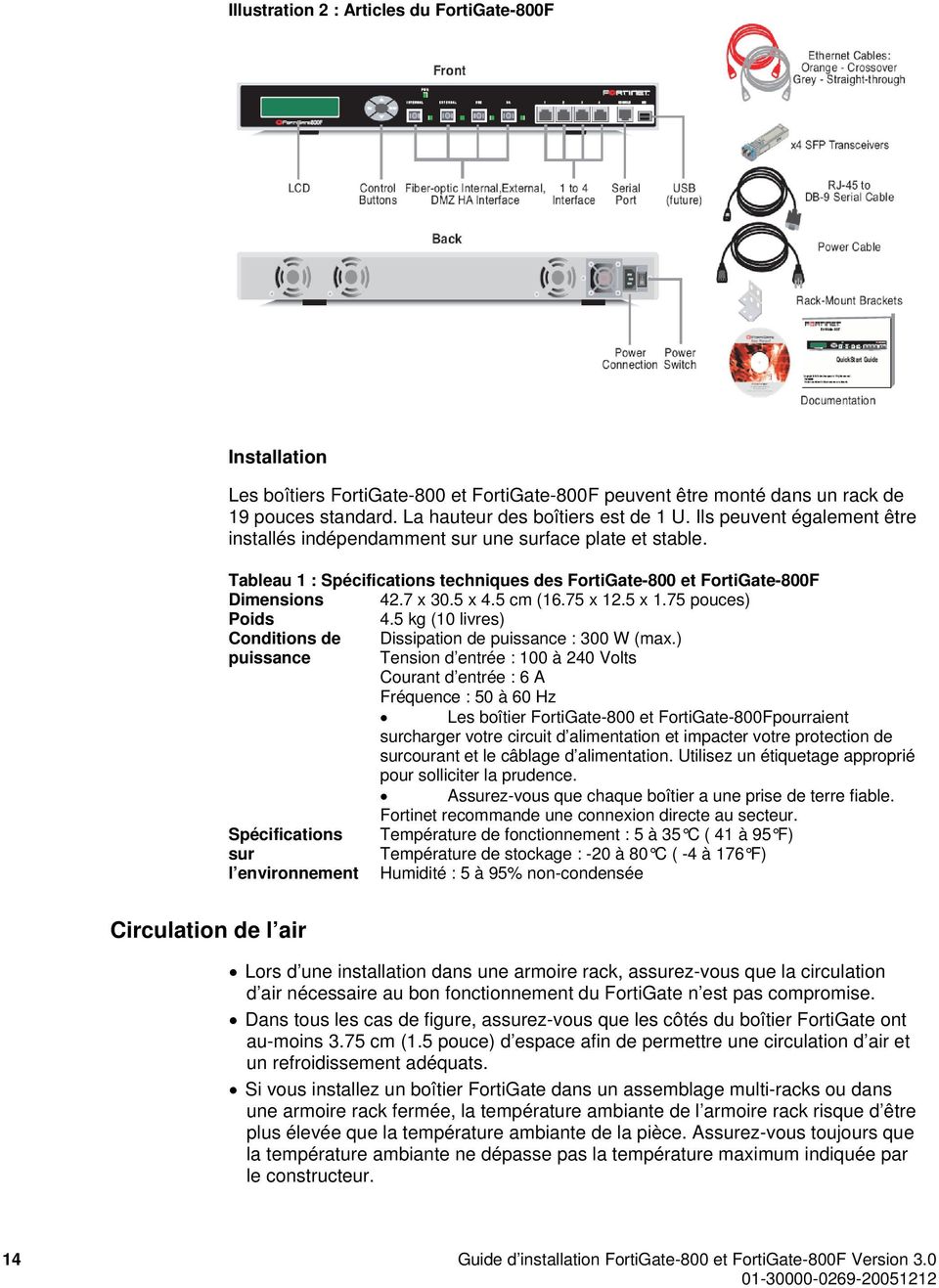
13 Installation du FortiGate Inventaire du matériel Cette section couvre l installation et le déploiement du FortiGate sur votre réseau. Vous y retrouverez les sujets suivants : Inventaire du matériel Circulation de l air Répartition du poids Mise en service du FortiGate Connexion du FortiGate Cette section répertorie les composants matériels du système FortiGate afin de s assurer que le matériel livré est complet. FortiGate-800/800F Le contenu de la boîte du FortiGate-800 et FortiGate-800F se compose des articles suivants : Le boîtier FortiGate-800 ou FortiGate-800F Unified Threat Management System Un câble Ethernet croisé orange (numéro de l article Fortinet CC300248) Un câble Ethernet classique gris (numéro de l article Fortinet CC300249) Un câble série RJ-45 <> DB-9 (numéro de l article Fortinet CC300302) Un câble d alimentation Transceivers SFP (pour le FortiGate-800F uniquement) Deux attaches pour montage en rack de 19 pouces Le Guide de démarrage rapide FortiGate-800 ou FortiGate-800F Un CD de documentation Fortinet Illustration 1 : Articles du FortiGate-800 Guide d installation FortiGate-800 et FortiGate-800F Version

14 Illustration 2 : Articles du FortiGate-800F Installation Les boîtiers FortiGate-800 et FortiGate-800F peuvent être monté dans un rack de 19 pouces standard. La hauteur des boîtiers est de 1 U. Ils peuvent également être installés indépendamment sur une surface plate et stable. Tableau 1 : Spécifications techniques des FortiGate-800 et FortiGate-800F Dimensions 42.7 x 30.5 x 4.5 cm (16.75 x 12.5 x 1.75 pouces) Poids 4.5 kg (10 livres) Conditions de Dissipation de puissance : 300 W (max.) puissance Tension d entrée : 100 à 240 Volts Courant d entrée : 6 A Fréquence : 50 à 60 Hz Les boîtier FortiGate-800 et FortiGate-800Fpourraient surcharger votre circuit d alimentation et impacter votre protection de surcourant et le câblage d alimentation. Utilisez un étiquetage approprié pour solliciter la prudence. Assurez-vous que chaque boîtier a une prise de terre fiable. Fortinet recommande une connexion directe au secteur. Spécifications Température de fonctionnement : 5 à 35 C ( 41 à 95 F) sur Température de stockage : -20 à 80 C ( -4 à 176 F) l environnement Humidité : 5 à 95% non-condensée Circulation de l air Lors d une installation dans une armoire rack, assurez-vous que la circulation d air nécessaire au bon fonctionnement du FortiGate n est pas compromise. Dans tous les cas de figure, assurez-vous que les côtés du boîtier FortiGate ont au-moins 3.75 cm (1.5 pouce) d espace afin de permettre une circulation d air et un refroidissement adéquats. Si vous installez un boîtier FortiGate dans un assemblage multi-racks ou dans une armoire rack fermée, la température ambiante de l armoire rack risque d être plus élevée que la température ambiante de la pièce. Assurez-vous toujours que la température ambiante ne dépasse pas la température maximum indiquée par le constructeur. 14 Guide d installation FortiGate-800 et FortiGate-800F Version 3.0
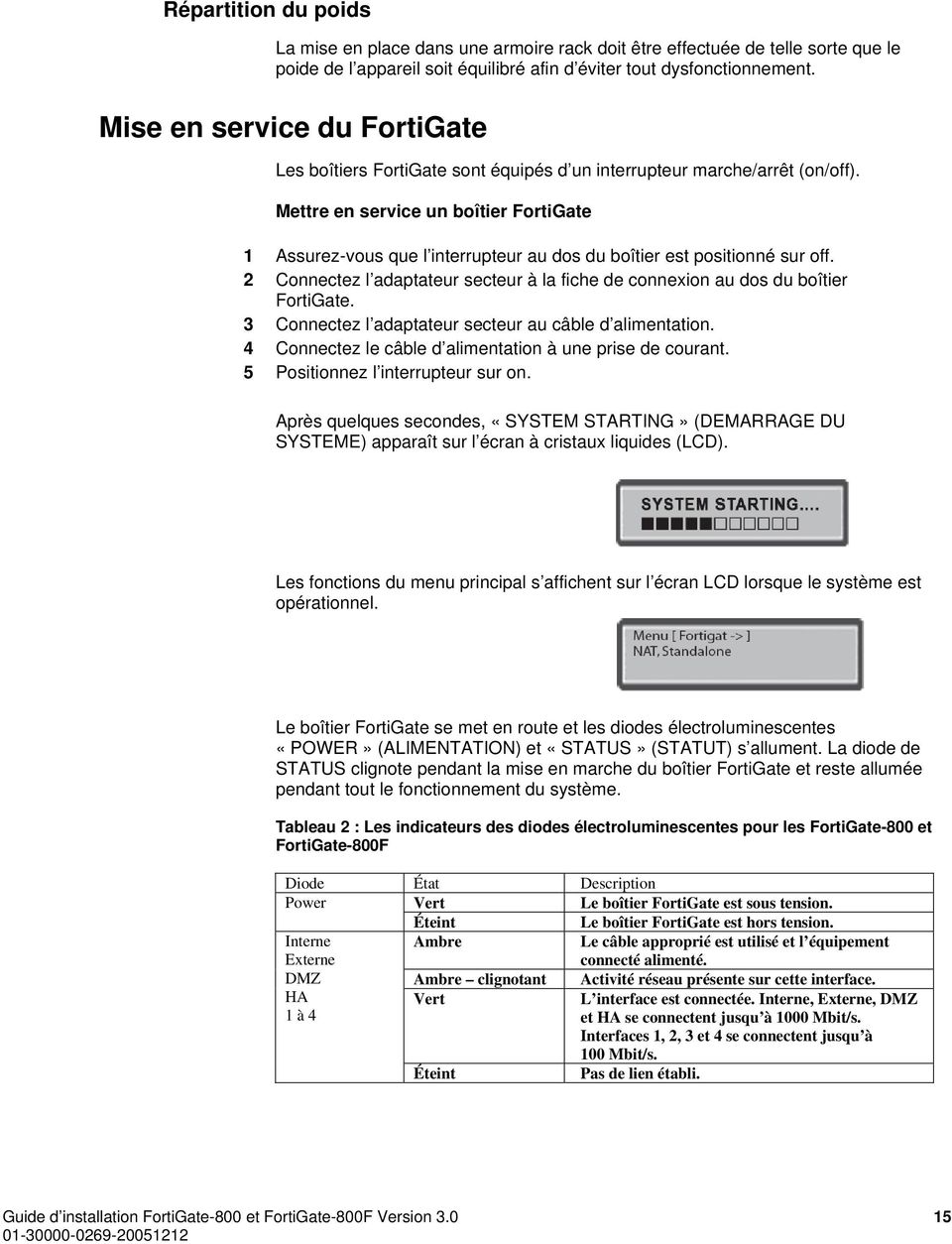
15 Répartition du poids La mise en place dans une armoire rack doit être effectuée de telle sorte que le poide de l appareil soit équilibré afin d éviter tout dysfonctionnement. Mise en service du FortiGate Les boîtiers FortiGate sont équipés d un interrupteur marche/arrêt (on/off). Mettre en service un boîtier FortiGate 1 Assurez-vous que l interrupteur au dos du boîtier est positionné sur off. 2 Connectez l adaptateur secteur à la fiche de connexion au dos du boîtier FortiGate. 3 Connectez l adaptateur secteur au câble d alimentation. 4 Connectez le câble d alimentation à une prise de courant. 5 Positionnez l interrupteur sur on. Après quelques secondes, «SYSTEM STARTING» (DEMARRAGE DU SYSTEME) apparaît sur l écran à cristaux liquides (LCD). Les fonctions du menu principal s affichent sur l écran LCD lorsque le système est opérationnel. Le boîtier FortiGate se met en route et les diodes électroluminescentes «POWER» (ALIMENTATION) et «STATUS» (STATUT) s allument. La diode de STATUS clignote pendant la mise en marche du boîtier FortiGate et reste allumée pendant tout le fonctionnement du système. Tableau 2 : Les indicateurs des diodes électroluminescentes pour les FortiGate-800 et FortiGate-800F Diode État Description Power Vert Le boîtier FortiGate est sous tension. Éteint Le boîtier FortiGate est hors tension. Interne Externe Ambre Le câble approprié est utilisé et l équipement connecté alimenté. DMZ Ambre clignotant Activité réseau présente sur cette interface. HA 1 à 4 Vert L interface est connectée. Interne, Externe, DMZ et HA se connectent jusqu à 1000 Mbit/s. Interfaces 1, 2, 3 et 4 se connectent jusqu à 100 Mbit/s. Éteint Pas de lien établi. Guide d installation FortiGate-800 et FortiGate-800F Version
16 Mise hors tension du FortiGate Assurez-vous que le système d exploitation FortiGate a été éteint correctement avant de positionnez l interrupteur du boîtier sur off, ceci afin d éviter des problèmes éventuels. Mettre le boîtier FortiGate hors tension 1 - À partir de l interface d administration web, allez dans Système > Statut > System Operation, sélectionnez Eteindre, cliquez ensuite sur Go. - À partir des commades CLI : execute shutdown 2 Positionnez l interrupteur sur off. 3 Déconnectez le câble d alimentation de la source d alimentation. Connexion du FortiGate Trois méthodes permettent la connexion et configuration des paramètres de base du FortiGate : L interface d administration web Les boutons de commande avant et l écran LCD L interface de ligne de commande (CLI) Interface d administration web Vous pouvez configurer et gérer le FortiGate avec une connexion HTTP ou HTTPS, à partir de tout ordinateur muni de Microsoft Internet Explorer 6.0 ou de tout autre navigateur récent. L interface d administration web fonctionne en plusieurs langues. L interface d administration web permet la configuration et la gestion de la plupart des paramètres FortiGate. Boutons en face avant et écran LCD Vous pouvez utiliser les boutons de commande qui se situent à l avant du boîtier FortiGate ainsi que son écran LCD pour la configuration d adresses IP, de passerelles par défaut et de modes de fonctionnement. L écran LCD affiche le mode activé, ce qui vous évite de devoir le vérifier par l interface de ligne de commande ou sur l interface graphique. Pour plus d informations sur les boutons de commande en face avant et l écran LCD, voir «Boutons en face avant et écran LCD» à la page 20. Interface de ligne de commande (CLI) Vous pouvez accéder à l interface de ligne de commande FortiGate en connectant le port série de votre ordinateur au port console du FortiGate. Vous pouvez également avoir recours à Telnet ou à une connexion sécurisée SSH pour vous connecter en CLI à partir de n importe quel réseau connecté au FortiGate, y compris Internet. 16 Guide d installation FortiGate-800 et FortiGate-800F Version 3.0

17 Accès à l interface d administration web La procédure suivante retrace les étapes pour une première connexion à l interface d administration web. Les changements de configuration apportés via l interface d administration web sont instantanément pris en compte, sans qu il soit nécessaire de réinitialiser le pare-feu et sans interruption de service. Pour vous connecter à l interface d administration web, vous devez disposer : d un ordinateur avec une connexion Ethernet de Microsoft Internet Explorer version 6.0 ou plus ; ou toute récente version de navigateur web d un câble Ethernet croisé ou d un concentrateur Ethernet et deux câbles Ethernet Remarque : Avant de démarrer Internet Explorer (ou toute autre version d un navigateur répandu), vérifier sur votre boîtier FortiGate que la connexion physique entre l ordinateur et le boîtier FortiGate fonctionne correctement. Se connecter à l interface d administration web 1 Configurez votre ordinateur avec l adresse IP statique et le masque de réseau Connectez l interface interne du boîtier FortiGate à la connexion Ethernet de l ordinateur via le câble croisé ou via les concentrateur et câbles Ethernet. 3 Démarrez Internet Explorer et entrez l adresse (n oubliez pas d inclure le «s» dans Pour assurer une méthode sécurisée d authentification HTTPS, le FortiGate dispose d'un certificat de sécurité auto-signé, et il lui est envoyé aux clients distants à chaque fois qu ils initient une connexion HTTPS vers le FortiGate. Lors de l établissement de la connexion, le FortiGate affiche deux alertes dans la fenêtre du navigateur. La première alerte vous demande d accepter et d installer, à titre facultatif, le certificat de sécurité auto-signé FortiGate. Si vous refusez ce certificat, le FortiGate refuse la connexion. Si vous l acceptez, la page d ouverture de la session du FortiGate s affiche. Les informations de connexion (compte administrateur et mot de passe) sont chiffrées avant d être envoyées au FortiGate. Si vous choisissez d accepter le certificat de manière permanente, l alerte n apparaîtra plus. Juste avant l affichage de la page d ouverture de la session, une deuxième alerte vous informe que le nom du certificat FortiGate diffère de celui de la demande originale. Cette alerte se produit car le FortiGate redirige la connexion. C est un message informatif. Sélectionnez OK pour continuer l ouverture de la session. Guide d installation FortiGate-800 et FortiGate-800F Version

18 Illustration 3 : Ouverture d'une session sur le FortiGate 4 Tapez admin dans le champ Nom et cliquez sur Login. Tableau de bord du système Une fois la connexion à l interface d administration web établie, la fenêtre de navigation affiche le tableau de bord du système qui reprend tous les statuts du système. Illustration 4 : Tableau de bord du système FortiGate-800 Le tableau de bord reprend les informations suivantes : Statut des Ports (Port Status) le tableau de bord affiche la face avant du boîtier FortiGate, ainsi que le statut de la connexion au FortiAnalyser - un X indiquant une absence de connexion, un V la présence de connexion. En plaçant le 18 Guide d installation FortiGate-800 et FortiGate-800F Version 3.0
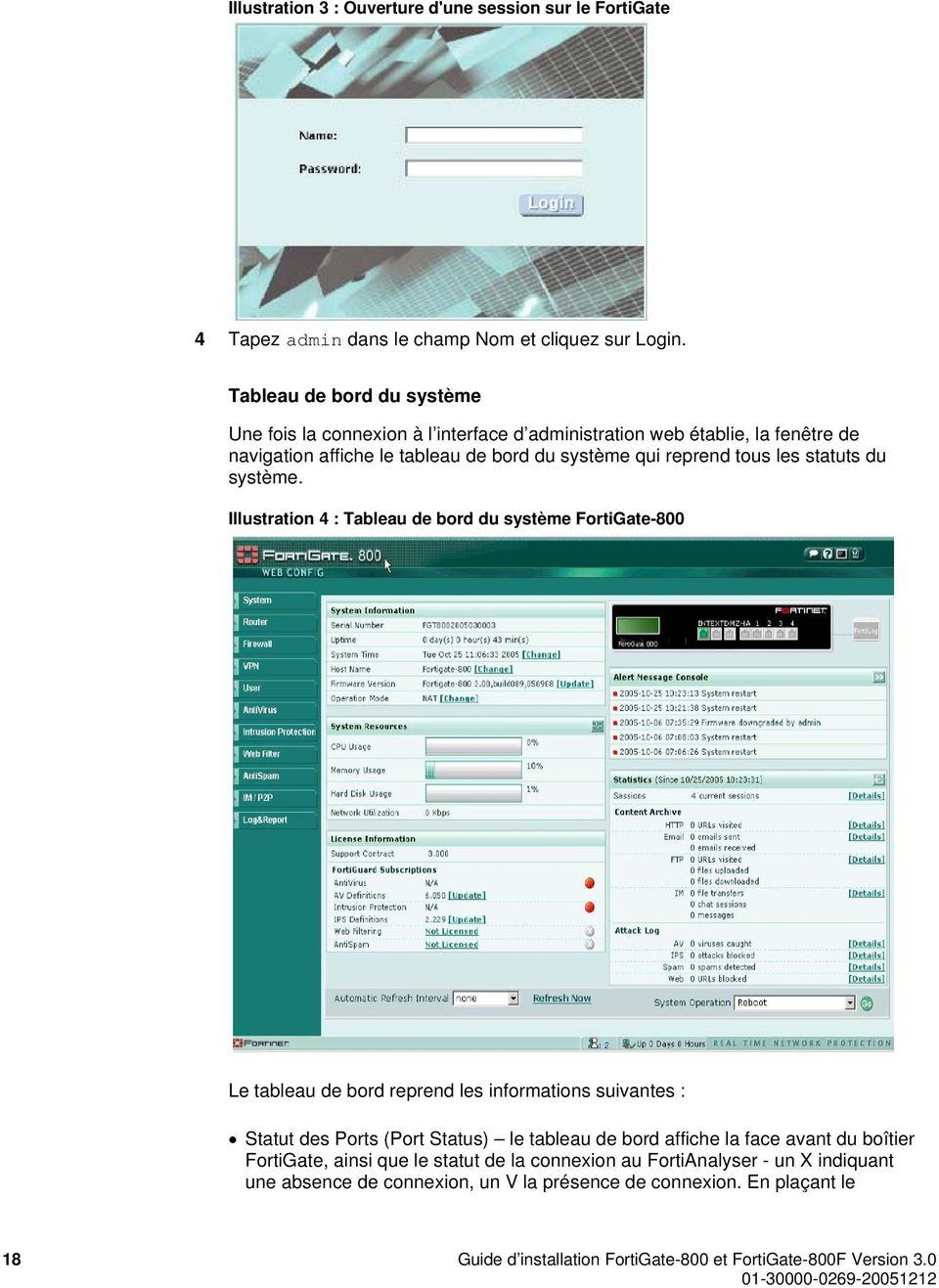
19 curseur de la souris sur un des ports, les informations suivantes sur son statut s affichent: - le statut du port (up ou down) - l adresse IP et le masque de réseau - la vitesse et le nombre total de paquets envoyés et reçus Chaque port actif apparaît en vert. Information système (System Information) regroupe les informations sur le système d exploitation telles que le numéro de série du boîtier et la version de code. Cette zone vous permet de mettre à jour le logiciel, de programmer la date et l heure et de changer de mode de fonctionnement. Ressources du système (System Resources) permet de surveiller l utilisation des ressources du boîtier. Statut des licences (License Information) affiche les mises à jour actuelles des antivirus et des systèmes de sécurité de votre FortiGate. Messages d Alerte de la Console (Alert Message Console) - affiche les messages d alerte des événements récents. Statistiques (Statistics) fournit les informations statistiques en temps réel sur le trafic et les attaques. Connexion à partir de l interface de ligne de commande Comme alternative à l interface graphique, vous pouvez installer et configurer le FortiGate à partir de l interface de ligne de commande. Les changements apportés dans la configuration à partir de l interface de ligne de commande sont instantanément pris en compte, sans qu il soit nécessaire de réinitialiser le pare-feu et sans interruption de service. Pour vous connecter en CLI au FortiGate, vous devez disposer: d un ordinateur avec un port de communication disponible du câble série RJ-45 <> DB-9 inclus parmi le matériel livré d un logiciel d émulation terminal tel que l'hyperterminal de Microsoft Windows Remarque : La procédure suivante s appuie sur le logiciel Microsoft Windows HyperTerminal. Vous pouvez appliquer la même procédure avec tout programme d émulation terminal. Se connecter en CLI : 1 Connectez votre câble série RJ-45 <> DB-9 au port de communication (port série) de votre ordinateur d une part et au port de la console du FortiGate d autre part. 2 Démarrez le logiciel HyperTerminal, entrez un nom pour la connexion et cliquez sur OK. 3 Configurez l'hyperterminal afin de vous connecter directement au port de communication de votre ordinateur et cliquez sur OK. 4 Sélectionnez les paramètres suivants du port et cliquez ensuite sur OK : Bits par seconde 9600 Bits de données 8 Parité Aucune Bits d'arrêt 1 Contrôle de flux Aucun 5 Appuyez sur la touche Enter pour vous connecter en CLI au FortiGate. Le message d ouverture de la session apparaît. Guide d installation FortiGate-800 et FortiGate-800F Version

20 6 Tapez admin et appuyez deux fois sur la touche Enter. Le message suivant s affiche : Welcome! Tapez? pour afficher les commandes disponibles. Pour plus d informations à propos de l utilisation de l interface de ligne de commande, reportez-vous au Guide de Référence CLI. Boutons en face avant et écran LCD Vous pouvez utiliser les boutons de commande sur la face avant et l affichage à cristaux liquides pour configurer facilement et rapidement les paramètres de base de votre FortiGate. Vous pouvez configurer : des adresses IP des masques de réseau des passerelles par défaut des modes de fonctionnement restaurer le paramétrage par défaut L écran LCD fournit des informations sur le mode de fonctionnement du FortiGate et indique également si celui-ci fait partie ou non d un cluster haute disponibilité (HA cluster). Illustration 5 : Paramètres du menu principal par défaut de l écran LCD Tableau 3 : Définition des paramètres du menu principal de l écran LCD Menu Informe sur le menu en cours affiché par l écran LCD. [FortiGat->] Le boîtier FortiGate. NAT Indique le mode de fonctionnement en cours. Standalone (Autonome) Indique si le boîtier FortiGate fait partie ou non d un cluster HA. Pour plus d informations sur les modes standalone et cluster HA, reportez-vous au Guide d Administration FortiGate. Les boutons en face avant servent à entrer et sortir des différents menus lors de la configuration des différents ports et interfaces. Ils vous permettent également d augmenter ou de diminuer chaque chiffre lors de la configuration d adresses IP, d adresses de passerelles par défaut ou de masques de réseau. Le tableau suivant définit chacun des boutons en face avant et leurs fonctions dans le paramétrage de base du FortiGate. Tableau 4 : Définition des boutons de commande en face avant Enter (Entrée) Permet d avancer dans la procédure de configuration. Esc (Echappe) Permet de revenir en arrière, de sortir du menu dans lequel vous vous trouvez. Flèche montante Permet d augmenter chaque chiffre d une adresse IP, d une adresse de passerelle par défaut ou d un masque de réseau. Flèche descendante Permet de diminuer chaque chiffre d une adresse IP, d une adresse de passerelle par défaut ou d un masque de réseau. 20 Guide d installation FortiGate-800 et FortiGate-800F Version 3.0

21 Utilisation des boutons en face avant et de l écran LCD Lorsque les paramètres du menu principal apparaissent sur l écran LCD, vous pouvez commencer à configurer les adresses IP, les masques de réseau, les passerelles par défaut, et si nécessaire, changer de mode de fonctionnement. Utilisez les procédures suivantes pour vous guider dans la configuration de votre FortiGate. Voir «Configuration du FortiGate pour sa mise en réseau» à la page 28. Affectation d une adresse IP La procédure suivante indique comment affecter une adresse IP à votre boîtier FortiGate. Affecter une adresse IP 1 Appuyez sur Enter pour sélectionner les interfaces. 2 Utilisez les flèches montante et descendante pour sélectionner l interface dont vous voulez configurer l adresse IP. Appuyez ensuite sur Enter. 3 Appuyez sur Enter pour configurer son adresse IP. 4 Utilisez les flèches montante et descendante pour augmenter ou diminuer le chiffre. 5 Appuyez sur Enter pour confirmer le chiffre arrêté. 6 Recommencez les points 4 et 5 pour tous les chiffres de l adresse IP. Utilisez la même démarche pour configurer les masques de réseau et passerelles par défaut. Changer de mode de fonctionnement La procédure suivante permet de changer le mode de fonctionnement du FortiGate. 1 Assurez-vous que l écran LCD affiche les paramètres du menu principal. 2 Appuyez sur Enter pour sélectionner les interfaces. 3 Utilisez les flèches montante et descendante pour sélectionner le menu "To Bridge mode" (Passer en mode pont, dit transparent). 4 Appuyez sur Enter pour valider le mode Transparent. Le FortiGate passe en mode Transparent. Cela peut prendre plusieurs minutes. 5 L écran LCD affiche les données suivantes : Illustration 6 : Paramètres du menu principal de l écran LCD en mode Transparent Guide d installation FortiGate-800 et FortiGate-800F Version
22 Restauration du paramétrage par défaut Suivez ces étapes pour restaurer les paramètres par défaut de votre FortiGate. Pour plus d informations sur la restauration de la configuration par défaut, voir «Restauration du paramétrage par défaut» à la page 26. Restaurer les paramètres par défaut 1 Assurez-vous que l écran LCD affiche les paramètres du menu principal. 2 Appuyez sur Enter pour accéder aux interfaces. 3 Utilisez les flèches montante et descendante pour sélectionner le menu «Restore Defaults» (Restaurer les paramètres par défaut). 4 Appuyez sur Enter. Les paramètres par défaut sont restaurés sur votre FortiGate. Cela peut prendre plusieurs minutes. 22 Guide d installation FortiGate-800 et FortiGate-800F Version 3.0
23 Paramétrage par défaut Le FortiGate vous est fourni avec une configuration par défaut qui vous permet de vous connecter à l interface d administration web et de configurer l'accès du boîtier au réseau. Pour cela, vous devez entrer un mot de passe administrateur, modifier les adresses IP de l interface du réseau, compléter les adresses IP du serveur DNS, et, si nécessaire, configurer le routage de base. Si vous pensez utiliser votre FortiGate en mode Transparent, commencer d'abord par changer le mode de fonctionnement pour ensuite configurer l'accès du FortiGate au réseau. Une fois le paramétrage réseau terminé, vous pourrez configurer d'autres paramètres, comme les date et heure, la mise à jour des bases de connaissance antivirus et IPS, et procéder à l'enregistrement du boîtier. La configuration par défaut de votre pare-feu comprend une seule règle NAT (Network Address Translation) qui permet aux utilisateurs du réseau interne de se connecter au réseau externe et empêche les utilisateurs du réseau externe de se connecter au réseau interne. Vous pouvez étendre vos règles pare-feu en vue de contrôler davantage le trafic du réseau passant par le FortiGate. Les profils de protection par défaut servent à la mise en place de différents niveaux de sécurité (antivirus, filtrage de contenu, filtrage antispam, et prévention d intrusion) du trafic contrôlé par les règles pare-feu. Ce chapitre couvre les sujets suivants : Configuration réseau par défaut en mode NAT/Route Configuration réseau par défaut en mode Transparent Configuration par défaut du pare-feu Profils de protection par défaut Restauration du paramétrage par défaut Configuration réseau par défaut en mode NAT/Route Lorsque le FortiGate est mis sous tension pour la première fois, il fonctionne en mode routé (NAT/Route) avec une configuration réseau par défaut telle que détaillée dans le tableau 5 ci-dessous. Cette configuration vous permet d'utiliser l interface graphique du FortiGate et d établir la configuration requise pour connecter le FortiGate au réseau. Dans ce même tableau les droits d administration HTTPS signifient que vous pouvez vous connecter à l interface graphique en utilisant le protocole HTTPS. Lorsque la commande ping est spécifiée dans les droits d'accès, cela signifie que cette interface répond aux requêtes ping. Guide d installation FortiGate-800 et FortiGate-800F Version
24 Tableau 5 : Configuration réseau par défaut en mode NAT/Route Compte administrateur Nom de l utilisateur : Mot de passe : Interface Interne (Internal) Interface Externe (External) IP : Masque de réseau : Droits d administration : IP : Masque de réseau : Droits d administration : Admin (néant) HTTPS, Ping Ping Interface DMZ IP : Masque de réseau : Droits d administration : HA IP : Masque de réseau : Droits d administration : Port 1 IP : Masque de réseau : Droits d administration : Port 2 IP : Masque de réseau : Droits d administration : Port 3 IP : Masque de réseau : Droits d administration : Port 4 IP : Masque de réseau : Droits d administration : Paramètres du réseau Passerelle par défaut (pour route par défaut) Interface connectée au réseau externe (pour route par défaut) HTTPS, Ping Ping Ping Ping Ping Ping Externe Route par défaut Une route par défaut est constituée d une passerelle par défaut et de l interface connectée au réseau extérieur (Internet généralement). Ces paramètres dirigent tout le trafic non-local vers cette interface et le réseau externe. DNS primaire DNS secondaire Guide d installation FortiGate-800 et FortiGate-800F Version 3.0
25 Configuration réseau par défaut en mode Transparent En mode Transparent, le FortiGate fonctionne avec une configuration réseau telle que détaillée dans le tableau 6 ci-dessous. Tableau 6 : Configuration réseau par défaut en mode Transparent Compte administrateur Nom d utilisateur : Mot de passe : admin (néant) Gestion IP DNS Droits d administration IP : Masque de réseau : Serveur DNS primaire : Serveur DNS secondaire : Interne (Internal) Externe (External) DMZ Port 1 Port 2 Port 3 Port HTTPS, Ping Ping HTTPS, Ping Ping Ping Ping Ping Configuration par défaut du pare-feu Les règles pare-feu du FortiGate contrôlent l accès ou le rejet des flux réseau par le FortiGate. Tant qu'aucune règle n'est définie, aucun trafic n est accepté par le FortiGate. Reportez-vous au Guide d Administration FortiGate pour plus d informations sur l ajout de règles pare-feu. Les paramètres suivants sont pré-configurés dans la configuration par défaut afin de faciliter l ajout de règles pare-feu. Tableau 7 : Configuration par défaut du pare-feu Paramètres de configuration Nom Description Adresse All Représente toute valeur d'adresse réseau. Service Plus de 50 services pré-définis Plage horaire Toujours (Always) Profil de Protection Strict, scan, web, unfiltered Sélectionnez les services désirés parmi les 50 services pré-définis pour contrôler le trafic reçu. Une plage récurrente est valable à tout moment. Définit quels sont les services de sécurité additionnels qui doivent être appliqués au flux: antivirus, filtrage web antispam, et IPS. Profils de protection par défaut Vous pouvez définir plusieurs profils de protection auxquels vous appliquez des niveaux de protection différenciés du trafic contrôlé par le FortiGate. Vous pouvez utiliser des profils de protection pour : appliquer un contrôle antivirus aux règles HTTP, FTP, IMAP, POP3 et SMTP activer du filtrage Web statique sur les règles HTTP appliquer du filtrage web dynamique, par catégorie, sur ces mêmes règles HTTP activer les services antispam sur les règles IMAP, POP3 et SMTP Guide d installation FortiGate-800 et FortiGate-800F Version
26 activer les services de prévention d'intrusion sur tous les flux activer la journalisation de contenu pour les flux HTTP, FTP, IMAP, POP3 et SMTP Les profils de protection permettent la création de plusieurs types de protection qui vont s'appliquer à différentes règles pare-feu. Par exemple, alors que le trafic entre des zones interne et externe nécessite une protection stricte, le trafic entre zones de confiance internes peut n'avoir besoin que d'une protection modérée. Vous pouvez configurer des règles pare-feu dans le but d utiliser des profils de protection identiques ou différents selon les flux. Des profils de protection sont disponibles en mode routé et transparent. Quatre profils de protection sont pré-configurés: Strict Scan Web Unfiltered (Non-filtré) Applique une protection maximum pour le trafic HTTP, FTP, IMAP, POP3 et SMTP. Vous n utiliserez probablement pas ce profil rigoureux de protection en circonstances normales mais il est disponible en cas de problème de virus nécessitant une analyse maximum. Applique une analyse antivirus et une mise en quarantaine de fichiers du contenu du trafic HTTP, FTP, IMAP, POP3 et SMTP. Applique une analyse antivirus et un blocage du contenu web. Vous pouvez ajouter ce profil de protection aux règles pare-feu qui contrôlent le trafic HTTP. N applique ni analyse, ni blocage, ni IPS. A utiliser dans le cas où aucune protection du contenu du trafic n est souhaitée. Vous pouvez ajouter ce profil de protection aux règles pare-feu pour les connexions entre des réseaux hautement fiables et sécurisés dont le contenu ne nécessite pas d être protégé. Restauration du paramétrage par défaut Si vous avez fait une erreur de configuration et que vous n'arrivez pas à la corriger, vous pouvez toujours restaurer les paramètres par défaut et recommencer la configuration. Attention : Cette procédure supprime tous les changements apportés à la configuration du FortiGate et rétablit les paramètres par défaut, y compris ceux des interfaces, comme les adresses IP. Restauration des paramétres par défaut à partir de l interface d administration web Rétablir les paramètres par défaut 1 Allez dans Système > Statut > System Operation. 2 Sélectionnez Réinitialiser aux paramètres par défaut. 3 Cliquez sur Go. 26 Guide d installation FortiGate-800 et FortiGate-800F Version 3.0
27 Restauration du paramétrage par défaut à partir de l interface de ligne de commande Pour rétablir les paramètres par défaut, utilisez la commande suivante : execute factoryreset Remarque : Si vous désirez restaurer la configuration par défaut via les boutons en face avant et l écran LCD, voir «Boutons en face avant et écran LCD» à la page 20. Guide d installation FortiGate-800 et FortiGate-800F Version
28 Configuration du FortiGate pour sa mise en réseau Cette section vous donne un aperçu des modes de fonctionnement du FortiGate. Avant de procéder à la configuration du FortiGate, il est important de planifier la manière dont vous allez l'intégrer sur le réseau. La planification de la configuration dépend du mode de fonctionnement sélectionné : le mode NAT/Route ou le mode Transparent. Cette section traite les sujets suivants: Planification de la configuration du FortiGate Installation en mode NAT/Route Installation en mode Transparent Étapes suivantes Planification de la configuration du FortiGate Avant de procéder à la configuration du FortiGate, il est nécessaire de planifier l intégration du boîtier au réseau, et de décider, notamment : - de la visibilité de votre équipement sur le réseau - des fonctions pare-feu à fournir - du contrôle à appliquer au trafic La planification de la configuration dépend du mode de fonctionnement sélectionné: le mode NAT/Route (par défaut) ou le mode Transparent. Vous pouvez également configurer le FortiGate et le réseau qu il protège en gardant le paramétrage par défaut. Mode NAT/Route En mode routé, le FortiGate est visible sur le réseau. De même que pour un routeur, ses interfaces sont présentes sur différents sous-réseaux. Dans ce mode, les interfaces suivantes sont disponibles : Le port Externe : interface réseau externe (généralement Internet) Le port Interne : interface réseau interne Le port DMZ : interface d une DMZ Vous pouvez ajouter des règles pare-feu pour vérifier si le FortiGate opère en mode NAT ou en mode Route. Ces règles contrôlent la circulation du trafic en se basant sur les adresses sources et de destination, ainsi que sur les protocoles et ports applicatifs de chaque paquet. En mode NAT, le FortiGate exécute une translation des adresses du réseau avant d envoyer le paquet vers le réseau de destination. En mode Transparent, il n y a pas de translation d adresses. Le mode NAT/Route est généralement utilisé lorsque le FortiGate opère en tant que passerelle entre réseaux privés et publics. Dans cette configuration, vous 28 Guide d installation FortiGate-800 et FortiGate-800F Version 3.0
29 pouvez activer de la translation d adresse au niveau des règles pare-feu qui contrôlent le trafic circulant entre les réseaux interne et externe (généralement Internet). Remarque : Vous pouvez créer des règles pare-feu en mode routé pour gérer le trafic circulant entre plusieurs réseaux internes, par exemple entre une zone démilitarisée et votre réseau interne. Illustration 7 : Exemple de configuration réseau d un FortiGate-800 en mode NAT/Route Mode NAT/Route avec de multiples connexions externes En mode routé, le FortiGate peut se configurer avec des connexions multiples et redondantes au réseau externe. Vous pourriez, par exemple, créer la configuration suivante : Le port Externe pour l interface par défaut du réseau externe (généralement Internet) Le port Interne pour l interface du réseau interne Le port DMZ pour l interface d une DMZ Les interfaces personnalisables 1 à 4 pour les interfaces d autres réseaux Votre configuration doit permettre au routage de supporter des connexions Internet redondantes. Le routage peut automatiquement rediriger les connexions d une interface dans le cas où la connexion au réseau externe échoue. Par ailleurs, la configuration de règles de sécurité est la même que pour une configuration en mode routé avec une seule connexion Internet. Vous établirez des règles pare-feu en mode NAT pour contrôler le trafic circulant entre les réseaux interne et externe. Guide d installation FortiGate-800 et FortiGate-800F Version
30 Illustration 8 : Exemple de configuration de multiples connexions Internet en mode NAT/Route pour un FortiGate-800 Mode Transparent En mode Transparent, le FortiGate n est pas visible sur le réseau. De même que pour un pont, toutes ses interfaces doivent se trouver sur le même sous-réseau. Il suffit de configurer une adresse IP d administration pour pouvoir procéder à des modifications dans la configuration et la mise à jour des bases de connaissance antivirus et IPS. Le mode Transparent d un FortiGate est généralement utilisé sur un réseau privé derrière un pare-feu ou un routeur existant. Le FortiGate exécute les fonctions de pare-feu, VPN IPSec, analyse de virus, protection d intrusion et filtrage web et antispam. Vous pouvez connecter jusqu à six segments réseau au FortiGate afin de contrôler le trafic échangé: Le port Externe peut se connecter au pare-feu ou routeur externe. Le port Interne peut se connecter au réseau interne. Le port HA peut se connecter à d autres boîtiers FortiGate d un cluster HA. Les ports DMZ et 1 à 4 peuvent se connecter à d autres segments réseau. Illustration 9 : Exemple de configuration réseau d un FortiGate-800 en mode Transparent 30 Guide d installation FortiGate-800 et FortiGate-800F Version 3.0
31 Installation en mode NAT/Route Cette section décrit l installation du FortiGate en mode NAT/Route. Cette section couvre les sujets suivants: Préparation de la configuration du FortiGate en mode NAT/Route Configuration DHCP ou PPPoE A partir de l interface d administration web A partir des boutons en face avant et de l écran LCD A partir de l interface de ligne de commande Connexion du FortiGate au(x) réseau(x) Configuration des réseaux Préparation de la configuration du FortiGate en mode NAT/Route Vous pouvez consigner les informations nécessaires à la personnalisation des paramètres du mode NAT/Route dans le tableau 8 de la page 32. Vous pouvez configurer le FortiGate de plusieurs manières : A partir de l interface d administration web GUI qui est une interface complète pour configurer la plupart des paramètres. Voir «A partir de l interface d administration web» à la page 33. A partir des boutons en face avant et de l écran LCD qui sont des interfaces optionnelles pour configurer les adresses IP, les passerelles par défaut et sélectionner le mode de fonctionnement. Voir «A partir des boutons en face avant et de l écran LCD» à la page 34. A partir de l interface de ligne de commande (CLI) qui est une interface textuelle complète pour configurer tous les paramètres. Voir «A partir de l interface de ligne de commande» à la page 36. Le choix de la méthode dépend de la complexité de la configuration et des types d accès, d équipement et d interface qui vous sont les plus familiers. Guide d installation FortiGate-800 et FortiGate-800F Version
32 Tableau 8 : Paramètres du mode NAT/Route Mot de passe administrateur: Interne (Internal) Externe (External) HA Port 1 Port 2 Port 3 Port 4 IP : Masque de réseau : IP : Masque de réseau : IP : Masque de réseau : IP : Masque de réseau : IP : Masque de réseau : IP : Masque de réseau : IP : Masque de réseau : Passerelle par défaut : Paramètres du réseau (Interface connectée au réseau externe) Une route par défaut est constituée d une passerelle par défaut et de l interface connectée au réseau externe (Internet généralement). Ces paramètres dirigent tout le trafic non-local vers cette interface et le réseau externe. Serveur DNS primaire : Serveur DNS secondaire : Configuration DHCP ou PPPoE Les interfaces du FortiGate peuvent acquérir leur adresse IP depuis un serveur DHCP ou PPPoE. Votre fournisseur d accès Internet peut vous fournir des adresses IP via l un de ces protocoles. Pour utiliser le serveur FortiGate DHCP, il vous faut configurer pour ce serveur une plage intervalle d adresses IP et une route par défaut. Ce protocole ne nécessite pas d autres informations de configuration. Le protocole PPPoE nécessite, quant à lui, un nom d utilisateur et un mot de passe. De plus, les configurations non-numérotées PPPoE requierent une adresse IP. Servez-vous du tableau 9 ci-dessous pour consigner les informations nécessaires à la configuration PPPoE. Tableau 9 : Paramètres PPPoE Nom d utilisateur : Mot de passe : 32 Guide d installation FortiGate-800 et FortiGate-800F Version 3.0
33 A partir de l interface d administration web Vous pouvez utiliser l interface graphique pour la configuration initiale du FortiGate et de tous ses paramètres. Pour plus d informations sur l accès à l interface d administration web, voir «Accès à l interface d administration web» à la page 17. Configuration des paramètres de base Après vous être connecté à l interface d administration web, vous pouvez utiliser les procédures suivantes pour compléter la configuration de base de votre FortiGate. Ajouter/modifier le mot de passe administrateur 1 Sélectionnez Système > Admin > Administrateurs. 2 Cliquez sur l icône Changer le mot de passe pour l administrateur admin. 3 Entrez un nouveau mot de passe et entrez-le une seconde fois pour confirmation. 4 Cliquez sur OK. Configurer les interfaces 1 Sélectionnez Système > Réseau > Interface. 2 Cliquez sur l icône Editer d une des interfaces. 3 Choisissez un mode d adressage : manuel, DHCP ou PPPoE. 4 Complétez la configuration d adressage. Pour un adressage manuel, entrez l adresse IP et le masque de réseau de l interface. Pour un adressage DHCP, sélectionnez DHCP et tous les paramètres requis. Pour un adressage PPPoE, sélectionnez PPPoE et entrez compte utilisateur, mot de passe et autres paramètres requis. Pour plus d informations sur la configuration des paramètres des interfaces, consultez l aide en ligne FortiGate ou le Guide d Administration FortiGate. 5 Cliquez sur OK. Répétez cette procédure pour chaque interface. Remarque : Si vous modifiez l adresse IP de l interface à laquelle vous êtes connecté, vous devez vous reconnecter à partir d un navigateur web avec la nouvelle adresse. Connectezvous à suivi de la nouvelle adresse IP de l interface. Si la nouvelle adresse IP de l interface est sur un sous-réseau différent, vous devrez probablement modifier l adresse IP de votre ordinateur et la configurer sur le même sous-réseau. Guide d installation FortiGate-800 et FortiGate-800F Version
34 Configurer les paramètres du serveur DNS 1 Sélectionnez Système > Réseau > Options. 2 Entrez l adresse IP du serveur DNS primaire. 3 Entrez l adresse IP du serveur DNS secondaire. 4 Cliquez sur Appliquer. Ajout d une route par défaut Ajouter une route par défaut permet de configurer la destination vers laquelle le FortiGate enverra le trafic destiné au réseau externe (Internet généralement). Cela sert également à définir l interface connectée au réseau externe. La route par défaut n est pas requise si cette interface est connectée en DHCP ou PPPoE. Ajouter une route par défaut 1 Sélectionnez Routeur > Static. 2 Si le tableau de Route statique stipule une route par défaut (IP et masque configurés à ), cliquez sur l icône Suppression pour effacer cette route. 3 Sélectionnez Créer nouveau. 4 Affectez l adresse IP destination Affectez le Masque Configurez l adresse IP de la passerelle par défaut dans le champ Passerelle. 7 Affectez Device à l interface connectée au réseau externe. 8 Cliquez sur OK. Vérification de la configuration à partir de l interface d administration web Pour vérifier les paramètres d accès, cliquez sur l interface que vous voulez vérifier et sélectionnez l icône Editer. Les paramètres sélectionnés lors de la procédure précédente doivent apparaître cochés dans le champ des droits d administration. Tester la connexion La procédure suivante permet de tester la connexion: Consultez le site Importez ou envoyez un courrier électronique de votre boîte aux lettres. Si vous ne parvenez pas à vous connecter au site web, à importer ou envoyer un courrier électronique, vérifiez la procédure précédente point par point pour vous assurer que toutes les informations ont été entrées correctement. Puis recommencez le test. A partir des boutons en face avant et de l écran LCD Les paramètres de base tels que les adresses IP, masques de réseau, passerelles par défaut des interfaces et le mode de fonctionnement du FortiGate peuvent être configurés via les boutons en face avant et l écran LCD. Reportez-vous aux informations consignées dans le tableau 8 de la page 32 pour accomplir la procédure suivante. Vous pouvez commencer lorsque les paramètres du menu principal s affichent sur l écran LCD. 34 Guide d installation FortiGate-800 et FortiGate-800F Version 3.0
35 Remarque : Il n est pas possible de procéder à la configuration DHCP ou PPPoE à partir des boutons en face avant et de l écran LCD. Utilisez dès lors l interface d administration web ou l interface de ligne de commande. Modifier l adresse IP et le masque de réseau d une interface 1 Appuyez sur Enter pour afficher la liste des interfaces. 2 Utilisez les flèches montante et descendante jusqu à ce que le nom de l interface à modifier soit sélectionné et appuyez alors sur Enter. 3 Appuyez sur Enter pour configurer l adresse IP. 4 Utilisez les flèches montante et descendante pour augmenter ou diminuer chaque chiffre de l adresse IP. Appuyez sur Enter pour accéder au chiffre suivant. Appuyez sur Esc pour retourner au chiffre précédent. 5 Après avoir configuré le dernier chiffre de l adresse IP, appuyez sur Enter. 6 Utilisez la flèche descendante pour sélectionner le masque de réseau. 7 Appuyez sur Enter et modifiez le masque de réseau. 8 Après avoir défini le dernier chiffre du masque de réseau, appuyez sur Enter. Appuyez sur Esc pour retourner aux paramètres du menu principal. Remarque : Lorsque vous entrez une adresse IP, l écran LCD affiche toujours les trois chiffres pour chaque partie de l adresse. Par exemple, l adresse IP s écrit sur l écran LCD L adresse IP s écrit Ajout d une passerelle par défaut à partir de l écran LCD La passerelle par défaut est généralement associée à l interface connectée à Internet. Vous pouvez utiliser la procédure suivante pour configurer une passerelle par défaut pour toute interface : 1 Appuyez sur Enter pour afficher la liste des interfaces. 2 Utilisez la flèche descendante pour sélectionner l interface connectée à Internet et appuyez sur Enter. 3 Utilisez la flèche descendante pour sélectionner Default Gateway (Passerelle par défaut). 4 Appuyez sur Enter et définissez l adresse IP de la passerelle par défaut. 5 Après avoir configuré le dernier chiffre de la passerelle par défaut, appuyez sur Enter. 6 Appuyez sur Esc pour retourner aux paramètres du menu principal. Pour la configuration des paramètres du serveur DNS, vous utiliserez l interface d administration web ou l interface de ligne de commande. Il n y a pas d option sur l écran LCD pour la configuration du serveur DNS. Vérification de la configuration à partir des boutons en face avant et de l écran LCD Pour vérifier les paramètres d accès, sélectionnez l interface à vérifier et cliquez sur l icône Editer. Les paramètres sélectionnés lors de la procédure précédente devraient apparaître cochés dans le champ des droits d administration. Guide d installation FortiGate-800 et FortiGate-800F Version
36 Tester la connexion La procédure suivante permet de tester la connexion: Consultez le site Importez ou envoyez un courrier électronique de votre boîte aux lettres. Si vous ne parvenez pas à vous connecter au site web, à importer ou envoyer un courrier électronique, vérifiez la procédure précédente point par point pour vous assurer que toutes les informations ont été entrées correctement. Puis recommencez le test. A partir de l interface de ligne de commande Vous pouvez également configurer votre FortiGate en utilisant les commandes CLI. Pour toute information sur la connexion en CLI, voir «Connexion à partir de l interface de ligne de commande» à la page 19. Configuration du FortiGate pour opérer en mode NAT/Route Reportez-vous aux informations consignées dans le tableau 8 de la page 32 pour accomplir la procédure suivante. Ajouter/modifier le mot de passe administrateur 1 Connectez-vous en CLI. 2 Pour modifier le mot de passe admin administrateur. Tapez : config system admin edit admin set password <psswrd> end Configurer les interfaces 1 Connectez-vous en CLI. Affectez à l interface interne l adresse IP et le masque de réseau tels que consignés au tableau 8 de la page 32. Tapez : config system interface edit internal end Exemple set mode static set ip <address_ip> <netmask> config system interface edit internal end set mode static set ip Guide d installation FortiGate-800 et FortiGate-800F Version 3.0
37 Affectez à l interface externe l adresse IP et le masque de réseau tels que consignés au tableau 8 de la page 32. Tapez : config system external edit external end Exemple set mode static set ip <address_ip> <netmask> config system external edit external end set mode static set ip Configurer dynamiquement l interface externe par DHCP config system interface edit external set mode dhcp end Configurer dynamiquement l interface externe par PPPoE config system interface edit external set mode pppoe set connection enable set username <name_str> set password <psswrd> end 2 Utilisez la même syntaxe pour affecter une adresse IP à chaque interface. 3 Confirmez que les adresses sont correctes. Entrez : get system interface L interface CLI énumère les adresses IP, masques de réseau et autres paramètres pour chaque port du FortiGate. Configurer les paramètres du serveur DNS Configurer les serveurs DNS primaire et secondaire : config system dns Guide d installation FortiGate-800 et FortiGate-800F Version
38 set primary <address_ip> set secondary <address_ip> end Exemple config system dns set primary set secondary end Ajout d une route par défaut Ajouter une route par défaut permet de configurer la destination vers laquelle le FortiGate enverra le trafic destiné au réseau externe (Internet généralement). Cela sert également à définir l interface connectée au réseau externe. La route par défaut n est pas requise si cette interface est connectée en DHCP ou PPPoE. Ajouter une route par défaut Définissez l adresse IP de la Passerelle par défaut : config router static edit 1 set dst set gateway <gateway_ip> set device <interface> end Exemple Si l IP de la passerelle par défaut est et que celle-ci est connectée au Port 1 : config router static edit 1 set dst set gateway set device port1 end Vérification de la configuration à partir de l interface de ligne de commande Pour vérifier les paramètres d accès, entrez la commande CLI suivante : show system interface Le programme d émulation terminal devrait afficher les interfaces, vdom, adresses IP, droits d administration, et paramètres-types du FortiGate. Exemple : edit internal set vdom root set ip set allowaccess ping https ssh snmp http set type physical Tester la connexion La procédure suivante permet de tester la connexion: Lancez un ping à destination du boîtier FortiGate. Connectez-vous à l interface graphique GUI. 38 Guide d installation FortiGate-800 et FortiGate-800F Version 3.0
39 Importez ou envoyez un courrier électronique de votre boîte aux lettres. Si vous ne parvenez pas à vous connecter au site web ou à importer ou envoyer un courrier électronique, vérifiez la procédure précédente point par point pour vous assurer que toutes les informations entrées sont correctes. Puis recommencez le test. Vous avez maintenant terminé la configuration initiale du FortiGate. Connexion du FortiGate au(x) réseau(x) Une fois la configuration initiale terminée, vous pouvez connecter le FortiGate entre le réseau interne et Internet. Vous pouvez également connecter un réseau supplémentaire à l interface DMZ. Les connexions réseau disponibles sur le FortiGate sont les suivantes : Interne pour la connexion du réseau interne Externe pour la connexion Internet L interface DMZ est celle de la DMZ Se connecter au boîtier FortiGate : 1 Connectez l interface Interne au concentrateur ou au commutateur du réseau interne. 2 Connectez l interface Externe à Internet. Connectez-vous au commutateur public ou au routeur fourni par votre fournisseur d accès Internet. Si vous avez une connexion DSL ou câble, connectez l interface Externe à la connexion interne ou LAN de votre modem DSL ou de votre modem câble. 3 Éventuellement vous pouvez aussi connecter l interface DMZ à votre DMZ. Vous pouvez utiliser ce dernier pour fournir un accès à partir d Internet vers un serveur web ou d autres serveurs sans que ceux-ci soient connectés au réseau interne. Illustration 10 : Connexions du FortiGate-800 en mode NAT/Route Guide d installation FortiGate-800 et FortiGate-800F Version
40 Configuration des réseaux En mode routé, vos réseaux doivent être configurés de manière à diriger tout le trafic Internet vers l adresse IP de l interface où les réseaux sont connectés. Pour le réseau interne, remplacez l adresse de la passerelle par défaut de tous les ordinateurs et routeurs connectés directement à votre réseau interne par l adresse IP de l interface interne du FortiGate. Pour le réseau externe, dirigez tous les paquets vers l interface externe du FortiGate. Pour la DMZ, remplacez l adresse de la passerelle par défaut de tous les ordinateurs et routeurs connectés directement à la DMZ par l adresse IP de l interface DMZ du FortiGate. Si vous utilisez le FortiGate comme serveur DHCP pour votre réseau interne, configurez les ordinateurs de votre réseau interne conformément au protocole DHCP. Assurez-vous que votre boîtier FortiGate fonctionne correctement en vous connectant à Internet à partir d un ordinateur de votre réseau interne. Vous devriez pouvoir accéder à n importe quelle adresse Internet. Installation en mode Transparent Cette section décrit l installation du FortiGate en mode Transparent. Cette section couvre les sujets suivants: Préparation de la configuration du FortiGate en mode Transparent A partir de l interface d administration web A partir des boutons en face avant et de l écran LCD A partir de l interface de ligne de commande Connexion du FortiGate à votre réseau Préparation de la configuration du FortiGate en mode Transparent Reportez-vous au tableau 10 pour consigner les informations nécessaires à la personnalisation des paramètres du mode Transparent. Trois méthodes permettent la configuration du mode Transparent : L interface d administration web GUI Les boutons en face avant et l écran LCD L interface de ligne de commande (CLI) Le choix de la méthode dépend de la complexité de la configuration et du type d accès, d équipement et d interface qui vous sont les plus familiers. 40 Guide d installation FortiGate-800 et FortiGate-800F Version 3.0
41 Tableau 10 : Paramètres du mode Transparent Mot de passe Administrateur : IP d administration IP : Masque de réseau : Passerelle par défaut : L adresse IP et le masque de réseau configurés pour l administration du boîtier doivent être accessibles depuis le réseau à partir duquel vous allez gérer le FortiGate. Ajoutez une passerelle par défaut si le poste d administration et le FortiGate ne sont par sur le même sous-réseau. Paramétrage DNS Serveur DNS primaire : Serveur DNS secondaire : A partir de l interface d administration web Vous pouvez utiliser l interface d administration web pour compléter la configuration initiale du FortiGate et de tous ses paramètres. Pour plus d informations sur l accès à l interface d administration web, voir «Accès à l interface d administration web» à la page 17. La première connexion au FortiGate se fait en mode NAT/Route. Passer en mode Transparent à partir de l interface d administration web 1 Sélectionnez Système > Statut. 2 Cliquez sur Changer à côté du champ Mode de fonctionnement. 3 Sélectionnez Transparent dans la liste Operation Mode. Entrez l adresse IP/Masque de réseau d administration et l adresse de la Passerelle par défaut consignées dans le tableau 10 à la page Cliquez sur Appliquer. Il n est pas nécessaire de se reconnecter à l interface d administration web, les changements sont immédiatement pris en compte en cliquant sur Appliquer. Vous pouvez vérifier le passage en mode Transparent sur le tableau de bord du FortiGate. Configurer les paramètres du serveur DNS 1 Sélectionnez Système > Réseau > Options. 2 Entrez l adresse IP du serveur DNS primaire. 3 Entrez l adresse IP du serveur DNS secondaire. 4 Cliquez sur Appliquer. A partir des boutons en face avant et de l écran LCD Cette procédure décrit l utilisation des boutons en face avant et de l écran LCD pour configurer les adresses IP en mode Transparent. Reportez-vous aux informations consignées dans le tableau 10 de la page 41 pour accomplir cette procédure. Vous pouvez commencer lorsque les fonctions du menu principal s affichent sur l écran LCD. Modifier l adresse IP d administration et le masque de réseau 1 Appuyez sur Enter pour afficher la liste des options. Guide d installation FortiGate-800 et FortiGate-800F Version
42 2 Utilisez les flèches montante et descendante pour sélectionner l interface d administration. 3 Configurez l adresse IP de l interface d administration. Utilisez les flèches montante et descendante pour augmenter ou diminuer la valeur de chaque chiffre de l adresse IP. Appuyez sur Enter pour accéder au chiffre suivant. Appuyez sur Esc pour revenir au chiffre précédent. 4 Après la configuration du dernier chiffre de l adresse IP, appuyez sur Enter. 5 Utilisez la flèche descendante pour sélectionner le masque de réseau. 6 Appuyez sur Enter et modifiez l IP du masque de réseau d administration. 7 Après la définition du dernier chiffre du masque de réseau, appuyez sur Enter. 8 Appuyez sur Esc pour retourner aux paramètres du menu principal. Remarque : Lorsque vous entrez une adresse IP, l écran LCD affiche toujours les trois chiffres pour chaque partie de l adresse. Par exemple, l adresse IP s écrit sur l écran LCD L adresse IP s écrit Ajout d une passerelle par défaut à partir de l écran LCD La passerelle par défaut est généralement configurée pour l interface connectée à Internet. La procédure ci-dessous permet de configurer une passerelle par défaut pour n importe quelle interface. Ajouter une passerelle par défaut 1 Appuyez sur Enter pour afficher la liste des interfaces. 2 Utilisez la flèche descendante pour sélectionner Default Gateway (Passerelle par défaut) 3 Appuyez sur Enter et configurez la passerelle par défaut. 4 Après avoir défini le dernier chiffre de la passerelle par défaut, appuyez sur Enter. 5 Appuyez sur Esc pour retourner aux paramètres du menu principal. Vérification de la configuration à partir des boutons en face avant et de l écran LCD Pour vérifier les paramètres d accès, sélectionnez l interface à vérifier et cliquez sur l icône Editer. Les paramètres sélectionnés lors de la procédure précédente devraient apparaître cochés dans le champ des droits d administration. Tester la connexion La procédure suivante permet de tester la connexion: Consultez le site Importez ou envoyez un courrier électronique de votre boîte aux lettres. Si vous ne parvenez pas à vous connecter au site web, à importer ou envoyer un courrier électronique, vérifiez la procédure précédente point par point pour vous assurer que toutes les informations ont été entrées correctement. Puis recommencez le test. 42 Guide d installation FortiGate-800 et FortiGate-800F Version 3.0
43 A partir de l interface de ligne de commande Comme alternative à l interface graphique, vous pouvez commencer la configuration initiale du FortiGate via les commandes CLI. Pour se connecter en CLI, voir «Connexion à partir de l interface de ligne de commande» à la page 19. Reportez-vous aux informations consignées dans le tableau 10 de la page 41 pour accomplir les procédures suivantes. Passer en mode Transparent à partir de l interface de ligne de commande 1 Assurez-vous d être connecté en CLI 2 Pour passer en mode Transparent, entrez : config system settings set opmode transparent set manageip <address_ip> <netmask> set gateway <address_gateway> end Après quelques secondes, le message suivant s affiche : Changing to TP mode 3 Lorsque le message d ouverture de la session s affiche, entrez : get system settings Le CLI affiche le statut du FortiGate notamment l adresse IP et le masque de réseau d administration : opmode : transparent manageip : <address_ip><netmask> Assurez-vous de l exactitude des paramètres du serveur DNS. Ceux-ci étant importés du mode NAT/Route, ils risquent d être erronés pour la configuration en mode Transparent. Vérifier le paramétrage du serveur DNS Entrez la commande suivante pour vérifier le paramétrage du serveur DNS FortiGate : show system dns Cette commande CLI donne les informations suivantes: config system dns set primary set secondary set fwdintf internal end Configurer les paramètres du serveur DNS Affectez les adresses IP des serveurs DNS primaire et secondaire. Entrez : config system dns set primary <address_ip> set secondary <address_ip> end Guide d installation FortiGate-800 et FortiGate-800F Version
44 Connexion du FortiGate à votre réseau Une fois la configuration initiale terminée, vous pouvez connecter le FortiGate entre le réseau interne et Internet et connecter un réseau supplémentaire à l interface DMZ. Connecter le boîtier FortiGate en mode Transparent 1 Connectez l interface Interne au concentrateur ou au commutateur de votre réseau interne. 2 Connectez l interface Externe à un segment du réseau relié au pare-feu ou routeur externe. Connectez-vous au commutateur ou au routeur public fourni par votre fournisseur d accès Internet. 3 Eventuellement, connectez les interfaces DMZ et HA, ainsi que les ports 1 à 4 aux concentrateurs ou commutateurs connectés à vos autres réseaux. Illustration 11 : Connexions du FortiGate-800 en mode Transparent Tester la connexion La procédure suivante permet de tester la connexion: Lancez une commande ping à destination du boîtier FortiGate. Connectez-vous à l interface d administration web. Importez ou envoyez un courrier électronique de votre boîte aux lettres. Si vous ne parvenez pas à vous connecter au site web, à importer ou envoyer un courrier électronique, vérifiez la procédure précédente point par point pour vous assurer que toutes les informations ont été entrées correctement. Puis recommencez le test. 44 Guide d installation FortiGate-800 et FortiGate-800F Version 3.0
45 Étapes suivantes Les instructions suivantes vous permettront de paramétrer la date et l heure, d enregistrer le FortiGate et de configurer la mise à jour des bases de connaissance antivirus et IPS. Reportez-vous au Guide d Administration FortiGate pour obtenir des informations détaillées sur la configuration, le contrôle et la maintenance du FortiGate. Paramétrage des date et heure Il est important que la date et l heure du système du FortiGate soient exactes. Le paramétrage peut se faire soit manuellement, soit automatiquement en configurant le FortiGate pour qu il se synchronise avec un serveur NTP (Network Time Protocol). Paramétrer la date et l heure 1 Sélectionnez Système > Statut. 2 Dans Statut > Heure système, cliquez sur Changer. 3 Sélectionnez Actualiser pour afficher les date et heure actuelles du système. 4 Sélectionnez votre fuseau horaire dans la liste. 5 Cochez éventuellement «Ajuster automatiquement lors du passage à l'heure d'été / l'heure d'hiver». 6 Sélectionnez Réglage et réglez la date et l heure exactes. 7 Réglez heure, minute, seconde, année, mois et jour. 8 Cliquez sur OK. Remarque : Si vous avez sélectionné l option «Ajuster automatiquement lors du passage à l'heure d'été / l'heure d'hiver» l ajustement des date et heure lors du retour à l heure d hiver doit se faire manuellement. Synchronisation des date et heure avec un serveur NTP 1 Sélectionnez Système > Statut. 2 Dans Statut > Heure système, sélectionnez Changer. 3 Sélectionnez Synchroniser avec le serveur NTP pour un paramétrage automatique des date et heure. 4 Entrez l adresse IP ou le nom de domaine d un serveur NTP que le système utilisera pour régler la date et l heure. 5 Spécifiez l intervalle de synchronisation. 6 Cliquez sur OK. Enregistrement de votre FortiGate Après avoir installé un nouvel équipement FortiGate, enregistrez celui-ci sur le site en cliquant sur «Product Registration». Guide d installation FortiGate-800 et FortiGate-800F Version
46 Afin de procéder à l enregistrement, entrez vos coordonnées et le(s) numéro(s) de série de(s) nouveau(x) boîtier(s) acquis. Plusieurs enregistrements peuvent être introduits lors d une seule session. L enregistrement des nouveaux équipements vous permet d accéder aux supports techniques et aux mises à jour des bases de données de détection et prévention contre des menaces (Antivirus, Détection d Intrusion, etc.). Mise à jour des signatures antivirus et IPS Vous pouvez configurer le FortiGate pour qu il se connecte au FortiGuard Distribution Network (FDN Réseau de Distribution FortiGuard), et mette à jour les bases de connaissance des antivirus, antispam et attaques IPS. Le FDN est un réseau mondial de FortiGuard Distribution Servers (FDS Serveurs de Distribution FortiGuard). En se connectant au FDN, le FortiGate se relie au FDS le plus proche grâce à sa liste d adresses pré-programmées triées en fonction du fuseau horaire sélectionné. La mise à jour des signatures antivirus et IPS peut se faire soit via l interface graphique, soit via l interface de ligne de commande. Pour accéder aux mises à jour votre équipement FortiGate doit avant tout être enregistré. Pour plus d informations sur l enregistrement de votre FortiGate, voir «Enregistrement de votre FortiGate» à la page 45. Remarque : Il est fortement conseillé de mettre les signatures antivirus et IPS régulièrement à jour afin d éviter que votre FortiGate ne devienne vulnérable face aux nouveaux virus. Après avoir procédé à l enregistrement, vérifiez la connexion entre le FortiGate et le FDN : Les date et heure doivent être exactes. À partir de l interface d administration web, sélectionnez «Réactualiser» dans le Centre FortiGuard (FortiGuard Center). Si la connexion au FDN échoue, recommencez la procédure d enregistrement de votre FortiGate ou reportez-vous à «Ajout d un serveur override» à la page 48. Mise à jour des signatures antivirus et IPS à partir de l interface d administration web Une fois votre équipement FortiGate enregistré, vous pouvez mettre les signatures antivirus et IPS à jour à partir de l interface d administration web. Le Centre FortiGuard permet de recevoir des mises à jour par courrier électronique. Pour ce faire, entrez une adresse IP pour la réception de ces courriers et programmez une fréquence de mise à jour hebdomadaire, quotidienne, voire à chaque heure. Mettre les signatures antivirus et IPS à jour 1 Sélectionnez Système > Maintenance > FortiGuard Center. 2 Sélectionnez Mettre à jour. En cas de succès de connexion au FDN, l interface d administration web affiche le message suivant : 46 Guide d installation FortiGate-800 et FortiGate-800F Version 3.0
47 Your update request has been sent. Your database will be updated in a few minutes. Please check your update page for the status of the update. A savoir: Votre demande de mise à jour a été envoyée. Votre base de données va être mise à jour dans quelques minutes. Merci de vérifier le statut de la mise à jour sur la page mise à jour. Lorsqu une mise à jour est disponible, la page du Centre FortiGuard listera, après quelques minutes, les nouvelles versions d antivirus, en fonction de leurs dates de création et numéros de version. Le journal Evénement enregistre les messages témoignant du succès ou de l échec des mises à jour. Remarque : La mise à jour des définitions d antivirus, par l ajout de nouvelles signatures par FortiGate dans la base de données, peut entraîner une brève rupture du trafic analysé. Il est dès lors préférable de programmer les mises à jour lorsque le trafic est faible, par exemple pendant la nuit. Mise à jour des signatures IPS à partir de l interface de ligne de commande Il est possible de mettre les signatures IPS à jour en utilisant des commandes CLI ci-dessous. Remarque : La mise à jour des signatures antivirus ne peut se faire qu à partir de l interface d administration web. Mettre les signatures IPS à jour à partir de l interface de ligne de commande 1 Connectez-vous en CLI. 2 Entrez la commande suivante : configure system autoupdate ips set accept-recommended-settings enable end Programmation des mises à jour antivirus et IPS Il est possible de planifier une programmation régulière et automatique des mises à jour des signatures antivirus et IPS, soit via l interface d administration web, soit via l interface de ligne de commande. Activer la programmation de mises à jour à partir de l interface d administration web 1 Sélectionnez Système > Maintenance > FortiGuard Center. 2 Cochez la case Programmation des mises à jour régulières. 3 Sélectionnez une des fréquences suivantes pour la vérification et le téléchargement des mises à jour : Chaque La mise à jour a lieu selon un intervalle de temps prédéfini. Sélectionnez le temps souhaité (nombre Guide d installation FortiGate-800 et FortiGate-800F Version
48 Journalière Hebdomadaire 4 Cliquez sur Appliquer. d heures, entre 1 et 23 heures) entre chaque demande de mise à jour. La mise à jour a lieu quotidiennement. Vous pouvez en spécifier l heure précise dans la journée. La mise à jour a lieu une fois par semaine. Vous pouvez en spécifier le jour et l heure. La nouvelle programmation de fréquence entre en vigueur immédiatement. A chaque fois que le FortiGate procède à une mise à jour, l action est enregistrée dans le journal Evénement. Activer la programmation de mises à jour à partir de l interface de ligne de commande 1 Connectez-vous en CLI. 2 Entrez la commande suivante : config system autoupdate schedule set day set frequency set status set time end Exemple : config system autoupdate schedule set update every Sunday set frequency weekly set status enable set time 16:45 end Ajout d un serveur override Si vous ne parvenez pas à vous connecter au FDN, ou si votre entreprise vous fournit les mises à jour de leur propre serveur FortiGuard, les procédures suivantes vous permettront d ajouter une adresse IP d un serveur override FortiGuard soit via l interface graphique, soit via l interface de ligne de commande. Ajouter un serveur override à partir de l interface d administration web 1 Sélectionnez Système > Maintenance > FortiGuard Center. 2 Cochez la case Utiliser l adresse de remplacement. 3 Entrez le nom de domaine entier ou l adresse IP d un serveur FortiGuard. 4 Cliquez sur Appliquer. Le FortiGate teste la connexion vers le serveur override. En cas de succès, le paramètre du FDN affiche un statut disponible. Dans le cas contraire où le FDN affiche un statut de service indisponible, le FortiGate n arrivant pas à se connecter au serveur override, vérifiez les configurations du FortiGate et du réseau et tentez de déceler les paramètres empêchant la connexion au serveur override FortiGuard. 48 Guide d installation FortiGate-800 et FortiGate-800F Version 3.0
49 Ajouter un serveur override à partir de l interface de ligne de commande 1 Connectez-vous en CLI. 2 Entrez la commande suivante : config system autoupdate override set address set status end Guide d installation FortiGate-800 et FortiGate-800F Version
50 Logiciel FortiGate Fortinet met régulièrement le logiciel FortiGate à jour en y intégrant des améliorations et résolutions aux problèmes d adresses. Une fois votre FortiGate enregistré, le logiciel peut être téléchargé sur le site Seuls les administrateurs FortiGate (dont le profil prévoit tous les droits d accès en lecture et écriture du système) et les utilisateurs admin FortiGate peuvent modifier le logiciel FortiGate. Cette section parcourt les sujets suivants: Mise à jour logicielle Retour à une version logicielle antérieure Mise à jour logicielle à partir d un redémarrage système et par ligne de commande Test d une nouvelle version logicielle avant son installation Remarque : Si vous avez une version antérieure du logiciel FortiOS, par exemple FortiOS v2.50, procédez à la mise à jour vers FortiOS v2.80mr10 (ou FortiOS v2.80mr11) avant la mise à jour vers FortiOS v3.0. Mise à jour logicielle Vous pouvez utiliser, au choix, l interface d administration web ou l interface de ligne de commande pour la mise à jour logicielle FortiOS. Mise à jour logicielle à partir de l interface d administration web Les procédures suivantes permettent d installer une nouvelle version logicielle sur le FortiGate. Remarque : Les bases de connaissance antivirus et IPS sont remplacées par celles de la nouvelle version logicielle. Après la mise à jour logicielle, assurez-vous que ces bases de connaissance sont à jour. Pour plus de détails, reportez-vous au Guide d Administration FortiGate. Remarque : La procédure suivante nécessite que vous vous connectiez à partir du compte admin administrateur, ou d un compte administrateur qui possède tous les droits d accès en lecture et écriture de la configuration du système. Mettre le logiciel à jour à partir de l interface d administration web 1 Copiez le fichier de l image logicielle sur votre poste d administration. 2 Connectez-vous à l interface d administration web en tant qu utilisateur admin administrateur. 50 Guide d installation FortiGate-800 et FortiGate-800F Version 3.0
51 3 Sélectionnez Système > Statut. 4 Dans Statut > Version de code, sélectionnez Update (Mettre à jour). 5 Tapez le chemin et le nom de fichier de l image logicielle, ou sélectionnez «Browse» (Parcourir) pour localiser ce fichier. 6 Cliquez sur OK. Le FortiGate télécharge le fichier de l image logicielle, installe la nouvelle version logicielle, redémarre et affiche la page d ouverture d une session FortiGate. Cette procédure prend quelques minutes. 7 Connectez-vous à l interface d administration web. 8 Sélectionnez Système > Statut et vérifiez la version du code pour vous assurer du succès de l installation de la mise à jour. 9 Mettez les bases de connaissance antivirus et IPS à jour. Pour plus d informations sur ce sujet, reportez-vous au Guide d Administration FortiGate. Mise à jour logicielle à partir de l interface de ligne de commande La procédure suivante nécessite un serveur TFTP connecté au FortiGate. Remarque : Les bases de connaissance antivirus et IPS sont remplacées par celles de la nouvelle version logicielle. Après la mise à jour logicielle, assurez-vous que ces bases de connaissance sont à jour. Vous pouvez également utiliser la commande CLI execute update-now pour mettre à jour ces définitions. Pour plus de détails, reportez-vous au Guide d Administration FortiGate. Remarque : La procédure suivante nécessite que vous vous connectiez à partir du compte admin administrateur, ou d un compte administrateur qui possède tous les droits d accès en lecture et écriture de la configuration du système. Mettre le logiciel à jour à partir de l interface de ligne de commande 1 Assurez-vous que le serveur TFTP est opérationnel. 2 Copiez le fichier de la nouvelle image logicielle sur le répertoire racine du serveur TFTP. 3 Connectez-vous en CLI. 4 Veillez à ce que le FortiGate se connecte bien au serveur TFTP. Vous pouvez utiliser la commande suivante pour lancer un ping à destination du serveur TFTP. Par exemple, si l adresse IP du serveur TFTP est : execute ping Entrez la commande suivante pour copier l image logicielle du serveur TFTP vers le FortiGate : execute restore image <name_str> <tftp_ip4> où <name_str> est le nom du fichier de l image logicielle, et <tftp_ip> est l adresse IP du serveur TFTP. Par exemple, si le nom du fichier de l image logicielle est FGT_800-v3.0-build183-FORTINET.out et l adress IP du serveur TFTP est , entrez : execute restore image FGT_800-v3.0-build183-FORTINET.out Guide d installation FortiGate-800 et FortiGate-800F Version
52 Le FortiGate répond par le message suivant: This operation will replace the current firmware version! Do you want to continue? (y/n) A savoir : Cette opération va remplacer la version logicielle actuelle! Voulez-vous continuer? (oui/non) 6 Tapez y. Le FortiGate télécharge le fichier de l image logicielle, met à jour la version logicielle et redémarre. Cette procédure prend quelques minutes. 7 Reconnectez-vous en CLI. 8 Pour vous assurer du succès de l installation de l image logicielle, entrez : get system status 9 Mettez les bases de connaissance antivirus et IPS à jour. Pour ce faire, entrez : execute update-now Egalement lire à ce propos le Guide d Administration FortiGate. Retour à une version logicielle antérieure Les procédures suivantes permettent d équiper le FortiGate d une version antérieure du logiciel. Vous pouvez utiliser, au choix, l interface d administration web ou l interface de ligne de commande pour retourner à une version précédente du logiciel. Cette procédure restaure la configuration par défaut du FortiGate. Retour à une version logicielle antérieure à partir de l interface d administration web Les procédures suivantes entraînent la restauration de la configuration par défaut sur le FortiGate et la suppression des signatures personnalisées IPS, de la base de données de filtrage web et antispam, et des changements apportés aux messages de remplacement. Avant de commencer ces procédures, il est recommandé de : sauvegarder la configuration du FortiGate sauvegarder les signatures personnalisées IPS sauvegarder la base de données de filtrage web et antispam Pour plus d informations, reportez-vous au Guide d Administration FortiGate. Si vous retournez à une version antérieure FortiOS (par exemple, passer de FortiOS v3.0 à FortiOS v2.80), la configuration antérieure risque de ne pas pouvoir être restaurée à partir de la sauvegarde du fichier de configuration. Remarque : Les bases de connaissance antivirus et IPS sont remplacées par celles de la nouvelle version logicielle. Après la mise à jour logicielle, assurez-vous que ces bases de 52 Guide d installation FortiGate-800 et FortiGate-800F Version 3.0
53 connaissance sont à jour. Pour plus de détails, reportez-vous au Guide d Administration FortiGate. Remarque : La procédure suivante nécessite que vous vous connectiez à partir du compte admin administrateur ou d un compte administrateur qui possède tous les droits d accès en lecture et écriture de la configuration du système. Retourner à une version logicielle antérieure à partir de l interface d administration web 1 Copiez le fichier de l image logicielle sur votre poste d administration. 2 Connectez-vous à l interface d administration web du FortiGate. 3 Sélectionnez Système > Statut. 4 Dans Statut > Version du code, sélectionnez «Update» (Mettre à jour). 5 Tapez le chemin et le nom du fichier de l image logicielle, ou sélectionnez «Browse» (Parcourir) pour localiser ce fichier. 6 Cliquez sur OK. Le FortiGate télécharge le fichier de l image logicielle, retourne à la version antérieure du logiciel, redémarre et affiche la page d ouverture d une session FortiGate. Cette procédure prend quelques minutes. 7 Connectez-vous à l interface d administration web. 8 Sélectionnez Système > Statut et vérifiez la version du code pour vous assurer du succès de l installation du logiciel. 9 Restaurez votre configuration. Pour plus d informations sur la restauration de votre configuration, reportez-vous au Guide d Administration FortiGate. 10 Mettez à jour les bases de connaissance antivirus et IPS. Pour plus d informations sur les définitions des antivirus et attaques, reportez-vous au Guide d Administration FortiGate. Retour à une version logicielle antérieure à partir de l interface de ligne de commande Cette procédure entraîne la restauration de la configuration par défaut sur le FortiGate et la suppression des signatures personnalisées IPS, de la base de données de filtrage web et antispam et des changements apportés aux messages de remplacement. Avant de commencer cette procédure, il est recommandé de : sauvegarder la configuration du système FortiGate en entrant la commande execute backup config sauvegarder les signatures personnalisées IPS en entrant la commande execute backup ipsuserdefsig sauvegarder la base de données de filtrage web et antispam Pour plus d informations, reportez-vous au Guide d Administration FortiGate. Si vous retournez à une version antérieure FortiOS (par exemple, passer de FortiOS v3.0 à FortiOS v2.80), la configuration antérieure risque de ne pas pouvoir être restaurée à partir de la sauvegarde du fichier de configuration. Guide d installation FortiGate-800 et FortiGate-800F Version
54 Remarque : Les bases de connaissance antivirus et IPS sont remplacées par celles de la nouvelle version logicielle. Après la mise à jour logicielle, assurez-vous que ces bases de connaissance sont à jour. Pour plus de détails, reportez-vous au Guide d Administration FortiGate.Vous pouvez également entrer la commande execute update-now pour mettre les bases de connaissance antivirus et IPS à jour. Remarque : La procédure suivante nécessite que vous vous connectiez à partir du compte admin administrateur ou d un compte administrateur qui possède tous les droits d accès en lecture et écriture de la configuration du système. La procédure suivante nécessite un serveur TFTP connecté au FortiGate. Retourner à une version logicielle antérieure à partir de l interface de ligne de commande 1 Assurez-vous que le serveur TFTP est opérationnel. 2 Copiez le fichier de l image logicielle sur le répertoire racine du serveur TFTP. 3 Connectez-vous en CLI. 4 Veillez à ce que le FortiGate se connecte bien au serveur TFTP. Vous pouvez utiliser la commande suivante pour lancer un ping à destination du serveur TFTP. Par exemple, si l adresse IP du serveur TFTP est : execute ping Entrez la commande suivante pour copier l image logicielle du serveur TFTP vers le FortiGate : execute restore image <name_str> <tftp_ipv4> où <name_str> est le nom du fichier de l image logicielle, et <tftp_ip> est l adresse IP du serveur TFTP. Par exemple, si le nom du fichier de l image logicielle est FGT_800-v2.8-build158-FORTINET.out et l adress IP du serveur TFTP est , entrez : execute restore image FGT_800-v2.8-build158-FORTINET.out Le FortiGate répond par le message suivant: This operation will replace the current firmware version! Do you want to continue? (y/n) A savoir : Cette opération va remplacer la version logicielle actuelle! Voulez-vous continuer? (oui/non) 6 Tapez y. Le FortiGate télécharge le fichier de l image logicielle. Après le téléchargement du fichier un message similaire à celui ci-dessous s affiche : Get image from tftp server OK. Check image OK. This operation will downgrade the current firmware version! Do you want to continue? (y/n) 54 Guide d installation FortiGate-800 et FortiGate-800F Version 3.0
55 A savoir: Image bien reçue du serveur tftp. Contrôle de l image OK. Cette opération va rétrograder votre version logicielle actuelle! Voulez-vous continuer? (oui/non) 7 Tapez y. Le FortiGate retourne à l ancienne version logicielle, restaure la configuration par défaut et redémarre. Cette procédure prend quelques minutes. 8 Reconnectez-vous en CLI. 9 Pour vous assurer du succès du téléchargement de l image logicielle, entrez : get system status 10 Pour restaurer votre configuration précédente, si nécessaire, utilisez la commande : execute restore config <name_str> <tftp_ip4> 11 Mettez les bases de connaissance antivirus et IPS à jour à partir de l interface de ligne de commande, en entrant : execute update-now Egalement, pour plus d informations, reportez-vous au Guide d Administration FortiGate. Mise à jour logicielle à partir d'un redémarrage système et par ligne de commande Cette procédure permet d installer un logiciel spécifié et de restaurer la configuration par défaut du FortiGate. Vous pouvez utiliser cette procédure pour mettre à jour une version logicielle, retourner vers une version antérieure ou encore ré-installer la version actuelle. Cette procédure nécessite une connexion en CLI à partir du port de la console FortiGate et un câble série RJ-45 <> DB-9. Cette procédure restaure la configuration par défaut du FortiGate. Remarque : Cette procédure diffère en fonction des versions BIOS FortiGate. Ces différences, lorsqu elles sont d application, sont précisées dans les étapes concernées de la procédure ci-dessous. La version du BIOS du FortiGate peut être visualisée par une connexion en port console lors du redémarrage du boîtier. Cette procédure nécessite : Un accès en CLI via une connexion au port de la console FortiGate avec un câble série RJ-45 <> DB-9. L installation d un serveur TFTP auquel vous pouvez vous connecter à partir de l interface interne du FortiGate. Ce serveur doit être sur le même sous-réseau que l interface interne. Avant de commencer cette procédure, il est recommandé de : sauvegarder la configuration du FortiGate sauvegarder les signatures personnalisées IPS sauvegarder la base de données de filtrage web et antispam Guide d installation FortiGate-800 et FortiGate-800F Version
56 Pour plus d informations, reportez-vous au Guide d Administration FortiGate. Si vous retournez à une version antérieure FortiOS (par exemple, passer de FortiOS v3.0 à FortiOS v2.80), la configuration antérieure risque de ne pas pouvoir être restaurée à partir de la sauvegarde du fichier de configuration. Remarque : Les bases de connaissance antivirus et IPS sont remplacées par celles de la nouvelle version logicielle. Après la mise à jour logicielle, assurez-vous que ces bases de connaissance sont à jour. Pour plus de détails, reportez-vous au Guide d Administration FortiGate. Mettre à jour une version logicielle à partir d un redémarrage système 1 Connectez-vous en CLI en utilisant les ports du câble série RJ-45 <> DB-9 et de la console FortiGate. 2 Assurez-vous que le serveur TFTP est opérationnel. 3 Copiez le fichier de la nouvelle image logicielle sur le répertoire racine du serveur TFTP. 4 Veillez à ce que l interface interne soit connectée au même réseau que le serveur TFTP. 5 Pour vous assurer de la connexion du FortiGate au serveur TFTP, utilisez la commande suivante pour lancer un ping à destination du serveur TFTP. Par exemple, si l adresse IP du serveur TFTP est : execute ping Entrez la commande suivante pour redémarrer le FortiGate. execute reboot Le FortiGate répond par le message suivant: This operation will reboot the system! Do you want to continue? (y/n) A savoir : Cette opération va réinitialiser le système! Voulez-vous continuer? (oui/non) 7 Tapez y. Pendant le démarrage du FortiGate, une série de messages s affiche sur l écran. Appuyez immédiatement sur une touche du clavier pour interrompre le démarrage du système lorsqu un des messages suivants apparaît : Pour un FortiGate muni d un BIOS v2.x Press Any Key To Download Boot Image..... Pour un FortiGate muni d un BIOS v3.x Press any key to display configuration menu Remarque : Vous n avez que 3 secondes pour appuyer sur une touche. Si vous n appuyez pas à temps, le FortiGate se réinitialise et vous devez ré-entrer dans le système et recommencer la commande execute reboot. 56 Guide d installation FortiGate-800 et FortiGate-800F Version 3.0
57 Si vous avez interrompu avec succès le processus de démarrage, un des messages suivants apparaît : Pour un FortiGate muni d un BIOS v2.x Enter TFTP Server Address [ ]: Passez alors au point 9. Pour un FortiGate muni d un BIOS v3.x [G]: Get firmware image from TFTP server. [F]: Format boot device. [Q]: Quit menu and continue to boot with default firmware. [H]: Display this list of options. Enter G, F, Q, or H: 8 Tapez G pour accéder à la nouvelle image logicielle à partir du serveur TFTP. Le message suivant apparaît : Enter TFTP server address [ ]: 9 Entrez l adresse du serveur TFTP et appuyez sur la touche Enter : Le message suivant apparaît : Enter Local Address [ ]: 10 Entrez une adresse IP que le FortiGate peut utiliser pour se connecter au serveur TFTP. Il peut s agir de n importe quelle adresse IP valide pour le réseau auquel est connectée l interface. Veillez à ne pas entrer une adresse IP d un autre équipement de ce réseau. Le message suivant apparaît : Enter File Name [image.out]: 11 Entrez le nom de fichier de l image logicielle et appuyez sur Enter. Le serveur TFTP télécharge le fichier sur le FortiGate et un message similaire apparaît : Pour un FortiGate muni d un BIOS v2.x Do You Want To Save The Image? [Y/n] Tapez Y. Pour un FortiGate muni d un BIOS v3.x Save as Default firmware/run image without saving:[d/r] ou Save as Default firmware/backup firmware/run image without saving: [D/B/R] 12 Tapez D. Le FortiGate installe la nouvelle image logicielle et redémarre. L installation peut prendre plusieurs minutes. Restauration de la configuration précédente Si nécessaire, modifiez l adresse de l interface interne via la commande CLI suivante : config system interface edit internal set ip <address_ip4mask> set allowaccess {ping https ssh telnet http} end Après avoir modifié l adresse de l interface, vous pouvez accéder au FortiGate à partir de l interface graphique et restaurer la configuration : Restaurer la configuration du FortiGate Restaurer les signatures personnalisées IPS Restaurer le filtrage web Guide d installation FortiGate-800 et FortiGate-800F Version
58 Restaurer la base de données de filtrage antispam Mettre à jour les bases de connaissance antivirus et IPS Pour plus d informations, reportez-vous au Guide d Administration FortiGate. Si vous retournez à une version antérieure FortiOS (par exemple, passer de FortiOS v3.0 à FortiOS v2.80), la configuration antérieure risque de ne pas pouvoir être restaurée à partir de la sauvegarde du fichier de configuration. La clé FortiUSB La clé FortiUSB garantit flexibilité et contrôle lors de la sauvegarde de fichiers de configuration ou de l installation de nouvelles images logicielles. La clé FortiUSB permet : l installation d images logicielles la sauvegarde et restauration de fichiers de configuration l auto-installation d un fichier de configuration ou d une image à partir d un redémarrage système. La clé FortiUSB est compatible avec le port USB de tout ordinateur, permettant de télécharger directement des images logicielles sur la clé. En insérant ensuite la clé USB dans le port USB du boîtier FortiGate, vous pouvez sauvegarder un fichier de configuration existant et installer une nouvelle image logicielle sur d autres boîtiers FortiGate. Remarque : La clé FortiUSB est vendue séparement. Seules les clés FortiUSB provenant de chez Fortinet sont compatibles avec les boîtiers FortiGate. Mise à jour logicielle à l aide de la clé FortiUSB Vous pouvez utiliser la clé FortiUSB pour mettre à jour facilement et rapidement votre boîtier FortiGate. Pour une mise à jour logicielle à l aide de la clé USB 1 Insérez la clé USB dans le port USB de votre ordinateur. 2 Téléchargez sur votre clé FortiUSB la nouvelle version logicielle qui se trouve sur le site de Fortinet à l adresse : 3 Insérez la clé FortiUSB dans le port USB du boîtier FortiGate. 4 A partir de l interface d administration web, sélectionnez Système > Statut > Information > Version de code. 5 Cliquez sur Mettre à jour et ensuite sur Browse (Parcourir). 6 Sélectionnez le fichier du logiciel téléchargé sur votre clé FortiUSB et cliquez sur Open (Ouvrir). 7 Cliquez sur OK. Remarque : Veillez à ce que le boîtier FortiGate soit éteint avant de retirer la clé FortiUSB, ceci afin d éviter tout risque pour le système. 58 Guide d installation FortiGate-800 et FortiGate-800F Version 3.0
59 Vous pouvez maintenant tester la nouvelle version logicielle. Pour ce faire, suivez la procédure décrite dans le chapitre «Test d une nouvelle version logicielle avant son installation» à la page 61. Sauvegarde et restauration à l aide de la clé FortiUSB La clé FortiUSB permet de sauvegarder une image logicielle existante ou encore de restaurer la dernière image logicielle présente sur votre boîtier FortiGate. Il est également possible de crypter le fichier de configuration, lors d une sauvegarde sur votre ordinateur ou sur la clé FortiUSB. Avant de commencer, assurez-vous que votre clé FortiUSB est bien insérée dans le port USB du boîtier FortiGate. Remarque : Veillez à ce que le boîtier FortiGate soit éteint avant de retirer la clé FortiUSB, ceci afin d éviter tout risque pour le système. Remarque : Les certificats VPN peuvent être enregistrés uniquement si vous cryptez le fichier. Assurez-vous que le cryptage de la configuration est sélectionné pour vous permettre d enregistrer les certificats VPN avec le fichier de configuration. Sauvegarder la configuration FortiGate à partir de l interface d administration web 1 Sélectionnez Système > Maintenance > Sauvegarde et Restauration. 2 Sélectionnez un disque USB dans la liste Sauvegarde de la configuration sur. 3 Nommez le fichier de configuration. 4 Sélectionnez Sauvegarder (Backup) Restaurer la configuration FortiGate à partir de l interface d administration web 1 Sélectionnez Système > Maintenance > Sauvegarde et Restauration. 2 Sélectionnez un disque USB dans la liste Restauration de la configuration à partir de. 3 Sélectionnez un fichier de configuration de sauvegarde de la liste. 4 Sélectionnez Restaurer (Restore). Sauvegarder la configuration FortiGate à partir de l interface de ligne de commande 1 Connectez-vous en CLI. 2 Entrez la commande suivante pour sauvegarder les fichiers de configuration : exec backup config usb <filename> 3 Entrez la commande suivante pour vérifier que les fichiers de configuration sont sur la clé: exec usb-disk list Restaurer la configuration FortiGate à partir de l interface de ligne de commande 1 Connectez-vous en CLI. 2 Entrez la commande suivante pour restaurer les fichiers de configuration : exec restore image usb <filename> Guide d installation FortiGate-800 et FortiGate-800F Version
60 Le FortiGate répond par le message suivant: This operation will replace the current firmware version! Do you want to continue? (y/n) A savoir : Cette opération va remplacer la version logicielle actuelle! Voulez-vous continuer? (o/n) 3 Tapez y. A partir de la fonction d auto-installation USB La fonction d auto-installation USB permet à chaque redémarrage système de mettre à jour les fichiers de configuration et d images. Il s agit de plus d une sauvegarde supplémentaire si jamais vous devriez éteindre ou réinitialiser le FortiGate tout en désirant maintenir les mêmes paramètres du système. Configurer la fonction d auto-installation USB à partir de l interface d administration web 1 Sélectionnez Système > Maintenance > Sauvegarde et Restauration. 2 Cliquez sur la flèche bleue pour afficher les options avancées. 3 Cochez les options suivantes : Quand le système redémarre, mettre à jour la configuration de la FortiGate par celle de la clé USB si le Fichier de Configuration par défaut est présent sur celle-ci. Quand le système redémarre, mettre à jour le Firmware de la FortiGate par celle de la clé USB si l Image par défaut est présente sur celle-ci. 4 Entrez les noms des fichiers de configuration et d image ou utiliser le nom de fichier de configuration par défaut (system.conf) et le nom de l image par défaut (image.out). 5 Cliquez sur Appliquer. Configurer la fonction d auto-installation USB à partir de l interface de ligne de commande 1 Connectez-vous en CLI. 2 Entrez les commandes suivantes : config system auto-install set default-config-file <filename> set auto-intall-config <enable/disable> end set default-image-file <filename> set auto-install-image <enable/disable> 60 Guide d installation FortiGate-800 et FortiGate-800F Version 3.0
61 3 Entrez la commande suivante pour visualiser les paramètres de l installation du nouveau logiciel : get system status Commandes CLI supplémentaires pour l utilisation de la clé FortiUSB Les commandes CLI suivantes vous permettent de supprimer un fichier de la clé FortiUSB, lister les fichiers présents sur la clé, formatter la clé ou encore renommer un fichier : exec usb-disk list exec usb-disk delete <filename> exec usb-disk format exec usb-disk rename <filename1> <filename2> Remarque : A partir des commandes CLI, pour supprimer de la clé FortiUSB un fichier de configuration dont le nom contient des espaces, insérez des guillemets de part et d autre du nom du fichier. Test d une nouvelle version logicielle avant son installation Vous pouvez tester une nouvelle version logicielle en l installant en mémoire lors du redémarrage système. Après avoir accompli cette procédure, le FortiGate opère sous la nouvelle version logicielle avec la configuration actuelle. Cette nouvelle version n est pas installée définitivement. Au prochain démarrage du FortiGate, celui-ci opèrera sous la version logicielle d origine avec sa configuration actuelle. Si la nouvelle version logicielle fonctionne bien, vous pouvez l installer définitivement en suivant la procédure «Mise à jour logicielle» à la page 50. Il est recommandé d utiliser cette procédure de test avant d installer une nouvelle version logicielle. Pour appliquer cette procédure, vous avez besoin de vous connecter en CLI via le port de la console FortiGate et le câble série RJ-45 <> DB- 9. Cette procédure installe temporairement une nouvelle version logicielle sous votre configuration actuelle. Cette procédure nécessite : Un accès en CLI en connectant le port de la console FortiGate avec un câble série RJ-45 <> DB-9. L installation d un serveur TFTP connecté à l interface interne du FortiGate. Ce serveur doit être sur le même sous-réseau que l interface interne Tester une version logicielle 1 Connectez-vous en CLI en utilisant le câble série RJ-45 <> DB-9 et le port de la console FortiGate. 2 Assurez-vous que le serveur TFTP est opérationnel. 3 Copiez le fichier de la nouvelle image logicielle sur le répertoire racine du serveur TFTP. 4 Veillez à ce que l interface interne soit connectée au même réseau que le serveur TFTP. Guide d installation FortiGate-800 et FortiGate-800F Version
62 Vous pouvez lancer un ping à destination du serveur TFTP. Par exemple, si l adresse IP du serveur TFTP est : execute ping Entrez la commande suivante pour redémarrer le FortiGate : execute reboot 6 Pendant la réinitialisation du FortiGate, appuyez sur une touche du clavier pour interrompre le démarrage du système. Alors que le FortiGate démarre, une série de messages s affiche sur l écran. Lorsqu un des messages suivants apparaît, appuyez immédiatement sur une touche du clavier pour interrompre le démarrage du système : Pour un FortiGate muni d un BIOS v2.x Press Any Key To Download Boot Image Pour un FortiGate muni d un BIOS v3.x Press any key to display configuration menu Remarque : Vous n avez que 3 secondes pour appuyer sur une touche. Si vous n appuyez pas à temps, le FortiGate se réinitialise et vous devez ré-entrer dans le système et recommancer la commande execute reboot. 7 Si vous avez interrompu avec succès le processus de démarrage, un des messages suivants apparaît : Pour un FortiGate muni d un BIOS v2.x Enter TFTP Server Address [ ]: Passez alors au point 9. Pour un FortiGate muni d un BIOS v3.x [G]: Get firmware image from TFTP server. [F]: Format boot device. [Q]: Quit menu and continue to boot with default firmware. [H]: Display this list of options. Enter G, F, Q, ou H: 8 Tapez G pour accéder à la nouvelle image logicielle à partir du serveur TFTP. Le message suivant apparaît : Enter TFTP server address [ ]: 9 Entrez l adresse du serveur TFTP et appuyez sur la touche Enter : Le message suivant apparaît : Enter Local Address [ ]: 10 Entrez une adresse IP que le FortiGate peut utiliser pour se connecter au serveur TFTP. L adresse IP doit se trouver sur le même réseau que le serveur TFTP. Cependant, veillez à ne pas entrer une adresse IP d un autre équipement de ce réseau. Le message suivant apparaît : Enter File Name [image.out]: 11 Entrez le nom de fichier de l image logicielle et appuyez sur la touche Enter. Le serveur TFTP télécharge le fichier sur le FortiGate et un message similaire apparaît : Pour un FortiGate muni d un BIOS v2.x 62 Guide d installation FortiGate-800 et FortiGate-800F Version 3.0
63 Do You Want To Save The Image? [Y/n] Tapez n. Pour un FortiGate muni d un BIOS v3.x Save as Default firmware/run image without saving:[d/r] ou Save as Default firmware/backup firmware/run image without saving: [D/B/R] 12 Tapez R. L image logicielle est installée en mémoire et le FortiGate fonctionne sous la nouvelle version logicielle, mais avec sa configuration actuelle. 13 Vous pouvez vous connecter en CLI ou à l interface d administration web en utilisant n importe quel compte administrateur. 14 Pour vous assurer du succès du téléchargement de la nouvelle image logicielle, entrez à partir des commandes CLI : get system status Vous pouvez maintenant tester la nouvelle image logicielle. Guide d installation FortiGate-800 et FortiGate-800F Version
64 Index A ajout d'un serveur override ajout d'une passerelle par défaut à partir de l'écran LCD... 35, ajout d'une route par défaut... 34, 38 B boutons en face avant et écran LCD C certificat de sécurité circulation de l'air clé FortiUSB fonction d'auto-installation mise à jour logicielle sauvegarde et restauration CLI connexion configuration DHCP PPPoE configuration par défaut des profils de protection du pare-feu en mode NAT/Route en mode Transparent connexion à l'interface d'administration web à partir de l'interface de ligne de commande D date et heure paramétrage DHCP configuration diodes électroluminescentes E écran LCD enregistrement du FortiGate F FortiGate documentation Guide d installation FortiGate-800 et FortiGate-800F Version 3.0
65 Fortinet Base de Connaissance Service clientèle et support technique Fortinet, gamme de produits FortiAnalyser... 8 FortiBridge... 8 FortiClient... 7 FortiGuard... 7 FortiMail... 7 FortiManager... 8 FortiReporter... 8 FortiOS distribution internationale et américaine... 6 fuseaux horaires I interface d'administration web connexion interface de ligne de commande connexion L LCD, écran logiciel FortiGate mise à jour logicielle retour à une version antérieure M mise à jour des signatures antivirus et IPS mise à jour logicielle à partir de la clé FortiUSB à partir de l'interface d'administration web à partir de l'interface de ligne de commande à partir d'un redémarrage système et par ligne de commande mode NAT/Route à partir de l'interface d'administration web à partir de l'interface de ligne de commande à partir des boutons et de l'écran LCD mode Transparent à partir de l'interface d'administration web à partir de l'interface de ligne de commande à partir des boutons et écran LCD paramètres N NAT/Route, mode NTP, serveur synchonisation Guide d installation FortiGate-800 et FortiGate-800F Version
66 P paramétrage par défaut restauration PPPoE configuration produits de la gamme Fortinet... 7 profils de protection R restauration du paramétrage par défaut restauration de la configuration précédente retour à une version logicielle antérieure à partir de la clé FortiUSB à partir de l'interface d'administration web à partir de l'interface de ligne de commande S sauvegarde d'une image logicielle à partir de la clé FortiUSB service clientèle et support technique synchronisation des date et heure avec un serveur NTP T tableau de bord test d'une nouvelle version logicielle avant son installation Transparent, mode Guide d installation FortiGate-800 et FortiGate-800F Version 3.0
G U I D E D I N S T A L L A T I O N
 G U I D E D I N S T A L L A T I O N FortiGate-200, FortiGate-300, FortiGate-400, FortiGate-500 et FortiGate-1000 Version 3.0 www.fortinet.com Guide d installation FortiGate-200, FortiGate-300, FortiGate-400,
GUIDE D ADMINISTRATION
 GUIDE D ADMINISTRATION FortiGate Version 3.0 www.fortinet.com Guide d administration FortiGate Version 3.0 24 avril 2006 Droit d auteur 2006 Fortinet, Inc. Tous droits réservés. En aucun cas, tout ou partie
G U I D E D I N S T A L L A T I O N
 G U I D E D I N S T A L L A T I O N FortiGate série 5000 Version 3.0 www.fortinet.com Guide d installation FortiGate série 5000 Version 3.0 12 décembre 2005 Droit d auteur 2005 Fortinet, Inc. Tous droits
Bravo! Vous venez d acquérir un routeur large bande à 4 ports Conceptronic C100BRS4H.
 Conceptronic C100BRS4H Guide d installation rapide Bravo! Vous venez d acquérir un routeur large bande à 4 ports Conceptronic C100BRS4H. Ce guide d installation vous permettra d installer pas à pas votre
2. MAQUETTAGE DES SOLUTIONS CONSTRUCTIVES. 2.2 Architecture fonctionnelle d un système communicant. http://robert.cireddu.free.
 2. MAQUETTAGE DES SOLUTIONS CONSTRUCTIVES 2.2 Architecture fonctionnelle d un système communicant Page:1/11 http://robert.cireddu.free.fr/sin LES DÉFENSES Objectifs du COURS : Ce cours traitera essentiellement
CONFIGURATION DE BASE. 6, Rue de l'industrie BP130 SOULTZ 68503 GUEBWILLER Cedex. Fax.: 03 89 62 13 31 Tel.: 08.92.56.68.69 support@telmatweb.
 Educ@Box Configuration de base 6, Rue de l'industrie BP130 SOULTZ 68503 GUEBWILLER Cedex Fax.: 03 89 62 13 31 Tel.: 08.92.56.68.69 [email protected] Page: 1 Sommaire 1 CONTENU DE VOTRE PACKAGE EDUC@BOX...
GUIDE DE L UTILISATEUR
 GUIDE DE L UTILISATEUR FortiClient End Point Security Version 3.0 MR7 www.fortinet.com Guide de l'utilisateur FortiClient End Point Security Version 3.0 MR7 22 octobre 2008 04-30007-0271-20081022 Copyright
ALOHA Load Balancer Guide de démarrage
 ALOHA Load Balancer Sommaire 1 Contenu de l emballage... 3 2 Phase préparatoire... 3 3 Branchement du boitier... 3 3.1 Méthodologie... 3 3.2 Vue du modèle ALB BOX... 4 3.3 Vue du modèle ALB 2K... 5 3.4
GUIDE D INSTALLATION DE FIREWALL OPEN SOURCE
 GUIDE D INSTALLATION DE FIREWALL OPEN SOURCE Endian firewall Endian firewall c est une distribution orientée sécurité, basé sur Ipcop, qui intègre une panoplie d outils tels que : le Firewall, l IDS, le
Gamme d appliances de sécurité gérées dans le cloud
 Fiche Produit MX Série Gamme d appliances de sécurité gérées dans le cloud En aperçu Meraki MS est une solution nouvelle génération complète de pare-feu et de passerelles pour filiales, conçue pour rendre
Routeurs de Services Unifiés DSR-1000N DSR-500N DSR-250N
 Routeurs de Services Unifiés DSR-1000N DSR-500N DSR-250N 2011 SOMMAIRE Introduction aux Routeurs de Services Unifiés Technologie D-Link Green USB Share Center Balance de charge et tolérance de panne Interface
Belgacom Forum TM 3000 Manuel d utilisation
 Belgacom Forum TM 3000 Manuel d utilisation Forum 3000 Manuel d utilisation Table des matières Section 1. Introduction 3 1.1 Aperçu du Forum 3000 3 1.2 Indicateurs du panneau frontal 4 1.3 Connecteurs
CONFIGURATION DE BASE
 Gît@Box Configuration de base 6, Rue de l'industrie BP130 SOULTZ 68503 GUEBWILLER Cedex Fax.: 03 89 62 13 31 Tel.: 08.92.56.68.69 [email protected] Tous droits de reproduction réservés 2014 Page: 1
LAB : Schéma. Compagnie C 192.168.10.30 /24 192.168.10.10 /24 NETASQ
 LAB : Schéma Avertissement : l exemple de configuration ne constitue pas un cas réel et ne représente pas une architecture la plus sécurisée. Certains choix ne sont pas à prescrire dans un cas réel mais
Guide d administration de Microsoft Exchange ActiveSync
 Guide d administration de Microsoft Exchange ActiveSync Copyright 2005 palmone, Inc. Tous droits réservés. palmone, HotSync, Treo, VersaMail et Palm OS sont des marques commerciales ou déposées dont palmone,
Mettre en place un accès sécurisé à travers Internet
 Mettre en place un accès sécurisé à travers Internet Dans cette partie vous verrez comment configurer votre serveur en tant que serveur d accès distant. Dans un premier temps, les méthodes pour configurer
Positionnement produit
 Firewall UTM NetDefend DFL-160 pour TPE FIREWALL HAUT DÉBIT Débit du firewall de 70 Mbps et vitesse du VPN de 25 Mbps Cas de figure d utilisation Pour assurer la sécurité du réseau des PME sans ressources
CAHIER DES CLAUSES TECHNIQUES
 CAHIER DES CLAUSES TECHNIQUES 1. Contexte Ce document décrit les différentes fournitures et prestations à mettre en œuvre dans le cadre du remplacement de la solution de proxy et firewall actuellement
Note de première mise en service. Passerelle ipro-04n. TTPMSiPRO04N R1.0 fr
 Note de première mise en service Passerelle ipro-04n TTPMSiPRO04N R1.0 fr Etat Draft Référence TTPMSPIRO4N R 1.0 fr Copyright 2005 TeQTeL communications SAS. Tous droits réservés. La distribution et la
Installation ou mise à jour du logiciel système Fiery
 Installation ou mise à jour du logiciel système Fiery Le présent document explique comment installer ou mettre à jour le logiciel système sur le Fiery Network Controller pour DocuColor 240/250. REMARQUE
Un équipement (clé USB, disque dur, imprimante, etc.) est connecté au port USB.
 2 3 4 Power Ethernet USB Wireless Voice Broadband Internet Upgrade La box est sous tension et allumée. Un équipement (ordinateur, téléphone IP, etc.) est connecté à la box via un câble réseau Ethernet.
GUIDE D UTILISATION ADSL ASSISTANCE
 GUIDE D UTILISATION ADSL ASSISTANCE Sommaire I. Vérifications à faire avant d entamer les étapes de diagnostic complexe II. Les étapes du diagnostic après les vérifications A. La synchronisation est KO
TP redondance DHCP. Gillard Frédéric Page 1/17. Vue d ensemble du basculement DHCP
 Vue d ensemble du basculement DHCP Dans Windows Server 2008 R2, il existe deux options à haute disponibilité dans le cadre du déploiement du serveur DHCP. Chacune de ces options est liée à certains défis.
Figure 1a. Réseau intranet avec pare feu et NAT.
 TD : Sécurité réseau avec Pare Feu, NAT et DMZ 1. Principes de fonctionnement de la sécurité réseau Historiquement, ni le réseau Internet, ni aucun des protocoles de la suite TCP/IP n était sécurisé. L
Firewall IDS Architecture. Assurer le contrôle des connexions au. [email protected] Sécurité 1
 Sécurité Firewall IDS Architecture sécurisée d un réseau Assurer le contrôle des connexions au réseau [email protected] Sécurité 1 Sommaire général Mise en oeuvre d une politique de sécurité
Guide de démarrage rapide. Microsoft Windows 7 / Vista / XP / 2000 / 2003 / 2008
 Guide de démarrage rapide Microsoft Windows 7 / Vista / XP / 2000 / 2003 / 2008 ESET Smart Security offre à votre ordinateur une protection de pointe contre les logiciels malveillants. Basé sur le moteur
z Fiche d identité produit
 z Fiche d identité produit Référence DFL-260 Désignation Firewall UTM NETDEFEND 260 pour petites entreprises et télétravailleurs Clientèle cible PME comptant jusqu à 50 utilisateurs Accroche marketing
Principaux utilisateurs du Réseau
 Bienvenue à l innovant apptap, la première solution intégrée de l'industrie à combiner les capacités de collecte de données sur le réseau (Tap) avec le suivi du réseau et des applications. Cette nouvelle
Contrôleur de communications réseau. Guide de configuration rapide DN1657-0606
 K T - N C C Contrôleur de communications réseau Guide de configuration rapide DN1657-0606 Objectif de ce document Ce Guide de configuration rapide s adresse aux installateurs qui sont déjà familiers avec
Manuel de l'utilisateur
 Manuel de l'utilisateur Intego Remote Management Console X3 - Manuel de l utilisateur Page 1 Intego Remote Management Console X3 pour Macintosh 2005 Intego. Tous droits réservés Intego - 10, rue Say -
Pare-feu VPN sans fil N Cisco RV120W
 Pare-feu VPN sans fil N Cisco RV120W Élevez la connectivité de base à un rang supérieur Le pare-feu VPN sans fil N Cisco RV120W combine une connectivité hautement sécurisée (à Internet et depuis d'autres
Réseaux. Moyens de sécurisation. Plan. Evolutions topologiques des réseaux locaux
 Réseaux Evolutions topologiques des réseaux locaux Plan Infrastructures d entreprises Routeurs et Firewall Topologie et DMZ Proxy VPN PPTP IPSEC VPN SSL Du concentrateur à la commutation Hubs et switchs
Symantec Protection Suite Enterprise Edition Protection éprouvée pour les terminaux, la messagerie et les environnements Web
 Fiche technique: Sécurité des terminaux Protection éprouvée pour les terminaux, la messagerie et les environnements Web Présentation permet de créer un environnement (terminaux, messagerie et Web) protégé
Cours 420-123-LG : Administration de réseaux et sécurité informatique. Dans les Paramètres Système onglet Processeur, le bouton "Activer PAE/NX"
 Laboratoire 02 Installation de Windows Server 2008 R2 Standard Edition Précision concernant les équipes de travail Afin de rationaliser les équipements disponibles au niveau du laboratoire, les équipes
Guide d utilisation Business Livebox
 Guide d utilisation Business Livebox Sommaire 1. Description de la Business Livebox 4 1.1 Contenu du carton Business Livebox 4 1.2 Face avant 4 1.3 Face arrière 5 1.4 Utilisation des accessoires 6 2. Utilisation
CAMERA DOME AMELIORÉE DE SURVEILLANCE EN RÉSEAU GUIDE D INSTALLATION
 CAMERA DOME AMELIORÉE DE SURVEILLANCE EN RÉSEAU GUIDE D INSTALLATION Veuillez lire les instructions minutieusement avant l utilisation et les conserver pour leur consultation future. 1. VUE D ENSEMBLE
Pare-feu VPN sans fil N Cisco RV110W
 Fiche technique Pare-feu VPN sans fil N Cisco RV110W Connectivité simple et sécurisée pour les petits bureaux ou les bureaux à domicile Figure 1. Pare-feu VPN sans fil N Cisco RV110W Le pare-feu VPN sans
CONFIGURATION DE BASE
 Educ@Box Configuration de base 6, Rue de l'industrie BP130 SOULTZ 68503 GUEBWILLER Cedex Fax.: 03 89 62 13 31 Tel.: 08.92.56.68.69 [email protected] Tous droits de reproduction réservés 2014 Page:
USERGATE PROXY & FIREWALL. Protection exhaustive de réseau corporate, optimisation de trafic Internet, administration flexible
 USERGATE PROXY & FIREWALL Protection exhaustive de réseau corporate, optimisation de trafic Internet, administration flexible ÉVENTAIL DES UTILISATIONS Internet représente une part significative des affaires
Mise en œuvre d une Gateway HTTP/HTTPS avec un serveur de Présentation en DMZ
 Fiche technique AppliDis Mise en œuvre d une Gateway HTTP/HTTPS avec un serveur de Présentation en DMZ Fiche IS00198 Version document : 4.01 Diffusion limitée : Systancia, membres du programme Partenaires
FileMaker Server 14. Guide de démarrage
 FileMaker Server 14 Guide de démarrage 2007-2015 FileMaker, Inc. Tous droits réservés. FileMaker, Inc. 5201 Patrick Henry Drive Santa Clara, Californie 95054 FileMaker et FileMaker Go sont des marques
Protection exhaustive de réseau corporate, optimisation de trafic Internet, administration flexible
 Protection exhaustive de réseau corporate, optimisation de trafic Internet, administration flexible ÉVENTAIL DES UTILISATIONS Internet représente une part significative des affaires aujourd'hui. L'utilisation
CONFIGURATION DE L'ACCÈS À DISTANCE POUR LE SYSTÈME D'ENREGISTREMENT VIDÉO NUMÉRIQUE QT17D324SC
 CONFIGURATION DE L'ACCÈS À DISTANCE POUR LE SYSTÈME D'ENREGISTREMENT VIDÉO NUMÉRIQUE QT17D324SC Accès à l'enregistreur vidéo numérique par le biais d un ordinateur branché au même routeur : Si vous n accédez
6.3.2.8 Travaux pratiques Configuration d une carte réseau pour qu elle utilise DHCP dans Windows Vista
 5.0 6.3.2.8 Travaux pratiques Configuration d une carte réseau pour qu elle utilise DHCP dans Windows Vista Introduction Imprimez et faites ces travaux pratiques. Au cours de ce TP, vous allez configurer
Allocation de l adressage IP à l aide du protocole DHCP.doc
 Allocation de l adressage IP à l aide du protocole DHCP.doc Sommaire 1. Ajout et autorisation d un service Serveur DHCP...2 1.1. Comment le protocole DHCP alloue des adresses IP...2 1.2. Processus de
Aperçu technique Projet «Internet à l école» (SAI)
 Aperçu technique Projet «Internet à l école» (SAI) Contenu 1. Objectif 2 2. Principes 3 3. Résumé de la solution 4 4. Adressage IP 4 5. Politique de sécurité 4 6. Mise en réseau Inhouse LAN 4 7. Organisation
Mise en route d'un Routeur/Pare-Feu
 Mise en route d'un Routeur/Pare-Feu Auteur : Mohamed DAOUES Classification : T.P Numéro de Version : 1.0 Date de la création : 30.05.2011 2 Suivi des Versions Version : Date : Nature des modifications
RX3041. Guide d'installation rapide
 RX3041 Guide d'installation rapide Guide d'installation rapide du routeur RX3041 1 Introduction Félicitations pour votre achat d'un routeur RX3041 ASUS. Ce routeur, est un dispositif fiable et de haute
Installation Guide Serveur d impression et de stockage multifonctions à 2 ports USB 2.0 haute vitesse Manuel de l utilisateur
 Installation Guide Serveur d impression et de stockage multifonctions à 2 ports USB 2.0 haute vitesse Manuel de l utilisateur GMFPSU22W6 PART NO. M0389F Introduction Merci d avoir acheté le serveur d
Routeur VPN Wireless-N Cisco RV215W
 Fiche technique Routeur VPN Wireless-N Cisco RV215W Une connectivité simple et sécurisée pour le travail à domicile et les très petites entreprises Figure 1. Routeur VPN Wireless-N Cisco RV215W Le routeur
Pour les caméras IP de modèles : QSTC201 QSTC211. Surveillance à distance via Internet Guide de démarrage
 Pour les caméras IP de modèles : QSTC201 QSTC211 Surveillance à distance via Internet Guide de démarrage La caméra IP Q-See de modèle QST201/211 (micrologiciel version 1.3.0 20091022) vous permet de :
Installation de GFI MailEssentials
 Installation de GFI MailEssentials Introduction à l installation de GFI MailEssentials Ce chapitre explique la procédure à suivre pour installer et configurer GFI MailEssentials. Il y a deux façons de
LA SÉCURITÉ RÉINVENTÉE
 LA SÉCURITÉ RÉINVENTÉE FireEye Network Threat Prevention Platform Plate-forme de prévention des cyberattaques lancées via le Web F I C H E P R O D U I T LA SÉCURITÉ RÉINVENTÉE POINTS FORTS Déploiement
I. Description de la solution cible
 CAHIER DES PRESCRIPTIONS TECHNIQUES DE L APPEL D OFFRES N 08 /13 E A C C E OBJET : MISE EN PLACE D UNE SOLUTION DE SECURITE INFORMATIQUE EN LOT UNIQUE I. Description de la solution cible Dans le cadre
Configuration d'un Réseau Privé Virtuel (RPV ) communément appelé VPN
 Configuration d'un Réseau Privé Virtuel (RPV ) communément appelé VPN On désigne par le terme VPN (Virtual Private Network ou réseau privé virtuel RPV) un moyen de transmission sécurisé d'un réseau distant
Guide de démarrage rapide
 Guide de démarrage rapide Microsoft Windows Seven/Vista / XP / 2000 ESET Smart Security offre la vitesse et la précision d ESET NOD32 Antivirus et de son puissant moteur ThreatSense, allié à un pare-feu
escan Entreprise Edititon Specialist Computer Distribution
 escan Entreprise Edititon Specialist Computer Distribution escan Entreprise Edition escan entreprise Edition est une solution antivirale complète pour les entreprises de toutes tailles. Elle fournit une
FortiGate /FortiWiFi -80 Series Une protection professionnelle pour les sites distants
 FICHE PRODUIT FortiGate /FortiWiFi -80 Series Une protection professionnelle pour les sites distants Une sécurité éprouvée pour les bureaux distants, magasins et équipements CPE Les équipements de sécurité
Les possibilités de paramétrage réseau des logiciels de virtualisation sont les suivantes quant à la connexion réseau :
 DHCP TP Le protocole DHCP (Dynamic Host Configuration Protocol) est un standard TCP/IP conçu pour simplifier la gestion de la configuration d'ip hôte. DHCP permet d'utiliser des serveurs pour affecter
LINUX - Sécurité. Déroulé de l'action. - 3 jours - Contenu de formation
 Objectif : Tout administrateur système et réseau souhaitant avoir une vision d'ensemble des problèmes de sécurité informatique et des solutions existantes dans l'environnement Linux. Prérequis : Connaissance
Un peu de vocabulaire
 Un peu de vocabulaire Le SSID Service set identifier C est l identifiant de votre réseau. Votre réseau doit en principe porter un nom. Personnalisez-le. Attention si vous cochez «réseau masqué», il ne
Réseau - Sécurité - Métrologie - Data Center. Le leader du marché allemand des UTM débarque en France avec des arguments forts!
 Réseau - Sécurité - Métrologie - Data Center Energy News Le coin des technos : Sophos UTM 1er trimestre 2013 Le leader du marché allemand des UTM débarque en France avec des arguments forts! Vous trouverez
Guide de l utilisateur de Cisco Unified Communications Manager Assistant pour Cisco Unified Communications Manager 6.0
 Guide de l utilisateur de Cisco Unified Communications Manager Assistant pour Cisco Unified Communications Manager 6.0 Siège social aux États-Unis Cisco Systems, Inc. 170 West Tasman Drive San Jose, CA
Sécurisation du réseau
 Sécurisation du réseau La sécurisation du réseau d entreprise est également une étape primordiale à la sécurisation générale de votre infrastructure. Cette partie a pour but de présenter les fonctionnalités
Comment utiliser mon compte alumni?
 Ce document dispose d une version PDF sur le site public du CI Comment utiliser mon compte alumni? Elena Fascilla, le 23/06/2010 Sommaire 1. Introduction... 2 2. Avant de commencer... 2 2.1 Connexion...
MANUEL D INSTALLATION
 Data Processing Commission Fast Advanced Software for Table soccer - v 1.0 Logiciel de gestion de tournoi de football de table MANUEL D INSTALLATION INSTALLATION INFORMATIQUE DE LA TABLE DE MARQUE & CONFIGURATION
FACILITER LES COMMUNICATIONS. Le gestionnaire de réseau VPN global de Saima Sistemas
 FACILITER LES COMMUNICATIONS Le gestionnaire de réseau global de Saima Sistemas Afin d'améliorer le service proposé à ses clients, SAIMA SISTEMAS met à leur disposition le SAIWALL, gestionnaire de réseau
USER GUIDE. Interface Web
 USER GUIDE Interface Web 1. Vue d ensemble... 4 2. Installation et démarrage... 4 2.1. Recharger la batterie de votre Wi-Fi HDD... 4 2.2. Pour les utilisateurs Mac... 5 2.1. Connecter votre Wi-Fi HDD à
Avertissement. Marques déposées et copyright :
 Avertissement Les informations contenues dans ce manuel sont susceptibles de modification sans préavis. BeWAN systems ne peut être tenue pour responsable si une non-conformité partielle apparaît entre
Guide de configuration. Logiciel de courriel
 Guide de configuration Logiciel de courriel Août 2013 Table des matières 1. Logiciels de courriel Mac 1.1 Télécharger, installer et mettre à niveau Microsoft Outlook (Utilisateurs du Courriel Affaires
Linux. Sécuriser un réseau. 3 e édition. l Admin. Cahiers. Bernard Boutherin Benoit Delaunay. Collection dirigée par Nat Makarévitch
 Bernard Boutherin Benoit Delaunay Cahiers de l Admin Linux Sécuriser un réseau 3 e édition Collection dirigée par Nat Makarévitch Groupe Eyrolles, 2003, 2004, 2007, ISBN : 2-212-11960-7, ISBN 13 : 978-2-212-11960-2
Guide de connexion ROUTEUR THOMSON SPEEDTOUCH 510 Internet Oléane Open
 Guide de connexion ROUTEUR THOMSON SPEEDTOUCH 510 Internet Oléane Open Guide de connexion routeur Thomson ST 510 version 2 Internet Oléane Open - 1/32 INTRODUCTION Vous venez de souscrire à l offre Oléane
Ici se présente un petit récapitulatif de ce qu il se passe sur le réseau : les connexions bloquées, le matériel du boitier, les mises à jour, etc.
 Configuration d un Firewall StormShield modèle SN500 Nous allons voir ici comment configurer un firewall Stormshield par le biais de l interface Web de celui-ci. Comme vous pourrez le constater, les règles
CONFIGURATION DE BASE
 Gît@Box Configuration de base 6, Rue de l'industrie BP130 SOULTZ 68503 GUEBWILLER Cedex Fax.: 03 89 62 13 31 Tel.: 08.92.56.68.69 [email protected] Git@Box Edition : 05 Page: 1 Page: 2 Git@Box Edition
pfsense Manuel d Installation et d Utilisation du Logiciel
 LAGARDE Yannick Licence R&T Mont de Marsan option ASUR [email protected] Manuel d Installation et d Utilisation du Logiciel Centre Hospitalier d'arcachon 5 allée de l'hôpital - BP40140 33164 La
Configuration du modem D-Link ADSL2+
 Configuration du modem D-Link ADSL2+ Commençons par une présentation de votre modem routeur D-Link Les voyants (vue de face) Power : Modem mis sous tension Status : C est le voyant de l état du modem,
Appliance Check Point 4600
 Fiche produit : Appliance Check Point 4600 4600 Appliance d'entrée de gamme (374 SPU/9 Gbps) avec options de connectivité réseau cuivre et fibre rapides Appliance Check Point 4600 Les passerelles d'entreprise
Configurer ma Livebox Pro pour utiliser un serveur VPN
 Solution à la mise en place d un vpn Configurer ma Livebox Pro pour utiliser un serveur VPN Introduction : Le VPN, de l'anglais Virtual Private Network, est une technologie de Réseau Privé Virtuel. Elle
www.entensys.com Entensys Corporation UserGate Proxy & Firewall Guide du revendeur
 Entensys Corporation UserGate Proxy & Firewall Guide du revendeur 2009 UserGate Proxy & Firewall Guide du revendeur Bienvenue à notre Guide du revendeur! Veillez jetez un coup d œil à travers ce guide
SOMMAIRE ÉTAPES OBLIGATOIRES. Récupérer le connecteur... 3
 SOMMAIRE Futur Telecom a fait évoluer son service de messagerie professionnel Futur Office. Le présent document va vous accompagner pas à pas vers la récupération de vos divers éléments de messagerie suite
sommaire ÉTAPES OBLIGATOIRES Récupérer le connecteur... 3
 sommaire Futur Telecom a fait évoluer son service de messagerie professionnel Futur Office. Le présent document va vous accompagner pas à pas vers la récupération de vos divers éléments de messagerie suite
VIDEO SURVEILLANCE SV82400 SV82500 SV82600 Type de panne cause Que faire? VIDEO SURVEILLANCE IPSV87050 VIDEO SURVEILLANCE IPSV87050 SERR1
 VIDEO SURVEILLANCE SV82400 SV82500 SV82600 Le moniteur ne s allume pas (SV82400 - Pas d alimentation - Vérifier le branchement de l adaptateur 82500) Le récepteur ne s allume pas (SV82600) Pas d image
Table des matières. PPPoE (DSL)... 20 PPTP... 21. Big Pond... 23. Paramètres réseau... 24
 filaire Table des matières Présentation du produit...4 Contenu de la boîte...4 Configuration système requise...4 Introduction...5 Caractéristiques...5 Présentation du matériel...7 Panneau avant...7 Panneau
Cloud public d Ikoula Documentation de prise en main 2.0
 Cloud public d Ikoula Documentation de prise en main 2.0 PREMIERS PAS AVEC LE CLOUD PUBLIC D IKOULA Déployez vos premières instances depuis l interface web ou grâce à l API. V2.0 Mai 2015 Siège Social
Travaux pratiques : dépannage de la configuration et du placement des listes de contrôle d'accès Topologie
 Travaux pratiques : dépannage de la configuration et du placement des listes de contrôle d'accès Topologie 2014 Cisco et/ou ses filiales. Tous droits réservés. Ceci est un document public de Cisco. Page
Sommaire. 1. Tout savoir sur la Box. 1.1 Caractéristiques techniques
 1. Tout savoir sur la Box Sommaire 1.1 Caractéristiques techniques 1- Tout savoir sur La Box 1.1 Caractéristiques techniques 1.2 Contenu de la boîte 1.3 La Box en détails 1.4 Installation La Box est une
PROCÉDURE D AIDE AU PARAMÉTRAGE
 PROCÉDURE D AIDE AU PARAMÉTRAGE SOMMAIRE Futur a fait évoluer son service de messagerie professionnel Futur Office. Le présent document va vous accompagner pas à pas vers la récupération de vos divers
CONFIGURATION DE BASE
 AccessLog Configuration de base 6, Rue de l'industrie BP130 SOULTZ 68503 GUEBWILLER Cedex Fax.: 03 89 62 13 31 Tel.: 08.92.56.68.69 [email protected] Tous droits de reproduction réservés 2015 Page:
Manuel d utilisation du logiciel de messagerie personnelle Palm VersaMail 2.5
 Manuel d utilisation du logiciel de messagerie personnelle Palm VersaMail 2.5 Copyright 2003 Palm, Inc. Tous droits réservés. Graffiti, HotSync, MultiMail, le logo Palm, PalmModem et Palm OS sont des marques
TAGREROUT Seyf Allah TMRIM
 TAGREROUT Seyf Allah TMRIM Projet Isa server 2006 Installation et configuration d Isa d server 2006 : Installation d Isa Isa server 2006 Activation des Pings Ping NAT Redirection DNS Proxy (cache, visualisation
MISE EN PLACE DU FIREWALL SHOREWALL
 MISE EN PLACE DU FIREWALL SHOREWALL I. LA MISSION Dans le TP précédent vous avez testé deux solutions de partage d une ligne ADSL de façon à offrir un accès internet à tous vos utilisateurs. Vous connaissez
À propos de cette page... 27. Recommandations pour le mot de passe... 26
 Rebit 5 Help Table des matières Apprentissage... 1 Création du premier point de restauration... 1 Que fait le disque de sauvegarde Rebit 5?... 1 Fonctions de Rebit 5... 1 Création du premier point de restauration...
ALOHA Load Balancer 2.5. Guide de démarrage rapide. EXCELIANCE ALOHA 2.5 Guide de démarrage rapide 30/01/2008 1/17
 ALOHA Load Balancer 2.5 Guide de démarrage rapide 1/17 Table des matières 1 - Contenu de l'emballage... 3 2 - Phase préparatoire... 3 3 - Configuration d'usine... 3 4 - Branchement du boîtier (ALOHA load
Informations Scanner. Manuel utilisateur
 Manuel utilisateur Informations Scanner 1 2 3 4 5 6 7 Envoi de fichiers de données numérisées par E-mail Envoi vers des dossiers de fichiers de données numérisées Enregistrement de fichiers à l aide de
SUJET DES FINALES NATIONALES Sujet jour 1 version 1
 METIER 39 Administrateur Systèmes et Réseaux Informatiques SUJET DES FINALES NATIONALES Sujet jour 1 version 1 Planning de la journée : 8h00 8h15 : Lecture du sujet 8h15 8h30 : Questions / Réponses 8h30
Dr.Web Les Fonctionnalités
 Dr.Web Les Fonctionnalités Sommaire Poste de Travail... 2 Windows... 2 Antivirus pour Windows... 2 Security Space... 2 Linux... 3 Mac OS X... 3 Entreprise... 3 Entreprise Suite - Complète... 3 Entreprise
WIFI sécurisé en entreprise (sur un Active Directory 2008)
 Cette œuvre est mise à disposition selon les termes de la Licence Creative Commons Paternité - Pas d'utilisation Commerciale 3.0 non transposé. Le document est librement diffusable dans le contexte de
But de cette présentation
 Réseaux poste à poste ou égal à égal (peer to peer) sous Windows But de cette présentation Vous permettre de configurer un petit réseau domestique (ou de tpe), sans serveur dédié, sous Windows (c est prévu
PACK SKeeper Multi = 1 SKeeper et des SKubes
 PACK SKeeper Multi = 1 SKeeper et des SKubes De plus en plus, les entreprises ont besoin de communiquer en toute sécurité avec leurs itinérants, leurs agences et leurs clients via Internet. Grâce au Pack