
Quest NetVault Backup. Guide de configuration. version 9.0. Version : Numéro de produit : NVG EN-01 NVG
|
|
|
- Hervé Chassé
- il y a 10 ans
- Total affichages :
Transcription
1 Quest NetVault Backup version 9.0 Guide de configuration Version : Numéro de produit : NVG EN-01 NVG FR-01 2/18/13
2 2012 Quest Software, Inc. TOUS DROITS RÉSERVÉS. Ce guide contient des informations exclusives protégées par copyright. Le logiciel décrit dans ce guide est fourni sous licence logicielle ou contrat de non-divulgation. Ce logiciel peut être utilisé ou copié uniquement dans le respect des conditions du contrat en vigueur. La reproduction d'un extrait quelconque de ce guide, par quelque procédé que ce soit, tant électronique que mécanique, notamment par photocopie ou enregistrement, à quelque fin que ce soit autre que l'utilisation personnelle de l'acheteur, est interdite sans l'autorisation écrite de Quest Software, Inc. Les informations contenues dans le présent document sont fournies en relation avec les produits Quest. Aucune licence, expresse ou implicite, par réclusion ou autrement, sur un droit de propriété intellectuelle n'est consentie dans le présent document ou en relation avec la vente des produits Quest. SAUF EN CE QUI CONCERNE LES DISPOSITIONS CONTENUES DANS LES TERMES ET CONDITIONS DE QUEST, TELS QUE SPÉCIFIÉS DANS LE CONTRAT DE LICENCE DU PRÉSENT PRODUIT, QUEST N'ASSUME AUCUNE RESPONSABILITÉ ET DÉCLINE TOUTE GARANTIE EXPRESSE, IMPLICITE OU STATUTAIRE CONCERNANT SES PRODUITS, NOTAMMENT, MAIS SANS S'Y RESTREINDRE, LA GARANTIE IMPLICITE DE QUALITÉ MARCHANDE, D ADAPTATION À UN USAGE PARTICULIER OU D ABSENCE DE CONTREFAÇON. QUEST NE SAURAIT EN AUCUN CAS ÊTRE TENU POUR RESPONSABLE DE TOUT DOMMAGE DIRECT, INDIRECT, CONSÉQUENT, PUNITIF, SPÉCIAL OU ACCESSOIRE (NOTAMMENT, SANS S'Y RESTREINDRE, LES DOMMAGES POUR PERTES DE PROFITS, INTERRUPTION D'ACTIVITÉ OU PERTE D'INFORMATIONS) DÉCOULANT DE L'UTILISATION OU DE L'IMPOSSIBILITÉ D'UTILISER LE PRÉSENT DOCUMENT, MÊME SI QUEST A ÉTÉ PRÉVENU DE L'ÉVENTUALITÉ DESDITS DOMMAGES. Quest ne peut se porter garant de l'exactitude ou de l'intégralité du contenu inclus dans le présent document et se réserve le droit d'apporter des modifications aux spécifications et descriptions des produits, à tout moment, sans préavis. Quest ne s'engage nullement à mettre à jour les informations contenues dans le présent document. Pour toute question relative à votre utilisation potentielle dudit document, contactez : Quest Software World Headquarters LEGAL Dept 5 Polaris Way Aliso Viejo, CA 92656, États-Unis Adresse électronique : [email protected] Pour obtenir des informations sur nos bureaux régionaux et internationaux, consultez notre site Web ( Brevets Le présent produit est protégé par les brevets américains n 7,814,260 ; 7,913,043 ; 7,979,650 ; 8,086,782 ; 8,145,864 ; 8,171,247 ; 8,255,654 et 8,271,755. Il est protégé au Japon, aux États-Unis, en France et au Royaume-Uni par les brevets et , et en Allemagne par le brevet DE Brevets supplémentaires en cours. Marques de commerce Quest, Quest Software, le logo Quest Software, Simplicity at Work, FlashRestore, GigaOS et NetVault sont des marques de commerce ou des marques déposées de Quest Software, Inc., et ses filiales. Pour obtenir une liste exhaustive des marques de commerce de Quest Software, accédez à la page Les autres marques de commerce et déposées sont la propriété de leurs détenteurs respectifs.
3 Table des matières Chapitre 1 : Présentation de Quest NetVault Backup 11 Quest NetVault Backup : En un coup d'œil Avantages clés...11 Résumé des fonctionnalités À propos de ce document Public cible Lectures supplémentaires recommandées À propos de Quest Software Contacter Quest Software Quest Support Chapitre 2 : Mise en route 17 Configurateur NVBU - Présentation Démarrage du configurateur NVBU Démarrage du configurateur NVBU sous Linux/UNIX Démarrage du configurateur NVBU sous Mac OS X Démarrage du configurateur NVBU sous Windows Configurateur distant Démarrage du configurateur distant Txtconfig Chapitre 3 : Exécution de tâches d'administration générales 21 Affichage du statut du service NVBU Démarrage et arrêt du service NVBU Affichage des détails de la machine NVBU Installation des plug-ins facultatifs Suppression des plug-ins Licence du logiciel Affichage des détails de la licence Modification du mot de passe NVBU... 25
4 4 Table des matières Désactivation de la protection par mot de passe pour les clients NVBU...26 Autorisation du serveur NVBU pour fonctionner en tant que client...26 Chapitre 4 : Personnalisation du processus Auditor 27 Processus Auditor - Présentation...27 Génération de journaux d'audit pour les échecs de demande d'utilisateur...28 Création d'une stratégie définie par l'utilisateur pour la suppression des fichiers journaux d'audit...28 Création d'un planning défini par l'utilisateur pour la purge des fichiers journaux d'audit...29 Désactivation de la purge automatique des fichiers journaux d'audit...30 Configuration des messages de l'opérateur Sysop concurrents...30 Chapitre 5 : Personnalisation du processus d'analyse des unités 33 Processus d'analyse des unités - Présentation...33 Configuration du type d'unité pour l'analyse d'unités au démarrage...34 Désactivation de l'analyse des unités au démarrage...34 Configuration du type d'unité pour l'analyse des unités après démarrage...35 Désactivation de l'analyse des unités après démarrage...35 Chapitre 6 : Personnalisation du processus Gestionnaire de jobs 37 Gestionnaire de Jobs - Présentation...37 Configuration de la vitesse de connexion permanente du Gestionnaire de jobs...37 Configuration de la commande «nvjobcreate» pour renvoyer le statut de sortie de session...38 Chapitre 7 : Personnalisation du démon de journal 39 Démon de journal - Présentation...39 Configuration des seuils d'alerte d'espace disque...40 Création d'une planification définie par l'utilisateur pour les contrôles d'espace disque...41 Désactivation des contrôles d'espace disque...42
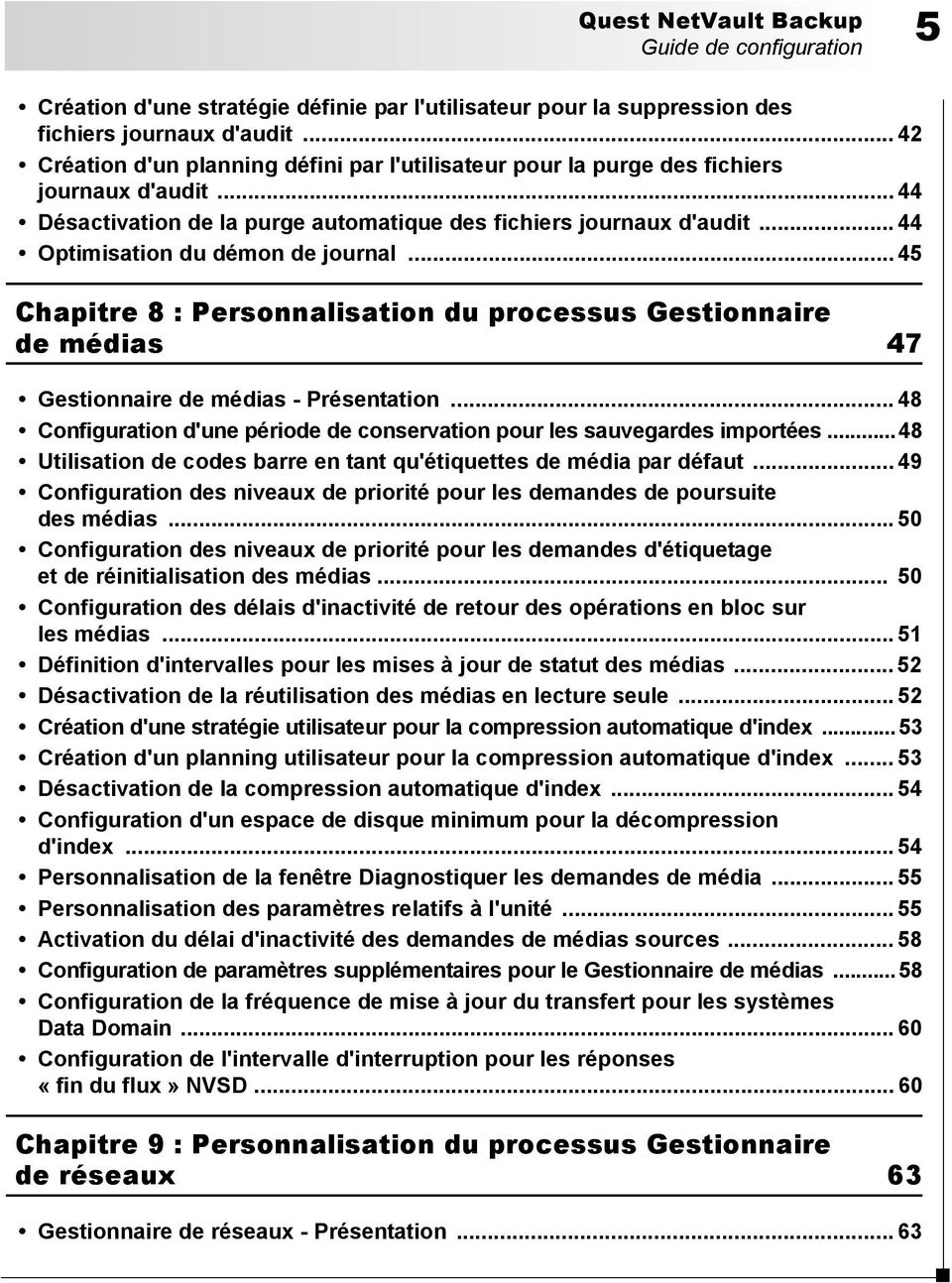
5 Quest NetVault Backup Guide de configuration 5 Création d'une stratégie définie par l'utilisateur pour la suppression des fichiers journaux d'audit Création d'un planning défini par l'utilisateur pour la purge des fichiers journaux d'audit Désactivation de la purge automatique des fichiers journaux d'audit Optimisation du démon de journal Chapitre 8 : Personnalisation du processus Gestionnaire de médias 47 Gestionnaire de médias - Présentation Configuration d'une période de conservation pour les sauvegardes importées Utilisation de codes barre en tant qu'étiquettes de média par défaut Configuration des niveaux de priorité pour les demandes de poursuite des médias Configuration des niveaux de priorité pour les demandes d'étiquetage et de réinitialisation des médias Configuration des délais d'inactivité de retour des opérations en bloc sur les médias Définition d'intervalles pour les mises à jour de statut des médias Désactivation de la réutilisation des médias en lecture seule Création d'une stratégie utilisateur pour la compression automatique d'index Création d'un planning utilisateur pour la compression automatique d'index Désactivation de la compression automatique d'index Configuration d'un espace de disque minimum pour la décompression d'index Personnalisation de la fenêtre Diagnostiquer les demandes de média Personnalisation des paramètres relatifs à l'unité Activation du délai d'inactivité des demandes de médias sources Configuration de paramètres supplémentaires pour le Gestionnaire de médias Configuration de la fréquence de mise à jour du transfert pour les systèmes Data Domain...60 Configuration de l'intervalle d'interruption pour les réponses «fin du flux» NVSD Chapitre 9 : Personnalisation du processus Gestionnaire de réseaux 63 Gestionnaire de réseaux - Présentation... 63
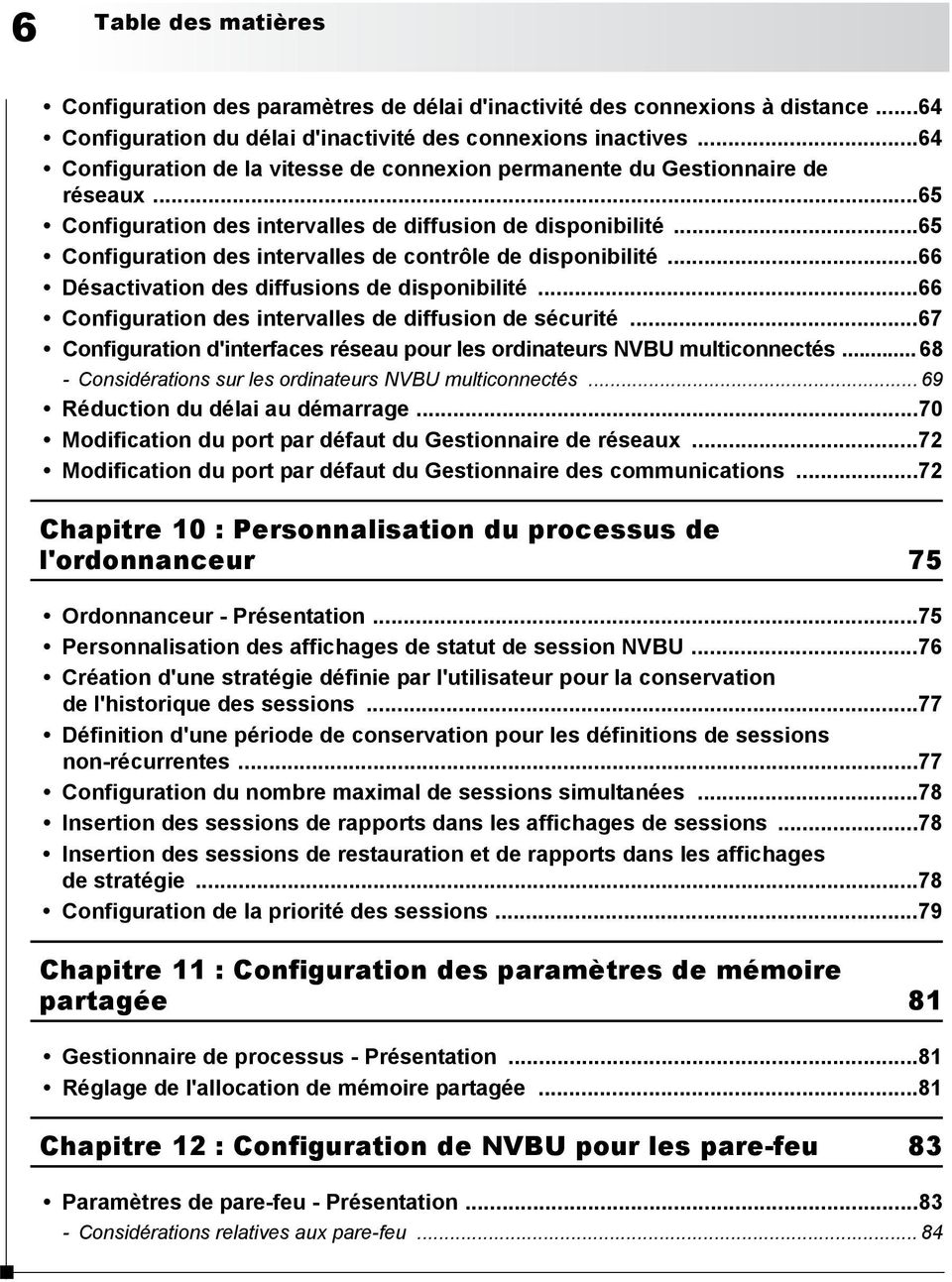
6 6 Table des matières Configuration des paramètres de délai d'inactivité des connexions à distance...64 Configuration du délai d'inactivité des connexions inactives...64 Configuration de la vitesse de connexion permanente du Gestionnaire de réseaux...65 Configuration des intervalles de diffusion de disponibilité...65 Configuration des intervalles de contrôle de disponibilité...66 Désactivation des diffusions de disponibilité...66 Configuration des intervalles de diffusion de sécurité...67 Configuration d'interfaces réseau pour les ordinateurs NVBU multiconnectés Considérations sur les ordinateurs NVBU multiconnectés Réduction du délai au démarrage...70 Modification du port par défaut du Gestionnaire de réseaux...72 Modification du port par défaut du Gestionnaire des communications...72 Chapitre 10 : Personnalisation du processus de l'ordonnanceur 75 Ordonnanceur - Présentation...75 Personnalisation des affichages de statut de session NVBU...76 Création d'une stratégie définie par l'utilisateur pour la conservation de l'historique des sessions...77 Définition d'une période de conservation pour les définitions de sessions non-récurrentes...77 Configuration du nombre maximal de sessions simultanées...78 Insertion des sessions de rapports dans les affichages de sessions...78 Insertion des sessions de restauration et de rapports dans les affichages de stratégie...78 Configuration de la priorité des sessions...79 Chapitre 11 : Configuration des paramètres de mémoire partagée 81 Gestionnaire de processus - Présentation...81 Réglage de l'allocation de mémoire partagée...81 Chapitre 12 : Configuration de NVBU pour les pare-feu 83 Paramètres de pare-feu - Présentation Considérations relatives aux pare-feu... 84
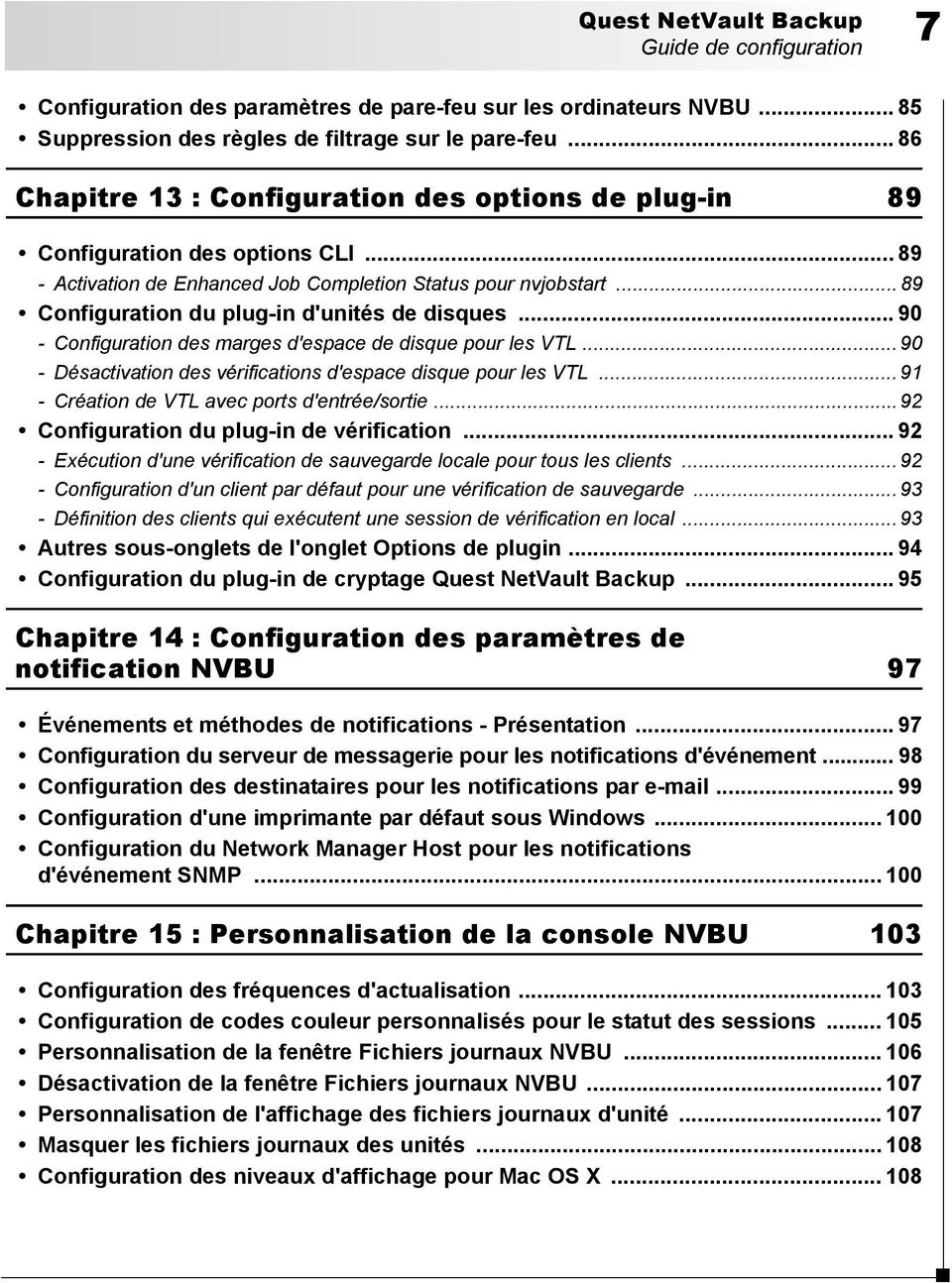
7 Quest NetVault Backup Guide de configuration 7 Configuration des paramètres de pare-feu sur les ordinateurs NVBU Suppression des règles de filtrage sur le pare-feu Chapitre 13 : Configuration des options de plug-in 89 Configuration des options CLI Activation de Enhanced Job Completion Status pour nvjobstart Configuration du plug-in d'unités de disques Configuration des marges d'espace de disque pour les VTL Désactivation des vérifications d'espace disque pour les VTL Création de VTL avec ports d'entrée/sortie...92 Configuration du plug-in de vérification Exécution d'une vérification de sauvegarde locale pour tous les clients Configuration d'un client par défaut pour une vérification de sauvegarde Définition des clients qui exécutent une session de vérification en local Autres sous-onglets de l'onglet Options de plugin Configuration du plug-in de cryptage Quest NetVault Backup Chapitre 14 : Configuration des paramètres de notification NVBU 97 Événements et méthodes de notifications - Présentation Configuration du serveur de messagerie pour les notifications d'événement Configuration des destinataires pour les notifications par Configuration d'une imprimante par défaut sous Windows Configuration du Network Manager Host pour les notifications d'événement SNMP Chapitre 15 : Personnalisation de la console NVBU 103 Configuration des fréquences d'actualisation Configuration de codes couleur personnalisés pour le statut des sessions Personnalisation de la fenêtre Fichiers journaux NVBU Désactivation de la fenêtre Fichiers journaux NVBU Personnalisation de l'affichage des fichiers journaux d'unité Masquer les fichiers journaux des unités Configuration des niveaux d'affichage pour Mac OS X
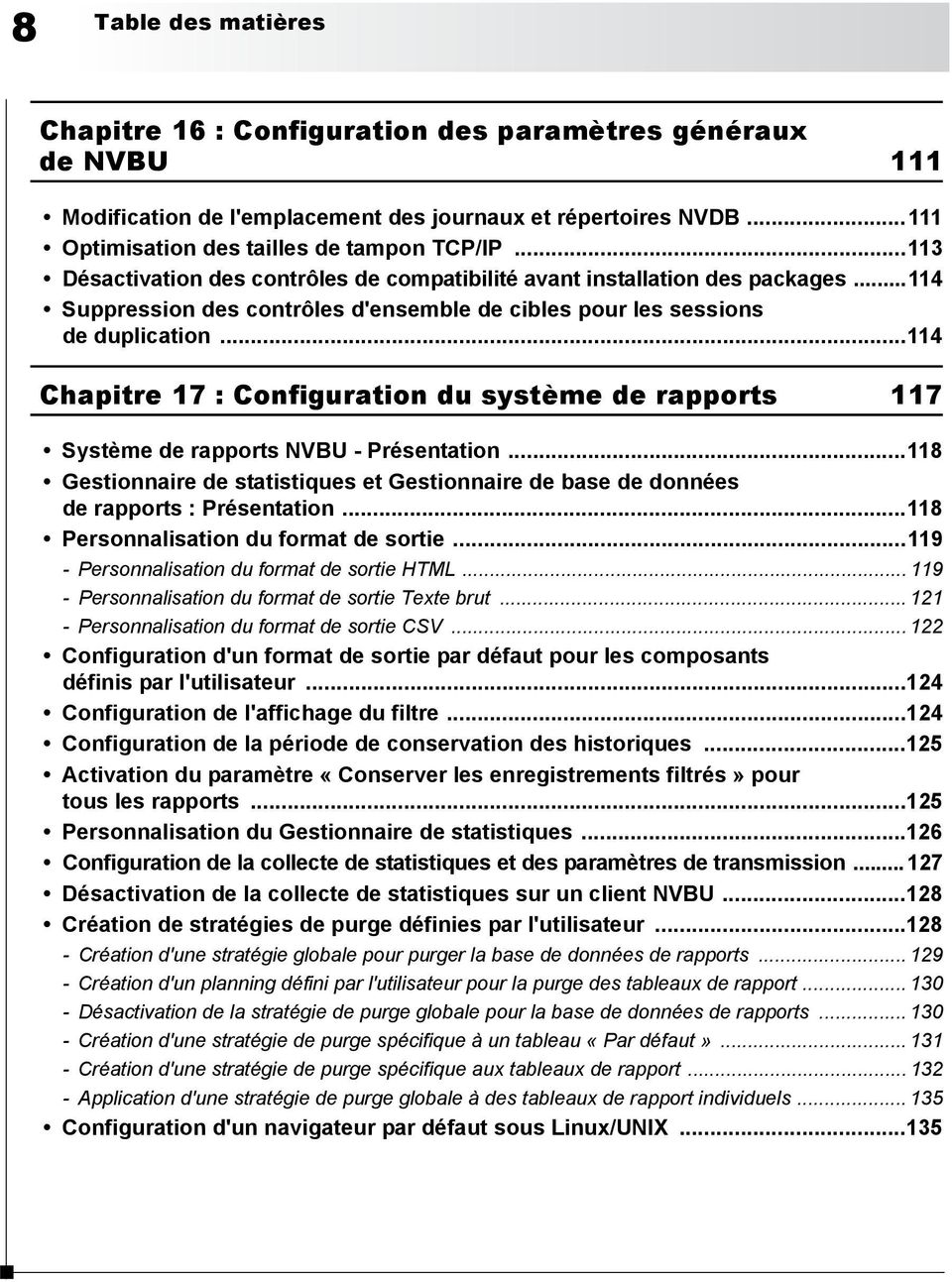
8 8 Table des matières Chapitre 16 : Configuration des paramètres généraux de NVBU 111 Modification de l'emplacement des journaux et répertoires NVDB Optimisation des tailles de tampon TCP/IP Désactivation des contrôles de compatibilité avant installation des packages Suppression des contrôles d'ensemble de cibles pour les sessions de duplication Chapitre 17 : Configuration du système de rapports 117 Système de rapports NVBU - Présentation Gestionnaire de statistiques et Gestionnaire de base de données de rapports : Présentation Personnalisation du format de sortie Personnalisation du format de sortie HTML Personnalisation du format de sortie Texte brut Personnalisation du format de sortie CSV Configuration d'un format de sortie par défaut pour les composants définis par l'utilisateur Configuration de l'affichage du filtre Configuration de la période de conservation des historiques Activation du paramètre «Conserver les enregistrements filtrés» pour tous les rapports Personnalisation du Gestionnaire de statistiques Configuration de la collecte de statistiques et des paramètres de transmission Désactivation de la collecte de statistiques sur un client NVBU Création de stratégies de purge définies par l'utilisateur Création d'une stratégie globale pour purger la base de données de rapports Création d'un planning défini par l'utilisateur pour la purge des tableaux de rapport Désactivation de la stratégie de purge globale pour la base de données de rapports Création d'une stratégie de purge spécifique à un tableau «Par défaut» Création d'une stratégie de purge spécifique aux tableaux de rapport Application d'une stratégie de purge globale à des tableaux de rapport individuels Configuration d'un navigateur par défaut sous Linux/UNIX...135
9 Quest NetVault Backup Guide de configuration 9 Chapitre 18 : Configuration des paramètres de langue de NVBU 137 Modification des paramètres régionaux Correction des modifications de paramètres régionaux Désactivation des modifications de langue après installation Configuration des propriétés d'affichage pour les versions localisées Modification de la taille de police de la console NVBU Modification du format de date Chapitre 19 : Configuration d'un serveur d'heure BakBone 141 Heure BakBone - Présentation Configuration d'un serveur d'heure BakBone différent Chapitre 20 : Utilisation de l'outil de trace 143 Fichiers journaux de trace - Présentation Niveaux de trace Date et Heure dans les fichiers de trace Définition des niveaux de trace Activation de la trace Désactivation de la trace Activation de la journalisation circulaire des messages de trace Chapitre 21 : Utilisation de l'outil Txtconfig 149 Txtconfig - Présentation Démarrage de Txtconfig Personnalisation des paramètres par défaut à l'aide de Txtconfig Exemples Personnalisation du processus Auditor pour consigner les échecs de demandes d'utilisateur Création d'une stratégie de purge des journaux d'audit basée sur la taille Personnalisation de la planification de purge des journaux d'audit
10 10 Table des matières

11 Quest NetVault Backup Guide de configuration 11 Chapitre 1 : PRÉSENTATION DE QUEST NETVAULT BACKUP Quest NetVault Backup : En un coup d'œil Avantages clés Résumé des fonctionnalités À propos de ce document Public cible Lectures supplémentaires recommandées À propos de Quest Software Contacter Quest Software Quest Support Quest NetVault Backup : En un coup d'œil Quest NetVault Backup (NetVault Backup ou NVBU) offre les capacités de protection de données entre plates-formes les plus avancées du marché, ainsi qu'une simplicité d'utilisation inégalée, un déploiement prêt à l'emploi et une évolutivité conviviale. NetVault Backup permet de sauvegarder vos données et applications dans des environnements physiques et virtuels en utilisant une console intuitive. Grâce à une prise en charge de serveurs hétérogènes et d'applications étendues, vous pouvez exploiter vos investissements existants en protection de données. NetVault Backup prend charge une intégration simple avec une variété d'autres produits NetVault, et l'installation transparente avec une large gamme de plug-ins qui permettent d'adapter NetVault Backup à votre infrastructure informatique évolutive (et croissante), y compris les systèmes d'exploitation, les applications de messagerie et les bases de données Avantages clés Interface intuitive dont l'utilisation exige uniquement une expérience minimale. Déploiement simple, prêt à l'emploi pour une rentabilité accélérée. Protection pour les environnements physiques et virtuels pour des économies de coûts.
12 12 Chapitre 1 Présentation de Quest NetVault Backup Prise en charge hétérogène des serveurs pour pouvoir s'ajuster aux conditions évolutives ou aux urgences. Options de plug-ins pour personnaliser NetVault Backup en fonction de votre environnement. Sauvegarde et déduplication sur disque pour améliorer considérablement l'efficacité du stockage. Protection NAS (Network Attached Storage) complète pour protéger les données critiques. Cryptage puissant et flexible où et quand vous en avez besoin. Bare Metal Recovery pour réduire de manière significative le temps de restauration après la défaillance d'un lecteur. Les options de pièces jointes à stockage extensif permettent des cibles et une charge de travail de sauvegarde distribuées. Partage dynamique des unités pour optimiser les transferts de données de sauvegarde et réduire les points de défaillance Résumé des fonctionnalités Sauvegarde et déduplication sur disque : exploite les sauvegardes sur disque et sur bande afin de créer des sauvegardes sur site et hors site pour le basculement et la récupération après sinistre. Vous pouvez également ajouter Quest NetVault SmartDisk (NetVault SmartDisk ou NVSD) à la solution de sauvegarde pour la déduplication des données post-processus. NVSD utilise une technologie brevetée d'analyse de blocs de données variables au niveau octet pour réduire les empreintes de stockage de données d'un maximum de 90 %. Prise en charge de la virtualisation : protection des données avancée étendue aux environnements VMware et Hyper-V. Un plug-in NetVault Backup permet d'exécuter des sauvegardes et des restaurations par pointercliquer fiables et cohérentes pour des environnements virtuels, sans être un expert. Protection des applications : disponibilité garantie des applications critiques pour l'entreprise, notamment Oracle, SQL Server, Exchange, SharePoint, MySQL, PostgreSQL, Domino, Informix et Sybase, grâce à des plug-ins d'application. Ces plug-ins complètent les solutions natives pour vous faire gagner du temps sur l'intégration : aucun script n'est requis pour exécuter des sessions de sauvegarde et de restauration. Protection NAS (Network Attached Storage) : sauvegarde des données NAS directement vers une unité SCSI rattachée localement, une unité de stockage rattachée au SAN (bande ou VTL) ou une autre unité de stockage sur le réseau.
13 Quest NetVault Backup Guide de configuration 13 Contrôle à l'échelle de l'entreprise : pour les administrateurs de sauvegardes, flexibilité de définition, de gestion et de contrôle des sessions à partir des emplacements distants de leur choix. Les fonctions automatisées de NetVault Backup pour la gestion globale des notifications d'événements et des sessions basées sur des stratégies simplifient leurs tâches sur les réseaux de stockage hétérogènes. Sécurité stricte : conformité aux exigences réglementaires sans sacrifier les fenêtres de sauvegarde ni les performances de déduplication, grâce à un plug-in de cryptage pour la prise en charge des algorithmes CAST-128, AES- 256 ou CAST-256. Le cryptage flexible au niveau des sessions permet de sélectionner aisément les données à crypter. Pièces jointes à stockage flexible : liez le stockage à l'emplacement de votre choix grâce à NetVault Backup SmartClient intégré. Il permet de distribuer facilement des charges de travail cibles réelles et virtuelles dans l'ensemble du domaine de sauvegarde. Unités partagées dynamiquement : partage des lecteurs de bandes autonomes et sur librairie entre les serveurs de sauvegarde et les SmartClients dans des environnements SAN ou SCSI partagée. Il permet d'optimiser les charges de travail et de maximiser vos investissements en équipement. Sauvegardes non LAN : création d'un environnement de sauvegarde non LAN pour prendre en charge l'écriture des données de sauvegarde directement sur des unités de stockage rattachées localement ou au SAN. Ceci permet de maintenir le trafic de sauvegarde éloigné du LAN et élimine les contraintes de la bande passante du réseau. Octroi de licences simple et direct : les licences de NetVault Backup peuvent être accordées par capacité et par composant, offrant ainsi une très grande flexibilité. Grâce aux licences basées sur les composants, vous pouvez sélectionner les modules dont vous avez besoin. Vous pouvez déployer un nombre illimité de plug-in pour clients ou applications. Quest offre deux éditions de licence basées sur les capacités pour NetVault Backup, l'une très avantageuse pour les entreprises en pleine croissance et l'autre offrant une protection complète pour les grandes entreprises À propos de ce document Les paramètres d'usine par défaut de NVBU sont personnalisables afin de s'adapter à votre environnement, à l'aide du configurateur NetVault Backup. Ce guide explique comment utiliser le configurateur NetVault Backup pour modifier les préférences et les paramètres par défaut de NVBU. Il ne fournit aucune information sur les fonctions et fonctionnalités de NetVault Backup. Pour de plus amples informations sur l'utilisation de NetVault Backup, reportez-vous à Guide de l'administrateur de Quest NetVault Backup.
14 14 Chapitre 1 Présentation de Quest NetVault Backup Public cible Ce guide est destiné aux administrateurs Backup et aux autres techniciens chargés de la mise en œuvre et de la gestion du système NVBU. Une bonne connaissance des systèmes d'exploitation sous lesquels s'exécutent le serveur et les clients NVBU est nécessaire Lectures supplémentaires recommandées Guide d'installation Quest NetVault Backup : ce guide donne des détails complets sur l'installation du logiciel serveur ou client NetVault Backup. Guide de l'administrateur de Quest NetVault Backup : ce guide explique comment utiliser NetVault Backup et donne des informations complètes sur les fonctions et fonctionnalités de NetVault Backup. Guide de référence de l'interface de ligne de commande de Quest NetVault Backup : ce guide fournit une description détaillée des utilitaires de ligne de commande. Guide de l'administrateur du client Quest NetVault Backup Workstation : ce guide présente des informations complètes sur l'administration du logiciel client NetVault Backup Workstation. Guide de l'utilisateur du client Quest NetVault Backup Workstation : ce guide présente des informations complètes sur l'administration du logiciel client NetVault Backup Workstation. Vous pouvez télécharger ces guides depuis le site Web de Quest à l'adresse suivante : À propos de Quest Software Fondée en 1987, la société Quest Software (Nasdaq : QSFT) propose des solutions de gestion informatique simples et innovantes qui permettent à plus de clients dans le monde de réaliser des économies de temps et d'argent dans leurs environnements physiques et virtuels. Les produits Quest relèvent des défis informatiques complexes, de la gestion de base de données, la protection des données, la gestion des identités et de l'accès, le contrôle, la gestion de l'espace de travail des utilisateurs à la gestion de Windows. Pour plus d'informations, visitez le site
15 Quest NetVault Backup Guide de configuration Contacter Quest Software Adresse postale : Site Web : [email protected] Quest Software, Inc. World Headquarters 5 Polaris Way Aliso Viejo, CA États-Unis Pour obtenir des informations sur nos bureaux régionaux et internationaux, consultez le site Web Quest Support Quest Support est disponible pour les clients qui disposent d'une version d'évaluation d'un produit Quest ou qui ont acheté un produit Quest et disposent d'un contrat de maintenance valide. Le Support Quest offre un accès illimité 24/7 à notre portail de support à l'adresse Notre portail de support permet d'exécuter les tâches suivantes : consulter des milliers de solutions dans notre base de connaissances ; télécharger les versions et les correctifs les plus récents ; créer, mettre à jour et consulter des cas de support technique. Reportez-vous au guide «Global Support Guide» pour plus d'informations sur les programmes de support technique, les services en ligne, les informations de contact, les politiques et les procédures. Ce guide est disponible à l'adresse Ce guide est disponible en anglais uniquement.
16 16 Chapitre 1 Présentation de Quest NetVault Backup
17 Quest NetVault Backup Guide de configuration 17 Chapitre 2 : MISE EN ROUTE Configurateur NVBU - Présentation Démarrage du configurateur NVBU Démarrage du configurateur NVBU sous Linux/UNIX Démarrage du configurateur NVBU sous Mac OS X Démarrage du configurateur NVBU sous Windows Configurateur distant Démarrage du configurateur distant Txtconfig Configurateur NVBU - Présentation Le configurateur NVBU (configurateur) est un utilitaire de configuration intégré disponible sur les installations serveur et client NVBU. Il offre une interface utilisateur graphique conviviale qui permet de modifier les préférences et paramètres par défaut, et d'adapter NVBU à votre environnement. Le fichier exécutable du configurateur est appelé nvconfigurator et se trouve dans le répertoire...\bin (où... désigne le répertoire d'installation de NVBU) Démarrage du configurateur NVBU Démarrage du configurateur NVBU sous Linux/UNIX Pour démarrer le configurateur sur les plates-formes Linux/UNIX 1. Connectez-vous au système avec des droits d'accès racine. 2. Lancez une session de terminal, puis saisissez : nvconfigurator Vous pouvez également ajouter une esperluette (&) pour une invite ouverte : nvconfigurator & Vous pouvez saisir cette commande à partir de n'importe quel répertoire.
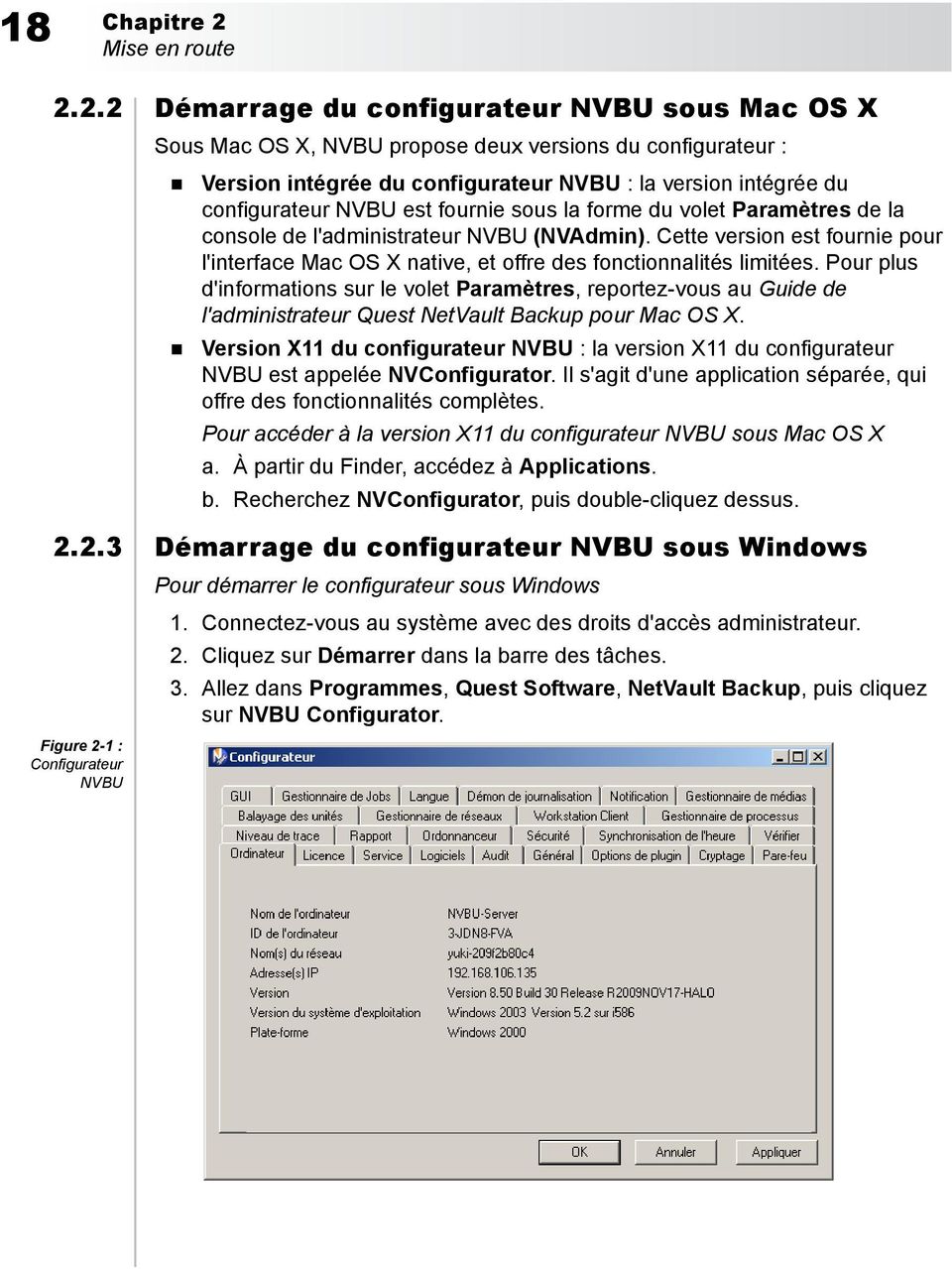
18 18 Chapitre 2 Mise en route Démarrage du configurateur NVBU sous Mac OS X Sous Mac OS X, NVBU propose deux versions du configurateur : Version intégrée du configurateur NVBU : la version intégrée du configurateur NVBU est fournie sous la forme du volet Paramètres de la console de l'administrateur NVBU (NVAdmin). Cette version est fournie pour l'interface Mac OS X native, et offre des fonctionnalités limitées. Pour plus d'informations sur le volet Paramètres, reportez-vous au Guide de l'administrateur Quest NetVault Backup pour Mac OS X. Version X11 du configurateur NVBU : la version X11 du configurateur NVBU est appelée NVConfigurator. Il s'agit d'une application séparée, qui offre des fonctionnalités complètes. Pour accéder à la version X11 du configurateur NVBU sous Mac OS X a. À partir du Finder, accédez à Applications. b. Recherchez NVConfigurator, puis double-cliquez dessus Démarrage du configurateur NVBU sous Windows Figure 2-1 : Configurateur NVBU Pour démarrer le configurateur sous Windows 1. Connectez-vous au système avec des droits d'accès administrateur. 2. Cliquez sur Démarrer dans la barre des tâches. 3. Allez dans Programmes, Quest Software, NetVault Backup, puis cliquez sur NVBU Configurator.
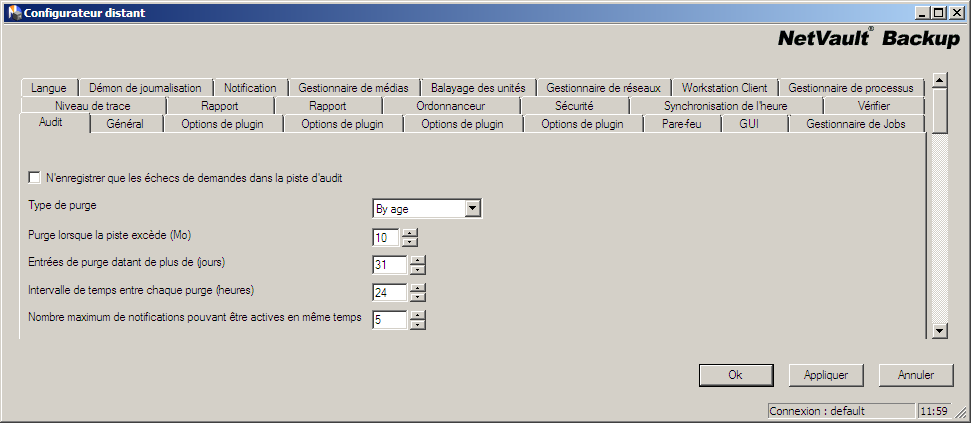
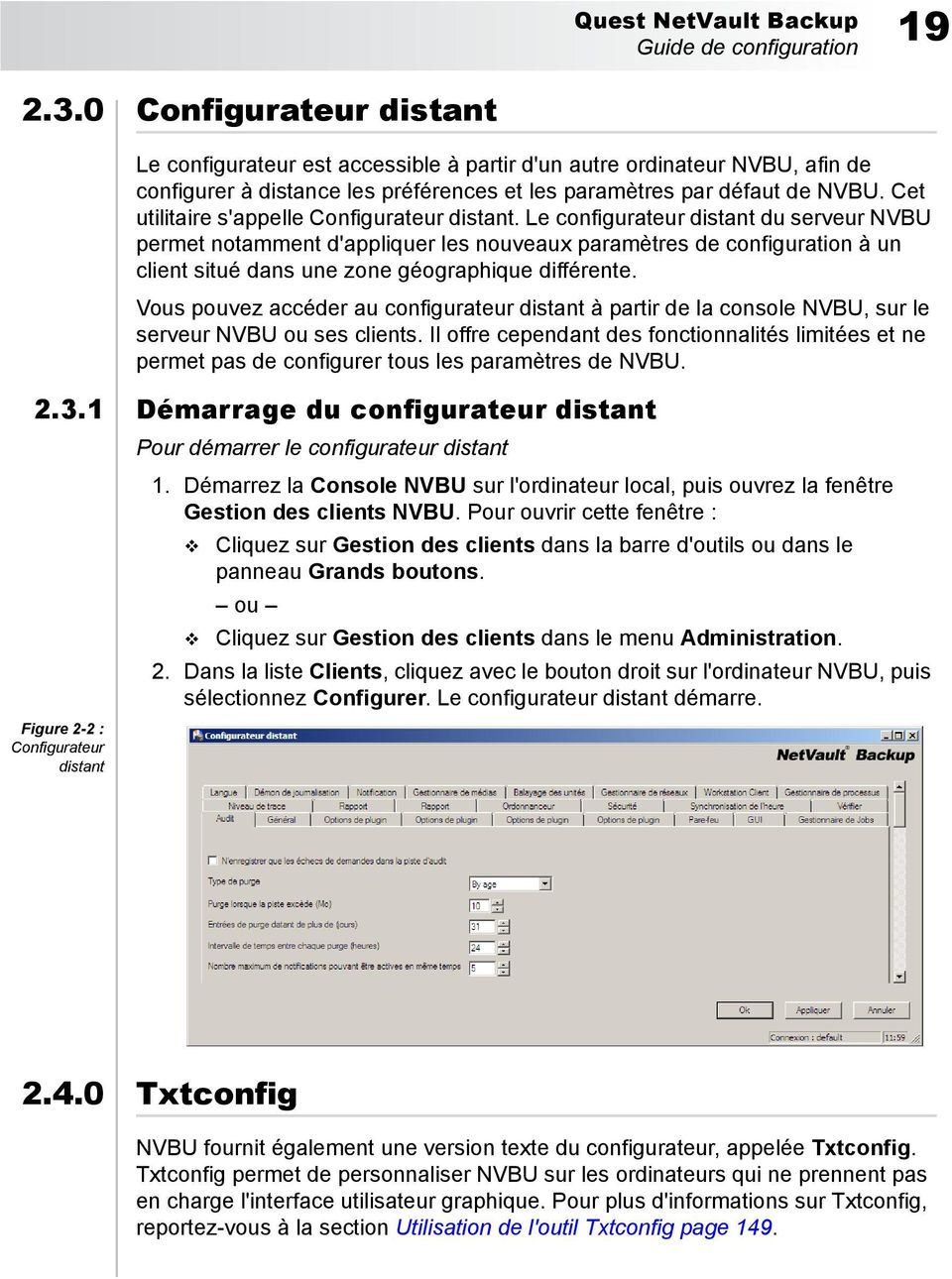
19 Quest NetVault Backup Guide de configuration Configurateur distant Le configurateur est accessible à partir d'un autre ordinateur NVBU, afin de configurer à distance les préférences et les paramètres par défaut de NVBU. Cet utilitaire s'appelle Configurateur distant. Le configurateur distant du serveur NVBU permet notamment d'appliquer les nouveaux paramètres de configuration à un client situé dans une zone géographique différente. Vous pouvez accéder au configurateur distant à partir de la console NVBU, sur le serveur NVBU ou ses clients. Il offre cependant des fonctionnalités limitées et ne permet pas de configurer tous les paramètres de NVBU Démarrage du configurateur distant Figure 2-2 : Configurateur distant Pour démarrer le configurateur distant 1. Démarrez la Console NVBU sur l'ordinateur local, puis ouvrez la fenêtre Gestion des clients NVBU. Pour ouvrir cette fenêtre : Cliquez sur Gestion des clients dans la barre d'outils ou dans le panneau Grands boutons. ou Cliquez sur Gestion des clients dans le menu Administration. 2. Dans la liste Clients, cliquez avec le bouton droit sur l'ordinateur NVBU, puis sélectionnez Configurer. Le configurateur distant démarre Txtconfig NVBU fournit également une version texte du configurateur, appelée Txtconfig. Txtconfig permet de personnaliser NVBU sur les ordinateurs qui ne prennent pas en charge l'interface utilisateur graphique. Pour plus d'informations sur Txtconfig, reportez-vous à la section Utilisation de l'outil Txtconfig page 149.
20 20 Chapitre 2 Mise en route

21 Quest NetVault Backup Guide de configuration 21 Chapitre 3 : EXÉCUTION DE TÂCHES D'ADMINISTRATION GÉNÉRALES Affichage du statut du service NVBU Démarrage et arrêt du service NVBU Affichage des détails de la machine NVBU Installation des plug-ins facultatifs Suppression des plug-ins Licence du logiciel Affichage des détails de la licence Modification du mot de passe NVBU Désactivation de la protection par mot de passe pour les clients NVBU Autorisation du serveur NVBU pour fonctionner en tant que client Affichage du statut du service NVBU Pour afficher le statut actuel du service NVBU 1. Cliquez sur l'onglet Service du configurateur. Le Statut actuel s'affiche en haut sous forme de chaîne en lecture seule. 2. Cliquez sur un autre onglet ou quittez le configurateur Démarrage et arrêt du service NVBU Le service NVBU est configuré pour démarrer automatiquement une fois l'installation du logiciel terminée sur le serveur NVBU et les systèmes clients. Pour arrêter ou démarrer manuellement le serveur NVBU, procédez comme suit : 1. Cliquez sur l'onglet Service du configurateur. 2. Choisissez l'action applicable : Pour arrêter le service NVBU, cliquez sur Arrêter le service. Pour démarrer le service NVBU, cliquez sur Démarrer le service.
22 22 Chapitre 3 Exécution de tâches d'administration générales Figure 3-1 : Onglet Service 3. Cliquez sur OK pour appliquer les modifications et quitter le configurateur Affichage des détails de la machine NVBU Figure 3-2 : Onglet Ordinateur Pour afficher les détails de la machine NVBU 1. Cliquez sur l'onglet Ordinateur du configurateur NVBU. Notez que cet onglet est sélectionné par défaut lorsque vous démarrez le configurateur NVBU. 2. L'onglet Ordinateur fournit les informations suivantes : Nom de l'ordinateur : nom NVBU de l'ordinateur. ID de l'ordinateur : ID utilisé pour l'attribution de licence NVBU.
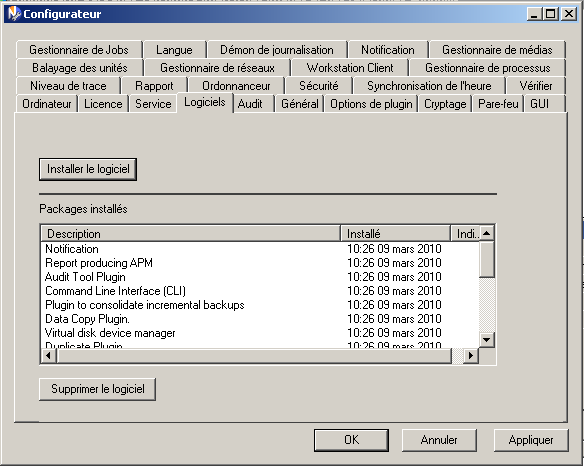
23 Quest NetVault Backup Guide de configuration 23 Nom(s) du réseau : nom de l'ordinateur sur le réseau. Adresse(s) IP : adresse(s) IP attribuée(s) à l'ordinateur. Version : version et numéro de build de NVBU. Système d'exploitation Version : version du système d'exploitation exécuté sur l'ordinateur. Plate-forme : plate-forme du système d'exploitation. 3. Cliquez sur un autre onglet ou quittez le configurateur Installation des plug-ins facultatifs Figure 3-3 : Onglet Logiciels NVBU fournit plusieurs plug-ins facultatifs à acheter et à installer séparément. Vous pouvez utiliser la console NVBU ou le configurateur pour installer ces plug-ins. Pour installer un plug-in facultatif à l'aide du configurateur 1. Cliquez sur l'onglet Logiciels du configurateur. 2. Cliquez sur Installer le logiciel pour lancer l'assistant d'installation du logiciel. 3. Cliquez sur Suivant, puis suivez les étapes de l'assistant d'installation. 4. Dans la fenêtre Entrer le nom du fichier d'installation, indiquez le chemin absolu vers le fichier binaire du CD d'installation ou du répertoire de téléchargement depuis le site Web de Quest Software. Vous pouvez également cliquer sur Parcourir, puis accéder à l'emplacement du fichier du plug-in que vous souhaitez installer. 5. Cliquez sur Suivant.
24 24 Chapitre 3 Exécution de tâches d'administration générales 6. La fenêtre Détails affiche les informations relatives au logiciel. Cliquez sur Suivant pour lancer la procédure d'installation. Une fois l'opération terminée, un message s'affiche. Cliquez sur OK pour fermer la boîte de dialogue Suppression des plug-ins Pour supprimer un plug-in à l'aide du configurateur 1. Cliquez sur l'onglet Logiciels du configurateur. 2. Dans la liste Packages installés, sélectionnez le plug-in que vous souhaitez supprimer. 3. Cliquez sur Supprimer le logiciel. 4. Dans la fenêtre de confirmation, cliquez sur OK pour continuer. Une fois l'opération terminée, un message s'affiche. Cliquez sur OK pour fermer la boîte de dialogue Licence du logiciel Figure 3-4 : Onglet Licence La licence d'évaluation de NVBU est valide pendant 30 jours. Pour continuer à utiliser le logiciel une fois la période d'évaluation expirée, vous devez installer les clés de licence permanente du serveur NVBU et de tous les plug-ins installés. Pour demander des clés de licence permanente, accédez à Vous pouvez utiliser la console ou le configurateur NVBU pour installer ces clés de licence. Pour installer les clés de licence permanentes à l'aide du configurateur NVBU 1. Cliquez sur l'onglet Licence du configurateur.
25 Quest NetVault Backup Guide de configuration Saisissez ou copiez/collez la clé de licence dans la zone Ajouter une nouvelle clé. 3. Cliquez sur OK pour appliquer les modifications et quitter le configurateur Affichage des détails de la licence Pour afficher les informations sur la licence de NVBU 1. Cliquez sur l'onglet Licence du configurateur. 2. Cet onglet présente les informations suivantes : Possibilités du serveur : sous Possibilités du serveur, le configurateur affiche le nombre de licences disponibles pour les clients NVBU, les SmartClients, les unités de sauvegarde physiques et virtuelles, et les autres composants NetVault Backup. Numéros de série des clés appliquées : sous Numéros de série des clés appliquées, le configurateur affiche les détails des clés de licence appliquées. Notez les points suivants : Les licences des plug-ins s'affichent uniquement sur le client NVBU sur lequel les plug-ins sont installés. Elles ne sont pas affichées sur le serveur NVBU. 3. Cliquez sur un autre onglet ou quittez le configurateur Modification du mot de passe NVBU Pour modifier le mot de passe du serveur ou client NVBU Figure 3-5 : Onglet Sécurité 1. Cliquez sur l'onglet Sécurité du configurateur. 2. Configurez les paramètres suivants : Nouveau mot de passe : saisissez le nouveau mot de passe pour NVBU. Les caractères <, >, &, # et ne sont pas autorisés dans les mots de passe. Confirmer le mot de passe : saisissez de nouveau le mot de passe pour confirmation. 3. Cliquez sur OK pour appliquer les modifications et quitter le configurateur.
26 26 Chapitre 3 Exécution de tâches d'administration générales Désactivation de la protection par mot de passe pour les clients NVBU La protection par mot de passe pour un client NVBU peut être désactivée temporairement pour pouvoir ajouter ou rendre accessible un client hétérogène ou Workstation sans mot de passe. Pour désactiver la protection par mot de passe pour un client NVBU 1. Cliquez sur l'onglet Sécurité du configurateur. 2. Configurez le paramètre suivant : Désactiver la sécurité : cochez cette case. 3. Cliquez sur OK pour appliquer les modifications et quitter le configurateur Autorisation du serveur NVBU pour fonctionner en tant que client Par défaut, NVBU ne permet pas d'ajouter un serveur NVBU en tant que client d'un autre domaine NVBU. Pour permettre à un serveur NVBU de fonctionner en tant que client, procédez comme suit : 1. Cliquez sur l'onglet Sécurité du configurateur. 2. Configurez le paramètre suivant : Cet ordinateur peut être ajouté à un serveur en tant que client : cochez cette case sur le serveur NVBU. 3. Cliquez sur OK pour appliquer les modifications et quitter le configurateur.
27 Quest NetVault Backup Guide de configuration 27 Chapitre 4 : PERSONNALISATION DU PROCESSUS AUDITOR Processus Auditor - Présentation Génération de journaux d'audit pour les échecs de demande d'utilisateur Création d'une stratégie définie par l'utilisateur pour la suppression des fichiers journaux d'audit Création d'un planning défini par l'utilisateur pour la purge des fichiers journaux d'audit Désactivation de la purge automatique des fichiers journaux d'audit Configuration des messages de l'opérateur Sysop concurrents Processus Auditor - Présentation Le processus Auditor (nvavp) s'exécute sur le serveur NVBU. Ce processus assure le suivi et contrôle les activités de l'utilisateur. Il valide chaque demande d'utilisateur et accepte ou refuse cette demande en fonction des droits d'accès de l'utilisateur. Le processus Auditor enregistre ces événements dans le fichier journal d'audit, également appelé la piste d'audit. Le journal d'audit s'appelle audit.bin et se trouve dans le répertoire...\db (où... désigne le répertoire d'installation de NVBU). Vous pouvez afficher ces fichiers journaux en utilisant le rapport de piste d'audit NVBU. Pour plus d'informations sur le rapport de piste d'audit, reportez-vous au Guide de l'administrateur de Quest NetVault Backup. Par défaut, le processus Auditor consigne chaque demande d'utilisateur, qu'elle soit acceptée ou refusée. Il supprime automatiquement les journaux antérieurs à 31 jours. Vous pouvez personnaliser le processus Auditor pour qu'il consigne les échecs de demande d'utilisateur, ou créer une règle définie par l'utilisateur pour supprimer les fichiers journaux d'audit. Le comportement et les propriétés par défaut de l'auditeur peuvent être modifiés à partir de l'onglet Audit du configurateur.
28 28 Chapitre 4 Personnalisation du processus Auditor Génération de journaux d'audit pour les échecs de demande d'utilisateur Figure 4-1 : Onglet Audit Par défaut, le processus Auditor consigne chaque demande d'utilisateur, qu'elle soit acceptée ou refusée. Pour remplacer ce comportement et générer des fichiers journaux d'audit pour les échecs des demandes utilisateur, procédez comme suit : 1. Cliquez sur l'onglet Audit du configurateur. 2. Configurez le paramètre suivant : N'enregistrer que les échecs de demandes dans la piste d'audit : cochez cette case. Remarque : Le service NVBU doit être redémarré afin d'appliquer les modifications apportées à ce paramètre. 3. Cliquez sur OK pour appliquer les modifications et quitter le configurateur Création d'une stratégie définie par l'utilisateur pour la suppression des fichiers journaux d'audit Le processus Auditor utilise une stratégie par défaut pour supprimer les fichiers journaux obsolètes. Il supprime tous les fichiers journaux d'audit antérieurs à 31 jours. Vous pouvez modifier ce comportement en définissant l'une des stratégies définies par l'utilisateur suivantes : Stratégie de purge basée sur l'âge : sélectionnez ce type de stratégie pour la suppression des journaux antérieurs à un nombre de jours défini. Stratégie de purge basée sur la taille : sélectionnez cette stratégie pour supprimer les journaux lorsque le fichier dépasse une taille définie. Pour créer une stratégie de suppression automatique des fichiers journaux d'audit définie par l'utilisateur 1. Cliquez sur l'onglet Audit du configurateur.
29 Quest NetVault Backup Guide de configuration Sélectionnez l'une des méthodes suivantes : a. Stratégie de purge basée sur l'âge : pour définir une stratégie de purge basée sur l'âge des journaux, configurez les paramètres suivants : 1. Dans la liste Type de purge, sélectionnez Par âge. 2. Dans Entrées de purge datant de plus de, saisissez ou sélectionnez l'âge maximal des fichiers journaux. L'âge du journal est exprimé en jours. Par défaut, ce paramètre est défini sur 31 jours. b. Stratégie de purge basée sur la taille : pour définir une stratégie de purge basée sur la taille des journaux, configurez les paramètres suivants : 1. Dans la liste Type de purge, sélectionnez Par taille. 2. Dans Purge lorsque la piste excède, saisissez ou sélectionnez la taille de fichier maximale de la piste d'audit. La taille du fichier est indiquée en Mo. Par défaut, ce paramètre est défini sur 10 Mo. 3. Par défaut, la purge automatique s'exécute toutes les 24 heures. Pour modifier ce planning, reportez-vous à la section Création d'un planning défini par l'utilisateur pour la purge des fichiers journaux d'audit page Cliquez sur OK pour appliquer les modifications et quitter le configurateur Création d'un planning défini par l'utilisateur pour la purge des fichiers journaux d'audit Par défaut, la purge automatique s'exécute toutes les 24 heures. Pour créer un planning défini par l'utilisateur pour la purge des fichiers journaux, procédez comme suit : 1. Cliquez sur l'onglet Audit du configurateur. 2. Configurez le paramètre suivant : Intervalle de temps entre chaque purge : saisissez ou sélectionnez l'intervalle de temps entre deux purges. L'intervalle est exprimé en heures. 3. Cliquez sur OK pour appliquer les modifications et quitter le configurateur.
30 30 Chapitre 4 Personnalisation du processus Auditor Désactivation de la purge automatique des fichiers journaux d'audit Pour désactiver la purge automatique des fichiers journaux système 1. Cliquez sur l'onglet Audit du configurateur. 2. Configurez le paramètre suivant : Type de purge: dans la liste Type de purge, sélectionnez Aucune. 3. Cliquez sur OK pour appliquer les modifications et quitter le configurateur. Mise en garde : Les fichiers journaux d'audit peuvent occuper un espace disque très important. Par conséquent, des purges périodiques sont nécessaires. Vous ne pouvez pas purger les fichiers journaux d'audit manuellement. Il est donc recommandé de ne pas désactiver la purge automatique des fichiers journaux d'audit Configuration des messages de l'opérateur Sysop concurrents Si vous configurez la méthode de notification «SysOp Operator Message» pour plusieurs événements et que ces événements sont déclenchés à plusieurs reprises dans NVBU, le gestionnaire de processus peut manquer de ressources disponibles et être suspendu. Pour éviter cela, NVBU limite le nombre de notifications lancées simultanément sur un système. Si une nouvelle notification entraîne le dépassement de la limite du nombre de notifications actives configurée, NVBU la rejette et affiche le message opérateur suivant dans la fenêtre Statut NVBU : Too many simultaneous notifications. Refusing further notifications. (Trop de notifications simultanées. Notifications supplémentaires refusées) Le processus Auditor ne relaie aucune notification supplémentaire avant que le nombre de notifications ne passe sous la limite définie. Par défaut, ce nombre est défini sur 5. Pour modifier le nombre de notifications actives 1. Cliquez sur l'onglet Audit du configurateur. 2. Configurez le paramètre suivant : Nombre maximum de notifications pouvant être actives en même temps : saisissez ou sélectionnez la valeur. Vous pouvez définir ce nombre entre 1 et 20.
31 Quest NetVault Backup Guide de configuration Cliquez sur OK pour appliquer les modifications et quitter le configurateur.
32 32 Chapitre 4 Personnalisation du processus Auditor
33 Quest NetVault Backup Guide de configuration 33 Chapitre 5 : PERSONNALISATION DU PROCESSUS D'ANALYSE DES UNITÉS Processus d'analyse des unités - Présentation Configuration du type d'unité pour l'analyse d'unités au démarrage Désactivation de l'analyse des unités au démarrage Configuration du type d'unité pour l'analyse des unités après démarrage Désactivation de l'analyse des unités après démarrage Processus d'analyse des unités - Présentation Le processus d'analyse des unités (nvdevicescan) s'exécute sur le serveur et les SmartClients NVBU. Ce processus active la configuration automatique des unités de sauvegarde. Il recherche les bibliothèques rattachées localement et les lecteurs autonomes sur les ordinateurs NVBU. Il peut reconnaître les unités de plusieurs fabricants, mais pas toutes. Les unités reconnues peuvent être ajoutées à l'aide de l'assistant de configuration automatique des unités. Le processus d'analyse des unités se déclenche lors des événements suivants : Démarrage de NVBU : l'analyse des unités est configurée pour démarrer automatiquement lors du lancement du service NVBU sur un ordinateur. Ce processus analyse le matériel des nouvelles unités du bus SCSI ou rattachées aux gestionnaires de fichiers NDMP. La recherche des nouvelles unités physiques peut être longue. Par conséquent, vous pouvez désactiver la recherche d'unités lors du démarrage de NVBU ou limiter le type d'unités recherchées. Après le démarrage : l'analyse d'unités démarre également lorsque vous ouvrez la fenêtre Gestion des unités NVBU. Ce processus recherche les nouvelles unités qui ne sont pas encore ajoutées au serveur NVBU. Vous pouvez désactiver cette fonction si aucun élément matériel nouveau n'a été ajouté, ou configurer le type d'unités analysé. Les paramètres d'analyse des unités peuvent être modifiés dans les onglets Balayage des unités et GUI > Unités du configurateur.
34 34 Chapitre 5 Personnalisation du processus d'analyse des unités Configuration du type d'unité pour l'analyse d'unités au démarrage Figure 5-1 : Onglet Balayage des unités Par défaut, le processus d'analyse des unités recherche les bibliothèques et les unités autonomes en début de journée (au démarrage de NVBU). Pour configurer le type d'unité pris en charge par l'analyse au démarrage de NVBU, procédez comme suit : 1. Cliquez sur l'onglet Balayage des unités du configurateur. 2. Configurez le paramètre suivant : Recherche des unités au début de la journée : la valeur par défaut du paramètre Recherche des unités au début de la journée est Les deux. Pour analyser un type d'unité particulier, sélectionnez l'un des types suivants dans la liste : Lecteurs : sélectionnez Lecteurs pour rechercher uniquement des lecteurs autonomes. Libraries : sélectionnez Libraries pour rechercher uniquement des librairies. 3. Cliquez sur OK pour appliquer les modifications et quitter le configurateur Désactivation de l'analyse des unités au démarrage Pour désactiver l'analyse des unités lors du démarrage de NVBU 1. Cliquez sur l'onglet Balayage des unités du configurateur. 2. Configurez le paramètre suivant : Recherche des unités au début de la journée : sélectionnez Aucun dans la liste Recherche des unités au début de la journée. 3. Cliquez sur OK pour appliquer les modifications et quitter le configurateur.
35 Quest NetVault Backup Guide de configuration Configuration du type d'unité pour l'analyse des unités après démarrage Figure 5-2 : Sous-onglet Unités de l'onglet GUI Par défaut, le processus d'analyse d'unités recherche les bibliothèques uniquement à l'ouverture de la fenêtre Gestion des unités NVBU. Pour configurer le type d'unité analysé lors de cet événement, procédez comme suit : 1. Cliquez sur l'onglet GUI du configurateur. 2. Cliquez sur le sous-onglet Unités. 3. Configurez le paramètre suivant : Activer l'analyse automatique des unités : la valeur par défaut de ce paramètre est Libraries. Pour analyser toutes les unités, sélectionnez Libraries et lecteurs dans la liste Activer l'analyse automatique des unités. 4. Cliquez sur OK pour appliquer les modifications et quitter le configurateur Désactivation de l'analyse des unités après démarrage Figure 5-3 : Sous-onglet Unités de l'onglet GUI Pour désactiver l'analyse des unités lors de l'ouverture de la fenêtre Gestion des unités NVBU 1. Cliquez sur l'onglet GUI du configurateur. 2. Cliquez sur le sous-onglet Unités. 3. Configurez le paramètre suivant :
36 36 Chapitre 5 Personnalisation du processus d'analyse des unités Activer l'analyse automatique des unités : sélectionnez Aucun dans cette liste. 4. Cliquez sur OK pour appliquer les modifications et quitter le configurateur.
37 Quest NetVault Backup Guide de configuration 37 Chapitre 6 : PERSONNALISATION DU PROCESSUS GESTIONNAIRE DE JOBS Gestionnaire de Jobs - Présentation Configuration de la vitesse de connexion permanente du Gestionnaire de jobs Configuration de la commande «nvjobcreate» pour renvoyer le statut de sortie de session Gestionnaire de Jobs - Présentation Le processus Gestionnaire de jobs (nvjobmgr) s'exécute sur le serveur NVBU et gère l'exécution des sessions. Ce processus est lancé par l'ordonnanceur. Une seule instance du Gestionnaire de jobs s'exécute pour chaque session, jusqu'à ce que la tâche soit terminée. Le Gestionnaire de jobs signale chaque changement de statut des sessions, ainsi que leur statut de sortie. Il se coordonne avec le plugin de données et récupère les informations requises à partir du serveur NVBU. Il envoie également des demandes de média et d'unités au processus Gestionnaire de médias. Vous pouvez modifier les paramètres par défaut du Gestionnaire de Jobs à partir de l'onglet Gestionnaire de Jobs du configurateur Configuration de la vitesse de connexion permanente du Gestionnaire de jobs Les messages de vitesse de connexion permanente permettent de vérifier que la connexion entre deux ordinateurs NVBU reste intacte. La vitesse de connexion permanente du Gestionnaire de jobs contrôle la fréquence d'envoi des messages de vitesse de connexion permanente entre le Gestionnaire de jobs exécuté sur le serveur NVBU et le plug-in de données exécuté sur un client NVBU. L'intervalle par défaut entre deux messages de vitesse de connexion permanente du Gestionnaire de jobs est de 5 minutes.
38 38 Chapitre 6 Personnalisation du processus Gestionnaire de jobs Figure 6-1 : Sous-onglet Délais d'inactivité de l'onglet Gestionnaire de jobs Pour modifier le paramètre de vitesse de connexion 1. Cliquez sur l'onglet Gestionnaire de Jobs du configurateur. 2. Dans le sous-onglet Délais d'inactivité, configurez le paramètre suivant : Vitesse de connexion permanente des jobs : saisissez ou sélectionnez un intervalle pour les messages de vitesse de connexion permanente. La vitesse de connexion permanente est définie en nombre de minutes. La valeur par défaut de ce paramètre est 5 minutes. 3. Cliquez sur OK pour appliquer les modifications et quitter le configurateur Configuration de la commande «nvjobcreate» pour renvoyer le statut de sortie de session Figure 6-2 : Sous-onglet Statut de l'onglet Gestionnaire de jobs Par défaut, la commande nvjobcreate renvoie l'id de la session en cas de succès et «0» en cas d'échec. Pour configurer le renvoi par l'utilitaire du code de sortie au lieu de l'id de la session, procédez comme suit : 1. Cliquez sur l'onglet Gestionnaire de Jobs du configurateur. 2. Cliquez sur le sous-onglet Statut, puis configurez les paramètres suivants : L'utilitaire CLI nvjobcreate renverra le statut de sortie : par défaut, la commande nvjobcreate renvoie l'id de la session en cas de succès et «0» en cas d'échec. Lorsque vous cochez cette case, il renvoie «0» en cas de succès et «1» en cas d'échec. Pour déterminer l'id de la session, une fois la commande nvjobcreate configurée pour renvoyer le statut de sortie de session, vous pouvez utiliser l'option -jobidfile avec nvjobcreate afin de sortir l'id de la session dans un fichier spécifique. Pour plus d'informations sur la commande nvjobcreate, reportez-vous au Guide de référence de l'interface de ligne de commande de Quest NetVault Backup. 3. Cliquez sur OK pour appliquer les modifications et quitter le configurateur.
39 Quest NetVault Backup Guide de configuration 39 Chapitre 7 : PERSONNALISATION DU DÉMON DE JOURNAL Démon de journal - Présentation Configuration des seuils d'alerte d'espace disque Création d'une planification définie par l'utilisateur pour les contrôles d'espace disque Désactivation des contrôles d'espace disque Création d'une stratégie définie par l'utilisateur pour la suppression des fichiers journaux d'audit Création d'un planning défini par l'utilisateur pour la purge des fichiers journaux d'audit Désactivation de la purge automatique des fichiers journaux d'audit Optimisation du démon de journal Démon de journal - Présentation Le démon de journal (nvlogdaemon) s'exécute sur le serveur NVBU et effectue les tâches suivantes : Enregistre les fichiers journaux NVBU : le démon de journal gère les fichiers journaux générés par divers processus NVBU et les consigne dans les fichiers journaux. Les fichiers journaux NVBU sont utiles dans les activités de suivi et de résolution de problèmes. Les fichiers journaux NVBU se trouvent dans le répertoire...\logs du serveur NVBU (où... désigne le répertoire d'installation de NVBU). L'emplacement du répertoire peut être modifié à l'aide du configurateur. Pour plus d'informations reportez-vous à la section Modification de l'emplacement des journaux et répertoires NVDB page 111. Les fichiers journaux sont stockés au format binaire et sont nommés log-0, log-1, log-2, etc. Le démon de journal réserve toujours de la place pour les journaux en créant un fichier vide. Par exemple, lorsque log-0 est plein, le démon crée log-2 avant d'ouvrir log-1 pour l'enregistrement des événements. Log-0 et log-1 sont créés lors de l'installation de NVBU. Pour éviter l'accumulation de fichiers journaux NVBU, et la consommation d'espace disque, le démon de journal les supprime après un délai de 30 jours. Vous pouvez modifier ce comportement avec une stratégie définie par l'utilisateur, ou supprimer manuellement les fichiers journaux.
40 40 Chapitre 7 Personnalisation du démon de journal Effectue des contrôles d'espace disque périodiques : le démon de journal effectue des contrôles d'espace disque périodiques, et émet des alertes lorsque l'utilisation de mémoire atteint le seuil d'avertissement ou le seuil critique défini. Le contrôle d'espace disque s'applique aux répertoires NVBU suivants : Accueil Base de données Fichiers journaux Rapports Par défaut, le contrôle d'espace disque est programmé pour s'exécuter toutes les heures. Vous pouvez replanifier ou désactiver ce contrôle à l'aide du configurateur. Le comportement et les propriétés par défaut du démon de journal peuvent être modifiés à partir de l'onglet Démon de journalisation du configurateur Configuration des seuils d'alerte d'espace disque Dans NVBU, vous définissez deux seuils d'alerte relatifs à l'utilisation de l'espace disque : avertissement et critique. Ces seuils sont exprimés en <x> % de l'espace disque total, et définis respectivement sur 85 et 95 %. Pour modifier la valeur du seuil critique ou du seuil d'avertissement d'espace disque Figure 7-1 : Onglet Démon de journalisation 1. Cliquez sur l'onglet Démon de journalisation du configurateur. 2. Configurez les paramètres suivants : Remarque : Le service NVBU doit être redémarré afin d'appliquer les modifications apportées aux valeurs du seuil critique et du seuil d'avertissement d'espace disque.
41 Quest NetVault Backup Guide de configuration 41 a. Seuil d'avertissement d'espace disque : saisissez ou sélectionnez le niveau d'utilisation disque correspondant au seuil d'avertissement. Il est défini par défaut sur 85 % de l'espace disque total. Lorsque l'espace utilisé atteint le seuil d'avertissement, les événements suivants se produisent : Le démon de journal consigne une erreur. Le vérificateur consigne un message opérateur sysop qui s'affiche sous les messages opérateur de la fenêtre Statut NVBU. NVBU signale l'événement Lecteur Home presque plein sous la classe d'événement Démon de journalisation. Vous pouvez configurer une ou plusieurs méthodes de notification globales afin de générer et de recevoir des notifications lors du déclenchement de cet événement. Pour plus d'informations, reportez-vous au Guide de l'administrateur de Quest NetVault Backup. b. Seuil critique d'espace disque : saisissez ou sélectionnez le niveau d'utilisation disque correspondant au seuil critique. Par défaut, il est défini sur 95 % de l'espace disque total. Lorsque l'espace utilisé atteint le seuil critique, les événements suivants se produisent : NVBU envoie un message d'erreur à l'observateur d'événements sous Windows et à l'utilitaire syslog sous Linux/UNIX. Le démon de journal consigne une erreur. NVBU s'arrête automatiquement et définit le statut de l'onglet Service du configurateur sur Arrêt du disque plein. Mise en garde : Si l espace disque est très faible au démarrage du service NVBU, les erreurs sont consignées uniquement via l'observateur d'événements ou syslog. Prenez les mesures nécessaires pour garantir un espace disque suffisant avant de redémarrer le service NVBU. 3. Cliquez sur OK pour appliquer les modifications et quitter le configurateur Création d'une planification définie par l'utilisateur pour les contrôles d'espace disque Par défaut, les contrôles d'espace disque sont programmés pour s'exécuter toutes les heures. Vous pouvez modifier ce comportement en définissant votre propre planification de contrôle. Pour créer une planification définie par l'utilisateur pour les contrôles d'espace disque 1. Cliquez sur l'onglet Démon de journalisation du configurateur.
42 42 Chapitre 7 Personnalisation du démon de journal 2. Configurez le paramètre suivant : Intervalle de temps entre les contrôles de l espace du disque : saisissez ou sélectionnez un intervalle de temps entre deux contrôles d'espace disque. Il est exprimé en heures. 3. Cliquez sur OK pour appliquer les modifications et quitter le configurateur Désactivation des contrôles d'espace disque Pour désactiver les contrôles automatiques d'espace disque par le démon de journal 1. Cliquez sur l'onglet Démon de journalisation du configurateur. 2. Configurez le paramètre suivant : Intervalle de temps entre les contrôles de l espace du disque : saisissez ou sélectionnez 0 (zéro). 3. Cliquez sur OK pour appliquer les modifications et quitter le configurateur. Remarque : Quel que soit ce réglage, le démon de journal effectue un contrôle d'espace disque au redémarrage du service NVBU Création d'une stratégie définie par l'utilisateur pour la suppression des fichiers journaux d'audit Le démon de journalisation utilise une stratégie par défaut pour supprimer les fichiers journaux obsolètes. Il supprime tous les fichiers journaux NVBU antérieurs à 31 jours. Vous pouvez modifier ce comportement en définissant l'une des stratégies définies par l'utilisateur suivantes : Stratégie de purge basée sur l'âge : sélectionnez ce type de stratégie pour la suppression des journaux antérieurs à un nombre de jours défini. Stratégie de purge basée sur les pages : sélectionnez cette stratégie pour supprimer les pages de journal lorsque leur nombre total dépasse une valeur définie. Remarque : Pour plus d'informations sur la suppression manuelle des fichiers journaux NVBU, reportez-vous au Guide de l'administrateur de Quest NetVault Backup.
43 Quest NetVault Backup Guide de configuration 43 Pour créer une stratégie définie par l'utilisateur de suppression des fichiers journaux NVBU Figure 7-2 : Méthodes de purge automatique pour les journaux d'audit sous l'onglet Démon de journalisation 1. Cliquez sur l'onglet Démon de journalisation du configurateur. 2. Sélectionnez l'une des méthodes suivantes pour créer une stratégie de purge définie par l'utilisateur pour les fichiers journaux NVBU : a. Stratégie de purge basée sur l'âge : pour définir une stratégie de purge basée sur l'âge des journaux, configurez les paramètres suivants : 1. Dans la liste Méthode de purge automatique, sélectionnez Âge des journaux dépassé. 2. Dans Effectuer une purge automatique des entrées datant de plus de, saisissez ou sélectionnez l'âge maximum des fichiers journaux. L'âge de journal est exprimé en jours. La valeur par défaut de ce paramètre est 30 jours. b. Stratégie de purge basée sur les pages : pour définir une stratégie de purge basée sur les pages, configurez les paramètres suivants : 1. Dans la liste Méthode de purge automatique, sélectionnez Nombre de pages dépassé. 2. Dans Effectuer une purge automatique lorsque le nombre de pages du fichier journal excède, saisissez ou sélectionnez le nombre maximal de pages de journal qui peuvent exister à un moment donné. La valeur par défaut de ce paramètre est 10 pages. 3. Par défaut, la purge automatique s'exécute toutes les 3 heures. Pour modifier ce planning, reportez-vous à la section Création d'un planning défini par l'utilisateur pour la purge des fichiers journaux d'audit page Cliquez sur OK pour appliquer les modifications et quitter le configurateur.
44 44 Chapitre 7 Personnalisation du démon de journal Création d'un planning défini par l'utilisateur pour la purge des fichiers journaux d'audit Par défaut, la purge automatique s'exécute toutes les 3 heures. Pour créer une planification définie par l'utilisateur pour la purge des fichiers journaux NVBU, procédez comme suit : 1. Cliquez sur l'onglet Démon de journalisation du configurateur. 2. Configurez le paramètre suivant : Sélectionner l'intervalle de temps de la purge automatique : saisissez ou sélectionnez l'intervalle de temps entre deux purges. Il est exprimé en heures. 3. Cliquez sur OK pour appliquer les modifications et quitter le configurateur Désactivation de la purge automatique des fichiers journaux d'audit Pour désactiver la purge automatique des fichiers journaux NVBU 1. Cliquez sur l'onglet Démon de journalisation du configurateur. 2. Configurez le paramètre suivant : Méthode de purge automatique : dans la liste Méthode de purge automatique, sélectionnez Aucun(e). 3. Cliquez sur OK pour appliquer les modifications et quitter le configurateur. Important : Les fichiers journaux NVBU peuvent occuper un espace disque très important. Par conséquent, des purges périodiques sont nécessaires. Si vous désactivez la purge automatique, vous devez supprimer les journaux manuellement à intervalles réguliers. Pour plus d'informations sur la purge manuelle des fichiers journaux du système, reportez-vous au Guide de l'administrateur de Quest NetVault Backup.
45 7.8.0 Optimisation du démon de journal Quest NetVault Backup Guide de configuration 45 Pour modifier les paramètres par défaut du démon de journal 1. Cliquez sur l'onglet Démon de journalisation du configurateur. 2. Configurez les paramètres applicables : Taille de page de fichier journal : saisissez ou sélectionnez la taille maximale des fichiers journaux. La taille de fichier est exprimée en Ko. La valeur par défaut de ce paramètre est 1024 Ko. Lorsqu'un fichier journal est plein, le démon de journal effectue les tâches suivantes : Il crée un fichier vide pour réserver de l'espace pour les journaux. Il commence à écrire sur le fichier suivant. Intervalle de réponse aux messages : lorsque vous ouvrez la fenêtre Fichiers journaux NVBU, le démon de journal envoie tous les journaux à la console NVBU. L'intervalle de réponse détermine la durée pendant laquelle la console NVBU attend l'envoi de tous les fichiers journaux par le démon de journal, avant d'afficher une boîte de dialogue de progression. Cette boîte de dialogue affiche le nombre de fichiers journaux chargés par rapport au nombre total de fichiers journaux. Si la réponse est retardée, vous pouvez abandonner l'opération en cliquant sur Annuler dans la boîte de dialogue de progression. Le temps de réponse par défaut du démon de journal est de 256 millisecondes. Pour augmenter ou réduire cet intervalle, saisissez ou sélectionnez la durée dans Intervalle de réponse aux messages. Le temps de réponse minimal que vous pouvez définir est de 100 millisecondes. Si la console NVBU reçoit tous les journaux durant l'intervalle défini, la boîte de dialogue de progression ne s'affiche pas, par exemple, si quelques messages de fichier journal seulement sont affichés. La boîte de dialogue de progression est actualisée toutes les 256 millisecondes. Pour modifier la fréquence d'actualisation, saisissez ou sélectionnez l'intervalle dans Temps minimum entre chaque mise à jour de la progression. Taille du paquet de messages sortants : pour améliorer les performances, le démon de journal envoie des messages en paquets à la console NVBU. Chaque paquet contient par défaut 64 messages. Pour modifier le nombre de messages par paquet, saisissez ou sélectionnez la taille de paquet dans Taille du paquet de messages sortants. Niveau d'avertissement minimum de l'envoi au fichier journal du système : le démon de journal envoie automatiquement les journaux, avec un code d'avertissement 64 ou supérieur, aux journaux du système d'exploitation. Vous pouvez afficher ces journaux via l'observateur
46 46 Chapitre 7 Personnalisation du démon de journal d'événements sous Windows et syslog sous Linux/UNIX. Pour modifier le niveau de sévérité des messages envoyés au système d'exploitation, saisissez ou sélectionnez le code de niveau d'avertissement dans Niveau d'avertissement minimum de l'envoi au fichier journal du système. Les codes d'avertissement et le niveau de sévérité des messages correspondant sont répertoriés dans le tableau ci-dessous : Code Niveau de sévérité 112 Erreurs graves 96 Erreurs et erreurs graves 80 Erreurs graves, erreurs et avertissements 64 Erreurs graves, erreurs, avertissements et messages de démarrage 48 Erreurs graves, erreurs, avertissements, messages de démarrage et messages de session 32 Erreurs graves, erreurs, avertissements, messages de démarrage, messages de session et messages d'information 16 Erreurs graves, erreurs, avertissements, messages de démarrage, messages de session, messages d'information et messages de contexte 0 Tous les messages Conversion des messages Syslog au format UTF8 : par défaut, NVBU utilise le codage de caractères EUC (Extended Unix Code) pour convertir les messages syslog en configurations NVBU non anglaises. Pour utiliser le format UTF-8 (Unicode Transformation Format-8) pour ces messages, sélectionnez la case Convertir les messages SysLog en UTF8. 3. Cliquez sur OK pour appliquer les modifications et quitter le configurateur.
47 Quest NetVault Backup Guide de configuration 47 Chapitre 8 : PERSONNALISATION DU PROCESSUS GESTIONNAIRE DE MÉDIAS Gestionnaire de médias - Présentation Configuration d'une période de conservation pour les sauvegardes importées Utilisation de codes barre en tant qu'étiquettes de média par défaut Configuration des niveaux de priorité pour les demandes de poursuite des médias Configuration des niveaux de priorité pour les demandes d'étiquetage et de réinitialisation des médias Configuration des délais d'inactivité de retour des opérations en bloc sur les médias Définition d'intervalles pour les mises à jour de statut des médias Désactivation de la réutilisation des médias en lecture seule Création d'une stratégie utilisateur pour la compression automatique d'index Création d'un planning utilisateur pour la compression automatique d'index Désactivation de la compression automatique d'index Configuration d'un espace de disque minimum pour la décompression d'index Personnalisation de la fenêtre Diagnostiquer les demandes de média Personnalisation des paramètres relatifs à l'unité Activation du délai d'inactivité des demandes de médias sources Configuration de paramètres supplémentaires pour le Gestionnaire de médias Configuration de la fréquence de mise à jour du transfert pour les systèmes Data Domain Configuration de l'intervalle d'interruption pour les réponses «fin du flux» NVSD
48 48 Chapitre 8 Personnalisation du processus Gestionnaire de médias Gestionnaire de médias - Présentation Le Gestionnaire de médias (nvmedmgr) s'exécute sur le serveur NVBU et effectue les tâches suivantes : Il gère la base de données de médias. La base de données de médias contient les informations relatives aux contenus des médias et aux ensembles de sauvegarde en ligne. Le Gestionnaire de médias stocke les détails de configuration de l'unité. Il traite les unités de sauvegarde via les processus du Gestionnaire d'unités. Le Gestionnaire de médias émet des instructions générales pour le chargement et le déchargement de médias pris en charge par le Gestionnaire d'unités. Il contrôle la sélection de l'unité et du média lors des sessions basées sur les demandes de média soumises par le processus du Gestionnaire de sessions. Vous pouvez modifier les paramètres par défaut du Gestionnaire de médias à partir de l'onglet Gestionnaire de médias du configurateur. Remarque : Le service NVBU doit être redémarré afin d'appliquer les modifications apportées aux paramètres du Gestionnaire de médias Configuration d'une période de conservation pour les sauvegardes importées NVBU ne peut pas traiter des données sur un média dont la base de données de médias ne dispose d'aucune information. Ces médias sont marqués en tant que médias étrangers. Les médias supprimés du serveur NVBU ou échangés entre des bibliothèques dans plusieurs domaines NVBU sont généralement marqués en tant que médias étrangers. Pour accéder aux jeux de sauvegarde sur un média étranger, vous devez analyser les sauvegardes et les index sur bande pour importer les données requises depuis le média étranger vers la NVDB. Pour plus d'informations sur l'analyse d'un média étranger, reportez-vous au Guide de l'administrateur de Quest NetVault Backup. La période de conservation des données importées est déterminée par la durée de vie définie des ensembles de sauvegardes. Pour les ensembles de sauvegardes déjà retirés, les données sont conservées pendant 7 jours. Pour modifier la période de conservation des jeux de sauvegarde importés 1. Cliquez sur l'onglet Gestionnaire de médias du configurateur. 2. Dans le sous-onglet Paramètres généraux, configurez le paramètre suivant :
49 Quest NetVault Backup Guide de configuration 49 Figure 8-1 : Sous-onglet Paramètres généraux Durée de vie minimum des sauvegardes importées : saisissez ou sélectionnez le nombre de jours pendant lesquels le NVBU conserve les données importées d'un ensemble de sauvegarde retiré. La valeur par défaut de ce paramètre est 7 jours. 3. Cliquez sur OK pour appliquer les modifications et quitter le configurateur Utilisation de codes barre en tant qu'étiquettes de média par défaut Pendant une sauvegarde, vous pouvez étiqueter automatiquement les médias vierges à l'aide de l'option Etiqueter les médias vierges automatiquement disponible dans l'onglet Cible de la fenêtre Sauvegarde NVBU. Lorsque vous sélectionnez cette option, NVBU concatène le nom du serveur NVBU, le nom système et un numéro aléatoire pour générer une étiquette unique pour chaque élément de média. Vous pouvez également configurer NVBU pour utiliser les codes barres de médias en tant qu'étiquettes pour les médias vierges, au lieu d'utiliser la chaîne générée par le système. Pour utiliser les codes barres des médias comme étiquettes pour les médias vierges 1. Cliquez sur l'onglet Gestionnaire de médias du configurateur. 2. Dans le sous-onglet Paramètres généraux, configurez le paramètre suivant : Utiliser des codes barres comme labels : pour utiliser les codes barres en tant qu'étiquette par défaut pour les médias vierges lors des sauvegardes, cochez la case Utiliser des codes barres comme labels. 3. Cliquez sur OK pour appliquer les modifications et quitter le configurateur.
50 50 Chapitre 8 Personnalisation du processus Gestionnaire de médias Configuration des niveaux de priorité pour les demandes de poursuite des médias Une demande de poursuite se produit lorsqu'une session de sauvegarde ou de restauration en cours nécessite un média supplémentaire. NVBU attribue un niveau de priorité 5 à ces requêtes, qui sont par conséquent prioritaires sur les autres demandes de médias. La session active se termine ensuite sans interruption. Pour modifier les niveaux de priorité par défaut des demandes de poursuite 1. Cliquez sur l'onglet Gestionnaire de médias du configurateur. 2. Dans le sous-onglet Paramètres généraux, configurez les paramètres suivants : Boost de priorité de la demande de restauration de la suite : saisissez ou sélectionnez un niveau de priorité des demandes de poursuite des sessions de restauration. Par défaut, un niveau de priorité 5 est attribué à ces demandes. Boost de priorité de la demande de sauvegarde de la suite : saisissez ou sélectionnez un niveau de priorité des demandes de poursuite des sessions de sauvegarde. Par défaut, un niveau de priorité 5 est attribué à ces demandes. Notez que les niveaux de priorité vont de 1 (priorité la plus haute) à 100 (priorité la plus faible). Si le niveau de priorité d'une demande est égal à 0, cette dernière s'exécute en arrière-plan. 3. Cliquez sur OK pour appliquer les modifications et quitter le configurateur Configuration des niveaux de priorité pour les demandes d'étiquetage et de réinitialisation des médias NVBU attribue un niveau de priorité 10 aux demandes d'étiquetage et de réinitialisation des médias. Pour modifier ces paramètres, procédez comme suit : 1. Cliquez sur l'onglet Gestionnaire de médias du configurateur. 2. Dans le sous-onglet Paramètres généraux, configurez les paramètres suivants : Priorité de la demande de label : saisissez ou sélectionnez le niveau de priorité des demandes d'étiquetage en bloc de médias. Par défaut, un niveau de priorité 10 est attribué à ces demandes.
51 Quest NetVault Backup Guide de configuration 51 Priorité de la demande de réinitialisation : saisissez ou sélectionnez le niveau de priorité des demandes de réinitialisation en bloc de médias. Par défaut, un niveau de priorité 10 est attribué à ces demandes. Notez que les niveaux de priorité vont de 1 (priorité la plus haute) à 100 (priorité la plus faible). Si une demande a le niveau de priorité 0, elle s'exécute en arrière-plan. 3. Cliquez sur OK pour appliquer les modifications et quitter le configurateur Configuration des délais d'inactivité de retour des opérations en bloc sur les médias Les délais d'inactivité de retour pour les opérations d'étiquetage et de réinitialisation en bloc des médias déterminent le délai pendant lequel NVBU attend la saisie de l'utilisateur avant de terminer les demandes. Par défaut, NVBU attend la confirmation de l'utilisateur pendant 120 secondes. Les demandes ne sont pas traitées si les délais d'inactivité de retour expirent pour les opérations. Pour modifier les paramètres d'inactivité par défaut, procédez comme suit : 1. Cliquez sur l'onglet Gestionnaire de médias du configurateur. 2. Dans le sous-onglet Paramètres généraux, configurez les paramètres suivants : Délai d'inactivité du retour de l'étiquette de groupe : saisissez ou sélectionnez le délai d'inactivité de retour des demandes d'étiquetage en bloc de médias. Le délai d'inactivité est exprimé en secondes. La valeur par défaut de ce paramètre est 120 secondes. Délai d'inactivité du retour de la réinitialisation de groupe : saisissez ou sélectionnez le délai d'inactivité de retour des demandes de réinitialisation en bloc de médias. Le délai d'inactivité est exprimé en secondes. La valeur par défaut de ce paramètre est 120 secondes. 3. Cliquez sur OK pour appliquer les modifications et quitter le configurateur.
52 52 Chapitre 8 Personnalisation du processus Gestionnaire de médias Définition d'intervalles pour les mises à jour de statut des médias Le statut du média en ligne est mis à jour toutes les 10 minutes dans la fenêtre Gestion des médias NVBU. Pour modifier ce paramètre, procédez comme suit : 1. Cliquez sur l'onglet Gestionnaire de médias du configurateur. 2. Dans le sous-onglet Paramètres généraux, configurez le paramètre suivant : Intervalle minimum entre les capacités de rapport en ligne : saisissez ou sélectionnez la fréquence de mise à jour des statuts pour les médias en ligne. L'intervalle de mise à jour est exprimé en minutes. La valeur par défaut est 10 minutes. 3. Cliquez sur OK pour appliquer les modifications et quitter le configurateur Désactivation de la réutilisation des médias en lecture seule NVBU supprime automatiquement la balise en lecture seule d'un élément de média lors du retrait du dernier ensemble de sauvegarde stocké. Cela permet de réutiliser le média pour de nouvelles sauvegardes. Pour désactiver cette fonction, procédez comme suit : 1. Cliquez sur l'onglet Gestionnaire de médias du configurateur. 2. Dans le sous-onglet Paramètres généraux, configurez le paramètre suivant : Marquer le média en lecture seule expiré comme inscriptible : décochez cette case pour empêcher la réutilisation d'un média en lecture seule retiré. Cette case est sélectionnée par défaut. 3. Cliquez sur OK pour appliquer les modifications et quitter le configurateur.
53 Quest NetVault Backup Guide de configuration Création d'une stratégie utilisateur pour la compression automatique d'index Figure 8-2 : Paramètres de compression d'index dans le sous-onglet Paramètres généraux Les index en ligne correspondent aux index de sauvegarde stockés dans NVDB. Vous pouvez les compresser pour réduire l'utilisation de l'espace. Les index de sauvegarde peuvent être compressés manuellement à partir de la fenêtre Restauration NVBU ou automatiquement en utilisant une stratégie de compression d'index. NVBU utilise une stratégie de compression par défaut pour compresser automatiquement les index en ligne après 30 jours d'inactivité. Pour remplacer la stratégie par défaut par une stratégie de compression automatique d'index définie par l'utilisateur, procédez comme suit : 1. Cliquez sur l'onglet Gestionnaire de médias du configurateur. 2. Dans le sous-onglet Paramètres généraux, configurez le paramètre suivant : Jours d'inactivité avant la compression d'un index : saisissez ou sélectionnez la période d'inactivité avant la compression d'index. La valeur par défaut de ce paramètre est 30 jours. 3. Cliquez sur OK pour appliquer les modifications et quitter le configurateur Création d'un planning utilisateur pour la compression automatique d'index Le Gestionnaire de médias analyse NVDB à intervalles réguliers afin de rechercher les index qui peuvent être compressés. L'analyse s'effectue toutes les 12 heures. Pour modifier cette fréquence, procédez comme suit : 1. Cliquez sur l'onglet Gestionnaire de médias du configurateur. 2. Dans le sous-onglet Paramètres généraux, configurez le paramètre suivant : Heures entre chaque recherche d'index à compresser : saisissez ou sélectionnez la fréquence d'analyse pour la compression d'index. L'intervalle par défaut entre les analyses est de 12 heures. 3. Cliquez sur OK pour appliquer les modifications et quitter le configurateur.
54 54 Chapitre 8 Personnalisation du processus Gestionnaire de médias Désactivation de la compression automatique d'index Pour désactiver la compression automatique des index en ligne, procédez comme suit : 1. Cliquez sur l'onglet Gestionnaire de médias du configurateur. 2. Dans le sous-onglet Paramètres généraux, configurez le paramètre suivant : Jours d'inactivité avant la compression d'un index : saisissez ou sélectionnez 0 (zéro). 3. Cliquez sur OK pour appliquer les modifications et quitter le configurateur Configuration d'un espace de disque minimum pour la décompression d'index NBVU décompresse automatiquement les index de sauvegarde lorsque vous essayez de parcourir ou de restaurer un ensemble de sauvegarde avec des index compressés. Vous pouvez également décompresser manuellement les index à partir de la fenêtre Restauration NVBU. Pour plus d'informations sur la décompression d'un index de sauvegarde, reportez-vous au Guide de l'administrateur de Quest NetVault Backup. Par défaut, NVBU conserve 500 Mo d'espace disque libre sur le lecteur ou la partition NVDB, qui correspond à l'espace requis avant et après la compression d'index. Pour modifier ce paramètre, procédez comme suit : 1. Cliquez sur l'onglet Gestionnaire de médias du configurateur. 2. Dans le sous-onglet Paramètres généraux, configurez le paramètre suivant : Espace minimum pour la décompression d'index : saisissez ou sélectionnez l'espace disque minimal requis sur le lecteur ou la partition NVDB. L'espace requis est indiqué en Mo. La valeur par défaut de ce paramètre est 500 Mo. Les demandes de décompression échouent dans les cas suivants : L'espace disponible sur le lecteur ou la partition NVDB est inférieur à l'espace minimal requis. L'espace disque libre requis est insuffisant sur le lecteur ou la partition NVDB après décompression. Lors de la réception d'une demande de décompression, NVBU lit l'en-tête de l'index afin de déterminer sa taille de fichier décompressé. La demande échoue si l'espace disponible sur le lecteur ou la partition NVDB est inférieur à l'espace minimal requis après décompression.
55 Quest NetVault Backup Guide de configuration 55 En cas d'échec, NVBU affiche un message d'erreur dans l'une des fenêtres suivantes : Lorsque vous émettez manuellement la commande de décompression, NVBU affiche le message dans la fenêtre Restauration NVBU. Lorsque NVBU effectue une décompression automatique pour une restauration ou une sauvegarde incrémentielle, il affiche le message dans la fenêtre Fichiers journaux NVBU. 3. Cliquez sur OK pour appliquer les modifications et quitter le configurateur Personnalisation de la fenêtre Diagnostiquer les demandes de média NVBU prend en charge caractères maximum dans la fenêtre Diagnostiquer les demandes de média pour le Job. Pour réduire le nombre de caractères affichés dans cette fenêtre, procédez comme suit : 1. Cliquez sur l'onglet Gestionnaire de médias du configurateur. 2. Dans le sous-onglet Paramètres généraux, configurez le paramètre suivant : Nombre maximum de caractères dans un diagnostic de demande de médias : saisissez ou sélectionnez le nombre de caractères qui peuvent être affichés dans la fenêtre Diagnostiquer les demandes de média pour le Job. La valeur est exprimée en milliers. Un nombre de caractères inférieur accélère la sortie. Cependant, la sortie peut être tronquée et des informations peuvent manquer. Par conséquent, il est recommandé de ne pas modifier les valeurs par défaut de ce paramètre. 3. Cliquez sur OK pour appliquer les modifications et quitter le configurateur Personnalisation des paramètres relatifs à l'unité Pour personnaliser les paramètres relatifs à l'unité contrôlée par le Gestionnaire de médias, procédez comme suit : 1. Cliquez sur l'onglet Gestionnaire de médias du configurateur. 2. Dans le sous-onglet Paramètres généraux, configurez les paramètres suivants :
56 56 Chapitre 8 Personnalisation du processus Gestionnaire de médias Figure 8-3 : Paramètres associés à l'unité dans le sous-onglet Paramètres généraux Ne pas décrire l'activité de l'unité dans la fenêtre des unités : cochez cette case pour arrêter les mises à jour de statut dans la fenêtre Gestion des unités NVBU. Cette option permet de réduire la charge du serveur NVBU lors de l'ajout de plusieurs unités de sauvegarde serveur. Ne pas afficher les lecteurs disponibles, mais non actifs : cochez cette case pour masquer les unités hors ligne dans la fenêtre Gestion des unités NVBU. Vérifier uniquement les lecteurs et les médias disponibles lors du traitement d'une demande de média : cochez cette case pour vérifier uniquement les lecteurs et les médias disponibles lors de la réception d'une demande de média. Dans les environnements étendus, il peut être nécessaire de réduire le trafic réseau généré par les vérifications automatiques. Cela risque toutefois de retarder le démarrage des sessions lors du lancement de plusieurs sessions simultanées. Vérifier uniquement les lecteurs disponibles lors du traitement d'une demande de média : cochez cette case pour vérifier uniquement les lecteurs disponibles lors de la réception d'une demande de média. Vérifier uniquement les médias disponibles lors du traitement d'une demande de média : cochez cette case pour vérifier uniquement les médias disponibles lors de la réception d'une demande de média. Ne pas émettre les commandes Refuser/Autoriser la suppression du média sur les lecteurs : lors d'opérations de restauration et de sauvegarde, le Gestionnaire de médias émet des commandes SCSI PREVENT ALLOW MEDIUM REMOVAL pour déplacer un média depuis ou vers un lecteur. Si votre logiciel de bibliothèque peut traiter le retrait / la suppression du média et ne requiert pas l'envoi d'une commande explicite au lecteur, vous pouvez cocher la case Ne pas émettre les commandes
57 Quest NetVault Backup Guide de configuration 57 Refuser/Autoriser la suppression du média sur les lecteurs. Lorsque cette case est cochée, le Gestionnaire de médias ignore les commandes SCSI PREVENT ALLOW MEDIUM REMOVAL pendant les opérations sur unité. Ne pas ouvrir une unité si le numéro de série a changé : cochez cette case pour arrêter l'émission de commandes vers une unité dont le numéro de série a été modifié depuis sa dernière configuration pour NVBU. Intervalle de nouvelle tentative d'unité non disponible : saisissez ou sélectionnez l'intervalle entre chaque tentative pour les unités non disponibles. Cet intervalle est exprimé en minutes. Par défaut, NVBU effectue une tentative toutes les 30 minutes pour rechercher une unité non disponible. Autoriser la modification de la librairie lors de l'exécution des sessions : cochez cette case pour autoriser un utilisateur à modifier les paramètres d'une bibliothèque pendant son utilisation. Ne pas analyser les médias inconnus : lorsque vous ajoutez des bandes à une bibliothèque, puis fermez la porte (pour redémarrer la bibliothèque), NVBU prend un inventaire en lisant les codes barres du média. Si NVBU ne trouve pas le code barres d'un média, il marque cette bande comme INCONNU. Vous pouvez configurer le paramètre Marquer les médias inconnus comme vierges dans la fenêtre Configurer une unité pour marquer ces éléments médias comme VIERGE. Pour plus d'informations sur cette option, reportez-vous au Guide de l'administrateur de Quest NetVault Backup. Si vous ne marquez pas les bandes inconnues comme VIERGE, NVBU commence à charger chaque bande inconnue dans l'un des lecteurs afin de rechercher des sauvegardes et des index sur bande. Sur les systèmes volumineux, la charge en ressources du lecteur peut augmenter. Pour laisser les bandes inconnues marquées INCONNU et ne pas les analyser automatiquement, sélectionnez la case Ne pas analyser les médias inconnus. Cette option s'applique à toutes les nouvelles bibliothèques ajoutées au serveur NVBU. Cependant, elle ne modifie pas le paramètre des bibliothèques existantes. Pour appliquer ce paramètre à une bibliothèque existante, supprimez la bibliothèque, puis ajoutez-la de nouveau. Vous pouvez également configurer ce paramètre pour chaque bibliothèque. Pour plus d'informations, reportez-vous au Guide de l'administrateur de Quest NetVault Backup. 3. Cliquez sur OK pour appliquer les modifications et quitter le configurateur.
58 58 Chapitre 8 Personnalisation du processus Gestionnaire de médias Activation du délai d'inactivité des demandes de médias sources Figure 8-4 : Cochez la case pour activer le délai d'inactivité des demandes de médias sources. Pour les sessions d'intégration de sauvegardes incrémentielles et de copie de données, lorsque vous configurez le paramètre Délai d'inactivité de la demande de médias dans l'onglet Cible de la fenêtre Sauvegarde NVBU, il est possible d'appliquer les mêmes paramètres d'inactivité aux demandes de médias sources. De même, pour l'ensemble source de copies secondaires, les délais d'inactivité des demandes de médias peuvent être obtenus à partir des paramètres Délai d'inactivité de demande de média configurés dans l'ensemble cible. Cette fonction peut être utilisée pour abandonner une session de sauvegarde si la demande de médias sources ne peut pas être satisfaite durant l'intervalle spécifié. Pour appliquer le délai d'inactivité de la demande de médias cibles aux demandes de médias sources, procédez comme suit : 1. Cliquez sur l'onglet Gestionnaire de médias du configurateur. 2. Dans le sous-onglet Paramètres généraux, configurez les paramètres suivants : Utiliser le délai d'inactivité du média cible pour la demande de média source : cochez cette case pour activer le délai d'inactivité des demandes de médias sources. Les paramètres de délai d'inactivité des demandes de médias sources sont identiques au paramètre Délai d'inactivité de la demande de médias dans l'onglet Cible de la fenêtre Sauvegarde NVBU pour les sessions d'intégration de sauvegardes incrémentielles et de copie de données. Pour les sessions de copies secondaires, ce paramètre de l'ensemble source est obtenu à partir de l'ensemble cible. 3. Cliquez sur OK pour appliquer les modifications et quitter le configurateur Configuration de paramètres supplémentaires pour le Gestionnaire de médias Pour configurer des paramètres supplémentaires pour le gestionnaire de médias, procédez comme suit : 1. Cliquez sur l'onglet Gestionnaire de médias du configurateur. 2. Dans le sous-onglet Paramètres généraux, configurez les paramètres suivants :
59 Quest NetVault Backup Guide de configuration 59 Figure 8-5 : Paramètres supplémentair es dans le sous-onglet Paramètres généraux Forcer régulation de la file d'attente de traitement des demandes de médias : ce paramètre permet à NVBU d'interrompre de traitement continu des files d'attente de demande de médias dans les systèmes très sollicités, afin permettre l'exécution d'autres traitements. Il détermine le délai de réponse minimal entre deux demandes de médias. Quest Software recommande vivement de ne pas modifier la valeur par défaut de ce paramètre, sauf si le support Quest vous le demande. Résultats du scan de la table de vie des segments pour la duplication : durant les sessions de Copie de données et de Duplication de phase 2, le Gestionnaire de médias stocke les résultats de l'analyse de la table des segments afin d'éviter une nouvelle analyse de la table à chaque traitement d'une demande de médias. Ce paramètre détermine le délai pendant lequel NVBU conserve les résultats mis en mémoire cache. La valeur par défaut de ce paramètre est 600 secondes. Pour modifier le paramètre par défaut, saisissez ou sélectionnez la nouvelle valeur. Le délai recommandé est compris entre 300 et 1800 secondes. Récupérer la table de base de données après un échec de compactage : cochez cette case pour créer une copie des tables de la NVDB avant de compresser la base de données durant des sauvegardes de la NVDB. La copie est utilisée pour récupérer les tables et les index en cas d'échec ou de corruption de données pendant le processus de compression. Cette option s'applique aux tables des bases de données Média et Scheduler. La copie des tables est stockée dans le répertoire /tmp (où désigne le répertoire d'installation de NVBU). Pour toutes les tables de bases de données, la compression est exécutée si l'espace disque dans le répertoire tmp est insuffisant pour stocker une copie des tables. Par défaut, cette option est désactivée en raison de la consommation d'espace disque qui lui est associée. Avant d'activer cette option, assurezvous que le répertoire tmp dispose d'un espace suffisant pour stocker la copie de la table et de l'index de la base de données la plus volumineuse. 3. Cliquez sur OK pour appliquer les modifications et quitter le configurateur.
60 60 Chapitre 8 Personnalisation du processus Gestionnaire de médias Configuration de la fréquence de mise à jour du transfert pour les systèmes Data Domain Figure 8-6 : Sous-onglet Configuration du périphérique RAS étranger Lorsque vous ajoutez un système Data Domain au serveur NVBU, NVBU crée plusieurs fichiers de métadonnées sur l'unité. Chaque serveur NVBU (auquel vous ajoutez le système Data Domain) crée son propre ensemble de fichiers de métadonnées. NVBU écrit également des «statistiques de transfert» dans le fichier stats.stnz. Le processus nvstatsmngr utilise ce fichier et nécessite sa mise à jour régulière. Cependant, des mises à jour fréquentes peuvent avoir un impact important sur les performances du système. Par défaut, NVBU met à jour le fichier toutes les 5 secondes ou tous les 10 blocs de transfert de données. Pour modifier les paramètres par défaut, procédez comme suit : 1. Cliquez sur l'onglet Gestionnaire de médias du configurateur. 2. Dans le sous-onglet Configuration du périphérique RAS étranger, configurez les paramètres suivants : Fréquence de mise à jour du transfert (blocs) : saisissez ou sélectionnez le nombre de blocs transférés entre deux mises à jour des statistiques du transfert pour les systèmes Data Domain. La valeur par défaut de ce paramètre est 10 blocs. Fréquence de mise à jour du transfert (secondes) : saisissez ou sélectionnez le délai entre deux mises à jour des statistiques du transfert pour les systèmes Data Domain. L'intervalle est exprimé en secondes. L'intervalle par défaut est de 5 secondes. 3. Cliquez sur OK pour appliquer les modifications et quitter le configurateur Configuration de l'intervalle d'interruption pour les réponses «fin du flux» NVSD Pour modifier l'intervalle d'interruption par défaut pour les réponses «fin du flux» NVSD, procédez comme suit : 1. Cliquez sur l'onglet Gestionnaire de médias du configurateur. 2. Dans le sous-onglet Configuration du périphérique RAS étranger, configurez les paramètres suivants :
61 Quest NetVault Backup Guide de configuration 61 Figure 8-7 : Sous-onglet Configuration du périphérique RAS étranger Temporisation d'interruption de transfert de données : ce paramètre détermine le délai pendant lequel NVBU attend une réponse «fin du flux» d'une unité NVSD avant de signaler une interruption. La valeur par défaut de ce paramètre est 60 secondes. Pour modifier le paramètre par défaut, saisissez ou sélectionnez la nouvelle valeur. L'intervalle de temporisation d'interruption est exprimé en secondes. 3. Cliquez sur OK pour appliquer les modifications et quitter le configurateur.
62 62 Chapitre 8 Personnalisation du processus Gestionnaire de médias
63 Quest NetVault Backup Guide de configuration 63 Chapitre 9 : PERSONNALISATION DU PROCESSUS GESTIONNAIRE DE RÉSEAUX Gestionnaire de réseaux - Présentation Configuration des paramètres de délai d'inactivité des connexions à distance Configuration du délai d'inactivité des connexions inactives Configuration de la vitesse de connexion permanente du Gestionnaire de réseaux Configuration des intervalles de diffusion de disponibilité Configuration des intervalles de contrôle de disponibilité Désactivation des diffusions de disponibilité Configuration des intervalles de diffusion de sécurité Configuration d'interfaces réseau pour les ordinateurs NVBU multiconnectés Considérations sur les ordinateurs NVBU multiconnectés Réduction du délai au démarrage Modification du port par défaut du Gestionnaire de réseaux Modification du port par défaut du Gestionnaire des communications Gestionnaire de réseaux - Présentation Le Gestionnaire de réseaux (nvnmgr) et le Gestionnaire des communications (nvcmgr) prennent en charge le système de messagerie inter-processus. Ils s'exécutent en tant que processus sous UNIX/Linux et en tant que fils dans le processus nvpmgr sous Windows. Le processus du Gestionnaire de réseaux exécute les fonctions suivantes : Le Gestionnaire de réseaux et le Gestionnaire des communications interagissent pour transmettre les messages inter-processus aux clients distants. Pendant que le Gestionnaire des communications traite les communications entre les processus NVBU sur la machine locale, le Gestionnaire de réseaux transmet les messages inter-processus aux clients distants. Le Gestionnaire de réseaux diffuse les messages de disponibilité qui permettent de déterminer le statut des clients NVBU.
64 64 Chapitre 9 Personnalisation du processus Gestionnaire de réseaux Le comportement et les propriétés par défaut du Gestionnaire de réseaux peuvent être personnalisés à partir de l'onglet Gestionnaire de réseaux du configurateur. Remarque : Le service NVBU doit être redémarré afin d'appliquer les modifications apportées aux paramètres du Gestionnaire de réseaux Configuration des paramètres de délai d'inactivité des connexions à distance Figure 9-1 : Sous-onglet Délais d'inactivité de l'onglet Gestionnaire de réseaux Le délai d'inactivité des connexions à distance détermine le délai pendant lequel NVBU tente d'établir la connexion avec le client NVBU distant. Il est défini par défaut sur 30 secondes. Pour modifier les paramètres de délai d'inactivité des connexions à distance, procédez comme suit : 1. Cliquez sur l'onglet Gestionnaire de réseaux du configurateur. 2. Sous l'onglet Délais d'inactivité, configurez le paramètre suivant : Temps nécessaire à la réalisation d'une connexion à distance : saisissez ou sélectionnez le délai d'inactivité des connexions à distance. Le délai d'inactivité est exprimé en secondes. La valeur par défaut de ce paramètre est 30 secondes. 3. Cliquez sur OK pour appliquer les modifications et quitter le configurateur Configuration du délai d'inactivité des connexions inactives Le délai d'inactivité des connexions inactives détermine le temps qui s'écoule avant que NVBU déconnecte une connexion inactive. Ce paramètre permet de réduire la quantité de ressources utilisée par les connexions en attente. Il est défini par défaut sur 300 secondes. Pour modifier les paramètres de délai d'inactivité des connexions inactives, procédez comme suit :
65 Quest NetVault Backup Guide de configuration Cliquez sur l'onglet Gestionnaire de réseaux du configurateur. 2. Sous l'onglet Délais d'inactivité, configurez le paramètre suivant : Temps d'attente avant l'abandon d'une connexion inactive : saisissez ou sélectionnez le délai d'inactivité des connexions inactives. Le délai d'inactivité est exprimé en secondes. La valeur par défaut de ce paramètre est 300 secondes. 3. Cliquez sur OK pour appliquer les modifications et quitter le configurateur Configuration de la vitesse de connexion permanente du Gestionnaire de réseaux Les messages de vitesse de connexion permanente permettent de vérifier que la connexion entre deux ordinateurs NVBU reste intacte. La vitesse de connexion permanente détermine la fréquence à laquelle NVBU envoie les messages de connexion permanente. L'intervalle par défaut entre deux messages de vitesse de connexion permanente est de 15 secondes. Pour modifier ce paramètre, procédez comme suit : 1. Cliquez sur l'onglet Gestionnaire de réseaux du configurateur. 2. Sous l'onglet Délais d'inactivité, configurez le paramètre suivant : Vitesse de connexion permanente : saisissez ou sélectionnez un intervalle pour les messages de vitesse de connexion permanente. La vitesse de connexion permanente est définie en minutes. La valeur par défaut de ce paramètre est 15 secondes. 3. Cliquez sur OK pour appliquer les modifications et quitter le configurateur Configuration des intervalles de diffusion de disponibilité Les clients NVBU diffusent des messages de disponibilité à intervalles réguliers. Ils indiquent leur statut et permettent de les localiser sur le réseau. Ces diffusions permettent de mettre à jour la liste et le statut des clients dans la fenêtre Gestion des clients NVBU. L'intervalle par défaut entre les diffusions de disponibilité est de 300 secondes. Pour modifier ce paramètre, procédez comme suit : 1. Cliquez sur l'onglet Gestionnaire de réseaux du configurateur. 2. Sous l'onglet Délais d'inactivité, configurez le paramètre suivant :
66 66 Chapitre 9 Personnalisation du processus Gestionnaire de réseaux Temps entre chaque diffusion de disponibilité : saisissez ou sélectionnez un intervalle approprié pour les diffusions de disponibilité. L'intervalle de diffusion est exprimé en secondes. Notez qu'un court intervalle peut augmenter le trafic réseau, alors qu'un long intervalle peut entraîner un retard de mise à jour des listes et des statuts des clients dans la fenêtre Gestion des clients NVBU. La valeur par défaut de ce paramètre est 300 secondes. 3. Cliquez sur OK pour appliquer les modifications et quitter le configurateur Configuration des intervalles de contrôle de disponibilité NVBU effectue des contrôles de disponibilité à intervalles réguliers pour analyser les modifications dans les paramètres réseau. Si une modification est détectée, NVBU effectue une diffusion provisoire pour reproduire les nouveaux paramètres. Le système de diffusion est ensuite réinitialisé sur une base standard, réduisant ainsi le trafic réseau. L'intervalle par défaut entre les contrôles de disponibilité est de 10 secondes. Pour modifier ce paramètre, procédez comme suit : 1. Cliquez sur l'onglet Gestionnaire de réseaux du configurateur. 2. Sous l'onglet Délais d'inactivité, configurez le paramètre suivant : Temps entre les contrôles de disponibilité : saisissez ou sélectionnez un intervalle approprié pour les contrôles de disponibilité. L'intervalle par défaut est de 10 secondes. Vous pouvez réduire l intervalle entre deux contrôles afin de détecter et de transférer les modifications rapidement. Pour ne pas appliquer les modifications immédiatement, conservez la valeur par défaut ou définissez un intervalle identique à celui de l'option Diffusions de disponibilité. 3. Cliquez sur OK pour appliquer les modifications et quitter le configurateur Désactivation des diffusions de disponibilité Les diffusions de disponibilité permettent de mettre à jour la liste et le statut des clients dans la fenêtre Gestion des clients NVBU. Il est possible de désactiver cette option, mais Quest ne le recommande pas. Sans les diffusions de disponibilité, les nouveaux clients peuvent être ajoutés uniquement en utilisant l'option Rechercher l'ordinateur NetVault de la fenêtre Gestion des clients NVBU. Pour désactiver les diffusions de disponibilité, procédez comme suit : 1. Cliquez sur l'onglet Gestionnaire de réseaux du configurateur.
67 Quest NetVault Backup Guide de configuration 67 Figure 9-2 : Sous-onglet Connexions de l'onglet Gestionnaire de réseaux 2. Cliquez sur le sous-onglet Connexions. 3. Configurez le paramètre suivant : Détails de diffusion aux ordinateurs de réseaux locaux : décochez cette case. 4. Cliquez sur OK pour appliquer les modifications et quitter le configurateur Configuration des intervalles de diffusion de sécurité Les diffusions de sécurité déterminent le statut de protection par mot de passe des clients NVBU et signalent si le mot de passe a été activé ou désactivé sur un client. Les icônes de statut des clients de la fenêtre Gestion des clients NVBU sont mis à jour en fonction de ces diffusions. L'intervalle par défaut entre les diffusions de sécurité est de 300 secondes. Pour modifier ce paramètre, procédez comme suit : 1. Cliquez sur l'onglet Gestionnaire de réseaux du configurateur. 2. Sous l'onglet Délais d'inactivité, configurez le paramètre suivant : Temps entre chaque diffusion de sécurité : saisissez ou sélectionnez un intervalle approprié pour les diffusions de sécurité. L'intervalle de diffusion est exprimé en secondes. La valeur par défaut pour ce paramètre est 300 secondes. 3. Cliquez sur OK pour appliquer les modifications et quitter le configurateur.
68 68 Chapitre 9 Personnalisation du processus Gestionnaire de réseaux Configuration d'interfaces réseau pour les ordinateurs NVBU multiconnectés Vous pouvez configurer les paramètres suivants pour les ordinateurs NVBU multiconnectés : Adresse réseau préférée : l'adresse IP principale pour la connexion réseau. Adresses de secours : les autres adresses à utiliser lorsque l'interface principale n'est pas disponible. Adresses interdites : les interfaces à ne pas utiliser pour les connexions NVBU. Pour configurer les interfaces réseau préférées, de secours et interdites pour les ordinateurs NVBU multiconnectés, procédez comme suit : Important : Cette procédure doit être utilisée uniquement lorsque l'ordinateur local est connecté à plusieurs réseaux, par l'intermédiaire de plusieurs cartes d'interface réseau ou via des adresses IP virtuelles. Figure 9-3 : Sous-onglet Connexions de l'onglet Gestionnaire de réseaux 1. Cliquez sur l'onglet Gestionnaire de réseaux du configurateur. 2. Cliquez sur l'onglet Connexions. 3. Configurez les paramètres suivants : Adresse réseau préférée : saisissez l'adresse IP préférée pour les connexions NVBU. Vous ne pouvez spécifier qu'une seule adresse IP. Liste des adresses interdites, séparées par des virgules : saisissez des adresses interdites ou bloquées. Pour plusieurs adresses, utilisez la virgule comme séparateur.
69 Quest NetVault Backup Guide de configuration 69 Liste des adresses de secours, séparées par des virgules : saisissez la ou les adresses à utiliser lorsque l'adresse réseau préférée n'est pas disponible. Pour plusieurs adresses, utilisez la virgule comme séparateur. Important : Vérifiez que les adresses préférées, interdites et de secours ne sont pas en conflit. 4. Cliquez sur OK pour appliquer les modifications et quitter le configurateur Considérations sur les ordinateurs NVBU multiconnectés Reportez-vous aux notes ci-après lors de la configuration des adresses IP préférées, de secours et interdites pour les ordinateurs NVBU multiconnectés : Lorsqu une connexion est établie, les adresses sont consultées dans l ordre suivant : Adresse réseau préférée Adresses de secours Toute autre adresse dans l ordre défini par l ordre de liaison de l hôte Si l'adresse préférée n'est pas disponible et que le serveur NVBU utilise une adresse de secours, il ne revient pas automatiquement à l'adresse préférée lorsque l'ip est de nouveau disponible. Pour obliger le serveur NVBU à utiliser les adresses préférées, procédez comme suit : a. Supprimez le client, puis ajoutez-le de nouveau, comme indiqué cidessous : 1. Sous la console NVBU, ouvrez la fenêtre Gestion des clients NVBU. 2. Sous Clients, cliquez avec le bouton droit sur le client NVBU, puis sélectionnez Supprimer ou Forcer la suppression. 3. Sous Machines NVBU disponibles, cliquez avec le bouton droit sur le client NVBU, puis sélectionnez Supprimer. Un message d'arrièreplan «L'ordinateur <Nom de la machine NVBU> est hors service» est consigné dans les fichiers journaux NVBU lors de la suppression du client. 4. Patientez jusqu'à l'expiration du délai d'inactivité de la connexion à distance, telle que déterminée par l'ensemble de valeurs du paramètre Temps nécessaire à la réalisation d'une connexion à distance. Par défaut, ce paramètre est défini sur 5 minutes. Un message d'arrièreplan «L'ordinateur <Nom de la machine NVBU> est en service» est consigné dans les fichiers journaux NVBU lors de la détection du client sur le réseau.
70 70 Chapitre 9 Personnalisation du processus Gestionnaire de réseaux 5. Saisissez l'adresse préférée du client NVBU dans Nom de l'ordinateur ou Adresse IP sous Rechercher l'ordinateur NVBU, puis cliquez sur Rechercher. 6. Ajoutez le client au serveur NVBU. Pour plus d'informations sur l'ajout d'un client, reportez-vous au Guide de l'administrateur de Quest NetVault Backup. b. Désactivez ou déconnectez l'interface réseau en cours d'utilisation jusqu'à l'expiration du délai d'inactivité de la connexion à distance. La valeur définie pour le paramètre Temps nécessaire à la réalisation d'une connexion à distance détermine la durée pendant laquelle l'interface réseau doit être désactivée ou déconnectée. Redémarrez le service NVBU lorsque le client est signalé comme non disponible. Une fois le service NVBU redémarré sur le client, le serveur NVBU utilise l'adresse préférée lors de la tentative de connexion suivante. Le service NVBU doit être redémarré après toute modification du paramètre Adresses interdites Réduction du délai au démarrage Lorsque vous démarrez le service NVBU, il tente de convertir toutes les adresses IP des clients répertoriées dans le fichier.../etc/machines.dat (où... désigne le répertoire d'installation de NVBU). Cela peut entraîner un délai important au démarrage du service, et le système peut sembler interrompu. Il est possible de réduire ou d'éviter ce délai en configurant les adresses à ne pas convertir. Pour cela, procédez comme suit : 1. Cliquez sur l'onglet Gestionnaire de réseaux du configurateur. 2. Cliquez sur l'onglet Connexions. 3. Configurez les paramètres suivants : Liste des réseaux et des adresses, séparés par des virgules, qui ne sont pas à résoudre : saisissez les adresses à ne pas résoudre. Vous pouvez saisir une adresse IP unique ou une plage d'adresses IP, par exemple : ou x.x. Pour plusieurs adresses ou réseaux, utilisez la virgule comme séparateur. Notez les points suivants : Pour obtenir la liste des réseaux du fichier.../etc/machines.dat, exécutez la commande suivante : findstr Networks machines.dat Voici un exemple de résultat obtenu :
71 Quest NetVault Backup Guide de configuration 71 C:\Program Files\Quest Software\NetVault Backup\etc>findstr Network machines.dat Networks= , , Networks= , , Networks= , , Networks= , Networks= , Networks= , , , Networks= , , Networks= , , Networks= , Networks= , , Networks= , , Networks= , En fonction de ce résultat, vous pouvez configurer les valeurs suivantes dans Liste des réseaux et des adresses, séparés par des virgules, qui ne sont pas à convertir : , , , Certains réseaux possèdent un nom au lieu d'une adresse IP. Pour rechercher les adresses IP de ces clients, vous pouvez utiliser la commande nslookup. Il est possible d'empêcher le service NVBU de convertir tous les réseaux. Pour cela, il est nécessaire de préciser le premier octet (c'està-dire , ). Utiliser n'empêche pas NVBU de convertir les réseaux. Le démarrage du service est également retardé par tout client hors ligne et répertorié sous Ordinateurs disponibles ou ajouté au serveur NVBU. Pour accélérer le processus, vous pouvez supprimer les clients hors ligne ou non utilisés de la liste Ordinateurs disponibles. Dans un domaine NVBU géré par un serveur NVBU Windows, vous pouvez observer un délai prolongé pendant que le service tente de convertir toutes les adresses IP des clients à l'aide du protocole NBNS (NetBIOS Name Service). Dans cet environnement, vous pouvez configurer le paramètre Liste des réseaux et des adresses, séparés par des virgules, qui ne sont pas à convertir pour réduire le délai au démarrage. De même, vous pouvez utiliser cette procédure lors de la configuration d'un cluster de clients NVBU pour empêcher le service de convertir les adresses IP du cluster privé.
72 72 Chapitre 9 Personnalisation du processus Gestionnaire de réseaux 4. Cliquez sur OK pour appliquer les modifications et quitter le configurateur Modification du port par défaut du Gestionnaire de réseaux Le processus du Gestionnaire de réseaux est configuré pour utiliser le port pour ouvrir les sockets TCP et UDP sur un client. Si ce port est utilisé par une autre application, le service NVBU échoue après le démarrage. En cas de conflit avec le port, procédez comme suit pour modifier le port par défaut du Gestionnaire de réseaux : 1. Accédez au répertoire...\config (où... désigne le répertoire d'installation de NVBU), puis ouvrez nvnmgr.cfg dans un éditeur de texte. 2. Ajoutez les lignes ci-dessous à ce fichier : [network] UdpPort=<numéro de port> TcpPort=<numéro de port> Lorsque vous effectuez ces modifications, tenez compte des remarques suivantes : Configurez le même numéro de port pour les sockets TCP et UDP. Configurez un port non utilisé par une autre application. Dans un environnement protégé par un pare-feu, vérifiez que le port est ouvert et répertorié dans l'onglet Pare-feu du configurateur. Pour plus d'informations, reportez-vous à la section Configuration de NVBU pour les pare-feu page Redémarrez le service NVBU pour appliquer les nouveaux paramètres. 4. Répétez les étapes 1 à 3 sur le serveur NVBU et sur tous les clients NVBU Modification du port par défaut du Gestionnaire des communications Le processus du Gestionnaire des communications est configuré pour utiliser le port pour ouvrir les sockets TCP sur un client. En cas de conflit de port, procédez comme suit pour modifier le port par défaut du Gestionnaire des communications : 1. Accédez au répertoire...\config (où... désigne le répertoire d'installation de NVBU), puis ouvrez configure.cfg dans un éditeur de texte.
73 Quest NetVault Backup Guide de configuration Accédez à la section [machine], puis ajoutez la ligne suivante : [machine] Comms TcpPort=<numéro de port> Lorsque vous effectuez cette modification, tenez compte des remarques suivantes : Configurez un port non utilisé par une autre application. Dans un environnement protégé par un pare-feu, vérifiez que le port est ouvert et répertorié dans l'onglet Pare-feu du configurateur. Pour plus d'informations, reportez-vous à la section Configuration de NVBU pour les pare-feu page Redémarrez le service NVBU pour appliquer les nouveaux paramètres. 4. Répétez les étapes 1 à 3 sur le serveur NVBU et sur tous les clients NVBU.
74 74 Chapitre 9 Personnalisation du processus Gestionnaire de réseaux
75 Quest NetVault Backup Guide de configuration 75 Chapitre 10 : PERSONNALISATION DU PROCESSUS DE L'ORDONNANCEUR Ordonnanceur - Présentation Personnalisation des affichages de statut de session NVBU Création d'une stratégie définie par l'utilisateur pour la conservation de l'historique des sessions Définition d'une période de conservation pour les définitions de sessions nonrécurrentes Configuration du nombre maximal de sessions simultanées Insertion des sessions de rapports dans les affichages de sessions Insertion des sessions de restauration et de rapports dans les affichages de stratégie Configuration de la priorité des sessions Ordonnanceur - Présentation L'ordonnanceur (nvsched) s'exécute sur le serveur NVBU et effectue les tâches suivantes : Il gère les plannings et les files d'attente des sessions. Il démarre le processus de Gestionnaire de jobs pour lancer une instance de session, puis replanifie l'instance suivante pour les sessions récurrentes. L'exécution de la session en cours est prise en charge par le Gestionnaire de jobs. Le Gestionnaire de jobs gère la base de données Scheduler. Il met à jour les onglets Statut et Jobs de la fenêtre Sessions NVBU, qui affiche les enregistrements de l'ordonnanceur. L'ordonnanceur fournit également les données de planification de session à l'outil de génération de rapports de NVBU. Le comportement et les propriétés par défaut de l'ordonnanceur peuvent être modifiés dans l'onglet Ordonnanceur du configurateur.
76 76 Chapitre 10 Personnalisation du processus de l'ordonnanceur Personnalisation des affichages de statut de session NVBU Figure 10-1 : Onglet Ordonnanceur Les enregistrements de statut de session peuvent s'afficher dans les interfaces suivantes : L'onglet Statut de la fenêtre Sessions NVBU. Sous l'onglet Statut du job de la fenêtre Statut NVBU. Par défaut, NVBU affiche les enregistrements de statut des 7 derniers jours, puis les supprime de la console NVBU. Pour modifier ce paramètre, procédez comme suit : 1. Cliquez sur l'onglet Ordonnanceur du configurateur. 2. Configurez le paramètre suivant : Nombre de jours de conservation des statuts de jobs : saisissez ou sélectionnez la période d'affichage des enregistrements de statut. La période d'affichage est exprimée en nombre de jours. La valeur par défaut de ce paramètre est 7 jours. Notez que ce paramètre masque uniquement l'affichage des enregistrements de statut de session sur la console NVBU. Il ne supprime pas les enregistrements dans la base de données de l'ordonnanceur. Pour plus d'informations sur la suppression de la base de données de l'ordonnanceur après une période de donnée, reportez-vous à la section Personnalisation des affichages de statut de session NVBU page Cliquez sur OK pour appliquer les modifications et quitter le configurateur.
77 Quest NetVault Backup Guide de configuration Création d'une stratégie définie par l'utilisateur pour la conservation de l'historique des sessions La période de conservation par défaut de l'historique des sessions est de 90 jours. L'ordonnanceur supprime les enregistrements de statut de session au bout de 90 jours. Pour modifier la période de conservation des enregistrements de statut de session, procédez comme suit : 1. Cliquez sur l'onglet Ordonnanceur du configurateur. 2. Configurez les paramètres suivants : a. Nombre de jours de conservation des historiques de jobs de rapports dans la base de données : saisissez ou sélectionnez une période de conservation de l'historique des sessions de rapport. La valeur par défaut de ce paramètre est 90 jours. b. Nombre de jours de conservation d'autres historiques de jobs dans la base de données : saisissez ou sélectionnez une période de conservation des autres historiques de sessions. La valeur par défaut de ce paramètre est 90 jours. 3. Cliquez sur OK pour appliquer les modifications et quitter le configurateur Définition d'une période de conservation pour les définitions de sessions non-récurrentes NVBU ne dispose pas d'une période de conservation définie pour les définitions de sessions ponctuelles et non récurrentes. Ces enregistrements ne sont jamais supprimés de la base de données Scheduler. Pour configurer une période de conservation définie pour ces définitions de sessions, procédez comme suit : 1. Cliquez sur l'onglet Ordonnanceur du configurateur. 2. Configurez les paramètres suivants : Nombre de jours de conservation de jobs non planifiés dans la base de données : saisissez ou sélectionnez une période de conservation pour les sessions ponctuelles et non récurrentes. La période de conservation est exprimée en jours. La valeur par défaut de paramètre est 0 (zéro). Cela signifie que les définitions des sessions ponctuelles et non récurrentes sont conservées indéfiniment. 3. Cliquez sur OK pour appliquer les modifications et quitter le configurateur.
78 78 Chapitre 10 Personnalisation du processus de l'ordonnanceur Configuration du nombre maximal de sessions simultanées Par défaut, NVBU prend en charge jusqu'à 50 sessions simultanées. Cela inclut les sessions de sauvegarde, de restauration et de rapports. Pour modifier le nombre de sessions simultanées, procédez comme suit : 1. Cliquez sur l'onglet Ordonnanceur du configurateur. 2. Configurez les paramètres suivants : Nombre maximum de jobs pouvant être actifs simultanément : saisissez ou sélectionnez le nombre maximal de sessions actives simultanées. Notez que chaque session active nécessite une quantité de mémoire partagée. Une augmentation du nombre de sessions actives affecter les performances globales de NVBU. La valeur par défaut de ce paramètre est Cliquez sur OK pour appliquer les modifications et quitter le configurateur Insertion des sessions de rapports dans les affichages de sessions Par défaut, NVBU n'affiche pas les sessions de rapports dans les fenêtres Sessions NVBU et Statut NVBU. Pour ajouter ces sessions à l'affichage, procédez comme suit : 1. Cliquez sur l'onglet Ordonnanceur du configurateur. 2. Configurez les paramètres suivants : Exclure les jobs de rapports des affichages de gestion des jobs : décochez cette case. 3. Cliquez sur OK pour appliquer les modifications et quitter le configurateur Insertion des sessions de restauration et de rapports dans les affichages de stratégie Par défaut, NVBU n'affiche pas les sessions de restauration et de rapports dans la fenêtre Gestion des stratégies NVBU. Pour ajouter ces sessions aux affichages de stratégie, procédez comme suit : 1. Cliquez sur l'onglet Ordonnanceur du configurateur.
79 Quest NetVault Backup Guide de configuration Configurez les paramètres suivants : Exclure les jobs de rapports des affichages de gestion des stratégies : pour afficher des sessions de rapport dans la fenêtre Gestion des stratégies NVBU, décochez cette case. Exclure les jobs de restauration des affichages de gestion des stratégies : pour afficher des sessions de restauration dans la fenêtre Gestion des stratégies NVBU, décochez cette case. 3. Cliquez sur OK pour appliquer les modifications et quitter le configurateur Configuration de la priorité des sessions L'ordonnanceur attribue un niveau de priorité à chaque type de session, qui s'applique ensuite globalement à toutes les sessions de sauvegarde, de restauration et de rapports. Ce paramètre permet de hiérarchiser l'allocation de ressources lors de la planification de l'exécution simultanée de deux sessions ou plus. Le niveau de priorité par défaut de chaque type de session est indiqué ci-dessous : Type de session Niveau de priorité Restauration 20 Sauvegarde 30 Rapport 50 Vous pouvez modifier les niveaux de priorité globalement pour toutes les sessions de sauvegarde, de restauration ou de rapports, ou individuellement pour chaque session. Les modifications globales sont effectuées via l'onglet Ordonnanceur du configurateur. Les niveaux de priorité vont de 1 (priorité la plus haute) à 100 (priorité la plus faible). Une session de niveau de priorité 0 s'exécute en arrièreplan. Pour remplacer les paramètres de priorité d'une session individuelle, reportez-vous au chapitre sur la planification des sessions du Guide de l'administrateur de Quest NetVault Backup. Pour modifier les paramètres de priorité par défaut, procédez comme suit : 1. Cliquez sur l'onglet Ordonnanceur du configurateur. 2. Configurez les paramètres suivants : Priorité par défaut des jobs de sauvegarde : saisissez ou sélectionnez le niveau de priorité des sessions de sauvegarde. La valeur par défaut de ce paramètre est 30. Priorité par défaut des jobs de restauration : saisissez ou sélectionnez le niveau de priorité des sessions de restauration. La valeur par défaut de ce paramètre est 20.
80 80 Chapitre 10 Personnalisation du processus de l'ordonnanceur Priorité par défaut des jobs de rapports : saisissez ou sélectionnez le niveau de priorité des sessions de rapports. La valeur par défaut de ce paramètre est Cliquez sur OK pour appliquer les modifications et quitter le configurateur.
81 Quest NetVault Backup Guide de configuration 81 Chapitre 11 : CONFIGURATION DES PARAMÈTRES DE MÉMOIRE PARTAGÉE Gestionnaire de processus - Présentation Réglage de l'allocation de mémoire partagée Gestionnaire de processus - Présentation Le Gestionnaire de processus (nvpmgr) s'exécute sur tous les ordinateurs NVBU. Ce processus gère tous les autres processus NVBU. Il crée et détruit les processus NVBU provisoires. Le Gestionnaire de processus gère également l'allocation de mémoire pour le tableau de processus, les tampons de trace et les tampons de progression. Vous pouvez régler les paramètres de mémoire partagée dans l'onglet Gestionnaire de processus du configurateur. Remarque : Le service NVBU doit être redémarré afin d'appliquer les modifications apportées aux paramètres du Gestionnaire de processus Réglage de l'allocation de mémoire partagée Figure 11-1 : Onglet Gestionnaire de processus Pour modifier les paramètres de mémoire partagée, procédez comme suit : 1. Cliquez sur l'onglet Gestionnaire de processus du configurateur. 2. Sous l'onglet Tableau de processus, configurez les paramètres suivants : Mémoire partagée utilisée pour le tableau de processus : ce paramètre contrôle la quantité de mémoire partagée allouée au tableau de processus, qui gère les détails de tous les processus NVBU en cours. La valeur par défaut de ce paramètre est Ko sous Windows et
82 82 Chapitre 11 Configuration des paramètres de mémoire partagée 500 Ko sous Linux. Sur les ordinateurs NVBU qui exécutent des processus simultanés (par exemple, serveur NVBU et Smartclients), vous pouvez augmenter la quantité de mémoire partagée afin d'optimiser les performances du tableau de processus. Pour augmenter la mémoire partagée du tableau de processus, saisissez ou sélectionnez la nouvelle valeur dans Mémoire partagée utilisée pour le tableau de processus. La mémoire partagée est exprimée en Ko. Notez que Windows prend en charge l'allocation de mémoire partagée dynamique. Sur les plates-formes Linux/UNIX, la mémoire partagée du tableau de processus est allouée à partir de la réserve de mémoire partagée. Pour augmenter la quantité de mémoire partagée pour le tableau de processus sur les plates-formes Linux/UNIX, vous devez d'abord augmenter la réserve totale de mémoire partagée. Pour cela, configurez la variable shmmax dans le fichier de configuration système. Pour plus d'informations sur l'augmentation de la réserve de mémoire partagée, reportez-vous à la documentation du système d'exploitation correspondant. Mémoire partagée allouée au tampon de trace de chaque processus : ce paramètre contrôle la quantité de mémoire partagée sur les tampons de trace individuels des processus NVBU. La valeur par défaut de ce paramètre est 7 Ko sur toutes les plates-formes. Pour augmenter la quantité de mémoire partagée des tampons de trace individuels, saisissez ou sélectionnez la nouvelle valeur dans Mémoire partagée allouée au tampon de trace de chaque processus. La mémoire partagée est exprimée en Ko. Mémoire partagée allouée à un tampon de progression : ce paramètre contrôle la quantité de mémoire partagée allouée aux tampons de progression individuels des plug-ins de données. Les tampons de progression sont utilisés pour partager les données de progression de tâche affichées dans la fenêtre Contrôleur des Jobs. La valeur par défaut de ce paramètre est 1 Ko sur toutes les plates-formes. Pour augmenter la quantité de mémoire partagée des tampons de progression, saisissez ou sélectionnez la nouvelle valeur dans Mémoire partagée allouée à un tampon de progression. La mémoire partagée est exprimée en Ko. Nombre de tampons de progression disponibles pour les plug-ins : ce paramètre contrôle le nombre total de tampons de progression disponibles pour les plug-ins exécutés sur les clients NVBU. Les tampons de progression sont utilisés pour partager les données de progression de tâche affichées dans la fenêtre Contrôleur des Jobs. La valeur par défaut de ce paramètre est 100 sur toutes les plates-formes. Pour augmenter la quantité de mémoire partagée des tampons de progression, saisissez ou sélectionnez la nouvelle valeur dans Nombre de tampons de progression disponibles pour les plug-ins. 3. Cliquez sur OK pour appliquer les modifications et quitter le configurateur.
83 Quest NetVault Backup Guide de configuration 83 Chapitre 12 : CONFIGURATION DE NVBU POUR LES PARE-FEU Paramètres de pare-feu - Présentation Considérations relatives aux pare-feu Configuration des paramètres de pare-feu sur les ordinateurs NVBU Suppression des règles de filtrage sur le pare-feu Paramètres de pare-feu - Présentation Les paramètres de pare-feu permettent de communiquer avec des clients NVBU situés en dehors du pare-feu. Ces paramètres incluent les spécifications de port TCP/IP utilisées pour établir les canaux de transfert de données, de messagerie et de diffusion à travers le pare-feu. La configuration de ports requise pour NVBU dans un environnement protégé par un pare-feu est la suivante : Canal de transfert de données Ports d'écoute pour les unités : ports d'écoute pour les demandes d'unité. Ils doivent être configurés sur les ordinateurs NVBU rattachés à une unité locale, par exemple, un serveur ou un SmartClient NVBU. Ports requis : 2 ports par lecteur. Ports de connexion valides pour les unités : ports utilisés par les plugins NVBU pour se connecter à des unités de bande physiques ou virtuelles distantes. Ils doivent être configurés sur les clients NVBU qui se connectent aux unités distantes. Ports requis : 2 ports par lecteur. Canal de message Ports d'écoute pour les canaux de message : ports de réception des messages lors de transferts de données. Ils doivent être configurés sur le serveur et les clients NVBU. Ports requis : 3 ports par client. Pour exécuter simultanément au moins deux plug-ins sur un client, configurez 2 ports par plug-in et un port supplémentaire par client. Par exemple, pour exécuter 2 plug-ins simultanément, configurez (2 * 2) + 1 = 5 ports pour un client.
84 84 Chapitre 12 Configuration de NVBU pour les pare-feu Ports de connexion pour les canaux de message : ports d'envoi des messages lors de transferts de données. Ils doivent être configurés sur le serveur et les clients NVBU. Ports requis : 3 ports par client. Pour exécuter simultanément au moins deux plug-ins sur un client, configurez 2 ports par plug-in et un port supplémentaire par client. Par exemple, pour exécuter 2 plug-ins simultanément, configurez (2 * 2) + 1 = 5 ports pour un client. Canal de diffusion Ports de connexion pour configuration entre ordinateurs : ports permettant d'établir le contact initial avec un client que vous ajoutez, afin de garantir sa disponibilité. Ports requis : 2 ports par client. Canal de contrôle et de données NDMP Ports de connexion pour les canaux de contrôle NDMP : ports pour l'envoi de messages (canaux de contrôle NDMP). Ils doivent être configurés sur le serveur NVBU (sur lequel le Plug-in pour NDMP est installé) lorsqu'un pare-feu sépare un gestionnaire de fichiers NDMP et le serveur NVBU. Le port par défaut est 10000, qui peut être modifié. Ports d'écoute pour les canaux de données NDMP : ports d'écoute des unités NDMP s'exécutant en tant que movers NDMP. Ils doivent être configurés sur le serveur ou le SmartClient NVBU auquel l'unité est rattachée. Ces ports d'écoute sont obligatoires pour procéder aux transferts de données entre le classeur NMDP et l'unité lorsqu'un pare-feu les sépare. Les spécifications de port sont définies dans l'onglet Pare-feu du configurateur Considérations relatives aux pare-feu Lors de la configuration de NVBU pour les pare-feu, tenez compte des éléments suivants : Pour les clients NVBU situés en dehors du pare-feu, vous devez définir le paramètre En dehors du parefeu dans la fenêtre Gestion des clients afin d'appliquer les paramètres de pare-feu lors de la communication entre le serveur et les clients. Pour plus d'informations sur la configuration de ce paramètre, reportez-vous au Guide de l'administrateur de Quest NetVault Backup. NVBU utilise le port pour la messagerie TCP et UDP. Assurez-vous que ce port est ouvert sur le pare-feu. NVBU ne prend pas en charge les pare-feu qui utilisent le masquage d'adresse NAT/IP. Pour plus d'informations sur les règles de filtrage à définir pour le trafic NVBU, reportez-vous à la section Suppression des règles de filtrage sur le pare-feu page 86.
85 Quest NetVault Backup Guide de configuration Configuration des paramètres de pare-feu sur les ordinateurs NVBU Figure 12-1 : Onglet Pare-feu Pour faciliter la communication entre le serveur NVBU et les clients via un parefeu, procédez comme suit : 1. Cliquez sur l'onglet Pare-feu du configurateur. 2. Configurez les paramètres suivants : Ports d'écoute valides pour les unités Ports de connexion valides pour les unités Ports d'écoute valides pour les canaux de message Ports de connexion valides pour les canaux de message Ports de connexion valides pour les canaux de contrôle NDMP Ports d'écoute valides pour les canaux de données NDMP de NetVault Ports de connexion valides pour l'installation d'une connexion interordinateurs Pour plus d'informations sur ces paramètres, reportez-vous à la section Paramètres de pare-feu - Présentation page 83. Les ports ou plages de ports peuvent être spécifiés comme suit : Une liste séparée par des virgules (par exemple, 20000, 20050) Une plage de ports séparés par des virgules (par exemple, ) Une combinaison de liste séparée par des virgules et de plage de ports (par exemple, , 20100) Remarque : Vous pouvez spécifier des ports ou des plages de ports différents pour les canaux de transfert de données, de messagerie et de diffusion. Pour simplifier l'administration, il est toutefois recommandé de configurer la même plage de ports pour ces paramètres sur tous les ordinateurs NVBU. La figure ci-dessous montre un exemple :
86 86 Chapitre 12 Configuration de NVBU pour les pare-feu Figure 12-2 : Exemple illustrant la spécification TCP/IP dans l'onglet Parefeu 3. Cliquez sur OK pour appliquer les modifications et quitter le configurateur Suppression des règles de filtrage sur le pare-feu Lors de la configuration des règles de filtrage sur le pare-feu pour autoriser le trafic NVBU, reportez-vous au tableau suivant : Depuis Vers TCP/ UDP Port source Serveur Client TCP Ports de connexion valides pour l'installation d'une connexion inter-ordinateurs (comme spécifié sur le serveur NVBU) Client Serveur TCP Ports de connexion valides pour l'installation d'une connexion inter-ordinateurs (comme spécifié sur le client NVBU) Serveur Client TCP Ports de connexion valides pour les canaux de messages (comme indiqué sur le serveur NVBU) Client Serveur TCP Ports d'écoute valides pour les canaux de messages (comme indiqué sur le client NVBU) Port de destination Serveur Client UDP Client Serveur UDP Serveur Client TCP Ports d'écoute valides pour les unités (comme indiqué sur le serveur/smartclient NVBU) Ports d'écoute valides pour les canaux de messages (comme indiqué sur le client NVBU) Ports de connexion valides pour les canaux de messages (comme indiqué sur le serveur NVBU) Ports de connexion valides pour les unités (comme indiqué sur le client NVBU)
87 Quest NetVault Backup Guide de configuration 87 Depuis Vers TCP/ UDP Port source Client Serveur TCP Ports de connexion valides pour les unités (comme indiqué sur le client NVBU) Port de destination Ports d'écoute valides pour les unités (comme indiqué sur le serveur/smartclient NVBU)
88 88 Chapitre 12 Configuration de NVBU pour les pare-feu
89 Quest NetVault Backup Guide de configuration 89 Chapitre 13 : CONFIGURATION DES OPTIONS DE PLUG-IN Configuration des options CLI Activation de Enhanced Job Completion Status pour nvjobstart Configuration du plug-in d'unités de disques Configuration des marges d'espace de disque pour les VTL Désactivation des vérifications d'espace disque pour les VTL Création de VTL avec ports d'entrée/sortie Configuration du plug-in de vérification Exécution d'une vérification de sauvegarde locale pour tous les clients Configuration d'un client par défaut pour une vérification de sauvegarde Définition des clients qui exécutent une session de vérification en local Autres sous-onglets de l'onglet Options de plugin Configuration du plug-in de cryptage Quest NetVault Backup Configuration des options CLI Les paramètres par défaut des commandes CLI NVBU peuvent être configurées via le sous-onglet CLI de l'onglet Options de plugin Activation de Enhanced Job Completion Status pour nvjobstart Par défaut, la commande nvjobstart renvoie 0 ou 1 pour indiquer les états de fin de session suivants : Code de Message de sortie sortie 0 Job terminé avec succès 1 Échec du job avec erreur : "Echec du job" Ce message est renvoyé pour les états de fin de session suivants : Echec du job Job terminé avec des avertissements Job abandonné Session arrêtée Arrêt du job
90 90 Chapitre 13 Configuration des options de plug-in Figure 13-1 : Sous-onglet CLI Pour remplacer ce comportement par défaut et configurer le renvoi par l'utilitaire nvjobstart de codes et de messages de sortie spécifiques indiquant les raisons de l'échec d'une session, procédez comme suit : 1. Cliquez sur l'onglet Options de plugin du configurateur. 2. Cliquez sur le sous-onglet CLI. 3. Configurez le paramètre suivant : nvjobstart Enhanced Job Completion Status : sélectionnez cette case sur le serveur ou le client NVBU sur lequel la commande nvjobstart doit être exécutée. Les codes et messages de statut de fin de session optimisés comprennent : Code de sortie Message de sortie 0 Job terminé avec succès 1 Echec du job 2 Job terminé avec des avertissements 3 Job abandonné 4 Job arrêté 5 Arrêt du job -1 Échec du job avec erreur : 4. Cliquez sur OK pour appliquer les modifications et quitter le configurateur Configuration du plug-in d'unités de disques Le plug-in d'unités de disques est un plug-in intégré qui vous permet d'émuler les librairies de bande virtuelle sur le disque. Les paramètres par défaut du plug-in d'unités de disques peuvent être personnalisés à l'aide du configurateur Configuration des marges d'espace de disque pour les VTL Avant de créer une VTL, NVBU exécute un contrôle de l'espace disque afin de s'assurer que l'espace disponible sur le disque cible est suffisant pour héberger la nouvelle VTL. L'espace libre requis sur le disque est calculé comme suit : Nombre d'emplacements * Capacité du média + <x>
91 Quest NetVault Backup Guide de configuration 91 Figure 13-2 : Sous-onglet Plug-in d'unités de disques <x> correspond à l'espace disque supplémentaire considéré pour les exigences suivantes : Espace disque requis pour créer la structure de répertoires de la VTL. Sa valeur varie pour des systèmes de fichiers différents. Espace disque requis par d'autres applications s'exécutant sur le système. Par défaut, l'exigence d'espace supplémentaire est définie sur 20 Mo. Pour modifier ce paramètre, procédez comme suit : 1. Cliquez sur l'onglet Options de plugin du configurateur. 2. Cliquez sur le sous-onglet Plug-in d'unités de disques. 3. Configurez les paramètres suivants : Marge d espace disque libre à utiliser lors du calcul de l espace disque disponible : saisissez ou sélectionnez l'espace à ajouter lors du calcul de l'espace libre requis sur le disque. La valeur par défaut de ce paramètre est 20 Mo. Unité utilisée pour exprimer la marge d'espace disque libre en : saisissez ou sélectionnez l'unité utilisée pour spécifier la marge d'espace disque. La valeur peut être exprimée en Mo ou Go. 4. Cliquez sur OK pour appliquer les modifications et quitter le configurateur Désactivation des vérifications d'espace disque pour les VTL Sur les systèmes de fichiers normaux, vous pouvez utiliser la fonction de vérification de l'espace disque pour éviter les erreurs lors de la création des VTL. Cependant, sur des équipements de déduplication ou des systèmes de fichiers compressés tiers, il est recommandé de désactiver cette fonction. Pour désactiver les vérifications d'espace disque pour les VTL, procédez comme suit : 1. Cliquez sur l'onglet Options de plugin du configurateur.
92 92 Chapitre 13 Configuration des options de plug-in 2. Cliquez sur le sous-onglet Plug-in d'unités de disques. 3. Configurez le paramètre suivant : Vérifiez l'espace disque disponible avant la création de librairies de disques : décochez cette case. 4. Cliquez sur OK pour appliquer les modifications et quitter le configurateur Création de VTL avec ports d'entrée/sortie Pour créer des VTL avec des ports d'entrée/sortie, procédez comme suit : 1. Cliquez sur l'onglet Options de plugin du configurateur. 2. Cliquez sur le sous-onglet Plug-in d'unités de disques. 3. Configurez le paramètre suivant : Autoriser les ports d'entrée/sortie sur les librairies de disques : cochez cette case. 4. Cliquez sur OK pour appliquer les modifications et quitter le configurateur Configuration du plug-in de vérification Le plug-in de vérification est un plug-in intégré qui permet de vérifier si la sauvegarde est correcte et complète à la fin du transfert de données. Il vérifie la longueur du flux écrit sur le média et garantit qu'aucun bloc n'a été supprimé pendant la sauvegarde. La sauvegarde est exécutée en tant que phase 1 et la vérification de la sauvegarde en tant que phase 2 de la session de sauvegarde. Par défaut, la session de vérification s'exécute sur le serveur NetVault Backup. Pour éviter les transferts de données via le réseau, vous pouvez exécuter une vérification en local pour les SmartClients auxquels est connectée l'unité cible utilisée pour la sauvegarde. Le client cible de la session de vérification peut être configuré depuis l'onglet Vérifier dans le configurateur Exécution d'une vérification de sauvegarde locale pour tous les clients NVBU permet d'exécuter les sessions de vérification en local sur les clients NVBU plutôt que sur le serveur NVBU. Vous pouvez utiliser cette fonction pour les SmartClients afin d'éviter le transfert des données via le réseau. Cependant, cette option est généralement appliquée à tous les clients. Pour qu'elle fonctionne sur les clients hétérogènes, une unité de sauvegarde doit être rattachée localement. Pour exécuter une vérification de sauvegarde en local pour tous les clients, procédez comme suit :
93 Quest NetVault Backup Guide de configuration 93 Important : Cette procédure doit être effectuée sur le serveur NVBU. Figure 13-3 : Onglet Vérifier 1. Cliquez sur l'onglet Vérifier du configurateur. 2. Configurez le paramètre suivant : Toujours exécuter Vérifier localement : cochez cette case. 3. Cliquez sur OK pour appliquer les modifications et quitter le configurateur Configuration d'un client par défaut pour une vérification de sauvegarde NVBU permet de configurer un autre client pour exécuter toutes les sessions de vérification de sauvegarde. Cela est utile si vous utilisez une unité rattachée à SmartClient pour vos sauvegardes. Cette fonction permet d'effectuer les sessions de vérification de sauvegarde avec le même client. Pour configurer un client par défaut pour des sessions de vérification de sauvegarde, procédez comme suit : Important : Cette procédure doit être effectuée sur le serveur NVBU. 1. Cliquez sur l'onglet Vérifier du configurateur. 2. Configurez le paramètre suivant : Client par défaut pour l'exécution de la vérification : saisissez le nom du SmartClient NVBU sur lequel vous souhaitez exécuter toutes les sessions de vérification. 3. Cliquez sur OK pour appliquer les modifications et quitter le configurateur Définition des clients qui exécutent une session de vérification en local NVBU permet de définir une liste de SmartClients sur lesquels la session de vérification s'exécute en local. Pour les autres, elle s'exécute sur le serveur NVBU. Cette fonction est utile si vos sessions de sauvegarde sont distribuées sur plusieurs unités rattachées à SmartClient. Pour créer une liste de SmartClients NVBU qui exécutent les sessions de vérification de sauvegarde en local, procédez comme suit : Important : Cette procédure doit être effectuée sur le serveur NVBU.
94 94 Chapitre 13 Configuration des options de plug-in 1. Cliquez sur l'onglet Vérifier du configurateur. 2. Configurez les paramètres suivants : Liste de clients, séparés par des virgules, qui se vérifient localement : spécifiez une liste CSV de SmartClients NVBU qui exécutent les sessions de vérification de sauvegarde en local. 3. Cliquez sur OK pour appliquer les modifications et quitter le configurateur Autres sous-onglets de l'onglet Options de plugin Les autres sous-onglets de l'onglet Options de plugin contiennent les paramètres par défaut des plug-ins facultatifs et intégrés NVBU. Ils peuvent être configurés à l'aide des méthodes suivantes : À l'aide du configurateur NVBU À l'aide de la fenêtre Configurer accessible depuis la fenêtre Sauvegarde NVBU À l'aide du configurateur distant Lorsque vous installez un plug-in facultatif, un nouveau sous-onglet correspondant est automatiquement ajouté à l'onglet Options de plugin. Pour plus d'informations sur la configuration des paramètres par défaut des plug-ins NVBU facultatifs et intégrés, reportez-vous au Guide de l'utilisateur du plug-in correspondant. Les noms de guide sont répertoriés ci-dessous : Consolider : reportez-vous au Guide de l'utilisateur des plug-ins intégrés Quest NetVault Backup. Copie de données : reportez-vous au Guide de l'utilisateur des plug-ins intégrés Quest NetVault Backup. Sauvegarde de base de données NetVault : reportez-vous au Guide de l'utilisateur des plug-ins intégrés Quest NetVault Backup. Plug-in pour FileSystem : reportez-vous au Guide de l'utilisateur Quest NetVault Backup pour FileSystem. Plug-ins facultatifs : reportez-vous au Guide de l'utilisateur du plug-in correspondant. Remarque : Le sous-onglet Dupliquer le plug-in de l'onglet Options de plugin s'applique uniquement aux versions NVBU antérieures à la version 7.4. Dans les versions supérieures, utilisez les options Dupliquer fournies dans l'onglet Avancé de la fenêtre Sauvegarde NVBU. Pour plus d'informations sur ces options, reportez-vous au Guide de l'administrateur de Quest NetVault Backup.
95 Quest NetVault Backup Guide de configuration Configuration du plug-in de cryptage Quest NetVault Backup Le Plug-in pour Encryption Quest NetVault (plug-in pour cryptage) fournit la prise en charge des algorithmes CAST-128, AES-256 et CAST-256 pour satisfaire aux exigences réglementaires. Lorsqu'il est installé sur le client NVBU, le Plug-in pour Encryption crypte et transfère les données vers l'unité de sauvegarde via le réseau. Les données restent cryptées jusqu'à leur restauration sur le client NVBU. Si le cryptage est requis uniquement pour un stockage secondaire, le cryptage de niveau session de NVBU permet de crypter uniquement la copie secondaire, tout en laissant la sauvegarde principale non cryptée afin de réduire la fenêtre de sauvegarde. Lors de l'utilisation de la NVSD, la déduplication de niveau session permet de séparer les données dédupliquées de celles non dédupliquées, afin d'optimiser les ratios de déduplication et de performance. Les paramètres par défaut de ce plug-in peuvent être configurés à partir de l'onglet Cryptage du configurateur. Pour plus d'informations, reportez-vous au Guide de l'utilisateur Quest NetVault Backup Plug-in pour Encryption.
96 96 Chapitre 13 Configuration des options de plug-in
97 Quest NetVault Backup Guide de configuration 97 Chapitre 14 : CONFIGURATION DES PARAMÈTRES DE NOTIFICATION NVBU Événements et méthodes de notifications - Présentation Configuration du serveur de messagerie pour les notifications d'événement Configuration des destinataires pour les notifications par Configuration d'une imprimante par défaut sous Windows Configuration du Network Manager Host pour les notifications d'événement SNMP Événements et méthodes de notifications - Présentation Un événement peut être décrit comme une occurrence importante survenue dans le système NVBU et dont vous souhaitez être informé. Il peut s'agit d'une action d'utilisateur, d'un événement système ou d'une modification de statut. Les événements peuvent indiquer une erreur ou un problème, ou simplement la fin d'une tâche. Les événements NVBU peuvent être prédéfinis ou définis par l'utilisateur. Lorsque des événements sont signalés, vous pouvez définir les méthodes de notification suivantes : Sysop s et User s Operator Messages Print Report Run a Job SNMP Trap Pour plus d'informations sur les événements NVBU et les méthodes de notification, reportez-vous au Guide de l'administrateur de Quest NetVault Backup. Avant d'utiliser les méthodes de notification suivantes, vous devez configurer les paramètres par défaut applicables : Sysop s et User s : adresse du serveur de messagerie et ID de messagerie de l'opérateur système Sysop (Administrateur NSVBU).
98 98 Chapitre 14 Configuration des paramètres de notification NVBU Print Report : imprimante par défaut sous Windows. Vous pouvez également configurer la variable NVPRINTER pour chaque session. SNMP Trap : adresse et informations d'authentification Network Manager Host. Les paramètres par défaut des méthodes de notification peuvent être configurés à partir de l'onglet Notification du configurateur Configuration du serveur de messagerie pour les notifications d'événement Figure 14-1 : Sous-onglet Mail Server Pour configurer un serveur de messagerie pour les notifications par 1. Cliquez sur l'onglet Notification du configurateur. 2. Sous l'onglet Mail Server, configurez les paramètres suivants : Serveur de courrier électronique sortant (SMTP) : saisissez le nom de l'ordinateur ou l'adresse IP du serveur de messagerie. Numéro de port : ce paramètre est défini sur le port écouteur SMTP par défaut (c'est-à-dire le port numéro 25). Mettez à jour le numéro de port si le serveur de messagerie est configuré pour écouter sur un autre port. Adresse électronique de NetVault : saisissez l'adresse électronique de l'expéditeur des notifications. Nom réel de NetVault : saisissez le nom de l'expéditeur des notifications. Effectuer l'authentification : vous pouvez cochez cette case si votre serveur de messagerie prend en charge le protocole LOGIN ou PLAIN. Compte d'authentification : si vous avez coché la case Effectuer l'authentification, utilisez ce paramètre pour spécifier un compte utilisateur pour l'authentification SMTP.
99 Quest NetVault Backup Guide de configuration 99 Si vous laissez ce paramètre vide, NVBU obtient le nom d'utilisateur à partir du paramètre Adresse électronique de NetVault. Si vous spécifiez, par exemple, dans Adresse électronique de NetVault, NVBU utilise «foobar» à partir de cette adresse pour l'authentification SMTP. Mot de passe d'authentification : saisissez le mot de passe du compte utilisé pour l'authentification SMTP. 3. Cliquez sur OK pour appliquer les modifications et quitter le configurateur Configuration des destinataires pour les notifications par Figure 14-2 : Sous-onglet Profil de notification globale de l'onglet Notification Pour configurer les adresses électroniques du destinataire pour les notifications par 1. Cliquez sur l'onglet Notification du configurateur. 2. Cliquez sur le sous-onglet Profil de notification globale. 3. Configurez les paramètres suivants : Adresse électronique de l'administrateur du système : saisissez l'adresse électronique du destinataire. Utilisez une virgule (,) pour séparer plusieurs adresses électroniques. Nom réel de l'administrateur du système : saisissez le nom réel du destinataire. 4. Cliquez sur OK pour appliquer les modifications et quitter le configurateur.
100 100 Chapitre 14 Configuration des paramètres de notification NVBU Configuration d'une imprimante par défaut sous Windows Figure 14-3 : Sous-onglet Imprimante par défaut de l'onglet Notification Pour configurer une imprimante par défaut pour la méthode de notification Print Report sur un serveur NVBU Windows, procédez comme suit : 1. Cliquez sur l'onglet Notification du configurateur. 2. Cliquez sur le sous-onglet Imprimante par défaut. 3. Configurez le paramètre suivant : Nom de l'imprimante par défaut : saisissez l'adresse URL de l'imprimante dans la zone Nom de l'imprimante par défaut. 4. Cliquez sur OK pour appliquer les modifications et quitter le configurateur Configuration du Network Manager Host pour les notifications d'événement SNMP Figure 14-4 : Sous-onglet SNMP Traps de l'onglet Notification Pour utiliser la méthode de notification d'événement SNMP, procédez comme suit : 1. Cliquez sur l'onglet Notification du configurateur. 2. Cliquez sur le sous-onglet SNMP Traps. 3. Configurez le paramètre suivant :
101 Quest NetVault Backup Guide de configuration 101 Trap Target Host : saisissez le nom du réseau ou le nom de domaine complet (FQDN) de l'hôte gestionnaire réseau auquel vous souhaitez envoyer les notifications d'événement SNMP. Port Number : ce paramètre est défini sur le port écouteur pour les événements SMTP par défaut (c'est-à-dire le port numéro 162). Mettez à jour le numéro de port si le serveur de messagerie est configuré pour écouter sur un autre port. Community String : une chaîne de communauté SNMP est un mot de passe utilisé pour authentifier les messages envoyés entre l'hôte gestionnaire réseau et l'agent. La chaîne de communauté est incluse dans chaque paquet transmis entre le gestionnaire SNMP et l'agent SNMP. Ce paramètre est défini sur «public», qui correspond à la chaîne de communauté en lecture seule par défaut pour la plupart des périphériques réseau. Il est recommandé de modifier cette chaîne par défaut et de définir un nouveau mot de passe pour les événements SNMP. 4. Cliquez sur OK pour appliquer les modifications et quitter le configurateur.
102 102 Chapitre 14 Configuration des paramètres de notification NVBU
103 Quest NetVault Backup Guide de configuration 103 Chapitre 15 : PERSONNALISATION DE LA CONSOLE NVBU Configuration des fréquences d'actualisation Configuration de codes couleur personnalisés pour le statut des sessions Personnalisation de la fenêtre Fichiers journaux NVBU Désactivation de la fenêtre Fichiers journaux NVBU Personnalisation de l'affichage des fichiers journaux d'unité Masquer les fichiers journaux des unités Configuration des niveaux d'affichage pour Mac OS X Configuration des fréquences d'actualisation La fréquence d'actualisation détermine la fréquence de récupération des enregistrements dans les journaux et les bases de données, et de mise à jour sur la console NVBU pour afficher les toutes dernières informations. Elle s'applique aux composants NVBU suivants : Statut des sessions Stratégies Sous onglet Unités Progression des sessions Messages opérateur Vous pouvez modifier les fréquences d'actualisation dans le sous-onglet Fréquences de rafraîchissement de l'onglet GUI. Ces valeurs sont définies en <x> millisecondes. Vous pouvez configurer des valeurs inférieures afin d'accélérer les mises à jour. Cependant, avant de modifier les valeurs par défaut, tenez compte des éléments suivants : Des valeurs plus petites peuvent augmenter la charge de l'unité centrale. Cela peut également avoir des effets négatifs sur le trafic réseau lors de l'exécution de la console NVBU sur un ordinateur distant. Pour modifier les fréquences d'actualisation de la console NVBU, procédez comme suit : 1. Cliquez sur l'onglet GUI du configurateur.
104 104 Chapitre 15 Personnalisation de la console NVBU Figure 15-1 : Sous-onglet Fréquences de rafraîchisseme nt de l'onglet GUI 2. Dans le sous-onglet Fréquences de rafraîchissement, configurez les paramètres suivants : Fréquence de rafraîchissement en millisecondes : saisissez ou sélectionnez la fréquence d'actualisation dans la fenêtre Sessions NVBU de cette zone. La fréquence d'actualisation est indiquée en millisecondes. La valeur par défaut de paramètre est 1000 millisecondes. Fréquence de rafraîchissement de l'arborescence de la stratégie en millisecondes : saisissez ou sélectionnez la fréquence d'actualisation dans la fenêtre Gestion des stratégies NVBU. La fréquence d'actualisation est indiquée en millisecondes. La valeur par défaut de paramètre est 2000 millisecondes. Fréquence de rafraîchissement des unités en millisecondes: saisissez ou sélectionnez la fréquence d'actualisation de l'arborescence d'unité dans la fenêtre Gestion des stratégies NVBU. La fréquence d'actualisation est indiquée en millisecondes. La valeur par défaut de paramètre est 1000 millisecondes. Fréquence de rafraîchissement du moniteur de jobs en millisecondes : saisissez ou sélectionnez la fréquence d'actualisation de la progression des sessions dans la fenêtre Contrôleur des jobs NVBU. La fréquence d'actualisation est indiquée en millisecondes. La valeur par défaut de paramètre est 500 millisecondes. Fréquence de rafraîchissement des messages opérateur en millisecondes : saisissez ou sélectionnez la fréquence d'actualisation de l'arborescence d'unité dans la fenêtre Statut NVBU. La fréquence d'actualisation est indiquée en millisecondes. La valeur par défaut de paramètre est 500 millisecondes. 3. Cliquez sur OK pour appliquer les modifications et quitter le configurateur.
105 Quest NetVault Backup Guide de configuration Configuration de codes couleur personnalisés pour le statut des sessions NVBU utilise un code couleur pour indiquer si une session est en cours d'exécution, planifiée pour une exécution ultérieure ou terminée. Différentes couleurs d'arrière-plan sont utilisées pour afficher le statut des sessions répertoriées dans les fenêtres Sessions NVBU et Statut NVBU. Les codes couleur par défaut sont répertoriés dans le tableau ci-dessous : Statut de la session Sessions en cours d'exécution Sessions planifiées Sessions terminées Couleur d'arrière-plan Jaune Bleu Blanc (normal) Figure 15-2 : Sous-onglet Couleurs de l'onglet GUI Vous pouvez personnaliser les couleurs de statut de session dans le sous-onglet Couleurs de l'onglet GUI. Pour personnaliser le code couleur du statut des sessions, procédez comme suit : 1. Cliquez sur l'onglet GUI du configurateur. 2. Cliquez sur le sous-onglet Couleurs. 3. Configurez les paramètres suivants : Couleur des jobs planifiés : ce paramètre détermine la couleur d'arrièreplan des sessions récurrentes et non récurrentes planifiées pour une exécution ultérieure. La couleur par défaut est le bleu. Pour définir une couleur personnalisée pour les sessions planifiées, saisissez la valeur RVB correspondant à la couleur dans Couleur des jobs planifiés. Couleur des jobs en cours d'exécution : ce paramètre détermine la couleur d'arrière-plan des sessions en cours. La couleur par défaut est le jaune. Pour définir une couleur personnalisée pour les sessions en cours d'exécution, saisissez la valeur RVB correspondant à la couleur dans Couleur des jobs planifiés.
106 106 Chapitre 15 Personnalisation de la console NVBU Couleur des jobs terminés : ce paramètre détermine la couleur d'arrièreplan des sessions terminées. La couleur par défaut est le blanc. Pour définir une couleur personnalisée pour les sessions terminées, saisissez la valeur RVB correspondant à la couleur dans Couleur des jobs planifiés. 4. Cliquez sur OK pour appliquer les modifications et quitter le configurateur Personnalisation de la fenêtre Fichiers journaux NVBU Figure 15-3 : Sous-onglet Journalisation de l'onglet GUI Un nombre important de fichiers journaux peut ralentir l'ouverture de la fenêtre Fichiers journaux NVBU. Pour résoudre ce problème, vous pouvez réduire le nombre des journaux affichés dans cette fenêtre. Ce paramètre peut être défini dans le sous-onglet Journalisation de l'onglet GUI. Pour configurer le nombre maximal d'enregistrements affichés dans la fenêtre Fichiers journaux NVBU, procédez comme suit : 1. Cliquez sur l'onglet GUI du configurateur. 2. Cliquez sur le sous-onglet Journalisation. 3. Configurez le paramètre suivant : Nombre maximum de messages de fichier journal dans la fenêtre du journal : saisissez ou sélectionnez le nombre maximal de fichiers journaux qui peuvent être affichés dans la fenêtre Fichiers journaux NVBU. Par défaut, la fenêtre Fichiers journaux NVBU peut afficher au maximum 5000 enregistrements. 4. Cliquez sur OK pour appliquer les modifications et quitter le configurateur.
107 Quest NetVault Backup Guide de configuration Désactivation de la fenêtre Fichiers journaux NVBU Lors de l'exécution de la console NVBU sur un client distant, vous pouvez désactiver la console NVBU afin d'éviter d'envoyer des fichiers journaux sur le réseau. Ce paramètre peut être défini dans le sous-onglet Journalisation de l'onglet GUI. Pour désactiver la fenêtre Fichier journaux NVBU sur des clients distants, procédez comme suit : 1. Cliquez sur l'onglet GUI du configurateur. 2. Cliquez sur le sous-onglet Journalisation. 3. Configurez le paramètre suivant : Désactiver l'écran des fichiers journaux : cochez cette case. 4. Cliquez sur OK pour appliquer les modifications et quitter le configurateur Personnalisation de l'affichage des fichiers journaux d'unité Figure 15-4 : Sous onglet Unités de l'onglet GUI Les fichiers journaux d'unité sont affichés sous l'onglet Fichiers journaux de l'unité de la fenêtre Gestion des unités NVBU. Par défaut, NVBU affiche les fichiers journaux pendant deux jours, puis les supprime de l'onglet Fichiers journaux de l'unité. Vous pouvez modifier ce paramètre à partir du sous-onglet Unités de l'onglet GUI du configurateur. Pour configurer la durée d'affichage en jours des fichiers journaux d'unité sur la console NVBU, procédez comme suit : 1. Cliquez sur l'onglet GUI du configurateur. 2. Cliquez sur le sous-onglet Unités. 3. Configurez le paramètre suivant : Nombre de jours des fichiers journaux d'unité : saisissez la durée d'affichage en jours des fichiers journaux d'unité sur la console NVBU. La valeur par défaut de ce paramètre est 2 jours. Notez que ce paramètre masque l'affichage des journaux sous l'onglet Fichiers journaux de
108 108 Chapitre 15 Personnalisation de la console NVBU l'unité. Il ne supprime pas les journaux. Pour plus d'informations sur la suppression des fichiers journaux système, reportez-vous à la section Personnalisation du démon de journal page Cliquez sur OK pour appliquer les modifications et quitter le configurateur Masquer les fichiers journaux des unités Pour masquer tous les fichiers journaux affichés dans l'onglet Fichiers journaux de l'unité de la fenêtre Gestion des unités NVBU, procédez comme suit : 1. Cliquez sur l'onglet GUI du configurateur. 2. Cliquez sur le sous-onglet Journalisation. 3. Configurez le paramètre suivant : Désactiver l'onglet des fichiers journaux sur l'écran des unités : cochez cette case. 4. Cliquez sur OK pour appliquer les modifications et quitter le configurateur Configuration des niveaux d'affichage pour Mac OS X Figure 15-5 : Sous-onglet Avancé de l'onglet GUI Le niveau d'affichage détermine quels paramètres de configuration sont affichés dans NVAdmin. Il s'applique uniquement à l'interface Mac OS X native de NVBU. Il permet de masquer les options affichées dans le volet Paramètres NVBU de Mac OS X, afin de restreindre l'accès aux paramètres de configuration. Pour modifier les paramètres de niveau d'affichage, procédez comme suit : 1. Cliquez sur l'onglet GUI du configurateur. 2. Cliquez sur le sous-onglet Avancé. 3. Configurez le paramètre suivant :
109 Quest NetVault Backup Guide de configuration 109 Niveau de visualisation des paramètres : saisissez ou sélectionnez un niveau d'affichage pour la version Mac OS X de NVBU. Les niveaux d'affichage vont de 1 à 14. La valeur par défaut est 6. Plus le niveau de visualisation est élevé, plus les paramètres de configuration disponibles affichés dans le volet Paramètres NVBU sont nombreux. 4. Cliquez sur OK pour appliquer les modifications et quitter le configurateur.
110 110 Chapitre 15 Personnalisation de la console NVBU
111 Quest NetVault Backup Guide de configuration 111 Chapitre 16 : CONFIGURATION DES PARAMÈTRES GÉNÉRAUX DE NVBU Modification de l'emplacement des journaux et répertoires NVDB Optimisation des tailles de tampon TCP/IP Désactivation des contrôles de compatibilité avant installation des packages Suppression des contrôles d'ensemble de cibles pour les sessions de duplication Modification de l'emplacement des journaux et répertoires NVDB Lors de l'installation, NVBU crée les répertoires suivants afin de stocker la base de données, les journaux et les fichiers temporaires : Nom de répertoire Base de données Emplacement par défaut <Répertoire d'installation de NVBU>\db Contenu Fichiers système NVBU, fichiers de configuration, médias et base de données Scheduler Trace <Répertoire d'installation de NVBU>\trace Journaux de trace NVBU Journal <Répertoire d'installation de NVBU>\logs Fichiers journaux NVBU Temporaire <Répertoire d'installation de NVBU>\tmp Fichiers temporaires générés lors des opérations NVBU Rapports <Répertoire d'installation de NVBU>\reports Modèles et composants des rapports NVBU Statistiques <Répertoire d'installation de NVBU>\stats Données collectées par le processus nvstatsmngr Vous pouvez déplacer ces répertoires vers un autre disque ou volume afin de résoudre les problèmes d'espace insuffisant sur les disques. Remarque : Le service NVBU doit être redémarré afin d'appliquer les modifications apportées à ces paramètres.
112 112 Chapitre 16 Configuration des paramètres généraux de NVBU Figure 16-1 : Onglet Général Pour déplacer les répertoires des fichiers journaux ou de la base de données NVBU 1. Cliquez sur l'onglet Général du configurateur. 2. Configurez les paramètres suivants : Remarque : Les répertoires vers lesquels vous souhaitez déplacer les journaux ou bases de données NVBU doivent déjà exister. Si NVBU ne trouve pas de répertoire à l'emplacement spécifié, il ne peut pas en créer. Répertoire de base de données : le répertoire de base de données stocke la NVDB. Pour changer son emplacement, saisissez le nouveau chemin du fichier dans Répertoire de base de données. Répertoire de trace : le répertoire de trace stocke les journaux de trace NVDB. Pour changer son emplacement, saisissez le nouveau chemin du fichier dans Répertoire de trace. En raison du volume de données écrites, il est recommandé de ne pas déplacer le répertoire de trace sur un réseau partagé. Répertoire des fichiers journaux : le répertoire des fichiers journaux stocke les journaux du système. Pour changer son emplacement, saisissez le nouveau chemin du fichier dans Répertoire des fichiers journaux.
113 Quest NetVault Backup Guide de configuration 113 Répertoire temporaire : le répertoire temporaire stocke les données temporaires de NVBU. Pour changer son emplacement, saisissez le nouveau chemin du fichier dans Répertoire temporaire. Le répertoire temporaire contient l'index de l'ensemble de sauvegarde de la base de données. Pour pouvoir effectuer des sauvegardes et des restaurations, l'espace disque disponible dans ce répertoire doit être au moins trois fois supérieur à la taille du fichier d'index. Par exemple, si le fichier d'index de sauvegarde fait 3 Go, l'espace libre sur le répertoire temporaire doit être au moins égal à 9 Go. Si l'espace libre sur le répertoire temporaire est insuffisant, NVBU génère des avertissements et des fichiers journaux. Répertoire des rapports : le répertoire des rapports stocke les modèles et les composants des rapports. Pour changer son emplacement, saisissez le nouveau chemin du fichier dans Répertoire des rapports. Répertoire des statistiques : le répertoire des statistiques stocke les données collectées par le processus nvstatsmngr. Pour changer son emplacement, saisissez le nouveau chemin du fichier dans Répertoire des statistiques. 3. Cliquez sur OK pour appliquer les modifications et quitter le configurateur Optimisation des tailles de tampon TCP/IP Dans la plupart des cas, les tailles de mémoire tampon par défaut conviennent pour les sockets TCP/IP. Il est recommandé de ne pas modifier ces valeurs. Pour plus d'informations sur l'ajustement optimal des tailles de mémoire tampon et TCP/IP, reportez-vous à la documentation de votre système d'exploitation. Pour ajuster les tailles de tampon d'envoi et de réception selon les recommandations du système d'exploitation, procédez comme suit : 1. Cliquez sur l'onglet Général du configurateur. 2. Configurez les paramètres suivants : Taille de tampon minimum pour l'envoi sur réseau : ce paramètre indique la taille de mémoire tampon minimale d'envoi pour un socket TCP/ IP. La valeur par défaut est 1 Ko. Taille de tampon maximum pour l'envoi sur réseau : ce paramètre indique la taille de mémoire tampon maximale d'envoi pour un socket TCP/IP. La valeur par défaut est Ko. Taille de tampon minimum pour la réception sur réseau : ce paramètre indique la taille de mémoire tampon minimale de réception pour un socket TCP/IP. La valeur par défaut est 1 Ko.
114 114 Chapitre 16 Configuration des paramètres généraux de NVBU Taille de tampon maximum pour la réception sur réseau : ce paramètre indique la taille de mémoire tampon maximale de réception pour un socket TCP/IP. La valeur par défaut est Ko. Pour ajuster la taille de mémoire tampon, saisissez ou sélectionnez la nouvelle valeur pour le paramètre applicable. Les valeurs doivent être définies en Ko. 3. Cliquez sur OK pour appliquer les modifications et quitter le configurateur Désactivation des contrôles de compatibilité avant installation des packages NVBU procède à des contrôles de compatibilité avant l'installation des logiciels afin de vérifier leur compatibilité avec le système d'exploitation et le type de bit. Une erreur s'affiche lorsque vous essayez d'installer un logiciel NVBU non compatible. Si vous souhaitez désactiver ce contrôle, procédez comme suit : 1. Cliquez sur l'onglet Général du configurateur. 2. Configurez les paramètres suivants : Vérification du système pour l'installation du package : cette case est cochée par défaut. Pour désactiver les contrôles de compatibilité avant installation du package, décochez la case. Mise en garde : Il est recommandé de ne pas désactiver les contrôles de compatibilité des packages. Si la case est désactivée, vous risquez d'installer un package non compatible. 3. Cliquez sur OK pour appliquer les modifications et quitter le configurateur Suppression des contrôles d'ensemble de cibles pour les sessions de duplication Par défaut, les ensembles de cibles sont obligatoires pour les sessions de duplication. Afin d'éviter les encombrements, NVBU n'autorise pas l'exécution de sessions de duplication sans ensemble de cibles. Vous pouvez toutefois remplacer ce paramètre par défaut pour rendre les ensembles de cibles facultatifs. Pour supprimer le contrôle des ensembles cibles pour les sessions de duplication, procédez comme suit :
115 Quest NetVault Backup Guide de configuration 115 Mise en garde : Il est possible de configurer NVBU pour l'exécution de sessions de duplication sans ensemble de cibles, mais cette solution n'est pas recommandée. Si vous ne spécifiez pas d'unité spécifique pour la duplication de sauvegarde, vous risquez d'entraîner un encombrement sur le disque. Il est recommandé de désigner des unités spécifiques lors des sessions de duplication afin d'éviter les encombrements. Par exemple, si vous disposez d'une bibliothèque avec 4 lecteurs, vous pouvez sélectionner les lecteurs 1 et 2 pour les sessions de sauvegarde, et les lecteurs 3 et 4 pour les sessions de duplication. Figure 16-2 : Sous-onglet Jobs de l'onglet GUI 1. Cliquez sur l'onglet GUI du configurateur. 2. Cliquez sur le sous-onglet Jobs. 3. Dans l'onglet Jobs, configurez le paramètre suivant : Autoriser la phase de duplication sans jeu de cibles : par défaut, cette case n'est pas cochée. Vous devez par conséquent spécifier l'ensemble de cibles des sessions de duplication. Pour la rendre facultative, cochez cette case. 4. Cliquez sur OK pour appliquer les modifications et quitter le configurateur.
116 116 Chapitre 16 Configuration des paramètres généraux de NVBU
117 Quest NetVault Backup Guide de configuration 117 Chapitre 17 : CONFIGURATION DU SYSTÈME DE RAPPORTS Système de rapports NVBU - Présentation Gestionnaire de statistiques et Gestionnaire de base de données de rapports : Présentation Personnalisation du format de sortie Personnalisation du format de sortie HTML Personnalisation du format de sortie Texte brut Personnalisation du format de sortie CSV Configuration d'un format de sortie par défaut pour les composants définis par l'utilisateur Configuration de l'affichage du filtre Configuration de la période de conservation des historiques Activation du paramètre «Conserver les enregistrements filtrés» pour tous les rapports Personnalisation du Gestionnaire de statistiques Configuration de la collecte de statistiques et des paramètres de transmission Désactivation de la collecte de statistiques sur un client NVBU Création de stratégies de purge définies par l'utilisateur Création d'une stratégie globale pour purger la base de données de rapports Création d'un planning défini par l'utilisateur pour la purge des tableaux de rapport Désactivation de la stratégie de purge globale pour la base de données de rapports Création d'une stratégie de purge spécifique à un tableau «Par défaut» Création d'une stratégie de purge spécifique aux tableaux de rapport Application d'une stratégie de purge globale à des tableaux de rapport individuels Configuration d'un navigateur par défaut sous Linux/UNIX
118 118 Chapitre 17 Configuration du système de rapports Système de rapports NVBU - Présentation NVBU fournit un système de rapports avancé qui permet de générer des rapports prédéfinis et personnalisés sous les formats suivants : HTML Texte brut Valeurs séparées par des virgules (CSV) Pour plus d'informations sur les fonctions et fonctionnalités du système de rapports NVBU, reportez-vous au Guide de l'administrateur de Quest NetVault Backup. Le système de rapports obtient les données à partir de NVDB, qui inclut le média et les bases de données de l'ordonnanceur, les journaux de processus et d'audit ainsi que les informations permanentes relatives aux clients, unités, utilisateurs et autres composants NVBU. Le système de rapports NVBU est également pris en charge par les processus suivants : Gestionnaire de statistiques Gestionnaire de la base de données de rapports Le Gestionnaire de statistiques et le Gestionnaire de la base de données de rapports collectent et stockent les données supplémentaires du système de rapports. Vous pouvez personnaliser ces processus et configurer les paramètres par défaut du système de rapports à partir de l'onglet Rapport du configurateur Gestionnaire de statistiques et Gestionnaire de base de données de rapports : Présentation Le Gestionnaire de rapports (nvstatsmngr) s'exécute sur le serveur NVBU ainsi que sur les clients NVBU, tandis que le Gestionnaire de base de données de rapports (nvrepdbmngr) s'exécute uniquement sur le serveur NVBU. Le Gestionnaire de statistiques collecte les données suivantes pour le système de rapports NVBU : Statistiques du lecteur Historique des événements Demandes de médias Capacité du serveur Informations de transfert Le Gestionnaire de base de données de rapports interroge le Gestionnaire de statistiques à intervalles réguliers pour obtenir les données collectées et les écrire dans la base de données de rapports. Il transmet les informations de la base de données de rapports à l'outil de rapport NVBU, et purge régulièrement la base de données de rapports. Vous pouvez personnaliser le Gestionnaire de statistiques et le Gestionnaire de la base de données de rapports à partir de l'onglet Rapport du configurateur.
119 Personnalisation du format de sortie Quest NetVault Backup Guide de configuration 119 Cette section présente comment personnaliser le format de sortie des rapports HTML, texte brut et CSV. Les informations de cette section sont organisées comme suit : Personnalisation du format de sortie HTML Personnalisation du format de sortie Texte brut Personnalisation du format de sortie CSV Personnalisation du format de sortie HTML NVBU utilise des modèles intégrés pour générer et formater la sortie des rapports HTML. Vous pouvez personnaliser ces rapports à l'aide du configurateur. Les styles de formatage personnalisés peuvent être appliqués globalement à tous les modèles de rapport HTML à partir du sous-onglet Sortie de texte HTML de l'onglet Rapport. Ces paramètres doivent être configurés uniquement par des utilisateurs ayant une bonne connaissance du langage HTML. Une configuration non conforme peut générer une sortie incorrecte. Pour personnaliser le format de sortie des rapports HTML, procédez comme suit : 1. Cliquez sur l'onglet Rapport du configurateur. 2. Dans le sous-onglet Sortie de texte HTML, configurez les paramètres ci-dessous comme indiqué : Pré-texte pour la sortie HTML de texte brut Post-texte pour la sortie HTML de texte brut Pré-texte HTML par défaut de l'en-tête de colonne Post-texte HTML par défaut de l'en-tête de colonne Pré-texte HTML par défaut de la zone de l'en-tête Post-texte HTML par défaut de la zone de l'en-tête Texte par défaut à sortir pour un rapport HTML sans enregistrement Total des lignes de pré-texte HTML par défaut Total des lignes de post-texte HTML par défaut Total des zones de pré-texte HTML par défaut Total des zones de post-texte HTML par défaut Moyenne des lignes de pré-texte HTML par défaut Moyenne des lignes de post-texte HTML par défaut Moyenne des zones de pré-texte HTML par défaut Moyenne des zones de post-texte HTML par défaut Pré-texte du format HTML par défaut Post-texte du format HTML par défaut
120 120 Chapitre 17 Configuration du système de rapports Figure 17-1 : Sous-onglet Sortie de texte HTML de l'onglet Rapport Pré-texte de la zone de format HTML par défaut Post-texte de la zone de format HTML par défaut Utilisez les paramètres de pré-texte pour spécifier les éléments suivants : Balises HTML d'ouverture pour les styles de formatage personnalisés, par exemple, type de police, taille de police, gras, etc. Texte ou description des en-têtes, nombre total ou moyen de lignes, ou cellules du corps. Utilisez les paramètres de post-texte pour spécifier les éléments suivants : Balises HTML de fermeture pour les styles de formatage personnalisés. Pour les rapports sans enregistrement, vous pouvez remplacer le texte par défaut «Nothing to display» par votre texte dans la zone Texte par défaut à sortir pour un rapport HTML sans enregistrement. 3. Cliquez sur OK pour appliquer les modifications et quitter le configurateur.
121 Quest NetVault Backup Guide de configuration Personnalisation du format de sortie Texte brut Figure 17-2 : Sous-onglet Sortie de texte brut de l'onglet Rapport NVBU utilise des modèles intégrés pour générer et formater les rapports en texte brut. Vous pouvez personnaliser ces paramètres et ajouter des sauts de ligne, tabulations, séparateurs, etc., à l'aide du configurateur. Le formatage personnalisé peut être appliqué globalement à tous les modèles de rapport en texte brut à partir du sous-onglet Sortie de texte brut de l'onglet Rapport. Ces paramètres doivent être configurés uniquement par des utilisateurs qui maîtrisent les caractères de contrôle et les séquences d'échappement dans une sortie texte. Une configuration non conforme peut générer une sortie incorrecte. Pour personnaliser le format de sortie des rapports en texte brut, procédez comme suit : 1. Cliquez sur l'onglet Rapport du configurateur. 2. Cliquez sur le sous-onglet Sortie de texte brut. 3. Configurez les paramètres suivants : Pré-texte par défaut de l'en-tête de colonne de texte brut Post-texte par défaut de l'en-tête de colonne de texte brut Texte par défaut à sortir pour un rapport en texte brut sans enregistrement Total des lignes de pré-texte par défaut en texte brut Total des lignes de post-texte par défaut en texte brut Total des zones de pré-texte par défaut en texte brut
122 122 Chapitre 17 Configuration du système de rapports Total des zones de post-texte par défaut en texte brut Moyenne des lignes de pré-texte par défaut en texte brut Moyenne des lignes de post-texte par défaut en texte brut Moyenne des zones de pré-texte par défaut en texte brut Moyenne des zones de post-texte par défaut en texte brut Pré-texte par défaut de format en texte brut Post-texte par défaut de format en texte brut Pré-texte par défaut de la zone de format en texte brut Post-texte par défaut de la zone de format en texte brut Utilisez les paramètres de pré-texte pour spécifier les éléments suivants : Sauts de ligne, séparateurs, etc. Texte ou description des en-têtes, nombre total ou moyen de lignes, ou cellules du corps. Utilisez les paramètres de post-texte pour spécifier les éléments suivants : Sauts de ligne, séparateurs, etc. Pour les rapports sans enregistrement, vous pouvez remplacer le texte par défaut «Nothing to display» par votre texte dans Texte par défaut à sortir pour un rapport en texte brut sans enregistrement. 4. Cliquez sur OK pour appliquer les modifications et quitter le configurateur Personnalisation du format de sortie CSV NVBU utilise des modèles intégrés pour générer et formater les rapports CSV. Vous pouvez personnaliser ces paramètres et définir un délimiteur personnalisé, ou ajouter des sauts de ligne, tabulations, séparateurs, etc., à l'aide du configurateur. Les styles de formatage personnalisés peuvent être appliqués globalement à tous les modèles de rapport CSV à partir du sous-onglet Sortie CSV de l'onglet Rapport. Ces paramètres doivent être configurés uniquement par des utilisateurs ayant une bonne connaissance des sorties CSV, des caractères de contrôle et des séquences d'échappement. Une configuration non conforme peut générer une sortie incorrecte. Pour personnaliser le format de sortie des rapports CSV, procédez comme suit : 1. Cliquez sur l'onglet Rapport du configurateur. 2. Cliquez sur le sous-onglet Sortie CSV.
123 Quest NetVault Backup Guide de configuration 123 Figure 17-3 : Sous-onglet Sortie CSV de l'onglet Rapport 3. Configurez les paramètres suivants : Pré-texte CSV par défaut de l'en-tête de colonne Post-texte CSV par défaut de l'en-tête de colonne Pré-texte CSV par défaut de la zone de l'en-tête Post-texte CSV par défaut de la zone de l'en-tête Texte par défaut à sortir pour un rapport CSV sans enregistrement Pré-texte du format CSV par défaut Post-texte du format CSV par défaut Pré-texte de la zone de format CSV par défaut Post-texte de la zone de format CSV par défaut Utilisez les paramètres de pré-texte pour spécifier les éléments suivants : Sauts de ligne, tabulations, séparateurs, etc. Texte ou description des en-têtes, nombre total ou moyen de lignes, ou cellules du corps. Utilisez les paramètres de post-texte pour spécifier les éléments suivants : Délimiteur personnalisé Sauts de ligne, séparateurs, etc. Pour les rapports sans enregistrement, vous pouvez remplacer le texte par défaut «Nothing to Export» par votre texte dans Texte par défaut à sortir pour un rapport CSV sans enregistrement. 4. Cliquez sur OK pour appliquer les modifications et quitter le configurateur.
124 124 Chapitre 17 Configuration du système de rapports Configuration d'un format de sortie par défaut pour les composants définis par l'utilisateur Figure 17-4 : Types de sortie répertoriés dans le sousonglet Divers Par défaut, le format de sortie des composants définis par l'utilisateur est HTML. Pour modifier ce paramètre, procédez comme suit : 1. Cliquez sur l'onglet Rapport du configurateur. 2. Cliquez sur le sous-onglet Divers. 3. Configurez le paramètre suivant : Type de sortie par défaut : pour le format en texte brut, sélectionnez Texte brut dans la liste Type de sortie par défaut. Vous pouvez également sélectionner Valeurs séparées par des virgules dans la liste pour définir le format CSV en tant que format par défaut. 4. Cliquez sur OK pour appliquer les modifications et quitter le configurateur Configuration de l'affichage du filtre NVBU offre deux modes d'affichage pour créer et afficher les expressions de filtre des rapports : Simple Avancé L'affichage simple répertorie les expressions de filtre dans un format tabulaire. Cet affichage est recommandé pour les utilisateurs qui ne maîtrisent pas le langage SQL (Structure Query Language). L'affichage avancé présente les expressions de filtre dans une arborescence. Cet affichage est destiné aux utilisateurs qui maîtrisent le langage SQL. Par défaut, le mode d'affichage des expressions de filtre est défini sur Simple. Pour modifier ce paramètre, procédez comme suit : 1. Cliquez sur l'onglet Rapport du configurateur. 2. Cliquez sur le sous-onglet Divers. 3. Configurez le paramètre suivant :
125 Quest NetVault Backup Guide de configuration 125 Figure 17-5 : Sous-onglet Divers de l'onglet Rapport Affichage du filtre par défaut : pour utiliser l'affichage du filtre Avancé par défaut, sélectionnez Avancé dans la liste Affichage du filtre par défaut. 4. Cliquez sur OK pour appliquer les modifications et quitter le configurateur Configuration de la période de conservation des historiques NVBU conserve une copie de l'ensemble de données utilisé pour générer un rapport, ce qui permet d'effectuer une nouvelle analyse des données historiques en appliquant de nouveaux paramètres et filtres. Par défaut, les données d'historique sont conservées pendant 14 jours. Pour modifier la durée de conservation des données d'historique, procédez comme suit : 1. Cliquez sur l'onglet Rapport du configurateur. 2. Cliquez sur le sous-onglet Divers. 3. Configurez le paramètre suivant : Durée de conservation des rapports produits : la durée de conservation par défaut des historiques est de 14 jours. Pour la modifier, saisissez une nouvelle période de conservation. 4. Cliquez sur OK pour appliquer les modifications et quitter le configurateur Activation du paramètre «Conserver les enregistrements filtrés» pour tous les rapports NVBU conserve une copie de l'ensemble de données utilisé pour générer un rapport. Cette fonction permet d'effectuer une nouvelle analyse des données d'historique en appliquant de nouveaux paramètres et filtres. Par défaut, les données exclues par une condition de filtrage ne sont pas enregistrées. L'option Conserver les enregistrements filtrés détermine si les données exclues sont sauvegardées ou non dans un rapport historique. Par défaut, cette option est
126 126 Chapitre 17 Configuration du système de rapports désactivée. Vous pouvez la sélectionner pour chaque rapport individuel ou pour tous les rapports. Pour activer l'option Conserver les enregistrements filtrés pour tous les rapports, procédez comme suit : 1. Cliquez sur l'onglet Rapport du configurateur. 2. Cliquez sur le sous-onglet Divers. 3. Configurez le paramètre suivant : Paramètre par défaut de conservation des enregistrements filtrés : cochez cette case pour enregistrer automatiquement les données exclues pour tous les rapports. 4. Cliquez sur OK pour appliquer les modifications et quitter le configurateur Personnalisation du Gestionnaire de statistiques Pour modifier le comportement et les propriétés par défaut du Gestionnaire de statistiques, procédez comme suit : Figure 17-6 : Sous-onglet Collecte des statistiques de l'onglet Rapport 1. Cliquez sur l'onglet Rapport du configurateur. 2. Cliquez sur le sous-onglet Collecte des statistiques. 3. Configurez les paramètres suivants : Fenêtre de collecte des statistiques : par défaut, le Gestionnaire de statistiques collecte les statistiques sur 24 heures, de 00:00:00 à 23:59:59. Pour restreindre la collecte de statistiques à certaines heures de la journée, configurez les paramètres suivants : Ouverture de la fenêtre de collecte des statistiques : saisissez ou sélectionnez l'heure de début de collecte des statistiques. Fermeture de la fenêtre de collecte des statistiques : saisissez ou sélectionnez l'heure de fin de collecte des statistiques. Indiquez l'heure au format HH:MM:SS. Notez que la durée maximale d'une session est de 24 heures. Elle peut correspondre à une journée ou chevaucher deux jours. Par exemple, si vous définissez 10:00:00 comme heure de début et 7:00:00 comme heure de fin, la session débute à 10h00 le matin même et se termine à 7h00 le lendemain matin.
127 Quest NetVault Backup Guide de configuration 127 Fréquence : dans la zone Fréquence, saisissez la fréquence d'interrogation du Gestionnaire de statistiques. La fréquence d'interrogation est exprimée en secondes. La valeur par défaut pour ce paramètre est 10 secondes. Enregistrements par fichier de stockage : saisissez ou sélectionnez le nombre maximal d'enregistrements statistiques par fichier. Le Gestionnaire de statistiques ferme le fichier en cours et ouvre un nouveau fichier une fois cette limite atteinte. La valeur par défaut de ce paramètre est 1000 enregistrements. 4. Cliquez sur OK pour appliquer les modifications et quitter le configurateur Configuration de la collecte de statistiques et des paramètres de transmission Figure 17-7 : Sous-onglet Provision des statistiques de l'onglet Rapport La collecte de statistiques est activée par défaut sur tous les clients NVBU. Vous pouvez désactiver cette activité sur un client NVBU à l'aide du configurateur. Notez que si vous désactivez la collecte de statistiques, les rapports relatifs à la performance du lecteur, l'historique des événements, les demandes de média et les autres données collectées par le Gestionnaire de statistiques seront inexactes. Pour désactiver la collecte de statistiques sur un client NVBU, procédez comme suit : 1. Cliquez sur l'onglet Rapport du configurateur. 2. Cliquez sur le sous-onglet Provision des statistiques. 3. Configurez les paramètres suivants : Seuil de serveur absent : saisissez ou sélectionnez la durée pendant laquelle le Gestionnaire de statistiques conserve les données collectées pour le Gestionnaire de base de données de rapports sur le serveur NVBU. Le seuil est exprimé en heures. La valeur par défaut de ce paramètre est 72 heures. Si le Gestionnaire de base de données de rapports n'interroge pas les données pendant cette période, un avertissement est consigné et l'erreur ci-dessous se produit : Le Gestionnaire de statistiques ignore tous les fichiers non transférés à la base de données de rapports.
128 128 Chapitre 17 Configuration du système de rapports Le stockage des fichiers sur le Gestionnaire de statistiques est effectué lorsque le Gestionnaire de base de données de rapports a établi le contact avec lui. Transmettre la taille du bloc : saisissez ou sélectionnez la taille du bloc de transmission des données collectées par le Gestionnaire de statistiques. La taille du bloc est indiquée en Ko. La valeur par défaut de ce paramètre est 10 Ko. Mémoire cache minimum pour le gestionnaire de statistiques (enregistrements) : saisissez de mémoire cache minimale pour le Gestionnaire de statistiques. Ce paramètre est indiqué en nombre d'enregistrements. Par défaut, il est défini sur 30 enregistrements. 4. Cliquez sur OK pour appliquer les modifications et quitter le configurateur Désactivation de la collecte de statistiques sur un client NVBU La collecte de statistiques est activée par défaut sur tous les clients NVBU. Vous pouvez désactiver cette activité sur un client NVBU à l'aide du configurateur. Notez que si vous désactivez la collecte de statistiques, les rapports relatifs à la performance du lecteur, l'historique des événements, les demandes de média et les autres données collectées par le Gestionnaire de statistiques seront inexactes. Pour désactiver la collecte de statistiques sur un client NVBU, procédez comme suit : 1. Cliquez sur l'onglet Rapport du configurateur. 2. Cliquez sur le sous-onglet Provision des statistiques. 3. Configurez le paramètre suivant : Activer la collecte de statistiques sur cet ordinateur : décochez cette case. 4. Cliquez sur OK pour appliquer les modifications et quitter le configurateur Création de stratégies de purge définies par l'utilisateur La présente section explique comment créer des stratégies utilisateur pour purger la base de données de rapports et les tableaux. Les informations de cette section sont organisées comme suit : Création d'une stratégie globale pour purger la base de données de rapports
129 Quest NetVault Backup Guide de configuration 129 Création d'un planning défini par l'utilisateur pour la purge des tableaux de rapport Désactivation de la stratégie de purge globale pour la base de données de rapports Création d'une stratégie de purge spécifique à un tableau «Par défaut» Création d'une stratégie de purge spécifique aux tableaux de rapport Application d'une stratégie de purge globale à des tableaux de rapport individuels Création d'une stratégie globale pour purger la base de données de rapports Figure 17-8 : Paramètres de création d'une stratégie de purge globale définie par l'utilisateur Le Gestionnaire de base de données de rapports utilise une stratégie de purge globale pour supprimer les enregistrements obsolètes de la base de données. La stratégie globale est appliquée à tous les tableaux de la base de données. Par conséquent, le Gestionnaire de la base de données de rapports supprime tous les enregistrements antérieurs à 31 jours. Vous pouvez modifier ce comportement en définissant l'une des stratégies globales suivantes : Stratégie de purge basée sur l'âge : sélectionnez ce type de stratégie pour supprimer les enregistrements antérieurs à un nombre de jours défini. Stratégie de purge basée sur la taille : sélectionnez cette stratégie pour supprimer les enregistrements lorsque les tableaux du rapport excèdent une taille spécifique. Pour créer une stratégie globale définie par l'utilisateur pour la purge des bases de données de rapports, procédez comme suit : 1. Cliquez sur l'onglet Rapport du configurateur. 2. Cliquez sur le sous-onglet Tableaux. 3. Sélectionnez l'une des méthodes suivantes pour supprimer les enregistrements obsolètes : a. Stratégie de purge basée sur l'âge : pour définir une stratégie de purge basée sur l'ancienneté des enregistrements, configurez les paramètres suivants : 1. Dans la liste Méthode de purge globale, sélectionnez Par date.
130 130 Chapitre 17 Configuration du système de rapports 2. Dans la case Limite d'intervalle de purge globale, saisissez ou sélectionnez l'ancienneté maximale des enregistrements. L'ancienneté de l'enregistrement est exprimée en jours. L'ancienneté maximale par défaut des enregistrements est de 31 jours. b. Stratégie de purge basée sur la taille : pour définir une stratégie de purge basée sur la taille, configurez les paramètres suivants : 1. Dans la liste Méthode de purge globale, sélectionnez Par espace utilisé. 2. Dans Limite d'espace de purge globale, saisissez ou sélectionnez la taille de fichier maximale des tableaux de rapports. La taille du fichier est indiquée en Mo. La taille de fichier maximale des tableaux de rapport est de 50 Mo. 4. Par défaut, la purge automatique s'exécute toutes les 24 heures. Pour modifier cette planification, reportez-vous à la section Création d'un planning défini par l'utilisateur pour la purge des tableaux de rapport page Cliquez sur OK pour appliquer les modifications et quitter le configurateur Création d'un planning défini par l'utilisateur pour la purge des tableaux de rapport Le Gestionnaire de la base de données de rapports effectue une purge toutes les 24 heures et supprime tous les enregistrements correspondants à la condition de purge. Pour modifier l'intervalle des vérifications de purge, procédez comme suit : 1. Cliquez sur l'onglet Rapport du configurateur. 2. Cliquez sur le sous-onglet Tableaux. 3. Configurez le paramètre suivant : Fréquence de vérification de la purge : saisissez ou sélectionnez le délai entre deux purges. La fréquence de purge est exprimée en heures. 4. Cliquez sur OK pour appliquer les modifications et quitter le configurateur Désactivation de la stratégie de purge globale pour la base de données de rapports Par défaut, la stratégie de purge globale est appliquée à tous les tableaux de la base de données de rapports. Vous pouvez cependant modifier ce comportement et définir des stratégies de purge spécifiques à des tableaux individuels. Les stratégies spécifiques aux tableaux s'appliquent uniquement lorsque vous désactivez la stratégie globale de la base de données. Pour désactiver la stratégie de purge globale de la base de données, procédez comme suit :
131 Quest NetVault Backup Guide de configuration Cliquez sur l'onglet Rapport du configurateur. 2. Cliquez sur le sous-onglet Tableaux. 3. Configurez le paramètre suivant : Défaillance des tableaux : intégration dans le groupe de purge globale impossible : décochez cette case. 4. Cliquez sur OK pour appliquer les modifications et quitter le configurateur Création d'une stratégie de purge spécifique à un tableau «Par défaut» Figure 17-9 : Paramètres de création d'une stratégie de purge définie par l'utilisateur pour le tableau par défaut Le tableau par défaut est généré et ajouté à la base de données de rapports par les rapports personnalisés. Par défaut, le Gestionnaire de la base de données de rapports applique la stratégie de purge globale à ce tableau. Vous pouvez cependant remplacer la stratégie globale par l'une des stratégies spécifiques aux tableaux ci-après afin de purger le tableau par défaut : Stratégie de purge basée sur l'âge : sélectionnez ce type de stratégie pour supprimer les enregistrements antérieurs à un nombre de jours défini. Stratégie de purge basée sur la taille : sélectionnez cette stratégie pour supprimer les enregistrements lorsque le tableau par défaut excède une taille définie. Pour créer une stratégie de purge spécifique au tableau par défaut, procédez comme suit : 1. Cliquez sur l'onglet Rapport du configurateur. 2. Cliquez sur le sous-onglet Tableaux. 3. Désactivez la stratégie de purge globale appliquée à la base de données. Pour plus d'informations, reportez-vous à la section Désactivation de la stratégie de purge globale pour la base de données de rapports page Sélectionnez l'une des méthodes suivantes pour supprimer les enregistrements obsolètes :
132 132 Chapitre 17 Configuration du système de rapports a. Stratégie de purge basée sur l'âge : pour définir une stratégie de purge basée sur l'ancienneté des enregistrements, configurez les paramètres suivants : 1. Dans la liste Méthode de purge des tableaux par défaut, sélectionnez Par date. 2. Dans la case Limite d'intervalle de purge des tableaux par défaut, saisissez ou sélectionnez l'ancienneté maximale des enregistrements. L'ancienneté de l'enregistrement est exprimée en jours. L'ancienneté maximale par défaut des enregistrements est de 31 jours. b. Stratégie de purge basée sur la taille : pour définir une stratégie de purge basée sur la taille, configurez les paramètres suivants : 1. Dans la liste Méthode de purge des tableaux par défaut, sélectionnez Par espace utilisé. 2. Dans Limite d'espace de purge des tableaux par défaut, saisissez ou sélectionnez la taille de fichier maximale des tableaux de rapports. La taille du fichier est indiquée en Mo. La taille de fichier maximum des tableaux de rapport est de 10 Mo. 5. Par défaut, la purge automatique s'exécute toutes les 24 heures. Pour modifier cette planification, reportez-vous à la section Création d'un planning défini par l'utilisateur pour la purge des tableaux de rapport page Cliquez sur OK pour appliquer les modifications et quitter le configurateur Création d'une stratégie de purge spécifique aux tableaux de rapport Par défaut, le Gestionnaire de la base de données de rapports applique la stratégie de purge globale à tous les tableaux du rapport. Vous pouvez cependant remplacer la stratégie globale par l'une des stratégies spécifiques aux tableaux ciaprès pour purger des tableaux de rapport individuels : Stratégie de purge basée sur l'âge : sélectionnez ce type de stratégie pour supprimer les enregistrements antérieurs à un nombre de jours défini. Stratégie de purge basée sur la taille : sélectionnez cette stratégie pour supprimer les enregistrements lorsque les tableaux du rapport excèdent une taille spécifique. Pour créer une stratégie de purge spécifique à des tableaux de rapport individuels, procédez comme suit : 1. Cliquez sur l'onglet Rapport du configurateur. 2. Cliquez sur le sous-onglet Tableaux.
133 Quest NetVault Backup Guide de configuration 133 Figure : Paramètres de création d'une stratégie de purge définie par l'utilisateur pour des tableaux individuels 3. Désactivez la stratégie de purge globale appliquée à la base de données. Pour plus d'informations, reportez-vous à la section Désactivation de la stratégie de purge globale pour la base de données de rapports page Sélectionnez l'une des méthodes suivantes pour supprimer les enregistrements obsolètes : a. Stratégie de purge basée sur l'âge : pour définir une stratégie de purge basée sur l'ancienneté des enregistrements, configurez les paramètres suivants : 1. Dans la liste Méthode de purge des tableaux <Nom du tableau>, sélectionnez Par date. 2. Dans la case Limite d'intervalle de purge des tableaux <Nom du tableau>, saisissez ou sélectionnez l'ancienneté maximale des enregistrements. L'ancienneté de l'enregistrement est exprimée en jours. L'ancienneté maximale par défaut des enregistrements est de 31 jours.
134 134 Chapitre 17 Configuration du système de rapports Les stratégies spécifiques aux tableaux peuvent être créées pour les tableaux suivants : Events Mediacapacities Mediarequests Mediatransfers Driveevents Driveperformance Jobfiletallies En fonction du tableau pour lequel vous créez la stratégie de purge, configurez les paramètres correspondants aux étapes 1 et 2. b. Stratégie de purge basée sur la taille : pour définir une stratégie de purge basée sur la taille, configurez les paramètres suivants : 1. Dans la liste Méthode de purge des tableaux <Nom du tableau>, sélectionnez Par espace utilisé. 2. Dans Limite d'espace de purge des tableaux <Nom du tableau>, saisissez ou sélectionnez la taille de fichier maximale des tableaux de rapports. La taille du fichier est indiquée en Mo. La taille de fichier maximum des tableaux de rapport est de 10 Mo. Les stratégies spécifiques aux tableaux peuvent être créées pour les tableaux suivants : Events Mediacapacities Mediarequests Mediatransfers Driveevents Driveperformance Jobfiletallies En fonction du tableau pour lequel vous créez la stratégie de purge, configurez les paramètres correspondants aux étapes 1 et Par défaut, la purge automatique s'exécute toutes les 24 heures. Pour modifier cette planification, reportez-vous à la section Création d'un planning défini par l'utilisateur pour la purge des tableaux de rapport page Cliquez sur OK pour appliquer les modifications et quitter le configurateur.
135 Quest NetVault Backup Guide de configuration Application d'une stratégie de purge globale à des tableaux de rapport individuels NVBU permet de créer des stratégies de purge spécifiques pour un ou plusieurs tableaux, et de continuer à utiliser la stratégie globale pour les autres tableaux de la base de données de rapports. Pour appliquer la stratégie globale à un seul tableau lorsqu'elle est désactivée pour la base de données, procédez comme suit : 1. Cliquez sur l'onglet Rapport du configurateur. 2. Cliquez sur le sous-onglet Tableaux. 3. Configurez le paramètre suivant : Méthode de purge des tableaux <Nom du tableau> : dans la liste Méthode de purge des tableaux <Nom du tableau>, sélectionnez Utiliser la stratégie globale. La stratégie globale peut être appliquée aux tableaux suivants : Events Mediacapacities Mediarequests Mediatransfers Driveevents Driveperformance Jobfiletallies Configurez les paramètres correspondants en fonction du tableau de rapport pour lequel vous souhaitez utiliser la stratégie globale. 4. Cliquez sur OK pour appliquer les modifications et quitter le configurateur Configuration d'un navigateur par défaut sous Linux/UNIX Sur les plates-formes Linux et UNIX, vous devez configurer un navigateur par défaut pour afficher les rapports HTML. Pour cela, procédez comme suit : 1. Cliquez sur l'onglet GUI du configurateur. 2. Cliquez sur le sous-onglet Navigateur. 3. Configurez les paramètres suivants : Navigateur Web par défaut d'unix : saisissez le chemin complet du navigateur (par exemple, /usr/bin/mozilla, /usr/bin/firefox). Commutateurs du navigateur d'unix : saisissez tout commutateur que vous souhaitez utiliser.
136 136 Chapitre 17 Configuration du système de rapports 4. Cliquez sur OK pour appliquer les modifications et quitter le configurateur.
137 Quest NetVault Backup Guide de configuration 137 Chapitre 18 : CONFIGURATION DES PARAMÈTRES DE LANGUE DE NVBU Modification des paramètres régionaux Correction des modifications de paramètres régionaux Désactivation des modifications de langue après installation Configuration des propriétés d'affichage pour les versions localisées Modification de la taille de police de la console NVBU Modification du format de date Modification des paramètres régionaux NVBU est disponible en 7 langues, comme suit : Chinois (simplifié) Chinois (traditionnel) Anglais Français Allemand Japonais Coréen Pour obtenir une version localisée du logiciel, sélectionnez la langue lors de l'installation ou modifiez les paramètres régionaux ultérieurement à l'aide du configurateur. Le paramètre de langue de NVBU dépend des paramètres régionaux du système d'exploitation. Remarque : Le service NVBU doit être redémarré afin d'appliquer les modifications apportées aux paramètres régionaux. Pour modifier les paramètres régionaux pour NVBU 1. Cliquez sur l'onglet Général du configurateur. 2. Configurez le paramètre suivant :
138 138 Chapitre 18 Configuration des paramètres de langue de NVBU Remarque : Avant de commencer, assurez-vous que la case Autoriser l'interface utilisateur graphique à changer d'emplacement est cochée dans le sous-onglet Langue > Emplacement. Figure 18-1 : Liste Sélection de la langue de l'onglet Général Sélection de la langue : dans la liste Sélection de la langue située en bas de la fenêtre, sélectionnez la langue préférée pour NVBU. 3. Cliquez sur OK pour appliquer les modifications et quitter le configurateur Correction des modifications de paramètres régionaux Utilisez l'outil NVBU txtconfig pour corriger les changements si une langue incorrecte a été choisie dans la liste Sélection de la langue. Pour appliquer les paramètres de langue corrects, procédez comme suit : 1. À l'invite de commande, accédez au répertoire...\bin (où... désigne le répertoire d'installation de NVBU). 2. Saisissez txtconfig, puis appuyez sur Entrée. 3. Saisissez p, puis appuyez sur Entrée.
139 Quest NetVault Backup Guide de configuration Saisissez le chiffre correspondant à la page Général (6), puis appuyez sur Entrée. 5. Saisissez le chiffre correspondant à l'option Sélection de la langue (17), puis appuyez sur Entrée. 6. Saisissez le chiffre correspondant à la langue préférée (par exemple, 5 pour le japonais). Appuyez sur Entrée. 7. Appuyez s, puis sur Entrée. 8. Appuyez q, puis sur Entrée Désactivation des modifications de langue après installation Figure 18-2 : Sous-onglet Emplacement de l'onglet Langue Pour empêcher les modifications de paramètres régionaux après l'installation, procédez comme suit : 1. Cliquez sur l'onglet Langue du configurateur. 2. Cliquez sur le sous-onglet Emplacement. 3. Dans le sous-onglet Emplacement, configurez le paramètre suivant : Autoriser l'interface utilisateur graphique à changer d'emplacement : décochez cette case. 4. Cliquez sur OK pour appliquer les modifications et quitter le configurateur Configuration des propriétés d'affichage pour les versions localisées Pour les versions non anglaises, il est possible de modifier la taille de police et les formats de date pour qu'ils correspondent aux paramètres de langue. Ces paramètres peuvent être configurés dans l'onglet Langue du configurateur.
140 140 Chapitre 18 Configuration des paramètres de langue de NVBU Modification de la taille de police de la console NVBU Figure 18-3 : Sous-onglet Police de l'onglet Langue Le texte de la console NVBU est affiché en taille de police 8. Pour les versions non anglaises, il peut s'avérer nécessaire d'augmenter la taille pour une meilleure lisibilité. Par exemple, la version japonaise de NVBU requiert une taille de police 9. Pour modifier la taille de police du texte de l'interface graphique, procédez comme suit : 1. Cliquez sur l'onglet Langue du configurateur. 2. Dans le sous-onglet Police, configurez le paramètre suivant : Taille du corps de police par défaut de l'interface utilisateur graphique : saisissez ou sélectionnez la taille de police appropriée pour la langue affichée dans NVBU. 3. Cliquez sur OK pour appliquer les modifications et quitter le configurateur Modification du format de date Figure 18-4 : Sous-onglet Affichage de l'onglet Langue Le format de date par défaut dans NVBU est Jour de la semaine/jour/mois/ Année. Il peut être remplacé par Année/Mois/Date/Jour de la semaine. Pour modifier le format de date par défaut, procédez comme suit : 1. Cliquez sur l'onglet Langue du configurateur. 2. Cliquez sur le sous-onglet Affichage. 3. Dans le sous-onglet Affichage, configurez le paramètre suivant : Date d'affichage dans l'ordre d'écriture directe Jour, Mois, Année : cliquez sur cette case pour définir le format de date par défaut sur Année/ Mois/Date/Jour de la semaine. 4. Cliquez sur OK pour appliquer les modifications et quitter le configurateur.
141 Quest NetVault Backup Guide de configuration 141 Chapitre 19 : CONFIGURATION D'UN SERVEUR D'HEURE BAKBONE Heure BakBone - Présentation Configuration d'un serveur d'heure BakBone différent Heure BakBone - Présentation NVBU désigne un serveur d'heure, appelé serveur d'heure BakBone, afin de synchroniser l'heure du serveur et des clients NVBU dans l'ensemble du domaine. Généralement, le serveur NVBU fait office de serveur d'heure, et l'heure système de l'ordinateur définit l'heure BakBone. Cependant, vous pouvez désigner toute autre machine NVBU comme serveur d'heure BakBone. NVBU ignore l'heure locale des clients et utilise l'heure BakBone pour toutes les opérations temporelles, telles que la planification de sessions, les rapports et les traces Configuration d'un serveur d'heure BakBone différent Figure 19-1 : Onglet Synchronisatio n de l'heure Par défaut, le serveur NVBU fait office de serveur d'heure BakBone. Pour définir un autre ordinateur NVBU comme serveur d'heure BakBone, procédez comme suit : 1. Cliquez sur l'onglet Synchronisation de l'heure du configurateur. 2. Configurez les paramètres suivants sur le serveur NVBU : Remarque : Le service NVBU doit être redémarré afin d'appliquer les modifications apportées à ces paramètres. Cet ordinateur est le serveur d'heure BakBone : décochez cette case sur le serveur NVBU qui est le serveur d'heure BakBone par défaut. Synchroniser l'heure BakBone avec le système : saisissez le serveur NVBU qui agit en tant que serveur d'heure.
142 142 Chapitre 19 Configuration d'un serveur d'heure BakBone Nombre de ping-pongs pour la détermination de la différence d'heure : saisissez ou sélectionnez le nombre de paquets temporels à échanger lors de l'analyse. Le nombre d'interrogations par défaut est 5. Nombre d'heures entre chaque mise à jour de synchronisation de l'heure : saisissez ou sélectionnez la fréquence des contrôles de serveur NVBU permettant de déterminer s'il est toujours synchronisé avec le serveur d'heure. L'intervalle d'interrogation par défaut est 24 heures. Nombre de millisecondes de différence d'heure autorisée entre 2 serveurs : saisissez ou sélectionnez l'écart de temps autorisé. Par défaut, NVBU autorise un écart de millisecondes entre le serveur NVBU et le serveur d'heure BakBone. 3. Cliquez sur OK pour appliquer les modifications et quitter le configurateur.
143 Quest NetVault Backup Guide de configuration 143 Chapitre 20 : UTILISATION DE L'OUTIL DE TRACE Fichiers journaux de trace - Présentation Niveaux de trace Date et Heure dans les fichiers de trace Définition des niveaux de trace Activation de la trace Désactivation de la trace Activation de la journalisation circulaire des messages de trace Fichiers journaux de trace - Présentation La trace est une technique de journalisation qui capture les informations de diagnostic sur les événements et les conditions d'erreur qui se produisent dans le système NVBU. Cette fonction permet d'aider le support Quest à résoudre les problèmes qui surviennent dans le système. Important : La fonction de trace doit être utilisée uniquement sous le contrôle du service de support Quest. La trace est désactivée par défaut. Pour générer des fichiers journaux de trace, vous devez définir des niveaux de trace appropriés pour les différents processus NVBU, puis activer la trace. Les fichiers journaux de trace sont écrits dans le répertoire...\trace (où... désigne le répertoire d'installation de NVBU). Pour déplacer ce répertoire, reportez-vous à la section Modification de l'emplacement des journaux et répertoires NVDB page 111. Par défaut, NVBU crée un fichier de trace unique pour chaque processus, qui s'agrandit à mesure que les messages de trace sont ajoutés. La taille maximale de ce fichier dépend du système d'exploitation et du système de fichiers utilisés. Vous pouvez modifier ce comportement et configurer des attributs de trace circulaire à l'aide du configurateur Niveaux de trace Les niveaux de trace indiquent quels types d'événements et d'erreurs font l'objet d'une trace, et déterminent le niveau de détail consigné dans les fichiers journaux de trace. Les niveaux de trace pris en charge sont répertoriés dans le tableau cidessous :
144 144 Chapitre 20 Utilisation de l'outil de trace Niveaux de trace DEFAULT ALWAYS NORMAL VERBOSE LIBNORMAL LIBVERBOSE DEBUG LIBDEBUG Niveau de détail Le niveau de trace DEFAULT correspond à LIBDEBUG sous NVBU, version 8.5 et supérieure. Dans les versions antérieures à 8.5, ce paramètre correspond au niveau de trace LIBVERBOSE. Trace toutes les conditions d'erreur. Trace le chemin d'exécution général de l'application. Trace le chemin d'exécution détaillé de l'application. Trace le niveau d'exécution général des fonctions de bibliothèque. Trace le niveau d'exécution détaillé des fonctions de bibliothèque. Trace les informations générales de débogage. Trace les informations détaillées de débogage Date et Heure dans les fichiers de trace Les valeurs de date et d'heure des journaux de trace peuvent être basées sur l'heure BakBone ou sur l'heure locale du client. L'heure BakBone est l'heure système du serveur de temps BakBone, qui est généralement le serveur NVBU. Il est utilisé pour synchroniser l'heure sur tous les clients NVBU du domaine. Pour plus d'informations sur l'heure BakBone, reportez-vous à la section Heure BakBone - Présentation page 141. Remarque : Pour inclure l'horodatage dans les fichiers journaux de trace, NVBU utilise le format hhmmss.mmmmmm (Heures, Minutes, Secondes et Millisecondes). L'intervalle de mise à jour du composant Millisecondes dépend du système d'exploitation. La case Utiliser l'heure BakBone lors du débogage des fichiers de l'onglet Général du configurateur est sélectionnée par défaut afin de s'assurer que les valeurs de date et d'heure des fichiers journaux de trace sont basées sur l'heure BakBone. Cela permet de comparer et d'analyser la sortie de trace de plusieurs clients. Il est recommandé de laisser cette case cochée Définition des niveaux de trace Pour définir les niveaux de trace, procédez comme suit : Remarque : Votre représentant de support Quest recommande les niveaux de trace à définir pour les différents processus NVBU. 1. Cliquez sur l'onglet Niveau de trace du configurateur. L'utilitaire de trace peut être utilisé pour capturer des informations sur les processus suivants :
145 Quest NetVault Backup Guide de configuration 145 Configurateur Gestionnaire de bibliothèques NDMP Gestionnaire de processus Gestionnaire des communications Gestionnaire de bibliothèques SVTL Gestionnaire de bibliothèques ACSLS Créateur SVTL Passerelle Proxy CLI Gestionnaire de configuration Gestionnaire de réseaux Gestionnaire de médias Plug-in de notification Plug-in de script Démon de journalisation Générateur de rapport Interface utilisateur graphique (GUI) Navigateur de la base de données Plug-in de l'outil d'audit Plug-in standard Vérification du navigateur Proxy de l'interface utilisateur graphique Duplication du navigateur Intégration de sauvegardes incrémentielles Copie de données Ordonnanceur Plug-in SysExec Créateur d'unité de disque Gestionnaire de jobs Outil plug-in Unité brute Gestionnaire d'unités Analyse des unités Plug-in de vérification Gestionnaire d'unités NDMP Gestionnaire de statistiques Système de fichiers Gestionnaire d'unités SVTL Gestionnaire de bibliothèques Gestionnaire de la base de données Gestionnaire Vérificateur Bases de données NetVault Figure 20-1 : Onglet Niveau de trace
146 146 Chapitre 20 Utilisation de l'outil de trace Lorsque vous installez un plug-in NVBU facultatif, un nouveau processus correspondant est automatiquement ajouté à l'onglet Niveau de trace. L'utilitaire de trace peut être utilisé pour capturer des informations sur le nouveau processus sans opération supplémentaire. 2. Pour chaque processus, le niveau de trace est défini sur DEFAULT. Pour définir ou modifier le niveau de trace d'un processus, sélectionnez le niveau approprié dans la liste. Les niveaux de trace pris en charge sont les suivants : DEFAULT ALWAYS NORMAL VERBOSE LIBNORMAL LIBVERBOSE DEBUG LIBDEBUG 3. Cliquez sur OK pour appliquer les modifications et quitter le configurateur. Important : Le service NVBU doit être redémarré afin d'appliquer les modifications des paramètres de niveau de trace, si elles ont été effectuées après l'activation de la trace Activation de la trace Figure 20-2 : Paramètres de trace sous l'onglet Général La trace est désactivée par défaut. Une fois les niveaux définis, vous devez démarrer la trace manuellement. Pour activer la trace, procédez comme suit : 1. Cliquez sur l'onglet Général du configurateur.
147 Quest NetVault Backup Guide de configuration Cochez la case Générer le débogage des fichiers. 3. Cliquez sur OK pour appliquer les modifications et quitter le configurateur. 4. Redémarrez le service NVBU Désactivation de la trace Une fois les fichiers journaux de trace dont vous avez besoin obtenus, désactivez la trace en procédant comme suit : 1. Cliquez sur l'onglet Général du configurateur. 2. Configurez le paramètre suivant : Générer le débogage des fichiers : décochez cette case. 3. Cliquez sur OK pour appliquer les modifications et quitter le configurateur. 4. Redémarrez le service NVBU Activation de la journalisation circulaire des messages de trace Par défaut, NVBU crée un fichier de trace unique pour chaque processus, qui s'agrandit à mesure que les messages de trace sont ajoutés. La trace circulaire permet de scinder le fichier en définissant un nombre le lignes maximal par fichier, et de supprimer le fichier le plus ancien en définissant un nombre maximal de fichiers à conserver. Par exemple, vous pouvez définir lignes par fichier de trace et 5 fichiers de trace à conserver par session. NVBU écrit alors journaux de trace dans un fichier, puis en crée un autre. Lorsque le cinquième fichier est plein, NVBU supprime le premier fichier créé. Pour activer la journalisation circulaire des messages de trace, procédez comme suit : 1. Cliquez sur l'onglet Général du configurateur. 2. Configurez les paramètres suivants : Lignes par fichier de trace : ce paramètre détermine deux propriétés pour les fichiers de trace : L'activation de la trace circulaire Si la trace circulaire est activée, le nombre de lignes maximal de chaque fichier de trace La valeur par défaut de l'attribut Lignes par fichier de trace est zéro, ce qui désactive la trace circulaire. Pour l'activer, saisissez ou sélectionnez le nombre maximal de lignes de trace écrites dans chaque fichier. Ce
148 148 Chapitre 20 Utilisation de l'outil de trace nombre doit être un multiple de La valeur maximale prise en charge est Vous devez en outre configurer le paramètre Nombre de fichiers de trace à garder par session. Nombre de fichiers de trace à garder par session : saisissez le nombre maximal de fichiers de trace qui peuvent être créés au cours d'une session. Une session est valide indéfiniment, jusqu'au prochain démarrage du service NVBU. La valeur maximale prise en charge de ce paramètre est Une fois la trace circulaire activée, NVBU commence à écrire les messages de trace dans le premier fichier. Lorsque les données écrites dépassent le nombre de lignes maximal, le fichier en cours est fermé et un autre fichier est créé. Un nombre entier est ajouté au nom de fichier pour indiquer l'ordre d'écriture. Lorsque le dernier fichier est plein, NVBU supprime le premier fichier. 3. Cliquez sur OK pour appliquer les modifications et quitter le configurateur.
149 Quest NetVault Backup Guide de configuration 149 Chapitre 21 : UTILISATION DE L'OUTIL TXTCONFIG Txtconfig - Présentation Démarrage de Txtconfig Personnalisation des paramètres par défaut à l'aide de Txtconfig Exemples Personnalisation du processus Auditor pour consigner les échecs de demandes d'utilisateur Création d'une stratégie de purge des journaux d'audit basée sur la taille Personnalisation de la planification de purge des journaux d'audit Txtconfig - Présentation Txtconfig est un outil de configuration alternatif, qui peut être utilisé pour personnaliser NVBU sur les clients Linux/UNIX ne prenant pas en charge d'interface utilisateur graphique et l'accès à distance à X Window System (X ou X11). Le fichier exécutable de Txtconfig est appelé txtconfig et se trouve dans le répertoire \bin (où... désigne le répertoire d'installation de NVBU). Txtconfig peut être démarré à partir de n'importe quel répertoire, et requiert des privilèges racine. Différents paramètres sont présentés en tant que pages de configuration et sont similaires aux options proposées dans le configurateur Démarrage de Txtconfig Pour démarrer Txtconfig, procédez comme suit : 1. Démarrez une session de terminal. 2. À l'invite, saisissez la commande suivante, puis appuyez sur Entrée ou Retour : txtconfig Remarque : Il est recommandé de redimensionner la fenêtre de terminal. Définissez une largeur de 100 caractères et une hauteur de 30 caractères afin d'afficher correctement les pages de configuration.
150 150 Chapitre 21 Utilisation de l'outil Txtconfig Personnalisation des paramètres par défaut à l'aide de Txtconfig Figure 21-1 : Menu principal de Txtconfig Au démarrage, Txtconfig ouvre la page Ordinateur, qui contient les détails du client NVBU. Pour afficher les options de configuration et modifier les paramètres, procédez comme suit : Pour afficher le menu principal, appuyez sur p. Pour ouvrir une page de configuration, appuyez sur le nombre correspondant (par exemple 5, 14 ou 20). Pour définir ou modifier la valeur d'un paramètre, procédez comme suit : Type de valeur Activer/Désactiver Liste (numérique) Numérique Chaîne de caractères Action Sélectionnez simplement une option pour modifier son statut. Cela fonctionne comme une touche de basculement. Pour sélectionner une valeur dans la liste, appuyez sur le chiffre correspondant, puis sur Entrée ou Retour. Saisissez la valeur requise, puis appuyez sur Entrée ou Retour. Saisissez les caractères requis, puis appuyez sur Entrée ou Retour. Pour sauvegarder les modifications, appuyez sur s. Pour quitter Txtconfig, appuyez sur q. Remarque : Pour plus d'informations sur les paramètres de configuration, reportez-vous aux différents chapitres de ce guide.
151 Quest NetVault Backup Guide de configuration Exemples Figure 21-2 : Options de configuration du processus Auditor Les exemples suivants indiquent comment personnaliser le processus Auditor à l'aide de Txtconfig Personnalisation du processus Auditor pour consigner les échecs de demandes d'utilisateur Par défaut, le processus Auditor consigne chaque demande d'utilisateur, qu'elle soit acceptée ou refusée. Pour modifier ce comportement et générer des journaux d'audit pour les échecs de demande d'utilisateur, procédez comme suit : 1. Démarrez Txtconfig. 2. À l'invite de la page Ordinateur appuyez sur p. 3. À l'invite du menu principal, appuyez sur Par défaut, l'option N'enregistrer que les échecs de demandes dans la piste d'audit est définie sur OFF. Pour l'activer, appuyez sur 1 à l'invite. 5. Pour sauvegarder les nouveaux paramètres dans le fichier de configuration, appuyez sur s à l'invite Création d'une stratégie de purge des journaux d'audit basée sur la taille Pour créer une stratégie de purge des journaux d'audit basée sur la taille, procédez comme suit : 1. Démarrez Txtconfig. 2. À l'invite de la page Ordinateur appuyez sur p. 3. À l'invite du menu principal, appuyez sur Par défaut, le paramètre Type de purge est défini sur Par âge. Pour le modifier, appuyez sur Pour sélectionner l'option Par taille dans la liste, appuyez sur 2 à l'invite.
152 152 Chapitre 21 Utilisation de l'outil Txtconfig 6. Pour modifier la taille maximale des journaux d'audit, appuyez sur 3. À l'invite, saisissez la taille de fichier en Mo, puis appuyez sur Entrée ou Retour. 7. Pour sauvegarder les nouveaux paramètres dans le fichier de configuration, appuyez sur s à l'invite Personnalisation de la planification de purge des journaux d'audit Par défaut, la purge automatique s'exécute toutes les 24 heures. Pour créer une planification définie par l'utilisateur pour la purge des fichiers journaux d'audit, procédez comme suit : 1. Démarrez Txtconfig. 2. À l'invite de la page Ordinateur appuyez sur p. 3. À l'invite du menu principal, appuyez sur Pour modifier la planification de purge, appuyez sur À l'invite, saisissez l'intervalle souhaité, puis appuyez sur Entrée ou Retour. 6. Pour sauvegarder les nouveaux paramètres dans le fichier de configuration, appuyez sur s à l'invite.
NetVault : Backup. Guide de configuration. version 8.5. Version : Numéro de produit : NVG-103-8.5-FR-01 NVG-103-8.5-FR-01 05/10/10
 NetVault : Backup version 8.5 Guide de configuration Version : Numéro de produit : NVG-103-8.5-FR-01 NVG-103-8.5-FR-01 05/10/10 Copyrights NetVault: Backup Guide de configuration Software Copyright 2010
NetVault : Backup. Guide de l'administrateur. version 8.5. Version : Numéro de produit : NVG-101-8.5-FR-01 NVG-101-8.
 NetVault : Backup version 8.5 Guide de l'administrateur Version : Numéro de produit : NVG-101-8.5-FR-01 NVG-101-8.5-FR-01 05/10/10 Copyrights NetVault: Backup Guide de l administrateur Software Copyright
Dell NetVault Backup 10.0.1. Guide de l'administrateur
 Dell NetVault Backup 10.0.1 2014 Dell Inc. TOUS DROITS RÉSERVÉS. Ce guide contient des informations exclusives protégées par copyright. Le logiciel décrit dans ce guide est fourni sous licence logicielle
Symantec Backup Exec Remote Media Agent for Linux Servers
 Annexe I Symantec Backup Exec Remote Media Agent for Linux Servers Cette annexe traite des sujets suivants : A propos de Remote Media Agent Comment fonctionne Remote Media Agent Conditions requises pour
Quest NetVault Backup. Guide d installation. version 9.0. Version : Numéro de produit : NVG-105-9.0-EN-01 NVG-105-9.
 Quest NetVault Backup version 9.0 Guide d installation Version : Numéro de produit : NVG-105-9.0-EN-01 NVG-105-9.0-FR-01 2/18/13 2012 Quest Software, Inc. TOUS DROITS RÉSERVÉS. Ce guide contient des informations
Quest NetVault Backup Plug-in pour FileSystem
 Quest NetVault Backup Plug-in pour FileSystem version 7.9.x Guide de l'utilisateur Version: Product Number: NVG-128-7.9.x-FR-01 NVG-128-7.9.x-FR-01 09/23/13 2013 Quest Software, Inc. TOUS DROITS RÉSERVÉS.
Documentation utilisateur, manuel utilisateur MagicSafe Linux. Vous pouvez télécharger la dernière version de ce document à l adresse suivante :
 Documentation utilisateur, manuel utilisateur MagicSafe Linux. Vous pouvez télécharger la dernière version de ce document à l adresse suivante : http://www.hegerys.com/documentation/magicsafe-windows-doc.pdf
Guide de déploiement
 Guide de déploiement Installation du logiciel - Table des matières Présentation du déploiement du logiciel CommNet Server Windows Cluster Windows - Serveur virtuel CommNet Agent Windows Cluster Windows
Symantec Backup Exec 12.5 for Windows Servers. Guide d'installation rapide
 Symantec Backup Exec 12.5 for Windows Servers Guide d'installation rapide 13897290 Installation de Backup Exec Ce document traite des sujets suivants: Configuration requise Conditions préalables à l'installation
Acronis Backup & Recovery 10 Advanced Server Virtual Edition. Guide de démarrage rapide
 Acronis Backup & Recovery 10 Advanced Server Virtual Edition Guide de démarrage rapide Ce document explique comment installer et utiliser Acronis Backup & Recovery 10 Advanced Server Virtual Edition. Copyright
VRM Monitor. Aide en ligne
 VRM Monitor fr Aide en ligne VRM Monitor Table des matières fr 3 Table des matières 1 Introduction 3 2 Vue d'ensemble du système 3 3 Getting started 4 3.1 Démarrage de VRM Monitor 4 3.2 Démarrage de Configuration
Acronis Backup & Recovery 10 Server for Windows Acronis Backup & Recovery 10 Workstation. Guide de démarrage rapide
 Acronis Backup & Recovery 10 Server for Windows Acronis Backup & Recovery 10 Workstation Guide de démarrage rapide 1 À propos de ce document Ce document explique comment installer et utiliser ces versions
Guide de prise en main Symantec Protection Center 2.1
 Guide de prise en main Symantec Protection Center 2.1 Guide de prise en main Symantec Protection Center 2.1 Le logiciel décrit dans cet ouvrage est fourni dans le cadre d'un contrat de licence et seule
HP Data Protector Express Software - Tutoriel 3. Réalisation de votre première sauvegarde et restauration de disque
 HP Data Protector Express Software - Tutoriel 3 Réalisation de votre première sauvegarde et restauration de disque Que contient ce tutoriel? Après avoir lu ce tutoriel, vous pourrez : utiliser les fonctions
stockage, pour des économies en termes de temps et de coûts. Avantages principaux
 Solution de sauvegarde et de restauration fiable pour les entreprises en pleine expansion Présentation est la solution leader du marché pour la sauvegarde et la restauration de données du serveur aux postes
Guide de démarrage rapide Express
 Page 1 of 11 Guide de démarrage rapide Express Les sections suivantes fournissent des instructions pour l'installation et l'utilisation du logiciel Express. TABLE DES MATIÈRES I. CONFIGURATION REQUISE
CA ARCserve Backup Patch Manager pour Windows
 CA ARCserve Backup Patch Manager pour Windows Manuel de l'utilisateur r16 La présente documentation, qui inclut des systèmes d'aide et du matériel distribués électroniquement (ci-après nommés "Documentation"),
Description du logiciel Acronis Backup & Recovery 11.5
 Description du logiciel Acronis Backup & Recovery 11.5 Restauration rapide : Sans avoir à réinstaller le système d'exploitation, ni les applications. Vous souhaitez restaurer un fichier, un courrier électronique
Clients et agents Symantec NetBackup 7
 Protection complète pour les informations stratégiques de l'entreprise Présentation Symantec NetBackup propose un choix complet de clients et d'agents innovants pour vous permettre d optimiser les performances
CA ARCserve D2D pour Linux
 CA ARCserve D2D pour Linux Manuel de l'utilisateur r16.5 SP1 La présente documentation, qui inclut des systèmes d'aide et du matériel distribués électroniquement (ci-après nommés "Documentation"), vous
Guide d'utilisation du Serveur USB
 Guide d'utilisation du Serveur USB Copyright 20-1 - Informations de copyright Copyright 2010. Tous droits réservés. Avis de non responsabilité Incorporated ne peut être tenu responsable des erreurs techniques
Symantec Backup Exec 2010. Guide d'installation rapide
 Symantec Backup Exec 2010 Guide d'installation rapide 20047221 Installation de Backup Exec Ce document traite des sujets suivants: Configuration système requise Conditions préalables à l'installation
NetVault : Backup File System Plugin
 NetVault : Backup File System Plugin version 7.5 Version : 7.5Numéro de produit : NVG-128-7.5-FR-01 Guide de l'utilisateur NVG-128-7.5-FR-01 05/10/10 Copyrights NetVault: Backup File System Plugin Guide
Quest vranger. version 6.0. Guide d'installation et de mise à niveau
 Quest vranger version 6.0 Guide d'installation et de mise à niveau 2012 Vizioncore TOUS DROITS RÉSERVÉS. Ce guide contient des informations exclusives protégées par copyright. Le logiciel décrit dans ce
Backup Exec 15. Guide d'installation rapide
 Backup Exec 15 Guide d'installation rapide 21344987 Version de la documentation : 15 PN : 21323749 Mentions légales Copyright 2015 Symantec Corporation. Tous droits réservés. Symantec, le logo Symantec
Guide de l'utilisateur de l'application mobile
 Guide de l'utilisateur de l'application mobile Avis de droit d'auteur Copyright Acronis International GmbH, 2002-2012. Tous droits réservés. «Acronis», «Acronis Compute with Confidence», «Acronis Recovery
HP Data Protector Express Software - Tutoriel 4. Utilisation de Quick Access Control (Windows uniquement)
 HP Data Protector Express Software - Tutoriel 4 Utilisation de Quick Access Control (Windows uniquement) Que contient ce tutoriel? Quick Access Control est une application qui s'exécute indépendamment
Aide d'active System Console
 Aide d'active System Console Présentation... 1 Installation... 2 Affichage des informations système... 4 Seuils de surveillance système... 5 Paramètres de notification par courrier électronique... 5 Paramètres
Station de gestion Dell OpenManage Guide d'installation de la version 7.1
 Station de gestion Dell OpenManage Guide d'installation de la version 7.1 Remarques, précautions et avertissements REMARQUE: Une REMARQUE indique des informations importantes qui peuvent vous aider à mieux
CA ARCserve Backup. Avantages. Vue d'ensemble. Pourquoi choisir CA
 DOSSIER SOLUTION : CA ARCSERVE BACKUP R12.5 CA ARCserve Backup CA ARCSERVE BACKUP, LOGICIEL DE PROTECTION DE DONNÉES LEADER DU MARCHÉ, INTÈGRE UNE TECHNOLOGIE DE DÉDUPLICATION DE DONNÉES INNOVANTE, UN
Acronis Backup & Recovery for Mac. Acronis Backup & Recovery et Acronis ExtremeZ-IP ARCHITECTURE DE RÉFÉRENCE
 Acronis Backup & Recovery for Mac Acronis Backup & Recovery et Acronis ExtremeZ-IP Ce document décrit les spécifications techniques et les meilleures pratiques relatives à la mise en œuvre d'une solution
VERITAS Backup Exec TM 10.0 for Windows Servers
 VERITAS Backup Exec TM 10.0 for Windows Servers Guide d installation rapide N134418 Avertissement Les informations contenues dans cette documentation peuvent être modifiées sans préavis. VERITAS Software
Sage CRM. 7.2 Guide de Portail Client
 Sage CRM 7.2 Guide de Portail Client Copyright 2013 Sage Technologies Limited, éditeur de ce produit. Tous droits réservés. Il est interdit de copier, photocopier, reproduire, traduire, copier sur microfilm,
Responsabilités du client
 OpenLAB Liste de vérification CDS Serveur de la de Préparation Services Partagés du Site A.02.02 Merci d'avoir acheté un logiciel Agilent. Une préparation et une évaluation correctes du site est la première
Symantec Backup Exec.cloud
 Protection automatique, continue et sécurisée qui sauvegarde les données vers le cloud ou via une approche hybride combinant la sauvegarde sur site et dans le cloud. Fiche technique : Symantec.cloud Seulement
WINDOWS SERVER 2003-R2
 WINDOWS SERVER 2003-R2 Nous allons aborder la création d'un serveur de partage de fichiers sous "VMWARE" et "Windows Server 2003-R2". Objectifs : Solution de sauvegarde de fichiers pour la société "STE
Capture Pro Software. Démarrage. A-61640_fr
 Capture Pro Software Démarrage A-61640_fr Prise en main de Kodak Capture Pro Software et de Capture Pro Limited Edition Installation du logiciel : Kodak Capture Pro Software et Network Edition... 1 Installation
1 Gestionnaire de Données WORD A4 F - USB / 2014-04-05 / 6020 Alco-Connect
 1 Gestionnaire de Données WORD A4 F - USB / 2014-04-05 / 6020 Alco-Connect Introduction... 4 Comment décrire le logiciel Cosmos?... 4 Quelles sont les fonctions de ce logiciel PC?... 4 Est-il possible
Guide de configuration de SQL Server pour BusinessObjects Planning
 Guide de configuration de SQL Server pour BusinessObjects Planning BusinessObjects Planning XI Release 2 Copyright 2007 Business Objects. Tous droits réservés. Business Objects est propriétaire des brevets
Qlik Sense Desktop. Qlik Sense 2.0.2 Copyright 1993-2015 QlikTech International AB. Tous droits réservés.
 Qlik Sense Desktop Qlik Sense 2.0.2 Copyright 1993-2015 QlikTech International AB. Tous droits réservés. Copyright 1993-2015 QlikTech International AB. Tous droits réservés. Qlik, QlikTech, Qlik Sense,
Symantec Backup Exec 2010. Guide d'installation rapide
 Symantec Backup Exec 2010 R3 Guide d'installation rapide 20047221 Le logiciel décrit dans cet ouvrage est fourni avec un contrat de licence et son utilisation doit se conformer aux conditions de ce contrat.
Symantec Backup Exec TM 11d for Windows Servers. Guide d'installation rapide
 Symantec Backup Exec TM 11d for Windows Servers Guide d'installation rapide Juillet 2006 Avis légal Symantec Copyright 2006 Symantec Corporation. Tous droits réservés. Symantec, Backup Exec et le logo
Addenda du Guide de l administrateur
 Addenda du Guide de l administrateur Cet Addenda contient les ajouts et les modifications apportées au texte du Guide de l'administrateur VERITAS Backup Exec for Windows Servers. Les informations contenues
Sophos Enterprise Console Aide. Version du produit : 5.1
 Sophos Enterprise Console Aide Version du produit : 5.1 Date du document : juin 2012 Table des matières 1 À propos de Enterprise Console...3 2 Guide de l'interface de l'enterprise Console...4 3 Démarrage
Qlik Sense Cloud. Qlik Sense 2.0.2 Copyright 1993-2015 QlikTech International AB. Tous droits réservés.
 Qlik Sense Cloud Qlik Sense 2.0.2 Copyright 1993-2015 QlikTech International AB. Tous droits réservés. Copyright 1993-2015 QlikTech International AB. Tous droits réservés. Qlik, QlikTech, Qlik Sense, QlikView,
Serveur Acronis Backup & Recovery 10 pour Linux. Update 5. Guide d'installation
 Serveur Acronis Backup & Recovery 10 pour Linux Update 5 Guide d'installation Table des matières 1 Avant l'installation...3 1.1 Composants d'acronis Backup & Recovery 10... 3 1.1.1 Agent pour Linux...
STATISTICA Version 12 : Instructions d'installation
 STATISTICA Version 12 : Instructions d'installation STATISTICA Entreprise Server Remarques : 1. L'installation de STATISTICA Entreprise Server s'effectue en deux temps : a) l'installation du serveur et
Le générateur d'activités
 Le générateur d'activités Tutoriel Mise à jour le 09/06/2015 Sommaire A. Mise en route du Générateur d'activité... 2 1. Installation de Page... 2 2. Création des bases du générateur d'activités... 3 3.
Fiche technique: Sauvegarde et restauration Symantec Backup Exec 12.5 for Windows Servers La référence en matière de protection des données Windows
 La référence en matière de protection des données Windows Présentation Symantec Backup Exec 12.5 offre une protection en matière de sauvegarde et de restauration, tant au niveau des serveurs que des ordinateurs
Printer Administration Utility 4.2
 Printer Administration Utility 4.2 PRINTER ADMINISTRATION UTILITY (PAU) MANUEL D'INSTALLATION Version 2.2 Garantie Bien que l'entreprise se soit efforcée au maximum de rendre ce document aussi précis et
Chapitre 2 Accès aux partages depuis votre système d'exploitation
 Chapitre 2 Accès aux partages depuis votre système d'exploitation Ce chapitre présente des exemples d'accès à des partages sur le périphérique ReadyNAS Duo via différents systèmes d'exploitation. En cas
Sauvegarder automatiquement ses documents
 Sauvegarder automatiquement ses documents Par Clément JOATHON Dernière mise à jour : 22/09/2014 Il n'y a rien de pire que de perdre ses documents suite à un problème avec son ordinateur. Qu'ils s'agissent
TERRA CLOUD. Online Backup
 TERRA CLOUD Online Backup Version: 10/2014 Table des matières Table des matières... 2 1 Introduction... 3 1.1 Présentation de la solution de sauvegarde TERRA Cloud... 3 1.2 Pourquoi la solution de sauvegarde
CA ARCserve Backup r12
 DOSSIER SOLUTION : CA ARCSERVE BACKUP r12 CA ARCserve Backup r12 CA ARCSERVE BACKUP R12 ASSURE UNE PROTECTION EXCEPTIONNELLE DES DONNÉES POUR LES SERVEURS, LES BASES DE DONNÉES, LES APPLICATIONS ET LES
Dell NetVault Backup 10.0.1. Guide d installation
 Dell NetVault Backup 10.0.1 2014 Dell Inc. TOUS DROITS RÉSERVÉS. Ce guide contient des informations exclusives protégées par copyright. Le logiciel décrit dans ce guide est fourni sous licence logicielle
Guide d installation de Windows Vista /Windows 7
 Guide d installation de Windows Vista / 7 Avant d utiliser l appareil, vous devez configurer le matériel et installer le pilote de périphérique. Pour obtenir les directives de configuration et d installation,
Storebox User Guide. Swisscom (Suisse) SA
 Storebox User Guide Swisscom (Suisse) SA Table des matières. Généralités/Configuration 3. Qu'est-ce que Storebox? 4. Structure de dossier 5.3 Connexion au portail de l'équipe 6.4 Déconnexion du portail
Présentation. NOUVEAU Prise en charge des derniers environnements virtuels VMware ESX 3.5, Microsoft Hyper-V et Citrix XenServer 4.
 La référence absolue en matière de restauration système complète sous Windows Présentation Symantec Backup Exec System Recovery 8.5 est une solution complète de restauration système sur disque pour les
Microsoft Windows NT Server
 Microsoft Windows NT Server Sommaire : INSTALLATION DE WINDOWS NT SERVER... 2 WINNT.EXE OU WINNT32.EXE... 2 PARTITION... 2 FAT OU NTFS... 2 TYPE DE SERVEUR... 2 Contrôleur principal de Domaine (CPD)....
Guide de l'utilisateur
 BlackBerry Desktop Software Version: 7.1 Guide de l'utilisateur Publié le 2012-06-05 SWD-20120605130348519 Table des matières Notions de base... 7 À propos de BlackBerry Desktop Software... 7 Configurer
Boîte à outils OfficeScan
 Boîte à outils OfficeScan Manuel de l'administrateur Sécurité des points finaux Protection ti en ligne Sécurité Web Trend Micro Incorporated se réserve le droit de modifier sans préavis ce document et
Manuel de l utilisateur de Samsung Auto Backup
 rev.2010-06-29 Manuel de l utilisateur de Samsung Auto Backup Table des matières Contents Chapter1 Précautions Chapter2 Les concepts de base de la sauvegarde (Backup) Apprendre les concepts de base de
Novell. NetWare 6. www.novell.com GUIDE D'ADMINISTRATION DE NETDRIVE
 Novell NetWare 6 www.novell.com GUIDE D'ADMINISTRATION DE NETDRIVE Notices légales Novell exclut toute garantie relative au contenu ou à l'utilisation de cette documentation. En particulier, Novell ne
Guide détaillé pour Microsoft Windows Server Update Services 3.0 SP2
 Guide détaillé pour Microsoft Windows Server Update Services 3.0 SP2 Microsoft Corporation Auteur : Anita Taylor Rédacteur : Theresa Haynie Résumé Ce guide fournit des instructions détaillées pour l'installation
FileMaker Server 13. Guide de démarrage
 FileMaker Server 13 Guide de démarrage 2007-2013 FileMaker, Inc. Tous droits réservés. FileMaker, Inc. 5201 Patrick Henry Drive Santa Clara, Californie 95054 FileMaker et Bento sont des marques commerciales
Notes de version pour Symantec Endpoint Protection Small Business Edition, version 12, mise à jour de version 1
 Notes de version pour Symantec Endpoint Protection Small Business Edition, version 12, mise à jour de version 1 Notes de version pour Symantec Endpoint Protection Small Business Edition, version 12, mise
1. Comment accéder à mon panneau de configuration VPS?
 FAQ VPS Business Section 1: Installation...2 1. Comment accéder à mon panneau de configuration VPS?...2 2. Comment accéder à mon VPS Windows?...6 3. Comment accéder à mon VPS Linux?...8 Section 2: utilisation...9
Guide pas à pas. McAfee Virtual Technician 6.0.0
 Guide pas à pas McAfee Virtual Technician 6.0.0 COPYRIGHT Copyright 2010 McAfee, Inc. Tous droits réservés. Aucune partie de cette publication ne peut être reproduite, transmise, transcrite, stockée dans
Tutorial Terminal Server sous
 Tutorial Terminal Server sous réalisé par Olivier BOHER Adresse @mail : [email protected] Site Internet : http://xenon33.free.fr/ Tutorial version 1a Page 1 sur 1 Index 1. Installation des services Terminal
Lenovo Online Data Backup Guide d'utilisation Version 1.8.14
 Lenovo Online Data Backup Guide d'utilisation Version 1.8.14 Sommaire Chapitre 1: Installation Lenovo Online Data Backup...5 Téléchargement du client Lenovo Online Data Backup...5 Installation du client
TeamViewer 9 Manuel Management Console
 TeamViewer 9 Manuel Management Console Rév 9.2-07/2014 TeamViewer GmbH Jahnstraße 30 D-73037 Göppingen www.teamviewer.com Sommaire 1 A propos de la TeamViewer Management Console... 4 1.1 A propos de la
2010 Ing. Punzenberger COPA-DATA GmbH. Tous droits réservés.
 2010 Ing. Punzenberger COPA-DATA GmbH Tous droits réservés. La distribution et/ou reproduction de ce document ou partie de ce document sous n'importe quelle forme n'est autorisée qu'avec la permission
Manuel d'installation
 Manuel d'installation Préface ScanRouter V2 Lite est un serveur de distribution pouvant envoyer des documents lus par un scanner ou reçus de DeskTopBinder V2 vers une destination spécifiée, via un réseau.
Retrospect 7.7 Addendum au Guide d'utilisation
 Retrospect 7.7 Addendum au Guide d'utilisation 2011 Retrospect, Inc. Certaines parties 1989-2010 EMC Corporation. Tous droits réservés. Guide d utilisation d Retrospect 7.7, première édition. L utilisation
McAfee Data Loss Prevention Endpoint 9.4.0
 Notes de version Révision A McAfee Data Loss Prevention Endpoint 9.4.0 Pour une utilisation avec McAfee epolicy Orchestrator Sommaire A propos de cette version Nouvelles fonctionnalités Améliorations Instructions
Dell AppAssure DocRetriever pour SharePoint. Manuel d'utilisation 5.4.2
 Dell AppAssure DocRetriever pour SharePoint Manuel d'utilisation 5.4.2 2014 Dell Inc. TOUS DROITS RÉSERVÉS. Ce manuel contient des informations protégées par les lois sur le droit d'auteur. Le logiciel
Sharpdesk V3.3. Guide d installation Push pour les administrateurs système Version 3.3.04
 Sharpdesk V3.3 Guide d installation Push pour les administrateurs système Version 3.3.04 Copyright 2000-2010 par SHARP CORPORATION. Tous droits réservés. Toute reproduction, adaptation ou traduction sans
SafeGuard Enterprise Web Helpdesk. Version du produit : 5.60
 SafeGuard Enterprise Web Helpdesk Version du produit : 5.60 Date du document : avril 2011 Table des matières 1 Procédure SafeGuard de challenge/réponse sur le Web...3 2 Installation...4 3 Authentification...7
KASPERSKY SECURITY FOR BUSINESS
 KASPERSKY SECURITY FOR BUSINESS IDENTIFIER. CONTRÔLER. PROTÉGER. Guide de migration RENOUVELLEMENTS ET MISES À NIVEAU DES LICENCES : Guide de migration PRÉSENTATION DE LA NOUVELLE GAMME ENDPOINT SECURITY
Kaseya 2. Guide de démarrage rapide. pour VSA 6,0
 Kaseya 2 Mise en route Guide de démarrage rapide pour VSA 6,0 June 10, 2010 About Kaseya Kaseya is a global provider of IT automation software for IT Solution Providers and Public and Private Sector IT
Tekla Structures Guide de l'administrateur sur l'acquisition de licences. Version du produit 21.1 septembre 2015. 2015 Tekla Corporation
 Tekla Structures Guide de l'administrateur sur l'acquisition de licences Version du produit 21.1 septembre 2015 2015 Tekla Corporation Table des matières 1 Système d'acquisition de licences Tekla Structures...5
et Groupe Eyrolles, 2006, ISBN : 2-212-11747-7
 Tsoft et Groupe Eyrolles, 2006, ISBN : 2-212-11747-7 OEM Console Java OEM Console HTTP OEM Database Control Oracle Net Manager 6 Module 6 : Oracle Enterprise Manager Objectifs Contenu A la fin de ce module,
Facility Touch Client. SAUTER EY-TC505F110 Logiciel Facility Touch Client Mise en service. Manuel D100238867 1/26 D100238867 D100238867
 SAUTER EY-TC505F110 Logiciel Facility Touch Client Mise en service Manuel 1/26 2/26 Contenu Contenu 1 Avant-propos 5 2 À propos de ce manuel 7 2.1 Objectif de ce manuel 7 2.2 Marques Propres 7 2.3 Abréviations
Restauration rapide et fiable sur des plates-formes matérielles différentes, dans des environnements virtuels ou sur des sites distants.
 Protégez votre entreprise contre les périodes d'indisponibilité et les sinistres grâce à une solution de sauvegarde/restauration rapide et fiable Présentation Symantec Backup Exec System Recovery 2010
pour Windows Manuel de l agent pour Microsoft SQL Server r11.1 C00657-1F
 BrightStor ARCServe Backup pour Windows Manuel de l agent pour Microsoft SQL Server r11.1 C00657-1F La présente documentation et le logiciel correspondant (ci-après nommés «documentation») sont exclusivement
CA ARCserve Backup pour Windows
 CA ARCserve Backup pour Windows Manuel de l'agent pour Microsoft SharePoint Server r16.5 La présente documentation, qui inclut des systèmes d'aide et du matériel distribués électroniquement (ci-après nommés
1. Introduction... 2. 2. Avantages, fonctionnalités, limitations et configuration requise... 2. Avantages... 2
 Guide de démarrage rapide : moteur Zip Sommaire 1. Introduction... 2 2. Avantages, fonctionnalités, limitations et configuration requise... 2 Avantages... 2 Fonctionnalités spécifiques au moteur Zip de
Stellar Phoenix Outlook PST Repair - Technical 5.0 Guide d'installation
 Stellar Phoenix Outlook PST Repair - Technical 5.0 Guide d'installation 1 Présentation Stellar Phoenix Outlook PST Repair - Technical offre une solution complète pour la récupération de données à partir
2012 - Copyright Arsys Internet E.U.R.L. Arsys Backup Online. Guide de l utilisateur
 Arsys Backup Online Guide de l utilisateur 1 Index 1. Instalation du Logiciel Client...3 Prérequis...3 Installation...3 Configuration de l accès...6 Emplacement du serveur de sécurité...6 Données utilisateur...6
KAJOUT WASSIM INTERNET INFORMATION SERVICES (IIS) 01/03/2013. Compte-rendu sur ISS KAJOUT Wassim
 01/03/2013 Le rôle de Serveur Web (IIS) dans Windows Server 2008 R2 vous permet de partager des informations avec des utilisateurs sur Internet, sur un intranet ou un extranet. Windows Server 2008 R2 met
CA ARCserve Backup ß QUESTIONS LES PLUS FRÉQUENTES : CA ARCSERVE BACKUP R12.5
 ß QUESTIONS LES PLUS FRÉQUENTES : CA ARCSERVE BACKUP R12.5 CA ARCserve Backup Ce document répond aux questions les plus fréquentes sur CA ARCserve Backup r12.5. Pour en savoir plus sur les nouveautés de
Table des Matières. 2 Acronis, Inc
 Table des Matières 1. Qu'est-ce que Acronis nap Deploy... 3 2. Composants Acronis nap Deploy... 3 3. Mise à jour vers la v 3... 4 3.1 Mise à jour des licences... 4 3.2 Mise à jour des composants... 5 4.
VD Négoce. Description de l'installation, et procédures d'intervention
 VD Négoce Description de l'installation, et procédures d'intervention Auteur : Fabrice ABELLI Version du document : 1.0 Date version actuelle : 13/02/2012 Date première version : 13/02/2012 Révisions :
Exportation d'une VM sur un périphérique de stockage de masse USB
 Exportation d'une VM sur un périphérique de stockage de masse USB Version 5.0 12 août 2013 Table des matières À propos de ce guide...3 Exporter une machine virtuelle à l'aide de Synchronizer...3 À propos
L exemple d un serveur Proxy sous Windows NT 4 SERVER MICROSOFT PROXY SERVER 2 Installation et configuration Auteur : Eliane Bouillaux SERIA5
 L exemple d un serveur Proxy sous Windows NT 4 SERVER MICROSOFT PROXY SERVER 2 Installation et configuration Auteur : Eliane Bouillaux SERIA5. Préparation à l installation de MS Proxy server Ce logiciel
SAUVEGARDER SES DONNEES PERSONNELLES
 SAUVEGARDER SES DONNEES PERSONNELLES Il est important de sauvegarder son environnement système Windows ainsi que ses données personnelles. Nous verrons dans ce tutorial comment créer un point de restauration
Sommaire 1 Copyright...8 2 Introduction à M-Files...9 3 Installation et configuration du logiciel...10 4 Utiliser M-Files au quotidien...
 M-Files 10 Sommaire 1 Copyright...8 2 Introduction à M-Files...9 3 Installation et configuration du logiciel...10 3.1 Configuration requise...10 3.2 Installation et déploiement automatiques du logiciel...11
McAfee Security-as-a-Service
 Guide Solutions de dépannage McAfee Security-as-a-Service Pour epolicy Orchestrator 4.6.0 Ce guide fournit des informations supplémentaires concernant l'installation et l'utilisation de l'extension McAfee