
Windows et le logo Windows sont des marques déposées par les compagnies du Groupe Microsoft.
|
|
|
- Joseph Pellerin
- il y a 10 ans
- Total affichages :
Transcription
1
2
3 En cas d incohérence entre la description des fonctions dans ce guide et le logiciel, considérez le logiciel comme valable. Le contenu de ce guide peut être modifié sans avertissement préalable. Toute reproduction ou diffusion, même partielle, par quelque procédé ou moyen - électronique ou mécanique - que ce soit, du contenu du présent guide et des autres documentations livrées est strictement interdite sans l'autorisation explicite de la société GRAITEC. GRAITEC, Bièvres. Tous droits réservés. Advance Design, Advance Concrete et Advance Steel sont officiellement compatibles avec Windows 7. Ils ont fait l objet d une évaluation particulière et ont reçu l agrément «Windows 7». Windows et le logo Windows sont des marques déposées par les compagnies du Groupe Microsoft. Bien que ne disposant pas du logo «Windows 7», Arche, Effel et Melody fonctionnent correctement sur Windows 7. DXF et AutoCAD sont des marques de fabrication ou des marques déposées de l entreprise Autodesk Inc. San Rafael, CA. Toutes les autres marques appartiennent à leurs propriétaires.
4
5 TABLE DES MATIERES Guide d'installation... 7 Configuration... 8 Configuration matérielle et logicielle minimale...8 Configuration matérielle et logicielle recomandée...9 Diffusion... 9 Licence Installation Ajouter une autre application Advance...13 Désinstallation d un produit GRAITEC Advance...13 Activer le logiciel Démarrer l'activation...14 Mise à jour depuis une version précédente...14 Activation en ligne pour les nouveaux utilisateurs...15 Activation hors ligne...16 Demander une licence d'évaluation...18 Activer une licence en réseau Configuration du serveur...20 Activer une licence serveur...21 Utiliser les serveurs de licence Advance 2009 et Advance 2011 sur la même machine...21 Configuration d un poste «Client»...22 Gestion de la licence...23 Transfert de licence Déplacer la licence d'un ordinateur à un autre (restituer)...23 Mise à jour d'une licence liée au numéro Ethernet vers une licence 2011 mobile...26 Emprunter la licence depuis le serveur de l'entreprise...28 Retourner la licence avant expiration...29 Réparer la licence Mise à jour en ligne...30 Mise à jour hors ligne...30 Solutions de problèmes Echec dans la mise à jour de la Licence pour une version antérieure...32 Plus de licences disponibles pour le numéro de série et le code d'activation que vous avez saisies...32 Numéro de série et code d'activation invalides...33 La connexion avec le serveur de licence GRAITEC a échoué...33 L assistant demande le nom du serveur à chaque lancement...33 La licence a expiré Echec lors de la mise à jour du serveur de Licence...34 Echec dans la mise à jour de la licence monoposte...34 Echec de la mise à jour de la licence hors ligne...35 Le format du fichier XML n est pas reconnu...35 La licence est invalide...35 L outil de gestion des licences ne peut pas envoyer le mail automatiquement...36 Retour licence serveur non autorisé...36 Impossible de retrouver le dossier d installation de la licence...36 Comportement des licences au formatage d un ordinateur
6 Guide d'installation...39 Que signifie l activation en ligne du produit?...40 Quelle est la signification du numéro de série?...40 Que se passe-t-il pendant l activation du logiciel?...40 Je n ai pas de connexion internet. Puis-je activer ma licence?...40 Comment puis-je utiliser le logiciel au bureau et à la maison?...40 Que faire si je veux utiliser le logiciel sur un autre ordinateur?...40 J ai formaté le disque dur. Est-ce que j ai besoin d une nouvelle licence?...41 J ai réinstallé le système d exploitation. Que se passe-t-il avec ma licence?...41 J ai remplacé mon disque dur et je n arrive pas à utiliser le logiciel...41 Mon ordinateur a été volé. Puis-je active ma licence sur un autre ordinateur?...41 J ai remplacé un composant de mon ordinateur et je n arrive pas à utiliser le logiciel...42 Quels autres changements peuvent déclencher une réparation de licence?...42 J ai reçu les codes d accès pour la nouvelle licence mais je n arrive pas à activer la licence...42 J ai migré vers un package plus complet, mais je n arrive pas à activer la licence...42 Annexes...43 Codes d erreur spécifiques pour licences liées au matériel
7 Guide d'installation Nous vous recommandons vivement de lire ce guide d installation. Si vous avez des questions supplémentaires en ce qui concerne certains points, n'hésitez pas à contacter votre revendeur ou le support technique GRAITEC.
8 GUIDE DE L'INSTALLATION Configuration Pour installer correctement le logiciel, certaines conditions doivent être remplies. Configuration matérielle et logicielle minimale Matériel Configuration minimale PC avec Processeur Pentium ayant au moins 3 GHz de puissance (ou équivalent) Mémoire RAM 3 Go minimum Min. 10 Go d'espace libre sur le disque dur pour chaque logiciel à installer Carte réseau Lecteur DVD Pour Advance Concrete et Advance Steel : Carte graphique compatible AutoCAD (pour plus d information, aller sur le site Pour Advance Design : Carte graphique compatible Windows (128 Mo RAM recommandés) avec driver récent (recommandé par le fabricant) et support OPENGL ; Pour les logiciels Arche Effel Melody : Carte graphique SVGA avec moniteur 17 Imprimante compatible Windows avec driver fourni Logiciel Systèmes d'exploitation : Windows 7 (32-bit ou 64-bit versions), Windows Vista (32-bit ou 64-bit versions) Windows XP Professional. Protocole TCP/IP installé Pour Advance Concrete et Advance Steel : AutoCAD 2011 ou AutoCAD Architecture 2011 AutoCAD 2010 ou AutoCAD Architecture 2010, AutoCAD 2009 ou AutoCAD Architecture 2009 AutoCAD 2008 ou AutoCAD Architecture 2008, AutoCAD 2007 ou ADT Note : Seul AutoCAD 2010 ou version plus récente peuvent être supportées par Windows 7, c est pourquoi cette version d Advance doit être utilisée avec Windows 7 uniquement en combinaison avec AutoCAD 2010 ou version plus récente. De plus, pour les logiciels Arche Effel Melody, les paramètres suivants sont conseillés : Bureau Windows standard avec petites polices Palette de couleurs 24 bits Espace du bureau 1024*768 8
9 Configuration matérielle et logicielle recomandée Matériel Configuration recomandée Processeur Intel Core i3 3.0 Ghz (ou AMD équivalent) or supérieur 8 GB RAM En fonction de la taille et de la complexité des projets traités, il est possible qu il faille ajouter de la RAM. Merci de contacter Graitec pour plus d information. 50 GB d espace disque libre ou plus Résolution de 1,680 x 1050 avec vrai couleur et écran 22 ou supérieur Lecteur DVD Carte réseau et Internet opérationnel Imprimante ou traceur compatible Windows et AutoCAD Pour Advance Steel et Advance Concrete : Carte graphique compatible AutoCAD (pour plus d'information, aller sur le site Pour Advance Design : Carte graphique compatible Windows (512 Mo RAM recommandés) avec driver récent (recommandé par le fabricant) et support OPENGL Logiciel Configuration recomandée Microsoft Windows 7 Enterprise, Ultimate ou Professionnel - 64 bits. Internet Explorer 7.0 ou supérieur Pour Advance Steel et Advance Concrete : AutoCAD bits. Diffusion Le logiciel est livré sur DVD La licence est activée à posteriori en ligne ou hors ligne (voir pages suivantes de ce guide). 9
10 Licence Un numéro de série et un code d'activation sont nécessaires pour utiliser le logiciel. Si vous avez acquis Advance ou OMD, vous les possédez déjà; sinon, nous vous invitons à contacter votre agence GRAITEC ou votre revendeur. Sans ces informations, vous pourrez installer une licence temporaire de 5 jours. Pour Advance Concrete et Advance Steel, lorsque la licence temporaire expirera, seules les commandes AutoCAD fonctionneront. Si vous avez des problèmes n'hésitez pas à contacter votre revendeur ou le support GRAITEC. Installation Quelques principes à respecter pour une bonne installation : Vous devez être administrateur ou devez avoir les droits administrateurs. Si vous n'êtes pas déclaré comme administrateur ou vous n'avez pas l'autorisation d'administrateur, il y aura un message d'erreur lors de l'installation. Le protocole de TCP/IP est habituellement installé correctement par Windows mais si vous avez des problèmes vous pouvez vérifier la connexion au gestionnaire de licence en utilisant la commande PING. Avec cette commande vous pouvez tester le nom d'hôte et l'adresse IP. Si l'adresse IP est confirmée, mais pas le nom de l'hôte, il peut y avoir un problème avec le service du nom. Dans ce cas assurez-vous que le nom d'hôte qui est recherché est dans le fichier local HOSTS ou dans la base de données DNS. Ci-dessous un exemple de comment la commande ping peut être utilisée: C:\>ping kh.meinnetz.net PING executed for kh.meinnetz.net [ IP ] with 32 Bytes of information: Answer from : Bytes=32 time<10ms TTL=128 Answer from : Bytes=32 time<10ms TTL=128 Answer from : Bytes=32 time<10ms TTL=128 Answer from : Bytes=32 time<10ms TTL=128 Remarque : Plusieurs versions d Advance peuvent être installées sur un ordinateur en même temps. 10
11 SVP veuillez suivre la procédure comme décrit ci-dessous : Ce guide décrit le processus d'installation d Advance Steel. Pour l'installation d Advance Concrete, Advance Design ou des produits Arche, Effel et Melody, se reporter au Guide Utilisateur. 1. Fermez toutes les applications actives Windows 2. Mettez le DVD d'installation dans le lecteur DVD. Le processus d'installation commence automatiquement et l explorateur DVD apparaît. Si l installation ne commence pas automatiquement, la fonction de lecture automatique de votre ordinateur est peut-être désactivée. Dans ce cas, démarrez l installation en utilisant la commande Exécuter. Depuis le menu Windows, sélectionnez: Démarrer > Exécuter. Entrez le chemin et le nom du programme que vous voulez lancer dans le champ Ouvrir ou cliquez sur Parcourir pour sélectionnez le fichier AdvanceSetup.exe sur le DVD. Cliquez sur <OK>. Image 1: Option Exécuter dans le menu Démarrer Image 2: Boîte de dialogue "Exécuter" 3. Sélectionnez la langue d installation et cliquez Installer les produits. Image 3: Lancez l'installation 4. Dans l écran suivant, sélectionnez le logiciel que vous voulez installer puis cliquez sur Suivant. Remarque : Pour installer Advance Design, vous devez installer Advance Steel aussi. Dans le cas contraire, ce dernier sera automatiquement installé lors du premièr lancement du module de calcul d attaches. Image 4: Sélectionner le produit 11
12 5. Lisez le contrat de licence. Cliquez sur J accepte pour accepter tous les termes du contrat de licence et appuyez sur Suivant pour continuer. Image 5: Contrat de licence 6. Dans l écran suivant, sélectionnez la langue d interface et le répertoire d installation. Pour Advance Steel vous devez sélectionner les composants à installer. Pour sélectionner la langue, cliquez sur Personnaliser. Dans la boite de dialogue qui apparaît, sélectionnez la langue et les différents paramètres régionaux puis cliquez sur <OK>. Pour modifier le répertoire d installation, cliquez sur. Entrez en suite un chemin ou sélectionnez un autre dossier dans lequel vous souhaitez installer Advance et cliquez sur <OK> pour confirmer. Remarque : Si une autre version de Advance est déjà installée, définissez un autre répertoire d installation. Image 6: Sélectionner les composants à installer 7. Cliquez sur Installer pour commencer l'installation. L installation commence. 8. Cliquez sur Terminer pour finir l installation. 12 Image 7: Terminer l installation Vous pouvez revenir à la page d accueil et installer une autre application de la gamme GRAITEC Advance.
13 Ajouter une autre application Advance A n'importe quel moment, vous pouvez installer une autre application via le DVD d installation Advance. 1. Fermez toutes les applications actives Windows 2. Mettez le DVD d'installation dans le lecteur DVD. Le processus d'installation commence automatiquement et l explorateur DVD apparaît. 3. Si un autre logiciel Advance est déjà installé sur votre ordinateur, l écran suivant apparaît. Sélectionnez Gérer les produits. Image 8: Gérer les produits 4. Dans l écran suivant, cliquez sur Ajouter pour le logiciel que vous voulez installer. L installation commence. Image 9: Sélectionner le produit à installer Désinstallation d un produit GRAITEC Advance 1. Fermez toutes les applications actives Windows 2. Mettez le DVD d'installation dans le lecteur DVD. Le processus d'installation commence automatiquement et l explorateur DVD apparaît. 3. Sélectionnez Gérer les produits. 4. Dans l écran suivant, cliquez sur Désinstaller pour le logiciel que vous voulez supprimer. 13
14 Activer le logiciel Lorsque votre logiciel est installé, vous devez activer une licence pour pouvoir l'utiliser. Le processus d'activation de licence est le même pour tous les programme de la suite Graitec Advance et OMD. Toutes les licences de votre logiciel sont fournies par un serveur de licence. Lorsque votre logiciel est correctement activé, en conformité avec votre Numéro de Série et votre Code d Activation fournis par GRAITEC, vous pourrez l'utiliser conformément aux droits de licence acquis et dans les conditions du contrat de licence. Le processus d activation se lance automatiquement au premier lancement de votre logiciel. Suivez les étapes de l utilitaire de Licence pour activer le produit (voir ci-dessous). Lorsque la licence est activée, l utilitaire de licence n'est plus affiché. La licence est activée en ligne, via une connexion Internet. Si vous n'avez pas de connexion Internet, l utilitaire de licence propose une option pour activer votre licence manuellement (par ). Démarrer l'activation Le processus d activation se lance automatiquement au premier lancement de votre logiciel. Vous pouvez également activer une licence ou demander une licence d'évaluation sans démarrer l application depuis le menu Windows Démarrer : Programmes > Graitec > Advance Steel 2011 > Utilitaire de Licence ou Programmes > Graitec OMD2011 > Outils de licence Suivez les étapes de Gestionnaire de Licence pour activer le produit. Image 10: La boîte de dialogue de l'utilitaire de Licence Mise à jour depuis une version précédente Si vous faites une mise à jour depuis une version précédente, vous recevrez le nouveau code d'activation. Lorsque vous activerez la licence utilisez le numéro de série existant et le nouveau code d'activation. Important! Si vous utilisez le logiciel avec une clé USB, vos droits de licence seront basés sur la clé et vous ne pourrez pas utiliser le logiciel sans la clé. Pour utiliser le nouveau système d activation sans la clé USB, merci de contacter GRAITEC. 14
15 Activation en ligne pour les nouveaux utilisateurs Remarque : Avant de démarrer, assurez-vous d'être en possession de vos Numéro de Série et Code d Activation; dans le cas contraire, vous pouvez demander une licence d'évaluation ou utiliser votre logiciel pendant 5 jours. 1. Dans la première étape du Gestionnaire de Licence sélectionnez : Je veux activer ma licence et cliquez sur Suivant. Image 11: Gestionnaire de licence 2. Saisissez le Numéro de Série et le Code d Activation. Cliquez Suivant. Image 12: Sélection de la méthode d activation 3. Votre ordinateur se connecte au serveur d activation GRAITEC; les conditions de votre licence y sont indiquées. Le serveur d'activation GRAITEC reçoit l'information et la traite. Si le numéro de série et le code d'activation sont correctement enregistrés, alors votre licence est automatiquement activée, conformément à votre contrat de licence. Cliquez ensuite Terminer dans la boîte de dialogue suivante. Image 13: Informations d'autorisation Si la saisie du numéro de série et du code d'activation n'est pas correcte ou n'est pas reconnue, le serveur d'activation GRAITEC vous en informe. Cliquez alors sur Recommencer et entrez-les à nouveau. 15
16 Si vous n'avez pas de numéro de série et de code d'activation (ou s ils ne sont pas reconnus), une licence provisoire de 5 jours peut être installée. Cliquez Installer une licence provisoire pour 5 jours. Image 14: Installation de la licence temporaire Activation hors ligne Si l'ordinateur sur lequel vous voulez activez la licence n'est pas connecté à Internet ou si vous avez rencontré un problème pendant l'activation en ligne, vous pouvez activez votre logiciel en utilisant la procédure manuelle, par l envoi d un . Les informations nécessaires pour l'activation de votre logiciel sont indiquées dans un fichier.xml contenant notamment un numéro de série et un code d'activation envoyés automatiquement à GRAITEC. Ce fichier.xml devra être envoyé à GRAITEC à l adresse [email protected]. Important! Veuillez noter que les messages sont générés automatiquement par un serveur de protection, tout autre message sera donc rejeté. Veuillez ne pas utiliser cette adresse mail pour le support technique. Avant de démarrer Avant la première activation du logiciel, l'ordinateur doit être initialisé pour le système de licence. Les informations nécessaires pour l'initialisation sont indiquées dans un fichier.xml créé en se basant sur le numéro de série et le code d'activation et envoyé automatiquement à GRAITEC à la même adresse, et en utilisant le même procédé que pour l'activation. Avant de démarrer, assurez-vous d'être en possession de vos Numéro de Série et Code d Activation. 1. Dans la première étape du Gestionnaire de Licence sélectionnez : Je veux activer ma licence et cliquez sur Suivant. 2. Saisissez le Numéro de Série et le Code d Activation. Cliquez Suivant. 3. Dans la boite de dialogue suivante, sélectionnez Je veux procéder à une autorisation hors ligne, et cliquez sur Suivant. Image 15: Activation hors ligne 16
17 4. Prenez le temps de le lire puis cliquez Suivant. Image 16: Activation hors ligne 5. Sauvegarder le fichier.xml contenant les informations nécessaires pour l activation. 6. Un message est automatiquement préparé avec le fichier.xml attaché. Envoyez la demande à l'adresse [email protected]. Image 17: Message Si les informations du fichier.xml sont correctes, vous recevrez en retour un contenant un autre fichier.xml. A réception, lancez le Gestionnaire de Licence et suivez les étapes suivantes : 1. Dans la première étape du Gestionnaire de Licence sélectionnez : Je veux activer ma licence et cliquez sur Suivant. 2. Dans la boite de dialogue suivante, sélectionnez Je possède un fichier xml. 3. Pour spécifier le fichier.xml, saisissez le chemin ou cliquez sur pour sélectionner le fichier, puis cliquez sur Suivant. Image 18: Sélection du fichier.xml 17
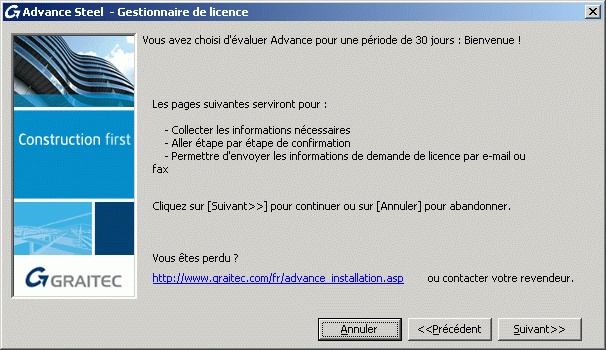
18 4. Après confirmation de la dernière boîte de dialogue, le logiciel se lance automatiquement. Si le logiciel est activé pour la première fois, le fichier.xml reçu est utilisé uniquement pour initialiser le système de licence. Une fois l'ordinateur initialisé pour le système de licence, la boite de dialogue suivante apparait : Image 19: Confirmation de l initialisation Cliquer sur Suivant pour continuer l'activation hors ligne. Un autre fichier.xml doit être enregistré et échangé avec le Serveur de Licence GRAITEC en utilisant la même procédure que décrite ci-dessus. Demander une licence d'évaluation Si vous n'avez pas de numéro de série et de code d'activation, vous pouvez demander une licence d'évaluation. Si après les 30 jours d'évaluation, vous n'avez pas enregistré votre version et obtenu un numéro de série et un code d'activation, vous ne pourrez plus lancer le logiciel. 1. Dans la première étape du Gestionnaire de Licence, choisissez Je veux utiliser la version d évaluation d une durée de 30 jours et cliquez sur Suivant. Image 20: Sélection de la licence d'évaluation 2. Une boite de dialogue apparaît. Cliquez sur Suivant après avoir lu les informations. Image 21: Informations d'autorisation 18
19 3. Saisissez toutes les informations nécessaires à votre demande de licence et cliquez sur Suivant. Image 22: Informations nécessaires pour l'autorisation 4. Le logiciel vous demande de nous envoyer les informations par ou bien en utilisant la télécopie. Sélectionner votre mode d envoi et cliquez sur Suivant. Image 23: Sélectionner la méthode de demande 5. Si vous choisissez un envoi par , un message est automatiquement préparé. Envoyez la demande à l'adresse [email protected]. Image 24: Message Graitec va utiliser ces informations pour créer un code d'autorisation provisoire pour la licence d'évaluation. Dans les prochaines 24 heures, vous recevrez par un numéro de série et un code d'activation. Après confirmation de la dernière boîte de dialogue, le logiciel se lance automatiquement. 19
20 Activer une licence en réseau Une licence réseau permet d'utiliser le logiciel sur plusieurs postes en utilisant un serveur pour partager les licences. Activez la licence réseau sur le serveur en utilisant le programme ServerLicenseUtility. Lorsque vous activerez le produit depuis un poste «client», vous devrez simplement indiquer le nom du serveur! Important! Soyez conscient qu avant de changer la configuration matérielle ou d effectuer un formatage du serveur, vous devez retourner la licence sur le serveur de Graitec. Sans cela, vous ne serez pas en mesure d activer à nouveau la licence serveur. Configuration du serveur Vous devez indiquer s'il s'agit d'une installation en monoposte ou en réseau en utilisant un petit programme Licence Serveur. Pour installer ce programme, suivre la procédure comme décrit ci-dessous: 1. Parcourir le DVD jusqu'au répertoire Tools\License server. 2. Chercher le programme Setup.exe. 3. Sélectionnez le langage. 4. Prenez le temps de le lire puis cliquez Suivant pour continuer. 5. Cliquez sur Installer pour commencer l'installation. Image 25: Boîte de dialogue de bienvenue 6. Prenez le temps de le lire puis cliquez sur Terminer. Image 26: Fin de l'installation Le Gestionnaire de Licence est installé et le service activé. Important! La version 2009 utilise la même version du serveur de licence. 20
21 Activer une licence serveur Pour activer une licence réseau, suivez la procédure indiquée ci-dessous : 1. Depuis le menu Windows, sélectionner: Programmes > Graitec > License Server > Utilitaire de Licence. Image 27: Accéder l'utilitaire de Licence 2. Sélectionnez l option Activer un serveur de licence et cliquez sur Suivant pour continuer. Image 28: Activer une licence serveur 3. Dans la boite de dialogue suivante, saisissez le Numéro de Série et le Code d'activation fournis. Cliquez Suivant. Image 29: Information de la licence Utiliser les serveurs de licence Advance 2009 et Advance 2011 sur la même machine Si vous possédez deux serveurs de licences 2009 et 2011 sur la même machine et que vous souhaitez conserver les deux sur la même machine, procédez comme suit : 1. Copiez le fichier de licence serveur pour Advance 009 sur poste de travail qui est installé comme serveur. 2. Désinstallez le serveur de licence Graitec à partir du panneau de configuration. 3. Installez l utilitaire de licence pour Advance 2011, Voir Configuration du serveur. 4. Activez la licence serveur 2011 en utilisant l Utilitaire de Licence. Voir Activer une licence serveur. 5. Démarrez LMTools: depuis le menu Windows Démarrer, sélectionnez Programmes > Graitec > License Server > LMTools. 21
22 6. Dans la boite de dialogue de LMTools, sur les onglets de configuration, le chemin de la licence indique le chemin vers la licence Cliquez sur Parcourir pour définir le chemin vers le fichier de licence 2009 ou remplacez votre fichier de licence 2011 par celui de la Cliquez Save Service. 8. Dans l onglet Start/Stop/Reread, cliquez Stop Server, puis cliquez Start Server. Ainsi, le serveur de licence 2009 est activé. Configuration d un poste «Client» 1. Si vous souhaitez installer une version réseau sur un poste «client», sélectionnez Je veux me connecter au serveur de licence de mon Entreprise. Cliquez Suivant. Image 30: Connecter au serveur de licence 2. Indiquez à présent le nom du serveur sur lequel la licence réseau a été installée (voir ci-dessus). Cette opération peut être répétée sur tous les postes sur lesquels vous souhaitez utiliser votre logiciel. Lorsque le nom du serveur et le port 7621 sont saisis, l'installation du programme recherche cet ordinateur. Cette recherche peut durer quelques instants. Image 31: Le nom du serveur 3. Lorsque le serveur est trouvé, cliquez sur Terminer. Image 32: Terminer l installation Si le serveur n'est pas trouvé, un message d'erreur apparaît. 22
23 Gestion de la licence L'application LMTools.exe est installée sur le DVD d Installation. Avec cette application vous pouvez vérifier si le serveur de la licence est actif. 1. Dans le menu Démarrer, sélectionnez l icône Service/Licence File dans le groupe Graitec. 2. Vous pouvez cliquer sur Parcourir dans cet onglet Service/Licence File et modifier le répertoire de localisation du fichier-licence. Ce fichier est dans le répertoire où vous avez installé le serveur de la licence. Image 33: Boîte de dialogue LMTools l'onglet Service/License 3. Sélectionnez l'onglet Server Diagnostic, puis cliquez sur le bouton Perform Diagnostics. 4. Fermez l'application. Transfert de licence Il peut arriver que des utilisateurs souhaitent utiliser Advance ou OMD sur des ordinateurs qui ne sont pas connectés en permanence au serveur de licence GRAITEC. Par exemple: Sur un ordinateur portable Sur différents ordinateurs non connectés au serveur de licence de l'entreprise Le logiciel est utilisé à la fois sur le lieu de travail et à la maison C'est pourquoi GRAITEC propose l'utilitaire de licence - un outil qui permet de reprendre ou d'emprunter une licence, suivant la situation. La reprise de licence est utilisée pour transférer une licence (monoposte ou réseau) d'un ordinateur à un autre. A l'intérieur d'un réseau, une licence peut être empruntée depuis le serveur de l'entreprise, pour une utilisation limitée dans le temps sur un ordinateur portable ou un autre ordinateur connecté au réseau de l'entreprise. Déplacer la licence d'un ordinateur à un autre (restituer) Si vous souhaitez utiliser le logiciel sur un autre ordinateur, la licence doit être transférée vers l'autre ordinateur en utilisant l'utilitaire de licence. L'utilitaire de licence permet de retourner la licence vers le serveur d'activation GRAITEC, et ensuite de procéder à l'activation de l'ordinateur de destination. Sont possibles, à la fois un transfert en ligne et hors ligne. 23
24 Transfert de la licence en ligne Avant de démarrer l utilitaire, fermez Advance (ou OMD). 1. Depuis le menu Windows, sélectionner: Programmes > Graitec > Advance Steel 2011 > Utilitaire de Licence ou Démarrer > Programmes > Graitec OMD2011 > Outils de licence. Image 34: Accéder à l'utilitaire de Licence 2. Dans la boîte de dialogue Utilitaire de Licence, sélectionnez Libérer la licence installée. Cliquez Continuer. Image 35: Sélection de l option pour libérer la licence 3. Dans la boîte de dialogue suivante, sélectionner l'application pour laquelle vous souhaitez retirer la licence. Cliquez Continuer. Image 36: Sélection de l application pour laquelle vous souhaitez retirer la licence. 4. Prenez le temps de lire les informations puis cliquez sur Terminer pour finir. Image 37: Fin du processus de retour de la licence Vous pouvez activer la licence sur un autre ordinateur en suivant les étapes décrites dans le chapitre Activer le logiciel. 24 La licence serveur peut être transférée en utilisant la même procédure. Il est nécessaire en changeant le serveur de licence, de reformater le serveur ou de réinstaller WINDOWS (la licence dépend du système d'exploitation).
25 Transfert de la licence hors ligne Si l'ordinateur à partir duquel vous souhaitez retourner la licence n'est pas connecté à Internet, vous devez désactiver le logiciel en utilisant la procédure hors ligne, basé sur . Les informations nécessaires sont écrites dans un fichier.xml et envoyées automatiquement à GRAITEC à l'adresse Après avoir reçu le message de confirmation, vous pouvez activer la licence sur un autre ordinateur. Avant de démarrer l utilitaire, fermez le logiciel (Advance ou OMD). 1. Depuis le menu Windows, sélectionner: Programmes > Graitec > Advance Steel 2011 > Utilitaire de Licence ou Démarrer > Programmes > Graitec OMD2011 > Outils de licence. 2. Dans la boîte de dialogue Utilitaire de Licence, sélectionnez Libérer la licence installée et cliquez Continuer. Image 38: Sélection de l option pour libérer la licence 3. Dans la boîte de dialogue suivante, sélectionnez Je souhaite retourner ma licence hors ligne, et cliquez sur Suivant. Image 39: Sélection de l option hors ligne 4. Prenez le temps de lire les informations puis cliquez sur Continuer. Image 40: Retourner hors ligne 5. Sauvegarder le fichier.xml contenant l information nécessaire pour désactivation. 6. Un message est automatiquement préparé avec le fichier.xml attaché. Envoyez la demande à l'adresse [email protected]. Après avoir reçu le message de confirmation, vous pouvez activer la licence sur un autre ordinateur. Vous ne pourrez plus utiliser le logiciel sur l'ordinateur de départ. Pour plus de détails, référez-vous à Chapitre Activer le logiciel Activation hors ligne. 25
26 Mise à jour d'une licence liée au numéro Ethernet vers une licence 2011 mobile Les licences liées à des cartes Ethernet envoyées aux clients sous maintenance peuvent être remplacées par des licences 2011 mobiles (dématérialisées). Le processus s'effectue en deux étapes: Désactivation de la licence 2009 liée au numéro Ethernet. Les informations nécessaires pour la désactivation sont écrites dans un fichier.xml et envoyées automatiquement au serveur GRAITEC à l'adresse Retour de la licence 2011 au serveur GRAITEC selon la procédure décrite dans le chapitre Déplacer la licence d'un ordinateur à un autre (restituer). La demande sera traitée dans les 24 heures et une nouvelle licence dématérialisée sera délivrée. Une fois reçue, la licence mobile peut être activée sur n importe quel ordinateur alors que la licence 2009 sera toujours liée à un matériel spécifique. Pour installer la nouvelle licence, veuillez suivre la procédure décrite dans le chapitre Activer le logiciel. Notes: Activer la licence 2011 permet également d'activer la licence 2009, alors les deux versions peuvent être utilisées sur l'ordinateur. Advance 2009 peut seulement être utilisé sur l'ordinateur pour lequel la licence a été liée. Déplacer (ou retourner) la licence 2011 sur un autre ordinateur désactive la licence Advance 2009 et Advance 2011 ne peuvent pas être utilisés sur deux ordinateurs différents. Important! La procédure de désactivation ne s applique pas si vous utilisez Advance avec une clé USB. Pour utiliser le nouveau système d activation sans la clé USB, merci de contacter GRAITEC. Désactiver la licence liée au numéro Ethernet Attention! Veuillez contacter GRAITEC ou votre revendeur avant de désactiver la licence actuelle. Jusqu'à la réception de la nouvelle licence, le logiciel ne peut pas être utilisé si la licence est désactivée. 1. Depuis le menu Windows, sélectionner: Programmes > Graitec > Advance Steel 2011 > Utilitaire de Licence ou Démarrer > Programmes > Graitec OMD2011 > Outils de licence. 2. Dans la boîte de dialogue de l'utilitaire de Licence, veuillez sélectionner Demande de mise à jour pour passage d'une licence 2009 à une licence 2011 mobile et cliquer Suivant. Image 41: Mise à jour vers la licence 2011 mobile 26
27 3. Dans la boîte de dialogue suivante, veuillez entrer les informations et sélectionner le produit pour lequel vous souhaitez désactiver la licence liée au matériel. Cliquez Suivant. Image 42: Information sur la désactivation de licence 4. La boîte de dialogue suivante affiche le code de désactivation. Il est recommandé de sauvegarder le code de désactivation (par exemple, dans un fichier texte). Cliquez sur Terminer. Image 43: Code de désactivation 5. Un message est automatiquement préparé avec le fichier.xml attaché. Envoyez le message à l'adresse Image 44: Message pour désactivation d'une licence Si les informations dans le message et dans le fichier.xml sont correctes, la licence 2009 liée au numéro Ethernet est désactivée. La version 2009 ne peut pas être utilisé sur cet ordinateur. La licence existante pour la version 2011 liée au matériel doit être retournée au serveur GRAITEC. Une fois la licence mobile reçue, elle peut être activée sur n'importe quel ordinateur. 27
28 Emprunter la licence depuis le serveur de l'entreprise Si le logiciel a été utilisé en dehors du bureau (par exemple sur un ordinateur portable) la licence devra être empruntée depuis serveur de l'entreprise. Emprunter une licence signifie transférer une licence du serveur de l'entreprise vers un autre ordinateur, pour un usage hors ligne et pour une durée définie. Il peut également être utilisé en dehors du réseau de l'entreprise. Le nombre de licences sur le serveur de l'entreprise est diminué afin que le logiciel peut être utilisé sans être connecté. Avant de démarrer, assurez-vous d'être en possession de vos Numéro de Série et Code d Activation pour la licence en réseau. Attention! En empruntant la licence, l'ordinateur portable devra être reconnecté au serveur de l'entreprise. 1. Depuis le menu Windows, sélectionner: Programmes > Graitec > Advance Steel 2011 > Utilitaire de Licence ou Démmarrer > Programmes > Graitec OMD2011 > Outils de licence. 2. Dans la boîte de dialogue Utilitaire de Licence, sélectionnez l option Empruntez la licence du serveur de ma société. Image 45: Sélectionner l option 3. Dans la boîte de dialogue suivante, saisissez le nom du serveur, l information sur la licence (Numéro de Série et Code d Activation). Sélectionnez la date de retour (dans 15 jours) et cliquez sur Suivant. Image 46: Information de la licence Une fois la date de retour atteinte, la licence sera automatiquement retournée au serveur. Il est également possible de la retourner plus tôt en utilisant l'utilitaire de licence. Remarque : La licence ne peut être empruntée que pour 15 jours maximum. 28
29 Image 47: Finir la mise à jour La licence a été transférée vers l'ordinateur portable et le nombre de licences sur le serveur a donc été diminué. Retourner la licence avant expiration 1. Depuis le menu Windows, sélectionner: Programmes > Graitec > Advance Steel 2011 > Utilitaire de Licence ou Démmarrer > Programmes > Graitec OMD2011 > Outils de licence. 2. Dans la première étape de l Utilitaire de Licence, sélectionnez Rendre une licence empruntée. Image 48: Rendre une licence empruntée 3. Dans la boîte de dialogue suivante, saisissez les informations nécessaires. Cliquez Continuer. 4. Cliquez sur Terminer pour finir. Image 49: Informations du serveur Image 50: Terminer retour de licence La licence est à nouveau disponible sur le serveur et le logiciel peut être utilisée sur un autre ordinateur connecté au réseau de l'entreprise. 29
30 Réparer la licence Dans le cas où une mise à jour de l'ordinateur empêche le logiciel de se lancer, la licence doit être mise à jour ou réparée. Si l'ordinateur n'est pas connecté à Internet, vous pouvez utiliser la procédure hors ligne, par . Mise à jour en ligne 1. Dans la boîte de dialogue Utilitaire de Licence, sélectionnez Réparer la licence et cliquez Continuer. 2. Cliquez sur Terminer pour finir. Mise à jour hors ligne Image 51: Réparer la licence 1. Dans la boîte de dialogue Utilitaire de Licence, sélectionnez Importer la licence de l application et cliquez Suivant. 2. La boîte de dialogue suivante sélectionnez l option Je veux procéder à une autorisation hors ligne et cliquez sur Continuer. Image 52: En cours de sélection de la procédure hors ligne 3. Prenez le temps de lire les informations puis cliquez sur Continuer. Image 53: Confirmer la mise à jour 30
31 4. Sauvegarder le fichier.xml contenant l information nécessaire pour réparer la licence. 5. Le fichier est envoyé automatiquement à GRAITEC, à l adresse [email protected]. Si les informations du fichier.xml sont correctes, vous recevrez en retour un contenant un autre fichier.xml. A réception, lancez le Gestionnaire de Licence et suivez les étapes suivantes : 1. Dans la boîte de dialogue Utilitaire de Licence, sélectionnez Je possède un fichier XML... et cliquez Continuer. 2. Pour spécifier le fichier.xml, saisissez le chemin ou cliquez sur pour sélectionner le fichier, puis cliquez sur Suivant. 3. Cliquez sur Terminer pour finir. Image 54: Sélection du fichier.xml Image 55: Terminer la mise à jour 31
32 Solutions de problèmes Ce chapitre apporte des solutions rapides aux principaux problèmes rencontrés lors du processus d'activation d'une licence. Echec dans la mise à jour de la Licence pour une version antérieure Cause La licence a été créée pour un autre ordinateur. Si vous êtes en cours de mise à jour d'une version antérieure, le code d'activation reçu ne peut être utilisé que sur l'ordinateur sur lequel était installée la version Solution Veuillez activer la licence sur l'ordinateur où était installée la version Plus de licences disponibles pour le numéro de série et le code d'activation que vous avez saisies Cause Solution La licence correspondant à un numéro de série et un code d'activation est déjà installée sur un autre ordinateur. Veuillez utiliser l'utilitaire de licence pour retourner celle-ci de l'ordinateur où est installé le logiciel (Advance ou OMD) vers le serveur de licence GRAITEC. Vous pourrez alors l'utiliser sur un autre ordinateur. 32
33 Numéro de série et code d'activation invalides Cause Solution Le numéro de série et/ou le code d'activation est/sont incorrects. Veuillez vérifier le numéro de série et le code d'activation puis réessayez. La connexion avec le serveur de licence GRAITEC a échoué Cause Solution L'ordinateur sur lequel vous souhaitez installer la licence n'est pas connecté à Internet ou utilise un serveur proxy. Si un serveur proxy est utilisé, veuillez désactiver la fonction vérifier la révocation des certificats de l'éditeur dans les options Internet. Sinon, veuillez utiliser la procédure hors ligne. L assistant demande le nom du serveur à chaque lancement Cause Solution Le logiciel Deep Freeze (ou similaire) est utilisé. Le logiciel Deep Freeze sauvegarde le registre et le statut des disques Windows et restaure à chaque redémarrage l état précédent. Changez Deep Freeze en mode Administrateur pour lui permettre de stocker les changements. 33
34 La licence a expiré. Cause Solution La licence a expiré. Veuillez demander une nouvelle licence. Echec lors de la mise à jour du serveur de Licence Cause Solution Le numéro de série et le code d'activation ne correspondent pas à une licence serveur. Veuillez utiliser l'utilitaire de licence pour activer la licence monoposte. Echec dans la mise à jour de la licence monoposte Cause Solution Le numéro de série et le code d'activation correspondent à une licence serveur. Veuillez utiliser l'utilitaire de licence pour activer la licence serveur. 34
35 Echec de la mise à jour de la licence hors ligne Cause Solution Le fichier reçu.xml a été créé pour un autre ordinateur. Utiliser le fichier.xml sur le bon ordinateur ou répéter la procédure de demande de licence. Le format du fichier XML n est pas reconnu Cause Solution Un mauvais fichier xml est utilisé pour l activation. Utilisez exclusivement le fichier envoyé par GRAITEC pour l activation. La licence est invalide Cause 1 Solution La clé de protection n'est pas installée sur l'ordinateur Veuillez installer la clé. Cause 2 Solution Le port USB est endommagé Veuillez essayer de déplacer la clé de protection sur un autre port USB. Cause 3 Solution Le pilote de la clé de protection n'est pas installé (il s'agit probablement d'un nouvel ordinateur) Veuillez installer le pilote FLEX à partir d'un ancien CD. 35
36 L outil de gestion des licences ne peut pas envoyer le mail automatiquement Cause Solution Pendant la mise à jour de la licence en version 2011, l envoi automatique du mail a échoué. Envoi manuel de l de demande. 1. Depuis le menu Démarrer de Windows, sélectionnez la commande Exécuter. 2. Dans la ligne de commande, saisissez %temp%. Cela ouvre une fenêtre avec le dossier temporaire dans lequel la requête de mise à jour de la licence est sauvegardé sous le fichier XML : proofrequest.xml. 3. Envoyez le fichier proofrequest.xml à l adresse suivante: [email protected]. La licence d activation doit nous être retournée. Retour licence serveur non autorisé Cause Solution La licence est empruntée. Retour de la licence empruntée par l ordinateur qui l a empruntée. Voir le Chapitre Retourner la licence avant la date d'expiration. Si vous ne vous souvenez pas de l endroit où la licence serveur a été transférée attendez que la licence empruntée soit automatiquement retournée (maximum 30 jours). Impossible de retrouver le dossier d installation de la licence Licence monoposte Si vous avez oublié le répertoire d installation de la licence, appellez le support technique (ou suivez la procédure ci-dessous) afin de récupérer l identifiant unique de l ordinateur pour lequel la licence a été générée. 1. Sur l ordinateur en question, démarrez l utilitaire de licence : Démarrer > Programmes > Graitec OMD2011 > Outils de licence Démarrer > Programmes > Graitec > Advance 2011 > Outils de licence 2. Faites un clic-droit sur la barre de titre de la boite de dialogue et sélectionnez l option Informations ordinateur. L identifiant de l ordinateur apparait et vous pouvez alors vérifier si ce numéro correspond bien à la licence qui vous a été envoyée. 36
37 Client dans un réseau 1. Sur l ordinateur en question, démarrez l utilitaire de licence serveur : Démarrer > Programmes > Graitec OMD2011 > Outils de licence serveur Démarrer > Programmes > Graitec > Advance 2011 > Outils de licence serveur 2. Faites un clic-droit sur la barre de titre de la boite de dialogue et sélectionnez l option Informations ordinateur. Pour les licences réseaux, la boite de dialogue affiche les informations sur les licences empruntées par les postes de travail en réseau local. Comportement des licences au formatage d un ordinateur Si l'ordinateur sur lequel Advance (license monoposte ou réreau) est installé doit être formaté, ou si la configuration matérielle change, vous devrez retourner la licence serveur sur le serveur de licence Graitec. Sans cela, vous ne serez plus en mesure d activer vos licences à nouveau. 37
38
39 Guide d'installation
40 Que signifie l activation en ligne du produit? L'activation en ligne du produit est un processus qui permet aux utilisateurs d'utiliser un logiciel GRAITEC sur un ordinateur spécifié conformément aux droits de la licence acquise. Le processus vérifie si le numéro de série et le code d'activation sont valides et encore disponibles et il autorise alors l'utilisation de la licence sur l ordinateur spécifié. Quelle est la signification du numéro de série? Le numéro de série est l identifiant unique de la licence. Que se passe-t-il pendant l activation du logiciel? Le processus commence dès la première utilisation du logiciel. Votre ordinateur se connecte au serveur d activation GRAITEC. Les droits de licence sont écrits dans la base de données sur le serveur d activation GRAITEC qui traite l information. Si l'information (code d'activation et numéro de série) est enregistrée et si la licence n est pas autorisée simultanément sur un autre ordinateur, alors les droits de licence achetés sont transférés sur votre ordinateur et vous pouvez commencer à utiliser le logiciel GRAITEC. Je n ai pas de connexion internet. Puis-je activer ma licence? Oui, vous pouvez activer la licence en suivant la procédure «hors ligne» décrite dans le chapitre Activation hors ligne. Fondamentalement c'est une procédure basée sur un échange d' . L' peut être envoyé à partir de n'importe quel ordinateur, pas nécessairement celui utilisant le logiciel GRAITEC. Comment puis-je utiliser le logiciel au bureau et à la maison? Cela dépend du type de licence que vous utilisez au bureau. a) Licence monoposte : les licences monopostes doivent être retournées à partir de l'ordinateur de bureau sur le serveur d'activation GRAITEC de sorte que vous puissiez activer les licences sur d'autres ordinateurs, à la maison ou sur n'importe quel autre ordinateur. b) Licence réseaux : Si votre licence est une licence réseau, vous pouvez emprunter une licence pour un poste de travail client non connecté au réseau. Emprunter une licence signifie transférer une licence depuis le serveur de licence de la société vers un autre ordinateur (ou un ordinateur portable), pour un usage hors ligne et pendant une période définie de 30 jours maximum. Le nombre de licences disponibles sur le serveur de la société est alors diminué de 1 licence. Après la date de retour définie (maximum 30 jours), la licence sera automatiquement rendue au serveur de votre société. Vous pouvez néanmoins la rendre plus tôt en utilisant l utilitaire de licence. Pour plus d information, reportez-vous au chapitre Transfert de licence. Note : Ces possibilités techniques sont mises à la disposition des utilisateurs par GRAITEC. Il vous revient de vérifier si vous êtes autorisés à emprunter et utiliser les licences GRAITEC à l extérieur des locaux de votre société. GRAITEC ne peut pas être tenu responsable de la gestion des licences au sein de votre organisation. Que faire si je veux utiliser le logiciel sur un autre ordinateur? Votre licence monoposte est très mobile. Vous pouvez l'activer sur n'importe quel ordinateur. Vous devez simplement vous assurer de la remettre sur le serveur d activation GRAITEC avant de l activer sur un nouvel ordinateur. Utilisez l'utilitaire de licence pour remettre la licence sur le serveur d activation GRAITEC et puis activezla sur le nouvel ordinateur. Prenez garde: la perte de votre ordinateur avant de renvoyer la licence pourrait vous empêcher de récupérer votre licence. 40
41 J ai formaté le disque dur. Est-ce que j ai besoin d une nouvelle licence? Vous n'avez pas besoin d'une nouvelle licence, mais vous devez activer de nouveau la licence sur l ordinateur en question. Cette étape est nécessaire parce qu'après le formatage du disque dur, les droits de licence transférés sur votre ordinateur pendant le processus d'activation sont perdus. Le serveur d'activation GRAITEC «identifie» l ordinateur suivant son identifiant et transfère de nouveau les droits de licence. Avant de formater le disque dur, il est néanmoins vivement recommandé de remettre la licence sur le serveur d'activation GRAITEC. Reportez-vous à la section portant sur le renvoi d une licence au serveur d'activation GRAITEC. J ai réinstallé le système d exploitation. Que se passe-t-il avec ma licence? Quand vous réinstallez le système d'exploitation, les droits de licence transférés sur votre ordinateur pendant le processus d'activation sont perdus. Vous devez alors activer de nouveau la licence. Le serveur d'activation GRAITEC «identifie» l ordinateur suivant son identifiant et transfère de nouveau les droits de licence. J ai remplacé mon disque dur et je n arrive pas à utiliser le logiciel Avant de remplacer le disque dur vous devez renvoyer la licence au serveur d'activation GRAITEC. Sinon, vous devrez exécuter plusieurs étapes en utilisant votre ancien disque dur. Reportez-vous à la section portant sur le renvoi d une licence au serveur d'activation GRAITEC. Votre licence est liée à votre ancien disque dur. Puisque vous l'avez remplacé, le serveur d'activation GRAITEC n'est plus en mesure de trouver le disque dur correspondant à votre code d'activation et il n'autorise donc pas l'activation. Si vous n avez pas renvoyé la licence au serveur d'activation GRAITEC, veuillez effectuer les actions suivantes afin de récupérer la licence et utiliser le logiciel GRAITEC sur le nouveau disque dur : 1. Prenez l'ancien disque dur et branchez-le sur l'ordinateur. 2. Si nécessaire, réinstallez le système d'exploitation. 3. Activez de nouveau la licence en utilisant le numéro de série et le code d'activation. Le serveur d'activation GRAITEC retrouve l identifiant de l ordinateur et réinstalle la licence sur votre ordinateur. 4. Renvoyez la licence au serveur d'activation GRAITEC. Reportez-vous à la section portant sur le renvoi d'une licence au serveur d'activation GRAITEC. A partir de maintenant, vous pouvez activer votre licence sur n'importe quel autre ordinateur. Si la procédure ci-dessus ne fonctionne pas, veuillez contacter GRAITEC ou votre revendeur local. Mon ordinateur a été volé. Puis-je active ma licence sur un autre ordinateur? Malheureusement non. Vous devrez acquérir une nouvelle licence pour utiliser à nouveau votre logiciel. Nous vous invitons à couvrir votre logiciel avec une assurance appropriée. 41
42 J ai remplacé un composant de mon ordinateur et je n arrive pas à utiliser le logiciel Habituellement, après remplacement d'un composant matériels (ex : carte mère ou carte Ethernet, excepté le remplacement du disque dur), le logiciel ne peut pas associer la licence à l'ordinateur et affiche le message d erreur suivant : Pour utiliser de nouveau le logiciel, vous devrez réparer la licence. Reportez-vous à la section Réparer la licence. Quels autres changements peuvent déclencher une réparation de licence? La licence pourrait être affectée si des évolutions du système ont été détectées sur votre ordinateur: La restauration du système d'exploitation pour corriger des problèmes de système Remise à l heure de l horloge de l ordinateur dans le cas où l horloge aurait manuellement été avancée. Pour utiliser de nouveau le logiciel, vous devrez réparer la licence. Reportez-vous à la section Réparer la licence. J ai reçu les codes d accès pour la nouvelle licence mais je n arrive pas à activer la licence La licence pour la version antérieure est encore active. Veuillez renvoyer l ancienne licence au serveur d activation GRAITEC. Puis : 1. Installez la nouvelle version (exemple : version 2011). Voir le chapitre Installation. 2. Renvoyez la licence précédente (exemple : version 2010). Reportez-vous à la section portant sur le renvoi d une licence au serveur d'activation GRAITEC. 3. Activez la nouvelle licence (version 2011) en utilisant le numéro de série existant et le nouveau code d'activation (reportez-vous à le chapitre Activer le logiciel). Vous pourrez alors utiliser votre «ancienne» et votre «nouvelle» licence alternativement. J ai migré vers un package plus complet, mais je n arrive pas à activer la licence Vous devez simplement retourner la licence vers le serveur d'activation GRAITEC avant d activer votre nouvelle licence correspondant à votre nouveau package. 42
43 Annexes Codes d erreur spécifiques pour licences liées au matériel Code Description -1 Cannot find license file. -2 Invalid license file syntax. -3 No server for this feature. -4 Licensed number of users already reached. -5 No such feature exists. -6 No TCP/IP port number in license file and FLEXlm service does not exist. (pre-v6 only) -7 No socket connection to license manager service. Pas de socket de connection au gestionnaire de licence. -8 Invalid (inconsistent) license key or signature. The license key/signature and data for the feature do not match. This usually happens when a license file has been altered. -9 Invalid host. The hostid of this system does not match the hostid specified in the license file. -10 Feature has expired. -11 Invalid date format in license file. -12 Invalid returned data from license server. -13 No SERVER lines in license file. -14 Cannot find SERVER host name in network database. The lookup for the host name on the SERVER line in the license file failed. This often happens when NIS or DNS or the hosts file is incorrect. Workaround: Use IP address (e.g., ) instead of host name. -15 Cannot connect to license server. The server (lmgrd) has not been started yet, or the wrong port@host or license file is being used, or the TCP/IP port or host name in the license file has been changed. -16 Cannot read data from license server. -17 Cannot write data to license server. -18 License server does not support this feature. -19 Error in select system call. -21 License file does not support this version. -22 Feature checkin failure detected at license server. -23 License server temporarily busy (new server connecting). -24 Users are queued for this feature. -25 License server does not support this version of this feature. -26 Request for more licenses than this feature supports. -29 Cannot find ethernet device. -30 Cannot read license file. -31 Feature start date is in the future. -32 No such attribute. -33 Bad encryption handshake with daemon. -34 Clock difference too large between client and server. 43
44 Code Description -35 In the queue for this feature. -36 Feature database corrupted in daemon. -37 Duplicate selection mismatch for this feature. Obsolete with v8.0+ vendor daemon. -38 User/host on EXCLUDE list for feature. -39 User/host not on INCLUDE list for feature. -40 Cannot locate dynamic memory. -41 Feature was never checked out. -42 Invalid parameter. -47 Clock setting check not available in daemon. -52 FLEXlm vendor daemon did not respond within timeout interval. -53 Checkout request rejected by vendor-defined checkout filter. -54 No FEATURESET line in license file. -55 Incorrect FEATURESET line in license file. -56 Cannot compute FEATURESET data from license file. -57 socket() call failed. -59 Message checksum failure. -60 Server message checksum failure. -61 Cannot read license file data from server. -62 Network software (TCP/IP) not available. -63 You are not a license administrator. -64 lmremove request before the minimum lmremove interval. -67 No licenses to borrow. -68 License BORROW support not enabled. -69 FLOAT_OK can t run standalone on SERVER. -71 Invalid TZ environment variable. -73 Local checkout filter rejected request. -74 Attempt to read beyond end of license file path. -75 SYS$SETIMR call failed (VMS). -76 Internal FLEXlm error please report to Macrovision. -77 Bad version number must be floating-point number with no letters. -82 Invalid PACKAGE line in license file. -83 FLEXlm version of client newer than server. -84 USER_BASED license has no specified users - see server log. -85 License server doesn t support this request. -87 Checkout exceeds MAX specified in options file. -88 System clock has been set back. -89 Cette plate-forme n'est pas autorisée par la licence. -90 Future license file format or misspelling in license file. The file was issued for a later version of FLEXlm than this program understands. -91 ENCRYPTION_SEEDS are non-unique. -92 Feature removed during lmreread, or wrong SERVER line hostid. -93 This feature is available in a different license pool. This is a warning condition. The server has pooled one or more INCREMENT lines into a single pool, and the request was made on an INCREMENT line that has been pooled. 44
45 Code Description -94 Attempt to generate license with incompatible attributes. -95 Network connect to this_host failed. Change this_host on the SERVER line in the license file to the actual host name. -96 Server machine is down or not responding. See the system administrator about starting the server, or make sure that you re referring to the right host (see LM_LICENSE_FILE environment variable). -97 The desired vendor daemon is down. 1) Check the lmgrd log file, or 2) Try lmreread. -98 This FEATURE line can t be converted to decimal format. -99 The decimal format license is typed incorrectly. Le format décimal licence est tapé incorrectement Cannot remove a linger license All licenses are reserved for others. The system administrator has reserved all the licenses for others. Reservations are made in the options file. The server must be restarted for options file changes to take effect A FLEXid borrow error occurred Terminal Server remote client not allowed Cannot borrow that long License server out of network connections. The vendor daemon can t handle any more users. See the debug log for further information Dongle not attached, or can t read dongle. Either the hardware dongle is unattached, or the necessary software driver for this dongle type is not installed Missing dongle driver. In order to read the dongle hostid, the correct driver must be installed. These drivers are available at or from your software vendor Two FLEXlock checkouts attempted. Only one checkout is allowed with FLEXlock-enabled applications SIGN= keyword required, but missing from license. This is probably because the license is older than the application. You need to obtain a SIGN= version of this license from your vendor Error in Public Key package CRO not supported for this platform BORROW failed BORROW period has expired lmdown and lmreread must be run on license server machine Cannot lmdown the server when licenses are borrowed FLOAT_OK license must have exactly one dongle hostid Unable to delete local borrow info Support for returning a borrowed license early is not enabled. The vendor must have enabled support for this feature in the vendor daemon. Contact the vendor for further details An error occurred while returning a borrowed license to the server Attempt to checkout just a PACKAGE. Need to also checkout a feature Error initializing a composite hostid A hostid needed for the composite hostid is missing or invalid Error, borrowed license doesn't match any known server license. 45
46
47
48 Canada GRAITEC Inc. 183, St. Charles St. W. Suite 300 Longueuil (Québec) Canada J4H1C8 Tél. (450) Fax (450) Hotline (450) Sans frais Web France GRAITEC France Sarl 17 Burospace Bièvres Cedex Tél. 33 (0) Fax 33 (0) Web Allemagne, Suisse, Autriche GRAITEC GmbH Dietrich-Oppenberg-Platz 1 D Essen Germany Tel. +49-(0) 201 / Fax +49-(0) 201 / Web [email protected] République tchèque et Slovaquie AB Studio spol. s r.o. Jeremenkova 90a PRAHA 4 Tél. +420/ Fax +420/ Hotline +420/ Web [email protected] Royaume-Uni GRAITEC UK Ltd. The Old Forge Suth Road Weybridge Surrey KT13 9DZ Tél. +44 (0) Fax +44 (0) [email protected] Russie GRAITEC CJSC Dmitrovskoe shosse 60A, Moscow Russia Tél. +7(495) Fax. +7(495) [email protected] Roumanie GRAITEC Roumanie SRL Str. Samuil Vulcan, Nr. 10 Sector 5 Bucureşti, Romania Tél. +40 (21) Fax +40 (21) Mobile Web [email protected] c-0607
Windows et le logo Windows sont des marques déposées par les compagnies du Groupe Microsoft.
 INSTALLATION GUIDE En cas d incohérence entre la description des fonctions dans ce guide et le logiciel, considérez le logiciel comme valable. Le contenu de ce guide peut être modifié sans avertissement
STATISTICA Version 12 : Instructions d'installation
 STATISTICA Version 12 : Instructions d'installation STATISTICA Entreprise Server Remarques : 1. L'installation de STATISTICA Entreprise Server s'effectue en deux temps : a) l'installation du serveur et
Tekla Structures Guide de l'administrateur sur l'acquisition de licences. Version du produit 21.1 septembre 2015. 2015 Tekla Corporation
 Tekla Structures Guide de l'administrateur sur l'acquisition de licences Version du produit 21.1 septembre 2015 2015 Tekla Corporation Table des matières 1 Système d'acquisition de licences Tekla Structures...5
progecad NLM Guide de l'utilisateur
 progecad NLM Guide de l'utilisateur Rev. 11.1 Table des matières Table des matières...2 Introduction...3 Comment démarrer...3 Installation de progecad NLM server...3 Enregistrement de progecad NLM server...3
Instructions d installation de IBM SPSS Statistics pour Windows (licence de site)
 Instructions d installation de IBM SPSS Statistics pour Windows (licence de site) Les instructions suivantes permettent d installer IBM SPSS Statistics version 20 en utilisant une licence de site. Ce présent
Guide d installation des licences Solid Edge-NB RB-18-09-2012
 Ce document vous guide dans la gestion, l installation et la mise à jour des licences Solid Edge. Contenu Les types de licences...2 Le site GTAC : support.ugs.com...3 Création d un compte GTAC...3 Identifiant
Sharpdesk V3.3. Guide d installation Push pour les administrateurs système Version 3.3.04
 Sharpdesk V3.3 Guide d installation Push pour les administrateurs système Version 3.3.04 Copyright 2000-2010 par SHARP CORPORATION. Tous droits réservés. Toute reproduction, adaptation ou traduction sans
COMMENT INSTALLER LE SERVEUR QIPAIE
 COMMENT INSTALLER LE SERVEUR QIPAIE A. INSTALLEZ LE SERVEUR QIPAIE...2 B. VÉRIFIEZ LE PARTAGE DU RÉPETOIRE DES COPIES DE SÉCURITÉ QIPAIE....12 C. COMMENT REFAIRE LE PARTAGE DBQIPAIEBACKUPS DANS WINDOWS
Instructions d installation de IBM SPSS Statistics pour Windows (mono-utilisateur)
 Instructions d installation de IBM SPSS Statistics pour Windows (mono-utilisateur) Les instructions suivantes permettent d installer IBM SPSS Statistics version 21 en utilisant une licence mono-utilisateur.
Gestion des licences Mia-Studio Manuel de l'utilisateur. - Procédure d'installation -
 Gestion des licences Mia-Studio Manuel de l'utilisateur - Procédure d'installation - Table des matières Procédure d'installation 3 Gestion de licences MIA... 3 Informations nécessaires à la création d'une
Manuel d installation Version Evolution réseau Ciel Compta Ciel Gestion commerciale Ciel Associations
 Manuel d installation Version Evolution réseau Ciel Compta Ciel Gestion commerciale Ciel Associations Sage activité Ciel 35, rue de la Gare - 75917 PARIS Cedex 19 Tél. 01.55.26.33.33 - Fax. 01.55.26.40.33
Installation ou mise à jour du logiciel système Fiery
 Installation ou mise à jour du logiciel système Fiery Le présent document explique comment installer ou mettre à jour le logiciel système sur le Fiery Network Controller pour DocuColor 240/250. REMARQUE
Sage 50 Version 2014 Guide d installation. Sage Suisse SA 30.06.2014
 Sage 50 Version 2014 Guide d installation Sage Suisse SA 30.06.2014 Table des matières 1.0 Types d'installation possibles 3 1.1 Installation Standalone 3 1.1.1 Standalone (Workstation) 3 1.1.2 Terminalserver
Laplink PCmover Express La façon la plus facile de transférer vers un nouveau PC Windows
 Laplink PCmover Express La façon la plus facile de transférer vers un nouveau PC Windows Manuel de l utilisateur Service clientèle/ Support technique: Web: http://www.laplink.com/index.php/fre/contact
Symantec Backup Exec 12.5 for Windows Servers. Guide d'installation rapide
 Symantec Backup Exec 12.5 for Windows Servers Guide d'installation rapide 13897290 Installation de Backup Exec Ce document traite des sujets suivants: Configuration requise Conditions préalables à l'installation
Guide d installation de Windows Vista /Windows 7
 Guide d installation de Windows Vista / 7 Avant d utiliser l appareil, vous devez configurer le matériel et installer le pilote de périphérique. Pour obtenir les directives de configuration et d installation,
Préconisations Techniques & Installation de Gestimum ERP
 2015 Préconisations Techniques & Installation de Gestimum ERP 19/06/2015 1 / 30 Table des Matières Préambule... 4 Prérequis matériel (Recommandé)... 4 Configuration minimum requise du serveur (pour Gestimum
Boot Camp Guide d installation et de configuration
 Boot Camp Guide d installation et de configuration Table des matières 3 Introduction 4 Configuration requise 5 Vue d ensemble de l installation 5 Étape 1 : Rechercher les mises à jour 5 Étape 2 : Préparer
http://cri.univ-lille1.fr Virtualisation de Windows dans Ubuntu Linux
 http://cri.univ-lille1.fr Virtualisation de Windows dans Ubuntu Linux Version 1.0 Septembre 2011 SOMMAIRE 1. Introduction 3 2. Installation du logiciel de virtualisation VirtualBox 4 3. Création d'une
Network Scanner Tool R2.7. Guide de l'utilisateur
 Network Scanner Tool R2.7 Guide de l'utilisateur Copyright 2000-2003 par Sharp Corporation. Tous droits réservés. Toute reproduction, adaptation ou traduction sans autorisation écrite préalable est interdite,
Installation 4D. Configuration requise Installation et activation
 Installation 4D Configuration requise Installation et activation Configuration requise Les applications de la gamme 4D v15 requièrent au minimum les configurations suivantes : Windows OS X Processeur Intel
ABBYY Lingvo x3. Guide de l administrateur système. 2008 ABBYY. Tous droits réservés.
 2008 ABBYY. Tous droits réservés. Table des matières Déploiement d ABBYY Lingvo x3 sur un réseau local... 3 Introduction... 3 Déploiement d ABBYY Lingvo x3 sur un réseau local... 3 Configuration requise...
Guide de mise à niveau pas à pas vers Windows 8 CONFIDENTIEL 1/53
 Guide de pas à pas vers Windows 8 CONFIDENTIEL 1/53 Contenu 1. 1. Procédure de configuration de Windows 8 2. Configuration requise 3. Préparatifs 2. 3. 4. 5. 6. 1. Personnaliser 2. Sans fil 3. personnalisés
DOCUMENT D ACCOMPAGNEMENT POUR L INSTALLATION DU LOGICIEL ESTIMACTION
 DOCUMENT D ACCOMPAGNEMENT POUR L INSTALLATION DU LOGICIEL ESTIMACTION EstimAction Nom d utilisateur : Mot de passe : Microsoft SQL Server Express Edition Adresse de la base de données : Nom d utilisateur
L exemple d un serveur Proxy sous Windows NT 4 SERVER MICROSOFT PROXY SERVER 2 Installation et configuration Auteur : Eliane Bouillaux SERIA5
 L exemple d un serveur Proxy sous Windows NT 4 SERVER MICROSOFT PROXY SERVER 2 Installation et configuration Auteur : Eliane Bouillaux SERIA5. Préparation à l installation de MS Proxy server Ce logiciel
Installation Client (licence réseau) de IBM SPSS Modeler 14.2
 Installation Client (licence réseau) de IBM SPSS Modeler 14.2 Les instructions suivantes permettent d installer IBM SPSS Modeler Client version 14.2 en utilisant un licence réseau. Ce présent document
Contrôle Parental Numericable. Guide d installation et d utilisation
 Contrôle Parental Numericable Guide d installation et d utilisation Version 12.3 pour Windows Copyright 2012 Xooloo. Tous droits réservés. Table des matières 1. Introduction Dénomination et caractéristiques
Manuel d'installation du logiciel
 Manuel d'installation du logiciel Ce manuel explique comment installer le logiciel sur une connexion USB ou réseau. La connexion réseau n'est pas disponible pour les modèles SP 200/200S/203S/203SF/204SF.
Manuel de l utilisateur
 1 Laplink Software, Inc. Manuel de l utilisateur Service clientèle/support technique : Web : http://www.laplink.com/fr/support E-mail : [email protected] Tel (USA) : +1 (425) 952-6001 Fax (USA)
Installation 4D. Configuration requise Installation et activation
 Installation 4D Configuration requise Installation et activation Configuration requise Les applications de la gamme 4D v13 requièrent au minimum les configurations suivantes : Windows Mac OS Processeur
Installation de GFI Network Server Monitor
 Installation de GFI Network Server Monitor Système requis Les machines exécutant GFI Network Server Monitor ont besoin de : Système d exploitation Windows 2000 (SP1 ou supérieur), 2003 ou XP Pro Windows
Guide d'installation du token
 Connectivity 3SKey Guide d'installation du token Ce document explique comment installer et désinstaller le logiciel du token 3SKey. 06 mars 2015 3SKey Table des matières.préambule...3 1 Conditions préalables
avast! EP: Installer avast! Small Office Administration
 avast! EP: Installer avast! Small Office Administration Comment installer avast! Small Office Administration? avast! Small Office Administration est une console web qui permet la gestion a distance de
MANUEL D INSTALLATION
 Data Processing Commission Fast Advanced Software for Table soccer - v 1.0 Logiciel de gestion de tournoi de football de table MANUEL D INSTALLATION INSTALLATION INFORMATIQUE DE LA TABLE DE MARQUE & CONFIGURATION
SOMMAIRE. Chapitre 1 - principe 3 Téléphonique 4 PC/Configuration logicielle 4 PC/Configuration matérielle: 4 Pabx 4
 SOMMAIRE Chapitre 1 - principe 3 Téléphonique 4 PC/Configuration logicielle 4 PC/Configuration matérielle: 4 Pabx 4 Chapitre 2 - installation 5 A partir du CD fourni 6 Installation 6 Chapitre 3 - personnalisation
Installation de GFI FAXmaker
 Installation de GFI FAXmaker Systèmes Requis Avant d installer FAXmaker, vérifiez que vous remplissez bien les conditions suivantes : Serveur FAX GFI FAXmaker : Serveur sous Windows 2000 ou 2003 avec au
NetBak Replicator 4.0 Manuel de l utilisateur Version 1.0
 NetBak Replicator 4.0 Manuel de l utilisateur Version 1.0 Copyright 2012. QNAP Systems, Inc. All Rights Reserved. 1 NetBak Replicator 1. Avis... 3 2. Installer le logiciel NetBak Replicator... 4 2.1 Configuration
Guide de l'utilisateur. Linksys AE1000 Adaptateur USB sans fil - N hautes performances
 Guide de l'utilisateur Linksys AE1000 Adaptateur USB sans fil - N hautes performances Table des matières Table des matières Chapitre 1 : Présentation du produit 1 Voyant 1 Chapitre 2 : Installation 2 Installation
À propos de cette page... 27. Recommandations pour le mot de passe... 26
 Rebit 5 Help Table des matières Apprentissage... 1 Création du premier point de restauration... 1 Que fait le disque de sauvegarde Rebit 5?... 1 Fonctions de Rebit 5... 1 Création du premier point de restauration...
JetClouding Installation
 JetClouding Installation Lancez le programme Setup JetClouding.exe et suivez les étapes d installation : Cliquez sur «J accepte le contrat de licence» puis sur continuer. Un message apparait and vous demande
IBM SPSS Statistics Version 22. Instructions d'installation sous Windows (licence simultanée)
 IBM SPSS Statistics Version 22 Instructions d'installation sous Windows (licence simultanée) Table des matières Instructions d'installation....... 1 Configuration requise........... 1 Installation...............
Gestionnaire de connexions Guide de l utilisateur
 Gestionnaire de connexions Guide de l utilisateur Version 1.0 FR 2010 Nokia. Tous droits réservés. Nokia, Nokia Connecting People et le logo Nokia Original Accessories sont des marques commerciales ou
 Important! Lisez attentivement la section Activation des services de ce guide. Les informations de cette section sont essentielles pour protéger votre PC. MEGA DETECTION Guide d'installation rapide Windows
Quelques points importants pour mieux connaître votre clé Internet mobile
 Merci d'avoir choisi la clé Internet mobile E3276 4G LTE de Huawei. Grâce à votre clé Internet mobile, vous pourrez profiter d'une connexion Internet haute vitesse, peu importe où vous êtes. Ce guide vous
Qlik Sense Desktop. Qlik Sense 2.0.2 Copyright 1993-2015 QlikTech International AB. Tous droits réservés.
 Qlik Sense Desktop Qlik Sense 2.0.2 Copyright 1993-2015 QlikTech International AB. Tous droits réservés. Copyright 1993-2015 QlikTech International AB. Tous droits réservés. Qlik, QlikTech, Qlik Sense,
Elle supporte entièrement la gestion de réseau sans fil sous Windows 98SE/ME/2000/XP.
 SAGEM Wi-Fi 11g USB ADAPTER Guide de mise en route rapide But de ce guide Ce guide décrit la méthode d'installation et de configuration de votre SAGEM Wi-Fi 11g USB ADAPTER pour réseau sans fil. Lisez-le
VERITAS Backup Exec TM 10.0 for Windows Servers
 VERITAS Backup Exec TM 10.0 for Windows Servers Guide d installation rapide N134418 Avertissement Les informations contenues dans cette documentation peuvent être modifiées sans préavis. VERITAS Software
Boîte à outils OfficeScan
 Boîte à outils OfficeScan Manuel de l'administrateur Sécurité des points finaux Protection ti en ligne Sécurité Web Trend Micro Incorporated se réserve le droit de modifier sans préavis ce document et
Guide de récupération de Windows Server 2003 R2 pour serveurs Sun x64
 Guide de récupération de Windows Server 2003 R2 pour serveurs Sun x64 Sommaire Introduction 1 Procédure de réinstallation 1 Documentation associée 5 Vos commentaires nous sont utiles 5 Introduction Ce
SAGEM Wi-Fi 11g USB ADAPTER Guide de mise en route rapide
 SAGEM Wi-Fi 11g USB ADAPTER Guide de mise en route rapide But de ce guide Ce guide décrit la méthode d'installation et de configuration de votre SAGEM Wi-Fi 11g USB ADAPTER pour réseau sans fil. Lisez-le
Mise à niveau de Windows XP vers Windows 7
 La mise à niveau d un ordinateur Windows XP vers Windows 7 requiert une installation personnalisée qui ne conserve pas les programmes, les fichiers, ni les paramètres. C est la raison pour laquelle on
Monitor Wall 4.0. Manuel d'installation et d'utilisation
 Monitor Wall 4.0 fr Manuel d'installation et d'utilisation Monitor Wall 4.0 Table des matières fr 3 Table des matières 1 Introduction 4 1.1 À propos de ce manuel 4 1.2 Conventions adoptées dans ce manuel
Dell SupportAssist pour PC et tablettes Guide de déploiement
 Dell SupportAssist pour PC et tablettes Guide de déploiement Remarques, précautions et avertissements REMARQUE : Une REMARQUE indique des informations importantes qui peuvent vous aider à mieux utiliser
Suite logicielle ZOOM version 7.1 Guide d installation 94ZM-ZMJ1F-712
 Suite logicielle ZOOM version 7.1 Guide d installation 94ZM-ZMJ1F-712 vibrosystm.com +1 450 646-2157 Ventes: [email protected] Support technique: [email protected] 2013 VibroSystM Inc. Tous droits
Symantec Backup Exec 2010. Guide d'installation rapide
 Symantec Backup Exec 2010 Guide d'installation rapide 20047221 Installation de Backup Exec Ce document traite des sujets suivants: Configuration système requise Conditions préalables à l'installation
INSTALLER LA DERNIERE VERSION DE SECURITOO PC
 INSTALLER LA DERNIERE VERSION DE SECURITOO PC Ref : FP. P1269 V 5.0 Résumé Securitoo PC est l Antivirus Firewall dédié aux PC de la suite Securitoo Intégral. La clé obtenue, lors de la souscription d un
PROCÉDURE D'INSTALLATION WINDOWS 7 (32 ou 64 bit)
 PROCÉDURE D'INSTALLATION WINDOWS 7 (32 ou 64 bit) DÉTERMINER VOTRE VERSION DE WINDOWS 7 1. Cliquez sur Démarrer puis sur Panneau de configuration 2. Cliquez sur Système et sécurité. 3. Sur la page Système
EW7011 Docking Station USB 3.0 pour disques durs 2.5" et 3.5" SATA
 EW7011 Docking Station USB 3.0 pour disques durs 2.5" et 3.5" SATA EW7011 Docking Station USB 3.0 pour disques durs 2.5" et 3.5" SATA 2 FRANÇAIS Table des matières 1.0 Introduction... 2 1.1 Fonctions et
Procédure d installation pour WinEUR PROCÉDURE D INSTALLATION POUR WINEUR. Copyright GIT SA 2015 Page 1/16
 PROCÉDURE D INSTALLATION POUR WINEUR Copyright GIT SA 2015 Page 1/16 Table des matières Procédure d installation pour WinEUR PROCÉDURE D INSTALLATION POUR WINEUR... 1 Configuration système... 3 Configuration
Procédure d Installation et de mise à jour du client CAN-8 32 bits
 Page 1 of 9 Sounds Virtual Inc. Dec 20 2014 920 Yonge Street Suite 801, M4W 3C7 Toronto, Ontario, Canada support@ Tel 416 968 7155 ext# 502 - Sans frais : 1 855 305 9937 ext#502 Procédure d Installation
Déploiement de SAS 9.1.3 Foundation
 Déploiement de SAS 9.1.3 Foundation I. Installation de SAS sur des postes en local à partir de Cédéroms 3 II. Phase de préparation au déploiement : Création des images disque 6 a) Pour une installation
Parallels Desktop 5 Switch to Mac - Lisez-moi ----------------------------------------------------------------------------------------------
 Parallels Desktop 5 Switch to Mac - Lisez-moi Bienvenue dans Parallels Desktop 5 Switch to Mac build 5.0.9346. Ce document contient des informations que vous devez connaître pour réussir à installer Parallels
Guide utilisateur XPAccess. Version 3.20. Manuel de référence 1/34
 Guide utilisateur XPAccess Version 3.20 1/34 TABLE DES MATIERES 1. Introduction...Erreur! Signet non défini. 2. Pré-requis...Erreur! Signet non défini. 2.1. Matériel...Erreur! Signet non défini. 2.2. Système
Guide d'installation et de configuration de Pervasive.SQL 7 dans un environnement réseau Microsoft Windows NT
 Guide d'installation et de configuration de Pervasive.SQL 7 dans un environnement réseau Microsoft Windows NT Ce guide explique les différentes étapes de l installation et de la configuration des composantes
Securexam Consignes pour l EFU Les 2, 3 et 4 juin 2015
 Securexam Consignes pour l EFU Les 2, 3 et 4 juin 2015 ATTENTION : Consignes aux candidats qui doivent encrypter leur clé USB : Une fois votre ordinateur démarré, avant de lancer Securexam (CA), procédez
Retrospect 7.7 Addendum au Guide d'utilisation
 Retrospect 7.7 Addendum au Guide d'utilisation 2011 Retrospect, Inc. Certaines parties 1989-2010 EMC Corporation. Tous droits réservés. Guide d utilisation d Retrospect 7.7, première édition. L utilisation
Sauvegarde des données d affaires de Bell Guide de démarrage. Vous effectuez le travail Nous le sauvegarderons. Automatiquement
 Sauvegarde des données d affaires de Bell Guide de démarrage Vous effectuez le travail Nous le sauvegarderons. Automatiquement Guide De Démarrage Introduction...2 Configuration Minimale Requise...3 Étape
Tropimed Guide d'installation
 Tropimed Guide d'installation 1. A propos de ce guide... 2 2. Configurations matérielles et logicielles requises... 2 2.1 Configuration Windows... 2 2.2 Configuration MacOs... 2 2.3 Configuration requise
Tsoft et Groupe Eyrolles, 2005, ISBN : 2-212-11623-3
 Tsoft et Groupe Eyrolles, 2005, ISBN : 2-212-11623-3 Configuration requise ForestPrep DomainPrep Installation interactive 5 Installation sans surveillance Module 5 : Installation d Exchange Server 2003
Guide d installation
 Secure Backup Guide d installation Marques et copyright Marques commerciales Windows est une marque déposée de Microsoft Corporation aux États-Unis et dans d'autres pays. Tous les autres noms de marques
Symantec Backup Exec Remote Media Agent for Linux Servers
 Annexe I Symantec Backup Exec Remote Media Agent for Linux Servers Cette annexe traite des sujets suivants : A propos de Remote Media Agent Comment fonctionne Remote Media Agent Conditions requises pour
Installer VMware vsphere
 Installer VMware vsphere Ce document contient des informations confidentielles et ne doit pas être communiqué à des tiers sans autorisation écrite d'acipia Référence dossier Installer VMware vsphere Auteur
Pour les caméras IP de modèles : QSTC201 QSTC211. Surveillance à distance via Internet Guide de démarrage
 Pour les caméras IP de modèles : QSTC201 QSTC211 Surveillance à distance via Internet Guide de démarrage La caméra IP Q-See de modèle QST201/211 (micrologiciel version 1.3.0 20091022) vous permet de :
MANUEL D INSTALLATION DES PRE REQUIS TECHNIQUES SALLE DES MARCHES V.7
 MANUEL D INSTALLATION DES PRE REQUIS TECHNIQUES SALLE DES MARCHES V.7 Netscape 7.2 / Windows XP - 1 - SOMMAIRE 1. INTRODUCTION... 3 2. Configuration Requise... 3 1.1 Configuration du poste de travail...
Windows Internet Name Service (WINS)
 Windows Internet Name Service (WINS) WINDOWS INTERNET NAME SERVICE (WINS)...2 1.) Introduction au Service de nom Internet Windows (WINS)...2 1.1) Les Noms NetBIOS...2 1.2) Le processus de résolution WINS...2
Movie Cube. Manuel utilisateur pour la fonction sans fil WiFi
 Movie Cube Manuel utilisateur pour la fonction sans fil WiFi Table des matières 1. Connexion de l'adaptateur USB sans fil WiFi...3 2. Paramétrage sans fil...4 2.1 Infrastructure (AP)...5 2.2 Peer to Peer
5004H103 Ed. 02. Procédure d installation du logiciel AKO-5004
 5004H103 Ed. 02 F Procédure d installation du logiciel AKO-5004 Table des matières 1 Configuration minimum requise... Error! Marcador no definido. 2 Procédure d installation... Error! Marcador no definido.
Guide d installation de OroTimesheet 7
 Guide d installation de Copyright 1996-2011 OroLogic Inc. http://www.orologic.com Révision 7.00 Table des matières I Table des matières Guide d installation de 2 Introduction 2 Installation de OroTimesheet
Guide d installation CLX.PayMaker Office (3PC)
 Guide d installation CLX.PayMaker Office (3PC) Sommaire 1. Installation et reprise des données... 2 2. Premiers pas établir une connexion au compte bancaire et recevoir des informations de compte... 4
FileMaker Server 13. Guide de démarrage
 FileMaker Server 13 Guide de démarrage 2007-2013 FileMaker, Inc. Tous droits réservés. FileMaker, Inc. 5201 Patrick Henry Drive Santa Clara, Californie 95054 FileMaker et Bento sont des marques commerciales
Universalis 2013. Guide d installation. Sommaire
 Guide d installation Universalis 2013 Nous vous recommandons de lire ce document avant de commencer l installation d UNIVERSALIS 2013 sur Windows. Vous y trouverez la description de la procédure d installation,
Cours 420-123-LG : Administration de réseaux et sécurité informatique. Dans les Paramètres Système onglet Processeur, le bouton "Activer PAE/NX"
 Laboratoire 02 Installation de Windows Server 2008 R2 Standard Edition Précision concernant les équipes de travail Afin de rationaliser les équipements disponibles au niveau du laboratoire, les équipes
Guide d installation des pilotes MF
 Français Guide d installation des pilotes MF User Software CD-ROM.................................................................. 1 A propos des pilotes et des logiciels..............................................................
Modem LG LDU-1900D. Guide d utilisateur. LG Electronics
 Modem LG LDU-1900D Guide d utilisateur LG Electronics >> Consignes de sécurité 1. N'utilisez pas le Modem LG LDU-1900D lorsque des opérations de dynamitage sont en cours ou dans des zones à atmosphère
1 DHCP sur Windows 2008 Server... 2 1.1 Introduction... 2. 1.2 Installation du composant DHCP... 3. 1.3 Autorisation d'un serveur DHCP...
 Table des matières 1 DHCP sur Windows 2008 Server... 2 1.1 Introduction... 2 1.2 Installation du composant DHCP... 3 1.3 Autorisation d'un serveur DHCP... 11 1.4 Visualiser les serveurs autorisés... 12
But de cette présentation
 Réseaux poste à poste ou égal à égal (peer to peer) sous Windows But de cette présentation Vous permettre de configurer un petit réseau domestique (ou de tpe), sans serveur dédié, sous Windows (c est prévu
Xerox EX Print Server Powered by Fiery pour la Xerox Color J75 Press. Impression
 Xerox EX Print Server Powered by Fiery pour la Xerox Color J75 Press Impression 2012 Electronics For Imaging. Les Informations juridiques rédigées pour ce produit s appliquent au contenu du présent document.
Stellar Phoenix Outlook PST Repair - Technical 5.0 Guide d'installation
 Stellar Phoenix Outlook PST Repair - Technical 5.0 Guide d'installation 1 Présentation Stellar Phoenix Outlook PST Repair - Technical offre une solution complète pour la récupération de données à partir
Seules les personnes intelligentes consultent le manuel.
 Seules les personnes intelligentes consultent le manuel. Sommaire Mise en route... 1 Mise sous et hors tension de votre disque en toute sécurité... 1 Déconnexion de périphériques esata et 1394... 2 Périphériques
Single User. Guide d Installation
 Single User Guide d Installation Copyright 2012, Canto GmbH. Tous droits réservés. Canto, le logo Canto, le logo Cumulus et l'appellation Cumulus sont des marques de Canto, déposées aux États-Unis et dans
Bienvenue sur Lab-Windows Il n'y a de vents favorables que pour ceux qui ont un cap
 Page 1 of 7 Rechercher sur le Web Bienvenue sur Lab-Windows Il n'y a de vents favorables que pour ceux qui ont un cap Accueil Actualité Windows Vista Windows Server Active Directory TCP/IP Securité Qui
Manuel d Administration
 Manuel d Administration Manuel d Administration Copyright 2001 Auralog S.A. All rights reserved Sommaire INTRODUCTION...3 CONFIGURATIONS POUR TELL ME MORE PRO...4 CONFIGURATIONS REQUISES...4 INSTALLATION
Installation de GFI MailEssentials
 Installation de GFI MailEssentials Introduction à l installation de GFI MailEssentials Ce chapitre explique la procédure à suivre pour installer et configurer GFI MailEssentials. Il y a deux façons de
Samsung Drive Manager Manuel d'utilisation
 Samsung Drive Manager Manuel d'utilisation Le contenu du présent manuel est sujet à modification sans préavis. Les sociétés, noms et données cités en exemple ne sont pas réels, sauf indication contraire.
IBM SPSS Collaboration and Deployment Services Deployment Manager 5 - Instructions d installation
 IBM SPSS Collaboration and Deployment Services Deployment Manager 5 - Instructions d installation Avant d installer et d utiliser IBM SPSS Collaboration and Deployment Services Deployment Manager, certains
Travaux pratiques 1.3.2 Détermination de la capacité de stockage des données
 Travaux pratiques 1.3.2 Détermination de la capacité de stockage des données Objectifs Déterminer la quantité de mémoire RAM (en Mo) installée sur un ordinateur Déterminer la taille de l unité de disque
MISE A JOUR : 04 FEVRIER 2011 PROCÉDURE D INSTALLATION. Cegid Business COMMENT INSTALLER CEGID BUSINESS V9 SOUS WINDOWS XP, VISTA ET 7
 PROCÉDURE D INSTALLATION Cegid Business V9 COMMENT INSTALLER CEGID BUSINESS V9 SOUS WINDOWS XP, VISTA ET 7 Sommaire 1. Introduction 2. Installation de SQL Server 2005 ou 2008 3. Installation de Cegid Business
Installation et Réinstallation de Windows XP
 Installation et Réinstallation de Windows XP Vous trouvez que votre PC n'est plus très stable ou n'est plus aussi rapide qu'avant? Un virus a tellement mis la pagaille dans votre système d'exploitation
Guide d installation logicielle
 Guide d installation logicielle Drivers USB pour Windows XP/2000 X-Edit Editor/Librarian pour Windows XP/2000 Nous tenons à vous remercier d avoir choisi ce processeur DigiTech USB. Ce guide d installation
Printer Administration Utility 4.2
 Printer Administration Utility 4.2 PRINTER ADMINISTRATION UTILITY (PAU) MANUEL D'INSTALLATION Version 2.2 Garantie Bien que l'entreprise se soit efforcée au maximum de rendre ce document aussi précis et