
ABBYY Lingvo x3. Guide de l administrateur système ABBYY. Tous droits réservés.
|
|
|
- Denis Marcil
- il y a 10 ans
- Total affichages :
Transcription
1 2008 ABBYY. Tous droits réservés.

2 Table des matières Déploiement d ABBYY Lingvo x3 sur un réseau local... 3 Introduction... 3 Déploiement d ABBYY Lingvo x3 sur un réseau local... 3 Configuration requise... 4 Création de l installation administrative... 4 Installation d ABBYY Lingvo x3 sur les postes de travail... 7 Installation interactive... 7 Installation par l intermédiaire de la ligne de commande...7 Utilisation d Active Directory... 8 Utilisation de Microsoft Systems Management Server (SMS) Utilisation de Task Scheduler (Planificateur de tâches) Questions-réponses Comment puis-je installer ABBYY Lingvo x3 sur un serveur Terminal Server? Comment puis-je modifier les paramètres de connexion réseau? Comment puis-je réparer ABBYY Lingvo x3 sur les postes de travail? Comment puis-je renommer l ordinateur hébergeant License Server ou déplacer License Server vers un autre ordinateur? Gestion des licences Généralités Types et états des licences Groupes de licences Comment les postes de travail obtiennent-ils les licences? Utilisation des licences Utiliser les groupes Exemples de distribution de licences entre les postes travail Support technique... 28

3 Déploiement d ABBYY Lingvo x3 sur un réseau local Introduction ABBYY Lingvo x3 peut être installé et utilisé sur un réseau local. Grâce aux méthodes d installation automatisées, vous êtes en mesure d installer rapidement et aisément ABBYY Lingvo x3 sur un réseau local sans avoir à installer manuellement le programme sur chaque poste de travail. Déploiement d ABBYY Lingvo x3 sur un réseau local 1. Créer l'installation administrative a. Installer ABBYY Lingvo x3 License Server et d ABBYY Lingvo x3 License Manager. Pour plus de détails, reportez-vous à la section Comment puis-je installer License Server et License Manager. Remarque : ABBYY Lingvo x3 License Manager permet de contrôler les licences. L ordinateur sur lequel ABBYY Lingvo x3 License Manager est installé devient un poste License Administrator ABBYY Lingvo x3 (Administrateur des licences). b. Créer le point d installation administrative Pour créer un point d installation administrative, il vous suffit d indiquer un nom de serveur, puis de copier dans un dossier du serveur le package d installation situé sur le CD-ROM. Pour plus d informations, reportez-vous à la section Comment puis-je créer le point d'installation administrative. Remarque : vous pouvez modifier les paramètres de connexion réseau utilisés par License Server, License Manager et les postes de travail. Pour plus d informations, reportez-vous à la section Comment puis-je modifier les paramètres de connexion réseau. 2. Ajouter des licences dans ABBYY Lingvo x3 License Manager Pour plus d informations, reportez-vous à la section Gestion des licences. 3. Installer ABBYY Lingvo x3 sur des postes de travail à l aide de l une des méthodes suivantes : installation manuelle en mode interactif ; installation par l intermédiaire de la ligne de commande ; Microsoft Active Directory utilisation de Microsoft Systems Management Server (SMS) ; utilisation de Task Scheduler (Planificateur de tâches). Pour plus d informations, reportez-vous à la section Installation d'abbyy Lingvo x3 sur les postes de travail. Remarques : Le serveur (\\MonLicenseServer) sur lequel License Server est installé doit exécuter Microsoft Windows Vista, Microsoft Windows XP ou Microsoft Windows Server Le serveur (\\MonServeurFichiers) sur lequel le point d installation administrative est créé doit être un serveur de fichiers exécutant un système d exploitation qui prend en charge les noms de fichier longs. Le point d installation administrative et License Server peuvent être installés sur un même ordinateur ou sur des postes distincts. Important! 1. Avant d installer ABBYY Lingvo x3 sur les postes de travail, vous devez ajouter et activer les licences sur le serveur, créer des groupes et attribuer les licences et les groupes souhaités aux postes de travail souhaités. Vous pouvez obtenir les licences par poste et ajouter une liaison avec le serveur uniquement au moment de l installation d ABBYY Lingvo x3 sur un poste 3
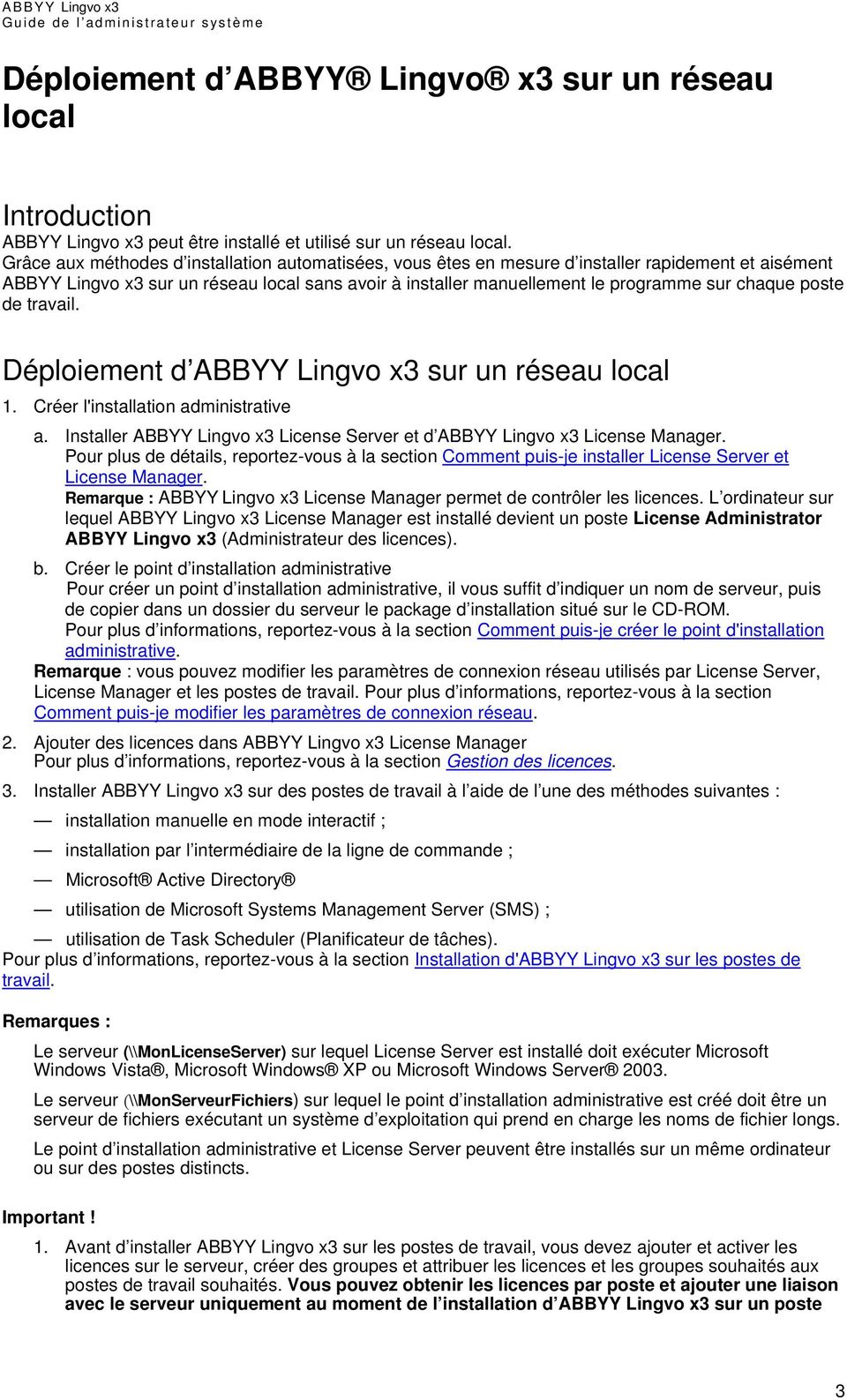
4 de travail. Ceci est déterminé par la configuration de la licence au moment de l installation! Le nombre de désactivations des licences par poste est limité! 2. N installez pas License Server dans le même dossier que le point d installation administrative. 3. N installez pas différentes versions d ABBYY Lingvo sur un même poste de travail. Configuration requise Configuration requise pour le dossier d installation administrative 1. 1,5 Mo d espace disque pour la création d un point d installation administrative. 2. Accès en lecture au dossier d installation administrative (par exemple \\Mon ServeurFichiers\Programs Distribs\ ABBYY Lingvo x3) pour tous les utilisateurs dont l ordinateur doit être équipé d ABBYY Lingvo x3. 3. Si vous utilisez Active Directory pour déployer ABBYY Lingvo x3, les comptes des ordinateurs du domaine doivent disposer de droits en lecture sur le dossier d'installation administrative. Configuration requise pour License Server Mo d espace disque pour la création de fichiers de licence et de comptes. 2. Le nombre de connexions prises en charge par le système d exploitation de License Server doit être au moins égal au nombre total d utilisateurs potentiels du programme (uniquement pour les licences concomitantes). Configuration pour le poste License Administrator d ABBYY Lingvo x3 1. Ordinateur exécutant Microsoft Windows XP ou version ultérieure. Pour pouvoir utiliser les interfaces localisées, le système d exploitation doit prendre en charge les langues correspondantes Mo de RAM minimum Mo d espace disque. Configuration requise pour les postes de travail 1. Ordinateur équipé de l un des processeurs suivants : processeur Intel Pentium /Celeron /Xeon, AMD K6/Athlon /Duron ou processeurs compatibles avec fréquence d horloge d au moins 1 GHz. 2. Ordinateur sous Microsoft Windows Vista, Microsoft Windows XP ou Microsoft Windows Server 2003 (l utilisation d interfaces localisées nécessite que le système d exploitation prenne en charge la langue correspondante) Mo de RAM minimum. Création de l installation administrative Comment puis-je installer License Server et License Manager 1. Exécutez License Server\Setup.exe depuis le disque d installation d ABBYY Lingvo x3. 2. Suivez les instructions du programme d'installation. Pendant l installation, vous pouvez : Créer un nouveau serveur et installer l utilitaire ABBYY Lingvo x3 License Manager pour contrôler les licences. License Server et License Manager seront installés sur l ordinateur à partir duquel vous effectuez l installation administrative. Vous pouvez spécifier le dossier dans lequel License Manager doit être installé. Installez uniquement ABBYY Lingvo x3 License Manager en indiquant le nom de License Server. Vous devrez spécifier le dossier dans lequel installer License Manager, ainsi que le nom de l ordinateur hébergeant License Server. 4

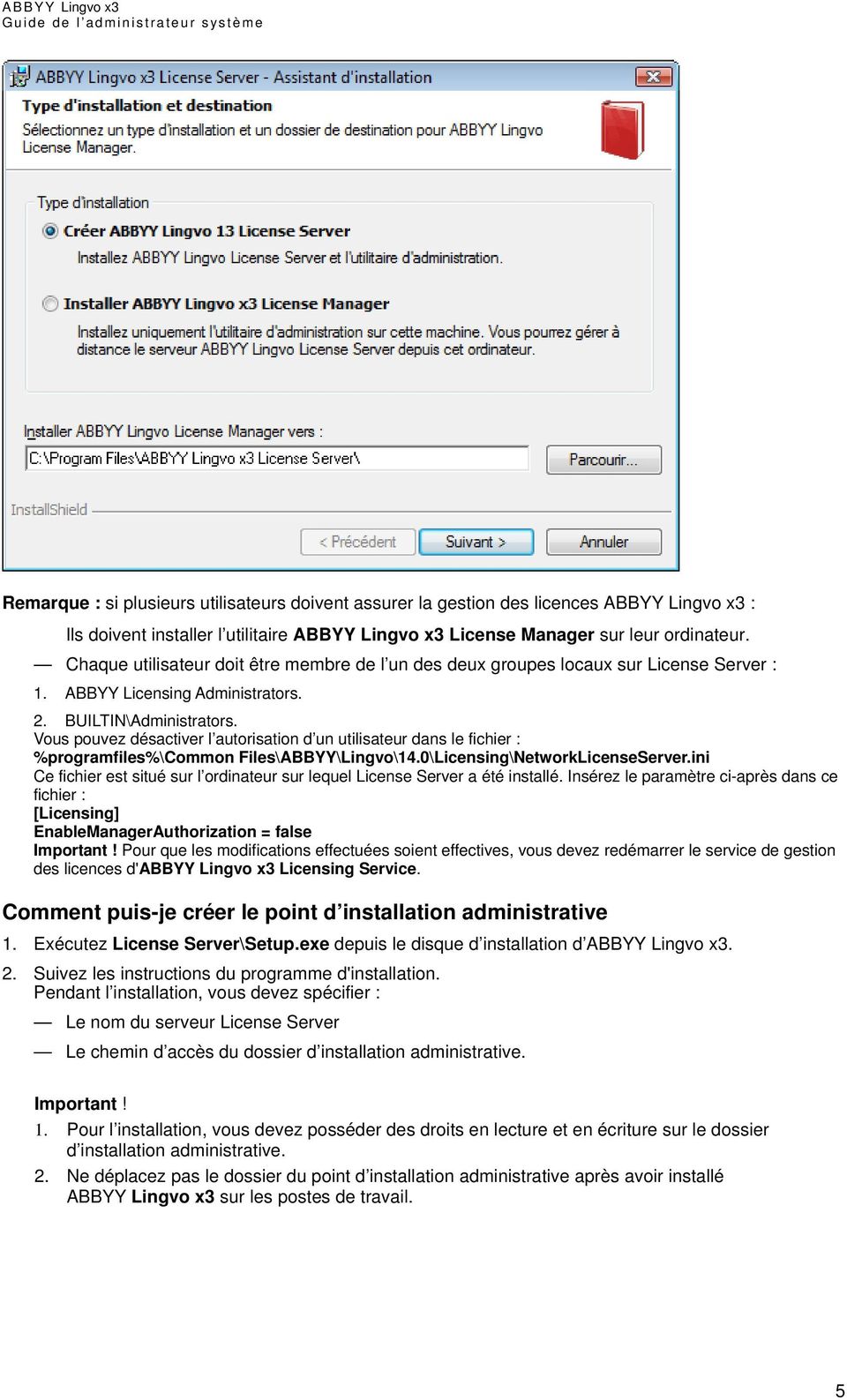
5 Remarque : si plusieurs utilisateurs doivent assurer la gestion des licences ABBYY Lingvo x3 : Ils doivent installer l utilitaire ABBYY Lingvo x3 License Manager sur leur ordinateur. Chaque utilisateur doit être membre de l un des deux groupes locaux sur License Server : 1. ABBYY Licensing Administrators. 2. BUILTIN\Administrators. Vous pouvez désactiver l autorisation d un utilisateur dans le fichier : %programfiles%\common Files\ABBYY\Lingvo\14.0\Licensing\NetworkLicenseServer.ini Ce fichier est situé sur l ordinateur sur lequel License Server a été installé. Insérez le paramètre ci-après dans ce fichier : [Licensing] EnableManagerAuthorization = false Important! Pour que les modifications effectuées soient effectives, vous devez redémarrer le service de gestion des licences d'abbyy Lingvo x3 Licensing Service. Comment puis-je créer le point d installation administrative 1. Exécutez License Server\Setup.exe depuis le disque d installation d ABBYY Lingvo x3. 2. Suivez les instructions du programme d'installation. Pendant l installation, vous devez spécifier : Le nom du serveur License Server Le chemin d accès du dossier d installation administrative. Important! 1. Pour l installation, vous devez posséder des droits en lecture et en écriture sur le dossier d installation administrative. 2. Ne déplacez pas le dossier du point d installation administrative après avoir installé ABBYY Lingvo x3 sur les postes de travail. 5
6 6

7 Installation d ABBYY Lingvo x3 sur les postes de travail Important! Avant d installer ABBYY Lingvo x3 sur les postes de travail, vous devez ajouter et activer les licences sur le serveur, créer des groupes et attribuer les licences et les groupes souhaités aux postes de travail souhaités. Vous pouvez obtenir les licences par poste et ajouter une liaison avec le serveur uniquement au moment de l installation d ABBYY Lingvo x3 sur un poste de travail. Ceci est déterminé par la configuration de la licence au moment de l installation! Pour plus d informations, reportez-vous à la section Obtention des licences pendant l installation d ABBYY Lingvo x3. Le nombre désactivations des licences par poste est limité! Pour plus d informations, reportez-vous à la section Désactivation d une licence (uniquement pour les licences par poste). Installation interactive 1. Créez l installation administrative d ABBYY Lingvo x3 (pour plus d informations, reportez-vous à la section Création de l'installation administrative). 2. Exécutez le fichier setup.exe dans le dossier d installation administrative. 3. Suivez les instructions de l Assistant InstallShield. Installation par l intermédiaire de la ligne de commande 1. Créez l installation administrative d ABBYY Lingvo x3 (reportez-vous à la section Création de l installation administrative). 7

8 2. Exécutez le fichier setup.exe dans le dossier d installation administrative en utilisant les paramètres de ligne de commande décrits ci-après. Installation annoncée Pour effectuer une installation annoncée, entrez : Setup.exe /j L icône du programme apparaît dans le menu Démarrer du poste de travail. La sélection de cette icône installe automatiquement le programme dans sa configuration par défaut. Installation silencieuse Pour effectuer une installation silencieuse, entrez : Setup.exe /qn Dans le cas d une installation silencieuse, aucun assistant InstallShield ne s affiche et le programme est installé dans sa configuration par défaut. Dans la configuration par défaut, toutes les langues d interface d ABBYY Lingvo x3 sont installées automatiquement en fonction de la langue d interface sélectionnée par rapport aux paramètres régionaux du poste de travail. Remarque : si vous souhaitez qu un indicateur de progression de l installation s affiche, remplacez le paramètre /qn par /qb. Aucune autre boîte de dialogue n apparaîtra. Options de ligne de commande supplémentaires pour une installation silencieuse Le paramètre /L<code de langue> désactive la sélection automatique de la langue de l interface d ABBYY Lingvo x3 et installe le programme avec la langue d interface spécifiée dans la ligne de commande. Les valeurs de code de langue* possibles sont les suivantes : 1033 Anglais 1031 Allemand 1049 Russe 1058 Ukrainien 1036 Français *Le nombre de langues d interface disponibles dépend du type de package que vous avez acquis. Le paramètre /V"<ligne de commande>" transmet la ligne de commande spécifiée directement à msiexec.exe, dans lequel vous pouvez remplacer <ligne de commande> par les éléments suivants : INSTALLDIR="<chemin de destination>" spécifie le chemin d accès du dossier dans lequel ABBYY Lingvo x3 sera installé. Exemple : Setup.exe /qn /L1049 /v"installdir="c:\abbyy Lingvo x3"" Cette ligne de commande installera ABBYY Lingvo x3 dans le dossier C:\ABBYY Lingvo x3 dans la langue d interface russe. Désinstallation d ABBYY Lingvo x3 en mode silencieux msiexec /x {A } Utilisation d Active Directory Microsoft Windows Server 2003 intègrent un service d annuaire, Active Directory, incluant lui-même des objets Group Policy (Stratégie de groupe). Le composant enfichable d installation du logiciel, intégré aux objets Stratégie de groupe vous permet d installer une application logicielle sur plusieurs postes de travail simultanément. Active Directory met en œuvre trois principales méthodes d installation : 8

9 Publish to User (Publication à l utilisateur) ; Assign to User (Attribution à l utilisateur) ; Assign to Computer (Attribution à l ordinateur). L'application ABBYY Lingvo x3 peut être installée uniquement à l'aide de la méthode Attribution à l'ordinateur. Important! ABBYY Lingvo x3 n est complètement installé sur un poste de travail qu après le redémarrage de ce dernier. Les méthodes Publish to User (Publication à l utilisateur) et Assign to User (Attribution à l utilisateur) d ABBYY Lingvo x3 ne sont pas prises en charge. Exemple : déploiement d ABBYY Lingvo x3 à l aide d Active Directory Cet exemple décrit un déploiement sous Microsoft Windows Server 2003 équipé de la console Microsoft Group Management Console. Le programme est installé sur un ordinateur du domaine ou sur un groupe d ordinateurs : 1. Créez l installation administrative d ABBYY Lingvo x3 (reportez-vous à la section Création de l installation administrative). 2. Cliquez sur Start>Control Panel>Administrative Tools (Démarrer>Panneau de configuration>outils d administration), puis sélectionnez Active Directory Users and Computers (Utilisateurs et ordinateurs Active Directory). 3. Cliquez avec le bouton droit de la souris sur le site, le domaine ou toute autre unité d organisation contenant l'ordinateur ou le groupe d'ordinateurs sur lequel l'application ABBYY Lingvo x3 doit être installée. 4. Sélectionnez Properties (Propriétés) dans le menu de raccourcis. 9

10 5. Dans la boîte de dialogue Properties (Propriétés), cliquez sur l onglet Group Policy (Stratégie de groupe), puis sur Open (Ouvrir ). 6. Avec le bouton droit de la souris, cliquez sur l unité d organisation contenant l ordinateur ou le groupe d ordinateurs sur lequel ABBYY Lingvo x3 doit être installé. 7. Sélectionnez l option Create and Link a GPO Here (Ajouter une liaison d objet de stratégie de groupe ) du menu de raccourcis. 10
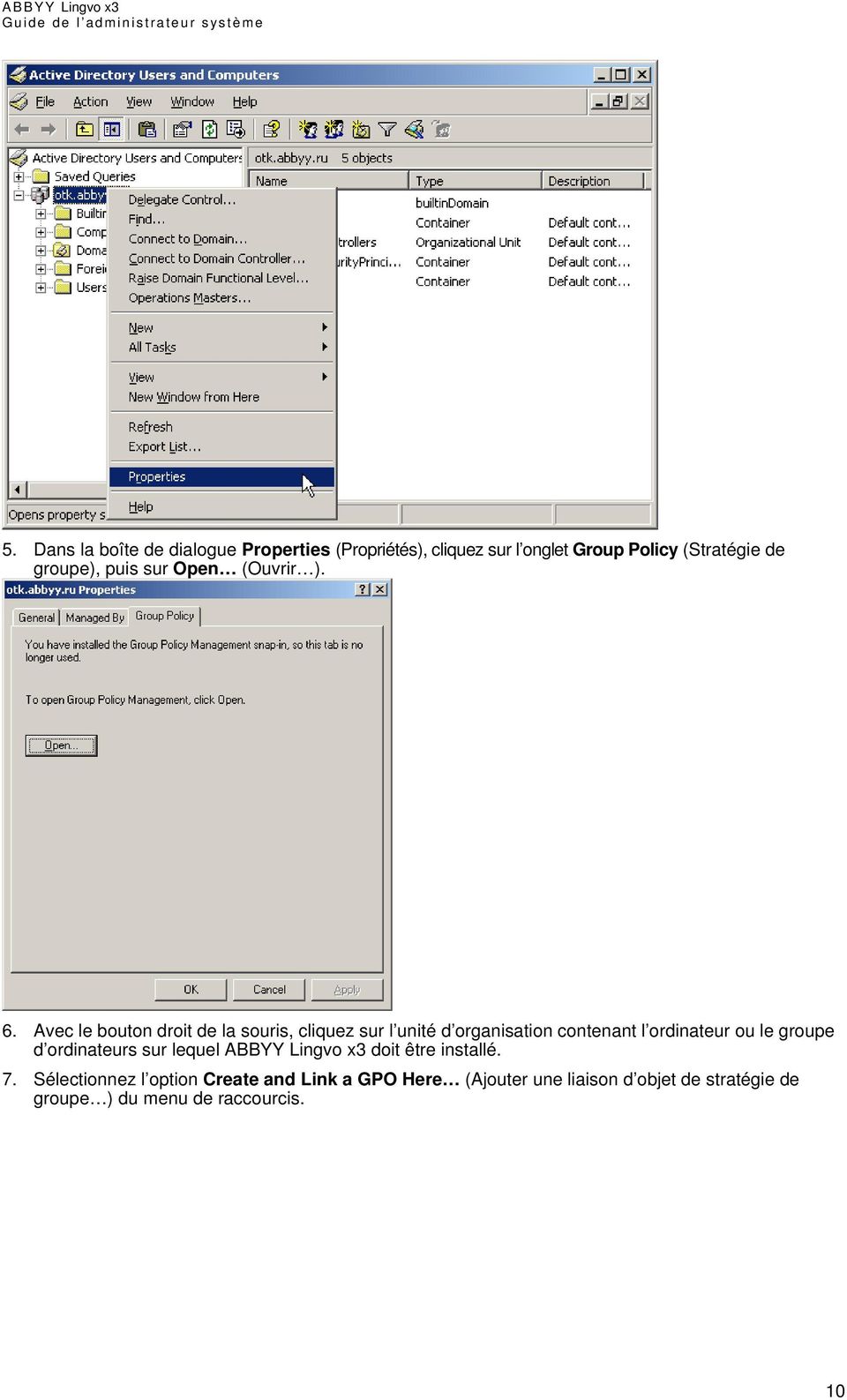
11 8. Entrez un nom descriptif, puis cliquez sur OK. 9. Avec le bouton droit de la souris, cliquez sur l objet Stratégie de groupe que vous avez créé, puis sélectionnez Edit (Modifier). 10. Dans la fenêtre Group Policy Object Editor (Éditeur d objets de stratégie de groupe), cliquez sur Computer Configuration>Software Settings>Software Installation (Configuration ordinateur>paramètres de logiciel>installation de logiciels). 11. Sélectionnez New/Package (Nouveau/package ) du menu de raccourcis. 11

12 12. Indiquez le chemin d accès réseau du fichier ABBYY Lingvo x3.msi situé dans le dossier d installation administrative sur le serveur (reportez-vous à la section Création de l installation administrative). 13. Sélectionnez la méthode de déploiement Advanced (Avancée). 14. Dans la boîte de dialogue ouverte, cliquez sur l onglet Modifications, puis sur le bouton Add (Ajouter ). 12

13 15. Sélectionnez la langue d interface qui sera utilisée par ABBYY Lingvo x3 après son installation sur les postes de travail. Les fichiers de langue de l interface sont situés dans le dossier d installation administrative sur le serveur. Nom des fichiers et langues correspondantes : 1033.mst Anglais 1031.mst Allemand 1049.mst Russe 1058.mst Ukrainien 1036.mst Français Par exemple, pour installer ABBYY Lingvo x3 avec l interface russe, sélectionnez 1049.mst. Utilisation de Microsoft Systems Management Server (SMS) Microsoft Systems Management Server automatise le déploiement du logiciel dans un réseau local et supprime toute nécessité d accéder directement aux emplacements d installation du logiciel (ordinateurs, groupes ou serveurs). Le déploiement du logiciel à l aide de SMS se déroule en trois étapes : 1. Préparation du package de déploiement d ABBYY Lingvo x3. 2. Création d un script de déploiement impliquant le choix des paramètres d installation : Noms d ordinateur ; Date/heure de l installation ; Conditions d installation, etc. 3. Installation du logiciel sur les ordinateurs spécifiés par SMS conformément aux paramètres d installation précisés dans le script. Exemple : déploiement d ABBYY Lingvo x3 à l aide de SMS 1. Créez l installation administrative d ABBYY Lingvo x3 (reportez-vous à la section Création de l installation administrative). 2. Dans la console SMS Administrator Console (Console Administrateur SMS), sélectionnez l option Packages. 3. Dans le menu Action, sélectionnez New>Package (Nouveau>Package). 4. Dans la boîte de dialogue Package Properties (Propriétés du package), indiquez les propriétés souhaitées pour le package. 13
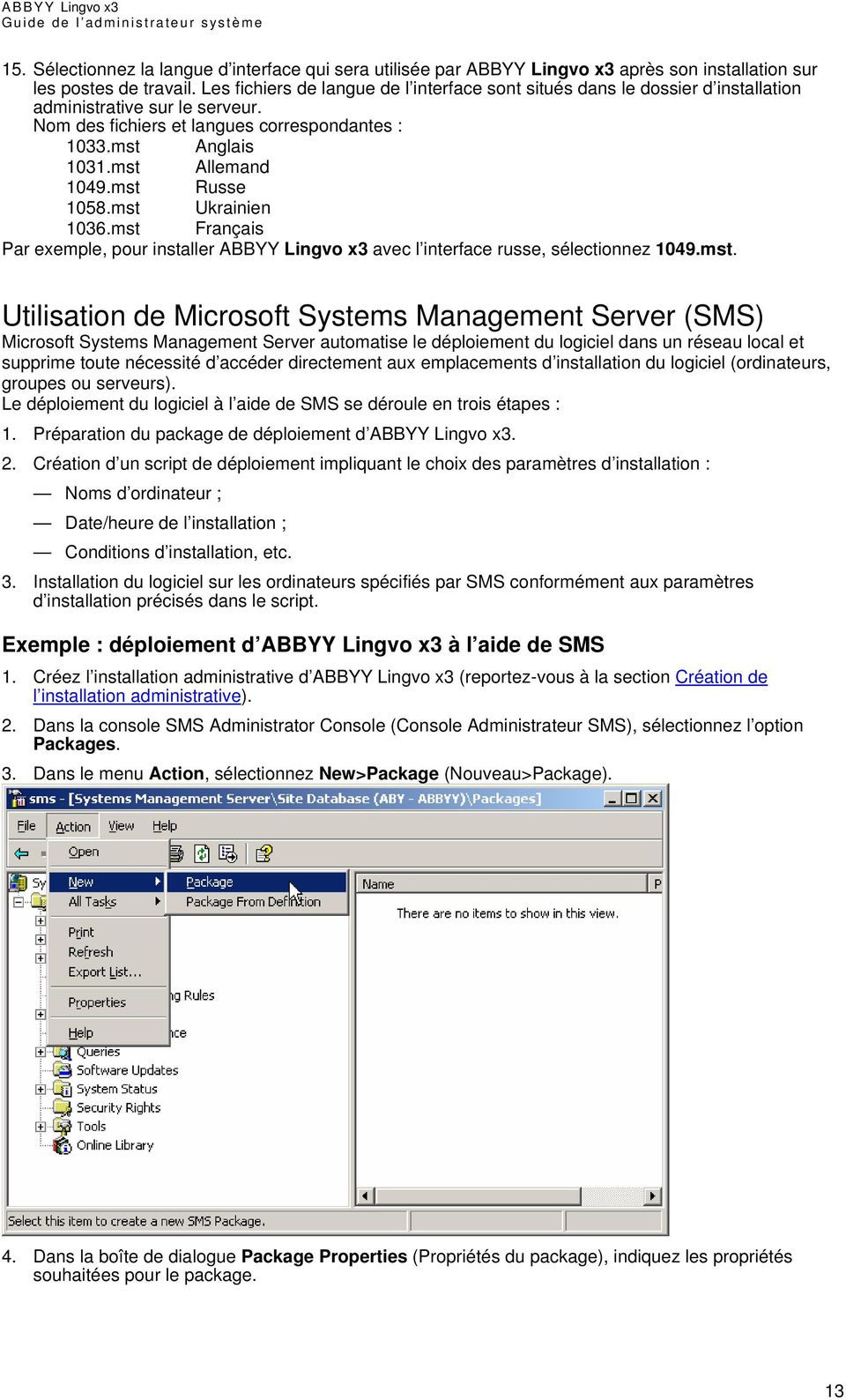
14 5. Cliquez sur l onglet Data Source (Source de données). 6. Assurez-vous que l'option This package contains source files (Ce package contient des fichiers source) n est pas sélectionnée, puis cliquez sur OK. 7. Dans le package que vous venez de créer, sélectionnez Programs (Programmes). 8. Dans le menu Action, sélectionnez New>Program (Nouveau>Programme). 9. Dans l onglet General (Général) de la boîte de dialogue Program Properties (Propriétés du programme) : Entrez un nom descriptif pour le programme dans le champ Name (Nom). Entrez setup.exe /q dans le champ Command Line (Ligne de commande). Dans le champ Start in (Démarrer dans), indiquez le chemin d accès au dossier d installation administrative (par exemple \\2003\ABBYY Lingvo x3). 14

15 10. Dans l onglet Environment (Environnement) de la boîte de dialogue Program Properties (Propriétés du programme) : Sélectionnez Run with administrative rights (Exécuter avec des droits d administration). Vérifiez que l option Runs with UNC name (S exécute avec le nom UNC) est sélectionnée. 11. Si nécessaire, modifiez la condition indiquée dans le champ Program can run (Le programme peut s exécuter), puis cliquez sur OK. 12. Vous pouvez également utiliser Distribute Software Wizard (Assistant Distribuer le logiciel). Pour exécuter cet Assistant, cliquez sur le menu Action, sélectionnez Distribute Software (Distribuer le logiciel), puis suivez les instructions de l Assistant. Important! Vous ne pouvez pas créer de points de distribution. 15

16 Utilisation de Task Scheduler (Planificateur de tâches) Pour installer ABBYY Lingvo x3 sur des postes de travail à l aide de l outil Task Scheduler (Planificateur de tâches) : 1. Créez l installation administrative d ABBYY Lingvo x3 (reportez-vous à la section Création de l installation administrative). 2. Assurez-vous que le Planificateur de tâches est en cours d exécution sur le poste de travail, qu un utilisateur doté de droits d administrateur local est enregistré sur ce poste et que cet utilisateur dispose de droits d accès au dossier d installation administrative ainsi qu à ABBYY Lingvo x3 License Server. 3. Créez une tâche sur le poste de travail : Spécifiez les paramètres ci-après dans l onglet Task (Tâche) : Champ Run (Exécuter) : \\MonServeurFichiers\Programs Distribs\ABBYY Lingvo x3\setup.exe /qn /L1033. Pour obtenir une description détaillée des paramètres, reportez-vous à la section Command line installation. Champ Run as (Exécuter en tant que) : DOMAIN\Login Dans la boîte de dialogue Set Password (Définir le mot de passe), spécifiez un mot de passe. Assurez-vous que l option Enabled (Activé) est sélectionnée. Remarque : DOMAIN\Login fait référence à l administrateur du poste de travail sur lequel ABBYY Lingvo x3 sera installé. 4. Dans l onglet Schedule (Planification), indiquez la date/heure à laquelle l installation doit démarrer. Remarque : ne modifiez pas le paramètre qn. 16

17 Questions-réponses Comment puis-je installer ABBYY Lingvo x3 sur un serveur Terminal Server? L utilisation d ABBYY Lingvo x3 en mode terminal a été testée pour les configurations suivantes : Windows 2003 Terminal Server, Citrix Metaframe 4.0. Important! Seules les licences concomitantes prennent en charge le mode terminal. 1. Créer l'installation administrative. Vous pouvez installer License Server et License Manager sur n importe quel ordinateur du réseau local. Pour plus d informations, reportez-vous à la section Création de l'installation administrative. 2. Lancez ABBYY Lingvo x3 License Manager. 3. Ajoutez toutes vos licences. 4. Installez ABBYY Lingvo x3 sur le serveur Terminal Server à partir du dossier d installation administrative. Cette opération installera ABBYY Lingvo x3 sur le serveur Terminal Server comme sur un poste de travail et permettra aux utilisateurs de travailler à distance avec la partie cliente de l application. Remarque : vous pouvez également installer License Server sur le serveur Terminal Server. Comment puis-je modifier les paramètres de connexion réseau? Vous pouvez modifier les paramètres de connexion utilisés pour les communications entre License Server, License Manager et les postes de travail. Configuration d une connexion réseau 1. Pour configurer une connexion réseau, utilisez le fichier suivant : %programfiles%\common Files\ABBYY\Lingvo\14.0\Licensing\Licensing.ini Ce fichier est situé sur l ordinateur sur lequel License Server est installé. 2. Dans le fichier ci-dessus, modifiez les paramètres souhaités : Protocole de connexion Pour plus d informations, reportez-vous à la section Configuration du protocole de connexion. Port de connexion Pour plus d informations, reportez-vous à la section Configuration du port de connexion. Exemple : [Licensing] ConnectionProtocolType=TCP\IP ConnectionEndpointName=81 Remarque : assurez-vous que votre pare-feu ne bloque pas l'accès du fichier %programfiles%\common Files\ABBYY\Lingvo\14.0\Licensing\NetworkLicenseServer.exe au port indiqué. 3. Copiez le fichier Licensing.ini : dans le dossier License Manager de tous les ordinateurs sur lesquels License Manager a été installé. Par défaut, License Manager est installé dans %programfiles%\abbyy Lingvo x3 License Server. Dans le dossier d installation administrative où est situé le fichier Lingvo.exe. Par exemple \\MonFileServer\Programs Distribs\ABBYY Lingvo x3. Important! Pour que les modifications effectuées soient effectives, vous devez redémarrer le service de gestion des licences d'abbyy Lingvo x3 CE Licensing Service. 4. Installez ABBYY Lingvo sur les postes de travail. Pour plus d informations, reportez-vous à la section Installation d'abbyy Lingvo x3 sur les postes de travail. 17
18 Configuration du protocole de connexion [Licensing] ConnectionProtocolType=[TCP\IP NAMED PIPES] Ce paramètre vous permet de spécifier le protocole à utiliser (TCP\IP) ou le mécanisme Named Pipes (Canaux nommés). Ces informations seront utilisées : par License Manager pour accéder à License Server ; par les postes de travail pour accéder à License Server en cas d installation ou de réparation d ABBYY Lingvo x3 sur ces postes. Par défaut, le mécanisme Named Pipes est utilisé. Configuration du port de connexion [Licensing] ConnectionEndpointName=[numéro de port pour TCP\IP nom de canal pour Named Pipes] Ce paramètre vous permet de spécifier le numéro du port pour le protocole de connexion ou le nom du canal pour le mécanisme Named Pipes. Ces informations sont utilisées : par License Manager pour accéder à License Server ; par les postes de travail pour accéder à License Server en cas d installation ou de réparation d ABBYY Lingvo x3 sur ces postes. Remarque : ne modifiez pas le nom du canal nommé pour le protocole Named Pipes défini par le programme lors de l installation de License Server. Comment puis-je réparer ABBYY Lingvo x3 sur les postes de travail? Réparation d ABBYY Lingvo x3 en mode interactif Sur le poste de travail, procédez comme suit : 1. Cliquez sur Démarrer>Panneau de configuration, puis sélectionnez Ajout/Suppression de programmes. Remarque : sous Microsoft Windows Vista, cette commande est appelée Programmes et fonctionnalités. 2. Dans la liste des programmes installés, sélectionnez ABBYY Lingvo x3, puis cliquez sur Modifier. 3. Dans la boîte de dialogue Maintenance du programme qui s affiche, sélectionnez Réparer, puis cliquez sur Suivant. 4. Suivez les instructions de l Assistant. Réparation d ABBYY Lingvo x3 par l intermédiaire de la ligne de commande Sur le poste de travail, exécutez la commande suivante : msiexec /fv {A } Comment puis-je renommer l ordinateur hébergeant License Server ou déplacer License Server vers un autre ordinateur? Si vous déployez ABBYY Lingvo x3 sur le réseau local, puis que vous modifiez le nom de l ordinateur hébergeant License Server ou qu une erreur imprévue survient sur cet ordinateur, procédez comme suit : 1. Supprimez License Server de l ordinateur sur lequel il est installé. Remarque : si cet ordinateur est inaccessible, passez à l étape 2. a. Cliquez sur Démarrer>Panneau de configuration, puis sélectionnez Ajout/Suppression de programmes. Remarque : sous Microsoft Windows Vista, cette commande est appelée Programmes et fonctionnalités. b. Dans la liste des programmes installés, sélectionnez ABBYY Lingvo x3 License Server, puis cliquez sur Supprimer. 18
19 2. Installez License Server sur un autre ordinateur, par exemple sur \\NouveauServeur. 3. Sur tous les ordinateurs sur lesquels License Manager est installé, modifiez ou ajoutez le paramètre NetworkServerName=<COMPUTER NAME> dans le fichier %Program Files%\ABBYY Lingvo x3 License Server\LicenseManager.ini Ce paramètre vous permet de spécifier le nom du serveur auquel License Manager doit accéder. Par exemple, spécifiez [Licensing] NomServeurReseau=NomdeMonOrdinateur Important! Pour que les modifications effectuées soient effectives, vous devez redémarrer le service de gestion des licences d'abbyy Lingvo x3 Licensing Service. 4. Ajoutez et activez vos licences dans le gestionnaire de licences ABBYY Lingvo x3 License Manager. Pour plus d informations, reportez-vous à la section Ajout et activation d'une licence. Remarque : il est conseillé de récupérer l état d une licence par poste. Pour plus d informations, reportez-vous à la section Récupération de l'état d'une licence (uniquement pour les licences par poste). 5. Dans le point d installation administrative, accédez au dossier ABBYY Lingvo x3 et créez un fichier Licensing.ini. Le chemin d accès au dossier d installation administrative a été spécifié lors de la création du point d installation administrative. Pour plus d informations, reportez-vous à la section Comment puis-je créer le point d'installation administrative. 6. Dans le fichier Licensing.ini file créé, ajoutez le paramètre NetworkServerName à la section [Licensing]. Ce paramètre indique le nom du serveur, par exemple [Licensing] NetworkServerName=Nom de l ordinateur 7. Réinstallez ABBYY Lingvo x3 sur les postes de travail. Pour plus d informations, reportez-vous à la section Installation d'abbyy Lingvo x3 sur les postes de travail. 19
![Server\LicenseManager.ini Ce paramètre vous permet de spécifier le nom du serveur auquel License Manager doit accéder. Par exemple, spécifiez [Licensing] NomServeurReseau=NomdeMonOrdinateur Important!](/docs-images/42/1285524/images/page_19.jpg "Pour que les modifications effectuées soient effectives, vous devez redémarrer le service de gestion des licences d'abbyy Lingvo x3 Licensing Service. 4.")
20 Gestion des licences Généralités ABBYY Lingvo x3 License Manager est un utilitaire spécifiquement conçu pour la gestion des licences ABBYY Lingvo x3. License Manager est installé sur le poste License Administrator lorsque vous déployez le programme dans un réseau local. Pour plus d informations sur le déploiement d ABBYY Lingvo x3 dans un réseau local, reportez-vous à la section Création de l'installation administrative. ABBYY Lingvo x3 License Manager vous permet d effectuer les opérations suivantes : Ajout et activation de licences Attribution de licences à des postes de travail spécifiques Utilisation de groupes pour un contrôle des licences plus efficace Obtention d informations sur les paramètres de vos licences Mise à jour de l état des licences Types et états des licences Il existe deux types de licences : Concomitant et Par poste. Concomitante La licence concomitante est installée et activée sur le serveur par l administrateur à l aide de l utilitaire ABBYY Lingvo x3 License Manager. Pendant l installation d ABBYY Lingvo x3 sur le poste de travail, une liaison avec le serveur peut être créée pour obtenir les licences concomitantes (pour plus d informations, reportez-vous à la section Obtention des licences pendant l'installation d'abbyy Lingvo x3). Si la liaison a été ajoutée, lorsqu ABBYY Lingvo x3 est lancé sur le poste de travail, il interroge le serveur. Si des licences concomitantes appropriées sont disponibles sur le serveur à ce moment-là, ABBYY Lingvo x3 les «réserve» (pour plus d informations, reportez-vous à la section Obtention des licences concomitantes pendant l installation d ABBYY Lingvo x3). Pendant son utilisation, ABBYY Lingvo x3 maintient la connexion au serveur ; par conséquent, il n est pas conseillé d installer des licences concomitantes sur des postes de travail avec connexion masquée au serveur ou sur des postes de travail portables (ordinateurs portables). Lorsque vous fermez ABBYY Lingvo x3, la licence est libérée. Si aucune licence concomitante n est disponible sur le serveur, le programme vous le signale à l aide d un message d avertissement. Remarque : dans le cas des licences concomitantes, le nombre total d instances ABBYY Lingvo x3 exécutables simultanément ne peut pas dépasser le nombre de licences concomitantes disponibles. Toutefois, le nombre d instances installées peut être supérieur au nombre de licences concomitantes disponibles. États des licences concomitantes Free (Disponible) La licence est disponible, c est-à-dire non utilisée par un autre poste. Assigned to (Attribuée à) La licence a été attribuée à un poste de travail, mais n est pas en cours d utilisation par ce dernier. Running on (En cours d exécution sur) La licence a été attribuée à un poste de travail spécifique et est en cours d utilisation par ce dernier. Par poste Important! Vous devez activer la licence par poste avant d installer ABBYY Lingvo avec la licence par poste sur l ordinateur! Les licences par poste sont installées et activées sur le serveur à l aide de l utilitaire ABBYY Lingvo x3 License Manager. Lorsque vous installez ABBYY Lingvo x3 sur un poste de travail, une licence par poste est liée à ce poste par un processus d activation. Une fois le programme activé, il 20

21 n accède plus au serveur pour obtenir une licence. Ainsi, ABBYY Lingvo x3 s exécute de façon autonome sur ce poste de travail. Remarque : le nombre total d instances du programme ABBYY Lingvo x3 sur le réseau local ne peut pas excéder le nombre de licences. Plusieurs licences par poste peuvent être installées sur un même poste de travail. Important! Lorsque vous activez une licence par poste sur un poste de travail, ABBYY Lingvo x3 Licensing Service accède à l adresse registration2.abbyy.com par l intermédiaire du port 80. Si la stratégie de sécurité de votre entreprise n autorise pas l accès à cette adresse par le biais du port 80, vous devez activer ABBYY Lingvo x3 manuellement la première fois que vous le démarrez sur les postes de travail. États des licences par poste Free (Disponible) La licence n est liée à aucun poste de travail et sera fournie au premier poste qui en fera la demande auprès du serveur. Assigned to (Attribuée à) La licence a été attribuée à un poste de travail spécifique, mais n a pas encore été installée sur ce poste. Installed on (Installée sur) ABBYY Lingvo x3 a été installé sur un poste de travail. Lors de la procédure d installation, la licence a été fournie au poste de travail, mais n a pas encore été activée sur ce dernier. Activated on (Activée sur) La licence a été installée et activée sur un poste de travail. ABBYY Lingvo x3 peut s exécuter de façon autonome sur ce poste de travail. Groupes de licences Un groupe est un nombre de licences identiques (numéros de série). Il existe deux types de groupes : les groupes concomitants peuvent contenir uniquement des licences concomitantes et les groupes par poste uniquement des licences par poste. Le type de groupe peut être défini au moment de la création du groupe. Chaque licence appartient à un groupe. Les groupes sont créés et gérés par l administrateur, mais également automatiquement pour chaque licence ajoutée. Contrairement aux licences seules, les groupes peuvent être attribués à plusieurs postes de travail. Comment les postes de travail obtiennent-ils les licences? Priorité des licences dans le groupe par poste Lorsqu il interroge le groupe par poste, le poste de travail reçoit la licence de ce groupe dont la priorité est la plus grande. Liste des licences par poste, dans l ordre décroissant de leur priorité, pour le poste de travail donné : 1. License activée sur le poste de travail donné. 2. License installée sur le poste de travail donné. 3. License attribuée au poste de travail donné. 4. Licence disponible (attribuée à aucun poste de travail). Obtention des licences pendant l installation d ABBYY Lingvo x3 Pendant l installation d ABBYY Lingvo x3 sur le poste de travail, une liaison est ajoutée avec le serveur pour obtenir des licences concomitantes (si certaines conditions sont respectées, voir ci-dessus). S ensuit alors l obtention et l activation (liaison au poste de travail) des licences par poste. Remarque. L obtention des licences concomitantes intervient au démarrage d ABBYY Lingvo x3 à condition qu une liaison avec le serveur ait été ajoutée au moment de l installation. 21
22 Remarque. Si, au moment de l'obtention de la licence par poste de travail, l activation ne peut pas être effectuée (par exemple, du fait de l absence de connexion Internet), au cours du premier démarrage d ABBYY Lingvo x3 sur le poste de travail, une boîte de dialogue s ouvre pour recommander l activation de la licence. Obtention d une licence par le poste de travail : 1. Une licence est attribuée depuis chaque groupe par poste attribué au poste de travail donné ou contenant la licence attribuée au poste de travail donné (si de tels groupes existent). Si aucune licence ne peut être obtenue depuis le groupe concerné, une erreur se produit et la procédure d obtention s interrompt. 2. Si au moins un groupe concomitant est attribué au poste de travail donné ou contient la licence attribuée au poste de travail donné, une liaison avec le serveur est ajoutée (pour l obtention des licences concomitantes). Si au moins un groupe a été trouvé à l étape 1, ou si l étape 2 a été effectuée avec succès, la procédure d obtention des licences est terminée (les autres étapes ne sont pas nécessaires). 3. Une vérification est effectuée pour savoir si au moins un groupe concomitant est disponible (attribuée à aucun poste de travail) et contenant au moins une licence disponible. Si tel est le cas, une liaison avec le serveur est ajoutée (pour l obtention des licences concomitantes) et la procédure est terminée. 4. Si aucun groupe concomitant approprié n a été trouvé à l étape 3, une licence est accordée à partir de chacun des groupes par poste disponibles (réservés pour aucun poste de travail) et contenant des licences non attribuées à ce poste de travail (dont au moins une est disponible). 5. Si aucun groupe concomitant correspondant n a été trouvé à l étape 4, une liaison avec le serveur est ajoutée et, lors du premier démarrage d ABBYY Lingvo x3 sur le poste de travail, la procédure d obtention de la licence est réitérée. Priorité des licences dans le groupe concomitant Lors de la requête au groupe concomitant, le poste de travail reçoit la licence de ce groupe dont la priorité est la plus grande. Liste des licences par concomitantes, dans l ordre décroissant de leur priorité, pour le poste de travail donné : 1. License attribuée au poste de travail donné. 2. Licence disponible (attribuée à aucun poste de travail). Obtention des licences concomitantes pendant l installation d ABBYY Lingvo x3 Les licences concomitantes sont obtenues lors du lancement d ABBYY Lingvo x3 sur le poste de travail uniquement à condition qu une liaison avec le serveur ait été ajoutée au moment de l installation d ABBYY Lingvo x3 sur le poste de travail (à savoir, l étape 2 ou 3 a été effectuée pendant l obtention des licences). Obtention d une licence concomitante par le poste de travail : 1. Une licence est attribuée depuis chaque groupe par poste attribué au poste de travail donné ou contenant la licence attribuée au poste de travail donné (si de tels groupes existent). 2. Si aucun groupe concomitant approprié n a été trouvé à l étape 1, une licence est accordée à partir de chacun des groupes concomitants disponibles (réservés pour aucun poste de travail) et contenant uniquement des licences non attribuées à ce poste de travail (si de tels groupes existent). Utilisation des licences Avant d'utiliser ABBYY Lingvo x3 sur les postes de travail, il est nécessaire d ajouter les licences à l aide d ABBYY Lingvo x3 License Manager. 22
23 Lancement d ABBYY Lingvo x3 License Manager Dans le menu Démarrer>Programmes>ABBYY Lingvo x3, sélectionnez ABBYY Lingvo x3 License Manager. Ajout et activation d une licence ABBYY s efforce de lutter contre le piratage de logiciels en prenant les mesures appropriées pour protéger ses droits de propriété intellectuelle. Le piratage de logiciels nuit aux éditeurs de logiciels comme aux utilisateurs. L acquisition d une copie légale d un logiciel offre aux utilisateurs l assurance d obtenir un produit de qualité n ayant subi aucune modification ni altération de la part d un tiers. Les copies illégales n offrent jamais cette sécurité. Si le contrat de licence ne vous permet d installer et d utiliser la copie de votre logiciel que sur un seul ordinateur, toute installation supplémentaire de cette même copie sur d autres ordinateurs constitue une violation du contrat de licence, ainsi que de la loi de la Fédération de Russie et internationale sur les droits d auteur. La technologie d activation contrôle le nombre de copies et empêche toute installation d une copie sous licence sur un nombre illimité de postes de travail. En revanche, le nombre d installations et d activations sur un même ordinateur ne fait l objet d aucune limitation. Vous ne pourrez utiliser ABBYY Lingvo x3 que si vous activez votre licence. Pour ajouter et activer une licence : 1. Lancer ABBYY Lingvo x3 License Manager. 2. Cliquez sur Add (Ajouter ). 3. Suivez les instructions de l Assistant d activation. Important! Une licence n est ajoutée que si l activation est effectuée. Différentes méthodes d activation Via Internet (rapide recommandée) L activation s effectue automatiquement et ne prend que très peu de temps. Cette méthode requiert une connexion Internet active. Par message électronique (rapide) Vous pouvez envoyer un message électronique généré automatiquement à ABBYY et contenant les informations requises pour activer le programme. Important! Pour obtenir une réponse rapide du système de messagerie automatisé, veillez à ne pas modifier l objet ni le contenu du courrier électronique généré. Par téléphone (lent) Dans la boîte de dialogue de l Assistant d activation sélectionnez votre pays. L Assistant vous invitera à contacter le bureau ou partenaire ABBYY le plus proche par téléphone. Indiquez à l opérateur du support technique le numéro de série et l ID produit mentionnés dans la boîte de dialogue de l Assistant d activation. Important! L obtention du code d activation par téléphone peut s avérer très longue. Sur le site Web (rapide) La boîte de dialogue de l Assistant d activation affiche l adresse de la page Internet, le numéro de série et le paramètre ID produit (vous pouvez les copier). Accédez à la page Internet indiquée et saisissez le numéro de série et l ID produit dans les champs correspondants sur la page. Enregistrez le fichier d activation renvoyé sur le disque. Par message électronique depuis un autre ordinateur (lent) La boîte de dialogue de l Assistant d activation affiche le contenu du message électronique ainsi que l adresse électronique.. Sur l autre ordinateur, ouvrez un nouveau message, copiez le texte dans ce message et envoyez-le à l adresse indiquée. Vous recevez alors un message de réponse contenant le fichier d activation. Activation des licences par poste sur les postes de travail L activation de la licence sur le poste de travail donné s effectue pendant l installation d ABBYY Lingvo x3 sur ce poste. Important! Avant d installer ABBYY Lingvo x3 sur les postes de travail, vous devez ajouter et activer les licences sur le serveur, créer des groupes et attribuer les licences et les groupes souhaités aux postes de travail souhaités. Le nombre de désactivations des licences par poste est limité! Pour plus d informations, reportez-vous à la section Désactivation d une licence (uniquement pour les licences par poste). 23
24 Remarque. Si, au moment de l installation d ABBYY Lingvo x3 sur le poste de travail, ABBYY Lingvo x3 License Server n a pas accès à Internet, après avoir lancé ABBYY Lingvo x3, il sera nécessaire d activer la licence par poste. Remarque. Si, au moment de l installation d ABBYY Lingvo x3 sur le poste de travail, ABBYY Lingvo x3 License Server n a pas accès à Internet, après avoir lancé ABBYY Lingvo x3, il sera nécessaire d activer la licence par poste. Comment attribuer la licence Vous pouvez attribuer une licence à un poste de travail spécifique. Dans ce cas, ce poste de travail est prioritaire pour utiliser cette licence. Pour attribuer la licence : 1. Démarrez ABBYY Lingvo x3 License Manager. 2. Sélectionnez la licence, puis cliquez sur Assign (Attribuer). 3. Dans la boîte de dialogue contextuelle, saisissez le nom du poste de travail pour lequel la licence sera attribuée. Dans la boîte de dialogue du gestionnaire de licences, l état de cette licence devient Assigned (Attribuée). Attribution des licences Il est conseillé d attribuer une licence par poste avant d installer ABBYY Lingvo x3 sur le poste de travail. Comment libérer une licence attribuée Au démarrage d ABBYY Lingvo x3 sur le poste de travail, le programme peut utiliser une licence attribuée pour ce poste de travail ou une licence disponible. Comment libérer une licence concomitante attribuée 1. Démarrez ABBYY Lingvo x3 License Manager. 2. Sélectionnez la licence et cliquez sur Release (libérer). Remarque. Pour pouvoir libérer une licence par poste attribuée, vous devez la désactiver et la désinstaller. Désactivation d une licence (uniquement pour les licences par poste) Si un dysfonctionnement survient sur un poste de travail sur lequel une licence par poste a été activée, vous pouvez restituer la licence au serveur en commençant par la désactiver sur le poste de travail. Vous ne pourrez attribuer la licence à un autre poste qu après l avoir désactivée. Pour désactiver une licence : 1. Lancer ABBYY Lingvo x3 License Manager. 2. Sélectionnez la licence, puis cliquez sur Deactivate (Désactiver ). 3. Suivez les instructions de l Assistant de désactivation. Remarque : lorsque vous désactivez une licence par courrier électronique, vous recevez en réponse un fichier de récupération de l'état de la licence. Pour achever le processus de désactivation, vous devez récupérer l état de la licence. Pour plus d informations, reportez-vous à la section Récupération de l'état d'une licence (uniquement pour les licences par poste). À l issue du processus de désactivation, l état de la licence devient Free (Disponible) ou Assigned (Attribuée). Important! 1. Le nombre de désactivations autorisées est limité. 2. Assurez-vous que le poste de travail est inaccessible et qu ABBYY Lingvo x3 ne peut pas être exécuté sur ce poste. 24
25 Récupération de l état d une licence (uniquement pour les licences par poste) Si l ordinateur hébergeant License Server a été renommé ou que License Server a été déplacé vers un autre ordinateur, vous pouvez récupérer l état des licences. Cette opération récupère simultanément l état de toutes les licences associées au même numéro de série. Une fois les états des licences récupérés, les informations d activation appropriées sont mises à jour dans License Manager. Étape 1. Obtention d informations sur l état des licences depuis le serveur ABBYY 1. Lancer ABBYY Lingvo x3 License Manager. 2. Sélectionnez une licence, puis cliquez sur Recover (Récupérer). 3. Dans le menu qui s affiche, sélectionnez Recover status of selected license (Récupérer l état de la licence sélectionnée ). 4. Suivez les instructions de l Assistant de récupération de l état des licences. Les méthodes disponibles pour la récupération de l état des licences sont les suivantes : Via Internet La récupération de l état s effectue automatiquement et ne prend que très peu de temps. Cette méthode requiert une connexion Internet active. Par message électronique (rapide) ABBYY Lingvo x3 génère automatiquement un courrier électronique contenant les données techniques requises pour la récupération de l état des licences et vous invite à envoyer ce message à ABBYY. Vous recevrez une réponse automatique avec un fichier joint contenant les données de récupération de l état des licences. Vous devrez enregistrer ce fichier sur votre disque dur et indiquer le chemin d accès du fichier dans le champ correspondant de l Assistant de récupération de l état des licences. Important! Pour obtenir une réponse rapide du système de messagerie automatisé, veillez à ne pas modifier l objet ni le corps du courrier électronique généré. Par message électronique depuis un autre ordinateur (lent) Si votre ordinateur n est pas connecté à Internet, l Assistant de récupération de l état des licences vous aide à créer et à enregistrer un fichier contenant les données techniques requises. Vous pourrez alors envoyer ce fichier à ABBYY à partir de tout autre ordinateur connecté à Internet. Vous recevrez une réponse automatique avec un fichier joint contenant les données de récupération de l état des licences. Vous devrez enregistrer ce fichier sur votre disque dur et indiquer le chemin d accès du fichier dans le champ correspondant de l Assistant de récupération de l état des licences. Important! Le fichier créé par l Assistant de récupération de l état des licences doit être envoyé à l adresse électronique suivante : [email protected]. À l issue du processus de récupération de l état des licences, un astérisque s affiche en regard de l état des licences activées (*). 5. Une fois les états des licences mis à jour dans la fenêtre License Manager, passez à l étape 2. Étape 2. Recherche des postes de travail avec des licences activées Réinstallez ABBYY Lingvo x3 sur les postes de travail. Pour plus d informations, reportez-vous à la section Installation d'abbyy Lingvo x3 sur les postes de travail. L état des licences activées devient Activated on (Activée sur). Vous pouvez alors désactiver la licence souhaitée afin de l attribuer à un autre poste de travail. Remarque : si vous connaissez le nom du poste de travail avec une licence activée, vous pouvez rechercher cette licence par le nom du poste : 1. Dans ABBYY Lingvo x3 License Manager, cliquez sur Find (Rechercher). 2. Entrez le nom du poste de travail, puis cliquez sur OK. Affichage des propriétés d une licence 1. Lancez ABBYY Lingvo x3 License Manager. 2. Sélectionnez la licence souhaitée, puis cliquez sur Properties (Propriétés). Cette opération affiche la boîte de dialogue License Properties (Propriétés des licences) présentant des informations détaillées sur toutes les licences disponibles. 25
26 Utiliser les groupes Comment créer un groupe 1. Dans ABBYY Lingvo x3 License Manager, sélectionnez Pool->Create (Groupe->Créer ) 2. Dans la boîte de dialogue contextuelle, saisissez le nom du groupe et sélectionnez son type : Par poste ou Concomitant. Cliquez sur OK. Remarque. Vous ne pouvez pas modifier le type du groupe créé. Remarque. Lors de l ajout et de l activation de la licence sur le serveur, le groupe de cette licence est créé automatiquement. Comment ajouter une licence dans un groupe 1. Dans ABBYY Lingvo x3 License Manager, sélectionnez le numéro de série souhaité, cliquez avec le bouton droit de la souris sur ce numéro et sélectionnez Move to Pool (Déplacer dans le groupe). 2. Dans la boîte de dialogue contextuelle, sélectionnez le groupe et cliquez sur OK. Conseil. Pour ajouter une licence dans un groupe, vous pouvez également simplement glisser-déplacer le numéro de série dans le groupe souhaité en maintenant le bouton gauche de la souris enfoncé. Remarque. Vous pouvez ajouter les licences par poste uniquement dans les groupes par poste et les licences concomitantes uniquement dans les groupes concomitants. Comment attribuer un groupe 1. Dans ABBYY Lingvo x3 License Manager, sélectionnez le groupe souhaité et cliquez sur Assign (Attribuer). 2. Dans la boîte de dialogue contextuelle, sélectionnez le nom des postes de travail et cliquez sur OK. Vous pouvez saisir les noms des postes de travail manuellement (cliquez sur Enter (Entrée) ou sur la boîte de dialogue système (cliquez sur Select (Sélectionner)). Exemples de distribution de licences entre les postes travail Comment distribuer deux ensembles de licences par poste distincts entre deux groupes d utilisateurs Supposons que vous disposez de deux ensembles de licences par poste : les licences de type A et les licences de type B et de deux groupes de postes de travail : groupe 1 et groupe 2. Vous devez installer sur le poste de travail du premier groupe uniquement les licences de type A, et sur les postes de travail du second groupe uniquement les licences de type B. 1. Créez l installation administrative (pour plus d informations, reportez-vous à la section Création de l'installation administrative). 2. Ajoutez les licences des groupes A et B dans ABBYY Lingvo x3 License Manager (pour plus d informations, reportez-vous à la section Gestion des licences). 3. Créez deux groupes par poste : groupe A et groupe B. Pour le groupe A, ajoutez les licences de type A et pour le groupe B, les licences de type B. 4. Attribuez le groupe A au premier groupe de postes de travail et le groupe B au second groupe. 5. Installez ABBYY Lingvo x3 sur les postes de travail des premier et second groupes (pour plus d informations, reportez-vous à la section Installation d'abbyy Lingvo x3 sur les postes de travail). Pendant l installation, les postes de travail du premier groupe reçoivent chacun une licence de type A et les postes de travail du second groupe, une licence de type B (pour plus d informations, reportez-vous à la section Obtention des licences pendant l'installation d'abbyy Lingvo x3). 26
27 Comment distribuer des licences concomitantes et par poste entre les postes de travail fixes et portables Supposons que vous disposez de deux ensembles de licences : Licences par poste et licences concomitantes. Vous devez distribuer les licences entre les postes de travail fixes et les postes de travail portables (ordinateurs portables). Sur les postes de travail portables, il n est pas nécessaire d ajouter une liaison avec le serveur pour obtenir des licences concomitantes dans la mesure où pour utiliser les licences concomitantes, une connexion permanente avec le serveur est requise. Ainsi, sur les postes de travail portables, vous devez installer des licences par poste. Pour ce faire, avant d installer ABBYY Lingvo x3 sur les postes de travail, créez et attribuez les groupes par poste pour les postes de travail portables. 1. Créez l installation administrative (pour plus d informations, reportez-vous à la section Création de l'installation administrative). 2. Ajoutez les licences concomitantes et par poste dans ABBYY Lingvo x3 License Manager (pour plus d informations, reportez-vous à la section Gestion des licences). 3. Créez deux groupes : groupe par poste et groupe concomitant. Dans le groupe par poste, ajoutez les licences par poste et dans le groupe concomitant, les licences concomitantes. 4. Attribuez le groupe par poste aux postes de travail portables et le groupe concomitant aux postes de travail fixes. 5. Installez ABBYY Lingvo x3 sur les postes de travail (pour plus d informations, reportez-vous à la section Installation d'abbyy Lingvo x3 sur les postes de travail). Examinons comment les licences sont distribuées entre les postes de travail pendant l installation (pour plus d informations, reportez-vous à la section Obtention des licences pendant l'installation d'abbyy Lingvo x3). Étape 1 Les licences par poste peuvent être installées sur les postes de travail portables, dans la mesure où le groupe par poste est attribué aux postes de travail portables. Les licences par poste ne sont pas installées sur les postes de travail fixes. Étape 2 Aucune liaison avec le serveur n est ajoutée sur les postes de travail portables dans la mesure où le groupe concomitant est attribué aux postes de travail fixes. Par conséquent, au démarrage d ABBYY Lingvo x3 sur les postes de travail portables, aucune requête n'est envoyée au serveur pour l obtention de licences concomitantes. Une liaison avec le serveur est ajoutée sur les postes de travail fixes dans la mesure où le groupe concomitant est attribué à ces postes. À chaque démarrage d ABBYY Lingvo x3, une requête est envoyée au serveur pour l obtention de licences concomitantes et de licences appropriées (pour plus d informations, reportez-vous à la section Obtention des licences concomitantes pendant l'installation d'abbyy Lingvo x3) Cette opération termine l obtention de licences pendant l installation dans la mesure où pour chaque poste de travail, l une des deux étapes a été effectuée avec succès. Remarque. Pour installer des licences par poste sur des ordinateurs portables et des licences concomitantes sur des ordinateurs fixes lorsque vous disposez de deux groupes uniquement (par poste et concomitant), il suffit d attribuer uniquement l un de ces groupes. Les licences sont distribuées de façon appropriée (pour plus d informations, reportez-vous à la section Obtention des licences pendant l'installation d'abbyy Lingvo x3). Lorsque le nombre de groupes de licences et de groupes d utilisateurs est important, il est recommandé d attribuer tous les groupes de licences. 27
28 Support technique Si vous avez encore des questions concernant l installation et l utilisation d ABBYYLingvo x3 après avoir lu le présent, contactez le service de support technique d ABBYY ou les partenaires d ABBYY. Pour connaître les coordonnées correspondantes, reportez-vous à la section «Assistance» du site france.abbyy.com. 28
Guide de l administrateur système ABBYY. Recognition Server 2.0
 Guide de l administrateur système ABBYY Recognition Server 2.0 Sommaire Introduction... 4 Architecture... 5 Principaux composants... 5 Serveur gestionnaire... 5 Poste de traitement... 5 Poste de vérification...
STATISTICA Version 12 : Instructions d'installation
 STATISTICA Version 12 : Instructions d'installation STATISTICA Entreprise Server Remarques : 1. L'installation de STATISTICA Entreprise Server s'effectue en deux temps : a) l'installation du serveur et
Déploiement de SAS 9.1.3 Foundation
 Déploiement de SAS 9.1.3 Foundation I. Installation de SAS sur des postes en local à partir de Cédéroms 3 II. Phase de préparation au déploiement : Création des images disque 6 a) Pour une installation
Printer Administration Utility 4.2
 Printer Administration Utility 4.2 PRINTER ADMINISTRATION UTILITY (PAU) MANUEL D'INSTALLATION Version 2.2 Garantie Bien que l'entreprise se soit efforcée au maximum de rendre ce document aussi précis et
VERITAS Backup Exec TM 10.0 for Windows Servers
 VERITAS Backup Exec TM 10.0 for Windows Servers Guide d installation rapide N134418 Avertissement Les informations contenues dans cette documentation peuvent être modifiées sans préavis. VERITAS Software
Instructions d installation de IBM SPSS Statistics pour Windows (licence de site)
 Instructions d installation de IBM SPSS Statistics pour Windows (licence de site) Les instructions suivantes permettent d installer IBM SPSS Statistics version 20 en utilisant une licence de site. Ce présent
FileMaker Pro 12. Utilisation d une Connexion Bureau à distance avec FileMaker Pro 12
 FileMaker Pro 12 Utilisation d une Connexion Bureau à distance avec FileMaker Pro 12 2007-2012 FileMaker, Inc. Tous droits réservés. FileMaker, Inc. 5201 Patrick Henry Drive Santa Clara, California 95054
Sharpdesk V3.3. Guide d installation Push pour les administrateurs système Version 3.3.04
 Sharpdesk V3.3 Guide d installation Push pour les administrateurs système Version 3.3.04 Copyright 2000-2010 par SHARP CORPORATION. Tous droits réservés. Toute reproduction, adaptation ou traduction sans
COMMENT INSTALLER LE SERVEUR QIPAIE
 COMMENT INSTALLER LE SERVEUR QIPAIE A. INSTALLEZ LE SERVEUR QIPAIE...2 B. VÉRIFIEZ LE PARTAGE DU RÉPETOIRE DES COPIES DE SÉCURITÉ QIPAIE....12 C. COMMENT REFAIRE LE PARTAGE DBQIPAIEBACKUPS DANS WINDOWS
Manuel de l utilisateur
 1 Laplink Software, Inc. Manuel de l utilisateur Service clientèle/support technique : Web : http://www.laplink.com/fr/support E-mail : [email protected] Tel (USA) : +1 (425) 952-6001 Fax (USA)
Oracle Developer Suite 10g. Guide de l installation. Vista & Seven
 TRAVAIL RÉALISÉ PAR ABED ABDERRAHMANE Oracle Developer Suite 10g Guide de l installation 10g Release 2 (10.1.2) pour Windows Vista & Seven www.oraweb.ca Page 1 TABLE DES MATIÈRES : PARTIE 1 : CONCEPTS
Instructions d installation de IBM SPSS Statistics pour Windows (mono-utilisateur)
 Instructions d installation de IBM SPSS Statistics pour Windows (mono-utilisateur) Les instructions suivantes permettent d installer IBM SPSS Statistics version 21 en utilisant une licence mono-utilisateur.
Symantec Backup Exec 12.5 for Windows Servers. Guide d'installation rapide
 Symantec Backup Exec 12.5 for Windows Servers Guide d'installation rapide 13897290 Installation de Backup Exec Ce document traite des sujets suivants: Configuration requise Conditions préalables à l'installation
ANTIDOTE 8 INSTALLATION RÉSEAU WINDOWS
 INSTALLATION RÉSEAU WINDOWS ANTIDOTE 8 ANTIDOTE 8 INSTALLATION RÉSEAU WINDOWS Version 8.1, novembre 2012 2012 Druide Informatique inc. Tous droits réservés INSTALLATION RÉSEAU WINDOWS ANTIDOTE 8 Table
Préconisations Techniques & Installation de Gestimum ERP
 2015 Préconisations Techniques & Installation de Gestimum ERP 19/06/2015 1 / 30 Table des Matières Préambule... 4 Prérequis matériel (Recommandé)... 4 Configuration minimum requise du serveur (pour Gestimum
Installation Client (licence réseau) de IBM SPSS Modeler 14.2
 Installation Client (licence réseau) de IBM SPSS Modeler 14.2 Les instructions suivantes permettent d installer IBM SPSS Modeler Client version 14.2 en utilisant un licence réseau. Ce présent document
Manuel d Administration
 Manuel d Administration Manuel d Administration Copyright 2001 Auralog S.A. All rights reserved Sommaire INTRODUCTION...3 CONFIGURATIONS POUR TELL ME MORE PRO...4 CONFIGURATIONS REQUISES...4 INSTALLATION
Instructions d installation de MS SQL Server 2005. pour Sage 50 Classement et Gestion commerciale. Sage Suisse SA Avenue Mon-Repos 14 1004 Lausanne
 Instructions d installation de MS SQL Server 2005 pour Sage 50 Classement et Gestion commerciale Sage Suisse SA Avenue Mon-Repos 14 1004 Lausanne Table des matières 1. PRINCIPES DE BASE... 3 2. Instructions
Guide de configuration. Logiciel de courriel
 Guide de configuration Logiciel de courriel Août 2013 Table des matières 1. Logiciels de courriel Mac 1.1 Télécharger, installer et mettre à niveau Microsoft Outlook (Utilisateurs du Courriel Affaires
Leica Geosystems Licences des logiciels Introduction & Installation
 Leica Geosystems Licences des logiciels Introduction & Installation Version 2.0 Français Table des matières Table des matières 1 Introduction... 3 2 Modèles de licences... 4 2.1 Licences fixes...4 2.2
Symantec Backup Exec Remote Media Agent for Linux Servers
 Annexe I Symantec Backup Exec Remote Media Agent for Linux Servers Cette annexe traite des sujets suivants : A propos de Remote Media Agent Comment fonctionne Remote Media Agent Conditions requises pour
Procédure d installation pour WinEUR PROCÉDURE D INSTALLATION POUR WINEUR. Copyright GIT SA 2015 Page 1/16
 PROCÉDURE D INSTALLATION POUR WINEUR Copyright GIT SA 2015 Page 1/16 Table des matières Procédure d installation pour WinEUR PROCÉDURE D INSTALLATION POUR WINEUR... 1 Configuration système... 3 Configuration
Installation ou mise à jour du logiciel système Fiery
 Installation ou mise à jour du logiciel système Fiery Le présent document explique comment installer ou mettre à jour le logiciel système sur le Fiery Network Controller pour DocuColor 240/250. REMARQUE
FileMaker Server 14. Guide de démarrage
 FileMaker Server 14 Guide de démarrage 2007-2015 FileMaker, Inc. Tous droits réservés. FileMaker, Inc. 5201 Patrick Henry Drive Santa Clara, Californie 95054 FileMaker et FileMaker Go sont des marques
IBM SPSS Collaboration and Deployment Services Deployment Manager 5 - Instructions d installation
 IBM SPSS Collaboration and Deployment Services Deployment Manager 5 - Instructions d installation Avant d installer et d utiliser IBM SPSS Collaboration and Deployment Services Deployment Manager, certains
LOGICIEL KIPICAM : Manuel d installation et d utilisation
 2015 LOGICIEL KIPICAM : Manuel d installation et d utilisation Kipisoft http://w.sanchez.free.fr/product_home_overview.php 16/05/2015 SOMMAIRE 1. Présentation de l'application... 3 2. Installation de l'application...
IBM SPSS Modeler Text Analytics Server for Windows. Instructions d installation
 IBM SPSS Modeler Text Analytics Server for Windows Instructions d installation IBM SPSS Modeler Text Analytics Server peut être installé et configuré pour s exécuter sur un ordinateur exécutant IBM SPSS
IBM SPSS Statistics Version 22. Instructions d'installation sous Windows (licence nominative)
 IBM SPSS Statistics Version 22 Instructions d'installation sous Windows (licence nominative) Table des matières Instructions d'installation....... 1 Configuration requise........... 1 Code d'autorisation...........
SOMMAIRE. Chapitre 1 - principe 3 Téléphonique 4 PC/Configuration logicielle 4 PC/Configuration matérielle: 4 Pabx 4
 SOMMAIRE Chapitre 1 - principe 3 Téléphonique 4 PC/Configuration logicielle 4 PC/Configuration matérielle: 4 Pabx 4 Chapitre 2 - installation 5 A partir du CD fourni 6 Installation 6 Chapitre 3 - personnalisation
avast! EP: Installer avast! Small Office Administration
 avast! EP: Installer avast! Small Office Administration Comment installer avast! Small Office Administration? avast! Small Office Administration est une console web qui permet la gestion a distance de
Suite logicielle ZOOM version 7.1 Guide d installation 94ZM-ZMJ1F-712
 Suite logicielle ZOOM version 7.1 Guide d installation 94ZM-ZMJ1F-712 vibrosystm.com +1 450 646-2157 Ventes: [email protected] Support technique: [email protected] 2013 VibroSystM Inc. Tous droits
Manuel d utilisation À conserver pour une utilisation ultérieure. POWERLOGIC SMS 4.0, SU2 Logiciel SMS Guide de configuration
 Manuel d utilisation À conserver pour une utilisation ultérieure POWERLOGIC SMS 4.0, SU2 Logiciel SMS Guide de configuration CATÉGORIES DE DANGERS ET SYMBOLES SPÉCIAUX Lisez attentivement ces instructions
Préparation à l installation d Active Directory
 Laboratoire 03 Étape 1 : Installation d Active Directory et du service DNS Noter que vous ne pourrez pas réaliser ce laboratoire sans avoir fait le précédent laboratoire. Avant de commencer, le professeur
Installation de GFI FAXmaker
 Installation de GFI FAXmaker Systèmes Requis Avant d installer FAXmaker, vérifiez que vous remplissez bien les conditions suivantes : Serveur FAX GFI FAXmaker : Serveur sous Windows 2000 ou 2003 avec au
Suite Messerli 2014. Gest (gestion de chantier) Prestations (imputations des heures) Procédure d'installation du programme ou d'une mise à jour
 Suite Messerli 2014 Gest (gestion de chantier) Prestations (imputations des heures) Procédure d'installation du programme ou d'une mise à jour Table des matières AVANT DE COMMENCER... 2 DÉMARRAGE DE L'INSTALLATION...
Guide d installation de OroTimesheet 7
 Guide d installation de Copyright 1996-2011 OroLogic Inc. http://www.orologic.com Révision 7.00 Table des matières I Table des matières Guide d installation de 2 Introduction 2 Installation de OroTimesheet
 Important! Lisez attentivement la section Activation des services de ce guide. Les informations de cette section sont essentielles pour protéger votre PC. MEGA DETECTION Guide d'installation rapide Windows
FileMaker Pro 12. Guide de configuration de l installation réseau
 FileMaker Pro 12 Guide de configuration de l installation réseau 2007-2012 FileMaker, Inc. Tous droits réservés. FileMaker, Inc. 5201 Patrick Henry Drive Santa Clara, California 95054 FileMaker est une
FileMaker Pro 13. Utilisation d une Connexion Bureau à distance avec FileMaker Pro 13
 FileMaker Pro 13 Utilisation d une Connexion Bureau à distance avec FileMaker Pro 13 2007-2013 FileMaker, Inc. Tous droits réservés. FileMaker, Inc. 5201 Patrick Henry Drive Santa Clara, Californie 95054
Tsoft et Groupe Eyrolles, 2005, ISBN : 2-212-11623-3
 Tsoft et Groupe Eyrolles, 2005, ISBN : 2-212-11623-3 Configuration requise ForestPrep DomainPrep Installation interactive 5 Installation sans surveillance Module 5 : Installation d Exchange Server 2003
IP Office 4.0 Manuel d installation et d administration des applications
 IP Office 4.0 Manuel d installation et d administration des applications 15-601133 Version 2 (05.02.2007) 2006 Avaya Inc. Tous droits réservés. Note Bien que tous les efforts nécessaires aient été mis
Standard. Manuel d installation
 Standard Manuel d installation 1 2 3 4 5 Vérifications avant l installation Installation Création d utilisateurs et Configuration rapide Exemples d utilisation et paramètres Annexe Lisez attentivement
Pré-requis pour les serveurs Windows 2003, Windows 2008 R2 et Windows 2012
 Fiche technique AppliDis Pré-requis pour les serveurs Windows 2003, Windows 2008 R2 et Windows 2012 Fiche IS00812 Version document : 1.08 Diffusion limitée : Systancia, membres du programme Partenaires
Sophos Endpoint Security and Control Guide de configuration pour réseaux étendus. Enterprise Console, version 3.1 EM Library, version 1.
 Sophos Endpoint Security and Control Guide de configuration pour réseaux étendus Enterprise Console, version 3.1 EM Library, version 1.3 Document daté de : Avril 2008 Table des matières 1 A propos de
Plug-in Verizon Collaboration pour Microsoft Outlook Guide de l utilisateur
 Plug-in Verizon Collaboration pour Microsoft Outlook Guide de l utilisateur Version 4.11 Dernière mise à jour : Juillet 2011 2011 Verizon. Tous droits réservés. Les noms et logos Verizon et Verizon Business,
DOCUMENT D ACCOMPAGNEMENT POUR L INSTALLATION DU LOGICIEL ESTIMACTION
 DOCUMENT D ACCOMPAGNEMENT POUR L INSTALLATION DU LOGICIEL ESTIMACTION EstimAction Nom d utilisateur : Mot de passe : Microsoft SQL Server Express Edition Adresse de la base de données : Nom d utilisateur
Guide de l administrateur DOC-OEMCS8-GA-FR-29/09/05
 Guide de l administrateur DOC-OEMCS8-GA-FR-29/09/05 Les informations contenues dans le présent manuel de documentation ne sont pas contractuelles et peuvent faire l objet de modifications sans préavis.
CONDITIONS D UTILISATION VERSION NOMADE
 CONDITIONS D UTILISATION VERSION NOMADE Les Editions Francis Lefebvre déclarent détenir sur le produit et sa documentation technique la totalité des droits prévus par le Code de la propriété intellectuelle
Monitor Wall 4.0. Manuel d'installation et d'utilisation
 Monitor Wall 4.0 fr Manuel d'installation et d'utilisation Monitor Wall 4.0 Table des matières fr 3 Table des matières 1 Introduction 4 1.1 À propos de ce manuel 4 1.2 Conventions adoptées dans ce manuel
CA Desktop Migration Manager
 CA Desktop Migration Manager Manuel de configuration du déploiement DMM Service Pack 12.8.01 La présente Documentation, qui inclut des systèmes d'aide et du matériel distribués électroniquement (ci-après
Version 6.10. Guide d installation
 Version 6.10 Guide d installation Août 2012 Avis de non-responsabilité et informations juridiques Copyright 2012 Aimetis Inc. Tous droits réservés. Ce guide est fourni à titre informatif uniquement. AIMETIS
INSTALLATION ET PRISE EN MAIN
 Business Phone CTI Client Pro INSTALLATION ET PRISE EN MAIN Vous trouverez dans ce document, la démarche d installation de Business Phone CTI Client Pro et les différentes possibilités qu offre ce logiciel.
Extension WebEx pour la téléphonie IP Cisco Unified
 Extension WebEx pour la téléphonie IP Cisco Unified Guide d utilisation Version 2.7 Copyright 1997 2010 Cisco et/ou ses affiliés. Tous droits réservés. Cisco, WebEx et Cisco WebEx sont des marques déposées
Guide d installation de MEGA Desktop Application MEGA 2009 SP4
 Révisé le : September 3, 2010 Créé le : March 31, 2010 Auteur : Jérôme Horber TABLE DES MATIERES Résumé Ce document décrit les procédures et paramétrages techniques nécessaires à l installation, la mise
Cours 420-KEG-LG, Gestion de réseaux et support technique. Atelier No2 :
 Atelier No2 : Installation d Active Directory Installation du service DNS Installation du Service WINS Création d'un compte d'ordinateur Jonction d'un ordinateur à un domaine Création d usagers. Étape
Guide d installation UNIVERSALIS 2014
 Guide d installation UNIVERSALIS 2014 (Windows) Nous vous recommandons de lire ce document avant de commencer l installation d UNIVERSALIS 2014 sur Windows. Vous y trouverez la description de la procédure
Seules les personnes intelligentes consultent le manuel.
 Seules les personnes intelligentes consultent le manuel. Sommaire Mise en route... 1 Mise sous et hors tension de votre disque en toute sécurité... 1 Déconnexion de périphériques esata et 1394... 2 Périphériques
IP Remote Controller
 4-450-999-22 (1) IP Remote Controller Guide de configuration du logiciel RM-IP10 Setup Tool Version du logiciel 1.1.0 2012 Sony Corporation Table des matières Introduction... 3 Préparation de votre ordinateur...
Symantec Backup Exec TM 11d for Windows Servers. Guide d'installation rapide
 Symantec Backup Exec TM 11d for Windows Servers Guide d'installation rapide Juillet 2006 Avis légal Symantec Copyright 2006 Symantec Corporation. Tous droits réservés. Symantec, Backup Exec et le logo
Quelques points importants pour mieux connaître votre clé Internet mobile
 Merci d'avoir choisi la clé Internet mobile E3276 4G LTE de Huawei. Grâce à votre clé Internet mobile, vous pourrez profiter d'une connexion Internet haute vitesse, peu importe où vous êtes. Ce guide vous
Network Scanner Tool R2.7. Guide de l'utilisateur
 Network Scanner Tool R2.7 Guide de l'utilisateur Copyright 2000-2003 par Sharp Corporation. Tous droits réservés. Toute reproduction, adaptation ou traduction sans autorisation écrite préalable est interdite,
Mise à niveau de Windows XP vers Windows 7
 La mise à niveau d un ordinateur Windows XP vers Windows 7 requiert une installation personnalisée qui ne conserve pas les programmes, les fichiers, ni les paramètres. C est la raison pour laquelle on
Spécifications du logiciel. Mise à jour : 24 février 2011 Nombre total de pages : 7
 Spécifications du logiciel Mise à jour : 24 février 2011 Nombre total de pages : 7 Configuration requise Les spécifications du logiciel du système sont les suivantes : Composant Minimum Recommandé Processeur
Modem LG LDU-1900D. Guide d utilisateur. LG Electronics
 Modem LG LDU-1900D Guide d utilisateur LG Electronics >> Consignes de sécurité 1. N'utilisez pas le Modem LG LDU-1900D lorsque des opérations de dynamitage sont en cours ou dans des zones à atmosphère
Guide d installation des licences Solid Edge-NB RB-18-09-2012
 Ce document vous guide dans la gestion, l installation et la mise à jour des licences Solid Edge. Contenu Les types de licences...2 Le site GTAC : support.ugs.com...3 Création d un compte GTAC...3 Identifiant
Universalis 2013. Guide d installation. Sommaire
 Guide d installation Universalis 2013 Nous vous recommandons de lire ce document avant de commencer l installation d UNIVERSALIS 2013 sur Windows. Vous y trouverez la description de la procédure d installation,
progecad NLM Guide de l'utilisateur
 progecad NLM Guide de l'utilisateur Rev. 11.1 Table des matières Table des matières...2 Introduction...3 Comment démarrer...3 Installation de progecad NLM server...3 Enregistrement de progecad NLM server...3
Guide d'installation. Release Management pour Visual Studio 2013
 1 Guide d'installation Release Management pour Visual Studio 2013 Le contenu de ce document est fourni «en l'état». Les informations et les points de vue contenus dans ce document, y compris les URL et
Assistance à distance sous Windows
 Bureau à distance Assistance à distance sous Windows Le bureau à distance est la meilleure solution pour prendre le contrôle à distance de son PC à la maison depuis son PC au bureau, ou inversement. Mais
Manuel d'installation
 Manuel d'installation Préface ScanRouter V2 Lite est un serveur de distribution pouvant envoyer des documents lus par un scanner ou reçus de DeskTopBinder V2 vers une destination spécifiée, via un réseau.
Installation de GFI MailEssentials
 Installation de GFI MailEssentials Introduction à l installation de GFI MailEssentials Ce chapitre explique la procédure à suivre pour installer et configurer GFI MailEssentials. Il y a deux façons de
Allocation de l adressage IP à l aide du protocole DHCP.doc
 Allocation de l adressage IP à l aide du protocole DHCP.doc Sommaire 1. Ajout et autorisation d un service Serveur DHCP...2 1.1. Comment le protocole DHCP alloue des adresses IP...2 1.2. Processus de
Procédure d Installation et de mise à jour du client CAN-8 32 bits
 Page 1 of 9 Sounds Virtual Inc. Dec 20 2014 920 Yonge Street Suite 801, M4W 3C7 Toronto, Ontario, Canada support@ Tel 416 968 7155 ext# 502 - Sans frais : 1 855 305 9937 ext#502 Procédure d Installation
Network Shutdown Module V3 Extension du Manuel Utilisateur pour architecture IBM BladeCenter
 Network Shutdown Module V3 Extension du Manuel Utilisateur pour architecture IBM BladeCenter Network Shutdown Module V3 Extension pour architecture IBM BladeCenter - 34 022 272 XU / AA Table des matières
Manuel BlueFolder ADMINISTRATION
 Version 1.0 Manuel BlueFolder administration Page - 1 - Manuel BlueFolder ADMINISTRATION Configuration Utilisation Version 1.0 Manuel BlueFolder administration Page - 2 - Manuel BlueFolder... 1 Description
Capture Pro Software. Démarrage. A-61640_fr
 Capture Pro Software Démarrage A-61640_fr Prise en main de Kodak Capture Pro Software et de Capture Pro Limited Edition Installation du logiciel : Kodak Capture Pro Software et Network Edition... 1 Installation
Numérisation. Copieur-imprimante WorkCentre C2424
 Numérisation Ce chapitre contient : «Numérisation de base», page 4-2 «Installation du pilote du scanner», page 4-4 «Réglage des options de numérisation», page 4-5 «Récupération des images», page 4-11 «Gestion
Guide d installation de Windows Vista /Windows 7
 Guide d installation de Windows Vista / 7 Avant d utiliser l appareil, vous devez configurer le matériel et installer le pilote de périphérique. Pour obtenir les directives de configuration et d installation,
AFTEC SIO 2. Christophe BOUTHIER Page 1
 Christophe BOUTHIER Page 1 Nous allons traiter ici quelques exemples de stratégies de groupe courantes. Sommaire : Stratégie de groupe pour déploiement logiciel... 3 1. Introduction... 3 2. Création du
5004H103 Ed. 02. Procédure d installation du logiciel AKO-5004
 5004H103 Ed. 02 F Procédure d installation du logiciel AKO-5004 Table des matières 1 Configuration minimum requise... Error! Marcador no definido. 2 Procédure d installation... Error! Marcador no definido.
Guide de déploiement
 Guide de déploiement Installation du logiciel - Table des matières Présentation du déploiement du logiciel CommNet Server Windows Cluster Windows - Serveur virtuel CommNet Agent Windows Cluster Windows
Système Normalisé de Gestion des Bibliothèques -SYNGEB : version Réseau-
 Ministère de l Enseignement Supérieur et de la Recherche Scientifique Centre de Recherche sur l Information Scientifique et Technique Système Normalisé de Gestion des Bibliothèques -SYNGEB : version Réseau-
Dell SupportAssist pour PC et tablettes Guide de déploiement
 Dell SupportAssist pour PC et tablettes Guide de déploiement Remarques, précautions et avertissements REMARQUE : Une REMARQUE indique des informations importantes qui peuvent vous aider à mieux utiliser
Boîte à outils OfficeScan
 Boîte à outils OfficeScan Manuel de l'administrateur Sécurité des points finaux Protection ti en ligne Sécurité Web Trend Micro Incorporated se réserve le droit de modifier sans préavis ce document et
Guide d installation BiBOARD
 Version 3.0 29/05/2013 Support BiBOARD E-mail : [email protected] Guide d installation de BiBOARD Ce document est destiné à l équipe informatique en charge de l installation de l application BiBOARD.
Système Principal (hôte) 2008 Enterprise x64
 Network Shutdown Module V3 Extension du Manuel Utilisateur pour architecture Virtualisée avec : Hyper-V 6.0 Manager Hyper-V Server (R1&R2) de Microsoft Hyper-V 6.0 Network Shutdown Module Système Principal
WinReporter Guide de démarrage rapide. Version 4
 WinReporter Guide de démarrage rapide Version 4 Table des Matières 1. Bienvenue dans WinReporter... 3 1.1. Introduction... 3 1.2. Configuration minimale... 3 1.3. Installer WinReporter... 3 2. Votre premier
Guide d installation CLX.PayMaker Office (3PC)
 Guide d installation CLX.PayMaker Office (3PC) Sommaire 1. Installation et reprise des données... 2 2. Premiers pas établir une connexion au compte bancaire et recevoir des informations de compte... 4
Guide de démarrage rapide Express
 Page 1 of 11 Guide de démarrage rapide Express Les sections suivantes fournissent des instructions pour l'installation et l'utilisation du logiciel Express. TABLE DES MATIÈRES I. CONFIGURATION REQUISE
NetSupport Notify (v2.01) Guide de démarrage. Tous droits réservés. 2009 NetSupport Ltd
 NetSupport Notify (v2.01) Guide de démarrage Tous droits réservés 2009 NetSupport Ltd NETSUPPORT NOTIFY : PRÉSENTATION GÉNÉRALE NetSupport Notify est une solution mise au point spécifiquement pour permettre
Acronis Backup & Recovery 10 Advanced Server Virtual Edition. Guide de démarrage rapide
 Acronis Backup & Recovery 10 Advanced Server Virtual Edition Guide de démarrage rapide Ce document explique comment installer et utiliser Acronis Backup & Recovery 10 Advanced Server Virtual Edition. Copyright
Configuration de routeur D-Link Par G225
 Configuration de routeur D-Link Par G225 Modèle : DIR-625 et DIR-628 Adresse du routeur par le navigateur internet : http://192.168.0.1/ Changer le mot de passe utilisateur du routeur Sans fil L'accès
Tutorial Terminal Server sous
 Tutorial Terminal Server sous réalisé par Olivier BOHER Adresse @mail : [email protected] Site Internet : http://xenon33.free.fr/ Tutorial version 1a Page 1 sur 1 Index 1. Installation des services Terminal
Exécution de PCCOMPTA à distance sous Terminal Server 2003.
 Développement de logiciels de gestion Exécution de PCCOMPTA à distance sous Terminal Server 2003. PCCOMPTA SOUS REMOTE DESKTOP CONNECTION Mai 2011. Exécution de PCCOMPTA SOUS Windows 2003 SERVER PCCOMPTA
Windows Internet Name Service (WINS)
 Windows Internet Name Service (WINS) WINDOWS INTERNET NAME SERVICE (WINS)...2 1.) Introduction au Service de nom Internet Windows (WINS)...2 1.1) Les Noms NetBIOS...2 1.2) Le processus de résolution WINS...2
Travaux pratiques 1.3.2 Détermination de la capacité de stockage des données
 Travaux pratiques 1.3.2 Détermination de la capacité de stockage des données Objectifs Déterminer la quantité de mémoire RAM (en Mo) installée sur un ordinateur Déterminer la taille de l unité de disque
MIGRER VERS LA DERNIERE VERSION DE L'ANTIVIRUS FIREWALL
 MIGRER VERS LA DERNIERE VERSION DE L'ANTIVIRUS FIREWALL Cette fiche pratique vous guide à migrer vers la dernière version de l AntiVirus Firewall. La fiche pratique suivante est composée de 4 parties :