
Leica Geosystems Licences des logiciels Introduction & Installation
|
|
|
- Jean-Marc Vinet
- il y a 10 ans
- Total affichages :
Transcription
1 Leica Geosystems Licences des logiciels Introduction & Installation Version 2.0 Français

2 Table des matières Table des matières 1 Introduction Modèles de licences Licences fixes Licences flottantes Licences fixes Installation et activation de licences Enregistrer la licence sur myworld Gestion des licences Afficher les licences Mise à jour de licences Portage de licences Licences flottantes Installation et activation de licences Installer le serveur de licences local Installation sur le ou les clients locaux Enregistrer la licence sur myworld Gestion des licences Gestion du serveur de licences local Afficher les licences Voir les licences en cours d utilisation Gestion du serveur des licences Mise à jour de licences Activer de nouvelles licences Portage de licences Vérifier la connexion au serveur de licences Gestion de licences sur des clients locaux Afficher les licences Mise à jour de licences Emprunter des licences Portage de licences Transfert de licences hors ligne Activation de licences hors ligne Obtenir le fichier de démarrage de l activation hors ligne Créer un fichier de requête d activation hors ligne Obtenir le fichier réponse d activation hors ligne Traiter le fichier réponse d activation Retour de licences hors ligne Obtenir le fichier de démarrage de retour hors ligne Créer un fichier de requête de retour hors ligne Obtenir le fichier réponse de retour hors ligne Traiter le fichier réponse de retour Mise à jour de licences hors ligne Questions fréquentes (foire aux questions - FAQ) Glossaire Licences des logiciels Leica Geosystems Introduction & Installation 2

3 1 Introduction Introduction Modèles de licences Id de droit de licence L octroi de licences pour les logiciels Leica Geosystems est basé sur une technologie fiable et sûre ne requérant aucune clé de protection logicielle. Une connexion Internet au serveur de licences de Leica Geosystems est la seule chose dont vous avez besoin pour l installation puis l activation de la licence. Suivant le logiciel Leica Geosystems concerné, vous avez le choix entre deux modèles de licences, couvrant des exigences différentes des utilisateurs : fixe flottant Les licences fixes sont liées à un seul PC alors que les licences flottantes peuvent être partagées entre de multiles utilisateurs travaillant sur des PC différents au sein du même réseau. L Id de droit de licence est la clé permettant l activation initiale de la licence et la commande d options logicielles ou de contrats de service supplémentaires. Cet identifiant comprend 25 caractères alphanumériques séparés par des tirets, sur le modèle suivant : Id de droit de licence : C34F L identifiant figure sur la facture et sur le bon de livraison du logiciel acheté. Il peut également être trouvé sur un certificat de droit de licence disponible sous forme imprimée ou numérique (comme un document HTML). L Id de droit de licence d un logiciel donné reste toujours le même, raison pour laquelle les documents qui le mentionnent sont à conserver avec le plus grand soin. Licences des logiciels Leica Geosystems Introduction & Installation 3

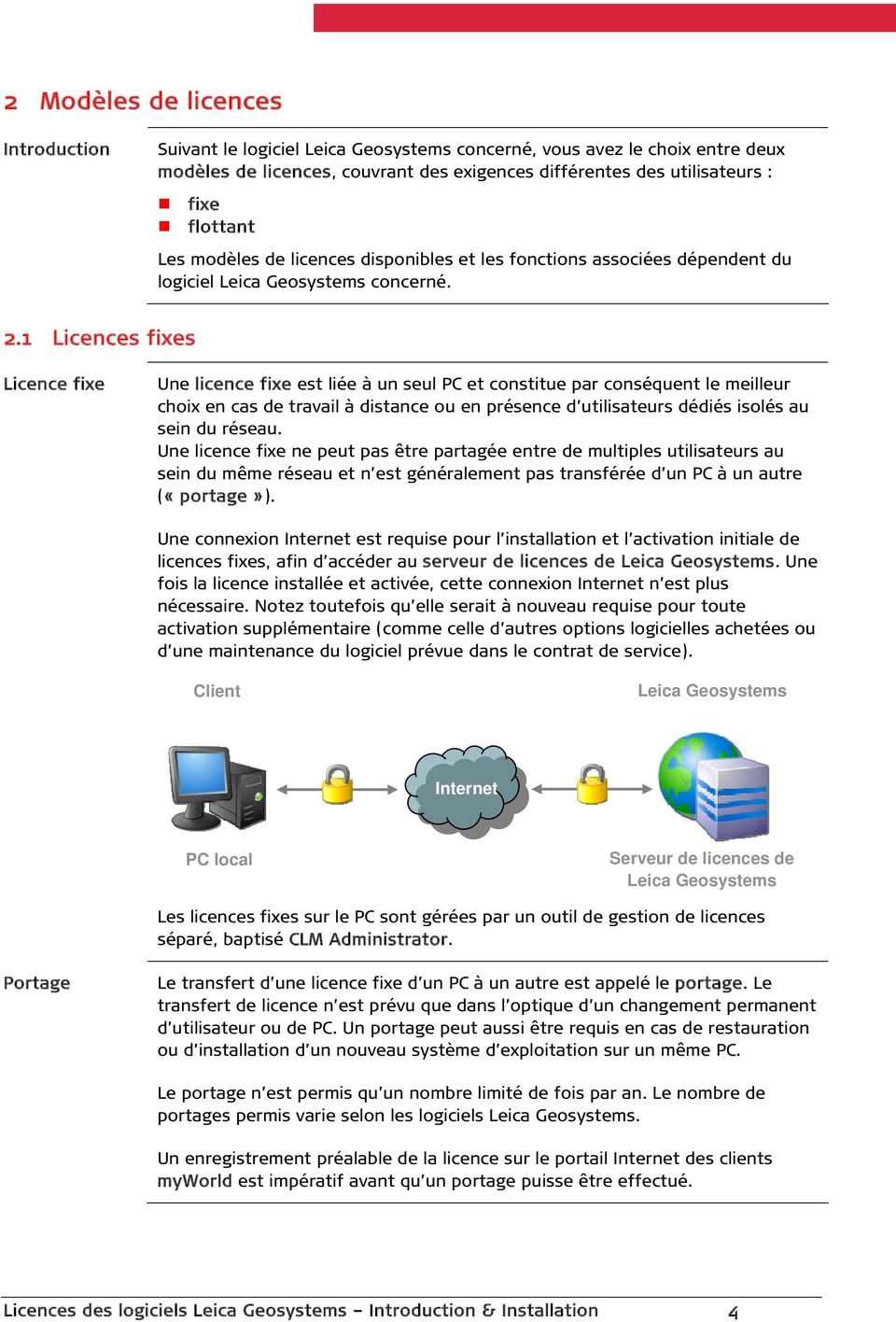
4 2 Modèles de licences Introduction Suivant le logiciel Leica Geosystems concerné, vous avez le choix entre deux modèles de licences, couvrant des exigences différentes des utilisateurs : fixe flottant Les modèles de licences disponibles et les fonctions associées dépendent du logiciel Leica Geosystems concerné. 2.1 Licences fixes Licence fixe Une licence fixe est liée à un seul PC et constitue par conséquent le meilleur choix en cas de travail à distance ou en présence d utilisateurs dédiés isolés au sein du réseau. Une licence fixe ne peut pas être partagée entre de multiples utilisateurs au sein du même réseau et n est généralement pas transférée d un PC à un autre («portage»). Une connexion Internet est requise pour l installation et l activation initiale de licences fixes, afin d accéder au serveur de licences de Leica Geosystems. Une fois la licence installée et activée, cette connexion Internet n est plus nécessaire. Notez toutefois qu elle serait à nouveau requise pour toute activation supplémentaire (comme celle d autres options logicielles achetées ou d une maintenance du logiciel prévue dans le contrat de service). Client Leica Geosystems Internet PC local Serveur de licences de Leica Geosystems Les licences fixes sur le PC sont gérées par un outil de gestion de licences séparé, baptisé CLM Administrator. Portage Le transfert d une licence fixe d un PC à un autre est appelé le portage. Le transfert de licence n est prévu que dans l optique d un changement permanent d utilisateur ou de PC. Un portage peut aussi être requis en cas de restauration ou d installation d un nouveau système d exploitation sur un même PC. Le portage n est permis qu un nombre limité de fois par an. Le nombre de portages permis varie selon les logiciels Leica Geosystems. Un enregistrement préalable de la licence sur le portail Internet des clients myworld est impératif avant qu un portage puisse être effectué. Licences des logiciels Leica Geosystems Introduction & Installation 4
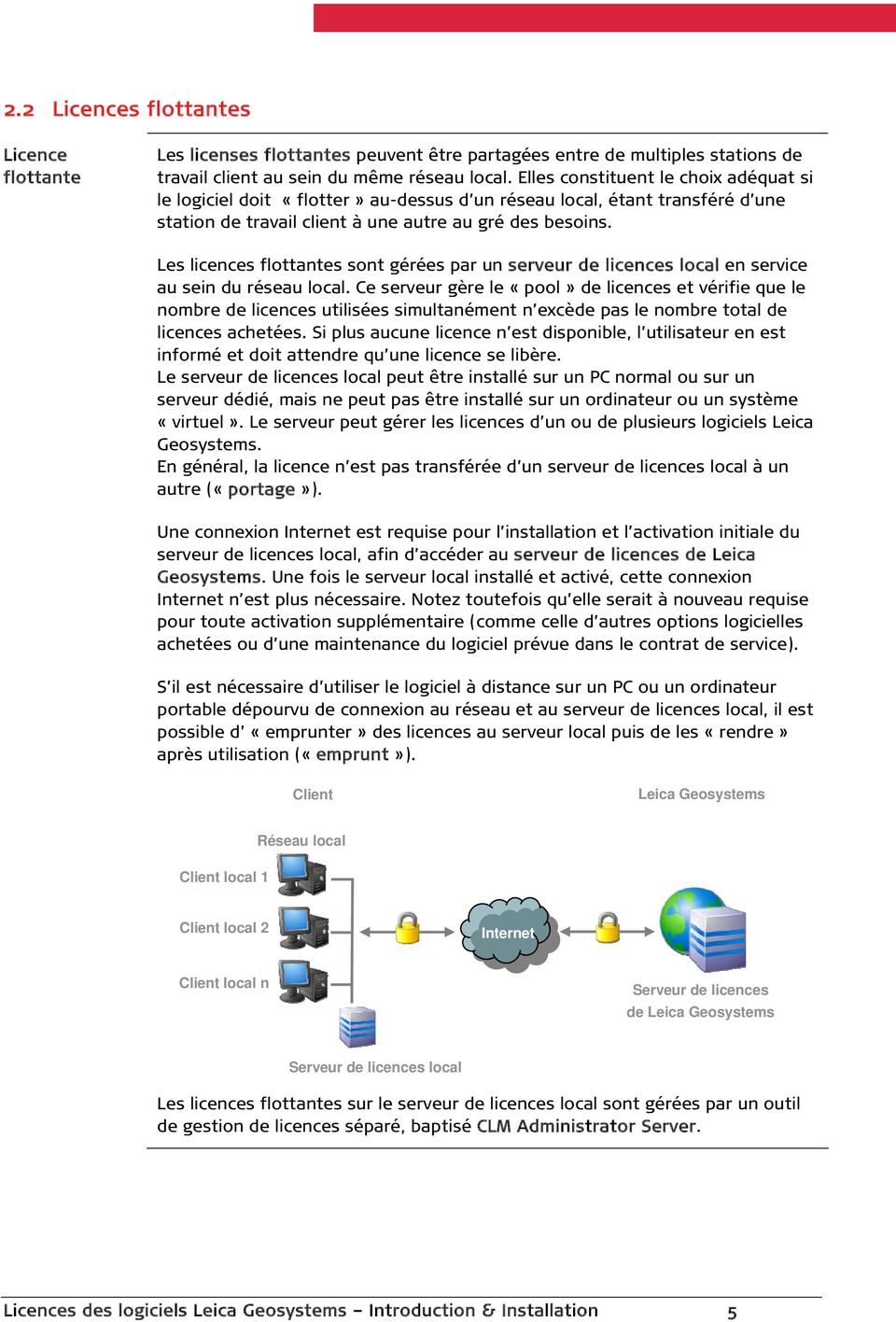
5 2.2 Licences flottantes Licence flottante Les licenses flottantes peuvent être partagées entre de multiples stations de travail client au sein du même réseau local. Elles constituent le choix adéquat si le logiciel doit «flotter» au-dessus d un réseau local, étant transféré d une station de travail client à une autre au gré des besoins. Les licences flottantes sont gérées par un serveur de licences local en service au sein du réseau local. Ce serveur gère le «pool» de licences et vérifie que le nombre de licences utilisées simultanément n excède pas le nombre total de licences achetées. Si plus aucune licence n est disponible, l utilisateur en est informé et doit attendre qu une licence se libère. Le serveur de licences local peut être installé sur un PC normal ou sur un serveur dédié, mais ne peut pas être installé sur un ordinateur ou un système «virtuel». Le serveur peut gérer les licences d un ou de plusieurs logiciels Leica Geosystems. En général, la licence n est pas transférée d un serveur de licences local à un autre («portage»). Une connexion Internet est requise pour l installation et l activation initiale du serveur de licences local, afin d accéder au serveur de licences de Leica Geosystems. Une fois le serveur local installé et activé, cette connexion Internet n est plus nécessaire. Notez toutefois qu elle serait à nouveau requise pour toute activation supplémentaire (comme celle d autres options logicielles achetées ou d une maintenance du logiciel prévue dans le contrat de service). S il est nécessaire d utiliser le logiciel à distance sur un PC ou un ordinateur portable dépourvu de connexion au réseau et au serveur de licences local, il est possible d «emprunter» des licences au serveur local puis de les «rendre» après utilisation («emprunt»). Client Leica Geosystems Client local 1 Réseau local Client local 2 Internet Client local n Serveur de licences de Leica Geosystems Serveur de licences local Les licences flottantes sur le serveur de licences local sont gérées par un outil de gestion de licences séparé, baptisé CLM Administrator Server. Licences des logiciels Leica Geosystems Introduction & Installation 5
6 Portage Le transfert d une licence d un serveur de licences local à un autre au sein d un même réseau local est appelé le portage. Le transfert de licence n est prévu que dans l optique d un changement permanent de serveur de licences local. Un portage peut également être requis en cas de restauration ou d installation d un nouveau système d exploitation sur le même serveur ou PC. Le portage n est permis qu un nombre limité de fois par an. Le nombre de portages permis varie selon les logiciels Leica Geosystems. Un enregistrement préalable de la licence sur le portail Internet des clients myworld est impératif avant qu un portage puisse être effectué. Emprunt S il est nécessaire d utiliser le logiciel à distance sur un PC ou un ordinateur portable dépourvu de connexion au réseau et au serveur de licences local, il est possible d «emprunter» des licences au serveur local puis de les «rendre» après utilisation. Ce processus est appelé l emprunt. Sa disponibilité dépend du logiciel Leica Geosystems concerné. Licences des logiciels Leica Geosystems Introduction & Installation 6
7 3 Licences fixes 3.1 Installation et activation de licences Exigences pour l installation Les éléments suivants sont requis pour installer le logiciel sur un PC et activer les licences : un PC doté d une connexion à Internet la facture, le bon de livraison ou le certificat de droit de licence portant l identifiant du logiciel le CD-ROM ou le DVD d installation ou le programme d installation du logiciel. Assistant d installation L installation et l activation du logiciel sont effectuées en recourant à un assistant d installation guidant automatiquement l utilisateur tout au long du processus. Le paragraphe suivant vous expose les diverses étapes d installation en détail. Veuillez noter que les étapes d installation et les copies d écran figurant dans le présent manuel se rapportent au logiciel Leica Geo Office. De légères divergences peuvent être constatées pour d autres logiciels. Etape 1 : lancer le programme d installation Etape 2 : installer les outils de gestion des licences Pour démarrer l installation du logiciel : lancez le programme Setup.exe depuis le CD-ROM ou le DVD d installation ou depuis le disque dur local. Le programme d installation vérifie automatiquement que les outils requis de gestion des licences sont déjà installés. S ils ne l ont pas encore été : Installer pour les installer. Les outils sont alors installés sur le PC. Licences des logiciels Leica Geosystems Introduction & Installation 7

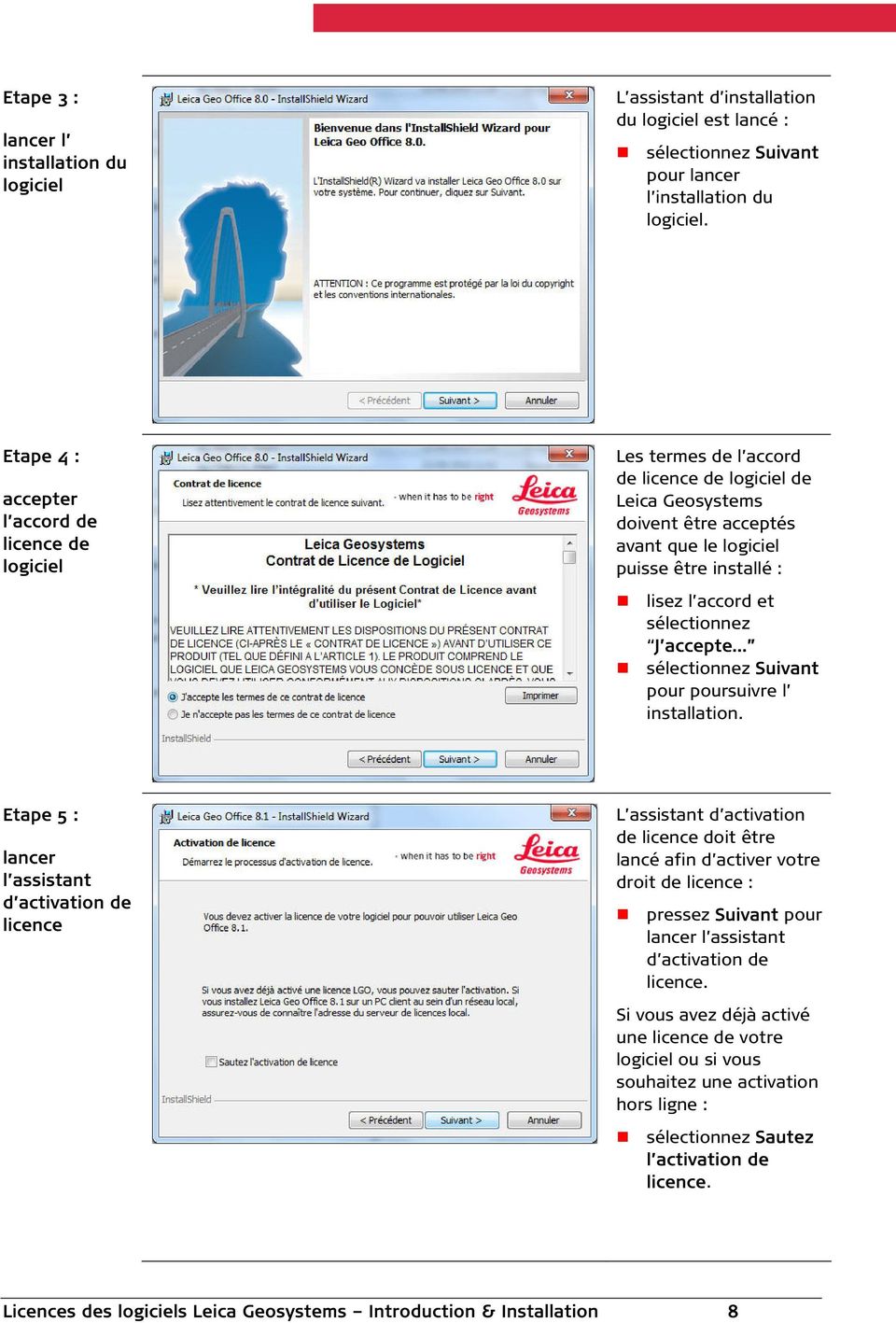
8 Etape 3 : lancer l installation du logiciel L assistant d installation du logiciel est lancé : Suivant pour lancer l installation du logiciel. Etape 4 : accepter l accord de licence de logiciel Les termes de l accord de licence de logiciel de Leica Geosystems doivent être acceptés avant que le logiciel puisse être installé : lisez l accord et sélectionnez J accepte Suivant pour poursuivre l installation. Etape 5 : lancer l assistant d activation de licence L assistant d activation de licence doit être lancé afin d activer votre droit de licence : pressez Suivant pour lancer l assistant d activation de licence. Si vous avez déjà activé une licence de votre logiciel ou si vous souhaitez une activation hors ligne : Sautez l activation de licence. Licences des logiciels Leica Geosystems Introduction & Installation 8
9 vous voudrez bien vous reporter au chapitre 5 pour plus de détails sur l Activation hors ligne. Etape 6 : lancer le processus d activation de licence Le processus d activation de licence doit être lancé : pressez Suivant pour lancer le processus s il est impossible d établir une connexion à Internet, la page du serveur proxy vous est présentée. Etape 7 : sélectionner le modèle de licence Le modèle de licence acheté doit être sélectionné : le modèle de licence «Fixe» Suivant pour poursuivre le processus. Licences des logiciels Leica Geosystems Introduction & Installation 9
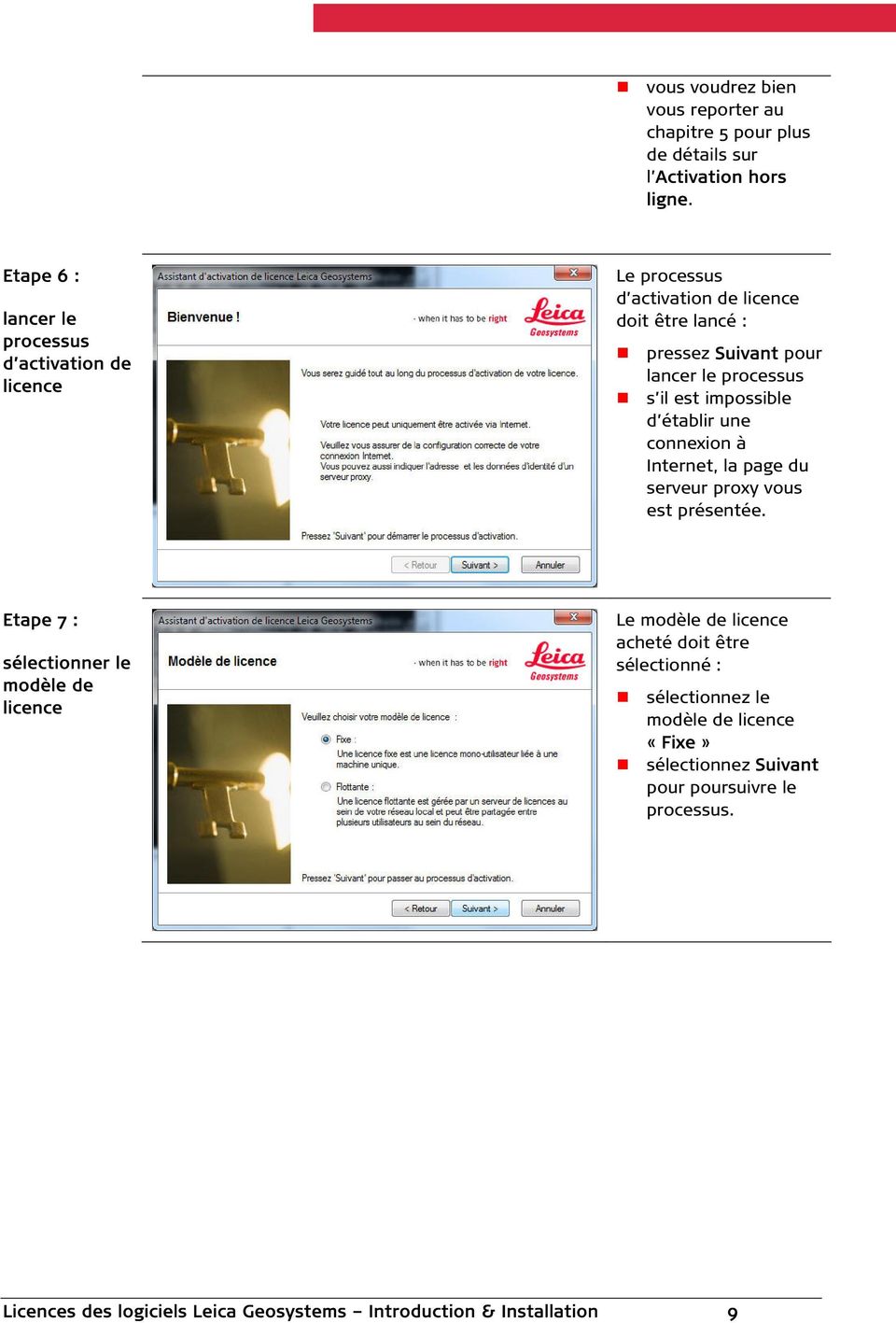
10 Etape 8 : recherche de droits de licence existants Si une licence a déjà été activée auparavant pour le produit que vous vous apprêtez à installer, une connexion au serveur de licences de Leica Geosystems est établie pour vérifier si des mises à jour sont disponibles pour lui : Suivant pour établir la connexion avec le serveur de licences de Leica Geosystems veuillez attendre la fin de la vérification (elle peut prendre plusieurs minutes si la connexion est lente) s il est impossible d établir une connexion à Internet, la page du serveur proxy vous est présentée. Etape 9 : entrer l Id de droit de licence Si aucune licence n a jamais été activée auparavant pour le produit que vous vous apprêtez à installer, il vous est demandé d entrer votre Id de droit de licence : entrez l identifiant complet, tel qu il figure sur la facture, le bon de livraison ou le certificat de droit de licence Suivant pour activer le droit de licence. Licences des logiciels Leica Geosystems Introduction & Installation 10
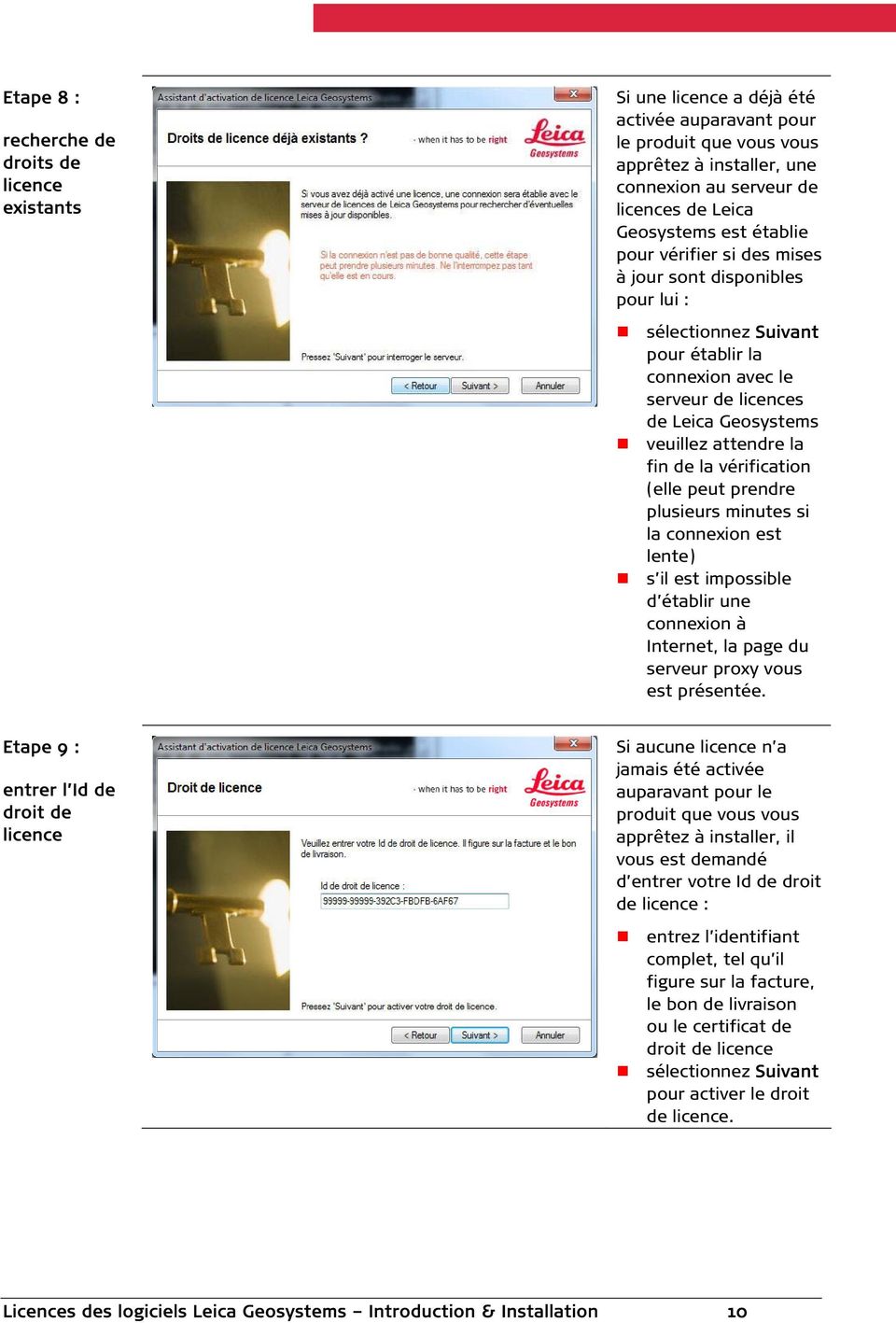
11 Etape 10 : migration de la clé logicielle Etape 11 : enregistrer le droit de licence Si l Id de droit de licence nécessite une migration de votre licence actuelle : connectez la clé logicielle requise laissez-la connectée jusqu au terme du processus de migration Suivant pour terminer le processus de migration. La clé logicielle n aura plus aucune validité une fois la migration achevée. Il est recommandé d enregistrer le droit de licence sur le portail Internet des clients myworld. Oui, je souhaite m enregistrer si vous souhaitez enregistrer l identifiant immédiatement Suivant pour continuer. Le navigateur est lancé et présente la page d accueil de myworld. Pour plus de détails sur les modalités d enregistrement du droit de licence, cf Si Non, je ne souhaite pas m enregistrer est sélectionné, il est possible d enregistrer le droit de licence plus tard. Cf Licences des logiciels Leica Geosystems Introduction & Installation 11
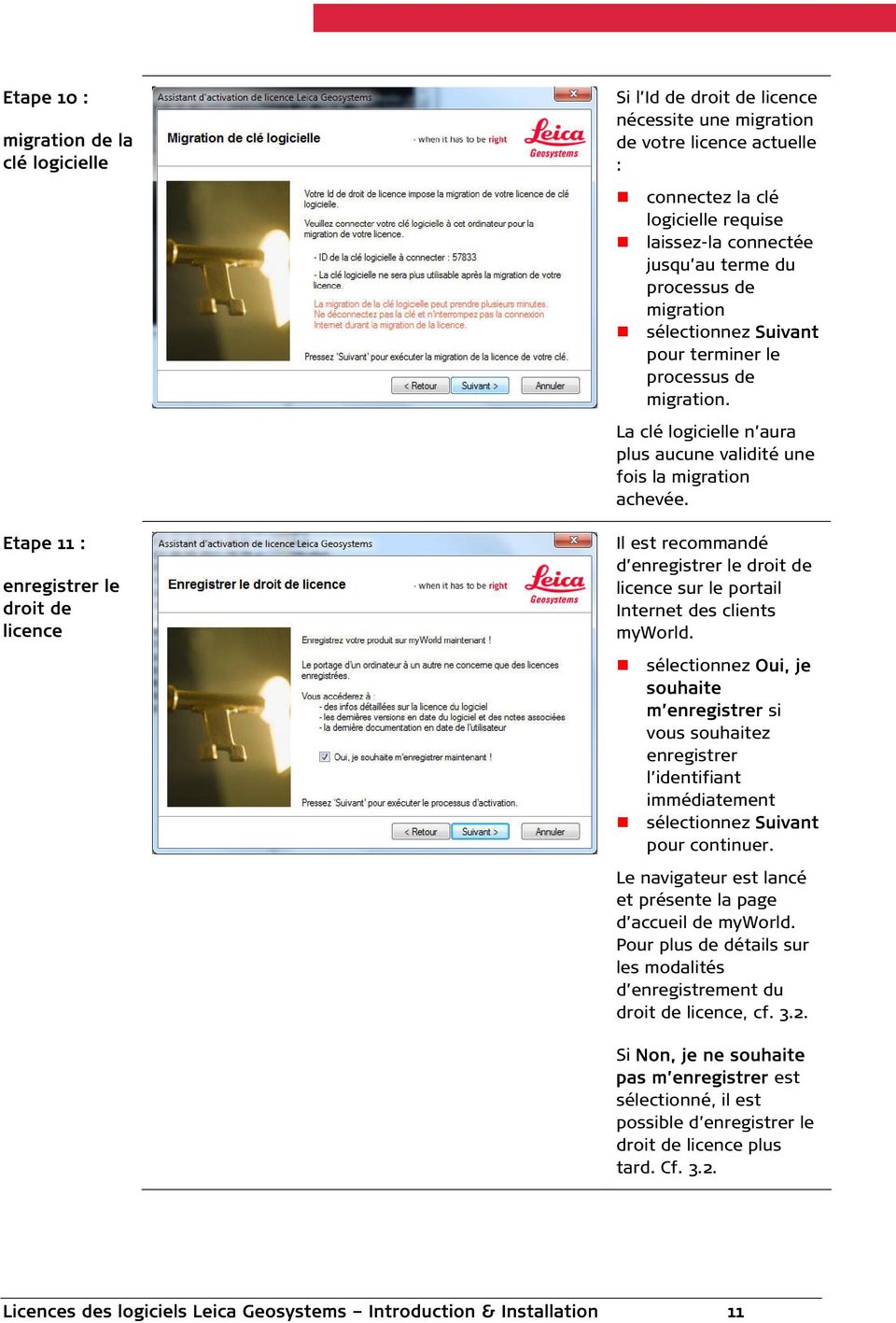
12 Etape 12 : activation achevée Le droit de licence a maintenant été activé ou mis à jour avec succès : Terminer pour clore l assistant d activation de licence. L assistant d activation de licence est fermé et l installation du logiciel se poursuit. Le droit de licence activé peut être affiché à tout moment dans l outil de gestion des licences CLM Administrator. Etape 13 : sélectionner un dosier de destination pour l installation Le dossier d installation du logiciel doit alors être sélectionné : Changer si vous désirez installer le logiciel dans un dossier différent Suivant pour poursuivre l installation. Etape 14 : lancer l installation du logiciel L installation du logiciel peut maintenant être lancée : Installer pour lancer son installation. Le logiciel est maintenant installé dans le dossier sélectionné. Licences des logiciels Leica Geosystems Introduction & Installation 12
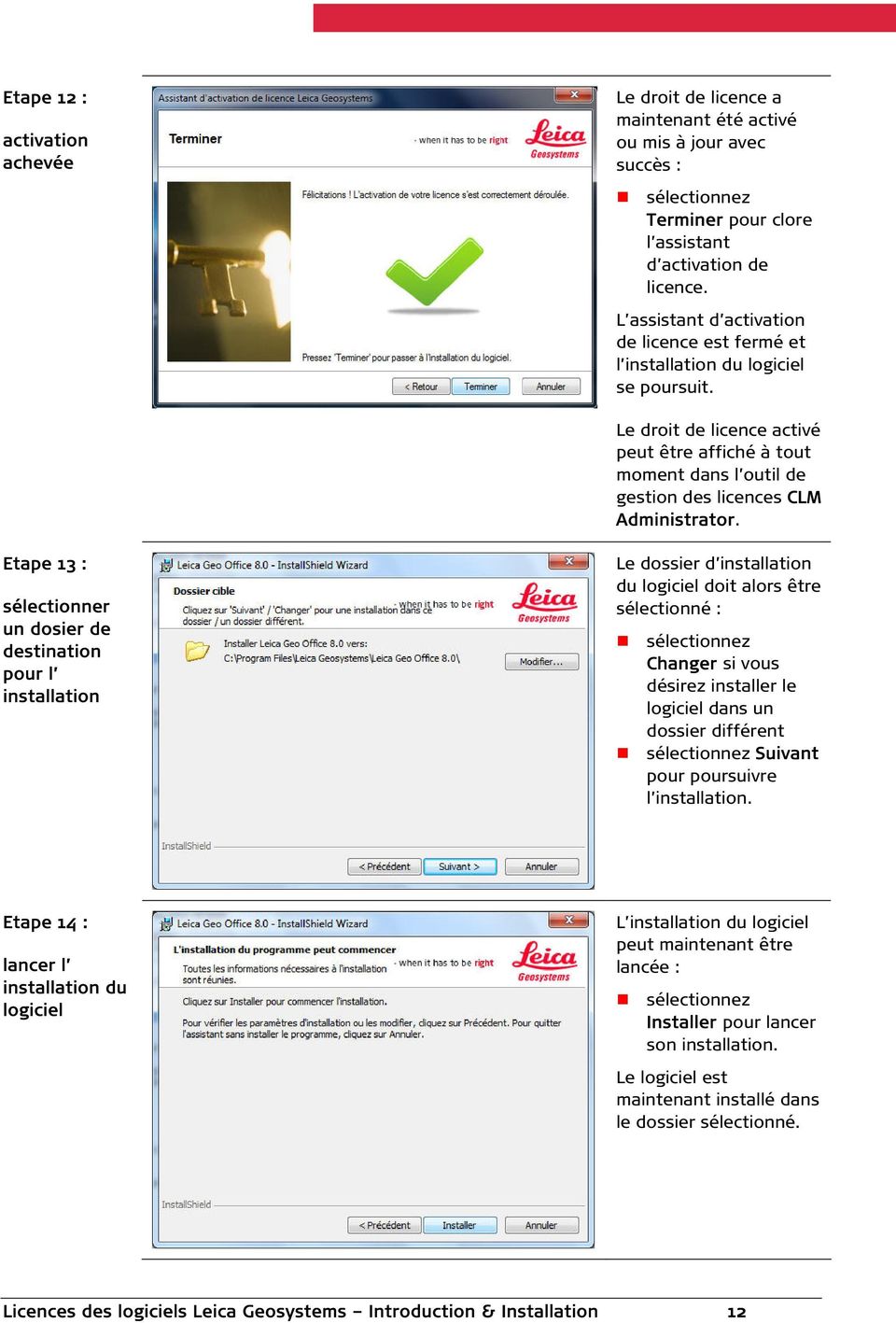
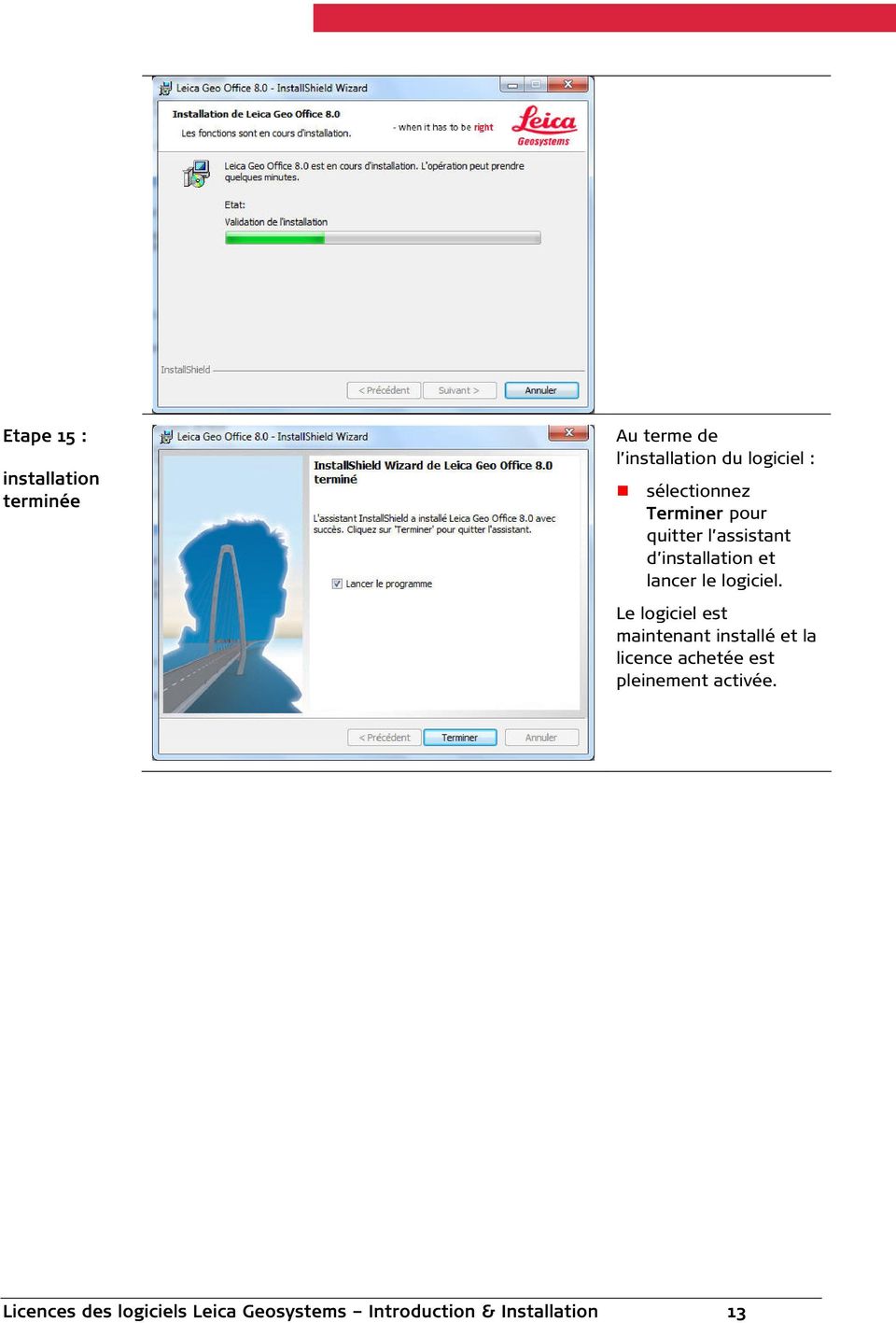
13 Etape 15 : installation terminée Au terme de l installation du logiciel : Terminer pour quitter l assistant d installation et lancer le logiciel. Le logiciel est maintenant installé et la licence achetée est pleinement activée. Licences des logiciels Leica Geosystems Introduction & Installation 13
14 3.2 Enregistrer la licence sur myworld Introduction L enregistrement de licences sur le portail Internet des clients myworld est nécessaire pour le portage mais aussi pour accéder à des informations sur le produit ou pour télécharger des mises à jour de logiciels. L Id de droit de licence est requis pour l enregistrement de licences. L enregistrement de licences peut s effectuer durant le processus d installation mais également à un stade ultérieur. Lancer myworld myworld peut être lancé via le lien suivant : si Oui, je souhaite m enregistrer est sélectionné durant l installation, myworld est automatiquement lancé dans une nouvelle fenêtre myworld peut aussi être lancé directement depuis CLM Administrator en sélectionnant Enregistrer le droit de licence après Voir les licences installées puis Rendre des licences. Si vous possédez déjà un nom d utilisateur et un mot de passe pour myworld, vous pouvez vous connecter directement : entrez votre adresse de courrier électronique et votre mot de passe puis sélectionnez Connexion. Si vous n avez pas encore de nom d utilisateur et de mot de passe pour myworld, vous devez vous enregistrer comme un nouvel utilisateur de myworld: Enregistrer pour lancer l assistant d enregistrement sur myworld suivez l Assistant d enregistrement jusqu à son terme, votre nom d utilisateur et votre mot de passe vous seront alors communiqués par courrier électronique Licences des logiciels Leica Geosystems Introduction & Installation 14
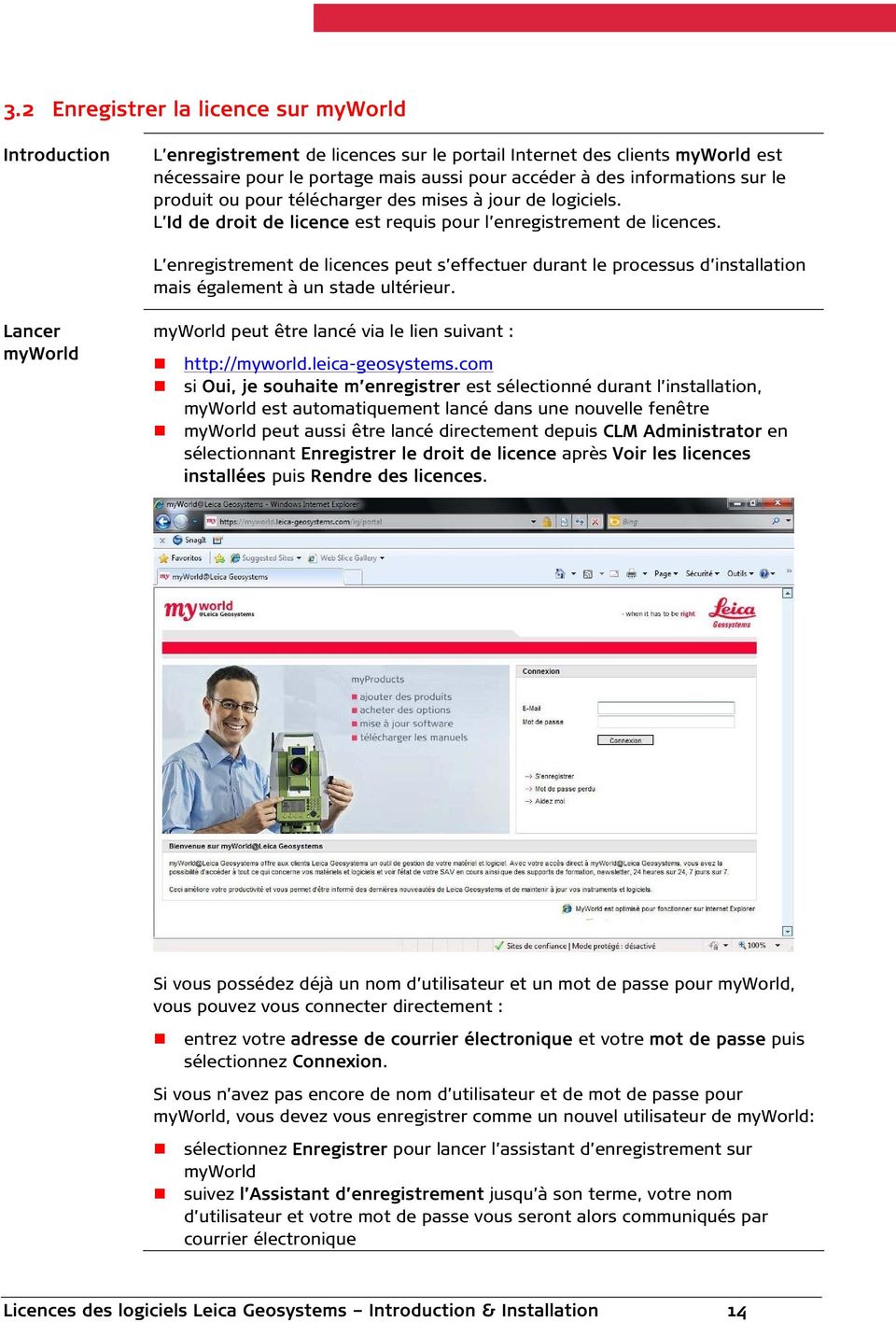
15 entrez votre adresse de courrier électronique et votre mot de passe puis sélectionnez Connexion. Lancer myproducts L enregistrement de la licence pour votre utilisateur (c.-à-d. votre entreprise) s effectue via myproducts. Pour lancer myproducts : myproducts dans le menu de gauche. Ajouter un produit myproducts présente tous les produits Leica Geosystems enregistrés pour l utilisateur actuel. Pour ajouter un produit ou une licence supplémentaire : l option Ajouter produit qui se trouve sous la liste des produits. Licences des logiciels Leica Geosystems Introduction & Installation 15
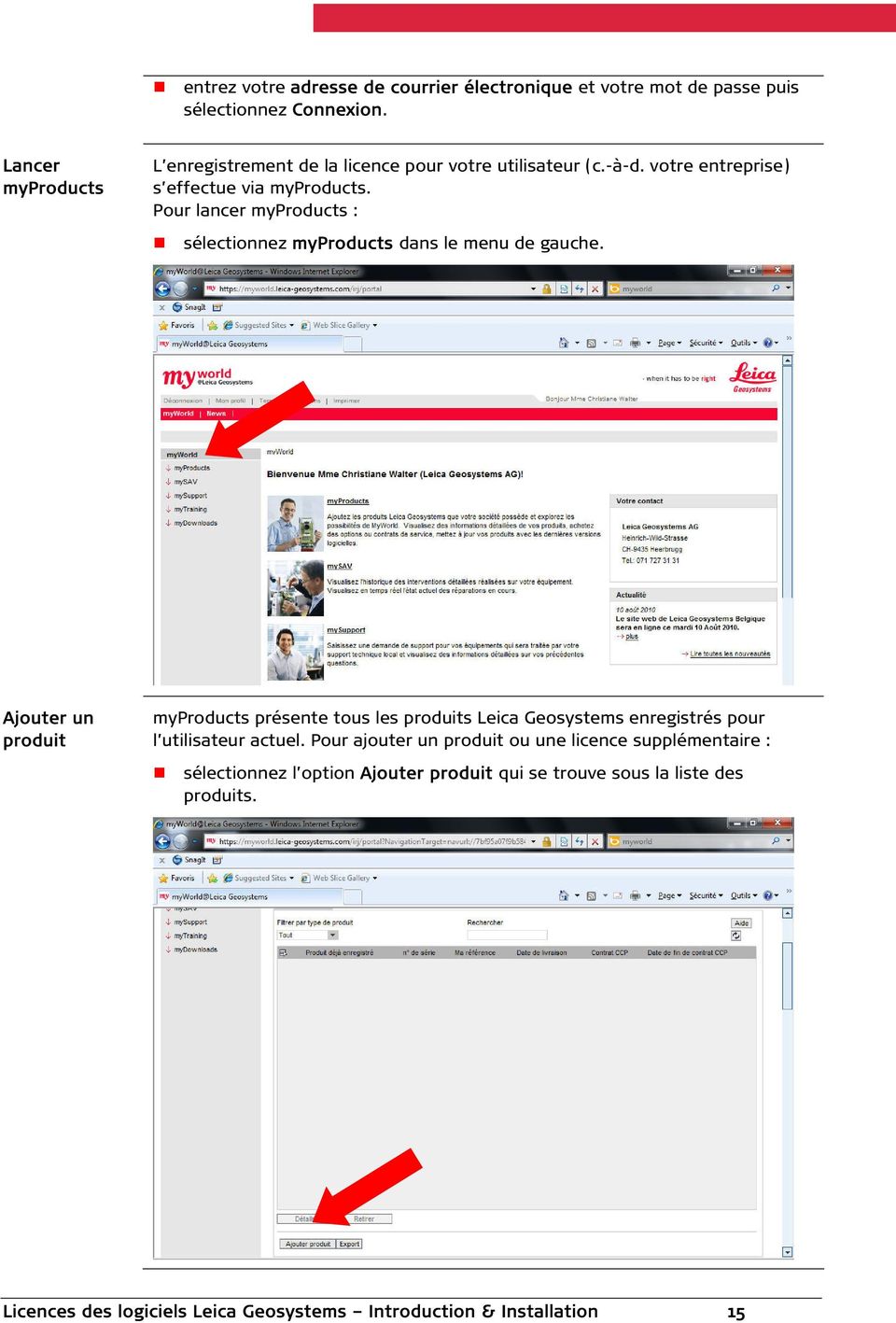
16 Enregistrer une licence Pour ajouter une licence : Software entrez l Id de droit de licence OK. La licence est désormais enregistrée et le logiciel est ajouté à la liste de myproducts. Licences des logiciels Leica Geosystems Introduction & Installation 16
17 3.3 Gestion des licences Introduction La gestion des licences sur un PC est réalisée via le dialogue «Afficher les licences» du logiciel ou à l aide de l outil séparé CLM Administrator. Veuillez noter que les copies d écran figurant dans le présent manuel se rapportent au logiciel Leica Geo Office. De légères divergences peuvent être constatées pour d autres logiciels. Lancer «Afficher les licences» Pour accéder au dialogue «Afficher les licences» afin de voir les licences actuellement activées : démarrez le logiciel dont vous voulez gérer les licences ouvrez le menu Aide du logiciel puis sélectionnez «Afficher les licences» reportez-vous au paragraphe pour continuer. Démarrer «CLM Administrator» Pour démarrer CLM Administrator : le menu Démarrer > Programmes > Leica Geosystems > Client License Manager > License Administrator Licences des logiciels Leica Geosystems Introduction & Installation 17

18 3.3.1 Afficher les licences Introduction «Afficher les licences» L affichage des licences actuellement activées sur un PC est réalisé via le dialogue «Afficher les licences» du logiciel (reportez-vous au paragraphe 3.3). Aucune connexion Internet n est requise pour afficher les licences actuellement activées. Pour voir les licences associées à un logiciel : démarrez le dialogue «Afficher les licences» dans le logiciel (reportezvous au paragraphe 3.3). Le dialogue «Afficher les licences» présente l Id de droit de licence et toutes les options actuellement activées du logiciel Mise à jour de licences Introduction L activation d options logicielles / d une maintenance du logiciel supplémentaire(s) achetée(s) est appelée la «mise à jour des licences». Elle s effectue via le dialogue «Afficher les licences» du logiciel (reportez-vous au paragraphe 3.3). Une connexion Internet est requise pour cette fonction, afin de pouvoir se connecter au serveur de licences de Leica Geosystems. «Contrôle des mises à jour de licences» Pour mettre à jour des options logicielles ou une maintenance du logiciel nouvellement acquise(s) : lancez le dialogue «Afficher les licences» dans le logiciel (reportezvous au paragraphe 3.3) assurez-vous que le PC est connecté à Internet «Contrôle des mises à jour de licences». Licences des logiciels Leica Geosystems Introduction & Installation 18
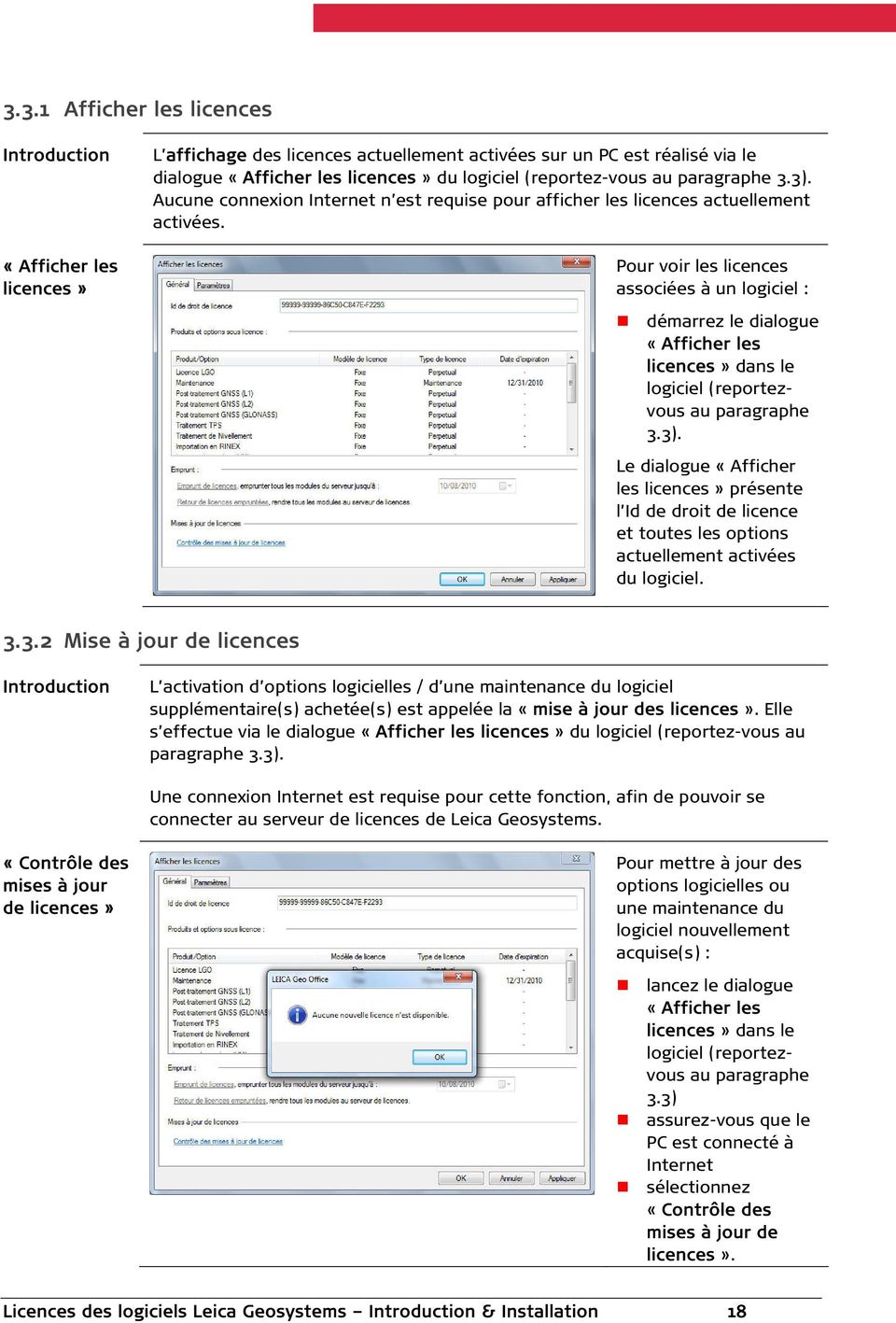
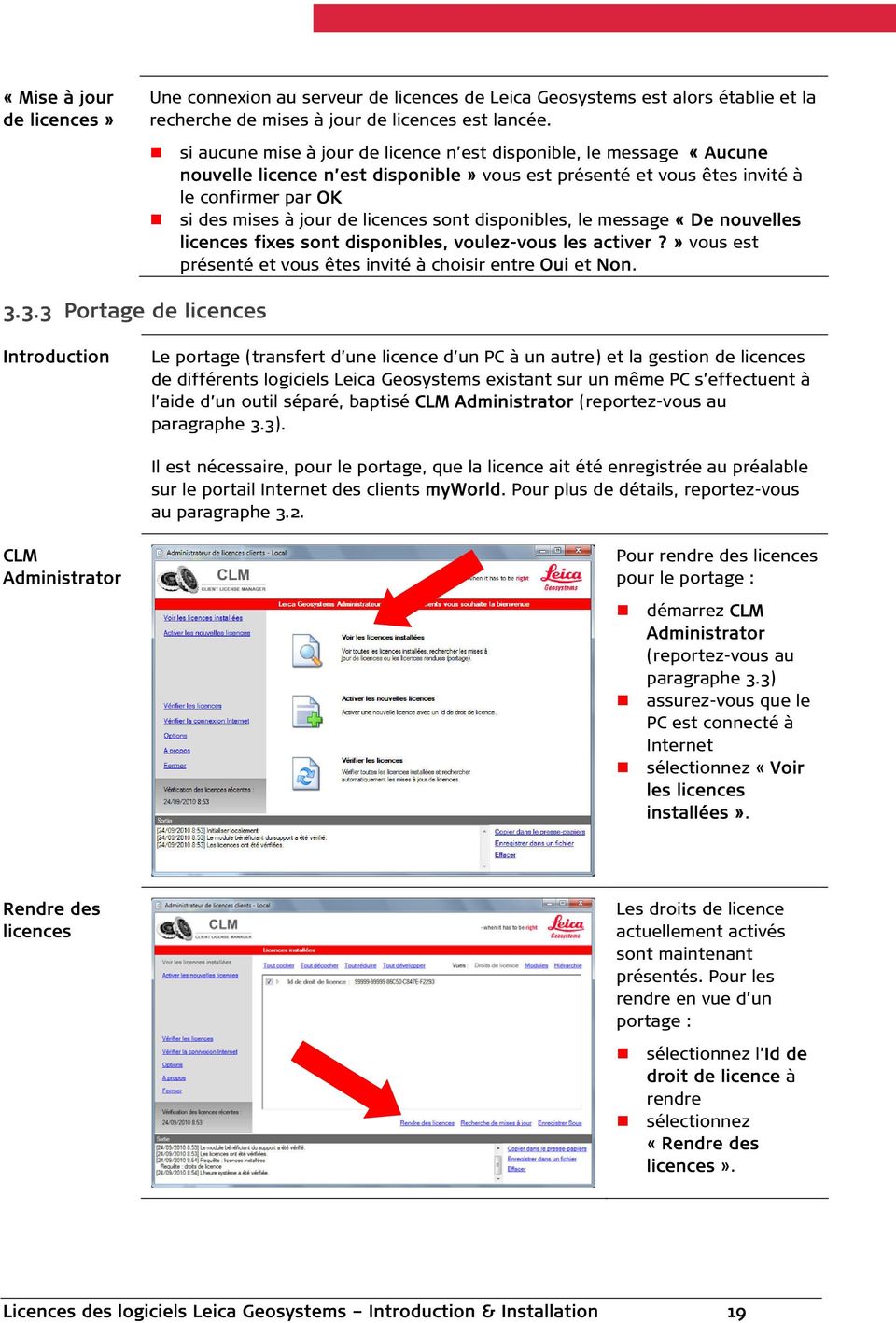
19 «Mise à jour de licences» Une connexion au serveur de licences de Leica Geosystems est alors établie et la recherche de mises à jour de licences est lancée. si aucune mise à jour de licence n est disponible, le message «Aucune nouvelle licence n est disponible» vous est présenté et vous êtes invité à le confirmer par OK si des mises à jour de licences sont disponibles, le message «De nouvelles licences fixes sont disponibles, voulez-vous les activer?» vous est présenté et vous êtes invité à choisir entre Oui et Non Portage de licences Introduction Le portage (transfert d une licence d un PC à un autre) et la gestion de licences de différents logiciels Leica Geosystems existant sur un même PC s effectuent à l aide d un outil séparé, baptisé CLM Administrator (reportez-vous au paragraphe 3.3). Il est nécessaire, pour le portage, que la licence ait été enregistrée au préalable sur le portail Internet des clients myworld. Pour plus de détails, reportez-vous au paragraphe 3.2. CLM Administrator Pour rendre des licences pour le portage : démarrez CLM Administrator (reportez-vous au paragraphe 3.3) assurez-vous que le PC est connecté à Internet «Voir les licences installées». Rendre des licences Les droits de licence actuellement activés sont maintenant présentés. Pour les rendre en vue d un portage : l Id de droit de licence à rendre «Rendre des licences». Licences des logiciels Leica Geosystems Introduction & Installation 19
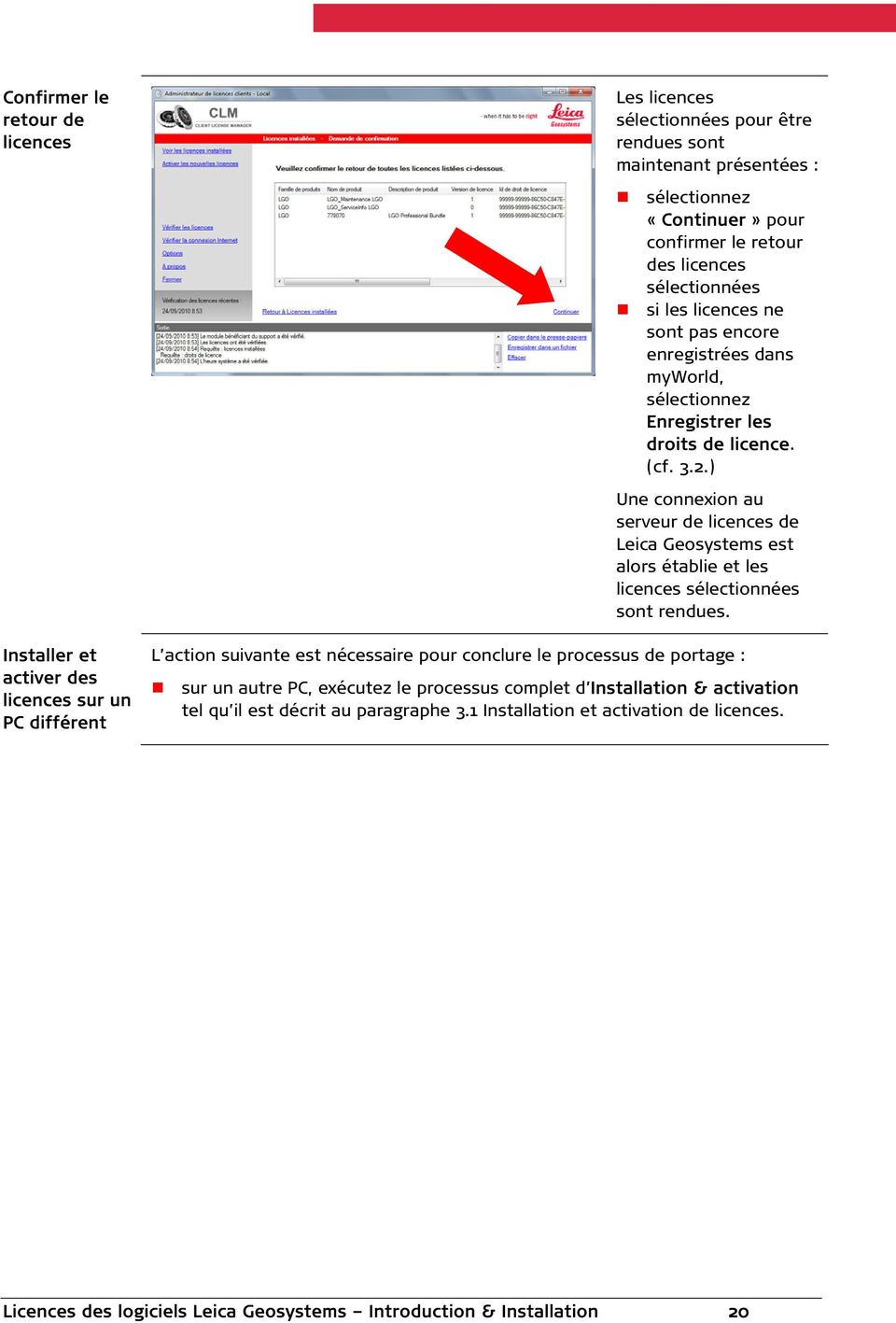
20 Confirmer le retour de licences Installer et activer des licences sur un PC différent Les licences sélectionnées pour être rendues sont maintenant présentées : «Continuer» pour confirmer le retour des licences sélectionnées si les licences ne sont pas encore enregistrées dans myworld, sélectionnez Enregistrer les droits de licence. (cf. 3.2.) Une connexion au serveur de licences de Leica Geosystems est alors établie et les licences sélectionnées sont rendues. L action suivante est nécessaire pour conclure le processus de portage : sur un autre PC, exécutez le processus complet d Installation & activation tel qu il est décrit au paragraphe 3.1 Installation et activation de licences. Licences des logiciels Leica Geosystems Introduction & Installation 20
21 4 Licences flottantes 4.1 Installation et activation de licences Etapes d installation Les étapes d installation suivantes sont requises pour installer le logiciel acheté sur un ou plusieurs PC locaux et pour activer les licences flottantes acquises : 1. Installation du serveur de licences local 2. Installation du ou des clients locaux Installer le serveur de licences local Exigences d installation Les éléments suivants sont requis pour installer le serveur de licences local : un serveur ou un PC en service au sein du réseau local et connecté à Internet (une fois la licence activée, cette connexion n est plus requise) ; tous les clients locaux s adresseront ensuite à ce serveur ou à ce PC pour récupérer une licence du logiciel la facture, le bon de livraison ou le certificat de droit de licence avec l Id de droit de licence du logiciel le CD-ROM ou le DVD d installation ou le programme d installation téléchargé du logiciel CLM Server Package. Assistant d installation L installation du serveur de licences local est effectuée en recourant à un assistant d installation guidant automatiquement l utilisateur tout au long du processus. Le paragraphe suivant vous expose les diverses étapes d installation en détail. Veuille noter que les étapes d installation et les copies d écran figurant dans le présent manuel se rapportent au logiciel Leica Geo Office. De légères divergences peuvent être constatées pour d autres logiciels. Etape 1 : lancer le programme d installation Pour lancer l installation du serveur de licences local : lancez le programme «LGO Server Package Setup.exe» depuis le CD-ROM ou le DVD d installation ou depuis le disque dur local (en cas de téléchargement préalable depuis le site Internet de Leica Geosystems). Licences des logiciels Leica Geosystems Introduction & Installation 21
22 Etape 2 : installer les outils de gestion des licences Le programme d installation vérifie automatiquement que les outils requis de gestion des licences sont déjà installés. S ils ne l ont pas encore été : Installer pour les installer. Les outils sont alors installés sur le serveur ou le PC à utiliser comme serveur de licences local. Etape 3 : lancer l installation du logiciel du serveur L assistant d activation doit être lancé une fois l installation des outils de serveur de licences et de l administrateur achevée : pressez Suivant pour lancer l assistant d activation de licence. Si vous avez déjà activé une licence de votre logiciel ou si vous souhaitez une activation hors ligne : Sautez l activation de licence vous voudrez bien vous reporter au chapitre 5 pour plus de détails sur l Activation hors ligne. Licences des logiciels Leica Geosystems Introduction & Installation 22
23 Etape 4 : lancer le processus d activation de licence Le processus d activation de licence doit être lancé : pressez Suivant pour le lancer la page de serveur proxy est présentée s il est impossible d établir une connexion à Internet. Etape 5 : recherche de droits de licence existants Si une licence a déjà été activée auparavant pour le produit que vous vous apprêtez à installer, une connexion au serveur de licences de Leica Geosystems est établie pour vérifier si des mises à jour sont disponibles pour lui : Suivant pour établir la connexion avec le serveur de licences de Leica Geosystems veuillez attendre la fin de la vérification (elle peut prendre plusieurs minutes si la connexion est lente) s il est impossible d établir une connexion à Internet, la page du serveur proxy vous est présentée. Licences des logiciels Leica Geosystems Introduction & Installation 23
24 Etape 6 : entrer l Id de droit de licence Etape 7 : migration de la clé logicielle Etape 8 : enregistrer le droit de licence Si aucune licence n a jamais été activée auparavant pour le produit que vous vous apprêtez à installer, il vous est demandé d entrer votre Id de droit de licence : entrez l identifiant complet, tel qu il figure sur la facture, le bon de livraison ou le certificat de droit de licence Suivant pour activer le droit de licence. Si l Id de droit de licence nécessite une migration de votre licence actuelle: connectez la clé logicielle requise laissez-la connectée jusqu au terme du processus de migration Suivant pour terminer le processus de migration. La clé logicielle n aura plus aucune validité une fois la migration achevée. Il est recommandé d enregistrer le droit de licence sur le portail Internet des clients myworld. Oui, je souhaite m enregistrer si vous souhaitez enregistrer l identifiant immédiatement Suivant pour continuer. Licences des logiciels Leica Geosystems Introduction & Installation 24
25 Le navigateur est lancé et présente la page d accueil de myworld. Pour plus de détails sur les modalités d enregistrement du droit de licence, cf Si Non, je ne souhaite pas m enregistrer est sélectionné, il est possible d enregistrer le droit de licence plus tard. Cf Etape 9 : activation achevée Le droit de licence a maintenant été activé avec succès : Terminer pour clore l assistant d activation de licence. L assistant d activation de licence est fermé et l installation du logiciel se poursuit. Le droit de licence activé peut être affiché à tout moment dans l outil de gestion des licences CLM Administrator Server. Etape 10 : terminer l installation Les outils de gestion des licences requis sont à présent installés sur le PC ou le serveur et le droit de licence donné a été activé ou mis à jour avec succès. Terminer pour finaliser l installation inscrivez le nom du serveur ou du PC dans le réseau local puisque cette information est nécessaire Licences des logiciels Leica Geosystems Introduction & Installation 25
26 pour installer et activer le logiciel sur les clients locaux continuez par l Installation du ou des clients locaux (reportez-vous au paragraphe ) D autres modules ou droits de licence peuvent être activés à tout moment dans l outil de gestion des licences CLM Administrator Server Installation sur le ou les clients locaux Exigences pour l installation Les éléments suivants sont requis pour installer et activer le logiciel sur le ou les clients locaux : un PC en service au sein du réseau local, connecté au serveur de licences local et à Internet (une fois le logiciel installé, la connexion Internet n est plus requise) le CD-ROM ou le DVD d installation ou le programme d installation téléchargé du logiciel. Assistant d installation L installation du logiciel est effectuée en recourant à un assistant d installation guidant automatiquement l utilisateur tout au long du processus. Le paragraphe suivant vous expose les diverses étapes d installation en détail. Veuillez noter que les étapes d installation et les copies d écran figurant dans le présent manuel se rapportent au logiciel Leica Geo Office. De légères divergences peuvent être constatées pour d autres logiciels. Etape 1 : lancer le programme d installation Pour démarrer l installation du logiciel : lancez le programme Setup.exe depuis le CD-ROM ou le DVD d installation ou depuis le disque dur local. Licences des logiciels Leica Geosystems Introduction & Installation 26
27 Etape 2 : installer les outils de gestion des licences Le programme d installation vérifie automatiquement que les outils requis de gestion des licences sont déjà installés. S ils ne l ont pas encore été : Installer pour les installer. Les outils sont alors installés sur le PC. Etape 3 : lancer l installation du logiciel L assistant d installation du logiciel est lancé : Suivant pour lancer l installation du logiciel. Etape 4 : accepter l accord de licence de logiciel Les termes de l accord de licence de logiciel de Leica Geosystems doivent être acceptés avant que le logiciel puisse être installé : lisez l accord et sélectionnez «J accepte» Suivant pour poursuivre l installation. Licences des logiciels Leica Geosystems Introduction & Installation 27
28 Etape 5 : lancer l assistant d activation de licence L assistant d activation de licence doit être lancé : pressez Suivant pour lancer l assistant d activation de licence. Si vous avez déjà activé une licence du logiciel : Sautez l activation de licence. Etape 6 : lancer le processus d activation de licence Le processus d activation de licence doit être lancé : pressez Suivant pour lancer le processus d activation de licence. Etape 7 : sélectionner le modèle de licence Le modèle de licence acheté doit être sélectionné : le modèle de licence «Flottante» Sélectionnez Suivant pour poursuivre le processus. Licences des logiciels Leica Geosystems Introduction & Installation 28
29 Etape 8 : définir le serveur de licences La connexion au serveur de licence local doit être définie : Entrez l adresse (adresse IP et port) ou le nom d hôte (nom d ordinateur) du serveur de licences installé auparavant. Si le logiciel est installé sur le même PC que le serveur de licences, entrez «@localhost» Suivant pour confirmer les informations de connexion entrées Etape 9 : recherche de droits de licence existants Si une licence a déjà été activée auparavant sur le serveur de licences local pour le produit que vous vous apprêtez à installer, une connexion au serveur de licences de Leica Geosystems est établie pour vérifier si des mises à jour sont disponibles pour lui : Suivant pour établir la connexion avec le serveur de licences de Leica Geosystems veuillez attendre la fin de la vérification (elle peut prendre plusieurs minutes si la connexion est lente) s il est impossible d établir une connexion à Internet, la page du serveur proxy vous est présentée. Licences des logiciels Leica Geosystems Introduction & Installation 29
30 Etape 10 : activation achevée L activation du client local est maintenant achevée : Terminer pour clore l assistant d activation de licence. L assistant d activation de licence est fermé et l installation du logiciel continue. Etape 11 : sélectionner un dossier de destination pour l installation Le dossier d installation du logiciel doit alors être sélectionné : Changer si vous désirez installer le logiciel dans un dossier différent Suivant pour poursuivre l installation. Etape 12 : lancer l installation du logiciel L installation du logiciel peut maintenant être lancée : Installer pour lancer son installation. Le logiciel est maintenant installé dans le dossier sélectionné. Licences des logiciels Leica Geosystems Introduction & Installation 30
31 Etape 13 : installation terminée Au terme de l installation du logiciel : Terminer pour quitter l assistant d installation et lancer le logiciel. Le logiciel est maintenant installé sur le client local et la licence achetée est pleinement activée sur le serveur local. Une connexion entre le client local et le serveur de licences local est requise pour que le logiciel puisse être utilisé sur le client local. Licences des logiciels Leica Geosystems Introduction & Installation 31
32 4.2 Enregistrer la licence sur myworld Introduction L enregistrement de licences sur le portail Internet des clients myworld est nécessaire pour le portage mais aussi pour accéder à des informations sur le produit ou pour télécharger des mises à jour de logiciels. L Id de droit de licence est requis pour l enregistrement de licences. L enregistrement de licences peut s effectuer durant le processus d installation mais également à un stade ultérieur. Lancer myworld myworld peut être lancé via le lien suivant : si Oui, je souhaite m enregistrer est sélectionné durant l installation, myworld est automatiquement lancé dans une nouvelle fenêtre myworld peut aussi être lancé directement depuis CLM Administrator en sélectionnant Enregistrer le droit de licence après Voir les licences installées puis Rendre des licences. Si vous possédez déjà un nom d utilisateur et un mot de passe pour myworld, vous pouvez vous connecter directement : entrez votre adresse de courrier électronique et votre mot de passe puis sélectionnez Connexion. Si vous n avez pas encore de nom d utilisateur et de mot de passe pour myworld, vous devez vous enregistrer comme un nouvel utilisateur de myworld: Enregistrer pour lancer l assistant d enregistrement sur myworld suivez l Assistant d enregistrement jusqu à son terme, votre nom d utilisateur et votre mot de passe vous seront alors communiqués par courrier électronique Licences des logiciels Leica Geosystems Introduction & Installation 32
33 entrez votre adresse de courrier électronique et votre mot de passe puis sélectionnez Connexion. Lancer myproducts L enregistrement de la licence pour votre utilisateur (c.-à-d. votre entreprise) s effectue via myproducts. Pour lancer myproducts : myproducts dans le menu de gauche. Ajouter un produit myproducts présente tous les produits Leica Geosystems enregistrés pour l utilisateur actuel. Pour ajouter un produit ou une licence supplémentaire : l option Ajouter produit qui se trouve sous la liste des produits. Licences des logiciels Leica Geosystems Introduction & Installation 33
34 Enregistrer une licence Pour ajouter une licence : Software entrez l Id de droit de licence OK. La licence est désormais enregistrée et le logiciel est ajouté à la liste de myproducts. Licences des logiciels Leica Geosystems Introduction & Installation 34
35 4.3 Gestion des licences Gestion du serveur de licences local Introduction La gestion du serveur de licences local est réalisée via l outil séparé CLM Administrator Server. Veuillez noter que les étapes d installation et les copies d écran figurant dans le présent manuel se rapportent au logiciel Leica Ge o Office. De légères divergences peuvent être constatées pour d autres logiciels. Démarrer «CLM Administrator Server» Pour démarrer CLM Administrator Server: le menu Démarrer > Programmes > Leica Geosystems > Client License Manager > Licence Administrator Server «CLM Administrator Server» La gestion du serveur de licences local s effectue intégralement via «CLM Administrator Server». Licences des logiciels Leica Geosystems Introduction & Installation 35
36 Afficher les licences Introduction «CLM Administrator Server» Voir les licences installées L affichage des licences actuellement activées sur le serveur de licences local est réalisé via «CLM Administrator Server» (reportez-vous au paragraphe 4.3.1). Pour voir les licences actuellement activées sur le serveur de licences local : lancez CLM Administrator Server (reportezvous au paragraphe ) «Voir les licences installées» depuis le bureau ou le menu de gauche. Les Id de droits de licence actuellement activés sur le serveur de licences local sont maintenant présentés : Sélectionnez «Modules» pour une revue de détail des options logicielles activées Voir les licences en cours d utilisation Introduction L affichage des licences en cours d utilisation sur le serveur de licences local est réalisé via «CLM Administrator Server». Licences des logiciels Leica Geosystems Introduction & Installation 36
37 «CLM Administrator Server» Voir les licences en cours d utilisation Pour afficher les licences en cours d utilisation sur le ou les clients locaux : lancez CLM Administrator Server (reportezvous au paragraphe ) «Voir les licences en cours d utilisation» dans le menu de gauche. Les licences actuellement utilisées sur le ou les clients locaux sont maintenant présentées. En outre, l Utilisateur actuel d une licence peut être identifié Gestion du serveur des licences Introduction «CLM Administrator Server» La gestion du serveur de licences local s effectue à l aide de «CLM Administrator Server». Pour afficher et vérifier le nom du serveur de licences (c.-à-d. le nom de l hôte): lancez CLM Administrator Server (reportezvous au paragraphe ) «Gestion du serveur des licences» dans le menu de gauche. Licences des logiciels Leica Geosystems Introduction & Installation 37
38 Gestion du serveur des licences Le nom d hôte du serveur de licences local est donné. Son port est par ailleurs indiqué après les deux points (il s agit du port par défaut, cf. FAQ 16) et il est précisé si le serveur est en fonctionnement ou non. Pour modifier son état : Démarrer ou Arrêter en bas à droite. Pour rafraîchir l affichage : Rafraîchir en bas à droite Mise à jour de licences Introduction L activation d options logicielles / d une maintenance du logiciel supplémentaire(s) achetée(s) est appelée la «mise à jour des licences». Elle s effectue via «CLM Administrator Server». Une connexion Internet est requise pour cette fonction, afin de pouvoir se connecter au serveur de licences de Leica Geosystems. «CLM Administrator Server» Pour afficher les licences actuellement activées sur le serveur de licences local : lancez CLM Administrator Server (reportez ) vous au paragraphe «Vérifier les licences» depuis le bureau ou depuis le menu de gauche. Licences des logiciels Leica Geosystems Introduction & Installation 38
39 Vérifier les licences Toute licence activable est alors affichée au terme du contrôle des mises à jour réalisé sur le serveur de licences de Leica Geosystems : «Licences nouvellement activables» pour activer les nouvelles licences Activer de nouvelles licences Introduction L activation d autres logiciels Leica Geosystems achetés et à gérer sur le même serveur de licences local est appelée l «activation de nouvelles licences». Cette opération s effectue via «CLM Administrator Server». Une connexion Internet est requise pour cette fonction qui nécessite de se connecter au serveur de licences de Leica Geosystems. «CLM Administrator Server» Pour activer de nouvelles licences sur le serveur de licences local : lancez CLM Administrator Server (reportez-» vous au paragraphe ) «Activer les nouvelles licences depuis le bureau ou le menu de gauche. Licences des logiciels Leica Geosystems Introduction & Installation 39
40 Activer de nouvelles licences Pour activer d autres logiciels sur le même serveur de licences local : entrez l Id de droit de licence figurant sur le bon de livraison, la facture ou le certificat de droit de licence et sélectionnez «Recherche de licences activables». Une connexion au serveur de licences de Leica Geosystems est lancée pour rechercher de nouvelles licences Portage de licences Introduction Le portage de licences d un serveur de licences local vers un autre requiert la restitution préalable des licences, laquelle s effectue via «CLM Administrator Server». Il est nécessaire, pour le portage, que la licence ait été enregistrée au préalable sur le portail Internet des clients myworld. Vous voudrez bien vous reporter au paragraphe 4.2 pour plus de détails. «CLM Administrator Server» Pour afficher les licences actuellement activées sur le serveur de licences local : lancez CLM Administrator Server (reportez-vous au paragraphe ) «Voir les licences installées» depuis le bureau ou le menu de gauche. Licences des logiciels Leica Geosystems Introduction & Installation 40
41 Rendre des licences Les licences actuellement activées sont maintenant présentées. Pour les rendre en vue du portage: l Id de droit de licence à transférer «Rendre des licences». Confirmer le retour de licences Installer et activer des licences sur un PC ou un serveur différent Les licences actuelle- m ent sélectionnées pour être rendues sont présentées : «Continuer» pour confirmer le retour des licences sélectionnées si les licences ne sont pas encore enregistrées sur myworld, sélectionnez «Enregistrer les droits de licence», (cf. 4.2.) Une connexion au serveur de licences de Leica Geosystems est établie et les licences sélectionnées sont rendues. L action suivante est nécessaire pour conclure le processus de portage : sur un serveur ou un PC différent, exécutez le processus d installation complet tel qu il est décrit au paragraphe puis suivez les instructions de mise à jour de la configuration du serveur de licences sur les clients locaux au paragraphe Vérifier la connexion au serveur de licences de Leica Geosystems Introduction En cas de problèmes durant le processus d activation de licence, il peut être nécessaire de confirmer que la connexion au serveur de licences de Leica Geosystems fonctionne. Cette vérification est réalisée via «CLM Administrator Server». Licences des logiciels Leica Geosystems Introduction & Installation 41
42 «CLM Administrator Server» Vérifier la connexion Internet Pour vérifier la connexion au serveur de licences de Leica Geosystems : lancez CLM Administrator Server (reportez- vous au paragraphe ) «Vérifier la connexion Internet» depuis le menu de gauche. Le dialogue «Vérifier la connexion Internet» indique l état de la connexion et fournit au besoin une description des erreurs. Cette fonction est à utiliser si vous avez rencontré des problèmes durant le processus d activation de licence Gestion de licences sur des clients locaux Introduction La gestion de licences sur des clients locaux s effectue «Afficher les licences» du logiciel. à l aide du dialogue Veuillez noter que les copies d écran figurant dans le présent manuel se rapportent au logiciel Leica Geo Office. De légères divergences peuvent être constatées pour d autres logiciels. Lancer «Afficher les licences» Pour accéder au dialogue «Afficher les licences» afin d afficher les licences actuellement activées : lancez le logiciel dont vous voulez gérer les licences ouvrez le menu Aide du logiciel puis sélectionnez «Afficher les licences». Licences des logiciels Leica Geosystems Introduction & Installation 42
43 Afficher les licences Introduction «Afficher les licences» L affichage des licences actuellement activées pour un logiciel sur le PC serveur est réalisé via le dialogue «Afficher les licences» du logiciel (reportez-vous au paragraphe 4.3.2). Aucune connexion Internet n est requise pour présenter les licences actuellement activées. Pour voir les licences concernant un logiciel : lancez le dialogue «Afficher les licences» dans le logiciel (reportez- vous au paragraphe 4.3.2). Ce dialogue présente l Id de droit de licence et toutes les options actuellement activées du logiciel Mise à Introduction jour de licences L activation d options logicielles / d une maintenance du logiciel supplémentaire(s) achetée(s) est appelée la «mise à jour des licences». Elle s effectue généralement via «CLM Administrator Server» sur le serveur de licences local (reportez-vous au paragraphe ), mais peut aussi être effectuée via le dialogue «Afficher les licences» du logiciel sur un client local (reportez-vous au paragraphe 4.3.2). Une connexion Internet est requise pour cette fonction, afin de pouvoir se connecter au serveur de licences de Leica Geosystems. Licences des logiciels Leica Geosystems Introduction & Installation 43
44 «Contrôle des mises à jour de licences» «Mise à jour de licences» Pour mettre à jour des options logicielles ou une maintenance du logiciel nouvellement acquise(s) : lancez le dialogue «Afficher les licences» dans le logiciel (reportezvous au paragraphe 4.3.2) assurez-vous que le PC est connecté à Internet «Contrôler des mises à jour de licences». Une connexion au serveur de licences de Leica Geosystems est alors établie et la recherche de mises à jour de licences est lancée. si aucune mise à jour de licence n est disponible, le message «Aucune nouvelle licence n est disponible» vous est présenté et vous êtes invité à le confirmer par OK si des mises à jour de licences sont disponibles, le message «De nouvelles licences flottantes sont disponibles, veuillez contacter l administrateur de votre serveur de licences» vous est présenté Emprunter des licences Introduction S il est nécessaire d utiliser le logiciel à distance sur un PC ou un ordinateur portable dépourvu de connexion au réseau et au serveu r de licences local, il est possible d «emprunter» des licences au serveur local puis de les «rendre» après utilisation («emprunt»). Ce processus est appelé l emprunt et sa disponibilité dépend du logiciel Leica Geosystems concerné. L emprunt et le retour de licences sont gérés à l aide du dialogue «Afficher les licences» du logiciel (reportez-vous au paragraphe 4.3.2). Licences des logiciels Leica Geosystems Introduction & Installation 44
45 «Afficher les licences» Pour afficher les licences pour le logiciel : ouvrez le dialogue «Afficher les licences» du logiciel (reportez-vous au paragraphe 4.3.2). Ce dialogue présente l Id de droit de licence et toutes les options actuellement activées du logiciel. Emprunter des licences Rendre des licences empruntées Pour emprunter des licences : entrez la date jusqu à laquelle vous prévoyez de les emprunter «Emprunter des licences». Les licences sont alors empruntées et le dialogue «Afficher les licences» est mis à jour avec le dernier état en date. Pour rendre des licences empruntées : «Rendre des licences empruntées» Les licences sont alors rendues et le dialogue «Afficher les licences» est mis à jour avec le dernier état en date. Licences des logiciels Leica Geosystems Introduction & Installation 45
46 Portage de licences Introduction Si le serveur de licences local a fait l objet d un portage, c.-à-d. d un transfert permanent d un PC ou d un serveur à un autre, il devient nécessaire de mettre à jour sa configuration pour tous les clients locaux. Cette mise à jour de la configuration du serveur de dialogue «Afficher les licences». licences est réalisée via le «Afficher les licences» Pour ouvrir le dialogue «Afficher les licences» : démarrez votre application : la liste du dialogue «Afficher les licences» est vierge de produits et d options sous licence parce que la licence de produit requise n a pas été trouvée passez au volet de l onglet des Paramètres pour mettre à jour la configuration du serveur de licences. Mise à jour de la configuration du serveur de licences La configuration actuelle du serveur de licences local est présentée sur la page des «Paramètres» du dialogue «Afficher les licences». Pour mettre à jour la configuration du serveur de licences local : entrez le nouvel hôte ; son nom est indiqué dans CLM Administrator Server sous «Gestion du serveur des licences» (reportez-vous au paragraphe pour plus de détails) Licences des logiciels Leica Geosystems Introduction & Installation 46
47 pressez Appliquer pour confirmer l adresse du nouvel hôte quittez le dialogue en pressant OK pour modifier la configuration. Le client local se connecte à présent au nouveau serveur de licences local. (La configuration du serveur proxy n est requise que si un serveur proxy est utilisé à la place d une connexion Internet directe.) Licences des logiciels Leica Geosystems Introduction & Installation 47
48 5 Transfert de licences hors ligne Introduction La fonction de Transfert de licences hors ligne offre la possibilité à un client qui ne peut pas établir de connexion Internet sur le PC sur lequel le logiciel doit être activé (c.-à-d. le PC cible), d activer / de rendre ou de mettre à jour une licence de logiciel hors ligne. Il existe différents cas de figure dans lesquels une n être ni disponible ni possible : connexion Internet peut l entreprise / institution concernée ne permet que le courrier électronique il s agit de réseaux spéciaux délibérément hors ligne des problèmes affectent la connexion réseau (dus par exemple à des serveurs proxy ou à des pare-feu). Pour surmonter de telles difficultés, Leica Geosystems offre la possibilité d activer / de rendre ou de mettre à jour une licence hors ligne via un second PC ou un autre équipement disposant au moins d une connexion de courrier électronique à Internet (un smartphone par exemple). Le processus de transfert de licences hors ligne Lorsqu un client s est vu attribuer un Id de droit de licence (reportez-vous au chapitre 1 pour plus de détails), les étapes suivantes sont requises pour activer / rendre ou mettre à jour ce droit de licence hors ligne : o sur un ordinateur ou un autre équipement doté d une connexion Internet, obtenez un fichier de démarrage via courriel ou via le portail des clients myworld et transférez-le sur le PC cible (c.-à-d. le PC sur lequel le loigiciel doit être activé) via un périphérique de stockage portatif tel qu une clé USB ; o o o installez le logiciel sur le PC cible pour disposer des outils d administration CLM et créez un fichier de requête ; transférez ce fichier de requête via un périphérique de stockage portatif, une clé USB par exemple, sur un ordinateur ou un autre équipement doté d une connexion Internet et demandez un fichier réponse à Leica Geosystems via le portail client de myworld ou par courriel ; transférez enfin le fichier réponse sur le PC cible via un périphérique de stockage portatif tel qu une clé USB et traitez le fichier réponse. Fichier de démarrage Internet Fichier de requête Serveur de licences de Leica Geosystems PC avec une connexion Internet Fichier réponse PC cible Licences des logiciels Leica Geosystems Introduction & Installation 48
49 5.1 Activation de licences hors ligne Introduction Le fichier de démarrage de l activation est requis pour pouvoir lancer le processus d activation hors ligne. Le client peut obtenir un fichier de démarrage: via courriel ou via le portail des clients myworld Obtenir le fichier de démarrage de l activation hors ligne Option A : envoi du fichier de démarrage de la requête d activation via courriel Pour obtenir le fichier de démarrage de l activation hors ligne via courrier électronique, envoyez un courriel à l adresse [email protected]. Indiquez l Id de droit de licence à activer hors ligne dans le corps du texte du courrier électronique et envoyez le courriel à l adresse fournie. Le fichier de démarrage de l activation hors ligne vous sera retourné à votre adresse de courrier électronique. Enregistrez le fichier de démarrage sur un périphérique de stockage portatif, une clé USB par exemple, puis transférez-le sur le PC cible. Remarque : si la licence doit être activée via courriel, veuillez passer directement au paragraphe Option B : obtenir le fichier de démarrage de l activation via myworld Pour obtenir le fichier de démarrage de l activation hors ligne via myworld, allez sur : Le navigateur Internet par défaut présentera la page de connexion au site myworld à son ouverture. Etape 1 : connexion à myworld Si vous possédez déjà un nom d utilisateur et un mot de passe pour myworld, vous pouvez vous connecter directement : entrez votre adresse de courrier électronique et votre mot de passe puis sélectionnez Connexion. Licences des logiciels Leica Geosystems Introduction & Installation 49
50 Si vous n avez pas encore de nom d utilisateur et de mot de passe pour myworld, vous devez vous enregistrer comme un nouvel utilisateur de myworld (reportez-vous au paragraphe 3.2 ou 4.2 pour plus de détails). Etape 2 : démarrer myproducts La procédure d activation / de retour hors ligne est démarrée via myproducts dans myworld : myproducts dans le menu de gauche. Etape 3 : sélection du produit myproducts présente tous les produits Leica Geosystems enregistrés pour l utilisateur actuel : le produit à activer / rendre hors ligne et cliquez sur le bouton Détails figurant sous la liste des produits. Remarque : si la licence n est pas encore enregistrée, reportezvous au paragraphe 3.2 ou 4.2. Licences des logiciels Leica Geosystems Introduction & Installation 50
51 Etape 4 : ouvrir le dialogue d activation / de retour hors ligne Sur la page des Détails relatifs au produit à activer / rendre hors ligne : cliquez sur le bouton Activation / Retour hors ligne situé en haut à droite. Etape 5 : télécharger le fichier de démarrage de l activation hors ligne Pour télécharger le fichier de démarrage de l activation / du retour hors ligne requis : pressez «Télécharger» et enregistrez le fichier de démarrage (*.clmstart) sur un périphérique de stockage portatif tel qu une clé USB Créer un fichier de requête d activation hors ligne Introduction Les outils d administration CLM sont requis pour créer un fichier de requête d activation hors ligne avec le fichier de démarrage fourni. CLM Administrator est nécessaire pour activer une licence fixe hors ligne : lancez l installation du logiciel pour disposer de l outil CLM Administrator ; reportez-vous au paragraphe 3.1 pour une description pas à pas et sélectionnez Sautez l activation de licence à l étape 5. CLM Administrator Server est requis pour activer une licence flottante hors ligne: lancez l installation de Server Package pour disposer de CLM Administrator Server ; reportez-vous au paragraphe pour une descripion pas à pas et sélectionnez Sautez l activation de licence à l étape 3. Licences des logiciels Leica Geosystems Introduction & Installation 51
52 Démarrer les outils d administratio n CLM Démarrage des outils d administration CLM : pour une licence fixe, sélectionnez le menu Démarrer > Programmes > Leica Geosystems > Client License Manager > License Administrator pour une licence flottante, sélectionnez le menu Démarrer > Programmes > Leica Geosystems > Client License Manager > License Administrator Server CLM Administrator Dans CLM Administrator: «Transfert de licences hors ligne» sur le bureau ou dans le menu de gauche. Etape 1 : activer des licenses Pour démarrer la procédure d activation hors ligne dans CLM Administrator : «Activer des licences» sur le bureau. Licences des logiciels Leica Geosystems Introduction & Installation 52
53 Etape 2 : créer un fichier de requête de licence Etape 3 : enregistrer la requête Pour activer une licence hors ligne, un fichier de requête doit d abord être généré avec le fichier de démarrage fourni : naviguez jusqu au fichier de démarrage (*.clmstart) sur le périphérique de stockage portatif «Créer une requête» à l étape 1. Les détails de la licence vous sont dévoilés : «Enregistrer la requête» pour enregistrer le fichier de requête. Ce fichier est requis pour obtenir le fichier réponse. Etape 4 : localiser le fichier de requête L emplacement de stockage du fichier de requête est indiqué à l étape 2 de la procédure d activation hors ligne. Par défaut, ce fichier est stocké au même endroit que le fichier de démarrage sur le périphérique de stockage portatif Obtenir le fichier réponse d activation hors ligne Introduction Le fichier de requête d activation doit être transféré sur le PC ou tout autre équipement doté d une connexion Internet afin d obtenir le fichier réponse d activation. Deux voies sont possibles pour demander un fichier réponse au serveur de licences de Leica Geosystems : Licences des logiciels Leica Geosystems Introduction & Installation 53
54 via courriel ou via le portail des clients myworld. Option A : envoi du fichier réponse de la requête d activation via courriel Pour obtenir le fichier réponse d activation hors ligne via courriel, envoyez un nouveau message à l adresse [email protected]. Mettez le fichier de requête d activation en pièce jointe du courriel et transmettez le message à l adresse indiquée. Le fichier réponse d activation hors ligne sera renvoyé à votre adresse de courrier électronique. Enregistrez le fichier réponse sur un périphérique de stockage portatif tel qu une clé USB. Remarque : si la licence doit être activée via courriel, veuillez passer directement au paragraphe Option B : obtenir le fichier réponse d activation via myworld Pour obtenir le fichier réponse d activation hors ligne via myworld, allez sur : Le navigateur Internet par défaut présentera la page de connexion au site myworld à son ouverture. Télécharger le fichier de requête vers myworld et le fichier de réponse depuis le site Connectez-vous à nouveau à myworld et répétez les é tapes 1 à 4 décrites au p aragraphe Dans le dialogue Activation / Retour hors ligne : Sélectionnez «Parcourir» pour localiser le fichier de requête créé et le télécharger vers myworld. Pressez «Télécharger» et enregistrez le fichier réponse (*.clmresp) sur un périphérique de stockage portatif tel qu une clé USB. Licences des logiciels Leica Geosystems Introduction & Installation 54
55 Télécharger le fichier réponse le plus récent En cas de perte du fichier réponse généré, le dernier en date reste disponible sur myworld durant un mois. Pressez «Télécharger» pour importer le fichier réponse le plus récent. Remarque : des fichiers réponse déjà traités ne peuvent pas être réutilisés. Un nouveau fichier réponse doit être généré pour rendre ou mettre à jour une licence Traiter le fichier réponse d activation Introduction P our finalement activer la licence, le fichier réponse d activation doit être retransféré sur le PC cible et traité par les outils d administration CLM. Pour une licence fixe, utilisez CLM Administrator. Pour une licence flottante, utilisez CLM Administrator Server. Etape 1 : sélectionner le fichier réponse dans CLM Administrator Le fichier réponse doit être sélectionné dans CLM Administrator : ouvrez CLM Administrator et sélectionnez «Transfert de licences hors ligne» sur le bureau ou dans le menu de gauche à l étape suivante, sélectionnez «Activer des licences» sur le bureau naviguez jusqu au fichier réponse (*.clmresp) enregistré sur le périphérique de stockage portatif. Licences des logiciels Leica Geosystems Introduction & Installation 55
56 Etape 2 : traiter le fichier réponse Le fichier réponse doit être traité pour que la licence soit activée : cliquez sur Traiter la réponse pour activer la licence. La licence est maintenant activée et votre application logicielle peut être démarrée et utilisée. 5.2 Retour de licences hors ligne Introduction Un fichier de démarrage du retour est nécessaire pour pouvoir démarrer le processus de retour hors ligne. Le client peut obtenir un fichier de démarrage : via courriel ou via le portail des clients myworld. Pour plus d informations sur la politique de Leica Geosystems en matière de retour (portage), veuillez vous reporter aux paragraphes introductifs sur les modèles de licences (2.1 et 2.2) Obtenir le fichier de démarrage de retour hors ligne Option A : envoi du fichier de démarrage de requête de retour via courriel Pour obtenir le fichier de démarrage de retour hors ligne via courrier électronique, envoyez un courriel à l adresse activatesoftware@leica- geosystems.com. Indiquez l Id de droit de licence à rendre ho rs ligne dans le corps du texte du courrier électronique et envoyez le courriel à l adresse fournie. Le fichier de démarrage de retour hors ligne vous de courrier électronique. Enregistrez le fichier de démarrage sur un périphérique de stockage portatif, une clé USB par exemple, puis transférez-le sur le PC cible. Remarque : si la licence doit être rendue via courriel, directement au paragraphe sera retourné à votre adresse veuillez passer Option B : obtenir le fichier de démarrage du retour via myworld Pour obtenir le fichier de démarrage du retour hors ligne via myworld, allez sur: Le navigateur Internet par défaut présentera la page de connexion au site myworld à son ouverture. Licences des logiciels Leica Geosystems Introduction & Installation 56
57 Télécharger le fichier de démarrage de retour hors ligne Connectez-vous à myworld et répétez les étapes 1 à 4 décrites au paragraphe Dans le dialogue Activation / Retour hors ligne : pressez «Télécharger» et enregistrez le fichier de démarrage (*.clmstart) sur un périphérique de stockage portatif tel qu une clé USB Créer un fichier de requête de retour hors ligne Introduction Les outils d administration CLM sont requis pour créer un fichier de requête de retour hors ligne avec le fichier de démarrage fourni. Démarrer les outils d administratio n CLM Démarrage des outils d administration CLM : pour une licence fixe, sélectionnez le menu Démarrer > Programmes > Leica Geosystems > Client License Manager > License Administrator pour une licence flottante, sélectionnez le menu Démarrer > Programmes > Leica Geosystems > Client License Manager > License Administrator Server Licences des logiciels Leica Geosystems Introduction & Installation 57
58 CLM Administrator Dans CLM Administrator: «Transfert de licences hors ligne» sur le bureau ou dans le menu de gauche. Etape 1 : rendre des licences Pour démarrer la procédure de retour hors ligne dans CLM Administrator : «Rendre des licences» sur le bureau. Etape 2 : créer un fichier de requête de licence Pour rendre une licence hors ligne, un fichier de requête doit d abord être généré avec le fichier de démarrage fourni : naviguez jusqu au fichier de démarrage (*.clmstart) sur le périphérique de stockage portatif «Créer une requête» à l étape 1. Remarque : la licence est désactivée à la création du fichier de requête et le logiciel ne peut plus être utilisé! Licences des logiciels Leica Geosystems Introduction & Installation 58
59 Etape 3 : enregistrer la requête Les détails de la licence vous sont dévoilés : «Enregistrer la requête» pour enregistrer le fichier de requête. Ce fichier est requis pour obtenir le fichier réponse. Etape 4 : localiser le fichier de requête L emplacement de stockage du fichier de requête est indiqué à l étape 2 de la procédure de retour hors ligne. Par défaut, ce fichier est stocké au même endroit que le fichier de démarrage sur le périphérique de stockage portatif Obtenir le fichier réponse de retour hors ligne Introduction Le fichier de requête de retour doit être transféré sur le PC ou tout autre équipement doté d une connexion Internet afin d obtenir le fichier réponse de retour. Deux voies sont possibles pour demander un fichier réponse au serveur de licences de Leica Geosystems : via courriel ou via le portail des clients myworld Option A : envoi du fichier réponse de la requête de retour via courriel Pour obtenir le fichier réponse de retour hors ligne via courriel, envoyez un nouveau message à l adresse [email protected]. Mettez le fichier de requête de retour en pièce jointe du courriel et transmettez le message à l adrese indiquée. Le fichier réponse de retour hors ligne sera renvoyé à votre adresse de courrier électronique. Enregistrez le fichier réponse sur un périphérique de stockage portatif tel qu une clé USB. Licences des logiciels Leica Geosystems Introduction & Installation 59
60 Remarque : si la licence doit être rendue via courriel, veuillez passer directement au paragraphe Option B : obtenir le fichier réponse de retour via myworld Pour obtenir le fichier réponse de retour via myworld, allez sur: Le navigateur Internet par défaut présentera la page de connexion au site myworld à son ouverture. Télécharger le fichier de requête vers myworld et le fichier de réponse depuis le site Connectez-vous à nouveau à myworld et répétez les étapes 1 à 4 décrites au paragraphe Remarque : un nouveau fichier réponse doit être généré pour rendre une licence. Dans le dialogue Activation / Retour hors ligne : «Parcourir» pour localiser le fichier de requête créé et le télécharger vers myworld pressez «Télécharger» et enregistrez le fichier réponse (*.clmresp) sur un périphérique de stockage portatif tel qu une clé USB Traiter le fichier réponse de retour Introduction Pour finalement rendre la licence, le fichier réponse de retour doit être retransféré sur le PC cible et traité par les outils d administration CLM. Pour une licence fixe, utilisez CLM Administrator. Pour une licence flotante, utilisez CLM Administrator Server. Licences des logiciels Leica Geosystems Introduction & Installation 60
61 Etape 1 : sélectionner le fichier réponse dans CLM Administrator Le fichier réponse doit être sélectionné dans CLM Administrator : ouvrez CLM Administrator et sélectionnez «Transfert de licences hors ligne» sur le bureau ou dans le menu de gauche. à l étape suivante, sélectionnez «Rendre des licences» sur le bureau naviguez jusqu au fichier réponse (*.clmresp) enregistré sur le périphérique de stockage portatif. Etape 2 : traiter le fichier réponse Le fichier réponse doit être traité pour que la licence soit rendue : cliquez sur Traiter la réponse pour rendre la licence. La licence est à présent rendue et vous pouvez la transférer (portage) d un PC à un autre. 5.3 Mise à jour de licences hors ligne Introduction L activation d options logicielles / d une maintenance du logiciel supplémentaire(s) achetée(s) est appelée la «mise à jour des licences». Pour mettre à jour hors ligne une licence avec des options logicielles / une maintenance du logiciel nouvellement acquise(s), le client doit parcourir les mêmes étapes que dans le cas d une activation de licence : obtenir un nouveau fichier de démarrage d activation (paragraphe 5.1.1) créer un nouveau fichier de requête d activation (paragraphe 5.1.2) obtenir un nouveau fichier réponse (paragraphe 5.1.3) traiter le nouveau fichier réponse (paragraphe 5.1.4). Licences des logiciels Leica Geosystems Introduction & Installation 61
62 Remarque! Remarque : un nouveau fichier réponse doit être généré pour mettre à jour une licence : «Parcourir» pour localiser le fichier de requête créé et le télécharger vers myworld. pressez «Télécharger» et enregistrez le fichier réponse (*.clmresp) sur un périphérique de stockage portatif tel qu une clé USB. Licences des logiciels Leica Geosystems Introduction & Installation 62
63 6 Questions fréquentes (foire aux questions - FAQ) Question 1 Je dois entrer l Id de droit de licence pour l installation et l activation de la licence. De quoi s agit-il et où puis-je trouver cet identifiant? Un Id de droit de licence est une représentation unique de la licence accordée pour un produit acheté par un client. Il figure sur la facture, le bon de livraison et le certificat de droit de licence. Question 2 Qu est-ce que l activation du produit? Il s agit du processus d obtention d une licence pour un produit Leica Geosystems sur votre ordinateur. Vous pouvez activer votre produit 24 heures sur 24 et 7 jours sur 7 via Internet. Question 3 Quel type d informations est transmis durant l activation du produit? L activation d un produit nécessite la collecte par Leica Geosystems d un minimum d informations lui permettant de valider l authenticité de la demande transmise. La plupart des données identifient le produit, y compris l Id de droit de licence et la version du produit. Un Id de machine généré de manière aléatoire (Id hôte) est aussi produit ; il ne peut cependant pas servir à identifier la marque, le modèle ou les composants de votre ordinateur. Le système d exploitation et le nom de votre ordinateur sont par ailleurs transmis. Les données sont transmises en toute sûreté à Leica Geosystems pour validation. Question 4 Puis-je utiliser mon Id de droit de licence sur plusieurs ordinateurs? Non. Un processus d activation unique est requis pour chaque ordinateur. Une fois qu un produit a été activé, la licence du logiciel n est attribuée qu à cet ordinateur bien spécifique. Question 5 Ai-je besoin de droits d administrateur pour l activation? Non, l activation elle-même ne requiert pas de droits d administrateur, mais l installation des logiciels individuels peut nécessiter de tels droits. Question 6 Est-il possible d activer des licences sur un PC dépourvu de connexion Internet? Oui, Leica Geosystems vous offre la possibilité d activer / de rendre ou de mettre à jour une licence hors ligne via un autre PC ou tout autre équipement (tel qu un smartphone) disposant au moins d une connexion de courrier électronique à Internet. Veuillez vous reporter au chapitre 5 «Transfert de licences hors ligne» pour des informations détaillées. Licences des logiciels Leica Geosystems Introduction & Installation 63
64 Question 7 Dois-je être en ligne pour utiliser des logiciels recourant d attribution des licences? au nouveau mode Non. Dans le cas de licences fixes, vous n avez aucun besoin d être en ligne pour utiliser le logiciel une fois le produit activé. Toutefois, si votre licence a été améliorée, par exemple par l achat d une option supplémentaire ou par l extension du contrat de maintenance de votre logiciel, vous devez être en ligne pour activer les mises à jour. Question 8 J ai acheté d autres options ou une maintenance pour le logiciel (telle que contenue dans le contrat de service). Comment puis-je activer ces licences nouvellement acquises? L activation des options nouvellement acquises est appelée la mise à jour des licences. Veuillez suivre les instructions fournies pour la mise à jour de licences fixes (paragraphe 3.3.2) et de licences flottantes (paragraphe ). Question 9 Je souhaite procéder au transfert permanent du logiciel et de la licence d un PC à un autre. Comment dois-je m y prendre? Le transfert permanent du logiciel et de la licence d un PC à un autre est appelé le portage. Veuillez suivre les instructions fournies pour le portage de licences fixes (paragraphe 3.3.3) et de licences flottantes (paragraphe ). Question 10 Mon ordinateur est en panne et je souhaite transférer la licence fixe vers un autre PC. Comment dois-je procéder puisque je suis dans l impossibilité de suivre la procédure de portage et de rendre les licences tel que décrit dans le présent manuel? Veuillez contacter votre support local Leica Geosystems en indiquant votre Id de droit de licence et en exposant clairement votre problème. Le support pourra rendre la licence pour vous, ce qui vous permettre d installer et d activer le logiciel sur un PC différent. Question 11 Je souhaite réinstaller mon système d exploitation ou en installer un nouveau sur le PC sur lequel j ai installé le logiciel Leica Geosystems et activé la licence. Que dois-je faire? Avant d installer un nouveau système d exploitation, il est nécessaire de suivre le processus de portage. Veuillez donc suivre les instructions fournies pour le portage de licences fixes (paragraphe 3.3.3) et de licences flottantes ( paragraphe ). Question 12 Des changements apportés aux propriétés de la date et de l heure système sur mon ordinateur requièrent-ils une réactivation? Non. Si aucune date d expiration n est associée à votre licence de logiciel (cas d une licence d évaluation par exemple), le réglage des propriétés de la date et de l heure système n est soumis à aucune restriction. Si une date d expiration est associée à votre licence de logiciel, seule une modification des propriétés de la date et de l heure système de plus d une journée déclencherait une réactivation. Licences des logiciels Leica Geosystems Introduction & Installation 64
65 Question 13 J utilise actuellement un logiciel Leica Geosystems protégé par une clé logicielle. Quelle est la procédure à suivre pour passer au nouveau système d attribution de licence? Il vous faut d abord contacter votre représentation locale Leica Geosystems et lui indiquer votre numéro de clé logicielle. Elle commandera alors une «migration de clé logicielle» pour vous. Vous recevrez alors votre nouvel Id de droit de licence. Vous pourrez donc lancer l installation en suivant les instructions fournies dans le présent manuel. Durant l installation, il vous sera demandé de connecter votre clé logicielle. Une fois l installation terminée, le logiciel sera activé en utilisant la nouvelle procédure et la clé logicielle sera dépourvue de toute validité pour le produit migré. Question 14 Ai-je besoin d un ordinateur / serveur dédié pour gérer un serveur de licences? Le serveur de licences peut être installé comme un logiciel standard. Un PC standard peut faire l affaire du fait de la très faible puissance de calcul requise. L ordinateur utilisé doit être connecté au réseau local (LAN) pour partager les licences avec d autres ordinateurs connectés au même réseau. Question 15 Est-il possible d utiliser le même serveur de licences local pour différents logiciels Leica Geosystems? Oui, un seul serveur de licences local est suffisant pour tous vos logiciels Leica Geosystems. Une fois le serveur de licences installé, il est possible d ajouter des licences supplémentaires via l «Activation de nouvelles licences». Les clients locaux peuvent alors être installés. Question 16 Ai-je besoin d une connexion Internet pour utiliser des licences flottantes? Non, le serveur ne doit être en ligne que durant le processus d activation sur le serveur de licences. Vous devez cependant être connecté en permanence à votre serveur de licences dans le réseau local pour pouvoir utiliser des licences flottantes. Pour une déconnexion temporaire du réseau LAN, par exemple lorsque vous vous déplacez avec votre ordinateur portable, une fonction permettant l emprunt de licences est proposée sur certains logiciels de Leica Geosystems. Veuillez suivre les instructions pour l emprunt de licences fournies au paragraphe Question 17 J utilise un pare-feu sur mon serveur de licences local. Dois-je ouvrir des ports sur le serveur de licences local pour permettre la communication? Oui, pour permettre aux clients d enregistrer (en sortie) ou d emprunter des licences auprès d un serveur dans votre réseau local (LAN), vous devez ajouter les ports suivants comme des exceptions à la protection par le pare-feu : Licences des logiciels Leica Geosystems Introduction & Installation 65
66 Pour l application lmgrd.exe, ouvrez un port TCP local avec un numéro compris entre et Par défaut, le port du serveur est le port TCP Vous pouvez aussi consulter le port effectivement utilisé par le logiciel CLM Administrator Server sous Gestion du serveur des licences ou dans le fichier lgs.log. Ce fichier peut être trouvé dans le dossier d installation du serveur de licences, soit (par défaut) : C:\Program Files\Common Files\Leica Geosystems\License-Server. Pour l application LGS.exe, ouvrez un port TCP non utilisé, par exemple Les deux ports doivent également être définis dans le fichier svr_lgs.lic. Il est installé dans le dossier d installation du serveur de licences, soit (par défaut) : C:\Program Files\Common Files\Leica Geosystems\License-Server. Il vous faut : ajouter le numéro du port du serveur sur la première ligne : SERVER this_host ANY ajouter le port du démon du fournisseur sur la seconde ligne : VENDOR LGS port=27010 Pour permettre l accès à distance pour les outils de gestion des licences, il est recommandé d ajouter un port de démon distant comme une exception : Pour l application clmrdsvr. exe, ouvrez le port TCP local Question 18 J utilise un pare-feu sur mon PC client local. Dois-je ouvrir des ports sur le client local pour permettre la communication? Oui, pour permettre aux clients d enregistrer (en sortie) ou d emprunter des licences auprès d un serveur dans votre réseau local (LAN), vous devez ajouter les ports suivants comme des exceptions à la protection par le pare-feu : Pour l application du client (par exemple LGO.exe ), ouvrez le port TCP distant du serveur de licences (par exemple 27000) et le port TCP distant du démon du fournisseur (par exemple 27010). Vous pouvez aussi consulter les ports effectivement utilisés dans le fichier lgs.log ou svr_lgs.lic. Ces deux fichiers peuvent être trouvés dans le dossier d installation du serveur de licences, soit (par défaut): C:\Program Files\Common Files\Leica Geosystems\License-Server. Pour permettre l accès à distance pour les outils de gestion des licences, il est recommandé d ajouter un port de démon distant comme une exception : Pour l application clmadminsvr.exe, ouvrez le port TCP distant Licences des logiciels Leica Geosystems Introduction & Installation 66
67 Question 19 L'installation du serveur de licences local s'est déroulée avec succès et je suis désormais connecté à ce serveur via le réseau local. Toutefois, lorsque j'installe un client local puis que je spécifie l'adresse et le port de mon serveur de licences local, un message d'erreur m'est présenté, m'indiquant que cette destination est hors d'atteinte ou que le message a expiré. Quelle est la raison d'être de ces messages et comment régler le problème? La raison d'être de ces messages peut résider dans l'absence de synchronisation des horloges du serveur de licences local et du client local. Si l'écart entre les deux horloges dépasse 5 minutes, le message de destination hors d'atteinte vous est présenté, s'il diffère de plus de 10 minutes, c'est l'indication de message expiré qui vous est présentée. Veuillez noter qu'aucun problème ne résulte d'une différence de fuseau horaire entre votre serveur et votre client. Licences des logiciels Leica Geosystems Introduction & Installation 67
68 7 Glossaire Activation Certificat de droit de licence Clé de protection logicielle Clé logicielle Client local CLM CLM Administrator CLM Administrator Server Emprunter Enregistrer les licences Id de droit de licence Licence fixe L activation est le processus d obtention d une licence pour un produit Leica Geosystems sur votre ordinateur. Le certificat de droit de licence est un document contenant l Id de droit de licence. Il est à conserver soigneusement puisque cet identifiant est requis lors de l achat d options logicielles ou d une maintenance du logiciel (contrat de service). Une clé de protection logicielle, également appelée «dongle» ou clé matérielle, est un petit périphérique de protection devant être connecté au port parallèle ou USB du PC afin de prémunir le logiciel contre toute utilisation non autorisée. Une clé logicielle ou «dongle», clé matérielle ou clé de protection est un petit périphérique de protection devant être connecté au port parallèle ou USB du PC pour prémunir le logiciel contre toute utilisation non autorisée. Un client local est un PC partageant des licences flottantes au sein du réseau local et devant par conséquent être connecté au serveur de licences local. CLM, abréviation de Client License Manager (gestionnaire des licences clients), est le nom de l outil logiciel qui sert à gérer les licences logicielles sur un PC ou un serveur. CLM Administrator est l outil de gestion des licences pour les installations de licences fixes sur PC. Il peut servir à afficher des licences, à les mettre à jour, à activer de nouvelles licences ou à rendre des licences en vue d un portage. CLM Administrator Server est l outil de gestion des licences flottantes gérées via un serveur de licences. Il peut servir à afficher des licences, à les mettre à jour, à activer de nouvelles licences ou à rendre des licences en vue d un portage. Emprunter signifie enregistrer la sortie d une licence flottante auprès du serveur de licences local de façon qu elle puisse être utilisée comme une licence fixe sur un PC ou un ordinateur portable s il est nécessaire d utiliser le logiciel à distance sans connexion au réseau ou au serveur de licences local. Les licences sont enregistrées sur le portail Internet des clients myworld. L enregistrement d une licence est requis pour le portage, pour l accès à des informations relatives aux produits et aux mises à jour des logiciels. L Id de droit de licence est la clé permettant l activation initiale de la licence de même que la commande d options logicielles ou d une maintenance du logiciel supplémentaire(s) (contrat de service). L Id de droit de licence figure sur la facture, le bon de livraison ou le certificat de droit de licence. Une licence fixe est liée à un seul PC et constitue donc le choix idéal en cas de travail à distance ou d utilisateurs dédiés isolés au sein du réseau. Licences des logiciels Leica Geosystems Introduction & Installation 68
69 Une licence fixe ne peut pas être partagée entre de multiples utilisateurs au sein du même réseau et n est généralement pas transférée d un PC à un autre. Licence flottante Mise à jour de licences Modèle de licences myworld Portage Rendre des licences Serveur de licences de Leica Geosystems Serveur de licences local Les licences flottantes peuvent être partagées entre de multiple utilisateurs au sein d un même réseau local et permettent une utilisation simultanée du logiciel par, au plus, le nombre total de licences achetées. Mettre à jour des licences signifie activer des options logicielles ou une maintenance du logiciel (contrat de service) supplémentaire(s) achetée(s). Le modèle de licences définit si une licence est liée à un seul PC ou si elle peut être partagée entre différents PC au sein du même réseau. Deux modèles de licences différents sont disponibles pour les produits Leica Geosystems : fixes et flottantes. La disponibilité des modèles de licences dépend des produits logiciels de Leica Geosystems. myworld est le portail Internet des clients de Leica Geosystems sur lequel les produits sont enregistrés. Les utilisateurs peuvent accéder à des informations relatives à leurs produits ou à des mises à jour des logiciels. L accès à myworld s effectue via : Le portage est le transfert permanent d une licence d un PC ou d un serveur de licences local vers un autre. Le portage d une licence n est permis qu un nombre limité de fois dans l année. Le nombre de portages permis dépend du logiciel Leica Geosystems concerné. Le portage nécessite l enregistrement préalable de la licence sur le portail Internet des clients myworld. Rendre des licences est la première étape requise dans le processus de portage. Avant qu une licence puisse être activée sur un autre PC, il est nécessaire de la rendre au serveur de licences de Leica Geosystems. Le serveur de licences de Leica Geosystems est l élément central en lequel toutes les informations relatives aux licences logicielles achetées sont stockées. C est pourquoi une connexion Internet est requise pour l activation de la licence ou d autres tâches nécessitant de communiquer avec le serveur de licences de Leica Geosystems. Un serveur de licences local est requis pour servir des licences flottantes. Il peut s agir d un PC ou d un serveur au sein du réseau local. Licences des logiciels Leica Geosystems Introduction & Installation 69
Leica icon Series. Guide d'installation et d'activation de licence. Version 1.0 Français
 Leica icon Series Guide d'installation et d'activation de licence Version 1.0 Français Table des matières Dans ce manuel Chapitre Page 1 icon robot 50 3 1.1 Mise à jour du firmware de icon robot 50 3 1.2
Guide de configuration. Logiciel de courriel
 Guide de configuration Logiciel de courriel Août 2013 Table des matières 1. Logiciels de courriel Mac 1.1 Télécharger, installer et mettre à niveau Microsoft Outlook (Utilisateurs du Courriel Affaires
DOCUMENT D ACCOMPAGNEMENT POUR L INSTALLATION DU LOGICIEL ESTIMACTION
 DOCUMENT D ACCOMPAGNEMENT POUR L INSTALLATION DU LOGICIEL ESTIMACTION EstimAction Nom d utilisateur : Mot de passe : Microsoft SQL Server Express Edition Adresse de la base de données : Nom d utilisateur
Rapports d activités et financiers par Internet. Manuel Utilisateur
 Rapports d activités et financiers par Internet Manuel Utilisateur Table des matières 1. Introduction... 3 2. Pré requis... 3 3. Principe de fonctionnement... 3 4. Connexion au site Internet... 4 5. Remplir
Manuel BlueFolder ADMINISTRATION
 Version 1.0 Manuel BlueFolder administration Page - 1 - Manuel BlueFolder ADMINISTRATION Configuration Utilisation Version 1.0 Manuel BlueFolder administration Page - 2 - Manuel BlueFolder... 1 Description
Table des matières...2 Introduction...4 Terminologie...4
 Table des matières Table des matières...2 Introduction...4 Terminologie...4 Programme EasyTour...5 Premiers pas...5 Installation...6 Installation du logiciel EasyTour...6 Branchement du téléchargeur...6
Guide d utilisation WEBPORTAL CPEM Portail d Applications Web CPEM
 Guide d utilisation WEBPORTAL CPEM Portail d Applications Web CPEM Ce guide vous aidera à installer et à mettre en place les modules nécessaires afin d accéder à vos Applications Web SOMMAIRE I. Pré requis...
Guide d installation CLX.PayMaker Office (3PC)
 Guide d installation CLX.PayMaker Office (3PC) Sommaire 1. Installation et reprise des données... 2 2. Premiers pas établir une connexion au compte bancaire et recevoir des informations de compte... 4
Connected to the FP World
 Connected to the FP World Guide d utilisateur 2 Guide d utilisateur mailcredit A propos du présent manuel Groupe cible Objet mailcredit.exe [Personnaliser] Le guide de l utilisateur mailcredit s adresse
Mise à niveau de Windows XP vers Windows 7
 La mise à niveau d un ordinateur Windows XP vers Windows 7 requiert une installation personnalisée qui ne conserve pas les programmes, les fichiers, ni les paramètres. C est la raison pour laquelle on
FileMaker Server 14. Guide de démarrage
 FileMaker Server 14 Guide de démarrage 2007-2015 FileMaker, Inc. Tous droits réservés. FileMaker, Inc. 5201 Patrick Henry Drive Santa Clara, Californie 95054 FileMaker et FileMaker Go sont des marques
Numérisation. Copieur-imprimante WorkCentre C2424
 Numérisation Ce chapitre contient : «Numérisation de base», page 4-2 «Installation du pilote du scanner», page 4-4 «Réglage des options de numérisation», page 4-5 «Récupération des images», page 4-11 «Gestion
MANUEL D INSTALLATION
 Data Processing Commission Fast Advanced Software for Table soccer - v 1.0 Logiciel de gestion de tournoi de football de table MANUEL D INSTALLATION INSTALLATION INFORMATIQUE DE LA TABLE DE MARQUE & CONFIGURATION
Installation 4D. Configuration requise Installation et activation
 Installation 4D Configuration requise Installation et activation Configuration requise Les applications de la gamme 4D v15 requièrent au minimum les configurations suivantes : Windows OS X Processeur Intel
À propos de cette page... 27. Recommandations pour le mot de passe... 26
 Rebit 5 Help Table des matières Apprentissage... 1 Création du premier point de restauration... 1 Que fait le disque de sauvegarde Rebit 5?... 1 Fonctions de Rebit 5... 1 Création du premier point de restauration...
GUIDE D INSTALLATION INTERNET haute vitesse
 GUIDE D INSTALLATION INTERNET haute vitesse Version 2012-10 1 800 567-6353 1 Table des matières 5....3 5.1 Configuration de Outlook Express...3 5.2 Configuration de Outlook 2000/XP...7 5.3 Configuration
Fonctionnement de Windows XP Mode avec Windows Virtual PC
 Fonctionnement de Windows XP Mode avec Windows Virtual PC Guide pratique pour les petites entreprises Table des matières Section 1 : présentation de Windows XP Mode pour Windows 7 2 Section 2 : démarrage
Placez vous au préalable à l endroit voulu dans l arborescence avant de cliquer sur l icône Nouveau Répertoire
 L espace de stockage garantit aux utilisateurs une sauvegarde de leurs fichiers dans une arborescence à construire par eux-mêmes. L avantage de cet espace de stockage est son accessibilité de l intérieur
Installation 4D. Configuration requise Installation et activation
 Installation 4D Configuration requise Installation et activation Configuration requise Les applications de la gamme 4D v13 requièrent au minimum les configurations suivantes : Windows Mac OS Processeur
cbox VOS FICHIERS DEVIENNENT MOBILES! POUR CLIENT MAC OS X MANUEL D UTILISATION
 cbox VOS FICHIERS DEVIENNENT MOBILES! POUR CLIENT MAC OS X MANUEL D UTILISATION Introduction L application cbox peut-être installée facilement sur votre ordinateur. Une fois l installation terminée, le
Instructions d installation de IBM SPSS Statistics pour Windows (licence de site)
 Instructions d installation de IBM SPSS Statistics pour Windows (licence de site) Les instructions suivantes permettent d installer IBM SPSS Statistics version 20 en utilisant une licence de site. Ce présent
Securexam pour le programme CPA,CGA
 Securexam pour le programme CPA,CGA Plan de la présentation 1. Introduction 2. Les guides 3. Achat, inscription, installation du logiciel et examen d admission 4. Démonstration de l utilisation du logiciel
Guide d utilisation de la clé mémoire USB
 Service des bibliothèques Guide d utilisation de la clé mémoire USB I- Préambule Politique de prêt : Le Service des bibliothèques vous permet de faire l emprunt d une clé mémoire pour une période de 48
VERITAS Backup Exec TM 10.0 for Windows Servers
 VERITAS Backup Exec TM 10.0 for Windows Servers Guide d installation rapide N134418 Avertissement Les informations contenues dans cette documentation peuvent être modifiées sans préavis. VERITAS Software
Transférer une licence AutoCAD monoposte
 TRUCS & ASTUCES AutoCAD Transférer une licence AutoCAD monoposte Il peut vous arriver de devoir transférer votre licence Auto- CAD d un poste à un autre poste pour plusieurs raisons : soit parce que vous
Manuel d installation et d utilisation du logiciel GigaRunner
 Manuel d installation et d utilisation du logiciel GigaRunner Manuel Version : V1.6 du 12 juillet 2011 Pour plus d informations, vous pouvez consulter notre site web : www.gigarunner.com Table des matières
Club informatique Mont-Bruno Séances du 18 janvier et du 17 février 2012 Présentateurs : Michel Gagné et Réjean Côté
 Club informatique Mont-Bruno Séances du 18 janvier et du 17 février 2012 Présentateurs : Michel Gagné et Réjean Côté Des notions avancées de courrier électronique pour les utilisateurs de Bell Démarrez
GUIDE D'INSTALLATION. AXIS Camera Station
 GUIDE D'INSTALLATION AXIS Camera Station A propos de ce guide Ce guide est destiné aux administrateurs et aux utilisateurs de AXIS Camera Station et est applicable pour la version 4.0 du logiciel et les
Sauvegarde des données d affaires de Bell Guide de démarrage. Vous effectuez le travail Nous le sauvegarderons. Automatiquement
 Sauvegarde des données d affaires de Bell Guide de démarrage Vous effectuez le travail Nous le sauvegarderons. Automatiquement Guide De Démarrage Introduction...2 Configuration Minimale Requise...3 Étape
Cours 420-123-LG : Administration de réseaux et sécurité informatique. Dans les Paramètres Système onglet Processeur, le bouton "Activer PAE/NX"
 Laboratoire 02 Installation de Windows Server 2008 R2 Standard Edition Précision concernant les équipes de travail Afin de rationaliser les équipements disponibles au niveau du laboratoire, les équipes
MO-Call pour les Ordinateurs. Guide de l utilisateur
 MO-Call pour les Ordinateurs Guide de l utilisateur Sommaire MO-CALL POUR ORDINATEURS...1 GUIDE DE L UTILISATEUR...1 SOMMAIRE...2 BIENVENUE CHEZ MO-CALL...4 MISE EN ROUTE...5 CONNEXION...5 APPELS...7 COMPOSITION
GUIDE NSP Activation et gestion des produits avec NSP
 GUIDE NSP Activation et gestion des produits avec NSP Ce document s applique aux versions de produits suivants : CODESOFT 2014 LABELVIEW 2014 LABEL ARCHIVE 2014 LABEL MATRIX 2014 PRINT MODULE 2014 SENTINEL
Configuration requise
 1 2 Configuration requise Les applications de la gamme 4D v12 requièrent au minimum les configurations suivantes. Windows Mac OS Processeur Pentium IV Intel (R) OS Windows 7, Windows Vista, Windows XP
Interface PC Vivago Ultra. Pro. Guide d'utilisation
 Interface PC Vivago Ultra Pro Guide d'utilisation Version 1.03 Configuration de l'interface PC Vivago Ultra Configuration requise Avant d'installer Vivago Ultra sur votre ordinateur assurez-vous que celui-ci
FORMATION PcVue. Mise en œuvre de WEBVUE. Journées de formation au logiciel de supervision PcVue 8.1. Lieu : Lycée Pablo Neruda Saint Martin d hères
 FORMATION PcVue Mise en œuvre de WEBVUE Journées de formation au logiciel de supervision PcVue 8.1 Lieu : Lycée Pablo Neruda Saint Martin d hères Centre ressource Génie Electrique Intervenant : Enseignant
Manuel de l utilisateur
 1 Laplink Software, Inc. Manuel de l utilisateur Service clientèle/support technique : Web : http://www.laplink.com/fr/support E-mail : [email protected] Tel (USA) : +1 (425) 952-6001 Fax (USA)
EMPRUNTS DE LIVRES NUMÉRIQUES
 EMPRUNTS DE LIVRES NUMÉRIQUES RÈGLEMENTS ET INFORMATIONS Nombre de prêt maximum : Cinq (5) Durée du prêt : Trois (3) semaines (possibilité de retour anticipé) Aucun renouvellement Possibilité de réservation
Securexam Consignes pour l EFU Les 2, 3 et 4 juin 2015
 Securexam Consignes pour l EFU Les 2, 3 et 4 juin 2015 ATTENTION : Consignes aux candidats qui doivent encrypter leur clé USB : Une fois votre ordinateur démarré, avant de lancer Securexam (CA), procédez
WinReporter Guide de démarrage rapide. Version 4
 WinReporter Guide de démarrage rapide Version 4 Table des Matières 1. Bienvenue dans WinReporter... 3 1.1. Introduction... 3 1.2. Configuration minimale... 3 1.3. Installer WinReporter... 3 2. Votre premier
avast! EP: Installer avast! Small Office Administration
 avast! EP: Installer avast! Small Office Administration Comment installer avast! Small Office Administration? avast! Small Office Administration est une console web qui permet la gestion a distance de
Guide des fonctions avancées de mywishtv
 Guide des fonctions avancées de mywishtv Table des matières Présentation des fonctionalités avancées de mywishtv 3 Raccorder au réseau domestique et à Internet 4 Logiciel serveur dlna pour votre pc 6 Navigation
Migration d un compte messagerie consulté en ligne sur l ENTG
 Migration d un compte messagerie consulté en ligne sur l ENTG Migration Google APPS ENTG Messagerie Mac et PC Vous consultez vos emails directement en ligne sur l ENTG : Cette procédure a pour objectif
Guide de l utilisateur Communauté virtuelle de pratique en gestion intégrée des risques
 Guide de l utilisateur Communauté virtuelle de pratique en gestion intégrée des risques Mars 2012 Table des matières Introduction... 2 Prérequis... 3 Connexion à Alfresco... 3 Authentification... 3 Déconnexion...
PROCEDURE D EXPORT-IMPORT DU CERTIFICAT InVS INTERNET EXPLORER
 PROCEDURE D EXPORT-IMPORT DU CERTIFICAT InVS INTERNET EXPLORER FIREFOX Le certificat InVS, indispensable pour vous connecter au portail d authentification de l InVS, ne peut être récupéré qu une seule
Travaux pratiques 1.3.2 Détermination de la capacité de stockage des données
 Travaux pratiques 1.3.2 Détermination de la capacité de stockage des données Objectifs Déterminer la quantité de mémoire RAM (en Mo) installée sur un ordinateur Déterminer la taille de l unité de disque
GUIDE NSP Activation et gestion des produits avec NSP
 GUIDE NSP Activation et gestion des produits avec NSP Ce document s applique aux versions de produits suivants : CODESOFT 10 LABELVIEW 10 SENTINEL 10 LABEL ARCHIVE 10 DOC_SOFTACT_NSPv2_FR_220612 Page 1
Symantec Backup Exec 12.5 for Windows Servers. Guide d'installation rapide
 Symantec Backup Exec 12.5 for Windows Servers Guide d'installation rapide 13897290 Installation de Backup Exec Ce document traite des sujets suivants: Configuration requise Conditions préalables à l'installation
Installation de GFI Network Server Monitor
 Installation de GFI Network Server Monitor Système requis Les machines exécutant GFI Network Server Monitor ont besoin de : Système d exploitation Windows 2000 (SP1 ou supérieur), 2003 ou XP Pro Windows
Instructions d installation de IBM SPSS Statistics pour Windows (mono-utilisateur)
 Instructions d installation de IBM SPSS Statistics pour Windows (mono-utilisateur) Les instructions suivantes permettent d installer IBM SPSS Statistics version 21 en utilisant une licence mono-utilisateur.
cbox VOS FICHIERS DEVIENNENT MOBILES! POUR ORDINATEURS DE BUREAU ET PORTABLES WINDOWS ÉDITION PROFESSIONNELLE MANUEL D UTILISATION
 cbox VOS FICHIERS DEVIENNENT MOBILES! POUR ORDINATEURS DE BUREAU ET PORTABLES WINDOWS ÉDITION PROFESSIONNELLE MANUEL D UTILISATION Introduction L application cbox peut-être installée facilement sur votre
IP Office 4.0 Manuel d installation et d administration des applications
 IP Office 4.0 Manuel d installation et d administration des applications 15-601133 Version 2 (05.02.2007) 2006 Avaya Inc. Tous droits réservés. Note Bien que tous les efforts nécessaires aient été mis
Tutorial Terminal Server sous
 Tutorial Terminal Server sous réalisé par Olivier BOHER Adresse @mail : [email protected] Site Internet : http://xenon33.free.fr/ Tutorial version 1a Page 1 sur 1 Index 1. Installation des services Terminal
Smart Pix SOFTWARE. Manuel d utilisation
 Smart Pix SOFTWARE Manuel d utilisation Manuel d utilisation du logiciel Accu-Chek Smart Pix Édition de juillet 2012 Roche Diagnostics GmbH 2012 Tous droits réservés ACCU-CHEK, ACCU-CHEK AVIVA, ACCU-CHEK
Certificats «CREDIT LYONNAIS Authentys Entreprise» Manuel utilisateur du support cryptographique
 Certificats «CREDIT LYONNAIS Authentys Entreprise» Manuel utilisateur du support cryptographique Page 2 sur 21 1 INTRODUCTION Pour toute question complémentaire ou demande d information : pour les clients
SOMMAIRE. 01_Installation ESXi 5.1 - Serveur HP.doc. Chapitre 1 Installation ESXi 5.1 2
 Page 1 sur 67 SOMMAIRE Chapitre 1 Installation ESXi 5.1 2 1.1 Vérification de la version compatible pour un ML350p gen8 2 1.2 Récupération de l ISO ESXi 5.1 pour HP 2 1.3 Préparation du serveur HP 5 1.4
STATISTICA Version 12 : Instructions d'installation
 STATISTICA Version 12 : Instructions d'installation STATISTICA Entreprise Server Remarques : 1. L'installation de STATISTICA Entreprise Server s'effectue en deux temps : a) l'installation du serveur et
Installation d un ordinateur avec reprise des données
 Installation d un ordinateur avec reprise des données FAQ de Support technique Catégorie: Technique->Nouvelle installation Problématique : Vous devez remplacer un ordinateur existant par un nouvel ordinateur.
Hyper V. Installation et configuration d une machine virtuelle. Joryck LEYES
 Le rôle Hyper-V fournit une infrastructure logicielle et des outils de gestion de base qui vous permettent de créer et de gérer un environnement informatique de serveur virtualisé. Hyper V Installation
AOLbox. Partage de disque dur Guide d utilisation. Partage de disque dur Guide d utilisation 1
 AOLbox Partage de disque dur Guide d utilisation Partage de disque dur Guide d utilisation 1 Sommaire 1. L AOLbox et le partage de disque dur... 3 1.1 Le partage de disque dur sans l AOLbox... 3 1.1.1
Boot Camp Guide d installation et de configuration
 Boot Camp Guide d installation et de configuration Table des matières 3 Introduction 4 Configuration requise 5 Vue d ensemble de l installation 5 Étape 1 : Rechercher les mises à jour 5 Étape 2 : Préparer
Guide de l administrateur DOC-OEMCS8-GA-FR-29/09/05
 Guide de l administrateur DOC-OEMCS8-GA-FR-29/09/05 Les informations contenues dans le présent manuel de documentation ne sont pas contractuelles et peuvent faire l objet de modifications sans préavis.
OCLOUD BACKUP GUIDE DE REFERENCE POUR ANDROID
 OCLOUD BACKUP GUIDE DE REFERENCE POUR ANDROID http://ocloud.pripla.com/ Copyright 2014 Private Planet Ltd. Certaines applications ne sont pas disponibles dans tous les pays. La disponibilité des applications
Guide d installation et d utilisation
 Guide d installation et d utilisation A lire avant toute installation du matériel (Mandataire de Certification et Porteur) Attention : Ne connectez pas votre clé USB avant la fin de l installation du programme.
Instructions d installation de MS SQL Server 2005. pour Sage 50 Classement et Gestion commerciale. Sage Suisse SA Avenue Mon-Repos 14 1004 Lausanne
 Instructions d installation de MS SQL Server 2005 pour Sage 50 Classement et Gestion commerciale Sage Suisse SA Avenue Mon-Repos 14 1004 Lausanne Table des matières 1. PRINCIPES DE BASE... 3 2. Instructions
Découvrez Windows NetMeeting
 Découvrez Windows NetMeeting Conférence Internet 2001 Université de Moncton. Tous droits réservés. Table des matières 1. Comment puis-je télécharger, installer et démarrer NetMeeting?... 3 2. Quelles sont
Guide d utilisation. Version 1.1
 Guide d utilisation Version 1.1 Guide d utilisation Version 1.1 OBJECTIF LUNE Inc. 2030 boulevard Pie-IX, bureau 500 Montréal (QC) Canada H1V 2C8 +1 514-875-5863 [email protected] http://captureonthego.objectiflune.com
PHILA-Collector-USB-16Go Pour Windows & Android
 PHILA-Collector-USB-16Go Pour Windows & Android Bon à savoir : Cette édition permet de gérer une collection de timbres sur clé USB ou sur PC. L échange de données entre la clé et le PC est possible en
Note Technique : Sauvegarder un NAS ND16000 ou ND26000 sur un disque dur externe USB ou esata
 Note Technique : Sauvegarder un NAS ND16000 ou ND26000 sur un disque dur externe USB ou esata I ) Introduction La technologie «Réplication Distante» inclus dans les NAS permet de transférer des données
Your Detecting Connection. Manuel de l utilisateur. [email protected]
 Your Detecting Connection Manuel de l utilisateur [email protected] 4901-0128-5 ii Table des matières Table des matières Installation... 4 Conditions d utilisation de XChange 2...4 Définir vos Préférences
Capture Pro Software. Démarrage. A-61640_fr
 Capture Pro Software Démarrage A-61640_fr Prise en main de Kodak Capture Pro Software et de Capture Pro Limited Edition Installation du logiciel : Kodak Capture Pro Software et Network Edition... 1 Installation
progecad NLM Guide de l'utilisateur
 progecad NLM Guide de l'utilisateur Rev. 11.1 Table des matières Table des matières...2 Introduction...3 Comment démarrer...3 Installation de progecad NLM server...3 Enregistrement de progecad NLM server...3
Guide de l administrateur CorpoBack
 Table des matières Introduction...4 Infrastructure...4 Systèmes d exploitation... 4 Serveur de données SQL... 4 Infrastructure Microsoft Sync... 4 Infrastructure.NET... 5 Espace d entreposage des données
MEDIA NAV Guide de téléchargement de contenus en ligne
 MEDIA NAV Guide de téléchargement de contenus en ligne Le présent document donne des instructions pour procéder aux mises à jour du logiciel et du contenu de l appareil de navigation de l utilisateur.
guide d installation Internet par accès commuté Version 2010-02 1 800 360-8555
 guide d installation Internet par accès commuté Version 2010-02 1 800 360-8555 Table des matières Introduction................................... 2 1. Installation du service Internet de base..............
Réglages du portail de P&WC
 Réglages du portail de P&WC Afin de régler votre navigateur Internet Explorer et de résoudre quelques problèmes spécifiques que les utilisateurs du portail de P&WC pourraient éprouver, nous vous recommandons
Systèmes informatiques
 Systèmes informatiques Collège Lionel-Groulx Procédures et informations (Session automne 2013 Enseignantes et enseignants) DITIC Août 2013 Table des matières Connexion au réseau... 4 Récupération de fichiers
Système de vidéosurveillance pour Pocket PC
 Système de vidéosurveillance pour Pocket PC Version 0.1 TABLE DES MATIERES PRESENTATION ET MISE EN SERVICE... 3 1. Présentation du logiciel... 3 2. Préquis et compatibilité... 3 3. Installation du logiciel
PRESENSTATION VMWARE ESXi NOTION DE MACHINE VIRTUELLE
 PRESENSTATION VMWARE ESXi C est un logiciel qui permet de : 1. Virtualiser les postes informatiques 2. Virtualiser les serveurs d un réseau ESXi est la plate-forme de virtualisation sur laquelle vous créez
Installation et paramétrage de Fedora dans VirtualBox.
 1. Installation de Fedora: Installation et paramétrage de Fedora dans VirtualBox. Télécharger le fichier «Fedora 13.iso» sur votre Bureau. Ensuite ouvrez le logiciel VirtualBox et choisir la machine virtuelle
L accès à distance du serveur
 Chapitre 11 L accès à distance du serveur Accéder à votre serveur et aux ordinateurs de votre réseau depuis Internet, permettre à vos amis ou à votre famille de regarder vos dernières photos, écouter vos
Installation de GFI FAXmaker
 Installation de GFI FAXmaker Systèmes Requis Avant d installer FAXmaker, vérifiez que vous remplissez bien les conditions suivantes : Serveur FAX GFI FAXmaker : Serveur sous Windows 2000 ou 2003 avec au
Pré-requis pour les serveurs Windows 2003, Windows 2008 R2 et Windows 2012
 Fiche technique AppliDis Pré-requis pour les serveurs Windows 2003, Windows 2008 R2 et Windows 2012 Fiche IS00812 Version document : 1.08 Diffusion limitée : Systancia, membres du programme Partenaires
PRONOTE 2010 hébergement
 PRONOTE 00 hébergement INDEX-EDUCATION.COM NOS LOGICIELS FONT AVANCER L ÉCOLE Table des matières Démarrage Première connexion... 4 Gestion du certificat... 5 Démarrer L hébergement... 7 Se connecter avec
MANUEL DU SERVICE CENTER
 MANUEL DU SERVICE CENTER Les informations contenues dans ce document peuvent être modifiées à tout moment sans préavis et n engagent pas la responsabilité de NATIVE INSTRUMENTS GmbH. Le Logiciel décrit
HP StorageWorks All-in-One Storage Manager Manuel de l utilisateur
 HP StorageWorks All-in-One Storage Manager Manuel de l utilisateur 452695052 Numéro de référence : 452695-052 Première édition : Octobre 2007 Avis Copyright 1999, 2007 Hewlett-Packard Development Company,
Guide de démarrage IKEY 2032 / Vigifoncia
 Guide de démarrage IKEY 2032 / Vigifoncia Internet Explorer / Windows SOMMAIRE Pré-requis techniques Paramétrage avant installation de Windows Vista * Procédure d installation Paramétrage d'internet Explorer
Guide d installation des pilotes MF
 Français Guide d installation des pilotes MF User Software CD-ROM.................................................................. 1 A propos des pilotes et des logiciels..............................................................
MES PREMIERS PAS SUR DITES «CHEESE»
 MES PREMIERS PAS SUR DITES «CHEESE» CrÉER VOTRE COMPTE Pour débuter une campagne de collecte de fonds, vous devez d abord créer votre compte afin que nous puissions valider vos informations. Pour procéder,
Procédure d installation détaillée
 Procédure d installation détaillée G e s r i s k v e r s i o n 4. 1. 1 c e r t i f i é e R T S S e n d a t e d u 01- j u i n - 2 0 1 1 TÉLÉCHARGEMENT DU PACKAGE D INSTALLATION Pour télécharger les fichiers
Instructions relatives à l installation et à la suppression des pilotes d imprimante PostScript et PCL sous Windows, version 8
 Instructions relatives à l installation et à la suppression des pilotes d imprimante PostScript et PCL sous, version 8 Ce fichier Lisezmoi contient des instructions d installation du pilote d imprimante
WinTask x64 Le Planificateur de tâches sous Windows 7 64 bits, Windows 8/8.1 64 bits, Windows 2008 R2 et Windows 2012 64 bits
 WinTask x64 Le Planificateur de tâches sous Windows 7 64 bits, Windows 8/8.1 64 bits, Windows 2008 R2 et Windows 2012 64 bits Manuel d initiation du Planificateur 2 INTRODUCTION 5 CHAPITRE I : INSTALLATION
Installation poste de travail. Version 2.0 10/02/2011
 Vente Partner version XEROX Installation poste de travail Version 2.0 10/02/2011 Page 1 Pour installer, vous aurez besoin : - Du CD (ou de sa copie sur le serveur) de la même version que celle déjà installée
Tropimed Guide d'installation
 Tropimed Guide d'installation 1. A propos de ce guide... 2 2. Configurations matérielles et logicielles requises... 2 2.1 Configuration Windows... 2 2.2 Configuration MacOs... 2 2.3 Configuration requise
Single User. Guide d Installation
 Single User Guide d Installation Copyright 2012, Canto GmbH. Tous droits réservés. Canto, le logo Canto, le logo Cumulus et l'appellation Cumulus sont des marques de Canto, déposées aux États-Unis et dans
Guide d'utilisation du Serveur USB
 Guide d'utilisation du Serveur USB Copyright 20-1 - Informations de copyright Copyright 2010. Tous droits réservés. Avis de non responsabilité Incorporated ne peut être tenu responsable des erreurs techniques
Bibliothèque Numérique de l INSA de Toulouse Mode d emploi des livres électroniques NUMILOG
 Bibliothèque Numérique de l INSA de Toulouse Mode d emploi des livres électroniques NUMILOG Sommaire 1. Présentation... 2 2. Mode d accès au catalogue des livres électroniques... 2 3. Modalités d emprunt?...
Smart Pix SOFTWARE. Manuel d utilisation
 Smart Pix SOFTWARE Manuel d utilisation Manuel d utilisation du logiciel Accu-Chek Smart Pix Édition d août 2013 Roche Diagnostics GmbH 2013 Tous droits réservés ACCU-CHEK, ACCU-CHEK AVIVA, ACCU-CHEK AVIVA
Media Nav. Prise en main de Media Nav
 Media Nav Sommaire 01 Collecte des données de votre appareil Media Nav avec une clé USB 3 02 Création d un compte sur le site renault.naviextras.com ou dacia.naviextras.com 5 03 Téléchargement de l application
Certificats Electroniques sur Clé USB
 Certificats Electroniques sur Clé USB Manuel d installation Windows 8 - Firefox Page 1 SOMMAIRE 1 Installation du certificat sur le système... 3 1.1 Configuration de Windows 8 avant installation... 3 1.2