
GUIDE DES FONCTIONS DE CALC
|
|
|
- Francis Bergeron
- il y a 10 ans
- Total affichages :
Transcription
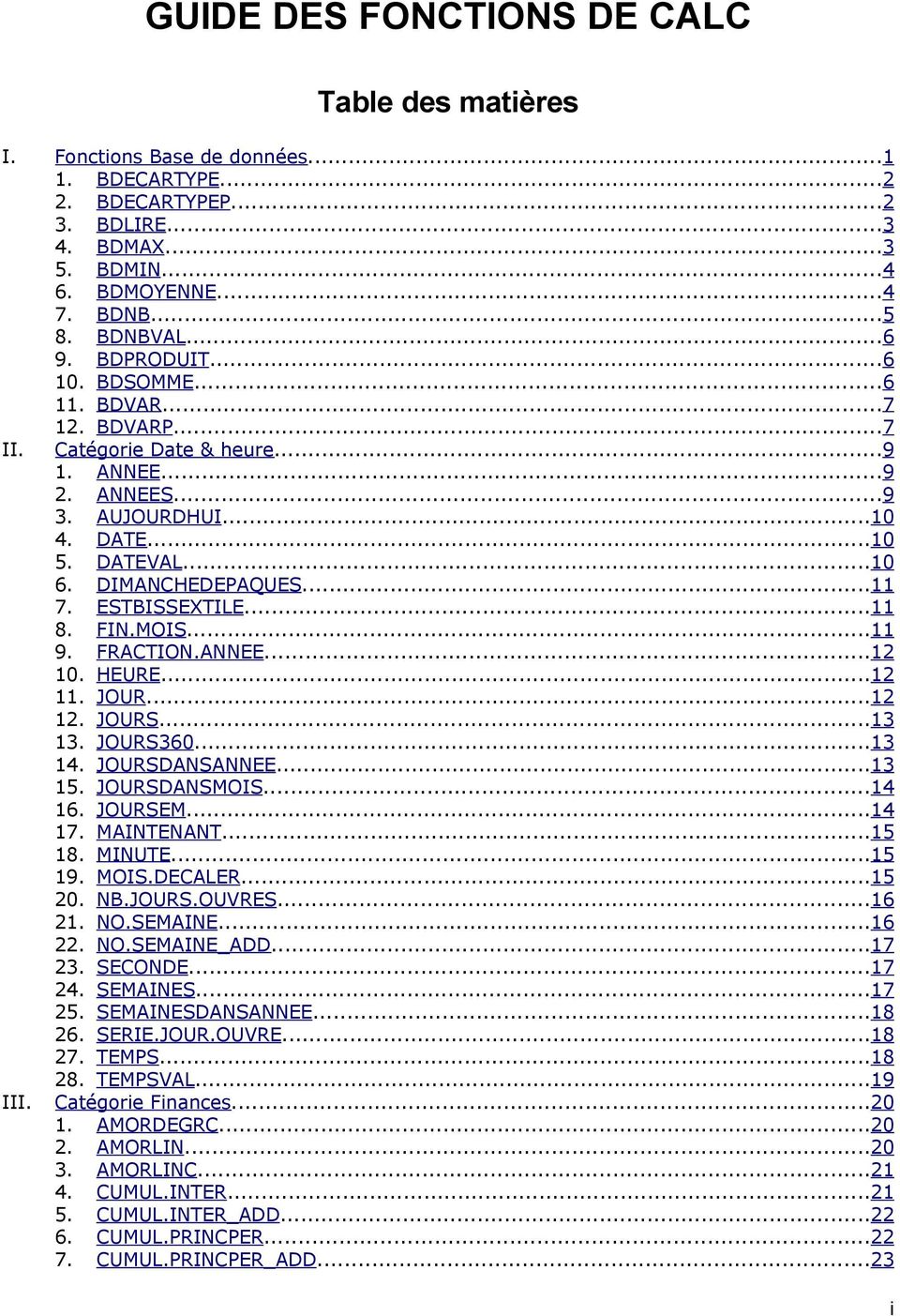
1 GUIDE DES FONCTIONS DE CALC Table des matières I. Fonctions Base de données BDECARTYPE BDECARTYPEP BDLIRE BDMAX BDMIN BDMOYENNE BDNB BDNBVAL BDPRODUIT BDSOMME BDVAR BDVARP...7 II. Catégorie Date & heure ANNEE ANNEES AUJOURDHUI DATE DATEVAL DIMANCHEDEPAQUES ESTBISSEXTILE FIN.MOIS FRACTION.ANNEE HEURE JOUR JOURS JOURS JOURSDANSANNEE JOURSDANSMOIS JOURSEM MAINTENANT MINUTE MOIS.DECALER NB.JOURS.OUVRES NO.SEMAINE NO.SEMAINE_ADD SECONDE SEMAINES SEMAINESDANSANNEE SERIE.JOUR.OUVRE TEMPS TEMPSVAL...19 III. Catégorie Finances AMORDEGRC AMORLIN AMORLINC CUMUL.INTER CUMUL.INTER_ADD CUMUL.PRINCPER CUMUL.PRINCPER_ADD...23 i
2 IV. 8. DATE.COUPON.PREC DATE.COUPON.SUIV DB DDB DUREE DUREE_ADD DUREE.MODIFIEE INTERET.ACC INTERET.ACC.MAT INTPER ISPMT NB.COUPONS NB.JOURS.COUPON.PREC NB.JOURS.COUPON.SUIV NB.JOURS.COUPONS NPM PRINCPER PRIX.BON.TRESOR PRIX.DEC PRIX.DCOUPON.IRREG PRIX.PCOUPON.IRREG PRIX.FRAC PRIX.TITRE PRIX.TITRE.ECHEANCE REND.DCOUPON.IRREG REND.PCOUPON.IRREG RENDEMENT.BON.TRESOR RENDEMENT.SIMPLE RENDEMENT.TITRE RENDEMENT.TITRE.ECHEANCE RENTINVEST SYD TAUX TAUX.EFFECTIF TAUX.EFFECTIF_ADD TAUX.ESCOMPTE TAUX.ESCOMPTE.R TAUX.INTERET TAUX.NOMINAL TAUX.NOMINAL_ADD TRI TRI.PAIEMENTS TRIM VA VALEUR.ENCAISSEMENT VALEUR.NOMINALE VAN VAN.PAIEMENTS VC VC.PAIEMENTS VDB VPM...54 Catégorie Information ACTUELLE CELLULE EST.IMPAIR_ADD EST.PAIR_ADD...57 ii

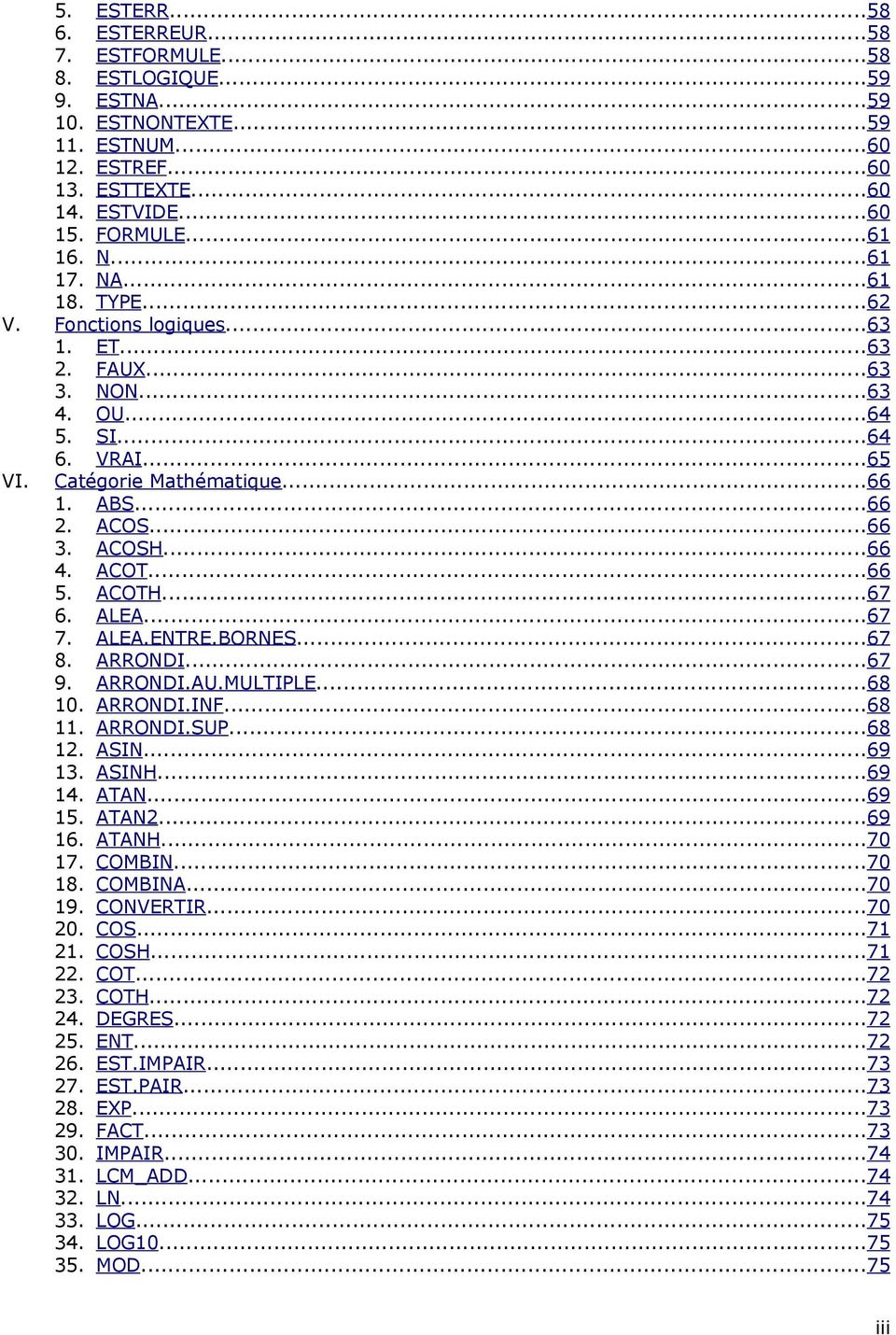
3 5. ESTERR ESTERREUR ESTFORMULE ESTLOGIQUE ESTNA ESTNONTEXTE ESTNUM ESTREF ESTTEXTE ESTVIDE FORMULE N NA TYPE...62 V. Fonctions logiques ET FAUX NON OU SI VRAI...65 VI. Catégorie Mathématique ABS ACOS ACOSH ACOT ACOTH ALEA ALEA.ENTRE.BORNES ARRONDI ARRONDI.AU.MULTIPLE ARRONDI.INF ARRONDI.SUP ASIN ASINH ATAN ATAN ATANH COMBIN COMBINA CONVERTIR COS COSH COT COTH DEGRES ENT EST.IMPAIR EST.PAIR EXP FACT IMPAIR LCM_ADD LN LOG LOG MOD...75 iii
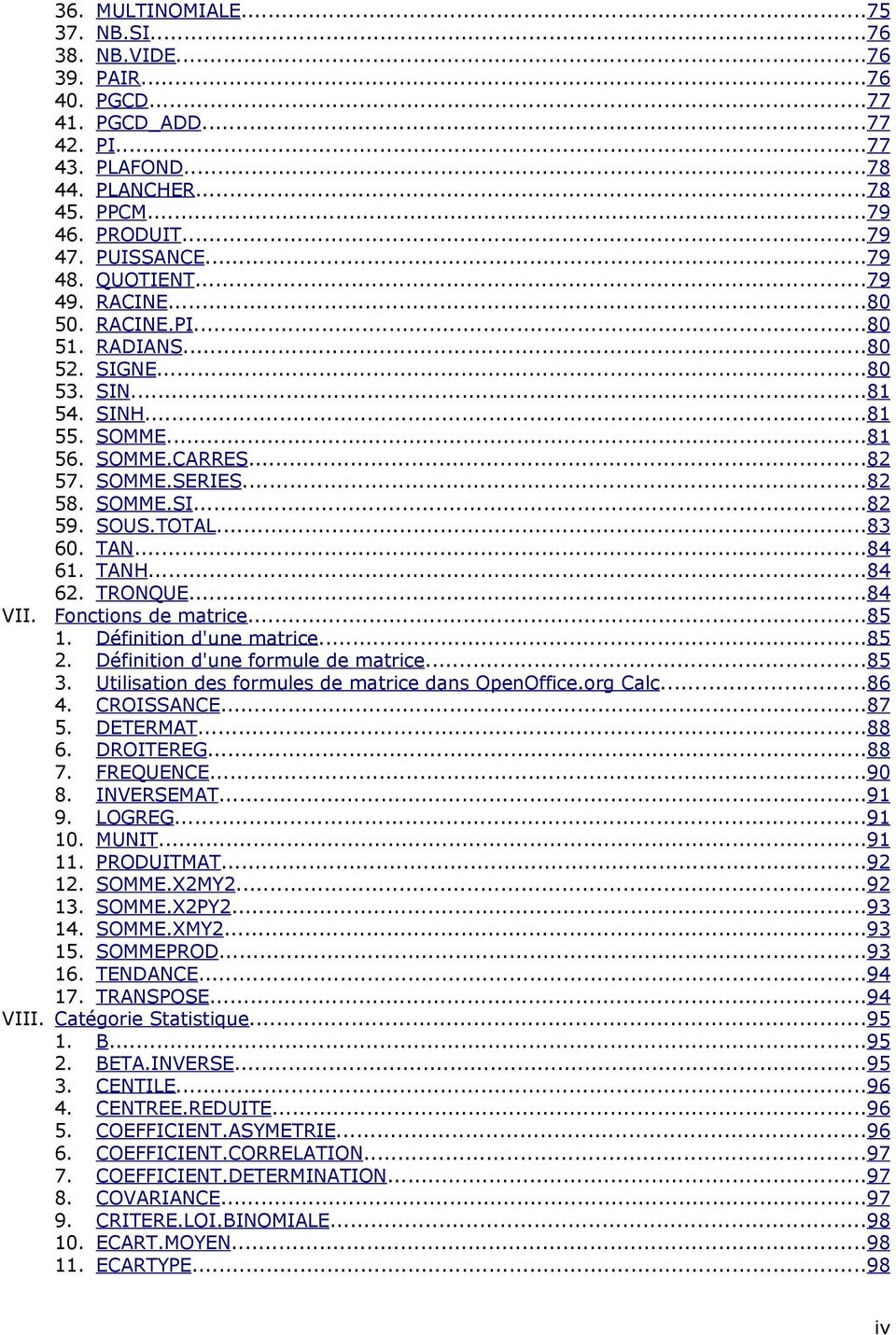
4 VII. 36. MULTINOMIALE NB.SI NB.VIDE PAIR PGCD PGCD_ADD PI PLAFOND PLANCHER PPCM PRODUIT PUISSANCE QUOTIENT RACINE RACINE.PI RADIANS SIGNE SIN SINH SOMME SOMME.CARRES SOMME.SERIES SOMME.SI SOUS.TOTAL TAN TANH TRONQUE...84 Fonctions de matrice Définition d'une matrice Définition d'une formule de matrice Utilisation des formules de matrice dans OpenOffice.org Calc CROISSANCE DETERMAT DROITEREG FREQUENCE INVERSEMAT LOGREG MUNIT PRODUITMAT SOMME.X2MY SOMME.X2PY SOMME.XMY SOMMEPROD TENDANCE TRANSPOSE...94 VIII. Catégorie Statistique B BETA.INVERSE CENTILE CENTREE.REDUITE COEFFICIENT.ASYMETRIE COEFFICIENT.CORRELATION COEFFICIENT.DETERMINATION COVARIANCE CRITERE.LOI.BINOMIALE ECART.MOYEN ECARTYPE...98 iv
5 12. ECARTYPEA ECARTYPEPA ERREUR.TYPE.XY FISHER FISHER.INVERSE GAUSS GRANDE.VALEUR INTERVALLE.CONFIANCE INVERSE.LOI.F KHIDEUX.INVERSE KURTOSIS LNGAMMA LOI.BETA LOI.BINOMIALE LOI.BINOMIALE.NEG LOI.EXPONENTIELLE LOI.F LOI.GAMMA LOI.GAMMA.INVERSE LOI.HYPERGEOMETRIQUE LOI.KHIDEUX LOI.LOGNORMALE LOI.LOGNORMALE.INVERSE LOI.NORMALE LOI.NORMALE.INVERSE LOI.NORMALE.STANDARD LOI.NORMALE.STANDARD.INVERSE LOI.STUDENT LOI.STUDENT.INVERSE LOI.WEIBULL MAX MAXA MEDIANE MIN MINA MODE MOYENNE MOYENNEA MOYENNE.GEOMETRIQUE MOYENNE.HARMONIQUE MOYENNE.REDUITE NBVAL NOMBRE ORDONNEE.ORIGINE PEARSON PENTE PERMUTATIONA PERMUTATIONS PETITE.VALEUR PHI POISSON PREVISION PROBABILITE QUARTILE RANG RANG.POURCENTAGE SOMME.CARRES.ECARTS v

6 IX. 69. TEST.F TEST.KHIDEUX TEST.STUDENT TEST.Z VAR VARA VAR.P VAR.PA Fonctions de classeur ADRESSE CHOISIR COLONNE COLONNES DDE DECALER EQUIV FEUILLE FEUILLES INDEX INDIRECT LIEN_HYPERTEXTE LIGNE LIGNES RECHERCHE RECHERCHEH RECHERCHEV STYLE TYPE.ERREUR ZONES X. Fonctions Texte ARABE BASE CAR CHERCHE CNUM CODE CONCATENER CTXT DECIMAL DROITE EPURAGE EXACT FRANC GAUCHE MAJUSCULE MINUSCULE NBCAR NOMPROPRE REMPLACER REPT ROMAIN STXT SUBSTITUE SUPPRESPACE T TEXTE TROUVE vi

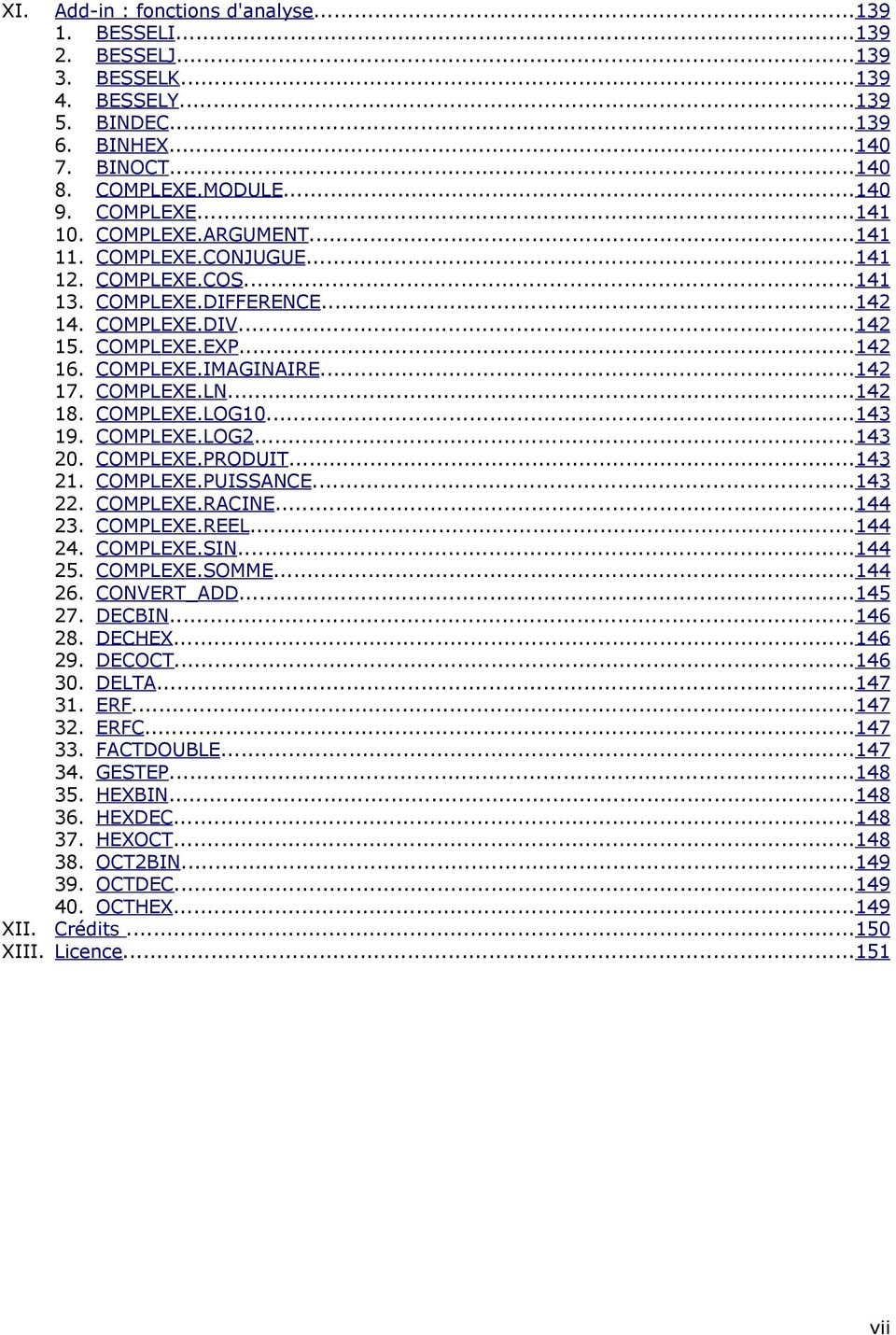
7 XI. Add-in : fonctions d'analyse BESSELI BESSELJ BESSELK BESSELY BINDEC BINHEX BINOCT COMPLEXE.MODULE COMPLEXE COMPLEXE.ARGUMENT COMPLEXE.CONJUGUE COMPLEXE.COS COMPLEXE.DIFFERENCE COMPLEXE.DIV COMPLEXE.EXP COMPLEXE.IMAGINAIRE COMPLEXE.LN COMPLEXE.LOG COMPLEXE.LOG COMPLEXE.PRODUIT COMPLEXE.PUISSANCE COMPLEXE.RACINE COMPLEXE.REEL COMPLEXE.SIN COMPLEXE.SOMME CONVERT_ADD DECBIN DECHEX DECOCT DELTA ERF ERFC FACTDOUBLE GESTEP HEXBIN HEXDEC HEXOCT OCT2BIN OCTDEC OCTHEX XII. Crédits XIII. Licence vii
8

9 I. Fonctions Base de données Cette section présente les fonctions utilisées avec des données organisées sur une seule ligne de données pour chaque enregistrement. En raison de sa désignation, la catégorie Base de données tend à être confondue avec la connexion d'une base de données sous OpenOffice.org. Il n'existe cependant aucun rapport entre une base de données sous OpenOffice.org et cette catégorie du tableur OpenOffice.org Calc. Données s Dans les descriptions de fonction, les données suivantes sont utilisées dans certains s La plage de cellules A1:E10 indique les enfants invités à la fête d'anniversaire de Rémi. Les informations suivantes sont fournies pour chacune des entrées : la colonne A indique le nom de l'invité, et les colonnes B, C, D et E respectivement sa classe, son âge (en années), la distance entre son domicile et l'école (en mètres) et son poids (en kg). A B C D E 1 Nom Classe Âge Chemin de l'école Poids 2 Andy Betty Charles Daniel Eva Franck Greta Hans Irène Nom Classe Âge Chemin de l'école Poids 14 > BDNB 5 La formule figurant dans la cellule B16 est =BDNB(A1:E10;0;A13:E14) Paramètres des fonctions de base de données : Les paramètres des différentes fonctions de base de données sont définis comme suit : Base_de_données correspond à la plage de cellules définissant la base de données. Champ de BD spécifie la colonne sur laquelle agit la fonction après l'application du premier paramètre des critères de recherche et après la sélection des lignes de données. Il n'y a aucun lien avec les critères de recherche. Utilisez le chiffre zéro pour spécifier la plage de données I. Fonctions Base de données Table des matières 1/151

10 complète. Pour faire référence à une colonne en la désignant par son en-tête, placez le nom de cet en-tête entre guillemets. Critères_rech correspond à la plage de cellules contenant des critères de recherche. Si vous inscrivez plusieurs critères dans une ligne, ils sont reliés par ET. Si vous inscrivez des critères les uns au-dessous des autres dans différentes lignes, ces critères sont reliés par OU. Le système ignore les cellules vides dans la plage des critères de recherche. Choisissez Outils - Options - OpenOffice.org Calc - Calcul pour définir la façon dont OpenOffice.org Calc doit procéder pour rechercher les entrées identiques. 1. BDECARTYPE La fonction BDECARTYPE calcule, à partir d'un échantillon, l'écart type d'une population donnée. À cet effet, elle utilise les nombres d'une colonne de la base de données qui correspondent aux conditions spécifiées. Les enregistrements sont traités en tant qu'échantillons. Ainsi, les enfants cités dans l'exemple sont considérés comme une coupe transversale de l'ensemble des enfants. Notez que, pour qu'un résultat soit représentatif, l'échantillon doit compter au moins un millier d'éléments. La fonction de recherche prend en charge les expressions régulières. Vous pouvez, par exemple, taper "tout.*" afin de rechercher la première occurrence de "tout" suivie d'un caractère. Si vous souhaitez rechercher un texte qui constitue également une expression régulière, vous devez insérer deux barres obliques inversées \ avant chaque caractère. Le nombre de décimales correspond à celui qui est spécifié dans Outils - Options - OpenOffice.org Calc - Calcul. BDECARTYPE(Base_de_données;Champ;Critères_rech) Pour faire référence à une colonne en la désignant par son en-tête, placez le nom de cet entête entre guillemets. Pour connaître l'écart type du poids de tous les enfants du même âge dans cet exemple, saisissez la formule suivante dans la cellule B16 : =BDECARTYPE(A1:E10;"poids";A13:E14) Dans la ligne 14, saisissez maintenant à la suite 7, 8, 9, etc. sous Âge uniquement. Vous pouvez ainsi voir l'écart type des poids de tous les enfants du même âge. 2. BDECARTYPEP BDECARTYPEP calcule l'écart type d'une population donnée à partir de toutes les cellules comprises dans une plage de données correspondant aux critères de recherche. Les enregistrements de l'exemple sont considérés comme constituant une population complète. La fonction de recherche prend en charge les expressions régulières. Vous pouvez, par exemple, taper "tout.*" afin de rechercher la première occurrence de "tout" suivie d'un caractère. Si vous souhaitez rechercher un texte qui constitue également une expression régulière, vous devez insérer deux barres obliques inversées \ avant chaque caractère. Le nombre de décimales correspond à celui qui est spécifié dans Outils - Options - OpenOffice.org Calc - Calcul. BDECARTYPEP(Base_de_données;Champ;Critères_rech) I. Fonctions Base de données Table des matières 2/151

11 Pour faire référence à une colonne en la désignant par son en-tête, placez le nom de cet entête entre guillemets. Pour obtenir l'écart type des données de poids de tous les enfants du même âge présents à la fête d'anniversaire de Rémi, saisissez la formule suivante dans la cellule B16 : =BDECARTYPEP(A1:E10;"poids";A13:E14) Sur la ligne 14, sous Âge, saisissez les chiffres 7, 8, 9, etc. Vous obtenez ainsi l'écart type du poids des enfants de chaque âge. 3. BDLIRE BDLIRE renvoie le contenu de la cellule référencée dans une base de données correspondant aux critères de recherche spécifiés. En cas d'erreur, la fonction renvoie soit #VALEUR! (si aucune ligne n'est détectée), soit Err502 (si plusieurs cellules sont détectées). La fonction de recherche prend en charge les expressions régulières. Vous pouvez, par exemple, taper "tout.*" afin de rechercher la première occurrence de "tout" suivie d'un caractère. Si vous souhaitez rechercher un texte qui constitue également une expression régulière, vous devez insérer deux barres obliques inversées \ avant chaque caractère. Le nombre de décimales correspond à celui qui est spécifié dans Outils - Options - OpenOffice.org Calc - Calcul. BDLIRE(base_de_données; champ; critères_rech) Pour faire référence à une colonne en la désignant par son en-tête, placez le nom de cet entête entre guillemets. Dans l'exemple ci-dessus, nous cherchons à définir dans quelle classe se trouve un enfant dont le nom figure dans la cellule A14. La formule est saisie dans la cellule B16. Elle diffère légèrement de celle des exemples précédents, car seule une colonne (un champ de base de données) peut être indiquée pour Champ. Saisissez la formule suivante : =BDLIRE(A1:E10;classe;A13:E14) Saisissez le prénom Frank dans la cellule A14. Le chiffre 2 s'affiche : Frank est dans la classe 2. Si vous entrez Âge au lieu de Classe, la valeur qui s'affiche correspond à l'âge de Frank. Vous pouvez aussi saisir la valeur 11 dans la cellule C14 uniquement, puis supprimer toutes les autres entrées de cette ligne. Éditez comme suit la formule de B16 : =BDLIRE(A1:E10;"Nom";A13:E14) Le système demande maintenant le nom au lieu de la classe. La réponse s'affiche de suite. Daniel est le seul enfant âgé de 11 ans. 4. BDMAX BDMAX renvoie le contenu maximal d'une cellule (champ) dans une base de données (tous les enregistrements) correspondant aux conditions de recherche spécifiées. La fonction de recherche prend en charge les expressions régulières. Vous pouvez, par exemple, taper "tout.*" afin de rechercher la première occurrence de "tout" suivie d'un caractère. Si vous souhaitez rechercher un texte qui constitue également une expression I. Fonctions Base de données Table des matières 3/151

12 régulière, vous devez insérer deux barres obliques inversées \ avant chaque caractère. Le nombre de décimales correspond à celui qui est spécifié dans Outils - Options - OpenOffice.org Calc - Calcul. BDMAX(base_de_données; champ; critères_rech) Pour faire référence à une colonne en la désignant par son en-tête, placez le nom de cet entête entre guillemets. Pour connaître le poids de l'enfant le plus lourd dans chacune des classes de l'exemple cidessus, saisissez la formule suivante dans la cellule B16 : =BDMAX(A1:E10;"poids";A13:E14) Sous Classe, saisissez les chiffres 1, 2, 3, etc. Dès que vous entrez le numéro d'une classe, le poids de l'enfant le plus lourd de cette classe s'affiche. 5. BDMIN BDMIN renvoie le contenu minimal d'une cellule (champ) dans une base de données correspondant aux critères de recherche spécifiés. La fonction de recherche prend en charge les expressions régulières. Vous pouvez, par exemple, taper "tout.*" afin de rechercher la première occurrence de "tout" suivie d'un caractère. Si vous souhaitez rechercher un texte qui constitue également une expression régulière, vous devez insérer deux barres obliques inversées \ avant chaque caractère. Le nombre de décimales correspond à celui qui est spécifié dans Outils - Options - OpenOffice.org Calc - Calcul. BDMIN(base_de_données; champ; critères_rech) Pour faire référence à une colonne en la désignant par son en-tête, placez le nom de cet entête entre guillemets. Pour connaître le chemin le plus court entre l'école et le domicile des enfants dans chacune des classes de l'exemple ci-dessus, saisissez la formule suivante dans la cellule B16 : =DBMIN(A1:E10;"chemin de l'école";a13:e14) Dans la ligne 14, saisissez maintenant à la suite 1, 2, 3, etc. sous Classe uniquement. Vous pouvez ainsi voir la longueur du plus court trajet d'un enfant jusqu'à l'école pour chaque classe. 6. BDMOYENNE BDMOYENNE renvoie la moyenne des valeurs de toutes les cellules (champs) pour toutes les lignes (enregistrements de la base de données) correspondant aux critères de recherche spécifiés. La fonction de recherche prend en charge les expressions régulières. Vous pouvez, par exemple, taper "tout.*" afin de rechercher la première occurrence de "tout" suivie d'un caractère. Si vous souhaitez rechercher un texte qui constitue également une expression régulière, vous devez insérer deux barres obliques inversées \ avant chaque caractère. Le I. Fonctions Base de données Table des matières 4/151

13 nombre de décimales correspond à celui qui est spécifié dans Outils - Options - OpenOffice.org Calc - Calcul. BDMOYENNE(base_de_données; champ; critères_rech) Pour faire référence à une colonne en la désignant par son en-tête, placez le nom de cet entête entre guillemets. Pour connaître le poids moyen de tous les enfants du même âge dans l'exemple ci-dessus, saisissez la formule suivante dans la cellule B16 : =BDMOYENNE(A1:E10;"poids";A13:E14) Dans la ligne 14, saisissez maintenant à la suite 7, 8, 9, etc. sous Âge uniquement. Vous pouvez ainsi voir le poids moyen de tous les enfants du même âge. 7. BDNB BDNB compte le nombre de lignes (enregistrements) dans une base de données correspondant aux critères de recherche spécifiés. Cette fonction comporte des valeurs numériques. La fonction de recherche prend en charge les expressions régulières. Vous pouvez, par exemple, taper "tout.*" afin de rechercher la première occurrence de "tout" suivie d'un caractère. Si vous souhaitez rechercher un texte qui constitue également une expression régulière, vous devez insérer deux barres obliques inversées \ avant chaque caractère. Le nombre de décimales correspond à celui qui est spécifié dans Outils - Options - OpenOffice.org Calc - Calcul. BDNB(base_de_données; champ; critères_rech) Pour définir le paramètre de champ de base de données, vous pouvez saisir une cellule pour spécifier la colonne, ou le chiffre zéro pour la totalité de la base de données. Ce paramètre ne peut pas rester vide. Pour faire référence à une colonne en la désignant par son en-tête, placez le nom de cet en-tête entre guillemets. À partir de l'exemple ci-dessus, nous souhaitons déterminer le nombre d'enfants devant parcourir une distance supérieure à 600 mètres pour se rendre à l'école. Le résultat obtenu doit être enregistré dans la cellule B16. Placez le curseur dans la cellule B16. Saisissez la formule =BDNB(A1:E10; 0; A13:E14) dans la cellule B16. L'assistant Fonctions vous aide lors de la saisie des plages. Base de données est la plage des données à évaluer, y compris les en-têtes : dans cet exemple, il s'agit des cellules A1:E10. Champ de BD spécifie la colonne à utiliser pour les critères de recherche : dans cet exemple, il s'agit de la base de données dans son intégralité. Critères_rech est la plage dans laquelle vous pouvez saisir les paramètres de recherche : dans cet exemple, il s'agit des cellules A13:E14. Pour connaître le nombre d'enfants de la classe 2 qui ont plus de sept ans, supprimez l'entrée >600 de la cellule D14, saisissez 2 dans la cellule B14 sous Classe et saisissez >7 dans la cellule C14 à droite. Le résultat obtenu est 2 : deux enfants de la classe 2 ont plus de sept ans. Étant donné que les deux critères spécifiés se trouvent sur la même ligne, ils sont reliés par ET. I. Fonctions Base de données Table des matières 5/151
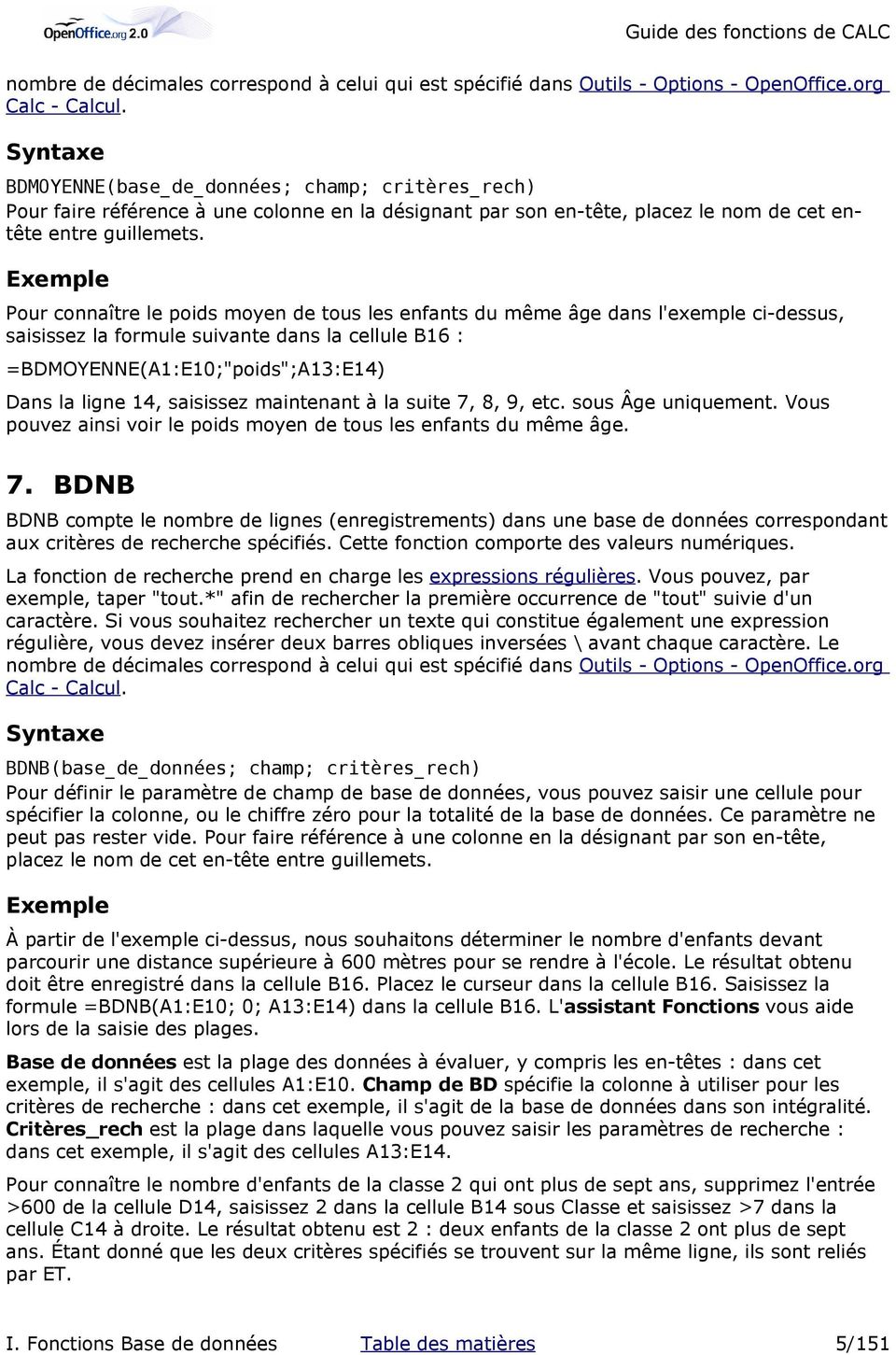
14 8. BDNBVAL Guide des fonctions de CALC BDNBVAL compte le nombre de lignes (enregistrements) dans une base de données correspondant aux conditions de recherche spécifiées. Cette fonction comporte en outre des valeurs numériques et alphanumériques. La fonction de recherche prend en charge les expressions régulières. Vous pouvez, par exemple, taper "tout.*" afin de rechercher la première occurrence de "tout" suivie d'un caractère. Si vous souhaitez rechercher un texte qui constitue également une expression régulière, vous devez insérer deux barres obliques inversées \ avant chaque caractère. Le nombre de décimales correspond à celui qui est spécifié dans Outils - Options - OpenOffice.org Calc - Calcul. BDNB2(base_de_données; champ; critères_rech) Pour faire référence à une colonne en la désignant par son en-tête, placez le nom de cet entête entre guillemets. À partir de l'exemple ci-dessus, vous pouvez également rechercher le nombre d'enfants dont le nom commence par la lettre E ou par une lettre de l'alphabet comprise entre E et Z. Pour cela, vous devez éditer la formule de la cellule B16 en insérant un A après le nom de fonction BDNB. Supprimez l'ancien critère de recherche utilisé et saisissez >=E sous Nom dans le champ A14. Vous obtenez alors un résultat de 5. Et si vous supprimez toutes les valeurs numériques concernant Greta, ligne 8, vous obtenez 4. La ligne 8 ne contenant plus de valeur, elle n'est plus prise en compte dans le calcul. Le nom Greta est un texte, et non une valeur. 9. BDPRODUIT BDPRODUIT multiplie toutes les cellules d'une plage de données dont le contenu correspond aux critères de recherche. La fonction de recherche prend en charge les expressions régulières. Vous pouvez, par exemple, taper "tout.*" afin de rechercher la première occurrence de "tout" suivie d'un caractère. Si vous souhaitez rechercher un texte qui constitue également une expression régulière, vous devez insérer deux barres obliques inversées \ avant chaque caractère. Le nombre de décimales correspond à celui qui est spécifié dans Outils - Options - OpenOffice.org Calc - Calcul. BDPRODUIT(base_de_données; champ; critères_rech) Pour faire référence à une colonne en la désignant par son en-tête, placez le nom de cet entête entre guillemets. Cette fonction ne trouve aucune application pratique dans l'exemple de la fête d'anniversaire ci-dessus. 10. BDSOMME BDSOMME renvoie le total de toutes les cellules d'un champ de base de données dans toutes les lignes (enregistrements) remplissant les critères de recherche. I. Fonctions Base de données Table des matières 6/151
15 La fonction de recherche prend en charge les expressions régulières. Vous pouvez, par exemple, taper "tout.*" afin de rechercher la première occurrence de "tout" suivie d'un caractère. Si vous souhaitez rechercher un texte qui constitue également une expression régulière, vous devez insérer deux barres obliques inversées \ avant chaque caractère. Le nombre de décimales correspond à celui qui est spécifié dans Outils - Options - OpenOffice.org Calc - Calcul. BDSOMME(base_de_données; champ; critères_rech) Pour faire référence à une colonne en la désignant par son en-tête, placez le nom de cet entête entre guillemets. Pour connaître la longueur que représente le cumul des distances parcourues par chaque enfant de la classe 2 invités à l'anniversaire de Rémi pour aller à l'école, saisissez la formule suivante dans la cellule B16 : =BDSOMME(A1:E10;"chemin de l'école";a13:e14) Dans la ligne 14, saisissez 2 sous Classe uniquement. Vous pouvez ainsi voir la somme des trajets de tous les enfants du CE1 (classe 2), soit BDVAR BDVAR renvoie la variance de toutes les cellules d'un certain champ de base de données de tous les enregistrements satisfaisant les critères de recherche. Les enregistrements de l'exemple sont traités comme un échantillon de données. Pour qu'un résultat soit représentatif, l'échantillon doit compter au moins un milliers d'éléments. La fonction de recherche prend en charge les expressions régulières. Vous pouvez, par exemple, taper "tout.*" afin de rechercher la première occurrence de "tout" suivie d'un caractère. Si vous souhaitez rechercher un texte qui constitue également une expression régulière, vous devez insérer deux barres obliques inversées \ avant chaque caractère. Le nombre de décimales correspond à celui qui est spécifié dans Outils - Options - OpenOffice.org Calc - Calcul. BDVAR(base_de_données; champ; critères_rech) Pour faire référence à une colonne en la désignant par son en-tête, placez le nom de cet entête entre guillemets. Pour connaître la variance du poids moyen de tous les enfants du même âge dans l'exemple cidessus, saisissez la formule suivante dans la cellule B16 : =BDVAR(A1:E10;"poids";A13:E14) Sur la ligne 14, sous Âge, saisissez les chiffres 7, 8, 9, etc. Le résultat qui s'affiche représente la variance des valeurs de poids des enfants de chaque âge. 12. BDVARP BDVARP calcule la variance de toutes les valeurs contenues dans les cellules d'un certain champ de base de données de tous les enregistrements satisfaisant les critères de recherche. Les enregistrements de l'exemple sont traités comme une population complète. I. Fonctions Base de données Table des matières 7/151
16 La fonction de recherche prend en charge les expressions régulières. Vous pouvez, par exemple, taper "tout.*" afin de rechercher la première occurrence de "tout" suivie d'un caractère. Si vous souhaitez rechercher un texte qui constitue également une expression régulière, vous devez insérer deux barres obliques inversées \ avant chaque caractère. Le nombre de décimales correspond à celui qui est spécifié dans Outils - Options - OpenOffice.org Calc - Calcul. BDVARP(base_de_données; champ; critères_rech) Pour faire référence à une colonne en la désignant par son en-tête, placez le nom de cet entête entre guillemets. Pour obtenir la variance des données de poids de tous les enfants du même âge présents à la fête d'anniversaire de Rémi, saisissez la formule suivante dans la cellule B16 : =BDVARP(A1:E10;"poids";A13:E14) Sur la ligne 14, sous Âge, saisissez les chiffres 7, 8, 9, etc. La variance des valeurs de poids de l'ensemble des enfants de cet âge présents à la fête de Rémi s'affiche. I. Fonctions Base de données Table des matières 8/151

17 II. Catégorie Date & heure Les fonctions de classeur suivantes sont utilisées pour insérer et éditer des dates et des heures. Les fonctions dont les noms se terminent par _ADD renvoient les mêmes résultats que les fonctions Microsoft Excel correspondantes. Pour obtenir des résultats conformes aux normes internationales, utilisez des fonctions sans _ADD. Par exemple, la fonction WEEKNUM calcule le numéro de la semaine d'une date donnée conformément à la norme internationale ISO 6801, alors que la fonction WEEKNUM_ADD renvoie le même numéro de semaine que Microsoft Excel. En interne, OpenOffice.org traite les valeurs de date ou d'heure en tant que valeurs numériques. Si vous assignez le format numérique "Nombre" à une valeur de date ou d'heure, celle-ci est convertie en un nombre. Par exemple, 01/01/ :00 PM est converti en 36526,5. La valeur précédant la virgule correspond à la date ; la valeur suivant la virgule correspond à l'heure. Si vous ne souhaitez pas voir ce type de représentation de la date ou de l'heure, modifiez le format numérique (Date ou Heure) en conséquence. Pour ce faire, sélectionnez la cellule contenant la valeur de date ou d'heure, affichez son menu contextuel et sélectionnez Formater les cellules. L'onglet Nombres contient les fonctions de définition du format numérique. Sous Outils - Options - OpenOffice.org - Général, le compteur de la zone Année à deux chiffres sert à paramétrer la période pour laquelle les années doivent être indiquées avec deux chiffres. Notez cependant que toute modification apportée à cet endroit influence certaines des fonctions ci-dessous. 1. ANNEE Renvoie l'année sous forme de nombre conformément aux règles de calcul internes. ANNEE(numéro_série) Numéro_série indique la valeur de date interne pour laquelle définir l'année. s ANNEE(1) renvoie ANNEE(2) renvoie ANNEE(33333,33) renvoie ANNEES Calcule la différence en années entre deux dates. ANNEES(Date initiale, Date de fin, Type) Date initiale : première date Date de fin : seconde date Mode : détermine le mode de calcul de la différence. Les valeurs possibles sont 0 (pour l'intervalle) et 1 (pour les années). II. Catégorie Date & heure Table des matières 9/151
18 3. AUJOURDHUI Guide des fonctions de CALC Renvoie la date système actuelle de l'ordinateur. La valeur est mise à jour lorsque vous ouvrez à nouveau le document ou lorsque vous en modifiez les valeurs. AUJOURDHUI() Aujourd'hui est une fonction sans argument. AUJOURDHUI() renvoie 29/06/00 (en tout cas, la date du jour indiquée par l'horloge de l'ordinateur). 4. DATE Cette fonction convertit une date saisie sous la forme Année, Mois, Jour en un numéro de série interne affiché selon le formatage de la cellule. Le format par défaut d'une cellule contenant la fonction DATE est le format de date. Vous pouvez cependant lui assigner le format numérique 0 qui affiche le numéro de série interne de la date sous forme de numéro. DATE(année, mois, jour) Année correspond à un nombre entier compris entre 1583 et 9956 ou entre 0 et 99. Sous Outils - Options - OpenOffice.org - Général, vous pouvez définir à partir de quelle année identifier un numéro à deux chiffres comme 20xx. Mois correspond à un nombre compris entre 1 et 12 indiquant le numéro du mois. Jour correspond à un nombre entre 1 et 31 spécifiant le jour du mois. Si les valeurs du mois et du jour sont supérieures, elles sont alors reportées au chiffre suivant : si vous saisissez = DATE(00;12;31), vous obtenez le résultat 31/12/2000 ; si vous saisissez = DATE(00;13;31), le résultat correct est 31/01/2001. DATE("00;1;1") renvoie 01/01/ DATEVAL Renvoie le numéro de date interne du texte entre guillemets. Le numéro de date interne est renvoyé sous forme de nombre. Ce nombre est déterminé par le calendrier utilisé par OpenOffice.org pour le calcul des dates. DATEVAL("texte") Texte est une expression de date valide qui doit être saisie entre guillemets. DATEVAL("25/01/68") donne II. Catégorie Date & heure Table des matières 10/151
19 6. DIMANCHEDEPAQUES Guide des fonctions de CALC Calcule la date du dimanche de Pâques pour l'année saisie. Année est un nombre entier compris entre et ou entre 0 et 99. Vous pouvez également calculer les congés et fêtes par une simple addition à cette date. Lundi de Pâques = DIMANDEDEPÂQUES() + 1 Vendredi saint = DIMANCHEDEPAQUES() - 2 Pentecôte = DIMANCHEDEPAQUES() + 49 Lundi de Pentecôte = DIMANCHEDEPAQUES() +50 s DIMANCHEDEPAQUES(2000) renvoie le 23 avril DIMANCHEDEPAQUES(2000)+49 renvoie le numéro de série interne Si vous utilisez le format de date MMJJAA, le résultat est 06/11/ ESTBISSEXTILE Détermine si une année est bissextile ou non. Dans l'affirmative, la fonction renvoie la valeur 1 (VRAI) ; dans le cas contraire, elle renvoie la valeur 0 (FAUX). ESTBISSEXTILE(Date) Date : spécifie si une date donnée appartient à une année bissextile. La paramètre de date doit contenir une date valide, conforme aux paramètres régionaux de OpenOffice.org. ESTBISSEXTILE(A1) renvoie 1 si A1 contient 29/02/68 (29 février 1968), qui est une date valide dans vos paramètres régionaux. Vous pouvez également utiliser la fonction ESTBISSEXTILE("29/02/68"). N'utilisez jamais la fonction ESTBISSEXTILE(29/02/68), car elle évaluerait d'abord la division de 29 par 2, puis par 68, et calculerait ensuite la fonction ESTBISSEXTILE à partir du résultat obtenu comme numéro de date sériel. 8. FIN.MOIS Cette fonction n'est disponible que si l'add-in d'analyse est installé. Renvoie la date du dernier jour d'un mois se situant à un nombre de mois spécifié de la date initiale. FIN.MOIS(Date initiale;mois) Date initiale : date de départ pour le calcul. Mois : nombre de mois avant (valeur négative) ou après (valeur positive) la date initiale. Quel est le dernier jour du mois se situant 6 mois après le 14 septembre 2001? II. Catégorie Date & heure Table des matières 11/151

20 =FIN.MOIS(" ";6) renvoie FRACTION.ANNEE Cette fonction n'est disponible que si l'add-in d'analyse est installé. Le résultat est un nombre compris entre 0 et 1, représentant la fraction d'une année entre la date initiale et la date de fin. FRACTION.ANNEE(Date initiale;date de fin;base) Date initiale et date de fin : 2 valeurs de date. Base : paramètre facultatif ; spécifie la base à utiliser pour le comptage des jours de l'année. Base Calcul 0 ou vide Méthode américaine (NASD), 12 mois à 30 jours. 1 Nombre exact de jours dans le mois, nombre exact de jours dans l'année. 2 Nombre exact de jours dans le mois, année à 360 jours. 3 Nombre exact de jours dans le mois, année à 365 jours. 4 Méthode européenne, 12 mois à 30 jours. Fraction de l'année 2001 pour la période située entre le 1/1/2002 et le 1/7/2001 : =FRACTION.ANNEE("1/1/2002";"1/7/2002";1) renvoie 0, HEURE Renvoie l'heure à partir d'une valeur horaire donnée. L'heure est renvoyée comme un nombre entier compris entre 0 et 23. HEURE(numéro_série) Numéro_série est un nombre décimal correspondant à la valeur horaire et pour lequel déterminer l'heure. s HEURE(MAINTENANT()) renvoie l'heure actuelle. HEURE(C4) renvoie 17 si le contenu de C4 = 17:20:00. Voir aussi les fonctions suivantes : ANNEE, MAINTENANT, MINUTE, MOIS, JOUR, JOURSEM. 11. JOUR Renvoie le jour d'une valeur de date donnée. Le résultat est un nombre entier compris entre 1 et 31. Vous pouvez également saisir une valeur de date/heure négative. II. Catégorie Date & heure Table des matières 12/151

21 Guide des fonctions de CALC JOUR(numéro_série) Numéro_série est un nombre décimal correspondant à la valeur de date et pour lequel déterminer le jour. s JOUR(1) renvoie 31 puisque OpenOffice.org prend comme point de départ du calcul le chiffre zéro (à partir du 30 décembre 1899). JOUR(MAINTENANT()) renvoie le jour actuel. JOUR(C4) renvoie 5 si le contenu de C4 = 5/8/ JOURS Calcule la différence entre deux valeurs de dates. Le résultat est le nombre de jours séparant ces deux dates. JOURS(date_2;date_1) Date_1 est la date de début, Date_2 est la date de fin. Si Date_2 est une date antérieure à Date_1, le résultat est un nombre négatif. s JOURS("1/1/2010";MAINTENANT()) renvoie le nombre de jours entre aujourd'hui et le 1er janvier 2010 JOURS("10/10/1990";"10/10/1980") renvoie JOURS360 Renvoie la différence entre deux dates sur la base d'une année à 360 jours, utilisée dans les calculs d'intérêts. JOURS360(date_1;date_2;mode) Le résultat est un nombre négatif si Date_2 précède Date_1 dans le calendrier. L'argument facultatif Type détermine le type de calcul différentiel. Si Type = 0 ou si l'argument est manquant, la méthode américaine (NASD, National Association of Securities Dealers) est utilisée. Si Type est <> 0, la méthode européenne est utilisée. s JOURS360("1/1/2000";MAINTENANT()) renvoie le nombre de jours d'intérêts compris entre le 1er janvier 2000 et aujourd'hui. 14. JOURSDANSANNEE Calcule le nombre de jours de l'année jusqu'à une certaine date. JOURSDANSANNEE(Date) II. Catégorie Date & heure Table des matières 13/151
22 Date : il s'agit de la date jusqu'à laquelle le nombre de jours dans l'année est calculé. La paramètre de date doit contenir une date valide, conforme aux paramètres régionaux de OpenOffice.org. JOURSDANSANNEE(A1) renvoie 366 jours si A1 contient 29/02/68, qui est une date valide pour l'année JOURSDANSMOIS Calcule le nombre de jours d'un mois jusqu'à une certaine date. JOURSDANSMOIS(Date) Date : il s'agit de la date jusqu'à laquelle le nombre de jours dans le mois est calculé. La paramètre de date doit contenir une date valide, conforme aux paramètres régionaux de OpenOffice.org. JOURSDANSMOIS(A1) renvoie 29 jours si A1 contient 17/02/68, qui est une date valide pour février JOURSEM Renvoie le jour de la semaine pour la valeur de date donnée. Le jour est renvoyé comme un nombre entier compris entre 1 (dimanche) et 7 (samedi) si aucun type n'a été spécifié ou si type = 1 a été spécifié. Si type = 2, la numérotation commence à lundi = 1. Si type = 3, la numérotation commence à lundi = 0. JOURSEM(numéro_série;type) Numéro_série est un nombre décimal correspondant à une valeur de date et pour lequel déterminer le jour de la semaine. Type détermine le type de calcul. Si Type = 1, les jours de la semaine sont comptés à partir du dimanche inclus (il s'agit de la valeur par défaut, même lorsque le paramètre Type n'est pas renseigné) ; si Type = 2, les jours de la semaine sont calculés à partir de lundi = 1 ; si Type = 3, les jours de la semaine sont calculés à partir de lundi = 0. Ces valeurs ne s'appliquent qu'au format de date standard que vous sélectionnez sous Outils - Options - OpenOffice.org Calc Calcul. s JOURSEM("14/6/2000") renvoie à 4 (le paramètre Type n'est pas renseigné, donc la numérotation par défaut s'applique : le dimanche est associé au numéro 1 et le 14/6/2000 tombait un mercredi, donc le quatrième jour de la semaine). JOURSEM("24/7/1996";2) renvoie 3 (le paramètre Type a la valeur 2 : c'est donc le lundi qui est associé au numéro 1 ; le 24/7/1996 tombait un mercredi, son numéro est donc 3). JOURSEM("24/7/1996";1) renvoie 4 (le paramètre Type a la valeur 1 : c'est donc le dimanche qui est associé au numéro 1 ; le 24/7/1996 tombait un mercredi, son numéro est donc 4). JOURSEM(MAINTENANT()) renvoie le numéro d'aujourd'hui. II. Catégorie Date & heure Table des matières 14/151
23 Pour obtenir un fonction indiquant si un jour de la cellule A1 est un jour ouvré, utilisez les fonctions IF et WEEKDAY comme suit : IF(WEEKDAY(A1;2)<6;"Jour ouvré";"week-end"). 17. MAINTENANT Renvoie la date et l'heure système. La valeur est mise à jour lorsque vous recalculez le document ou chaque fois qu'une valeur de cellule est modifiée. MAINTENANT() MAINTENANT()-A1 renvoie la différence entre la date de la cellule A1 et maintenant. Assignez au résultat un format de nombre. 18. MINUTE Calcule la minute correspondant à la valeur horaire interne La minute est renvoyée sous forme de nombre compris entre 0 et 59. MINUTE(numéro_série) Numéro_série est un nombre décimal correspondant à la valeur horaire et pour lequel déterminer le numéro de la minute. s MINUTE(8,999) renvoie 58. MINUTE(8,9999) renvoie 59. MINUTE(MAINTENANT()) renvoie le nombre de minutes actuelles.mois Renvoie le mois correspondant à une valeur de date donnée. Le mois est renvoyé comme un nombre entier compris entre 1 et 12. MOIS(numéro_série) Numéro_série est un nombre décimal correspondant à la valeur de date et pour lequel déterminer le mois. s MOIS(MAINTENANT()) renvoie le mois actuel. MOIS(C4) renvoie 7 si le contenu de C4 = 07/07/ MOIS.DECALER Cette fonction n'est disponible que si l'add-in d'analyse est installé. Le résultat est une date séparée d'un nombre spécifié de mois de la date initiale. Seuls les mois sont pris en compte ; les jours ne sont pas utilisés dans le calcul. II. Catégorie Date & heure Table des matières 15/151
24 MOIS.DECALER(Date initiale;mois) Date initiale : une date. Mois : le nombre de mois. Date un mois avant le 31/3/2001 : =MOIS.DECALER("31/3/2001";-1) renvoie 28/2/ NB.JOURS.OUVRES Cette fonction n'est disponible que si l'add-in d'analyse est installé. Renvoie le nombre de jours ouvrables entre la Date initiale et la Date de fin. Les congés et fêtes peuvent être déduits. NB.JOURS.OUVRES(Date initiale;date de fin;congés et fêtes) Date initiale : date de départ pour le calcul. S'il s'agit d'un jour ouvré, il est pris en compte dans le calcul. Date de fin : dernière date pour le calcul. S'il s'agit d'un jour ouvré, il est pris en compte dans le calcul. Congés et fêtes : liste facultative des jours où l'on ne travaille pas. Spécifiez la plage de cellules mentionnant tous les jours de congé et de fête. Nombre de jours ouvrés entre le 15/12/2001 et le 15/1/2002. La date initiale figure dans C3 et la date de fin dans D3. Les dates des fêtes et congé de fin d'année "24/12/2001", "25/12/2001", "26/12/2001", "31/12/2001", "1/1/2002" figurent dans les cellules F3 à J3. =NB.JOURS.OUVRES(C3;D3;F3:J3) renvoie NO.SEMAINE NO.SEMAINE calcule le numéro de semaine de l'année correspondant à la valeur de date interne. La norme internationale ISO 8601 stipule que lundi est le premier jour de la semaine. On attribue aux semaines chevauchant deux années le numéro de l'année qui contient le plus de jours de cette semaine. Cela signifie que la semaine 1 d'une année quelconque correspond à la semaine qui contient la date du 4 janvier. NO.SEMAINE(numéro_série;mode) Numéro_série correspond au numéro de série interne de la date. Mode indique le début de la semaine et le type de calcul. 1 = Dimanche 2 = Lundi II. Catégorie Date & heure Table des matières 16/151
25 s NO.SEMAINE("1/1/95";1) renvoie 1 (le 1/1/95 tombait un dimanche). Guide des fonctions de CALC NO.SEMAINE("1/1/95";2) renvoie le nombre 52. Si la semaine commence un lundi, le dimanche fait partie de la dernière semaine de l'année précédente. 22. NO.SEMAINE_ADD Cette fonction n'est disponible que si l'add-in d'analyse est installé. Le résultat indique le numéro de la semaine de calendrier d'une date donnée. À l'instar de Microsoft Excel, la fonction WEEKNUM_ADD permet de calculer les numéros de semaine. Si les numéros de semaine doivent être conformes à la norme ISO 8601, utilisez la fonction WEEKNUM ou formatez les cellules de date à l'aide du code de formatage WW. NO.SEMAINE_ADD(Date;Méthode) Date : une date de la semaine calendaire. Méthode : 1 = semaine commence le dimanche ; 2 = semaine commence le lundi. Numéro de la semaine du 24/12/2001 : =NO.SEMAINE_ADD("24/12/2001";1) renvoie SECONDE Renvoie la seconde à partir de la valeur horaire donnée. La seconde est renvoyée comme un nombre entier compris entre 0 et 59. SECONDE(numéro_série) Numéro_série est un nombre décimal correspondant à la valeur horaire et pour lequel déterminer le numéro de la seconde. s SECONDE(MAINTENANT()) renvoie la seconde actuelle. SECONDE(C4) renvoie 17 si le contenu de C4 = 12:20: SEMAINES Calcule la différence en semaines entre deux dates. SEMAINES(Date initiale, Date de fin, Type) Date initiale : première date Date de fin : seconde date Mode : détermine le mode de calcul de la différence. Les valeurs possibles sont 0 (pour l'intervalle) et 1 (pour les semaines). II. Catégorie Date & heure Table des matières 17/151
26 25. SEMAINESDANSANNEE Guide des fonctions de CALC Calcule le nombre de semaines d'une année jusqu'à une certaine date. Le nombre de semaines est défini comme suit : si une semaine chevauche deux années, elle est comptabilisée dans l'année contenant la majorité des jours de cette semaine. SEMAINESDANSANNEE(Date) Date : il s'agit de la date jusqu'à laquelle le nombre de semaines dans l'année est calculé. La paramètre de date doit contenir une date valide, conforme aux paramètres régionaux de OpenOffice.org. SEMAINESDANSANNEE(A1) renvoie 53 si A1 contient 17/02/1970, une date valide de l'année SERIE.JOUR.OUVRE Cette fonction n'est disponible que si l'add-in d'analyse est installé. Le résultat est un nombre correspondant à la date et pouvant être formaté en tant que date. Vous obtenez alors une date séparée par un certain nombre de jours ouvrés de la date initiale. SERIE.JOUR.OUVRE(Date initiale;jours;congés et fêtes) Date initiale : date de départ pour le calcul. S'il s'agit d'un jour ouvré, il est pris en compte dans le calcul. Jours : nombre de jours ouvrés. Valeur positive = résultat situé après la date initiale ; valeur négative = résultat situé avant la date initiale. Congés et fêtes : liste facultative des jours où l'on ne travaille pas. Spécifiez la plage de cellules mentionnant tous les jours de congé et de fête. Quelle date correspond au 1er décembre 2001 plus 17 jours ouvrés? Saisissez la date initiale "1/12/2001" dans la cellule C3 et le nombre de jours ouvrés dans la cellule D3. Les cellules F3 à J3 contiennent les jours de congé de fin d'année (Noël et nouvel an) suivants : "24/12/2001", "25/12/2001", "26/12/2001", "31/12/2001", "1/1/2002". =SERIE.JOUR.OUVRE(C3;D3;F3:J3) renvoie 28/12/2001. Formate le numéro de date sériel sous forme de date. 27. TEMPS TEMPS renvoie la valeur horaire actuelle à partir des valeurs suivantes : heures, minutes et secondes. Cette fonction peut être utilisée pour convertir en valeur horaire décimale des données de temps exprimées avec ces 3 éléments. TEMPS(heure;minute;seconde) Heure est un nombre entier compris entre 0 et 23. II. Catégorie Date & heure Table des matières 18/151
27 Minute est un nombre entier compris entre 0 et 59. Seconde est un nombre entier compris entre 0 et 59. s TEMPS("0;0;0") renvoie 00:00:00. TEMPS("4;20;4") renvoie 04:20: TEMPSVAL TEMPSVAL renvoie un numéro de série d'heure à partir d'un texte entouré de guillemets, qui peut afficher un format de saisie de date. Le numéro de série, renvoyé sous forme de nombre décimal, résulte du système de date utilisé par OpenOffice.org pour calculer les indications de date. TEMPSVAL("texte") Texte correspond à une expression d'heure correcte qui doit être mise entre guillemets. s TEMPSVAL("4pm") renvoie 0,67 (il en devient 16:00:00 si vous sélectionnez le format horaire HH:MM:SS). TEMPSVAL("24:00") renvoie 1 (il en devient 00:00:00, donc minuit, si vous sélectionnez le format horaire HH:MM:SS). II. Catégorie Date & heure Table des matières 19/151
28 III. Catégorie Finances Cette catégorie contient les fonctions financières mathématiques de OpenOffice.org Calc. 1. AMORDEGRC Cette fonction n'est disponible que si l'add-in d'analyse est installé. Calcule le montant de l'amortissement pour une période comptable comme amortissement dégressif. Contrairement à AMORLINC, un coefficient d'amortissement indépendant de la durée amortissable est utilisé ici. AMORDEGRC(Coût;Date;Première période;valeur résiduelle;période;taux;base) Coût : valeurs d'acquisition. Date : la date d'acquisition. Première période : la date de la fin de la première période comptable. Valeur résiduelle : la valeur résiduelle du bien au terme de l'amortissement. Période : la période comptable à prendre en compte. Taux : le taux d'amortissement. Base : paramètre facultatif ; spécifie la base à utiliser pour le comptage des jours de l'année. Base Calcul 0 ou vide Méthode américaine (NASD), 12 mois à 30 jours. 1 Nombre exact de jours dans le mois, nombre exact de jours dans l'année. 2 Nombre exact de jours dans le mois, année à 360 jours. 3 Nombre exact de jours dans le mois, année à 365 jours. 4 Méthode européenne, 12 mois à 30 jours. 2. AMORLIN Calcule l'amortissement linéaire d'un bien pour une période donnée.le montant de l'amortissement est constant pendant la période d'amortissement. AMORLIN(coût;valeur_rés;durée) COÛT : le coût initial d'un bien. VALEUR RÉSIDUELLE : la valeur d'un bien au terme de l'amortissement. DURÉE : la période d'amortissement déterminant le nombre de périodes dans l'amortissement du bien. Un équipement de bureau d'une valeur d'acquisition de unités monétaires doit être amorti sur 7 ans. La valeur résiduelle est estimée à unités monétaires. III. Catégorie Finances Table des matières 20/151
29 AMORLIN(50000;3500;84) = 553,57 unités monétaires - l'amortissement périodique mensuel de l'équipement de bureau est donc de 553,57 unités monétaires. 3. AMORLINC Cette fonction n'est disponible que si l'add-in d'analyse est installé. Calcule le montant de l'amortissement pour une période comptable comme amortissement linéaire. Si des immobilisations sont acquises pendant la période comptable, le montant proportionnel de l'amortissement est pris en considération. AMORLINC(Coût;Date;Première période;valeur résiduelle;période;taux;base) Coût : valeurs d'acquisition. Date : la date d'acquisition. Première période : la date de la fin de la première période comptable. Valeur résiduelle : la valeur résiduelle du bien au terme de l'amortissement. Période : la période comptable à prendre en compte. Taux : le taux d'amortissement. Base : paramètre facultatif ; spécifie la base à utiliser pour le comptage des jours de l'année. Base Calcul 0 ou vide Méthode américaine (NASD), 12 mois à 30 jours. 1 Nombre exact de jours dans le mois, nombre exact de jours dans l'année. 2 Nombre exact de jours dans le mois, année à 360 jours. 3 Nombre exact de jours dans le mois, année à 365 jours. 4 Méthode européenne, 12 mois à 30 jours. 4. CUMUL.INTER Calcule les intérêts cumulés, c'est-à-dire la somme des intérêts d'un investissement réalisé sur la base d'un taux d'intérêt stable. CUMUL.INTER(taux;NPM;VA;période_début;période_fin;type) Taux : le taux d'intérêt périodique. NPM : la période de paiement avec le nombre total de périodes. NPM peut également ne pas être une valeur entière. VA : la valeur actuelle dans la séquence de paiements. S : la première période. E : la dernière période. Type : l'échéance du paiement au début ou à la fin de chaque période. III. Catégorie Finances Table des matières 21/151
30 Guide des fonctions de CALC Que représentent les intérêts avec un taux d'intérêt annuel de 5,5 %, une période de paiement par mensualités de deux ans et une valeur au comptant actuelle de unités monétaires? La période de début est la 4e période et la période de fin la 6e. Le paiement est dû au début de chaque période. CUMUL.INTER(5,5%/12;24;4;5000;6;1) = -57,54 unités monétaires. Les intérêts à payer entre la 4e période et la 6e période représentent donc 57,54 unités monétaires. 5. CUMUL.INTER_ADD Cette fonction n'est disponible que si l'add-in d'analyse est installé. Calcule les intérêts courus pour une période donnée. Les fonctions dont les noms se terminent par _ADD renvoient les mêmes résultats que les fonctions Microsoft Excel correspondantes. Pour obtenir des résultats conformes aux normes internationales, utilisez des fonctions sans _ADD. Par exemple, la fonction WEEKNUM calcule le numéro de la semaine d'une date donnée conformément à la norme internationale ISO 6801, alors que la fonction WEEKNUM_ADD renvoie le même numéro de semaine que Microsoft Excel. CUMUL.INTER_ADD(Intérêt;Npm;VA;Période de début;période de fin;type) Intérêt : le taux d'intérêt par période. Npm : le nombre de périodes de remboursement. Intérêt et Npm doivent avoir la même unité (calcul annuel ou mensuel). VA : la valeur actuelle. Période de début : la première période de remboursement pour le calcul. Période de fin : la dernière période de remboursement pour le calcul. Type : l'échéance d'un remboursement en fin de période (Type = 0) ou en début de période (Type = 1). Prêt hypothécaire destiné à financer un achat immobilier : Taux : 9,00 pour cent par an (9 % / 12 = 0,0075), Durée : 30 ans (NPM = 30 * 12 = 360), PV : unités monétaires. Montant des intérêts à payer au cours de la deuxième année de remboursement du prêt (périodes 13 à 24) : =CUMUL.INTER_ADD(0,0075;360;125000;13;24;0) renvoie ,23. Intérêts à payer le premier mois : =CUMUL.INTER_ADD(0,0075;360;125000;1;1;0) renvoie -937,50 6. CUMUL.PRINCPER Renvoie l'intérêt cumulé payé pour une période d'investissement avec un taux d'intérêt stable. III. Catégorie Finances Table des matières 22/151
31 CUMUL.PRINCPER(taux;NPM;VA;période_début;période_fin;type) Taux : le taux d'intérêt périodique. Guide des fonctions de CALC NPM : la période de paiement avec le nombre total de périodes. NPM peut également ne pas être une valeur entière. VA : la valeur actuelle dans la séquence de paiements. S : la première période. E : la dernière période. Type : l'échéance du paiement au début ou à la fin de chaque période. Quels sont les montants des gains si un taux d'intérêt annuel s'élève à 5,5 % pour 36 mois? La valeur au comptant est de unités monétaires. Le montant des gains est calculé entre la 10e et la 18e période. L'échéance est au terme de la période. CUMUL.PRINCPER(5,5%/12;36;15000;10;18;0) = -3669,74 unités monétaires. Le montant des gains entre la 10e et la 18e période est de 3 669,74 unités monétaires. 7. CUMUL.PRINCPER_ADD Cette fonction n'est disponible que si l'add-in d'analyse est installé. Calcule le remboursement cumulé d'un emprunt sur une période donnée. Les fonctions dont les noms se terminent par _ADD renvoient les mêmes résultats que les fonctions Microsoft Excel correspondantes. Pour obtenir des résultats conformes aux normes internationales, utilisez des fonctions sans _ADD. Par exemple, la fonction WEEKNUM calcule le numéro de la semaine d'une date donnée conformément à la norme internationale ISO 6801, alors que la fonction WEEKNUM_ADD renvoie le même numéro de semaine que Microsoft Excel. CUMUL.PRINCPER_ADD(Intérêt;Npm;VA;Période de début;période de fin;type) Intérêt : le taux d'intérêt par période. Npm : le nombre de périodes de remboursement. Intérêt et Npm doivent avoir la même unité (calcul annuel ou mensuel). VA : la valeur actuelle. Période de début : la première période de remboursement pour le calcul. Période de fin : la dernière période de remboursement pour le calcul. Type : l'échéance d'un remboursement en fin de période (Type = 0) ou en début de période (Type = 1). Prêt hypothécaire destiné à financer un achat immobilier : L'intérêt est de 9,00 pour-cent par an (9% / 12 = 0,0075) sur une durée de 30 ans (périodes de remboursement = 30 * 12 = 360) ; VA : unités monétaires. III. Catégorie Finances Table des matières 23/151
32 Montant à rembourser au cours de la deuxième année de remboursement du prêt (périodes 13 à 24) : CUMUL.PRINCPER_ADD(0,0075;360;125000;13;24;0) renvoie -934,1071 Somme du remboursement effectué le premier mois : CUMUL.PRINCPER_ADD(0,0075;360;125000;1;1;0) renvoie -68, DATE.COUPON.PREC Cette fonction n'est disponible que si l'add-in d'analyse est installé. Renvoie la date de coupon précédant la date de liquidation. Donne le résultat sous la forme d'une date. DATE.COUPON.PREC(Liquidation;Échéance;Fréquence;Base) Liquidation : la date d'acquisition du titre. Échéance : la date de l'échéance (expiration) du titre. Fréquence : le nombre de versements des intérêts par an (1, 2 ou 4). Base : paramètre facultatif ; spécifie la base à utiliser pour le comptage des jours de l'année. Base Calcul 0 ou vide Méthode américaine (NASD), 12 mois à 30 jours. 1 Nombre exact de jours dans le mois, nombre exact de jours dans l'année. 2 Nombre exact de jours dans le mois, année à 360 jours. 3 Nombre exact de jours dans le mois, année à 365 jours. 4 Méthode européenne, 12 mois à 30 jours. Un titre a été acquis le 25/1/2001 et le terme de l'échéance a été fixé au 15/11/2001. Les intérêts sont versés tous les semestres (fréquence = 2). La base de comptage des jours est réelle/365 (3). Date du coupon précédant l'achat : =DATE.COUPON.PREC("25/1/2001";"15/11/2001";2;3) renvoie 15/11/ DATE.COUPON.SUIV Cette fonction n'est disponible que si l'add-in d'analyse est installé. Renvoie la date du premier coupon après la date de liquidation. Donne le résultat sous la forme d'une date. DATE.COUPON.SUIV(Liquidation;Échéance;Fréquence;Base) Liquidation : la date d'acquisition du titre. Échéance : la date de l'échéance (expiration) du titre. Fréquence : le nombre de versements des intérêts par an (1, 2 ou 4). Base : paramètre facultatif ; spécifie la base à utiliser pour le comptage des jours de l'année. III. Catégorie Finances Table des matières 24/151
33 Base Calcul 0 ou vide Méthode américaine (NASD), 12 mois à 30 jours. 1 Nombre exact de jours dans le mois, nombre exact de jours dans l'année. 2 Nombre exact de jours dans le mois, année à 360 jours. 3 Nombre exact de jours dans le mois, année à 365 jours. 4 Méthode européenne, 12 mois à 30 jours. Un titre a été acquis le 25/1/2001 et le terme de l'échéance a été fixé au 15/11/2001. Les intérêts sont versés tous les semestres (fréquence = 2). La base de comptage des jours est réelle/365 (3). Date du prochain coupon : =DATE.COUPON.SUIV("25/1/2001";"15/11/2001";2;3) renvoie 15/5/ DB Renvoie l'amortissement d'un bien durant une période spécifiée suivant la méthode de l'amortissement dégressif à taux double. Utilisez cette forme d'amortissement pour obtenir une valeur d'amortissement plus élevée au début de l'amortissement (à l'inverse de l'amortissement linéaire). La valeur d'amortissement diminue à chaque période en fonction des amortissements déjà retirés au coût initial. DB(coût;valeur_rés;durée;p;mois) Coût représente le coût d'achat initial du bien. Valeur_rés est la valeur résiduelle du bien après amortissement. Durée (d'utilisation) définit le nombre de périodes nécessaires pour que le bien soit amorti. P définit la durée d'une période. Vous devez saisir la période et la durée d'utilisation avec la même unité de temps. Mois (facultatif) est le nombre de mois de la première année d'amortissement. Si l'argument est omis, ce nombre est 12. Du matériel informatique d'un coût initial de unités monétaires doit être amorti sur une période de 3 ans. La valeur résiduelle à la fin de l'amortissement doit être de unités monétaires et chaque période dure 30 jours. DB(25000;1000;36;1;6) = 1 075,00 unités monétaires L'amortissement géométrique dégressif de l'équipement informatique est donc de 1 075,00 unités monétaires. 11. DDB Renvoie l'amortissement d'un bien pour une période donnée selon la méthode arithmétique dégressive. Utilisez ce type d'amortissement, et non l'amortissement linéaire, si une valeur d'amortissement initiale supérieure est requise. La valeur d'amortissement diminue avec III. Catégorie Finances Table des matières 25/151
34 chaque période et est généralement utilisée pour les biens dont la perte de valeur est plus élevée peu après l'acquisition, comme les véhicules et les ordinateurs. Notez que la valeur comptable n'atteindra jamais zéro avec ce type de calcul. DDB(coût;valeur_rés;durée;p;facteur) Coût représente le coût d'achat initial du bien. Valeur_rés définit la valeur résiduelle de l'acquisition en fin d'utilisation. Durée correspond au nombre de périodes définissant la durée d'utilisation d'un bien. P définit la durée de la période. Vous devez saisir la période et la durée d'utilisation avec la même unité de temps. Facteur (facultatif) représente le coefficient pour l'amortissement dégressif. Si l'argument est omis, le coefficient attribué est 2. Du matériel informatique d'un coût initial de unités monétaires doit être amorti mensuellement sur 5 ans. La valeur résiduelle doit être de 1 unité monétaire et le coefficient est de 2. DDB(75000;1;60;12;2) = 1 721,81 unités monétaires - l'amortissement dégressif pour le premier mois après l'acquisition est donc de 1 721,81 unités monétaires. 12. DUREE Calcule le nombre de périodes requises par un investissement pour atteindre la valeur souhaitée. DUREE(taux;VA;VC) Taux : une constante. Le taux d'intérêt est à calculer pour la durée totale. Le taux d'intérêt par période est calculé en divisant le taux d'intérêt par le résultat de la durée. Le taux d'intérêt pour une annuité est à saisir comme Taux/12. VA : la valeur actuelle. La valeur au comptant est le dépôt en espèces ou la valeur au comptant courante d'une allocation en nature. La valeur du dépôt saisie doit être une valeur positive, soit une valeur supérieure à 0. VC : la valeur attendue. La valeur future détermine la valeur (future) espérée du dépôt. Pour un taux d'intérêt de 4,75%, une valeur actuelle de unités monétaires et une valeur future de unités monétaires, il résulte une durée de 79,49 périodes de versement. Le paiement périodique est le quotient obtenu à partir de la valeur future et de la durée, donc : /79,49 = , DUREE_ADD Cette fonction n'est disponible que si l'add-in d'analyse est installé. Calcule la durée d'un titre à revenu fixe en années. III. Catégorie Finances Table des matières 26/151
35 Les fonctions dont les noms se terminent par _ADD renvoient les mêmes résultats que les fonctions Microsoft Excel correspondantes. Pour obtenir des résultats conformes aux normes internationales, utilisez des fonctions sans _ADD. Par exemple, la fonction WEEKNUM calcule le numéro de la semaine d'une date donnée conformément à la norme internationale ISO 6801, alors que la fonction WEEKNUM_ADD renvoie le même numéro de semaine que Microsoft Excel. DUREE_ADD(Liquidation;Échéance;Intérêt nominal;rendement;fréquence;base) Liquidation : la date d'acquisition du titre. Échéance : la date de l'échéance (expiration) du titre. Intérêt nominal : l'intérêt nominal annuel (taux d'intérêt du coupon). Rendement : le rendement annuel du titre. Fréquence : le nombre de versements des intérêts par an (1, 2 ou 4). Base : paramètre facultatif ; spécifie la base à utiliser pour le comptage des jours de l'année. Base Calcul 0 ou vide Méthode américaine (NASD), 12 mois à 30 jours. 1 Nombre exact de jours dans le mois, nombre exact de jours dans l'année. 2 Nombre exact de jours dans le mois, année à 360 jours. 3 Nombre exact de jours dans le mois, année à 365 jours. 4 Méthode européenne, 12 mois à 30 jours. Un titre est acheté le 01/01/2001 ; sa date d'échéance est fixée au 01/01/2006. Le taux d'intérêt nominal s'élève à 8 %. Le rendement s'élève à 9 %. Les intérêts sont versés chaque semestre (la fréquence équivaut à 2). Évaluez la durée en vous servant de la méthode hambourgeoise (base 3). =DUREE_ADD("1/1/2001";"1/1/2006";0,08;0,09;2;3) 14. DUREE.MODIFIEE Cette fonction n'est disponible que si l'add-in d'analyse est installé. Calcule la durée de Macauley modifiée d'un titre à revenu fixe en années. DUREE.MODIFIEE(Liquidation;Échéance;Intérêt nominal;rendement;fréquence;base) Liquidation : la date d'acquisition du titre. Échéance : la date de l'échéance (expiration) du titre. Intérêt nominal : l'intérêt nominal annuel (taux d'intérêt du coupon). Rendement : le rendement annuel du titre. Fréquence : le nombre de versements des intérêts par an (1, 2 ou 4). Base : paramètre facultatif ; spécifie la base à utiliser pour le comptage des jours de l'année. III. Catégorie Finances Table des matières 27/151
36 Base Calcul 0 ou vide Méthode américaine (NASD), 12 mois à 30 jours. 1 Nombre exact de jours dans le mois, nombre exact de jours dans l'année. 2 Nombre exact de jours dans le mois, année à 360 jours. 3 Nombre exact de jours dans le mois, année à 365 jours. 4 Méthode européenne, 12 mois à 30 jours. Un titre a été acquis le 1/1/2001 et le terme de l'échéance a été fixé au 1/1/2006. L'intérêt nominal est de 8%, le rendement s'élève à 9,0% et les intérêts sont versés tous les semestres (fréquence = 2). La base de comptage des jours est réelle/365 (3). Durée modifiée : =DUREE.MODIFIEE("1/1/2001";"1/1/2006";0,08;0,09;2;3) 15. INTERET.ACC Cette fonction n'est disponible que si l'add-in d'analyse est installé. Calcule les intérêts courus d'un titre en cas de versements périodiques. INTERET.ACC(Émission;Premier coupon;liquidation;intérêt nominal;valeur nominale;fréquence;base) Émission : la date de l'émission du titre. Premier coupon : la date du premier coupon du titre. Liquidation : la date pour laquelle effectuer le calcul des intérêts à échoir. Intérêt nominal : l'intérêt nominal annuel (taux d'intérêt du coupon). Valeur nominale : la valeur nominale du titre. Fréquence : le nombre de versements des intérêts par an (1, 2 ou 4). Base : paramètre facultatif ; spécifie la base à utiliser pour le comptage des jours de l'année. Base Calcul 0 ou vide Méthode américaine (NASD), 12 mois à 30 jours. 1 Nombre exact de jours dans le mois, nombre exact de jours dans l'année. 2 Nombre exact de jours dans le mois, année à 360 jours. 3 Nombre exact de jours dans le mois, année à 365 jours. 4 Méthode européenne, 12 mois à 30 jours. Un titre est émis le 28/2/2001, le premier coupon est daté du 31/8/2001, la date de liquidation est le 1/5/2001. L'intérêt nominal est de 0,1 ou 10%, la valeur nominale est de 1000 unités monétaires. Les intérêts sont versés tous les semestres (fréquence = 2). La base est la méthode américaine (0). Montant des intérêts à échoir : =INTERET.ACC("28/2/2001";"31/8/2001";"1/5/2001";0,1;1000;2;0) renvoie 16, III. Catégorie Finances Table des matières 28/151
37 16. INTERET.ACC.MAT Cette fonction n'est disponible que si l'add-in d'analyse est installé. Guide des fonctions de CALC Calcule les intérêts courus d'un titre en cas de versement unique à la date d'échéance. INTERET.ACC.MAT(Émission;Liquidation;Intérêt nominal;valeur nominale;base) Émission : la date de l'émission du titre. Liquidation : la date d'échéance. Intérêt nominal : taux d'intérêt nominal annuel. Valeur nominale : la valeur nominale du titre. Base : paramètre facultatif ; spécifie la base à utiliser pour le comptage des jours de l'année. Base Calcul 0 ou vide Méthode américaine (NASD), 12 mois à 30 jours. 1 Nombre exact de jours dans le mois, nombre exact de jours dans l'année. 2 Nombre exact de jours dans le mois, année à 360 jours. 3 Nombre exact de jours dans le mois, année à 365 jours. 4 Méthode européenne, 12 mois à 30 jours. Un titre est émis le 1/4/2001, la date de liquidation est le 15/6/2001. L'intérêt nominal est de 0,1 ou 10%, la valeur nominale est de 1000 unités monétaires. La base de comptage des jours est réelle/365 (3). Montant des intérêts à échoir : =INTERET.ACC.MAT("1/4/2001";"15/6/2001";0,1;1000;3) renvoie 20, INTPER Calcule l'amortissement périodique d'un investissement caractérisé par des paiements réguliers et un taux d'intérêt stable. INTPER(taux;p;NPM;VA;VC;type) Taux définit le taux d'intérêt périodique. P définit la période pour laquelle les intérêts cumulés sont calculés. P = NPM si les intérêts cumulés sont calculés pour la dernière période. NPM définit le nombre total de périodes pendant lesquelles l'annuité est payée. VA définit la valeur actuelle dans l'ordre des paiements. VC (facultatif) définit la valeur finale (future) après échéance des périodes. Type définit l'échéance des paiements périodiques. ILes paramètres notés «facultatifs» peuvent ne pas être renseignés uniquement quand ils ne sont pas suivis d'autres paramètres. Par exemple, dans une fonction avec 4 paramètres où les deux derniers paramètres sont «facultatifs» vous pouvez ne pas renseigner le paramètre 4 ou III. Catégorie Finances Table des matières 29/151
38 les paramètres 3 et 4, mais ne pas laisser le paramètre 3 vide alors que le paramètre 4 est renseigné. Le taux d'intérêt constant est de 5%, la valeur actuelle de unités monétaires et la durée de remboursement périodique s'étend sur 7 ans. Montant des intérêts de la cinquième période (année) : INTPER(5%;5;7;15000) = -352,97 unités monétaires - les intérêts cumulés de la cinquième période (année) sont donc de 352,97 unités monétaires. 18. ISPMT Calcule le niveau d'intérêt de paiements à amortissement fixe. ISPMT(Taux;Périodes;Durée_totale;Investissement) Taux détermine le taux d'intérêt périodique. Périodes représente le nombre d'amortissement pour le calcul des intérêts. Durée_totale est le nombre total de remboursements. Investissement représente le montant de l'investissement. Pour un crédit d'un montant de unités monétaires sur deux ans avec remboursements mensuels, à un taux d'intérêt de 12 %, le montant des intérêts après 18 mois est recherché. ISPMT(1%;18;24; ) = -300 unités monétaires. L'intérêt mensuel après 18 mois est de 300 unités monétaires. 19. NB.COUPONS Cette fonction n'est disponible que si l'add-in d'analyse est installé. Calcule le nombre de coupons (paiements d'intérêts) entre la date de liquidation et la date d'échéance. NB.COUPONS(Liquidation;Échéance;Fréquence;Base) Liquidation : la date d'acquisition du titre. Échéance : la date de l'échéance (expiration) du titre. Fréquence : le nombre de versements des intérêts par an (1, 2 ou 4). Base : paramètre facultatif ; spécifie la base à utiliser pour le comptage des jours de l'année. III. Catégorie Finances Table des matières 30/151
39 Base Calcul 0 ou vide Méthode américaine (NASD), 12 mois à 30 jours. 1 Nombre exact de jours dans le mois, nombre exact de jours dans l'année. 2 Nombre exact de jours dans le mois, année à 360 jours. 3 Nombre exact de jours dans le mois, année à 365 jours. 4 Méthode européenne, 12 mois à 30 jours. Un titre a été acquis le 25/1/2001 et le terme de l'échéance a été fixé au 15/11/2001. Les intérêts sont versés tous les semestres (fréquence = 2). La base de comptage des jours est réelle/365 (3). Nombre de coupons : =NB.COUPONS("25/1/2001";"15/11/2001";2;3) renvoie NB.JOURS.COUPON.PREC Cette fonction n'est disponible que si l'add-in d'analyse est installé. Renvoie le nombre de jours écoulés entre le début du paiement des intérêts d'un titre et la date de liquidation. NB.JOURS.COUPON.PREC(Liquidation;Échéance;Fréquence;Base) Liquidation : la date d'acquisition du titre. Échéance : la date de l'échéance (expiration) du titre. Fréquence : le nombre de versements des intérêts par an (1, 2 ou 4). Base : paramètre facultatif ; spécifie la base à utiliser pour le comptage des jours de l'année. Base Calcul 0 ou vide Méthode américaine (NASD), 12 mois à 30 jours. 1 Nombre exact de jours dans le mois, nombre exact de jours dans l'année. 2 Nombre exact de jours dans le mois, année à 360 jours. 3 Nombre exact de jours dans le mois, année à 365 jours. 4 Méthode européenne, 12 mois à 30 jours. Un titre a été acquis le 25/1/2001 et le terme de l'échéance a été fixé au 15/11/2001. Les intérêts sont versés tous les semestres (fréquence = 2). La base de comptage des jours est réelle/365 (3). Nombre de jours : =NB.JOURS.COUPON.PREC("25/1/2001";"15/11/2001";2;3) renvoie NB.JOURS.COUPON.SUIV Cette fonction n'est disponible que si l'add-in d'analyse est installé. Renvoie le nombre de jours entre la date de liquidation et la date d'intérêt suivante. III. Catégorie Finances Table des matières 31/151
40 NB.JOURS.COUPON.SUIV(Liquidation;Échéance;Fréquence;Base) Liquidation : la date d'acquisition du titre. Échéance : la date de l'échéance (expiration) du titre. Fréquence : le nombre de versements des intérêts par an (1, 2 ou 4). Guide des fonctions de CALC Base : paramètre facultatif ; spécifie la base à utiliser pour le comptage des jours de l'année. Base Calcul 0 ou vide Méthode américaine (NASD), 12 mois à 30 jours. 1 Nombre exact de jours dans le mois, nombre exact de jours dans l'année. 2 Nombre exact de jours dans le mois, année à 360 jours. 3 Nombre exact de jours dans le mois, année à 365 jours. 4 Méthode européenne, 12 mois à 30 jours. Un titre a été acquis le 25/1/2001 et le terme de l'échéance a été fixé au 15/11/2001. Les intérêts sont versés tous les semestres (fréquence = 2). La base de comptage des jours est réelle/365 (3). Nombre de jours jusqu'au prochain paiement des intérêts : =NB.JOURS.COUPON.SUIV("25/1/2001";"15/11/2001";2;3) renvoie NB.JOURS.COUPONS Cette fonction n'est disponible que si l'add-in d'analyse est installé. Renvoie le nombre de jours pour la période du coupon contenant la date de liquidation. NB.JOURS.COUPONS(Liquidation;Échéance;Fréquence;Base) Liquidation : la date d'acquisition du titre. Échéance : la date de l'échéance (expiration) du titre. Fréquence : le nombre de versements des intérêts par an (1, 2 ou 4). Base : paramètre facultatif ; spécifie la base à utiliser pour le comptage des jours de l'année. Base Calcul 0 ou vide Méthode américaine (NASD), 12 mois à 30 jours. 1 Nombre exact de jours dans le mois, nombre exact de jours dans l'année. 2 Nombre exact de jours dans le mois, année à 360 jours. 3 Nombre exact de jours dans le mois, année à 365 jours. 4 Méthode européenne, 12 mois à 30 jours. Un titre a été acquis le 25/1/2001 et le terme de l'échéance a été fixé au 15/11/2001. Les intérêts sont versés tous les semestres (fréquence = 2). La base de comptage des jours est réelle/365 (3). Nombre de jours dans la période de coupon : III. Catégorie Finances Table des matières 32/151
41 =NB.JOURS.COUPONS("25/1/2001";"15/11/2001";2;3) renvoie NPM Calcule le ombre de périodes pour un investissement sur la base de paiements réguliers et d'un taux d'intérêt stable. NPM(taux;VPM;VA;VC;type) Taux : le taux d'intérêt périodique. VPM : le montant de l'annuité constante versée à chaque période. VA : la valeur actuelle (valeur au comptant) dans une séquence de paiements. VC (facultatif) : la valeur future atteinte au terme de la dernière période. Type (facultatif) : l'échéance du paiement au début ou au terme de la période. Les paramètres notés «facultatifs» peuvent ne pas être renseignés uniquement quand ils ne sont pas suivis d'autres paramètres. Par exemple, dans une fonction avec 4 paramètres où les deux derniers paramètres sont «facultatifs» vous pouvez ne pas renseigner le paramètre 4 ou les paramètres 3 et 4, mais ne pas laisser le paramètre 3 vide alors que le paramètre 4 est renseigné. Le taux d'intérêt périodique est de 6%, les remboursements périodiques s'élèvent à 153,75 unités monétaires et la valeur actuelle à unités monétaires. Nombre périodes de remboursement pour la durée de paiement : NPM(6%;153,75;2600) = -12,02 - la durée de remboursement s'étale donc sur 12,02 périodes. 24. PRINCPER Renvoie, pour une période donnée, le paiement sur le capital pour un investissement caractérisé par des paiements réguliers et constants, et un taux d'intérêt stable. PRINCPER(Taux;P;NPM;VA;VC;Type) Taux : le taux d'intérêt périodique. Période : la période d'amortissement. P=1 pour la première période P=NPM pour la dernière période. NPM : le nombre total de périodes pendant lesquelles l'annuité est versée. VA. la valeur actuelle dans la séquence de paiements. VC (facultatif) : la valeur (future) souhaitée. Type (facultatif) : définit l'échéance. F=1 pour le paiement au début d'une période et F=0 pour le paiement au terme d'une période. Les paramètres notés «facultatifs» peuvent ne pas être renseignés uniquement quand ils ne sont pas suivis d'autres paramètres. Par exemple, dans une fonction avec 4 paramètres où les deux derniers paramètres sont «facultatifs» vous pouvez ne pas renseigner le paramètre 4 ou III. Catégorie Finances Table des matières 33/151
42 les paramètres 3 et 4, mais ne pas laisser le paramètre 3 vide alors que le paramètre 4 est renseigné. Quel est le montant de la mensualité avec un taux d'intérêt annuel de 8,75 % sur une période de trois ans? La valeur au comptant, qui est de unités monétaires, est toujours réglée au début d'une période. La valeur future est de unités monétaires. PRINCPER(8,75%/12;1;36;5000;8000;1) = -350,99 unités monétaires. 25. PRIX.BON.TRESOR Cette fonction n'est disponible que si l'add-in d'analyse est installé. Calcule le prix d'un bon du Trésor pour 100 unités monétaires. PRIX.BON.TRESOR(Liquidation;Échéance;Escompte) Liquidation : la date d'acquisition du titre. Échéance : la date de l'échéance (expiration) du titre. Escompte : le pourcentage de rabais obtenu à l'acquisition du titre. La date de liquidation est le 31 mars 1999, le terme de l'échéance a été fixé au 1er juin 1999 et l'escompte s'élève à 9%. Calcul du prix du bon du Trésor : =PRIX.BON.TRESOR("31/3/99";"1/6/99";0,09) renvoie 98, PRIX.DEC Cette fonction n'est disponible que si l'add-in d'analyse est installé. Convertit en nombre décimal une cotation donnée sous forme de fraction décimale. PRIX.DEC(Nombre;Fraction) Nombre : un nombre spécifié sous forme de fraction décimale. Fraction : un nombre entier à appliquer comme dénominateur de la fraction décimale. s =PRIX.DEC(1,02;16) signifie 1 et 2/16 ; le résultat est 1,125. =PRIX.DEC(1,1;8) signifie 1 et 1/8 ; le résultat est 1, PRIX.DCOUPON.IRREG Cette fonction n'est disponible que si l'add-in d'analyse est installé. Calcule le prix, pour une valeur nominale de 100 unités monétaires, d'un titre si la dernière date d'intérêt est irrégulière. III. Catégorie Finances Table des matières 34/151
43 PRIX.DCOUPON.IRREG(Liquidation;Échéance;Dernier coupon;intérêt;rendement;remboursement;fréquence;base) Liquidation : la date d'acquisition du titre. Échéance : la date de l'échéance (expiration) du titre. Dernier coupon : la date du dernier coupon du titre. Intérêt : le taux d'intérêt annuel. Rendement : le rendement annuel du titre. Guide des fonctions de CALC Remboursement : la valeur de remboursement pour une valeur nominale de 100 unités monétaires. Fréquence : le nombre de versements des intérêts par an (1, 2 ou 4). Base : paramètre facultatif ; spécifie la base à utiliser pour le comptage des jours de l'année. Base Calcul 0 ou vide Méthode américaine (NASD), 12 mois à 30 jours. 1 Nombre exact de jours dans le mois, nombre exact de jours dans l'année. 2 Nombre exact de jours dans le mois, année à 360 jours. 3 Nombre exact de jours dans le mois, année à 365 jours. 4 Méthode européenne, 12 mois à 30 jours. La date de liquidation est le 7 février 1999, le terme de l'échéance a été fixé au 15 juin 1999, et la date du dernier coupon est le 15 octobre Le taux d'intérêt est de 3,75%, le rendement s'élève à 4,05% et la valeur de remboursement à 100 unités monétaires. Les intérêts sont versés tous les semestres (fréquence = 2) et la base de comptage des jours est la méthode américaine (0). Le prix, pour une valeur nominale de 100 unités monétaires, d'un titre dont la dernière période de coupon est irrégulière est calculé comme suit : PRIX.DCOUPON.IRREG("7/2/1999";"15/6/1999";"15/10/1998";0,0375;0,0405;100;2;0) renvoie 99, PRIX.PCOUPON.IRREG Cette fonction n'est disponible que si l'add-in d'analyse est installé. Calcule le prix, pour une valeur nominale de 100 unités monétaires, d'un titre dont la première date d'intérêt est irrégulière. PRIX.PCOUPON.IRREG(Liquidation;Échéance;Émission;Premier coupon;intérêt;rendement;remboursement;fréquence;base) Liquidation : la date d'acquisition du titre. Échéance : la date de l'échéance (expiration) du titre. Émission : la date de l'émission du titre. Premier coupon : la date du premier coupon du titre. III. Catégorie Finances Table des matières 35/151
44 Intérêt : le taux d'intérêt annuel. Rendement : le rendement annuel du titre. Remboursement : la valeur de remboursement pour une valeur nominale de 100 unités monétaires. Fréquence : le nombre de versements des intérêts par an (1, 2 ou 4). Base : paramètre facultatif ; spécifie la base à utiliser pour le comptage des jours de l'année. Base Calcul 0 ou vide Méthode américaine (NASD), 12 mois à 30 jours. 1 Nombre exact de jours dans le mois, nombre exact de jours dans l'année. 2 Nombre exact de jours dans le mois, année à 360 jours. 3 Nombre exact de jours dans le mois, année à 365 jours. 4 Méthode européenne, 12 mois à 30 jours. La date de liquidation est le 11 novembre 1999, le terme de l'échéance est le 1er mars 2012 et la date d'émission est le 15 octobre La date du premier coupon est le 1er mars 2000, le taux d'intérêt s'élève à 7,85%, le rendement à 6,25% et la valeur de remboursement se situe à 100 unités monétaires. Les intérêts sont versés tous les semestres (fréquence = 2) et la base de comptage des jours est réelle (1). Calcul du prix du titre en question : =PRIX.PCOUPON.IRREG("11/11/1999";"3/1/2012";"10/15/1999";"3/1/2000";0.0785;0.0625;1 00;2;1) donne PRIX.FRAC Cette fonction n'est disponible que si l'add-in d'analyse est installé. Convertit en fraction décimale mixte une cotation donnée sous forme de nombre décimal. PRIX.FRAC(Nombre;Fraction) Nombre : un nombre décimal. Fraction : un nombre entier à appliquer comme dénominateur de la fraction décimale. s =PRIX.FRAC(1,125;16) convertit en seizième ; le résultat est 1,02 pour 1 plus 2/16. =PRIX.FRAC(1,125;8) convertit en huitièmes. Le résultat est 1,1 pour 1 plus 1/ PRIX.TITRE Cette fonction n'est disponible que si l'add-in d'analyse est installé. Calcule la valeur marchande d'un titre à revenu fixe avec une valeur nominale de 100 unités monétaires comme fonction du rendement prévisionnel. III. Catégorie Finances Table des matières 36/151
45 Guide des fonctions de CALC PRIX.TITRE(Liquidation;Échéance;Intérêt;Rendement; Remboursement;Fréquence;Base) Liquidation : la date d'acquisition du titre. Échéance : la date de l'échéance (expiration) du titre. Intérêt : l'intérêt nominal annuel (taux d'intérêt du coupon). Rendement : le rendement annuel du titre. Remboursement : la valeur de remboursement pour une valeur nominale de 100 unités monétaires. Fréquence : le nombre de versements des intérêts par an (1, 2 ou 4). Base : paramètre facultatif ; spécifie la base à utiliser pour le comptage des jours de l'année. Base Calcul 0 ou vide Méthode américaine (NASD), 12 mois à 30 jours. 1 Nombre exact de jours dans le mois, nombre exact de jours dans l'année. 2 Nombre exact de jours dans le mois, année à 360 jours. 3 Nombre exact de jours dans le mois, année à 365 jours. 4 Méthode européenne, 12 mois à 30 jours. Un titre est acheté le 15/02/1999 ; la date d'échéance est le 15/11/2007. Le taux d'intérêt nominal s'élève à 5,75 %. Le rendement s'élève à 6,5 %. La valeur de remboursement est de 100 unités monétaires. Les intérêts sont versés chaque semestre (la fréquence équivaut à 2). Avec un calcul sur une base de 0, le prix est le suivant : =PRIX.TITRE("15/2/1999";"15/11/2007";0,0575;0,065;100;2;0) renvoie 95, PRIX.TITRE.ECHEANCE Cette fonction n'est disponible que si l'add-in d'analyse est installé. Calcule le prix pour 100 unités monétaires de la valeur nominale d'un titre, qui rapporte des intérêts à la date d'échéance. PRIX.TITRE.ECHEANCE(Liquidation;Échéance;Émission;Intérêt;Rendement;Base) Liquidation : la date d'acquisition du titre. Échéance : la date de l'échéance (expiration) du titre. Émission : la date de l'émission du titre. Intérêt : le taux d'intérêt du titre à la date d'émission. Rendement : le rendement annuel du titre. Base : paramètre facultatif ; spécifie la base à utiliser pour le comptage des jours de l'année. III. Catégorie Finances Table des matières 37/151
46 Base Calcul 0 ou vide Méthode américaine (NASD), 12 mois à 30 jours. 1 Nombre exact de jours dans le mois, nombre exact de jours dans l'année. 2 Nombre exact de jours dans le mois, année à 360 jours. 3 Nombre exact de jours dans le mois, année à 365 jours. 4 Méthode européenne, 12 mois à 30 jours. La date de liquidation est le 15 février 1999, le terme de l'échéance est le 13 avril 1999 et la date d'émission est le 11 novembre Le taux d'intérêt s'élève à 6,1%, le rendement à 6,1% et la base est la méthode américaine 30/360 (2). Calcul du prix : =PRIX.TITRE.ECHEANCE("15/2/1999";"13/4/1999";"11/11/1998";0,061;0,061;0) renvoie 99, REND.DCOUPON.IRREG Cette fonction n'est disponible que si l'add-in d'analyse est installé. Calcule le rendement d'un titre si la dernière date d'intérêt est irrégulière. REND.DCOUPON.IRREG(Liquidation;Échéance;Dernier coupon;intérêt;prix;remboursement;fréquence;base) Liquidation : la date d'acquisition du titre. Échéance : la date de l'échéance (expiration) du titre. Dernier coupon : la date du dernier coupon du titre. Intérêt : le taux d'intérêt annuel. Prix : le prix du titre. Remboursement : la valeur de remboursement pour une valeur nominale de 100 unités monétaires. Fréquence : le nombre de versements des intérêts par an (1, 2 ou 4). Base : paramètre facultatif ; spécifie la base à utiliser pour le comptage des jours de l'année. Base Calcul 0 ou vide Méthode américaine (NASD), 12 mois à 30 jours. 1 Nombre exact de jours dans le mois, nombre exact de jours dans l'année. 2 Nombre exact de jours dans le mois, année à 360 jours. 3 Nombre exact de jours dans le mois, année à 365 jours. 4 Méthode européenne, 12 mois à 30 jours. La date de liquidation est le 20 avril 1999, le terme de l'échéance a été fixé au 15 juin 1999, et la date du dernier coupon est le 15 octobre Le taux d'intérêt est de 3,75%, le prix III. Catégorie Finances Table des matières 38/151
47 s'élève à 99,875 unités monétaires et la valeur de remboursement à 100 unités monétaires. Les intérêts sont versés tous les semestres (fréquence = 2) et la base de comptage des jours est la méthode américaine (0). Calcul du rendement du titre en question : =REND.DCOUPON.IRREG("20/4/1999";"15/6/1999";"15/10/1998";0,0375;99,875;100;2;0) renvoie 0, ou 4,4873%. 33. REND.PCOUPON.IRREG Cette fonction n'est disponible que si l'add-in d'analyse est installé. Calcule le rendement d'un titre si la première date d'intérêt est irrégulière. REND.PCOUPON.IRREG(Liquidation;Échéance;Émission;Premier coupon;intérêt;prix;remboursement;fréquence;base) Liquidation : la date d'acquisition du titre. Échéance : la date de l'échéance (expiration) du titre. Émission : la date de l'émission du titre. Premier coupon : la date du premier coupon du titre. Intérêt : le taux d'intérêt annuel. Prix : le prix du titre. Remboursement : la valeur de remboursement pour une valeur nominale de 100 unités monétaires. Fréquence : le nombre de versements des intérêts par an (1, 2 ou 4). Base : paramètre facultatif ; spécifie la base à utiliser pour le comptage des jours de l'année. Base Calcul 0 ou vide Méthode américaine (NASD), 12 mois à 30 jours. 1 Nombre exact de jours dans le mois, nombre exact de jours dans l'année. 2 Nombre exact de jours dans le mois, année à 360 jours. 3 Nombre exact de jours dans le mois, année à 365 jours. 4 Méthode européenne, 12 mois à 30 jours. La date de liquidation est le 25 janvier 1999, le terme de l'échéance a été fixé au 1er janvier 2004, la date de l'émission est le 18 janvier 1999 et la date du premier coupon est le 15 juillet Le taux d'intérêt est de 5,75%, le prix s'élève à 84,50 unités monétaires et la valeur de remboursement à 100 unités monétaires. Les intérêts sont versés tous les semestres (fréquence = 2) et la base de comptage des jours est la méthode américaine (0). Calcul du rendement du titre en question : =REND.PCOUPON.IRREG("25/1/1999";"1/1/2004";"18/1/1999";"15/7/1999";0,0575;84,50;10 0;2;0) renvoie 0, ou 9,76%. III. Catégorie Finances Table des matières 39/151
48 34. RENDEMENT.BON.TRESOR Cette fonction n'est disponible que si l'add-in d'analyse est installé. Calcule le rendement d'un bon du Trésor. RENDEMENT.BON.TRESOR(Liquidation;Échéance;Prix) Liquidation : la date d'acquisition du titre. Échéance : la date de l'échéance (expiration) du titre. Guide des fonctions de CALC Prix : le prix du bon du Trésor pour une valeur nominale de 100 unités monétaires. La date de liquidation est le 31 mars 1999, le terme de l'échéance a été fixé au 1er juin 1999 et le prix s'élève à 98,45 unités monétaires. Calcul du rendement du bon du Trésor : =RENDEMENT.BON.TRESOR("31/3/99";"1/6/99";98,45) renvoie 0, ou 9,1417 pourcent. 35. RENDEMENT.SIMPLE Cette fonction n'est disponible que si l'add-in d'analyse est installé. Calcule le rendement annuel d'un titre non productif d'intérêts. RENDEMENT.SIMPLE(Liquidation;Échéance;Prix;Remboursement;Base) Liquidation : la date d'acquisition du titre. Échéance : la date de l'échéance (expiration) du titre. Prix : le prix du titre pour une valeur nominale de 100 unités monétaires. Remboursement : la valeur de remboursement pour une valeur nominale de 100 unités monétaires. Base : paramètre facultatif ; spécifie la base à utiliser pour le comptage des jours de l'année. Base Calcul 0 ou vide Méthode américaine (NASD), 12 mois à 30 jours. 1 Nombre exact de jours dans le mois, nombre exact de jours dans l'année. 2 Nombre exact de jours dans le mois, année à 360 jours. 3 Nombre exact de jours dans le mois, année à 365 jours. 4 Méthode européenne, 12 mois à 30 jours. Un titre non productif a été acquis le 15/2/1999 et le terme de l'échéance a été fixé au 1/3/1999. Le prix s'élève à 99,795 unités monétaires pour une valeur nominale de 100 unités, la valeur de remboursement se situe à 100 unités et la base est réelle/360 (2). Rendement : III. Catégorie Finances Table des matières 40/151
49 =RENDEMENT.SIMPLE("15/2/1999";"1/3/1999";99,795;100;2) renvoie 0, ou 5,2823 pour-cent. 36. RENDEMENT.TITRE Cette fonction n'est disponible que si l'add-in d'analyse est installé. Calcule le rendement d'un titre. RENDEMENT.TITRE(Liquidation;Échéance;Intérêt;Prix;Remboursement;Fréquence;Base) Liquidation : la date d'acquisition du titre. Échéance : la date de l'échéance (expiration) du titre. Intérêt : le taux d'intérêt annuel. Prix : le prix du titre pour une valeur nominale de 100 unités monétaires. Remboursement : la valeur de remboursement pour une valeur nominale de 100 unités monétaires. Fréquence : le nombre de versements des intérêts par an (1, 2 ou 4). Base : paramètre facultatif ; spécifie la base à utiliser pour le comptage des jours de l'année. Base Calcul 0 ou vide Méthode américaine (NASD), 12 mois à 30 jours. 1 Nombre exact de jours dans le mois, nombre exact de jours dans l'année. 2 Nombre exact de jours dans le mois, année à 360 jours. 3 Nombre exact de jours dans le mois, année à 365 jours. 4 Méthode européenne, 12 mois à 30 jours. Un titre a été acquis le 15/2/1999 et le terme de l'échéance a été fixé au 15/11/2007. Le taux d'intérêt est de 5,75%, le prix s'élève à 95,04287 unités monétaires pour une valeur nominale de 100 unités et la valeur de remboursement se situe à 100 unités. Les intérêts sont versés tous les semestres (fréquence = 2) et la base de comptage des jours est la méthode américaine (0). Rendement : =RENDEMENT.TITRE("15/2/1999";"15/11/2007";0,0575;95,04287;100;2;0) renvoie 0,065 ou 6,5 pour-cent. 37. RENDEMENT.TITRE.ECHEANCE Cette fonction n'est disponible que si l'add-in d'analyse est installé. Calcule le rendement annuel d'un titre dont les intérêts sont versés à la date d'échéance. RENDEMENT.TITRE.ECHEANCE(Liquidation;Échéance;Émission;Intérêt;Prix;Base) Liquidation : la date d'acquisition du titre. Échéance : la date de l'échéance (expiration) du titre. III. Catégorie Finances Table des matières 41/151
50 Émission : la date de l'émission du titre. Intérêt : le taux d'intérêt du titre à la date d'émission. Prix : le prix du titre pour une valeur nominale de 100 unités monétaires. Base : paramètre facultatif ; spécifie la base à utiliser pour le comptage des jours de l'année. Base Calcul 0 ou vide Méthode américaine (NASD), 12 mois à 30 jours. 1 Nombre exact de jours dans le mois, nombre exact de jours dans l'année. 2 Nombre exact de jours dans le mois, année à 360 jours. 3 Nombre exact de jours dans le mois, année à 365 jours. 4 Méthode européenne, 12 mois à 30 jours. Un titre a été acquis le 15/3/1999, le terme de l'échéance a été fixé au 3/11/1999 et la date de l'émission est le 8/11/1998. Le taux d'intérêt est de 6,25%, le prix s'élève à 100,0123 unités et la base de comptage des jours est la méthode américaine (0). Rendement : =RENDEMENT.TITRE.ECHEANCE("15/3/1999";"3/11/1999";"8/11/1998";0,0625;100,0123;0) renvoie 0, ou 6,0954 pour-cent. 38. RENTINVEST Calcule le taux d'intérêt provenant du profit (rentabilité) d'un investissement. RENTINVEST(P;VA;VC) P : le nombre de périodes nécessaires pour le calcul du taux d'intérêt. VA : la valeur actuelle. La valeur au comptant est le dépôt en espèces ou la valeur au comptant courante d'une allocation en nature. La valeur du dépôt saisie doit être une valeur positive, soit une valeur supérieure à 0. VC : détermine la valeur au comptant souhaitée du dépôt. Pour quatre périodes (ans) et une valeur au comptant de unités monétaires, le taux de rentabilité est à calculer en fonction d'une valeur future de unités monétaires. RENTINVEST(4;7500;10000) = 7,46% Le taux d'intérêt doit être de 7,46%, pour espérer obtenir unités monétaires à partir de unités monétaires. 39. SYD Renvoie le taux d'amortissement arithmétique dégressif. Utilisez cette fonction pour calculer le montant de l'amortissement d'un objet pour une période donnée sur la durée totale de l'amortissement. L'amortissement arithmétique dégressif réduit le montant de l'amortissement d'une période à l'autre d'un montant constant. III. Catégorie Finances Table des matières 42/151
51 SYD(coût;valeur_rés;durée;période) Coût est le coût initial du bien. Valeur_rés est la valeur résiduelle du bien après amortissement. Guide des fonctions de CALC Durée est la durée de vie du bien, définissant le nombre de périodes au cours desquelles le bien est amorti. Période définit la période pour laquelle l'amortissement doit être calculé. Du matériel vidéo d'un coût initial de unités monétaires doit être amorti annuellement sur 5 ans. La valeur résiduelle doit être de unités monétaires. Amortissement pour la première année : SYD(50000;10000;5;1) = ,33 unités monétaires - le montant de l'amortissement s'élève donc à ,33 unités monétaires pour la première année. Le mieux est de définir une table d'amortissement qui vous permettra de consulter en un coup d'oeil tous les taux d'amortissement par période. Si vous saisissez les différentes formules de calcul d'amortissement de OpenOffice.org Calc les unes à la suite des autres, vous pourrez définir la formule la mieux adaptée à votre cas. Voici un exemple de table : A B C D E 1 Coût d'achat initial Valeur résiduelle Durée d'utilisation Période Amorti. SYD unités monétaires unités monétaires ,33 unités monétaires ,67 unités monétaires ,00 unités monétaires ,33 unités monétaires ,67 unités monétaires 7 6 0,00 unité monétaire >0 Somme ,00 unités monétaires La formule en E2 est la suivante : =SYD($A$2;$B$2;$C$2;D2) III. Catégorie Finances Table des matières 43/151
52 Duplication de la formule dans la colonne E jusqu'à E10 : sélectionnez E2, puis faites glisser l'angle inférieur droit vers le bas à l'aide de la souris. La formule permettant de contrôler par addition tous les montants d'amortissement se trouve dans la cellule E13. Elle utilise la fonction SOMME.SI, puisque les valeurs négatives en E8:E11 ne peuvent pas être prises en compte. La condition >0 se trouve dans la cellule A13. La formule en E13 est la suivante : =SOMME.SI(E2:E11;A13) Vous pouvez à présent consulter l'amortissement sur 10 ans, le consulter pour une valeur résiduelle de 1 unité monétaire, ou encore saisir d'autres coûts d'achat initiaux, etc. 40. TAUX Calcule le taux d'intérêt stable par période d'un investissement donné. TAUX(NPM;VPM;VA;VC;type;estimation) NPM : le nombre de périodes lors desquelles les paiements sont effectués (périodes de paiement). VPM : le montant du versement périodique (annuité) à chaque période. VA : la valeur au comptant dans la séquence de paiements. VC (facultatif) : la valeur future atteinte au terme des paiements périodiques. Type (facultatif) : l'échéance du paiement périodique au début ou au terme d'une période. ESTIMATION (facultatif) : détermine la valeur estimée des intérêts par un calcul itératif. ILes paramètres notés «facultatifs» peuvent ne pas être renseignés uniquement quand ils ne sont pas suivis d'autres paramètres. Par exemple, dans une fonction avec 4 paramètres où les deux derniers paramètres sont «facultatifs» vous pouvez ne pas renseigner le paramètre 4 ou les paramètres 3 et 4, mais ne pas laisser le paramètre 3 vide alors que le paramètre 4 est renseigné. La durée de remboursement s'étend sur 3 périodes, 10 unités monétaires sont versés régulièrement et la valeur actuelle s'élève à 900 unités monétaires. Taux d'intérêt constant : TAUX(3;10;900) = -121% - le taux d'intérêt est donc de 121%. 41. TAUX.EFFECTIF Renvoie le taux d'intérêt annuel net pour un taux d'intérêt nominal. Le taux d'intérêt nominal étant basé sur une échéance des intérêts en fin de période de calcul, alors que les intérêts sont très souvent payés mensuellement ou trimestriellement (ou à un autre moment) avant la fin de la période de calcul (donc payés par avance), les intérêts effectifs augmentent avec le nombre de paiements échelonnés des intérêts. TAUX.EFFECTIF(taux_nominal;p) Taux_nominal représente le taux d'intérêt nominal. P représente le nombre de paiements des intérêts périodiques par an. III. Catégorie Finances Table des matières 44/151
53 Guide des fonctions de CALC Si les intérêts nominaux annuels sont de 9,75% et que quatre périodes de calcul des intérêts sont prévues, quel est le taux d'intérêt réel (intérêts effectifs)? TAUX.EFFECTIF(9,75%;4) = 10,11% - les intérêts effectifs annuels sont donc de 10,11 %. 42. TAUX.EFFECTIF_ADD Cette fonction n'est disponible que si l'add-in d'analyse est installé. Calcule le taux d'intérêt effectif annuel en fonction du taux d'intérêt nominal et du nombre de paiements d'intérêts par an. Les fonctions dont les noms se terminent par _ADD renvoient les mêmes résultats que les fonctions Microsoft Excel correspondantes. Pour obtenir des résultats conformes aux normes internationales, utilisez des fonctions sans _ADD. Par exemple, la fonction WEEKNUM calcule le numéro de la semaine d'une date donnée conformément à la norme internationale ISO 6801, alors que la fonction WEEKNUM_ADD renvoie le même numéro de semaine que Microsoft Excel. TAUX.EFFECTIF_ADD(Intérêt nominal;périodes) Intérêt nominal : l'intérêt nominal annuel. Périodes : le nombre de versements des intérêts par an. Intérêt effectif pour un intérêt nominal de 5,25% et des versements trimestriels : =TAUX.EFFECTIF_ADD(0,0525;4) renvoie 0, ou 5,3534%. 43. TAUX.ESCOMPTE Cette fonction n'est disponible que si l'add-in d'analyse est installé. Calcule l'escompte d'un titre en pourcentage. TAUX.ESCOMPTE(Liquidation;Échéance;Prix;Remboursement;Base) Liquidation : la date d'acquisition du titre. Échéance : la date de l'échéance (expiration) du titre. Prix : le prix du titre pour une valeur nominale de 100 unités monétaires. Remboursement : la valeur de remboursement du titre pour une valeur nominale de 100 unités monétaires. Base : paramètre facultatif ; spécifie la base à utiliser pour le comptage des jours de l'année. III. Catégorie Finances Table des matières 45/151
54 Base Calcul 0 ou vide Méthode américaine (NASD), 12 mois à 30 jours. 1 Nombre exact de jours dans le mois, nombre exact de jours dans l'année. 2 Nombre exact de jours dans le mois, année à 360 jours. 3 Nombre exact de jours dans le mois, année à 365 jours. 4 Méthode européenne, 12 mois à 30 jours. Un titre a été acquis le 25/1/2001 et le terme de l'échéance a été fixé au 15/11/2001. La valeur négociable (prix d'achat) est 97 et la valeur de remboursement 100. La base de comptage des jours est réelle/365 (3). Montant du rabais (escompte) : =TAUX.ESCOMPTE("25/1/2001";"15/11/2001";97;100;3) renvoie 0,03840 ou 3,84%. 44. TAUX.ESCOMPTE.R Cette fonction n'est disponible que si l'add-in d'analyse est installé. Calcule le revenu annuel d'un bon du Trésor (). Un bon du Trésor est acheté à la date de liquidation et vendu à la valeur nominale intégrale à la date d'échéance, au cours de la même année. Un escompte est déduit du prix d'achat. TAUX.ESCOMPTE.R(Liquidation;Échéance;Escompte) Liquidation : la date d'acquisition du titre. Échéance : la date de l'échéance (expiration) du titre. Escompte : le pourcentage de rabais obtenu à l'acquisition du titre. La date de liquidation est le 31 mars 1999, le terme de l'échéance a été fixé au 1er juin 1999 et l'escompte s'élève à 9,14%. Calcul du taux d'intérêt du bon du trésor correspondant au titre : =TAUX.ESCOMPTE.R("31/3/99";"1/6/99";0,0914) renvoie 0, ou 9,4151 pour-cent. 45. TAUX.INTERET Cette fonction n'est disponible que si l'add-in d'analyse est installé. Calcule le taux d'intérêt annuel lorsqu'un titre (ou un autre bien) est acheté à une valeur d'investissement et vendu à une valeur de remboursement. Aucun intérêt n'est versé. TAUX.INTERET(Liquidation;Échéance;Investissement;Remboursement;Base) Liquidation : la date d'acquisition du titre. Échéance : la date de la vente du titre. Investissement : le prix d'achat. Remboursement : le prix de vente. III. Catégorie Finances Table des matières 46/151
55 Base : paramètre facultatif ; spécifie la base à utiliser pour le comptage des jours de l'année. Base Calcul 0 ou vide Méthode américaine (NASD), 12 mois à 30 jours. 1 Nombre exact de jours dans le mois, nombre exact de jours dans l'année. 2 Nombre exact de jours dans le mois, année à 360 jours. 3 Nombre exact de jours dans le mois, année à 365 jours. 4 Méthode européenne, 12 mois à 30 jours. Un objet d'art a été acquis le 15/1/1990 pour 1 million et vendu le 5/5/2002 à 2 millions. La base de comptage des jours est réelle/365 (3). Moyenne du taux d'intérêt annuel : =TAUX.INTERET("15/1/1990";"5/5/2002"; ; ;3) renvoie 8,12%. 46. TAUX.NOMINAL Calcule le taux d'intérêt nominal annuel en fonction du taux d'intérêt effectif et du nombre de périodes par an. TAUX.NOMINAL(taux_effectif;p) TAUX_EFFECTIF : le taux d'intérêt effectif. Périodes : le nombre de paiements d'intérêts périodiques par an. Quel est le montant des intérêts nominaux annuels pour un taux d'intérêt effectif de 13,5% et douze paiements d'intérêts par an? TAUX.NOMINAL(13,5%;12) = 12,73% - le taux d'intérêt nominal annuel est donc de 12,73%. 47. TAUX.NOMINAL_ADD Cette fonction n'est disponible que si l'add-in d'analyse est installé. Calcule le taux d'intérêt nominal annuel en fonction du taux d'intérêt effectif et du nombre de paiements d'intérêts par an. Les fonctions dont les noms se terminent par _ADD renvoient les mêmes résultats que les fonctions Microsoft Excel correspondantes. Pour obtenir des résultats conformes aux normes internationales, utilisez des fonctions sans _ADD. Par exemple, la fonction WEEKNUM calcule le numéro de la semaine d'une date donnée conformément à la norme internationale ISO 6801, alors que la fonction WEEKNUM_ADD renvoie le même numéro de semaine que Microsoft Excel. TAUX.NOMINAL_ADD(Taux effectif;périodes) Taux réel : le taux d'intérêt annuel réel. Périodes : le nombre de paiements d'intérêts par an. III. Catégorie Finances Table des matières 47/151
56 Guide des fonctions de CALC Calcul du taux nominal pour un taux effectif de 5,3543% et des versements trimestriels : =TAUX.NOMINAL_ADD(5,3543%;4) renvoie 0,0525 ou 5,25%. 48. TRI Calcule le taux de rentabilité interne d'un investissement. Les valeurs représentent le flux de trésorerie à intervalles réguliers ; au moins une valeur doit être négative (dépenses) et au moins une valeur doit être positive (recettes). TRI(valeurs;estimation) Valeurs représente une matrice contenant les valeurs. Estimation (facultatif) est la valeur estimée. Une méthode itérative est utilisée pour calculer le taux de rentabilité interne. Si vous ne pouvez fournir que quelques valeurs, il est préférable que vous réalisiez une estimation initiale pour permettre l'itération. Si le contenu des cellules est A1=-10000, A2=3500, A3=7600 et A4=1000, la formule =IRR(A1:A4) donne le résultat 80,24 %. 49. TRI.PAIEMENTS Cette fonction n'est disponible que si l'add-in d'analyse est installé. Calcule le taux de rentabilité interne d'un ensemble de paiements non périodiques. Le calcul est effectué sur une base annuelle (365 jours) et les années bissextiles sont ignorées. Si les paiements sont effectués à intervalles réguliers, utilisez la fonction TRI. TRI.PAIEMENTS(Valeurs;Dates;Estimation) Valeurs et dates : une série de valeurs de paiements et une série de dates associées. Les deux premières dates définissent le début du plan de paiement. Toutes les autres valeurs de date doivent être ultérieures, mais ne doivent pas nécessairement être dans un ordre particulier. Les séries de valeurs doivent contenir au moins une valeur négative et une valeur positive (recettes et dépôts). Estimation (facultatif) : une estimation peut être saisie pour le taux de rentabilité interne. L'estimation par défaut est de 10 %. Calcul du taux d'intérêt interne pour les 5 paiements suivants : III. Catégorie Finances Table des matières 48/151
57 A B C 1 01/01/ Décaissement 2 1/2/ Encaissements 3 15/3/ /5/ /8/ =TRI.PAIEMENTS(B1:B5;A1:A5;0,1) renvoie 0, TRIM Calcule le taux de rentabilité interne modifié pour une série d'investissements. TRIM(Valeurs;Investissement;Réinvestissement) Valeurs : correspond à la référence de matrice ou de cellule pour les cellules dont le contenu correspond aux paiements. investissement : le taux d'intérêt des investissements (les valeurs négatives de la matrice) Réinvestissement : représente le taux d'intérêt du réinvestissement (les valeurs positives de la matrice) Si, par exemple, une cellule contient A1=-5, A2=10, A3=15 et A4=8, avec une valeur d'investissement de 0,5 et une valeur de réinvestissement de 0,1, le résultat est 94,16 %. 51. VA Renvoie la valeur actuelle d'un investissement provenant d'une série de paiements réguliers. Utilisez cette fonction pour calculer la somme d'argent que vous devez placer pour qu'un montant fixe (annuité) soit versé pendant un nombre de périodes donné. Vous pouvez indiquer de manière facultative le montant qui devra rester à la fin de cette période et pouvez aussi spécifier si le montant à payer doit l'être à chaque fois en début ou en fin de période. Les valeurs peuvent être saisies sous forme de nombres, d'expressions ou de références. Si vous bénéficiez, par exemple, d'intérêts annuels de 8%, mais que vous souhaitiez définir des périodes mensuelles, saisissez dans le champ Taux 8%/12. OpenOffice.org Calc calcule automatiquement le bon coefficient. VA(taux;NPM;VPM;VC;type) Taux définit le taux d'intérêt par période. NPM représente le nombre total de périodes (période de paiement). VPM représente le paiement régulier effectué par période. VC (facultatif) détermine la valeur future restant après le paiement de la dernière échéance. Type (facultatif) représente l'échéance. Type = 1 représente l'échéance au début d'une période, Type = 0 (prédéfini) l'échéance à la fin. III. Catégorie Finances Table des matières 49/151
58 Les paramètres notés «facultatifs» peuvent ne pas être renseignés uniquement quand ils ne sont pas suivis d'autres paramètres. Par exemple, dans une fonction avec 4 paramètres où les deux derniers paramètres sont «facultatifs» vous pouvez ne pas renseigner le paramètre 4 ou les paramètres 3 et 4, mais ne pas laisser le paramètre 3 vide alors que le paramètre 4 est renseigné. Valeur actuelle d'un investissement pour un versement mensuel de 500 unités monétaires et un taux d'intérêt de 8 % par an (la période de paiement étant de 48 mois et la valeur finale de unités monétaires) : VA(8 %/12;48;500;20000) = ,37 unités monétaires. Vous devez payer aujourd'hui ,37 unités monétaires aux conditions définies afin de percevoir pendant 48 mois 500 unités monétaires mensuellement et pour qu'il reste unités monétaires à la fin de la période. Le calcul de vérification montre que 48*500 unités monétaires unités monétaires = unités monétaires. La différence avec les unités monétaires versés correspond aux intérêts que vous percevez. Ne saisissez pas les valeurs directement, mais sous forme de référence dans la formule ; vous pourrez ainsi établir des estimations à partir de scénarios " Comment-si ". Pensez à définir les références des constantes en tant que références absolues. Vous trouverez des exemples pour ce type d'application dans les fonctions d'amortissement. 52. VALEUR.ENCAISSEMENT Cette fonction n'est disponible que si l'add-in d'analyse est installé. Calcule le prix pour 100 unités monétaires de la valeur nominale d'un titre non productif d'intérêts. VALEUR.ENCAISSEMENT(Liquidation;Échéance;Escompte;Remboursement;Base) Liquidation : la date d'acquisition du titre. Échéance : la date de l'échéance (expiration) du titre. Escompte : le pourcentage de rabais obtenu à l'acquisition du titre. Remboursement : la valeur de remboursement pour une valeur nominale de 100 unités monétaires. Base : paramètre facultatif ; spécifie la base à utiliser pour le comptage des jours de l'année. Base Calcul 0 ou vide Méthode américaine (NASD), 12 mois à 30 jours. 1 Nombre exact de jours dans le mois, nombre exact de jours dans l'année. 2 Nombre exact de jours dans le mois, année à 360 jours. 3 Nombre exact de jours dans le mois, année à 365 jours. 4 Méthode européenne, 12 mois à 30 jours. Un titre a été acquis le 15/2/1999 et le terme de l'échéance a été fixé au 1/3/1999. L'escompte est de 5,25% et la valeur de remboursement est 100 et la base est réelle/360 (2). Valeur d'encaissement : III. Catégorie Finances Table des matières 50/151
59 =VALEUR.ENCAISSEMENT("15/2/1999";"1/3/1999";0,0525;100;2) renvoie 99, VALEUR.NOMINALE Cette fonction n'est disponible que si l'add-in d'analyse est installé. Calcule le montant d'un versement pour un titre à revenu fixe à un moment donné. VALEUR.NOMINALE(Liquidation;Échéance;Investissement;Escompte;Base) Liquidation : la date d'acquisition du titre. Échéance : la date de l'échéance (expiration) du titre. Investissement : le montant d'acquisition. Escompte : le pourcentage de rabais obtenu à l'acquisition du titre. Base : paramètre facultatif ; spécifie la base à utiliser pour le comptage des jours de l'année. Base Calcul 0 ou vide Méthode américaine (NASD), 12 mois à 30 jours. 1 Nombre exact de jours dans le mois, nombre exact de jours dans l'année. 2 Nombre exact de jours dans le mois, année à 360 jours. 3 Nombre exact de jours dans le mois, année à 365 jours. 4 Méthode européenne, 12 mois à 30 jours. La date de liquidation est le 15 février 1999, le terme de l'échéance est le 15 mai 1999, le montant de l'investissement est de 1000 unité monétaires, l'escompte s'élève à 5,75% et la base est réelle/360 (2). Calcul du montant du versement : =VALEUR.NOMINALE("15/2/99";"15/5/99";1000;0,0575;2) renvoie 1014, VAN Calcule la valeur actuelle nette d'un investissement sur la base d'une série de flux de trésorerie périodiques et d'un taux d'escompte. VAN(TAUX;valeur 1;valeur 2;...) TAUX : le taux d'escompte pour une période. Valeur 1;... jusqu'à 30 valeurs représentant les dépôts ou les prélèvements. Le montant respectif des paiements périodiques est 345 unités monétaires, 276 unités monétaires et -145 unités monétaires avec un facteur de déduction des intérêts non courus de 8,75%. Valeur actuelle nette : VAN(8,75%;345;276;-145) = 437,87 unités monétaires. III. Catégorie Finances Table des matières 51/151
60 55. VAN.PAIEMENTS Cette fonction n'est disponible que si l'add-in d'analyse est installé. Guide des fonctions de CALC Calcule la valeur du capital (valeur actuelle nette) d'un ensemble de paiements versés à différentes dates. Le calcul est effectué sur une base annuelle (365 jours) et les années bissextiles sont ignorées. Si les paiements sont effectués à intervalles réguliers, utilisez la fonction VAN. VAN.PAIEMENTS(Intérêt;Valeurs;Dates) Intérêt : le taux de rentabilité des paiements. Valeurs et dates : une série de paiements et la série des valeurs de date associées. Les deux premières données déterminent le point de départ de l'échéancier. Les autres dates doivent être postérieures, dans devoir être triées dans l'ordre. La série des valeurs doit comprendre au moins une valeur négative et une valeur positive (décaissements et encaissements). Calcul de la valeur du capital pour les 5 paiements mentionnés ci-dessus et un taux de rentabilité de 6% : =VAN.PAIEMENTS(0,06;B1:B5;A1:A5) renvoie 323, VC Calcule la valeur future de l'investissement sur la base de paiements réguliers et d'un taux d'intérêt stable (valeur future). VC(taux;NPM;VPM;VA;type) Taux : le taux d'intérêt périodique. NPM : le nombre total de paiements (période de paiement). VPM : l'annuité payée régulièrement par période. VA (facultatif) : la valeur au comptant (actuelle) d'un investissement. Type (facultatif) : définit si le paiement est exigible en début ou en fin de période. Les paramètres notés «facultatifs» peuvent ne pas être renseignés uniquement quand ils ne sont pas suivis d'autres paramètres. Par exemple, dans une fonction avec 4 paramètres où les deux derniers paramètres sont «facultatifs» vous pouvez ne pas renseigner le paramètre 4 ou les paramètres 3 et 4, mais ne pas laisser le paramètre 3 vide alors que le paramètre 4 est renseigné. Le taux d'intérêt est de 4%, les remboursements périodiques s'élèvent à 750 unités monétaires et s'étalent sur deux années. La valeur actuelle de l'investissement est de unités monétaires. Valeur finale de l'investissement : VC(4%;2;750;2500) = ,00 unités monétaires - la valeur finale de l'investissement s'élève donc à 4 234,00 unités monétaires. III. Catégorie Finances Table des matières 52/151
61 57. VC.PAIEMENTS Cette fonction n'est disponible que si l'add-in d'analyse est installé. Guide des fonctions de CALC Calcule la valeur cumulée d'un investissement en appliquant une série de taux d'intérêt composites. VC.PAIEMENTS(Capital;Intérêts) Capital : le capital initial. Intérêts : une série de taux d'intérêt - il peut s'agir d'une plage (telle que H3:H5) ou d'une {série} (cf. exemple) unités monétaires ont été placées pour une période de 3 ans. Les taux d'intérêt sont de 3%, 4% et 5% par an. Valeur après 3 ans : =VC.PAIEMENTS(1000;{0,03;0,04;0,05}) renvoie 1124, VDB Renvoie l'amortissement d'un bien durant une période spécifiée ou partielle suivant la méthode de l'amortissement dégressif à taux variable. VDB(coût;valeur_rés;durée;période_début;période_fin;facteur;type) Coût : la valeur initiale d'un bien. Valeur résiduelle : la valeur d'un bien au terme de l'amortissement. Durée : la durée de l'amortissement du bien. S : le début de l'amortissement. Cette valeur doit avoir la même unité de date que la durée. Fin : la fin de l'amortissement. Facteur (optionnel) : le taux d'amortissement. Un facteur de 2 correspond à un amortissement à taux double. Type (facultatif) : Si le type est défini sur 1, l'amortissement est appliqué de manière linéaire. Si le type est défini sur 0, aucun changement n'est effectué. Les paramètres notés «facultatifs» peuvent ne pas être renseignés uniquement quand ils ne sont pas suivis d'autres paramètres. Par exemple, dans une fonction avec 4 paramètres où les deux derniers paramètres sont «facultatifs» vous pouvez ne pas renseigner le paramètre 4 ou les paramètres 3 et 4, mais ne pas laisser le paramètre 3 vide alors que le paramètre 4 est renseigné. Le coût d'acquisition est de unités monétaires, la valeur résiduelle de unités monétaires, la durée de vie de 3 ans et le calcul prend en compte les périodes 10 à 20. Amortissement dégressif arithmétique à taux double pour une durée spécifiée : VDB(35000;7500;36;10;20;2) = 8 603,80 unités monétaires - l'amortissement pour la durée des périodes 10 à 20 est donc de 8 603,80 unités monétaires. III. Catégorie Finances Table des matières 53/151
62 59. VPM Renvoie le paiement périodique pour une annuité avec des taux d'intérêt stables. VPM(taux;NPM;VA;VC;type) Taux : le taux d'intérêt périodique. NPM : le nombre de périodes pendant lesquelles l'annuité est versée. VA : la valeur actuelle (valeur au comptant) dans une séquence de paiements. VC (facultatif) : la valeur souhaitée (valeur future) à atteindre au terme des paiements périodiques. Type (facultatif) : l'échéance pour les paiements périodiques. Type=1 correspond au paiement au début et Type=0 correspond au paiement au terme de chaque période. Les paramètres notés «facultatifs» peuvent ne pas être renseignés uniquement quand ils ne sont pas suivis d'autres paramètres. Par exemple, dans une fonction avec 4 paramètres où les deux derniers paramètres sont «facultatifs» vous pouvez ne pas renseigner le paramètre 4 ou les paramètres 3 et 4, mais ne pas laisser le paramètre 3 vide alors que le paramètre 4 est renseigné. Que représentent les paiements périodiques avec un taux d'intérêt annuel de 1,99 %, une durée de remboursement de 3 ans et une valeur au comptant de unités monétaires? Il y a 36 mois correspondant à 36 périodes de paiement et le taux d'intérêt par période de paiement est de 1,99 %/12. VPM(1,99%;12;36;25000) = -715,96 unités monétaires. La mensualité (paiement périodique) est donc de 715,96 unités monétaires. III. Catégorie Finances Table des matières 54/151
63 IV. Catégorie Information Cette catégorie contient les fonctions d'informations. Les données du tableau suivant servent de référence pour certains exemples utilisés pour décrire les fonctions : C D 2 Valeur x Valeur y ACTUELLE Calcule la valeur actuelle d'une formule en tenant compte de son emplacement. ACTUELLE(). s Vous pouvez associer cette fonction à la fonction de formatage de cellule MODELE. Par exemple, pour attribuer la valeur active à la cellule active dans un nouveau format, procédez comme suit : =CURRENT()+TEMPLATE("Nouveau") 1+2+ACTUELLE() renvoie 6 (1+2=ACTUELLE+ACTUELLE=6) 1+ACTUELLE()+2 renvoie 4 (1=ACTUELLE+ACTUELLE+2=4) 2. CELLULE Renvoie des informations sur l'adresse, le formatage ou le contenu d'une cellule. CELLULE(Type_info;Référence) Type_info est la chaîne de caractères déterminant le type de l'information. Cette chaîne de caractères est toujours en anglais et la casse importe peu. Type_info COL ROW Signification Renvoie le numéro de la colonne référencée. CELLULE("COL";D2) renvoie 4. Renvoie le numéro de la ligne référencée. IV. Catégorie Information Table des matières 55/151
64 Type_info Signification CELLULE("ROW";D2) renvoie 2. SHEET ADDRESS FILENAME COORD CONTENTS TYPE WIDTH PREFIX PROTECT FORMAT Renvoie le numéro de la feuille référencée. CELLULE("Sheet";Feuille3.D2) renvoie 3. Renvoie l'adresse absolue de la cellule référencée. CELLULE("ADDRESS";D2) renvoie $D$2. CELLULE("ADDRESS";feuille3.D2) renvoie $feuille3.$d$2. CELLULE("ADDRESS";'X:\dr\test.sxc'#$feuille1.D2) renvoie 'file:///x:/dr/test.sxc'#$feuille1.$d$2. Renvoie les noms du fichier et de la feuille pour la cellule référencée. CELLULE("FILENAME";D2) renvoie 'file:///x:/dr/own.sxc'#$feuille1 si la formule figure dans la feuille1 du document actif X:\dr\own.sxc. CELLULE("FILENAME";'X:\dr\test.sxc'#$feuille1.D2) renvoie 'file:///x:/dr/test.sxc'#$feuille1. Renvoie l'adresse complète de la cellule en syntaxe Lotus(TM). CELLULE("COORD"; D2) renvoie $A:$D$2. CELLULE("COORD"; feuille3.d2) renvoie $C:$D$2. Renvoie le contenu de la cellule référencée, sans aucun formatage. Renvoie le type du contenu de la cellule. b = blank ; cellule vide. l = label ; résultat d'une formule sous forme de texte. v = value ; résultat d'une formule sous forme de nombre. Renvoie la largeur de la colonne référencée. L'unité de mesure correspond au nombre de zéros (0) pouvant figurer dans la colonne, selon la police et la taille de police définies par défaut. Renvoie l'alignement de la cellule référencée. ' = aligné à gauche ou justifié. " = aligné à droite. ^ = centré. \ = itératif (actuellement inactif) Renvoie le statut de la protection de la cellule. 1 = cellule protégée. 0 = cellule non protégée. Renvoie une chaîne de caractères spécifiant le format numérique., = nombre comportant un séparateur de milliers. F = nombre sans séparateur de milliers. C = format monétaire. S = représentation exponentielle (par ex E56). P = pourcentage. Dans les formats ci-dessus, le nombre de décimales après le séparateur de décimales est donné sous forme de nombre. : le format numérique #,##0.0 renvoie,1 et le format numérique % renvoie P3 IV. Catégorie Information Table des matières 56/151
65 Type_info Signification D1 = D-MMM-YY, D-MM-YY et formats similaires. D2 = DD-MM D3 = MM-YY D4 = DD-MM-YYYY HH:MM:SS D5 = MM-DD D6 = HH:MM:SS AM/PM D7 = HH:MM AM/PM D8 = HH:MM:SS D9 = HH:MM G = autres formats. - (moins) à la fin = formatage en couleur pour les nombres négatifs. () (parenthèses) à la fin = le code du format comporte une parenthèse ouvrante. COLOR Renvoie 1 si les valeurs négatives sont formatées en couleur, sinon 0. PARENTHESES Renvoie 1 si le format du code comporte une parenthèse ouvrante (, sinon 0. Référence (facultatif) est la position de la cellule à examiner. Si Référence est une plage, c'est la cellule en haut à gauche de cette plage qui est à prendre en compte ; si Référence n'est pas renseigné, OpenOffice.org Calc applique la position de la cellule dans laquelle se trouve la formule. Microsoft Excel utilise alors la référence de la cellule dans laquelle se trouve le curseur. 3. EST.IMPAIR_ADD Cette fonction n'est disponible que si l'add-in d'analyse est installé. Renvoie VRAI (1) si le résultat n'est pas un nombre entier, une fois le nombre divisé par 2. Les fonctions dont les noms se terminent par _ADD renvoient les mêmes résultats que les fonctions Microsoft Excel correspondantes. Pour obtenir des résultats conformes aux normes internationales, utilisez des fonctions sans _ADD. Par exemple, la fonction WEEKNUM calcule le numéro de la semaine d'une date donnée conformément à la norme internationale ISO 6801, alors que la fonction WEEKNUM_ADD renvoie le même numéro de semaine que Microsoft Excel. EST.IMPAIR_ADD(Nombre) Nombre : le nombre à examiner. =EST.IMPAIR_ADD(5) renvoie EST.PAIR_ADD Cette fonction n'est disponible que si l'add-in d'analyse est installé. Recherche les nombres pairs. Renvoie VRAI (1) si, après une division par 2, le résultat est un nombre entier. IV. Catégorie Information Table des matières 57/151
66 Les fonctions dont les noms se terminent par _ADD renvoient les mêmes résultats que les fonctions Microsoft Excel correspondantes. Pour obtenir des résultats conformes aux normes internationales, utilisez des fonctions sans _ADD. Par exemple, la fonction WEEKNUM calcule le numéro de la semaine d'une date donnée conformément à la norme internationale ISO 6801, alors que la fonction WEEKNUM_ADD renvoie le même numéro de semaine que Microsoft Excel. ESTPAIR_ADD(Nombre) Nombre : le nombre à examiner. =EST.PAIR_ADD(5) renvoie ESTERR Renvoie VRAI si la valeur d'erreur est autre que #NA. Vous pouvez utiliser cette fonction pour contrôler les valeurs d'erreur dans certaines cellules. En cas d'erreur, la fonction renvoie une valeur logique ou numérique. ESTERR(valeur) Valeur est la valeur ou expression à examiner pour déterminer si elle comporte une valeur d'erreur autre que #N/A. ESTERR(C5) renvoie FAUX. 6. ESTERREUR La fonction ESTERREUR détermine si les cellules contiennent des valeurs d'erreur générales. ESTERREUR reconnaît la valeur d'erreur #N/A. En cas d'erreur, la fonction renvoie une valeur logique ou numérique. ESTERREUR(valeur) Valeur est la valeur à examiner pour déterminer s'il s'agit d'une valeur d'erreur. ESTERR(C8) renvoie FAUX. 7. ESTFORMULE Renvoie VRAI si la cellule est une cellule de formule. En cas d'erreur, la fonction renvoie une valeur logique ou numérique. ESTFORMULE(référence) IV. Catégorie Information Table des matières 58/151
67 Référence représente la référence de la cellule à examiner pour savoir si elle contient une formule. ESTFORMULE(D4) renvoie le résultat FAUX. 8. ESTLOGIQUE Renvoie VRAI si la cellule contient un format numérique logique. Cette fonction vérifie la présence des valeurs VRAI et FAUX dans certaines cellules. En cas d'erreur, la fonction renvoie une valeur logique ou numérique. ESTLOGIQUE(valeur) Valeur est la valeur dont le format numérique logique est recherché. ESTLOGIQUE(D5) renvoie le résultat FAUX. 9. ESTNA Renvoie VRAI si la cellule contient la valeur d'erreur #N/A (valeur non disponible). En cas d'erreur, la fonction renvoie une valeur logique ou numérique. ESTNA(valeur) Valeur représente la valeur ou une expression à examiner. ESTNA(D3) renvoie le résultat FAUX. 10. ESTNONTEXTE Vérifie si la cellule contient du texte ou des nombres et renvoie FAUX s'il s'agit de texte. En cas d'erreur, la fonction renvoie une valeur logique ou numérique. ESTNONTEXTE(valeur) Valeur représente une valeur ou une expression à examiner pour savoir s'il s'agit d'un texte ou d'un autre élément (nombre ou valeur logique). s ESTNONTEXTE(D2) renvoie FAUX. ESTNONTEXTE(D9) renvoie le résultat VRAI. IV. Catégorie Information Table des matières 59/151
68 11. ESTNUM Renvoie VRAI si la valeur fait référence à un nombre. En cas d'erreur, la fonction renvoie une valeur logique ou numérique. Guide des fonctions de CALC ESTNUM(valeur) Valeur est l'expression dont vous souhaitez déterminer s'il s'agit d'un nombre ou d'un texte. s ESTNUM(C3) renvoie le résultat VRAI. ESTNUM(C2) renvoie le résultat FAUX. 12. ESTREF Détermine si le contenu d'une ou de plusieurs cellules est une référence. Vérifie le type de références se trouvant dans une cellule ou une plage de cellules. En cas d'erreur, la fonction renvoie une valeur logique ou numérique. ESTREF(valeur) Valeur est la valeur à examiner pour déterminer s'il s'agit d'une référence. ESTREF(C5) renvoie le résultat VRAI. 13. ESTTEXTE Renvoie VRAI si le contenu de la cellule se rapporte aux texte. En cas d'erreur, la fonction renvoie une valeur logique ou numérique. ESTTEXTE(valeur) Valeur représente une valeur, un nombre, une valeur logique ou une valeur d'erreur à examiner pour savoir s'il s'agit d'un texte ou d'un nombre. s ESTTEXTE(C2) renvoie le résultat VRAI. ESTTEXTE(C3) renvoie le résultat FAUX. 14. ESTVIDE Renvoie VRAI si la référence à une cellule est vide. Cette fonction permet de déterminer si le contenu d'une cellule est vide. Une cellule contenant une formule n'est pas vide. En cas d'erreur, la fonction renvoie une valeur logique ou numérique. IV. Catégorie Information Table des matières 60/151
69 ESTVIDE(valeur) Valeur est le contenu à examiner. ESTVIDE(D2) renvoie le résultat FAUX. 15. FORMULE Affiche la formule d'une cellule de formule. La formule est renvoyée sous forme de chaîne à l'emplacement désigné par Référence. Si aucune cellule de formule n'existe ou si l'argument présenté n'est pas une référence, la valeur d'erreur #N/A est définie. FORMULA(référence) La cellule A8 contient le résultat d'une formule dont la valeur est 23. Vous pouvez utiliser la fonction Formule dans la cellule A1 pour afficher la formule dans la cellule A8. =FORMULE(A8) 16. N Renvoie 1 si le paramètre est VRAI. Renvoie le paramètre, si le paramètre est un nombre. Renvoie le chiffre 0 pour les autres paramètres. En cas d'erreur, la fonction renvoie une valeur logique ou numérique. N(valeur) Valeur est le paramètre à convertir en nombre. s N(VRAI) renvoie 1 N(FAUX) renvoie 0 N(100) renvoie 100 N("abc") renvoie NA Renvoie la valeur d'erreur #N/A. NA() NA() convertit le contenu de la cellule en #N/A. IV. Catégorie Information Table des matières 61/151
70 18. TYPE Renvoie le type de la valeur. En cas d'erreur, la fonction renvoie une valeur logique ou numérique. Guide des fonctions de CALC TYPE(valeur) Valeur est la valeur dont on souhaite déterminer le type de données. Valeur 1 = nombre, valeur 2 = texte, valeur 4 = valeur booléenne, valeur 8 = formule, valeur 16 = valeur d'erreur. s (voir la table au début de cette section) TYPE(C2) renvoie le résultat 2. TYPE(D9) renvoie le résultat 1. IV. Catégorie Information Table des matières 62/151
71 V. Fonctions logiques Cette catégorie contient les fonctions logiques. 1. ET Renvoie VRAI si tous les arguments sont FAUX. Si l'un des éléments est FAUX, cette fonction renvoie la valeur FAUX. Les arguments sont soit des expressions logiques (VRAI, 1<5, 2+3=7, B8<10) qui renvoient des valeurs logiques, soit des matrices (A1:C3) contenant des valeurs logiques. Lorsqu'une fonction requiert une valeur unique, mais que vous saisissez une plage de cellules, la valeur de cette plage est sélectionnée dans la même colonne ou ligne que la formule. Si la plage entrée se trouve en dehors de la colonne ou de la ligne actuelle de la formule, la fonction renvoie la valeur d'erreur #VALEUR! ET(Valeur logique 1;Valeur logique 2...Valeur logique 30) Valeur_logique 1;Valeur_logique 2...Valeur_logique 30 sont les conditions à vérifier. Toutes les conditions renvoient soit la valeur VRAI, soit la valeur FAUX. Si une plage est entrée en tant que paramètre, la fonction utilise la valeur à partir de cette plage dans la colonne ou la ligne active. Le résultat est VRAI si toutes les cellules de la plage renvoient la valeur logique VRAI. La valeur logique des entrées 12<13, 14>12 et 7<6 doit être vérifiée : ET(12<13; 14>12; 7<6) retourne FAUX. ET (FAUX;VRAI) renvoie FAUX. 2. FAUX Renvoie la valeur logique FAUX. La fonction FAUX() ne requiert aucun argument et renvoie toujours la valeur logique FAUX. FAUX() Si A=VRAI et B=FAUX, les exemples suivants s'affichent : =ET(A;B) renvoie FAUX =OU(A;B) renvoie VRAI 3. NON Inverse la valeur logique. V. Fonctions logiques Table des matières 63/151
72 NON(Valeur_logique) Valeur_logique est la valeur à inverser. NON(A). A=VRAI inverse la valeur A=FAUX. 4. OU Renvoie VRAI si au moins un argument est VRAI. Cette fonction renvoie la valeur FAUX si tous les arguments possèdent la valeur logique FAUX. Les arguments sont soit des expressions logiques (VRAI, 1<5, 2+3=7, B8<10) qui renvoient des valeurs logiques, soit des matrices (A1:C3) contenant des valeurs logiques. Lorsqu'une fonction requiert une valeur unique, mais que vous saisissez une plage de cellules, la valeur de cette plage est sélectionnée dans la même colonne ou ligne que la formule. Si la plage entrée se trouve en dehors de la colonne ou de la ligne active dans la formule, la fonction renvoie la valeur d'erreur #VALEUR! OU(Valeur logique 1;Valeur logique 2...Valeur logique 30) Valeur_logique 1;Valeur_logique 2...Valeur_logique 30 sont les conditions à vérifier. Toutes les conditions renvoient soit la valeur VRAI, soit la valeur FAUX. Si une plage de valeurs est entrée en paramètre, la fonction utilise la valeur à partir de cette plage dans la colonne ou la ligne active. La valeur logique des entrées 12<11; 13>22 et 45=45 doit être vérifiée. OU(12<11; 13>22; 45=45) renvoie VRAI. OU(FAUX;VRAI) renvoie VRAI. 5. SI Indique le test logique à effectuer. SI(Test;Valeur_si_vrai;Valeur_si_faux) Test est une valeur ou expression pouvant renvoyer VRAI ou FAUX. Valeur_si_vrai (facultatif) est la valeur renvoyée si le test logique est VRAI. Valeur_si_faux (facultatif) est la valeur renvoyée si le test logique est FAUX. Les paramètres notés «facultatifs» peuvent ne pas être renseignés uniquement quand ils ne sont pas suivis d'autres paramètres. Par exemple, dans une fonction avec 4 paramètres où les deux derniers paramètres sont «facultatifs» vous pouvez ne pas renseigner le paramètre 4 ou les paramètres 3 et 4, mais ne pas laisser le paramètre 3 vide alors que le paramètre 4 est renseigné. V. Fonctions logiques Table des matières 64/151
73 s Guide des fonctions de CALC SI(A1>5;100;"trop petit") Si la valeur de A1 est supérieure à 5, la cellule active affiche la valeur 100 ; sinon, elle affiche l'expression trop petit en format texte. 6. VRAI La valeur logique est définie sur VRAI. La fonction VRAI() ne requiert aucun argument et renvoie toujours la valeur logique VRAI. VRAI() Si A=VRAI et B=FAUX, les exemples suivants s'affichent : =ET(A;B) renvoie FAUX =OU(A;B) renvoie VRAI =NON(ET(A;B)) renvoie VRAI V. Fonctions logiques Table des matières 65/151
74 VI. Catégorie Mathématique Cette catégorie contient les fonctions mathématiques de Calc. Pour ouvrir l'assistant Fonctions, choisissez Insertion - Fonction. 1. ABS Renvoie la valeur absolue d'un nombre. ABS(nombre) Nombre est la valeur dont la valeur absolue est à calculer. s La valeur saisie -56 renvoie la valeur absolue 56. La valeur saisie 56 renvoie la valeur absolue ACOS Renvoie l'arc cosinus d'un nombre. ACOS(nombre) Nombre est la valeur à partir de laquelle l'arc cosinus doit être calculé. s L'arc cosinus de -1 renvoie la valeur 3, ACOSH Renvoie le cosinus hyperbolique inverse d'un nombre. ACOSH(nombre) Nombre correspond à la valeur dont le cosinus hyperbolique inverse est à calculer. s Le cosinus hyperbolique inverse de 1 égale ACOT Renvoie la cotangente inverse d'un nombre. ACOT(nombre) Nombre correspond à la valeur dont l'arc cotangente est à calculer. VI. Catégorie Mathématique Table des matières 66/151
75 s L'arc cotangente de -1 égale 2, ACOTH Renvoie la cotangente hyperbolique inverse du nombre donné. ACOTH(nombre) Nombre correspond à la valeur dont la cotangente hyperbolique inverse est à calculer. s La cotangente hyperbolique inverse de 1,1 égale 1, ALEA Renvoie un nombre aléatoire compris entre 0 et 1. Sélectionnez une plage du tableau, lancez cette fonction, sélectionnez le champ Matrice et cliquez sur OK. La plage sélectionnée se remplit de nombres aléatoires compris entre 0 et 1. ALEA( ) 7. ALEA.ENTRE.BORNES Cette fonction n'est disponible que si l'add-in d'analyse est installé. Renvoie un nombre entier aléatoire compris entre les valeurs Minimum et Maximum (incluses). Pour effectuer un nouveau calcul, appuyez sur Maj+Ctrl+F9. ALEA.ENTRE.BORNES(Minimum;Maximum) =ALEA.ENTRE.BORNES(20;30) renvoie un nombre entier quelconque compris entre 20 et ARRONDI Renvoie un nombre arrondi à un nombre de décimales spécifique en fonction de critères mathématiques corrects. ARRONDI(nombre;nombre) nombre est le nombre à arrondir. Nombre (2nd paramètre) est facultatif et correspond au nombre de décimales à prendre en compte pour arrondir la valeur en question. Si ce paramètre est négatif, le programme arrondit au chiffre précédent la virgule. VI. Catégorie Mathématique Table des matières 67/151
76 s Guide des fonctions de CALC Si vous saisissez le nombre 17,546 dans le champ Nombre et spécifiez 1 comme nombre de décimales, vous obtenez 17,5. Si vous saisissez le chiffre -32,483 dans le champ Nombre et spécifiez 3 comme nombre de décimales, vous obtenez -32, ARRONDI.AU.MULTIPLE Cette fonction n'est disponible que si l'add-in d'analyse est installé. Le résultat obtenu est le multiple entier le plus proche du nombre. ARRONDI.AU.MULTIPLE(Nombre; Multiple) Multiple entier de 3 arrondi de 15,5 : =ARRONDI.AU.MULTIPLE(15,5; 3) renvoie 15. =ARRONDI.AU.MULTIPLE(1,6;0,5) renvoie 1,5, le multiple entier le plus proche de 0,5 se rapprochant de 1, ARRONDI.INF Arrondit un nombre en tendant vers zéro. ARRONDI.INF(nombre; nombre) Nombre correspond au nombre à arrondir en tendant vers zéro. Nombre (2nd paramètre) est facultatif et spécifie le nombre de chiffres à prendre en compte pour arrondir l'argument nombre. Si ce paramètre est négatif, le programme arrondit au chiffre avant la virgule. : Le nombre à arrondir est 567,567 et le 2nd paramètre Nombre est 2. La valeur renvoyée est 567, ARRONDI.SUP Arrondit un nombre à la valeur immédiatement supérieure en fonction de la décimale spécifiée. ARRONDI.SUP(nombre; nombre) Nombre correspond au nombre à arrondir en s'éloignant de zéro. Nombre (2nd paramètre) est facultatif et spécifie le nombre de chiffres à prendre en compte pour arrondir l'argument nombre. VI. Catégorie Mathématique Table des matières 68/151
77 : Guide des fonctions de CALC Le nombre à arrondir est 123,343 et le 2nd paramètre Nombre est 2 ; alors la valeur renvoyée est 123, ASIN Renvoie l'arc sinus d'un nombre. ASIN(nombre) Nombre correspond à la valeur dont l'arc sinus est à calculer. s L'arc sinus de -1 égale -1, ASINH Renvoie le sinus hyperbolique inverse d'un nombre. ASINH(nombre) Nombre correspond à la valeur dont le sinus hyperbolique inverse est à calculer. s Le sinus hyperbolique inverse de -90 égale -5, ATAN Renvoie l'arctangente d'un nombre. ATAN(nombre) Nombre correspond à la valeur dont l'arc tangente est à calculer. s L'arc tangente de -1 égale -0, ATAN2 Renvoie l'arctangente des coordonnées x et y. ATAN2(nombre_x; nombre_y) Nombre_x représente la valeur de la coordonnée x. Nombre_y représente la valeur de la coordonnée y. VI. Catégorie Mathématique Table des matières 69/151
78 s Guide des fonctions de CALC La valeur saisie pour la coordonnée x est 45 et la valeur saisie pour la coordonnée y est 90 ; l'arc tangente égale 1, ATANH Renvoie la tangente hyperbolique inverse d'un nombre. ATANH(nombre) Nombre correspond à la valeur dont la tangente hyperbolique inverse est à calculer. s La tangente hyperbolique inverse de 0,99 égale 2, COMBIN Renvoie le nombre de combinaisons pour un nombre donné d'objets. COMBIN(nombre_1;nombre_2) Nombre_1 représente le nombre total d'éléments. Nombre_2 représente le nombre d'éléments dans chaque combinaison. : La valeur saisie est 2 dans les champs Nombre_1 et Nombre_2 ; le résultat est alors COMBINA Renvoie le nombre de combinaisons possible pour un nombre d'objets spécifique (répétitions comprises). COMBINA(nombre_1;nombre_2) Nombre_1 représente le nombre total d'éléments. Nombre_2 est le nombre sélectionné à partir des éléments. : La valeur saisie est 2 dans les champs Nombre_1 et Nombre_2 ; le résultat est alors CONVERTIR Cette fonction permet de convertir toute monnaie de l'union européenne en euros. CONVERTIR(valeur;"texte";"texte") Valeur correspond au montant de la devise à convertir. VI. Catégorie Mathématique Table des matières 70/151
79 Texte est l'abréviation officielle de la monnaie (EUR pour euro, par exemple). Le premier paramètre Texte indique la valeur source (à convertir) et le second la valeur de destination. s =CONVERTIR(100;"ATS";"EUR") permet de convertir 100 schillings autrichiens en euros. =CONVERTIR(100;"EUR";"DEM") permet de convertir 100 euros en deutsche mark. Le tableau répertorie les noms des devises et les taux de change avec l'euro définis par la Commission européenne. Ce calcul est réalisé sur la base de 1 euro. "EUR" "ATS" "EUR" "BEF" "EUR" "DEM" "EUR" "ESP" Schilling Autrichien Franc Belge Deutschmark Peseta Espagnole "EUR" "FIM" Mark Finnois "EUR" "FRF" Franc Français "EUR" "IEP" Livre Irlandaise "EUR" "ITL" Lire Italienne "EUR" "LUF" Franc Luxembourgeois "EUR" "NLG" Gulden Néerlandais "EUR" "PTE" Escudo Portugais "EUR" "GRD" COS Drachme Grecque Renvoie le cosinus du nombre donné (angle). COS(nombre) Nombre est la valeur dont le cosinus est à calculer. s L'angle 6,28 (2Pi) renvoie un cosinus de 1. L'angle 3,14 (Pi) renvoie un cosinus de -1. L'angle 1,57 (Pi/2) renvoie un cosinus de COSH Renvoie le cosinus hyperbolique d'un nombre. COSH(nombre) Nombre correspond à la valeur dont le cosinus hyperbolique est à calculer. VI. Catégorie Mathématique Table des matières 71/151
80 s Le cosinus hyperbolique de -5 égale 74, COT Renvoie la cotangente d'un angle. COT(nombre) Nombre correspond à la valeur dont la cotangente est à calculer. s L'angle -45 renvoie une cotangente de -0,62. L'angle 90 renvoie une cotangente de -0, COTH Renvoie la cotangente hyperbolique d'un nombre donné (angle). COTH(nombre) Nombre correspond à la valeur dont la cotangente hyperbolique est à calculer. s La cotangente hyperbolique de 90 égale DEGRES Convertit les radians en degrés. DEGRES(nombre) Nombre est la valeur à convertir. 25. ENT Arrondit un nombre à l'entier immédiatement inférieur. ENT(nombre) Nombre correspond au nombre à arrondir au nombre entier immédiatement inférieur. s Le nombre indiqué est -0,1 ; le résultat est donc -1. Le nombre indiqué est 23,74 ; le résultat est donc 23. VI. Catégorie Mathématique Table des matières 72/151
81 26. EST.IMPAIR Renvoie VRAI si la valeur est impaire ou FAUX si le nombre est pair. EST.IMPAIR(valeur) Valeur correspond à la valeur devant être vérifiée. s La valeur saisie est 642 ; le résultat est donc FAUX. La valeur saisie est -4 ; le résultat est donc FAUX. La valeur saisie est 7,6 ; le résultat est donc VRAI. 27. EST.PAIR Guide des fonctions de CALC Renvoie VRAI si la valeur est un nombre entier pair ou FAUX si la valeur est impaire. EST.PAIR(valeur) Valeur est la valeur à contrôler. s La valeur saisie est 642 ; le résultat est donc VRAI. La valeur saisie est -4 ; le résultat est donc VRAI. La valeur saisie est 7,6 ; le résultat est donc FAUX. 28. EXP Renvoie e élevé à la puissance d'un nombre. EXP(nombre) Nombre est la puissance à laquelle e doit être élevé. s L'exposant de la base e pour -4 égale 0,02. L'exposant de la base e pour 0,54 égale 1,65. L'exposant de la base e pour 1 égale 2, FACT Renvoie la factorielle d'un nombre. FACT(0) renvoie 1. FACT(n) renvoie 1*2*3*4*... *n. FACT(nombre) Nombre correspond à la valeur dont la factorielle est à calculer. VI. Catégorie Mathématique Table des matières 73/151
82 s Par définition, FACT(0) renvoie 1. FACT(10) renvoie IMPAIR Renvoie un nombre arrondi au nombre entier impair le plus proche. IMPAIR(nombre) Nombre correspond au nombre à arrondir. s Le nombre indiqué est 1,01 ; le résultat est donc 3. Le nombre indiqué est -3,01 ; le résultat est donc -5. Le nombre indiqué est 17,9 ; le résultat est donc LCM_ADD Cette fonction n'est disponible que si l'add-in d'analyse est installé. Le résultat est le plus petit multiple commun d'une liste de nombres. Les fonctions dont les noms se terminent par _ADD renvoient les mêmes résultats que les fonctions Microsoft Excel correspondantes. Pour obtenir des résultats conformes aux normes internationales, utilisez des fonctions sans _ADD. Par exemple, la fonction WEEKNUM calcule le numéro de la semaine d'une date donnée conformément à la norme internationale ISO 6801, alors que la fonction WEEKNUM_ADD renvoie le même numéro de semaine que Microsoft Excel. LCM_ADD (Nombre(s)) Nombre(s) : une série englobant jusqu'à 30 nombres. =LCM_ADD(5;15;25) renvoie LN Renvoie le logarithme naturel à partir de la constante e (2, ) d'un nombre. LN(nombre) Nombre est la valeur dont vous souhaitez calculer le logarithme naturel. s Le logarithme népérien de 3 égale 1,1. Le logarithme népérien de 13 égale 2,56. VI. Catégorie Mathématique Table des matières 74/151
83 Le logarithme népérien de 1000 égale 6, LOG Donne le logarithme d'un nombre dans la base spécifiée. LOG(nombre;base) Nombre correspond à la valeur dont le logarithme est à calculer. Base représente la base pour le calcul du logarithme. s Le logarithme du nombre 10 et de la base 3 égale 2,1. Le logarithme du nombre 2,1 et de la base 7 égale 0,38. Le logarithme du nombre 0,75 et de la base 7,5 égale -0, LOG10 Renvoie le logarithme en base 10 d'un nombre. LOG10(nombre) Le nombre représente la valeur dont le logarithme doit être calculé sur une base de 10. s Le logarithme en base 10 de la valeur 3 égale 0,48. Le logarithme en base 10 de la valeur 10 égale 1. Le logarithme en base 10 de la valeur 0,02 égale -1, MOD Renvoie la différence après la division d'un nombre. MOD(dividende;diviseur) Dividende est la valeur à partir de laquelle vous voulez calculer le reste de la division. Diviseur correspond au nombre par lequel diviser. s Le dividende 17 doit être divisé par -1,4. La valeur résiduelle égale -1,2. Le dividende -13 doit être divisé par -3,4. La valeur résiduelle égale -2,8. Le dividende 2987 doit être divisé par 362. La valeur résiduelle égale MULTINOMIALE Cette fonction n'est disponible que si l'add-in d'analyse est installé. VI. Catégorie Mathématique Table des matières 75/151
84 Renvoie la factorielle de la somme des arguments divisée par le produit des factorielles des arguments. MULTINOMIALE(Nombre(s)) Nombre(s) : une série englobant jusqu'à 30 nombres. =MULTINOMIALE(F11:H11) renvoie la valeur 1260 si les cellules F11 à H11 contiennent les valeurs 2, 3 et 4. Cela correspond à la formule =(2+3+4)! / (2!*3!*4!) 37. NB.SI Renvoie le nombre d'éléments répondant à certains critères dans une plage de cellules. La fonction de recherche prend en charge les expressions régulières. Vous pouvez, par exemple, taper "tout.*" afin de rechercher la première occurrence de "tout" suivie d'un caractère. Si vous souhaitez rechercher un texte qui constitue également une expression régulière, vous devez insérer deux barres obliques inversées \ avant chaque caractère. Le nombre de décimales correspond à celui qui est spécifié dans Outils - Options - OpenOffice.org Calc - Calcul. NB.SI(plage;critères) Plage correspond à la plage à laquelle les critères sont à appliquer. Critères spécifie les critères sous la forme d'un nombre, d'une expression ou d'une chaîne de caractères. Les cellules à compter sont déterminées grâce à ces critères. Vous pouvez rechercher du texte en utilisant une expression régulière (par exemple, "b.*" pour tous les mots commençant par un b). Il est également possible d'indiquer une plage de cellules contenant le critère de recherche. Si vous recherchez du texte littéral, placez-le entre guillemets. : Vous trouverez un exemple sous SOMME(). 38. NB.VIDE Renvoie le nombre de cellules vides. Saisissez les références des cellules, en les séparant par un signe deux points (:), dans le champ de texte plage. NB.VIDE(plage) Plage est la plage dans laquelle les cellules vides sont comptées. : Si vous saisissez = NB.VIDE (A1:C3) dans une plage de cellules vide, le résultat sera PAIR Renvoie un nombre arrondi au nombre entier pair le plus proche. VI. Catégorie Mathématique Table des matières 76/151
85 Guide des fonctions de CALC PAIR(nombre) Nombre est le nombre devant être arrondi au nombre entier pair le plus proche. s Le nombre indiqué est 0,01 ; le résultat est donc 2. Le nombre indiqué est -2,1 ; le résultat est donc -4. Le nombre indiqué est 17,9 ; le résultat est donc PGCD Renvoie le plus grand diviseur commun de plusieurs nombres entiers. PGCD(nombre entier de 1 à 30) Nombre entier de 1 à 30 : 30 nombres entiers dont le plus grand diviseur commun doit être calculé. : Les nombres spécifiés dans les champs Nombre entier 1, 2 et 3 sont 512, 1024 et 2000 ; le résultat est PGCD_ADD Cette fonction n'est disponible que si l'add-in d'analyse est installé. Renvoie le plus grand diviseur commun d'une liste de nombres. Les fonctions dont les noms se terminent par _ADD renvoient les mêmes résultats que les fonctions Microsoft Excel correspondantes. Pour obtenir des résultats conformes aux normes internationales, utilisez des fonctions sans _ADD. Par exemple, la fonction WEEKNUM calcule le numéro de la semaine d'une date donnée conformément à la norme internationale ISO 6801, alors que la fonction WEEKNUM_ADD renvoie le même numéro de semaine que Microsoft Excel. PGCD_ADD(Nombre(s)) Nombre(s) : liste de 30 nombres maximum. =PGCD_ADD(5;15;25) renvoie PI Renvoie la valeur de PI (arrondie à 3,14159). PI() VI. Catégorie Mathématique Table des matières 77/151
86 : La valeur arrondie de Pi est 3, PLAFOND Arrondit un nombre à l'entier ou au multiple le plus proche de l'argument précision. PLAFOND (nombre ; incrément ; mode) Nombre correspond au nombre à arrondir. Précision est le nombre vers le multiple duquel la valeur doit être arrondie. Mode est une valeur facultative. Une valeur différente de zéro arrondit le nombre spécifié dans Nombre et Précision si ces derniers contiennent des valeurs négatives en s'éloignant de zéro. Il se peut que ces indications soient ignorées en cas d'export au format MS Excel car Excel ne reconnaît pas de troisième paramètre dans les fonctions. Si les deux paramètres Nombre et Précision sont négatifs et si la valeur Mode est égale à zéro ou n'est pas indiquée, les résultats sous OpenOffice.org Calc seront, après un export, différents des résultats sous Excel. s Le nombre 3,4 de précision 1 égale 4. Le nombre -6 de précision -5 égale -5. Le nombre -0,6 de précision -0,4 égale -0, PLANCHER Arrondit les nombres au multiple significatif le plus proche. PLANCHER(Nombre;Précision;Mode) Nombre correspond au nombre à arrondir. Précision est la valeur vers le multiple de laquelle le nombre est arrondi. Mode est une valeur facultative. Une valeur différente de zéro arrondit le nombre spécifié dans Nombre et Précision si ces derniers contiennent des valeurs négatives en s'éloignant de zéro. Il se peut que ces indications soient ignorées en cas d'export au format MS Excel car Excel ne reconnaît pas de troisième paramètre dans les fonctions. Si vous indiquez des paramètres Nombre et Précision négatifs et une valeur négative (ou aucune valeur) pour Mode, le résultat obtenu par OpenOffice.org Calc diffère de celui d'excel après export. s Si vous saisissez le nombre 3,4 et 1 pour Précision, vous obtenez 3. Si vous saisissez le nombre -6 et -5 pour Précision, vous obtenez -10. Si vous saisissez le nombre -0,6 et -0,4 pour Précision, vous obtenez -0,8. VI. Catégorie Mathématique Table des matières 78/151
87 45. PPCM Renvoie le plus petit multiple commun d'un ou de plusieurs nombres entiers. Guide des fonctions de CALC PPCM(nombre entier de 1 à 30) Nombre entier de 1 à 30 : 30 nombres entiers dont le plus petit multiple commun doit être calculé. : Les nombres spécifiés dans les champs Nombre entier 1, 2 et 3 sont 512, 1024 et 2000 ; le résultat est PRODUIT Donne le produit de la multiplication de tous les nombres donnés comme arguments. PRODUIT(nombre 1;nombre 2;...) Nombre 1 à nombre 30 représentent de 1 à 30 arguments dont le produit est à calculer. : Si Nombre 1 est 2, Nombre 2 est 3 et Nombre 3 est 4, le résultat est PUISSANCE Renvoie la valeur du nombre élevé à une puissance. PUISSANCE(base;puissance) ou base ^ puissance Base représente le nombre qui doit être élevé à une puissance donnée. Puissance est l'exposant utilisé pour élever la base à une puissance donnée. s La base 3 à la puissance -2 égale 0,11. La base -3 à la puissance -2 égale 0,11. La base -3 à la puissance 2 égale QUOTIENT Cette fonction n'est disponible que si l'add-in d'analyse est installé. Renvoie le nombre entier résultat d'une division. QUOTIENT(Numérateur;Dénominateur) VI. Catégorie Mathématique Table des matières 79/151
88 =QUOTIENT(11;3) renvoie 3. La valeur restante (2) est ignorée. 49. RACINE Renvoie la racine carrée positive d'un nombre. La valeur du nombre doit être positive. RACINE(nombre) Nombre représente le nombre dont la racine carrée est à extraire. s La racine carrée du nombre 16 est 4. L'extraction de la racine carrée du nombre -16 est impossible et entraîne une indication d'erreur! RACINE(ABS(-16)) = RACINE.PI Cette fonction n'est disponible que si l'add-in d'analyse est installé. Renvoie la racine carrée d'un nombre*pi. RACINE.PI(Nombre) =RACINE.PI(2) renvoie la valeur arrondie 2, RADIANS Convertit les degrés en radians. RADIANS(nombre) Nombre est l'angle, en degrés. 52. SIGNE Renvoie le signe d'un nombre. Cette fonction renvoie la valeur 1 pour un signe positif et -1 pour un signe négatif. Si le nombre est zéro, la fonction correspondante indique zéro. SIGNE(nombre) Nombre correspond au nombre dont le signe est à déterminer. s Le nombre indiqué est 3,4 ; le résultat est donc 1. VI. Catégorie Mathématique Table des matières 80/151
89 Le nombre indiqué est -4,5 ; le résultat est donc SIN Renvoie le sinus du nombre donné (angle). SIN(nombre) Nombre correspond à l'angle exprimé en radians. s L'angle 3,14 (pi), exprimé en radians, renvoie un sinus de 0. L'angle 1,57 (pi/2), exprimé en radians, renvoie un sinus de 1. L'angle 0,79 (pi/4), exprimé en radians, renvoie un sinus de 0, SINH Renvoie le sinus hyperbolique d'un nombre. SINH(nombre) Nombre est le nombre dont vous souhaitez calculer le sinus hyperbolique. s Le sinus hyperbolique de -5 égale -74,2. Le sinus hyperbolique de 0 égale 0. Le sinus hyperbolique de 90 égale 6,10E SOMME Additionne tous les nombres d'une plage de cellules. SOMME(nombre 1;nombre 2;...) Nombre 1 à Nombre 30 représentent de 1 à 30 arguments dont la somme est à calculer. s Si Nombre 1 est 2, Nombre 2 est 3 et Nombre 3 est 4, le résultat est 9. SOMME(A1;A3;B5) calcule la somme des trois cellules. SOMME(A1:E10) calcule la somme de toutes les cellules figurant dans la plage de cellules A1 à E10. Avec la fonction SOMME(), vous pouvez utiliser comme suit des conditions reliées par ET : : vous avez saisi des factures dans un tableau. Dans la colonne A figure la date des factures et dans la colonne B leur montant. Vous souhaitez créer une formule pour obtenir le total de tous les montants pour un certain mois, par exemple la période >= à < Les valeurs de date s'affichent dans les cellules A1:A40, tandis que les montants à additionner figurent dans B1:B40. C1 indique , qui est la première date de facturation à prendre en VI. Catégorie Mathématique Table des matières 81/151
90 compte, et C2 indique , qui est la première date de facturation à ne pas prendre en compte. Saisissez la formule de matrice suivante : =SOMME((A1:A40>=C1)*(A1:A40<C2)*B1:B40) Pour que la formule soit bien interprétée comme une formule de matrice, vous devez la fermer en appuyant sur les touches Maj +Ctrl+Entrée, et non simplement en appuyant sur la touche Entrée. La formule s'affiche alors entre accolades dans la barre de formule. {=SOMME((A1:A40>=C1)*(A1:A40<C2)*B1:B40)} La formule est basée sur le principe que le résultat d'une comparaison est 1 si le critère est satisfait, et 0 s'il ne l'est pas. Chaque résultat est traité en tant que matrice et utilisé dans une multiplication matricielle, après quoi leurs valeurs sont additionnées pour produire la matrice de résultat. Vous pouvez utiliser la fonction SOMME() comme, par exemple, une fonction NB.SI() à plusieurs critères. 56. SOMME.CARRES Si vous souhaitez calculer la somme des carrés de ces nombres (dont le total correspondra aux carrés des arguments), saisissez-les dans les champs de texte. SOMME.CARRES(nombre 1;nombre 2;...) Nombre 1 à nombre 30 : arguments (30 maximum) dont vous voulez calculer la somme des carrés. : Si vous saisissez les nombres 2, 3 et 4 dans les zones de texte Nombre 1, 2 et 3, vous obtenez un résultat de SOMME.SERIES Cette fonction n'est disponible que si l'add-in d'analyse est installé. Renvoie la somme des puissances du nombre x selon la formule : SOMME.SERIES(x;n;m;coefficients) = coefficient_1*x^n + coefficient_2*x^(n+m) + coefficient_3*x^(n+2m) coefficient_i*x^(n+(i-1)m) SERIESSUM(x; n; m; coefficients) X : le nombre comme variable indépendante n : puissance de départ M : l'incrément Coefficients : une série de coefficients. Chaque coefficient entraîne un élément supplémentaire dans la série des puissances. 58. SOMME.SI Ajoute les cellules spécifiées par un critère donné. Vous pouvez utiliser cette fonction pour rechercher une valeur donnée dans une plage. VI. Catégorie Mathématique Table des matières 82/151
91 La fonction de recherche prend en charge les expressions régulières. Vous pouvez, par exemple, taper "tout.*" afin de rechercher la première occurrence de "tout" suivie d'un caractère. Si vous souhaitez rechercher un texte qui constitue également une expression régulière, vous devez insérer deux barres obliques inversées \ avant chaque caractère. Le nombre de décimales correspond à celui qui est spécifié dans Outils - Options - OpenOffice.org Calc - Calcul. SOMME.SI(plage;critères;plage_somme) Plage correspond à la plage sur laquelle les critères sont à appliquer. Critères correspond à la cellule dans laquelle le critère de recherche est spécifié ou correspond au critère de recherche en soi. Plage_somme correspond à la plage dont les valeurs sont à additionner. Si ce paramètre n'est pas spécifié, le programme additionne les valeurs trouvées dans la Plage. s Vous trouverez un exemple sous SOMME(). 59. SOUS.TOTAL Calcule les sous-totaux. Si une plage donnée contient déjà des sous-totaux, ceux-ci ne sont pas utilisés pour des calculs ultérieurs. Pour que le calcul ne porte que sur les enregistrements filtrés, associez cette fonction aux AutoFiltres. SOUS.TOTAL(fonction;plage) Fonction est un nombre qui représente l'une des fonctions suivantes : Index de fonctions Fonction 1 MOYENNE 2 NB 3 NBVAL 4 MAX 5 MIN 6 PRODUIT 7 ECARTYPE 8 ÉCARTYPEP 9 SOMME 10 VAR 11 VAR.P Plage correspond à la plage dont les cellules doivent être prises en considération. s Les cellules A1:B5 affichent un tableau répertoriant des villes dans la colonne A et des chiffres dans la colonne B. Vous appliquez un AutoFiltre vous permettant de ne visualiser que les lignes VI. Catégorie Mathématique Table des matières 83/151
92 citant la ville de Hambourg. Vous souhaitez obtenir la somme des chiffres affichés, c'est-à-dire uniquement le sous-total des lignes après filtrage. Vous devez alors saisir la formule suivante : =SOUS.TOTAL(9;B2:B5) 60. TAN Renvoie la tangente d'un angle. TAN(nombre) Nombre est l'angle en radians. s L'angle 3,14 (pi), exprimé en radians, renvoie une tangente de 0. L'angle 0,79 (pi/4), exprimé en radians, renvoie une tangente de 1,01. L'angle 0,39 (pi/8), exprimé en radians, renvoie une tangente de 0, TANH Renvoie la tangente hyperbolique d'un nombre. TANH(nombre) Nombre est le nombre à partir duquel la tangente hyperbolique est à calculer. s La tangente hyperbolique de -5 égale -1. La tangente hyperbolique de 45 égale 1. La tangente hyperbolique de 90 égale TRONQUE Transforme un nombre en nombre entier en supprimant sa partie décimale en fonction du degré de précision spécifiée dans le champ nb_décimales. Le nombre de décimales correspond à celui spécifié dans Outils - Options - OpenOffice.org Calc - Calcul. TRONQUE(nombre;nombre_décimales) Nombre désigne le nombre dont les décimales doivent être tronquées. Nombre désigne le nombre dont les décimales ne doivent pas être tronquées. s Le nombre saisi est 34,5678 et le nombre de décimales indiqué est 1 ; le résultat est donc 34,5. Le nombre saisi est -15,769 et le nombre de décimales indiqué est 3 ; le résultat est -15,77. VI. Catégorie Mathématique Table des matières 84/151
93 VII. Fonctions de matrice Cette catégorie contient les fonctions de matrice. 1. Définition d'une matrice Une matrice est une plage de cellules liées contenant des valeurs, dans une feuille de calcul. Une plage carrée composée de 3 lignes et de 3 colonnes est une matrice 3 x 3 : A B C La matrice la plus petite qui puisse exister est la matrice 1 x 2 ou 2 x 1. Elle est constituée de deux cellules adjacentes. 2. Définition d'une formule de matrice Il s'agit d'une formule permettant d'évaluer les différentes valeurs d'une plage de cellules. Une formule de matrice se différencie des autres formules par le fait que, contrairement à celles-ci, elle est capable de traiter plusieurs valeurs à la fois. De plus, elle peut renvoyer plusieurs valeurs. Le résultat d'une formule de matrice est une autre matrice. Pour multiplier par 10 la valeur des différentes cellules dans la matrice ci-dessus, il n'est pas nécessaire d'appliquer une formule à chaque cellule ou valeur. Il suffit d'utiliser une formule de matrice. Pour cela, sélectionnez une plage de 3 x 3 cellules dans une autre partie de la feuille de calcul, saisissez la formule "=10*A1:C3", puis validez cette saisie en appuyant sur la combinaison de touches Ctrl+Maj+Entrée. Vous obtenez une matrice 3 x 3 dans laquelle les différentes valeurs de la plage de cellules (A1:C3) sont multipliées par un facteur de 10. Vous pouvez appliquer d'autres opérateurs que la multiplication à la plage de référence (matrice). Avec OpenOffice.org Calc, vous pouvez additionner (+), soustraire (-), multiplier (*), diviser (/) et également utiliser des exposants (^), des concaténations (&) et des comparaisons (=, <>, <, >, <=, >=). Une fois la formule de matrice saisie, les opérateurs peuvent s'appliquer séparément à chaque valeur de la plage de cellules et afficher le résultat sous forme de matrice. Lorsque vous changez les opérateurs de comparaison dans une formule de matrice, les règles s'appliquant aux cellules vides sont les mêmes que celles s'appliquant aux comparaisons isolées : les cellules peuvent être représentées par un 0 ou par une chaîne vide. Ainsi, les deux formules de matrice {=A1:A2=""} et {=A1:A2=0} renvoient la valeur VRAI si les cellules A1 et A2 sont vides. Utilisation des formules de matrice Vous utiliserez une formule de matrice lorsque vous devrez effectuer plusieurs fois le même calcul en utilisant des valeurs différentes. Si vous décidez de changer de méthode de calcul par la suite, il vous suffira de mettre à jour la formule. Pour ajouter une formule de matrice, sélectionnez l'intégralité d'une plage de matrice, puis modifiez la formule de matrice selon les besoins. VII. Fonctions de matrice Table des matières 85/151
94 Les formules de matrice présentent aussi l'avantage d'économiser l'espace disque lorsque le calcul porte sur plusieurs valeurs, car elles consomment peu de mémoire. Capables de traiter plusieurs plages de cellules en une seule opération, elles constituent en outre un outil précieux pour réaliser des calculs complexes. OpenOffice.org peut appliquer diverses fonctions mathématiques aux matrices, par exemple PRODUITMAT pour multiplier deux matrices, ou SOMMEPROD pour calculer les produits scalaires de deux matrices. 3. Utilisation des formules de matrice dans OpenOffice.org Calc Vous pouvez également créer une formule "normale" dans laquelle la plage de référence (les paramètres, par exemple) indique une formule de matrice. Le résultat obtenu correspond à l'intersection de la plage de référence et des lignes ou colonnes contenant la formule. S'il n'y a pas d'intersection ou que la plage au niveau de l'intersection couvre plusieurs lignes ou colonnes, un message d'erreur #VALEUR! s'affiche. L'exemple suivant illustre ce concept : Création de formules de matrice Lorsque vous créez une formule de matrice à l'aide de l'assistant Fonctions, vous devez cocher la case Matrice à chaque fois pour que les résultats soient renvoyés dans une matrice. Dans le cas contraire, seule la valeur de la cellule supérieure gauche de la matrice calculée est renvoyée. Si vous saisissez la formule de matrice directement dans la cellule, vous devez utiliser la combinaison de touches Maj+Ctrl+Entrée, et non la simple touche Entrée. La formule devient alors une formule de matrice. Dans OpenOffice.org Calc, les formules de matrice s'affichent entre accolades. Cependant, vous ne pouvez pas créer de formule en saisissant manuellement ces accolades. Les cellules composant une matrice de résultat sont automatiquement protégées contre les modifications. Vous pouvez cependant éditer ou copier la formule en sélectionnant la totalité de la plage de cellules de la matrice. Édition de formules de matrice 1. Sélectionnez la plage de cellules ou la matrice contenant la formule. Pour sélectionner la matrice complète, positionnez le curseur de cellule à l'intérieur de la plage de matrice, puis appuyez sur Ctrl+/ ("/" étant la touche de division du pavé numérique). 2. Appuyez sur F2 ou placez le curseur sur la ligne de saisie. Ces deux actions permettent de modifier la formule. 3. Après avoir effectué les modifications, appuyez sur Ctrl+Maj+Entrée. Vous pouvez formater les différentes parties d'une matrice. Vous pouvez par exemple changer la couleur de la police. Sélectionnez une plage de cellules, puis modifiez l'attribut souhaité. Copie des formules de matrice 1. Sélectionnez la plage de cellules ou la matrice contenant la formule. 2. Appuyez sur F2 ou placez le curseur sur la ligne de saisie. 3. Pour copier la formule dans la ligne de saisie, appuyez sur Ctrl+C. 4. Sélectionnez la plage de cellules dans laquelle vous souhaitez insérer la formule, puis appuyez sur F2 ou positionnez le curseur dans la ligne de saisie. VII. Fonctions de matrice Table des matières 86/151
95 5. Collez la formule en appuyant sur Ctrl+V dans l'espace sélectionné, puis confirmez l'opération en appuyant sur Ctrl+Maj+Entrée. La plage sélectionnée comporte désormais la formule de matrice. Ajustement d'une plage de matrice Si vous souhaitez éditer la matrice de résultat, procédez comme suit : 1. Sélectionnez la plage de cellules ou la matrice contenant la formule. 2. Sous la sélection, à droite s'affiche une petite icône qui permet d'agrandir ou de réduire la plage à l'aide de la souris. Lorsque vous ajustez la plage d'une matrice, la formule de matrice n'est pas ajustée automatiquement. Seule la plage dans laquelle s'affiche le résultat est modifiée. En maintenant la touche Ctrl enfoncée, vous pouvez créer une copie de la formule de matrice dans la plage donnée. Calculs conditionnels de matrice On définit comme calcul conditionnel de matrice une matrice ou une formule de matrice comprenant une fonction SI() ou CHOISIR(). L'argument de condition de la formule est une référence de zones ou un résultat de matrice. Dans l'exemple suivant, le test >0 de la formule {=SI(A1:A3>0;"oui";"non")} est appliqué à chaque cellule de la plage A1:A3 et le résultat est copié dans la cellule correspondante. A B (formule) 1 1 {=SI(A1:A3>0;"oui";"non")} oui 2 0 {=SI(A1:A3>0;"oui";"non")} non 3 1 {=SI(A1:A3>0;"oui";"non")} oui B (result) Les fonctions suivantes permettent une gestion des matrices forcées : COEFFICIENT.CORRELATION, COVARIANCE, PREVISION, TEST.F, ORDONNEE.ORIGINE, DETERMAT, INVERSEMAT, PRODUITMAT, MODE, PEARSON, PROBABILITE, COEFFICIENT.DETERMINATION, PENTE, ERREUR.TYPE.XY, SOMMEPROD, SOMME.X2MY2, SOMME.X2PY2, SOMME.XMY2, TEST.STUDENT. Si vous utilisez des références de zones comme arguments lorsque vous appelez ces fonctions, celles-ci se comporteront comme des fonctions de matrices. Le tableau ci-dessous illustre une exemple de gestion des matrices forcées : A B (formule) B (résultat) C (formule de matrice forcée) C (résultat) 1 1 =A1:A2+1 2 =SOMMEPROD(A1:A2+1) =A1:A2+1 3 =SOMMEPROD(A1:A2+1) 5 3 =A1:A2+1 #CNUM! =SOMMEPROD(A1:A2+1) 5 4. CROISSANCE Calcule les points d'une tendance exponentielle dans une matrice. Croissance(Données_Y;Données_X; Nouv_données_X; Type_de_fonction) Données_Y représente la matrice des données Y. Données_X (facultatif) représente la matrice des données X. VII. Fonctions de matrice Table des matières 87/151
96 Nouv_données_X (facultatif) représente la matrice des données X, dans laquelle les valeurs sont recalculées. Type_de_fonction (facultatif). SI Type_de_fonction = 0, les fonctions y = m^x du formulaire seront calculées. Dans le cas contraire, les fonctions y = b*m^x seront calculées. Les paramètres notés «facultatifs» peuvent ne pas être renseignés uniquement quand ils ne sont pas suivis d'autres paramètres. Par exemple, dans une fonction avec 4 paramètres où les deux derniers paramètres sont «facultatifs» vous pouvez ne pas renseigner le paramètre 4 ou les paramètres 3 et 4, mais ne pas laisser le paramètre 3 vide alors que le paramètre 4 est renseigné. Vous trouverez des informations complémentaires en haut de cette page. Cette fonction, qui renvoie une matrice, peut être gérée comme les autres fonctions matricielles. Sélectionnez la plage de destination du résultat, puis la fonction. Sélectionnez Données_Y. Entrez les autres paramètres éventuels, cochez la case Matrice, puis cliquez sur OK. 5. DETERMAT Renvoie le déterminant d'une matrice. Cette fonction renvoie une valeur dans la cellule active ; il n'est pas nécessaire de définir une plage pour les résultats. DETERMAT(Matrice) Matrice représente une matrice carrée dans laquelle sont définis les déterminants. Une introduction générale à l'utilisation des fonctions de matrice est disponible en haut de cette page. Vous trouverez des informations complémentaires en haut de cette page. 6. DROITEREG Renvoie les paramètres d'une tendance linéaire. DROITEREG(Données_Y; Données_X; Type_de_droite; Paramètres) Données_Y représente la matrice des données Y. Données_X (facultatif) représente la matrice des données X. Type_de_droite (facultatif). Si la ligne passe par le point zéro, alors Type_de_droite = 0. Paramètres (facultatif). Si Paramètres =0, seul le coefficient de régression doit être calculé. Dans le cas contraire, vous verrez apparaître d'autres paramètres. Dans les fonctions OpenOffice.org Calc, les paramètres marqués comme "optionnel" peuvent être ignorés lorsqu'ils ne sont pas suivis d'autres paramètres. Par exemple, dans une fonction comportant quatre paramètres, où les deux derniers paramètres sont marqués comme "optionnel", le paramètre 4 ou les paramètres 3 et 4 peuvent être ignorés, mais le paramètre 3 seul ne peut être ignoré. Vous trouverez des informations complémentaires en haut de cette page. VII. Fonctions de matrice Table des matières 88/151
97 Guide des fonctions de CALC Cette fonction, qui renvoie une matrice, peut être gérée comme les autres fonctions matricielles. Sélectionnez la plage de destination du résultat, puis la fonction. Sélectionnez les données Y. Vous pouvez saisir d'autres paramètres si vous le souhaitez. Sélectionnez Matrice, puis cliquez sur OK. Les résultats renvoyés par le système (si Paramètres = 0) afficheront au moins la pente de la droite de régression linéaire et son intersection avec l'axe Y. Si Paramètres n'est pas nul, alors les autres résultats sont affichés. Autres résultats DROITEREG : Étudiez les exemples ci-dessous. A B C D E F G 1 x1 x2 y Valeur DROITEREG ,17-3,48 82, ,46 10,96 9, ,87 5,06 #NA ,21 4 #NA ,45 102,26 #NA La colonne A contient plusieurs valeurs X1, la colonne B plusieurs valeurs X2 et la colonne C les valeurs Y. Vous avez déjà saisi ces valeurs dans la feuille de calcul. Vous avez maintenant configuré E2:G6 dans cette même feuille et activé l'assistant Fonctions. Pour activer la fonction DROITEREG, vous devez cocher la case Matrice dans l'assistant Fonctions. Ensuite, sélectionnez les valeurs suivantes dans la feuille de calcul (ou saisissez-les à l'aide du clavier) : Données_Y est C2:C8 Données_X est A2:B8 Type_de_droite et Paramètres sont tous les deux définis sur 1. Dès que vous cliquez sur OK, OpenOffice.org Calc complète l'exemple ci-dessus avec les valeurs DROITEREG, comme le montre l'exemple. La formule se trouvant dans la barre de formule correspond à chaque cellule de la matrice DROITEREG {=DROITEREG(C2:C8;A2:B8;1;1)} Représente les valeurs DROITEREG calculées : E2 et F2 : pente m de la droite de régression y=b+m*x pour les valeurs x1 et x2. Les valeurs sont données dans l'ordre inverse : la pente pour x2 dans E2, et la pente pour x1 dans F2. G2 : Intersection b avec l'axe y. E3 et F3 : erreur standard de la valeur de la pente. G3 : erreur standard de l'ordonnée d'origine E4 : COEFFICIENT.DETERMINATION F4 : erreur standard de régression calculée pour la valeur Y. E5 : valeur F de l'analyse de la variance. VII. Fonctions de matrice Table des matières 89/151
98 F5 : degré de liberté pour l'analyse de la variance. E6 : somme des carrés des écarts des valeurs Y estimées depuis leur moyenne linéaire. F6 : somme des carrés des écarts de la valeur Y estimée depuis les valeurs Y données. Vous trouverez des informations complémentaires en haut de cette page. 7. FREQUENCE Indique la distribution fréquentielle dans une matrice à une seule colonne. La valeur par défaut et le nombre d'intervalles ou de classes permettent de compter le nombre de valeurs omises dans chaque intervalle. FREQUENCE(Données; Classes) Données représente la matrice des valeurs à compter, ou la référence à ces valeurs. Classes représente la matrice du jeu de classes. Une introduction générale à l'utilisation des fonctions de matrice est disponible en haut de cette page. Dans le tableau suivant, la colonne A présente des valeurs de mesure non triées. La colonne B indique la limite supérieure que vous avez fixée pour les classes selon lesquelles vous voulez diviser les données de la colonne A. Selon la limite entrée pour B1, par exemple, la fonction FREQUENCE doit renvoyer le nombre de valeurs mesurées inférieures ou égales à 5. La limite donnée pour B2 étant 10, la fonction FREQUENCE renvoie comme second résultat le nombre de valeurs mesurées supérieures à 5, ou supérieures ou égales à 10. Le texte saisi dans B6, ">25", est pour référence seulement. A B C > Sélectionnez dans une seule colonne la plage dans laquelle s'affichera la fréquence des valeurs supérieures à la limite supérieure des classes. Vous devez sélectionner un champ de plus que le plafond des classes. Dans cet exemple, sélectionnez la plage C1:C6. Activez la fonction FREQUENCE dans l'assistant Fonctions. Sélectionnez la plage de mesures des Données dans (A1:A11), puis une colonne pour les Classes dont vous avez spécifié les limites (B1:B6). VII. Fonctions de matrice Table des matières 90/151
99 Cochez la case Matrice, puis cliquez sur OK. Les valeurs des fréquences s'affichent dans la plage sélectionnée initialement, C1:C6. Vous trouverez des informations complémentaires en haut de cette page. 8. INVERSEMAT Renvoie la matrice inverse. INVERSEMAT(Matrice) Matrice représente une matrice carrée à inverser. Vous trouverez des informations complémentaires en haut de cette page. Sélectionnez une plage de cellules carrée, puis INVERSEMAT. Sélectionnez la matrice de résultat, cochez la case Matrice, puis cliquez sur OK. 9. LOGREG Cette fonction calcule l'ajustement des données saisies sous forme de courbe de régression exponentielle (y=b*m^x). LOGREG(Données_Y; Données_X; Type_de_fonction; Paramètres) Données_Y représente la matrice des données Y. Données_X (facultatif) représente la matrice des données X. Type_de_fonction (facultatif). SI Type_de_fonction = 0, les fonctions y = m^x du formulaire seront calculées. Dans le cas contraire, les fonctions y = b*m^x seront calculées. Paramètres (facultatif). Si Paramètres =0, seul le coefficient de régression est calculé. Dans les fonctions OpenOffice.org Calc, les paramètres marqués comme "optionnel" peuvent être ignorés lorsqu'ils ne sont pas suivis d'autres paramètres. Par exemple, dans une fonction comportant quatre paramètres, où les deux derniers paramètres sont marqués comme "optionnel", le paramètre 4 ou les paramètres 3 et 4 peuvent être ignorés, mais le paramètre 3 seul ne peut être ignoré. Vous trouverez des informations complémentaires en haut de cette page. Voir DROITEREG. Toutefois, aucune somme des carrés ne sera renvoyée. 10. MUNIT Renvoie la matrice carrée unitaire d'une certaine taille. Une matrice unitaire est une matrice carrée dans laquelle les principaux éléments en diagonale sont égaux à 1 et tous les autres éléments à 0. MUNIT(Dimensions) VII. Fonctions de matrice Table des matières 91/151
100 Dimensions désigne la taille de la matrice. Une introduction générale à l'utilisation des fonctions de matrice est disponible en haut de cette page. Sélectionnez une plage carré à l'intérieur d'une feuille de calcul, par exemple la plage A1 à E5.! Sans désélectionner la plage, sélectionnez la fonction MUNIT. Cochez la case Matrice. Saisissez les dimensions voulues pour la matrice (5 dans cet exemple) et cliquez sur OK. Vous pouvez également saisir la formule =Munit(5) dans la dernière cellule de la plage sélectionnée (E5) ; appuyez ensuite sur Maj+Ctrl+Entrée. Une matrice unitaire composée de la plage A1:E5 s'affiche. Vous trouverez des informations complémentaires en haut de cette page. 11. PRODUITMAT Calcule le produit de deux matrices. Le nombre de colonnes de la matrice 1 doit correspondre au nombre de lignes de la matrice 2. La matrice carrée possède un nombre égal de lignes et de colonnes. PRODUITMAT(Matrice; Matrice) Matrice en première position représente la première matrice utilisée pour le calcul du produit de la matrice. Matrice en seconde position représente la seconde matrice du calcul. Le nombre de ses lignes doit correspondre au nombre de colonnes de la première matrice. Vous trouverez des informations complémentaires en haut de cette page. Sélectionnez une plage carrée. Choisissez la fonction PRODUITMAT. Sélectionnez la première matrice, puis la seconde matrice. À l'aide de l'assistant Fonctions, cochez la case Matrice. Cliquez sur OK. La matrice obtenue s'affiche dans la première plage sélectionnée. 12. SOMME.X2MY2 Renvoie la somme de la différence des carrés des valeurs correspondantes dans les deux matrices. SOMME.X2MY2(matrice X; matrice Y) Matrice X représente la première matrice dont les éléments doivent être mis au carré et additionnés. Matrice Y représente la seconde matrice dont les éléments doivent être mis au carré et soustraits. Vous trouverez des informations complémentaires en haut de cette page. VII. Fonctions de matrice Table des matières 92/151
101 13. SOMME.X2PY2 Guide des fonctions de CALC Renvoie la somme des sommes des carrés des valeurs correspondantes aux deux matrices. SOMME.X2PY2(Matrice X;Matrice Y) Matrice X correspond à la première matrice dont les arguments doivent être mis au carré et additionnés. Matrice Y représente la seconde matrice dont les éléments doivent être additionnés et mis au carré. Vous trouverez des informations complémentaires en haut de cette page. 14. SOMME.XMY2 Ajoute les carrés de la variance entre les valeurs correspondantes aux deux matrices. SOMME.XMY2(Matrice X;Matrice Y) Matrice X représente la première matrice dont les éléments doivent être soustraits et mis au carré. Matrice Y représente la seconde matrice dont les éléments doivent être soustraits et mis au carré. Vous trouverez des informations complémentaires en haut de cette page. 15. SOMMEPROD Multiplie les éléments correspondants dans les matrices données et renvoie la somme de ces produits. SOMMEPROD(Matrice 1; Matrice 2...Matrice 30) Matrice 1, Matrice 2...Matrice 30 représentent les matrices dont les éléments correspondants doivent être multipliés. La liste d'arguments doit contenir au moins une matrice. Si une seule matrice est donnée, tous les éléments de la matrice sont additionnés. A B C D =SOMMEPROD(A1:B3;C1:D3) renvoie 397. Calcul : A1*C1 + B1*D1 + A2*C2 + B2*D2 + A3*C3 + B3*D3 Vous pouvez utiliser la fonction SOMMEPROD pour calculer le produit scalaire de deux vecteurs. VII. Fonctions de matrice Table des matières 93/151
102 SOMMEPROD renvoie un seul nombre. Il n'est donc pas nécessaire de saisir la fonction sous forme de fonction de matrice. Vous trouverez des informations complémentaires en haut de cette page. 16. TENDANCE Renvoie les valeurs en suivant une tendance linéaire. TENDANCE(Données_Y; Données_X; Nouv_données_X; Type_de droite) Données_Y représente la matrice des données Y. Données_X (facultatif) représente la matrice des données X. Nouv_données_X (facultatif) représente la matrice des données X servant à recalculer les valeurs. Type_de_droite (facultatif). Si Type_de_droite = 0, alors les lignes sont calculées en passant par le point zéro. Dans le cas contraire, les lignes de décalage sont également calculées. Par défaut,type_de_droite est défini sur <> 0. Dans les fonctions OpenOffice.org Calc, les paramètres marqués comme "optionnel" peuvent être ignorés lorsqu'ils ne sont pas suivis d'autres paramètres. Par exemple, dans une fonction comportant quatre paramètres, où les deux derniers paramètres sont marqués comme "optionnel", le paramètre 4 ou les paramètres 3 et 4 peuvent être ignorés, mais le paramètre 3 seul ne peut être ignoré. Vous trouverez des informations complémentaires en haut de cette page. Dans la feuille de calcul, sélectionnez la plage dans laquelle devront s'afficher les données de tendance. Sélectionnez la fonction. Saisissez les données de sortie ou sélectionnez-les avec la souris. Cochez la case Matrice, puis cliquez sur OK. Les données de tendance calculées à partir des données de sortie s'affichent. 17. TRANSPOSE Transpose les lignes et les colonnes d'une matrice. TRANSPOSE(matrice) Matrice correspond à la matrice, dans la feuille de calcul, qui doit être transposée. Vous trouverez des informations complémentaires en haut de cette page. Dans la feuille de calcul, sélectionnez la plage de cellules pouvant accueillir la matrice transposée. Si la matrice d'origine compte n lignes et m colonnes, vous devez sélectionner une plage comportant au minimum m lignes et n colonnes. Ensuite, saisissez directement la formule, sélectionnez la matrice d'origine et appuyez sur Maj+Ctrl+Entrée. Si vous utilisez l'assistant Fonctions, cochez la case Matrice. La matrice transposée s'affiche dans la plage de destination sélectionnée. Elle est automatiquement protégée contre les modifications. VII. Fonctions de matrice Table des matières 94/151
103 VIII. Catégorie Statistique Cette catégorie contient les fonctions Statistiques. Certains des exemples utilisent le tableau de données suivant : C D 2 Valeur x Valeur y B Renvoie la probabilité d'un échantillon avec une distribution binomiale. B ( tirages ; probabilité_s ; limite_inf ; limite_sup) Tirages représente le nombre de tirages. Probabilité_s détermine la probabilité unique d'un résultat expérimental. Limite_inf détermine la limite inférieure du nombre de tirages. Limite_sup détermine la limite supérieure du nombre de tirages. Quelle est la probabilité pour qu'un six soit obtenu deux fois avec dix lancer de dés? La probabilité d'avoir un six (ou tout autre nombre additionné) est 1/6 ; la formule en découlant est : =B (10; 1/6; 2) donne 29% de probabilité. 2. BETA.INVERSE Renvoie l'inverse de la fonction de densité de distribution de la probabilité suivant une loi bêta cumulée. BETA.INVERSE (nombre ; alpha ; bêta ; début ; fin) Nombre représente la valeur pour laquelle la fonction doit être évaluée dans l'intervalle Début à Fin. Alpha est un paramètre de distribution. Bêta est un paramètre de distribution. VIII. Catégorie Statistique Table des matières 95/151
104 Début (optionnel) est la limite inférieure du nombre. Fin (optionnel) est la limite supérieure du nombre. Dans les fonctions OpenOffice.org Calc, les paramètres marqués comme "optionnel" peuvent être ignorés lorsqu'ils ne sont pas suivis d'autres paramètres. Par exemple, dans une fonction comportant quatre paramètres, où les deux derniers paramètres sont marqués comme "optionnel", le paramètre 4 ou les paramètres 3 et 4 peuvent être ignorés, mais le paramètre 3 seul ne peut être ignoré. =BETA.INVERSE (0,5 ; 5; 10) donne la valeur 0, CENTILE Renvoie le centile alpha des valeurs de données dans une matrice. Un centile renvoie la valeur d'échelle d'une série de données, comprise entre la plus petite (alpha = 0) et la plus grande (alpha = 1) valeur d'une série de données. Pour alpha = 25 %, le centile correspond au premier quartile. Pour alpha = 50 %, il s'agit de la MEDIANE. CENTILE (données ; alpha) Données représentent la matrice des données. Alpha détermine le pourcentage du centile, se trouvant entre 0 et 1. =CENTILE(A1:A50; 0,1) représente la valeur d'une série de données, qui est égale à 10 % de l'ensemble des données dans les cellules A1:A CENTREE.REDUITE Convertit une variable aléatoire en valeur standardisée. CENTREE.REDUITE(x; espérance; écart type) x représente la valeur à centrer et à réduire. espérance représente l'espérance arithmétique de la distribution. ECARTYPE représente l'écart type de la distribution. =CENTREE.REDUITE(11; 10; 1) renvoie à 1. La valeur 11 se situe dans la distribution normale avec l'espérance 10 et un écart type de 1 tant que la distribution normale standard se situe au-delà de l'espérance 10 et au-delà de l'espérance 0 pour la valeur 1 5. COEFFICIENT.ASYMETRIE Renvoie l'asymétrie d'une distribution. ASYMETRIE(Nombre 1; Nombre 2;...Nombre 30) VIII. Catégorie Statistique Table des matières 96/151
105 Nombre 1, nombre 2,... nombre 30 sont des valeurs numériques ou des plages. =ASYMETRIE(A1:A50) calcule la valeur de l'asymétrie pour les nombres référencés. 6. COEFFICIENT.CORRELATION Renvoie le coefficient de corrélation entre deux séries de données. COEFFICIENT.CORRELATION (donnés 1 ; données 2) Données 1 représente la première matrice ou plage de données. Données 2 représente la deuxième matrice ou plage de données. = COEFFICIENT.CORRELATION (A1 : A50 ; B1 : B50) calcule le coefficient de corrélation comme une mesure de rapport linéaire entre deux séries de données. 7. COEFFICIENT.DETERMINATION Renvoie le carré d'un coefficient de corrélation de Pearson sur la base des données fournies. Le coefficient de détermination permet de mesurer la pertinence d'un ajustement et peut servir à effectuer une analyse de régression. COEFFICIENT.DETERMINATION ( valeurs y ; valeurs x ) Valeurs y. Points de données dans une matrice ou une zone. Valeurs y. Points de données dans une matrice ou une zone. = COEFFICIENT.DETERMINATION (A1: A20 ; B1 : B20) détermine le coefficient de détermination des deux enregistrements dans les colonnes A et B. 8. COVARIANCE Renvoie la covariance du produit des écarts bilatéraux. COVARIANCE (données 1 ; données 2) Données 1 représente la première matrice ou plage de données. Données 2 représente la deuxième matrice ou plage de données. = COVARIANCE (A1 : A30 ; B1 : B30) VIII. Catégorie Statistique Table des matières 97/151
106 9. CRITERE.LOI.BINOMIALE Guide des fonctions de CALC Renvoie la plus petite valeur pour laquelle la distribution binomiale cumulée est inférieure ou égale à une valeur critère. CRITERE.LOI.BINOMIALE (tirages ; probabilité ; alpha) Tirages représente le nombre de tirages indépendants. Probabilité représente la probabilité de succès à chaque tirage. Alpha représente la valeur critère. = CRITERE.LOI.BINOMIALE (100 ; 0,5 ; 0,1) donne ECART.MOYEN Renvoie la moyenne des écarts absolus des observations par rapport à leur moyenne arithmétique. Affiche la diffusion d'une série de données. ECART.MOYEN (nombre 1 ; nombre 2 ;...nombre 30) Nombre 1, nombre 2,... nombre 30 sont des valeurs ou des plages représentant un échantillon. Chaque nombre peut également être remplacé par une référence. = ECART.MOYEN (A1: A50) 11. ECARTYPE Estime l'écart type à partir d'un échantillon. ECARTYPE(Nombre 1;Nombre 2;...Nombre 30) Nombre 1, nombre 2,... nombre 30 sont des valeurs numériques ou des plages représentant un échantillon provenant d'une population entière. =ECARTYPE(A1:A50) renvoie l'écart type d'après les données contenues dans la référence. 12. ECARTYPEA Calcule l'écart type d'une estimation à partir d'un échantillon. ECARTYPEA(Valeur 1;Valeur 2;...Valeur 30) Valeur 1, valeur 2,... valeur 30 sont des valeurs ou des plages représentant un échantillon provenant d'une population entière. Le texte a une valeur nulle (0). VIII. Catégorie Statistique Table des matières 98/151
107 Guide des fonctions de CALC =ECARTYPEA(A1:A50) estime l'écart type d'après les données contenues dans la référence. 13. ECARTYPEPA Calcule l'écart type sur la base de la population totale. ECARTYPEPA(Valeur 1;Valeur 2;...Valeur 30) Valeur 1, valeur 2,...valeur 30 sont des valeurs ou des plages représentant un échantillon provenant d'une population entière. Le texte a une valeur nulle (0). =ECARTYPEPA(A1:A50) évalue l'écart type pour les données référencées. 14. ERREUR.TYPE.XY Renvoie l'erreur standard de la valeur y prévue pour chaque x de la régression. ERREUR.TYPE.XY(x_connus, y_connus) y_connus représente la matrice des données y. x_connus représente la matrice des données x. =ERREUR.TYPE.SY(A1:A50; B1:B50) 15. FISHER Renvoie la transformation de Fisher pour x et crée une fonction proche d'une distribution normale. FISHER (x) x représente une valeur numérique pour laquelle vous voulez calculer la transformation. = FISHER (0,5) donne 0, FISHER.INVERSE Renvoie la transformation de Fisher inverse pour x et crée une fonction proche d'une distribution normale. FISHER.INVERSE (y) y est la valeur pour laquelle vous souhaitez effectuer la transformation inverse de Fisher. VIII. Catégorie Statistique Table des matières 99/151
108 = FISHER.INVERSE (0,5) donne 0, GAUSS Renvoie la distribution cumulée suivant une loi normale centrée réduite. GAUSS (nombre) x Valeur, dont vous souhaitez calculer la valeur de l'intégrale. GAUSS (0,19) = 0,08 GAUSS (0,0375) = 0, GRANDE.VALEUR Renvoie la c-ième (rang) plus grande valeur d'une série de données. GRANDE.VALEUR (données ; k) Les données représentent la matrice ou la plage de données dans laquelle vous recherchez la kième plus grande valeur. k représente le rang de la valeur. = GRANDE.VALEUR (A1 : C50; 2) donne la deuxième plus grande valeur dans A1 : C INTERVALLE.CONFIANCE Renvoie un intervalle de confiance (alpha 1) pour une distribution normale. INTERVALLE.CONFIANCE (alpha ; ECARTYPE ; N) Alpha représente le seuil de probabilité. ECARTYPE représente l'écart type de la population. N représente la taille de l'échantillon. = INTERVALLE.CONFIANCE (0,05; 1,5; 100) donne 0, INVERSE.LOI.F Renvoie l'inverse de la distribution de probabilité suivant une loi F. On utilise la distribution F pour effectuer des tests F et établir une relation entre deux séries de données différentes. VIII. Catégorie Statistique Table des matières 100/151
109 Guide des fonctions de CALC INVERSE.LOI.F (probabilité ; degré de liberté 1 ; degré de liberté 2) La probabilité représente la probabilité associée à la distribution cumulée F. Le degré de liberté 1 représente le nombre de degrés de liberté du numérateur. Le degré de liberté 2 représente le nombre de degrés de liberté du dénominateur. =INVERSE.LOI.F (0,5; 5; 10) donne 0, KHIDEUX.INVERSE Renvoie, pour une probabilité unilatérale donnée, la valeur d'une variable aléatoire suivant une loi du Khi-deux. KHIDEUX.INVERSE (nombre ; degrés de liberté) Nombre représente la valeur de la probabilité d'erreur pour laquelle la quantité critique KHIDEUX.INVERSE doit être calculée, donc la probabilité avec laquelle l'hypothèse est vérifiée. Degrés de liberté représente le nombre de degrés de liberté de l'expérience. Un dé est jeté 1020 fois. Les nombres additionnés sortant sont 195,151,148,189,183 et 154 (valeurs observées). L'hypothèse suivante doit être contrôlée : le dé est-il bon? La loi khideux de la série de données est déterminée par la formule décrite ci-dessus. Puisque la valeur attendue pour un certain nombre additionné est n fois 1/6, donc 1020/6 = 170, la formule du khideux donne une valeur de 13,27. Lorsque le khi-deux (observé) est supérieur ou égal au khideux KHIDEUX.INVERSE (théorique), l'hypothèse n'est pas vérifiée puisque l'écart entre la théorie et l'expérience est trop grand ; Lorsque le khideux observé est inférieur à KHIDEUX.INVERSE, l'hypothèse, avec la probabilité d'erreur donnée, est vérifiée. =KHIDEUX.INVERSE(0,05; 5) renvoie 11,07. =KHIDEUX.INVERSE(0,02; 5) renvoie 13,39. Avec une probabilité d'erreur de 5%, le dé est faussé, avec une probabilité d'erreur de 2%, il n'y a aucune raison de douter de son authenticité. 22. KURTOSIS Renvoie le kurtosis d'une série de données (4 valeurs minimum sont requises). CURTOSIS (nombre 1 ; nombre 2 ;...nombre 30) Nombre 1, nombre 2,... nombre 30 sont des arguments numériques ou des plages représentant un échantillon de population pour cette distribution. = CURTOSIS (A1 ; A2 ; A3 ; A4 ; A5 ; A6) VIII. Catégorie Statistique Table des matières 101/151
110 23. LNGAMMA Renvoie le logarithme népérien de la fonction Gamma : G(x). LNGAMMA (x) x représente la valeur pour laquelle vous souhaitez calculer LNGAMMA. = LNGAMMA (2) donne LOI.BETA Renvoie la probabilité d'une variable aléatoire continue suivant une loi de probabilité Bêta. LOI.BETA (nombre ; alpha ; bêta ; début ; fin) Nombre représente la valeur pour laquelle la fonction doit être évaluée dans l'intervalle Début à Fin. Alpha est un paramètre de distribution. Bêta est un paramètre de distribution. Début (optionnel) est la limite inférieure du nombre. Fin (optionnel) est la limite supérieure du nombre. Dans les fonctions OpenOffice.org Calc, les paramètres marqués comme "optionnel" peuvent être ignorés lorsqu'ils ne sont pas suivis d'autres paramètres. Par exemple, dans une fonction comportant quatre paramètres, où les deux derniers paramètres sont marqués comme "optionnel", le paramètre 4 ou les paramètres 3 et 4 peuvent être ignorés, mais le paramètre 3 seul ne peut être ignoré. = LOI.BETA (0,5 ; 3; 4) donne la valeur 0, LOI.BINOMIALE Renvoie la probabilité d'une variable aléatoire discrète suivant la loi binomiale. LOI.BINOMIALE (nombre_succès ; tirages ; probabilité_succès ; cumulative) Succès_échantillon représente le nombre de succès obtenus lors des tirages. Tirages représente le nombre de tirages indépendants. Probabilité_succès représente la probabilité d'obtenir un succès à chaque tirage. Cumulative = représente une valeur logique déterminant le mode de calcul de la fonction : cumulatif ou non 0. VIII. Catégorie Statistique Table des matières 102/151
111 Guide des fonctions de CALC =LOI.BINOMIALE(A1; 12; 0.5; 0) indique la probabilité, lorsque vous définissez les valeurs 0 à 12 dans la cellule A1, pour que sur 12 lancers de pièces, il en résulte le nombre de faces figurant dans A1. =LOI.BINOMIALE(A1; 12; 0,5; 1) indique les probabilités cumulées pour la même série. Par exemple, si A1 = 4, la probabilité cumulée de la série est 0, 1, 2, 3 ou 4 fois face (OU non exclusif). 26. LOI.BINOMIALE.NEG Renvoie la distribution négative binomiale. LOI.BINOMIALE.NEG (nombre_échecs ; nombre_succès ; probabilité_succès) Nombre_échecs représente le nombre d'échecs obtenus lors des tirages. Nombre_succès représente le nombre de succès obtenus lors des tirages. Probabilité_succès représente la probabilité de succès à chaque tirage. = LOI.BINOMIALE.NEG (1 ; 1 ; 0,5) donne 0, LOI.EXPONENTIELLE Renvoie la probabilité d'une variable aléatoire continue suivant une loi exponentielle. LOI.EXPONENTIELLE (nombre ; lambda ; cumulative) Nombre représente la valeur pour laquelle est calculée la distribution exponentielle. Lambda représente la valeur du paramètre lambda. Cumulative = représente une valeur logique déterminant le mode de calcul de la fonction : cumulatif ou non 0. = LOI.EXPONENTIELLE (3 ; 0,5 ; 1) donne 0, LOI.F Calcule les valeurs d'une distribution F. LOI.F (x ; degrés_liberté1 ; degrés_liberté2) x est la valeur à laquelle la fonction doit être évaluée. Degrés_ liberté 1 représente le nombre de degrés de liberté du numérateur. Degrés_ liberté 2 représente le nombre de degrés de liberté du dénominateur. VIII. Catégorie Statistique Table des matières 103/151
112 = LOI.F (0,8 ; 8 ; 12) donne 0, LOI.GAMMA Renvoie les valeurs d'une distribution Gamma. LOI.GAMMA (x ; alpha ; bêta ; cumulative) x représente la valeur à laquelle vous voulez évaluer la distribution. Alpha représente un paramètre de la distribution. Bêta représente un paramètre de la distribution. Cumulative = représente une valeur logique déterminant le mode de calcul de la fonction : cumulatif ou non 0. = LOI.GAMMA.INVERSE (2 ;1 ; 1 ; 1) donne 0, LOI.GAMMA.INVERSE Renvoie, pour une probabilité donnée, la valeur d'une variable aléatoire suivant une loi Gamma. Cette fonction permet de rechercher les variables dont la distribution diffère. LOI.GAMMA.INVERSE (probabilité ; alpha ; bêta) La probabilité représente la probabilité associée à la loi Gamma. Alpha représente un paramètre de la distribution. Alpha représente un paramètre de la distribution. = LOI.GAMMA.INVERSE (0,8 ; 1 ; 1) donne 1, LOI.HYPERGEOMETRIQUE Renvoie la probabilité d'une variable aléatoire discrète suivant une loi hypergéométrique. LOI.HYPERGEOMETRIQUE (succès_échantillon ; nombre_échantillon ; succès_population) Succès_échantillon représente le nombre de succès de l'échantillon. Nombre_échantillon représente la taille de l'échantillon. Succès_population représente le nombre de succès possibles de la population. Nombre_échantillon représente la taille de l'échantillon. VIII. Catégorie Statistique Table des matières 104/151
113 Guide des fonctions de CALC =LOI.HYPERGEOMETRIQUE(2;2;90;100) donne 0,81. Si 90 tranches de pain beurré sur 100 tombent de la table et touchent le sol côté beurré en premier, si vous faites tomber par terre 2 tranches de pain beurré, il y a 81 % de chances pour qu'elles tombent toutes les deux côté beurré. 32. LOI.KHIDEUX Retourne la valeur de probabilité à partir du khideux indiqué pour qu'une hypothèse soit vérifiée.loi.khideux compare la valeur khideux correspondant à un échantillon de population, calculée à partir de la somme (valeur attendue - valeur observée)^2/valeur attendue pour toutes les valeurs avec la loi théorique khideux.! À partir de cette comparaison, elle détermine la probabilité d'erreur de l'hypothèse à vérifier. La probabilité déterminée avec la LOI.KHIDEUX peut l'être également avec la fonction TEST.KHIDEUX, les données observées et attendues devant être utilisées comme paramètre à la place du khideux de la série de données. LOI.KHIDEUX(nombre ; degrés de liberté) Nombre est la valeur du khideux de l'échantillon pour lequel la probabilité d'erreur doit être déterminée. Degrés de liberté représente le nombre de degrés de liberté de l'expérience. =LOI.KHIDEUX(13,27; 5) est égal à 0,02. Lorsque la valeur du khideux de la série de données s'élève à 13,27 et lorsque l'expérience a 5 degrés de liberté, l'hypothèse sera alors vérifiée avec une probabilité d'erreur de 2%. 33. LOI.LOGNORMALE Renvoie la distribution suivant une loi lognormale cumulée. LOI.LOGNORMALE (nombre ; moyenne ; ECARTYPE) Nombre représente la valeur à laquelle la fonction doit être évaluée. Moyenne représente la moyenne de la distribution suivant une loi lognormale. ECARTYPE représente l'écart type de la distribution suivant une loi lognormale. = LOI.LOGNORMALE (0,1 ; 0 ; 1) donne 0, LOI.LOGNORMALE.INVERSE Renvoie l'inverse de la distribution lognormale. LOI.LOGNORMALE.INVERSE (probabilité ; espérance ; ECARTYPE) La probabilité représente la probabilité cumulée de distribution lognormale. VIII. Catégorie Statistique Table des matières 105/151
114 Espérance représente la moyenne de ln(x). ECARTYPE représente l'écart type de ln(x). = LOI.LOGNORMALE.INVERSE (0,05 ; 0 ; 1) donne 0, LOI.NORMALE Renvoie la distribution cumulée suivant une loi normale centrée réduite. LOI.NORMALE (x ; moyenne ; ECARTYPE ; cumulative) x représente la valeur à laquelle vous voulez évaluer la distribution. Moyenne représente la moyenne arithmétique de la distribution. ECARTYPE représente l'écart type de la distribution. Cumulative = représente une valeur logique déterminant le mode de calcul de la fonction : cumulatif ou non 0. =LOI.NORMALE(70; 63; 5; 0) renvoie 0,03. =LOI.NORMALE(70; 63; 5; 1) renvoie 0, LOI.NORMALE.INVERSE Renvoie, pour une probabilité donnée, la valeur d'une variable aléatoire suivant une loi normale. LOI.NORMALE.INVERSE (probabilité ; espérance ; ECARTYPE) La probabilité représente la probabilité pour laquelle la distribution normale doit être calculée. Espérance représente la moyenne de la distribution normale. ECARTYPE représente l'écart type de la distribution normale. =LOI.NORMALE(0,9; 63; 5) renvoie 69,41. Si l'on considère que le poids moyen d'un oeuf est de 63 g, avec un écart type de 5, la probabilité pour qu'il ne pèse pas plus de 69,41 g est de 90 % 37. LOI.NORMALE.STANDARD Renvoie la distribution normale standard. LOI.NORMALE.STANDARD(Nombre) Nombre représente la valeur dont vous recherchez la distribution. VIII. Catégorie Statistique Table des matières 106/151
115 Guide des fonctions de CALC =LOI.NORMALE.STANDARD(1) renvoie à 0,84. La superficie située sous la courbe de la distribution normale standard à gauche de la valeur X 1 représente 84% de la superficie totale. 38. LOI.NORMALE.STANDARD.INVERSE Renvoie, pour une probabilité donnée, la valeur d'une variable aléatoire suivant une loi normale standard. LOI.NORMALE.STANDARD.INVERSE(Nombre) Nombre représente une probabilité associée à la loi normale standard inverse. LOI.NORMALE.STANDARD.INVERSE(0,908789) donne 1, LOI.STUDENT Renvoie la distribution T. LOI.STUDENT(Nombre; dégrés_liberté; Mode) Nombre représente la valeur numérique à laquelle la distribution doit être évaluée. degrés_liberté représente un nombre entier indiquant le nombre de degrés de liberté. Mode indique le type de distribution à renvoyer : unilatérale ou bilatéral. =LOI.STUDENT(12; 5; 1) 40. LOI.STUDENT.INVERSE Renvoie l'inverse de la distribution T. LOI.STUDENT.INVERSE(Nombre, degrés_liberté) Nombre représente la probabilité associée à la loi bilatérale T de Student. degrés_liberté représente le nombre de degrés de liberté caractérisant la distribution. =LOI.STUDENT.INVERSE(0,1; 6) renvoie 1, LOI.WEIBULL Renvoie les valeurs suivant une loi de Weibull. WEIBULL(x; Alpha; Beta; cumulative) VIII. Catégorie Statistique Table des matières 107/151
116 x est la valeur à laquelle la fonction doit être évaluée. Alpha représente un paramètre de la distribution. Beta représente un paramètre de la distribution. Cumulative indique le type de la fonction. Représente une valeur logique déterminant le mode de calcul de la fonction : cumulatif ou non. =WEIBULL(2; 1; 1; 1) donne 0, MAX Renvoie la valeur maximale dans une liste d'arguments. MAX (nombre 1 ; nombre 2 ;...nombre 30) Nombre 1, nombre 2,... nombre 30 sont des valeurs numériques ou des plages. = MAX (A1 ; A2 ; A3 ; 50 ; 100 ; 200) renvoie la plus grande valeur de cette liste. = MAX (A1 ; B100) renvoie la plus grande valeur de cette liste. 43. MAXA Renvoie la valeur maximale dans une liste d'arguments. À ce niveau, vous pouvez saisir du texte, ce que la fonction MAX ne permet pas de faire. La valeur du texte est nulle (0). MAXA (valeur 1 ; valeur 2 ;...valeur 30) Valeur 1, valeur 2,... valeur 30 sont des valeurs ou des plages. Le texte a une valeur nulle (0). =MAXA(A1;A2;A3;50;100;200;"Texte") renvoie la plus grande valeur de la liste. = MAXA (A1 ; B100) renvoie la plus grande valeur de cette liste. 44. MEDIANE Renvoie la médiane d'une série de nombres. Dans une série contenant des valeurs impaires, la médiane correspond au nombre du milieu de la série. Dans une série contenant des valeurs paires, elle correspond à la moyenne des deux valeurs situées au milieu de la série. MEDIANE (nombre 1 ; nombre 2 ;...nombre 30) Nombre 1, nombre 2,... nombre 30 sont des valeurs ou des plages représentant un échantillon.! Chaque nombre peut également être remplacé par une référence. VIII. Catégorie Statistique Table des matières 108/151
117 Nombre impair : =MEDIANE(1; 5; 9; 20; 21) renvoie 9 comme valeur médiane. Guide des fonctions de CALC Nombre pair : =MEDIANE(1; 5; 9; 20) renvoie la moyenne de deux valeurs moyennes (5 et 9) : le résultat est donc MIN Renvoie la valeur minimale dans une liste d'arguments. MIN (nombre 1 ; nombre 2 ;...nombre 30) Nombre 1, nombre 2,... nombre 30 sont des valeurs numériques ou des plages. = MIN (A1 ; B100) renvoie la plus petite valeur de cette liste. 46. MINA Renvoie la valeur minimale dans une liste d'arguments. Vous pouvez également saisir du texte. La valeur du texte est nulle (0). MINA (valeur 1 ; valeur 2 ;...valeur 30) Valeur 1, valeur 2,... valeur 30 sont des valeurs ou des plages. Le texte a une valeur nulle (0). =MINA(1; "Texte"; 20) renvoie 0. = MINA (A1 ; B100) renvoie la plus petite valeur de cette liste. 47. MODE Renvoie la valeur qui apparaît le plus souvent dans une série de données. S'il existe plusieurs valeurs avec la même fréquence, la plus petite est renvoyée. Une erreur se produit lorsqu'une valeur n'apparaît pas deux fois. MODE (nombre 1 ; nombre 2 ;...nombre 30) Nombre 1, nombre 2,... nombre 30 sont des valeurs numériques ou des plages. = MODE (A1 : A50) 48. MOYENNE Renvoie la moyenne des arguments. VIII. Catégorie Statistique Table des matières 109/151
118 Guide des fonctions de CALC MOYENNE (nombre 1 ; nombre 2 ;...nombre 30) Nombre 1, nombre 2,... nombre 30 sont des valeurs numériques ou des plages. = MOYENNE (A1: A50) 49. MOYENNEA Renvoie la moyenne des arguments. La valeur du texte est nulle (0). MOYENNEA (valeur 1 ; valeur 2 ;...valeur 30) Valeur 1, valeur 2,... valeur 30 sont des valeurs ou des plages. Le texte a une valeur nulle (0). = MOYENNEA (A1: A50) 50. MOYENNE.GEOMETRIQUE Renvoie la moyenne géométrique d'un échantillon. MOYENNE.GEOMETRIQUE (nombre 1 ; nombre 2 ;...nombre 30) Nombre 1, nombre 2,... nombre 30 sont des arguments numériques ou des plages représentant un échantillon de population. MOYENNE.GEOMETRIQUE (23 ; 46 ; 69) = 41, 79. La moyenne géométrique de cette série de données est 41, MOYENNE.HARMONIQUE Renvoie la moyenne harmonique d'une série de données. MOYENNE.HARMONIQUE (nombre 1 ; nombre 2 ;...nombre 30) Nombre 1, nombre 2,... nombre 30 représentent des valeurs ou des plages de 1 à 30 servant au calcul de la moyenne harmonique. MOYENNE.HARMONIQUE (23 ; 46 ; 69) = 37,64. La valeur moyenne harmonique de cette série de données est 37, MOYENNE.REDUITE Renvoie la valeur moyenne d'un groupe de données sans prendre en compte le pourcentage Alpha de ces données sur les marges. VIII. Catégorie Statistique Table des matières 110/151
119 MOYENNE.REDUITE (données ; alpha) Données est la matrice des données dans l'exemple. Alpha représente le nombre fractionnaire d'observations à exclure du calcul. Guide des fonctions de CALC =MOYENNE.REDUITE(A1:A50; 0,1) calcule la moyenne des nombres figurant dans les cellules A1:A50, en ignorant les valeurs 5 % supérieures et les valeurs 5 % inférieures. Les pourcentages correspondent au montant de la valeur moyenne non réduite et non au nombre d'opérandes. 53. NBVAL Compte le nombre de valeurs d'une liste d'arguments. Les entrées de type texte sont également comptabilisées, même celles qui sont constituées d'une chaîne vide de longueur nulle. Dans les arguments de type matrice ou référence, les cellules vides sont ignorées. NBVAL (valeur 1 ; valeur 2 ;...valeur 30) Valeur 1 ; valeur 2,...valeur 30 représentent les valeurs à partir desquelles le nombre des arguments est déterminé. Les entrées 2,4, 6 et huit dans les zones de texte Valeur 1-4 doivent être comptabilisées. NBVAL(2;4;6;"huit") = 4. Le nombre des valeurs est NOMBRE Compte les nombres présents dans une liste d'arguments. Les entrées de texte sont ignorées. NOMBRE (valeur 1 ; valeur 2 ;...valeur 30) Valeur 1, valeur 2,... : 1 à 30 valeurs ou plages représentant les valeurs devant être comptées. Les entrées 2,4, 6 et huitt dans les zones de texte Valeur 1-4 doivent être comptabilisées. NB(2; 4; 6;"huit") = 3. Il y a donc 3 nombres. 55. ORDONNEE.ORIGINE Calcule le point d'intersection d'une ligne avec les valeurs y, en utilisant des valeurs connues pour x et y. ORDONNE.ORIGINE (valeurs y ; valeurs x) Valeurs Y représente le groupe des valeurs mesurées ou des données indépendantes. VIII. Catégorie Statistique Table des matières 111/151
120 Valeurs X représente le groupe des valeurs mesurées ou des données dépendantes. Les noms, matrices ou références utilisés doivent contenir des nombres. Vous pouvez aussi saisir les nombres directement. Pour le calcul d'une section de coordonnées, les cellules D3:D9 sont utilisées comme valeur y et les cellules C3:C9 comme valeur x dans la table des exemples.. L'entrée est la suivante : Section de coordonnées (D3 : D9 ; C3 : C9) = 2,15. Le résultat est de 2, PEARSON Renvoie le coefficient de corrélation d'échantillonnage de Pearson, r. PEARSON (données 1 ; données 2) Données 1 représente la matrice de la première plage de données. Données 2 représente la matrice de la deuxième plage de données. = PEARSON (A1 : A30 ; B1 : B30) donne le coefficient de corrélation de Pearson des deux séries de données. 57. PENTE Renvoie la pente d'une droite de régression linéaire. La pente s'ajuste aux points de données définis par les valeurs x et y. PENTE(x_connus, y_connus) y_connus représente la matrice des données y. x_connus représente la matrice des données x. =PENTE(A1:A50; B1:B50) 58. PERMUTATIONA Renvoie le nombre de permutations pour un nombre d'objets donné (les répétitions sont autorisées). PERMUTATIONA(Nombre 1; Nombre 2) Nombre 1 représente le nombre totale d'éléments. Nombre 2 représente le nombre choisi des éléments. VIII. Catégorie Statistique Table des matières 112/151
121 Guide des fonctions de CALC Avec quelle fréquence est-il possible de sélectionner 2 éléments d'un échantillon de 11 éléments? PERMUTATIONA(11;2) donne 121. PERMUTATIONA(6; 3) donne 216. Il y a 216 possibilités différentes d'obtenir une série de trois cartes à partir d'un jeu de 6 cartes si vous reposez chaque carte avant d'en tirer une autre. 59. PERMUTATIONS Renvoie le nombre de permutations pour un nombre donné d'objets. PERMUTATIONS(Nombre 1; Nombre 2) Nombre 1 représente un nombre entier correspondant au nombre d'objets. Nombre 2 représente un nombre entier correspondant au nombre d'objets contenus dans chaque permutation. =PERMUTATIONS(6; 3) donne 120. Il y a 120 possibilités différentes de tirer une série de 3 cartes dans un jeu de 6 cartes. 60. PETITE.VALEUR Renvoie la c-ième (rang) plus petite valeur d'une série de données. PETITE.VALEUR (données ; k) Les données représentent la matrice ou la plage de données dans laquelle vous recherchez la kième plus petite valeur. k représente le rang de la valeur. = PETITE.VALEUR (A1 : C50 ; 2) donne la deuxième plus petite valeur dans A1 : C PHI Renvoie les valeurs de la fonction de distribution pour une loi normale centrée réduite. PHI (nombre) Nombre représente la valeur, pour laquelle la répartition standard normale doit être calculée. PHI(2,25) = 0,03 PHI(-2,25) = 0,03 PHI(0) = 0,4 VIII. Catégorie Statistique Table des matières 113/151
122 62. POISSON Renvoie la probabilité d'une variable aléatoire suivant une loi de Poisson. POISSON (x ; espérance ; cumulative) x représente le nombre d'événements. Espérance représente la moyenne de la distribution suivant une loi Poisson. Guide des fonctions de CALC Cumulative = représente une valeur logique déterminant le mode de calcul de la fonction : cumulatif ou non 0. = POISSON (60 ; 50 ; 1) donne 0, PREVISION Extrapole les valeurs futures à partir des valeurs x et y existantes. PREVISION(Valeur; y_connus; x_connus) Valeur représente l'observation dont vous voulez prévoir la valeur. y_connus représente la matrice ou la plage de données dépendante. x_connus représente la matrice ou la plage de données indépendante. =PREVISION(50; A1:A50; B1;B50) renvoie la valeur Y associée à la valeur X 50 si les valeurs X et Y sont liées via une régression linéaire. 64. PROBABILITE Renvoie la probabilité pour les valeurs d'une plage d'être comprises entre deux limites.s'il n'existe aucune valeur de fin, cette fonction calcule la probabilité en se basant sur le principe que les valeurs des données sont égales à la valeur de départ. PROBABILITE(données; plage_probabilités, limite_inf, limite_sup) Données représente la plage des valeurs numériques de x auxquelles sont associées des probabilités. Plage_probabilité représente une série de probabilités associée aux valeurs de plage_x. Limite_inf représente la limite inférieure de la valeur pour laquelle vous recherchez une probabilité. Limite_sup (facultatif) représente la limite supérieure facultative de la valeur pour laquelle vous recherchez une probabilité. S'il manque ce paramètre, le système calcule la probabilité de telle manière que la valeur équivale à la limite inférieure. VIII. Catégorie Statistique Table des matières 114/151
123 Guide des fonctions de CALC =PROBABILITE(A1:A50; B1:B50; 50; 60) calcule la probabilité qu'une valeur de la plage soient comprise entre50 et 60. A chaque valeur de la plage A1:A50 est associée une valeur de probabilité dans la plage B1:B QUARTILE Renvoie le quartile d'une série de données. QUARTILE (données ; type) Les données représentent la matrice des données dans l'échantillon. Type représente le type du quartile. (0 = MIN, 1 = 25%, 2 = 50% (MEDIANE),3 = 75% et 4 = MAX.) = QUARTILE (A1 : A50 ; 2) donne la valeur correspondant à 25% de l'échelle de la plus petite à la plus grande valeur dans A1 : A RANG Renvoie le rang d'un nombre dans un échantillon. RANG(Valeur; Données; Ordre) Valeur représente le nombre dont vous voulez connaître le rang. Données représente la matrice de données d'une série de valeurs. Ordre (facultatif) représente l'ordre du rang de l'argument nombre. = 0 pour croissant, = 1 pour décroissant. =RANG(A10; A1:A50) indique la position de la valeur A10 au sein de la série A1:A50. Si la valeur n'existe pas dans la plage de données, le système affiche un message d'erreur. 67. RANG.POURCENTAGE Renvoie le rang en pourcentage de la valeur d'un échantillon. RANG.POURCENTAGE (données ; valeur) Les données représentent la matrice des données dans l'échantillon. Valeur représente la valeur dont le rang en pourcentage doit être déterminé. = RANG.POURCENTAGE (A1 : A50 ; 50) donne le rang en pourcentage de la valeur 50 dans l'ensemble des valeurs dans A1 : A50. Lorsque 50 se trouve à l'extérieur de la plage, une erreur est signalée. VIII. Catégorie Statistique Table des matières 115/151
124 68. SOMME.CARRES.ECARTS Renvoie la somme des carrés des écarts à partir d'une moyenne échantillonnée. Guide des fonctions de CALC SOMME.CARRES.ECARTS(Nombre 1; Nombre 2;...Nombre 30) Nombre 1, nombre 2,... nombre 30 sont des valeurs numériques ou des plages représentant un échantillon. =SOMME.CARRES.ECARTS(A1:A50) 69. TEST.F Renvoie le résultat d'un test F. TEST.F (données 1 ; données 2) Données 1 représente la première matrice ou plage de données. Données 2 représente la deuxième matrice ou plage de données. = TEST.F (A1 : A30 ; B1 : B12) détermine si la variance des deux séries de données diffère et donne le résultat sous forme de probabilité : les deux séries peuvent provenir de la même population. 70. TEST.KHIDEUX Donne la probabilité d'une somme de carrés d'écarts à la moyenne obtenue à partir de la répartition aléatoire de deux séries de test, à l'aide du test Khi-deux d'indépendance. TEST.KHIDEUX renvoie la valeur des variables aléatoires suivant une loi du Khi-deux. La probabilité déterminée avec le test khideux peut l'être également avec la fonction loi khideux, le khideux de la série de données devant être utilisé comme paramètre à la place de la série d données. TEST.KHIDEUX (plage_réelle ; plage_attendue) Données_B est la matrice des observations. Plage_attendue représente la matrice des données requises. VIII. Catégorie Statistique Table des matières 116/151
125 A (observé) B (attendu) =TEST.KHIDEUX(A1:A6; B1:B6) donne 0,02. Il s'agit de la probabilité par laquelle les données observées suffisent à la loi théorique Khi-deux. 71. TEST.STUDENT Renvoie la probabilité associée à un test T de Student. TEST.STUDENT(Matrice 1; Matrice 2; Mode; Type) Matrice 1 représente la première série de données. Matrice 2 représente la seconde série de données. Mode = 1calcule le test unilatéral, Mode = 2 calcule le test bilatéral. Type représente le type de test T à exécuter. Type 1 signifie réuni. Type 2 signifie deux échantillons, même variance (homoscédastique). Type 3 signifie deux échantillons, variance différente (hétéroscédastique). =TEST.STUDENT(A1:A50; B1:B50; 2; 2) 72. TEST.Z Renvoie la valeur bilatérale P du test Z avec une loi normale. TEST.Z (données, x, sigma) Données est la matrice des données. X est la valeur à tester. Sigma (optionnel) représente l'écart type de la population. Lorsque cet argument manque, l'écart standard de la série de données correspondante est utilisé. = TEST.Z (A1: A50 ; 12) rend probable que la valeur 12 appartient à l'ensemble des données normalement réparties dans A1 : A50. VIII. Catégorie Statistique Table des matières 117/151
126 73. VAR Guide des fonctions de CALC Estime la variance d'une population en se basant sur un échantillon de cette population. VAR(Nombre 1;Nombre 2;...Nombre 30) Nombre 1, nombre 2,... nombre 30 sont des valeurs numériques ou des plages représentant un échantillon provenant d'une population entière. =VAR(A1:A50) renvoie la variance pour les données référencées. 74. VARA Estime la variance d'une population en se basant sur un échantillon de cette population. La valeur du texte est nulle (0). VARA(Valeur 1; Valeur 2;...Valeur 30) Valeur 1, valeur 2,... valeur 30 sont des valeurs ou des plages représentant un échantillon provenant d'une population entière. Le texte a une valeur nulle (0). =VARA(A1:A50) 75. VAR.P Calcule la variance sur la base de la population totale. VAR.P(Nombre 1; Nombre 2;...Nombre 30) Nombre 1, nombre 2,... nombre 30 sont des valeurs numériques ou des plages représentant une population entière. =VAR.P(A1:A50) 76. VAR.PA Calcule la variance sur la base de la population totale. La valeur du texte est nulle. VAR.PA(Valeur 1; Valeur 2;...Valeur 30) Valeur 1, valeur 2,... valeur 30 représentent des valeurs ou des plages correspondant à une population entière. =VAR.PA(A1:A50) VIII. Catégorie Statistique Table des matières 118/151
127 IX. Fonctions de classeur Cette section contient une description des fonctions du classeur ainsi qu'un exemple. 1. ADRESSE Renvoie une adresse de cellule (référence) en tant que texte, en fonction des numéros de ligne et de colonne spécifiés. Vous pouvez déterminer si l'adresse doit être interprétée en tant qu'adresse absolue (par exemple $A$1), ou en tant qu'adresse relative (par exemple A1) ou sous forme mixte (A$1 ou $A1). Vous pouvez également spécifier le nom de la feuille. ADRESSE(Ligne;Colonne;ABS;Feuille) Ligne représente le numéro de ligne pour la référence à la cellule. Colonne représente le numéro de colonne pour la référence à la cellule (le numéro et non la lettre). ABS détermine le type de référence : 1: absolue ($A$1) 2 : ligne absolue, colonne relative (A$1) 3 : ligne relative, colonne absolue ($A1) 4 : relatif (A1) Feuille représente le nom de la feuille. Il doit être placé entre guillemets. ADRESSE(1;1;2;"Feuille2") renvoie les données suivantes : Feuille2.A$1 Si la cellule A1 de la feuille 2 contient la valeur -6, vous pouvez vous référer indirectement à la cellule référencée à l'aide d'une fonction en B2 ; saisissez =ABS(INDIRECT(B2)). Le résultat est la valeur absolue de la référence à la cellule spécifiée en B2 ; dans notre exemple : CHOISIR Utilise un index qui renvoie la valeur à partir d'une liste de 30 valeurs. CHOISIR(Indice;Valeur1;...Valeur30) Indice (référence ou nombre) indique la valeur à extraire de la liste. Valeur 1...Valeur 30 représentent la liste des valeurs saisies chaque fois comme référence à une cellule ou à une valeur spécifique. =CHOISIR(A1;B1;B2;B3;"Aujourd'hui";"Hier";"Demain"), par exemple, renvoie le contenu de la cellule B2 pour A1 = 2 ; pour A1 = 4, la fonction renvoie le texte "Aujourd'hui". IX. Fonctions de classeur Table des matières 119/151
128 3. COLONNE Guide des fonctions de CALC Renvoie le numéro de colonne d'une référence à une cellule. Si la référence est une cellule, le numéro de colonne de la cellule est renvoyé. Si le paramètre est une zone de cellule, les numéros de colonne correspondants sont renvoyés dans une matrice à ligne unique si la formule est saisie en tant que formule de matrice. Si la fonction COLONNE n'est pas utilisée avec un paramètre de référence de zone pour une formule de matrice, seul le numéro de colonne de la première cellule de la zone est déterminé. COLONNE(Référence) Référence est la référence à une plage de cellules dont les numéros de colonne doivent être déterminés. L'argument peut également correspondre à une cellule unique. Si aucune référence n'est spécifiée, le numéro de colonne déterminé est celui de la cellule dans laquelle est spécifiée la formule. OpenOffice.org Calc définit automatiquement la référence à la cellule active. s =COLONNE(B3) renvoie la valeur 2, car la colonne B est la deuxième colonne de la feuille de calcul. {=COLONNE(D3:G10)} a pour résultat la matrice à une ligne (4, 5, 6, 7) car les colonnes D à G vont de la quatrième à la septième colonne de la feuille de calcul. =COLONNE(D3:G10) renvoie le chiffre 4 car la colonne D est la quatrième colonne de la table et la fonction COLONNE n'est pas utilisée en tant que formule de matrice. (Dans ce cas, la première valeur de la matrice est toujours utilisée en tant que résultat.) {=COLONNE(B2:B7)} et =COLONNE(B2:B7) renvoient toutes deux le chiffre 2 car la référence ne contient que la colonne B en tant que seconde colonne de la table. Étant donné que les zones à colonne unique ne possèdent qu'un seul numéro de colonne, il importe peu que la formule soit utilisée en tant que formule de matrice ou non. =COLONNE() renvoie la valeur 3 si la formule a été spécifiée dans la colonne C. {=COLONNE(Lapin)} renvoie la matrice à ligne unique (3, 4) si "Lapin" est le nom de la zone C1:D3. 4. COLONNES Renvoie le nombre de colonnes dans la référence donnée. COLONNES(Matrice) Matrice est la référence à une plage de cellules pour laquelle vous voulez connaître le nombre total de colonnes. L'argument peut également être une cellule unique. s =COLONNES(B5) renvoie la valeur 1 car une cellule n'entraîne qu'une colonne. =COLONNES(A1:C5) renvoie la valeur 3 car la référence englobe 3 colonnes. =COLONNES(Lapin) renvoie 2 si "Lapin" correspond à la plage nommée (C1:D3). IX. Fonctions de classeur Table des matières 120/151
129 5. DDE Guide des fonctions de CALC Renvoie le résultat d'un lien DDE. Si le contenu de la plage ou de la section liée est modifié, la valeur renvoyée change également. Vous devez charger à nouveau la feuille de calcul ou choisir Édition - Liens pour visualiser les liens mis à jour. Les liens multi-plateforme ne sont pas autorisés, par exemple entre une installation OpenOffice.org fonctionnant sur une machine équipée de Windows et un document créé sur Linux. DDE(Serveur;Fichier;Plage;Mode) Serveur est le nom d'une application de serveur ; dans le cas des applications OpenOffice.org, il s'agit de "Soffice". Fichier est le nom du fichier avec le chemin complet. Plage est la plage à partir de laquelle les données doivent être lues. Mode est un paramètre facultatif définissant la méthode par laquelle le serveur DDE convertit ses données en nombres. Mode Conséquence 0 ou manquant Format numérique à partir du style de cellule "Par défaut". 1 Les données sont toujours interprétées sur la base du format par défaut pour l'anglais US. 2 Les données sont appliquées comme du texte, sans conversion en nombres. s =DDE("soffice";"c:\office\document\données1.sxc";"feuille1.A1") lit le contenu de la cellule A1 dans la feuille 1 du classeur données1.sxc de OpenOffice.org Calc. =DDE("soffice";"c:\office\document\slogan.sxw";"Slogan du jour") renvoie un slogan dans la cellule contenant la formule. Vous devez d'abord saisir une ligne dans le document slogan.sxw contenant le texte du slogan et la définir comme première d'une section nommée Slogan du jour. Pour ce faire, allez dans OpenOffice.org Writer et choissez Insertion - Section. Si le slogan est modifié et enregistré dans le document OpenOffice.org Writer, il sera actualisé dans toutes les cellules OpenOffice.org Calc dans lesquelles un lien DDE a été défini. 6. DECALER Renvoie la valeur correspondant à un décalage de cellule d'un certain nombre de lignes et de colonnes à partir d'un point de référence donné. DECALER(Référence;Lignes;Colonnes;Hauteur;Largeur) Référence correspond à la cellule à partir de laquelle la fonction détermine la nouvelle référence. Lignes correspond au nombre de lignes en fonction duquel la référence est corrigée vers le haut (valeur négative) ou vers le bas. Colonnes correspond au nombre de colonnes en fonction duquel la référence est corrigée vers la gauche (valeur négative) ou vers la droite. Hauteur (facultatif) correspond à la hauteur verticale pour une plage commençant au niveau de la nouvelle position de référence. IX. Fonctions de classeur Table des matières 121/151
130 Largeur (facultatif) correspond à la largeur horizontale pour une plage commençant au niveau de la nouvelle position de référence. Les paramètres notés «facultatifs» peuvent ne pas être renseignés uniquement quand ils ne sont pas suivis d'autres paramètres. Par exemple, dans une fonction avec 4 paramètres où les deux derniers paramètres sont «facultatifs» vous pouvez ne pas renseigner le paramètre 4 ou les paramètres 3 et 4, mais ne pas laisser le paramètre 3 vide alors que le paramètre 4 est renseigné. s =OFFSET(A1; 2; 2) renvoie la valeur dans la cellule C3 (A1 est déplacé de deux lignes vers le bas et deux colonnes). If C3 contient la valeur 100, cette fonction renvoie la valeur 100. =SOMME(DECALER(A1;2;2;5;6)) détermine la somme de la plage commençant à la cellule C3, comptant 5 lignes de hauteur et 6 colonnes de largeur, ce qui correspond donc à la plage C3:H7. 7. EQUIV Renvoie la position relative d'un élément dans une matrice correspondant à une valeur spécifiée. La fonction renvoie la position de la valeur trouvée en tant que nombre dans M_recherche. EQUIV(Critère_rech;M_recherche;Type) Critère_rech est la valeur à rechercher dans la matrice à ligne unique ou à colonne unique. M_recherche est la référence recherchée. Une matrice de recherche peut être une ligne ou une colonne unique, ou une partie de cette ligne ou colonne unique. Type peut prendre la valeur 1, 0 ou -1. Si Type = 1 ou si ce paramètre facultatif est manquant, il est supposé que la première colonne de la matrice de recherche est triée par ordre croissant. Si Type = -1, il est supposé que la colonne est triée par ordre décroissant. Cela correspond à la même fonction dans Microsoft Excel. Si Type = 0, une concordance exacte doit être trouvée ; si le critère de recherche est détecté à plusieurs reprises, la fonction renvoie la première occurrence. Seul Type = 0 autorise l'emploi de caractères génériques pour la recherche. Si Type = 1 ou si le troisième paramètre est manquant, la dernière valeur inférieure ou égale au critère de recherche est renvoyée. Cela s'applique même lorsque la matrice de recherche n'est pas triée. Pour le paramètre Type = -1, la première valeur supérieure ou égale est renvoyée. La fonction de recherche prend en charge les expressions régulières. Vous pouvez, par exemple, taper "tout.*" afin de rechercher la première occurrence de "tout" suivie d'un caractère. Si vous souhaitez rechercher un texte qui constitue également une expression régulière, vous devez insérer deux barres obliques inversées \ avant chaque caractère. Le nombre de décimales correspond à celui qui est spécifié dans Outils - Options - OpenOffice.org Calc - Calcul. =EQUIV(200;D1:D100) effectue une recherche dans la zone D1:D100, qui est triée en fonction de la colonne D pour la valeur 200. Dès que cette valeur est atteinte, le numéro de la ligne dans laquelle cette valeur a été trouvée est renvoyé. Si une valeur supérieure est trouvée lors de la recherche dans la colonne, le numéro de la ligne précédente est renvoyé. IX. Fonctions de classeur Table des matières 122/151
131 8. FEUILLE Guide des fonctions de CALC Renvoie le nombre de feuilles d'une référence ou d'une chaîne représentant le nom d'une feuille. Si aucun paramètre n'est spécifié, le résultat est le numéro de la feuille de calcul dans laquelle figure la formule. FEUILLE(Référence) Référence est facultatif et constitue la référence à une cellule, à une zone ou à une chaîne de nom de feuille. =FEUILLE(Feuille2.A1) renvoie le chiffre 2 si Feuille2 est la deuxième feuille dans le document classeur. 9. FEUILLES Détermine le nombre de feuilles dans une référence. Si vous ne saisissez aucun de ces paramètres, le résultat correspondra au nombre de feuilles du document actif. FEUILLES(Référence) Référence est la référence à une feuille ou à une zone. Ce paramètre est facultatif. s =FEUILLES(Feuille1.A1:Feuille3.G12) renvoie le chiffre 3 si Feuille1, Feuille2 et Feuille3 se trouvent dans la séquence indiquée. 10. INDEX INDEX renvoie le contenu d'une cellule, spécifiée par numéro de ligne et de colonne ou par un nom de plage facultatif. INDEX(Référence;Ligne;Colonne;Plage) Référence est une référence à une cellule, saisie soit directement ou en spécifiant un nom de plage. Si la référence se compose de plusieurs plages, vous devez mettre le nom de la référence ou de la plage entre parenthèses. Ligne (facultatif) représente le numéro de ligne de la plage de référence pour laquelle une valeur doit être renvoyée. Colonne (facultatif) représente le numéro de colonne de la plage de référence pour laquelle une valeur doit être renvoyée. Plage (facultatif) représente l'index de la sous-plage si celle-ci se réfère à une plage multiple. Les paramètres notés «facultatifs» peuvent ne pas être renseignés uniquement quand ils ne sont pas suivis d'autres paramètres. Par exemple, dans une fonction avec 4 paramètres où les deux derniers paramètres sont «facultatifs» vous pouvez ne pas renseigner le paramètre 4 ou les paramètres 3 et 4, mais ne pas laisser le paramètre 3 vide alors que le paramètre 4 est renseigné. IX. Fonctions de classeur Table des matières 123/151
132 s Guide des fonctions de CALC =INDEX(Prix;4;1) renvoie la valeur à partir de la ligne 4 et de la colonne 1 de la plage de la base de données définie dans Données - Définir une plage en tant que Prix. =INDEX(SommeX;4;1) renvoie la valeur à partir de la plage SommeX dans la ligne 4, colonne 1 comme défini dans Insertion - Noms - Définir. =INDEX((multi);4;1) indique la valeur de la ligne 4, colonne 1 de la plage (multiple) que vous avez nommée multi dans Insertion - Noms - Définir. La plage multiple peut se composer de plusieurs plages rectangulaires, chacune d'elles possédant une ligne 4 et une colonne 1. Si vous souhaitez maintenant sélectionner le deuxième bloc de cette plage multiple, saisissez le chiffre 2 en tant que paramètre de Plage. =INDEX(A1:B6;1;1) indique la valeur en haut à gauche de la plage A1:B INDIRECT Renvoie la référence spécifiée par une chaîne de texte. Cette fonction peut également renvoyer la zone d'une chaîne correspondante. INDIRECT(Référence) Référence représente une référence à une cellule ou à une zone (sous forme de texte) pour laquelle le contenu doit être renvoyé. Si vous ouvrez un classeur Excel dans lequel figurent des adresses indirectes calculées à partir de fonctions de chaîne, les adresses de la feuille de calcul ne seront pas converties automatiquement. Par exemple, l'adresse Excel dans INDIRECT("filename!sheetname"&B1) n'est pas convertie en adresse Calc dans INDIRECT("filename.sheetname"&B1). s =INDIRECT(A1) indique 100 si la référence C108 figure dans la cellule A1 et si la valeur 100 figure dans la cellule C108. =SOMME(INDIRECT("a1:" & ADRESSE(1;3))) totalise les cellules dans la plage allant de A1 à la cellule dont l'adresse est définie par la ligne 1 et la colonne 3. Un total est donc effectué pour la plage de cellules A1:C LIEN_HYPERTEXTE Lorsque vous cliquez sur une cellule qui contient la fonction LIEN_HYPERTEXTE, l'hyperlien s'ouvre. Si vous utilisez le paramètre optionnel textecellule, la formule localise l'url et affiche le texte. Vous pouvez ouvrir une cellule contenant un hyperlien en utilisant le clavier. Pour ce faire, sélectionnez la cellule, appuyez sur F2 pour activer le mode d'édition, déplacez le curseur devant l'hyperlien, appuyez sur Maj+F10, puis choisissez Ouvrir l'hyperlien. IX. Fonctions de classeur Table des matières 124/151
133 Guide des fonctions de CALC LIEN_HYPERTEXTE(URL) ou LIEN_HYPERTEXTE(URL;texte de la cellule) URL spécifie la cible du lien. Le paramètre optionnel textecellule correspond au texte qui s'affiche dans la cellule et dans le résultat de la fonction. Si le paramètre optionnel textecellule n'est pas spécifié, l'url s'affiche dans le texte de la cellule et dans le résultat de la fonction. =LIEN_HYPERTEXTE(" affiche le texte " dans la cellule et exécute l'hyperlien lorsque vous cliquez dessus. =LIEN_HYPERTEXTE(" ici") affiche le texte "Cliquez ici" dans la cellule et exécute l'hyperlien lorsque vous cliquez dessus. =LIEN_HYPERTEXTE($B4) où la cellule B4 contient " La fonction ajoute " à l'url de la cellule d'hyperlien et renvoie un texte identique à celui qui est utilisé dans le résultat de la formule. =LIEN_HYPERTEXTE(" ") et "example.org" affiche le texte "Cliquez sur example.org" dans la cellule et exécute l'hyperlien lorsque vous cliquez dessus. 13. LIGNE Renvoie le numéro de ligne d'une référence à une cellule. Si la référence est une cellule, le numéro de ligne de la cellule est renvoyé. Si la référence est une plage de cellules, les numéros de ligne correspondants sont renvoyés dans une matrice à colonne unique si la formule est saisie en tant que formule de matrice. Si la fonction LIGNE contenant une référence à une plage n'est pas utilisée dans une formule de matrice, seul le numéro de ligne de la première cellule de la plage est renvoyé. LIGNE(Référence) Référence est la référence à une plage de cellules dont les numéros de ligne doivent être déterminés. L'argument peut également correspondre à une cellule unique. Si aucune référence n'est indiquée, le numéro de ligne déterminé est celui de la cellule dans laquelle est spécifiée la formule. OpenOffice.org Calc définit automatiquement la référence à la cellule active. s =LIGNE(B3) renvoie la valeur 3 car la référence renvoie à la troisième ligne de la feuille de calcul. {=LIGNE(D5:D8)} a pour résultat la matrice à une colonne (5, 6, 7, 8) car la référence indiquée contient les lignes 5 à 8. =LIGNE(D5:D8) renvoie le chiffre 5 car la fonction LIGNE n'est pas utilisée en tant que formule de matrice et seul le numéro de la première ligne de la référence est renvoyé. {=LIGNE(A1:E1)} et =LIGNE(A1:E1) renvoient toutes deux le chiffre 1 car la référence ne contient que la ligne 1 en tant que première colonne de la table. (Étant donné que les plages à ligne unique ne possèdent qu'un seul numéro de ligne, il importe peu que la formule soit utilisée en tant que formule de matrice ou non). =LIGNE() renvoie la valeur 3 si la formule a été spécifiée dans la ligne 3. IX. Fonctions de classeur Table des matières 125/151
134 {=LIGNE(Lapin)} calcule la matrice à colonne unique (1, 2, 3) si "Lapin" est le nom de la zone C1:D LIGNES Renvoie le nombre de lignes dans une référence ou dans une matrice. LIGNES(Matrice) Matrice est la matrice dont le nombre de lignes doit être déterminé. L'argument peut également correspondre à une cellule unique. s =LIGNES(B5) renvoie la valeur 1 car une cellule n'entraîne qu'une ligne. =LIGNES(A10:B12) renvoie la valeur 3. =LIGNES(Lapin) renvoie 3 si Lapin correspond à la plage nommée (C1:D3). 15. RECHERCHE Renvoie le contenu d'une cellule à partir d'une plage à ligne ou à colonne unique, ou à partir d'une matrice. La valeur assignée pour le même index peut également être renvoyée dans une colonne ou dans une ligne différente. Contrairement aux fonctions RECHERCHEV et RECHERCHEH, les vecteurs de recherche et de résultat peuvent occuper des emplacements différents et n'ont pas besoin d'être voisins. En outre, le vecteur de recherche pour la fonction RECHERCHE doit être trié ; dans le cas contraire, les résultats de la recherche seront inutilisables. La fonction de recherche prend en charge les expressions régulières. Vous pouvez, par exemple, taper "tout.*" afin de rechercher la première occurrence de "tout" suivie d'un caractère. Si vous souhaitez rechercher un texte qui constitue également une expression régulière, vous devez insérer deux barres obliques inversées \ avant chaque caractère. Le nombre de décimales correspond à celui qui est spécifié dans Outils - Options - OpenOffice.org Calc - Calcul. RECHERCHE(Critère_rech;V_recherche;V_résultat) Critère_rech correspond à la valeur recherchée ; elle peut être saisie directement ou sous forme de référence. V_recherche est la plage comportant une seule ligne ou colonne dans laquelle la recherche doit être effectuée. V_résultat est une autre plage à ligne unique ou à colonne unique d'où est extrait le résultat de la fonction. Le résultat est la cellule du vecteur de résultat qui possède le même indice que l'instance trouvée dans le vecteur de recherche. =RECHERCHE(A1;D1:D100;F1:F100) recherche la cellule correspondante dans la plage D1:D100 pour le numéro saisi en A1. Pour l'instance trouvée, l'indice est désigné, par exemple, comme la douzième cellule de cette plage. Le contenu de la douzième cellule est donc renvoyé comme valeur de la fonction (dans le vecteur de résultat). IX. Fonctions de classeur Table des matières 126/151
135 16. RECHERCHEH Guide des fonctions de CALC Effectue la recherche d'une valeur et d'une référence aux cellules situées sous la zone sélectionnée. Cette fonction vérifie si la première ligne d'une matrice comporte une valeur spécifique. La fonction renvoie alors la valeur dans une ligne de la matrice, nommée dans la même colonne de l'index. La fonction de recherche prend en charge les expressions régulières. Vous pouvez, par exemple, taper "tout.*" afin de rechercher la première occurrence de "tout" suivie d'un caractère. Si vous souhaitez rechercher un texte qui constitue également une expression régulière, vous devez insérer deux barres obliques inversées \ avant chaque caractère. Le nombre de décimales correspond à celui qui est spécifié dans Outils - Options - OpenOffice.org Calc - Calcul. =RECHERCHEH(Critère_rech;Matrice;Indice;Tri) Voir aussi : RECHERCHEV (les colonnes et lignes sont interchangées) 17. RECHERCHEV Recherche verticale avec référence à des cellules adjacentes à droite. Cette fonction vérifie si une valeur spécifique est présente dans la première colonne d'une matrice. La fonction renvoie alors la valeur sur la même ligne d'une colonne de matrice spécifique nommée par l'index. La fonction de recherche prend en charge les expressions régulières. Vous pouvez, par exemple, taper "tout.*" afin de rechercher la première occurrence de "tout" suivie d'un caractère. Si vous souhaitez rechercher un texte qui constitue également une expression régulière, vous devez insérer deux barres obliques inversées \ avant chaque caractère. Le nombre de décimales correspond à celui qui est spécifié dans Outils - Options - OpenOffice.org Calc - Calcul. =VLOOKUP(Critère de recherche;matrice;index;ordre de tri) Critère_rech est la valeur recherchée dans la première colonne de la matrice. Matrice est la référence, qui doit comprendre au moins deux colonnes. Indice correspond au numéro de la colonne au sein d'une matrice dans laquelle figure la valeur à restituer. La première colonne porte le numéro 1. Tri est un paramètre facultatif indiquant si la première colonne de la matrice est triée par ordre croissant. Saisissez la valeur booléenne FAUX si la première colonne n'est pas triée par ordre croissant. La recherche dans les colonnes triées peut être effectuée beaucoup plus vite et la fonction renvoie toujours une valeur, même lorsque la valeur recherchée ne correspond pas exactement, dans la mesure où elle se trouve entre la valeur la moins importante et la valeur la plus importante. Dans les listes non triées, la valeur recherchée doit correspondre exactement. Sinon, la fonction renvoie le message suivant : Erreur : Valeur non disponible. Vous souhaitez saisir le numéro d'un plat du menu dans la cellule A1. Le nom du plat doit immédiatement s'afficher dans la cellule voisine (B1). La matrice D1:E100 contient l'assignation de numéro à nom. D1 contient 100, E1 contient le nom Soupe de légumes, et ainsi de suite pour les 100 éléments du menu. Les nombres de la colonne D sont triés par ordre croissant ; le paramètre facultatif Tri n'est donc pas nécessaire. Insérez la formule suivante dans B1 : IX. Fonctions de classeur Table des matières 127/151
136 =RECHERCHEV(A1;D1:E100;2) Dès que vous saisissez un numéro dans A1, le texte correspondant, figurant dans la deuxième colonne de la référence D1:E100, apparaît dans B1. Si vous spécifiez un numéro qui n'existe pas, c'est le texte du numéro inférieur le plus proche qui s'affiche. Pour éviter ce genre d'opération, insérez FAUX comme dernier paramètre de la formule : la saisie d'un numéro inexistant entraînera alors un message d'erreur. 18. STYLE Applique un style à la cellule contenant la formule. Au bout d'une durée définie, vous pourrez appliquer un autre style. Cette fonction renvoie toujours la valeur 0 ; vous pouvez ainsi l'ajouter à une autre fonction sans en modifier la valeur. En l'associant à la fonction ACTUELLE, vous pouvez appliquer une couleur à une cellule, quelle que soit sa valeur. : =...+STYLE(SI(ACTUELLE()>3;"rouge";"vert")) applique le style rouge à la cellule si sa valeur est supérieure à 3 ; sinon, c'est le style vert qui est appliqué. Les deux formats de cellule doivent être définis au préalable. STYLE(Style;Temps;Style2) Style est le nom d'un style de cellule assigné à la cellule. Les noms de style doivent être saisis entre guillemets. Temps (facultatif) correspond à une période indiquée en secondes. Si ce paramètre fait défaut, le style est conservé. Style2 est le nom facultatif d'un style de cellule assigné à la cellule une fois qu'un certain délai est dépassé. Si ce paramètre est manquant, le style "Standard" est adopté. Les paramètres notés «facultatifs» peuvent ne pas être renseignés uniquement quand ils ne sont pas suivis d'autres paramètres. Par exemple, dans une fonction avec 4 paramètres où les deux derniers paramètres sont «facultatifs» vous pouvez ne pas renseigner le paramètre 4 ou les paramètres 3 et 4, mais ne pas laisser le paramètre 3 vide alors que le paramètre 4 est renseigné. =STYLE("Invisible";60;"Par défaut") formate la cellule à l'aide du format Invisible durant 60 secondes après nouveau calcul ou chargement du document ; cette période expirée, c'est le format Par défaut qui lui est affecté. Les deux formats de cellule doivent avoir été définis au préalable. 19. TYPE.ERREUR Renvoie le nombre correspondant à une valeur d'erreur survenue dans une autre cellule. Grâce à ce nombre, vous pourrez générer le texte d'un message d'erreur. En cas d'erreur, la fonction renvoie une valeur logique ou numérique. La barre d'état affiche le code d'erreur OpenOffice.org prédéfini si vous cliquez sur la cellule comportant l'erreur. TYPE.ERREUR(Référence) Référence est la référence à une cellule comportant une indication d'erreur. IX. Fonctions de classeur Table des matières 128/151
137 Guide des fonctions de CALC Si Err:518 figure dans la cellule A1, la fonction =TYPE.ERREUR(A1) indique la valeur ZONES Calcule le nombre de plages individuelles appartenant à une plage multiple. Une plage peut contenir des cellules contiguës ou individuelles. ZONES(Référence) Référence est la référence à une cellule ou à une plage de cellules. s =ZONES(A1:B3;F2;G1) renvoie la valeur 3 puisque trois plages sont mentionnées. =ZONES(Tout) renvoie le chiffre 1 si vous avez défini une zone nommée Tout sous Données - Définir une plage. IX. Fonctions de classeur Table des matières 129/151
138 X. Fonctions Texte Cette section décrit les fonctions de texte. 1. ARABE Calcule la valeur d'un chiffre romain. La plage de valeurs doit être comprise entre 0 et ARABE(Texte) Texte est la chaîne de caractères représentant le nombre en chiffres romains. s ARABE("mxiv") renvoie 1014 ARABE("mmii") renvoie BASE Convertit un entier positif en texte du système de numérotation vers la base spécifiée. Les chiffres 0 à 9 et les lettres A à Z sont utilisés. BASE(Nombre;Base;Longueur_min) Nombre est le nombre entier positif à convertir. Base spécifie la base numérique. Il s'agit d'un nombre entier positif entre 2 et 36. Longueur_min (facultatif) détermine la longueur minimale de la séquence de caractères créée. Si le texte est plus court que la longueur minimale indiquée, des zéros viennent s'ajouter à gauche de la chaîne. BASE(17;10;4) renvoie 0017 dans le système décimal. BASE(17;2) renvoie dans le système binaire. BASE(255;16;4) renvoie 00FF dans le système hexadécimal. 3. CAR Convertit un nombre en caractère en fonction du tableau de code actif. Il peut s'agir d'un nombre entier à deux ou trois chiffres. CAR(Nombre) Nombre représente la valeur du code pour le caractère. CAR(100) renvoie le caractère d. X. Fonctions Texte Table des matières 130/151
139 4. CHERCHE Guide des fonctions de CALC Renvoie l'emplacement d'un segment de texte dans une chaîne de caractères. Vous pouvez également définir, si vous le souhaitez, le point de départ de la recherche. Le texte recherché peut être un nombre ou toute autre séquence de caractères. La recherche ne respecte pas la casse. La fonction de recherche prend en charge les expressions régulières. Vous pouvez, par exemple, taper "tout.*" afin de rechercher la première occurrence de "tout" suivie d'un caractère. Si vous souhaitez rechercher un texte qui constitue également une expression régulière, vous devez insérer deux barres obliques inversées \ avant chaque caractère. Le nombre de décimales correspond à celui qui est spécifié dans Outils - Options - OpenOffice.org Calc - Calcul. CHERCHE(Texte_cherché;Texte;Position) texte_cherché représente le texte qui doit être recherché. Texte est le texte dans lequel s'effectue la recherche. no_départ (facultatif) représente l'endroit du texte à partir duquel la recherche doit être effectuée. CHERCHE(54; ) renvoie CNUM Convertit une chaîne de texte en nombre. CNUM(Texte) Texte est le texte à convertir en nombre. CNUM ("4321") renvoie CODE Renvoie le numéro de code du premier caractère du texte. CODE(texte) Texte est le texte dont le code du premier caractère doit être recherché. CODE("Hieronymus") renvoie 72, CODE("hiéroglyphique") renvoie 104. Le code utilisé à ce niveau n'est pas le code ASCII, mais le code de la table de codes active. X. Fonctions Texte Table des matières 131/151
140 7. CONCATENER Combine plusieurs chaînes de texte pour n'en former qu'une. CONCATENER(Texte 1;...;Texte 30) texte 1 à texte 30 représentent les 1 à 30 éléments de texte à assembler en un élément de texte unique. CONCATENER("Bonne ";"journée ";"Madame ";"Dupont") renvoie Bonne journée Madame Dupont. 8. CTXT Indique qu'un nombre doit s'afficher avec un nombre spécifié de décimales et avec ou sans séparateur de milliers. Vous pouvez utiliser cette fonction pour appliquer un formatage uniforme à une colonne de nombres. CTXT(Nombre;Décimales;Sans séparateur de milliers) Nombre représente le nombre qui doit être formaté. D représente le nombre de décimales à afficher. Sans séparateur de milliers (facultatif) détermine si le séparateur de milliers est utilisé. Si le paramètre donné est un nombre non égal à zéro, le séparateur de milliers est supprimé. Si le paramètre est égal à 0, ou s'il n'est pas défini, les séparateurs de milliers définis dans l'environnement linguistique actif s'affichent. CTXT( ,89;3) renvoie ,890. CTXT( ,89;3;1) renvoie , DECIMAL Convertit un texte comportant des caractères en nombre entier positif dans la racine base spécifiée, à partir d'un système de numérotation. La base doit être comprise entre 2 et 36. Les espaces et tabulations sont ignorés. Le champ Texte ne respecte pas la casse. Si la base est 16, un x ou X de début, un 0x ou 0X de début ou un h ou H de fin sont ignorés. Si la base est 2, un b ou un B de fin est ignoré. Les caractères ne faisant pas partie du système de numération génèrent une erreur. DECIMAL(Texte;Base) Texte est le texte à convertir. Pour faire la distinction entre un nombre hexadécimal (tel que A1) et une référence à la cellule A1, vous devez mettre le nombre entre guillemets, par exemple, "A1" ou "FACE". Base spécifie la base numérique. Il s'agit d'un nombre entier positif entre 2 et 36. DECIMAL("17";10) renvoie 17. X. Fonctions Texte Table des matières 132/151
141 DECIMAL("FACE";16) renvoie DECIMAL("0101";2) renvoie DROITE Définit le ou les derniers caractères d'une chaîne de texte. DROITE(texte;no_caractère) Texte est le texte dont la partie de droite doit être déterminée. Nombre (facultatif) est le nombre de caractères de gauche. DROITE("Sun";2) renvoie un. 11. EPURAGE Tous les caractères non imprimables sont supprimés de la chaîne. EPURAGE(texte) texte représente le texte dans lequel les caractères non imprimables doivent être supprimés. 12. EXACT Compare deux chaînes de texte et renvoie la valeur VRAI si elles sont identiques. Cette fonction respecte la casse. EXACT(Texte_1;Texte_2) Texte_1 est le premier texte à comparer. Texte_2 est le second texte à comparer. EXACT("Sun microsystems";"sun Microsystems") renvoie FAUX. 13. FRANC Convertit un nombre en somme au format monétaire, arrondie à la décimale spécifiée. Dans le champ Valeur, entrez le nombre que vous souhaitez convertir en devise. Vous pouvez également saisir le nombre de décimales dans le champ Décimales. Si aucune valeur n'est spécifiée, tous les nombres au format monétaire s'afficheront avec deux décimales. Vous pouvez définir le format monétaire dans les paramètres du système. FRANC(nombre;nombre_décimales) nombre représente un nombre, une référence à une cellule contenant un nombre ou une formule qui renvoie un nombre. X. Fonctions Texte Table des matières 133/151
142 Décimales indique le nombre de décimales. FRANC(255) affiche 255,00. FRANC(367,456;2) renvoie 367,46. Utilisez le séparateur de décimales correspondant à l'environnement linguistique actuel. 14. GAUCHE Renvoie le ou les premiers caractères d'une chaîne de texte. GAUCHE(texte;no_caractère) Texte est le texte dans lequel les mots partiels initiaux sont déterminés. Nombre (facultatif) indique le nombre de caractères du texte de départ. Si ce paramètre n'est pas défini, un seul caractère est renvoyé. Gauche("désactiver";3) renvoie dés. 15. MAJUSCULE Permet de convertir en majuscules la chaîne indiquée dans le champ texte. MAJUSCULE(texte) Texte contient les lettres en minuscules que vous souhaitez convertir en majuscules. MAJUSCULE("Bonjour") renvoie BONJOUR. 16. MINUSCULE Convertit toutes les majuscules d'une chaîne de caractères en minuscules. MINUSCULE(texte) Texte est le texte à convertir. MINUSCULE("Sun") renvoie sun. 17. NBCAR Renvoie la longueur d'une chaîne en incluant les espaces. NBCAR(texte) X. Fonctions Texte Table des matières 134/151
143 texte représente le texte dont vous souhaitez connaître la longueur. NBCAR("Bonne journée") renvoie 13. NBCAR(12345,67) renvoie NOMPROPRE Met la première lettre de tous les mots d'une chaîne en majuscules. NOMPROPRE(texte) Texte est le texte à convertir. NOMPROPRE ("sun microsystems") renvoie Sun Microsystems. 19. REMPLACER Remplace une partie de la chaîne de texte par une chaîne de texte différente. Cette fonction sert à remplacer les caractères et les nombres, qui sont automatiquement convertis en texte. Le résultat de cette fonction s'affiche toujours en tant que texte. Si vous souhaitez effectuer d'autres calculs avec un nombre qui a été remplacé par du texte, vous devrez le reconvertir en nombre en utilisant la fonction CNUM. Tout texte contenant des nombres doit être saisi entre guillemets, faute de quoi il est interprété comme un nombre et automatiquement converti en texte. REMPLACER(Texte;Position;Longueur;Nouveau_texte) Texte est le texte dont une partie doit être remplacée. Position est l'emplacement, dans le texte, où doit commencer le remplacement. Longueur est le nombre de caractères du Texte à remplacer. Nouveau_texte est le texte devant remplacer le contenu du champ Texte. REMPLACER(" ";1;1;"444") renvoie " ". Un caractère en position 1 est remplacé par l'intégralité du texte se trouvant dans le champ Nouveau_texte. 20. REPT Répète une chaîne de caractères selon le nombre de fois spécifié. REPT(Texte;Nombre) Texte est le texte à répéter. Nombre est le nombre de répétitions. Le résultat ne doit pas dépasser 255 caractères. X. Fonctions Texte Table des matières 135/151
144 REPT("Bonjour"; 2) renvoie BonjourBonjour. 21. ROMAIN Convertit un nombre en chiffres romains. La plage de valeurs doit être comprise entre 0 et Le mode peut être un nombre entier compris entre 0 et 4. ROMAIN(Nombre;Mode) Nombre représente le nombre à convertir en chiffres romains. Mode (facultatif) spécifie le degré de simplification : plus la valeur est élevée, plus le nombre en chiffres romains sera simplifié. s ROMAIN(999) renvoie CMXCIX ROMAIN(999;0) renvoie CMXCIX ROMAIN(999;1) renvoie LMVLIV ROMAIN(999;2) renvoie XMIX ROMAIN(999;3) renvoie VMIV ROMAIN(999;4) renvoie IM 22. STXT Renvoie un segment de texte d'une chaîne de caractères. Les paramètres indiquent le point de départ et le nombre de caractères. STXT(Texte;Début;Nombre) Texte représente le texte contenant les caractères à extraire. Début fait référence à l'endroit où se trouve le premier caractère à extraire du texte. Nombre représente le nombre de caractères à extraire. STXT("Sun Microsystems";5;5) renvoie Micro. 23. SUBSTITUE Remplace l'ancien texte par le nouveau texte dans une chaîne. SUBSTITUE(Texte;Texte_cherché;Nouveau_texte;Occurrence) Texte représente le texte dont certaines parties sont à remplacer. Texte_cherché est le segment de texte à remplacer (un certain nombre de fois). Nouveau_texte représente le texte de remplacement. X. Fonctions Texte Table des matières 136/151
145 Occurrence (facultatif) indique combien d'occurrences du texte recherché doivent être remplacées. Si ce paramètre n'est pas défini, le texte recherché est remplacé partout. SUBSTITUE(" ";"3";"abc")renvoie 12abc12abc12abc. SUBSTITUE(" ";"3";"abc";2) renvoie 12312abc SUPPRESPACE Supprime les espaces devant une chaîne ou aligne le contenu des cellules sur la gauche. SUPPRESPACE(texte) Texte est le texte dans lequel les espaces à gauche sont supprimés, ou la cellule dont le contenu est aligné à gauche. SUPPRESPACE(" salut") renvoie salut. 25. T Cette fonction convertit les nombres en chaîne de texte vide. T(valeur) Valeur est la valeur à convertir. Une référence peut également être utilisée comme paramètre. Si la cellule référencée comprend un nombre ou une formule contenant un résultat numérique, vous obtiendrez une chaîne vide. T(12345) ne renvoie rien si est formaté comme nombre. T("12345") renvoie TEXTE Convertit un nombre en texte selon un format spécifié. TEXTE(Nombre;format_texte) Nombre représente la valeur numérique à convertir. Format est le texte définissant le format. Utilisez les décimales et les séparateurs de milliers correspondant à la langue définie dans le format de cellule. 27. TROUVE Recherche une chaîne de texte dans une autre chaîne. Vous pouvez également définir l'endroit à partir duquel la recherche doit être lancée. Le terme recherché peut être un nombre ou une chaîne de caractères. La recherche respecte la casse. X. Fonctions Texte Table des matières 137/151
146 TROUVE(Texte_cherché;Texte;Position) texte_cherché représente le texte qui doit être recherché. Texte est le texte dans lequel s'effectue la recherche. Guide des fonctions de CALC Position (facultatif) est l'endroit du texte à partir duquel la recherche est lancée. TROUVE(76; ) renvoie 6. X. Fonctions Texte Table des matières 138/151
147 XI. Add-in : fonctions d'analyse 1. BESSELI Calcule la fonction de Bessel modifiée. BESSELI(X;N) X : la valeur avec laquelle calculer la fonction. N : l'ordre de la fonction de Bessel. 2. BESSELJ Calcule la fonction de Bessel (fonction Cylindre). BESSELJ(X;N) X : la valeur avec laquelle calculer la fonction. N : l'ordre de la fonction de Bessel. 3. BESSELK Calcule la fonction de Bessel modifiée. BESSELK(X;N) X : la valeur avec laquelle calculer la fonction. N : l'ordre de la fonction de Bessel. 4. BESSELY Calcule la fonction de Bessel modifiée. BESSELY(X;N) X : la valeur avec laquelle calculer la fonction. N : l'ordre de la fonction de Bessel. 5. BINDEC Convertit le nombre binaire saisi en nombre décimal. BINDEC(Nombre) XI. Add-in : fonctions d'analyse Table des matières 139/151
148 Nombre : le nombre binaire. Le nombre peut comporter jusqu'à 10 caractères (bits). Le bit le plus significatif est le bit de signe. Les nombres négatifs sont représentés à l'aide de la notation de complément à 2. =BINDEC( ) renvoie BINHEX Convertit le nombre binaire saisi en nombre hexadécimal. BINHEX(Nombre;Chiffres) Nombre : le nombre binaire. Le nombre peut comporter jusqu'à 10 caractères (bits). Le bit le plus significatif est le bit de signe. Les nombres négatifs sont représentés à l'aide de la notation de complément à 2. Chiffres : le nombre de chiffres à utiliser. =BINHEX( ;6) renvoie BINOCT Convertit un nombre binaire en nombre octal. BINOCT(Nombre;Chiffres) Nombre : le nombre binaire. Le nombre peut comporter jusqu'à 10 caractères (bits). Le bit le plus significatif est le bit de signe. Les nombres négatifs sont représentés à l'aide de la notation de complément à 2. Chiffres : le nombre de chiffres à utiliser. =BINOCT( ;4) renvoie COMPLEXE.MODULE Renvoie la valeur absolue d'un nombre complexe. COMPLEXE.MODULE(Nombre complexe) Nombre complexe : le nombre complexe doit se présenter sous la forme "x + yi" ou "x + yj". =COMPLEXE.MODULE("5+12j") renvoie 13. XI. Add-in : fonctions d'analyse Table des matières 140/151
149 9. COMPLEXE Guide des fonctions de CALC Renvoie un nombre complexe à partir d'un coefficient réel et d'un coefficient imaginaire. COMPLEXE(Partie réelle;partie imaginaire;suffixe) Partie réelle : le coefficient réel d'un nombre complexe. Partie imaginaire : le coefficient imaginaire d'un nombre complexe. Suffixe : (facultatif), "i" ou "j". =COMPLEXE(3;4;j) renvoie 3+4j. 10. COMPLEXE.ARGUMENT Renvoie l'argument (l'angle phi) d'un nombre complexe. COMPLEXE.ARGUMENT(Nombre complexe) Nombre complexe : le nombre complexe doit se présenter sous la forme "x + yi" ou "x + yj". =COMPLEXE.ARGUMENT("3+4j") renvoie 0, COMPLEXE.CONJUGUE Renvoie le complexe conjugué d'un nombre complexe. COMPLEXE.CONJUGUE(Nombre complexe) Nombre complexe : le nombre complexe doit se présenter sous la forme "x + yi" ou "x + yj". =COMPLEXE.CONJUGUE("1+j") renvoie 1-j. 12. COMPLEXE.COS Renvoie le cosinus d'un nombre complexe. COMPLEXE.COS(Nombre complexe) Nombre complexe : le nombre complexe doit se présenter sous la forme "x + yi" ou "x + yj". =COMPLEXE.COS("3+4j") renvoie i (arrondi). XI. Add-in : fonctions d'analyse Table des matières 141/151
150 13. COMPLEXE.DIFFERENCE Renvoie la soustraction de deux nombres complexes. COMPLEXE.DIFFERENCE(Nombre complexe 1;Nombre complexe 2) Nombre complexe : les nombres complexes doivent se présenter sous la forme "x + yi" ou "x + yj". =COMPLEXE.DIFFERENCE("13+4j";"5+3j") renvoie 8+j. 14. COMPLEXE.DIV Renvoie la division de deux nombres complexes. COMPLEXE.DIV(Numérateur;Dénominateur) Numérateur, Dénominateur : les nombres complexes doivent se présenter sous la forme "x + yi" ou "x + yj". =COMPLEXE.DIV(" i";"10+24i") renvoie 5+12i. 15. COMPLEXE.EXP Renvoie l'exponentielle d'un nombre complexe obtenue à partir d'un nombre eulérien. COMPLEXE.EXP(Nombre complexe) Nombre complexe : le nombre complexe doit se présenter sous la forme "x + yi" ou "x + yj". =COMPLEXE.EXP("1+j") renvoie j (arrondi). 16. COMPLEXE.IMAGINAIRE Renvoie le coefficient imaginaire d'un nombre complexe. COMPLEXE.IMAGINAIRE(Nombre complexe) Nombre complexe : le nombre complexe doit se présenter sous la forme "x + yi" ou "x + yj". =COMPLEXE.IMAGINAIRE("4+3j") renvoie COMPLEXE.LN Renvoie le logarithme naturel d'un nombre complexe. XI. Add-in : fonctions d'analyse Table des matières 142/151
151 Guide des fonctions de CALC COMPLEXE.LN(Nombre complexe) Nombre complexe : le nombre complexe doit se présenter sous la forme "x + yi" ou "x + yj". =COMPLEXE.LN("1+j") renvoie j (arrondi). 18. COMPLEXE.LOG10 Renvoie le logarithme en base 10 d'un nombre complexe. COMPLEXE.LOG10(Nombre complexe) Nombre complexe : le nombre complexe doit se présenter sous la forme "x + yi" ou "x + yj". =COMPLEXE.LOG10("1+j") renvoie j (arrondi). 19. COMPLEXE.LOG2 Renvoie le logarithme en base 2 d'un nombre complexe. COMPLEXE.LOG2(Nombre complexe) Nombre complexe : le nombre complexe doit se présenter sous la forme "x + yi" ou "x + yj". =COMPLEXE.LOG2("1+j") renvoie j (arrondi). 20. COMPLEXE.PRODUIT Renvoie le produit de 29 nombres complexes maximum. COMPLEXE.PRODUIT(Nombre complexe;nombre complexe 1;...) Nombre complexe : les nombres complexes doivent se présenter sous la forme "x + yi" ou "x + yj". =COMPLEXE.PRODUIT("3+4j";"5-3j") renvoie 27+11j. 21. COMPLEXE.PUISSANCE Renvoie un nombre complexe élevé à une puissance entière. COMPLEXE.PUISSANCE(Nombre complexe;puissance) Nombre complexe : le nombre complexe doit se présenter sous la forme "x + yi" ou "x + yj". XI. Add-in : fonctions d'analyse Table des matières 143/151
152 Puissance : l'exposant. =COMPLEXE.PUISSANCE("2+3i";2) renvoie -5+12i. 22. COMPLEXE.RACINE Renvoie la racine carrée d'un nombre complexe. COMPLEXE.RACINE(Nombre complexe) Nombre complexe : le nombre complexe doit se présenter sous la forme "x + yi" ou "x + yj". =COMPLEXE.RACINE("3+4i") renvoie 2+1i. 23. COMPLEXE.REEL Renvoie le coefficient réel d'un nombre complexe. COMPLEXE.REEL(Nombre complexe) Nombre complexe : le nombre complexe doit se présenter sous la forme "x + yi" ou "x + yj". =COMPLEXE.REEL("1+3j") renvoie COMPLEXE.SIN Renvoie le sinus d'un nombre complexe. COMPLEXE.SIN(Nombre complexe) Nombre complexe : le nombre complexe doit se présenter sous la forme "x + yi" ou "x + yj". =COMPLEXE.SIN("3+4j") renvoie j (arrondi). 25. COMPLEXE.SOMME Renvoie la somme de 29 nombres complexes maximum. COMPLEXE.SOMME(Nombre complexe 1;Nombre complexe 2;...) Nombre complexe : les nombres complexes doivent se présenter sous la forme "x + yi" ou "x + yj". XI. Add-in : fonctions d'analyse Table des matières 144/151
153 =COMPLEXE.SOMME("13+4j";"5+3j") renvoie 18+7j. 26. CONVERT_ADD Convertit une valeur d'un système de mesure à un autre. Saisissez les unités de mesure directement comme du texte entre guillemets ou comme une référence. Si vous saisissez des unités de mesure dans des cellules, elles doivent correspondre exactement à la liste suivante et respecter la casse : par exemple, pour saisir un l minuscule (pour litre) dans une cellule, saisissez l'apostrophe ' et faites-la immédiatement suivre de la lettre l. Propriété Masse Longueur Temps Pression Force Énergie Puissance Magnétisme Unités g, sg, lbm, u, ozm, stone, ton, grain, pweight, hweight, shweight m, mi, Nmi, in, ft, yd, ang, Pica, ell, parsec yr, day, hr, mn, sec Pa, atm, mmhg, Torr, psi N, dyn, pond J, e, c, cal, ev, HPh, Wh, BTU W, HP, PS T, ga Température C, F, K, Reau, Rank Volume Superficie Vitesse l, tsp, tbs, oz, cup, pt, qt, gal, m3, mi3, Nmi3, in3, ft3, yd3, ang3, Pica3, barrel, bushel, regton, Schooner, Middy, Glass m2, mi2, Nmi2, in2, ft2, yd2, ang2, Pica2, Morgen, ar, acre, ha m/s, m/h, mph, kn, admkn Les préfixes ci-après peuvent être antéposés aux unités : Préfixes admis 10^(<0) 10^(>0) d, c, m, u, n, p, f, a, z, y e, h, k, M, G, T, P, E, Z, Y Les fonctions dont les noms se terminent par _ADD renvoient les mêmes résultats que les fonctions Microsoft Excel correspondantes. Pour obtenir des résultats conformes aux normes internationales, utilisez des fonctions sans _ADD. Par exemple, la fonction WEEKNUM calcule le numéro de la semaine d'une date donnée conformément à la norme internationale ISO 6801, alors que la fonction WEEKNUM_ADD renvoie le même numéro de semaine que Microsoft Excel. CONVERT_ADD(Nombre;De unité;à unité) Nombre : le nombre à convertir. XI. Add-in : fonctions d'analyse Table des matières 145/151
154 De unité : l'unité du nombre à convertir. À unité : l'unité pour la conversion. s =CONVERT_ADD(10;"HP";"PS") renvoie 10,14 (arrondi à deux chiffres après la virgule). 10 HP équivaut à 10,14 PS. =CONVERT_ADD(10;"km";"mi") renvoie 6,21 (arrondi à deux chiffres après la virgule). 10 kilomètres équivaut à 6,21 miles. Le facteur 10^3 admet k comme préfixe. 27. DECBIN Convertit un nombre décimal compris entre -512 et 511 en nombre binaire. DECBIN(Nombre;Chiffres) Nombre : le nombre décimal. S'il s'agit d'un nombre négatif, la fonction renvoie un nombre binaire composé de 10 caractères. Le bit maximum est le bit de signe, les 9 autres bits sont la valeur. Chiffres : le nombre de chiffres à utiliser. =DECBIN(100;8) renvoie DECHEX Convertit un nombre décimal en nombre hexadécimal. DECHEX(Nombre;Chiffres) Nombre : le nombre décimal. S'il s'agit d'un nombre négatif, la fonction renvoie un nombre hexadécimal composé de 10 caractères (40 bits). Le bit maximum est le bit de signe, les 39 autres bits sont la valeur. Chiffres : le nombre de chiffres à utiliser. =DECHEX(100;4) renvoie DECOCT Convertit un nombre décimal en nombre octal. DECOCT(Nombre;Chiffres) Nombre : le nombre décimal. S'il s'agit d'un nombre négatif, la fonction renvoie un nombre octal composé de 10 caractères (30 bits). Le bit maximum est le bit de signe, les 29 autres bits sont la valeur. Chiffres : le nombre de chiffres à utiliser. XI. Add-in : fonctions d'analyse Table des matières 146/151
155 =DECOCT(100;4) renvoie DELTA Le résultat est VRAI (1) si les deux nombres constituant l'argument sont égaux et FAUX (0) dans le cas contraire. DELTA(Nombre 1;Nombre 2) =DELTA(1;2) renvoie ERF Renvoie les valeurs d'erreur de l'intégrale de Gauss. ERF(Limite inférieure;limite supérieure) Limite inférieure : la limite inférieure de l'intégrale. Limite supérieure : facultative, limite supérieure de l'intégrale. Si cette valeur est manquante, le calcul se fait entre 0 et la limite inférieure. =ERF(0;1) renvoie 0, ERFC Renvoie des valeurs complémentaires d'erreur de l'intégrale de Gauss entre x et l'infini. ERFC(Limite inférieure) Limite inférieure : la limite inférieure de l'intégrale. =ERFC(1) renvoie 0, FACTDOUBLE Renvoie la factorielle d'un nombre avec des incréments de 2. FACTDOUBLE(Nombre) Nombre : Factorielle calculée pour un nombre pair : n*(n-2)*(n-4)*...*4*2 ; factorielle calculée pour un nombre impair : n*(n-2)*(n-4)*...*3*1. XI. Add-in : fonctions d'analyse Table des matières 147/151
156 =FACTDOUBLE(6) renvoie GESTEP Le résultat est 1 si le nombre est supérieur ou égal au seuil. SUP.SEUIL(Nombre;Seuil) =SUP.SEUIL(5;1) renvoie HEXBIN Convertit un nombre hexadécimal en nombre binaire. HEXBIN(Nombre;Chiffres) Nombre : le nombre hexadécimal. Un maximum de 10 chiffres est admis. Le bit maximum est le bit de signe ; les bits suivants sont la valeur. Les nombres négatifs sont saisis en tant que complément à deux. Chiffres : le nombre de chiffres à utiliser. =HEXBIN(64;8) renvoie HEXDEC Convertit un nombre hexadécimal en nombre décimal. HEXDEC(Nombre) Nombre : le nombre hexadécimal. Un maximum de 10 chiffres est admis. Le bit maximum est le bit de signe ; les bits suivants sont la valeur. Les nombres négatifs sont saisis en tant que complément à deux. =HEXDEC(64) renvoie HEXOCT Convertit un nombre hexadécimal en nombre octal. HEXOCT(Nombre;Chiffres) Nombre : le nombre hexadécimal. Un maximum de 10 chiffres est admis. Le bit maximum est le bit de signe ; les bits suivants sont la valeur. Les nombres négatifs sont saisis en tant que complément à deux. XI. Add-in : fonctions d'analyse Table des matières 148/151
157 Chiffres : le nombre de chiffres à utiliser. =HEXOCT(64;4) renvoie OCT2BIN Convertit un nombre octal en nombre binaire. OCTBIN(Nombre;Chiffres) Nombre : le nombre octal. Un maximum de 10 chiffres est admis. Le bit maximum est le bit de signe ; les bits suivants sont la valeur. Les nombres négatifs sont saisis en tant que complément à deux. Chiffres : le nombre de chiffres à utiliser. =OCTBIN(3;3) renvoie OCTDEC Convertit un nombre octal en nombre décimal. OCTDEC(Nombre) Nombre : le nombre octal. Un maximum de 10 chiffres est admis. Le bit maximum est le bit de signe ; les bits suivants sont la valeur. Les nombres négatifs sont saisis en tant que complément à deux. =OCTDEC(144) renvoie OCTHEX Convertit un nombre octal en nombre hexadécimal. OCTHEX(Nombre;Chiffres) Nombre : le nombre octal. Un maximum de 10 chiffres est admis. Le bit maximum est le bit de signe ; les bits suivants sont la valeur. Les nombres négatifs sont saisis en tant que complément à deux. Chiffres : le nombre de chiffres à utiliser. =OCTHEX(144;4) renvoie XI. Add-in : fonctions d'analyse Table des matières 149/151
158 XII. Crédits Auteur: Alain Weber ; retravaillé par Filip Lannoye, CIRB Remerciement : Roland van Wunsel, CIRB Intégré par : Tony Galmiche Contacts : Centre d'informatique pour la Région Bruxelloise Traduction : Historique des modifications : Version Date Commentaire /05/2006 Deuxième version pour publication : tri des fonctions par ordre alphabétique par catégorie ; références par liens hypertexte XII. Crédits Table des matières 150/151
159 XIII. Licence Appendix Public Documentation License Notice The contents of this Documentation are subject to the Public Documentation License Version 1.0 (the "License"); you may only use this Documentation if you comply with the terms of this License. A copy of the License is available at The Original Documentation is Fonctions de Calc. The Initial Writer of the Original Documentation is Daniel R.Miller for the English version Copyright (C) All Rights Reserved. Version française réalisée par Alain Weber à partir de l'aide d'openoffice. Texte revu par Filip Lannoye Copyright CIRB-CIBG All Rights Reserved. (Initial Writer contact(s): [email protected]). Contributor(s): Roland Van Wunsel. Portions created by are Copyright [Insert year(s)]. All Rights Reserved. (Contributor contact(s): [email protected]). NOTE: The text of this Appendix may differ slightly from the text of the notices in the files of the Original Documentation. You should use the text of this Appendix rather than the text found in the Original Documentation for Your Modifications. 151 XIII. Licence Table des matières 151/151
Les fonctions de CALC
 Les fonctions de CALC Version 1.00 du 20.12.2004 Réalisé avec : OOo 1.1.3 Plate-forme / Os : Toutes Distribué par le projet fr.openoffice.org fr.openoffice.org Sommaire 1 Présentation...3 2 Bases de données...3
Les fonctions d Excel Guide de référence
 Jack Steiner Les fonctions d Excel Guide de référence Éditions OEM (Groupe Eyrolles), 2004 ISBN 2-212-11533-4 Chapitre 5 Fonctions financières Les fonctions financières s adressent aux particuliers et
Chapitre 6 : Fonctions financières et d amortissement
 Chapitre 6 : Fonctions financières et d amortissement I. Fonctions financières I.1. Fonction VC La fonction VC calcul la valeur future d un placement fondé sur des remboursements périodiques et constants,
Nathalie Barbary SANSTABOO. Excel 2010. expert. Fonctions, simulations, Groupe Eyrolles, 2011, ISBN : 978-2-212-12761-4
 Nathalie Barbary Nathalie Barbary SANSTABOO Excel 2010 Fonctions, simulations, bases bases de de données expert Groupe Eyrolles, 2011, ISBN : 978-2-212-12761-4 Du côté des mathématiciens 14 Il n est pas
Utiliser des fonctions complexes
 Chapitre 5 Utiliser des fonctions complexes Construire une formule conditionnelle avec la fonction SI Calculer un remboursement avec la fonction VPN Utiliser des fonctions mathématiques Utiliser la fonction
EXCEL: Les fonctions financières
 EXCEL: Les fonctions financières Excel regroupe des fonctions de plusieurs types. Ce chapitre reprend une partie des fonctions financières: emprunts, taux d'intérêt, amortissement. Sans les voire toutes,
Numbers 08 Guide de l utilisateur
 Numbers 08 Guide de l utilisateur K Apple Inc. 2008 Apple Inc. Tous droits réservés. Ce manuel est soumis aux lois sur le droit d auteur et ne peut être copié, totalement ou partiellement, sans le consentement
Calc 2 Avancé. OpenOffice.org. Guide de formation avec exercices et cas pratiques. Philippe Moreau
 OpenOffice.org Calc 2 Avancé Guide de formation avec exercices et cas pratiques Philippe Moreau Tsoft et Groupe Eyrolles, 2007, ISBN : 2-212-12036-2, ISBN 13 : 978-2-212-12036-3 4 - Plages de données 4
Guide Calc. Chapitre 13 Calc en tant que Base de Données Simplifiée
 Guide Calc Chapitre 13 Calc en tant que Base de Données Simplifiée Copyright Ce document est Copyright 2010 2012 par ses contributeurs tels que listés ci-dessous. Vous pouvez le distribuer et/ou le modifier
SOMMAIRE. 1. Préambule...2. 2. Le calendrier...2. 3. Trajectoire d un objet lancé...6. 4. Régression linéaire...9
 SOMMAIRE 1. Préambule...2 2. Le calendrier...2 3. Trajectoire d un objet lancé...6 4. Régression linéaire...9 5. Calcul de commissions par tranches...12 6. Base de données...16 7. Valeur cible...19 ATTENTION
Utilisation des fonctions financières d Excel
 Utilisation des fonctions financières d Excel TABLE DES MATIÈRES Page 1. Calcul de la valeur acquise par la formule des intérêts simples... 4 2. Calcul de la valeur actuelle par la formule des intérêts
FONCTIONS FINANCIÈRES
 FONCTIONS FINANCIÈRES Echéancier d'un prêt ÉNONCÉ DU CAS Vous souhaitez établir l'échéancier mensuel d'un emprunt de 500 000 F sur 10 ans au taux nominal de 9 %. Vous vous intéressez à la répartition de
Guide d'utilisation. OpenOffice Calc. AUTEUR INITIAL : VINCENT MEUNIER Publié sous licence Creative Commons
 Guide d'utilisation OpenOffice Calc AUTEUR INITIAL : VINCENT MEUNIER Publié sous licence Creative Commons 1 Table des matières Fiche 1 : Présentation de l'interface...3 Fiche 2 : Créer un nouveau classeur...4
EXCEL. Isabelle Langlois
 EXCEL FONCTIONS SPÉCIALISÉES Isabelle Langlois EXCEL FONCTIONS SPÉCIALISÉES Service de l informatique et des télécommunications Université Laval Remerciements Relecture du français par Louise Carbonneau-Grégoire
Excel 2010 Intermediaire
 (Enregistrez le fichier sur votre ordinateur et ouvrez-le avec Acrobat Reader) Excel 2010 Intermediaire Dans ce fichier de positionnement nous vous demandons de valider (en cochant les différentes cases)
Guide Calc. Annexe B Fonctions Calc
 Version 4.0 Guide Calc Annexe B Fonctions Calc LibreOffice est une marque déposée de The Document Fondation Plus d informations sur fr.libreoffice.org Copyright Ce document est Copyright 2010 2013 par
Automatisation d'une Facture 4. Liste Déroulante Remises Case à cocher Calculs
 Dans la série Les tutoriels libres présentés par le site FRAMASOFT Automatisation d'une Facture 4 Liste Déroulante Remises Case à cocher Calculs Logiciel: Version: Licence: Site: OpenOffice.org Calc :
Créer une base de données
 Access Créer une base de données SOMMAIRE Généralités sur les bases de données... 3 Création de la base de données... 4 A) Lancement d'access... 4 B) Enregistrement de la base de données vide... 4 Création
TABLEAU CROISE DYNAMIQUE
 EXCEL NIVEAU III Mireille DUCELLIER MARS 2003 BASE DE DONNEES RAPPEL Une base de données est une plage de cellules contiguës située sur une la feuille 1. Elle commence en A1. On parle alors de champs,
L'INTÉRÊT COMPOSÉ. 2.1 Généralités. 2.2 Taux
 L'INTÉRÊT COMPOSÉ 2.1 Généralités Un capital est placé à intérêts composés lorsque les produits pendant la période sont ajoutés au capital pour constituer un nouveau capital qui, à son tour, portera intérêt.
A) - Fonctions DATES 3
 Sommaire A) - Fonctions DATES 3 1) - Déterminer le mois d'une date 3 2) - Fonction ANNEE() 3 3) - Convertissez vos dates en jours de la semaine 3 4) - Calculez le nombre de jours ouvrés entre deux dates
Auto-Entreprise : Activités : Eric SOTY - Siret n 47868353500023. Formation Bureautique, continue d'adultes. Tél : 0953020032 - Fax : 0958020032
 Auto-Entreprise : Activités : Eric SOTY - Siret n 47868353500023 Formation Bureautique, APE : 8559A formation continue d'adultes. identité visuelle, charte T.V.A. non applicable, article 293 B du CGI.
Modèle de calcul des paramètres économiques
 Modèle de calcul des paramètres économiques selon norme SIA 480 Calcul de rentabilité pour les investissements dans le bâtiment Version 3.2 1. Introduction 1.1 Version Excel Le modèle de calcul a été développé
Microsoft Excel 2000 Fonctions avancées
 Microsoft Excel 2000 Fonctions avancées - 2 / 38 - Sommaire : I. MISE EN FORME EVOLUEE...3 A. AFFICHAGE PERSONNALISE...3 B. FUSION...3 C. RETOUR A LA LIGNE...4 D. AFFICHAGES PERSONNALISES...4 E. LES STYLES...6
CORRIGES DES CAS TRANSVERSAUX. Corrigés des cas : Emprunts
 CORRIGES DES CAS TRANSVERSAUX Corrigés des cas : Emprunts Remboursement par versements périodiques constants - Cas E1 Objectifs : Construire un échéancier et en changer la périodicité, Renégocier un emprunt.
EXCEL PERFECTIONNEMENT CALCULS AVANCES
 TABLE DES MATIÈRES FORMATS... 2 Formats personnalisés... 2 ADRESSAGE DE CELLULES... 3 relatif & absolu Rappel... 3 Adressage par nom... 4 Valider avec la touche Entrée... 4 FONCTIONS SI-ET-OU... 6 LA FONCTION
Université Ibn Zohr Excel Résume de cours
 Le logiciel Excel: Excel est un tableur qui permet de saisir des données, de les afficher et de faire des traitements sur ces données. Les originalités du tableur sont l'organisation des données et les
Module 16 : Les fonctions de recherche et de référence
 Module 16 : Les fonctions de recherche et de référence 16.0 Introduction L une des fonctions les plus importantes d Excel, c est la possibilité de chercher une valeur spécifique dans un grand nombre de
LE TABLEUR OPENOFFICE CALC : CONTRÔLES DE FORMULAIRES ACCÈS AUX BASES DE DONNÉES
 LE TABLEUR OPENOFFICE CALC : CONTRÔLES DE FORMULAIRES ACCÈS AUX BASES DE DONNÉES 1. Les bases de données dans OpenOffice CALC Dans OpenOffice Calc une base de données désigne simplement un tableau de valeurs.
LETTRE-CIRCULAIRE CONCERNANT LES COURS BUREAUTIQUES
 Contern, le 8 janvier 2009 LETTRE-CIRCULAIRE CONCERNANT LES COURS BUREAUTIQUES Chères utilisatrices, Chers utilisateurs, Par la présente circulaire, nous tenons à vous informer sur les dates des cours
CHAPITRE I FONCTIONS STATISTIQUES, DE DATE & HEURE... 1
 T A B L E D E S M A T I È R E S CHAPITRE I FONCTIONS STATISTIQUES, DE DATE & HEURE... 1 SYNTAXE DES FONCTIONS INTÉGRÉES...1 ENTRÉE D UNE FONCTION INTÉGRÉE À L AIDE DE LA PALETTE DE FORMULES... 1 FONCTIONS
NOS FORMATIONS EN BUREAUTIQUE
 NOS FORMATIONS EN BUREAUTIQUE Par Vivien Romaric DOVI EREBYA SENEGAL «Villa N 1, cité BOURGI - Route de l'aéroport - Dakar, Sénégal» +221 77 475 74 59 [email protected] 1 FORMATION N 002 : Initiation à l
LibreOffice Calc : introduction aux tableaux croisés dynamiques
 Fiche logiciel LibreOffice Calc 3.x Tableur Niveau LibreOffice Calc : introduction aux tableaux croisés dynamiques Un tableau croisé dynamique (appelé Pilote de données dans LibreOffice) est un tableau
EXCEL TUTORIEL 2012/2013
 EXCEL TUTORIEL 2012/2013 Excel est un tableur, c est-à-dire un logiciel de gestion de tableaux. Il permet de réaliser des calculs avec des valeurs numériques, mais aussi avec des dates et des textes. Ainsi
Traitement des données avec Microsoft EXCEL 2010
 Traitement des données avec Microsoft EXCEL 2010 Vincent Jalby Septembre 2012 1 Saisie des données Les données collectées sont saisies dans une feuille Excel. Chaque ligne correspond à une observation
Découverte du tableur CellSheet
 Découverte du tableur CellSheet l application pour TI-83 Plus et TI-84 Plus. Réalisé par Guy Juge Professeur de mathématiques et formateur IUFM de l académie de Caen Pour l équipe des formateurs T 3 Teachers
Pascal Weber - Expert en organisation http://www.ameliorationcontinue.fr
 Livre de formation offert par Pascal Weber - Expert en organisation http://www.ameliorationcontinue.fr http://twitter.com/ameliorcontinue Le simple fait de posséder ce livre vous donne le droit de l'offrir
Microsoft Excel. Tableur
 Microsoft Excel Tableur 1 Introduction à la notion du tableur Un tableur est un logiciel permettant de manipuler des données numériques et d'effectuer automatiquement des calculs sur des nombres stockés
Guide de démarrage Janvier 2012
 Guide de démarrage Janvier 2012 2012 Logicim Inc. Tous droits réservés. Table des Matières Table des Matières i Guide de Démarrage 1 Introduction 1 Respecter l ordre de la formation 1 Ouvrir XLGL 1 Différentes
Microsoft Excel 2007. Présentation du tableur Excel
 Microsoft Excel 2007 Présentation du tableur Excel 1 Interface d'excel 2007 Excel 2007 se distingue des versions précédentes par son interface plus intuitive et accessible. Les nouveautés sont multiples
Parcours FOAD Formation EXCEL 2010
 Parcours FOAD Formation EXCEL 2010 PLATE-FORME E-LEARNING DELTA ANNEE SCOLAIRE 2013/2014 Pôle national de compétences FOAD Formation Ouverte et A Distance https://foad.orion.education.fr Livret de formation
Excel. Identification. Informations sur vos besoins et objectifs. Notions fondamentales. Fiche de validation des besoins en formation Bureautique
 Fiche de validation des besoins en formation Bureautique Excel Identification Nom : Prénom : Société : Adresse : CP Ville : Adresse e-mail : Téléphone professionnel : Informations sur vos besoins et objectifs
Excel 2007 Niveau 3 Page 1 www.admexcel.com
 Excel 2007 Niveau 3 Page 1 TABLE DES MATIERES UTILISATION DE LISTES DE DONNEES... 4 REMARQUES PREALABLES SUR LES LISTES DE DONNEES... 4 METTRE EN FORME LE TABLEAU... 6 METTRE LA LISTE A JOUR... 7 a/ Directement
FORMATION EXCEL NIVEAU 2
 NOM DU STAGIAIRE : CARON PRENOM DU STAGIAIRE : Yvon FORMATION EXCEL NIVEAU 2 JOUR 1 : JEUDI 1 ER SEPTEMBRE 2011 JOUR 2 : VENDREDI 2 SEPTEMBRE 2011 ANALYSE PERSONNALISEE Stage : Excel Niveau 2 Société :
Fiche mathématiques financières
 Fiche mathématiques financières Thème 1 : Les taux d'intérêts simples et composés Taux d'intérêts simples : Les taux d'intérêts simples sont appliqués dans le cas d'emprunts dont la durée est inférieure
1. Introduction...2. 2. Création d'une requête...2
 1. Introduction...2 2. Création d'une requête...2 3. Définition des critères de sélection...5 3.1 Opérateurs...5 3.2 Les Fonctions...6 3.3 Plusieurs critères portant sur des champs différents...7 3.4 Requête
COURS GESTION FINANCIERE A COURT TERME SEANCE 4 LE VOCABULAIRE BANCAIRE ET FINANCIER
 COURS GESTION FINANCIERE A COURT TERME SEANCE 4 LE VOCABULAIRE BANCAIRE ET FINANCIER SEANCE 4 LE VOCABULAIRE BANCAIRE ET FINANCIER Objet de la séance 4: définir les termes techniques utilisés par le trésorier
SOMMAIRE. Travailler avec les requêtes... 3
 Access Les requêtes SOMMAIRE Travailler avec les requêtes... 3 A) Créer une requête sélection en mode QBE... 3 B) Exécuter une requête à partir du mode Modifier (QBE)... 3 C) Passer du mode Feuille de
Évaluation des compétences. Identification du contenu des évaluations. Septembre 2014
 Identification du contenu des évaluations Septembre 2014 Tous droits réservés : Université de Montréal Direction des ressources humaines Table des matières Excel Base version 2010... 1 Excel intermédiaire
EXCEL PERFECTIONNEMENT SERVICE INFORMATIQUE. Version 1.0 30/11/05
 EXCEL PERFECTIONNEMENT Version 1.0 30/11/05 SERVICE INFORMATIQUE TABLE DES MATIERES 1RAPPELS...3 1.1RACCOURCIS CLAVIER & SOURIS... 3 1.2NAVIGUER DANS UNE FEUILLE ET UN CLASSEUR... 3 1.3PERSONNALISER LA
Excel 2007 Utilisation Avancée
 Microsoft Excel 2007 Utilisation Avancée FAC SIMILE Ce fac similé présente la table des matières, l'index et quelques pages de l'ouvrage. MANUEL DE RÉFÉRENCE AVERTISSEMENT Microsoft Excel 2007 est une
Acte de vente : Document juridique qui transmet le titre de propriété de l'immeuble du vendeur à l'acheteur et en fait foi.
 Glossaire des prêts Acompte : Montant en espèces que l'acheteur doit verser au vendeur pour prouver sa bonne foi. Si l'offre est acceptée, l'acompte est affecté à la mise de fonds. Si l'offre est subséquemment
TUTORIAL REUTERS. Utilisation de l'utilitaire de recherche Reuters
 TUTORIAL REUTERS Connexion à Reuters Allez sur https://portal.hpd.global.reuters.com/auth/login.aspx Le login est [email protected], =1 à 5, le et le mot de passe étant ceux qui vous ont été
Publipostage avec Calc
 Auto-formation sur OpenOffice.org 2.0 par Cyril Beaussier Version 1.0.2 - Avril 2006 Publipostage avec Calc Sommaire Introduction... 2 Présentation... 3 Notions... 4 Les données... 5 Lettre type... 7 Création
Analyser des données à l aide de formules
 E Analyser des données à l aide de formules Vous aurez besoin de ces fichiers : EX E-1.xlsx EX E-2.xlsx EX E-3.xlsx EX E-4.xlsx EX E-5.xlsx EX E-6.xlsx EX E-7.xlsx Les formules servent essentiellement
INSERER DES OBJETS - LE RUBAN INSERTION... 3 TABLEAUX
 TABLE DES MATIERES Livret Utilisateur Excel 2007 Niveau 2 INSERER DES OBJETS - LE RUBAN INSERTION... 3 TABLEAUX... 4 Les tableaux croisés dynamiques... 4 Création d un tableau croisé... 5 Comparer des
La formation informatique en ligne INFOS COURS - FORUM SUPPORT DE COURS WOR MICROSOFT
 La formation informatique en ligne INFOS COURS - FORUM SUPPORT DE COURS WOR MICROSOFT Word est une marque déposée de Microsoft Corporation. Windows est une marque déposée de Microsoft Corporation. Toutes
CATALOGUE DES FORMATIONS
 CATALOGUE DES FORMATIONS COURS THEMATIQUES MIGRATION À WINDOWS 10... 1 WORD: LES TABLEAUX... 2 WORD: MODÈLES ET FORMULAIRES... 3 WORD: PUBLIPOSTAGE... 4 WORD: LES LONGS DOCUMENTS... 5 WORD: PUBLICATION...
Semestre3 (Licence Economie et Gestion) EXCEL : interface. Une fois lancé, Excel crée par défaut un "classeur" nommé «classeur1.xls».
 EXCEL : interface Une fois lancé, Excel crée par défaut un "classeur" nommé «classeur1.xls». Rappelez vous que les fichiers créés sous Excel sont identifiés par l'extension ".xls" et sont reconnaissables
Utiliser un tableau de données
 Utiliser un tableau de données OBJECTIFS : - Définir une Base de Données. - Présentation : tableau de données. - Création d un tableau de données - Gestion d un tableau de données. - Trier et Filtrer des
Initiation à la programmation en Python
 I-Conventions Initiation à la programmation en Python Nom : Prénom : Une commande Python sera écrite en caractère gras. Exemples : print 'Bonjour' max=input("nombre maximum autorisé :") Le résultat de
Cours Modélisation et Programmation avec tableur
 Cours Modélisation et Programmation avec tableur Eléments de base du tableur Excel Avertissement : Ce document ne prétend pas être exhaustif et remplacer la documentation d'excel ou l'aide en ligne; son
RÉALISATION DE GRAPHIQUES AVEC OPENOFFICE.ORG 2.3
 RÉALISATION DE GRAPHIQUES AVEC OPENOFFICE.ORG 2.3 Pour construire un graphique : On lance l assistant graphique à l aide du menu Insérer è Diagramme en ayant sélectionné au préalable une cellule vide dans
COMPTABILITE. Fait par Christophe Lemaigre. Principes de base
 Fait par Christophe Lemaigre. COMPTABILITE Principes de base Le bilan est une photographie du patrimoine de l'entreprise. Il est formé de l'actif et du passif. Actif : utilisations, emplois de l'entreprise.
L emprunt indivis - généralités
 L emprunt indivis - généralités Les modalités de calcul d un échéancier de remboursement d un emprunt indivis forment un thème d étude des outils de gestion en BTS HR (partie mathématiques financières)
REPUBLIQUE ALGERIENNE DEMOCRATIQUE ET POPULAIRE MINISTERE DE LA FORMATION PROFESSIONNELLE. Microsoft. Excel XP
 IFP Birkhadem Alger Rue des trois frères Djillali 1 REPUBLIQUE ALGERIENNE DEMOCRATIQUE ET POPULAIRE MINISTERE DE LA FORMATION PROFESSIONNELLE INSTITUT DE LA FORMATION PROFESSIONNELLE DE BIRKHADEM Initiation
3 Financement et emprunts
 C. Terrier 1 / 6 12/12/2013 Cours Mathématiques financières Auteur : C. Terrier ; mailto:[email protected] ; http://www.cterrier.com Utilisation : Reproduction libre pour des formateurs dans un cadre
Excel avancé. Frédéric Gava (MCF) [email protected]
 Excel avancé Frédéric Gava (MCF) [email protected] LACL, bâtiment P2 du CMC, bureau 221 Université de Paris XII Val-de-Marne 61 avenue du Général de Gaulle 94010 Créteil cedex Rappels et compléments
GUIDE Excel (version débutante) Version 2013
 Table des matières GUIDE Excel (version débutante) Version 2013 1. Créer un nouveau document Excel... 3 2. Modifier un document Excel... 3 3. La fenêtre Excel... 4 4. Les rubans... 4 5. Saisir du texte
Maîtriser l'utilisation des outils bureautiques. Maîtriser le logiciel de traitement de texte - Word. Maitriser le logiciel tableur - Excel
 Itinéraire de formation LES OUTILS BUREAUTIQUES Domaine ITINERAIRE THEMATIQUE But Maîtriser l'utilisation des outils bureautiques Maîtriser le logiciel de traitement de texte - Word Word 2003 niveau I
Date M.P Libellé Catégorie S.Catégorie Crédit Débit Solde S.B
 Excel : Réalisation d un classeur Compta Saisir les étiquettes Renommer la première feuille Compta Laisser la première ligne vide et sur la deuxième ligne saisir les étiquettes Se placer sur A2 et saisir
Sage Start Saisie des collaborateurs Instructions. A partir de la version 2015 09.10.2014
 Sage Start Saisie des collaborateurs Instructions A partir de la version 2015 09.10.2014 Table des matières Table des matières 2 1.0 Base du personnel 3 2.0 Informations relatives aux personnes («données
Import de comptes (xls)
 Import de comptes (xls) BIG 1 O2S Import de comptes Sommaire Introduction... 3 Modalités de mise en œuvre... 4 Accès à l'import des comptes (xls)... 4 Télécharger le fichier modèle (xls)... 4 Renseigner
Les tests logiques avec Excel
 1. La fonction SI (test simple) : Les tests logiques avec Excel a) Nous aimerions qu'excel nous avertisse dés qu'une certaine valeur est atteinte, par exemple en affichant un message d'avertissement. Nous
LA RÉGULARISATION DES CHARGES EN FIN D EXERCICE
 LA RÉGULARISATION DES CHARGES EN FIN D EXERCICE À la fin de l'exercice financier, il faut examiner tous les comptes de la balance de vérification afin de déterminer lesquels nécessitent un ajustement.
Excel Avancé. Plan. Outils de résolution. Interactivité dans les feuilles. Outils de simulation. La valeur cible Le solveur
 Excel Avancé Plan Outils de résolution La valeur cible Le solveur Interactivité dans les feuilles Fonctions de recherche (ex: RechercheV) Utilisation de la barre d outils «Formulaires» Outils de simulation
LES DECIMALES DE π BERNARD EGGER
 LES DECIMALES DE π BERNARD EGGER La génération de suites de nombres pseudo aléatoires est un enjeu essentiel pour la simulation. Si comme le dit B Ycard dans le cours écrit pour le logiciel SEL, «Paradoxalement,
RÉPONSES D'HYDRO-QUÉBEC DISTRIBUTION À LA DEMANDE DE RENSEIGNEMENTS N O 2 DE L'UMQ
 RÉPONSES D'HYDRO-QUÉBEC DISTRIBUTION À LA DEMANDE DE RENSEIGNEMENTS N O 2 DE L'UMQ Page 1 de 7 1. Références : (i) Notes sténographiques du 30 mars 2012, page 56, lignes 8 à 15; (ii) Notes sténographiques
CHAPITRE I : BASIC VALUATION CONCEPTS
 CHAPITRE I : BASIC VALUATION CONCEPTS 1. La valeur future (FV) 2. La valeur actuelle (PV) 3. Recherche de «n» 4. Recherche du taux 5. Valeur acquise (FV) de n annuités un an après le dernier versement
Débuter avec Excel. Excel 2007-2010
 Débuter avec Excel Excel 2007-2010 Fabienne ROUX Conseils & Formation 10/04/2010 TABLE DES MATIÈRES LE RUBAN 4 LE CLASSEUR 4 RENOMMER LES FEUILLES DU CLASSEUR 4 SUPPRIMER DES FEUILLES D UN CLASSEUR 4 AJOUTER
INITIATION A EXCEL 2007. Année 2009 2010
 Qwertyuiopasdfghjklzxcvbnmqwertyu iopavbnmqwertyuiopasdfghjklzxcvbn mqwertyuiopasdfghjklzxcvbnmqwerty uiopasdfghjklzxcvbnmqwertyuiopasdf ghjklzxcvbnmqwertyuiopasdfghjklzxc vbnmqwertyuiopasdfghjklzxcvbnmqw
MANUEL DE FORMATION MYREPORT BUILDER 7.1. www.myreport.fr
 MANUEL DE FORMATION MYREPORT BUILDER 7.1 - Page 2 - MANUEL DE FORMATION MYREPORT BUILDER 7.1.0.0 Date : Emetteur : Fonction : 24/09/2012 Pascal DELANOE Consultant - Page 3 - PRESENTATION Pourquoi MyReport
Les suites numériques
 Chapitre 3 Term. STMG Les suites numériques Ce que dit le programme : Suites arithmétiques et géométriques CONTENUS CAPACITÉS ATTENDUES COMMENTAIRES Suites arithmétiques et géométriques Expression du terme
Créer un tableau avec LibreOffice / Calc
 Créer un tableau avec LibreOffice / Calc Réaliser des tableaux LibreOffice / Calc permet de créer des tableaux facilement en utilisant les cellules. En premier lieu, il faut prévoir le nombre de colonnes
Formation Excel. Introduction Les Bases du Logiciel Le comportement des cellules. Calculs élaborés. Les feuilles de calculs élaborées
 Formation Excel Calculs élaborés Simulations, Synthèses, Optimisation de votre tableau Introduction Les Bases du Logiciel Le comportement des cellules Les différents mode d affichage et leur duplication.
Table des matières. Avant-propos. Chapitre 2 L actualisation... 21. Chapitre 1 L intérêt... 1. Chapitre 3 Les annuités... 33 III. Entraînement...
 III Table des matières Avant-propos Remerciements................................. Les auteurs..................................... Chapitre 1 L intérêt............................. 1 1. Mise en situation...........................
POUR ALLER UN PEU PLUS LOIN SUR UN TABLEUR. Version EXCEL
 POUR ALLER UN PEU PLUS LOIN SUR UN TABLEUR Version EXCEL Document réalisé par Francis Petit, IA-IPR de Mathématiques à Grenoble, à partir d un document de Jean-Raymond Delahaye, professeur au lycée Alain
Valeur cible et solveur. Les calculs effectués habituellement avec Excel utilisent des valeurs numériques qui constituent les données d'un problème.
 Valeur cible et solveur Atteindre une valeur cible Les calculs effectués habituellement avec Excel utilisent des valeurs numériques qui constituent les données d'un problème. A l'aide d'un certain nombre
Créer votre propre modèle
 Créer votre propre modèle Vous recherchez un modèle personnalisé pour vos présentations Microsoft PowerPoint qui comprend le nom de votre organisation et un arrière-plan unique avec les couleurs et les
UEO11 COURS/TD 1. nombres entiers et réels codés en mémoire centrale. Caractères alphabétiques et caractères spéciaux.
 UEO11 COURS/TD 1 Contenu du semestre Cours et TDs sont intégrés L objectif de ce cours équivalent a 6h de cours, 10h de TD et 8h de TP est le suivant : - initiation à l algorithmique - notions de bases
Partie 1. Fonctions plus complexes dans Excel. Fonctions Si(), Et(), Ou() et fonctions imbriquées. Opérateurs logiques. I.1.
 Présentation Excel 7 Fonctions plus complexes dans Excel Partie 1 Sandra Michelet Département Informatique Pédagogique Université Stendhal, Grenoble III Fonctions Si(), Et(), Ou() et fonctions imbriquées
Livret Cours Microsoft office 2007 Tableur Excel Perfectionnement
 GRETA Vienne Assemblé le 20/09/2011 RENAUD Jean-Pierre Livret Cours Microsoft office 2007 Tableur Excel Perfectionnement 14ExcMi03 15ExcPr02 15ExcVD01 16ExcRM01 17ExcNo01 18ExcCo02 19ExcFo02 20ExcRe02
:...2 I.6. :... 2 I.7. :... 2 I.8. :...3 I.9. :... 3 I.10. :... 3 II. 4 II.1.
 REPUBLIQUE ALGERIENNE DEMOCRATIQUE ET POPULAIRE MINISTERE DE LA FORMATION PROFESSIONNELLE INSTITUT DE LA FORMATION PROFESSIONNELLE DE BIRKHADEM Microsoft Outlook Mai 2004 IFP BIRKHADEM, Rue des trois frères
GdsCompta. Logiciel de comptabilité générale
 GdsCompta Logiciel de comptabilité générale CARACTERISTIQUES Logiciel sous Windows Fonctionne sous Windows XP, Vista, 7 et 8 Multi-dossier De la saisie des écritures au bilan, une comptabilité complète.
Pour l'application du présent arrêté, il faut entendre par la loi : la loi du 12 juin 1991 relative au crédit à la consommation.
 Arrêté royal du 21 juin 2011 portant modification de divers arrêtés en matière de crédit à la consommation et portant exécution des articles 5, 1er, alinéa 2, et 2, et 15, alinéa 3, de la loi du 12 juin
Statistiques descriptives sous Excel. Lætitia Perrier Bruslé Cours de statistique descriptive sous Excel
 Statistiques descriptives sous Excel Lætitia Perrier Bruslé Cours de statistique descriptive sous Excel Un cours, deux objectifs Approfondir vos connaissances et vos outils de calculs dans le domaine de
Direction des Études et Synthèses Économiques Département des Comptes Nationaux Division des Comptes Trimestriels
 Etab=MK3, Timbre=G430, TimbreDansAdresse=Vrai, Version=W2000/Charte7, VersionTravail=W2000/Charte7 Direction des Études et Synthèses Économiques Département des Comptes Nationaux Division des Comptes Trimestriels
Répartition des coûts du compte de pass-on par catégorie de consommateurs
 Répartition des coûts du compte de pass-on par catégorie de consommateurs Coûts et caractéristiques de la consommation Plan de travail 1. Retour sur le suivi de la rencontre du 17 mai 1.1 Illustration