
La formation informatique en ligne INFOS COURS - FORUM SUPPORT DE COURS WOR MICROSOFT
|
|
|
- Jean-Christophe Barbeau
- il y a 10 ans
- Total affichages :
Transcription
1 La formation informatique en ligne INFOS COURS - FORUM SUPPORT DE COURS WOR MICROSOFT

2 Word est une marque déposée de Microsoft Corporation. Windows est une marque déposée de Microsoft Corporation. Toutes les autres marques citées ont été déposées par leur éditeur respectif. TOUTE REPRODUCTION EST INTERDITE. La loi du 11 mars 1957 n'autorisant aux termes des alinéas 2 et 3 de l'article 41, d'une part, que les "copies ou reproductions strictement réservées à l'usage privé du copiste et non destinées à une utilisation collective", et, d'autre part, que les analyses et les courtes citations dans un but d'exemple et d'illustration, "toute représentation ou reproduction intégrale, ou partielle, faite sans le consentement de l'auteur ou de ses ayants droit ou ayant cause, est illicite" (alinéa 1 er de l'article 40). Cette représentation ou reproduction, par quelque procédé que ce soit, constituerait donc une contrefaçon sanctionnée par les articles 425 et suivants du Code Pénal. Cécile HEYMANS 1998 Les Praz Héry / Ugine [email protected] 2
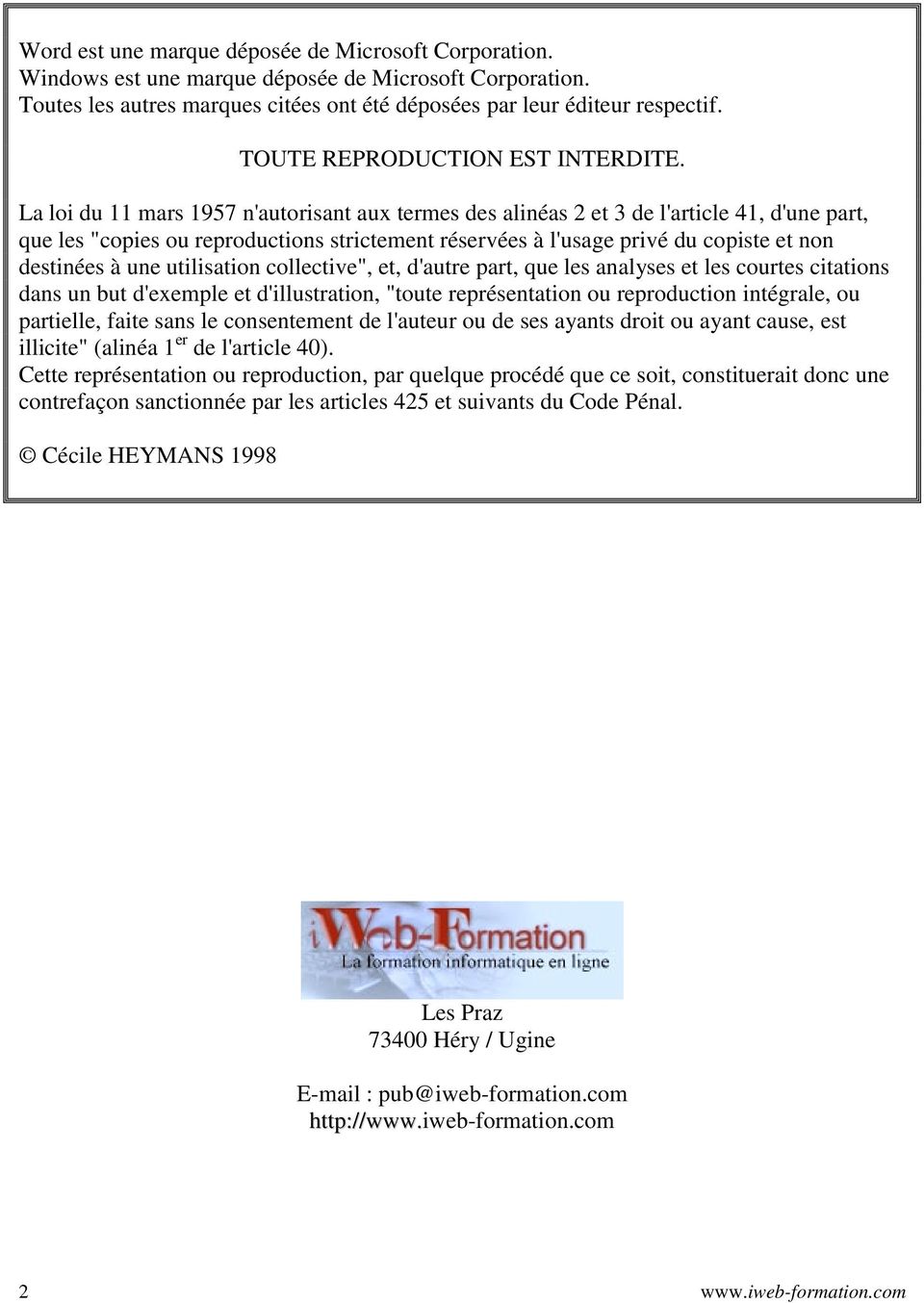

3 Chapitre V. LA PRESENTATION DES TABLEAUX Pour faire de jolies présentations de tableaux, il faut les encadrer, mettre une couleur de fond. A. Encadrer des cellules Sélectionnez les cellules concernées, allez dans le menu Format, cliquez sur Cellule, onglet Bordure,! Choisissez la couleur de votre bordure " Choisissez le style de votre bordure # Cliquez sur les bordures à appliquer, à côté de l'aperçu. Validez. & % $ B. Tramer des cellules ' C'est-à-dire mettre un fond (couleur ou motif) aux cellules. Sélectionnez les cellules concernées, allez dans le menu Format, cliquez sur Cellule, onglet Motif. Choisissez la couleur de fond, et éventuellement le motif et la couleur du motif. Exemple de tramage de cellules : Microsoft Excel 19
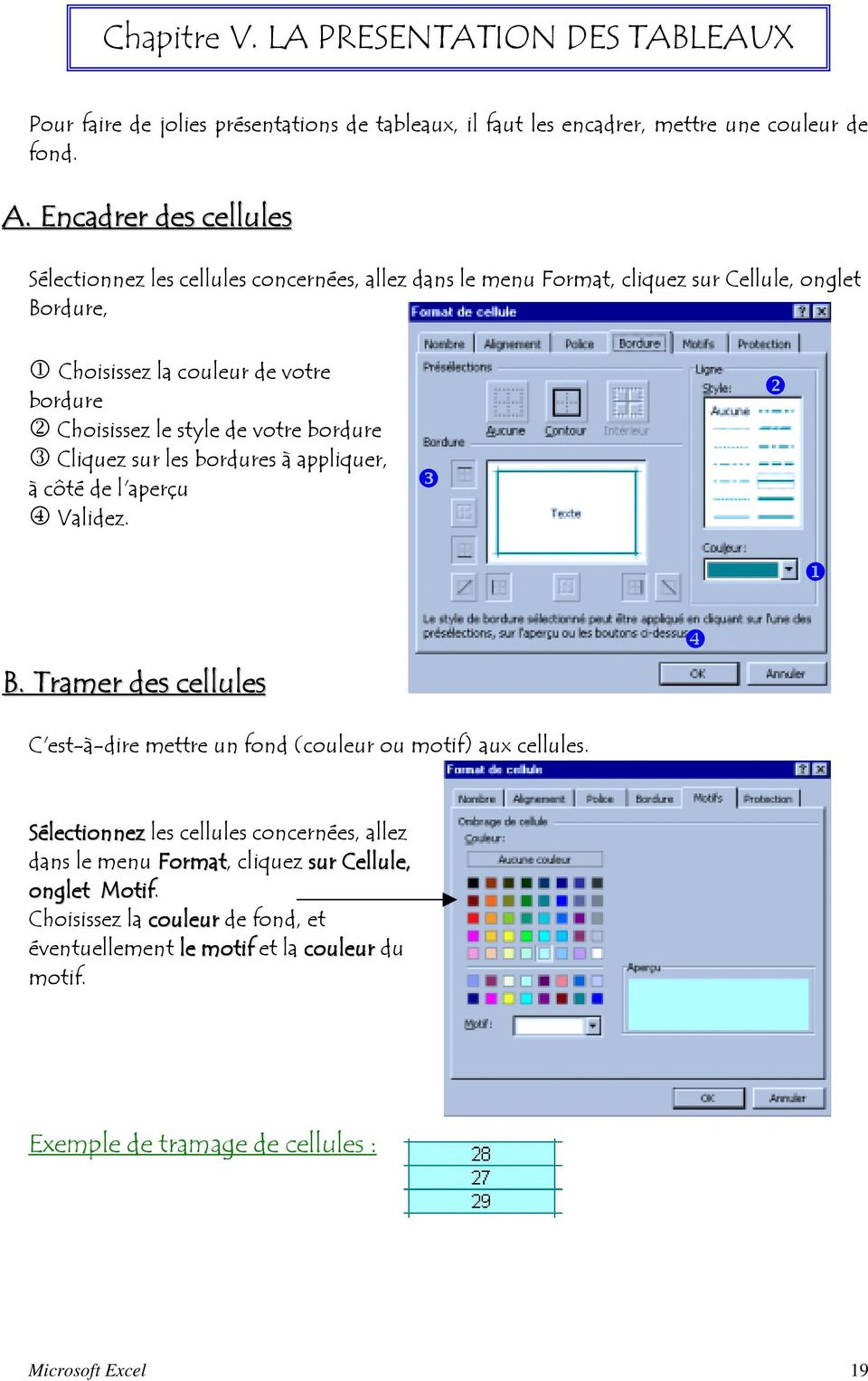
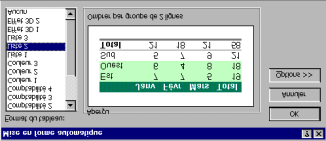
4 C. Appliquer un format automatique de tableau Excel contient un certain nombre de format de tableau déjà tout prêts, qu'il suffit d'appliquer sur un tableau vierge. Sélectionnez le tableau, allez dans le menu Format, cliquez sur Mise en forme automatique. La boîte suivante apparaît : % & $! Choisissez le format de tableau dans la liste " Un aperçu vous donne une idée du résultat # Validez. D. Reproduire une mise en forme Cette manipulation peut vous servir pour faire plus rapidement vos présentations. Si une mise en forme vous plaît sur une cellule, vous pouvez la recopier sur d'autres cellules. Pour copier des mises en forme sur une cellule vierge, sélectionnez la cellule déjà mise en forme, cliquez sur l'icône, puis effectuez un cliqué-glissé sur la cellule vierge, afin d'appliquer la mise en forme de la première sur la seconde. Exemple de copiage de mise en forme : Cette mise en forme est reproduite ici! 20
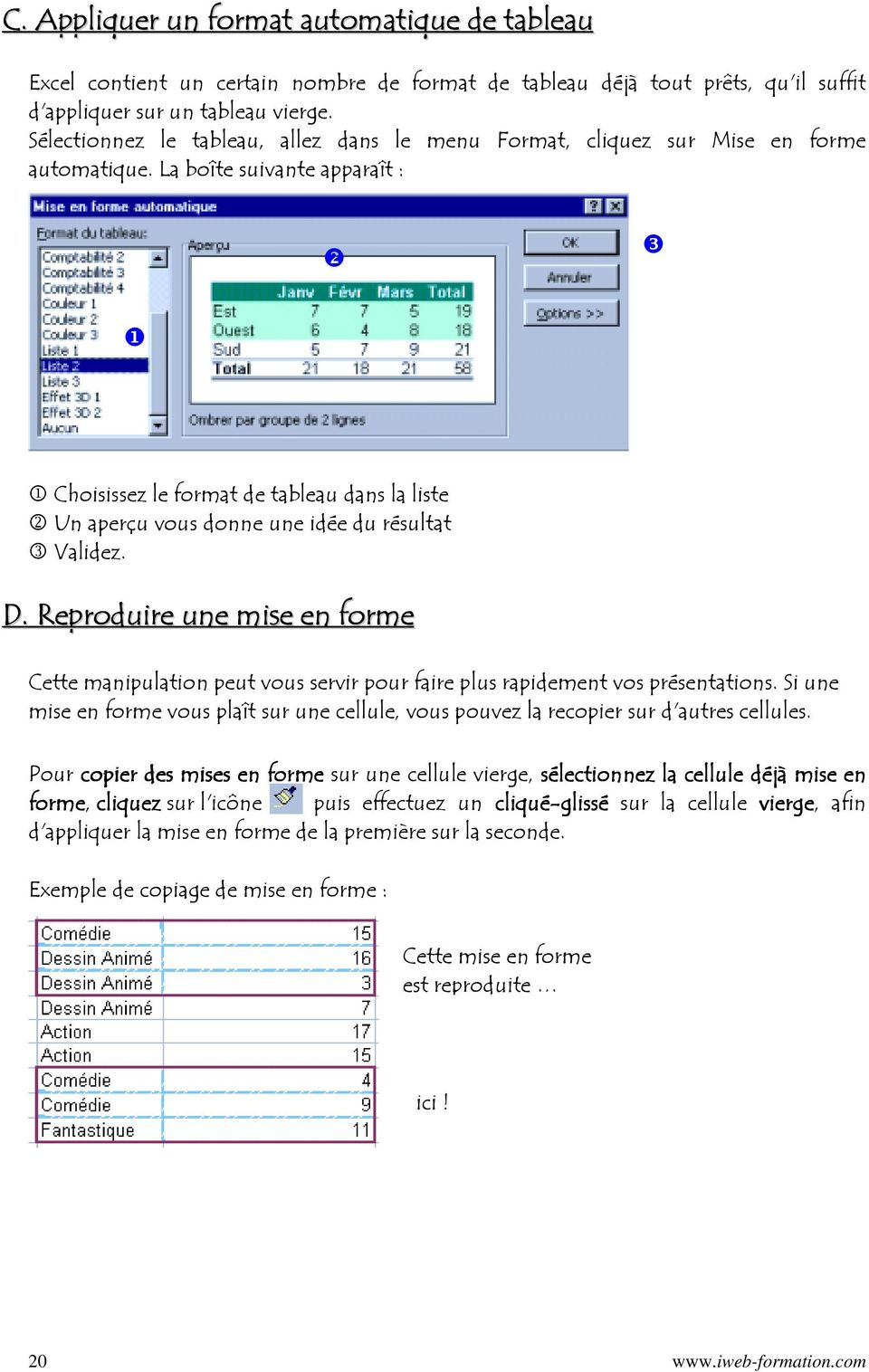

5 E. Fusionner des cellules Fusionner plusieurs cellules ensemble va vous permettre, par exemple, de centrer un titre au-dessus d'un tableau. Pour fusionner, sélectionnez toutes les cellules, allez dans le menu Format, cliquez sur Cellule, onglet alignement, cochez la case "Fusionner les cellules" ou utilisez l'icône sur la barre d'outils Mise en forme. Exemple de 3 cellules fusionnées en 1 (ici, les cellule B1 et C1 n'existent plus) : Pour défusionner (ou enlever la fusion), sélectionnez la cellule fusionnée, allez dans le menu Format, cliquez sur Cellule, onglet alignement, et décochez la case "Fusionner les cellules". Microsoft Excel 21
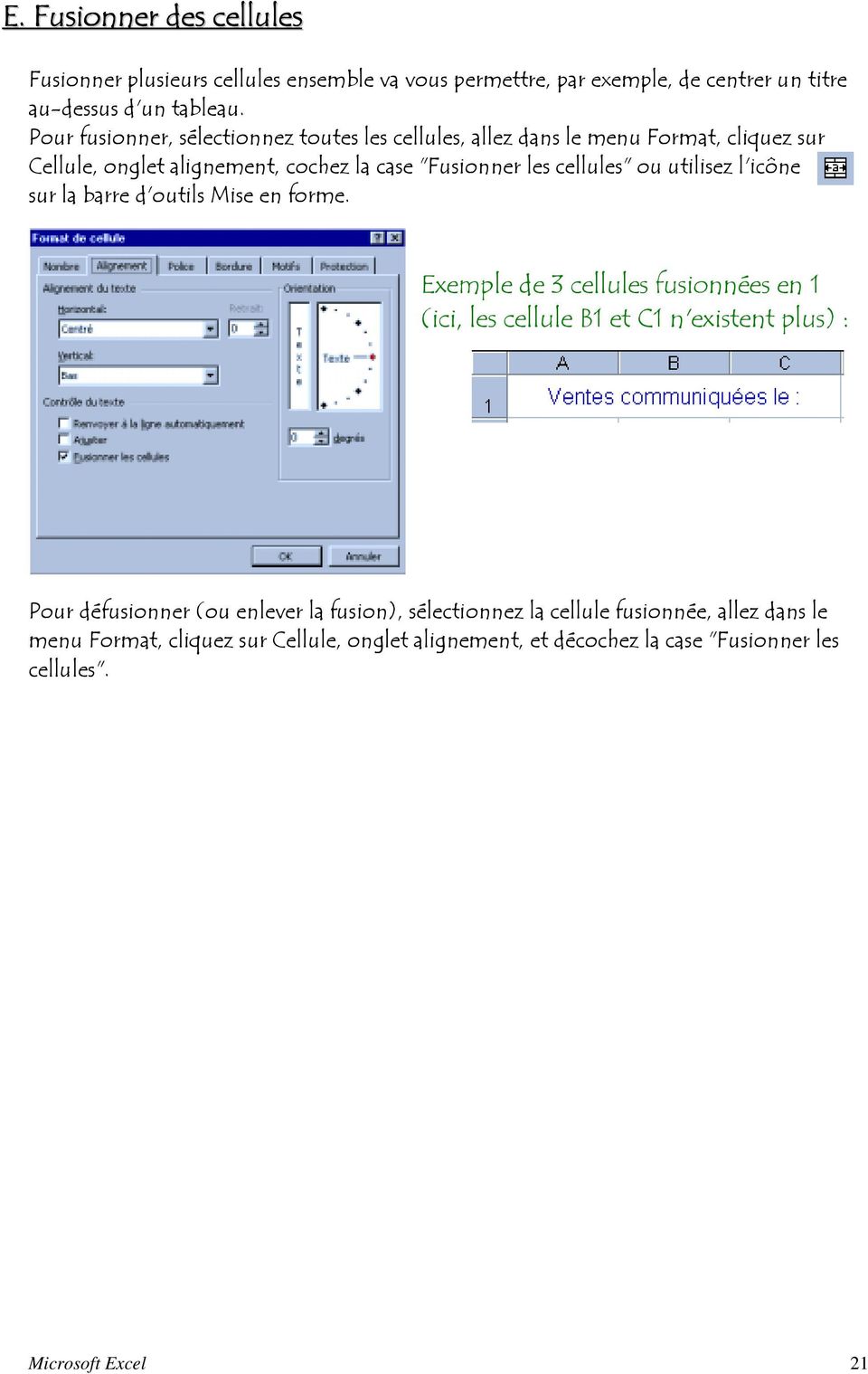
6 Chapitre VI. LES CALCULS LES FONCTIONS Excel est le logiciel par excellence qui vous permettra de réaliser des calculs prévisionnels, d'analyser des données,... C est le cœur du logiciel. A. Les bases 1 ère PARTIE : les fonctions simples!" Il faut d'abord activer la cellule qui va contenir la réponse.!" Un calcul commence toujours par le signe = (sinon vous entrez du texte ou du numérique)!" Les opérateurs les plus courants sont + (plus), - (moins), * (multiplier), / (diviser), % (pourcentage), et ^ (élévation à la puissance).!" Les calculs répondent aux propriétés des opérateurs comme dans les mathématiques. C'est-à-dire que certaines opérations se feront avant les autres, dans l'ordre suivant : 1 er : les parenthèses () 2 ème : le signe multiplier *, et le signe diviser / 3 ème : le signe plus + et le signe moins Exemples : = 10 * 4 / * 2 = (10+2*(100*2)/10)+10*100 = 40 / = (10+2*200/10)+10*100 = 0, = (10+400/10)+ 10*100 = - 189,6 = (10+40)+ 10*100 = 50+10*100 = = B. Entrer une formule simple manuellement Il vous faut connaître la syntaxe de toute formule simple. Elle composée comme ceci :!" le signe égal =!" la référence de la 1 ère cellule!" le signe opérateur (ici le signe multiplier)!" la référence de la 2 ème cellule!" validez par la touche ENTREE ou par l icône sur la barre de formule. 22
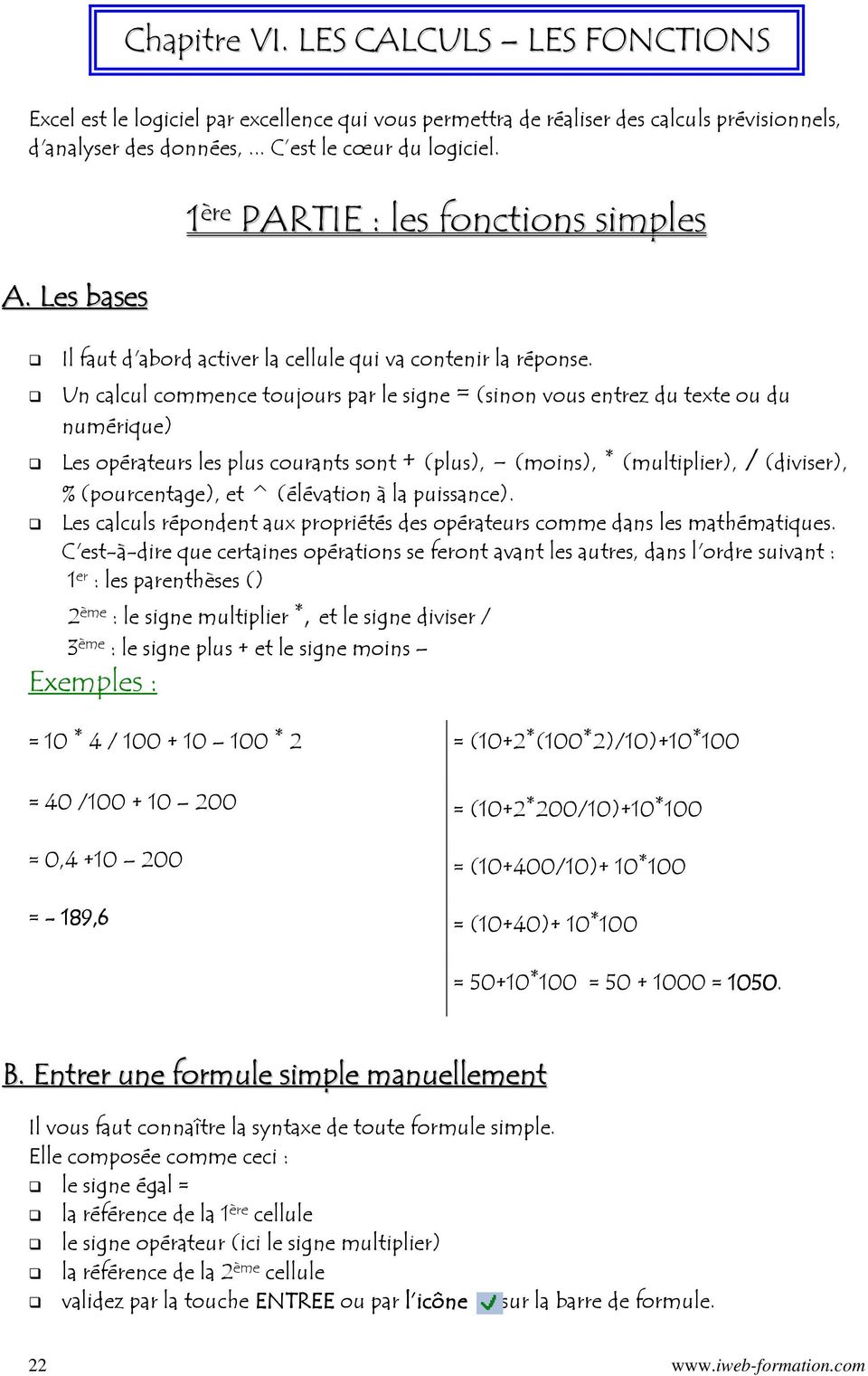
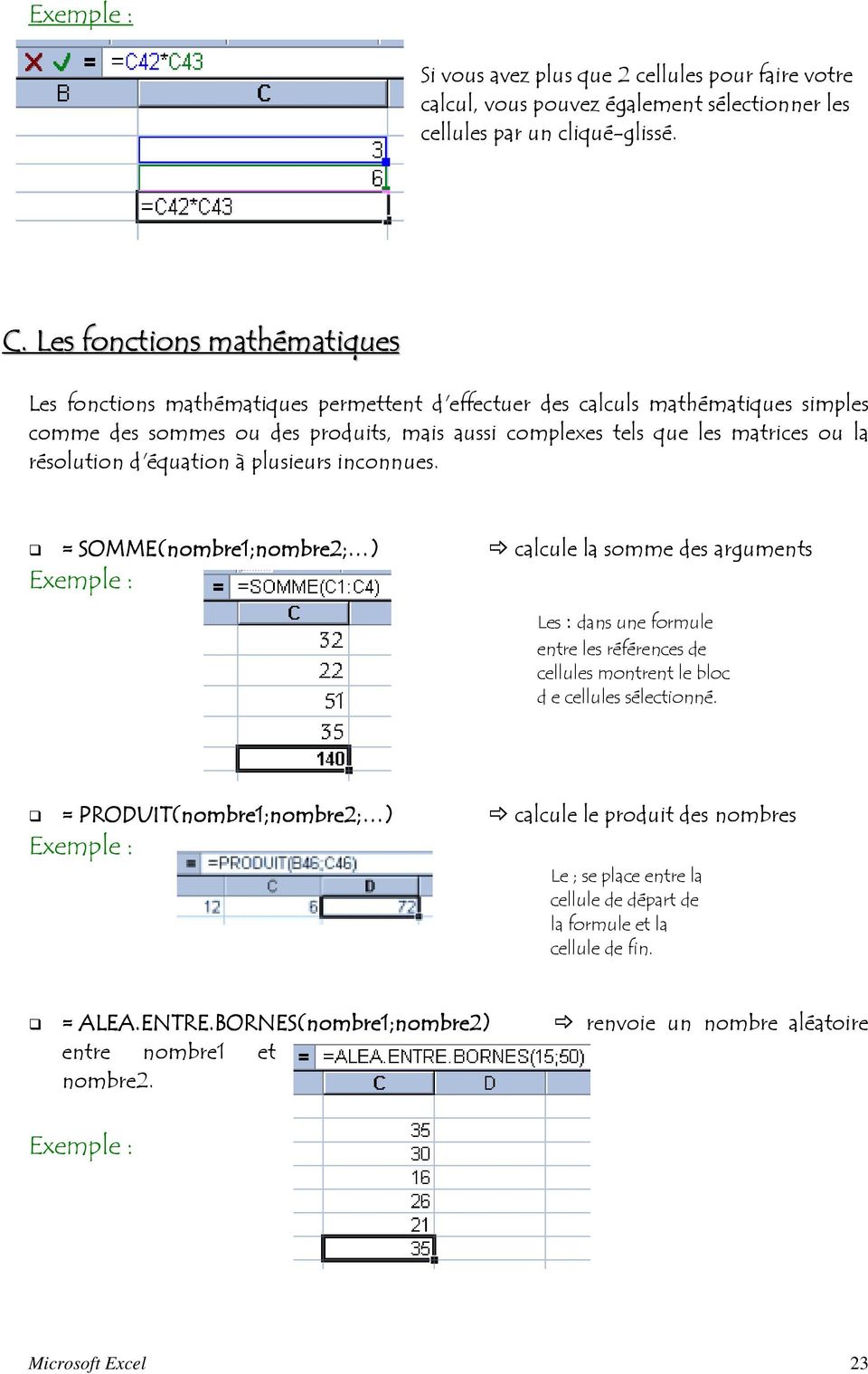
7 Exemple : Si vous avez plus que 2 cellules pour faire votre calcul, vous pouvez également sélectionner les cellules par un cliqué-glissé. C. Les fonctions mathématiques Les fonctions mathématiques permettent d'effectuer des calculs mathématiques simples comme des sommes ou des produits, mais aussi complexes tels que les matrices ou la résolution d'équation à plusieurs inconnues.!" = SOMME(nombre1;nombre2; ) " calcule la somme des arguments Exemple : Les : dans une formule entre les références de cellules montrent le bloc d e cellules sélectionné.!" = PRODUIT(nombre1;nombre2; ) " calcule le produit des nombres Exemple : Le ; se place entre la cellule de départ de la formule et la cellule de fin.!" = ALEA.ENTRE.BORNES(nombre1;nombre2) " renvoie un nombre aléatoire entre nombre1 et nombre2. Exemple : Microsoft Excel 23
8 Cette fonction n est disponible que si la macro complémentaire a été activée dans Outils, macros complémentaires, cochez "Utilitaire d'analyse". D. Les fonctions statistiques Les fonctions statistiques de la feuille de calcul permettent d'effectuer une analyse ou une estimation des plages de données.!" = MOYENNE(nombre1;nombre2; ) " renvoie la moyenne d'une série de données. Exemple :!" = MAX(nombre1;nombre2; ) " renvoie la valeur maximale des nombres!" = MIN(nombre1;nombre2; ) " renvoie la valeur minimale des nombres Exemple maximum : Exemple minimum : E. Les fonctions de date et heure Les fonctions de date et d'heure vous permettent d'analyser et de travailler avec des valeurs de date et d'heure dans des formules.!" = AUJOURDHUI() " Donne la date du jour!" = MAINTENANT() " Donne la date et l'heure en cours. Cette fonction n'est mise à jour que si la feuille de calcul est recalculée (F9). 24

9 F. Les fonctions logiques simples La fonction SI = SI(condition condition;valeur_si_vrai valeur_si_vrai;valeur_si_faux valeur_si_faux) " Renvoie valeur_si_vrai si la condition a pour résultat VRAI; valeur_si_faux si la condition a pour résultat FAUX. Exemple : Dans une formule conditionnelle, diverses actions peuvent être réalisées : Affichage d'un nombre saisir le nombre Affichage d'un texte saisir le texte entre guillemets Affichage d'un résultat de calcul entrer la formule de calcul Affichage du contenu d'une cellule montrer la cellule Affichage d'un zéro ne rien faire Aucun affichage taper "" Microsoft Excel 25

10 Au niveau des conditions, plusieurs opérateurs sont utilisables : = égal à > supérieur à < inférieur à <> différent de >= supérieur ou égal à <= inférieur ou égal à. G. Les calculs par l'assistant Pour faire des sommes, Excel a une icône qui automatise le calcul. Cliquez sur l icône dans la barre d outils Standard. Excel sélectionne déjà une plage de cellules, que vous pouvez modifier par un cliqué-glissé glissé. Quand la sélection est satisfaisante sante, validez par ENTREE ou par l icône. Pour calculer la moyenne, le maximum, le minimum, ou utiliser des formules plus complexes, vous allez passer par l assistant d Excel, qui vous guidera pas à pas. Activez toujours la cellule qui va contenir le résultat. Allez dans le menu Insertion, cliquez sur Fonction, ou utilisez l icône de la barre d outils Standard. Une boîte de dialogue s ouvre alors, et vous demande de préciser votre choix. Dans les différentes catégories, choisissez en général "les dernières utilisées", mais si là vous ne trouvez pas votre bonheur, choisissez une autre catégorie. Cliquez sur la formule, puis cliquez sur OK. Excel vous demande alors de renseigner les champs en sélectionnant les cellules concernées. Enfin, validez. Le calcul est fait. (Pour chaque champ (Nombre1, Nombre2, Excel vous explique ce qu'il représente et ce qu'il attend comme référence de cellule). 26
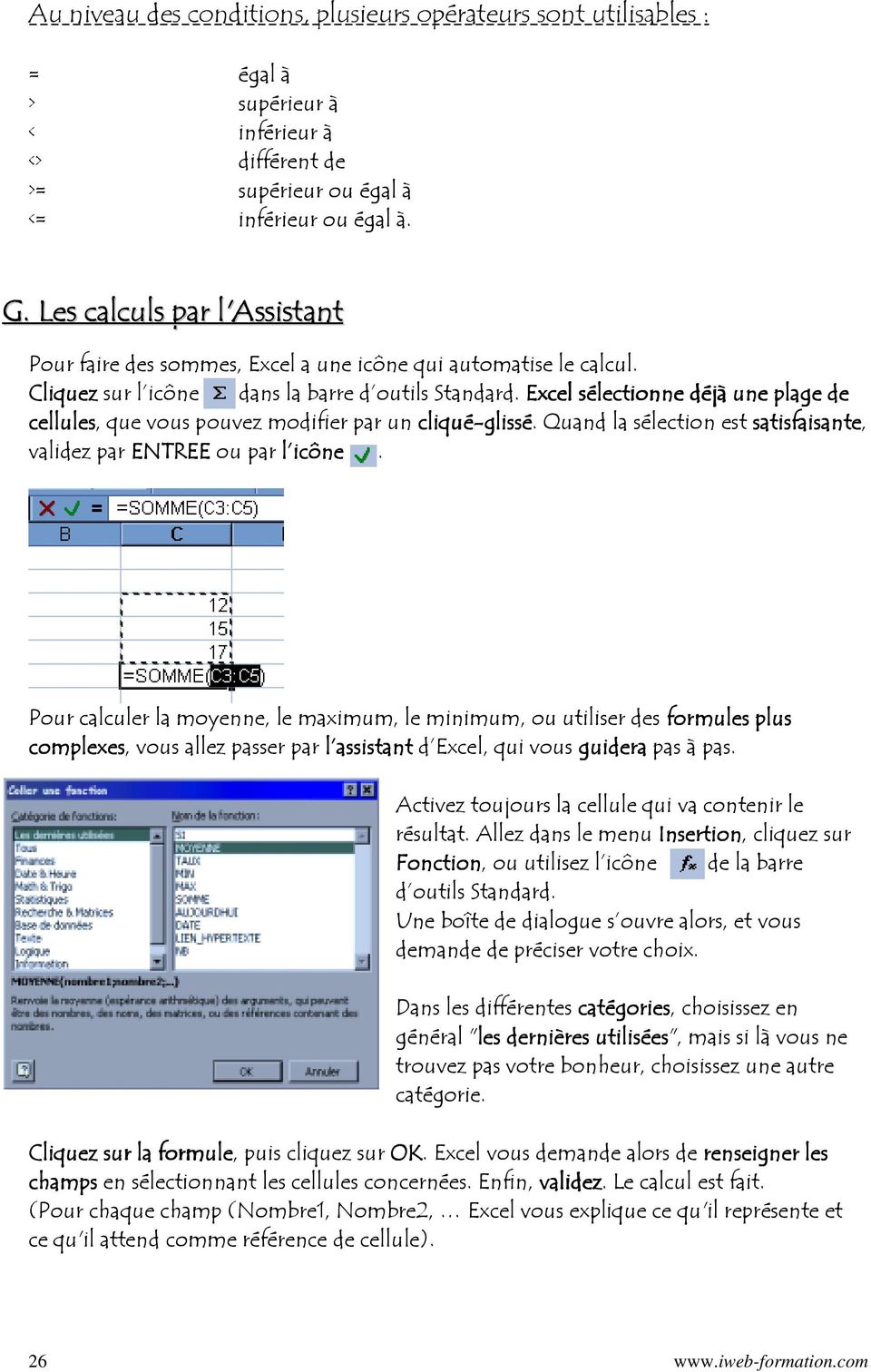

11 Ici, l'exemple d'une formule (SI) en passant par l'assistant : La formule est : SI le total (des deux tests) est supérieur à 30 ; alors la personne est Reçue ; sinon elle est Eliminée. Microsoft Excel 27

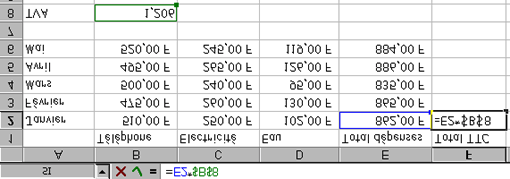
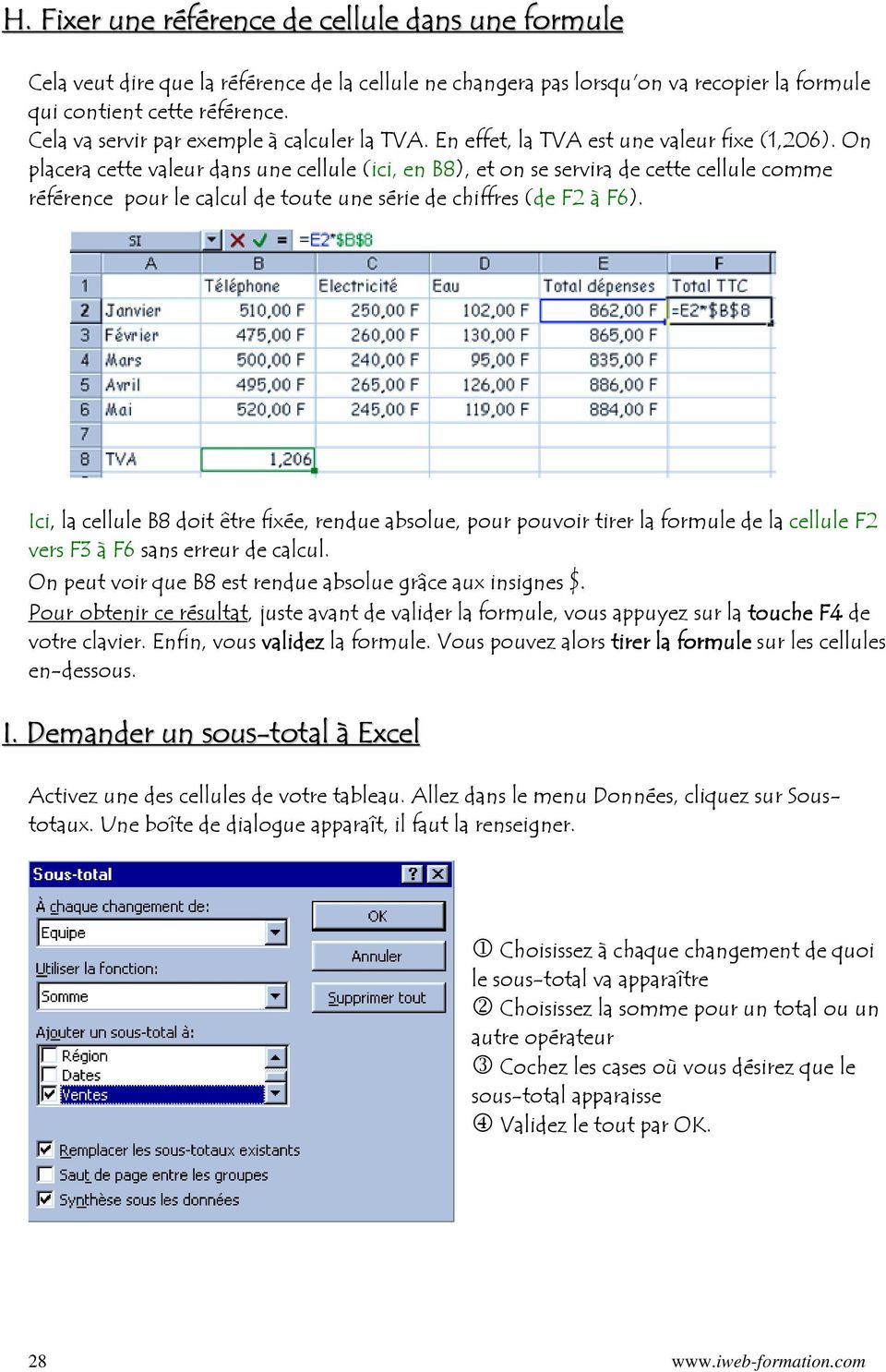
12 H. Fixer une référence de cellule dans une formule Cela veut dire que la référence de la cellule ne changera pas lorsqu'on va recopier la formule qui contient cette référence. Cela va servir par exemple à calculer la TVA. En effet, la TVA est une valeur fixe (1,206). On placera cette valeur dans une cellule (ici, en B8), et on se servira de cette cellule comme référence pour le calcul de toute une série de chiffres (de F2 à F6). Ici, la cellule B8 doit être fixée, rendue absolue, pour pouvoir tirer la formule de la cellule F2 vers F3 à F6 sans erreur de calcul. On peut voir que B8 est rendue absolue grâce aux insignes $. Pour obtenir ce résultat, juste avant de valider la formule, vous appuyez sur la touche F4 de votre clavier. Enfin, vous validez la formule. Vous pouvez alors tirer la formule sur les cellules en-dessous. I. Demander un sous-total à Excel Activez une des cellules de votre tableau. Allez dans le menu Données, cliquez sur Soustotaux. Une boîte de dialogue apparaît, il faut la renseigner.! Choisissez à chaque changement de quoi le sous-total va apparaître " Choisissez la somme pour un total ou un autre opérateur # Cochez les cases où vous désirez que le sous-total apparaisse. Validez le tout par OK. 28
13 Exemple de résultat : J. Nommer des cellules pour faire des calculs Afin d'obtenir une meilleure compréhension de votre calcul, vous pouvez nommer des plages de cellules afin de les insérer dans les formules de calcul. Sélectionnez une plage de cellules. Allez dans le menu Insertion, cliquez sur Nom, puis sur Définir. Ecrivez un nom, cliquez sur ajouter, puis sur OK. Le nom de la cellule (ou plage de cellules) se retrouve dans la "zone nom" (voir page 11). Pour utiliser ces noms dans une formule, il suffit de cliquer sur la cellule au moment du calcul, et son nom apparaît dans la barre de formule (ou alors si vous passez par l'assistant, cliquez sur la cellule et le nom apparaîtra dans l'assistant). Exemple : Attention : Vous pouvez aussi visualiser un résultat de calcul sur la barre d état, sans que la réponse n'apparaisse dans une cellule. Pour cela, sélectionnez minimum deux cellules, et cliquez avec le bouton droit de la souris sur la barre d état à droite (voir image). Choisissez alors d afficher la somme, le minimum, le maximum, les chiffres, le compteur ou la moyenne. Microsoft Excel 29

14 2 ème PARTIE : les fonctions avancées Ici nous allons aborder des fonctions plus complexes, qui permettent d'aller plus loin dans l'élaboration d'analyse, de calculs divers, A. Les fonctions mathématiques (bis)!" = ARRONDI(nombre nombre;nombre_de_chiffres nombre_de_chiffres) " arrondit le nombre au nombre de chiffres précisé Exemple : Ici, on décide d'arrondir à 2 chiffres après la virgule!" = PI() " renvoie la valeur de π avec une précision de 15 décimales Exemple : Circonférence : 2 x R x Pi Surface : rayon ² x Pi B. Les fonctions statistiques (bis)!" = MODE(nombre1;nombre2; ) " renvoie la valeur la plus fréquente d'une série de chiffres. Exemple : 30

15 !" = NB(valeur1;valeur2; ) " compte combien de cellules sont renseignées dans une plage de données déterminée. Exemple : C. Les fonctions de texte Les fonctions de texte vous permettent de manipuler des chaînes de texte dans des formules. Vous pouvez par exemple modifier la casse ou déterminer la longueur d'une chaîne de texte. Vous pouvez également associer ou concaténer une date à une chaîne de texte.!" = CONCATENER(texte1;texte2; ) " assemble plusieurs chaînes de caractères de façon à n'en former qu'une. Exemple : Attention : pour qu'excel comprenne un chiffre (ici : le code postal) en tant que texte, il faut mettre le signe apostrophe devant le chiffre. Il existe aussi la formule =CONCATENER(GAUCHE(texte1;valeur);texte2) qui permet de ne prendre que les deux premières lettres du 1 er mot (par exemple). Microsoft Excel 31

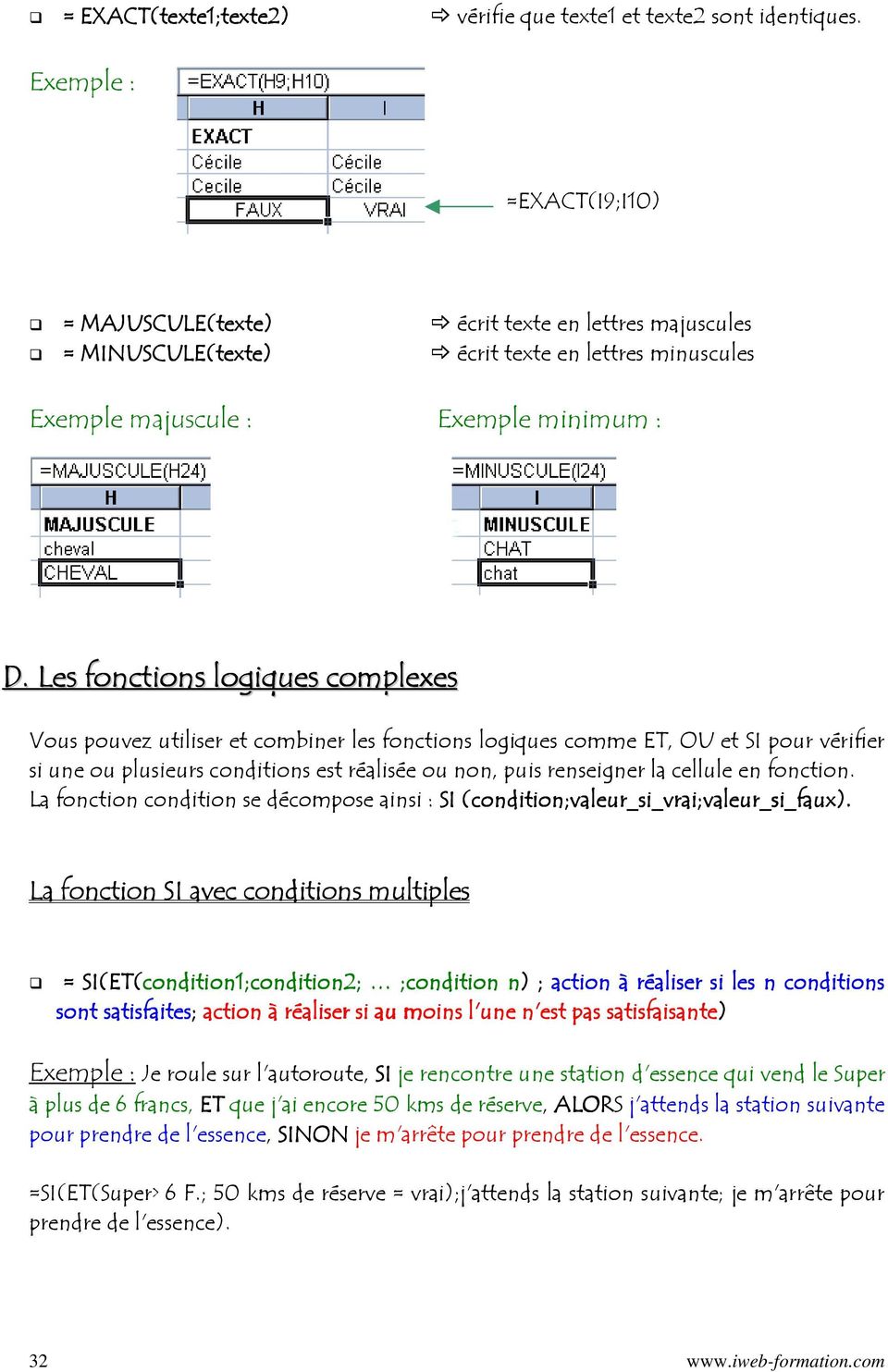
16 !" = EXACT(texte1;texte2) " vérifie que texte1 et texte2 sont identiques. Exemple : =EXACT(I9;I10)!" = MAJUSCULE(texte) " écrit texte en lettres majuscules!" = MINUSCULE(texte) " écrit texte en lettres minuscules Exemple majuscule : Exemple minimum : D. Les fonctions logiques complexes Vous pouvez utiliser et combiner les fonctions logiques comme ET, OU et SI pour vérifier si une ou plusieurs conditions est réalisée ou non, puis renseigner la cellule en fonction. La fonction condition se décompose ainsi : SI (condition;valeur_si_vrai;valeur_si_faux). La fonction SI avec conditions multiples!" = SI(ET(condition1;condition2; ;condition n) n ; action à réaliser si les n conditions sont satisfaites; action à réaliser si au moins l'une n'est pas satisfaisante) Exemple : Je roule sur l'autoroute, SI SI je rencontre une station d'essence qui vend le Super à plus de 6 francs, ET que j'ai encore 50 kms de réserve, ALORS j'attends la station suivante pour prendre de l'essence, SINON je m'arrête pour prendre de l'essence. =SI(ET(Super> 6 F.; 50 kms de réserve = vrai);j'attends la station suivante; je m'arrête pour prendre de l'essence). 32
17 !" = SI(OU(condition1;condition2; ;condition n); n action à réaliser si au moins une condition est satisfaite s atisfaite; action à réaliser si aucune condition n'est satisfaite) Exemple : Je passe un examen d'entrée dans une école de commerce, SI ma moyenne générale de l'année est supérieure à 13/20 OU SI ma note d'examen d'entrée est supérieure à 15/20, je vais à HEC, SINON je vais dans une école de commerce privée. La fonction SI avec des SI imbriqués = SI (condition; SI (condition; vrai; faux); faux) 1 er exemple : Suis-je apte pour l'armée? Si je suis une fille " l'armée n'est pas obligatoire. Si je suis un garçon, et SI j'ai 18 ans " je dois faire l'armée, SINON pas apte cette année. 2 ème exemple : Puis-je acheter un cheval? SI je n'ai pas de salaire " je ne peux pas acheter le cheval. SINON SI j'ai un salaire, et si il est supérieur ou égal à 5000 francs " ALORS je peux acheter le cheval, SINON je dois trouver un emploi. Microsoft Excel 33
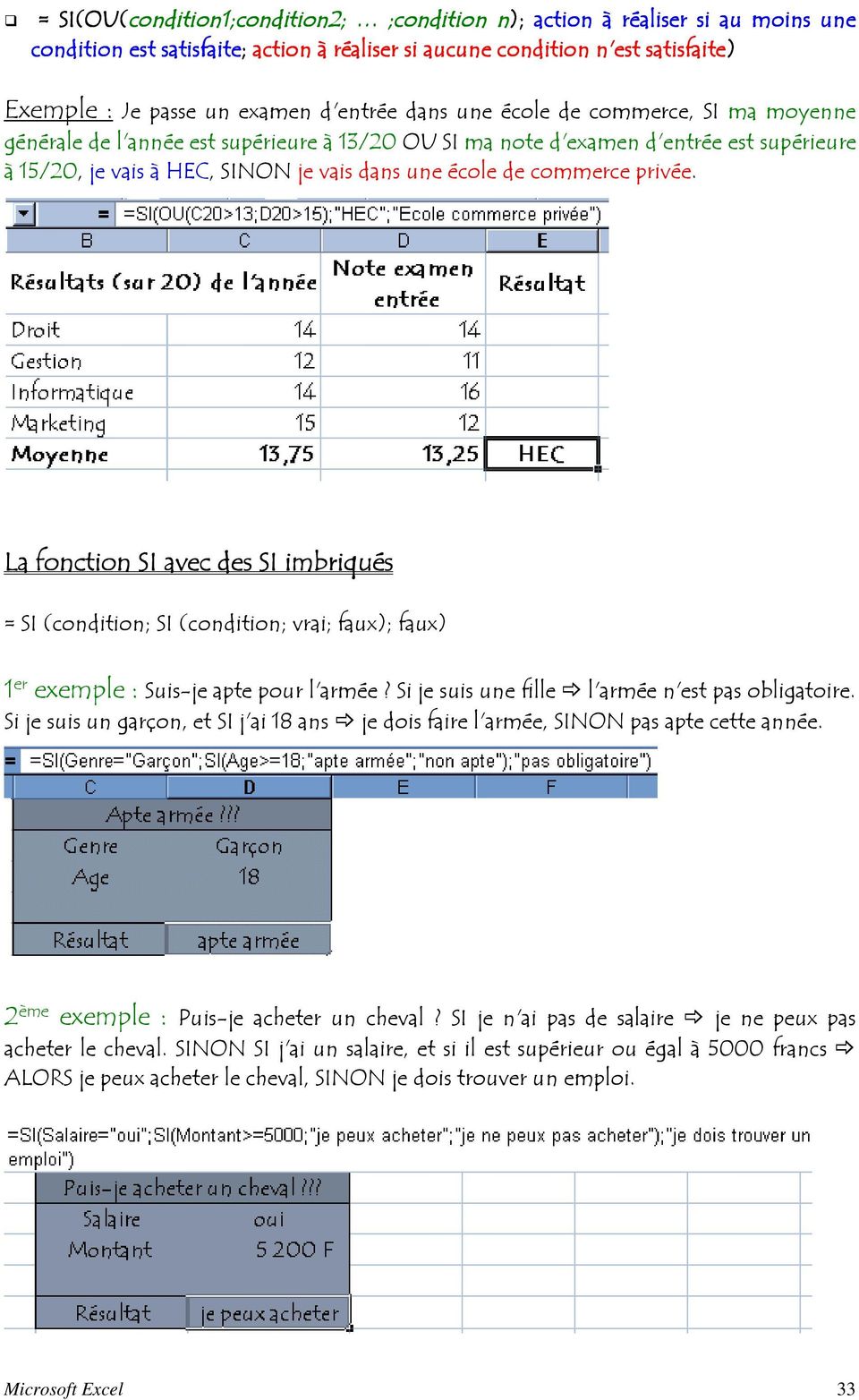
18 E. Les fonctions de date et heure (avancées) Excel convertit les dates en numéros de série pour pouvoir les calculer entre elles : les numéros sont compris entre 1 et qui représentent le 1 er janvier 1900 et le 31 décembre Attention : remettre la valeur calculée en format standard (sinon le format date apparaît).!" = JOURSEM(date;type_retour) " Renvoie un chiffre entre 1 et 7 (représentant le jour de la semaine) en fonction de la date rentrée et le type_retour choisi. Type_retour est un nombre si dimanche = 1 et samedi = 7, utilisez 1; 1 si lundi = 1 et dimanche = 7, utilisez 2; si lundi = 0 et dimanche = 1, utilisez 3. 3 Les calculs sur les dates!" Les calculs sur les jours!" Les calculs sur les mois 34
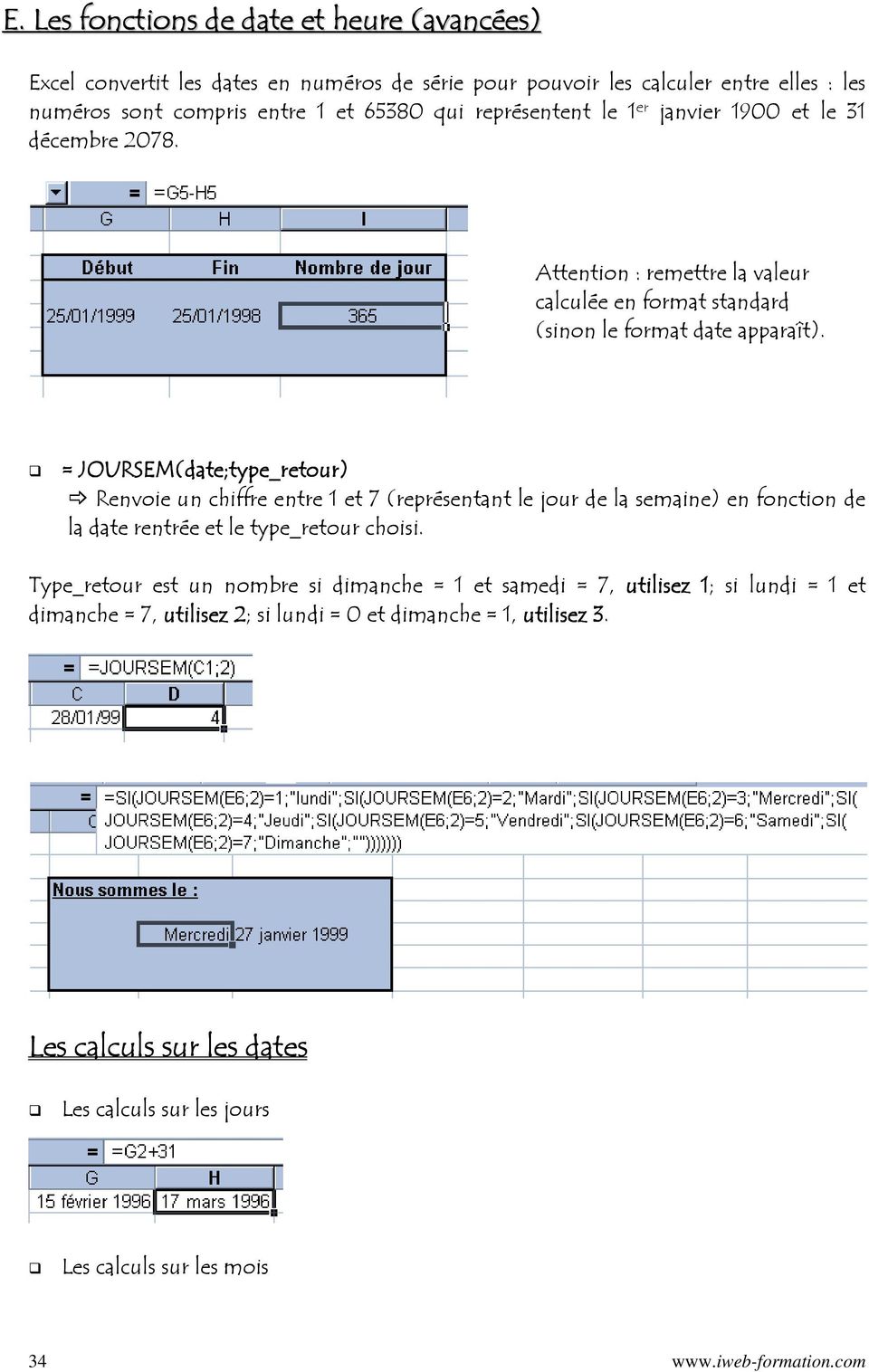
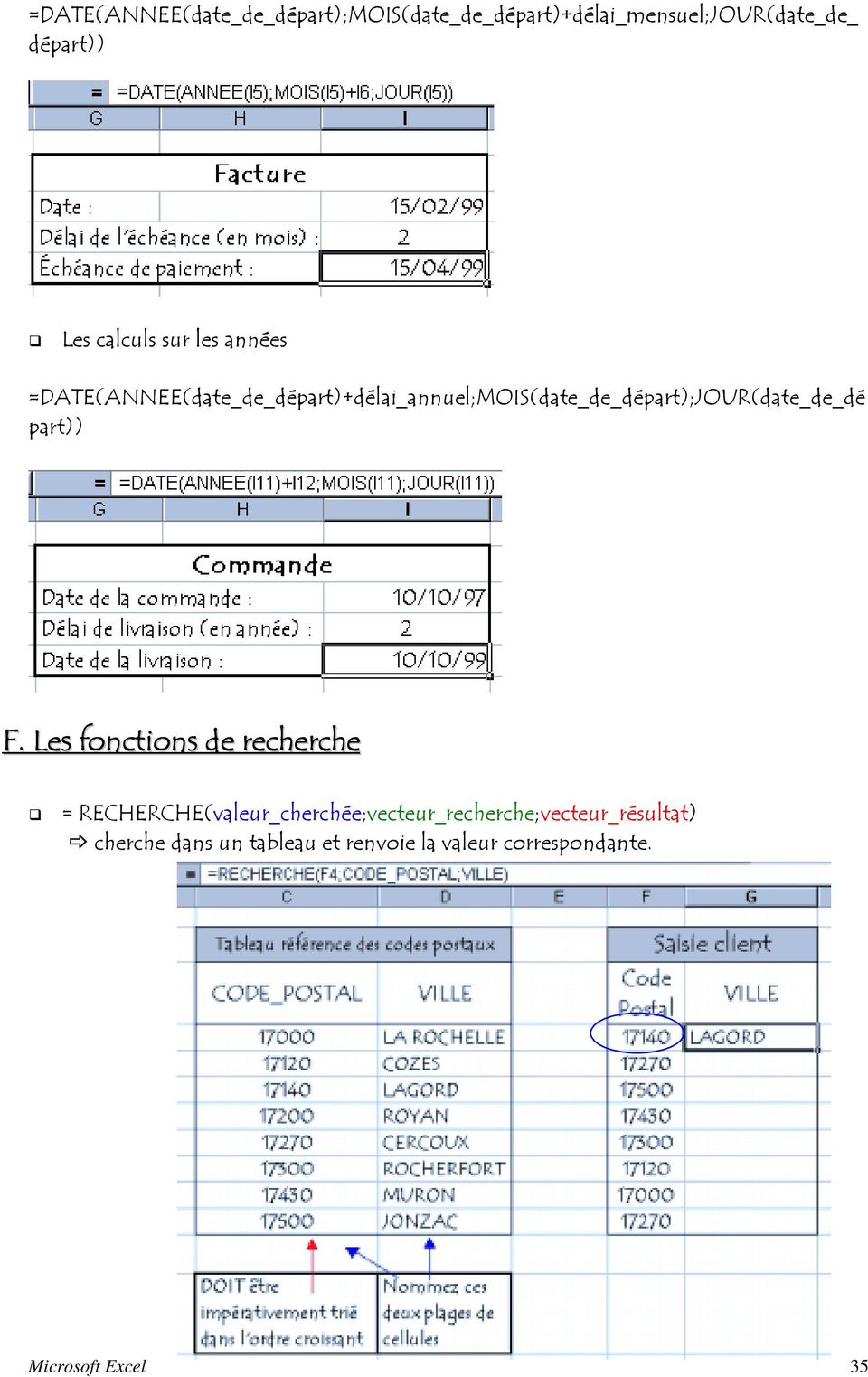
19 =DATE(ANNEE(date_de_départ);MOIS(date_de_départ)+délai_mensuel;JOUR(date_de_ départ))!" Les calculs sur les années =DATE(ANNEE(date_de_départ)+délai_annuel;MOIS(date_de_départ);JOUR(date_de_dé part)) F. Les fonctions de recherche!" = RECHERCHE(valeur_cherchée;vecteur_recherche;vecteur_résultat) " cherche dans un tableau et renvoie la valeur correspondante. Microsoft Excel 35
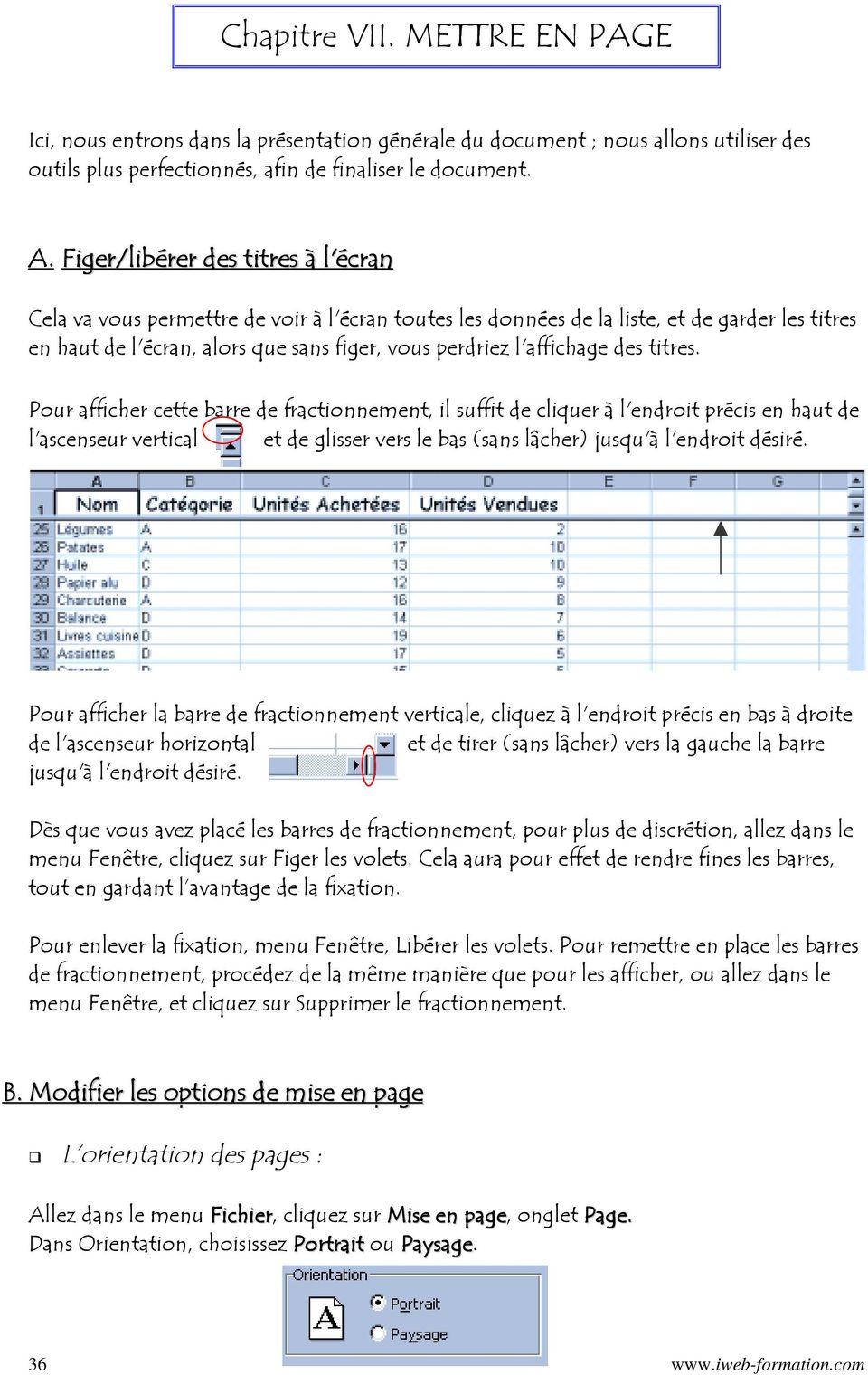
20 Chapitre VII. METTRE EN PAGE Ici, nous entrons dans la présentation générale du document ; nous allons utiliser des outils plus perfectionnés, afin de finaliser le document. A. Figer/libérer des titres à l'écran Cela va vous permettre de voir à l'écran toutes les données de la liste, et de garder les titres en haut de l'écran, alors que sans figer, vous perdriez l'affichage des titres. Pour afficher cette barre de fractionnement, il suffit de cliquer à l'endroit précis en haut de l'ascenseur vertical et de glisser vers le bas (sans lâcher) jusqu'à l'endroit désiré. Pour afficher la barre de fractionnement verticale, cliquez à l'endroit précis en bas à droite de l'ascenseur horizontal et de tirer (sans lâcher) vers la gauche la barre jusqu'à l'endroit désiré. Dès que vous avez placé les barres de fractionnement, pour plus de discrétion, allez dans le menu Fenêtre, cliquez sur Figer les volets. Cela aura pour effet de rendre fines les barres, tout en gardant l avantage de la fixation. Pour enlever la fixation, menu Fenêtre, Libérer les volets. Pour remettre en place les barres de fractionnement, procédez de la même manière que pour les afficher, ou allez dans le menu Fenêtre, et cliquez sur Supprimer le fractionnement. B. Modifier les options de mise en page!" L orientation des pages : Allez dans le menu Fichier, cliquez sur Mise en page, onglet Page. Dans Orientation, choisissez Portrait ou Paysage. 36
21 !" L échelle d impression : Dans le même onglet, dans la section Echelle, choisissez de réduire ou d agrandir l échelle d impression (le classeur apparaîtra plus grand ou plus petit à l impression), ou choisissez d ajuster sur une page (ou deux) le contenu du classeur.!" Les options d impression : Allez dans le menu Fichier, cliquez sur Mise en Page, onglet Feuille. Dans Impression, choisissez d imprimer le quadrillage et/ou les en-têtes de ligne et de colonne. Exemple d en-têtes de ligne et de colonne (sans quadrillage) :!" Centrer un tableau horizontalement et verticalement sur une feuille : Allez dans la boîte de dialogue Mise en page, onglet Marges, et cochez les cases "horizontalement" et/ou "verticalement" pour centrer le tableau sur la page. C. Rappeler des titres sur chaque page Cela veut dire que le titre principal peut être imprimé sur chaque feuille. Allez dans le menu Fichier, cliquez sur Mise en page, onglet Feuille. Cliquez dans la zone "Lignes à répéter en haut" si c'est une ligne que vous désirez répéter, ou dans la zone "Colonnes à répéter à gauche" si c'est une colonne que vous désirez répéter. Microsoft Excel 37
22 Ensuite, cliquez sur l'écran de travail sur la ligne ou la colonne à répéter. Les références s'inscrivent dans la zone, cliquez enfin sur OK pour valider le tout. Exemple de Ligne répétée sur plusieurs pages : Ceci est la 2 ème page, les titres se sont répétés, sans avoir à les saisir. Utile si vous avez 10 pages! D. Gérer les sauts de page Activez la cellule qui suivra le saut de page (près d'une colonne pour le saut vertical, près d'une ligne pour le saut horizontal). Allez dans le menu Insertion, cliquez sur Saut de page, le saut s'insère. Pour le supprimer, placez-vous derrière lui, puis retournez dans le menu Insertion, cliquez sur Supprimer le saut de page. Vous pouvez gérer manuellement les sauts de page dans l'affichage "Aperçu des sauts de page". Pour cela, allez dans le menu Affichage, cliquez sur "Aperçu des sauts de page". Vous avez alors une vue d'ensemble de votre feuille, dont les pages sont délimitées par des gros traits bleus. Si vous placez votre souris sur ces traits, elle se transforme et vous pouvez alors déplacer le saut de page. 38
23 E. En-tête et pied-de-page L'en-tête et le pied-de-page vont vous permettre de placer des informations, comme la date, le numéro de la page, que vous ne placeriez nulle part ailleurs, et de plus permettront que ces informations se répètent sur chaque page. Aussi, ce qui est contenu dans l'en-tête et le pied-de-page s'imprimera entre la marge du bas ou du haut et le bord de la feuille. Placez-vous en haut du document. Allez dans le menu Fichier, cliquez Mise en page, onglet En-tête et pied-de-page. % & $! Placez-vous dans la section que vous désirez " Tapez le texte que vous désirez ou utilisez les icônes pour des textes plus particuliers (dans l'ordre) : mettre en forme le texte, insérer le numéro de page, insérer le nombre total de page, insérer la date, insérer l'heure, insérer le nom de fichier, insérer le nom de la feuille. # Validez cette boîte, puis la précédente. Microsoft Excel 39
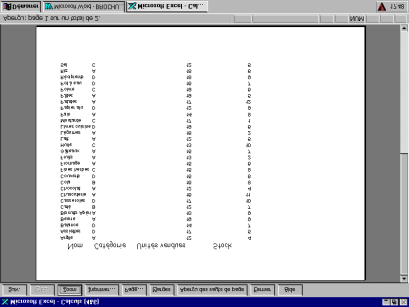
24 Chapitre VIII. IMPRIMER Il est très important de savoir imprimer correctement, et surtout d'aller voir à quoi ressemble votre document avant de l'imprimer, dans l'aperçu avant l'impression. A. L'aperçu avant l'impression Allez dans le menu Fichier, cliquez sur Aperçu avant impression ou utilisez l'icône ( $ - % & '! Pour augmenter le zoom, ou le diminuer " ou cliquez sur la page pour agrandir ou réduire # La barre d'état vous permet de voir quelle page vous visualisez. Pour passer d'une page à l'autre, cliquez sur les flèches / Pour passer à la page suivante ou précédente 0 Pour sortir de l'aperçu. B. Créer une zone d'impression Si la façon dont sont découpées les feuilles ne vous plaît pas, ou si vous voulez n'imprimer qu'une partie de la feuille, vous allez devoir créer une zone d'impression. Pour cela, sélectionnez la plage de cellules concernées, allez dans le menu Fichier, cliquez sur Zone d'impression, Définir. Pour l'annuler, allez dans le menu Fichier, cliquez sur Zone d'impression, Annuler. 40
25 C. Principes de l'impression Pour lancer l'impression rapidement, cliquez sur l'icône pour lancer l'impression, mais ce sera avec les options définies par défaut de votre ordinateur. Pour paramétrer l'impression, il faut aller dans le menu Fichier, et cliquer sur Imprimer. $ % & '! Définissez sur quelle imprimante (et quelles propriétés) " Choisissez d'imprimer toute la feuille ou de la page n à la page n # Eventuellement demandez d'imprimer le classeur entier. Demandez une ou plusieurs copies et validez. D. Les marges Dans un document, il y a toujours des marges, très utiles pour les annotations manuscrites, éventuellement pour permettre à l'utilisateur papier d'y écrire quelque chose. A l'aperçu, on voit les marges, et les taquets pour les colonnes Elles sont définies par défaut dans le logiciel, mais vous pouvez les modifier, afin de gagner un peu de place, ou de faire une présentation plus personnalisée. Allez dans le menu Fichier, cliquez sur Mise en page, onglet Marges. Vous pouvez entrer ici des nouvelles valeurs, mais attention à votre imprimante, et à ses limites d'impression. Il y a aussi des marges si vous mettez une reliure, pour l'en-tête et le pied-depage. Microsoft Excel 41
Guide d'utilisation. OpenOffice Calc. AUTEUR INITIAL : VINCENT MEUNIER Publié sous licence Creative Commons
 Guide d'utilisation OpenOffice Calc AUTEUR INITIAL : VINCENT MEUNIER Publié sous licence Creative Commons 1 Table des matières Fiche 1 : Présentation de l'interface...3 Fiche 2 : Créer un nouveau classeur...4
Table des matières A. Introduction... 4 B. Principes généraux... 5 C. Exemple de formule (à réaliser) :... 7 D. Exercice pour réaliser une facture
 Excel 2007 -2- Avertissement Ce document accompagne le cours qui a été conçu spécialement pour les stagiaires des cours de Denis Belot. Le cours a été réalisé en réponse aux diverses questions posées par
Alain DI MAGGIO Mise à jour sur le site 11/01/10 http://www.admexcel.com
 Alain DI MAGGIO Mise à jour sur le site 11/01/10 http://www.admexcel.com TABLE DES MATIERES L UTILISATION DES RUBANS... 3 LE CLASSEUR... 3 RENOMMER LES FEUILLES DU CLASSEUR... 3 SUPPRIMER DES FEUILLES
Débuter avec Excel. Excel 2007-2010
 Débuter avec Excel Excel 2007-2010 Fabienne ROUX Conseils & Formation 10/04/2010 TABLE DES MATIÈRES LE RUBAN 4 LE CLASSEUR 4 RENOMMER LES FEUILLES DU CLASSEUR 4 SUPPRIMER DES FEUILLES D UN CLASSEUR 4 AJOUTER
Cours Excel : les bases (bases, texte)
 Cours Excel : les bases (bases, texte) La leçon 1 est une leçon de base qui vous permettra de débuter avec Excel, elle sera fort utile pour les prochaines leçons. Remarque : à chaque fois qu il est demandé
Parcours FOAD Formation EXCEL 2010
 Parcours FOAD Formation EXCEL 2010 PLATE-FORME E-LEARNING DELTA ANNEE SCOLAIRE 2013/2014 Pôle national de compétences FOAD Formation Ouverte et A Distance https://foad.orion.education.fr Livret de formation
1 CRÉER UN TABLEAU. IADE Outils et Méthodes de gestion de l information
 TP Numéro 2 CRÉER ET MANIPULER DES TABLEAUX (Mise en forme, insertion, suppression, tri...) 1 CRÉER UN TABLEAU 1.1 Présentation Pour organiser et présenter des données sous forme d un tableau, Word propose
Note de cours. Introduction à Excel 2007
 Note de cours Introduction à Excel 2007 par Armande Pinette Cégep du Vieux Montréal Excel 2007 Page: 2 de 47 Table des matières Comment aller chercher un document sur CVMVirtuel?... 8 Souris... 8 Clavier
Programme d Accès Communautaire / Atelier 4 Initiation à Microsoft Excel PLAN DE COURS 3 MICROSOFT EXCEL 4 LANCER EXCEL 4
 TABLE DES MATIÈRES PLAN DE COURS 3 MICROSOFT EXCEL 4 LANCER EXCEL 4 LE COMPAGNON OFFICE 4 Masquage ou affichage du Compagnon Office 4 Sélection d un autre Compagnon 4 APPRIVOISER EXCEL 5 Exercice no 1
Réaliser un PUBLIPOSTAGE
 Réaliser un PUBLIPOSTAGE avec le traitement de texte Writer ( OpenOffice ou LibreOffice ) Guide et captures d'écran réalisés avec la version 3.2 d'openoffice. Janvier 2011 - Jean-Claude EYRAUD Création
Centre de formation: Collège IBN BASSAM - TEMARA. Ce cours est proposé par le professeur d informatique:
 Centre de formation: Collège IBN BASSAM - TEMARA Ce cours est proposé par le professeur d informatique: ABDALLAH RAKKANE Chapitre Page Initiation au système d exploitation: Windows. 2 Initiation au Traitement
GUIDE Excel (version débutante) Version 2013
 Table des matières GUIDE Excel (version débutante) Version 2013 1. Créer un nouveau document Excel... 3 2. Modifier un document Excel... 3 3. La fenêtre Excel... 4 4. Les rubans... 4 5. Saisir du texte
Excel 2007 Niveau 3 Page 1 www.admexcel.com
 Excel 2007 Niveau 3 Page 1 TABLE DES MATIERES UTILISATION DE LISTES DE DONNEES... 4 REMARQUES PREALABLES SUR LES LISTES DE DONNEES... 4 METTRE EN FORME LE TABLEAU... 6 METTRE LA LISTE A JOUR... 7 a/ Directement
Université Ibn Zohr Excel Résume de cours
 Le logiciel Excel: Excel est un tableur qui permet de saisir des données, de les afficher et de faire des traitements sur ces données. Les originalités du tableur sont l'organisation des données et les
REPUBLIQUE ALGERIENNE DEMOCRATIQUE ET POPULAIRE MINISTERE DE LA FORMATION PROFESSIONNELLE. Microsoft. Excel XP
 IFP Birkhadem Alger Rue des trois frères Djillali 1 REPUBLIQUE ALGERIENNE DEMOCRATIQUE ET POPULAIRE MINISTERE DE LA FORMATION PROFESSIONNELLE INSTITUT DE LA FORMATION PROFESSIONNELLE DE BIRKHADEM Initiation
qwertyuiopasdfghjklzxcvbnmqwerty uiopasdfghjklzxcvbnmqwertyuiopas dfghjklzxcvbnmqwertyuiopasdfghjklz mqwertyuiopasdfghjklzxcvbnmqwert
 qwertyuiopasdfghjklzxcvbnmqwerty uiopasdfghjklzxcvbnmqwertyuiopas dfghjklzxcvbnmqwertyuiopasdfghjklz INITIATION à Word 2007 xcvbnmqwertyuiopasdfghjklzxcvbn Cours informatiques Année 2009/2010 mqwertyuiopasdfghjklzxcvbnmqwert
AGASC / BUREAU INFORMATION JEUNESSE 06700 Saint Laurent du Var Tel : 04.93.07.00.66 [email protected] www.agasc.fr. Word: Les tableaux.
 Word: Les tableaux Introduction 6 ième partie Il est préférable par moments de présenter de l'information sous forme de tableau. Les instructions qui suivent démontrent comment créer un tableau et comment
Avant-propos FICHES PRATIQUES EXERCICES DE PRISE EN MAIN CAS PRATIQUES
 Avant-propos Conçu par des pédagogues expérimentés, son originalité est d être à la fois un manuel de formation et un manuel de référence complet présentant les bonnes pratiques d utilisation. FICHES PRATIQUES
La Clé informatique. Formation Excel XP Aide-mémoire
 La Clé informatique Formation Excel XP Aide-mémoire Septembre 2005 Table des matières Qu est-ce que le logiciel Microsoft Excel?... 3 Classeur... 4 Cellule... 5 Barre d outil dans Excel...6 Fonctions habituelles
VOCABULAIRE LIÉ AUX ORDINATEURS ET À INTERNET
 VOCABULAIRE LIÉ AUX ORDINATEURS ET À INTERNET Brancher / débrancher l ordinateur de la prise Allumer / éteindre l ordinateur : pour allumer ou éteindre l ordinateur vous devez appuyer sur le bouton On/off
Excel 2010 Intermediaire
 (Enregistrez le fichier sur votre ordinateur et ouvrez-le avec Acrobat Reader) Excel 2010 Intermediaire Dans ce fichier de positionnement nous vous demandons de valider (en cochant les différentes cases)
TABLEAU CROISE DYNAMIQUE
 EXCEL NIVEAU III Mireille DUCELLIER MARS 2003 BASE DE DONNEES RAPPEL Une base de données est une plage de cellules contiguës située sur une la feuille 1. Elle commence en A1. On parle alors de champs,
Publipostage avec Calc
 Auto-formation sur OpenOffice.org 2.0 par Cyril Beaussier Version 1.0.2 - Avril 2006 Publipostage avec Calc Sommaire Introduction... 2 Présentation... 3 Notions... 4 Les données... 5 Lettre type... 7 Création
INITIATION A EXCEL 2007. Année 2009 2010
 Qwertyuiopasdfghjklzxcvbnmqwertyu iopavbnmqwertyuiopasdfghjklzxcvbn mqwertyuiopasdfghjklzxcvbnmqwerty uiopasdfghjklzxcvbnmqwertyuiopasdf ghjklzxcvbnmqwertyuiopasdfghjklzxc vbnmqwertyuiopasdfghjklzxcvbnmqw
Automatisation d'une Facture 4. Liste Déroulante Remises Case à cocher Calculs
 Dans la série Les tutoriels libres présentés par le site FRAMASOFT Automatisation d'une Facture 4 Liste Déroulante Remises Case à cocher Calculs Logiciel: Version: Licence: Site: OpenOffice.org Calc :
Cours pratique Excel. Dans chacune des feuilles, les donnés sont déjà entrées afin de gagner du temps.
 Cours pratique Excel Présentation du classeur cours.xls C est un classeur qui contient 7 feuilles Liste de personnes Calculs simples Solde Listes Auto Relatif Absolu Formats Paye Cours AFM Dans chacune
EXCEL TUTORIEL 2012/2013
 EXCEL TUTORIEL 2012/2013 Excel est un tableur, c est-à-dire un logiciel de gestion de tableaux. Il permet de réaliser des calculs avec des valeurs numériques, mais aussi avec des dates et des textes. Ainsi
Microsoft Excel. Tableur
 Microsoft Excel Tableur 1 Introduction à la notion du tableur Un tableur est un logiciel permettant de manipuler des données numériques et d'effectuer automatiquement des calculs sur des nombres stockés
Évaluation des compétences. Identification du contenu des évaluations. Septembre 2014
 Identification du contenu des évaluations Septembre 2014 Tous droits réservés : Université de Montréal Direction des ressources humaines Table des matières Excel Base version 2010... 1 Excel intermédiaire
MAÎTRISE DE L ENVIRONNEMENT WINDOWS VISTA
 MAÎTRISE DE L ENVIRONNEMENT WINDOWS VISTA OBJECTIFS : manipuler les fenêtres et l environnement Windows, gérer ses fichiers et dossiers, lancer les applications bureautiques présentes sur son poste. PUBLIC
Programme détaillé. LES TABLEAUX DE BORD Formation en présentiel (21 h) accompagnée d un parcours e-learning Excel (5 h)
 Programme détaillé LES TABLEAUX DE BORD Formation en présentiel (21 h) accompagnée d un parcours e-learning Excel (5 h) Public : Toute personne assurant ou participant à la gestion d une entreprise (et
COURS DE MS EXCEL 2010
 COURS DE MS EXCEL 2010 Auteur: Jean Monseu Ce cours est publié par Mechelsesteenweg 102 2018 Anvers Copyright Jean Monseu CFD, Mechelsesteenweg 102, 2018 Anvers Tous droits réservés. Aucune partie de cette
Mon aide mémoire traitement de texte (Microsoft Word)
 . Philippe Ratat Mon aide mémoire traitement de texte (Microsoft Word) Département Ressources, Technologies et Communication Décembre 2006. Sommaire PRÉSENTATION DU DOCUMENT 1 Objectif principal 1 Deux
Formation tableur niveau 1 (Excel 2013)
 Formation tableur niveau 1 (Excel 2013) L objectif général de cette formation est de repérer les différents éléments de la fenêtre Excel, de réaliser et de mettre en forme un tableau simple en utilisant
Le cas «BOURSE» annexe
 Le cas «BOURSE» Le cas BOURSE sera réalisé en liaison avec les fiches ressources n 1 à n 5. Objectifs pédagogiques : - se familiariser en douceur avec les manipulations de base (utilisation des icônes,
A - Créer une Base de données au format dbase
 Bases de données sous Open Office (OOo) : Bref tutorial A - Créer une Base de données au format dbase 1. Solution 1 :Ouvrir une feuille de classeur dans OOo. Mettre le nom des champs sur la 1ère ligne
INSERER DES OBJETS - LE RUBAN INSERTION... 3 TABLEAUX
 TABLE DES MATIERES Livret Utilisateur Excel 2007 Niveau 2 INSERER DES OBJETS - LE RUBAN INSERTION... 3 TABLEAUX... 4 Les tableaux croisés dynamiques... 4 Création d un tableau croisé... 5 Comparer des
Guide de démarrage Janvier 2012
 Guide de démarrage Janvier 2012 2012 Logicim Inc. Tous droits réservés. Table des Matières Table des Matières i Guide de Démarrage 1 Introduction 1 Respecter l ordre de la formation 1 Ouvrir XLGL 1 Différentes
EXCEL PERFECTIONNEMENT CALCULS AVANCES
 TABLE DES MATIÈRES FORMATS... 2 Formats personnalisés... 2 ADRESSAGE DE CELLULES... 3 relatif & absolu Rappel... 3 Adressage par nom... 4 Valider avec la touche Entrée... 4 FONCTIONS SI-ET-OU... 6 LA FONCTION
Comment mettre en page votre livre
 GUIDE - ImprimermonLivre.com Comment mettre en page votre livre www.imprimermonlivre.com 1 V. 20131125 Conseils pour la mise en page de votre ouvrage L objectif de ce guide est de vous aider à réaliser
Le cas «BOURSE» annexe
 Le cas «BOURSE» Le cas BOURSE sera réalisé en liaison avec les fiches ressources n 1 à n 5. Objectifs pédagogiques : - se familiariser en douceur avec les manipulations de base (utilisation des icônes,
Suivi de la formation
 Suivi de la formation Excel 2013 Nom : xxxxxxxx Prénom : xxxxxxxxx Suivi de la formation : Excel 2013 Contenu Niveau 1 : durée 4h15... 3 Etape 1. Découvrez Excel, complétez un tableau:... 3 Etape 2. Réalisez
Microsoft Excel 2000 Fonctions avancées
 Microsoft Excel 2000 Fonctions avancées - 2 / 38 - Sommaire : I. MISE EN FORME EVOLUEE...3 A. AFFICHAGE PERSONNALISE...3 B. FUSION...3 C. RETOUR A LA LIGNE...4 D. AFFICHAGES PERSONNALISES...4 E. LES STYLES...6
EXCEL PERFECTIONNEMENT SERVICE INFORMATIQUE. Version 1.0 30/11/05
 EXCEL PERFECTIONNEMENT Version 1.0 30/11/05 SERVICE INFORMATIQUE TABLE DES MATIERES 1RAPPELS...3 1.1RACCOURCIS CLAVIER & SOURIS... 3 1.2NAVIGUER DANS UNE FEUILLE ET UN CLASSEUR... 3 1.3PERSONNALISER LA
TABLEAU CROISE DYNAMIQUE
 TABLEAU CROISE DYNAMIQUE Cours Excel 3 ème Partie LEA3 Page 1 Cours Excel 3 ème Partie LEA3 Page 2 FILTRER UN CHAMP Il y a des moments ou vous ne voulez pas avoir une vision globale des données mais plutôt
Université Bordeaux 1. Formation Excel 2007. Initiation. Hanquiez Vincent, UMR 5805-EPOC
 Université Bordeaux 1 Formation Excel 2007 Initiation Hanquiez Vincent, UMR 5805-EPOC PREAMBULE Ce fascicule de formation a été élaboré à partir des cours Bardon : Bardon. Accueil, Word, Excel, Powerpoint,
Utilisation de l'outil «Open Office TEXTE»
 PRESENTATION / FORMATION Utilisation de l'outil «Open Office TEXTE» Présentation générale : OpenOffice Texte est un traitement de texte assez similaire à celui proposé par Microsoft ; il est d'ailleurs
Support de Cours Formation de base
 Support de Cours Formation de base 10 leçons pas à pas... SOMMAIRE 1ÈRE LEÇON: STRUCTURE D'UNE FEUILLE DE CALCUL EXCEL.... 3 2ÈME LEÇON: SAISIE DANS UNE CELLULE.... 4 A) SAISIE DE TEXTE:... 4 B) SAISIE
Date M.P Libellé Catégorie S.Catégorie Crédit Débit Solde S.B
 Excel : Réalisation d un classeur Compta Saisir les étiquettes Renommer la première feuille Compta Laisser la première ligne vide et sur la deuxième ligne saisir les étiquettes Se placer sur A2 et saisir
Perfectionnement Excel 2007
 Perfectionnement Excel 2007 -2- Avertissement Ce document accompagne le cours qui a été conçu spécialement pour les stagiaires des cours de Denis Belot. Le cours a été réalisé en réponse aux diverses questions
Guide de démarrage rapide Centre de copies et d'impression Bureau en Gros en ligne
 Guide de démarrage rapide Centre de copies et d'impression Bureau en Gros en ligne Aperçu du Centre de copies et d'impression Bureau en Gros en ligne Pour accéder à «copies et impression Bureau en Gros
POUR ALLER UN PEU PLUS LOIN SUR UN TABLEUR. Version EXCEL
 POUR ALLER UN PEU PLUS LOIN SUR UN TABLEUR Version EXCEL Document réalisé par Francis Petit, IA-IPR de Mathématiques à Grenoble, à partir d un document de Jean-Raymond Delahaye, professeur au lycée Alain
Microsoft Excel 2007. Présentation du tableur Excel
 Microsoft Excel 2007 Présentation du tableur Excel 1 Interface d'excel 2007 Excel 2007 se distingue des versions précédentes par son interface plus intuitive et accessible. Les nouveautés sont multiples
Créer des étiquettes avec les adresses d'un tableau Calc
 Créer des étiquettes avec les adresses d'un tableau Calc Il faudra au préalable avoir déjà créé le tableau contenant les adresses avec Calc. Il y a trois étapes différentes pour réaliser des étiquettes
Excel. Identification. Informations sur vos besoins et objectifs. Notions fondamentales. Fiche de validation des besoins en formation Bureautique
 Fiche de validation des besoins en formation Bureautique Excel Identification Nom : Prénom : Société : Adresse : CP Ville : Adresse e-mail : Téléphone professionnel : Informations sur vos besoins et objectifs
Guide pour la réalisation d'un document avec Open Office Writer 2.2
 Guide pour la réalisation d'un document avec Open Office Writer 2.2 1- Lancement de l'application : Le Traitement de textes de la Suite OpenOffice peut être lancé : soit depuis le menu «Démarrer / Programmes/OpenOffice2.2/Writer
Formation Word/Excel. Présentateur: Christian Desrochers Baccalauréat en informatique Clé Informatique, 15 février 2007
 Formation Word/Excel Présentateur: Christian Desrochers Baccalauréat en informatique Clé Informatique, 15 février 2007 1 Avant de débuter Qui suis-je? À qui s adresse cette présentation? Petit sondage
Livret Cours Microsoft office 2007 Tableur Excel Perfectionnement
 GRETA Vienne Assemblé le 20/09/2011 RENAUD Jean-Pierre Livret Cours Microsoft office 2007 Tableur Excel Perfectionnement 14ExcMi03 15ExcPr02 15ExcVD01 16ExcRM01 17ExcNo01 18ExcCo02 19ExcFo02 20ExcRe02
EXCEL 2007. Les tableaux croisés dynamiques
 EXCEL 2007 Les tableaux croisés dynamiques 1 La Fonction VPM... 3 La Valeur Cible... 4 Les Tableaux Croisés Dynamiques (T.C.D.)... 6 2 Fonction VPM Cette fonction d EXCEL permet de calculer le remboursement
COURS HOMOLOGUE ECDL/PCIE EXCEL 2013
 COURS HOMOLOGUE ECDL/PCIE MODULE 4 : Tableur EXCEL 2013 Ce matériel didactique peut être utilisé pour aider les candidats à préparer l examen en vue de l obtention du International Computer Driving Licence
Activité 11 : Nuage de points ou diagramme de dispersion
 Activité 11 : Nuage de points ou diagramme de dispersion Un nuage de points, ou diagramme de dispersion, représente des coordonnées dans un plan cartésien. Chaque point dans le plan représente deux quantités.
Traitement de texte : Quelques rappels de quelques notions de base
 Traitement de texte : Quelques rappels de quelques notions de base 1 Quelques rappels sur le fonctionnement du clavier Voici quelques rappels, ou quelques appels (selon un de mes profs, quelque chose qui
Manuel de formation Spaceman 1 ère journée
 Manuel de formation Spaceman 1 ère journée Table des Matières Présentation des barres d outils et des icônes...4 Présentation de l espace de travail...10 1 ère PARTIE : CONSTRUIRE LE MOBILIER...11 La gondole
Traitement de texte niveau I
 Module 6 Traitement de texte niveau I Durée : 8h (4 séances de 2h) Les quatre séances de deux heures s articulent de la façon suivante : Séance 1 : ; Séance 2 : ; Séance 3 : ; Séance 4 :. 1/60 SOMMAIRE
1. Création d'un état... 2. 2. Création d'un état Instantané Colonnes... 3. 3. Création d'un état Instantané Tableau... 4
 1. Création d'un état... 2 2. Création d'un état Instantané Colonnes... 3 3. Création d'un état Instantané Tableau... 4 4. Création d'un état avec plusieurs tables... 9 5. Modifier la structure d'un état...11
Créer une base de données
 Access Créer une base de données SOMMAIRE Généralités sur les bases de données... 3 Création de la base de données... 4 A) Lancement d'access... 4 B) Enregistrement de la base de données vide... 4 Création
MS PROJECT 2000. Prise en main. Date: Mars 2003. Anère MSI. 12, rue Chabanais 75 002 PARIS E mail : [email protected] Site : www.anere.
 DOCUMENTATION MS PROJECT 2000 Prise en main Date: Mars 2003 Anère MSI 12, rue Chabanais 75 002 PARIS E mail : [email protected] Site : www.anere.com Le présent document est la propriété exclusive d'anère
Utilisation de l éditeur.
 Utilisation de l éditeur. Préambule...2 Configuration du navigateur...3 Débloquez les pop-up...5 Mise en évidence du texte...6 Mise en évidence du texte...6 Mise en page du texte...7 Utilisation de tableaux....7
Module 1 : Tableau de bord Excel * 2010 incl.*
 Module 1 : Tableau de bord Excel * 2010 incl.* 1.0 Introduction Excel nous aide à mieux comprendre les données en les plaçant dans des cellules (réparties en lignes et en colonnes) et au moyen de formules
Mode Opératoire Windows XP
 Mode Opératoire Windows XP C. Terrier Reproduction autorisée pour des formateurs dans un cadre pédagogique et non commercial après autorisation de l'auteur [email protected] - http://www.cterrier.com
Veuillez envoyer vos commentaires ou suggestions à propos de ce document à : [email protected]
 Copyright Ce document est Copyright 2010 2012 par ses contributeurs tels que listés ci-dessous. Vous pouvez le distribuer et/ou le modifier sous les termes des licences GNU General Public License (http://www.gnu.org/licenses/gpl.html),
Utilisation d Excel : gestion de compte bancaire TABLE DES MATIERES
 TABLE DES MATIERES I Présentation très succincte du programme Excel... 2 II Méthodes de sélection des cellules... 4 III L application de gestion de compte bancaire... 6 A Les titres des colonnes... 6 B
Guide d utilisation de Microsoft Word 2007
 Université de Sherbrooke Carrefour de l information Guide d utilisation de Microsoft Word 2007 Réalisé par l aide technique : Automne 2008 Table des matières TABLE DES MATIÈRES... 2 1. PRISES EN MAIN DE
PowerPoint offre trois modes d affichage principaux : le mode Normal, le mode Trieuse de diapositives et le mode Diaporama
 VERSION XP Mireille Ducellier avril 2004 PowerPoint est un logiciel de Présentation Assistée par Ordinateur. Il permet de préparer des présentations contenant du texte, des images, des effets visuels,
Introduction à Expression Web 2
 Introduction à Expression Web 2 Définitions Expression Web 2 est l éditeur HTML de Microsoft qui répond aux standard dew3c. Lorsque vous démarrez le logiciel Expression Web 2, vous avez le choix de créer
Guide d utilisation. DYMO Label TM. v.8
 Guide d utilisation DYMO Label TM v.8 Copyright 2012 Sanford, L.P. Tous droits réservés. Révisé 1/25/2013. Aucune partie de ce document ou du logiciel ne peut être reproduite ou distribuée sous quelque
Créez des étiquettes avec Microsoft Word et Excel (Versions Windows 10 et 11)
 MICROSOFT WORD POUR WINDOWS Créez des étiquettes avec Microsoft Word et Excel (Versions Windows 10 et 11) Imprimer des étiquettes, c est possible avec le couple Microsoft Word et Microsoft Excel. Nous
Guide d usage pour Word 2007
 Formation TIC Septembre 2012 [email protected] Guide d usage pour Word 2007 ETSUP 8 villa du Parc Montsouris 75014 PARIS SOMMAIRE Interface... 2 Organiser son espace de travail... 3 La barre d
FICHE 1 : GENERALITES SUR EXCEL
 FICHE 1 : GENERALITES SUR EXCEL 1. DÉFINITION D UN TABLEUR Un tableur est un progiciel permettant la construction et la manipulation de tableaux de données numériques. Ces tableaux sont composés de cellules
COURS BARDON - EXCEL 2010
 COURS BARDON - EXCEL 2010 Sommaire EXCEL 2010 - INTRODUCTION 3 FONDAMENTAUX OFFICE 2010 3 EXCEL 3 1. L ECRAN 3 2. BARRE D ETAT : CALCULS ET MODES D AFFICHAGE 7 3. PARAMETRAGE DU LOGICIEL 7 Chapitre 1 GESTION
Créer un tableau avec LibreOffice / Calc
 Créer un tableau avec LibreOffice / Calc Réaliser des tableaux LibreOffice / Calc permet de créer des tableaux facilement en utilisant les cellules. En premier lieu, il faut prévoir le nombre de colonnes
FICHE 1 : LANCER PUBLISHER
 FICHE 1 : LANCER PUBLISHER Double-cliquez sur l'icône de Publisher 2003., ou cliquez sur Démarrer et sélectionnez Microsoft Publisher Si vous n'avez pas encore installé Publisher, insérez le CD-ROM d Office
Interface PC Vivago Ultra. Pro. Guide d'utilisation
 Interface PC Vivago Ultra Pro Guide d'utilisation Version 1.03 Configuration de l'interface PC Vivago Ultra Configuration requise Avant d'installer Vivago Ultra sur votre ordinateur assurez-vous que celui-ci
Guide Calc. Chapitre 6 Imprimer, Exporter et Envoyer par e-mail
 Guide Calc Chapitre 6 Imprimer, Exporter et Envoyer par e-mail Copyright Ce document est Copyright 2010 2012 par ses contributeurs tels que listés ci-dessous. Vous pouvez le distribuer et/ou le modifier
à l édition de textes
 Introduction à l édition de textes Introduction Le traitement de texte consiste en la création et la modification de textes (appelés aussi documents) à l'aide d'un ordinateur. Les premiers logiciels de
FORMATION EXCEL 2010 Groupe LUCAS LOGICIA
 FORMATION EXCEL 2010 Groupe LUCAS LOGICIA 1 TABLE DES MATIERES 1. L INTERFACE... 3 2. LES OPTIONS D AFFICHAGE... 5 3. LES MODELES... 8 4. LES CLASSEURS... 9 5. GESTION DES CELLULES... 14 6. SAISIE DES
F0RMAT I0N BUREAUTIQUE
 F0RMAT I0N BUREAUTIQUE Initiation & Perfectionnement wwwmegarunfr - info@megarunfr INIT IAT I0N INF0RMAT IQUE Pré requis : Aucun Objectif : Découvrir l'outil informatique Durée : 4 jours Présentation de
Infolettre #18 : Les graphiques avec Excel 2010
 Infolettre #18 : Les graphiques avec Excel 2010 Table des matières Introduction... 1 Hourra! Le retour du double-clic... 1 Modifier le graphique... 4 Onglet Création... 4 L onglet Disposition... 7 Onglet
les Formulaires / Sous-Formulaires Présentation...2 1. Créer un formulaire à partir d une table...3
 Présentation...2 1. Créer un formulaire à partir d une table...3 2. Les contrôles :...10 2.1 Le contrôle "Intitulé"...11 2.2 Le contrôle "Zone de Texte"...12 2.3 Le contrôle «Groupe d options»...14 2.4
PRÉSENTÉ PAR : NOVEMBRE 2007
 MANUEL D UTILISATION DU FICHIER EXCEL DE GESTION DES OPÉRATIONS DANS LE CADRE DU PROGRAMME FOR@C D AIDE AUX PME DE L INDUSTRIE DES PRODUITS FORESTIERS PRÉSENTÉ PAR : NOVEMBRE 2007 Table des matières Manuel
Semestre3 (Licence Economie et Gestion) EXCEL : interface. Une fois lancé, Excel crée par défaut un "classeur" nommé «classeur1.xls».
 EXCEL : interface Une fois lancé, Excel crée par défaut un "classeur" nommé «classeur1.xls». Rappelez vous que les fichiers créés sous Excel sont identifiés par l'extension ".xls" et sont reconnaissables
Utiliser un tableau de données
 Utiliser un tableau de données OBJECTIFS : - Définir une Base de Données. - Présentation : tableau de données. - Création d un tableau de données - Gestion d un tableau de données. - Trier et Filtrer des
Manuel utilisateur logiciel Salles. Version 1.1
 Manuel utilisateur logiciel Salles Version 1.1 juin 2015 Sommaire Accès au logiciel Salle...4 Se connecter au logiciel... 4 Configuration du planning...5 Personnaliser les éléments affichés sur le planning...
Créer vos données sources avec OpenOffice, adieu Excel
 Créer vos données sources avec OpenOffice, adieu Excel Par Benoît Sauvé, enseignant CFP de Verdun Vous pouvez créer vos données sources manuellements en les saisissant dans un programme comme OpenOffice
L application «Classeur» ou «Calc»
 Suite bureautique «LibreOffice» L application «Classeur» ou «Calc» Table des matières Présentation de «LibreOffice» 3 Qu'est-ce qu'un tableur? 3 Objectifs de ce document 3 Pré-requis nécessaires 3 Mode
Page Paragraphe Modification. 18 7. Mise en page du document Le bouton "Format de page" est maintenant "Page"
 AIDE AUX EXTRACTIONS COMPLÉMENTS POUR OPEN OFFICE 2 Le guide d'aide aux extractions de la base élèves 1 er degré a été réalisé pour Excel ou Open Office version 1. La passage à Open office version 2 a
DECOUVERTE DU LOGICIEL CIEL GESTION COMMERCIALE
 DECOUVERTE DU LOGICIEL CIEL GESTION COMMERCIALE 1 ère PARTIE : Création de la société et saisie des fichiers 1 ère étape : Créer le dossier 1. Lancer ciel gestion commerciale 2. Cliquer sur le bouton «annuler»