
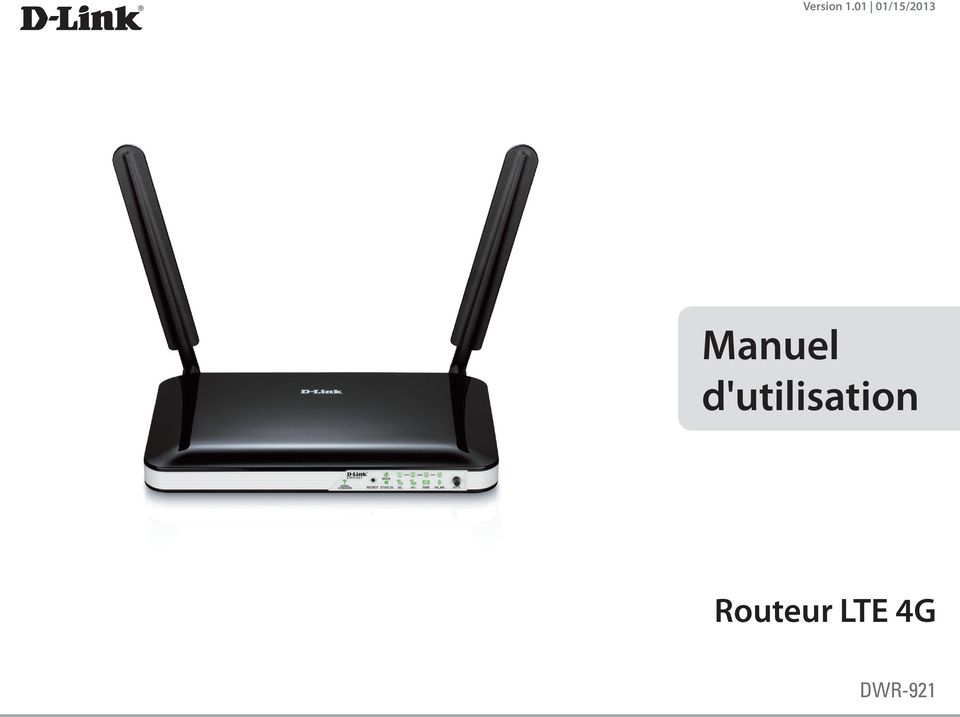
Version /15/2013. Manuel d'utilisation. Routeur LTE 4G DWR-921
|
|
|
- Géraldine Sabine Lebrun
- il y a 10 ans
- Total affichages :
Transcription
1 Version /15/2013 Manuel d'utilisation Routeur LTE 4G DWR-921
2 D-Link se réserve le droit de réviser ce document et d en modifier le contenu sans aucune obligation de préavis. Marques commerciales D-Link et le logo D-Link sont des marques ou des marques déposées de D-Link Corporation ou de ses filiales aux États-Unis ou dans d autres pays. Tous les autres noms de société ou de produit mentionnés dans ce document sont des marques ou des marques déposées de leur société respective. Copyright 2013 par D-Link Corporation, Inc. Préface Tous droits réservés. Toute reproduction partielle ou totale de ce document est interdite sans l autorisation écrite de D-Link Corporation, Inc. i

3 Règles FCC Ce dispositif se conforme à la partie 15 des Règles FCC. Le fonctionnement est soumis aux deux conditions suivantes : 1) Ce dispositif ne risque pas de produire des interférences nuisibles, et 2) il doit accepter tous types d'interférences reçues, y compris celles qui peuvent entraîner un dysfonctionnement. Ce périphérique a été testé et s'avère conforme aux limites applicables aux appareils numériques de classe B, conformément à la partie 15 des Règles FCC. Ces limites sont destinées à fournir une protection raisonnable contre les perturbations nuisibles dans une installation résidentielle. Cet équipement génère, utilise et peut rayonner une énergie de radiofréquence et, s'il n'est pas installé et utilisé conformément aux instructions, il peut produire des interférences nuisibles avec la communication radio. Cependant, il n'est pas garanti qu'aucune interférence ne se produise dans une installation donnée. Si cet équipement produit des interférences nuisibles à la réception de la radio ou de la télévision, ce qui peut être déterminé en éteignant puis en rallumant l'équipement, l'utilisateur est encouragé à essayer de corriger les interférences en prenant une ou plusieurs mesures suivantes : Réorientation ou déplacement de l'antenne réceptrice. Éloignement de l'équipement et du récepteur. Connexion de l'équipement dans une prise d'un autre circuit que celui auquel le récepteur est connecté. Consultez le revendeur ou un technicien radio/tv expérimenté pour obtenir de l'aide. Tout changement ou toute modification non expressément approuvés par la partie responsable de sa conformité risque d'invalider l'autorisation d'utiliser l'appareil accordée à l'utilisateur. La ou les antennes utilisées pour cet émetteur ne doivent pas être placées près d'une autre antenne ou d'un autre émetteur ni fonctionner en conjonction avec ceux-ci. Ce périphérique est conforme aux limitations concernant l'exposition aux radiations établies par la FCC dans un environnement non contrôlé. Pour éviter tout risque de dépasser les limites d'exposition à la radiofréquence établies par la FCC, personne ne doit s'approcher des antennes à moins de 20 cm lorsqu'elle fonctionne. ii

4 Table des matières Table des matières Préface... i Marques commerciales... i Règles FCC... ii Présentation du produit... 1 Contenu de la boîte... 1 Configuration système requise... 1 Introduction... 2 Description du matériel... 3 Panneau arrière... 3 Façade... 4 Voyants... 5 Installation... 6 Connexion au réseau... 6 Éléments à prendre en compte avant d installer le réseau sans fil... 7 Configuration... 8 Utilitaire de configuration Web... 8 Configuration... 9 Internet... 9 Assistant de configuration de connexion Internet.9 Configuration manuelle de connexion Internet.12 Connexion Internet...12 IP statique...13 IP dynamique (DHCP)...14 PPPoE...15 PPTP...17 L2TP G/4G...20 Paramètres sans fil...22 Assistant de configuration de connexion sans fil.22 Configuration manuelle de la connexion sans fil.24 Paramètres sans fil...25 Mode de sécurité sans fil...26 WPS (Wi-Fi Protected Setup)...29 Paramètres réseau...31 Paramètres du routeur...31 Paramètres du serveur DHCP...32 Service de messagerie...33 Boîte de réception SMS...33 Créer un message...34 Avancé...35 Serveur virtuel...35 Règles d'application...37 Moteur QoS...38 Filtre d'adresse MAC...39 Filtre URL...40 Filtre sortant...41 Filtre entrant...42 SNMP...43 Redirection...44 iii
5 Table des matières Paramètres sans fil avancés...45 Réseau avancé...46 Recherche de réseau...47 Outils...48 Administrateur...48 Heure...49 Syslog...50 Paramètres de messagerie...51 Système...52 Microprogramme...53 DNS dynamique...54 Contrôle du système...55 Tâches planifiées...56 État...57 Informations sur le périphérique...57 Journal...58 Statistiques...59 Réseau sans fil...60 Assistance...61 Résolution des problèmes...75 Bases de la technologie sans fil...77 Définition de «sans fil»...78 Conseils...80 Modes sans fil...81 Bases de la mise en réseau...82 Vérifiez votre adresse IP...82 Attribution statique d une adresse IP...83 Caractéristiques techniques...84 Connexion à un réseau sans fil...62 Sous Windows Configuration de la sécurité du réseau sans fil...64 À l aide de l utilitaire Windows Vista...67 Configuration de la sécurité du réseau sans fil...68 À l aide de Windows XP...70 Configuration du mode WEP...71 Configuration de WPA-PSK...73 iv
6 Section 1 - Présentation du produit Routeur LTE 4G DWR-921 D-Link Adaptateur secteur Manuel et garantie sur CD (2) antennes Présentation du produit Contenu de la boîte Remarque : L utilisation d une alimentation dont la tension diffère de celle du DWR-921 risque d endommager le produit et en annule la garantie. Configuration système requise Carte (U)SIM compatible avec service.* Ordinateurs avec système d exploitation Windows, Mac OS ou Linux et équipés d un adaptateur Ethernet Internet Explorer 6 ou Firefox 7 ou versions ultérieures (pour la configuration) *Selon les services et les conditions disponibles auprès de votre opérateur. 1
7 Section 1 - Présentation du produit Introduction Le routeur LTE 4G D-Link vous permet d'accéder aux réseaux haut débit mobiles partout dans le monde. Une fois connectés, les utilisateurs peuvent transférer des données, diffuser du contenu multimédia et envoyer des SMS. Il suffit d'insérer votre carte SIM UMTS/HSUPA et de partager votre connexion Internet 3G/4G sur un réseau sans fil n sécurisé ou d'utiliser l'un des quatre ports Ethernet 10/100. Gardez votre réseau sans fil à l'abri des dangers grâce au chiffrement sans fil WPA/WPA2. Le DWR-921 utilise un double-parefeu actif (SPI et NAT) qui empêche toute attaque potentielle en provenance d'internet et inclut le filtrage d'adresses MAC, qui permet de contrôler l'accès à votre réseau. Le routeur LTE 4G peut être installé rapidement et facilement presque partout. Ce routeur est idéal dans les cas où un réseau sans fil sans interruption doit être créé ou lorsqu'il est impossible d'accéder à un réseau classique. Le DWR-921 peut même être installé dans des bus, des trains ou des bateaux pour que les passagers puissent consulter leurs courriers électroniques ou discuter en ligne pendant leur voyage. 2
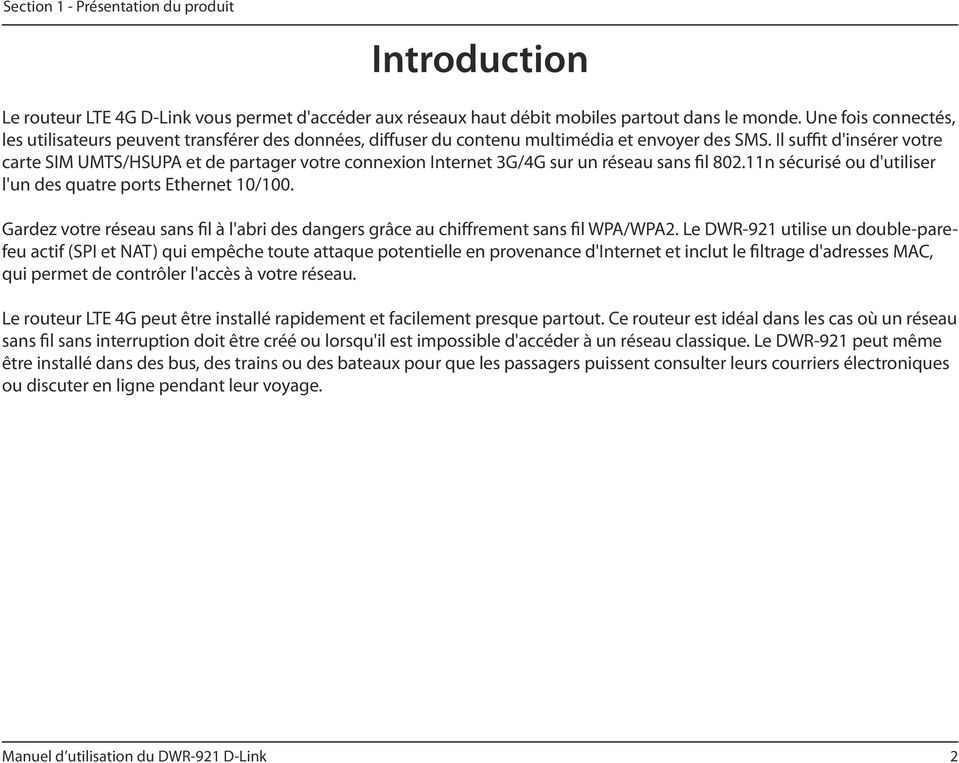
8 Section 1 - Présentation du produit Description du matériel Panneau arrière Port du réseau étendu Connecteur d alimentation Ports LAN Compartiment pour carte SIM Interrupteur principal Port Ports de réseau local (RJ-45) Port de réseau étendu (RJ-45) SIM Alimentation Interrupteur principal Fonction Se connecte à un périphérique réseau (par exemple, un ordinateur portable ou fixe) à l'aide d'un câble Ethernet. Se connecte à un modem DSL/câble ou à un routeur à l'aide d'un câble Ethernet. Compatible avec une carte (U)SIM standard afin d'établir une connectivité 3G/4G. Se connecte à l'adaptateur secteur fourni. Permet d'allumer et d'éteindre le périphérique. 3
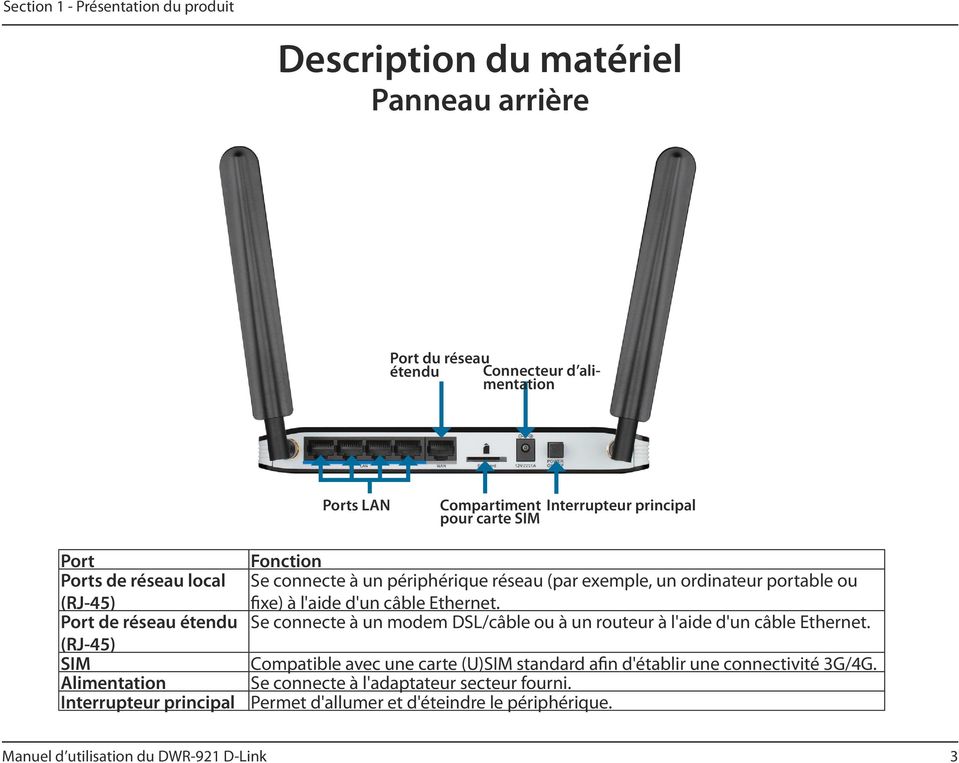
9 Section 1 - Présentation du produit Description du matériel Façade WAN LAN1 LAN2 LAN3 LAN4 État 3G 4G SMS WLAN Force du signal Bouton de réinitialisation Bouton WPS Nom du bouton Fonction Réinitialiser WPS Appuyez sur ce bouton à l'aide d'un trombone déplié pour réinitialiser le périphérique. Appuyez sur ce bouton pour établir une nouvelle connexion WPS. Consultez la section «WPS (Wi-Fi Protected Setup)» en page 29 pour de plus amples détails 4
10 Section 1 - Présentation du produit Description du matériel Voyants Nom du voyant Force du signal Fonction Clignote en rouge : Pas de carte SIM / de signal ou code PIN non vérifié Rouge fixe : La force du signal est au niveau un (faible) Orange fixe : La force du signal est au niveau deux ou trois (moyen) Vert fixe : La force du signal est au niveau quatre ou cinq (fort) Réseau étendu (WAN) Vert fixe : Une connexion Ethernet a été établie. Clignote en vert : Des données sont en cours de transfert. Réseau local 1-4 Vert fixe : Une connexion Ethernet a été établie. Clignote en vert : Des données sont en cours de transfert. État Clignote en vert : Le périphérique fonctionne. 3G 4G SMS WLAN Vert fixe : Une connexion UMTS/HSDPA/HSUPA a été établie Clignote en vert : Des données sont en cours de transfert en 3G Vert fixe : Une connexion LTE a été établie. Clignote : Des données sont en cours de transfert en 4G Vert fixe : Le support de SMS est plein Clignote en vert : Il y a un SMS non lu Vert fixe : Le réseau local sans fil est actif et disponible Clignote en vert : Des données sont en cours de transfert sur le réseau local sans fil 5

11 Section 2 - Installation Installation Cette section vous guidera tout au long du processus d'installation. L'emplacement du routeur est très important. Ne le placez pas dans une zone confinée, comme un placard ou une armoire, ni dans un grenier ou un garage. 1. Vérifiez que le routeur LTE 4G DWR-921 est déconnecté et éteint. Connexion au réseau 2. Insérez une carte (U)SIM standard dans la fente correspondante, située à l'arrière du routeur et indiquée par le logo à côté. Les contacts dorés doivent pointer vers le bas. Attention : Débranchez/éteignez toujours le routeur avant d'installer ou de retirer la carte SIM. N'insérez jamais la carte SIM et ne la retirez jamais alors que le routeur est en cours d'utilisation. 3. Insérez votre câble de réseau Internet/réseau étendu dans le port WAN situé à l'arrière du routeur. Remarque : La connexion 3G/4G peut également servir de réseau étendu de secours. Une fois la sauvegarde configurée, le routeur utilise automatiquement la connexion Internet 3G si la connexion étendue Ethernet n'est pas disponible. 4. Insérez une extrémité du câble Ethernet dans le Port LAN 1 situé à l'arrière du routeur LTE 4G DWR-921 et l'autre, dans un port Ethernet disponible de l'adaptateur réseau de l'ordinateur utilisé pour configurer le routeur. Remarque : Les ports de réseau local du routeur LTE 4G DWR-921 sont Auto-MDI/MDIX ; des câbles Ethernet droits et croisés peuvent donc être utilisés. 5. Connectez une extrémité de l'adaptateur secteur à la prise située à l'arrière de votre routeur LTE 4G DWR-921. Branchez l'autre extrémité de l'adaptateur dans une prise murale ou une multiprise et allumez le périphérique. a. Le voyant d'état s'allume pour indiquer que le routeur est sous tension. b. Les voyants situés à l'avant clignotent lorsque le routeur LTE 4G DWR-921 s'initialise et se connecte à Internet. c. Après quelques instants, les voyants suivants restent allumés en vert si une connexion a été établie : Alimentation, État, Réseau étendu, Réseau local sans fil et Ports de réseau local. 6
12 Section 2 - Installation Éléments à prendre en compte avant d installer le réseau sans fil Grâce à une connexion sans fil, le DWR-921 est accessible partout dans la portée de votre réseau sans fil. Vous devez garder? l esprit que la quantité, l épaisseur et l emplacement des murs, plafonds ou autres objets? travers lesquels les signaux sans fil doivent passer peuvent limiter leur portée. Les portées varient en fonction des types de matériau et du bruit RF (radiofréquence) de fond de votre domicile ou votre bureau. Pour optimiser la portée de votre réseau sans fil, suivez ces conseils de base : 1. Limitez le nombre de murs et de plafonds entre le routeur D-Link et les autres périphériques réseau. Chaque mur ou plafond peut réduire la portée de votre adaptateur de 1 à 30 mètres. 2. Faites attention à la ligne directe entre les périphériques en réseau. Un mur de 50 cm d'épaisseur avec une inclinaison de 45 degrés équivaut à un mur de presque 1 mètre d'épaisseur. Avec une inclinaison de 2 degrés, il équivaut à un mur de plus de 14 mètres d épaisseur. Pour obtenir une meilleure réception, placez les appareils de sorte que le signal passe directement à travers le mur ou le plafond (au lieu de l incliner). 3. Essayez de placer les points d accès, les routeurs sans fil et les ordinateurs de sorte que le signal passe par des portes ouvertes ou une cloison sèche. Certains matériaux, comme le verre, le métal, la brique, l'isolant, le béton et l'eau peuvent affecter les performances sans fil. De grands objets, comme des aquariums, des miroirs, des classeurs, des portes métalliques et des tiges en aluminium peuvent également nuire à la portée. 4. Si vous utilisez des téléphones sans fil de 2,4 GHz, vérifiez que leur base est aussi éloignée que possible de votre périphérique sans fil La base transmet un signal, même si le téléphone n est pas utilisé. Il arrive que les téléphones sans fil, les périphériques sans fil X-10 et l'équipement électronique (par ex. ventilateurs plafonniers, éclairages fluorescents et systèmes de sécurité privés) dégradent considérablement la connectivité sans fil. 7

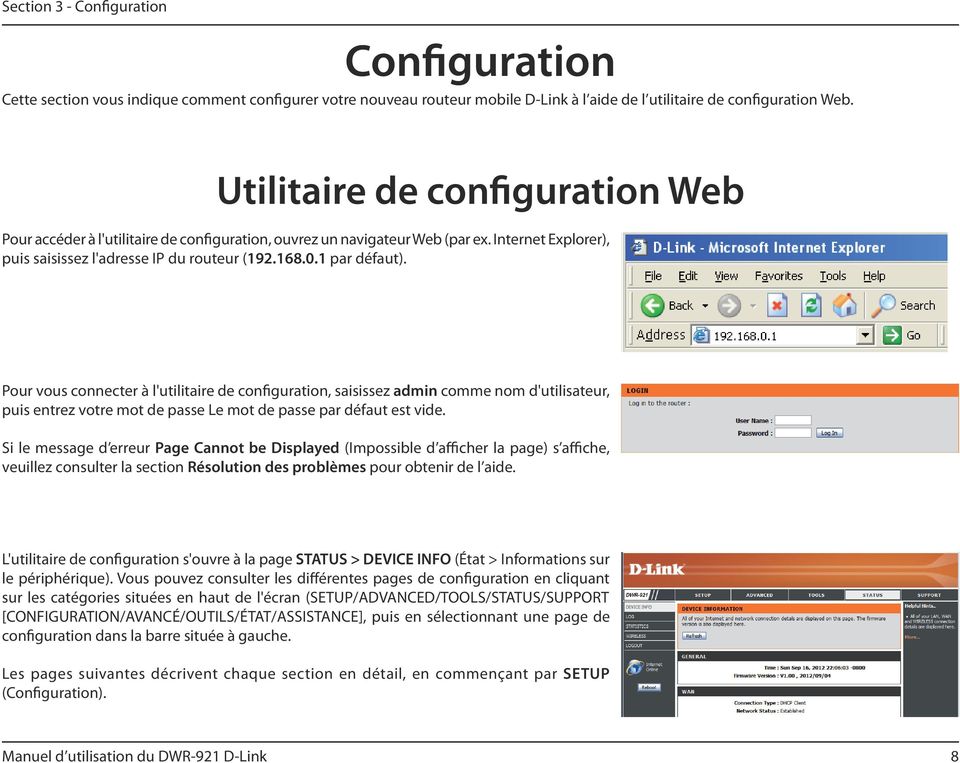
13 Configuration Cette section vous indique comment configurer votre nouveau routeur mobile D-Link à l aide de l utilitaire de configuration Web. Utilitaire de configuration Web Pour accéder à l'utilitaire de configuration, ouvrez un navigateur Web (par ex. Internet Explorer), puis saisissez l'adresse IP du routeur ( par défaut). Pour vous connecter à l'utilitaire de configuration, saisissez admin comme nom d'utilisateur, puis entrez votre mot de passe Le mot de passe par défaut est vide. Si le message d erreur Page Cannot be Displayed (Impossible d afficher la page) s affiche, veuillez consulter la section Résolution des problèmes pour obtenir de l aide. L'utilitaire de configuration s'ouvre à la page STATUS > DEVICE INFO (État > Informations sur le périphérique). Vous pouvez consulter les différentes pages de configuration en cliquant sur les catégories situées en haut de l'écran (SETUP/ADVANCED/TOOLS/STATUS/SUPPORT [CONFIGURATION/AVANCÉ/OUTILS/ÉTAT/ASSISTANCE], puis en sélectionnant une page de configuration dans la barre située à gauche. Les pages suivantes décrivent chaque section en détail, en commençant par SETUP (Configuration). 8
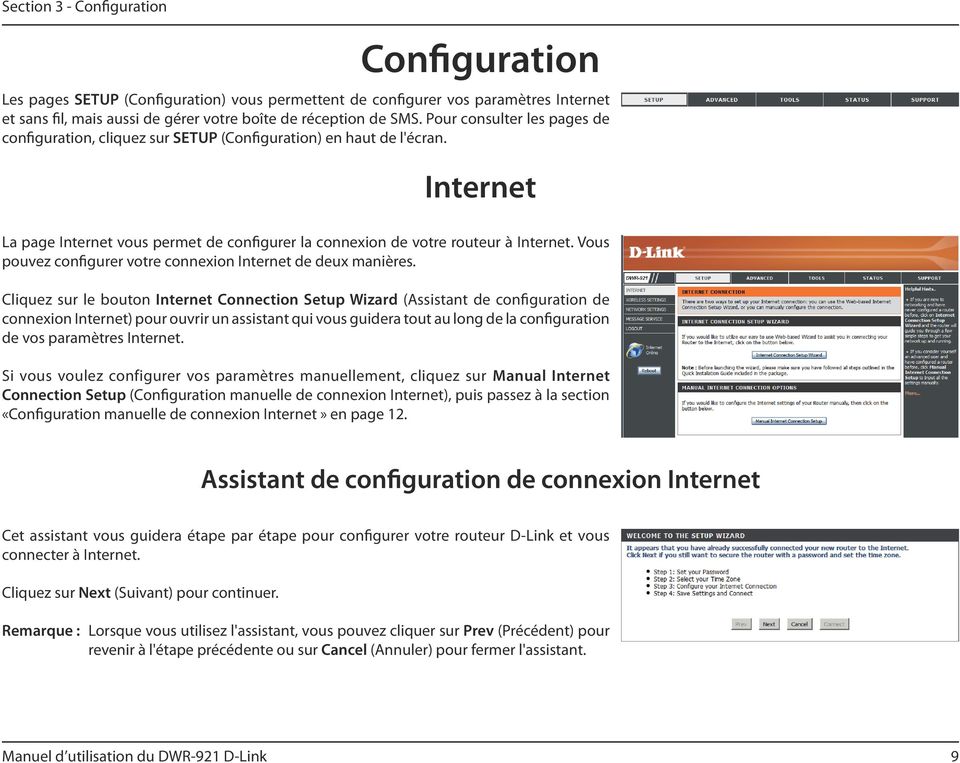
14 Configuration Les pages SETUP (Configuration) vous permettent de configurer vos paramètres Internet et sans fil, mais aussi de gérer votre boîte de réception de SMS. Pour consulter les pages de configuration, cliquez sur SETUP (Configuration) en haut de l'écran. Internet La page Internet vous permet de configurer la connexion de votre routeur à Internet. Vous pouvez configurer votre connexion Internet de deux manières. Cliquez sur le bouton Internet Connection Setup Wizard (Assistant de configuration de connexion Internet) pour ouvrir un assistant qui vous guidera tout au long de la configuration de vos paramètres Internet. Si vous voulez configurer vos paramètres manuellement, cliquez sur Manual Internet Connection Setup (Configuration manuelle de connexion Internet), puis passez à la section «Configuration manuelle de connexion Internet» en page 12. Assistant de configuration de connexion Internet Cet assistant vous guidera étape par étape pour configurer votre routeur D-Link et vous connecter à Internet. Cliquez sur Next (Suivant) pour continuer. Remarque : Lorsque vous utilisez l'assistant, vous pouvez cliquer sur Prev (Précédent) pour revenir à l'étape précédente ou sur Cancel (Annuler) pour fermer l'assistant. 9
15 Créez un nouveau mot de passe, puis cliquez sur Next (Suivant) pour continuer. Sélectionnez votre fuseau horaire dans le menu déroulant, puis cliquez sur Next (Suivant) pour continuer. Sélectionnez le type de connexion Internet à utiliser. Les types de connexion sont expliqués en page suivante. En cas de doute, contactez votre fournisseur d'accès Internet (FAI). Cliquez sur Prev (Précédent) pour revenir à la page suivante ou sur Cancel (Annuler) pour fermer l'assistant. Remarque : Le DWR-921 possède la fonction WAN Failover (Basculement du réseau étendu) qui permet au routeur de basculer sur une connexion 3G/4G lorsque la connexion au réseau étendu est coupée ou indisponible. Pour configurer cette fonction, consultez la section «Connexion Internet» en page
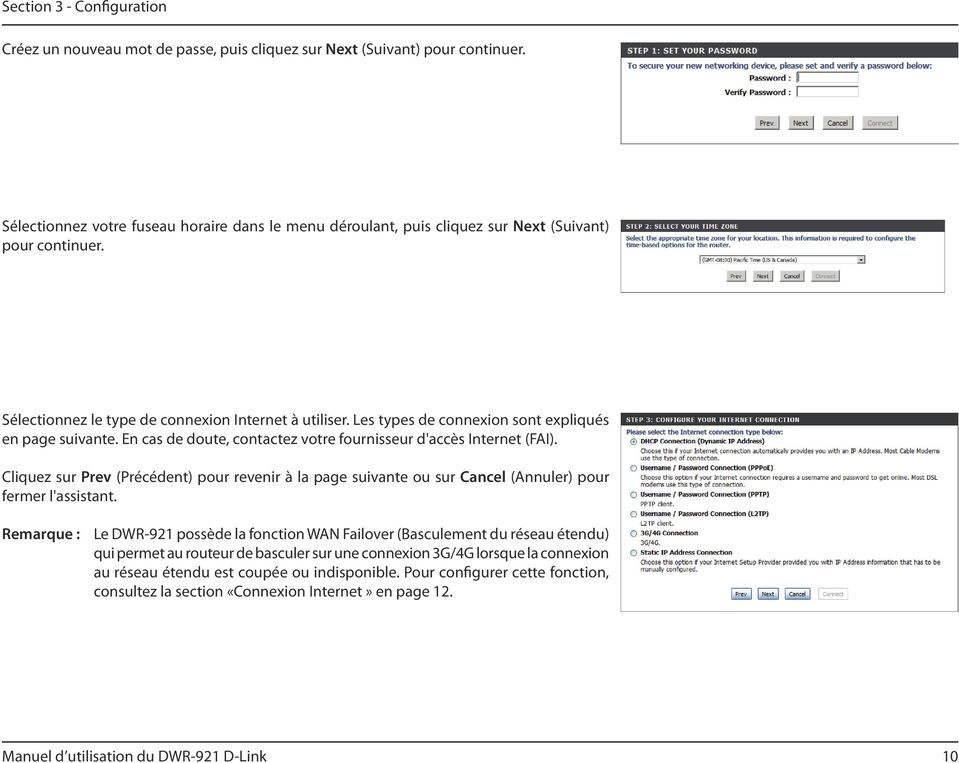
16 Les pages de configuration suivantes dépendent des éléments que vous sélectionnez sur cette page. DHCP Connection (Dynamic IP Address) (Connexion DHCP (adresse IP dynamique)) : Username / Password Connection (PPPoE) (Nom d'utilisateur/mot de passe de connexion (PPPoE)) : Username / Password Connection (PPTP) (Nom d'utilisateur/mot de passe de connexion (PPTP)) : Username / Password Connection (L2TP) (Nom d'utilisateur/mot de passe de connexion (L2TP)) : 3G/4G Connection (Connexion 3G/4G) : Static IP Address Connection (Adresse IP statique de connexion) : Choisissez cette option si votre connexion Internet vous fournit automatiquement une adresse IP. La plupart des modems câblés utilisent ce type de connexion. Voir «IP dynamique (DHCP)» en page 14 pour obtenir des informations sur la configuration de ce type de connexion. Choisissez cette option si votre connexion Internet requiert un nom d'utilisateur et un mot de passe. La plupart des modems DSL utilisent ce type de connexion. Voir «PPPoE» en page 15 pour obtenir des informations sur la configuration de ce type de connexion. Choisissez cette option si votre connexion Internet requiert un protocole PPTP. Voir «PPTP» en page 17 pour obtenir des informations sur la configuration de ce type de connexion. Choisissez cette option si votre connexion Internet requiert un protocole L2TP. Voir «L2TP» en page 19 pour obtenir des informations sur la configuration de ce type de connexion. Choisissez cette connexion si vous avez installé une carte SIM dans le DWR-921. Consultez la section «3G/4G» en page 20 pour obtenir des informations sur la configuration de ce type de connexion. Choisissez cette option si votre fournisseur de service Internet vous a fourni des informations relatives à l'adresse IP à configurer manuellement. Voir «IP statique» en page 13 pour obtenir des informations sur la configuration de ce type de connexion. Après avoir saisi les informations demandées, cliquez sur Next (Suivant) pour continuer. Remarque : Si vous ne savez pas quel type de connexion vous utilisez ou quels paramètres saisir, contrôlez avec votre fournisseur d'accès Internet. Cette opération termine l'assistant de configuration de connexion Internet. Cliquez sur Connect (Connecter) pour enregistrer les modifications et redémarrer le routeur. 11

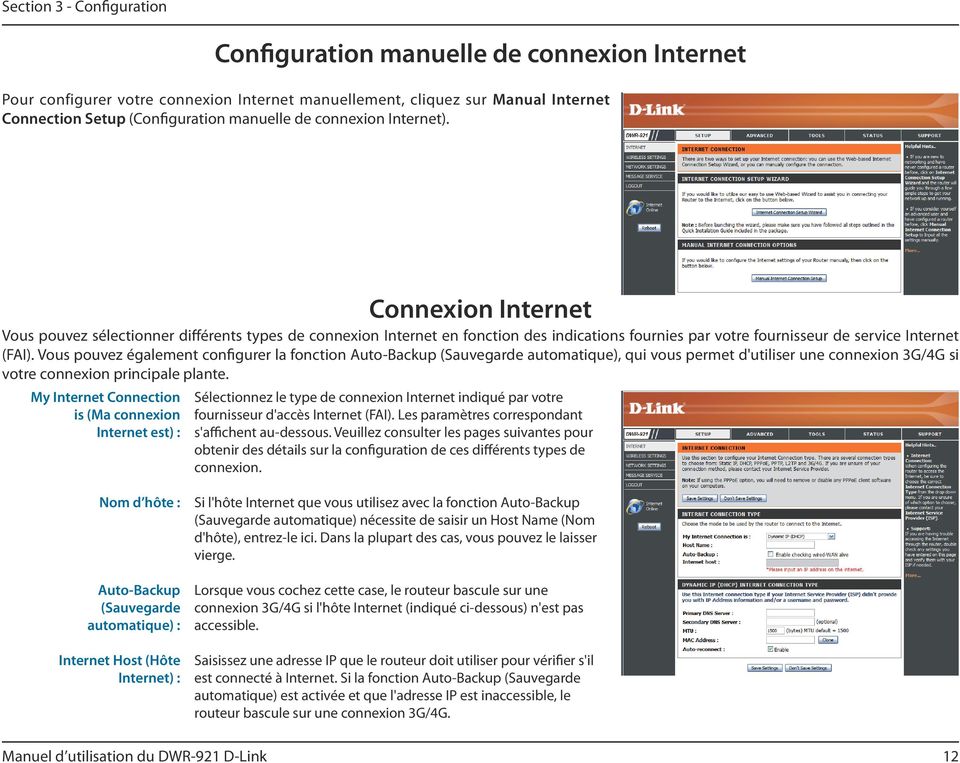
17 Configuration manuelle de connexion Internet Pour configurer votre connexion Internet manuellement, cliquez sur Manual Internet Connection Setup (Configuration manuelle de connexion Internet). Connexion Internet Vous pouvez sélectionner différents types de connexion Internet en fonction des indications fournies par votre fournisseur de service Internet (FAI). Vous pouvez également configurer la fonction Auto-Backup (Sauvegarde automatique), qui vous permet d'utiliser une connexion 3G/4G si votre connexion principale plante. My Internet Connection is (Ma connexion Internet est) : Sélectionnez le type de connexion Internet indiqué par votre fournisseur d'accès Internet (FAI). Les paramètres correspondant s'affichent au-dessous. Veuillez consulter les pages suivantes pour obtenir des détails sur la configuration de ces différents types de connexion. Nom d hôte : Auto-Backup (Sauvegarde automatique) : Internet Host (Hôte Internet) : Si l'hôte Internet que vous utilisez avec la fonction Auto-Backup (Sauvegarde automatique) nécessite de saisir un Host Name (Nom d'hôte), entrez-le ici. Dans la plupart des cas, vous pouvez le laisser vierge. Lorsque vous cochez cette case, le routeur bascule sur une connexion 3G/4G si l'hôte Internet (indiqué ci-dessous) n'est pas accessible. Saisissez une adresse IP que le routeur doit utiliser pour vérifier s'il est connecté à Internet. Si la fonction Auto-Backup (Sauvegarde automatique) est activée et que l'adresse IP est inaccessible, le routeur bascule sur une connexion 3G/4G. 12
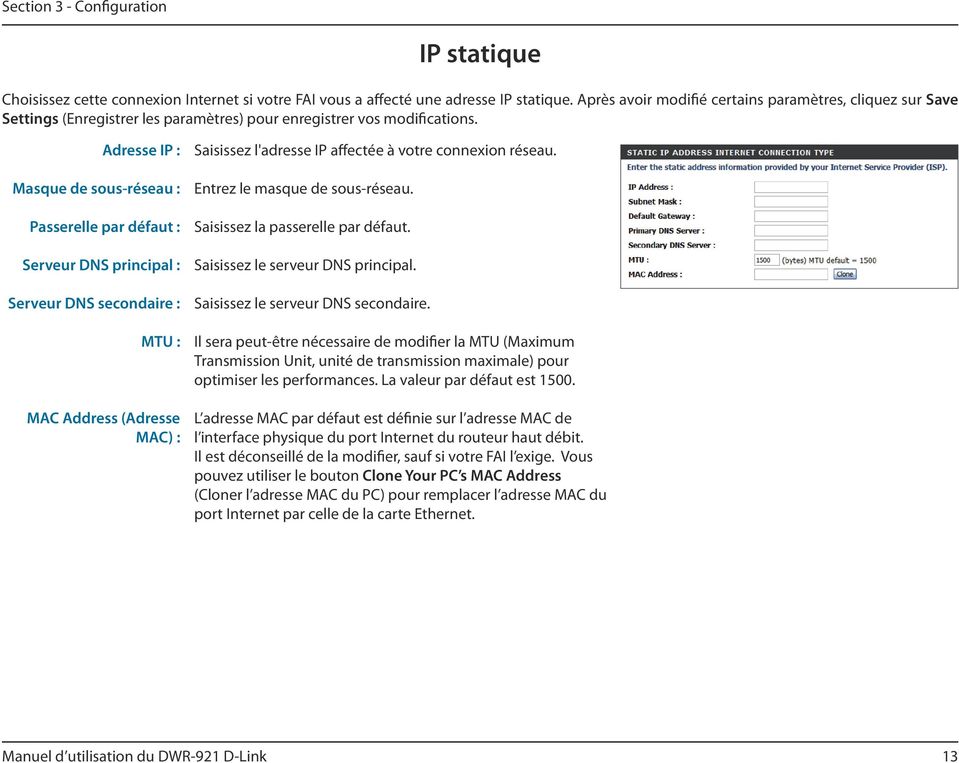
18 IP statique Choisissez cette connexion Internet si votre FAI vous a affecté une adresse IP statique. Après avoir modifié certains paramètres, cliquez sur Save Settings (Enregistrer les paramètres) pour enregistrer vos modifications. Adresse IP : Masque de sous-réseau : Passerelle par défaut : Serveur DNS principal : Serveur DNS secondaire : MTU : MAC Address (Adresse MAC) : Saisissez l'adresse IP affectée à votre connexion réseau. Entrez le masque de sous-réseau. Saisissez la passerelle par défaut. Saisissez le serveur DNS principal. Saisissez le serveur DNS secondaire. Il sera peut-être nécessaire de modifier la MTU (Maximum Transmission Unit, unité de transmission maximale) pour optimiser les performances. La valeur par défaut est L adresse MAC par défaut est définie sur l adresse MAC de l interface physique du port Internet du routeur haut débit. Il est déconseillé de la modifier, sauf si votre FAI l exige. Vous pouvez utiliser le bouton Clone Your PC s MAC Address (Cloner l adresse MAC du PC) pour remplacer l adresse MAC du port Internet par celle de la carte Ethernet. 13
19 IP dynamique (DHCP) Cette section vous permet d'obtenir les informations sur l'adresse IP automatiquement auprès de votre FAI. Utilisez cette option si votre FAI ne vous a fourni aucune information sur l'adresse IP ni de nom d'utilisateur et de mot de passe. Après avoir modifié certains paramètres, cliquez sur Save Settings (Enregistrer les paramètres) pour enregistrer vos modifications. Serveur DNS principal : Serveur DNS secondaire : MTU (Maximum Transmission Unit, unité de transmission maximale) : MAC Address (Adresse MAC) : Auto-reconnect (Reconnexion automatique) : (Facultatif) Indiquez l'adresse IP du serveur DNS principal. (Facultatif) Indiquez l'adresse IP du serveur DNS secondaire. Il sera peut-être nécessaire de modifier la MTU (Maximum Transmission Unit, unité de transmission maximale) pour optimiser les performances. La valeur par défaut est L adresse MAC par défaut est définie sur l adresse MAC de l interface physique du port Internet du routeur haut débit. Il est déconseillé de la modifier, sauf si votre FAI l exige. Vous pouvez utiliser le bouton Clone Your PC s MAC Address (Cloner l adresse MAC du PC) pour remplacer l adresse MAC du port Internet par celle de votre PC. Cette fonction permet au produit de renouveler l'adresse IP du réseau étendu automatiquement lorsque la durée de concession a expiré. 14

20 PPPoE Choisissez cette connexion Internet si votre FAI vous a fourni un compte PPPoE. Après avoir modifié certains paramètres, cliquez sur Save Settings (Enregistrer les paramètres) pour enregistrer vos modifications. Nom d utilisateur : Mot de passe : Verify Password (Confirmer le mot de passe) : Nom du service : Adresse IP : Serveur DNS principal : Serveur DNS secondaire : MAC Address (Adresse MAC) : Nom d'utilisateur/nom du compte que votre FAI vous fournit pour votre connexion par numérotation PPPoE. Mot de passe que votre FAI vous fournit pour la connexion par numérotation PPPoE. Indiquez le même mot de passe que dans le champ Password (Mot de passe). (Facultatif) Remplissez ce champ si votre FAI vous a communiqué les données. Remplissez ce champ si votre FAI vous a communiqué les données. Sinon, laissez la valeur par défaut. (Facultatif) Remplissez ce champ si votre FAI vous a communiqué les données. Sinon, laissez la valeur par défaut. (Facultatif) Remplissez ce champ si votre FAI vous a communiqué les données. Sinon, laissez la valeur par défaut. Adresse MAC de l'interface du réseau étendu. Vous pouvez également copier l'adresse MAC de votre PC sur son interface de réseau étendu en cliquant sur Clone (Cloner). 15
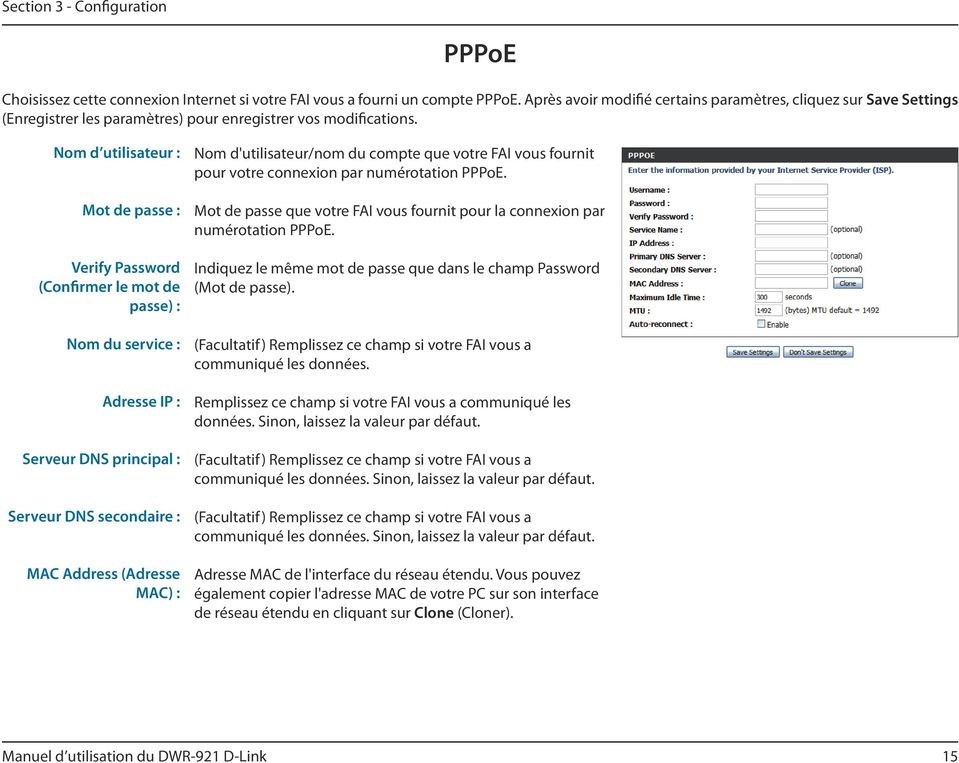
21 Maximum Idle Time (Temps d inactivité maximum) : MTU (Maximum Transmission Unit, unité de transmission maximale) : Auto-reconnect (Reconnexion automatique) : Durée d'inactivité avant la déconnexion d'une session PPPoE établie. Réglez-la sur zéro ou activez Auto-Reconnect (Reconnexion automatique) pour désactiver cette fonction. Le paramètre PPPoE par défaut est Le périphérique se reconnecte automatiquement à votre connexion PPPoE. 16
22 PPTP Choisissez cette connexion Internet si votre FAI vous a fourni un compte PPTP. Après avoir modifié certains paramètres, cliquez sur Save Settings (Enregistrer les paramètres) pour enregistrer vos modifications. Address Mode (Mode d adresse) : Adresse IP PPTP : Masque de sous-réseau PPTP : PPTP Gateway IP Address (Adresse IP de la passerelle PPTP) : Adresse IP du serveur PPTP : Nom d utilisateur : Mot de passe : Verify Password (Confirmer le mot de passe) : Choisissez Static IP (Adresse IP statique) uniquement si votre FAI vous a attribué une adresse IP. Sinon, veuillez choisir Dynamic IP (Adresse IP dynamique). Saisissez les informations fournies par votre FAI. (Uniquement applicable aux connexion PPTP avec adresse IP statique). Saisissez les informations fournies par votre FAI. (Uniquement applicable aux connexion PPTP avec adresse IP statique). Saisissez les informations fournies par votre FAI. (Uniquement applicable aux connexion PPTP avec adresse IP statique). Adresse IP du serveur PPTP. Nom d'utilisateur/nom du compte que votre FAI vous fournit pour votre connexion par numérotation PPTP. Mot de passe que votre FAI vous fournit pour la connexion par numérotation PPTP. Ressaisissez le mot de passe pour vérification. 17
23 Mode de reconnexion : Maximum Idle Time (Temps d inactivité maximum) : Choisissez Always-on (Toujours active) pour établir une connexion PPTP sans interruption. Si vous choisissez Connecton-demand (Connexion à la demande), le périphérique établit une connexion PPTP lorsque les utilisateurs locaux veulent surfer sur Internet et se déconnecte si aucun trafic n'est détecté après le délai défini par le paramètre Maximum Idle Time (Durée d'inactivité maximum). Temps d'inactivité avant de déconnecter la session PPTP. Réglez-le sur zéro ou choisissez Always-on (Toujours active) pour désactiver cette fonction. 18
24 L2TP Choisissez cette connexion Internet si votre FAI vous a fourni un compte L2TP. Après avoir modifié certains paramètres, cliquez sur Save Settings (Enregistrer les paramètres) pour enregistrer vos modifications. Address Mode (Mode d adresse) : L2TP IP Address (Adresse IP L2TP) : L2TP Subnet Mask (Masque de sous-réseau L2TP) : L2TP Gateway IP Address (Adresse IP de la passerelle L2TP) : L2TP Server IP Address (Adresse IP du serveur L2TP) : Nom d utilisateur : Mot de passe : Verify Password (Confirmer le mot de passe) : Mode de reconnexion : Maximum Idle Time (Temps d inactivité maximum) : Choisissez Static IP (Adresse IP statique) uniquement si votre FAI vous a attribué une adresse IP. Sinon, veuillez choisir Dynamic IP (Adresse IP dynamique). Saisissez les informations fournies par votre FAI. (Uniquement applicable aux connexion L2TP avec adresse IP statique). Saisissez les informations fournies par votre FAI. (Uniquement applicable aux connexion L2TP avec adresse IP statique). Saisissez les informations fournies par votre FAI. (Uniquement applicable aux connexion L2TP avec adresse IP statique). Adresse IP du serveur L2TP. Nom d'utilisateur/nom du compte que votre FAI vous fournit pour votre connexion par numérotation L2TP. Mot de passe que votre FAI vous fournit pour la connexion par numérotation L2TP. Indiquez le même mot de passe que dans le champ Password (Mot de passe). Choisissez Always-on (Toujours active) pour établir une connexion L2TP sans interruption. Si vous choisissez Connect-on-demand (Connexion à la demande), le périphérique établit une connexion L2TP lorsque les utilisateurs locaux veulent surfer sur Internet et se déconnecte si aucun trafic n'est détecté après le délai d'inactivité maximum. Temps d'inactivité avant de déconnecter la session L2TP. Réglez-le sur 0 ou choisissez Always-on (Toujours active) pour désactiver cette fonction. 19
25 3G/4G Choisissez cette connexion Internet si vous utilisez déjà une carte SIM de votre opérateur téléphonique pour le service Internet 3G/4G. Ces champs ne sont pas toujours nécessaires pour se connecter. Les informations présentées sur cette page doivent être utilisées si votre prestataire de service l'exige. Après avoir modifié certains paramètres, cliquez sur Save Settings (Enregistrer les paramètres) pour enregistrer vos modifications. Prefer Service Type (Type de service privilégié) : Account/Profile Name (Compte/Nom du profil) : Country/Telecom (Pays/Compagnie de télécommunication) : Nom d utilisateur : Mot de passe : Dialed Number (Numéro composé) : Authentification : APN : Pin Code (Code PIN) : Indiquez si le DWR-921 doit uniquement utiliser des réseaux 4G, des réseaux 3G ou Auto Mode (Mode automatique) pour sélectionner un réseau automatiquement. Attribuez un nom à la configuration 3G/4G suivante pour l'identifier. Sélectionnez votre pays et votre compagnie de télécommunication pour renseigner automatiquement certains paramètres obligatoires. (Facultatif) Remplissez ce champ uniquement si votre FAI le demande. (Facultatif) Remplissez ce champ uniquement si votre FAI le demande. Saisissez le numéro à composer. Sélectionnez la détection PAP, CHAP ou Auto. La méthode d'authentification par défaut est Auto. (Facultatif) Saisissez les données APN. Saisissez le code PIN associé à votre carte SIM. Mode de reconnexion : Sélectionnez Auto ou Manual (Manuel) pour indiquer si le routeur doit se reconnecter à votre réseau 3G/4G automatiquement ou manuellement. 20
26 Maximum Idle Time (Temps d inactivité maximum) : Serveur DNS principal : Serveur DNS secondaire : Keep Alive (Maintenir actif) : Bridge Ethernet Ports (Ports Ethernet du pont) : Roaming (Itinérance) : Définissez la durée maximale pendant laquelle votre connexion peut être inactive avant d'être coupée. Réglez-le sur 0 ou choisissez Auto en mode Reconnect (Reconnexion) pour désactiver cette fonction. (Facultatif) Remplissez ce champ si votre FAI vous a communiqué les données. Sinon, laissez la valeur par défaut. (Facultatif) Remplissez ce champ si votre FAI vous a communiqué les données. Sinon, laissez la valeur par défaut. Sélectionnez Disable (Désactiver) ou Use Ping (Utiliser ping) selon les paramètres demandés par votre FAI. Si vous sélectionnez Use Ping (Utiliser ping), réglez l'intervalle des pings et l'adresse IP à laquelle les envoyer. Activez cette fonction pour utiliser le port Ethernet WAN comme port de réseau local supplémentaire. Activez cette option pour pouvoir vous connecter pendant l'itinérance. Remarque : Votre prestataire de service peut appliquer des frais pour les connexions itinérantes. DNS Check (Contrôle DNS) : NAT disable (Désactiver la NAT) : Activez cette option pour envoyer des contrôles de DNS périodiques et vous assurer que votre connexion est active. Si le contrôle échoue, votre connexion 3G redémarre pour rétablir la connectivité. Activez cette option pour désactiver la fonction NAT du DWR-921. Ce dernier pourra ainsi servir de lien entre vos périphériques et votre connexion Internet, mais sans fonction de redirection. 21
27 Paramètres sans fil Cette section vous permet de configurer manuellement les paramètres sans fil de votre routeur. Notez que les éventuelles modifications réalisées dans cette section doivent également être apportées à vos périphériques et clients sans fil. La page Wireless Settings (Paramètres sans fil) vous permet de configurer la connexion de votre routeur à Internet. Vous pouvez configurer votre connexion sans fil de plusieurs manières. Cliquez sur le bouton Wireless Connection Setup Wizard (Assistant de configuration de connexion sans fil) pour ouvrir un assistant qui vous guidera tout au long de la configuration de vos paramètres sans fil. Si vous voulez configurer vos paramètres manuellement, cliquez sur Manual Internet Connection Setup (Configuration manuelle de connexion Internet), puis passez à la section «Configuration manuelle de la connexion sans fil» en page 24. Vous pouvez également configurer automatiquement une connexion sans fil à un périphérique ou paramétrer votre routeur automatiquement sous Windows, en cliquant sur le bouton Wi-Fi Protected Setup. Cette opération est décrite dans la section «WPS (Wi-Fi Protected Setup)» en page 29. Cet assistant vous guidera étape par étape pour effectuer la configuration sans fil de votre routeur D-Link. Cliquez sur Next (Suivant) pour continuer. Assistant de configuration de connexion sans fil Remarque : Lorsque vous utilisez l'assistant, vous pouvez cliquer sur Prev (Précédent) pour revenir à la page précédente ou sur Cancel (Annuler) pour fermer l'assistant. 22
28 Attribuez un nom à votre réseau sans fil, puis cliquez sur Next (Suivant) pour continuer. Sélectionnez un niveau de sécurité sans fil, puis cliquez sur Next (Suivant) pour continuer. Si vous choisissez BEST (Optimale) ou BETTER (Améliorée), sélectionnez le chiffrement TKIP ou AES, puis saisissez un mot de passe d'accès à votre réseau sans fil. Il est recommandé d'utiliser le chiffrement AES si vos ordinateurs et périphériques sans fil le prennent en charge, car il est plus sûr. Cliquez sur Next (Suivant) pour continuer. Si vous choisissez GOOD (Bonne), sélectionnez un mot de passe HEX ou ASCII, puis saisissez un mot de passe d'accès à votre réseau sans fil. Si vous choisissez HEX, vous devrez saisir un mot de passe de 10 ou 26 caractères hexadécimaux (0-9, A-F). Si vous choisissez ASCII, le mot de passe peut contenir 5 ou 13 caractères alphanumériques. Cliquez sur Next (Suivant) pour continuer. Cette opération termine l'assistant de configuration de connexion sans fil. Cliquez sur Save (Enregistrer) pour enregistrer les modifications et redémarrer le routeur. 23
29 Configuration manuelle de la connexion sans fil Pour configurer votre connexion sans fil manuellement, cliquez sur Manual Wireless Connection Setup (Configuration manuelle de connexion sans fil). 24
30 Paramètres sans fil Cette page vous permet de configurer votre réseau sans fil et de choisir le mode de sécurité correspondant. Après avoir modifié certains paramètres, cliquez sur Save Settings (Enregistrer les paramètres) pour enregistrer vos modifications. Activer le mode sans fil : Nom du réseau sans fil : Mode (Mode ) : Auto Channel Scan (Balayage automatique des canaux) : Canal sans fil : État de visibilité : Cochez cette case pour activer l'accès sans fil. Lorsque vous activez cette option, les paramètres suivants sont effectifs. Également appelé SSID (Service Set Identifier), il s'agit du nom de votre réseau local sans fil. Saisissez un nom composé de 32 caractères alphanumériques maximum. Le SSID est sensible à la casse. B/G mixed (B/G mixte) : Activez ce mode si votre réseau comporte à la fois des périphériques b et g. N Only (N uniquement) : Activez ce mode si votre réseau comporte uniquement des périphériques n. B/G/N mixted (B/G/N mixte) : Activez ce mode si vous possédez un mélange de clients n, g et b. L'activation de cette fonction permet au routeur de rechercher automatiquement le canal le plus adapté. Un réseau sans fil utilise des canaux spécifiques du spectre sans fil pour gérer la communication entre les clients. Certains canaux de votre zone peuvent être soumis à des perturbations provoquées par d'autres périphériques électroniques. Choisissez le canal le plus clair pour optimiser les performances et la couverture de votre réseau sans fil ou activez Auto Channel Scan (Balayage automatique des canaux) pour que le routeur sélectionne automatiquement le canal le plus adapté. Ce paramètre détermine si le SSID sera Visible ou Invisible pour les clients sans fil qui recherchent des réseaux sans fil. Si vous configurez cette option sur Invisible, la sécurité de votre réseau est améliorée car il est masqué, mais vous devez saisir le SSID de votre réseau manuellement pour vous connecter. 25
31 Mode de sécurité sans fil Vous pouvez choisir parmi plusieurs modes de sécurité sans fil. Lorsque vous en sélectionnez un, les paramètres correspondants s'affichent. Après avoir modifié certains paramètres, cliquez sur Save Settings (Enregistrer les paramètres) pour enregistrer vos modifications. Mode de sécurité : Vous pouvez choisir parmi 4 modes de sécurité. Aucun : Aucune sécurité n'est appliquée. Ce paramètre n'est pas recommandé. WEP : Le chiffrement WEP est appliqué. Ce paramètre n'est recommandé que si vos périphériques sans fil ne prennent pas en charge le WPA ou le WPA2. WPA-Personal : Le chiffrement WPA-PSK est appliqué. Ce paramètre est recommandé pour la plupart des utilisateurs. WPA-Enterprise : Le chiffrement WPA-EAP est appliqué. Ce paramètre n'est recommandé que si vous possédez un serveur d'authentification RADIUS. Sinon, WPA-Personal doit être utilisé. 26
32 Si vous sélectionnez WEP, les options suivantes apparaissent : Authentification : Sélectionnez l'authentification Open (Ouverte) ou Shared (Partagée). WEP Encryption (Chiffrement WEP) : Default WEP Key (Clé WEP par défaut) : WEP Key (Clé WEP) : Sélectionnez le chiffrement 64-bit (64 bits) ou 128-bit (128 bits). Sélectionnez la clé WEP (1-4) à utiliser comme clé par défaut. La zone de texte de la clé WEP est remplacée par la celle de la clé WEP que vous configurez (1-4). Définissez la clé WEP/le mot de passe de votre réseau sans fil. Selon que vous utilisez le chiffrement 64 ou 128 bits et une clé HEX ou ASCII, vous devez saisir des chiffres ou des caractères différents dans la zone de texte de la clé WEP, comme indiqué ci-dessous. Les clés ASCII peuvent uniquement se composer de lettres et de chiffres, alors que les clés hexadécimales ne peuvent qu'utiliser des chiffres de 0 à 9 et des lettres de A à F. Si vous sélectionnez WPA-Personal, les options suivantes apparaissent : WPA Mode (Mode WPA) : Sélectionnez WPA2 only (WPA2 seulement) ou WPA only (WPA seulement). WPA2 only (WPA2 seulement) représente la méthode la plus sûre si tous vous clients la prennent en charge. Cipher Type (Type de chiffrement) : Clé de réseau : Sélectionnez le chiffrement TKIP ou AES. Le chiffrement AES représente la méthode la plus sûre si tous vous clients la prennent en charge. Saisissez la clé/le mot de passe à utiliser pour accéder à votre réseau sans fil. La clé doit comporter entre 8 et 63 caractères, exclusivement composés de lettres et de chiffres. 27
33 Si vous sélectionnez WPA-Enterprise, les options suivantes apparaissent : WPA Mode (Mode WPA) : Sélectionnez WPA2 only (WPA2 seulement) ou WPA only (WPA seulement). WPA2 only (WPA2 seulement) représente la méthode la plus sûre si tous vous clients la prennent en charge. Cipher Type (Type de chiffrement) : RADIUS Server IP Address (Adresse IP du serveur RADIUS) : RADIUS Server Port (Port du serveur RADIUS) : Secret partagé du Serveur RADIUS : Sélectionnez le chiffrement TKIP ou AES. Le chiffrement AES représente la méthode la plus sûre si tous vous clients la prennent en charge. Entrez l adresse IP de votre serveur RADIUS. Saisissez le port utilisé pour votre serveur RADIUS. Saisissez le secret partagé/mot de passe de votre serveur RADIUS. 28
34 WPS (Wi-Fi Protected Setup) Pour ouvrir la page Wi-Fi Protected Setup (WPS), cliquez sur Wi-Fi Protected Setup (WPS). La page Wi-Fi Protected Setup (WPS) vous permet d'établir automatiquement une connexion sans fil entre votre routeur et un périphérique, en appuyant simplement sur un bouton ou en saisissant un code PIN. Vous pouvez également utiliser Windows 7 pour réaliser la configuration initiale de votre routeur. Utilisez pour cela l'assistant Connect to a network (Connexion à un réseau) sous Windows, puis saisissez le code PIN PIN/PA WPS du routeur à l'invite. Après avoir modifié certains paramètres, cliquez sur Save Settings (Enregistrer les paramètres) pour enregistrer vos modifications. 29
35 WPS : AP PIN ([PIN PA] également appelé PIN WPS) : Config Mode (Mode config) : Config Status (État config) : Choisissez d'activer ou de désactiver les fonctions WPS. Si vous utilisez l'assistant Connect to a network (Connexion à un réseau) de Windows 7 pour réaliser la configuration initiale du routeur, vous devez saisir le code PIN PIN/PA WPS dans l'assistant à l'invite. Le code PIN PIN/PA WPS par défaut est imprimé sur l'étiquette située au-dessous du routeur. Cliquez sur le bouton Generate New PIN (Générer un nouveau code PIN) pour le remplacer par un autre, généré de manière aléatoire. Indiquez si le mode de configuration du WPS doit être défini sur Registrar (Registraire) ou sur Enrollee (Inscrit). Dans la plupart des cas, il doit être défini sur Registrar (Registraire) afin que vous puissiez utiliser le WPS pour connecter de nouveaux clients sans fil. Si vous le configurez sur CONFIGURED (Configuré), le routeur apparaît comme «already configured» (déjà configuré) sur les ordinateurs qui tentent d'utiliser la configuration WPS, notamment l'assistant Connect to a network (Connexion à un réseau) de Windows 7. Cliquez sur le bouton Release (Libérer) pour le faire passer à l'état UNCONFIGURED (Non configuré) et pouvoir configurer le WPS. Si cette option est configurée sur UNCONFIGURED (Non configuré), cliquez sur le bouton Set (Définir) et faites passer le routeur à l'état CONFIGURED (Configuré) pour bloquer sa configuration WPS. Config Method (Méthode de config) : État WPS : Vous pouvez ainsi choisir d'utiliser la méthode de connexion par bouton poussoir (PBC) ou par code PIN pour vous connecter à un client sans fil lorsque vous cliquez sur le bouton Trigger (Déclencher). Si vous choisissez la méthode par code PIN, vous devez saisir un code PIN à 8 chiffres dont le client sans fil a besoin pour se connecter à votre routeur. Permet d'afficher l'état actuel du processus de connexion par WPS. Cliquez sur le bouton Trigger (Déclencher) pour établir une connexion WPS. 30
36 Paramètres réseau Cette section vous aide à modifier les paramètres du réseau interne de votre routeur et de configurer les paramètres du serveur DHCP. Après avoir modifié certains paramètres, cliquez sur Save Settings (Enregistrer les paramètres) pour enregistrer vos modifications. Paramètres du routeur Router IP Address (Adresse IP du routeur) : Default Subnet Mask (Masque de sous-réseau par défaut) : Nom de domaine local : Saisissez l'adresse IP du routeur. L adresse IP par défaut est Si vous la modifiez, vous devez saisir la nouvelle adresse IP dans votre navigateur pour revenir à l utilitaire de configuration. Saisissez le Subnet Mask (Masque de sous-réseau) du routeur. Par défaut, il s'agit de Saisissez le nom de domaine local de votre réseau. 31
37 Paramètres du serveur DHCP Le DWR-921 possède un serveur DHCP (Dynamic Host Control Protocol) intégré. Le serveur DHCP attribue des adresses IP aux périphériques du réseau qui en font la demande. Par défaut, le serveur DHCP est activé sur le périphérique. Le groupe d'adresses DHCP contient une plage d'adresses IP qui seront automatiquement attribuées aux clients du réseau. Après avoir modifié certains paramètres, cliquez sur Save Settings (Enregistrer les paramètres) pour enregistrer vos modifications. Activer le serveur DHCP : Plage d adresses IP DHCP : Durée de la concession DHCP : Primary DNS IP Address (Adresse IP du DNS principal) : Secondary DNS IP Address (Adresse IP du DNS secondaire) : Primary WINS IP Address (Adresse IP principale du WINS) : Secondary WINS IP Address (Adresse IP secondaire du WINS) : Cochez cette case pour activer le serveur DHCP sur votre routeur. Saisissez la plage d'adresses IP que le serveur DHCP doit utiliser pour affecter des adresses IP aux périphériques de votre réseau. Saisissez la durée de concession correspondant aux affectations d'adresses IP. Saisissez l'adresse IP du DNS principal qui sera affectée aux clients DHCP. Saisissez l'adresse IP du DNS secondaire qui sera affectée aux clients DHCP. Saisissez l'adresse IP du WINS principal qui sera affectée aux clients DHCP. Saisissez l'adresse IP du WINS secondaire qui sera affectée aux clients DHCP. 32
38 Service de messagerie Si votre FAI propose un service SMS, vous pouvez consulter et envoyer des messages depuis cette page. SMS Inbox (Boîte de réception SMS) : Create Message (Créer un message) : Cliquez sur ce bouton pour afficher les SMS que vous avez reçus. Cliquez sur ce bouton pour créer un message. Boîte de réception SMS Cette page affiche tous les messages stockés sur la carte SIM. Sélectionnez-en un pour afficher son contenu dans la fenêtre SMS. Après l'avoir lu, vous pouvez le supprimer ou répondre à l'émetteur. Cliquez sur le bouton Refresh (Actualiser) pour mettre la liste à jour. Supprimer : Reply (Répondre) : Forward (Transférer) : Refresh (Actualiser) : Supprime les SMS sélectionnés. Ouvre une fenêtre Create Message (Créer un message) qui permet de répondre au SMS sélectionné. Ouvre une fenêtre Create Message (Créer un message) qui permet de transférer le SMS sélectionné à un autre destinataire. Cliquez sur ce bouton pour vérifier s'il y a de nouveaux messages. 33
39 Créer un message Cette page vous permet d'envoyer un SMS à vos contacts. Il suffit d'indiquer le numéro de téléphone du destinataire, puis de saisir le contenu du message. Ensuite, appuyez sur le bouton «Send Message» (Envoyer le message) pour envoyer le message. Si vous souhaitez ajouter d'autres destinataires, placez un point-virgule (;) entre chaque numéro de téléphone. Receiver (Destinataire) : Text Message (Message texte) : Send Message (Envoi du message) : Cancel (Annuler) : Saisissez le numéro de téléphone du destinataire. Saisissez le message que vous souhaitez envoyer. Cliquez sur ce bouton pour envoyer le message. Cliquez sur ce bouton pour supprimer le message. 34
40 Avancé Les pages ADVANCED (Avancé) vous permettent de configurer les paramètres avancés du routeur, tels que le serveur virtuel (redirection de port), le filtrage des adresses MAC et URL, ainsi que les paramètres sans fil et réseau avancés. Pour consulter les pages de configuration avancée, cliquez sur ADVANCED (Avancé) en haut de l'écran). Serveur virtuel Le périphérique peut être configuré en tant que serveur virtuel afin que les utilisateurs puissent accéder aux services de type Web ou FTP via l'adresse IP publique (réseau étendu) du routeur. Vous pouvez également autoriser les paramètres à fonctionner selon un calendrier défini. La fonction Virtual Server (Serveur virtuel) est également appelée Port Forwarding (Redirection de port). Après avoir modifié certains paramètres, cliquez sur Save Settings (Enregistrer les paramètres) pour enregistrer vos modifications. Well-known Services (Services connus) : ID : Use schedule rule (Utiliser une règle de calendrier) : Contient une liste de services prédéfinis. Vous pouvez sélectionner un service et un ID de règle, puis cliquer sur le bouton Copy to (Copier vers) pour copier les paramètres par défaut de ce service dans l'id de règle indiqué. Indique dans quelle règle copier les paramètres Well known service (Service bien connu) sélectionnés lorsque vous cliquez sur le bouton Copy to (Copier vers). Sélectionnez un calendrier, puis copiez-le dans l'id de règle désigné après avoir cliqué sur le bouton Copy to (Copier vers). Vous pouvez sélectionner Always On (Toujours active) ou utiliser un calendrier défini par vos soins. Pour créer des calendriers et les modifier, reportez-vous à la section «Tâches planifiées» en page
41 LISTE DES SERVEURS VIRTUELS ID : Ports de service Adresse IP du serveur : Port : Activer : Schedule Rule # (N règle de calendrier) : Permet d'identifier la règle. Indiquez le(s) port(s) public(s) que vous voulez ouvrir. Saisissez l adresse IP et le port de l ordinateur du réseau local vers lequel vous voulez transmettre les ports de service. Cochez cette case pour activer la règle spécifiée. Indiquez le numéro de la règle de calendrier. Pour créer des calendriers, reportez-vous à la section «Tâches planifiées» en page
42 Règles d'application Certaines applications nécessitent plusieurs connexions, notamment les jeux sur Internet, les vidéoconférences et la téléphonie par Internet. Ces applications fonctionnent parfois difficilement via la traduction d'adresses de réseau (NAT). La fonction Application Rules (Règles d'application) permet à certaines de ces applications de fonctionner avec le DWR-921 car elle ouvre des ports lorsqu'elle détecte du trafic dans un port de déclenchement. Après avoir modifié certains paramètres, cliquez sur Save Settings (Enregistrer les paramètres) pour enregistrer vos modifications. Popular Applications (Applications courantes) : ID : Sélectionnez une application dans la liste d'applications courantes. Vous pouvez sélectionner un service et un ID de règle, puis cliquer sur le bouton Copy to (Copier vers) pour copier les paramètres par défaut de ce service dans l'id de règle indiqué. Indique dans quelle règle copier les paramètres Popular application (Application courante) sélectionnés lorsque vous cliquez sur le bouton Copy to (Copier vers). RÈGLES D'APPLICATION ID : Trigger (Déclenchement) : Incoming Ports (Ports entrants) : Activer : Permet d'identifier la règle. Saisissez le port à écouter pour déclencher la règle. Indiquez le ou les ports entrants à ouvrir lorsque du trafic transite par le port Trigger (Déclencheur). Cochez cette case pour activer la règle spécifiée. 37
43 Moteur QoS Le moteur QoS améliore votre expérience de jeux en ligne ou de diffusion de contenu multimédia en garantissant que le trafic des jeux en ligne ou du contenu multimédia a la priorité sur le reste du trafic réseau (par ex. FTP ou Web). Pour optimiser les performances, utilisez l'option Classification automatique qui vous permet de définir la priorité de vos applications automatiquement. Après avoir modifié certains paramètres, cliquez sur Save Settings (Enregistrer les paramètres) pour enregistrer vos modifications. CONFIGURATION DU MOTEUR QoS Enable QOS Packet Filter (Activer le filtre de paquets QoS) : Upstream Bandwidth (Largeur de bande montante) : Use Schedule Rule (Utiliser une règle de calendrier) : Cochez cette case pour activer la fonction QoS. Indiquez la largeur de bande maximum en liaison montante (par ex. 400 kbit/s). Sélectionnez un calendrier, puis copiez-le dans l'id de règle désigné après avoir cliqué sur le bouton Copy to (Copier vers). Vous pouvez sélectionner Always On (Toujours active) ou utiliser un calendrier défini par vos soins. Pour créer des calendriers et les modifier, reportez-vous à la section «Tâches planifiées» en page 56. RÈGLES QOS ID : IP locale : Ports : IP distante : Ports : Priorité QoS : Activer : Use Rule # (Utiliser la règle n ) : Permet d'identifier la règle. Indiquez les adresses et ports locaux concernés par la règle. Indiquez les adresses et ports distants concernés par la règle. Sélectionnez le niveau de priorité à appliquer au trafic concerné par la règle : Low, Normal, or High (Bas, Normal ou Élevé). Cochez cette case pour activer la règle spécifiée. Indiquez le numéro de la règle de calendrier. Pour créer des calendriers, reportez-vous à la section «Tâches planifiées» en page
44 Filtre d'adresse MAC L'option MAC (Media Access Controller) Address Filter (Filtre d'adresses MAC) permet de contrôler l'accès au réseau en fonction de l'adresse MAC de l'adaptateur réseau. Une adresse MAC est un ID unique attribué par le fabricant de l'adaptateur réseau. Cette fonction peut être configurée sur AUTORISER ou REFUSER l'accès au réseau/à Internet. Après avoir modifié certains paramètres, cliquez sur Save Settings (Enregistrer les paramètres) pour enregistrer vos modifications. PARAMÈTRES DE FILTRAGE MAC MAC Address Control (Contrôle d'adresse MAC) : Connection Control (Contrôle de connexion) : Association Control (Contrôle d'association) : Cochez cette case pour activer le filtrage MAC. Lorsque C est sélectionné, les clients sans fil et câblés peuvent se connecter à ce périphérique et autoriser/refuser des connexions provenant d'adresses MAC non spécifiées. Lorsque A est sélectionné, les clients sans fil peuvent s'associer au réseau local sans fil et autoriser/refuser des connexions provenant d'adresses MAC non spécifiées. RÈGLES DE FILTRE MAC ID : MAC Address (Adresse MAC) : Adresse IP : Wake On LAN : C : A : Permet d'identifier la règle. Indiquez l'adresse MAC de l'ordinateur à filtrer. Indiquez la dernière section de l'adresse IP. Cliquez sur Trigger (Déclencheur) pour configurer la fonction Wake on LAN (Réveil à distance). Si cette case est cochée, la règle suit le paramètre de contrôle de connexion indiqué dans les paramètres de filtrage MAC indiqués ci-dessus. Si cette case est cochée, la règle suit le paramètre de contrôle d'association indiqué dans les paramètres de filtrage MAC indiqués ci-dessus. 39
45 Filtre URL Le filtre d'url vous permet de configurer une liste de sites Web auxquels les utilisateurs de votre réseau ne peuvent pas accéder. Après avoir modifié certains paramètres, cliquez sur Save Settings (Enregistrer les paramètres) pour enregistrer vos modifications. URL Filtering (Filtre URL) : Cochez cette case pour activer le filtrage des URL. RÈGLES DE FILTRAGE DES URL ID : URL : Activer : Permet d'identifier la règle. Saisissez l'url que vous souhaitez bloquer. Toutes les URL commençant par celle-ci sont bloquée. Cochez cette case pour activer la règle spécifiée. 40
46 CONFIGURATION DU FILTRE SORTANT Filtre sortant Le filtre sortant vous permet de contrôler les paquets autorisés à passer sur Internet. Le filtre sortant s'applique à tous les paquets sortants. Après avoir modifié certains paramètres, cliquez sur Save Settings (Enregistrer les paramètres) pour enregistrer vos modifications. Outbound Filter (Filtre sortant) : Use Schedule Rule (Utiliser une règle de calendrier) : Cochez cette case pour activer le filtrage sortant. Sélectionnez un calendrier, puis copiez-le dans l'id de règle désigné après avoir cliqué sur le bouton Copy to (Copier vers). Vous pouvez sélectionner Always On (Toujours active) ou utiliser un calendrier défini par vos soins. Pour créer des calendriers et les modifier, reportez-vous à la section «Tâches planifiées» en page 56. LISTE DE RÈGLES DE FILTRE SORTANT ID : Source IP (IP source) : Ports : Destination IP (IP cible) : Ports : Activer : Schedule Rule # (N règle de calendrier) : Previous Page (Page précédente) : Next Page (Page suivante) : Cette section vous permet de choisir Allow (Autoriser) ou Deny (Refuser) pour autoriser ou refuser l'ensemble du trafic sortant, sauf le trafic correspondant aux règles indiquées. Permet d'identifier la règle. Indiquez l'adresse IP locale, puis le port après les deux-points. Indiquez l'adresse IP distante, puis le port après les deux-points. Cochez cette case pour activer la règle spécifiée. Indiquez le numéro de la règle de calendrier. Permet de revenir à la page de filtre précédente. Permet de passer à la page de filtre suivante. 41
47 CONFIGURATION DES FILTRES ENTRANTS Filtre entrant Le filtre entrant vous permet de contrôler les paquets autorisés à entrer sur votre réseau depuis Internet. Le filtre entrant s'applique uniquement aux paquets destinés aux serveurs virtuels ou aux hôtes DMZ. Après avoir modifié certains paramètres, cliquez sur Save Settings (Enregistrer les paramètres) pour enregistrer vos modifications. Inbound Filter (Filtre entrant) : Use Schedule Rule (Utiliser une règle de calendrier) : Cochez cette case pour activer le filtre. Sélectionnez un calendrier, puis copiez-le dans l'id de règle désigné après avoir cliqué sur le bouton Copy to (Copier vers). Vous pouvez sélectionner Always On (Toujours active) ou utiliser un calendrier défini par vos soins. Pour créer des calendriers et les modifier, reportez-vous à la section «Tâches planifiées» en page 56. LISTE DE RÈGLES DE FILTRE ENTRANT ID : Source IP (IP source) : Ports : Destination IP (IP cible) : Ports : Activer : Schedule Rule # (N règle de calendrier) : Previous Page (Page précédente) : Next Page (Page suivante) : Cette section vous permet de choisir Allow (Autoriser) ou Deny (Refuser) pour autoriser ou refuser l'ensemble du trafic entrant, sauf le trafic correspondant aux règles indiquées. Permet d'identifier la règle. Indiquez l'adresse IP locale, puis le port après les deux-points. Indiquez l'adresse IP distante, puis le port après les deux-points. Cochez cette case pour activer la règle spécifiée. Indiquez le numéro de la règle de calendrier. Permet de revenir à la page de filtre précédente. Permet de passer à la page de filtre suivante. 42
48 SNMP SNMP (Simple Network Management Protocol) est un protocole de suivi et de contrôle de réseau très utilisé, qui signale l'activité sur chaque périphérique du réseau à l'administrateur réseau. SNMP peut servir à surveiller le trafic et les statistiques du DWR-921, qui prend en charge les protocoles SNMP v1 et v2c. Après avoir modifié certains paramètres, cliquez sur Save Settings (Enregistrer les paramètres) pour enregistrer vos modifications. SNMP SNMP Local : SNMP Remote (SNMP distant) : Get Community (Obtenir communauté) : Communauté définie : IP 1, IP 2, IP 3, IP 4 : SNMP Version (Version SNMP) : Adresse IP d'accès au réseau étendu Choisissez Enable (Activer) ou Disable (Désactiver) pour activer ou désactiver l'administration SNMP locale. Choisissez Enable (Activer) ou Disable (Désactiver) pour activer ou désactiver l'administration SNMP distante. Saisissez le mot de passe public dans ce champ pour autoriser un accès en lecture seule à l'administration réseau via le SNMP. Vous pouvez voir le réseau, mais pas le configurer. Saisissez le mot de passe privé dans ce champ pour autoriser un accès en lecture et en écriture au réseau via le SNMP. Saisissez jusqu'à 4 adresses IP à utiliser comme cibles mobiles pour votre réseau. Sélectionnez la version SNMP de votre système. Si vous voulez limiter l'accès SNMP distant, saisissez l'adresse IP de l'ordinateur distant que vous utiliserez pour accéder à ce périphérique. Toutes les autres adresses IP se verront refuser l'accès SNMP distant. 43
49 CONFIGURATION RIP Redirection La page de routage vous permet de spécifier des parcours personnalisés qui déterminent comment les données sont transférées sur votre réseau. Après avoir modifié certains paramètres, cliquez sur Save Settings (Enregistrer les paramètres) pour enregistrer vos modifications. RIP : Cochez cette case pour activer la redirection, puis sélectionnez le protocole de redirection à utiliser : RIPv1 : Protocole qui permet d'acheminer l'adresse IP par Internet. RIPv2 : Version de RIPv1 enrichie de fonctions de type Authentication (Authentification), Routing Domain (Domaine d'acheminement), Next Hop Forwarding (Redirection au prochain saut) et Subnetmask Exchange (Échange de masque de sous-réseau). RÈGLES D'ACHEMINEMENT ID : Cible : Masque de sous-réseau : Passerelle : Hop (Saut) : Permet d'identifier la règle. Saisissez l'adresse IP du réseau auquel vous voulez accéder par voie statique. Saisissez le masque de sous-réseau à utiliser pour le réseau indiqué. Indiquez l'adresse IP de passerelle du réseau indiqué. Saisissez le nombre de sauts avant d'atteindre le réseau indiqué. Remarque : Dans une voie de transmission, chaque lien se termine au niveau d'un périphérique réseau (un routeur ou une passerelle, par exemple). Le nombre de sauts est égal au nombre de routeurs ou passerelles par lesquels les données passent avant d'atteindre leur cible. Activer : Cochez cette case pour activer la règle. 44
50 Paramètres sans fil avancés Les paramètres sans fil avancés comportent des paramètres risquant de nuire aux performances de votre routeur s'ils sont mal configurés. Ne les modifiez pas, sauf si vous les maîtrisez déjà ou si un membre de notre personnel d'assistance vous l'a demandé. Après avoir modifié certains paramètres, cliquez sur Save Settings (Enregistrer les paramètres) pour enregistrer vos modifications. Intervalle de balise : Puissance de transmission : RTS Threshold (Seuil RTS) : Fragmentation : DTIM Interval (Intervalle DTIM) : WMM Capable (Compatible WMM) : TX Rates (Vitesses des paquets transmis) : Indiquez une valeur d'intervalle de balise. Les balises sont des paquets envoyés par un point d accès pour synchroniser un réseau sans fil. 100 correspond au paramètre par défaut recommandé. Définit la puissance de transmission des antennes. Cette valeur doit être maintenue à sa valeur par défaut, soit Si le flux de données irrégulier pose problème, vous ne pouvez réaliser qu une modification mineure. Le seuil de fragmentation, défini en octets, détermine si les paquets sont fragmentés. Les paquets dépassant le paramètre de 2346 octets sont fragmentés avant d être transmis est le paramètre par défaut. Définissez l'intervalle DTIM. Une période DTIM (Delivery Traffic Indication Message) (Message d'indication de transmission de données) est un compte à rebours qui informe les clients de la fenêtre suivante pour écouter les messages de diffusion générale et de multidiffusion. L'intervalle par défaut est 3. La fonction WMM (Wi-Fi Multimedia) est l équivalent de la QoS (Qualité de service) pour votre réseau sans fil. Activez cette option pour améliorer la qualité des applications vidéo et vocales de vos clients sans fil. Sélectionnez les débits de transfert de base en fonction de la vitesse des adaptateurs sans fil de votre réseau sans fil. Il est vivement recommandé de laisser ce paramètre sur Auto. 45
51 Réseau avancé Le réseau avancé comporte des paramètres pouvant modifier la manière dont le routeur gère certains types de trafics. Nous recommandons de ne pas les modifier, sauf si vous les maîtrisez déjà ou si un membre de notre personnel d'assistance vous l'a demandé. Après avoir modifié certains paramètres, cliquez sur Save Settings (Enregistrer les paramètres) pour enregistrer vos modifications. Activer UPnP : Enable WAN Ping Respond (Activer la réponse aux requêtes ping du réseau étendu) : Cochez cette case pour utiliser la fonction Plug and Play universelle (UPnP ). L UPNP est compatible avec les divers équipements, logiciels et périphériques du réseau. Cochez la case pour que le port du réseau étendu puisse répondre aux «pings». Si vous bloquez les pings du réseau étendu, vous renforcez la sécurité contre les pirates. 46
52 Recherche de réseau Cette page vous permet de définir si vous voulez que le DWR-921 sélectionne automatiquement un réseau 3G/4G d'après la carte SIM insérée et vous permet de rechercher des réseaux manuellement afin de vous y connecter. 3G/4G Network Selection Method (Méthode de sélection du réseau 3G/4G) : Laissez ce paramètre sur Auto pour que le DWR-921 puisse sélectionner automatiquement un réseau cellulaire auquel se connecter. Si vous devez sélectionner un réseau manuellement, sélectionnez Manual (Manuel), puis cliquez sur le bouton Scan (Rechercher) et sélectionnez un réseau disponible auquel vous connecter. Remarque : Si le DWR 921 est connecté à un réseau 3G/4G, vous ne pourrez pas rechercher de réseaux. 47
53 ADMINISTRATEUR Outils Les pages TOOLS (Outils) vous permettent de définir divers paramètres système de votre routeur, notamment l'heure, le microprogramme et les calendriers personnalisés. Pour afficher cette page, cliquez sur TOOLS (Outils) en haut de l'écran. Administrateur La page Admin vous permet de modifier le mot de passe administrateur et d'activer la gestion distante. L administrateur possède un accès en lecture et en écriture alors que l utilisateur possède uniquement un accès en lecture seule. Seul l'administrateur peut changer les mots de passe des comptes admin et utilisateur. Après avoir modifié certains paramètres, cliquez sur Save Settings (Enregistrer les paramètres) pour enregistrer vos modifications. Mot de passe admin : Saisissez le mot de passe utilisé par le compte admin pour accéder à l'interface de gestion du routeur, puis confirmez-le. GESTION À DISTANCE Gestion à distance : IP Allowed to Access (IP dont l accès est autorisé) : Port : Cochez cette case pour activer la gestion à distance. La gestion à distance permet à un navigateur Web de configurer le DWR- 921 via Internet. Un nom d utilisateur et un mot de passe restent nécessaires pour accéder? l interface de gestion Web. Saisissez l'adresse IP Internet du PC qui accède au routeur haut débit. Si vous saisissez un astérisque (*) dans ce champ, n importe qui peut accéder au routeur, mais cela peut représenter un risque pour la sécurité et est déconseillé. Ce numéro de port permet d'accéder au routeur correspond généralement au port utilisé pour l'interface de gestion Web. 48
54 Heure Cette section vous permet de définir le fuseau horaire ainsi qu'un serveur NTP (protocole horaire en réseau). Vous pouvez également configurer l'heure d'été pour que le changement s'effectue quand cela est nécessaire. Après avoir modifié certains paramètres, cliquez sur Save Settings (Enregistrer les paramètres) pour enregistrer vos modifications. CONFIGURATION DE LA DATE ET DE L'HEURE Fuseau horaire : Activer l'heure d'été : Sélectionnez le fuseau horaire approprié dans la zone déroulante. Cochez cette case pour régler l'heure d'été. Utilisez les menus déroulants pour indiquer la date de début et la date de fin de l'heure d'été. CONFIGURATION AUTOMATIQUE DE LA DATE ET DE L'HEURE Cochez la case Automatically synchronize with Internet time server (Synchroniser automatiquement avec le serveur horaire Internet) afin que le routeur puisse utiliser un serveur NTP pour mettre à jour l'horloge interne du routeur. NTP Server Used (Serveur NTP utilisé) : Entrez le serveur NTP qui sera utilisé pour la synchronisation horaire ou utilisez le menu déroulant pour en sélectionner un. Cliquez sur le bouton Update Now (Mettre à jour maintenant) pour synchroniser l'heure avec le serveur NTP. 49
55 Syslog Le DWR-921 conserve un journal des événements et des activités qui se produisent sur le routeur. Vous pouvez envoyer ces journaux sur un serveur SysLog de votre réseau. Après avoir modifié certains paramètres, cliquez sur Save Settings (Enregistrer les paramètres) pour enregistrer vos modifications. Enable Logging to Syslog Server (Activer la journalisation sur un serveur SysLog) : Syslog Server IP Address (Adresse IP du serveur SysLog) : Cochez cette case pour envoyer les journaux du routeur sur un serveur SysLog. Saisissez l'adresse IP du serveur syslog où le routeur enverra les journaux. 50
56 Paramètres de messagerie Les paramètres de messagerie peuvent être utilisés pour l envoi à une adresse électronique des fichiers journaux système, des messages d alerte du routeur et des notifications de mise à jour du microprogramme. Après avoir modifié certains paramètres, cliquez sur Save Settings (Enregistrer les paramètres) pour enregistrer vos modifications. Enable Notification (Activer la notification par courrier électronique) : SMTP Server IP and Port (Adresse IP et port du serveur SMTP) : SMTP Username (Nom d'utilisateur SMTP) : SMTP Password (Mot de passe SMTP) : Send Alert to (Envoyer une alerte électronique à) : Subject (Sujet du courrier électronique) : Log Now (Journal de messagerie maintenant) : Quand cette option est activée, les journaux d activité du routeur sont envoyés par courrier électronique à l adresse indiquée. Saisissez l'adresse IP du serveur SMTP que le routeur utilisera pour envoyer des courriers électroniques. Saisissez l'adresse IP complète, suivie de deux-points (:) et du numéro de port (par ex :25). Saisissez le nom d utilisateur du compte SMTP. Saisissez le mot de passe du compte SMTP. Saisissez l'adresse électronique où le routeur doit envoyer les courriers électroniques. Saisissez le sujet du courrier électronique. Cliquez sur ce bouton pour envoyer les journaux actuels à des adresses électroniques précises. 51
57 Système Ici, vous pouvez enregistrer les paramètres système actuels sur un disque dur local. Après avoir modifié certains paramètres, cliquez sur Save Settings (Enregistrer les paramètres) pour enregistrer vos modifications. Enregistrer les Utilisez cette option pour enregistrer les paramètres de paramètres sur le disque configuration actuels de votre routeur dans un fichier. Cliquez dur local sur Save (Enregistrer) pour ouvrir une boîte de dialogue de fichiers, puis sélectionnez un emplacement et un nom de fichier pour les paramètres. Charger des paramètres depuis le disque dur local : Restaurer les paramètres par défaut : Utilisez cette option pour charger les paramètres de configuration du routeur préalablement enregistrés. Cliquez sur Browse... (Parcourir) et sélectionnez le fichier enregistré. Ensuite, cliquez sur le bouton Upload Settings (Charger les paramètres) pour charger les paramètres sur le routeur. Cette option permet de restaurer tous les paramètres par défaut. Les paramètres qui n ont pas été sauvegardés sont perdus, y compris les règles que vous avez créées. 52
58 Microprogramme Ici, vous pouvez mettre à jour le microprogramme de votre routeur. Vérifiez que celui que vous voulez utiliser se trouve sur le disque dur local de l'ordinateur, puis cliquez sur Browse (Parcourir) pour charger le fichier. Vous pouvez rechercher les mises à jour du microprogramme et les télécharger depuis le site d'assistance D-Link : Après avoir modifié certains paramètres, cliquez sur Save Settings (Enregistrer les paramètres) pour enregistrer vos modifications. Current Firmware Version (Version du microprogramme actuel) : Date du microprogramme actuel : Upload (Télécharger) : Affiche la version actuelle du microprogramme. Affiche la date de publication du microprogramme. Après avoir téléchargé un nouveau microprogramme, cliquez sur Browse (Parcourir), recherchez le microprogramme sur votre ordinateur, puis cliquez sur Upload (Charger) pour lancer la mise à jour. Avertissement : Vous devez utiliser un ordinateur câblé pour charger le fichier du microprogramme ; n'utilisez pas d'ordinateur sans fil. N'éteignez pas votre ordinateur ni le routeur et n'actualisez pas la fenêtre du navigateur pendant la mise à jour. Accept Unofficial Firmware (Accepter un microprogramme nonofficiel) : Si le microprogramme que vous voulez installer n'est pas une version officielle de D-Link, vous devez cocher cette case. Avertissement : Les microprogrammes non-officiels ne sont pas pris en charge et peuvent endommager votre périphérique. L'utilisation de ces produits est à vos risques et périls. 53
59 DNS dynamique La fonction DDNS (DNS dynamique) vous permet d'héberger un serveur (Web, FTP ou de jeux) en utilisant un nom de domaine que vous avez acquis ( avec votre adresse IP attribuée dynamiquement. Vous pouvez utiliser l'un des services DDNS répertoriés ou vous inscrire au service DDNS gratuit de D-Link sur le Après avoir modifié certains paramètres, cliquez sur Save Settings (Enregistrer les paramètres) pour enregistrer vos modifications. DDNS : Provider (Fournisseur) : Nom d hôte : Username / (Nom d'utilisateur/courrier électronique) : Password / Key (Mot de passe/clé) : Cochez cette case pour activer la fonction DDNS. Sélectionnez un fournisseur de service DDNS. Saisissez le Host Name (Nom d hôte) que vous avez enregistré avec votre fournisseur de service DDNS. Saisissez le Username (Nom d'utilisateur) correspondant à votre compte DDNS. Saisissez le Password (Mot de passe) correspondant à votre compte DDNS. 54
60 Contrôle du système Cet utilitaire de diagnostic utile peut servir à contrôler si un ordinateur est connecté au réseau. Il envoie des paquets de ping et écoute les réponses de l'hôte concerné. Après avoir modifié certains paramètres, cliquez sur Save Settings (Enregistrer les paramètres) pour enregistrer vos modifications. Nom d'hôte ou adresse IP : Saisissez un nom d'hôte ou une adresse IP auxquels envoyer des pings, puis cliquez sur le bouton Ping. Les résultats de votre tentative de ping s'affiche dans la zone PING RESULT (Résultat du ping) ci-dessous. 55
61 Tâches planifiées Cette section vous permet de gérer les règles de calendrier de diverses fonctions de pare-feu et de contrôle parental. Après avoir modifié certains paramètres, cliquez sur Save Settings (Enregistrer les paramètres) pour enregistrer vos modifications. Enable Schedule (Activer le Cochez cette case pour activer les calendriers. calendrier) : Edit (Modifier) : Supprimer : Previous Page (Page précédente) : Next Page (Page suivante) : Cliquez sur ce bouton pour modifier la règle sélectionnée (voir cidessous). Cliquez sur ce bouton pour supprimer la règle sélectionnée. Cliquez sur ce bouton pour accéder à la page précédente des règles. Cliquez sur ce bouton pour accéder à la page suivante des règles. Add New Rule... (Ajouter une règle...) : Cliquez sur ce bouton pour créer une nouvelle règle (voir cidessous). Name of Rule # (Nom de la règle n ) : Policy (Politique) : Week Day (Jour) : Start Time (hh:mm) (Heure de début (hh:mm)) : End Time (hh:mm) (Heure de fin (hh:mm)) : Saisissez un nom pour le nouveau calendrier. Sélectionnez Activate (Activer) ou Inactivate (Désactiver) pour indiquer si les fonctions utilisant le calendrier doivent être actives ou inactives, sauf pendant les durées indiquées. Sélectionnez un jour de la semaine comme date de début et date de fin. Saisissez l'heure à laquelle vous souhaitez que le calendrier devienne actif. Sélectionnez l'heure à laquelle vous souhaitez que le calendrier devienne inactif. Après avoir réalisé vos modifications, cliquez sur Save Settings (Enregistrer les paramètres) pour enregistrer le calendrier. 56
62 État Les pages STATUS (État) permettent de consulter l'état actuel du routeur concernant diverses catégories, telles que le réseau étendu, 3G et sans fil. Pour afficher ces pages, cliquez sur STATUS (État) en haut de l'écran. Informations sur le périphérique Tous les détails de votre connexion réseau et Internet sont affichés sur cette page. La version du microprogramme s'affiche également ici. Généralités : Réseau étendu : 3G Card (Carte 3G) : Réseau local : Réseau local sans fil : Ordinateurs du réseau local : Affiche la version et la date actuelles du microprogramme. Affiche les détails de la connexion au réseau étendu du routeur. Affiche les détails de la connexion 3G du routeur. Affiche les détails de la connexion au réseau local du routeur. Affiche les détails de la connexion au réseau local sans fil du routeur. Affiche la liste de clients connectés au routeur. 57
63 Journal Vous pouvez consulter le journal du système et le télécharger ici. Précédent : Suivant : Première page : Dernière page : Refresh (Actualiser) : Download (Télécharger) Clear Logs (Effacer les journaux) : Link To Log Settings (Lier aux paramètres du journal) : Cliquez sur ce bouton pour accéder à la page précédente du journal. Cliquez sur ce bouton pour accéder à la page suivante du journal. Cliquez sur ce bouton pour passer directement à la première page du journal. Cliquez sur ce bouton pour passer directement à la dernière page du journal. Cliquez sur ce bouton pour actualiser le journal du système. Cliquez sur ce bouton pour télécharger le journal du système actuel sur votre ordinateur. Cliquez sur ce bouton pour effacer le journal du système. Cliquez sur ce bouton pour accéder au lien vers la page Paramètres du journal. 58
64 Statistiques Ici, vous pouvez voir les paquets transmis et reçus par votre routeur concernant les ports WAN et LAN. Le compteur de trafic se réinitialise si le périphérique est redémarré. Cliquez sur le bouton Refresh (Actualiser) pour actualiser les statistiques du réseau étendu. 59
65 Réseau sans fil Ce tableau affiche une liste de clients sans fil connectés à votre routeur sans fil. Cliquez sur Refresh (Actualiser) pour actualiser la liste. 60
66 Assistance La page SUPPORT (Assistance) propose des informations d'aide sur chaque section de l'interface du périphérique. Pour afficher cette page, cliquez sur SUPPORT (Assistance) en haut de l'écran. 61
67 Section 4 - Connexion à un réseau sans fil Connexion à un réseau sans fil Sous Windows 7 Les utilisateurs de Windows 7 peuvent utiliser l'utilitaire sans fil intégré pour se connecter à un réseau sans fil. Si vous utilisez l utilitaire d une autre société ou Windows 2000, veuillez vous reporter au manuel d utilisation de votre adaptateur sans fil pour obtenir de l aide sur la connexion à un réseau sans fil. La plupart des utilitaires possèdent une option «site survey» (Visite des lieux) similaire à l utilitaire de Windows 7, comme indiqué ci-dessous. Si l infobulle Réseaux sans fil détectés s affiche, cliquez au centre de la bulle pour accéder à l utilitaire. Vous pouvez aussi cliquer sur l'icône sans fil dans la zone de notification (en bas à droite). L utilitaire affiche tous les réseaux sans fil disponibles dans votre zone. Réseau sans fil 62
68 Section 4 - Connexion à un réseau sans fil Sélectionnez le réseau sans fil (SSID) auquel vous souhaitez vous connecter, puis cliquez sur le bouton Connect (Connexion). Si vous obtenez un bon signal, mais que vous ne pouvez pas accéder à Internet, vérifiez les paramètres TCP/IP de votre adaptateur sans fil. Reportezvous à la section «Bases de la mise en réseau» en page 82 pour de plus amples informations. 63
69 Section 4 - Connexion à un réseau sans fil Configuration de la sécurité du réseau sans fil Il est recommandé d activer la sécurité sans fil (WPA/WPA2) sur le routeur ou le point d accès sans fil avant de configurer l adaptateur sans fil. Si vous rejoignez un réseau existant, vous devez connaître la clé de sécurité ou la phrase de passe utilisée. 1. Cliquez sur l'icône sans fil dans la zone de notification (en bas à droite). Réseau sans fil 2. L utilitaire affiche tous les réseaux sans fil disponibles dans votre zone. 64
70 Section 4 - Connexion à un réseau sans fil 3. Sélectionnez le réseau sans fil (SSID) auquel vous souhaitez vous connecter, puis cliquez sur le bouton Connect (Connexion). 4. La fenêtre suivante apparaît pendant que l'ordinateur tente de se connecter au routeur. 65
71 Section 4 - Connexion à un réseau sans fil 5. Entrez la même clé de sécurité ou phrase de passe que celle du routeur, puis cliquez sur Connect (Connexion). La connexion au réseau sans fil prendre 20 à 30 secondes. Si elle échoue, vérifiez que les paramètres de sécurité soient corrects. La clé ou la phrase de passe doit être strictement identique à celle du routeur sans fil. 66
72 Section 4 - Connexion à un réseau sans fil À l aide de l utilitaire Windows Vista Les utilisateurs de Windows Vista peuvent utiliser l utilitaire sans fil intégré. Si vous utilisez l utilitaire d une autre société ou Windows 2000, veuillez vous reporter au manuel d utilisation de votre adaptateur sans fil pour obtenir de l aide sur la connexion à un réseau sans fil. La plupart des utilitaires possèdent une option «site survey» (Visite des lieux) similaire à l utilitaire de Windows Vista, comme indiqué ci-dessous. Si l infobulle Wireless Networks Detected (Réseaux sans fil détectés) s affiche, cliquez au centre de la bulle pour accéder à l utilitaire. ou Faites un clic droit sur l icône de l ordinateur sans fil dans la zone de notification (en bas à droite de l écran à côté de l heure). Sélectionnez Connect to a network (Connexion à un réseau). L utilitaire affiche tous les réseaux sans fil disponibles dans votre zone. Cliquez sur l un d eux (affiché à l aide du SSID), puis cliquez sur le bouton Connect (Connexion). Si vous obtenez un bon signal, mais que vous ne pouvez pas accéder à Internet, vérifiez les paramètres TCP/IP de votre adaptateur sans fil. Reportez-vous à la section «Bases de la mise en réseau» en page 82 pour de plus amples informations. 67
73 Section 4 - Connexion à un réseau sans fil Configuration de la sécurité du réseau sans fil Il est recommandé d activer la sécurité sans fil (WEP/WPA/WPA2) sur le routeur ou le point d accès sans fil avant de configurer l adaptateur sans fil. Si vous rejoignez un réseau existant, vous devez connaître la clé de sécurité ou la phrase de passe utilisée. 1. Ouvrez l utilitaire sans fil de Windows Vista en cliquant avec le bouton droit de la souris sur l icône de l ordinateur sans fil, dans la zone de notification (en bas à droite de l écran). Sélectionnez Connect to a network (Connexion à un réseau). 2. Sélectionnez le réseau sans fil (SSID) auquel vous souhaitez vous connecter, puis cliquez sur Connexion. 68
74 Section 4 - Connexion à un réseau sans fil 3. Saisissez la même clé de sécurité ou phrase de passe que celle du routeur, puis cliquez sur Connect (Connecter). La connexion au réseau sans fil prendre 20 à 30 secondes. Si elle échoue, vérifiez que les paramètres de sécurité soient corrects. La clé ou la phrase de passe doit être strictement identique à celle du routeur sans fil. 69
75 Section 4 - Connexion à un réseau sans fil Connexion à un réseau sans fil À l aide de Windows XP Les utilisateurs de Windows XP peuvent utiliser l'utilitaire sans fil intégré (Zero Configuration Utility). Les instructions suivantes s appliquent aux utilisateurs du Service Pack 2. Si vous utilisez l utilitaire d une autre société ou Windows 2000, veuillez vous reporter au manuel d utilisation de votre adaptateur sans fil pour obtenir de l aide sur la connexion à un réseau sans fil. La plupart des utilitaires possèdent une option «site survey» (Visite des lieux) similaire à l utilitaire de Windows XP, comme indiqué ci-dessous. Si l infobulle Wireless Networks Detected (Réseaux sans fil détectés) s affiche, cliquez au centre de la bulle pour accéder à l utilitaire. ou Faites un clic droit sur l icône de l ordinateur sans fil dans la zone de notification (en bas à droite de l écran à côté de l heure). Sélectionnez Afficher les réseaux sans fil disponibles. L utilitaire affiche tous les réseaux sans fil disponibles dans votre zone. Cliquez sur l un d eux (affiché à l aide du SSID), puis cliquez sur le bouton Connect (Connexion). Si vous obtenez un bon signal, mais que vous ne pouvez pas accéder à Internet, vérifiez les paramètres TCP/IP de votre adaptateur sans fil. Reportez-vous à la section «Bases de la mise en réseau» en page 82 pour de plus amples informations. 70
76 Section 4 - Connexion à un réseau sans fil Configuration du mode WEP Il est recommandé d activer le WEP sur le routeur sans fil ou le point d accès avant de configurer l adaptateur sans fil. Si vous rejoignez un réseau existant, vous devez connaître la clé WEP utilisée. 1. Ouvrez l utilitaire sans fil de Windows XP en faisant un clic droit sur l icône de l ordinateur sans fil, dans la zone de notification (en bas à droite de l écran). Sélectionnez Afficher les réseaux sans fil disponibles. 2. Sélectionnez le réseau sans fil (SSID) auquel vous souhaitez vous connecter, puis cliquez sur Connexion. 71
77 Section 4 - Connexion à un réseau sans fil 3. La boîte de dialogue Connexion réseau sans fil apparaît. Saisissez la même clé WEP que celle de votre routeur, puis cliquez sur Connecter. La connexion au réseau sans fil prendre 20 à 30 secondes. Si elle échoue, veuillez vérifier que les paramètres du WEP sont corrects. La clé WEP doit être strictement identique à celle du routeur sans fil. 72
78 Section 4 - Connexion à un réseau sans fil Configuration de WPA-PSK Il est recommandé d activer le WPA sur le routeur sans fil ou le point d accès avant de configurer l adaptateur sans fil. Si vous rejoignez un réseau existant, vous devez connaître la clé WPA utilisée. 1. Ouvrez l utilitaire sans fil de Windows XP en faisant un clic droit sur l icône de l ordinateur sans fil, dans la zone de notification (en bas à droite de l écran). Sélectionnez Afficher les réseaux sans fil disponibles. 2. Sélectionnez le réseau sans fil (SSID) auquel vous souhaitez vous connecter, puis cliquez sur Connexion. 73
79 Section 4 - Connexion à un réseau sans fil 3. La boîte de dialogue Connexion réseau sans fil apparaît. Saisissez la phrase de passe WPA-PSK, puis cliquez sur Connect (Connexion). La connexion au réseau sans fil prendre 20 à 30 secondes. Si elle échoue, veuillez vérifier que les paramètres de WPA-PSK sont corrects. La phrase de passe WPA-PSK doit être strictement identique à celle du routeur sans fil. 74
80 Section 5 Résolution des problèmes Résolution des problèmes Ce chapitre fournit des solutions aux problèmes pouvant survenir lors de l installation et de l utilisation du DWR-921. Lisez les descriptions suivantes si vous rencontrez des problèmes 1. Pourquoi n ai-je pas accès à l utilitaire de configuration Web? Lorsque vous saisissez l adresse IP du routeur D-Link ( par exemple), vous ne vous connectez pas à un site Web ou à Internet. L utilitaire est intégré dans une puce ROM du périphérique lui-même. Votre ordinateur doit se trouver sur le même sous-réseau IP pour se connecter à l utilitaire Web. Vérifiez qu'une version actualisée de Java est activée sur le navigateur Web. Nous recommandons les versions suivantes : Internet Explorer 6 ou une version supérieure Netscape 8 ou une version supérieure Mozilla (5.0) ou une version supérieure Opera 8.5 ou une version supérieure Safari 1.2 ou une version supérieure (avec Java ou une version supérieure) Camino ou une version supérieure Firefox 1.5 ou une version supérieure Vérifiez la connectivité physique en contrôlant que le voyant reste allumé sur le périphérique. S il ne l est pas, essayez un autre câble ou connectezvous à un autre port du périphérique, si possible. Si l ordinateur est éteint, le voyant l'est peut-être également. Désactivez les logiciels de sécurité Internet exécutés sur l ordinateur. Les pare-feu logiciels, comme Zone Alarm, Black Ice, Sygate, Norton Personal Firewall et le pare-feu Windows XP peuvent bloquer l accès aux pages de configuration. Vérifiez les fichiers d aide joints à votre logiciel pare-feu pour de plus amples informations sur sa désactivation ou sa configuration. 75
81 Section 5 Résolution des problèmes Configurez vos paramètres Internet : Allez dans Démarrer > Paramètres > Panneau de configuration. Double-cliquez sur l icône Internet Options (Options Internet). Dans l'onglet Security (Sécurité), cliquez sur le bouton pour réinitialiser les paramètres. Cliquez sur l onglet Connexions, puis définissez l option de numérotation sur Ne jamais établir de connexion. Cliquez sur le bouton Paramètres du réseau local. Veillez à ce que rien ne soit coché. Cliquez sur OK. Sous l onglet Avancé, cliquez sur le bouton pour restaurer les paramètres par défaut. Cliquez trois fois sur OK. Fermez votre navigateur Web (s il est ouvert), puis rouvrez-le. Accédez à la gestion Web. Ouvrez votre navigateur Web, puis saisissez l adresse IP de votre routeur D-Link dans la barre d adresse. Cette opération doit ouvrir la page de connexion de votre gestion Web. Si vous ne parvenez toujours pas à accéder à la configuration, débranchez l alimentation du routeur pendant 10 secondes, puis rebranchez-la. Patientez environ 30 secondes, puis essayez d accéder à la configuration. Si vous possédez plusieurs ordinateurs, essayez de vous connecter avec un autre ordinateur. 2. Que dois-je faire si j ai oublié mon mot de passe? Si vous oubliez votre mot de passe, vous devez réinitialiser votre routeur. Notez que cette procédure réinitialise tous vos paramètres. Pour réinitialiser le routeur, localisez le bouton de réinitialisation (orifice) à l arrière de l appareil. Lorsque le routeur est allumé, utilisez un trombone pour maintenir le bouton enfoncé pendant 10 secondes. Relâchez-le pour que le routeur réalise la procédure de réinitialisation. Patientez environ 30 secondes avant d accéder au routeur. L'adresse IP par défaut est et le nom d'utilisateur est admin ; le mot de passe doit rester vierge. 76
82 Annexe A - Bases de la connexion sans fil Bases de la technologie sans fil Les produits sans fil D-Link reposent sur des normes industrielles permettant de fournir une connectivité sans fil haut débit conviviale et compatible à votre domicile, au bureau ou sur des réseaux sans fil publics. Si vous respectez rigoureusement la norme IEEE, la famille de produits sans fil D-Link vous permet d accéder en toute sécurité aux données que vous voulez, quand et où vous le voulez. Vous pourrez profiter de la liberté offerte par la mise en réseau sans fil. Un réseau local sans fil est un réseau d ordinateurs cellulaire qui transmet et reçoit des données par signaux radio plutôt que par des câbles. Les réseaux locaux sans fil sont de plus en plus utilisés à domicile comme dans le cadre professionnel, mais aussi dans les lieux publics, comme les aéroports, les cafés et les universités. Des moyens innovants d utiliser la technologie de réseau local sans fil permettent aux gens de travailler et de communiquer plus efficacement. La mobilité accrue, mais aussi l absence de câblage et d autres infrastructures fixes se sont avérées bénéfiques pour de nombreux utilisateurs. Les utilisateurs de la technologie sans fil utilisent les mêmes applications que celles d un réseau câblé. Les cartes d adaptateurs sans fil utilisées sur les ordinateurs portables et de bureau prennent en charge les mêmes protocoles que les cartes d adaptateurs Ethernet. Il est souvent souhaitable de relier des appareils en réseau mobiles à un réseau local Ethernet classique pour utiliser des serveurs, des imprimantes ou une connexion Internet fournie via le réseau local câblé. Un routeur sans fil est un périphérique qui sert à créer ce lien. 77
83 Annexe A - Bases de la connexion sans fil Définition de «sans fil». La technologie sans fil, ou Wi-Fi, est un autre moyen de connecter votre ordinateur au réseau, sans utiliser de câble. Le Wi-Fi utilise la radiofréquence pour se connecter sans fil. Vous avez donc la liberté de connecter vos ordinateurs n importe où dans votre foyer ou à votre travail. Pourquoi la technologie sans fil D-Link? D-Link est non seulement le leader mondial, mais aussi le concepteur, développeur et fabricant primé de produits de mise en réseau. D-Link offre les performances dont vous avez besoin, pour un prix raisonnable. D-Link propose tous les produits dont vous avez besoin pour construire votre réseau. Comment la technologie sans fil fonctionne-t-elle? La technologie sans fil fonctionne comme un téléphone sans fil, via des signaux radio qui transmettent des données d un point A à un point B. La technologie sans fil présente toutefois des limites quant à l accès au réseau. Vous devez vous trouver dans la zone de couverture du réseau sans fil pour pouvoir connecter votre ordinateur. Il existe deux types de réseaux sans fil : le réseau local sans fil (WLAN) et le réseau personnel sans fil (WPAN). Réseau local sans fil Dans un réseau local sans fil, un périphérique appelé Point d accès (PA) connecte vos ordinateurs au réseau. Ce point d accès possède une petite antenne qui lui permet de transmettre et de recevoir des données via des signaux radio. Un point d accès intérieur (tel que celui illustré permet de transférer le signal jusqu à 90 mètres. Avec un point d accès extérieur, le signal peut atteindre jusqu à 48 km pour alimenter certains lieux, tels que des unités de production, des sites industriels, des collèges et des lycées, des aéroports, des parcours de golf, et bien d autres lieux extérieurs encore. Réseau personnel sans fil (WPAN) Le Bluetooth est la technologie sans fil de référence dans l industrie pour le réseau personnel sans fil. Les périphériques Bluetooth du réseau personnel sans fil fonctionnent sur une portée pouvant atteindre 9 mètres. La vitesse et la portée d exploitation sans fil sont inférieures à celles du réseau local sans fil, mais en retour, elles utilisent moins de puissance. Cette technologie est donc idéale pour les périphériques personnels (par ex. téléphones mobiles, agendas électroniques, casques de téléphones, PC portables, haut-parleurs et autres dispositifs fonctionnant sur batterie). 78
84 Annexe A - Bases de la connexion sans fil Qui utilise la technologie sans fil? La technologie sans fil est devenue si populaire ces dernières années que pratiquement tout le monde l'utilise. Que ce soit à domicile ou au bureau, D-Link offre une solution sans fil adaptée. Domicile Offre un accès haut débit à toutes les personnes du domicile Surf sur le Web, contrôle des courriers électroniques, messagerie instantanée, etc. Élimination des câbles dans toute la maison Simplicité d utilisation Petite entreprise et entreprise à domicile Maîtrisez tout à domicile, comme vous le feriez au bureau Accès distant au réseau de votre bureau, depuis votre domicile Partage de la connexion Internet et de l imprimante avec plusieurs ordinateurs Inutile de dédier de l espace au bureau 79
85 Annexe A - Bases de la connexion sans fil Où la technologie sans fil est-elle utilisée? La technologie sans fil s étend partout, pas seulement au domicile ou au bureau. Les gens apprécient leur liberté de mouvement et ce phénomène prend une telle ampleur que de plus en plus de lieux publics proposent désormais un accès sans fil pour les attirer. La connexion sans fil dans des lieux publics est généralement appelée «points d accès sans fil». En utilisant un adaptateur Cardbus D-Link avec votre PC portable, vous pouvez accéder au point d accès sans fil pour vous connecter à Internet depuis des lieux distants, comme les aéroports, les hôtels, les cafés, les bibliothèques, les restaurants et les centres de congrès. Le réseau sans fil est simple à configurer, mais si vous l installez pour la première fois, vous risquez de ne pas savoir par où commencer. C est pourquoi nous avons regroupé quelques étapes de configurations et conseils pour vous aider à réaliser la procédure de configuration d un réseau sans fil. Conseils Voici quelques éléments à garder à l'esprit lorsque vous installez un réseau sans fil. Centralisez votre routeur ou point d accès Veillez à placer le routeur/point d accès dans un lieu centralisé de votre réseau pour optimiser les performances. Essayez de le placer aussi haut que possible dans la pièce pour que le signal se diffuse dans tout le foyer. Si votre demeure possède deux étages, un répéteur sera peut-être nécessaire pour doper le signal et étendre la portée. Éliminez les interférences Placez les appareils ménagers (par ex. téléphones sans fil, fours à micro-ondes et télévisions) aussi loin que possible du routeur/point d accès. Cela réduit considérablement les interférences pouvant être générées par les appareils dans la mesure où ils fonctionnent sur la même fréquence. Sécurité Ne laissez pas vos voisins ou des intrus se connecter à votre réseau sans fil. Sécurisez votre réseau sans fil en activant la fonction de sécurité WPA ou WEP sur le routeur. Reportez-vous au manuel du produit pour obtenir des informations détaillées sur sa configuration. 80
86 Annexe A - Bases de la connexion sans fil Modes sans fil D une manière générale, il existe deux modes de mise en réseau : Infrastructure : tous les clients sans fil se connectent à un point d accès ou un routeur sans fil. Ad-hoc : Connexion directe à un autre ordinateur, pour une communication entre pairs, en utilisant des adaptateurs réseau sans fil sur chaque ordinateur. Un réseau d infrastructure comporte un point d accès ou un routeur sans fil. Tous les périphériques sans fil (ou clients) se connectent au routeur ou au point d'accès sans fil. Un réseau ad-hoc comporte seulement des clients (par ex. des PC portables) équipés d adaptateurs Cardbus sans fil. Tous les adaptateurs doivent être en mode ad-hoc pour communiquer. 81
87 Annexe B - Bases de la mise en réseau Vérifiez votre adresse IP Bases de la mise en réseau Après avoir installé votre nouvel adaptateur D-Link, vous devez par défaut définir les paramètres TCP/IP pour obtenir automatiquement une adresse IP d'un serveur DHCP (c'est-à-dire un routeur sans fil). Pour vérifier votre adresse IP, procédez comme suit. Cliquez sur Start > Run (Démarrer > Exécuter). Dans la zone d exécution, saisissez cmd, puis cliquez sur OK. (Les utilisateurs Windows Vista saisissent cmd dans le champ Rechercher.) À l'invite, saisissez ipconfig, puis appuyez sur Enter (Entrée). L'adresse IP, le masque de sous-réseau et la passerelle par défaut de votre adaptateur s'affichent. Si l'adresse est , vérifiez l'installation de votre adaptateur, les paramètres de sécurité et les paramètres de votre routeur. Certains logiciels pare-feu bloquent parfois les demandes DHCP sur les nouveaux adaptateurs. 82
88 Annexe B - Bases de la mise en réseau Attribution statique d une adresse IP Si vous n'utilisez pas de passerelle/routeur compatible avec le serveur DHCP, ou si vous devez attribuer une adresse IP statique, veuillez procéder comme suit : Étape 1 Windows Vista - Cliquez sur Start > Control Panel > Network and Internet > Network and Sharing Center > Manage Network Connections. (Démarrer > Panneau de configuration > Réseau et Interne > Centre réseau et partage > Gérer les connexions réseau). Windows XP - Windows Cliquez sur Start > Control Panel > Network Connections (Démarrer > Panneau de configuration > Connexions réseau). Sur le Bureau, cliquez avec le bouton droit de la souris sur My Network Places > Properties (Voisinage réseau > Propriétés). Étape 2 Cliquez avec le bouton droit de la souris sur Local Area Connection (Connexion au réseau local), qui représente votre adaptateur réseau, puis sélectionnez Properties (Propriétés). Étape 3 Sélectionnez Internet Protocol (TCP/IP) [Protocole Internet (TCP/IP)], puis cliquez sur Properties (Propriétés). Étape 4 Cliquez sur Use the following IP address (Utiliser l adresse IP suivante), puis saisissez une adresse IP du même sous-réseau que votre réseau ou l adresse IP du réseau local de votre routeur. Exemple :Si l adresse IP du routeur est , faites de X votre adresse IP, X représentant un chiffre entre 2 et 99. Vérifiez que le nombre choisi n est pas utilisé sur le réseau. Définissez la même Passerelle par défaut que celle de l adresse IP du réseau local de votre routeur ( ). Définissez le même Primary DNS (DNS principal) que celui de l adresse IP du réseau local de votre routeur ( ). Le Secondary DNS (DNS secondaire) est inutile, mais vous pouvez quand même saisir un serveur DNS fourni par votre FAI. Étape 5 Cliquez deux fois sur OK pour enregistrer vos paramètres. 83
89 Annexe C - Caractéristiques techniques Bande LTE 800 / 900 / 1800 / 2600 MHz Bande UMTS/HSDPA/HSUPA / 2100 MHz Classe de puissance 3 Caractéristiques techniques VPN Passerelle L2TP/PPTP/IPSEC/VPN Antenne Deux antennes 3G/4G amovibles Débits de données 2 Jusqu'à 150 Mbit/s avec des clients n 6/9/11/12/18/24/36/48/54 Mbit/s en mode g 1/2/5,5/11 Mbit/s en mode b LTE en chargement : Jusqu'à 50 Mbits/s LTE en téléchargement : Jusqu'à 100 Mbits/s Normes b/g, compatible avec les périphériques n u Sécurité du réseau sans fil WEP 64/128 bits WPA et WPA2 Pare-feu NAT (Traduction d'adresses de réseau) SPI (Inspection dynamique des paquets) Ports Ports ports de réseau local (RJ-45) Port de réseau étendu (RJ-45) Compartiment de la carte USIM Interface standard à 6 broches de la carte SIM Voyants d'état Réseau étendu Réseau local WLAN 3G 4G SMS Signal Dimensions (L x l x H) 190 x 111,5 x 23,5 mm 84
90 Annexe C - Caractéristiques techniques Température de fonctionnement 0 à 40 C Humidité en fonctionnement 10 % à 90 % (sans condensation) Certifications CE Wi-Fi certifié 1 La bande de fréquence prise en charge dépend de la version locale du matériel. 2 Débit maximum du signal sans fil provenant des spécifications de la norme IEEE g. Le débit de transmission réel des données peut varier. Le surdébit, ainsi que les conditions du réseau et les facteurs environnementaux, dont l importance du trafic réseau, les matériaux de construction et les constructions, peuvent avoir des conséquences négatives sur le débit de transmission réel des données. Les facteurs environnementaux ont des conséquences négatives sur la portée du signal sans fil. 85
Table des matières. Table des matières
 Table des matières Présentation du produit...4 Contenu de la boîte...4 Configuration système requise... 4 Introduction...5 Fonctions...7 Description du matériel... 8 Connections... 8 Voyants lumineux...
Version 1.0 03/05/2013. Manuel d'utilisation. Routeur infonuagique bi-bande sans fil AC750 DIR-810L
 Version 1.0 03/05/2013 Manuel d'utilisation Routeur infonuagique bi-bande sans fil AC750 DIR-810L Préface D-Link se réserve le droit de réviser ce document et d en modifier le contenu sans aucune obligation
Bravo! Vous venez d acquérir un routeur large bande à 4 ports Conceptronic C100BRS4H.
 Conceptronic C100BRS4H Guide d installation rapide Bravo! Vous venez d acquérir un routeur large bande à 4 ports Conceptronic C100BRS4H. Ce guide d installation vous permettra d installer pas à pas votre
Table des matières. Table des matières
 Table des matières Table des matières Contenu de la boîte...4 Configuration système requise... 4 Caractéristiques...5 Description du matériel... 6 Connexions... 6 Voyants DEL... 7 Installation...8 Prérequis...8
Configuration de routeur D-Link Par G225
 Configuration de routeur D-Link Par G225 Modèle : DIR-625 et DIR-628 Adresse du routeur par le navigateur internet : http://192.168.0.1/ Changer le mot de passe utilisateur du routeur Sans fil L'accès
D-Link se réserve le droit de réviser cette publication et d en modifier le contenu sans obligation d en avertir quiconque. Révisions du manuel
 Preface Préface D-Link se réserve le droit de réviser cette publication et d en modifier le contenu sans obligation d en avertir quiconque. Révisions du manuel Révision Date Description 2.0 23 décembre
Version 1.0 17 mai 2012. Manuel d'utilisation. Routeur Cloud bi-bande sans fil AC 1750 DIR-865L
 Version 1.0 17 mai 2012 Manuel d'utilisation Routeur Cloud bi-bande sans fil AC 1750 DIR-865L Préface D-Link se réserve le droit de réviser ce document et d en modifier le contenu sans aucune obligation
RX3041. Guide d'installation rapide
 RX3041 Guide d'installation rapide Guide d'installation rapide du routeur RX3041 1 Introduction Félicitations pour votre achat d'un routeur RX3041 ASUS. Ce routeur, est un dispositif fiable et de haute
Version 1.0 27 avril 2012. Manuel d'utilisation. Compagnon mobile tout-en-un DIR-505
 Version 1.0 27 avril 2012 Manuel d'utilisation Compagnon mobile tout-en-un DIR-505 Préface D-Link se réserve le droit de réviser ce document et d en modiier le contenu sans aucune obligation de préavis.
Avis FCC ATTENTION : ATTENTION : Avertissement relatif à l'exposition aux RF :
 Avis FCC Ce dispositif se conforme à la partie 15 des Règles FCC. Le fonctionnement est soumis aux deux conditions suivantes : 1) Ce dispositif ne risque pas de produire des interférences nuisibles, et
Table des matières. Installation...11 Mise en route... 11 Emplacement de l installation... 11 Paramètres réseau... 11
 Table des matières Présentation du produit...4 Contenu de la boîte... 4 Configuration système requise... 4 Introduction... 5 Caractéristiques... 5 Description du matériel... 7 Façade... 7 Panneau arrière...
Version 1.00 2 décembre 2011. Manuel d'utilisation. Routeur Sans fil N 300 Cloud
 Version 1.00 2 décembre 2011 Manuel d'utilisation Routeur Sans fil N 300 Cloud Préface D-Link se réserve le droit de réviser ce document et d en modifier le contenu sans aucune obligation de préavis. Révisions
TD5130. Guide d installation et d utilisation. Copyright 2012 Technicolor. Tous droits réservés. DMS-CTC-20120508-0001 v1.0.
 TD5130 Guide d installation et d utilisation Table des matières 1 PRÉSENTATION DU PRODUIT... 4 1.1 Fonctionnalités... 4 1.2 Présentation du matériel... 5 1.2.1 Panneau avant... 5 1.2.2 Panneau arrière...
REPETEUR SANS FIL N 300MBPS
 REPETEUR SANS FIL N 300MBPS Guide d installation rapide DN-70181 Introduction : Le DN-70181 est un répéteur Wi-Fi permettant une connexion réseau filaire/sans fil conçu spécialement pour les besoins des
Routeur Wi-Fi N300 (N300R)
 Easy, Reliable & Secure Guide d'installation Routeur Wi-Fi N300 (N300R) Marques commerciales Les marques et noms de produits sont des marques commerciales ou des marques déposées de leurs détenteurs respectifs.
Configuration d'un Réseau Privé Virtuel (RPV ) communément appelé VPN
 Configuration d'un Réseau Privé Virtuel (RPV ) communément appelé VPN On désigne par le terme VPN (Virtual Private Network ou réseau privé virtuel RPV) un moyen de transmission sécurisé d'un réseau distant
Soutien technique. Contenu de la boîte. Guide d installation du routeur-modem sans fil ADSL2+ N300 DGN2200v4
 Soutien technique Nous vous remercions d'avoir choisi les produits NETGEAR. NETGEAR vous recommande de n'utiliser que les ressources de soutien officielles de NETGEAR. Après l'installation de votre appareil,
Chapitre 3 Configuration et maintenance
 Chapitre 3 Configuration et maintenance Ce chapitre est consacré aux fonctionnalités pouvant être configurées ou affichées sous Setup (Configuration) et Maintenance dans le menu principal de votre WiFiBox
Préface. D-Link se réserve le droit de réviser cette publication et d en modifier le contenu sans obligation d en avertir quiconque.
 Préface D-Link se réserve le droit de réviser cette publication et d en modifier le contenu sans obligation d en avertir quiconque. Révisions du manuel Révision Date Description 1.4 1er août 2008 Zone
Table des matières. Installation... 8. Mise en route...8. Installation...8
 Table des matières Présentation du produit...4 Contenu de la boîte...4 Configuration système requise... 4 Caractéristiques...5 Description du matériel... 6 Connexions... 6 Description du matériel... 7
ETI/Domo. Français. www.bpt.it. ETI-Domo Config 24810150 FR 10-07-144
 ETI/Domo 24810150 www.bpt.it FR Français ETI-Domo Config 24810150 FR 10-07-144 Configuration du PC Avant de procéder à la configuration de tout le système, il est nécessaire de configurer le PC de manière
Elle supporte entièrement la gestion de réseau sans fil sous Windows 98SE/ME/2000/XP.
 SAGEM Wi-Fi 11g USB ADAPTER Guide de mise en route rapide But de ce guide Ce guide décrit la méthode d'installation et de configuration de votre SAGEM Wi-Fi 11g USB ADAPTER pour réseau sans fil. Lisez-le
Configuration du modem D-Link ADSL2+
 Configuration du modem D-Link ADSL2+ Commençons par une présentation de votre modem routeur D-Link Les voyants (vue de face) Power : Modem mis sous tension Status : C est le voyant de l état du modem,
SAGEM Wi-Fi 11g USB ADAPTER Guide de mise en route rapide
 SAGEM Wi-Fi 11g USB ADAPTER Guide de mise en route rapide But de ce guide Ce guide décrit la méthode d'installation et de configuration de votre SAGEM Wi-Fi 11g USB ADAPTER pour réseau sans fil. Lisez-le
DCS-933L. Cloud Camera 1150 Caméra réseau à vision diurne et nocturne. Guide d installation rapide
 DCS-933L Cloud Camera 1150 Caméra réseau à vision diurne et nocturne Guide d installation rapide FRANCAIS Contenu de la boîte Cloud Camera 1150 DCS-933L Adaptateur secteur Câble Ethernet CAT5 Guide d installation
Manuel d'installation du routeur Wireless-N
 Manuel d'installation du routeur Wireless-N NETGEAR, Inc. 350 East Plumeria Drive San Jose, CA 95134 USA Mai 2008 208-10268-01 v1.0 2008 de NETGEAR, Inc. Tous droits réservés. Marques commerciales NETGEAR
Démarrage rapide. Contenu de l'emballage. Modem/routeur WiFi VDSL/ADSL Nighthawk AC1900 Modèle D7000
 Assistance Nous vous remercions pour l'achat de ce produit NETGEAR. Après l'installation de votre appareil, notez le numéro de série inscrit sur l'étiquette. Il vous sera nécessaire pour enregistrer votre
Routeur haut débit sans fil - G avec 2 ports téléphoniques
 GUIDE DE L'UTILISATEUR Routeur haut débit sans fil - G avec 2 ports téléphoniques Modèle : WRP400 A propos de ce guide A propos de ce guide Descriptions des icônes En parcourant le Guide de l'utilisateur,
Installation. Nighthawk Routeur AC1900 Smart WiFi Modèle R7000 Antennes (3) Adaptateur secteur. Contenu de l'emballage. Vidéo d'installation
 Marques commerciales NETGEAR, le logo NETGEAR et Connect with Innovation sont des marques commerciales et/ou des marques déposées de NETGEAR, Inc. et/ou des filiales de NETGEAR aux Etats-Unis et/ou dans
MANUEL PROGRAMME DE GESTION DU CPL WI-FI
 MANUEL PROGRAMME DE GESTION DU CPL WI-FI Le programme de gestion du CPL Wi-Fi sert à régler tous les paramètres de l'adaptateur. En effet, le CPL Wi-Fi possède une interface de configuration. Cette interface
Routeur sans fil MBRN3000 à haut débit mobile
 Routeur sans fil MBRN3000 à haut débit mobile Guide de l utilisateur 350 East Plumeria Drive San Jose, CA 95134 USA December 2010 202-10786- 01 v1.0 NETGEAR, Inc., 2010 2010. NETGEAR, Inc. Tous droits
Un peu de vocabulaire
 Un peu de vocabulaire Le SSID Service set identifier C est l identifiant de votre réseau. Votre réseau doit en principe porter un nom. Personnalisez-le. Attention si vous cochez «réseau masqué», il ne
>> Lisez-moi d abord... Connecter le ZyXEL Prestige 650HW/HW-I
 >> Lisez-moi d abord... Connecter le ZyXEL Prestige 650HW/HW-I Étendue de la livraison * Mise en exploitation 1 Câble de raccordement Ethernet (patchcable) pour connexion à l ordinateur ou connexion au
Adaptateur de présentation sans fil Manuel de l utilisateur
 Adaptateur de présentation sans fil Manuel de l utilisateur (Nom du modèle : Adaptateur WiFi WPS-II) Version : 2.0 Date : Avr. 28, 2011 1 Table des matières 1. Vue générale... 4 2. Guide de démarrage...
Movie Cube. Manuel utilisateur pour la fonction sans fil WiFi
 Movie Cube Manuel utilisateur pour la fonction sans fil WiFi Table des matières 1. Connexion de l'adaptateur USB sans fil WiFi...3 2. Paramétrage sans fil...4 2.1 Infrastructure (AP)...5 2.2 Peer to Peer
Guide d'installation de l'amplificateur de signal pour périphériques mobiles Wi-Fi WN1000RP
 Guide d'installation de l'amplificateur de signal pour périphériques mobiles Wi-Fi WN1000RP 2012 NETGEAR, Inc. Tous droits réservés. Il est interdit de reproduire, de transmettre, de conserver dans un
Point de connexion Internet Fibe Guide de référence
 Point de connexion Internet Fibe Guide de référence FibeInternet_ConnectionHub_ReferenceGuide_Fre_V3 1 Convention de service Bell Internet L utilisation du service Bell Internet est assujettie aux modalités
EMG2926-Q10A Quick Start Guide Guide d utilisation Détails de connexion par défaut www.zyxel.com
 EMG2926-Q10A Dual-Band Wireless AC / N Gigabit Ethernet Gateway Routeur Gigabit Ethernet bibande sans fil AC/N Version 1.00 Édition 1, 05/2014 Quick Start Guide Guide d utilisation Détails de connexion
2. Activation du WIFI sur la FREEBOX et de sa fonction Routeur
 1. Procédure d'installation de la caméra avec le WiFi L'installation d'une Caméra Ip doit se faire en plusieurs étapes, comme suit : 1. Configuration de la Box pour le WiFi et de sa fonction Routeur 2.
Pare-feu VPN sans fil N Cisco RV120W
 Pare-feu VPN sans fil N Cisco RV120W Élevez la connectivité de base à un rang supérieur Le pare-feu VPN sans fil N Cisco RV120W combine une connectivité hautement sécurisée (à Internet et depuis d'autres
Cisco RV110W Pare-feu VPN Wireless-N GUIDE D'ADMINISTRATION
 Cisco RV110W Pare-feu VPN Wireless-N GUIDE D'ADMINISTRATION Version révisée de septembre 2014 Cisco et le logo Cisco sont des marques commerciales ou des marques commerciales déposées de Cisco Systems
PROJECTEUR DE DONNEES XJ-A135/XJ-A145/XJ-A155/ XJ-A245/XJ-A255
 PROJECTEUR DE DONNEES XJ-A135/XJ-A145/XJ-A155/ XJ-A245/XJ-A255 F Projecteur de données Guide des fonctions sans fil Veillez à lire les précautions dans le Mode d emploi (Opérations de base) fourni avec
Manuel de configuration du Wi-Fi
 Manuel de configuration du Wi-Fi uu Introduction Il existe deux modes LAN sans fil : le mode infrastructure pour la coexion via un point d'accès et le mode ad hoc pour établir une coexion directe avec
Table des matières. Table des matières
 Table des matières Table des matières Contenu de la boîte...4 Coniguration système requise... 4 Caractéristiques... 5 Description du matériel... 6 Connexions... 6 Voyants lumineux... 7 Installation...8
Guide de l'utilisateur. Linksys AE1000 Adaptateur USB sans fil - N hautes performances
 Guide de l'utilisateur Linksys AE1000 Adaptateur USB sans fil - N hautes performances Table des matières Table des matières Chapitre 1 : Présentation du produit 1 Voyant 1 Chapitre 2 : Installation 2 Installation
Guide de démarrage rapide
 Guide de démarrage rapide Merci d'avoir choisi la clé USB HUAWEI LTE E8372. La clé USB LTE E8372 fournit un accès haute vitesse au réseau sans fil. Remarque : Ce guide décrit brièvement la clé USB LTE
Préface. Révisions du guide. Révision Date Description 1.0 26 mars, 2008 DIR-628 révision A1 avec la version 1.00 de progiciels
 Préface D-Link se réserve le droit de réviser ce document et d apporter des changements à son contenu, sans obligation d informer aucune personne ou aucun organisme de tels changements ou révisions. Révisions
BOITIER WiFi PRESENTATION DEMARRAGE CONNEXION AUX PAGES WEB. 1. Placez la carte SIM dans la clé USB puis placez la clé USB dans le Boitier WiFi.
 BOITIER WiFi 1. Placez la carte SIM dans la clé USB puis placez la clé USB dans le Boitier WiFi. PRESENTATION 2 Votre Boitier Wifi vous permet de bénéficier d un accès internet haut débit dans votre véhicule.
Guide d installation de l Amplificateur Universel Wifi N avec 4 ports réseau
 Guide d installation de l Amplificateur Universel Wifi N avec 4 ports réseau CONNECTEZ SANS FIL DES APPAREILS CABLES EXTENSION SANS FIL Extension de la portée sans fil Portée du routeur existant ROUTEUR
IP sans fil / caméra avec fil. Guide d'installation Rapide (Pour Windows OS)
 V44.01 IP sans fil / caméra avec fil Guide d'installation Rapide (Pour Windows OS) ShenZhen Foscam Intelligent Technology Co., Ltd Guide d installation rapide Liste de colisage 1) CAMERA IP X 1 2) Alimentation
MODE D EMPLOI. PX-8266-675 Dongle USB Wi-Fi 300 Mbps USB 2.0, Wi-Fi
 PX-8266-675 Dongle USB Wi-Fi 300 Mbps USB 2.0, Wi-Fi 1 CONTENU Votre nouveau dongle USB... 3 Contenu... 3 Consignes de sécurité... 3 Conseils importants concernant le traitement des déchets... 3 Déclaration
Administration du WG302 en SSH par Magicsam
 Administration du WG302 en SSH par Magicsam Le Point d'accès WG302 comprend une interface sécurisée de commande en ligne Telnet. Deux possibilités pour administrer le WG302 en SSH : via le port série situé
Table des matières. À l aide de Windows XP... 30
 Table des matières Présentation du produit...3 Contenu de la boîte...3 Configuration système requise... 3 Introduction...4 Caractéristiques...5 Description du matériel... 6 Installation...7 Mise en route...7
Pour les caméras IP de modèles : QSTC201 QSTC211. Surveillance à distance via Internet Guide de démarrage
 Pour les caméras IP de modèles : QSTC201 QSTC211 Surveillance à distance via Internet Guide de démarrage La caméra IP Q-See de modèle QST201/211 (micrologiciel version 1.3.0 20091022) vous permet de :
Augmenter la portée de votre WiFi avec un répéteur
 Augmenter la portée de votre WiFi avec un répéteur Vous utilisez le réseau sans fil Wifi de votre box pour vous connecter à Internet mais vous avez du mal à capter le signal à certains endroits de votre
CAMERA DOME AMELIORÉE DE SURVEILLANCE EN RÉSEAU GUIDE D INSTALLATION
 CAMERA DOME AMELIORÉE DE SURVEILLANCE EN RÉSEAU GUIDE D INSTALLATION Veuillez lire les instructions minutieusement avant l utilisation et les conserver pour leur consultation future. 1. VUE D ENSEMBLE
EOS 6D (WG) Mode d emploi de la fonction Wi-Fi FRANÇAIS. Mode d'emploi
 EOS 6D (WG) Mode d emploi de la fonction Wi-Fi FRANÇAIS Mode d'emploi Introduction Possibilités offertes par les fonctions LAN sans fil Les fonctions LAN sans fil de l appareil photo vous permettent d
Répéteur Wi-Fi GUIDE D'INSTALLATION
 Répéteur Wi-Fi GUIDE D'INSTALLATION TABLE DES MATIÈRES REMARQUE IMPORTANTE... 3 CARACTÉRISTIQUES PRINCIPALES... 6 DÉPLOIEMENT... 6 CREATION D'UN RESEAU D'INFRASTRUCTURE SANS FIL... 6 REPETEUR :... 7 POINT
Table des matières. Manuel d utilisation du D-Link DSL-2640B
 Table des matières Manuel d utilisation du D-Link DSL-2640B 1 Table des matières Table des matières PRESENTATION DU PRODUIT... 3 CONFIGURATION DES PARAMÈTRES DNS... 49 PARE-FEU ET DMZ... 51 CONTENU DE
Pare-feu VPN sans fil N Cisco RV110W
 Fiche technique Pare-feu VPN sans fil N Cisco RV110W Connectivité simple et sécurisée pour les petits bureaux ou les bureaux à domicile Figure 1. Pare-feu VPN sans fil N Cisco RV110W Le pare-feu VPN sans
FACULTE DES SCIENCES ET TECHNIQUES FES SAIS MASTER SYSTEMES INTELLIGENTS ET RESEAUX MST SIR 2014 TP WIFI. Encadré par PR.
 FACULTE DES SCIENCES ET TECHNIQUES FES SAIS MASTER SYSTEMES INTELLIGENTS ET RESEAUX MST SIR 2014 TP WIFI Encadré par PR.AHLAM BEGEDOURI Abdelhamid El hassani Mohamed Ouddaf Nacer Harti Yahya kharban Hatim
Mode d Emploi du Module d ASRock WiFi-802.11g
 Mode d Emploi du Module d ASRock WiFi-802.11g 1 1. Introduction Le module d'asrock WiFi-802.11g est un adapteur facile à utiliser du réseau local (WLAN) sans fil pour soutenir la fonction de WiFi+AP. Avec
Configurer et sécuriser son réseau sans fil domestique
 Configurer et sécuriser son réseau sans fil domestique Présentateur: Christian Desrochers Baccalauréat en informatique Clé informatique, 22 mars 2007 1 Avant de débuter Qui suis-je? À qui s adresse cette
GUIDE D'ADMINISTRATION. Cisco Small Business. Point d accès sans fil N WAP4410N avec Power Over Ethernet
 GUIDE D'ADMINISTRATION Cisco Small Business Point d accès sans fil N WAP4410N avec Power Over Ethernet Cisco et le logo Cisco sont des marques commerciales ou des marques déposées de Cisco et/ou de ses
Répéteur WiFi Netgear WN1000RP pour appareils mobiles
 Conrad sur INTERNET www.conrad.fr N O T I C E Version 02/14 Répéteur WiFi Netgear WN1000RP pour appareils mobiles Code : 000615460 Les appareils électriques et électroniques usagés (DEEE) doivent être
Routeur VPN Wireless-N Cisco RV215W
 Fiche technique Routeur VPN Wireless-N Cisco RV215W Une connectivité simple et sécurisée pour le travail à domicile et les très petites entreprises Figure 1. Routeur VPN Wireless-N Cisco RV215W Le routeur
Unité de stockage NAS
 A Division of Cisco Systems, Inc. Câblé Contenu de l'emballage NSLU2 - Unité de stockage NAS pour disques durs USB 2.0 Adaptateur électrique Câble Ethernet 1,8 m CD de l'assistant de configuration contenant
box Modem Internet et téléphone avec routeur WiFi Mode d'emploi
 box Modem Internet et téléphone avec routeur WiFi Mode d'emploi 1. Avant de commencer HOT Telecom vous remercie pour votre adhésion à ses services et votre choix du produit avancé HOTBOX F@ST 3284. Ce
Connexion de votre lecteur Blu-ray Disc / DVD à votre réseau Wi-Fi
 4-151-270-21(1) Connexion de votre lecteur Blu-ray Disc / DVD à votre réseau Wi-Fi 2009 Sony Corporation Bienvenue Le présent guide illustre comment connecter le lecteur à votre réseau Wi-Fi (réseau sans
Table des matières. Manuel d utilisation du DSL-320B D-Link 1
 Table des matières Manuel d utilisation du DSL-320B D-Link 1 Table des matières CONTENU DE LA BOÎTE...3 CONFIGURATION SYSTÈME REQUISE...3 CARACTÉRISTIQUES...4 DESCRIPTION DU MATÉRIEL...5 Connexions...5
Hotspot Mobile 4G HUAWEI E5776. Guide de démarrage rapide
 Hotspot Mobile 4G HUAWEI E5776 Guide de démarrage rapide Merci d'avoir choisi le Hotspot Mobile 4G Huawei E5776 Ce guide décrit brièvement les fonctions de votre Hotspot Mobile 4G. Pour obtenir des informations
THOMSON TG576 v7 and TG585 v7. Passerelle ADSL2+ multi-utilisateur sans fil. Guide d installation et de l utilisateur
 THOMSON TG576 v7 and TG585 v7 Passerelle ADSL2+ multi-utilisateur sans fil Guide d installation et de l utilisateur THOMSON TG576 v7 and TG585 v7 Guide d installation et de l utilisateur Copyright Copyright
GESTION À DISTANCE... 61 PRÉSENTATION DU PRODUIT...
 PRÉSENTATION DU PRODUIT... 3 CONTENU DE LA BOÎTE... 3 CONFIGURATION SYSTÈME REQUISE... 3 INTRODUCTION... 4 CARACTÉRISTIQUES... 5 DESCRIPTION DU MATÉRIEL... 6 Connexions... 6 Voyants lumineux... 7 INSTALLATION...
Fiche d identité produit
 Fiche d identité produit Référence DIR-300 Désignation Routeur sans fil G Clientèle cible Garantie 2 ans Particuliers Accroche marketing Le routeur sans fil G DIR-300 fournit aux particuliers un moyen
Table des matières. Manuel d utilisation du DSL-2750B D-Link 1
 Table des matières Manuel d utilisation du DSL-2750B D-Link 1 Table des matières CONTENU DE LA BOITE... 4... 4 CONFIGURATION SYSTEME REQUISE... 5 INTRODUCTION... 6 CARACTERISTIQUES... 7 DESCRIPTION DU
Table des matières. PPPoE (DSL)... 20 PPTP... 21. Big Pond... 23. Paramètres réseau... 24
 filaire Table des matières Présentation du produit...4 Contenu de la boîte...4 Configuration système requise...4 Introduction...5 Caractéristiques...5 Présentation du matériel...7 Panneau avant...7 Panneau
D-Link AirPlus Xtreme G DWL-2100AP
 D-Link AirPlus Xtreme G DWL-2100AP 802.11g sans fil Point d accès à 108 Mbits/s Manuel V2.50 Créateur de réseaux pour vous Table des matières Contenu de la boîte... 3 Introduction... 4 Connexions... 5
Guide d'installation de l'amplificateur de signal Wi-Fi WN1000RP pour périphériques mobiles
 Guide d'installation de l'amplificateur de signal Wi-Fi WN1000RP pour périphériques mobiles Soutien technique Nous vous remercions d'avoir choisi les produits NETGEAR. Après l'installation de votre appareil,
1. Généralités... 3 1.1 Certifications... 3 1.2 Ouverture du carton... 3. 1.2.1 Contenu de la boîte... 3
 DS1093-105B FRANÇAIS INDEX 1. Généralités... 3 1.1 Certifications... 3 1.2 Ouverture du carton... 3 1.2.1 Contenu de la boîte... 3 2 Installation... 4 2.1 Installation des matériels Réf. 1093/184M11 Réf.
How To? Sécurité des réseaux sans fils
 Retrouvez les meilleurs prix informatiques How To? Sécurité des réseaux sans fils Notre magasin Rue Albert 1er, 7 B-6810 Pin - Chiny Route Arlon - Florenville (/fax: 061/32.00.15 FORMATIONS Le MAGASIN
GUIDE UTILISATEUR - RÉSEAU
 Serveur d'impression multifonction et multiprotocole Ethernet intégré et serveur d'impression multifonction Ethernet sans fil GUIDE UTILISATEUR - RÉSEAU Ce Guide utilisateur - Réseau fournit des informations
4-441-095-22 (1) Network Camera
 4-441-095-22 (1) Network Camera Guide de l outil SNC easy IP setup Logiciel version 1.0 Avant d utiliser cet appareil, lisez attentivement ce manuel et conservez-le pour vous y reporter ultérieurement.
TP 6 : Wifi Sécurité
 TP 6 : Wifi Sécurité Ce TP fait appel à plusieurs outils logiciels et documents, la plupart d'entre eux sont déjà installés avec l'icône sur le bureau. Dans le cas contraire, vérifiez que le programme
Guide de mise en route du réseau
 Guide de mise en route du réseau Avril 2009 www.lexmark.com Contenu Installation sur un réseau sans fil...3 Recherche d'informations supplémentaires sur l'imprimante...3 Informations requises pour configurer
Réseau sans fil trois fois plus rapide et cinq fois plus flexible.
 Point d'accès/équipement pour ligne longue d'extérieur sans fil 150N SSID multiples, isolation client sans fil, pont, répéteur, WDS, PoE passif, antenne 12 dbi intégrée Part No.: 525497 Réseau sans fil
GUIDE D UTILISATION ADSL ASSISTANCE
 GUIDE D UTILISATION ADSL ASSISTANCE Sommaire I. Vérifications à faire avant d entamer les étapes de diagnostic complexe II. Les étapes du diagnostic après les vérifications A. La synchronisation est KO
Domino E5832S. Un conseil, une question : contactez votre service client. depuis un mobile, composez 555 (1) ou 777 professionnels et entreprises (1)
 Un conseil, une question : contactez votre service client depuis un mobile, composez 555 (1) ou 777 professionnels et entreprises (1) depuis un poste fixe, composez 0810 500 555 (2) ou 0810 500 777 professionnels
Modem routeur ADSL2/2+ WIFI avec switch 4 ports Guide d'installation rapide
 Modem routeur ADSL/+ WIFI avec switch 4 ports Guide d'installation rapide Contenu. Descriptions.... Connexion du routeur ADSL/+ Switch 4 ports... 3 3. Configuration TCP/IP...5 Windows ME/98...5 Windows
Routeur TP-Link Lite-N sans fil 4 Port 150Mbps WiFi (TL-WR741ND) Manuel de l utilisateur
 Routeur TP-Link Lite-N sans fil 4 Port 150Mbps WiFi (TL-WR741ND) Manuel de l utilisateur Il est recommandé de lire attentivement la notice d utilisation avant d utiliser l appareil. FR Contenu de l emballage
Table des matières. Manuel d utilisation du DSL-2740B D-Link 1
 Table des matières Manuel d utilisation du DSL-2740B D-Link 1 Table des matières Table des matières PRESENTATION DU PRODUIT... 3 FILTRE SANS FIL...52 CONTENU DE LA BOÎTE... 3 CONFIGURATION DES PARAMETRES
Manuel d'utilisation. Routeur mobile HSPA+
 Manuel d'utilisation Routeur mobile HSPA+ D-Link se réserve le droit de réviser ce document et d en modifier le contenu sans aucune obligation de préavis. Marques commerciales D-Link et le logo D-Link
But de cette présentation
 Réseaux poste à poste ou égal à égal (peer to peer) sous Windows But de cette présentation Vous permettre de configurer un petit réseau domestique (ou de tpe), sans serveur dédié, sous Windows (c est prévu
MANUEL UTILISATEUR DCS-930 VERSION 1.0
 MANUEL UTILISATEUR DCS-930 VERSION 1.0 Table des matières Table des matières Présentation du produit...4 Contenu de la boîte...4 Configuration système requise... 4 Introduction...5 Caractéristiques...6
Bluetooth pour Windows
 Bluetooth pour Windows Mise en route 2006 Hewlett-Packard Development Company, L.P. Microsoft et Windows sont des marques déposées de Microsoft Corporation aux Etats-Unis. Bluetooth est une marque détenue
Support technique. Contenu de la boîte. Guide d'installation de Centria WNDR4700/WNDR4720
 Support technique Nous vous remercions d'avoir choisi les produits NETGEAR. Pour une utilisation en intérieur uniquement dans tous les pays de l'ue et la Suisse. Après l'installation de votre périphérique,
La BOX Documentation complémentaire
 La BOX Documentation complémentaire Documentation : La Box (Spécificités du modèle TG789nv BUS) www.monaco.mc Table des matières 1. Introduction 3 2. Les Fonctionnalités 3 2.2.1. 2 ports USB Master 2.0
VIDEO SURVEILLANCE SV82400 SV82500 SV82600 Type de panne cause Que faire? VIDEO SURVEILLANCE IPSV87050 VIDEO SURVEILLANCE IPSV87050 SERR1
 VIDEO SURVEILLANCE SV82400 SV82500 SV82600 Le moniteur ne s allume pas (SV82400 - Pas d alimentation - Vérifier le branchement de l adaptateur 82500) Le récepteur ne s allume pas (SV82600) Pas d image
Note de première mise en service. Passerelle ipro-04n. TTPMSiPRO04N R1.0 fr
 Note de première mise en service Passerelle ipro-04n TTPMSiPRO04N R1.0 fr Etat Draft Référence TTPMSPIRO4N R 1.0 fr Copyright 2005 TeQTeL communications SAS. Tous droits réservés. La distribution et la
USER GUIDE. Interface Web
 USER GUIDE Interface Web 1. Vue d ensemble... 4 2. Installation et démarrage... 4 2.1. Recharger la batterie de votre Wi-Fi HDD... 4 2.2. Pour les utilisateurs Mac... 5 2.1. Connecter votre Wi-Fi HDD à
A B C D. Wireless Mobile Utility (ios) Manuel d utilisation D600, D7100, D5200 0 2 21 D3200, COOLPIX A 0 22 41. Nikon 1 : V2, J3, S1 0 42 59
 Wireless Mobile Utility (ios) Manuel d utilisation Installez l'application Wireless Mobile Utility sur votre périphérique ios (iphone, ipad ou ipod) pour télécharger des images depuis un appareil photo