
CA ARCserve Backup pour Linux
|
|
|
- Jean-Marc Pelletier
- il y a 10 ans
- Total affichages :
Transcription

1 CA ARCserve Backup pour Linux Manuel de l'agent pour Oracle r16.5
2 La présente documentation, qui inclut des systèmes d'aide et du matériel distribués électroniquement (ci-après nommés "Documentation"), vous est uniquement fournie à titre informatif et peut être à tout moment modifiée ou retirée par CA. La présente Documentation ne peut être copiée, transférée, reproduite, divulguée, modifiée ou dupliquée, en tout ou partie, sans autorisation préalable et écrite de CA. La présente Documentation est confidentielle et demeure la propriété exclusive de CA. Elle ne peut pas être utilisée ou divulguée, sauf si (i) un autre accord régissant l'utilisation du logiciel CA mentionné dans la Documentation passé entre vous et CA stipule le contraire ; ou (ii) si un autre accord de confidentialité entre vous et CA stipule le contraire. Nonobstant ce qui précède, si vous êtes titulaire de la licence du ou des produits logiciels décrits dans la Documentation, vous pourrez imprimer ou mettre à disposition un nombre raisonnable de copies de la Documentation relative à ces logiciels pour une utilisation interne par vous-même et par vos employés, à condition que les mentions et légendes de copyright de CA figurent sur chaque copie. Le droit de réaliser ou de mettre à disposition des copies de la Documentation est limité à la période pendant laquelle la licence applicable du logiciel demeure pleinement effective. Dans l'hypothèse où le contrat de licence prendrait fin, pour quelque raison que ce soit, vous devrez renvoyer à CA les copies effectuées ou certifier par écrit que toutes les copies partielles ou complètes de la Documentation ont été retournées à CA ou qu'elles ont bien été détruites. DANS LES LIMITES PERMISES PAR LA LOI APPLICABLE, CA FOURNIT LA PRÉSENTE DOCUMENTATION "TELLE QUELLE", SANS AUCUNE GARANTIE, EXPRESSE OU TACITE, NOTAMMENT CONCERNANT LA QUALITÉ MARCHANDE, L'ADÉQUATION À UN USAGE PARTICULIER, OU DE NON-INFRACTION. EN AUCUN CAS, CA NE POURRA ÊTRE TENU POUR RESPONSABLE EN CAS DE PERTE OU DE DOMMAGE, DIRECT OU INDIRECT, SUBI PAR L'UTILISATEUR FINAL OU PAR UN TIERS, ET RÉSULTANT DE L'UTILISATION DE CETTE DOCUMENTATION, NOTAMMENT TOUTE PERTE DE PROFITS OU D'INVESTISSEMENTS, INTERRUPTION D'ACTIVITÉ, PERTE DE DONNÉES OU DE CLIENTS, ET CE MÊME DANS L'HYPOTHÈSE OÙ CA AURAIT ÉTÉ EXPRESSÉMENT INFORMÉ DE LA POSSIBILITÉ DE TELS DOMMAGES OU PERTES. L'utilisation de tout produit logiciel mentionné dans la Documentation est régie par le contrat de licence applicable, ce dernier n'étant en aucun cas modifié par les termes de la présente. CA est le fabricant de la présente Documentation. Le présent Système étant édité par une société américaine, vous êtes tenu de vous conformer aux lois en vigueur du Gouvernement des Etats-Unis et de la République française sur le contrôle des exportations des biens à double usage et aux autres réglementations applicables et ne pouvez pas exporter ou réexporter la documentation en violation de ces lois ou de toute autre réglementation éventuellement applicable au sein de l'union Européenne. Copyright 2013 CA. Tous droits réservés. Tous les noms et marques déposées, dénominations commerciales, ainsi que tous les logos référencés dans le présent document demeurent la propriété de leurs détenteurs respectifs.
3 Produits CA Technologies référencés Ce document fait référence aux produits CA Technologies suivants : BrightStor Enterprise Backup CA Antivirus CA ARCserve Assured Recovery Agent pour Advantage Ingres de CA ARCserve Backup Agent pour Novell Open Entreprise Server de CA ARCserve Backup pour Linux Agent for Open Files de CA ARCserve Backup pour Windows Agent client pour FreeBSD de CA ARCserve Backup Agent client pour Linux de CA ARCserve Backup Agent client pour Mainframe Linux de CA ARCserve Backup Agent client pour UNIX de CA ARCserve Backup Agent client pour Windows de CA ARCserve Backup Option Entreprise pour AS/400 de CA ARCserve Backup Option Entreprise pour Open VMS de CA ARCserve Backup Option Entreprise pour SAP R/3 sous Oracle de CA ARCserve Backup pour Linux CA ARCserve Backup pour Microsoft Windows Essential Business Server Option Entreprise pour SAP R/3 sous Oracle de CA ARCserve Backup pour UNIX CA ARCserve Backup pour Windows Agent pour IBM Informix de CA ARCserve Backup pour Windows Agent pour Lotus Domino de CA ARCserve Backup pour Windows Agent pour Microsoft Exchange Server de CA ARCserve Backup pour Windows Agent pour Microsoft SharePoint Server de CA ARCserve Backup pour Windows Agent pour Microsoft SQL Server de CA ARCserve Backup pour Windows Agent pour Oracle de CA ARCserve Backup pour Windows Agent pour Sybase de CA ARCserve Backup pour Windows Agent pour les ordinateurs virtuels de CA ARCserve Backup pour Windows Option de récupération après sinistre de CA ARCserve Backup pour Windows Module Entreprise de CA ARCserve Backup pour Windows

4 Option Entreprise pour IBM 3494 de CA ARCserve Backup pour Windows Option Entreprise pour SAP R/3 sous Oracle de CA ARCserve Backup pour Windows Option Entreprise pour StorageTek ACSLS de CA ARCserve Backup pour Windows Option Image de CA ARCserve Backup pour Windows Service de clichés instantanés de volumes Microsoft de CA ARCserve Backup pour Windows Option NAS NDMP de CA ARCserve Backup pour Windows Option SAN de CA ARCserve Backup pour Windows Option pour bibliothèques de bandes de CA ARCserve Backup pour Windows CA ARCserve Backup Patch Manager Manuel du moteur de transfert de données pour UNIX/Linux de CA ARCserve Backup CA ARCserve Central Host-Based VM Backup CA ARCserve Central Protection Manager CA ARCserve Central Reporting CA ARCserve Central Virtual Standby CA ARCserve D2D CA ARCserve D2D On Demand CA ARCserve High Availability CA ARCserve Replication CA VM:Tape for z/vm CA 1 Tape Management Common Services etrust Firewall Unicenter Network and Systems Management Unicenter Software Delivery Unicenter VM:Operator Informations de contact de CA Pour une assistance technique en ligne et une liste complète des sites, horaires d'ouverture et numéros de téléphone, contactez le support technique à l'adresse
5 Modifications de la documentation Les mises à jour suivantes ont été réalisées depuis la dernière version de la présente documentation : Mise à jour incluant des commentaires, des améliorations, des corrections et d'autres changements mineurs en vue d'améliorer l'utilisation et le fonctionnement du produit ou la compréhension de la documentation. Mise à jour de la rubrique Gestionnaire de récupération (RMAN) et restauration d'une base de données vers un autre hôte comme suit : Gestionnaire de récupération (RMAN) et restauration d'une base de données vers un autre serveur (page 59). Cette rubrique inclut maintenant des informations sur la restauration de la base de données vers un autre serveur.

6

7 Table des matières Chapitre 1: Présentation de l'agent pour Oracle 11 Fonctionnalités de l'agent Fonctions de l'agent Sauvegarde de bases de données Chapitre 2: Installation de l'agent 13 Conditions requises pour l'installation L'agent dans un environnement RAC Installation de l'agent Exécution des tâches de post-installation Vérification du mode ARCHIVELOG Démarrage du mode ARCHIVELOG Archivage automatique Comparaison des modes ARCHIVELOG et NOARCHIVELOG Configuration de l'agent Création d'un catalogue RMAN Tâches requises après installation pour Recovery Manager Interface SBT Utilisation du fichier de paramètres sbt.cfg par la bibliothèque SBT Utilisation des fichiers de bibliothèque libobk par l'interface SBT Fichiers de bibliothèques libobk d'oracle et de CA Ajout de l'utilisateur Oracle comme équivalent à l'utilisateur CA ARCserve Backup Suppression de l'agent Chapitre 3: Sauvegarde des données 29 Principes de la sauvegarde Stratégie de sauvegarde Organisation d'oracle Server Fichiers de journalisation en ligne Bases de données multiples Sauvegardes Gestionnaire de récupération (RMAN) Types de sauvegardes Sauvegarde hors ligne de la base de données Oracle Sauvegarde en ligne de la base de données Oracle Sauvegardes multiflux Table des matières 7

8 Sauvegarde avec l'option Nombre de canaux (flux) Exécution d'une sauvegarde via les scripts RMAN dans l'agent Sauvegarde manuelle à l'aide de RMAN Scripts de ligne de commande RMAN Limites relatives à la sauvegarde Chapitre 4: Restauration et récupération de données 47 Restauration et récupération : concepts de base Restauration Types de restaurations Gestionnaire de restauration Options de restauration Vues de restauration Restauration des bases de données et des objets de base de données Restauration de journaux archivés et de fichiers de contrôle Restauration du fichier de paramètres Restauration à un point dans le temps Gestionnaire de récupération (RMAN) et restauration d'une base de données vers un autre serveur Récupération d'une base de données Récupération à l'aide du gestionnaire de restauration Fichiers ne pouvant pas être récupérés par l'agent Contraintes Oracle relatives aux opérations de récupération Récupération manuelle Récupération à partir de sauvegardes complètes hors ligne Limites relatives à la restauration et à la récupération Annexe A: Localisation des répertoires et des fichiers 69 Emplacements des répertoires de l'agent Emplacements des fichiers de l'agent Fichiers de l'agent dans le répertoire Data Fichiers de l'agent dans le répertoire Logs Annexe B: Dépannage 71 Affecter le nom de l'alias Echec de la sauvegarde du script RMAN pour des canaux multiples Conseils Messages Messages RMAN Impossible d'exécuter en mode ARCHIVELOG Fermeture de RMAN avec un message d'erreur lors de la sauvegarde ou de la restauration Manuel de l'agent pour Oracle

9 Job RMAN comportant une erreur d'agent L'option Récupération (jusqu'à la fin des journaux) ne fonctionne pas Echec de la sauvegarde ou de la restauration Cumul d'un trop grand nombre de fichiers journaux oragentd_<job id> Messages d'erreur relatifs aux permissions Oracle durant une opération de restauration Restauration de fichiers de données Oracle dans un autre répertoire Echec de l'agent avec le message Le mot de passe Oracle manque dans le job Messages d'erreur lors d'une tentative de sauvegardes simultanées sur la même base de données Annexe C: Configuration des fichiers agent.cfg et sbt.cfg 85 Fichier de configuration agent.cfg Option Activer le débogage Restauration d'une ancienne sauvegarde vers un autre emplacement Fichier de paramètre sbt.cfg Définition du paramètre NLS_LANG Glossaire 95 Table des matières 9
10

11 Chapitre 1: Présentation de l'agent pour Oracle Ce chapitre traite des sujets suivants : Fonctionnalités de l'agent (page 11) Fonctions de l'agent (page 12) Fonctionnalités de l'agent L'agent contient les fonctionnalités suivantes, permettant d'améliorer les performances de sauvegarde et de restauration : Intégration complète avec le gestionnaire de récupération (RMAN, Recovery Manager) : L'agent est entièrement intégré à l'utilitaire RMAN d'oracle qui permet de sauvegarder, de restaurer et de récupérer des bases de données. Vous pouvez accéder à toutes les options RMAN de sauvegarde, restauration et récupération via l'interface utilisateur de l'agent. Grâce à l'agent, vous pouvez créer des scripts RMAN pour réaliser les opérations souhaitées, mais aussi enregistrer et identifier les scripts RMAN générés. Pour plus d'informations concernant le gestionnaire de récupération, reportez-vous à la documentation d'oracle. Interopérabilité entre produits : l'agent permet d'effectuer des restaurations via RMAN, même si vous avez effectué une sauvegarde à l'aide de l'agent. Si vous avez effectué votre sauvegarde à l'aide du gestionnaire RMAN, vous pouvez également lancer la restauration avec l'agent. Multiflux : l'agent utilise les fonctionnalités d'entrée/de sortie parallèles du gestionnaire RMAN, en d'autres termes le multiflux via plusieurs canaux. L'agent exploite en outre d'autres fonctionnalités du gestionnaire RMAN, comme l'équilibrage de la charge entre les canaux, l'affinité entre noeuds et le basculement entre canaux dans les environnements RAC. Stockage intermédiaire : l'agent permet d'effectuer un job de sauvegarde par stockage intermédiaire de plusieurs instances de base de données RMAN d'oracle en un seul job. Maximisation des médias : l'agent permet d'optimiser l'utilisation des bandes pour des jobs de rotation GFS et garantit la réduction de l'espace inutilisé sur ces bandes. Sauvegardes multiplate-forme : l'agent peut sauvegarder des bases de données Oracle sur des plates-formes Linux vers des serveurs CA ARCserve Backup fonctionnant sus des plates-formes Windows. Cette fonctionnalité permet de centraliser les sauvegardes. Chapitre 1: Présentation de l'agent pour Oracle 11

12 Fonctions de l'agent Fonctions de l'agent L'agent et Oracle sont installés sur le même ordinateur. Lorsque CA ARCserve Backup commence la sauvegarde d'un objet de base de données, il envoie une requête à l'agent. L'agent extrait l'objet du serveur Oracle et le transmet à CA ARCserve Backup, qui sauvegarde l'objet sur le média. De la même manière, l'agent transfère l'objet de base de données lorsque le fichier est restauré à partir du média. Pour plus d'informations sur la sauvegarde des bases de données et des objets de base de données, reportez-vous au chapitre Sauvegarde de données. Pour plus d'informations concernant les procédures de sauvegarde et de récupération sous Oracle, reportez-vous à la documentation Oracle. Remarque : Dans un environnement RAC (Real Application Cluster), une copie de l'agent doit être installée sur au moins un noeud. De plus, ledit noeud doit avoir accès à tous les journaux d'archivage. A part cette différence, le fonctionnement de la sauvegarde est similaire. Sauvegarde de bases de données Procédez comme suit pour sauvegarder une base de données en ligne. Pour sauvegarder une base de données, l'agent pour Oracle crée un script RMAN à partir des options sélectionnées dans l'interface utilisateur de l'agent (en d'autres termes, le gestionnaire de sauvegarde). L'agent appelle ensuite le gestionnaire RMAN pour exécuter ce script. Lors du démarrage de RMAN, l'agent génère d'autres jobs pour effectuer la sauvegarde. Ces jobs d'agent reçoivent des blocs de données provenant de RMAN, puis les envoient à CA ARCserve Backup pour sauvegarde sur le lecteur de médias. Remarque : L'agent et CA ARCserve Backup permettent de sauvegarder une base de données complète ou certains objets d'une base de données. Vous pouvez également utiliser l'agent pour effectuer une sauvegarde hors ligne au moyen de la procédure ci-dessous. Pour effectuer des sauvegardes de base de données hors ligne, l'agent désactive la base de données avant de lancer la sauvegarde. Cette désactivation permet au gestionnaire RMAN d'accéder à la base de données pendant toute la durée de la sauvegarde et empêche tout autre utilisateur d'accéder à cette base de données ou d'y effectuer des transactions. 12 Manuel de l'agent pour Oracle
13 Chapitre 2: Installation de l'agent Ce chapitre traite des sujets suivants : Conditions requises pour l'installation (page 13) L'agent dans un environnement RAC (page 13) Installation de l'agent (page 14) Exécution des tâches de post-installation (page 15) Tâches requises après installation pour Recovery Manager (page 25) Suppression de l'agent (page 28) Conditions requises pour l'installation Avant d'installer l'agent pour Oracle, vérifiez que les applications suivantes sont installées et fonctionnent correctement : Cette version du produit de base de CA ARCserve Backup Variante et version appropriées de Linux La version appropriée d'oracle Server Remarque : Pour plus d'informations sur la version appropriée de Linux et d'oracle Server pour votre environnement, reportez-vous au fichier Readme. Avant de commencer l'installation de l'agent, vous devez disposer des droits d'administrateur nécessaires pour installer le logiciel sur les ordinateurs sur lesquels l'agent sera installé. Remarque : Le cas échéant, contactez votre administrateur CA ARCserve Backup pour obtenir les droits nécessaires. L'agent dans un environnement RAC Pour configurer l'agent dans un environnement RAC (Real Application Cluster), vous devez installer et paramétrer l'agent sur au moins un noeud faisant partie du cluster RAC et ayant accès à tous les fichiers d'archivage. Vous pouvez installer l'agent sur plusieurs noeuds dans le RAC, sachant toutefois que chacun d'eux doit également avoir accès à l'ensemble des fichiers d'archivage. Si vous installez l'agent sur plusieurs noeuds, veuillez noter que la sauvegarde est exécutée à partir du noeud sélectionné dans le gestionnaire de sauvegarde. Chapitre 2: Installation de l'agent 13
14 Installation de l'agent Pour permettre à l'agent pour Oracle d'accéder à tous les fichiers d'archivage de la même manière qu'oracle y accède en cas d'un processus de récupération, vous devez respecter les recommandations d'oracle concernant la création d'un environnement RAC. Oracle exige un accès à tous les fichiers d'archivage requis, quelle que soit leur origine, dans l'environnement RAC pendant la récupération. Pour permettre à l'agent pour Oracle d'accéder à l'ensemble des fichiers d'archivage, procédez au choix comme suit : Placez tous les fichiers d'archivage requis sur un disque partagé Placez tous les fichiers d'archivage requis sur un disque NSF monté Utilisez la copie des fichiers d'archivage Installation de l'agent L'agent pour Oracle est un programme client que vous devez installer à l'un des emplacements suivants : Serveur sur lequel est installé Oracle Server Au moins un noeud dans l'environnement RAC (Real Application Cluster) avec accès à tous les journaux d'archivage L'agent pour Oracle suit la procédure d'installation standard pour les composants du système, les agents et les options de CA ARCserve Backup. Pour plus d'informations sur l'installation de CA ARCserve Backup, consultez le Manuel d'implémentation. La présente section dresse la liste des conditions requises pour l'installation et des remarques concernant l'agent et fournit des instructions détaillées concernant l'ensemble des tâches suite à l'installation. Remarque : Vous devez installer l'agent sur chaque serveur de base de données Oracle géré par CA ARCserve Backup. 14 Manuel de l'agent pour Oracle

15 Exécution des tâches de post-installation Exécution des tâches de post-installation Après l'installation de l'agent, vous devez effectuer les tâches suivantes : 1. Vérifiez qu'oracle Server s'exécute en mode ARCHIVELOG. 2. Si le mode ARCHIVELOG est inactif, activez-le. 3. Activez l'archivage automatique de la base de données. Remarque : Pour les bases de données Oracle 10g ou 11g, Oracle active l'archivage automatique lorsque vous lancez le mode archivelog. Pour tous les autres types de bases de données, vous devez activer l'archivage automatique en suivant les étapes décrites dans la section Archivage automatique. 4. Configurez l'agent en exécutant le programme orasetup. 5. Bien que cette étape soit facultative, nous vous recommandons vivement de créer un catalogue RMAN. Nous vous recommandons également de créer ce catalogue dans une base de données autre que celle gérée par RMAN. Important : Vous devez effectuer des tâches après installation sur chacun des ordinateurs où vous avez installé l'agent, y compris dans un environnement RAC. Informations complémentaires : Activation de l'archivage automatique pour les installations Oracle utilisant PFILE (page 18) Configuration de l'agent (page 21) Création d'un catalogue RMAN (page 23) Chapitre 2: Installation de l'agent 15
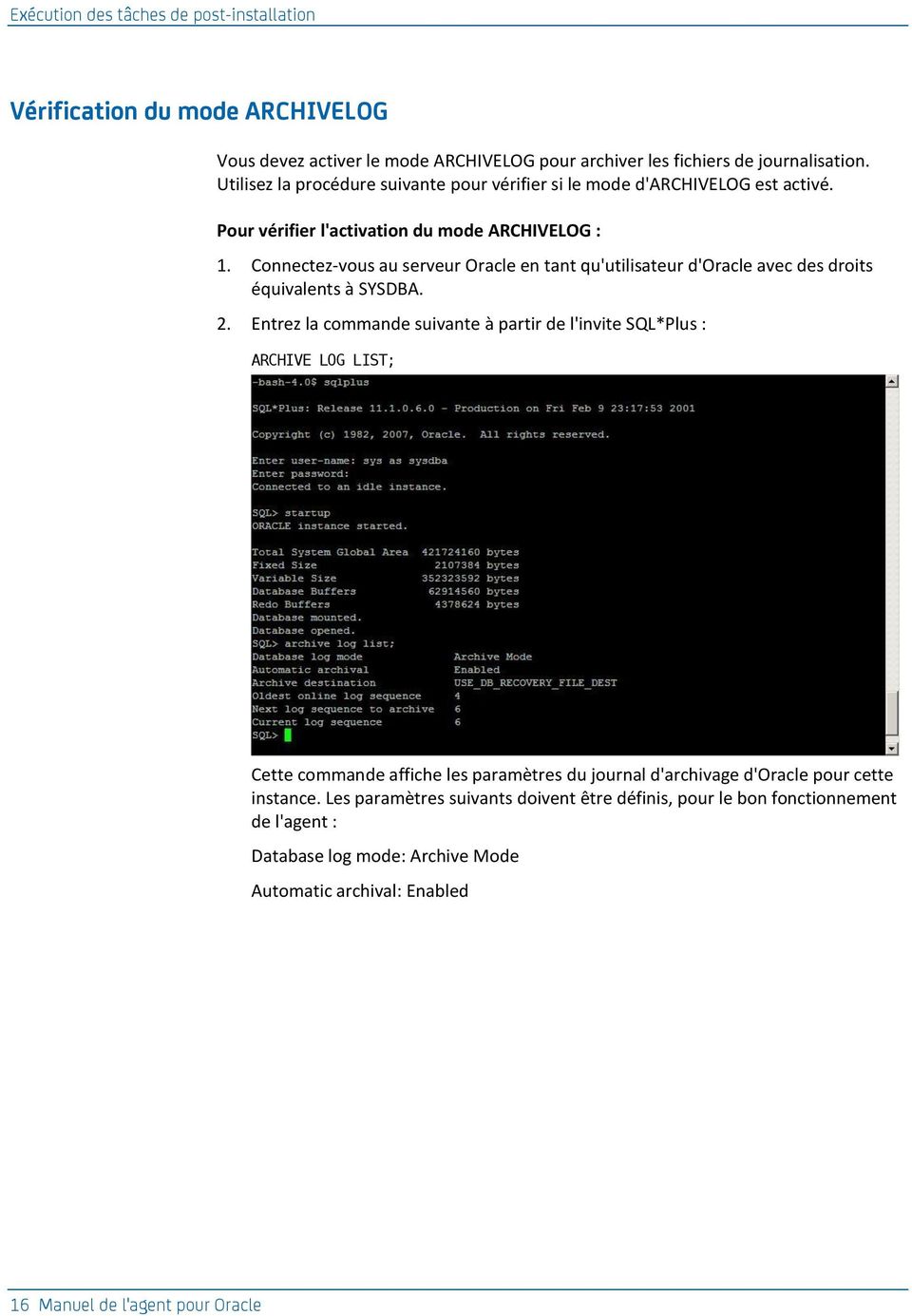
16 Exécution des tâches de post-installation Vérification du mode ARCHIVELOG Vous devez activer le mode ARCHIVELOG pour archiver les fichiers de journalisation. Utilisez la procédure suivante pour vérifier si le mode d'archivelog est activé. Pour vérifier l'activation du mode ARCHIVELOG : 1. Connectez-vous au serveur Oracle en tant qu'utilisateur d'oracle avec des droits équivalents à SYSDBA. 2. Entrez la commande suivante à partir de l'invite SQL*Plus : ARCHIVE LOG LIST; Cette commande affiche les paramètres du journal d'archivage d'oracle pour cette instance. Les paramètres suivants doivent être définis, pour le bon fonctionnement de l'agent : Database log mode: Archive Mode Automatic archival: Enabled 16 Manuel de l'agent pour Oracle
17 Exécution des tâches de post-installation Démarrage du mode ARCHIVELOG Vous devez lancer le MODE ARCHIVELOG pour sauvegarder la base de données après avoir installé l'agent. Pour lancer le mode ARCHIVELOG : 1. Arrêtez Oracle Server. 2. Exécutez les instructions suivantes dans Oracle : A l'invite SQL*PLUS dans Oracle : CONNECT SYS/SYS_PASSWORD AS SYSDBA STARTUP MOUNT EXCLUSIVE ALTER DATABASE ARCHIVELOG; ALTER DATABASE OPEN; ARCHIVE LOG START; Si vous n'utilisez pas une zone de récupération rapide avec votre serveur Oracle 10g ou 11g, vous devez alors inclure les entrées suivantes dans le fichier PFILE ou SPFILE : LOG_ARCHIVE_DEST_1="/opt/Oracle/oradata/ORCL/archive" LOG_ARCHIVE_FORMAT="ARC%S_%R.%T" Remarque : Avec Oracle 10g ou 11g, les entrées LOG_ARCHIVE_START et LOG_ARCHIVE_DEST sont considérées comme obsolètes et ne doivent pas être saisies, dans le fichier PFILE comme dans le fichier SPFILE. Pour plus d'informations sur le démarrage du mode d'archivage des journaux et son utilité, reportez-vous à la documentation Oracle. Archivage automatique Pour sauvegarder des espaces disque logiques à partir d'une base de données en ligne ou hors ligne, vous devez configurer la base de données de façon à activer son archivage automatique. Remarque : Pour les bases de données Oracle 10g et 11g, Oracle active l'archivage automatique lorsque vous démarrez le mode archivelog. Pour tous les autres types de bases de données, vous devez activer l'archivage automatique en suivant les étapes décrites dans cette section. Informations complémentaires : Exécution d'une sauvegarde en mode hors ligne (page 34) Exécution d'une sauvegarde en mode en ligne (page 38) Chapitre 2: Installation de l'agent 17

18 Exécution des tâches de post-installation Activation de l'archivage automatique pour les installations Oracle utilisant PFILE Pour configurer la base de données de façon à activer son archivage automatique si votre installation Oracle est configurée pour utiliser PFILE, ajoutez les lignes de paramètres de journal suivantes au fichier INIT(SID).ORA situé dans votre répertoire $ORACLE_HOME/dbs : LOG_ARCHIVE_START=TRUE LOG_ARCHIVE_DEST=<répertoire journaux archivage> LOG_ARCHIVE_FORMAT=%t_%s.dbf Les paramètres de journal sont les suivants : LOG_ARCHIVE_START : active l archivage automatique. LOG_ARCHIVE_DEST : spécifie l'emplacement des fichiers de journalisation archivés. Pour connaître l'emplacement du journal d'archivage, l'agent pour Oracle interroge les paramètres Oracle Server dans l'ordre suivant : LOG_ARCHIV_DEST, LOG_ARCHIVE_DEST_1, et ainsi de suite jusqu'à LOG_ARCHIVE_DEST_10. L'agent sauvegarde les journaux archivés dans le premier emplacement trouvé. LOG_ARCHIVE_FORMAT : définit le format de nom de fichier pour les fichiers de journalisation archivés, %S indiquant le numéro de séquence du journal et %T le nombre de thread. Par exemple, ARC%S.%T est correct. Important : Placez un séparateur entre les valeurs numériques, par exemple %S.%T. Si vous omettez ce séparateur, les noms des fichiers journaux d'archivage ne pourront pas être analysés, car il n'est pas possible de déterminer à quelles parties correspondent respectivement %S et %T. Vous pourriez en outre créer par inadvertance plusieurs journaux d'archivage portant le même nom. 18 Manuel de l'agent pour Oracle

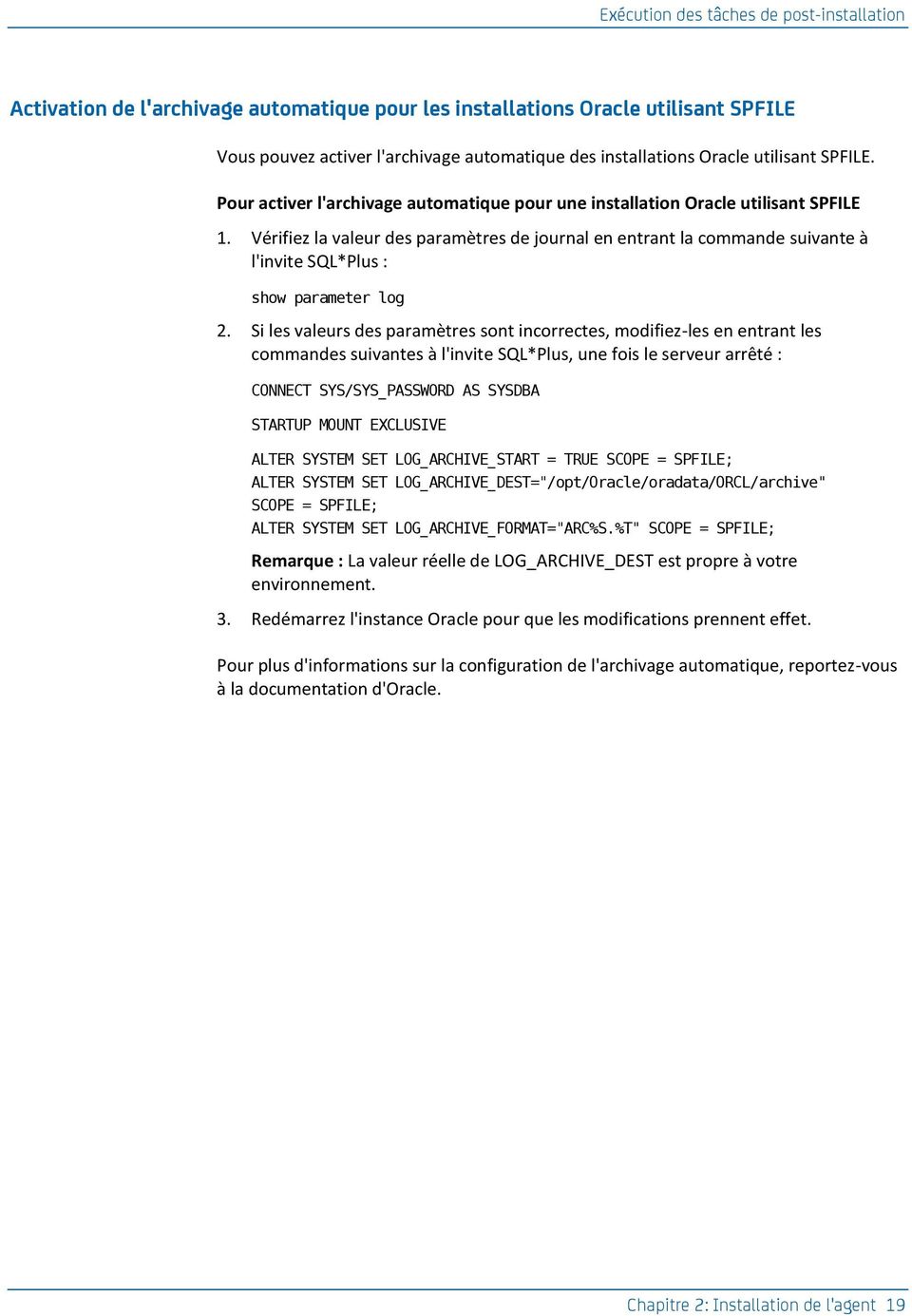
19 Exécution des tâches de post-installation Activation de l'archivage automatique pour les installations Oracle utilisant SPFILE Vous pouvez activer l'archivage automatique des installations Oracle utilisant SPFILE. Pour activer l'archivage automatique pour une installation Oracle utilisant SPFILE 1. Vérifiez la valeur des paramètres de journal en entrant la commande suivante à l'invite SQL*Plus : show parameter log 2. Si les valeurs des paramètres sont incorrectes, modifiez-les en entrant les commandes suivantes à l'invite SQL*Plus, une fois le serveur arrêté : CONNECT SYS/SYS_PASSWORD AS SYSDBA STARTUP MOUNT EXCLUSIVE ALTER SYSTEM SET LOG_ARCHIVE_START = TRUE SCOPE = SPFILE; ALTER SYSTEM SET LOG_ARCHIVE_DEST="/opt/Oracle/oradata/ORCL/archive" SCOPE = SPFILE; ALTER SYSTEM SET LOG_ARCHIVE_FORMAT="ARC%S.%T" SCOPE = SPFILE; Remarque : La valeur réelle de LOG_ARCHIVE_DEST est propre à votre environnement. 3. Redémarrez l'instance Oracle pour que les modifications prennent effet. Pour plus d'informations sur la configuration de l'archivage automatique, reportez-vous à la documentation d'oracle. Chapitre 2: Installation de l'agent 19
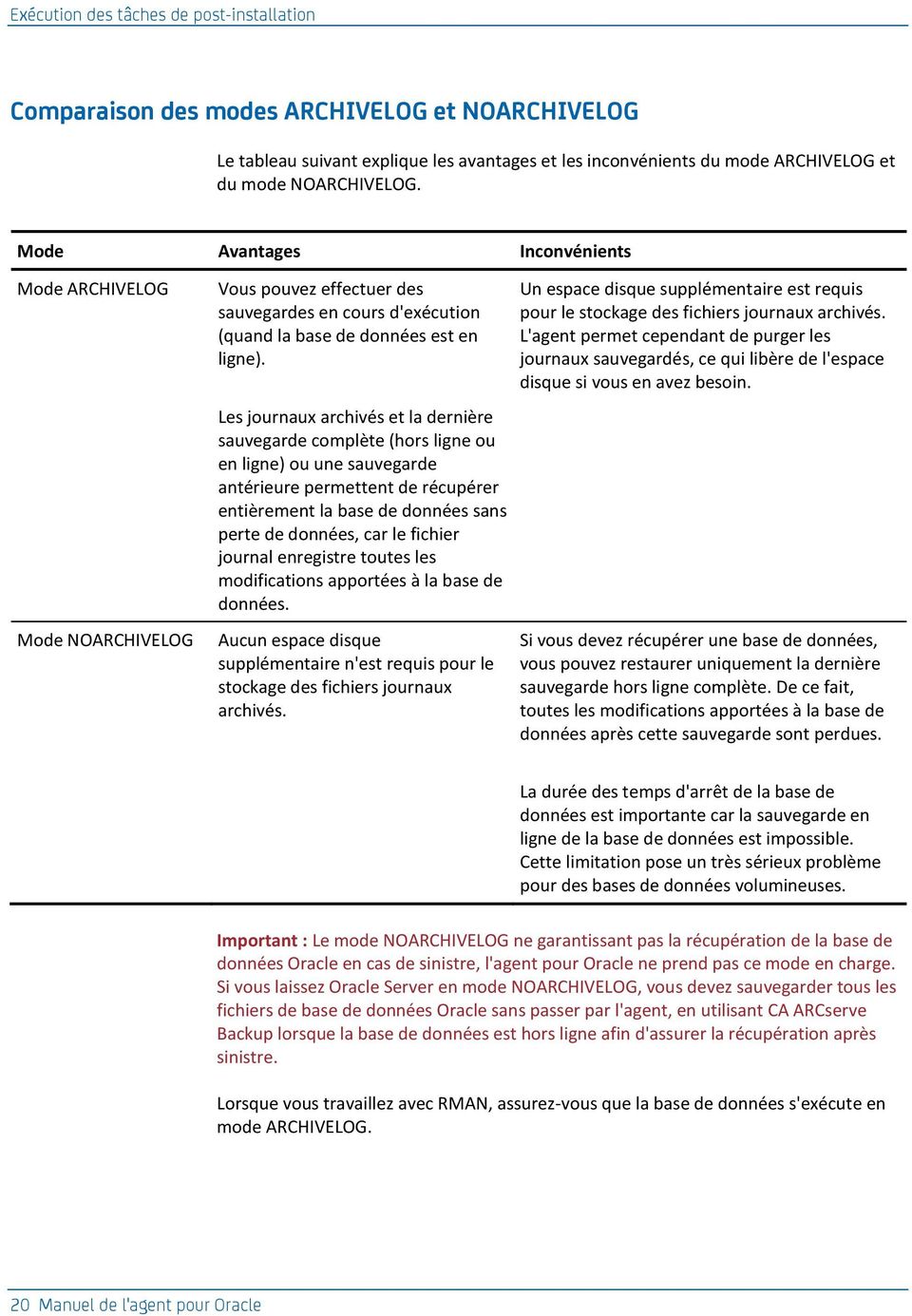
20 Exécution des tâches de post-installation Comparaison des modes ARCHIVELOG et NOARCHIVELOG Le tableau suivant explique les avantages et les inconvénients du mode ARCHIVELOG et du mode NOARCHIVELOG. Mode Avantages Inconvénients Mode ARCHIVELOG Mode NOARCHIVELOG Vous pouvez effectuer des sauvegardes en cours d'exécution (quand la base de données est en ligne). Les journaux archivés et la dernière sauvegarde complète (hors ligne ou en ligne) ou une sauvegarde antérieure permettent de récupérer entièrement la base de données sans perte de données, car le fichier journal enregistre toutes les modifications apportées à la base de données. Aucun espace disque supplémentaire n'est requis pour le stockage des fichiers journaux archivés. Un espace disque supplémentaire est requis pour le stockage des fichiers journaux archivés. L'agent permet cependant de purger les journaux sauvegardés, ce qui libère de l'espace disque si vous en avez besoin. Si vous devez récupérer une base de données, vous pouvez restaurer uniquement la dernière sauvegarde hors ligne complète. De ce fait, toutes les modifications apportées à la base de données après cette sauvegarde sont perdues. La durée des temps d'arrêt de la base de données est importante car la sauvegarde en ligne de la base de données est impossible. Cette limitation pose un très sérieux problème pour des bases de données volumineuses. Important : Le mode NOARCHIVELOG ne garantissant pas la récupération de la base de données Oracle en cas de sinistre, l'agent pour Oracle ne prend pas ce mode en charge. Si vous laissez Oracle Server en mode NOARCHIVELOG, vous devez sauvegarder tous les fichiers de base de données Oracle sans passer par l'agent, en utilisant CA ARCserve Backup lorsque la base de données est hors ligne afin d'assurer la récupération après sinistre. Lorsque vous travaillez avec RMAN, assurez-vous que la base de données s'exécute en mode ARCHIVELOG. 20 Manuel de l'agent pour Oracle
21 Exécution des tâches de post-installation Configuration de l'agent Une fois l'agent installé, vous devez exécuter le programme orasetup pour configurer l'agent de manière appropriée, de la façon indiquée dans les instructions. Pour exécuter le programme orasetup 1. Accédez au répertoire d'installation de l'agent. 2. Entrez la commande suivante pour démarrer le programme orasetup :./orasetup 3. Le programme orasetup vous invite à entrer le répertoire d'installation de l'agent. Il s'agit par défaut du répertoire courant. Si vous souhaitez sélectionner le répertoire par défaut, appuyez sur Entrée. Si le répertoire d'installation de l'agent ne correspond pas au répertoire courant, entrez le chemin d'accès à ce répertoire, puis appuyez sur Entrée. 4. Le programme orasetup vous demande si vous souhaitez sauvegarder les données sur le moteur de transfert de données local. Si le moteur de transfert de données est installé localement et que vous envisagiez d'y sauvegarder les données, tapez y et appuyez sur la touche Entrée. Si le moteur de transfert de données n'est pas installé localement et si vous ne souhaitez pas y sauvegarder les données, tapez n et appuyez sur la touche Entrée. 5. Le programme orasetup vous demande si Oracle est installé sur cet ordinateur. Entrez y et appuyez sur Entrée. 6. Le programme orasetup vous demande si un catalogue Recovery Manager va être utilisé pour gérer les sauvegardes des bases de données. Si tel est le cas, entrez y, puis appuyez sur Entrée. Remarque : Nous vous conseillons d'utiliser un catalogue RMAN lorsque vous effectuez une sauvegarde, car le gestionnaire RMAN y stocke l'ensemble des informations connexes pour permettre une protection optimale de vos données. Chapitre 2: Installation de l'agent 21
22 Exécution des tâches de post-installation 7. S'il s'agit d'une nouvelle configuration, le programme orasetup vous demande d'enregistrer tous les SID (System ID, ID système) Oracle à utiliser avec CA ARCserve Backup. S'il ne s'agit pas d'une nouvelle installation, le programme orasetup vous demande si les fichiers de configuration existants doivent être recréés. Si vous souhaitez conserver vos fichiers instance.cfg et sbt.cfg existants, entrez n. Remarque : Le programme orasetup crée deux fichiers de configuration : instance.cfg et sbt.cfg. Si ces fichiers existent déjà lorsque vous exécutez orasetup et que vous ne souhaitez pas les écraser, entrez n. Les fichiers instance.cfg et sbt.cfg ne subissent aucune modification et orasetup crée un fichier modèle (sbt.cfg.tmpl). Vous pouvez ensuite utiliser ce fichier modèle pour ajuster manuellement le fichier sbt.cfg. Si vous décidez de remplacer les fichiers de configuration, le programme orasetup crée une version des fichiers instance.cfg et sbt.cfg qui les fichiers instance.cfg et sbt.cfg existants. L'agent utilise le fichier instance.cfg pour enregistrer les nouvelles instances d'oracle ou pour exécuter des modifications. Vous pouvez configurer le fichier instance.cfg à tout moment. 8. Le programme orasetup vous invite à imprimer le contenu du fichier oratab. Vous pouvez alors choisir les fichiers que vous souhaitez configurer. 9. Le programme orasetup vous invite à fournir l'id de l'instance Oracle que l'agent utilisera (par exemple, Database1, Database2). Une fois que vous avez terminé, cliquez sur Entrer. 10. Entrez la valeur d'environnement ORACLE_HOME pour l'instance Oracle que vous avez entrée dans l'étape précédente. Une fois que vous avez terminé, appuyez sur Entrée. 11. Si vous avez répondu dans l'affirmative à la question si vous envisagiez d'utiliser un catalogue RMAN pour gérer les sauvegardes des bases de données entrez le nom du service Oracle Net censé accéder à la base de données contenant le catalogue RMAN pour cette instance. 12. Le programme orasetup vous demande d'entrer le nombre de jours pendant lesquels les fichiers journaux de l'agent Oracle doivent être conservés avant d'être automatiquement supprimés. La valeur par défaut est de 30 jours. En retour, procédez à l'une des opérations suivantes : Si la valeur par défaut vous convient, appuyez sur Entrée. Si vous souhaitez définir un nombre de jours différent de 30, entrez ce nombre et appuyez sur Entrée. Si vous ne souhaitez pas que les fichiers journaux soient automatiquement supprimés, entrez la valeur Manuel de l'agent pour Oracle
23 Exécution des tâches de post-installation 13. Le programme orasetup vous demande d'entrer le nombre de jours pendant lesquels les scripts RMAN générés par l'agent doivent être conservés avant d'être automatiquement supprimés. La valeur par défaut est de 30 jours. En retour, procédez à l'une des opérations suivantes : Si la valeur par défaut vous convient, appuyez sur Entrée. Si vous souhaitez définir un nombre de jours différent de 30, entrez ce nombre et cliquez sur Entrer. Si vous ne souhaitez pas que les scripts RMAN soient automatiquement supprimés, entrez la valeur Le programme orasetup vous demande d'entrer le nom d'un utilisateur capable de se connecter à cet hôte. 15. Le programme orasetup vous demande d'entrer le mot de passe dudit utilisateur. Création d'un catalogue RMAN Le gestionnaire de récupération RMAN est un utilitaire Oracle permettant de sauvegarder, restaurer et récupérer des fichiers de base de données. Il effectue des procédures importantes de sauvegarde et de récupération et simplifie énormément les tâches que les administrateurs réalisent pendant ces procédures. Le gestionnaire RMAN et CA ARCserve Backup vous permettent de spécifier vos propres scripts RMAN pour la sauvegarde. Vous pouvez utiliser RMAN directement pour sauvegarder n'importe quel objet de base de données en ligne en vous connectant directement à RMAN, avec ou sans catalogue de récupération dans la ligne de commande. Remarque : Si vous effectuez une sauvegarde à l'aide de l'agent ou du gestionnaire RMAN, nous vous recommandons d'utiliser un catalogue de récupération installé dans une autre base de données. Après avoir sauvegardé une base de données Oracle à l'aide du gestionnaire RMAN, vous pouvez restaurer cette base de données grâce à l'agent ou au gestionnaire RMAN. De la même façon, si vous sauvegardez une base de données Oracle en utilisant l'agent pour Oracle, vous pouvez restaurer cette base de données à l'aide du gestionnaire RMAN ou de l'agent. Chapitre 2: Installation de l'agent 23
24 Exécution des tâches de post-installation Pour plus d'informations sur le gestionnaire de récupération, reportez-vous à la documentation Oracle. Nous vous conseillons d'utiliser un catalogue RMAN lorsque vous effectuez une sauvegarde car RMAN y stocke l'ensemble des informations relatives à la sauvegarde. Sans ce catalogue, RMAN utilise uniquement des fichiers de contrôle pour gérer les sauvegardes. Cette opération est particulièrement risquée car, en cas de perte des fichiers de contrôle, le gestionnaire RMAN ne pourra pas restaurer la base de données. En outre, vous ne pourrez pas restaurer les fichiers de contrôle et le contenu de votre base de données sera perdu. Remarque : Vérifiez que la base de données de catalogues est disponible lorsque vous exécutez des jobs de sauvegarde et de restauration au moyen du catalogue RMAN. Pour créer un catalogue RMAN : Remarque : Le gestionnaire RMAN reposant en grande partie sur ce catalogue lors de la restauration, veillez à créer ce dernier dans une base de données autre que celle en cours de sauvegarde. 1. Créez un nouvel espace disque logique à l'aide de la commande SQL*Plus suivante : * create tablespace <RMAN catalog tablespace> datafile <datafile name> size <datafile size> m; 2. Créez l'utilisateur qui sera désigné comme propriétaire du catalogue RMAN en entrant la commande suivante : * create user <RMAN catalog owner> identified by <password> default tablespace <RMAN catalog tablespace> quota unlimited on <RMAN catalog tablespace>; 3. Affectez à cet utilisateur les droits appropriés à l'aide de la commande suivante : * grant recovery_catalog_owner to <RMAN catalog owner>; 4. Ouvrez une nouvelle invite de commandes et exécutez la commande suivante pour vous connecter à la base de données du catalogue de RMAN : rman catalog <RMAN catalog owner>/<rman catalog password>@rmandb où rmandb correspond au nom TNS de la base de données du catalogue RMAN. 5. Créez un catalogue à l'aide de cette commande : create catalog; 24 Manuel de l'agent pour Oracle
25 Tâches requises après installation pour Recovery Manager 6. Connectez-vous à la base de données de catalogues et à la base de données cible RMAN. *rman target <user(sys) who has sysdba privilege>/< password for catalog <RMAN catalog owner>/<rman catalog rmandb étant le nom TNS de la base de données de catalogues RMAN et targetdb le nom TNS de la base de données cible. 7. Exécutez la commande suivante : register database; Pour plus d'informations sur le gestionnaire de récupération, reportez-vous à la documentation d'oracle. Important : Si vous n'utilisez pas de catalogue RMAN, vous devez gérer vos fichiers de contrôle par vos propres moyens via une sauvegarde du système de fichiers ou en créant une image miroir des fichiers de contrôle qui garantit une tolérance aux pannes. Tâches requises après installation pour Recovery Manager Pour utiliser RMAN (Oracle Recovery Manager), vous devez exécuter les tâches après installation suivantes : Utilisez les fichiers de bibliothèques en procédant au choix comme suit : Rétablissez le lien Oracle de sorte qu'il utilise les fichiers de bibliothèque CA Technologies libobk. Utilisez le paramètre SBT_LIBRARY dans le script RMAN. Ajoutez la définition de l'hôte client dans la base de données CA ARCserve Backup si cela n'est pas déjà fait. Ajoutez l'utilisateur Oracle qui possède les fichiers de base de données Oracle comme équivalent à l'utilisateur CA ARCserve Backup. Définissez les variables d'environnement RMAN. Interface SBT 2.0 L'interface SBT 2.0 (Systems Backup to Tape) regroupe les API Oracle. Elle permet à CA ARCserve Backup de fournir des fonctionnalités de sauvegarde et de restauration à RMAN. Cette interface utilise le fichier de paramètres sbt.cfg, ainsi que les commandes ca_backup et ca_restore de CA ARCserve Backup pour lancer les opérations de sauvegarde et de restauration à partir de RMAN. Chapitre 2: Installation de l'agent 25
26 Tâches requises après installation pour Recovery Manager Utilisation du fichier de paramètres sbt.cfg par la bibliothèque SBT La bibliothèque SBT fait appel au fichier de configuration sbt.cfg pour interagir avec l'agent. Ce fichier contient différents paramètres définis par l'utilisateur qui sont transmis à CA ARCserve Backup lorsque vous soumettez des jobs de sauvegarde et de restauration via les commandes ca_backup et ca_restore. Le programme orasetup crée le fichier de configuration sbt.cfg initial pendant la configuration de l'agent. En outre, le programme orasetup chiffre automatiquement le mot de passe et le place dans le fichier sbt.cfg (SBT_PASSWORD). Si vous souhaitez modifier le mot de passe, vous devez tout d'abord exécuter cas_encr <mot de passe> pour recevoir la valeur ASCII chiffrée. Par exemple, la commande cas_encr peut produire le résultat décrit ci-dessous : # cas_encr password CAcrypt:HGJD92748HNNCJSFDHD764 Après réception de cette valeur, vous devez copier la valeur entière, y compris la chaîne CAcrypt, en tant que valeur pour la variable SBT_PASSWORD dans le fichier sbt.cfg. Important : Avant d'utiliser cas_encr, vous devez modifier le chemin d'accès à la bibliothèque pour y inclure le répertoire de l'agent commun. Exemple : #LD_LIBRARY_PATH=$LD_LIBRARY_PATH:/opt/CA/ABcmagt Pour définir le chemin d'accès à la bibliothèque eu égard à votre système d'exploitation Linux, respectez la directive suivante : LD_LIBRARY_PATH=opt/CA/ABcmagt:$LD_LIBRARY_PATH Remarque : Le fichier sbt.cfg propose les valeurs par défaut si vous choisissez d'utiliser RMAN directement. Utilisation des fichiers de bibliothèque libobk par l'interface SBT L'interface SBT est implémentée via les fichiers de bibliothèques libobk. Oracle Server fournit un fichier de bibliothèque libobk.* par défaut. Cependant, pour que vos jobs de sauvegarde et de restauration RMAN aboutissent, RMAN doit utiliser l'une des versions CA Technologies suivantes du fichier de bibliothèque libobk.* au lieu de la version Oracle par défaut. libobk.*.2.32 (implémentation 32 bits de l'interface SBT 2.0) libobk.*.2.64 (implémentation 64 bits de l'interface SBT 2.0) 26 Manuel de l'agent pour Oracle
27 Tâches requises après installation pour Recovery Manager Tenez compte également des considérations ci-dessous. Oracle 9i, 10g et 11g prennent en charge les interfaces SBT 1.1 et 2.0. Nous vous recommandons d'utiliser SBT 2.0 avec Oracle 9i, 10g et 11g. Quand l'agent est installé, les liens symboliques libobk32.* et libobk64.* sont créés dans le répertoire d'installation de l'agent. Ces liens symboliques sont utilisés dans les scripts RMAN générés par l'agent comme valeur du paramètre SBT_LIBRARY. Vous pouvez également les utiliser quand vous créez vos propres scripts. Fichiers de bibliothèques libobk d'oracle et de CA Recréation d'un lien sous Linux Pour que RMAN puisse utiliser l'une des versions CA Technologies de libobk, il peut être nécessaire de rétablir le lien avec Oracle. La section ci-après explique la procédure pour recréer le lien avec Oracle. Pour recréer le lien avec Oracle, accédez à la section ayant trait à votre système d'exploitation et reportez-vous à la procédure concernant votre système d'exploitation Linux et votre version d'oracle Server. Important! Par défaut, le lien symbolique $ORACLE_HOME/lib/libobk.s* existe et pointe vers une bibliothèque Oracle existante. Avant la nouvelle liaison, vous devez rediriger ce lien vers $CAORA_HOME/libobk.s*. Pour plus d'informations sur la redirection d'un lien adapté à votre environnement, reportez-vous à la documentation sur Oracle. Pour recréer un lien avec Oracle sous Linux, procédez comme suit : 1. Ouvrez une session sous le compte oracle. 2. Procédez au choix comme suit : Lorsque vous utilisez Oracle 9i, 10 g ou 11 g, basculez vers le répertoire $ORACLE_HOME/lib et entrez la commande suivante : Oracle 32 bits : ln -s /opt/ca/aboraagt/libobk.so.2.32 $ORACLE_HOME/lib/libobk.so Oracle 64 bits : ln -s /opt/ca/aboraagt/libobk.so.2.64_amd64 $ORACLE_HOME/lib/libobk.so Chapitre 2: Installation de l'agent 27
28 Suppression de l'agent Remarques Pour vérifier que l'exécutable Oracle est correctement lié à la bibliothèque CA Technologies, accédez au répertoire $ORACLE_HOME/bin et entrez la commande ldd r afin de répertorier les bibliothèques auxquelles l'exécutable est lié. Dans toutes les actions de l'étape 2, libobk constitue le chemin d'accès complet où figurent les bibliothèques suivantes : libobk.so.2.32 (version 32 bits x86 SBT 2) libobk.so.2.64_amd64 (version 64 bits AMD64 SBT 2 ; sans SBT 1) L'emplacement par défaut correspond au répertoire d'installation de l'agent. Ajout de l'utilisateur Oracle comme équivalent à l'utilisateur CA ARCserve Backup Pour effectuer une sauvegarde, vous devez ajouter l'utilisateur Oracle propriétaire des fichiers de base de données Oracle comme équivalent à l'utilisateur CA ARCserve Backup. Pour ajouter l'utilisateur, procédez comme suit : 1. Assurez-vous que CA ARCserve Backup est chargé et en cours d'exécution. 2. Rendez-vous dans le dossier de base CA ARCserve Backup et entrez la commande ci-dessous. ca_auth [-cahost CAAB_hostname] equiv add <nom_utilisateur_oracle> <nom_hôte_linux> CAAB_username [CAAB_username] [CAAB_userpassword] nom_utilisateur_caab doit être un administrateur CA ARCserve Backup. Remarque : Si vous avez installé l'agent dans un environnement RAC (Real Application Cluster), vous devez également ajouter l'utilisateur Oracle propriétaire des fichiers de base de données Oracle comme équivalent à l'utilisateur CA ARCserve Backup sur chaque noeud faisant partie du cluster RAC. Suppression de l'agent Pour supprimer l'agent pour Oracle de votre serveur, suivez les étapes qui figurent sur le CD d'installation. Important : Vous devez arrêter Oracle et défaire le lien avec les bibliothèques libobk avant de supprimer l'agent. Ces étapes vous concernent, que vous ayez établi un lien entre Oracle et les bibliothèques CA Technologies ou que vous ayez créé un lien symbolique dans le sous-répertoire lib d'oracle d'après les instructions données dans le cadre des tâches de post-installation. 28 Manuel de l'agent pour Oracle
29 Chapitre 3: Sauvegarde des données Ce chapitre traite des sujets suivants : Principes de la sauvegarde (page 29) Sauvegardes (page 32) Limites relatives à la sauvegarde (page 46) Principes de la sauvegarde La sauvegarde consiste à créer une copie d'une base de données ou d'objets de base de données sur un autre périphérique (en général, une unité de bandes). Les sauvegardes sont exécutées à l'aide de CA ARCserve Backup, de l'agent pour Oracle et des fonctionnalités de sauvegarde RMAN d'oracle. A l'aide de CA ARCserve Backup, de l'agent et RMAN d'oracle, vous pouvez sauvegarder une base de données Oracle Server complète ou des objets de la base de données. Pour sauvegarder une base de données complète, vous devez configurer la sauvegarde de sorte qu'elle inclue tous les objets contenus dans la base de données. En général, vous devez sauvegarder une base de données complète lorsque vous avez d'abord créé cette base de données ou que vous avez modifié la structure de la base de données. Les espaces disque logiques et les autres objets de base de données exigent des sauvegardes plus fréquentes. Stratégie de sauvegarde Vous devez planifier votre stratégie de sauvegarde d'une base de données avant de créer celle-ci. Si vous ne planifiez pas ces stratégies avant la création de la base de données, la récupération de la base de données sera impossible dans certains cas. Il est préférable de vérifier la stratégie de sauvegarde dans un environnement de test avant et après son application au système de production. En effectuant des tests, vous pouvez minimiser les problèmes avant qu'ils ne se produisent dans une situation réelle. Chapitre 3: Sauvegarde des données 29
30 Principes de la sauvegarde Elaboration d'une stratégie de sauvegarde Pour définir une stratégie de sauvegarde, vous devez suivre les recommandations suivantes : Effectuez une sauvegarde en ligne complète de vos bases de données Oracle. Effectuez régulièrement une sauvegarde de la base de données à froid en fermant la base de données et en lançant une sauvegarde du système de fichiers de l'environnement Oracle. Sauvegardez des objets de base de données pour mettre à jour la sauvegarde complète. Sauvegardez régulièrement les espaces disque logiques fréquemment utilisés afin de réduire le temps de récupération de la base de données. Sauvegardez les fichiers de contrôle de la base de données à chaque modification structurelle apportée à celle-ci. Mettez en miroir les fichiers de journalisation en ligne Oracle. L'agent n'effectue pas cette procédure. Pour plus d'informations concernant la mise en miroir des fichiers de journalisation en ligne, reportez-vous à la documentation Oracle. Pour plus d'informations concernant les procédures de sauvegarde et de récupération sous Oracle, reportez-vous à la documentation Oracle. Organisation d'oracle Server Oracle Server est organisé en bases de données qui sont subdivisées en objets de base de données. Une base de données Oracle contient les types d'objets suivants : Espaces disque logiques contenant les données. Les espaces disque logiques peuvent contenir plusieurs fichiers de données. Fichiers de données contenant les données de la base de données. Les fichiers de données sont les fichiers physiques qui définissent un espace disque logique. Fichiers de journalisation en ligne contenant les enregistrements des transactions appliquées aux espaces disque logiques. Fichiers de contrôle décrivant la structure de la base de données, notamment les espaces disque logiques. Une base de données peut contenir plusieurs copies de fichiers de contrôle. Fichiers de paramètres contenant les différents paramètres d'initialisation utilisés par la base de données lors de son démarrage. Zone de récupération (pour les versions Oracle les plus récentes) permettant d'organiser l'ensemble des activités et des fichiers liés à la récupération d'une base de données Oracle. 30 Manuel de l'agent pour Oracle
31 Principes de la sauvegarde Fichiers de journalisation en ligne Oracle Server utilise des fichiers de journalisation en ligne pour enregistrer toutes les entrées dans les espaces disque logiques Oracle. Cependant, l'agent pour Oracle requiert les fichiers de journalisation archivés pour fonctionner correctement. Pour qu'oracle crée des fichiers de journalisation archivés, vous devez le configurer de sorte qu'il utilise le mode ARCHIVELOG. De plus, pour que l'agent exécute correctement les sauvegardes et les restaurations, vous devez configurer Oracle de sorte qu'il archive automatiquement les fichiers de journalisation en ligne. Remarque : Pour plus d'informations sur la configuration d'oracle en mode ARCHIVELOG et sur l'archivage automatique des fichiers de journalisation en ligne, reportez-vous à la section Exécution des tâches de post-installation (page 15). Bases de données multiples Si votre configuration Oracle comporte plusieurs bases de données, vous pouvez : vous connecter à des bases de données et les afficher, Vous connecter aux bases de données définies et en afficher le contenu si vous avez reconfiguré l'agent en exécutant orasetup à partir du répertoire d'installation de l'agent configurer l'agent de façon à ce que la fenêtre du gestionnaire de sauvegarde affiche les objets issus de chaque base de données définie, trouver rapidement les objets de base de données à sauvegarder. Configuration d'une session de sauvegarde pour un environnement de bases de données multiples Procédez comme suit pour configurer votre session de sauvegarde afin de vous connecter aux bases de données définies lors de l'installation sur une configuration Oracle contenant plusieurs bases de données et afin d'afficher ces bases de données. Pour configurer une session de sauvegarde dans un environnement de bases de données multiples 1. Lancez CA ARCserve Backup et ouvrez le gestionnaire de sauvegarde. Le gestionnaire de sauvegarde s'ouvre. 2. Dans l'onglet Source, développez l'agent Linux. 3. Sous l'agent Linux, cliquez sur le carré vert situé à gauche de l'hôte sur lequel Oracle est installé. La boîte de dialogue Connexion s'affiche. 4. Entrez le nom d'utilisateur et le mot de passe système, puis cliquez sur OK. Chapitre 3: Sauvegarde des données 31
32 Sauvegardes 5. Développez l'hôte. 6. Cliquez sur le carré vert situé à gauche de la base de données Oracle. La boîte de dialogue Connexion à la base de données s'affiche. 7. Entrez le nom et le mot de passe du DBA Oracle. 8. Cliquez sur OK. Vous pouvez maintenant développer la base de données et sélectionner les objets que vous souhaitez sauvegarder. Sauvegardes L'agent permet de sauvegarder des bases de données Oracle complètes et des objets de base de données Oracle, comme p.ex. des espaces disque logiques, des fichiers de données, des fichiers de journalisation archivés, des fichiers de contrôle, des fichiers de configuration et la zone de récupération. Une fois que vous avez créé votre base de données, lancez une sauvegarde de tous les objets qu'elle contient et planifiez des sauvegardes régulières afin de faciliter la récupération en cas de défaillance de la base de données ou d'un média. CA ARCserve Backup vous permet d'établir et de gérer une planification de sauvegarde automatique. L'agent effectue des sauvegardes en envoyant des scripts au gestionnaire de récupération RMAN d'oracle. Ces scripts sont générés automatiquement à partir des options sélectionnées dans le gestionnaire de sauvegarde, puis enregistrés sous <oracle agent home dir>/rman_scripts. Ils sont conservés pour la durée que vous précisez dans la variable d'environnement <DAYS_RMAN_SCRIPTS_RETAINED> dans le fichier agent.cfg. Gestionnaire de récupération (RMAN) Le gestionnaire de récupération (RMAN : Recovery Manager) est un utilitaire Oracle permettant de sauvegarder, restaurer et récupérer des fichiers de base de données. Le gestionnaire RMAN effectue d'importantes procédures de sauvegarde et de récupération et simplifie considérablement les tâches que les administrateurs réalisent pendant ces procédures. Pour plus d'informations sur le gestionnaire de récupération, reportez-vous au manuel Oracle Backup and Recovery Guide. Le gestionnaire RMAN et CA ARCserve Backup vous permettent de spécifier vos propres scripts RMAN à des fins de sauvegarde. Vous pouvez utiliser RMAN directement pour sauvegarder n'importe quel objet de base de données en ligne en vous connectant directement à RMAN, avec ou sans catalogue de récupération dans la ligne de commande. 32 Manuel de l'agent pour Oracle
33 Sauvegardes Remarque : Si vous effectuez une sauvegarde à l'aide de l'agent ou du gestionnaire RMAN, nous vous recommandons d'installer un catalogue de récupération dans une autre base de données. Après avoir sauvegardé une base de données Oracle à l'aide du gestionnaire RMAN, vous pouvez restaurer cette base de données grâce à l'agent ou au gestionnaire RMAN. De la même façon, si vous sauvegardez une base de données Oracle en utilisant l'agent pour Oracle, vous pouvez restaurer cette base de données à l'aide du gestionnaire RMAN ou de l'agent. Conditions requises pour l'utilisation du gestionnaire RMAN Pour exécuter une sauvegarde à l'aide de RMAN et de l'agent, vous devez : Utilisez les fichiers de bibliothèque CA Technologies libobk en effectuant l'une des opérations suivantes : Rétablissez le lien avec Oracle Utilisez SBT_LIBRARY dans le script RMAN (selon la plate-forme et la version Oracle) Ajoutez l'utilisateur Oracle qui possède les fichiers de base de données Oracle comme équivalent à l'utilisateur CA ARCserve Backup. Remarque : Pour plus d'informations sur l'exécution de ces tâches, reportez-vous à la section Tâches requises après installation pour le gestionnaire de récupération (page 25). Types de sauvegardes A l'aide de CA ARCserve Backup et de l'agent, vous pouvez réaliser plusieurs types de sauvegardes : Sauvegardes hors ligne Sauvegardes en ligne Sauvegardes par stockage intermédiaire Sauvegardes multiflux (ou multicanal) Lancement de sauvegardes par chargement de vos propres scripts RMAN dans le gestionnaire de sauvegarde Remarque : Vous pouvez également lancer les sauvegardes au niveau de la ligne de commande directement à partir de RMAN. Chapitre 3: Sauvegarde des données 33
34 Sauvegardes Sauvegarde hors ligne de la base de données Oracle L'exécution d'une sauvegarde hors ligne à travers l'agent a pour effet de désactiver la base de données avant que le processus de sauvegarde démarre. ce afin que le gestionnaire RMAN puisse se connecter à la base de données. Par conséquent, la base de données doit être active pour accepter la connexion. Une sauvegarde réelle hors ligne ne permet pas d'établir cette connexion. Le seul moyen d'établir une connexion entre le gestionnaire RMAN et la base de données pour que cette dernière ne soit plus accessible en ligne est de désactiver cette base de données, afin d'empêcher d'autres utilisateurs d'y réaliser des transactions. Remarque : Pour effectuer une sauvegarde réelle hors ligne, fermez manuellement votre base de données et lancez une sauvegarde à l'aide de l'agent. Pour restaurer votre base de données, réutilisez l'agent et démarrez manuellement la base de données. Exécution d'une sauvegarde en mode hors ligne Procédez comme suit pour effectuer une sauvegarde hors ligne. Pour effectuer une sauvegarde hors ligne d'une base de données Oracle : Remarque : Avant d'ouvrir le gestionnaire de sauvegarde, assurez-vous qu'oracle Server est opérationnel et veillez à lancer CA ARCserve Backup et l'agent. 1. Ouvrez le gestionnaire de sauvegarde, sélectionnez l'onglet Source et développez l'agent Linux. 2. Sous l'agent Linux, cliquez sur le carré vert situé à gauche de l'hôte sur lequel Oracle est installé. La boîte de dialogue Connexion s'affiche. 3. Entrez le nom d'utilisateur et le mot de passe de l'hôte, puis cliquez sur OK. L'hôte se développe. 4. Cliquez sur le carré vert en regard de la base de données Oracle que vous souhaitez sauvegarder. La boîte de dialogue Connexion s'affiche. 5. Entrez le nom d'utilisateur et le mot de passe dba de la base de données Oracle, puis cliquez sur OK. Le carré vert devient entièrement vert. Remarque : Assurez-vous que le nom d'utilisateur et le mot de passe Oracle que vous utilisez pour vous connecter à Oracle disposent des autorisations de connexion à Oracle, via la condition as sysdba. Vous devez pouvoir vous connecter avec et sans cette condition. 34 Manuel de l'agent pour Oracle
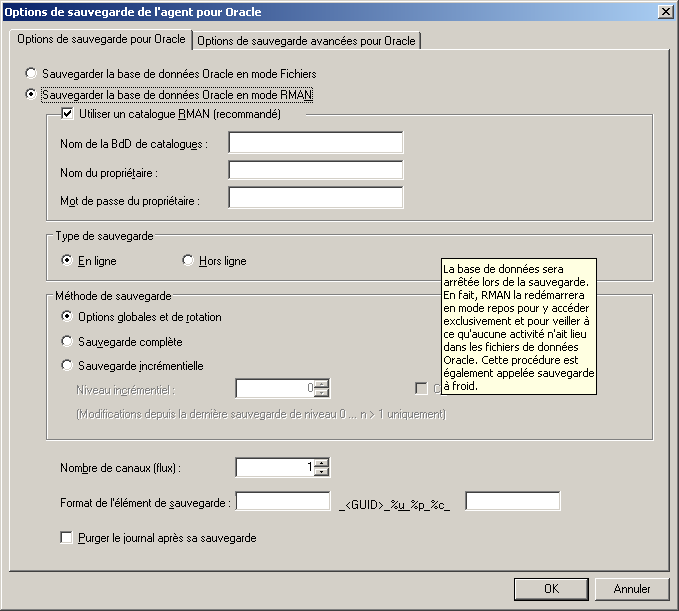
35 Sauvegardes 6. Pour définir les options de sauvegarde, sélectionnez l'onglet Source et cliquez sur l'onglet Options Oracle. La boîte de dialogue Options de sauvegarde pour Oracle s'affiche. Renseignez les champs suivants : Entrez les informations d'utilisateur de la base de données Oracle. Vérifiez que la case à cocher Utiliser un catalogue RMAN (recommandé) est sélectionnée. Remarque : Nous vous recommandons d'utiliser le catalogue RMAN, faute de quoi le gestionnaire RMAN se basera uniquement sur les fichiers de contrôle pour gérer les sauvegardes. En utilisant uniquement les fichiers de contrôle, vous courez le risque éventuel de perdre la base de données et tous les fichiers de contrôle, sans possibilité pour le gestionnaire RMAN de restaurer cette base de données. L'option de catalogue RMAN permet d'éviter ce risque en protégeant les informations de sauvegarde relatives aux fichiers de contrôle, ainsi que toutes les données importantes. La non utilisation du catalogue RMAN limite en outre les possibilités de récupération à un instant donné. Si vous ne sélectionnez pas cette option, un message d'avertissement apparaît, vous rappelant l'importance du catalogue RMAN. Sélectionnez le mode hors ligne comme type de sauvegarde. Chapitre 3: Sauvegarde des données 35
36 Sauvegardes Choisissez l'une des méthodes de sauvegarde suivantes : Sauvegarde complète : cette méthode permet généralement d'utiliser un nombre moins important de bandes lors de la restauration de la base de données ; en revanche, la sauvegarde dure plus longtemps. Sauvegarde incrémentielle : cette méthode minimise le temps de sauvegarde, mais la restauration dure généralement plus longtemps et le nombre de bandes à charger est plus important (du fait qu'elles contiennent la dernière sauvegarde complète ainsi que les sauvegardes incrémentielles). Vous pouvez sélectionner le nombre de canaux (flux). 7. (Facultatif) Cliquez sur l'onglet Options Oracle avancées et complétez les champs comme il se doit si vous voulez modifier la performance de votre sauvegarde: Taille de sauvegarde : entrez un nombre en Ko si vous souhaitez que le gestionnaire RMAN génère plusieurs éléments de sauvegarde. Taux de lecture (nbre de tampons) : indiquez le nombre maximum de tampons par seconde que le gestionnaire RMAN doit utiliser lors de la lecture des données à partir du disque. Nombre de fichiers par ensemble de sauvegarde : entrez un nombre pour limiter le nombre d'éléments de sauvegarde que le gestionnaire RMAN doit utiliser par ensemble de sauvegarde. Nombre maximum de fichiers ouverts : entrez un nombre pour limiter le nombre total de fichiers que le gestionnaire RMAN peut ouvrir simultanément. Si vous ne renseignez pas ce champ, la valeur par défaut sera appliquée. Taille de l'ensemble de sauvegarde (Ko) : entrez un nombre pour limiter la quantité de données contenues dans un ensemble de sauvegarde. Nous vous conseillons de laisser ce champ vide. Taille du bloc (octets) : entrez une valeur permettant au gestionnaire RMAN de déterminer la taille des blocs de données à envoyer à l'agent lors d'une sauvegarde. Remarque : Si vous saisissez une valeur dans ce champ, vous devrez entrer la même valeur lors de la restauration de votre sauvegarde pour éviter qu'un message d'erreur n'apparaisse pendant la restauration. 36 Manuel de l'agent pour Oracle
37 Sauvegardes Nombre de copies : entrez un nombre compris entre 1 et 4 pour indiquer le nombre de copies d'éléments de sauvegarde que le gestionnaire RMAN doit générer. Remarque : Pour générer plusieurs copies et éviter qu'un message d'erreur n'apparaisse, vous devez activer l'option BACKUP_TAPE_IO_SLAVES dans le fichier init<sid>.ora ou dans le fichier SPFILE. Faire échouer le job si le nombre de copies est supérieur à 1 et que le nombre de lecteurs disponibles est insuffisant : lorsque cette option est sélectionnée, le job de sauvegarde échoue s'il existe plusieurs copies et que le job ne peut pas accéder au nombre d'unités nécessaires pour leur prise en charge. Si cette option n'est pas sélectionnée, l'exécution du job de sauvegarde se poursuit, même si le nombre d'unités est inférieur au nombre de copies. Cependant, le nombre de copies est réduit. Temps d'attente pour la disponibilité de l'unité (min.) : définit le temps que le job de sauvegarde doit attendre s'il ne peut pas accéder immédiatement au nombre d'unités requises. Utilisez cette option conjointement à l'option Continuer la sauvegarde même si les unités requises ne sont pas disponibles. Continuer la sauvegarde même si certaines unités requises ne sont pas disponibles : lorsque cette option est sélectionnée, l'exécution du job de sauvegarde se poursuit tant qu'au moins une unité est assignée. Si cette option n'est pas sélectionnée, le job échoue lorsqu'il ne peut pas accéder aux unités requises dans le délai défini au champ Délai avant la disponibilité de l'unité. 8. Dans l'onglet Destination, sélectionnez le groupe d'unités de média et le média de stockage des données sauvegardées. Important : Si vous définissez plusieurs canaux dans l'option Nombre de canaux, ne sélectionnez aucun média ou groupe d'unités de média dans l'onglet Destination. 9. Cliquez sur l'onglet Méthode/Planifier et choisissez l'un des types de planification suivants : Personnalisé(e) Rotation Rotation GFS 10. Cliquez sur Démarrer. La boîte de dialogue Soumettre le job s'ouvre. Chapitre 3: Sauvegarde des données 37
38 Sauvegardes 11. Planifiez une exécution immédiate ou ultérieure du job. Cliquez sur OK. La boîte de dialogue Soumettre le job s'ouvre. 12. Cliquez sur OK. Le job est soumis. Vous pouvez surveiller le job à partir du gestionnaire d'état des jobs. Pour plus d'informations sur les limitations existantes en matière de surveillance de vos sauvegardes, reportez-vous à la section Limitations de sauvegarde du présent chapitre. Remarque : Une sauvegarde peut nécessiter plusieurs sessions sur le média, même si un seul objet a été choisi. Par exemple, si vous entrez une limite dans le champ Taille de l'ensemble de sauvegarde au niveau de l'onglet Options Oracle avancées, plusieurs sessions vont être créées. Sauvegarde en ligne de la base de données Oracle L'agent pour Oracle vous permet de sauvegarder des objets de base de données Oracle individuels tels que les espaces disque logiques, les fichiers de données, les fichiers journaux d'annulation archivés, les fichiers de paramètres, les fichiers de contrôle et la zone de récupération. Exécution d'une sauvegarde en mode en ligne Pour sauvegarder une base de données Oracle en ligne au moyen de l'agent Remarque : Avant d'ouvrir le gestionnaire de sauvegarde, vérifiez qu'oracle Server est actif et que tous les espaces disque logiques des bases de données que vous souhaitez sauvegarder sont en ligne. Par ailleurs, veillez à démarrer CA ARCserve Backup et l'agent. 1. Ouvrez le gestionnaire de sauvegarde, sélectionnez l'onglet Source et développez l'agent Linux. 2. Sous l'agent Linux, cliquez sur le carré vert situé à gauche de l'hôte sur lequel Oracle est installé. La boîte de dialogue Connexion s'affiche. Remarque : Si vous cliquez sur le signe plus situé en regard de l'hôte, son arborescence se développe automatiquement une fois que vous êtes connecté. 3. Entrez le nom d'utilisateur et le mot de passe de l'hôte, puis cliquez sur OK. Remarque : Développez l'hôte s'il ne s'est pas développé automatiquement. 4. Sélectionnez une base de données Oracle en cliquant sur le carré vert situé à sa gauche. La boîte de dialogue Connexion à la base de données s'affiche. 38 Manuel de l'agent pour Oracle
39 Sauvegardes 5. Entrez le nom et le mot de passe du DBA Oracle. Remarque : Assurez-vous que le nom d'utilisateur et le mot de passe Oracle que vous utilisez pour vous connecter à Oracle disposent des autorisations de connexion à Oracle, via la condition as sysdba. Vous devez pouvoir vous connecter avec et sans cette condition. 6. Lors de la sauvegarde d'une base de données, un job est créé dans la file d'attente : il s'agit du job maître. Lorsque la sauvegarde commence, le job maître appelle RMAN, qui lance les jobs enfants. Les sous-jobs s'affichent dans la file d'attente des jobs. Chapitre 3: Sauvegarde des données 39

40 Sauvegardes 7. Si vous souhaitez définir les options pour votre job de sauvegarde, cliquez sur l'onglet Source, puis sur l'onglet Option Oracle: Renseignez les champs suivants : S'il est différent du nom de l'instance, entrez le nom de la base de données dans le champ Nom de la base de données. Vérifiez que la case Utiliser un catalogue RMAN (recommandé) est activée. Remarque : Nous vous recommandons d'utiliser le catalogue RMAN, faute de quoi le gestionnaire RMAN se basera uniquement sur les fichiers de contrôle pour gérer les sauvegardes. En utilisant uniquement les fichiers de contrôle, vous courez le risque de perdre la base de données et tous les fichiers de contrôle, sans possibilité pour le gestionnaire RMAN de restaurer cette base de données. L'option de catalogue RMAN permet d'éviter ce risque en protégeant les informations de sauvegarde relatives aux fichiers de contrôle, ainsi que toutes les données importantes. Le catalogue RMAN permet en outre d'effectuer une récupération à un instant donné, en cas de besoin. Si vous ne sélectionnez pas cette option, un message d'avertissement apparaît, vous rappelant l'importance du catalogue RMAN. 40 Manuel de l'agent pour Oracle
41 Sauvegardes Entrez le nom du propriétaire du catalogue et son mot de passe. Sélectionnez le mode en ligne. Choisissez l'une des méthodes de sauvegarde suivantes : Sauvegarde complète : cette méthode permet généralement d'utiliser moins de bandes lors de la restauration de la base de données ; en revanche, la sauvegarde dure plus longtemps. Sauvegarde incrémentielle : cette méthode minimise le temps de sauvegarde, mais la restauration dure généralement plus longtemps et le nombre de bandes à charger est plus important, car elles contiennent la dernière sauvegarde complète ainsi que les sauvegardes incrémentielles. Remarque : Les options disponibles s'appliquent uniquement à la base de données sélectionnée. Chaque base de données possède ses propres options. 8. (Facultatif) Cliquez sur l'onglet Options Oracle avancées et complétez ces champs comme il se doit si vous souhaitez modifier la performance de votre sauvegarde. 9. Cliquez sur l'onglet Destination et sélectionnez la destination de la sauvegarde. Important : Si vous définissez plusieurs canaux dans l'option Nombre de canaux, ne sélectionnez aucun média ou groupe d'unités de média dans l'onglet Destination. 10. Cliquez sur l'onglet Méthode/Planifier et choisissez l'un des types de planification suivants : Personnalisé(e) Rotation Rotation GFS 11. Cliquez sur le bouton Soumettre dans la barre d'outils. La boîte de dialogue Soumettre le job s'ouvre. 12. Planifiez une exécution immédiate ou ultérieure du job. Cliquez sur OK. La boîte de dialogue Soumettre le job s'ouvre. 13. Cliquez sur OK. Le job est soumis. Vous pouvez surveiller le job à partir du gestionnaire d'état des jobs. Pour plus d'informations sur les limitations existantes en matière de surveillance de vos sauvegardes, reportez-vous à la section Limitations de sauvegarde du présent chapitre. Remarque : Pour en savoir plus sur la personnalisation des jobs de sauvegarde, reportez-vous au Manuel d'administration. Chapitre 3: Sauvegarde des données 41
42 Sauvegardes Sauvegardes multiflux Si votre système est doté de plusieurs unités et volumes, sélectionnez l'option Nombre de canaux (flux) dans le gestionnaire de sauvegarde pour améliorer les performances de vos sauvegardes. Une fois que vous avez spécifié le nombre de canaux à utiliser pour la sauvegarde, l'agent et le gestionnaire RMAN déterminent l'organisation et la répartition de ces divers canaux, en précisant si tous les canaux spécifiés sont nécessaires. Le gestionnaire RMAN pourrait ainsi déterminer qu'il serait plus efficace d'effectuer le job de sauvegarde via un packaging séquentielle des différents jobs (ou éléments de sauvegarde) de chaque canal, plutôt que d'utiliser tous les canaux spécifiés. Le nombre de canaux associés au job serait ainsi réduit. Remarque : Dans les versions antérieures de l'agent, cette façon de faire était reflétée par l'option Multiflux figurant dans l'onglet Destination. Dans la nouvelle version, l'option Multiflux a été remplacée par l'option Nombre de canaux (flux) pour une meilleure intégration avec RMAN, qui gère désormais le processus multiflux à la place de l'agent. A compter de la présente version, l'option Multiflux du gestionnaire de sauvegarde est ignorée pour les jobs Oracle. Important : Si vous définissez plusieurs canaux dans le gestionnaire de sauvegarde, ne sélectionnez aucun média ou groupe d'unités de média dans l'onglet Destination, pour que le multiflux puisse avoir lieu. Le nombre d'unités ou de groupes d'unités disponibles sur votre système subordonne le nombre de jobs géré simultanément par RMAN.Pour plus d'informations sur la fonction Multiflux, consultez le Manuel d'administration. Sauvegarde avec l'option Nombre de canaux (flux) Dans l'exemple suivant, vous sauvegardez des données sur un changeur incluant deux unités de bandes. Si vous possédez plusieurs unités de bandes simples du même type et que vous souhaitez les utiliser toutes pour un job de sauvegarde multiflux, vous devez affecter ces unités de bandes à différents groupes d'unités. Pour sauvegarder des données à l'aide de l'option Multiflux : 1. Dans l'onglet Source de l'écran du gestionnaire de sauvegarde, sélectionnez deux espaces disque logiques. 2. Dans l'onglet Options Oracle, définissez l'option Nombre de canaux (flux) sur un nombre supérieur à 1. Nous vous rappelons que c'est le gestionnaire RMAN qui détermine le nombre réel de canaux nécessaires pour ce job de sauvegarde. La valeur saisie dans l'onglet Options Oracle correspond au nombre maximal de canaux utilisés par RMAN. 42 Manuel de l'agent pour Oracle
43 Sauvegardes 3. (Facultatif) Attribuez un nom au pool de médias. Vous pouvez soit utiliser un nom existant, soit créer un pool de médias propre à ce job multiflux. Remarque : Ne sélectionnez aucun média ou groupe d'unités de média, de façon à ce que le multiflux puisse avoir lieu. 4. Cliquez sur Soumettre pour soumettre le job. Vous pouvez surveiller le job à partir du gestionnaire d'état des jobs. Exécution d'une sauvegarde via les scripts RMAN dans l'agent Vous pouvez créer des scripts RMAN, puis les lancer à partir de l'interface CA ARCserve Backup. Pour sauvegarder une base de données Oracle à l'aide de l'agent et d'un script RMAN : 1. Ouvrez le gestionnaire de sauvegarde, sélectionnez l'onglet Source et développez l'agent Linux. 2. Sous l'agent Linux, cliquez sur le carré vert situé à gauche de l'hôte sur lequel Oracle est installé. La boîte de dialogue Connexion s'affiche. Remarque : Si vous cliquez sur le signe plus situé en regard de l'hôte, son arborescence se développe automatiquement une fois que vous êtes connecté. 3. Entrez le nom d'utilisateur et le mot de passe de l'hôte, puis cliquez sur OK. Remarque : Développez l'hôte s'il ne s'est pas développé automatiquement. 4. Sélectionnez une base de données Oracle en cliquant sur le carré vert situé à sa gauche. La boîte de dialogue Connexion à la base de données s'affiche. 5. Entrez le nom et le mot de passe du DBA Oracle. 6. Dans l'onglet Options Oracle avancées, entrez dans son intégralité le chemin d'accès à votre script RMAN dans le champ Charger le script RMAN. Assurez-vous : Le script doit figurer sur le noeud de l'agent et être accessible à l'utilisateur qui exécute RMAN (d'ordinaire, il s'agit du propriétaire de l'instance Oracle). Tous les scripts que vous fournissez ont priorité sur l'ensemble des options que vous avez sélectionnées dans le gestionnaire de sauvegarde. Si vous omettez la barre oblique (/) au début du nom du chemin d'accès, l'agent recherche automatiquement le fichier dans le répertoire $CAORA_HOME/rman_scripts. Chapitre 3: Sauvegarde des données 43
44 Sauvegardes 7. Cliquez sur l'onglet Destination et sélectionnez la destination de sauvegarde, le cas échéant. 8. Cliquez sur OK. Le gestionnaire de sauvegarde soumet le job dans la file d'attente. Vous pouvez surveiller le job à partir du gestionnaire d'état des jobs. Pour plus d'informations sur la personnalisation de la sauvegarde, reportez-vous au Manuel d'administration. Sauvegarde manuelle à l'aide de RMAN Vous pouvez sauvegarder une base de données manuellement en utilisant RMAN. Pour démarrer RMAN avec un catalogue de récupération et sauvegarder une base de données 1. Ouvrez une fenêtre d'invite de commande et entrez la commande suivante pour démarrer RMAN : rman target nom_dba/mot_de_passe_dba rcvcat catowner /mot_de_passe catowner@nom de service rman où : nom_dba correspond à l'utilisateur disposant des privilèges dba. mot_de_passe_dba correspond au mot de passe associé à nom_dba. catowner correspond au nom d'utilisateur Oracle du propriétaire du catalogue de RMAN. mot_de_passe catowner correspond au mot de passe du propriétaire du catalogue. rman database correspond à la base de données dans laquelle le catalogue de RMAN est installé. 2. Créez des scripts RMAN pour sauvegarder la base de données : Utiliser le rétablissement du lien Oracle pour les versions CA Technologies de libobk Pour sauvegarder une base de données, entrez les commandes suivantes : RMAN> connect target system/manager@test RMAN> run { 2> allocate channel dev1 type 'sbt_tape'; 3> backup database format '_%u_%p_%c'; 4> release channel dev1; 5> } La sauvegarde de la base de données est terminée. 44 Manuel de l'agent pour Oracle
45 Sauvegardes Utiliser SBT_LIBRARY dans le script RMAN Pour sauvegarder une base de données Oracle 32 bits, entrez les commandes suivantes : RMAN> connect target system/manager@test RMAN> run { 2> allocate channel dev1 type sbt parms='sbt_library=/opt/ca/aboraagt/libobk32.so'; 3> backup database format '_%u_%p_%c'; 4> release channel dev1; 5> } Pour sauvegarder une base de données Oracle 64 bits, entrez les commandes suivantes : RMAN> connect target system/manager@test RMAN> run { 2> allocate channel dev1 type sbt parms='sbt_library=/opt/ca/aboraagt/libobk64.so'; 3> backup database format '_%u_%p_%c'; 4> release channel dev1; 5> } La sauvegarde de la base de données est terminée. Remarque : Le chemin d'accès /opt/ca/aboraagt est le chemin d'installation par défaut de l'agent pour Oracle. Scripts de ligne de commande RMAN Vous pouvez écrire ou exécuter vos propres scripts RMAN. Voici un exemple de script RMAN allouant un seul canal pour la sauvegarde d'un fichier de données spécifique sur une seule unité de bandes : run { allocate channel dev1 type sbt_tape ; backup (datafile /oracle/oradata/demo/users01,dbf' format _%u_%p_%c'); release channel dev1; } Chapitre 3: Sauvegarde des données 45
46 Limites relatives à la sauvegarde Remarque : Pour utiliser l'agent pour Oracle à l'arrière-plan, vous devez utiliser : sbt_tape comme type de canal le format _%u_%p_%c pour garantir que le nom de l'objet sauvegardé reste unique. Voici un exemple de script RMAN qui utilise le multiflux pendant une sauvegarde. Il alloue deux canaux pour sauvegarder les données sur deux unités de bandes différentes en parallèle : run { allocate channel dev1 type sbt_tape ; allocate channel dev2 type sbt_tape ; backup filesperset 1 format _%u_%p_%c' (datafile /oracle/oradata/demo/users01,dbf, /oracle/oradata/demo/tools01,dbf'); release channel dev1; release channel dev2; } Pour plus d'informations sur l'utilisation des scripts RMAN et RMAN, reportez-vous à la documentation d'oracle. Limites relatives à la sauvegarde Le tableau suivant contient la liste des limites relatives à la sauvegarde : Veillez à ne pas dupliquer le SID de la base de données du catalogue, ni à le partager avec aucun autre nom SID. Prise en charge non assurée par Oracle RMAN ; qui plus est, il n'existe aucun moyen permettant de déterminer par avance la quantité de données que RMAN va sauvegarder. Le job maître (celui soumis via le gestionnaire de sauvegarde) n'affiche aucune progression, hormis PARAMETER_FILES s'ils sont inclus dans la sauvegarde. Si vous ouvrez la fenêtre de surveillance, la progression du job maître n'apparaîtra pas, au contraire de celle des sous-jobs. Seule une indication s'affiche quand le job maître est fini. Si vous ouvrez la fenêtre de surveillance eu égard à un sous-job, la progression affichée concerne ledit sous-job uniquement, et aucun autre. Si le job de sauvegarde est soumis à partir de la ligne de commande RMAN d'oracle, il ne peut pas être replanifié. Cela signifie que lorsque vous cliquez avec le bouton droit de la souris sur l'option du job, Prêt/En attente/exécuter/modifier/replanifier sont en gris dans l'option de la file d'attente des jobs. 46 Manuel de l'agent pour Oracle
47 Chapitre 4: Restauration et récupération de données Ce chapitre traite des sujets suivants : Restauration et récupération : concepts de base (page 47) Restauration (page 48) Gestionnaire de restauration (page 49) Récupération d'une base de données (page 63) Limites relatives à la restauration et à la récupération (page 68) Restauration et récupération : concepts de base La restauration consiste à charger une base de données ou un ou plusieurs objets de base de données à partir d'une sauvegarde de la base de données ou des objets en question. Une restauration remplace toutes les informations situées dans la base de données par celles de la base de données sauvegardée. Une fois que vous avez restauré une base de données, vous devez la récupérer. La récupération consiste à remettre une base de données restaurée dans l'état cohérent où elle se trouvait à un point dans le temps situé avant un incident ou un sinistre. Pour être récupérée, une base de données Oracle Server doit être préalablement restaurée. Lorsque la base de données a été correctement restaurée et récupérée, elle est prête à être utilisée. Vous pouvez exécuter des récupérations automatiques ou manuelles. Chapitre 4: Restauration et récupération de données 47
48 Restauration Restauration La restauration consiste à charger une base de données ou un ou plusieurs objets de base de données à partir d'une sauvegarde de la base de données ou des objets en question. Une restauration remplace toutes les informations situées dans la base de données par celles de la base de données sauvegardée. Une fois que vous avez restauré une base de données, vous devez la récupérer. La récupération consiste à remettre une base de données restaurée dans l'état cohérent où elle se trouvait à un point dans le temps situé avant un incident ou un sinistre. Pour être récupérée, une base de données Oracle Server doit être préalablement restaurée. Lorsque la base de données a été correctement restaurée et récupérée, elle est prête à être utilisée. Vous pouvez exécuter des récupérations automatiques ou manuelles. CA ARCserve Backup, l'agent et le gestionnaire RMAN d'oracle vous permettent de restaurer des objets de base de données comme des espaces disque logiques, des fichiers de données, des fichiers journaux d'archivage et des fichiers de paramètres, individuellement ou en groupes. Ils permettent également de restaurer les fichiers de contrôle lorsque vous restaurez une base de données. Types de restaurations A l'aide de CA ARCserve Backup et de l'agent, vous pouvez réaliser plusieurs types d'opérations de restauration. Restauration à partir de sauvegardes effectuées avec la version en cours de l'agent, via le gestionnaire de sauvegarde ou la ligne de commande RMAN. Restauration à partir de sauvegardes en ligne effectuées avec une version antérieure de l'agent (via le gestionnaire de sauvegarde uniquement). Restauration à partir de sauvegardes hors ligne effectuées avec une version antérieure de l'agent (via le gestionnaire de sauvegarde uniquement). Restauration à partir de sauvegardes effectuées à partir de la ligne de commande RMAN avec une version antérieure de l'agent (via RMAN uniquement). 48 Manuel de l'agent pour Oracle
49 Gestionnaire de restauration Gestionnaire de restauration Vous pouvez réaliser les différents jobs de restauration à l'aide du gestionnaire de restauration. Pour plus d'informations sur le gestionnaire de restauration, reportez-vous au Manuel d'administration. L'onglet Options de restauration Oracle du gestionnaire de restauration fournit les options de restauration et de récupération suivantes : Informations sur l'utilisateur de BdD Oracle Utiliser un catalogue RMAN ( recommandé ) Nombre de canaux (flux) Restaurer à partir de la sauvegarde la plus récente Restaurer à partir de la sauvegarde du Restaurer à partir de la balise de sauvegarde Remarque : Ces options de restauration sont décrites dans la section Options de restauration du présent chapitre. Types de récupération : Important : Si vous utilisez l'une de ces méthodes de récupération, tous les journaux sont réinitialisés à la dernière date enregistrée dans le fichier de contrôle. Par conséquent, toutes les données récupérées après cette date sont perdues et irrécupérables. Jusqu'à SCN (uniquement la base de données complète) Jusqu'au numéro de séquence de journal (uniquement la base de données complète) Jusqu'à Temps (uniquement la base de données complète) Remarque : Comme les fichiers journaux ont été réinitialisés, vous devez effectuer une sauvegarde hors ligne complète afin de conserver un enregistrement de la base de données à ce moment précis. Aucune récupération : cette option permet de restaurer les données, mais pas de les récupérer. Vous devez récupérer vous-même la base de données avant de la remettre en ligne. Cette option est généralement utilisée lorsque des données restaurées ne peuvent pas être récupérées : par exemple, si des jobs de restauration supplémentaires sont requis ou si vous avez besoin de réaliser une configuration avant de lancer la récupération. Jusqu'à la fin des journaux : RMAN récupère la base de données, les espaces disque logiques et les fichiers de données jusqu'à l'heure actuelle. Chapitre 4: Restauration et récupération de données 49
50 Gestionnaire de restauration Jusqu'au SCN (Base de données complète uniquement) : RMAN récupère la base de données jusqu'au numéro de point de contrôle spécifié (SCN, System Change Number). Cette récupération s'applique à la base de données complète, que vous ouvrez à l'aide de l'option resetlogs. Jusqu'au numéro de séquence de journal (uniquement la base de données complète) : RMAN récupère la base de données jusqu'au numéro de séquence de journal archivé, tel que spécifié par l'utilisateur. Cette récupération s'applique à la base de données complète, que vous ouvrez à l'aide de l'option resetlogs. Récupération jusqu'à l'heure de fin (uniquement la base de données complète) : RMAN récupère la base de données telle qu'elle était jusqu'à un instant donné. Cette récupération s'applique à la base de données complète, que vous ouvrez à l'aide de l'option resetlogs. Mettre le(s) objet(s) en ligne après récupération : cette option permet de placer les espaces disque logiques et les fichiers de données en ligne et d'ouvrir la base de données après récupération. L'onglet Options de restauration Oracle avancées comporte également les options suivantes : Sélection des journaux archivés : Ne pas restaurer : cette option ne restaure aucun des journaux archivés. Remarque : Cette option est sélectionnée automatiquement. A heure fixe : cette option permet de restaurer les journaux archivés en se basant sur leur heure de création et non sur leur heure de sauvegarde. Pour pouvoir utiliser cette option, vous devez également entrer une valeur dans les champs Heure de début ou Heure de fin. Thread : cette option vous permet de spécifier le numéro de thread servant à identifier l'instance Oracle. La valeur par défaut du thread est 1 pour l'instance Oracle en mode exclusif. Basée sur SCN : cette option restaure la plage de journaux archivés par numéro SCN (System Change Number). Basée sur la séquence de journal : cette option restaure les journaux archivés par numéro de séquence de journal archivé. Inclure le fichier de contrôle : pour restaurer les fichiers de contrôle, sélectionnez cette option. Seuls les fichiers de contrôle endommagés ou perdus peuvent être restaurés. Important : Lors de la restauration d'un fichier de contrôle, tous les journaux sont réinitialisés, entraînant au démarrage de la base de données la perte des données les plus récentes, sans possibilité de récupérer ces dernières. Taille des blocs (Oracle 9i) : si vous utilisez cette option, la taille des blocs de données doit correspondre à la taille de blocs appliquée pendant la sauvegarde, faute de quoi la restauration échouera. 50 Manuel de l'agent pour Oracle
51 Gestionnaire de restauration Répertorier les ensembles de sauvegarde pour les objets sélectionnés : cette option envoie une requête pour répertorier tous les ensembles de sauvegarde comprenant les objets sélectionnés. Remarque : Cette option ne restaure pas les objets sélectionnés. Pour restaurer les objets sélectionnés, vous devez soumettre un autre job de restauration. Valider le numéro d'ensemble de sauvegarde : grâce à cette option, le gestionnaire RMAN valide l'intégrité d'une sauvegarde sans pour autant la restaurer. Charger le script RMAN : utilisez cette option pour saisir le chemin d'accès à votre script RMAN. Important : Si vous choisissez cette option, toutes les options sélectionnées dans le gestionnaire de restauration seront ignorées. Options de restauration Option Nombre de canaux (flux) L'onglet Source du gestionnaire de restauration propose plusieurs options de restauration dont vous trouverez une description dans les sections suivantes. Spécifiez à l'aide de cette option le nombre maximal de canaux que le gestionnaire RMAN devra utiliser, conformément à ce que l'agent lui a indiqué. RMAN détermine ensuite le nombre réel de canaux nécessaires à la restauration et soumet les jobs en parallèle (un job par canal). Remarque : Le gestionnaire RMAN détermine le nombre exact de canaux à utiliser, ce qui signifie que ce chiffre peut être inférieur à celui que vous avez spécifié. Option Restauration à partir de la dernière sauvegarde Lorsque cette option est sélectionnée, l'agent indique au gestionnaire RMAN d'utiliser la dernière sauvegarde disponible. Remarque : Par défaut, l'option Aucune récupération est sélectionnée dans la section Types de récupération de l'onglet Options de restauration Oracle. Si vous souhaitez récupérer votre base de données après sa restauration, veillez à sélectionner un type de récupération. Chapitre 4: Restauration et récupération de données 51
52 Gestionnaire de restauration Option Restaurer à partir de la sauvegarde du Lorsque vous sélectionnez l'option Restaurer à partir de la sauvegarde du, vous précisez les date et heure comme délai limite supérieur de la sauvegarde d'où vous souhaitez effectuez la restauration. RMAN va traiter les fichiers jusqu'aux date et heure indiquées exclues. Cette option est utile quand vous disposez d'une base de données que vous devez ramener à un état connu (niveau de cohérence). Cette option peut également s'avérer indispensable quand vous savez que la dernière sauvegarde est inaccessible. Dans ce cas, vous pouvez utiliser l'option en conjonction avec la fonction Récupération (jusqu'à la fin des journaux) afin de restaurer la base de données à partir d'un ancien ensemble de sauvegarde et de réexécuter toutes les transactions pour ramener la base de données à son dernier état. Evitez de confondre cette option avec le champ Récupération jusqu'à l'heure de fin (uniquement la base de données complète) qui était disponible dans les versions précédentes de l'agent. Elle ne se réfère pas au point dans le temps auquel la base de données sera récupérée. Elle sert juste à sélectionner la sauvegarde d'où les données vont être restaurées (Restaurer jusqu'à l'heure). Remarque : Par défaut, l'option Aucune récupération est sélectionnée dans la section Types de récupération de l'onglet Options de restauration Oracle. Si vous souhaitez récupérer votre base de données après sa restauration, veillez à sélectionner un type de récupération. Option Restauration à partir de la balise de sauvegarde Grâce à cette option, vous pouvez spécifier la balise qui a été utilisée pendant la sauvegarde et déterminer ainsi les sessions de sauvegarde à restaurer. La balise désigne le nom logique attribué à une sauvegarde donnée (Sauvegarde du lundi matin, par exemple). Remarque : Par défaut, l'option Aucune récupération est sélectionnée dans la section Types de récupération de l'onglet Options de restauration Oracle. Si vous souhaitez récupérer votre base de données après sa restauration, veillez à sélectionner un type de récupération. 52 Manuel de l'agent pour Oracle
53 Gestionnaire de restauration Option Jusqu'à la fin des journaux Cette option permet à l'agent de restaurer et de récupérer automatiquement, en une opération, les bases de données et les objets de base de données. L'option Mettre les objets restaurés en ligne après la récupération doit également être sélectionnée. Lorsque la restauration et la récupération sont terminées, l'agent ouvre la base de données. Attention : Si vous sélectionnez l'option Jusqu'à la fin des journaux, n'incluez pas les fichiers de contrôle dans la restauration, à moins qu'ils ne soient endommagés ou perdus. Si vous incluez les fichiers de contrôle dans la restauration, l'agent récupère la base de données à partir des fichiers de contrôle restaurés. Par conséquent, toutes les transactions exécutées dans la base de données après la dernière transaction enregistrée dans les fichiers de sauvegarde restaurés sont perdues. Vues de restauration Quel que soit le type de restauration pour lequel vous optez, vous utilisez le mode d'affichage de restauration par défaut qui figure dans le gestionnaire de restauration. Le mode Restaurer par système de fichiers fait apparaître une arborescence des hôtes sauvegardés par CA ARCserve Backup. Pour exécuter une restauration, développez l'hôte afin d'afficher les bases de données et les objets, puis sélectionnez les bases de données ou les objets spécifiques à restaurer. Les bases de données affichées sont celles des sessions de sauvegarde les plus récentes. Remarque : La prise en charge des modes Restaurer par session et Restaurer par média de sauvegarde n'est pas prise en charge pour les restaurations de sessions de l'agent pour Oracle. Si vous sélectionnez la méthode Restaurer par média, la session est ignorée et le job échoue. Consultez le journal d'activité de CA ARCserve Backup pour déterminer la cause exacte. Restauration des bases de données et des objets de base de données Pour restaurer une base de données complète sauvegardée hors ligne ou en ligne Remarque : Avant d'ouvrir le gestionnaire de restauration, veillez à démarrer CA ARCserve Backup. 1. Ouvrez le gestionnaire de restauration, cliquez sur l'onglet Source, puis sélectionnez le mode d'affichage Restaurer par système de fichiers. 2. Développez d'abord l'arborescence Agents Linux, puis celle de l'hôte Oracle situé au niveau inférieur. 3. Sélectionnez la base de données ou les objets de base de données à restaurer. 4. Sélectionnez l'onglet Destination et développez les agents Linux. Chapitre 4: Restauration et récupération de données 53
54 Gestionnaire de restauration 5. Cliquez sur le signe plus à gauche du SID Oracle sous les agents Linux. La boîte de dialogue Connexion s'affiche. Si au lieu de cliquer sur le signe plus à gauche du SID Oracle, vous avez cliqué directement sur le SID Oracle, vous devez entrer les nom d'utilisateur et mot de passe Oracle dans l'onglet Options Oracle. Ces deux champs sont obligatoires. De plus, comme la case Utiliser un catalogue RMAN (recommandé) est cochée par défaut, vous devez entrer les nom et mot de passe du propriétaire du catalogue RMAN, à moins que l'option ne soit désélectionnée. Si vous avez omis de remplir l'un des champs obligatoires au cours de l'enregistrement du job, une boîte de dialogue apparaît qui permet d'entrer les données manquantes. Si vous n'ajoutez pas ces informations, le job ne sera pas enregistré. 6. Entrez le nom d'utilisateur et le mot de passe système, puis cliquez sur OK. 7. Cliquez sur le signe plus à gauche de la base de données Oracle que vous souhaitez restaurer. La boîte de dialogue Connexion à la base de données s'affiche. 8. Entrez le nom d'utilisateur et le mot de passe de la base de données Oracle, puis cliquez sur OK. Remarque : Assurez-vous que le nom d'utilisateur et le mot de passe Oracle que vous utilisez pour vous connecter à Oracle disposent des autorisations de connexion à Oracle, via la condition as sysdba. Vous devez pouvoir vous connecter avec et sans cette condition. 54 Manuel de l'agent pour Oracle
55 Gestionnaire de restauration 9. Pour définir les options de restauration, cliquez sur l'onglet Source, puis sur l'onglet Options Oracle: Vous pouvez sélectionner les options suivantes : Remarque : Vous pouvez sélectionner les options de votre choix, en fonction de vos besoins. Si vous souhaitez une accélération du processus de restauration par RMAN quand les bandes sont en grand nombre, choisissez l'option Nombre de canaux (flux). Pour que le gestionnaire RMAN accepte cette valeur comme étant le nombre maximal de canaux à utiliser pendant la restauration, sélectionnez plusieurs canaux. Si vous souhaitez effectuer une restauration à partir de la dernière sauvegarde disponible, choisissez l'option Restaurer à partir de la sauvegarde la plus récente. Si vous préférez restaurer une sauvegarde en précisant la date et l'heure, sélectionnez l'option Restaurer à partir de la sauvegarde du. Le gestionnaire RMAN restaure les fichiers sauvegardés jusqu'à l'heure spécifiée. Si vous voulez restaurer une sauvegarde dotée d'une balise que vous avez utilisée durant le processus de sauvegarde, choisissez l'option Restaurer à partir de la balise de sauvegarde. Si les fichiers de journalisation sont endommagés ou qu'ils ont été supprimés suite à une précédente sauvegarde pour laquelle l'option Purger les journaux était activée, sélectionnez l'une des options (sauf l'option Ne pas restaurer qui est la valeur par défaut) dans la section Sélection des journaux archivés de l'onglet Options Oracle avancées. Les fichiers de journalisation archivés seront ainsi écrasés. Remarque : Si vos fichiers de journalisation archivés ne sont ni perdus ni altérés, évitez de les écraser. En conservant les fichiers de journalisation archivés, vous pouvez récupérer votre base de données dans la dernière version utilisable qui existait avant l'échec de votre système ou de votre base de données. Si vous voulez restaurer les fichiers de contrôle, vous devez sélectionner l'option Inclure le fichier de commandes dans l'onglet Options Oracle avancées. Remarque : Seuls les fichiers de contrôle endommagés ou perdus peuvent faire l'objet d'une restauration. En plus des options de restauration, des options de récupération sont également proposées : Si vous ne voulez pas effectuer de récupération après avoir restauré les données, choisissez l'option Aucune récupération. Remarque : Cette option est sélectionnée automatiquement. Si vous souhaitez récupérer la base de données la plus récente qui soit, sélectionnez l'option Récupération (jusqu'à la fin des journaux). Chapitre 4: Restauration et récupération de données 55
56 Gestionnaire de restauration Si vous voulez que vos objets de base de données soient disponibles aussitôt la récupération terminée, choisissez l'option Mettre les objets restaurés en ligne après la récupération. Remarque : Pour plus d'informations sur les différents types de récupération, reportez-vous à la section Gestionnaire de restauration (page 49). 10. Cliquez sur Soumettre. La boîte de dialogue Soumettre le job s'ouvre. 11. Planifiez une exécution immédiate ou ultérieure du job. Cliquez sur OK pour soumettre le job. Le job est soumis. Vous pouvez surveiller le job à partir du gestionnaire d'état des jobs. A la fin du job, les objets de base de données sont restaurés sur le serveur Oracle. Pour plus d'informations sur la récupération de la base de données Oracle, reportez-vous à la section Récupération de base de données. (page 63) Pour plus d'informations concernant la soumission des jobs de restauration, reportez-vous au Manuel d'administration. Restauration de journaux archivés et de fichiers de contrôle Si des fichiers de contrôle ou des fichiers journaux archivés ont été perdus ou endommagés, vous pouvez les restaurer en les sélectionnant dans l'onglet Source du gestionnaire de restauration lorsque vous configurez une restauration. Important : Si, pendant la sauvegarde, vous avez sélectionné l'option Purger le fichier journal après sa sauvegarde, vous devez sélectionner l'une des options de journaux archivés (sauf Ne pas restaurer) dans l'onglet Options de restauration Oracle avancées, afin que RMAN déclenche la restauration des journaux requis. Si vous ne sélectionnez aucune option pour les journaux archivés, la phase de récupération ne pourra pas aboutir, en raison de l'absence des journaux requis. En revanche, sous Oracle 9i et versions ultérieures, RMAN restaure automatiquement les journaux archivés nécessaires lorsque vous sélectionnez l'une des options de récupération. Il est généralement inutile d'inclure dans la restauration les fichiers de journalisation archivés qui ne sont pas endommagés. En conservant les fichiers de journalisation archivés, vous pouvez restaurer la dernière version utilisable de votre base de données, telle qu'elle existait avant la panne système ou l'échec de la base de données. 56 Manuel de l'agent pour Oracle
57 Gestionnaire de restauration Si vous sélectionnez l'option Récupération (jusqu'à la fin des journaux) lorsque vous configurez une restauration, n'incluez pas le fichier de contrôle dans la restauration, sauf s'il est manquant ou corrompu. Si vous incluez les fichiers de contrôle dans la restauration, l'agent récupère la base de données à partir des fichiers de contrôle restaurés. Par conséquent, toutes les transactions exécutées dans la base de données après la dernière transaction enregistrée dans les fichiers de sauvegarde restaurés sont perdues. Restauration du fichier de paramètres Grâce au gestionnaire de restauration, vous pouvez restaurer des fichiers de paramètres dans une version spécifique. Pour ce faire, procédez comme suit : 1. Sélectionnez le fichier de paramètres à restaurer (orapwfile, par exemple). 2. Cliquez sur le bouton Point de récupération situé en haut de l'onglet Source. 3. Une boîte de dialogue s'ouvre : sélectionnez-y la version exacte du fichier de paramètres que vous souhaitez restaurer. Cliquez sur OK. Les fichiers de paramètres sont les seuls types d'objets de base de données pouvant être restaurés dans une version spécifique. La restauration des fichiers de paramètres telle que nous l'avons décrite précédemment implique l'intervention directe de l'agent CA ARCserve Backup, mais pas du gestionnaire RMAN. Remarque : Si l'option SQLNET.AUTHENTICATION_SERVICES est définie sur Aucun(e) et se trouve dans le fichier init.ora pour toutes les instances que vous souhaitez sauvegarder et restaurer, ajoutez-y un commentaire avant d'essayer de restaurer le fichier orapwfile (inclus dans les fichiers de paramètres). Si vous utilisez le fichier en l'état, les connexions à la base de données sysdba échoueront et les activités de gestion habituelles (comme la récupération, la fermeture ou le démarrage) ne pourront pas se faire normalement. Chapitre 4: Restauration et récupération de données 57
58 Gestionnaire de restauration Restauration à un point dans le temps Pour restaurer une base de données ou un espace disque logique à un point dans le temps, suivez les procédures de restauration d'une base de données complète ou et des fichiers journaux d'archivage associés. Pour connaître la procédure appropriée, reportez-vous aux différentes procédures de restauration et de récupération dans ce manuel. Pour plus d'informations sur la restauration ou la récupération d'une base de données ou d'un espace disque logique à un point dans le temps, reportez-vous à la documentation Oracle. Remarque : L'option Jusqu'à la fin des journaux, qui permet de récupérer automatiquement une base de données après sa restauration, ne prend pas en charge les récupérations à un instant donné. Si vous souhaitez exécuter une récupération à un point dans le temps, vous devez réaliser les étapes de récupération manuellement. 58 Manuel de l'agent pour Oracle
59 Gestionnaire de restauration Gestionnaire de récupération (RMAN) et restauration d'une base de données vers un autre serveur Lors de la restauration d'une base de données vers un autre serveur à l'aide du gestionnaire de restauration, les configurations suivantes sont requises : Vous devez installer le catalogue RMAN dans une autre base de données et non dans la base de données source ou de destination. Vous devez définir et utiliser un catalogue avec le gestionnaire de récupération pour les opérations de sauvegarde et de restauration. Effectuez une sauvegarde complète de la base de données à l'aide du catalogue RMAN sur l'unité de stockage du serveur CA ARCserve Backup. Le logiciel Oracle doit être installé sur un autre serveur. L'identificateur DBID de la base de données d'origine doit figurer dans la base de données du catalogue RMAN. L'agent CA ARCserve pour Oracle doit être installé sur un autre serveur. Exemple de scénario : Serveur CA ARCserve Backup : arcbase Nom du serveur d'origine : Serveur-A Système d'exploitation du serveur d'origine : Linux x64 Informations sur le serveur d'origine : Emplacement du répertoire de base de l'agent pour Oracle = /opt/ca/aboraagt ORACLE_SID = src ORACLE_BASE = /opt/oracle ORACLE_HOME = /opt/oracle/10gr2 Utilisateur ORACLE = oracle Mot de passe pour sys/system = passw0rd Informations de la base de données du catalogue RMAN ORACLE_SID pour RMAN = catdb Utilisateur/mot de passe RMAN = rman/rman Nom du deuxième serveur : Serveur-B Remarque : Le scénario utilisé dans la procédure suivante suppose que la base de données sauvegardée à partir du <Serveur-A> sera restaurée sur le <Serveur-B> et que le nom de la base de données sera conservé. Il suppose également que les structures des répertoires des hôtes d'origine et de destination sont identiques. Ce scénario implique également que vous utilisiez Oracle 10gR2. Chapitre 4: Restauration et récupération de données 59
60 Gestionnaire de restauration Pour restaurer une base de données sur un deuxième serveur, procédez comme suit : 1. Modifiez /etc/oratab à partir du deuxième serveur (Serveur-B) et ajoutez la ligne suivante à l'instance de base de données d'origine (src) comme utilisateur Oracle : src:/opt/oracle/10gr2:n 2. Exécutez l'outil netca d'oracle (assistant de configuration Oracle.NET) pour configurer un nom TNS pour le fichier catdb de la base de données du catalogue RMAN, afin d'en garantir la visibilité à partir de la base de données installée sur le Serveur-B comme utilisateur Oracle. 3. Créez la même structure de répertoires que sur le Serveur-A d'origine avec l'utilisateur Oracle. Exemple : $cd $ORACLE_BASE/admin $mkdir src $mkdir adump bdump cdump dpdump pfile udump $mkdir -p $ORACLE_BASE/oradata/src $mkdir -p $ORACLE_BASE/flash_recovery_area/SRC 4. Exécutez orasetup pour configurer l'agent pour Oracle pour la base de données d'origine sur le deuxième serveur (Serveur-B). # /opt/ca/aboraagt/orasetup Lorsque le programme orasetup vous invite à utiliser un catalogue du gestionnaire de récupération pour gérer les sauvegardes de base de données, indiquez 'y'. Are you planning on using a Recovery Manager catalog to handle database backups (Recommended)? (Comptez-vous utiliser un catalogue du gestionnaire de récupération pour traiter les sauvegardes de bases de données (option recommandée)?) (Y/N) Y Lorsque le programme orasetup vous invite à spécifier le nom de l'instance Oracle, spécifiez l'id de l'instance d'origine. Oracle instance id to be used by this agent [<Enter> to end]: src (ID de l'instance Oracle à utiliser par cet agent [<Entrée> pour valider] : src) ORACLE_HOME environment value for this Oracle instance: (default:/opt/oracle/10gr2) (Valeur de la variable d'environnement ORACLE_HOME pour cette instance Oracle : (default:/opt/oracle/10gr2)) Lorsque le programme orasetup vous invite à spécifier le nom du service du gestionnaire de récupération, spécifiez le nom TNS configuré pour la base de données du catalogue RMAN. Since you have configured the Recovery Manager, please provide the Recovery Manager service name for database src. (Après avoir configuré le gestionnaire de récupération, indiquez le nom du service du gestionnaire pour la base de données src.) Recovery Manager service name : catdb (Nom du service du gestionnaire de récupération : catdb) 60 Manuel de l'agent pour Oracle
61 Gestionnaire de restauration 5. Sur le Serveur-B, modifiez le fichier sbt.cfg sous le dossier /opt/ca/aboraagt. Supprimez le caractère # et entrez le nom d'hôte du Serveur-A. # Node where the original backup was made from SBT_ORIGINAL_CLIENT_HOST=Server-A. 6. Vérifiez que vous pouvez émettre des commandes ping avec le nom d'hôte à partir du serveur CA ARCserve Backup vers le Serveur-B et inversement. 7. Ajoutez un fichier pfile sur l'autre serveur (Serveur-B). Si le Serveur-A est disponible, vous pourrez récupérer le fichier pfile. Connectez-vous à l'instance de base de données d'origine (src) comme utilisateur sysdba. $ sqlplus "/ as sysdba" Generate pfile from spfile. SQL>create pfile from spfile; Un fichier nommé init<$oracle_sid>.ora est créé sous $ORACLE_HOME/dbs. Copiez le fichier dans le même emplacement sur le Serveur-B de destination. Si le Serveur-A n'est pas disponible, les données ne seront pas disponibles. Créez un fichier pfile pour la base de données de restauration à partir d'une autre base de données existante. Si aucune base de données n'est disponible sur le Serveur- B, créez-en une avec l'outil dbca d'oracle. Supposons que le nom de la base de données existante soit tmpdb. Créez un fichier pfile à partir du fichier spfile pour la base de données tmpdb. Connectez-vous à l'instance de base de données tmpdb comme utilisateur sysdba. $export ORACLE_SID=tmpdb $sqlplus "/ as sysdba" Generate pfile from spfile. SQL> create pfile from spfile; Le fichier inittmpdb.ora est créé sous ORACLE_HOME/dbs. Copiez ce fichier dans le fichier initsrc.ora. Remplacez-y tous les noms de SID temdb par src, puis enregistrez le fichier. 8. Démarrez la base de données src après avoir activé l'option nomount à l'aide du fichier pfile créé. $export ORACLE_SID=src $sqlplus /nolog SQL>conn sys/passw0rd as sysdba SQL>startup nomount pfile=$oracle_home/dbs/init$oracle_sid.ora SQL>exit 9. Restaurez le fichier spfile à l'aide du catalogue RMAN. $rman catalog rman/rman@catdb RMAN> set dbid=<source database db_id value> RMAN> connect target system/passw0rd; RMAN>run { Chapitre 4: Restauration et récupération de données 61
62 Gestionnaire de restauration 2>allocate channel ch1 type sbt parms='sbt_library=/opt/ca/aboraagt/libobk64.so'; 3>restore spfile; 4>release channel ch1; 5>} Remarque : Pour les bases de données Oracle 32 bits, le paramètre SBT_LIBRARY utilise libobk32.so. Pour les bases de données Oracle 64 bits, le paramètre SBT_LIBRARY utilise libobk64.so. Le job de restauration s'exécute dans la file d'attente des jobs du serveur CA ARCserve Backup. A l'issue du job, la base de données spfile est restaurée sous $ORACLE_HOME/dbs. Fermez la base de données. RMAN>shutdown immediate; RMAN>exit Redémarrez la base de données après avoir activé l'option nomount à l'aide du fichier spfile que vous venez de restaurer. $sqlplus /nolog SQL>conn sys/passw0rd as sysdba SQL>startup nomount SQL>quit 10. Restaurez le fichier de contrôle. $rman catalog rman/rman@catdb RMAN> set dbid=<source database db_id value> RMAN> connect target system/passw0rd; RMAN> run { 2> allocate channel dev1 type 'sbt_tape' parms='sbt_library=/opt/ca/aboraagt/libobk64.so'; 3> restore controlfile; 4> release channel dev1; 5> } Pour restaurer le fichier de contrôle à partir d'un sous-ensemble de sauvegarde spécifique et effectuer une restauration à un point dans le temps, procédez comme suit : $ rman catalog rman/rman@catdb RMAN> set dbid=<source database db_id value> RMAN> connect target system/passw0rd; RMAN> run { 2> allocate channel dev1 type 'sbt_tape' parms='sbt_library=/opt/ca/aboraagt/libobk64.so'; 3> restore controlfile from Y ; 4> release channel dev1; 5> } Pour obtenir Y (informations du sous-ensemble de sauvegarde), procédez comme suit : RMAN> set dbid=<dbid>; RMAN> list backup of controlfile; 62 Manuel de l'agent pour Oracle
63 Récupération d'une base de données Le job de restauration s'exécute dans la file d'attente des jobs du serveur CA ARCserve Backup. A l'issue du job, les fichiers de contrôle de la base de données sont restaurés sous $ORACLE_HOME/oradata/$ORACLE_SID. 11. Une fois le fichier de contrôle restauré, montez la base de données. $sqlplus / as sysdba SQL>alter database mount; SQL>exit 12. Restaurez la base de données et archivez les journaux. $rman catalog rman/rman@catdb RMAN> set dbid=<source database db_id value> RMAN> connect target system/passw0rd; RMAN>run { 2>allocate channel ch1 type sbt parms='sbt_library=/opt/ca/aboraagt/libobk64.so'; 3>restore database; 4>restore archivelog all; 5>release channel ch1; 6>} Le job de restauration s'exécute dans la file d'attente des jobs du serveur CA ARCserve Backup. A l'issue du job, les fichiers de base de données et les journaux d'archive sont restaurés. 13. Utilisez le fichier de contrôle de sauvegarde pour récupérer la base de données, puis ouvrez la base de données. $sqlplus / as sysdba SQL> recover database using backup controlfile until cancel 14. Entrez la commande suivante pour ouvrir la base de données à l'aide de l'option resetlogs : SQL> alter database open resetlogs; Récupération d'une base de données Après la restauration d'une base de données ou d'objets de base de données sur le serveur, vous devez les récupérer. Pour récupérer automatiquement une base de données ou des objets de base de données, vous pouvez utiliser le gestionnaire de restauration ou effectuer une récupération manuelle à l'aide de la console du gestionnaire Oracle Server. Les sections suivantes contiennent des informations et des instructions sur chacune de ces méthodes. Chapitre 4: Restauration et récupération de données 63
64 Récupération d'une base de données Récupération à l'aide du gestionnaire de restauration Vous pouvez utiliser le gestionnaire de restauration pour restaurer et récupérer automatiquement des bases de données en une seule opération, en sélectionnant l'une des options de récupération suivantes lors de la configuration d'un job de restauration. Jusqu'à la fin des journaux Jusqu'à SCN (uniquement la base de données complète) Jusqu'au numéro de séquence de journal (uniquement la base de données complète) Jusqu'à Temps (uniquement la base de données complète) Exécution de la récupération d'une base de données Pour récupérer la base de données ou les objets de base de données via le gestionnaire de restauration, procédez comme suit : 1. Lancez CA ARCserve Backup. 2. Ouvrez le gestionnaire de restauration et sélectionnez l'affichage Restauration par système de fichiers. 3. Dans l'onglet Source, développez l'agent Linux. 4. Développez l'hôte Oracle sous les agents Linux. 5. Sélectionnez la base de données ou les objets de base de données à restaurer et à récupérer. Remarque : Pour exécuter une récupération complète de média de la base de données, vous devez restaurer tous les fichiers journaux d'archivage requis. 6. Sélectionnez l'onglet Destination et développez les agents Linux. 7. Cliquez sur le signe plus en regard de l'hôte Oracle sous les agents Linux. La boîte de dialogue Connexion s'affiche. 8. Entrez le nom d'utilisateur et le mot de passe système, puis cliquez sur OK. L'hôte Oracle se développe. 9. Cliquez sur le signe plus en regard de la base de données Oracle que vous souhaitez restaurer. La boîte de dialogue Connexion à la base de données s'affiche. 10. Entrez le nom d'utilisateur et le mot de passe de la base de données Oracle, puis cliquez sur OK. Remarque : Assurez-vous que le nom d'utilisateur et le mot de passe Oracle que vous utilisez pour vous connecter à Oracle disposent des autorisations de connexion à Oracle, via la condition as sysdba. Vous devez pouvoir vous connecter avec et sans cette condition. 64 Manuel de l'agent pour Oracle
65 Récupération d'une base de données 11. Dans l'onglet Source, cliquez sur l'onglet Options Oracle, puis sélectionnez l'une des options de récupération. 12. Cliquez sur le bouton Soumettre dans la barre d'outils. La boîte de dialogue Soumettre le job s'ouvre. 13. Planifiez une exécution immédiate ou ultérieure du job. Cliquez sur OK. Le job est soumis. Vous pouvez surveiller le job à partir du gestionnaire d'état des jobs. L'agent récupère automatiquement les fichiers une fois qu'ils ont tous été restaurés. Fichiers ne pouvant pas être récupérés par l'agent Si vous avez sélectionné un type de récupération, l'agent pour Oracle ne peut pas récupérer les fichiers suivants : Fichiers de journalisation en ligne endommagés ou manquants Fichiers de données endommagés ou manquants qui n'ont pas été sauvegardés précédemment par l'agent. Fichiers de contrôle endommagés ou manquants qui n'ont pas été sauvegardés précédemment par l'agent. Fichiers journaux d'archivage endommagés ou manquants qui n'ont pas été sauvegardés précédemment par l'agent. Fichiers appartenant à une base de données s'exécutant en mode NOARCHIVELOG Contraintes Oracle relatives aux opérations de récupération Les contraintes Oracle suivantes affectent les opérations de récupération que vous pouvez exécuter sur une base de données : Lorsque vous récupérez des fichiers de données et des anciens fichiers de contrôle, vous devez récupérer la base de données complète. Vous ne pouvez pas exécuter une récupération au niveau fichier de données. Si vous récupérez une base de données complète et que certains espaces disque logiques se trouvent déjà hors ligne avant le début de la restauration, ces espaces ne pourront pas être récupérés automatiquement. Vous devrez récupérer les fichiers de données manuellement avant de les remettre en ligne. Chapitre 4: Restauration et récupération de données 65
66 Récupération d'une base de données Une fois que vous avez exécuté une restauration ou une récupération des anciens fichiers de contrôle à un instant donné, les fichiers de journalisation ne peuvent plus récupérer les fichiers de données restaurés à partir des sauvegardes précédentes. Par conséquent, vous devez ouvrir la base de données à l'aide de l'option resetlogs. Vous devez également exécuter une sauvegarde complète dès que possible. Récupération manuelle Vous pouvez récupérer manuellement l'intégralité d'une base de données en cas de perte ou d'altération des fichiers de contrôle. La section ci-après explique en détail comment procéder à ce type de récupération de base de données. Récupération des bases de données avec des fichiers de contrôle perdus ou corrompus Si un fichier de contrôle a été perdu ou est endommagé, fermez d'abord la base de données et récupérez les fichiers de contrôle avant de récupérer la base de données. Pour fermer la base de données et récupérer les fichiers de contrôle ainsi que la base de données, procédez comme suit : 1. Fermez la base de données en entrant la commande suivante à l'invite SVRMGR ou SQL*Plus : SHUTDOWN; 2. A l'invite appropriée, lancez et montez la base de données et commencez le processus de récupération. A l'invite SVRMGR, entrez la commande suivante : CONNECT INTERNAL; STARTUP MOUNT; RECOVER DATABASE USING BACKUP CONTROLFILE; A l'invite de SQL*Plus, entrez la commande ci-dessous : CONNECT SYSTEM/SYSTEM_PASSWORD AS SYSDBA; STARTUP MOUNT; RECOVER DATABASE USING BACKUP CONTROLFILE; 3. Oracle vous invite à entrer le nom des fichiers journaux. Oracle recherche d'abord les fichiers journaux d'archivage et fournit automatiquement les noms corrects de ceux qui existent. En l'absence des journaux d'archivage nécessaires, vous devez appliquer manuellement les fichiers de journalisation en ligne requis. Lorsque vous appliquez manuellement les fichiers de journalisation en ligne, vous devez fournir le chemin complet et le nom du fichier. Si vous entrez un journal incorrect, saisissez à nouveau la commande : RECOVER DATABASE USING BACKUP CONTROLFILE; Indiquez le nom correct du fichier de journalisation en ligne lorsque l'invite apparaît. Poursuivez cette procédure jusqu'à ce que tous les journaux aient été correctement appliqués par Oracle. 66 Manuel de l'agent pour Oracle
67 Récupération d'une base de données 4. Entrez les commandes suivantes à l'invite SVRMGR ou SQL*Plus pour remettre la base de données en ligne et réinitialiser les journaux : ALTER DATABASE OPEN RESETLOGS; 5. Supprimez tous les fichiers journaux du répertoire dans lequel les fichiers de journalisation archivés sont stockés. 6. Si des espaces disque logiques sont encore hors ligne, entrez la commande suivante à l'invite SVRMGR or SQL*Plus pour les remettre en ligne : ALTER TABLESPACE nom_espace_logique ONLINE; 7. Si vous utilisez RMAN pour récupérer votre base de données complète avec des fichiers de contrôle sauvegardés, resynchronisez les informations de base de données dans RMAN pour qu'elles correspondent à la base de données nouvellement récupérée. Pour resynchroniser les informations de base de données, procédez comme suit : a. Connectez-vous sous le compte oracle. b. Entrez la commande suivante pour faire correspondre le SID oracle au SID de la base de données récupérée : ORACLE_SID=database SID c. Entrez les commandes suivantes pour exécuter le processus : rman target dbuser/ dbuserpassword rcvcat catowner/catowner password@rman service name reset database où : dbuser correspond à l'utilisateur disposant des privilèges dba pour la base de données récupérée. dbuserpassword correspond au mot de passe associé à dbuser. catowner correspond au nom d'utilisateur Oracle du propriétaire du catalogue du gestionnaire de récupération Oracle. rman service name correspond au nom du service utilisé pour accéder à la base de données dans laquelle le catalogue RMAN est installé. Récupération à partir de sauvegardes complètes hors ligne Si vous avez sauvegardé votre base de données en mode hors ligne, vous devez procéder pour la récupérer comme si vous l'aviez sauvegardée en mode en ligne. Ceci est dû au fait que la sauvegarde hors ligne met en réalité la base de données à l'état de repos, à savoir la base de données demeure en ligne (même si vous ne pouvez y accéder ni traiter de transactions). Chapitre 4: Restauration et récupération de données 67
68 Limites relatives à la restauration et à la récupération Limites relatives à la restauration et à la récupération Les limites relatives à la restauration et à la récupération sont les suivantes : Les fichiers de journalisation en ligne ne sont pas sauvegardés ; par conséquent, vous ne pouvez pas les restaurer. Si des utilisateurs sont connectés à la base de données alors qu'un job de restauration doit commencer, le job échoue si vous restaurez un espace disque logique système ou un espace disque logique contenant des segments de retour en arrière. Pour éviter cela, attribuez la valeur immediate à la variable ORACLE_SHUTDOWN_TYPE dans le fichier /opt/ca/abcmagt /agent.cfg. Le SID de la base de données du catalogue ne doit pas être dupliqué ou partagé avec un autre nom SID. CA ARCserve Backup ne prend pas en charge la restauration de plusieurs sessions RMAN d'oracle chiffrées par un seul job de restauration. Vous devez restaurer les sessions de sauvegarde RMAN d'oracle chiffrées individuellement. CA ARCserve Backup ne prend pas en charge la restauration d'anciennes sessions d'agent Oracle à l'aide de l'agent RMAN. Si le job de restauration est soumis à partir de la ligne de commande du gestionnaire RMAN d'oracle, il ne peut pas être replanifié. Cela signifie que lorsque vous cliquez avec le bouton droit de la souris sur le job, Prêt/En attente/exécuter/modifier/replanifier sont en gris dans l'option de la file d'attente des jobs. 68 Manuel de l'agent pour Oracle
69 Annexe A: Localisation des répertoires et des fichiers Ce chapitre traite des sujets suivants : Emplacements des répertoires de l'agent (page 69) Emplacements des fichiers de l'agent (page 69) Emplacements des répertoires de l'agent Les répertoires suivants se trouvent dans le répertoire d'installation de l'agent : data : contient des données internes (informations spécifiques à la version) lib--bibliothèques d'exécution logs : contient les fichiers journaux. nls : contient les fichiers de messages. rman_scripts :contient les scripts automatiquement créés par l'agent Emplacements des fichiers de l'agent Les fichiers suivants se trouvent dans le répertoire d'installation de l'agent : ca_backup : permet de soumettre des jobs de sauvegarde. ca_restore : permet de soumettre des jobs de restauration. ckyorn : permet de lire les informations sur l'utilisateur lors de la configuration. instance.cfg : décrit toutes les instances répertoriées lors de la configuration. libobk.so.2.32 : décrit la bibliothèque à laquelle Oracle doit être lié (SBT 2 32 bits). libobk.so.2.64_amd64 : décrit la bibliothèque à laquelle Oracle doit être lié (SBT 2 64 bits). oraclebr : permet d'exécuter le navigateur. oragentd : programme appelé par l'agent commun pour exécuter le job orasetup : script qui permet de configurer l'agent. sbt.cfg : fichier de paramètres créé lors de la configuration Chapitre 4: Restauration et récupération de données 69
70 Emplacements des fichiers de l'agent Fichiers de l'agent dans le répertoire Data Le fichier RELVERSION, où figure le numéro de compilation de CA ARCserve Backup sous lequel l'agent a été créé, est stocké dans le répertoire Data. Fichiers de l'agent dans le répertoire Logs Les fichiers journaux suivants sont situés dans le répertoire Logs : ca_backup.log : journalise la sortie de la dernière commande ca_backup. ca_restore.log : journalise la sortie de la dernière commande ca_restore. oragentd_<jobid>.log : journalise l'activité de l'agent oraclebr.log : journalise l'activité du navigateur 70 Manuel de l'agent pour Oracle
71 Annexe B: Dépannage Ce chapitre traite des sujets suivants : Affecter le nom de l'alias (page 71) Echec de la sauvegarde du script RMAN pour des canaux multiples (page 72) Conseils (page 72) Messages (page 73) Messages RMAN (page 78) Affecter le nom de l'alias Symptôme : Le noeud de l'agent Oracle Linux avec le nom de l'alias est très long. Solution : Vous pouvez également sauvegarder votre noeud d'agent Oracle Linux avec le nom de l'alias. Par exemple, si le nom du noeud est long et que vous voulez utiliser pour cela un nom différent dans le gestionnaire de sauvegarde, procédez comme suit pour pouvoir réaliser avec succès une sauvegarde et une restauration. Pour changer le nom de l'hôte 1. Dans le fichier sbt.cfg sur votre ordinateur de l'agent Oracle Linux, SBT_SOURCE_NAME=alias SBT_ORIGINAL_CLIENT_HOST=alias où Alias est le nom que vous spécifiez pour le noeud de l'agent Oracle dans le gestionnaire CA ARCserve Backup SBT_SOURCE_NAME est le nom que vous avez utilisé dans le gestionnaire de sauvegarde pour le noeud de l'agent Oracle U/L pour effectuer la sauvegarde. SBT_ORIGINAL_CLIENT_HOST est le nom de noeud qui a été utilisé dans le processus de sauvegarde et de restauration. 2. Enregistrez la modification et la commande caagent update du nom de noeud. Chapitre 4: Restauration et récupération de données 71
72 Echec de la sauvegarde du script RMAN pour des canaux multiples Echec de la sauvegarde du script RMAN pour des canaux multiples Symptôme : Echec de la sauvegarde du script RMAN avec des canaux multiples. Solution : Pendant l'exécution de la sauvegarde multi-canal, les données à l'extrémité réceptrice peuvent-être bloquées par d'autres canaux pendant un long moment, provoquant une expiration du délai de connexion entre l'agent et le serveur CA ARCserve Backup et l'erreur E8522. Pour éviter cette erreur, vous devez augmenter la valeur du délai de connexion (il est de 20 minutes par défaut). Pour en savoir plus sur la définition de la valeur du délai de connexion, double-cliquez sur l'erreur E8522 dans le journal d'activité. Conseils Voici une liste de conseils pour l'agent pour Oracle : Si la base de données que vous souhaitez sauvegarder ne figure pas dans l'onglet Source de CA ARCserve Backup, vérifiez le fichier instance.cfg. Chaque instance de base de données gérée par l'agent doit avoir une entrée dans le fichier instance.cfg. Ce fichier se trouve dans le répertoire d'installation de l'agent. Si vous rencontrez des problèmes de navigation dans une base de données, vérifiez les erreurs éventuelles dans le journal de l'explorateur Oracle (oraclebr.log). Assurez-vous aussi que les valeurs correspondant à ORACLE_SID et à ORACLE_HOME dans le fichier agent/instance.cfg sont correctement définies. Nous vous conseillons de n'utiliser qu'une seule base de données de catalogue RMAN par réseau zone locale. Si vous utilisez RMAN, chaque hôte sur lequel l'agent est exécuté doit avoir un fichier de configuration Oracle Transparent Network Substrate, tnsnames.ora, correctement configuré. Ce fichier se trouve dans le répertoire $ORACLE_HOME/network /admin. 72 Manuel de l'agent pour Oracle
73 Messages Les sessions de sauvegarde que vous sélectionnez en vue d'une restauration doivent provenir de jobs de sauvegarde exécutés avec succès. Ne tentez pas de restaurer un job de sauvegarde annulé ou ayant échoué. Si un job échoue, vérifiez toujours les raisons possibles de l'échec dans les journaux suivants : oragentd_<id job>.log Journal d'activité de CA ARCserve Journal RMAN Oracle ($ORACLE_BASE/admin/SID/udump/sbtio.log) Messages Cette section explique les messages les plus courants liés à l'agent de la plate-forme Linux. Echec de la sauvegarde ou de la restauration Motif : Les causes de l'échec d'une sauvegarde ou d'une restauration peuvent être très diverses. Action : Absence d'icône Oracle Server Vérifiez le fichier journal de l'agent, situé dans le répertoire agent/logs. Consultez votre manuel Oracle pour plus d'informations sur les opérations de sauvegarde. Si un job de sauvegarde précédent a échoué, les espaces disque logiques sources sont peut-être restés en mode de sauvegarde. Pour placer l'espace disque logique en mode normal, entrez la commande ci-dessous à l'invite de SQL*Plus. ALTER TABLESPACE "nom_espace_de_tables" END BACKUP Motif : L'agent n'est pas installé ou n'est pas configuré. Action : Installez l'agent Vérifiez le fichier instance.cfg dans le répertoire d'installation de l'agent. Chapitre 4: Restauration et récupération de données 73
74 Messages Oracle - (209) ORA E8606 Arrêt Failure_E9900 Oracle - (209) ORA : Base de données non ouverte : interrogations autorisées dans les tables/vues fixes uniquement. E Impossible d'énumérer les bases de données. Motif : Vous avez essayé de sauvegarder un serveur Oracle monté, mais non ouvert. Action : Ouvrez le serveur Oracle. Base de données non disponible pour l'opération souhaitée. E9900 Oracle : Echec de la fermeture de l'instance. Impossibilité de fermer l'instance. Motif : Vous tentez d'exécuter un job de sauvegarde via l'agent et de fermer la base de données en même temps. Action : Fermez la base de données et soumettez à nouveau le job de sauvegarde. Echec de la connexion à l'agent de base de données Oracle ERREUR : Echec de la connexion à l'agent de base de données Oracle en mode Navigation : retour [24]. Base de données non disponible pour l'opération souhaitée. Motif : Vous tentez de sauvegarde en ligne une base de données hors ligne. Action : Démarrez la base de données (montez-la et ouvrez-la) et soumettez à nouveau le job de sauvegarde. 74 Manuel de l'agent pour Oracle
75 Messages!getOracleState()_Error_E9900!get OracleState():olog()failed. Ida-rc=1033 Raison : ORA : initialisation ou fermeture d'oracle en cours d'exécution. DSA Connect Agent() : Impossible de déterminer l'état de l'instance hpdb. ERREUR : Echec de la connexion à l'agent de base de données Oracle en mode Navigation : retour [24]. E9900 Oracle : base de données non disponible pour l'opération souhaitée. Motif : Vous tentez de faire une sauvegarde en ligne alors que la base de données a été démarrée avec l'option nomount ou mount. Action : La base de données doit être ouverte pour pouvoir exécuter un job de sauvegarde. Ouvrez la base de données et soumettez à nouveau le job de sauvegarde. ConnecttoServer_ORA-01017_Cannot Log on ConnecttoServer() : échec de olog(). Code retour lda=1017 Raison : ORA : nom d'utilisateur/mot de passe incorrects ; connexion refusée impossible de se connecter avec le nom d'utilisateur/mot de passe indiqués. Motif : Vous avez soumis un job de sauvegarde en ligne à l'aide du mauvais mot de passe. Action : Soumettez à nouveau le job avec le nom d'utilisateur et le mot de passe corrects. Chapitre 4: Restauration et récupération de données 75
76 Messages OBK-5607_OBK-5629_OBK-5621_RMAN-6088 ORA-12223_ORA OBK-5607 Erreur d'accès aux tables internes. OBK-5629 Erreur lors de l'exécution de la sélection du thread #, seq # dans V$thread.OBK-504 SQL erreur ORA aucune donnée trouvée. OBK-5621 le fichier n'appartient plus à la base de donnée cible, les informations de la base de données cible sont désynchronisées. RMAN-6088 copie du fichier de données non trouvée ou désynchronisée avec le catalogue. Motif : Le nom de l'instance de base de données contient le caractère./. Action : Vérifiez le nom de l'instance à l'aide de la commande suivante : select * from v$thread; Donnez à l'instance un nom différent de celui de la base de données ou recréez les fichiers de contrôle. Si vous utilisez l'utilitaire svrmgr, supprimez l'espace disque logique et recréez-le avec le nom de chemin complet. ORA : TNS : dépassement de la limite interne. ORA TNS : le module d'écoute n'a pas pu démarrer un processus de serveur dédié. Motif : Trop de connections TNS (Transparent Network Substrate) sont ouvertes simultanément. Action : Divisez le job de sauvegarde en plusieurs jobs, chacun contenant plusieurs espaces disque logiques. L'espace disque logique système doit être inclus dans le premier job, le journal d'archivage et les fichiers de contrôle doivent l'être dans le dernier job de sauvegarde. 76 Manuel de l'agent pour Oracle
77 Messages non validé non validé sur le serveur d'authentification Motif : L'équivalent à l'utilisateur CA ARCserve Backup n'a pas été créé ou, si vous utilisez Red Hat 6.1, la structure des informations du fichier /etc/hosts peut être incorrecte. Action : Vérifiez que vous avez bien créé l'équivalent à l'utilisateur CA ARCserve Backup ; vérifiez que les informations de votre fichier /etc/hosts respectent la structure ci-dessous. host_ip_address localhost.localdomain local_host host name Erreur fatale de transfert de l'adresse IP de l'hôte localhost_oraclebr hôtelocal.domainelocal adresse IP de l'hôte hôtelocal.domainelocal hôtelocal nomhôte oraclebr : fatal : erreur de transfert : fichier <...>/libclntsh.so : symbole slpmprodstab : symbole référencé introuvable Motif : Il s'agit d'un défaut d'oracle. Action : Procurez-vous un correctif auprès d'oracle ou suivez ces étapes : 1. Connectez-vous en tant qu'utilisateur Oracle. 2. Fermez la base de données. 3. Modifiez le script $ORACLE_HOME/bin/genclntsh. 4. Mettez la ligne suivante en commentaire : ar d $LIBCOMMON sorapt.o 5. Régénérez la bibliothèque partagée (libclntsh.so) en exécutant genclntsh. 6. Redémarrez la base de données. Chapitre 4: Restauration et récupération de données 77
78 Messages RMAN ORA :BACKUP_TAPE_IO_SLAVES non activé ORA : BACKUP_TAPE_IO_SLAVES non activé lors d'un duplexage en unités séquentielles. Motif : Vous tentez de générer plusieurs copies de votre sauvegarde. Action : Activez l'option BACKUP_TAPE_IO_SLAVES dans votre fichier init<sid>.ora ou SPFILE si vous générez plus d'une copie de votre sauvegarde. Messages RMAN Erreur de commande d'allocation Cette section contient une liste de messages Recovery Manager (RMAN) fréquents. Remarque : Pour plus d'informations sur les messages du gestionnaire RMAN, reportez-vous à la documentation d'oracle. Erreur de commande d'allocation RMAN-00571:================================================= RMAN-00569: ========= ERROR MESSAGE STACK FOLLOWS========== RMAN-00571:================================================= RMAN-03007: retryable error occurred during execution of command: allocate RMAN-07004: unhandled exception during command execution on channel dev1 RMAN-10035: exception raised in RPC: ORA-19554: error allocating device, device type: SBT_TAPE, device name: ORA-19557: device error, device type: SBT_TAPE, device name: ORA-27000: skgfqsbi: failed to initialize storage subsystem (SBT) layer Additional information: 4110 ORA-19511: SBT error = 4110, errno = 0, BACKUP_DIR environment variable is not set RMAN-10031: ORA occurred during call to DBMS_BACKUP_RESTORE. DEVICEALLOCATE 78 Manuel de l'agent pour Oracle
79 Messages RMAN Motif : Le lien Oracle pour la bibliothèque libobk n'existe pas ou a échoué. Action : Recréez le lien entre Oracle et votre bibliothèque libobk ou créez un lien symbolique en entrant la commande suivante : In-s $CAORA_HOME/libobk.so.2.32 $ORACLE_HOME/lib/libobk.so Impossible d'exécuter en mode ARCHIVELOG Symptôme : Lorsque j'essaie de développer une base de données, l'opération échoue et le fichier oraclebr.log indique que la base de données ne s'exécute pas en mode ARCHIVELOG. Comment puis-je résoudre ce problème? Solution : Définissez la base de données de sorte qu'elle s'exécute en mode ARCHIVELOG, comme indiqué dans le manuel sur l'agent. Fermeture de RMAN avec un message d'erreur lors de la sauvegarde ou de la restauration Symptôme : Lorsque j'essaie d'exécuter une sauvegarde ou une restauration avec RMAN, celui-ci se ferme immédiatement avec un message d'erreur. Que dois-je faire? Solution : Procédez comme suit uniquement si vous exécutez un job RMAN manuel: Remarque : Si vous avez démarré RMAN à partir du gestionnaire de restauration, les étapes indiquées sont exécutées automatiquement. Vérifiez que vous avez créé l'équivalence caroot à l'aide de CA ARCserve Backup pour l'utilisateur exécutant RMAN. Chapitre 4: Restauration et récupération de données 79
80 Messages RMAN Job RMAN comportant une erreur d'agent Symptôme : Mon job RMAN s'est fermé et j'ai reçu un message d'erreur indiquant que l'agent n'avait pas été démarré. Comment puis-je résoudre ce problème? Solution : Si le job reste inactif dans la file d'attente des jobs CA ARCserve Backup pendant un nombre de minutes supérieur à celui indiqué par le paramètre SBT_TIMEOUT dans le fichier sbt.cfg (par exemple, en raison de l'indisponibilité des bandes), le délai d'attente de RMAN expire. Augmentez la valeur du paramètre SBT_TIMEOUT pour l'adapter à votre environnement. L'option Récupération (jusqu'à la fin des journaux) ne fonctionne pas Symptôme : Pour des raisons que j'ignore, l'option Récupération (jusqu'à la fin des journaux) ne fonctionne pas. Comment puis-je résoudre ce problème? Solution : Assurez-vous que vous avez restauré tous les journaux d'archivage nécessaires. Si l'option ne fonction toujours pas, essayez d'exécuter une récupération manuelle des fichiers restaurés. Echec de la sauvegarde ou de la restauration Symptôme : Lorsque je soumets un job de sauvegarde ou de restauration à partir de CA ARCserve Backup, il échoue et aucun journal n'est généré pour oragentd. Comment faire pour que le job s'exécute? Solution : L'agent n'a sans doute pas été démarré. Recherchez les erreurs possibles dans le journal de l'agent commun (caagentd.log). Si ce journal ne révèle aucune erreur spécifique, assurez-vous que les entrées LD_LIBRARY_PATH, SHLIB_PATH ou LIBPATH dans le fichier agent.cfg contiennent les répertoires appropriés. Si tout semble correct, recherchez des erreurs dans les autres journaux CA ARCserve Backup. 80 Manuel de l'agent pour Oracle
81 Messages RMAN Cumul d'un trop grand nombre de fichiers journaux oragentd_<job id> Symptôme : Je possède un nombre trop élevé de fichiers oragentd_<job id>.log dans le répertoire Logs. Existe-t-il un moyen de le nettoyer? Solution : Après une opération de sauvegarde ou de restauration, le processus oragentd contrôle la valeur du paramètre DAYS_ORAGENTD_LOGS_RETAINED contenu dans le fichier de l'agent commun, agent.cfg, et supprime les fichiers journaux dont l'ancienneté dépasse le nombre de jours indiqué. Pour réaliser un nettoyage plus fréquent, modifiez cette valeur et exécutez la commande caagent update (en tant qu'utilisateur root). La valeur par défaut est de 30 jours. Messages d'erreur relatifs aux permissions Oracle durant une opération de restauration Symptôme : Lorsque j'essaie d'exécuter une opération de restauration avec l'option Récupération (jusqu'à la fin des journaux) activée, je reçois des messages d'erreur relatifs aux permissions Oracle. Comment puis-je éviter ces messages? Solution : Assurez-vous que le nom d'utilisateur et le mot de passe Oracle que vous utilisez pour vous connecter à Oracle via le gestionnaire de restauration disposent des permissions pour se connecter à Oracle à l'aide de la condition as sysdba. Vous devez pouvoir vous connecter avec et sans cette condition. Pour contrôler vos permissions, exécutez les commandes suivantes : sqlplus /nolog connect nom_utilisateur/mot_de_passe as sysdba Si vous ne disposez pas des permissions, demandez à l'administrateur de base de données Oracle de configurer la sécurité pour vous. Chapitre 4: Restauration et récupération de données 81
82 Messages RMAN Restauration de fichiers de données Oracle dans un autre répertoire Symptôme : Comment exécuter une opération de restauration à l'aide de l'interface utilisateur graphique CA ARCserve Backup pour restaurer les fichiers de données Oracle dans un autre répertoire? Solution : Cette opération est impossible. Bien que vous puissiez restaurer une base de données sur un noeud différent, la structure des répertoires complète dans laquelle la base de données sera restaurée doit être identique à celle située sur le noeud source. Echec de l'agent avec le message Le mot de passe Oracle manque dans le job Symptôme : J'essaie d'exécuter un job de sauvegarde ou de restauration, mais l'agent échoue avec le message d'erreur suivant : Le mot de passe Oracle manque dans le job. Comment puis-je résoudre ce problème? Solution : Assurez-vous que le mot de passe est entré dans le champ approprié dans l'onglet Options Oracle. Messages d'erreur lors d'une tentative de sauvegardes simultanées sur la même base de données Symptôme : Je reçois des messages d'erreur lorsque j'essaie d'exécuter des sauvegardes simultanées pour la même base de données. Est-ce normal? Solution : Oui. C'est normal. Les opérations parallèles gérant les mêmes objets Oracle en même temps ne sont pas prises en charge. Symptôme : L'exécution de l'opération de restauration est lente. Comment puis-je accélérer cette opération? 82 Manuel de l'agent pour Oracle
83 Messages RMAN Solution : La mémoire partagée répartie entre le processus parent oragentd et l'enfant utilise une file d'attente à plusieurs tampons pour mettre en parallèle le plus de données transférées possible pendant la restauration. Le nombre de blocs par défaut est 80. Pour augmenter le nombre de blocs et accélérer les restaurations, modifiez le fichier agent.cfg file dans le répertoire de l'agent commun. Affectez la nouvelle valeur à CA_ENV_NUM_OF_REST_BUFF, puis éliminez le commentaire de cette variable et activez-la au moyen de la commande caagent update. Si vous trouvez qu'une augmentation du nombre de blocs n'aide pas, essayez de le diminuer. Dans certains cas et sur certaines plates-formes (p.ex. OSF), la diminution du nombre de blocs a permis en fait d'améliorer les performances. Testez plusieurs valeurs différentes pour voir ce qui convient le mieux à votre situation particulière. Chapitre 4: Restauration et récupération de données 83
84
85 Annexe C: Configuration des fichiers agent.cfg et sbt.cfg Ce chapitre traite des sujets suivants : Fichier de configuration agent.cfg (page 85) Fichier de paramètre sbt.cfg (page 87) Définition du paramètre NLS_LANG (page 93) Fichier de configuration agent.cfg Le fichier de configuration de l'agent, agent.cfg, est situé dans le répertoire d'installation de l'agent commun et contient les informations par défaut utilisées lors de l'exécution de orasetup pour chaque sous-agent (agents Backup et Client) installé sur votre système. Il contient également le répertoire d'installation Oracle, le nom d'utilisateur et le mot de passe du gestionnaire de récupération Oracle, ainsi que les informations sur les entrées NLS_LANG et NLS_DATE_FORMAT. Remarque : Vous devez recharger l'agent au moyen de la commande caagent update après avoir modifié le fichier agent.cfg. Voici un échantillon du contenu du fichier agent.cfg : [46] # Oracle Agent Agent Oracle NAME VERSION 16.5 HOME <répertoire d'installation Oracle> ENV CAS_ENV_ORACLE_AGENT_HOME=<répertoire d'installation de l'agent Oracle> #ENV CA_ENV_NUM_OF_REST_BUFF= ENV DAYS_ORAGENTD_LOGS_RETAINED=30 ENV ORACLE_SHUTDOWN_TYPE=immediate #ENV NLS_LANG=american ENV NLS_DATE_FORMAT=MM/DD/YYYY/HH24:MI:SS ENV LD_LIBRARY_PATH=/usr/lib:<répertoire d'installation de l'agent Oracle>:<répertoire d'installation de l'agent Oracle>/lib:/opt/CA/ABcmagt:/usr/local/CAlib:$LD_LIBRARY_PATH BROWSER oraclebr AGENT oragentd Le paramètre CA_ENV_NUM_OF_REST_BUFF vous permet de modifier l'exécution des opérations de restauration. Dans la mesure où les valeurs optimales peuvent varier en fonction des environnements et de la charge des hôtes, vous devez modifier ce paramètre avec prudence. Chapitre 4: Restauration et récupération de données 85
86 Fichier de configuration agent.cfg Si vous souhaitez modifier le nombre de jours pendant lesquels l'agent conserve ses journaux avant de les supprimer automatiquement, mettez à jour la variable DAYS_ORAGENTD_LOGS _RETAINED. Si vous ne souhaitez pas que les fichiers journaux soient automatiquement supprimés, entrez la valeur 0. Vous ne devez pas modifier manuellement les paramètres des répertoires d'installation du gestionnaire de récupération indiqués dans le fichier agent.cfg. Pour modifier ces paramètres, réexécutez le programme orasetup, entrez les nouvelles informations et enregistrez-les de nouveau. Vous pouvez également utiliser le fichier de configuration pour sélectionner le type d'arrêt qu'oracle exécutera lorsqu'une opération hors ligne sera requise pour une base de données Oracle. Les valeurs prises en charge sont normal, immediate et abort. Vous ne devez pas activer manuellement l'option de débogage dans le fichier agent.cfg sauf si un représentant du support clientèle de CA Technologies vous le demande. Informations complémentaires : Définition du paramètre NLS_LANG (page 93) Option Activer le débogage Vous pouvez activer l'option de débogage en utilisant la procédure suivante : Pour activer l'option de débogage 1. Ouvrez le fichier agent.cfg (situé dans /opt/ca/abcmagt) dans un éditeur et ajoutez la ligne suivante : ENV CA_ENV_DEBUG_LEVEL=4 ENV SBT_DEBUG=1 2. Rechargez l'agent via la commande caagent update. Remarque : N'activez pas l'option de débogage si ce n'est pas nécessaire. 86 Manuel de l'agent pour Oracle
87 Fichier de paramètre sbt.cfg Restauration d'une ancienne sauvegarde vers un autre emplacement. Vous pouvez restaurer des objets de base de données tels que des fichiers de données, de paramètres, de contrôle et des journaux d'archivage sauvegardés à l'aide de versions antérieures vers un autre emplacement. Pour utiliser cette possibilité, ajoutez le paramètre suivant au fichier agent.cfg. ORA_RESTORE_DEST_DIR Exemple : ENV ORA_RESTORE_DEST_DIR=/home/oracle/monrépertoire Remarque : Pour restaurer les objets de base de données dans leur emplacement initial, vous devez mettre en commentaire ou supprimer le paramètre ORA_RESTORE_DEST_DIR dans le fichier agent.cfg. Fichier de paramètre sbt.cfg Une fois que vous avez créé le fichier sbt.cfg initial, il est placé dans le répertoire d'installation de l'agent. Ce fichier inclut les paramètres suivants : SBT_HOST <nom_hôte> : nom de l'hôte sur lequel le serveur CA ARCserve Backup spécifié s'exécute. SBT_DATA_MOVER : la valeur du moteur de transfert de données déplace toutes les données sauvegardées vers un moteur de transfert de données local. Remarque : Assurez-vous d'exécuter le script orasetup pour reconfigurer ce paramètre, au lieu de changer la valeur manuellement. SBT_SOURCE_NAME : définit le nom de noeud de l'agent enregistré dans le serveur CA ARCserve Backup. Remarque: Si le nom de noeud enregistré dans le serveur CA ARCserve Backup est le même que le nom d'hôte du noeud de l'agent, ne définissez pas ce paramètre. SBT_ORIGINAL_CLIENT_HOST <nom_hôte> : lors de la restauration de données d'un hôte vers un autre, ce paramètre indique le nom de l'hôte client d'origine. Chapitre 4: Restauration et récupération de données 87
88 Fichier de paramètre sbt.cfg SBT_USERNAME <nom_utilisateur> : Nom d'un utilisateur Linux qui peut se connecter à l'hôte sur lequel est exécuté l'agent pour Oracle. SBT_PASSWORD <mot_passe> : Mot de passe de l'utilisateur Linux qui peut se connecter à l'hôte sur lequel est exécuté l'agent. Cette valeur est chiffrée via le programme cas_encr. SBT_TIMEOUT <nombre_minutes> : nombre de minutes pendant lesquelles le gestionnaire de récupération d'oracle attend le démarrage de l'agent avant d'expirer. SBT_DESTGROUP <nom_groupe_unités> : nom du groupe d'unités de destination CA ARCserve Backup à utiliser pour une opération de sauvegarde. Lorsqu'il n'est pas indiqué, tout groupe de périphériques disponible est utilisé. Remarque : Ce paramètre ne concerne que la sauvegarde. SBT_DESTTAPE <nom_bande> : nom du média de destination CA ARCserve Backup à utiliser pour une opération de sauvegarde. Si ce paramètre n'est pas spécifié, la sauvegarde utilise tout média disponible. Remarque : Ce paramètre ne concerne que la sauvegarde. SBT_MEDIAPOOL <nom_pool_médias> : nom du pool de médias de destination CA ARCserve Backup à utiliser pour une opération de sauvegarde. Par défaut, aucun pool de médias n'est spécifié et utilisé. Remarque : Ce paramètre ne concerne que la sauvegarde. SBT_LOGFILE <chemin_fichier_journal> : fichier dans lequel sont enregistrées les activités lors du job de sauvegarde. SBT_LOGDETAIL <summary all>: indique s'il faut journaliser un récapitulatif ou toutes les activités du job dans le fichier spécifié par le paramètre SBT_LOGFILE. SBT_SNMP <true false> : indique si l'option d'alerte SNMP doit être utilisée ou non par le service de journalisation CA ARCserve Backup. La valeur par défaut est False. SBT_TNG <true false> : indique si l'option d'alerte CA-Unicenter doit être ou non utilisée. La valeur par défaut est False. SBT_ <adresse_électronique> : ce paramètre envoie une copie du journal d'activité à l'adresse électronique indiquée. Par défaut, aucune adresse n'est spécifiée. SBT_PRINTER <nom_imprimante> : ce paramètre envoie une copie du journal d'activité à l'imprimante indiquée. L'imprimante doit être définie dans le fichier de configuration $BAB_HOME/config/caloggerd.cfg. Par défaut, aucune imprimante n'est spécifiée. 88 Manuel de l'agent pour Oracle
89 Fichier de paramètre sbt.cfg SBT_EJECT <true false> : ce paramètre indique si la bande doit être éjectée à la fin de l'opération de sauvegarde. La valeur par défaut est False. Remarque : Ce paramètre ne concerne que la sauvegarde. SBT_TAPEMETHOD <append owritesameblank owritesameblankany owritesameanyblank> : méthode de gestion du média par le job. append : Ajoute la session à la suite de la dernière sur le média. Il s'agit de la valeur par défaut. owritesameblank :Tente d'utiliser le média indiqué comme paramètre SBT_DESTTAPE. S'il ne peut pas être utilisé, il essaie d'utiliser un média vierge. owritesameblankany : Tente d'utiliser le média indiqué comme paramètre SBT_DESTTAPE. S'il ne peut pas être utilisé, il essaie d'utiliser un média vierge. Si aucun média n'est disponible, il utilise une bande quelconque. owritesameanyblank : Tente d'utiliser le média indiqué comme paramètre SBT_DESTTAPE. S'il ne peut pas être utilisé, il essaie d'utiliser une autre bande. Si aucune n'est disponible, il essaie d'utiliser un média vierge. Remarque : Ce paramètre exige que les paramètres SBT_DESTTAPE ou SBT_DESTTAPESUN... SBT_DESTTAPESAT soient définis. Ce paramètre ne concerne que la sauvegarde. SBT_SPANTAPEMETHOD <owritesameblank owritesameblankany owritesameanyblank> : méthode de gestion du média par le job en cas d'enchaînement de bandes. owritesameblank :Tente d'utiliser le média indiqué comme paramètre SBT_DESTTAPE. S'il ne peut pas être utilisé, il essaie d'utiliser un média vierge. Il s'agit de la valeur par défaut. owritesameblankany : Tente d'utiliser le média indiqué comme paramètre SBT_DESTTAPE. S'il ne peut pas être utilisé, il essaie d'utiliser un média vierge. Si aucun média n'est disponible, il utilise une bande quelconque. owritesameanyblank : Tente d'utiliser le média indiqué comme paramètre SBT_DESTTAPE. S'il ne peut pas être utilisé, il essaie d'utiliser une autre bande. Si aucune n'est disponible, il essaie d'utiliser un média vierge. Remarque : Ce paramètre ne concerne que la sauvegarde. Chapitre 4: Restauration et récupération de données 89
90 Fichier de paramètre sbt.cfg SBT_TAPETIMEOUT <nombre_minutes> : nombre de minutes autorisées pour monter un média avant l'expiration du délai du job. La valeur par défaut est de 5 minutes. SBT_SPANTAPETIMEOUT <nombre_minutes> : nombre de minutes autorisées pour monter un média, en cas d'enchaînement de bandes, avant l'expiration du délai du job. La valeur par défaut est infinie. SBT_DAYOFWEEK <true false> : ce paramètre indique si le pool de médias ou la bande de destination défini comme valeurs des paramètres SBT_DESTTAPESUN... SBT_DESTTAPESAT et SBT_MEDIAPOOLSUN... SBT_MEDIAPOOLSAT doit être utilisé à la place des valeurs par défaut indiquées pour SBT_DESTTAPE et SBT_MEDIAPOOL. Remarque : Ce paramètre ne concerne que la sauvegarde. SBT_DESTTAPESUN <nom_bande> : nom du média à utiliser si le job s'exécute le dimanche et si le paramètre SBT_DAYOFWEEK est défini sur TRUE. S'il n'est pas indiqué, la valeur de SBT_DESTTAPE s'applique. Remarque : Ce paramètre ne concerne que la sauvegarde. SBT_DESTTAPEMON <nom_bande> : nom du média à utiliser si le job s'exécute le lundi et si le paramètre SBT_DAYOFWEEK est défini sur TRUE. S'il n'est pas indiqué, la valeur de SBT_DESTTAPE s'applique. Remarque : Ce paramètre ne concerne que la sauvegarde. SBT_DESTTAPETUE <nom_bande> : nom du média à utiliser si le job s'exécute le mardi et si le paramètre SBT_DAYOFWEEK est défini sur TRUE. S'il n'est pas indiqué, la valeur de SBT_DESTTAPE s'applique. Remarque : Ce paramètre ne concerne que la sauvegarde. SBT_DESTTAPEWED <nom_bande> : nom du média à utiliser si le job s'exécute le mercredi et si le paramètre SBT_DAYOFWEEK est défini sur TRUE. S'il n'est pas indiqué, la valeur de SBT_DESTTAPE s'applique. Remarque : Ce paramètre ne concerne que la sauvegarde. SBT_DESTTAPETHU <nom_bande> : nom du média à utiliser si le job s'exécute le jeudi et si le paramètre SBT_DAYOFWEEK est défini sur TRUE. S'il n'est pas indiqué, la valeur de SBT_DESTTAPE s'applique. Remarque : Ce paramètre ne concerne que la sauvegarde. 90 Manuel de l'agent pour Oracle
91 Fichier de paramètre sbt.cfg SBT_DESTTAPEFRI <nom_bande> : nom du média à utiliser si le job s'exécute le vendredi et si le paramètre SBT_DAYOFWEEK est défini sur TRUE. S'il n'est pas indiqué, la valeur de SBT_DESTTAPE s'applique. Remarque : Ce paramètre ne concerne que la sauvegarde. SBT_DESTTAPESAT <nom_bande> : nom du média à utiliser si le job s'exécute le samedi et si le paramètre SBT_DAYOFWEEK est défini sur TRUE. S'il n'est pas indiqué, la valeur de SBT_DESTTAPE s'applique. Remarque : Ce paramètre ne concerne que la sauvegarde. SBT_MEDIAPOOLSUN <nom_pool_médias> : nom du pool de médias à utiliser si le job s'exécute le dimanche et si le paramètre SBT_DAYOFWEEK est défini sur TRUE. S'il n'est pas indiqué, la valeur de SBT_MEDIAPOOL s'applique. Remarque : Ce paramètre ne concerne que la sauvegarde. SBT_MEDIAPOOLMON <nom_pool_médias> : nom du pool de médias à utiliser si le job s'exécute le lundi et si le paramètre SBT_DAYOFWEEK est défini sur TRUE. S'il n'est pas indiqué, la valeur de SBT_MEDIAPOOL s'applique. Remarque : Ce paramètre ne concerne que la sauvegarde. SBT_MEDIAPOOLTUE <nom_pool_médias> : nom du pool de médias à utiliser si le job s'exécute le mardi et si le paramètre SBT_DAYOFWEEK est défini sur TRUE. S'il n'est pas indiqué, la valeur de SBT_MEDIAPOOL s'applique. Remarque : Ce paramètre ne concerne que la sauvegarde. SBT_MEDIAPOOLWED <nom_pool_médias> : nom du pool de médias à utiliser si le job s'exécute le mercredi et si le paramètre SBT_DAYOFWEEK est défini sur TRUE. S'il n'est pas indiqué, la valeur de SBT_MEDIAPOOL s'applique. Remarque : Ce paramètre ne concerne que la sauvegarde. SBT_MEDIAPOOLTHU <nom_pool_médias> : nom du pool de médias à utiliser si le job s'exécute le jeudi et si le paramètre SBT_DAYOFWEEK est défini sur TRUE. S'il n'est pas indiqué, la valeur de SBT_MEDIAPOOL s'applique. Remarque : Ce paramètre ne concerne que la sauvegarde. SBT_MEDIAPOOLFRI <nom_pool_médias> : nom du pool de médias à utiliser si le job s'exécute le vendredi et si le paramètre SBT_DAYOFWEEK est défini sur TRUE. S'il n'est pas indiqué, la valeur de SBT_MEDIAPOOL s'applique. Remarque : Ce paramètre ne concerne que la sauvegarde. Chapitre 4: Restauration et récupération de données 91
92 Fichier de paramètre sbt.cfg SBT_MEDIAPOOLSAT <nom_pool_médias> : nom du pool de médias à utiliser si le job s'exécute le samedi et si le paramètre SBT_DAYOFWEEK est défini sur TRUE. S'il n'est pas indiqué, la valeur de SBT_MEDIAPOOL s'applique. Remarque : Ce paramètre ne concerne que la sauvegarde. SBT_NB_BLOCKS <nombre_blocs_mémoire> : nombre de blocs de mémoire partagée que l'interface SBT utilise pour échanger des données avec l'agent. Il s'agit d'un paramètre de réglage que vous ne devez normalement pas modifier. La valeur par défaut est de 50 blocs. SBT_APPEND_BACKUP_CMDLINE <arguments_ligne_commande> : arguments et valeurs à ajouter à la ligne de commande ca_backup générée par l'interface SBT pour soumettre un job de sauvegarde. Il s'agit d'une manière générique de fournir des paramètres qui ne sont pas pris en charge par l'interface SBT. SBT_APPEND_RESTORE_CMDLINE <arguments_ligne_commande> : arguments et valeurs à ajouter à la ligne de commande ca_restore générée par l'interface SBT pour soumettre un job de restauration. Il s'agit d'une manière générique de fournir des paramètres qui ne sont pas pris en charge par l'interface SBT. Remarque : Vous pouvez également spécifier un paramètre comme variable d'environnement et comme paramètre défini par la commande d'envoi dans un script RMAN (pour Oracle 9i et 10g). Pour définir un paramètre dans un script RMAN, entrez la commande suivante : run { allocate channel dev1 type 'sbt_tape'; send "SBT_HOST=myhost"; send "SBT_USERNAME=oracle"; send "SBT_PASSWORD=nobodyknows";... } Si vous définissez une valeur via une commande d'envoi dans RMAN, cette valeur écrase toute valeur indiquée dans le fichier sbt.cfg ou la variable d'environnement correspondante. Si vous définissez une valeur comme variable d'environnement, elle écrase la valeur correspondante indiquée dans le fichier sbt.cfg. 92 Manuel de l'agent pour Oracle
93 Définition du paramètre NLS_LANG Définition du paramètre NLS_LANG Lorsque ARCserve Backup - Agent pour Oracle appelle SQL*Plus pour obtenir le nom de fichier de données JPN à partir de la base de données Oracle. Parfois des caractères corrompus???.dbf apparaissent et la base de données ARCserve ne peut pas cataloguer le nom de l'espace disque logique. L'agent ne peut pas cataloguer l'espace disque logique lorsque le jeu de caractères client ne peut pas identifier le jeu de caractères des bases de données Oracle. Vous pouvez éviter cela en définissant la variable NLS_LANG avant d'effectuer une opération de sauvegarde ou de restauration, puisque la variable NLS_LANG commentée est écrite sur le fichier agent.cfg de l'agent. Vous devez également supprimer le commentaire du paramètre NLS_LANG et définir la valeur puis redémarrer l'agent commun pour effectuer les opérations de sauvegarde et de restauration comme illustré dans les exemples suivants : Exemple n 1 Après avoir configuré l'agent en exécutant le script orasetup, la ligne suivante apparaît dans le fichier agent.cfg : #ENV NLS_LANG=American Pour activer ce paramètre, vous devoir supprimer son commentaire en modifiant le contenu après =. Maintenant définissez la valeur de votre choix et exécutez la commande caagent update pour synchroniser le contenu avec l'agent commun. Exemple n 2 Pour définir le paramètre NLS_LANG pour Oracle dans l'environnement JAPONAIS 1. Sélectionnez le paramètre de caractère du serveur Oracle en utilisant SQL*Plus, et veillez à ce que le caractère du serveur utilise AL32UTF8. 2. Vous pouvez alors ajouter le paramètre suivant au fichier Agent.cfg pour l'agent. NLS_LANG=AMERICAN_AMERICA.AL32UTF8 3. Appelez maintenant la commande caagent update pour actualiser le paramètre. Le paramètre est défini. Informations complémentaires : Fichier de configuration agent.cfg (page 85) Chapitre 4: Restauration et récupération de données 93
94
95 Glossaire Entrée de glossaire Espace disque logique Fichier de contrôle Fichier de données Fichier de journalisation Index Objet de schéma Oracle RAC Le gestionnaire de récupération RMAN d'oracle est une application d'oracle permettant d'effectuer des sauvegardes, des restauration et des récupérations après sinistre de bases de données. Pour plus d'informations sur l'utilisation du gestionnaire de récupération RMAN d'oracle, visitez le site Web d'oracle. Il s'agit d'un composant de base de données permettant de stocker les objets de gestion de la base de données. Il s'agit d'un fichier contenant une base de données qui enregistre le statut des structures physiques. Il s'agit d'un fichier du système d'exploitation décrivant la structure physique d'une base de données. Il s'agit d'un fichier contenant une base de données Oracle qui enregistre les modifications apportées à la base de données. Un index est le composant d'une base de données permettant de récupérer des données qu'elle contient. Un schéma de base de données définit la structure d'une base de données. Oracle RAC (Real Application Cluster) est une application qui offre une fonctionnalité de mise en cluster et de protection de haute disponibilité des environnements de bases de données Oracle. Pour plus d'informations sur l'utilisation de l'application RAC d'oracle, visitez le site Web d'oracle. Glossaire 95
CA ARCserve Backup pour Windows
 CA ARCserve Backup pour Windows Manuel de l'agent pour Oracle r12 La présente documentation ainsi que tout programme d'aide informatique y afférant (ci-après nommés "Documentation") sont exclusivement
CA ARCserve Backup pour Windows
 CA ARCserve Backup pour Windows Manuel de l'agent pour Microsoft SharePoint Server r16.5 La présente documentation, qui inclut des systèmes d'aide et du matériel distribués électroniquement (ci-après nommés
CA Desktop Migration Manager
 CA Desktop Migration Manager Manuel de configuration du déploiement DMM Service Pack 12.8.01 La présente Documentation, qui inclut des systèmes d'aide et du matériel distribués électroniquement (ci-après
CA ARCserve Backup Patch Manager pour Windows
 CA ARCserve Backup Patch Manager pour Windows Manuel de l'utilisateur r16 La présente documentation, qui inclut des systèmes d'aide et du matériel distribués électroniquement (ci-après nommés "Documentation"),
CA ARCserve Backup pour Windows
 CA ARCserve Backup pour Windows Manuel de l'agent pour Microsoft SQL Server r16 La présente documentation, qui inclut des systèmes d'aide et du matériel distribués électroniquement (ci-après nommés "Documentation"),
CA ARCserve Backup pour Windows
 CA ARCserve Backup pour Windows Manuel de l'agent pour Microsoft Exchange Server r16.5 La présente documentation, qui inclut des systèmes d'aide et du matériel distribués électroniquement (ci-après nommés
CA ARCserve Backup pour Windows
 CA ARCserve Backup pour Windows Manuel du service de clichés des volumes (VSS) de Microsoft r16.5 La présente documentation, qui inclut des systèmes d'aide et du matériel distribués électroniquement (ci-après
CA ARCserve Backup pour Windows
 CA ARCserve Backup pour Windows Manuel d'intégration de CA ARCserve Replication r15 La présente documentation ainsi que tout programme d'aide informatique y afférant (ci-après nommés "Documentation") vous
CA ARCserve Backup pour Windows
 CA ARCserve Backup pour Windows Manuel de l'agent pour Microsoft Exchange Server r16 La présente documentation, qui inclut des systèmes d'aide et du matériel distribués électroniquement (ci-après nommés
CA ARCserve Backup pour Windows
 CA ARCserve Backup pour Windows Manuel de l'agent pour Microsoft SQL Server r15 La présente documentation ainsi que tout programme d'aide informatique y afférant (ci-après nommés "Documentation") vous
CA ARCserve Backup pour Windows
 CA ARCserve Backup pour Windows Manuel de l'option de récupération après sinistre r16 La présente documentation, qui inclut des systèmes d'aide et du matériel distribués électroniquement (ci-après nommés
CA ARCserve Backup pour Windows
 CA ARCserve Backup pour Windows Manuel de l'agent pour Microsoft SQL Server r12 La présente documentation ainsi que tout programme d'aide informatique y afférant (ci-après nommés "Documentation") sont
CA ARCserve Backup pour Windows
 CA ARCserve Backup pour Windows Manuel de l'option de récupération après sinistre r16.5 La présente documentation, qui inclut des systèmes d'aide et du matériel distribués électroniquement (ci-après nommés
CA ARCserve Backup pour Windows
 CA ARCserve Backup pour Windows Manuel de l'agent pour Microsoft SQL Server r12.5 La présente documentation (ci-après la «Documentation») et le programme logiciel (ci-après le «Logiciel») l'accompagnant
CA ARCserve Backup pour Windows
 CA ARCserve Backup pour Windows Manuel de l agent pour Microsoft Exchange r12.5 La présente documentation (ci-après la «Documentation») et le programme logiciel (ci-après le «Logiciel») l'accompagnant
CA ARCserve Backup pour Windows
 CA ARCserve Backup pour Windows Manuel Agent for Open Files r16 La présente documentation, qui inclut des systèmes d'aide et du matériel distribués électroniquement (ci-après nommés "Documentation"), vous
pour Windows Manuel de l agent pour Microsoft SQL Server r11.1 C00657-1F
 BrightStor ARCServe Backup pour Windows Manuel de l agent pour Microsoft SQL Server r11.1 C00657-1F La présente documentation et le logiciel correspondant (ci-après nommés «documentation») sont exclusivement
Guide de déploiement
 Guide de déploiement Installation du logiciel - Table des matières Présentation du déploiement du logiciel CommNet Server Windows Cluster Windows - Serveur virtuel CommNet Agent Windows Cluster Windows
CA ARCserve Backup pour Windows
 CA ARCserve Backup pour Windows Manuel du service de clichés instantanés des volumes (VSS) de Microsoft r12 La présente documentation ainsi que tout programme d'aide informatique y afférant (ci-après nommés
CA IT Client Manager. Notes de parution. Version 12.8
 CA IT Client Manager Notes de parution Version 12.8 La présente Documentation, qui inclut des systèmes d'aide et du matériel distribués électroniquement (ci-après nommés "Documentation"), vous est uniquement
CA ARCserve Backup pour Windows
 CA ARCserve Backup pour Windows Manuel de l'agent pour ordinateurs virtuels r16 La présente documentation, qui inclut des systèmes d'aide et du matériel distribués électroniquement (ci-après nommés "Documentation"),
Symantec Backup Exec Remote Media Agent for Linux Servers
 Annexe I Symantec Backup Exec Remote Media Agent for Linux Servers Cette annexe traite des sujets suivants : A propos de Remote Media Agent Comment fonctionne Remote Media Agent Conditions requises pour
CA ARCserve Backup pour Windows
 CA ARCserve Backup pour Windows Manuel de l option Agent for Open Files r12 La présente documentation ainsi que tout programme d'aide informatique y afférant (ci-après nommés "Documentation") sont exclusivement
CA ARCserve Backup pour Windows
 CA ARCserve Backup pour Windows Manuel du module Entreprise r16 La présente documentation, qui inclut des systèmes d'aide et du matériel distribués électroniquement (ci-après nommés "Documentation"), vous
CA ARCserve D2D pour Linux
 CA ARCserve D2D pour Linux Manuel de l'utilisateur r16.5 SP1 La présente documentation, qui inclut des systèmes d'aide et du matériel distribués électroniquement (ci-après nommés "Documentation"), vous
Programme détaillé. Administrateur de Base de Données Oracle - SQLServer - MySQL. Objectifs de la formation. Les métiers
 Programme détaillé Objectifs de la formation Les systèmes de gestion de bases de données prennent aujourd'hui une importance considérable au regard des données qu'ils hébergent. Véritable épine dorsale
CA ARCserve Backup. Avantages. Vue d'ensemble. Pourquoi choisir CA
 DOSSIER SOLUTION : CA ARCSERVE BACKUP R12.5 CA ARCserve Backup CA ARCSERVE BACKUP, LOGICIEL DE PROTECTION DE DONNÉES LEADER DU MARCHÉ, INTÈGRE UNE TECHNOLOGIE DE DÉDUPLICATION DE DONNÉES INNOVANTE, UN
CA ARCserve Replication and High Availability
 CA ARCserve Replication and High Availability Manuel des opérations pour Microsoft Dynamics CRM sous Windows r16 La présente documentation, qui inclut des systèmes d'aide et du matériel distribués électroniquement
Clients et agents Symantec NetBackup 7
 Protection complète pour les informations stratégiques de l'entreprise Présentation Symantec NetBackup propose un choix complet de clients et d'agents innovants pour vous permettre d optimiser les performances
CA ARCserve Backup r12
 DOSSIER SOLUTION : CA ARCSERVE BACKUP r12 CA ARCserve Backup r12 CA ARCSERVE BACKUP R12 ASSURE UNE PROTECTION EXCEPTIONNELLE DES DONNÉES POUR LES SERVEURS, LES BASES DE DONNÉES, LES APPLICATIONS ET LES
Acronis Backup & Recovery for Mac. Acronis Backup & Recovery et Acronis ExtremeZ-IP ARCHITECTURE DE RÉFÉRENCE
 Acronis Backup & Recovery for Mac Acronis Backup & Recovery et Acronis ExtremeZ-IP Ce document décrit les spécifications techniques et les meilleures pratiques relatives à la mise en œuvre d'une solution
CA ARCserve Backup ß QUESTIONS LES PLUS FRÉQUENTES : CA ARCSERVE BACKUP R12.5
 ß QUESTIONS LES PLUS FRÉQUENTES : CA ARCSERVE BACKUP R12.5 CA ARCserve Backup Ce document répond aux questions les plus fréquentes sur CA ARCserve Backup r12.5. Pour en savoir plus sur les nouveautés de
Symantec Backup Exec 12.5 for Windows Servers. Guide d'installation rapide
 Symantec Backup Exec 12.5 for Windows Servers Guide d'installation rapide 13897290 Installation de Backup Exec Ce document traite des sujets suivants: Configuration requise Conditions préalables à l'installation
BrightStor ARCserve Backup pour Windows
 BrightStor ARCserve Backup pour Windows Manuel de l agent pour Microsoft Exchange r11.1 C00656-1F La présente documentation et le logiciel correspondant (ci-après nommés «documentation») sont exclusivement
Arcserve Replication and High Availability
 Arcserve Replication and High Availability Manuel des opérations pour Microsoft Dynamics CRM sous Windows r16.5 La présente documentation, qui inclut des systèmes d'aide et du matériel distribués électroniquement
Arcserve Replication and High Availability
 Arcserve Replication and High Availability Manuel des opérations pour Microsoft SQL Server r16.5 La présente documentation, qui inclut des systèmes d'aide et du matériel distribués électroniquement (ci-après
Présentation de l'outil RMAN d'oracle
 Présentation de l'outil RMAN d'oracle Ce document constitue une première présentation de l'outil RMAN d'oracle permettant de sauvegarder et restaurer des bases de données. L'article abordera également
HP Data Protector Express Software - Tutoriel 3. Réalisation de votre première sauvegarde et restauration de disque
 HP Data Protector Express Software - Tutoriel 3 Réalisation de votre première sauvegarde et restauration de disque Que contient ce tutoriel? Après avoir lu ce tutoriel, vous pourrez : utiliser les fonctions
Acronis Backup & Recovery 10 Advanced Server Virtual Edition. Guide de démarrage rapide
 Acronis Backup & Recovery 10 Advanced Server Virtual Edition Guide de démarrage rapide Ce document explique comment installer et utiliser Acronis Backup & Recovery 10 Advanced Server Virtual Edition. Copyright
StreamServe Persuasion SP4
 StreamServe Persuasion SP4 Manuel d installation Rév. A StreamServe Persuasion SP4 - Manuel d installation Rév. A 2001-2009 STREAMSERVE, INC. TOUS DROITS RESERVES Brevet américain n 7,127,520 Aucune partie
Fiche technique: Sauvegarde et restauration Symantec Backup Exec 12.5 for Windows Servers La référence en matière de protection des données Windows
 La référence en matière de protection des données Windows Présentation Symantec Backup Exec 12.5 offre une protection en matière de sauvegarde et de restauration, tant au niveau des serveurs que des ordinateurs
Retrospect 7.7 Addendum au Guide d'utilisation
 Retrospect 7.7 Addendum au Guide d'utilisation 2011 Retrospect, Inc. Certaines parties 1989-2010 EMC Corporation. Tous droits réservés. Guide d utilisation d Retrospect 7.7, première édition. L utilisation
Guide de démarrage rapide Express
 Page 1 of 11 Guide de démarrage rapide Express Les sections suivantes fournissent des instructions pour l'installation et l'utilisation du logiciel Express. TABLE DES MATIÈRES I. CONFIGURATION REQUISE
CA ARCserve Central Host-Based VM Backup
 CA ARCserve Central Host-Based VM Backup Manuel de l'utilisateur r16 La présente documentation, qui inclut des systèmes d'aide et du matériel distribués électroniquement (ci-après nommés "Documentation"),
Symantec Backup Exec 2010. Guide d'installation rapide
 Symantec Backup Exec 2010 Guide d'installation rapide 20047221 Installation de Backup Exec Ce document traite des sujets suivants: Configuration système requise Conditions préalables à l'installation
Guide de configuration de SQL Server pour BusinessObjects Planning
 Guide de configuration de SQL Server pour BusinessObjects Planning BusinessObjects Planning XI Release 2 Copyright 2007 Business Objects. Tous droits réservés. Business Objects est propriétaire des brevets
Secteur Tertiaire Informatique Filière étude - développement. Accueil. Apprentissage. Période en entreprise. Evaluation.
 Secteur Tertiaire Informatique Filière étude - développement Activité «Développer la persistance des» Sauvegarde et restauration Oracle 11g Accueil Apprentissage Période en entreprise Evaluation Code barre
DOSSIER SOLUTION : CA ARCserve r16. Recours au Cloud pour la continuité d'activité et la reprise après sinistre
 Recours au Cloud pour la continuité d'activité et la reprise après sinistre Le Cloud, qu'il s'agisse d'un Cloud privé proposé par un fournisseur de services gérés (MSP) ou d'un Cloud public tel que Microsoft
Didacticiel de mise à jour Web
 Didacticiel de mise à jour Web Copyright 1995-2012 Esri All rights reserved. Table of Contents Didacticiel : Création d'une application de mise à jour Web.................. 0 Copyright 1995-2012 Esri.
Exportation d'une VM sur un périphérique de stockage de masse USB
 Exportation d'une VM sur un périphérique de stockage de masse USB Version 5.0 12 août 2013 Table des matières À propos de ce guide...3 Exporter une machine virtuelle à l'aide de Synchronizer...3 À propos
Symantec Backup Exec 2012
 Better backup for all Fiche technique : Sauvegarde et reprise après incident Présentation est un produit unique et intégré qui protège les environnements physiques et virtuels, simplifie la sauvegarde
UPSTREAM for Linux on System z
 FICHE PRODUIT UPSTREAM for Linux on System z UPSTREAM for Linux on System z UPSTREAM for Linux on System z est conçu de manière à assurer une protection de données complète pour votre environnement Linux
Documentation Cobian
 SOFT-AND-COM Documentation Cobian Installation et Utilisation Jérémy Cadot 04/06/2010 PRESENTATION : Cobian Backup est un programme multi-threads que vous pouvez utiliser pour planifier et sauvegarder
Description du logiciel Acronis Backup & Recovery 11.5
 Description du logiciel Acronis Backup & Recovery 11.5 Restauration rapide : Sans avoir à réinstaller le système d'exploitation, ni les applications. Vous souhaitez restaurer un fichier, un courrier électronique
Addenda du Guide de l administrateur
 Addenda du Guide de l administrateur Cet Addenda contient les ajouts et les modifications apportées au texte du Guide de l'administrateur VERITAS Backup Exec for Windows Servers. Les informations contenues
Guide de prise en main Symantec Protection Center 2.1
 Guide de prise en main Symantec Protection Center 2.1 Guide de prise en main Symantec Protection Center 2.1 Le logiciel décrit dans cet ouvrage est fourni dans le cadre d'un contrat de licence et seule
STATISTICA Version 12 : Instructions d'installation
 STATISTICA Version 12 : Instructions d'installation STATISTICA Entreprise Server Remarques : 1. L'installation de STATISTICA Entreprise Server s'effectue en deux temps : a) l'installation du serveur et
RECOVERY MANAGER G. Mopolo-Moké prof. MBDS UNSA 2005/ 2006
 RECOVERY MANAGER G. Mopolo-Moké prof. MBDS UNSA 2005/ 2006 1 Plan Général Plan 1. A propos de RMAN 2. Pourquoi utiliser RMAN? 3. Vue d ensemble de l environnement RMAN 4. Se connecter aux bases de données
Dell Server PRO Management Pack 4.0 pour Microsoft System Center Virtual Machine Manager Guide d'installation
 Dell Server PRO Management Pack 4.0 pour Microsoft System Center Virtual Machine Manager Guide d'installation Remarques, précautions et avertissements REMARQUE : Une REMARQUE indique des informations importantes
1. Introduction... 2. 2. Sauvegardes Hyper-V avec BackupAssist... 2. Avantages... 2. Fonctionnalités... 2. Technologie granulaire...
 Guide de démarrage rapide : console de restauration granulaire Hyper-V Sommaire 1. Introduction... 2 2. Sauvegardes Hyper-V avec BackupAssist... 2 Avantages... 2 Fonctionnalités... 2 Technologie granulaire...
Préparer la synchronisation d'annuaires
 1 sur 6 16/02/2015 14:24 En utilisant ce site, vous autorisez les cookies à des fins d'analyse, de pertinence et de publicité En savoir plus France (Français) Se connecter Rechercher sur TechNet avec Bing
Création d'une nouvelle base de données
 199 Chapitre 7 Création d'une nouvelle base de données 1. Vue d'ensemble Création d'une nouvelle base de données 1.1 Étapes de création d'une nouvelle base de données pour une application Le processus
Oracle Database 11g: Administration Workshop I Release 2
 Oracle University Appelez-nous: +33 (0) 1 57 60 20 81 Oracle Database 11g: Administration Workshop I Release 2 Durée: 5 Jours Description Ce cours constitue la première étape de votre formation en tant
Qlik Sense Desktop. Qlik Sense 2.0.2 Copyright 1993-2015 QlikTech International AB. Tous droits réservés.
 Qlik Sense Desktop Qlik Sense 2.0.2 Copyright 1993-2015 QlikTech International AB. Tous droits réservés. Copyright 1993-2015 QlikTech International AB. Tous droits réservés. Qlik, QlikTech, Qlik Sense,
StorageTek Tape Analytics
 StorageTek Tape Analytics Guide de sécurité Version 2.1 E60949-01 Janvier 2015 StorageTek Tape Analytics Guide de sécurité E60949-01 Copyright 2012, 2015, Oracle et/ou ses affiliés. Tous droits réservés.
CA ARCserve Backup pour Windows
 CA ARCserve Backup pour Windows Manuel d'implémentation r16.5 La présente documentation, qui inclut des systèmes d'aide et du matériel distribués électroniquement (ci-après nommés "Documentation"), vous
Instructions d'installation de IBM SPSS Modeler Server 16 pour UNIX
 Instructions d'installation de IBM SPSS Modeler Server 16 pour UNIX Table des matières Avis aux lecteurs canadiens...... v Instructions d'installation....... 1 Configuration requise........... 1 Configuration
Symantec Backup Exec TM 11d for Windows Servers. Guide d'installation rapide
 Symantec Backup Exec TM 11d for Windows Servers Guide d'installation rapide Juillet 2006 Avis légal Symantec Copyright 2006 Symantec Corporation. Tous droits réservés. Symantec, Backup Exec et le logo
SafeGuard Enterprise Web Helpdesk. Version du produit : 6.1
 SafeGuard Enterprise Web Helpdesk Version du produit : 6.1 Date du document : février 2014 Table des matières 1 Procédure SafeGuard de Challenge/Réponse sur le Web...3 2 Portée de Web Helpdesk...4 3 Installation...5
Backup Exec 15. Guide d'installation rapide
 Backup Exec 15 Guide d'installation rapide 21344987 Version de la documentation : 15 PN : 21323749 Mentions légales Copyright 2015 Symantec Corporation. Tous droits réservés. Symantec, le logo Symantec
Guide de démarrage rapide
 Page 1 of 36 Guide de démarrage rapide TABLE DES MATIÈRES Ce guide de démarrage rapide vous aide à installer et utiliser une configuration CommCell à laquelle vous pourrez ajouter d'autres composants ultérieurement.
Suite SAP BusinessObjects Business Intelligence Version du document : 4.1 Support Package 3-2014-03-25. Guide de mise à jour du Support Package
 Suite SAP BusinessObjects Business Intelligence Version du document : 4.1 Support Package 3-2014-03-25 Guide de mise à jour du Support Package Table des matières 1 Historique du document....4 2 Introduction....
SafeGuard Enterprise Web Helpdesk. Version du produit : 5.60
 SafeGuard Enterprise Web Helpdesk Version du produit : 5.60 Date du document : avril 2011 Table des matières 1 Procédure SafeGuard de challenge/réponse sur le Web...3 2 Installation...4 3 Authentification...7
Serveur Acronis Backup & Recovery 10 pour Linux. Update 5. Guide d'installation
 Serveur Acronis Backup & Recovery 10 pour Linux Update 5 Guide d'installation Table des matières 1 Avant l'installation...3 1.1 Composants d'acronis Backup & Recovery 10... 3 1.1.1 Agent pour Linux...
HP Data Protector Express Software Tutoriel 5 : Suite des opérations
 HP Data Protector Express Software Tutoriel 5 : Suite des opérations Que contient ce tutoriel? Si vous avez suivi les tutoriels précédents, vous connaissez suffisamment le logiciel pour réussir une sauvegarde
CA ARCserve Backup pour Windows
 CA ARCserve Backup pour Windows Manuel d'implémentation r16 La présente documentation, qui inclut des systèmes d'aide et du matériel distribués électroniquement (ci-après nommés "Documentation"), vous
agility made possible
 DOSSIER SOLUTION CA VM:Manager Suite for Linux on System Z Comment réduire le coût et la complexité de la gestion et de la sécurisation des environnements z/vm et Linux on System z? agility made possible
SafeGuard Enterprise Web Helpdesk. Version du produit : 6
 SafeGuard Enterprise Web Helpdesk Version du produit : 6 Date du document : février 2012 Table des matières 1 Procédure SafeGuard de Challenge/Réponse sur le Web...3 2 Installation...5 3 Authentification...8
Tekla Structures Guide d'installation. Version du produit 21.0 mars 2015. 2015 Tekla Corporation
 Tekla Structures Guide d'installation Version du produit 21.0 mars 2015 2015 Tekla Corporation Table des matières 1 Installation de Tekla Structures... 3 1.1 Configuration préalable à l'installation de
Boîte à outils OfficeScan
 Boîte à outils OfficeScan Manuel de l'administrateur Sécurité des points finaux Protection ti en ligne Sécurité Web Trend Micro Incorporated se réserve le droit de modifier sans préavis ce document et
Service d'installation et de démarrage de la solution de stockage réseau HP StoreEasy 1000/3000
 Service d'installation et de démarrage de la solution de stockage réseau Services HP Données techniques Le service d'installation et de démarrage de la solution de stockage réseau offre l'installation
À propos du Guide de l'utilisateur final de VMware Workspace Portal
 À propos du Guide de l'utilisateur final de VMware Workspace Portal Workspace Portal 2.1 Ce document prend en charge la version de chacun des produits répertoriés, ainsi que toutes les versions publiées
Symantec Backup Exec 2010. Guide d'installation rapide
 Symantec Backup Exec 2010 R3 Guide d'installation rapide 20047221 Le logiciel décrit dans cet ouvrage est fourni avec un contrat de licence et son utilisation doit se conformer aux conditions de ce contrat.
DirXML License Auditing Tool version 1.1 - Guide de l'utilisateur
 DirXML License Auditing Tool version 1.1 - Guide de l'utilisateur Présentation Installation DirXML License Auditing Tool (DLAT) vous permet de déterminer le nombre de licences DirXML utilisées dans une
stockage, pour des économies en termes de temps et de coûts. Avantages principaux
 Solution de sauvegarde et de restauration fiable pour les entreprises en pleine expansion Présentation est la solution leader du marché pour la sauvegarde et la restauration de données du serveur aux postes
Documentation utilisateur, manuel utilisateur MagicSafe Linux. Vous pouvez télécharger la dernière version de ce document à l adresse suivante :
 Documentation utilisateur, manuel utilisateur MagicSafe Linux. Vous pouvez télécharger la dernière version de ce document à l adresse suivante : http://www.hegerys.com/documentation/magicsafe-windows-doc.pdf
Acronis Backup & Recovery 10 Server for Windows Acronis Backup & Recovery 10 Workstation. Guide de démarrage rapide
 Acronis Backup & Recovery 10 Server for Windows Acronis Backup & Recovery 10 Workstation Guide de démarrage rapide 1 À propos de ce document Ce document explique comment installer et utiliser ces versions
Netissime. [Sous-titre du document] Charles
![Netissime. [Sous-titre du document] Charles](/thumbs/18/701846.jpg "Netissime. [Sous-titre du document] Charles") [Sous-titre du document] Charles Sommaire I. Commandez votre sauvegarde en ligne 2 II. Installation 3-7 III. Utilisation du logiciel de sauvegarde en ligne 8-19 A. Fonctionnement de l application de protection
[Sous-titre du document] Charles Sommaire I. Commandez votre sauvegarde en ligne 2 II. Installation 3-7 III. Utilisation du logiciel de sauvegarde en ligne 8-19 A. Fonctionnement de l application de protection
Symantec Backup Exec 11d
 TABLE DES MATIERES 1. Qu est-ce que Backup Exec 11d?...2 2. En termes d avantages, qu apporte principalement la version Backup Exec 11d?...2 3. Quelles sont les grandes nouveautés, en termes de fonctionnalités,
Guide de mise à jour de Suite SAP Business Intelligence Patch 10.x
 Suite SAP BusinessObjects Business Intelligence Version du document : 4.0 Support Package 10-2014-07-25 Guide de mise à jour de Suite SAP Business Intelligence Patch 10.x Table des matières 1 Introduction....
Installation FollowMe Q server
 Installation FollowMe Q server FollowMe Rev 1.00 30 nov 2007 Pré requis FollowMe v5 est un service de Windows et s'installe sur tout poste fonctionnant sous XP Pro, 2000 server, 2003 server. Il utilise
Guide d'installation. Release Management pour Visual Studio 2013
 1 Guide d'installation Release Management pour Visual Studio 2013 Le contenu de ce document est fourni «en l'état». Les informations et les points de vue contenus dans ce document, y compris les URL et
Acronis Backup & Recovery 11.5. Update 2. Sauvegarde des données Microsoft Exchange Server
 Acronis Backup & Recovery 11.5 Update 2 Sauvegarde des données Microsoft Exchange Server Déclaration de copyright Copyright Acronis International GmbH, 2002-2013. Tous droits réservés Acronis et Acronis
VRM Monitor. Aide en ligne
 VRM Monitor fr Aide en ligne VRM Monitor Table des matières fr 3 Table des matières 1 Introduction 3 2 Vue d'ensemble du système 3 3 Getting started 4 3.1 Démarrage de VRM Monitor 4 3.2 Démarrage de Configuration
et Groupe Eyrolles, 2006, ISBN : 2-212-11747-7
 Tsoft et Groupe Eyrolles, 2006, ISBN : 2-212-11747-7 OEM Console Java OEM Console HTTP OEM Database Control Oracle Net Manager 6 Module 6 : Oracle Enterprise Manager Objectifs Contenu A la fin de ce module,
Guide pas à pas. McAfee Virtual Technician 6.0.0
 Guide pas à pas McAfee Virtual Technician 6.0.0 COPYRIGHT Copyright 2010 McAfee, Inc. Tous droits réservés. Aucune partie de cette publication ne peut être reproduite, transmise, transcrite, stockée dans
Sage CRM. 7.2 Guide de Portail Client
 Sage CRM 7.2 Guide de Portail Client Copyright 2013 Sage Technologies Limited, éditeur de ce produit. Tous droits réservés. Il est interdit de copier, photocopier, reproduire, traduire, copier sur microfilm,
VERITAS Backup Exec TM 10.0 for Windows Servers
 VERITAS Backup Exec TM 10.0 for Windows Servers Guide d installation rapide N134418 Avertissement Les informations contenues dans cette documentation peuvent être modifiées sans préavis. VERITAS Software