
CA ARCserve Backup pour Windows
|
|
|
- Arlette Coralie St-Cyr
- il y a 10 ans
- Total affichages :
Transcription
1 CA ARCserve Backup pour Windows Manuel de l'agent pour Oracle r12
2 La présente documentation ainsi que tout programme d'aide informatique y afférant (ci-après nommés "Documentation") sont exclusivement destinés à l'utilisateur final à titre d'information et peuvent être à tout moment modifiés ou retirés par CA. La présente Documentation ne peut être copiée, transférée, reproduite, divulguée, modifiée ou dupliquée, en tout ou partie, sans autorisation préalable et écrite de CA. La présente Documentation est confidentielle et demeure la propriété exclusive de CA. Elle est protégée par les lois américaines sur le copyright (droit d'auteur) ainsi que les traités internationaux en la matière. Nonobstant ce qui précède, les titulaires de licence d'utilisation pourront imprimer un nombre raisonnable de copies de la documentation pour une utilisation interne. Ils pourront également effectuer une copie des logiciels concernés par la documentation à des fins de sauvegarde et de restauration en cas de sinistre, à condition que les mentions et légendes de copyright de CA figurent sur chaque copie. Seuls les employés, consultants ou agents autorisés du titulaire de la licence, pour qui les termes de la licence sont applicables, sont autorisés à accéder à ces copies. Ce droit de réaliser des copies de la documentation et d'effectuer une copie des logiciels y afférant est limité à la période durant laquelle la licence du Produit est en vigueur. Dans l'hypothèse où le contrat de licence prendrait fin, pour quelque raison que ce soit, le titulaire de la licence devra renvoyer à CA les copies effectuées ou certifier par écrit que toutes les copies partielles ou complètes de la Documentation ont été retournées à CA ou qu'elles ont bien été détruites. SAUF DISPOSITION CONTRAIRE DU CONTRAT DE LICENCE, ET DANS LES LIMITES PERMISES PAR LA LOI APPLICABLE, CA FOURNIT CETTE DOCUMENTATION "TELLE QUELLE", SANS AUCUNE GARANTIE D'AUCUNE SORTE, EXPRESSE OU TACITE, NOTAMMENT CONCERNANT LA QUALITE MARCHANDE, L'ADEQUATION A UN BESOIN PARTICULIER OU L'ABSENCE DE CONTREFACON. EN AUCUN CAS, CA NE POURRA ETRE TENU POUR RESPONSABLE EN CAS DE PERTE OU DE DOMMAGE, DIRECT OU INDIRECT, SUBI PAR L'UTILISATEUR FINAL OU PAR UN TIERS, ET RESULTANT DE L'UTILISATION DE CETTE DOCUMENTATION, NOTAMMENT TOUTE PERTE DE BENEFICE, INTERRUPTION D'ACTIVITE, PERTE DE DONNEES OU DE CLIENTS, ET CE, QUAND BIEN MEME CA AURAIT ETE EXPRESSEMENT INFORMEE DE LA POSSIBILITE DE LA SURVENANCE DE TELS DOMMAGES OU PERTES. L'utilisation de tout produit référencé dans la présente Documentation est régie par le contrat de licence utilisateur final applicable. CA est le fabricant de la présente Documentation. La présente Documentation étant éditée par une société américaine, vous êtes tenu de vous conformer aux lois en vigueur du Gouvernement des Etats-Unis et de la République française sur le contrôle des exportations des biens à double usage et aux autres réglementations applicables et ne pouvez pas exporter ou réexporter la documentation en violation de ces lois ou de toute autre réglementation éventuellement applicable au sein de l'union Européenne. Toutes les marques déposées, marques de services, ainsi que tous les noms de marques et logos cités dans le présent document demeurent la propriété de leurs détenteurs respectifs. Copyright 2008 CA. Tous droits réservés.
3 Produits CA référencés Ce document contient des références aux produits CA suivants : Advantage Ingres BrightStor ARCserve Backup for Laptops & Desktops BrightStor CA-1 Tape Management BrightStor CA-Dynam /B Backup for VM BrightStor CA-Dynam /TLMS Tape Management BrightStor CA-Vtape Virtual Tape System BrightStor Enterprise Backup BrightStor High Availability BrightStor Storage Resource Manager BrightStor VM:Tape Agent pour Novell Open Entreprise Server de CA ARCserve Backup pour Linux Agent for Open Files de CA ARCserve Backup pour NetWare Agent for Open Files de CA ARCserve Backup pour Windows Agent client pour FreeBSD de CA ARCserve Backup Agent client pour Linux de CA ARCserve Backup Agent client pour Mainframe Linux de CA ARCserve Backup Agent client pour NetWare de CA ARCserve Backup Agent client pour UNIX de CA ARCserve Backup Agent client pour Windows de CA ARCserve Backup Option Entreprise pour AS/400 de CA ARCserve Backup Option Entreprise pour Open VMS de CA ARCserve Backup CA ARCserve Backup pour Windows Agent pour IBM Informix de CA ARCserve Backup pour Windows Agent pour Lotus Domino de CA ARCserve Backup pour Windows Agent pour Microsoft Data Protection Manager de CA ARCserve Backup pour Windows Agent pour Microsoft Exchange de CA ARCserve Backup pour Windows Agent pour Microsoft SharePoint de CA ARCserve Backup pour Windows
4 Agent pour Microsoft SQL Server de CA ARCserve Backup pour Windows Agent pour Oracle de CA ARCserve Backup pour Windows Agent pour Sybase de CA ARCserve Backup pour Windows Agent pour VMware de CA ARCserve Backup pour Windows Option de récupération après sinistre de CA ARCserve Backup pour Windows Option disque à disque/bande de CA ARCserve Backup pour Windows Module Entreprise de CA ARCserve Backup pour Windows Option Entreprise pour IBM 3494 de CA ARCserve Backup pour Windows Option Entreprise pour SAP R/3 pour Oracle de CA ARCserve Backup pour Windows Option Entreprise pour StorageTek ACSLS de CA ARCserve Backup pour Windows Option Image de CA ARCserve Backup pour Windows Service de clichés instantanés de volumes Microsoft de CA ARCserve Backup pour Windows Option NAS NDMP de CA ARCserve Backup pour Windows Option de sauvegarde sans serveur de CA ARCserve Backup pour Windows Option Storage Area Network (SAN) de CA ARCserve Backup pour Windows Option pour bibliothèques de bandes de CA ARCserve Backup pour Windows CA XOsoft Assured Recovery CA XOsoft Common Services etrust Antivirus etrust Firewall Unicenter Network and Systems Management Unicenter Software Delivery Unicenter VM:Operator
5 Support technique Pour obtenir une assistance technique en ligne, ainsi que la liste complète des centres et de leurs coordonnées et heures d'ouverture, contactez notre service de support technique à l'adresse :

6

7 Table des matières Chapitre 1 : Présentation de l'agent 9 Fonctionnalités de l'agent... 9 Fonctions de l'agent Sauvegarde de bases de données en ligne Sauvegarde de bases de données hors ligne Chapitre 2 : Installation de l'agent 11 Conditions requises pour l'installation Remarques concernant l'installation Installation de l'agent Exécuter les tâches de post-installation Vérification du mode ARCHIVELOG Démarrage du mode ARCHIVELOG Archivage automatique Comparaison des modes ARCHIVELOG et NOARCHIVELOG Personnalisation de l'agent dans le registre Windows Vérification de l'état du service du serveur RPC de l'agent Backup Suppression de l'agent Chapitre 3 : Utilisation de l'agent avec le gestionnaire de récupération 21 Utilisation de l'agent et de CA ARCserve Backup avec RMAN Configuration de l'agent pour une prise en charge du gestionnaire de récupération Paramètres de registre pour la prise en charge de RMAN Sauvegarde du gestionnaire de récupération Oracle Sauvegarde à l'aide du gestionnaire RMAN Chapitre 4 : Utilisation de l'agent 29 Stratégies de sauvegarde, de restauration et de récupération Elaboration d'une stratégie de sauvegarde Organisation d'oracle Server Sauvegarde complète de base de données Fichiers de journalisation en ligne Limites de la sauvegarde et de la restauration Sauvegarde à l'aide de l'agent Sauvegarde de bases de données hors ligne avec CA ARCserve Backup Table des matières vii
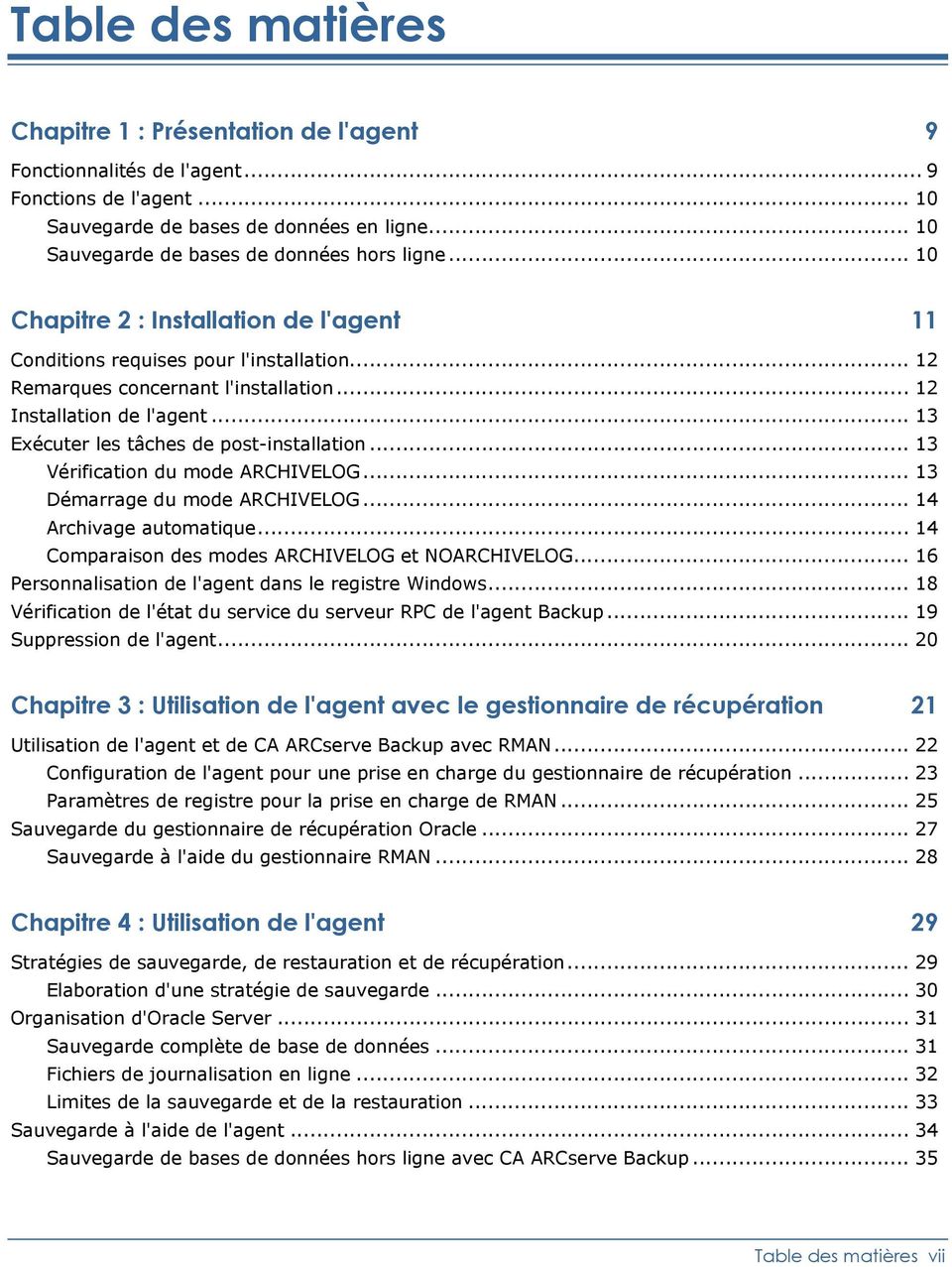
8 Sauvegarde d'une ou de plusieurs bases de données en ligne Sauvegarde de bases de données multiples sur des lecteurs de bandes multiples Sauvegarde dans un environnement Oracle Fail Safe Restauration à l'aide de l'agent Affichages de restauration Récupération après restauration Restauration de bases de données complètes, d'espaces disque logiques, de fichiers de données ou de fichiers de contrôle Restauration d'un espace disque logique système Restauration d'une base de données sauvegardée hors ligne Restauration dans l'environnement Oracle Fail Safe Restauration à un point dans le temps Restauration des journaux d'archivage Récupération de base de données Récupération de bases de données complètes Récupération de bases de données complètes et de fichiers de contrôle Récupération d'espaces disque logiques ou de fichiers de données Récupération de sauvegardes complètes hors ligne Annexe A : Dépannage 55 Erreurs de l'agent de sauvegarde Annexe B : Récupération après sinistre 59 Scénarios de restauration sur le serveur Windows NT d'origine Récupération de la base de données ORCL Récupération de la base de données ORCL Schémas de restauration vers un autre serveur Restauration sur un serveur prenant en charge les structures de répertoires identiques Restauration sur un serveur avec des structures de répertoires différentes Index 67 viii Manuel de l'agent pour Oracle
9 Chapitre 1 : Présentation de l'agent CA ARCserve Backup est une solution complète de stockage pour applications, bases de données, serveurs répartis et systèmes de fichiers. Elle fournit des fonctionnalités de sauvegarde et de restauration pour les bases de données, les clients de réseau et les applications cruciales pour l'entreprise. Parmi les agents offerts par CA ARCserve Backup, vous trouverez l'agent pour Oracle de CA ARCserve Backup. Celui-ci vous permet d'exécuter les opérations suivantes : Gestion des sauvegardes à distance. Sauvegarde des espaces disque logiques appartenant à des bases de données en ligne grâce aux fonctionnalités de sauvegarde d'oracle. Restauration d'une base de données complète ou d'objets de base de données spécifiques tels que les espaces de tables, les fichiers de données, les fichiers de contrôle, des journaux d'archivage ou les fichiers de paramètres. Planification des sauvegardes. effectuer des sauvegardes sur une grande variété d'unités de stockage de médias ; L'agent gère toutes les communications entre CA ARCserve Backup et la base de données Oracle au cours des jobs de sauvegarde et de restauration, notamment lors de la préparation, de la récupération et du traitement des données échangées entre la base de données Oracle et CA ARCserve Backup. Ce chapitre traite des sujets suivants : Fonctionnalités de l'agent (page 9) Fonctions de l'agent (page 10) Fonctionnalités de l'agent L'agent pour Oracle fournit plusieurs fonctionnalités qui permettent d'améliorer les performances, RMAN est l'une de ces fonctionnalités. L'agent fonctionne avec le gestionnaire de récupération (Recovery Manager ou RMAN), un utilitaire d'oracle que vous pouvez utiliser pour sauvegarder, restaurer et récupérer des bases de données. L'agent permet également de soumettre des jobs de sauvegarde et de restauration via l'interface utilisateur du gestionnaire de sauvegarde Oracle. Remarque : Pour plus d'informations sur le gestionnaire de récupération, reportez-vous au manuel Oracle Backup and Recovery Guide. Présentation de l'agent 9
10 Fonctions de l'agent Fonctions de l'agent L'agent et Oracle sont installés sur le même ordinateur. Lorsque CA ARCserve Backup commence la sauvegarde d'un objet de base de données, il envoie une requête à l'agent. L'agent extrait l'objet du serveur Oracle et le transmet à CA ARCserve Backup, qui sauvegarde l'objet sur le média. De la même manière, l'agent transfère l'objet de base de données lorsque le fichier est restauré à partir du média. Pour plus d'informations sur la sauvegarde des bases de données et des objets de base de données, consultez le chapitre Utilisation de l'agent. Pour plus d'informations sur les procédures de sauvegarde et de récupération sous Oracle, reportez-vous au manuel de l'administrateur Oracle Server. Remarque : Dans l'environnement Oracle Fail Safe Cluster, une copie de l'agent est placée sur les unités locales de chaque nœud de l'environnement. Hormis cette différence, la sauvegarde s'effectue de la même façon. Sauvegarde de bases de données en ligne L'agent pour Oracle de CA ARCserve Backup utilise le mode de sauvegarde d'espaces disque logiques d'oracle pour sauvegarder les espaces disque logiques, les fichiers de données, les journaux d'archivage, les fichiers de paramètres et les fichiers de contrôle à partir d'une base de données en ligne. Au cours d'une opération de sauvegarde, l'agent indique au serveur Oracle de commencer l'opération en mode sauvegarde pour chaque espace de tables en ligne à sauvegarder. L'agent extrait ensuite l'un des espaces disque logiques et le transmet directement à CA ARCserve Backup qui le sauvegarde alors sur une unité de média. Une fois la sauvegarde terminée, l'agent demande à Oracle d'achever l'opération en mode sauvegarde. Remarque : L'agent et CA ARCserve Backup permettent de sauvegarder une base de données complète ou certains objets d'une base de données. Sauvegarde de bases de données hors ligne CA ARCserve Backup vous permet de sauvegarder des bases de données complètes hors ligne, notamment les espaces disque logiques, les fichiers de données, les fichiers de journalisation, les fichiers de paramètres et les fichiers de contrôle qu'elles contiennent. Remarque : Vous pouvez effectuer une sauvegarde complète uniquement pour les bases de données hors ligne. 10 Manuel de l'agent pour Oracle
11 Chapitre 2 : Installation de l'agent L'agent pour Oracle est un programme client à installer soit sur le serveur avec le serveur Oracle, soit sur les lecteurs locaux de chaque nœud dans un environnement Oracle Fail Safe Cluster. Ce chapitre traite des sujets suivants : Conditions requises pour l'installation (page 12) Remarques concernant l'installation (page 12) Installation de l'agent (page 13) Exécuter les tâches de post-installation (page 13) Personnalisation de l'agent dans le registre Windows (page 18) Vérification de l'état du service du serveur RPC de l'agent Backup (page 19) Suppression de l'agent (page 20) Installation de l'agent 11
12 Conditions requises pour l'installation Conditions requises pour l'installation Avant d'installer l'agent, effectuez les vérifications ci-dessous : La configuration logicielle de votre système correspond bien à celle requise pour installer l'agent. Pour plus d'informations sur la configuration logicielle requise, consultez le fichier Readme. Les applications ci-dessous sont installées et fonctionnent correctement. CA ARCserve Backup r12 Remarque : Il n'est pas nécessaire que CA ARCserve Backup et l'agent pour Oracle résident sur le même ordinateur. Vous pouvez installer CA ARCserve Backup sur un ordinateur distant. Version appropriée de Windows Version appropriée d'oracle Server Si vous n'utilisez pas le chemin d'installation par défaut, notez le chemin d'installation utilisé, le nom de l'instance Oracle, le nom d'utilisateur de la base de données et le mot de passe de la configuration d'agent, pour plus de commodité. Si vous installez l'agent sur des nœuds dans un environnement Oracle Fail Safe Cluster, notez les noms des ordinateurs Oracle Fail Safe Cluster ainsi que les ID de connexion et les mots de passe Oracle Fail Safe Cluster. Vous disposez de droits d'administrateur ou du droit pertinent pour installer des logiciels sur les ordinateurs sur lesquels vous allez installer l'agent. Remarque : Contactez votre administrateur CA ARCserve Backup pour obtenir les droits nécessaires si vous ne les possédez pas encore. Remarques concernant l'installation Tenez compte des remarques ci-dessous lors de l'installation de l'agent : Pour utiliser l'agent avec le gestionnaire de récupération Oracle (RMAN), vous devez arrêter et démarrer les services Oracle après l'installation de l'agent afin que ce dernier fonctionne avec RMAN. Si vous installez l'agent avec prise en charge RMAN sur un serveur où est déjà installé CA ARCserve Backup, et si vous désinstallez ensuite CA ARCserve Backup, vous devez réinstaller l'agent avec prise en charge RMAN afin qu'il puisse fonctionner avec le serveur CA ARCserve Backup distant. 12 Manuel de l'agent pour Oracle
13 Installation de l'agent Installation de l'agent Vous devez installer l'agent sur chaque serveur de base de données que CA ARCserve Backup doit gérer. Pour plus d'informations sur l'installation de l'agent, reportez-vous au manuel d'implémentation. Exécuter les tâches de post-installation Après l'installation de l'agent, vous devez effectuer les tâches suivantes : 1. Vérifiez qu'oracle Server s'exécute en mode ARCHIVELOG. Pour plus d'instructions, consultez la section Vérification du mode ARCHIVELOG. 2. Si le mode ARCHIVELOG est inactif, activez-le. Pour plus d'instructions, reportez-vous à la section Démarrage du mode ARCHIVELOG. 3. Activez l'archivage automatique de la base de données. Pour plus d'instructions, consultez la section Activation de l'archivage automatique. Important : Si vous installez l'agent dans un environnement Oracle Fail Safe Cluster, vous devez effectuer ces tâches de post-installation sur chacun des ordinateurs où l'agent est installé. Vérification du mode ARCHIVELOG Avant de lancer le mode ARCHIVELOG, utilisez la procédure suivante pour vérifier qu'il est activé. Pour vérifier l'activation du mode ARCHIVELOG : 1. Connectez-vous sous un nom d'utilisateur Oracle associé à des droits équivalents à SYSDBA. 2. Entrez la commande suivante à partir de l'invite SQLPLUS : ARCHIVE LOG LIST Cette commande permet d'afficher les paramètres et l'état des journaux d'archivage. Le mode journal de base de données affiche le mode archivage (Archive Mode) si ce dernier est activé ; dans le cas contraire, il est en mode sans archivage (No Archive Mode). L'état Archivage automatique s'affiche sur la deuxième ligne. Toutefois, la base de données n'effectue pas d'archivage automatique si cet état est désactivé. Pour la sauvegarde de l'agent, le mode du journal de base de données doit être ARCHIVE MODE et l'état Archivage automatique doit être activé (ENABLED). Installation de l'agent 13
14 Exécuter les tâches de post-installation Démarrage du mode ARCHIVELOG Vous devez lancer ARCHIVE MODE pour sauvegarder la base de données après l'installation de l'agent. Pour lancer le mode ARCHIVELOG : 1. Arrêtez Oracle Server. 2. Exécutez les instructions suivantes dans Oracle 9i : A l'invite SQLPLUS dans Oracle 9i : CONNECT SYSTEM/SYSTEM_PASSWORD AS SYSDBA STARTUP MOUNT EXCLUSIVE ALTER DATABASE ARCHIVELOG ALTER DATABASE OPEN ARCHIVE LOG START Si vous n'utilisez pas une zone de récupération flash avec votre serveur Oracle 10g, vous devez inclure les entrées suivantes dans le fichier PFILE ou SPFILE : LOG_ARCHIVE_DEST_1="C:\Oracle\oradata\ORCL\archive" LOG_ARCHIVE_FORMAT="ARC%S_%R.%T" Remarque : Avec Oracle 10g, les entrées LOG_ARCHIVE_START et LOG_ARCHIVE_DEST sont considérées comme obsolètes et ne doivent pas être saisies, dans le fichier PFILE comme dans le fichier SPFILE. Pour plus d'informations concernant le démarrage du mode d'archivage des journaux et son utilité, reportez-vous à la base de connaissances de CA à l'adresse Archivage automatique Pour sauvegarder des espaces disque logiques à partir d'une base de données en ligne, vous devez activer l'archivage automatique de cette base de données. 14 Manuel de l'agent pour Oracle
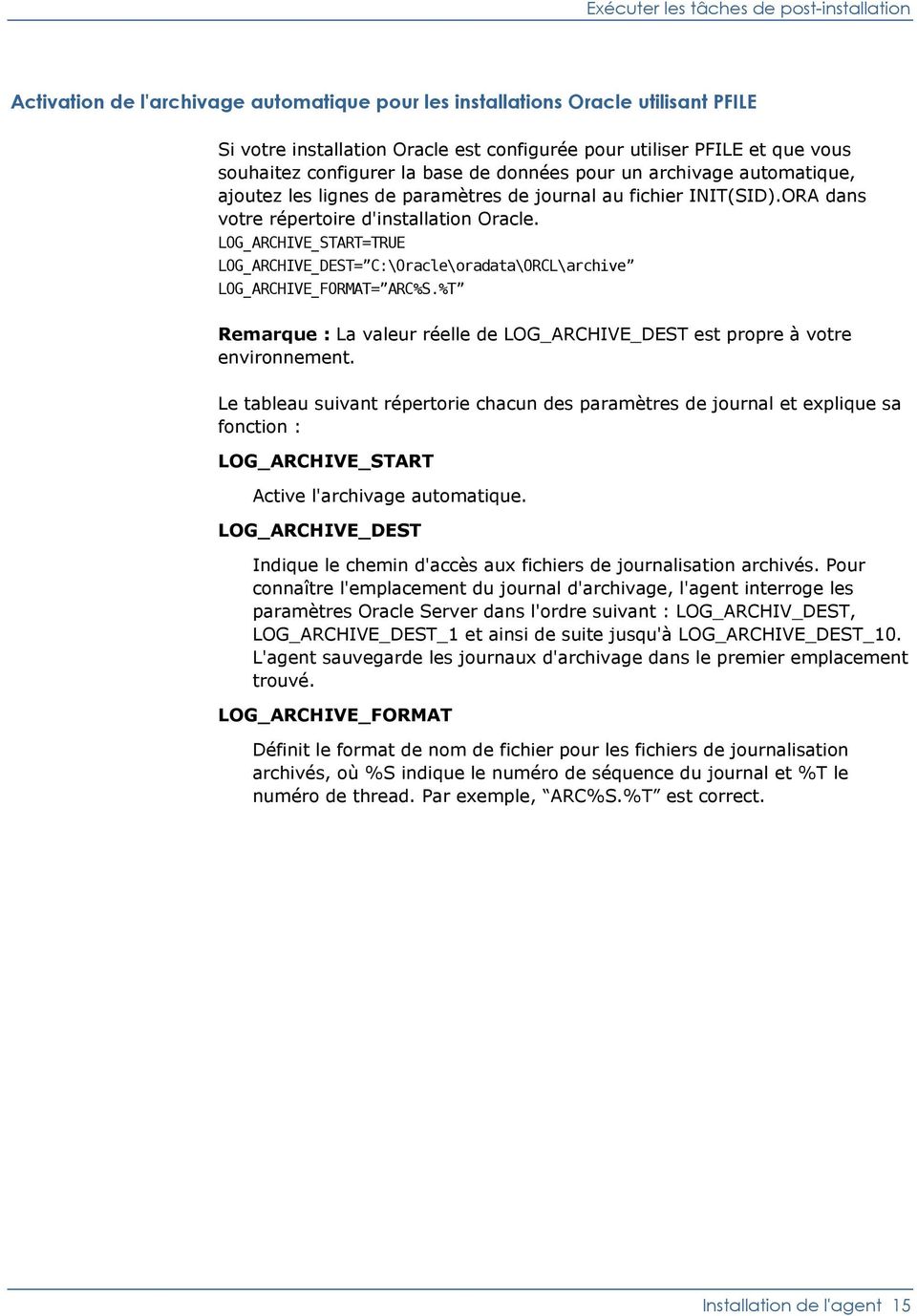
15 Exécuter les tâches de post-installation Activation de l'archivage automatique pour les installations Oracle utilisant PFILE Si votre installation Oracle est configurée pour utiliser PFILE et que vous souhaitez configurer la base de données pour un archivage automatique, ajoutez les lignes de paramètres de journal au fichier INIT(SID).ORA dans votre répertoire d'installation Oracle. LOG_ARCHIVE_START=TRUE LOG_ARCHIVE_DEST= C:\Oracle\oradata\ORCL\archive LOG_ARCHIVE_FORMAT= ARC%S.%T Remarque : La valeur réelle de LOG_ARCHIVE_DEST est propre à votre environnement. Le tableau suivant répertorie chacun des paramètres de journal et explique sa fonction : LOG_ARCHIVE_START Active l'archivage automatique. LOG_ARCHIVE_DEST Indique le chemin d'accès aux fichiers de journalisation archivés. Pour connaître l'emplacement du journal d'archivage, l'agent interroge les paramètres Oracle Server dans l'ordre suivant : LOG_ARCHIV_DEST, LOG_ARCHIVE_DEST_1 et ainsi de suite jusqu'à LOG_ARCHIVE_DEST_10. L'agent sauvegarde les journaux d'archivage dans le premier emplacement trouvé. LOG_ARCHIVE_FORMAT Définit le format de nom de fichier pour les fichiers de journalisation archivés, où %S indique le numéro de séquence du journal et %T le numéro de thread. Par exemple, ARC%S.%T est correct. Installation de l'agent 15
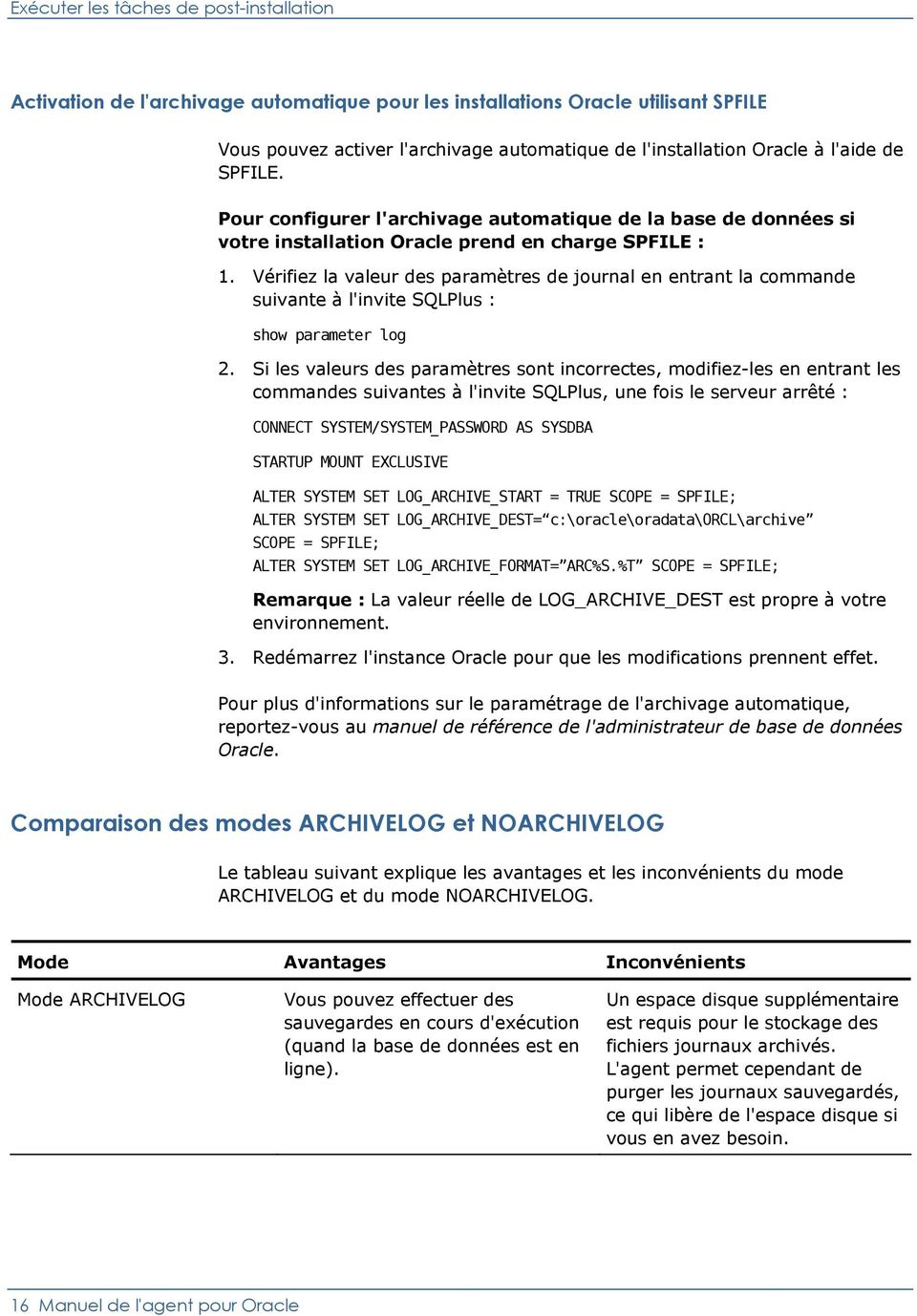
16 Exécuter les tâches de post-installation Activation de l'archivage automatique pour les installations Oracle utilisant SPFILE Vous pouvez activer l'archivage automatique de l'installation Oracle à l'aide de SPFILE. Pour configurer l'archivage automatique de la base de données si votre installation Oracle prend en charge SPFILE : 1. Vérifiez la valeur des paramètres de journal en entrant la commande suivante à l'invite SQLPlus : show parameter log 2. Si les valeurs des paramètres sont incorrectes, modifiez-les en entrant les commandes suivantes à l'invite SQLPlus, une fois le serveur arrêté : CONNECT SYSTEM/SYSTEM_PASSWORD AS SYSDBA STARTUP MOUNT EXCLUSIVE ALTER SYSTEM SET LOG_ARCHIVE_START = TRUE SCOPE = SPFILE; ALTER SYSTEM SET LOG_ARCHIVE_DEST= c:\oracle\oradata\orcl\archive SCOPE = SPFILE; ALTER SYSTEM SET LOG_ARCHIVE_FORMAT= ARC%S.%T SCOPE = SPFILE; Remarque : La valeur réelle de LOG_ARCHIVE_DEST est propre à votre environnement. 3. Redémarrez l'instance Oracle pour que les modifications prennent effet. Pour plus d'informations sur le paramétrage de l'archivage automatique, reportez-vous au manuel de référence de l'administrateur de base de données Oracle. Comparaison des modes ARCHIVELOG et NOARCHIVELOG Le tableau suivant explique les avantages et les inconvénients du mode ARCHIVELOG et du mode NOARCHIVELOG. Mode Avantages Inconvénients Mode ARCHIVELOG Vous pouvez effectuer des sauvegardes en cours d'exécution (quand la base de données est en ligne). Un espace disque supplémentaire est requis pour le stockage des fichiers journaux archivés. L'agent permet cependant de purger les journaux sauvegardés, ce qui libère de l'espace disque si vous en avez besoin. 16 Manuel de l'agent pour Oracle
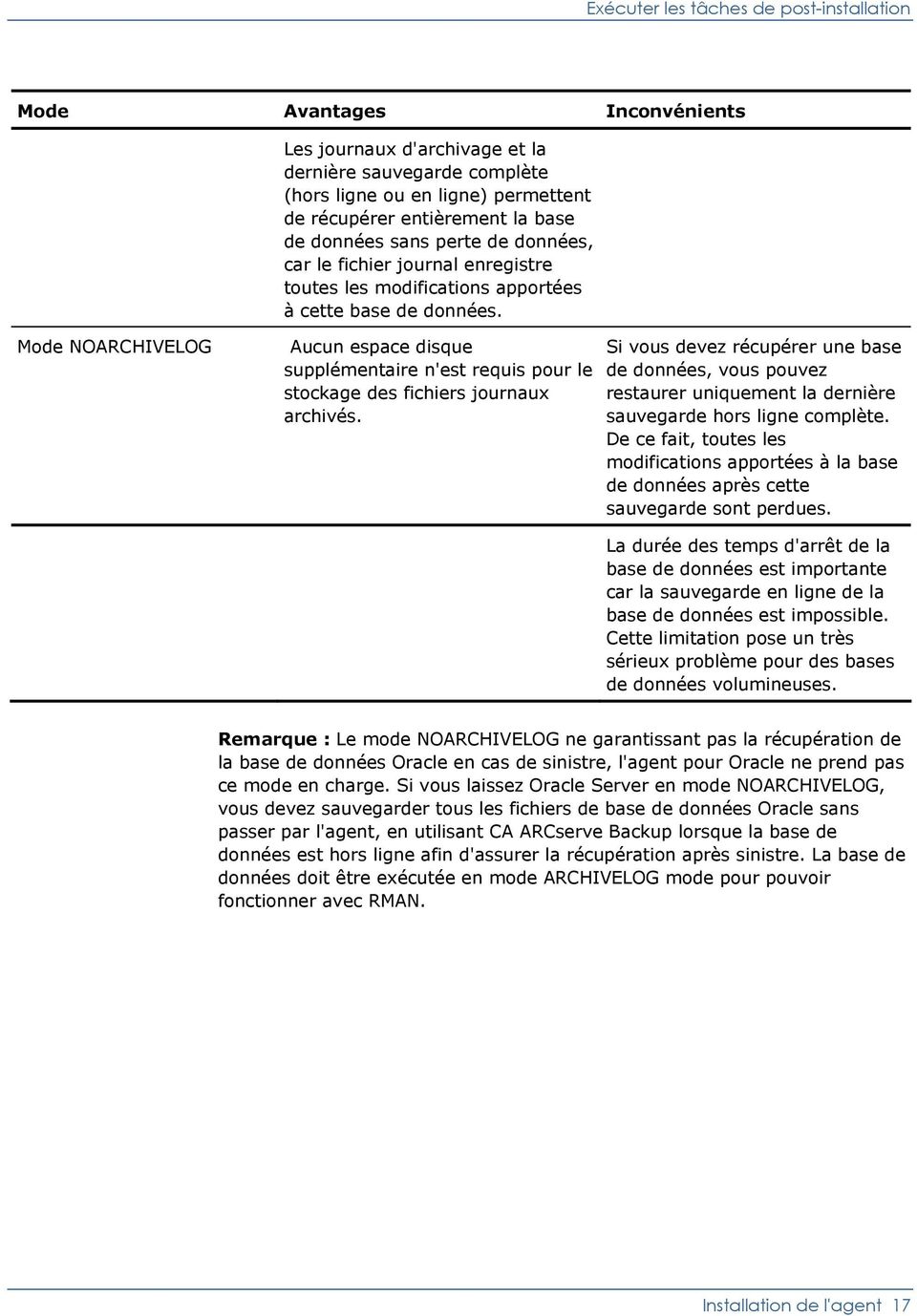
17 Exécuter les tâches de post-installation Mode Avantages Inconvénients Les journaux d'archivage et la dernière sauvegarde complète (hors ligne ou en ligne) permettent de récupérer entièrement la base de données sans perte de données, car le fichier journal enregistre toutes les modifications apportées à cette base de données. Mode NOARCHIVELOG Aucun espace disque supplémentaire n'est requis pour le stockage des fichiers journaux archivés. Si vous devez récupérer une base de données, vous pouvez restaurer uniquement la dernière sauvegarde hors ligne complète. De ce fait, toutes les modifications apportées à la base de données après cette sauvegarde sont perdues. La durée des temps d'arrêt de la base de données est importante car la sauvegarde en ligne de la base de données est impossible. Cette limitation pose un très sérieux problème pour des bases de données volumineuses. Remarque : Le mode NOARCHIVELOG ne garantissant pas la récupération de la base de données Oracle en cas de sinistre, l'agent pour Oracle ne prend pas ce mode en charge. Si vous laissez Oracle Server en mode NOARCHIVELOG, vous devez sauvegarder tous les fichiers de base de données Oracle sans passer par l'agent, en utilisant CA ARCserve Backup lorsque la base de données est hors ligne afin d'assurer la récupération après sinistre. La base de données doit être exécutée en mode ARCHIVELOG mode pour pouvoir fonctionner avec RMAN. Installation de l'agent 17
18 Personnalisation de l'agent dans le registre Windows Personnalisation de l'agent dans le registre Windows Vous pouvez personnaliser l'agent en modifiant les entrées de la base de registres de Windows 2000 ou 2003 à l'aide de l'utilitaire Regedit32. Les entrées de la base de registres associées à l'agent sont répertoriées dans la fenêtre HKEY_LOCAL_MACHINE sous la clé suivante : SOFTWARE\ComputerAssociates\CA ARCserve Backup\DSAgent\CurrentVersion\agent\dbaora7@SID où SID est le nom de l'instance de la base de données Oracle. Si les informations de sauvegarde ne s'affichent pas, vérifiez que la configuration de l'agent porte le même SID (minuscules ou majuscules). Important : Soyez très prudent lors de la modification de la base de registres, car cette action peut affecter les fonctionnalités de l'agent. Les entrées de la base de registres que vous pouvez modifier pour l'agent sous la clé dbaora7 sont répertoriées dans le volet droit de la fenêtre de l'exemple ci-dessous HKEY_LOCAL_MACHINE : 18 Manuel de l'agent pour Oracle
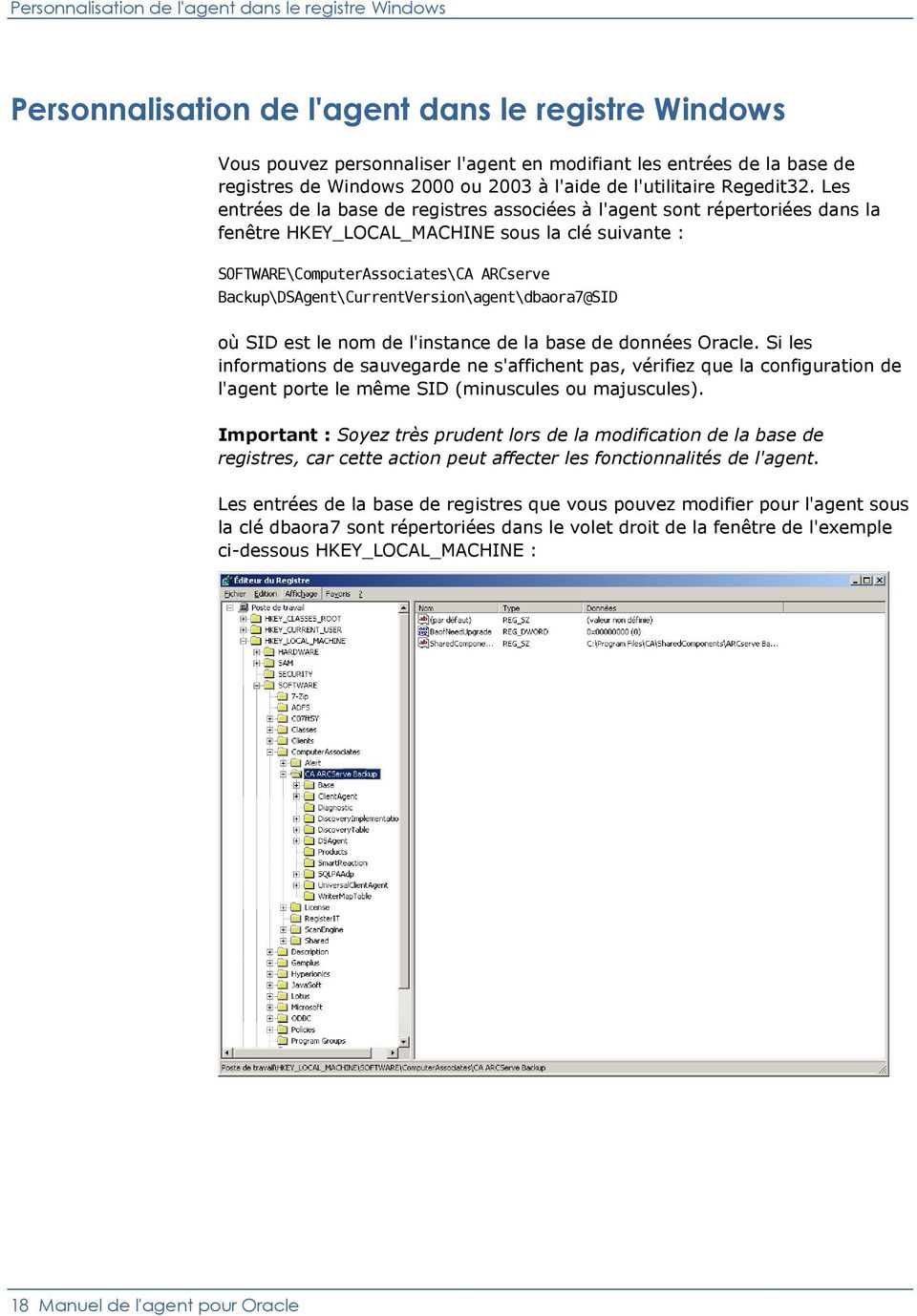
19 Vérification de l'état du service du serveur RPC de l'agent Backup Les entrées de la base de registres que vous pouvez modifier sont les suivantes : Debug : cette entrée permet d'activer les fichiers trace de débogage pour l'agent. Ne modifiez la valeur par défaut que sur demande du support technique de CA. Vous pouvez définir le débogage (Debug) sur 0, 1, 2 ou 3. La valeur par défaut est 0 (désactivée). Toute valeur autre que 0 génère un fichier trace de débogage. La valeur 1 génère un récapitulatif de débogage. La valeur 3 génère un fichier trace de débogage détaillé. Ce journal, nommé dbaora7.trc, est situé dans le répertoire d'installation de l'agent. Remarque : L'agent fournit un journal d'activité contenant les informations relatives aux jobs de sauvegarde ou de restauration et à leur état. Le journal de l'agent est nommé dbaora7.log et se trouve dans le répertoire d'installation de l'agent. Si des erreurs apparaissent dans les journaux des jobs de CA ARCserve Backup, consultez le journal de l'agent pour obtenir plus de renseignements sur la cause de ces erreurs. Dll : détermine l'emplacement des fichiers de l'agent. LogPurge : permet d'activer ou de désactiver la fonction qui purge les fichiers de journalisation d'archivage après leur seconde sauvegarde. La purge des fichiers de journalisation d'archivage permet de libérer de l'espace disque. La valeur par défaut est 0 (désactivée). Vérification de l'état du service du serveur RPC de l'agent Backup Le serveur RPC (Remote Procedure Call) de l'agent Backup, également appelé serveur d'appel de procédure distante, fonctionne comme un service Windows. Il permet à l'agent de prendre en charge la sauvegarde et la restauration à distance de la base de données Oracle. Lors de l'installation, vous pouvez configurer ce serveur de façon à ce qu'il soit automatiquement lancé. Après l'installation, vous pouvez le configurer à l'aide de la fonction Services du Panneau de configuration. Pour vérifier l'état du service du serveur RPC de l'agent de sauvegarde : 1. Ouvrez le panneau de configuration, puis Services. 2. Recherchez l'icône du Service du serveur RPC de l'agent Backup. Le mode en cours du service est affiché. 3. Pour démarrer ou arrêter le service, sélectionnez l'icône du Service du serveur RPC de l'agent Backup et cliquez sur Démarrer ou Arrêter, le cas échéant. Installation de l'agent 19
20 Suppression de l'agent Suppression de l'agent Pour désinstaller l'agent, vous pouvez utiliser la procédure standard du système d'exploitation Windows. Remarque : Lorsque vous utilisez l'agent avec le gestionnaire de récupération Oracle, vous devez arrêter les services Oracle avant de désinstaller l'agent afin de pouvoir supprimer tous les fichiers de l'agent. Si vous n'arrêtez pas les services Oracle, les fichiers de l'agent sont supprimés lors du redémarrage du serveur. 20 Manuel de l'agent pour Oracle
21 Chapitre 3 : Utilisation de l'agent avec le gestionnaire de récupération Le gestionnaire de récupération RMAN (Recovery Manager) est un utilitaire Oracle permettant de sauvegarder, de restaurer et de récupérer des fichiers de base de données. Le gestionnaire de récupération RMAN effectue d'importantes procédures de sauvegarde et de récupération et simplifie énormément les tâches que les administrateurs exécutent pendant ces procédures. Pour plus d'informations sur le gestionnaire de récupération, reportez-vous au manuel Oracle Backup and Recovery Guide. Avant de lancer un job de sauvegarde ou de restauration à l'aide de RMAN, vérifiez que tous les moteurs CA ARCserve Backup sont en cours d'exécution. Si le serveur CA ARCserve Backup se trouve sur un ordinateur distant, le serveur RPC de l'agent de sauvegarde local doit également être en cours d'exécution. Si vous décidez de sauvegarder la base de données Oracle à l'aide de RMAN, vous devez également la restaurer avec RMAN. De même, si vous sauvegardez la base de données Oracle à l'aide de CA ARCserve Backup, vous devez également la restaurer à l'aide de CA ARCserve Backup. Ce chapitre traite des sujets suivants : Utilisation de l'agent et de CA ARCserve Backup avec RMAN (page 22) Sauvegarde du gestionnaire de récupération Oracle (page 27) Utilisation de l'agent avec le gestionnaire de récupération 21
22 Utilisation de l'agent et de CA ARCserve Backup avec RMAN Utilisation de l'agent et de CA ARCserve Backup avec RMAN Au cours de l'installation, le fichier orasbt.dll de l'agent est copié dans le répertoire %SystemRoot%\system32. Le serveur Oracle le charge dès son démarrage. Lorsque RMAN est lancé en vue d'une sauvegarde ou d'une restauration, le fichier orasbt.dll et un autre fichier de l'agent appelé dbaora8.dll transfèrent les données vers et depuis le serveur CA ARCserve Backup. Le serveur CA ARCserve Backup enregistre les données sur le média. Si vous utilisez le gestionnaire de récupération pour effectuer des sauvegardes sur bande, un logiciel de gestion de médias doit être intégré à votre logiciel Oracle. CA ARCserve Backup et l'agent vous fournissent cette couche de gestion des médias. Lorsqu'une sauvegarde est correctement effectuée, une nouvelle entrée est écrite dans le fichier stdio.log pour chaque fichier de sauvegarde, dans le répertoire d'installation de l'agent Oracle, selon le format suivant : <MM/JJ/AA:HH:MM:SS>:nom_BdD\nom_fichier_sauvegarde::nom_serveur_CA_ARCserve_Backu p La première partie de cette entrée indique l'heure de sauvegarde. La deuxième partie contient le nom de la base de données qui a été sauvegardée ainsi que le nom du fichier de sauvegarde. La troisième partie contient le nom du serveur CA ARCserve Backup utilisé pour la sauvegarde. Pour permettre à RMAN d'exécuter une restauration, veillez à ce que la bande contenant le fichier de sauvegarde soit prête et à ce que le lecteur de bandes soit connecté au serveur CA ARCserve Backup. Sinon, CA ARCserve Backup affiche un message vous demandant de monter le média approprié. Après l'exécution d'un job de sauvegarde ou de restauration à l'aide de RMAN, vous pouvez vérifier l'état du job dans le journal d'activité de CA ARCserve Backup ou bien à l'aide du gestionnaire de bases de données CA ARCserve Backup. 22 Manuel de l'agent pour Oracle
23 Utilisation de l'agent et de CA ARCserve Backup avec RMAN Configuration de l'agent pour une prise en charge du gestionnaire de récupération Avant de démarrer une sauvegarde ou une restauration à l'aide de RMAN, vous devez exécuter l'utilitaire de configuration de l'agent de sauvegarde pour le gestionnaire de récupération afin de configurer l'agent pour Oracle de CA ARCserve Backup. Le chemin d'accès à l'utilitaire est le suivant : Program Files\CA\CA ARCserve Backup Agent for Oracle\RmanCfg.exe Pour lancer l'utilitaire de configuration du gestionnaire de récupération : 1. Lancez l'utilitaire de configuration pour le gestionnaire de récupération. La boîte de dialogue Configuration de l'agent de sauvegarde pour RMAN d'oracle s'ouvre, comme le montre l'illustration ci-dessous : Utilisation de l'agent avec le gestionnaire de récupération 23
24 Utilisation de l'agent et de CA ARCserve Backup avec RMAN 2. Sous Informations de l'ordinateur local, entrez le nom de l'utilisateur de l'ordinateur local et son mot de passe. Saisissez à nouveau le mot de passe de l'utilisateur pour l'ordinateur local dans le champ Confirmation du mot de passe ordinateur local pour confirmer le mot de passe. Remarque : Pour spécifier un compte de domaine Windows unique, entrez uniquement les détails de l'utilisateur et non le nom de domaine/nom d'utilisateur. 3. Sous Informations du serveur CA ARCserve Backup, saisissez : Nom de domaine du serveur CA ARCserve Backup Nom du serveur CA ARCserve Backup. Il s'agit du nom de l'ordinateur sur lequel CA ARCserve Backup est installé. Nom de l'utilisateur du serveur CA ARCserve Backup. Il s'agit du nom long de l'utilisateur du serveur CA ARCserve Backup disposant des droits CA ARCserve Backup. Mot de passe de l'utilisateur du serveur CA ARCserve Backup. Mot de passe de l'utilisateur du serveur CA ARCserve Backup saisi dans le champ Confirmer le mot de passe du serveur de sauvegarde 4. Sous Destination de sauvegarde saisissez : Nom du groupe de bandes pour la destination de sauvegarde Nom du média pour la sauvegarde et la restauration Remarque :Utilisez un astérisque (*) pour appliquer le nom du groupe de bandes et le nom de bande par défaut. Les valeurs par défaut sont les noms de bande et de groupe de bande actifs. 5. Cliquez sur OK. 24 Manuel de l'agent pour Oracle
25 Utilisation de l'agent et de CA ARCserve Backup avec RMAN Paramètres de registre pour la prise en charge de RMAN L'agent utilise un paramètre de registre distinct pour la prise en charge de RMAN sous la clé suivante : SOFTWARE\ComputerAssociates\CA ARCserve Backup \DSAgent\CurrentVersion\agent\dbaora8@RMAN Selon le cas, vous pouvez ajouter ou modifier les paramètres de registre suivants sous cette clé : Délai d'attente SessionStartTimeout Debug Les sections suivantes décrivent les paramètres et expliquent dans quel cas les ajouter ou les modifier. Important : Avant d'ajouter ou de modifier des valeurs dans le registre, contactez le support technique de CA pour vous assurer que les modifications que vous souhaitez effectuer sont bien appropriées et nécessaires. Délai d'attente Timeout est le délai en secondes durant lequel l'agent attend qu'oracle réponde aux appels de orasbt.dll au cours de la sauvegarde avec RMAN. Si la valeur définie pour Timeout est dépassée, l'agent arrête la sauvegarde et celle-ci échoue. Le paramètre Timeout n'est pas présent à l'origine dans le registre. Mais, l'agent possède une valeur Timeout programmée sur dix minutes. Si de nombreuses sauvegardes échouent en raison d'un échec de communication entre Oracle et orasbt.dll dans le délai imparti, vous pouvez créer un paramètre Timeout dans le registre et définir sa valeur au-delà de dix minutes. L'agent utilise la valeur définie dans le registre comme valeur par défaut. Utilisation de l'agent avec le gestionnaire de récupération 25
26 Utilisation de l'agent et de CA ARCserve Backup avec RMAN SessionStartTimeout Debug SessionStartTimeout correspond au délai (en secondes) durant lequel l'agent attend que le serveur CA ARCserve Backup démarre une session de sauvegarde sur bande RMAN. Si la valeur définie pour SessionStartTimeout est dépassée, l'agent arrête la sauvegarde et celle-ci échoue. A l'origine, le paramètre SessionStartTimeout n'est pas présent dans le registre. Mais la valeur SessionStartTimeout de l'agent est programmée sur dix minutes. Si de nombreuses sauvegardes échouent car le serveur CA ARCserve Backup ne peut pas démarrer de session de sauvegarde sur bande RMAN dans le délai imparti, vous pouvez créer un paramètre SessionStartTimeout dans le registre et définir sa valeur au-delà de dix minutes. L'agent utilise la valeur définie dans le registre comme valeur par défaut. Si vous modifiez le paramètre Debug comme indiqué ci-dessous, les fichiers trace de débogage appelés orasbt.trc et dbaora8.trc sont activés pour l'agent : debug:reg_dword:1 (TRUE) Les journaux sont enregistrés dans le répertoire d'installation de l'agent. Modifiez ce paramètre uniquement à la demande du support technique de CA. Remarque : La valeur par défaut du paramètre Debug est 0 (FAUX). 26 Manuel de l'agent pour Oracle
27 Sauvegarde du gestionnaire de récupération Oracle Sauvegarde du gestionnaire de récupération Oracle Avant d'exécuter des opérations de sauvegarde ou de restauration à l'aide de RMAN, lancez l'utilitaire de configuration de l'agent Backup pour le gestionnaire de récupération. Pour plus d'informations, consultez la section Configuration de l'agent pour une prise en charge du gestionnaire de récupération RMAN (page 23) dans ce chapitre. Vous pouvez utiliser le gestionnaire RMAN Oracle pour sauvegarder un objet de base de données en ligne en exécutant RMAN via l'interface du gestionnaire de sauvegarde Oracle ou bien en mode de commande. Important :Si vous avez sauvegardé des données en utilisant l'interface RMAN, vous pouvez restaurer ces données uniquement en utilisant l'interface RMAN. De même, si vous avez sauvegardé des données en utilisant l'interface CA ARCserve Backup, vous pouvez restaurer ces données uniquement en utilisant l'interface CA ARCserve Backup. Remarque : L'agent pour Oracle de CA ARCserve Backup ne prend pas en charge la fonction ASM (Automatic Storage Management, gestion automatique du stockage) pour les jobs de sauvegarde soumis via l'interface utilisateur graphique de CA ARCserve Backup. Cette fonction est toutefois prise en charge pour les jobs de sauvegarde soumis à l'aide de la ligne de commande RMAN. Utilisation de l'agent avec le gestionnaire de récupération 27
28 Sauvegarde du gestionnaire de récupération Oracle Sauvegarde à l'aide du gestionnaire RMAN Utilisez la procédure suivante pour sauvegarder les objets de base de données à l'aide de RMAN. Pour lancer RMAN à partir de la ligne de commande et sauvegarder les objets de base de données : 1. Ouvrez une fenêtre d'invite de commande et entrez la commande suivante : C:\>rman nocatalog 2. Entrez les commandes suivantes dans RMAN pour sauvegarder le test de la base de données : RMAN> connect target system/manager@test RMAN> run { 2> allocate channel dev1 type 'sbt_tape'; 3> backup database format 'as_%s_%t'; 4> release channel dev1; 5> } Les objets de base de données sont sauvegardés. Remarque :Pour améliorer les performances de RMAN et en simplifier l'utilisation, vous pouvez écrire ou exécuter vos propres scripts RMAN. 28 Manuel de l'agent pour Oracle
29 Chapitre 4 : Utilisation de l'agent Ce chapitre présente les procédures de sauvegarde, de restauration et de récupération des bases de données de serveur Oracle à l'aide de CA ARCserve Backup, de l'agent pour Oracle et des fonctionnalités Oracle de sauvegarde, de restauration et de récupération. Ce chapitre traite des sujets suivants : Stratégies de sauvegarde, de restauration et de récupération (page 29) Organisation d'oracle Server (page 31) Sauvegarde à l'aide de l'agent (page 34) Restauration à l'aide de l'agent (page 39) Récupération de base de données (page 48) Stratégies de sauvegarde, de restauration et de récupération La planification des stratégies de sauvegarde, de restauration et de récupération doit être effectuée avant la création d'une base de données. Si vous ne planifiez pas ces stratégies avant la création de la base de données, la récupération de la base de données sera impossible dans certains cas. Pour plus d'informations sur la planification d'une récupération après sinistre, consultez l'annexe Récupération après sinistre. Il est préférable de vérifier la stratégie de sauvegarde et de récupération dans un environnement de test avant et après son application au système de production. En effectuant des tests, vous pouvez minimiser les problèmes avant qu'ils ne se produisent dans une situation réelle. Pour plus d'informations sur les procédures de sauvegarde et de récupération sous Oracle, reportez-vous au Manuel de l'administrateur Oracle Server ou au Manuel de référence de l'administrateur (Administrator Reference). Utilisation de l'agent 29
30 Stratégies de sauvegarde, de restauration et de récupération Elaboration d'une stratégie de sauvegarde Pour élaborer une stratégie de sauvegarde, suivez les consignes ci-dessous. Pour élaborer une stratégie de sauvegarde : Effectuez une sauvegarde en ligne complète de vos bases de données Oracle. Exécutez une sauvegarde hors ligne de la base de données complète à l'aide de CA ARCserve Backup avec l'agent. Cette sauvegarde fournit des copies de tous les fichiers de données, des fichiers journaux de journalisation et des fichiers de contrôle de votre base de données. Sauvegardez des objets de base de données pour mettre à jour la sauvegarde complète. Sauvegardez régulièrement les espaces de tables fréquemment utilisés afin de réduire le temps de récupération de la base de données. Sauvegardez les fichiers de contrôle de la base de données à chaque modification structurelle apportée à celle-ci. Mettez en miroir les journaux de journalisation en ligne Oracle. L'agent n'effectue pas cette procédure. Pour plus d'informations sur la mise en miroir des journaux de journalisation en ligne, reportez-vous au CD-ROM de documentation générique en ligne Oracle Server. Pour plus d'informations sur les procédures de sauvegarde et de récupération sous Oracle, reportez-vous à la documentation de l'administrateur de base de données Oracle. 30 Manuel de l'agent pour Oracle
31 Organisation d'oracle Server Organisation d'oracle Server Oracle Server est organisé en bases de données qui sont subdivisées en objets de base de données. Une base de données Oracle contient les types d'objets suivants : Des espaces disque logiques qui contiennent des données. Les espaces disque logiques peuvent contenir plusieurs fichiers de données. Fichiers de données contenant les données de la base de données. Les fichiers de données sont les fichiers physiques qui définissent un espace disque logiques. Fichiers de journalisation en ligne contenant les enregistrements des transactions appliquées aux espaces disque logiques. Fichiers de contrôle décrivant la structure de la base de données, notamment les espaces disque logiques. Plusieurs fichiers de contrôle peuvent exister pour une base de données. Fichiers de paramètres contenant les différents paramètres d'initialisation utilisés par la base de données lors de son démarrage. Sauvegarde complète de base de données CA ARCserve Backup et l'agent peuvent sauvegarder une base de données complète ou des objets d'une base de données. Pour sauvegarder une base de données complète, vous devez configurer la sauvegarde pour inclure tous les objets contenus dans la base de données. Vous devez sauvegarder la base de données complète au moins lors de sa création ou lors de la modification de sa structure. Les espaces disque logiques et les autres objets de base de données exigent des sauvegardes plus fréquentes. Remarque : Si plusieurs versions d'oracle sont installées sur votre ordinateur, l'agent peut protéger une version. Vous devez donc vérifier si vous souhaitez protéger la version antérieure ; assurez-vous que l'environnement PATH ne contient pas le répertoire bin de la version ultérieure. Généralement, le répertoire bin est %ORACLE_HOME%\bin. Utilisation de l'agent 31
32 Organisation d'oracle Server Fichiers de journalisation en ligne Sauvegarde de fichiers journaux Bases de données multiples Oracle Server utilise des fichiers de journalisation en ligne pour enregistrer toutes les entrées dans les espaces de tables Oracle. Cependant, l'agent requiert les fichiers de journalisation archivés pour fonctionner correctement. Pour qu'oracle crée des fichiers de journalisation archivés, vous devez le configurer de sorte qu'il utilise le mode ARCHIVELOG. De plus, pour que l'agent exécute correctement les sauvegardes et les restaurations, vous devez configurer Oracle de sorte qu'il archive automatiquement les fichiers de journalisation en ligne. Remarque :Pour plus d'informations sur la configuration d'oracle pour un fonctionnement en mode ARCHIVELOG et sur l'archivage automatique des fichiers de journalisation en ligne, consultez la section Tâches de postinstallation du chapitre Installation de l'agent. Un fichier de journalisation a une quantité d'espace disque allouée. Lorsque le serveur Oracle génère un nouveau journal d'archivage, il copie le fichier de journalisation en ligne dans un fichier d'archivage séquentiel appelé fichier de journalisation en ligne archivé ou simplement journal archivé. Remarque : Si vous envisagez de modifier le format du journal d'archivage, vous devez d'abord sauvegarder tous les journaux d'archivage avant de modifier le format. Si votre configuration Oracle comporte plusieurs bases de données, vous pouvez : vous connecter aux bases de données définies lors de l'installation et en afficher le contenu, vous connecter aux bases de données définies et en afficher le contenu si vous avez reconfiguré l'agent en exécutant DBAConfig.EXE à partir du répertoire d'installation de l'agent, configurer l'agent de façon à ce que la fenêtre du gestionnaire de sauvegarde affiche les objets issus de chaque base de données définie, trouver rapidement les objets de base de données à sauvegarder. 32 Manuel de l'agent pour Oracle
33 Organisation d'oracle Server Configuration d'une session de sauvegarde pour plusieurs bases de données Vous pouvez configurer une session de sauvegarde afin de vous connecter aux bases de données que vous avez définies lors de l'installation d'une configuration Oracle contenant plusieurs bases de données, puis afficher ces dernières. Pour configurer une session de sauvegarde pour plusieurs bases de données : 1. Vérifiez que tous les services associés à CA ARCserve Backup et à l'agent sont en cours d'exécution. 2. Ouvrez la fenêtre du gestionnaire de restauration. 3. Dans la fenêtre du gestionnaire de sauvegarde, développez le serveur sur lequel est installé Oracle Server. Les bases de données que vous avez configurées sur le serveur Oracle apparaissent à l'écran. 4. Cliquez avec le bouton droit sur la base de données à laquelle vous souhaitez vous connecter. Un menu contextuel s'affiche. 5. Sélectionnez Sécurité. 6. Saisissez le nom d'utilisateur et le mot de passe que vous avez spécifiés au cours de la configuration. Le nom d'utilisateur doit être SYSTEM (pour Oracle 9, 9i,10g et 11g) ou disposer des droits équivalents à ceux de SYSDBA. 7. Cliquez sur OK et développez la base de données choisie pour afficher les objets et sélectionner ceux à sauvegarder. La session de sauvegarde est configurée. Limites de la sauvegarde et de la restauration Le tableau ci-dessous indique les limites de la sauvegarde et de la restauration : Action ou paramètre Limite actuelle Sauvegarde des fichiers de journalisation en ligne Les fichiers de journalisation en ligne sont exclusivement verrouillés par Oracle lorsque le serveur Oracle est en ligne. Effectuez une sauvegarde hors ligne si nécessaire. Utilisation de l'agent 33
34 Sauvegarde à l'aide de l'agent Action ou paramètre Limite actuelle Restauration de l'espace disque logiques système ou des espaces disque logiques avec des segments de retour en arrière Pour restaurer un espace disque logique système ou un espace disque logique contenant des segments de retour en arrière, vous devez tout d'abord arrêter la base de données et effectuer une restauration de la base de données complète. Pour plus d'informations sur la restauration, consultez la section Restauration d'un espace disque logique système ou la section Restauration complète de bases de données, d'espaces de table, de fichiers de données ou de fichiers de contrôle de ce chapitre. Sauvegarde à l'aide de l'agent L'agent vous permet de sauvegarder des objets d'une base de données Oracle, par exemple des espaces disque logiques, des fichiers de journalisation archivés et des fichiers de contrôle. Remarque :Chaque espace de table d'une base de données est sauvegardé en tant que session distincte. Au cours d'une opération de sauvegarde, l'agent indique au serveur Oracle de commencer l'opération de mode sauvegarde pour chaque espace de table en ligne à sauvegarder. L'agent extrait l'espace disque logique et le transmet directement à CA ARCserve Backup, qui le sauvegarde alors sur une unité de média. Une fois la sauvegarde terminée, l'agent demande à Oracle d'achever l'opération de mode sauvegarde. 34 Manuel de l'agent pour Oracle
35 Sauvegarde à l'aide de l'agent Sauvegarde de bases de données hors ligne avec CA ARCserve Backup Vous pouvez sauvegarder une base de données Oracle hors ligne. Toutefois, CA ARCserve Backup effectue directement les sauvegardes hors ligne, sans utiliser l'agent. Dans ce cas, CA ARCserve Backup traite les fichiers de base de données Oracle de la même manière que les fichiers qui n'appartiennent pas à Oracle. Pour sauvegarder une base de données Oracle hors ligne : 1. Dans la fenêtre du gestionnaire de sauvegarde, développez le serveur et les volumes où sont stockées les bases de données Oracle. Les répertoires contenant les fichiers de bases de données Oracle apparaissent. 2. Développez les répertoires. 3. Sélectionnez tous les fichiers de données particuliers qui constituent la base de données Oracle ou bien sélectionnez le répertoire dans lequel les fichiers résident. 4. Lancez la sauvegarde. La base de données Oracle hors ligne est sauvegardée. Remarque : Les fichiers de base de données Oracle peuvent résider n'importe où, c'est-à-dire sur n'importe quel disque dur ou dans n'importe quel répertoire. Si vous effectuez une sauvegarde hors ligne complète du serveur Oracle, vous devez sélectionner tous les fichiers de base de données situés sur des lecteurs différents. Utilisation de l'agent 35
36 Sauvegarde à l'aide de l'agent Sauvegarde d'une ou de plusieurs bases de données en ligne L'agent vous permet de sauvegarder des objets d'une base de données Oracle, par exemple des espaces disque logiques, des fichiers de journalisation archivés et des fichiers de contrôle. Pour sauvegarder une ou plusieurs bases de données Oracle en ligne à l'aide de l'agent : 1. Assurez-vous que le serveur Oracle est en cours d'exécution. Remarque : Tous les moteurs CA ARCserve Backup doivent être en cours d'exécution. Si le serveur CA ARCserve Backup se trouve sur un ordinateur distant, le serveur RPC de l'agent de sauvegarde local doit également être en cours d'exécution. 2. Dans l'onglet Source du gestionnaire de sauvegarde, sélectionnez les bases de données à sauvegarder. Vous pouvez sélectionner un nombre quelconque de bases de données dans n'importe quelle combinaison, ou bien l'ensemble de celles-ci. Assurez-vous que les espaces de tables de la base de données sont en ligne avant de sauvegarder la base de données Oracle. Si vous sauvegardez plusieurs bases de données, le gestionnaire de sauvegarde vous invite à entrer le nom d'utilisateur et le mot de passe pour chaque base de données. Toutes les options qui s'appliquent à la sauvegarde d'une seule base de données en ligne peuvent également s'appliquer à la sauvegarde de plusieurs bases de données en ligne. Les bases de données sont sauvegardées en séquence sur le média. CA ARCserve Backup enregistre chaque espace disque logique (ou objet de base de données) en tant que session. C'est pourquoi le nombre total de sessions est égal au nombre total d'espaces de tables plus deux sessions additionnelles : une pour les journaux d'archivage de chaque base de données Oracle et l'autre pour le fichier de contrôle. Remarque : Si vous sélectionnez ~ARCHIVE LOG, l'agent sauvegarde tous les fichiers journaux archivés dans le répertoire des journaux d'archivage. Si vous sélectionnez le fichier de contrôle, vous devez sélectionner uniquement le fichier de contrôle ou bien sélectionner le fichier de contrôle et tous les autres espaces disque logiques, sinon le job de sauvegarde échoue. 3. Cliquez sur l'onglet Destination et sélectionnez une destination de sauvegarde. 4. Cliquez sur l'onglet Planifier afin de choisir Planification personnalisée ou Utiliser le schéma de rotation. 36 Manuel de l'agent pour Oracle
37 Sauvegarde à l'aide de l'agent 5. Cliquez sur le bouton Démarrer de la barre d'outils pour soumettre le job. La boîte de dialogue Informations sur l'agent et la sécurité s'affiche. 6. Sélectionnez l'objet Oracle dans la boîte de dialogue Informations sur l'agent et la sécurité, puis cliquez sur Sécurité. La boîte de dialogue Sécurité s'affiche. Remarque : Si un agent client est installé, cliquez sur Agent. La boîte de dialogue Informations de l'agent s'affiche. Entrez les paramètres de configuration pour l'agent Client que vous avez installé. Cliquez sur OK lorsque vous avez terminé. 7. Entrez le nom d'utilisateur Oracle et le mot de passe associé. Cliquez sur OK lorsque vous avez terminé. Remarque :Le nom d'utilisateur et le mot de passe doivent correspondre à un utilisateur possédant des privilèges d'administrateur de base de données ou de sauvegarde. 8. Cliquez sur OK dans la boîte de dialogue Informations sur l'agent et la sécurité. La boîte de dialogue Soumission du job apparaît. 9. Cliquez sur OK. Le job est soumis dans la file d'attente et vous pouvez le surveiller à partir du gestionnaire d'état du job. Utilisation de l'agent 37
38 Sauvegarde à l'aide de l'agent Sauvegarde de bases de données multiples sur des lecteurs de bandes multiples Si vous disposez de plusieurs bases de données et de plusieurs lecteurs de bande, et si vous souhaitez sauvegarder chaque base de données sur un lecteur de bandes différent, vous devez associer chaque base de données à l'unité de bande sur laquelle vous souhaitez sauvegarder la base de données. Utilisez les onglets Source et Destination du gestionnaire de sauvegarde pour créer les associations. Soumettez ensuite chaque association en tant que job distinct. Pour sauvegarder plusieurs bases de données sur plusieurs lecteurs de bandes : 1. Dans l'onglet Source du gestionnaire de sauvegarde, sélectionnez la première base de données que vous souhaitez sauvegarder. 2. Dans l'onglet Destination du gestionnaire de sauvegarde, sélectionnez la bande sur laquelle vous souhaitez sauvegarder la base de données. 3. Une fois la procédure de soumission du job terminée, exécutez celui-ci. 4. Dans l'onglet Source du gestionnaire de sauvegarde, sélectionnez la seconde base de données que vous souhaitez sauvegarder. 5. Dans l'onglet Destination du gestionnaire de sauvegarde, sélectionnez la bande à utiliser pour la sauvegarde de la seconde base de données. 6. Une fois la procédure de soumission du job terminée, exécutez celui-ci. Vous pouvez répéter ces étapes pour toutes les bases de données et tous les lecteurs de bandes dont vous disposez. Sauvegarde dans un environnement Oracle Fail Safe Pour sauvegarder des données dans l'environnement Oracle Fail Safe avec CA ARCserve Backup : 1. Vérifiez que le groupe Oracle Fail Safe est actif dans votre environnement Microsoft Cluster. 2. Lancez CA ARCserve Backup et ouvrez le gestionnaire de sauvegarde. 3. Dans l'onglet Source, parcourez le réseau Microsoft ou les partages préférés afin de localiser les groupes Oracle Fail Safe. 38 Manuel de l'agent pour Oracle
39 Restauration à l'aide de l'agent 4. Sélectionnez le serveur Oracle approprié à partir de son groupe Oracle Fail Safe. 5. Double-cliquez sur le serveur Oracle pour afficher et sélectionner les espaces disque logiques pour cette instance. 6. Cliquez sur l'onglet Destination et sélectionnez une destination pour la sauvegarde. 7. Cliquez sur l'onglet Planifier et sélectionnez les options de planification à appliquer à ce job de sauvegarde. 8. Cliquez sur Démarrer. 9. Saisissez le nom d'utilisateur et le mot de passe du groupe Oracle Fail Safe. Pour saisir ou modifier des informations de sécurité pour le groupe Oracle Fail Safe, sélectionnez celui-ci et cliquez sur Sécurité. 10. Cliquez sur OK pour soumettre le job. Remarque :Vous pouvez parcourir toutes les bases de données Oracle à partir de n'importe quel groupe Oracle Fail Safe. En revanche, pour exécuter une sauvegarde dans de bonnes conditions, vous devez sélectionner chaque base de données Oracle à partir du groupe Oracle Fail Safe correspondant. Si le nœud sur lequel s'exécute le groupe Oracle Fail Safe passe en mode basculement, le job de sauvegarde sera incomplet et devra être de nouveau soumis. Restauration à l'aide de l'agent L'agent vous permet de restaurer des objets de base de données, tels que des espaces disque logiques, des fichiers journaux d'archivage et des fichiers de contrôle (individuellement ou en groupes), et de restaurer le fichier de contrôle lors de la restauration d'une base de données. Important : Les sessions de sauvegarde que vous sélectionnez en vue d'une restauration doivent provenir de jobs de sauvegarde correctement exécutés. Ne tentez pas de restaurer une session provenant d'un job de sauvegarde annulé ou en échec. Remarque : si la base de données Oracle est en ligne, vous pouvez restaurer un espace de table ou un fichier de données individuel si l'espace de table est hors ligne. Si la base de données est hors ligne, vous devez restaurer l'ensemble de la base de données pour pouvoir restaurer un espace de tables ou un fichier de données. Utilisation de l'agent 39
40 Restauration à l'aide de l'agent Affichages de restauration Quel que soit le type de restauration, vous pouvez choisir l'un des affichages de restauration ci-dessous : Restauration par arborescence : affiche l'arborescence des réseaux et ordinateurs sauvegardés à l'aide de CA ARCserve Backup. Pour exécuter une restauration, développez les réseaux et les ordinateurs pour afficher les bases de données et les fichiers, puis sélectionnez les bases de données ou les fichiers particuliers à restaurer. Les bases de données affichées sont celles des sessions de sauvegarde les plus récentes. Restauration par arborescence est l'affichage de restauration par défaut. Sélectionnez Restauration par arborescence pour pouvoir restaurer rapidement les sessions de sauvegarde les plus récentes, ou pour avoir une vue d'ensemble des réseaux et des fichiers qui peuvent être restaurés. Remarque :La restauration par arborescence est l'affichage de restauration par défaut. L'affichage Restauration par arborescence comporte également l'option Historique version, laquelle permet de restaurer une session de sauvegarde antérieure à la session la plus récente. Restauration par session : affiche la liste des médias utilisés lors de la sauvegarde à l'aide de CA ARCserve Backup. Pour exécuter une restauration, sélectionnez le media contenant la sauvegarde souhaitée, parcourez les sessions de sauvegarde présentes sur le média pour sélectionner la session, la base de données ou le journal que vous souhaitez restaurer. Sélectionnez Restauration par session si vous êtes un utilisateur expérimenté et si vous souhaitez restaurer des sessions de sauvegarde, des bases de données ou des journaux spécifiques dans des sessions particulières. Récupération après restauration A la fin d'un job de restauration, la base de données ou les objets de base de données sont restaurés sur le serveur Oracle. Vous devez ensuite passez à l'étape suivante pour récupérer la base de données ou les objets de base de données. Pour plus d'instructions sur la récupération, consultez les sections Récupération de bases de données complètes, Récupération de bases de données complètes et de fichiers de contrôle, Récupération d'espaces disque logiques ou de fichiers de données et Récupération de sauvegardes complètes hors ligne dans ce chapitre. 40 Manuel de l'agent pour Oracle
41 Restauration à l'aide de l'agent Restauration de bases de données complètes, d'espaces disque logiques, de fichiers de données ou de fichiers de contrôle Vous pouvez restaurer des bases de données complètes, des espaces disque logiques, des fichiers de données ou des fichiers de contrôle. Pour effectuer une restauration complète : 1. Arrêtez le serveur Oracle. Si vous préférez ne pas arrêter le serveur Oracle et si vous restaurez un espace disque logique ou un fichier de données uniquement, mettez l'espace disque logique hors ligne. 2. Lancez CA ARCserve Backup et ouvrez le gestionnaire de restauration. 3. Dans l'onglet Source du gestionnaire de restauration, développez le serveur Oracle et sélectionnez les objets à restaurer au moyen de l'option Restauration par arborescence. Utilisation de l'agent 41
42 Restauration à l'aide de l'agent Remarque : Les objets de base de données Oracle sont automatiquement restaurés vers leurs emplacements d'origine. Si vous effectuez la restauration vers l'emplacement d'origine, il n'est pas nécessaire de sélectionner une destination. Veuillez tenir compte des remarques ci-dessous lors de la sélection des objets à restaurer : Pour restaurer le fichier de contrôle, sélectionnez l'objet ~CONTROLFILE. Le processus de restauration enregistre les fichiers de contrôle sous CONTROL.SIDNAME dans le répertoire d'installation de l'agent. Vous pouvez alors utiliser la commande de copie MS-DOS pour copier le fichier de contrôle restauré dans le répertoire approprié. Important : Vous devez écraser tous les fichiers de contrôle de base de données par défaut pour les remplacer par les fichiers restaurés. Utilisez ce format : copy CONTROL.ORCL path\clt1orcl.ora. Pour plus d'informations sur la restauration d'un fichier de contrôle, consultez le manuel de l'administrateur Oracle Server. Pour restaurer un espace disque logique système ou un espace disque logique contenant des segments de retour en arrière, vous devez fermer la base de données et effectuer une restauration de base de données complète. Dans l'affichage arborescence, pour restaurer une session antérieure d'un espace disque logique, cliquez sur Historique version et sélectionnez la session à restaurer. Une fois la session sélectionnée, cliquez sur OK, puis terminez la procédure de restauration. Si vos fichiers de contrôle en cours et les fichiers de journalisation archivés ne sont pas endommagés, il peut s'avérer inutile de récupérer les fichiers de contrôle sauvegardés et d'écraser les fichiers de contrôle en cours. En conservant les fichiers de contrôle en cours, vous pouvez restaurer votre base de données par la version utilisable la plus récente. 4. Si vous effectuez la restauration vers un autre serveur que le serveur d'origine, cliquez sur l'onglet Destination. 5. Dans l'onglet Destination, sélectionnez d'abord le serveur Windows 2000 ou 2003, puis sélectionnez le répertoire de fichiers sur le serveur sur lequel vous souhaitez effectuer la restauration. Remarque : il peut être nécessaire de déplacer manuellement les fichiers Oracle vers l'emplacement approprié après la restauration. Si la base de données Oracle comporte des répertoires de journaux archivés et si les fichiers journaux archivés sont restaurés, vous devez copier les fichiers restaurés vers tous les répertoires de journaux archivés pour les synchroniser. 42 Manuel de l'agent pour Oracle
43 Restauration à l'aide de l'agent Il vous est impossible de parcourir les espaces disque logiques individuels au sein de la base de données, car vous devez restaurer les objets de base de données dans le conteneur parent et non dans les objets individuels eux-mêmes. 6. Cliquez sur l'onglet Planifier pour les options de planification. 7. Cliquez sur le bouton Démarrer de la barre d'outils. La boîte de dialogue Nom d'utilisateur et mot de passe de session s'affiche. 8. Pour entrer ou modifier le nom d'utilisateur et le mot de passe (ainsi que le mot de passe de session) pour l'ordinateur sur lequel le serveur Oracle source est en cours d'exécution, sélectionnez la session et cliquez sur Modifier. 9. Saisissez le nom d'utilisateur SYSTEM (pour Oracle 9, 9i, 10g ou 11g) ou un nom d'utilisateur disposant de droits équivalents à SYSDBA, ainsi que le mot de passe associé au serveur Oracle. 10. Cliquez sur OK. Le gestionnaire de restauration soumet le job dans la file d'attente. Vous pouvez surveiller le job à partir du gestionnaire d'état des jobs. Utilisation de l'agent 43
44 Restauration à l'aide de l'agent Restauration d'un espace disque logique système Utilisez la procédure suivante pour restaurer un espace disque logique du système. Pour restaurer un espace disque logique du système : 1. Fermez la base de données. 2. Ouvrez le gestionnaire de restauration et sélectionnez Restauration par arborescence. 3. Dans l'onglet Source, sélectionnez l'espace disque logique du système à restaurer. Les objets de base de données Oracle sont automatiquement restaurés vers leurs emplacements d'origine. Il est inutile de sélectionner une destination. 4. Cliquez sur l'onglet Planifier pour les options de planification. 5. Cliquez sur le bouton Démarrer de la barre d'outils. La boîte de dialogue Nom d'utilisateur et mot de passe de session s'affiche. 6. Pour entrer ou modifier le nom d'utilisateur et le mot de passe (y compris le mot de passe de session) pour l'ordinateur sur lequel le serveur Oracle est en cours d'exécution, sélectionnez la session et cliquez sur Editer. 7. Saisissez le nom d'utilisateur SYSTEM (pour Oracle 9, 9i, 10g et 11g), ou un nom d'utilisateur disposant des droits équivalents à SYSDBA, ainsi que le mot de passe associé au serveur Oracle. 8. Cliquez sur OK. Le gestionnaire de restauration soumet le job dans la file d'attente. Vous pouvez surveiller le job à partir du gestionnaire d'état des jobs. 44 Manuel de l'agent pour Oracle
45 Restauration à l'aide de l'agent Restauration d'une base de données sauvegardée hors ligne Pour restaurer une base de données qui a été sauvegardée lorsqu'elle était hors ligne, vous devez arrêter le serveur Oracle et restaurer les fichiers Oracle à l'aide de CA ARCserve Backup sans utiliser l'agent. Pour restaurer une base de données qui a été sauvegardée hors ligne : 1. Dans la fenêtre du gestionnaire de restauration, développez le serveur et les volumes où sont stockées les sauvegardes des bases de données Oracle. Les répertoires contenant les sauvegardes de bases de données Oracle apparaissent. 2. Développez les répertoires et sélectionnez toutes les sauvegardes qui constituent la base de données Oracle ou sélectionnez le répertoire contenant les sauvegardes. 3. Lancez la restauration. La base de données sauvegardée hors ligne est restaurée. Remarque : les fichiers de base de données Oracle peuvent résider n'importe où, c'est-à-dire sur n'importe quel disque dur ou dans n'importe quel répertoire. Si vous effectuez une restauration complète du serveur Oracle, vous devez sélectionner tous les fichiers de base de données Oracle situés sur les différentes unités. Utilisation de l'agent 45
46 Restauration à l'aide de l'agent Restauration dans l'environnement Oracle Fail Safe Utilisez la procédure suivante pour restaurer les objets Oracle dans l'environnement Oracle Fail Safe. Pour restaurer des objets dans l'environnement Oracle Fail Safe : 1. Ouvrez le gestionnaire de restauration et sélectionnez une option de restauration. Si vous choisissez l'option Restauration par arborescence, sélectionnez la source à restaurer ainsi que la version de la sauvegarde dans l'onglet Source. Si vous choisissez Restauration par session, sélectionnez les sessions pour l'espace disque logique dans l'onglet Source. 2. Cliquez sur l'onglet Destination et sélectionnez une destination. Vous pouvez effectuer une restauration vers l'emplacement ou le serveur d'origine ou vers un autre emplacement ou serveur. Si vous effectuez la restauration vers l'emplacement d'origine, il n'est pas nécessaire d'indiquer un chemin. Ne modifiez pas la sélection par défaut (c.-à-d. Restaurer les fichiers dans leur emplacement d'origine). Si vous effectuez la restauration vers un nœud particulier du groupe Oracle Fail Safe, désactivez l'option Restaurer les fichiers dans leur emplacement d'origine. Ensuite, dans l'onglet Destination du gestionnaire de restauration, recherchez et sélectionnez le répertoire de la base de données Oracle sur le nœud vers lequel vous souhaitez effectuer la restauration. Si vous effectuez une restauration de l'espace disque logique du système ou une restauration complète de la base de données dans le gestionnaire Oracle Fail Safe, sélectionnez l'onglet Stratégies. Veillez à bien sélectionner l'option Ne pas redémarrer la ressource sur le noeud en cours sous Stratégie de redémarrage et décochez la case Si la ressource échoue et n'est pas redémarrée, basculer le groupe dans la politique de basculement. 46 Manuel de l'agent pour Oracle
47 Restauration à l'aide de l'agent Après avoir modifié les stratégies mentionnées ci-dessus, fermez la base de données via la commande SQLPLUS. Remarque : Le service d'instances Oracle se ferme en fonction de la configuration du délai dans l'onglet Stratégie. Après la restauration, le service d'instances Oracle doit redémarrer automatiquement ; dans le cas contraire, vous devez le redémarrer manuellement. 3. Cliquez sur le bouton Démarrer de la barre d'outils. Planifiez l'exécution immédiate ou ultérieure du job. 4. Vérifiez ou modifiez le nom d'utilisateur et le mot de passe pour l'espace disque logique du groupe Oracle Fail Safe et le serveur Microsoft Cluster Server. 5. Cliquez sur OK. Le gestionnaire de restauration soumet le job dans la file d'attente. Vous pouvez surveiller le job à partir du gestionnaire d'état du job. Remarque : Si vous souhaitez effectuer la restauration sur un ordinateur distant, utilisez l'option Restaurer vers un autre emplacement et vérifiez que vous effectuez la sauvegarde et la restauration sur l'ordinateur qui contient l'instance de base de données Oracle. Utilisation de l'agent 47
48 Récupération de base de données Restauration à un point dans le temps Pour restaurer une base de données ou un espace disque logique à un moment particulier dans le temps, suivez les procédures de restauration d'une base de données ou d'un espace disque logique et des fichiers journaux d'archivage associés. Pour la procédure appropriée, consultez les sections Restauration complète de bases de données, d'espaces de table, de fichiers de données ou de fichiers de contrôle et Restauration d'un espace disque logique système de ce chapitre. Pour plus d'informations sur la restauration ou la récupération d'une base de données ou d'un espace disque logique à un point dans le temps, consultez le manuel de l'administrateur Oracle Server. Restauration des journaux d'archivage Si les fichiers journaux d'archivage ont été perdus ou endommagés, sélectionnez les objets ~ARCHIVE LOG comme session source à restaurer. Pour des informations sur la récupération de fichiers, consultez les sections Restauration complète de bases de données, d'espaces de table, de fichiers de données ou de fichiers de contrôle et Restauration d'un espace disque logique système de ce chapitre. Récupération de base de données Après la restauration d'une base de données ou des objets d'une base de données sur le serveur, vous devez récupérer la base de données ou les objets. En fonction des données restaurées, vous pouvez : récupérer une base de données complète ; récupérer une base de données complète avec un fichier de contrôle sauvegardé ; récupérer un espace disque logique ou un fichier de données ; récupérer une sauvegarde complète. Pour obtenir des instructions sur ces procédures de récupération, reportezvous à la section Récupération de bases de données complètes du présent chapitre. 48 Manuel de l'agent pour Oracle
49 Récupération de base de données Récupération de bases de données complètes Après la restauration réussie de la base de données, vous devez utiliser la console du gestionnaire du serveur Oracle pour récupérer la base de données. Pour récupérer une base de données avec les fichiers de contrôle actuels : 1. Lancez l'instance de base de données et montez la base de données sans l'ouvrir. A l'invite SQLPLUS, entrez : CONNECT SYSTEM/SYSTEM_PASSWORD AS SYSDBA; STARTUP MOUNT Remarque : Si des droits de sauvegarde et de restauration appropriés sont attribués à SYSDBA, vous pouvez remplacer SYSTEM par un autre SYSDBA Oracle. 2. Lancez le processus de récupération en entrant la commande suivante à l'invite SQLPLUS : RECOVER DATABASE 3. Oracle recherche les fichiers de journalisation d'archivage à appliquer et il vous invite à entrer les noms de ces fichiers de journalisation d'archivage dans l'ordre chronologique. Par exemple, si le nom du fichier de journalisation d'archivage portant le numéro de séquence 49 est requis, Oracle affiche le message suivant : ORA-00279: Change generated at 09/15/95 16:33:17 needed for thread 1 ORA-00289: Suggestion : D:\ORANT saparch\arc ORA-00200: Change for thread 1 is in sequence #49 Specify log<<ret>=suggested : filename : AUTO : FROM logsource : CANCEL 4. Si vous disposez de tous les fichiers journaux archivés nécessaires, entrez AUTO pour appliquer les fichiers. Oracle applique alors les données de journal pour restaurer les fichiers de données. Après avoir appliqué un fichier de journalisation, Oracle affiche le message suivant : Applying suggested logfile... Log applied. Après avoir appliqué chaque journal, Oracle passe au suivant jusqu'à ce que la récupération soit complète. Remarque : Si un message d'erreur indiquant qu'il est impossible d'ouvrir le fichier journal s'affiche, il se peut que le fichier ne soit pas disponible. A l'invite, entrez CANCEL. Cette commande arrête la récupération complète de média. Pour plus d'informations sur la récupération et les fichiers de journalisation d'archivage, reportez-vous au manuel de l'administrateur Oracle Server. Utilisation de l'agent 49
50 Récupération de base de données 5. Ouvrez la base de données en entrant la commande suivante : ALTER DATABASE OPEN; Vous avez maintenant récupéré la base de données jusqu'au dernier journal disponible. Remarque :Pour que la récupération d'objets de base de données soit la plus fiable possible, nous vous conseillons de sauvegarder les fichiers journaux archivés à l'aide de l'objet ~ARCHIVELOG. Pour plus d'informations sur la récupération de base de données, reportez-vous au Manuel de l'administrateur Oracle Server. Récupération de bases de données complètes et de fichiers de contrôle Si un fichier de contrôle a été perdu ou est endommagé, fermez d'abord la base de données et récupérez les fichiers de contrôle avant de récupérer la base de données. Pour fermer la base de données et récupérer les fichiers de contrôle : 1. Fermez la base de données en entrant la commande suivante à l'invite SQLPLUS : SHUTDOWN; 2. Allez au répertoire d'installation d'oracle. Copiez le fichier de contrôle contenu dans le répertoire d'installation de l'agent vers son emplacement d'origine. 3. Renommez les fichiers de contrôle restaurés en leur attribuant leur nom d'origine. Remarque : Le processus de restauration restaure le fichier de contrôle d'origine. Vous devez renommer la version restaurée du fichier de contrôle en lui attribuant son nom d'origine. 4. Lancez et montez la base de données et commencez le processus de récupération. A l'invite SQLPLUS, entrez : CONNECT SYSTEM/SYSTEM_PASSWORD AS SYSDBA; STARTUP MOUNT; RECOVER DATABASE USING BACKUP CONTROLFILE UNTIL CANCEL; 5. Oracle vous invite à entrer le nom des fichiers journaux. Oracle recherche d'abord les fichiers journaux d'archivage et fournit automatiquement les noms corrects de ceux qui existent. En l'absence des journaux d'archivage nécessaires, vous devez appliquer manuellement les fichiers de journalisation en ligne requis. 50 Manuel de l'agent pour Oracle
51 Récupération de base de données Lorsque vous appliquez manuellement les fichiers de journalisation en ligne, vous devez fournir le chemin complet et le nom du fichier. Si vous entrez un journal incorrect, saisissez à nouveau la commande : RECOVER DATABASE USING BACKUP CONTROLFILE UNTIL CANCEL; Indiquez le nom correct du fichier de journalisation en ligne lorsque l'invite apparaît. Poursuivez cette procédure jusqu'à ce que tous les journaux aient été correctement appliqués par Oracle. 6. Entrez la commande suivante à l'invite SQLPLUS pour remettre la base de données en ligne et réinitialiser les journaux : ALTER DATABASE OPEN RESETLOGS; 7. Supprimez tous les fichiers journaux dans les répertoires où les fichiers de journalisation archivés sont stockés. 8. Si des espaces disque logiques sont encore hors ligne, entrez la commande suivante à l'invite SQLPLUS pour les remettre en ligne : ALTER TABLESPACE TABLESPACE_NAME ONLINE; Récupération d'espaces disque logiques ou de fichiers de données Si la base de données Oracle est ouverte, vous pouvez restaurer et récupérer un espace disque logique en mettant d'abord l'espace disque logique hors ligne. Pour récupérer un espace disque logique ou un fichier de données : 1. Mettez l'espace disque logique hors la ligne en entrant la commande suivante à l'invite SQLPLUS : ALTER TABLESPACE "nom_espace_disque_logique" OFFLINE; Remarque : Le serveur Oracle peut mettre automatiquement hors ligne l'espace disque logique endommagé. Dans ce cas, passez à l'étape Restaurez l'espace disque logique ou le fichier de données à l'aide de CA ARCserve Backup et de l'agent pour Oracle de CA ARCserve Backup si ce n'est déjà fait. 3. Lancez le processus de récupération de base de données : Si vous récupérez un espace disque logique, entrez la commande suivante à l'invite SQLPLUS : RECOVER TABLESPACE "espace_disque_logique"; Si vous récupérez un fichier de données, entrez la commande suivante à l'invite SQLPLUS : RECOVER DATAFILE 'chemin'; Par exemple, Utilisation de l'agent 51
52 Récupération de base de données RECOVER DATAFILE 'T\Oracle\Oradata\Orcl\Backup.Ora'; 4. Oracle recherche les fichiers de journalisation d'archivage à appliquer et il vous invite à entrer les noms de ces fichiers de journalisation d'archivage dans l'ordre chronologique. Par exemple, quand il a besoin du nom du fichier de journalisation d'archivage avec le numéro de séquence 49, il affiche le message suivant : ORA-00279: Change generated at 09/15/95 16:33:17 needed for thread 1 ORA-00289: Suggestion : D:\ORANT saparch\arc ORA-00200: Change for thread 1 is in sequence #49 Specify log<<ret>=suggested : filename : AUTO : FROM logsource : CANCEL 5. Si vous disposez de tous les fichiers journaux archivés requis, entrez AUTO pour appliquer les fichiers. Oracle applique alors les données de journal pour restaurer les fichiers de données. Quand il a fini d'appliquer un fichier de journalisation, il affiche le message suivant : Applying suggested logfile... Log applied. Après avoir appliqué chaque journal, Oracle passe au suivant jusqu'à ce que la récupération soit complète. Remarque : Si un message d'erreur indiquant qu'il est impossible d'ouvrir le fichier journal s'affiche, il se peut que le fichier ne soit pas disponible. A l'invite, entrez CANCEL. Cette commande arrête la récupération complète de média. Dans ce cas, effectuez la récupération de média incomplète pour restaurer une nouvelle fois l'espace disque logique. Quand tous les journaux ont été appliqués, la récupération de base de données est terminée. Pour plus d'informations sur la récupération de média incomplète, reportez-vous au Manuel de l'administrateur Oracle Server. 6. Ouvrez la base de données en entrant la commande suivante : ALTER TABLESPACE "nom_espace_disque_logique" ONLINE; Vous avez maintenant récupéré l'espace disque logique jusqu'au dernier journal disponible. Remarque : Pour que la récupération d'objets de base de données soit la plus fiable possible, nous vous conseillons de sauvegarder les fichiers journaux archivés à l'aide de l'objet ~ARCHIVELOG. Pour plus d'informations sur la récupération de base de données, reportez-vous au manuel de l'administrateur Oracle Server. 52 Manuel de l'agent pour Oracle
53 Récupération de base de données Récupération de sauvegardes complètes hors ligne Pour récupérer une base de données qui a été sauvegardée dans son intégralité lorsqu'elle était hors ligne, vous devez arrêter le serveur Oracle et suivre la procédure de restauration de CA ARCserve Backup sans utiliser l'agent pour récupérer la base de données Oracle. Remarque :La restauration d'une base de données à partir d'une sauvegarde complète effectuée hors ligne entraîne également la récupération complète de la base de données. Pour récupérer une base de données qui a été sauvegardée lorsqu'elle était hors ligne : 1. Dans la fenêtre du gestionnaire de restauration, développez le serveur et les volumes où sont stockées les sauvegardes des bases de données Oracle. Les répertoires contenant les sauvegardes de bases de données Oracle apparaissent. 2. Développez les répertoires et sélectionnez toutes les sauvegardes qui constituent la base de données Oracle ou sélectionnez le répertoire contenant les sauvegardes. 3. Lancez la restauration. La base de données sauvegardée hors ligne est récupérée. Remarque : Les fichiers de base de données Oracle peuvent résider n'importe où, c'est-à-dire sur n'importe quel disque dur ou dans n'importe quel répertoire. Si vous effectuez une restauration complète du serveur Oracle, vous devez sélectionner tous les fichiers de base de données Oracle situés sur les différentes unités. Utilisation de l'agent 53
54
55 Annexe A : Dépannage Cette annexe explique les messages les plus fréquents liés à l'agent sur les plates-formes Windows 2000 ou Chaque message contient une brève description et une solution éventuelle. Ce chapitre traite des sujets suivants : Erreurs de l'agent de sauvegarde (page 55) Erreurs de l'agent de sauvegarde Erreur Agent Backup - (83) Ouverture du canal (pipe) distant impossible : délai dépassé Motif : Un problème s'est produit avec le serveur RPC Agent Backup sur l'ordinateur distant. Action : Relancez le serveur RPC de l'agent Backup sur l'ordinateur distant. Si l'échec du serveur persiste, redémarrez l'ordinateur distant. Erreur agent Backup - (85) ID utilisateur ou mot de passe indiqués non valides Motif : Un nom d'utilisateur ou un mot de passe incorrect a été soumis. Action : Entrez à nouveau le nom d'utilisateur ou le mot de passe pour le serveur de base de données. Dépannage 55
56 Erreurs de l'agent de sauvegarde Erreur de l'agent de sauvegarde : (265) Impossible d'obtenir des noms d'espaces disque logiques. Veuillez vérifier le serveur Oracle. E Impossible d'énumérer les bases de données. Motif : 1. L'agent pour Oracle de CA ARCserve Backup a été installé avec un nom d'instance de base de données Oracle inconnu et vous avez effectué une sauvegarde en sélectionnant l'icône du serveur Oracle pour cette instance de base de données Oracle ou en sélectionnant l'ensemble du serveur Windows. 2. Vous avez essayé de sauvegarder un serveur Oracle non monté, non ouvert. Action : 1. Exécutez à nouveau l'utilitaire de configuration de l'agent pour Oracle de CA ARCserve Backup en utilisant une instance de base de données Oracle valide. 2. Montez et ouvrez le serveur Oracle. Erreur agent Backup - (207) Oracle Server est en mode NOARCHIVELOG. Veuillez définir le mode ARCHIVELOG. E Echec de lancement de la sauvegarde. Impossible d'obtenir les informations du journal archivé. Vérifiez l'utilisateur base de données et/ou connexion. Motif : Vous avez essayé d'effectuer une sauvegarde avec une base de données en mode NOARCHIVELOG. Action : Passez la base de données en mode ARCHIVELOG. Erreur Agent Backup - (263) Impossible de sauvegarder le fichier de contrôle car tous les espaces de tables n'ont pas été sauvegardés dans la session. E Lancement de la sauvegarde impossible. Motif : Vous avez essayé d'effectuer une sauvegarde du fichier de contrôle et de certains espaces de tables (mais pas tous). Action : Sélectionnez tous les espaces de tables et le fichier de contrôle (c'est-à-dire l'ensemble de la base de données) ou bien uniquement le fichier de contrôle pour la sauvegarde. 56 Manuel de l'agent pour Oracle
57 Erreurs de l'agent de sauvegarde Oracle - (209) ORA-01219: base de données non ouverte : interrogations permises dans les affichages de tables fixes uniquement. E Echec d'énumération des bases de données. Motif : Vous avez essayé de sauvegarder un serveur Oracle monté, mais non ouvert. Action : Ouvrez le serveur Oracle. Aucune icône de serveur Oracle dans l'explorateur CA ARCserve Aucune icône de serveur Oracle dans l'explorateur CA ARCserve Backup Motif : Ce message apparaît pour l'une des raisons suivantes : Le serveur RPC de l'agent de sauvegarde n'est pas en cours d'exécution ou ne fonctionne pas. L'agent pour Oracle de CA ARCserve Backup n'est pas installé. Absence d'entrée pour l'agent dans le registre. L'entrée doit se trouver à l'emplacement suivant : SOFTWARE\ComputerAssociates\CA ARCserve\DSAgent\CurrentVersion\agent\dbaora7@Oracle_SID Action : Procédez comme suit : Relancez le serveur RPC de l'agent de sauvegarde. Installez l'agent pour Oracle de CA ARCserve Backup. Dépannage 57
58
59 Annexe B : Récupération après sinistre La planification de votre stratégie de sauvegarde s'avère capitale pour la protection de vos bases de données contre des défaillances et pour la récupération rapide du serveur de base de données en cas de sinistre. Pour garantir l'efficacité d'une récupération après sinistre, appliquez la stratégie de sauvegarde suivante : Effectuez régulièrement une sauvegarde complète hors ligne des fichiers de données Oracle, des fichiers de configuration et des informations de registre, afin de pouvoir restaurer une image hors ligne du serveur Oracle. Effectuez une sauvegarde hors ligne ou en ligne complète à chaque modification importante du schéma de la base de données (par exemple, en cas de suppression ou de création d'un espace disque logique, d'ajout d'un fichier de données, etc.). Une sauvegarde hors ligne complète n'est pas nécessaire, mais fortement recommandée. Effectuez régulièrement des sauvegardes en ligne complètes, une fois par semaine par exemple. Vous pouvez choisir de sauvegarder uniquement les fichiers de journalisation d'archivage pour le reste de la semaine, si vous ne disposez pas du temps nécessaire pour réaliser une sauvegarde en ligne complète. Ce chapitre traite des sujets suivants : Scénarios de restauration sur le serveur Windows NT d'origine (page 59) Schémas de restauration vers un autre serveur (page 63) Scénarios de restauration sur le serveur Windows NT d'origine Supposons que vous utilisiez un serveur Windows exécutant Oracle et qu'il y ait deux instances de bases de données Oracle sur le serveur : ORCL1 et ORCL2. Un sinistre se produit et il est nécessaire de reconstruire l'ensemble du serveur. La récupération des bases de données Oracle se déroule en deux phases, chacune étant expliquée en détail dans les deux sections suivantes : Phase 1 : récupération de la base de données ORCL1 Phase 2 : récupération de la base de données ORCL2 Récupération après sinistre 59
60 Scénarios de restauration sur le serveur Windows NT d'origine Récupération de la base de données ORCL1 Vous devez créer une instance Oracle avant de commencer la procédure de récupération. Lors de la réinstallation d'oracle, ORCL était la base de données standard ; nous vous recommandons de créer une instance pour ORCL1. Pour récupérer la base de données ORCL1 : 1. Réinstallez Windows. 2. Installez CA ARCserve Backup s'il se trouvait sur le même serveur que les bases de données Oracle. 3. Effectuez l'une des opérations suivantes : Réinstallez Oracle. Restaurez toutes les sessions (fichiers) nécessaires à partir du média : sessions pour exécutables Oracle, fichiers de configuration, informations de registre etc. 4. Réinstallez l'option et créez une entrée d'instance de base de données Oracle pour chaque instance que vous planifiez de restaurer. 5. Restaurez la dernière sauvegarde complète de la base de données ORCL1. Remarque : S'il s'agit d'une sauvegarde hors ligne, aucune autre récupération n'est requise. Passez à la section Récupération de la base de données ORCL2 de cette annexe. S'il s'agit d'une sauvegarde en ligne, passez à l'étape suivante. 6. Vérifiez que le fichier INITORCL1.ORA contient tous les paramètres nécessaires pour les entrées suivantes : LOG_ARCHIVE_START LOG_ARCHIVE_DEST LOG_ARCHIVE_FORMAT 7. Copiez le fichier de contrôle restauré (CONTROL.ORCL1) depuis le répertoire d'installation de l'option vers tous les répertoires nécessaires, puis attribuez à ce fichier le nom approprié. 8. Connectez-vous à ORCL1 en tant qu'utilisateur SYSTEM dans les versions d'oracle 9i et supérieures). 9. Montez la base de données. 10. Entrez la commande suivante à partir de l'invite SQLDBA : recover database using backup controlfile until cancel; 11. Une fois la récupération terminée, entrez la commande suivante : alter database open resetlogs Remarque : Si la base de données ne s'ouvre pas et si un message d'état des fichiers de journalisation apparaît, entrez la requête suivante à l'invite Server Manager ou SQL*Plus : 60 Manuel de l'agent pour Oracle
61 Scénarios de restauration sur le serveur Windows NT d'origine select * from v$logfile Cette requête renvoie, entre autres, la structure des répertoires dans lesquels Oracle va rechercher les fichiers de journalisation. Si la structure des répertoires n'existe pas, créez-la. Une fois cette opération effectuée, entrez à nouveau la commande suivante : alter database open resetlogs Oracle Server doit alors ouvrir la base de données et recréer les fichiers de journalisation. Important : L'étape suivante est primordiale. NE L'OUBLIEZ PAS. 12. Supprimez tous les journaux d'archivage pour ORCL1. La base de données ORCL1 est maintenant complètement récupérée. Vous pouvez maintenant passer à la seconde phase et récupérer la base de données ORCL2. Récupération après sinistre 61
62 Scénarios de restauration sur le serveur Windows NT d'origine Récupération de la base de données ORCL2 Pour récupérer la base de données ORCL2 : 1. Créez une instance pour la base de données ORCL2 et démarrez l'instance ORCL2. 2. Vérifiez que le fichier INITORCL2.ORA contient toutes les informations de configuration nécessaires, comme décrit dans l'étape 6 de la phase précédente. Effectuez l'une des opérations suivantes : Restaurez la dernière copie de sauvegarde du fichier INITORCL2.ORA depuis le média. Recréez ce fichier en utilisant INITORCL1.ORA comme modèle et en y apportant toutes les modifications nécessaires. 3. Restaurez la dernière sauvegarde complète de la base de données ORCL2. Remarque : S'il s'agit d'une sauvegarde hors ligne, aucune autre récupération n'est requise. Vous avez terminé la récupération de votre serveur Oracle. 4. Copiez le fichier de contrôle restauré (CONTROL.ORCL2) depuis le répertoire d'installation de l'option vers tous les répertoires nécessaires et attribuez à ce fichier le nom approprié. 5. Connectez-vous à l'instance lancée à l'étape 1 de cette procédure. 6. Pour monter la base de données ORCL2, entrez la commande suivante : startup mount pfile=drive:\path\initorcl2.ora 7. Entrez la commande suivante à partir de l'invite SQLDBA ou l'invite du gestionnaire de serveur : recover database using backup controlfile until cancel; 8. Une fois la récupération terminée, entrez la commande suivante : alter database open resetlogs Si la base de données ne s'ouvre pas et qu'un message d'état des fichiers de journalisation apparaît, entrez la requête suivante à l'invite SQLDBA ou à l'invite du gestionnaire du serveur : select * from v$logfile Cette requête renvoie, entre autres, la structure des répertoires dans lesquels Oracle va rechercher les fichiers de journalisation. Si la structure des répertoires n'existe pas, créez-la. Une fois cette opération effectuée, entrez à nouveau la commande suivante : alter database open resetlogs Oracle Server doit alors ouvrir la base de données et recréer les fichiers de journalisation. 62 Manuel de l'agent pour Oracle
63 Schémas de restauration vers un autre serveur 9. Supprimez tous les journaux d'archivage pour ORCL2. La base de données ORCL2 est maintenant complètement récupérée. 10. (Facultatif) Vous pouvez recréer une instance pour ORCL2 en utilisant l'utilitaire oradim. La syntaxe est : oradim -new -sid SID -srvc ServiceName -intpwd Password -startmode auto manual -pfile FullPathToOracleInitSIDFile 11. (Facultatif) Vous pouvez, le cas échéant, créer un fichier de mot de passe avec l'utilitaire orapwdx.exe. Schémas de restauration vers un autre serveur Pour obtenir une récupération rapide après sinistre, vous pouvez restaurer la base de données Oracle sur un autre serveur que le serveur d'origine. Dans cette section, nous présentons deux exemples de schémas courants de restauration sur un autre serveur : Schéma 1 : le serveur secondaire peut prendre en charge les mêmes structures de répertoires que le serveur Oracle d'origine. Schéma 2 : le serveur secondaire ne peut pas prendre en charge les mêmes structures de répertoires que le serveur Oracle d'origine. Par exemple, le serveur de destination ne possède pas de volume (comme le lecteur f:), contrairement au serveur d'origine. Récupération après sinistre 63
64 Schémas de restauration vers un autre serveur Restauration sur un serveur prenant en charge les structures de répertoires identiques Utilisez la procédure suivante pour restaurer une base de données Oracle sur un autre serveur qui peut prendre en charge la même structure de répertoires que le serveur Oracle d'origine. Pour restaurer une base de données Oracle sur un autre serveur prenant en charge la même structure de répertoires : 1. Installez l'agent sur le serveur cible et ajoutez une autre instance de base de données pour la nouvelle base de données que vous souhaitez récupérer. 2. Dans l'onglet Destination du gestionnaire de restauration, supprimez l'option Restaurer vers l'emplacement d'origine. Sélectionnez le répertoire sur l'ordinateur cible sur lequel vous souhaitez effectuer la restauration. 3. Restaurez tous les fichiers nécessaires à la récupération (par exemple, les fichiers de configuration) vers leur emplacement d'origine sur le serveur cible. 4. Restaurez la base de données sur le répertoire temp de la cible Le répertoire temp est celui où vous pouvez conserver les fichiers : fichiers de base de données, journaux d'archivage et fichiers de contrôle. 5. Déplacez les fichiers et les journaux d'archivage de la base de données vers leur emplacement d'origine sur le serveur cible. 6. Copiez le fichier de contrôle restauré (CONTROL.%SID%) vers tous les répertoires nécessaires et renommez ce fichier avec le nom approprié. 7. Une fois les fichiers de base de données restaurés, récupérez la base de données. Pour obtenir des instructions sur la récupération des bases de données, reportez-vous aux sections Récupération de la base de données ORCL1 et Récupération de la base de données ORCL2 du présent chapitre. 64 Manuel de l'agent pour Oracle
65 Schémas de restauration vers un autre serveur Restauration sur un serveur avec des structures de répertoires différentes Utilisez la procédure suivante pour restaurer un serveur auxiliaire ne prenant pas en charge la structure de répertoires exacte. Pour restaurer la base de données vers un serveur doté d'une structure de répertoires différente : 1. Installez l'option sur le serveur cible et ajoutez une autre instance de base de données Oracle pour la nouvelle base de données que vous souhaitez récupérer. 2. Créez une instance ORACLE ou un fichier de mots de passe si nécessaire, comme décrit dans la section Récupération de la base de données ORCL dans cette annexe. 3. Dans le gestionnaire de restauration de CA ARCserve Backup, désactivez l'option Restaurer vers l'emplacement d'origine. 4. Restaurez tous les fichiers de récupération nécessaires (par exemple, les fichiers de configuration) vers un nouvel emplacement sur le serveur cible. 5. Restaurez la base de données vers le répertoire temporaire cible ; le répertoire temporaire est celui où vous souhaitez stocker les fichiers (fichiers de base de données, journaux d'archivage et fichiers de contrôle). 6. Déplacez les fichiers et les journaux d'archivage de la base de données vers leur nouvel emplacement sur le serveur cible. 7. Modifiez le fichier INITSID.ORA pour refléter les nouvelles structures de répertoires. Parce que les structures de répertoire ont été modifiées, vous devez recréer les fichiers de contrôle. 8. Démarrez l'instance, mais ne procédez ni au montage ni à l'ouverture de la base de données. 9. Connectez-vous à l'instance. 10. Exécutez la commande suivante : Startup nomount 11. Exécutez la commande de création de fichier de contrôle. Pour connaître la syntaxe exacte, reportez-vous au manuel de l'administrateur Oracle. En voici un exemple : Récupération après sinistre 65
66 Schémas de restauration vers un autre serveur create controlfile set database TEST logfile group 1('e:\oracle\test\redlog1a.ora') size 200K, group 2('e:\oracle\test\redlog1b.ora') size 50K RESETLOGS datafile 'e:\oracle\test\systest.ora' size 10M, 'e:\oracle\test\testrollback.dbs' size 2M maxlogfiles 50 maxlogmembers 3 maxdatafiles 200 maxinstances 6 archivelog; Remarque :L'utilisateur a spécifié les options RESETLOGS et ARCHIVELOG. 12. Assurez-vous que le fichier de contrôle est copié vers tous les emplacements nécessaires et renommé avec le nom approprié. 13. Entrez la commande suivante : Recover database using backup controlfile until cancel; 14. Une fois la récupération terminée, entrez la commande suivante : Alter database open resetlogs Cette action recrée les fichiers de journalisation et ouvre la base de données. Si une erreur se produit, reportez-vous à la section précédente. 15. Supprimez les journaux d'archivage. 66 Manuel de l'agent pour Oracle
67 Index A Agent BrightStor ARCserve Backup pour Oracle introduction 9 récupération 48 récupération après sinistre 59 agent, fonctionnalités 10 sauvegardes, base de données en ligne 10 sauvegardes, base de données hors ligne 10 assistance 5 assistance clientèle 5 assistance technique 5 B bases de données multiples 38 C comparaison des modes ARCHIVELOG et NOARCHIVELOG 16 E environnement Oracle Fail Safe sauvegarde 38 F fonctionnalités de l agent 9 I P configuration du serveur 14 personnalisation de l'agent 18 PFILE, activation de l'archivage automatique 15 R récupération 48 à partir de sauvegardes complètes hors ligne 53 bases de données complètes 49 bases de données complètes avec fichiers de contrôle sauvegardés 50 espaces de tables 51 fichiers de données 51 récupération après sinistre stratégie 59 remarques concernant l installation 12 S Sauvegarde bases de données multiples sur unités de bandes multiples 38 environnement Oracle Fail Safe 38 SPFILE, activation de l'archivage automatique 16 stratégie de sauvegarde 30 installation de l'agent mode ARCHIVELOG, démarrage 14 mode ARCHIVELOG, vérification 13 installation, conditions requises 12 M Mode ARCHIVELOG comparaison avec le mode NOARCHIVELOG 16 démarrage 14 vérification 13 Mode NOARCHIVELOG 16 O Oracle Index 67
CA ARCserve Backup pour Linux
 CA ARCserve Backup pour Linux Manuel de l'agent pour Oracle r16.5 La présente documentation, qui inclut des systèmes d'aide et du matériel distribués électroniquement (ci-après nommés "Documentation"),
CA ARCserve Backup pour Windows
 CA ARCserve Backup pour Windows Manuel du service de clichés instantanés des volumes (VSS) de Microsoft r12 La présente documentation ainsi que tout programme d'aide informatique y afférant (ci-après nommés
CA ARCserve Backup pour Windows
 CA ARCserve Backup pour Windows Manuel de l'agent pour Microsoft SQL Server r12 La présente documentation ainsi que tout programme d'aide informatique y afférant (ci-après nommés "Documentation") sont
CA ARCserve Backup pour Windows
 CA ARCserve Backup pour Windows Manuel de l'agent pour Microsoft SharePoint Server r16.5 La présente documentation, qui inclut des systèmes d'aide et du matériel distribués électroniquement (ci-après nommés
CA ARCserve Backup pour Windows
 CA ARCserve Backup pour Windows Manuel de l option Agent for Open Files r12 La présente documentation ainsi que tout programme d'aide informatique y afférant (ci-après nommés "Documentation") sont exclusivement
CA Desktop Migration Manager
 CA Desktop Migration Manager Manuel de configuration du déploiement DMM Service Pack 12.8.01 La présente Documentation, qui inclut des systèmes d'aide et du matériel distribués électroniquement (ci-après
CA ARCserve Backup Patch Manager pour Windows
 CA ARCserve Backup Patch Manager pour Windows Manuel de l'utilisateur r16 La présente documentation, qui inclut des systèmes d'aide et du matériel distribués électroniquement (ci-après nommés "Documentation"),
CA ARCserve Backup pour Windows
 CA ARCserve Backup pour Windows Manuel d'intégration de CA ARCserve Replication r15 La présente documentation ainsi que tout programme d'aide informatique y afférant (ci-après nommés "Documentation") vous
CA ARCserve Backup pour Windows
 CA ARCserve Backup pour Windows Manuel de l agent pour Microsoft Exchange r12.5 La présente documentation (ci-après la «Documentation») et le programme logiciel (ci-après le «Logiciel») l'accompagnant
CA ARCserve Backup pour Windows
 CA ARCserve Backup pour Windows Manuel de l'agent pour Microsoft SQL Server r16 La présente documentation, qui inclut des systèmes d'aide et du matériel distribués électroniquement (ci-après nommés "Documentation"),
CA ARCserve Backup pour Windows
 CA ARCserve Backup pour Windows Manuel de l'agent pour Microsoft SQL Server r15 La présente documentation ainsi que tout programme d'aide informatique y afférant (ci-après nommés "Documentation") vous
CA ARCserve Backup pour Windows
 CA ARCserve Backup pour Windows Manuel de l'agent pour Microsoft SQL Server r12.5 La présente documentation (ci-après la «Documentation») et le programme logiciel (ci-après le «Logiciel») l'accompagnant
pour Windows Manuel de l agent pour Microsoft SQL Server r11.1 C00657-1F
 BrightStor ARCServe Backup pour Windows Manuel de l agent pour Microsoft SQL Server r11.1 C00657-1F La présente documentation et le logiciel correspondant (ci-après nommés «documentation») sont exclusivement
Symantec Backup Exec Remote Media Agent for Linux Servers
 Annexe I Symantec Backup Exec Remote Media Agent for Linux Servers Cette annexe traite des sujets suivants : A propos de Remote Media Agent Comment fonctionne Remote Media Agent Conditions requises pour
CA ARCserve Backup pour Windows
 CA ARCserve Backup pour Windows Manuel du service de clichés des volumes (VSS) de Microsoft r16.5 La présente documentation, qui inclut des systèmes d'aide et du matériel distribués électroniquement (ci-après
CA ARCserve Backup pour Windows
 CA ARCserve Backup pour Windows Manuel de l'agent pour Microsoft Exchange Server r16.5 La présente documentation, qui inclut des systèmes d'aide et du matériel distribués électroniquement (ci-après nommés
CA ARCserve Backup pour Windows
 CA ARCserve Backup pour Windows Manuel de l'agent pour Microsoft Exchange Server r16 La présente documentation, qui inclut des systèmes d'aide et du matériel distribués électroniquement (ci-après nommés
Guide de déploiement
 Guide de déploiement Installation du logiciel - Table des matières Présentation du déploiement du logiciel CommNet Server Windows Cluster Windows - Serveur virtuel CommNet Agent Windows Cluster Windows
CA ARCserve Backup pour Windows
 CA ARCserve Backup pour Windows Manuel de l'option de récupération après sinistre r16 La présente documentation, qui inclut des systèmes d'aide et du matériel distribués électroniquement (ci-après nommés
CA ARCserve Backup pour Windows
 CA ARCserve Backup pour Windows Manuel Agent for Open Files r16 La présente documentation, qui inclut des systèmes d'aide et du matériel distribués électroniquement (ci-après nommés "Documentation"), vous
Addenda du Guide de l administrateur
 Addenda du Guide de l administrateur Cet Addenda contient les ajouts et les modifications apportées au texte du Guide de l'administrateur VERITAS Backup Exec for Windows Servers. Les informations contenues
CA ARCserve Backup pour Windows
 CA ARCserve Backup pour Windows Manuel du module Entreprise r16 La présente documentation, qui inclut des systèmes d'aide et du matériel distribués électroniquement (ci-après nommés "Documentation"), vous
CA ARCserve Backup pour Windows
 CA ARCserve Backup pour Windows Manuel de l'option de récupération après sinistre r16.5 La présente documentation, qui inclut des systèmes d'aide et du matériel distribués électroniquement (ci-après nommés
Guide de démarrage rapide Express
 Page 1 of 11 Guide de démarrage rapide Express Les sections suivantes fournissent des instructions pour l'installation et l'utilisation du logiciel Express. TABLE DES MATIÈRES I. CONFIGURATION REQUISE
CA ARCserve D2D pour Linux
 CA ARCserve D2D pour Linux Manuel de l'utilisateur r16.5 SP1 La présente documentation, qui inclut des systèmes d'aide et du matériel distribués électroniquement (ci-après nommés "Documentation"), vous
Acronis Backup & Recovery 10 Advanced Server Virtual Edition. Guide de démarrage rapide
 Acronis Backup & Recovery 10 Advanced Server Virtual Edition Guide de démarrage rapide Ce document explique comment installer et utiliser Acronis Backup & Recovery 10 Advanced Server Virtual Edition. Copyright
Symantec Backup Exec 12.5 for Windows Servers. Guide d'installation rapide
 Symantec Backup Exec 12.5 for Windows Servers Guide d'installation rapide 13897290 Installation de Backup Exec Ce document traite des sujets suivants: Configuration requise Conditions préalables à l'installation
CA ARCserve Backup pour Windows
 CA ARCserve Backup pour Windows Manuel de l'agent pour ordinateurs virtuels r16 La présente documentation, qui inclut des systèmes d'aide et du matériel distribués électroniquement (ci-après nommés "Documentation"),
BrightStor ARCserve Backup pour Windows
 BrightStor ARCserve Backup pour Windows Manuel de l agent pour Microsoft Exchange r11.1 C00656-1F La présente documentation et le logiciel correspondant (ci-après nommés «documentation») sont exclusivement
CA IT Client Manager. Notes de parution. Version 12.8
 CA IT Client Manager Notes de parution Version 12.8 La présente Documentation, qui inclut des systèmes d'aide et du matériel distribués électroniquement (ci-après nommés "Documentation"), vous est uniquement
Manuel d'installation
 Manuel d'installation Préface ScanRouter V2 Lite est un serveur de distribution pouvant envoyer des documents lus par un scanner ou reçus de DeskTopBinder V2 vers une destination spécifiée, via un réseau.
Guide de configuration de SQL Server pour BusinessObjects Planning
 Guide de configuration de SQL Server pour BusinessObjects Planning BusinessObjects Planning XI Release 2 Copyright 2007 Business Objects. Tous droits réservés. Business Objects est propriétaire des brevets
Guide de démarrage rapide
 Page 1 of 36 Guide de démarrage rapide TABLE DES MATIÈRES Ce guide de démarrage rapide vous aide à installer et utiliser une configuration CommCell à laquelle vous pourrez ajouter d'autres composants ultérieurement.
CA ARCserve Backup r12
 DOSSIER SOLUTION : CA ARCSERVE BACKUP r12 CA ARCserve Backup r12 CA ARCSERVE BACKUP R12 ASSURE UNE PROTECTION EXCEPTIONNELLE DES DONNÉES POUR LES SERVEURS, LES BASES DE DONNÉES, LES APPLICATIONS ET LES
CA ARCserve Replication and High Availability
 CA ARCserve Replication and High Availability Manuel des opérations pour Microsoft Dynamics CRM sous Windows r16 La présente documentation, qui inclut des systèmes d'aide et du matériel distribués électroniquement
Dell Server PRO Management Pack 4.0 pour Microsoft System Center Virtual Machine Manager Guide d'installation
 Dell Server PRO Management Pack 4.0 pour Microsoft System Center Virtual Machine Manager Guide d'installation Remarques, précautions et avertissements REMARQUE : Une REMARQUE indique des informations importantes
HP Data Protector Express Software - Tutoriel 3. Réalisation de votre première sauvegarde et restauration de disque
 HP Data Protector Express Software - Tutoriel 3 Réalisation de votre première sauvegarde et restauration de disque Que contient ce tutoriel? Après avoir lu ce tutoriel, vous pourrez : utiliser les fonctions
Programme détaillé. Administrateur de Base de Données Oracle - SQLServer - MySQL. Objectifs de la formation. Les métiers
 Programme détaillé Objectifs de la formation Les systèmes de gestion de bases de données prennent aujourd'hui une importance considérable au regard des données qu'ils hébergent. Véritable épine dorsale
Didacticiel de mise à jour Web
 Didacticiel de mise à jour Web Copyright 1995-2012 Esri All rights reserved. Table of Contents Didacticiel : Création d'une application de mise à jour Web.................. 0 Copyright 1995-2012 Esri.
CA ARCserve Backup ß QUESTIONS LES PLUS FRÉQUENTES : CA ARCSERVE BACKUP R12.5
 ß QUESTIONS LES PLUS FRÉQUENTES : CA ARCSERVE BACKUP R12.5 CA ARCserve Backup Ce document répond aux questions les plus fréquentes sur CA ARCserve Backup r12.5. Pour en savoir plus sur les nouveautés de
CA ARCserve Backup. Avantages. Vue d'ensemble. Pourquoi choisir CA
 DOSSIER SOLUTION : CA ARCSERVE BACKUP R12.5 CA ARCserve Backup CA ARCSERVE BACKUP, LOGICIEL DE PROTECTION DE DONNÉES LEADER DU MARCHÉ, INTÈGRE UNE TECHNOLOGIE DE DÉDUPLICATION DE DONNÉES INNOVANTE, UN
CA ARCserve Central Host-Based VM Backup
 CA ARCserve Central Host-Based VM Backup Manuel de l'utilisateur r16 La présente documentation, qui inclut des systèmes d'aide et du matériel distribués électroniquement (ci-après nommés "Documentation"),
Clients et agents Symantec NetBackup 7
 Protection complète pour les informations stratégiques de l'entreprise Présentation Symantec NetBackup propose un choix complet de clients et d'agents innovants pour vous permettre d optimiser les performances
Symantec Backup Exec TM 11d for Windows Servers. Guide d'installation rapide
 Symantec Backup Exec TM 11d for Windows Servers Guide d'installation rapide Juillet 2006 Avis légal Symantec Copyright 2006 Symantec Corporation. Tous droits réservés. Symantec, Backup Exec et le logo
Qlik Sense Desktop. Qlik Sense 2.0.2 Copyright 1993-2015 QlikTech International AB. Tous droits réservés.
 Qlik Sense Desktop Qlik Sense 2.0.2 Copyright 1993-2015 QlikTech International AB. Tous droits réservés. Copyright 1993-2015 QlikTech International AB. Tous droits réservés. Qlik, QlikTech, Qlik Sense,
STATISTICA Version 12 : Instructions d'installation
 STATISTICA Version 12 : Instructions d'installation STATISTICA Entreprise Server Remarques : 1. L'installation de STATISTICA Entreprise Server s'effectue en deux temps : a) l'installation du serveur et
Arcserve Replication and High Availability
 Arcserve Replication and High Availability Manuel des opérations pour Microsoft Dynamics CRM sous Windows r16.5 La présente documentation, qui inclut des systèmes d'aide et du matériel distribués électroniquement
Fiche technique: Sauvegarde et restauration Symantec Backup Exec 12.5 for Windows Servers La référence en matière de protection des données Windows
 La référence en matière de protection des données Windows Présentation Symantec Backup Exec 12.5 offre une protection en matière de sauvegarde et de restauration, tant au niveau des serveurs que des ordinateurs
Serveur Acronis Backup & Recovery 10 pour Linux. Update 5. Guide d'installation
 Serveur Acronis Backup & Recovery 10 pour Linux Update 5 Guide d'installation Table des matières 1 Avant l'installation...3 1.1 Composants d'acronis Backup & Recovery 10... 3 1.1.1 Agent pour Linux...
SafeGuard Enterprise Web Helpdesk. Version du produit : 5.60
 SafeGuard Enterprise Web Helpdesk Version du produit : 5.60 Date du document : avril 2011 Table des matières 1 Procédure SafeGuard de challenge/réponse sur le Web...3 2 Installation...4 3 Authentification...7
Symantec Enterprise Vault
 Symantec Enterprise Vault Manuel pour les utilisateurs de Microsoft Outlook 2010 9.0 Symantec Enterprise Vault: Manuel pour les utilisateurs de Microsoft Outlook 2010 Le logiciel décrit dans cette publication
Symantec Backup Exec 2010. Guide d'installation rapide
 Symantec Backup Exec 2010 Guide d'installation rapide 20047221 Installation de Backup Exec Ce document traite des sujets suivants: Configuration système requise Conditions préalables à l'installation
Netissime. [Sous-titre du document] Charles
![Netissime. [Sous-titre du document] Charles](/thumbs/18/701846.jpg "Netissime. [Sous-titre du document] Charles") [Sous-titre du document] Charles Sommaire I. Commandez votre sauvegarde en ligne 2 II. Installation 3-7 III. Utilisation du logiciel de sauvegarde en ligne 8-19 A. Fonctionnement de l application de protection
[Sous-titre du document] Charles Sommaire I. Commandez votre sauvegarde en ligne 2 II. Installation 3-7 III. Utilisation du logiciel de sauvegarde en ligne 8-19 A. Fonctionnement de l application de protection
SafeGuard Enterprise Web Helpdesk. Version du produit : 6
 SafeGuard Enterprise Web Helpdesk Version du produit : 6 Date du document : février 2012 Table des matières 1 Procédure SafeGuard de Challenge/Réponse sur le Web...3 2 Installation...5 3 Authentification...8
et Groupe Eyrolles, 2006, ISBN : 2-212-11747-7
 Tsoft et Groupe Eyrolles, 2006, ISBN : 2-212-11747-7 OEM Console Java OEM Console HTTP OEM Database Control Oracle Net Manager 6 Module 6 : Oracle Enterprise Manager Objectifs Contenu A la fin de ce module,
Backup Exec 15. Guide d'installation rapide
 Backup Exec 15 Guide d'installation rapide 21344987 Version de la documentation : 15 PN : 21323749 Mentions légales Copyright 2015 Symantec Corporation. Tous droits réservés. Symantec, le logo Symantec
Retrospect 7.7 Addendum au Guide d'utilisation
 Retrospect 7.7 Addendum au Guide d'utilisation 2011 Retrospect, Inc. Certaines parties 1989-2010 EMC Corporation. Tous droits réservés. Guide d utilisation d Retrospect 7.7, première édition. L utilisation
Documentation Cobian
 SOFT-AND-COM Documentation Cobian Installation et Utilisation Jérémy Cadot 04/06/2010 PRESENTATION : Cobian Backup est un programme multi-threads que vous pouvez utiliser pour planifier et sauvegarder
1. Introduction... 2. 2. Sauvegardes Hyper-V avec BackupAssist... 2. Avantages... 2. Fonctionnalités... 2. Technologie granulaire...
 Guide de démarrage rapide : console de restauration granulaire Hyper-V Sommaire 1. Introduction... 2 2. Sauvegardes Hyper-V avec BackupAssist... 2 Avantages... 2 Fonctionnalités... 2 Technologie granulaire...
StreamServe Persuasion SP4
 StreamServe Persuasion SP4 Manuel d installation Rév. A StreamServe Persuasion SP4 - Manuel d installation Rév. A 2001-2009 STREAMSERVE, INC. TOUS DROITS RESERVES Brevet américain n 7,127,520 Aucune partie
HP Data Protector Express Software Tutoriel 5 : Suite des opérations
 HP Data Protector Express Software Tutoriel 5 : Suite des opérations Que contient ce tutoriel? Si vous avez suivi les tutoriels précédents, vous connaissez suffisamment le logiciel pour réussir une sauvegarde
SafeGuard Enterprise Web Helpdesk. Version du produit : 6.1
 SafeGuard Enterprise Web Helpdesk Version du produit : 6.1 Date du document : février 2014 Table des matières 1 Procédure SafeGuard de Challenge/Réponse sur le Web...3 2 Portée de Web Helpdesk...4 3 Installation...5
Aide d'active System Console
 Aide d'active System Console Présentation... 1 Installation... 2 Affichage des informations système... 4 Seuils de surveillance système... 5 Paramètres de notification par courrier électronique... 5 Paramètres
Symantec Backup Exec 2010. Guide d'installation rapide
 Symantec Backup Exec 2010 R3 Guide d'installation rapide 20047221 Le logiciel décrit dans cet ouvrage est fourni avec un contrat de licence et son utilisation doit se conformer aux conditions de ce contrat.
stockage, pour des économies en termes de temps et de coûts. Avantages principaux
 Solution de sauvegarde et de restauration fiable pour les entreprises en pleine expansion Présentation est la solution leader du marché pour la sauvegarde et la restauration de données du serveur aux postes
Exportation d'une VM sur un périphérique de stockage de masse USB
 Exportation d'une VM sur un périphérique de stockage de masse USB Version 5.0 12 août 2013 Table des matières À propos de ce guide...3 Exporter une machine virtuelle à l'aide de Synchronizer...3 À propos
Acronis Backup & Recovery for Mac. Acronis Backup & Recovery et Acronis ExtremeZ-IP ARCHITECTURE DE RÉFÉRENCE
 Acronis Backup & Recovery for Mac Acronis Backup & Recovery et Acronis ExtremeZ-IP Ce document décrit les spécifications techniques et les meilleures pratiques relatives à la mise en œuvre d'une solution
IBM SPSS Statistics Version 22. Instructions d'installation sous Windows (licence nominative)
 IBM SPSS Statistics Version 22 Instructions d'installation sous Windows (licence nominative) Table des matières Instructions d'installation....... 1 Configuration requise........... 1 Code d'autorisation...........
Mise à jour, sauvegarde et restauration de logiciels
 Mise à jour, sauvegarde et restauration de logiciels Manuel de l utilisateur Copyright 2007 Hewlett-Packard Development Company, L.P. Windows est une marque déposée aux États-Unis de Microsoft Corporation.
HP Data Protector Express Software - Tutoriel 4. Utilisation de Quick Access Control (Windows uniquement)
 HP Data Protector Express Software - Tutoriel 4 Utilisation de Quick Access Control (Windows uniquement) Que contient ce tutoriel? Quick Access Control est une application qui s'exécute indépendamment
Description du logiciel Acronis Backup & Recovery 11.5
 Description du logiciel Acronis Backup & Recovery 11.5 Restauration rapide : Sans avoir à réinstaller le système d'exploitation, ni les applications. Vous souhaitez restaurer un fichier, un courrier électronique
Arcserve Replication and High Availability
 Arcserve Replication and High Availability Manuel des opérations pour Microsoft SQL Server r16.5 La présente documentation, qui inclut des systèmes d'aide et du matériel distribués électroniquement (ci-après
VM Card. Manuel des paramètres des fonctions étendues pour le Web. Manuel utilisateur
 VM Card Manuel utilisateur Manuel des paramètres des fonctions étendues pour le Web 1 Introduction 2 Écrans 3 Paramètres de démarrage 4 Info fonctions avancées 5 Installer 6 Désinstaller 7 Outils administrateur
Boîte à outils OfficeScan
 Boîte à outils OfficeScan Manuel de l'administrateur Sécurité des points finaux Protection ti en ligne Sécurité Web Trend Micro Incorporated se réserve le droit de modifier sans préavis ce document et
DirXML License Auditing Tool version 1.1 - Guide de l'utilisateur
 DirXML License Auditing Tool version 1.1 - Guide de l'utilisateur Présentation Installation DirXML License Auditing Tool (DLAT) vous permet de déterminer le nombre de licences DirXML utilisées dans une
Sage 50 Version 2014 Guide d installation. Sage Suisse SA 30.06.2014
 Sage 50 Version 2014 Guide d installation Sage Suisse SA 30.06.2014 Table des matières 1.0 Types d'installation possibles 3 1.1 Installation Standalone 3 1.1.1 Standalone (Workstation) 3 1.1.2 Terminalserver
Tekla Structures Guide de l'administrateur sur l'acquisition de licences. Version du produit 21.1 septembre 2015. 2015 Tekla Corporation
 Tekla Structures Guide de l'administrateur sur l'acquisition de licences Version du produit 21.1 septembre 2015 2015 Tekla Corporation Table des matières 1 Système d'acquisition de licences Tekla Structures...5
SAP BUSINESSOBJECTS BUSINESS INTELLIGENCE SUITE 4.x VERSION 1.0-2013. Bien démarrer avec la CCM
 SAP BUSINESSOBJECTS BUSINESS INTELLIGENCE SUITE 4.x VERSION 1.0-2013 Sommaire Introduction... 2 Qu est-ce qu un nœud?... 3 Ajout d'un nœud... 3 Ajout d'un nœud à un nouvel ordinateur sur un déploiement
1. Comment accéder à mon panneau de configuration VPS?
 FAQ VPS Business Section 1: Installation...2 1. Comment accéder à mon panneau de configuration VPS?...2 2. Comment accéder à mon VPS Windows?...6 3. Comment accéder à mon VPS Linux?...8 Section 2: utilisation...9
Utilisation de la clé de Registre BurFlags pour réinitialiser des jeux de réplicas FRS
 Utilisation de la clé de Registre pour réinitialiser des jeux de réplicas FRS mars 2013 Nb. Pages 7 JLD Design Informatique Sarl Route du Boiron 17 1260 NYON (VD) SUISSE Vue d'ensemble Le service FRS est
Sophos Endpoint Security and Control Guide de démarrage réseau. Inclut Enterprise Console 3.0 Sophos Anti-Virus Sophos Client Firewall
 Sophos Endpoint Security and Control Guide de démarrage réseau Inclut Enterprise Console 3.0 Sophos Anti-Virus Sophos Client Firewall Document daté de : Juin 2007 Cette page a été laissée blanche intentionellement
Suite SAP BusinessObjects Business Intelligence Version du document : 4.1 Support Package 3-2014-03-25. Guide de mise à jour du Support Package
 Suite SAP BusinessObjects Business Intelligence Version du document : 4.1 Support Package 3-2014-03-25 Guide de mise à jour du Support Package Table des matières 1 Historique du document....4 2 Introduction....
Sophos Mobile Encryption pour Android Aide. Version du produit : 1.0
 Sophos Mobile Encryption pour Android Aide Version du produit : 1.0 Date du document : septembre 2012 Table des matières 1 À propos de Sophos Mobile Encryption...3 2 Affichage de la page d'accueil...4
Guide d'installation. Release Management pour Visual Studio 2013
 1 Guide d'installation Release Management pour Visual Studio 2013 Le contenu de ce document est fourni «en l'état». Les informations et les points de vue contenus dans ce document, y compris les URL et
Documentation utilisateur, manuel utilisateur MagicSafe Linux. Vous pouvez télécharger la dernière version de ce document à l adresse suivante :
 Documentation utilisateur, manuel utilisateur MagicSafe Linux. Vous pouvez télécharger la dernière version de ce document à l adresse suivante : http://www.hegerys.com/documentation/magicsafe-windows-doc.pdf
Guide d'utilisation du Serveur USB
 Guide d'utilisation du Serveur USB Copyright 20-1 - Informations de copyright Copyright 2010. Tous droits réservés. Avis de non responsabilité Incorporated ne peut être tenu responsable des erreurs techniques
Guide de l'utilisateur de Symantec Backup Exec System Recovery Granular Restore Option
 Guide de l'utilisateur de Symantec Backup Exec System Recovery Granular Restore Option Guide de l'utilisateur de Symantec Backup Exec System Recovery Granular Restore Option Le logiciel décrit dans le
Préparer la synchronisation d'annuaires
 1 sur 6 16/02/2015 14:24 En utilisant ce site, vous autorisez les cookies à des fins d'analyse, de pertinence et de publicité En savoir plus France (Français) Se connecter Rechercher sur TechNet avec Bing
SafeGuard Enterprise Aide administrateur. Version du produit : 5.60
 SafeGuard Enterprise Aide administrateur Version du produit : 5.60 Date du document : avril 2011 Table des matières 1 Le SafeGuard Management Center...4 2 Connexion au SafeGuard Management Center...4 3
Corrigé de l'atelier pratique du module 8 : Implémentation de la réplication
 Corrigé de l'atelier pratique du module 8 : Implémentation de la réplication Table des matières Atelier pratique 8 : Implémentation de la réplication 1 Exercice 1 : Création d'une publication 1 Exercice
NOOBÉ GUIDE DE PRISE EN MAIN SOMMAIRE. INSTALLER Installer le logiciel Lancer le logiciel Découvrir NOOBÉ
 NOOBÉ GUIDE DE PRISE EN MAIN SOMMAIRE INSTALLER Installer le logiciel Lancer le logiciel Découvrir NOOBÉ SAUVEGARDER Bienvenue Que sauvegarder? Quand sauvegarder? Où sauvegarder? Résumé Gérer les sauvegardes
Samsung Drive Manager Manuel d'utilisation
 Samsung Drive Manager Manuel d'utilisation Le contenu du présent manuel est sujet à modification sans préavis. Les sociétés, noms et données cités en exemple ne sont pas réels, sauf indication contraire.
Guide de prise en main Symantec Protection Center 2.1
 Guide de prise en main Symantec Protection Center 2.1 Guide de prise en main Symantec Protection Center 2.1 Le logiciel décrit dans cet ouvrage est fourni dans le cadre d'un contrat de licence et seule
Guide de l'utilisateur
 BlackBerry Desktop Software Version: 7.1 Guide de l'utilisateur Publié le 2012-06-05 SWD-20120605130348519 Table des matières Notions de base... 7 À propos de BlackBerry Desktop Software... 7 Configurer
VERITAS Backup Exec TM 10.0 for Windows Servers
 VERITAS Backup Exec TM 10.0 for Windows Servers Guide d installation rapide N134418 Avertissement Les informations contenues dans cette documentation peuvent être modifiées sans préavis. VERITAS Software
McAfee Security-as-a-Service
 Guide Solutions de dépannage McAfee Security-as-a-Service Pour epolicy Orchestrator 4.6.0 Ce guide fournit des informations supplémentaires concernant l'installation et l'utilisation de l'extension McAfee
progecad NLM Guide de l'utilisateur
 progecad NLM Guide de l'utilisateur Rev. 11.1 Table des matières Table des matières...2 Introduction...3 Comment démarrer...3 Installation de progecad NLM server...3 Enregistrement de progecad NLM server...3
Sophos Mobile Encryption pour Android Aide. Version du produit : 1.3
 Sophos Mobile Encryption pour Android Aide Version du produit : 1.3 Date du document : février 2013 Table des matières 1 À propos de Sophos Mobile Encryption...3 2 Affichage de la page d'accueil...5 3
Sophos Mobile Control as a Service Guide de démarrage. Version du produit : 2.5
 Sophos Mobile Control as a Service Guide de démarrage Version du produit : 2.5 Date du document : août 2012 Table des matières 1 À propos de ce guide...3 2 Quelles sont les étapes essentielles?...4 3 Première
À propos du Guide de l'utilisateur final de VMware Workspace Portal
 À propos du Guide de l'utilisateur final de VMware Workspace Portal Workspace Portal 2.1 Ce document prend en charge la version de chacun des produits répertoriés, ainsi que toutes les versions publiées