
PARAMETRAGE D INTERNET EXPLORER POUR L UTILISATION DE GRIOTTE
|
|
|
- Colette Duquette
- il y a 10 ans
- Total affichages :
Transcription
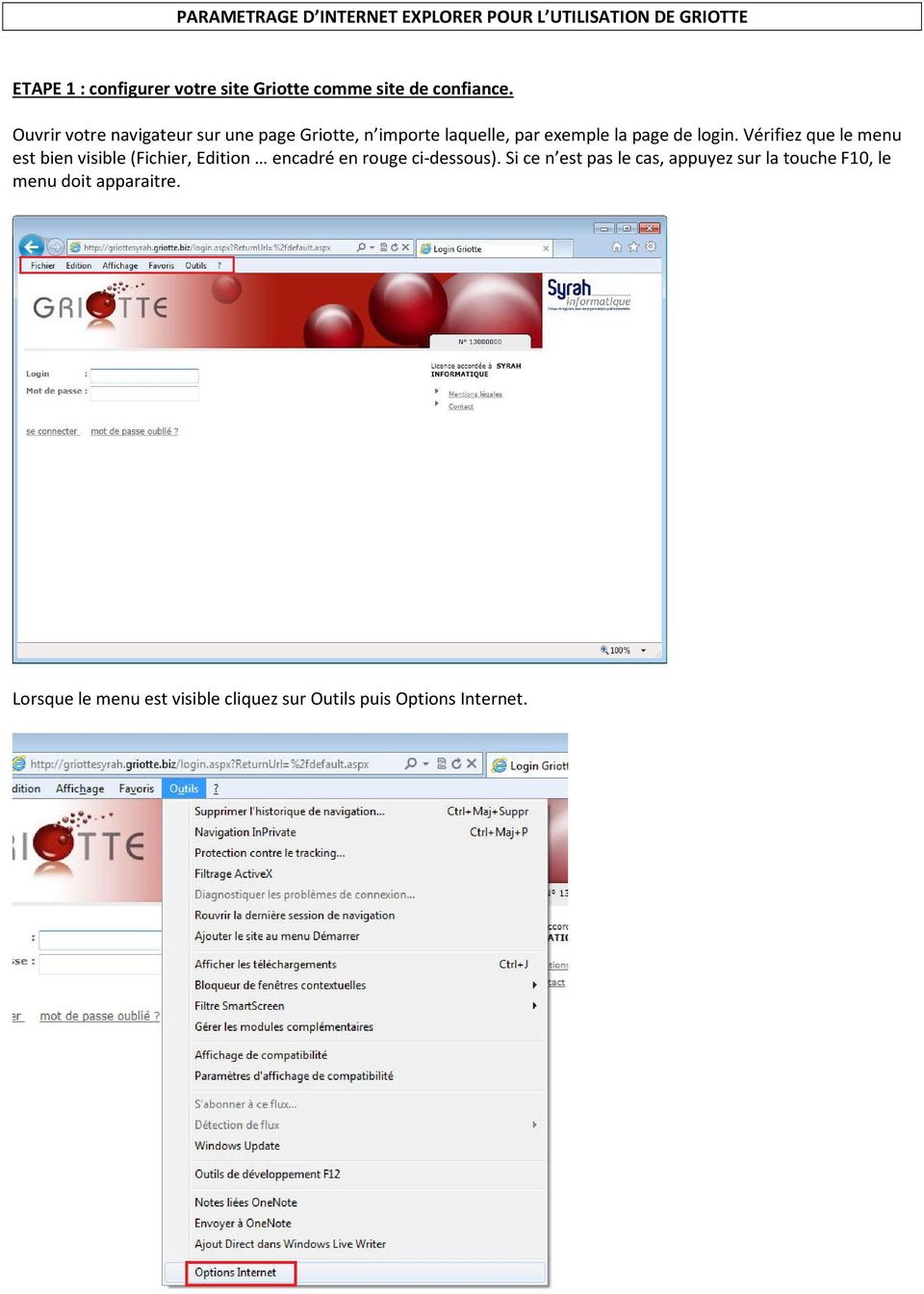
1 PARAMETRAGE D INTERNET EXPLORER POUR L UTILISATION DE GRIOTTE ETAPE 1 : configurer votre site Griotte comme site de confiance. Ouvrir votre navigateur sur une page Griotte, n importe laquelle, par exemple la page de login. Vérifiez que le menu est bien visible (Fichier, Edition encadré en rouge ci-dessous). Si ce n est pas le cas, appuyez sur la touche F10, le menu doit apparaitre. Lorsque le menu est visible cliquez sur Outils puis Options Internet.
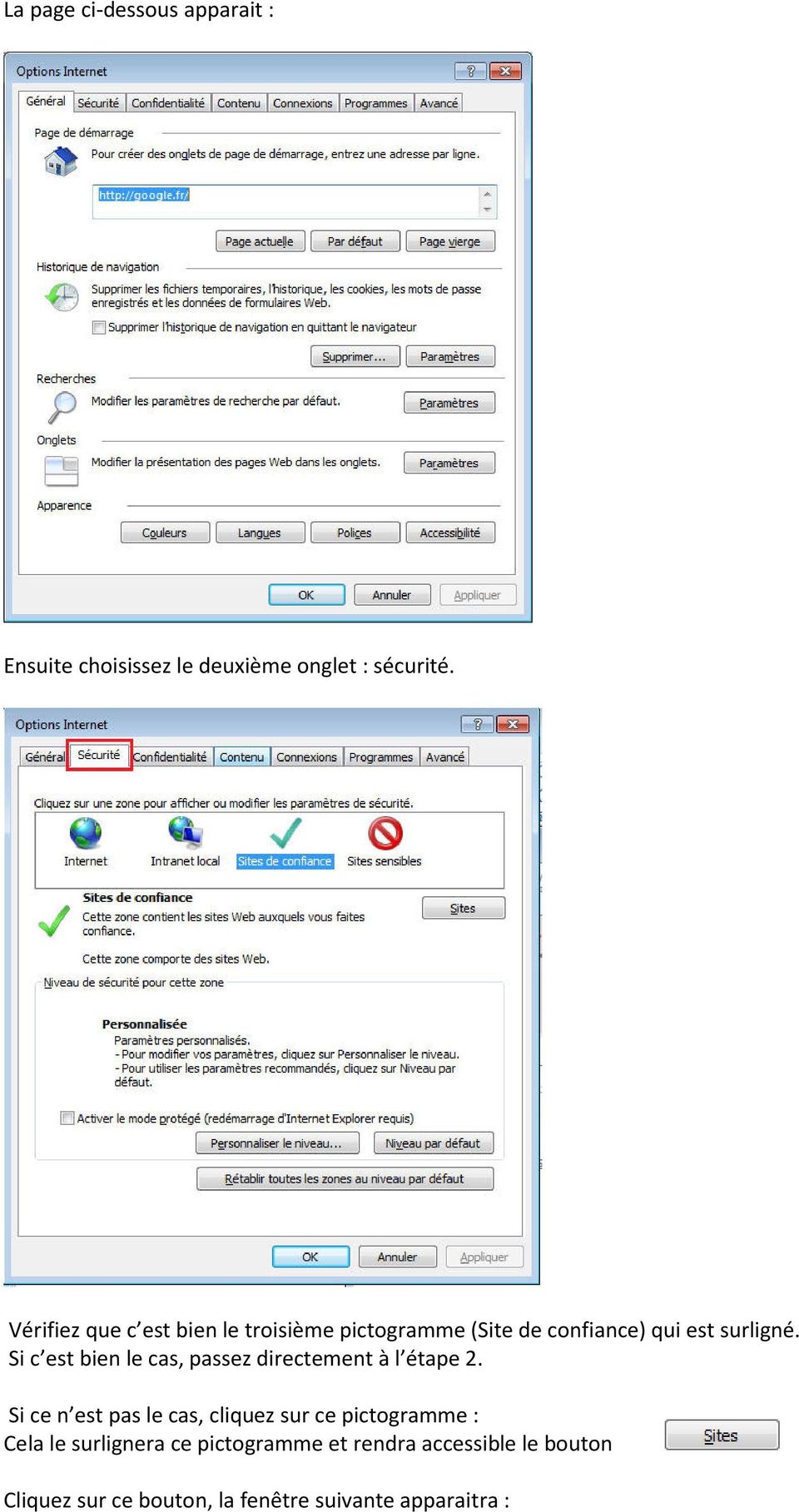
2 La page ci-dessous apparait : Ensuite choisissez le deuxième onglet : sécurité. Vérifiez que c est bien le troisième pictogramme (Site de confiance) qui est surligné. Si c est bien le cas, passez directement à l étape 2. Si ce n est pas le cas, cliquez sur ce pictogramme : Cela le surlignera ce pictogramme et rendra accessible le bouton Cliquez sur ce bouton, la fenêtre suivante apparaitra :
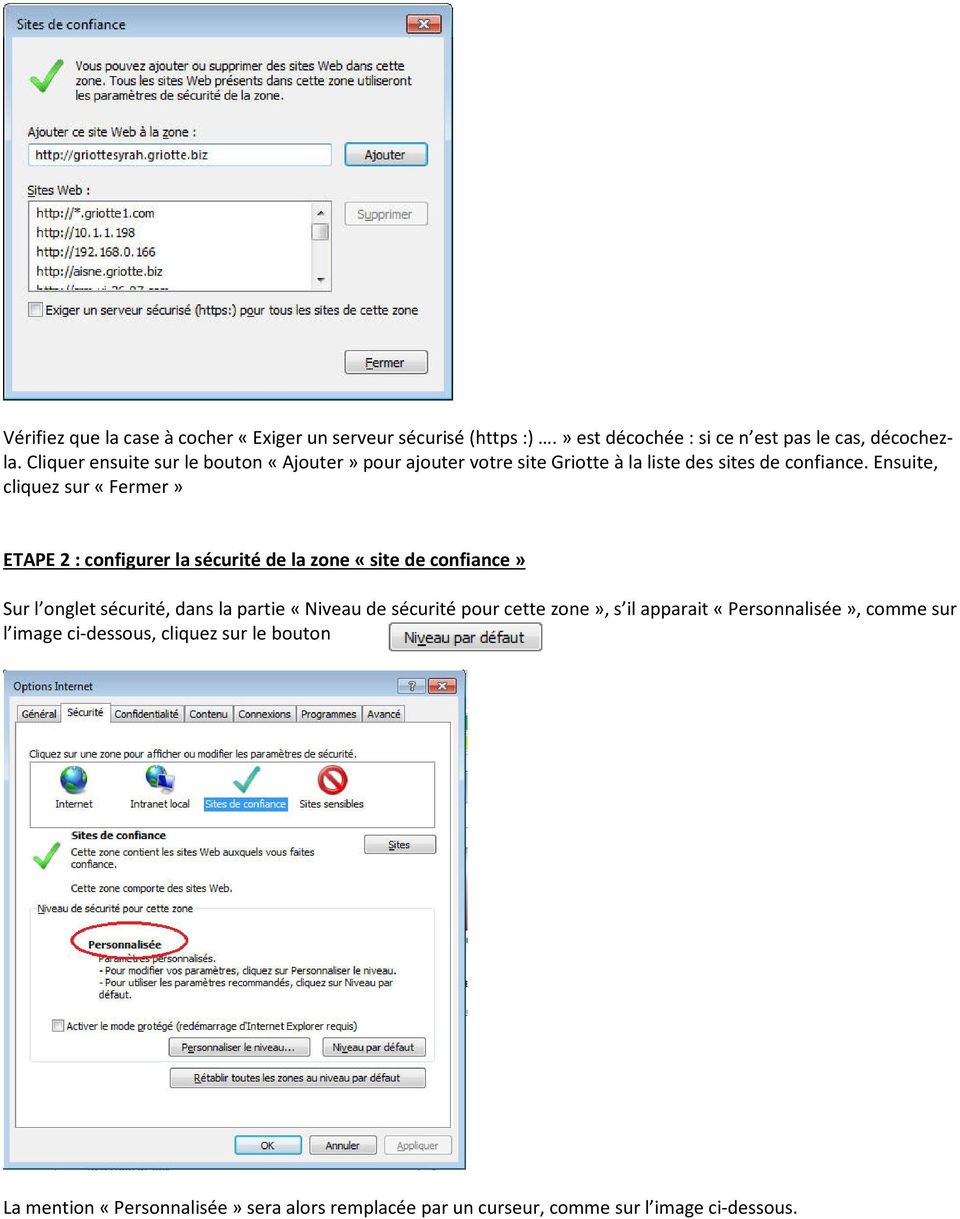
3 Vérifiez que la case à cocher «Exiger un serveur sécurisé (https :).» est décochée : si ce n est pas le cas, décochezla. Cliquer ensuite sur le bouton «Ajouter» pour ajouter votre site Griotte à la liste des sites de confiance. Ensuite, cliquez sur «Fermer» ETAPE 2 : configurer la sécurité de la zone «site de confiance» Sur l onglet sécurité, dans la partie «Niveau de sécurité pour cette zone», s il apparait «Personnalisée», comme sur l image ci-dessous, cliquez sur le bouton La mention «Personnalisée» sera alors remplacée par un curseur, comme sur l image ci-dessous.
4 A ce stade, déplacer le curseur pour le positionner sur le niveau de sécurité «Moyenne basse» comme sur l image ci-dessous : Ensuite cliquez sur le bouton «Appliquer» en bas à droite de la fenêtre. ETAPE 3 : personnalisation du niveau de sécurité de la zone «site de confiance» Une fois l étape 2 terminée, cliquez sur le bouton «Personnaliser le niveau». Une nouvelle page apparait :

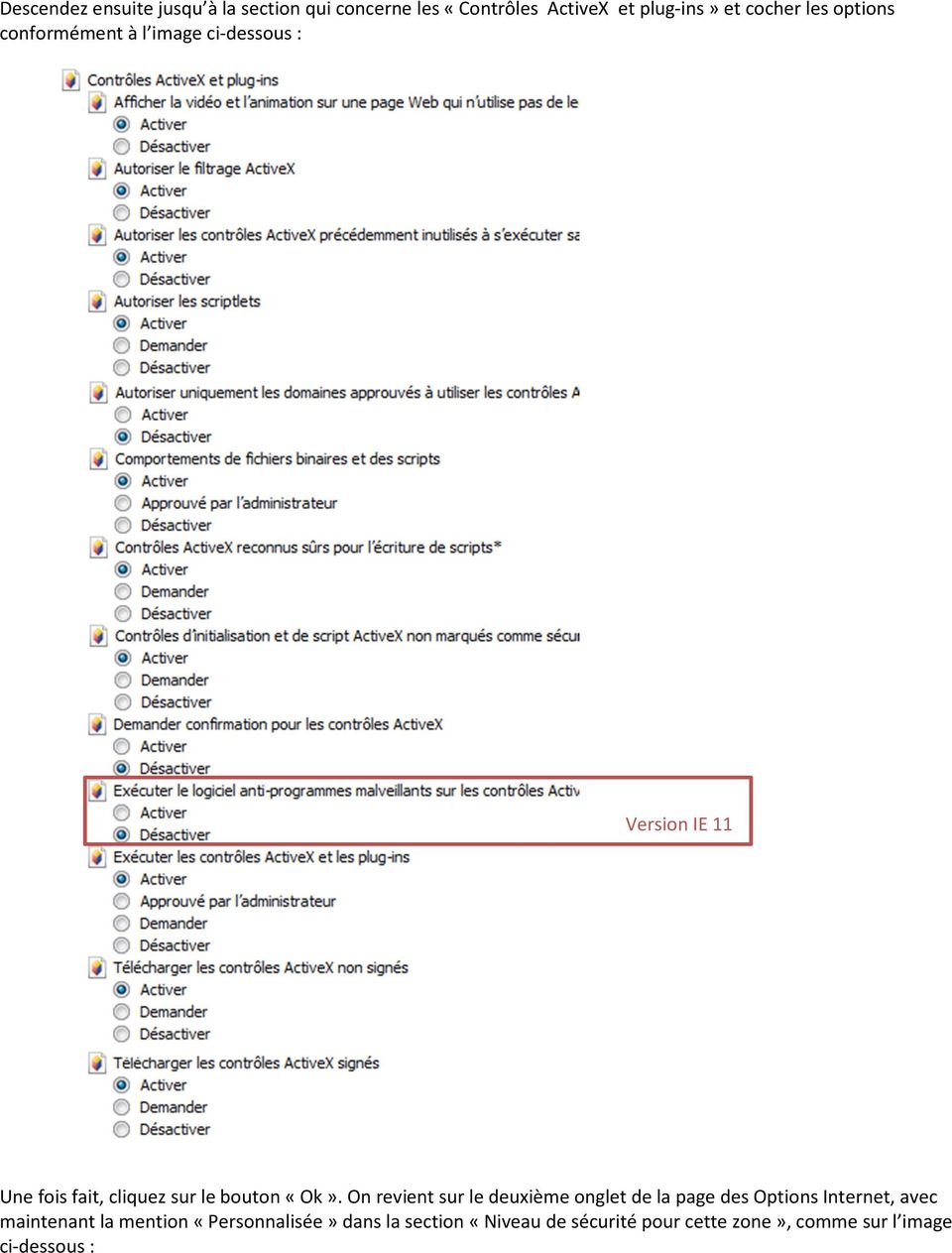
5 Descendez ensuite jusqu à la section qui concerne les «Contrôles ActiveX et plug-ins» et cocher les options conformément à l image ci-dessous : Version IE 11 Une fois fait, cliquez sur le bouton «Ok». On revient sur le deuxième onglet de la page des Options Internet, avec maintenant la mention «Personnalisée» dans la section «Niveau de sécurité pour cette zone», comme sur l image ci-dessous :
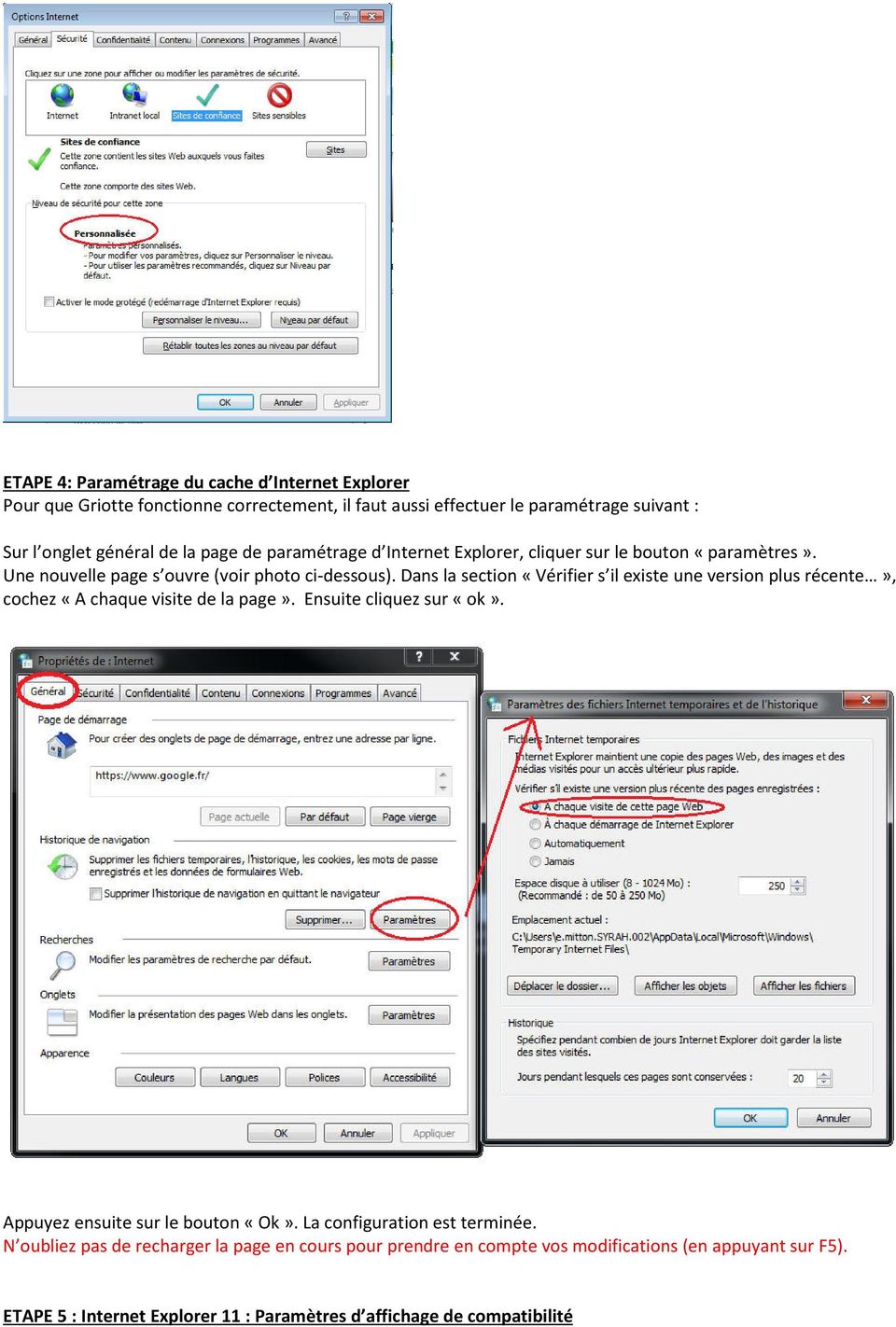
6 ETAPE 4: Paramétrage du cache d Internet Explorer Pour que Griotte fonctionne correctement, il faut aussi effectuer le paramétrage suivant : Sur l onglet général de la page de paramétrage d Internet Explorer, cliquer sur le bouton «paramètres». Une nouvelle page s ouvre (voir photo ci-dessous). Dans la section «Vérifier s il existe une version plus récente», cochez «A chaque visite de la page». Ensuite cliquez sur «ok». Appuyez ensuite sur le bouton «Ok». La configuration est terminée. N oubliez pas de recharger la page en cours pour prendre en compte vos modifications (en appuyant sur F5). ETAPE 5 : Internet Explorer 11 : Paramètres d affichage de compatibilité
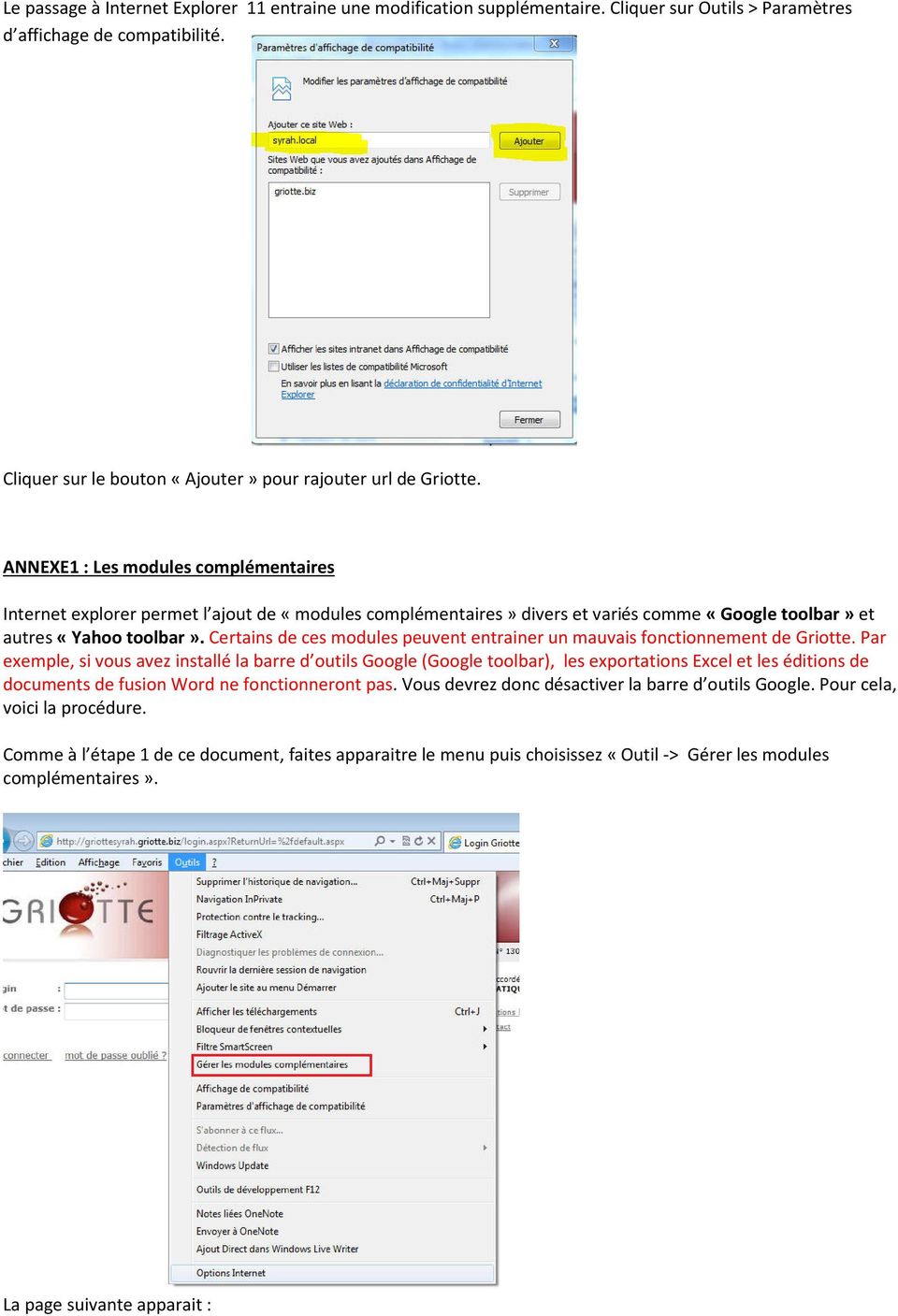
7 Le passage à Internet Explorer 11 entraine une modification supplémentaire. Cliquer sur Outils > Paramètres d affichage de compatibilité. Cliquer sur le bouton «Ajouter» pour rajouter url de Griotte. ANNEXE1 : Les modules complémentaires Internet explorer permet l ajout de «modules complémentaires» divers et variés comme «Google toolbar» et autres «Yahoo toolbar». Certains de ces modules peuvent entrainer un mauvais fonctionnement de Griotte. Par exemple, si vous avez installé la barre d outils Google (Google toolbar), les exportations Excel et les éditions de documents de fusion Word ne fonctionneront pas. Vous devrez donc désactiver la barre d outils Google. Pour cela, voici la procédure. Comme à l étape 1 de ce document, faites apparaitre le menu puis choisissez «Outil -> Gérer les modules complémentaires». La page suivante apparait :
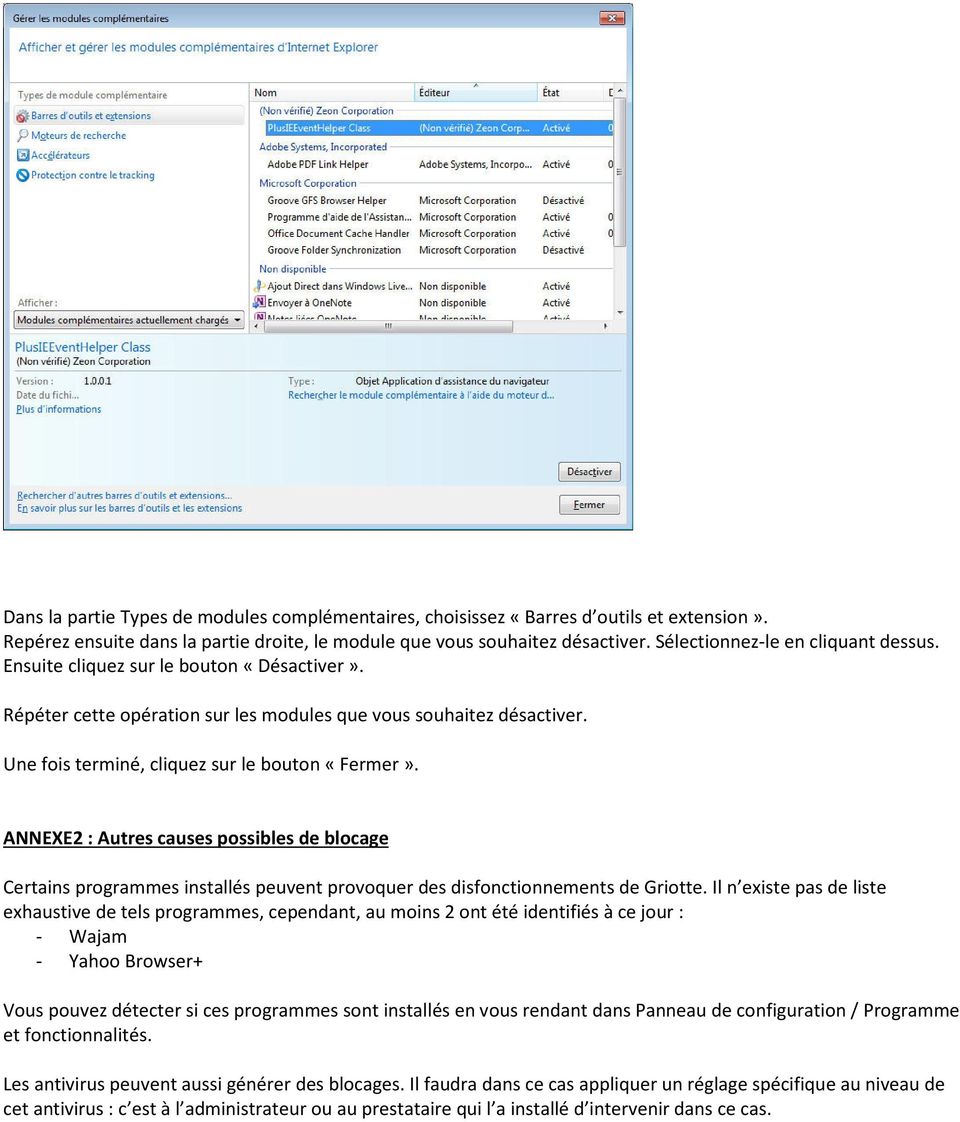
8 Dans la partie Types de modules complémentaires, choisissez «Barres d outils et extension». Repérez ensuite dans la partie droite, le module que vous souhaitez désactiver. Sélectionnez-le en cliquant dessus. Ensuite cliquez sur le bouton «Désactiver». Répéter cette opération sur les modules que vous souhaitez désactiver. Une fois terminé, cliquez sur le bouton «Fermer». ANNEXE2 : Autres causes possibles de blocage Certains programmes installés peuvent provoquer des disfonctionnements de Griotte. Il n existe pas de liste exhaustive de tels programmes, cependant, au moins 2 ont été identifiés à ce jour : - Wajam - Yahoo Browser+ Vous pouvez détecter si ces programmes sont installés en vous rendant dans Panneau de configuration / Programme et fonctionnalités. Les antivirus peuvent aussi générer des blocages. Il faudra dans ce cas appliquer un réglage spécifique au niveau de cet antivirus : c est à l administrateur ou au prestataire qui l a installé d intervenir dans ce cas.
Préconisations Portail clients SIGMA
 Préconisations Portail clients SIGMA Client Web Version Minimum : Pentium 4 et 512 Mo de Ram Version Préconisée : Core 2 Duo 2 GHz et 1 Go de Ram Internet Explorer (7, 8 ou 9), Firefox Résolution minimum
Guide pour le bon fonctionnement des applications académiques avec Internet Explorer 7.x
 Guide pour le bon fonctionnement des applications académiques avec Internet Explorer 7.x 1. Vider les pages internet temporaires 3 2. Mettre le domaine «ac-poitiers.fr» dans les sites de confiance 7 3.
Réglages du portail de P&WC
 Réglages du portail de P&WC Afin de régler votre navigateur Internet Explorer et de résoudre quelques problèmes spécifiques que les utilisateurs du portail de P&WC pourraient éprouver, nous vous recommandons
AIDE TECHNIQUE POUR L UTILISATION DE GÉODEQ III VUES D ENSEMBLE DU QUÉBEC
 AIDE TECHNIQUE POUR L UTILISATION DE GÉODEQ III ET VUES D ENSEMBLE DU QUÉBEC Création : Janvier 2010 Mise à jour : 2014-06-17 TABLE DES MATIÈRES 1. Votre navigateur gèle en entrant dans le site de Géodeq
Problème d affichage de rapports ou relevés dans HEC en ligne lié aux bloqueurs de pop-up
 Problème d affichage de rapports ou relevés dans HEC en ligne lié aux bloqueurs de pop-up Certains relevés (les attestations et reçus d impôts entre autres) disponibles sur HEC en ligne refuseront parfois
Livret 1 Poste de travail de l utilisateur :
 Manuel Utilisateur Mise à jour 04 Juin 2015 Livret 1 Poste de travail de l utilisateur : - pré-requis techniques - mise en conformité - connexion - impressions.pdf Pour les utilisateurs des compléments
Paramétrage des navigateurs
 Paramétrage des navigateurs 1 Procédure d'accès aux ressources électroniques nationales suivant le script de configuration automatique de proxy revelec.pac Document mis à jour en avril 201 Configuration
Syfadis. > Configuration du poste client. Nous vous aidons à réussir. REFERENCE : Syfadis LMS - 12/09/2008. AUTEUR : Equipe technique Syfadis
 Syfadis Nous vous aidons à réussir > Configuration du poste client REFERENCE : Syfadis LMS - 12/09/2008 AUTEUR : Equipe technique Syfadis Ce document est la propriété de Syfadis. Il ne peut être communiqué
Accès au Serveur de PAIE «SPV» par INTERNET Paramétrage du poste de travail «Windows»
 Accès au Serveur de PAIE «SPV» par INTERNET Paramétrage du poste de travail «Windows» 1 Introduction... 2 2 Contrôle de la version d Internet Explorer... 3 3 Contrôle de la Machine Virtuelle Java de Microsoft...
Comment configurer votre navigateur pour Belfius Direct Net (Business)?
 Comment configurer votre navigateur pour Belfius Direct Net (Business)? 1 WINDOWS PC... 2 1.1 INTERNET EXPLORER... 2 1.1.1 Comment vérifier la version d Internet Explorer que vous utilisez?... 2 1.1.2
Guide de démarrage IKEY 2032 / Vigifoncia
 Guide de démarrage IKEY 2032 / Vigifoncia Internet Explorer / Windows SOMMAIRE Pré-requis techniques Paramétrage avant installation de Windows Vista * Procédure d installation Paramétrage d'internet Explorer
Syfadis. > Configuration du poste client. Nous vous aidons à réussir. REFERENCE : Syfadis LMS - 20/06/2007. AUTEUR : Equipe technique Syfadis
 Syfadis Nous vous aidons à réussir > Configuration du poste client REFERENCE : Syfadis LMS - 20/06/2007 AUTEUR : Equipe technique Syfadis Ce document est la propriété de Syfadis. Il ne peut être communiqué
Sommaire. 2. L accès aux modules. 1. Aspects techniques. 1.1 Le matériel requis 2
 Manuel Etudiant Modules de formation à distance en comptabilité Sommaire 1. Aspects techniques 1.1 Le matériel requis 2 2. L accès aux modules 2.1 L accès aux modules lors d une première entrée 2 2.2 Difficultés
Utilisation de l éditeur.
 Utilisation de l éditeur. Préambule...2 Configuration du navigateur...3 Débloquez les pop-up...5 Mise en évidence du texte...6 Mise en évidence du texte...6 Mise en page du texte...7 Utilisation de tableaux....7
Scopia Desktop. Sommaire
 Scopia Desktop Objectif : le but de ce document est de vous guider sur la procédure à suivre pour le bon déroulement de l installation du logiciel Scopia Desktop, de son utilisation sur votre ordinateur
Ces Lettres d informations sont envoyées aux extranautes inscrits et abonnés sur le site assistance (voir point N 3).
 Site Internet - utilisation Septembre 00 Le service support de JVS-Mairistem met à disposition des utilisateurs des applications JVS-Mairistem et des collectivités clientes, un site internet de support
Guide d utilisation 2012
 Guide d utilisation 2012 Tout ce dont vous avez besoin pour bien démarrer REACOM La performance marketing SOMMAIRE Démarrez avec reagiciel Accédez à votre console d administration 4 Gestion internet Aperçu
La Clé informatique. Formation Internet Explorer Aide-mémoire
 La Clé informatique Formation Internet Explorer Aide-mémoire Novembre 2003 Table des matières Novembre 2003...i Configuration d Internet Explorer... 1 Internet Explorer 6... 5 Gestion des Raccourcies...
Désactivation du blocage des fenêtres pop-up
 Désactivation du blocage des fenêtres pop-up Anthony Nivet / 21/11/2006 1 GENERALITES 2 1.1 DEFINITION 2 1.2 LE BLOCAGE DES FENETRES POP-UP 2 1.3 LES FENETRES POP-UP SOUS CONNECTIK UP 2 2 PARAMETRAGE SOUS
Connecteur Zimbra pour Outlook 2007 et 2010 (ZCO) w
 w Procédure Messagerie Outlook 2007 et 2010 Solutions informatiques Connecteur Zimbra pour Microsoft Outlook 2007 et 2010 (ZCO) 1/46 SOMMAIRE 1 Introduction... 3 2 Compatibilité... 3 2.1 Versions supportées
PARAMETRER INTERNET EXPLORER 9
 PARAMETRER INTERNET EXPLORER 9 Résumé Ce document vous donne la marche à suivre pour paramétrer Microsoft Internet Explorer 9, notamment en vous indiquant comment lancer Internet Explorer 9, réinitialiser
Tutoriel d utilisation du Back-Office du site de la ligue
 Tutoriel d utilisation du Back-Office du site de la ligue Sommaire 1) Accès au back office 2) Espace de gestion 3) Menu «Administration» 4) Menu «Publications» 5) Menu «Widgets» 6) Menu «Newsletters» 7)
Guide de configuration. Logiciel de courriel
 Guide de configuration Logiciel de courriel Août 2013 Table des matières 1. Logiciels de courriel Mac 1.1 Télécharger, installer et mettre à niveau Microsoft Outlook (Utilisateurs du Courriel Affaires
Fiche Technique. MAJ le30/03/2011
 MAJ le30/03/2011 Présentation du problème Ce logiciel est bien pour écouter de la musique mais il contient au moins un malware Conduit Lcd Pricegong. Il faut donc essayer de supprimer le maximum d éléments
Comment installer un client Rivalis Devis factures
 Comment installer un client Rivalis Devis factures 1 Création du client Rivalis devis factures dans votre CRM... 2 2 Avant le RDV d installation... 2 3 Installation chez l utilisateur Rivalis Devis facture...
Manuel d utilisation du web mail Zimbra 7.1
 Manuel d utilisation du web mail Zimbra 7.1 ma solution de communication intelligente Sommaire 1 Connexion à la messagerie Zimbra p.4 1.1 Prérequis p.4 1.1.1 Ecran de connexion à la messagerie p.4 2 Presentation
Certificats Electroniques sur Clé USB
 Certificats Electroniques sur Clé USB Manuel d installation Windows 8 Internet Explorer Page 1 SOMMAIRE 1 Installation du certificat sur le système... 2 1.1 Configuration de Windows 8 avant installation...
ZOTERO. Installation. Bibliothèque de Pharmacie. Service Formation
 ZOTERO Bibliothèque de Pharmacie. Service Formation Zotero est un logiciel de gestion de références bibliographiques, gratuit et open source. Il permet de de créer et gérer une base de données de références
PRÉSENTÉ PAR : NOVEMBRE 2007
 MANUEL D UTILISATION DU FICHIER EXCEL DE GESTION DES OPÉRATIONS DANS LE CADRE DU PROGRAMME FOR@C D AIDE AUX PME DE L INDUSTRIE DES PRODUITS FORESTIERS PRÉSENTÉ PAR : NOVEMBRE 2007 Table des matières Manuel
E-Remises Paramétrage des navigateurs
 E-Remises Paramétrage des navigateurs P-1651-DCI0015-9.00-Navigateurs Windows.doc Sommaire 1 UNE ERREUR JAVA APPARAIT : PROBLEME DE PARAMETRES DE SECURITE... 3 1.1 AVEC INTERNET EXPLORER... 3 1.2 AVEC
GUIDE DE DÉMARRAGE. SitagriPro Infinite FINANCEAGRI. Un service. c o r p o r a t e
 GUIDE DE DÉMARRAGE SitagriPro Infinite Un service FINANCEAGRI c o r p o r a t e SOMMAIRE ÉTAPE 1 : Installation... p.3 1. Introduction 2. Connexion à SitagriPro Infinite ÉTAPE 2 : Identification... p.5
Manuel d utilisation de la messagerie. http://zimbra.enpc.fr
 Manuel d utilisation de la messagerie http://zimbra.enpc.fr ÉCOLE DES PONTS PARISTECH/ DSI JANVIER 04 SOMMAIRE. Connexion à la messagerie.... Présentation générale de l écran d accueil.... Déconnexion...
Formation. Module WEB 4.1. Support de cours
 Formation Module WEB 4.1 Support de cours Rédacteur Date de rédaction F.CHEA 08/02/2012 Les informations contenues dans ce document pourront faire l'objet de modifications sans préavis Sauf mention contraire,
Internet : Naviguer en toute sérénité
 Internet 01 Mozilla Firefox Internet : Naviguer en toute sérénité Tutoriel Pratique 2 : «Internet : naviguer en toute sérénité» Durée de la séance : 2h tout public prérequis : - Connaître et utiliser les
Utiliser le portail d accès distant Pour les personnels de l université LYON1
 Utiliser le portail d accès distant Pour les personnels de l université LYON1 Sommaire 0- authentification sur le portail d accès distant -------------------------------------------- page-2 1-page d accueil
Création d une connexion VPN dans Windows XP pour accéder au réseau local de l UQO. Document préparé par le Service des technologies de l information
 ..... Création d une connexion VPN dans Windows XP pour accéder au réseau local de l UQO.............. Document préparé par le Service des technologies de l information Université du Québec en Outaouais
Saisissez le login et le mot de passe (attention aux minuscules et majuscules) qui vous ont
 I Open Boutique Sommaire : I Open Boutique... 1 Onglet «Saisie des Produits»... 3 Création d'une nouvelle fiche boutique :... 3 Création d'une nouvelle fiche lieux de retraits :... 10 Création d'une nouvelle
Configuration de Microsoft Internet Explorer pour l'installation des fichiers.cab AppliDis
 Fiche technique AppliDis Configuration de Microsoft Internet Explorer pour l'installation des fichiers.cab AppliDis Fiche IS00309 Version document : 1.01 Diffusion limitée : Systancia, membres du programme
C RÉATION DE PDF (1) Cours SEM 205 Mieux utiliser le format PDF
 Notes liminaires : certaines des fonctions présentées ci-après ne sont disponibles que dans Acrobat Pro (version 6 ou 7) ou dans des logiciels payants. Nous signalerons cependant quant elles sont disponibles
Manuel d installation de Business Objects Web Intelligence Rich Client.
 Manuel d installation de Business Objects Web Intelligence Rich Client. Sommaire 1 Introduction... 3 2 Préconisation... 4 3 Lancement de l installation... 5 4 Installation du logiciel Rich Client... 6
Modules InnovationCRM
 Modules InnovationCRM Introduction Le but de ce document est de référencer les bonnes pratiques et premières astuces en cas de soucis de fonctionnement, permettant de balayer une grande partie des soucis
Débuter avec Easyweb B
 Débuter avec Easyweb B Sommaire :. Vous êtes utilisateur.... Connexion à Easyweb B en tant que responsable :... 5. Vous êtes gestionnaire :... 6. Vous êtes formateur :... 7 3. Création de plusieurs bureaux...
SOMMAIRE. 1. Connexion à la messagerie Zimbra 4 1.1.Pré-requis 4 1.2.Ecran de connexion à la messagerie 4
 Messagerie Zimbra version 7 Prise en main Nadège HARDY-VIDAL 2 septembre 20 SOMMAIRE. Connexion à la messagerie Zimbra 4..Pré-requis 4.2.Ecran de connexion à la messagerie 4 2. Présentation générale de
Afin d accéder à votre messagerie personnelle, vous devez vous identifier par votre adresse mail et votre mot de passe :
 1 CONNEXION A LA MESSAGERIE ZIMBRA PAR LE WEBMAIL Ecran de connexion à la messagerie Rendez vous dans un premier temps sur la page correspondant à votre espace webmail : http://webmailn.%votrenomdedomaine%
SOMMAIRE. Comment se connecter?
 SOMMAIRE Comment se connecter? Présentation de l interface Notions sur l espace documentaire Création d un dossier Création d un document Modifier un document Copier ou déplacer des documents Exporter
Création d articles sur le site web du GSP
 Création d articles sur le site web du GSP Mode d emploi pour les membres du groupe spéléo Porrentruy. www.speleoporrentruy.ch 1 Article avec photo et document pdf sur le site du groupe spéléo Porrentruy
FAIRE SES COMPTES AVEC GRISBI
 FAIRE SES COMPTES AVEC GRISBI Grisbi est un logiciel de comptabilité personnelle sous licence GPL. (logiciel libre) C est un programme écrit par des français et il respecte parfaitement l'esprit de la
Comment se connecter au VPN ECE sous vista
 Comment se connecter au VPN ECE sous vista Pour commencer, aller dans le Centre de Réseau et partage (qui est aussi accessible via le panneau de configuration onglet internet et réseau), en faisant clic
AVEC LIVE TRADER, VISEZ PLUS HAUT POUR VOS INVESTISSEMENTS
 AVEC LIVE TRADER, VISEZ PLUS HAUT POUR VOS INVESTISSEMENTS Prêt à maîtriser LIVE TRADER? Découvrez les principales fonctionnalités de cet outil. Découvrir l espace de travail Organiser les modules Rechercher
_ PARAMETRE DU COMPTE _ ACCEUIL. 1 ere Etape «Créer un compte principal» Créer un compte secondaire. Ouvrir un compte principal
 _ PARAMETRE DU COMPTE 1 ere Etape «Créer un compte principal» - Créer un compte principal (Uniquement Compte FTP). Créer un compte secondaire -Créer un compte secondaire (Uniquement Compte FTP). Ouvrir
Configuration requise pour l utilisation de la plateforme EnlightKS Online Certification Management Services ET2.13 Juin 2011
 Configuration requise pour l utilisation de la plateforme EnlightKS Online Certification Management Services ET2.13 Juin 2011 EnlightKS Candidate, EnlightKS TestStation Manager, EnlightKS Certification
Volet de visualisation
 Mode emploi pour ajouter une adresse email (compte de messagerie) et envoyer un message avec Windows Live Mail Dans ce mode d emploi nous allons ajouter une adresse email (compte de messagerie) et aussi
9 - Installation RDS sur 2008R2 SOMMAIRE. Chapitre 1 Mise en place RDS sous Windows 2008 R2 2
 Page 1 sur 111 SOMMAIRE Chapitre 1 Mise en place RDS sous Windows 2008 R2 2 1.1 Présentation de la maquette 2 1.2 Récupération des licences 4 1.3 Installation sur le serveur FRBAR-TSE01 8 1.4 Activation
LES NOTES D PROCEDURE DE CONNEXION WIFI AU CAMPUS. Ce document décrit la procédure à suivre pour se connecter en WIFI au campus.
 LES NOTES D PROCEDURE DE CONNEXION WIFI AU CAMPUS Réf : NotesLSI-050319-clientWIFI-1 Production de LSI Publication : Mars 2005 Version : 1.0 Résumé Ce document décrit la procédure à suivre pour se connecter
Guide de dépannage Internet pour PC Pour voir les reportages audio et vidéo, sur le site de Radio-Canada
 Guide de dépannage Internet pour PC Pour voir les reportages audio et vidéo, sur le site de Radio-Canada Flash permet de faire apparaître la fenêtre. MediaPlayer permet de jouer les reportages audio-vidéo
Certificats Electroniques sur Clé USB
 Certificats Electroniques sur Clé USB Manuel d installation Windows 8 - Firefox Page 1 SOMMAIRE 1 Installation du certificat sur le système... 3 1.1 Configuration de Windows 8 avant installation... 3 1.2
ScolaStance V6 Manuel vie scolaire
 ScolaStance V6 Manuel vie scolaire Sommaire INTRODUCTION... 5 ACCES A L ENT... 5 Modification du mot de passe temporaire... 6 Mot de passe oublié... 6 PERSONNALISATION DE LA PAGE D ACCUEIL... 7 Editer
Cartographie Informatique Eclairage Public
 Syndicat Départemental d Electricité de la Haute Garonne Cartographie Informatique Eclairage Public Fonctionnalité de déclaration et de suivi des pannes Notice d utilisation 1-Préambule : L application
PREMIERE UTILISATION D IS-LOG
 PREMIERE UTILISATION D IS-LOG Is-LOG est un logiciel d identification et d authentification à un ordinateur qui se substitue à la saisie du couple «Login / mot passe» par la présentation au lecteur de
Connecter le lecteur réseau de Pro-Cardex 3 Vérifier la version du gestionnaire de base de données 5 Procéder à l installation 6
 INSTALLATION POSTE (RÉSEAU) INSTALLATION Connecter le lecteur réseau de Pro-Cardex Vérifier la version du gestionnaire de base de données Procéder à l installation CONFIGURATION Vérifier l'activation de
SOMMAIRE 1 INTRODUCTION 4 2 GUIDE D UTILISATION ET TUTORIAUX VIDEOS EN LIGNE 4 3 CONTACTER VOTRE SUPPORT 4 4 RACCOURCIS CLAVIER 5
 SOMMAIRE 1 INTRODUCTION 4 2 GUIDE D UTILISATION ET TUTORIAUX VIDEOS EN LIGNE 4 3 CONTACTER VOTRE SUPPORT 4 4 RACCOURCIS CLAVIER 5 5 ADMINISTRER SON SITE WEBGAZELLE CMS 2.0 5 5.1 Configuration minimale
CONFIGURATION DE LA RECEPTION DES MAILS EN POPS.
 CONFIGURATION DE LA RECEPTION DES MAILS EN POPS. Titre descriptif du document Référence du document REFO-MU-ENTV2-Configuration de la réception des mails en Pops Nom du fichier REFO-MU-ENTV2-Configuration
Microsoft Hosted Exchange 2010 DOCUMENT D EXPLOITATION
 Microsoft Hosted Exchange 2010 DOCUMENT D EXPLOITATION SOMMAIRE ACCES EX10... 3 CONFIGURATION EX10 A. Entrées DNS à créer sur le(s) nom(s) de domaine choisi(s)... 3 B. Configuration Outlook 2007 - MAPI...
Utiliser le service de messagerie électronique de Google : gmail (1)
 Utiliser le service de messagerie électronique de Google : gmail (1) 1. Créer un compte 2 2. Ouvrir sa boîte de messagerie électronique 3 3. Comprendre la boîte de réception (1) 4 3.1. Lire un message
Manuel d installation du pilote pour e-barreau Pour Windows XP Vista 7 avec Internet Explorer 32/64bits
 Manuel d installation du pilote pour e-barreau Pour Windows XP Vista 7 avec Internet Explorer 32/64bits Sommaire 1. Prérequis.... 3 2. Configuration de Windows XP/Vista/7 avant installation du pilote....
Logiciel de gestion pour restaurants et Bars
 http://www.easy-sarl.com Logiciel de gestion pour restaurants et Bars Guide de démarrage rapide - 01/11/2010 Sommaire Présentation générale...3 Premier démarrage...3 Les articles...4 Configuration des
Configuration du serveur Web
 Configuration du serveur Web Pré-requis : - Les manipulations de mise en place doivent être faites par un informaticien, ou par une personne qui a les compétences pour réaliser les pré-requis seule. -
Introduction à Eclipse
 Introduction à Eclipse Eclipse IDE est un environnement de développement intégré libre (le terme Eclipse désigne également le projet correspondant, lancé par IBM) extensible, universel et polyvalent, permettant
Guide de l utilisateur. Faites connaissance avec la nouvelle plateforme interactive de
 Guide de l utilisateur Faites connaissance avec la nouvelle plateforme interactive de Chenelière Éducation est fière de vous présenter sa nouvelle plateforme i+ Interactif. Conçue selon vos besoins, notre
Manuel d Utilisation Nouvelle Plateforme CYBERLIBRIS : ScholarVox Management
 Manuel d Utilisation Nouvelle Plateforme CYBERLIBRIS : ScholarVox Management www.scholarvox.com IMPORTANT Procédures de connexion Etape n 1 : Lorsque vous accédez pour la première fois, créez votre compte
MESSAGERIE BUREAU AGENDA VIRTUEL. Votre nouvelle messagerie COLLABORATIVE GUIDE PRATIQUE. Membre de
 Membre de MESSAGERIE COLLABORATIVE AGENDA VIRTUEL GUIDE PRATIQUE BUREAU Votre nouvelle messagerie Suivez le guide... SOMMAIRE C est quoi? 03 Présentation de l interface 04 Confidentialité et droits accès
Manuel utilisateur Centre de Messagerie
 Manuel utilisateur Centre de Messagerie I. Création de comptes 1. Informations générales A. Le paramétrage 2. Compte messagerie expert A. Compte interne B. Compte externe a. L onglet Option b. L onglet
Procédure d installation
 Procédure d installation La solution reporting des utilisateurs Excel Connexion Transformation Stockage Construction Publication Diffusion Espace contact : Siège social 11 villa Gaudelet 75011 Paris 01.53.24.20.29
Guide d utilisation WEBPORTAL CPEM Portail d Applications Web CPEM
 Guide d utilisation WEBPORTAL CPEM Portail d Applications Web CPEM Ce guide vous aidera à installer et à mettre en place les modules nécessaires afin d accéder à vos Applications Web SOMMAIRE I. Pré requis...
Fiche n 14 : Import / Export avec PlanningPME
 PlanningPME Planifiez en toute simplicité Fiche n 14 : Import / Export avec PlanningPME I. Description de cette fonction... 2 II. Import / Export sous forme de fichiers texte «.txt»... 2 III. Onglet «Intégration»
L import /export @GoogleDocs : Mise à jour rapide de votre catalogue
 L import /export @GoogleDocs : Mise à jour rapide de votre catalogue L export @GoogleDocs se situe au dessus du résultat de la recherche, qu elle soit simple ou avancée. En cliquant sur le texte «Export
L accès à distance du serveur
 Chapitre 11 L accès à distance du serveur Accéder à votre serveur et aux ordinateurs de votre réseau depuis Internet, permettre à vos amis ou à votre famille de regarder vos dernières photos, écouter vos
Comment enregistrer simplement toute musique restituée par votre PC
 Comment enregistrer simplement toute musique restituée par votre PC Il s'agit, vous l'avez compris d'enregistrer tout ce qui passe par la carte son de votre machine : musique ou paroles, chansons ou commentaires
Informations sur l utilisation du webmail du CNRS. Webmail du CNRS. Manuel Utilisateur
 Informations sur l utilisation du webmail du CNRS Webmail du CNRS Manuel Utilisateur V1.0 Octobre 2012 Table des matières Généralités... 2 Navigateurs testés... 2 Internet Explorer... 2 Firefox... 3 Connexion...
NAVIGATION SUR INTERNET EXPLORER
 Centres d accès communautaire Internet des Îles NAVIGATION SUR INTERNET EXPLORER Table des matières Introduction 1- Les barres d outils 1.1 La barre d adresse 2 5 min. 1.2. Les boutons de navigation 2
1. Insérez le DVD de support dans le lecteur optique. L onglet Drivers (Pilotes) apparaîtra si l Exécution automatique est activée.
 ASUS PC Probe II PC Probe II est un utilitaire qui contrôle l activité des composants cruciaux de l ordinateur ; il détecte et vous avertit de tout problème survenant sur l un de ces composants. PC Probe
Sauvegarder sa messagerie Outlook 2010
 Messagerie Outlook 2010 Solutions informatiques w Procédure Sauvegarder sa messagerie Outlook 2010 1/8 Sommaire SOMMAIRE 1 Introduction... 3 2 Définir la version d Outlook... 3 3... 5 2/8 1 Introduction
PROCEDURE D EXPORT-IMPORT DU CERTIFICAT InVS INTERNET EXPLORER
 PROCEDURE D EXPORT-IMPORT DU CERTIFICAT InVS INTERNET EXPLORER FIREFOX Le certificat InVS, indispensable pour vous connecter au portail d authentification de l InVS, ne peut être récupéré qu une seule
POVERELLO KASONGO Lucien SIO 2, SISR SITUATION PROFESSIONNELLE OCS INVENTORY NG ET GLPI
 POVERELLO KASONGO Lucien SIO 2, SISR SITUATION PROFESSIONNELLE OCS INVENTORY NG ET GLPI Contexte de la mission Suite à la multiplication des matériels et des logiciels dans les locaux de GSB, le service
Fiche aide pour votre messagerie Outlook, thunderbird, Gmail
 Table des matières Fiche aide pour votre messagerie Outlook, thunderbird, Gmail Fiche n 1 Exporter vos contacts d'adresses emails...2 Fiche n 2 Création de sa signature pour sa boite mail...5 Fiche n 1
dmp.gouv.fr Pour en savoir plus DMP Info Service : 24h/24 7j/7
 dmp.gouv.fr Pour en savoir plus DMP Info Service : 24h/24 7j/7 Sommaire 1 Configuration requise pour accéder au DMP... 3 2 Procédure de vérification sous Internet Explorer... 4 2.1 Vérification de la compatibilité
Les outils numériques permettant l enregistrement de documents audiovisuels diffusés sur Internet sont nombreux. Certains sont gratuits.
 outil Technique 9 Comment télécharger un document audiovisuel? Mise en garde importante Les outils numériques permettant l enregistrement de documents audiovisuels diffusés sur Internet sont nombreux.
PORTAIL INTERNET DECLARATIF. Configuration du client Mail de MICROSOFT VISTA
 PORTAIL INTERNET DECLARATIF Configuration du client Mail de MICROSOFT VISTA Configuration du client messagerie MAIL de MICROSOFT VISTA Ce chapitre fourni les informations nécessaires à la configuration
CREER ET ANIMER SON ESPACE DE TRAVAIL COLLABORATIF
 CREER ET ANIMER SON ESPACE DE TRAVAIL COLLABORATIF SOMMAIRE Sommaire... 2 Un espace de travail collaboratif, pourquoi faire?... 3 Créer votre espace collaboratif... 4 Ajouter des membres... 6 Utiliser
Démarrage des solutions Yourcegid On Demand avec Citrix
 Démarrage des solutions Yourcegid On Demand avec Citrix NT-YCOD-2.4-06/2013 1. Table des matières 1. Table des matières 2 2. Préambule 3 3. Installation des postes clients 4 4. Paramétrage du client Citrix
HTTP Commander. Table des matières. 1-Présentation de HTTP Commander
 HTTP Commander Table des matières 1-Présentation de HTTP Commander... 1 2-Accéder à vos fichiers... 2 3-Téléversement... 6 4-Glisser-déposer... 7 5- Le mode Webdav, un outil puissant... 8 6-Accéder aux
Tutorial Messagerie Professionnelle : DALTA-
 Tutorial Messagerie Professionnelle : DALTA- SA.COM Bonjour, Vous trouverez ci-dessous des tutoriels (modes opératoires qui vous permettrons de parametrer votre logiciel de messagerie favori pour pouvoir
Sommaire. Images Actives Logiciel libre développé par le CRDP de l académie de Versailles 2 Rue Pierre Bourdan Marly le Roi - 78160
 Sommaire Choisir son image... 2 Enregistrer son travail... 3 Créer les détails... 4 Supprimer une zone ou un détail... 6 Les commentaires... 6 Créer un lien hypertexte... 8 Appliquer un modèle... 8 Personnaliser
GUIDE D UTILISATION ADSL ASSISTANCE
 GUIDE D UTILISATION ADSL ASSISTANCE Sommaire I. Vérifications à faire avant d entamer les étapes de diagnostic complexe II. Les étapes du diagnostic après les vérifications A. La synchronisation est KO
FICHIERS ET DOSSIERS
 La différence entre fichier et dossier FICHIERS ET DOSSIERS La première notion à acquérir est la différence entre un dossier et un fichier Un dossier est une sorte de classeur dans lequel on range divers
Procédure d installation détaillée
 Procédure d installation détaillée G e s r i s k v e r s i o n 4. 1. 1 c e r t i f i é e R T S S e n d a t e d u 01- j u i n - 2 0 1 1 TÉLÉCHARGEMENT DU PACKAGE D INSTALLATION Pour télécharger les fichiers
Certificats Electroniques sur Clé USB
 Certificats Electroniques sur Clé USB Manuel d installation Windows Seven - Firefox Page 1 SOMMAIRE 1 Installation du certificat sur le système... 3 1.1 Configuration de Windows 7 avant installation...