
Manuel de configuration du système FR, Rév. AA Décembre Raptor. Système de jaugeage de réservoir.
|
|
|
- Pascale Dupont
- il y a 10 ans
- Total affichages :
Transcription
1 Manuel de configuration du système Raptor Système de jaugeage de réservoir
2

3 Manuel de configuration du système Rosemount Raptor Rosemount Raptor Configuration avec Rosemount TankMaster WinSetup AVIS Veuillez lire ce manuel avant d utiliser le produit. Pour garantir la sécurité des personnes et des biens, ainsi que le fonctionnement optimal du produit, veillez à comprendre le contenu de ce manuel avant d installer ou d utiliser le produit, ou d effectuer son entretien. Pour faire entretenir votre équipement ou obtenir de l assistance technique, veuillez contacter votre distributeur Emerson Process Management/Rosemount Tank Gauging local. Version Ce manuel décrit les fonctionnalités de la version 6.x de TankMaster WinSetup. Pour les versions antérieures de TankMaster, certaines des fonctionnalités décrites dans ce manuel risquent de ne pas être disponibles, et l interface utilisateur graphique risque d être différente. Photo de couverture : system_config_front.tif

4

5 Manuel de configuration du système FR, Rev AA Rosemount Raptor Table des matières SECTION 1 Introduction 1.1 Présentation du manuel Documentation technique SECTION 2 Présentation du système Raptor SECTION 3 Utilisation de TankMaster SECTION 4 La fenêtre principale de WinSetup SECTION 5 Installation d un système de jaugeage de niveau Raptor 3.1 Qu est-ce que TankMaster? Suite logicielle TankMaster Installation du logiciel TankMaster Configuration système requise Modules logiciels installés Procédure d installation Installation d un système de jaugeage de niveau de réservoir Caractères interdits Menus Barre d outils Barre d état Fenêtre Workspace (Espace de travail) Affichage des réservoirs et des appareils La fenêtre Workspace (Espace de travail) Icônes Gestion des utilisateurs Connexion à TankMaster Administration de comptes d utilisateurs Paramétrage des niveaux d accès requis Modification du niveau de protection d une fenêtre donnée Changement de mot de passe Modification du délai d inactivité Présentation de la configuration du système Préparation Procédure d installation Utilisation de l assistant d installation d appareil Configuration du protocole de communication Configuration du canal de protocole maître Configuration du canal de protocole esclave Configuration du fichier journal Modification de la configuration actuelle du canal de protocole Configuration du serveur de protocoles

6 Rosemount Raptor Manuel de configuration du système FR, Rev AA 5.3 Préférences Unités de mesure Température d air ambiant Stocks Divers Définition des préfixes de repère du nom Disposition de l affichage du réservoir Visibilité du réservoir Installation d un appareil Présentation Installation d une interface de communication Rosemount Introduction Procédure d installation Exemples de configuration de la base de données esclave de l interface de communication Résumé de l installation et de la configuration du Installation d un concentrateur de terrain Rosemount Assistant d installation Résumé de l installation et de la configuration du concentrateur de terrain Installation d une jauge de niveau à radar Rosemount 5900S Configuration à l aide de la fenêtre Properties (Propriétés) Installation d une jauge de niveau 5900S à l aide de l assistant d installation Fonctions avancées Installation d appareils de réservoir auxiliaires Ouverture de la fenêtre Properties (Propriétés) Configuration du paramètre de communication Configuration du capteur de température Calcul de la température moyenne Configuration des capteurs auxiliaires Configuration de la source de paramètre avancée Indicateur graphique local Installation d un Rosemount Configuration via les propriétés du Installation d un 5400 à l aide de l assistant d installation Fonctions avancées Installation d un Rosemount Configuration via les propriétés du Installation d un 5300 à l aide de l assistant d installation Fonctions avancées Installation d un réservoir Présentation Démarrage de l assistant d installation du réservoir Installation d un nouveau réservoir Résumé de l installation et de la configuration du réservoir Pour modifier la configuration du réservoir Pour désinstaller un réservoir Table des matières

7 Manuel de configuration du système FR, Rev AA Rosemount Raptor 5.12 Ajout d un réservoir à un système Raptor Ajout d un nouveau réservoir et d un nouveau concentrateur de terrain Ajout d un nouveau réservoir à un concentrateur de terrain 2410 existant Etalonnage de la jauge de niveau Réglage manuel Utilisation de la fonction Calibrate (Etalonner) Capacité du réservoir Saisie du réservoir Configuration d un système hybride SECTION 6 Gestion des appareils SECTION 7 Fonctions d entretien 6.1 Modification de la configuration d un appareil Désinstallation d un appareil Etat du système Personnalisation du menu Tools (Outils) dans WinSetup Conversion de température définie par l utilisateur Table de linéarisation définie par l utilisateur Formule définie par l utilisateur Formule individuelle définie par l utilisateur Consultation des registres d entrée et de stockage Pour modifier des registres de stockage Afficher les registres de diagnostic Le bouton Configure (Configurer) Restaurer la configuration par défaut Journalisation des données de mesure Enregistrement et chargement de registres de base de données Pour enregistrer les registres d un seul appareil Pour enregistrer les registres de plusieurs appareils Pour récupérer la base de données d un appareil Mise à niveau du logiciel de l appareil Analyse du réservoir Zone Graph (Graphique) Légende/Options Stockage de fichier Boutons d action Modification Consultation des données du réservoir Consultation des données de tous les réservoirs Consultation des données d un seul réservoir Consultation de l état de l alarme Gestion des protocoles Journalisation du canal de communication Enregistrement du journal de communication dans un fichier Recherche des appareils connectés Statistiques du canal Table des matières 3

8 Rosemount Raptor Manuel de configuration du système FR, Rev AA 7.14 TankMaster Administrator Se connecter Modification du mot de passe du programme Administrator Démarrage automatique Sauvegarde Restauration Informations sur la version du fichier Processus SECTION 8 Guide des menus 8.1 File (Fichier) View (Affichage) Service (Entretien) Tools (Outils) Help (Aide) Table des matières

9 Manuel de configuration du système Rosemount Raptor Section 1 Introduction 1.1 Présentation du manuel page Documentation technique page 1-2 Ce manuel décrit la procédure recommandée pour configurer un système Rosemount Raptor. Cette procédure utilise le programme TankMaster Winsetup comme outil de configuration. Ce manuel contient également des informations sur les fonctions de base de l outil de configuration TankMaster WinSetup. Le manuel Configuration du système Raptor explique comment configurer un système Raptor avec des appareils de terrain et des réservoirs et les faire fonctionner avec TankMaster. La gamme de produits Rosemount Raptor comprend un large éventail de composants permettant d élaborer des systèmes de jaugeage de réservoir personnalisés, petits ou grands. Elle inclut divers appareils de terrain, tels que des jauges de niveau à radar, des transmetteurs de température et des transmetteurs de pression permettant un contrôle complet du stock. La suite de logiciels TankMaster intègre les outils requis pour configurer et faire fonctionner le système Rosemount Raptor. 1.1 PRÉSENTATION DU MANUEL Le manuel Configuration du système Raptor inclut les sections suivantes : Section 1 : Introduction Décrit les différents composants du système Raptor. Section 2 : Présentation du système Raptor Décrit les différents composants du système Raptor. Section 3 : Utilisation de TankMaster Introduction à la suite de logiciels TankMaster. Section 4 : La fenêtre principale de WinSetup Présentation des fonctions de base du programme de configuration WinSetup. Décrit l espace de travail, les menus et les différentes barres d outils de la fenêtre principale du logiciel. Section 5 : Installation d un système de jauge de niveau à radar Raptor Description de la procédure de configuration recommandée pour un système Rosemount Raptor.

10 Rosemount Raptor Manuel de configuration du système Section 6 : Gestion des appareils Brève description des fonctions de base à maîtriser pour modifier la configuration d un appareil et désinstaller des appareils à partir de l espace de travail de WinSetup. Section 7 : Fonctions d entretien Description des différentes fonctions prises en charge par TankMaster WinSetup pour l entretien et la maintenance des différents appareils de terrain Raptor. Section 8 : Guide des menus Guide des menus et options du programme TankMaster WinSetup. 1.2 DOCUMENTATION TECHNIQUE Le système Raptor inclut les documents suivants : Raptor Technical Description (Description technique du système Raptor), document n EN Rosemount 5900S Reference Manual (Manuel de référence de la jauge Rosemount 5900S), document n EN Rosemount 2410 Reference Manual (Manuel de référence du concentrateur de terrain Rosemount 2410), document n EN Rosemount 2240S Reference Manual (Manuel de référence du transmetteur de température multipoint Rosemount 2240S), document n EN Rosemount 2230 Reference Manual (Manuel de référence de l indicateur graphique Rosemount 2230), document n EN Raptor System Configuration Manual (Manuel de configuration du système Raptor), document n EN Rosemount 5300 Product Data Sheet (Fiche de spécifications du transmetteur de niveau Rosemount 54300), document n Rosemount 5400 Product Data Sheet (Fiche de spécifications du transmetteur de niveau Rosemount 5400), document n Rosemount 5300 Series Reference Manual (Manuel de référence du concentrateur de terrain Rosemount 54300), document n Rosemount 5400 Series Reference Manual (Manuel de référence du concentrateur de terrain Rosemount 5400), document n Rosemount TankMaster WinOpi Reference Manual (Manuel de référence de Rosemount TankMaster WinOpi), document n EN Schémas d installation du Rosemount Raptor 1-2 Section 1. Introduction

11 Manuel de configuration du système Rosemount Raptor Section 2 Présentation du système Raptor Le système Raptor est un système de jaugeage de niveau de réservoir à radar de haute technologie utilisé pour la gestion des stocks et les transferts fiduciaires. Il a été mis au point pour une gamme étendue d applications dans les raffineries, les parcs de réservoirs et les dépôts de carburant, et satisfait les exigences les plus élevées en termes de performances et de sécurité. Les appareils de terrain installés sur le réservoir communiquent par l intermédiaire du Tankbus à sécurité intrinsèque. Le Tankbus est fondé sur un bus de terrain normalisé, le bus de terrain FISCO (1) FOUNDATION, et permet d intégrer n importe quel appareil prenant en charge ce protocole. L utilisation d un bus de terrain à sécurité intrinsèque 2 fils sur bus permet de minimiser la consommation électrique. Le bus de terrain normalisé permet également d intégrer des équipements d autres fournisseurs sur le réservoir. La gamme de produits Raptor inclut un large choix de composants permettant d élaborer un système de jaugeage de réservoir personnalisé, petit ou grand. Le système comporte différents appareils, tels que des jauges de niveau à radar, des transmetteurs de température et des transmetteurs de pression pour un contrôle complet des stocks. Ces systèmes peuvent facilement être étendus, du fait de leur conception modulaire. Raptor est un système polyvalent compatible avec les principaux systèmes de jaugeage de réservoir, qu il peut également émuler. De plus, la fonctionnalité d émulation éprouvée permet de moderniser progressivement un parc de réservoirs, des jauges de niveau aux solutions de salle de contrôle. Les anciennes jauges mécaniques ou à servomoteur peuvent être remplacées par des jauges Raptor modernes, sans qu il faille remplacer le système de contrôle ou le câblage sur le terrain. Il est en outre possible de remplacer les anciens systèmes HMI/SCADA et les appareils de communication sur le terrain sans remplacer les anciennes jauges. L intelligence est distribuée dans les différents appareils du système, qui collectent et traitent en continu les données de mesure et les informations d état. Quand une demande d informations est reçue, une réponse immédiate, accompagnée des informations à jour, est envoyée. Le système flexible Raptor prend en charge plusieurs combinaisons pour garantir la redondance, de la salle de contrôle aux différents appareils de terrain. La configuration redondante du réseau peut être réalisée à tous les niveaux en doublant chaque appareil et en utilisant plusieurs stations de travail dans la salle de contrôle. (1) Voir les documents CEI et CEI/TS

12 Rosemount Raptor Manuel de configuration du système Figure 2-1. Architecture du système Raptor ZONE NON DANGEREUSE ZONE DANGEREUSE Jauge de niveau à radar 5900S Transmetteur de température 2240S Ordinateur TankMaster JAUGEAGE DE RÉSERVOIR POUR GESTION DES STOCKS/TRANSFERT FIDUCIAIRE Modem bus de terrain 2180 Bus de groupe Ordinateur hôte de l usine Interface de communication 2160 (FCU) Modbus TRL2 Concentrateur de terrain 2410 Indicateur 2230 Tankbus Concentrateur de terrain 2410 Jauge de niveau à radar 5900S Transmetteur de pression 3051S Transmetteur de température 644 Séparateur de segment CONTRÔLE D EXPLOITATION Ordinateur hôte de l usine Ordinateur TankMaster Concentrateur de terrain 2410 Tankbus Transmetteur de niveau 5300 Transmetteur de niveau Transmetteur de température 2240S 2-2 Section 2. Présentation du système Raptor

13 Manuel de configuration du système Rosemount Raptor Logiciel HMI TankMaster TankMaster est une puissante interface homme-machine (HMI) fondée sur Windows, pour la gestion complète des stocks de réservoirs. Il propose des fonctionnalités de configuration, d entretien, de gestion de stocks et de transfert fiduciaire pour les systèmes de jaugeage de réservoir Raptor et les autres instruments pris en charge. TankMaster est conçu pour une utilisation dans l environnement Microsoft Windows XP et Vista, et vous permet d accéder facilement aux données de mesure depuis votre LAN. Le programme TankMaster WinOpi permet à l opérateur de mesurer les données du réservoir. Il comprend les fonctionnalités suivantes : gestion des alarmes, rapports par lots, traitement automatique des rapports, échantillonnage des données historiques et calculs de stocks tels que le volume, la masse volumique observée et d autres paramètres. Un ordinateur hôte de l usine peut être connecté pour un traitement complémentaire des données. Le programme TankMaster WinSetup est une interface utilisateur graphique conçue pour l installation, la configuration et l entretien des différents appareils du système Raptor. Interface de communication Rosemount 2160 L interface de communication 2160 est un concentrateur de données qui interroge en continu les appareils sur le terrain, tels que les jauges de niveau à radar et les transmetteurs de température, et stocke les données reçues dans une mémoire tampon. A chaque fois qu une demande de données est reçue, l interface de communication (FCU) peut immédiatement envoyer les données dun groupe de réservoirs à partir de la mémoire tampon mise à jour. Concentrateur de terrain Rosemount 2410 Le concentrateur de terrain Rosemount 2410 sert d alimentation électrique pour les appareils de terrain connectés dans la zone dangereuse, par le biais du Tankbus à sécurité intrinsèque. Le concentrateur de terrain 2410 collecte les données de mesure et les informations d état des appareils de terrain sur un réservoir. Il est doté de deux bus externes pour communiquer avec les différents systèmes hôtes. Il existe deux versions du concentrateur de terrain 2410 pour un fonctionnement à un seul réservoir ou à plusieurs réservoirs. La version pour plusieurs réservoirs prend en charge jusqu à 10 réservoirs et 16 appareils. Le concentrateur de terrain 2410 est équipé de deux relais qui assurent la configuration d un maximum de 10 fonctions de relais «virtuel» qui permettent de spécifier différents signaux sources pour chaque relais. Jauge de niveau à radar Rosemount 5900S La jauge de niveau à radar Rosemount 5900S est un instrument intelligent destiné à mesurer le niveau de produit à l intérieur d un réservoir. Différentes antennes peuvent être utilisées afin de satisfaire les exigences des différentes applications. La jauge 5900S peut mesurer le niveau de pratiquement tous les produits, y compris le bitume, le pétrole brut, les produits raffinés, les produits chimiques agressifs, le GPL et le GNL. Section 2. Présentation du système Raptor 2-3

14 Rosemount Raptor Manuel de configuration du système La jauge Rosemount 5900S envoie des micro-ondes en direction de la surface du produit dans le réservoir. Le niveau est calculé en fonction de l écho en provenance de la surface. Aucune partie de la jauge 5900S n est en contact à proprement parler avec le produit dans le réservoir, et l antenne est la seule partie de la jauge exposée à l atmosphère du réservoir. La version 2 en 1 de la jauge de niveau à radar 5900S est dotée de deux modules radar dans le même boîtier de transmetteur, qui permettent ainsi de réaliser deux mesures de niveau indépendantes à l aide d une seule antenne. Radar à ondes guidées Rosemount 5300 Le Rosemount 5300 est un radar pour mesure de niveau des liquides à ondes guidées 2 fils, de première qualité, à utiliser dans une gamme étendue d applications de précision intermédiaire, dans différentes conditions de réservoirs. Le Rosemount 5300 comprend le 5301 pour les mesures de niveau de liquide et le 5302 pour les mesures de niveau de liquide et d interface. Transmetteur radar de mesure de niveau Rosemount 5400 Le Rosemount 5400 est un radar sans contact 2 fils conçu pour offrir des mesures de niveau fiables et précises sur liquides, dans un large champ d applications et diverses conditions de réservoir. Transmetteur de température multipoint Rosemount 2240S Le transmetteur de température multipoint Rosemount 2240S permet de connecter jusqu à 16 capteurs de température multipoint et un capteur de niveau d eau intégré. Indicateur graphique local Rosemount 2230 L indicateur graphique local Rosemount 2230 présente les données de jaugeage de réservoir telles que le niveau, la température et la pression. Les quatre touches programmables vous permettent de naviguer dans les différents menus pour fournir toutes les données des réservoirs, directement sur le terrain. Le Rosemount 2230 prend en charge jusqu à 10 réservoirs. Il est possible d utiliser jusqu à trois indicateurs 2230 pour un seul réservoir. Transmetteur de température Rosemount 644 Le Rosemount 644 est utilisé avec des capteurs de température ponctuelle uniques. Transmetteur de pression Rosemount 3051S La série 3051S se compose de transmetteurs et de brides adaptés pour toutes sortes d applications, y compris les réservoirs de pétrole brut, les réservoirs sous pression et les réservoirs avec/sans toit flottant. En utilisant un transmetteur de pression 3051S à proximité du fond du réservoir, en tant que complément d une jauge de niveau à radar 5900S, il est possible de calculer et de présenter la masse volumique du produit. Un ou plusieurs transmetteurs de pression avec différentes échelles peuvent être utilisés sur le même réservoir pour mesurer la pression hydraulique et de vapeur. Modem bus de terrain Rosemount 2180 Le modem bus de terrain Rosemount 2180 est utilisé pour connecter un ordinateur TankMaster au bus de communication TRL2. Le 2180 est connecté à un ordinateur à l aide d une interface RS232 ou USB. Voir la description technique de Raptor (document n EN) pour plus d informations au sujet des différents appareils et différentes options. 2-4 Section 2. Présentation du système Raptor

15 Manuel de configuration du système Rosemount Raptor Section 3 Utilisation de TankMaster 3.1 Qu est-ce que TankMaster? page Suite logicielle TankMaster page Installation du logiciel TankMaster page Installation d un système de jaugeage de niveau de réservoir page Caractères interdits page QU EST-CE QUE TANKMASTER? TankMaster est une suite logicielle conçue par Emerson Process Management/Rosemount Tank Gauging pour la gestion des stocks et pour la configuration des équipements de jaugeage de niveau. La suite logicielle TankMaster vous offre des outils puissants et simples d utilisation, permettant d installer et de configurer le système de jaugeage de réservoir Rosemount. Elle permet d installer facilement des interfaces de communication, des concentrateurs de terrain et des jauges de niveau à radar. L interface opérateur de TankMaster intègre des fonctions de gestion de stock et de transfert fiduciaire et permet d avoir une vision d ensemble claire des appareils et des réservoirs installés. Pour chaque réservoir, vous pouvez voir facilement les transmetteurs et les unités d acquisition de données associés. TankMaster est conçu pour une utilisation en environnement Microsoft Windows XP et Vista. Il vous permet d accéder facilement aux données de mesure à partir de votre réseau local (LAN). Le système TankMaster vous permet d utiliser divers protocoles tels que le TRL2 Modbus et l Enraf GPU. Il prend en charge différentes interfaces, notamment les interfaces RS232 et RS485, conçues pour communiquer avec les appareils de terrain. Les clients et serveurs TankMaster peuvent être intégrés au LAN pour une disponibilité maximale. Vous pouvez modifier facilement la configuration des protocoles, des appareils et des réservoirs à tout moment. Les données mesurées sont affichées en temps réel, et vous pouvez modifier l affichage des données de réservoir en fonction de vos besoins. Fonctions clés Surveillance des données mesurées Vue d ensemble claire des réservoirs et appareils installés Installation simple grâce aux «assistants» Connectivité ouverte Interface utilisateur graphique conviviale orientée objet

16 Rosemount Raptor Manuel de configuration du système 3.2 SUITE LOGICIELLE TANKMASTER La suite logicielle Rosemount TankMaster inclut plusieurs modules logiciels : WinOpi WinSetup Tank Server Master Protocol Server Slave Protocol Server Batch Server Administrator Figure 3-1. Modules logiciels de la suite TankMaster WINSETUP WINOPI Tank Server Batch Server Master Protocol Server Slave Protocol Server COM1/USB COM2/USB WinOpi est l interface qui permet à l opérateur d interagir avec le système de jaugeage de réservoir Rosemount. Il communique avec le module Tank Server et avec les différents serveurs de protocole pour permettre à l utilisateur de surveiller les données de réservoir mesurées. WinOpi intègre également des fonctions de gestion d alarmes, des rapports de gestion de lots, un système de génération automatique de rapports, des fonctions d échantillonnage de données historiques et des fonctions de calcul de stock pour des paramètres tels que le volume, la masse voluminque observée et d autres encore. Le programme WinSetup est une interface utilisateur graphique qui permet d effectuer l installation, la configuration et l entretien d appareils tels que la jauge de niveau à radar 5900S et le transmetteur de température multipoint 2240S. 3-2 Section 3. Utilisation de TankMaster

17 Manuel de configuration du système Rosemount Raptor Le module Tank Server communique avec les appareils via le module Master Protocol Server et gère les données de configuration de l ensemble des réservoirs et appareils installés. Les noms de réservoirs et d appareils, les données de configuration telles que le type d antenne, le nombre de capteurs de température connectés et bien d autres paramètres sont stockés dans le module Tank Server. Le module Tank Server collecte les données mesurées à partir des appareils connectés et envoie ces données à l interface utilisateur de WinOpi/WinSetup. Le module Master Protocol Server transfère les données de configuration et les données mesurées entre le module Tank Server et les appareils connectés d un système de jaugeage de réservoir Rosemount. Le module Master Protocol Server est en mesure de communiquer avec divers types d appareils de terrain, tels que des jauges de niveau à radar, des interfaces de communication, des transmetteurs de température et des capteurs de pression pour collecter des données mesurées sur des paramètres tels que le niveau, la température et la pression. Le module Slave Protocol Server sert à connecter le système TankMaster à un ordinateur hôte (système DCS). Le module Slave Protocol Server échange des données de réservoir entre le module Tank Server et l ordinateur hôte. Le module Batch Server intègre les fonctions permettant de démarrer, de surveiller et de fermer des transferts par lots entre des réservoirs. Il génère aussi divers rapports pendant et après un transfert par lots. Le module Administrator permet de démarrer et d arrêter TankMaster et d indiquer quels modules logiciels TankMaster doit démarrer automatiquement à l initialisation du PC. Il inclut également des fonctions de sauvegarde et de restauration, ainsi que des fonctions permettant de gérer des modules Tank Server et Batch Server redondants. Serveur OPC avec navigateur TankMaster utilise OPC Data Access 2.0 (OLE pour le contrôle de procédé), un standard ouvert de l industrie, qui dispense de recourir à une intégration logicielle personnalisée coûteuse. Avec le serveur OPC et le navigateur, il est facile d importer l ensemble des données de transfert fiduciaire et de stock vers d autres clients OPC tels que d autres systèmes DCS, des automates programmables, des systèmes Scada ou des programmes Microsoft Office. Ainsi, les opérateurs et les responsables d exploitation sont mieux armés pour prendre des décisions en temps et en heure lorsqu ils travaillent sur des données de stock et de jaugeage de réservoir distribuées. (Site Web d OPC Foundation : Affichages personnalisés Dans TankMaster, vous pouvez modifier des fenêtres d affichage et de configuration de réservoir générales et spécifiques. Différentes options vous permettent de personnaliser TankMaster en fonction de vos préférences. Vous pouvez modifier des fenêtres existantes ou en créer de nouvelles. Par exemple, vous pouvez avoir une photo de l usine permettant de disposer rapidement d une vue réaliste de celle-ci, et de cliquer simplement sur un réservoir spécifique pour obtenir les données correspondant à ce réservoir. Section 3. Utilisation de TankMaster 3-3

18 Rosemount Raptor Manuel de configuration du système 3.3 INSTALLATION DU LOGICIEL TANKMASTER Configuration système requise La configuration système suivante est recommandée pour faire fonctionner TankMaster version 5.B0 ou supérieure (1) : Généralités Produit Rosemount TankMaster, WinOpi, Winsetup, WinView Système d exploitation Version anglaise de : Windows XP Professional Edition. Service Pack 2 (SP2) ou 3 (SP3) Windows 2003 Server avec Service Pack 2 (SP2) Windows Vista avec Service Pack 1 (SP1) Matériel requis pour le PC TankMaster Processeur Windows XP : Deux processeurs Intel Pentium à 2 GHz Windows Vista/Windows 2003 Server : Deux processeurs Intel Pentium à 2,5 GHz Mémoire vive (RAM) Windows XP : 2 Go (1 Go pour les clients) Windows Vista/Windows 2003 Server : 3 Go Marque recommandée PC IBM ou DELL (certifié Windows XP ou Windows Vista) Disque dur 40 Go (TankMaster + SQL Server 2005 Express nécessite environ 600 Mo) Port série RS232 ou USB si un modem pour bus de terrain FBM2180 est utilisé Moniteur Un moniteur de 22" ou de taille supérieure est recommandé. Carte graphique 1152*864, couleurs (16 bits) Clé matérielle Une clé connectée à un port USB pour chaque PC sur lequel le module TankMaster Server est installé. Pour les systèmes de transfert fiduciaire, une clé matérielle est également requise sur le port parallèle. REMARQUE! Aucune clé matérielle n est requise pour faire fonctionner WinSetup Modules logiciels installés Les modules logiciels suivants sont installés : Programme TankMaster WinSetup Programme TankMaster WinOpi Tank Server Module Master Protocol Server Modbus Divers modules Master Protocol Server Divers modules Slave Protocol Server Module Batch Server (1) Pour les versions précédentes de TankMaster, d autres configurations système s appliquent. Contacter Emerson Process Management/Rosemount Tank Gauging pour plus d informations. 3-4 Section 3. Utilisation de TankMaster
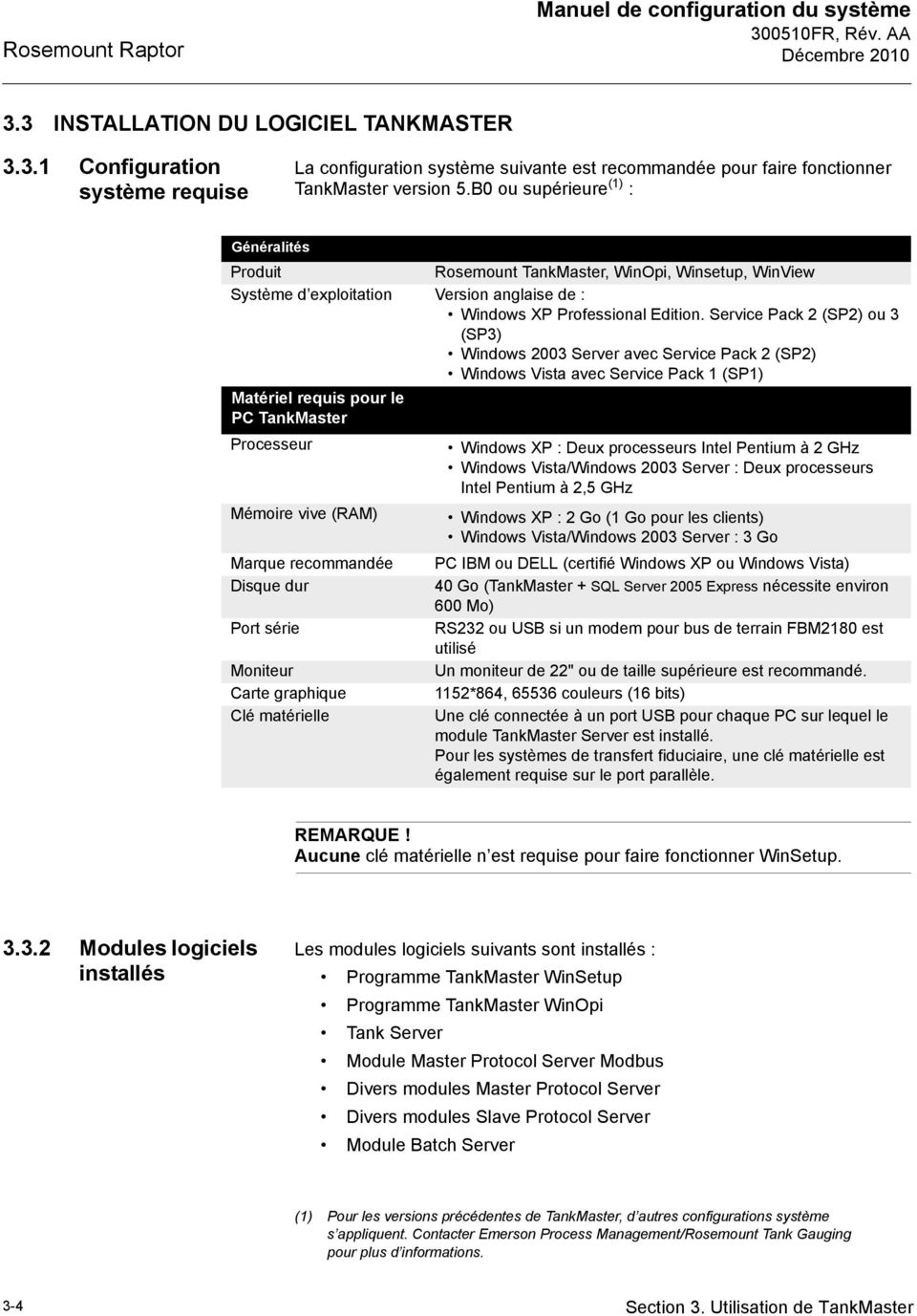
19 Manuel de configuration du système Rosemount Raptor Procédure d installation Pour installer la suite logicielle TankMaster, procédez comme suit : 1. Insérez le CD-ROM de TankMaster. L assistant d installation démarre automatiquement et l écran de démarrage du CD d installation de TankMaster s affiche : REMARQUE! Si l assistant d installation ne démarre pas automatiquement quand le CD-ROM est inséré, double-cliquez sur le fichier Tmcd.exe ou cliquez sur le bouton Start (Démarrer) de Windows. Sélectionnez Run (Exécuter), puis sélectionnez le fichier Tmcd.exe sur le CD d installation de TankMaster pour lancer la procédure d installation de TankMaster. 2. Cliquer sur le bouton Install (Installer) pour lancer la procédure d installation du logiciel TankMaster. Suivez les instructions de l assistant d installation. 3. Si le logiciel Acrobat Reader n est pas disponible sur le PC, installez-le pour pouvoir lire la documentation en ligne au format PDF. 4. Terminez l installation. Options d installation Différentes options d installation sont disponibles : Demo (Démonstration) Client (Client) Server and Client (Serveur et client) Redundant server (Serveur redondant) TankMaster est en mode démonstration, avec une base de données en mode démonstration. Installation du client uniquement. Les modules Batch Server, Tank Server et Master Protocol Server ne sont pas installés. Cette option est adaptée aux clients de réseau connectés à un serveur Tank Server commun ou aux systèmes comportant des serveurs redondants. Option adaptée aux systèmes autonomes et aux serveurs de réseau. Installation du serveur et du client, avec possibilité de configurer des modules Tank Server redondants. Notez que la fonction Batch Server doit être configurées manuellement après avoir été installée. Section 3. Utilisation de TankMaster 3-5
20 Rosemount Raptor Manuel de configuration du système 3.4 INSTALLATION D UN SYSTÈME DE JAUGEAGE DE NIVEAU DE RÉSERVOIR 3.5 CARACTÈRES INTERDITS L installation d un système de jaugeage de niveau de réservoir comprend l installation et la configuration des appareils et des réservoirs. Installation des réservoirs Pour installer un réservoir, il faut indiquer son type, spéficier les transmetteurs à y associer, et indiquer quels signaux source utiliser comme entrées pour les diverses variables de mesure de réservoir. Installation des appareils Pour installer un appareil, il faut configurer les paramètres de communication du bus de terrain, indiquer la hauteur du réservoir et spécifier d autres paramètres géométriques, mais aussi configurer les paramètres spécifiques à l appareil pour les jauges de niveau à radar et les transmetteurs de température et de pression. Assistants Afin de faciliter le processus d installation, TankMaster WinSetup intègre des «assistants» qui vous aident tout au long de la procédure d installation. WinSetup vous guide pas à pas tout au long de la procédure, ce qui vous permet de vous concentrer sur les aspects importants au lieu d avoir à réfléchir à ce que vous devrez faire ensuite. L aide en ligne vous permet d accéder à des informations en ligne à chaque étape si vous avez besoin d assistance supplémentaire. Certains caractères peuvent provoquer des dysfonctionnements dans TankMaster s ils sont utilisés dans des noms d objets. Evitez d utiliser les caractères suivants : \ Barre de fraction inversée (antislash) % Symbole de pourcentage / Barre de fraction (slash) < Signe inférieur à? Point d interrogation > Signe supérieur à * Astérisque { Accolade gauche [ Crochet gauche } Accolade droite ] Crochet droit ' Apostrophe Ligne verticale " Guillemet 3-6 Section 3. Utilisation de TankMaster

21 Manuel de configuration du système Rosemount Raptor Section 4 La fenêtre principale de WinSetup 4.1 Menus page Barre d outils page Barre d état page Fenêtre Workspace (Espace de travail) Affichage des réservoirs et des appareils.... page Gestion des utilisateurs page 4-9 La fenêtre principale de TankMaster est composée de la fenêtre Workspace (Espace de travail), qui affiche les réservoirs et les appareils, d une barre de menus en haut de l écran, d une barre d état en bas de l écran, et d un certain nombre de boutons sur la barre d outils. Figure 4-2. La fenêtre principale de WinSetup Maximize (Agrandir) Minimize (Réduire) Close (Fermer) Barre de menus Barre d outils Fenêtre Workspace (Espace de travail) Barre d état
22 Rosemount Raptor Manuel de configuration du système Vous pouvez déplacer la fenêtre Workspace (Espace de travail) à n importe quel endroit de la fenêtre principale. Vous pouvez l ancrer contre l un des côtés de la fenêtre principale ou la laisser flottante. Figure 4-3. La fenêtre Workspace (Fenêtre de travail) de WinSetup Cliquez avec le bouton droit de la souris sur la fenêtre Workspace (Espace de travail) et choisissez Allow Docking (Autoriser l ancrage) pour placer la fenêtre Workspace (Espace de travail) le long du bord de la fenêtre principale. 4-2 Section 4. La fenêtre principale de WinSetup
23 Manuel de configuration du système Rosemount Raptor 4.1 MENUS La barre de menus située en haut de l écran contient des menus tels que File (Fichier), View (Affichage), Service (Entretien), Tools (Outils) et Help (Aide). Figure 4-4. Le menu de WinSetup Figure 4-5. Le menu Service (Entretien) Les options du menu Service sont également accessibles en cliquant avec le bouton droit de la souris. Les options qui s affichent varient suivant le type de l objet sélectionné dans la fenêtre Workspace (Espace de travail). Par exemple, si vous cliquez avec le bouton droit de la souris sur le dossier Devices (Appareils), le menu suivant s ouvre : Figure 4-6. Le menu de WinSetup Si vous cliquez avec le bouton droit de la souris sur une icône d appareil, le menu qui s affiche contient des options de configuration et d entretien différentes : Section 4. La fenêtre principale de WinSetup 4-3
24 Rosemount Raptor Manuel de configuration du système 4.2 BARRE D OUTILS La barre d outils contient des boutons de raccourci permettant d accéder rapidement à certaines options de menu. Normalement, la barre d outils est visible. Pour la masquer, ouvrez le menu View (Affichage) et désélectionnez l option Toolbar (Barre d outils). Figure 4-7. La barre d outils de WinSetup Barre d outils Affichage/masquage de la barre d outils Figure 4-8. Eléments de la barre d outils La barre d outils standard inclut les éléments suivants : Vous permet de vous déconnecter et de passer en mode View Only (Lecture seule). 2. Vous permet de vous connecter à TankMaster en tant qu opérateur, superviseur ou administrateur. 3. Permet de renommer un réservoir. 4. Permet de rechercher un réservoir ou un appareil dans l arborescence de la fenêtre Workspace (Espace de travail). 5. Ouvre la boîte de dialogue Properties (Propriétés). 6. Ouvre la fenêtre Tank View (Affichage des réservoirs). 7. Permet d installer un nouveau réservoir. 8. Permet d installer un nouvel appareil. 9. Permet de désinstaller un réservoir. 10. Permet de désinstaller un appareil. 11. Permet d activer et de désactiver la fenêtre Workspace (Espace de travail). 12. About WinSetup (A propos de WinSetup) 4-4 Section 4. La fenêtre principale de WinSetup
25 Manuel de configuration du système Rosemount Raptor 4.3 BARRE D ÉTAT La barre d état est située au bas de la fenêtre principale de TankMaster. Elle fournit des informations générales sur l état actuel du système. Normalement, la barre d état de TankMaster est visible. Pour la masquer, ouvrez le menu View (Affichage) et désélectionnez l option Status bar (Barre d état). Figure 4-9. La barre d état de Winsetup Barre d état Etat de connexion Utilisateur actuel Niveau de protection actuel Indicateur de fonctionnement normal La barre d état affiche des informations sur l élément sélectionné dans la fenêtre principale de WinSetup, qu il s agisse d un appareil, d un réservoir ou de tout autre élément. Elle indique l état de la connexion, l utilisateur actuel, le niveau de protection actuel (lecture seule, opérateur, etc.) et l état de fonctionnement. Section 4. La fenêtre principale de WinSetup 4-5
26 Rosemount Raptor Manuel de configuration du système 4.4 FENÊTRE WORKSPACE (ESPACE DE TRAVAIL) AFFICHAGE DES RÉSERVOIRS ET DES APPAREILS La fenêtre Workspace (Espace de travail) permet de visualiser l ensemble des appareils et réservoirs. Vous pouvez choisir entre deux modes d affichage différents : Logical View (Affichage logique) et Physical View (Affichage physique). Figure Les modes d affichage Logical View (Affichage logique) et Physical View (Affichage physique) de la fenêtre Workspace (Espace de travail) de Winsetup. Sélectionnez cet onglet pour activer le mode d affichage Logical View (Affichage logique). Sélectionnez cet onglet pour activer le mode d affichage Physical View (Affichage physique). La fenêtre Workspace (Espace de travail) vous permet d effectuer différentes opérations, notamment : Installer et configurer des réservoirs, des appareils et des protocoles Supprimer des réservoirs et des appareils Modifier la configuration des réservoirs et des appareils Afficher la base de données et les registres d entrée Configurer la présentation d affichage des réservoirs Spécifier des étiquettes pour les noms de réservoirs et d appareils Charger de nouveaux logiciels sur une jauge de réservoir à radar Afficher le journal de communication 4-6 Section 4. La fenêtre principale de WinSetup
27 Manuel de configuration du système Rosemount Raptor La fenêtre Workspace (Espace de travail) La fenêtre Workspace (Espace de travail) permet de visualiser les réservoirs et appareils installés ainsi que les protocoles de communication disponibles. Elle donne également des informations sur la configuration des appareils installés. Ex.1 En mode Logical View (Affichage logique), tous les réservoirs et appareils installés, ainsi que les protocoles de communication disponibles, sont organisés dans des dossiers distincts permettant d avoir une vue d ensemble claire du système. Le signe «+» indique qu un appareil est connecté aux appareils associés. Ex.2 Ex.3 Le dossier Tanks (Réservoirs) permet de visualiser les réservoirs installés. Les appareils associés à chaque réservoir sont eux aussi affichés. La fenêtre Workspace (Espace de travail) affiche des informations reflétant la configuration du système. Dans cet exemple, les symboles indiquent que la jauge de niveau LT-1 communique avec la station de travail This Workstation (Cette station de travail) via le concentrateur de terrain HUB-101 et l interface de communication FCU-201. Les protocoles de communication disponibles sont affichés dans le dossier Protocols (Protocols). Section 4. La fenêtre principale de WinSetup 4-7
28 Rosemount Raptor Manuel de configuration du système Icônes Dans la fenêtre Workspace (Espace de travail), les différents réservoirs et appareils sont représentés par les icônes suivantes : Concentrateur de terrain Rosemount 2410 Concentrateur de terrain Rosemount 2410 (mode Simulation) Jauge de niveau à radar Rosemount 5900S Transmetteur radar Rosemount 5400 Transmetteur radar Rosemount 5300 ATD (Auxiliary Tank Device [Appareil de réservoir auxiliaire] ; par exemple, Rosemount 2240S, Rosemount 3051S) Réservoir cylindrique, toit fixe HTG Toit fixe flottant, toit souple flottant HTG Réservoir sphérique Réservoir horizontal Réservoir à toit flottant HTG Jauge de niveau à radar Rex (RTG) Interface de communication (FCU) Rosemount 2160/2165/2175 Unité d acquisition de données esclave (SDAU) Etat du port COM Protocole de communication Canal de protocole de communication TRL PU IOT 51XX MCG32XX MDPII CIU DS4 4-8 Section 4. La fenêtre principale de WinSetup
29 Manuel de configuration du système Rosemount Raptor 4.5 GESTION DES UTILISATEURS TankMaster intègre plusieurs niveaux de protection permettant d empêcher les changements non autorisés. Ces niveaux de protection sont classés en deux catégories : User Access Levels (Niveau d accès utilisateur) et User Sub Access Levels (Sous-niveaux d accès utilisateur). Les niveaux de la catégorie User Access Levels (Niveaux d accès utilisateur) sont Chief Administrator (Administrateur senior), Administrator (Administrateur), Supervisor (Superviseur) Operator (Opérateur) et View Only (Lecture seule). Chaque niveau d accès possède lui-même cinq niveaux dans la catégorie User Sub Access Levels (Sous-niveaus d accès utilisateur), soit un total de 25 niveaux d accès différents. Pour modifier la configuration des réservoirs et des appareils existants, pour installer de nouveaux réservoirs et de nouveaux appareils, étalonner une jauge de niveau, modifier les valeurs de registre stockées, etc., vous devez être connecté avec le niveau d accès utilisateur TankMaster approprié. Pour plus d informations, voir la section «Paramétrage des niveaux d accès requis», page Vous pouvez être connecté en mode Chief Administrator (Administrateur senior), Administrator (Administrateur), Supervisor (Superviseur), Operator (Opérateur) ou View Only (Lecture seule). Les noms d utilisateur et mots de passe par défaut utilisés pour les niveaux de la catégorie User Access Levels (Niveaux d accès utilisateur) sont les suivants : Tableau 4-1. Noms d utilisateur et mots de passe utilisés pour les niveaux de la catégorie User Access Levels (Niveaux d accès utilisateur) Niveau d accès utilisateur View Only (Lecture seule) Operator (Opérateur) Supervisor (Superviseur) Administrator Chief Administrator (Administrateur senior) Nom d utilisateur Mot de passe Nom d utilisateur par défaut : view Mot de passe par défaut : view Nom d utilisateur par défaut : operator Mot de passe par défaut : oper Nom d utilisateur par défaut : supervisor Mot de passe par défaut : super Nom d utilisateur par défaut : administrator Mot de passe par défaut : admin Nom d utilisateur par défaut : chiefadmin Mot de passe par défaut : chief Section 4. La fenêtre principale de WinSetup 4-9
30 Rosemount Raptor Manuel de configuration du système Connexion à TankMaster 1. Dans le menu File (Fichier), sélectionnez Log On (Connexion) ou cliquez sur le bouton Log On (Connexion) de la barre d outils de WinSetup. 2. Tapez votre nom d utilisateur et votre mot de passe. Le mot de passe est sensible à la casse. Pour le nom d utilisateur, en revanche, la casse n a pas d importance. REMARQUE! Si la connexion échoue cinq fois de suite, le compte de l utilisateur est désactivé. Dans ce cas, il faut faire appel à un administrateur pour réactiver ce compte. 3. Cliquez sur le bouton OK. L utilisateur actuellement connecté et le niveau de protection correspondant sont affichés sur la barre d état de WinSetup. Nom d utilisateur Niveau d accès utilisateur 4-10 Section 4. La fenêtre principale de WinSetup
31 Manuel de configuration du système Rosemount Raptor Administration de comptes d utilisateurs TankMaster permet de configurer un certain nombre d utilisateurs à différents niveaux et sous-niveaux. Vous devez être connecté avec le statut Administrator (Administrateur) pour pouvoir ajouter de nouveaux comptes d utilisateurs ou modifier les paramètres d un compte d utilisateur existant. Pour ajouter un nouvel utilisateur : 1. Connectez-vous avec le statut Administrator (Administrateur). 2. Dans le menu Tools (Outils) >Administrative Tools (Outils d administration), sélectionnez User Manager (Gestionnaire d utilisateurs). 3. Dans la fenêtre User Manager (Gestionnaire d utilisateurs), sélectionnez une cellule sur une ligne vide et cliquez sur le bouton New (Nouveau). 4. Tapez un nom d utilisateur et un mot de passe. Si vous le souhaitez, entrez une description dans le champ Description (Description). 5. Sélectionnez les niveaux de votre choix dans les zones User Access Level (Niveau d accès utilisateur) et Sub Level (Sous-niveau) et cliquez sur le bouton OK. Pour plus d informations sur les niveaux d accès utilisateur et les sous-niveaux disponibles, reportez-vous à la section «Gestion des utilisateurs», page 4-9. Section 4. La fenêtre principale de WinSetup 4-11
32 Rosemount Raptor Manuel de configuration du système Utiliser le premier compte avec le niveau d accès requis par défaut Un nouveau compte d utilisateur est ajouté 6. Assurez-vous que le nouvel utilisateur apparaît dans la fenêtre User Manager (Gestionnaire d utilisateurs). Cochez la case Use first account... (Utiliser le premier compte ) si vous souhaitez qu un nom d utilisateur par défaut s affiche dans la boîte de dialogue Log On (Connexion) chaque fois qu elle est ouverte. Si cette case n est pas cochée, le champ User Name (Nom d utilisateur) est vide quand la boîte de dialogue Log On (Connexion) s ouvre. 7. Pour configurer les descriptions de sous-niveau, cliquez sur le bouton Config Desc (Configurer description) et entrez de nouvelles descriptions dans les différents champs. 8. Cliquez sur le bouton OK Section 4. La fenêtre principale de WinSetup
33 Manuel de configuration du système Rosemount Raptor Paramétrage des niveaux d accès requis Dans TankMaster WinSetup, vous pouvez paramétrer le niveau d accès requis pour les actions suivantes : Tank/Device Install and Uninstall (Installation et désinstallation de réservoir/d appareil) Tank/Device Configuration (Configuration de réservoir/d appareil) Replace, Restore and Restart Device (Remplacement, restauration et redémarrage d appareil) Protocol Configuration (Configuration de protocole) Exit WinSetup (Fermeture de WinSetup) Add Program (Ajout de programme) (voir la section «Personnalisation du menu Tools (Outils) dans WinSetup», page 7-2) Start Program (Démarrage du programme) ; dans le menu Tools (Outils) Par exemple, si vous êtes connecté en mode Operator (Opérateur) (* * * * *), vous ne pourrez pas quitter WinSetup si le niveau de fermeture requis pour cette action est défini sur Supervisor (Superviseur) (*) ou supérieur. Pour paramétrer les niveaux d accès requis : 1. Dans le menu Tools (Outils) >Administrative Tools (Outils d administration), sélectionnez Set Required Access Levels (Paramétrer les niveaux d accès requis). REMARQUE! Vous devez être connecté en mode Administrator (Administrateur) (* * * * *) pour pouvoir paramétrer les niveaux d accès requis. Pour créer un compte Administrator (Administrateur) (* * * * *), reportez-vous à la section «Administration de comptes d utilisateurs», page Paramétrez les niveaux d accès requis pour chaque type d action et cliquez sur le bouton OK. Section 4. La fenêtre principale de WinSetup 4-13
34 Rosemount Raptor Manuel de configuration du système Modification du niveau de protection d une fenêtre donnée Dans TankMaster, il est possible de définir un Protection Level (Niveau de protection) pour une fenêtre donnée, par exemple la fenêtre Properties (Propriétés) d une jauge de niveau à radar Rosemount 5900S. Cette fonction n est disponible que si vous êtes connecté en mode Administrator (Administrateur) (* * * * *). Pour modifier le niveau de protection, procédez comme suit : 1. Positionnez le curseur sur l icône située dans l angle supérieur gauche et cliquez avec le bouton gauche de la souris. 1. Cliquez sur l icône. 2. Sélectionnez le niveau de protection. 2. Sélectionnez l option Protection Level... (Niveau de protection...). REMARQUE! Vous devez être connecté en mode Administrator (Administrateur) (* * * * *) pour pouvoir modifier le niveau de protection. Pour créer un compte Administrator (Administrateur) (* * * * *), reportez-vous à la section «Administration de comptes d utilisateurs», page Sélectionnez le niveau de protection désiré dans les menus déroulants, puis cliquez sur le bouton OK. Désormais, vous ne pourrez effectuer des modifications dans cette fenêtre que si vous êtes connecté avec le niveau de protection spécifié ou avec un niveau supérieur Section 4. La fenêtre principale de WinSetup
35 Manuel de configuration du système Rosemount Raptor Changement de mot de passe TankMaster vous permet de changer de mot de passe à tout moment : 1. Dans le menu Tools/Administrative Tools (Outils/Outils d administration), sélectionnez l option Set Password (Définir le mot de passe). 2. Sélectionnez le serveur TankServer auquel votre compte est rattaché. Vous pouvez voir les différents serveurs dans la fenêtre Workspace (Espace de travail) de WinSetup. (Si vous êtes connecté, le serveur actuel est déjà sélectionné dans la fenêtre Change User Password (Modifier le mot de passe de l utilisateur).) 3. Entrez votre nom d utilisateur si l espace de travail est en mode View Only (Lecture seule). Si vous êtes déjà connecté, votre nom d utilisateur apparaît dans la zone Username (Nom d utilisateur). 4. Entrez l ancien mot de passe et le nouveau dans les champs correspondants. REMARQUE! Le mot de passe est sensible à la casse. 5. Confirmez le nouveau mot de passe et cliquez sur le bouton OK. Section 4. La fenêtre principale de WinSetup 4-15
36 Rosemount Raptor Manuel de configuration du système Modification du délai d inactivité TankMaster WinSetup inclut une option qui permet de définir un délai d inactivité au terme duquel l utilisateur actuel est désactivé automatiquement. La période d inactivité est remise à zéro chaque fois que l utilisateur effectue une activité qui nécessite un contrôle de niveau d accès (par exemple, quand il modifie la configuration d un appareil ou se connecte à WinSetup). Pour paramétrer le délai d inactivité : 1. Dans le menu Tools/Administrative Tools (Outils/Outils d administration), sélectionnez l option Set Inactivity Timeout (Paramétrer le délai d inactivité). Vous devez être connecté en mode Administrator (Administrateur) pour avoir accès à cette option. 2. Tapez la valeur désirée dans le champ d entrée correspondant. 3. Cliquez sur le bouton OK Section 4. La fenêtre principale de WinSetup
37 Manuel de configuration du système Rosemount Raptor Section 5 Installation d un système de jaugeage de niveau Raptor 5.1 Présentation de la configuration du système.... page Configuration du protocole de communication.. page Préférences page Installation d un appareil Présentation page Installation d une interface de communication Rosemount page Installation d un concentrateur de terrain Rosemount page Installation d une jauge de niveau à radar Rosemount 5900S page Installation d appareils de réservoir auxiliaires... page Installation d un Rosemount page Installation d un Rosemount page Installation d un réservoir page Ajout d un réservoir à un système Raptor page Etalonnage de la jauge de niveau page Capacité du réservoir page Saisie du réservoir page Configuration d un système hybride page
38 Rosemount Raptor Manuel de configuration du système 5.1 PRÉSENTATION DE LA CONFIGURATION DU SYSTÈME Préparation Avant d installer un système de jaugeage de réservoir Rosemount, veillez à disposer des informations suivantes : Un plan de tous les appareils et réservoirs de terrain. Les ID d unité de chaque appareil (l ID d unité est un identifiant unique attribué en usine à chaque appareil Raptor). Les adresses Modbus des appareils de niveau et des appareils de réservoir auxiliaires (ATD). Les appareils Raptor sont dotés d adresses par défaut que vous pouvez modifier lors de la configuration du système. Les adresses Modbus sont configurées dans la base de données esclave de l interface de communication (FCU) 2160 et dans la base de données des réservoirs du concentrateur de terrain 2410 comme décrit ci-dessous. Les paramètres de géométrie du réservoir et les distances de référence telles que la hauteur de référence du réservoir (R) et la distance entre le niveau zéro (plaque de référence) et le fond du réservoir. Les types d antennes utilisés pour les diverses jauges de niveau Procédure d installation L installation et la configuration d un système de jaugeage de niveau Rosemount Raptor inclut les étapes décrites de manière succincte ci-dessous : 1 Configuration du protocole de communication Spécifier les paramètres du protocole de communication : Le protocole maître Modbus gère les communications entre une station de travail TankMaster et les appareils de terrain tels que l interface de communication Rosemount 2160 et le concentrateur de terrain Rosemount Le protocole esclave gère les communications avec un ordinateur hôte. La communication avec TankMaster peut être contrôlée en journalisant divers types d erreurs et codes de fonctions. 2 Préférences Spécifiez des unités de mesure, des préfixes de repère pour les étiquettes de réservoir et d appareil, des paramètres de stocks et les paramètres à afficher lors de la consultation de données de réservoir. 3 Installation et configuration de l interface de communication 2160 L interface de communication (FCU) Rosemount 2160 doit être installée et configurée avant d installer d autres appareils tels qu un Concentrateur de terrain Rosemount 2410 et une jauge de niveau à radar Rosemount 5900S. Pour installer une interface de communication Rosemount 2160 : Attribuer une adresse de communication Modbus Pour chaque port de communication, configurer le protocole et les paramètres de communication appropriés Configurer la base de données esclave avec des informations relatives aux appareils connectés au bus de terrain 5-2 Section 5. Installation d un système de jaugeage de niveau Raptor
39 Manuel de configuration du système Rosemount Raptor Figure 5-1. Procédure d installation du système Raptor Station de travail TankMaster Ordinateur hôte de l usine 1. Configuration de la communication. Reportez-vous à «Configuration du protocole de communication», page 5-6. Modem bus de terrain Rosemount Préférences. Reportez-vous à «Préférences», page BUS DE GROUPE Interface de communication Rosemount Installation et configuration de l interface de communication Rosemount Reportez-vous à «Installation d une interface de communication Rosemount 2160», page Jauge de niveau à radar Rosemount 5900S BUS DE TERRAIN Transmetteur de température multipoint Rosemount 2240S Rosemount 2410 Concentrateur de terrain 4. Installation et configuration du concentrateur de terrain Rosemount Reportez-vous à «Installation d un concentrateur de terrain Rosemount 2410», page TANKBUS 5. Installation et configuration d un appareil. Par exemple, reportez-vous à «Installation d une jauge de niveau à radar Rosemount 5900S», page 5-52 et à «Installation d appareils de réservoir auxiliaires», page Indicateur graphique local Rosemount Installation et configuration du réservoir. Reportez-vous à «Installation d un réservoir», page Etalonnage. Reportez-vous à «Etalonnage de la jauge de niveau», page Section 5. Installation d un système de jaugeage de niveau Raptor 5-3
40 Rosemount Raptor Manuel de configuration du système 4 Installation et configuration du concentrateur de terrain Rosemount 2410 Le Rosemount 2410 doit être installé après l interface de communication Rosemount Si le Rosemount 2410 est connecté directement à une station de travail TankMaster sans interface de communication 2160, le 2410 doit être installé avant les autres appareils de terrain. Pour installer un 2410, procédez comme suit : Spécifier un repère d appareil Attribuer une adresse de communication Modbus Configurer la base de données des réservoirs 2410 qui réalise le mappage des appareils avec les réservoirs Configurer l indicateur local en option 5 Installation et configuration d appareils de terrain Lors de la configuration d un système de jaugeage de niveau Raptor, des appareils de terrain (des jauges de niveau et des transmetteurs de température par exemple) sont installés dans l espace de travail TankMaster WinSetup dans le cadre de la procédure d installation du Rosemount Les appareils sont configurés ultérieurement à l aide de la fenêtre Properties (Propriétés) de chaque appareil. L installation et la configuration d appareils incluent les étapes suivantes : Communication Configuration Spécifiez le protocole et l adresse. Spécifiez des paramètres de géométrie du réservoir, des paramètres spécifiques à l appareil, des positions d éléments de température et d autres paramètres encore selon le type de l appareil. 6 Installation et configuration de réservoirs L installation d un réservoir inclut les étapes suivantes : Choisir le type de réservoir Spécifier un repère de réservoir Sélectionner des appareils Configuration Saisie de valeur Sélectionnez l une des options disponibles telles que à toit fixe, à toit flottant, GPL sphérique, GPL horizontal ou un autre type de réservoir approprié. Spécifiez le nom à utiliser comme identifiant dans la fenêtre Workspace (Espace de travail) et dans les autres fenêtres de TankMaster. Associez des appareils au réservoir. Spécifiez les signaux sources disponibles pour les paramètres tels que Free Water Level (Niveau d eau libre), Vapor Pressure (Pression de vapeur) et Liquid Pressure (Pression hydraulique). Spécifiez une plage de valeurs autorisées pour chaque variable de mesure. Si aucun instrument source n est disponible pour un paramètre, vous pouvez saisir des valeurs manuelles. 5-4 Section 5. Installation d un système de jaugeage de niveau Raptor
41 Manuel de configuration du système Rosemount Raptor 7 Etalonnage Lorsqu une jauge de niveau à radar Rosemount 5900S est installée et configurée, il peut-être nécessaire de régler la distance d étalonnage afin de faire correspondre le niveau mesuré et le niveau de produit réel. Ce réglage doit être exécuté une fois lors de la mise en service définitive Utilisation de l assistant d installation d appareil L assistant d installation d appareil vous guide pas à pas dans la procédure d installation. L assistant peut être démarré de diverses manières : 1. Sélectionnez le dossier Devices (Appareils). 2. Cliquez sur le bouton droit de la souris, puis choisissez Install New (Installer nouveau) dans le menu déroulant ou bien, dans le menu Service>Devices (Entretien>Appareils), sélectionnez Install New (Installer nouveau). Vous pouvez également utiliser la méthode suivante : 1. Sélectionnez le serveur sur lequel votre système est installé. 2. Dans le menu File>Install New (Fichier>Installer nouveau) sélectionnez Device (Appareil). Reportez-vous aux chapitres 5.6 à 5.10 pour de plus amples informations sur l installation de différents appareils. Section 5. Installation d un système de jaugeage de niveau Raptor 5-5
42 Rosemount Raptor Manuel de configuration du système 5.2 CONFIGURATION DU PROTOCOLE DE COMMUNICA- TION Le protocole maître Modbus TRL2 est le protocole par défaut lorsque Rosemount TankMaster est installé sur une station de travail TankMaster. D autres protocoles, le protocole esclave Modbus pour les communications avec les systèmes hôtes par exemple, sont disponibles en option. Contactez Emerson Process Management / Rosemount Tank Gauging pour plus d informations. Un protocole propose jusqu à huit canaux. Pour chaque canal, vous pouvez spécifier le port de communication d ordinateur (USB/COM) auquel se connecter ainsi que des paramètres de communication standard (la vitesse de transmission et le nombre de bits d arrêt par exemple). Figure 5-2. Communication avec divers appareils Raptor PROTOCOLE ESCLAVE (PLC, SCADA, DCS) Vers l ordinateur hôte Interface de communication 2160 Concentrateur de terrain 2410 RS485 ou Modbus TRL2 La station de travail TankMaster peut être connectée aux appareils de terrain et aux ordinateurs hôtes via des protocoles maître et esclave RS232 ou RS485 PROTOCOLE MAÎTRE Tankbus Jauge de niveau à radar 5900S Modbus TRL2 Modem bus de terrain 2180 Pour chaque protocole, vous pouvez configurer les éléments suivants : Paramètres de communication : port COM, vitesse de transmission, nombre de bits d arrêt, type de modem, etc. Fichier journal : nom du fichier, taille du fichier, programme de journalisation. Mappage de réservoir (protocoles esclaves uniquement) 5-6 Section 5. Installation d un système de jaugeage de niveau Raptor
43 Manuel de configuration du système Rosemount Raptor Configuration du canal de protocole maître Pour configurer un protocole de communication, procédez comme suit : 1. Ouvrez le dossier Protocols (Protocoles) dans la fenêtre Workspace (Espace de travail). 2. Cliquez sur l icône correspondant au protocole à configurer (dans cet exemple, le protocole maître Modbus). 1. Cliquer sur l icône du protocole maître Modbus 2. Cliquer sur le bouton droit de la souris, puis sélectionner Properties (Propriétés) 3. Cliquez sur le bouton droit de la souris, puis sélectionnez Properties (Propriétés) ou choisissez Protocols/Properties (Protocoles/Propriétés) dans le menu Service (Entretien). Propriétés 4. La fenêtre Protocol Properties (Propriétés du protocole) propose une présentation des canaux de protocole. Pour chaque canal, l icône correspondante indique si le canal est activé ou désactivé. 5. Sélectionnez le canal souhaité. 6. Cliquez sur le bouton Properties (Propriétés) pour configurer le canal de protocole. Section 5. Installation d un système de jaugeage de niveau Raptor 5-7
44 Rosemount Raptor Manuel de configuration du système 7. Sélectionnez l onglet Communication. Les paramètres contrôlant la communication entre une station de travail TankMaster et les appareils sont configurés dans l onglet Communication. Vous pouvez spécifier le type d informations à journaliser et à enregistrer sur disque dans l onglet File Log (Fichier journal) (reportez-vous également à «Configuration du fichier journal», page 5-14). 8. Définissez les paramètres de communication : Port Vitesse de transmission Le port COM auquel le Rosemount 2180 sera connecté 4800 Bits d arrêt 1 Parité Aucune Modem Choisissez FBM pour le modem bus de terrain Rosemount 2180 Etablissement d une liaison FBM : RTS/CTS/DTR/DSR RS485 : RTS/CTS RS232 : Aucune Délai de réponse 1000 ms Tentatives 10 Description Texte descriptif du canal configuré REMARQUE! En cas d interruption de la communication et si l établissement de liaison inclut DSR, aucune requête n est envoyée du serveur de protocoles TankMaster. Une expiration de délai de requête est alors possible. 9. La case à cocher Comm. disabled in backup mode (Comm. désactivée en mode de sauvegarde) peut être utilisée pour les systèmes dotés de serveurs de réservoirs redondants. Si cette case est cochée, ModbusMaster n envoie aucune requête si le serveur de réservoir local est en mode de sauvegarde. 10. Cochez la case Enable Channel (Activer le canal) pour activer le canal de protocole. 5-8 Section 5. Installation d un système de jaugeage de niveau Raptor
45 Manuel de configuration du système Rosemount Raptor 11. Cliquez sur le bouton OK pour enregistrer la configuration actuelle et fermer la fenêtre de configuration. 12. L icône du canal maître Modbus (n 1 dans cet exemple) apparaît dans l espace de travail WinSetup : Canal maître Modbus 1 activé Section 5. Installation d un système de jaugeage de niveau Raptor 5-9
46 Rosemount Raptor Manuel de configuration du système Configuration du canal de protocole esclave Un protocole esclave permet de collecter des données de la station de travail TankMaster sur un ordinateur hôte. REMARQUE! Une clé matérielle doit être installée pour exécuter un serveur de protocoles esclaves. Configuration de la communication Modbus TRL2 Pour configurer le canal de protocole esclave Modbus TRL2, procédez comme suit : 1. Ouvrez le dossier Protocols (Protocoles) dans la fenêtre Workspace (Espace de travail). 2. Cliquez sur l icône du protocole esclave Modbus. 1. Sélectionner le protocole esclave Modbus 2. Cliquer sur Properties (Propriétés) 3. Cliquez sur le bouton droit de la souris, puis sélectionnez Properties (Propriétés) ou choisissez Protocols>Properties (Protocoles>Propriétés) dans le menu Service (Entretien). Propriétés 4. La fenêtre Protocol Properties (Propriétés du protocole) indique les canaux de protocoles activés et désactivés. 5. Sélectionnez le canal souhaité. 6. Cliquez sur le bouton Properties (Propriétés) pour configurer le canal de protocole Section 5. Installation d un système de jaugeage de niveau Raptor
47 Manuel de configuration du système Rosemount Raptor 7. Sélectionnez l onglet Communication. 8. Cochez la case Enable Channel (Activer le canal) pour activer le canal de protocole. 9. Vérifiez que les paramètres de communication suivants sont définis : Port Vitesse de transmission Bits d arrêt Parité Modem Etablissement d une liaison Adresse Description Choisissez le port COM auquel l ordinateur hôte sera connecté. Choisissez une valeur correspondant à celle de l hôte. Choisissez une valeur correspondant à celle de l hôte. Choisissez une valeur correspondant à celle de l hôte. Choisissez l interface appropriée. Sélectionnez FBM si vous utilisez un modem bus de terrain Rosemount FBM : RTS/CTS/DTR/DSR. RS485 : RTS/CTS. RS232 : reportez-vous aux caractéristiques du logiciel de communication utilisé sur le système hôte. Définissez l adresse utilisée par l ordinateur hôte pour identifier la station de travail TankMaster. Texte descriptif du canal configuré. REMARQUE! Si l établissement de liaison inclut DSR, aucune requête n est envoyée du serveur de protocoles TankMaster en cas d interruption de la communication. Une expiration de délai de requête est alors possible. 10. Cliquez sur le bouton OK pour enregistrer la configuration actuelle et fermer la fenêtre de configuration. Section 5. Installation d un système de jaugeage de niveau Raptor 5-11
48 Rosemount Raptor Manuel de configuration du système Fonctions avancées Pour configurer des délais et des expirations de délai, procédez comme suit : 1. Dans la fenêtre Slave Protocol Channel Configuration (Configuration du canal de protocole esclave), sélectionnez l onglet Communication, puis cliquez sur le bouton Advanced (Avancé) : 2. Les valeurs par défaut suivantes sont utilisées pour le protocole esclave Modbus TRL2 : Délai de requête/réponse Intervalle de requête Expiration de délai de requête de lecture Expiration de délai de réponse d écriture Temps de réponse max. Mode de sauvegarde 10 ms 100 ms 400 ms 400 ms 800 ms Aucun 3. La case à cocher Async Mode (Mode async) peut être utilisée pour activer le mode asynchrone. Le mode asynchrone permet d optimiser la communication lorsque le système communique avec plusieurs ports Com. 4. Choisissez l une des trois options suivantes pour Backup Mode (Mode de sauvegarde) : Aucun Write Commands Rejected (Commandes d écriture rejetées) indique que TankMaster n accepte aucune commande d écriture du système hôte sur les registres de base de données d appareil En mode Silent (Silence), le protocole esclave Modbus n envoie aucune réponse à des demandes de l ordinateur hôte lorsque le serveur de réservoirs local est en mode de sauvegarde 5-12 Section 5. Installation d un système de jaugeage de niveau Raptor
49 Manuel de configuration du système Rosemount Raptor Configuration du mappage de réservoir Le protocole esclave permet d envoyer des données d un système de jaugeage de réservoir Rosemount vers un ordinateur hôte. Dans la fenêtre Tank Mapping (Mappage de réservoir), vous pouvez spécifier les réservoirs sur lesquels des données doivent être collectées pour le système hôte : 1. Dans la fenêtre Slave Protocol Channel Configuration (Configuration du canal de protocole esclave), sélectionnez l onglet Tank Mapping (Mappage de réservoir) : 2. Dans la liste des réservoirs qui s affiche dans le volet Available Tanks (Réservoirs disponibles), sélectionnez les réservoirs auxquels l hôte sera connecté. 3. Cliquez sur le bouton pour déplacer les réservoirs sélectionnés dans la liste Mapped Tanks (Réservoirs mappés). Vérifiez que les réservoirs apparaissent dans l ordre requis par le système hôte. Lorsque l hôte envoie une requête, TankMaster y répond en envoyant des données de réservoir dans l ordre d affichage des réservoirs dans la colonne Mapped Tanks (Réservoirs mappés). Vous pouvez déplacer facilement les réservoirs affectés à l aide des boutons et. 4. Cliquez sur le bouton OK pour enregistrer la configuration actuelle et fermer la fenêtre de configuration. Section 5. Installation d un système de jaugeage de niveau Raptor 5-13
50 Rosemount Raptor Manuel de configuration du système Configuration du fichier journal Reportez-vous au chapitre «Enregistrement du journal de communication dans un fichier», page 7-40 pour plus d informations sur l enregistrement d un journal de communication sur disque Modification de la configuration actuelle du canal de protocole La configuration du canal peut être modifiée à tout moment. Procédez comme suit : 1. Dans l espace de travail WinSetup, ouvrez le dossier Protocols (Protocoles) ainsi que le sous-dossier du protocole indiquant les canaux activés. Protocoles Sous-dossier du protocole 2. Cliquer sur l icône du canal. 3. Cliquez sur le bouton droit de la souris, puis choisissez Properties (Propriétés) ou bien, dans le menu Service (Entretien), sélectionnez Channels>Properties (Canaux>Propriétés). 4. Choisissez l onglet approprié et modifiez les paramètres du protocole comme décrit dans les sections précédentes Section 5. Installation d un système de jaugeage de niveau Raptor
51 Manuel de configuration du système Rosemount Raptor Configuration du serveur de protocoles Vous pouvez spécifier les serveurs de protocoles qui seront connectés au démarrage de TankMaster WinSetup. Pour modifier la configuration actuelle, procédez comme suit : 1. Dans l espace de travail WinSetup, sélectionnez le dossier Protocols (Protocoles). 2. Cliquez sur le bouton droit de la souris, puis choisissez Configure (Configurer). 3. Dans la colonne Connect (Connecter), cochez la case de chaque protocole à connecter automatiquement au démarrage de WinSetup. Vous pouvez désactiver un serveur de protocoles à tout moment à l aide de la commande Disable (Désactiver). 1. Dans l espace de travail WinSetup, ouvrez le dossier Protocols (Protocoles). 2. Cliquez sur le bouton droit de la souris sur l icône du serveur de protocoles, puis sélectionnez Disable (Désactiver). Section 5. Installation d un système de jaugeage de niveau Raptor 5-15
52 Rosemount Raptor Manuel de configuration du système 5.3 PRÉFÉRENCES Unités de mesure Spécifiez des unités pour les calculs de stocks et des variables mesurées telles que le niveau et la température. Pour modifier les unités de mesure, procédez comme suit : 1. Sélectionnez le serveur souhaité («This Workstation» (Cette station de travail) par exemple) dans l espace de travail WinSetup. 2. Cliquez sur le bouton droit de la souris, puis choisissez Setup (Configuration) ou bien, dans le menu Service (Entretien), sélectionnez Servers>Setup (Serveurs>Configuration). 3. Dans la fenêtre Server Preferences (Préférences du serveur), sélectionnez l onglet Units (Unités). 4. Choisissez les unités de mesure souhaitées de niveau/vide, température, pression, volume, masse volumique et poids. 5. Cliquez sur le bouton OK pour enregistrer la configuration actuelle et fermer la fenêtre de configuration. REMARQUE! Vérifiez que les unités de mesure souhaitées sont spécifiées avant d installer de nouveaux réservoirs et appareils. Notez que ces paramètres ne s appliquent qu à l installation de nouveaux réservoirs. Les réservoirs déjà installés dans l espace de travail WinSetup ne sont pas affectés. Pour modifier les unités de mesure d un réservoir existant, procédez comme suit : 1. Désinstallez le réservoir. 2. Modifiez les unités de mesure dans la fenêtre Server Preferences/Units (Préférences du serveur/unités) (ou dans le programme TankMaster WinOpi, choisissez l option de menu Setup>System (Configuration> Système), puis modifiez les unités dans la fenêtre System Setup (Configuration du système)). 3. Réinstallez le réservoir Section 5. Installation d un système de jaugeage de niveau Raptor
53 Manuel de configuration du système Rosemount Raptor Température d air ambiant Pour modifier les préférences de température d air ambiant, procédez comme suit : 1. Sélectionnez le serveur souhaité («This Workstation» (Cette station de travail) par exemple) dans l espace de travail WinSetup. 2. Cliquez sur le bouton droit de la souris, puis choisissez Setup (Configuration) ou bien, dans le menu Service (Entretien), sélectionnez Servers>Setup (Serveurs>Configuration). 3. Dans la fenêtre Server Preferences (Préférences du serveur), sélectionnez l onglet Ambient Air Temperature (Température d air ambiant) : 4. Choisissez Auto (Automatique) si vous disposez d un capteur de température pour les mesures de température d air ambiant. Sinon, sélectionnez l option Manual (Manuel) et saisissez une valeur de température d air ambiant. Appareil. Cliquez sur le bouton et sélectionnez l appareil auquel un capteur de température est connecté. Source de temp. d air ambiant. Sélectionnez la source de température associée à l appareil sélectionné. Dans un système Raptor, le transmetteur de température associé doit être configuré dans la base de données des réservoirs du concentrateur de terrain 2410 (reportez-vous à «Installation d un concentrateur de terrain Rosemount 2410», page 5-39 pour plus d informations). Capteur. Choisissez le capteur à utiliser pour la température d air ambiant. Plage de valeurs. La plage de valeurs définit les valeurs minimale et maximale lorsque la température d air ambiant est saisie manuellement. 5. Cliquez sur le bouton OK pour enregistrer la configuration actuelle et fermer la fenêtre de configuration. Section 5. Installation d un système de jaugeage de niveau Raptor 5-17
54 Rosemount Raptor Manuel de configuration du système Stocks Les calculs de gravité locale et de masse volumique d air ambiant sont utilisés pour les mesures automatiques de masse volumique. Pour modifier les paramètres de stocks, procédez comme suit : 1. Sélectionnez le serveur souhaité («This Workstation» (Cette station de travail) par exemple) dans l espace de travail WinSetup. 2. Cliquez sur le bouton droit de la souris, puis choisissez Setup (Configuration) ou bien, dans le menu Service (Entretien), sélectionnez Servers>Setup (Serveurs>Configuration). 3. Dans la fenêtre Server Preferences (Préférences du serveur), sélectionnez l onglet Inventory (Stocks). 4. Gravité locale. La gravité locale est utilisée dans les calculs de masse volumique et de poids lorsqu un transmetteur de pression en option est installé. Sélectionnez Manual (Manuel) si vous souhaitez spécifier la gravité locale. Choisissez Calculated (Calculé) si vous souhaitez que TankMaster calcule la gravité locale. Dans ce cas, vous devez saisir la latitude et l altitude du site. 5. Masse volumique d air ambiant. La masse volumique d air ambiant est utilisée pour calculer la Observed Density (Masse volumique observée) et le Weight in Air (Poids dans l air) (WIA). Sélectionnez Manual (Manuel) si vous souhaitez utiliser une valeur de masse volumique d air ambiant spécifique. Choisissez Calculated (Calculé) si vous souhaitez que TankMaster calcule la masse volumique d air ambiant. La valeur calculée est basée sur la Base Density (Masse volumique de base) et sur la température d air ambiant. Reportez-vous au Manuel de référence de TankMaster WinOpi (document n EN) pour plus d informations sur les paramètres et les calculs de stocks. 6. Cliquez sur le bouton OK pour enregistrer la configuration actuelle et fermer la fenêtre de configuration Section 5. Installation d un système de jaugeage de niveau Raptor
55 Manuel de configuration du système Rosemount Raptor Divers Pour modifier des paramètres tels que le type de tableau de capacité de réservoir ou la température de référence, procédez comme suit : 1. Sélectionnez le serveur souhaité («This Workstation» (Cette station de travail) par exemple) dans l espace de travail WinSetup. 2. Cliquez sur le bouton droit de la souris, puis choisissez Setup (Configuration) ou bien, dans le menu Service (Entretien), sélectionnez Servers>Setup (Serveurs>Configuration). 3. Dans la fenêtre Server Preferences (Préférences du serveur), sélectionnez l onglet Miscellaneous (Divers). 4. Choisissez le type de tableau de capacité de réservoir (TCT) à utiliser par défaut lors de l installation de nouveaux réservoirs. Le type TCT par défaut est sélectionné automatiquement lorsque des tables de barémage sont créées pour de nouveaux réservoirs. Toutefois, le type TCT peut être modifié lorsque la table de barémage est spécifiée dans la fenêtre Tank Capacity Setup (Configuration de la capacité de réservoir), quels que soient les paramètres définis dans la fenêtre Server Preferences (Préférences du serveur). Vous avez le choix entre les types TCT Raw (Brut), International et Northern (Nordique). Reportez-vous au Manuel de référence de TankMaster WinOpi (document n EN) pour plus d informations. 5. Spécifiez le nombre maximum d alarmes numériques utilisées. 6. Spécifiez la température de référence à utiliser pour les calculs de stocks. La valeur standard généralement utilisée est 15 C. 7. Cliquez sur le bouton OK pour enregistrer la configuration actuelle et fermer la fenêtre de configuration. Section 5. Installation d un système de jaugeage de niveau Raptor 5-19
56 Rosemount Raptor Manuel de configuration du système Définition des préfixes de repère du nom TankMaster WinSetup permet de spécifier les préfixes de repère du nom par défaut qui s affichent automatiquement lors de l installation de nouveaux réservoirs et appareils. Ces préfixes peuvent être ignorés si vous souhaitez en utiliser d autres. Pour spécifier des préfixes de repère du nom, procédez comme suit : 1. Dans le menu Service (Entretien), choisissez Preferences (Préférences). 2. Dans la fenêtre Preferences (Préférences), sélectionnez l onglet Tag Prefixes (Préfixes de repère). 3. Saisissez les préfixes à utiliser pour les noms de réservoirs et d appareils, puis cliquez sur le bouton OK. Vous pouvez modifier les préfixes ultérieurement et à tout moment. Notez que ceci ne s applique pas aux noms des réservoirs et appareils existants Section 5. Installation d un système de jaugeage de niveau Raptor
57 Manuel de configuration du système Rosemount Raptor Disposition de l affichage du réservoir L onglet Setup Tank View (Configurer l affichage du réservoir) permet de spécifier des variables qui seront présentées dans la fenêtre Tank View (Affichage du réservoir). Reportez-vous à Section 7 : Consultation des données du réservoir. TankMaster WinSetup permet de créer une nouvelle disposition de l affichage du réservoir et de l enregistrer sur disque, ou de charger une disposition de tableau existante à partir du disque. Pour spécifier une disposition, procédez comme suit : 1. Dans le menu Service (Entretien), choisissez Preferences (Préférences). 2. Dans la fenêtre Preferences (Préférences), sélectionnez l onglet Setup Tank View (Configurer l affichage du réservoir). 3. Cliquez sur le bouton Load Table (Charger un tableau) si vous souhaitez modifier une disposition de tableau existante. 4. Dans le volet Available Parameters (Paramètres disponibles) à gauche de la fenêtre Preferences/Setup Tank View (Préférences/Configurer l affichage du réservoir), sélectionnez le paramètre à présenter dans la fenêtre Tank View (Affichage du réservoir) (reportez-vous à Section 7 : Consultation des données du réservoir). 5. Cliquez sur le bouton Move (Déplacer) pour le déplacer dans le volet Selected Parameters (Paramètres sélectionnés) à droite de la fenêtre Preferences/Setup Tank View (Préférences/Configurer l affichage du réservoir). 6. Répétez les étapes 4 à 5 pour chaque paramètre à inclure. Le bouton Move All (Déplacer tout) permet de déplacer toutes les variables simultanément dans la zone de liste Selected Parameters (Paramètres sélectionnés). 7. Vérifiez que tous les paramètres à présenter dans la fenêtre Tank View (Affichage du réservoir) figurent dans la zone de liste Selected Parameters (Paramètres sélectionnés) comme illustré ci-dessous : Section 5. Installation d un système de jaugeage de niveau Raptor 5-21
58 Rosemount Raptor Manuel de configuration du système 8. Cliquez sur le bouton Save As (Enregistrer sous) si vous souhaitez enregistrer le tableau d affichage du réservoir actuel pour une utilisation ultérieure. 9. Cliquez sur le bouton OK pour enregistrer la configuration de l affichage du réservoir actuelle et fermer la fenêtre de configuration. REMARQUE! Lorsque vous cliquez sur le bouton Apply (Appliquer) ou OK, la configuration du paramètre est enregistrée dans la disposition de tableau actuellement utilisée par la fenêtre Tank View (Affichage du réservoir). Pour afficher les paramètres de réservoir spécifiés, cliquez sur le bouton droit de la souris, puis choisissez l option Open Tank View (Ouvrir l affichage du réservoir) : 5-22 Section 5. Installation d un système de jaugeage de niveau Raptor
59 Manuel de configuration du système Rosemount Raptor Visibilité du réservoir L onglet Tanks Visibility (Visibilité des réservoirs) permet de configurer des réservoirs sur un serveur de réservoirs distant afin qu ils apparaissent sur le client WinOpi actuel. Pour faire apparaître des réservoirs sur le client WinOpi actuel : 1. Dans le menu Service (Entretien), choisissez Preferences (Préférences), puis sélectionnez l onglet Tanks Visibility (Visibilité des réservoirs) : Activer Serveur de réservoirs Nouveaux réservoirs : visibles/masqués 2. Cochez la case Enable Tank Visibility function (Activer la fonction de visibilité du réservoir). 3. Dans la liste déroulante Select tank server (Sélectionner le serveur de réservoirs), sélectionnez le serveur de réservoirs distant sur lequel les réservoirs sont installés. 4. Dans le volet Select tanks to be visible on this workstation (Sélectionner les réservoirs à afficher sur cette station de travail), cochez les réservoirs que vous souhaitez présenter sur la station de travail actuelle. 5. Choisissez l option Visible on this workstation (Visible sur cette station de travail) pour que les réservoirs sélectionnés apparaissent sur la station de travail actuelle. 6. Cliquez sur le bouton OK pour enregistrer la configuration actuelle et fermer la fenêtre Preferences (Préférences). Visible Masqué Section 5. Installation d un système de jaugeage de niveau Raptor 5-23
60 Rosemount Raptor Manuel de configuration du système 5.4 INSTALLATION D UN APPAREIL PRÉSENTATION Le logiciel de configuration Rosemount TankMaster prend en charge la configuration de tous les appareils pris en charge par le système Raptor : Jauge de niveau à radar Rosemount 5900S Transmetteur radar de mesure de niveau Rosemount 5400 Radar à ondes guidées Rosemount 5300 Interface de communication Rosemount 2160 Interface de communication Rosemount 2165/75 Indicateur graphique local Rosemount 2230 Transmetteur de température multipoint Rosemount 2240S Concentrateur de terrain Rosemount 2410 Transmetteur de pression Rosemount 3051/3051S Transmetteur de température Rosemount 644 Configuration Une installation TankMaster inclut la configuration du système Raptor pour une communication avec la station de travail TankMaster et la configuration des paramètres spécifiques à l appareil. La configuration d une jauge de niveau à radar inclut : le mappage d un réservoir spécifique dans la base de données des réservoirs du concentrateur de terrain 2410 ; la configuration des paramètres de communication ; la sélection du type d antenne ; la configuration de la géométrie du réservoir ; la configuration des paramètres d environnement du réservoir. La configuration d un appareil de réservoir auxiliaire (ATD) inclut : la définition de l adresse de communication ; le mappage des variables de mesure avec l appareil source ; la configuration du transmetteur de température multipoint 2240S ; la configuration des éléments de température ; la configuration du capteur de niveau d eau ; la configuration de l indicateur graphique local Section 5. Installation d un système de jaugeage de niveau Raptor
61 Manuel de configuration du système Rosemount Raptor 5.5 INSTALLATION D UNE INTERFACE DE COMMUNICATION ROSEMOUNT Introduction L installation d une interface de communication Rosemount 2160 dans un système Rosemount Raptor inclut les étapes de base suivantes : 1. Spécifier le type d appareil et le repère du nom. 2. Activer la communication avec l ordinateur TankMaster. 3. Configurer les ports de bus de groupe et de bus de terrain pour la communication avec les concentrateurs de terrain Rosemount 2410 et les stations de travail TankMaster. 4. Configurer la base de données esclave. Des exemples de configuration illustrant le lien entre la base de données esclave 2160 et la base de données des réservoirs d un concentrateur de terrain 2410 sont proposés dans «Exemples de configuration de la base de données esclave de l interface de communication 2160», page Procédure d installation Pour installer et configurer une interface de communication 2160, procédez comme suit : 1. Démarrez l assistant d installation d appareil. Reportez-vous à «Utilisation de l assistant d installation d appareil», page 5-5 pour plus d informations. 2. Sélectionnez le type d appareil : a. Choisissez le type d appareil FCU 2160 (Interface de communication 2160). b. Donnez un nom à l interface de communication dans le champ de saisie FCU Tag (Repère d interface de communication). Ce repère permet de l identifier lorsque le Rosemount 2160 apparaît dans diverses fenêtres et boîtes de dialogue. Le programme TankMaster suggère automatiquement la première partie du nom comme spécifié dans la fenêtre Tag Prefixes (Préfixes de repère). Reportez-vous à «Définition des préfixes de repère du nom», page c. Cliquez sur le bouton Next (Suivant) pour poursuivre la procédure d installation. Section 5. Installation d un système de jaugeage de niveau Raptor 5-25
62 Rosemount Raptor Manuel de configuration du système 3. Configuration de la communication de l interface de communication Choisissez le canal de protocole de communication associé au port de communication de la station de travail TankMaster connecté à l interface de communication Pour connaître les canaux activés : a. dans l espace de travail WinSetup, ouvrez le dossier Protocols (Protocoles) ; b. cliquez sur le bouton droit de la souris sur l icône du protocole Modbus Master (Maître Modbus) ; c. choisissez l option Properties (Propriétés). Pour connaître le port de communication associé à un canal spécifique : a. cliquez sur le bouton droit de la souris sur l icône du canal de protocole ; b. ouvrez l onglet Communication et vérifiez le port de communication sélectionné. Reportez-vous au chapitre «Configuration du canal de protocole maître», page 5-7 pour plus d informations sur la configuration des protocoles de communication. L interface de communication 2160 peut être connectée à un ordinateur TankMaster via un modem de bus de terrain Rosemount 2180 ou directement via l interface RS232. Reportez-vous à «Configuration du protocole de communication», page Pour vérifier la communication avec l interface de communication 2160, saisissez l adresse Modbus de l interface de communication, puis cliquez sur le bouton Verify Communication (Vérifier la communication). L ID d unité apparaît si l adresse Modbus correcte a été saisie (le 2160 est fourni avec l adresse Modbus par défaut 245). Si vous souhaitez modifier l adresse Modbus actuelle, ou si l adresse n est pas reconnue, cliquez sur le bouton Change Address on Device (Modifier l adresse de l appareil) Section 5. Installation d un système de jaugeage de niveau Raptor
63 Manuel de configuration du système Rosemount Raptor REMARQUE! Si plusieurs interfaces de communication sont connectées avec la même adresse par défaut (245), vous devez modifier les adresses des interfaces de communication avant d utiliser la commande de vérification. Reportez-vous à «Modification de l adresse Modbus de l interface de communication 2160» pour plus d informations. REMARQUE! Pour plus d informations sur la redondance de l interface de communication, reportez-vous au Guide de l utilisateur du système de redondance Rosemount TankMaster (document n EN). Modification de l adresse Modbus de l interface de communication 2160 a. Dans la fenêtre FCU Communication (Communication de l interface de communication), cliquez sur le bouton Change Address on Device... (Modifier l adresse de l appareil...) pour ouvrir la fenêtre Change Address (Modifier l adresse) : b. Saisissez l ID d unité et la nouvelle adresse Modbus. Lorsque vous modifiez l adresse de l appareil, l ID d unité permet d identifier l appareil. L ID d unité est indiqué sur une étiquette apposée sur l appareil. (Si aucun autre appareil connecté n utilise la même adresse que l appareil actuel, vous pouvez retrouver l ID d unité en saisissant l adresse actuelle dans le champ d adresse de la fenêtre FCU Communication (Communication de l interface de communication) et en cliquant sur le bouton Verify Communication (Vérifier la communication)). c. Cliquez sur le bouton OK pour confirmer la configuration et fermer la fenêtre Change Address (Modifier l adresse). d. Dans la fenêtre FCU Communication (Communication de l interface de communication), cliquez sur le bouton Verify Communication (Vérifier la communication) pour vérifier si une communication est établie entre la station de travail TankMaster et l interface de communication L ID d unité apparaît lorsque TankMaster détecte le Dans la fenêtre FCU Communication (Communication de l interface de communication), cliquez sur le bouton Next (Suivant) pour poursuivre la procédure d installation de l interface de communication Section 5. Installation d un système de jaugeage de niveau Raptor 5-27
64 Rosemount Raptor Manuel de configuration du système 6. Configurez les ports de groupe de bus (GB) et de bus de terrain (FB) sur l interface de communication. a. Vérifiez que le type de port approprié est sélectionné (1). Le Rosemount 2160 est doté de six ports de communication. Ceux-ci sont généralement constitués de deux ports de bus de groupe et de deux bus de terrain. Les ports Bus de groupe peuvent être connectés à des stations de travail TankMaster et à d autres hôtes. Les ports Bus de terrain sont connectés aux concentrateurs de terrain Rosemount 2410 et aux appareils de jaugeage de niveau. b. Vérifiez que le protocole Modbus est sélectionné. c. Vérifiez que les paramètres de communication du protocole Modbus suivants sont utilisés pour le bus de terrain auquel le concentrateur de terrain Rosemount 2410 est connecté : Tableau 5-1. Paramètres de communication Modbus pour la communication de bus de terrain avec un concentrateur de terrain Rosemount 2410 Paramètre Bus RS485 Bus TRL2 Vitesse de transmission Bits de données par caractère 8 8 Bits d arrêt 1 1 Parité Non Non Reportez-vous à «Configuration du protocole de communication», page 5-6 pour plus d informations. d. Le bouton Redundancy (Redondance) n est pas utilisé dans les installations d interfaces de communication autonomes. e. Cliquez sur le bouton Next (Suivant) pour ouvrir la fenêtre FCU Properties/Slave Database (Propriétés de l interface de communication/base de données esclave). (1) L interface de communication 2160 est équipée, en série, de cartes de communication FCM pour le bus TRL2. La communication RS-485 requiert une carte FCI Section 5. Installation d un système de jaugeage de niveau Raptor
65 Manuel de configuration du système Rosemount Raptor 7. Configurez la base de données esclave. La base de données esclave de l interface de communication garantit que l interface de communication 2160 demande des informations à tous les appareils connectés. L interface de communication 2160 est compatible avec les systèmes TRL2 et Rex. Deux adresses Modbus sont donc utilisées pour chaque réservoir. Chaque emplacement de la base de données esclave de l interface de communication représente un réservoir. Les emplacements 1A à 32A sont réservés aux jauges de niveaux telles que Rosemount 5900S et d autres jauges de niveau prises en charge. Les emplacements 1B à 32B sont réservés aux concentrateurs de terrain Rosemount 2410 et aux appareils de réservoir auxiliaires (ATD) tels que le transmetteur de température multipoint Rosemount 2240S. 1. Sélectionnez le type d esclave 2410 Niveau pour les jauges de niveau connectées au Le type d esclave 2410 Temp est attribué automatiquement aux transmetteurs de température et aux autres appareils auxiliaires La base de données esclave de l interface de communication 2160 doit être impérativement configurée de manière appropriée pour permettre la communication entre l interface de communication Rosemount 2160, le concentrateur de terrain Rosemount 2410 et les appareils tels que des jauges de niveau et d autres appareils. REMARQUE! Une fois tous les appareils et réservoirs installés et configurés, l emplacement d un appareil dans la base de données esclave ne peut pas être modifié puisque ceci peut corrompre le mappage du réservoir avec l emplacement de la base de données esclave. Section 5. Installation d un système de jaugeage de niveau Raptor 5-29
66 Rosemount Raptor Manuel de configuration du système Pour configurer la base de données esclave de l interface de communication : a. Sélectionnez un emplacement de base de données libre (1A, 2A...) pour la jauge de niveau à configurer. b. Choisissez le type d esclave 2410 Level (2410 Niveau). L emplacement de base de données esclave correspondant (1B, 2B...) des transmetteurs de température et d autres appareils de réservoir auxiliaires est défini automatiquement sur le type d esclave 2410 Temp. c. Saisissez les adresses Modbus des jauges de niveau et des appareils de réservoir auxiliaires (ATD). Vérifiez que les mêmes emplacements de base de données, à savoir 1A/1B, 2A/2B, etc., sont utilisés pour les jauges de niveau et les ATD d un même réservoir. d. Sélectionnez le bus de terrain de communication (FB1, FB2, FB3, FB4) auquel le Rosemount 2410 est connecté. Quatre ports de bus de terrain sont généralement disponibles sur l interface de communication Le bus RS485 est l interface de bus de terrain standard d un concentrateur de terrain Rosemount 2410 connecté à une interface de communication Rosemount e. Si des éléments de température sont installés dans le réservoir, saisissez leur nombre dans la colonne Temp. Base de données esclave 2160 et base de données des réservoirs 2410 Dans un système Raptor classique, une interface de communication Rosemount 2160 collecte des données de mesure sur différents réservoirs via un ou plusieurs concentrateurs de terrain Rosemount Les adresses Modbus des appareils présents sur les réservoirs doivent être enregistrées dans la base de données esclave de l interface de communication 2160 ainsi que dans la base de données des réservoirs du Rosemount 2410 afin d obtenir une communication appropriée avec l ordinateur de la salle de contrôle. Adresse Modbus de jauge de niveau 2410 Niveau Le champ d adresse 2410 Level (2410 Niveau) dans la base de données esclave de l interface de communication 2160 est utilisée pour les jauges de niveau telles que la jauge de niveau Rosemont 5900S. Cette adresse doit également être enregistrée dans la base de données des réservoirs 2410 en tant qu adresse Level Modbus (Modbus Niveau). Cet enregistrement est généralement exécuté dans le cadre de la procédure d installation du Rosemount 2410 comme décrit dans le chapitre «Installation d un concentrateur de terrain Rosemount 2410», page Adresse Modbus d appareil de réservoir auxiliaire (ATD) 2410 Temp L adresse Modbus 2410 Temp dans la base de données esclave de l interface de communication 2160 est utilisée pour tous les appareils d un réservoir à l exception des jauges de niveau. Cette adresse doit également être enregistrée dans le champ d adresse ATD Modbus (Modbus ATD) de la base de données des réservoirs Cet enregistrement est généralement exécuté dans le cadre de la procédure d installation du Rosemount 2410 comme décrit dans le chapitre «Installation d un concentrateur de terrain Rosemount 2410», page Section 5. Installation d un système de jaugeage de niveau Raptor
67 Manuel de configuration du système Rosemount Raptor Le premier réservoir dans la base de données des réservoirs 2410 utilise l adresse Modbus du concentrateur de terrain 2410 comme adresse Modbus ATD. Les réservoirs numéros deux, trois, etc., utilisent des adresses Modbus ATD différentes. L adresse 2410 Modbus est définie automatiquement en tant qu adresse Modbus ATD pour l emplacement de réservoir 1 dans la base de données des réservoirs 2410 comme illustré dans la Figure 5-5, page Il est recommandé d utiliser la plage d adresses 1 à 99 pour les jauges de niveau et les adresses 101 à 199 pour les appareils de réservoir auxiliaires (ATD). Reportez-vous à «Exemples de configuration de la base de données esclave de l interface de communication 2160», page 5-32 pour plus d informations sur la configuration de la base de données esclave de l interface de communication 2160 (FCU) et de la base de données des réservoirs du concentrateur de terrainrosemount Résumé des champs de saisie de la base de données esclave de l interface de communication Type d esclave 2410 Niveau (1A à 32A) ou 2410 Temp (1B à 32B) Adresse Bus de terrain de l interface de communication Temp Ain/Cin Hin Relais Intervalle 1 Intervalle 2 Correction du niveau mesuré L adresse Modbus utilisée pour les appareils connectés. Pour les jauges de niveau, il est recommandé d utiliser les adresses 1 à 99. Pour les appareils de réservoir auxiliaires (ATD), les adresses 101 à 199 sont recommandées. Le bus de terrain auquel l appareil sélectionné est connecté. Quatre bus de terrain sont disponibles dans la configuration standard. Le nombre d éléments de température connecté au transmetteur de température (un Rosemount 2240S par exemple). Configuré automatiquement Configuré automatiquement Configuré automatiquement Configuré automatiquement Configuré automatiquement Non utilisé Section 5. Installation d un système de jaugeage de niveau Raptor 5-31
68 Rosemount Raptor Manuel de configuration du système Exemples de configuration de la base de données esclave de l interface de communication 2160 Les exemples suivants illustrent comment configurer les adresses Modbus de jauges de niveau telles que le Rosemount 5900S et des appareils de réservoir auxiliaires (ATD) tels que le transmetteur de température multipoint Rosemount 2240S et l indicateur graphique local Rosemount Si une interface de communication (FCU) Rosemount 2160 est incluse, les adresses Modbus doivent être enregistrées dans la base de données esclave de l interface de communication 2160 et dans la base de données des réservoirs Rosemount Reportez-vous à «Installation d un concentrateur de terrain Rosemount 2410», page 5-39 pour plus d informations sur l installation et la configuration d un concentrateur de terrain Rosemount Exemple 1 : un seul réservoir connecté à un concentrateur de terrain 2410 Cet exemple inclut deux réservoirs, chacun étant doté d un concentrateur de terrain 2410 connecté à une jauge de niveau à radar 5900S, d un transmetteur de température multipoint 2240S et d un indicateur graphique local Les deux concentrateurs de terrain 2410 sont connectés à un ordinateur TankMaster via une interface de communication Pour chaque réservoir, les adresses Modbus de la jauge de niveau 5900S et des autres appareils doivent être saisies dans la base de données esclave de l interface de communication 2160 et dans la base de données des réservoirs Le 2230 et le 2240S (et les autres appareils autres que de niveau) sont regroupés pour ne former qu un seul appareil de réservoir auxiliaire (ATD). Notez que, dans cet exemple, chaque concentrateur de terrain 2410 ne s applique qu à un seul réservoir. Pour l emplacement de réservoir 1 dans la base de données des réservoirs 2410, l adresse Modbus ATD est attribuée automatiquement à l adresse Modbus du concentrateur de terrain Reportez-vous également à «Configuration de la base de données des réservoirs», page 5-43 pour plus d informations. La configuration de l adresse Modbus est résumée dans le Tableau 5-2. Tableau 5-2. Configuration de la base de données esclave de l interface de communication 2160 et de la base de données des réservoirs 2410 pour deux réservoirs et deux concentrateurs de terrain 2410 Réservoir Jauge de niveau 5900S Adresse Modbus ATD (2230, 2240S) Concentrateur de terrain 2410 TK TK Section 5. Installation d un système de jaugeage de niveau Raptor
69 Manuel de configuration du système Rosemount Raptor Figure 5-3. Exemple de configuration avec un concentrateur de terrain 2410 pour chaque réservoir Interface de communication (FCU) S S 2410 TK S 2240S TK-2 Pour chaque jauge de niveau, l adresse 2410 Level (2410 Niveau) dans la base de données esclave de l interface de communication 2160 doit être identique à l adresse Level Modbus (Modbus Niveau) dans la base de données des réservoirs Dans cet exemple, l adresse Modbus Niveau du réservoir TK-1 est saisie à l emplacement 1A de la base de données esclave de l interface de communication 2160 et à l emplacement de réservoir 1 dans la base de données des réservoirs L adresse Modbus Niveau du réservoir TK-2 est saisie à l emplacement 2A de la base de données esclave de l interface de communication 2160 et à l emplacement de réservoir 1 dans la base de données des réservoirs La Figure 5-4 illustre comment configurer l interface de communication 2160 et les deux concentrateurs de terrain 2410 pour les deux jauges de niveau sur les réservoirs TK-1 et TK-2 : Section 5. Installation d un système de jaugeage de niveau Raptor 5-33
70 Rosemount Raptor Manuel de configuration du système Figure 5-4. La même adresse d appareil Level (Niveau) doit être configurée dans la base de données esclave 2160 et dans la base de données des réservoirs 2410 BASE DE DONNÉES DES RÉSERVOIRS 2410 : TK-1 BASE DE DONNÉES ESCLAVE DE L INTERFACE DE COMMUNICATION 2160 BASE DE DONNÉES DES RÉSERVOIRS 2410 : TK-2 L adresse 2410 Temp dans la base de données esclave de l interface de communication 2160 doit être identique à l adresse ATD Modbus (Modbus ATD) dans la base de données des réservoirs Pour le réservoir TK-1, l adresse Modbus ATD est saisie à l emplacement 1B dans la base de données esclave de l interface de communication 2160 et est attribuée automatiquement à l emplacement de réservoir 1 dans la base de données des réservoirs L adresse Modbus ATD du réservoir TK-2 est saisie à l emplacement 2B dans la base de données esclave de l interface de communication 2160 et est attribuée automatiquement à l emplacement de réservoir 1 dans la base de données des réservoirs du second concentrateur de terrain La Figure 5-5 illustre comment configurer l interface de communication 2160 et les deux concentrateurs de terrain 2410 pour les appareils de réservoir auxiliaires (ATD) sur les réservoirs TK-1 et TK-2 : 5-34 Section 5. Installation d un système de jaugeage de niveau Raptor
71 Manuel de configuration du système Rosemount Raptor Figure 5-5. La même adresse Modbus doit être configurée pour les appareils ATD dans la base de données des réservoirs 2410 et pour les appareils 2410 Temp dans la base de données esclave 2160 BASE DE DONNÉES DES RÉSERVOIRS 2410 : TK-1 BASE DE DONNÉES ESCLAVE DE L INTERFACE DE COMMUNICATION 2160 BASE DE DONNÉES DES RÉSERVOIRS 2410 : TK-2 REMARQUE! Pour un réservoir à l emplacement 1, l adresse Modbus ATD est identique à l adresse Modbus du concentrateur de terrain 2410 Section 5. Installation d un système de jaugeage de niveau Raptor 5-35
72 Rosemount Raptor Manuel de configuration du système Exemple 2 : plusieurs réservoirs connectés à un concentrateur de terrain 2410 Cet exemple inclut trois réservoirs, chacun étant doté d un transmetteur de niveau à radar Rosemount 5400 et d un transmetteur de température multipoint Rosemount 2240S. Tous les réservoirs sont connectés via le Tankbus au même concentrateur de terrain Rosemount Le concentrateur de terrain 2410 est connecté à un ordinateur TankMaster via une interface de communication Pour chaque réservoir, les adresses Modbus du 5400 et des autres appareils doivent être saisies dans la base de données esclave de l interface de communication 2160 et dans la base de données des réservoirs Le 2240S, et les autres appareils autres que de niveau, sont gérés comme un seul appareil de réservoir auxiliaire (ATD). Dans cet exemple, le concentrateur de terrain 2410 s applique aux trois réservoirs. Pour l emplacement de réservoir 1 dans la base de données des réservoirs 2410, l adresse Modbus ATD est définie automatiquement comme l adresse Modbus du concentrateur de terrain Reportez-vous à «Configuration de la base de données des réservoirs», page 5-43 pour plus d informations. La configuration de l adresse Modbus est résumée dans le Tableau 5-3 ci-dessous : Tableau 5-3. Configuration de la base de données esclave de l interface de communication 2160 et de la base de données des réservoirs 2410 pour trois réservoirs et un concentrateur de terrain 2410 Adresse Modbus Transmetteur de Concentrateur de ATD (2230, 2240S) Réservoir niveau 5400 terrain 2410 TK TK " - TK " - Figure 5-6. Exemple de configuration avec un concentrateur de terrain 2410 et plusieurs réservoirs Interface de communication (FCU) S TK S 2240S TK TK-3 Les adresses 2410 Level (2410 Niveau) dans la base de données esclave de l interface de communication 2160 doit être identique aux adresses Level Modbus (Modbus Niveau) dans la base de données des réservoirs Section 5. Installation d un système de jaugeage de niveau Raptor
73 Manuel de configuration du système Rosemount Raptor Dans cet exemple, les adresses Modbus Niveau des trois réservoirs sont saisies aux emplacements 1A, 2A et 3A dans la base de données esclave de l interface de communication 2160 et aux emplacements de réservoir 1, 2 et 3 dans la base de données des réservoirs 2410 comme illustré dans la Figure 5-7 : Figure 5-7. Les mêmes adresses Level (Niveau) doivent être configurées dans la base de données esclave et dans la base de données des réservoirs BASE DE DONNÉES DES RÉSERVOIRS 2410 BASE DE DONNÉES ESCLAVE DE L INTERFACE DE COMMUNICATION 2160 Les adresses Modbus 2410 Temp dans la base de données esclave de l interface de communication 2160 doivent être identiques aux adresses ATD Modbus (Modbus ATD) dans la base de données des réservoirs Dans cet exemple, les adresses Modbus 2410 Temp des trois réservoirs sont saisies aux emplacements 1B, 2B et 3B dans la base de données esclave de l interface de communication 2160 et aux emplacements de réservoir 1, 2 et 3 dans la base de données des réservoirs 2410 comme illustré dans la Figure 5-8 : Figure 5-8. Les mêmes adresses Modbus doivent être configurées pour les appareils ATD dans la base de données des réservoirs 2410 et pour les appareils 2410 Temp dans la base de données esclave 2160 BASE DE DONNÉES DES RÉSERVOIRS 2410 BASE DE DONNÉES ESCLAVE DE L INTERFACE DE COMMUNICATION 2160 Notez que dans la base de données des réservoirs 2410, l adresse Modbus du 2410 est attribuée automatiquement à l adresse Modbus ATD pour l emplacement de réservoir 1. Section 5. Installation d un système de jaugeage de niveau Raptor 5-37
74 Rosemount Raptor Manuel de configuration du système Résumé de l installation et de la configuration du 2160 Sélectionnez le type d appareil FCU 2160 (Interface de communication 2160). Configuration de la communication. Attribuez une adresse et choisissez le canal de communication. Configuration de l interface de communication. Spécifiez des paramètres de communication pour chaque port. Configuration de la base de données esclave de l interface de communication. Configurez les jauges de niveau et les transmetteurs de température Section 5. Installation d un système de jaugeage de niveau Raptor
75 Manuel de configuration du système Rosemount Raptor 5.6 INSTALLATION D UN CONCENTRATEUR DE TERRAIN ROSEMOUNT 2410 L assistant d installation inclut la configuration de base d un concentrateur de terrain Rosemount Si une configuration approfondie du bus principal, du bus secondaire, de la sortie du relais et du calcul de masse volumique hybride s avère nécessaire, celle-ci peut être réalisée séparément à l aide de la fenêtre 2410 Tank Hub Properties (Propriétés du concentrateur de terrain 2410). Reportez-vous au Manuel de référence du Rosemount 2410 (document n EN) Assistant d installation Il est essentiel que la base de données esclave de l interface de communication 2160 soit configurée de manière appropriée avant de configurer le concentrateur de terrain Rosemount Ceci garantit que le 2160 est en mesure de collecter des données des différents appareils de terrain. Reportez-vous à «Installation d une interface de communication Rosemount 2160», page 5-25 pour plus d informations sur la configuration de la base de données esclave de l interface de communication Procédez comme suit pour démarrer l assistant d installation dans TankMaster WinSetup : 1. Dans la fenêtre Workspace (Espace de travail), sélectionnez le dossier Devices (Appareils). 2. Cliquez sur le bouton droit de la souris, puis sélectionnez Install New (Installer nouveau) ou bien, dans le menu Service (Entretien), choisissez l option Devices/Install New (Appareils/Installer nouveau). La fenêtre Select Device (Sélectionner un appareil) apparaît alors. Section 5. Installation d un système de jaugeage de niveau Raptor 5-39
76 Rosemount Raptor Manuel de configuration du système Type d appareil 3. Dans la liste déroulante Device Type (Type d appareil), choisissez l option 2410 Tank Hub (Concentrateur de terrain 2410). 4. Saisissez un nom dans le champ de saisie 2410 HUB Tag (Repère de concentrateur 2410). Le repère du concentrateur 2410 sert d identifiant au Concentrateur de terrain Rosemount 2410 dans diverses fenêtres et boîtes de dialogue. 5. Cliquez sur le bouton Next (Suivant) Section 5. Installation d un système de jaugeage de niveau Raptor
77 Manuel de configuration du système Rosemount Raptor Configuration de la communication 6. Spécifiez si TankMaster communique directement avec le concentrateur de terrain 2410 ou via une interface de communication Si le concentrateur de terrain 2410 est connecté à une interface de communication 2160, sélectionnez le 2160 approprié dans la liste déroulante FCU Tag (Repère de l interface de communication). 8. Si le 2410 est connecté directement à un ordinateur TankMaster et non via une interface de communication 2160, spécifiez le canal de protocole de communication associé au port de communication sur la station de travail TankMaster. Pour connaître les canaux activés : a. dans l espace de travail WinSetup, ouvrez le dossier Protocols (Protocoles) ; b. cliquez sur le bouton droit de la souris sur l icône du protocole Modbus Master (Maître Modbus) ; c. choisissez l option Properties (Propriétés). Pour connaître le port de communication associé à un canal spécifique : a. cliquez sur le bouton droit de la souris sur l icône du canal de protocole ; b. ouvrez l onglet Communication et vérifiez le port de communication sélectionné. Reportez-vous au chapitre «Configuration du canal de protocole maître», page 5-7 pour plus d informations sur la configuration des protocoles de communication. Section 5. Installation d un système de jaugeage de niveau Raptor 5-41
78 Rosemount Raptor Manuel de configuration du système 9. Pour vérifier la communication avec le concentrateur de terrain 2410, saisissez l adresse Modbus actuelle, puis cliquez sur le bouton Verify Communication (Vérifier la communication). L ID d unité apparaît si l adresse Modbus correcte a été saisie (le 2410 est fourni avec l adresse Modbus par défaut 247). Si vous souhaitez modifier l adresse Modbus actuelle, ou si l adresse n est pas reconnue, cliquez sur le bouton Change Address on Device (Modifier l adresse de l appareil). REMARQUE! Si plusieurs concentrateurs de terrain 2410 sont connectés avec la même adresse par défaut (247), vous devez modifier les adresses avant d utiliser la commande de vérification. Reportez-vous à «Modification de l adresse Modbus du 2410» pour plus d informations. Modification de l adresse Modbus du 2410 a. Dans la fenêtre 2410 Tank Hub Communication (Communication du concentrateur de terrain 2410), cliquez sur le bouton Change Address on Device (Modifier l adresse de l appareil...) pour ouvrir la fenêtre Change Address (Modifier l adresse). b. Saisissez l ID d unité et la nouvelle adresse Modbus Lorsque vous modifiez l adresse de l appareil, l ID d unité permet d identifier l appareil. L ID d unité est indiqué sur une étiquette apposée sur l appareil. ASTUCE! Si aucun autre appareil connecté n utilise la même adresse que l appareil actuel, vous pouvez retrouver l ID d unité en saisissant l adresse actuelle dans le champ d adresse de la fenêtre 2410 Tank Hub Communication (Communication du concentrateur de terrain 2410) et en cliquant sur le bouton Verify Communication (Vérifier la communication). c. Cliquez sur le bouton OK pour confirmer la configuration de l adresse et fermer la fenêtre Change Address (Modifier l adresse). d. Dans la fenêtre 2410 Tank Hub Communication (Communication du concentrateur de terrain 2410), cliquez sur le bouton Verify Communication (Vérifier la communication) pour vérifier si une communication est établie entre la station de travail TankMaster et le concentrateur de terrain L ID d unité apparaît lorsque TankMaster détecte le Dans la fenêtre 2410 Tank Hub Communication (Communication du concentrateur de terrain 2410), cliquez sur le bouton Next (Suivant) pour poursuivre la procédure d installation du Section 5. Installation d un système de jaugeage de niveau Raptor
79 Manuel de configuration du système Rosemount Raptor Configuration de la base de données des réservoirs Chaque réservoir est représenté par un emplacement dans la base de données des réservoirs Rosemount Chaque appareil connecté au 2410 est mis en correspondance avec un emplacement de réservoir. Pour chaque emplacement de réservoir, un nom est attribué en tant qu identifiant du réservoir. La base de données des réservoirs 2410 met en correspondance les appareils de terrain et les différents réservoirs, et identifie les appareils en cas de demande de données de mesure de l interface de communication La colonne Device Type (Type d appareil) indique tous les appareils qui communiquent sur le Tankbus. Vérifiez que tous les appareils connectés au Tankbus apparaissent bien dans la liste Device Type (Type d appareil) afin de vérifier la communication appropriée. 12. Dans la colonne Tank Position (Emplacement de réservoir), faites correspondre chaque appareil avec un réservoir en sélectionnant le numéro approprié dans la liste déroulante de la base de données des réservoirs 2410 comme illustré ci-dessous. L exemple ci-dessous illustre deux cas différents ; un seul réservoir connecté à un concentrateur de terrain 2410, et un autre cas avec trois (1) réservoirs connectés à un Notez que les emplacements de réservoir mappés avec des appareils sont activés pour la modification du nom de réservoir et de l adresse Modbus dans le volet de droite de la fenêtre Tank Hub Tank Database (Base de données des réservoirs du concentrateur de terrain). (1) Le mappage de plusieurs réservoirs requiert la version de réservoirs multiples du concentrateur de terrain Rosemount Reportez-vous à la description technique du système Rosemount pour plus d informations. Section 5. Installation d un système de jaugeage de niveau Raptor 5-43
80 Rosemount Raptor Manuel de configuration du système 13. Saisissez le nom de votre choix dans le champ Tank Name (Nom du réservoir). Ces noms de réservoirs doivent également être utilisés ultérieurement lors de l installation des réservoirs associés au concentrateur de terrain 2410 actuel. Reportez-vous à «Installation d un réservoir», page Pour chaque réservoir, spécifiez une adresse Modbus dans la colonne Level Modbus Address (Adresse Modbus Niveau) à associer à la jauge de niveau. Elle doit être identique à l adresse Modbus configurée dans la base de données esclave de l interface de communication L adresse Modbus Niveau permet d identifier les jauges de niveau en cas de demandes de données de mesure de l interface de communication Les divers appareils autres que de niveau sur un réservoir sont représentés par un appareil de réservoir auxiliaire (ATD) unique dans le système Raptor. A l emplacement de réservoir 1, le système Rosemount Raptor utilise l adresse Modbus du concentrateur de terrain 2410 comme adresse Modbus ATD. Dans l exemple ci-dessus, le concentrateur de terrain 2410 à l adresse Modbus 101. Cette adresse est également utilisée automatiquement comme adresse Modbus ATD. Pour les emplacements de réservoirs 2 à 10, vous devez spécifier des adresses Modbus dans la colonne ATD Modbus Address (Adresse Modbus ATD) à associer aux différents appareils de réservoir auxiliaires (ATD). L adresse Modbus ATD doit être identique à celle configurée dans la base de données esclave de l interface de communication Un champ d adresse Modbus ATD vide indique qu aucun appareil de réservoir auxiliaire (ATD) n est mappé à cet emplacement de réservoir. Reportez-vous à «Installation d une interface de communication Rosemount 2160», page 5-25 et à «Exemples de configuration de la base de données esclave de l interface de communication 2160», page 5-32 pour plus d informations sur l association de la base de données esclave 2160 avec la base de données des réservoirs Cliquez sur le bouton Next (Suivant) pour poursuivre la procédure d installation Section 5. Installation d un système de jaugeage de niveau Raptor
81 Manuel de configuration du système Rosemount Raptor Configuration du repère de l appareil Les repères de niveau et les repères ATD sont configurés automatiquement en fonction des noms de réservoirs indiqués dans la fenêtre 2410 Tank Hub Tank Database (Base de données des réservoirs du concentrateur de terrain 2410) et de la configuration des préfixes de repère dans la fenêtre Preferences/Tag Prefix (Préférences/Préfixe de repère). Reportez-vous à «Définition des préfixes de repère du nom», page Il est toutefois possible de modifier les repères de niveau et les repères ATD. 17. Vérifiez que le repère de niveau TankMaster est correct ou saisissez-en un nouveau. 18. Vérifiez que le repère ATD TankMaster est correct ou saisissez-en un nouveau. Si le champ du repère ATD est vide et désactivé, cela signifie qu aucun appareil de réservoir auxiliaire (ATD) n est associé à cet emplacement de réservoir. 19. Cliquez sur le bouton Next (Suivant) pour poursuivre la procédure d installation. Section 5. Installation d un système de jaugeage de niveau Raptor 5-45
82 Rosemount Raptor Manuel de configuration du système Configuration de l indicateur local Choisissez les paramètres à afficher sur le panneau d affichage intégré du concentrateur de terrain Rosemount L indicateur bascule entre les éléments sélectionnés, selon une vitesse définie par le paramètre Display Toggle Time (Temps de basculement de l indicateur). 20. Dans le volet Units for Display (Unités de l indicateur), choisissez les unités de mesure souhaitées dans les listes déroulantes. Ces unités de mesure seront utilisées par l indicateur local 2410 lors de la présentation des diverses variables de réservoir. 21. Dans le volet Display Tanks (Afficher les réservoirs), cochez les cases des réservoirs que vous souhaitez présenter sur l indicateur intégré Dans le volet Display Tank Parameters (Afficher les paramètres du réservoir), choisissez les paramètres du réservoir à afficher en cochant les cases correspondantes. Reportez-vous au Tableau 5-4 ci-dessous pour plus d informations sur les paramètres disponibles : 5-46 Section 5. Installation d un système de jaugeage de niveau Raptor
83 Manuel de configuration du système Rosemount Raptor Tableau 5-4. Divers paramètres du réservoir peuvent être présentés sur l indicateur local 2410 Variable Niveau Distance Variation du niveau Puissance du signal Niveau d eau libre Pression de vapeur Pression hydraulique Pression atmosphérique Température d air Température de vapeur Température du produit Température du réservoir Température 1, 2... Masse volumique observée Masse volumique de référence Volume Défini par l utilisateur 1 à 5 Description Le niveau de produit actuel dans le réservoir affiché. La distance (vide) est mesurée entre le point de référence du réservoir et la surface du produit. La vitesse à laquelle la surface du produit se déplace lors du vidage ou du remplissage du réservoir. La puissance du signal de mesure de la jauge de niveau à radar. Le niveau de la surface de l eau au fond du réservoir. Disponible lorsqu un capteur de niveau d eau est installé dans le réservoir. Pression de vapeur du réservoir. Pression hydraulique du produit. Pression de l air ambiant. Température de l air ambiant. Température de la vapeur du réservoir. Température moyenne du produit. Température moyenne du produit et de la vapeur dans le réservoir. Valeur de température mesurée par l élément 1, 2, etc. La masse volumique du produit réelle à la température du produit réelle. Masse volumique à la température de référence (utilisée pour les calculs de stocks). Volume total observé. Variables de fonctions avancées. 23. Saisissez le Display Toggle Time (temps de basculement de l indicateur). Les informations sur l indicateur local basculent entre les éléments sélectionnés, selon une vitesse définie par la valeur Display Toggle Time (Temps de basculement de l indicateur). 24. Cliquez sur le bouton Next (Suivant) pour poursuivre la procédure d installation. Section 5. Installation d un système de jaugeage de niveau Raptor 5-47
84 Rosemount Raptor Manuel de configuration du système Résumé de la configuration La fenêtre 2410 Tank Hub Summary (Résumé du concentrateur de terrain 2410) fournit des informations sur tous les appareils inclus dans la base de données des réservoirs 2410 pour l installation actuelle. 25. Vérifiez que toutes les adresses Modbus, repères de niveau et repères ATD présentés dans la fenêtre 2410 Tank Hub Summary (Résumé du concentrateur de terrain 2410) sont corrects. Si vous souhaitez apporter des modifications, cliquez sur le bouton Back (Précédent) jusqu à ce que la fenêtre appropriée s affiche. 26. Lorsque vous cochez la case Install Level and AUX devices (Installer des appareils de niveau et AUX...) dans le coin inférieur droit de la fenêtre 2410 Tank Hub Summary (Résumé du concentrateur de terrain 2410), les appareils connectés au 2410 via le Tankbus sont installés automatiquement dans l espace de travail TankMaster comme illustré dans la Figure 5-9, page La case est cochée par défaut. Il s agit du paramétrage recommandé. Une fois tous les appareils installés, ceux-ci doivent être configurés à l aide de la fenêtre Properties (Propriétés). Reportez-vous, par exemple, à «Installation d une jauge de niveau à radar Rosemount 5900S», page 5-52 et à «Installation d appareils de réservoir auxiliaires», page La procédure d installation est simplifiée si vous cochez la case Install Level and AUX devices... (Installer des appareils de niveau et AUX...). Toutefois, les appareils (jauge de niveau et de réservoir auxiliaire) peuvent être installés ultérieurement à l aide de l assistant d installation de l appareil concerné. Reportez-vous à «Utilisation de l assistant d installation d appareil», page Section 5. Installation d un système de jaugeage de niveau Raptor
85 Manuel de configuration du système Rosemount Raptor 27. Cliquez sur le bouton Finish (Terminer) pour confirmer l installation. Les appareils installés apparaissent dans la fenêtre Workspace (Espace de travail) comme illustré dans la Figure 5-9, page Figure 5-9. Les appareils apparaissent dans la fenêtre de l espace de travail WinSetup Fonctions avancées L assistant d installation n inclut pas toutes les options de configuration disponibles pour le concentrateur de terrain Une configuration plus approfondie peut être réalisée à laide de la fenêtre 2410 Tank Hub Configuration (Configuration du concentrateur de terrain 2410) : paramètres de communication hôte du bus principal ; paramètres de communication et d émulation hôte du bus secondaire ; relais virtuels ; calcul de la masse volumique hybride. Reportez-vous au Manuel de référence du Rosemount 2410 (document n EN) pour plus d informations sur la configuration du concentrateur de terrain Rosemount Section 5. Installation d un système de jaugeage de niveau Raptor 5-49
86 Rosemount Raptor Manuel de configuration du système Résumé de l installation et de la configuration du concentrateur de terrain Sélectionner le type d appareil 2410 Tank Hub (Concentrateur de terrain 2410) Configuration de la communication. Choisissez comment le 2410 se connecte à la station de travail TankMaster. Attribuez une adresse et choisissez le canal de communication. Configuration de la base de données des réservoirs du Mappez des appareils avec un emplacement de réservoir. Spécifiez un nom de réservoir. Attribuez des adresses Modbus aux appareils de niveau et aux appareils de réservoir auxiliaires (ATD). Saisissez des repères de niveau et des repères ATD Section 5. Installation d un système de jaugeage de niveau Raptor
87 Manuel de configuration du système Rosemount Raptor Configuration de l indicateur local. Choisissez les unités de mesure souhaitées pour les différents paramètres du réservoir. Sélectionnez des réservoirs et des paramètres. Définissez le temps de basculement d affichage des paramètres. Vérifiez la configuration. Choisissez si les appareils esclaves doivent être installés automatiquement ou non dans TankMaster. Section 5. Installation d un système de jaugeage de niveau Raptor 5-51
88 Rosemount Raptor Manuel de configuration du système 5.7 INSTALLATION D UNE JAUGE DE NIVEAU À RADAR ROSEMOUNT 5900S La jauge de niveau à radar Rosemount 5900S est généralement installée dans TankMaster WinSetup dans le cadre de la procédure d installation du concentrateur de terrain Rosemount Dans une étape suivante, la jauge de niveau 5900S est configurée à l aide de la fenêtre 5900S RLG Properties (Propriétés de la jauge de niveau à radar 5900S). Reportez-vous à «Configuration à l aide de la fenêtre Properties (Propriétés)», page La fenêtre 5900S RLG Properties (Propriétés de la jauge de niveau à radar 5900S) inclut des onglets de configuration de base et avancée d une jauge de niveau Rosemount 5900S. Lorsque vous ajoutez une jauge de niveau à radar Rosemount 5900S à un concentrateur de terrain Rosemount 2410 dans un système Raptor existant, la jauge de niveau 5900S doit être mappée avec le réservoir approprié dans la base de données des réservoirs La configuration est exécutée dans la fenêtre 5900S RLG Properties (Propriétés de la jauge de niveau à radar 5900S). Reportez-vous à «Ajout d un réservoir à un système Raptor», page pour plus d informations. Un Rosemount 5900S est installé plus facilement à l aide de l option intégrée à la procédure d installation du concentrateur de terrain Rosemount La jauge de niveau 5900S peut également être installée et configurée à l aide de l assistant d installation de WinSetup (reportez-vous à «Installation d une jauge de niveau 5900S à l aide de l assistant d installation», page 5-59). Cette méthode ne doit être utilisée que dans de rares cas lorsque, par exemple, la jauge de niveau 5900S est connectée au Tankbus ultérieurement et qu elle n est pas disponible lors de l installation du concentrateur de terrain Les étapes de configuration suivantes sont incluses dans la configuration de base de la jauge de niveau à radar 5900S : paramètres de communication ; type d antenne ; géométrie du réservoir. La configuration d une jauge de niveau 5900S peut également inclure : Analyse du réservoir Gestion de réservoir vide En raison des propriétés du produit, de la forme du réservoir ou d autres conditions, une configuration supplémentaire peut être nécessaire en plus de la configuration de base. Des objets gênants et des turbulences dans le réservoir peuvent également nécessiter des mesures avancées. Les options de fonctions avancées incluent : Environnement du réservoir Forme du réservoir Suivi de l écho de surface Paramètres de filtre Reportez-vous à «Fonctions avancées», page 5-63 pour plus d informations sur les options de fonctions avancées Section 5. Installation d un système de jaugeage de niveau Raptor
89 Manuel de configuration du système Rosemount Raptor Configuration à l aide de la fenêtre Properties (Propriétés) Cette section décrit la procédure de configuration de base d une jauge de niveau à radar Rosemount 5900S à l aide de la fenêtre 5900S RLG Properties (Propriétés de la jauge de niveau à radar 5900S). Pour une configuration de base de la jauge de niveau à radar Rosemount 5900S, procédez comme suit : 1. Dans la fenêtre WinSetup Workspace (Espace de travail WinSetup), ouvrez le dossier Devices (Appareils), puis sélectionnez la jauge de niveau à radar Rosemount 5900S. Propriétés 2. Cliquez sur le bouton droit de la souris, puis sélectionnez Properties (Propriétés) ou bien, dans le menu Service (Entretien), choisissez l option Devices/Properties (Appareils/Propriétés). La fenêtre 5900S RLG Properties (Propriétés de la jauge de niveau à radar 5900S) s affiche. Les onglets Communication, Antenna (Antenne) et Geometry (Géométrie) fournissent des informations sur la configuration de base du Rosemount 5900S. Section 5. Installation d un système de jaugeage de niveau Raptor 5-53
90 Rosemount Raptor Manuel de configuration du système Ce champ indique le concentrateur de terrain auquel la jauge de niveau à radar est connectée Ce champ indique l emplacement de réservoir dans la base de données des réservoirs Sélectionnez l onglet Communication. 4. Vérifiez les paramètres de communication. Le champ Connected to HUB (Connecté au concentrateur) indique le réservoir auquel la jauge de niveau 5900S est associée dans la base de données des réservoirs En règle générale, la version à un réservoir du concentrateur de terrain Rosemount 2410 est utilisée pour les jauges de niveau Rosemount 5900S. Dans ce cas, le champ Position in 2410 HUB (Emplacement dans le concentrateur 2410) est 1 puisqu un seul emplacement de réservoir est utilisé dans la base de données des réservoirs Si la version à plusieurs réservoirs du Rosemount 2410 est utilisée pour connecter plusieurs réservoirs, la jauge de niveau peut être mappée avec un autre réservoir à l aide de la fenêtre 2410 Tank Hub Properties/Tank Database (Propriétés du concentrateur de terrain 2410/Base de données des réservoirs) (dans l espace de travail WinSetup, cliquez sur le bouton droit de la souris sur l icône du 2410, puis sélectionnez l option Properties (Propriétés)). Reportez-vous à «Configuration de la base de données des réservoirs», page 5-43 pour plus d informations sur la configuration de la base de données des réservoirs Vérifiez que l adresse Modbus est correcte. Pour modifier l adresse Modbus, cliquez sur le bouton Change (Modifier) pour ouvrir la fenêtre Change Address (Modifier l adresse) : 5-54 Section 5. Installation d un système de jaugeage de niveau Raptor
91 Manuel de configuration du système Rosemount Raptor a. Saisissez l Unit ID (ID d unité). Lorsque vous modifiez l adresse de l appareil, l ID d unité permet d identifier l appareil. L ID d unité est indiqué sur une étiquette apposée sur l appareil. b. Définissez l adresse souhaitée dans le champ de saisie Set Modbus Address (Définir l adresse Modbus). c. Cliquez sur le bouton OK pour confirmer la configuration et fermer la fenêtre Change Address (Modifier l adresse). 6. Dans la fenêtre 5900S RLG Properties/Communication (Propriétés de la jauge de niveau à radar 5900S/Communication), cliquez sur le bouton Apply (Appliquer) pour enregistrer l adresse Modbus dans le registre de stockage de la jauge de niveau 5900S. 7. Dans la fenêtre 5900S RLG Properties (Propriétés de la jauge de niveau à radar 5900S), sélectionnez l onglet Antenna (Antenne) : 8. Choisissez l une des valeurs Antenna Types (Types d antennes) prédéfinies pour mapper l antenne reliée à la jauge de niveau à radar 5900S. Pour les antennes prédéfinies, différents paramètres du transmetteur tels que TCL et Hold Off Distance (Distance de retenue) sont configurés automatiquement afin d optimiser les performances de mesure. Pour les antennes non standard, vous pouvez choisir l une des antennes définies par l utilisateur. Il est toutefois recommandé de contacter Emerson Process Management/Rosemount Tank Gauging pour obtenir des conseils sur l utilisation de cette option avancée. Section 5. Installation d un système de jaugeage de niveau Raptor 5-55
92 Rosemount Raptor Manuel de configuration du système Les types d antennes suivants sont disponibles : 5900S avec antenne cône Cône 5900S avec antenne parabolique Parabolique 5900S avec antenne réseau pour puits de tranquillisation Réseau fixe pour puits de tranquillisation Réseau ouvrante pour puits de tranquillisation 5900S avec antenne GPL Selon la pression de la bride, choisissez l une des options suivantes : GPL/GNL 150 PSI + vanne GPL/GNL 150 PSI GPL/GNL 300 PSI + vanne GPL/GNL 300 PSI GPL/GNL 600 PSI + vanne GPL/GNL 600 PSI Pour les antennes réseau pour puits de tranquillisation, vous devez spécifier la taille de l antenne et le diamètre du puits. Le diamètre du puits permet de compenser la vitesse de propagation des micro-ondes inférieure à l intérieur du puits de tranquillisation. Reportez-vous également à «Utilisation de la fonction Calibrate (Etalonner)», page pour plus d informations sur l étalonnage de la jauge de niveau 5900S dans les installations à puits de tranquillisation. Pour configurer une antenne définie par l utilisateur (avancé) L option User Defined (Défini par l utilisateur) (User Def. Free Propagation (Propagation libre définie par l utilisateur), User Def. Linear Pipe (Puits linéaire défini par l utilisateur) et User Def. Modeconv. Pipe (Puits de conversion de mode défini par l utilisateur)) ne doit être utilisée que dans des cas spécifiques et pour des antennes non standard : a. Choisissez le type d antenne approprié : Propagation libre définie par l utilisateur Puits défini par l utilisateur Réseau de puits défini par l utilisateur b. Saisissez la Tank Connection Length (Longueur de raccordement au réservoir) dans le champ de saisie TCL. c. Pour les installations à puits de tranquillisation, saisissez le diamètre intérieur du puits de tranquillisation dans le champ de saisie Pipe Diameter (Diamètre du puits). d. En cas de perturbations à proximité de la buse, il peut-être nécessaire de régler la Hold Off Distance (Distance de retenue). Augmentez la distance de retenue pour réduire la plage de mesures dans la partie supérieure du réservoir Section 5. Installation d un système de jaugeage de niveau Raptor
93 Manuel de configuration du système Rosemount Raptor 9. Dans la fenêtre 5900S RLG Properties/Antenna (Propriétés de la jauge de niveau à radar 5900S/Antenne), cliquez sur le bouton Apply (Appliquer) pour enregistrer la configuration. Reportez-vous au Manuel de référence de la jauge de niveau Rosemount 5900S (document n EN) pour plus d informations sur la distance de retenue et d autres paramètres de la jauge de niveau. 10. Dans la fenêtre 5900S RLG Properties (Propriétés de la jauge de niveau à radar 5900S), sélectionnez l onglet Geometry (Géométrie) : 11. Entrez les paramètres de géométrie du réservoir : a. Hauteur de référence du réservoir (R) La hauteur de référence du réservoir (R) est la distance entre la buse de sonde à main (point de référence du réservoir) et le niveau zéro (plaque de référence) à proximité du fond du réservoir. b. Distance de référence (G) La distance de référence (G) est la distance entre le point de référence du réservoir et le point de référence de la jauge, qui se trouve à la surface supérieure de la bride de la buse ou du couvercle de visite sur lequel la jauge est installée. G est positif si le point de référence du réservoir se trouve au-dessus du point de référence de la jauge ; dans le cas contraire, G est négatif. Point de référence du réservoir G>0 Point de référence de la jauge G<0 Lorsque vous utilisez une jauge de niveau 5900S avec une antenne réseau pour puits de tranquillisation et une antenne ouvrante articulée, le point de référence de la jauge se trouve au niveau du repère de sonde à main à l intérieur de l ouverture (reportez-vous au Manuel de référence de la jauge de niveau Rosemount 5900S, document n EN, pour plus d informations). Section 5. Installation d un système de jaugeage de niveau Raptor 5-57
94 Rosemount Raptor Manuel de configuration du système c. Distance de niveau minimum (C) La distance de niveau minimum (C) est la distance entre le niveau zéro (point de référence d immersion) et le niveau minimum (fond du réservoir) pour la surface du produit. La définition d une distance C permet d étendre la plage de mesures au fond du réservoir. C>0 : la jauge de niveau 5900S présente des valeurs de niveau négatives lorsque la surface du produit est en dessous du niveau zéro. Vous pouvez cocher la case Show negative level values as zero (Afficher les valeurs de niveau négatives par zéro) si vous souhaitez présenter les niveaux du produit en dessous du niveau zéro (plaque de référence) par un zéro. C=0 : les mesures en dessous du niveau zéro ne sont pas acceptées, la jauge de niveau à radar indique alors «invalid level» (niveau non valide) si le niveau du produit est en dessous de la plaque de référence. 12. Entrez la distance d étalonnage. Utilisez cette variable pour régler la hauteur du réservoir afin que les niveaux du produit mesurés correspondent aux niveaux sondés à la main. Un réglage mineur est généralement nécessaire lorsque la jauge de niveau est installée. Par exemple, un écart mineur entre la hauteur réelle du réservoir et la valeur enregistrée dans la base de données du transmetteur est possible si les dimensions du réservoir indiquées sur les schémas sont légèrement différentes des dimensions réelles. Pour les installations à puits de tranquillisation, la fonction Calibrate (Etalonner) du programme TankMaster WinSetup est un outil utile pour configurer la distance d étalonnage et le facteur de correction. Reportez-vous à «Etalonnage de la jauge de niveau», page pour plus d informations. 13. Cliquez sur le bouton OK pour enregistrer la configuration et fermer la fenêtre de configuration. Outre les étapes de configuration décrites ci-dessus, la configuration de base de la jauge de niveau 5900S peut inclure l utilisation de la fonction Tank Scan (Analyse du réservoir) afin de vérifier l absence d objets gênants dans le réservoir pouvant affecter les mesures de niveau. De plus, la fonction Empty Tank Handling (Gestion de réservoir vide) peut être utilisée afin d optimiser les performances de mesure à proximité du fond du réservoir. Reportez-vous à «Configuration de base» dans le Manuel de référence de la jauge de niveau Rosemount 5900S (document n EN) pour plus d informations. D autres options de configuration sont disponibles dans les onglets Tank Shape, Environment (Forme du réservoir, Environnement) et Advanced Configuration (Fonctions avancées). Reportez-vous à «Fonctions avancées», page Section 5. Installation d un système de jaugeage de niveau Raptor
95 Manuel de configuration du système Rosemount Raptor Installation d une jauge de niveau 5900S à l aide de l assistant d installation L assistant d installation dans TankMaster WinSetup est un outil pouvant être utilisé pour installer et configurer une jauge de niveau à radar Rosemount 5900S et d autres appareils. Toutefois, et dans la plupart des cas, la procédure suivante est recommandée lors de l installation d une nouvelle jauge Rosemount 5900S : 1. Ajoutez la nouvelle jauge de niveau à radar 5900S à la base de données esclave de l interface de communication Rosemount Vérifiez que l adresse Modbus appropriée est configurée (reportez-vous à «Installation d une interface de communication Rosemount 2160», page 5-25 pour plus d informations). 2. Configurez la base de données des réservoirs dans la fenêtre 2410 Tank Hub Properties/Tank Database (Propriétés du concentrateur de terrain 2410/Base de données des réservoirs) (reportez-vous à «Installation d un concentrateur de terrain Rosemount 2410», page 5-39 pour plus d informations). 3. Installez la jauge de niveau 5900S dans TankMaster à l aide de la fenêtre 2410 Tank Hub Properties/Device Tags (Propriétés du concentrateur de terrain 2410/Repères de l appareil). 4. Configurez la jauge de niveau 5900S (reportez-vous à «Configuration à l aide de la fenêtre Properties (Propriétés)», page 5-53). Reportez-vous également à «Ajout d un réservoir à un système Raptor», page pour plus d informations sur l ajout de réservoirs et d appareils à un système Raptor. Si la procédure d installation recommandée décrite ci-dessus ne peut pas être appliquée, l assistant d installation offre une autre méthode d installation d une nouvelle jauge de niveau Rosemount 5900S dans TankMaster. Dans ce cas, procédez comme suit : 1. Configurez la base de données esclave du Rosemount 2160 en ajoutant la nouvelle jauge de niveau à radar 5900S. Vérifiez que l adresse Modbus appropriée est configurée (reportez-vous à «Installation d une interface de communication Rosemount 2160», page 5-25 pour plus d informations). 2. Configurez la base de données des réservoirs du Rosemount 2410 dans la fenêtre 2410 HUB Properties/Tank Database (Propriétés du concentrateur 2410/Base de données des réservoirs) (reportez-vous à «Installation d un concentrateur de terrain Rosemount 2410», page 5-39 pour plus d informations). 3. Installez et configurez le Rosemount 5900S comme décrit dans «Utilisation de l assistant d installation», page Section 5. Installation d un système de jaugeage de niveau Raptor 5-59
96 Rosemount Raptor Manuel de configuration du système Utilisation de l assistant d installation Pour configurer une jauge de niveau Rosemount 5900S à l aide de l assistant d installation WinSetup, procédez comme suit : 1. Dans la fenêtre Workspace (Espace de travail), sélectionnez le dossier Devices (Appareils). 2. Cliquez sur le bouton droit de la souris, puis sélectionnez Install New (Installer nouveau) ou bien, dans le menu Service (Entretien), choisissez Devices/Install New (Appareils/Installer nouveau). La fenêtre Select Device (Sélectionner un appareil) s affiche. 3. Choisissez Device Type (Type d appareil) 5900S Radar Level Gauge (Jauge de niveau à radar 5900S) dans la liste déroulante. 4. Saisissez le repère de niveau à utiliser pour identifier la jauge de niveau 5900S. 5. Cliquez sur le bouton Next (Suivant) pour ouvrir la fenêtre 5900S RLG Communication (Communication de la jauge de niveau à radar 5900S) : 5-60 Section 5. Installation d un système de jaugeage de niveau Raptor
97 Manuel de configuration du système Rosemount Raptor 6. Dans la liste déroulante 2410 Tank HUB (Concentrateur de terrain 2410), choisissez le concentrateur de terrain Rosemount 2410 auquel la jauge de niveau à radar 5900S est connectée. Vous disposez généralement d un 2410 pour chaque réservoir doté d une jauge de niveau à radar 5900S. 7. Saisissez l adresse Modbus utilisée pour la jauge de niveau à radar 5900S. Cette adresse doit également être enregistrée dans la base de données esclave de l interface de communication 2160 et dans la base de donnes des réservoirs Cliquez sur le bouton Verify Communication (Vérifier la communication) pour vérifier que l ordinateur TankMaster communique avec la jauge de niveau à radar 5900S. L ID d unité apparaît une fois le contact établi. 9. Vérifiez le champ Position in 2410 HUB (Emplacement dans le concentrateur 2410) afin de vérifier que la jauge de niveau 5900S est mappée avec l emplacement de réservoir approprié dans la base de données des réservoirs En règle générale, la version à un réservoir du concentrateur de terrain Rosemount 2410 est utilisée pour les jauges de niveau Rosemount 5900S. Dans ce cas, le champ Position in 2410 HUB (Emplacement dans le concentrateur 2410) est 1 puisqu un seul emplacement de réservoir est utilisé dans la base de données des réservoirs Si la version à plusieurs réservoirs du concentrateur de terrain 2410 est utilisée pour gérer plusieurs réservoirs, la jauge de niveau peut être mappée avec le réservoir souhaité à l aide de la fenêtre 2410 Tank Hub Properties/Tank Database (Propriétés du concentrateur de terrain 2410/Base de données des réservoirs) (dans l espace de travail WinSetup, cliquez sur le bouton droit de la souris sur l icône du 2410, puis sélectionnez l option Properties (Propriétés)). Reportez-vous à «Configuration de la base de données des réservoirs», page 5-43 pour plus d informations sur la configuration de la base de données des réservoirs Cliquez sur le bouton Next (Suivant) pour poursuivre la configuration de la jauge de niveau 5900S. Section 5. Installation d un système de jaugeage de niveau Raptor 5-61
98 Rosemount Raptor Manuel de configuration du système 11. Pour obtenir les descriptions des fenêtres 5900S RLG Antenna (Antenne de la jauge de niveau à radar 5900S) et 5900S RLG Geometry (Géométrie de la jauge de niveau à radar 5900S), reportez-vous aux sections correspondantes dans le chapitre «Configuration à l aide de la fenêtre Properties (Propriétés)», page Dans la fenêtre 5900S RLG Summary (Résumé de la jauge de niveau à radar 5900S), cliquez sur le bouton Finish (Terminer) pour vérifier la configuration et terminer l assistant d installation. Si vous souhaitez modifier la configuration, cliquez sur le bouton Back (Précédent) jusqu à ce que la fenêtre souhaitée s affiche. Reportez-vous à «Configuration de base» dans le Manuel de référence du Rosemount 5900S (document n EN) pour plus d informations. D autres options de configuration sont disponibles dans la fenêtre 5900S RLG Properties (Propriétés de la jauge de niveau à radar 5900S). Reportez-vous à «Fonctions avancées», page Section 5. Installation d un système de jaugeage de niveau Raptor
99 Manuel de configuration du système Rosemount Raptor Fonctions avancées Outre la configuration de base, des fonctions avancées supplémentaires sont disponibles pour la jauge de niveau à radar Rosemount 5900S. Celles-ci peuvent permettre d optimiser les performances de mesure de certaines installations. Forme du réservoir Les paramètres Tank Type (Type de réservoir) et Tank Bottom Type (Type de fond du réservoir) permettent d optimiser le Rosemount 5900S pour diverses géométries de réservoir et pour les mesures à proximité du fond du réservoir. Pour configurer la jauge de niveau à radar 5900S pour une forme de réservoir spécifique, procédez comme suit : 1. Dans la fenêtre 5900S RLG Properties (Propriétés de la jauge de niveau à radar 5900S), sélectionnez l onglet Tank Shape (Forme du réservoir) : 2. Sélectionnez une option Tank Type (Type de réservoir) correspondant au réservoir actuel. Choisissez Unknown (Inconnu) si aucune option ne correspond. 3. Sélectionnez un Tank Bottom Type (Type de fond du réservoir) correspondant au réservoir actuel. Choisissez Unknown (Inconnu) si aucune option ne correspond. 4. Cliquez sur le bouton OK pour enregistrer la configuration et fermer la fenêtre. Section 5. Installation d un système de jaugeage de niveau Raptor 5-63
100 Rosemount Raptor Manuel de configuration du système Environnement du réservoir Certaines conditions du réservoir peuvent nécessiter une configuration supplémentaire de la jauge de niveau à radar 5900S afin d optimiser les performances de mesure. En prenant en compte les conditions environnementales à l intérieur du réservoir, la jauge de niveau 5900S peut compenser des conditions telles qu un changement rapide de niveau, des signaux d échos faibles ou diverses amplitudes d écho de surface. Pour configurer la jauge de niveau à radar 5900S pour des conditions spécifiques du réservoir : 1. Dans la fenêtre 5900S RLG Properties (Propriétés de la jauge de niveau à radar 5900S), sélectionnez l onglet Environment (Environnement) : 2. Cochez les cases correspondant aux conditions présentes dans le réservoir. Utilisez le moins d options possibles. Il est recommandé d utiliser deux options maximum simultanément. 3. Choisissez la Product Dielectric Range (Plage diélectrique du produit) dans la liste déroulante. Choisissez l option Unknown (Inconnu) si la plage de valeurs appropriée est inconnue ou si le contenu du réservoir change régulièrement. 4. Cliquez sur le bouton OK pour enregistrer la configuration et fermer la fenêtre. Reportez-vous au Manuel de référence du Rosemount 5900S (document n EN) pour plus d informations sur les paramètres d environnement du réservoir Section 5. Installation d un système de jaugeage de niveau Raptor
101 Manuel de configuration du système Rosemount Raptor L onglet Advanced Configuration (Fonctions avancées) L onglet Advanced Configuration (Fonctions avancées) propose des options de configuration supplémentaires. Les options suivantes sont disponibles : Analyse du réservoir (1) Gestion de réservoir vide (1) Suivi de l écho de surface Paramètres de filtre Alarme de sécurité (uniquement pour le système de sécurité SIL) Figure La fenêtre 5900S RLG Properties/Advanced Configuration (Propriétés de la jauge de niveau à radar 5900S/Fonctions avancées) Pour plus d informations sur les options de l onglet Advanced Configuration (Fonctions avancées), reportez-vous au Manuel de référence de la jauge de niveau Rosemount 5900S (document n EN). (1) Peut également être utilisée dans la configuration de base. Section 5. Installation d un système de jaugeage de niveau Raptor 5-65
102 Rosemount Raptor Manuel de configuration du système 5.8 INSTALLATION D APPAREILS DE RÉSERVOIR AUXILIAIRES Les appareils de réservoir auxiliaires (ATD), le transmetteur de température multipoint Rosemount 2240S et l indicateur graphique local Rosemount 2230 par exemple, sont généralement installs dans le cadre de la procédure d installation du concentrateur de terrain Rosemount Les appareils ATD apparaissent dans l espace de travail TankMaster et sont configurés à l aide de la fenêtre 22XX ATD (Appareil de réservoir auxiliaire 22XX). La fenêtre 22XX ATD (Appareil de réservoir auxiliaire 22XX) propose des onglets pour la configuration des capteurs de température, des indicateurs graphiques et des capteurs de niveau d eau. Elle propose également des options de configuration pour le mappage de variables de mesure telles que Free Water Level (Niveau d eau libre) et Liquid Pressure (Pression hydraulique) pour les résultats des instruments de mesure tels que les capteurs de niveau d eau, les capteurs de pression, etc. Avant de procéder à l installation d un appareil ATD, lisez les manuels de référence des différents appareils ATD, le Rosemount 2240S et le Rosemount 2230 par exemple, pour en savoir plus sur la configuration de ces appareils Ouverture de la fenêtre Properties (Propriétés) Pour ouvrir la fenêtre 22XX ATD (Appareil de réservoir auxiliaire 22XX) et configurer les appareils ATD, procédez comme suit : 1. Dans la fenêtre WinSetup Workspace (Espace de travail WinSetup), ouvrez le dossier Devices (Appareils), puis cliquez sur l icône de l appareil ATD. Propriétés 2. Cliquez sur le bouton droit de la souris, puis sélectionnez Properties (Propriétés) ou bien, dans le menu Service (Entretien), choisissez l option Devices/Properties (Appareils/Propriétés). La fenêtre 22XX ATD (Appareil de réservoir auxiliaire 22XX) s affiche Section 5. Installation d un système de jaugeage de niveau Raptor
103 Manuel de configuration du système Rosemount Raptor 3. La fenêtre 22XX ATD (Appareil de réservoir auxiliaire 22XX) inclut les onglets de configuration de base et de fonctions avancées. Configurez les appareils ATD (transmetteurs de température multipoint Rosemount 2240S, indicateur graphique local Rosemount 2230) en choisissant les onglets appropriés. Reportez-vous aux descriptions des différents onglets de configuration dans les pages suivantes. Section 5. Installation d un système de jaugeage de niveau Raptor 5-67
104 Rosemount Raptor Manuel de configuration du système Configuration du paramètre de communication L onglet Communication permet de vérifier les paramètres de communication ATD. 1. Dans la fenêtre 22XX ATD (Appareil de réservoir auxiliaire 22XX), sélectionnez l onglet Communication : 2. Dans le champ Connected to HUB (Connecté au concentrateur), vérifiez que l appareil ATD est connecté au concentrateur de terrain 2410 approprié et mappé avec l emplacement de réservoir approprié dans la base de données des réservoirs Par exemple, l emplacement 1 indique que l appareil ATD est mappé avec l emplacement 1 de la base de données des réservoirs, l emplacement 2 avec l emplacement 2 de la base de données des réservoirs, etc. Vous pouvez consulter la base de données des réservoirs du concentrateur de terrain 2410 actuel en ouvrant la fenêtre 2410 HUB Properties/Tank Database (Propriétés du concentrateur 2410/Base de données des réservoirs). Reportez-vous à «Installation d un concentrateur de terrain Rosemount 2410», page 5-39 pour plus d informations sur la base de données des réservoirs Le bouton Change (Modifier) permet de modifier l adresse Modbus de l appareil ATD actuel si celui-ci est connecté à une version à plusieurs réservoirs du concentrateur de terrain Notez que l adresse Modbus ne peut être modifiée que pour les appareils ATD à l emplacement 2 ou supérieur de la base de données des réservoirs. Un appareil ATD mappé avec l emplacement 1 dans la base de données des réservoirs 2410 utilise la même adresse Modbus que le concentrateur de terrain Reportez-vous à «Installation d un concentrateur de terrain Rosemount 2410», page 5-39 pour plus d informations. 4. Cliquez sur le bouton Apply (Appliquer) pour enregistrer la configuration ou sur le bouton OK pour enregistrer la configuration et fermer la fenêtre Section 5. Installation d un système de jaugeage de niveau Raptor
105 Manuel de configuration du système Rosemount Raptor Configuration du capteur de température L onglet 2240S MTT Temperature Sensor (Capteur de température multipoint 2240S) permet de configurer un capteur connecté au transmetteur de température multipoint Rosemount 2240S. Les champs de saisie de l onglet 2240S MTT Temperature Sensor (Capteur de température multipoint 2240S) sont désactivés si aucun transmetteur de température multipoint 2240S n est connecté à Tankbus. Dans ce cas, aucun transmetteur de température 2240S n est mappé avec la base de données des réservoirs Pour configurer les capteurs de température d un Rosemount 2240S, procédez comme suit : 1. Dans la fenêtre 22XX ATD (Appareil de réservoir auxiliaire 22XX), sélectionnez l onglet 2240S MTT Temperature Sensor (Capteur de température multipoint 2240S) : 2. Le Rosemount 2240S est doté d un commutateur DIP qui configure automatiquement le 2240S pour un type d élément de température et un câblage spécifiques. Cochez la case Use Auto Sensor Configuration (Utiliser la configuration automatique du capteur) pour que le transmetteur 2240S soit configuré automatiquement en fonction des paramètres du commutateur DIP. Reportez-vous au Manuel de référence du transmetteur de température multipoint Rosemount 2240S (document n EN) pour plus d informations. Si un type d élément de température utilisé ne correspond pas à la configuration automatique du capteur, le transmetteur 2240S peut être configuré manuellement comme décrit ci-dessous. Section 5. Installation d un système de jaugeage de niveau Raptor 5-69
106 Rosemount Raptor Manuel de configuration du système Configuration manuelle 1. Vérifiez que la case Use Auto Sensor Configuration (Utiliser la configuration automatique du capteur) n est pas cochée. 2. Choisissez la méthode de conversion dans le champ de saisie Method (Méthode). Pour plus d informations sur les méthodes de conversion telles que User defined table (Table définie par l utilisateur), User defined formula (Formule définie par l utilisateur) et User defined individual formula (Formule individuelle définie par l utilisateur), reportez-vous aux sections correspondantes dans «Conversion de température définie par l utilisateur», page 7-4. REMARQUE! Pour les éléments de température ponctuelle et ponctuelle multiple, utilisez l option du capteur Spot Pt100 afin d obtenir un calcul correct de la température moyenne. 3. Spécifiez la plage de mesures de l élément de température actuel en définissant les températures minimale et maximale dans les champs de saisie Min Value (Valeur min.) et Max Value (Valeur max.). 4. Choisissez le type de raccordement du capteur utilisé pour les capteurs ponctuels dans la liste déroulante Connection (Raccordement). 5. Cliquez sur le bouton Apply (Appliquer) pour enregistrer la configuration ou sur le bouton OK pour enregistrer la configuration et fermer la fenêtre. Reportez-vous au Manuel de référence du transmetteur de température multipoint Rosemount 2240S (document n EN) pour plus d informations sur la configuration des capteurs de température du Rosemount 2240S Section 5. Installation d un système de jaugeage de niveau Raptor
107 Manuel de configuration du système Rosemount Raptor Calcul de la température moyenne Cette section propose une brève description de la configuration des calculs de la température moyenne pour un capteur de température connecté au transmetteur de température multipoint Rosemount 2240S. Reportez-vous au Manuel de référence du transmetteur de température multipoint Rosemount 2240S (document n EN) pour plus d informations. Pour configurer un Rosemount 2240S pour les calculs de la température moyenne, procédez comme suit : 1. Dans la fenêtre 22XX ATD (Appareil de réservoir auxiliaire 22XX), choisissez l onglet Average Temperature Calculation (Calcul de la température moyenne) : 2. Dans le champ de saisie No of Elements (Nb d éléments), sélectionnez le nombre d éléments de température utilisés. Vérifiez que les champs de saisie des emplacements d éléments sont activés. 3. Dans la liste déroulante Sensor Type (Type de capteur), choisissez le type de capteur utilisé : Spot (Ponctuelle) ou Average (Moyenne). 4. Dans le champ de saisie Insert Distance (Insérer la distance), spécifiez la distance minimale entre un capteur de température et la surface du produit pour les capteurs température concernés par les calculs de la température moyenne. Section 5. Installation d un système de jaugeage de niveau Raptor 5-71
108 Rosemount Raptor Manuel de configuration du système 5. Dans la colonne Position (Emplacement), saisissez l emplacement de chaque élément de température mesuré selon la distance entre le niveau zéro et l élément de température. Si des éléments de température moyenne sont utilisés, saisissez l emplacement du dernier niveau de chaque élément du capteur. 6. Vous pouvez exclure un élément de température spécifique du calcul de la température moyenne en cochant la case Exclude (Exclure) dans la colonne en regard du champ Position (Emplacement). Cette option peut être utile si vous souhaitez exclure un élément de température défaillant. 7. Cliquez sur le bouton Apply (Appliquer) pour enregistrer la configuration ou sur le bouton OK pour enregistrer la configuration et fermer la fenêtre. Reportez-vous au Manuel de référence du transmetteur de température multipoint Rosemount 2240S (document n EN) pour plus d informations sur la configuration du Rosemount 2240S pour les calculs de la température moyenne Section 5. Installation d un système de jaugeage de niveau Raptor
109 Manuel de configuration du système Rosemount Raptor Configuration des capteurs auxiliaires L onglet 2240S MTT Auxiliary Sensor (Capteur auxiliaire multipoint 2240S) permet de configurer un capteur de niveau d eau connecté à un transmetteur de température multipoint Rosemount 2240S. Tous les champs de saisie de l onglet 2240S MTT Auxiliary Sensor (Capteur auxiliaire multipoint 2240S) sont désactivés si aucun transmetteur de température multipoint 2240S n est associé à l emplacement de réservoir actuel dans la base de données des réservoirs du concentrateur de terrain Capteur de niveau d eau Cette section propose une brève description de la configuration d un capteur de niveau d eau connecté au transmetteur de température multipoint Rosemount 2240S. Reportez-vous au Manuel de référence du transmetteur de température multipoint Rosemount 2240S (document n EN) pour plus d informations. Pour configurer le capteur de niveau d eau, procédez comme suit : 1. Dans la fenêtre 22XX ATD (Appareil de réservoir auxiliaire 22XX), sélectionnez l onglet 2240S MTT Auxiliary Sensor (Capteur auxiliaire multipoint 2240S) : Section 5. Installation d un système de jaugeage de niveau Raptor 5-73
110 Rosemount Raptor Manuel de configuration du système 2. Calculez la Level Offset (X) (Correction du niveau mesuré (X)) selon la formule X=(R-L1)-(L-L2). 3. Saisissez la valeur de correction du niveau mesuré obtenue dans le champ de saisie Level Offset (X) (Correction du niveau mesuré (X)). 4. Saisissez la Upper Dead Zone (UDZ) (Zone morte supérieure) et la Lower Dead Zone (LDZ) (Zone morte inférieure) si nécessaire. Reportez-vous au Manuel de référence du transmetteur de température multipoint Rosemount 2240S (document n EN) pour plus d informations sur la configuration de ces paramètres. 5. Cliquez sur le bouton Apply (Appliquer) pour enregistrer la configuration ou sur le bouton OK pour enregistrer la configuration et fermer la fenêtre. Reportez-vous au Manuel de référence du transmetteur de température multipoint Rosemount 2240S (document n EN) pour plus d informations sur la configuration d un capteur de niveau d eau pour un transmetteur de température multipoint Rosemount 2240S Section 5. Installation d un système de jaugeage de niveau Raptor
111 Manuel de configuration du système Rosemount Raptor Configuration de la source de paramètre avancée L onglet Advanced Parameter Source Configuration (Configuration source paramètre avancée) permet de mapper le résultat de divers instruments de mesure (appareils sources) avec des valeurs de mesure du réservoir, la pression hydraulique et la pression de vapeur par exemple. Il est ainsi possible de configurer les variables de mesure dans la fenêtre Tank Configuration (Configuration du réservoir) comme décrit dans «Installation d un nouveau réservoir», page Les variables de mesure du réservoir, le niveau, la température de vapeur et le niveau d eau libre par exemple, sont mappées automatiquement avec les appareils sources et ne doivent pas être mappées dans l onglet Advanced Parameter Source Configuration (Configuration source paramètre avancée). Le concentrateur de terrain Rosemount 2410 prend en charge 60 mappages de paramètres sources. Six mappages sont réservés à chacun des dix emplacements de réservoir du REMARQUE! Un message d avertissement s affiche si un mappage de paramètre/source est déjà utilisé pour un autre réservoir. Pour qu un appareil source puisse être disponible dans l onglet Advanced Parameter Source Configuration (Configuration source paramètre avancée), il doit être mappé avec le réservoir actuel dans la base de données des réservoirs 2410 (reportez-vous à «Installation d un concentrateur de terrain Rosemount 2410», page 5-39 pour plus d informations). Pour mapper des paramètres avec des appareils sources, procédez comme suit : 1. Dans la fenêtre 22XX ATD (Appareil de réservoir auxiliaire 22XX), sélectionnez l onglet Advanced Parameter Source Configuration (Configuration source paramètre avancée) : Section 5. Installation d un système de jaugeage de niveau Raptor 5-75
112 Rosemount Raptor Manuel de configuration du système 2. Dans la colonne Parameter Mapping (Mappage de paramètre), choisissez une variable de mesure du réservoir. 3. Dans la colonne Source Device Type/ID/No (Type/ID/N d appareil source), choisissez un appareil de mesure, par exemple un transmetteur de pression ou un autre type d instrument. Le paramétrage par défaut indique uniquement les appareils mappés avec l emplacement de réservoir actuel dans la base de données des réservoirs L utilisation de cette option permet d empêcher de mapper involontairement un appareil avec un réservoir inapproprié. Vous pouvez choisir d afficher tous les appareils disponibles ou uniquement les appareils mappés avec le réservoir actuel dans la base de données des réservoirs 2410 en sélectionnant le bouton radio approprié. 4. Dans la colonne Source Parameter (Paramètre source), sélectionnez la variable du transmetteur à mapper avec la variable de mesure du réservoir de la première colonne. Si l option User Defined (Défini par l utilisateur) est sélectionnée, vous pouvez saisir une description dans la zone Description of User Def parameter (Description du paramètre défini par l utilisateur). 5. Lorsque vous utilisez un transmetteur de température multipoint Rosemount 2240S, le système Raptor gère automatiquement le mappage des paramètres sources afin de fournir une entrée correcte pour le calcul des variables de mesure du réservoir, telles que Vapor Temperature (Température de vapeur) et Average Temperature (Température moyenne). Pour les transmetteurs de température multipoint Rosemount 644, les variables du réservoir doivent être mappées manuellement avec les appareils sources 644 appropriés. Le résultat de chaque transmetteur 644 sur le réservoir est mappé avec une variable de température du réservoir, comme illustré dans l exemple suivant avec trois transmetteurs 644 sur le réservoir : Configuration des transmetteurs de température 644 a. Choisissez Temperature 1 (Température 1) dans la liste Parameter Mapping (Mappage du paramètre) pour le premier transmetteur de température 644. Pour les deuxième et troisième transmetteurs 644, choisissez Temperature 2 (Température 2) et Temperature 3 (Température 3) dans la liste Parameter Mapping (Mappage du paramètre). b. Dans le champ Source Device Type (Type d appareil source), pour chaque paramètre de température (Temperature 1, 2, 3 (Température 1, 2, 3)), choisissez le transmetteur 644 à utiliser comme appareil source. c. Dans la liste Source Parameter (Paramètre source), choisissez Temperature 1 (Température 1) Ceci désigne le paramètre source du résultat de température d un transmetteur de température Rosemount Section 5. Installation d un système de jaugeage de niveau Raptor
113 Manuel de configuration du système Rosemount Raptor Notez que les variables de température de vapeur et de température moyenne réelles ne sont pas mappées avec les appareils sources. 6. Cliquez sur le bouton Apply (Appliquer) pour enregistrer la configuration ou sur le bouton OK pour enregistrer la configuration et fermer la fenêtre Indicateur graphique local 2230 Cette section propose une brève description de la configuration d un indicateur graphique local Rosemount Tous les champs de l onglet 2230 Graphical Field Display (Indicateur graphique local 2230) sont désactivés si aucun indicateur graphique local n est associé au réservoir actuel. Les boutons Configure Tank Display 2 (Configurer l affichage du réservoir 2) et Configure Tank Display 3 (Configurer l affichage du réservoir 3) sont désactivés si un seul Rosemount 2230 est mappé avec l emplacement de base de données des réservoirs du concentrateur de terrain Rosemount Pour configurer l indicateur graphique local 2230, procédez comme suit : 1. Dans la fenêtre 22XX ATD (Appareil de réservoir auxiliaire 22XX), sélectionnez l onglet 2230 Graphical Field Display (Indicateur graphique local 2230) : 2. Dans les listes déroulantes du volet Units for Display (Unités de l indicateur), choisissez les unités de mesure que le Rosemount 2230 doit utiliser pour les diverses variables de mesure du réservoir. Section 5. Installation d un système de jaugeage de niveau Raptor 5-77
114 Rosemount Raptor Manuel de configuration du système 3. Dans la zone Display Tanks (Afficher les réservoirs), choisissez les réservoirs que l indicateur Rosemount 2230 doit présenter en cochant les cases correspondantes. 4. Dans le volet Display Tank Parameters (Afficher les paramètres du réservoir), choisissez les paramètres à afficher pour chaque réservoir en cochant les cases correspondantes. 5. Saisissez le temps de basculement des paramètres du réservoir affichés dans le champ de saisie Display Toggle Time (Temps de basculement de l indicateur). Les paramètres sélectionnés sont affichés pour un réservoir à la fois, en commençant par le réservoir Si un deuxième indicateur graphique local est utilisé, cliquez sur le bouton Configure Tank Display No 2 (Configurer l affichage du réservoir 2) et répétez les étapes 1 à 4 ci-dessus. 7. Si un troisième indicateur graphique local est utilisé, cliquez sur le bouton Configure Tank Display No 3 (Configurer l affichage du réservoir 3) et répétez les étapes 1 à 4 ci-dessus. 8. Cliquez sur le bouton Apply (Appliquer) pour enregistrer la configuration ou sur le bouton OK pour enregistrer la configuration et fermer la fenêtre. Reportez-vous au Manuel de référence de l indicateur graphique local Rosemount 2230 (document n EN) pour plus d informations sur la configuration d un indicateur graphique local Rosemount Section 5. Installation d un système de jaugeage de niveau Raptor
115 Manuel de configuration du système Rosemount Raptor 5.9 INSTALLATION D UN ROSEMOUNT 5400 Le transmetteur radar de mesure de niveau Rosemount 5400 est installé plus facilement dans TankMaster WinSetup à l aide de l option intégrée à la procédure d installation du concentrateur de terrain Rosemount Dans une étape suivante, le 5400 est configuré à l aide de la fenêtre 5400 RLT (Transmetteur radar de mesure de niveau 5400). Reportez-vous à «Configuration via les propriétés du 5400», page La fenêtre 5400 RLT (Transmetteur radar de mesure de niveau 5400) inclut des onglets de configuration de base et avancée d un Rosemount Lorsque vous ajoutez un Rosemount 5400 à un concentrateur de terrain Rosemount 2410 dans un système Raptor existant, le 5400 doit être mappé avec le réservoir approprié dans la base de données des réservoirs La configuration est exécutée dans la fenêtre 5400 RLT (Transmetteur radar de mesure de niveau 5400). Reportez-vous à «Ajout d un réservoir à un système Raptor», page pour plus d informations. Le 5400 peut également être installé et configuré à l aide de l assistant d installation de WinSetup (reportez-vous à «Installation d un 5400 à l aide de l assistant d installation», page 5-85). Cette méthode ne doit être utilisée que dans de rares cas lorsque, par exemple, le 5400 est connecté au Tankbus ultérieurement et qu il n est pas disponible lors de l installation du concentrateur de terrain Les étapes de configuration suivantes sont incluses dans la configuration de base du transmetteur radar de mesure de niveau 5400 : paramètres de communication ; type d antenne ; géométrie du réservoir. En raison des propriétés du produit, de la forme du réservoir ou d autres conditions, une configuration supplémentaire peut être nécessaire en plus de la configuration de base. Des objets gênants et des turbulences dans le réservoir peuvent également nécessiter des mesures avancées. L outil de configuration de TankMaster WinSetup inclut des options avancées pour le 5400, telles que : conditions environnementales du réservoir ; forme du réservoir. Reportez-vous à «Fonctions avancées», page 5-89 pour plus d informations sur les options de fonctions avancées. Pour plus d informations sur l installation et la configuration d un transmetteur radar de mesure de niveau Rosemount 5400, reportez-vous au Manuel de référence du Rosemount 5400 (document n ). Section 5. Installation d un système de jaugeage de niveau Raptor 5-79
116 Rosemount Raptor Manuel de configuration du système Configuration via les propriétés du 5400 Cette section décrit la procédure de configuration de base d un transmetteur radar Rosemount série 5400 à l aide de la fenêtre 5400 RLT (Transmetteur radar de mesure de niveau 5400). Pour configurer le transmetteur radar de mesure de niveau Rosemount 5400, procédez comme suit : 1. Dans la fenêtre WinSetup Workspace (Espace de travail WinSetup), ouvrez le dossier Devices (Appareils), puis sélectionnez le transmetteur Rosemount 5400 souhaité. Propriétés 2. Cliquez sur le bouton droit de la souris, puis sélectionnez Properties (Propriétés) ou bien, dans le menu Service (Entretien), choisissez l option Devices/Properties (Appareils/Propriétés). La fenêtre 5400 RLT (Transmetteur radar de mesure de niveau 5400) s affiche. 3. Sélectionnez l onglet Communication Section 5. Installation d un système de jaugeage de niveau Raptor
117 Manuel de configuration du système Rosemount Raptor 4. Vérifiez l emplacement du réservoir. Le champ Connected to HUB (Connecté au concentrateur) indique le nom du concentrateur de terrain 2410 et l emplacement du réservoir auquel le 5400 est mappé dans la base de données des réservoirs L emplacement du réservoir indique le réservoir auquel le 5400 est associé. Si le transmetteur 5400 est connecté à une version à plusieurs réservoirs du Rosemount 2410, le 5400 peut être mappé avec un autre emplacement de réservoir à l aide de la fenêtre 2410 Tank Hub Properties/Tank Database (Propriétés du concentrateur de terrain 2410/Base de données des réservoirs) si nécessaire (dans l espace de travail WinSetup, cliquez sur le bouton droit de la souris sur l icône du 2410, puis choisissez l option Properties (Propriétés)). Reportez-vous à «Configuration de la base de données des réservoirs», page 5-43 pour plus d informations sur la configuration de la base de données des réservoirs Vérifiez que l adresse Modbus est correcte. Pour modifier l adresse Modbus, cliquez sur le bouton Change (Modifier) : a. Saisissez l ID unité dans le champ de saisie Unit ID (ID d unité). Lorsque vous modifiez l adresse de l appareil, l ID d unité permet d identifier l appareil. L ID d unité est indiqué sur une étiquette apposée sur l appareil. b. Définissez l adresse souhaitée dans le champ de saisie Set Modbus Address (Définir l adresse Modbus). c. Cliquez sur le bouton OK pour confirmer la configuration et fermer la fenêtre Change Address (Modifier l adresse). 6. Cliquez sur le bouton Apply (Appliquer) pour enregistrer la configuration ou sur le bouton OK pour enregistrer la configuration et fermer la fenêtre. Section 5. Installation d un système de jaugeage de niveau Raptor 5-81
118 Rosemount Raptor Manuel de configuration du système 7. Sélectionnez l onglet Antenna (Antenne). 8. Choisissez le Antenna Type (Type d antenne). Vous avez le choix entre des types d antennes prédéfinis ou définis par l utilisateur pour les antennes non standard. Pour une antenne prédéfinie, différents paramètres du transmetteur tels que la longueur de raccordement au réservoir (TCL) et la distance de retenue sont spécifiés automatiquement afin d optimiser les performances de mesure. Lorsque vous choisissez une antenne définie par l utilisateur, les paramètres de la base de données doivent être saisis manuellement. Choisissez l un des types d antennes suivants : Propagation libre Cône de 4 pouces Puits de tranquillisation Cône de 2 pouces Cône de 3 pouces Cône de 4 pouces 9. Choisissez une longueur de Antenna Extension (Extension d antenne) si l antenne est équipée d une extension. 10. Réglez la Hold Off Distance (UFM) (Distance de retenue) en cas de turbulences à proximité de la buse. Augmentez la distance de retenue pour réduire la plage de mesures dans la partie supérieure du réservoir Section 5. Installation d un système de jaugeage de niveau Raptor
119 Manuel de configuration du système Rosemount Raptor 11. Pour les installations à puits de tranquillisation, cochez la case Enable still pipe/bridle Measurements (Activer les mesures de puits de tranquillisation/bride), puis saisissez le Pipe Inner Diameter (Diamètre intérieur du puits). Reportez-vous au Manuel de référence du Rosemount 5400 (document n ) pour plus d informations sur la distance de retenue et d autres paramètres du transmetteur. 12. Cliquez sur le bouton Apply (Appliquer) pour enregistrer la configuration. 13. Sélectionnez l onglet Geometry (Géométrie). 14. Entrez les paramètres de distance du réservoir. a. Hauteur de référence du réservoir (R). La hauteur de référence du réservoir (R) est la distance entre le point de référence du réservoir et le niveau zéro. b. Distance de référence (G). La distance de référence (G) est la distance entre le point de référence du réservoir et le point de référence de la jauge, qui se trouve à la surface supérieure de la bride de la buse sur laquelle la jauge est installée. Section 5. Installation d un système de jaugeage de niveau Raptor 5-83
120 Rosemount Raptor Manuel de configuration du système c. Distance de niveau minimum (C). La distance de niveau minimum (C) est la distance entre le niveau zéro (point de référence d immersion) et le niveau minimum pour la surface du produit (fond du réservoir). La définition dune distance C permet d étendre la plage de mesures au fond du réservoir. C>0 : le transmetteur présente des valeurs de niveau négatives lorsque la surface du produit est en dessous du niveau zéro. Vous pouvez cocher la case Show negative level values as zero (Afficher les valeurs de niveau négatives par zéro) pour présenter les niveaux du produit en dessous du niveau zéro (plaque de référence) par un zéro. C=0 : les mesures en dessous du niveau zéro ne sont pas acceptées, le transmetteur indique alors «invalid level» (niveau non valide) si le niveau du produit est en dessous de la plaque de rférence. 15. Entrez la distance d étalonnage. Utilisez cette variable pour régler la hauteur du réservoir afin que les niveaux du produit mesurés correspondent aux niveaux sondés à la main. Un réglage mineur est généralement nécessaire lorsque le transmetteur est installé. Par exemple, un écart mineur entre la hauteur réelle du réservoir et la valeur enregistrée dans la base de données du transmetteur est possible si les dimensions du réservoir indiquées sur les schémas sont légèrement différentes des dimensions réelles. 16. Cochez la case Show negative level as zero (Afficher le niveau négatif par zéro) pour présenter les niveaux négatifs du produit par un zéro. 17. Cliquez sur le bouton Apply (Appliquer) pour enregistrer la configuration ou sur le bouton OK pour enregistrer la configuration et fermer la fenêtre. Reportez-vous au Manuel de référence du Rosemount 5400 (document n ) pour plus d informations sur les différents paramètres de géométrie du réservoir Section 5. Installation d un système de jaugeage de niveau Raptor
121 Manuel de configuration du système Rosemount Raptor Installation d un 5400 à l aide de l assistant d installation L assistant d installation dans TankMaster WinSetup est un outil pouvant être utilisé pour installer et configurer un transmetteur radar de mesure de niveau 5400 et d autres appareils. Toutefois, et dans la plupart des cas, la procédure suivante est recommandée lors de l installation d un nouveau transmetteur Rosemount 5400 : 1. Configurez la base de données esclave de l interface de communication Rosemount 2160 en ajoutant le nouveau transmetteur Vérifiez que l adresse Modbus appropriée est configurée (reportez-vous à «Installation d une interface de communication Rosemount 2160», page 5-25 pour plus d informations). 2. Configurez la base de données des réservoirs du Rosemount 2410 dans la fenêtre 2410 Tank Hub Properties/Tank Database (Propriétés du concentrateur de terrain 2410/Base de données des réservoirs) (reportez-vous à «Installation d un concentrateur de terrain Rosemount 2410», page 5-39 pour plus d informations). 3. Installez le 5400 dans TankMaster à l aide de la fenêtre 2410 Tank Hub Properties/Device Tags (Propriétés du concentrateur de terrain 2410/ Repères de l appareil). 4. Configurez le 5400 (reportez-vous à «Configuration via les propriétés du 5400», page 5-80). Reportez-vous également à «Ajout d un réservoir à un système Raptor», page pour plus d informations sur l ajout de réservoirs et d appareils à un système Raptor. Si la procédure d installation recommandée décrite ci-dessus ne peut pas être appliquée, l assistant d installation offre une autre méthode d installation d un nouveau transmetteur radar de mesure de niveau Rosemount 5400 dans TankMaster. Dans ce cas, procédez comme suit : 1. Configurez la base de données esclave de l interface de communication Rosemount 2160 en ajoutant le nouveau transmetteur Vérifiez que l adresse Modbus appropriée est configurée (reportez-vous à «Installation d une interface de communication Rosemount 2160», page 5-25 pour plus d informations). 2. Configurez la base de données des réservoirs du Rosemount 2410 dans la fenêtre 2410 Tank Hub Properties/Tank Database (Propriétés du concentrateur de terrain 2410/Base de données des réservoirs) (reportez-vous à «Installation d un concentrateur de terrain Rosemount 2410», page 5-39 pour plus d informations). 3. Installez et configurez le Rosemount 5400 comme décrit dans «Utilisation de l assistant d installation», page Section 5. Installation d un système de jaugeage de niveau Raptor 5-85
122 Rosemount Raptor Manuel de configuration du système Utilisation de l assistant d installation Pour configurer un Rosemount 5400 à l aide de l assistant d installation WinSetup, procédez comme suit : 1. Dans la fenêtre Workspace (Espace de travail), sélectionnez le dossier Devices (Appareils). 2. Cliquez sur le bouton droit de la souris, puis sélectionnez Install New (Installer nouveau) ou bien, dans le menu Service (Entretien), choisissez Devices/Install New (Appareils/Installer nouveau). La fenêtre Select Device (Sélectionner un appareil) s affiche. 3. Choisissez Device Type (Type d appareil) 5400 Radar Level Transmitter (Transmetteur radar de mesure de niveau 5400) dans la liste déroulante. 4. Entrez le repère de niveau utilisé pour la jauge de niveau à radar. 5. Cliquez sur le bouton Next (Suivant) pour ouvrir la fenêtre 5400 RLT Communication (Communication du transmetteur radar de mesure de niveau 5400) Section 5. Installation d un système de jaugeage de niveau Raptor
123 Manuel de configuration du système Rosemount Raptor 6. Dans la liste déroulante 2410 HUB Tag (Repère du concentrateur de terrain 2410), choisissez le concentrateur de terrain Rosemount 2410 auquel le transmetteur radar de mesure de niveau 5400 est connecté. 7. Saisissez l adresse Modbus utilisée pour le transmetteur de niveau Notez que cette adresse doit être enregistrée dans la base de données esclave de l interface de communication 2160 et dans la base de données des réservoirs Cliquez sur le bouton Verify Communication (Vérifier la communication) pour vérifier que l ordinateur TankMaster communique avec le transmetteur L ID d unité apparaît une fois le contact établi. 9. Vérifiez l emplacement du réservoir. Le champ Position in 2410 HUB (Emplacement dans le concentrateur 2410) indique l emplacement de réservoir avec lequel le 5400 est mappé dans la base de données des réservoirs L emplacement du réservoir indique le réservoir auquel le 5400 est associé. Si le transmetteur 5400 est connecté à une version à plusieurs réservoirs du Rosemount 2410, le 5400 peut être mappé avec un autre emplacement de réservoir à l aide de la fenêtre 2410 Tank Hub Properties/Tank Database (Propriétés du concentrateur de terrain 2410/Base de données des réservoirs) si nécessaire (dans l espace de travail WinSetup, cliquez sur le bouton droit de la souris sur l icône du 2410, puis choisissez l option Properties (Propriétés)). Reportez-vous à «Configuration de la base de données des réservoirs», page 5-43 pour plus d informations sur la configuration de la base de données des réservoirs Cliquez sur le bouton Next (Suivant) pour poursuivre la configuration du Pour la configuration des fenêtres 5400 RLT Antenna (Antenne du transmetteur radar de mesure de niveau 5400) et 5400 RLT Geometry (Géométrie du transmetteur radar de mesure de niveau 5400), reportez-vous aux sections correspondantes dans «Configuration via les propriétés du 5400», page Section 5. Installation d un système de jaugeage de niveau Raptor 5-87
124 Rosemount Raptor Manuel de configuration du système 12. Pour la configuration des fenêtres 5400 RLT Tank Shape (Forme du réservoir du transmetteur radar de mesure de niveau 5400) et 5400 RLT Environment (Environnement du transmetteur radar de mesure de niveau 5400), reportez-vous aux sections correspondantes dans «Fonctions avancées», page Dans la fenêtre 5400 RLT Summary (Résumé du transmetteur radar de mesure de niveau 5400), cliquez sur le bouton Finish (Terminer) pour terminer l assistant d installation. Si vous souhaitez modifier la configuration, cliquez sur le bouton Back (Précédent) jusqu à ce que la fenêtre souhaitée s affiche. D autres options de configuration sont disponibles dans la fenêtre 5400 RLT (Transmetteur radar de mesure de niveau 5400). Reportez-vous à «Fonctions avancées», page Section 5. Installation d un système de jaugeage de niveau Raptor
125 Manuel de configuration du système Rosemount Raptor Fonctions avancées Outre la configuration de base, des fonctions avancées supplémentaires sont disponibles pour le transmetteur Rosemount Forme du réservoir Les paramètres Tank Type (Type de réservoir) et Tank Bottom Type (Type de fond du réservoir) permettent d optimiser le Rosemount 5400 pour diverses géométries de réservoir et pour les mesures à proximité du fond du réservoir. Ces paramètres sont configurés dans la fenêtre 5400 RLT/Tank Shape (Transmetteur radar de mesure de niveau 5400/Forme du réservoir) : Section 5. Installation d un système de jaugeage de niveau Raptor 5-89
126 Rosemount Raptor Manuel de configuration du système Environnement du réservoir Certaines conditions du produit dans le réservoir peuvent nécessiter l utilisation d options de configuration spécifiques afin d optimiser les performances de mesure du transmetteur radar de mesure de niveau En configurant les conditions environnementales à l intérieur du réservoir, le 5400 peut compenser des conditions telles qu un changement rapide de niveau, des signaux d échos faibles, diverses amplitudes d écho de surface ou d autres sources de mesure inexactes similaires. La fenêtre 5400 RLT/Environment (Transmetteur radar de mesure de niveau 5400/Environnement) permet d optimiser le transmetteur 5400 dans des conditions spécifiques du réservoir : Les options de condition du produit sont définies en cochant les cases des conditions du réservoir correspondantes. Il est recommandé de sélectionner le moins d options possibles, et pas plus de deux. La Product Dielectric Range (Plage diélectrique du produit) peut être définie dans la liste déroulante. Choisissez l option Unknown (Inconnu) si la plage de valeurs appropriée est inconnue ou si le contenu du réservoir change régulièrement. Reportez-vous au Manuel de référence du Rosemount 5400 (document n ) pour plus d informations sur les paramètres environnementaux du réservoir Section 5. Installation d un système de jaugeage de niveau Raptor
127 Manuel de configuration du système Rosemount Raptor 5.10 INSTALLATION D UN ROSEMOUNT 5300 Le radar à ondes guidées Rosemount 5300 est installé plus facilement dans TankMaster WinSetup à l aide de l option intégrée à la procédure d installation du concentrateur de terrain Rosemount Dans une étape suivante, le 5300 est configuré à l aide de la fenêtre 5300 GWR (Radar à ondes guidées 5300). (Reportez-vous à «Configuration via les propriétés du 5300», page La fenêtre 5300 GWR (Radar à ondes guidées 5300) inclut des onglets de configuration de base et avancée d un Rosemount Lorsque vous ajoutez un Rosemount 5300 à un Rosemount 2410 dans un système Raptor existant, le 5300 doit être mappé avec le réservoir approprié dans la base de données des réservoirs La configuration est exécutée dans la fenêtre 5300 GWR (Radar à ondes guidées 5300). Reportez-vous à «Ajout d un réservoir à un système Raptor», page pour plus d informations. Un Rosemount 5300 est installé plus facilement à l aide de l option intégrée à la procédure d installation du concentrateur de terrain Rosemount Le 5300 peut également être installé et configuré à l aide de l assistant d installation de WinSetup (reportez-vous à «Installation d un 5300 à l aide de l assistant d installation», page 5-96). Cette méthode ne doit être utilisée que dans de rares cas lorsque, par exemple, le 5300 est connecté au Tankbus ultérieurement et qu il n est pas disponible lors de l installation du concentrateur de terrain Les étapes de configuration suivantes sont incluses dans la configuration de base d un radar à ondes guidées Rosemount 5300 : paramètres de communication ; type de sonde ; géométrie du réservoir. En raison des propriétés du produit, de la forme du réservoir ou d autres conditions, une configuration supplémentaire peut être nécessaire en plus de la configuration de base. Des objets gênants et des turbulences dans le réservoir peuvent également nécessiter des mesures avancées. L outil de configuration de TankMaster WinSetup inclut des options avancées pour le 5300, telles que : conditions environnementales du réservoir Reportez-vous à «Fonctions avancées», page pour plus d informations sur les options de fonctions avancées. Pour plus d informations sur l installation et la configuration d un radar à ondes guidées Rosemount 5300, reportez-vous au Manuel de référence du Rosemount 5300 (document n ). Section 5. Installation d un système de jaugeage de niveau Raptor 5-91
128 Rosemount Raptor Manuel de configuration du système Configuration via les propriétés du 5300 Cette section décrit la procédure de configuration de base d un radar à ondes guidées Rosemount 5300 à l aide de la fenêtre 5300 GWR (Radar à ondes guidées 5300). Pour configurer le radar à ondes guidées Rosemount 5300, procédez comme suit : 1. Dans la fenêtre WinSetup Workspace (Espace de travail WinSetup), ouvrez le dossier Devices (Appareils), puis sélectionnez le Rosemount 5300 souhaité. Propriétés 2. Cliquez avec le bouton droit de la souris, puis sélectionnez Properties (Propriétés), ou bien, dans le menu Service (Entretien), choisissez l option Devices/Properties (Appareils/Propriétés). La fenêtre 5300 GWR (Radar à ondes guidées 5300) s affiche. 3. Sélectionnez l onglet Communication Section 5. Installation d un système de jaugeage de niveau Raptor
129 Manuel de configuration du système Rosemount Raptor 4. Vérifiez l emplacement dans la base de données des réservoirs. Le champ Connected to HUB (Connecté au concentrateur) indique le nom du concentrateur de terrain 2410 et l emplacement du réservoir auquel le 5300 est mappé dans la base de données des réservoirs L emplacement du réservoir indique le réservoir auquel le 5300 est associé. Si le radar 5300 est connecté à une version à plusieurs réservoirs du Rosemount 2410, le 5300 peut être mappé avec un autre emplacement de réservoir à l aide de la fenêtre 2410 Tank Hub Properties/Tank Database (Propriétés du concentrateur de terrain 2410/Base de données des réservoirs) si nécessaire (dans l espace de travail WinSetup, cliquez avec le bouton droit de la souris sur l icône du 2410, puis choisissez l option Properties (Propriétés)). Reportez-vous à «Configuration de la base de données des réservoirs», page 5-43 pour plus d informations sur la configuration de la base de données des réservoirs Vérifiez que l adresse Modbus est correcte. Pour modifier l adresse Modbus, cliquez sur le bouton Change (Modifier). a. Saisissez l ID unité dans le champ de saisie Unit ID (ID d unité). Lorsque vous modifiez l adresse de l appareil, l ID d unité permet d identifier l appareil. L ID d unité est indiqué sur une étiquette apposée sur l appareil. b. Définissez l adresse souhaitée dans le champ de saisie Set Modbus Address (Définir l adresse Modbus). c. Cliquez sur le bouton OK pour confirmer la configuration et fermer la fenêtre Modifier l adresse (Change Address). 6. Cliquez sur le bouton Apply (Appliquer) pour enregistrer la configuration. Section 5. Installation d un système de jaugeage de niveau Raptor 5-93
130 Rosemount Raptor Manuel de configuration du système 7. Sélectionnez l onglet Probe (Sonde). 8. Choisissez dans la zone Probe Type (Type de sonde) un type de sonde correspondant à la sonde utilisée sur le Vous avez le choix entre une sonde prédéfinie (standard) ou définie par l utilisateur pour les sondes non standard. Lorsque vous utilisez un type de sonde prédéfini, les performances de mesure sont optimisées grâce à la définition automatique de divers paramètres de l appareil. Pour une sonde définie par l utilisateur, les paramètres de la base de données doivent être configurés manuellement. Les types de sondes prédéfinis (standard) suivants sont disponibles : Double flexible Simple flexible Coaxiale 9. Spécifiez la longueur de la sonde dans la zone Probe Length (Longueur de la sonde). La longueur de la sonde est mesurée entre le point de référence supérieur et l extrémité de la sonde. Si un poids est utilisé à l extrémité de la sonde, celui-ci doit être exclu. Reportez-vous au Manuel de référence du Rosemount 5300 pour plus d informations. 10. Réglez l option Hold Off Distance (UNZ) (Distance de retenue) en cas de turbulences dans la partie supérieure du réservoir. De tels problèmes peuvent survenir en présence d objets gênants comme une buse étroite avec des parois rugueuses, à proximité de la sonde. Augmentez la distance de retenue pour réduire la plage de mesures. 11. Cliquez sur le bouton Apply (Appliquer) pour enregistrer la configuration. Reportez-vous au Manuel de référence du Rosemount 5300 (document n ) pour plus d informations sur la distance de retenue et d autres paramètres de configuration Section 5. Installation d un système de jaugeage de niveau Raptor
131 Manuel de configuration du système Rosemount Raptor 12. Sélectionnez l onglet Geometry (Géométrie) 13. Renseignez l option Tank Reference Height (R) (Hauteur de référence du réservoir (R)). La hauteur de référence du réservoir (R) est la distance entre le point de référence supérieur et le point de référence zéro. 14. Renseignez l option Reference Distance (G) (Distance de référence (G)). La distance de référence est la distance entre le point de référence supérieur et la bride. 15. Renseignez l option Calibration Distance (Distance d étalonnage). Utilisez cette variable pour régler la hauteur de référence du réservoir (R) afin que les niveaux du produit mesurés correspondent aux valeurs des niveaux sondés à la main. Un réglage mineur est généralement nécessaire lorsque l appareil est installé. Par exemple, un écart mineur entre la hauteur réelle du réservoir et la valeur enregistrée dans la base de données de l appareil est possible si les dimensions du réservoir indiquées sur les schémas sont légèrement différentes des dimensions réelles. 16. Sélectionnez le paramètre approprié pour Mounting Type (Type de montage), Pipe Chamber (Chambre du puits), Direct Bracket (Support direct) ou Buse (Nozzle). Choisissez Unknown (Inconnu) si aucune de ces options ne correspond. Selon le type de montage choisi, il peut également être nécessaire de spécifier d autres paramètres tels que Inner Diameter (Diamètre intérieur) et la Nozzle Height (Hauteur de la buse). 17. Cochez la case Show level below probe end as zero (Afficher un niveau sous l extrémité de la sonde par un zéro) si vous souhaitez que le 5300 présente les niveaux de produit négatifs par un zéro. 18. Cliquez sur le bouton Apply (Appliquer) pour enregistrer la configuration ou sur le bouton OK pour enregistrer la configuration et fermer la fenêtre. Reportez-vous au Manuel de référence du Rosemount 5300 (document n ) pour plus d informations sur les différents paramètres de géométrie du réservoir. Section 5. Installation d un système de jaugeage de niveau Raptor 5-95
132 Rosemount Raptor Manuel de configuration du système Installation d un 5300 à l aide de l assistant d installation L assistant d installation dans TankMaster WinSetup est un outil pouvant être utilisé pour installer et configurer un radar à ondes guidées Rosemount 5300 et d autres appareils. Toutefois, et dans la plupart des cas, la procédure suivante est recommandée lors de l installation d un nouveau Rosemount 5300 : 1. Configurez la base de données esclave de l interface de communication Rosemount 2160 en ajoutant le nouveau Vérifiez que l adresse Modbus appropriée est configurée (reportez-vous à «Installation d une interface de communication Rosemount 2160», page 5-25 pour plus d informations). 2. Configurez la base de données des réservoirs du Rosemount 2410 dans la fenêtre 2410 Tank Hub Properties/Tank Database (Propriétés du concentrateur de terrain 2410/Base de données des réservoirs) (reportez-vous à «Installation d un concentrateur de terrain Rosemount 2410», page 5-39 pour plus d informations). 3. Installez le 5300 dans TankMaster à l aide de la fenêtre 2410 Tank Hub Properties/Device Tags (Propriétés du concentrateur de terrain 2410/ Repères de l appareil). 4. Configurez le 5300 (reportez-vous à «Configuration via les propriétés du 5300», page 5-92). Reportez-vous également à «Ajout d un réservoir à un système Raptor», page pour plus d informations sur l ajout de réservoirs et d appareils à un système Raptor. Si la procédure d installation recommandée ne peut pas être appliquée, l assistant d installation offre une autre méthode d installation d un nouveau radar à ondes guidées Rosemount 5300 dans TankMaster. Dans ce cas, procédez comme suit : 1. Configurez la base de données esclave de l interface de communication Rosemount 2160 en ajoutant le nouveau radar Vérifiez que l adresse Modbus appropriée est configurée (reportez-vous à «Installation d une interface de communication Rosemount 2160», page 5-25 pour plus d informations). 2. Configurez la base de données des réservoirs du Rosemount 2410 dans la fenêtre Propriétés du concentrateur de terrain 2410/Base de données des réservoirs (2410 Tank Hub Properties/Tank Database) (reportez-vous à «Installation d un concentrateur de terrain Rosemount 2410», page 5-39 pour plus d informations). 3. Installez et configurez le Rosemount 5300 comme décrit dans «Utilisation de l assistant d installation», page Section 5. Installation d un système de jaugeage de niveau Raptor
133 Manuel de configuration du système Rosemount Raptor Utilisation de l assistant d installation Pour configurer un Rosemount 5300 à l aide de l assistant d installation WinSetup, procédez comme suit : 1. Dans la fenêtre Workspace (Espace de travail), sélectionnez le dossier Devices (Appareils). 2. Cliquez avec le bouton droit de la souris, puis sélectionnez Install New (Installer nouveau), ou bien, dans le menu Service (Entretien), choisissez Devices/Install New (Appareils/Installer nouveau). La fenêtre Select Device (Sélectionner un appareil) s affiche. 3. Choisissez Device Type (Type d appareil), 5300 Guide Wave Radar (Radar à ondes guidées 5300) dans la liste déroulante. 4. Entrez le repère de niveau utilisé pour le Cliquez sur le bouton Next (Suivant) pour ouvrir la fenêtre 5300 GWR Communication (Communication du radar à ondes guidées 5300). Section 5. Installation d un système de jaugeage de niveau Raptor 5-97
134 Rosemount Raptor Manuel de configuration du système 6. Dans la liste déroulante du repère du 2410, choisissez le concentrateur de terrain Rosemount 2410 auquel le radar 5300 est connecté. 7. Entrez dans la zone Modbus address (Adresse Modbus) l adresse utilisée pour le Notez que cette adresse doit être enregistrée dans la base de données esclave de l interface de communication 2160 et dans la base de donnes des réservoirs Cliquez sur le bouton Verify Communication (Vérifier la communication) pour vérifier que l ordinateur TankMaster communique avec le L ID d unité apparaît une fois le contact établi. 9. Vérifiez l emplacement du réservoir. Le champ Position in 2410 HUB (Emplacement dans le concentrateur 2410) indique l emplacement de réservoir avec lequel le 5300 est mappé dans la base de données des réservoirs L emplacement du réservoir indique le réservoir auquel le 5300 est associé. Si le radar 5300 est connecté à une version à plusieurs réservoirs du Rosemount 2410, le 5300 peut être mappé avec un autre emplacement de réservoir à l aide de la fenêtre 2410 Tank Hub Properties/Tank Database (Propriétés du concentrateur de terrain 2410/Base de données des réservoirs) si nécessaire (dans l espace de travail WinSetup, cliquez avec le bouton droit de la souris sur l icône du 2410, puis choisissez l option Properties (Propriétés)). Reportez-vous à «Configuration de la base de données des réservoirs», page 5-43 pour plus d informations sur la configuration de la base de données des réservoirs Cliquez sur le bouton Next (Suivant) pour poursuivre la configuration du Pour la configuration de la fenêtre 5300 GWR Probe (Sonde du radar à ondes guidées 5300), reportez-vous aux sections correspondantes dans «Configuration via les propriétés du 5300», page Pour la configuration de la fenêtre Environnement du radar à ondes guidées 5300 (5300 GWR Environment), reportez-vous aux sections correspondantes dans «Fonctions avancées», page Section 5. Installation d un système de jaugeage de niveau Raptor
135 Manuel de configuration du système Rosemount Raptor 13. Dans la fenêtre 5300 GWR Summary (Résumé du radar à ondes guidées 5300), cliquez sur le bouton Finish (Terminer) pour terminer l assistant d installation. Si vous souhaitez modifier la configuration, cliquez sur le bouton Back (Précédent) jusqu à ce que la fenêtre souhaitée s affiche. D autres options de configuration sont disponibles dans la fenêtre 5300 GWR (Radar à ondes guidées 5300). Reportez-vous à «Fonctions avancées», page Section 5. Installation d un système de jaugeage de niveau Raptor 5-99
136 Rosemount Raptor Manuel de configuration du système Fonctions avancées Outre la configuration de base, des fonctions avancées supplémentaires sont disponibles pour le radar à ondes guidées Rosemount Des conditions environnementales telles que des changements rapides de niveau et des constantes diélectriques des produits, ainsi que la constante diélectrique de la vapeur, peuvent être configurées. La fenêtre 5300 GWR/Environment (Radar à ondes guidées 5300/Environnement) permet d optimiser le radar à ondes guidées 5300 dans des conditions spécifiques du réservoir comme illustré ci-dessous. Pour configurer des paramètres d environnement du Rosemount 5300 : 1. Dans la fenêtre Workspace (Espace de travail), cliquez sur l icône du Rosemount Cliquez sur le bouton droit de la souris, puis choisissez l option Properties (Propriétés). La fenêtre 5300 GWR (Radar à ondes guidées 5300) s affiche. 3. Sélectionnez l onglet Environment (Environnement). Mode de mesure Le 5300 est préconfiguré en fonction du modèle spécifié et le mode de mesure ne doit généralement pas être changé. Changement rapide de niveau Cochez la case Rapid Level Change (Changement rapide de niveau) si la surface remonte ou redescend rapidement à des vitesses supérieures à 0,1 m/s. Constante diélectrique / Plage diélectrique La plage diélectrique du produit permet de définir les seuils d amplitude du signal appropriés afin de supprimer le bruit du signal de mesure Section 5. Installation d un système de jaugeage de niveau Raptor
137 Manuel de configuration du système Rosemount Raptor Dans les mesures du niveau d interface, des constantes diélectriques peuvent être configurées pour les produits supérieur et inférieur. Pour la plage diélectrique du produit, choisissez l option Unknown (Inconnu) si la plage de valeurs appropriée est inconnue ou si le contenu du réservoir change régulièrement. Pour le mode de mesure Liquid Product Level (Niveau de produit liquide), renseignez l option Product Dielectric Range (Plage diélectrique du produit). Dans certaines installations, une vapeur lourde peut être présente au-dessus de la surface du produit qui affecte considérablement la mesure du niveau. Ceci peut être le cas, par exemple, de la vapeur d eau saturée sous haute pression. Dans ce cas, l option Vapor Dielectric Constant (Constante diélectrique de la vapeur) peut être modifiée pour compenser cet effet. Cette valeur ne doit généralement pas être modifiée car l effet sur les performances de mesure est minime pour la plupart des vapeurs. La valeur par défaut est 1, ce qui correspond à la constante diélectrique du vide. Pour le mode de mesure Product Level and Interface Level (Niveau de produit et niveau d interface), renseignez l option Upper Product Dielectric Constant (Constante diélectrique du produit supérieur). Si la constante diélectrique du produit inférieur est significativement inférieure à celle de l eau, vous devez également régler l option Lower Product Dielectric Range (Plage diélectrique du produit inférieur). Reportez-vous au Manuel de référence du Rosemount 5300 (document n ) pour plus d informations sur les paramètres environnementaux du réservoir. Section 5. Installation d un système de jaugeage de niveau Raptor 5-101
138 Rosemount Raptor Manuel de configuration du système 5.11 INSTALLATION D UN RÉSERVOIR Présentation Par principe, la procédure d installation du réservoir vise à associer divers appareils aux réservoirs appropriés. Elle inclut également le mappage de variables telles que Free Water Level (Niveau d eau libre) et Vapor Pressure (Pression de valeur) avec des résultats d instruments spécifiques. Grâce à l assistant d installation du réservoir, l installation d un nouveau réservoir est une procédure simple et immédiate. REMARQUE! Vérifiez que les unités de mesure sont spécifiées avant d installer un nouveau réservoir. Reportez-vous également à «Unités de mesure», page Les unités de mesure spécifiées ne s appliquent qu à l installation de nouveaux réservoirs. La modification des unités de mesure ne s applique pas aux réservoirs déjà installés dans WinSetup. Ainsi, si vous souhaitez modifier les unités de mesure d un réservoir déjà installé, celui-ci doit tout d abord être désinstallé, puis réinstallé après la modification des unités de mesure dans la fenêtre Server Preferences/Units (Préférences du serveur/unités). Reportez-vous également à «Unités de mesure», page L installation d un réservoir inclut les étapes suivantes : 1. Spécifiez le type de réservoir : à toit fixe, à toit flottant, sphérique, horizontal, etc. 2. Sélectionnez les appareils à associer au réservoir. 3. Configurez le réservoir : Spécifiez les signaux sources de niveau d eau libre, température de vapeur, pression de vapeur et pression hydraulique à utiliser pour les calculs de stocks. Reportez-vous à «Configuration de la source de paramètre avancée», page Spécifiez les valeurs mesurées automatiquement ou manuelles des différentes variables du réservoir Section 5. Installation d un système de jaugeage de niveau Raptor
139 Manuel de configuration du système Rosemount Raptor Démarrage de l assistant d installation du réservoir Pour démarrer l assistant d installation du réservoir, procédez comme suit : 1. Dans la fenêtre Logical View (Vue logique), sélectionnez le dossier Tanks (Réservoirs). 2. Cliquez avec le bouton droit de la souris, puis choisissez Install New (Installer nouveau) dans le menu déroulant ou bien, dans le menu File (Fichier), sélectionnez Install New (Installer nouveau) > Tank (Réservoir). Vous pouvez également utiliser la méthode suivante : 1. Dans l affichage Logical View (Vue logique) ou Physical View (Vue physique), sélectionnez le serveur sur lequel le système est installé. 2. Dans le menu File (Fichier), sélectionnez Install New (Installer nouveau) > Tank (Réservoir). Reportez-vous également à «Installation d un nouveau réservoir», page Section 5. Installation d un système de jaugeage de niveau Raptor 5-103
140 Rosemount Raptor Manuel de configuration du système Installation d un nouveau réservoir Pour installer et configurer un réservoir à l aide de l assistant d installation WinSetup, procédez comme suit : 1. Démarrez le programme TankMaster WinSetup. 2. Démarrez l assistant d installation du réservoir (reportez-vous à «Démarrage de l assistant d installation du réservoir», page pour plus d informations). 3. Choisissez le type de réservoir approprié. Pour un système Rosemount Raptor, les options suivantes sont disponibles : A toit fixe A toit flottant Sphérique Horizontal GPL sphérique GPL horizontal 4. Saisissez un nom dans le champ de saisie Tank Tag (Repère de réservoir). Un préfixe s affiche automatiquement si vous en avez défini un dans la fenêtre Tag Prefixes (Préfixes de repère). Reportez-vous à «Définition des préfixes de repère du nom», page Le même nom de réservoir doit être utilisé comme spécifié dans la base de données des réservoirs du concentrateur de terrain Reportez-vous à «Installation d un concentrateur de terrain Rosemount 2410», page Cliquez sur le bouton Next (Suivant) pour poursuivre l installation du réservoir. 6. Attribuez des appareils au réservoir actuel Section 5. Installation d un système de jaugeage de niveau Raptor
141 Manuel de configuration du système Rosemount Raptor 1. Sélectionner un appareil 2. Cliquer sur ce bouton 3. Les appareils s affichent dans le volet Selected Devices (Appareils sélectionnés) Choisissez un appareil dans la liste du volet Available Devices (Appareils disponibles), puis cliquez sur la flèche pour déplacer l appareil dans le volet Selected Devices (Appareils sélectionnés). REMARQUE! Il est recommandé d installer les appareils avant les réservoirs. Dans un système Raptor, les appareils doivent être installés comme décrit dans «Procédure d installation», page 5-2. Section 5. Installation d un système de jaugeage de niveau Raptor 5-105
142 Rosemount Raptor Manuel de configuration du système Afficher les emplacements esclaves de l interface de communication 2160 (avancé) La case à cocher Show Slave Positions (Afficher les emplacements esclaves) ne doit être utilisée que pour les fonctions de réservoir avancées des appareils non pris en charge par le système Raptor. Un appareil Rosemount Raptor connecté au Tankbus et configuré dans la base de données esclave de l interface de communication 2160 s affiche dans le volet Available Devices (Appareils disponibles) à gauche de la fenêtre Select Devices (Sélectionner des appareils). Si un appareil ne pouvant pas être identifié par le système Raptor est connecté au Tankbus, vous devez cocher la case Show Slave Positions (Afficher les emplacements esclaves) pour pouvoir mapper cet appareil avec un réservoir. Pour associer un appareil «inconnu» avec un réservoir, procédez comme suit : a. Dans la fenêtre Select Devices (Sélectionner des appareils), cochez la case Show FCU Slave Positions (Afficher les emplacements esclaves de l interface de communication) pour présenter les emplacements de la base de données esclave de l interface de communication b. Dans la fenêtre Select Devices (Sélectionner des appareils), choisissez l emplacement de la base de données esclave correspondant au réservoir sur lequel l appareil est installé. Dans l exemple ci-dessus, les appareils sont mappés avec l emplacement 3 identifié comme étant FCU dans la base de données esclave de l interface de communication. c. Déplacez l élément sélectionné dans le volet Selected Devices (Appareils sélectionnés) en cliquant sur le bouton Section 5. Installation d un système de jaugeage de niveau Raptor
143 Manuel de configuration du système Rosemount Raptor 7. Cliquez sur le bouton Next (Suivant) pour poursuivre l installation du réservoir. 8. Configurez le réservoir. La fenêtre Tank Configuration (Configuration du réservoir) permet d activer des variables de mesure du réservoir telles que Vapor Temperature (Température de vapeur), Vapor Pressure (Pression de vapeur), Liquid Pressure (Pression hydraulique) et Free Water Level (FWL) (Niveau d eau libre) à utiliser pour les calculs de type Observed Density (Masse volumique observée) et d autres paramètres de stocks. Reportez-vous au Manuel de référence de TankMaster WinOpi pour plus d informations sur les paramètres de stocks. La case à cocher Calculate in TankMaster (Calculer dans TankMaster) peut être utilisée pour les appareils sans calcul interne de type Level Rate (Variation du niveau). Cochez cette case pour que le programme TankMaster calcule la variation du niveau. La pression hydraulique et la pression de vapeur sont mappées automatiquement avec les instruments de mesure. Ces variables de mesure doivent être mappées avec un instrument dans la fenêtre 22XX ATD/Advanced Parameter Source Configuration (Appareil de réservoir auxiliaire 22XX/Configuration source paramètre avancée) afin de pouvoir les configurer dans la fenêtre Tank Configuration (Configuration du réservoir). Reportez-vous à la Figure 5-11, page pour observer un exemple de mappage de la variable Liquid Pressure (Pression hydraulique) avec le résultat d un transmetteur de pression Rosemount 3051S. Reportez-vous également à «Configuration de la source de paramètre avancée», page 5-75 pour plus d informations sur le mappage de variables de mesure du réservoir avec des appareils sources. Section 5. Installation d un système de jaugeage de niveau Raptor 5-107
144 Rosemount Raptor Manuel de configuration du système Pour ouvrir la fenêtre 22XX ATD/Advanced Parameter Source Configuration (Appareil de réservoir auxiliaire 22XX/Configuration source paramètre avancée) : a. Dans l espace de travail TankMaster WinSetup, cliquez avec le bouton droit de la souris sur l icône de l appareil de réservoir auxiliaire (ATD), puis choisissez l option Properties (Propriétés). b. Sélectionnez l onglet Advanced Parameter Source Configuration (Configuration source paramètre avancée). c. Mappez la variable de mesure du réservoir appropriée avec le résultat d un transmetteur disponible sur le Tankbus. Reportez-vous à un exemple dans la Figure 5-11, page Section 5. Installation d un système de jaugeage de niveau Raptor
145 Manuel de configuration du système Rosemount Raptor Figure Un instrument de mesure mappé dans la fenêtre 22XX ATD/Advanced Parameter Source Configuration (Appareil de réservoir auxiliaire 22XX/Configuration source paramètre avancée) peut être sélectionné dans la fenêtre Tank Configuration (Configuration du réservoir) FENÊTRE 22XX ATD/PARAMETER SOURCE (APPAREIL DE RÉSERVOIR AUXILIAIRE 22XX/SOURCE PARAMÈTRE) FENÊTRE TANK CONFIGURATION (CONFIGURATION DU RÉSERVOIR) Section 5. Installation d un système de jaugeage de niveau Raptor 5-109
146 Rosemount Raptor Manuel de configuration du système Fonctions avancées La fenêtre Advanced Tank Setup (Configuration avancée du réservoir) permet de modifier le mappage de variables de mesure du réservoir avec le résultat d une jauge. Cette option peut être utilisée, par exemple, pour mapper la présentation de l état du relais dans le programme TankMaster WinOpi avec les résultats du relais d un concentrateur de terrain Rosemount REMARQUE! Les fonctions avancées ne doivent être utilisées que lorsqu aucune option appropriée n est disponible dans la fenêtre Tank Configuration (Configuration du réservoir) standard. Pour modifier le mappage de paramètre du réservoir, procédez comme suit : a. Cliquez sur le bouton Advanced (Avancé) dans la fenêtre Tank Configuration (Configuration du réservoir). b. Pour chaque variable d entrée du réservoir, vous ne pouvez modifier que le résultat de la jauge ou passer à une autre jauge. Placez simplement le pointeur de la souris dans le champ Gauge (Jauge) ou Output (Résultat) de la variable d entrée du réservoir souhaitée (niveau, variation du niveau, etc.), puis choisissez l option appropriée dans la liste déroulante. c. Cliquez sur le bouton OK pour fermer la fenêtre Advanced Tank Setup (Configuration avancée du réservoir). 9. Dans la fenêtre Tank Configuration (Configuration du réservoir), cliquez sur le bouton Next (Suivant) pour passer à l étape suivante de la procédure d installation du réservoir Section 5. Installation d un système de jaugeage de niveau Raptor
147 Manuel de configuration du système Rosemount Raptor 10. Spécifiez la plage de valeurs du paramètre à utiliser dans les différentes fenêtres de présentation des données de mesure. Choisissez également d utiliser des valeurs de mesure (automatiques) des instruments disponibles ou des valeurs manuelles. Les paramètres Free Water Level (Niveau d eau libre), Liquid Pressure (Pression hydraulique) et Vapor Pressure (Pression de vapeur) sont définis par défaut sur Value Source=Manual (Source de la valeur = Manuel). Le réservoir doit donc être configuré pour des mesures automatiques lorsque ces types d instruments sont utilisés. La fenêtre Value Entry (Saisie de valeur) permet de désactiver les mesures automatiques pour les paramètres sélectionnés si vous devez supprimer un instrument pour une opération d entretien. Pour utiliser des valeurs manuelles, procédez comme suit : 1. Choisissez une variable de mesure dans la liste à gauche de la fenêtre Value Entry (Saisie de valeur). 2. Définissez la source de la valeur sur Manual (Manuel). 3. Saisissez la valeur de votre choix dans le champ de saisie Value (Valeur). La mesure automatique est désormais désactivée pour la variable de mesure du réservoir sélectionnée. Les valeurs manuelles apparaissent en jaune afin de les distinguer des valeurs mesurées automatiquement. Les paramètres Value Range (Plage de valeurs) (Minimum et Maximum) permettent de dimensionner les graphiques à barres dans la fenêtre Tank View (Affichage du réservoir) et dans d autres fenêtres (dans Winsetup et dans WinOpi) dans lesquelles des graphiques à barres sont utilisés pour afficher les niveaux du produit. Section 5. Installation d un système de jaugeage de niveau Raptor 5-111
148 Rosemount Raptor Manuel de configuration du système Par exemple, la valeur maximum de Value Range (Plage de valeurs) pour le niveau est généralement identique à la hauteur de référence du réservoir (R) ou au niveau maximum dans la table de barémage afin d obtenir une mise à l échelle appropriée des graphiques à barres de niveau, comme illustré ci-dessous : Plage de valeurs : Min=0 Max=20 m Plage de valeurs : Min=0 Max=12 m 4. Résumé. Nom du réservoir actuel Appareils associés La fenêtre Summary (Résumé) fournit des informations sur l installation du réservoir actuel. Lorsque vous cliquez sur le bouton Finish (Terminer), l installation du réservoir est terminée et le réservoir s affiche dans l espace de travail WinSetup. Vous pouvez choisir de ne pas terminer l installation en cliquant sur le bouton Cancel (Annuler). Notez que si un appareil a été installé dans le cadre de la procédure d installation du réservoir, l appareil reste installé et s affiche dans la fenêtre Workspace (Espace de travail) même si l installation du réservoir n est pas terminée Section 5. Installation d un système de jaugeage de niveau Raptor
149 Manuel de configuration du système Rosemount Raptor Résumé de l installation et de la configuration du réservoir Type de réservoir Choisissez l option du type de réservoir correspondant au réservoir actuel. Sélectionner des appareils Associez des appareils au réservoir. Configuration du réservoir Spécifiez l entrée source de température de vapeur, pression de vapeur, pression hydraulique et niveau d eau libre (FWL). Saisie de valeur Configurez les mesures automatiques. Si nécessaire, définissez des valeurs manuelles en désactivant la mesure automatique. Définissez la plage de valeurs pour la mise à l échelle des variables de mesure dans les graphiques à barres. Section 5. Installation d un système de jaugeage de niveau Raptor 5-113
150 Rosemount Raptor Manuel de configuration du système Pour modifier la configuration du réservoir Lorsque le réservoir est installé et configuré, les paramètres actuels peuvent être modifiés à tout moment en ouvrant la boîte de dialogue Properties (Propriétés) correspondante. Pour ouvrir la boîte de dialogue Properties (Propriétés) d un réservoir, procédez comme suit : 1. Dans la fenêtre Workspace (Espace de travail), sélectionnez le réservoir souhaité. Propriétés 2. Cliquez avec le bouton droit de la souris, puis choisissez l option Properties (Propriétés) dans le menu déroulant. 3. Modifiez les paramètres du réservoir actuels en sélectionnant l onglet approprié dans la fenêtre Properties (Propriétés). Cliquez sur le bouton Apply (Appliquer) pour enregistrer la nouvelle configuration avant de passer à l onglet suivant. Par principe, les onglets correspondent aux différentes étapes de l assistant d installation. Reportez-vous à «Installation d un réservoir», page pour obtenir une description de la configuration d un réservoir Section 5. Installation d un système de jaugeage de niveau Raptor
151 Manuel de configuration du système Rosemount Raptor Pour désinstaller un réservoir Pour supprimer un réservoir de l espace de travail WinSetup, procédez comme suit : 1. Dans la fenêtre Workspace (Espace de travail), sélectionnez le réservoir que vous souhaitez supprimer. Désinstaller 2. Cliquez avec le bouton droit de la souris, puis choisissez l option Uninstall (Désinstaller) dans le menu déroulant. Section 5. Installation d un système de jaugeage de niveau Raptor 5-115
152 Rosemount Raptor Manuel de configuration du système 5.12 AJOUT D UN RÉSERVOIR À UN SYSTÈME RAPTOR Figure Un nouveau réservoir et concentrateur de terrain 2410 sont ajoutés à l espace de travail De nouveaux réservoirs peuvent être ajoutés facilement à un système Raptor. La procédure diffère légèrement selon la configuration du système. Elle peut être résumée comme suit : Méthode 1. Installation d un nouveau concentrateur de terrain Rosemount 2410 et d un nouveau réservoir. 1. Configurez les paramètres de communication de l interface de communication (FCU) Mettez à jour la base de données esclave de l interface de communication 2160 en ajoutant les appareils associés au nouveau réservoir. 3. Installez le nouveau concentrateur de terrain Rosemount 2410 et configurez la base de données des réservoirs en mappant les appareils avec le nouveau réservoir. 4. Configurez les nouveaux appareils ajoutés à la base de données des réservoirs 2410 (Rosemount 5900S, Rosemount 2240S, Rosemount 3051S, etc.). 5. Configurez le nouveau réservoir. Figure Un nouveau réservoir est ajouté à un concentrateur de terrain 2410 existant Méthode 2. Ajout d un nouveau réservoir et d un concentrateur de terrain Rosemount 2410 existant. 1. Mettez à jour la base de données esclave de l interface de communication 2160 en ajoutant les appareils installés sur le nouveau réservoir. 2. Mettez à jour la base de données des réservoirs du concentrateur de terrain Rosemount 2410 existant en mappant les nouveaux appareils avec le nouveau réservoir. 3. Configurez les appareils ajoutés à la base de données des réservoirs Configurez le nouveau réservoir Section 5. Installation d un système de jaugeage de niveau Raptor
153 Manuel de configuration du système Rosemount Raptor Des descriptions détaillées des deux procédures résumées ci-dessus sont proposées dans les sections «Ajout d un nouveau réservoir et d un nouveau concentrateur de terrain 2410», page et «Ajout d un nouveau réservoir à un concentrateur de terrain 2410 existant», page Ajout d un nouveau réservoir et d un nouveau concentrateur de terrain 2410 Pour ajouter un nouveau réservoir et de nouveaux appareils à un système Raptor, procédez comme suit : 1. Démarrez le programme TankMaster WinSetup. 2. Dans l espace de travail WinSetup, cliquez sur le bouton droit de la souris sur l icône de l interface de communication (FCU) 2160 pour ouvrir la fenêtre 2160 FCU Properties (Propriétés de l interface de communication 2160). 3. Sélectionnez l onglet Configuration : 4. Si le 2410 est connecté à un port de bus de terrain de l interface de communication non utilisé avant l ajout du nouveau concentrateur de terrain 2410, vérifiez que la fenêtre FCU Properties/Configuration (Propriétés de l interface de communication/configuration) est correctement configurée pour le bus principal Par exemple, vous devrez peut-être modifier la vitesse de transmission en fonction du type de bus de communication utilisé, RS -485 ou TRL2. Reportez-vous à «Installation d une interface de communication Rosemount 2160», page 5-25 pour plus d instructions et d informations. 5. Cliquez sur le bouton Apply (Appliquer) pour enregistrer la configuration. 6. Sélectionnez l onglet Slave Database (Base de données esclave). Section 5. Installation d un système de jaugeage de niveau Raptor 5-117
154 Rosemount Raptor Manuel de configuration du système 7. Configurez la base de données esclave avec les adresses Modbus de la nouvelle jauge de niveau et des nouveaux appareils ATD. Reportez-vous à «Installation d une interface de communication Rosemount 2160», page 5-25 pour plus d informations. 8. Installez et configurez un concentrateur de terrain Rosemount 2410 et les appareils connectés au Tankbus comme décrit dans «Installation d un concentrateur de terrain Rosemount 2410», page Installez un réservoir et associez le nouveau 2410 au réservoir comme décrit dans «Installation d un réservoir», page Le nouveau réservoir et les nouveaux appareils sont désormais installés et configurés. Ils apparaissent alors dans l espace de travail TankMaster Section 5. Installation d un système de jaugeage de niveau Raptor
155 Manuel de configuration du système Rosemount Raptor Ajout d un nouveau réservoir à un concentrateur de terrain 2410 existant Si les nouveaux appareils sont connectés à un concentrateur de terrain 2410 existant, vous devez mettre à jour la base de données des réservoirs 2410, puis installer et configurer les nouveaux appareils dans TankMaster WinSetup. 1. Démarrez le programme TankMaster WinSetup. 2. Ouvrez la fenêtre 2160 FCU Properties (Propriétés de l interface de communication 2160). 3. Sélectionnez l onglet Slave Database (Base de données esclave). 4. Configurez la base de données esclave avec les adresses Modbus de la nouvelle jauge de niveau et des nouveaux appareils ATD. Reportez-vous à «Installation d une interface de communication Rosemount 2160», page 5-25 pour plus d informations. 5. Dans la fenêtre Workspace (Espace de travail) de WinSetup, cliquez sur l icône du concentrateur de terrain 2410 : Section 5. Installation d un système de jaugeage de niveau Raptor 5-119
156 Rosemount Raptor Manuel de configuration du système 6. Cliquez avec le bouton droit de la souris, puis choisissez l option Properties (Propriétés), ou bien, dans le menu Service (Entretien), sélectionnez Devices (Appareils) > Properties (Propriétés). 7. Sélectionnez l onglet Tank Database (Base de données des réservoirs) : Nouveaux appareils 8. Vérifiez que les nouveaux appareils connectés au Tankbus s affichent dans la colonne Device Type (Type d appareil). Les appareils figurant dans cette liste communiquent correctement sur le Tankbus. Les appareils pris en charge par le système Raptor sont reconnus automatiquement par le Vérifiez que les appareils à associer au nouveau réservoir sont indiqués par Not Configured (Non configuré) dans la colonne Tank Position (Emplacement de réservoir). 10. Mappez les nouveaux appareils avec un réservoir dans la colonne Tank Position (Emplacement de réservoir) en sélectionnant le numéro correspondant dans la liste déroulante Section 5. Installation d un système de jaugeage de niveau Raptor
157 Manuel de configuration du système Rosemount Raptor L emplacement de réservoir 4 est ajouté 11. Vérifiez qu un nouvel emplacement de réservoir s affiche dans le volet de droite de la fenêtre Tank Database (Base de données des réservoirs). Dans l exemple ci-dessus, les nouveaux appareils sont mappés avec l emplacement de réservoir 4, et un emplacement de réservoir est ajouté à la liste des réservoirs pour vous permettre de configurer le nom du réservoir et les adresses Modbus des nouveaux appareils. Section 5. Installation d un système de jaugeage de niveau Raptor 5-121
158 Rosemount Raptor Manuel de configuration du système 12. Saisissez un nom dans le champ Tank Name (Nom du réservoir). Ce nom de réservoir doit également être utilisé ultérieurement lors de l installation du réservoir associé au concentrateur de terrain 2410 actuel. Reportez-vous à «Installation d un réservoir», page Le champ Level Modbus Address (Adresse Modbus Niveau) est activé pour la nouvelle jauge de niveau. Spécifiez une adresse Modbus de votre choix. Notez que celle-ci doit être identique à l adresse Modbus configurée dans la base de données esclave de l interface de communication 2160 pour cette jauge de niveau. 14. Si un appareil de réservoir auxiliaire (ATD) non de niveau, un transmetteur de température multipoint Rosemount 2240S par exemple, est installé, le champ ATD Modbus Address (Adresse Modbus ATD) est également activé. Spécifiez une adresse Modbus de votre choix. Notez que celle-ci doit être identique à l adresse Modbus configurée dans la base de données esclave de l interface de communication Pour l emplacement de réservoir 1, l adresse Modbus ATD est configurée automatiquement pour être identique à l adresse Modbus du concentrateur de terrain Rosemount Tous les appareils autres que de niveau sur un réservoir sont représentés par un appareil de réservoir auxiliaire (ATD) unique dans le système Rosemount Raptor. Reportez-vous à «Installation d une interface de communication Rosemount 2160», page 5-25 et à «Exemples de configuration de la base de données esclave de l interface de communication 2160», page 5-32 pour plus d informations sur la configuration de la base de données esclave de l interface de communication 2160 et de la base de données des réservoirs du concentrateur de terrain Cliquez sur le bouton Apply (Appliquer) pour enregistrer la configuration de la base de données des réservoirs. 16. Sélectionnez l onglet Device Tags (Repères de l appareil) : Section 5. Installation d un système de jaugeage de niveau Raptor
159 Manuel de configuration du système Rosemount Raptor 17. Vérifiez que l option TankMaster Level Tag (Repère de niveau TankMaster) est correcte ou entrez-en une nouvelle. 18. Vérifiez que l option TankMaster ATD Tag (Repère ATD TankMaster) est correcte ou entrez-en une nouveau. Si aucun appareil ATD n est associé au réservoir, le champ de repère ATD est désactivé. 19. Cliquez sur le bouton Install New Devices in TankMaster (Installer de nouveaux appareils dans TankMaster) pour installer automatiquement les appareils dans l espace de travail TankMaster. Il s agit de la procédure d installation recommandée des appareils dans TankMaster mais vous pouvez installer les appareils ultérieurement à l aide de l assistant d installation d appareil. Reportez-vous à «Utilisation de l assistant d installation d appareil», page Cliquez sur le bouton OK pour enregistrer la configuration et fermer la fenêtre de configuration du concentrateur de terrain Les appareils figurent désormais dans l espace de travail TankMaster et chaque appareil doit être configuré à l aide de la fenêtre Properties (Propriétés). Reportez-vous, par exemple, à «Installation d une jauge de niveau à radar Rosemount 5900S», page 5-52 et à «Installation d appareils de réservoir auxiliaires», page Poursuivez avec l installation du réservoir comme décrit dans «Installation d un réservoir», page Le nouveau réservoir et les nouveaux appareils sont désormais installés et configurés. Ils apparaissent alors dans l espace de travail TankMaster. Section 5. Installation d un système de jaugeage de niveau Raptor 5-123
160 Rosemount Raptor Manuel de configuration du système 5.13 ETALONNAGE DE LA JAUGE DE NIVEAU Un réglage mineur de la jauge de niveau est généralement nécessaire pour obtenir un bon compromis entre les niveaux de produit mesuré et réel. Par exemple, un écart dû à des erreurs mineures dans les paramètres de géométrie du réservoir (la hauteur (R) ou l emplacement du point de référence de la jauge) est possible (reportez-vous au Manuel de référence de la jauge de niveau à radar Rosemount 5900S, document n EN, pour plus d informations sur la géométrie du réservoir). La jauge de niveau Rosemount 5900S peut être étalonnée à l aide du paramètre Calibration Distance (Distance d étalonnage). Celui-ci peut être réglé manuellement dans la fenêtre 5900S Properties/Geometry (Propriétés de la jauge de niveau 5900S/Géométrie). Vous pouvez également utiliser la fonction Calibrate (Etalonner) afin que WinSetup calcule automatiquement la distance d étalonnage optimale en fonction des données de mesure et d une immersion à différents niveaux du produit. REMARQUE! Pour obtenir une description complète de l étalonnage d une jauge de niveau à radar Rosemount 5900S, reportez-vous au Manuel de référence de la jauge de niveau Rosemount 5900S (document n EN) Réglage manuel Une jauge de niveau Rosemount 5900S peut être étalonnée manuellement en réglant le paramètre Calibration Distance (Distance d étalonnage) (1). La comparaison d une valeur de niveau sondé à la main et du niveau de produit mesuré par la jauge de niveau permet de calculer une valeur de distance d étalonnage selon la formule suivante : Nouvelle distance d étalonnage = ancienne distance d étalonnage +ΔL, où ΔL est le résultat du niveau observé (sonde à main) niveau de la jauge. Pour modifier la distance d étalonnage enregistrée dans la base de données de la jauge : 1. Cliquez sur l icône de la jauge de niveau dans l espace de travail WinSetup. 2. Cliquez sur le bouton droit de la souris, puis choisissez l option Properties (Propriétés). 3. Sélectionnez l onglet Geometry (Géométrie). 4. Saisissez la valeur Calibration Distance (Distance d étalonnage) dans le champ de saisie correspondant, puis cliquez sur le bouton OK. Reportez-vous à «Installation d une jauge de niveau à radar Rosemount 5900S», page 5-52 et au Manuel de référence de la jauge de niveau Rosemount 5900S (document n EN) pour plus d informations. (1) Pour des antennes non standard, vous devrez peut-être régler également la longueur de raccordement au réservoir (TCL) Section 5. Installation d un système de jaugeage de niveau Raptor
161 Manuel de configuration du système Rosemount Raptor Utilisation de la fonction Calibrate (Etalonner) La fonction Calibrate (Etalonner) est un outil permettant de calculer le facteur de correction des mesures de puits de tranquillisation et la distance d étalonnage. Elle permet d optimiser les performances de mesure de la partie supérieure jusqu au fond du réservoir en réduisant automatiquement la correction entre les niveaux de produit réels et les valeurs de niveau mesurées par la jauge. Pour étalonner une jauge de niveau à radar Rosemount 5900S 1. Cliquez sur l icône de la jauge de niveau 5900S dans la fenêtre Workspace (Espace de travail), cliquez avec le bouton droit de la souris, puis choisissez Calibrate (Etalonner) ou choisissez Calibrate (Etalonner) dans le menu Service/Devices (Entretien/Appareils) : 2. Cliquez sur le bouton Calibration Data (Données d étalonnage) pour ouvrir la fenêtre Calibration Data (Données d étalonnage). Entrez les valeurs de niveau sondé à la main et les niveaux correspondants mesurés par la jauge. Cliquez sur le bouton Save Calibration Data in PC Database (Enregistrer les données d étalonnage dans la base de données de l ordinateur). La fenêtre Calibration (Etalonnage) affiche une ligne droite tracée entre les points de mesure représentant la différence entre les valeurs de niveau sondé à la main et les valeurs mesurées par la jauge de niveau. Pour les antennes pour puits de tranquillisation, une ligne inclinée s affiche. Dans les autres cas, la ligne est horizontale. 3. Cliquez sur le bouton Write new calibration data to RTG (Ecrire les nouvelles données d étalonnage dans RTG) pour enregistrer les données d étalonnage actuelles. Cliquez sur le bouton Write new calibration data to RTG (Ecrire les nouvelles données d étalonnage dans RTG) pour qu une nouvelle distance d étalonnage soit calculée et pour que les valeurs de niveau de la jauge de niveau 5900S dans la fenêtre Calibration Data (Données d étalonnage) soient recalculées. Reportez-vous au Manuel de référence de la jauge de niveau Rosemount 5900S (document n EN) pour plus d informations sur l utilisation de la fonction Calibrate (Etalonner) d une jauge de niveau à radar Rosemount 5900S. Section 5. Installation d un système de jaugeage de niveau Raptor 5-125
162 Rosemount Raptor Manuel de configuration du système 5.14 CAPACITÉ DU RÉSERVOIR La géométrie du réservoir peut être définie dans une table de barémage, le tableau de capacité de réservoir (TCT). Le TCT permet de convertir un niveau de produit en un volume. Différents types de TCT peuvent être spécifiés : Raw (Brut), International (International) et Northern (Nordique). Reportez-vous au Manuel de référence de Rosemount TankMaster WinOpi (document n EN) pour plus d informations sur la configuration d un tableau de capacité de réservoir. Pour ouvrir la fenêtre Tank Capacity Setup (Configuration de la capacité de réservoir) d un réservoir, cliquez sur l icône du réservoir concerné dans l espace de travail, cliquez avec le bouton droit de la souris, puis choisissez l option Tank Capacity (Capacité du réservoir) : Reportez-vous au Manuel de référence de Rosemount TankMaster WinOpi (document n EN) pour plus d informations sur la fenêtre Tank Capacity Setup (Configuration de la capacité de réservoir) Section 5. Installation d un système de jaugeage de niveau Raptor
163 Manuel de configuration du système Rosemount Raptor 5.15 SAISIE DU RÉSERVOIR La fenêtre Tank Entry (Saisie du réservoir) permet de spécifier différents paramètres du produit à utiliser pour les calculs de stocks. TankMaster peut utiliser des données mesurées ou des données saisies manuellement. Pour ouvrir la fenêtre Tank Entry (Saisie du réservoir) : 1. Dans l espace de travail WinSetup, sélectionnez le réservoir à configurer. 2. Cliquez sur le bouton droit de la souris, puis choisissez l option Tank Entry (Saisie du réservoir). 3. Pour entrer des valeurs manuelles, cochez la case et saisissez la valeur souhaitée dans le champ de saisie. Les valeurs manuelles apparaissent en jaune, comme illustré ci-dessus. Reportez-vous au Manuel de référence de Rosemount WinOpi (document n EN) pour plus d informations sur l utilisation de la fenêtre Tank Entry (Saisie du réservoir). Section 5. Installation d un système de jaugeage de niveau Raptor 5-127
164 Rosemount Raptor Manuel de configuration du système 5.16 CONFIGURATION D UN SYSTÈME HYBRIDE Cette section décrit comment installer un système de mesure de masse volumique en ligne Rosemount Raptor utilisé pour les calculs de masses. Avant de procéder à la configuration, vérifiez que la base de données esclave de l interface de communication (FCU) 2160 est configurée de manière appropriée. Reportez-vous à «Installation d une interface de communication Rosemount 2160», page Pour des calculs de masses corrects, une table de barémage du réservoir (également appelée Tableau de capacité de réservoir) doit être renseignée. Reportez-vous au Manuel de référence de TankMaster WinOpi, document n EN pour plus d informations. Un système hybride Rosemount Raptor inclut généralement deux capteurs de pression, P1 et P3, et une jauge de niveau à radar Rosemount 5900S. Pour configurer le système, procédez comme suit : 1. Démarrez le programme TankMaster WinSetup. 2. Dans la fenêtre Workspace (Espace de travail), cliquez sur l icône du serveur de réservoirs (This Workstation (Cette station de travail), dans l exemple ci-dessous) : 3. Cliquez avec le bouton droit de la souris, puis sélectionnez Setup (Configuration) ou choisissez l option de menu Service (Entretien) > Servers (Serveurs) > Setup (Configuration) pour ouvrir la fenêtre Server Preferences (Préférences du serveur). 4. Sélectionnez l onglet Units (Unités). Masse volumique Pression Section 5. Installation d un système de jaugeage de niveau Raptor
165 Manuel de configuration du système Rosemount Raptor 5. Choisissez les unités de mesure souhaitées pour Density (Masse volumique) et Pressure (Pression). 6. Cliquez sur le bouton Apply (Appliquer) pour enregistrer les paramètres. 7. Sélectionnez l onglet Inventory (Stock). 8. Pour la gravité locale, choisissez la méthode de calcul Manual (Manuel) ou Calculated (Calculé). La gravité locale est utilisée comme entrée pour le calcul de la masse volumique observée. Manuel : entrez une valeur de gravité locale dans le champ Value (Valeur). Calculé : entrez la latitude et l altitude du site du réservoir. 9. Cliquez sur le bouton OK pour enregistrer la configuration et fermer la fenêtre. 10. Dans la fenêtre Workspace (Espace de travail), cliquez sur l icône d appareil ATD. Section 5. Installation d un système de jaugeage de niveau Raptor 5-129
166 Rosemount Raptor Manuel de configuration du système 11. Cliquez avec le bouton droit de la souris, puis sélectionnez Properties (Propriétés), ou bien, dans le menu Service (Entretien), choisissez Devices (Appareils) > Properties (Propriétés) pour ouvrir la fenêtre 22XX ATD (Appareil de réservoir auxiliaire 22XX). 12. Sélectionnez l onglet Advanced Parameter Source Configuration (Configuration source paramètre avancée). 13. Vérifiez que les paramètres Vapor Pressure (Pression de vapeur) et Liquid Pressure (Pression hydraulique) sont mappés avec les capteurs de pression appropriés (appareil source). Reportez-vous à «Configuration de la source de paramètre avancée», page 5-75 pour plus d informations sur le mappage des paramètres du système avec les appareils sources. 14. Cliquez sur le bouton OK pour enregistrer la configuration et fermer la fenêtre. 15. Ouvrez la fenêtre Tank Configuration (Configuration du réservoir). Dans WinSetup, cliquez sur l icône du réservoir souhaité dans l espace de travail. Propriétés Section 5. Installation d un système de jaugeage de niveau Raptor
167 Manuel de configuration du système Rosemount Raptor 16. Cliquez avec le bouton droit de la souris, puis choisissez Properties (Propriétés), ou bien, dans le menu Service (Entretien), choisissez Tanks (Réservoirs) > Properties (Propriétés) pour ouvrir la fenêtre Tank Configuration (Configuration du réservoir). 17. Sélectionnez l onglet Configuration. 18. Choisissez le paramètre source et l unité de mesure de pression de vapeur et de pression hydraulique. 19. Vérifiez les mesures en ouvrant la fenêtre Tank View (Affichage du réservoir) (Service (Entretien) > Tanks (Réservoirs) > Open Tank View (Ouvrir l affichage du réservoir)). 20. Configurez les capteurs de pression hydraulique et de pression de vapeur. Dans l espace de travail WinSetup, cliquez sur l icône du réservoir. 21. Cliquez sur le bouton droit de la souris, puis choisissez Hybrid Tank Setup (Configuration du réservoir hybride), ou bien, dans le menu Service (Entretien), choisissez Tanks (Réservoirs) > Hybrid Tank Setup (Configuration du réservoir hybride) pour ouvrir la fenêtre Configuration du réservoir hybride (Hybrid Tank Setup). Section 5. Installation d un système de jaugeage de niveau Raptor 5-131
168 Rosemount Raptor Manuel de configuration du système 22. Renseignez l option P1 Sensor Position (Emplacement du capteur P1), c est-à-dire le centre de la membrane du capteur de pression hydraulique. 23. Renseignez l option Hybrid Min Level (Niveau mini hybride). Cette valeur spécifie le niveau de produit le plus bas auquel TankMaster calcule le paramètre Observed Density (Masse volumique observée). La précision des capteurs de pression est généralement faible à basses pressions, c est-à-dire pour des niveaux de produit proches de la membrane du capteur. Vous pouvez donc saisir une limite en dessous de laquelle le calcul de la masse volumique est «gelé». Ainsi, si le niveau minimum hybride est de 0,6 mètre, TankMaster WinOpi présente la même valeur de masse volumique que pour les niveaux de produits inférieurs à 0,6 mètre. REMARQUE! Spécifiez le niveau de produit minimum réel et non la distance entre le capteur de pression et la surface du produit. 24. Définissez l option P3 Sensor Position (P3 Sensor Position), c est-à-dire le centre de la membrane du capteur de pression de vapeur. 25. Cliquez sur le bouton Apply (Appliquer) pour enregistrer la configuration du réservoir hybride ou sur le bouton OK pour enregistrer et fermer la fenêtre. 26. Dans l espace de travail WinSetup, cliquez sur l icône du réservoir Section 5. Installation d un système de jaugeage de niveau Raptor
169 Manuel de configuration du système Rosemount Raptor 27. Cliquez avec le bouton droit de la souris, puis choisissez Tank Entry (Saisie du réservoir), ou bien, dans le menu Service (Entretien), choisissez Tanks (Réservoirs) > Tank Entry (Saisie du réservoir) pour ouvrir la fenêtre Tank Entry (Saisie du réservoir) : La masse volumique de référence est mesurée automatiquement 28. Vérifiez que l option Reference Density (Masse volumique de référence) est cochée (auquel cas la masse voluminque sera mesurée automatiquement). 29. Cliquez sur le bouton Apply (Appliquer) pour enregistrer la configuration ou sur le bouton OK pour enregistrer la configuration et fermer la fenêtre. 30. Dans l espace de travail WinSetup, cliquez sur l icône du réservoir. 31. Cliquez sur le bouton droit de la souris, puis choisissez Properties (Propriétés), ou bien, dans le menu Service (Entretien), choisissez Tanks (Réservoirs) > Properties (Propriétés) pour ouvrir la fenêtre Configuration du réservoir (Tank Configuration). 32. Sélectionnez l onglet Value Entry (Saisie de valeur). Section 5. Installation d un système de jaugeage de niveau Raptor 5-133
170 Rosemount Raptor Manuel de configuration du système Vérifier que Value Source (Source de valeur) est défini sur Automatic (Automatique) 33. Vérifiez que Value Source (Source de valeur) est défini sur Automatic (Automatique) pour les variables de mesure Liquid Pressure (Pression hydraulique) et Vapor Pressure (Pression de vapeur). 34. Cliquez sur le bouton OK pour enregistrer la configuration et fermer la fenêtre. 35. Vérifiez le résultat dans la fenêtre Tank Inventory (Stocks du réservoir) : a. Démarrez le programme TankMaster WinOpi. b. Dans l espace de travail WinOpi, cliquez sur l icône du réservoir. c. Dans le menu View (Affichage), choisissez l option Tank (Réservoir) > Tank Inventory (Stocks du réservoir). Si les calculs ne semblent pas corrects, reportez-vous au chapitre Liste de contrôle de la configuration du paramètre Stocks (Checklist for Inventory Parameter Setup) dans le Manuel de référence de TankMaster WinOpi (document n EN) pour plus d informations Section 5. Installation d un système de jaugeage de niveau Raptor
171 Manuel de configuration du système Rosemount Raptor Section 6 Gestion des appareils 6.1 Modification de la configuration d un appareil... page Désinstallation d un appareil page MODIFICATION DE LA CONFIGURATION D UN APPAREIL Une fois qu un appareil est installé et configuré, vous pouvez modifier ses paramètres à tout moment en ouvrant la boîte de dialogue Properties (Propriétés). Pour ouvrir la boîte de dialogue Properties (Propriétés), procédez comme suit : 1. Dans la fenêtre Workspace (Espace de travail) de WinSetup, sélectionnez l appareil désiré. 2. Ouvrez le dossier Devices (Appareils) et sélectionnez l icône de l appareil désiré. Options Properties (Propriétés) 3. Cliquez avec le bouton droit de la souris et sélectionnez l option Properties (Propriétés), ou, dans le menu Service (Entretien), sélectionnez l option Devices/Properties (Appareils/Propriétés). 4. La fenêtre de propriétés de l appareil (dans cet exemple, la fenêtre 5900S RLG Properties [Propriétés de la sonde de niveau à radar 5900S], voir la page suivante) s ouvre. Elle contient différents onglets permettant de modifier les paramètres actuels de l appareil.
172 Rosemount Raptor Manuel de configuration du système Un certain nombre d onglets d options permettent de modifier les paramètres de communication, la géométrie du réservoir, les paramètres spécifiques à l appareil et les options de configuration avancées. Certains de ces onglets font référence aux différentes étapes de l assistant d installation d appareil. Des boîtes de dialogue similaires sont disponibles pour d autres types d appareils également, par exemple le concentrateur de terrain Rosemount Pour obtenir des informations détaillées sur la manière de configurer les divers appareils, reportez-vous à la section Section 5 : Installation d un système de jaugeage de niveau Raptor. 6-2 Section 6. Gestion des appareils
173 Manuel de configuration du système Rosemount Raptor 6.2 DÉSINSTALLATION D UN APPAREIL Vous pouvez désinstaller un appareil à partir de la fenêtre Workspace (Espace de travail) de WinSetup à tout moment. Cependant, vous devez d abord désinstaller le réservoir associé. Vous pouvez aussi conserver le réservoir en déconnectant l appareil du réservoir associé avant de désinstaller l appareil. Pour désinstaller un appareil 1. Commencez par désinstaller le réservoir associé. Voir la section «Pour désinstaller un réservoir», page Désinstallation 2. Dans la fenêtre Workspace (Espace de travail) de WinSetup, sélectionnez l appareil à désinstaller et cliquez avec le bouton droit de la souris. 3. Sélectionnez l option Uninstall (Désinstaller). L appareil est maintenant supprimé de la fenêtre Workspace (Espace de travail) de WinSetup. Désinstallation d un appareil sans désinstallation du réservoir Si vous préférez conserver le réservoir, vous pouvez le déconnecter de l appareil, puis désinstaller l appareil : 1. Dans la fenêtre Workspace (Espace de travail) de WinSetup, sélectionnez le réservoir à désinstaller et cliquez avec le bouton droit de la souris. Option Properties (Propriétés) 2. Sélectionnez l option Properties (Propriétés), puis l onglet Configuration (Configuration). Section 6. Gestion des appareils 6-3
174 Rosemount Raptor Manuel de configuration du système Bouton Change (Modifier) 3. Cliquez sur le bouton Change (Modifier). Flèche gauche 4. Dans la partie droite de la fenêtre Select Devices (Sélectionner des appareils), sélectionnez l appareil et cliquez sur le bouton en forme de flèche. L appareil est alors supprimé de la zone Selected Devices (Appareils sélectionnés) et passe dans la zone Available Devices (Appareils disponibles) de gauche. 5. Cliquez sur le bouton OK. 6-4 Section 6. Gestion des appareils
175 Manuel de configuration du système Rosemount Raptor 6. Ouvrez le dossier Tanks (Réservoirs). La jauge de niveau LT-TK-1 n est pas associée au réservoir TK-1 mais elle est toujours disponible dans le dossier Devices (Appareils). 7. Assurez-vous que l appareil (LT-TK-1, ici) n est plus associé au réservoir. 8. Ouvrez le dossier Devices (Appareils). Option Uninstall (Désinstaller) 9. Sélectionnez l appareil et cliquez avec le bouton droit de la souris. 10. Sélectionnez l option Uninstall (Désinstaller). L appareil est maintenant supprimé. Cependant, le réservoir est toujours disponible dans la fenêtre Workspace (Espace de travail) de WinSetup. Section 6. Gestion des appareils 6-5
176 Rosemount Raptor Manuel de configuration du système 6-6 Section 6. Gestion des appareils
177 Manuel de configuration du système Rosemount Raptor Section 7 Fonctions d entretien 7.1 Etat du système page Personnalisation du menu Tools (Outils) dans WinSetup page Conversion de température définie par l utilisateur.. page Consultation des registres d entrée et de stockage.. page Pour modifier des registres de stockage page Afficher les registres de diagnostic page Journalisation des données de mesure page Enregistrement et chargement de registres de base de données page Mise à niveau du logiciel de l appareil page Analyse du réservoir page Consultation des données du réservoir page Consultation de l état de l alarme page Gestion des protocoles page TankMaster Administrator page ETAT DU SYSTÈME L écran Présentation de l état du système (System Status Overview) indique l état et les propriétés du système général, du serveur du réservoir, des serveurs de protocoles et des appareils. Pour ouvrir l écran System Status Overview (Présentation de l état du système), procédez comme suit : 1. Sélectionnez une station de travail dans la fenêtre Workspace (Espace de travail). 2. Cliquez avec le bouton droit de la souris, puis choisissez System Status Overview (Présentation de l état du système), ou bien, dans le menu Service (Entretien), sélectionnez Servers (Serveurs) > System Status Overview (Présentation de l état du système).
178 Rosemount Raptor Manuel de configuration du système 7.2 PERSONNALISA- TION DU MENU TOOLS (OUTILS) DANS WINSETUP Pour ajouter des options personnalisées au menu Tools (Outils), procédez comme suit : 1. Sélectionnez l option de menu Tools (Outils) > Applications (Applications). Response : La fenêtre Customize (Personnaliser) s affiche : Ajouter 2. Cliquez sur le bouton Add (Ajouter) pour ajouter une nouvelle option au menu Tools (Outils). Texte du menu 3. Dans le champ Menu Text (Texte du menu), saisissez le texte que vous souhaitez afficher dans le menu Tools (Outils). 7-2 Section 7. Fonctions d entretien
179 Manuel de configuration du système Rosemount Raptor Bouton Browse (Parcourir) Commande 4. Appuyez sur le bouton situé en regard du champ Command (Commande). 5. Recherchez le fichier de programme associé à la nouvelle option du menu Tools (Outils) tel qu indiqué dans le champ Menu Text (Texte du menu). 6. Cliquez sur le bouton Open (Ouvrir), puis revenez à la fenêtre Customize (Personnaliser). 7. Dans le champ Arguments (Arguments), saisissez l argument que vous souhaitez ajouter à la ligne de commande. Cette ligne reste généralement vide. 8. Cliquez sur le bouton OK. 9. Dans le menu Tools (Outils), sélectionnez la nouvelle option de menu et vérifiez que l application associée démarre comme prévu. Section 7. Fonctions d entretien 7-3
180 Rosemount Raptor Manuel de configuration du système 7.3 CONVERSION DE TEMPÉRATURE DÉFINIE PAR L UTILISATEUR Le Transmetteur de température multipoint Rosemount 2240S permet d utiliser des capteurs de température ponctuelle non standard. Pour ces types d éléments de température, vous pouvez spécifier la relation entre la température et la résistance électrique à l aide de tables ou de formules mathématiques. Pour activer et configurer les différentes méthodes de conversion : 1. Dans l espace de travail WinSetup, cliquez sur l icône d appareil ATD (Appareil de réservoir auxiliaire). 2. Cliquez avec le bouton droit de la souris, puis choisissez l option Properties (Propriétés). 3. Dans la fenêtre 22XX ATD (Appareil de réservoir auxiliaire 22XX), sélectionnez l onglet 2240S MTT Temperature Sensor (Capteur de température multipoint 2240S) : Désactiver la configuration automatique du capteur Choisir la méthode de conversion Cliquer pour configurer 4. Désactivez l option Use Auto Sensor Configuration (Utiliser la configuration automatique du capteur). 5. Dans la liste déroulante Conversion Method (Méthode de conversion), sélectionnez l une des méthodes de conversion définies par l utilisateur. 6. Cliquez sur le bouton de configuration correspondant à la méthode de conversion définie par l utilisateur sélectionnée. 7-4 Section 7. Fonctions d entretien
181 Manuel de configuration du système Rosemount Raptor Table de linéarisation définie par l utilisateur Lorsque vous utilisez un capteur de température de résistance, les valeurs de résistance électrique peuvent être converties en valeurs de température à l aide d une table de valeurs de résistance et de température. Pour créer une table de conversion : 1. Dans la fenêtre 2240S MTT Temperature Sensor (Capteur de température multipoint 2240S), sélectionnez la méthode de conversion User Defined Linearization Table (Table de linéarisation définie par l utilisateur). 2. Cliquez sur le bouton Configure User Defined Linearization Table (Configurer la table de linéarisation définie par l utilisateur) : 3. Spécifiez le nombre de points de conversion dans le champ de saisie Length of Table (Longueur de la table. 4. Saisissez des valeurs de résistance et de température dans les colonnes Resistance [Ohm] (Résistance [Ohm]) et Temperature [C] (Température [C]). 5. Cliquez sur le bouton OK pour enregistrer la table de linéarisation dans les registres de base de données du transmetteur de température. Section 7. Fonctions d entretien 7-5
182 Rosemount Raptor Manuel de configuration du système Formule définie par l utilisateur Dans le cas d un capteur de température de résistance, la relation entre la température et la résistance peut être spécifiée à l aide de la formule mathématique suivante : R=R 0 *(1+A*T+B*T 2 ) où R est la résistance à la température T, R 0 est la résistance électronique à zéro degré Celsius, et A et B sont des constantes. Pour créer une formule de conversion : 1. Dans la fenêtre 2240S MTT Temperature Sensor (Capteur de température multipoint 2240S), sélectionnez la méthode de conversion User Defined Formula (Formule définie par l utilisateur). 2. Cliquez sur le bouton Configure User Defined Formula (Configurer formule définie par l utilisateur) : 3. Entrez les paramètres R 0, A et B dans les champs de saisie correspondants. 4. Cliquez sur le bouton OK pour enregistrer les paramètres R 0, A et B dans les registres de base de données du transmetteur de température. 7-6 Section 7. Fonctions d entretien
183 Manuel de configuration du système Rosemount Raptor Formule individuelle définie par l utilisateur Lorsque vous utilisez User Defined Individual Formula (Formule individuelle définie par l utilisateur), une formule mathématique est utilisée pour chaque élément de température : R=R 0 *(1+A N *T+B N *T 2 +C N *T 3 ), où R est la résistance à la température T, R 0 est la résistance à zéro degré Celsius, A, B et C sont des constantes pour chaque élément, N est le nombre de capteurs de température. Pour créer une formule de conversion individuelle : 1. Dans la fenêtre 2240S MTT Temperature Sensor (Capteur de température multipoint 2240S), sélectionnez la méthode de conversion User Defined Individual Formula (Formule individuelle définie par l utilisateur). 2. Cliquez sur le bouton Configure User Defined Individual Formula (Configurer une formule individuelle définie par l utilisateur) : 3. Entrez des paramètres pour chaque élément de température. 4. Cliquez sur le bouton OK pour enregistrer la formule dans les registres de base de données du transmetteur de température. Section 7. Fonctions d entretien 7-7
184 Rosemount Raptor Manuel de configuration du système 7.4 CONSULTATION DES REGISTRES D ENTRÉE ET DE STOCKAGE Dans un système Rosemount Raptor, les données de mesure sont enregistrées en permanence dans les registres d entrée des appareils tels que le concentrateur de terrain Rosemount 2410, la jauge de niveau à radar Rosemount 5900S et d autres appareils encore. En consultant les registres d entrée d un appareil, vous pouvez vérifier que celui-ci fonctionne correctement. Les registres de stockage permettent d enregistrer divers paramètres de transmetteur utilisés pour contrôler les performances des mesures. Pour consulter les registres d entrée ou de stockage d un appareil, procédez comme suit : 1. Dans l espace de travail WinSetup, cliquez sur l icône de l appareil. 2. Cliquez avec le bouton droit de la souris, puis choisissez l option View Input/Holding Registers (Afficher les registres d entrée/de stockage), ou bien, dans le menu Service (Entretien), sélectionnez Devices (Appareils) > View Input/Holding Registers (Afficher les registres d entrée/de stockage). 3. Choisissez Predefined (Prédéfini) pour afficher une sélection de registres de base de données. Pour une opération d entretien avancée, l option All (Tous) permet de consulter une gamme de registres. Spécifiez une valeur de début dans le champ de saisie Start Register (Registre de début) ainsi que le nombre total de registres à afficher dans le champ Number of Registers (Nombre de registres) (1 500). 4. Dans le volet Show Values in (Afficher les valeurs en), choisissez le format de registre approprié : décimal ou hexadécimal. 5. Cliquez sur le bouton Read (Lecture) pour charger le contenu du registre de base de données de l appareil. 7-8 Section 7. Fonctions d entretien
185 Manuel de configuration du système Rosemount Raptor 7.5 POUR MODIFIER DES REGISTRES DE STOCKAGE Pour modifier la plupart des registres de stockage, il suffit de saisir une nouvelle valeur dans le champ de saisie Value (Valeur) approprié. Certains registres de stockage (en gris dans la colonne Value [Valeur]) peuvent être modifiés dans une fenêtre séparée. Dans ce cas, vous pouvez sélectionner un élément dans une liste d options ou vous pouvez modifier des bits de données séparés. Pour modifier un registre de stockage, procédez comme suit : 1. Dans l espace de travail WinSetup, cliquez sur l icône de l appareil. 2. Cliquez avec le bouton droit de la souris, puis choisissez l option View Holding Registers (Afficher les registres de stockage), ou bien, dans le menu Service (Entretien), sélectionnez Devices (Appareils) > View Holding Registers (Afficher les registres de stockage). 3. Dans la colonne Value (Valeur), pour modifier le contenu des champs de saisie dont la couleur de fond est le blanc, placez le curseur dans le champ et saisissez une nouvelle valeur. Pour modifier les champs de saisie dont la couleur de fond est du gris, cliquez deux fois sur le champ pour ouvrir une nouvelle fenêtre pour la modification. Selon le type du registre de stockage, une fenêtre d énumération étendue ou de champs de bits étendu s ouvre. (1) Sélectionnez une option dans la liste (énumération étendue) ou modifiez le bit de données approprié (champs de bits étendu). (1) Contactez votre distributeur Emerson Process Management/Rosemount Tank Gauging pour plus d informations sur les différents types de registres de stockage. Section 7. Fonctions d entretien 7-9
186 Rosemount Raptor Manuel de configuration du système 4. Cliquez sur le bouton Apply (Appliquer) pour enregistrer les données de registre ou sur le bouton Close (Fermer) pour enregistrer et fermer la fenêtre Section 7. Fonctions d entretien
187 Manuel de configuration du système Rosemount Raptor 7.6 AFFICHER LES REGISTRES DE DIAGNOSTIC La fenêtre View Diagnostic Registers (Afficher les registres de diagnostic) présente un ensemble de registres d entrée de diagnostic et de stockage prédéfinis. Chaque appareil dispose d un ensemble de registres de diagnostic par défaut qui peuvent être modifiés dans la fenêtre Configure Diagnostic Registers (Configurer les registres de diagnostic). Cliquez avec le bouton droit de la souris sur une poignée pour ouvrir une boîte de dialogue. L option Properties (Propriétés) permet de passer en revue ou de modifier des valeurs de paramètres. Pour afficher et configurer les registres de diagnostic, procédez comme suit : 1. Cliquez sur l icône de l appareil (Rosemount 2410 ou 5900S, par exemple) dans l espace de travail TankMaster WinSetup. 2. Cliquez avec le bouton droit de la souris, puis sélectionnez View Diagnostic Registers (Afficher les registres de diagnostic). Section 7. Fonctions d entretien 7-11
188 Rosemount Raptor Manuel de configuration du système Les valeurs de registre dans cette fenêtre sont en lecture seule. Elles sont chargées depuis l appareil à l ouverture de la fenêtre. Le gris en couleur de fond dans la cellule de tableau de la colonne Valeur (Value) signifie que le registre est du type Champs de bits (Bitfield) ou ENUM. Une fenêtre Champs de bits/enum (Bitfield/ENUM) étendue peut apparaître pour ce type de registre. Cliquez deux fois sur la cellule pour ouvrir la fenêtre Expanded Bitfield/ENUM (Champs de bit/enum étendu). Cochez la case Show in Hex (Afficher au format hexa) pour présenter les registres de type Bitfield (Champs de bits) et ENUM au format hexadécimal. Il est possible d afficher les registres de diagnostic d appareils du même type sans fermer la fenêtre puis la rouvrir pour un autre appareil. Appuyez sur le bouton ou pour accéder à l appareil suivant ou précédent. Un autre appareil peut également être sélectionné dans le menu déroulant à gauche. Le bouton Print (Imprimer) permet d imprimer les informations du registre actuel Le bouton Configure (Configurer) Le bouton Configure (Configurer) permet d ouvrir la fenêtre Configure Diagnostic Registers (Configurer les registres de diagnostic), dans laquelle vous pouvez modifier la sélection de registres de diagnostic par défaut pour la fenêtre View Diagnostic Registers (Afficher les registres de diagnostic) pour le type d appareil sélectionné : Type de registres Préfixe de groupe 1. Dans le menu déroulant Registers Type (Type de registre), choisissez les registres de type Holding (Stockage) ou Input (Entrée). Les registres d entrée s affichent en bleu et les registres de stockage en noir. 2. Le menu déroulant Group Prefix (Préfixe de groupe) permet de filtrer la liste du volet de gauche. REMARQUE! Certains appareils ne prennent pas en charge la fonction Group Prefix (Préfixe de groupe) Section 7. Fonctions d entretien
189 Manuel de configuration du système Rosemount Raptor 3. Une sélection standard apparaît automatiquement dans le volet Selected Registers (Registres sélectionnés) à droite de la fenêtre Configure... (Configurer ). Pour ajouter un registre à la liste, sélectionnez-le dans le volet de gauche et appuyez sur le bouton. Pour supprimer un registre du volet de droite, sélectionnez-le et appuyez sur le bouton. 4. L ordre dans lequel les registres sont affichés dans la fenêtre View Diagnostic Registers (Afficher les registres de diagnostic) peut être configuré. Sélectionnez un registre dans le volet de droite et appuyez sur pour le remonter ou sur pour le descendre dans la liste. 5. Le bouton Log Setup (Configuration des journaux) permet d accéder rapidement à la fenêtre Register Log Scheduling (Programmation des fichiers journaux du registre), dans laquelle vous pouvez configurer un programme de journalisation pour le démarrage et l arrêt automatiques de l enregistrement des registres. Reportez-vous à «Journalisation des données de mesure», page 7-14 pour plus d informations. 6. Appuyez sur OK pour enregistrer la configuration actuelle Restaurer la configuration par défaut Pour restaurer la configuration par défaut de la fenêtre View Diagnostic Registers (Afficher les registres de diagnostic), supprimez le fichier contenant les données de configuration actuelle de la fenêtre View Diagnostic Registers (Afficher les registres de diagnostic). Pour restaurer la configuration par défaut, procédez comme suit : 1. Dans l Explorateur Windows, ouvrez le dossier suivant : C:\Rosemount\TankMaster\Setup\Data, où C:\ est la lettre du disque dur sur lequel TankMaster est installé. 2. Recherchez le fichier de configuration de l appareil dont vous souhaitez restaurer la configuration de registre de diagnostic : Appareil Concentrateur de terrain 2410 Jauge de niveau à radar 5900S Transmetteur de température multipoint 2240 et appareils de réservoir auxiliaires (ATD) Fichier de configuration R2410_diag.ini R5900_diag.ini R22XX_diag.ini 3. Supprimez le fichier *.ini ou renommez-le si vous souhaitez le réutiliser ultérieurement (par exemple, R2410.old). 4. Démarrez TankMaster WinSetup et ouvrez la fenêtre View Diagnostic Registers (Afficher les registres de diagnostic) pour vérifier qu elle affiche la configuration par défaut des registres de diagnostic. Section 7. Fonctions d entretien 7-13
190 Rosemount Raptor Manuel de configuration du système 7.7 JOURNALISATION DES DONNÉES DE MESURE Les appareils Raptor tels que le Rosemount 2410 et le Rosemount 5900S prennent en charge la fonction de journalisation des registres de diagnostic. Cette fonction est utile pour vérifier que la jauge fonctionne correctement. Pour accéder à la fonction de journalisation, utilisez le programme TankMaster WinSetup. Pour démarrer la journalisation, procédez comme suit : 1. Démarrez le programme TankMaster WinSetup. 2. Cliquez sur l icône de l appareil dans l espace de travail WinSetup. 3. Cliquez avec le bouton droit de la souris, puis choisissez Logging (Journalisation). 4. Le mode Manual (Manuel) vous permet de démarrer la journalisation à tout instant. En mode Automatic (Automatique), vous devez spécifier une heure de début et de fin. 5. Le fichier journal en résultant ne dépassera pas la taille spécifiée par le paramètre Max File Size (Taille maxi. du fichier). En mode automatique, la journalisation se poursuit jusqu à atteindre la date et l heure de fin. En mode manuel, la journalisation se poursuit jusqu à être interrompue à l aide du bouton Stop (Arrêter). La journalisation s arrête automatiquement quand le nombre de fichiers journaux est égal au nombre indiqué par le paramètre Max Log Files (Nombre maxi. de fichiers journaux). 6. Le fichier journal est stocké sous forme de fichier de texte en clair et peut être consulté dans n importe quel logiciel de traitement de texte. Le fichier journal est stocké dans le dossier suivant : C:\Rosemount\Tankmaster\Setup\Log, où C est le lecteur sur lequel le logiciel TankMaster est installé. Le fichier journal contient les mêmes registres d entrée que la fenêtre View Diagnostic Registers (Afficher les registres de diagnostic). Vous pouvez modifier les registres d entrée inclus dans le fichier journal en configurant la fenêtre View Diagnostic Registers (Afficher les registres de diagnostic). Reportez-vous à «Afficher les registres de diagnostic», page 7-11 pour plus d informations Section 7. Fonctions d entretien
191 Manuel de configuration du système Rosemount Raptor 7.8 ENREGISTREMENT ET CHARGEMENT DE REGISTRES DE BASE DE DONNÉES Les registres d entrée et de stockage du Rosemount 5900S et du 2410 peuvent être enregistrés sur disque. Ceci peut être utile à des fins de sauvegarde et de dépannage. Des registres d entrée et de stockage peuvent être enregistrés pour un ou plusieurs appareils simultanément Pour enregistrer les registres d un seul appareil Pour enregistrer les registres de base de données de configuration (registres de stockage) dans un fichier pour un appareil, procédez comme suit : 1. Démarrez le programme TankMaster WinSetup. 2. Dans la fenêtre de l espace de travail TankMaster WinSetup, cliquez avec le bouton droit de la souris sur l icône de l appareil. 3. Choisissez l option Save Database to File (Enregistrer la base de données dans fichier), ou bien, dans le menu Service (Entretien), sélectionnez Devices (Appareils) > Save Database to File (Enregistrer la base de données dans fichier). Enregistrer 4. Sélectionnez des registres de type Holding registers (Registres de stockage). 5. Choisissez l option Predefined Registers (Registres prédéfinis) ou User-Defined (Défini par l utilisateur). L option Predefined (Prédéfini) permet d enregistrer les registres les plus fréquemment utilisés. L option User-defined (Défini par l utilisateur) permet d enregistrer une plage spécifique de registres de stockage et ne doit être utilisée que dans le cadre d une opération d entretien avancée. 6. Cliquez sur le bouton Browse (Parcourir), sélectionnez un dossier, puis saisissez un nom de fichier. 7. Cliquez sur le bouton Save (Parcourir) pour démarrer l enregistrement de la base de données de configuration dans le fichier. Section 7. Fonctions d entretien 7-15
192 Rosemount Raptor Manuel de configuration du système Des registres d entrée peuvent également être enregistrés sur disque à des fins d entretien et de dépannage : 1. Sélectionnez Input Registers (Registres d entrée). 2. Choisissez Predefined Registers (Registres prédéfinis) ou User-Defined Registers (Registres définis par l utilisateur). L option Predefined (Prédéfini) permet d enregistrer les registres les plus fréquemment utilisés. L option User-defined (Défini par l utilisateur) permet d enregistrer une plage de registres d entrée spécifique. 3. Pour l option User-defined (Défini par l utilisateur), spécifiez une plage de registres en saisissant les premier et dernier registres. 4. Cliquez sur le bouton Browse (Parcourir), sélectionnez un dossier, puis saisissez un nom de fichier. 5. Cliquez sur le bouton Save (Enregistrer) pour enregistrer les données de registre dans le fichier Pour enregistrer les registres de plusieurs appareils Pour enregistrer une copie de sauvegarde de la configuration actuelle de plusieurs appareils, procédez comme suit : 1. Dans l espace de travail TankMaster WinSetup, sélectionnez le dossier Devices (Appareils). 2. Cliquez avec le bouton droit de la souris, puis choisissez l option Save Database of All to Files (Enregistrer la base de données de tous dans des fichiers), ou bien, dans le menu Service (Entretien), sélectionnez Devices (Appareils) > Save Database of All to Files (Enregistrer la base de données de tous dans des fichiers). 3. Sélectionnez un appareil dans le volet Available Devices (Appareils disponibles), puis cliquez sur le bouton Add (Ajouter) pour le déplacer dans le volet Selected Devices (Appareils sélectionnés). Répétez ces opérations pour tous les appareils que vous souhaitez inclure Section 7. Fonctions d entretien
193 Manuel de configuration du système Rosemount Raptor 4. Sélectionnez des registres de type Holding registers (Registres de stockage). 5. Choisissez l option Predefined Registers (Registres prédéfinis) ou Défini par l utilisateur (User-Defined). L option Predefined (Prédéfini) permet d enregistrer les registres les plus fréquemment utilisés. L option User-defined (Défini par l utilisateur) permet d enregistrer une plage spécifique de registres de stockage et ne doit être utilisée que dans le cadre d une opération d entretien avancée. 6. Cliquez sur le bouton Browse (Parcourir), sélectionnez un dossier, puis saisissez un nom de fichier. 7. Cliquez sur le bouton Start (Démarrer) pour enregistrer la sauvegarde de la base de données. Des registres d entrée peuvent également être enregistrés sur disque à des fins d entretien et de dépannage : 1. Sélectionnez les appareils que vous souhaitez inclure : 2. Sélectionnez Input Registers (Registres d entrée). 3. Choisissez l option Predefined Registers (Registres prédéfinis) ou User-Defined (Défini par l utilisateur). L option Predefined (Prédéfini) permet d enregistrer les registres les plus fréquemment utilisés. L option User-defined (Défini par l utilisateur) permet d enregistrer une plage spécifique de registres de stockage et ne doit être utilisée que dans le cadre d une opération d entretien avancée. 4. Cliquez sur le bouton Browse (Parcourir), puis sélectionnez un dossier et un nom de fichier. 5. Cliquez sur le bouton Start (Démarrer) pour enregistrer le fichier. Section 7. Fonctions d entretien 7-17
194 Rosemount Raptor Manuel de configuration du système Pour récupérer la base de données d un appareil TankMaster WinSetup propose une option pour remplacer la base de données actuelle des registres de stockage par une base de données de sauvegarde stockée sur disque. Cela peut être utile, par exemple, pour récupérer des données de configuration. Pour charger une base de données de sauvegarde sur un appareil, procédez comme suit : 1. Cliquez sur l icône de l appareil dans l espace de travail WinSetup. 2. Cliquez avec le bouton droit de la souris, puis choisissez l option Upload Database (Charger la base de données), ou bien, dans le menu Service (Entretien), sélectionnez Devices (Appareils) > Upload Database (Charger la base de données). 3. Saisissez un chemin de fichier et un nom de fichier ou cliquez sur le bouton Browse (Parcourir), puis choisissez un fichier de base de données de sauvegarde à charger. 4. Cliquez sur le bouton Upload (Charger) pour démarrer le chargement de la base de données de récupération Section 7. Fonctions d entretien
195 Manuel de configuration du système Rosemount Raptor 7.9 MISE À NIVEAU DU LOGICIEL DE L APPAREIL TankMaster WinSetup vous permet de mettre à niveau le logiciel des jauges de niveau Rosemount Raptor et d autres appareils. Pour charger le nouveau logiciel, procédez comme suit : 1. Assurez-vous que les appareils sont préparés de manière appropriée pour la reprogrammation. 2. Dans l espace de travail WinSetup, sélectionnez le dossier Devices (Appareils) ou sélectionnez un appareil spécifique dans le dossier Devices (Appareils). 3. Cliquez avec le bouton droit de la souris, puis choisissez l option Program All (Programmer tous), ou bien, dans le menu Service (Entretien), sélectionnez Devices (Appareils ) > Program All (Programmer tous). (Pour un appareil, choisissez l option Program (Programmer), ou bien, dans le menu Service (Entretien), choisissez l option Devices (Appareils) > Program (Programmer).) 4. Sélectionnez l appareil à programmer dans le volet Available Devices (Appareils disponibles), puis cliquez sur le bouton Move (Déplacer). Répétez ces opérations pour chaque appareil à programmer. Notez que si un seul appareil est sélectionné dans la fenêtre Workspace (Espace de travail), celui-ci apparaît automatiquement dans le volet Program These Devices (Programmer ces appareils). Utilisez le bouton Remove (Supprimer) si vous souhaitez modifier la liste des appareils à programmer. 5. Cliquez sur le bouton Browse (Parcourir) pour localiser le fichier de logiciel approprié. 6. Cliquez sur le bouton Start Programming (Démarrer la programmation) pour ouvrir la fenêtre Start Device Programming (Démarrer la programmation) : Section 7. Fonctions d entretien 7-19
196 Rosemount Raptor Manuel de configuration du système 7. Cliquez sur le bouton Start Programming (Démarrer la programmation) pour activer la programmation des appareils. Reportez-vous, par exemple, au Manuel de référence du Rosemount 5900S (document n EN) ou au Manuel de référence du Rosemount 2410 (document n EN) pour plus d informations sur la programmation des jauges et des appareils du système Rosemount Raptor Section 7. Fonctions d entretien
197 Manuel de configuration du système Rosemount Raptor 7.10 ANALYSE DU RÉSERVOIR La fenêtre Tank Scan (Analyse du réservoir) permet de consulter les échos de réservoir et de configurer les paramètres fondamentaux afin d activer une jauge de niveau à radar telle que le Rosemount 5900S et de séparer l écho de surface des échos gênants et du bruit. Pour ouvrir la fenêtre Tank Scan (Analyse du réservoir) : 1. Dans l espace de travail WinSetup, cliquez sur l icône de la jauge 5900S. 2. Cliquez avec le bouton droit de la souris, puis choisissez l option Properties (Propriétés). Analyse du réservoir 3. Sélectionnez l onglet Advanced Configuration (Configuration avancée), puis appuyez sur le bouton Tank Scan (Analyse du réservoir). Section 7. Fonctions d entretien 7-21
198 Rosemount Raptor Manuel de configuration du système 4. La fenêtre Tank Scan (Analyse du réservoir) inclut la zone Graph (Graphique), la zone Legend/Options (Légende/Options), les boutons File Storage (Stockage de fichier) et divers boutons d action Section 7. Fonctions d entretien
199 Manuel de configuration du système Rosemount Raptor Zone Graph (Graphique) A l ouverture de la fenêtre Tank Scan (Analyse du réservoir), WinSetup lit les données du réservoir fournies par la jauge. Ce processus est indiqué par une barre de progression dans le coin inférieur droit de la fenêtre Tank Scan (Analyse du réservoir). Relire la jauge Barre de progression Une fois la lecture terminée, un graphique d analyse du réservoir s affiche et présente un pic correspondant à la surface du produit. Le graphique Tank Scan (Analyse du réservoir) peut également contenir d autres pics. Outre l écho de surface, des échos d agitateurs ou d autres obstacles dans le réservoir peuvent être présents. La fonction d analyse du réservoir inclut des outils permettant de configurer la jauge de niveau afin de différencier le pic de surface et les pics des objets gênants. Reportez-vous aux chapitres suivants pour plus de détails. Le graphique d analyse du réservoir peut être actualisé à tout moment à l aide du bouton Reread From Gauge (Relire la jauge). La nouvelle courbe d écho apparaît sous la forme d une ligne noire alors que la ligne de la courbe précédente apparaît en gris. Le graphique permet d afficher deux courbes d échos précédentes maximum. Un ancien pic d écho est indiqué par une petite croix. Ceci permet de comparer le signal du réservoir existant avec des signaux précédents. Section 7. Fonctions d entretien 7-23
200 Rosemount Raptor Manuel de configuration du système Légende/Options Les éléments suivants peuvent être affichés dans la zone graphique (cochez la case de chaque élément à afficher) : Echo du réservoir La ligne noire indique la dernière courbe d écho du réservoir et les lignes grises représentant les courbes d écho du réservoir précédentes (deux maximum). Courbe d écho du réservoir Courbe d écho du réservoir précédente Echo du réservoir précédent (Echo du réservoir précédent) Seuil général Reportez-vous à Echo du réservoir. Le seuil d amplitude général apparaît en bleu. Les échos dont l amplitude est inférieure au seuil d amplitude général sont filtrés par la jauge de niveau. Zones de faux échos La fonction de faux échos permet d optimiser les performances de la jauge lorsque la surface est à proximité de la surface horizontale d un objet fixe dans le réservoir. L objet génère un écho lorsqu il se trouve au-dessus de la surface. Les zones de faux échos ajoutées apparaissent en gris : 7-24 Section 7. Fonctions d entretien
201 Manuel de configuration du système Rosemount Raptor ATP (points de seuil d amplitude) Un faible écho gênant peut être filtré en créant une courbe de points de seuil d amplitude. Echo gênant Point de seuil d amplitude Distance de retenue La distance de retenue définit la distance autorisée entre une valeur de niveau et le point de référence de jauge. La distance de retenue apparaît en rouge. Point réf. jauge (Point de référence de jauge) Le point de référence de jauge apparaît sous la forme d une ligne en pointillés (couleur olive) : Référence zéro La référence zéro (niveau zéro ; point de référence d immersion) à proximité du fond du réservoir est définie par la hauteur de référence du réservoir (R). Elle apparaît sous la forme d une ligne en pointillés (couleur sable) : Section 7. Fonctions d entretien 7-25
202 Rosemount Raptor Manuel de configuration du système Fond du réservoir Le fond du réservoir apparaît en rouge : Pics d échos Les pics d échos apparaissent en noir pour l écho de surface et en vert pour les échos inconnus : Etiquettes de pics Les étiquettes de pics sont affichées pour l écho de surface et les échos inconnus : Pics précédents Les pics précédents sont affichés pour l écho de surface et les échos inconnus : Pics précédents 7-26 Section 7. Fonctions d entretien
203 Manuel de configuration du système Rosemount Raptor Stockage de fichier Pour enregistrer les données d analyse du réservoir affichées dans la zone graphique 1. Dans la fenêtre Tank Scan (Analyse du réservoir), cliquez sur le bouton Save (Enregistrer). 2. Entrez un nom afin d identifier les données d analyse du réservoir. Vous pouvez également saisir un commentaire dans le champ Comment (Commentaire) (facultatif). Celui-ci peut permettre, par exemple, de décrire des conditions spécifiques dans lesquelles les données d analyse du réservoir ont été obtenues. 3. Appuyez sur le bouton OK. REMARQUE! Le fichier de stockage de données par défaut est nommé StrTankScanII.dat. Il est stocké dans le dossier suivant : C:\Program Files\Rosemount\Lib\Data\. Section 7. Fonctions d entretien 7-27
204 Rosemount Raptor Manuel de configuration du système Pour exporter des données d analyse du réservoir vers un fichier externe Les données d analyse du réservoir peuvent être enregistrées dans un fichier pour affichage dans l afficheur d écho du réservoir, en cliquant sur Tools (Outils)>Tank Echo Viewer (Afficheur d écho du réservoir) : 1. Dans la fenêtre Tank Scan (Analyse du réservoir), cliquez sur le bouton Save (Analyse du réservoir) pour ouvrir la fenêtre Save Tank Scan Data : 2. Entrez un nom afin d identifier les données d analyse du réservoir. Vous pouvez également saisir un commentaire afin de décrire des conditions spécifiques dans lesquelles les données danalyse du réservoir ont été obtenues. 3. Appuyez sur le bouton Advanced (Avancé). 4. Cochez la case Export tank scan data to external file (Exporter les données d analyse du réservoir vers un fichier externe). 5. Appuyez sur le bouton Browse (Parcourir) Section 7. Fonctions d entretien
205 Manuel de configuration du système Rosemount Raptor 6. Accédez à un dossier de destination et saisissez un nom dans le champ de saisie File name (Nom du fichier). Appuyez sur le bouton Open (Ouvrir). 7. Appuyez sur Yes (Oui) pour créer le fichier. 8. Appuyez sur OK. 9. Appuyez sur OK pour exporter les données d analyse du réservoir. Section 7. Fonctions d entretien 7-29
206 Rosemount Raptor Manuel de configuration du système Pour charger des données d un fichier enregistré dans la zone graphique 1. Dans la fenêtre Tank Scan (Analyse du réservoir), appuyez sur le bouton Stored Echoes (Echos stockés). 2. Sélectionnez le fichier à charger. 3. Appuyez sur le bouton Load (Charger). Pour supprimer un fichier enregistré 1. Dans la fenêtre Tank Scan (Analyse du réservoir), appuyez sur le bouton Stored Echoes (Echos stockés). 2. Sélectionnez le fichier à supprimer. 3. Appuyez sur le bouton Delete (Supprimer) Section 7. Fonctions d entretien
207 Manuel de configuration du système Rosemount Raptor Boutons d action Les boutons suivants sont disponibles dans la fenêtre Tank Scan (Analyse du réservoir) : Enregistrer Reportez-vous à «Stockage de fichier», page Echos stockés Reportez-vous à «Stockage de fichier», page Relire la jauge Vous pouvez, à tout moment, actualiser l écho du réservoir et les pics d échos à l aide du bouton Reread From Gauge (Relire la jauge). La fenêtre Tank Scan (Analyse du réservoir) affiche la nouvelle courbe d écho sous la forme d une ligne noire et jusqu à deux courbes d échos précédentes en gris. Les pics d échos précédents sont indiqués par de petites croix. Imprimer Ouvrez la boîte de dialogue d impression et imprime la fenêtre Tank Scan (Analyse du réservoir). Appliquer Lorsque vous modifiez un paramètre affectant la détection du pic d écho (le seuil d amplitude général par exemple), vous devez appuyer sur le bouton Apply (Appliquer) pour enregistrer ces paramètres dans la mémoire interne de la jauge. La mise à jour des données de pic d écho par la jauge prend quelques secondes (jusqu à 30 secondes en raison de la fonction de filtrage du pic d écho de la jauge). Enfin, appuyez sur le bouton Reread From Gauge (Relire la jauge) pour mettre à jour les informations de pic d écho dans la zone graphique. OK Applique les modifications et ferme la fenêtre. Annuler Annule toutes les modifications. Aide Ouvre l aide en ligne de la fenêtre. Section 7. Fonctions d entretien 7-31
208 Rosemount Raptor Manuel de configuration du système Modification Tous les éléments dotés de poignées peuvent être modifiés. Une poignée peut être déplacée à l aide du pointeur de la souris. Poignées pour déplacer ou modifier via un clic droit Propriétés Cliquez avec le bouton droit de la souris sur une poignée pour ouvrir une boîte de dialogue. L option Properties (Propriétés) permet de passer en revue ou de modifier des valeurs de paramètres. Les paramètres suivants peuvent être modifiés via le déplacement d une poignée ou d un clic droit sur une poignée. Seuil d amplitude général Point de seuil d amplitude Zone de faux échos Distance de retenue 7-32 Section 7. Fonctions d entretien
209 Manuel de configuration du système Rosemount Raptor Pour ajouter une zone de faux échos ou un point de seuil d amplitude 1. Cliquez avec le bouton droit de la souris dans la zone graphique où vous souhaitez ajouter une zone de faux échos ou un point de seuil d amplitude : 2. Sélectionnez une option de menu dans le menu déroulant. Dans l exemple ci-dessus, l option New False Echo Area (Nouvelle zone de faux échos) a été choisie : 3. Entrez les nouvelles données, puis cliquez sur le bouton OK. Pour supprimer une zone de faux échos ou un point de seuil d amplitude 1. Cliquez avec le bouton droit sur la poignée de la zone de faux échos ou du point de seuil d amplitude à supprimer : 2. Sélectionnez l option Delete False Echo Area (Supprimer la zone de faux échos) ou Delete Amplitude Threshold Point (Supprimer le point de seuil d amplitude). Section 7. Fonctions d entretien 7-33
210 Rosemount Raptor Manuel de configuration du système 7.11 CONSULTATION DES DONNÉES DU RÉSERVOIR Consultation des données de tous les réservoirs WinSetup permet de consulter les données d un réservoir unique ou d un groupe de réservoirs. Divers paramètres tels que le niveau, la variation du niveau et la température moyenne peuvent être affichés. La fenêtre Setup Tank View (Configurer l affichage du réservoir) permet de spécifier l ensemble de paramètres souhaité. Reportez-vous à «Disposition de l affichage du réservoir», page 5-21 pour plus d informations. Pour afficher les données de mesure de tous les réservoirs, procédez comme suit : 1. Dans l espace de travail WinSetup, sélectionnez le dossier Tanks (Réservoirs). 2. Cliquez avec le bouton droit de la souris, puis choisissez Summary Tank View (Résumé de l affichage du réservoir) ou bien, dans le menu Service (Entretien), sélectionnez Tanks/Summary Tank View (Réservoirs/Résumé de l affichage du réservoir). 3. Choisissez l onglet All Tanks (Tous les réservoirs) pour obtenir la liste complète de tous les réservoirs ou choisissez un affichage incluant un graphique à barres d un réservoir à la fois en sélectionnant l onglet approprié Section 7. Fonctions d entretien
211 Manuel de configuration du système Rosemount Raptor Consultation des données d un seul réservoir Pour afficher les données de mesure d un seul réservoir, procédez comme suit : 1. Dans l espace de travail WinSetup, cliquez sur l icône du réservoir souhaité. Ouvrir l affichage du réservoir 2. Cliquez avec le bouton droit de la souris, puis choisissez l option Open Tank View (Ouvrir l affichage du réservoir), ou bien, dans le menu Service (Entretien), sélectionnez Tanks/Open Tank View (Réservoirs/Ouvrir l affichage du réservoir) : Les données de mesure du réservoir sélectionné s affichent dans la fenêtre Tank View (Affichage du réservoir). Section 7. Fonctions d entretien 7-35
212 Rosemount Raptor Manuel de configuration du système 7.12 CONSULTATION DE L ÉTAT DE L ALARME WinSetup permet de consulter l état de l alarme de tous les réservoirs, d un groupe de réservoirs ou d un seul réservoir. Pour afficher l état de l alarme actuel de tous les réservoirs, procédez comme suit : 1. Dans l espace de travail WinSetup, sélectionnez la station de travail TankMaster (ou le dossier Tanks (Réservoirs)) où les réservoirs sont installés : 2. Dans le menu View (Affichages) choisissez Alarms (Alarmes). La fenêtre Alarm Status (Etat de l alarme) présente la liste de tous les réservoirs connectés à la station de travail TankMaster sélectionnée : 7-36 Section 7. Fonctions d entretien
213 Manuel de configuration du système Rosemount Raptor Pour afficher l état de l alarme d un seul réservoir : 1. Ouvrez le dossier Tanks (Réservoirs) et sélectionnez le réservoir souhaité : 2. Dans le menu View (Affichage), choisissez Alarms (Alarmes). La fenêtre Alarm Status (Etat de l alarme) présente les alarmes actuelles du réservoir sélectionné : Section 7. Fonctions d entretien 7-37
214 Rosemount Raptor Manuel de configuration du système 7.13 GESTION DES PROTOCOLES Journalisation du canal de communication WinSetup permet de journaliser les communications des divers canaux de protocole de communication. Vous pouvez journaliser des appareils spécifiques et filtrer certains codes de fonctions et types d erreurs. Pour journaliser les communications d un canal de protocole spécifique, procédez comme suit : 1. Dans l espace de travail WinSetup, cliquez sur l icône du canal de protocole souhaité : Affichage du journal 2. Cliquez avec le bouton droit de la souris, puis choisissez l option Affichage du journal (View Log), ou bien, dans le menu Service (Entretien), sélectionnez Channels/View Log (Canaux/Affichage du journal). Tableau 7-1. Paramètres de journalisation en temps réel 3. Spécifiez un profil de journal. Vous pouvez filtrer certains codes de fonctions et appareils ainsi que des types d erreurs : Paramètres de filtre Code de fonction Adresse de l appareil Activer le filtrage Erreurs Nombre de messages Description Un code de fonction définit une action ou un type de données spécifique. Vous pouvez journaliser tous les codes de fonctions ou un code spécifique. Vous pouvez journaliser tous les appareils ou un appareil spécifique avec une adresse de votre choix. Remarque! L adresse de l appareil est copiée automatiquement des paramètres actuels dans la fenêtre File Log Settings (Paramètres du fichier journal). Reportez-vous à «Enregistrement du journal de communication dans un fichier», page Vous pouvez remplacer cette adresse par une autre adresse que vous souhaitez journaliser. Cochez cette case pour activer le filtrage par codes de fonctions et adresses. Cochez la case du type d erreur que vous souhaitez enregistrer : Time-out Errors (Erreurs d expiration de délai), Check Sum Errors (Erreurs de somme de contrôle) ou Other Errors (Autres erreurs). Vous pouvez cocher une ou plusieurs cases. Spécifiez le nombre de messages ajoutés à chaque mise à jour de la fenêtre Communication Log (Journal de communication). Si la mise à jour du journal est trop rapide, vous pouvez augmenter la valeur de l option Number of messages (Nombre de messages) afin de réduire la fréquence de mise à jour Section 7. Fonctions d entretien
215 Manuel de configuration du système Rosemount Raptor 4. Cliquez sur le bouton OK pour ouvrir la fenêtre Communication Log (Journal de communication). La fenêtre Channel Communication Log (Journal de communication du canal) est mise à jour en permanence avec de nouvelles données. Pour empêcher l apport de nouvelles données par WinSetup, cliquez avec le bouton droit de la souris et choisissez Freeze (Geler). Cliquez avec le bouton droit de la souris dans la fenêtre Channel Communication Log (Journal de communication du canal) pour accéder à diverses options utiles : L option Save As (Enregistrer sous) permet d enregistrer le journal actuel dans un fichier. Choisissez l option Log Setup (Configuration des journaux) pour modifier les paramètres de filtrage. Section 7. Fonctions d entretien 7-39
216 Rosemount Raptor Manuel de configuration du système Enregistrement du journal de communication dans un fichier Pour enregistrer le journal de communication dans un fichier : 1. Cliquez sur l icône du canal de protocole. Propriétés 2. Cliquez avec le bouton droit de la souris, puis choisissez Properties (Propriétés), ou bien, dans le menu Service (Entretien), sélectionnez Channels/Properties (Canaux/Propriétés). 3. Sélectionnez l onglet File Log (Fichier journal). 4. Saisissez le nom du fichier journal dans le champ File Name (Nom du fichier) et renseignez l option Maximum File Size (Taille maximale du fichier) afin de limiter l espace disque nécessaire à l enregistrement des fichiers journaux. L option Maximum File Size (Taille maximale du fichier) peut être utilisée avec l option Multiple Log Files (Plusieurs fichiers journaux) afin d enregistrer les fichiers journaux sur différentes disquettes. Le fichier journal sera stocké dans le dossier suivant : Système d exploitation de l ordinateur MS Windows Vista MS Windows XP Dossier du fichier journal C:\Rosemount\TankMaster\Log C:\Program Files\Rosemount\TankMaster\Log REMARQUE! Si le nombre maximum de fichiers est atteint, TankMaster remplace les fichiers journaux existants Section 7. Fonctions d entretien
217 Manuel de configuration du système Rosemount Raptor 5. L option Multiple Log (Plusieurs fichiers journaux) permet d optimiser la taille du fichier pour l enregistrement sur disque. Choisissez l option One File (Un fichier) si vous préférez stocker le journal dans un seul fichier. Choisissez le bouton radio Several Files (Plusieurs fichiers) pour poursuivre la journalisation en créant de nouveaux fichiers si la taille du fichier journal actuel atteint la valeur spécifiée à l aide de l option Maximum File Size (Taille maximale du fichier). Lorsque vous utilisez l option Several Files (Plusieurs fichiers), définissez également le paramètre Max Log Files (Nombre maxi. de fichiers) afin de définir le nombre maximum de fichiers journaux à créer. 6. Définissez le programme de journalisation. Manuel : sélectionnez Manual (Manuel) et cliquez sur le bouton Démarrer (Start) pour démarrer la journalisation. La journalisation s arrête lorsque vous appuyez sur le bouton Stop (Arrêter) ou lorsque la taille maximale du fichier est atteinte. Arrêt automatique : définissez la date et l heure auxquelles la journalisation doit s arrêter. Pour démarrer la journalisation, appuyez sur le bouton Start (Démarrer). La journalisation s arrête lorsque la date et l heure sont atteintes, lorsque vous appuyez sur le bouton Stop (Arrêter) ou lorsque la taille maximale du fichier est atteinte. 7. Cliquez sur le bouton Advanced (Avancé) pour spécifier des options de filtrage : 8. Pour limiter la journalisation à un code de fonction et/ou à une adresse d appareil spécifique, cochez la case Enable Filtering by Function Codes and Addresses (Activer le filtrage par codes de fonctions et adresses). Section 7. Fonctions d entretien 7-41
218 Rosemount Raptor Manuel de configuration du système 9. Choisissez l option Selected Function Code (Code de fonction sélectionné) pour journaliser une fonction spécifique. FC2 FC3 FC4 FC6 FC8 FC13 FC14 FC16 FC17 FC65 Lecture des entrées Lecture des registres de stockage Lecture des registres d entrée Ecriture d un seul registre Diagnostics Programmation Programmation d interrogation terminée Ecriture de plusieurs registres Indication de l ID esclave Modification d adresse 10. Choisissez l une des options d adresse de l appareil : Any Address (N importe quelle adresse) ou Selected Address (Adresse sélectionnée). Choisissez Selected Address (Adresse sélectionnée) pour journaliser les communications vers un appareil spécifique. 11. Spécifiez le type d erreurs à journaliser en cochant les cases appropriées. Vous pouvez choisir un ou plusieurs types d erreurs à journaliser simultanément. 12. Cliquez sur le bouton OK Section 7. Fonctions d entretien
219 Manuel de configuration du système Rosemount Raptor Recherche des appareils connectés Vous pouvez rechercher les appareils sur les canaux de protocole de communication: 1. Dans l espace de travail WinSetup, ouvrez le dossier Protocols (Protocoles) ainsi que le sous-dossier de protocole approprié. 2. Sélectionnez le canal de protocole souhaité. Pour plus d informations sur les canaux de protocoles, reportez-vous à «Configuration du protocole de communication», page 5-6. Rechercher des appareils 3. Cliquez avec le bouton droit de la souris, puis choisissez l option Rechercher des appareils (Find Devices), ou bien, dans le menu Service (Entretien), sélectionnez Channels/Find Devices (Canaux/Rechercher des appareils). 4. Saisissez les valeurs souhaitées dans les champs de saisie d adresse First (Première) et Last (Dernière) afin de limiter la recherche à une plage d adresses spécifique (plage maximale : 1 à 255). 5. Cliquez sur le bouton Start (Démarrer). Le bus de terrain TRL2 est alors analysé à la recherche d appareils dans la plage d adresses spécifiée. Les résultats de la recherche se présentent sous la forme d une liste indiquant le nom, le type, l adresse, l ID d unité et la version logicielle de chaque appareil détecté. Section 7. Fonctions d entretien 7-43
220 Rosemount Raptor Manuel de configuration du système Statistiques du canal La fonction Protocol Statistics (Statistiques du protocole) est un outil permettant de contrôler la qualité des communications entre la station de travail TankMaster et les appareils connectés. Pour afficher les données statistiques d un canal de protocole, procédez comme suit : 1. Dans l espace de travail WinSetup, ouvrez le dossier Protocols (Protocoles) ainsi que le sous-dossier de protocole approprié. Dossier Protocols (Protocoles) Sous-dossier de protocoles Canal Statistiques 2. Sélectionnez le canal souhaité. 3. Cliquez avec le bouton droit de la souris, puis choisissez l option Statistics (Statistiques), ou bien, dans le menu Service (Entretien), sélectionnez Channels/Statistics (Canaux/Statistiques). La fenêtre Channel Statistics (Statistiques du canal) permet de consulter un résumé des messages et divers types d erreurs Section 7. Fonctions d entretien
221 Manuel de configuration du système Rosemount Raptor 7.14 TANKMASTER ADMINISTRATOR Le programme TankMaster Administrator permet de sélectionner les programmes TankMaster démarrés automatiquement lors de la mise sous tension de l ordinateur. Il permet également de vérifier les processus TankMaster en cours d exécution. L option de sauvegarde permet d enregistrer des copies des configurations WinOpi, WinSetup et Tank Server actuelles. En cas de panne du système d exploitation d un ordinateur, entraînant la corruption des fichiers TankMaster, ces fichiers de sauvegarde permettent de restaurer les paramètres de TankMaster et le registre du système d exploitation Windows XP. Pour ouvrir le programme TankMaster Administrator, cliquez sur l icône à droite de la barre des tâches MS Windows: Icône d Administrator Section 7. Fonctions d entretien 7-45
222 Rosemount Raptor Manuel de configuration du système Se connecter Pour apporter des modifications dans la fenêtre TankMaster Administrator, vous devez utiliser la fonction Log on (Se connecter). Pour vous connecter à TankMaster Administrator, procédez comme suit : 1. Ouvrez la fenêtre TankMaster Administrator en cliquant sur l icône d Administrator à droite de la barre des tâches MS Windows. Se connecter 2. Appuyez sur le bouton Log on (Se connecter). 3. Entrez le mot de passe, puis appuyez sur OK. REMARQUE! Le mot de passe par défaut est admin Section 7. Fonctions d entretien
223 Manuel de configuration du système Rosemount Raptor Modification du mot de passe du programme Administrator Pour modifier le mot de passe de TankMaster Administrator, procédez comme suit : 1. Ouvrez la fenêtre TankMaster Administrator. Modifier le mot de passe 2. Connectez-vous à Administrator. 3. Cliquez sur le bouton Change Password (Modifier le mot de passe). 4. Entrez l ancien et le nouveau mot de passe. Confirmez le nouveau mot de passe. 5. Appuyez sur OK. Section 7. Fonctions d entretien 7-47
224 Rosemount Raptor Manuel de configuration du système Démarrage automatique La fonction de démarrage automatique permet de spécifier les programmes démarrés automatiquement à la mise sous tension de l ordinateur TankMaster. Pour configurer l option Autostart (Démarrage automatique) : 1. Ouvrez la fenêtre TankMaster Administrator. Options de démarrage automatique sélectionnées 2. Cochez les cases des programmes devant démarrer automatiquement. 3. La fonction de démarrage automatique est activée au prochain démarrage de l ordinateur TankMaster Section 7. Fonctions d entretien
225 Manuel de configuration du système Rosemount Raptor Sauvegarde La fonction de sauvegarde permet d enregistrer les données de configuration des appareils et des réservoirs ainsi que des paramètres des espaces de travail WinSetup et WinOpi. Pour exécuter des copies de sauvegarde de la configuration actuelle, procédez comme suit : 1. Ouvrez la fenêtre TankMaster Administrator, puis cliquez sur le bouton Backup (Sauvegarde). Bouton Browse (Parcourir) La fenêtre Backup (Sauvegarde) contient les éléments suivants : Informations sur l exécution de la dernière sauvegarde et de la dernière sauvegarde automatique. Fichiers de données de sauvegarde à créer. Chemin de fichier à utiliser pour les fichiers de sauvegarde. Paramètres de sauvegarde automatique. Section 7. Fonctions d entretien 7-49
226 Rosemount Raptor Manuel de configuration du système 2. Sélectionnez les fichiers de données à créer dans le volet Backup data files (Fichiers de données de sauvegarde). L option TankServer permet de sauvegarder les configurations de réservoir et d appareil (le serveur Tank doit être en cours d exécution). L option Batch Server (Serveur par lots) permet de sauvegarder les fichiers de base de données par lots (le module Batch Server doit être en cours d exécution). Notez que le module Batch Server supprime automatiquement un lot de la base de données après un nombre de jours donné. Reportez-vous au Manuel de référence de gestion des lots TankMaster pour plus d informations. L option Historical Data (Données historiques) permet de sauvegarder des données historiques créées précédemment. Reportez-vous au Guide de l utilisateur de WinOpi pour plus d informations. Les options WinOpi et WinSetup permettent d enregistrer la configuration de l espace de travail, des groupes, des couleurs et des paramètres réseau par exemple. L option Registry keys for TankMaster (Clés de registre de TankMaster) permet d enregistrer les paramètres TankMaster du registre MS Windows. 3. Choisissez le dossier de destination en appuyant sur le bouton Browse (Parcourir). 4. Choisissez la destination du fichier souhaitée. TankMaster crée automatiquement des sous-répertoires pour les fichiers WinOpi, WinSetup et TankServer. 5. Cliquez sur le bouton OK pour fermer la fenêtre Browse for Folder (Rechercher un dossier) et revenir à la fenêtre Backup (Sauvegarde). 6. Dans le volet Auto Backup (Sauvegarde automatique), cochez la case Enable (Activer) pour activer la sauvegarde automatique. Définissez également les options Start time (Heure de début) et Interval (Intervalle) (1 à 30 jours). Les fichiers de données de sauvegarde sont sauvegardés automatiquement à l heure de début et selon l intervalle spécifiés. 7. Cliquez sur le bouton Save Configuration (Enregistrer la configuration) pour enregistrer les paramètres actuels de la fenêtre Backup (Sauvegarde). 8. Cliquez sur le bouton Sauvegarder maintenant (Backup Now) pour exécuter une sauvegarde manuelle des éléments sélectionnés dans le volet Backup data files (Fichiers de données de sauvegarde). 9. Cliquez sur le bouton OK Section 7. Fonctions d entretien
227 Manuel de configuration du système Rosemount Raptor Restauration En cas de panne du système d exploitation de l ordinateur, entraînant la corruption des fichiers TankMaster, les paramètres de TankMaster peuvent être restaurés à l aide des fichiers de sauvegarde. Pour restaurer la configuration et les fichiers de données de TankMaster, procédez comme suit : 1. Vérifiez que WinSetup et WinOpi sont fermés. Vous pouvez cliquer sur le bouton Processes (Processus) dans le programme TM Administrator pour vérifier qu aucun programme TankMaster n est en cours d exécution. Notez que le programme TankMaster Administrator apparaît également dans la fenêtre Processes (Processus). Reportez-vous à «Processus», page (Vous pouvez également ouvrir Windows Task Manager (Gestionnaire des tâches Windows) pour vérifier que le programme Tankserver.exe est fermé.) 2. Ouvrez la fenêtre TankMaster Administrator. 3. Cliquez sur le bouton Backup (Sauvegarde). La fenêtre Backup (Sauvegarde) s affiche. 4. Dans la fenêtre Backup (Sauvegarde), cliquez sur le bouton Restore (Restaurer). Section 7. Fonctions d entretien 7-51
228 Rosemount Raptor Manuel de configuration du système 5. L assistant Restore Backup Wizard (Restaurer une sauvegarde) permet de restaurer une configuration de réservoir et d appareil, des données BatchServer ainsi que des données historiques. Vous pouvez également restaurer des configurations WinOpi et WinSetup, des groupes, une couleur et des paramètres réseau par exemple. 6. Cliquez sur le bouton Next (Suivant) et suivez les instructions. Vous êtes guidé dans une procédure détaillée qui vous permet de spécifier le dossier dans lequel les fichiers de sauvegarde sont enregistrés et le type de données à restaurer. Vous pouvez également créer une sauvegarde de la configuration actuelle. 7. Une fois le dossier source de sauvegarde sélectionné, vous êtes invité à spécifier les données à restaurer : REMARQUE! Ne sélectionnez pas l option de clé de registre si vous effectuez une mise à niveau de TankMaster version 4.H0 ou antérieure à la version 4.H1 ou ultérieure. L option de clé de registre ne doit pas être utilisée si TankMaster est réinstallé sur un autre disque dur ou dans un répertoire différent du répertoire d installation d origine. Les chemins des fichiers de configuration TankMaster et des fichiers de données doivent être identiques pour les fichiers de sauvegarde et les fichiers restaurés Section 7. Fonctions d entretien
229 Manuel de configuration du système Rosemount Raptor 8. Les options suivantes doivent également être spécifiées : 9. La première option, Create a backup of the current configuration (Créer une sauvegarde de la configuration actuelle) ne doit pas être utilisée si la fonction de restauration est utilisée pour remplacer des fichiers de configuration corrompus. L option Delete old configuration files (Supprimer les anciens fichiers de configuration) supprime tous les fichiers de configuration non remplacés via la fonction de restauration. Si cette option est utilisée, il peut être judicieux de sauvegarder les fichiers de configuration actuels si vous devez récupérer ultérieurement la configuration actuelle de TankMaster. 10. Cliquez sur Next (Suivant) et passez en revue les paramètres de restauration : Section 7. Fonctions d entretien 7-53
230 Rosemount Raptor Manuel de configuration du système 11. Cliquez sur Next (Suivant) pour démarrer la restauration : 12. Le bouton (Copy Log) Copier le journal permet d enregistrer le journal de restauration dans le répertoire...rosemount\server\log. Cliquez sur le bouton Next (Suivant) pour continuer. 13. Vérifiez qu aucune erreur ne s est produite pendant le processus de restauration, puis cliquez sur le bouton Finish (Terminer) pour fermer l assistant de restauration. En cas d erreur, vous pouvez cliquer sur le bouton Back (Précédent) pour rechercher l erreur dans le journal de restauration. 14. Ouvrez le dossier de sauvegarde de données du serveur (ici : M:\TM_BAK\TM Backup xxx\server\data), puis copiez le contenu. 15. Ouvrez le dossier C:\Program Files\Rosemount\Server\Databackup (C:\Program Files correspond au dossier dans lequel TankMaster est installé), puis collez les fichiers copiés. 16. Redémarrez WinSetup et WinOpi pour vérifier que tous les paramètres sont restaurés Section 7. Fonctions d entretien
231 Manuel de configuration du système Rosemount Raptor Informations sur la version du fichier L option File Info (Infos sur le fichier) permet de consulter la liste de tous les fichiers inclus dans la suite logicielle TankMaster. La liste inclut les versions des fichiers et des descriptions succinctes. La liste peut être enregistrée à l aide du bouton Save to File (Enregistrer dans un fichier). Le fichier est enregistré au format texte et peut être ouvert dans n importe quel logiciel de traitement de texte : REMARQUE! Lors de la saisie du nom de fichier dans la boîte de dialogue Save to File (Enregistrer dans un fichier), entrez également le type de fichier txt, Version_Fichier.txt par exemple. Section 7. Fonctions d entretien 7-55
232 Rosemount Raptor Manuel de configuration du système Processus Pour consulter les programmes TankMaster en cours d exécution, cliquez sur le bouton Processes (Processus) dans la fenêtre TankMaster Administrator : Le bouton Shutdown TM (Arrêter TM) permet de fermer tous les programmes TankMaster sauf TankMaster Administrator. Si un client TankMaster demande des données, TankServer est redémarré. Le bouton Shutdown TM and Staydown (Arrêter TM et suspendre) permet de suspendre TankServer quelle que soit la demande. Si la case Also shutdown administrator (Arrêter l administrateur également) est cochée, le programme TM Administrator est également arrêté. Cliquez sur le bouton Update (Mettre à jour) pour actualiser le contenu de la fenêtre Processes (Processus) Section 7. Fonctions d entretien
233 Manuel de configuration du système Rosemount Raptor Section 8 Guide des menus 8.1 File (Fichier) page View (Affichage) page Service (Entretien) page Tools (Outils) page Help (Aide) page 8-11 Figure 8-1. Les options du menu Service (Entretien) sont accessibles en cliquant avec le bouton droit de la souris. Ce chapitre vous propose un guide de présentation rapide des menus du logiciel de configuration TankMaster WinSetup. Si vous cliquez avec le bouton droit de la souris dans TankMaster WinSetup, vous pourrez voir des options de menu différentes en fonction du dossier ou de l appareil sélectionnés dans la fentre Workspace (Espace de travail) de TankMaster. Les options du menu Service (Entretien) sont accessibles en cliquant avec le bouton droit de la souris sur un dossier ou un appareil spécifiques, ou en passant par la barre de menus située en haut de la fenêtre Workspace (Espace de travail) de TankMaster. Menus Fenêtre Workspace (Espace de travail) Options du menu Service (Entretien)
234 Rosemount Raptor Manuel de configuration du système 8.1 FILE (FICHIER) New Connection (Nouvelle connexion) Vous permet de vous connecter à un autre serveur Tank Server. Si une station de travail est sélectionnée, de nouvelles options sont disponibles dans le menu File (Fichier) : Install New (Installer nouveau) > Install New (Installer nouveau) > Log On (Connexion) Log Off (Déconnexion) Exit (Quitter) Tank (Réservoir) Device (Appareil) Permet d installer de nouveaux réservoirs en lançant l assistant d installation de réservoir. Permet d installer de nouveaux appareils en lançant l assistant d installation d appareil. Vous permet de vous connecter en tant qu Administrator (Administrateur), Supervisor (Superviseur) ou Operator (Opérateur). Vous permet de vous déconnecter de TankMaster et de passer en mode View Only (Lecture seule). Permet de quitter le programme WinSetup. 8.2 VIEW (AFFICHAGE) Toolbar (Barre d outils) Permet d afficher ou de masquer la barre d outils. Status bar (Barre d état) Permet d afficher ou de masquer la barre d état. Find Object (Rechercher un objet) Workspace (Espace de travail) Refresh Views (Actualiser les affichages) Alarms (Alarmes) Permet de rechercher un certain réservoir ou un certain appareil. Permet d ouvrir ou de fermer la fenêtre Workspace (Espace de travail). Permet de mettre à jour les affichages actuels. Permet d afficher la liste des alarmes actuelles pour l ensemble des réservoirs du réseau, ou pour les réservoirs connectés à une certaine station de travail. 8-2 Section 8. Guide des menus
235 Manuel de configuration du système Rosemount Raptor 8.3 SERVICE (ENTRETIEN) Les options d entretien sont accessibles dans le menu Service (Entretien) ou en cliquant avec le bouton droit de la souris sur un dossier, un appareil ou un réservoir donnés. Servers (Serveurs) > Rename (Renommer) Disconnect (Déconnecter) Configure Digital Alarms (Configurer les alarmes numériques) System Status Overview (Vue d ensemble de l état du système) Setup (Configuration) Permet de modifier le nom du serveur. Vous permet de vous déconnecter du serveur actuel. Permet de configurer les alarmes numériques du système. Utilisé pour les terminaux d E/S. Permet d avoir une vue d ensemble des appareils et des serveurs de protocole installés, et plus encore. Permet de choisir les unités de mesure et la source d air ambiant, et de définir d autres paramètres système. Tanks (Réservoirs) > Install New (Installer nouveau) Summary Tank View (Affichage résumé des réservoirs) Approved Tanks (Réservoirs homologués) (option) Permet d installer un nouveau réservoir. Permet de visualiser diverses variables de mesure de réservoir telles que le niveau, la vitesse de variation du niveau, la température moyenne, etc. pour l ensemble des réservoirs installés. Affiche la liste des réservoirs homologués pour le transfert fiduciaire. Section 8. Guide des menus 8-3
236 Rosemount Raptor Manuel de configuration du système Devices (Appareils) > Expand All (Développer tout) Collapse All (Réduire tout) Install New (Installer nouveau) Program All (Programme pour tous) Save Databases of All to Files (Enregistrer la base de données pour tous les appareils sous forme de fichiers) Overview IOT Terminals (Vue d ensemble des terminaux d E/S) Register Log Overview (Vue d ensemble des journaux de registre) Affiche l ensemble des éléments du dossier Devices (Appareils). Ferme le dossier Devices (Appareils). Permet d installer de nouveaux appareils en lançant l assistant d installation d appareil. Télécharge un programme d application sur un groupe d appareils. Enregistre les registres de base de données correspondant à plusieurs appareils. Affiche une vue d ensemble des terminaux d E/S installés. Affiche une liste permettant de connaître l état de connexion actuel des appareils connectés. 8-4 Section 8. Guide des menus
237 Manuel de configuration du système Rosemount Raptor Lorsque vous sélectionnez un réservoir dans le dossier Tanks (Réservoirs), de nouvelles options sont disponibles dans le menu Service (Entretien) > Tanks (Réservoirs). Tanks (Réservoirs) > Unistall (Désinstaller) Rename (Renommer) Open Tank View (Ouvrir l affichage de réservoir) Calibrate (Etalonner) Tank Entry (Entrée de réservoir) Hybrid Tank Setup (Configuration de réservoir hybride) Tank capacity (Capacité de réservoir) Tank Volume Calculation (Calcul de volume de réservoir) Properties (Propriétés) Permet de supprimer le réservoir sélectionné. Permet de modifier le nom du réservoir. Permet de visualiser diverses variables liées au réservoir telles que le niveau, la vitesse de variation du niveau, la température moyenne, etc. pour un seul réservoir. Utilise la fonction d étalonnage intégrée pour ajuster le facteur de correction de puits de tranquillisation et la distance d étalonnage. Permet de configurer les données de produit pour les calculs de stock. Permet de définir des positions de capteur de pression pour les jauges de réservoir hybrides. Permet de spécifier une table de capacités de réservoir (table de mesurage). Permet de définir les paramètres de calcul de volume de réservoir. Permet d afficher et de modifier les paramètres de configuration de réservoir. Section 8. Guide des menus 8-5
238 Rosemount Raptor Manuel de configuration du système Lorsque vous sélectionnez un appareil dans le dossier Devices (Appareils), de nouvelles options sont disponibles dans le menu Service (Entretien) > Devices (Appareils). Interface de communication 2160 Devices (Appareils) > Expand All (Développer tout) Collapse All (Développer tout) Option Uninstall (Désinstaller) Save database to file (Enregistrer la base de données dans un fichier) Upload Database (Charger base de données) View Input Registers (Afficher les registres d entrée) View Holding Registers (Afficher les registres de stockage) View Diagnostic Registers (Afficher les registres de diagnostics) Restart (Redémarrer) Logging (Journalisation) Properties (Propriétés) Permet d afficher tous les appareils connectés à l interface de communication Rosemount Permet de ferme le dossier Devices (Appareils). Permet de supprimer l appareil sélectionné. Permet d enregistrer la configuration des registres de stockage dans un fichier. Cette fonction peut être utile si vous souhaitez enregistrer une copie de sauvegarde de la base de données actuelle. Vous pouvez charger cette copie de sauvegarde sur un appareil à l aide de l option Upload Database (Charger base de données). Permet de charger une base de données sur l appareil sélectionné. Permet de visualiser les valeurs des registres d entrée. Vous pouvez choisir parmi un ensemble prédéfini de registres ou spécifier une certaine plage de registres. Permet de visualiser les valeurs de registres (de base de données) de stockage. Vous pouvez choisir parmi un ensemble prédéfini de registres ou spécifier une certaine plage de registres. Permet d afficher les registres de diagnostic de l appareil sélectionné. Permet de redémarrer l appareil sélectionné. Le logiciel d amorçage effectue une procédure d initialisation et des tests de mémoire. Permet de consigner les registres de diagnostic. Permet d afficher et de modifier les paramètres du périphérique actuel (sauf en mode View Only [Lecture seule]). 8-6 Section 8. Guide des menus
239 Manuel de configuration du système Rosemount Raptor Concentrateur de terrain 2410 Pour plus d informations, consultez le guide (en anglais) Rosemount 2410 Tank Hub Reference Manual (Manuel de référence du concentrateur de terrain Rosemount 2410), document n EN. Devices (Appareils) > Expand All (Développer tout) Collapse All (Développer tout) Option Uninstall (Désinstaller) Save Database to file (Enregistrer la base de données dans un fichier) Upload Database (Charger base de données) View Input Registers (Afficher les registres d entrée) View Holding Registers (Afficher les registres de stockage) View Diagnostic Registers (Afficher les registres de diagnostics) Restart (Redémarrer) Logging (Journalisation) Program (Programme) Live List (Liste dynamique) Manual Relay Control (Contrôle manuel des relais) Simulation (Simulation) Properties (Propriétés) Write Protect (Verrouillage en écriture) Permet d afficher tous les appareils connectés au concentrateur de terrain Rosemount 2410 sélectionné. Ferme le dossier Devices (Appareils). Permet de supprimer l appareil sélectionné. Permet d enregistrer la configuration des registres de stockage dans un fichier. Cette fonction peut être utile si vous souhaitez enregistrer une copie de sauvegarde de la base de données actuelle. Vous pouvez charger cette copie sur un appareil à l aide de l option Upload Database (Charger base de données). Permet de charger une base de données sur l appareil sélectionné. Permet de visualiser les valeurs des registres d entrée. Vous pouvez choisir parmi un ensemble prédéfini de registres ou spécifier une certaine plage de registres. Permet de visualiser les registres (de base de données) de stockage. Vous pouvez choisir parmi un ensemble prédéfini de registres ou spécifier une certaine plage de registres. Permet d afficher les registres de diagnostic de l appareil sélectionné. Permet de redémarrer l appareil. Le logiciel d amorçage effectue une procédure d initialisation et des tests de mémoire. Permet de consigner les registres de diagnostic. Permet de charger un programme d application sur l appareil. Affiche une liste des appareils connectés au bus Tankbus. Permet de modifier manuellement l état des relais. Permet de simuler des appareils de terrain pour vérifier la communication avec un système hôte. Permet d afficher et de modifier les paramètres du périphérique actuel (sauf en mode View Only [Lecture seule]). Permet de protéger la base de données de registres de stockage contre les modifications accidentelles. Section 8. Guide des menus 8-7
240 Rosemount Raptor Manuel de configuration du système Jauge de niveau à radar 5900S Pour plus d informations, consultez le guide (en anglais) 5900S Reference Manual (Manuel de référence de la jauge de niveau Rosemount 5900S), document n EN. Devices (Appareils) > Option Uninstall (Désinstaller) Permet de supprimer l appareil sélectionné. Save Database to file (Enregistrer la base de données dans un fichier) Upload Database (Charger base de données) View Input Registers (Afficher les registres d entrée) View Holding Registers (Afficher les registres de stockage) View Diagnostic Register (Afficher le registre de diagnostic) Restart (Redémarrer) Logging (Journalisation) Program (Programme) Calibrate (Etalonner) LPG Setup (Configuration GPL) LPG Verify Reference Pins (Vérification des broches de référence GPL) Custody Transfer Config (Configuration de transfert fiduciaire) (Option) Write Protect (Verrouillage en écriture) Properties (Propriétés) Permet d enregistrer la configuration des registres de stockage dans un fichier. Cette fonction peut être utile pour enregistrer une copie de sauvegarde de la base de données en cours. Vous pouvez charger cette copie de sauvegarde sur un appareil à l aide de l option Upload Database (Charger base de données). Permet de charger une base de données sur l appareil sélectionné. View Input Registers (Afficher les registres d entrée). Vous pouvez choisir parmi un ensemble prédéfini de registres ou spécifier une certaine plage de registres. Permet de visualiser les registres (de base de données) de stockage. Vous pouvez choisir parmi un ensemble prédéfini de registres ou spécifier une certaine plage de registres. Permet d afficher les registres de diagnostic de l appareil sélectionné. Permet de redémarrer l appareil. Le logiciel d amorçage effectue une procédure d initialisation et des tests de mémoire. Permet de consigner les registres de diagnostic. Permet de charger un programme dans l appareil. Permet d utiliser la fonction d étalonnage intégrée pour ajuster le facteur de correction de puits de tranquillisation et la distance d étalonnage. Configure l appareil pour les mesures de GPL. Permet de vérifier que la distance entre la position nominale et la position réelle de la broche de référence est comprise dans la plage autorisée. Permet de configurer la jauge de niveau pour les transferts fiduciaires. Permet de protéger la base de données de registres de stockage contre les modifications accidentelles. Permet d afficher et de modifier les paramètres du périphérique actuel (sauf en mode View Only [Lecture seule]). 8-8 Section 8. Guide des menus
241 Manuel de configuration du système Rosemount Raptor Appareils de réservoir auxiliaires (ATD) (2240S, 2230 etc.) Pour plus d informations sur les différents appareils de réservoir auxiliaires, consultez le manuel de référence de l appareil en question. Devices (Appareils) > Option Uninstall (Désinstaller) Save Database to file (Enregistrer la base de données dans un fichier) Upload Database (Charger base de données) View Input Registers (Afficher les registres d entrée) View Holding Registers (Afficher les registres de stockage) View Diagnostic Register (Afficher le registre de diagnostic) Restart (Redémarrer) Logging (Journalisation) Custody Transfer Config (Configurer les transferts fiduciaires) Properties (Propriétés) Permet de supprimer l appareil sélectionné. Permet d enregistrer la configuration des registres de stockage dans un fichier. Cette fonction peut être utile pour enregistrer une copie de sauvegarde de la base de données en cours. Vous pouvez charger cette copie sur un appareil à l aide de l option Upload Database (Charger base de données). Permet de charger une base de données sur l appareil sélectionné. Permet de visualiser les valeurs des registres d entrée. Vous pouvez choisir parmi un ensemble prédéfini de registres ou spécifier une certaine plage de registres. Permet de visualiser les valeurs de registres (de base de données) de stockage. Vous pouvez choisir parmi un ensemble prédéfini de registres ou spécifier une certaine plage de registres. Permet d afficher les registres de diagnostic de l appareil sélectionné. Permet de redémarrer l appareil. Le logiciel d amorçage effectue une procédure d initialisation et des tests de mémoire. Permet de consigner les registres de diagnostic. Permet de configurer l appareil pour les transferts fiduciaires. Permet d afficher et de modifier les paramètres du périphérique actuel (sauf en mode View Only [Lecture seule]). Protocols (Protocoles) Protocols (Protocoles) > Configure (Configurer) Permet de se connecter aux divers serveurs de protocoles. Section 8. Guide des menus 8-9
242 Rosemount Raptor Manuel de configuration du système Lorsque vous sélectionnez un protocole spécifique, de nouvelles options sont disponibles : Protocols (Protocoles) > Disable (Désactiver) Properties (Propriétés) Permet de désactiver le protocole sélectionné. Permet d ouvrir la fenêtre Properties (Propriétés) et de sélectionner un canal de communication. Channels (Canaux) > Find Devices (Rechercher des appareils) View Log (Afficher le journal) Statistics (Statistiques) State (Etat) Properties (Propriétés) Permet de rechercher des appareils au sein d une certaine plage d adresses. Permet d afficher la fenêtre Realtime Log (Journal en temps réel). Vous pouvez choisir de n afficher que certains codes de fonction, certaines adresses d appareils ou certains types d erreurs. Permet d ouvrir la fenêtre Channel Statistics (Statistiques de canaux), qui affiche des données statistiques telles que le nombre de messages reçus, le nombre de messages envoyés et les erreurs d expiration de délai. Permet d afficher des informations sur les canaux de protocole sélectionnés. Permet d afficher et de modifier les paramètres de communication, de journal de fichiers et de mappage de réservoir (pour les protocoles esclaves) (sauf en mode View Only [Lecture seule]). Preferences (Préférences) Preferences (Préférences) Permet de spécifier des préfixes d étiquette et la configuration d affichage de réservoir Section 8. Guide des menus
243 Manuel de configuration du système Rosemount Raptor 8.4 TOOLS (OUTILS) Applications (Applications) Permet de personnaliser le menu Tools (Outils). Administrative Tools (Outils d administration) > User Manager (Gestionnaire d utilisateurs) User Information (Informations utilisateur) Set Password (Définir le mot de passe) Set Inactivity Timeout (Définir le délai d inactivité) Set Required Access Levels (Paramétrer les niveaux d accès requis) Tank Echo Viewer (Affichage d écho de réservoir) Custom menu (Menu personnalisé) Permet de gérer les comptes d utilisateurs. Permet d afficher des informations sur l utilisateur actuel. Permet de modifier le mot de passe de l utilisateur actuel. Permet de définir le délai d inactivité de l utilisateur. Permet de définir les niveaux d accès requis pour les différentes opérations dans TankMaster. Permet d ouvrir la fenêtre de balayage de réservoir pour la jauge de niveau sélectionnée. Permet d ouvrir un élément de menu défini par l utilisateur. 8.5 HELP (AIDE) Online Help (Aide en ligne) Reference Manual (Manuel de référence) Set Reference Manual (Définir le manuel de référence) About Setup (A propos de la configuration) Permet d ouvrir l aide en ligne. Permet d ouvrir le manuel de référence de WinSetup à l aide du programme Acrobat Reader. Permet d indiquer quel manuel de référence (version de langue) ouvrir avec l élément de menu Reference Manual (Manuel de référence). Permet d afficher des informations sur le programme WinSetup. Section 8. Guide des menus 8-11
244 Rosemount Raptor Manuel de configuration du système 8-12 Section 8. Guide des menus
245 Manuel de configuration du système FR, Rev AA Rosemount Raptor Numerics 2240S Méthode de conversion du capteur de température A Acrobat Reader Activer le canal Activer le filtrage Administrator Bouton Restore (Restaurer) Case à cocher Arrêter (Shutdown) Fichiers de données de sauvegarde Mot de passe Sauvegarde automatique Administrator (Administrateur) Adresse de l appareil Adresse Modbus Appareil de réservoir auxiliaire (ATD) , 5-31 Rosemount 5900S Adresse Modbus 2410_Niveau , 5-33, 5-36 Adresse Modbus 2410_Temp , 5-34, 5-37 Adresse Modbus ATD , 5-31, 5-36, 5-44 Adresse Modbus Niveau , 5-36, 5-44 Affichage du journal Affichage du réservoir Afficher les registres de diagnostic restaurer la configuration par défaut Afficheur d écho du réservoir Ajout d un nouvel utilisateur Alarme de sécurité Alarmes numériques Analyse du réservoir. 5-52, 5-65, 7-21 Boutons d action Modification Stockage de fichier Index Appareils de réservoir auxiliaires (ATD) Capteur de niveau d eau Configuration de la communication Configuration des capteurs auxiliaires Correction du niveau mesuré 5-74 Installation Zone morte inférieure Zone morte supérieure Assistant Assistant d installation Assistant d installation d appareil , 5-25 Assistants B Barre d état Barre d outils Barre de menus Base de données des réservoirs , 5-32, 5-36, 5-43 Base de données des réservoirs , 5-32, 5-36 Base de données esclave , 5-29, 5-32, 5-36, , 5-44, Base de données esclave de l interface de communication Base de données esclave de l interface de communication , 5-32, 5-36, 5-39, 5-44, Bits d arrêt , 5-11 Bouton Copy Log (Copier le journal) Bouton Processes (Processus) Bouton Reread From Gauge (Relire la jauge) Bus principal , Bus principal Bus secondaire C Calcul de la température moyenne Calcul de masse volumique hybride Calculs de masses Calculs de stocks , Canal de protocole , 5-41 activer , 5-11 case à cocher d activation , 5-11 Canal de protocole esclave Configuration de la communication Modbus TRL configuration du mappage de réservoir Fonctions avancées Canal de protocole maître configuration du fichier journal Capteur de niveau d eau Correction du niveau mesuré 5-74 Zone morte inférieure Zone morte supérieure Capteur de température Configuration automatique du capteur Formule définie par l utilisateur Formule individuelle définie par l utilisateur méthode de conversion Table définie par l utilisateur Capteur de température 2240S Caractères interdits Changement rapide de niveau , 5-90, Charger la base de données Clé matérielle Code de fonction , 7-42 Concentrateur de terrain Concentrateur de terrain Conditions environnementales du réservoir Configuration automatique du capteur Configuration de l indicateur Configuration de l indicateur local 5-46 Configuration de la source de paramètre Configuration de la source de paramètre avancée
246 Rosemount Raptor Manuel de configuration du système FR, Rev AA Configuration des capteurs auxiliaires Configuration des serveurs Configuration du canal de protocole Modification Configuration du capteur de température Type de capteur Configuration du fichier journal Configuration du mappage de réservoir Configuration du protocole de communication , 5-6 Configuration du repère de l appareil Configuration du réservoir , Configuration du réservoir hybride Configuration du serveur de protocoles Configuration système requise Configurer appareils de terrain Protocole esclave Protocole maître réservoirs Rosemount Rosemount Configurer l affichage du réservoir , 7-34 Configurer le serveur de protocoles Configurer les registres de diagnostic Constante diélectrique de la vapeur , Constante diélectrique du produit supérieur Constantes diélectriques Consultation des registres d entrée et de stockage prédéfini Conversion définie par l utilisateur. 7-4 Correction du niveau mesuré D DCS, système Délai Délai d inactivité Délai d inactivité, paramétrage Délai de réponse Démarrage automatique Démarrer la programmation Descriptions de sous-niveaux Désinstallation Désinstallation d un appareil Diamètre du puits Diamètre intérieur du puits Distance C , 5-84 Distance d étalonnage , 5-84, 5-95, Distance de niveau minimum (C) , 5-84 Distance de référence (G) , 5-83, 5-95 Distance de référence (G) de la jauge de niveau à radar Distance de retenue , 5-56, 5-82, 5-94, 7-25 Divers Données d étalonnage Dossier Protocols (Protocoles) DSR E Echos stockés Ecrire les nouvelles données d étalonnage dans RTG Emplacement de réservoir 5-43, Emplacement du capteur P Emplacement du capteur P Enregistrer dans un fichier Enregistrer la base de données dans fichier Enregistrer la base de données de configuration Enregistrer les registres d appareil , 7-16 Environnement Environnement du réservoir Environnement du transmetteur radar de mesure de niveau Etablissement d une liaison. 5-8, 5-11 Etalonnage , Etalonner , Etat de l alarme Extension d antenne F Facteur de correction FCU , 5-25 configuration de la base de données esclave configuration de la communication Fenêtre 22XX ATD (Appareil de réservoir auxiliaire 22XX) Fenêtre 5300 GWR (Radar à ondes guidées 5300) Fenêtre 5400 RLT (Transmetteur radar de mesure de niveau 5400) Fenêtre Change Address (Modifier l adresse) Fenêtre Channel Statistics (Statistiques du canal) Fenêtre Customize (Personnaliser) Fenêtre Environment (Environnement) Fenêtre Protocol Properties (Propriétés du protocole) Fenêtre Summary (Résumé) Fenêtre Tank View (Affichage du réservoir) Fichier journal , 7-14, 7-40 Options de filtrage Plusieurs fichiers Taille maximale du fichier , 7-41 Fichier journal de registre Fonctions de relais Forme du réservoir , 5-89 Formule définie par l utilisateur , 7-6 Formule individuelle Formule individuelle définie par l utilisateur , 7-7 FWL G Géométrie du réservoir , 5-91 Distance d étalonnage Distance de niveau minimum (C) Distance de référence (G) Hauteur de référence du réservoir (R) Gestion de réservoir vide , 5-65 Gestion des utilisateurs Administrator Chief Administrator (Administrateur senior) Operator (Opérateur), mode Supervisor (Superviseur) Graphique d analyse du réservoir 7-23 Gravité locale H Hauteur de référence du réservoir (R) , 5-83, 5-95 I Icônes ID d unité Indicateur intégré Insérer la distance Installation Nouveau réservoir nouvel appareil Index-2
247 Manuel de configuration du système FR, Rev AA Rosemount Raptor Installation de TankMaster Installation du réservoir type de réservoir Installer Appareils de réservoir auxiliaires (ATD) appareils de terrain Réservoir réservoirs Rosemount Rosemount Rosemount 2240S Rosemount , 5-39 Rosemount Rosemount Rosemount 5900S Système de jaugeage de réservoir Interface de communication , 5-2, 5-25 Interface de communication J Jauge de niveau à radar 5900S Journal de communication. 5-14, 7-39 activer le filtrage adresse de l appareil code de fonction nombre de messages Journal de communication du canal Journalisation L Log On (Connexion), bouton Logical View (Affichage logique), mode d affichage Longueur de la sonde Longueur de raccordement au réservoir , 5-82 M Mappage Mappage de réservoir , 5-13 Masse volumique d air ambiant Masse volumique de référence Masse volumique en ligne Masse volumique observée , 5-107, 5-129, Master Protocol Server, module Menu Tools (Outils) Méthode de conversion Mode automatique Mode manuel Modem , 5-11 Modifier l adresse de l appareil Modules logiciels , 3-4 Mot de passe default OPER SUPER Mot de passe par défaut Mot de passe, paramétrage N Niveau d eau libre , Niveau de protection Niveau mini hybride Niveau zéro , 5-58, 5-83, 5-84 Niveaux d accès Niveaux de protection Nombre de messages O Onglet Communication Onglet File Log (Fichier journal) OPC Operator (Opérateur), mode Option File Info (Infos sur le fichier) Option Program (Programmer) Option Several Files (Plusieurs fichiers) Option Uninstall (Désinstaller) Ouvrir l affichage du réservoir P Paramétrage des niveaux d accès requis Paramètres d environnement Paramètres de communication 5-6, 5-8, 5-11, 5-28, 5-52, 5-79, 5-91 Paramètres de filtre Paramètres du fichier journal Arrêt automatique Manuel Paramètres du protocole de communication Parité , 5-11 Personnalisation Physical View (Affichage physique), mode d affichage Pics d échos Pics précédents Plage de valeurs Plage diélectrique du produit , 5-90, Plage diélectrique du produit inférieur Plusieurs fichiers journaux Poids dans l air Point de réf. réservoir Point de référence d immersion , 5-84 Point de référence de jauge , 5-83, 7-25 Point de référence du réservoir , 5-83 Point de référence supérieur Point de référence zéro Points de seuil d amplitude Port , 5-11 Port COM Ports de bus de groupe Ports de bus de terrain Prédéfini Préférences , 5-16 Préférences du serveur Divers Stocks Température d air ambiant Unités Préfixes de repère Préfixes de repère du nom Présentation de l état du système. 7-1 Pression de vapeur , Pression hydraulique , Programmation des fichiers journaux Programmation des fichiers journaux du registre Programmer tous Protocole esclave , 5-6, 5-10 Protocole maître , 5-6, 5-7 Protocoles/Propriétés Puits de tranquillisation R Raccordement du capteur Raccordement du capteur de température Radar à ondes guidées , 5-91 Rechercher des appareils Récupérer la base de données Redundant server (Serveur redondant) Référence zéro Registres d entrée Registres de diagnostic configurer restaurer Registres de stockage , 7-9 Relais , 5-49 Relais virtuels Repère ATD , Repère ATD TankMaster.5-45, Index-3
248 Rosemount Raptor Manuel de configuration du système FR, Rev AA Repère de niveau , 5-60, 5-86, 5-97, Repère de niveau TankMaster , Repère de réservoir Réservoir Attribuer des appareils Calculs de stocks Configuration Désinstaller Fonctions avancées Installation Modifier la configuration Repère Saisie de valeur Type Variables Réservoirs mappés Restauration Résumé Résumé de l affichage du réservoir Résumé du concentrateur de terrain Rosemount 2160 Base de données esclave , 5-32, 5-36, , 5-44, Installation type d appareil Rosemount 2230 Installation Temps de basculement de l indicateur Rosemount 2240S Calcul de la température moyenne Capteur de niveau d eau Configuration de la communication Configuration des capteurs auxiliaires Configuration du capteur de température Correction du niveau mesuré 5-74 Insérer la distance Installation Type de capteur Zone morte inférieure Zone morte supérieure Rosemount 2410 Base de données des réservoirs , 5-36 Configuration de l indicateur local Configuration de la base de données des réservoirs 5-43 configuration de la communication Configuration du repère de l appareil Fonctions avancées Installation Liste Device Type (Type d appareil) Type d appareil Rosemount 5300 Adresse Modbus Changement rapide de niveau configuration Configuration de base Fonctions avancées Installation installation Mode de mesure Repère de niveau Type de sonde Rosemount 5400 Adresse Modbus conditions environnementales du réservoir configuration Configuration de base Diamètre intérieur du puits Distance de référence (G) Distance de retenue Environnement Extension d antenne Fonctions avancées fonctions avancées Forme du réservoir , 5-89 Géométrie du réservoir Hauteur de référence du réservoir (R) Installation installation Paramètres de communication Puits de tranquillisation Repère de niveau Type d antenne , 5-82 Rosemount 5900S Antenne définie par l utilisateur Configuration de base Environnement du réservoir Fonctions avancées Forme du réservoir , 5-63 Installation Paramètres de communication Repère de niveau Type d antenne Valeurs de distance du réservoir RS RS , 5-30 S Saisie de valeur , 5-113, Saisie du réservoir , Sauvegarde Sélectionner des appareils Server and Client (Serveur et client) Serveur de protocoles Signaux d échos faibles , 5-90 Slave Protocol Server, module Source de la valeur Source de temp. d air ambiant Statistiques Statistiques du canal Statistiques du canal de protocole Statistiques du protocole Stocks Suivi de l écho de surface Supervisor (Superviseur) Système hybride T Table de barémage Table de conversion Table de linéarisation définie par l utilisateur Table définie par l utilisateur Tableau de capacité de réservoir , Taille de l antenne , 5-56 Taille maximale du fichier Tank Server TankMaster , 3-1 Index-4
249 Manuel de configuration du système FR, Rev AA Rosemount Raptor TCL TCL (Tank Connection Length) TCT , Température d air ambiant Température de référence Température de vapeur , 5-76, Température moyenne Temps de basculement de l indicateur , 5-78 Tentatives Transmetteur de température Transmetteur radar de mesure de niveau , 5-79 Type d antenne , 5-79, 5-82 Type d appareil.5-43, 5-60, 5-86, 5-97 Type d appareil source Type d esclave Type de capteur Type de fond du réservoir Type de réservoir. 5-63, 5-102, Type de sonde , 5-94 Types de réservoirs U Unités Unités de mesure , V Variables du réservoir Variation du niveau Visibilité des réservoirs Vitesse de transmission. 5-6, 5-8, 5-11 W WIA WinOpi , 3-2 WinSetup , 3-2 Workspace (Espace de travail), fenêtre , 4-2, 4-4, 4-7 Logical View (Affichage logique), mode d affichage Physical View (Affichage physique), mode d affichage Z Zone morte inférieure Zone morte supérieure Index-5
250 Rosemount Raptor Manuel de configuration du système FR, Rev AA Index-6
251
252 Manuel de configuration du système Rosemount Raptor Rosemount et le logo Rosemount sont des marques de commerce de Rosemount Inc. HART est une marque de commerce d'hart Communication Foundation. AMS Suite est une marque de commerce d Emerson Process Management. FOUNDATION est une marque de commerce de Fielbus Foundation. Modbus est une marque de commerce de Modicon. Pentium est une marque de commerce d'intel Corporation. Windows XP et Windows Vista sont des marques de commerce de Microsoft Corporation. Toutes les autres marques sont la propriété de leurs détenteurs respectifs. Emerson Process Management Rosemount Tank Gauging Box SE Göteborg SUEDE Tél. (international) : Fax (international) : [email protected] Emerson Process Management AG Blegistrasse 21 CH-6341 Baar Suisse Tél. : (41) Fax : (41) [email protected] Emerson Process Management 14, rue Edison B. P. 21 F Bron Cedex France Tél. : (33) Fax : (33) Emerson Process Management nv/sa De Kleetlaan, 4 B-1831 Diegem Belgique Tél. : (32) Fax : (32) Rosemount Tank Radar AB. Tous droits réservés.
Manuel de l utilisateur
 1 Laplink Software, Inc. Manuel de l utilisateur Service clientèle/support technique : Web : http://www.laplink.com/fr/support E-mail : [email protected] Tel (USA) : +1 (425) 952-6001 Fax (USA)
Suite logicielle ZOOM version 7.1 Guide d installation 94ZM-ZMJ1F-712
 Suite logicielle ZOOM version 7.1 Guide d installation 94ZM-ZMJ1F-712 vibrosystm.com +1 450 646-2157 Ventes: [email protected] Support technique: [email protected] 2013 VibroSystM Inc. Tous droits
Connected to the FP World
 Connected to the FP World Guide d utilisateur 2 Guide d utilisateur mailcredit A propos du présent manuel Groupe cible Objet mailcredit.exe [Personnaliser] Le guide de l utilisateur mailcredit s adresse
Préconisations Techniques & Installation de Gestimum ERP
 2015 Préconisations Techniques & Installation de Gestimum ERP 19/06/2015 1 / 30 Table des Matières Préambule... 4 Prérequis matériel (Recommandé)... 4 Configuration minimum requise du serveur (pour Gestimum
Modem LG LDU-1900D. Guide d utilisateur. LG Electronics
 Modem LG LDU-1900D Guide d utilisateur LG Electronics >> Consignes de sécurité 1. N'utilisez pas le Modem LG LDU-1900D lorsque des opérations de dynamitage sont en cours ou dans des zones à atmosphère
Manuel de programmation KX-TVM50 KX-TVM200. Système de Messagerie vocale. Nº de modèle
 Manuel de programmation Système de Messagerie vocale KX-TVM50 KX-TVM200 Nº de modèle Merci d avoir acquis un Système de Messagerie vocale de Panasonic. Veuillez lire attentivement ce manuel avant d utiliser
Mes documents Sauvegardés
 Mes documents Sauvegardés Guide d installation et Manuel d utilisation du logiciel Edition 13.12 Photos et illustrations : Copyright 2013 NordNet S.A. Tous droits réservés. Toutes les marques commerciales
Guide d installation des pilotes MF
 Français Guide d installation des pilotes MF User Software CD-ROM.................................................................. 1 A propos des pilotes et des logiciels..............................................................
Guide de l administrateur DOC-OEMCS8-GA-FR-29/09/05
 Guide de l administrateur DOC-OEMCS8-GA-FR-29/09/05 Les informations contenues dans le présent manuel de documentation ne sont pas contractuelles et peuvent faire l objet de modifications sans préavis.
GUIDE D'INSTALLATION. AXIS Camera Station
 GUIDE D'INSTALLATION AXIS Camera Station A propos de ce guide Ce guide est destiné aux administrateurs et aux utilisateurs de AXIS Camera Station et est applicable pour la version 4.0 du logiciel et les
Oracle Developer Suite 10g. Guide de l installation. Vista & Seven
 TRAVAIL RÉALISÉ PAR ABED ABDERRAHMANE Oracle Developer Suite 10g Guide de l installation 10g Release 2 (10.1.2) pour Windows Vista & Seven www.oraweb.ca Page 1 TABLE DES MATIÈRES : PARTIE 1 : CONCEPTS
4-441-095-22 (1) Network Camera
 4-441-095-22 (1) Network Camera Guide de l outil SNC easy IP setup Logiciel version 1.0 Avant d utiliser cet appareil, lisez attentivement ce manuel et conservez-le pour vous y reporter ultérieurement.
TP redondance DHCP. Gillard Frédéric Page 1/17. Vue d ensemble du basculement DHCP
 Vue d ensemble du basculement DHCP Dans Windows Server 2008 R2, il existe deux options à haute disponibilité dans le cadre du déploiement du serveur DHCP. Chacune de ces options est liée à certains défis.
IBM SPSS Collaboration and Deployment Services Deployment Manager 5 - Instructions d installation
 IBM SPSS Collaboration and Deployment Services Deployment Manager 5 - Instructions d installation Avant d installer et d utiliser IBM SPSS Collaboration and Deployment Services Deployment Manager, certains
Installation Client (licence réseau) de IBM SPSS Modeler 14.2
 Installation Client (licence réseau) de IBM SPSS Modeler 14.2 Les instructions suivantes permettent d installer IBM SPSS Modeler Client version 14.2 en utilisant un licence réseau. Ce présent document
COPY. Picture Style Editor Ver. 1.4 MODE D EMPLOI. Logiciel de création de fichiers de style d image. Contenu de ce mode d emploi
 Logiciel de création de fichiers de style d image Picture Style Editor Ver..4 MODE D EMPLOI Contenu de ce mode d emploi Picture Style Editor est abrégé en PSE. Dans ce mode d emploi, les fenêtres utilisées
Numérisation. Copieur-imprimante WorkCentre C2424
 Numérisation Ce chapitre contient : «Numérisation de base», page 4-2 «Installation du pilote du scanner», page 4-4 «Réglage des options de numérisation», page 4-5 «Récupération des images», page 4-11 «Gestion
Démarrer et quitter... 13
 Démarrer et quitter... 13 Astuce 1 - Ouvrir, modifier, ajouter un élément dans le Registre... 14 Astuce 2 - Créer un point de restauration... 18 Astuce 3 - Rétablir un point de restauration... 21 Astuce
Guide de Démarrage Rapide
 1 Guide de Démarrage Guide de Démarrage Laplink Software, Inc. Pour toute question concernant le support technique, rendez-vous au site : www.laplink.com/fr/support Pour tout autre renseignement, voir
Tutorial Terminal Server sous
 Tutorial Terminal Server sous réalisé par Olivier BOHER Adresse @mail : [email protected] Site Internet : http://xenon33.free.fr/ Tutorial version 1a Page 1 sur 1 Index 1. Installation des services Terminal
Standard. Manuel d installation
 Standard Manuel d installation 1 2 3 4 5 Vérifications avant l installation Installation Création d utilisateurs et Configuration rapide Exemples d utilisation et paramètres Annexe Lisez attentivement
STATISTICA Version 12 : Instructions d'installation
 STATISTICA Version 12 : Instructions d'installation STATISTICA Entreprise Server Remarques : 1. L'installation de STATISTICA Entreprise Server s'effectue en deux temps : a) l'installation du serveur et
COSWIN MOBILE SERVEUR DE SYNCHRONISATION GUIDE D INSTALLATION
 SERVEUR DE SYNCHRONISATION GUIDE D INSTALLATION SOMMAIRE I. FONCTION DU SERVEUR DE SYNCHRONISATION...3 II. ELEMENTS DU SERVEUR DE SYNCHRONISATION...3 1. APPLICATION ULSA... 3 2. APPLICATION IDE.... 3 III.
MANUEL D INSTALLATION
 Data Processing Commission Fast Advanced Software for Table soccer - v 1.0 Logiciel de gestion de tournoi de football de table MANUEL D INSTALLATION INSTALLATION INFORMATIQUE DE LA TABLE DE MARQUE & CONFIGURATION
VERITAS Backup Exec TM 10.0 for Windows Servers
 VERITAS Backup Exec TM 10.0 for Windows Servers Guide d installation rapide N134418 Avertissement Les informations contenues dans cette documentation peuvent être modifiées sans préavis. VERITAS Software
Installation de GFI MailSecurity en mode passerelle
 Installation de GFI MailSecurity en mode passerelle Introduction à l installation en mode passerelle SMTP Ce chapitre traite de la procédure d installation et de configuration de GFI MailSecurity en mode
Installation ou mise à jour du logiciel système Fiery
 Installation ou mise à jour du logiciel système Fiery Le présent document explique comment installer ou mettre à jour le logiciel système sur le Fiery Network Controller pour DocuColor 240/250. REMARQUE
INSTALLATION ET PRISE EN MAIN
 Business Phone CTI Client Pro INSTALLATION ET PRISE EN MAIN Vous trouverez dans ce document, la démarche d installation de Business Phone CTI Client Pro et les différentes possibilités qu offre ce logiciel.
hager Logiciel PC pour configurateur Radio Tebis TX 100 Manuel d utilisation 6T7266
 hager Logiciel PC pour configurateur Radio Tebis TX 100 Manuel d utilisation 6T7266 Sommaire général Avant Propos...2 Vue Synthétique...3 1 Raccourcis clavier...3 2 Décomposition des écrans...3 3 Icônes...4
avast! EP: Installer avast! Small Office Administration
 avast! EP: Installer avast! Small Office Administration Comment installer avast! Small Office Administration? avast! Small Office Administration est une console web qui permet la gestion a distance de
Procédure d installation de Pervasive.SQL V8 client/serveur dans un environnement windows 2008 server
 Service Test Réseau Procédure d installation de Pervasive.SQL V8 client/serveur dans un environnement windows 2008 server Manuel Utilisateur Version 2.0 du 5/03/08 Edition de Mars 2008 Produits EBP : Comptabilité,
CAMERA DOME AMELIORÉE DE SURVEILLANCE EN RÉSEAU GUIDE D INSTALLATION
 CAMERA DOME AMELIORÉE DE SURVEILLANCE EN RÉSEAU GUIDE D INSTALLATION Veuillez lire les instructions minutieusement avant l utilisation et les conserver pour leur consultation future. 1. VUE D ENSEMBLE
Accès au Serveur de PAIE «SPV» par INTERNET Paramétrage du poste de travail «Windows»
 Accès au Serveur de PAIE «SPV» par INTERNET Paramétrage du poste de travail «Windows» 1 Introduction... 2 2 Contrôle de la version d Internet Explorer... 3 3 Contrôle de la Machine Virtuelle Java de Microsoft...
Découvrez Windows NetMeeting
 Découvrez Windows NetMeeting Conférence Internet 2001 Université de Moncton. Tous droits réservés. Table des matières 1. Comment puis-je télécharger, installer et démarrer NetMeeting?... 3 2. Quelles sont
Table des matières...2 Introduction...4 Terminologie...4
 Table des matières Table des matières...2 Introduction...4 Terminologie...4 Programme EasyTour...5 Premiers pas...5 Installation...6 Installation du logiciel EasyTour...6 Branchement du téléchargeur...6
Guide d installation
 Simplement professionnel Guide d installation de l accès au Réseau santé social et à Internet www.lereseausantesocial.fr Version 5.04 pour Windows Compatible avec les logiciels de gestion de cabinet ayant
Single User. Guide d Installation
 Single User Guide d Installation Copyright 2012, Canto GmbH. Tous droits réservés. Canto, le logo Canto, le logo Cumulus et l'appellation Cumulus sont des marques de Canto, déposées aux États-Unis et dans
Conservez la documentation à portée de main pour toute référence future. Le terme «pointeur» dans ce manuel désigne le pointeur interactif YA-P10.
 Presentation Draw F Mode d emploi Conservez la documentation à portée de main pour toute référence future. Le terme «pointeur» dans ce manuel désigne le pointeur interactif YA-P10. Microsoft, Windows et
Tropimed Guide d'installation
 Tropimed Guide d'installation 1. A propos de ce guide... 2 2. Configurations matérielles et logicielles requises... 2 2.1 Configuration Windows... 2 2.2 Configuration MacOs... 2 2.3 Configuration requise
Service On Line : Gestion des Incidents
 Service On Line : Gestion des Incidents Guide de l utilisateur VCSTIMELESS Support Client Octobre 07 Préface Le document SoL Guide de l utilisateur explique comment utiliser l application SoL implémentée
Travaux pratiques 1.3.2 Détermination de la capacité de stockage des données
 Travaux pratiques 1.3.2 Détermination de la capacité de stockage des données Objectifs Déterminer la quantité de mémoire RAM (en Mo) installée sur un ordinateur Déterminer la taille de l unité de disque
EPSON Scan Server & EPSON TWAIN Pro Network
 EPSON Scan Server & EPSON TWAIN Pro Network UTILITAIRES DE NUMERISATION Tous droits réservés. La reproduction, l enregistrement ou la diffusion de tout ou partie de ce manuel, sous quelle que forme que
Guide d installation logicielle
 Guide d installation logicielle Drivers USB pour Windows XP/2000 X-Edit Editor/Librarian pour Windows XP/2000 Nous tenons à vous remercier d avoir choisi ce processeur DigiTech USB. Ce guide d installation
Instructions d installation de IBM SPSS Statistics pour Windows (licence de site)
 Instructions d installation de IBM SPSS Statistics pour Windows (licence de site) Les instructions suivantes permettent d installer IBM SPSS Statistics version 20 en utilisant une licence de site. Ce présent
A-EAK-100-26 (1) Network Camera
 A-EAK-100-26 (1) Network Camera Manuel d application 1.6 Avant d utiliser cet appareil, lisez attentivement ce manuel et conservez-le pour vous y reporter ultérieurement. 2012 Sony Corporation Table des
Connecteur Zimbra pour Outlook 2007 et 2010 (ZCO) w
 w Procédure Messagerie Outlook 2007 et 2010 Solutions informatiques Connecteur Zimbra pour Microsoft Outlook 2007 et 2010 (ZCO) 1/46 SOMMAIRE 1 Introduction... 3 2 Compatibilité... 3 2.1 Versions supportées
Manuel d utilisation. Logiciel (Device Monitor) Pour les systèmes d imagerie numérique. Configuration requise Description générale
 Manuel d utilisation Logiciel (Device Monitor) Pour les systèmes d imagerie numérique Configuration requise Description générale Démarrage et paramétrage de Device Monitor Il est recommandé de lire attentivement
LOGICIEL KIPICAM : Manuel d installation et d utilisation
 2015 LOGICIEL KIPICAM : Manuel d installation et d utilisation Kipisoft http://w.sanchez.free.fr/product_home_overview.php 16/05/2015 SOMMAIRE 1. Présentation de l'application... 3 2. Installation de l'application...
À propos de cette page... 27. Recommandations pour le mot de passe... 26
 Rebit 5 Help Table des matières Apprentissage... 1 Création du premier point de restauration... 1 Que fait le disque de sauvegarde Rebit 5?... 1 Fonctions de Rebit 5... 1 Création du premier point de restauration...
Symantec Backup Exec 12.5 for Windows Servers. Guide d'installation rapide
 Symantec Backup Exec 12.5 for Windows Servers Guide d'installation rapide 13897290 Installation de Backup Exec Ce document traite des sujets suivants: Configuration requise Conditions préalables à l'installation
Cours 420-123-LG : Administration de réseaux et sécurité informatique. Dans les Paramètres Système onglet Processeur, le bouton "Activer PAE/NX"
 Laboratoire 02 Installation de Windows Server 2008 R2 Standard Edition Précision concernant les équipes de travail Afin de rationaliser les équipements disponibles au niveau du laboratoire, les équipes
Logiciel (Système d impression directe)
 Manuel d utilisation Logiciel (Système ) Systèmes d imagerie numérique Paramétrage du Système Utilisation du Système Description générale Configuration requise Il est recommandé de lire attentivement ce
Instructions d installation de IBM SPSS Statistics pour Windows (mono-utilisateur)
 Instructions d installation de IBM SPSS Statistics pour Windows (mono-utilisateur) Les instructions suivantes permettent d installer IBM SPSS Statistics version 21 en utilisant une licence mono-utilisateur.
SpeechiTablet Notice d utilisation
 SpeechiTablet Notice d utilisation Copyright(C) 2003-2009 Speechi Web: www.speechi.net Tel: 03-20-34-74-25 Fax: 03-20-34-74-26 E-mail: [email protected] Version 1.0.0 1. Introduction... 3 1.1. Contenu de
Manuel d installation et d utilisation du logiciel GigaRunner
 Manuel d installation et d utilisation du logiciel GigaRunner Manuel Version : V1.6 du 12 juillet 2011 Pour plus d informations, vous pouvez consulter notre site web : www.gigarunner.com Table des matières
Installation du Logiciel Matrix 3.0 Premier Instructions de configuration et d exploitation du système
 Installation du Logiciel Matrix 3.0 Premier Instructions de configuration et d exploitation du système 3A0585F FR Introduction SECTION 1 Introduction 2 Introduction Table des matières Introduction...............................
Mac OS X 10.6 Snow Leopard Guide d installation et de configuration
 Mac OS X 10.6 Snow Leopard Guide d installation et de configuration Lisez ce document avant d installer Mac OS X. Il contient des informations importantes concernant l installation de Mac OS X. Configuration
Facility Touch Client. SAUTER EY-TC505F110 Logiciel Facility Touch Client Mise en service. Manuel D100238867 1/26 D100238867 D100238867
 SAUTER EY-TC505F110 Logiciel Facility Touch Client Mise en service Manuel 1/26 2/26 Contenu Contenu 1 Avant-propos 5 2 À propos de ce manuel 7 2.1 Objectif de ce manuel 7 2.2 Marques Propres 7 2.3 Abréviations
Tsoft et Groupe Eyrolles, 2005, ISBN : 2-212-11623-3
 Tsoft et Groupe Eyrolles, 2005, ISBN : 2-212-11623-3 Configuration requise ForestPrep DomainPrep Installation interactive 5 Installation sans surveillance Module 5 : Installation d Exchange Server 2003
AOLbox. Partage de disque dur Guide d utilisation. Partage de disque dur Guide d utilisation 1
 AOLbox Partage de disque dur Guide d utilisation Partage de disque dur Guide d utilisation 1 Sommaire 1. L AOLbox et le partage de disque dur... 3 1.1 Le partage de disque dur sans l AOLbox... 3 1.1.1
5004H103 Ed. 02. Procédure d installation du logiciel AKO-5004
 5004H103 Ed. 02 F Procédure d installation du logiciel AKO-5004 Table des matières 1 Configuration minimum requise... Error! Marcador no definido. 2 Procédure d installation... Error! Marcador no definido.
SYSTRAN 7 Guide de démarrage
 1 SYSTRAN 7 Guide de démarrage Réf : DSK-7-QSG-HO-FR Bienvenue SYSTRAN 7 Guide de démarrage Félicitations! Nous vous remercions d avoir choisi SYSTRAN V7 la version la plus récente et la plus puissante
Access 2007 FF Access FR FR Base
 ACCESS Basic Albertlaan 88 Avenue Albert Brussel B-1190 Bruxelles T +32 2 340 05 70 F +32 2 340 05 75 E-mail [email protected] Website www.keyjob-training.com BTW TVA BE 0425 439 228 Access 2007
Pilote KIP certifié pour AutoCAD. Guide de l utilisateur État de l imprimante KIP
 Pilote KIP certifié pour AutoCAD Guide de l utilisateur État de l imprimante KIP Table des matières Introduction... 2 Fonctions... 2 Installation et configuration requise... 3 Configuration requise...
Système Principal (hôte) 2008 Enterprise x64
 Network Shutdown Module V3 Extension du Manuel Utilisateur pour architecture Virtualisée avec : Hyper-V 6.0 Manager Hyper-V Server (R1&R2) de Microsoft Hyper-V 6.0 Network Shutdown Module Système Principal
Guide d installation CLX.PayMaker Office (3PC)
 Guide d installation CLX.PayMaker Office (3PC) Sommaire 1. Installation et reprise des données... 2 2. Premiers pas établir une connexion au compte bancaire et recevoir des informations de compte... 4
Caméra Numérique de Microscopie Couleur USB. Guide d installation
 Caméra Numérique de Microscopie Couleur USB Guide d installation Introduction Félicitations, vous venez de faire l acquisition d un oculaire électronique spécialement adapté pour une loupe binoculaire,
Securexam Consignes pour l EFU Les 2, 3 et 4 juin 2015
 Securexam Consignes pour l EFU Les 2, 3 et 4 juin 2015 ATTENTION : Consignes aux candidats qui doivent encrypter leur clé USB : Une fois votre ordinateur démarré, avant de lancer Securexam (CA), procédez
OUTIL DE CRYPTAGE ET DE COMPRESSION
 Programme de CRYPTAGE ET DE COMPRESSION «SECRETZIP» (Windows uniquement). Le programme est fourni sur la clé USB Flash. Veuillez consulter le manuel situé sur la clé USB Flash ou visiter le site integralmemory.com
Network Scanner Tool R2.7. Guide de l'utilisateur
 Network Scanner Tool R2.7 Guide de l'utilisateur Copyright 2000-2003 par Sharp Corporation. Tous droits réservés. Toute reproduction, adaptation ou traduction sans autorisation écrite préalable est interdite,
JULIE SMS V2.0.1 NOTICE D INSTALLATION ET D UTILISATION
 JULIE SMS V2.0.1 NOTICE D INSTALLATION ET D UTILISATION Le fabricant OWANDY S.A.S. se réserve le droit de modifier ses produits ou leurs spécifications afin d'améliorer les performances, la qualité ou
Your Detecting Connection. Manuel de l utilisateur. [email protected]
 Your Detecting Connection Manuel de l utilisateur [email protected] 4901-0128-5 ii Table des matières Table des matières Installation... 4 Conditions d utilisation de XChange 2...4 Définir vos Préférences
Système Normalisé de Gestion des Bibliothèques -SYNGEB : version Réseau-
 Ministère de l Enseignement Supérieur et de la Recherche Scientifique Centre de Recherche sur l Information Scientifique et Technique Système Normalisé de Gestion des Bibliothèques -SYNGEB : version Réseau-
Comment configurer Kubuntu
 Comment configurer Kubuntu Configuration du réseau... 1 Configurer votre système Linux sur le réseau...1 Vérifier manuellement l adresse IP...5 Connecter un lecteur réseau distant Windows/Mac grâce au
Premiers pas avec VMware Fusion. VMware Fusion pour Mac OS X
 Premiers pas avec VMware Fusion VMware Fusion pour Mac OS X 2 Premiers pas avec VMware Fusion Premiers pas avec VMware Fusion Élément : FR-000371-00 La dernière documentation technique est disponible sur
MEDIA NAV Guide de téléchargement de contenus en ligne
 MEDIA NAV Guide de téléchargement de contenus en ligne Le présent document donne des instructions pour procéder aux mises à jour du logiciel et du contenu de l appareil de navigation de l utilisateur.
PRECAUTIONS DESCRIPTION DU PRODUIT
 Vous venez d acquérir un produit de la marque Essentiel b et nous vous en remercions. Nous apportons un soin particulier au design, à l'ergonomie et à la simplicité d'usage de nos produits. Nous espérons
Voix IP Affaires. Guide de l utilisateur Communicateur personnel
 Voix IP Affaires Guide de l utilisateur Communicateur personnel Table des matières Table des matières... 0 Bienvenue à Voix IP Affaires de TELUS... 2 Communicateur personnel... 2 Services et fonctions
cbox VOS FICHIERS DEVIENNENT MOBILES! POUR ORDINATEURS DE BUREAU ET PORTABLES WINDOWS ÉDITION PROFESSIONNELLE MANUEL D UTILISATION
 cbox VOS FICHIERS DEVIENNENT MOBILES! POUR ORDINATEURS DE BUREAU ET PORTABLES WINDOWS ÉDITION PROFESSIONNELLE MANUEL D UTILISATION Introduction L application cbox peut-être installée facilement sur votre
http://cri.univ-lille1.fr Virtualisation de Windows dans Ubuntu Linux
 http://cri.univ-lille1.fr Virtualisation de Windows dans Ubuntu Linux Version 1.0 Septembre 2011 SOMMAIRE 1. Introduction 3 2. Installation du logiciel de virtualisation VirtualBox 4 3. Création d'une
Guide d utilisation WEBPORTAL CPEM Portail d Applications Web CPEM
 Guide d utilisation WEBPORTAL CPEM Portail d Applications Web CPEM Ce guide vous aidera à installer et à mettre en place les modules nécessaires afin d accéder à vos Applications Web SOMMAIRE I. Pré requis...
Comment installer un client Rivalis Devis factures
 Comment installer un client Rivalis Devis factures 1 Création du client Rivalis devis factures dans votre CRM... 2 2 Avant le RDV d installation... 2 3 Installation chez l utilisateur Rivalis Devis facture...
Windows Internet Name Service (WINS)
 Windows Internet Name Service (WINS) WINDOWS INTERNET NAME SERVICE (WINS)...2 1.) Introduction au Service de nom Internet Windows (WINS)...2 1.1) Les Noms NetBIOS...2 1.2) Le processus de résolution WINS...2
Mettre à jour son ordinateur vers Windows 7
 1 Mettre à jour son ordinateur vers Windows 7 1.1 Effectuer une mise à niveau... 23 1.2 Comparatif technique des versions de Windows 7... 24 1.3 Configuration requise... 25 1.4 Les 5 grandes étapes d une
Guide de démarrage IKEY 2032 / Vigifoncia
 Guide de démarrage IKEY 2032 / Vigifoncia Internet Explorer / Windows SOMMAIRE Pré-requis techniques Paramétrage avant installation de Windows Vista * Procédure d installation Paramétrage d'internet Explorer
Installer Enterprise Miner 5.1 en SAS9.1.3 - environnement Windows
 Installer Enterprise Miner 5.1 en SAS9.1.3 - environnement Windows Introduction :... 3 1. Présentation de l architecture Enterprise Miner 5.1 :... 4 2. Installation d Enterprise Miner 5.1:... 5 3. Post-installation
Printer Administration Utility 4.2
 Printer Administration Utility 4.2 PRINTER ADMINISTRATION UTILITY (PAU) MANUEL D'INSTALLATION Version 2.2 Garantie Bien que l'entreprise se soit efforcée au maximum de rendre ce document aussi précis et
Boot Camp Guide d installation et de configuration
 Boot Camp Guide d installation et de configuration 1 Table des matières 3 Boot Camp 3 Introduction 4 Configuration requise 5 Si vous avez déjà utilisé une version Bêta de Boot Camp 5 Mise à niveau de Windows
Fonctionnement de Windows XP Mode avec Windows Virtual PC
 Fonctionnement de Windows XP Mode avec Windows Virtual PC Guide pratique pour les petites entreprises Table des matières Section 1 : présentation de Windows XP Mode pour Windows 7 2 Section 2 : démarrage
Installation de GFI FAXmaker
 Installation de GFI FAXmaker Systèmes Requis Avant d installer FAXmaker, vérifiez que vous remplissez bien les conditions suivantes : Serveur FAX GFI FAXmaker : Serveur sous Windows 2000 ou 2003 avec au
Guide d utilisation du pilote Windows
 Guide d utilisation du pilote Windows Merci beaucoup d avoir choisi ce produit. Pour une utilisation correcte et sans danger avec une parfaite compréhension des possibilités de ce produit, veuillez lire
Fonction Memory Viewer
 Mode d emploi Fonction Memory Viewer Ceci est le mode d emploi de la fonction Memory Viewer. Veuillez lire entièrement ce mode d emploi pour utiliser la fonction Memory Viewer. Tout d abord, lisez le mode
Aide à l installation et à la migration en HelloDoc 5.60
 Aide à l installation et à la migration en HelloDoc 5.60 Sommaire 1. Configuration recommandée 2. Les prérequis avant l installation 5.60 3. Installation de la 5.60 à partir du DVD-ROM Activation de la
COMMENT INSTALLER LE SERVEUR QIPAIE
 COMMENT INSTALLER LE SERVEUR QIPAIE A. INSTALLEZ LE SERVEUR QIPAIE...2 B. VÉRIFIEZ LE PARTAGE DU RÉPETOIRE DES COPIES DE SÉCURITÉ QIPAIE....12 C. COMMENT REFAIRE LE PARTAGE DBQIPAIEBACKUPS DANS WINDOWS
CENTAUR. Locigiel de contrôle d accès Version 4.2 MANUEL DE RÉFÉRENCE
 CENTAUR Locigiel de contrôle d accès Version 4.2 MANUEL DE RÉFÉRENCE Copyright CDVI Americas LTD, 2006-2008. Tous droits réservés. Le logiciel du système de contrôle d accès Centaur est protégé par la
PACK ADSL WIFI. Configurer ma connexion ADSL avec Modem/Routeur Sagem F@st 1400W
 PACK ADSL WIFI Configurer ma connexion ADSL avec Modem/Routeur Sagem F@st 1400W Installation du Pack Wi-Fi : Vous devez Installer votre clé Wi-Fi avant d installer votre modem/routeur a. Installation de
Procédure d installation des logiciels EBP sous environnement MAGRET
 Procédure d installation des logiciels EBP sous environnement MAGRET EBP Informatique SA Rue de Cutesson ZA Bel Air BP 95 F-78513 Rambouillet Cedex Equipe Education Tél : 01 34 94 83 82 Fax : 01 34 94
Installation des versions 2010 en réseau client-serveur
 Service Systèmes et Réseaux Installation des versions 2010 en réseau client-serveur Manuel utilisateur Version 1.0 du 16/12/09 Edition décembre 2009 Produits EBP : Comptabilité, Gestion Commerciale, Paye
Board (Tablette) Manuel de l utilisateur. Windows 7 / XP / Vista
 Board (Tablette) Manuel de l utilisateur Windows 7 / XP / Vista *Il se peut que le pilote ait déjà été mis à jour sur une version plus récente avant/après l emballage. Si votre écran d installation ne
PerSal Manuel d installation
 PerSal Manuel d installation Version 1.0 hostagest sàrl Grand Rue 14 CH 1083 Mézières Tél : +41 21 635 31 02 Fax : +41 21 635 31 04 Email : [email protected] Homepage : www.hostagest.ch Configuration minimale