
Service On Line : Gestion des Incidents
|
|
|
- Anne-Sophie Boutin
- il y a 10 ans
- Total affichages :
Transcription
1 Service On Line : Gestion des Incidents Guide de l utilisateur VCSTIMELESS Support Client Octobre 07

2 Préface Le document SoL Guide de l utilisateur explique comment utiliser l application SoL implémentée sous BMC Remedy Incident Management. Incident Management est l une des cinq applications de BMC Remedy IT Service Management. 2 Préface
3 Icônes Méthode optimale et Nouveau Dans documentation SoL vous verrez parfois une icône : Icône Description L icône Méthode optimale attire l attention sur des processus ou approches considérés par BMC comme les plus efficaces pour exploiter certaines fonctions de la suite logicielle. 3 Préface
4 1. Présentation de BMC Remedy Incident Management 7.0 L application Service Desk : Incident Management permet de gérer les incidents. La gestion des incidents est réactive et elle est normalement lancée en réponse à l appel d un client. L objectif principal du processus de gestion des incidents, conformément aux normes ITIL, est de «rétablir le fonctionnement normal du service aussi rapidement que possible, en entraînant une durée d interruption minimale pour l entreprise, assurant ainsi les meilleurs niveaux de disponibilité et de service possibles». Est qualifié d incident tout événement qui ne fait pas partie du fonctionnement normal d un service et qui entraîne une interruption du service ou une détérioration de sa qualité. Le fonctionnement normal des services correspond au fonctionnement de services dans les limites spécifiées par la cible de service. Ce chapitre comprend les rubriques suivantes : Rôles des utilisateurs d Incident Management Flux de processus et cycle de vie d une demande d incident 4 Chapitre 1 Présentation de BMC Remedy Incident Management

5 Rôles des utilisateurs de Incident Management Incident Management offre de nombreuses fonctionnalités aux utilisateurs ayant le rôle de demandeur, au personnel du support technique et aux responsables. Demandeur Les utilisateurs peuvent demander la résolution d incidents par l intermédiaire de la console du demandeur. Cette console permet aux demandeurs d accéder à : des messages à diffusion publique, leurs propres demandes d incident, ou celles de sa société une enquête de satisfaction, qui peut être complétée lors de la résolution d une demande d incident. La console du demandeur permet d accéder aux données sur la base des autorisations suivantes : Request Console Master : cet utilisateur est chargé de la configuration de la console du demandeur. Le responsable de la console du demandeur peut afficher toutes les demandes soumises par d autres utilisateurs. Cet utilisateur est plus un administrateur qu un utilisateur du support technique. Registered User : cet utilisateur enregistré a un enregistrement dans le formulaire Personnes et ses informations de connexion sont sous l onglet Détails de connexion/accès du formulaire Personnes. Guest User : tous les autres utilisateurs sont considérés comme des utilisateurs invités même si un tel utilisateur a un enregistrement dans le formulaire Personnes. Si les informations de connexion d un utilisateur ne figurent pas dans l enregistrement de cet utilisateur, celui-ci est considéré comme un invité. Personnel du Support Le personnel du support de premier rang sont les membres du Service Desk. Ce sont les contacts principaux pour tous les clients et ils sont chargés 5 Chapitre 1 Présentation de BMC Remedy Incident Management

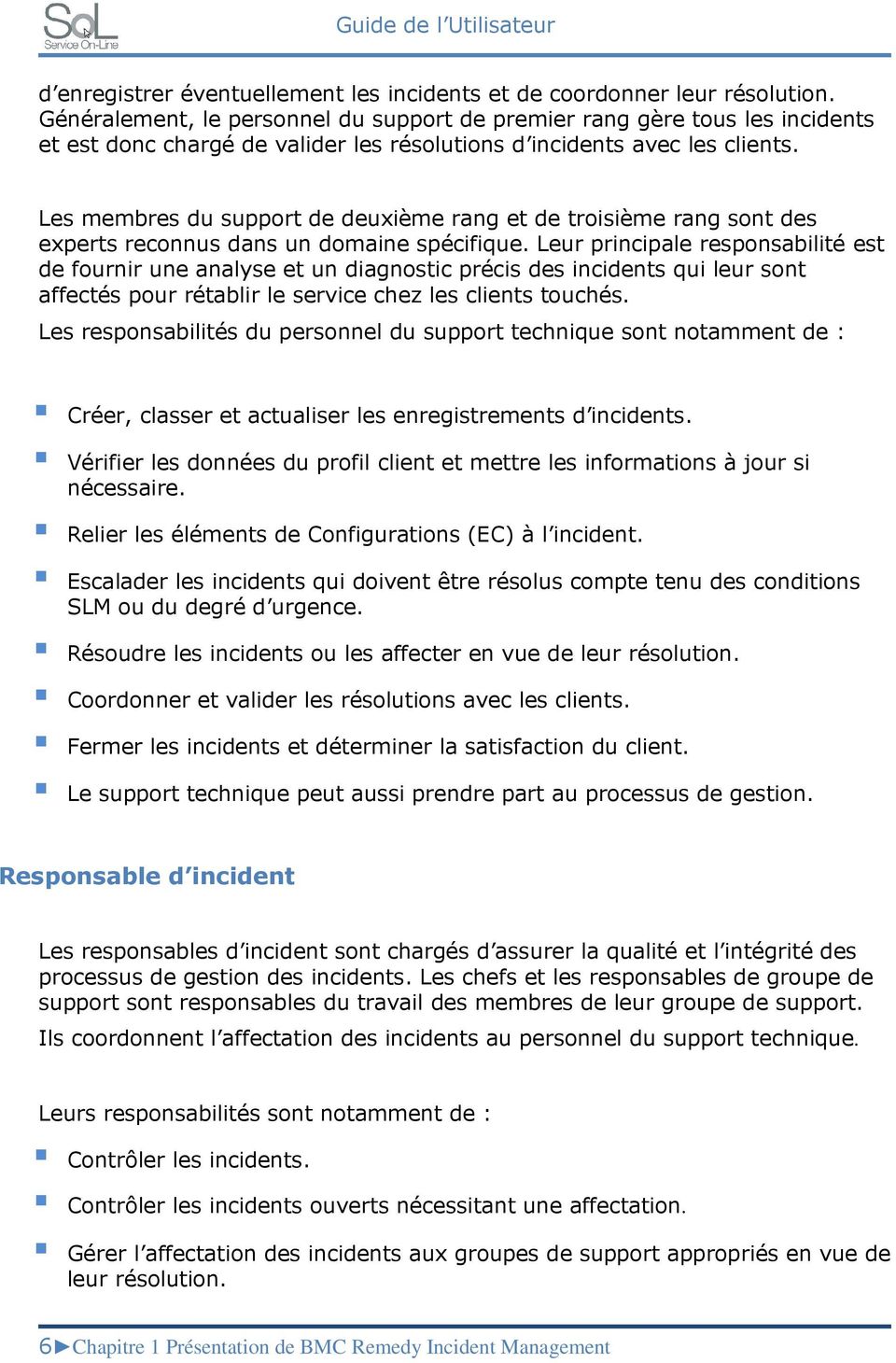
6 d enregistrer éventuellement les incidents et de coordonner leur résolution. Généralement, le personnel du support de premier rang gère tous les incidents et est donc chargé de valider les résolutions d incidents avec les clients. Les membres du support de deuxième rang et de troisième rang sont des experts reconnus dans un domaine spécifique. Leur principale responsabilité est de fournir une analyse et un diagnostic précis des incidents qui leur sont affectés pour rétablir le service chez les clients touchés. Les responsabilités du personnel du support technique sont notamment de : Créer, classer et actualiser les enregistrements d incidents. Vérifier les données du profil client et mettre les informations à jour si nécessaire. Relier les éléments de Configurations (EC) à l incident. Escalader les incidents qui doivent être résolus compte tenu des conditions SLM ou du degré d urgence. Résoudre les incidents ou les affecter en vue de leur résolution. Coordonner et valider les résolutions avec les clients. Fermer les incidents et déterminer la satisfaction du client. Le support technique peut aussi prendre part au processus de gestion. Responsable d incident Les responsables d incident sont chargés d assurer la qualité et l intégrité des processus de gestion des incidents. Les chefs et les responsables de groupe de support sont responsables du travail des membres de leur groupe de support. Ils coordonnent l affectation des incidents au personnel du support technique. Leurs responsabilités sont notamment de : Contrôler les incidents. Contrôler les incidents ouverts nécessitant une affectation. Gérer l affectation des incidents aux groupes de support appropriés en vue de leur résolution. 6 Chapitre 1 Présentation de BMC Remedy Incident Management
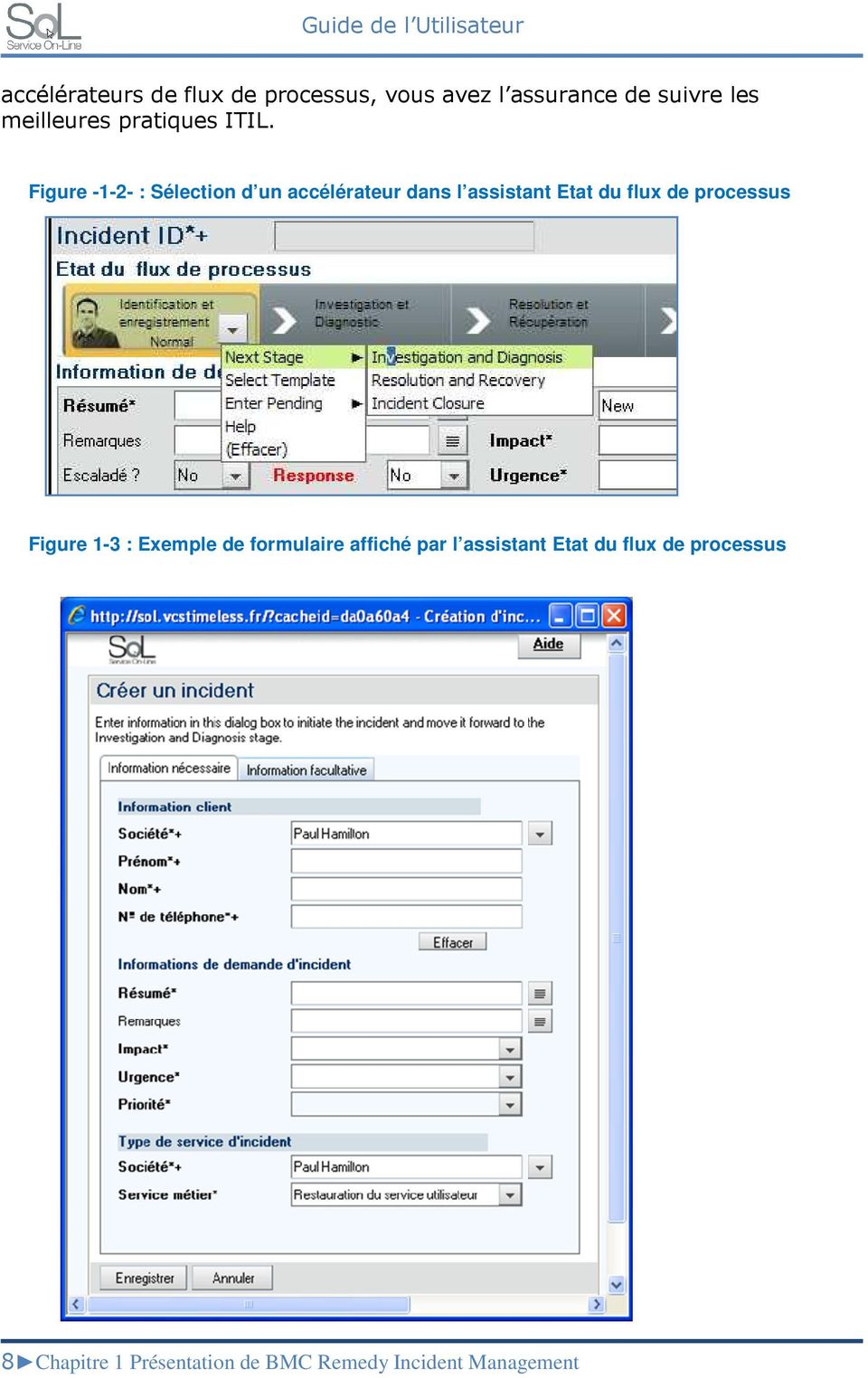
7 Recevoir des notifications d affectations et d escalades d incidents. Faciliter la résolution d incidents escaladés en fonction de la politique d escalade. Assurer la résolution d incidents dans les limites des cibles de service du groupe de support. Assurer l achèvement complet et la précision des incidents fermés. Réviser les rapports. Gérer les appartenances aux groupes de support. Flux de processus et cycle de vie d une demande d incident La zone Etat du flux de processus affiche le flux de processus de la demande d incident dans le formulaire Incident. Un diagramme montre les cinq étapes d une demande d incident, tel qu indiqué par les meilleures pratiques, dans les processus ITIL. L étape actuelle de l incident est mise en évidence. L état de l incident est indiqué par une couleur et une légende. Figure Exemple de sélection d un accélérateur dans l assistant Etat du flux de processus Zone Etat du flux de processus Etape Actuelle La zone Etat du flux de processus sert également d assistant en vous guidant tout au long des étapes du cycle de vie d un incident. A chaque étape, le diagramme propose des accélérateurs pouvant s appliquer à l étape en cours. Par exemple, vous pouvez utiliser des accélérateurs pour mettre l incident en attente ou le faire passer à la phase suivante. Lorsque vous sélectionnez un accélérateur, une boîte de dialogue apparaît et vous demande de saisir les données nécessaires pour effectuer la tâche. Vous pouvez aussi saisir dans la boîte de dialogue des données recommandées mais facultatives. En utilisant les 7 Chapitre 1 Présentation de BMC Remedy Incident Management

8 accélérateurs de flux de processus, vous avez l assurance de suivre les meilleures pratiques ITIL. Figure : Sélection d un accélérateur dans l assistant Etat du flux de processus Figure 1-3 : Exemple de formulaire affiché par l assistant Etat du flux de processus 8 Chapitre 1 Présentation de BMC Remedy Incident Management
9 Etape d Incident Identification et Enregistrement Investigation et diagnostics Résolution et récupération Clôture d incident Description Cette étape est le point de départ du processus de gestion des incidents. Elle vise à enregistrer et identifier précisément les interruptions de services fournis par IT à ses clients. Pour plus d informations, reportez vous à la section «Enregistrement d un nouvel incident» Au cours de cette étape, vous pouvez rechercher les informations existantes pour identifier une solution possible. Si l incident ne peut pas être résolu ou s il nécessite une analyse de cause première, l incident peut être escaladé vers la gestion des problèmes. Pour plus d informations, reportez-vous à la section «Investigation et diagnostic d un incident». Cette étape vise à résoudre et rétablir l interruption de service pour vous permettre d utiliser les applications VCSTIMELESS. A cette étape, nous nous assurons que la résolution de l incident a bien réussi à rétablir votre service et que le vous êtes satisfait du résultat. Pour plus d informations, reportez-vous à la section «Fermeture d un incident» Tâches Etape suivante Entrée en attente (ou Reprendre) Sélectionner un modèle Etape suivante Relier EC Entrée en attente (ou Reprendre) Etape suivante Générer un problème Générer un changement Entrée en attente (ou Reprendre) Etape suivante Rouvrir Fermer Clos A ce stade, l incident est fermé. L incident ne fera l objet d aucune autre intervention. Aucune 9 Chapitre 1 Présentation de BMC Remedy Incident Management

10 2. Utilisation de la Console du Demandeur La console du demandeur sert de système frontal pour l application Sol Gestion des Incidents. Elle offre une interface simple et conviviale permettant aux utilisateurs de soumettre rapidement des demandes d incidents au Support Client VCSTIMELESS. Ce chapitre comprend les rubriques suivantes : Rôle du demandeur Utilisateurs de la gestion des demandes de service Présentation de la console du demandeur Utilisation des demandes de service Utilisation des demandes de service en tant que Request Master Formulaire Demande de service Exploitation de la base de données de solutions Affichage des messages de diffusion Cette section présente les procédures de base communes à la plupart des formulaires et des consoles. 10 Chapitre2 Utilisation de la Console du Demandeur

11 Rôle du Demandeur Les demandeurs sont généralement les clients enregistrés qui ont accès à l application Sol et à l intranet VCSTIMELESS. Le demandeur peut-être également les collaborateurs VCSTIMELESS qui font une demande d assistance auprès du Service Support Client pour un client. Le demandeur, enregistré ou non peut également téléphoner au Call Center, un membre du Call Center enregistre alors sa demande. L application SoL sous BMC Remedy Gestion des Incidents permet à l utilisateur enregistré d être plus autonome. Grâce à la console du demandeur, les demandeurs peuvent créer, suivre et (dans certains cas) résoudre leurs propres demandes et, au final, améliorer leur rentabilité globale. L application Gestion des Incidents est dès le départ préconfiguré pour fonctionner avec la console du demandeur. La console du demandeur est l interface principale à partir de laquelle les demandeurs peuvent créer et afficher leurs demandes. Elle permet de créer une demande et de la soumettre à l application dorsale, d afficher des demandes déjà créées, et de répondre à une enquête de satisfaction une fois la demande résolue. Utilisateurs de la gestion des demandes de service Il existe à l heure actuelle 3 types d autorisations d utilisateurs pour accéder à la console du demandeur afin de créer des demandes de service : Request Master : cet utilisateur est chargé de la résolution des problèmes liés aux demandes de service. Le responsable des demandes peut afficher toutes les demandes créées par d autres utilisateurs et ouvrir directement le formulaire Demande de service pour consulter les détails d un enregistrement. Cet utilisateur est plus un administrateur qu un utilisateur du support technique. Registered User : cet utilisateur enregistré a un enregistrement dans la base de données SoL, et les informations de connexion sont connues. L accès à l application SoL est validé. Unknown User : tous les autres utilisateurs sont considérés comme des utilisateurs inconnus même s ils sont connus dans la base de données SoL, comme client, membre d une société. Ses informations de connexion ne sont pas connues, il ne dispose pas d un mot de passe. Tous les utilisateurs 11 Chapitre2 Utilisation de la Console du Demandeur
12 n ayant pas d informations de Connexions Login et Mot de Passe sont considérés comme un utilisateur inconnu. Important : Nous avons choisi de ne pas autoriser le mode Unknown User. Pour accéder à l application SoL vous devez avoir reçu un Login et un Mot de passe personnel. Si vous n avez pas votre Login et Mot de Passe SoL faites en la demande par à : [email protected]. 12 Chapitre2 Utilisation de la Console du Demandeur

13 Présentation de la console du demandeur La console du demandeur sert de frontal pour l application Gestion des Incidents Figure 2.1 La Console de Gestion des Demandes La console est le point d entrée permettant aux utilisateurs de créer, afficher, actualiser ou annuler leurs propres demandes de service. Pour plus d informations sur la console du demandeur, reportez-vous aux rubriques suivantes : Ouverture de la console du demandeur Zones fonctionnelles et tâches Ouverture de la console du demandeur Vous pouvez afficher la console du demandeur par l intermédiaire du client BMC Remedy User ou par l intermédiaire d un navigateur. 13 Chapitre2 Utilisation de la Console du Demandeur

14 Utilisation d un navigateur pour ouvrir la console du demandeur 1. Pour ouvrir la console du demandeur à partir d un navigateur, saisissez l URL suivante dans la barre d adresse du logiciel : 2. Saisissez votre nom d utilisateur et votre mot de passe, puis cliquez sur Connexion. 3. Quand la page d accueil IT s ouvre, cliquez sur le lien Console du demandeur dans le volet de navigation. Zones fonctionnelles et tâches La console du demandeur comporte les zones fonctionnelles suivantes. Zone de la Console Afficher les demandes Fonctions générales Fonction Utilisez les liens «Afficher les demandes» pour filtrer les demandes dans la liste Demandes. Les demandes peuvent être triées selon les options suivantes : Ouvert Tous Pour plus d informations, reportez-vous à la section «Filtrage des demandes de service». Utilisez les liens Fonctions générales pour effectuer les actions suivantes : Mettre à jour les informations dans vos demandes, en créant une nouvelle entrée d informations de travail. Reportez-vous à la section «Modification d une demande de service» Rechercher des demandes par ID de demande. Reportez-vous à la section «Recherche de demandes de service par ID de demande» Enregistrer la vue de la console. Travailler sur une enquête de satisfaction. Reportez vous à la section «Enquêtes de satisfaction» 14 Chapitre2 Utilisation de la Console du Demandeur

15 Zone de la Console Bouton Rafraîchir Fonction Actualise les listes Diffusions et Mes demandes. Cliquez sur Rafraîchir pour actualiser les données dans les listes. Diffusions Bouton créer une nouvelle demande Mes demandes Détails de la demande Bouton Afficher Bouton Imprimer Bouton Annuler Affiche les diffusions ou les bulletins d information. Le bouton Afficher présente la diffusion sélectionnée dans une boîte de dialogue, dans laquelle vous pouvez voir des détails sur la diffusion. Remarque : Aucun message de diffusion interne n apparaît dans la console du demandeur. Pour plus d informations, reportez-vous à la section «Affichage des messages de diffusion» Cliquez sur ce bouton pour afficher l assistant Nouvelle demande, avec lequel vous pouvez créer une nouvelle demande de service. Pour plus d informations, reportez-vous à la section «Création d une demande de service» Affiche les demandes créées par l utilisateur connecté ou l un des membres de sa société. Il est possible d afficher les demandes effectuées pour tous les sites ou pour un site spécifique Affiche les détails concernant la demande sélectionnée dans la liste Mes demandes. Affiche l enregistrement sélectionné dans la liste Mes demandes. Pour plus d informations, reportez-vous à la section «Affichage d un enregistrement de demande de service». Imprime l enregistrement sélectionné dans la liste Mes demandes. Pour plus d informations, reportez-vous à la section «Impression d une demande de service» Annule la demande de service sélectionnée dans la liste Mes demandes. Pour plus d informations, reportez-vous à la section «Annulation d une demande de service». 15 Chapitre2 Utilisation de la Console du Demandeur

16 Zone de la Console Bouton Rouvrir Bouton Fermer Fonction Vous permet de rouvrir des demandes se trouvant à l état Terminé ou Refusé. Pour plus d informations, reportez-vous à la section «Réouverture d une demande de service» Ferme la fenêtre de la console. Utilisation des demandes de service Cette section aborde les rubriques suivantes : «Création d une demande de service» «Filtrage des demandes de service» «Affichage d un enregistrement de demande de service» «Modification d une demande de service» «Impression d une demande de service» «Annulation d une demande de service» «Réouverture d une demande de service» «Enquêtes de satisfaction» Création d une demande de service Vous pouvez créer des demandes de service avec l assistant Nouvelle demande, ce qui constitue la méthode recommandée pour créer une demande de service. L assistant Nouvelle demande est une interface utilisateur simplifiée vous permettant de créer vos demandes de service. Pour créer une demande de Service ou Incident 1. Dans la console du demandeur, cliquez sur Créer une nouvelle demande. L assistant Nouvelle demande s affiche. 16 Chapitre2 Utilisation de la Console du Demandeur
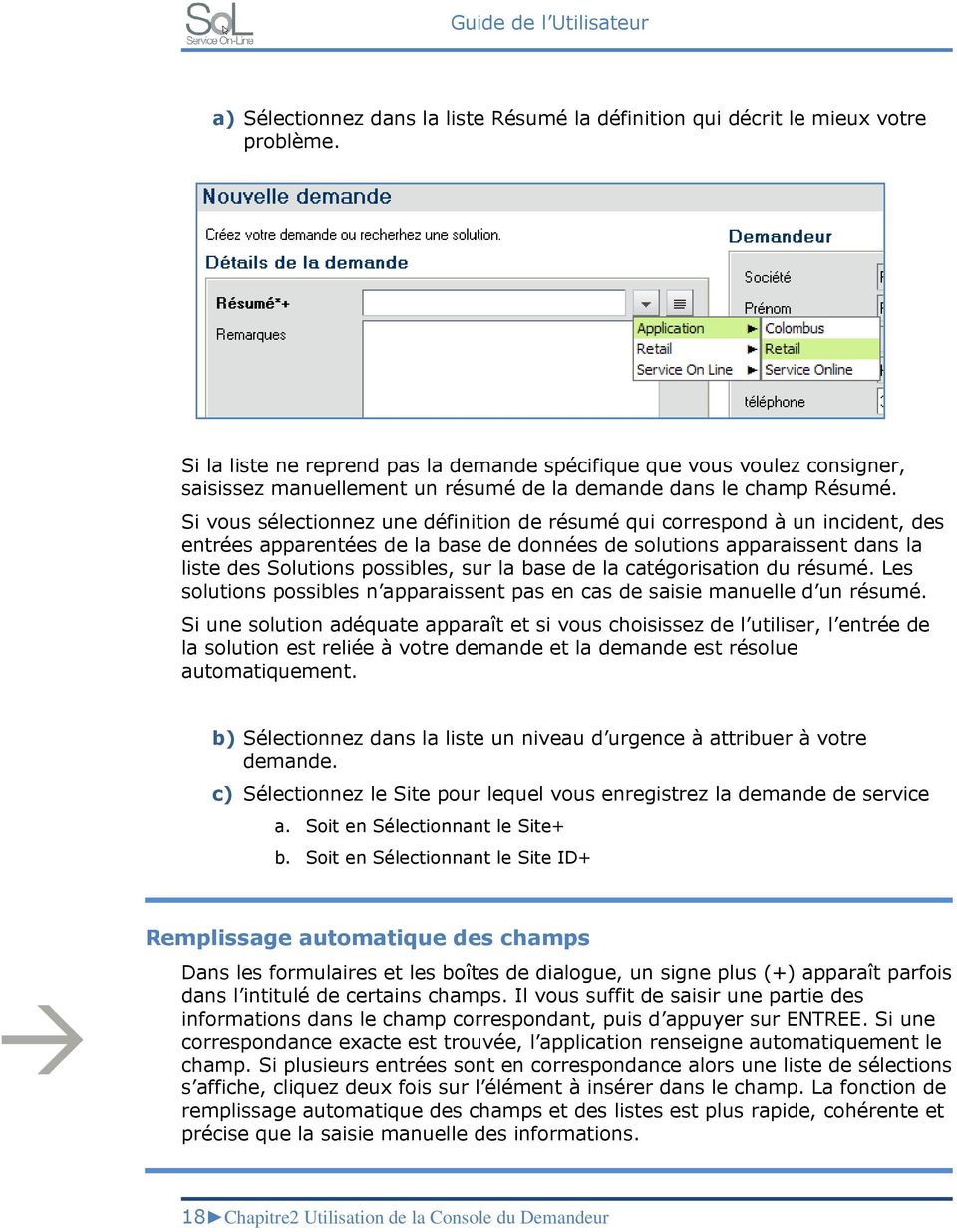
17 Figure 2-2 : L assistant Nouvelle demande Faites bien attention aux points suivants concernant la section Demandeur : Si vous êtes un utilisateur enregistré, les champs dans la section Demandeur sont complétés sur la base de l enregistrement Personnes de l utilisateur. Tous les champs sont en lecture seule, sauf les champs Téléphone et qui peuvent être modifiés. 2. Renseignez les Champs Obligatoires. Remarque : Les noms des champs obligatoires sont écrits en gras et repérés par un astérisque. Vous devez compléter les champs obligatoires afin de pouvoir envoyer la demande. 17 Chapitre2 Utilisation de la Console du Demandeur

18 a) Sélectionnez dans la liste Résumé la définition qui décrit le mieux votre problème. Si la liste ne reprend pas la demande spécifique que vous voulez consigner, saisissez manuellement un résumé de la demande dans le champ Résumé. Si vous sélectionnez une définition de résumé qui correspond à un incident, des entrées apparentées de la base de données de solutions apparaissent dans la liste des Solutions possibles, sur la base de la catégorisation du résumé. Les solutions possibles n apparaissent pas en cas de saisie manuelle d un résumé. Si une solution adéquate apparaît et si vous choisissez de l utiliser, l entrée de la solution est reliée à votre demande et la demande est résolue automatiquement. b) Sélectionnez dans la liste un niveau d urgence à attribuer à votre demande. c) Sélectionnez le Site pour lequel vous enregistrez la demande de service a. Soit en Sélectionnant le Site+ b. Soit en Sélectionnant le Site ID+ Remplissage automatique des champs Dans les formulaires et les boîtes de dialogue, un signe plus (+) apparaît parfois dans l intitulé de certains champs. Il vous suffit de saisir une partie des informations dans le champ correspondant, puis d appuyer sur ENTREE. Si une correspondance exacte est trouvée, l application renseigne automatiquement le champ. Si plusieurs entrées sont en correspondance alors une liste de sélections s affiche, cliquez deux fois sur l élément à insérer dans le champ. La fonction de remplissage automatique des champs et des listes est plus rapide, cohérente et précise que la saisie manuelle des informations. 18 Chapitre2 Utilisation de la Console du Demandeur
19 (Facultatif) Cliquez sur Ajouter une pièce jointe pour saisir les informations de travail de la demande. Vous pouvez inclure une note ou une pièce jointe. Pour plus d informations sur la boîte de dialogue Information de travail de la demande, reportez-vous à la section «Modification d une demande de service». d) Renseignez les champs facultatifs : a. Date Requise : spécifiez une date avant laquelle vous souhaitez que cette demande soit achevée. b. Téléphone : saisissez ou corrigez votre numéro de téléphone. c. saisissez ou corrigez votre adresse électronique. e) Cliquez sur Enregistrer pour sauvegarder la demande. L assistant Nouvelle demande se ferme et la demande que vous venez d enregistrer apparaît dans la liste Mes demandes. Etats des Incident Pour les incidents, la liste Mes demandes indique l état de l Incident. Les utilisateurs sont informés chaque fois qu une demande de service ou Incident subit un changement d état, par exemple quand une demande de service passe de l état En cours à l état Terminé. La notification se fait toujours par . Filtrage des Incidents Lorsque des utilisateurs enregistrés accèdent à la console du demandeur, ils peuvent voir une liste où ne figurent que leurs propres demandes de service ou incidents. Pour filtrer les demandes de services ou Incidents 1. Ouvrez la console du demandeur en suivant la procédure décrite dans la section «Ouverture de la console du demandeur». 2. Filtrez vos demandes de service en cliquant sur le lien approprié dans la section Afficher les demandes, située dans le volet de navigation gauche de la console du demandeur 19 Chapitre2 Utilisation de la Console du Demandeur
20 Les options proposées sont les suivantes : a) Ouvert : affiche toutes vos demandes ouvertes. Il s agit de la vue par défaut. Vous pouvez modifier la vue par défaut en sélectionnant une autre option de tri, puis en cliquant sur Enregistrer la vue. b) Tous : affiche toutes vos demandes. La liste Mes demandes affiche les demandes qui coïncident avec l état choisi. Vous pouvez encore filtrer la liste des Demandes de services ou Incident à afficher en choisissant l option Visualiser Incidents : Personnelles (Option Personal) Celles de tous les sites de votre société (Option All Sites) Celles d un site particulier à sélectionner (Option Selected Site) et en spécifiant le Nom du Site Affichage d un enregistrement de demande de service ou Incident A partir de la console du demandeur, vous pouvez afficher les demandes de service que vous avez créées. La liste Mes demandes affiche uniquement les demandes que l utilisateur connecté a créées ou celles de sa société. Les demandes d incident portent le préfixe INC. Pour afficher un enregistrement de demande de service ou Incident 1. Ouvrez la console du demandeur en suivant la procédure décrite dans la section «Ouverture de la console du demandeur» 2. Si nécessaire, triez les demandes de service pour afficher celles que vous voulez voir, comme décrit dans la section «Filtrage des demandes de service». 3. Dans la liste Mes demandes, sélectionnez l enregistrement de demande de service que vous voulez examiner. 4. Certains détails de l enregistrement sont visibles dans la section Détails de la demande de cette console. 20 Chapitre2 Utilisation de la Console du Demandeur
21 Figure 2-3 : Détails de la demande 1) Sélectionnez un enregistrement 2) Consultez certains détails de la demande 3) Cliquez sur Afficher pour afficher les détails de la demande. 5. Cliquez sur Afficher pour afficher l Incident Pour mettre à jour la demande de service, reportez-vous à la section «Modification d une demande de service» Pour imprimer l enregistrement de la demande de service, reportez-vous à la section «Impression d une demande de service». Pour annuler une demande de service créée, reportez-vous à la section «Annulation d une demande de service». 6. Cliquez sur Fermer 21 Chapitre2 Utilisation de la Console du Demandeur
22 Modification d une demande de service Incident Vous pouvez apporter certaines mises à jour à une demande de service que vous avez créée. Cependant, vous ne pouvez apporter que les modifications suivantes : Annuler la demande : reportez-vous à la section «Annulation d une demande de service». Mettre à jour les informations de travail : reportez-vous à la section «Pour mettre à jour les informations de travail d une demande de service». Rouvrir la demande : vous pouvez rouvrir une demande de service mais uniquement lorsqu elle a atteint un certain état. Pour plus d informations, reportez-vous à la section «Réouverture d une demande de service» Pour mettre à jour les informations de travail d une demande de Service Incident 1. Ouvrez la console du demandeur en suivant la procédure décrite dans la section «Ouverture de la console du demandeur». 2. Dans la liste de vos demandes de la liste Mes demandes, sélectionnez l enregistrement que vous voulez modifier. 3. Effectuez une des opérations suivantes : Cliquez sur le lien Ajouter des infos de travail dans la section Fonctions de la console dans le volet de navigation gauche. Cliquez sur Afficher, puis sur l onglet Infos de travail, puis sur Ajouter des infos de travail. La boîte de dialogue Information de travail de la demande s affiche. 22 Chapitre2 Utilisation de la Console du Demandeur

23 Figure 2-4 : Information de Travail 4. Saisissez un résumé du journal de travail dans le champ Résumé. 5. Vous pouvez éventuellement effectuer les actions suivantes a) Saisir des données supplémentaires dans le champ Remarques. b) Ajouter une pièce jointe. Vous ne pouvez envoyer qu une seule pièce jointe avec chaque entrée d informations de travail. S il vous faut ajouter plusieurs pièces jointes, vous pouvez ajouter plusieurs entrées d informations de travail. 6. Les champs Date+ et Date de Création seront automatiquement renseignés par le système. 7. Cliquez sur Enregistrer Remarque : Les infos de travail une fois enregistrées ne sont plus modifiables. Elles sont «Verrouillées». De plus les infos de travail que vous créez sont toujours «Publiques» afin qu elles soient visibles des équipes de support. 23 Chapitre2 Utilisation de la Console du Demandeur
24 Recherche de Demande de Service ou Incident par son Numéro Vous pouvez rapidement rechercher une demande de service-incident sur la base de l ID de la demande. Pour rechercher en fonction de l ID de la demande ou Incident 1. Ouvrez la console du demandeur en suivant la procédure décrite dans la section «Ouverture de la console du demandeur». 2. Cliquez sur Recherche par ID 3. Saisissez l ID complet ou partiel de la demande à rechercher 4. La demande ou les demandes correspondantes apparaissent dans la liste Mes Demandes Impression d une demande de Service-Incident Pour activer la fonction d impression, veillez à suivre les étapes 1 à 4. Pour Imprimer une demande de Service-Incident 1. Ouvrez la console du demandeur en suivant la procédure décrite dans la section «Ouverture de la console du demandeur». 2. Sélectionnez l enregistrement à imprimer dans la liste Mes demandes. 3. Cliquez sur Rapport 4. La liste des rapports apparaît dans la fenêtre Rapport. 5. Sélectionnez le Rapport désirez par exemple Incident Détails. Annulation d une demande de Service-Incident Vous ne pouvez annuler une demande de service que si elle est ouverte. Vous ne pouvez pas rouvrir une demande de service annulée avant qu elle ait atteint l état Terminé ou Refusé. Pour Annuler une demande de service-incident 1. Ouvrez la console du demandeur en suivant la procédure décrite dans la section «Ouverture de la console du demandeur». 2. Si nécessaire, triez les demandes pour afficher toutes les demandes ouvertes comme indiqué dans la section «Filtrage des demandes de services» 3. Sélectionnez l enregistrement de la demande à annuler 24 Chapitre2 Utilisation de la Console du Demandeur
25 4. Cliquez sur Annuler 5. Cliquez sur Oui pour Valider l annulation 6. Si besoin actualisez la liste des demandes de services pour afficher l état de vos demandes. Réouverture d une demande de Service-Incident Vous ne pouvez rouvrir des demandes de service que si elles se trouvent à l état Terminé ou Refusé. Pour Rouvrir une demande de service-incident 1. Ouvrez la console du demandeur en suivant la procédure décrite dans la section «Ouverture de la console du demandeur». 2. Si nécessaire, triez les demandes pour afficher toutes les demandes ouvertes comme indiqué dans la section «Filtrage des demandes de services» 3. Sélectionnez l enregistrement de la demande de service-incident que vous désirez rouvrir Remarque : Le bouton Annuler se transforme en bouton Rouvrir lors de la sélection d un enregistrement terminé ou refusé. Figure 2-5 : Réouverture d un Incident 4. Cliquez sur Rouvrir 25 Chapitre2 Utilisation de la Console du Demandeur
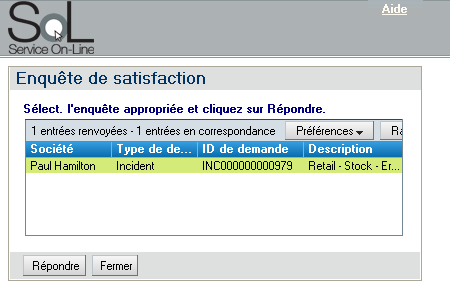
26 Remarque : Vous ne pouvez rouvrir des enregistrements que s ils se trouvent à l état Terminé ou Refusé. Le message suivant s affiche : La demande sélectionnée a été rouverte. 5. Cliquez sur OK pour fermer se message 6. La demande apparaît à présent à l état En cours ou Ouvert. L état affiché varie selon que la demande concerne un changement ou un incident. Enquêtes de Satisfactions Une fois que votre demande de service aura atteint l état Terminé, vous serez invité par à répondre à une enquête de satisfaction. Chaque demande de service génère une enquête distincte. Pour compléter une enquête de satisfaction 1. Ouvrez la console du demandeur en suivant la procédure décrite dans la section «Ouverture de la console du demandeur» 2. Cliquez sur Enquêtes de Satisfaction. La boite de dialogue Enquête de satisfaction s affiche. Figure 2-6 : Le formulaire Préférences d application 26 Chapitre2 Utilisation de la Console du Demandeur
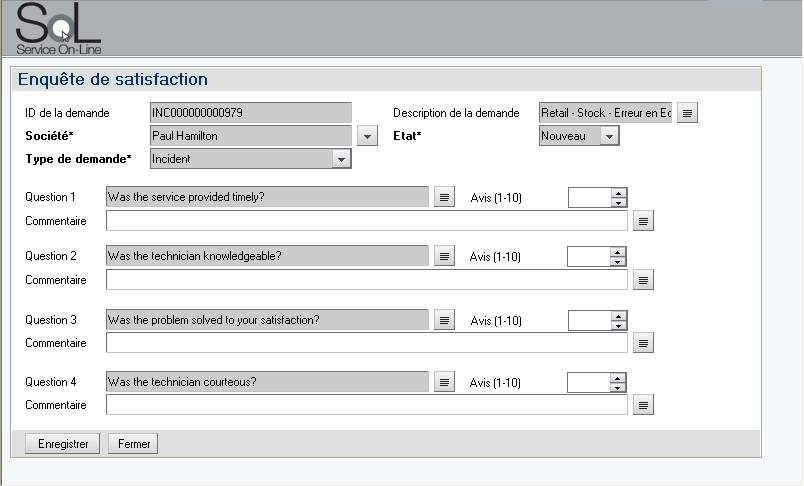
27 3. Sélectionnez une enquête, puis cliquez sur Répondre. 4. Saisissez vos Réponses aux questions de l enquête Figure 3-3 : Détails de la demande 5. Cliquez sur Enregistrer Affichage des messages de diffusion Les diffusions (ou bulletins d information) apparaissent dans la liste Diffusions. Les diffusions sont filtrées selon la société de l utilisateur connecté. Le bouton Afficher ouvre le formulaire Diffusions en mode dialogue et vous permet de voir les détails des diffusions en fonction de vos autorisations.. Pour afficher des diffusions depuis la console du demandeur 1. Ouvrez la console du demandeur en suivant la procédure décrite dans la section «Ouverture de la console du demandeur». 2. Affichez les diffusions dans la liste Diffusions. 27 Chapitre2 Utilisation de la Console du Demandeur
28 3. Pour actualiser la liste de diffusions, cliquez sur le bouton Rafraîchir situé au-dessus de la liste. 4. Sélectionnez une entrée de diffusion et cliquez sur Afficher pour obtenir plus de détails. 28 Chapitre2 Utilisation de la Console du Demandeur
29 3. Utilisation de la Console Gestion des Incidents Cette section présente diverses fonctions à la disposition du personnel de support. Les responsables peuvent également utiliser ces fonctions à partir de l onglet Console du support. Cependant en tant que Client enregistré vous pouvez également utiliser cette console pour soumettre vos Incident et visualiser les détails de l avancement de vos incidents. Il est à noter que vous ne pouvez que visualiser vos Incidents en cours, vous ne pourrez pas les modifier à partir de cette console Ce chapitre comprend les rubriques suivantes Ce chapitre comprend les rubriques suivantes : Présentation de l onglet Console du support Paramétrage des préférences d application Enregistrement d un nouvel incident Présentation des affectations Investigation et diagnostic d un incident Résolution d un incident Fermeture d un incident Affichage des messages de diffusion 29 Chapitre3 Utilisation de la Console Gestion des Incidents
30 Présentation de l onglet Console du support L onglet Console du support comprend les éléments suivants Volet de navigation : propose des filtres d affichage, des liens vers diverses fonctions et des liens vers d autres applications. Zone Critères de recherche : espace dans lequel vous pouvez rechercher un travail affecté. Zone Diffusions : affiche les diffusions et fournit diverses fonctions de gestion des diffusions. Pour plus d informations, reportez-vous à la section «Diffusion de messages» Zone Travail affecté : affiche un résumé des incidents affectés. La couleur de l incident indique si les délais de réponse et de résolution sont conformes aux cibles du service convenus dans Service Level Management (SLM). Lorsque vous sélectionnez un incident, les détails du résumé apparaissent dans la partie inférieure de l écran. Figure 3-1 : Détails de la demande 30 Chapitre3 Utilisation de la Console Gestion des Incidents
31 Le volet de navigation et la zone Critères de recherche proposent des options pour filtrer le Travail affecté sur la console, comme l expose brièvement le tableau suivant. Option Société Vue de la console Etat Etat SLM Dates Rôle Explication Ce champ est prévu pours les équipes de support qui gèrent les incidents de plusieurs sociétés. En tant que Client vous n avez accès qu à votre seule société Pour le support ce champ permet de filtrer les incidents par une société particulière. Ce menu du volet de navigation vous propose diverses options pour consulter la vue Personnel présentant le travail qui vous est affecté personnellement ou pour afficher le travail affecté à vos groupes de support. Vous pouvez afficher le travail affecté à tous vos groupes de support ou à certains groupes de support sélectionnés. En tant que client cette fonction ne vous est pas utile. Au lieu d afficher Tous les incidents ouverts, vous pouvez afficher tous les incidents ou tous ceux qui sont en attente, résolus ou fermés. Lorsque vous affichez Tous les incidents ouverts, vous affichez les incidents à votre disposition pour votre travail, ce qui inclut les incidents affectés, en cours et en attente. Pour afficher les incidents sans tenir compte de l état SLM, laissez ce champ vide. Sinon, sélectionnez l état SLM approprié. Vous pouvez afficher les incidents qui ont été ouverts n importe quand. Vous pouvez aussi restreindre l affichage aux incidents ouverts dans la période choisie, par exemple dans les dernières 24 heures. Vous pouvez afficher les incidents pour lesquels vous êtes Intervenant, Propriétaire ou les deux à la fois. 31 Chapitre3 Utilisation de la Console Gestion des Incidents
32 Option Recherche avancée Bouton Afficher Bouton Imprimer Bouton Annuler Explication Vous pouvez spécifier une ou plusieurs valeurs sur le formulaire pour rechercher des incidents spécifiques. Pour plus d informations, reportezvous à la section «Utilisation de la fonction Recherche avancée» Affiche l enregistrement sélectionné dans la liste Mes demandes. Pour plus d informations, reportez-vous à la section «Affichage d un enregistrement de demande de service» Imprime l enregistrement sélectionné dans la liste Mes demandes. Pour plus d informations, reportez-vous à la section «Impression d une demande de service» Annule la demande de service sélectionnée dans la liste Mes demandes. Pour plus d informations, reportez-vous à la section «Annulation d une demande de service» 32 Chapitre3 Utilisation de la Console Gestion des Incidents
33 Paramétrage des préférences d application Vous pouvez définir vos préférences pour : utiliser automatiquement des arborescences de décisions, si elles existent, chaque fois que vous enregistrez un nouvel incident ; définir les valeurs par défaut pour les consoles ; déterminer l action qui se produit une fois que vous avez enregistré un formulaire Incident. Pour définir vos préférences 1. Sur la console Incident Management, cliquez sur l onglet Console du support s il n est pas sélectionné. 2. Dans le volet de navigation, cliquez sur Fonctions générales > Préférences d application. Le formulaire Préférences d application s affiche. Figure 3-2 : Le formulaire Préférences d application. 33 Chapitre3 Utilisation de la Console Gestion des Incidents
34 3. Modifiez le formulaire comme il convient La liste suivante présente les paramètres disponibles dans ce formulaire. Paramètre Vue de la console Description La vue de la console par défaut, en association avec les critères de recherche, définit les incidents apparaissant dans la zone Travail affecté. Vous pouvez temporairement modifier ce paramètre à partir du volet de navigation de la console. Les options suivantes sont proposées : Personnel : affiche les incidents qui vous sont affectés. Groupes sélectionnés : cette option vous permet de sélectionner les groupes de support auxquels vous appartenez. Vous pouvez choisir d afficher tous les incidents affectés à votre groupe ou les incidents affectés à votre groupe et qui ne sont pas encore affectés à une personne. Tous mes groupes : affiche les incidents affectés à l ensemble de vos groupes de support. Vous pouvez choisir d afficher tous les incidents ou les incidents qui ne sont pas encore affectés à une personne. Console des responsables En tant que client, vous n êtes pas membre d un groupe de Support. Vous ne pouvez donc pas choisir d autre option que Personnel. Si vous sélectionnez Oui, lorsque vous ouvrez la console Incident Management, elle s ouvre sur l onglet Console des responsables. Autrement, elle s ouvre sur l onglet Console du support. En tant que Client vous n avez pas accès à ce paramètre 34 Chapitre3 Utilisation de la Console Gestion des Incidents
35 Paramètre Critères de recherche par défaut Description Les critères de recherche, en association avec la vue de la console, définissent les incidents apparaissant dans la zone Travail affecté. Vous pouvez temporairement modifier ces paramètres à partir de la zone Critères de recherche de la console. Vous pouvez définir les valeurs par défaut pour les paramètres suivants : Etat d incident : spécifiez s il faut afficher les incidents ouverts, en attente, résolus, fermés ou tous les incidents. Les incidents ouverts incluent les incidents affectés, encours et en attente. Etat SLM : spécifiez s il faut afficher les incidents auxquels aucune cible du service n a été affectée, ceux se situant dans la cible du service, ceux dont une cible de service n a pas été respectée ou ceux dont toutes les cibles de service n ont pas été respectées. Ne sélectionnez rien pour afficher les incidents sans tenir compte de l état SLM. Rôle : spécifiez s il faut afficher les incidents dont vous êtes l intervenant, le propriétaire ou les deux. Etat de la tâche : cette sélection permet d indiquer quelles tâches seront affichées sous l onglet Tâches de la console. Spécifiez s il faut afficher les tâches ouvertes, les tâches fermées ou toutes les tâches. Après nouvel enregistrement Ce paramètre commande l action à exécuter lorsque vous cliquez sur Enregistrer dans le formulaire Incident. Les options suivantes sont proposées : 35 Chapitre3 Utilisation de la Console Gestion des Incidents Pas d action : laisse le formulaire Incident ouvert et attend que vous enregistriez un nouvel incident. Rouvrir dans nouveau : ouvre l incident actuel en mode de modification dans une nouvelle fenêtre. La fenêtre initiale attend que vous enregistriez un nouvel incident.
36 Paramètre Description Activer l arborescence de décisions auto Vues à onglets Console générale Rouvrir dans actuel : laisse le formulaire Incident ouvert. S il s agit d un nouvel incident, le formulaire change de Nouveau à Modifier Si vous sélectionnez Oui dans cette liste et si une arborescence de décisions a été configurée, celle-ci vous interroge lorsque vous enregistrez un nouvel incident. Pour plus d informations sur les arborescences de décisions, reportez-vous à la section «Utilisation de l arborescence de décisions». Vous pouvez choisir d afficher les onglets Distributeur, Données financières ou Système de date. Vous pouvez choisir d afficher les incidents ou les tâches d incidents sur la console générale. Pour plus d informations sur la console générale, reportez-vous à la section «Utilisation de la console générale». 4. Cliquez sur Enregistrer Enregistrement d un nouvel Incident Cette section présente l utilisation du Formulaire Incident pour enregistrer un nouvel Incident Utilisation du formulaire Incident pour enregistrer un nouvel incident Lorsque vous utilisez le formulaire d Incident au cours de l enregistrement d un nouvel incident, vous êtes invité à saisir les champs obligatoires et les champs facultatifs Pour enregistrer un incident 36 Chapitre3 Utilisation de la Console Gestion des Incidents
37 1. Sur la console Incident Management, cliquez sur l onglet Console du support s il n est pas sélectionné. 2. Dans le volet de navigation, cliquez sur Fonctions générales > Nouvel incident. Le formulaire Nouvel incident s affiche. Figure 3-3 : Le formulaire Préférences d application Le formulaire Créer un incident s affiche. Les onglets de ce formulaire vous invitent à saisir des informations obligatoires et facultatives. 3. Les champs Nom, Prénom, Téléphone, Société et Site sont remplis automatiquement à partir des informations stockées des la base de donnée. 4. Saisissez une brève description dans le champ Résumé. 5. Vous pouvez saisir d autres détails dans le champ Remarques. 6. Sélectionnez des valeurs dans les listes Impact et Urgence. 37 Chapitre3 Utilisation de la Console Gestion des Incidents
38 7. Si nécessaire, sélectionnez un site différent si vous ouvrez un Incident pour un autre site que votre site de rattachement. Note : Il se peut que vous ne soyez affectés à aucun site. 8. Cliquez sur l onglet Contact, si vous désirez indiquer pour cet incident une autre personne comme contact et interlocuteur du Support. 9. Cliquez sur l onglet Classification afin d indiquer une classification du type d incident. Figure 3-4 : Le formulaire Préférences d application Astuce : L affectation des Incidents aux différents groupes de support peut-être fait de manière automatique en fonction de cette catégorisation Opérationnelle. Bien que non obligatoire, il est fortement recommandé de spécifier cette catégorisation. 10. Sélectionnez la catégorisation opérationnelle appropriée. 38 Chapitre3 Utilisation de la Console Gestion des Incidents
39 La catégorisation opérationnelle est basée sur une hiérarchie à trois niveaux qui est définie dans le formulaire de configuration Catalogue opérationnel. 11. Sélectionnez la catégorisation de produit appropriée. La catégorisation de produit est basée sur une hiérarchie à cinq niveaux qui est définie dans le formulaire de configuration Catalogue de produits. Elle permet d indiquer le produit et la version 12. Cliquez sur Enregistrer. Si vous n avez pas affecté l incident, celui-ci est affecté automatiquement sur la base du routage d affectation prédéfini en fonction de votre société et de la classification de l incident (Opérationnelle et Produit). S il n y a pas de routage d affectation prédéfini approprié, ou si vous n avez pas indiqué de classification alors vous êtes invité à affecter l incident. 13. Si l application vous y invite, affectez l incident en cliquant sur l onglet Affectation. Figure 3-5 : Le formulaire Préférences d application 39 Chapitre3 Utilisation de la Console Gestion des Incidents
40 14. Sélectionnez la société de support, l entité de support ainsi que le groupe de Support. Vous pouvez utiliser les mécanismes d affectation en automatique en utilisant «Auto-Assign» Note: Les groupes d affectation par Entité de Support sont préfixés par un code langue. Si vous parlez Français vous choisirez par exemple FR-Retail Cliquez sur Enregistrer. Remarque: Une fois enregistré, vous ne pourrez plus modifier l incident dans ce formulaire. Toute modification, mise-à-jour, ajout de fichier joint se fera au travers des informations de Travail dans la console du demandeur.. 40 Chapitre3 Utilisation de la Console Gestion des Incidents
Guide de l utilisateur du Centre de gestion des licences en volume LICENCES EN VOLUME MICROSOFT
 Guide de l utilisateur du Centre de gestion des licences en volume LICENCES EN VOLUME MICROSOFT Table des matières Présentation du Centre de gestion des licences en volume (VLSC)... 3 Inscription auprès
Formation. Module WEB 4.1. Support de cours
 Formation Module WEB 4.1 Support de cours Rédacteur Date de rédaction F.CHEA 08/02/2012 Les informations contenues dans ce document pourront faire l'objet de modifications sans préavis Sauf mention contraire,
Solutions en ligne Guide de l utilisateur
 Solutions en ligne Guide de l utilisateur Décembre 2009 Informations générales... 1 Configuration minimale requise... 1 Connexion... 1 Page d accueil des Solutions en ligne... 2 Utilisation de la table
Access 2007 FF Access FR FR Base
 ACCESS Basic Albertlaan 88 Avenue Albert Brussel B-1190 Bruxelles T +32 2 340 05 70 F +32 2 340 05 75 E-mail [email protected] Website www.keyjob-training.com BTW TVA BE 0425 439 228 Access 2007
Your Detecting Connection. Manuel de l utilisateur. [email protected]
 Your Detecting Connection Manuel de l utilisateur [email protected] 4901-0128-5 ii Table des matières Table des matières Installation... 4 Conditions d utilisation de XChange 2...4 Définir vos Préférences
Écriture de journal. (Virement de dépense)
 Écriture de journal (Virement de dépense) SERVICE DES FINANCES Équipe de formation PeopleSoft version 8.9 Août 2014 TABLES DES MATIERES AVERTISSEMENT... 3 INTRODUCTION... 4 RAISONS JUSTIFIANT LA CRÉATION
Guide de l utilisateur de Cisco Unified Communications Manager Assistant pour Cisco Unified Communications Manager 6.0
 Guide de l utilisateur de Cisco Unified Communications Manager Assistant pour Cisco Unified Communications Manager 6.0 Siège social aux États-Unis Cisco Systems, Inc. 170 West Tasman Drive San Jose, CA
AGASC / BUREAU INFORMATION JEUNESSE 06700 Saint Laurent du Var - E mail : [email protected] / Tel : 04.93.07.00.66 CONSIGNE N 1 :
 CONSIGNE N 1 : Rédiger puis envoyer un nouveau message La fenêtre de la boîte de messagerie s affiche Cliquer sur «Ecrire» ou «Nouveau message» pour ouvrir cette nouvelle fenêtre. Ensuite, suivre cette
ÉCOLE POLYTECHNIQUE FÉDÉRALE DE LAUSANNE. Manuel de formation. Achats
 ÉCOLE POLYTECHNIQUE FÉDÉRALE DE LAUSANNE Manuel de formation Achats Date de diffusion : Septembre 2010 Table des matières 1. INTRODUCTION... 2 2. CONNEXION A L APPLICATION D ACHAT... 3 2.1 Demande de droits...
Installation et utilisation du client FirstClass 11
 Installation et utilisation du client FirstClass 11 Support par téléphone au 03-80-77-26-46 ou par messagerie sur la conférence «Support Melagri» Sommaire Page I) Installation du client FirstClass 2 II)
Ouvrir le compte UQÀM
 Cliquez sur le titre pour visionner 1 Cliquez sur le titre pour visionner 2! Préliminaires! Ouvrir le compte UQÀM! Accéder au compte UQÀM! Paramètres de configuration! Les dossiers! Gérer les dossiers!
Publier dans la Base Documentaire
 Site Web de l association des ingénieurs INSA de Lyon Publier dans la Base Documentaire Remarque : la suppression des contributions n est pas possible depuis le Front-Office. lbuisset Page 1 18/09/2008
Guide de l utilisateur Mikogo Version Windows
 Guide de l utilisateur Mikogo Version Windows Table des matières Création d un compte utilisateur 3 Téléchargement et installation 4 Démarrer une session 4 Joindre une session 5 Fonctionnalités 6 Liste
Comment accéder à d Internet Explorer
 Comment accéder à d Pour ouvrir l application, vous n avez qu à doublecliquer sur l icône de celle-ci : ou vous pouvez encore allez le chercher par le raccourci dans la barre des tâches : Lorsque l application
MEGA ITSM Accelerator. Guide de démarrage
 MEGA ITSM Accelerator Guide de démarrage MEGA 2013 1ère édition (janvier 2013) Les informations contenues dans ce document pourront faire l objet de modifications sans préavis et ne sauraient en aucune
Utilisation du site de retours Lexibook
 1 Utilisation du site de retours Lexibook Se connecter au site 2 Remplir une demande de retour 3 Soumettre une demande de retour 4 Sauvegarder une demande de retour 4 Vérifier la validation d une demande
MEGA ITSM Accelerator. Guide de Démarrage
 MEGA ITSM Accelerator Guide de Démarrage MEGA 2009 SP4 1ère édition (juin 2010) Les informations contenues dans ce document pourront faire l objet de modifications sans préavis et ne sauraient en aucune
Manuel utilisateur Portail SAP
 Manuel utilisateur Portail SAP Procédures demande d achats Manuel Utilisateur SmileySup - Portail SAP v1.0 1/31 1. Table des matières 1. Table des matières... 2 2. Introduction... 3 3. Vue processus...
Guide Utilisateur MANTIS. Sommaire. Objet du document :
 Guide Utilisateur MANTIS Objet du document : L'outil Mantis est mis à la disposition des organismes du réseau Libres Savoirs. Cet outil est à utiliser en cas d'incident lié à l'utilisation de la plateforme
Publier un Carnet Blanc
 Site Web de l association des ingénieurs INSA de Lyon Publier un Carnet Blanc Remarque : la suppression des contributions n est pas possible depuis le Front-Office. lbuisset Page 1 18/09/2008 Publication,
Créer et partager des fichiers
 Créer et partager des fichiers Le rôle Services de fichiers... 246 Les autorisations de fichiers NTFS... 255 Recherche de comptes d utilisateurs et d ordinateurs dans Active Directory... 262 Délégation
MISE AU POINT FINANCIÈRE GUIDE DE L UTILISATEUR. Le logiciel MISE AU POINT FINANCIÈRE est offert sous licence par EquiSoft.
 MISE AU POINT FINANCIÈRE GUIDE DE L UTILISATEUR Le logiciel MISE AU POINT FINANCIÈRE est offert sous licence par EquiSoft. Accès MISE AU POINT FINANCIÈRE Guide de l utilisateur (V3) Octobre 2012 Page 2
Guide d'utilisation. Centre des ressources Demande électronique de matériel publicitaire. Juin 2005
 Centre des ressources Demande électronique de Compagnie d'assurance vie RBC 2005. Tous droits réservés. Table des matières INTRODUCTION... 3 ACCÈS À LA DEMANDE ÉLECTRONIQUE DE MATÉRIEL PUBLICITAIRE...
ContactForm et ContactFormLight - Gestionnaires de formulaire pour Prestashop Edité par ARETMIC S.A.
 ContactForm et ContactFormLight - Gestionnaires de formulaire pour Prestashop Edité par ARETMIC S.A. - 1 - PREAMBULE Les conditions générales d utilisation détaillant l ensemble des dispositions applicables
EN BLANC AVANT IMPRESSION»»»
 Ce modèle doit se trouver sous le répertoire C:\Users\toto\AppData\Roaming\Microsoft\Templates EN BLANC AVANT IMPRESSION»»» Version : 1.0.54 Date du livrable : Mars 2015. Pour rafraîchir le numéro de version,
Guide d utilisation du service de transfert sécurisé de fichiers. Édition du 3 octobre 2011
 Guide d utilisation du service de transfert sécurisé de fichiers Édition du 3 octobre 2011 Table des matières À QUI S ADRESSE LE SERVICE DE TRANSFERT SÉCURISÉ DE FICHIERS?... 3 DESCRIPTION DU SERVICE...
Manuel d utilisation de la messagerie. http://zimbra.enpc.fr
 Manuel d utilisation de la messagerie http://zimbra.enpc.fr ÉCOLE DES PONTS PARISTECH/ DSI JANVIER 04 SOMMAIRE. Connexion à la messagerie.... Présentation générale de l écran d accueil.... Déconnexion...
Manuel de l utilisateur à l intention des candidats externes
 Manuel de l utilisateur à l intention des candidats externes Version 13A Société canadienne d hypothèques et logement Août 2013 Élaboré pour la SCHL par : Rémi R. Paquette Révisé par : Kristen Provost
Guide d utilisation OGGI. Gestionnaire d incidents à l usage des clients. Date de rédaction : 04/02/2013. Version : 1.0.
 Guide d utilisation OGGI Gestionnaire d incidents à l usage des clients Date de rédaction : 04/02/2013 Version : 1.0 Groupe Archimed Sommaire 1 PREAMBULE 3 1.1 Objectif du document... 3 1.2 Public cible...
Numérisation. Copieur-imprimante WorkCentre C2424
 Numérisation Ce chapitre contient : «Numérisation de base», page 4-2 «Installation du pilote du scanner», page 4-4 «Réglage des options de numérisation», page 4-5 «Récupération des images», page 4-11 «Gestion
Calc 2 Avancé. OpenOffice.org. Guide de formation avec exercices et cas pratiques. Philippe Moreau
 OpenOffice.org Calc 2 Avancé Guide de formation avec exercices et cas pratiques Philippe Moreau Tsoft et Groupe Eyrolles, 2007, ISBN : 2-212-12036-2, ISBN 13 : 978-2-212-12036-3 4 - Plages de données 4
SERVICE CERTIFICATION DES ÉTABLISSEMENTS DE SANTÉ. Guide utilisateur Compte Qualité dans SARA
 SERVICE CERTIFICATION DES ÉTABLISSEMENTS DE SANTÉ Guide utilisateur Compte Qualité dans SARA Novembre 2014 ACC01_T193_A HAS / Service de Certification des Établissements de Santé / Novembre 2014 2 SOMMAIRE
Guide de l administrateur DOC-OEMCS8-GA-FR-29/09/05
 Guide de l administrateur DOC-OEMCS8-GA-FR-29/09/05 Les informations contenues dans le présent manuel de documentation ne sont pas contractuelles et peuvent faire l objet de modifications sans préavis.
SOUMETTRE DES OFFRES VIA INTERNET E-PROCUREMENT POUR LES ENTREPRISES
 SOUMETTRE DES OFFRES VIA INTERNET E-PROCUREMENT POUR LES ENTREPRISES juillet 2014 Table des matières 1. Introduction... 3 2. Prérequis... 4 2.1. Un ordinateur équipé des éléments suivants :... 4 2.2. Équipements
 Important! Lisez attentivement la section Activation des services de ce guide. Les informations de cette section sont essentielles pour protéger votre PC. MEGA DETECTION Guide d'installation rapide Windows
Manuel d utilisation du web mail Zimbra 7.1
 Manuel d utilisation du web mail Zimbra 7.1 ma solution de communication intelligente Sommaire 1 Connexion à la messagerie Zimbra p.4 1.1 Prérequis p.4 1.1.1 Ecran de connexion à la messagerie p.4 2 Presentation
Guide d utilisation. Version 1.1
 Guide d utilisation Version 1.1 Guide d utilisation Version 1.1 OBJECTIF LUNE Inc. 2030 boulevard Pie-IX, bureau 500 Montréal (QC) Canada H1V 2C8 +1 514-875-5863 [email protected] http://captureonthego.objectiflune.com
Ecran principal à l ouverture du logiciel
 MANUEL D UTILISATION PLATEFORME SMS Félicitations pour avoir choisi notre plateforme d envoi de SMS. Le logiciel est très simple d utilisation et intuitif. Avec ce logiciel vous êtes libre de créer vos
Logiciel SuiviProspect Version Utilisateur
 Logiciel SuiviProspect Version Utilisateur 1 Le logiciel SuiviProspect permet le suivi des prospects, mais aussi des clients et fournisseurs; il s agit des contacts. Le logiciel permet l envoi de courrier,
supérieure Vous ne connaissez pas le numéro de version de votre application?
 Mise à jour des taux de TVA dans les applications Compta et Devis- Factures Pratic, Compta et Gestion Commerciale Classic, Pro et PGI Ligne PME OpenLine V6.0.2 et supérieure Cette notice n'est valable
Prise en main rapide
 Prise en main rapide 4 Dans cette leçon, vous découvrirez les fonctionnalités de création de page web de Dreamweaver et apprendrez à les utiliser dans l espace de travail. Vous apprendrez à : définir un
Documentation Honolulu 14 (1) - 0209
 Documentation Honolulu 14 (1) - 0209 Honolulu 14 3 Sommaire Honolulu 14 le portail Intranet / Internet de votre entreprise PARTIE 1 -MANUEL UTILISATEUR 1. LE PORTAIL HONOLULU : PAGE D ACCUEIL 8 1.1 Comment
AnaXagora LMS v3.0. Guide d utilisation
 AnaXagora LMS v3.0 Guide d utilisation Sommaire 1. PRESENTATION DE LA PLATE-FORME D APPRENTISSAGE ANAXAGORA...3 2. ARCHITECTURE FONCTIONNELLE...5 3. L APPRENTISSAGE...6 3.1. L ESPACE DE TRAVAIL...6 3.1.1.
Manuel d utilisation du Guichet électronique V2
 Service Informatique (D443) Equipe du Guichet Manuel d utilisation du Guichet Version 1.0 Alpha 0 du 18/02/2011 Classification : Peu sensible Objet : Ce document est un manuel d utilisation du portail
AIDE MEMOIRE. Forprev. De l habilitation à la gestion de sessions. Page 1 sur 55
 2013 AIDE MEMOIRE Forprev De l habilitation à la gestion de sessions Page 1 sur 55 Bienvenue, Vous êtes, ou souhaitez être, habilité à dispenser des formations relevant du dispositif de démultiplication
Guide d utilisation des services My Office
 Guide d utilisation des services My Office Note importante : La version de ce guide d utilisation ne s applique qu à l interface RIA (Web 2.0) de My Office. Une section supplémentaire concernant l interface
Manuel d utilisation de l outil collaboratif
 Manuel d utilisation de l outil collaboratif Réf OCPD-V2 Page 1 / 24 a mis en œuvre un outil collaboratif qui permet de partager des informations entre collaborateurs. Il permet à des utilisateurs travaillant
Contenu Microsoft Windows 8.1
 Contenu Microsoft Windows 8.1 MODULE 1 AVANT-PROPOS CLAVIER SOURIS TERMINOLOGIE Modifier l apparence de l écran d accueil Modifier l avatar du compte FERMER UNE SESSION WINDOWS Redémarrer l ordinateur
Services bancaires par Internet aux entreprises. Guide pratique pour : Rapports de solde Version 8.05.22
 Services bancaires par Internet aux entreprises Guide pratique pour : Rapports de solde Version 8.05.22 Table des matières Avez-vous besoin d aide?... 3 Exigences informatiques... 4 Navigateurs acceptés...
EVOLUTION 7.1 Déroulement DREAM INFO 1 Dossier 23 Ciel Gestion Commerciale.
 1. Mission 1 : Créer la société et faire son paramétrage :...3 1.1. Création d un nouveau dossier :...3 1.2. Paramétrage des Barres d outils :...6 1.3. Paramétrage général de la Gestion Commerciale :...6
PREMIERE UTILISATION D IS-LOG
 PREMIERE UTILISATION D IS-LOG Is-LOG est un logiciel d identification et d authentification à un ordinateur qui se substitue à la saisie du couple «Login / mot passe» par la présentation au lecteur de
Plateforme AnaXagora. Guide d utilisation
 Table des matières 1. PRESENTATION DE LA PLATE-FORME D APPRENTISSAGE ANAXAGORA... 3 2. ARCHITECTURE FONCTIONNELLE... 4 3. L APPRENTISSAGE... 5 3.1. L ESPACE DE TRAVAIL... 5 3.1.1. Le calendrier... 5 4.
Table des matières ENVIRONNEMENT
 ENVIRONNEMENT Présentation de Windows 7.................13 Démarrer Windows 7......................15 Quitter.................................15 Les fenêtres..............................16 Généralités............................17
Découvrez Windows NetMeeting
 Découvrez Windows NetMeeting Conférence Internet 2001 Université de Moncton. Tous droits réservés. Table des matières 1. Comment puis-je télécharger, installer et démarrer NetMeeting?... 3 2. Quelles sont
Ministère de l Éducation Guide de l utilisateur de l Initiative pilote des écoles vertes
 Ministère de l Éducation Guide de l utilisateur de l Initiative pilote des écoles vertes Version 1.0 Juin 2010 Table des matières Aperçu... 1 1.0 Accès au module IPÉV avec SIIS... 2 1.1 Page Web du SIIS...
NOTICE D UTILISATION
 NOTICE D UTILISATION 1 TABLE DES MATIERES Installation de Studio Express Desktop... 3 Installation sur Windows... 3 Installation sur Mac... 3 Connexion à Studio Express Desktop... 3 Appel... 4 Emettre
Publication dans le Back Office
 Site Web de l association des ingénieurs INSA de Lyon Publication dans le Back Office Note : dans ce guide, l'appellation GI signifie Groupe d'intérêt, et GR Groupe Régional laure Buisset Page 1 17/09/2008
Activités professionnelle N 2
 BTS SIO Services Informatiques aux Organisations Option SISR Session 2012 2013 BELDJELLALIA Farid Activités professionnelle N 2 NATURE DE L'ACTIVITE CONTEXTE OBJECTIFS LIEU DE REALISATION Technicien assistance
Groupe Eyrolles, 2006, ISBN : 2-212-11734-5
 Groupe Eyrolles, 2006, ISBN : 2-212-11734-5 Chapitre 6 La gestion des incidents Quelles que soient la qualité du système d information mis en place dans l entreprise ou les compétences des techniciens
Aide Webmail. L environnement de RoundCube est très intuitif et fonctionne comme la plupart des logiciels de messagerie traditionnels.
 Aide Webmail 1. Découverte de l environnement : L environnement de RoundCube est très intuitif et fonctionne comme la plupart des logiciels de messagerie traditionnels. 1. La barre d application (1) Les
Manuel d utilisation
 Manuel d utilisation La référence des comptables-fiscalistes Votre login Votre mot de passe Une question Voyez l aide détaillée accessible en ligne ou les questions les plus fréquemment posées par les
Tutoriaux : Faites vos premiers pas avec Microsoft Visio 2010
 Tutoriaux : Faites vos premiers pas avec Microsoft Visio 2010 Les tutoriaux suivants vous guident dans l utilisation de Visio 2010. Certaines vidéos sont disponibles sur le site. Tutoriaux : Faites vos
SERVICES EN LIGNE DES SUBVENTIONS ET DES CONTRIBUTIONS
 SERVICES EN LIGNE DES SUBVENTIONS ET DES CONTRIBUTIONS GUIDE DE L UTILISATEUR (INSCRIPTION ET GESTION DE COMPTE) JUIN 2014 TABLE DES MATIÈRES INTRODUCTION... 1 Le saviez-vous?... 1 Les SELSC sont composés
FileMaker Server 14. Guide de démarrage
 FileMaker Server 14 Guide de démarrage 2007-2015 FileMaker, Inc. Tous droits réservés. FileMaker, Inc. 5201 Patrick Henry Drive Santa Clara, Californie 95054 FileMaker et FileMaker Go sont des marques
Guide pour le bon fonctionnement des applications académiques avec Internet Explorer 7.x
 Guide pour le bon fonctionnement des applications académiques avec Internet Explorer 7.x 1. Vider les pages internet temporaires 3 2. Mettre le domaine «ac-poitiers.fr» dans les sites de confiance 7 3.
Tutoriel D utilisation. Du PGI Open line d EBP
 Tutoriel D utilisation Du PGI Open line d EBP Tutoriel d utilisation du PGI EBP Open line - [email protected] LP Les charmilles / Mission TICE Page 1/64 Table des matières Première
MO-Call pour les Ordinateurs. Guide de l utilisateur
 MO-Call pour les Ordinateurs Guide de l utilisateur Sommaire MO-CALL POUR ORDINATEURS...1 GUIDE DE L UTILISATEUR...1 SOMMAIRE...2 BIENVENUE CHEZ MO-CALL...4 MISE EN ROUTE...5 CONNEXION...5 APPELS...7 COMPOSITION
La carte de contrôle chômage complet
 La carte de contrôle chômage complet Version Mobile Manuel d utilisateur Table des matières Accès 4 Description générale 6 En-tête 7 Logo de l organisme de paiement 7 Télécharger le PDF 7 Paramètres 8
SOMMAIRE ÉTAPES OBLIGATOIRES. Récupérer le connecteur... 3
 SOMMAIRE Futur Telecom a fait évoluer son service de messagerie professionnel Futur Office. Le présent document va vous accompagner pas à pas vers la récupération de vos divers éléments de messagerie suite
sommaire ÉTAPES OBLIGATOIRES Récupérer le connecteur... 3
 sommaire Futur Telecom a fait évoluer son service de messagerie professionnel Futur Office. Le présent document va vous accompagner pas à pas vers la récupération de vos divers éléments de messagerie suite
Utiliser le service de messagerie électronique de Google : gmail (1)
 Utiliser le service de messagerie électronique de Google : gmail (1) 1. Créer un compte 2 2. Ouvrir sa boîte de messagerie électronique 3 3. Comprendre la boîte de réception (1) 4 3.1. Lire un message
ENDNOTE X2 SOMMAIRE. 1. La bibliothèque EndNote 1.1. Créer une nouvelle bibliothèque 1.2. Ouvrir une bibliothèque EndNote 1.3. Fermer une bibliothèque
 1 ENDNOTE X2 SOMMAIRE 1. La bibliothèque EndNote 1.1. Créer une nouvelle bibliothèque 1.2. Ouvrir une bibliothèque EndNote 1.3. Fermer une bibliothèque 2. Manipuler une bibliothèque EndNote 2.1. La saisie
Business Internet Centrex Business Talk IP Centrex guide administrateur
 Sommaire Business Internet Centrex Business Talk IP Centrex guide administrateur SE CONNECTER AU WEB ADMINISTRATEUR... 2 GÉRER LE SERVICE ET VOS UTILISATEURS... 3 VOTRE COMPTE... 4 ADMINISTREZ VOS SERVICES...
> INSTRUCTIONS POUR LA FACTURATION DES BONS DE COMMANDE
 PAYMODE-X OUTIL DE GESTION ELECTRONIOUE DES FACTURES DE JOHNSON CONTROLS > INSTRUCTIONS POUR LA FACTURATION DES BONS DE COMMANDE Page 1 Table des Matières ho to Contact With your Questions Sujet Quelles
PROCÉDURE D AIDE AU PARAMÉTRAGE
 PROCÉDURE D AIDE AU PARAMÉTRAGE SOMMAIRE Futur a fait évoluer son service de messagerie professionnel Futur Office. Le présent document va vous accompagner pas à pas vers la récupération de vos divers
E-PROCUREMENT GESTION D UTILISATEURS
 E-PROCUREMENT GESTION D UTILISATEURS MANUEL POUR DES ACHETEURS PUBLIC 18/07/2014 - Version 200 CONDITIONS D UTILISATION Droits Le SPF Personnel et Organisation conserve tous les droits (parmi lesquels
Business Talk IP Centrex. guide. web utilisateur. pour. les services standards
 guide web utilisateur pour les services standards 1/22 version 03 décembre 2013 table des matières Accès au web utilisateur... 3 Onglet accueil... 5 Onglet services téléphoniques... 7 services standards...
Landesk Service Desk
 Guide d utilisation Landesk Service Desk Gestionnaire d incidents Groupe Samsic Sommaire 1 PREAMBULE 3 1.1 Objectif du document...3 1.2 Public cible...3 1.3 Conventions typographiques...3 1.3.1 Indications...
Rapports d activités et financiers par Internet. Manuel Utilisateur
 Rapports d activités et financiers par Internet Manuel Utilisateur Table des matières 1. Introduction... 3 2. Pré requis... 3 3. Principe de fonctionnement... 3 4. Connexion au site Internet... 4 5. Remplir
HelpDesk Fiche produit
 Fiche produit Artologik est l outil rêvé pour ceux qui recherchent un programme de support et de gestion des tickets alliant facilité d utilisation et puissance. Avec Artologik, vous pouvez gérer système
SOMMAIRE. Comment se connecter?
 SOMMAIRE Comment se connecter? Présentation de l interface Notions sur l espace documentaire Création d un dossier Création d un document Modifier un document Copier ou déplacer des documents Exporter
Manuel de l utilisateur. Soft-phone - Client VoIP 3CX Version 6.0
 Manuel de l utilisateur Soft-phone - Client VoIP 3CX Version 6.0 Copyright 2006-2008, 3CX Ltd. http:// E-mail: [email protected] Les informations contenues dans ce document sont sujettes à modifications sans
Comment utiliser FileMaker Pro avec Microsoft Office
 Guide d utilisation Comment utiliser FileMaker Pro avec Microsoft Office Comment utiliser FileMaker Pro et Microsoft Office page 1 Table des matières Introduction... 3 Avant de commencer... 4 Partage de
Guide d administration de Java Desktop System Configuration Manager Release 1.1
 Guide d administration de Java Desktop System Configuration Manager Release 1.1 Sun Microsystems, Inc. 4150 Network Circle Santa Clara, CA 95054 U.S.A. Référence : 819 0952 10 Février 2004 Copyright 2004
Fiches d aide à l utilisation
 alece.amd92.fr Un service proposé et géré par Liste des fiches d aide Fiche A. Se connecter à la plateforme... p. 3 Fiche B. Obtenir un code d accès pour la plateforme... p. 4 Fiche C. Rechercher des informations
Guide de l utilisateur. Faites connaissance avec la nouvelle plateforme interactive de
 Guide de l utilisateur Faites connaissance avec la nouvelle plateforme interactive de Chenelière Éducation est fière de vous présenter sa nouvelle plateforme i+ Interactif. Conçue selon vos besoins, notre
Afin d accéder à votre messagerie personnelle, vous devez vous identifier par votre adresse mail et votre mot de passe :
 1 CONNEXION A LA MESSAGERIE ZIMBRA PAR LE WEBMAIL Ecran de connexion à la messagerie Rendez vous dans un premier temps sur la page correspondant à votre espace webmail : http://webmailn.%votrenomdedomaine%
Portail étudiant de la Faculté des sciences Notice d'utilisation du site d'inscription aux unités d enseignement
 Portail étudiant de la Notice d'utilisation du site d'inscription aux unités d enseignement http://www.unifr.ch/science/gestens Configuration : Le programme d'inscription aux unités d enseignement de la
Table des matières...2 Introduction...4 Terminologie...4
 Table des matières Table des matières...2 Introduction...4 Terminologie...4 Programme EasyTour...5 Premiers pas...5 Installation...6 Installation du logiciel EasyTour...6 Branchement du téléchargeur...6
But du papier : Paramétrer WSUS pour récupérer les mises à jour et administrer le serveur WSUS
 Administrer WSUS Rédacteur : Eric Drezet Administrateur réseau CNRS-CRHEA 07/2005 Groupe Admin06 - Resinfo But du papier : Paramétrer WSUS pour récupérer les mises à jour et administrer le serveur WSUS
Guide Expert Comptable Production Coala Sm@rt-Cool
 Guide Expert Comptable Production Coala Sm@rt-Cool Décembre 2007 Sage Division Experts-Comptables - 11 rue de Cambrai - 75945 Paris Cedex 19 Siège Social Sage : 10 rue Fructidor - 75834 Paris Cedex 17
Convention sur la conservation des espèces migratrices appartenant à la faune sauvage
 Convention sur la conservation des espèces migratrices appartenant à la faune sauvage Guide d utilisation du Système de rapport en ligne de la CMS Préparé par le Secrétariat de la Convention sur la conservation
Se repérer dans l écran de Foxmail
 Se repérer dans l écran de Foxmail Fenêtre des dossiers 4 5 Les noms qui ont été rentrés dans le carnet d adresses apparaissent ici. Un double-clic sur le nom lance la fenêtre «Nouveau Message» pas besoin
OSIRIS/ Valorisation des données PORTAIL BO MANUEL UTILISATEUR
 OSIRIS/ Valorisation des données PORTAIL BO MANUEL UTILISATEUR HISTORIQUE DES VERSIONS Vers. Date Rédacteur Objet de la modification 1.00 Juillet 2007 GTBO_AGRI Création du document 1.01 Février 2009 SAMOA
Guide d utilisation pour W.access - Client
 1. Inscription en ligne : Guide d utilisation pour W.access - Client Aller à l adresse suivante : http://www.micasf.com; Cliquer sur «Zone Clients» en haut à droite de la page, ensuite sur «OUVREZ VOTRE
Manuel d'utilisation. Ticket Center Manuel d'utilisation. Ticket Center 2: 1.0 1.1. 17 mai 2013. AdNovum Informatik AG. Mis en circulation
 Manuel d'utilisation DESCRIPTION: Ticket Center Manuel d'utilisation RELEASE: Ticket Center 2: 1.0 VERSION DE DOCUMENT: 1.1 DATE: 17 mai 2013 AUTEURS: AdNovum Informatik AG STATUT: Mis en circulation AdNovum
Formation Administrateur de Données Localisées (Prodige V3.2) Recherche et consultation des métadonnées
 Formation Administrateur de Données Localisées (Prodige V3.2) Recherche et consultation des métadonnées SOMMAIRE CONSULTATION DU CATALOGUE DE DONNÉES...3 1 Contrôle des droits...3 2 Navigation par domaine
PRODIGE V3. Manuel utilisateurs. Consultation des métadonnées
 PRODIGE V3 Manuel utilisateurs Consultation des métadonnées Pour plus d'information sur le dispositif : à remplir par chaque site éventuellement 2 PRODIGE V3 : Consultation des métadonnées SOMMAIRE 1.
Mindjet pour Windows - Guide d utilisation
 Mindjet pour Windows - Guide d utilisation Version 11.2 1994-2013 Mindjet Mindjet 11 pour Windows - Guide d utilisation Table des matières Introduction... 1 Nouveautés de Mindjet pour Windows... 2 Propriétés