
But du papier : Paramétrer WSUS pour récupérer les mises à jour et administrer le serveur WSUS
|
|
|
- Michele Dupont
- il y a 10 ans
- Total affichages :
Transcription

1 Administrer WSUS Rédacteur : Eric Drezet Administrateur réseau CNRS-CRHEA 07/2005 Groupe Admin06 - Resinfo But du papier : Paramétrer WSUS pour récupérer les mises à jour et administrer le serveur WSUS Préalable : Avoir installé WSUS Liens : Installation de WSUS (voir le papier «Installer un serveur WSUS») à l adresse : utomatisees&view=%7bb1d6e1f2%2d79c6%2d4e2c%2d849f%2d d0 E%7d Procédure : Après avoir installé votre serveur WSUS, il convient de le paramétrer. Pour ce faire, il faut accéder à la console d administration de WSUS. Entrez dans la zone adresse de votre navigateur l adresse affichée durant la procédure d installation de WSUS. Si le nom du serveur est WSUSServer, l adresse doit être comme suit : Une fenêtre vous invite ensuite à vous connecter avec les droits suffisants au serveur WSUS (cf. figure 1). Nous allons voir une présentation succincte des différentes fenêtres de WSUS. Figure 1 : Fenêtre de connexion Eric Drezet Administrateur réseau CNRS-CRHEA 1

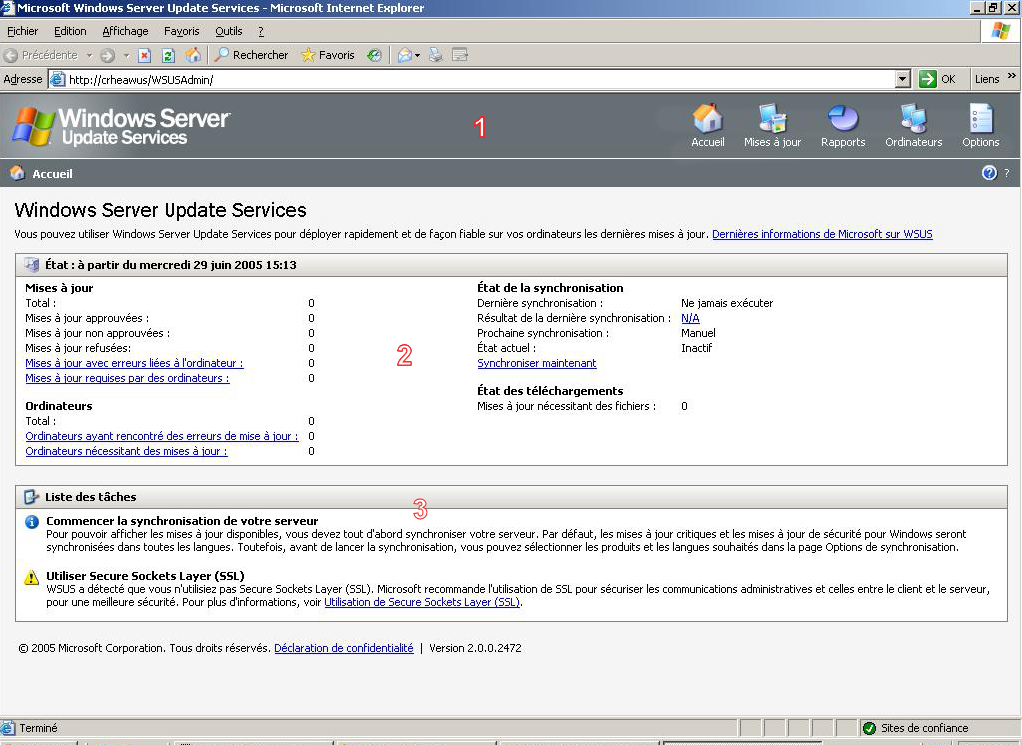
2 L écran d accueil de la console d administration de WSUS s affiche alors (cf. figure 2). Cet écran est subdivisé en 3 parties : Un bandeau supérieur avec des boutons de navigation (1) Une zone d état (2) Une zone de tâches (3) Figure 2 : Ecran d accueil de la console de WSUS Note : Une alerte dans la zone des tâches signale que SSL n est pas utilisé si l on a installé le serveur WSUS sur le port 80 par défaut. D après la documentation de WSUS, SSL n est pas nécessaire dans le cas d un serveur unique car la communication vers le serveur WSUS est sécurisée par Microsoft lors de la synchronisation. Par contre, si l on utilise un serveur frontal et un ou plusieurs autre serveurs WSUS, il peut être pertinent de sécuriser la communication entre ces serveurs via SSL. Le bandeau supérieur de la console d administration comporte 6 boutons (cf. figure 3) : Accueil : pour revenir à la page d accueil de la console d administration de WSUS Mises à jour : pour sélectionner les mises à jour à valider Eric Drezet Administrateur réseau CNRS-CRHEA 2
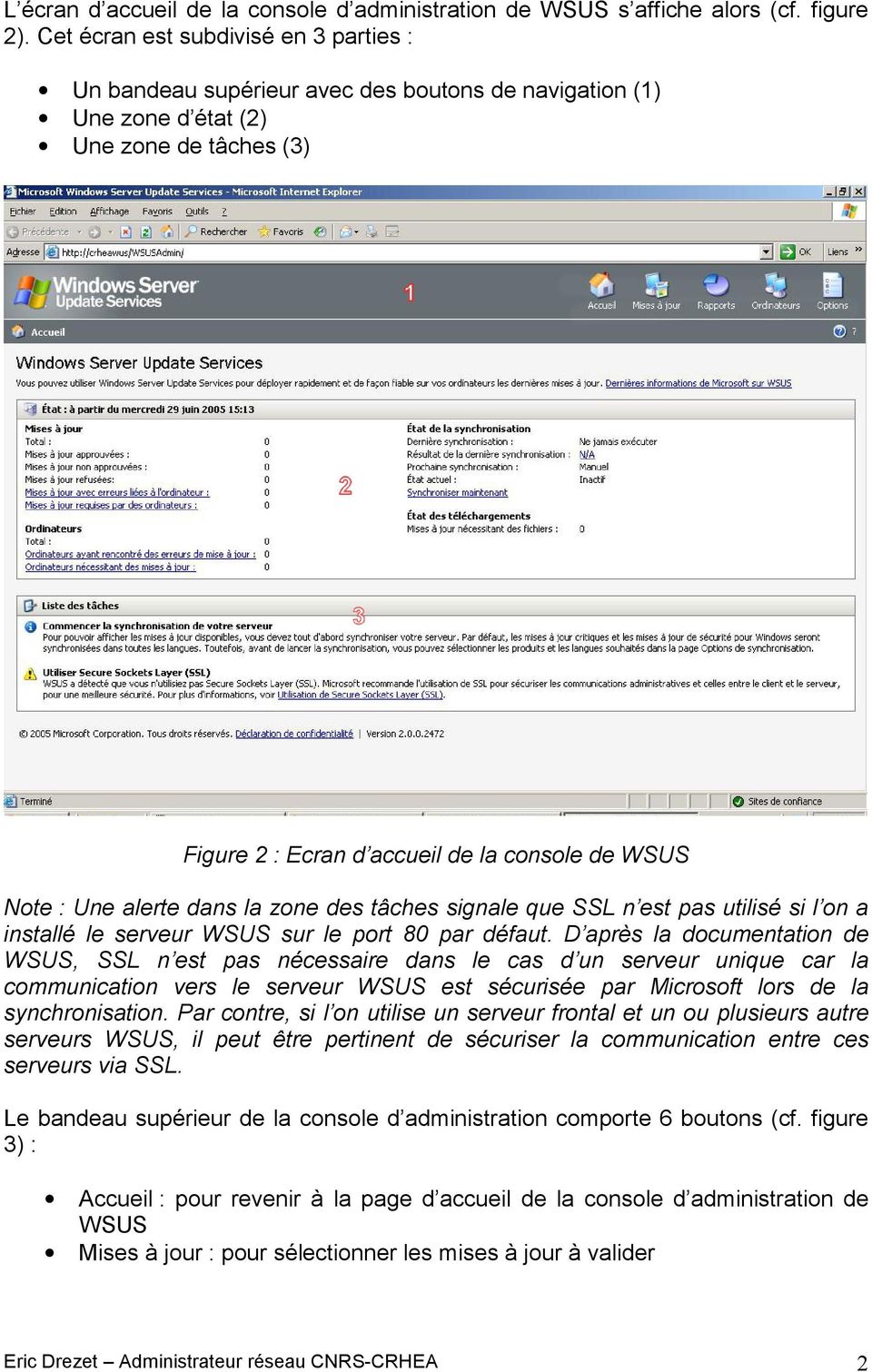
3 Rapports : pour voir des rapports concernant les mises à jour, les ordinateurs, la synchronisation et un résumé des paramètres de configuration Ordinateurs : pour voir la liste et les paramètres des ordinateurs clients de WSUS Options : pour paramétrer les options de récupération des mises à jour? : aide de WSUS Figure 3 : Boutons du bandeau supérieur La fenêtre «Mises à jour» permet de lister les mises à jour qui ont été listées par le serveur WSUS après synchronisation avec les serveurs de mises à jour de Microsoft. Les options de la zone «Vue» à gauche de la fenêtre, permettent de filtrer les mises à jour en fonction : De leur nature Du type d approbation De la date de synchronisation Des mots clés contenus Sélectionnez le(s) paramètre(s) de filtrage désiré(s). Cliquer sur le bouton «Appliquer» pour appliquer le filtrage choisi. Dans la fenêtre «Mises à jour» des icônes représentent les différences de nature des mises à jour : Mise à jour de WSUS Mise à jour qui remplace d autres mises à jour (carré bleu au sommet) Mise à jour remplacée par d autres mises à jour (carré bleu en bas à droite) Mise à jour installée Dans la zone «Tâche de la mise à jour», il est possible de modifier l approbation d une mise à jour selon les possibilités suivantes (cf. figure 4) : Installer : la mise à jour est validée pour installation Détecter uniquement : WSUS vérifie si la mise à jour est nécessaire pour ses ordinateurs clients Supprimer : désinstalle les mises à jour qui prennent en charge la désinstallation Non approuvée : concerne les mises à jour autres que les mises à jour critiques et mises à jour de sécurité (qui ont l état «Détecter uniquement» par défaut) et qui n ont subit aucune action d approbation Refuser : la mise à jour ne sera pas installée Eric Drezet Administrateur réseau CNRS-CRHEA 3
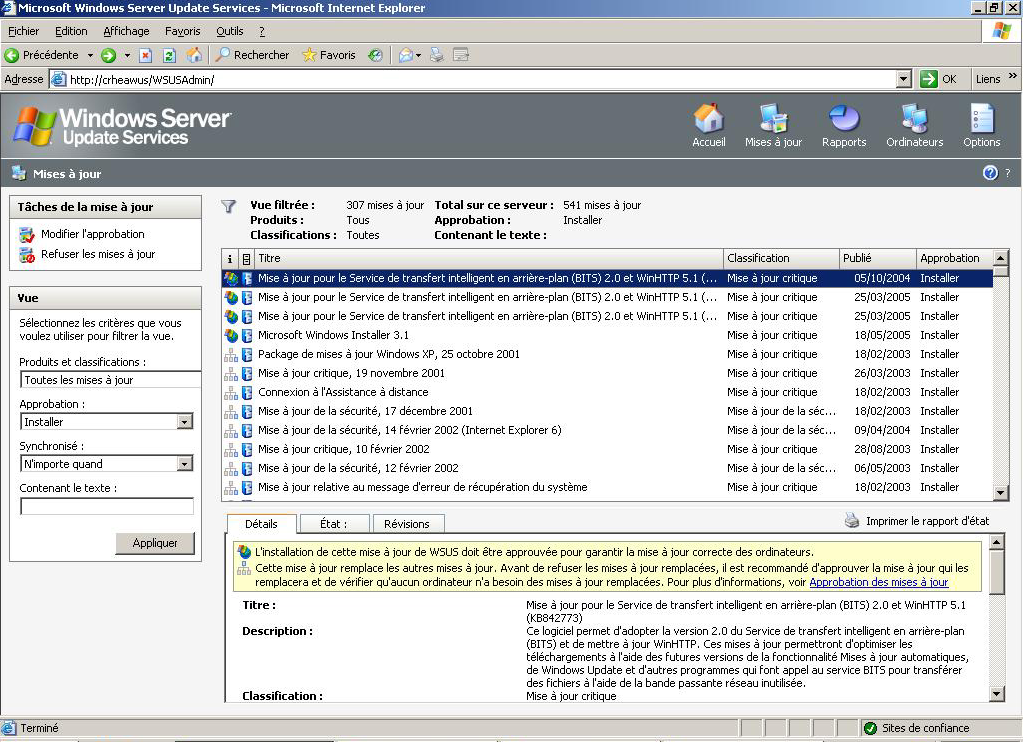
4 Figure 4 : Fenêtre des mises à jour La fenêtre «Rapports» (cf. figure 5) permet d afficher des rapports sur : L état des mises à jour filtrable par état L état des ordinateurs avec la compilation des mises à jour les concernant Les résultats de la synchronisation Le résumé des paramètres de configuration de la page «Options» Eric Drezet Administrateur réseau CNRS-CRHEA 4
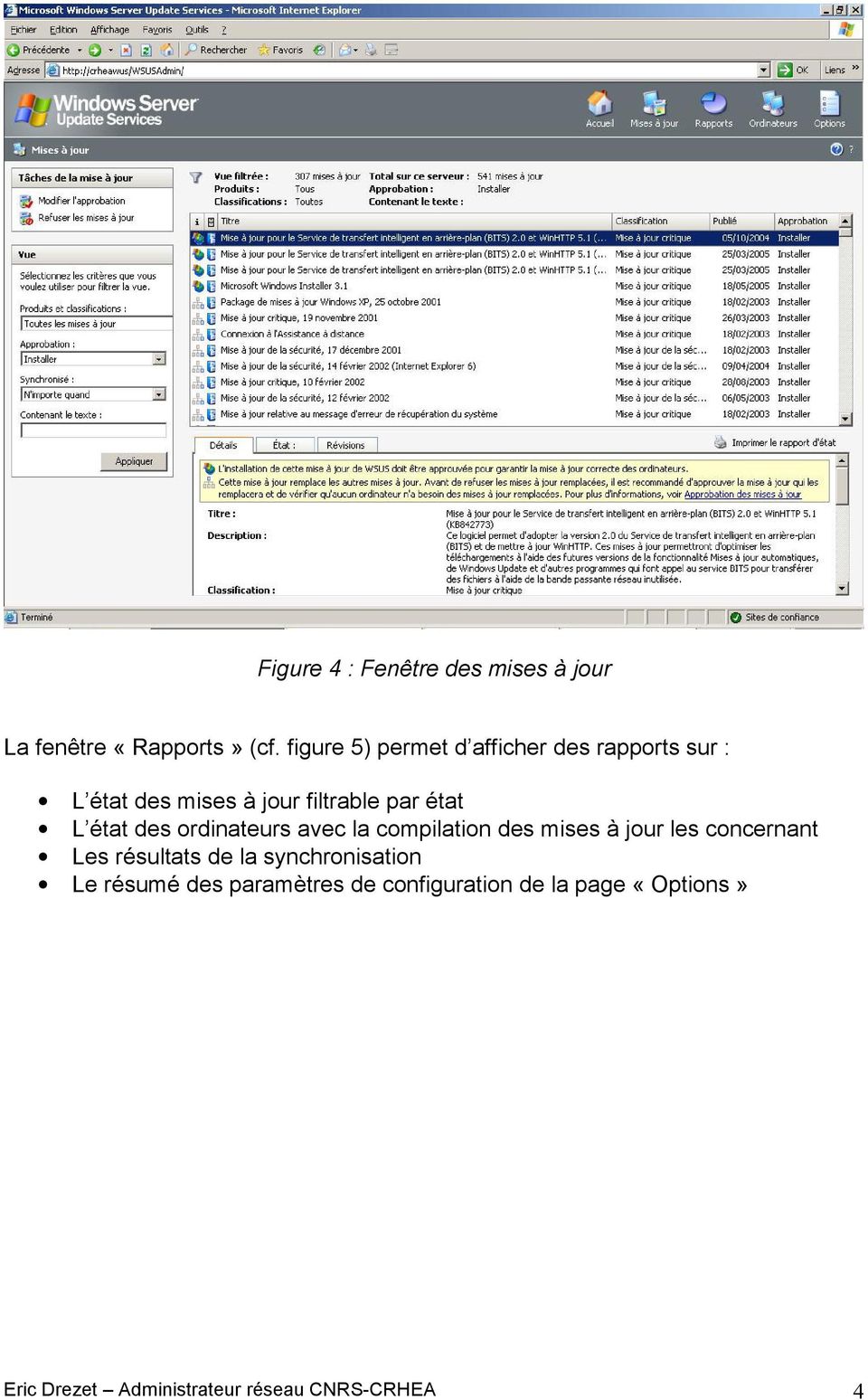

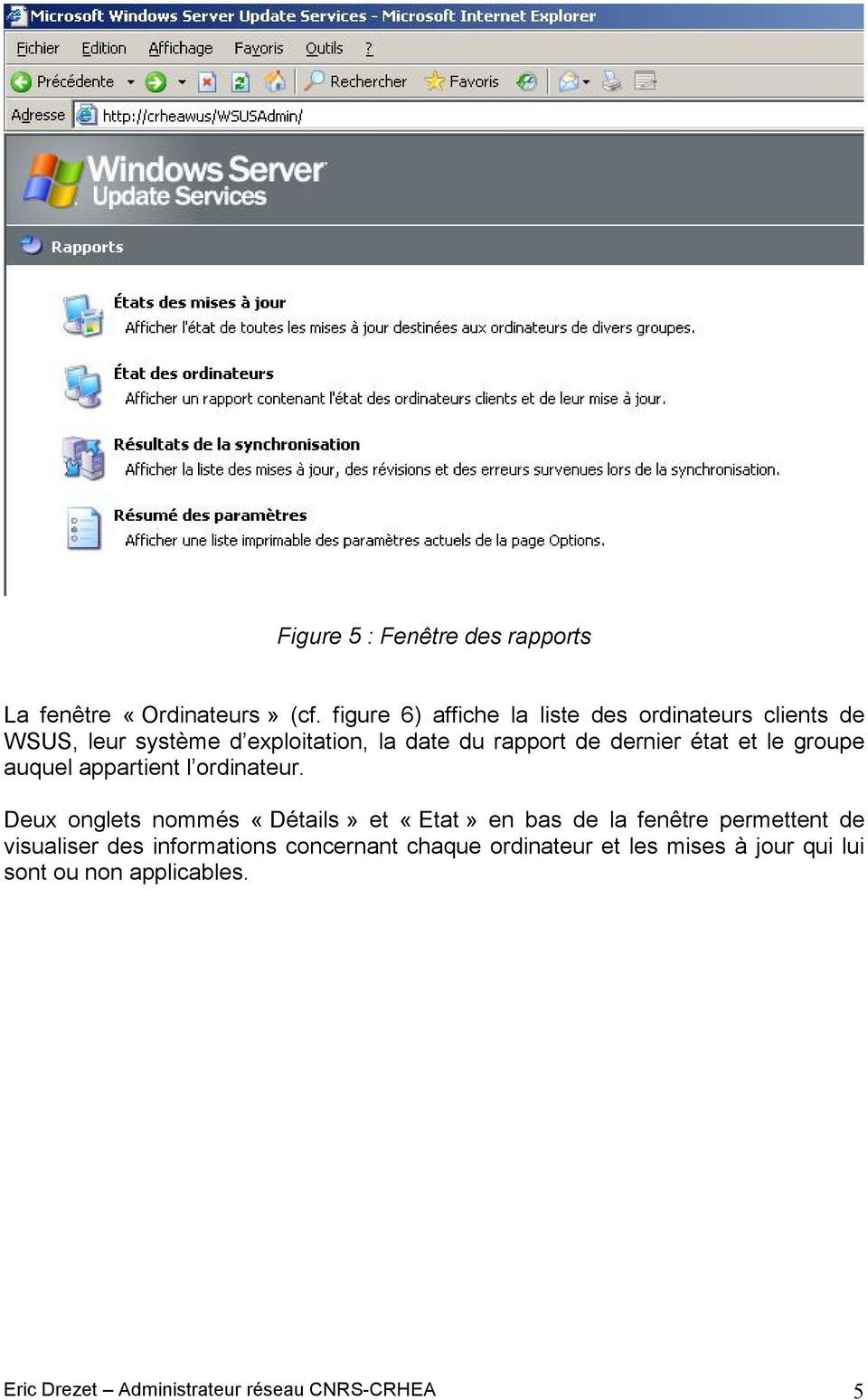
5 Figure 5 : Fenêtre des rapports La fenêtre «Ordinateurs» (cf. figure 6) affiche la liste des ordinateurs clients de WSUS, leur système d exploitation, la date du rapport de dernier état et le groupe auquel appartient l ordinateur. Deux onglets nommés «Détails» et «Etat» en bas de la fenêtre permettent de visualiser des informations concernant chaque ordinateur et les mises à jour qui lui sont ou non applicables. Eric Drezet Administrateur réseau CNRS-CRHEA 5
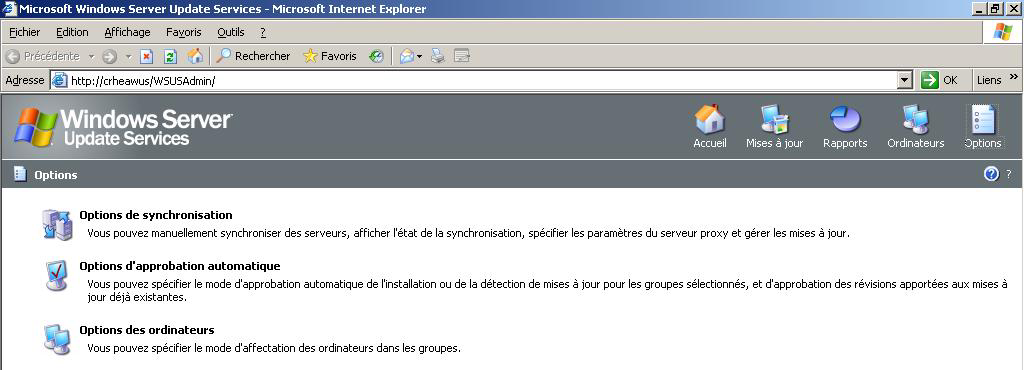
6 Figure 6 : Fenêtre des ordinateurs La fenêtre «Options» (cf. figure 7) permet de paramétrer WSUS pour : La synchronisation L approbation automatique Les ordinateurs Figure 7 : Fenêtre des options Eric Drezet Administrateur réseau CNRS-CRHEA 6

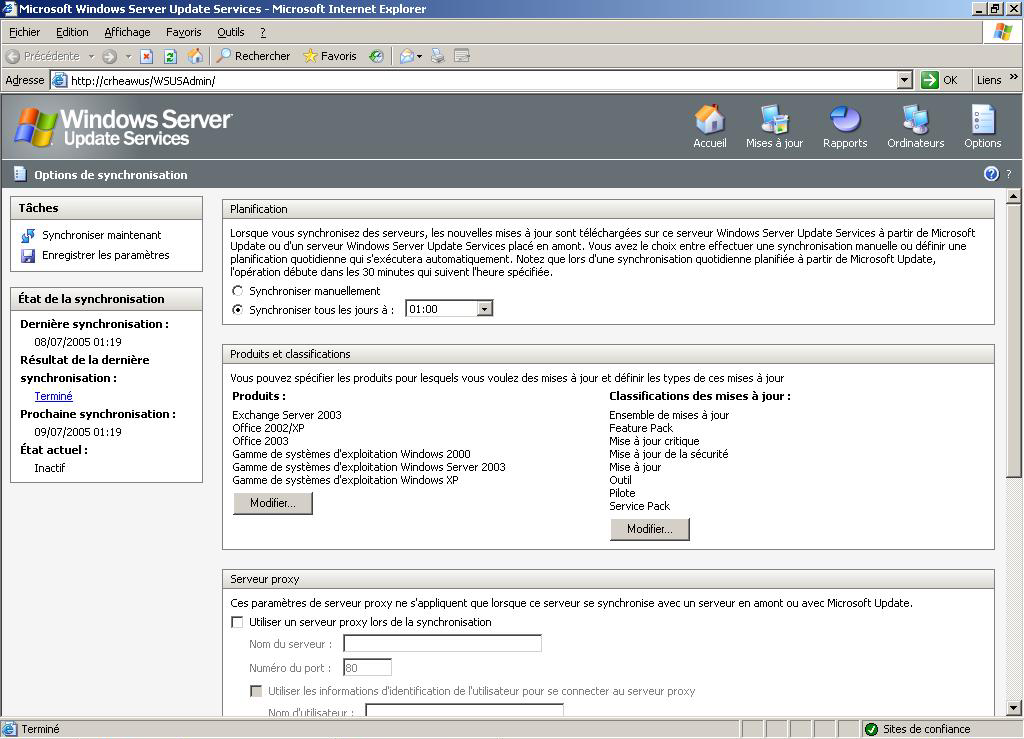
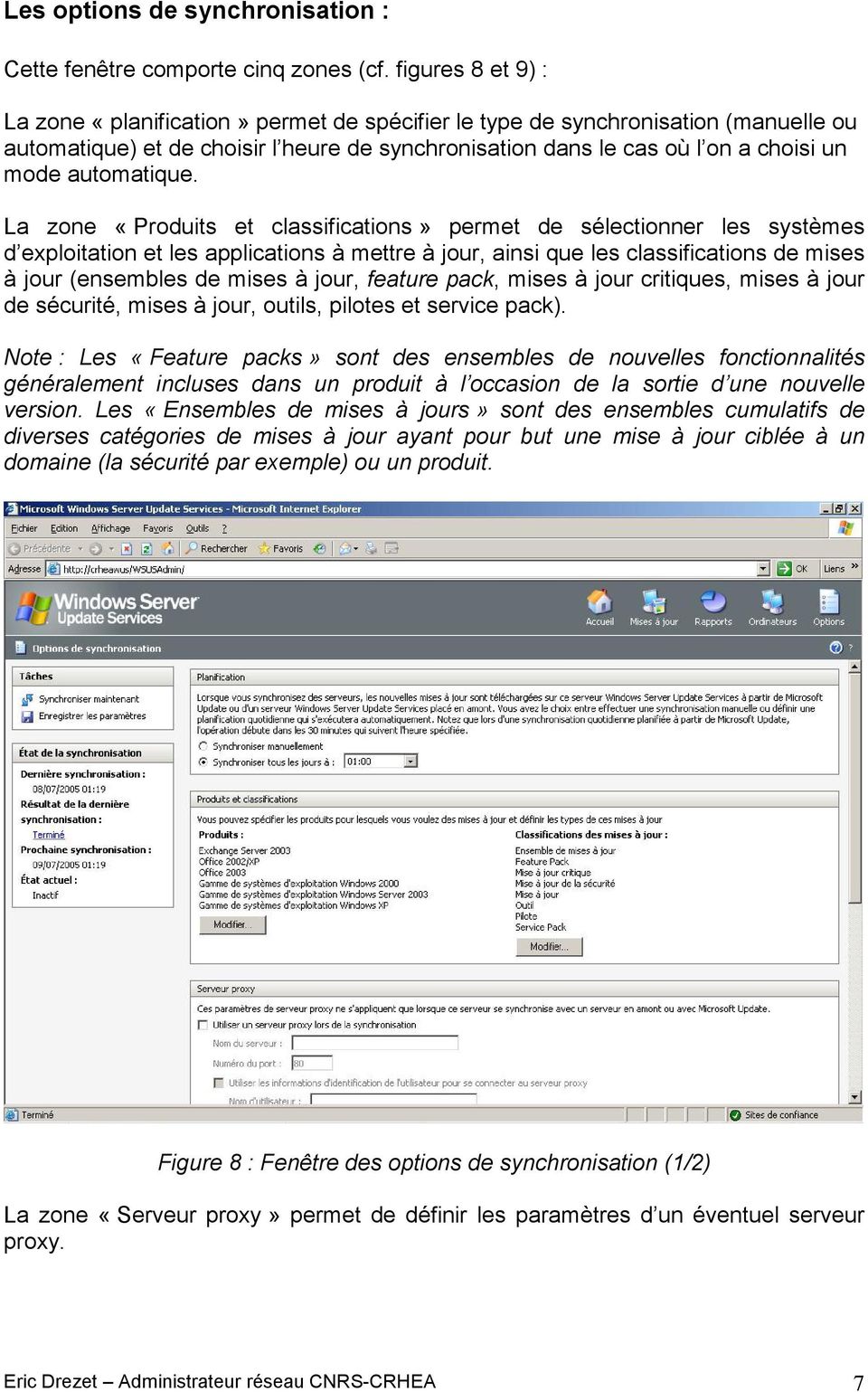
7 Les options de synchronisation : Cette fenêtre comporte cinq zones (cf. figures 8 et 9) : La zone «planification» permet de spécifier le type de synchronisation (manuelle ou automatique) et de choisir l heure de synchronisation dans le cas où l on a choisi un mode automatique. La zone «Produits et classifications» permet de sélectionner les systèmes d exploitation et les applications à mettre à jour, ainsi que les classifications de mises à jour (ensembles de mises à jour, feature pack, mises à jour critiques, mises à jour de sécurité, mises à jour, outils, pilotes et service pack). Note : Les «Feature packs» sont des ensembles de nouvelles fonctionnalités généralement incluses dans un produit à l occasion de la sortie d une nouvelle version. Les «Ensembles de mises à jours» sont des ensembles cumulatifs de diverses catégories de mises à jour ayant pour but une mise à jour ciblée à un domaine (la sécurité par exemple) ou un produit. Figure 8 : Fenêtre des options de synchronisation (1/2) La zone «Serveur proxy» permet de définir les paramètres d un éventuel serveur proxy. Eric Drezet Administrateur réseau CNRS-CRHEA 7
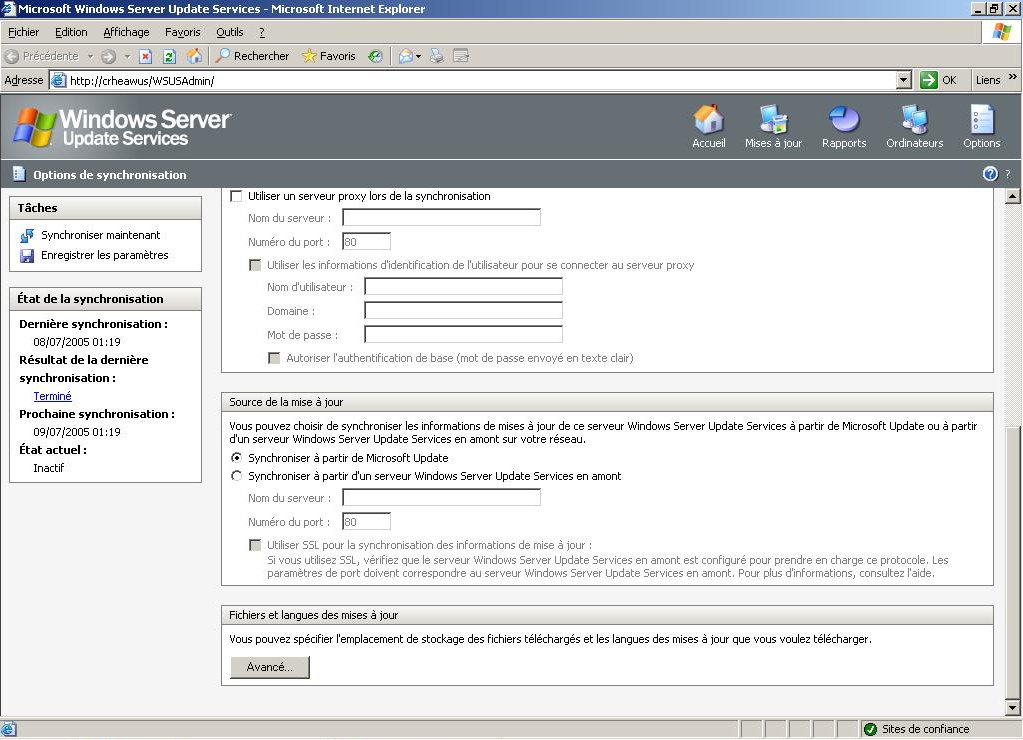
8 La zone «Source de la mise à jour» permet de spécifier si la source de mise à jour est Microsoft Update ou un autre serveur WSUS (appelé serveur amont) de l organisation. Note : un serveur WSUS ne peut être client que d un autre serveur WSUS dans l organisation. Un serveur SUS ne pourra jamais être serveur amont d un serveur WSUS. En ce qui concerne l emploi de SSL, voir la note en début de ce document. La zone «Fichiers et langues de mise à jour» (cf. figure 10) permet de spécifier l emplacement du stockage des fichiers téléchargés ainsi que les langues des mises à jour que l on souhaite télécharger. Figure 9 : Fenêtre des options de synchronisation (2/2) La synchronisation : Dans la zone d état de la page d accueil du serveur WSUS (cf. zone 2 de la figure 2) ou dans la fenêtre «Options de synchronisation» (cf. figure 8), cliquez sur le lien «Synchronisez maintenant» pour effectuer la première synchronisation puis sélectionner les mises à jour téléchargées. Pour les synchronisations suivantes, il est préférable de sélectionner une synchronisation automatique. Eric Drezet Administrateur réseau CNRS-CRHEA 8
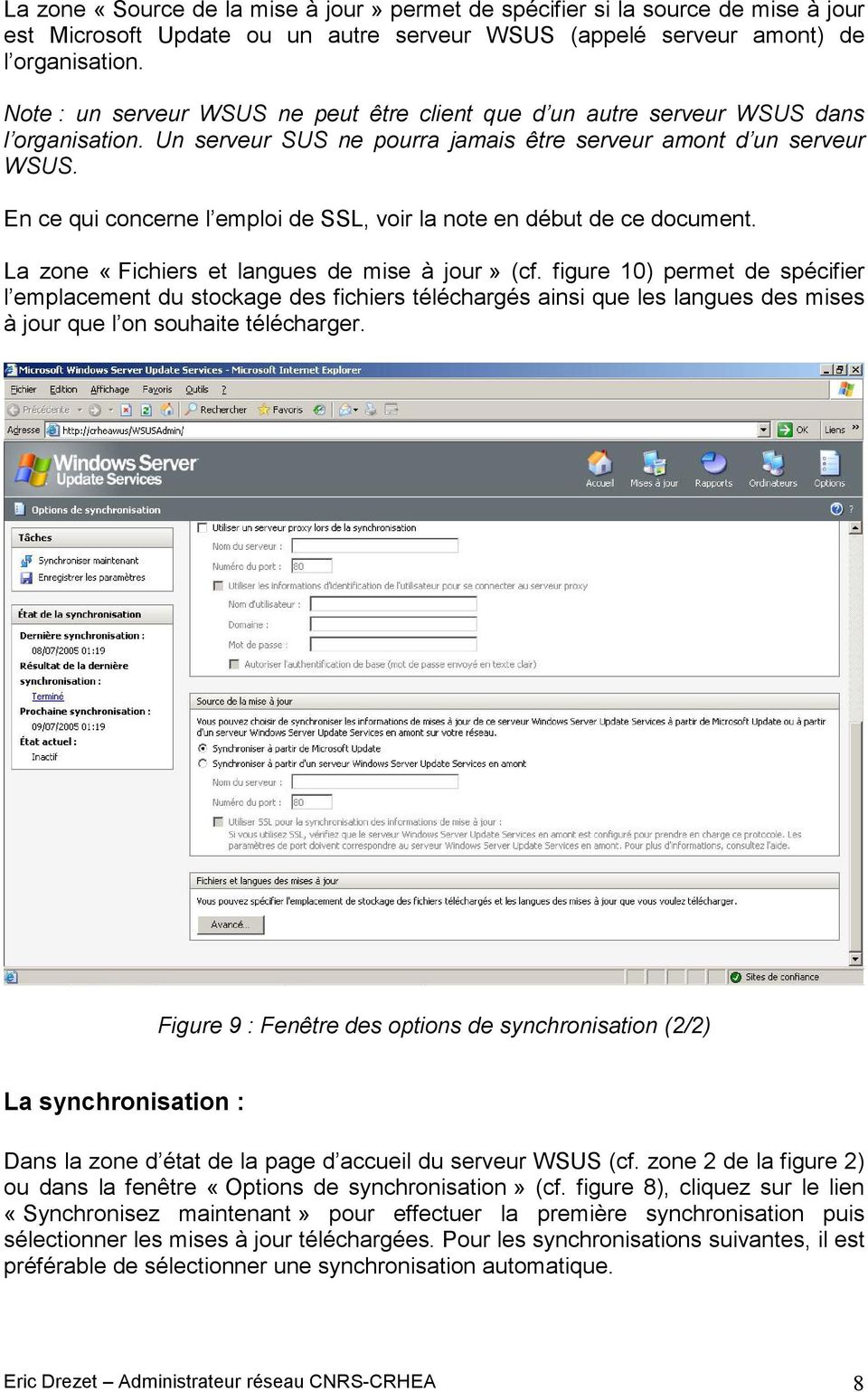

9 Les options d approbation automatique : La zone «Mises à jour» permet de sélectionner la manière d approuver la détection et l installation des mises à jour (en sélectionnant leurs classifications) pour la totalité ou des groupes d ordinateurs. La zone «Révision des mises à jour» permet de choisir entre une approbation automatique ou manuelle des révisions des mises à jour. L approbation automatique est sélectionnée par défaut. La zone «Mises à jour de WSUS» permet de d approuver automatiquement les mises à jour de WSUS lui-même. La mise à jour de WSUS étant un pré requis pour la mise à jour des clients de WSUS, il est important de s assurer que WSUS est constamment à jour. Figure 10 : Fenêtre des options d approbation automatique Les options des ordinateurs : Il est possible dans WSUS de créer des groupes d ordinateurs (cf. figure 6). Cette possibilité permet d affecter des mises à jour à des groupes de machines quand on n a pas mis en place une politique de mises à jour basée sur les stratégies de groupes d Active Directory. Eric Drezet Administrateur réseau CNRS-CRHEA 9

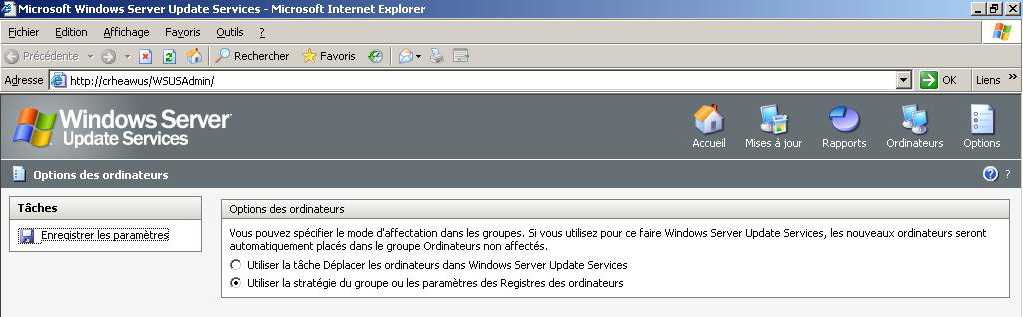
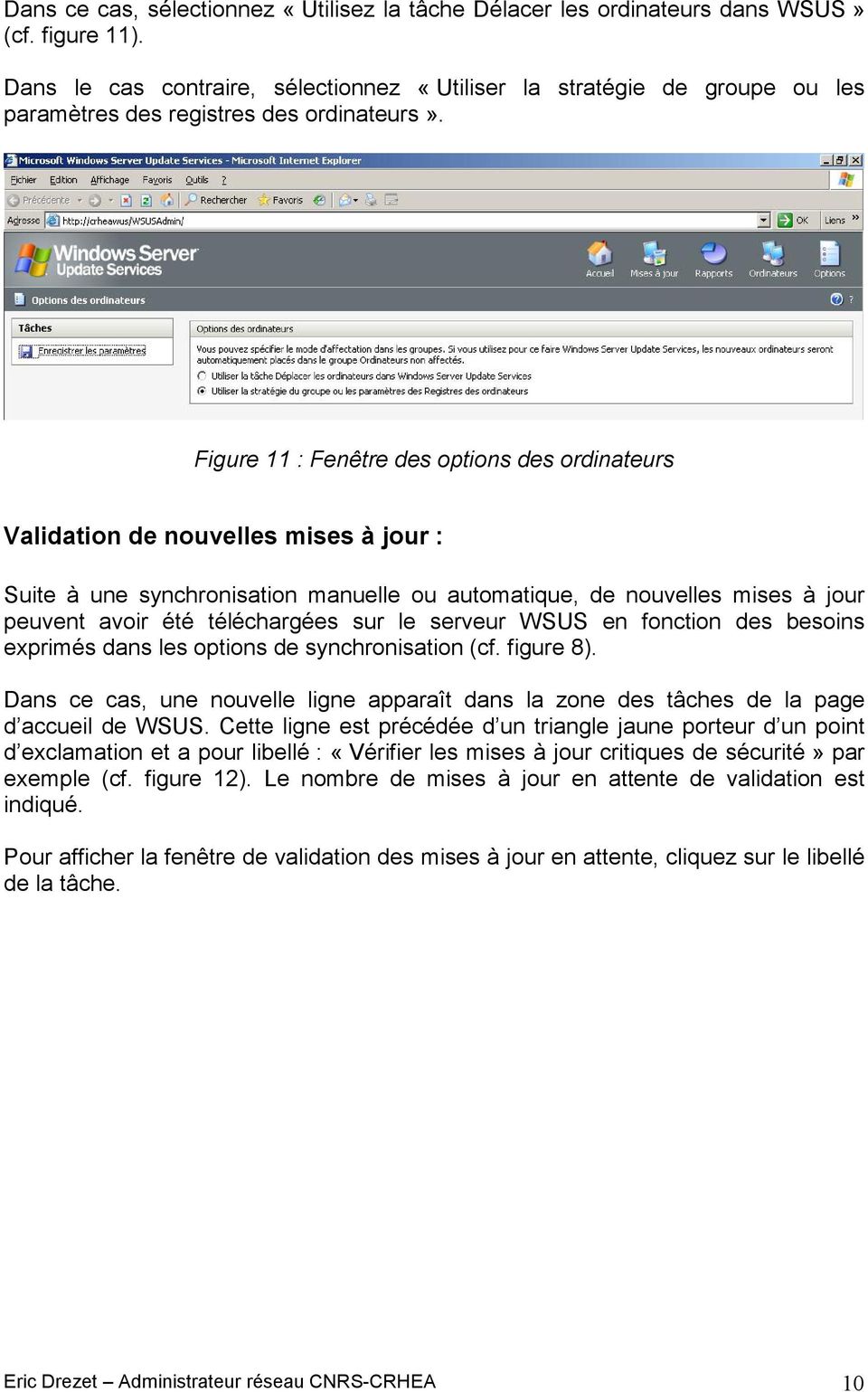
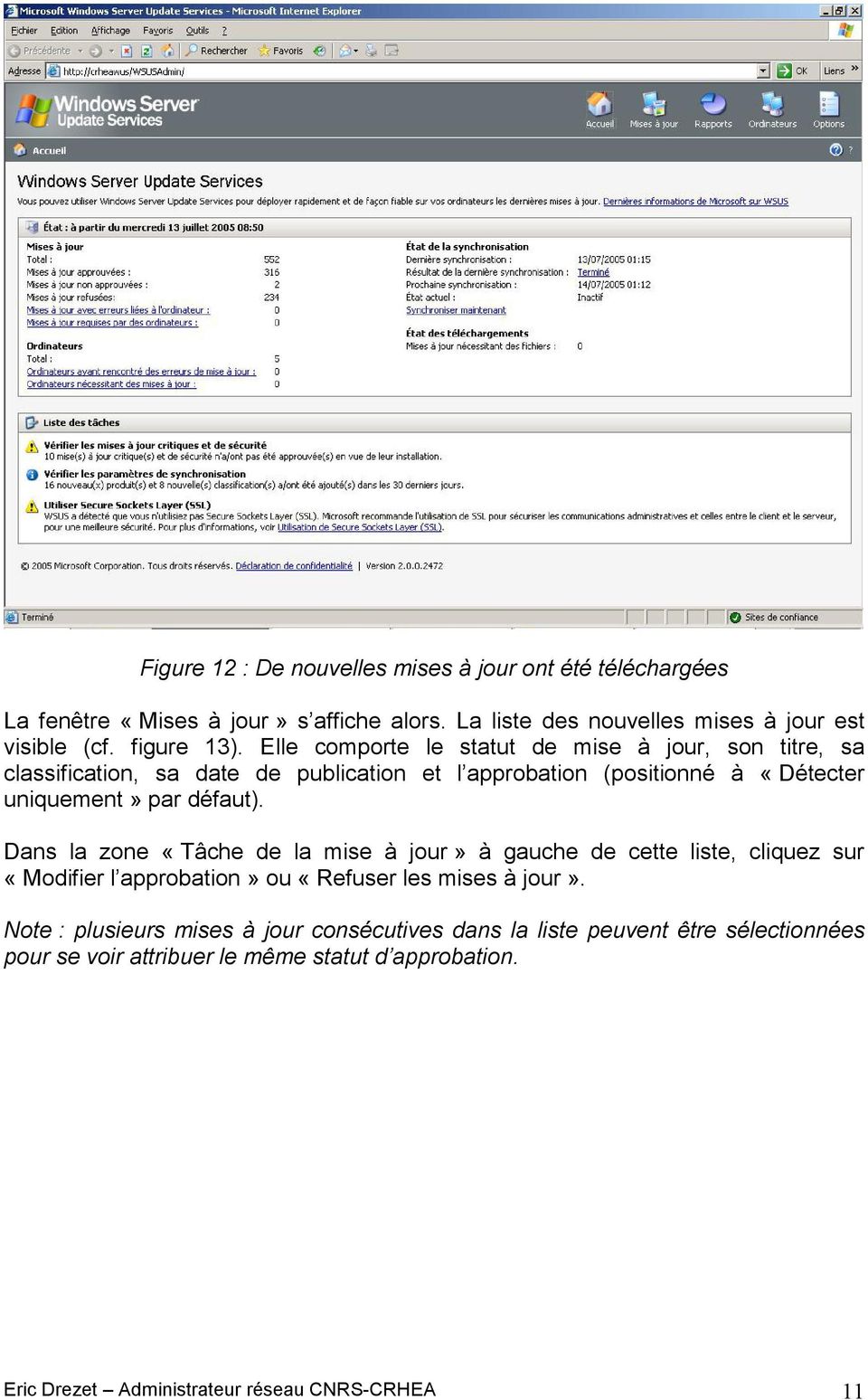
10 Dans ce cas, sélectionnez «Utilisez la tâche Délacer les ordinateurs dans WSUS» (cf. figure 11). Dans le cas contraire, sélectionnez «Utiliser la stratégie de groupe ou les paramètres des registres des ordinateurs». Figure 11 : Fenêtre des options des ordinateurs Validation de nouvelles mises à jour : Suite à une synchronisation manuelle ou automatique, de nouvelles mises à jour peuvent avoir été téléchargées sur le serveur WSUS en fonction des besoins exprimés dans les options de synchronisation (cf. figure 8). Dans ce cas, une nouvelle ligne apparaît dans la zone des tâches de la page d accueil de WSUS. Cette ligne est précédée d un triangle jaune porteur d un point d exclamation et a pour libellé : «Vérifier les mises à jour critiques de sécurité» par exemple (cf. figure 12). Le nombre de mises à jour en attente de validation est indiqué. Pour afficher la fenêtre de validation des mises à jour en attente, cliquez sur le libellé de la tâche. Eric Drezet Administrateur réseau CNRS-CRHEA 10
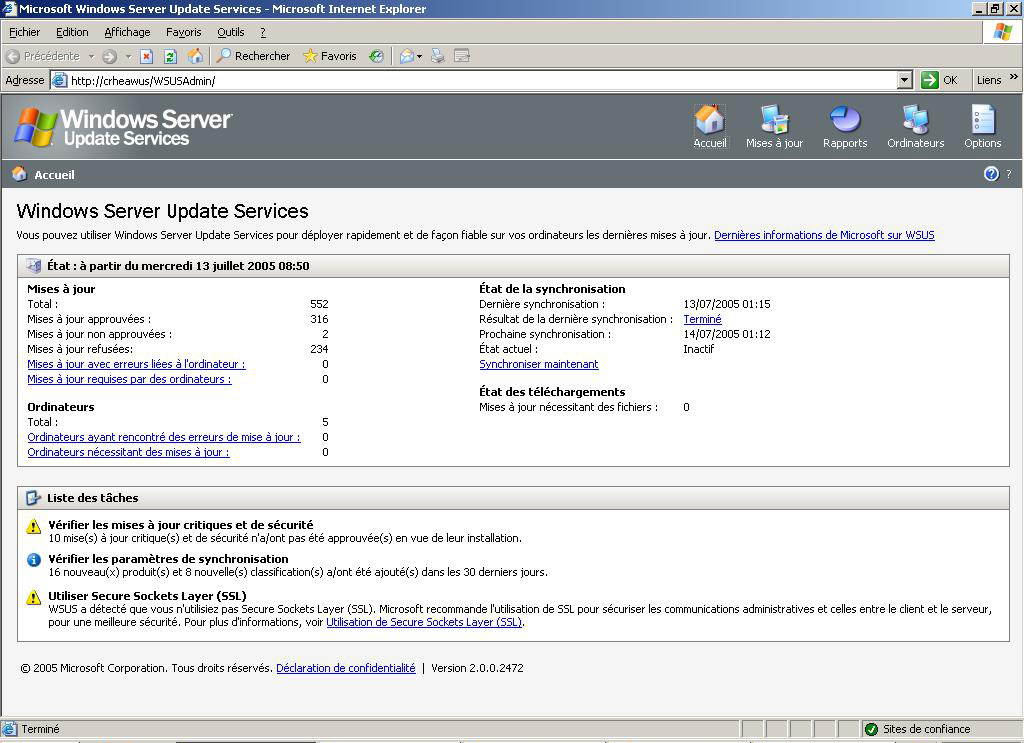
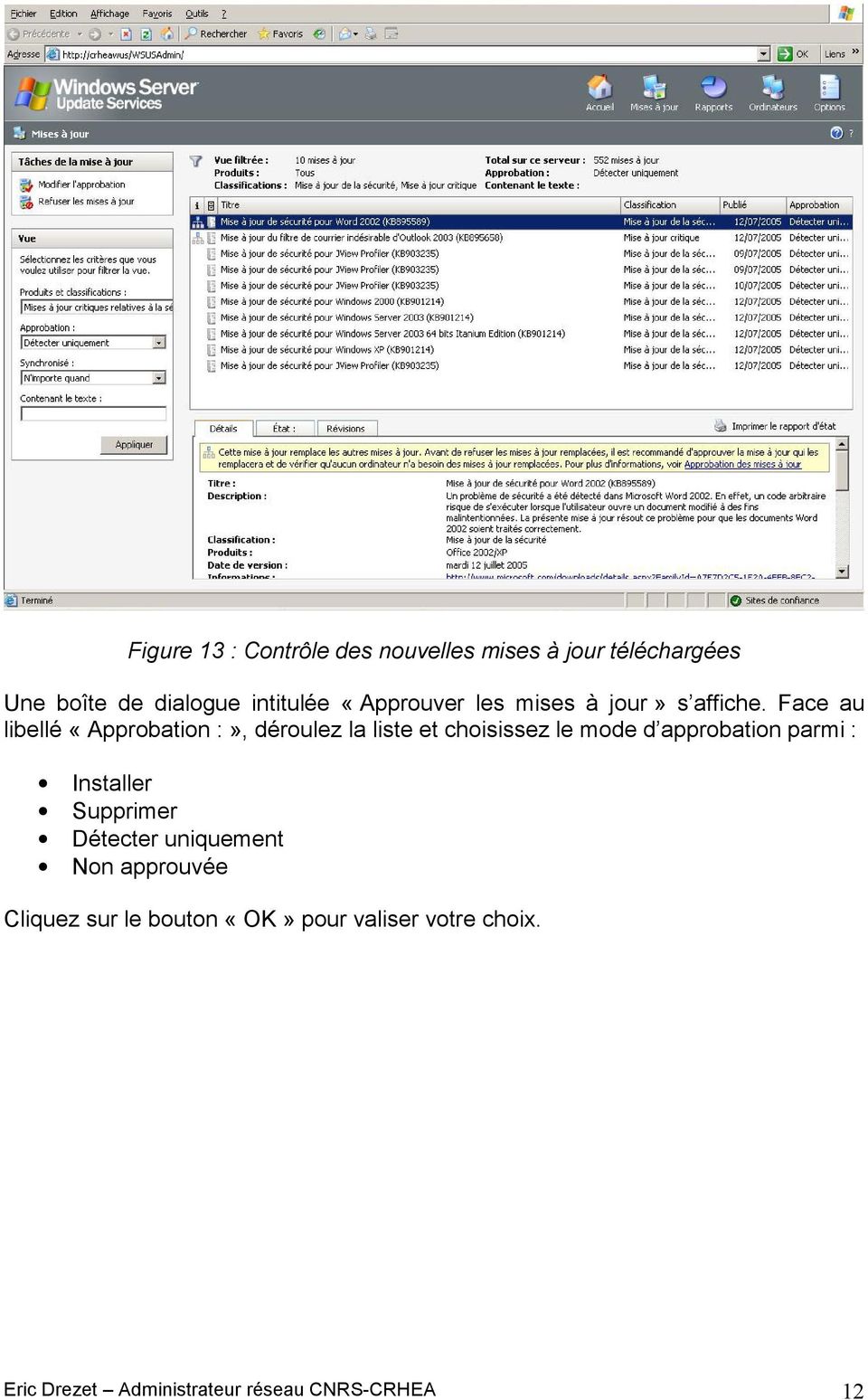
11 Figure 12 : De nouvelles mises à jour ont été téléchargées La fenêtre «Mises à jour» s affiche alors. La liste des nouvelles mises à jour est visible (cf. figure 13). Elle comporte le statut de mise à jour, son titre, sa classification, sa date de publication et l approbation (positionné à «Détecter uniquement» par défaut). Dans la zone «Tâche de la mise à jour» à gauche de cette liste, cliquez sur «Modifier l approbation» ou «Refuser les mises à jour». Note : plusieurs mises à jour consécutives dans la liste peuvent être sélectionnées pour se voir attribuer le même statut d approbation. Eric Drezet Administrateur réseau CNRS-CRHEA 11
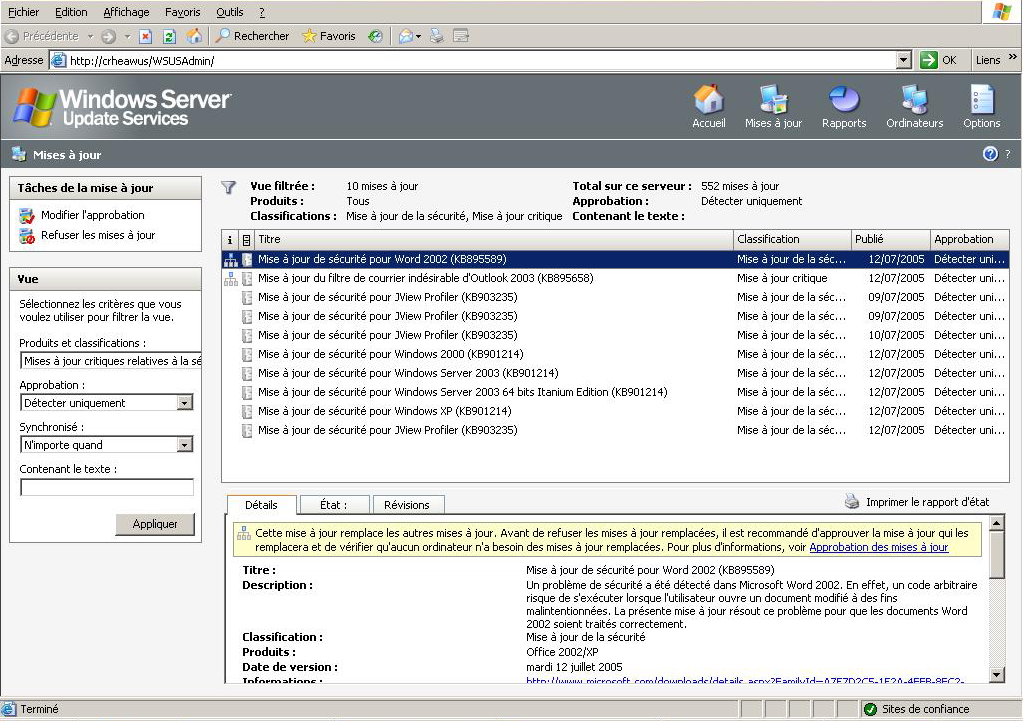
12 Figure 13 : Contrôle des nouvelles mises à jour téléchargées Une boîte de dialogue intitulée «Approuver les mises à jour» s affiche. Face au libellé «Approbation :», déroulez la liste et choisissez le mode d approbation parmi : Installer Supprimer Détecter uniquement Non approuvée Cliquez sur le bouton «OK» pour valiser votre choix. Eric Drezet Administrateur réseau CNRS-CRHEA 12

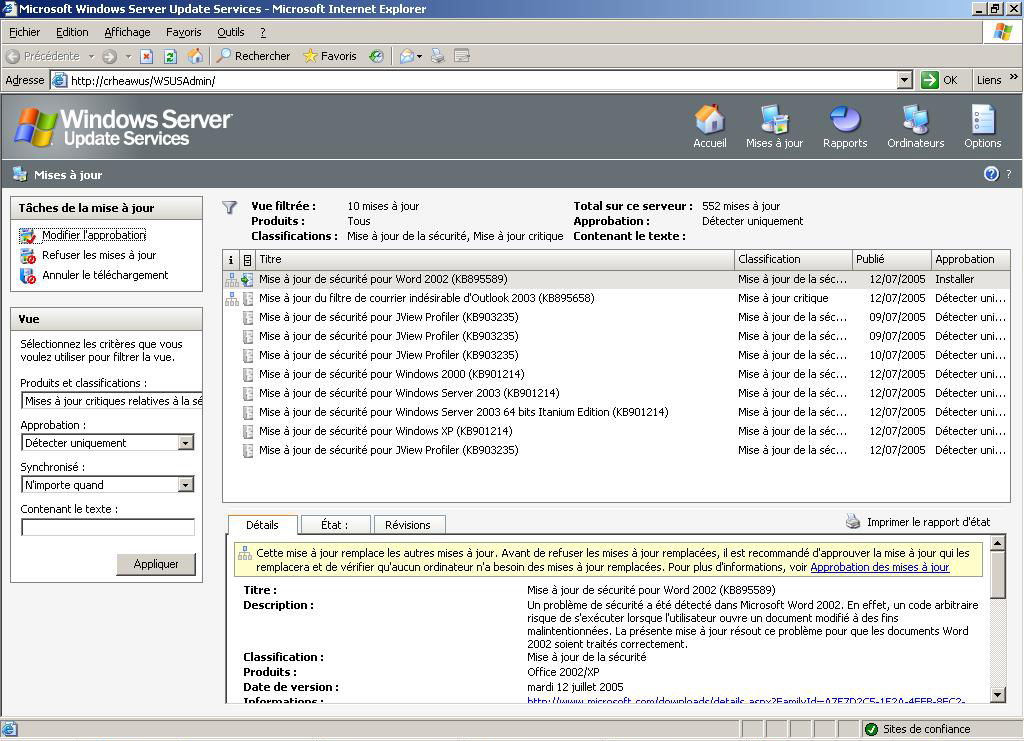
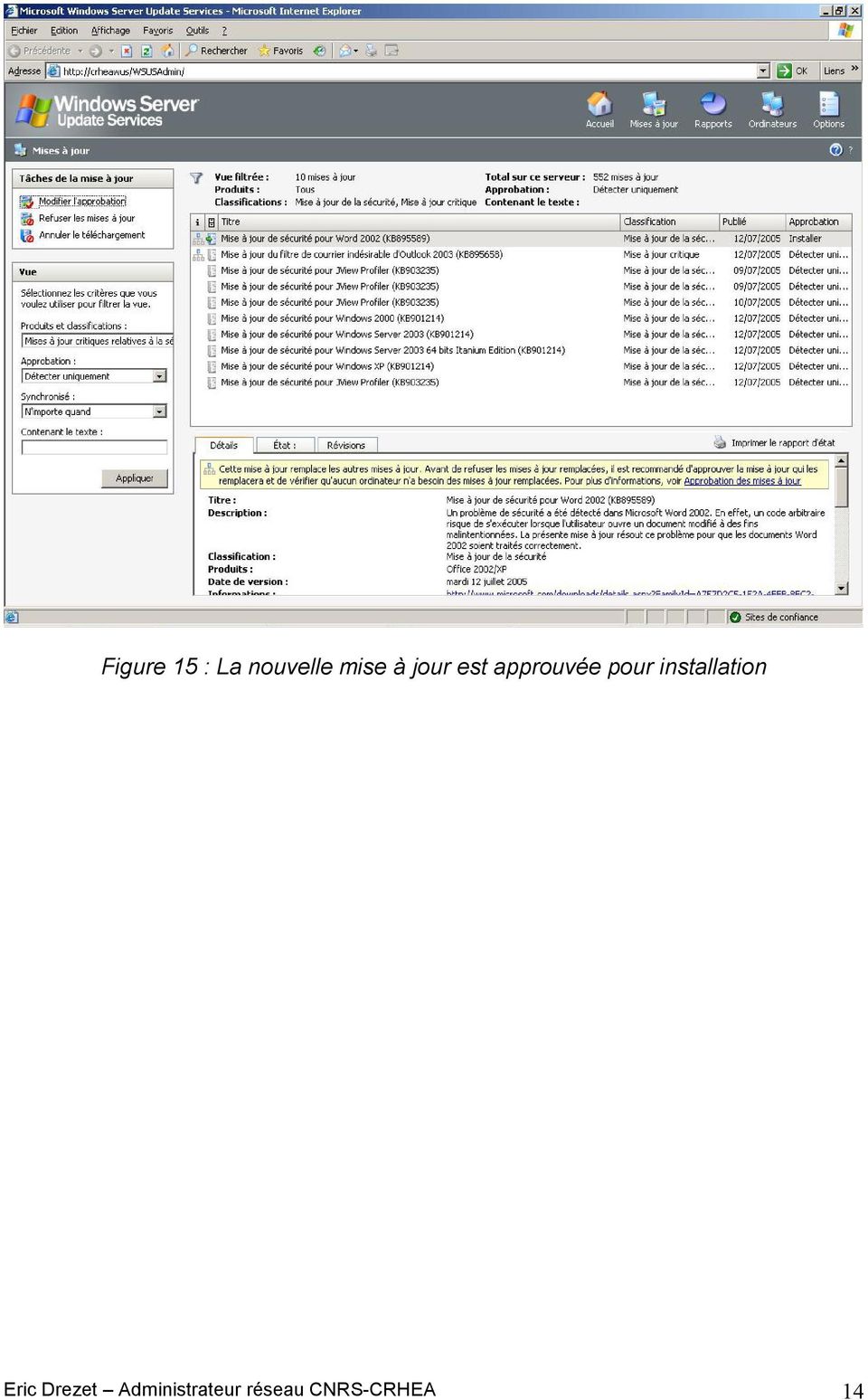
13 Figure 14 : Approbation d une nouvelle mise à jour téléchargée Dans la liste des mises à jour en attente d approbation, la mise à jour qui vient d être approuvée porte maintenant une icône avec une flèche verte et une approbation validée sur «Installer» dans notre exemple (cf. figure 15). Il suffit de procéder de même pour toutes les autres mises à jour (individuellement ou en groupe). Eric Drezet Administrateur réseau CNRS-CRHEA 13

14 Figure 15 : La nouvelle mise à jour est approuvée pour installation Eric Drezet Administrateur réseau CNRS-CRHEA 14
Configuration de Virtual Server 2005 R2
 Configuration de Virtual Server 2005 R2 Rédacteur : Eric Drezet ASR CNRS-CRHEA 07/2006 Groupe Admin06 - Resinfo But du papier : Configurer Virtual Server et créer un serveur virtuel Préalable : Installer
Economies d énergie par GPO
 Economies d énergie par GPO Rédacteur : Eric Drezet Administrateur réseau CNRS-CRHEA 05/2005 Groupe Admin06 But du papier : Mettre en place la gestion centralisée des économies d énergie des ordinateurs
Comment accéder à d Internet Explorer
 Comment accéder à d Pour ouvrir l application, vous n avez qu à doublecliquer sur l icône de celle-ci : ou vous pouvez encore allez le chercher par le raccourci dans la barre des tâches : Lorsque l application
Placez vous au préalable à l endroit voulu dans l arborescence avant de cliquer sur l icône Nouveau Répertoire
 L espace de stockage garantit aux utilisateurs une sauvegarde de leurs fichiers dans une arborescence à construire par eux-mêmes. L avantage de cet espace de stockage est son accessibilité de l intérieur
Rapports d activités et financiers par Internet. Manuel Utilisateur
 Rapports d activités et financiers par Internet Manuel Utilisateur Table des matières 1. Introduction... 3 2. Pré requis... 3 3. Principe de fonctionnement... 3 4. Connexion au site Internet... 4 5. Remplir
Guide détaillé pour Microsoft Windows Server Update Services 3.0 SP2
 Guide détaillé pour Microsoft Windows Server Update Services 3.0 SP2 Microsoft Corporation Auteur : Anita Taylor Rédacteur : Theresa Haynie Résumé Ce guide fournit des instructions détaillées pour l'installation
AOLbox. Partage de disque dur Guide d utilisation. Partage de disque dur Guide d utilisation 1
 AOLbox Partage de disque dur Guide d utilisation Partage de disque dur Guide d utilisation 1 Sommaire 1. L AOLbox et le partage de disque dur... 3 1.1 Le partage de disque dur sans l AOLbox... 3 1.1.1
GUIDE D INSTALLATION INTERNET haute vitesse
 GUIDE D INSTALLATION INTERNET haute vitesse Version 2012-10 1 800 567-6353 1 Table des matières 5....3 5.1 Configuration de Outlook Express...3 5.2 Configuration de Outlook 2000/XP...7 5.3 Configuration
Guide de configuration. Logiciel de courriel
 Guide de configuration Logiciel de courriel Août 2013 Table des matières 1. Logiciels de courriel Mac 1.1 Télécharger, installer et mettre à niveau Microsoft Outlook (Utilisateurs du Courriel Affaires
Connecteur Zimbra pour Outlook 2007 et 2010 (ZCO) w
 w Procédure Messagerie Outlook 2007 et 2010 Solutions informatiques Connecteur Zimbra pour Microsoft Outlook 2007 et 2010 (ZCO) 1/46 SOMMAIRE 1 Introduction... 3 2 Compatibilité... 3 2.1 Versions supportées
Manuels numériques et bibliothèque Didier Guide pratique
 Manuels numériques et bibliothèque Didier Guide pratique Sommaire Les principes Accès depuis un ordinateur...2 Accès depuis une tablette...3 Accès mixte...4 En détails Accès depuis un ordinateur...5 La
Mes documents Sauvegardés
 Mes documents Sauvegardés Guide d installation et Manuel d utilisation du logiciel Edition 13.12 Photos et illustrations : Copyright 2013 NordNet S.A. Tous droits réservés. Toutes les marques commerciales
Guide d installation et d utilisation
 Guide d installation et d utilisation A lire avant toute installation du matériel (Mandataire de Certification et Porteur) Attention : Ne connectez pas votre clé USB avant la fin de l installation du programme.
Gestion du parc informatique des collèges du département du Cher. Manuel d utilisation de la solution de gestion de Parc
 Gestion du parc informatique des collèges du département du Cher Manuel d utilisation de la solution de gestion de Parc Table des matières 1. Préambule... 3 2. Pré requis... 3 3. Objectifs... 3 4. Connexion
Guide de l utilisateur du Centre de gestion des licences en volume LICENCES EN VOLUME MICROSOFT
 Guide de l utilisateur du Centre de gestion des licences en volume LICENCES EN VOLUME MICROSOFT Table des matières Présentation du Centre de gestion des licences en volume (VLSC)... 3 Inscription auprès
OSIRIS/ Valorisation des données PORTAIL BO MANUEL UTILISATEUR
 OSIRIS/ Valorisation des données PORTAIL BO MANUEL UTILISATEUR HISTORIQUE DES VERSIONS Vers. Date Rédacteur Objet de la modification 1.00 Juillet 2007 GTBO_AGRI Création du document 1.01 Février 2009 SAMOA
Manuel de l utilisateur
 1 Laplink Software, Inc. Manuel de l utilisateur Service clientèle/support technique : Web : http://www.laplink.com/fr/support E-mail : [email protected] Tel (USA) : +1 (425) 952-6001 Fax (USA)
Installation et configuration du logiciel BauBit
 Installation et configuration du logiciel BauBit Version Windows 2013 Version Date Description 1.0 11.2011 Gabriel Python 2.0 01.2013 Gabriel Python 3.0 09.2013 Gabriel Python 1 1 Configuration avant installation
Guide de l utilisateur Mikogo Version Windows
 Guide de l utilisateur Mikogo Version Windows Table des matières Création d un compte utilisateur 3 Téléchargement et installation 4 Démarrer une session 4 Joindre une session 5 Fonctionnalités 6 Liste
Créer et partager des fichiers
 Créer et partager des fichiers Le rôle Services de fichiers... 246 Les autorisations de fichiers NTFS... 255 Recherche de comptes d utilisateurs et d ordinateurs dans Active Directory... 262 Délégation
Guide d utilisation WEBPORTAL CPEM Portail d Applications Web CPEM
 Guide d utilisation WEBPORTAL CPEM Portail d Applications Web CPEM Ce guide vous aidera à installer et à mettre en place les modules nécessaires afin d accéder à vos Applications Web SOMMAIRE I. Pré requis...
GUIDE D UTILISATION DES SERVICES PACKAGES
 GUIDE D UTILISATION DES SERVICES PACKAGES SOMMAIRE 1 Accès au Webmail Orange... 3 2 Contrôle Parental... 3 2.1 Installation du contrôle parental... 3 2.2 Utilisation du contrôle parental... 7 2.2.1 Lancement
Sous réserve de modifications techniques et des disponibilités, fabrication française.
 Sous réserve de modifications techniques et des disponibilités, fabrication française. Table des matières PARTIE 1 : GÉNÉRALITÉS CHAPITRE 1 : FONCTIONNEMENT GÉNÉRAL Fonctionnement général... 5 CHAPITRE
Création d un site Internet
 Création d un site Internet Weebly.com Johanne Raymond Collège Lionel Groulx, mai 2010 Service du soutien à l enseignement et Plan de réussite Ouvrir un compte sur Weebly... 1 Modifier le modèle... 2 Ajouter
ESPACE COLLABORATIF SHAREPOINT
 Conseil de l Europe Service des Technologies de l Information ESPACE COLLABORATIF SHAREPOINT DOSSIER D UTILISATEUR 1/33 Sommaire 1. Présentation de SharePoint... 3 1.1. Connexion... 4 2. Les listes...
Manuel d utilisation du logiciel Signexpert Paraph
 Manuel d utilisation du logiciel Signexpert Paraph 1 Contenu Introduction... 3 Téléchargement de Signexpert Paraph... 4 Installation de Signexpert Paraph... 4 Description des différentes zones du logiciel...
Installation et paramétrage de Fedora dans VirtualBox.
 1. Installation de Fedora: Installation et paramétrage de Fedora dans VirtualBox. Télécharger le fichier «Fedora 13.iso» sur votre Bureau. Ensuite ouvrez le logiciel VirtualBox et choisir la machine virtuelle
Utilisation du gestionnaire de références Zotero pour FIREFOX 4.0 avec plugiciel de Word
 Utilisation du gestionnaire de références Zotero pour FIREFOX 4.0 avec plugiciel de Word 1. Qu est-ce que Zotero? Zotero est un outil gratuit et convivial qui permet de stocker, d organiser et de citer
Guide de l utilisateur : Etat du dossier au Service Client (EMEA)
 E -Support Guide de l utilisateur : Etat du dossier au Service Client (EMEA) Pour la consultation en ligne support.euro.dell.com E-Support EMEA Etat du dossier au Service Client Dell Contenu 1.1.Qu est
Authentification unique Eurécia
 Authentification unique Eurécia Date/Version Contenu Etat 27/03/2013 Création du document Diffusable 03/09/2013 Mise à jour du document Diffusable 17/07/2013 Ajout du chapitre provisionning Diffusable
Avec PICASA. Partager ses photos. Avant de commencer. Picasa sur son ordinateur. Premier démarrage
 Avant de commencer Picasa est avant un logiciel que l'on peut installer sur son ordinateur et qui permet de transférer ses photos dans un espace pouvant être partagé sur Internet. Picasa sur son ordinateur.
Configuration du nouveau Bureau Virtuel (BV) collaboratif de Lyon I
 Configuration du nouveau Bureau Virtuel (BV) collaboratif de Lyon I Date : 13 octobre 2009 / Auteur : David ROMEUF / Version : 1.1 / Diffusion : Utilisateurs Table des matières Cas 1 : un poste MS-Windows
MANUEL DE PROCÉDURE POUR LA MISE À JOUR DU SITE DE FIDAFRIQUE. Documentation utilisateur Octobre 2005
 MANUEL DE PROCÉDURE POUR LA MISE À JOUR DU SITE DE FIDAFRIQUE Documentation utilisateur Octobre 2005 I. Principes 1.1 - Généralités Les personnes autorisées à intervenir sur le site sont enregistrées par
Gestion des documents avec ALFRESCO
 Gestion des documents avec ALFRESCO 1 INTRODUCTION : 2 1.1 A quoi sert ALFRESCO? 2 1.2 Comment s en servir? 2 2 Créer d un site collaboratif 3 2.1 Créer le site 3 2.2 Inviter des membres 4 3 Accéder à
PORTAIL INTERNET DECLARATIF. Configuration du client Mail de MICROSOFT VISTA
 PORTAIL INTERNET DECLARATIF Configuration du client Mail de MICROSOFT VISTA Configuration du client messagerie MAIL de MICROSOFT VISTA Ce chapitre fourni les informations nécessaires à la configuration
avast! EP: Installer avast! Small Office Administration
 avast! EP: Installer avast! Small Office Administration Comment installer avast! Small Office Administration? avast! Small Office Administration est une console web qui permet la gestion a distance de
Guide d'utilisation Coffre fort Primobox
 Guide d'utilisation Coffre fort Primobox Mieux connaître l interface 4 5 2 3 1 5 5 6 3 1 Liste des différents espaces de classement 2 Barre d outils 3 Emplacement des documents 4 Zone d accès à mon compte
PROCÉDURE D AIDE AU PARAMÉTRAGE
 PROCÉDURE D AIDE AU PARAMÉTRAGE SOMMAIRE Futur a fait évoluer son service de messagerie professionnel Futur Office. Le présent document va vous accompagner pas à pas vers la récupération de vos divers
Tropimed Guide d'installation
 Tropimed Guide d'installation 1. A propos de ce guide... 2 2. Configurations matérielles et logicielles requises... 2 2.1 Configuration Windows... 2 2.2 Configuration MacOs... 2 2.3 Configuration requise
1. CRÉER UNE LISTE DE CONTACTS
 Page 2 1. CRÉER UNE LISTE DE CONTACTS Pour les besoins de votre première campagne, nous allons créer une liste de contacts qui contiendra deux noms, le vôtre (pour effectuer vos tests et visualiser votre
Manuel utilisateur Centre de Messagerie
 Manuel utilisateur Centre de Messagerie I. Création de comptes 1. Informations générales A. Le paramétrage 2. Compte messagerie expert A. Compte interne B. Compte externe a. L onglet Option b. L onglet
Access 2007 FF Access FR FR Base
 ACCESS Basic Albertlaan 88 Avenue Albert Brussel B-1190 Bruxelles T +32 2 340 05 70 F +32 2 340 05 75 E-mail [email protected] Website www.keyjob-training.com BTW TVA BE 0425 439 228 Access 2007
Apps Sage : les 10 étapes pour publier vos données dans le Cloud.
 Apps Sage : les 10 étapes pour publier vos données dans le Cloud. Produits concernés : Sage Customer View et Sage Reports Contexte Depuis Sage Data Manager, vous venez d installer Sage Business Sync (cf
Microsoft Hosted Exchange 2010 DOCUMENT D EXPLOITATION
 Microsoft Hosted Exchange 2010 DOCUMENT D EXPLOITATION SOMMAIRE ACCES EX10... 3 CONFIGURATION EX10 A. Entrées DNS à créer sur le(s) nom(s) de domaine choisi(s)... 3 B. Configuration Outlook 2007 - MAPI...
Au préalable, nous nous plaçons dans l espace au sein duquel nous allons créer notre raccourci vers l ENTG.
 Disque virtuel (Windows XP) et (MAC OS X) ENTG Disque virtuel (Windows XP) Objectif : Le disque virtuel va vous permettre d accéder à vos documents ENTG sans vous connecter systématiquement à celui-ci.
Manuel d utilisation de l outil collaboratif
 Manuel d utilisation de l outil collaboratif Réf OCPD-V2 Page 1 / 24 a mis en œuvre un outil collaboratif qui permet de partager des informations entre collaborateurs. Il permet à des utilisateurs travaillant
CREATION DMP En Accès Web
 Création DMP en accès Web Modification : CREATION DMP En Accès Web 01.1 25/10/2012 E.Blot Modification du document 01.0 11/06/2012 E.Blot Création du document Version Date Etabli par Approuvé par Observations
Manuel de l'utilisateur
 Manuel de l'utilisateur Intego Remote Management Console X3 - Manuel de l utilisateur Page 1 Intego Remote Management Console X3 pour Macintosh 2005 Intego. Tous droits réservés Intego - 10, rue Say -
Création d un compte Exchange (Vista / Seven)
 Création d un compte Exchange (Vista / Seven) Version : 2.0 Création d un compte Exchange sous Windows Vista et Windows Seven Rédaction, Vérification, Approbation Rédaction Vérification Approbation Nom
MANUEL DE WEBCAM STATION EVOLUTION
 MANUEL DE WEBCAM STATION EVOLUTION Manuel de Webcam Station Evolution 1/18 TABLE DES MATIÈRES Cliquez sur un titre de cette table des matières pour accéder à la section correspondante 1. INTRODUCTION...
Edutab. gestion centralisée de tablettes Android
 Edutab gestion centralisée de tablettes Android Résumé Ce document présente le logiciel Edutab : utilisation en mode enseignant (applications, documents) utilisation en mode administrateur (configuration,
Guide d utilisation de «Partages Privés»
 Guide d utilisation de «Partages Privés» Sommaire Interface Web Se connecter à l espace web Partages Privés p.4 Créer son compte p.5 Description de l interface web Partages Privés p.6 Créer des bibliothèques
1. Aménagements technologiques 2. Installation de Microsoft SQL Server 2008 3. Microsoft SQL Server 2008 Service Pack 3
 Microsoft SQL Server 2008 Guide d installation et de configuration sur des serveurs Microsoft Windows version 2003/2008/2008R2 ( Mars 2012 ) Ce guide explique les différentes étapes pour installer et configurer
NAS 206 Utiliser le NAS avec Windows Active Directory
 NAS 206 Utiliser le NAS avec Windows Active Directory Connecter votre NAS à un domaine Windows Active Directory C O L L E G E A S U S T O R OBJECTIFS DU COURS À la fin de ce cours, vous devriez : 1. Avoir
Contrôle Parental Numericable. Guide d installation et d utilisation
 Contrôle Parental Numericable Guide d installation et d utilisation Version 12.3 pour OS X Copyright 2012 Xooloo. Tous droits réservés. Table des matières 1. Introduction Dénomination et caractéristiques
Guide d installation CLX.PayMaker Office (3PC)
 Guide d installation CLX.PayMaker Office (3PC) Sommaire 1. Installation et reprise des données... 2 2. Premiers pas établir une connexion au compte bancaire et recevoir des informations de compte... 4
Configurer Thunderbird sur clé USB
 Configurer Thunderbird sur clé USB Installation : Téléchargement Télécharger l application Thunderbird Portable Edition à partir du lien suivant : http://www.clubic.com/telecharger-fiche28280-thunderbird-portable.html
SOMMAIRE ÉTAPES OBLIGATOIRES. Récupérer le connecteur... 3
 SOMMAIRE Futur Telecom a fait évoluer son service de messagerie professionnel Futur Office. Le présent document va vous accompagner pas à pas vers la récupération de vos divers éléments de messagerie suite
sommaire ÉTAPES OBLIGATOIRES Récupérer le connecteur... 3
 sommaire Futur Telecom a fait évoluer son service de messagerie professionnel Futur Office. Le présent document va vous accompagner pas à pas vers la récupération de vos divers éléments de messagerie suite
Nokia Internet Modem Guide de l utilisateur
 Nokia Internet Modem Guide de l utilisateur 9216562 Édition 1 FR 1 2009 Nokia. Tous droits réservés. Nokia, Nokia Connecting People et le logo Nokia Original Accessories sont des marques commerciales ou
Afin d accéder à votre messagerie personnelle, vous devez vous identifier par votre adresse mail et votre mot de passe :
 1 CONNEXION A LA MESSAGERIE ZIMBRA PAR LE WEBMAIL Ecran de connexion à la messagerie Rendez vous dans un premier temps sur la page correspondant à votre espace webmail : http://webmailn.%votrenomdedomaine%
MANUEL UTILISATEUR. ADELYAMIN Version V1.0
 MANUEL UTILISATEUR ADELYAMIN Version V1.0 ADELYA SAS - PROLOGUE 1 LA PYRÉNÉENNE BP 27201 31672 LABÈGE CEDEX FRANCE TEL : +33 (0) 5 62 24 93 04 FAX : +33 (0) 5 62 24 36 85 E-MAIL : [email protected] WEB :
Disque Dur Internet «Découverte» Guide d utilisation du service
 Disque Dur Internet «Découverte» Guide d utilisation du service janvier 05 Disque Dur Internet - Guide d utilisation du service 1 SOMMAIRE 1 A QUOI SERT LE SERVICE DE STOKAGE COLLABORATIF?... 3 1.1 L accès
MEGA ITSM Accelerator. Guide de démarrage
 MEGA ITSM Accelerator Guide de démarrage MEGA 2013 1ère édition (janvier 2013) Les informations contenues dans ce document pourront faire l objet de modifications sans préavis et ne sauraient en aucune
Sommaire. I.1 : Alimentation à partir d un fichier Access (.mdb)...2
 Sommaire I. SCENARII DE TRAITEMENTS...2 I.1 : Alimentation à partir d un fichier Access (.mdb)...2 I.1 : Vérification de l intégrité des traitements SQL sur la pyramide des ages...3 I.2 : Vérification
Tutorial pour l installation et l utilisation de CREO et de Windchill https://www.windchilleducation.eu/windchill/
 Tutorial pour l installation et l utilisation de CREO et de Windchill https://www.windchilleducation.eu/windchill/ Conseil: Pour accéder rapidement au paragraphe souhaité ci-dessous, faites CRTL+Clic sur
Espace pro. Installation des composants avec Firefox. Pour. Windows XP Vista en 32 et 64 bits Windows 7 en 32 et 64 bits
 Espace pro Installation des composants avec Firefox Pour Windows XP Vista en 32 et 64 bits Windows 7 en 32 et 64 bits Version 2.0.3 1 Sommaire 1. Installation du composant de lecture de la carte Vitale
NAS 109 Utiliser le NAS avec Linux
 NAS 109 Utiliser le NAS avec Linux Accéder aux fichiers sur votre NAS en utilisant Linux C O L L E G E A S U S T O R OBJECTIFS DU COURS À la fin de ce cours, vous devriez : 1. Pouvoir utiliser Linux pour
Installation et utilisation du client FirstClass 11
 Installation et utilisation du client FirstClass 11 Support par téléphone au 03-80-77-26-46 ou par messagerie sur la conférence «Support Melagri» Sommaire Page I) Installation du client FirstClass 2 II)
STATISTICA Version 12 : Instructions d'installation
 STATISTICA Version 12 : Instructions d'installation STATISTICA Entreprise Server Remarques : 1. L'installation de STATISTICA Entreprise Server s'effectue en deux temps : a) l'installation du serveur et
GloboFleet. Mode d emploi CardControl Plus
 GloboFleet Mode d emploi CardControl Plus Mode d emploi CardControl Plus Nous vous remercions d avoir choisi le logiciel GloboFleet CC Plus. Le logiciel GloboFleet CC Plus vous permet de visualiser rapidement
Manuel d utilisation du web mail Zimbra 7.1
 Manuel d utilisation du web mail Zimbra 7.1 ma solution de communication intelligente Sommaire 1 Connexion à la messagerie Zimbra p.4 1.1 Prérequis p.4 1.1.1 Ecran de connexion à la messagerie p.4 2 Presentation
SOMMAIRE GUIDE D UTILISATION DU WEBMAIL. vous guide
 vous guide GUIDE D UTILISATION DU WEBMAIL SOMMAIRE A. Connection Webmail B. Les fonctions de base C. Composer un message D. Les fonctions supplémentaires 1. Le carnet d adresse a. Pour créer un nouveau
Sauvegarde des données d affaires de Bell Guide de démarrage. Vous effectuez le travail Nous le sauvegarderons. Automatiquement
 Sauvegarde des données d affaires de Bell Guide de démarrage Vous effectuez le travail Nous le sauvegarderons. Automatiquement Guide De Démarrage Introduction...2 Configuration Minimale Requise...3 Étape
Création, analyse de questionnaires et d'entretiens pour Windows 2008, 7, 8 et MacOs 10
 modalisa Création, analyse de questionnaires et d'entretiens pour Windows 2008, 7, 8 et MacOs 10 8 Fonctionnalités de mise en ligne de questionnaires Vous trouverez dans cet opuscule les informations nécessaires
La carte de contrôle chômage complet
 La carte de contrôle chômage complet Version Mobile Manuel d utilisateur Table des matières Accès 4 Description générale 6 En-tête 7 Logo de l organisme de paiement 7 Télécharger le PDF 7 Paramètres 8
Procédure Platine Exchange 2010 Accompagnement à la migration de votre compte 09/08/2013 - Version 1.0 Hébergement web professionnel www.platine.
 Procédure Platine Exchange 2010 Accompagnement à la migration de votre compte 09/08/2013 - Version 1.0 Hébergement web professionnel Introduction : Cette documentation a pour objectif de vous préparer
L accès à distance du serveur
 Chapitre 11 L accès à distance du serveur Accéder à votre serveur et aux ordinateurs de votre réseau depuis Internet, permettre à vos amis ou à votre famille de regarder vos dernières photos, écouter vos
Manuel d utilisation de la messagerie. http://zimbra.enpc.fr
 Manuel d utilisation de la messagerie http://zimbra.enpc.fr ÉCOLE DES PONTS PARISTECH/ DSI JANVIER 04 SOMMAIRE. Connexion à la messagerie.... Présentation générale de l écran d accueil.... Déconnexion...
Mode d emploi Accès & consultation des certificats d étalonnage MES PV EN LIGNE
 Accès & consultation des certificats d étalonnage Présentation du service Le service offre via une interface unique : - pour les clients d accéder à un espace de stockage et de consultation en ligne des
GUIDE D UTILISATION. e-banking
 GUIDE D UTILISATION e-banking SOMMAIRE Introduction...3 1. Accès au service e-banking...3 2. Première connexion au site e-banking...3 3. Consultation...6 3.1 Solde des Comptes...6 3.2 Recherche d Opérations...8
LOGICIEL KIPICAM : Manuel d installation et d utilisation
 2015 LOGICIEL KIPICAM : Manuel d installation et d utilisation Kipisoft http://w.sanchez.free.fr/product_home_overview.php 16/05/2015 SOMMAIRE 1. Présentation de l'application... 3 2. Installation de l'application...
Utiliser SQL Server 2008 R2 Reporting Services comme source de donne es pour Microsoft Excel
 Utiliser SQL Server 2008 R2 Reporting Services comme source de donne es pour Microsoft Excel Excel est un des meilleurs outils de manipulation de données et parfois il est nécessaire d exploiter des données
Sydonia. Direction des technologies et des services de l information. Guide d'installation de la suite Sydonia Nom de fichier :
 Direction des technologies et des services de l information Référence de document : Guide d'installation de la Nom de fichier : AsyReport_Guide d'installation_20110126.doc Version : Date dernière révision
CAISSE. Ce logiciel nécessite une licence pour fonctionner.
 Ce logiciel nécessite une licence pour fonctionner. CAISSE Le logiciel de caisse permet la vente des articles seulement. Elle est utilisable avec un écran tactile, des douchettes code barre, des imprimantes
Guide de l utilisateur. Faites connaissance avec la nouvelle plateforme interactive de
 Guide de l utilisateur Faites connaissance avec la nouvelle plateforme interactive de Chenelière Éducation est fière de vous présenter sa nouvelle plateforme i+ Interactif. Conçue selon vos besoins, notre
Guide de l utilisateur de Cisco Unified Communications Manager Assistant pour Cisco Unified Communications Manager 6.0
 Guide de l utilisateur de Cisco Unified Communications Manager Assistant pour Cisco Unified Communications Manager 6.0 Siège social aux États-Unis Cisco Systems, Inc. 170 West Tasman Drive San Jose, CA
Configuration pour la connexion au réseau eduroam sous l environnement Windows XP (SP3) et Windows 7&8 au personnel de l IN2P3
 Configuration pour la connexion au réseau eduroam sous l environnement Windows XP (SP3) et Windows 7&8 au personnel de l IN2P3 A-Prérequis 1-Avoir les certificats des autorités de certification installés
AIDE TECHNIQUE POUR L UTILISATION DE GÉODEQ III VUES D ENSEMBLE DU QUÉBEC
 AIDE TECHNIQUE POUR L UTILISATION DE GÉODEQ III ET VUES D ENSEMBLE DU QUÉBEC Création : Janvier 2010 Mise à jour : 2014-06-17 TABLE DES MATIÈRES 1. Votre navigateur gèle en entrant dans le site de Géodeq
MESSAGERIE BUREAU AGENDA VIRTUEL. Votre nouvelle messagerie COLLABORATIVE GUIDE PRATIQUE. Membre de
 Membre de MESSAGERIE COLLABORATIVE AGENDA VIRTUEL GUIDE PRATIQUE BUREAU Votre nouvelle messagerie Suivez le guide... SOMMAIRE C est quoi? 03 Présentation de l interface 04 Confidentialité et droits accès
Accès au Serveur de PAIE «SPV» par INTERNET Paramétrage du poste de travail «Windows»
 Accès au Serveur de PAIE «SPV» par INTERNET Paramétrage du poste de travail «Windows» 1 Introduction... 2 2 Contrôle de la version d Internet Explorer... 3 3 Contrôle de la Machine Virtuelle Java de Microsoft...
NOTICE D INSTALLATION ET D UTILISATION DE LIVE BACKUP
 NOTICE D INSTALLATION ET D UTILISATION DE LIVE BACKUP I. Installation Live Backup en mode externalisé IMPORTANT 1 - Vous devez avoir les droits administrateur de votre poste de travail ou de votre serveur
MO-Call pour les Ordinateurs. Guide de l utilisateur
 MO-Call pour les Ordinateurs Guide de l utilisateur Sommaire MO-CALL POUR ORDINATEURS...1 GUIDE DE L UTILISATEUR...1 SOMMAIRE...2 BIENVENUE CHEZ MO-CALL...4 MISE EN ROUTE...5 CONNEXION...5 APPELS...7 COMPOSITION
LOGICIEL MARCHES PUBLICS
 LOGICIEL MARCHES PUBLICS 1 Sommaire I - GENERALITES I.1 Accès au logiciel I.2 Prise en main du logiciel Page d accueil I.3 Fonctionnalités générales I.4 Le principe II LES DIFFERENTS MENUS II 1 Menu «Les
Etudes de marché : les sources
 Etudes de marché : les sources Réalisé : Juillet 2010 Mis à jour : Mars 2014 Bibliothèque HEC Paris Contact : [email protected] 01 39 67 94 78 Cette création est mise à disposition sous licence Creative Commons
CentreRH. Logiciel de gestion de centre de formation. Mise à jour version 15. AppliRH
 CentreRH Logiciel de gestion de centre de formation Mise à jour version 15 AppliRH Table des matie res 1. Création de devis à partir d une session... 2 2. Visualisation des sessions confirmées sur les
Manuel d utilisation du Guichet électronique V2
 Service Informatique (D443) Equipe du Guichet Manuel d utilisation du Guichet Version 1.0 Alpha 0 du 18/02/2011 Classification : Peu sensible Objet : Ce document est un manuel d utilisation du portail
Mise en route de Cobian Backup
 1 Mise en route de Cobian Backup L installation est un peu longue mais vous n aurez à la faire qu une seule et unique fois. Après tout se déroulera sans aucune intervention de votre part. 1. Installation
Archiver des messages
 Tutoriel fonctions avancées de Gmail : gestion des messages. Ce tutoriel est le deuxième d une série sur l utilisation avancée de la messagerie de Google, après avoir étudié les fonctions propres à la
Les journaux, suivi des flux financiers
 Fiche 5 LE PORTAIL DES EEDF FLUX FINANCIERS, COMPTES BANCAIRES ET COMPTABILITE Groupes Le portail assiste chaque structure dans la gestion de ses éléments financiers. Il permet de suivre les échanges financiers