
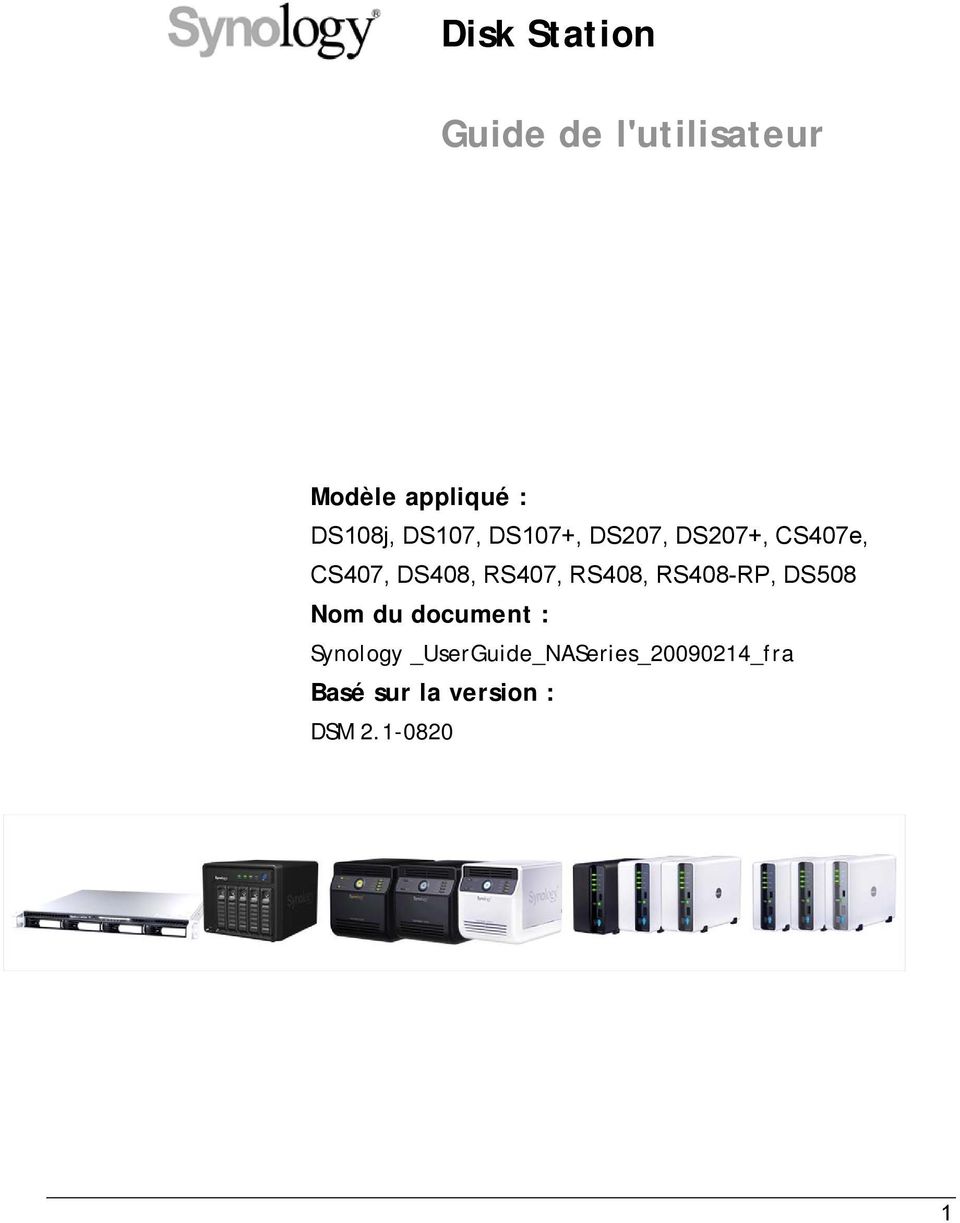
Disk Station. Guide de l'utilisateur. Modèle appliqué : Nom du document : Basé sur la version :
|
|
|
- Laurence Morneau
- il y a 10 ans
- Total affichages :
Transcription
1 Disk Station Guide de l'utilisateur Modèle appliqué : DS108j, DS107, DS107+, DS207, DS207+, CS407e, CS407, DS408, RS407, RS408, RS408-RP, DS508 Nom du document : Synology _UserGuide_NASeries_ _fra Basé sur la version : DSM
2 NOTIFICATION SUR LES DROITS D AUTEUR Tous les titres, les droits de copyright et autres droits de propriété intellectuelle contenus dans n importe quels (ou joints au) Produits Synology, les «Produits» ou le «Produit» et (y compris, mais non limité à la conception du produit et à son apparence, au micrologiciel et aux médias pertinents, images, photographies, animations, vidéos, données audio, musiques, textes et applets inhérents contenus dans les Produits), les manuels et autres documents l accompagnant et, les documents électroniques ou en ligne, le cas échéant, sont la propriété de Synology inc. À moins d une autorisation écrite expresse de Synology inc., aucune disposition du Produit ne constitue une représentation quelconque sur les droits cités précédemment. Copyright Synology inc.; tous droits réservés. NOTIFICATION DE LA MARQUE DE COMMERCE Synology et les autres noms des produits Synology sont des marques propriétaires ou des marques déposées de Synology inc. Microsoft, Windows, Windows 2000 et Windows XP sont des marques de commerce de Microsoft Corporation. Mac, Mac OS et Mac OS X sont des marques de Apple Computer, inc., déposées aux États-unis et dans d autres pays. Les autres produits et noms de sociétés mentionnés dans le présent document peuvent être des marques déposées de leurs propriétaires respectifs. GARANTIE LIMITÉE ET RESPONSABILITÉ Synology accorde une garantie limitée pour ses produits uniquement au profit de la personne ou de l organisation qui a acheté le produit à l origine auprès de Synology ou de l un de ses distributeurs ou revendeurs agréés DS509+, DS508, RS409, RS409+, RS409RP+, RS408, RS408-RP et RS407 disposent d une garantie de trois ans à compter de la date d achat. Tous les autres modèles achetés avant le 29/2/2008 disposent d une garantie d un an et ceux achetés avant le 1/3/2008 d une garantie de deux ans à compter de la date d achat. Dans le cas contraire, le produit sera réparé ou remplacé à la discrétion de Synology. Si le produit s avère défectueux pendant cette période de garantie, vous pouvez demander l aide de votre revendeur local afin d obtenir de l'assistance. Veillez à vous munir de votre preuve d achat et du code barres qui se trouve sur l emballage du produit lorsque vous demandez de l aide. Les produits Synology sont des dispositifs dépouillés, Synology ne donne donc aucune garanti concernant le disque dur installé ni pour la compatibilité de tous les autres disques durs. SOUS CETTE GARANTIE LIMITÉE, SYNOLOGY NE SAURAIT EN AUCUN CAS ÊTRE TENU RESPONSABLE ENVERS VOUS SI LE PRODUIT EST INSTALLÉ OU UTILISÉ D UNE MANIÈRE NON SPÉCIFIÉE OU DÉCRITE DANS LES SPÉCIFICATIONS TECHNIQUES DU PRODUIT OU LA DESCRIPTION, SI LE PRODUIT A ÉTÉ MODIFIÉ OU ALTÉRÉ D UNE QUELCONQUE MANIÈRE PAR N IMPORTE QUELLE PARTIE AUTRE QUE SYNOLOGY, OU SI LE MANQUEMENT DU PRODUIT À RÉPONDRE À SES SPÉCIFICATIONS PEUT ÊTRE ATTRIBUÉ À DES CAUSES QUI NE FONT PAS PARTIE DE LA RESPONSABILITÉ DE SYNOLOGY. SYNOLOGY N OFFRE AUCUNE GARANTIE NI REPRÉSENTATION, QU ELLE SOIT EXPLICITE, IMPLICITE OU STATUTAIRE, EN CE QUI CONCERNE SES PRODUITS OU LE CONTENU OU L UTILISATION DE CETTE DOCUMENTATION ET DE TOUS LES LOGICIELS JOINTS, ET N ASSUME PARTICULIÈREMENT AUCUNE RESPONSABILITÉ POUR SA QUALITÉ OU SA PERFORMANCE POUR TOUT OBJECTIF PARTICULIER. 2
3 SYNOLOGY NE GARANTIT PAS QUE TOUTES LES DONNÉES STOCKÉES SUR LES PRODUITS SYNOLOGY SONT TOUJOURS SÛRES ET SANS RISQUES DE PERTES DE DONNÉES. SYNOLOGY VOUS RAPPELLE DE SAUVEGARDER RÉGULIÈREMENT VOS DONNÉES. EN AUCUNE CIRCONSTANCE SYNOLOGY NE SAURAIT ÊTRE TENU POUR RESPONSABLE ENVERS L UTILISATEUR DES DOMMAGES, Y COMPRIS ENREGISTREMENTS, PERTES DE PROFITS OU AUTRES DOMMAGES DIRECTS OU INDIRECTS, RÉSULTANT DE L UTILISATION OU DE L IMPOSSIBILITÉ D UTILISER LES PRODUITS SYNOLOGY OU DE PERTES RÉSULTANTES D UNE TELLE UTILISATION. LA PRÉSENTE GARANTIE VOUS DONNE DES DROITS LÉGAUX SPÉCIFIQUES ET IL EST POSSIBLE QUE VOUS AYEZ ÉGALEMENT D AUTRES DROITS, CEUX-CI VARIANT SELON LES ÉTATS/JURIDICTIONS. LA RESPONSABILITÉ DE SYNOLOGY POUR LES MAUVAIS FONCTIONNEMENTS ET LES DÉFAUTS MATÉRIELS SE LIMITE À LA RÉPARATION OU AU REMPLACEMENT TEL QUE DÉFINI DANS LA DÉCLARATION DE GARANTIE. POUR LES UTILISATEURS, À L EXCEPTION DES GARANTIES EXPRESSES CONTENUES DANS LA PRÉSENTE DÉCLARATION DE GARANTIE, DÉSAVOUE TOUTES LES AUTRES GARANTIES ET CONDITIONS, EXPLICITE OU IMPLICITE, STATUAIRE OU AUTRE, POUR LE PRODUIT, Y COMPRIS, MAIS NON LIMITÉ AUX GARANTIES IMPLICITES ET AUX CONDITIONS DE QUALITÉ MARCHANDE ET DE CONFORMITÉ À UN OBJECTIF PARTICULIER. AUCUNE AUTRE GARANTIE, QU ELLE SOIT EXPLICITE OU IMPLICITE, NE S APPLIQUERA APRÈS QUE LA PÉRIODE DE GARANTIE LIMITÉE SE SOIT ÉCOULÉE. CERTAINS ÉTATS OU JURIDICTIONS NE PERMETTENT PAS L EXCLUSION DE CERTAINES GARANTIES IMPLICITES OU CONDITIONS, OU DE LIMITATIONS SUR LA DURÉE D UNE GARANTIE IMPLICITE OU DES CONDITIONS, CETTE LIMITATION NE S APPLIQUE DONC PEUT-ÊTRE PAS À VOUS. LA PRÉSENTE GARANTIE LIMITÉE SE TERMINE SI VOUS VENDEZ OU TRANSFÉREZ D UNE AUTRE MANIÈRE LE PRODUIT À UNE AUTRE PARTIE. SYNOLOGY N ACCEPTE PAS DE RESPONSABILITÉ AU-DELÀ DES VOIES DE DROIT FOURNIES DANS LA PRÉSENTE GARANTIE LIMITÉE OU POUR DES DOMMAGES PARTICULIERS, INDIRECTS, IMMATÉRIELS OU ACCIDENTELS, Y COMPRIS, SANS LIMITATION, TOUTE RESPONSABILITÉ POUR DES RÉCLAMATIONS D UN TIERS CONTRE VOUS POUR DES DOMMAGES, POUR DES PRODUITS N ÉTANT PAS DISPONIBLES À L UTILISATION, OU POUR DES DONNÉES OU DES LOGICIELS PERDUS. LA RESPONSABILITÉ DE SYNOLOGY NE PEUT EXCÉDER LE MONTANT QUE VOUS AVEZ PAYÉ POUR LE PRODUIT QUI EST LA CAUSE D UNE RÉCLAMATION. IL S AGIT D UN MONTANT MAXIMUM POUR LEQUEL SYNOLOGY EST RESPONSABLE. LES PRODUITS DE SYNOLOGY INC. NE SONT PAS CONÇUS POUR ÊTRE UTILISÉS DANS LES APPLICATIONS MÉDICALES, DE SAUVETAGE OU DE MAINTIEN DES FONCTIONS VITALES. RÈGLEMENT DES DIFFÉRENDS Pour les besoins de cette disposition, le terme «différend» signifie tout différend, controverse ou réclamation découlant de ou relatif au (i) présent accord, son interprétation, ou à la violation, l expiration, l applicabilité ou la validité de cela, (ii) la commande relative à, l achat, la livraison, la réception ou l utilisation de n importe quel produit ou service de Synology, ou (iii) tout autre différend émanant de ou relatif à la relation entre vous et Synology ; le terme «Synology» signifie Synology inc., ses sociétés mères, ses filiales, ses sociétés affiliées, ses directeurs, ses cadres, ses employés, ses bénéficiaires, ses agents, ses ayants droit, ses fournisseurs de composants (matériel et logiciel) et les tiers qui 3
4 fournissent des produits ou des services achetés de ou distribués par Synology. Le terme «vous» signifie vous ou ceux qui sont en lien avec vous, comme les membres de la famille ou les bénéficiaires. Pour les clients des É.-U., vous et Synology êtes d accord que tout différend entre Vous et Synology sera réglé exclusivement et définitivement par arbitrage selon les lois commerciales actuelles de la American Arbitration Association, sauf dans les cas mentionnés ci-dessous. L arbitrage sera mené devant un seul arbitre et sera limité uniquement au différend entre Vous et Synology. L arbitrage, ou n importe quelle portion de celui-ci ne sera unifié à aucun autre arbitrage et ne sera pas mené sur la base d une action collective. L arbitrage doit être tenu à King County, Washington par soumission de documents, par téléphone, en ligne ou en personne comme déterminé par l arbitre à la demande des parties. La partie gagnante dans tout arbitrage aux É.-U. ou à l extérieur ou dans toute autre action judiciaire doit recevoir tous les coûts et frais d avocats, y compris les frais d arbitrage payés par la partie gagnante. Toute décision rendue dans de telles procédures d arbitrage sera finale et irrévocable pour les parties, et le jugement peut être déclaré dans n importe quelle cour de juridiction compétente. Vous comprenez que, en l absence de cette disposition, vous auriez le droit de plaider les différends dans une cour, y compris le droit de plaider les réclamations sur la base d une action collective, et que vous renoncez en connaissance de cause à ces droits et que vous êtes d accord pour résoudre tout différend par le biais d un arbitrage irrévocable conformément aux dispositions de ce paragraphe. Pour les clients hors É.-U., tout différend doit être définitivement résolu par arbitrage mené par trois arbitres conformément avec les procédures de la loi d arbitrage R.O.C. et les règlements relatifs applicables. L arbitrage doit avoir lieu à Taipei, Taiwan, les procédures R.O.C. et d arbitrage doivent être menées en anglais ou, si les deux parties sont d accord, en chinois mandarin. La décision de l arbitrage doit être finale et irrévocable pour les parties et peut être appliquée par n importe quelle cour ayant juridiction. RÉVISIONS Synology se réserve le droit de réviser et de mettre à jour ses produits, autres produits, ses logiciels ou tout autre document connexe sans autre avis. Synology inc. se réserve le droit de réviser cette publication et d apporter des modifications à son contenu sans se trouver dans l obligation d informer qui que ce soit de cette révision ou de ces modifications. 4

5 Table des matières A propos de ce guide de l utilisateur...7 Familiarisation avec votre Serveur Synology...8 Introduction... 8 Stockage et partage de fichiers par le biais d Internet...8 Sauvegarde des données de l ordinateur et du serveur...8 Transfert de données par FTP...8 Gestion de fichiers par navigateur Internet...8 Partage de vos photos, vidéos et blogs avec Photo Station Profiter des données de divertissement stockées sur le serveur...9 Écoutez votre musique immédiatement à tout moment...9 Programmation de votre propre site Web...9 Enregistrement vidéo avec une caméra IP...9 Serveur d impression USB...9 Spécifications baie Modèles baies Modèles baies Modèles baies Modèles...14 Limites Apparence baie & 2 baies Disk Station baies Disk Station baies 1U Rack Station baies Disk Station...22 Tableau de description des indications LED Modèles 1 baies...25 Modèles 2 baies...26 Modèles 4 baies...27 Modèles 5 baies...28 Gestion du serveur Synology...29 Accès à l Interface de gestion Web A l aide de l utilitaire d installation...29 Accès manuel à l interface de gestion Web...31 Gestion du serveur Synology Se connecter à partir de deux réseaux différents* Gestion de volume Gestion de volume...33 Réparation de volume par remplacement à chaud...33 Rejoindre un domaine Windows Accéder au serveur Synology via Telnet/SSH Accéder au serveur Synology via NFS Remise à zero du mot de passe de l administrateur Réinstallation du serveur Synology Accès aux données du serveur Synology...36 Dossiers partagés Intégrés au système...36 Créés par l administrateur...38 Définition du contrôle d accès Utilisation de la corbeille réseau Définition de la page de code Accès aux dossiers partagés Sur Intranet...40 Depuis Internet...44 Solutions de sauvegarde serveur et PC...46 Sauvegarde locale et Sauvegarde réseau

6 Sauvegarde des données personnelles Avant de commencer...48 Configuration minimale requise...48 Installation de Synology Data Replicator Utilisation de Synology Data Replicator Sauvegarde des paramètres du serveur Synology Serveur Synology vers ordinateur client...50 Serveur Synology sur un autre serveur Synology...50 Partage d une imprimante USB...51 Plus...52 Gestion Accueil utilisateur...52 Configuration des privilèges des applications...52 Boîte de recherche rapide...53 Notification par courrier électronique...53 Mise à jour du firmware...54 Audio Station Service itunes Download Station Activer Download Station Installer Download Redirector...57 Web Station Activer Web Station et MySQL...58 Activez Virtual Host...58 Description des détails de Web Station...58 Photo Station Activation de Photo Station Description des détails de Photo Station Surveillance Station Activer Surveillance Station Description détaillée de Surveillance Station Mail Station Installation de Mail Station...61 Configuration Mail Station...61 Description détaillée de Mail Station...61 USBCopy (Copie USB) Sélection de l emplacement cible de la copie USB...62 Augmenter la capacité de stockage...63 Avec un disque dur externe Disque dur externe USB...63 Disque dur externe SATA...63 Installer un disque dur interne plus grand Pour les modèles une baie...64 Pour les types de volume Basic ou RAID 0 sur les modèles deux baies ou plus...65 Pour le type de volume RAID 1 sur les modèles deux baies ou plus...65 Pour les types de volume RAID 5 ou RAID 6 sur les modèles quatre baies ou plus..65 Ajouter un disque dur à un RAID 5/RAID 6 Volumes Changer le type de volume Dépannage...67 Annexe...68 Périphériques recommandés Serveur NTP recommandé

7 A propos de ce guide de l utilisateur Ce guide de l utilisateur couvre toutes les fonctions de Synology Disk Station («Synology Disk Station»). Certaines fonctions risquent de n'être disponibles que sur certains modèles. Pour de plus amples informations, référez-vous aux Spécifications techniques du produit. 7
8 Familiarisation avec votre Serveur Synology Introduction Merci d avoir choisi Synology Disk Station («Serveur Synology»). Le serveur Synology est spécialement conçu pour les tâches suivantes : Stockage et partage de fichiers par le biais d Internet Les utilisateurs Windows, Mac et Linux peuvent aisément partager des fichiers via Intranet ou Internet. La prise en charge d Unicode rend facile le partage des fichiers de différentes langues à partir d un serveur Synology. Sauvegarde des données de l ordinateur et du serveur Le serveur Synology offre plusieurs solutions pour sauvegarder les données de votre ordinateur sur le serveur Synology, sauvegarder les données du serveur Synology sur un disque dur externe, un autre serveur Synology ou un serveur compatible rsync. Transfert de données par FTP Le serveur Synology offre un service FTP avec une restriction de bande passante et une connexion anonyme. Pour transférer des données en toute sécurité, «FTP sur TLS/SSL» et le blocage automatique de l IP indésirable sont également disponibles. Gestion de fichiers par navigateur Internet File Station 2 permet aux utilisateurs de gérer facilement leurs fichiers sur le serveur de Synology Disk Station via une interface Web et d'opérations sur des fichiers de style Windows. Partage de vos photos, vidéos et blogs avec Photo Station 3 Photo Station 3 vous permet de partager des photos et des vidéos sur Internet sans étapes de transfert compliquées. Le contrôle des albums garantit que le contenu n'est partagé qu'avec certaines personnes. Les visiteurs peuvent laisser des commentaires sur vos photos. De plus, un nouveau système de blog est intégré pour que partager votre vie et vos opinions sur Internet soit facile. 8

9 Profiter des données de divertissement stockées sur le serveur «Download Station» vous permet de télécharger des fichiers depuis Internet via BitTorrent, FTP, HTTP, emule et NZB sur Synology Disk Station. De plus, si vous disposez d un DMA UPnP connecté au LAN, vous pouvez partager les fichiers multimédia sur Synology Disk Station. Si vous voulez simplement partager et lire des fichiers mp3 stockés sur le Serveur Synology, vous pouvez activer le «Service itunes» et profiter de la musique à l'aide de n importe quel client itunes sur le réseau local. Le bouton intégré «Copier» du périphérique vous permet de copier instantanément des photos à partir de la caméra vers le serveur Synology. Écoutez votre musique immédiatement à tout moment Lorsqu'une paire de haut-parleurs USB est connectée à Synology Disk Station, «Audio Station» permet aux utilisateurs d écouter de la musique stockée sur Synology Disk Station à partir de l ipod connecté ou d écouter en continu les stations de radio Internet. De plus, les utilisateurs peuvent écouter de la musique en continu à partir de Synology Disk Station avec un navigateur Web sur Internet. Programmation de votre propre site Web La fonction «Hôte virtuel» permet d'héberger jusqu à 30 sites Web avec «Web Station», PHP et MySQL étant pris en charge. Enregistrement vidéo avec une caméra IP «Surveillance Station 2» vous permet de gérer, visionner et enregistrer des vidéos à partir de multiples * caméras IP sur le réseau. Grâce à l'interface de gestion Web Surveillance Station, vous pouvez regarder l'image que la caméra surveille en temps réel et enregistrer les vidéos en continu ou lorsque du mouvement est détecté. Serveur d impression USB Vous pouvez partager jusqu à 2 imprimantes USB 2.0 via le LAN. * Uniquement disponible sur certains modèles. Référez-vous au tableau des Spécifications des produits. 9

10 Spécifications Remarque: Pour obtenir les dernières caractéristiques des produits en détail, rendez-vous sur 1-baie Modèles Élément DS107 DS107+ DS108j Disque dur interne 3.5 SATA (II) x SATA (II) x SATA (II) x 1 Capacité max. 1TB 1TB 1TB Disque dur remplaçable à chaud Non Non Non USB x 3 USB x 3 Interface disque dur externe esata x 1 esata x 1 USB x 3 Port de réseau local Gigabit X 1 Gigabit X 1 Gigabit X 1 USBCopy Oui Oui Oui Ventilateur du système X 1 (50 mm X 50 mm) X 1 (50 mm X 50 mm) X 1 (50 mm X 50 mm) Taille (HxWxD) (mm) 160 X 63 X X 63 X X 63 X 218 Poids Windows 2000 et ultérieur Clients pris en charge Mac OS X 10.3 et ultérieur Nbre maximum de comptes utilisateurs Comptes de groupe max Nbre maximum de dossiers partagés Connexions simultanées max Caméras IP prises en charge max 2 2(64MB)/ 5(128MB) 1 EXT3 FAT (disque externe uniquement) Système de fichier NTFS (disque externe uniquement) Type de volume De base FCC Class B CE Class B Certifications BSMI Class B VCCI Class B Hibernation du disque dur Oui Oui Oui Notification des événements Oui Oui Oui NTP Oui Oui Oui FTP sur SSL/TLS Oui Oui Oui Connexion HTTPS Oui Oui Oui Domaine ADS Windows Oui Oui Non Sauvegarde réseau cryptée Oui Oui Oui Marche programmé Non Non Oui Arrêt programmé Oui Oui Oui Versions localisées Anglais Allemand Français Italien Espagnol Danois Norvégien Polonais Suédois Néerlandais Russe Japonais Coréen Chinois traditionnel Chinois simplifiéhongrois Turc Portugais européen Portugais brésilien Tension : 100 V à 240 V CA Fréquence: De 50 Hz à 60 Hz Consommation électrique Température de fonctionnement: 40 à 95F (5 à 35C) et Température de stockage : 15 à 155F (-10 à 70C) exigences d environnement Humidité relative : 5 à 95 % HR Altitude de fonctionnement maximale : m 10

11 2-baies Modèles Élément DS207 DS207+ Disque dur interne 3.5 SATA (II) x SATA (II) x 2 Capacité max. 2 TB 2 TB Disque dur remplaçable à chaud Non Non USB x 3 Interface disque dur externe USB x 3 esata x 1 Port de réseau local Gigabit X 1 Gigabit X 1 USBCopy Oui Oui Ventilateur du système X 1 (70 mm X 70 mm) X 1 (70 mm X 70 mm) Taille (HxWxD) (mm) 161 X 88 X X 88 X 218 Poids Windows 2000 et ultérieur Clients pris en charge Mac OS X 10.3 et ultérieur Nbre maximum de comptes utilisateurs Comptes de groupe max Nbre maximum de dossiers partagés Connexions simultanées max Caméras IP prises en charge max 2 5 EXT3 FAT (disque externe uniquement) Système de fichier NTFS (disque externe uniquement) Type de volume BasicJBODRAID 0RAID 1 FCC Class B CE Class B FCC Class B Certifications BSMI Class B VCCI Class B CE Class B Hibernation du disque dur Oui Oui Notification des événements Oui Oui NTP Oui Oui FTP sur SSL/TLS Oui Oui Connexion HTTPS Oui Oui Domaine ADS Windows Oui Oui Sauvegarde réseau cryptée Oui Oui Marche programmé Non Non Arrêt programmé Oui Oui Versions localisées Anglais Allemand Français Italien Espagnol Danois Norvégien Polonais Suédois Néerlandais Russe Japonais Coréen Chinois traditionnel Chinois simplifiéhongrois Turc Portugais européen Portugais brésilien 11

12 Élément DS207 DS207+ Consommation électrique et exigences d environnement Tension : 100 V à 240 V CA Fréquence: De 50 Hz à 60 Hz Température de fonctionnement: 40 à 95 F (5 à 35 C) Température de stockage : 15 à 155 F (-10 à 70 C) Humidité relative : 5 à 95 % HR Altitude de fonctionnement maximale : m 12

13 4-baies Modèles Élément CS407e/CS40 7 DS408 RS407 RS408 RS408-RP Disque dur interne 3.5 SATA (II) x SATA (II) x SATA (II) x SATA (II) x SATA (II) x 4 Capacité max. 4 TB 4 TB 4 TB 4 TB 4 TB Disque dur remplaçable à chaud Non Non Oui Oui Oui Interface disque dur externe USB x 2 USB x 2 USB x 2 USB x 2 USB x 2 Port de réseau local Gigabit X 1 Gigabit X 1 Gigabit X 1 Gigabit X 2 Gigabit X2 USBCopy Oui Non Non Non Non X 1 (60 mm X 60 X 2 (80 mm X 80 X 2 (80 mm X 80 X 3 (40 mm X 40 X 3 (40 mm X 40 Ventilateur du système mm) mm) mm) mm) mm) X 1 (40 mm X 40 X 1 (40 mm X 40 Ventilateur de l'alimentation Non Non Non mm) mm) 44 X 430,5 X 44 X 430,5 X Taille (HxWxD) (mm) 120 X 105 X X 184 X X 184 X ,5 457,5 Poids Windows 2000 et ultérieur Clients pris en charge Mac OS X 10.3 et ultérieur Nbre maximum de comptes utilisateurs 2,048 2,048 2,048 2,048 2,048 Comptes de groupe max Nbre maximum de dossiers partagés Connexions simultanées max Caméras IP prises en charge max 2/ EXT3 FAT (disque externe uniquement) Système de fichier NTFS (disque externe uniquement) Type de volume De basejbod RAID 0 RAID 1 RAID 5 RAID 5+Spare RAID 6 Certifications FCC Class B FCC Class B FCC Class A CE Class B FCC Class A CE Class A CE Class B CE Class A BSMI Class B VCCI Class A BSMI Class B VCCI Class A VCCI Class B Hibernation du disque dur Oui Oui Oui Oui Oui Notification des événements Oui Oui Oui Oui Oui NTP Oui Oui Oui Oui Oui FTP sur SSL/TLS Oui Oui Oui Oui Oui Connexion HTTPS Oui Oui Oui Oui Oui Domaine ADS Windows Oui Oui Oui Oui Oui Sauvegarde réseau cryptée Oui Oui Oui Oui Oui Marche programmé Non Oui Non Oui Oui Arrêt programmé Oui Oui Oui Oui Oui Anglais Allemand Français Italien Espagnol Danois Norvégien Polonais Suédois Néerlandais Russe Versions localisées Japonais Coréen Chinois traditionnel Chinois simplifiéhongrois Turc Portugais européen Portugais brésilien 13

14 Élément Consommation électrique et exigences d environnement CS407e/CS40 DS408 RS407 RS408 RS408-RP 7 Tension : 100 V à 240 V CA Fréquence: De 50 Hz à 60 Hz Température de fonctionnement: 40 à 95F (5 à 35C) Température de stockage : 15 à 155F (-10 à 70C) Humidité relative : 5 à 95 % HR Altitude de fonctionnement maximale : m 5-baies Modèles Élément DS508 Disque dur interne 3.5 SATA (II) x 5 Capacité max. 5TB Disque dur remplaçable à chaud Oui Interface disque dur externe USB X2, esata X1 Port de réseau local Gigabit X 2 USBCopy Non Ventilateur du système X 2 (80 mm X 80 mm) Ventilateur de l'alimentation X 1 (40 mm X 40 mm) Taille (HxWxD) (mm) 177 X 203 X 242 Poids 4.75 Windows 2000 et ultérieur Clients pris en charge Mac OS X 10.3 et ultérieur Nbre maximum de comptes utilisateurs 2,048 Comptes de groupe max 256 Nbre maximum de dossiers partagés 200 Connexions simultanées max 256 Caméras IP prises en charge max 10 EXT3 FAT (disque externe uniquement) Système de fichier NTFS (disque externe uniquement) De base JBOD RAID 0 RAID 1 RAID 5 RAID Type de volume 5+Spare RAID 6 Certifications FCC Class B CE Class B BSMI Class BVCCI Class B Hibernation du disque dur Notification des événements NTP FTP sur SSL/TLS Connexion HTTPS Domaine ADS Windows Sauvegarde réseau cryptée Marche programmé Arrêt programmé Oui Oui Oui Oui Oui Oui Oui Non Oui 14

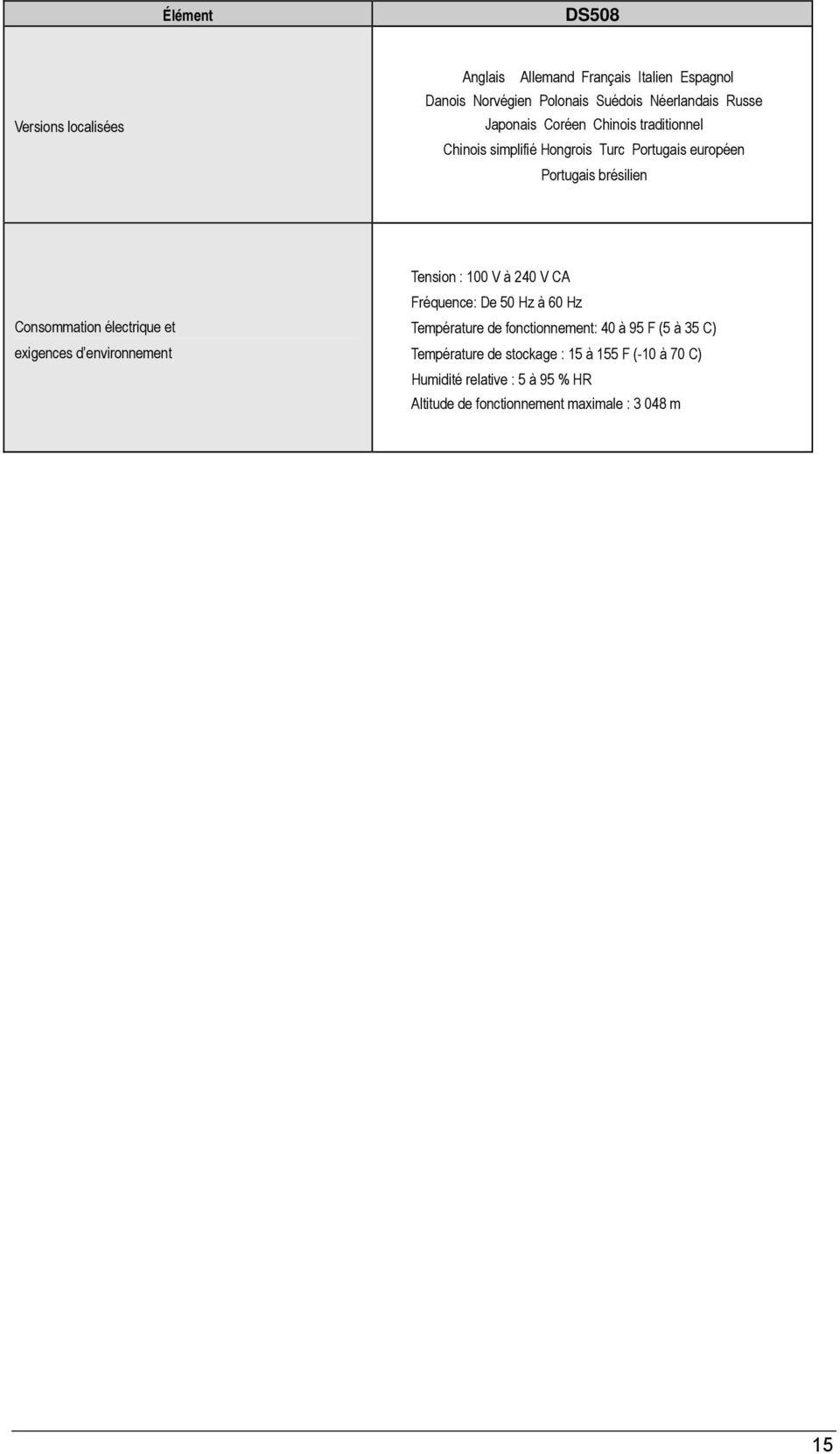
15 Élément DS508 Versions localisées Anglais Allemand Français Italien Espagnol Danois Norvégien Polonais Suédois Néerlandais Russe Japonais Coréen Chinois traditionnel Chinois simplifiéhongrois Turc Portugais européen Portugais brésilien Consommation électrique et exigences d environnement Tension : 100 V à 240 V CA Fréquence: De 50 Hz à 60 Hz Température de fonctionnement: 40 à 95F (5 à 35C) Température de stockage : 15 à 155F (-10 à 70C) Humidité relative : 5 à 95 % HR Altitude de fonctionnement maximale : m 15
16 Limites 1. Chaque Synology Disk Station prend en charge jusqu à 2 imprimantes USB. 2. La fonction USBCopy ne reconnaît que les disques USB avec système de fichiers FAT Certains appareils numériques sont définis comme Périphérique Images Statiques, comme Canon. Pour ces périphériques, le serveur Synology ne reconnaît que la fonction USB Copy (et non le partage USB). 4. Pour les utilisateurs de Mac, le serveur Synology ne reconnaît que les imprimantes USB partagées dotées de PostScript. 16
17 Apparence 1 baie & 2 baies Disk Station Capot avant Capot arrière Ventilation intelligente Bouton COPY Port USB Port esata Bouton Power Port LAN Bouton RESET Prise d aliment ation 12V 17
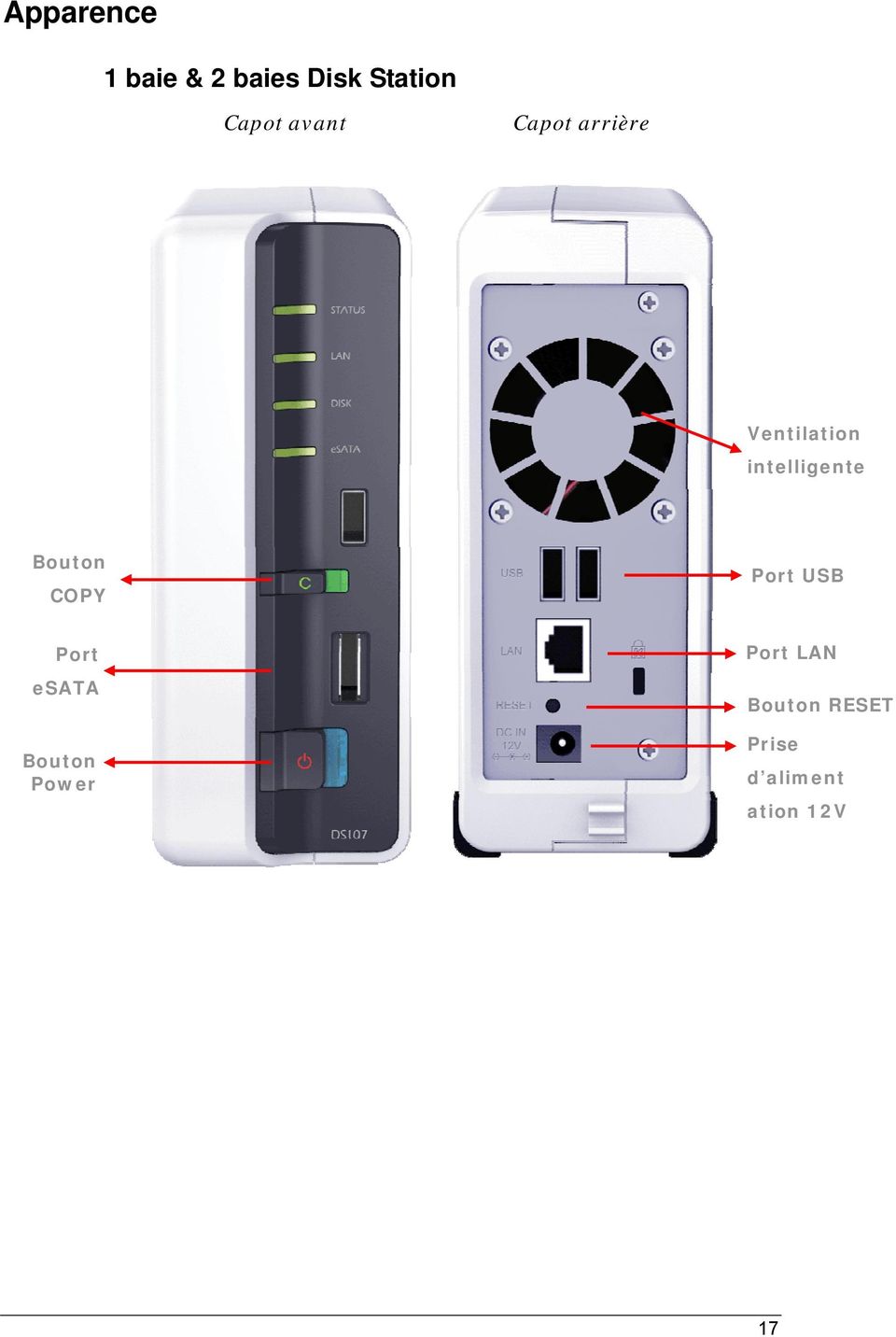
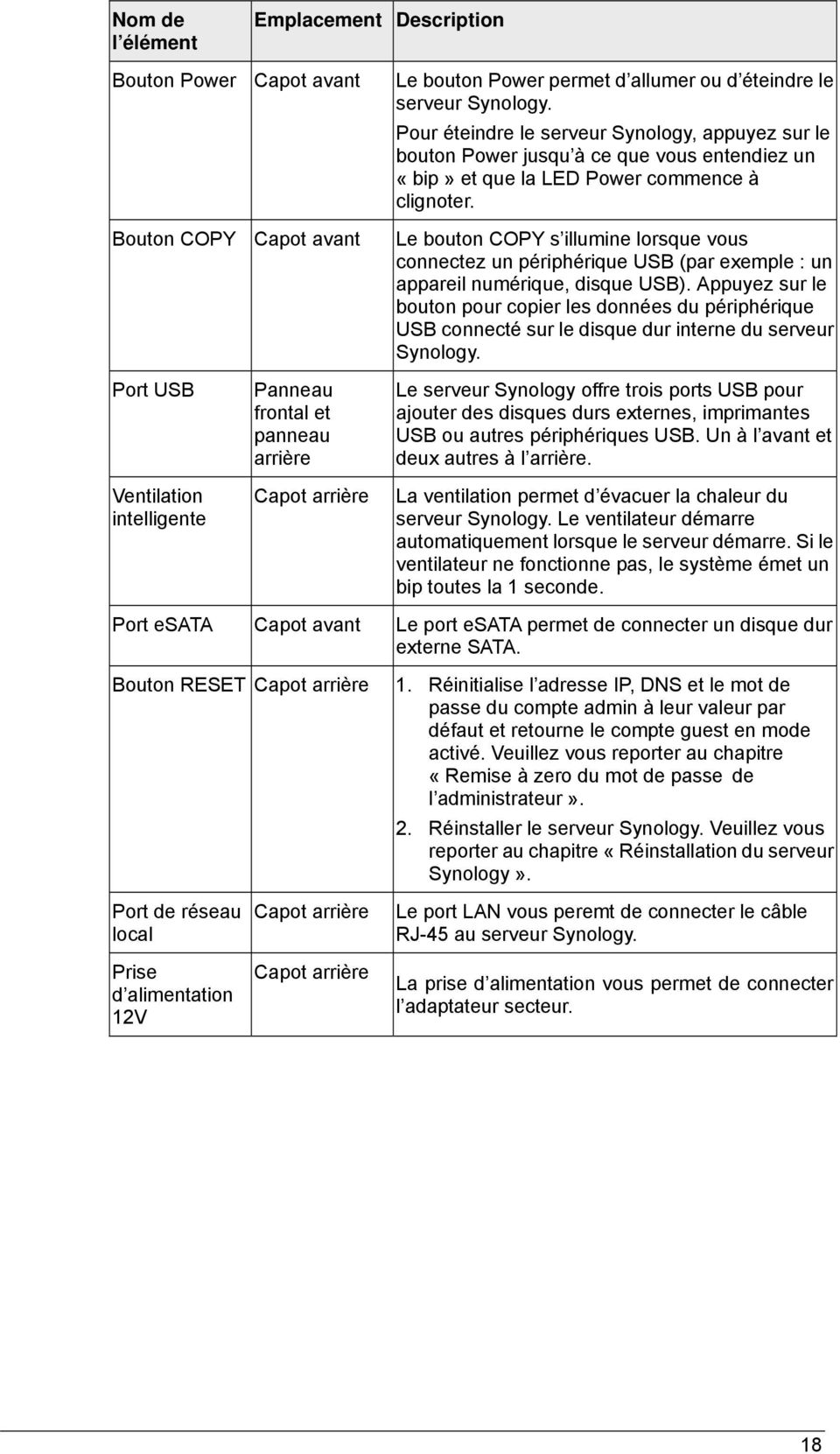
18 Nom de l élément Emplacement Description Bouton Power Capot avant Bouton COPY Capot avant Le bouton Power permet d allumer ou d éteindre le serveur Synology. Pour éteindre le serveur Synology, appuyez sur le bouton Power jusqu à ce que vous entendiez un «bip» et que la LED Power commence à clignoter. Le bouton COPY s illumine lorsque vous connectez un périphérique USB (par exemple : un appareil numérique, disque USB). Appuyez sur le bouton pour copier les données du périphérique USB connecté sur le disque dur interne du serveur Synology. Port USB Ventilation intelligente Panneau frontal et panneau arrière Capot arrière Le serveur Synology offre trois ports USB pour ajouter des disques durs externes, imprimantes USB ou autres périphériques USB. Un à l avant et deux autres à l arrière. La ventilation permet d évacuer la chaleur du serveur Synology. Le ventilateur démarre automatiquement lorsque le serveur démarre. Si le ventilateur ne fonctionne pas, le système émet un bip toutes la 1 seconde. Port esata Capot avant Le port esata permet de connecter un disque dur externe SATA. Bouton RESET Capot arrière 1. Réinitialise l adresse IP, DNS et le mot de passe du compte admin à leur valeur par défaut et retourne le compte guest en mode activé. Veuillez vous reporter au chapitre «Remise à zero du mot de passe de l administrateur». 2. Réinstaller le serveur Synology. Veuillez vous reporter au chapitre «Réinstallation du serveur Synology». Port de réseau local Prise d alimentation 12V Capot arrière Capot arrière Le port LAN vous peremt de connecter le câble RJ-45 au serveur Synology. La prise d alimentation vous permet de connecter l adaptateur secteur. 18
19 4-baies Disk Station Capot avant Voyants DEL Bouton Power Voyants DEL Capot arrière DC in LAN USB Ventilation RESET 19

20 Nom de l élément Emplacement Description Bouton Power Capot avant Voyants DEL Capot avant Le bouton Power permet d allumer ou d éteindre le serveur Synology. Pour éteindre le serveur Synology, appuyez sur le bouton Power jusqu à ce que vous entendiez un «bip» et que la LED Power commence à clignoter. Le processus d extinction prend environs 30 secondes. L indicateur DEL permet d afficher l état du disque interne et du système. Port USB Capot arrière Le serveur Synology offre deux ports USB pour ajouter des disques durs externes, imprimantes USB ou autres périphériques USB. Ventilation Capot arrière La ventilation permet d évacuer la chaleur du serveur Synology. Le ventilateur démarre automatiquement lorsque le serveur démarre. Si le ventilateur ne fonctionne pas, le système émet un bip toutes la 1 seconde. Bouton RESET Port de réseau local Capot arrière Capot arrière 1. Réinitialise l adresse IP, DNS et le mot de passe du compte admin à leur valeur par défaut et retourne le compte guest en mode activé. Veuillez vous reporter au chapitre «Remise à zero du mot de passe de l administrateur». 2. Réinstaller le serveur Synology. Veuillez vous reporter au chapitre «Réinstallation du serveur Synology». Le port LAN vous peremt de connecter le câble RJ-45 au serveur Synology. Prise Capot arrière d alimentation La prise d alimentation vous permet de connecter l adaptateur secteur. 20

21 4-baies 1U Rack Station Capot avant Bouton Power Voyants DEL Capot arrière Power Ventilateur LAN USB Console Nom de l élément Emplacement Description Bouton Power Capot avant Voyants DEL Capot avant Le bouton Power permet d allumer ou d éteindre le serveur Synology. Pour éteindre le serveur Synology, appuyez sur le bouton Power jusqu à ce que vous entendiez un «bip» et que la LED Power commence à clignoter. Le processus d extinction prend environs 30 secondes. L indicateur DEL permet d afficher l état du disque interne et du système. Port USB Capot arrière Le serveur Synology offre deux ports USB pour ajouter des disques durs externes ou autres périphériques USB. Ventilateur Capot arrière Il y a trios ventilateurs sur le capot arrière. Les ventilateurs permettent d évacuer la chaleur du serveur Synology. Les ventilateurs démarrent automatiquement lorsque le serveur démarre. Si le ventilateur ne fonctionne pas, le système émet un bip toutes la 1 seconde. Port console Capot arrière Le port console permet de connecter le serveur Synology directement à un ordinateut. 21
22 Nom de l élément Emplacement Description Bouton RESET Capot arrière 1. Réinitialise l adresse IP, DNS et le mot de passe du compte admin à leur valeur par défaut et retourne le compte guest en mode activé. Veuillez vous reporter au chapitre «Remise à zero du mot de passe de l administrateur». 2. Réinstaller le serveur Synology. Veuillez vous reporter au chapitre «Réinstallation du serveur Synology». Port de réseau local Capot arrière Le port LAN vous permet de connecter le câble RJ-45 au RS407. Prise Capot arrière d alimentation La prise d alimentation permet de connecter le câble d alimentation. 5 baies Disk Station Vue avant LED Indicateurs Indicateur d état Indicateur d activité Bouton Power Verrou du tiroir du disque dur Tiroir du disque dur Vue arrière 22
23 Alimentation Console Port USB esata Ventilateur RESET LAN Nom de l élément Emplacement Description Bouton Power Capot avant Voyants DEL Capot avant Le bouton Power permet d allumer ou d éteindre le serveur Synology. Pour éteindre le serveur Synology, appuyez sur le bouton Power jusqu à ce que vous entendiez un «bip» et que la LED Power commence à clignoter. Le processus d extinction prend environs 30 secondes. L indicateur DEL permet d afficher l état du disque interne et du système. Tiroir du disque dur Verrou du tiroir du disque dur Panneau avant Panneau avant Il y a 5 tiroirs pour disque dur sur le panneau avant. Chaque tiroir est conçu pour accueillir un disque dur verticalement. Chacun des 5 tiroirs pour disque dur est équipé d un verrou. Utilisez la clé tubulaire fournie pour verrouiller/déverrouiller les tiroirs. Port USB Capot arrière Le serveur Synology offre deux ports USB pour ajouter des disques durs externes ou autres périphériques USB. Ventilateur Capot arrière Il y a deux ventilateurs sur le capot arrière. Les ventilateurs permettent d évacuer la chaleur du serveur Synology. Les ventilateurs démarrent automatiquement lorsque le serveur démarre. Si le ventilateur ne fonctionne pas, le système émet un bip toutes la 1 seconde. Ventilateur Capot arrière Il y a trios ventilateurs sur le capot arrière. Les ventilateurs permettent d évacuer la chaleur du serveur Synology. Les ventilateurs démarrent automatiquement lorsque le serveur démarre. Si le ventilateur ne fonctionne pas, le système émet un bip toutes la 1 seconde. Bouton Capot arrière 1. Réinitialise l adresse IP, DNS et le mot de 23
24 Nom de l élément RESET Emplacement Description passe du compte admin à leur valeur par défaut et retourne le compte guest en mode activé. Veuillez vous reporter au chapitre «Remise à zero du mot de passe de l administrateur». 2. Réinstaller le serveur Synology. Veuillez vous reporter au chapitre «Réinstallation du serveur Synology». Port de réseau local Capot arrière Le port LAN vous permet de connecter le câble RJ-45 au RS407. Prise Capot arrière d alimentation La prise d alimentation permet de connecter le câble d alimentation. Port esata Capot avant Le port esata permet de connecter un disque dur externe SATA. 24
25 Tableau de description des indications LED Modèles 1 baies Indicateur DEL Couleur État Description Vert Continu Éteint Volume normal Hibernation STATUS Orange Continu Clignotant Espace disponible < 1 Go Progiciel système non installé Performances dégradées ou crash Aucun volume Continu Le réseau fonctionne LAN Vert Clignotant Le réseau est actif Éteint Le réseau n'est pas actif DISK / esata Vert Clignotant Éteint Le disque est en cours d accès Aucun disque interne USBCopy (Copie USB) Vert Continu Clignotant Éteint Disque USB détecté Copie de données Aucun disque USB connecté Continu Le système est prêt Power Bleu Clignotant Démarrer Arrêter Éteint Mise hors tension 25
26 Modèles 2 baies Indicateur DEL Couleur État Description STATUS LAN DISK / esata USBCopy (Copie USB) Power Vert Orange Vert Vert Continu Éteint Continu Clignotant Continu Clignotant Éteint Statique Clignotant Éteint Volume normal Hibernation Espace disponible < 1 Go Progiciel système non installé Performances dégradées ou crash Aucun volume Le réseau fonctionne Le réseau est actif Le réseau n'est pas actif Le disque est prêt et inactif Le disque est en cours d accès Aucun disque interne Orange Statique Impossible de lire/écrire Vert Bleu Continu Clignotant Éteint Continu Clignotant Éteint Disque USB détecté Copie de données Aucun disque USB connecté Le système est prêt Démarrer Arrêter Mise hors tension 26
27 Modèles 4 baies Indicateur DEL Couleur État Description Vert Continu Éteint Volume normal Hibernation STATUS Orange Continu Clignotant Espace disponible < 1 Go Progiciel système non installé Performances dégradées ou crash Aucun volume LAN DISK 1~4 Power RPS-STATUS* Vert Vert Continu Clignotant Éteint Continu Clignotant Éteint Le réseau fonctionne Le réseau est actif Le réseau n'est pas actif Disque prêt Le disque est en cours d accès Aucun disque interne Orange Continu Impossible de lire/écrire Bleu Vert Continu Clignotant Éteint Continu Clignotant Le système est prêt Démarrer Arrêter Mise hors tension Deux alimentations électriques redondantes fonctionnent 1 RPS ne fonctionne pas * RS408-RP uniquement 27
28 Modèles 5 baies Indicateur DEL Couleur État Description Vert Continu Éteint Volume normal Hibernation STATUS Orange Continu Clignotant Espace disponible < 1 Go Progiciel système non installé Performances dégradées ou crash Aucun volume Continu Le réseau fonctionne LAN1 & LAN2 Vert Clignotant Le réseau est actif Éteint Le réseau n'est pas actif ALERTE Orange Clignotant Éteint Erreur matérielle Le système fonctionne correctement Continu Le système est prêt Power Bleu Clignotant Démarrer Arrêter Éteint Mise hors tension Indicateur d état (sur le tiroir) Continu Disque prêt Vert Éteint Aucun disque interne Orange Statique t Impossible de lire/écrire Indicateur d activité (sur le tiroir) Vert Clignotant Éteint Le disque est en cours d accès Disque inactif 28
29 Gestion du serveur Synology Accès à l Interface de gestion Web L'administrateur système peut gérer le serveur Synology en accédant à l interface de gestion Web. Il existe deux options possibles pour accéder à l interface de gestion : A l aide de l utilitaire d installation [Utilisateurs Windows] 1. Insérez le CD d installation dans le lecteur de CD/DVD. 2. Choisissez «Synology Assistant» dans le menu automatique. 3. Suivez ces instructions pour terminer l installation. 29
30 4. Après l installation, cliquez deux fois sur l icône sur le bureau pour exécuter le programme. 5. Sélectionnez le serveur que vous voulez gérer et cliquez sur «Gérer» pour ouvrir l interface de gestion web. 6. Cliquez sur «Gestion». Choisissez «Identifié en tant qu administrateur système (admin)», saisissez le mot de passe et cliquez sur «Entrée». 30
31 [Utilisateur Mac OSX] 1. Insérez le CD d installation dans le lecteur de CD/DVD. 2. Cliquez deux fois sur l onglet du lecteur de CD-ROM. 3. Cliquez deux fois sur l onglet «Mac OSX». 4. Cliquez deux fois sur l onglet «Synology Assistant-SYNOLOGY.dmg». 5. Cliquez deux fois sur l onglet «Synology Assistant» pour exécuter l assistant d installation. 6. Choisissez un serveur Synology et cliquez «Gérer» pour ouvrir l interface de gestion web. 7. Choisissez «identifié en tant qu administrateur système (admin)», saisissez le mot de passe et cliquez sur «Entrée». Veuillez utiliser les navigateurs suivants pour une gestion sans problème : Navigateur Internet Explorer Version 6.0 et ultérieur Firefox 2.0 Safari (Mac uniquement) 3.0 et ultérieur Accès manuel à l interface de gestion Web 1. Ouvrez une fenêtre de navigateur Web. 2. Sur la ligne d adresse, entrez « «Synology_Server_Name» doit être remplacé par le nom que vous avez choisi pour le serveur Synology durant le processus de configuration. Si vous choisissez «Installation automatique», pendant l'installation «Synology_Server_Name» deviendra «DiskStation», «CubeStation» ou «RackStation». 3. Appuyez sur la touche «Entrée» du clavier. 4. Choisissez «se connecter comme administrateur système (admin)». 5. Saisissez le mot de passe pour admin. 6. Cliquez sur «Entrée» pour ouvrir l interface de gestion Web. Gestion du serveur Synology Vous pouvez désormais gérer le serveur Synology grâce à l'interface de gestion Web L'interface de gestion Web du serveur Synology offre une conception caractéristique et simple pour une gestion facile. Vous trouverez un bouton «Aide» en ligne dans le coin supérieur droit de chaque page de l'interface de gestion Web. Cliquez sur le bouton «Aide» pour plus d'informations dès que vous rencontrez des difficultés. 31
32 Se connecter à partir de deux réseaux différents* Le serveur Synology prend en charge un double LAN qui vous permet de vous connecter au réseau avec deux câbles LAN en même temps ou de configurer Synology Disk Station avec deux adresses IP dans des sous-réseaux différents. Une fois Link Aggregation activé, trunking and network fault tolerances sont pris en charge. Allez à la page «Système > Réseau» de l'interface de gestion Web pour la configuration. Gestion de volume * Vous pouvez combiner les disques durs sur le serveur Synology pour créer différents types de volumes et obtenir le niveau de protection de données requis. Le serveur Synology offre les types de volumes suivants : Type de volume Nombre de disques durs Fonctionnalité De base 1 Un volume de base (Non-RAID) doit être créé sur un disque dur comme unité indépendante. Lors de la création d'un volume de base, vous ne pouvez sélectionner qu'un disque dur à la fois. JBOD 2 JOBD est une collection de disques durs. La capacité maximale d'un volume JBOD correspond à la capacité totale de l'ensemble des disques durs. RAID 0 2 Lorsque vous utilisez plusieurs disques durs pour créer un volume, RAID 0 offre la fonction de bandes qui permet de diviser les données en blocs et de les placer sur différents disques durs, mais sans fonctions de sécurité. RAID 1 2 La moitié des disques est réservée à la sauvegarde ; le contenu du disque A est dupliqué sur le disque B afin d'assurer l'intégrité des données. La capacité de stockage n est donc égale qu à la capacité d un disque dur. RAID 5 3 Cette configuration comporte une option de sauvegarde. Elle utilise le contrôle de parité pour stocker des données redondantes sur un espace égal à la taille de l'un des disques, en vue de restauration ultérieure des données. La capacité de stockage n est donc égale qu à la capacité du nombre de disques durs moins un. RAID 5+Spare 4 RAID 5+Spare est un nouveau mécanisme de gestion pour sécuriser les données. Au minimum quatre disques sont nécessaires pour établir un volume RAID 5+Spare et un disque agira automatiquement comme un disque de secours à chaud pour le remplacement du disque défectueux du volume. RAID 6 4 Ce type de volume évite le risque d échec du volume et offre une protection des données supplémentaire. Elle utilise le contrôle de parité pour stocker des données redondantes sur un espace égal à la taille de deux disques, en vue de restauration ultérieure des données. La capacité de stockage n est donc égale qu à la capacité du nombre de disques durs moins deux. * Uniquement disponible sur certains modèles. Référez-vous au tableau des Spécifications des produits. 32
33 Gestion de volume * Vous pouvez créer, supprimer et réparer les volumes. Pour de plus amples informations, veuillez consulter l aide à la page «Système -> Volume». Réparation de volume par remplacement à chaud * Serveur Synology offre une fonction de remplacement à chaud (hot swapping) Lorsque vous devez remplacer un disque crashé, vous ne devez pas éteindre le serveur. Vous pouvez consulter le statut des disques depuis l interface de gestion ou à l aide des indicateurs DEL sur la face avant et identifier les disques crashé. Enlevez le tiroir du disque en question et remplacez le disque par un nouveau. Vous n avez plus qu à suivre les étapes de l interface de gestion pour réparer le volume endommagé dès que vous avez remplacé le disque dur. Rejoindre un domaine Windows * Vous pouvez ajouter le serveur Synology à un domaine Windows pour que les utilisateurs du domaine puissent accéder au serveur. Le serveur Synology prend en charge le domaine Active Directory Service (ADS). Après avoir ajouté le serveur Synology à un domaine Windows, vous pouvez aller à la page «Privilèges > Dossier partagé» pour assigner des privilèges aux utilisateurs du domaine concernant les dossiers partagés sur le serveur. Lorsque les utilisateurs du domaine accèdent au serveur Synology, ils ont uniquement besoin d'entrer leur compte et leur mot de passe pour l'authentification. Pour de plus amples informations, veuillez consulter l aide à la page «Partage de fichiers -> Win/Mac OS». * Uniquement disponible sur certains modèles. Référez-vous au tableau des Spécifications des produits. 33
34 Accéder au serveur Synology via Telnet/SSH Pour pouvoir accéder au serveur Synology via Telnet/SSH, accédez à «Services Réseau > Terminal» pour activer le service terminal. Accéder au serveur Synology via NFS Grâce à l option NFS intégrée, l administrateur peut rapidement activer le NFS et définir les privilèges de l IU en cochant simplement quelques cases Allez dans «Partage de fichiers > NFS» et cochez la case pour activer cette fonction. Allez à la page Privilèges > Dossiers partagés pour configurer les privilèges NFS. Remise à zero du mot de passe de l administrateur En maintenant le bouton «RESET» enfoncé pendant environs 4 secondes, vous entendrez un bip et le serveur réinitialisera l IP, le DNS et le mot de passe du compte «admin». Il réactivera également le compte «guest». Le mot de passe par défaut du compte «admin» est vide. 34
35 Réinstallation du serveur Synology Si vous devez réinstaller le serveur Synology pour une raison quelconque, vous pouvez appuyer deux fois sur le bouton «RESET» sur la face arrière et le serveur Synology sera réinstallé. Les données enregistrées sur le serveur Synology ne sont pas effacées lors de la réinstallation. Il est toutefois recommandé de sauvegarder les données sur le serveur. Réinstallation du serveur. 1. Appuyez sur le bouton «RESET» et maintenez-le enfoncé pendant environs 4 secondes. Relâchez le bouton lorsque le serveur émet un bip. 2. Dans les 10 secondes, appuyez à nouveau sur le bouton «RESET» et maintenez-le enfoncé pendant 4 secondes. Relâchez le bouton lorsque le serveur émet un bip. 3. Lancez l assistant Synology pour reconfigurer le serveur Synology. Remarque : La version de l assistant Synology devrait être identique à la version du progiciel que vous installez. 35
36 Accès aux données du serveur Synology Le service de partage de fichiers est une des principales fonctions de Synology Disk Station's. L administrateur peut définir les droits d accès pour que les utilisateurs puissent accéder aux dossiers partagés. Dossiers partagés Intégrés au système Ci-dessous se trouvent les dossiers partagés intégrés au système. Nom public web photo music video Description Le dossier partagé «public» sera créé automatiquement après la première configuration sur les modèles à 1 baie Synology. Le dossier partagé «web» permet de stocker les pages Web. Lorsque Web Station est active, le dossier partagé «web» sera créé automatiquement. Vous pouvez charger les pages Web dans le dossier partagé «web» pour créer votre site Web. Veuillez consulter la section «Fonctions Supplémentaires > Web Station» pour de plus amples informations. Le dossier partagé «photo» permet de stocker les fichiers image et vidéo que vous souhaitez partager sur Photo Station 3. Il sera créé automatiquement lorsque Photo Station ou la prise en charge UPnP seront activés. Les fichiers image du dossier partagé «photo» peuvent être parcourus lorsque Photo Station ou la prise en charge UPnP sont activés. Pour de plus amples informations, référez-vous aux descriptions de Photo Station 3 et Multimedia Service. Vous pouvez stocker des fichiers musicaux dans le dossier partagé «music». Lorsque le service itunes est activé, vous pouvez parcourir les fichiers musicaux sur itunes. Pour de plus amples informations sur le service itunes, référez-vous à la section «Fonctions supplémentaires > Service itunes». De plus, lorsque la prise en charge UPnP est activée, vos fichiers peuvent être parcourus depuis un DMA UPnP. Pour de plus amples informations, référez-vous à la section Multimedia Service. Les fichiers vidéo du dossier partagé «video» peuvent être parcourus à l aide d un DMA UPnP lorsque Multimedia Service est activé. Pour de plus amples informations, référez-vous à la section Multimedia Service. 36
37 Nom surveillance home homes NetBackup usbshare satashare Description Le dossier partagé «Surveillance» permet de stocker les fichiers vidéo enregistrés par Surveillance Station 2. Il sera créé automatiquement lorsque Surveillance Station 2 sera activé. Ce dossier partagé est en lecture seule et son accès est réservé au compte «admin». Pour de plus amples informations, référez-vous à la section «Fonctions Supplémentaires > Surveillance Station 2». Le système créera un dossier «Accueil» pour chaque utilisateur une fois l accueil utilisateur activé. Il offre un espace privé à chaque utilisateur pour stocker les données là où aucun autre utilisateur ne peut accéder. Une fois l accueil utilisateur activé, admin sera en mesure d'afficher et de gérer tous les dossiers «accueil» des utilisateurs à l'intérieur du dossier «homes». Le dossier «NetBackup» permet d enregistrer les fichiers de la sauvegarde réseau. Référez-vous à la page «Sauvegarde > Sauvegarde réseau» de l'interface de gestion Web. Après avoir connecté le disque dur USB externe à un port USB du Serveur Synology, le système créera automatiquement un dossier partagé avec le préfixe «usbshare». Pour de plus amples informations, référez-vous à la section «Augmenter la capacité de stockage > Disque dur externe». Après avoir connecté le disque dur externe SATA à un port esata de Serveur Synology, le système créera automatiquement un dossier partagé avec le préfixe «satashare». Pour de plus amples informations, référez-vous à la section «Augmenter la capacité de stockage > Disque dur externe». 37
38 Créés par l administrateur En plus des dossiers partagés intégrés, l administrateur peut créer des dossiers partagés sur la page «Privilèges > Dossier partagé» de l interface de gestion Web. Les dossiers partagés créés par l administrateur ne peuvent être supprimés ou renommés. Définition du contrôle d accès Pour des raisons de sécurité, l'administrateur peut aller sur la page «Privilèges > Dossier partagé» de l'interface de gestion Web et assigner des privilèges aux utilisateurs pour accéder aux dossiers partagés. Vous pouvez également définir les privilèges d accès aux dossiers partagés de chaque utilisateur en vous rendant sur la page «Privilèges > Utilisateur». Choisissez le compte utilisateur et cliquez sur «Modifier» puis allez dans «Configuration des privilèges» pour définir les privilèges des utilisateurs. Pour de plus amples informations, veuillez consulter l aide à la page «Privilèges > Utilisateur». 38
39 Utilisation de la corbeille réseau Lorsque les utilisateurs suppriment des fichiers sur des dossiers partagés par les protocoles SMB/CIFS (ex. : sous Windows), les fichiers supprimés seront déplacés dans un dossier automatique «#recycle» dans le même dossier pour éviter les accidents dûs à des fichiers supprimés par erreur. Pour activer la Corbeille, accédez à «Services réseau > OS Win/Mac» et cochez «Activer la Corbeille CIFS». Pour supprimer les fichiers d un dossier partager de manière permanente, supprimez le dossier #recycle de ce dossier, pour supprimer tous les fichiers, cliquez sur le bouton "Vider la corbeille CIFS. 39
40 Définition de la page de code Le serveur Synology gère les fichiers grâce à Unicode. L'utilisation d'unicode permet d'éviter les problèmes d'accessibilité de certains fichiers entre les utilisateurs qui utilisent différentes langues. Toutefois, pour les utilisateurs dont l'ordinateur ne prend pas en charge Unicode, l'administrateur peut activer l'encodage des fichiers pour faire face à ce genre de problèmes. Allez à la page «Système > Langue» de l'interface de gestion Web pour la configuration. Accès aux dossiers partagés Sur Intranet Utilisateur Windows Les utilisateurs de Windows peuvent accéder aux dossiers partagés du serveur Synology en utilisant l utilitaire d installation pour connecter un lecteur réseau. L Assistant Synology, qui se trouve sur le CD d installation aide l administrateur à gérer le serveur Synology et permet également aux utilisateurs de connecter un lecteur réseau en procédant comme suit : 1. Exécutez Synology Assistant 2. Choisissez le serveur pour connecter le répertoire partagé. 40
41 3. Cliquez sur le bouton «Mapper un lecteur» sur la gauche. 41
42 4. Suivez les instructions à l écran pour terminer le processus d installation. 5. Lorsque cette procédure est terminée, l utilisateur peut accéder au dossier partagé depuis l explorateur Windows. 42
43 Utilisateur Mac L utilisateur Mac peut utiliser «Aller > Se connecter à un serveur» pour choisir un serveur Synology et accéder à un dossier partagé. Utilisateur Linux Les utilisateurs Linux peuvent monter les dossiers partagés pour l accès. Le chemin de montage se trouve dans Privilèges > Dossiers partagés > Privilèges NFS de l'interface de gestion Web. Avant de monter les dossiers partagés, assurez-vous que le service NFS est activé. 43
44 Depuis Internet Par FTP L administrateur peut activer le service FTP sur la page «Partage de fichiers > FTP» de l interface de gestion Web. Les utilisateurs peuvent donc accéder aux données de Synology Disk Station via le protocole FTP. Le serveur Synology prend en charge Secure FTP par défaut lorsque l administrateur active le service FTP. Pour éviter que les données ne soient interceptées lors du transfert, les utilisateurs peuvent également utiliser «FTP sur SSL/TLS» sur le client FTP pour rendre les données plus sûres. Pour de plus amples informations sur l utilisation du FTP et ses limites, veuillez consulter l aide à la page «Partage de fichiers > FTP». Remarque : 1. L administrateur peut ajuster la bande passante FTP ou activer l accès anonyme. 44
45 Par File Station 2 Synology File Station 2 est un outil de gestion de fichiers Web. L administrateur peut activer le service File Station 2 sur la page «Partage de fichiers > File Station» de l interface de gestion Web. Les utilisateurs peuvent donc accéder ou gérer les données stockées sur Synology Disk Station avec des navigateurs. Sur File Station 2, vous pouvez glisser-lâcher et déplacer des fichiers d un dossier à l autre et utiliser la bonne action d un clic droit pour gérer les fichiers. Vous pouvez également charger ou télécharger de multiples fichiers en même temps. De plus, les utilisateurs autorisés peuvent attribuer les privilèges d autres utilisateurs pour accéder aux dossiers, sous-dossiers et fichiers. Pour de plus amples informations sur les fonctions, veuillez consulter l aide en ligne de l interface utilisateur de File Station 2. 45
46 Solutions de sauvegarde serveur et PC Le serveur Synology offre des solutions de sauvegarde complètes : 1. En utilisant «Sauvegarde locale», l'administrateur peut sauvegarder les données du serveur Synology sur un disque dur USB ou SATA. 2. En utilisant la «Sauvegarde réseau», l administrateur peut sauvegarder les données du serveur Synology sur un autre serveur Synology ou un serveur compatible rsync. 3. En installant le logiciel Synology Data Replicator 3 sur l'ordinateur client, les utilisateurs Windows peuvent sauvegarder les données d un PC à Synology Disk Station. 4. L administrateur peut sauvegarder la base de données MySQL ainsi que les paramètres et l ensemble des photos, titres, descriptions, commentaires et journaux de Photo Station 3 via les solutions de sauvegarde locale et sauvegarde réseau. 5. L'administrateur peut également sauvegarder un utilisateur, un groupe et des dossiers partagés du serveur Synology (voir les détails ci-dessous). Sauvegarde locale et Sauvegarde réseau Utilisez l'assistant de Sauvegarde ou suivez les étapes ci-dessous pour lancer la sauvegarde locale : 1. Connectez un disque dur externe USB ou SATA au port correspondant du serveur Synology. 2. Rendez-vous à la page «Périphériques externes > Disque USB» ou «Périphériques externes > Disque esata» de l interface de gestion Web, et formatez le disque dur pour «bakcup purpose (fin de sauvegarde)». 46
47 3. Si vous souhaitez effectuer une sauvegarde réseau sur un autre Synology Disk Station, assurez-vous que le service de sauvegarde réseau est activé sur la destination de la sauvegarde. 4. Allez dans «Sauvegarde > Sauvegarder» pour définir votre tâche de sauvegarde. Lorsque vous créez une tâche, vous pouvez choisir Sauvegarde locale ou effectuer une sauvegarde réseau sur un autre Synology Disk Station ou un serveur compatible rysnc. 47
48 Sauvegarde des données personnelles Les utilisateurs Windows peuvent installer «Synology Data Replicator 3», le logiciel de sauvegarde qui se trouve sur le CD d installation. Il est possible de sauvegarder les données de l ordinateur client sur le serveur Synology afin de maintenir une bonne copie des données au besoin. Synology Data Replicator 3 permet aux utilisateurs : 1. de surveiller des dossiers sur l ordinateur et de réaliser des sauvegardes en temps réel lorsque les fichiers sont modifiés. 2. d ajuster les versions de sauvegarde et les points de restauration. 3. Restaurez les données de sauvegarde sur le serveur Synology vers l'ordinateur client selon la préférence de l utilisateur. Avant de commencer Avant d utiliser Synology Data Replicator 3, veuillez vérifier que : 1. l ordinateur client et le serveur Synology utilisent la même page de code pour que la sauvegarde fonctionne. 2. Synology Data Replicator 3 est la nouvelle génération de Synology Data Replicator. Il ne peut restaurer que les sauvegardes qu il a créé lui-même sur un serveur Synology. Si les utilisateurs ont sauvegardés les données sur un serveur Synology à l aide de Synology Data Replicator, il est recommandé de restaurer les données sur un ordinateur avant d utiliser Synology Data Replicator 3. Configuration minimale requise 1. Espace libre sur le disque dur : 5 Mo 2. Système d'exploitation : Windows 2000 et ultérieur 3. Résolution de l écran recommandée : 1024*768 et supérieure 4. Mise en réseau Microsoft sur TCP/IP activée et connexion réseau avec le serveur Synology. 48
49 Installation de Synology Data Replicator 3 Insérez le CD d installation dans le lecteur de CD/DVD de l utilisateur. Cliquez sur «Synology Data Replicator 3» et suivez les instructions à l écran. Utilisation de Synology Data Replicator 3 Après l installation, cliquez deux fois sur l icône de l application pour exécuter le programme. Cliquez sur «Aide» pour plus d informations. 49
50 Sauvegarde des paramètres du serveur Synology Vous avez deux possibilités pour sauvegarder les paramètres Utilisateur, Groupe et Dossiers partagés du serveur Synology pour un entretien et une restauration faciles. Serveur Synology vers ordinateur client Ouvrez la page «Sauvegarde > Sauvegarde de configuration» de l interface de gestion Web pour sauvegarder les paramètres du serveur Synology sur un ordinateur client. Serveur Synology sur un autre serveur Synology Les données sauvegardées sur un autre serveur Synology ou un serveur compatible rsync à l aide de la «Sauvegarde réseau» contiennent automatiquement les paramètres utilisateurs, groupes et dossiers partagés. Lorsque vous restaurez les données vous pouvez choisir de restaurer ces paramètres ou non. 50
51 Partage d une imprimante USB Synology Disk Station permet aux utilisateurs de partager jusqu à 2 imprimantes USB. Pour le détail des configurations des différentes plateformes, veuillez consulter l'aide de la page «Périphériques externes > Imprimante USB» de l interface de gestion Web. 51
52 Plus Gestion Accueil utilisateur Le système créera automatiquement un dossier «Accueil» pour chaque compte utilisateur une fois l accueil utilisateur activé. Les utilisateurs peuvent alors stocker des données dans leur propre dossier «Accueil». Configuration des privilèges des applications Admin peut attribuer les privilèges d accès aux applications à d autres utilisateurs via la page «Privilèges > Configuration de l'application». 52
53 Boîte de recherche rapide Lorsque la boîte de recherche rapide est activée, elle apparaît en bas de la liste du panneau. La fonction «recherche à la saisie» vous aide à trouver rapidement les applications dans le DSM 2.1 que vous souhaitez gérer en saisissant les mots clés. Notification par courrier électronique L administrateur peut saisir une adresse sur la page «Système > Notification». Le serveur Synology enverra un courrier électronique lorsqu un événement important survient pour avertir l administrateur. 53
54 Mise à jour du firmware Pour garder le serveur Synology à jour, l administrateur peut ouvrir la page «Système > Mise à jour du progiciel» pour mettre le firmware à jour. Remarque : Normalement, la mise à niveau du progiciel du serveur Synology n'affectera pas les données qui s'y trouvent. Cependant, pour assurer la sécurité des données, il est recommandé que vous sauvegardiez vos données avant d effectuer la mise à jour. 54
55 Audio Station En connectant des haut-parleurs USB vérifiés et le récepteur de commande à distance Synology au port USB du serveur Synology, les utilisateurs peuvent écouter la musique stockée sur le serveur Synology avec le lecteur de l interface Web d Audio Station ou grâce à la télécommande. En plus de la musique stockée sur le serveur Synology, les utilisateurs peuvent également écouter les stations radio Internet ou lire la musique stockée sur un ipod connecté. Les utilisateurs peuvent également lire en continu de la musique stockée sur le serveur Synology depuis l'ordinateur client et écouter la musique via les haut-parleurs intégrés. Une liste d'écoute intégrée Random100 sélectionnera et lira 100 musiques chaque fois que cette fonction sera sélectionnée. Pour de plus amples informations sur les fonctions, veuillez consulter l aide en ligne de l interface utilisateur d Audio Station. 55
56 Service itunes Lorsque le «Service itunes» est activé, les utilisateurs peuvent lire des fichiers musicaux stockés sur un serveur Synology avec n'importe quel client itunes sur le même sous-réseau. Pour de plus amples informations sur l utilisation et les limites, veuillez consulter l aide de l interface de gestion Web «Applications -> itunes». 56
57 Download Station 2 Le serveur Synology peut télécharger les fichiers depuis Internet par BitTorrent, FTP, http, NZB et emule. Le téléchargement de fichiers partiels de BitTorrent est également disponible. Les utilisateurs PC et Mac peuvent installer Download Redirector ou se connecter à la page Download Station de l interface de gestion Web pour ajouter des tâches de téléchargement et gérer la file d attente de téléchargement. Avant de commencer à ajouter des tâches de téléchargement, vous devez activer Download Station sur Synology Disk Station. Activer Download Station 2 Ouvrez la page «Applications > Download Station». Installer Download Redirector Insérez le CD d installation dans le lecteur de CD/DVD. Cliquez sur «Download Redirector» et suivez les instructions à l écran pour compléter l installation. Pour de plus amples informations au sujet de Download Redirector, veuillez consulter l aide de la fenêtre du programme Download Redirector. 57
58 Web Station Vous pouvez installer un site web personnel ou pour votre société grâce à «Web Station». En intégrant PHP et MySQL, les utilisateurs peuvent également configurer une boutique en ligne. La prise en charge PHP est activée par défaut, MySQL doit être activé manuellement. Lorsque Web Station est activé, la prise en charge de l hôte virtuel vous permet d héberger jusqu à 30 sites Web sur un Synology Disk Station. Activer Web Station et MySQL Ouvrez la page «Services réseau > Services Web». Activez Virtual Host Ouvrez la page Services réseau > Services Web et cliquez sur Virtual Host. Description des détails de Web Station Veuillez cliquer sur le lien «Lire le tutoriel» près de l option «Activer Web Station». 58
59 Photo Station 3 «Photo Station 3» est la nouvelle fonction d'album photos en ligne qui intègre un système de blog. Après le chargement du dossier contenant les photos et les vidéos dans le dossier partagé «Photo», Photo Station 3 créera des miniatures automatiquement. L'administrateur peut ensuite se connecter à Photo Station 3 pour gérer l'album et créer des blogs. L administrateur peut personnaliser l arrière plan et le thème de Photo Station 3 et choisir sa langue préférée. Photo Station 3 propose également aux utilisateurs la fonction de recherche. En saisissant des mots clés, les utilisateurs peuvent trouver les photos, vidéos et fichiers correspondants. Vous pouvez également cliquer sur le message déroulant pour une recherche avancée. Activation de Photo Station 3 Ouvrez la page «Applications > Services Web». Description des détails de Photo Station 3 Veuillez cliquer sur le lien «Lire le tutoriel» près de l option «Activer Photo Station 3». Surveillance Station 2 En utilisant «Surveillance Station 2», vous pouvez surveiller les images réelles des différentes caméras IP reliées au réseau, contrôler les options d'enregistrement vidéo avec souplesse et enregistrer les vidéos en choisissant entre les modes Continuous Recording, Motion Detection Recording et Alarm Recording. Les formats vidéo M-JPEG et MPEG4 sont pris en charge. Selon la capacité de la caméra IP, la vidéo en temps réel et les enregistrements mégapixel peuvent également être pris en charge. Si vous enregistrez l événement au format MPEG4 et que la caméra prend en charge la fonction d'enregistrement audio, le son et les images seront enregistrés lorsque le système enregistre un événement. Le nombre de caméras pris en charge varie en fonction des différents modèles pour les meilleurs résultats. Pour le nombre de caméra pris en charge, référez-vous au tableau des Spécifications des produits. 59
60 Activer Surveillance Station 2 Ouvrez la page «Applications > Surveillance Station 2». Description détaillée de Surveillance Station 2 Pour de plus amples informations sur les fonctions, cliquez sur Aide dans l'interface de gestion Web de Surveillance Station 2. 60
61 Mail Station Avec l ajout Mail Station, vous pouvez transformer votre Synology Disk Station en serveur de messagerie pour recevoir et envoyer des courriers électroniques. Installation de Mail Station Ouvrez la page «Système > Gestion du paquet» et installez le paquet Mail Station disponible sur le site Web de Synology. Pour de plus amples instructions, veuillez visiter le site Web de Synology. Configuration Mail Station Ouvrez la page «Applications > Mail Station». Description détaillée de Mail Station Pour de plus amples informations sur les fonctions, cliquez sur Aide à la page «Applications > Mail Station». 61
62 USBCopy (Copie USB) * Lorsqu un périphérique USB est connecté au port USB de la face avant, vous pouvez copier toutes les données du périphérique sur le disque dur interne du serveur Synology en appuyant sur le bouton «COPY». Sélection de l emplacement cible de la copie USB Vous pouvez configurer l emplacement cible USBCopy dans la page «Périphériques externes > USBCopy» de l interface de gestion Web. Lorsque vous appuyez sur le bouton «Copy», les données seront copiées sur l emplacement cible. * Uniquement disponible sur certains modèles. Référez-vous au tableau des Spécifications des produits. 62
63 Augmenter la capacité de stockage L'administrateur peut augmenter la capacité de stockage en se connectant à des disques durs externes, en remplaçant le disque dur interne par un disque de plus grande capacité ou en ajoutant un disque dur au volume. Avec un disque dur externe Disque dur externe USB Lorsque vous connectez un disque dur externe USB au port USB du serveur Synology, le dossier partagé «usbshare1» est créé automatiquement. Lorsque vous déconnectez le disque dur USB, le dossier partagé est supprimé. Si vous connectez plusieurs disques USB, les dossiers «usbshare2», «usbshare3» sont créés. Pour éjecter ou formater un disque USB, rendez-vous à la page «Périphériques externes > Disque USB» de l interface de gestion Web. Disque dur externe SATA * Lorsque vous connectez un disque dur externe SATA au port esata du serveur Synology, le dossier partagé «satashare» est créé automatiquement. Lorsque vous déconnectez le disque dur SATA, le dossier partagé est supprimé. Pour éjecter ou formater un disque SATA, rendez-vous à la page «Périphériques externes > Disque esata» de l interface de gestion Web. * Uniquement disponible sur certains modèles. Référez-vous au tableau des Spécifications des produits. 63
64 Installer un disque dur interne plus grand Lorsque vous manquez de place sur le disque dur interne, l administrateur peut suivre la procédure ci-dessous pour installer un disque dur plus grand tout en conservant les données : Pour les modèles une baie * 1. Éteignez le produit Synology. 2. Remplacez le disque dur interne par un de plus grande capacité. 3. Allumez le produit Synology. 4. Réinstallez le système. 5. Connectez le disque dur remplacé au port USB ou esata. 6. Copiez les données depuis le disque dur remplacé sur le nouveau disque dur. 7. Retirez le disque dur remplacé. 64
65 Pour les types de volume Basic ou RAID 0 sur les modèles deux baies ou plus * 1. Sauvegardez toutes les données stockées sur le produit Synology. 2. Éteignez le produit Synology. 3. Remplacez les disques durs internes par des disques de plus grande capacité. 4. Allumez le produit Synology 5. Réinstallez le système. 6. Copiez les données sauvegardées sur le nouveau volume. Pour le type de volume RAID 1 sur les modèles deux baies ou plus * 1. Éteignez le produit Synology. 2. Remplacez le premier disque dur interne par un de plus grande capacité. 3. Allumez le produit Synology et reconstruisez le volume. 4. Répétez les étapes 1 à 3 jusqu à ce que tous les disques durs internes soient remplacés par des disques de plus grande capacité. 5. Cliquez sur le bouton Augmenter pour augmenter la taille du volume. P.-S. : Pour les modèles remplaçables à chaud, vous pouvez réaliser les procédures ci-dessus lorsque le modèle est allumé. Pour les types de volume RAID 5 ou RAID 6 sur les modèles quatre baies ou plus * 1. Éteignez le produit Synology. 2. Remplacez le premier disque dur interne par un de plus grande capacité. 3. Allumez le produit Synology et reconstruisez le volume. 4. Répétez les étapes 1 à 3 jusqu à ce que tous les disques durs internes soient remplacés par des disques de plus grande capacité. 5. Cliquez sur le bouton Augmenter pour augmenter la taille du volume. P.-S. : Pour les modèles remplaçables à chaud, vous pouvez réaliser les procédures ci-dessus lorsque le modèle est allumé. * Uniquement disponible sur certains modèles. Référez-vous au tableau des Spécifications des produits. 65
66 Ajouter un disque dur à un RAID 5/RAID 6 Volumes * Vous pouvez augmenter la capacité de stockage du RAID 5/RAID 6 volumes en ajoutant un disque dur supplémentaire au RAID 5/RAID 6 volumes. Référez-vous à la page d'aide «Stockage > Volume» de l'interface de gestion Web pour des instructions détaillées. Changer le type de volume Si un type de volume Basic, RAID 1 ou RAID 5 a été créé, vous pouvez ajouter un nouveau disque à Synology Disk Station. Puis, ouvrez la page Volume et cliquez sur «Changer». Les options suivantes vous sont proposées : 1. Changer Basic en RAID 1 2. Changer Basic en RAID 5 3. Changer RAID 1 en RAID 5 4. Changer RAID 5 en RAID5+Spare * Uniquement disponible sur certains modèles. Référez-vous au tableau des Spécifications des produits. 66
67 Dépannage Si vous avez des questions sur la gestion de votre serveur Synology, veuillez consulter le bouton «Aide» sur chaque page de l interface de gestion Web. Pour d autres questions, veuillez consulter le site Internet de Synology ( 67
68 Annexe Périphériques recommandés Pour obtenir une liste des modèles de périphériques recommandés, notamment les disques durs, imprimantes USB, DMA et UPS, veuillez visiter Serveur NTP recommandé Le but principal du protocole temps réseau (NTP) permet de synchroniser les horloges des ordinateurs sur un réseau. Voici quelques serveurs NTP recommandés. Pour de plus amples informations sur le serveur NTP, veuillez consulter Voici les serveurs NTP recommandés : 1. time.apple.com 2. time.asia.apple.com 3. time.euro.apple.com 4. time.nist.gov 5. time.windows.com Pour de plus amples informations, veuillez consulter : 68
NAS Server. Guide de l'utilisateur. Modèle appliqué : Nom du document : Basé sur la version :
 NAS Server Guide de l'utilisateur Modèle appliqué : DS108j, DS107, DS107+, DS207, DS207+, DS209+, CS407e, CS407, DS408, RS407, RS408, RS408-RP, DS508 Nom du document : Synology _UserGuide_NASeries_20080915_fra
Synology DS101 Series Server Guide de l'utilisateur
 Synology DS101 Series Server Guide de l'utilisateur Syno101Series_UG_20070501_fra (Based on DS2.0 v2.0.3-0428) NOTIFICATION SUR LES DROITS D AUTEUR Tous les titres, les droits de copyright et autres droits
Copyright 2004-2006 Synology inc.; tous droits réservés. NOTIFICATION DE LA MARQUE DE COMMERCE
 Synology 406 Series Server Guide de l'utilisateur Syno406Series_UG_20060814_fra (Based on DS2.0 Ver. 2.0363) NOTIFICATION SUR LES DROITS D AUTEUR Tous les titres, les droits de copyright et autres droits
Guide de l utilisateur de Synology DiskStation
 Guide de l utilisateur de Synology DiskStation Avec Firmware DSM 2.3-1139 ID du document Modèles pris en compte 1 100415DSMUGFRA DS110+ DS110j DS109 DS710+ DS210+ DS210j DS209 DS410 DS410j DS409Slim DS1010+
Synology 106 Series Server
 Synology 106 Series Server Guide de l'utilisateur Syno106Series_UG_20060814_fra (Based on DS2.0 Ver. 2.0375) NOTIFICATION SUR LES DROITS D AUTEUR Tous les titres, les droits de copyright et autres droits
Guide de l utilisateur de Synology DiskStation
 ID du document Modèles pris en compte 110711DSMUGFRA DS111 DS110+ DS110j DS211+ DS211 DS211j DS710+ DS411+II DS411 DS411j DS411slim DS1511+ DS2411+ DS3611xs RS411 RS810+ RS810RP+ RS2211+ RS2211RP+ RS3411xs
Boîtier NAS à deux baies
 Boîtier NAS à deux baies Disque dur SATA 3.5 DLA612NAS DLA612USJ3 Introduction: Les produits DLA012NAS/DLA612USJ3 sont des boîtiers externes à 2 baies avec station de stockage en réseau en gigabit (DLA012NAS)
wezee Disk Wifi Hard Drive Guide d installation rapide
 wezee Disk Wifi Hard Drive Guide d installation rapide Contenu du Package Veuillez svp vérifier le contenu de l emballage que vous avez en main. S il manque quelque chose, n hésitez pas à contacter votre
Installation Guide Serveur d impression et de stockage multifonctions à 2 ports USB 2.0 haute vitesse Manuel de l utilisateur
 Installation Guide Serveur d impression et de stockage multifonctions à 2 ports USB 2.0 haute vitesse Manuel de l utilisateur GMFPSU22W6 PART NO. M0389F Introduction Merci d avoir acheté le serveur d
USER GUIDE. Interface Web
 USER GUIDE Interface Web 1. Vue d ensemble... 4 2. Installation et démarrage... 4 2.1. Recharger la batterie de votre Wi-Fi HDD... 4 2.2. Pour les utilisateurs Mac... 5 2.1. Connecter votre Wi-Fi HDD à
AOLbox. Partage de disque dur Guide d utilisation. Partage de disque dur Guide d utilisation 1
 AOLbox Partage de disque dur Guide d utilisation Partage de disque dur Guide d utilisation 1 Sommaire 1. L AOLbox et le partage de disque dur... 3 1.1 Le partage de disque dur sans l AOLbox... 3 1.1.1
Positionnement produit
 DNS-320L Boîtier de stockage réseau Cloud ShareCenter à 2 baies Également disponible avec un disque dur de 2 To (DNS-320L-2TB) Cas de figure d'utilisation Création d'un «cloud personnel» : avec l'appli
Guide d installation du serveur vidéo
 Page 13 Guide d installation du serveur vidéo Ce guide d installation vous explique comment installer le serveur vidéo sur votre réseau. Les instructions concerment les modèles dans la liste ci-dessous.
Fiche d identité produit
 Fiche d identité produit Référence DNS-313 Désignation Boîtier de stockage réseau SATA à 1 baie Clientèle cible Particuliers Accroche marketing Proposé à un prix défiant toute concurrence, le boîtier de
SERVEUR NAS «Comprendre l'utilité d'un NAS c'est l'adopter!»
 SERVEUR NAS «Comprendre l'utilité d'un NAS c'est l'adopter!» Pourquoi faire? Bien connus du monde de l'entreprise, les serveurs NAS (Network Attached Storage). ils sont une solution simple et économique
Boot Camp Guide d installation et de configuration
 Boot Camp Guide d installation et de configuration Table des matières 3 Introduction 4 Configuration requise 5 Vue d ensemble de l installation 5 Étape 1 : Rechercher les mises à jour 5 Étape 2 : Préparer
Guide de l utilisateur
 Guide de l utilisateur 25220A À propos de ce guide Merci d avoir fait l acquisition de l ardoise numérique à écran LCD Boogie Board Sync 9.7. Ce guide vous aidera à utiliser l ardoise numérique Boogie
Informations sur le code source libre («Open Source») et les licences d utilisation
 BlackArmor NAS 220 Guide d utilisation de BlackArmor NAS 220 2010 Seagate Technology LLC. Tous droits réservés. Seagate, Seagate Technology, le logo en forme de vague et FreeAgent sont des marques commerciales
Guide de prise en main Symantec Protection Center 2.1
 Guide de prise en main Symantec Protection Center 2.1 Guide de prise en main Symantec Protection Center 2.1 Le logiciel décrit dans cet ouvrage est fourni dans le cadre d'un contrat de licence et seule
Guide de l'utilisateur de Synology DiskStation
 Guide de l'utilisateur de Synology DiskStation Basé sur DSM 4.2 ID du document Syno_UsersGuide_DS_20130130 Table des matières Chapitre 1 : Introduction Chapitre 2 : Premiers pas avec Synology DiskStation
Guide de l utilisateur de Synology DiskStation
 ID du document Syno_ UsersGuide _DS_20120808 Table des matières Chapitre 1: Introduction Chapitre 2: Premiers pas avec Synology DiskStation Manager Installer le Synology DiskStation... 7 Se connecter à
HYPERDRIVE iusbport Guide d utilisation
 HYPERDRIVE iusbport Guide d utilisation L iusbport met le système de Cloud à portée de tous! Ce mini adaptateur permet de partager en wifi le contenu audio, vidéo, photo et documents de n importe quel
Sommaire 1. Aperçu du Produit
 Sommaire 1. Aperçu du Produit... 1 2. Caractéristiques du Produit... 2 3. Contenu du Pack... 3 4. Données techniques... 3 5. Configuration Matérielle Minimum... 3 6. Description du Produit... 4 6.1 Affichage
EW7015 Station de stockage USB 3.0 double pour disques durs SATA 2,5 et 3,5 "
 EW7015 Station de stockage USB 3.0 double pour disques durs SATA 2,5 et 3,5 " 2 FRANÇAIS EW7015 Dual Docking Station USB 3.0 pour disques durs 2.5" et 3.5" SATA Table des matières 1.0 Introduction... 2
ENREGISTREURS NUMÉRIQUES AVEC SORTIE HDMI GGM NVR4250HDMI, GGM NVR8500HDMI & GGM NVR2112PRO
 ENREGISTREURS NUMÉRIQUES AVEC SORTIE HDMI GGM NVR4250HDMI, GGM NVR8500HDMI & GGM NVR2112PRO FULL HD HDMI 8 To RÉSOLUTION 1920X1080 NVR HDMI STOCKAGE JUSQU À 8 TO CALCULER LA CAPACITÉ DE STOCKAGE DE VOTRE
Sauvegardes par Internet avec Rsync
 Sauvegardes par Internet avec Rsync LIVRE BLANC BackupAssist version 5.1 www.backupassist.fr Cortex I.T. Labs 2001-2008 1/16 Sommaire Introduction... 3 Configuration du matériel... 3 QNAP TS-209... 3 Netgear
Guide de l utilisateur
 Guide de l utilisateur Félicitations pour votre nouveau EasyPad 700. Veuillez suivre attentivement les instructions contenues dans ce manuel. Déclaration: Si la version finale de ce produit possède des
StoreJet OTG. Manuel d Utilisation P/N: TS30GSJOTG
 StoreJet OTG Manuel d Utilisation P/N: TS30GSJOTG Introduction... 1 Contenu de l emballage... 1 Caractéristiques... 1 Système Requis... 2 Attention : Instructions d usage... 2 Présentation du Produit...
EW7011 Docking Station USB 3.0 pour disques durs 2.5" et 3.5" SATA
 EW7011 Docking Station USB 3.0 pour disques durs 2.5" et 3.5" SATA EW7011 Docking Station USB 3.0 pour disques durs 2.5" et 3.5" SATA 2 FRANÇAIS Table des matières 1.0 Introduction... 2 1.1 Fonctions et
Guide de l utilisateur
 FANTEC MR-CopyDU3 Guide de l utilisateur Station d accueil à 2 baies Avec One Touch Backup (OTB, sauvegarde à touche unique) et fonction de copie Matériel : PC et portables, Macintosh Interface USB 1.1,
VERITAS Backup Exec TM 10.0 for Windows Servers
 VERITAS Backup Exec TM 10.0 for Windows Servers Guide d installation rapide N134418 Avertissement Les informations contenues dans cette documentation peuvent être modifiées sans préavis. VERITAS Software
Disque dur Gigabit Ethernet. Guide de l utilisateur
 Disque dur Gigabit Ethernet Guide de l utilisateur Contenu Introduction...2 Commandes, Connecteurs et indicateurs...2 Panneau avant...3 Panneau arrière...3 À Propos Du Disque Dur...4 Positionnement Du
Guide de l'utilisateur du Synology NAS
 ID du document Syno_GuideUtilisateur_NAS_20140522 Table des matières Chapitre 1 : Introduction Chapitre 2 : Premiers pas avec Synology DiskStation Manager Installer le Synology NAS et DSM... 8 Identification
CTIconnect PRO. Guide Rapide
 CTIconnect PRO Guide Rapide Version 01.02.2013 CTIconnect PRO est une application de communication permettant aux utilisateurs du système de voir le statut de leurs collègues et de les contacter en 1 clic
Guide d utilisation en réseau et sans ordinateur PowerLite 1830
 Guide d utilisation en réseau et sans ordinateur PowerLite 1830 Table de matières 2 Présentation Utilisation efficace de votre projecteur......................... 6 Divers transferts d écran via la connexion
MANUEL D UTILISATION POUR APPAREILS ANDROID
 MANUEL D UTILISATION POUR APPAREILS ANDROID Compatibilité : Android 2.3 ou supérieur 1. Vue d ensemble... 4 2. Installation et démarrage... 4 2.1. Télécharger l application Emtec Connect... 4 2.2. Connecter
Boîtier Externe USB 3.0 pour Disque Dur 2,5 SATA III avec soutien UASP
 Boîtier Externe USB 3.0 pour Disque Dur 2,5 SATA III avec soutien UASP S2510BMU33 *Le produit actuel peut varier de la photos DE: Bedienungsanleitung - de.startech.com FR: Guide de l'utilisateur - fr.startech.com
Premiers contacts avec. Mac OS X Server. Informations sur l installation et la configuration de Mac OS X Server, version 10.2
 Premiers contacts avec Mac OS X Server Informations sur l installation et la configuration de Mac OS X Server, version 10.2 K Apple Computer, Inc. 2002 Apple Computer, Inc. Tous droits réservés. En application
Mes documents Sauvegardés
 Mes documents Sauvegardés Guide d installation et Manuel d utilisation du logiciel Edition 13.12 Photos et illustrations : Copyright 2013 NordNet S.A. Tous droits réservés. Toutes les marques commerciales
Clé Flash USB2.0 Acer
 Clé Flash USB2.0 Acer Manuel Utilisateur Ver 2.0 Droits d'auteur Copyright 2005 par Acer Inc., Tous droits réservés. Aucune partie de cette publication ne peut être reproduite, transmise, transcrite, enregistrée
CONDITIONS D UTILISATION VERSION NOMADE
 CONDITIONS D UTILISATION VERSION NOMADE Les Editions Francis Lefebvre déclarent détenir sur le produit et sa documentation technique la totalité des droits prévus par le Code de la propriété intellectuelle
Démarrer et quitter... 13
 Démarrer et quitter... 13 Astuce 1 - Ouvrir, modifier, ajouter un élément dans le Registre... 14 Astuce 2 - Créer un point de restauration... 18 Astuce 3 - Rétablir un point de restauration... 21 Astuce
Boot Camp Guide d installation et de configuration
 Boot Camp Guide d installation et de configuration 1 Table des matières 3 Boot Camp 3 Introduction 4 Configuration requise 5 Si vous avez déjà utilisé une version Bêta de Boot Camp 5 Mise à niveau de Windows
LabelWriter. Print Server. Guide d'utilisation
 LabelWriter Print Server Guide d'utilisation Copyright 2010 Sanford, L.P. Tous droits réservés. 08/10 Ce document ou le logiciel ne peut en aucun cas faire l objet d une reproduction partielle ou totale,
EOS 6D (WG) Mode d emploi de la fonction Wi-Fi FRANÇAIS. Mode d'emploi
 EOS 6D (WG) Mode d emploi de la fonction Wi-Fi FRANÇAIS Mode d'emploi Introduction Possibilités offertes par les fonctions LAN sans fil Les fonctions LAN sans fil de l appareil photo vous permettent d
Guide d'utilisation du Serveur USB
 Guide d'utilisation du Serveur USB Copyright 20-1 - Informations de copyright Copyright 2010. Tous droits réservés. Avis de non responsabilité Incorporated ne peut être tenu responsable des erreurs techniques
Guide de l'utilisateur du Synology NAS
 Guide de l'utilisateur du Synology NAS Basé sur DSM 5.2 ID du document Syno_UsersGuide_NAS_20150506 Table des matières Chapitre 1 : Introduction Chapitre 2 : Premiers pas avec Synology DiskStation Manager
Leçon N 4 Sauvegarde et restauration
 Leçon N 4 Sauvegarde et restauration La majorité des ordinateurs portables sont vendus maintenant sans CD de restauration permettant de remettre l ordinateur tel qu il était à sa sortie d usine. Or il
Table des matières. Table des matières
 Table des matières Description du produit...4 Contenu de la boîte...4 Configuration système requise...4 Introduction...5 Caractéristiques...6 Description du matériel...7 Vue avant...7 Panneau arrière (connexions)...8
Note Technique : Sauvegarder un NAS ND16000 ou ND26000 sur un disque dur externe USB ou esata
 Note Technique : Sauvegarder un NAS ND16000 ou ND26000 sur un disque dur externe USB ou esata I ) Introduction La technologie «Réplication Distante» inclus dans les NAS permet de transférer des données
Table des matières...2 Introduction...4 Terminologie...4
 Table des matières Table des matières...2 Introduction...4 Terminologie...4 Programme EasyTour...5 Premiers pas...5 Installation...6 Installation du logiciel EasyTour...6 Branchement du téléchargeur...6
Guide des fonctions avancées de mywishtv
 Guide des fonctions avancées de mywishtv Table des matières Présentation des fonctionalités avancées de mywishtv 3 Raccorder au réseau domestique et à Internet 4 Logiciel serveur dlna pour votre pc 6 Navigation
F7495. Guide Windows 8 pour ordinateurs portables ASUS
 F7495 Guide Windows 8 pour ordinateurs portables ASUS Informations sur les droits d auteur Aucune partie du présent manuel, y compris les produits et logiciels qui y sont décrits, ne peut être reproduite,
Prise en main. Norton Ghost 2003. Pour trouver des informations supplémentaires. A propos de Norton Ghost
 Prise en main Norton Ghost 2003 This document includes the following topics: Pour trouver des informations supplémentaires A propos de Norton Ghost Scénarios élémentaires Concepts et idées essentiels Sauvegarde
Bravo! Vous venez d acquérir un routeur large bande à 4 ports Conceptronic C100BRS4H.
 Conceptronic C100BRS4H Guide d installation rapide Bravo! Vous venez d acquérir un routeur large bande à 4 ports Conceptronic C100BRS4H. Ce guide d installation vous permettra d installer pas à pas votre
Nokia Internet Modem Guide de l utilisateur
 Nokia Internet Modem Guide de l utilisateur 9216562 Édition 1 FR 1 2009 Nokia. Tous droits réservés. Nokia, Nokia Connecting People et le logo Nokia Original Accessories sont des marques commerciales ou
GUIDE UTILISATEUR LIBRAIRIE CENTRALISEE ET SERVEUR DE RECEPTION
 GUIDE UTILISATEUR LIBRAIRIE CENTRALISEE ET SERVEUR DE RECEPTION Dernière mise à jour : Octobre 2011 Ce document a pour but de vous détailler le fonctionnement de la Librairie Centralisée et comment recevoir
Logiciel de sauvegarde Echo
 Logiciel de sauvegarde Echo Guide de démarrage rapide Logiciel de sauvegarde Lexar Echo Guide de démarrage rapide INTRODUCTION Que vous soyez un professionnel en déplacement, un étudiant faisant ses devoirs
Boot Camp Guide d installation et de configuration
 Boot Camp Guide d installation et de configuration 1 Table des matières 3 Boot Camp 3 Introduction 4 Configuration requise 4 Si vous avez déjà utilisé une version Bêta de Boot Camp 5 Mise à niveau de Windows
1. Informations générales
 1. Informations générales Qu est ce que LaCie Internet Space et Home Library? LaCie Internet Space est votre nouvel équipement de stockage centralisé. Home Library est le service d Orange, composé de logiciels
Boîtier disque dur SATA 3,5 pouces Fonction économie d énergie
 Boîtier disque dur SATA 3,5 pouces Fonction économie d énergie PX-1106 Chère cliente, Cher client, Nous vous remercions pour l achat de ce boîtier de disque dur. Faites de votre disque dur une mémoire
FileMaker Server 14. Guide de démarrage
 FileMaker Server 14 Guide de démarrage 2007-2015 FileMaker, Inc. Tous droits réservés. FileMaker, Inc. 5201 Patrick Henry Drive Santa Clara, Californie 95054 FileMaker et FileMaker Go sont des marques
Premiers pas avec VMware Fusion. VMware Fusion pour Mac OS X
 Premiers pas avec VMware Fusion VMware Fusion pour Mac OS X 2 Premiers pas avec VMware Fusion Premiers pas avec VMware Fusion Élément : FR-000371-00 La dernière documentation technique est disponible sur
Système Principal (hôte) 2008 Enterprise x64
 Network Shutdown Module V3 Extension du Manuel Utilisateur pour architecture Virtualisée avec : Hyper-V 6.0 Manager Hyper-V Server (R1&R2) de Microsoft Hyper-V 6.0 Network Shutdown Module Système Principal
GUIDE DE DÉMARRAGE RAPIDE
 GUIDE DE DÉMARRAGE RAPIDE Bienvenue dans SugarSync. Ce guide explique comment installer SugarSync sur votre ordinateur principal, configurer vos dossiers à synchroniser dans le cloud SugarSync. et utiliser
Gamme Cisco NSS 300 Smart Storage Cisco Small Business
 Gamme Cisco NSS 300 Smart Storage Cisco Small Business Protégez vos données professionnelles et gagnez en tranquillité avec une solution de stockage polyvalente hautes performances Comme dans d'autres
GUIDE UTILISATEUR LIBRAIRIE CENTRALISEE ET SERVEUR DE RECEPTION. Dernière Mise à Jour : Février 2013 v2.39
 GUIDE UTILISATEUR LIBRAIRIE CENTRALISEE ET SERVEUR DE RECEPTION Dernière Mise à Jour : Février 2013 v2.39 Copyright SmartJog 2013 Table des Matières 1. Présentation de la Librairie Centralisée / serveur
Boitier pour Disque Dur WiFi/USB 2.0 vers SATA 2.5
 Boitier pour Disque Dur WiFi/USB 2.0 vers SATA 2.5 S2510U2WF S2510U2WUKEU *Le produit actuel peut varier de la photos DE: Bedienungsanleitung - de.startech.com FR: Guide de l'utilisateur - fr.startech.com
Chapitre 2 Accès aux partages depuis votre système d'exploitation
 Chapitre 2 Accès aux partages depuis votre système d'exploitation Ce chapitre présente des exemples d'accès à des partages sur le périphérique ReadyNAS Duo via différents systèmes d'exploitation. En cas
Business Everywhere pro
 l assistance en ligne http://assistance.orange.fr l assistance téléphonique 39 01 (Temps d attente gratuit, puis prix d une communication locale depuis une ligne fixe analogique France Télécom, pour en
Système de stockage Cisco NSS4000 4 baies Gigabit
 Châssis pour système de stockage réseau Cisco NSS4000 4 baies Gigabit et système de stockage Cisco NSS4100 4 baies Gigabit : RAID de 1 To Systèmes de stockage réseau Cisco Small Business Châssis pour système
Comment utiliser mon compte alumni?
 Ce document dispose d une version PDF sur le site public du CI Comment utiliser mon compte alumni? Elena Fascilla, le 23/06/2010 Sommaire 1. Introduction... 2 2. Avant de commencer... 2 2.1 Connexion...
Guide de l'utilisateur du Synology NAS
 Guide de l'utilisateur du ID du document Syno_UsersGuide_NAS_20141024 Table des matières Chapitre 1: Introduction Chapitre 2: Premiers pas avec Synology DiskStation Manager Installer le et DSM... 8 S'identifier
Manuel de l utilisateur
 1 Laplink Software, Inc. Manuel de l utilisateur Service clientèle/support technique : Web : http://www.laplink.com/fr/support E-mail : [email protected] Tel (USA) : +1 (425) 952-6001 Fax (USA)
Comment configurer Kubuntu
 Comment configurer Kubuntu Configuration du réseau... 1 Configurer votre système Linux sur le réseau...1 Vérifier manuellement l adresse IP...5 Connecter un lecteur réseau distant Windows/Mac grâce au
DUPLICATEUR DE DISQUE DUR D INTEGRAL GUIDE DE DEMARRAGE RAPIDE
 DUPLICATEUR DE DISQUE DUR D INTEGRAL GUIDE DE DEMARRAGE RAPIDE Modèle: INSSDHDDSATACOPY DE FR ES NL PL RU PT IT WWW.INTEGRALMEMORY.COM/DOWNLOADS 1 DUPLICATEUR DE DISQUE DUR INTEGRAL - INSTRUCTIONS ET GARANTIE
Guide de l'utilisateur de l'usb Station 2
 ID du document Syno_UsersGuide_US2_20111027 Table des matières Chapitre 1 : Aperçu de l'usb Station 2 Chapitre 2 : Premiers pas avec DiskStation Manager Configurer l'usb Station 2... 6 Se connecter à Synology
Tutorial Terminal Server sous
 Tutorial Terminal Server sous réalisé par Olivier BOHER Adresse @mail : [email protected] Site Internet : http://xenon33.free.fr/ Tutorial version 1a Page 1 sur 1 Index 1. Installation des services Terminal
Foire aux questions sur Christie Brio
 Foire aux questions sur Christie Brio Qu est-ce que Christie Brio? Christie Brio est une solution de collaboration et de présentation compatible réseau qui permet à plusieurs utilisateurs de partager,
Tune Sweeper Manuel de l'utilisateur
 Tune Sweeper Manuel de l'utilisateur www.wideanglesoftware.com Table des matières Introduction 2 Démarrage rapide 5 Recherche de doublons 9 Sélection des pistes à conserver 12 Éliminer les doublons 15
Guide d utilisation de Seagate Central
 Guide d utilisation de Seagate Central Modèle SRN01C Guide d utilisation de Seagate Central 2013 Seagate Technology LLC. Tous droits réservés. Seagate, Seagate Technology, le logo en forme de vague et
Bluetooth pour Windows
 Bluetooth pour Windows Mise en route 2006 Hewlett-Packard Development Company, L.P. Microsoft et Windows sont des marques déposées de Microsoft Corporation aux Etats-Unis. Bluetooth est une marque détenue
Elle supporte entièrement la gestion de réseau sans fil sous Windows 98SE/ME/2000/XP.
 SAGEM Wi-Fi 11g USB ADAPTER Guide de mise en route rapide But de ce guide Ce guide décrit la méthode d'installation et de configuration de votre SAGEM Wi-Fi 11g USB ADAPTER pour réseau sans fil. Lisez-le
Ladibug TM 2.0 Logiciel de présentation visuel d'image Manuel de l utilisateur - Français
 Ladibug TM 2.0 Logiciel de présentation visuel d'image Manuel de l utilisateur - Français Table des Matières 1. Introduction... 2 2. Spécifications du Système... 2 3. Installer Ladibug... 3 4. Connexion
Mode d emploi. Félicitations pour votre achat de la tablette Viewpia TB-107. Nous vous remercions pour votre confiance d acheter notre produit!
 Mode d emploi Félicitations pour votre achat de la tablette Viewpia TB-107. Nous vous remercions pour votre confiance d acheter notre produit! Notre tablette est constamment améliorée et mise à jour, aussi
Guide d installation de OroTimesheet 7
 Guide d installation de Copyright 1996-2011 OroLogic Inc. http://www.orologic.com Révision 7.00 Table des matières I Table des matières Guide d installation de 2 Introduction 2 Installation de OroTimesheet
RE BL. C o n v e r t i s s e u r I n f r a r o u g e B l u e t o o t h. Manuel utilisateur
 RE BL C o n v e r t i s s e u r I n f r a r o u g e B l u e t o o t h Manuel utilisateur Introduction Le RE BL est un convertisseur Infrarouge-Bluetooth, Conçu pour permettre à n'importe quelle télécommande
Network Scanner Tool R2.7. Guide de l'utilisateur
 Network Scanner Tool R2.7 Guide de l'utilisateur Copyright 2000-2003 par Sharp Corporation. Tous droits réservés. Toute reproduction, adaptation ou traduction sans autorisation écrite préalable est interdite,
TP redondance DHCP. Gillard Frédéric Page 1/17. Vue d ensemble du basculement DHCP
 Vue d ensemble du basculement DHCP Dans Windows Server 2008 R2, il existe deux options à haute disponibilité dans le cadre du déploiement du serveur DHCP. Chacune de ces options est liée à certains défis.
Préparation à l installation d Active Directory
 Laboratoire 03 Étape 1 : Installation d Active Directory et du service DNS Noter que vous ne pourrez pas réaliser ce laboratoire sans avoir fait le précédent laboratoire. Avant de commencer, le professeur
Installation ou mise à jour du logiciel système Fiery
 Installation ou mise à jour du logiciel système Fiery Le présent document explique comment installer ou mettre à jour le logiciel système sur le Fiery Network Controller pour DocuColor 240/250. REMARQUE
Numérisation. Copieur-imprimante WorkCentre C2424
 Numérisation Ce chapitre contient : «Numérisation de base», page 4-2 «Installation du pilote du scanner», page 4-4 «Réglage des options de numérisation», page 4-5 «Récupération des images», page 4-11 «Gestion
LaCieSync. Synchronization Software. getting started guide. Guide de démarrage. Guida introduttiva. Erste Schritte. Guía de inicio.
 Synchronization Software getting started guide Guida introduttiva Erste Schritte Guía de inicio Aan-de-slag Gids 入 门 向 导 スタートアップ ガイド page Table des matières Introduction 2 Configuration minimale 3 Avant
Windows 8 : une petite révolution? 9. Démarrer Windows 8 10. Accéder au Bureau à la connexion 13. Ouvrir ou activer une nouvelle session 13
 Généralités Windows 8 : une petite révolution? 9 Démarrer Windows 8 10 Accéder au Bureau à la connexion 13 Ouvrir ou activer une nouvelle session 13 Utiliser les fonctionnalités tactiles 14 Utiliser l
Créer et partager des fichiers
 Créer et partager des fichiers Le rôle Services de fichiers... 246 Les autorisations de fichiers NTFS... 255 Recherche de comptes d utilisateurs et d ordinateurs dans Active Directory... 262 Délégation
Lutter contre les virus et les attaques... 15
 Lutter contre les virus et les attaques... 15 Astuce 1 - Télécharger et installer Avast!... 17 Astuce 2 - Configurer la protection de messagerie... 18 Astuce 3 - Enregistrer Avast!... 20 Astuce 4 - Mettre
Guide de configuration. Logiciel de courriel
 Guide de configuration Logiciel de courriel Août 2013 Table des matières 1. Logiciels de courriel Mac 1.1 Télécharger, installer et mettre à niveau Microsoft Outlook (Utilisateurs du Courriel Affaires
Performance et usage. La différence NETGEAR - R7000. Streaming HD illimitée
 Performance et usage Wi-Fi AC1900 - Vitesse 600Mbps (2.4GHz) + 1300 Mbps (5GHz) Processeur Dual Core 1GHz Fonctionnalités avancées pour le jeu en ligne sans latence Bande passante prioritaire pour les
GUIDE D UTILISATION ADSL ASSISTANCE
 GUIDE D UTILISATION ADSL ASSISTANCE Sommaire I. Vérifications à faire avant d entamer les étapes de diagnostic complexe II. Les étapes du diagnostic après les vérifications A. La synchronisation est KO
Cloud public d Ikoula Documentation de prise en main 2.0
 Cloud public d Ikoula Documentation de prise en main 2.0 PREMIERS PAS AVEC LE CLOUD PUBLIC D IKOULA Déployez vos premières instances depuis l interface web ou grâce à l API. V2.0 Mai 2015 Siège Social