
Disque dur Gigabit Ethernet. Guide de l utilisateur
|
|
|
- Eloi Pinette
- il y a 10 ans
- Total affichages :
Transcription
1 Disque dur Gigabit Ethernet Guide de l utilisateur

2 Contenu Introduction...2 Commandes, Connecteurs et indicateurs...2 Panneau avant...3 Panneau arrière...3 À Propos Du Disque Dur...4 Positionnement Du Disque Dur Reseau Sur Votre Bureau...5 Logiciel Livre Avec Le Materiel... 5 Finder.exe...5 Logiciel de sauvegarde...5 TorrentFlux...5 Connexion a Votre Reseau...5 À Propod Des Comptes Utilisateurs Du Disque Dur Reseau...7 Connexion Du Disque Dur Reseau a Votre Reseau Local...8 Outil D administration Web...11 Connexion administration...12 Paramètres de base pour la configuration initiale...12 Fonctionnement Du Disque Dur Reseau...18 Partage de Fichiers Sous Windows...19 Boîte de dialogue Exécuter...20 Explorer Voisinage réseau...20 Boîte de dialogue Rechercher...20
3 Explorer Poste de travail...20 Partage des Fichiers Sous MAC OS X...21 Connexion de Peripheriques USB...21 Connexion d une imprimante...21 Connexion d un périphérique de stockage USB...23 References d Administration du DisqueI dur Reseau...24 Utilisateurs et Groupes...26 Gestion d utilisateur...26 Gestion du groupe...27 Classer et Imprimer...28 Serveur de fichiers...29 Gestion de partage...31 Serveur de l imprimante...32 Systeme...32 Configuration LAN...33 Paramètres de temps...33 Désactiver le serveur...33 Information...33 Utilisation du disque...34 Notification d erreur...34 Service Reseau...35 Serveur DHCP...35 Bonjour...36

4 Serveur itunes...36 Media Server...37 TorrentFlux...39 Entretien...41 Utilitaire de disque...41 Mise à niveau micrologicielle...43 Enregistrer la configuration...44 Rétablir la configuration...44 Réinitialisation usine...44 Installer un nouveau service...44 Fichier Journal...45 Log Samba...45 Log FTP...46 Log du serveur DHCP...46 Journal système...46 Journal d administration...46 Informations sur le Compte...46 Deconnexion...47 Assistance...47 Conditions de garantie limitée...47 Droits d Auteur...50 Licence Publique Générale GNU...50 Conformité FCC...59
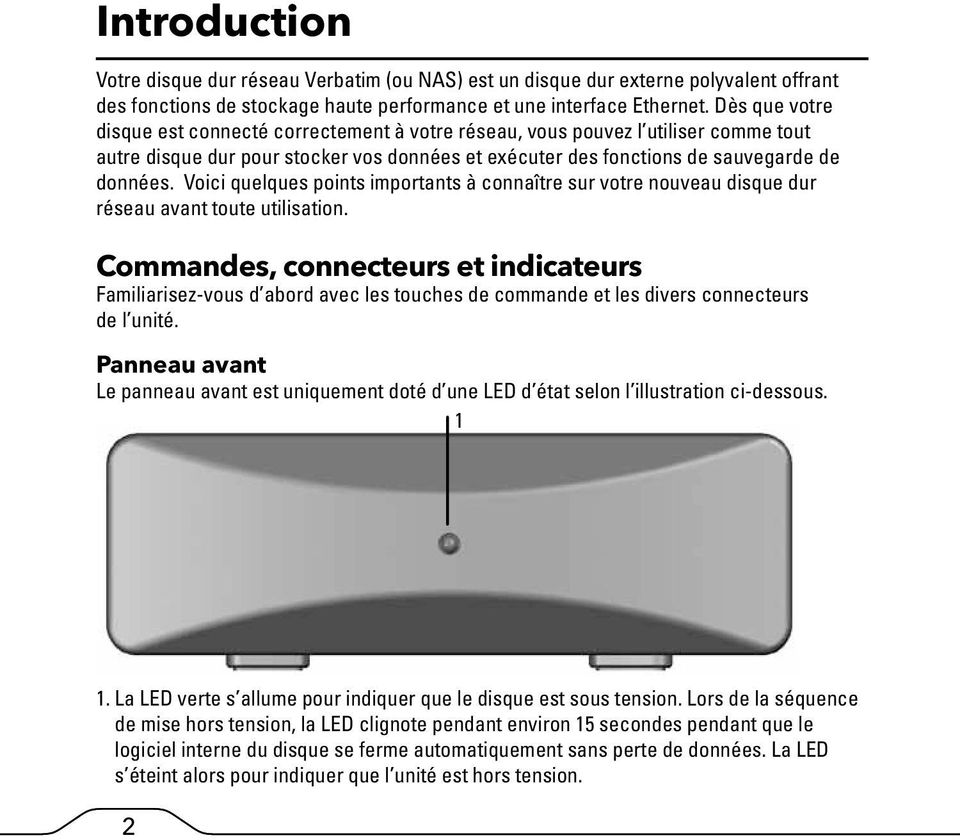
5 Introduction Votre disque dur réseau Verbatim (ou NAS) est un disque dur externe polyvalent offrant des fonctions de stockage haute performance et une interface Ethernet. Dès que votre disque est connecté correctement à votre réseau, vous pouvez l utiliser comme tout autre disque dur pour stocker vos données et exécuter des fonctions de sauvegarde de données. Voici quelques points importants à connaître sur votre nouveau disque dur réseau avant toute utilisation. Commandes, connecteurs et indicateurs Familiarisez-vous d abord avec les touches de commande et les divers connecteurs de l unité. Panneau avant Le panneau avant est uniquement doté d une LED d état selon l illustration ci-dessous La LED verte s allume pour indiquer que le disque est sous tension. Lors de la séquence de mise hors tension, la LED clignote pendant environ 15 secondes pendant que le logiciel interne du disque se ferme automatiquement sans perte de données. La LED s éteint alors pour indiquer que l unité est hors tension. 2
6 Panneau arrière Vous trouverez sur le panneau arrière des connecteurs d interface et un microrupteur encastré permettant de remettre l unité à zéro. Voir illustration ci-dessous Bouton marche/arrêt. Lorsque l adaptateur secteur a été correctement branché au disque dur réseau et à une prise secteur, vous pouvez appuyer sur le bouton marche/arrêt afin de mettre le disque sous tension. Pour éteindre le disque, appuyez de nouveau sur le bouton marche/arrêt. La LED clignote pendant 15 secondes pendant la séquence de mise hors tension du disque comme il est susmentionné. 2. Prise d entrée CC. Branchez le câble CC de l adaptateur secteur fourni à la prise d entrée CC.3. Ethernet Connector. Use this connector to attach to your network equipment. The connector contains status LEDs to indicate communications status. 3. Port Ethernet. Utilisez ce port pour la connexion à votre matér 4. Ports USB-A (2). Utilisez l un de ces ports pour brancher une imprimante USB, 5. Bouton de remise à zéro. Si le disque dur réseau a de la difficulté à se connecter au réseau local (LAN) ou semble décroché, appuyez momentanément sur le bouton de 3

7 remise à zéro à l aide de l extrémité d un trombone. L unité se réinitialisera, selon le même principe que le réamorçage d un ordinateur PC. Si le problème persiste ou si vous ne vous rappelez pas exactement des paramétrages (comme le mot de passe d administration), appuyez sur le bouton de remise à zéro et maintenez-le abaissé pendant 5 secondes. Les paramètres par défaut usine seront alors restaurés. 6. Ventilateur. Le ventilateur se met en marche pour produire un effet de refroidissement à chaque fois que la température interne dépasse un certain seuil de chaleur. Pour permettre un flux d air suffisant, veillez à ne pas bloquer les trous d aération. Comme la rotation du disque produit de la chaleur, même quand aucune donnée n est transférée, vous pouvez empêcher la marche constante inutile du ventilateur en réduisant le temps d arrêt de rotation du disque (voir ci-après les rubriques Référence d administration du disque dur réseau/avancés/entretien/utilitaire de disque). À propos du disque dur Le disque dur interne de l unité est fourni préformaté au format EXT2 en vue d une utilisation immédiate pour le stockage réseau. Remarque : La capacité dépend du modèle. 1 Mo = octets/1 Go = octets/1 To = octets. Une partie de la capacité sert au préchargement de logiciels, au formatage et à d autres fonctions, et n est donc pas disponible pour le stockage de données. En conséquence, et en raison de méthodes de calcul différentes, vos systèmes d exploitation peuvent signaler une capacité moindre en mégaoctets / gigaoctets / téraoctets. Le disque dur de votre unité est un système d archivage électronique complexe qui doit être manipulé avec le même soin qu un ordinateur portable sensible ou un autre produit électronique grand public de pointe. Ne le soumettez pas à des chocs, et ne l exposez pas à de hautes températures ou des champs magnétiques puissants. Pour prolonger la durée de vie de votre disque dur réseau, mettez-le HORS TENSION en cas d inutilisation. 4
8 Positionnement du disque dur réseau sur votre bureau Placez l unité sur un bureau ou une table solide et sans encombrement afin de ne pas bloquer le flux d air autour de l unité. Logiciel livré avec le matériel Le CD-ROM fourni contient une copie du Guide de l utilisateur ainsi que trois applications logicielles : 1) Finder.exe, 2) Logiciel de sauvegarde Nero et 3) TorrentFlux. Finder.exe Il s agit d une application Windows capable de localiser tous les disques durs réseau sur votre réseau local (LAN) et d afficher les adresses IP correspondantes de chaque disque. Pour exécuter cette application, copiez le fichier Finder.exe sur votre ordinateur client Windows et double-cliquez sur le fichier afin de le lancer. Logiciel de sauvegarde Le logiciel de sauvegarde Nero est inclus sur ce CD-ROM. Pour installer cette application sur l un de vos ordinateurs clients Windows, ouvrez le dossier Nero du CD, puis doublecliquez sur le fichier setupx pour lancer l installation. La fenêtre d installation Nero s affiche à l écran. Suivez les instructions du guide intelligent pour installer le logiciel. Pour sauvegarder des fichiers sur votre disque dur réseau à l aide du logiciel Nero, vous devez d abord assigner une lettre de disque à votre dossier de destination, tel qu il est décrit ci-après dans la rubrique Fonctionnement du disque dur réseau/partage de fichiers sous Windows/Explorer Poste de travail. TorrentFlux TorrentFlux est une application du protocole BitTorrent. L installation de ce service réseau facultatif est décrite plus loin dans la rubrique Référence d administration du disque dur réseau/avancés/entretien/installer un nouveau service. Connexion à votre réseau 5
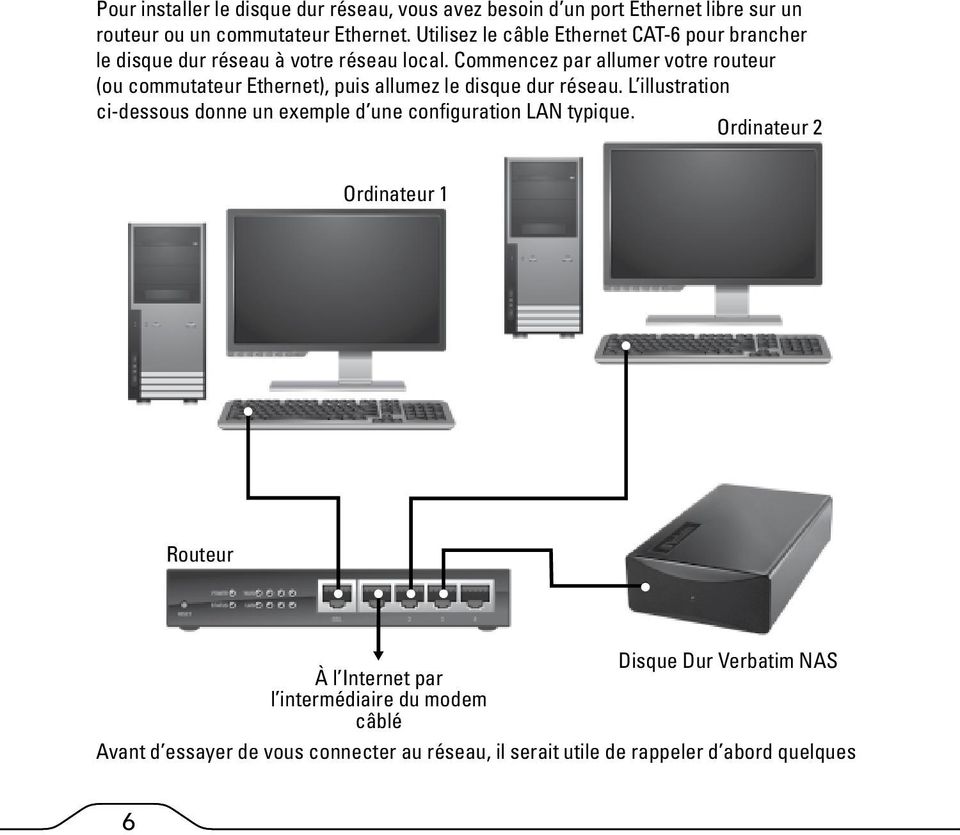
9 Pour installer le disque dur réseau, vous avez besoin d un port Ethernet libre sur un routeur ou un commutateur Ethernet. Utilisez le câble Ethernet CAT-6 pour brancher le disque dur réseau à votre réseau local. Commencez par allumer votre routeur (ou commutateur Ethernet), puis allumez le disque dur réseau. L illustration ci-dessous donne un exemple d une configuration LAN typique. Ordinateur 2 Ordinateur 1 Routeur Disque Dur Verbatim NAS À l Internet par l intermédiaire du modem câblé Avant d essayer de vous connecter au réseau, il serait utile de rappeler d abord quelques 6
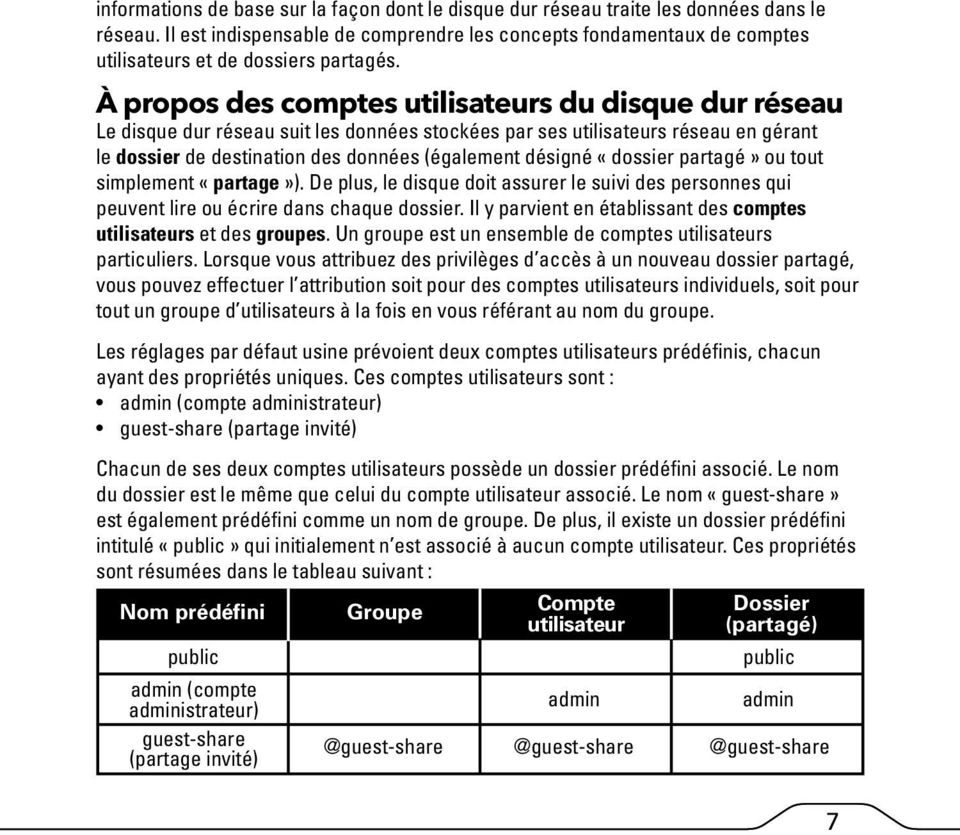
10 informations de base sur la façon dont le disque dur réseau traite les données dans le réseau. Il est indispensable de comprendre les concepts fondamentaux de comptes utilisateurs et de dossiers partagés. À propos des comptes utilisateurs du disque dur réseau Le disque dur réseau suit les données stockées par ses utilisateurs réseau en gérant le dossier de destination des données (également désigné «dossier partagé» ou tout simplement «partage»). De plus, le disque doit assurer le suivi des personnes qui peuvent lire ou écrire dans chaque dossier. Il y parvient en établissant des comptes utilisateurs et des groupes. Un groupe est un ensemble de comptes utilisateurs particuliers. Lorsque vous attribuez des privilèges d accès à un nouveau dossier partagé, vous pouvez effectuer l attribution soit pour des comptes utilisateurs individuels, soit pour tout un groupe d utilisateurs à la fois en vous référant au nom du groupe. Les réglages par défaut usine prévoient deux comptes utilisateurs prédéfinis, chacun ayant des propriétés uniques. Ces comptes utilisateurs sont : admin (compte administrateur) guest-share (partage invité) Chacun de ses deux comptes utilisateurs possède un dossier prédéfini associé. Le nom du dossier est le même que celui du compte utilisateur associé. Le nom «guest-share» est également prédéfini comme un nom de groupe. De plus, il existe un dossier prédéfini intitulé «public» qui initialement n est associé à aucun compte utilisateur. Ces propriétés sont résumées dans le tableau suivant : Nom prédéfini public admin (compte administrateur) guest-share (partage invité) Groupe Compte utilisateur admin Dossier (partagé) @guest-share 7
11 Voici d autres propriétés initiales de ces groupes, comptes et dossiers partagés prédéfinis : N importe quel membre du réseau local ayant établi un compte utilisateur peut accéder à un dossier «public». L accès à un tel dossier est soumis à une procédure d authentification exigeant le nom de l utilisateur et un mot de passe. N importe quel membre du réseau local peut accéder à un dossier «guest-share», même sans avoir établi de compte utilisateur. L accès à un tel dossier n exige pas la saisie d un nom de l utilisateur ni d un mot de passe. Il est également possible d accéder à un tel dossier par FTP anonyme. Le contient deux membres qui sont l utilisateur «admin» (administrateur) et l utilisateur «guest-share» (partage invité) Le dossier «admin» est un dossier privé pour les utilisateurs «admin». Cela signifie que seuls les utilisateurs «admin» peuvent accéder à ce dossier Vous pouvez modifier ces propriétés initiales à l aide de l outil d administration Web. Avant de pouvoir lancer le stockage de données (autrement que comme utilisateur «admin» ou utilisateur anonyme du dossier «guest-share»), vous devez utiliser l outil d administration Web pour établir un nouveau compte utilisateur définissant votre nom d utilisateur et votre mot de passe. En outre, vous avez la possibilité de définir d autres propriétés pour votre compte utilisateur. Par exemple, chaque utilisateur a la possibilité de recevoir son propre dossier privé auquel est automatiquement attribué le même nom que son nom d utilisateur. Un utilisateur peut également recevoir des privilèges de lecture seule ou de lecture/écriture dans d autres fichiers du disque dur réseau. Connexion du disque dur réseau à votre réseau local Maintenant que vous avez des connaissances de base sur les comptes utilisateurs, vous pouvez connecter votre unité au réseau local. Observez les instructions suivantes : 1. Vérifiez que votre matériel LAN est sous tension et que le réseau local fonctionne bien. 2. Nous vous conseillons de suivre les instructions de votre matériel LAN pour valider un serveur DHCP (Dynamic Host Configuration Protocol). La documentation de votre matériel les donnera peut-être dans une rubrique intitulée «Attribution automatique 8
12 d adresses IP». 3. Comme vous administrerez les paramètres du disque dur réseau à l aide d un explorateur Web sur votre PC ou Mac, vérifiez que cet ordinateur est sous tension et connecté au réseau local. 4. À l aide du câble Ethernet CAT-6 fourni, reliez le port Ethernet du disque dur réseau à un commutateur Ethernet (100 base-t ou 1000 Base-T) ou à un routeur avec ou sans fil. Vérifiez que le disque dur réseau et l ordinateur client se trouvent sur le même domaine sous-réseau (p. ex. : x). 5. Branchez l adaptateur secteur au disque dur réseau, d une part, et à une prise secteur, d autre part. 6. Appuyez ensuite sur le bouton marche/arrêt situé sur le panneau arrière du disque dur. Le voyant LED vert du panneau avant s allume pour indiquer que l unité est maintenant sous tension. 7. Attendez que l unité se lance et configure automatiquement sa connexion au réseau. Ce processus peut prendre plusieurs minutes selon votre configuration et vos paramètres LAN. Les protocoles ci-dessous seront observés lors de la configuration automatique selon les paramètres de réseau sélectionnés : a. Le client DHCP est validé par défaut. Votre routeur ou autre matériel LAN fournissant le service DHCP attribue ainsi automatiquement une adresse IP au disque dur réseau et exécute la connexion réseau. b. Si aucun serveur DHCP n est disponible sur votre réseau isolé, la procédure de négociation automatique peut s effectuer de deux façons selon que le protocole Bonjour est ou non validé. Le protocole Bonjour est intégré aux récents systèmes Mac OS X et peut également être installé en option sur les systèmes Windows. i. Le protocole Apple Bonjour est validé par défaut. Dans ce cas-là, si vous vous connectez à un réseau Bonjour isolé et qu aucun serveur DHCP n est présent, votre disque dur réseau négocie une adresse sur la plage Bonjour de x.x. Si vous souhaitez déterminer l adresse particulière au sein de cette plage, vous pouvez utiliser la fonction «ping» de réseau «ping 9
13 ii. verbatimnas» ou «ping verbatimnas.local». Sinon, si vous avez un ordinateur PC sur le réseau local, vous pouvez exécuter l utilitaire Finder.exe (fourni sur le CD) afin de déterminer l adresse. Si le disque dur réseau a été accédé antérieurement pour désactiver Bonjour et que vous vous connectez maintenant à un réseau sans serveur DHCP, la procédure de négociation automatique sera différente. Dans ce cas-là, le disque dur réseau lance automatiquement son serveur DHCP interne. En conséquence, le disque dur réseau prend l adresse IP par défaut et assigne également des adresses (dans la plage de ) à d autres clients DHCP du réseau. 8. Après la connexion réussie au réseau, vous pouvez voir le disque dur réseau sur votre réseau. Son nom implicite est «verbatimnas» et vous le trouverez dans le groupe de travail réseau intitulé «Groupe de travail». Sous Windows, allez à Favoris réseau/ Tout le réseau/réseau Microsoft Windows/Groupe de travail, ou sous Mac OS X, allez à Finder/Réseau/Groupe de travail. Vous pouvez ouvrir le périphérique pour voir les dossiers par défaut suivants : a. admin b. guest-share c. public Bien que vous puissiez maintenant lancer le stockage de données sur votre disque dur réseau, vous ne disposez pour l instant que des deux comptes utilisateurs par défaut. Pour établir d autres comptes utilisateurs et configurer d autres paramètres de système de base, vous devez continuer la configuration à l aide de l outil d administration Web décrit dans la rubrique suivante. Outil d administration Web L outil d administration Web sert à modifier tous les paramètres internes de votre disque dur réseau. Il est accessible via l explorateur Web de votre ordinateur (comme Internet Explorer, Safari ou Netscape). Pour y accéder, votre ordinateur PC ou Mac doit se trouver sur le même sous-réseau que le disque dur réseau. 10

14 Connexion administration Dans la plupart des cas, il vous suffit de saisir le nom d hôte par défaut (c est-à-dire «//verbatimnas» pour Windows ou «//verbatimnas.local» pour Mac Bonjour) dans la fenêtre d adresse de votre explorateur pour accéder à l outil d administration. Si, pour une raison quelconque, le nom d hôte par défaut n a pas été attribué à l adresse IP du disque dur réseau pendant la configuration automatique, vous pouvez alors saisir l adresse IP du disque dur dans la fenêtre d adresse de l explorateur. Comme il est précisé plus haut, votre routeur ou autre matériel réseau aura assigné l adresse IP automatiquement. Sinon, le disque dur réseau aura pris la valeur de l une de ses adresses par défaut (soit une adresse Bonjour x.x., soit l adresse non-bonjour ). Si le routeur assigne les adresses automatiquement, le manuel de celui-ci décrira comment déterminer l adresse IP de votre disque dur réseau. Sinon, vous pouvez trouver l adresse IP du disque dur réseau à l aide de l utilitaire Finder.exe fourni sur le CD- ROM, tel que décrit ci-dessus. Après l extraction de la page Web initiale du disque dur réseau par l explorateur, la fenêtre de l explorateur affiche l écran de connexion suivant : À partir de cet écran, vous devez taper le nom de l utilisateur et le mot de passe suivants 11

15 Nom de l utilisateur : admin Mot de passe : admin Paramètres de base pour la configuration initiale Maintenant, exécutez les étapes suivantes pour définir les paramètres de base à partir de l outil d administration. Pour des fonctions plus avancées, veuillez noter qu une description détaillée de tous les paramètres est fournie dans la rubrique ci-dessous intitulée «Référence d administration du disque dur réseau». 1.Cliquez sur Configuration rapide pour développer le groupe de sélection. Configuration langue, mot de passe, nom d hôte, adresse IP et heure Un guide intelligent spécial configuration vous aidera à choisir les paramètres appropriés pour la langue d interface utilisateur, le mot de passe administrateur, le nom d hôte, l adresse IP et l heure. 2. Sélectionnez Guide intelligent. 3. Sélectionnez la préférence de langue à partir du menu déroulable. En sélectionnant «À partir des options de l explorateur», la langue d administrateur se règle automatiquement sur le paramètre de langue de l explorateur. Si la langue de l explorateur n est pas prise en charge dans l administrateur, la langue par défaut, qui est l anglais, est validée. Appuyez sur Suivant pour continuer. 4. L écran suivant vous permet de définir un nouveau mot de passe pour l utilisateur 12
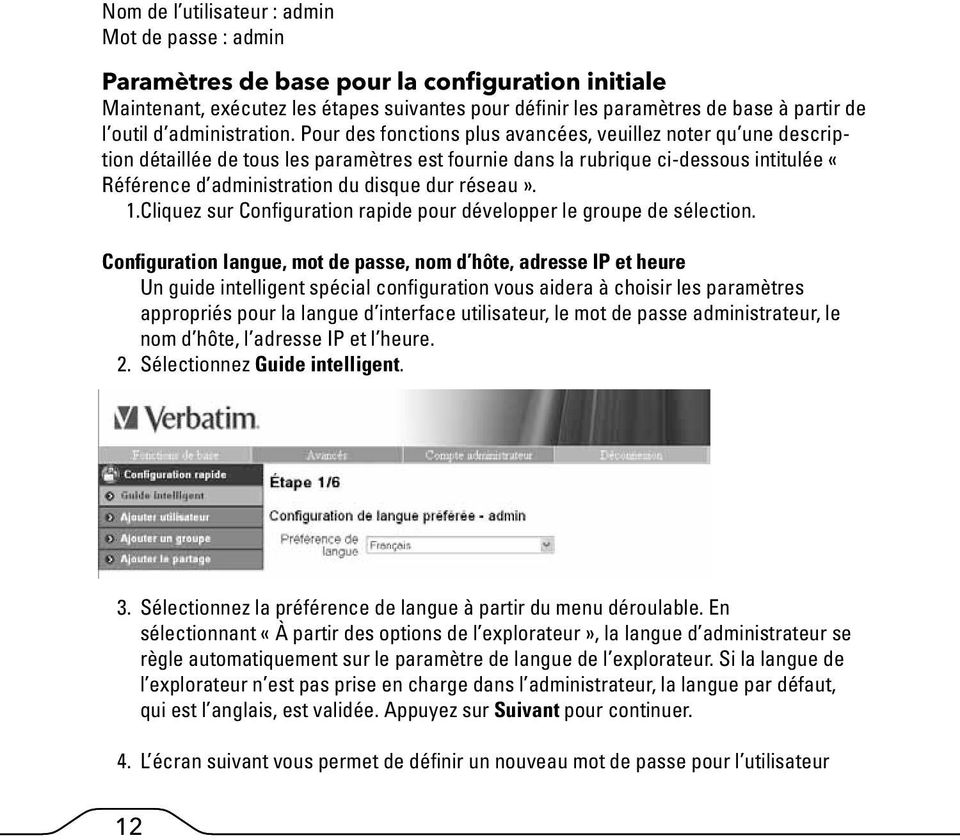
16 «admin». Si vous voulez conserver le mot de passe actuel, appuyez simplement sur Suivant pour passer à l écran suivant. Le mot de passe doit compter entre 5 et 8 caractères, ni plus ni moins. 5. L écran suivant vous permet de définir un nouveau nom d hôte pour le disque dur réseau. Si vous voulez conserver le nom d hôte actuel, appuyez simplement sur Suivant pour passer à l écran suivant. 6. L écran suivant vous permet de faire le choix entre une adresse automatique et une adresse statique pour l adresse IP du disque dur réseau et l adresse DNS (Domain Name System). Il est conseillé de faire en sorte que le matériel réseau puisse fournir un service DHCP et de laisser les deux paramètres de cet écran sur les valeurs usine. À défaut, si votre réseau exige que vous définissiez des adresses statiques, saisissez-les dans le formulaire fourni à cet effet. Appuyez sur Suivant pour continuer. 7. L écran suivant vous permet de fixer la date et l heure manuellement ou d utiliser un serveur NTP (Network Time Protocol) disponible. Il est utile de fixer les bonnes date et heure car des estampilles temporelles sont utilisées dans les divers journaux d état qui sont décrits plus bas dans ce manuel. Après avoir rempli vos sélections, appuyez sur Suivant. 8. Les paramétrages effectués au cours des étapes précédentes sont résumés sur cet écran pour vérification. Vous pouvez soit modifier vos paramètres en retournant dans les écrans précédents, soit appuyer sur Terminer pour enregistrer les paramètres tels qu ils sont affichés. Ajouter un nouveau compte utilisateur 9. Établissez ensuite un compte utilisateur en sélectionnant le bouton Configuration rapide/ajouter utilisateur Tapez dans l écran initial un nom de l utilisateur et un mot de passe. Il est conseillé 13

17 de faire en sorte que ces champs correspondent au nom de l utilisateur et au mot de passe que cet utilisateur saisit habituellement lors de sa connexion dans Windows ou Mac OS X. Le nom de l utilisateur doit être en minuscules et doit compter 20 caractères alphanumériques au maximum sans espace entre eux. Le nom de l utilisateur doit commencer par un caractère alphabétique. Remarque: Si votre nom d utilisateur Windows contient actuellement un caractère espace, ou commence par un chiffre, peut-être feriez-vous bien de le modifier légèrement afin qu il respecte le même format que celui qui est requis pour le disque dur réseau. En ce qui concerne les comptes utilisateurs Mac OS X, le nom de l utilisateur est automatiquement enregistré sans espace dans un champ intitulé «Nom court». Le «Nom court» se conforme ainsi d ores et déjà au format requis par le disque dur réseau. Tapez également le mot de passe. Le mot de passe doit comporter 16 caractères alphanumériques au maximum, sans espace entre eux. Si vous ne remplissez pas le champ du mot de passe, le disque dur réseau considérera qu il s agit d un mot de passe nul, ce qui veut dire qu à l avenir vous n aurez pas à taper de mot de passe 14

18 lorsque vous accéderez au disque dur réseau avec ce nom d utilisateur. Une description de cet utilisateur peut être saisie, en option, dans le champ fourni à cet effet. Si vous voulez créer un dossier privé uniquement accessible par cet utilisateur réseau, cochez la case intitulée «Créer un dossier privé». Ce dossier n est alors pas accessible via un autre compte utilisateur, sauf le compte utilisateur «admin». Le nom de dossier prendra automatiquement le même nom que le nom de l utilisateur. Le chemin de votre dossier privé nouvellement créé sera automatiquement /mnt/ide1. Vous pouvez sélectionner un seuil d espace de stockage ou quota maximal (en mégaoctects) pour l utilisateur. Veuillez noter que la fonction de quota n est pas prise en charge si le disque a été formaté en FAT32. Quand vous avez terminé de remplir ce formulaire, appuyez sur Suivant pour continuer. 10. L écran suivant vous permet d attribuer cet utilisateur à un groupe existant. Comme il est susmentionné, la configuration usine initiale fournit le groupe par défaut nommé «@guest-share». Quand vous avez terminé de remplir ce formulaire, appuyez sur Suivant pour continuer. 11. L écran final d ajout d un utilisateur vous permet d attribuer des privilèges d accès à des dossiers partagés déjà définis. Naturellement, si vous avez coché la case «Créer un dossier privé» à l étape 9, l accès lecture/écriture a automatiquement été fourni au dossier privé de cet utilisateur. Bien que la configuration usine initiale prévoie trois partages par défaut (admin, guest-share et public), seul le partage «public» peut être sélectionné pour accéder aux nouveaux comptes utilisateurs. Quand vous avez terminé de remplir ce formulaire, appuyez sur Terminer. Ajout d un nouveau groupe 12. Vous avez ensuite la possibilité d établir un nouveau groupe si vous le souhaitez. 15
19 Si vous ne voulez pas établir un groupe à ce moment-là, vous pouvez passer directement à l étape 15 Commencez l ajout d un groupe en sélectionnant le bouton Configuration rapide/ Ajouter un groupe. Tapez votre nom de groupe dans l écran initial. Le nom de groupe doit être en minuscules et doit compter 20 caractères alphanumériques au maximum sans espace entre eux. Le nom de groupe doit commencer par un caractère alphabétique. Appuyez sur Suivant pour continuer. 13. L écran suivant vous permet d assigner l un quelconque des utilisateurs actuels à votre nouveau groupe. Quand vous avez terminé de remplir ce formulaire, appuyez sur Suivant pour continuer. 14. L écran suivant vous permet d attribuer des privilèges d accès au nouveau groupe. Chacun des partages existants peut être configuré pour signaler l interdiction d accès, l accès en lecture seule ou l accès total lecture/écriture. Quand vous avez terminé de remplir ce formulaire, appuyez sur Terminer. Ajout d un nouveau dossier partagé 15. La procédure finale de configuration rapide vous donne la faculté d établir un 16

20 nouveau partage. Si vous ne voulez pas établir un partage à ce moment-là, vous pouvez quitter l outil d administration en suivant les instructions données à l étape 18. Commencez l ajout d un partage en sélectionnant le bouton Configuration rapide/ Ajouter le partage. Tapez un nom pour votre nouveau partage dans l écran initial. Le nom de partage doit être en minuscules et doit compter 20 caractères alphanumériques au maximum sans espace entre eux. Le nom de partage doit commencer par un caractère alphabétique. Après la saisie du nom, le chemin d accès du nouveau partage s affiche automatiquement. Une description de ce partage peut être saisie, en option, dans le champ fourni à cet effet. Quand vous avez terminé de remplir ce formulaire, appuyez sur Suivant pour continuer. 16. Les deux écrans suivants vous permettent d attribuer des privilèges d accès au nouveau partage. L accès est défini séparément pour l accès SMB (Server Message Block)/CIFS (Common Internet File System) et l accès NFS (Network File System). Utilisez le premier des deux écrans, intitulé «Accès FTP, Windows», pour assigner l accès SMB/CIFS. 17

21 Vous pouvez autoriser l accès lecture/écriture à tous les utilisateurs et groupes en cochant la case intitulée «Autoriser Tout». Sinon, vous pouvez attribuer individuellement des privilèges pour signaler l interdiction d accès, l accès en lecture seule ou l accès lecture/écriture à chaque utilisateur et groupe. Veuillez noter que le premier caractère des noms de groupe de la liste fournie est le caractère «@». Quand vous avez terminé de remplir ce formulaire, appuyez sur Suivant pour continuer et attribuer des privilèges d accès NFS. 17. L écran suivant a pour objet l accès NFS. Il vous sera principalement utile si vous prévoyez d exploiter des machines Linux sur votre réseau local et souhaitez utiliser le protocole NFS pour le partage de fichiers. Pour autoriser l accès NFS à ce partage pour tous les utilisateurs, cochez la case intitulée «Autoriser Tout». Si cette case n est pas cochée, vous pouvez attribuer individuellement l accès NFS depuis des adresses IP particulières ou des sous-réseaux particuliers. Quand vous avez terminé de remplir ce formulaire, appuyez sur Terminer. 18. Vous avez maintenant terminé la configuration de base. Vous pouvez soit retourner à l étape 9 pour ajouter de nouveaux comptes utilisateurs, groupes ou partages, soit continuer à établir des fonctions plus avancées telles qu elles sont décrites à la rubrique «Références d administration du disque dur réseau», soit appuyer sur Déconnexion pour quitter l outil d administration et commencer à utiliser le disque dur réseau pour stocker et partager vos données. Fonctionnement du disque dur réseau Dès que le disque dur réseau est connecté à votre réseau et a été configuré en fonction de votre environnement réseau, il est possible d y accéder à partir de n importe quel 18
22 ordinateur appartenant à un même sous-réseau de votre réseau local. En outre, des utilisateurs plus avancés peuvent décider de configurer des serveurs de noms (comme un serveur WIN ou DNS) afin d accéder au disque à partir d un sous-réseau différent. Vous pourrez : glisser-déposer des fichiers vers le disque dur réseau copier et coller des données sur le disque dur réseau créer et supprimer des dossiers partager des fichiers et dossiers sauvegarder vos données La façon d accéder au disque dur dépend du système d exploitation de votre ordinateur. Un bref résumé sur l accès fichiers pour les systèmes sous Windows et sous Mac OS X est donné ci-après. Consultez la documentation de votre ordinateur pour en savoir plus sur le partage de fichiers sous votre système d exploitation particulier. Partage de fichiers sous Windows Le disque dur réseau supporte le système Microsoft CIFS (Common Internet File System), également appelé protocole SMB (Server Message Block). Le protocole SMB est mis en œuvre sur le disque dur réseau à l aide du populaire logiciel Samba. Tout ordinateur PC tournant sous Windows 2000, Windows XP ou Windows Vista peut accéder à des fichiers partagés stockés sur le disque dur réseau. Dès que vous pouvez consulter le dossier dans Poste de travail ou Windows Explorer, vous pouvez glisser-déposer des fichiers dans ce dossier comme vous pouvez le faire avec n importe quel dossier. Il existe plusieurs méthodes différentes de consulter les dossiers partagés du disque sous Windows. Vous pouvez notamment : utiliser la boîte de dialogue Exécuter accessible à partir du bouton Démarrer de la barre des tâches ; parcourir le Voisinage réseau ; 19
23 utiliser la boîte de dialogue Rechercher à partir du bouton Démarrer ou de l explorateur de fichiers ; parcourir les périphériques de Poste de travail. Boîte de dialogue Exécuter Pour trouver le disque dur réseau de cette façon-là, sélectionnez Démarrer dans la barre des tâches, puis cliquez sur Exécuter. Dans le champ Ouvrir: fourni, tapez «\\verbatimnas», puis cliquez sur OK Sinon, vous pouvez aussi taper «\\» suivi de l adresse IP du disque dur réseau puis appuyer sur OK. Explorer Voisinage réseau Ouvrez l explorateur de fichiers et double-cliquez sur Voisinage réseau ou Favoris réseau. Allez chercher les fichiers partagés du disque dur réseau sous Groupe de travail. Boîte de dialogue Rechercher Cliquez sur Démarrer dans la barre des tâches, puis sur Rechercher. Utilisez la boîte de dialogue Rechercher pour trouver Ordinateurs. Tapez le nom d ordinateur à rechercher, c.-à-d. «verbatimnas», puis appuyez sur Rechercher maintenant pour trouver le disque dur réseau connecté. Double-cliquez sur le disque dur réseau pour ouvrir la session et consulter ses dossiers partagés. Explorer Poste de travail Ouvrez Poste de travail, puis double-cliquez sur Favoris réseau. Allez chercher les fichiers partagés du disque dur réseau sous Groupe de travail. Dès que vous avez trouvé les dossiers partagés du disque, vous pouvez connecter une lettre de disque à un dossier. [Vous devez attribuer une lettre de disque afin d enregistrer les fichiers sur le disque dur réseau à l aide du logiciel de sauvegarde fourni avec le matériel.] Pour cela, faites un clic droit sur le dossier et sélectionnez «Connecter un lecteur réseau». Remplissez la boîte de dialogue affichée par Windows (saisissez la lettre de disque logique et le chemin d un répertoire de partage de réseau), puis cliquez 20
24 sur Terminer. Vous pouvez maintenant vous connecter en utilisant le compte utilisateur Samba que vous avez créé à la suite de la boîte de dialogue «Ajouter un utilisateur». Le disque dur réseau apparaît dans Poste de travail sous la rubrique Lecteurs réseau. Partage des fichiers sous Mac OS X Un ordinateur Mac tournant sous Mac OS X peut accéder à un disque dur réseau connecté. Cliquez sur Réseau, ouvrez le dossier «Groupe de travail» et recherchez le périphérique «verbatimnas». Double-cliquez sur «verbatimnas» pour ouvrir la boîte de dialogue de connexion. À l apparition du message «Sélectionnez le volume partagé SMB/CIFS auquel vous souhaitez vous connecter», utilisez le menu déroulable pour sélectionner l un des partages courants. Vous devrez ensuite vous authentifier en saisissant votre nom d utilisateur et votre mot de passe. Utilisez comme «nom de l utilisateur» le «nom court» Mac OS que vous avez utilisé pour créer votre compte sur le disque dur réseau. Après la procédure d authentification, votre dossier partagé s affiche sur votre bureau électronique. Vous pouvez alors glisser-déposer les fichiers dans ce dossier, comme vous pouvez le faire avec n importe quel dossier. Connexion de périphériques USB Votre disque dur réseau est doté de deux ports USB-A sur le panneau arrière. Un port USB-A peut servir à connecter soit une imprimante USB, soit un périphérique de stockage USB comme un disque flash. Cette rubrique décrit comment installer et utiliser ces périphériques USB lorsque le disque dur réseau est connecté au réseau local. Connexion d une imprimante Dès la connexion et l installation de votre imprimante USB au disque dur réseau connecté, vous pouvez envoyer des travaux d impression à cette imprimante depuis n importe quel compte utilisateur. Suivez les étapes ci-dessous pour connecter et installer l imprimante USB : 1. Avec le câble USB, reliez l imprimante USB à l un des ports USB-A situés sur le 21
25 panneau arrière du disque dur réseau. 2. Mettez l imprimante sous tension. 3. Le serveur d impression de l outil d administration Web adopte les paramètres par défaut usine. En cas de désactivation antérieure pour une raison quelconque, appelez maintenant l outil d administration et cochez la case intitulée Activer sous Avancés/ Classer et imprimer/serveur de l imprimante. Vous pouvez également en profiter pour inscrire une description de votre imprimante. Suivez maintenant les instructions du système d exploitation de votre ordinateur pour que l imprimante soit reconnue et pour installer les pilotes d imprimante requis. À titre de référence, les étapes supplémentaires suivantes s appliquent à Windows 2000, Windows XP et Windows Vista. 4. Depuis votre explorateur de fichiers ou Favoris réseau, ouvrez le dossier verbatimnas et localisez l imprimante partagée, dont le nom par défaut est «lp». 5. Double-cliquez sur le dossier «lp», et Windows vous demandera si vous voulez installer les pilotes d imprimante. Cliquez sur «Oui» 6. La fenêtre «Sélectionner une imprimante» s ouvre et vous demande de sélectionner la marque, le modèle et le numéro de votre imprimante. Après la sélection du modèle, les pilotes d imprimante s installent automatiquement sur votre ordinateur. Si vous ne parvenez pas à trouver votre imprimante sur la liste, vous pouvez alors insérer le CD-ROM de pilotes fourni par le constructeur de votre imprimante et suivre le dialogue d installation de pilotes du CD. 7. Vous pouvez vérifier la bonne installation de l imprimante verbatimnas en cliquant sur Avancé/Imprimantes et télécopieurs. L icône de l imprimante verbatimnas apparaît alors sous l onglet Imprimantes et télécopieurs. Votre imprimante est maintenant prête à accepter des travaux d impression comme n importe quelle autre imprimante de votre système. 22
26 Connexion d un périphérique de stockage USB Vous pouvez également utiliser l un des deux ports USB-A pour connecter un autre périphérique de stockage USB, comme un disque flash. Dès la connexion et l installation du périphérique de stockage au disque dur réseau connecté, vous pouvez y glisserdéposer des fichiers comme avec n importe quel autre périphérique de stockage. Les types de périphérique de stockage USB suivants peuvent être connectés : Disque flash Disque dur Lecteur de carte mémoire Suivez les étapes ci-dessous pour connecter et utiliser un périphérique de stockage USB : 1. Attach the USB cable from your device (or the USB connector attached to your device) to one of the USB-A connectors on the rear panel of the NAS drive. 2. If your device is self-powered, turn on the power to your device. 3. Your device should now be visible through your file browser. If it is not immediately visible it may mean that it is not formatted in a format compatible with the NAS drive. In this case you must take the additional step outlined in Step Vous devez reformater le périphérique à l aide de l outil d administration pour que le disque dur réseau le reconnaisse. AVANT D EFFECTUER LE REFORMATAGE, PRENEZ SOIN DE BIEN ENREGISTRER TOUTES LES DONNÉES DE VOTRE PÉRIPHÉRIQUE SUR UN AUTRE PÉRIPHÉRIQUE DE STOCKAGE. Accédez à l outil d administration et allez à l écran Avancés/Entretien/Utilitaire de disque. Sélectionnez votre périphérique dans la liste des périphériques. Son point de montage est /mnt/usbx, x étant un numéro de séquence. Sélectionnez le type de format FAT32 dans le menu déroulable. Appuyez maintenant sur le bouton Format. Vous devez confirmer votre sélection. Appuyez sur OUI pour continuer. Après le reformatage réussi de votre 23
27 périphérique, vous pouvez vous déconnecter de l outil d administration et rechercher de nouveau votre périphérique via l explorateur de fichiers.. Vous pouvez maintenant glisser-déposer les fichiers dans le périphérique de stockage USB comme avec n importe quel autre périphérique de stockage de votre système. L accès au périphérique de stockage USB connecté n est pas protégé par un mot de passe. Referencia de administración NAS L outil d administration Web fournit le plein accès à tous les paramètres de configuration du produit lorsque ce dernier sert d unité de stockage réseau. Cette section du manuel donne une description des paramètres au sein de chacun des principaux domaines suivants : Configuration de l accès lecture/écriture par l utilisateur et par le groupe Configuration des serveurs de fichiers, des serveurs d impression et des partages Paramétrages du système, comme l adresse IP et la date et l heure Validation de services comme DHCP, Apple Bonjour et Media Server Fonctions d entretien, comme le formatage de disque dur et la mise à jour de microprogrammes Validation des fonctions de connexion Le système de menu de l outil d administration est résumé ci-après : 24
28 Fonctions de base Avancés Compte administrateur Déconnexion Configuration rapide Utilisateurs et groupes Classer et imprimer Système Service réseau Entretien Fichier journal Compte admin Guide intelligent Ajouter utilisateur Ajouter un groupe Ajouter le partage Gestion d utilisateur Gestion du groupe Serveur de fichiers Gestion de partage Serveur de l imprimante Configuration LAN Paramètres de temps Désactiver le serveur Information Utilisation du disque Notification d erreur Serveur DHCP Bonjour TorrentFlux Media Server Utilitaire de disque Mise à niveau micrologicielle Enregistrer la configuration Rétablir la configuration Réinitialisation usine Installer un nouveau service Log Samba Log FTP Log du serveur DHCP Journal système Journal d administration Compte 25
29 Comme les fonctions de base/configuration rapide (Guide intelligent, Ajouter un utilisateur, Ajouter un groupe et Ajouter le partage) ont été décrites sous la rubrique «Paramètres de base pour la configuration initiale», nous commencerons cette rubrique de référence par la description du groupe de paramètres avancés. Utilisateurs et groupes Ce groupe de paramètres fournit une autre méthode pour créer un nouveau compte utilisateur ou un nouveau groupe, et permet également de modifier les propriétés des comptes utilisateurs ou groupes existants. Gestion d utilisateur Appelez l écran principal de Gestion d utilisateur en sélectionnant Avancés/Utilisateurs et groupes/gestion d utilisateur. Deux champs d entrée apparaissent pour saisir le nom de l utilisateur et le mot de passe. Si vous souhaitez créer un nouveau compte utilisateur, remplissez immédiatement ces champs. Le nom de l utilisateur doit être en minuscules et doit compter 20 caractères alphanumériques au maximum sans espace entre eux. Le nom de l utilisateur doit commencer par un caractère alphabétique. Pour en savoir plus sur le nom de l utilisateur, la description et la case à cocher «Créer un dossier privé», consultez l étape 9 de la rubrique «Paramètres de base pour la configuration initiale». Si vous voulez modifier un compte utilisateur existant, sélectionnez l utilisateur voulu à partir de la fenêtre Utilisateurs existants, et les champs de nom d utilisateur et de mot de passe se rempliront automatiquement. Après avoir rempli ce formulaire, cliquez sur Enregistrer pour enregistrer les changements que vous avez apportés à cet utilisateur. Si vous souhaitez supprimer un utilisateur existant, commencez par sélectionner le nom de cet utilisateur dans la fenêtre Utilisateurs existants, puis cliquez sur le bouton Supprimer l utilisateur. Si vous voulez modifier les propriétés d attribution de groupe d un utilisateur existant, 26
30 commencez par sélectionner le nom de cet utilisateur dans la fenêtre Utilisateurs existants, puis cliquez sur le bouton Groupes. Si vous avez créé un nouveau compte utilisateur et souhaitez attribuer cet utilisateur à un ou plusieurs groupes existants, cliquez d abord sur Enregistrer comme susmentionné, puis cliquez sur le bouton Groupes pour passer à l écran suivant. L écran Groupes affiche, sur la gauche, une liste des groupes auxquels appartient l utilisateur sélectionné. La liste de groupes se trouvant dans la fenêtre de droite inclut les groupes dont l utilisateur n est pas membre. Pour réaffecter l utilisateur à divers groupes existants, sélectionnez les noms de groupe voulus et appuyez soit sur le bouton Ajouter pour les ajouter, soit sur le bouton Supprimer pour les supprimer. Quand vous avez terminé cette opération, cliquez sur Enregistrer pour enregistrer vos changements. Notez que, si vous utilisez la boîte de dialogue Gestion d utilisateur pour créer un nouvel utilisateur, peut-être voudrez-vous également sélectionner d autres propriétés pour cet utilisateur. Par exemple, après la création d un nouvel utilisateur en suivant le chemin Avancés/Gestion d utilisateur, il est possible d établir l accès au partage pour cet utilisateur en quittant Gestion d utilisateur et en allant aux menus Classer et imprimer/ Gestion de partage. Cette boîte de dialogue est expliquée un peu plus bas dans cette rubrique. Gestion du groupe Comme nous l avons expliqué plus haut, un groupe est un ensemble de comptes utilisateurs. Lorsque vous attribuez des privilèges d accès à un nouveau dossier partagé, vous pouvez effectuer l attribution pour tout un groupe d utilisateurs à la fois en vous référant au nom du groupe. Appelez l écran principal de Gestion du groupe en sélectionnant Avancés/Utilisateurs et groupes/gestion du groupe. Un champ d entrée se présente alors pour saisir le nom du groupe. Si vous souhaitez créer un nouveau groupe, remplissez immédiatement ce champ. Le nom du groupe doit être en minuscules et doit compter 20 caractères alphanumériques au maximum sans espace entre eux. Le nom du groupe doit commencer par un caractère alphabétique. 27
31 Si vous voulez modifier un groupe existant, sélectionnez le groupe voulu à partir de la fenêtre Groupes existants, et le champ du nom du groupe se remplira automatiquement. Après avoir rempli ce formulaire, cliquez sur Enregistrer pour enregistrer les changements que vous avez apportés à ce groupe. Si vous souhaitez supprimer un groupe existant, commencez par sélectionner le nom de ce groupe dans la fenêtre Groupes existants, puis cliquez sur le bouton Supprimer le groupe. Si vous voulez modifier la liste des membres d un groupe existant, commencez par sélectionner le nom de ce groupe dans la fenêtre Groupes existants, puis cliquez sur le bouton Membres. Si vous avez créé un nouveau groupe et souhaitez attribuer un ou plusieurs utilisateurs à ce groupe, cliquez d abord sur Enregistrer comme susmentionné, puis cliquez sur le bouton Membres pour passer à l écran suivant. L écran Membres affiche, sur la gauche, une liste de membres attribués au groupe sélectionné. Les utilisateurs affichés dans la fenêtre de droite ne sont pas actuellement membres de ce groupe. Pour réaffecter divers utilisateurs au groupe, sélectionnez les noms d utilisateur voulus et appuyez soit sur le bouton Ajouter pour les ajouter, soit sur le bouton Supprimer pour les supprimer. Quand vous avez terminé cette opération, cliquez sur Enregistrer pour enregistrer vos changements. Notez que, si vous utilisez la boîte de dialogue Gestion du groupe pour créer un nouvel utilisateur, peut-être voudrez-vous également sélectionner d autres propriétés pour ce groupe. Par exemple, après la création d un nouveau groupe en suivant le chemin Avancés/Gestion du groupe, il est possible d établir l accès au partage pour ce groupe en quittant Gestion du groupe et en allant aux menus Classer et imprimer/gestion de partage. Cette boîte de dialogue est expliquée un peu plus bas dans cette rubrique. Classer et imprimer Ce groupe de paramètres permet de nommer le groupe de travail Windows, de valider 28
32 certains protocoles de serveur (comme FTP, NFS et le serveur d impression), et de donner le contrôle total sur la création et gestion des dossiers (partages) stockés sur le disque dur réseau Serveur de fichiers Appelez l écran principal de paramétrage Configuration du serveur de fichiers en sélectionnant Avancés/Classer et imprimer/serveur de fichiers. Cet écran présente des options pour Windows Workgroup et Windows Internet Naming Service (WINS), pour valider le protocole FTP (File Transfer Protocol) et le serveur NFS (Network File System). Chaque sous-division de paramètres est décrite ci-dessous. Après avoir rempli ce formulaire, vous devez cliquer sur Enregistrer pour enregistrer vos changements Configuration Windows Avec ces paramètres, vous pouvez activer ou désactiver le protocole de transport NET- BEUI qui est requis pour le partage de fichiers SMB/CIFS sous Windows. Ce protocole doit, par exemple, être activé pour que les dossiers partagés soient visibles dans «Favoris réseau». Il est activé par défaut. Lorsque l option Configuration Windows est activée, vous pouvez modifier le nom et la description du nom de groupe de travail Windows. Si un serveur WINS est disponible, vous avez la possibilité de saisir son adresse IP. Configuration du serveur FTP Vous pouvez activer ou désactiver le support serveur FTP. S il est activé, vous pouvez saisir le numéro de port que vous utiliserez pour le serveur FTP (le numéro par défaut est 21). Après l activation du serveur FTP, vous pouvez vous connecter au disque dur réseau à distance via FTP en utilisant votre nom d utilisateur et votre mot de passe. Vous pouvez ainsi accéder, via FTP, aux dossiers pour lesquels vous disposez de privilèges d accès. Si vous vous connectez au FTP anonymement et que l accès invité est activé 29
33 (voir ci-dessous), vous pouvez alors accéder au dossier de partage invité (guest-share). Pour atteindre le serveur FTP via le réseau WAN, une adresse IP publique doit être attribuée au disque dur réseau, ou bien vous pouvez configurer un routeur NAT (Network Address Translation) pour associer une adresse IP publique à l adresse IP privée du disque dur réseau sur le réseau LAN. Configuration du serveur NFS Le protocole NFS (Network File System) a été développé afin de permettre aux ordinateurs de monter un volume de disque sur un ordinateur distant comme s il était sur un disque dur local. Vous pouvez activer ou désactiver le support serveur NFS. Si vous n avez que des ordinateurs PC sous Windows sur votre réseau familial et n avez aucune raison pressante d utiliser le support NFS pour partager des fichiers, vous pouvez normalement laisser cette case non cochée afin de libérer les ressources du système pour d autres serveurs. Les serveurs NFS et Samba offrent des fonctions similaires pour le partage de fichiers. La différence principale est que les PC ont des clients et serveurs compatibles Samba dans le cadre de leur support réseau par défaut. Inversement, les systèmes UNIX proposent généralement un service NFS par défaut, Samba servant à fournir le partage de fichiers sous Windows. Veuillez noter que Samba est toujours activé sur le disque dur réseau. Configuration de l accès invité Après l activation de l accès invité, tous ceux qui sont sur le réseau local peuvent accéder au dossier de partage invité «guest-share», même sans avoir établi de compte utilisateur. Vous avez aussi la possibilité de sélectionner un quota de stockage (en mégaoctets) à condition que le disque n ait pas été formaté en FAT32 car ce format ne prend pas en charge la fonction de quota. 30
34 De plus, lorsque l option de partage invité est validée, vous pouvez accéder au dossier guest-share via FTP en vous connectant au serveur FTP anonymement. Lorsque l option Accès invité est désactivée, il est interdit d accéder au serveur FTP anonymement. L option Accès invité est validée par défaut. Gestion de partage Appelez l écran principal de Gestion de partage en sélectionnant Avancés/Classer et imprimer/gestion de partage. Deux champs d entrée apparaissent pour saisir le nom de partage et le chemin de partage. Si vous souhaitez créer un nouveau partage, remplissez immédiatement ces champs. Le nom de partage doit être en minuscules et doit compter 20 caractères alphanumériques au maximum sans espace entre eux. Le nom de partage doit commencer par un caractère alphabétique. Une description de ce partage peut être saisie, en option, dans le champ fourni à cet effet. Si vous voulez modifier un partage existant, sélectionnez le partage en question à partir de la fenêtre Partages existants, et les champs du nom du groupe, du chemin et de la description se rempliront automatiquement. Après avoir rempli ce formulaire, cliquez sur Enregistrer pour enregistrer les changements que vous avez apportés à ce partage. Si vous souhaitez supprimer un partage existant, commencez par sélectionner le nom de partage dans la fenêtre Partages existants, puis cliquez sur le bouton Supprimer le partage. Après avoir sélectionné un partage existant ou créé et enregistré un nouveau partage, vous voudrez lui attribuer des privilèges d accès. L accès est défini séparément selon qu il s agit du protocole SMB/CIFS ou NFS. Pour attribuer des privilèges d accès SMB/CIFS au partage existant, cliquez sur le bouton Accès FTP, Windows. Pour lui attribuer des privilèges d accès NFS, cliquez sur le bouton Accès NFS. 31
35 Dans l écran d accès SMB/CIFS (Accès FTP, Windows), vous pouvez attribuer un accès lecture/écriture à tous les utilisateurs et groupes en cochant la case intitulée «Autoriser Tout». Sinon, vous pouvez attribuer individuellement des privilèges pour signaler l interdiction d accès, l accès en lecture seule ou l accès lecture/écriture à chaque utilisateur et groupe. Quand vous avez rempli ce formulaire, cliquez sur Enregistrer pour enregistrer vos changements. Dans l écran d accès NFS, vous pouvez attribuer un accès lecture/écriture à tous les utilisateurs et groupes en cochant la case intitulée «Autoriser Tout». Sinon, vous pouvez attribuer l accès à des ordinateurs individuels en saisissant les adresses IP de l ordinateur client ou une plage de sous-réseaux. Quand vous avez rempli ce formulaire, cliquez sur Enregistrer pour enregistrer vos changements. Serveur de l imprimante Appelez cet écran en sélectionnant Avancés/Classer et imprimer/serveur de l imprimante. Vous pouvez y activer ou désactiver la fonction de serveur d impression. Elle est activée par défaut usine. Si une imprimante est connectée à l un des ports USB-A, comme décrit ci-dessus à la rubrique «Connexion à une imprimante», son nom s affiche sur cet écran. Vous avez la possibilité de remplir une description pour votre imprimante. Quand vous avez rempli ce formulaire, cliquez sur Enregistrer pour enregistrer vos changements Système Ce groupe de paramétrages permet de contrôler l adressage IP, les valeurs de date et heure et les services de notification d erreurs. Il affiche également des informations de base sur le produit et l usage du disque. Configuration LAN Appelez cet écran en sélectionnant Avancés/Système/Configuration LAN. Le champ d entrée du haut affiche le nom d hôte existant (le nom usine est «verbatimnas»). Tapez un nouveau nom pour changer le nom d hôte. 32
36 Les paramètres d adresse IP suivent. Vous laisserez normalement le réglage usine qui sélectionne «Obtenir l adresse IP automatiquement» et «Obtenir l adresse de serveur DNS automatiquement». Lorsque ces options sont activées, le disque dur réseau sert de client DHCP et essaye de récupérer son adresse IP et son adresse de serveur DNS depuis le serveur DHCP actif sur votre réseau LAN Dans certains environnements LAN, vous devrez saisir des adresses fixes dans le formulaire fourni à cet effet. L adresse MAC (Media Access Control) du produit est affichée en bas de l écran. Quand vous avez rempli ce formulaire, cliquez sur Enregistrer pour enregistrer vos paramètres. Paramètres de temps Appelez cet écran en sélectionnant Avancés/Système/Paramètres de temps. Vous pouvez saisir manuellement la date, l heure et le fuseau horaire, ou sinon sélectionner un serveur NTP (Network Time Protocol) accessible sur votre réseau LAN. Quand vous avez rempli ce formulaire, cliquez sur Enregistrer pour enregistrer vos changements. L horloge machine est dotée d une pile pour continuer à fonctionner même lorsque le disque dur réseau est hors tension Désactiver le serveur Si vous avez besoin de redémarrer ou d éteindre votre serveur de fichiers, vous pouvez le faire à l aide des boutons accessibles par le biais des menus Avancés/Système/ Désactiver le serveur. Cette fonction est utile si votre ordinateur d administration se trouve loin du disque dur réseau. Sinon, vous pouvez simplement mettre le disque dur réseau hors tension pour éteindre le serveur. Information Vous pouvez afficher des informations de base concernant votre système, comme 33
37 le numéro de version du microprogramme et l adresse IP, en sélectionnant Avancés/ Système/Information. Il n y a pas de paramètres utilisateur sur cet écran. Utilisation du disque Vous pouvez afficher des informations de base sur votre disque dur, comme l espace total et libre, en sélectionnant Avancés/Système/Utilisation du disque. Si vous avez connecté un périphérique de stockage USB à l un de vos ports USB-A, comme il est décrit dans la rubrique ci-dessus intitulée «Connexion d un périphérique de stockage USB», des informations sur ce périphérique s affichent également sur l écran. Notification d erreur Le disque dur réseau possède plusieurs fonctions permettant de contrôler l état du produit et de signaler les erreurs. Pour valider et configurer ces fonctions, sélectionnez Avancés/Système/Notification d erreur. Ces fonctions sont expliquées dans les quatre sections décrites ci-après. Quand vous avez rempli ce formulaire, cliquez sur Enregistrer pour enregistrer vos changements. Services de contrôle Vous pouvez sélectionner celle(s) des quatre fonctions suivantes que vous souhaitez contrôler : Utilisation du disque. Un message s affiche lorsque l espace de stockage atteint environ 90 % de la capacité totale du disque. Serveur de partage de fichiers Windows. Un message s affiche en cas de détection d une erreur au niveau du protocole Samba. Serveur FTP. Un message s affiche en cas de détection d une erreur FTP. Serveur DHCP. Un message s affiche en cas de détection d une erreur au niveau du serveur DHCP. Fréquence de contrôle Précisez la fréquence de vérification des fonctions. Vous avez le choix entre toutes les heures ou une fois par jour. 34
38 Notification de courriels Le disque dur réseau a la capacité de vous envoyer un courriel contenant des informations d état sur les fonctions sous contrôle. Pour activer cette option, cochez la case intitulée «Activer» et saisissez sur le formulaire fourni l adresse IP du serveur de messagerie qui traitera vos notifications automatiques par courriel. Saisissez également jusqu à cinq (5) adresses de destination pour ces notifications par courriel. Notification des messages pop-up Outre les notifications par courriel, le produit a la capacité d utiliser le service Messenger pour afficher un message en mode fenêtre sur votre écran d ordinateur. Pour activer cette fonction, cochez la case intitulée «Activer» et saisissez sur le formulaire fourni à cet effet le nom d hôte de jusqu à cinq (5) ordinateurs qui recevront ces notifications. Cette fonction nécessite que le service Messenger de votre ordinateur soit activé et en cours et que votre administrateur réseau ne bloque pas ce service Les systèmes Vista et Windows 7 ne prennent pas en charge ces notifications. Service réseau Ce groupe de paramètres permet de contrôler le serveur DHCP intégré, le protocole Bonjour et Media Server. En outre, si un autre service a été installé en utilisant la fonction «Installer un nouveau service», le menu de ce service installé apparaîtra à ce moment-là. Serveur DHCP La plupart des environnements LAN exploiteront déjà un service DHCP (Dynamic Host Configuration Protocol) permettant d émettre automatiquement des adresses IP pour les périphériques connectés. Par exemple, votre matériel routeur familial fournira probablement ce service. Dans le cas rare où votre matériel ne fournit pas ce service, le disque dur réseau peut faire fonctionner son serveur DHCP intégré. Pour appeler l écran principal du Serveur DHCP, sélectionnez Avancés/Service réseau/serveur DHCP. Pour activer le serveur DHCP, cochez la case intitulée «Activer le serveur». Il est désac- 35
39 tivé dans le réglage usine. Un formulaire est fourni pour donner l option de contrôler la façon d envoyer les adresses aux clients à partir du serveur DHCP du disque dur réseau. Vous pouvez également fixer la durée de location maximale à partir du menu déroulable. Quand vous avez rempli ce formulaire, cliquez sur Enregistrer pour enregistrer vos changements. Si votre réseau LAN contient du matériel avec des adresses IP fixes que vous aimeriez que votre serveur évite lors de l envoi de nouvelles adresses, vous pouvez définir ces adresses MAC et adresses IP statiques sur l écran appelé en cliquant sur le bouton IP statique en bas de page. Prenez soin d enregistrer tous les changements que vous aimeriez faire lors de la saisie d adresses IP statiques. Une fois que le serveur DHCP fonctionne sur votre réseau LAN, vous pouvez revenir sur cet écran à intervalles périodiques afin de consulter les adresses qui ont été envoyées. Pour consulter la liste d adresses, cliquez sur le bouton Liste des baux DHCP en bas de page. Bonjour Bonjour est la solution de mise en réseau sans configuration sur plusieurs platesformes d Apple. Bonjour vous permet de créer un réseau instantané d ordinateurs et de périphériques intelligents en les reliant simplement les uns aux autres. Le protocole Bonjour peut être activé ou désactivé en allant dans les menus Avancés/ Service réseau/bonjour. Il est paramétré par défaut pour être activé. Cliquez sur Enregistrer pour enregistrer tout changement sur cet écran. Serveur itunes Sur cette même page, vous pouvez activer le serveur itunes intégré. Le protocole Bonjour doit être activé pour permettre l utilisation du serveur itunes. Le serveur itunes permettra à l ordinateur client de rechercher et lire les fichiers de musique stockés sur le disque dur réseau dans le dossier /public/musique. Vous pouvez utiliser Samba ou FTP pour copier 36
40 vos fichiers de musique dans cet emplacement. Vous pouvez également utiliser itunes pour télécharger de la musique depuis le site Web itunes d Apple. itunes est désactivé par défaut. Media Server Media Server (fourni par TwonkyMedia) vous permet de partager vos fichiers de musique, de photo et de vidéo avec les périphériques clients compatibles connectés à votre réseau local. Le protocole Media Server (également appelé UPnP AV) peut être activé ou désactivé en sélectionnant Avancés/Service réseau/serveur de médias. Il est paramétré par défaut pour être désactivé. Cliquez sur Enregistrer pour enregistrer tout changement sur cet écran. Seul l administrateur peut accéder à cette option de menu. Les ports utilisés par le serveur incluent les ports UDP 1030, 1900 et 9080 et le premier port TCP disponible au-delà de Le serveur prend en charge les formats de contenu suivants conformément aux types de média DLNA 1.5 correspondants : Audio: LPCM, MP3 et WMA, Images: JPEG Vidéo: WMV et MPEG2 Le serveur prend également en charge les formats supplémentaires suivants (énumérés par extension de fichier) : Audio: M4A, M4B, MP4, 3GP, WAV, OGG, FLAC, AAC, MP2, AC3, MPA, MP1, AIF et ASF Images: PNG, TIF, TIFF, BMP et GIF Video: MP1, MPG, SPTS, MP4, AVI, VOB, DivX, 3GP, VDR, MPE, DVR-MS, Xvid, M1V, M4V, MOV, MPV, MKV, FLV et MTS Listes de lecture : M3U, M3U8, PLS et WPL Après l activation de Media Server, un nouveau bouton s affiche pour vous permettre de 37
41 vous relier à l interface utilisateur de TwonkyMedia Server dans une nouvelle fenêtre d exploration. Cette interface utilisateur vous donne accès à tous les paramètres de Media Server. Le menu arborescent de l interface utilisateur est résumé ci-dessous : Home / Server Status Basic Setup First Steps Language Server Name Navigation Tree Sharing Content Locations Rescan in x minutes Clients / Security Internet Radio Advanced Setup External applications Naming Music Tree Photo Tree Video Tree Network Miscellaneous Support Maintenance FAQ Pour en savoir plus sur TwonkyMedia Server, veuillez consulter la documentation supplémentaire fournie sur le CD-ROM. 38
42 TorrentFlux TorrentFlux est une version en logiciel libre du protocole BitTorrent, conçue à l origine par le programmateur Bram Cohen. Ce protocole de transfert de fichiers poste à poste se montre d une grande efficacité pour transférer les fichiers de données volumineux. Le protocole TorrentFlux peut être activé ou désactivé en allant dans les menus Avancés/ Service réseau/torrentflux. Il est paramétré par défaut pour être désactivé. Cliquez sur Enregistrer pour enregistrer tout changement sur cet écran. Seul l administrateur peut accéder aux fonctions TorrentFlux Avertissement : Verbatim n encourage, ni ne tolère en aucun cas l utilisation de ce logiciel pour des activités illégales, comme le téléchargement et/ou le partage de contenus protégés par des droits d auteur. L utilisation de ce logiciel à des fins illicites peut avoir de graves conséquences juridiques pour ceux qui s y adonnent.. Veuillez noter que le dossier de destination pour le fichier torrent est initialement /mnt/ ide1/public. Ce protocole exige l accès à certains ports pour assurer un bon fonctionnement. Veuillez donc vous assurer que votre routeur, pare-feu ou ISP ne bloque pas le port 8080 ou la plage de ports par défaut Après l activation de TorrentFlux, un nouveau bouton s affiche pour vous permettre de vous relier à l interface utilisateur TorrentFlux dans une nouvelle fenêtre d exploration. Cette interface utilisateur fournit un accès total à des fonctions et paramètres divers pour cette application. Vous pouvez notamment : Saisir le chemin et le nom du fichier «graine» dans la boîte de dialogue «Ouvrir fichier torrent». Vous pouvez, en option, vous rendre à l emplacement du fichier torrent à l aide du bouton de navigation. Établir la largeur de bande maximale (kilooctets/s) pour le déchargement vers l aval. 39
43 Établir la largeur de bande maximale (kilooctets/s) pour le déchargement vers l amont. Ajouter une nouvelle racine au système à l aide du bouton Ajouter. Lancer une tâche de téléchargement vers l aval à l aide du bouton Démarrer. Arrêter une tâche de téléchargement vers l aval à l aide du bouton Arrêt. Supprimer un travail à l aide du bouton Supprimer. Rafraîchir l état de travail pour tous les travaux à l aide du bouton Rafraîchir. Le menu arborescent de l interface utilisateur est résumé ci-dessous : Home Torrent File Information: Specify Torrent for Upload Specify URL for the Torrent File Search for Torrents RSS Torrents Drive Space Server Stats / Who All Directory List My Directory Directory History My Profile Specify user Password Theme Language Cookie management Messages Admin Settings 40
44 Queue Search Settings Activity Links RSS New User Initiate Backup Pour en savoir plus, veuillez consulter le site Web TorrentFlux à Entretien Ce groupe de paramètres permet de contrôler l état et le formatage de disque, les mises à jour de microprogrammes et les méthodes de changement global de tous les paramètres. Utilitaire de disque Appelez cet écran en sélectionnant Avancés/Entretien/Utilitaire de disque. L écran affiche alors un tableau précisant l état de tous les périphériques de stockage détectés. Le périphérique affiché en tête de liste («/dev/hda/») sera la principale partition de données du disque dur réseau. Si un autre périphérique de stockage est connecté à l un des ports USB-A, son état sera affiché au rang suivant du tableau. Depuis ce tableau, vous pouvez effectuer les opérations suivantes sur un périphérique de stockage particulier à l aide des boutons fournis : Format de système de fichiers Le disque dur est préformaté à l usine en EXT32. Si vous souhaitez formater le disque en EXT3 ou FAT32, effectuez votre sélection à partir du menu déroulable et cliquez sur Format. Avertissement : Le formatage du disque efface toutes les données du disque et restaure tous les paramètres usine. Faites preuve de grande diligence pour 41
45 42 protéger vos données stockées avant le reformatage du disque. Veuillez noter que le format FAT32 ne prend pas en charge les quotas de disque utilisateur. En outre, avec les formats EXT2 et EXT3, le disque dur fournit les avantages supplémentaires suivants : Débit de données plus rapide Capacité d attribuer des quotas de stockage utilisateur. Prise en charge d encryptage de disque. Comme il a déjà été mentionné, vous pouvez toujours utiliser les mots de passe associés à vos comptes utilisateurs comme moyen de protéger vos données. Pour assurer un plus haut niveau de sécurité des données, vous pouvez, en option, choisir d activer le chiffrement au moment du formatage du disque dur. Pour activer le chiffrement des données (uniquement avec les formats EXT2 et EXT3), cochez la case Chiffrer avant de lancer le formatage. Après le formatage du disque en activant le chiffrement, toutes les données futures enregistrées sur votre disque seront chiffrées à l aide de l algorithme AES 128 bits. Veuillez bien réfléchir avant de sélectionner cette fonction car la procédure de chiffrement/déchiffrement se traduit par un ralentissement du débit. Les vitesses de transfert avec chiffrement peuvent n atteindre que 20 à 30 % des vitesses obtenues avec un disque dur sans chiffrement. Le disque est paramétré par défaut pour être sans chiffrement. En ce qui concerne les périphériques de stockage auxiliaires connectés à l un des ports USB-A, peut-être aurez-vous besoin de reformater les périphériques connectés en format FAT32 à l aide de l utilitaire de disque avant que ces périphériques se montent proprement à l aide du disque dur réseau. Analyser Appuyez sur le bouton Analyser si vous souhaitez explorer votre disque afin de trouver des erreurs. Cette procédure peut s avérer très longue. Non monté
46 Appuyez sur le bouton Non monté si vous souhaitez démonter le périphérique de stockage auxiliaire. Ce bouton est désactivé pour le disque dur principal. Détail Appuyez sur le bouton Détail afin de consulter le rapport d état détaillé de votre disque. De plus, si vous avez apporté un changement récent à un périphérique de stockage, vous pouvez cliquer sur le bouton Rafraîchir situé en bas du tableau afin de rafraîchir le tableau et d afficher le tout dernier état. Enfin, le champ se trouvant en bas de l écran Utilitaire de disque vous permet de fixer un temps d arrêt de rotation automatique pour le disque dur. En arrêtant la rotation du disque en cas de non utilisation, vous pouvez économiser de l énergie, prolonger la durée de vie du disque et réduire la température de fonctionnement au repos (qui empêche ainsi le fonctionnement inutile du ventilateur de refroidissement). Le paramètre par défaut est 30 minutes. Cliquez sur Enregistrer pour enregistrer votre changement. Mise à niveau micrologicielle Si une version plus récente du microprogramme interne du disque dur réseau est disponible, nous vous conseillons de la télécharger et de l installer. Elle offrira peut-être des performances améliorées ou de nouvelles fonctions susceptibles de vous donner des atouts dont vous ne disposez pas dans la version actuelle. Appelez cet écran en sélectionnant Avancés/Entretien/Mise à niveau micrologicielle. Prenez note du numéro de la version actuelle qui est affichée en haut de cet écran. Rendez-vous ensuite sur le site Web d assistance technique de Verbatim (voir la section Assistance plus bas dans ce manuel) pour vérifier s il existe une nouvelle version disponible. Si c est le cas, suivez les instructions de téléchargement fournies sur ce site. Dès que le fichier de mise à jour est accessible sur votre ordinateur, trouvez-le à partir de l écran Mise à niveau micrologicielle, puis cliquez sur le bouton Lancer mise à niveau. 43
47 Enregistrer la configuration Après avoir entièrement configuré tous les paramètres du disque dur réseau, vous voudrez peut-être enregistrer la configuration complète pour toute référence ultérieure. Pour cela, appelez l écran Enregistrer la configuration en sélectionnant Avancés/Entretien/Enregistrer la configuration, puis cliquez sur le bouton Enregistrer. Cette opération enregistre le fichier de configuration (intitulé «config.tar») à l adresse de votre choix. Rétablir la configuration Après avoir enregistré un fichier de configuration tel que susmentionné, vous pouvez y accéder ultérieurement afin de rétablir tous les paramètres du périphérique en une seule étape. Appelez cet écran en sélectionnant Avancés/Entretien/Restaurer la configuration, puis recherchez le fichier de configuration enregistré et cliquez sur le bouton Rétablir. Réinitialisation usine Vous pouvez rétablir la configuration usine du disque dur réseau en sélectionnant Avancés/Entretien/Réinitialisation usine, puis en cliquant sur le bouton Réinitialisation usine de cet écran. Comme il est décrit ci-dessus, une autre méthode de restauration de la configuration usine consiste à appuyer et maintenir abaissé pendant 5 secondes le bouton de remise à zéro. Installer un nouveau service Le logiciel de la plupart des services réseau est inclus dans le microprogramme du contrôleur de disque dur réseau. Par conséquent les programmes d application sont enregistrés dans la mémoire flash interne du contrôleur. Cependant, certains services et fonctions réseau peuvent être installés à partir de votre ordinateur PC ou du CD-ROM fourni avec le disque. Cette méthode permet d ajouter des fonctions à une date ultérieure et également d exécuter une application très volumineuse à partir d une partition protégée du disque dur réseau même en cas d espace insuffisant dans la mémoire flash interne. 44
48 L application TorrentFlux en est un exemple. Il s agit d une implémentation du protocole BitTorrent. Verbatim a installé l application TorrentFlux sur le disque dur à l usine, et vous pouvez donc trouver ce protocole sous Avancés/Service réseau/torrentflux lorsque vous mettez le disque dur réseau sous tension pour la première fois. Si vous décidez néanmoins de désinstaller cette application à une date ultérieure ou de reformater votre disque dur, vous devrez alors réinstaller cette application à partir du CD-ROM inclus avant d utiliser TorrentFlux à l avenir. Pour installer TorrentFlux, sélectionnez Avancés/Entretien/Installer un nouveau service, puis rendez-vous à l emplacement du fichier RAR TorrentFlux se trouvant sur le CD-ROM. Le nom intégral du fichier peut ressembler à ce qui suit : torrentflux_1_14_3_2_vrb.rar Appuyez ensuite sur «Télécharger en amont» pour installer cette application sur votre disque dur réseau. Cette procédure prend quelques minutes. Pour exécuter cette nouvelle application après l installation, accédez à l outil d administration Web du disque dur réseau et allez à Avancés/Service réseau/torrentflux, puis sélectionnez le bouton permettant d effectuer le lien vers l interface utilisateur TorrentFlux. Fichier journal Le disque dur réseau peut enregistrer des journaux d événements pour diverses activités survenant pendant son fonctionnement. Depuis cet écran, vous pouvez contrôler et afficher ces journaux disponibles. Chaque journal peut être redémarré individuellement en éliminant les événements passés et en commençant avec une page vierge. Log Samba Pour consulter le journal des événements qui sont survenus pendant le partage de fichiers Samba, sélectionnez Avancés/Fichier journal/log Samba. 45
49 Log FTP Pour consulter le journal des événements qui sont survenus pendant le transfert de fichiers FTP, sélectionnez Avancés/Fichier journal/log FTP. Log du serveur DHCP Pour consulter le journal des événements enregistrés par le serveur DHCP du disque dur réseau, sélectionnez Avancés/Fichier journal/log du serveur DHCP. Journal système Pour consulter le journal des événements enregistrés par le moniteur de système, sélectionnez Avancés/Fichier journal/journal système. Journal d administration Pour consulter le journal des événements enregistrés par le moniteur d administration, sélectionnez Avancés/Fichier journal/journal d administration. Informations sur le compte L onglet Compte administrateur donne accès à certaines informations concernant l utilisateur alors connecté à l outil d administration Web. Il s agit, en général, de l utilisateur admin. Pour consulter cet écran, sélectionnez Compte admin/compte admin/ Compte. La section du haut comporte des champs permettant de modifier le mot de passe, les paramètres de langue de l outil d administration et le texte de description facultatif, tandis que la section du bas affiche les informations en cours sur l usage du disque et les dossiers partagés de l utilisateur en cours. Quand vous avez rempli ce formulaire, cliquez sur Enregistrer pour enregistrer vos changements. 46
50 Déconnexion Après avoir terminé tous les changements voulus pendant votre session avec l outil d administration, vous pouvez appuyer sur le bouton Déconnexion pour mettre fin à cette session. Assistance En cas de difficulté à installer ou utiliser votre produit Verbatim, veuillez vous rendre sur le principal site Web de support technique à Conditions de garantie limitée Les obligations de garantie de Verbatim Americas, LLC pour ce produit matériel sont limitées aux conditions indiquées ci-dessous : Verbatim garantit l absence de défauts dans le matériel et la fabrication de ses produits dans des conditions normales d utilisation et d entretien pour une période de 3 ans à partir de la date d achat. L unique obligation de Verbatim en ce qui concerne les réclamations de non-conformité effectuées pendant la période de garantie ci-dessus sera, au choix de Verbatim, de réparer ou de remplacer tout élément de l équipement que Verbatim, à sa seule discrétion, jugera défectueux, conformément à la procédure indiquée ci-dessous. Les obligations de garantie de Verbatim ci-après sont expressément soumises aux conditions suivantes : (i.) les Produits sont correctement installés, utilisés et entretenus en tout temps par le Client ; (ii.) les Produits ne sont pas soumis à des contraintes mécaniques inhabituelles ou à des conditions environnementales ou électriques inhabituelles ou autres cas de force majeure ; (iii.) les Produits ne sont pas soumis à une utilisation incorrecte, un accident ou une installation / désinstallation non autorisée par 47
51 le Client ou tout autre tiers ; (iv.) les Produits ne sont pas altérés ou modifiés de manière non autorisée, à moins que l autorisation ne soit donnée par écrit ou que l opération soit réalisée par Verbatim ; et (v.) le Client installe immédiatement toutes les révisions des Produits qui ont été fournies par Verbatim pour ces produits pendant la période de garantie. Verbatim ne garantit pas le fonctionnement des Produits dans toutes les combinaisons particulières pouvant être choisies par le Client ni un fonctionnement sans erreur et sans interruption des Produits, ni une résolution de tous les défauts ou nonconformités. En outre, Verbatim n a aucune obligation de garantie si les Produits ne sont pas conformes aux spécifications applicables des produits dans le cas d une combinaison d un ou de plusieurs Produit(s) avec un matériel et / ou un logiciel non fourni par Verbatim. S il est déterminé qu un ou plusieurs Produit(s) signalé(s) comme défectueux ou non conforme(s) par le Client pendant la période de garantie ne sont pas défectueux ou non conformes, Verbatim peut, à sa seule discrétion, facturer au client tout travail fourni et toutes les dépenses encourues par Verbatim en rapport avec une telle conclusion, au tarif courant de Verbatim. Verbatim décline toute responsabilité en cas de dommages ou de pertes de programmes, de données ou d autres informations stockés sur tout support et contenus dans le produit matériel Verbatim, ou dans tout produit non Verbatim ou élément non couvert par la présente garantie. La récupération ou la réinstallation de programmes, de données ou d autres informations ne sont pas couvertes par la présente garantie limitée. Verbatim décline toute responsabilité en cas de vente non autorisée ou de fausse déclaration de la part de revendeurs tiers non autorisés. Les garanties de Verbatim ne sont pas transférables avec la propriété. Les produits achetés aux enchères, dans un vide-grenier, un marché aux puces ou achetés en tant qu appareils de démonstration ne sont pas couverts par la garantie de Verbatim. LES GARANTIES DE VERBATIM ET LES RECOURS DU CLIENT EXPOSÉS DANS CETTE SECTION SONT EXCLUSIFS ET SONT DONNÉS PAR VERBATIM ET ACCEPTÉS PAR LE CLIENT À LA PLACE DE TOUTES AUTRES GARANTIES, QU ELLES SOIENT FORMULÉES 48
52 OU TACITES, Y COMPRIS ET SANS RESTRICTION, TOUTES LES GARANTIES DE VALEUR COMMERCIALE OU D ADAPTATION À UN USAGE PARTICULIER, TOUTES AUTRES GARANTIES DE CE GENRE ÉTANT PAR LA PRÉSENTE EXPRESSÉMENT ET EXPLICITEMENT DÉCLINÉES PAR VERBATIM ET ABANDONNÉES PAR LE CLIENT DANS LA MESURE AUTORISÉE PAR LA LOI (ET DANS LA MESURE NON ABANDONNABLE PAR LA LOI, SONT LIMITÉES AUX TERMES DE LA GARANTIE EXPRÈS EXPOSÉE DANS CE DOCUMENT). VERBATIM DÉCLINE TOUTE RESPONSABILITÉ EN CAS DE DOMMAGES DIRECTS, SPÉCIAUX, ACCESSOIRES OU INDIRECTS RÉSULTANT D UNE INFRACTION QUELCONQUE DE LA GARANTIE OU DE LA CONDITION, Y COMPRIS TOUT COÛT DE RÉCUPÉRATION OU DE RÉINSTALLATION DE TOUT PROGRAMME OU DE TOUTES DONNÉES MÉMORISÉS DANS OU UTILISÉS AVEC LE PRODUIT VERBATIM. VERBATIM NE DÉCLARE PAS DE FAÇON EXPLICITE POUVOIR RÉPARER TOUT PRODUIT SOUS CETTE GARANTIE LIMITÉE OU EFFECTUER UN ÉCHANGE DE PRODUIT SANS ENCOURIR UN RISQUE OU UNE PERTE DE PROGRAMMES OU DE DONNÉES. CETTE GARANTIE VOUS DONNE DES DROITS LÉGAUX SPÉCIFIQUES, ET VOUS POUVEZ ÉGALEMENT AVOIR D AUTRES DROITS QUI VARIENT SELON LES ÉTATS. PAR EXEMPLE, CERTAINS ÉTATS N AUTORISENT PAS DE RESTRICTIONS SUR LA DURÉE DE VALIDITÉ D UNE GARANTIE TACITE, OU L EXCLUSION OU LA LIMITATION DE DOMMAGES ACCESSOIRES OU INDIRECTS, AUSSI CES RESTRICTIONS PEUVENT NE PAS VOUS CONCERNER. Procédure de retour : Le Client doit obtenir un numéro d Autorisation de retour de marchandises (RMA, par ses sigles en anglais) de la part de Verbatim avant de renvoyer tout équipement à Verbatim selon la présente garantie en contactant l assistance technique (voir com/support). Le Client doit prépayer les frais d expédition pour l équipement retourné à Verbatim pour une réparation sous garantie, et Verbatim doit payer les frais de transport pour le renvoi de l équipement au Client, à l exception des droits de douanes ou les taxes, le cas échéant. Tous les retours nécessitent un justificatif d achat original et daté ainsi qu une lettre expliquant le problème. Avant d envoyer votre produit pour une réparation 49
53 sous garantie, il vous appartient de sauvegarder toutes les données, y compris tous les programmes logiciels. Vous serez responsable de la réinstallation de toutes les données. La récupération des données n est pas incluse dans la garantie et Verbatim décline toute responsabilité en cas de perte ou de dommages des données pendant le transport et la réparation. Verbatim décline toute responsabilité pour des articles retournés sans numéro RMA ou emballés de manière inappropriée. L Équipement de remplacement sera neuf ou comme neuf pour ce qui est du fonctionnement et sera être garanti pour le reste de la période de garantie de l Équipement non conforme. Tout Équipement remplacé devient la propriété de Verbatim. Toutes réclamations de défauts non effectuées pendant la période de garantie seront considérées comme abandonnées par le Client. Droits d auteur Copyright 2009 Verbatim Americas, LLC. Il est interdit de reproduire une partie quelconque de ce document, à l exception de la licence Gnu suivante, sous quelque forme, dans quelque but et par quelque moyen que ce soit, sans la permission écrite expresse de Verbatim Americas, LLC. Tous droits réservés. Toutes les autres marques et tous les autres noms de produit mentionnés dans le présent document appartiennent à leurs propriétaires respectifs. Le microprogramme intégré dans ce produit est fourni en vertu des dispositions de la licence publique générale GNU ci-dessous. LICENCE PUBLIQUE GÉNÉRALE GNU Version 2, juin
54 Copyright (C) 1989, 1991 Free Software Foundation, Inc. 51 Franklin Street, Fifth Floor, Boston, MA , USA La reproduction et distribution de copies exactes de la présente licence sont autorisées, mais aucune modification n est permise. Préambule Les licences d utilisation de la plupart des programmes sont conçues pour enlever toute liberté de les partager et de les modifier. Par contraste, la Licence publique générale GNU est destinée à vous donner la liberté de partager et de modifier les logiciels libres et à assurer que ces programmes soient libres pour tous leurs utilisateurs. La présente Licence publique générale s applique à la plupart des logiciels de la Free Software Foundation ainsi qu à tout autre programme pour lequel ses auteurs s engagent à l utiliser. (D autres logiciels de la Free Software Foundation sont couverts, pour leur part, par la GNU Lesser General Public License.) Vous pouvez aussi l appliquer aux programmes qui sont les vôtres. Lorsque nous parlons de logiciels libres, nous parlons de liberté et non de prix. Nos licences publiques générales sont conçues pour vous assurer la liberté de distribuer des copies de logiciels libres (gratuitement ou non, à votre gré), de recevoir le code source ou de pouvoir l obtenir si vous le souhaitez, de pouvoir modifier les logiciels ou d en utiliser des éléments dans de nouveaux programmes gratuits, et ce en sachant que vous en avez le droit. Pour protéger vos droits, il nous est nécessaire d imposer des limitations interdisant à quiconque de vous refuser ces droits ou de vous demander d y renoncer. Si vous modifiez ces logiciels ou en distribuez des copies, certaines responsabilités vous incombent en raison de ces limitations. Par exemple, si vous distribuez des copies d un tel programme, à titre gratuit ou moyennant une rémunération, vous devez transmettre aux destinataires tous les droits dont vous disposez. Vous devez vous assurer qu eux aussi reçoivent ou puissent obtenir le code source, et devez leur montrer la présente licence afin qu ils prennent 51
55 connaissance de leurs droits. Nous protégeons vos droits de deux façons : (1) en étant nous-mêmes titulaires des droits d auteur, et (2) en vous délivrant cette licence qui vous donne l autorisation légale de copier, distribuer et/ou modifier le logiciel. En outre, pour la protection de chaque auteur ainsi que la nôtre, nous souhaitons préciser de façon claire que ce logiciel libre ne fait l objet d aucune garantie. Si un tiers le modifie et le distribue, tous ceux qui en reçoivent une copie doivent être informés qu il ne s agit pas de l original, de sorte qu une copie défectueuse ne puisse venir entacher la réputation de l auteur initial du logiciel. Enfin, sachant qu un programme libre risque continuellement de faire l objet d un dépôt de brevet, nous souhaitons éviter le risque que des redistributeurs d un programme déposent des brevets sur des programmes libres pour leur propre compte, rendant ainsi les programmes propriétaires. Pour éviter cela, nous précisons clairement que tout dépôt éventuel de brevet ne peut être accordé que s il prévoit le libre usage du programme. Les termes et conditions exacts de copie, distribution et modification sont les suivants : TERMES ET CONDITIONS DE COPIE, DISTRIBUTION ET MODIFICATION 0. La présente Licence s applique à tout programme ou tout autre ouvrage contenant un avis, apposé par le titulaire des droits d auteur, stipulant qu il peut être distribué au titre des conditions de la présente Licence Publique Générale. Ci-après, on entend par «Programme» l un quelconque de ces programmes ou ouvrages, et par «ouvrage fondé sur le Programme» soit le Programme, soit un ouvrage qui en dérive au titre des lois sur les droits d auteur, c est-à-dire un ouvrage contenant le Programme, en tout ou partie, soit in extenso, soit avec des modifications et/ou traduit dans une autre langue. (Ci-après, le terme «modification» inclut, mais de façon non limitative, le terme traduction.) Chaque concessionnaire sera désigné par le terme «vous». Les activités autres que la copie, la distribution et la modification ne sont pas 52
56 couvertes par la présente Licence, et se situent en dehors de son champ d application. L opération consistant à exécuter le Programme n est soumise à aucune limitation, et les sorties du programme ne sont couvertes que si leur contenu constitue un ouvrage fondé sur le Programme (indépendamment du fait qu il ait été réalisé en exécutant le Programme). La validité de ce qui précède dépend de ce que fait le Programme. 1. Vous pouvez copier et distribuer des copies in extenso du code source du Programme tel que vous l avez reçu, sur n importe quel support, à condition d apposer sur chaque copie, de manière ad hoc et parfaitement visible, un avis de droit d auteur adéquat et une exonération de garantie, de garder intacts tous les avis faisant référence à la présente Licence et à l absence de toute garantie et de fournir avec toute copie du Programme un exemplaire de la présente Licence. Vous pouvez faire payer l acte physique de transmission d une copie, et avez toute liberté de proposer une garantie contre rémunération. 2. Vous pouvez modifier votre/vos copie(s) du Programme, en tout ou partie, créant ainsi un ouvrage fondé sur le Programme, et copier et distribuer de telles modifications ou un tel ouvrage selon les dispositions de l Article 1 ci-dessus, à condition de respecter également chacune des obligations suivantes : a) Vous vous engagez à faire en sorte que les fichiers modifiés soient munis d un avis bien visible stipulant que vous avez modifié ces fichiers, ainsi que la date de chaque modification. b) Vous vous engagez à prendre les dispositions nécessaires pour que tout ouvrage que vous distribuez ou publiez, et qui, en tout ou partie, contient ou est fondé sur le Programme - ou une partie quelconque de ce dernier - soit concédé sous licence comme un tout, à titre gratuit, à n importe quel tiers en vertu des conditions de la présente Licence. c) Si le programme modifié lit habituellement des instructions de façon interactive lors de son exécution, vous devez, au lancement d une telle exécution de façon ordinaire, 53
57 faire en sorte qu il imprime ou affiche une annonce qui comprenne un avis de droit d auteur ad hoc et un avis stipulant l absence de garantie (ou bien indiquant que c est vous qui fournissez la garantie), qui stipule que les utilisateurs peuvent redistribuer le programme en respectant les présentes conditions et qui explique à l utilisateur comment consulter une copie de la présente Licence. (Exception : si le Programme est lui-même interactif mais n imprime pas en temps normal une telle annonce, votre ouvrage fondé sur le Programme n est pas obligé d en imprimer une.) Ces obligations s appliquent à l ensemble de l ouvrage modifié. Si des éléments identifiables de cet ouvrage ne sont pas fondés sur le Programme et peuvent raisonnablement être considérés comme des ouvrages indépendants et distincts en eux mêmes, la présente Licence et ses conditions ne s y appliquent pas lorsque vous les distribuez en tant qu ouvrages indépendants. Cependant, lorsque vous distribuez ces mêmes éléments comme faisant partie d un tout, lequel constitue un ouvrage fondé sur le Programme, la distribution de ce tout doit être soumise aux conditions de la présente Licence, et les autorisations qu elle octroie aux autres concessionnaires s étendent à l ensemble de l ouvrage et par conséquent à chacune des parties, quel qu en soit l auteur. Par conséquent, l objet du présent article n est pas de revendiquer des droits ou de contester vos droits sur un ouvrage entièrement écrit par vous, mais plutôt d exercer le droit de contrôler la distribution d ouvrages dérivés ou collectifs, fondés sur le Programme. De plus, la simple fusion d un autre ouvrage qui n est pas fondé sur le Programme avec le Programme (ou un ouvrage fondé sur le Programme) sur une partition d un espace de stockage ou un support de distribution ne situe pas cet autre ouvrage dans le champ d application de la présente Licence. 3. Vous pouvez copier et distribuer le Programme (ou un ouvrage fondé sur lui selon l Article 2) sous forme de code objet ou exécutable selon les dispositions des Articles 1 54
58 et 2 ci-dessus, à condition de respecter les clauses suivantes : a) Fournir, avec le Programme, l intégralité du code source, sous une forme lisible par un ordinateur, lequel doit être distribué au titre des termes des Articles 1 et 2 ci-dessus sur un support habituellement utilisé pour l échange de logiciels ; ou b) Fournir, avec le Programme, une proposition écrite, valable pendant au moins trois ans, prévoyant de fournir à tout tiers, à un tarif qui ne soit pas supérieur à ce que vous coûte l acte physique de réaliser une distribution source, une copie intégrale du code source correspondant sous une forme lisible par un ordinateur, qui sera distribuée au titre des dispositions des Articles 1 et 2 ci-dessus, sur un support habituellement utilisé pour l échange de logiciels ; ou c) Fournir, avec le Programme, les informations que vous avez reçues concernant la proposition de distribution du code source correspondant. (Cette solution n est autorisée que dans le cas d une distribution non commerciale et seulement si vous avez reçu le programme sous forme de code objet ou exécutable avec une telle proposition - en conformité avec l alinéa b ci-dessus.) Le code source d un ouvrage désigne la forme préférée de cet ouvrage sous laquelle effectuer les modifications. Pour un ouvrage exécutable, par code source intégral on entend la totalité du code source de la totalité des modules qu il contient, ainsi que les éventuels fichiers de définition des interfaces qui y sont associés et les scripts utilisés pour contrôler la compilation et l installation du Programme exécutable. Cependant, à titre d exception spéciale, le code source distribué n est pas censé inclure ce qui est normalement distribué (que ce soit sous forme source ou binaire) avec les composants principaux (compilateur, noyau, et autre) du système d exploitation sur lequel tourne l exécutable, à moins que ce composant lui-même n accompagne l exécutable. Si la distribution d un code objet ou exécutable consiste à offrir un accès en permettant la copie depuis un endroit particulier, l offre d un accès équivalent pour copier le code source depuis le même endroit est considérée comme une distribution du code source - même si les tiers ne sont pas contraints de copier la source en même temps que le code objet. 55
59 4. Il vous est interdit de copier, modifier, concéder en sous-licence ou distribuer le Programme, sauf tel qu expressément prévu par la présente Licence. Toute tentative visant à aller à l encontre dudit interdit est réputée non valable, et met immédiatement fin à vos droits au titre de la présente Licence. Toutefois, les tiers ayant reçu de vous des copies, ou des droits, au titre de la présente Licence continueront à bénéficier de leurs droits d utilisation tant qu ils respecteront les conditions de la Licence. 5. Vous n êtes pas dans l obligation d accepter la présente Licence, étant donné que vous ne l avez pas signée. Cependant, rien d autre ne vous autorise à modifier ou distribuer le Programme ou ses ouvrages dérivés, et la loi vous l interdit si vous n acceptez pas la présente Licence. Par conséquent, en modifiant ou distribuant le Programme (ou un ouvrage quelconque fondé sur celui-ci), vous acceptez implicitement la présente Licence et tous ses termes et conditions concernant la copie, la distribution ou la modification du Programme ou d ouvrages fondés sur celui-ci. 6. À chaque distribution du Programme (ou de n importe quel ouvrage fondé sur celui-ci), une licence est automatiquement concédée au destinataire par le concédant d origine, l autorisant à le copier, distribuer ou modifier, sous réserve des présentes conditions. Il vous est interdit d imposer à un tel destinataire des limitations supplémentaires sur l exercice des droits ainsi transmis. Vous n êtes pas responsable d appliquer le respect des conditions de la présente Licence par un tiers. 7. Si, à la suite d une décision de justice, d une allégation de violation de brevet ou de toute autre raison (liée ou non à un problème de brevet), des conditions vous sont imposées (par ordonnance, voie d accord ou autrement) et sont incompatibles avec les conditions de la présente Licence, vous n êtes pas pour autant dégagé des obligations imposées au titre de la présente Licence. Si vous ne pouvez distribuer un Programme de manière à accomplir simultanément vos obligations au titre de la présente Licence et toutes autres obligations pertinentes, il vous est alors totalement interdit de distribuer le Programme. Par exemple, si une licence de brevet exigeait la redistribution du Programme moyennant des redevances par tous ceux qui en 56
60 recevaient des copies directement ou non par votre intermédiaire, la seule façon pour vous de respecter ladite licence de brevet et la présente Licence serait de vous abstenir totalement de distribuer le Programme. Si une partie quelconque du présent article est invalidée ou inapplicable pour une raison quelconque, le reste de l article est censé s appliquer, et l intégralité de l article s applique dans toutes autres circonstances. Le présent article n a pas pour but de vous inciter à enfreindre des brevets ou d autres droits de propriété, ni à en contester la validité, mais à protéger l intégrité du système de distribution de logiciels libres qui est mis en place par les pratiques de licence publique. De nombreuses personnes ont généreusement contribué à la vaste gamme de logiciels distribués par le biais de ce système, sachant que celui-ci est appliqué de façon uniforme. Il appartient à chaque auteur/donateur de décider de diffuser son logiciel au moyen d un autre système, sans qu un concessionnaire ne puisse imposer sa préférence. Le présent article vise à éclaircir ce qui est présumé être une conséquence du reste de la présente Licence. 8. Si la distribution et/ou l utilisation du Programme est limitée dans certains pays, que ce soit par des brevets ou par des interfaces soumises au droit d auteur, le titulaire initial des droits d auteur qui décide de concéder le Programme sous la présente Licence peut ajouter une clause de limitation géographique explicite excluant ces pays afin que la distribution soit uniquement autorisée dans les pays ou entre les pays qui ne sont pas ainsi exclus. Dans de tels cas, cette limitation est intégrée à la présente Licence comme si elle en faisait partie intégrante. 9. La Free Software Foundation peut publier des mises à jour et/ou de nouvelles versions de la Licence publique générale à intervalles périodiques. Rédigées dans le même esprit que la présente version, les nouvelles versions pourront cependant différer au niveau des détails pour tenir compte de nouveaux problèmes ou facteurs entrant en jeu. 57
61 Chaque version possède un numéro de version particulier. Si le Programme précise un numéro de version de la présente Licence et «une version ultérieure quelconque», vous pouvez, au choix, suivre les conditions de la présente version ou de toute autre version ultérieure publiée par la Free Software Foundation. Si le Programme ne spécifie aucun numéro de version de la présente Licence, vous pouvez choisir une version quelconque publiée par la Free Software Foundation à quelque moment que ce soit. 10. Si vous souhaitez incorporer des parties du Programme dans d autres programmes libres dont les conditions de distribution sont différentes, écrivez à l auteur pour lui en demander l autorisation. Pour les logiciels dont la Free Software Foundation est titulaire des droits d auteur, écrivez-nous car nous faisons parfois des exceptions. Notre décision sera basée sur notre volonté de préserver le statut libre de tous les produits dérivés de nos logiciels libres, d une part, et de promouvoir, en général, le partage et la réutilisation des logiciels, d autre part. EXCLUSION DE GARANTIE 11. COMME LA LICENCE DU PROGRAMME EST CONCÉDÉE À TITRE GRATUIT, AUCUNE GARANTIE NE S APPLIQUE AU PROGRAMME DANS LA MESURE OÙ LA LOI LE PERMET. SAUF DISPOSITION ÉCRITE CONTRAIRE, LES TITULAIRES DE DROITS D AUTEUR ET/OU AUTRES PARTIES FOURNISSENT LE PROGRAMME «EN L ÉTAT» SANS AUCUNE GARANTIE DE QUELQUE NATURE QUE CE SOIT, EXPRESSE OU IMPLICITE, Y COMPRIS MAIS DE FAÇON NON LIMITATIVE TOUTES GARANTIES RELATIVES À L ADÉQUATION À UN USAGE PARTICULIER ET À LA VALEUR MARCHANDE. VOUS ASSUMEZ L INTÉGRALITÉ DES RISQUES CONCERNANT LA QUALITÉ ET LA PERFORMANCE DU PROGRAMME. EN CAS DE DÉFECTUOSITÉ DU PROGRAMME, TOUS LES FRAIS DE DÉPANNAGE, RÉPARATION OU CORRECTION NÉCESSAIRES SERONT À VOTRE CHARGE. 12. SAUF LORSQUE LA LOI APPLICABLE OU UNE CONVENTION ÉCRITE L EXIGE, NI UN TITULAIRE DE DROIT D AUTEUR, NI UNE PARTIE SUSCEPTIBLE DE MODIFIER ET/OU REDISTRIBUER LE PROGRAMME COMME IL EST PERMIS CI-DESSUS, NE 58
62 SAURAIENT EN AUCUN CAS ÊTRE TENUS POUR RESPONSABLES À VOTRE ÉGARD DE DOMMAGES, Y COMPRIS DES DOMMAGES GÉNÉRAUX, SPÉCIAUX, SECONDAIRES OU ACCESSOIRES RÉSULTANT DE L UTILISATION OU DE L INCAPACITÉ D UTILISER LE PROGRAMME (Y COMPRIS, MAIS DE FAÇON NON LIMITATIVE, LA PERTE DE DONNÉES, LE FAIT QUE DES DONNÉES SOIENT RENDUES IMPRÉCISES, LES PERTES SUBIES PAR VOUS OU PAR DES TIERS OU L IMPOSSIBILITÉ DU PROGRAMME À FONCTIONNER AVEC UN AUTRE PROGRAMME) MÊME SI LEDIT TITULAIRE DU DROIT D AUTEUR OU LA PARTIE CONCERNÉE A ÉTÉ AVERTIE DE L ÉVENTUALITÉ DE TELS DOMMAGES. Conformité FCC Cet équipement a été testé et jugé conforme aux limites prévues pour un dispositif numérique de classe B, conformément à la partie 15 des règles de la FCC. Ces limites sont conçues pour fournir une protection adéquate contre une interférence préjudiciable dans une installation résidentielle. Cet équipement produit, utilise et peut émettre une radiofréquence et, s il n est pas installé et utilisé conformément aux instructions, peut causer de l interférence préjudiciable aux communications radio. Il n existe toutefois aucune garantie qu il n y aura pas d interférence radio dans une installation particulière. Si cet équipement provoque de l interférence préjudiciable à la réception de programmes radio ou télévision, ce que l on peut déterminer en allumant et en éteignant l équipement, l utilisateur devra essayer de corriger l interférence comme suit : Réorienter ou déplacer l antenne de réception. Augmenter la distance entre l équipement et le récepteur. Brancher l équipement dans une prise sur un circuit différent de celui du récepteur. Consulter le concessionnaire ou obtenir de l aide auprès d un technicien radio/ télévision expérimenté. 59
63 Verbatim Americas, LLC, 2009 Verbatim and the V logo are registered trademarks of Verbatim Americas, LLC. RM# A
Installation Guide Serveur d impression et de stockage multifonctions à 2 ports USB 2.0 haute vitesse Manuel de l utilisateur
 Installation Guide Serveur d impression et de stockage multifonctions à 2 ports USB 2.0 haute vitesse Manuel de l utilisateur GMFPSU22W6 PART NO. M0389F Introduction Merci d avoir acheté le serveur d
AOLbox. Partage de disque dur Guide d utilisation. Partage de disque dur Guide d utilisation 1
 AOLbox Partage de disque dur Guide d utilisation Partage de disque dur Guide d utilisation 1 Sommaire 1. L AOLbox et le partage de disque dur... 3 1.1 Le partage de disque dur sans l AOLbox... 3 1.1.1
USER GUIDE. Interface Web
 USER GUIDE Interface Web 1. Vue d ensemble... 4 2. Installation et démarrage... 4 2.1. Recharger la batterie de votre Wi-Fi HDD... 4 2.2. Pour les utilisateurs Mac... 5 2.1. Connecter votre Wi-Fi HDD à
Informations sur le code source libre («Open Source») et les licences d utilisation
 BlackArmor NAS 220 Guide d utilisation de BlackArmor NAS 220 2010 Seagate Technology LLC. Tous droits réservés. Seagate, Seagate Technology, le logo en forme de vague et FreeAgent sont des marques commerciales
Installation ou mise à jour du logiciel système Fiery
 Installation ou mise à jour du logiciel système Fiery Le présent document explique comment installer ou mettre à jour le logiciel système sur le Fiery Network Controller pour DocuColor 240/250. REMARQUE
Elle supporte entièrement la gestion de réseau sans fil sous Windows 98SE/ME/2000/XP.
 SAGEM Wi-Fi 11g USB ADAPTER Guide de mise en route rapide But de ce guide Ce guide décrit la méthode d'installation et de configuration de votre SAGEM Wi-Fi 11g USB ADAPTER pour réseau sans fil. Lisez-le
Premiers contacts avec. Mac OS X Server. Informations sur l installation et la configuration de Mac OS X Server, version 10.2
 Premiers contacts avec Mac OS X Server Informations sur l installation et la configuration de Mac OS X Server, version 10.2 K Apple Computer, Inc. 2002 Apple Computer, Inc. Tous droits réservés. En application
SAGEM Wi-Fi 11g USB ADAPTER Guide de mise en route rapide
 SAGEM Wi-Fi 11g USB ADAPTER Guide de mise en route rapide But de ce guide Ce guide décrit la méthode d'installation et de configuration de votre SAGEM Wi-Fi 11g USB ADAPTER pour réseau sans fil. Lisez-le
CAMERA DOME AMELIORÉE DE SURVEILLANCE EN RÉSEAU GUIDE D INSTALLATION
 CAMERA DOME AMELIORÉE DE SURVEILLANCE EN RÉSEAU GUIDE D INSTALLATION Veuillez lire les instructions minutieusement avant l utilisation et les conserver pour leur consultation future. 1. VUE D ENSEMBLE
Mac OS X 10.6 Snow Leopard Guide d installation et de configuration
 Mac OS X 10.6 Snow Leopard Guide d installation et de configuration Lisez ce document avant d installer Mac OS X. Il contient des informations importantes concernant l installation de Mac OS X. Configuration
Les possibilités de paramétrage réseau des logiciels de virtualisation sont les suivantes quant à la connexion réseau :
 DHCP TP Le protocole DHCP (Dynamic Host Configuration Protocol) est un standard TCP/IP conçu pour simplifier la gestion de la configuration d'ip hôte. DHCP permet d'utiliser des serveurs pour affecter
Bravo! Vous venez d acquérir un routeur large bande à 4 ports Conceptronic C100BRS4H.
 Conceptronic C100BRS4H Guide d installation rapide Bravo! Vous venez d acquérir un routeur large bande à 4 ports Conceptronic C100BRS4H. Ce guide d installation vous permettra d installer pas à pas votre
Contrôleur de communications réseau. Guide de configuration rapide DN1657-0606
 K T - N C C Contrôleur de communications réseau Guide de configuration rapide DN1657-0606 Objectif de ce document Ce Guide de configuration rapide s adresse aux installateurs qui sont déjà familiers avec
MANUEL D INSTALLATION
 Data Processing Commission Fast Advanced Software for Table soccer - v 1.0 Logiciel de gestion de tournoi de football de table MANUEL D INSTALLATION INSTALLATION INFORMATIQUE DE LA TABLE DE MARQUE & CONFIGURATION
RX3041. Guide d'installation rapide
 RX3041 Guide d'installation rapide Guide d'installation rapide du routeur RX3041 1 Introduction Félicitations pour votre achat d'un routeur RX3041 ASUS. Ce routeur, est un dispositif fiable et de haute
LabelWriter. Print Server. Guide d'utilisation
 LabelWriter Print Server Guide d'utilisation Copyright 2010 Sanford, L.P. Tous droits réservés. 08/10 Ce document ou le logiciel ne peut en aucun cas faire l objet d une reproduction partielle ou totale,
Manuel de l utilisateur
 1 Laplink Software, Inc. Manuel de l utilisateur Service clientèle/support technique : Web : http://www.laplink.com/fr/support E-mail : [email protected] Tel (USA) : +1 (425) 952-6001 Fax (USA)
Sommaire 1. Aperçu du Produit
 Sommaire 1. Aperçu du Produit... 1 2. Caractéristiques du Produit... 2 3. Contenu du Pack... 3 4. Données techniques... 3 5. Configuration Matérielle Minimum... 3 6. Description du Produit... 4 6.1 Affichage
Guide d installation des pilotes MF
 Français Guide d installation des pilotes MF User Software CD-ROM.................................................................. 1 A propos des pilotes et des logiciels..............................................................
Guide de connexion ROUTEUR THOMSON SPEEDTOUCH 510 Internet Oléane Open
 Guide de connexion ROUTEUR THOMSON SPEEDTOUCH 510 Internet Oléane Open Guide de connexion routeur Thomson ST 510 version 2 Internet Oléane Open - 1/32 INTRODUCTION Vous venez de souscrire à l offre Oléane
Guide d installation rapide
 Guide d installation rapide Ce produit peut s installe r à l aide de n importe quel navigate ur du marché, par exemple Internet Explorer 6 ou Netscape Navigator 6.2.3. DSL-G604T Routeur ADSL sans fil Avant
Guide d installation du serveur vidéo
 Page 13 Guide d installation du serveur vidéo Ce guide d installation vous explique comment installer le serveur vidéo sur votre réseau. Les instructions concerment les modèles dans la liste ci-dessous.
Securexam Consignes pour l EFU Les 2, 3 et 4 juin 2015
 Securexam Consignes pour l EFU Les 2, 3 et 4 juin 2015 ATTENTION : Consignes aux candidats qui doivent encrypter leur clé USB : Une fois votre ordinateur démarré, avant de lancer Securexam (CA), procédez
Modem LG LDU-1900D. Guide d utilisateur. LG Electronics
 Modem LG LDU-1900D Guide d utilisateur LG Electronics >> Consignes de sécurité 1. N'utilisez pas le Modem LG LDU-1900D lorsque des opérations de dynamitage sont en cours ou dans des zones à atmosphère
Boot Camp Guide d installation et de configuration
 Boot Camp Guide d installation et de configuration Table des matières 3 Introduction 4 Configuration requise 5 Vue d ensemble de l installation 5 Étape 1 : Rechercher les mises à jour 5 Étape 2 : Préparer
TP redondance DHCP. Gillard Frédéric Page 1/17. Vue d ensemble du basculement DHCP
 Vue d ensemble du basculement DHCP Dans Windows Server 2008 R2, il existe deux options à haute disponibilité dans le cadre du déploiement du serveur DHCP. Chacune de ces options est liée à certains défis.
Xerox EX Print Server Powered by Fiery pour la Xerox Color J75 Press. Impression
 Xerox EX Print Server Powered by Fiery pour la Xerox Color J75 Press Impression 2012 Electronics For Imaging. Les Informations juridiques rédigées pour ce produit s appliquent au contenu du présent document.
>> Lisez-moi d abord... Connecter le ZyXEL Prestige 642R/R-I
 >> Lisez-moi d abord... Connecter le ZyXEL Prestige 642R/R-I Étendue de la livraison * Mise en exploitation 1 Câble de raccordement Ethernet (patchcable) pour connexion au Switch/Hub Câble de raccordement
ZTE MF668A Clé 3G+ Guide de démarrage rapide
 ZTE MF668A Clé 3G+ Guide de démarrage rapide Introduction La clé 3G+ ZTE MF668A se connecte aux réseaux mobiles 3G et 2G de votre opérateur. En la branchant au port USB de votre ordinateur, vous disposez
Table des matières...2 Introduction...4 Terminologie...4
 Table des matières Table des matières...2 Introduction...4 Terminologie...4 Programme EasyTour...5 Premiers pas...5 Installation...6 Installation du logiciel EasyTour...6 Branchement du téléchargeur...6
Numérisation. Copieur-imprimante WorkCentre C2424
 Numérisation Ce chapitre contient : «Numérisation de base», page 4-2 «Installation du pilote du scanner», page 4-4 «Réglage des options de numérisation», page 4-5 «Récupération des images», page 4-11 «Gestion
Tutorial Terminal Server sous
 Tutorial Terminal Server sous réalisé par Olivier BOHER Adresse @mail : [email protected] Site Internet : http://xenon33.free.fr/ Tutorial version 1a Page 1 sur 1 Index 1. Installation des services Terminal
CONFIGURATION DE BASE. 6, Rue de l'industrie BP130 SOULTZ 68503 GUEBWILLER Cedex. Fax.: 03 89 62 13 31 Tel.: 08.92.56.68.69 support@telmatweb.
 Educ@Box Configuration de base 6, Rue de l'industrie BP130 SOULTZ 68503 GUEBWILLER Cedex Fax.: 03 89 62 13 31 Tel.: 08.92.56.68.69 [email protected] Page: 1 Sommaire 1 CONTENU DE VOTRE PACKAGE EDUC@BOX...
Boîtier NAS à deux baies
 Boîtier NAS à deux baies Disque dur SATA 3.5 DLA612NAS DLA612USJ3 Introduction: Les produits DLA012NAS/DLA612USJ3 sont des boîtiers externes à 2 baies avec station de stockage en réseau en gigabit (DLA012NAS)
GUIDE D UTILISATION ADSL ASSISTANCE
 GUIDE D UTILISATION ADSL ASSISTANCE Sommaire I. Vérifications à faire avant d entamer les étapes de diagnostic complexe II. Les étapes du diagnostic après les vérifications A. La synchronisation est KO
Guide d installation Caméras PANASONIC Série BL
 Bienvenue Sur SeeClic.com Nous sommes allés très loin pour vous rendre plus proches SOMMAIRE Page Introduction 3 1 Configuration initiale de la Caméra A- Déballage de la caméra 3 B- Utilitaire d installation
Note de première mise en service. Passerelle ipro-04n. TTPMSiPRO04N R1.0 fr
 Note de première mise en service Passerelle ipro-04n TTPMSiPRO04N R1.0 fr Etat Draft Référence TTPMSPIRO4N R 1.0 fr Copyright 2005 TeQTeL communications SAS. Tous droits réservés. La distribution et la
Boîtier disque dur SATA 3,5 pouces Fonction économie d énergie
 Boîtier disque dur SATA 3,5 pouces Fonction économie d énergie PX-1106 Chère cliente, Cher client, Nous vous remercions pour l achat de ce boîtier de disque dur. Faites de votre disque dur une mémoire
Un peu de vocabulaire
 Un peu de vocabulaire Le SSID Service set identifier C est l identifiant de votre réseau. Votre réseau doit en principe porter un nom. Personnalisez-le. Attention si vous cochez «réseau masqué», il ne
Interface Quad Disque Dur Externe. Guide utilisateur Français
 Interface Quad Disque Dur Externe Guide utilisateur Français 1 Sommaire Introduction 3 Commandes, branchements et indicateurs 3 Face avant 3 Face arrière 3 A propos du disque dur 4 Placement du disque
EPSON Scan Server & EPSON TWAIN Pro Network
 EPSON Scan Server & EPSON TWAIN Pro Network UTILITAIRES DE NUMERISATION Tous droits réservés. La reproduction, l enregistrement ou la diffusion de tout ou partie de ce manuel, sous quelle que forme que
Routeur TP-Link Lite-N sans fil 4 Port 150Mbps WiFi (TL-WR741ND) Manuel de l utilisateur
 Routeur TP-Link Lite-N sans fil 4 Port 150Mbps WiFi (TL-WR741ND) Manuel de l utilisateur Il est recommandé de lire attentivement la notice d utilisation avant d utiliser l appareil. FR Contenu de l emballage
Trois types de connexions possibles :
 Procédure d installation d un transmetteur wifi Canon WFT pour transmission des images sur un serveur FTP. PC (Windows XP). Trois types de connexions possibles : Connexion sans point d accès de type (Add
But de cette présentation
 Réseaux poste à poste ou égal à égal (peer to peer) sous Windows But de cette présentation Vous permettre de configurer un petit réseau domestique (ou de tpe), sans serveur dédié, sous Windows (c est prévu
Table des matières. Table des matières
 Table des matières Description du produit...4 Contenu de la boîte...4 Configuration système requise...4 Introduction...5 Caractéristiques...6 Description du matériel...7 Vue avant...7 Panneau arrière (connexions)...8
Guide d utilisation en réseau et sans ordinateur PowerLite 1830
 Guide d utilisation en réseau et sans ordinateur PowerLite 1830 Table de matières 2 Présentation Utilisation efficace de votre projecteur......................... 6 Divers transferts d écran via la connexion
Etape 1 : Connexion de l antenne WiFi et mise en route
 Guide de Configuration Rapide Bullet et Picostation Introduction Ce guide s adresse au plaisancier qui navigue de port en port, donc en mobilité, souhaitant pouvoir se connecter à un point d accès Wifi
ZTE MF190. Clé 3G+ Guide de démarrage rapide
 ZTE MF190 Clé 3G+ Guide de démarrage rapide Introduction La clé 3G+ ZTE MF190 est compatible avec les réseaux mobiles 3G HSUPA/HSDPA/UMTS et 2G EDGE/GPRS/GSM. Elle se connecte au port USB de votre ordinateur
Installation d un ordinateur avec reprise des données
 Installation d un ordinateur avec reprise des données FAQ de Support technique Catégorie: Technique->Nouvelle installation Problématique : Vous devez remplacer un ordinateur existant par un nouvel ordinateur.
Ensemble NAS Verbatim PowerBay DataBank
 Ensemble NAS Verbatim PowerBay DataBank Manuel de l utilisateur Version 2.0 Français Table des matières Présentation du produit 3 À propos p de ce guide de l utilisateur 3 Introduction 3 Contenu de l ensemble
Caméra Numérique de Microscopie Couleur USB. Guide d installation
 Caméra Numérique de Microscopie Couleur USB Guide d installation Introduction Félicitations, vous venez de faire l acquisition d un oculaire électronique spécialement adapté pour une loupe binoculaire,
4-441-095-22 (1) Network Camera
 4-441-095-22 (1) Network Camera Guide de l outil SNC easy IP setup Logiciel version 1.0 Avant d utiliser cet appareil, lisez attentivement ce manuel et conservez-le pour vous y reporter ultérieurement.
ZTE MF190 Clé 3G+ Guide de démarrage rapide
 ZTE MF190 Clé 3G+ Guide de démarrage rapide Introduction La clé 3G+ ZTE MF190 est compatible avec les réseaux mobiles 3G HSUPA/HSDPA/UMTS et 2G EDGE/GPRS/GSM. Elle se connecte au port USB de votre ordinateur
À propos de cette page... 27. Recommandations pour le mot de passe... 26
 Rebit 5 Help Table des matières Apprentissage... 1 Création du premier point de restauration... 1 Que fait le disque de sauvegarde Rebit 5?... 1 Fonctions de Rebit 5... 1 Création du premier point de restauration...
4-261-700-32 (1) XDCAM Browser
 4-261-700-32 (1) XDCAM Browser Guide d installation Avant de faire fonctionner l appareil, veuillez lire attentivement ce mode d emploi et le conserver pour référence ultérieure. Version 1.1 2010 Sony
Installation des composants et configuration de l interface réseau
 Table des matières Introduction A propos de votre interface réseau............................8 À propos de ce guide.......................................9 Contenu de l emballage....................................10
Boot Camp Guide d installation et de configuration
 Boot Camp Guide d installation et de configuration 1 Table des matières 3 Boot Camp 3 Introduction 4 Configuration requise 5 Si vous avez déjà utilisé une version Bêta de Boot Camp 5 Mise à niveau de Windows
Pour les caméras IP de modèles : QSTC201 QSTC211. Surveillance à distance via Internet Guide de démarrage
 Pour les caméras IP de modèles : QSTC201 QSTC211 Surveillance à distance via Internet Guide de démarrage La caméra IP Q-See de modèle QST201/211 (micrologiciel version 1.3.0 20091022) vous permet de :
wezee Disk Wifi Hard Drive Guide d installation rapide
 wezee Disk Wifi Hard Drive Guide d installation rapide Contenu du Package Veuillez svp vérifier le contenu de l emballage que vous avez en main. S il manque quelque chose, n hésitez pas à contacter votre
Belgacom Forum TM 3000 Manuel d utilisation
 Belgacom Forum TM 3000 Manuel d utilisation Forum 3000 Manuel d utilisation Table des matières Section 1. Introduction 3 1.1 Aperçu du Forum 3000 3 1.2 Indicateurs du panneau frontal 4 1.3 Connecteurs
Windows Internet Name Service (WINS)
 Windows Internet Name Service (WINS) WINDOWS INTERNET NAME SERVICE (WINS)...2 1.) Introduction au Service de nom Internet Windows (WINS)...2 1.1) Les Noms NetBIOS...2 1.2) Le processus de résolution WINS...2
IP Remote Controller
 4-450-999-22 (1) IP Remote Controller Guide de configuration du logiciel RM-IP10 Setup Tool Version du logiciel 1.1.0 2012 Sony Corporation Table des matières Introduction... 3 Préparation de votre ordinateur...
Connected to the FP World
 Connected to the FP World Guide d utilisateur 2 Guide d utilisateur mailcredit A propos du présent manuel Groupe cible Objet mailcredit.exe [Personnaliser] Le guide de l utilisateur mailcredit s adresse
Comment configurer Kubuntu
 Comment configurer Kubuntu Configuration du réseau... 1 Configurer votre système Linux sur le réseau...1 Vérifier manuellement l adresse IP...5 Connecter un lecteur réseau distant Windows/Mac grâce au
Leçon N 4 Sauvegarde et restauration
 Leçon N 4 Sauvegarde et restauration La majorité des ordinateurs portables sont vendus maintenant sans CD de restauration permettant de remettre l ordinateur tel qu il était à sa sortie d usine. Or il
Business Everywhere pro
 l assistance en ligne http://assistance.orange.fr l assistance téléphonique 39 01 (Temps d attente gratuit, puis prix d une communication locale depuis une ligne fixe analogique France Télécom, pour en
GUIDE D INSTALLATION RAPIDE DEXH264
 GUIDE D INSTALLATION RAPIDE DEXH264 1. Le branchement Brancher le câble d alimentation comme indiqué à gauche (image) Le système démarre automatiquement une fois que le câble d alimentation est connecté
Note Technique : Sauvegarder un NAS ND16000 ou ND26000 sur un disque dur externe USB ou esata
 Note Technique : Sauvegarder un NAS ND16000 ou ND26000 sur un disque dur externe USB ou esata I ) Introduction La technologie «Réplication Distante» inclus dans les NAS permet de transférer des données
Table des matières. Table des matières
 Table des matières Présentation du produit...4 Contenu de la boîte... 4 Configuration système requise... 4 Introduction...5 Caractéristiques...6 Description du matériel... 8 Vue avant... 8 Panneau arrière
Avertissement. Marques déposées et copyright :
 Avertissement Les informations contenues dans ce manuel sont susceptibles de modification sans préavis. BeWAN systems ne peut être tenue pour responsable si une non-conformité partielle apparaît entre
avast! EP: Installer avast! Small Office Administration
 avast! EP: Installer avast! Small Office Administration Comment installer avast! Small Office Administration? avast! Small Office Administration est une console web qui permet la gestion a distance de
Installation de GFI MailSecurity en mode passerelle
 Installation de GFI MailSecurity en mode passerelle Introduction à l installation en mode passerelle SMTP Ce chapitre traite de la procédure d installation et de configuration de GFI MailSecurity en mode
Créer et partager des fichiers
 Créer et partager des fichiers Le rôle Services de fichiers... 246 Les autorisations de fichiers NTFS... 255 Recherche de comptes d utilisateurs et d ordinateurs dans Active Directory... 262 Délégation
BOITIER WiFi PRESENTATION DEMARRAGE CONNEXION AUX PAGES WEB. 1. Placez la carte SIM dans la clé USB puis placez la clé USB dans le Boitier WiFi.
 BOITIER WiFi 1. Placez la carte SIM dans la clé USB puis placez la clé USB dans le Boitier WiFi. PRESENTATION 2 Votre Boitier Wifi vous permet de bénéficier d un accès internet haut débit dans votre véhicule.
Fiery E100 Color Server. Impression
 Fiery E100 Color Server Impression 2011 Electronics For Imaging, Inc. Les Informations juridiques rédigées pour ce produit s appliquent au contenu du présent document. 45098246 28 juillet 2011 TABLE DES
Guide de l utilisateur
 FANTEC MR-CopyDU3 Guide de l utilisateur Station d accueil à 2 baies Avec One Touch Backup (OTB, sauvegarde à touche unique) et fonction de copie Matériel : PC et portables, Macintosh Interface USB 1.1,
Guide de l administrateur DOC-OEMCS8-GA-FR-29/09/05
 Guide de l administrateur DOC-OEMCS8-GA-FR-29/09/05 Les informations contenues dans le présent manuel de documentation ne sont pas contractuelles et peuvent faire l objet de modifications sans préavis.
VIDEO SURVEILLANCE SV82400 SV82500 SV82600 Type de panne cause Que faire? VIDEO SURVEILLANCE IPSV87050 VIDEO SURVEILLANCE IPSV87050 SERR1
 VIDEO SURVEILLANCE SV82400 SV82500 SV82600 Le moniteur ne s allume pas (SV82400 - Pas d alimentation - Vérifier le branchement de l adaptateur 82500) Le récepteur ne s allume pas (SV82600) Pas d image
6.3.2.8 Travaux pratiques Configuration d une carte réseau pour qu elle utilise DHCP dans Windows Vista
 5.0 6.3.2.8 Travaux pratiques Configuration d une carte réseau pour qu elle utilise DHCP dans Windows Vista Introduction Imprimez et faites ces travaux pratiques. Au cours de ce TP, vous allez configurer
Fonctionnement de Windows XP Mode avec Windows Virtual PC
 Fonctionnement de Windows XP Mode avec Windows Virtual PC Guide pratique pour les petites entreprises Table des matières Section 1 : présentation de Windows XP Mode pour Windows 7 2 Section 2 : démarrage
WinTask x64 Le Planificateur de tâches sous Windows 7 64 bits, Windows 8/8.1 64 bits, Windows 2008 R2 et Windows 2012 64 bits
 WinTask x64 Le Planificateur de tâches sous Windows 7 64 bits, Windows 8/8.1 64 bits, Windows 2008 R2 et Windows 2012 64 bits Manuel d initiation du Planificateur 2 INTRODUCTION 5 CHAPITRE I : INSTALLATION
Date : juin 2009 AIDE SUR LES CERTIFICATS. Comment sauvegarder et installer son certificat
 Date : juin 2009 AIDE SUR LES CERTIFICATS 1 Transférer mon certificat sur Internet Explorer 3 1.1 Sauvegarde du certificat sur Internet Explorer 3 1.2 Installation du certificat sur Internet Explorer 6
Guide d utilisation de la clé mémoire USB
 Service des bibliothèques Guide d utilisation de la clé mémoire USB I- Préambule Politique de prêt : Le Service des bibliothèques vous permet de faire l emprunt d une clé mémoire pour une période de 48
DOCUMENT D ACCOMPAGNEMENT POUR L INSTALLATION DU LOGICIEL ESTIMACTION
 DOCUMENT D ACCOMPAGNEMENT POUR L INSTALLATION DU LOGICIEL ESTIMACTION EstimAction Nom d utilisateur : Mot de passe : Microsoft SQL Server Express Edition Adresse de la base de données : Nom d utilisateur
Logiciel (Système d impression directe)
 Manuel d utilisation Logiciel (Système ) Systèmes d imagerie numérique Paramétrage du Système Utilisation du Système Description générale Configuration requise Il est recommandé de lire attentivement ce
Fiche d identité produit
 Fiche d identité produit Référence DNS-313 Désignation Boîtier de stockage réseau SATA à 1 baie Clientèle cible Particuliers Accroche marketing Proposé à un prix défiant toute concurrence, le boîtier de
REPETEUR SANS FIL N 300MBPS
 REPETEUR SANS FIL N 300MBPS Guide d installation rapide DN-70181 Introduction : Le DN-70181 est un répéteur Wi-Fi permettant une connexion réseau filaire/sans fil conçu spécialement pour les besoins des
Travaux pratiques 1.3.2 Détermination de la capacité de stockage des données
 Travaux pratiques 1.3.2 Détermination de la capacité de stockage des données Objectifs Déterminer la quantité de mémoire RAM (en Mo) installée sur un ordinateur Déterminer la taille de l unité de disque
Version 4.0 29 janvier 2012. Manuel d'utilisation. Adaptateur Ethernet rapide 10/100 USB 2.0
 Version 4.0 29 janvier 2012 Manuel d'utilisation Adaptateur Ethernet rapide 10/100 USB 2.0 Table des matières Présentation du manuel D-Link se réserve le droit de réviser ce document et d en modifier le
CC400020 Routeur/Modem ADSL sans fil Sweex
 CC400020 Routeur/Modem ADSL sans fil Sweex Introduction Nous tenons tout d abord à vous remercier pour l achat de votre routeur modem ADSL sans fil Sweex. Pour un bon fonctionnement de ce routeur modem
Mise à niveau de Windows XP vers Windows 7
 La mise à niveau d un ordinateur Windows XP vers Windows 7 requiert une installation personnalisée qui ne conserve pas les programmes, les fichiers, ni les paramètres. C est la raison pour laquelle on
VERITAS Backup Exec TM 10.0 for Windows Servers
 VERITAS Backup Exec TM 10.0 for Windows Servers Guide d installation rapide N134418 Avertissement Les informations contenues dans cette documentation peuvent être modifiées sans préavis. VERITAS Software
PROCÉDURE D AIDE AU PARAMÉTRAGE
 PROCÉDURE D AIDE AU PARAMÉTRAGE SOMMAIRE Futur a fait évoluer son service de messagerie professionnel Futur Office. Le présent document va vous accompagner pas à pas vers la récupération de vos divers
Hotspot Mobile 4G HUAWEI E5776. Guide de démarrage rapide
 Hotspot Mobile 4G HUAWEI E5776 Guide de démarrage rapide Merci d'avoir choisi le Hotspot Mobile 4G Huawei E5776 Ce guide décrit brièvement les fonctions de votre Hotspot Mobile 4G. Pour obtenir des informations
INSTALLATION DE LA CLÉ 3G+ UTILISATION VOTRE COMPTE CLIENT. Clé 3G+ Elle vous permet de connecter votre ordinateur aux réseaux haut débit mobile.
 contenu du pack sommaire Clé G+ Elle vous permet de connecter votre ordinateur aux réseaux haut débit mobile. Guide de votre clé G+ INSTALLATION DE LA CLÉ G+ spécifications système p. 4 branchement de
Syfadis. > Configuration du poste client. Nous vous aidons à réussir. REFERENCE : Syfadis LMS - 20/06/2007. AUTEUR : Equipe technique Syfadis
 Syfadis Nous vous aidons à réussir > Configuration du poste client REFERENCE : Syfadis LMS - 20/06/2007 AUTEUR : Equipe technique Syfadis Ce document est la propriété de Syfadis. Il ne peut être communiqué
Seules les personnes intelligentes consultent le manuel.
 Seules les personnes intelligentes consultent le manuel. Sommaire Mise en route... 1 Mise sous et hors tension de votre disque en toute sécurité... 1 Déconnexion de périphériques esata et 1394... 2 Périphériques
Manuel du logiciel PrestaTest.
 Manuel du logiciel. Ce document décrit les différents tests que permet le logiciel, il liste également les informations nécessaires à chacun d entre eux. Table des matières Prérequis de PrestaConnect :...2
Découvrez Windows NetMeeting
 Découvrez Windows NetMeeting Conférence Internet 2001 Université de Moncton. Tous droits réservés. Table des matières 1. Comment puis-je télécharger, installer et démarrer NetMeeting?... 3 2. Quelles sont
Guide d utilisation WEBPORTAL CPEM Portail d Applications Web CPEM
 Guide d utilisation WEBPORTAL CPEM Portail d Applications Web CPEM Ce guide vous aidera à installer et à mettre en place les modules nécessaires afin d accéder à vos Applications Web SOMMAIRE I. Pré requis...